Transkripte
1. EINFÜHRUNG: Und es gibt so viele Bereiche auf Grafikdesign und genauer gesagt, es gibt so viele Bereiche, dass Sie es nur mit Photoshop allein spezialisieren können. Ein Bube aller Berufe zu sein, ist alles gut und gut. Und es ist großartig, eine breite Palette von Fähigkeiten zu kennen, da es Sie in einer Vielzahl von Situationen nutzbar
machen kann . Allerdings kann ich Ihnen aus Erfahrung sagen, dass Unternehmen und Agenturen und Bewerber für sehr spezifische Arten von Designern. Zum Beispiel, in der Zeitschrift rollte, Sie haben spezialisierte Layout-Designer zu spezialisieren und das Layout von Seiten, Bilder und Text. Dann haben Sie auch Werbeagenturen, die speziell nach spezialisierten Anzeigen- und Marketing-Designern suchen. ihnen egal, ob Sie Logo-Design kennen, weil sie es nicht brauchen. Während die Designagentur, die Logo-Design als eine
der Dienstleistungen anbietet, kann speziell nach einem Logo-Designer suchen. Ich beginne eine neue Reihe von Kursen, die die spezialisierten Nischenbereiche des
Photoshop-basierten Grafikdesigns
abdecken werden, weil jeder
seine Spezialität finden muss und ich Ihnen helfen, Ihre zu finden. Heute werden wir die unglaublich lustige und lukrative Welt des musikalischen Albumcover-Designs im heutigen Kurs, Adobe Photoshop Album-Coverdesign, abdecken. Mein Name ist Tom Chi und ich bin seit fast 12 Jahren
Fotograf und Grafikdesigner und aus den USA. Ich reiste um Fotos zu
fotografieren und für verschiedene Kunden und Firmen zu entwerfen. Aber ich bin spezialisiert auf Fashion Lifestyle und kommerzielle Fotografie und Photoshop Manipulation basiert Grafikdesigner. Es ist ehrlich gesagt der beste Job, denn ich bin in der Lage, jeden Tag kreativ zu sein. Sie werden ein paar Beispiele meiner Arbeit an sehen, auf dem Bildschirm jetzt. Aber wenn Sie mehr sehen möchten, bitte, Sie können meine Website unter www dot die
Echtzeit-kind.com nicht auf Instagram in der Echtzeit suchen. Cai Du kannst mir sogar einen Nachfolger hinterlassen, um zu sehen, was ich vorhabe. Jetzt. Was ist das Besondere an Album-Covern? Warum beginne ich diese neue Serie mit diesem speziellen Thema? Es ist ganz einfach. Es ist unglaublich lukrativ und ein fantastischer Ausgangspunkt für alle, die in die Welt des Grafikdesigns eintauchen möchten. Album-Covers wurden erst in den sechziger und
siebziger Jahren wirklich etwas , als Plattenfirmen die Album-Covers als Marketing-Tool nutzten. Denken Sie an das ikonische Beatles-Album-Cover, wo die Band die Abbey Road überquert, oder das ikonische Pink Floyd-Album mit dem leichten Knast oder das ikonische Nirvana-Album des Babys und einen Pool, der den Dollar jagt. nur diese Alben
erwähne, kann ich Ihnen garantieren, dass Sie sie in Ihrem Kopf sehen können und darum geht es hier. Erstellen Sie ein ikonisches Bild, das für Ewigkeiten hält. Schon sehr früh in meiner Karriere, habe ich Künstler nach Album-Covers gefragt, sowohl etablierte Verbote als auch nur neue Künstler, die
einen professionellen Blick auf ihre neue Musik haben wollen , die sie veröffentlichen. Wenn Sie anfangen, können Sie leicht 25 bis 100$ für ein Albumcover berechnen, weil ein gut gestaltetes Cover, es würde die Aufmerksamkeit der Menschen auf sich ziehen und wiederum
mehr Zuhörer und damit mehr Geld für die Musikkünstler generieren . Sobald du dir einen Namen gemacht hast und mit Big Bands zu arbeiten
beginnst, kannst du die Tausenden pro Albumcover aufladen. Deshalb möchte ich Ihnen diese wirklich tolle Nische des
Grafikdesigns beibringen , weil es so ein lustiger Bereich ist, in den man einsteigen kann. Nun schätze ich meine Zeit, aber noch wichtiger,
ich schätze Ihre Zeit, und deshalb möchte ich, dass dies der einzige Kurs ist, den Sie jemals
brauchen werden, um alles zu lernen, was Sie zum Erstellen von Album-Covers in Adobe Photoshop benötigen. Ich war in Ihren Schuhen auf Kurs Tutorial nach Tutorial und Dinge nicht gut genug. Also mein Ziel ist es, diesen Kurs zum besten und meisten Informationspaket Kurs zu machen, den Sie brauchen, um Albumcover für Spaß
als Hobby zu machen oder Sie wollen dies professionell tun, um tatsächlich Geld zu verdienen. Der Diskurs ist für Sie. Heute werde ich acht verschiedene Arten von Album-Covers abdecken. Wir werden sie von Anfang bis Ende gemeinsam erschaffen. Ich hoffe also, dass Sie sich für diesen Kurs entscheiden. Und wenn du das tust, werde ich dich im nächsten Video sehen.
2. Ressourcen finden: Okay, wenn du hier bist, bedeutet das, dass du dich für meinen Kurs entschieden hast. Und dafür freue ich mich so, weil wir viele fantastische Dinge lernen werden. Aber bevor wir überhaupt anfangen, müssen
wir tatsächlich unsere Ressourcen bekommen. Wir brauchen unsere Bilder, wir brauchen verschiedene Vektoren, wir brauchen Pinsel und wir brauchen Schriftarten. Aber woher sollen wir das bekommen? Weil wir sicherstellen müssen, dass wir sie
benutzen können , und ich erkläre Ihnen das in einer Sekunde. Also lassen Sie uns in meinen Webbrowser springen und lassen Sie mich Ihnen
einige großartige Ressourcen zeigen , um kostenlose Bilder und Schriftarten für Ihre Designs zu erhalten. Also hier sind wir auf meiner ersten Website, die ich Ihnen zeigen werde, und das ist ein Vektor VC.com. Und hier können Sie jede Art von Vektorbild bekommen. Dies wird fantastisch für ein paar
der verschiedenen Stile, die ich Ihnen heute zeigen werde. Und wie immer werde ich
alle Ressourcen einbeziehen , die ich in den Downloads für diesen Kurs verwende. Stellen Sie also sicher, dass Sie sie herunterladen. Aber für alle anderen Designs, die Sie selbst machen möchten, ist
dies ein großartiger Ort, um Vektoren zu erhalten. Also zum Beispiel, sagen wir, ich will einen Vektor eines Mondes. Bitte suchen Sie einfach Mond. Und dann wird es sein Ding tun und sich
all diese verschiedenen Mondvektoren ansehen , die du benutzen kannst. Jetzt möchten Sie auf den Lizenztyp für diese Bilder achten. Ok? Sie können hier den Mauszeiger über diese Fragezeichen bewegen und das wird genau erklären, wo Sie diese verwenden können. Für diesen speziellen Kurs. Ich werde nur kostenlose Lizenzbilder verwenden, aber für Ihre Praxis können Sie andere verwenden, wenn Sie möchten. Und wenn Sie einen schmerzhaften Client haben, können
Sie den Preis dieser bezahlten Lizenzen in Ihrem speziellen Design einbeziehen. Also klicke ich hier auf die kostenlose Lizenz. Und es wird all das filtern. Und das ist genau das, was wir wollen, wenn wir den Mauszeiger über das Fragezeichen für die freie Lizenz bewegen, diese sind frei mit einer Namensnennung zu verwenden. Also für die Dateinamen, für all diese, werde
ich die Namensnennung gleich dabei haben. So können Sie sich dessen sicher sein. Aber sieh dir all diese an, du findest wirklich
tolle Vektorbilder, die du auf deinen Album-Covers verwenden kannst. Wir brauchen nicht nur Vektoren, oder? Wir brauchen auch ein paar Mittel. Also, wie sollen wir die bekommen? Wird meine Lieblings-Ressource ist die font.com. Jetzt könnte dies ein wenig kompliziert mit all diesen verschiedenen Auswahlen hier aussehen, aber es ist eigentlich sehr einfach und es ist eine wirklich coole Website, um Ihre Fontanelle zu bekommen. Also zum Beispiel, sagen wir, ich habe eine sehr Sci-Fi-Art von Albumcover, die ich tun muss. Ich werde mir die Sci-Fi-Schriftarten hier ansehen und all diese Optionen ansehen. Nun, ein paar Dinge, die Sie tun können. Sie können den Text hier eingeben, um zu sehen, wie er in dieser bestimmten Schriftart aussehen wird. Also zum Beispiel, sagen wir, im Namen dieses Albums ist Mondlicht. Also lasst uns einfach hier tippen. Mondlicht. Und ich werde auf Absenden klicken. Und plötzlich werden all diese Schriftarten dieses Wort in dieser Schrift zeigen. So können Sie wirklich durch diese schauen und filtern, um zu sehen was mit diesem bestimmten Namen tatsächlich gut aussehen würde. Nun eine andere Sache, sehr vorsichtig zu sein, ist unter den Mehr Optionen hier auf ein paar verschiedene Arten, in denen Sie die Svante von Public Domain verwenden können. Sie haben 100% kostenlos, kostenlos für den persönlichen Gebrauch, Spende wo Shareware Demo und unbekannt. Also, wenn es um irgendeines dieser Sachen geht, wenn Sie gehen, um es auf Ihrem eigenen persönlichen Portfolio zu verwenden, wird
es wahrscheinlich in Ordnung sein, Public Domain zu verwenden, eine 100% kostenlos und kostenlos für den persönlichen Gebrauch. Es sagt dies, wo ein zahlender Kunde. Und dann wollen Sie sicherstellen, dass Sie
die richtigen Lizenzen für diese Public Domain haben , wird es immer noch gut sein. Ein 100% für Sie wird in Ordnung sein. Aber ich werde nicht gut für den persönlichen Gebrauch sein, weil dies nicht für Ihren persönlichen Gebrauch ist. Sie verkaufen, was Sie den Weihnachtsmann erstellen, stellen Sie sicher, dass Sie die richtige Art von Schriftart verwenden. Alles, was ich heute verwenden werde, ist gemeinfrei und 100% kostenlos. So können Sie es damit herausfiltern und dann auf Absenden klicken. Und schauen Sie, wir haben immer noch über 11 Seiten oder Schriftarten, so dass Sie auf jeden Fall finden können, was Sie hier brauchen. In Ordnung, und wieder, ich werde alle Schriftarten einschließen, die ich heute in den Downloads für den Kurs verwendet habe. Jetzt haben wir Schriften, wir haben Vektoren, was brauchen wir noch? Wir brauchen Pinsel, weil ich in Albumcover sehr nützlich sein kann. Ich kann ein wirklich nettes hinzufügen. Schön wenig berührt Ihr endgültiges Design. Also, wo bekommen wir kostenlose Bürsten? Auf? Meine Lieblingsressource ist ein Pinsel einfach. Es ist im Wesentlichen Sünde Unternehmen, die leicht beeinflusst. Es ist Bürsten E und Sie werden die Ähnlichkeiten in nur einer Sekunde sehen. Aber zum Beispiel, sagen wir, ich will einen Pinsel. Also gehen wir in die Kategorie. Und sagen wir auf einem Pinsel mit einer Skizze, Herzskizze. Mal sehen, was wir hier haben. Und sagen wir, ich mag besonders einen dieser Pinsel hier, aber wieder, Sie haben auch lizenzierte Typen hier, die Sie
beachten möchten, dass der Standard Ihre Premium, Creative Commons und redaktionelle Verwendung nur. Jetzt für die heutigen Schulen, unbegründet nur Creative Commons Pinsel. Aber je nach Situation und möglicherweise in der Lage sein, Lizenzen für eine andere
zu kaufen oder andere Lizenztypen zu verwenden. Aber lasst uns einfach die Creative Commons benutzen. Und sofort haben wir hier einige ziemlich coole Pinsel, einige Herzpinsel und verschiedene skizzierte Muster, die besonders nützlich sein könnten. So können Sie sich hier definitiv umsehen, durch das ganze Buch
schauen, durch all die verschiedenen Kategorien, die sind. Denn wenn wir hier
schauen, gehen wir zurück zur Hauptseite hier und gehen zur Kategorie. Sehen Sie sich all diese Kategorien an. Sie haben Textur, die Malerei von Gönnern, verschiedene Formen. Wenn Sie also eine bestimmte Textur haben, die Sie benötigen, können
Sie sich einen rissigen Texturpinsel ansehen. Und Sie können wirklich,
wirklich coole Crack-Texturen finden . Also nochmal, ich werde die Bürsten für diesen Kurs einschließen. erneut sicher, dass Sie diese herunterladen. Nun wird der wichtigste Teil
des Albums wahrscheinlich das eigentliche Bild sein, das verwendet wird. Also, wo bekommen wir frei, Bilder in der Show zu verwenden? Drei meiner Lieblings-Ressourcen, keine, eine ist pectoral.com. Es ist ein sehr hochwertiges und kann
einige wirklich coole Album bekommen , waren die Bilder, die Sie nur brauchen, um unsere Zeit zu nehmen,
durchsuchen und haben Sie keine Angst, es tatsächlich in der Suchleiste hier oben zu suchen. Also, wenn ich vielleicht nur ein Fahrrad will, das für ein Albumcover geeignet sein könnte. Und Sie könnten es am Ende ausschneiden es auf verschiedene Arten
verwenden. Also schauen wir uns hier um. Es sind sehr hochwertige Bilder hier auf Pixeln, weshalb ich es mag. Jetzt ist eine andere Seite, die ich viel benutze, eigentlich pixabay.com. Sie haben fast 2 Millionen Bilder. Das ist also absolut wahnsinnig. Und direkt an der Fledermaus sieht man schon einige wirklich coole Dinge, die man in einem,
in einem potenziellen Albumcover verwenden kann . Jetzt haben sie auch die Vektoren und Videos. Aber zum Beispiel können Sie Dinge wie ein UFO suchen. Und das wirst du hier auf Pixabay finden. Sie werden sie nicht auf einigen der anderen Seiten finden, die ich Ihnen zeigen
werde wie auf Splash oder Pixel, Sie werden keine UFOs auf Websites finden. Also, wenn Sie etwas mehr aus dieser Welt,
einzigartige Art von Dingen bekommen wollen, einzigartige Art von Dingen bekommen wollen, dann wählen Sie Raum definitiv den Ort, um zu gehen. Besonders UFO hier kann ich sehen, dass in
irgendeiner Art Album-Cover verwendet wird , sehr viel selbst. Und meine, die ich nicht auf Splash erwähnt habe, nicht wahr? Also lasst uns rüber zu ans Schrägstrich gehen. Jetzt auf splash ist meine Lieblings-Website, um kostenlose Bilder zu bekommen, weil sie, meiner Meinung nach, haben die höchste Qualität Bilder da draußen. Und alles, was Sie wollen, können Sie es wahrscheinlich hier finden. Abgesehen von diesen Sci-Fi und Fantasy Art von Bildern. Und wieder, sie haben alle diese Kategorien von hier und ich kann etwas sehr Spezifisches suchen. Du wirst einen Schmetterling finden. Ich kann jede Art von Schmetterlingsbild bekommen , das ich will und es wird sehr gut auf einem Albumcover aussehen. Also, stellen Sie sicher, dass Sie alle Bilder herunterladen, die ich für diesen Kurs enthalten habe. Aber die Art und Weise, wie ich diesen Kurs machen werde, ist für jeden bestimmten Stil von Albumcover, ich werde über
den Vektor, die Schriftart im Pinsel und die Bilder für jeden gehen, weil ich zufällig generieren die Namen sowohl der Alben als auch der Künstler. Es wird also alles zufällig sein, nur um dir zu zeigen, wie schnell und einfach du diese Album-Covers generieren und herstellen kannst. Okay, im nächsten Video werde
ich mit dem allerersten Stil des Album-Covers beginnen, und das wird ein bildbasiertes Album-Cover sein. Also lasst uns gehen.
3. Bildbasiertes Bildbasiert: Alles klar, wir sind endlich bereit, mit dem ersten zu beginnen, mit dem wir heute
beginnen werden , ist das bildbasierte Albumcover Design. Nun ist dies vielleicht das einfachste von allem, was wir heute tun werden, wird nur ein Bild sein und dann der Name der Band, Name des Albums darauf. Und das ist im Wesentlichen, es ist sehr minimal, sehr minimale Bearbeitung, sollte ich sagen. Und es ist wirklich wirklich Spaß und einfach zu tun, aber Sie müssen auf das Bild achten, das Sie verwenden. Und es ist wirklich fesselnd und zieht die Aufmerksamkeit des Betrachters auf sich. Beginnen wir also zuerst mit der Einrichtung unseres eigentlichen Dokuments. Nun haben die meisten Album-Covers eine sehr spezifische Größe. So LPE er so LP EP Album deckt 12.375 Zoll Quadrat oder 31.43 Zentimeter Quadrat. Es ist eine sehr spezifische Größe, ich weiß, aber das ist, was der Industriestandard ist. Gehen wir also weiter und lassen Sie uns unser Dokument so einrichten, dass es diese Größe hat. Also genau hier öffne ich Photoshop. Es ist die neueste Version von Photoshop, Adobe Photoshop CC 2021. Also lassen Sie uns einfach voran und klicken Sie auf Neu erstellen. Und dann haben wir diesen Dialog hier und wir werden die Größe selbst eingeben. Wie ich schon sagte, es ist 12,375 Zoll. Du willst sicherstellen, dass wir Zentimeter hier haben. Und Höhe wird das Gleiche sein, 12.375. Ordnung. Ich werde die Auflösung auf 300 Pixel pro Zoll halten und alles andere so halten, wie es ist. Also lassen Sie uns einfach voran und klicken Sie auf Erstellen. Und es wird uns eine schöne quadratische Leinwand geben, mit der wir arbeiten können. Da gehen wir. Lassen Sie mich hier rauszoomen, damit wir das ein bisschen besser sehen. Sehr nett. Nun, wenn Ihr Bildschirm nicht wie meins
aussieht, könnte er am Ende so aussehen. Ich werde Ihnen schnell zeigen, wie Sie Ihren Bildschirm wie meins aussehen lassen. Also werde ich das Wesentliche zurücksetzen. Und ich arbeite im Essentials-Arbeitsbereich, um sicherzustellen, dass Sie darin sind. Nun, das erste, was ich mache, ist, dass ich Eigenschaften hierher in die Seitenleiste ziehe. Und anstelle von Bibliotheken stelle ich sicher, dass ich meine Anpassungen
sehe. Das ist, wo ich sehen will. Und dann ziehe ich das hier nach oben, so dass ich mehr von meinen Ebenen sehe. Und wenn es um die Farben geht, stelle
ich sicher, dass ich das Farbrad verwende. Es gibt Ihnen viel mehr Freiheit als jede der anderen Optionen hier, Sie können den Farbton anpassen, Sie können sowohl die Sättigung als auch die Schwarzstufe anpassen. Siehst du, es bringt es näher an Schwarz. Es ist also keine Helligkeit. Es hat vier schwarze hier geschlagen, okay? Und fügt dieser Farbe einfach Schwarz hinzu. Also ich liebe es, das Farbrad zu benutzen, wo Sie sich
jetzt hier auf der linken Seite erinnern, wir hatten einige Pinsel hier. Und das macht den Workflow so viel schneller und einfacher, wie bekommen wir das? Gehen Sie einfach zu Fenster und klicken Sie dann auf Pinsel. Und es wird hier auf der rechten Seite erscheinen. Wenn ich hier oben auf diesen Teil der Symbolleiste
klicke, klicke darauf und ziehe ihn aus, und du ziehst ihn nach links, bis auf der linken Seite eine blaue Linie angezeigt wird. Und dann lässt man los und es ist jetzt Clip von dort. Also werde ich alle Bürsten für Sie einschließen und ich werde
Ihnen zeigen , wie Sie sie in nur einer Sekunde installieren. Ok? Bevor wir anfangen, möchte
ich zufällig den Namen einer Band und des Albums generieren. Also lassen wir uns in meinen Web-Browser springen. Alles klar, also hier bin ich auf Namen, Dash generator.org dot uk Schrägband Schrägstrich Name. Es ist ein ziemlich komplizierter Name. Aber notieren Sie sich das, denn hier können Sie einen zufälligen Namen für Ihren Ben generieren. Also werde ich das benutzen. Also, was ich hier tun werde, ist, dass ich die gesamte Form von zufälligen Ideen füllen werde, aber du kannst definitiv hier durchgehen und einen ganz spezifischen Bandnamen bekommen, den du willst. Also werde ich diesen ganzen Film mit zufälligen Ideen anklicken. Klicken wir einfach auf „Senden“. Für jetzt. Mal sehen, was das Biegen hier wirklich gut aussehen würde. So können Sie einfach durchschauen. Wenn es nicht gut aussieht, können
Sie zurückgehen und es wieder tun. Also Bandname, Ideen. Könnte Division, ich mag coole Division, eigentlich, lasst uns mit coolen Division für die Band gehen. Also lasst uns das notieren. Und jetzt werde ich hier rüber gehen, um Fantasy-Namen generators.com Vorwärtsslash-Albumnamen zu nennen. Ok? Und Sie können einfach zufällig darauf klicken, bis Sie etwas finden, das gut aussieht. Denken wir also an den Namen unserer Band. Es ist kalte Teilung. Und mal sehen, bis wir etwas gefunden haben, das wirklich gut aussieht. Gebrochenes Eis. Ich mag das gebrochene Eis für die kalte Teilung. So haben wir jetzt sowohl den Namen unserer Band als auch unser Album. Also brauchen wir ein Bild und dafür brauchen wir ein paar Texte. Also lasst uns zur Schrift gehen. Okay, also haben wir das gerade vorhin benutzt. Und jetzt werde ich gehen und nach einer wirklich schönen Art von Schriftart suchen. Ich möchte, dass dies eine Sensorschrift ist. Also sagen Sie einfach, eine All-Zensur bedeutet keine dieser extra kleinen Spitzen am Ende der Buchstaben. Wenn wir uns Serif ansehen, hat die
Serif diese zusätzlichen kleinen Schwänze und Dinge auf den Briefen. Das will ich jetzt nicht. Also will ich Sans Serif, was ohne Serif bedeutet. Ok. Und lass mich sehen. Ich möchte sicherstellen, wie ich sagte, dass ich Public Domain und 100% kostenlos verwende,
und ich klicke dort auf Absenden. Und jetzt kann ich anfangen, hier nach etwas zu suchen, von dem ich denke, dass es so aussehen würde. Ein Sonics, jemand tatsächlich Hit Download dafür. Und da gehen wir. Und jetzt will ich einen, der etwas dünner sein wird. Ich mag diesen Schlüsselbesitzer, also lass uns weitergehen und Qiaonan herunterladen. Also jetzt haben wir diese zwei schönen 90 einige Bilder. Ich gehe rüber zu ans slash.com. Und jetzt ist der Name unseres Albums, wenn wir uns hier erinnern, kaputt. Eis. Solide muss ein sehr auffälliges Bild von Eis oder Eisberg sein. Mal sehen, ob ich etwas Eisberg finden kann. Und es könnte eine Sekunde dauern, um durchzusehen. Ich mag diesen hier drüben. Und das hier ist eigentlich nett. Also lassen Sie uns voran und Partitur dieses Bildes. Ich werde diese jetzt herunterladen, wenn Sie die Bilder herunterladen, Sie wollen sicherstellen, dass Sie nicht einfach klicken Sie kostenlos herunterladen. Klicken Sie hier auf diesen Pfeil und Sie möchten herunterladen oder Originalgröße. Okay, lasst uns einfach darauf klicken. Perfekt. Und jetzt werde ich wieder in Photoshop springen. Okay, wir sind wieder in Photoshop von einem ausländischen Kantians wirklich schnell werden Ihnen zeigen, wie Sie diese Schriftarten installieren können, die wir heruntergeladen haben. Ok? So werden Sie zu navigieren, wo Sie Ihre Schriftart haben. Also habe ich sie in den Bereich „Schriftarten verwendet“ für Sie aufgenommen. Sie kann im Wesentlichen einfach auf diese Zip-Datei
doppelklicken und hier auf die Schriftdatei doppelklicken und einfach auf installieren klicken. Jetzt haben diese bereits auf meinem Computer installiert, indem Sie einfach auf Installieren klicken, und es wird es genau dort in nur einer Sekunde tun. Sie müssen diese Datei nicht einmal entpacken. Wie cool ist das R? Also lasst uns zurück in Photoshop springen. Also, jetzt müssen wir tatsächlich unser Bild hier hineinbringen. also wie immer sicher, dass Sie Ihr Bild als eingebettet platzieren. Wir machen es zu einem Smart Object und machen es viel einfacher für uns zu arbeiten. Okay, also gehen wir zu File Place Embedded. Und jetzt habe ich alle Bilder und die Bilder verwendet zip enthalten. Stellen Sie also sicher, dass Sie es herunterladen, als entpacken. Und wir werden dieses Bild verwenden, das wir gerade vor einer Sekunde heruntergeladen haben. Schön. Ich gehe in die Mitte, dehne das
einfach so aus, dass es unsere Leinwand passt und eine schöne Art und Weise. Da gehen wir. Nun, wenn Sie Ihre Regel erhalten möchten, ist ich kann das einfach nach unten ziehen und die Regel der Drittel
verwenden, um einige schöne Ausrichtung in Ihrem Bild zu erhalten. So können Sie ein nettes kleines Gitter für sich selbst einrichten, wenn Sie möchten. Und wir sehen, dass dieser Eisberg hier unten in den unteren Dritteln ist, sieht angenehm für das Auge aus, und ich kann das mit Control oder Command und Doppelpunkt auf deiner Tastatur verstecken. Und mit all diesen Regeln sind weg. Also lasst uns jetzt voran und lasst uns den Namen unserer Band und den Namen unseres Albums eingeben. Drücken Sie einfach die Taste auf Ihrer Tastatur, um Ihr Typpool heraus zu bekommen. Und lasst uns anfangen zu tippen. Klicken Sie einfach einmal auf die Mischung meine Schrift als wischen. Und ich werde die Azzam Onyx Schriftart verwenden, die wir heruntergeladen haben. Ok? Und es ist nur eine normale Schriftart. Und wir werden den Namen unserer Bank weitermachen, und das ist eine kalte Division. Okay, also werden wir das jetzt schreiben und jetzt brauchen wir den Namen unseres Albums. Und Name des Albums war kaputt, IS ausgewählt durch. Lassen Sie uns unser Typenwerkzeug rausholen. Und wir werden gebrochenes Eis eingeben. Aber wollen sicherstellen, dass wir dies in die andere Schriftart ändern, die wir heruntergeladen haben. Stellen Sie also sicher, dass Sie den Befehl a steuern, um all das auszuwählen. Und dann anweisen, ich werde unsere andere Schriftart finden, die Qiaonan war, K i, o n a. Also scrollen Sie einfach hier nach unten und es wird genau hier leben. Ok? Wieder, das für jetzt als weiß zu halten. Und das hat auch nur eine normale Größe. Also lasst uns voran gehen und uns Kunst holen. Und der Name der Band namens Division, der Hit Control Command T, weil es Ihnen mehr von den Fangrastern hier sehen wir es rastet in der Mitte. Jetzt nicht nur um sehr zentriert zu sein. Also lasst uns das hier oben eine Division nennen. Schön. Und wir haben Eis gebrochen und haben tatsächlich diese Ebene ausgewählt und Controller-Befehl t. Nun, dafür möchte
ich eigentlich den Abstand zwischen den Buchstaben hier ändern. Klicken Sie also einfach hier in diesen Textsteuerbefehl a, um all das auszuwählen. Und jetzt müssen wir unsere Absatzgruppe hier rüber bringen. Also lasst uns Window machen. Und rational werde runter zu Absatz gehen. Es wird dir den Absatz und den Charakter geben. Und wir werden nicht wirklich zum Charakterstil übergehen. Und wir wollen uns das hier ansehen. V a wird den Abstand zwischen den Buchstaben ändern. Wenn wir das nach oben ziehen, gehen
die Buchstaben auseinander. Und so möchte ich das so weit ausbreiten bis die beiden Seiten darüber sind, wo der Titel ist. Also lasst uns hier gehen. Lass uns das schließen. Und jetzt können wir das etwas schimmernde benutzen. Da gehen wir. Wir haben kalte Teilung, gebrochenes Eis jetzt vielleicht wollen, um die Farben nur ein wenig ändern. Es heißt also Division. Es ist ein bisschen zu in deinem Gesicht. So können Sie ein paar Dinge tun. Sie können die Deckkraft senken. Chum könnte tatsächlich tun, aber alternativ kann einfach die Farbe dieses Textes ändern. Also holen Sie sich Ihr Type-Werkzeug, wählen Sie all das aus und spielen Sie dann einfach herum. Vielleicht würde ein Grau dort schöner aussehen. Und Sie können auch einfach voran gehen und Farben aus Ihrem tatsächlichen Bild ziehen. Um also eine Farbe aus dem Bild zu sehen, klicken
Sie hier oben auf dieses Quadrat, und Sie haben dieses Pipettenwerkzeug jetzt. Sagen wir mal, ich will diese Farbe hier passen, die eigentlich sehr gut aussieht und ich werde das behalten. Und ich will es etwas heller machen. Lasst uns OK schlagen. Und ich könnte die Deckkraft auf etwa senken, gehen
wir bis zu 90%. Schön. Und ich könnte das nur ein bisschen größer machen. Also Kontrollbefehl T, und ich werde das einfach so leicht nach oben laufen, und dann wieder nach links bringen, um es zu zentrieren. Da gehen wir. Und da gehen wir. Wir haben unser erstes Album namens Division brochenes Eis. Und da gehen wir. Dies ist ein sehr einfaches, bildbasiertes Albumcover. Also lasst uns gehen. Im nächsten Video zeige
ich dir ein Portrait-basiertes Albumcover. Es macht sehr Spaß, das zu tun. Lass uns weitermachen.
4. Porträt: In Ordnung, also lassen Sie uns für unseren zweiten Stil aufstellen, der der Porträt-Stil sein wird. Nun sind die Porträtsoldaten auch unglaublich einfach zu bedienen, aber der Porträt-Stil konzentriert sich darauf, dass der Hauptmusiker oder Künstler so viel wie möglich vom Albumcover ausfüllt. Also ist es normalerweise eine Nahaufnahme ihres Gesichts oder eines Teils ihres Gesichts, vielleicht ihr Auge, ihre Lippen, etwas in dieser Richtung. Also lasst uns weitermachen. Lassen Sie uns unser Dokument wieder einrichten. Wenn Sie dieses erste nicht gespeichert haben, haben wir nicht dafür gesorgt, dass Sie es
sowohl als Photoshop-Datei als auch als JPEG speichern , wenn Sie es irgendwo anders hochladen möchten. Aber gehen wir weiter und lassen Sie uns eine neue Datei für uns selbst erstellen. Okay, also mache ich einfach File New. Und ich werde diese vorherige benutzen, die wir gerade gemacht haben. Und ich werde auf Erstellen klicken und wir werden noch einen hier haben. Sehr, sehr nett. Also lasst uns wieder in meinen Browser springen. Lassen Sie uns nun zufällig den Namen eines Musikers und eines Albums generieren. Und das ist ein Musiker namens Generator. So Phantasie Name generators.com, vier Schrägstrich Musiker Schrägstrich Namen Punkt PHP. Und das würde nicht zufällig Namen generieren, denn Sie können männliche Namen,
eine weibliche Namen und neutrale Namen haben . Also werde ich vorerst mit weiblichen Namen gehen. Und ich werde ein paar Mal darauf klicken, damit ich hier etwas sehr,
sehr gut klingendes finde . Ich suche in diesem Schaltflächenabschnitt, weil es oberster Abschnitt nicht wirklich
gute Namen für diese Namen unten hier sind tatsächliche Namen, die Sie möglicherweise sehen könnten. Also werde ich weitermachen, bis ich etwas finde, das mir ins Auge fällt. Lasst uns weitermachen. Casey Elliot. Das klingt nach einem Namen, der realistisch wäre. Also gehen wir mit Casey Elliott und gehen zurück zu unserem Albumnamen. Und wir werden das ein paar Mal in 321 machen. Sehen wir hier alles, was gut aussieht. Teufels Verfechter aufgehoben, Teufels Fürsprecher für unseren Musiker, der Casey Elliott heißt. Okay, also werde ich auf Splash rüber springen und ich werde ein Bild von einem Model bekommen. Okay, so sehr einfach. Ich werde nur im weiblichen Model schreiben. Und mal sehen, was auftaucht. Also werde ich hier ein bisschen nach unten scrollen. Sie können auch angeben, dass es nur weibliches Gesicht ist, was ich tun könnte, um zu sehen, ob ich etwas ein bisschen besser bekomme. Lasst uns jetzt kurz ins Gesicht. Das ist ein bisschen besser. Das ist ziemlich Album wert hier. Aber ich werde nicht verwenden, sind gerade jetzt. Ich will nicht nur schwarz und weiß sein, weil wir im nächsten Video Schwarz-Weiß
berühren werden . Also lasst uns einfach ein bisschen weitermachen und ich werde zurückkommen, sobald ich ein gutes Bild gefunden habe, ist ich dieses Bild gefunden, das ich für richtig cool halte. Also werde ich das herunterladen und dieses erneut verwenden, klicken Sie auf das Dropdown-Menü und laden Sie die Originalgröße herunter. Schön. Und gehen wir weiter und lassen Sie uns in die Schriftart springen und ein paar weitere Schriftarten bekommen. Also denke ich dafür, dass ich seit Serifen wieder sein wollte, aber bei ein paar verschiedenen, verwende
ich nicht die gleichen Schriftarten die ganze Zeit und ich möchte Ihnen zeigen, dass Sie
wirklich einfach nur zufällige verwenden können die ganze Zeit. Also gehe ich runter, ich gehe auf Seite vier. Und ich werde etwas von hier finden. Und wieder, stellen Sie sicher, dass Public Domain eine 100% kostenlos. Und ich werde verwenden, Ich mag diesen Booleq. Lasst uns ein kleines Leck benutzen. Laden wir das herunter. Und dann gehen wir weiter und holen uns eine, die dünner sein könnte. Denn in der Regel eine dickere Schrift mit einer dünneren Schrift paaren und wird sehr gut aussehen. Also werde ich mit gehen, lasst uns weiche Linie gehen, Leiden wird gut aussehen. Also, jetzt habe ich diese beiden und wieder, es wird in der Schriftarten-Datei enthalten sein. Laden Sie sie einfach herunter und installieren Sie sie. Und ich werde wieder in Photoshop springen. In Ordnung, also sind wir wieder in Photoshop. Ich habe die beiden Schriftarten installiert, ich habe einige Mikrofone heruntergeladen, Sie installieren sie auch. Es ist sehr einfach, auf die ZIP-Datei
doppelklicken, auf die Schriftart und dann einfach auf Installieren klicken. Also lasst uns weitermachen und unser Porträtbild hier platzieren. Also werden wir File Place Embedded verwenden. Lassen Sie uns zu navigieren, wo wir unser Bild haben. Klicken Sie einfach auf Platzieren. Und da gehen wir. Wir haben es in unserem Bild. Und jetzt werde ich das wirklich ziehen. Sieht immer noch groß aus und weil es ein intelligentes Objekt ist, kann
ich die Größenänderung so weit wie ich möchte. Also werde ich das noch größer machen. Etwas wie so etwas. Ich wollte das Cover so weit wie möglich ausfüllen. Sehr nett. Also lasst uns jetzt voran und lasst uns unseren Text hier reinbringen. Okay, also lassen Sie uns voran und klicken Sie auf T FAR Typ Werkzeug. Der Name unseres Seniors hier ist Casey Elliott. Und alles, um sicherzustellen, dass wir beide Farben für jetzt ändern, werde
ich es schwarze Schrift machen. Jetzt werde ich die Art der Schrift ändern, die gemobbt werden soll. Jeder Go. Und der Name ihres Albums, das die Fürsprecherin des Teufels ist. Da gehen wir. Und das wird sein, und die andere Schriftart, die wir heruntergeladen haben, die hier drüben sein sollte, nennt man Soft Line. Da gehen wir. Also lassen Sie uns voran und machen das eigentlich besser aussehen. Alice Teufels Fürsprecherin könnte etwas zu dünn werden, aber wir werden sehen. Ok. Konzentrieren wir uns hier auf ihren tatsächlichen Namen. Kc Eliot will ihren Namen etwas größer machen. Eigentlich machen wir ihren Namen diesmal kleiner. Und wir werden hier oben ein bisschen aus der Mitte sein. Und es gibt so viele Möglichkeiten, das zu tun, man kann wirklich damit herumspielen. Also Teufels Fürsprecher, mal sehen. Es gibt keine mutige Version davon,
aber ich möchte, dass alles ein Großbuchstabe ist. Also werde ich den Fürsprecher des Teufels wieder eingeben. Und machen wir das viel größer. Irgendwie wollen wir über ihre Stirn gehen. Und da gehen wir. Lassen Sie das zentriert sein. Und das ist, du willst, dass das ein bisschen mutiger wird. Sie können einfach den Ebenensteuerbefehl
J duplizieren und er wird etwas dicker. Alternativ lassen Sie uns das alles rückgängig machen. Sie können hier doppelklicken. Und das wirst du mit diesem Ebenenstil-Dialog meinen. Und ich kann einfach nur einen Schlaganfall hinzufügen. So kann ich zum Beispiel den Strich schwarz machen. Und da gehst du, es ist schon dicker. Legt einen zusätzlichen Strich von drei Pixeln fest. Ich werde einen Strich mit einem Pixel hinzufügen. Und jetzt werde ich es in schwarz halten. Lass es uns nicht schaffen. Lass es uns schaffen. Ich kann nicht zwei Pixel bekommen, ich werde das in Pixel für die Größe eingeben und für die Farbe wollte
eigentlich diese Farbe ihrer Lippen hier sein. Es ist schön und kastanienbraun Art der Farbe. Schön, dunkles Kastanienbraun, reizend. Lasst uns OK schlagen. Und jetzt muss ich auch die Farbe des tatsächlichen Textes ändern. Also lassen Sie mich einfach hier hineinzoomen. Da gehen wir. Also kann ich das wirklich sehen. Und ich werde t verwenden, stellen Sie sicher, dass ich den Text ausgewählt habe. Verwenden Sie das Pipettenwerkzeug. Und jetzt werde ich nach unten gehen und ich zoomen sie untersucht, um sehr spezifisch mit der Farbe zu sein, die ich hier packe. Das wird also so nah wie möglich sein. Ich denke, dass ich kriegen kann. Also lassen Sie uns jetzt verkleinern. Und jetzt, wenn wir uns das ansehen, ist der ganze Text diese Farbe, die genau das ist, was wir wollen. Ok. Nun für ihren Namen, eigentlich wollen etwas anderes tun vielleicht ein bisschen anders. Also lasst uns einfach ihren Namen da drüben aufstellen. Und lassen Sie uns die Farbe ändern, um etwas mehr Übereinstimmung mit dem, was im Bild ist. Nehmen wir etwas von dem dunkelbraunen, das in ihren Haaren ist. Lasst uns gut zuschlagen. Und ich werde nur eine sehr geringe Deckkraft haben oder so etwas. Und du kannst das immer bewegen. Sie können sogar vollständig weggenommen Player auf den Schriftarten. Ich kann sogar das hier unten sein lassen, was ehrlich gesagt nicht so schlimm aussieht. Ich möchte das etwas kleiner machen. Ja, ich denke, das sieht ein bisschen besser aus. Und ich will, dass die Deckkraft auf etwa 70% setzen. Und da gehen wir. Wir haben unser zweites Albumcover, Devil's Advocate von Casey Elliott. Und das ist unser Portrait-basiertes Albumcover. können Sie sehr kreativ werden. Sie können sogar voran gehen, ändern Sie alle Farben, wenn Sie möchten. Also, nur um Ihnen zu zeigen, wie das aussehen würde, sagen
wir, ich möchte eine Farbsuche über all das, was ich gerade getan habe, stellen. Ich kann einfach eine Farbsuche hinzufügen. Und das ist im Wesentlichen wie eine Voreinstellung, die Sie in Lightroom hätten. Und lasst uns etwas finden, das gut aussieht. Filmvorrat, zum Beispiel, oder lassen Sie uns mit nebligen Nacht gehen. Es war sehr launisch. Und ich werde die Deckkraft davon auf ungefähr senken, lass uns etwa 45% machen. Und dann kann ich auch die Helligkeit von vielleicht nur ein wenig bringen. Und da gehen wir. Album Nummer zwei ist fertig. Devil's Befürworter messen diese als Photoshop alle Energie Pick zu sparen. Also möchte ich, dass du in der Lage bist, diese zu zeigen, du weißt schon, es auf deinem Instagram zu
posten und wo du möchtest. Und da gehen wir. Unser zweites Albumcover ist fertig. Nächstes Video gehen wir über unsere dritte Zone. Das ist ein schwarz-weißes Albumcover. Ich mag diesen hier wirklich, also lasst uns weitermachen.
5. Schwarz und Weiß: In Ordnung, wir bewegen uns durch diese Stile, wo auf den Schwarz-Weiß-Album-Cover-Stil gehen. siehst du die ganze Zeit. Und am berühmtesten, dass ich von oben auf meinem Kopf denken kann, ist das Adelle Album 21,
ich glaube, ist, was es genannt wurde, ist so berühmt, ist sehr ikonisch. Es war im Wesentlichen ein Porträt, aber nicht super Nahaufnahme des Künstlers. Und sehr einfach, sehr sauber, sehr minimal bis sehr elegant Art von Albumcover. Also lasst uns weitermachen. Ich habe eine andere Datei für uns geladen, die die gleiche Dateigröße hat, die wir verwendet haben. Lassen Sie uns voran und lassen Sie uns zufällig wieder generieren und Namen und ein Album. Diesmal möchte ich, dass das ein männlicher Name ist. Also lasst uns voran und lasst uns hier ein paar Mal auf männliche Namen klicken, bis ich
etwas finde , das sehr namenswürdig für ein Album aussieht. Don Mike könnte gut
sein, ich will etwas mehr gehen. Etwas, das du vielleicht sehen kannst. Genau wie eine, die ich gerade gesehen habe, war
es Lucas Bischof. Also könnte ich das tun, wenn ich es nicht vergesse. Gehen wir weiter und lassen Sie uns ein paar Mal darauf klicken. R, Lasst uns Harry Black machen. Okay, das ist der Name unseres Musikers. Ich sah nein, ich werde nicht Harry Black verwenden, weil es schwarz-weiß-Bild und schwarz erleuchtet ist. Ich weiß es nicht. Es wird meiner Meinung nach nicht sehr gut aussehen. Gehen wir also weiter und machen wir es noch einmal. Also denke ich, ich werde das hier benutzen, Harvey Reihen. Gehen wir dazu für den Namen unserer Künstler und für den Albumnamen. Ich möchte, dass das nur ein Wort ist, wenn möglich. Also werde ich ein bisschen langsam gehen, damit ich nichts vermisse, was ich nicht will. Das könnte höchstens interessant sein zu verwenden. Also in der Regel die Künstler, Sie haben all dies mit der Brown hat gezeigt, wie Sie alles zufällig tun können und wirklich bauen Sie Ihr Portfolio sehr, sehr schnell. Nun, ich mag diese süße Bitterkeit. Gehen wir mit dem süßen Bitter von Harvey Rose. In Ordnung, also werde ich ein Bild von einem männlichen Modell bekommen. Und es ist in Ordnung, wenn das nicht schwarz und weiß ist, können
Sie es später schwarz und weiß machen. Also werde ich gehen und sehen, ob ich etwas finden kann, das Album sein wird wo sich das klammerte, bis zu dem Punkt zu schneiden, wo ich tatsächlich ein gutes Bild finde. Also habe ich dieses Bild gefunden, ich denke, es sieht wirklich, wirklich interessant aus. Also lasst uns weitermachen. Lassen Sie uns die Originalgröße herunterladen. Sehr cool. Und jetzt brauche ich auch eine Schrift. Jetzt werde ich für diesen nur eine Schriftart verwenden. Ok? Also wieder, ich will, dass es empfindlich ist, aber ich gehe auf Seite 11. Und alles, was ich hier finde, werde ich benutzen. Mal sehen, ob ich etwas finde, das mir gefällt. Und jetzt mache ich so etwas. Die Lerche schickt das in den Lerchensinn. Okay, also laden Sie herunter, stellen Sie sicher, dass Sie das auch installieren und lassen Sie uns zurück in Photoshop für BEC und Photoshop Summation, dass er die Schriftart installiert hat, die wir gerade heruntergeladen haben. Und lasst uns weitermachen und unser Bild hier reinlegen. Ein eingebetteter Dateiort. Platzieren Sie Ihr Bild. Schön. Und ich werde mit der Größenänderung beginnen. Also werde ich eigentlich nicht so voll Bonnie haben und sollte ich jetzt? Ich mag diese Ernte hier unten. Also werde ich das hier behalten. Betätigen wir die Eingabetaste. Jetzt möchte ich, dass das schwarz und weiß ist, also kann ich das auf ein paar verschiedene Arten tun. Nun, wie ich es gerne tun, ist ich nur eine Farbtonsättigung auf dieser Ebene. Reduzieren Sie eine Sättigung vollständig. Und dann mache ich mich mit den Kurven herum. Manche bringen die Highlights ein wenig hoch, bringen die Dunkelheit nach unten, bekommen einen schönen Kontrast dorthin. Und ich könnte sogar voran gehen und ein bisschen einen Gradienten hinzufügen, der von unten hineingeht. So Verlaufswerkzeug geht von einer Farbe zu transparent. Und ich werde nur die dunkelste Farbe in
unserem Bild probieren . Und ich werde die Schicht gedrückt halten. Ich habe eine gerade Linie, so etwas. Und ich werde etwas Facette davon machen, bis auf etwa 40%, nicht mehr als das. Sehr nett. Jetzt bekommen wir hier den Namen des Künstlers und des Albums. Fangen wir an zu tippen. Sein Name ist Harvey Reihen. Und ich möchte all das auswählen. Und die Schrift, die wir heruntergeladen haben, war hier drüben. Lerche steigt auf und wir haben normal und wir haben eine kühne Version davon. Ich könnte eine kühne Version machen. Ich kann es nicht wirklich sehen. Also werde ich das jetzt weiß machen
, damit wir es dort sehen können. Und der Name des Albums ist süß und bitter. Ok. Eigentlich wie das als Albumname. Es ist ziemlich cool. Also lasst uns jetzt damit herumspielen und das bewegen und mal sehen, was wir tun können. Ok? Also Mike, geh weiter. Machen Sie Harvey Reihen ein bisschen größer. Spielen Sie herum, wo Sie wollen, dass das wirklich leben. Ich bin, ich habe Harvey Reihen B hier oben. Und ich könnte das die nicht-fett Version machen. Also, wenn wir hier nach unten scrollen, wo wir das haben und einfach die normale Lerche machen. Und ich werde die Farbe ändern, um die dunkelste zu sein, die wir haben, nicht gesagt. Ok. Also haben wir Harvey Reihen und süße Bitter. Ich will, dass das so toter Mittelpunkt wie möglich ist. Also habe ich dieses Treffen nicht so. Und es schnappt sich hier etwas in die Mitte. Lasst uns Enter drücken. Jetzt möchte ich, dass das auch nur eine normale Lerche ist. Jetzt werde ich einen Trick machen, den ich früher gemacht habe, und das war, die Briefe zu verbreiten. Also, nur um das ganze Album hier zu durchqueren, könnte
ich ein bisschen zu viel sein. Also auf jeden Fall damit herumspielen. Nun könnte hier einen überschüssigen Raum dazwischen haben. Weil es dadurch ein bisschen besser aussieht, wenn ich
die Briefe aufteile oder so etwas. Und drücken wir den Knopf dort. Also haben wir unser Move-Werkzeug hier. Nun, für den süßen bitteren Teil, könnte das vielleicht verdunkeln wollen. Also lassen Sie mich finden. Da gehen wir. Ich benutze die Farbe der Wand. Du siehst diesen Unterschied. Es ist etwas dunkler, aber es fügt sich besser ein. Daher empfehle ich immer, Farben im eigentlichen Bild selbst zu verwenden. Also haben wir süß besser von Harvey Reihen. Jetzt könnte diese Harvey rollen entfernen. Ich weiß es nicht unbedingt. Könnte auch hier unten sein. Also habe ich es hier oben. Ich könnte die Deckkraft davon niederlegen. Und ich könnte gut aussehen, nur sehr schwach. Es sind ihre Harvey Reihen, die nicht ziemlich cool aussehen. Und im Wesentlichen ist das weit Schwarz-Weiß-Album-Cover-Tweet besser von Harvey Reihen. Jetzt, da ich mir das eigentlich süße Bitter anschaue, sollte ein Wort sein. Also kann ich diesen einen Raum loswerden, den ich hatte, weil das keinen Sinn ergibt. Das ist also eigentlich so, wie es sein sollte. Also gehen wir hin. Wir haben dieses Album fertig, Schwarz-Weiß-Album. Ich finde, es sieht ziemlich cool aus. Als nächstes werde ich Ihnen wahrscheinlich zeigen, meinen Lieblingsstil aus all den acht ich werde Ihnen zeigen, es ist mein Favorit wird das minimalistische Album-Cover sein. Ich habe das absolut geliebt. Also lasst uns da hineinspringen.
6. Minimalistisch: In Ordnung. Du kennst den Drill mittlerweile habe ich hier wieder ein ganz neues Dokument gemacht, und jetzt gehen wir über eine minimalistische Albumkunst. Lassen Sie uns also voran gehen und gehen Sie zurück in meinen Webbrowser und lassen Sie uns einen zufälligen Namen generieren. Also möchte ich, dass wir für den Albumnamen sein, nicht unbedingt Musikernamen, wie tun Sie einen Albumnamen. Also werde ich weitermachen, bis ich etwas finde, das interessant aussieht. Kurven sind wie Kurven. Nun, die Sache mit diesem, werden
wir nicht unbedingt irgendeinen Text verwenden. Eigentlich wie Patientennullen. Nun, ich werde mir die Albumnamen ansehen und sehen ob ich etwas finde, das interessant wäre. Okay, also habe ich diesen Namen Raketen-Operation gefunden, und ich werde tatsächlich mit dem gehen. Das ist also eine Inspiration. Ich werde das nicht in meinem eigentlichen Albumcover verwenden. Und Sie werden sehen, warum ich ein Bild verwende oder tatsächlich einen Vektor dafür verwende. Also lasst uns hier rüber gehen, um es leicht zu machen. Und ich werde Rakete durchsuchen. Und mal sehen, was kommt. Ich möchte, dass das so minimalistisch wie möglich ist, okay? Also wieder, ich möchte, dass dies eine freie Lizenz ist. Das ist alles, mit dem ich heute arbeite. Und ich werde hier schauen, bis ich einen Vektor finde, der meiner Meinung nach gut aussieht. Also ich mag diese hier drüben, also werde ich einfach hier klicken. Die Namensnennung ist erforderlich, um
den Namen dieser Person Grafik im Herzen,
im Namen des tatsächlichen Vektors hier enthalten den Namen dieser Person Grafik im Herzen, . Gehen wir also voran und klicken Sie auf Free Download. In Ordnung, also haben wir die Rakete, aber denken Sie daran, dass dies eine Raketenoperation genannt wird. Also möchte ich, dass dies auch eine Nadel ist. Lassen Sie uns versuchen, einen Vektor einer Nadel zu finden. Also werde ich die beiden Vektoren zu einem kombinieren. Jetzt könnten wir einfach verwenden, das tatsächlich das Ende einer Nadel hat, die funktionieren könnte. Also schauen wir uns hier noch mal ein bisschen durch. Immer noch auf der freien Lizenz. Also lassen Sie mich das hier sehen. Das ist zu detailliert. Ich möchte, dass das extrem minimal ist. Ultra-minimal. Das ist der Schlüssel hier. Ok. Also habe ich diese Nadel hier
gefunden. Also werde ich dieses wunderbare Licht herunterladen, Muhammad Ali, einige enthalten den Namen, dass auch im tatsächlichen Vektor. Also lassen Sie uns voran und klicken Sie auf Download R. Also jetzt, wo ich in Photoshop bin, werde
ich die beiden Vektoren platzieren, die ich heruntergeladen habe. Okay, gehen wir zu File Place Embedded, und wir werden genau das Gleiche an der Stelle unserer Vektoren machen. Und ich möchte sicherstellen, dass Sie eine EPS-Datei platzieren, das wird die Vektordatei RS sein. Ich habe jetzt beide Vektoren hier, wie Sie es sehen, weil unsere Vektoren, sie haben die Transparenz und alles. Es ist nur dieses Vektorbild hier. Und es ist eigentlich transparent hier, weil es eine EPS-Datei ist. Gehen wir voran und lassen Sie uns diese drehen, um beide nach oben zu zeigen. Also lasst uns das machen. Und weil wir sie als eingebettet dort auch smarte Objekte platzieren. Also zentrieren wir das und nadel hier. Lassen Sie uns unser Raketenschiff auf die Spitze bringen. Es spielt keine Rolle zu viel. An diesem Punkt. Die zweite Zeile hier oben. So etwas wie das. Bringen wir das runter, weil ich versuche, die Breite zu bekommen. Ich versuche, die Breite dieses Teils der Rakete zu bekommen, die Raketenflossen sind die Breite dieses Teils der Nadel. Ok. Also muss ich es noch ein bisschen mehr zusammenbringen. So etwas wie dieses, einige a b hier, weil ich später einige Dinge anpassen kann. Also, jetzt muss ich bestimmte Teile davon ausblenden. Okay, also lasst uns weitermachen und eine Moschee auf unserer Raketenschiffschicht erschaffen. Jetzt, wenn wir in Schwarz malen, werden diese Schicht wegmalen. Also werde ich die Deckkraft aufdrehen und ein Herz um die Bürste haben. Und du kannst immer Dinge zurückmalen. Also, wenn ich diesen Teil der Platte zurück will, habe ich weiß gemalt und es ist magisch zurückgekehrt. Okay, also lasst uns jetzt absichtlich sein mit dem, was wir wirklich loswerden wollen. Okay, ich will diesen Teil der Rakete hier haben. Lassen Sie mich hier ein wenig hineinzoomen. Wenn Sie nun Shift gedrückt halten, erhalten Sie tatsächlich eine gerade Kante hier kann die Größe dieser reduzieren. Ich will diese kleinen Ecken nicht ausblenden. Okay, lassen Sie uns verkleinern. Jetzt sieht das so aus, als würde es einen Anteil tragen. Ich bin nicht der größte Fan davon. Jemand geht nach Moskau und diesen Teil hier. Und nur dieser innere Abschnitt der Nadel hier. Ganz anders als so. Also haben wir ein bisschen von dem, was wir vorher mit der Rakete vermischt hatten. Okay, jetzt möchte ich vielleicht ein Maskottchen hier drin haben. Lassen Sie mich das rückgängig machen. So wie so. Und wenn ich reden wollte, zieht es hier immer extra ein. Aber es könnte nicht notwendig sein. Begradigen Sie, dass Agile viel sauberer. Also im Wesentlichen den unteren Teil der Rakete zu unserer Nadel hinzugefügt. Nun, wir sind noch ein bisschen weit davon entfernt, mit diesem speziellen Albumcover fertig zu werden. Aber lassen Sie uns voran und fügen Sie etwas Farbe hinzu. Ok? Also werden wir eine neue Ebene auf der Unterseite von allem erstellen. Und ich möchte, dass das wirklich hell ist, wirklich in deinem Gesicht. Plötzlich haben Sie die Geschwindigkeit, etwas von einer grünen Farbe und füllen Sie das mit meinem Paint Eimer Tool. Da gehen wir. Und das wollte ich eine andere Farbe sein, also lasst uns diese zusammenfassen. Nichts, was ich nennen möchte, könnte auf das angewendet werden, was hier drin ist. Ich kann voran gehen und hier oben auf eine neue Ebene klicken, sie abschneiden. Und zum Beispiel, wenn ich das mit einem hellen Blau füllen will, okay, es ist jetzt mit diesem hellen Blau gefüllt. So einfach ist es. Es ist wirklich einfach. Aber ich möchte vielleicht eine andere Farbe als diese bestimmte. Ich möchte, dass wir wirklich auffällig sind und Ihnen wirklich ins Gesicht kommen. Etwas, das ich wirklich gut aussehen werde. Helles Gelb würde sich dagegen sehr schön abheben. Also lasst uns das wirklich machen. Denn gelb und grün, das ist irgendwie wie warnende Farben, radioaktive Rakete Art von Farben. Also lasst uns weitermachen und das tun. Und wir können die Größe dieses ganzen Gruppencontroller-Befehls t.test ändern. Und ich werde tatsächlich die Größe ändern und ich bin, Ich habe diese Diagonale über den Bildschirm. Halten Sie also Shift gedrückt, wird es auf die 45-Grad einrasten. Und dann kann ich einfach die Größe ändern, nur um so viel wie möglich auf dem Bildschirm auszufüllen. Nur um zu betreten. Und jetzt sehen Sie die Linien sauber sehr schön, geht hoch. Und wenn du wieder reingehen willst, und es ist einfach alles und hier reinkommen. Und ich kann zurück in der Moschee malen ich ursprünglich hatte. Und es kann das noch mehr ausfüllen. Jetzt wollen wir vielleicht nach der Tatsache herkommen und etwas davon reinmalen. Denn ich mag es, diese Textur im Inneren zu haben, vielleicht bis zu dieser Linie. Also wieder, es ist ein bisschen hin und her, wenn es um Album-Coverdesigns geht. Ja. So wie das. Das mochte ich nicht sehr. Jetzt habe ich nicht erwähnt, ob du hier hinzufügen oder wegnehmen wolltest, was machst du? Es ist sehr einfach nur zu Schicht darüber gehen. Und wenn Sie sie schwarz malen, wird
alles, was Sie malen, mit einem Wannengelb bedeckt. Ok. Also lasst uns weitermachen, lasst uns unsere Bürste holen. Also, wenn du mit Schwarz malst und dann wird es alles gelb auf
dieser Seite malen , weil es die CLV auf die ri angewendet hat. Also musste ich alles wirklich schnell wiederholen, weil Photoshop gerade nach Hause abgestürzt ist. Jetzt bin ich zurück zu dem Punkt, an dem wir waren. Und wir spielen hier mit unseren Farben herum. Also habe ich ein schönes leuchtend gelb auf dieser Orange, ich denke, es sieht ziemlich gut aus tatsächlich. Wenn ich nun ein wenig Schlagschatten hinzufügen möchte, könnte
ich das tun, also kann ich hier auf diese ganze Gruppe doppelklicken. War ich am Ende Gruppierung zusammen sowohl die Nadel und das Raumschiff. Ich kann ein wenig Schlagschatten hinzufügen. Und Sie sehen, jetzt haben wir ein bisschen Schlagschatten. Aber ich möchte vielleicht nicht, dass es diese besondere Farbe ist, oder vielleicht tue ich es. Lass uns gehen und die Deckkraft nur ein wenig senken. Dann können wir die Distanz meiner Kapazität so leicht ändern. Also etwa 17% weniger gesagt, Okay, sehr nett. Jetzt können Sie voran gehen und diese Kanten aufräumen, wenn Sie wollen. Ich werde auch einen elterlichen beratenden kleinen Aufkleber hier unten rechts hinzufügen. Wenn ich das aus dem Internet gezogen habe, können
Sie es einfach überall finden, wo Sie mein Lasso-Tool verwenden möchten. Und ich werde ein schönes Rechteck davon ausschneiden. Da gehen wir. Und wir werden das nur ausblenden. So wie so. Jetzt kann ich das in der unteren rechten Ecke hinzufügen. Und da gehen wir. Wir haben unser minimalistisches Albumcover. Wie cool ist das? Raketen-Operation? Ich mag es wirklich, wie das herauskam. Also lasst uns weitermachen. Lasst uns weitermachen. Die nächste, die wir tun werden, ist eine Art basiertes Album-Cover. Lasst uns weitermachen.
7. Typbasierte Schrift: Okay, jetzt gehen wir auf das Typ-basierte Album-Cover. Und wie der Name schon sagt, ist es im Wesentlichen nur auf den Typ konzentriert. Es ist sehr sauber, es ist auch sehr minimal, aber dieser konzentriert sich auf den Typ, der verwendet wird. Also lasst uns voran gehen, lasst uns den Namen einer Band finden. Also sagte ich, lass uns den Namen eines Band-Button finden. Es ist tatsächlich Fonds den Namen eines Albums. Ich will keinen Bandnamen auf den Schlampen, muss einen guten Albumnamen hier. Ich werde ein paar Mal darauf klicken, bis ich etwas bekomme, das sehr interessant für mich aussieht. Also lasst uns weiter hier gehen. Ich werde Verliebtheit mögen. Das ist ziemlich gut. Lasst uns Verliebtheit machen. Das ist der Name unseres Albums. Jetzt gehen wir weiter und lassen Sie uns voran und finden eine schöne Schrift. Also gehe ich rüber zur Schrift. Und wieder möchte ich einen Sensor verwenden, weil ich mag, wie das aussieht. Und ich werde auf Seite 17 gehen, nur um die Dinge hier interessant zu halten. Natürliche Zahl mit Kopf Denker, das sieht gut aus. Da gehen wir. Stellen Sie also sicher, dass Sie das installieren. Und jetzt lasst uns hier rüber gehen und ich werde abstrakt eintippen. Mal sehen, was für das y so hier rüber kommt. Ich werde unser Recht von der Fledermaus benutzen. Ich mag die Farben hier drin wirklich. Klicken Sie also einfach auf das Dropdown-Menü hier, laden Sie die Originalgröße herunter und gehen Sie zurück in Photoshop. Von nun an Photoshop, lassen Sie uns unser Bild hier bekommen, Castle nur File Place und dass es endplatten Ihr Bild. Da gehen wir. Wir haben unser Bild in platziert. Lassen Sie uns die Größe ändern, um unser Board hier zu passen. Und es könnte das ein wenig bewegen, aber ehrlich gesagt mag ich es zentriert. Sehr nett. Nun lasst uns voran und lasst uns den Namen unseres Albums eintippen. Und das ist Verliebtheit. Und wir können uns nicht wirklich sehen. Wählen wir aus, lassen Sie uns unsere Schriftart bekommen, die wir gerade bekommen haben, die wir für den Bot namens Kopf Denker suchen. Das ist alles, was wir gerade haben. Ein Denker. Da gehen wir. Und wir haben nur eine reguläre Version davon. Aber lasst uns voran gehen und die Farbe ändern, um für jetzt weiß zu sein. Und eigentlich will alles Großbuchstaben sein. Und Effektuation sieht tatsächlich so aus, als hätte dieser keinen Großbuchstaben. Das ist also interessant. Das ist in Ordnung. Ich werde damit rollen. Okay, also lassen Sie uns das alles hier drüben im Zeichenfenster auswählen. Ich möchte diese Briefe sehr eng bringen. So etwas wie das. Okay, lassen Sie uns die Größe ändern. Also werde ich hier den Haupttext haben. So wie so. Sehr nett. Jetzt möchte ich vielleicht etwas anderes damit machen. Also lassen Sie uns voran und lassen Sie uns eine Kopie dieses Controller-Befehls J. jetzt auf dieser Kopie auf zu gehen, um zu tippen und ich möchte es in eine Form konvertieren. Plötzlich ist dies die Form, sind keine Texte mehr. Was uns das erlaubt, ist etwas sehr, sehr Interessantes. Also jetzt, wenn wir hier rüber gehen, so haben wir unser Shape-Werkzeug, sehen
Sie alles hier ist jetzt ausgewählt. Was ich tun möchte, ist tatsächlich einen Strich auf diesem zu erstellen, was eine dieser Farben hier sein wird. Eigentlich. Schauen wir uns die RGB-Farben hier an. Lassen Sie uns Pastellfarben verwenden. Pestel rosa ist schön. Und ich möchte, dass dies ein, es wird einen Zehn-Pixel-Strich geben. Und fragt nach der Füllung. Kennen Sie Phil. Okay, jetzt werde ich das unten ziehen. Es könnte über diesem tatsächlichen liegen, lassen Sie uns die Ebene unten einschalten. Und jetzt wirklich wollen, um das zu bewegen. Ich werde es bis zu diesem Punkt hinunterziehen. Und ich kann das einfach kopieren und zweimal kopieren. Und ich werde einen von ihnen vor einer verstecken, die ich gerade hier kopiert habe. Wir gehen zurück in die Form zu etwas, das die Farbe
des Strichs hier in eine violette Farbe verändert hat . Ok. Und wieder kontrolliert 90, um das zu bewegen. Wir werden das diesmal ein bisschen mehr runterbringen. So etwas wie das. Jetzt werde ich diese andere Ebene einschalten, die ich gerade gemacht habe. Zurück zum Form-Werkzeug, ändern Sie die Farbe dieser Farbe in ein helles Blau. Ok? Und Sie können hier immer für den Farbwähler hier klicken. Und ich könnte das wirklich hell machen. So sagte ich, okay, und ich kann das auch runterziehen. Und bringen Sie das hier auf diesen Punkt. Und, ähm, ich möchte diese erste Verliebtheit an die Spitze von allem bringen. So kannst du damit herumspielen. Eigentlich. Ich mag es, das Rosa darüber zu haben. Also lasst uns voran gehen, wählen wir all diesen Kontrollbefehl t aus und ich werde das ausfüllen und das so weit wie möglich zentrieren lassen. Schön. Und du kannst weitermachen und alles fragen, was du willst. So kann
ich zum Beispiel auf der rosa Ebene, die wir hier oben haben, einfach eine Maske zum Vergrößern erstellen. Und wenn ich sie schwarz bemale, kann
ich Dinge wegmalen, die ich nicht will. So kann ich leicht weitermachen und Dinge wegmalen. Aber ich werde das nur so halten, wie es ist. Also hier haben wir Verliebtheit. Es ist ein textbasiertes Album Covers, sehr einfach, sehr sauber, sehr nett. Ich mag es sehr. Als nächstes gehen wir auf ein handgezeichnetes Albumcover, das ich dir
zeigen werde und ein handgezeichnetes Albumcover ganz einfach und sehr einfach machen werde. Lass uns da hineinspringen.
8. Handgezeichnete Zeichnung: Jetzt gehen wir zum handgezeichneten Stil eines Album-Covers über. Nun, handgezeichnete Sal gibt ein wirklich persönlicheres Gefühl, mehr Verbindung zu den Künstlern selbst. Aber denken Sie daran, dies ist ein handgezeichneter Effekt, so dass es nicht immer ganz hands-on sein muss. Ich werde Ihnen zeigen, wie Sie direkt in Photoshop
einen wirklich cool-aussehenden Handhabungseffekt erzeugen können . Also für diesen hier will ich einen Bandnamen und einen Albumnamen. Also lasst uns in unseren Web-Browser springen und das bekommen. In Ordnung, also hier sind wir für den Biegegenerator. Lassen Sie uns einen zufälligen Namen Ideen machen. Lass uns noch einen machen. Und mal sehen, was wir hier für einen coolen Bandnamen haben, wie McCarthy. Und das ist ziemlich cool. Ich glaube eigentlich nicht, dass ich es noch einmal machen darf. Lassen Sie uns eine weitere zufällige ID hier und eine weitere. Und mal sehen, ob wir etwas Besseres bekommen. Okay. Und ich mag den Namen King Blondine. Das ist ein netter Name für eine Band. Also haben wir den Namen unseres Ban Ki-moon VLAN. Holen wir uns unseren Albumnamen-Generator. Also lassen Sie uns diese sieben Mal klicken 1234567. Und das wird Klassenakt genannt werden. Eigentlich wie der Klassenakt von Qingwen. Jetzt müssen wir uns darauf konzentrieren, dass dies von Hand gezeichnet wird. Also gehen wir hier zu unseren Bürsten, weil ich einen handgezeichneten Pinsel brauche. Jetzt sagte mir, tolle Zeichnung Pinsel hier drüben, aber lassen Sie uns einfach zu Kategorien gehen. Und nun schauen wir uns den Farbabschnitt an. Hier sehen wir, wir haben einige verschiedene Arten hier. Wir haben Schlaganfall, wir haben Textur Spritzer, Zone zu gehen, bis wir etwas finden, das eine schöne Textur eines Bleistifts oder Stiftes ist, etwas in diesen Linien. In Ordnung, also gehen wir weiter und klicken Sie auf Strich. Besonders finden Sie hier drüben etwas Schönes. Sie können immer nur Bleistift eingeben. Und mal sehen, was kommt. K1 muss ein kreatives Commons sein. Und wir haben hier ein schönes Pinselset. Also lassen Sie uns Bleistiftpinsel setzen diese. Ich werde das herunterladen und es für einschließen und Ihnen zeigen, wie Sie in nur einer Sekunde installieren. Ich dachte, jetzt heruntergeladen alpha one, eine schöne Schriftart. Also gehen wir zurück zu font.com. Und diesmal will ich keine Serif. Ich dachte, etwas, das handgeschrieben ist, so handgeschrieben wie möglich. Dafür können wir hier rüber zum handschriftlichen Abschnitt gehen. Wie cool ist das? Und wieder, Public Domain auf der prozentualen freien klicken Sie auf Senden. Jetzt werde ich eine Sekunde nehmen und etwas finden , das unleserlich und so lesbar ist. Das ist eigentlich auf einem iPhone. So bin ich mit zwei oder drei hier fertig und sehen, was gut aussieht auf sie, aber mit meiner Handschrift tut auch beseitigt Dienstag Zitrone zu LET sieht ziemlich cool. Also lass uns Donald Beth. Wieder, ich werde das miteinbeziehen. Stellen Sie sicher, dass Sie diese Denials installieren, von denen ein Image funktioniert. Also lasst uns weitermachen und das finden. wir daran, der Name unseres Albums ist Klasse ACT. Also lasst uns hier rüber gehen. Jetzt will ich zuerst ein Bild von einem Notizbuch. Okay, ich möchte, dass das sehr realistisch aussieht, also werde ich diesen hier mögen. Sehr schöner Kontrast gibt es, wie ein wenig grün nicht notwendig, lassen Sie uns voran und laden Sie diese Originalgröße herunter. Schön. Und jetzt lasst uns ein weiteres schönes Bild finden. Gehen wir zurück ins Haus. Und würde ich gerne experimentell,
etwas, das außerhalb dieser Welt ist, würde so aussehen. Aber jetzt heißt es eigentlich Klasse, lasst uns einfach Smoking machen. Wenn wir es buchstabieren können. Du Smoking. Schön. Das wäre cool. Wie eine Zeichnung gemacht, glaube ich. Nun, versuchen wir mal zu sehen, ob irgendetwas dran ist. sah das für eine Sekunde durch und komm zurück, sobald ich mein Bild gefunden
habe, ich, also fand ich dieses Bild, das ich verwenden werde. Also wieder, es war hier, Originalgröße, und lassen Sie uns in Photoshop springen. Okay, wir sind wieder in Photoshop Bemühungen und die Quelle, ich möchte den neuen Pinsel installieren, den ich gerade heruntergeladen habe. Also lasst uns weitermachen und das tun. Klicken Sie einfach auf diese Schaltfläche hier und importieren Sie Pinsel. Und du wirst dahin navigieren, wo du deine Bürsten hast. Sobald Sie Ihre Pinsel hier haben, klicken Sie
einfach auf Laden und sofort die Pinsel über, Sie können mit der rechten Maustaste klicken und umbenennen. Benennen Sie diese Bleistift-Pinsel um. Lasst uns OK schlagen. Und schauen Sie sich sofort all diese Belastungen an, die wir haben. Verschiedene Konsolentypen von Texturen. Es wird später wirklich nützlich sein. Okay, also lass uns gehen und unsere Bilder hier platzieren, wie wir es vorher gemacht haben. Das wird sehr schnell machen. Sind, wo beide Bilder hier, lassen Sie uns die Größe ändern. Also zunächst einmal, honoree Größe Notizbuch in allen der Albumcover hier füllen. Ich wollte ein bisschen zentrierter sein, wie so nett. Jetzt möchte ich das ausmalen. Wenn Sie also ein Zeichentablett haben, ist
dies, wo es wirklich nützlich sein wird, wenn Sie eine haben. Also möchte ich das tun, wir wollen diesen Mann im Wesentlichen aus diesem Foto herausschneiden. Also lasst uns anfangen und lasst uns W für
Objekte in Ton drücken und sehen, wie gut ein Job das tun kann. Lassen Sie uns eine Auswahl um den Mann hier ziehen. Dies ist eine ziemlich anständige Arbeit tatsächlich gemacht, und das muss nicht perfekt sein, nicht gerade jetzt, zumindest ein Teil der Maske in diesem Teil hier drin. Und das ist eigentlich ziemlich neue Auswahl. Also werde ich nicht zu viel anderes tun und ich werde diese Moschee treffen. Luca, er hat vermaskiert, wie cool das ist? Jetzt will er wieder zentriert sein. So wie das. Wenn es um das Zeichnen geht, wird
er von unten ausgeblendet. Also wieder mit meinem Pinsel, werde
ich vorerst eine weiche Bürste holen. Hier unten, mach es etwas kleiner. Und ich werde den Fluss auf etwa 10% senken. Also, wenn ich beginne, weg zu malen und im Wesentlichen weg zu malen und einen Teil seiner Füße hier. Also werde ich gehen, bis das an einem Punkt schaut, an dem ich damit zufrieden bin. Schön. Okay, jetzt gehe ich vor und mache den Bleistifteffekt. Sie haben also eine Reihe von wirklich coolen Filtern in Photoshop und arbeiten mit dem Smart-Objekt, wir lassen Sie intelligente Filter machen. Also gehen wir rüber zu Filter. Stellen Sie sicher, dass wir unseren Kerl hier ausgewählt haben. Und geh zu Filter. Und wir werden unsere Filtergalerie öffnen. Okay, es wird eine Sekunde dauern, um das zu laden. Und gehen wir runter zu dem Punkt, wo Sie den Mann hier sehen können. Verkleinern wir uns nur ein wenig. Ich bringe das mehr in die Mitte des Bildschirms für dich. Und wir wollen dieses Patchwork nicht. Jetzt wollen wir das nicht. Wir wollen hier zu diesem Skizzenabschnitt gehen. Und wir werden die Grafikstift-Option hier verwenden. Beachten Sie sofort, dass dies geändert wurde. kannst du sehen, oder? So können wir hier ein wenig hineinzoomen. Und wir sehen, dass es die, das Grün hier für die Vordergrundfarbe verwendet. Also wollen wir nicht, dass das passiert. können wir in nur einer Sekunde ändern. Klicken wir einfach auf Abbrechen. Und ich werde meine Tastatur drücken, Dr. schwarz als meine Hauptfarbe,
nicht legal, zurück zu dem, wo ich gerade im Begriff war, Galerie zu filtern. Gehen Sie zurück zum Skizzenabschnitt. Und dieses Mal, wenn wir Grafikstift auswählen, haben wir
jetzt Schwarz, das ist genau das, was wir hier wollen. Okay? Also werden wir hier runter schauen, alles sieht ziemlich anständig aus. Aber lassen Sie uns ein wenig hineinzoomen, nur damit wir sehen, womit wir arbeiten. So können Sie die Strichlänge ändern und etwas kürzer sein. Es kann länger sein. Ich werde das irgendwo herum sein lassen, mal sehen, 1212 sieht aus wie eine gute,
gute Gegend hier und hellt die dunkle Balance auf. Sie können auch damit herumlaufen. Also wird das jetzt nicht zu viel tun. Aber Sie können sehen, hell-dunkle Grenze wird es heller oder dunkler machen,
wird halten, dass ziemlich mittleren ausgeglichenen Schemata, dass um 50. Und so Strichrichtung, können Sie ändern, dass rechts diagonal, horizontal, lippe, diagonal, vertikal. Und ich empfehle zum Skizzieren. Und eine der diagonalen wird am besten funktionieren. Also werde ich es auf der rechten Diagonale halten und ich werde auf OK klicken. Und wie Sie sehen, haben
wir das jetzt als Skizze, aber es sieht immer noch nicht so gut aus, sieht nicht so sehr aus. Es passt nicht sehr gut, während wir das gerade jetzt reparieren werden. Ok. Also zuerst können Sie voran gehen und die Deckkraft senken, wenn Sie möchten. Und das wird ein guter Anfang sein, es in Ihr tatsächliches Bild hier zu mischen. Und nun lasst uns nur ein wenig hineinzoomen, damit wir sehen, womit wir arbeiten. Weil wir wollen, dass das Weiß des Bildes tatsächlich durchmischt wird. Es gibt also ein paar Dinge, die Sie tun können. Zuallererst können Sie einfach voran gehen und das in einen Multiplikations-Mischmodus bringen. Und sofort ist das weg. Okay? Aber jetzt wollen wir immer noch, dass es etwas detaillierter ist. Es ist nicht besonders gute Bergzeichnung. So wirst du nie reines Schwarz haben. Also werden wir am Ende ein wenig Levels machen. Okay, wir werden das abschneiden. Und wir werden das ein bisschen von rechts herausholen. Und jetzt ein paar. Bewegen Sie das einfach ein bisschen herum. Wir können die schwarzen Niveaus auch immer so leicht erhöhen. Und du siehst, dass es sich etwas schöner in unser Bild einfügt. So sehen wir vorher und nachher. Okay, der Punkt hier ist, zu versuchen, es so weit wie möglich auf das Papier zu mischen. Nun eine Sache, die ich wirklich gerne tun, ist, dass ich am Ende
auf die Moschee dieser Schicht und mit einem Pinsel. Und für eine geringere Kapazität, vielleicht etwa 5%, 4 Prozent. Ich beginne einfach mit dem Malen weg Abschnitt Ich klicke einfach, klicken Sie auf. Ich möchte die Kapazität ein wenig erhöhen, damit du wirklich siehst, womit wir arbeiten. Und da gehen wir, das wird sehr schön vermengt. Sehr nett. Nun, was ich tun werde, ist, dass ich all dies setzen werde, sowohl das Modell als auch seine Ebenen in unsere Gruppen werden den Kontrollbefehl G intergroup zurücksaugen. Und jetzt werde ich eine weitere Maske oben auf dieser Liste erstellen. Und ich werde diese Bleistifte Pinsel benutzen. Gehen wir runter zu unseren Bleistiftpinseln und sehen, womit wir arbeiten müssen. Okay? Also werde ich einige sehr klein machen. Und jetzt, wenn Sie damit zeichnen, müssen
wir sicherstellen, dass wir unsere vergangenen Seti setzen und den ganzen Weg nach oben fließen, damit Sie sehen, was wir hier tun. Also für jede neue Schicht hier, und wir fangen an zu malen, sehen
wir, dass wir einen schönen Bleistiftpinsel haben. Wir können hineinzoomen, um zu sehen, wie es aussieht. Sie sehen, das ist ein sehr schönes, es ist sehr natürlich aussehend. Also, was werden wir das tun? Und so werde ich zwei Dinge tun. Erstens, wir werden ein wenig mehr von dieser Person hier ausmaskieren. Aber Sie werden auch in ein wenig mehr Details um das Gesicht geht aus hinzufügen. Wenn wir in vergrößert wirklich nicht gut aussehen, oder? Also geh weiter und lass uns unsere Bürste hier holen. Und du kannst rumspielen. eine sieht vielleicht besser aus als das andere. Also werde ich gehen und das hier benutzen. Person Nummer zwei hier, bringen Sie es auf eine Größe von etwa, vielleicht nicht den ganzen Weg bis fünf. Und ich werde die Farbe dieses speziellen Dunkels hier probieren. Und Sie können einfach anfangen, eine schöne Kante zu schaffen. Jetzt könnte sich entscheiden, eine sogar bei anderen Pinsel
hier zu verwenden , deren halten es so natürlich wie möglich. Und denken Sie an eine Zeit davon. Weil es das ist, was einen Blick ein bisschen
besser machen wird , mit diesen zusätzlichen Kanten hier, okay? Und Sie können auch alles löschen, was Sie hier tun. Sie im Wesentlichen wollen Sie nur einige dieser Zeilen hier ein wenig mehr definieren. Und je unvollkommener, aber du machst das, desto besser wird es mein Pinsel und ein bisschen kleiner. Größe drei. Es ist ein bisschen schwer zu
sehen was ich gerade einige dieser Kanten hier definiere. Besonders im Nacken. Singen, nehmen Sie sich Zeit und gehen Sie hier über alle Ränder. Und ich werde hierher zurückkommen, sobald ich alle meine Ränder erledigt habe. Also habe ich jetzt meine kleinen Kanten hier drin. Also schauen wir uns vorher und danach an. Also füge ich im Wesentlichen nur diese handgezeichneten Linien hinzu. Sie lassen es ein bisschen realistischer aussehen. Wie ging und warf hier alles rein. Also ist ein anderes Russland tatsächlich zu dem gehen, das mit Photoshop kommt. Es ist ein Kyle ultimative Bleistift hart. Sie werden dieses als auch mit der Verwendung beider spielen. Sinan erwähnte auch, dass ich etwas davon ausblenden möchte. Also auf dieser Maskenschicht, die ich habe, und wir gehen runter zu diesem Pinsel, den ich hier gemacht habe. Und machen wir es etwas kleiner, damit wir sehen, woran wir arbeiten. Also, wenn ich sie jetzt schwarz male, werde
ich tatsächlich einen Weg Teil dieses Bildes malen. Schauen wir uns diese verschiedenen Pinsel an und sehen, welche Formen sie sind. Das hier ist nicht so schlimm. Eigentlich wusste ich etwas davon hier unten. Sie können den Fluss davon ein wenig aufstellen. Und wir gehen und schauen uns den Pinsel Nummer drei an, welche Form ist das? Ich rede mit ihnen, lass uns das ein bisschen größer sein. Im Wesentlichen wollen Moskau Teil auf dem Boden seines Fußes hier und irgendwie haben ein wenig von einem Verblassen gehen nach oben. Wenn möglich. Lasst uns sie vorher putzen. Das ist ziemlich nett. Eigentlich. Wir können all das hier unten auf einem Problem kombinieren, das eine gute Frage Nummer fünf ist. Okay, das ist eigentlich ein guter. Im Moment können wir unsere andere Bürste wieder auf eine weiche Bürste bekommen, auf einem sehr niedrigen Pass, sagen wir, wir gehen etwa 18%. Kann ein wenig mehr um diese tatsächlichen Unvollkommenheiten ausmalen, die wir getan haben. Jetzt lasst uns das noch größer machen. Und wir gehen auf etwa 12% runter. Schöne kleine Ruhm Valence Zoom out. Schön. Und jetzt kann ich einfach voran gehen und das gesamte Passfield reduzieren. Alles, was wir diesen beiden gemeinsam angetan haben. Lassen Sie uns das auf etwa 81% senken. Sehr nett. Mightn nicht wachsen Farbton Sättigung auf, dass. Denn wenn wir es betrachten, hat es ein bisschen Farbe. Also ist es irgendwie wie eine rötliche Farbe und ich will nichts davon. Also gehen wir runter und runter auf minus 100%. Und jetzt beginnen wir mit dem Hinzufügen von Kunsttexten. Also, wenn Sie sich erinnern, der Name der Spanne ist König David und der Name dieses Albums ist eigentlich Klassenakt genannt. Okay. Lassen Sie meinen Typ erzählen. König. König Blondine. Das ist eigentlich der Name, Königblond. Und der Name des Albums hier ist Klassenakt. Jetzt haben wir heruntergeladen, um Fossil zu verteidigen. Probieren wir sie aus. Der erste, den wir bekamen, war ein Zitronendienstag. Also lasst uns Zitrone Dienstag in unserer Liste finden hier. Ich sehe schon ein wenig hier. Das ist nicht so schlimm. Lassen Sie uns auf Klasse handeln hier und lassen Sie uns machen, dass die andere Schriftart, die wir bekommen, die meine Handschrift Schlampen Konto genannt wurde, finden
wir, dass meine Handschrift. Ich möchte, dass beide das zweite tun könnten. Also nimm das erste. Und anstatt sagen zu wollen, lassen Sie uns das meine Handschrift sein. Und sehr cool. Also mach die Geschwindigkeit ein bisschen größer. König Blondine. Kommen Sie in die Kontrollgemeinschaft auf diese, machen Sie diese fit Bagger gut. Klasse Akt. Und wir gehen weiter von beiden, tatsächlich, wir werden die Deckkraft nur ein wenig reduzieren, macht es ein bisschen realistischer, weißt du. Und das ist es für dieses Album, korrelieren, sieht ziemlich cool aus. König-Blond-Klasse. Ich konnte sehen, dass es auf einem Album war. Als nächstes werde ich zu einem digitalen Stil von Album-Covers gehen. Also lasst uns das hineingehen.
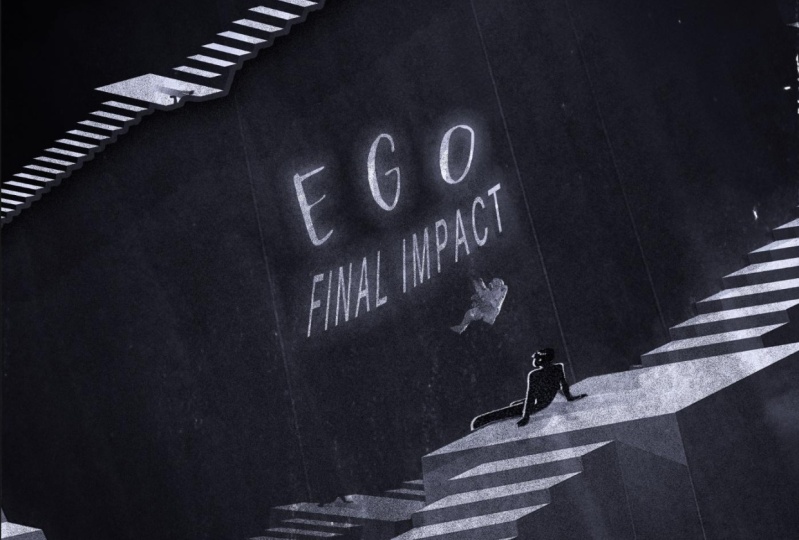
9. Digital: Und wir sind auf Stil Nummer sieben. Wir sind fast fertig. Und dieser Stil ist der digitale Stil der Albumcover für das digitale Album. Also ist alles digital. Es kann also eine Illustration sein, es kann Vektoren sein. Es muss rein digital sein, ist wirklich fängt die Aufmerksamkeit eines jüngeren Publikums. Es ist druckvoller, mehr im Gesicht. Also gehen wir weiter und lassen Sie uns in den Web-Browser springen und lassen Sie uns mit diesem beginnen. Ich, also hier bin ich auf der Suche nach einem Namen für meinen Musiker hier, ich möchte, dass wir neutrale Namen sind. Lass uns das nur ein bisschen machen. Und ich bin irgendwie auf einen ein-Wort-Namen, Flux. Wenn wir etwas bekommen, das interessant aussieht. Gehen wir ein paar Mal dazu. Gehen wir weiter und wir werden in einer Sekunde etwas finden. Eagle, ich mag Ego, das ist eigentlich ein wirklich cooler Künstlername. Also gehen wir mit Ego für den Namen des Künstlers. Okay, jetzt brauchen wir einen Namen für unser Album. Also lassen Sie uns tun, lassen Sie uns fünf Klicks machen, OK, 1-2-3-4-5, K. Dies wird als endgültige Wirkung bezeichnet werden. Das gefällt mir. Also heißt unser Album endgültig Impact von Eagle Ego, soll ich sagen? Okay, also letzter Einfluss, das ist eigentlich ziemlich cool. Also, jetzt gehen wir weiter und lassen Sie uns unsere Schrift holen. Also letzte Wirkung, das klingt irgendwie Sci-Fi. Schauen wir uns also eine Sci-Fi-Schriftart an, sehen wir, ob wir etwas finden können, das gut ist. Und Republik Domäne ein 100% kostenlos. Und ich werde zu etwas gehen, das für uns sehr interessant aussehen wird. Und du magst diesen, der sehr interessant aussieht. Ich werde Potter für einen erledigen. Und gehen wir zu Seite sechs. Ich mag den Gürtel. Das ist ein netter. Helden, eine schöne Schrift. Okay, und lässt Sie auf jeden Fall etwas von dieser Seite. Lasst uns den Gürtel machen. Lassen Sie uns auf Download klicken. Also haben wir jetzt unsere Schriften. Stellen Sie sicher, dass Sie diese neun Abbilder installieren. Jetzt werde ich Pixabay benutzen, weil du wirklich coole Bilder von hier bekommen kannst. Also schauen wir uns Pixabay an und versuchen,
etwas zu finden , das ein wenig besser für unsere Bedürfnisse geeignet ist. Lassen Sie uns also voran gehen und schauen wir uns Illustrationen auf speziell Illustrationen dafür an, weil alle digital sein. Gehen wir also und schauen wir uns ein Bild der Erde an. Bild der Erde, wenn möglich. Und wir haben ein paar wirklich schöne Optionen hier direkt von der Fledermaus. Ich mag das. Das selbst könnte ein Albumcover sein. Ein könnte versuchen, eine Treppe von diesem zu benutzen. Meistens werde ich sehen, ob ich das benutze. Schauen wir uns hier alles durch. Ich werde dieses Bild hier machen. Also werde ich das herunterladen fertig. Also haben wir diese Bananen-Illustration. Ich will einen Planeten von einiger Zeit. Mal sehen, ob wir etwas finden können, das funktionieren würde. Das ist wirklich schön hier. Ich muss vielleicht dafür sorgen, dass es Astronaut ist, aber das könnte funktionieren. Ok, lassen Sie uns dieses Bild hier bekommen. Das ist nicht alles. Okay, also haben wir das Bild dort. Und ich denke, das ist alles, was ich vorerst verwenden werde. Okay, also lasst uns in Photoshop springen. Jetzt, wo wir in Photoshop sind, kennen
Sie den Bohrer noch einmal, werden wir unsere Bilder in platzieren. Gehen wir voran und machen das schnell. Ordnung, also haben wir unsere Bilder hier drin und ich möchte die Treppe und diese Person aus diesem Originalbild
ausschneiden . Fangen wir damit an, ja? Es gibt also ein paar Möglichkeiten, das zu tun. Lassen Sie uns unser Schnellauswahlwerkzeug verwenden. Und mal sehen, ob wir hier eine schöne Auswahl bekommen. Also werde ich mich nicht zu sehr um die rechte Kante hier kümmern. Sie können die Umschalttaste gedrückt halten, um Ihre Auswahl hinzuzufügen. Das sieht ziemlich anständig aus. Bringen wir unsere Person hierher. Nun, lassen Sie uns alle Treppen hier gehen. Etwas wie das wäre organisieren weiß, um diesen Vorteil hier zu tun. In Ordnung, also lasst uns versuchen und maskieren, sehen, wie es aussieht. Es ist also definitiv nicht perfekt. Lasst uns hier hineinzoomen und versuchen, den Kopf hier drüben zu reparieren. Also werde ich hier nur einen normalen Pinsel bekommen. Das hier. Wenn wir also schwarz gestrichen
haben, werden wir wegmalen. Oder wenn wir weiß malen, können wir den Kopf dieses Jungen hier zurückzahlen. Sonst denke ich, dass es für eine Auswahl ziemlich anständig aussieht. Lass uns einfach reingehen und die Größe ändern. Also lassen Sie mich ein wenig über die Größe, die wir brauchen. So geht von der Kante, die ein Geben ist. Ich sehe hier oben ist ein bisschen blau, das ich loswerden will. Cues, Farbe und Schwarz können Shift gedrückt halten und eine gerade Linie erhalten. So wie so. Und du kannst hier reingehen und das so viel aufräumen, wie du möchtest. Aber ich werde später einen kleinen Effekt machen, um die beiden Bilder zusammen zu mischen. Lassen Sie uns also diese Erde einschalten, die wir darunter haben, lassen Sie es Controller Befehl t. Mal sehen, ob ich das für dieses Bild arbeiten kann. Also will ich das SMR nicht drin haben. Ich ziehe das hier rüber. Und es sieht
eigentlich viel schöner aus, irgendwie so. Aber offensichtlich sind diese nicht farblich abgestimmt oder irgendetwas für jetzt, aber das ist in Ordnung. Also für dieses Bild hier von der Erde, möchte
ich, dass wir mehr Cartoony, mehr stilisiert. Gehen wir zu Filter. Gehen Sie zur Filtergalerie. Ich werde versuchen, es dem anzupassen, was wir haben. Das Original ist also eine Art Aquarell. Lassen Sie uns also voran gehen und schauen wir uns diese verschiedenen Optionen an, die wir haben. Sie haben also eine Aquarell-Option. Es wird eine Sekunde dauern, um den Filter tatsächlich anzuwenden, und wir können
verkleinern , um zu sehen, womit wir arbeiten. Okay? Vergrößern Sie hier ein bisschen. Das könnte möglicherweise unter Malerei funktionieren noch besser, weil wir ein wenig mehr Textur
bekommen, mehr Blöcke Yunus. Ja, ich werde es als Untermalung behalten. Nun Textur, ich möchte, dass es eine Leinwand Textur,
Art von Ziegel, Sackleinen oder Sandstein sein . Und ich werde mehr von diesem wenig mehr Relief der Textur haben. Und ich werde damit gehen. Lasst uns OK schlagen. Es wird diesen Filter auf
unser eigentliches Bild anwenden und kann sehen, dass die Untermalung hier durch kommt. Und da gehen wir. Jetzt möchte ich unserem Originalbild hier
ein wenig dunkle violette Farbe hinzufügen. Also lassen Sie uns eine neue Ebene darüber machen. Lasst es uns runterdrehen. Holen Sie sich unser rosa Eimer Werkzeug. Und wir werden diese dunkle Farbe hier probieren und das alles ausfüllen. Und wir werden einen schönen Mischmodus darauf anwenden. Du kannst spielen, um welche du denkst, dass sie funktionieren wird. Aber im Allgemeinen wird Overlayer weiches Licht dafür gut funktionieren. Ich werde weiches Licht verwenden und die Deckkraft
davon nur ein wenig auf etwa 89 senken. Sehr schön Nelson, um orange auf der Oberseite zu bekommen. Also werde ich genau dasselbe tun. Flip es runter, und ich werde diese schöne gelbe, orangefarbene Farbe hier verschwinden lassen. Füllen Sie das auch aus. Und dieses Mal, mal sehen. Wir werden sehen, was funktioniert. Du gehst einfach hier durch. Manchmal spielt eine dieser Werke und die andere nicht definitiv damit herum. Und ich will, dass Orange dort oben aufgetragen wird. Also lasst uns einfach weitergehen und mal sehen, was gut aussehen wird. Dunklere Farbe ist im Einklang mit dem, was ich will, aber es ist nicht genau. Aber wählen Sie verdunkeln. Und ich werde mehr von einer röteren Farbe bekommen. Ich gehe, bis ich hier den richtigen Orangenton finde. Das sieht so aus, als wäre es richtig. Und ich werde mich einer Passage zuwenden, die getan wurde. Nun, das werde ich etwa 52% antun. Also irgendwie die beiden miteinander zu binden, okay? Jetzt werde ich all diese zusammenfassen und es dann duplizieren und dann abflachen. Sänger steuern Befehl G, um es zu gruppieren, und dann steuern oder befehligen, um das zu glätten. Um das auf eine abgeflachte Ebene zu rendern, dauert
es eine Sekunde, weil eigentlich eine Menge Informationen für Photoshop jetzt zu verarbeiten. Also lasst uns eine Sekunde geben, um sein Ding zu tun. Und jetzt sehen Sie, dass wir das auf nur einer Ebene haben. Alles ist eine Schicht, die jetzt mit dieser einen Ebene hier arbeiten möchte. Sie können also mit der rechten Maustaste darauf klicken und in ein Smart Object konvertieren. Okay, wir gehen in unsere Filterfiltergalerie. Und sie sollten jetzt ein bisschen schneller arbeiten, weil wir hier mit nur einem JPEG
arbeiten, okay, aber es wird immer noch eine Sekunde dauern, um alles zu verarbeiten, was ich
nicht tun werde , also sehe ich ziemlich mein ganzes Bild. Diesmal will ich etwas, das etwas stilisierter wird. Okay, also lasst uns hier runtergehen und all diese verschiedenen Optionen durchschauen, die wir haben. Okay, Signal an akzentuierte Kante. Schauen wir uns die akzentuierte Kante an. Ich sollte nicht mögen, wie das aussieht. Sehr digital aussehend. Könnte auch Ink-Umriss tun. Und Sie können auch immer mehrere dieser Filter anwenden, wenn Sie möchten. Das ist definitiv kein Problem. Also werde ich das wirklich schnell durchschauen und sehen, ob ich etwas finde, das gut aussehen wird. Also habe ich den pinken Dobbs-Filter mit einer Pinselgröße von 16 oder 17. Lassen Sie mich das hinlegen. Lass uns 15 gehen und sehen, was das tut. Ist es wirklich schön aussieht, tatsächlich Schlampen getroffen OK. Und das ist eher wie ein digitaler Malstil, aber wir sind noch nicht fertig. Wir brauchen den tatsächlichen Namen der Band und alles hier drin. Also lassen Sie uns gehen und schlagen T4 Titel und lassen Sie uns im Namen von Ben und dem Album bekommen. Der Name der Band oder des Künstlers hier ist Ego. Ok. Und der Name des Albums hier ist endgültig. Schön. Jetzt haben wir weitergemacht und ein paar Schriftarten für die Art wie Ego bekommen. Und gehen wir weiter und finden unsere erste Schrift, die ein Pottruck PO TRA war. Also gehen wir hier runter. Genau da. Sehr cool. Und für die Farbe national gehen, um von hier zu Probe. Also immer noch ein Teil des tatsächlichen Bildes hier. Also, wenn ich dieses
Zentrum zentrierte Märkte spielen damit herum, um das genaue Zentrum hier bei Kontrollkommando T zu
finden . Es gibt ein Zentrum des Egos bis zu ihrem endgültigen Einfluss. Wir werden es versuchen. Die andere Fanta, die wir bekommen haben, und das hieß der Gürtel. Also lasst uns hier nach dem Gürtel suchen. Ich sehe eine genau hier. Endgültige Wirkung. Und ich werde ziemlich ähnliche Farbe probieren. Und wir gehen. Und wieder hat dies nur eine reguläre Version und keine Großbuchstaben. Also haben wir hier endgültige Auswirkungen. Lassen Sie uns die Größe ändern. Zentrieren wir das mit unserem Image. Jetzt will ich das hier unten haben. Als ob es so viele Möglichkeiten gibt, dass du das
anlegen kannst und ganz ehrlich zu dir liegt. Okay, lass uns das hier drüben haben. Von der unteren die Deckkraft davon bis zu etwa 90%. Und Ingo, das hier unten klingeln. Endgültige Auswirkungen durch Ego-Zyklus. Das ist ein ziemlich cooles Album-Cover von ganz ehrlich zu sein. Also lasst uns weitermachen. Und, Lassen Sie uns gehen und fügen Sie einen weiteren letzten Schliff hier wirklich schnell. Und darüber hinaus bekomme ich mein Gradient-Tool und ich möchte, dass diese violette Farbe von unten hier oben kommt. Okay, aber ich werde eine Deckkraft davon auf 48% senken. Da. Du hast nur noch ein bisschen mehr davon los. Okay, also bevor sie diese graue Farbe losgeworden ist, ist es ziemlich cool. Lassen Sie uns voran und speichern Sie das und gehen Sie zu unserer letzten Art von Albumcover Design. Und das wird ein Foto-Manipulationsstil sein. Es wird sehr cool, sehr einfach. Lass uns weitermachen.
10. Fotomanipulation: Und wir haben es bis zum letzten Stil des Albumcover-Designs geschafft, und das ist meine persönliche Spezialität und das ist Fotomanipulation. Jetzt verwandeln sich Fotomanipulationsalbum Covers selbst in Kunstwerke. Sie können das ganze Band unter Wasser platzieren. Du kannst sie auf den Mond legen. können Sie wirklich kreativ werden. Also lasst uns weitermachen und das tun. Dies wird die moshe randomisierte Abdeckung sein, die wir bisher gemacht haben, aber es wird wirklich Spaß machen. Ich freue mich darauf. So ist es in meinem Webbrowser sehr schnell. Also hier sind wir mit unserem Bandnamen Generator. Also lasst uns weitermachen. Lass uns einmal, zweimal zufällige Ideen machen. Mal sehen, was wir hier bekommen. Wenn wir etwas bekommen, das interessant aussieht oder klingen wird, sind
diese Zahnbürsten basiert und ich will keine Überzeugungsarbeit. Gehen wir zurück. Lass uns das noch einmal machen. Lass uns zufällige Ideen machen. Zufällige Ideen. Mal sehen, ob es etwas gibt, das gut aussieht. Also werde ich mit einem unaussprechlichen Schlüssel gehen. Das gefällt mir für den Namen der Band. Jetzt holen wir uns einen Namen für unser Album. Okay, jetzt werde ich hier eine Zufallszahl auswählen. Setzen wir 11, okay, 1234567891011. Etwas hier wird also unser Albumname sein. Lasst uns voran gehen und lasst uns Nemesis wählen, eigentlich so. Also haben wir Nemesis durch unaussprechlichen Schlüssel, abonnieren. Lassen Sie uns eine zufällige Schriftart finden und gehen den ganzen Weg hierher, zurück nach vorne. Und versuchen wir, etwas zu bekommen, das verschieden sein wird. Und wieder, Public Domain oder 100% kostenlos. Und lassen Sie uns auf Absenden klicken. Okay, jetzt ist das interessant, weil ich noch nie in diesem Abschnitt der Schriften
nachgesehen habe. Das sind schöne Stromausfälle, Sonnenaufgang. Verwenden Sie bei Eislasten Blackout Sonnenaufgang. Dann gehen wir weiter. Nutzen wir uns telefonisch. Laden wir sie herunter, stellen Sie sicher, dass Sie diese installieren. Lass uns weitermachen und ein paar Bilder finden. Jetzt, wenn es um Fotomanipulation Albumcover geht, können
sie völlig zufällig sein. Also lasst uns voran gehen und ein sehr zufälliges Bild bekommen. Also will ich eine Wüste, will etwas, mit dem ich arbeiten könnte. Ich arbeite gerne mit Wüsten und niedrig abgewinkelten Bildern. Wenn ich so etwas finde, wäre
es fantastisch. Dieser könnte ein potenzieller Einsatz Butter sein. Ich mag die Perspektive hier nicht, also schauen wir weiter, bis wir etwas finden, das brauchbar ist. Hier ist das erste Bild, das ich gefunden habe. Es ist oft Wüste. Ich habe eine coole Idee von den Salzen. Gehen Sie voran, laden Sie die volle Größe davon herunter. Jetzt werde ich weiter gehen und alle anderen Bilder finden, die ich verwenden werde, und ich werde sie Ihnen in nur einer Sekunde zeigen. Ich werde dieses Bild von einem Pastellhimmel verwenden. Stellen Sie sicher, dass Sie Demo Punkt eins. Und ich werde diese Büste benutzen, die ich gefunden habe und wirklich cool sein. Laden wir das herunter. Und der letzte Vortrag, den ich verwenden werde, wird sein, dass dieser Kerl steht, seitlich so aussieht. Und lasst uns in Photoshop springen. Für ein weiteres, Photoshop, lassen Sie uns voran gehen und importieren Sie unsere Bilder. Stellen Sie sicher, dass Sie eingebettet platzieren. Okay, also habe ich drei Bilder hier drin. Sie könnten bemerken, dass ich nicht gesetzt habe. Der Pastellhimmel, das werde ich in nur einer Sekunde verwenden. Also ist es gut. Lass uns diesen Mann verstecken. Was erhöht ist, rühmen sich das Gesicht dort. Lassen Sie uns auf diese Ebene konzentrieren hier wird dies zu etwa hier
bringen, Steuerbefehl. Ich werde die Größe nur ein wenig ändern. So wie das. Etwas, um den ganzen Bildschirm auszufüllen und natürlich meinen Himmel hier rein zu bekommen. Also lasst uns weitermachen und das tun. Ich werde einen künstlich betriebenen Himmelsersatz wirklich schnell machen. Nun, bevor wir die KI angetriebene Skifahrer Platzierung elend in den Himmel mit etwas füllen müssen, oder? Du willst hier nicht nur Weiß haben. Also lassen Sie uns hier eine neue Ebene erstellen. Und was ich tun werde, ist, dass ich mein Lassowerkzeug besorge. Ich werde hier nur eine nette kleine Auswahl meines Himmels kreieren, okay? Und jetzt möchte ich es tun, ist bearbeiten. Und du wirst inhaltsbewusste Füllung tun. Es wird also eine Sekunde dauern und es wird
alles in Ihrem Bild ausprobieren , um im Wesentlichen, wie Sie hier sehen, Ihr Skype auszudehnen. Also schlag einfach in Ordnung. Und tatsächlich treffen bewerben. Sie können OK drücken und die Steuerung drücken. Kann ich die Auswahl aufheben und schauen, es ist ein nahtloser Himmel. Wie nah dran? Also, jetzt, was wir tun können, ist kombinieren diese Ebenen Steuerbefehl E, und dann klicken Sie mit der rechten Maustaste und konvertieren Sie es zurück in ein Smart Object. So können wir jetzt in das Himmelsersatzwerkzeug gehen. Also gehen wir zu Edit Style-Ersatz. Und jetzt, was du tun wirst, ist in diesem Dropdown hier, wir werden diesen Standardhimmel nicht verwenden. Das sieht schrecklich aus. Also klicke ich auf diese Dropdown-Liste. Wir werden dieses plus 1.5 klicken. Wir werden zu unserem Pastellhimmel navigieren. Also hier haben wir den Pastellhimmel. Ich klicke auf „Öffnen“ und es wird ganz unten in dieser Lektion hinzugefügt werden , wird hier auf OK klicken. Und du siehst es genau da, Redakteur hier drin. Es wird also eine Sekunde dauern, um sich zu bewerben, aber wir sehen, dass es angewendet hat. Aber wir wollen das vielleicht ein bisschen anpassen. Also lasst uns voran gehen und das vorerst umdrehen. So kannst du mit dem herumspielen, wie du eigentlich aussehen willst. Lass uns weitermachen und diesen Kerl etwas heller machen. Wie so Shift Edge, lasst uns die Kante ein wenig ins Negative bringen. Ich denke. Lassen Sie uns über minus 46 sprechen, und es sieht gut genug von der Vordergrundbeleuchtung aus. Ich will nicht, dass es die Farbe anpasst. Ziemlich drastischen Moment, um einige der Beleuchtung zu entsprechen und bringen, dass auf etwa 49. Und Sie können diese zusammenstellen, um einen Blick auf CSU zu finden. Genau. Aber ich denke, ich mag das und ich möchte sicherstellen, dass dies auf eine neue Ebene in Ordnung ist. Also lasst uns jetzt OK schlagen. Also ich weiß, ich würde gerne 100 Pastell neblig Stein die Rückseite, was sehr cool ist. Also ein bisschen interessanter als das. Alles klar, es verändert auch die Tageszeit. Und jetzt gehen wir weiter und holen unseren Bus hier runter. Und lasst uns versuchen und Masse pro Zelle so einfach wie möglich. Also lassen Sie uns unser Objektauswahlwerkzeug bekommen. Ich mochte die Themenauswahl in Richtung wirklich gut eigentlich. Und sieh dir das an, es hat einen ziemlich anständigen Vorteil um alles gemacht. Jetzt werde ich mich fragen und sehen, wie gut von einem Job , der das tut, nicht einen sehr guten Sprung überhaupt getan hat. Also werde ich das rückgängig machen. Und was ich tun werde, ist, dass ich tatsächlich einen Bleistift verwenden und eine schönere Kante um das zu machen, und deaktivieren Sie das. Lass uns mit unserem Stift-Werkzeug reingehen. Vergrößern wir uns. Und ich werde wirklich schnell einfach herumziehen. Hier sind kleine Statue. Und ich bin gerade dabei, meine Auswahl zu beenden. Da gehen wir. Ein 100% perfektes Was wird gut dafür sein, so dass Controller-Befehl Anschlussauswahl eingeben. Und lasst uns das vermaskieren. Das ist also viel schöner und wir werden noch einige der Kanten hier in nur einer Sekunde reparieren. Und gehen wir voran und kontrollieren Befehl t. Lassen Sie uns die Größe ändern. Ich ziehe das eigentlich nicht um, weil das Licht unseres Statuts von rechts kommt, aber in unseren Bildern, die von links kommen. Also lassen Sie uns bearbeiten, transformieren, horizontal spiegeln. Und wir werden das so sein, quadratisch aus diesem, so etwas wie das. Also lassen Sie uns voran und, und das ist tatsächlich mischen Sie dies in unser Bild. Ich werde das nach dem anderen machen. Also, mit einem Pinsel, werde ich
einen schönen weichen Pinselblick bekommen und wir können tatsächlich einige dieser Kanten reparieren, wenn wir hier heranzoomen. Mein Weg zu kleineren Bashir Flow. Lass uns das den ganzen Weg nach oben bringen. Und ich kann die Härte des Kreises auf etwa 60% ändern. Nationale Wunder für die Größe festgelegt werden. Mach dir also keine Sorgen um den Druck auf mein Zeichentablett. Du kannst hier rennen und diese sehr harten Kanten loswerden. Aber ich will nicht, dass irgendwas von diesem Blau durchkommt. Und ich werde diese Berührung reparieren, wird in nur einer Sekunde besser aussehen. Und es kommt zu Foto. Und es geht um die Foto-Manipulation braucht definitiv ein bisschen mehr Zeit. Also werde ich einfach aufpassen und Spaß damit haben. Ok, ich denke, das wird vorerst gut. Mach ein bisschen an seinem Hals. Aber zuerst möchte ich ihn tatsächlich in den San Juan mischen
lassen, er kommt selbst aus dem Sand. Also gehen wir weiter und gehen zurück zu unserer Bürste. Ich möchte, dass wir sehr hart sind und es mag vielleicht 87 Härte. Also, wenn wir denken, dass es eine schwierigere Kante wird, zoomen Sie hier rein. Ich werde mir vorstellen, dass er bis zu diesem Zeitpunkt am Sand begraben ist. Ok. Einige Moskauer Moral und wir werden die Schatten und alles hier in nur einer Sekunde hinzufügen. Und ich werde mir vorstellen, hier ist Sand an der Seite aufgebaut. Wie einige. Da gehen wir. Jetzt ist er im Sand begraben. Und lasst uns weitermachen und lasst uns die Farbe mit ihm übereinstimmen. Lassen Sie uns etwas Schattierung hinzufügen. Fügen wir Schatten hinzu. Lass uns das machen. Okay, das wird wirklich Spaß machen. Also erste Dinge, die ich tun
will, dass sie ein bisschen eine Farbtonsättigung auf ihn tun wollen. Lassen Sie uns die Sättigung reduzieren. Ich füge später wieder Farbe hinzu. Und jetzt mit einem Helligkeitskontrast wollte
ich nur den Kontrast auf ihn reduzieren. Etwas wie flach, perfekt. Lassen Sie uns also voran gehen und fügen Sie unsere Farben zu diesem Bild hinzu. Also mache ich gerne eine einfarbige Ebene, dieses User-Paint-Bucket-Werkzeug, gerne eine Farbe aus dem Bild selbst. Also werde ich das schön nehmen, ich weiß nicht, in welcher Farbe Ihr Anruf so lila, orange ist. Füllen wir das aus. Und lassen Sie uns das weiches Licht sein. Lassen Sie uns die Deckkraft davon reduzieren. Schön. Lassen Sie uns voran und fügen Sie einige Schatten und Highlights auf der Trauer, die Highlights. Wir schneiden das ab. Und ich werde ein paar von dieser Orange probieren, die wir vor uns haben. Machen Sie es etwas heller. Und lasst uns weitermachen und ein dickeres Bürstenhaar bekommen. Vielleicht etwa 200 Pixel oder so. Da gehen wir. Und ich möchte, dass das sicher weich ist. Also, jetzt, wenn ich diese Schrift ein wenig wie
ein Highlight entlang dieser linken Kante ihrer Statue malen . Also nehmen Sie sich Zeit davon ein wenig geht einen langen Weg. Also nehmen Sie sich einfach Zeit. Lassen Sie mich gehen und machen Sie den Pinsel ein wenig Figur und senken Sie die Deckkraft bis auf etwa 17%, die in ein wenig mehr auf
seine Haare gehen hier zu malen , weil das etwas von diesem Sonnenlicht als auch fangen würde. Ok. gleiche mit seinem Gesicht hier. Es wird ein wenig auf den Boden reflektieren. Und Logo-Passage davon ein wenig, wenn Sie möchten. Und ich werde eine weitere Ebene hinzufügen. Und dieses Mal wird es sein für den Schatten wird dieses dunkelblaue hier probieren. Ich füge ein bisschen mehr Schwarz hinzu und werde das nur ein wenig gesättigt. Und wir werden im Wesentlichen dasselbe tun. Ich werde aber die Deckkraft erhöhen. Das ist ein bisschen zu leicht. Also lassen Sie mehr hinzufügen, in das einsperren. Sehr nett. Senken Sie die Deckkraft und fügen Sie mehr Schatten auf die Seite seines Gesichts. 90 sieht nicht sehr gut aus. Pünktlich. Wir werden hier in nur einer Sekunde ein bisschen einen Mischmodus hinzufügen. Sind Mischmodi. Und ich mag es, diese Situation hier zu multiplizieren. Aber Overlay kann manchmal auch gute Arbeit leisten. Also lassen Sie uns voran und verwenden, lassen Sie uns Multiply verwenden. Und ich werde das vergangene Studium des Schädels bis zu diesem Punkt hier leiten. Ok. Noch eine Atomwaffe runter. Die Foto-Manipulationsmethode ist also die Methode mehrerer Ebenen, wie lächerliche Anzahl von Ebenen, aber es sieht am Ende wirklich gut aus. Also jetzt möchte ich den gegossenen Schatten von diesem Kopf hinzufügen. Okay, also gehen wir unter diese Schicht hier runter. Jetzt möchte ich auf den Ebenenmaskencontroller klicken. Kann ich auf die Ebenenmaske klicken? Und wir haben jetzt eine Auswahl Homosexuell oder malen Eimer Werkzeug. Und füllen wir es mit einer schönen dunklen Schattenfarbe, mit der wir gearbeitet haben. Und du siehst es nicht wirklich. Aber lassen Sie uns die Auswahl des Steuerbefehls aufheben
und einen Steuerbefehl transformieren. Und jetzt Holton Steuerbefehl und klicken Sie auf die Stop kleine Notiz hier und Sie können es einfach über ziehen. Ich werde das hier rüber ziehen. Also werde ich nicht auf den Winkel schauen, dass wir diese App haben. Und mach einfach ein bisschen eine Verschachtelung hier, so etwas. Und jetzt können wir hier einfach einen anderen Mischmodus machen. Dunkel vermehren sich tatsächlich. Lassen Sie uns die Deckkraft davon auf etwa 40% senken. Sehen wir uns unseren Kerl hier an, okay, jetzt ist er ganz anders. Er ist sehr kontrastiert. Also lasst uns weitermachen und mit ihm umgehen und zoomen. Und ich will tatsächlich Masse kam heraus. Mal sehen, ob unser Objektauswahlwerkzeug einen guten Job mit ihm macht. Ich will diese Lücke zwischen seinen Beinen nicht. Alles sieht so aus, als wäre es jetzt schön ausgewählt, um hier heranzuzoomen. Und Sie können immer das Lasso Tool nehmen, halten, ändern Option. Und es wird von Ihrer Auswahl wegnehmen. Also, wenn ich das tue, schau dir an, dass Teil der Auswahl verschwunden ist. Sie hat einige dieser Linien nicht aufgeräumt, nur mit deinem treuen Lasso-Tool. Und wieder, Sie würden einen besseren Rand mit etwas wie dem Bleistift bekommen, aber das sollte eine gut genug Auswahl sein. Also lasst uns voran und lasst uns herauskommen. Da gehen wir. Das ist nicht schlecht von einer Auswahl. Verwandeln wir ihn. Und wir werden ihn sehr klein machen. Und gehen wir weiter und wir werden ihn
umdrehen wollen , weil denken Sie daran, dass das Licht von links kommt als unser Bild, aber es kommt von rechts auf ihn. Die Bearbeitungs-Transformation wird horizontal gedreht. Und wir werden tatsächlich eine noch kleinere haben. Und irgendwo hier. So etwas. Sieht gut aus. Und jetzt lasst uns ihn tatsächlich in dieses Bild einmischen weil er uns behindern könnte, nicht sehr gut zu vermischen. ich die Sonne hier anschaue, möchte
ich wirklich anfassen, dass sie ihn tatsächlich treffen wird. Ein Teil davon wird im Schatten sein. Ein Teil von ihm ist es nicht. Also legen Sie sie dort sollte ein bisschen glaubwürdiger sein. Das will sie auch nicht im Hinterkopf behalten. Und lasst uns weitermachen und loslegen. Lassen Sie uns sättigen ihn vor allem, weil sein Weg zu gesättigten Fetten nicht Helligkeit Kontrast auf ihn und erhöhen Sie die Helligkeit ein wenig, aber verringern Sie den Kontrast und stark. Und ich könnte sogar voran gehen und eine Level-Anpassung an ihn vornehmen. Warum bringen Sie die schwarzen Niveaus? Fröhliche Runde. Ich abonniere und mache im Wesentlichen dasselbe, was wir vorher getan haben. Und fügen Sie eine bunte Schicht mit einer dieser lila, orange Farben und hatte ein schönes weiches Licht auf, dass, kann eine Deckkraft von, dass nach unten bringen mit hinzugefügt ein bisschen von dieser Farbe. Okay, es kommt langsam, aber sicher hin. Und jetzt möchte ich eine neue Ebene darüber machen, clippen Sie sie herunter. Und ich will im Wesentlichen tun, was ich für unsere Statue getan habe. Ich möchte dieses schöne Highlight loswerden. Telefone. Stellen Sie sicher, dass eine tolle Farbe, die wir vergrößert werden. Aber eine schöne kleine weiche Bürste. Und wir werden anfangen zu malen, um Opazitäts-Apps zu bringen. Wir sehen tatsächlich, was Sie tun, weil wir danach immer die Deckkraft senken können. Ok. Nettes kleines bisschen ein Highlight auf ihn und schön. Und verkleinern. Und machen wir das schön. Lassen Sie uns überlagern, was wir eine Deckkraft davon bringen werden einige vor, nachdem wir ein wenig davon hinzugefügt haben. Und wir werden dasselbe mit dem Schatten machen. Also lasst uns die schöne und dunkelblaue Farbe bekommen, mit der wir gearbeitet haben. Und das werden wir auf der Rückseite von ihm hinzufügen. Verbundene Bürste größer. Um mehr von diesem Gradienten in Gang zu bringen. Okay, und jetzt, was wir tun werden, ist, dass wir uns verdunkeln. Ja, das sieht definitiv viel besser aus. Wir können die Deckkraft ein wenig reduzieren. Wir haben ihm ein bisschen davon hinzugefügt. Nicht so schlimm. Also lass uns gehen und seinen Schatten hinzufügen. So können Sie steuern, kann ich hier auf seine Ebenenmaske klicken? Und wir werden im Wesentlichen tun, was wir für unser Statut hier getan haben. Okay, also benutze dein Maleimerwerkzeug und hol dir hier eine schöne dunkle Farbe. Damit ich die Auswahl aufheben werde, und dann werden wir uns verwandeln. Also gehe ich zu einem ähnlichen Winkel hier. Und stellen Sie sicher, dass es so gut wie möglich passt. Ok? Und unsere neutrale Passage davon ebenso wie wir die andere hatten. Also, was ist das, etwa 40%. Und wir kommen dorthin, wir sind fast fertig. Und jetzt erzählt er ein bisschen zu viel Orange in ihm. Sortieren, die ich tun werde, ist, dass ich einen weiteren Farbton Sättigung Clip nach unten machen werde. Aber der Sohn, ich werde mir die Rot- und Gelbfärbung ansehen. Gelb, Lassen Sie uns das Gelb entsättigen. Schauen wir uns die Roten an. Und wir werden die Roten abbremsen. So etwas ist etwas genauer. Ok. Und jetzt, um ihm einen letzten Schliff zu geben, werde
ich sie zusammenfassen. Ich weiß, womit ich arbeite. Das hier. Ich bekomme nur einen schönen schwarzen Pinsel. Ich werde nur ein bisschen Schatten auf seinem Rücken machen und auch irgendwas davon passieren. Und ich werde im Wesentlichen dasselbe für unser Statut hier tun. Gruppieren Sie das ganz. Wir können Sie darüber legen, klappen Sie es ab und
machen Sie mit einem schönen schwarzen Pinsel eine größere für die Statue. In einem schönen kleinen Schatten entlang dieser Seite. Hier, schwarz, nur geringere Deckkraft. Ok? So haben wir jetzt im Wesentlichen den Hauptteil von all dem getan. Bevor ich diesen Text überhaupt mache, möchte
ich unsere PCI-Steckplätze fertigstellen. Gehen Sie voran. Lassen Sie uns ein wenig Farbverlauf für die Vordergrundfarbe hinzufügen. Lassen Sie mich hier eine dieser dunklen Farben probieren, die von unten nach oben
bringen. Traditioneller Pass drei davon. So etwas. Vielleicht möchte ich dem Kerl hier drüben ein bisschen einen Autotext hinzufügen. Was, wenn du das tun wolltest, du könntest, du müsstest Planheit, um das zu tun, um das zu tun. Aber ich werde jetzt nicht schreiben. Aber meiner Meinung nach könnte das etwas besser aussehen. Und dann fügen Sie hier eine Farbsuche über alles hinzu. Und mach meine liebsten nebligen Nächte. Was ich auch werde, um die Deckkraft dieser erheblich auf etwa 30% reduzieren. Ich werde einen Helligkeitskontrast machen. Erhöhen Sie die Helligkeit um etwa 38, sieht gut aus. Und ich könnte ehrlich gesagt ein insgesamt verschwommenes alles tun. Also lasst uns das alles zusammenfassen. Filtern wir. Lasst uns die zusammenfassen. Und dann lasst uns diese wirklich schönen und wirtschaftlichen Veränderungen noch glätten. Aber gehen wir weiter. Was uns zu einem Smart Object macht. Jetzt werde ich Unschärfe filtern. Ein bisschen eine Gaußsche Unschärfe. Vielleicht ein halbes Pixel Unschärfe Mini, bis zu einem Pixel ist ein Pixel Unschärfe zu tun. Und auch gehen, um Filter zu tun. Und was wir tun werden, ist, dass wir etwas Lärm hinzufügen wollen. Wir werden Lärm machen. Fügen Sie Rauschen hinzu. Nur um ehrlich zu sein, eine Art Grunge aussehende Sache. Sie können es einen Gaußschen Typ haben. Kann auch monochromatisch sein, wenn Sie es wollten. So können Sie definitiv damit herumlaufen. Also werde ich eine einheitliche Monochromatik und Menge haben. Sei nicht zu verrückt, aber etwas um 13%, das sieht ziemlich gut aus. Bin ich es auf zehn runter? Ist zu 10%. Kann das spezifisch eingeben. Und ich werde auf OK klicken. Das sieht also nicht nach Ben. Also lassen Sie uns voran und fügen Sie in unseren Texten den Hauptteil davon hinzu, richtig, denn dies ist ein Albumcover Salz. Fangen wir an zu tippen. Also haben wir dies ist durch unaussprechlichen, unaussprechlichen Schlüssel. Und wir ändern die Schriftart in nur einer Sekunde. Okay, und Alben Name nennt man Nemesis notwendiges Fenster. Also schauen wir uns unseren ersten hier drüben an, unaussprechlichen Schlüssel, und lassen Sie uns das in eine der Schriften ändern, die wir heruntergeladen haben. Also lasst uns das benutzen, um Sunrise zu verdunkeln, was genau hier drüben sein sollte. Blackout, sehr schöner, unaussprechlicher Schlüssel. Und lasst uns die Nummer ändern, da lasst uns dies in unsere andere Schriftart ändern, die über Schriftarten war. Also lasst uns einfach runter gehen, sollte näher an den Boden hier sein. Über Schriftart. Rennes, eigentlich wie unaussprechliche Tasten auf könnte tatsächlich diese Nemesis auch in der gleichen Schriftart sein. Salzwasser, Blackout. Schön. Also lasst uns voran gehen und mit dieser Schlange herumspielen und
ein Wiki sprechen , damit jeder wissen muss, wer nahtlos ist. Mixer, der mit der unsagbaren Taste zentriert ist. Für Nemesis. Lasst uns das hier zentriert machen. So wie so. Und schauen wir uns das an. Lass uns das ein bisschen besser machen. Duplizieren Sie das zweimal. Jetzt eine dieser Kopien, ich werde die Farbe ändern und alles andere, aber ich werde die Farbe dieses rosa machen. Also lasst uns voran gehen und versuchen, ein schönes rötliches Rosa zu finden, so etwas. Sagte, okay, ich werde jetzt zu auffällig sein. Lassen Sie uns finden, schauen wir uns diese oberste Schicht an. Wählen Sie das alles aus. Wir wählen eine andere Farbe aus. Wir werden wie ein Hellblau gehen. Und wir schaffen es sehr leicht und sagten, okay. Okay, also schalte ich alles ein. Also werde ich unseren Hauptmann oben haben, der nicht schwarz ist. Und jetzt lassen Sie uns jeden von ihnen schieben. Etwas vorbei. Gehen Sie um ein paar Pixel nach rechts zu schieben. Ich werde die rosa um ein paar Pixel nach links schieben. Das wird also ein bisschen einen 3D-Effekt erzeugen. Also ein bisschen hier. Nun könnte ich die Farbe ändern. Je näher zu lesen, ein bisschen auffälliger. Lassen Sie uns das gut machen. daran, dass auch in ein wenig blau oder so etwas. Also lasst uns verkleinern. Sieht nett aus. Form unaussprechlicher Schlüssel Nemesis. Das ist sehr nett. Also da hast du es. Wir haben unser drittes und letztes Album auf Mike, Sie weiter und bringen diesen unaussprechlichen Schlüssel hierher und geben ihm ein bisschen mehr Atemraum auf beiden Seiten. Schön. Das sieht gut aus. Also werden wir das retten. Jetzt im nächsten Video, werde ich über Ihre Aufgabe für diesen Kurs gehen. Das ist richtig. Also lasst uns gehen und die Dinge einpacken.
11. Deine Aufgabe: Und Sie haben es bis zum Ende dieses Kurses geschafft. Du hast acht gezählt, dass Acht fantastische Album mit mir heute abdeckt, und das ist wirklich fantastisch. Sie können all diese in Ihr Portfolio setzen und sie verwenden, um
einige wirklich gute Gigs Nacht Ihre Aufgabe für diesen Kurs zu bekommen ,
Ich möchte, dass Sie drei der verschiedenen Stile wählen, die ich heute
getan habe und erstellen Sie Ihr eigenes Album-Cover für drei von denen -Stilen. Ich möchte, dass du einen zufälligen Namen für die Band oder
die Sängerin kannst einen zufälligen Namen für das Album bekommen und dann dein Bild erstellen, dein Album-Coverbild basiert darauf. Okay, und sobald Sie das getan haben, legen Sie das auf den Teilnehmer-Projektabschnitt des Kurses. Viel Spaß damit. Du kannst wirklich kreativ werden. Wie Sie gesehen haben, war alles, was ich heute getan habe, völlig randomisiert. Da war alles zufällig. Also auf jeden Fall Spaß damit. Und im nächsten Video werde ich einige letzte Gedanken für diesen Kurs durchgehen.
12. Letzte Gedanken: Gut gemacht, Sie haben meinen Kurs,
Adobe Photoshop, Albumcover Design abgeschlossen . Es gab eine ganze Menge Informationen, um zu decken, was ich bin froh, dass wir getan haben. Und jetzt hast du die Fähigkeiten, die du brauchst, um deine eigenen Album-Covers mit Leichtigkeit zu
erstellen. Nicht nur das, Sie haben den Kurs mit acht Zählungen abgeschlossen, die Ihre eigenen Composites schlagen, sowie diejenigen, die Sie für den Auftrag machen werden, Sie können alle Stücke, die Sie während dieses Kurses gemacht haben, in Ihr Portfolio aufnehmen. Und möchte erwähnen, dass ich die Lightroom Presets
jetzt für einen besonderen Einführungspreis über auf meiner Website verkaufe . Also gehen Sie über zu www dot in der Nähe von Echtzeit chi.com Schrägstrich Presets, um Ihre Gebote heute zu erhalten. Dies sind perfekte Würfel auf Lightroom zum Fliegen, Voreinstellen von Farbqualitäten für Ihre Fotos und Bearbeiten. Das ist, dass ich bereits über viele Jahre der Praxis und Nutzung gemacht und getestet habe. Sie können sie sogar auf Albumcover-Designs verwenden. Und du weißt, das Beste daran, beide Gebotspackungen, die ich verkaufe, sind billiger als eine Tasse Kaffee. Oder wirklich wollen diese sehr einfach für Sie zu bekommen, sehr einfach zu bedienen. Und ich hoffe wirklich, dass sie heute viel über das
Album-Coverdesign und all die verschiedenen Arten und Stile gelernt haben, in denen man sie herstellen kann. Wenn Sie diesen Kurs genossen haben, ermutige
ich Sie, eine Bewertung und Bewertung zu hinterlassen, da ich mir als Lehrer sehr geholfen habe und zögern Sie nicht, meine Lehrerseite
zu überprüfen, andere Lightroom und Photoshop Kurse, die ich gemacht habe, von Anfängerkursen bis hin zu Mastering Level-Kursen. Auch, wenn Sie irgendwelche Vorschläge oder
Anfragen für Kurse haben , die Sie mich sehen möchten, lassen Sie es in den Kommentaren für den Kurs und ich werde
mein Bestes versuchen , jedes Thema zu behandeln, das Sie vorschlagen. Es war eine Freude, heute zu unterrichten, und ich hoffe, Sie in einem zukünftigen Kurs
wiederzusehen. Nehmen Sie es leicht.
 Tom Kai, Senior Graphic Designer & Art Director