Transkripte
1. Einführung: Manchmal, wenn Sie auf einem Fotoshooting sind Bedingungen möglicherweise nicht ideal und möglicherweise bewölkt oder nicht die Tageszeit, in der Sie schießen möchten. Mein persönlicher Favorit ist die blaue Stunde am Abend. Nun, was tun Sie, wenn Sie
den perfekten Schuss haben , aber nicht den perfekten Himmel, um damit zu gehen, müssen
Sie den Himmel vollständig ersetzen. Und heute, genau das werde ich Ihnen im heutigen Kurs,
Adobe Photoshop CC 2021, zeigen , wie Sie einen Himmel in jedem Bild in Photoshop ersetzen. Mein Name ist Tom Chi und ich bin seit
fast 12 Jahren Fotograf und Grafikdesigner und aus den USA. Ich reiste um Fotos zu fotografieren und entwarf für verschiedene Kunden und Unternehmen, die sich auf Mode spezialisiert haben Lifestyle und kommerzielle Fotografie. Um meine Arbeit zu sehen, gehen Sie bitte auf meine Website unter www dot die Echtzeit-kind.com oder schauen Sie mich auf Instagram im echten Tom Chi. Ich bin so aufgeregt, Ihnen nicht nur eine,
sondern drei verschiedene Methoden zum Ersetzen des Himmels in Photoshop zu zeigen , von einem einfachen,
schnellen Ersetzen des Himmels mit nur einem Klick zu einem ausführlicheren Beispiel. Ich werde Ihnen zeigen, wie man es auf die bestmögliche Weise macht. Nicht nur das, ich werde Ihnen einige Tipps und Tricks zeigen, die ich
wünschte, ich wüsste schon vor vielen Jahren, als ich anfing. Ich werde Sie auch nicht mit den Dingen langweilen, die Sie nicht wissen müssen in der kreativen Geschäftszeit Geld ist und ich schätze Ihre Zeit. Deshalb werde ich versuchen, so viel wie
möglich in den prägnantesten Kurs zu passen . Nach diesem Kurs müssen Sie nichts anderes lernen, um den Himmel zu ersetzen. Und dieser Kurs ist für alle, die lernen wollen, wie sie mehr Kontrolle über
ihre Bilder haben und mit richtiger Bearbeitung und Himmelsersetzung auf die nächste Stufe bringen wollen. Denn oft kann ein atemberaubender Himmel absolut ein Foto machen oder brechen. Ich bin super aufgeregt, diesen Kurs mit Ihnen zu teilen und ich hoffe wirklich, dass Sie sich entscheiden, sich anzumelden. Wenn du das tust, werde ich dich im nächsten Video sehen, wo wir direkt hineintauchen werden.
2. Finde deinen Himmel: Du bist also von einem Fotoshooting zurückgekommen und hast ein
paar Fotos gefunden , wo du wirklich den Himmel verändern willst. Es ist nicht genau so, wie du wolltest, dass es aussieht, aber du hast nicht gerade Bilder von Himmel, die dir gerade schon mitgenommen wurden. Also, wo wirst du die finden? Nun, lassen Sie mich Ihnen drei der Orte zeigen, die ich gerne nutzen, um
völlig frei zu bekommen , wirklich hochwertige und erstaunliche Bilder des Himmels zu verwenden. Also lassen Sie uns schnell in meinen Web-Browser springen. Verkauft die erste Website, die ich viel benutze, ist pixabay.com. Sie können wirklich gute hochwertige kostenlose Bilder zu verwenden. Und wie Sie sehen, haben sie über 1,8 Millionen Bilder in hoher Qualität zu verwenden. Ich scrolle nur hier durch. Sie können bereits Bilder sehen, die Sie
den Himmel ersetzen können , wenn Sie noch keine haben, um dies zu tun. Und wenn du einfach eine wirklich schnelle Suche machst, lass uns einfach Himmel machen. Und da gehst du hin. Sie haben bereits Bilder von verschiedenen Himmeln, verschiedenen Wolken, die Sie verwenden können. Das ist also eine der Websites, die ich benutzt habe. Lassen Sie hier zu diesem Tab springen. Und eine andere Website, die ich als Pixel verwendet habe. Für mich ist Pixel etwas höherer Qualität. Aus diesem Grund mag ich es wirklich. Und wieder, Sie haben viele, viele verschiedene Optionen für nicht nur Himmelsersatz, aber wie Sie sehen, können Sie Bilder wie dieses hier haben, um zu üben. Aber wieder, Sie tippen einfach in den Himmel, zum Beispiel, ich werde in den Nachthimmel tippen. Und schauen Sie, wir haben all diese Bilder von Nachthimmel, die wir in unseren Übungsbildern oder in unseren tatsächlichen Bildern
verwenden können , die wir verwenden möchten. Lassen Sie mich Ihnen nun meine Lieblings-Website zeigen, von der ich alle meine kostenlosen Bilder bekomme. Und das ist auf Splash-Software, die ich auf
splash gefunden habe , ist wahrscheinlich die beste Website für mich persönlich. Ich kann wirklich hochwertige Bilder bekommen und es gibt eine riesige Auswahl, viele verschiedene Kategorien als auch. So können Sie einfach durch C blättern Sie sie haben viele verschiedene Optionen und viele verschiedene Kategorien hier oben. Aber wieder, wenn Sie nur den Himmel suchen, haben
Sie alle diese Optionen, die verschiedene Farbtöne auftauchen. Und eine Sache, die ich wirklich mag über auf Splash und andere Websites haben dieses Grab und Sie können herunterladen und verschiedene Dateigrößen. Ich kann die ursprüngliche Dateigröße herunterladen. Oder wenn ich aus irgendeinem Grund eine kleinere Dateigröße herunterladen muss, kann
ich das direkt von hier aus tun. Stellen Sie also sicher, dass Sie
sowohl die Bilder, die wir verwenden, als auch das Sky Pack heruntergeladen haben. Beide sind im Download-Bereich für diesen Kurs enthalten. also sicher, dass Sie beide herunterladen und machen Sie sich bereit. Denn im nächsten Video kommen wir direkt in die erste Methode, den Himmel zu ersetzen, und es wird wirklich Spaß machen. Also lasst uns weitermachen.
3. Methode 1: Und hier sind wir in Photoshop. Wir sind bereit, mit unserer ersten Methode zu beginnen, um den Himmel und unser Bild zu ersetzen. Also lasst uns voran gehen und unsere Bilder laden. Stellen Sie also sicher, dass Sie die Bilder heruntergeladen haben die im Download-Bereich für diesen Kurs
enthalten sind. Und lassen Sie uns einfach voran und klicken Sie auf Öffnen. Und für dieses erste Beispiel werde
ich dieses Bild Griechenland verwenden. Stellen Sie sicher, dass Sie das öffnen. Und da gehen wir. Und in der ersten Methode ist
dies die alte Methode in der neuen Version von Photoshop. Dies ist Adobe Photoshop CC 2021. Wir haben kein neues AI-powered sky Ersatz-Tool, aber wie haben wir es getan und wie können wir es immer noch tun? Nun, machen wir weiter und holen unser Himmelbild auch hier rein. Solche Goldfeile, Platz eingebettet. Und wir werden einfach zu unserem Skype-Hack navigieren. Und von Skype, OK, wir werden ein Bild auswählen, das
das am besten wie möglich entspricht. Also werde ich diesen Himmel hier von Julie AMI Galt abholen. So können Sie sich frei fühlen, das gleiche Bild zu verwenden oder mit einem anderen zu experimentieren. Also lassen Sie uns das da drin platzieren, und das wird es als intelligentes Objekt platzieren. Deshalb platzieren wir es. Wir wollen, dass es ein intelligentes Objekt ist. Und jetzt gehen wir weiter und entsperren unsere Hintergrundebene. Und lassen Sie uns einfach eine Kopie davon machen, nur damit wir es haben. Ermöglicht Control oder Befehl J, eine Kopie dort wirklich schnell zu erstellen, und lassen Sie uns die untere Ebene ausblenden. Also, wie haben wir dazu benutzt? Nun, vor dem neuen AI-powered sky Ersatz-Tool, verwenden
wir, um manuell den ganzen Himmel zu maskieren,
alles, was Sie auf der Rückseite sehen. Also lasst uns weitermachen und das tun. Wie würden wir das tun? Nun, es gibt viele verschiedene Möglichkeiten, wie Sie das tatsächlich tun können. Sie können eines über die Auswahlwerkzeuge verwenden. Zum Beispiel kann ich das Schnellauswahlwerkzeug verwenden und mein
Bestes versuchen, um einen guten Vorsprung um alles zu erzielen. Das war also ein ziemlich anständiger Job. Und wieder, wenn Sie eine Auswahl loswerden möchten, halten
Sie einfach die Option Ändern auf Ihrer Tastatur gedrückt. Dies war also eine der Methoden, die wir damals benutzt haben und immer noch tun, um bestimmte Teile der Auswahl loszuwerden. Also lasst uns weitermachen und hier eine schönere Auswahl bekommen. Da gehen wir. So könnten Sie dies tun, zum Beispiel, wir können einfach den Ton maskieren und bevor er Maskottchen Outlets tun Control oder Command Shift I, wollen
wir diese Auswahl invertieren und tatsächlich sehen, es nicht ausgewählt dieser Teil hier. Also lassen Sie uns voran und fügen Sie zurück zu unserer Auswahl. Sehr nett. Also war alles andere gut. Und jetzt können wir die Masse treffen und der Himmel ist magisch verschwunden. Und das ist, wenn wir unser Himmelsbild bekommen würden, würden die darunter platzieren und dann würden wir den Controller-Befehl t verwenden, um die Größe zu ändern. Und ich könnte das waagerecht drehen. Also gehen wir einfach zu bearbeiten, zu transformieren, horizontal zu spiegeln. Und das ist der Punkt, an dem wir anfangen würden, Farbe mit den beiden Bildern übereinzustimmen. So könnte ich zum Beispiel voran gehen und auf eine V-Sättigungsschicht werfen, es ein wenig leichter
machen, um unser Bild zu entsprechen. Und dann werden Sie eine Menge von Versuch und Irrtum sein, wo Sie voran
gehen und in verschiedenen Teilen der Atmosphäre malen. Also lassen Sie mich einige der atmosphärischen Farben hier probieren. Holen wir uns eine schöne große Bürste, ziemlich Tiefpass-Studie. Und dann können wir anfangen, in einigen dieser Atmosphäre in unserem Hintergrund hier zu malen. Und dann würden wir natürlich versuchen, das ein wenig zu färben. Also weiter zu unserem eigentlichen Hauptbild würde wahrscheinlich einen Teil unseres Himmels Probe. Und dann versuchen Sie, das in irgendeiner Weise, Form oder Form in unser Bild zu integrieren. Und wie Sie sehen, ist es nicht so schlecht von einem Job. Aber wieder gab es immer einige Probleme damit. Vielleicht bekommen Sie keinen perfekten Vorteil. Wenn wir vergrößern, sehen Sie, dass es nicht die perfekte Kante ist, und Sie können keine bessere Kante bekommen, wenn Sie zum Beispiel das Stiftwerkzeug verwenden. Also, wenn ich voran gehen und sagen wir, drücken Sie eine Taste auf Ihrer Tastatur, um das Stift-Werkzeug zu bekommen. Ich kann einen wirklich schönen und sauberen Rand entlang der Spitze von diesem Topf hier bekommen. Jetzt werde ich nur einen kleinen Teil davon machen. Und dann können Sie die Strg-Taste oder die Befehlstaste drücken, um diese in eine Auswahl zu verwandeln. Und auf unserer Maske, wollen
wir schwarz malen, Kapazität groß und unsere Bürste kleiner. Und lassen Sie uns auch Control oder Command ausgeliefert, um das zu invertieren. Und dann werden wir wegmalen. Lass uns vorsichtig sein, was wir wegmalen. Nur ein wenig pixeliger Rand genug. Wir wären mit Control oder Command D ausgewählt. Das ist eine viel schönere Kante, so dass Sie keinen wirklich schönen Rand bekommen können. Wenn Sie einen Bleistift verwenden, dauert der
Bleistift viel länger. Weise können Sie schönere Kanten bekommen. Dies ist also eine der Methoden, bei denen Sie
tatsächlich einen Himmel in einem Bild ersetzen können und nicht zu lange dauert. Aber wann, wenn Sie Bilder komplexer sind,
was ist, wenn es eine Person mit Haaren gibt und was ist, wenn es einen Baum mit allen Blättern gibt? Sie müssten ein Werkzeug „Kante verfeinern“ verwenden, um wirklich sicherzustellen, dass Sie alle Details zwischen den Haaren zwischen den Blättern erhalten. Also wieder, diese alte Methode war in bestimmten Situationen wirksam. Und wie Sie sehen, können wir weiterhin wenig mehr Details hinzufügen. Zum Beispiel, wenn ich mehr Atmosphäre an der Spitze hinzufügen möchte, kann einfach unseren Pinsel größer machen, Deckkraft nach unten
bekommen und etwas von
der Atmosphäre in und um diese Berge in der Ferne bekommen. Also, das ist Methode eins, wie man den Himmel im Bild ersetzt. Wie Sie sehen, ist es nicht perfekt, es ist nicht das Beste, was Sie sich definitiv Zeit
damit nehmen und dies
mühsamer, detaillierter machen und ein besseres Ergebnis erzielen können. Aber wir haben Sie Photoshop 2021? Es gibt einen viel besseren Weg, dies zu tun. Also im nächsten Video werde ich Ihnen methode2 zeigen, die eine sehr,
sehr einfache Möglichkeit sein wird, ein Skype zu ersetzen, wird ein Ein-Klick-Bearbeiten sein, wo ich nur auf eine Schaltfläche klicken und es wird ersetzen Dieser Kerl. Es wird noch mehr tun, als ich in all diesen Ebenen mit nur einem Klick. Also lasst uns weiter in unser nächstes Video gehen.
4. Methode 2: Und hier sind wir. Wir sind bereit für Methode2, wie Sie den Himmel mit Photoshop in einem Ihrer Bilder
ersetzen können. Also letztes Video erwähnte ich einen Ein-Klick-Weg, um
den Himmel in Ihrem Bild durch eine neue Photoshop 2021 Version zu ersetzen . Wir haben jetzt ein Werkzeug, mit dem wir künstliche Intelligenz den Himmel in Ihrem Bild ersetzen. Also werden wir anfangen mit diesem Bild heißt Wüste. Stellen Sie also sicher, dass Sie diesen öffnen und folgen Sie. Aber jetzt, wenn Sie zu „Himmelsersetzung bearbeiten“ gehen, wird dieses Dialogfeld geöffnet. Und es wird eine Sekunde dauern, um den Himmel in deinem Bild zu ersetzen. Und es hat den Job schon erledigt. Sie können einfach auf OK an dieser Stelle klicken und wir können
voran gehen und einfach alle diese für jetzt schließen. Aber werfen wir einen Blick auf diese Dialogbox schnell und sehen alles, was hier drin ist. Ok? Sie haben also zwei verschiedene Himmelsoptionen. Du hast den blauen Himmel. Dies sind diejenigen, die ich standardmäßig mit Adobe. Nun möchten Sie darauf achten, dass Sie sicherstellen möchten, dass
die Bildbreite des Himmels oder des Platzierers mit der Beleuchtung und der Situation im Bild übereinstimmt. Zum Beispiel werde ich kein super
bewölktes Bild setzen , weil es viel Licht von der rechten Seite kommt. Und ich verbrauchen vielleicht nicht einen dieser blauen Himmel, weil es viel gelbes Licht gibt. Also lasst uns voran und lasst uns den blauen Himmel schließen. Werfen wir einen Blick auf spektakuläre. Ich sehe etwas Orange und das hier und könnte ein bisschen besser passen. Und Sie können voran gehen und mit diesen herumspielen,
sehen, was am besten für Sie funktioniert. Weil es hier viele Möglichkeiten gibt. Werfen wir einen Blick auf die Sonnenuntergangsbilder. Ich denke, einer von denen könnte für mich arbeiten. Und diese arbeiten mit unterschiedlichem Erfolg. Seien Sie also nicht zu überrascht, wenn das Bild nicht direkt von der Fledermaus funktioniert. Also lassen Sie uns voran gehen und gehen wir zurück zu einem
dieser anderen Bilder, die ich denke, ein ziemlich anständig. Schauen wir uns diese einfach in Fällen durch. Ein anderer, der zum Bild passt und besser. Aber wie Sie sehen, kommt Adobe mit vielen voreingestellten Optionen, die Sie betrachten und verwenden können. Also lasst uns das hier machen. Es kommt mehr Licht von der rechten Seite. Und dann klicken Sie einfach auf OK, aber stellen Sie sicher, dass Sie zwei neue Layer ausgeben. Also ist es einfach auf OK klicken, und da gehen wir. Ersetzen des Himmels mit nur einem Klick Wie verrückt ist das? Sie haben alle diese Bearbeitungen einfach in einen Ordner gelegt. Zweitens, schalten Sie das aus und ein. Sehr nett. Und alles, was geändert wurde, befindet sich in einer eigenen Schicht. Wir haben die Vordergrundfarbe, die sich je so leicht verändert hat. Wir haben die Vordergrundbeleuchtung, die um den Rand unseres Bildes verändert wurde. Und dann haben wir den Himmel und wir sehen das Männliche, all das. So können Sie fortfahren und alle diese so viel bearbeiten, wie Sie möchten. Aber wenn es um nur einen Klick geht Bearbeiten, Dies ist ein wirklich guter Job und ich persönlich bin sehr überraschend,
beeindruckt, dass die neue Version von Photoshop auf, wie gut es in der
Lage ist , dies zu tun, wie Sie sehen entspricht die Farbe sehr gut. Lassen Sie uns jetzt in ein Bild springen, das etwas schwieriger sein könnte. Gehen wir rüber zu diesem Palmenbild. Und ich sehe nur, dass der Farbton in diesem Bild viel anders ist. Lassen Sie uns versuchen, den Himmel dann zu ersetzen. Also gehen wir zu Edit Himmelsersatz. Und wieder wird es 1 Sekunde dauern,
bis die KI hochgefahren und die Anfangsmaske erstellt wird. Aber das hier sieht nicht gut aus. Also lasst uns gehen und ein anderes Skype finden. Schauen wir uns den blauen Himmel an. Und wir können durchgehen, durch all diese
blättern. Und wie Sie sehen, haben wir sofort den bewölkten Himmel loswerden, den wir vorher hatten. Und es ist viel heller, jetzt ist es viel blauer. Aber versuchen wir, ein paar Wolken reinzubringen, oder? Dieser macht einen ziemlich anständigen Job. Lasst uns mit diesem Bild gehen. Und wieder werde ich zwei neue Ebenen ausgeben. Und lassen Sie uns in Ordnung, auf diesem Bild. Wenn wir nun
hineinzoomen, können
wir sehen, dass sich das zwischen all den kleinen Teilen unserer Palmblätter hier maskiert können
wir sehen, dass sich das zwischen all den kleinen Teilen unserer Palmblätter hier maskiert. Und das ist wirklich beeindruckend. Wir können das aus- und einschalten. Und Sie können sehen, wie gut ein Job
tut, Kreditvergabe in den Wolken in und zwischen den Blättern hier. Und es verändert das Bild vollständig. Diese Version ist ein wenig langweilig. Weißt du, der Himmel ist nicht so interessant. Fügen Sie ein wenig mehr von diesem Pop von Blau hinzu. Das Hinzufügen einiger Wolken dort bringt wirklich ein wenig zusätzliche Note zu Ihren Bildern. Und wieder, Sie können alles ein- und ausschalten. Sie haben die Vordergrundfarbe, die in diesem Bild nicht zu viel mit der Vordergrundbeleuchtung ausmacht, die mehr um die Palmenblätter hier des Baumes tut. Und wir haben unseren Himmel. Und wieder können Sie voran gehen und die Masse all dieser Dinge ändern. Siehst du, es ist genau da. Sie können auf die Masse klicken, die mit einem Pinselwerkzeug geht. Und zum Beispiel, sagen wir, ich will mehr von diesem Back-End auf dem Boden, Ich denke, gemalt weg voll mit einem Pinsel mit einer geringeren Kapazität C von mir bei 19%, etwa 20, Ich kann voran und malen weg einen Teil des Himmels. Also, wenn ich möchte, dass mehr vom Original durchkommt, sagen
wir in diesem unteren Bereich, haben mehr von diesem Dunst im Hintergrund. Das kann ich ganz einfach auf dem Maskottchen machen. Und dann kann ich das wirklich anpassen. Alles, was es wirklich braucht, ist nur ein Klick und Sie können den Himmel ersetzen. Wie cool ist das? Jetzt im nächsten Video werde
ich Method3 durchgehen, die diese Ein-Klick-Methode verwenden wird. Aber anstatt nur mit einem Klick, werden
wir uns all die anderen Optionen ansehen, die wir in diesem Dialog gesehen haben. Also lassen Sie uns weitermachen, weil Methode drei die beste Methode ist Himmel zu
ersetzen und es ist ein totaler Spielwechsler mit der neuen Version von Photoshop. Also lasst uns in unsere dritte und letzte Methode gehen.
5. Methode: Und wir kommen schließlich zu Methode drei, und das ist meine neue Lieblingsmethode, um den Himmel und Photoshop zu ersetzen. Also lasst uns direkt hineinspringen. Sollen wir? Gehen wir weiter und gehen Sie zu Bearbeiten. Und wir werden zum Himmelsersatz gehen. Wieder stellen Sie sicher, dass Sie diese Bilder geöffnet haben. Wir werden anfangen, mit dem Venedig zu arbeiten. Stellen Sie sicher, dass Sie das geöffnet haben. Und jetzt werden wir eigentlich darüber reden, was all diese Tasten und Schieberegler tun. Denn wenn Sie mehr Timing haben tatsächlich Ihre Bilder bearbeiten, haben
Sie möglicherweise mehr Zeit als nur eine Bearbeitung mit einem Klick. Also werden wir uns all diese ansehen und was sie alle für unser Image bedeuten. Also lasst uns voran gehen und vor allem
ein Bild finden, das mit diesem Bild gut aussehen wird. Also lasst uns gehen und einen netten finden. Und es sieht so aus, als wäre es Mittag. Also wollen wir ein Bild, das das widerspiegeln wird. Und ich möchte eine, die dem Farbton etwas entspricht, aber Sie können die Temperatur später ändern. Also reden wir über diesen, äh, Michael mit einem dieser Cloud-Bilder und bekommen dieses. Also lasst uns mit diesem Bild hier gehen. Und jetzt schauen wir uns alle unsere Optionen hier an. Zunächst einmal haben wir oben links diese Schaltflächen hier. Der erste Knopf hier, es lässt Sie nur den Himmel bewegen. Damit ich das nach oben und unten bewegen kann. Wir haben unseren Himmel dort. Zweitens, bewegen Sie das ein wenig nach oben, ein wenig
nach unten, wie ich will. Als nächstes haben wir einen verfeinerten Sky Pinsel, so dass Sie den Himmelbereich erweitern oder reduzieren können. Wenn ich also den Himmel weiter nach unten bringen will, kann
ich das tun. Wie Sie sehen, malte ich den Himmel auf das Dach. Aber lassen Sie uns einfach Control oder Befehl Z, um das rückgängig zu machen. Weil wir das nicht wirklich tun wollen, aber wir könnten, wenn wir wollen, vielleicht hineinzoomen und gerne mehr in die Ränder kommen, möchten
Sie das vielleicht tun, aber größtenteils müssen Sie es nicht wirklich tun. Aber die Option ist, dass es irgendwie wie ein Werkzeug „Kante verfeinern“ ist, außer für den Himmel. Als nächstes haben wir das Handwerkzeug und der Griff ist sehr einfach. Es lässt Sie nur um Ihr Bild schwenken. Wenn Sie zoomen, dann wird es für uns nicht super nützlich sein, aber wir haben unser Zoom-Tool. Also lasst uns hier ganz schnell hineinzoomen. Und schauen wir uns noch einmal unser Pinselwerkzeug an. Wie Sie sehen, gibt es ein Plus. Wenn Sie die Alternativoption halten, wird
es das in ein Minus verwandeln und es wird den Himmel wegmalen. Sagen wir mal, ich möchte ein bisschen mehr davon zeigen. Durchhängen, malen Sie das einfach zurück. Sie sehen, dass es einen Teil des Himmels auf dem Dach dieses Gebäudes wegmalt. Und ich habe ein bisschen von diesem Detail zurück. Aber was, wenn ich zu weit gehe? Nun, ich bin zurück zu nur der Plus-Version. Ich habe meinen Finger von der Alt- oder Wahltaste genommen. Und jetzt kann ich das wieder malen. Ich könnte diesen Turmteil loswerden und einfach die Statue verlassen. Als Nächstes. Was haben wir noch hier? Also lassen Sie uns MT nur ein wenig zeigen. Also sehen wir, womit wir arbeiten. Wie einige. Nun, als nächstes haben wir diesen Bereich hier oben. Ich werde nur diesen unteren Teil schließen. Es ist nur so, dass wir nicht abgelenkt sind. Als nächstes haben wir unsere Schicht. Also, was wird die Schichtkante tun? Sie können den Mauszeiger über all diese bewegen und es wird Ihnen genau sagen, was es tun wird, was die Shift-Kante tut. Es verschiebt die Kante, an der der Himmel abgeschnitten wird. Also lasst uns weitermachen und damit spielen. Bringen wir das in 16. Siehst du, es wird den Himmel in unser Bild verbluten. Wir wollen diesen Dewey nicht wirklich, aber wir können auch den umgekehrten Weg gehen. Und wie Sie sehen, zeigt sich unser ursprünglicher Himmel noch mehr. Normalerweise behalte ich das nur bei 0. Ich verarsche mich nicht zu sehr mit dem hier rum. Aber manchmal möchten Sie vielleicht, dass es ein wenig in Ihr Bild geht. Also werde ich das so gut wie die sechs behalten. Das gefällt mir irgendwie. Ich werde das behalten. Als nächstes haben wir verblassen. Das wird also tun, dies wird die Weichheit der Grenze der Verschmelzung
des Himmels in unser ursprüngliches Bild diktieren . So ist es, Sie können es hier nicht wirklich sehen, aber unser ursprünglicher Himmel vermischt sich in unser vorheriges Bild und wir können diktieren, wie viel diese Kante verblasst werden wird. Wir haben das standardmäßig den ganzen Weg bei 100. Aber was, wenn wir das ausschalten? Sie sehen, dass kein Verblassen von der ursprünglichen Skype. Dies wurde alles verwendet Himmel alles, was durch KI ersetzt wurde. Nichts wird verblasst und sieht nicht sehr schön aus, sehr gut. Sie wollen die beiden miteinander vermischen. Also halte ich normalerweise die Fade-Kante irgendwo zwischen 75 zu 100. Aber manchmal kann eine 100 ein bisschen zu viel sein. Und dieses Bild, es ist nicht zu viel, aber das ist definitiv etwas, das Sie beachten möchten. Als nächstes schauen wir uns den Bereich der Himmelseinstellungen hier an. So können Sie hier die Helligkeit des Himmels,
die Temperatur des Himmels
und die Skalades Himmels ändern die Temperatur des Himmels
und die Skala , und Sie können es auch umdrehen. Also zuerst, lassen Sie uns einfach ein wenig verkleinern, damit wir unser vollständiges Bild sehen. Und vor allem können Sie die Helligkeit Ihres Bildes ändern. Das ist also wie die Helligkeitseinstellung hier. Es ist fantastisch. Damit ich diesen Kerl wirklich hell machen kann, oder ich kann es wirklich dunkel machen. Je nach Situation möchten
Sie die Helligkeit Ihres Bildes verdunkeln oder aufhellen. Für dieses hier könnte ich tatsächlich die Helligkeit
erhöhen, weil es so aussieht, als wäre es sehr früh am Tag. Vielleicht kurz gegen Mittag, vielleicht am Nachmittag. Und die Sonne ist sehr hart, Sky wird ziemlich hell, also bringen wir die Helligkeit so hoch. Und für die Temperatur sehen
wir, dass es einen ziemlich warmen Ton in unserem Bild gibt. Viele Orangen und viele Zeichen, die blau mit ein wenig gelb darin ist. Also wollen wir vielleicht die Temperatur unseres Himmels mehr in Einklang damit zu bringen. Da man sich der Tatsache bewusst ist, dass ein bisschen weit geht, kann
man den ganzen Weg nach rechts gehen. Und wie Sie sehen, ist das gerade sehr gelb ausgewaschen, sieht nicht zu gut aus. Wir können den ganzen Weg nach links gehen und das ist ein sehr unangenehmes Deep Blue, das nicht wirklich zu diesem Bild passt. Also für diesen, lassen Sie uns voran und erhöhen Sie die Temperatur nur ein wenig. Das passt also zu dem Licht, das von der Sonne kommt. Ich neige dazu, die Highlights auf den Wolken oder
der Highlights im verblassenden Hintergrund zu den Highlights meines Bildes hier anzupassen . Also werde ich ein wenig gelben Ring die Temperatur ein wenig auf der wärmeren Seite hinzufügen. Und dann haben wir Skala. Die Skala ist sehr selbsterklärend. Das ist die Skala unseres Himmels. Es ist, wie groß oder wie klein es ist. Wir können das erweitern oder zusammenfassen, um größer oder kleiner zu sein. Wir haben das standardmäßig bei 100. Aber wir können weitermachen und das herausbringen. Gehen wir zu 200. Und das hat es doppelt so groß gemacht. Jetzt könnte es funktionieren, denn Sie möchten vielleicht damit
herumlaufen und sehen, ob es Ihrem Bild besser entspricht. Ich hatte definitiv Zeiten, in denen ich die Skala meines Himmels ändern musste, denn manchmal, zum Beispiel, wenn man Wolken hat, die zu groß sind, sieht
es ein wenig unrealistisch aus. Vielleicht möchten Sie das zurückwählen. Und wie du es gerade gesehen hast, ging
ich unter 100. Das machte den Himmel kleiner. Und es sieht nicht zu gut aus, wenn Sie Ihr Bild beschneiden wollen und das ist völlig in Ordnung. Sie können einfach voran gehen und es dort zuschneiden, wo der Himmel nicht abgeschnitten ist. Aber ich werde das nur bei 100 für dieses Bild behalten. Ich könnte das ein bisschen größer machen und gehen wir zu etwa 120. Das ist viel schöner und vergessen Sie nicht, Sie den Himmel bewegen können, was das Verschieben-Werkzeug. Also werde ich das immer so leicht bewegen. Sehr nett. Und dann haben wir den letzten Abschnitt unserer Himmelsanpassungen umgedreht. Und das ist sehr einfach. Es wird den Himmel horizontal drehen. Was übrig ist, wird richtig sein, was richtig ist, wird übrig bleiben. Also lasst uns weitermachen und das umdrehen. Und du siehst, dass es umgedreht ist. Manchmal sieht man auf den Wolken, Sohn kommt aus einer bestimmten Richtung. Für diesen ist es nicht wichtig, weil er von einem vertikalen Punkt kommt. Es spielt also keine Rolle, aber es gibt einige Bilder. Wenn Sie einen Sonnenuntergang haben, möchten
Sie, dass die Sonne mit der Beleuchtung der Clowns übereinstimmt. Das ist definitiv etwas, worauf wir achten wollen. Nun, der letzte Abschnitt, den wir in
diesem Himmelsersatz-Panel hier haben , ist die Vordergrund-Anpassungen. Also lasst uns das aufmachen. Jetzt. Das wird mit dem Vordergrund unseres Bildes geschehen. Das bedeutet nicht nur alles hier,
aber das bedeutet, dass alles, was nicht Masse ist, vom Himmel gefallen ist. Also alles, was Teil des Originals ist, das gilt als der Vordergrund. Dies sind also Anpassungen, die an diesem Teil unseres Bildes vorgenommen werden. Also zuerst haben wir Beleuchtungsmodus, und es kommt mit zwei. Sie haben multipliziert und Sie haben Bildschirm. Und das wird im Wesentlichen nur
den Mischmodus des Himmels am Rand deines Vordergrunds diktieren . Und abhängig von Ihrem Bild könnte der
Bildschirm funktionieren oder Woolworth multiplizieren, ich hatte Beispiele, wo beide funktionieren. Beispiele, bei denen man über das andere arbeitet. Also für diesen, denke ich, dass multiplizieren viel besser funktioniert. Also werde ich das behalten. Als nächstes haben wir eine Beleuchtungseinstellung. Und das ist im Wesentlichen die Deckkraft der Beleuchtung, die auf den Vordergrund angewendet wird. Was bedeutet das? Nun, gehen wir weiter und drehen das bis zu 100. Und wie Sie gesehen haben, ist die Beleuchtung am Rand hier viel dunkler geworden. Dies ist also eine Beleuchtung, die den Rand der Grenze zwischen dem Himmel beeinflusst. Wenn wir das den ganzen Weg nach unten ziehen, sehen
wir, dass das aufhellen ist. Standardmäßig war das ungefähr 50 auf meinem Gehirn, das hier immer so leicht links war. So fügen wir dem Rand unseres Bildes etwas mehr Leichtigkeit hinzu. Und es hilft irgendwie, die beiden miteinander zu mischen und genau das wollen wir tun. Als Nächstes. Wir haben Farbanpassung, die auf den Vordergrund angewendet wird. Was also passieren wird, ist, dass die KI des Himmelsersatzwerkzeugs
versuchen wird , eine Farbanpassung in den Vordergrund zu setzen, die dem Himmel entspricht. Also zum Beispiel, sagen wir, mein Himmel hat ein rosa Pastell ist riesig und es wird versuchen, es zu versuchen. Um einen rosa Pastellton über
den Vordergrund zu stellen , damit Sie einstellen können, wie viel davon passiert. Wenn Sie möchten, dass es sehr angewendet wird, dann können Sie das anpassen. Wenn Sie keine Farbanpassung wünschen und Sie es selbst machen möchten, können
Sie das komplett ausschalten. Also lasst uns voran gehen und das ganz nach oben drehen, damit wir sehen, was passiert. Und wenn Sie sitzen, passiert nicht viel in diesem speziellen Bild. Drehen wir das ganz nach unten. Und wie Sie in diesem speziellen Bild sehen, gibt es überhaupt keinen großen Unterschied. Es könnte ein wenig Unterschied an den Rändern geben. Aber zum größten Teil die Farbanpassung, die
keinen Einfluss auf dieses bestimmte Bild hat. Wir werden uns ein paar Beispiele ansehen, wo es einen Effekt hat, aber es ist definitiv etwas zu beachten und es ist ein fantastisches Werkzeug. Es ist wirklich hilfreich. Und wir haben diesen Ausgabe-Abschnitt. Hier haben Sie ein paar verschiedene Möglichkeiten. Sie können auf eine neue Ebene oder eine doppelte Ebene ausgeben, besonders wenn Sie nur mit einem Bild wie diesem arbeiten. Wenn Sie ein Rohbild haben, haben Sie möglicherweise noch ein paar weitere Optionen. Nun, lassen Sie uns weitermachen und diese neue Doppelschicht ausgeben weil wir zerstörungsfrei arbeiten wollen. Das ist besonders für mich das Wichtigste. Und was ich Ihnen immer empfehlen, wenn Sie ein Bild bearbeiten, ist, es zerstörungsfrei zu tun, weil Sie immer wieder zum Original zurückkehren können. Also lassen Sie uns voran und treffen Sie in Ordnung bei diesem hier. Und alles, was wir gerade in diesem Panel gemacht haben, ist hier drüben. Wir haben die Helligkeit des Himmels und die Himmelstemperatur. Wir haben den Himmel selbst, die Vordergrundbeleuchtung und die Vordergrundfarbe. Und Sie können alles ein- und ausschalten. Ich kann diesen Kerl komplett ausschalten. Ich kann die Temperatur ein- und ausschalten und die Helligkeit. Wenn ich mich entscheide, dass ich die Helligkeit des Himmels nicht zu sehr mag, kann
ich das ausschalten. Wenn ich beschließe, dass das weniger ist, kann
ich die Deckkraft abdrehen. Und nicht nur das, ich kann einfach darauf doppelklicken und es bringt hier die Eigenschaften der Einstellungsebene auf. Und ich kann das ein bisschen abdrehen n, ich bin gut. Und nicht nur das, wie wir in der vorherigen Methode gesehen
haben, können Sie mit diesen Masken die Maske bearbeiten. Zum Beispiel, für den Himmel, kann
ich meinen Pinsel mit einer geringen Kapazität teilen und ich kann sie
schwarz malen und in mehr von meinem ursprünglichen Hintergrund malen. Oder im Gegensatz dazu kann
ich mit Weiß malen und diesen neuen Himmel wieder einmalen. Also bin ich hier ein bisschen zu weit gegangen, also werde ich das ein bisschen rückgängig machen. Aber Sie können wirklich viel
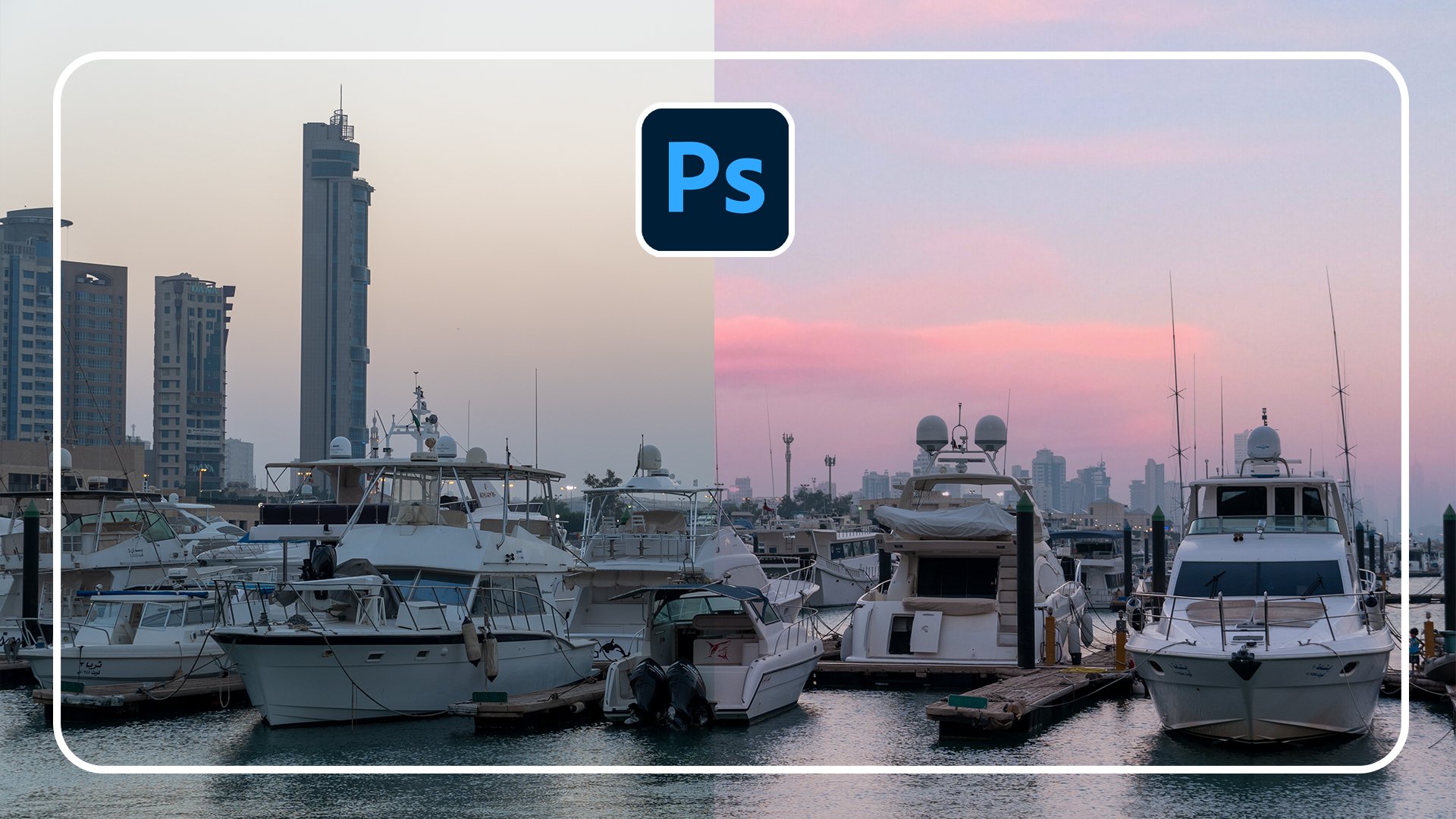
Anpassbarkeit mit Ihren Bildern haben und es macht es so einfach, den Himmel eines Bildes zu ändern. Schauen wir uns das Vorher und Nachher von diesem an, das wir davon gegangen sind. Es ist ein ziemlich langweiliger Himmel. Du würdest nicht wirklich viel davon denken. Du siehst nur diese Gebäude hier an, vielleicht dieses Boot, aber jetzt mit diesem neuen Himmel bringt
es neues Leben in das Bild. Es erhellt es, muntert es. Und das ist im Wesentlichen das Ziel, das Sie tun wollen, weil Sie keine Kontrolle über das Wetter haben, über die Natur. Je nachdem, wie das Wetter ist, welche Verkleidung wie in Ihrem Bild Giebel es tatsächlich zu ändern, um genau das, was Sie wollen. Was ist nun, wenn Sie ein Sky-Bild haben, das Sie bereits haben, das Sie auf ein anderes Bild anwenden möchten, eines Ihrer eigenen oder eines anderen, das Sie erhalten. Sie haben bereits das Sky-Bild. Wie können wir das mit der gleichen Methode verwenden? Nun, lassen Sie mich es Ihnen zeigen. Gehen wir rüber zu unserem nächsten Bild. Stellen Sie also sicher, dass Sie dieses Bild öffnen. Es nennt sich Inselgebäude. Und wir werden im Wesentlichen dasselbe mit ein paar verschiedenen Optimierungen machen. Also werden wir gehen, um zu bearbeiten. Wir gehen zum Himmelsersatz. Aber dieses Mal machen wir etwas anderes. Wir möchten keinen der Standardskies verwenden. Wir haben unsere eigenen. Also, wenn Sie es noch nicht getan haben, stellen Sie sicher, dass Sie
das Sky Pack herunterladen , das ist nur ein Paket von verschiedenen Himmeln,
die ich gefunden , die völlig
kostenlos zu verwenden sind, für Sie in Gebrauch und Praxis mit haben. Wie importieren und nutzen wir unseren eigenen Himmel? Also werden Sie tun, ist klicken Sie auf diesen Pfeil hier, und dann werden wir auf das Plus-Symbol unten klicken. Wie Sie jeden Editor Skype sehen, bevor. Also, es sei denn, hier enthalten. Aber alles, was Sie tun, ist, klicken Sie auf einen der Himmel und
stellen Sie sicher, dass Sie den Skype-Act heruntergeladen haben. Sie klicken auf einen dieser Jungs, und klicken Sie dann auf Öffnen. Und es wird es hier unten hinzufügen. Sie können es umbenennen. Ich werde es benennen und was es ist. Und ich werde wirklich schnell voran gehen und all diese Typen hinzufügen. Also werde ich in nur einer Sekunde zurückschneiden, sobald ich das alles hinzugefügt habe. Und da gehen wir. Ich habe alle acht Himmel aus dem Himmelspack importiert, aber diese sind nicht in einer bestimmten Gruppe. Es wird ein bisschen schwierig sein, durch all diese zu scrollen. Also lassen Sie uns alle diese Himmel auswählen. Du wirst mit der rechten Maustaste klicken und wir werden nur eine neue Himmelsgruppe machen. Und nennen wir es einfach Skype Hack. Und jetzt sind sie in einem Ordner, der den Zusammenbruch sucht, öffnen Sie das, schauen Sie sich andere an. Und jetzt gehen wir weiter und finden einen Himmel, der mit diesem Bild funktionieren wird. Es ist ein sehr Kontraste der, dies, mein Bild wird nicht funktionieren. Aber lassen Sie uns einen anderen sehen, der könnte, dieser sieht vielversprechend aus. Dieser ist sehr kontrastiert und passt tatsächlich ziemlich gut. Also lassen Sie uns voran und nutzen Sie dieses Skype von unserem Skype x. Das ist
also sehr einfach, dass Sie ein Bild verwenden können, das Sie bereits haben, das Sie aufgenommen haben oder das Sie heruntergeladen haben und in Ihr eigenes Bild einfügen können. Gehen wir also weiter und lassen Sie uns das akzeptieren. Nun für die Shift-Kante möchte
ich vielleicht die Kante ein wenig verschieben. Vielleicht wollen Sie das sogar ein bisschen nach oben bewegen. So wie so. Und wie wir sehen, kommt
das Licht von rechts in diesem Bild. Wenn wir also die Wolken betrachten, wollen
wir sicherstellen, dass sie von
der rechten Seite unseres Bildes kommt und wie es aussieht. Das ist also fantastisch. Jetzt lässt es voran gehen und lassen Sie uns einige dieser Anpassungen machen, die wir gerade gelernt haben. Also könnte ich voran gehen und die Kante verschieben. Und du verschickst den Rand. Und vielleicht im Negativ nur um zehn. Nur ein bisschen die Hälfte der Mischung Seien Sie ein wenig subtiler. Und für die Verblasskante werde
ich die 100 behalten. Ich wollte, dass es für dieses bestimmte Bild sehr verblasst wird. Nun, wenn es um die Helligkeit geht, könnte
ich tatsächlich wollen, um die Helligkeit zu senken oder einmal, weil es aussieht, als würde es in der Nähe einer Sonnenuntergang Zeit. Also lasst uns voran gehen und die Helligkeit senken. Nicht zu viel, vielleicht nur wieder, nur um zehn. Und das ist alles, was wir wirklich brauchen. Und für die Temperatur möchte
ich es vielleicht abkühlen, weil unser Originalbild ein sehr cooles getöntes Bild ist. Also lasst uns voran und lasst uns das runterbringen. Wieder. Minus zehn scheint die Goldene Zahl für dieses bestimmte Skype zu sein. Und für die Waage. Bringen wir das auf. Lassen Sie uns das zehn Thema am Laufen halten und gehen wir zu einer 110 Show, und sie sind weg. Und ich werde das so etwas bewegen,
um einige dieser Wolken zu verstecken, die in der Ferne sind. Ich will nur sicherstellen, dass sie etwas versteckt sind. Sehr nett. Und ich möchte das umdrehen. Ich werde dieses bestimmte Bild nicht umdrehen. Gehen wir nun zu den Vordergrundelementen. Das wird wirklich wichtig sein. Lassen Sie mich sicherstellen, dass das bei 110 bleibt. Nun, lassen Sie uns multiplizieren oder Bildschirm. Und dieser spezielle Bildbildschirm könnte tatsächlich funktionieren, aber ich werde mich für jetzt vermehren. Ich will nicht die scharfe Kante verlieren, die ich in unserem Gebäude hier habe. Was die Futtereinstellung angeht, gehen
wir voran und bringen das nach unten. Eigentlich, gehen wir zu 101, um hier ein bisschen heller von einer Kante zu haben, konzentrieren wir uns darauf, die Horizontlinie mit unserem Himmel hier zu mischen. Und für die Farbanpassung, Lassen Sie uns den ganzen Weg nach oben gehen. In diesem Bild können Sie wirklich sehen, was Farbanpassung tut. Siehst du. Es zieht etwas von diesem Rot, dieser tiefroten, magentafarbenen Farbe vom Himmel und bringt sie hier in den Vordergrund. Jetzt ist das viel zu viel, aber man kann wirklich die Wirkung davon sehen. Wenn ich nichts davon möchte, kann
ich das komplett ausschalten und ich habe mein Originalbild. Aber ich will ein bisschen davon. Also gehen wir zu ungefähr, lasst uns 45 gehen. Das sieht aus wie ein wirklich guter Ort dafür. Und wieder, wir werden diese auf eine neue Ebene ausgeben. Also lassen Sie uns voran und klicken Sie auf OK. Und die eine andere Sache, die ich tun werde,
was ich wünschte, wäre Teil des Himmelsersatzwerkzeugs. Ich werde meinen Himmel etwas sättigen. Also lassen Sie uns einfach auf die Sättigung klicken, schneiden Sie sie in den Ordner von allem anderen hier drin. Und wir werden die Sättigung immer so leicht senken. Also minus zehn. Nur um ein wenig von der
Kante zu bekommen , wenn es um die Sättigung der Roten in diesem Bild geht. Und sieh dir das an. Wir haben den Himmel in
diesem Bild mit einem unserer eigenen Bilder, die wir importiert haben, völlig verändert . Schauen wir uns also das Vorher und danach an, dass wir sogar die Tageszeit ganz deutlich
verändert haben. In der Tat sieht das wie am späten Nachmittag aus. Wir können sehen, die Sonne ist sehr viel in einem Winkel und sehen wegen der scharfen Schatten. Und wir haben das in eine eher Art von Sonnenuntergangsstimmung verwandelt. Und das hat meiner Meinung nach viel mehr Interesse daran. Und wieder, Sie können alles so sehr optimieren, wie Sie möchten. Sie können doppelklicken, Zum Beispiel die Sättigung. Wenn ich das noch mehr runterbringen will, kann ich das. Und einige sehr, sehr anpassbar, wie ich schon sagte. Jetzt gehen wir rüber zu unserem letzten Bild, das hier ausgefallenes Gebäude genannt wird. Was, wenn wir die Tageszeit komplett ändern wollen? Das ist Sonnenuntergang in diesem Bild. Aber was, wenn ich es nachts machen will, ganz nachts und nachts einen Himmel hier drin. Ich will nicht weitermachen und all diese kleinen Fenster hier und alles maskottchen. Ich will es nachts schaffen. Also lasst uns weitermachen und das tun. Ich gehe zu Edit und gehe zum Himmelsersatz. Und wir werden eines der Nachtbilder verwenden, die mit dem Himmelspack
geliefert werden, also stellen Sie sicher, dass Sie das haben. Und wieder, der gleiche Himmel, den wir gerade benutzt haben, macht einen wirklich guten Job in diesem Bild. Überraschenderweise. Gehen wir runter und schauen wir uns eines unserer nächtlichen Bilder an. Und wir hier können wir wirklich das Feathering sehen und wie gut eine Umlaufbahn eines Jobs es macht. Und wir werden tatsächlich die Funktion „
Himmel hinzufügen und subtrahieren“ verwenden , um einen Teil unserer Fenster hier auszumalen. Also lasst uns einen schönen nächtlichen Himmel finden. Und mal sehen, ob wir tatsächlich Farbe passen können, um etwas anständig aussehen. Ich fühle mehr von diesem Bild hier unten, dieser letzte Nachthimmel, den ich mag, hat der Feta von unten. Also werden wir mit dem gehen. Jetzt, gleich neben der Fledermaus, sieht
das nicht gut aus, oder? Lassen Sie uns mit diesen Schiebereglern herumspielen und beheben Sie die Anzeige. Zunächst einmal möchte ich vergrößern und ich möchte wirklich
in was die Details bekommen und diese Fenster hier wegmalen. Ich möchte hier tatsächlich in den Himmel malen. Lassen Sie uns also voran gehen und wollen sicherstellen, dass unsere Deckkraft 100% beträgt. Und wie Sie sehen, fangen wir an, im Teil unseres Himmels zu malen. Und Sie wollen nicht sicherstellen, dass Ihre Pinsel im normalen Modus, sonst könnte das nicht malen einige davon weg. So können Sie weitermachen und Sie können immer noch einige sehr einzigartige Kanten zu Ihren Bildern bekommen. Einige sehr feine Melodien, Stürme, und Sie können voran gehen und
verschiedene Teile Ihres Pinsels direkt hier oben ändern , wenn Sie möchten. Könnte tatsächlich voran gehen, zum General gehen. Und lassen Sie uns eine der weichen Bürsten verwenden, die ein wenig Druck darauf haben. Und wir werden die Härte auf etwa 74% ändern. Und wieder, das geht wirklich gut. Wenn Sie ein Zeichentablett haben, kann
es wirklich in alle Details gelangen, was genau das ist, was ich gerade mache. Gehen wir weiter und machen das. Sehr nett. Zum Glück war es nicht zu viel, was maskiert werden musste. Und da gehen wir. Und wir werden reparieren wie der Heiligenschein, der in nur einer Sekunde
um den Rand unseres Bildes geht . Moment konzentrieren wir uns nur auf diese kleinen Fenster und Bögen, die in
unserem Bild sind, nur um sicherzustellen, dass diese Moskau so gut wie möglich ist. Und Sie können sich definitiv Zeit davon
nehmen, wirklich vergrößern und jedes Pixel des ursprünglichen Himmels entfernen. Aber manchmal ein bisschen messier zu sein und was Sie tun, bekommen Sie realistischere aussehende Kanten. Nicht die ganze Zeit, nur manchmal. Und ich werde es nicht lernen. Sie sind nur sehr nett. Und ich glaube, das wird unser letzter Torbogen hier sein, letzte Mundell, der den Stil ersetzt. Also lasst uns das schnell machen. Geh. Gehen wir zurück zu unserem Zoomwerkzeug und verkleinern. Und ja, es sieht so aus, als hätten wir alle wichtigen Teile hier. Aber jetzt sind wir immer noch nicht fertig, ROE, lassen Sie uns versuchen, das viel besser aussehen zu lassen. Also zuerst, lassen Sie uns unseren Himmel bewegen. Ich will es so hoch wie möglich bekommen. Und sehr nett. Und jetzt gehen wir weiter und machen unsere Schichtkante. Wir wollen das in den Punkt bringen, dass es nicht in unser Gebäude geht, sondern Ziele und umarmt den Rand Sie sehr schön. Irgendwo um 0 wird gut genug für dieses Bild funktionieren. Also lasst uns mit einem dafür gehen und fragt nach der Fade-Kante. Siehst du, wir können diesen Rand auch wirklich einziehen. Also werde ich gehen und es wird ziemlich niedrig für dieses bestimmte Bild. Gehen wir mit 27. Ziemlich zufällige Zahl, aber ich versuche, die Gewichtung ziemlich niedrig zu halten. Und das ist, wenn die Helligkeit, werden
wir die Helligkeit bringen. Lassen Sie uns die Helligkeit laufen und immer so leicht runter, und sie werden minus 20 und die Temperatur gehen. Lass uns voran gehen und die Temperatur senken, denn die Nacht ist cool. Also lassen Sie uns unser Skype noch mehr abkühlen und fragen, wir können es ein bisschen größer machen. Und jetzt wollen wir uns wirklich mit dem Vordergrund auseinandersetzen. So Beleuchtungsmodus, lassen Sie uns Bildschirm wirklich nicht gut für diese funktioniert, wie Sie sehen können, wählt Sie Lichteinstellung multiplizieren. Wir wollen, dass die Auskleidungseinstellung hier eigentlich ziemlich voll durchgeblasen ist. Und das ist von der Farbanpassung. Wir wollen, dass das den ganzen Weg 100 ist. Nur eine Farbanpassung selbst hat viel für dieses Bild getan. Und wie Sie sehen, ist das schon ziemlich viel gemacht und es ist nicht perfekt. Und wir werden noch ein paar kleine Verbesserungen daran machen, damit es noch besser aussieht. Also lasst uns voran und lasst uns in Ordnung gehen, hierbei. Sehr nett. Und jetzt, wenn ich hier nur den Vordergrund anpassen will, kann ich das. Also kann ich voran gehen und einfach den Hintergrund duplizieren. Wir haben das Original. Aber jetzt sagen wir, ich möchte Sachen hier im Vordergrund anpassen. Das ist sehr einfach. Ich gehe voran und drücke Kontrolle oder Befehl und g, nur um eine Gruppe in den Vordergrund zu stellen. Und ich werde nur dieses F, G für Vordergrund nennen. Und lasst uns weitermachen. Lassen Sie uns einfach den Vordergrund anpassen. Also werde ich die Helligkeit des Vordergrunds nach unten bringen. Das ist also Nacht. Und wir werden nachts gesättigt sein, weil sehr wenig Sättigung, die existiert und was nicht existiert, ich werde tatsächlich den Ton verschieben, um kühler zu sein. Einer, der den Nachthimmel so weit wie möglich passt. Und dann können wir Leichtigkeit ein wenig nach oben bringen, nur ein bisschen Sättigung noch mehr. Und nur damit haben
wir irgendwie Farbe mit dem Himmel zu unserem Gebäude abgestimmt. Also jetzt, wenn wir das genaue Blau, das am Himmel ist, auf unser Bild hier bekommen wollen. Es ist sehr einfach. Lassen Sie uns einen neuen Layer erstellen. Verwenden wir GR-Tastaturen. Also haben wir unser Maleimerwerkzeug und wir werden einen
der Mittelton-Blues unseres Bildes probieren . Ich werde das ausfüllen. Und dann werden wir einfach einen Mischmodus von Overlay oder weichem Licht erstellen. Nur einer von ihnen, um wirklich gut zu funktionieren. Ich werde weiches Licht dafür wählen und Opazität den ganzen Weg nach unten bringen. Machen wir 32%. Und wie Sie gesehen haben, ändert es sich von diesem fast grüny, irgendwie bluesy kleinen Grün da drin auch, diesem tiefen, satten Blau des Himmels. Und jetzt kannst du wirklich mit einer anderen Schicht reinkommen. Und lass uns eine Farbe finden, die meine simulierte Mondfarbe sein wird. Und jetzt, wenn ich male, wird
es an den Rand meines Bildes gehen wie ein Felgenlicht. Gehen wir also weiter und machen Sie die Bürste kleiner mit unseren Klammern Werkzeug links und rechts Klammern. Und du kannst weitermachen, das einmalen. Und wenn Sie wollten, können Sie einen Mond zu Ihrem Bild bringen. Und Sie haben eine wirklich gute Mischung. Und wie Sie sehen, was wir hier gemacht haben, sieht
es ziemlich gut aus mit der Maskierung, die wir gemacht haben. Gehen wir also weiter und beenden Sie dieses Bild von mit einem schönen kleinen Mondlicht, das von der linken Seite unseres Bildes hereinkommt. Und wieder, wie Sie sehen, halte ich mich an, woher die Beleuchtung kommt, ein Originalbild, es kommt von links. Also werde ich dafür sorgen, dass ich das durchführe. Sehr nett. Und Sie können auf einer Ebene über allem gehen, wenn Sie möchten, und immer noch andere Anpassungen vornehmen. Also, wenn wir hier in unser Gradient-Tool gehen, werde
ich zu der einen wechseln, die zweite aus diesen Optionen hier. Und das wird unsere Vordergrundfarbe verwenden und transparent gehen. Was ich also tun werde, ist, dass ich die dunkelste Farbe in meinem Bild abtasten werde. Ich werde die Schicht gedrückt halten, um eine gerade Linie zu haben. Und ich werde die Kapazität davon senken. Wir gehen ein bisschen wie eine Vignette zu unserem Bild. Und ich werde noch einen für die Spitze hinzufügen. Ich werde das dunkelste Blau unseres Himmels probieren. Jetzt werde ich etwas dunkler werden. Und ich werde dieses Mal nicht auf Verschiebung festhalten. Also möchte ich einen einzigartigeren Winkel, so etwas. Und wieder sieht es nicht so gut aus. Ändert eine bestimmte Änderung des Mischmodus? Ich gehe weiches Licht und sie werden passieren. Es wird nur etwa sein, Lass uns 16% gehen. So ein bisschen wie eine Vignette oben. Und wenn Sie möchten, können Sie eine radiale Vignette mitbringen, wo der Mond sein könnte. Also, wie würden wir das tun? Wir würden hier noch auf dem Verlaufswerkzeug gehen. Wir würden diesen hier wählen, es ist ein radialer Farbverlauf. Und was bewirkt das? So zum Beispiel, wählen wir unsere Mondfarbe hier sind Mond Highlight Farbe. Und wenn Sie gedrückt halten, Sie die Schicht gedrückt, um eine gerade Linie zu bekommen. Aber wenn Sie eine Linie zeichnen, wird
es ein radialer Farbverlauf sein. Also lassen Sie uns Steuerbefehl Z drücken, um das rückgängig zu machen. Und ich werde nur ein kleines von links herkommen. Also kann ich das haben und einfach die Größe ändern. Hab hier von der Seite. Sie können es ein- und ausschalten. Und du siehst, da ist ein bisschen eine harte Kante. So können Sie einfach voran gehen und mit dem herumspielen, erhalten Sie einen Radiergummi oder die weiche Kante und einfach mischen, dass in schön. So können Sie wirklich voran gehen und sehr anpassbar werden. Und wie das zu haben und dieses Himmelsersatzwerkzeug zu haben, ist wirklich gut, in Ihrem Arsenal zu haben, weil ich persönlich ein Projekt zuvor in der Vergangenheit multilateral hatte. Aber man kommt mir vor allem in den Sinn, wo der Kunde wollte ein Bild tagsüber in eine ausgewachsene Nacht
machen werde. Und das ist eine ziemlich überzeugende Bearbeitung hier. Wissen Sie, damit können Sie wirklich gute Ergebnisse erzielen. Ich kann voran gehen und einen Mond hinzufügen, der von der Seite hier reinkommt. Sie können eine auf einer der Websites finden, die ich Ihnen gezeigt habe. Du kannst voran gehen und es wird bürsten. Sie können zum Beispiel einen Film in der Seitenleiste ausschalten. Und Sie können ein wirklich cooles Ergebnis bekommen. Und dort haben Sie die letzte der drei Methoden, wie Sie den Himmel
wirklich einfach und wirklich effektiv in Adobe Photoshop CC 2021 ändern können,
mit künstlicher Intelligenz, um den Himmel zu ersetzen, ist ein totaler Spielwechsler und es kann Sie sparen so viel Zeit, wie wir in Methode eins gesehen haben, zum Beispiel mit einem Bleistift herumlaufen müssen. Für all diese Kanten hier hätte ich mindestens eine Stunde, eine
halbe Stunde bis eine Stunde gedauert, um all dies mit einem Stift oder mit einem guten Auswahlwerkzeug zu massieren. Es hätte lange gedauert. Und das dauerte nur ein paar Minuten, um von Anfang bis Ende zu gehen. Und das ist, warum ist fantastisch, dass Adobe künstliche Intelligenz Kerl Ersatz-Tool hinzugefügt hat. Als nächstes werde ich Ihnen wirklich schnell zeigen, wie Sie
exportieren können Ihre endgültige fertig der Himmel ersetzt, bearbeiten sehr schnell und sehr einfach. Plus hüpfen und tun Sie das wirklich schnell.
6. Exportieren: In Ordnung, also bin ich zurück zu diesem Bild des Inselgebäudes, das wir gerade im letzten Video gemacht haben. Ich wollte Ihnen wirklich schnell zeigen, wie Sie in
Sparbildern in bester Qualität und bestmöglicher Weise erkunden können . Denn es gibt verschiedene Orte, die Sie für Bild sagen möchten, und verschiedene Möglichkeiten, dies zu tun. Zunächst einmal möchten Sie sicherstellen, dass Sie immerIhre Bearbeitungen als Photoshop-Datei speichern, Ihre Bearbeitungen als Photoshop-Datei speichern die wir immer wieder zurückkommen können und verschiedene Optimierungen, verschiedene Änderungen vornehmen und neue Versionen Ihrer Bearbeitung erhalten. Das ist also sehr einfach. Sie tun einfach Datei Speichern unter, und es wird standardmäßig Photoshop PSD-Datei sein. Und ich werde das einfach nennen, nennen
wir diese Sonnenuntergangshimmel-Platzierung. Und ich betitele normalerweise, was der Dateiname im Dateinamen ist. So zum Beispiel, Ich werde Sunset Skype Ersatz, PSD, weil nur auf einen Blick, Ich kann sehen, was es ist. Und dann drücken Sie einfach die Eingabetaste. Drücken Sie OK, und sie gehen, es wird als Photoshop-Datei gespeichert. Was werden Sie nicht gehen und Ihre Photoshop-Datei
auf Instagram oder auf Ihrer Website veröffentlichen ? Überhaupt nicht. Also, wie möchte ich für Instagram speichern? Zum Beispiel? Persönlich speichere ich immer als PNG für mein Instagram. Also, wie machen wir das? Es ist sehr einfach. Gehen wir zu Datei Speichern unter. Und in diesem Drop hier unten haben wir P und G. Es ist so einfach. Und ich werde nur den Namen dieses auf P und
G 9 ändern , alles über diesen Sonnenuntergang Himmel Ersatz ist eine PNG-Version. Lassen Sie uns also auf Speichern klicken und Sie werden dieses Dialogfeld erscheinen lassen. Und ich speichere es normalerweise nur als große Dateigröße. Also lasst uns OK schlagen. Jetzt haben wir und Sie möchten sicherstellen, dass Sie zum Beispiel, wenn Sie auf Instagram posten, möchten
Sie sicherstellen, dass Sie Ihr Bild geschärft haben und
es genau so bearbeiten , wie Sie wollen, oder? Beim Exportieren möchten Sie kein Schärfwerkzeug in verschiedenen Filtern verwenden , die in Instagram vorhanden sind. Sie können, wenn Sie wollen, aber es ist nicht ideal wenn Sie versuchen, Ihre eigene Fotografie auf diese Weise zu schieben. Aber was ist, wenn Sie Ihr Bild in Ihre Website einfügen möchten? Ich habe meine Webseite. Ich bin sicher, dass Sie deins haben könnten. Wenn es nun um Ihre Website geht, möchten
Sie nicht, dass Bilder wirklich große Dateigrößen haben. Wenn Sie eine Website mit einem Portfolio von haben, sagen wir, ein 100 Bilder, ein 100 Fotos, die Sie gemacht haben. Und wenn jedes Bild nur zehn Megabyte ist, das 311000 Megabyte als ein Gigabyte von Bildern , die man auf Ihrer Website über Ihren Website-Provider gehostet werden muss, egal ob es Squarespace, Wix, wer auch immer Sie verwenden. Aber nicht nur das, es muss ein Gigabyte an Bildern geladen werden. Wenn Sie also Ihr Portfolio an einen Kunden senden, wird
es ewig dauern, bis diese Bilder geladen und möglicherweise nicht einmal geladen werden, abhängig von ihrem Internet. Also, was machen wir? Das hier? Wir wollen dies für Web speichern. Wir möchten dies als kleine Dateigröße JPEG speichern, die immer noch die gesamte Auflösung im Detail in unserem Bild hält. Sie möchten nicht nur Dateien als JPEG speichern, da diese Dateien immer noch groß sein können. Ich habe JPEGs gespeichert, die bis zu 20 bis 40 Megabyte groß sind. Und wie Sie sehen, ist dieses Bild ein 55-Zoll-Bild von über 65 Zoll, fast 70 Zoll. Dies ist ein massives Bild. Sie sehen das als JPEG. Es wird unsere riesige Dateigröße sein. Also, was machen wir? Was wir Datei
haben, gehen wir zum Export und wir werden für Web-Legacy speichern. Dies ist eine spezielle Funktion, die in
Photoshop integriert ist, mit der Sie Ihre Bilder für das Web speichern können. Und lassen Sie uns das nicht als Geschenk,
sondern als JPEG speichern . Sie müssen also sicherstellen, dass Sie das ausgewählt haben. Und schon sind wir auf zwei Megabyte dabei, dass es 100% ist. Und Sie können voran gehen und verkleinern. Wir verlieren hier nichts von der Qualität. Sie können so viel zoomen, wie Sie möchten. Und wir haben immer noch alle Details. Nun, gehen wir weiter und machen das nur 50%. Also werde ich einfach die Enter drücken. Und schon sind wir auf unter einem Megabyte. Das ist eine große Veränderung, dass das ungefähr ein Viertel der Größe ist, bei der wir gerade waren. 726 Kilobyte neige
ich persönlich dazu, meine Bilder um 500 Kilobyte zu halten. Manchmal ist es ein wenig höherer Knopf, nicht mehr als ein Megabyte. Das ist also eigentlich perfekte Dateigröße. Und wie Sie sehen können, wird
das nicht so viel Qualität verlieren. Es sieht hier ein wenig pixelig aus, aber auf einer Website wird es überhaupt nicht schlecht aussehen. Gehen wir also weiter und klicken Sie einfach auf Speichern. Wo Sie alle Ihre Bilder speichern. Du wirst das als keine PST speichern, aber ich werde JPEG, JPEG machen. Und ich könnte sogar für Web hinzufügen, falls ich zwei Versionen der JPEGs habe. Und lasst uns voran und lasst uns sparen. Und das ist gerettet. Aber jetzt noch eine Möglichkeit, unser Bild zu speichern. Was ist, wenn Sie das ausdrucken möchten? Nehmen wir an, es gibt eine wirklich gute Druckerei und sie werden Prinz für
Sie tun , um dies auf einer riesigen Leinwand oder einem riesigen Poster drucken wollen. Wenn es Ihre eigenen Bilder sind und in der Lage, sie zu verkaufen, möchten
Sie vielleicht große Drucke von diesen drucken, um auf einer Messe oder irgendwo verkaufen zu gehen. Wie sollen wir das machen? Sie werden wahrscheinlich in eine Druckerei gehen. Aber man kann nicht mit einem 700 Kilobyte JPEG in eine Druckerei gehen. Sie werden über dein Gesicht lachen. Sie werden nicht einmal Ihr Bild drucken. Was Sie tun möchten, ist als TIF-Datei zu speichern. Tiffs. Tif-Dateien sind die am häufigsten verwendeten Dateien, wenn es um das Drucken von Bildern geht, und sie sind auch eine der größten Dateigrößen. Also lassen Sie uns fortfahren und speichern Sie dieses Bild als TIF-Datei. Also lasst uns zur Akte gehen. Wir gehen zu „Speichern unter“. Und in unserer Dropdown-Liste hier, wählen
wir TIF aus. Es ist ganz unten. Und nennen wir das T F, F. und du wirst sparen. Und Sie werden keine Kompression machen wollen. Sie möchten alle Ebenen speichern. Wie du sagst. Wie Sie sehen, wird dieses Pop-up kommen, wird sagen, einschließlich Ebenen erhöhen die Dateigröße. Sie möchten die Ebenen beibehalten, da
sie manchmal, wenn Sie an eine Druckerei senden, möglicherweise etwas in Ihrem Bild anpassen müssen. Sie möchten also sicherstellen, dass Sie ihnen diese Option geben, indem Sie den gesamten Layer einschließen. Also lasst uns einfach auf OK klicken. Und ich werde Ihnen sagen, wie groß diese Tip-Datei ist. Das TIFF-Bild, das ich gerade gespeichert habe, beträgt 155 Megabyte. Das ist eine massive Dateigröße. Das ist nicht eine, die Sie auf
Ihre Website setzen wollen , denn das wird ewig dauern, um ein Bild zu laden. Aber das ist ein perfekter Herbsttyp für den Druck. Und das ist ein paar Möglichkeiten, wie Sie Ihre Bilder
schnell und einfach für jede Situation speichern und exportieren können , die Sie wollen. Im nächsten Video werde ich dir deinen Auftrag geben.
7. Aufgabe: Und wir sind zu dem Auftrag für diesen Kurs gekommen. Für die Zuweisung wird ziemlich einfach und ziemlich einfach sein. Aber ich will wirklich, dass du es tust. Ich möchte, dass Sie ein Bild finden, entweder eines, das Sie aufgenommen haben, oder eines von der Website, die ich Ihnen in
Video Nummer zwei gezeigt habe , und bringen Sie es in Photoshop und ersetzen Sie den Himmel. Ich möchte, dass Sie es ersetzen, indem Sie einen der Himmel Pat zur Verfügung gestellt. Und ich möchte, dass du weitermachst und das tust, was wir in Method3 getan haben. Wählen Sie einen der Himmel und dann optimieren Sie alle diese Schieberegler hier, um Ihnen ein nettes Skype zu geben. Also nehmen Sie sich Zeit damit. Keine Eile. Und spielen Sie einfach mit all den verschiedenen Kanten und verschiedenen Dingen, die Sie tun können. Also bekommst du eine wirklich coole Bearbeitung, weil ich sehen will, was
du kannst und was ich sehen will, dass du tatsächlich etwas gelernt hast. Und ich möchte sicherstellen, dass Sie das wirklich auf Ihre eigene Arbeit anwenden können,
denn das ist das, was mir am wichtigsten ist. Und wenn Sie das getan haben, möchte
ich, dass Sie es exportieren. Und eine der Möglichkeiten, die ich Ihnen im vorherigen Video gezeigt habe, vorzugsweise als JPEG oder PNG, die hier am besten funktionieren wird. Und dann lade das einfach hoch. Lassen Sie mich sehen, was Sie tun können. Ersetzen Sie einen Himmel und zeigen Sie mir, was Sie haben, um Spaß damit zu haben, kreativ zu sein. Im nächsten Video werde ich einige letzte Gedanken durchgehen.
8. Letzte Gedanken: Und da haben Sie nicht, Sie haben es durch meinen Kurs,
Adobe Photoshop CC 2021, geschafft , wie Sie den Himmel in jedem Bild in Photoshop ersetzen. Ich hoffe, dass Sie heute viel gelernt haben. Ich hatte sicherlich Spaß, dich beizubringen. Ich hoffe, sie lernen Ihnen Features, Tipps und Tricks, die Sie auf Ihre eigenen Bearbeitungen anwenden können. Ich ermutige Sie sehr, Ihre eigene Himmelsersatz-Edit mit dem zu erstellen, was ich
gelehrt habe , und ließ es auf den Studenten eingereichten Projektabschnitt fallen. Stellen Sie sicher, dass Sie das letzte Video gesehen haben, in dem ich Ihre Aufgabe ausführlich durchgehe. Ich wollte sehen, was Sie mit diesen Funktionen erstellt haben. Ich möchte erwähnen, dass ich
jetzt Lightroom Presets für einen besonderen Einführungspreis auf meiner Website verkaufe . Gehen Sie also zu www dot die
Echtzeit-kind.com Schrägstrich Voreinstellungen, um Ihre Voreinstellungen noch heute zu erhalten. Diese sind perfekt in Lightroom zu verwenden, um
coole Stile auf Ihre Fotografie oder Bearbeitungen anzuwenden , die Sie tun. Diese sind perfekt für die endgültige Farbkorrektur oder für die Retusche jeder von Ihnen vorgenommenen Bearbeitung, einschließlich Himmelsersatzbearbeitungen. Das ist richtig. Du kannst dein Foto einfach in Lightroom werfen und eines
meiner vielen Voreinstellungen anwenden , um ihm den finalen, hochwertigen Farbverlauf zu verleihen. Wenn Sie diesen Kurs genossen haben, ermutige
ich Sie, eine Bewertung und Bewertung zu hinterlassen, da das mir hilft, eine Menge und fühlen Sie sich frei , meine Lehrerseite zu besuchen, um andere Lightroom und Photoshop-Kurse zu sehen, die ich gemacht habe, von Anfängerkursen bis hin zu Mastery-Level-Kursen. Und es war mir eine Freude, euch heute beizubringen, und ich hoffe, euch in einem zukünftigen Kurs
wiederzusehen. Nehmen Sie es leicht.
 Tom Kai, Senior Graphic Designer & Art Director