Transkripte
1. Einführung: Als Künstler und Kreativ ist
es absolut wichtig, auf dem Laufenden zu bleiben, was in der Branche vor sich geht. Und nicht nur das, Sie müssen
alle neuen Technologien kennen , die herauskommen, und das beinhaltet Hardware und Software. Hinter bleiben wird wirklich Ihre Aussichten schaden, die Kredite kreativer Arbeitsplätze und machen einen richtigen Namen für sich selbst. Eines der Industriestandard-Programme, die als Adobe-Suite von Programmen verwendet werden. Und mit den jüngsten Ankündigungen von Adobe MAX ist
es wichtiger denn je, immer auf dem Laufenden zu bleiben. Und heute werde ich genau das tun und Ihnen
die lustigen neuen Funktionen von Adobe Photoshop CC 2021 zeigen . In meinem Kurs, Adobe Photoshop CC 2021, neue Funktionen. Mein Name ist Tom Chi und ich bin seit fast 12 Jahren Fotograf und Grafikdesigner. Ich komme aus den Vereinigten Staaten und reise um Fotos zu
fotografieren und entwerfe für verschiedene Kunden und Unternehmen, die sich auf Mode-Lifestyle und kommerzielle Fotografie spezialisiert haben. Um meine Arbeit zu sehen, gehen Sie bitte auf meine Website unter www dot und die Echtzeit-chi.com oder schauen Sie mich auf Instagram im echten Tom Chi. Ich freue mich sehr, Ihnen einige neue Funktionen zu zeigen denn ich freue mich wirklich über das neue Photoshop-Update. Heute werden wir einige Beispiele für die neuen Werkzeuge und Fähigkeiten betrachten, die Photoshop jetzt bietet. Neuronale Filter. So wussten sie KI powered sky Ersatz Funktion und eine ganze Menge mehr. Ich werde Ihnen nicht nur diese neuen Werkzeuge zeigen, sondern auch erklären und Sie durch die richtigen Anwendungen führen. Dieser Kurs richtet sich an alle, die mehr über das neue Update und die
Funktionen in Adobe Photoshop CC 2021 erfahren möchten . Und diejenigen, die der Konkurrenz
und den Neuerungen in der Kreativbranche einen Schritt voraus bleiben wollen. Ob Sie professionell kreieren wollen, um Geld zu verdienen oder einfach nur als Hobby, um Ihre Kreativität auszudrücken. Dieser Kurs ist für Sie und ich bin super aufgeregt, mit Ihnen alles zu teilen, was ich weiß. Ich hoffe, dass Sie sich für diesen Kurs entscheiden. Und wenn du das tust, werde ich dich im nächsten Video sehen.
2. Neural: Und hier sind wir in Adobe Photoshop CC 2021. Und wir werden direkt darauf eingehen. Wir werden mit einem meiner Lieblings-neuen Dinge beginnen, und das sind neuronale Filter. Wir werden tatsächlich fünf verschiedene neuronale Filter durchlaufen. Wir werden durch Hautglättung, intelligentes Porträt,
Make-up-Transfer, gefärbt und inhaltsbewusst D Hayes gehen . Aber fangen wir mit dem allerersten an. Beginnen wir mit etwas Hautglättung auf diesem Bild, das ich geladen habe. Jetzt können Sie auch alle Bilder herunterladen, die ich
verwendet habe , und Sie können sie im Ressourcenbereich dieses Kurses finden. Also stellen Sie sicher, dass Sie sie herunterladen und öffnen Sie sie einfach wie ich durch jedes von ihnen gehen und Sie können folgen. Also für diesen allerersten, wollen
wir etwas Hautglättung machen. Normalerweise, was ich tun würde, werde ich einige Hochfrequenz-Editierung,
Hochfrequenz-Trennung tun , um die Haut zu reparieren. Aber für diesen hier gehen wir zum Filtern. Und dann haben wir hier einen neuen Abschnitt namens Neuronale Filter. Lasst uns einfach darauf klicken. Und Photoshop wird seine KI verwenden, um diese Fotos für uns zu bearbeiten. Sie sehen, es wird erkannt, wo die Gesichter. Und wenn Sie zum ersten Mal geladen
haben, werden Sie zu diesem Abschnitt kommen und wir sehen bereits Hautglättung hier oben. Wie wir sehen, hat die KI erkannt, wo unsere Gesichter in diesem Bild. Und lassen Sie uns nur ein wenig hineinzoomen, damit wir sehen, was wir tun. Das ist also das Vorher unseres Bildes. Gehen wir also voran und schalten Sie die Hautglättung ein. Und du siehst, es wird sein Ding tun. Und es ist da oben geladen und es ist schon fertig. Wenn wir die vor und nach den vier umschalten, nachdem Sie sehen, dies getan eine ziemlich anständige Arbeit. Ich bin wirklich glücklich damit. Wie Sie sehen, ist es fixiert. Ein Großteil der Blockchain ist eine Menge Textur. Und du kannst mit der Unschärfe herumspielen und diese Bewegung ist so, dass wir die Unschärfe noch mehr bringen
können, wenn wir möchten. Und wieder, dies wird von KI angetrieben, so dass es eine kleine Sekunde dauert, um alles zu tun. Wir können auch vorher und danach mit ihnen reden. Diese Unschärfe könnte also ein bisschen zu viel sein. Manche bringe ich das zurück. Gehen wir runter auf etwa 33. Mal sehen, wie das von diesem gehen wird. Ich mag das ein bisschen mehr Geschmeidigkeit. Lass uns ein bisschen glatter machen. Lasst uns bis zu 16 gehen. Und lassen Sie uns warten, bis das etwas tut, und schauen wir uns das Vorher und Nachher an. Das ist also vorher und das ist
danach, das ist viel besser. So verloren glatter, sehr schön. Und dann können wir wählen, wo wir alles ausgeben. Also werde ich immer auf eine neue Ebene ausgeben. Ok, das ist es, was du tun willst. Sie möchten es nicht auf die aktuelle Ebene setzen oder duplizieren. Wir wollten eine neue Schicht sein, damit sie zerstörungsfrei ist. Also gehen wir weiter und drücken OK. Und jetzt wird
dies diese Bearbeitungen auf eine ganz neue Ebene anwenden, so dass wir all das abreden können, wenn wir möchten. Und das Schöne daran ist, dass wir, wenn
wir hineinzoomen , einige der Bereiche ausblenden können, die wir nicht verändern wollen. So zum Beispiel, die Düse hier, ich mag nicht, wie verschwommen das weg ist. Also erstellen wir einfach eine Maske darauf. Wir haben Hip Beat gemacht, um den Pinsel zu bekommen und wollen sicherstellen, dass wir auf einem schönen kleinen Pinsel sind. Und ich werde sicherstellen, dass ich Schwarz als Vordergrundfarbe habe. Und dann kannst du einfach einfach wegmalen. Lassen Sie mich einen schönen Rundbürste holen. Da gehen wir. So können Sie in einigen Details malen. Also mache ich ein bisschen um die Nase, vielleicht ein bisschen unten,
damit du über das Vorher und Nachher reden kannst. Und das hat einen fantastischen Job gemacht. Denken Sie nun daran, dass dies künstliche Intelligenz ist. Ich weiß es nicht. Ich habe nichts getan. Ich klicke auf die Schaltfläche, ich gehe zu Schiebereglern und ich habe dies getan. Dies kann so viel Zeit sparen, wenn Sie nur eine einfache Bearbeitung machen möchten. Dies ist ein großartiger Ort, um loszulegen. Sie können immer noch gehen und einige andere Heilung Spot, Heilpinsel Werkzeug, Klone Stempelwerkzeug, was auch immer Sie möchten, um die Haut zu beheben. Ehrlich gesagt, das ist ein wirklich großartiger Startplatz und ein fantastischer neuer Neuronalfilter. Ich liebe es absolut. Also gehen wir zum intelligenten Porträt. Alles klar, hier ist unsere nächste Dimension. Als nächstes werden wir gehen und zeigen Ihnen den intelligenten Porträt-Schmalfilter. Also wieder, lasst uns nach oben gehen, um zu filtern. Wir gehen zu neuronalen Filtern. Wir warten darauf, dass dieser ganze Dialogbereich immer wieder auftaucht. Es hat das Gesicht unserer Person hier gefunden. Und dieses Mal gehen wir zu diesem Abschnitt, den Beta-Filtern. Und wie der Name schon sagt, sind
diese in der Beta und das ist noch nicht vollständig implementiert, noch nicht vollständig abgeschlossen. Also denken Sie daran, vielleicht nicht tun die Dinge absolut perfekt. Aber hier haben wir unsere intelligente Porträt Neuralfilter, und das ist Sie sehen, es kann kreativ Ihr Bild anpassen, ändern Sie den Ausdruck Ihrer Person, ändern Sie die, die Drehung ihres Kopfes, ihre Haare, alles. Also lasst uns weitermachen und das einschalten. Und wir werden einige davon durchgehen, damit wir unsere Person glücklicher machen können. Warten wir also, bis die KI ihr Ding tut. Und wir nehmen eine Sekunde. Und da gehen wir. Wir haben jetzt einen lächelnden Mann. Wieder. Wir können das Vorher und Nachher, Vorher, Nachher umschalten. Das ist erledigt. Ein ziemlich guter Job, wirklich
sehr überzeugender Job, um mich denken zu lassen, dass diese Person lächelt. Und wir können das bis zu 50. Auch hier dauert die KI eine Sekunde, um eine Synchronisierung durchzuführen. Aber jetzt lächelt er wirklich, wirklich glücklich. Und das ist eine sehr überzeugende Sache. Also, wenn du das Kind in deinem Familienbild hast, das nicht so viel lächelt, wie du möchtest. Du kannst sie einfach durch das lächeln lassen. Und wir können das einfach deaktivieren, indem wir das hier drüben deaktivieren. Und wir können alle Arten von Ausdruck, dass wir ihn überraschen lassen können. Mal sehen, wie das aussieht. Lassen Sie uns die Überraschung auf ihn stellen. Wir können auch dort gehen wir. Er ist jetzt überrascht, dass wir das ausschalten können. Machen wir ihn jetzt wirklich wütend. Mal sehen, wie er aussieht, wenn er wirklich wütend ist. Es gibt also eine Menge kreativer Dinge, die Sie damit machen können. Wie Sie sehen, ist es nicht perfekt. Das sieht nicht so wütend aus, wenn wir uns das Vorher und Nachher ansehen, er sieht mehr verärgert als wütend aus. Aber wieder, das ist in der Beta und es ist sehr, sehr cool. Ich bin wirklich sehr überrascht davon. Also lasst uns weitermachen. Lassen Sie uns die Wut abschalten. Und jetzt, nach den Ausdrücken haben wir Subjekt Dinge, die wir mit unserem Thema tun können. Hier wird es interessant. Wir können das Alter unseres Gesichts ändern. Wir können sehen, dass dieser Herr hier ziemlich alt ist. Wir können das Alter den ganzen Weg nach unten bringen, vielleicht sehr jung sein. Mal sehen, was dieser Filter tut. Und ihn jung zu machen. Es hat keinen allzu guten Job gemacht. Aber wie Sie sehen, hat es loswerden einige der Falten und hellte sein Haar, machte es mehr grau als weiß. Und es hat einen ziemlich anständigen Job gemacht. Ich werde mich nicht darüber verärgern. Und gleichzeitig können wir ihn noch älter aussehen lassen. Und lass die KI ihr Ding wieder machen. Und wenn wir uns das Vorher und Nachher ansehen, sehen
Sie, dass er noch mehr h aussieht also kann das eine lustige kleine Sache sein, die Sie tun können. Wenn du dich nicht etwas jünger
aussiehst, kannst du das definitiv tun. Jetzt können wir seinen Blick ändern, wir können ihn in eine bestimmte andere Richtung wegschauen lassen. Lass ihn ein bisschen mehr nach rechts schauen. Siehst du, das hat nicht zu viel gemacht. Mal sehen, ob wir noch weiter gehen können. Sehen Sie seine Augen ein wenig bewegt, so ist es nicht perfekt, könnte besser auf anderen Bild arbeiten. Also bedenken Sie das nochmal, das ist immer noch Beta. Wir können die Haardicke, die Kopfrichtung ändern, die Kopfrichtung ist eine sehr, sehr interessante. Wir können uns etwas mehr nach rechts schauen lassen. Dies ist einer der verrücktesten Filter. Sein ganzer Kopf hat sich gedreht. Wie verrückt ist das? Wir können ihn auch nach links schauen
lassen und seinen Kopf mehr nach links drehen lassen. Und das sieht sehr, sehr überzeugend aus. Ich bin ehrlich gesagt so überrascht, dass dieses Foto, ist eines der, die ich wirklich den Atem genommen habe bei der Adobe MAX-Ankündigung. Eine andere wirklich coole ist die Lichtrichtung. Also lasst uns gehen und die Richtung ändern. Wir wollen, dass es sehr von rechts ist, weil es so ist. Mal sehen, was das mit unserem Image tut. Nicht nur ändern einige der Beleuchtung an den Rändern, machte es richtungsweiser, was eigentlich schön ist. Ich werde das behalten. Ich habe die Kopfrichtung wieder geändert und Sie können alle diese übereinander legen. Was sehr genial ist. Und ich werde seinen Blick ein bisschen mehr nach links sein. Also lassen Sie uns den Filter hier einschalten. Sehr nett. Und lasst uns hier runter gehen. Jetzt können Sie die Masse ändern. Du kannst all das so viel federn, wie du möchtest. Ich werde das auf dem Standard 20 behalten. Und wir können die experimentellen behalten einzigartige Details. Dies ist wie verschiedene Sommersprossen oder Maulwürfe,
alles, was für eine Person einzigartig ist, und wie Sie sehen, hat keinen perfekten Job gemacht. Also sehen wir ein paar Artefakte hier in seinem Mund, aber das ist völlig in Ordnung. Ich gehe weiter und klicke auf OK. Es wird dies auf eine neue Ebene anwenden. Und wie Sie sehen, wurde es gemacht, um mich auf einer ganz neuen Ebene zu bearbeiten. Das ist also fantastisch. Sie können voran gehen und alles andere
entlarven, was Sie wirklich möchten. Also zum Beispiel, wenn ich das ein- und ausschalten, an, könnte sehen, dass ich mehr Details hier drüben in seinen Haaren will. Zum Beispiel, wenn ich hier eine Maske erstellen kann, macht
meine Bürste es wieder schön und große weiche gefiederte Bürste. Und lassen Sie uns die Deckkraft runterstellen. Zweite Farbe zurück ein wenig Detail, das ich in seinen Augen
verloren haben könnte Verne hier und in seinen Haaren. Ich kann etwas davon zurückmalen. So können Sie wirklich den intelligenten Portraitfilter verwenden, um Ihre Person, Ihr Modell, wirklich
zu bearbeiten , um sie wirklich zu optimieren, wenn sie nicht genau in die Richtung schauen, die Sie wollen, dass sie wissen, wenn sie nicht so viel lächeln, wie Sie wollen. Dies ist ein großartiges Werkzeug, um Sie tatsächlich tun zu lassen. Lassen Sie, können Sie wirklich die ganze Pose und Anatomie einer Person manipulieren, die wirklich, wirklich interessant und Spaß ist, mit zu experimentieren. Als nächstes gehen wir zum Make-up-Transferfilter über. Okay, als nächstes haben wir den Make-up-Transferfilter. Was ist, wenn Sie ein Bild von Ihrem Modell haben, indem Sie verschiedene Make-up wollen? Nehmen wir an, ich möchte dieses Make-up auf sie auftragen. Also, wie sollen wir das machen? So das gibt uns neue Neuro Filter einen Blick aus stellen Sie sicher, dass Sie dieses Bild ausgewählt und geöffnet haben. Also gehen wir zu Filter, schmaler Filter. Es wird wieder das ganze Panel auf der rechten Seite laden. Es hat das Gesicht unseres Modells gefunden und wir gehen hier runter. Das ist auch ein Beta-Filter und wir werden Make-up-Transfer machen. Also lasst uns das einschalten. Und es wird Sie bitten, ein Referenzbild auszuwählen. Also werden wir die eine namens Make-up-Beispiel auswählen. Also lassen Sie uns Make-up Beispiel klicken und es wird dieses Make-up auf unser Modell anwenden. Wie Sie sehen, hat es keinen perfekten Job gemacht, einige auf die Blume aufgetragen, aber das ist in Ordnung. können wir vermaskieren. Also lasst uns hier ein wenig hineinzoomen, damit wir genau sehen, was passiert ist. Solch umschalten, dass aus und ein. Also hat es diesen Lidschatten auf sie aufgetragen. Es ist erledigt, dass der Lippenstift auf sie aufgetragen
wird, auch einige in die Reihen geliefert, aber wir können das beheben. Also lassen Sie uns voran, treffen Sie in Ordnung. Und wieder, dies wird das auf eine neue Ebene anwenden. Stellen Sie sicher, dass Sie keine Ausgabe auf einen neuen Layer haben. Und ich möchte das ändern. Ich will die Skulptur loswerden, die in der Reihe ist. Also machen wir hier eine neue Maske vor unserem Pinsel. Und diesmal werde ich Deckkraft auf 100 setzen. Also will ich nicht, dass die Farbe drauf rutscht. Und Sie können dies mit einigen der anderen Filter kombinieren, die wir getan haben, die Haut glättet Smart Portrait. Sie können alle diese in einem Bild kombinieren. Aber wenn man sich das Vorher und Nachher anschaut, ist
dies eigentlich eine ziemlich anständige Anwendung von etwas Make-up. Es ist nicht perfekt durch irgendeine Strecke der Phantasie auf, dass. Wollte ein wenig davon über den Augenbrauen entfernen. Aber wenn wir darüber reden, vorher und nachher, das hat ein neues Make-up auf dieses Modell angewendet. So können Sie wirklich mit diesem spielen, weil sagen wir, Ihr Modell trägt nicht den genauen Schatten des Lidschattens, den Sie möchten, oder sie trägt kein Make-up. Aber online möchten Sie mit verschiedenen Arten von Looks experimentieren. kannst du tun. Sie können diese Make-ups-Zwei-Jahres-Modell mit diesem neuronalen Filter anwenden und es macht eine ziemlich anständige Arbeit. Und darüber freue ich mich wirklich. Lassen Sie mich Ihnen zeigen, dann färben Sie Neuro Filter. Nun ist dieser nächste neuronale Filter wahrscheinlich einer meiner Favoriten von all denen, die ich Ihnen heute zeigen werde. Und das ist ein Farbfilter. Dies ermöglicht es Ihnen, ein Schwarz-Weiß-Foto in eine farbige Flottille zu verwandeln, macht seine beste Arbeit mit künstlicher Intelligenz, um Ihr Bild zu färben. Lassen Sie uns das Bild des Eiffelturms in Paris einfärben. Also lasst uns weitermachen und Neuro Filter filtern. Und wir gehen zur Betas-Sektion. Dies ist auch ein Beta-Filter, so dass wir hier kolorieren sehen. Lassen Sie uns das einschalten. dauert eine Sekunde und es wird unsere Bilder färben. Sieh dir das an. Und es ist klug genug zu wissen, was der Himmel ist, was unsere Bäume. Und das ist ein ziemlich anständiger Sprung gemacht, während wir hier einige Schieberegler
haben, mit denen wir spielen können. Also, was wir hier tun können, können
wir bestimmte Punkte auswählen, um bestimmte Farben zu Seife hinzuzufügen. Zum Beispiel, wenn ich weiß, dass die Straße eher eine Brownie Art von Farbe ist, können
wir gehen wählen Sie eine Farbe. Lassen Sie uns diese Art von Farbe wählen, die wie eine schöne,
schöne Schotterstraße Farbe ist . Wir können OK schlagen. Und wir können diese Farbe auch anwenden. Unsere Straße hier, und wie Sie sehen, hat das die Farbe hier unten ein wenig aktualisiert. Nun sagen wir, dieses Gebäude hier ist eher eine cremefarbene Farbe. Also lassen Sie uns eine Eisfarbe wählen. So etwas wie das. Lasst uns OK schlagen. Und ich werde das auf mein Gebäude anwenden. Wie Sie sehen, hat dies es ein bisschen von dem zu unserem Gebäude hier bearbeitet. Sehr schön, sehr nett. Und sagen wir, diese Farbe hier, ich möchte das wieder in das Grau ändern, das wir vorher hatten. Da gehen wir. Jetzt haben wir hier zwei verschiedene Farben. Das ist also eine wirklich, wirklich cool, um die Farben in Ihrem farbigen Bild wirklich zu verfeinern. Und das ist ein ziemlich anständiger Sprung. Auch, passen Sie jede Farbe speziell verkauft eine Wissenschaft und Reg1. Wurde es mehr in Richtung Siam oder in Richtung Rot gezogen? Wie Sie sehen können, einige habe ich ein etwas mehr in Richtung rot. Könnte jemals so etwas mehr in Richtung Blau gewesen sein. Und dann sagen wir etwas zum Magenta nur ein wenig. Und wir können ändern, was wir wollen, dass die Farbe mehr ist, wollen wir
nicht, dass sie getragen wird, um die Farbe zu fokussieren oder auf die Szenenfarbe? Ich werde behalten, dass 50-50 BY mit diesen Schiebereglern herumwirren kann weil es pro Bild anders sein wird, das Sie tun. Also lasst uns OK schlagen. Es wird wieder auf eine neue Ebene ausgegeben. Das ist 100%, was du immer tun willst. Also sagte ich, okay, und jetzt haben wir ein farbiges Bild vor und nach. Das hat eine ziemlich gute Arbeit geleistet. Und ich bin wirklich beeindruckt von der, und wenn wir genau hinsehen, es ist getan alle Kanten so schön, es gibt kein Artefakt Sache. Es ist so schön. Okay, also ging ich auch voran und färbte dieses Bild. Wir werden sehen, wie gut ein Job am MIT dafür ist. Also lasst uns weitermachen und das Jenseits einschalten. Also sehe ich, dass ein ziemlich anständiger Job. Ich habe einige selektive Farbauswahl für wie den Asphalt hier unten und machte es ein bisschen mehr grün aus, dass, ein bisschen wie eine cremige Farbe, Baufarbe zu diesem über auf der rechten Seite. Eine weitere rote Ziegelfarbe hier. So getan eine ziemlich anständige Arbeit auf diesem Stadtbild Fluss nicht zu verbieten. Als nächstes werde ich Ihnen den tiefenbewussten Dunstfilter zeigen, die schmalen Filter. Also hier haben wir ein paar Schafe auf der
Weide und wir werden ein wenig Dunst in den Hintergrund haben hier. Also lasst uns Filter gehen, schmaler Filter. Lassen Sie das hier wirklich schnell laden. Und wir gehen hier runter. Dies ist auch ein Beta-Filter und dies ist eine tiefenbewusste Hayes. Also, was macht das? Es fügt einige Hayes in die vage über Umwelt haz, wir sehen, wir haben etwas Umwelt in der Rückseite hier. Also lasst uns das einschalten. Lassen Sie uns das eine Sekunde hier geben. Um sein Ding zu tun. Wie Sie sehen, hat es unserem Bild etwas Eile hinzugefügt. Es ist nicht so schlimm, es ist eine Mischung und eher ein kalter Morgen mit etwas Fung. Und Sie können die Menge an Dunst ändern, die Sie in diesem Bild haben. Also lass es uns wirklich trübe machen. Lassen Sie uns für 100 Hayes gehen. Das ist wirklich trüb, das ist fast zu viel. Gehen wir weiter und ich werde das auf ungefähr 17 setzen. Und Sie können auch die Wärme dieses Hayes ändern. Also schalten wir den warmen Schieberegler hier ein. Wir können es zu einem wärmeren Hayes machen und könnte wie früher Sonnenaufgang Art von Sache sein. Und wir können es auch abkühlen. Mal sehen, wie das aussieht. So könnte es immer so etwas kühl gewesen sein, genau wie minus fünf. Mal sehen, wie das nach Bildbewusstsein aussehen wird. Und machen wir das Vorher und Nachher, vorher, danach. Das ist eine ziemlich signifikante Änderung um wieder, lassen Sie uns diese 20 neue Ebene ausgeben. Lasst uns OK schlagen. Jetzt werde ich versuchen, einige der Artefakte zu reparieren, besonders um dieses Schafgesicht hier. Wir werden also tun, ist, dass wir eine Masse 1a hinzufügen, diese Schicht. Ich gehe mit unserer Bürste, einer großen weichen Rochelle Vergangenheit Studie. Wir gehen hier runter, vielleicht etwa 50. Ich werde ein bisschen auf unser Laken malen. Wir brauchen sie nicht, dass sie in einem Dunst sind. Wir wollen nur, dass der Hintergrund im Dunst liegt. Und Sie können damit sehr fein abgestimmt werden, wenn Sie möchten. Aber wir haben Hayes zu unserer Atmosphäre hier hinzugefügt. Also lassen Sie uns das aus- und einschalten, aus- und einschalten. Ich denke, das ist ein ziemlich cooles Werkzeug zu verwenden. Sie möchten das sehr sparsam nutzen. Ich würde das nicht zu oft verwenden und auch nicht würde ich
die Schieberegler auf zu viel Extrem verwenden , wenn es um den Dunst geht, ich würde nicht die vollen 100 verwenden, aber es liegt völlig an Ihnen könnte Ihr Projekt für dieses eine passen, Ich ging um 70, machte einen ziemlich anständigen Job Hinzufügen Art von wie eine neblige morgendliche Art von Aussehen zu diesem Bild. Aber damit bin ich wirklich zufrieden. Und dann haben wir die neuronalen Filter. Und als nächstes werde ich Ihnen
das wirklich fantastische neue AI-betriebene Himmelsersatzwerkzeug in Photoshop zeigen . Also lasst uns weiter durch all diese lustigen neuen Werkzeuge gehen.
3. Sky: Als nächstes werden wir uns mit irgendeinem Himmelsersatz beschäftigen. Jetzt hat der neue Photoshop
ein KI-Power-Skype-Ersatz-Tool hinzugefügt , das direkt integriert ist, damit Sie nichts tun müssen. Also, lass es uns vorgehen und es ausprobieren. Also hier haben wir dieses Bild von nur etwas Natur, einige sanfte Hügel, Berggebiet. Aber ich will diesen Kerl ändern. Bevor wir es ändern, wollen
wir sicherstellen, dass wir wissen, aus welcher Richtung das Licht kommt. Wie wir sehen, ist dies höchstwahrscheinlich Mittag. Wir sehen nicht viele harte Schatten. Wir wollen also sicherstellen, dass der Himmel, durch den wir
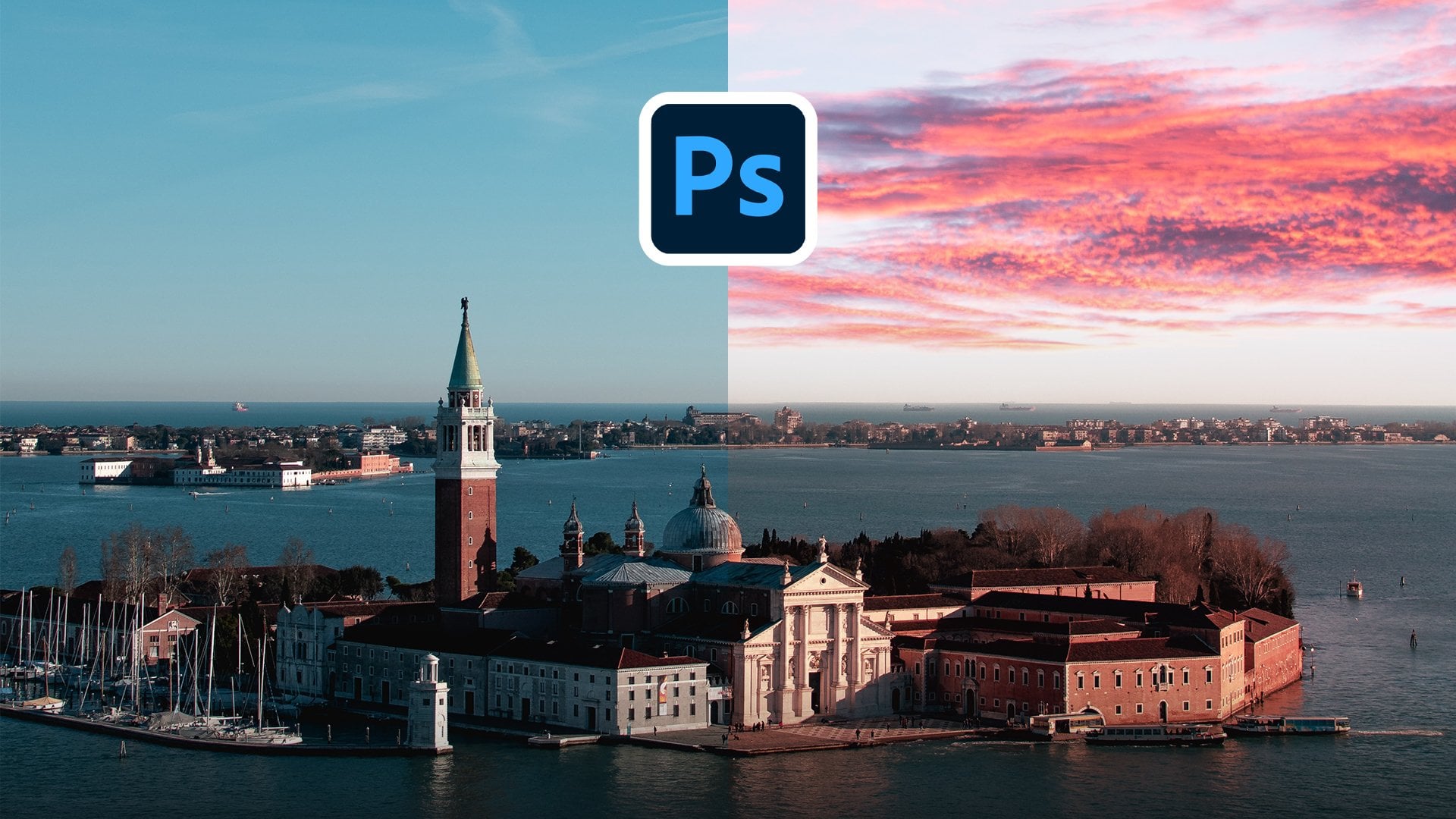
diesen ersetzt haben, mit der tatsächlichen Umgebung übereinstimmt. Also gehen wir weiter, gehen wir zu Bearbeiten und wir gehen hier runter zum Himmelsersatz. Das ist ein neuer Abschnitt hier. Also lasst uns Himmelsersatz klicken. Und jetzt werden Sie dieses Dialogfeld wird Ihnen ein paar verschiedene Optionen hier und 30 versuchen, den Hintergrund zu ändern, und es ist bereits tatsächlich geändert. Aber gehen wir weiter und schauen uns diese Option an. So kommt es mit vielen integrierten Optionen. Wir haben blauen Himmel, wir haben spektakuläre, wir haben Sonnenuntergänge, und Sie können Ihre eigenen hinzufügen. Für dieses Beispiel werden wir eine eingebaute verwenden. Und dann werde ich Ihnen ein weiteres Beispiel zeigen, wo ich Ihnen zeigen werde,
wie Sie an anderen Himmel kommen. Also will ich einen der blauen Himmel behalten. Also lasst uns einfach durch diese klicken und spielen herum und sehen, was tatsächlich gut aussieht. Dieser sieht eigentlich nicht so schlimm aus. Lasst uns mit diesem herumspielen. Vielleicht. Nicht allzu glücklich damit. Ich könnte eigentlich mit diesem hier gehen. Das sieht ziemlich gut aus. Also haben wir unseren Himmel gewählt, und jetzt haben wir ein paar andere Möglichkeiten. Und wieder können Sie mit einer Vorschau aus und aus sprechen. Da gehen wir und reden mit dem Aus und Weiter. So können Sie den Rand Ihres Bildes verschieben, so dass wir den ganzen
Weg nach rechts gehen können , wie Sie sehen, dass es in unsere Umgebung verschoben wird. Oder wenn du ins Negative gehst, wird
es mehr von dem vorherigen Himmel zurück in ihn bringen. So kann dies helfen, ein gutes Verblassen an der Kante hier zu geben. Also könnte minus 11 auf meiner begabten ein wenig von einem Verblassen gehen. Und wieder, verblassen Kante, wir haben den ganzen Weg bis zu 100. Wir können das auf 0 umschalten. Wie Sie sehen, gibt es keine verblasste Kante. Drehen wir das ganz nach oben. Und jetzt können wir auch den Himmel selbst anpassen. Wir können die Helligkeit ändern. Also, wenn wir das aufhellen wollen, nur ein Schlamm, was ich vielleicht tun möchte. Und sehr nett. Und ich könnte auch die Temperatur ändern, könnte sie je so leicht abkühlen. Weil das Original Skype etwas blauer war. Wenn wir mit der Vorschau sprechen, ist
das eher ein tiefes Blau als ein Spross. So können Sie die Temperatur ändern, es
senken, ich gehe zu minus zehn dafür. Sehr schön sieht gut aus. Jetzt können wir auch die Skala ändern, wo bei 100, gehen
wir zur Skala 300. Und per Definition macht das den Himmel einfach größer, damit ich ihn größer oder kleiner machen kann. Ich werde das einfach rückgängig machen. Also jetzt müssen wir zurück auf 100 skalieren und Sie können auch und den Himmel. Also in diesem Fall, mal sehen, will
ich diesen Kerl umdrehen oder nicht? Nun, wenn wir auf die Richtung des Lichts schauen, wird auf diesem Stück Holz hier bemerken, es kommt von links. Und wir wollen sicherstellen, dass auf unseren Wolken mehr links Richtung
ist, woher das Licht kommt. Und wie es jetzt ist, kommt es mehr von links. Ich werde es so behalten, aber du kannst das umdrehen, wenn du willst. Und dann gibt es einen weiteren Abschnitt hier, der standardmäßig geschlossen ist und das ist die Vordergrundeinstellung. Also lasst uns das öffnen. Sie haben also eine Beleuchtung. Der Beleuchtungsmodus ändert, wie das Hintergrundbild auf den Himmel angewendet wird. Also haben wir Multiplikationsbildschirm, so dass Sie herumspielen können, es wird anders sein, je nachdem, welche Methode Sie verwenden. Bildschirm könnte besser funktionieren, meine Arbeit
multiplizieren, aber ich werde mit multiplizieren gehen. Und Sie können auch Beleuchtungseinstellung vornehmen. Wenn Sie also feststellen, dass es an den Rändern nicht zu gut aussieht, können
Sie einfach die Beleuchtung anpassen und das kann die Kante
ziemlich ein bisschen tatsächlich fixieren , einige glücklich damit. Und Sie können auch Farbanpassungen von Übereinstimmungen der Farbe am Rand ein wenig mehr machen. Dafür werde ich auf etwa 50 gehen. Und wieder wollen wir zwei neue Layer ausgeben, aber lassen Sie uns vor und nach tun. Das ist eine sehr nahtlose Veränderung am Himmel, wie Sie sehen, es bleibt erhalten. Dieser Fleck oder was auch immer das auf dem Originalfoto war, ging nicht darüber hinaus. Sie können es später ausblenden. Aber das behielt es. Also, wenn du irgendwelche Vögel im Hintergrund hast, wird
es auch behalten. Also lasst uns voran und lass uns OK schlagen. Und sehr nett. Und wie Sie sehen, werde ich das auf einzelne Schichten legen, was fantastisch ist. Das ist, was du willst. Sie möchten, dass es sich um eine zerstörungsfreie Bearbeitung handelt. So können Sie fortfahren und jede Ebene einzeln bearbeiten. So haben wir unsere SKY Helligkeit, die wir geändert haben. Wir haben die Temperatur, wir haben den Himmel selbst, Vordergrundbeleuchtung und Vordergrundfarbe. Und Sie können jederzeit zurückgehen und Ihre Bedürfnisse bearbeiten. Also zum Beispiel, sagen wir, ich entscheide, du weißt, was dieser Kerl ist, ist immer noch nicht hell genug. Ich kann voran gehen und klicken Sie auf die Helligkeit hier. Bringen Sie noch ein bisschen mehr. Und ich kann jedes individuell einstellen, was fantastisch ist. Also lass mich jetzt zu einem anderen Foto gehen und dir zeigen, wie du dein eigenes Foto für den Hintergrund
verwendest. Also hier haben wir dieses Bild ist eine Art von einem trüben Sonnenuntergang oder frühen Morgen Art von Foto. Jetzt möchte ich den Hintergrund ändern, aber wir haben hier noch viel mehr Dinge im Weg. Wie soll das Himmelsersatzwerkzeug damit umgehen? Probieren wir es aus. Gehen wir zu Bearbeiten und gehen Sie dann zum Himmelsersatz. Es wird zulassen, dass das den neuen Himmel für uns beladen wird. Wie Sie sehen, haben wir diesen neuen Himmel sieht nicht gut aus. Wir werden unsere eigenen benutzen. Also lassen Sie uns den Himmel wählen, der nach unten gefallen ist. Lasst uns die schließen. Was wir tun werden, wir werden das treffen und du wirst unseren eigenen Himmel hinzufügen. Also werde ich darauf klicken und sicherstellen, dass Sie den Himmel herunterladen, den ich bereitgestellt habe. Also lassen Sie uns darauf klicken und Sie können es benennen. Ich nenne es nur einen Sonnenuntergangstyp. So Sonnenuntergang Himmel für den Kurs. Und jetzt haben wir diesen Himmel in ihrer Perfektion, und das wird am Ende von allem auftauchen. Und sieh dir das an. Das ist schon erledigt. So ein fantastischer Job. Ich bin wirklich glücklich damit. Also, wenn Sie die Vorschau aus- und einschalten, schauen Sie sich das an, das ist tatsächlich eine wirklich gute Arbeit gemacht, und es ist kümmert sich um all diese kleinen Antennen sehen verschiedene Pole und die Gebäude, die um unsere Bilder sind und hinzufügen ist fantastisch. Aber was, wenn es keinen guten Job gemacht hat? Was haben wir ein paar andere Tasten hier auf der Seite. Also lassen Sie uns hier vergrößern, zum Beispiel, in die Mitte unseres Bildes,
wir sehen, dass es eine ziemlich anständige Arbeit gemacht hat, aber wir haben nicht Sie verfeinern Edge-Pinsel. Also, wenn wir das Plus haben wird, um den Himmelbereich zu erweitern und wenn Sie alle Option nicht ändern, wird
es wegnehmen. Wenn wir es wegnehmen, können wir hier etwas von unserer Antenne malen. Und Sie können dies so viel, wie Sie möchten, umschalten. Und tatsächlich werden wir das rückgängig machen. Also habe ich das rückgängig gemacht, aber du kannst es so viel verfeinern, wie du möchtest. Vielleicht finden Sie hier, zum Beispiel, das hat keinen sehr schönen Job gemacht. So können Sie das ein wenig subtrahieren, so dass es nicht so hart ist. Und du kannst dich bewegen. Verschieben Sie dieses Tool, stellen Sie sicher, dass es überall gut aussieht, manchmal zwischen Windows und kleinen Kanten wie diesem. Es macht nicht so einen guten Job, aber dieses neue Tool ist eigentlich eine ziemlich gute Arbeit. Gehen wir also weiter und zoomen Sie ein wenig heraus, damit wir unser ganzes Bild sehen können. Sehr nett. Und lasst uns ein paar unserer anderen Ränder herumspielen. Also Shift Edge, ich könnte das etwas nach oben verschieben. Da gehen wir. Ich werde den Schicksalsvorteil behalten, ihre Helligkeit. Vielleicht möchte ich das so etwas aufhellen. Und für die Temperatur möchte ich das nur
ein bisschen abkühlen, um unserem Originalfoto hier zu entsprechen. Und die Skala, ich behalte die Waage so, wie sie ist. Lassen Sie uns sehen, ob Bildschirm einen besseren Job macht. Und beachten Sie, dass dieses eine multiplizieren es einen besseren Job macht. Und wieder können Sie die Beleuchtungsanpassung, Farbanpassung ändern. Dieser Standard macht tatsächlich einen ziemlich guten Job bei smart genug, um zu wissen, was zu tun ist. Sehr nett. Vorschau davor und nachher, davor und nachher. So können Sie eine Menge Interessen, um Ihre Bilder hinzufügen, weil es Original Skype war nicht so interessant, war irgendwie langweilig. Aber wir wussten, dass es Nacht war. Damit wir das einschalten und schlagen können. Okay. Und wenn Sie etwas von dieser Farbe in
Ihren Haupt-Vordergrund hier hinzufügen möchten, Es ist sehr einfach. Sie können einfach zu einer neuen Ebene gehen. Stellen Sie sicher, dass das über allem liegt. Jeder Go Hit Pinsel Probe eine der Farben, die Sie in der Front haben wollen. Und bei geringer Kapazität können
Sie anfangen, über die Vorderseite zu malen. Und Sie möchten sicherstellen, dass Sie sich auf einer dieser anderen Ebenen befinden. Lasst uns überlagern. Lassen Sie uns eine geringe Deckkraft auf diesem zweiten Gemälde gehen, ein wenig von dieser rosa Farbe in den Vordergrund. Das passt also ein bisschen mehr. Und Sie können die Deckkraft davon noch mehr nach unten drehen. So können Sie wirklich das gesamte Erscheinungsbild Ihres Bildes verändern. Aber wieder, stellen Sie sicher, dass Sie zählen, wo das Licht in Ihrem Bild ist. Eine Mitte zu haben, und dieser Typ würde nicht zu diesem Bild passen, da Schatten nicht dazu passen. Dies ist eher ein frühes Morgen oder kurz vor Sonnenuntergang Art von Bild. Sie möchten also sicherstellen, dass Sie den Himmel an
die Umgebung des Bildes anpassen , für das Sie den Himmel ändern. Und das ist ein kurzer Blick auf das Himmelsersatz-Tool, das mu und Adobe Photoshop CC 2021 ist. Als nächstes werde ich Ihnen einige neue ausgewählte Betreff-Verbesserungen zeigen , die passiert sind, dass die Auswahl der Haare und erste soziale viel besser macht. Also lasst uns in das einsteigen.
4. Bildmaterial auswählen: Nun war eine der wirklich übergebenden Änderungen die Verbesserungen am ausgewählten Betreff Tool
gewesen . Also, wenn wir dieses Thema hier auswählen wollten, könnten
wir ein paar verschiedene Optionen verwenden. Wir könnten unser Objektauswahlwerkzeug verwenden, sind schnelle Auswahlwerkzeug, um es
einfach zu zeichnen, wo unser Modell ist. Und es könnte ein ziemlich anständiges Thema machen. Und dann würden wir die Haarfarbe mit dem Werkzeug „Kante verfeinern“ maskieren. Aber das braucht viel Zeit. Wie können wir das besser machen? Wählen wir dies aus, und lassen Sie uns Thema auswählen. Also, lassen Sie uns zu einem Auswahlwerkzeug gehen oder es kann auf jedem Auswahlwerkzeug Netze wählen entmaskieren. Sie werden in dieses Dialogfeld kommen. Lassen Sie uns Thema wählen. Lassen Sie uns versuchen, unser Thema hier zu wählen. Es wird eine Sekunde dauern und sehen, dass wir hier eine sehr gute Auswahl haben. Und lassen Sie uns das auf Weiß sehen. Und drehen Sie die Deckkraft davon. Und wir sehen, dass eine
wirklich gute Arbeit auf den Haaren gemacht hat. Wir können als eine wirklich überraschend gute Arbeit auf den Haaren heranzoomen. So können Sie auch die Deckkraft nach unten drehen, um das Original zu sehen, um zu sehen, ob es etwas fehlt. Es hat tatsächlich eine Menge von den tatsächlichen Haaren, die ich in dieser Auswahl möchte. Aber Sie können hier auch ein paar andere Dinge tun. Sie haben hier den verfeinerten Modus. Sie haben also nicht farbbewusst oder objektbewusst gemacht. So Farbe, wo es zu einer anderen Kante führen wird. Also lass uns einfach OK drücken. Es könnte also zu einer anderen Kante führen. Es wird also entweder die Farbe oder das Objekt selbst verwenden. Was wir hier abseits sein wollen. Also werden wir einfach auf OK klicken. Und wieder, Sie haben alle normalen Kantenerkennung Leiden können den Radius ändern. Wir können einen intelligenten Radius haben, wenn wir den Radius aktivieren möchten, machen
wir einfach einen Pixelradius dort. Wir können es glätten. Wenn wir die Feder aufstellen können. Sie können sehr spezifisch damit werden, wenn Sie n auch möchten. Sie können immer die Kante verfeinern, so viel Sie wollen
auf Ihrem Haar malen und den Kontrast darauf ändern. Setzen Sie den Kontrast ein wenig nach oben, und verschieben Sie ich halte nur die Kanten, wo es ist. Ausgabe-Einstellungen. Wir können all dies in eine Ebenenmaske ausgeben. Wir können auch dieses Spielzeug neue Ebene setzen, neue Ebenenbreite Schicht Masse m_2 Dokument. Dafür werde ich es tatsächlich auf eine neue Ebene tun. Neue Ebene. Und Sie können Farben dekontaminieren, wenn Sie möchten. Es wird in diesem Bild nicht zu effektiv sein. Also werden wir das nicht zu viel tun, aber du kannst es nicht mit und ohne sehen. Es könnte für Ihr Foto funktionieren und vielleicht nicht Spaß nur gehen, dass aus für jetzt haben. Und lass uns einfach OK drücken. Also haben wir unsere Auswahl dort. Und dann müssen wir nur Kontrolle C, Kontrolle V. Wir haben das auf einer neuen Ebene bereit zu gehen. Und wenn wir eine Schicht mit Weiß darunter oder einer Farbe für diese Angelegenheit gefüllt haben, sehen
wir, dass wir unsere Auswahl haben. Und wie Sie sehen, bekam ich nicht die Bar, die hier hinter ihr war, aber es hat einen ziemlich guten Job gemacht. Also lasst uns ein paar andere Beispiele dafür machen, oder? Was ist, wenn wir konkret tun wollen? Haare. Also gehen wir rüber zu unserem nächsten Foto und zu diesem hier. Und wir werden eine sehr ähnliche Sache machen. Also hier haben wir dieses Modell hier. Sie ist gerade hier, und wir wollen eine wirklich gute Kante mit ihren Haaren bekommen. Wie wir sehen, hat sie wirklich schöne lockige Haare, aber wir wollen nach Moskau, um richtig zu helfen. Also, wie sollen wir das machen? Nun, bei jedem Auswahlwerkzeug werden
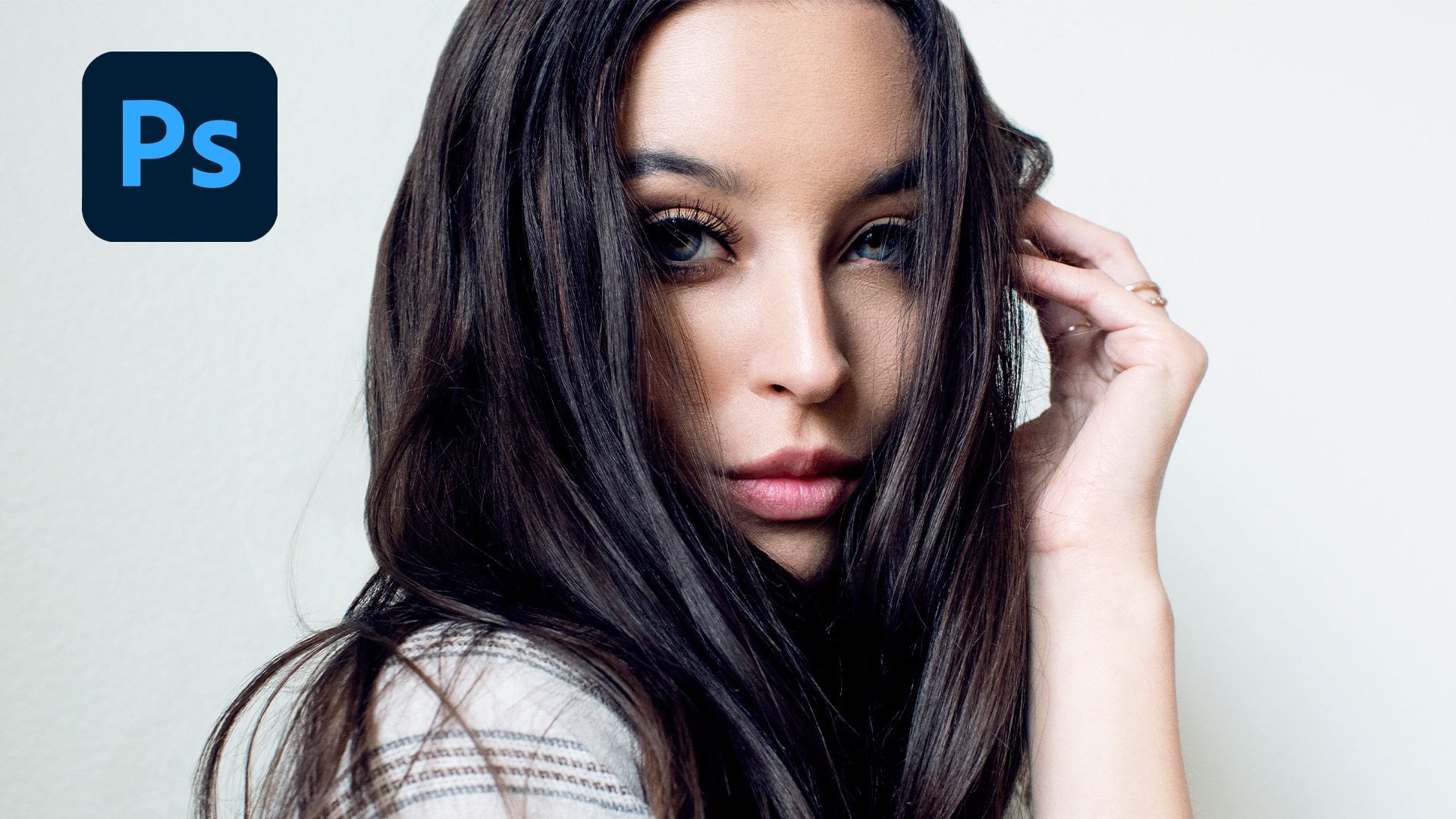
wir einfach ein N für Marquis verwenden. Wählen wir einfach eine Maske aus. Und wenn Sie hier oben nicht die richtigen Dinge sehen, stellen Sie sicher, dass Sie nicht unter Xun-Tool sind, sondern genau wie jedes dieser Auswahlwerkzeuge hier oben. Und jetzt wollen wir Haare verfeinern. Es steht also, dass Sie hier nicht ohne eine Auswahl finden können. Also lassen Sie uns zuerst unser Thema auswählen. Es wird eine Sekunde dauern, wählen Sie sie einfach aus und lassen Sie uns
gehen und zeigen sie auf einem weißen Hintergrund. Also lasst uns auf Weiß machen. Und jetzt, wenn wir hineinzoomen, sehen wir, dass es einen guten Job mit den Haaren gemacht hat. Nicht zu gut, aber lassen Sie uns das Haar verfeinern. Und jetzt wird die KI auf die Haare schauen und wie Sie sehen, ist es hoch. Bessere Auswahl der Haare. Sehr nett. Es ist nicht perfekt durch jede Strecke der Mittel, die wir hier sehen, ist ein wenig zu weit gegangen. Wenn wir die Deckkraft zurückschalten, sehen
wir, dass es einen guten Job gemacht hat, aber wie Sie sehen, hat
es geschafft, zwischen den Haaren
hineinzukommen, all das Weiß zu bekommen, das wir wollen. Also ist es auf einem ziemlich anständigen Job. Also lasst uns weitermachen. Wir können wieder Farbe bewusst machen, wir können das ausschalten, wenn wir möchten. Und in diesem Fall hat es tatsächlich eine bessere Arbeit geleistet. Also werde ich es auf Farbe zu halten bewusst sind. Also spielen Sie herum mit diesem Wechsel zwischen Farbe, wo ein Objekt, wo es, weil es wird anders pro Foto sein. Nächster Radius, könnte ich ihm einen Radius von einem Pixel geben. Da gehen wir. Und wieder, Sie können alle Glättung Feathering, die Sie wollen. Ich werde wahrscheinlich eine Ein-Pixel-Feder machen und immer so leicht den Kontrast auf etwa 13, 14% erhöhen. Sehr nett. Und ich werde diese Zwillingsschicht ausgeben. Also lasst uns OK schlagen. Jetzt haben wir die Auswahl auf einer neuen Ebene, beide des Originals darunter. Also, wenn Sie irgendwann etwas malen wollen, das Sie können. Also jetzt haben wir diese Kante mit einer schönen Haarauswahl dahinter. Lasst uns voran gehen und diese Schicht auch mit Weiß füllen. Und sieh dir das an. Wir haben eine schöne Auswahl mit dem raffinierten Haarwerkzeug. Es hat tatsächlich einen wirklich schönen Job auf dem Haar gemacht. Aber was, wenn Sie eine Voreinstellung haben möchten, die Sie auf viele Fotos anwenden möchten, eine gleiche Art von Kantenerkennung, gleiche Art der Verfeinerung. Was wir jetzt tun können, können wir Voreinstellungen für die Verfeinerung unserer Kanten erstellen. Also lasst uns weitermachen. Schauen wir uns dieses Bild hier an. Sie haben dieses Bild von einem Löwen, der nur auf einem Felsen sitzt. Das ist eine Menge Details, die wir bekommen wollen. Also noch einmal, wollen sicherstellen, dass wir in einem
dieser Auswahlwerkzeuge sind und lassen Sie uns einfach entmaskieren. wir sicher, dass wir hier rauszoomen. Und lassen Sie uns die Deckkraft senken, damit wir unser Thema hier sehen. Lassen Sie uns Thema wählen. Jetzt haben wir unsere Linie, aber sieh dir das an. Es hat keine sehr gute Arbeit mit dem ersten hier gemacht. Also gehen wir voran und nehmen an, verfeinern Haare. Dies ist ein toller Job auf dem Haar. Und für, also, wenn Sie eine Katze haben, einen Hund oder eine Linie, in diesem Fall, es macht einen wirklich guten Job bei der Verfeinerung der Haare. Also lasst uns weitermachen und ihn auf einen weißen Hintergrund stellen. Und sehr nett. Und jetzt können wir zwischen Farbe,
Bewusstsein oder Objekt oder ich tun . Mal sehen, ob das einen besseren Job macht. Wir können zwischen den beiden umschalten. Also werde ich es sagen. Farbe, wo es für mich besser aussieht für dieses spezielle Beispiel, ich gehe für den Radius um zwei Pixel nach oben. Und lasst uns weitermachen und es wieder ein wenig glätten. Feather es um etwa ein Pixel, erhöhen Sie den Kontrast von 15%. Sehr nett. Aber was ist, wenn ich diese genaue Einstellung auf einem anderen Bild verwenden möchte? Nun, wenn Sie hier nach oben schauen, haben
wir jetzt voreingestellt. So haben Sie eine benutzerdefinierte Voreinstellungen. Du kannst das retten. Also werde ich das eine Löwen-Verfeinerung nennen. Stellen Sie also sicher, dass Sie wissen, wo Sie diese standardmäßig speichern, wird sie im Adobe Photoshop 2021 Voreinstellungen Ordner unter Auswählen und Masse speichern. Stellen Sie sicher, dass Sie das als Linienverfeinerung oder alles, was Sie möchten, speichern. Und lasst uns auf Speichern drücken. Sehr nett. Also haben wir diesen Edit erledigt. Wir können OK schlagen. Es wird diesen Ton ausgeben, den Sie Layer, aber jetzt möchte ich das auf ein anderes Bild anwenden. Also lasst uns zu diesem Bild eines Löwen gehen. Aber ich habe auch, Ich werde voran gehen und versuchen, diese Voreinstellung auf dieses Bild dieser Zeile anzuwenden. Lassen Sie uns voran gehen und wählen Sie unmaskieren. Also direkt von der Fledermaus wird ausgewählte Themen machen, die ich weiß, was ich hier auswähle. Und ich werde tun, wir sind feine Haare, nur um ihre Haare direkt von der Fledermaus zu machen und sehr nett. Und hier haben wir unsere Voreinstellungen. Lässt gehen und Linienverfeinerung auswählen. Und wie wir sehen, hat sich das alle Einstellungen hier geändert. Und es ist die Einstellungen hier ein wenig zu optimieren. Und jetzt ist der Hintergrund dem Thema in diesem speziellen Bild sehr ähnlich. Also ist es nicht das Beste, aber schauen wir uns das auf Weiß an. Und wie Sie sehen, hat das eine ziemlich anständige Arbeit geleistet. Ich würde definitiv zurückgehen und vieles davon verfeinern. Also würde ich mit diesem schnellen Auswahlwerkzeug zurückgehen oder sie sind feine Kantenwerkzeug tatsächlich macht den Pinsel schön und groß. Und ich würde weitermachen und ein paar der Flecken hier auf der linken Seite malen , nur um etwas davon loszuwerden. Es wird also einen zweiten aufgeregten Klick hier mehrere Male dauern. Und wenn Sie Minus halten, wird
es davon wegnehmen. Also könnte ich einen Haufen von dem Zeug dort drüben wegnehmen. Da gehen wir, das hat das aufgeräumt. Lasst uns diesen Rand hier aufräumen. Also wieder, danach können Sie alle verfeinern Kante, die Sie normalerweise tun würden, tun. Aber das ist ein wirklich cooles Tool, um
eine Voreinstellung zu haben , die ich auf mehrere Bilder anwenden kann, besonders wenn Sie mehrere Bilder aus dem gleichen Fotoshooting haben. Dies ist ideal für diese Szenarien, da Sie
die gleiche Auswahl auf alle diese Bilder anwenden können , z. B. Ok? Es wird dies über eine neue Ebene ausgeben. Und ich sagte: Okay, und da gehen wir. Wir haben das auf einer neuen Ebene. Füllen wir das mit etwas Weiß aus. Und das hat einen guten Job gemacht, überhaupt
keine sehr gute Arbeit. Aber für das Beispiel sehen
wir, dass wir die Voreinstellung auf diese Auswahl angewendet haben. Das ist fantastisch und ein wirklich tolles neues Werkzeug. Als nächstes werde ich Ihnen einen wirklich schnellen kleinen Tipp zur Inhalts-Aware-Abkürzung zeigen und wie
es eine neue Möglichkeit gibt, dass Sie es tatsächlich
auf eine sehr effektive und schnelle Weise verwenden können , die Ihre Workflow-Zeit verkürzt. Also lasst uns in das einsteigen.
5. Content bewusstes Abkürzungen: Wir haben jetzt eine neue Möglichkeit, inhaltsbewusste Füllung zu tun. Und es gibt tatsächlich eine neue Abkürzung dafür auf unserer Tastatur und holen Sie unser Lasso-Tool heraus. Und lassen Sie uns einfach eine kleine Auswahl um diesen Absatz leichter zeichnen, und Sie können jetzt mit der rechten Maustaste auf Ihre Auswahl klicken und tun Inhalt bewusst füllen direkt von hier. Sie müssen nicht in irgendeiner anderen Art von Menü gehen. Mein Standard, das ist nicht wirklich gute Arbeit. So können Sie alle normalen Einstellungen vornehmen, die Sie tun könnten. Sie könnten den Abtastbereich ändern. Sie können den Typ der Flächenoptionen ändern, die Einstellungen filtern, Farbanpassung, Rotationsanpassung. Und wie Sie sehen, hat die Sitzung tatsächlich einen wirklich guten Job gemacht. Also werde ich nur schlagen bewerben. Es geht um 20 neue Ebene. Also lasst uns OK schlagen. Lassen Sie es uns auf eine neue Ebene bringen. Wir können das abwählen und uns das ansehen. Es ist meine Magie weg. Aber was ist jetzt ein praktischer Nutzen dafür? Denn in diesem Bild, und das ist, ist dies der Schwerpunkt. Du willst das nicht wirklich loswerden und wie würdest du das eigentlich benutzen? Gehen wir rüber zu diesem Bild. Wir sehen dieses Modell hier, Modellierung durch schöne blaue Ziegelmauer, aber dieses Licht ist ein wenig ablenkend. Es ist ein schönes Licht, nicht lügen, aber es ist ein wenig ablenkend. Also, wie würden wir das beheben? Sehr, ganz einfach, eigentlich. So wählen Sie einfach das Licht aus. Sie klicken mit der rechten Maustaste und tun Inhalt bewusste Füllung. Und wie Sie sehen, hat es einen guten Job gemacht. Oder wir möchten vielleicht einen Teil des Sampling-Bereichs hinzufügen. Also halten Sie einfach nach unten. Alt wird zum Probenahmebereich hinzufügen. Da gehen wir. Und wie Sie sehen, sieht das jetzt besser aus. Also lassen Sie uns mit der Philae-Einstellungen Farbanpassung spielen. Lassen Sie uns hohe Bereitschaft machen, die Farbe und Rotation wirklich zu entsprechen. Lass uns tun, lass uns Medium machen. Lass es uns einfach tun, nicht nochmal zeigen, weil wir wissen, was wir hier tun. Wie Sie sehen, fängt es an, die Zeilen richtig einzuspielen. Und lasst uns gehen. Hallo, mal sehen, ob das einen anständigen Job macht, das macht einen besseren Job. Schauen wir uns voll an. Abhängig von Ihrem Bild müssen Sie möglicherweise damit herumspielen. High hat den besten Job gemacht. Meiner Meinung nach. Sehr nett. Jetzt könnte tatsächlich ein wenig mehr Sampling-Bereich von hier hinzufügen. Sagt mehr Informationen, von denen Sie ziehen können. Und das ist ein guter Anfang. Ich würde definitiv voran gehen und zum Beispiel mit einem Klon-Stempelwerkzeug eingehen. Aber lasst uns das machen. Lassen Sie uns diesen Ton ausgeben, den Sie Ebene. Ich sagte OK, wie deselect das und wie Sie sehen, haben
wir das da. Es ist ein großartiger Ausgangspunkt. Also, was ich jetzt tun würde, ist, dass ich in eine neue Ebene komme. Hit uns für das Klon-Stempelwerkzeug, macht es schön und groß. Und ich würde wahrscheinlich einfach etwas von hier probieren und einfach einfließen lassen, was ich jemals gehen muss. Ich würde wahrscheinlich voran gehen und einen Teil davon hier
löschen, dass ich nicht will, dass NO nicht die Farbe richtig übereinstimmt. Ich gehe voran und mache Sättigung. Macht es etwas dunkler, ändern Sie den Farbton so, dass er dem Grün entspricht. So können Sie definitiv mit diesem spielen, um es noch besser zu machen. Aber das ist im Wesentlichen eine Möglichkeit, dieses neue Tool effektiv zu nutzen. Da gehen wir. Und das Licht ist weg. Sie können all das zusammen gruppieren. Und nennen Sie einfach die leichtere Entfernung. Perfekt. Bei Element schalten Sie das auf ein Aus. Sehr nett. Das ist also eine wirklich coole Art und Weise. Kann mit Ihnen Inhalt bewusst Narren Abkürzung von nur einem Rechtsklick auf eine Auswahl zu tun Inhalt bewusst füllen. Als nächstes werde ich in etwas anderes gehen. Und das ist das Muster vorher, das Sie
Muster erstellen , damit Sie eine Live-Vorschau von dem bekommen, was Sie tun. Also lasst uns da hineinspringen.
6. Pattern: Eine der wirklich coolen Funktionen in Photoshop ist, dass Sie Muster erstellen können, aber es ist ein wenig schwierig, sie nahtlos zu machen. Ursprünglich würden Sie wahrscheinlich etwas erschaffen, eine Art Wirbel
haben. Und Sie würden hoffen, dass es sich auf der anderen Seite trifft. Aber alles, was Sie tun, ist, dass Sie alles auswählen würden. Also tun Sie Steuerbefehl acht, um alles auszuwählen. Und dann bearbeiten Sie, definieren Sie Muster. Ich würde es Swirl nennen und sagte OK. Und dann würdest du hier runtergehen. Und dann würdest du Muster machen. Gehen Sie weiter und wählen Sie das Muster aus, das Sie gerade gemacht haben. Zum Beispiel dieses hier. Und dann, wenn du es skalieren würdest und nicht sehr schön an den Rändern treffen würdest. Wie reparierst du das eigentlich? Nun, es gibt tatsächlich eine wirklich coole neue Funktion und das ist ein Gönner zuvor sehen, was Sie tun. Wie machen wir das? Lasst uns einfach treffen, absagen. Lasst uns das loswerden. Also lassen Sie uns einfach alle auswählen. Und wir werden einfach alles löschen, was sich jetzt gefühlt hat,
wenn alles weg ist, gehen wir weiter und wir gehen zur Ansicht. Wir gehen zur Mustervorschau und funktioniert am besten mit Smart Object Flow. können wir, also malen Sie einfach da drin. Wir werden in Ordnung gehen. Wir werden diesen Dialog hier haben. Ich werde etwas rauszoomen. Also, wenn ich beginne, hier einen Wirbel zu machen, wie ich es vorher getan habe, lass mich dieses Mal eine schönere Farbe wählen, etwas mehr wie eine Minze Farbe. Also, wenn ich jetzt einen weiteren Wirbel machen will, sehen
wir, dass es überall live aktualisiert wird. Also kann ich voran gehen und machen, was für ein Muster ich will. Ich kann das da oben verbinden. Ich kann weitermachen und den Bildschirm abmalen, wenn ich will, und bringen Sie ihn rein. Ich kann das verbinden. Ich kann den Kreis hier zur Seite gehen lassen. Sie können wirklich kreativ werden, jede Art von Muster
erstellen. Das sieht nicht gut aus, ich weiß, aber wenn wir verkleinern, sehen
wir es als kontinuierlich. Es ist alles verbunden. Es ist fantastisch. Und es geht für eine Menge Zeit, die absolut fantastisch ist. Aber was, wenn Sie ein richtiges Muster haben wollen? Lassen Sie mich hier in ein anderes Kunstbrett springen. In Ordnung, also hier haben wir eine eher Standardart von Mustern. Möglicherweise haben Sie ein paar verschiedene Vektoren darauf. Wie Sie sehen, geht dies für eine unendliche Menge an Zeit weiter. Also, wenn Sie ein Geschenkpapier, eine
Art Tapete oder Hintergrund oder so etwas machen wollen. Sie können wirklich alles mit dieser Mustervorschau anpassen. Also kann ich hier einfach in diesem singulären Element anpassen. Und es wird es überall aktualisieren. Sagen wir mal, ich bin nicht glücklich damit, dass das hier unten ist. Ich kann es nach oben bewegen und es wird alles live aktualisieren. Und Sie können auch die Größe ändern, nur um Befehl t zu steuern. Und Sie können größer,
kleiner oder alles, was Sie möchten, machen . Sie können es sogar drehen. Also lass mich den Ort drehen, saß da. Und wieder, Sie können alles anpassen. Es ist fantastisch, ein wirklich schönes nahtloses Muster in Ihrem Bild zu bekommen. Und Sie können diese sogar von der Kante gehen lassen, wie Sie sehen. So können Sie wirklich abwechslungsreiche Art von Mustern gehen während Ihres Patents, das Sie erstellen. Also lasst uns verkleinern. Das ist ein sehr schönes, nahtloses Muster. Sie sehen keine Kanten, nichts, und dafür ist es fantastisch. Dies ist also ein wirklich cooles neues kleines, kleines Werkzeug, das Sie verwenden können, wenn Sie ein Muster machen. Als nächstes gehen wir zu einigen von ihnen wurden auf einige
der Formen in Photoshop gemacht . Lasst uns weitermachen.
7. Formen: Einer der Bereiche der photoshopped hat eine ganz wesentliche Änderung in
diesem Update gegangen ist mit dem Shapes-Abschnitt gewesen. Also normalerweise hatten wir das Linienwerkzeug, wir hatten das Rechteck, alles. Aber jetzt haben wir auch eine neue Dreiecks-Symbolleiste. Beginnen wir mit unserem abgerundeten Rechteck-Werkzeug. Also, wenn ich jetzt eine Form zeichne, lassen Sie mich gehen und stellen Sie sicher, dass das
mit einer schönen dunklen Farbe gefüllt ist , die jeder sehen kann. Sie haben jetzt diese Griffe hier, um
die Rundheit der Ecken zu ändern , was fantastisch ist. Es kann auch die Form drehen, und es wird beibehalten, und Sie
können die Rundung immer noch bearbeiten, nachdem Sie sie gedreht haben. Frühere Versionen von Photoshop hatten einige Komplikationen und Einschränkungen. Du warst nicht in der Lage, all das zu tun. Wir können voran gehen, ändern Sie alle Seiten Ihres Bildes, egal was Sie tun möchten, Sie können dies ein wenig abgerundet machen und Sie bekommen können, können
Sie einige sehr einzigartige Formen erhalten, die durch diese Methode getan werden. Welche anderen Formen haben wir jetzt? Wir haben jetzt auch ein neues Dreiecks-Werkzeug. Das hatten wir vorher noch nicht. Schlafen ist ein Dreieck klicken und Sie können den gleichen Rundheitseffekt auf die Ecken und die gleiche Sache wie mit dem abgerundeten Rechteck wir drehen können, ändern Sie die Größe, ändern Sie die Höhe, die Breite, alles. Und Sie können jederzeit die Rundheit der Punkte an jedem Punkt ändern. So können Sie einige wirklich interessante Formen bekommen. Du kannst es machen. Zum Beispiel, ein Eiskegel irgendeiner Art, haben einige sehr kreative Art von Grafik mit diesen Formen gemacht. Fantastisch. Nichts, was geändert wurde, war das Linien-Werkzeug zuvor. Früher waren es vier Punkte. Früher war es ein Rechteck. Jetzt ist es nur eine Linie, ist zwei Punkte. Sie können sie hier und dort ziehen, um Punkt ist nicht mehr Rechteck. Wir können den Füllstrich wieder alles ändern , was Sie möchten, um genau so zu sein, wie Sie es sein wollen. So können Sie die Strichheiligen oder Dicke ändern, egal was passiert. Und das alles kannst du weiter machen. Das ist also eine großartige Möglichkeit, dass sich einige der Formen in Photoshop
geändert haben , damit Sie wirklich einzigartige,
verschiedene Arten von Dingen erhalten , die Sie erstellen können. Schließlich werde ich einige Verbesserungen der
Lebensqualität durchgehen , die Photoshop vorgenommen wurden. Ich habe drei Verbesserungen tatsächlich, dass ich wirklich glücklich bin mit, dass geändert worden war, dass ich Ihnen wirklich zeigen möchte.
8. Qualität der Life: Ich werde Ihnen drei Verbesserungen der
Lebensqualität zeigen , die neu sind und Photoshop 20-20,
eine, die ich denke, sind wirklich, wirklich praktisch und nützlich zu beachten. In der Tat sind einige von ihnen totale Verstärkungswechsler. Also das erste, was ich Ihnen zeigen wollte, wird mit Versionsgeschichten zu tun haben. Russische Geschichte funktioniert nur mit Cloud-Dokumenten. Lassen Sie uns dies zunächst als Cloud-Dokument speichern. Also gehe ich einfach zu Datei Speichern unter. Und wenn Sie nicht bereits darin sind, werden
Sie irgendwo zu speichern unter finden und ich werde es als Cloud-Dokumente speichern. Sie werden also auf diese klicken, Speichern Sie die Cloud-Dokumente. Sind sie einige andere Beispiele, die ich vorher getan habe. Und lassen Sie mich das einfach als Beispiel umbenennen. Sehr nett. Ich werde retten, und das wurde gerettet. Nun sagen wir, ich möchte einige Änderungen daran vornehmen. Nehmen wir also an, ich möchte die Helligkeit davon erhöhen, den Kontrast erhöhen. Nehmen wir an, ich möchte die Farbtonsättigung ändern, sie gesättigter
machen. Etwas dunkler, sehr schön. Sobald Sie diese erste Bearbeitung haben, werde
ich mich nur entscheiden, sie zu speichern. Also Kontrollbefehl S, ich habe es gerettet. Sie sehen, dass Speichern als Cloud-Datei eins. Jetzt entscheide ich, weißt du was, ich möchte eigentlich sehen, wie das
als eine stimmungsvollere Art von Bild aussehen würde . Also lasst uns eine Farbsuche machen. Und sagen wir, ich möchte den nebligen Nachtfilter dazu hinzufügen. Ja, das sieht gut aus. Also lassen Sie uns die Kontrollkommandanten retten. Aber dann schaue ich mir das an, ich denke, ich mag es nicht, also schalte ich das aus. Und sagen wir, ich will es tun und ich schalte das nicht aus. Nehmen wir an, ich möchte nur eine Farbfüllungsebene, einfarbig, machen. Und ich möchte, dass eine leuchtend rosa Farbe sein. Und ich werde das zum Weichlicht-Mischmodus machen. Wie So. sind nicht die besten, die es ist, aber man bekommt die Idee, man spielt mit verschiedenen Ideen herum. Und jetzt möchte ich all die verschiedenen Versionen sehen, die ich getan habe. Es ist sehr einfach. Du gehst zum Fenster- und Versionsverlauf. Und jetzt sehen wir hier, lassen Sie mich einfach nach unten scrollen. Wir haben alle verschiedenen Versionen, die wir heute gespeichert haben. Wir haben diese Version, wir haben die vorherige Version der launischen Farbe Lookup. Wir haben den ursprünglichen Farbton, Sättigung, Helligkeit, Farbkontrast, und wir haben die Importversion, die wir haben. Und wenn Sie etwas wollen, das Sie wirklich mögen, können
Sie es als Scheck markieren. Und ich kann sagen,
das ist eine, die ich nicht möchte, dass sie löschen, weil die Cloud die verschiedenen Versionen nach 30 Tagen löscht. Es hält es nur für 30 Tage. Wenn Sie also einen behalten möchten, stellen Sie sicher, dass Sie ihn markieren. Sie können sogar mehrere markieren. Wenn ich zwei behalten will, behalte ich diese beiden Bearbeitungen. Sagen wir also, ich möchte zu dieser nebligen Version zurückkehren. Wir können hier auf diese drei klicken und auf diese Version zurückkehren. Und es wird alles wieder zu dem ändern, was es war. Da gehen wir. Es ist wieder da. Es hat es gerettet. Das ist also ein wirklich großartiger Weg. Sie können den Versionsverlauf verwenden, um durch verschiedene Versionen zurückzukehren, mehrere Versionen zu
haben oder an
einen Punkt zurückzukehren, an dem Sie vorher waren, wenn Sie mehrmals speichern. Eine weitere große neue Sache in Photoshop 2021, Das ist eine große Verbesserung der Lebensqualität. Ist diese neue Registerkarte Plug-Ins. Ich habe keine installiert, aber Sie können einfach auf Plugins klicken, Plugins
durchsuchen, und es wird
alle Plugins bringen , die Sie über die Creative Cloud erhalten können. Es wird ein Paar für dich laden. Also sagen wir zum Beispiel, ich möchte, Ich möchte dieses benutzerdefinierte Wasserzeichen bekommen, sagen
wir, eine aus benutzerdefinierten Wasserzeichen. Also lasst uns es holen, installiert es, und es ist fertig installiert. Und es ist jetzt unter Plugins. Also wieder, Sie können das schließen. Also, wenn wir Plugins machen, haben wir jetzt das Wasserzeichen Login dort. Und Sie können voran gehen und ein Ja verwenden, um sich für diesen zu registrieren und es zu unterschreiben. Aber das ist ein wirklich großartiger Weg. Sie können alle Arten von Plugins zu Photoshop hinzufügen, sowohl bezahlt als auch kostenlos, so dass Sie keine benutzerdefinierten Wasserzeichen, verschiedene Effekte, alles. Ich ermutige Sie sehr, einen Blick auf die verfügbaren Plug-Ins zu werfen, weil sie es Ihnen jetzt so einfach machen, sie zu installieren und zu verwenden. Und schließlich möchte ich Ihnen einen wirklich tollen neuen Abschnitt zeigen. Also jetzt haben wir diesen Abschnitt direkt hier klicken Sie auf Hilfe, Photoshop hilft. Also, wenn Sie jemals irgendwelche Fragen mit etwas haben, Sagen wir zum Beispiel, Ich möchte sagen, ich will etwas schwarz-weiß machen. Sie haben jetzt die Verknüpfungen direkt hier. Es gibt verschiedene Möglichkeiten, wie Sie es tun können. Sie können Graustufenbildmodus ausführen. Es wird Ihnen in der oberen linken Sie sehen ihre Bild-Modus Graustufen. Oder Sie können Verknüpfungen Ebene tun, eine neue Anpassungsebene, schwarz und weiß. Und Sie können es hier einfach anklicken. Und es wird es für dich tun. Klicken Sie einfach auf OK und Sie können es einfach so tun. Und dann lass mich das rückgängig machen. Was können wir da sonst noch tun? Nun, sagen wir, ich möchte den Hintergrund in diesem Bild ändern. Mal sehen, wie man den Hintergrund ersetzt. Also lasst uns die Ergebnisse machen. Und es gibt Ihnen nicht nur etwas Hilfe hier, sondern es gibt Ihnen einige praktische Tutorials. So ändern wir die Hintergrundfarbe und ein Foto oder Hintergrund vollständig. Lassen Sie uns die Hintergrundfarbe ändern und klicken Sie einfach auf Start Tutorial. Dies wurde von einem Profi gemacht und es wird das Bild für Sie
laden und es wird Sie durch gehen. Es sagt dir nur, was du tun sollst. Sie können das Thema und das Thema automatisch auswählen, und es wird Sie durch das gesamte Tutorial führen. So sagt Ihnen, was genau zu tun ist. Es ist also eine fantastische Art, Dinge zu tun, die Ihnen beibringen,
was Sie hier in Photoshop tun können. Und da hast du es. sind einige der Verbesserungen der Lebensqualität, die wirklich fantastisch sind. Von einigen wirklich coolen neuen Plug-Ins bis hin zur Versionsgeschichte, die Ihnen wirklich helfen
kann, zurück zu einer früheren Version Ihres Stücks oder zu mehreren Versionen zu Photoshop Hilfe Tutorials, die Sie buchstäblich durch Schritt führen
können -für Schritt, wie bestimmte Dinge in Photoshop zu tun. Also, wenn Sie anfangen oder wenn Sie nur bestimmte Fähigkeiten üben wollen, können
Sie durch die geführten Tutorials schauen und zusammen mit dem Profi, der dies bereits getan hat,
folgen. Es kann wirklich, wirklich helfen, Ihre Fähigkeiten zu verbessern. Und das nächste Video werde ich die Dinge mit
einigen letzten Gedanken zu diesem neuen Adobe Photoshop-Update einschließen .
9. Letzte Gedanken: Da hast du es. Sie haben es durch meinen Kurs gemacht, Adobe Photoshop CC 2021, Spaß, neue Funktionen, die Sie heute viel gelernt haben. Neue Funktionen, Tipps und Tricks, die Sie auf Ihre eigenen Bearbeitungen anwenden können. Ich ermutige Sie sehr, Ihre eigenen Bearbeitungen mit dem zu erstellen, was ich
gelehrt habe , und legen Sie es in den Bereich der eingereichten Projekte von Studenten. Ich würde gerne sehen, was Sie mit diesen neuen Funktionen und dem neuen Update von Photoshop erstellt haben. Ich möchte erwähnen, dass ich etwas Lightroom Presets
jetzt für einen besonderen Einführungspreis über auf meiner Website bin. Gehen Sie also zu www dot und den Echtzeit-Slash-Voreinstellungen für
kind.com, um Ihre Voreinstellungen heute zu erhalten.
Diese sind perfekt in Lightroom zu verwenden, um
coole Stile auf Ihre Fotografie oder Bearbeitungen anzuwenden , die Sie tun. Diese sind perfekt für die endgültige Farbkorrektur Teil der Retusche oder für alle von Ihnen vorgenommenen Änderungen. Sie können einfach werfen Sie Ihr Foto in Lightroom und ein Spiel einer meiner vielen Voreinstellungen, um uns, dass endgültige hochwertige Farbe abgestuft Look zu geben. Wenn Sie diesen Kurs genossen haben, ermutige
ich Sie, eine Bewertung zu Bewertung zu hinterlassen, da es mir
hilft, und fühlen Sie sich frei, meine Lehrerseite
zu überprüfen, um andere Lightroom und Photoshop-Kurse, die ich gemacht habe
, von Anfängerkurse bis hin zu Meisterkursen. Es war mir eine Freude, Ihnen heute beizubringen, und ich hoffe Sie in einem zukünftigen Kurs wiederzusehen. Nehmen Sie es leicht.
 Tom Kai, Senior Graphic Designer & Art Director