Transkripte
1. Einführung in Affinity Designer 6 – Textur in Affinity Designer: Hallo Leute und willkommen
zur
sechsten Klasse der Affinity
Designer-Reihe. Dies wird der dritte Teil der Serie sein, in dem wir
ein dimensionales und reflektiertes
symmetrisches Layout erstellen . In diesem Kurs
zeige ich Ihnen
alle möglichen
Techniken, um Ihren Motiven, die Sie Textur und Interessen zu gezeichnet haben, verleihen
und sie Ihrem
Assets-Ordner hinzuzufügen. Sie verwenden also Ihre Assets, aber Sie werden dies
so tun , dass sie nicht einmal wie die
Assets aussehen, wenn Sie sie in anderen Dokumenten
verwendet haben . Ich weiß, dass es
noch früh ist, Sie
haben
Ihre Ressourcen wahrscheinlich nicht viel genutzt, aber Sie werden feststellen, dass
Sie im Laufe der Zeit viele dieser Elemente
wiederverwenden möchten. Und das Hinzufügen von Textur
ist nur eine
der Möglichkeiten, sie wirklich anders
aussehen zu lassen. Hier gibt es einige großartige
Techniken. Dies sind Techniken,
um Dinge wie Hinzufügen von Bitmaps und Overlays Hinzufügen von Farbverläufen und allen möglichen anderen dimensionalen
Texturoberflächen zu tun. Ich denke also, dass
dies in Zukunft alles großartige Techniken sind. Wir werden nur Ihre Fähigkeit erweitern Designs
zu erstellen
, die Sie visualisieren. Ich freue mich für
dich, weil ich wirklich denke, dass
du am
Ende dieses Kurses dem Layout, an dem du zwei Klassen
gearbeitet hast, wirklich viele Interessen
hinzugefügt haben wirst an dem du zwei Klassen
gearbeitet hast, . Das Tolle ist auch,
dass Sie, sobald Sie diese
Techniken zwischen
der Erstellung der Assets und den Vorlagen haben , wiederverwenden können. Ich denke, dass du viel
effizienter darin sein
wirst , immer mehr
dieser Stücke zu erstellen. Und das wird
Ihnen helfen, diese
effizient zu erstellen , sodass Sie damit wirklich Geld
verdienen
können. Wenn das dein Ziel ist. Wenn das nicht dein Ziel ist, produzierst
du die
Kunst nur der Kunst zuliebe. Ich denke, dass Sie all diese Techniken
immer noch lieben werden,
weil Sie sie immer wieder
anwenden können . Jetzt habe ich in
diese Klasse auch eine Reihe von Texturen aufgenommen , die Sie importieren können. Diese sind für Sie kostenlos, und ich werde sie
in den Downloads haben
, damit Sie problemlos
darauf zugreifen können. Bist du bereit,
diese Show auf Tour zu bringen? In Ordnung, lass uns loslegen.
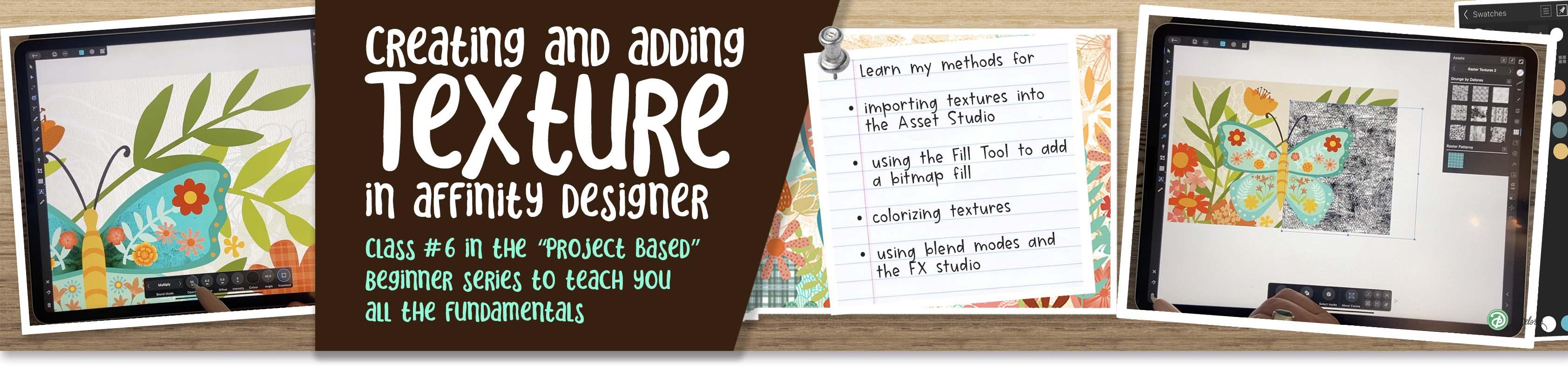
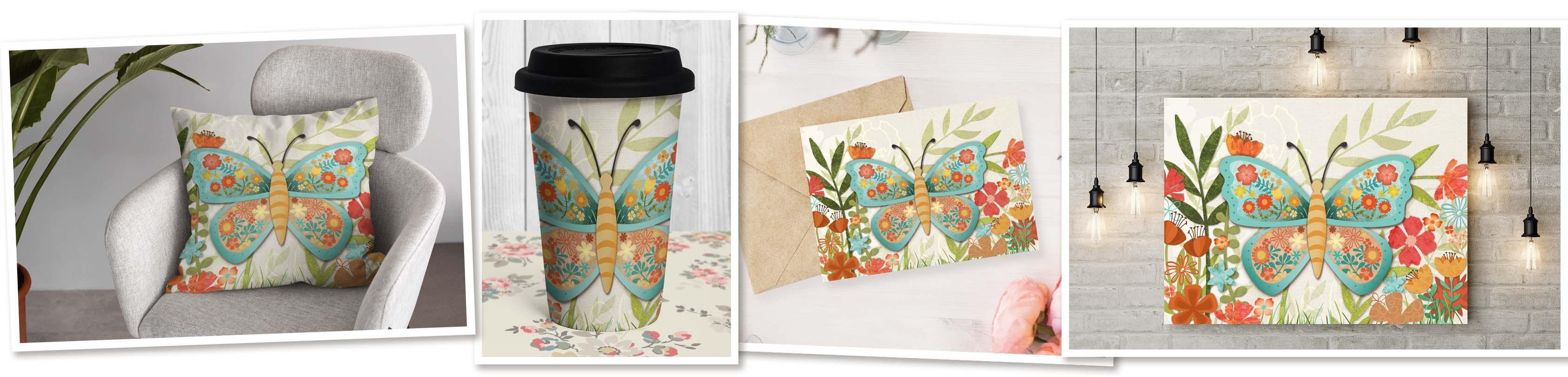
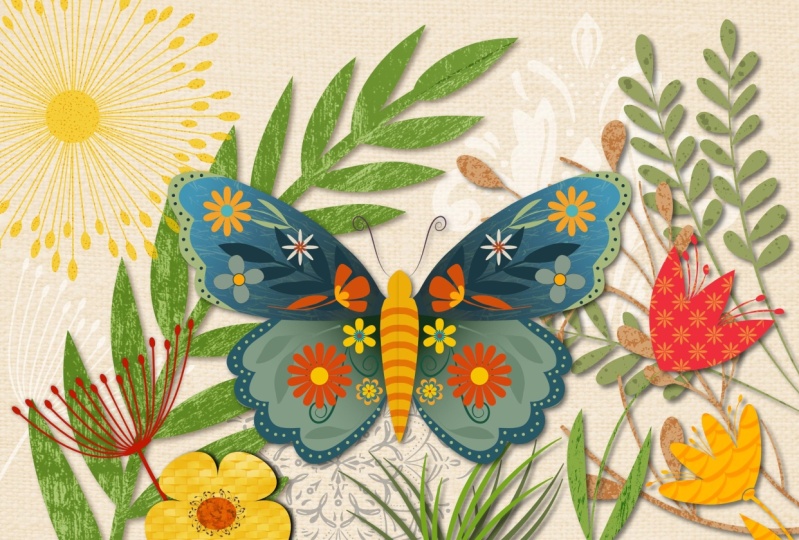
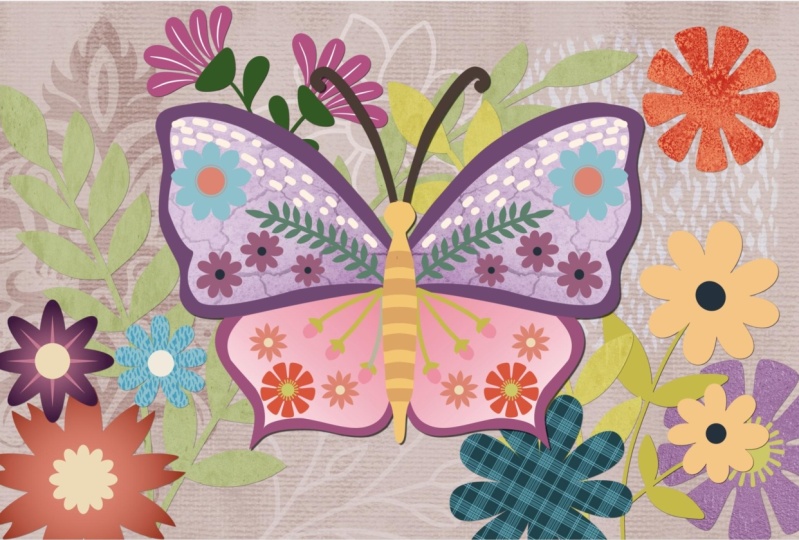
2. Lektion 1 Überprüfen von meinem Dokument für Ideen: Hallo Leute, willkommen zur ersten Lektion. Lektion eins hier, ich
möchte dir einen Überblick geben. Und ich zeige
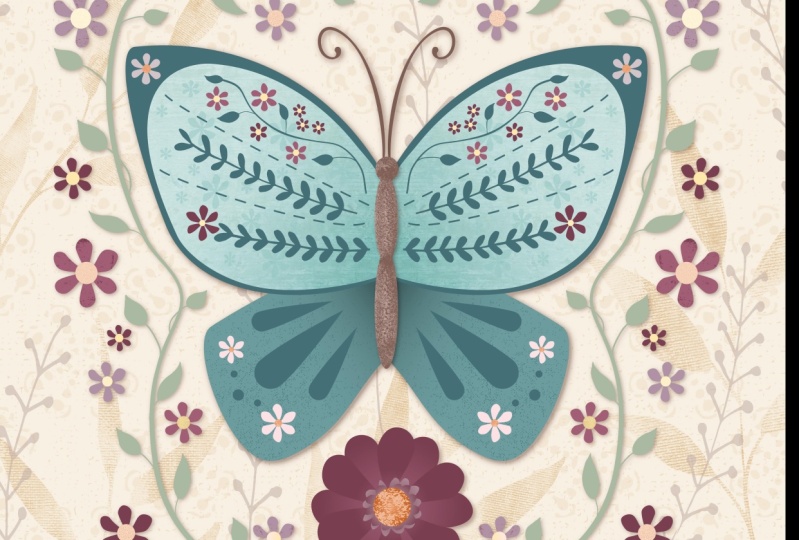
Ihnen das Beispiel des fertigen Stücks
, das ich geschaffen habe. Es ist nicht das Stück, an dem ich im Unterricht arbeiten
werde, aber es wird dir
eine wirklich gute Vorstellung
von all den verschiedenen Dingen geben , die wir tun können. Lass uns anfangen. Ich dachte, ein
guter Start in diesen Kurs wäre, dir eine meiner,
was ich als
ziemlich
fertig betrachte, Illustrationen zu
zeigen was ich als
ziemlich
fertig betrachte . Ich habe verschiedene Layouts gemacht, was die Blumen
angeht, denn wie gesagt, das ist etwas, das ich
möglicherweise für die Lizenzierung von Kunstwerken verwenden könnte . Also mache ich eine
Serie und weißt du,
die, an der wir
gearbeitet haben, und dann war da noch eine, die ich ursprünglich gemacht hatte. Wir haben hier also ziemlich viele
verschiedene vor sich. Dies ist die flache Version, nur mit den Blumen und
wirklich ohne zusätzliche Textur. Ich denke, diese
mit einem Farbverlauf hier und ein paar dieser Blumen hatten
schon
ein paar Details darin. Das ist also der, an dem du und ich zusammen gearbeitet haben, völlig
anders ist als der an diesem speziellen Schmetterling. Wahrscheinlich
ändert LD sogar die Farben auf einem von ihnen ,
sodass zwei von ihnen in
einer Serie sind und nicht identisch sind. Aber ich dachte
, mich damit zu öffnen, um
dir all die verschiedenen
kleinen Dinge zu zeigen , die ich getan habe. Und hauptsächlich geht es darum, die Texturen
hinzuzufügen. Also ich habe hier alle möglichen coolen verschiedenen
Texturen im Spiel. Einige davon habe ich aus
einer
der lizenzfreien Quellen
hier mitgebracht , Pixabay oder Pexels. Und ich bin gespannt, ob du
Unsplash hast, lass es mich einfach wissen. Es ist lustig. Ich schwöre, es war schon einmal da. Also nochmal, ich muss
herausfinden, ob ich
irgendwo einige Einstellungen geändert habe und jetzt
verstehe ich es nicht. Nichtsdestotrotz habe ich dort
genug Texturen gefunden und einige eigene importiert. Also so etwas wie dieses
hier habe ich importiert, ich glaube, in Procreate erstellt und dann hier importiert. Und wie gesagt, auf
einigen der Blumen waren
schon
einige dieser Details abgebildet. Aber das ist wirklich
dein Endziel. Das möchten Sie mit
Ihrer Arbeit
versuchen , die wir gemeinsam im Unterricht
geschaffen haben. An dieser Stelle in diesem Kurs wird
es also
darum gehen, all die verschiedenen Dinge zu erstellen, zu speichern, importieren und all
die verschiedenen Dinge hinzuzufügen, ich mir vorstellen kann
, mit Texturen
zu tun haben. Also wirst du hier
eine Kategorie haben. Ich habe meine hier
namens Patterns. Also haben wir diesen gemacht oder in einer
der ersten Klassen etwas hinzugefügt . Und ich habe noch ein paar
andere Dinge hinzugefügt, die ich in diesem Finale
verwenden könnte. Und natürlich werden
wir
während des Unterrichts einige erstellen. Das ist also der Plan
für diesen Kurs. Ich habe dir ein Texturpaket gegeben, und dieses Texturpaket enthält eine Menge, die ich selbst
erstellt habe. Dazu könnten Sie sie also importieren und in Ihre
eigene Asset-Bibliothek einfügen. Ich werde Ihnen alle
Schritte zeigen, die damit verbunden sind. Und ich möchte wirklich, dass
du ein bisschen
experimentierst. Und du könntest Procreate verwenden, du kannst Photoshop verwenden. Sie könnten sogar
Texturen erstellen , die Sie
fotografieren und importieren. Dies ist ein Beispiel für die Erstellung einiger Texturen, die Sie selbst importieren
können. Dafür habe ich einfach
ein bisschen
Acrylfarbe aufgetragen. Ich habe es mit
einer Kreditkarte verteilt, sodass es
fast sofort trocken war. Und dann obendrein habe ich entweder
Pinselstriche gemacht oder naja, sind so ziemlich alle
Pinselstriche, wie das mit
einem wirklich alten Hauspinsel ist . Und insgesamt habe ich hier
eine Menge verschiedener
Texturen erstellt , die ich verwenden könnte. Dies wären
etwas, das Sie mit
Ihrem Smartphone fotografieren
könnten, oder Sie könnten scannen, wenn Sie
einen Scanner haben und wenn Sie
nichts Vergleichbares haben oder wenn Sie nicht über
das nötige Zubehör verfügen mache so
etwas, dann rund ums
Haus und
suche einfach nach strukturellen Gegenständen, die du
vielleicht mitbringen möchtest. So etwas, das
ist ein Korb, den ich habe, könnte gescannt oder
fotografiert werden und wäre am Ende
eine wirklich tolle Textur weil es
viel Kontrast hat. Wenn Sie sich für Kunstjournalismus interessieren und etwas haben, das Sie aus
einem Ihrer Tagebücher heraus fotografieren
können. Stephen, eine Textur
ungefähr wie diese, was ich auch denke, mit
einem Verschmieren einer Kreditkarte gemacht hat . Sie könnten einfach
eine Tube schwarzer Farbe in
Ihrem örtlichen
Dollarladen kaufen und in der Lage sein, eine schöne
Auswahl an Texturen zu kreieren. Einige der Texturen, die
ich dir gebe, unsere Texturen wie diese
, die ich erstellt habe. Und dann wäre eine andere Idee , mit deiner
Kamera auszugehen und einfach ein paar verschiedene
Texturen in deinem Garten
aufzunehmen. Sie können wahrscheinlich direkt vor Ihre
Haustür gehen und 20 davon finden, genau wie den Beton
auf Ihren Stufen, die Verkleidung an Ihrer Wand, die Textur auf den
Dielen und Ihr Haus. All dies sind verschiedene
Dinge, die ich
getan habe , um dem Texturpaket hinzuzufügen. Dies ist ein Bodenmuster von Home Depot und
Sie können diese abholen, normalerweise sind die
Vorder- und die
Rückseite tatsächlich interessant. Dieser hat eine schöne Textur, ein
gewisses Muster, aber das ist eine Art von Dingen, die
man aufnehmen kann. Und all das könntest du übrigens
Adobe Capture machen. Und Sie können es entweder als
Rasterbild behalten, wenn Sie es
mit einem Foto machen ,
oder es
aufnehmen und in einen Vektor umwandeln. Und da könnte man wirklich mit dem Kontrast
arbeiten, ihn
wirklich erhöhen,
sodass es
wirklich helle und
wirklich dunkle Bereiche gibt , was am besten zu funktionieren
schien,
wenn man
es auf diese Art von projekt. Eine andere Sache, die Sie in
Betracht ziehen können, ist
, ein Foto von
einem gedruckten Beispiel zu machen ein Foto von , wie dies
ein Umschlag aus der
Händlerklasse war , in der ich war. Die haben wir vor jedem Modul bekommen. Sie kamen alle zur gleichen Zeit, aber du
darfst es nicht öffnen bis er zu dem Modul kam. Das war also eine wirklich
lustige Sache. So können Sie
Texturen sehr einfach finden. Schauen Sie sich einfach in Ihrem Haus um, schauen Sie in Ihren Schrank, schauen Sie in Ihre Regale, schauen Sie vor Ihre Haustür. Und ich wette mit dir, du könntest problemlos 20 Texturen machen. Ich würde mich freuen, wenn
du ein bisschen
experimentierst, um die Vielfalt der Texturen
, die wir verwenden werden, zu
erweitern. Entweder über Pixabay Pexels, über die integrierten
Texturen, die hier sind, das Asset Pack, auch die
Siesta-Texturen, das können Sie sehen, ist von einer
Seite namens Pixel Buddha. Das wäre also ein Ort
, an dem Sie auch
nach Texturen suchen könnten . Also werde ich dich herausfordern, ich werde dir welche geben, aber ich werde dich
herausfordern, sagen
wir fünf oder
zehn eigene zu kreieren . Ordnung, also treffe ich
dich in der nächsten Lektion. Und dort werden
wir wirklich über
verschiedene Dinge sprechen , wie das
Importieren der Texturen und die
Vorbereitung auf die Phase, die
Sie
durchlaufen werden, um diese wunderschöne Illustration fertigzustellen die du geschaffen hast. Ordnung, wir sehen uns
in der nächsten Lektion.
3. Kurs 2 Importiere meine Texturen und füge mehr hinzu.: Hallo Leute, willkommen zur zweiten Lektion. Also habe ich ein
Texturpaket für dich erstellt. Und in dieser Lektion
werde ich Ihnen zeigen, wie Sie es
importieren und verwenden können.
Lass uns anfangen. Nachdem Sie
die Zip-Datei
für das Texturpaket heruntergeladen haben , finden Sie sie
in Ihrem Download-Ordner und klicken darauf, wodurch sie
geöffnet und entpackt wird. Alle Texturen
werden also
hier in Ihrem Download-Ordner verfügbar sein . Sie können es sofort verschieben wenn Sie möchten,
oder es einfach dort lassen. Wenn Sie dann in
Affinity Designer sind, können
Sie zu Bildimport
aus der Cloud platzieren gehen und es suchen. Ich persönlich mag
es, alles, was ich gerade ausgepackt habe
, in
einen sinnvollen Ordner zu verschieben. Normalerweise gehe ich zu meiner
iCloud und habe den Affinity Assets-Ordner, ich erstellt habe, und ich
werde ihn einfach dort ablegen. Jetzt habe ich hier schon irgendwo eine namens Raster-Texturen, also werde ich sie nicht ersetzen. Ich werde beide behalten,
nur damit ich es weiß. Und so wird es sein, dass diese
Raster-Textur zwei ist. Wenn ich dann in
Affinity Designer bin, ist
es für mich leicht zu finden,
weil ich einfach zu
meinen Affinity-Assets gehe und diesen Ordner finde, in den
Raster-Texturen, und dann kann ich importieren, und sobald ich importiere es, ich kann es platzieren. Und natürlich sollten
Sie es so groß wie möglich platzieren weil Sie es auch zu Ihrem Vermögen
hinzufügen werden . Jetzt habe ich es bei etwa 10 „erstellt, also möchte ich es nicht wirklich größer als
etwa 10"
vergrößern und ich weiß, dass mein
Dokument hier 12 war, also hätte ich es
einfach so und dann würde
ich in mein
Vermögen gehen Ordner hier. Persönlich füge ich gerne
eine neue Technologie hinzu, eine neue Kategorie. Also füge ich die Kategorie und benenne sie
sofort,
benenne sie um
, was auch immer für mich Sinn macht. In meinem Fall nenne
ich es also auch
Raster-Texturen, damit ich mich daran erinnere,
dass es vier
sind, die von dieser
Ordnerliste zu Texturen stammen, und ich werde hier auf Okay klicken. Jetzt kann ich eine Unterkategorie hinzufügen. Ich gehe nicht unbedingt rein
und ändere den Namen,
aber du könntest, wenn
du eine Abwechslung hättest, die meisten davon sind nur
Grunge-Texturen wie diese. In diesem Fall könnte ich das in Grunge von
Dolores oder so
umbenennen , damit
ich mich daran erinnern kann, dass es allen anderen
Grunge-Texturen
unterscheidet, die ich importiere. Und ich weiß, dass ich mindestens
eine habe, die keine Textur ist. Es ist tatsächlich angewendet. Und das könnte
etwas sein, das ich tun würde. Eine weitere Unterkategorie
wäre Raster, aber es wäre ein Plaid oder
ein Muster. Also hier kann ich jetzt
einfach Asset hinzufügen. Es wurde hier hinzugefügt.
Als ich sie jetzt erstellt habe, habe ich sie nicht mit
transparentem Hintergrund gemacht. Das ist etwas
, das es
dort ein
bisschen besser erscheinen lässt . Im Gegensatz zu denen,
die Künstler zu denen sind ,
handelt es sich bei denen um Vektortexturen. Ich denke, sie haben einen transparenten Hintergrund
oder sie sind ein PNG. Das ist also auch etwas, das
Sie beachten sollten. Also gehe ich zu
Raster-Texturen zu, und ich werde sie
weiterhin
sechs Schritte verkaufen , wobei jedes Mal
dasselbe Bild aus
der Cloud importiert wird. Ich gehe hier weiter
und
gehe zu meiner Kategorie hier bei Asset From Selection. Und jedes Mal, wenn ich das tue, kann ich es
tatsächlich loswerden. Es
verdrängt also nicht mein Dokument hier. Dieser, den ich gleich mitbringen werde
,
ist der karierte, über den ich gesprochen habe. Für diesen Fall könnte
ich
hier
eine neue Unterkategorie einführen , nämlich Rastermuster. Also denk daran, dass du
jetzt, wo du oh, schieß. Füge das zuerst hinzu. Jetzt
, da Sie wissen, dass diese Vermögenswerte nur
etwa 10 Zoll hoch
sind, sollten Sie sich daran erinnern, dass,
weil Sie sie nicht vergrößern
möchten,
wenn Sie sie verwenden, wahrscheinlich fast alle von ihnen
reduziert werden. Denn sieh dir an, wie klein
die meisten unserer Elemente hier sind. Ich mochte diesen, weil
er wie diese Salztextur ist. Wenn du Salz auf Aquarell verwendest, wenn du hier fertig bist. Und du hast zehn Texturen
, die du jetzt
aus dem Texturpaket hinzugefügt hast , das
ich für dich bereitgestellt habe. Jetzt haben Sie wahrscheinlich
Ihre eigenen Bilder, die Sie entweder fotografiert
haben oder die Sie mögen und die
Sie hinzufügen möchten, und Sie müssen
diese Texturen einfach
durchgehen und sie finden. Wenn es Fotos wären, kannst
du dein Bild
direkt in deiner
Fotos-App platzieren , sodass ich reingehen und
alles finden kann, was textuell ist. Eigentlich mag das ein
bisschen komisch erscheinen, aber ich wette, ich werde es verwenden und
das hat etwas Text. Das war tatsächlich ein
Bild von meinem Enkel in der Zeitung und ich mache zufällig ein Foto davon, weil, ob
Sie es
glauben oder nicht, das
ist
das zweite Jahr, in dem er mit diesem Bild in der Zeitung steht. Aber das Zeitungspapier könnte etwas
sein, das Spaß machen
würde,
es als Textur zu haben. Also könnte ich das
als neue Kategorie hinzufügen und es so
nennen, dass ich eine neue Kategorie mache , eigentlich
wollte ich eine neue Unterkategorie machen. Ich gehe zurück
zu meiner Palette und füge eine Unterkategorie hinzu
, die nur zufällig ist. Sie das löschen, werde ich nachschauen, ob es jetzt noch
etwas anderes gibt Ich
hätte im Voraus planen und ganz am Ende ein paar davon haben sollen. Aber du wärst überrascht, wenn du deine alten Sachen
durchschaust, was du finden kannst, es könnten
Texturen wie diese sein, die Tagebuchseiten waren,
die ich erstellt hatte. Hier
könnte dies also eine große Bereicherung sein
, die hinzugefügt werden könnte. Dies könnte der
gesamte Hintergrund
dieser Abbildung sein , z. B. werde
ich den nicht verwenden
, weil ich ihn zuschneiden und so etwas zuerst tun
würde . Aber gehen Sie durch und schauen Sie sich
eines dieser
alten Muster an, die
wir erstellt haben, könnten funktionieren oder sogar so etwas wie diese
Kachelstruktur davon. Ich habe ein Foto gemacht, ich wäre reingegangen
und hätte es
natürlich zuerst zugeschnitten, wenn ich es benutzt hätte, aber du hast die Idee, also gehst du einfach zu
deinem Platz, Bild, importiere von Fotos, gehe zu
deine Fotogalerie und scrolle durch, bis
du etwas findest , das deiner Meinung nach nützlich sein
könnte. Ich denke, das
könnte nützlich sein, also werde ich
das hier auf jeden Fall in mein Zufallsprinzip aufnehmen. So baut
man also im Grunde diese super nutzbaren Asset-Studios auf. Deshalb möchte ich Sie ermutigen
, weiterzumachen und das zu tun. Bringen Sie
vor der nächsten Lektion ein paar von ihnen rein. Ordnung, ich treffe dich dort.
4. Lektion 3 Ausgewählte Texturen als Schicht: Hallo Leute, willkommen
zur dritten Lektion. Das ist also die erste Technik, die
ich dir zeigen werde, und das ist, die
Textur als Ebene hinzuzufügen. Das Schöne daran, es
als Ebene hinzuzufügen , ist, dass Sie alle Arten von
Ebeneneffekten darauf verwenden
können .
Lass uns anfangen. Ich werde
Ihnen
verschiedene Möglichkeiten zeigen , Textur hinzuzufügen. Und ich denke, der
erste, den ich machen wollte erinnert mich
irgendwie an diese
Idee hier, bei der eine Textur, wie eine vollständige Textur, in eine Form
eingefügt wird. Also habe ich diese große Blume extra zu diesem
Zweck
dort gelassen . Und ich denke, der, mit dem ich zuerst arbeiten möchte , ist dieser. Also zuerst möchte
ich es einfügen, dann werde ich es
ungefähr auf den Maßstab anpassen , der meiner Meinung
nach mit dieser Blume funktioniert. Als Nächstes möchte ich die Blume
finden. Es ist also der untere hier, und ich ziehe, bis
er direkt darüber ist. Dann möchte ich es abschneiden. Um es zu schneiden,
möchte ich es
auf halber Höhe der Wortkurve nach unten ziehen . Also der Titel dieses
Assets, ich möchte ihn nicht über das eigentliche Thumbnail schreiben
, da das eine ganz andere
Funktion ist. Ich möchte es
gleich hier machen. Und das sieht man sofort an der Form. Das ist jetzt völlig
zerstörungsfrei. Sie können hier also sehen
, dass mein Vermögen
genau das gleiche ist wie zuvor. Es war da drin und du kannst leicht herausgeholt werden, wenn
ich es nicht da haben möchte.
Ich könnte es möglicherweise duplizieren und
woanders verwenden, wenn ich wollte. Also nochmal, Sie können es weiter skalieren und es genau
so bekommen, wie Sie es möchten. Die andere Sache
ist, dass ich
hier mit
den Ebenenmischmodi arbeiten könnte den Ebenenmischmodi , um
verschiedene Effekte zu erzielen. Lass mich das einfach
zur Seite schieben, damit du es sehen kannst
und du dich daran erinnerst, dass meine Blume tatsächlich
pfirsichfarben war. Du könntest also hier
durchblättern. Ich werde es
ungefähr in dieser Größe machen, sodass ich hier etwas von der
anderen Farbe verwenden kann. Und du könntest einfach
schnell
durch sie scrollen , um zu sehen, ob es etwas gibt, das
dir jetzt gefallen könnte Ich mag das irgendwie weil es mit
einigen der anderen Farben funktioniert. Ich habe dieses sanfte
Licht und manchmal schaue
ich nicht einmal hin, wenn ich
entscheide , wann ich
durchscrolle. Und ich habe oft
entweder weiches Licht oder Overlay. Das sind also nur, ich gehe nicht irgendwie darauf
ein, ich denke, Sie könnten auch die
Transparenz hier beeinflussen. Also, wenn dir das nicht gefällt,
dann ist es dieser Kontrast. Sie könnten es so ändern, dass es
etwas weniger undurchsichtig ist. Und die andere Sache ist, dass Sie die Farbe
des Originals
ändern könnten . Wir könnten also den ganzen
Weg zurückgehen und es verändern, isolieren und seine Farbe ändern. Also, wenn ich es vorgezogen hätte
, etwas Neutrales wie
eine Cremefarbe zu machen und dann die Textur dort
aufgetragen zu haben. Du merkst also, als ich das erste Mal mit
dem Verschieben der gesamten Ebene
ausgezogen bin,
was ich nicht will, ich möchte nur
die Muster verschieben, also
achte darauf, dass du das
eigentliche Muster selbst auswählst. Jetzt, da sich die
Grundfarbe geändert hat, könnte
ich hier zu
den Ebenenoptionen zurückkehren und erneut scrollen. Jetzt musst du nicht mehr scrollen. Sie können es durchgehen,
indem Sie hier einfach auf diese Pfeile klicken. Ich wette mit dir, ich werde
immer noch bei
so etwas wie sanftem Licht landen . Ich
werde darauf zurückkommen. Und dieser ist ein
bisschen hell, aber man konnte sehen, dass die Grundfarbe wirklich einen Unterschied
gemacht hat. Also ich persönlich habe
es in diesen Pfirsichtönen bevorzugt. Also gehe ich zurück
und ändere die Farbe. Und als ich es dir das letzte Mal gezeigt
habe, habe ich einen
Rückzieher gemacht, um die Farbe zu ändern, aber du kannst es tun, ohne die
Musterüberlagerung zu entfernen. Sie könnten also auch auf diese
Weise
ein bisschen experimentieren und das Gefühl haben, dass die
rostigen Töne gut funktionieren. Und der Grund, warum
mir das so gut gefallen hat, ist , dass der Schmetterling dadurch ein bisschen mehr
hervorsticht. Das ist also eine
der Hauptmethoden, die ich zum Hinzufügen von Textur
verwende. Also wenn ich schon dabei bin, würde
ich das wahrscheinlich mit mehr als einem
durchmachen. Nehmen wir an, schnapp dir
diese große Blume hier und ich werde sie zuerst hier
suchen,
damit ich sehe, wo sie ist. Sobald ich es ausgewählt habe, füge
ich ein Asset ein. Und ich möchte ein anderes
Muster für dieses ausprobieren. Also gehe ich zu meinen
Mustern und füge dieses ein. Jetzt mit diesem hatte
ich nur die eine Wiederholung. Es ist also möglicherweise keine ideale Wahl, da ich es duplizieren
müsste. Also werde ich den
loswerden,
vielleicht füge hinzu, dass dieser tot ist. In diesem ist also
viel mehr los. Ich denke, es ist viel
interessanter. Irgendwie in etwa an der richtigen Position. Und weil ich das zuerst
ausgewählt hatte, liegt mein Muster
jetzt
direkt darüber. Schieben Sie das hinein
, sodass es abgeschnitten ist. Und dann gehe ich sofort
zu meinen Ebenenoptionen hier
und scrolle durch. Und das finde ich schneller als persönlich auf den
Pfeil zu klicken. Also wollte
ich dir nur beide zeigen. Versuchen wir es mit Overlay Soft Light. Also so etwas
funktioniert gut. Und ich glaube, ich würde jetzt mit meiner Farbe reingehen
. Gehen Sie also zurück zur eigentlichen Ebene und klicken Sie auf die Kurve selbst. Und hier
experimentiere ein bisschen mit
der Hintergrundfarbe. Was ich hier
sehe, ist, dass
es vielleicht weniger kontrastreich ist, dass ich
diese kleinen Blumen etwas besser
vor ihnen zur Geltung
bringen kann diese kleinen Blumen etwas besser
vor ihnen zur Geltung . Das ist also die Sache, mit der ich wirklich
gerne viel Zeit verbringe, und im Moment zeige
ich es Ihnen nur. Deshalb zeige ich Ihnen
einige schnelle Methoden. Das gefällt mir
jetzt, wo ich es fertig habe, nicht wirklich, also denke ich
, ich würde es in meiner Ebenenpalette suchen , es löschen
und zurückkehren. Und ich denke, ich gehe zu den neuen Mustern, die ich gemacht habe und füge stattdessen eine dieser
Texturen ein. Das ist also eine ganz
andere Sache , denn jetzt haben wir eine
Textur, die keine Farbe hat. Ich werde das da reinziehen. Und wieder werde ich einen Mischmodus anwenden. Und ich denke, was passieren
wird, ist, dass es für meinen Geschmack ein bisschen
zu dunkel sein
wird. Eine weitere Sache, die Sie mit
der Textur selbst tun können ,
ist sie zu kolorieren. Sie sehen also, dass, wenn Sie das ausgewählt
haben, also wenn Sie sich hier in Ihrer
Ebenenpalette befinden und
es ausgewählt haben ,
wenn Sie
zu Ihrem Farbrad gehen , es hier keine Farbe
hat. Sie können durchgehen und eine andere Farbe
auftragen. Das ist gut zu beachten
, denn das bedeutet, dass alle deine
Schwarz-Weiß-Texturen, die du vielleicht
von anderen Quellen gesammelt hast, vielleicht gekauft
hast oder du Zugriff auf einige hast. Du hast dich entweder selbst geschaffen oder wirst es für dich selbst
erschaffen. Jetzt haben Sie diese und Sie können sie
nehmen und
einen Mischmodus anwenden. Also hier kann ich in
meine Ebenenoptionen gehen und durchblättern und ich habe nicht darauf geklickt
oder lass ich es mich sehen? Ich habe keine Clips,
also schneide ich es ab. Aber jetzt kann ich
durchgehen und zu meinen Ebenenoptionen gehen und
durchblättern, bis mir Kunst gefällt, bis ich etwas finde,
das mir gefällt. Es gibt so viele verschiedene
Möglichkeiten, dies zu beeinflussen und zu ändern, was die Farbe
angeht. Da du das Overlay
ändern kannst, kannst
du die
zugrunde liegende Farbe ändern und einfach weiter
damit spielen , bis du
etwas findest, das dir gefällt. Ich mag Multiply, weil es mit dem,
was darunter ist, komplett
durchscheint. Jetzt denke ich
, dass ich in
meine Ebene selbst gehen und
hier einige Änderungen vornehmen kann meine Ebene selbst gehen und
hier einige Änderungen vornehmen , die
mir mehr von der Farbe geben , die ich
in meiner Gesamtabbildung haben möchte. Es gibt also andere
Methoden und eine von ihnen wird
unser Fill hier verwenden. Also werde ich
dir das in der nächsten Lektion zeigen. Ich treffe dich dort.
5. Lektion 4 Textur als eine Texture: Hallo Leute, willkommen zur vierten Lektion. Dies ist eine weitere Technik
, die ich Ihnen
zeigen werde, um Ihre
Bitmap-Texturen zu importieren. Lass uns loslegen. Die nächste Textur, die ich Ihnen zeigen
möchte, wie Sie
unsere nächste Methode platzieren , ist, dieses Tool hier zu
verwenden, das ist das Füllwerkzeug, und ich glaube nicht, dass wir das schon einmal
verwendet haben. Also das Ausfüllwerkzeug,
denken Sie daran, dass Sie jederzeit
zum Fragezeichen hier in
der unteren rechten Ecke gehen können, um die Namen
aller Tools zu sehen. Dies ist die, die Sie für Dinge wie
Farbverläufe und so weiter
verwenden können . Hier gibt es eine Auswahl. Sie sehen, dass, sobald
ich zum Füllwerkzeug gewechselt habe, sich das Kontextmenü hier
unten ändern
könnte. Wählen wir also eine Form Welche sollten wir als Nächstes machen? Ich werde
diese Ebenenpalette schließen und ich denke, nun, bleiben
wir bei
diesen größeren nur damit Sie den Effekt sehen können. Also das ist die, die
ich als nächstes machen möchte. Also doppelklicken Sie darauf,
als ob es ausgewählt wurde. Jetzt möchte ich hier zur Art
der Füllung gehen, und Sie können die
Farbverläufe hier vornehmen. Vielleicht könnten wir das
vorher benutzen, weil ich denke, wir haben den Gradienten an einem Punkt gemacht. Wenn nicht, weiß ich, dass einige von
Ihnen das entdeckt haben weil ich viele
Ihrer Blumen mit Farbverläufen gesehen habe. Ich möchte gehen, bis ich auf Bitmap klicke. Sie sehen hier, dass es in Bitmap
geändert wurde. Das ist also der nichtfeste
lineare Gradient. Offensichtlich ist das ein Farbverlauf, das ist ein Gradient, ein Gradient. Aber das letzte war Bitmap und deshalb ist
es open this up. Also hier würde ich auf
meine Affinity-Ressourcen eingehen und ich würde auf alles gehen, wo auch immer ich sie tatsächlich
gespeichert habe. Es könnte in diesen
Rastermustern sein. Das ist mein ursprünglicher
Raster-Ordner, nicht der, mit dem wir
gerade gearbeitet haben. Also könnte ich und ich
glaube, ich habe schon, weil ich sie zuvor
importiert habe, aber so
würde ich das einfügen. Jetzt hast du hier Steuerelemente,
bei denen du näher hin- und herwechseln kannst, du gehst auf den Grund. Also dieser untere Kreis dort, je näher du
diesen beiden kommst, desto kleiner wird dein
Muster sein. Und das ist wirklich
toll, weil man den Winkel ändern
kann. Jetzt hätten wir auch
den Blickwinkel dazu ändern können. Und darauf habe ich
nicht hingewiesen, weil es zu der Zeit nicht wirklich
relevant war. Aber um den Winkel
dort zu ändern,
müssen
Sie natürlich Ihr Move-Tool auswählen und Sie
würden es ändern, Sie es an die gewünschte
Position
ziehen. In diesem Fall können
Sie jedoch sehen, dass Sie die Anpassungen vornehmen
können, indem Sie sie
einfach durchblättern, ändern, indem Sie sie
ziehen oder sie
je nach Position dieses Punkts vergrößern oder
verkleinern . Also denke ich vielleicht
etwas darüber nach. Das Einzige, was ich dabei beachten
sollte, ist, dass
es jetzt auf weißem
Hintergrund ist
, weil das die Farbe
meiner Muster war. Was ich also
getan hätte oder tun würde, wäre in diesem Fall, diese Form zu
duplizieren. Also werde ich es auswählen. Sie können sehen, dass es
dort ausgewählt ist, und klicken Sie auf Duplizieren. Jetzt habe ich
hier einen Festkörper, den ich in Volltonfarbe ändern und die
Farbe ändern kann . Und ich könnte es nach unten verschieben und den
Mischmodus daran ändern. Oder ich könnte es auf der
obersten Ebene belassen , die
Sie bearbeiten möchten,
sicherstellen, dass
Sie sich auf dieser Ebene und Ihren Mischmodus festlegen. Jetzt weiß ich nicht, welche
Verrücktheit vor sich geht. Oh, es passt natürlich zu diesem
Hintergrund oder
allem, was darunter ist. Möglicherweise
müssen Sie sogar eine dritte Form machen, diese erneut duplizieren, sie nach unten
bringen und den Mischmodus
ausschalten, um es normal zu machen. Und dann siehst du was für einen Effekt
du dort haben kannst. Also ich mag diesen auch sehr, nur
als Alternative, eine andere Sache,
die Sie tun können. Und denken Sie natürlich
daran, dass Sie hier
reingehen und die Farbe beeinflussen und nach Belieben
ändern können. Es hat
gerade einen Schlaganfall, den ich abnehmen werde. Aber je nachdem
, was du hier hast. Und denk dran, ich habe es
auf Multiplizieren, du kannst es
machen, in eine Farbe bringen,
die zu
deinem Design passt und denke,
das ist ein bisschen zu dunkel, aber ich lasse
es vorerst stehen, weil
ich auf jeden Fall andere
Dinge, die ich dir zeigen möchte. Eines der Dinge, die Sie mit dieser Bitmap-Füllung machen
können. Lass uns darauf zurückkommen. Wir gehen zu, es ist ein bisschen
nervig, wenn du hier
durchscrollst und dann zu Bitmap kommst
und es sich einfach öffnet, ohne
dich zu warnen. Ich bin mir nicht sicher
, ob das normal ist oder ob es ein kleiner Fehler ist. Aber ich wollte Ihnen nur ein paar
andere Dinge mit
diesen Kontextmenüs
zeigen . Ich habe hier also die Möglichkeit, die Richtung zu ändern, aber du kannst es auch
drehen, umkehren. Das dreht es also irgendwie, es dreht sich
automatisch um. Das Seitenverhältnis ermöglicht es Ihnen , es auf die eine oder andere
Weise zu dehnen. In diesem Fall würde ich das also nicht
tun ,
weil das ein wirklich symmetrisches Muster
sein soll . Aber das ist nur, um dir zu zeigen,
dass das möglich ist. Und dann eine letzte
Sache, die ich
Ihnen hier zeigen möchte , ist, dass, wenn Sie eine Bitmap
mitgebracht haben, ich vorerst
keine hinzufügen und dann zu Bitmap
zurückkehren werde . Wenn du eine einzelne Blume
mitgebracht , sagen wir diese
hier. Du könntest dein verwenden, ich werde wieder
zu einem normalen Seitenverhältnis wechseln. Und ich habe dort nur
eine Blume. Wenn Sie möchten, können
Sie dieses Steuerelement verwenden,
um
ein Muster nur aus einem sehr
einfachen und einzigen Bild zu wiederholen und zu erstellen . Das werden
wir
später irgendwann untersuchen, weil ich denke, es würde super Spaß machen, es zu verwenden, wenn wir Muster
erstellen. Also werden wir es vorerst einreichen. Wir werden es nicht
zu dieser speziellen Klasse hinzufügen, aber ich wollte nur, dass
Sie wissen, dass dies eine der Möglichkeiten ist. Jetzt werde ich das durchgehen und hier natürlich ein paar andere
Texturen
hinzufügen. Aber das ist nur
, um dir eine Vorstellung
von den verschiedenen
Dingen zu geben , die du
für Texturen tun kannst , um deine Illustration
wirklich zu , um deine Illustration
wirklich Warum schauen wir nicht
auf diese andere zurück dass du einige der
Dinge sehen kannst, die ich getan habe. In der nächsten
Lektion, der nächsten Lektion, möchte ich Ihnen
Dinge wie die Farbverläufe
zeigen und wie sie
verwendet werden können , wenn Sie
mit den Texturen arbeiten um Ihnen Effekte zu geben,
wie ich hier. Und ich möchte
Ihnen auch zeigen, wie Sie dem Gesamtbild
Texturen hinzufügen können. Also hebe ich mir das
für die nächste Lektion auf. Ordnung, ich treffe dich dort.
6. Lektion 5 Gradienten mit Textur- und Mischmodi: Hallo Leute, willkommen zur fünften Lektion. In dieser Lektion
möchte ich Ihnen zeigen,
wie Sie einen Farbverlauf in
Verbindung mit Ihren
Texturen verwenden . Lass uns loslegen. In dieser Lektion
möchte ich Ihnen die Technik zeigen mit der
ich dem Flügel ein
solches Aussehen gebe. Es handelt sich also sowohl um einen Farbverlauf die Überlagerung einer Textur. Gehen wir also zurück zu meinem flach aussehenden Dokument hier und lassen Sie uns ein bisschen daran arbeiten. Also habe ich das Füllwerkzeug ausgewählt
und dann zu einem Farbverlauf übergegangen, bei dem es sich um einen linearen Farbverlauf handelt. Mit der linearen
Gradientensteuerung können Sie
den Verlauf nach Ihren Wünschen positionieren und winkeln. Außerdem können Sie
die Farben ändern sodass jeder dieser Knoten dann geändert werden
kann. Also diesen hier
möchte ich eigentlich sehr
tief haben und diesen ganz leicht. Und Sie können sogar klicken, um zusätzliche Punkte
in der Mitte
hinzuzufügen. Nehmen wir an, du möchtest
zu einem anderen Ton wechseln ,
vielleicht zu einem Blau oder
Blau oder einfach etwas,
um es anders zu machen. kannst du machen. Und natürlich kann es bewegt
werden, um zu kontrollieren
, wo Sie Licht und Schatten bekommen. Und ich versuche es so zu machen
, dass ich irgendwann
einen Schatten um den Körper kreiere einen Schatten um den Körper damit er
so aussieht, als ob er Tiefe hat. Das ist also meine
Absicht , sie
ein bisschen näher
in diese Richtung herauszuziehen . Und dann
gibt das da irgendwie ein Highlight, wodurch es dann aussieht, als wäre
es ein bisschen näher. Das ist also nur der erste Schritt. Das ist nur
das Hinzufügen eines Farbverlaufs oder das Hinzufügen
eines Farbverlaufs als Hintergrund. Gehen wir jetzt zurück und du kannst sehen, dass ich hier zwei Ebenen
habe. Diese Ebene hier, oder diese Ebene könnte mit einer Textur gefüllt sein. Ich möchte diesen
füllen, ich glaube schon. Ich werde das tatsächlich
duplizieren. Sie gehen also hier zu Ihrem
Bearbeitungsmenü und duplizieren. Derzeit ist es genau das Gleiche. Aber was ich jetzt tun möchte, ist Textur
hinzugefügt und in diesem Fall, nur für etwas anderes, lass uns hier auf unsere
Stockbilder gehen und ich tippe oder schreibe das Wort Textur ein und
drücke suche hier unten. Und natürlich tauchen all diese
Texturen wieder auf. Ich scrolle hier
und versuche
etwas zu finden , das irgendwie von hell
nach dunkel
wechselt , um mein Ziel
, es
dreidimensional aussehen zu lassen, wirklich zu verstärken Ziel
, . Dieser
funktioniert irgendwie so wie
dieser , weil er eine
Menge tatsächliche Textur hat. Also werde ich das einfügen. Denken Sie also daran, ein langer
Halt bringt es rein und ich möchte
es an diese Formen anpassen. Also ziehe ich
es direkt darüber ,
sodass ich die Linie
sehe, mit der es geschnitten wird. Und jetzt kann ich es bewegen. Also schnapp dir dein Bewegungswerkzeug und
vergewissere dich, dass du in dieser Form bist. Und ich werde den
Winkel und die Größe ändern. Also das gefällt mir irgendwie. Ich meine, das ist ohne
Mischmodi oder so. Und Sie können sehen, dass das definitiv von hell nach dunkel
geht. An dieser Stelle, also
die Ebene selbst, können
wir entweder kolorieren oder wir könnten einen Mischmodus ausprobieren ohne die Farbe zu ändern. Also ich denke, das mache ich zuerst. Also nehme ich den
Mischmodus, von dem ich
weiß, dass er sich durchsetzen wird. Und ich meine, zum Glück ist
es nur ein Zufall, aber es ist tatsächlich eine ziemlich ordentliche Farbe für
diese spezielle Anwendung. Es macht mir nichts aus. Ich möchte Ihnen auch zeigen was wir tun können, um
die Farbe zu ändern. Also solange Sie
diese Ebene ausgewählt haben. Also möchte ich sicherstellen, dass
ich hier auf dem Bild bin, nicht auf der Kurve selbst,
sondern auf dem Bild, in das ich
jetzt gehen und
seine Farbe beeinflussen kann , indem ich mich
hier auf meinem Farbkreis bewege. Also ich denke, ich muss mich für
die Blautöne interessieren. Und hier kann ich es
aufhellen oder abdunkeln. Und ich sehe immer noch
diesen Farbverlauf, weil das Bild selbst
von hell nach dunkel wechselt. Das war also
irgendwie mein Ziel. Das gefällt mir sehr gut. Du kannst
auf jeden Fall auch hier
reingehen und den Prozentsatz ändern, wie die Opazität,
sodass es heller ist, es zeigt mir, dass es
etwas weniger Textur ist. Ich mag es irgendwie richtig grungy,
so richtig krass. Ich möchte das mit all
meinen verschiedenen Motiven durchmachen
und tun . Es gibt also Tonnen von ihnen hier. Ich werde
auf jeden Fall eine Herausforderung haben. Es wird ein
bisschen dauern, das zu tun, aber hey, darum geht
es doch, oder? An dieser Stelle habe
ich Ihnen
verschiedene Methoden
zum Hinzufügen Ihrer Textur gezeigt . Es gab es nur
als Overlay für diesen und diesen,
der Multiplizieren zum Mischen
verwendet hat oder
was auch immer der Mischmodus funktioniert. diesem Wein haben wir Bitmap-Füllung verwendet, und bei diesem haben wir auch
ein Bitmap-Overlay verwendet, aber mit einem Farbverlauf darunter können
Sie immer noch zu
Ihrer unteren Ebene wechseln. Das ist also dieser hier. Und du könntest
Änderungen daran vornehmen. Und es ist auch möglich
, dass Sie es nehmen und darauf
legen und Änderungen daran
vornehmen. Verschiedene
Mischmodi können
sich also unterschiedlich darauf auswirken, wenn es sich tatsächlich um die oberste Ebene handelt. Also probiere Dinge aus wie
Multiplizieren funktioniert super, verdunkelt es
aber definitiv. Vielleicht möchten Sie in
eine dieser Kategorien wechseln, die eher einem Overlay ähnelt. Das sind alles Arten von Overlays,
so dass das nicht schlecht ist. Und dann denken Sie daran, dass Sie immer noch hineingehen und
diesen Farbverlauf bearbeiten
können , wenn Sie die Dinge jetzt
ein wenig ändern Vielleicht möchten
Sie diesen
nehmen und ihn wirklich abdunkeln. Sie können sehen,
welchen Unterschied das machen kann. Ich weiß, dass ich
dir so viele Ideen gebe, es wahrscheinlich
sehr schwierig sein wird, dich auf eine zu konzentrieren, aber ich möchte, dass du alle
ausprobieren, damit du eine wirklich gute Vorstellung von
allen Dingen
hast, die du kannst tun, um eine Dimension hinzuzufügen. Ich werde das durchgehen und all meine Texturen hinzufügen und wir werden es uns in der letzten Lektion ansehen
. Aber bevor ich das tue, möchte
ich Ihnen
noch eine andere Möglichkeit zeigen , wie Sie eine Dimension hinzufügen
können. Und das werden die
Gesamtabmessungen sein. Das wird also z.B. darin bestehen einen Schlagschatten auf
diesem Teil des Schmetterlings zu
erzeugen ,
damit er hervorsticht. Gehen wir zurück zu diesem Dokument ,
damit ich Ihnen das zeigen kann. Ich weiß es nicht. Ich habe nicht darauf hingewiesen, also ich
weiß nicht, ob du es bemerkt hast, aber du siehst hier, ich
habe einen Schlagschatten auf den Flügeln, sodass jetzt der ganze Schmetterling
aussieht, als würde er wirklich davor stehen, oder im Hintergrund vor diesen
Bildern zu fliegen. Dann habe ich es auch durchgemacht und
einige dieser anderen mit kleineren Schlagschatten versehen, um ihnen
auch eine Dimension zu verleihen. Ich habe das alles noch nicht einmal durchgemacht und
ihnen Textur hinzugefügt. Das ist etwas, das
Sie sich vielleicht
fragen sollten, ob Sie
möchten oder nicht. In der nächsten Lektion möchte
ich Ihnen zeigen, wie Sie Hintergrund die Textur
hinzufügen und dann einige
dieser
Bilder mit Wasserzeichen hinzufügen , die hier zu sehen sind. Okay, also ich würde sagen,
nimm dir jetzt
die Zeit , all
diesen Vordergrundelementen Texturen hinzuzufügen. Ich werde
dir den Hintergrund zeigen. Vielleicht möchten Sie das tun, bevor Sie ihnen die
Textur hinzufügen. Es liegt ganz bei dir. Sie können dies in der Reihenfolge tun
, die Sie möchten. Du könntest sofort aufhören. Tun Sie nichts
mit dem Hintergrund. Füge deinem Schmetterling und
deinen Blumen einfach deine Texturen hinzu. Oder du kannst warten und
das tun, nachdem du
die Textur und diese hellen
Bilder im Hintergrund hinzugefügt hast . Treffen wir uns also in der nächsten Lektion, wo ich Ihnen
zeigen werde, wie das geht.
7. Lektion 6 Hintergrund und Effekte: Hallo Leute, willkommen zur Lektion 66. Hier erfahren Sie alles über
den Hintergrund. Ich möchte Ihnen ein
wenig Organisation zeigen und wir werden einige Texturen
importieren, um sie auf dieser unabhängigen Ebene zu
verwenden. Lass uns loslegen. Ich
dachte, beginnen Sie diese Lektion damit,
Ihnen meine Struktur
hier in meinen Ebenen zu zeigen , damit Sie verstehen, wie all
das zusammenarbeitet. Die Gruppe, die Sie hier
sehen,
enthält also das Symbol, das
uns das Spiegelbild
des Schmetterlings selbst gegeben hat . Ich habe
hier ein paar separate
Teile , die eigentlich
Teil des Hintergrunds sind. Also diese ganze Gruppierung hier, ich würde wahrscheinlich all
das auswählen, einschließlich des Hintergrunds. Und ich würde
sie so gruppieren , dass
es hier in meinen Ebenen wirklich
einfach zu verstehen aussieht. Das ist eine großartige Lektion für dich denn ich erinnere mich
, dass ich
gearbeitet habe, als ich mit Animationen gearbeitet habe
und meine Kunstwerke an
jemand anderen
weitergeben musste , um damit zu arbeiten, Hintergründe hinzuzufügen oder was auch immer war das, was
sie getan haben. Und ich wurde bestraft
, weil ich keine organisierte Struktur in
meinen Schichten hatte organisierte Struktur in , weil
die nächste Person die dann gehen
und damit arbeiten muss, herausfinden muss, was
zum Teufel du machst. Was, was hattest du im
Sinn, als du das gemacht hast? Das ergibt keinen Sinn. Es ist also etwas, das du
gerade gelernt hast. Es ist etwas, das
man tun muss, besonders wenn man mit einem Team
arbeitet. Also ich möchte
diese Gruppierung jetzt bringen ich gruppiere einfach
dieses externe Zeug und ich möchte, dass es
unter dem Schmetterling ist, aber ich möchte
es nicht direkt hier unten oder unter dieses legen ,
weil
es ergibt keinen Sinn. Wenn sich das also jemand
anschaut, hätte
er
keine Ahnung, was ich versucht habe zu tun. Aber jetzt ist es organisiert. Das könnte auch da rein gehen. Ich werde es vorerst einfach
dorthin verschieben und dann
diese Gruppe öffnen und
dort hineinlegen und
dasselbe mit dieser hier machen. Ich weiß also, dass das aussieht oder sehr verwirrend sein kann,
wenn man es betrachtet. Aber was du willst,
ist, es so zu haben , dass es Sinn
macht, wenn alles in die Luft geht. Also haben wir unseren Schmetterling hier. Dies könnte
als Vordergrund bezeichnet werden. Sie könnten einen
separaten Ordner erstellen, der sich in der Mitte befindet, und dann
können Sie Ihren Hintergrund haben. Also was auch immer, wir
versuchen einfach organisiert zu sein. Nun, ich möchte den
Grund nennen, warum ich alles getan habe, um all diese anderen
Dinge hier isolieren und
ausschalten zu können , damit Sie meinen Ordner ansehen
können, der meinen Hintergrund
ausmacht. also all diese Ebenen haben, sind
wir auf derselben Ebene, das würde
es
einfacher machen, denn dann muss
ich nur eine
oder zwei Ebenen
statt 50 verschiedener Ebenen schließen eine
oder zwei Ebenen
statt 50 verschiedener Ebenen ,
wenn du das bekommst, was ich gemein. Also geh da rein
du, los geht's. Wenn du dir das jetzt noch einmal ansiehst
, verstehe
ich es. Und das ermöglicht mir
nur Ihnen
zu zeigen, was
im Hintergrund übrig ist. Also habe ich das alles vor der
Kamera für dich gemacht , damit
du es bekommst. Also hier sind die verschiedenen Teile , die meinen Hintergrund ausmachen. Und der Grund, warum sie sich auf
einer separaten Ebene befinden, ist, dass einer separaten Ebene befinden, ist, wir nicht wollen, dass eine
Reflexion stattfindet. Wenn sie also in
der Schmetterlingsgruppe oder
anderswo wären , würde es nicht funktionieren. Das ist was du willst, es ist nur eine flache
Hintergrundebene. Das macht es viel
einfacher, damit zu arbeiten. Was ich hier gemacht habe, ist ein Rechteck, das ich mit
einem Bild gefüllt habe , das
mir die Textur gegeben hat. Und das sind verschiedene Assets
, die ich eingebracht und
neu gefärbt habe und
möglicherweise den Mischmodus aktiviert habe. Ich denke, das ist eine
Gruppe, weil ich
all diese verschiedenen Teile
hier habe , um diese Form zu bilden. Ich habe sie alle
getrennt, damit ich sie separat verwenden kann. Und das wirst du in
dem anderen Dokument sehen , dass ich das gemacht habe. Jetzt haben wir
hier ein
wirklich aufgeräumtes Dokument , mit dem wir arbeiten können, und
wir verwenden es nicht. Wir werden darauf eingehen. Also nimm dir einfach die Zeit, um zu
organisieren, du wirst
wirklich froh sein, dass du es getan hast. Also, hier in meinem Hintergrund sind verschiedene
Dinge, die ich platziert habe. Also habe ich, ich
werde
meine Schmetterlingsebene ausschalten und ich
werde sie ausschalten. Also bleiben mir nur noch die beiden Dinge, die ich derzeit hier habe,
oder mein Hintergrund. Also das erste, was ich
tun möchte, ist dem eine Textur hinzuzufügen. Ich glaube
, das mache ich auch hier. Also
schauen wir uns die Texturen noch einmal an. Stellen Sie sicher, dass Sie hier auf die
Suchleiste klicken und Sie erhalten alle Texturen
von diesen Unternehmen. Es gibt also Pexels and
Pixels und Pixabay, und ich weiß nicht, nach welchem
Look du suchst. Sie werden also
zwei Experimente haben, so
etwas
könnte ziemlich nett sein. Also
tippe ich einfach und halte die Maustaste und das könnte mir einen
wirklich handgefertigten Look verleihen. Das wäre eine Möglichkeit ,
wie das auf einer
separaten Ebene ist, sodass ich reingehen und das einfach vorübergehend dort
lassen kann. Lassen Sie mich es
näher an den Hintergrund ziehen. Und was wir
jetzt tun können, ist diese drei auszuwählen und diese Gruppe zu bilden, und
wir könnten sie sogar umbenennen, was ich
vorschlagen würde, dass Sie dies tun. Ich mache das nicht oft, aber du könntest das umbenennen. Das liegt an dir. Also
schalte ich das einfach aus und
lass uns noch einmal einen Blick auf mögliche Texturideen werfen. Ich muss das nicht
noch einmal eingeben, es ist dort geblieben. Und ich denke, was ich tun möchte ist in gewisser Weise das, was ich
in den anderen gemacht habe. Also suche ich nach einer
Leinwand, Textur, klicke auf Suchen. Und hier haben wir alle
möglichen wirklich schönen Webarten. Ich denke, es ist wirklich schwer, vollständig entscheiden
zu können, weil die kleinen Vorschaubilder so
klein sind und ich denke, dass das
viel zu groß ist, also werde ich mich nicht einmal
darum kümmern. Ich werde nach einer suchen
, die eine feinere Textur hat. Also vielleicht so etwas. Nein, das gefällt mir auch nicht. Und es hat eine Art
Krawatte drauf, die ich nicht will. Vielleicht ist dieser
, der nicht schlecht. Also hier werde ich es
neu positionieren, seine Größe ändern. Und jetzt können wir
darüber nachdenken, das hinzuzufügen, entweder dieses
einzumischen oder hinzuzufügen oder die Textur
oder Farbe darüber zu legen. Also füge ich es hier direkt
in meine Gruppe ein. Gehen wir in die Mischmodi und probieren so etwas wie Bildschirm aus. Und das ist eigentlich ganz nett. Bildschirm, Licht und normalerweise diese in dieser Gruppierung
eignen sich dafür am besten. Also ich mochte den Bildschirm,
den Bass, das gefällt mir. Es ist einfach sehr subtil. Nun, mit diesem Bild hier, dann könnte
ich entscheiden, ob ich es mischen möchte. Moment gibt es
also keinen Mischmodus. Es ist eine Gruppe, aber ich kann immer noch einen Mischmodus darauf
anwenden. Und ich könnte auch zu
etwas Leichterem in dieser
Kategorie gehen . Nein, das wird nicht funktionieren. Und der Vorteil des
Hinzufügens eines Mischmodus besteht darin , dass er dann
durch die Textur sichtbar wird. Ohne das zeigte es die Textur nicht
. Es ist nur ein flaches Bild. Also das gefällt mir. Ich denke, die Position
ist wahrscheinlich gut. Ich sollte
es nicht einmal ändern, weil ich glaube, dass ich es
bereits so positioniert habe, wie ich es mag, und dann können wir jetzt weitere Assets
hinzufügen. Also hatte ich eine Blume, eine
Art große Blume von meinen eigenen handgezeichneten Blumen, die
du schon einmal gesehen hast, und du hast wahrscheinlich ein paar, diese hier, diese Sammlung. Also würde ich reingehen und mir vielleicht einen dieser
wirklich schönen Konturen
schnappen. Ich mag diesen, also füge
ich ihn ein. Jetzt. Denken Sie daran, ich habe alle meine
Assets cremefarben gemacht, aber Sie können hier reingehen
und
die Farben ändern , sodass ich es
reinweiß machen kann, wenn ich möchte, oder ich könnte einen Mischmodus verwenden. An dieser Stelle möchten Sie vielleicht Ihre anderen
Ebenen
aktivieren, damit Sie
eine bessere Vorstellung von der Positionierung
all dieser Elemente haben . Und diese Kurve kam
über dieser Ebene rein, also musste ich sie nach unten ziehen. An diesem Punkt wird also
alles, was Sie tun
, sehr subtil sein. Es wird
im Hintergrund sein. Nein, ich habe es zu niedrig eingestellt. Ich gehe darüber hinaus, aber es verbessert sich immer noch. Es trägt wirklich dazu bei,
diese zusätzlichen kleinen Dinge
im Hintergrund hinzuzufügen . Das wäre also, Ihr
nächster Schritt wäre das Hinzufügen zusätzlicher
Motive oder irgendetwas , von dem Sie denken, dass es im Hintergrund
gut funktionieren könnte. Und hier sind noch ein
paar andere Dinge. Ich habe sie im Moment in der falschen
Ebene,
aber das waren Dinge, die
ich ursprünglich hinzugefügt hatte. Ich werde das löschen. Es gibt einen Teil derselben Art von Skelett oder das Maskenmuster , das ich habe, ist
nur ein Teil davon. Und das war einer der Vorteile,
die ich hatte und die ich hinzugefügt habe. Und dann habe ich diese
Gruppe von Blumen. Und ich weiß, dass es sehr subtil ist. Sie können es wahrscheinlich kaum hier auf meinem Bildschirm
sehen, aber ich denke, es trägt
wirklich dazu bei. Und es ist wirklich gut für, sagen
wir Philly, in
einer Gegend wie dieser. Du siehst also, dass es einfach da ist, aber es ist wirklich subtil. Und dann fügen Sie hinzu, Sie können jedes Ihrer
anderen kleinen Motive hinzufügen, die Sie dort
hatten, nur
um Interessen hinzuzufügen. Ich habe dir auch gesagt, dass ich dir
zeigen werde , wie du
deinen Gesamtformen Dimension verleihen kannst, das würde
ich mit dem machen, ich werde dieses
Motiv hier verwenden, weil du es
wirklich gut sehen kannst, wenn ich macht es. Ich möchte ins
Effektstudio gehen. Wenn Sie sich nicht sicher sind, welches es ist, finden Sie es hier mit dem FX. Oder du kannst dein
Fragezeichen hier gedrückt halten und es finden. Also möchte ich
die Ebeneneffekte verwenden. Und darauf
könntest du einen Schatten hinzufügen. Also ich habe das an und
sobald ich es angezogen
habe, muss ich darauf klicken. Aber dann erhalte ich unten dieses
Kontextmenü. Also dieses Menü, das es schon hat, multipliziert einen Mischmodus, was ich für
wahrscheinlich ziemlich gut halte. Du könntest
die Farbe ändern, aber lass uns es einfach ein
bisschen verschieben, damit du es sehen kannst. Wenn Sie also ziehen, können
Sie es vergrößern oder
verkleinern, indem Sie für größer
nach oben und für kleiner
nach unten ziehen . Also werde ich nur
ein bisschen gehen und dann werde ich
es ausgleichen, damit du es sehen kannst. Das entspricht einer Deckkraft von etwa 50%. Sie können es
undurchsichtiger oder weniger undurchsichtiger machen und
die Farbe ändern. Wenn der Block also
etwas zu hart ist, solltest du vielleicht reingehen und ihn
in eine neutrale bräunliche,
ich weiß, ZU schlechte Beigefarbe ändern neutrale bräunliche,
ich weiß, . Das könnte
mit deinem Hintergrund besser funktionieren. Und dann entscheide einfach, wie
viel Offset du möchtest. Je weiter der Offset ist, desto weiter entfernt
sieht er vom Hintergrund aus. Also persönlich habe ich nur ein bisschen an allen
Hintergrundelementen gearbeitet, aber bei den
Schmetterlingsflügeln selbst bin ich etwas größer geworden. Lassen Sie uns das zunächst
so einstellen, dass Sie es sehen können während ich daran arbeite, und Sie
sehen können , dass es für beide Seiten
gilt. Aber das Coole
ist, ich habe es auf dieser Seite, sodass es aussieht, als würde
das Licht von hier kommen und es macht es
bei der Reflexion richtig. Das ist also ziemlich nett. Dann kannst du
es etwas weicher machen,
um es weicher zu machen. Aber je weiter
du es entfernt hast, desto
näher wird es dir erscheinen. Das gibt ihm mehr Anpassungsfähigkeit. Es hebt sich etwas mehr vom
Hintergrund ab. Und obwohl diese einen Schatten
haben, sieht
es auf jeden Fall
so aus, als wäre er näher. Es wirft einen tieferen
Schatten auf den Hintergrund. Also entscheide dich dann für welches deiner Motive du das machen
möchtest. Vielleicht möchten Sie es nicht bei allen
tun. Und das
Tolle an dieser Art von Schlagschatten ist, dass
sie zerstörungsfrei sind. Mit anderen Worten, es hat
nichts an deiner Ebene
geändert. Wenn es dir nicht gefällt,
kannst du es einfach aus-, wieder
einschalten, wieder einschalten, zurückholen. Es gibt noch viele andere
wirklich großartige
hier, die ich im Laufe der Zeit kenne. Wir werden es irgendwann
durcharbeiten und lernen, wie man es benutzt. Wenn Sie
aus dem Vollbild Schatten erzeugen würden ,
wie wir es in Procreate tun, wäre
die Gaußsche Unschärfe genau das,
was Sie verwenden möchten. Aber im Moment
ist das einfach, es funktioniert. Also das ist die, die ich
auf jeden Fall benutzen würde. Ich denke, ich habe hier
alles behandelt, was Sie
wissen müssen , um
Ihre Illustration fertigzustellen Ich werde mir jetzt außerhalb der Kamera etwas
Zeit nehmen, um alles
hinzuzufügen, was ich
möchte, mit diesem Kunstwerk. Also dieses
Kunstwerk fertigzustellen, sodass ich ein ganz anderes
Stück als dieses habe. Es wird also ziemlich
cool sein , die
beiden danach zu vergleichen. Ich denke, vor allem,
dass sie im Grunde genau dasselbe Kunstwerk sind und ich denke, sie werden ganz anders
aussehen. Ich habe dort tatsächlich diese
kleinen Grasstücke gezeichnet. Falls Sie sich fragen,
wie die zustande kamen, ich habe sie nicht als eine
meiner Stärken und das habe ich ganz einfach
mit meinem Bleistiftwerkzeug gemacht. Wenn Sie also so
etwas hinzufügen möchten , könnten
Sie das auf jeden Fall tun. Ich habe nicht gefunden, dass ich es für diesen
gebraucht habe. Wer weiß, vielleicht füge ich es trotzdem hinzu
, aber ich habe das Gefühl, dass dieser
ganz anders aussieht als der andere. Ich werde dich in der
nächsten Lektion treffen und ich kann es kaum erwarten zu sehen, was
ihr mit eurer gemacht habt.
8. Lektion 7 v2 Fazit und Aufwickeln: Wir sind also am Ende des Unterrichts und das ist die Zusammenfassung. Ich hoffe, du hast in diesen drei Klassen wirklich viel gelernt . Ich kann mir vorstellen, dass
Sie in Zukunft in der
Lage sein werden, die meisten
der Techniken, die
wir hier besprochen haben,
zu verwenden der Techniken, die
wir hier besprochen haben , um
jeder
Ihrer Illustrationen,
die Sie erstellen, viele interessante Elemente hinzuzufügen . Vektorprogramme hatten einen schlechten
Ruf , weil sie nicht
viel Textur zuließen. Aber Affinity Designer
hat es hier aus
dem Wasser geblasen , mit all den
verschiedenen Möglichkeiten und Techniken, mit denen Sie diesen Touch hinzufügen können , der es so sehr
wie ein rasterbasiertes Programm aussehen lässt. Wir haben nicht einmal Pinsel angefasst. Das wird
etwas sein, das ich irgendwann behandeln
werde. Aber ich wollte Ihnen all
diese meiner
Meinung nach einfacheren Methoden zeigen . Ich hoffe wirklich, dass Sie einige Ihrer
Illustrationen ansehen und erwägen, ihnen
etwas Textur hinzuzufügen , um sie interessanter zu
machen. Oder nehmen Sie einfach einige
der Assets, die Sie haben, und fügen Sie diesen individuell
Texturen hinzu und laden Sie sie dann erneut in Ihr Asset Studio,
damit Sie sie in Zukunft verwenden können. Ich bin mir sicher, dass
Sie auf 1
Million verschiedene Arten all
diese verschiedenen Techniken anwenden können , die Sie verwendet haben. Ich hoffe also, dass Sie aus
diesen Kursen viel
gelernt haben und dass Sie weiterhin folgen und gemeinsam mit mir
lernen werden. In Affinity Designer. Das ist ein so robustes Programm. Du wirst
nach ein paar Unterrichtsstunden überrascht sein, welche Art von Illustrationen
du produzieren kannst. Also ich schätze, das ist vorerst Tschüss, und wir sehen uns
im nächsten.
 Delores Naskrent, Creative Explorer