Transkripte
1. Intro in The Pixel Persona Hinzufügen von Raster zu Vector in Affinity Designer: Hallo Leute und willkommen. Mein Name ist Dolores
NASTRAN und ich komme aus Sunny,
Manitoba, Kanada, zu Ihnen. Vor ein paar Jahren wäre es mir schwer
gefallen, überhaupt in
Betracht zu ziehen, ein anderes
vektorbasiertes Programm zu verwenden. Neben Adobe Illustrator. Ich war ein eingefleischter Adobe-Fan. Ich hatte die gesamte
Creative Suite und bin
im Grunde einfach
in diesem Bereich geblieben. Ich verwende selten eine andere
Software als diese. Aber dann habe ich ein iPad
und die Dinge ändern sich. Ich beschloss,
das Procreate-Programm zu erkunden. Das war also der erste
, an den ich mich gewagt habe. Es dauerte nicht lange, bis
mir klar wurde, dass es da
draußen auch um
Affinity Designer ging. Also musste
ich es mir natürlich ansehen. Was
es etwas weniger schmerzhaft gemacht hat, es etwas weniger schmerzhaft war die Tatsache, dass das Programm so günstig zu kaufen
war. Ich dachte, nun, was
soll's, was ist ihr Deleuze? Ich habe Affinity
Designer für mein iPad gekauft
und angefangen, das Programm wirklich zu
erkunden. Ich habe viele, viele Kurse besucht. Und heute kann ich
Ihnen ehrlich sagen , dass ich auf meinem iPad Affinity Designer tatsächlich viel häufiger
verwende als die iPad-Version
von Adobe Illustrator. Warum? Nun, der Hauptgrund ist
, dass Affinity Designer
eine Pixel-Persona hat , mit der
ich ähnlich wie in Procreate malen kann. Das war also überwältigend für mich. Ich verwende
Affinity Designer häufig für das Design von
Oberflächenmustern. Und in letzter Zeit habe ich die Idee
untersucht, meinen Motiven
mithilfe der Pixel-Persona
Textur zu verleihen . In diesem Kurs dreht sich alles darum. Ich werde dir all
die Dinge zeigen , die ich herausgefunden
habe. Nun, vielleicht nicht alle
, aber ein paar der Dinge, die
ich herausgefunden habe, und ich werde Ihnen zeigen, wie man Oberflächenmuster
koloriert. Wiederhole. verschiedenen Personas
kombinieren, gibt es viel zu lernen
und viel zu wissen über
die
verschiedenen
Vor- und Wenn wir die beiden verschiedenen Personas
kombinieren, gibt es viel zu lernen
und viel zu wissen über
die
verschiedenen
Vor- und Nachteile des Programms . Also werden wir uns das in diesem Kurs wirklich genau
ansehen . Also, bist du bereit, die Pixel-Persona zu
erkunden? In Ordnung, lass uns gleich zur Sache kommen. Wir treffen uns in Lektion eins.
2. Lektion 1 Überblick und Mustervorbereitung: Hallo Leute, willkommen zur ersten Lektion. Sofern es hier keinen gibt, gebe ich
Ihnen einen kleinen
Überblick und wir werden mit Vorbereitung des
Musterdokuments
beginnen. Lass uns zur Sache kommen. Ich werde Ihnen
relevante Beispiele zeigen, damit ich den Prozess erklären
kann , den ich in dieser Klasse
verwenden werde. Wir nehmen
ein Vektormuster. Wir werden
tatsächlich eine schnelle
zusammenstellen , damit wir
etwas haben, mit dem wir arbeiten können. Ich werde dafür meine
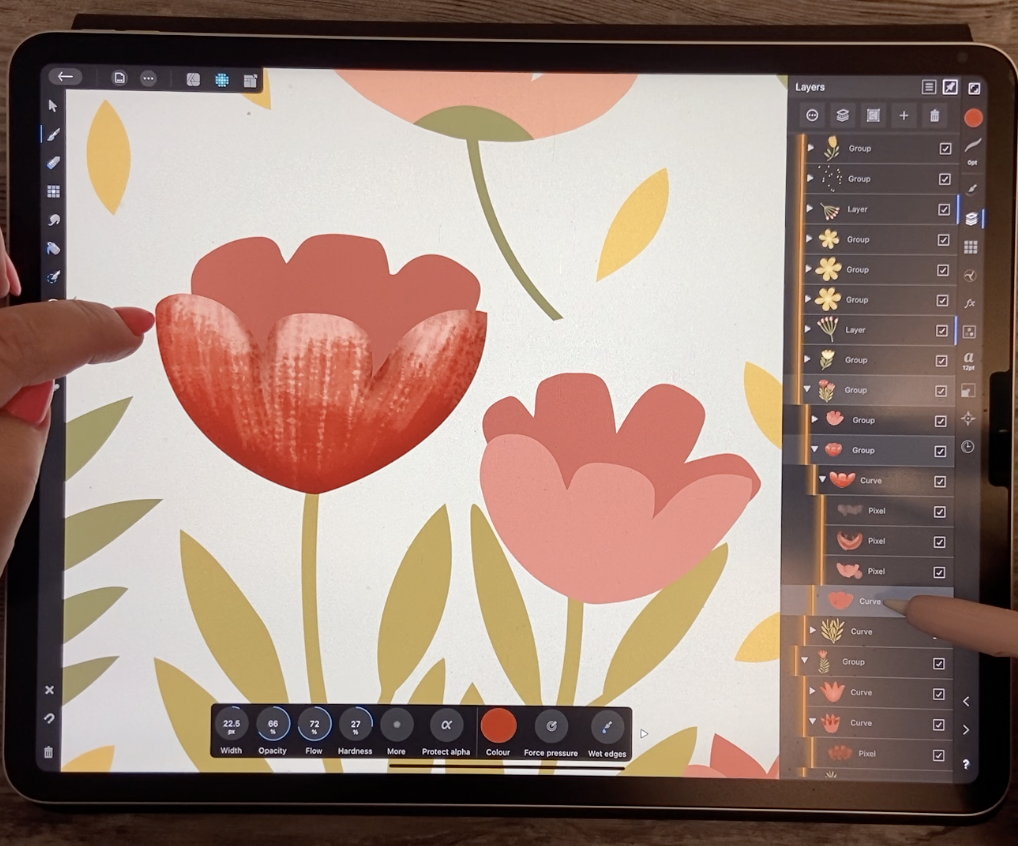
geschichteten Blumen verwenden. Und dann gehe ich mit der Pixel-Persona rein. Diese Originale
werden also Vektorteile sein. Und dann gehen wir mit der Pixel-Persona rein und
fügen etwas Schattierung hinzu. Also dachte ich,
das wäre kein schlechtes Beispiel. Es sieht so aus, als hätte es sozusagen mit
Vektorteilen
gezeichnet werden können. Und dann diese Schattierung von dunkel nach hell, die ihr in den Blütenblättern hier
seht, in diesem Bereich auf der Unterseite dieser Knospe, die
aussieht, als ob sie mit einer Airbrush oder
einigen wirklich schönen
Mischtechniken
mit einem pixelbasierten Pinsel
besprüht worden sein könnte einer Airbrush oder
einigen wirklich schönen
Mischtechniken
mit einem pixelbasierten Pinsel
besprüht einigen wirklich schönen
Mischtechniken . Dies ist hier vielleicht
etwas klar,
da hier die Phasen
gezeigt werden, in
denen diese bestimmte
Blume abgeschlossen ist . Also, wenn ihr hier unten seht, gibt es sozusagen all die verschiedenen
Schritte,
bevor ich zu ,
glaube ich, so etwas kommt, was
der fertigen Blume mit
all ihren Glanzlichtern
und Schattierungen ziemlich nahe der fertigen Blume mit kommt. Also dachte ich, dass das
gute Beispiele sind, einfach weil man sehen könnte ob eines der Blütenblätter
hier isoliert ist, das Airbrush, das in diesem
gemacht worden
wäre , mit jeder Textur
durchgeführt werden kann. Es muss definitiv nicht mit Airbrush gemacht werden. Ich werde es euch mit
mehr Texturpinseln zeigen , einfach weil
ich das produzieren möchte. Das ist das fertige Muster
, das ich haben möchte. Ich verwende
das auf jeden Fall für das Musterdesign. Also werde ich
Sie durch all diese Schritte führen, während wir mit
diesem kleinen Projekt beginnen. Behalte das einfach im Hinterkopf. Und das ist eine Tatsache, was ich tun werde, ist sicherzustellen, dass ich diesen Link
einfüge, damit Sie,
wenn
Sie wirklich neugierig sind,
ihn sich ansehen können. Und das ist ein langes Projekt. Ich bin mir sicher, dass es hier
viele Details gibt, aber manchmal ist es einfach
nett, es aufzuschlüsseln, es sich anzusehen und zu sehen, ob es etwas ist, das Sie in Zukunft produzieren
möchten , wenn sich Ihre
Fähigkeiten verbessern. Das ist also der Anfang
des Dokuments , das ich
für dieses Projekt verwenden werde. Und ich verwende
Ressourcen, die ich in dieser Kategorie mit geschichteten Blumen
und Stängeln habe. Lassen Sie mich Ihnen die Datei zeigen
, die ich erstellt habe, und diese Datei habe ich für die
Titelfolien für diesen Kurs verwendet. Und wie Sie sehen können,
gibt es viele Details. Ich verwende übrigens die gleiche
Art
von Pinseln, die geschichteten. Und jede von ihnen
hat ihre eigenen Ebenen, Pixelebenen, die hinzugefügt
wurden. Wenn Sie also hier in die
Ebenenpalette schauen, werden
sie
als Pixelebenen identifiziert. Also, wenn du es aufschlüsselst
und es dir ansiehst. nun in einem Fall wie diesem
Hintergrundartikel hier Lassen Sie mich nun in einem Fall wie diesem
Hintergrundartikel hier einfach dieses Frontend verstecken. Dieses Stück ist genau hier. Ich habe das Airbrush
gemacht, nicht Airbrush, sondern das Hinzufügen der
Strukturpinselstriche. Und dann habe ich
diese genommen und sie tatsächlich darauf
aufgetragen, sodass die
Kurve wie eine Schnittmaske wirkt. Sie können also sehen, dass ich dieses Stück tatsächlich
bewegen kann. Das ist also die Schattierung und
sie wird von der Kurve abgeschnitten. Ich weiß, dass ich
dir gezeigt habe, wie das geht, aber natürlich
werde ich
dir helfen und dich
an jeden der Schritte erinnern. Ich denke, ich sollte
die andere Ebene wieder einschalten, aber das
Gleiche kannst du hier sehen. Die Kurve ist also da. Das ist die Textur, die ich
aufgetragen habe und sie ist
wirklich texturell. Es ist ein wirklich grober Pinsel. Und ich habe ganz
einfach eine sehr helle
Farbe in der Mitte
genommen, um das Highlight
zu setzen,
und dann wird es dunkler wir zu
den Außenkanten übergehen. Das ist also das nette Bild , das
du am Ende haben wirst. Ich habe beschlossen, ein
komplett neues zu erstellen , nur
damit ich ein neues Muster habe. Könnte genauso gut zwei
Fliegen mit einem Schlag töten, oder? Lassen Sie mich Ihnen nur zeigen, dass dies
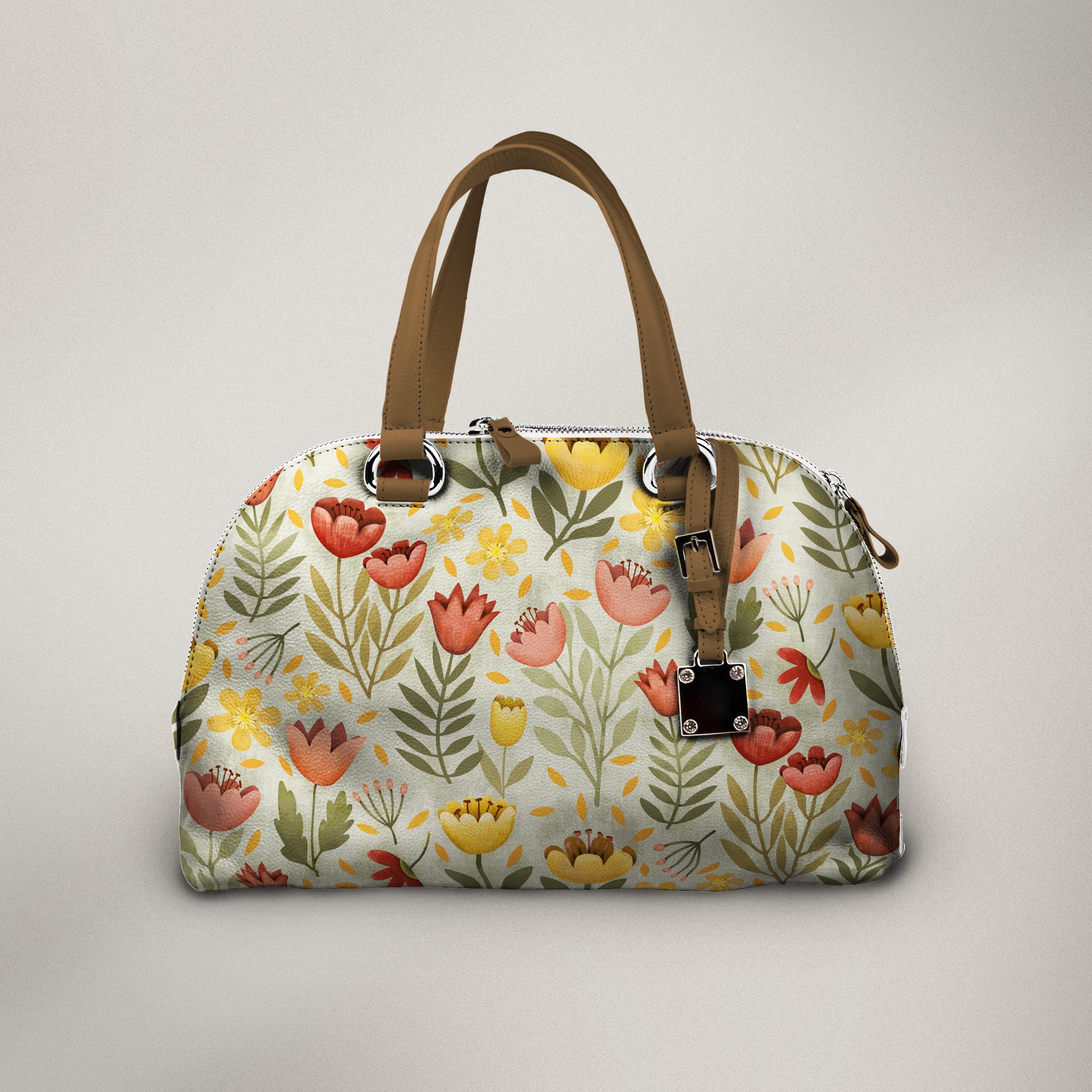
der ist, der auf dem Titel steht. Das ist also auf dem Modell
des Thermosbechers ,
der Windthermoskanne. Und in diesem habe
ich einfach alle Farben
geändert. Ich weiß nicht warum. Ich hatte einfach das Gefühl, diesen in Gelb sehen
zu wollen. Das Tolle daran war also
, dass ich in die einzelnen Ebenen
gehen konnte , zu dieser Pixelebene
gehen und dann
die Änderungen mithilfe der
Neufarbanpassung vornehmen konnte . Wenn wir heute Zeit haben, werde
ich auf jeden Fall mit
Ihnen über die
Re-Color-Anpassungen sprechen . Das finden wir hier in unserem Anpassungsstudio. Ich habe ein
bisschen damit experimentiert und bin
wirklich
zufrieden damit, wie Sie
Bilder hier ganz einfach neu einfärben können. Und das Coole daran
ist, dass es zerstörungsfrei ist. Also wenn ich wollte, könnte
ich
das einfach entfernen und die Blume würde wieder
die normale Farbe annehmen , die auf dem anderen Dokument war. Sie können hier also
dasselbe sehen ,
wo ich all diese blauen Blumen habe . Ich habe die
Recolor-Anpassung auf alle anwenden lassen, um sie
auf diese orange Farbe zu ändern. Wenn ich wollte, könnte ich diese Ebene
einfach ausschalten oder sie komplett und ich wäre wieder normal. sind also einige der
Dinge, die ich
erklären werde , während wir uns
durch den Unterricht arbeiten. Ich habe hier mit meinen
zweilagigen Blumen angefangen. Also habe ich nach den Teilen gesucht
, die ich wollte. Und ich weiß, dass du dieses Set nicht
hast, aber
das kannst du jederzeit selbst machen. Das sind wirklich einfache Vermögenswerte und du kannst sehen, dass ich
die Blumen habe , die da irgendwie eine Kurve nach unten
haben, nach unten
gehalten sind und dann sind da noch die, die nach oben zeigen. Und das sind die beiden
Teile, die normalerweise
zusammenpassen , um die Blume zu kreieren. Also, wenn ich wollte, schauen wir uns diesen an,
der genau da ist. Lass mich einen anderen benutzen. Eigentlich werde
ich diesen hier benutzen. Ich habe gerade auf die Suche geklickt. Es kommt rein, es spielt keine
Rolle, welche Farbe es hat. Wir können die
Farbe auf etwas in
unserem Farbschema ändern und
dann sehen, dass das irgendwie nach oben
gehalten ist , sodass ich mir eine schnappen
möchte, von der ich denke, dass sie damit funktionieren
würde und die in einem nach unten gerichteten Winkel
gehalten ist. So sieht es also am
Ende Open aus. Gehen wir zu dem
Farbschema, das ich hier verwende. Ich werde für diesen
eine Art Gelb verwenden. Ich verwende hellgelb den vorderen Teil und
ein dunkleres Gelb. Vielleicht mache ich
für den hinteren Teil sogar dunkler. Drehe die beiden zusammen und
du hast eine komplette Blume. Ich gehe sofort
rein und nehme die beiden
und gruppiere sie. Ich mache diese gleichzeitig und gruppiere sie und dann
können sie loslegen. Also ich denke, das
wird uns
so ziemlich genug Blumen geben. Ich entscheide mich für die Stängel
und bereite diese vor. Und dann sind wir bereit
, damit zu beginnen einige der Details
mit unserer Pixel-Persona hinzuzufügen. Vielleicht werden wir das zuerst schnell
arrangieren, damit es
wie ein Wiederholungsmuster aussieht. Und dann werden wir von dort aus
weitermachen. In Ordnung? Also werde ich dich
in Lektion eins treffen. Wir treffen uns in
der nächsten Lektion.
3. Lektion 2 Auflösung und Raster vs. Vektor: Hallo Leute. Willkommen zur zweiten Lektion. In Lektion zwei
möchte ich die Auflösung und die Auflösung von
Dokumenten erläutern Auflösung von
Dokumenten und auch einen kleinen
Überblick über die Unterschiede zwischen
Vektor- und Rasterformaten geben. Lass uns zur Sache kommen. Okay, ich habe hier ein
bisschen über das Arrangieren gesprochen. Ich habe ein paar
verschiedene Motive hinzugefügt. Keinesfalls ein fertiges
Muster hier. Also urteile nicht, ich
versuche einfach ein Muster
zu erstellen, das ich
irgendwann fertigstellen kann. Es ist vielleicht nicht in dieser Klasse. Eines der Dinge, die ich
erklären möchte , ist, dass dies eine Vektordatei
ist. Um die Pixeldaten hinzuzufügen, muss
ich zur Pixel-Persona wechseln
. Da. Es wurde nur erklärt, dass
ich jetzt gewechselt habe
und
eigentlich nur einen kleinen Test
mit diesem kleinen Bild hier gemacht habe. Und ich werde diese Ebene tatsächlich
löschen. Wenn ich jetzt mit dem Malen beginnen würde, würdest du sehen, dass innerhalb
der Gruppe, mit der ich arbeite, automatisch
eine Ebene hinzugefügt innerhalb
der Gruppe, mit der ich arbeite, automatisch
eine Ebene wird. Was die Auswahl Ihrer Pinsel angeht. Natürlich gibt es hier
Hunderte von Auswahlmöglichkeiten, was großartig ist, und diese
sind alle einfach eingebaut. Ich glaube, ich habe selbst nur ein paar
Kleinigkeiten
hinzugefügt , ein
paar Pixelpinsel, aber zum größten Teil sind
diese alle eingebaut
und es gibt hier
einige wirklich tolle Sets. Auf diese Pixel-Shader-Pinsel komme
ich anscheinend
meistens zurück, und sie eignen sich wirklich
hervorragend zum Mischen. Und du kannst eine Vielzahl
verschiedener Texturen bekommen , von
einer wirklich dichten wie dieser bis zu einer wirklich
lauten wie dieser. Okay, wir werden auf
jeden Fall
mit ein paar verschiedenen Pinseln experimentieren ,
während wir uns durcharbeiten. Denken Sie jedoch daran, dass Sie
jetzt wechseln oder diese Pixeldaten
zu Ihrer Vektordatei
hinzufügen. Es ist also eine ganz
andere Datei wenn Sie fertig sind, z. B. beachten
, dass es immer von
Ihrer Endanwendung abhängt , welche Art
von Muster Sie herstellen. Wenn Sie Muster wie
dieses
für Spoonflower oder eine
POD-Website wie Society Six produzieren , ist
dieser Dateityp allein aufgrund des verwendeten
Druckverfahrens vollständig nutzbar. Wenn Sie jedoch für so
etwas wie einen
Stoffhersteller arbeiten, sind so
etwas wie einen
Stoffhersteller arbeiten, Ihnen möglicherweise einige
Einschränkungen auferlegt, wenn es darum geht, wie viele
Pixeldaten Sie verwenden können. Sie
würden auf jeden Fall als
Gesamtzahl der
Schichten oder als
Gesamtzahl der Farben enthalten sein Gesamtzahl der . Ich habe mich nur aus diesem Grund auf eine sehr kleine
Farbauswahl beschränkt,
denn wenn das denn wenn von einem
Stoffhersteller übernommen
würde, könnten
sie entweder
die Pixelschichten
komplett entfernen oder das geht in die
Gesamtzahl der Farben über. Es ist wirklich schwierig
zu erklären, aber es genügt zu sagen,
dass es anders ist, und erkundigen Sie sich
immer bei Ihrem
Endanwender, bevor Sie beginnen. Wie Sie sehen können, als ich mit dem Malen angefangen habe, hier eine Pixelebene
hinzugefügt, und das wird überall, wo
Sie sich in Ihren Ebenen befinden, tun . Wenn Sie also
an dieser bestimmten Blume arbeiten möchten, das ist diese hier, würde
ich zu dieser Gruppe gehen,
bevor ich Ihre Farben auswähle. Und wie ihr
einfach klicken könnt , hatte ich
noch nicht mal angefangen zu malen, aber es hat mir hier eine
zusätzliche Ebene gegeben. Mal sehen, ob es an
die richtige Stelle gebracht wurde und ja, das ist es. Sie können hier also sehen, nun, auf zwei Dinge, auf die ich hinweisen
werde. Zuallererst ist es
derzeit nicht abgeschnitten. Und zweitens, wenn Sie es
wirklich vergrößern, können
Sie feststellen, dass die Qualität
dieses bestimmten
Pixelpinsels ziemlich pixelig ist. Das würde also definitiv zu
Einschränkungen führen , wie stark Sie Ihr Muster
vergrößern könnten. Wenn ich jetzt eine solche Datei
einrichte,
richte ich sie
in der Regel mit einer hohen Auflösung ein. Sagen wir also einfach, ich
richte ein neues Dokument ein, gehen Sie hier in das neue
Dokument-Setup ein. Und ich wünschte, ich würde es vorziehen, in Zoll zu
arbeiten, also würde ich das auf
mein Standardformat zehn mal zehn ändern , das ich immer verwende. Und notieren Sie sich das hier, 144, ich versuche es zu
vergrößern, Dummkopf. 144 Pixel pro Zoll sind nicht viel. Das ist eine ziemlich schlechte Qualität. Normalerweise optimiere ich auf mindestens 300 und manchmal bin ich
sogar auf 600 gestiegen. Also behalte das einfach im Hinterkopf. Jetzt werde ich
dieses Dokument nicht verwenden, da ich
bereits eines eingerichtet habe , um alles
loszuwerden , was Sie
nicht möchten, indem Sie einfach in das dreizeilige Menü dort gehen . Und wenn Sie auf Schließen klicken, wird
es entfernt. Das ist der
, an dem ich gerade arbeite. Und falls Sie einmal einen Blick darauf werfen müssen
, befinden
Sie sich bereits in Ihrem
Dokument und
möchten herausfinden, wie
Ihre Auflösung lautet. Sie können hier zum
Dokumentmenü gehen und die Größe ändern. Ihre
Dokumentinformationen sind hier. Da sind also die Pixel pro Zoll, und in der Tat ist mein
Dokument nur 144. Das war also eine der Standardmustern,
die Vorlage für
die Wiederholung des Half-Dropf-Musters
wiederholen. Und das ist das, das ich verwendet
habe, und es spielt keine Rolle, wie die Auflösung ist,
wenn ich mit Vektoren arbeite, sondern weil ich ein Raster hinzufügen
möchte, ein paar Dienstplandetails. Ich brauche es in
einer höheren Auflösung. Was wir hier also tun können ist, dass meine Maße
immer noch so sind, wie sie waren, nämlich das zehn mal
zehn große Quadrat. Und hier könnte ich es neu berechnen. Und an diesem Punkt, weil ich hier eigentlich nichts drauf
habe, werde ich diese
kleine Textur da loswerden. Aber da ich
nichts drauf habe, kann
ich es erneut probieren
und auf Anwenden klicken. Und jetzt
werden alle meine Texturen in dieser
höheren Auflösung erscheinen. Also lass uns einfach die
Pixel-Persona wechseln und uns
denselben Pixelpinsel schnappen. Das war also die Geräuschbürste. Und schauen wir uns hier die Qualität
an. Und es ist immer noch ziemlich pixelig, aber es ist besser als
das Original , das wir uns angesehen haben. Die Qualität hat sich
definitiv verbessert. Also nur zur Vorsicht, stellen Sie sicher, dass Sie Ihre Datei mit
mindestens 300 Pixeln pro Zoll
einrichten . An diesem Punkt sind wir also
wirklich bereit, loszulegen. Und ich möchte hier
ein bisschen über
die Farbauswahl sprechen . Obwohl ich mich hier
an diese Palette gehalten
habe, werde ich
auf jeden Fall
mein Farbrad verwenden , um mir verschiedene
Töne dieser Farbe
geben zu können . Nehmen wir an, das ist die Farbe
, mit der ich arbeiten möchte, und das ist diese Farbe hier. Ich würde diese Farbe probieren, oder ich würde
diese Farbe hier auswählen. Aber dann würde ich wieder in
mein Farbrad gehen, um etwas ein
bisschen, sagen wir mal Dunkleres, aufnehmen
zu können . Um meine Schattierung zu machen, wähle
ich hier einen
dichteren Schattierungspinsel. Und kannst du das sofort sehen, dass die Farbe ist, obwohl es
die gleiche Farbe war, lass mich
eigentlich noch einmal zurückgehen. Ich werde tatsächlich dieselbe Farbe
wählen. Ich werde für
eine Sekunde zurück
zur Vektor-Persona wechseln , damit ich auswählen und füllen
kann. Ich
weiß, dass das die Farbe ist. Das ist also die Farbe hier, die in der Mitte. Und dann werde ich jetzt zu meiner Pixel-Persona
wechseln. Und du kannst sehen, dass,
wenn ich
mit genau dieser Farbe male ,
du nichts siehst. Wenn Sie jedoch in die Ebenen
schauen, werden
Sie feststellen, dass ich dort etwas gemalt habe
. Also gehe
ich jetzt zurück
zum Farbrad und
verdunkle die Farbe einfach. Und während ich jetzt sprühe, wirst
du sehen , dass sich das auf der Farbe
aufbaut, aber mit einer völlig neuen Farbe. Ich denke, das ist die Hauptsache, auf die
ich hinweisen wollte
, war , dass Sie hier neue Farben
hinzufügen. Wenn Sie also
mit jemandem zusammenarbeiten würden, der
sagt, dass Sie ein
Limit von 20
Farben haben , wäre diese neue Farbe eine zusätzliche Farbe zu
der, die Sie bereits verwenden. Ich weiß, es scheint verwirrend, aber ich wollte nur
sichergehen, dass ich das erwähnt habe. Jetzt bleibe ich normalerweise dabei. Ich habe diese Farbe probiert. Ich weiß, dass das die Farbe war ich
verwendet habe, und ich halte mich gerne an diese Farben, wenn ich
meine Schattierung mache und so weiter. Sie können hier also sehen, dass diese Farben
absolut perfekt aufeinander abgestimmt sind. Die andere Sache, die ich jetzt
tun werde , ist, Ihnen
dieses kleine Kontextmenü
zu erklären , während wir uns
durch die Lektionen arbeiten. In der nächsten Lektion beginnen
wir also mit dieser Erklärung. Wir sehen uns dort.
4. Lektion 3 Das Kontextmenü: Hallo Leute, willkommen
zur dritten Lektion. Weniger als 31 der
Dinge, die ich
tun wollte, waren das Kontextmenü abzudecken. Lass uns anfangen. Okay, nur um hier
fortzufahren, ich möchte es
etwas genauer erklären, dieses Kontextmenü hier unten. Also, wenn ich nicht auf dem Pinsel bin, sagen
wir, ich bin auf dem Radiergummi. Sie werden sehen, dass verschiedene
Steuerelemente angezeigt werden. Im Grunde sind diese
Steuerelemente also wie Ihr Pinselstudio in Procreate. Wechseln wir also
zurück zum Pinsel. Also ich habe immer noch den einen
der Pixelshader. Ich gehe hier zu einem ziemlich
dichten. Wie dunkel das wäre, und du kannst die Größe davon sehen. Dieses Steuerelement hier
steuert also die
Größe des Pinsels. Und Sie können
darauf klicken und dann die
gewünschte Größe hier oben eingeben . Oder Sie ziehen einfach
und Sie können sehen, dass sich die Pinselgröße erhöht,
wenn ich nach rechts oder oben
ziehe . Und wenn ich nach unten
oder nach links ziehe, verringert
sich die Pinselgröße. Also jetzt ist mein Pinsel um
einiges kleiner. Wenn ich die Opazität
reduzieren wollte, was ich manchmal
einfach mache, weil ich die
Schattierung
gerne etwas mehr aufbaue. Das Gleiche gilt,
je höher Sie es haben, was jetzt 100 ist, können
Sie darauf klicken und Ihren Prozentsatz
ändern. Oder du ziehst einfach
nach unten, um
die Deckkraft
nach unten nach links zu reduzieren . Nehmen wir also an, Sie
wollten ungefähr 50% erreichen, können
Sie sehen, dass sich dadurch die
Intensität der Farbe verändert hat. Jetzt bestimmt der Fluss, wie
viel Farbe nach unten geht. Und so funktioniert es fast genauso, weil es
Ihren Pinsel leichter aussehen lässt. Sie können aber auch sehen, dass es Druck oder
beim Ausbauen tatsächlich
kontrolliert, wie viel
oder wie schnell sich die Farbe unter Ihrem Pinsel
ansammelt. Sie müssten
ein bisschen damit experimentieren, um vollständig zu verstehen,
wie das funktioniert. Sie können auch die
Härte des Pinsels kontrollieren, tut mir leid. Das wäre also bei einer
Härte von 100%. Und versuchen wir es
mit einer Härte von
etwa der Hälfte an dieser Stelle
für diesen speziellen Pinsel, Sie können nicht wirklich etwas anderes
sehen. Wenn Sie einen Pinsel
mit einer harten Kante hätten, würden
Sie dort wahrscheinlich einen
ziemlichen Unterschied feststellen. Diese kleine Kategorie eröffnet nun
das, was mit
dem
Pinselstudio in Procreate vergleichbar ist. Dort können Sie also
weitere Anpassungen vornehmen. Ich werde in diesem Kurs nicht zu viel darauf eingehen. Das reichen wir
für einen zukünftigen Kurs ein. Sie können jedoch
die allgemeinen Einstellungen steuern, was Sie im Grunde in diesem Kontextmenü
sehen. Sie können hier alle möglichen Dinge
steuern, wie den Farbton und die
Sättigungsschwankungen. Nochmals, der Fluss, die
Form, alles Mögliche. Das verwende ich, wenn
ich Pinsel baue. Und dann zur Textur, in diesem speziellen Fall, das ist die Textur,
die
so ähnlich wie
im Pinselstudio verwendet wurde . Deshalb möchte ich
jetzt nicht
näher darauf eingehen, weil wir das in diesem Kurs nicht
müssen, aber ich
wollte dir nur zeigen, dass dort die Steuerung stattfindet. Es gibt
hier auch andere Steuerelemente, für
nichts gelten, was wir
heute tun , außer vielleicht für
den Stabilisator Ich schätze, wenn du den Hintergrund machst
, machst
du große Bereiche. Möglicherweise möchten Sie Ihren Pinsel am Ende ein wenig
stabilisieren. Das wäre also nützlich, wenn Sie
Außenkanten malen und so weiter. Und du willst, dass sie
wirklich schön und glatt bleiben. Ich werde das
heute wahrscheinlich nicht einmal verwenden, da meine Motive
klein genug sind , dass ich meine Bewegungen
leicht kontrollieren kann. Okay, also zurück zur Sache. Was wir
hier nun tun wollen, ist zu entscheiden, wie wir diese kolorieren oder Details
hinzufügen
möchten. Ich werde zunächst diese Art der
grundlegenden Konturierung oder grundlegenden
Schattierung meiner Motive
durchgehen und durchführen . Also werde
ich meine
Opazität größtenteils ziemlich niedrig einstellen. Also werde ich auf
etwa 30% gehen
, weil ich
es so ein bisschen aufbauen kann. Sie können also sehen, dass
ich beim Malen nach außen ziele. Ich kann meinen Pinsel kleiner machen , um in diese engen
kleinen Bereiche hier zu kommen. Also baue ich
einen dunklen Rand aus , der mir vielleicht ein
bisschen zu hell ist. Also werde ich
eher auf 40% gehen. Und du kannst sehen, dass
es sich aufbaut. Und ich mache das gerne so, baue
zuerst die Dunkelheit auf, genau an den Rändern. Und dann gehe ich zurück und mache meine hellere Farbe, um das wieder auf,
ich schätze, was du sagen würdest, auf
die Gesamtfarbe zu
bringen ich schätze, was du sagen würdest, auf
die Gesamtfarbe , die
du am Ende sehen
wirst. Also werde ich zu dieser Farbe
wechseln, das ist die mittlere Farbe. Ich gehe zurück
zum Farbrad und
mache es ein bisschen dunkler. Und so kannst du sehen,
was passieren würde, wenn
ich anfange ,
mit dieser Farbe zurückzumalen. Was ich jetzt mache,
ist, dass ich fast auslösche , was da
war, wenn es zu dunkel
war, damit ich meinen Pinsel
verkleinern kann , wenn ich zu
diesen kleinen Detailbereichen komme. Sie können das
größtenteils sehen,
ich radiere dann viel davon ab indem ich mit der
helleren Farbe darüber male. Sie werden also
selbst herausfinden ,
wie diese Schattierung funktioniert. Ich habe hier im Grunde die
reinste Farbe, die die grundlegende
Gesamtfarbe der Blume ist. Aber mit dieser wirklich dunklen
Farbe im Hintergrund. Jetzt kann
ich natürlich über Dinge
wie das Hinzufügen von mehr Textur
oder das Hinzufügen einiger Highlights nachdenken . Das ist also ein Prozess, glaub mir, er dauert eine Weile, aber wenn du den Dreh raus
hast, wirst du ziemlich schnell all
deine Blumen durchgehen. Nehmen wir an, wir fügen alle Schatten zu denen hinzu, die identisch sind. Und dann zurück gehen und
das nächste Level hinzufügen und sich dann sozusagen
nach unten
arbeiten. Also werde ich jetzt zu
einer helleren Version
dieser Farbe wechseln . Ich werde ein bisschen
tiefer gehen , was die
Opazität angeht, und ich werde ein bisschen
größer und ich werde die Opazität und ich werde den Pinsel
noch größer machen. Und du siehst
hier, dass ich
ganz einfach Highlights bilden könnte . Das
bewirkt, dass Ihr Flugzeug,
die Ebene dieses
bestimmten Pedals,
nach vorne gebracht wird die Ebene dieses
bestimmten Pedals , während
der Schatten zurückgehalten wird. Ich weiß, das scheint
wirklich kompliziert zu sein, aber du
arbeitest im Grunde von dunkel an den Rändern bis
hell in der Mitte damit dieser helle Bereich
aussieht, als ob er hervorsteht. Also gehe ich jetzt
auf etwa 30%. Ich habe eine kleinere Pinselgröße und werde
noch kleiner wählen. Und dann kannst du sehen
, dass das zu klein ist. Sie können sehen, wie
das Hinzufügen dieses
Glanzes in der Mitte
die gesamte Blume
dimensionaler aussehen lassen kann . Ich habe das Gefühl, dass ich heute
mit meinem Bild richtig abgehackt bin. Denken Sie daran, dass Sie
jederzeit zu Ihrer vorherigen Farbe zurückkehren und sie wieder aufbauen können. Deshalb ist
es manchmal am besten, mit einer
geringeren Opazität zu arbeiten , weil Sie
dann
die Kontrolle haben , wenn Sie so etwas
tun. Und dann müssen Sie
sich entscheiden, ob Sie möchten, dass das
perfekt abgerundet ist? Sie möchten, dass
die Glanzlichter auf den Blütenblättern erscheinen. Hier
müssen so viele Faktoren berücksichtigt werden, und ich würde
Ihnen auf jeden Fall empfehlen, sich einige Referenzen anzusehen,
während Sie daran arbeiten. Jetzt finde ich, dass mein dunkler
Schatten dort sehr abgehackt ist, also würde ich wahrscheinlich
zurückgehen und ihn dann einfach viel reibungsloser anmalen. Und dann arbeite ich mich zurück, was die Opazität
angeht. Also glätte ich den Schatten ein bisschen mehr und lasse zum Glück meine letzten
paar Muster hier sein,
sodass es einfacher ist, damit zu arbeiten. Und ich denke, es wird
sehr dazu beitragen meine gesamte Blume aussieht wenn ich auch anfange
, an diesem Hintergrund zu arbeiten. Ich betrachte sie also so,
als ob diese Blütenblätter ein
bisschen auf mich zufallen, weshalb sich darunter,
dem oberen Teil und natürlich
auch
rundum,
ein Schatten befinden würde dem oberen Teil und natürlich
auch
rundum, . Und dann wechseln wir
zu dieser hinteren Kurve. Und Sie können hier sehen
, dass die Pixelebene speziell
zu dieser Frontform
hinzugefügt wurde . Also
wähle ich diese Form aus. Und das ist eine
meiner dunkleren Farben. Und Sie können sehen, dass,
wenn ich anfange zu malen, es es
einfach automatisch auf diese
bestimmte Form zugeschnitten hat . Also werde ich die
Spitzen dieses hinteren Teils mögen, so
ziemlich den dunkelsten Teil der dunkelsten Farbe
von diesem vorderen Teil. Und dann kann ich langsam
anfangen, mich etwas dunkler zu färben, während ich
den Schatten in diesen
tiefen Bereichen der Blume aufbaue . Und langsam
fängt diese Blume an, zusammenzuwachsen. Jetzt kannst du jedes
Mal hier reingehen, um deine Farbe zu ändern, oder du kannst hier
sogar einfach am
Farbmuster
nach unten ziehen . Und das wird auch dem gleichen Zweck
dienen. Das
Gleiche können Sie auch hier tun, und zwar in diesem Kontextmenü. Hier
kannst du tatsächlich
reingehen und deine Farbe ändern. Und denken Sie daran, dass es die Pipette
heißt. Sie können also auch Farben probieren. Sobald Sie sich näher damit befasst
haben, werden Sie feststellen
, dass das sehr nützlich ist. Also werde ich hier eine letzte
Stufe der Dunkelheit betreten. Das ist also wirklich, wirklich dunkel. Ich werde meine Opazität reduzieren , weil ich sie langsam
aufbauen möchte. Ich werde meine
Pinselgröße reduzieren und
meinen Durchfluss bei beiden
Dreivierteln belassen , also 75%. Jetzt kannst du also sehen, dass
ich das ein
bisschen besser kontrollieren kann , indem
ich es jetzt aufbaue, weil ich meine Opazität
und meinen Flow ein wenig
verringert habe , ermöglicht
es mir,
das langsam aufzubauen. Also ich bin ein bisschen verwirrt,
ich schätze, das wäre die
Technik, die ich verwende. Ich gehe im Kreis und trage die Farbe
leicht auf. Und wenn ich in diesen Tipps
hier unten komme, wird es
mir richtig dunkel. Das deutet also wirklich auf
Tiefe hin. Also, was denkst du über
den ersten? Nicht schlecht. Ich werde langsam
aufgewärmt. weiter wir uns bewegen, desto einfacher wird es
und ich werde
mehr Dinge haben , die ich Ihnen
an Informationen in die Quere
stellen kann . In Ordnung, wir treffen
uns in der nächsten Lektion.
5. Lektion 4 Eine Textur anwenden: Hallo Leute, willkommen zur vierten Lektion. In Lektion vier werden
wir
einen kleinen Überblick über die Textur geben. Ich werde Ihnen zeigen, wie Sie die Textur einfach
neu färben können. Lass uns anfangen. Es gibt so viele Möglichkeiten, wie wir das jetzt
angehen könnten. Und ich denke, ich möchte
Ihnen zeigen, was ich tun würde, um
meinem pixelbasierten Teil des gesamten Musters
eine weitere Ebene von
Interessen zu verleihen um
meinem pixelbasierten Teil des gesamten Musters
eine weitere Ebene von
Interessen zu . Es gibt zwei Möglichkeiten, das zu tun.
Entweder importieren Sie eine Textur oder Sie verwenden
die integrierten Vorlagen. Also sagen wir einfach, ich möchte hier eine Textur
auf diese Blume auftragen. Ich habe, und Sie werden diese beiden
haben, weil
sie direkt eingebaut sind. Es handelt sich um eine Gruppierung von Texturen, die als
künstlerische Texturen bezeichnet werden. Und das sind PNG-Dateien, das bedeutet, dass
sie rasterbasiert sind. Sie können einen
auswählen und einfügen. Und es wird reinkommen
und absolut gigantisch sein, was großartig ist, denn die
Qualität wird
besser sein , wenn wir sie
dann reduzieren können. Also lass uns das einfach machen
und ich werde es
auf die ungefähre
Größe bringen , die ich hier brauche. Und hoffentlich hat es
es dort hineingesteckt, wo ich
es brauche , weil ich dafür
ausgewählt wurde. Nein, hat es nicht, es
hat keine Textur gegeben. Und obwohl ich für diese Blume
ausgewählt wurde, kein großes Problem, das ist
die Gruppierung hier. Also werde ich
das hier runterschieben. Und ich denke, das ist der Richtige. Ja. Das ist also eine Blume, der
ich sie hinzufügen würde. Also werde ich es hier
zum vorderen Teil hinzufügen. Also habe ich mir die Textur
geschnappt und sie auf diese
bestimmte Ebene gebracht. Also diese kleine Kurvenebene, du kannst sehen, dass ich, wenn
ich sie
hinzufüge oder hinzufüge, diese
blaue Markierung sehen möchte, die sie dann ausschneidet. Also werden wir das machen. Und du kannst sehen
, dass
es in diese Form geschnitten wurde ,
was wirklich großartig ist. Es ist so eine großartige und
einfache Möglichkeit, Dinge hinzuzufügen. Das ist einer der
Gründe, warum ich
Affinity Designer
gegenüber Illustrator bevorzuge Affinity Designer
gegenüber Illustrator um die Erstellung von Schnittmasken es
um die Erstellung von Schnittmasken geht,
weil das in Illustrator so schnell
und einfach ist, man tatsächlich
all die verschiedenen
Ebenen auswählen und in
ein Menü gehen oder eine
Tastenkombination verwenden und angeben muss. Und es ist wirklich nicht so
einfach, glaub mir. Okay, jetzt haben wir
diese Textur da drin. Und natürlich ist es
nicht die richtige Farbe. Lassen Sie uns also darüber nachdenken, wie wir die Farbe daran
ändern können. Sie können also sehen, dass
hier im Kontextmenü
nichts angezeigt wird. Es gibt keine Möglichkeit,
das einfach direkt ändern, weil es
ein Raster ist, es ist kein Vektor. Aus diesem Grund müssen
wir ein paar zusätzliche Schritte unternehmen,
damit das funktioniert. Eines der Dinge, die Sie tun oder beachten sollten, ist, dass Sie hier in
die Ebenenoptionen gehen hier in
die Ebenenoptionen und
die Opazität reduzieren können. Das könnte also eine Möglichkeit sein, es zu
tun und es einfach
auf ungefähr die gewünschte
Farbe zu reduzieren . Das heißt aber nicht
, es neu zu färben, das hält es immer noch grau. Aber wenn Sie
die Opazität reduzieren , nimmt sie immer mehr von
dieser Hintergrundfarbe an. Das ist also eine der
Möglichkeiten, wie Sie es tun könnten. Ich werde es auf
voller Opazität belassen, weil ich Ihnen
eine andere Methode zeigen möchte. Hier werden wir uns also mit
den Anpassungen befassen. Sie sehen also, hier stehen
Anpassungen, falls Sie sich jemals fragen, wie
Sie all diese Dinge finden können. Denken Sie daran, Sie können
das Fragezeichen
jederzeit nach unten drücken und es
wird Ihnen angezeigt. Also das, in dem
wir uns gerade ist das
Anpassungsstudio, das hier. Also hier für diese
spezielle Sache, was ich tun möchte, ist es neu zu färben. Also werde ich hier auf
das Re-Color klicken. Jetzt färbt es alles neu, sodass auch der Hintergrund dieses bestimmten Musters eingeschlossen ist. Und was wir
dann hier tun müssen, ist mit Farbton und
Sättigung zu arbeiten , um es so zu
gestalten, wie wir es wollen. Wenn Sie also die Opazität reduzieren, können
Sie sehen, dass das, was passiert,
nur der Hintergrund ist , der hier geändert
wird. Aber wenn wir hier
die Helligkeit erhöhen, wird die Farbe, wer,
der eigentliche Block, aufgetragen. Also ändern wir die Farbe an dieser Stelle
komplett. Hier bei der Sättigung
oder bei Farbton und Sättigung möchten
Sie vielleicht
einige letzte Anpassungen vornehmen, damit einige letzte Anpassungen vornehmen es mit
Ihrem Farbschema Wir könnten sogar die Opazität
etwas weiter reduzieren. Dadurch wird die Opazität
der Neufärbung verringert. Es reduziert nicht die Opazität
der Ebene, nur damit, weißt
du, das ist etwas,
das wir ebenfalls anpassen werden. Ich belasse es also bei
etwa 77%, Ähnlichkeiten bei
etwa 63, und die Sättigung ist
mit dieser Farbe vollständig gesättigt. Das kannst
du abschwächen. Wenn Sie möchten, dass es
weniger intensiv ist, können
Sie es auf jeden Fall abschwächen. Ich lasse es ziemlich
hell, ziemlich tief, weil ich die Mischmodi für
diese bestimmte Ebene
verwenden werde , um einige zusätzliche Änderungen vorzunehmen.
Also lass uns das machen. Gehen wir hier auf die
Ebenenanpassungen ein. Und das können Sie sehen,
wenn ich das anpasse, die Veränderungen, die passieren. Das ist also genau die
normale Einstellung hier. Das ist also definitiv
ein Experiment. Und was ich an dieser Stelle
tun würde ist, die
verschiedenen Mischmodi durchzugehen und einfach mit ihnen
zu
experimentieren , um zu sehen
, ob hier etwas funktioniert. denke,
ich denke, ich lasse es hier auf dem Bildschirm und wir werden
einige andere Anpassungen vornehmen. Wenn wir also die Opazität reduzieren, können
Sie sehen, was passiert. Gehen wir zurück
zur Ebene selbst. Und nur damit, weißt du, du kannst tatsächlich auf
die Farbanpassungen klicken und die Steuerelemente kommen wieder hierher. Also hier könntest du dann basierend nochmal
experimentieren, jetzt haben wir einen neuen Mischmodus. Sie können
mit diesen Einstellungen experimentieren, um zu sehen, ob Sie etwas finden
, das Sie anspricht. Nur damit
du es weißt, kannst
du das auch übermalen. Was wir jetzt tun können, ist wieder
zur Pixel-Persona zu wechseln . Und mal sehen, welchen
Pinsel ich gewählt habe. Gehen wir noch einmal zu den
Pixel-Shader-Pinseln. Ich schnappe mir Nummer drei. Ich möchte es bei den Recolor-Anpassungen nicht richtig
machen. Also werde ich hier
eine Pixelebene hinzufügen, sodass sie sich direkt über der
Textur und dem Recolor befindet. Und du kannst hier sehen, dass ich dann reingehen und malen
könnte, im Grunde die gleichen
Dinge machen wie zuvor. Das Coole daran
ist also, dass es
völlig unabhängig von
diesem ganzen Texturgeschäft ist . Wenn ich also die Textur
ausschalten würde, hätte
ich immer noch die Pixelebene, an der ich
gerade arbeite. Also werde ich genau so daran
arbeiten,
als ob ich
es an den anderen gemacht habe. Also male ich hier irgendwie
in einem Mittelton. Hier kann ich
zu einem helleren Ton
und vielleicht zu einem größeren Pinsel wechseln und vielleicht zu einem größeren Pinsel um mir
einen späteren Abschnitt anzusehen. Und ich werde die Opazität und
den Fluss
reduzieren , damit ich hier
etwas mehr Kontrolle habe. Und dann werde ich ins
Dunkle wechseln. Auch hier reduziere ich
meinen Flow und meine Opazität, damit ich hier etwas
mehr Kontrolle
habe. Zu diesem Zeitpunkt haben wir eine Textur
komplett verloren, aber ich werde
Ihnen zeigen, wie Sie das zurückbringen können. Also lass mich noch einen
weiteren Durchgang im Dunkeln machen. Und was ich Ihnen
hier zeigen werde, ist, dass wir dann in diese separate
Pixelebene gehen und auch in die Ebenenoptionen und mit den
verschiedenen Mischmodi experimentieren können. Und du kannst sehen, dass du diese Schattierung
durchbringen kannst. Und ich denke, du
wirst hauptsächlich in Bereichen wie Overlay oder dem Bildschirm bleiben. Eventuell multiplizieren, das ist eigentlich
nicht so schlimm. Und wieder können Sie
die Opazität Ihres
Overlays für diese Textur anpassen . Für diese Komposition werde
ich diese Textur wahrscheinlich nicht
verwenden, aber ich wollte
Ihnen nur den gesamten Prozess zeigen. In Ordnung, ich melde mich in der nächsten Lektion wieder
bei dir. Ich werde
das wahrscheinlich herausnehmen lassen und wir werden uns den
nächsten Schritt des Prozesses ansehen. Wir sehen uns dort.
6. Lektion 5 Verwenden von echten Medienpinseln: Hallo Leute, willkommen zur fünften Lektion. Weniger als fünf hier möchte ich die echten Medienpinsel
behandeln. Und wir
werden auch Dinge wie das Anpassen der Pinsel und der Mischmodi sowie
Dinge, die mit
Ebenen zu tun haben , ansprechen. Lass uns anfangen. Eines der Dinge, die
ich
hier in Affinity Designer sehr robust finde , ist die Auswahl an
pixelbasierten Pinseln hier und im Pinselstudio Sie können all die
verschiedenen Kategorien sehen. Aber eine meiner Lieblingsfarben ist
Gouache, weil sie quasi zwei Fliegen
mit einem Bild schlägt, aber wir fügen auch
eine Menge Textur hinzu. Diese
trockene Flachgouache hat mir sehr gut gefallen. Und lassen Sie mich
Ihnen nur einen kurzen
Blick darauf geben , wie diese Textur aussieht. Sie können also sehen, dass es
sehr realistisch aussieht und hier
dieselben Anpassungen für
Sie verfügbar
sind wie in den vorherigen Lektionen. Du siehst also, dass du hier
ganz einfach deine Farbe aufbauen kannst . Und sofort hast du auch
eine Menge Textur. Das ist es, was ich an
diesen Gouachepinseln mag. Also
benutze ich sie tatsächlich ziemlich oft. Sie produzieren also wirklich schnell
etwas sehr Ansprechendes, es einfach verwenden und sich nicht einmal Gedanken darüber machen,
eine Reihe von Texturen zu importieren. Also persönlich würde ich
das empfehlen und das ist
wirklich meine erste Wahl. Die andere Sache, die ich Ihnen zeigen
möchte, ist die Möglichkeit,
Mischmodi für die Schattierung zu verwenden. Ähnlich wie bei Procreate, wo wir Multiply verwenden, verwenden
wir nur eine Farbe. Also schnappen wir uns einfach die pfirsichfarbene Standardfarbe
, die ich hier verwende. Was ich hier gemacht habe, wurde natürlich
automatisch erstellt. Ich werde sie
tatsächlich löschen und wir bekommen hier eine neue,
frische. Und dann möchte ich
Ihnen zeigen, dass Sie diese Farbe verwenden, aber den
Mischmodus hier ändern, um zu multiplizieren. Wir haben also genau die
gleiche Farbe und Sie können sehen ,
wie das beim
Hinzufügen Ihrer Schatten funktioniert. Wenn Sie nun Highlights hinzufügen
möchten, würde
ich erneut eine Pixelebene hinzufügen. Und in diesem Fall würde ich
den Mischmodus auf Hinzufügen einstellen. Es gibt eine Menge
verschiedener, die Sie
verwenden könnten , und Sie
sollten auf jeden Fall experimentieren. Aber genau das
passiert, wenn Sie hinzufügen. Du siehst, dass das
offensichtlich viel zu extrem ist, aber ich
wollte dir nur zeigen, dass das alles mit derselben Farbe ist. Die anderen
Mischmodi funktionieren also gut. Beleuchtung ist eine davon. Bildschirm und Sie können sehen,
was sie jeweils tun. Sie können jeweils einen
anderen Effekt haben. Ich habe AD benutzt. Aber dann gehe
ich rein und reduziere hier die Opazität
ziemlich stark. Sie können
die Opazität tatsächlich auch während
des Malens reduzieren . Das ist also eine der Möglichkeiten
, wie Sie sehr
schnell und einfach Textur
hinzufügen können. Das
heißt nicht, dass Sie
auch
verschiedene Pinsel kombinieren können . Hier würde ich hier zu meinen
Pixel-Shader-Pinseln zurückkehren. Und lassen Sie uns einen Mittelton nehmen, einen Blick darauf werfen und sicherstellen, dass wir zur Multiplikationsebene
zurückkehren . Das wäre also der untere, der erste, den ich gemacht habe, und ich werde ein
bisschen kleiner werden. Sie können sehen, dass
dieselbe Farbe da draufsteht, es ist
also eine dunklere Farbe. Wenn Sie jedoch
noch dunkler werden möchten
, können Sie
eine zusätzliche Ebene hinzufügen. Lass mich in meine
Ebenen gehen, eine Ebene hinzufügen, daraus eine Pixelebene machen und lass uns einfach malen. Lass uns zuerst
die Farbe aufmalen. Das ist also nur ein
bisschen Schatten am Rand. Denken Sie daran, dass es genau dieselbe Originalfarbe ist,
diese Pfirsichfarbe. Und lassen Sie uns in
die Mischmodi gehen und sehen, welcher dafür geeignet
wäre. Normalerweise lande ich bei
Multiply oder Linear Burn. Das ist also lineares Brennen, das ist multipliziert,
wenn Sie
es etwas subtiler haben wollen . Und dann können Sie natürlich immer noch die Opazität reduzieren. Also die gleichen
Techniken, die Sie verwendet haben, um Ihrem
Schatten Tiefe zu
verleihen, können Sie hier anwenden. An dieser Stelle könnten
Sie also
zu dunkleren Tönen Ihrer Farbe wechseln . Das könntest du hier oder hier machen. Und Sie können
Ihre Pinselgröße verkleinern , um den Rändern mehr
Tiefe zu verleihen. In diesem Fall
müsste ich also ziemlich weit
gehen, um die gewünschte
Farb- oder Farbtiefe zu erreichen. Auch hier kann ich
die Größe verkleinern, wenn ich hier auf einige
dieser Bereiche eingehen
möchte, dann wechseln wir
hier
zum Hintergrund , dieser schwarzen Kurve. Und ich würde hier auf jeden Fall
einige Anpassungen
am Vektorbild vornehmen . Um das zu tun, würde
ich zur
Vektor-Persona wechseln , dann bin
ich gleich wieder dabei. Und das ist definitiv einer
der großen Vorteile wenn man in Affinity Designer
arbeitet
, um diese Art von Arbeit zu erledigen. Denn wenn ich das mit
dem Procreate
Illustrator-Workflow machen würde , mit dem ich oft arbeite. Ich müsste zurück
zu Procreate gehen,
um
Änderungen an Raster-Basis vorzunehmen, aber dann zu Illustrator, um die vektorbasierten Änderungen vorzunehmen. Und dann müsste ich alles, was ich produziere,
wieder importieren. In das Hauptdokument und es klingt wie ein Albtraum, weil
es wirklich ein Albtraum ist. Weißt du, du kannst,
du kannst
solche Änderungen nicht spontan vornehmen . Du magst das gesamte
Vektor-Bit und du machst das
ganze Raster-Bit, und du
willst definitiv nicht oft hin und her gehen. Lassen Sie mich also auch
den Vordergrund ändern , während
ich hier bin, weil ich dachte, ich würde das etwas so
krümmen
wollen , damit es sich tatsächlich
ein bisschen besser einfügt. Und dann können Sie auch Dinge
wie reingehen und alles korrigieren, was Sie an
Ihrem Vermögen bemerkt haben und das Sie vielleicht vorher
nicht bemerkt haben. Und dann kannst
du so
schnell wie möglich zurück
zu deiner Pixel-Persona wechseln und mit einigen
deiner Schattierungen und so beginnen. Also jetzt wurde diese
Ebene sofort hier hinzugefügt. Also habe ich meine dunkle
Farbe
tatsächlich etwas größer eingefangen und
einiges davon durcheinander gebracht. Ich denke, ich werde dem Ganzen
die Textur
hinzufügen und immer dunkler
werden. Und ich denke, ich werde sogar zu fast vollständig schwarzen,
kleineren Pinseln
gehen , nur in diesen kleinen
spitzen Ecken hier. Sie können also sehen, wie wunderbar
das sein
wird, um Ihre Muster zu kreieren und sie
wirklich malerisch aussehen zu lassen. Ich habe die Wirkung von diesem geliebt. Und ich denke, was
ich tun könnte, ist all
meine Blumen auf diese Weise zu machen. Ich kann es leicht
zu dem hinzufügen, das ich bereits habe, aber das würde
ich durchgehen und tun. Und natürlich mache ich es außerhalb der
Kamera und komme zu dir zurück. Und dann gibt es
wahrscheinlich noch ein paar andere Dinge, die ich hier tun kann, um Ihnen
Ideen zu geben , wie Sie
dieses Muster fertigstellen können, damit es
sehr malerisch aussieht. Im Moment möchte ich diesem hinteren Bereich etwas von
dieser Textur hinzufügen . Also werde ich
wieder zu meinem Gouache-Set wechseln. Und sollten wir es
mit einem anderen versuchen? Lass uns diese fast trockene
Rolle probieren und sehen, wie das aussieht. Das gibt einfach eine
wirklich coole Textur, sieht
fast so aus, als würde man dem Aquarell Salz
hinzufügen. Das erinnert
mich an einen Pullback mit dieser trockenen Gouache,
weil ich nur ein bisschen
von dieser Textur hinzufügen
möchte . Und weißt du, ich denke,
ich würde hier sogar
eine zusätzliche
Pixelebene hinzufügen , damit ich die
Opazität ein wenig reduzieren
könnte. Anstatt es hier zu tun, kann
ich es so machen, wie es auf der Ebene
ist. Und hier kannst du sehen, dass
es
genauso funktionieren wird , als ob ich auf der Bürste die Taste wieder
drücken würde. Manchmal ist es einfach
einfacher, das Ganze zu
machen, alles zu streichen und dann
zurückzugehen und diese
kleinen Änderungen vorzunehmen. Ich denke, wir könnten auch eine hellere Farbe nehmen. Also so etwas. Und vielleicht ein bisschen
kleiner am Pinsel. Und lassen Sie uns hier einfach ein bisschen reinstreichen
. Und in diesem Fall
finde ich den Pinsel immer noch
ein bisschen zu viel, obwohl meine Ebene auf 30% Deckkraft
reduziert wurde . Das wird also auch zurückgewählt. Ich gehe auf etwa 74
und füge nur ein bisschen hinzu. Es ist hier also fast wie ein
Highlight an der Spitze. Das ist also bei 73. Wenn ich
jetzt auf volle Deckkraft gehe und meinen Pinsel etwas
kleiner mache. Ich kann hier einfach
direkt am Rand etwas
zusätzliche Helligkeit hinzufügen . Und natürlich kann ich auch
mein Farb-Backup mitbringen , damit ich hier etwas echte Leichtigkeit
habe . Und wenn Sie möchten, dass es wirklich hervorgehoben
wird, fügen Sie eine weitere Ebene oder weitere Pixelebene hinzu und
bringen Sie Ihre Farbe ein. Ich mache hier nur ein
bisschen ganz oben mit. Und ich gehe zu
den Mischmodi über. Und Sie können hier experimentieren,
aufgehellter Bildschirm, hinzufügen. All das kann funktionieren. Ich gehe aufhellen
und dann werde ich die Opazität
etwas reduzieren. Aber ich finde, das
funktioniert wirklich gut. Ich liebe diese Textur. Ich bin mir sicher, dass
ich das
für die meisten meiner
Blätter und Dinge tun werde . Also treffe ich dich
in der nächsten Lektion.
7. Lektion 6 Kleine Details malen: Hallo Leute, willkommen zur sechsten Lektion. Also habe ich die wirklich
kleinen Details nicht in Vektoren gemacht. Ich beschloss,
reinzugehen und sie ganz
spontan mit einem echten
Medienpinsel zu malen . Ich zeig's dir. Deshalb wollte ich
Ihnen ein paar
andere Strategien
zeigen , wie Sie die Werte
in einem unserer Motive einfärben oder ändern können. Und zwar
mit einem Abschnitt. Natürlich wissen Sie, dass
dies
in der Vektor-Persona immer noch die
Vektor-Persona ist. Ich bin wieder da drin. Sie können das
Verlaufswerkzeug verwenden, um sich, sagen
wir, hell bis dunkel zu bewegen. Sie können also die Steigung variieren. Sie können verschiedene Punkte
auf dem Farbverlauf ändern , indem Sie einfach
zusätzliche Punkte hinzufügen und dann
die Farbe dieses
bestimmten Abschnitts ändern . Sie können das nach oben
und unten bewegen, um es zu kontrollieren. Aber ich möchte dir
etwas ganz anderes zeigen, wirklich Radikales. Und an dieser Stelle werde
ich
Ihnen eine Art Kombination aus den
restlichen Raster
- und Vektor-Personas zeigen . Und wir werden
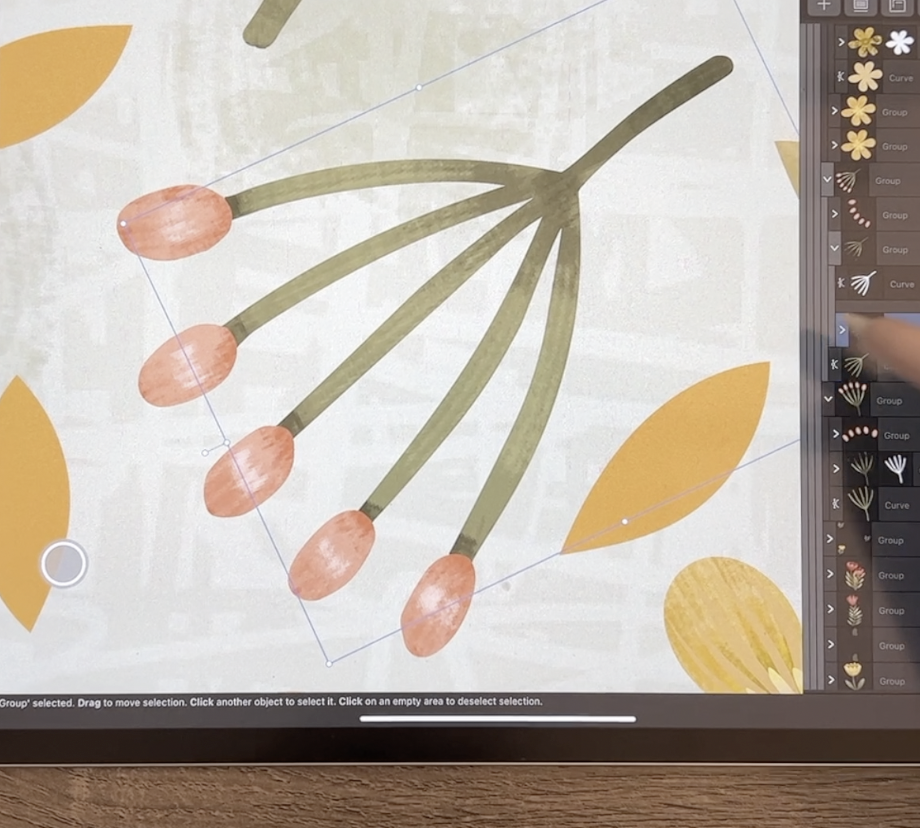
daran arbeiten, einige Details hinzuzufügen wie die Staubblätter und die Staubbeutel, die
aus dieser Blume kommen. Gehen wir also gleich
zurück zum Flugzeug. Und dann schauen wir uns unsere
Ebenen hier an. Ich werde
diese Pixelebene loswerden. Ich werde hier
zur Pixel-Persona wechseln. Und was die Eile angeht, werde ich nach meiner Lieblingssoftware
suchen und das ist
dieser
Comic-Stift, Comic, G-Pen. Ich weiß nicht, wofür das G steht , aber es ist ein guter Anker. Es hat eine variable, variable Breite, je nachdem, wie
viel Druck Sie ausüben. Lassen Sie uns hier eine Pixelebene hinzufügen. Eigentlich werde ich das
loswerden. Ich füge eine Pixelebene hinzu. Und ich achte darauf
, dass es sich zwischen der Vorder- und Rückseite
der Blume befindet. Hier. Ich werde einfach zeichnen, ich werde sie schön
lang machen , damit du sie sehen kannst. Aber Sie können sehen, dass ich erhalte, wenn
ich stärker oder leiser
drücke hier eine variable Breite erhalte, wenn
ich stärker oder leiser
drücke. Es ist also meinem
konischen Stiftdruckpinsel sehr ähnlich. Und Sie können sehen, dass
es sich um einen Rasterpinsel weil der Unterschied
zwischen den Kanten, auf dem Sie die Pixelierung
hier sehen können, im Gegensatz zu den scharfen Linien, die Sie
an den Rändern
Ihrer Vektorebenen erhalten . Im Moment möchte ich
hier einfach
weitermachen und dir
ein paar coole Dinge zeigen , die wir hier
mit Pixelebene machen können. Also ich zeichne
es einfach schön und fett und im Grunde in voller
Stärke, was die Farben angeht. Es ist also schön und tief. Ich mache diese
ziemlich mutig und klobig weil das gesamte Design irgendwie mutig und klobig
ist. Und ich möchte sicherstellen, dass Sie sehen, was ich
diesbezüglich tun werde. Sagen wir also einfach,
ich möchte einige
Glanzlichter und Schatten hinzufügen. Zunächst verwende nur eine dunklere Version
oder eine dunklere Farbe und werde zu einem wirklich dunklen Braun übergehen. Und was wir hier tun müssen,
ist eine weitere Pixelebene hinzuzufügen. Ich könnte damit anfangen, einfach zu
malen, aber du siehst, dass ich
nicht an die Ränder gebunden bin, also ist es nicht wie
eine Schnittmaske. Ich möchte auf jeden Fall
eine weitere Pixelebene hinzufügen. Und dann diese Pixelebene, ich werde sie abschneiden. Also ziehe ich das Wort für diese
Ebene bis zur
Hälfte nach unten , das Wort Pixel. Und dann können Sie jetzt sehen,
dass beim Zeichnen der Hintergrund geschützt ist, aber ich kann mit demselben Pinsel Farben hinzufügen und
Schatten hinzufügen . Also benutze ich,
benutze immer noch diesen Tintenpinsel. Nun, das ist eine ziemlich harte Kante. Das ist also ein Look
, für den du dich entscheiden kannst, also das ist nicht schlecht. Und Sie könnten auch reingehen und einige Highlights
auf die gleiche Weise
machen. Wir könnten also zu
einer helleren Farbe wechseln und Glanzlichter machen. Und die sind so etwas wie ein Cartoon-Highlight, sehr mutig. Und wenn Sie zur Größe
zurückscrollen, können
Sie sehen,
dass das ideal
funktioniert hat, die
Lichter und Schatten anzuzeigen. Wenn du feststellst, dass das an den Rändern etwas
zu scharf
war , könntest
du reingehen
und Effekte anwenden. Wir haben hier also nicht
zu viel über
das Effektpanel gesprochen , aber ich würde
den Gaussian Blur verwenden. Stellen Sie sicher, dass Sie es hier einschalten. Sobald Sie es einschalten, werden
Sie feststellen, dass Sie hier verschiedene Steuerelemente
haben. Und glaub mir, für die
Größe, die wir machen, brauchst
du eine sehr, sehr
geringe Unschärfe. Also ich gehe nach oben und bin dort
nur bei 2,1 Pixeln. Und Sie können sehen, wie
schön das Mischen ist. Denken Sie daran,
dass Sie dort auf diesen Kreis klicken und Ihre
eigenen Maße eingeben
können. Sagen wir also 1,5.
Manchmal ist es schwierig , auf
winzige Mengen zu reduzieren. Sie können also sehen,
dass dies
ideal funktioniert hat, um eine wirklich
weich aussehende Textur hinzuzufügen. Sie können
dies also auch als eine Möglichkeit nutzen dies viel
effizienter
zu tun,
indem Sie hier von vorne beginnen. Ich werde diese Ebene löschen. Und was wir tun können,
ist eine Ebene hinzuzufügen, und es kann eine Pixelebene sein. Und eine der
Möglichkeiten, wie Sie
das wirklich schnell machen können das wirklich schnell besteht darin, sich
auf Ihren Pinsel zu verlassen,
sicherzustellen, dass Sie auf der
Pixel-Persona sind und dass Ihr Pinsel ein
guter, solider Pinsel ist. Ich werde
eine weitere Pixelebene hinzufügen. Ich weiß nicht, was es ist. Das scheint für mich nicht
zu funktionieren. Oh, ich muss das
Schutz-Alpha ausschalten. Ich hätte also auch
diese ursprüngliche Ebene schützen können. Lass es uns einfach
so machen. Halte durch. Ich werde dir einen
anderen Weg zeigen, das zu tun. Also hier zu diesen Details, was ich tun würde,
ist Alpha zu schützen. Und wenn ich male, kannst du sehen dass ich
direkt auf die Ebene male, aber das ist eine andere
Art, das Ziel deiner
Pinselstriche zu begrenzen. Ich persönlich
mag diese Methode nicht so sehr, weil ich die Freiheit
habe, Änderungen vorzunehmen. Also werde ich das ausschalten. Ich füge eine
neue Pixelebene hinzu. Und dieses Mal werde ich
nur
drei Abschnitte machen , vielleicht vier. Und oben hier
glaube ich, ich würde ein
hellgelbes nehmen und es sieht gerade
wie ein Chaos aus. Aber was wir hier tun werden ist es auf diese Pixelebene anzuwenden. Also mir gefällt das
besser, weil
das dann komplett entfernt werden kann. Wenn ich wollte, dass es absolut weg ist, könnte
ich
es loswerden und ich
hätte immer noch meine Daten dort. Und dann würde ich
hier in die Effekte
gehen, erneut zu Gaussian Blur gehen und
hier
auf das Wort oder das Etikett klicken , Gaussian Blur. Und dann würde ich
langsam die Unschärfe auftragen. Also
gehe ich zu diesem Zeitpunkt auf ungefähr neun Punkte. Und ich finde den
Gradient wirklich hübsch. Es ist genau das, was
ich gewollt hätte. Und was ich tun kann ist immer noch, weil es
eine separate Einheit ist, ich kann es immer noch hier drinnen
bewegen. Das sind also nur
zwei kleine Methoden , mit denen Sie
Farbverläufe erstellen können. Vielleicht möchten Sie das sogar
durchgehen und auf einen Strauß Ihrer
Blumen auftragen , bevor Sie beginnen. Sie könnten also
eine Pixelebene darüber hinzufügen. Du könntest Sherman,
meine Pixel-Persona,
malen und den Pinsel holen, den Pinsel richtig groß
nehmen. Also ich hätte
es machen können, sagen wir diesen großen Hinweis, nur drei oder vier Farben hier. Dann könnte ich
es in die Form bringen ,
sodass es eine
Schnittmaske ist, und dann zurück
zu den Effekten zur
Gaußschen Unschärfe gehen und es einfach verwischen bis ich im Grunde das habe, was ich für meinen Farbverlauf
will. Das ist also nur eine weitere
Methode, die Sie verwenden können. Ich wollte dir das nur zeigen, weil du
mit diesen Farbverläufen
durchgehen und
dein gesamtes Bild machen mit diesen Farbverläufen
durchgehen und
dein gesamtes Bild kannst
und du hättest ein
wunderbares Kunstwerk. Sie können hier sehen, dass ich auf meinem Blatt
angefangen habe, und das war zunächst nur ein einfacher
Farbverlauf. Deshalb versuche ich Ihnen
hier die verschiedenen
Methoden zu zeigen , damit Sie dann entscheiden
können, welche für Sie am besten geeignet ist. Und ich denke, bei dieser
speziellen Blume würde
ich hier
eine weitere Pixelebene über
dem hinteren Bereich hinzufügen . Dann pinseln Sie mit einer sehr dunklen Farbe, die
nicht einmal dunkel genug ist. Ich werde da
rein schwarz sein. Und dann einfach farblich nach
oben gehen, bis ich hier oben etwas helleres Gelb habe. Und dann würde ich
das Gaussian Blur Tool anwenden. Du kannst es vorher oder nachher machen. Es ist nicht wirklich wichtig. Sobald ich die
Unschärfe so habe, wie ich sie mag, würde ich
sicherstellen, dass sie direkt auf diese Kurve
angewendet wird
, indem ich sie einfach dort
hinziehe direkt auf diese Kurve
angewendet wird
, indem ich sie einfach , bis
ich die blaue Linie sehe. jetzt bei dieser Pixelebene
daran, dass Sie jederzeit hineingehen
und die Opazität reduzieren
können , sodass Ihre Originalfarbe
durchscheint . Das kannst du also tun. Und Sie können
auch mit Mischmodi experimentieren. Und ich finde, wie gesagt, für einige dieser dunkleren Bereiche,
die
diesen Bereich multiplizieren und verdunkeln , in den Ebenenoptionen
und in den Mischmodi. Es ist die,
für die ich mich normalerweise für solche Dinge entscheide. Ich glaube, das gefällt mir. Ich meine, ich liebe
diese Farbe Burn. Wir verlassen
den Farbbereich , den ich verwenden möchte. Also würde ich mich wahrscheinlich für etwas wie
Abdunkeln entscheiden und dann einfach
mit
der Opazitätseinstellung hier herumalbern , bis ich genau das bekommen habe, was ich wollte. Okay? Also hier sind nur ein
paar andere Optionen
für Sie , wenn Sie anfangen, zu kolorieren und zu malen.
8. Lektion 7 Ideen für Hintergrund 2: Hallo Leute, willkommen
zur siebten Lektion. Weniger als sieben hier möchte
ich auf einige Ideen für Hintergründe eingehen. Lass uns zur Sache kommen. Ich wollte dir ein
paar schnelle Ideen
für deinen Hintergrund zeigen . Ich möchte eine Textur importieren, aber die eine Sache
habe ich hier, aber ich werde
Ihnen den gesamten Prozess zeigen. Eine Sache, die Sie jedoch beachten sollten
, ist , dass dies eine Wiederholung mit einem halben Tropfen ist. Wenn ich also eine Textur
einbringe , die nicht für
einen halben Tropfen entworfen wurde , dann, wenn ich sie
auftrage
oder in mein Symbol einfüge. Du wirst die Ränder sehen können
, natürlich würde ich
es anordnen und so, aber du könntest die Verbindung dort
irgendwie sehen. Das ist nicht so schlimm, denke ich, aber ich denke, es ist ein
bisschen offensichtlich wie hier, dass
dieser dunkle Bereich z. B. nicht mit einem
dunklen Bereich da drüben übereinstimmt. Ich
möchte nur, dass du das im Hinterkopf behältst. Normalerweise schneide ich
die Textur, wenn ich sie so importiere die Textur, wenn ich sie so auch auf das Rechteck
im Hintergrund. Auf diese Weise kann ich die Größe ändern und habe die Gewissheit
, dass es dort keine Lücke gibt. Im Moment sieht das
absolut schrecklich aus. Aber natürlich
werden wir ein paar
verschiedene Dinge tun , um damit zu
experimentieren. Eines der allerersten
Dinge, die Sie tun können ,
ist,
Ihre Ebenenoptionen
hier zu zeigen und sich anzusehen , wie es mit
verschiedenen Mischmodi aussehen könnte. Also so etwas wie
aufgehellt oder Bildschirm. Das sind, ich würde sagen meine Gotos da sind
leichter und sichtbarer. Sie werden
in den Hintergrund treten. Das funktioniert also ganz gut
und genau wie diese Textur
dahinter hier. Sie können natürlich auch die
Opazität
reduzieren. Ihr Hintergrund
wird also
durchscheinen und vielleicht möchten Sie dann reingehen und die Farbe
Ihres Hintergrunds
anpassen. Oder Sie kehren hier
zum Rechteck zurück und könnten es möglicherweise mit
einer anderen Farbe füllen,
vielleicht mit einem anderen Grün. Und ich mag keine davon, aber das ist die Art von
Dingen, die du tun könntest. Du kannst eigentlich auch, lass uns zu dem zurückkehren, wo
es war, schwarz auf weiß. Sie können auch Farbe
auf diese Textur selbst auftragen. Jetzt sind es Pixeltexturen. Also, obwohl ich nicht
zur Pixel-Persona gehöre, ist
dies definitiv
eine Pixelebene. Und natürlich
würde es
von Dingen wie Ihrer Auflösung beeinflusst werden , genau wie alles andere, wenn
Sie mit Pixeln arbeiten. Du kannst das auch kolorieren. Solange Sie es ausgewählt
haben, können
Sie
eine der Farben in
Ihrer Palette auswählen und diese anwenden , bevor Sie
weitere Arbeiten daran vornehmen. Sie können
diese Anpassungen auch vornehmen und
sie neu einfärben. Sie könnten also
das Tool zum Neufärben
auf die gleiche Weise verwenden , um Farbe anzuwenden. Und wenn Sie hier die Helligkeit
und Dunkelheit anpassen, können
Sie diese schwarzen
Bereiche dazu bringen, ihre Farbe zu ändern. Dann können Sie dies natürlich auch als Mittel
verwenden, um
es in die richtigen
Farbfamilien zu bringen , sodass den Farbton und sogar
die Opazität der Farbe
ändern können. Sobald Sie das getan haben, können
Sie immer noch mit Ihren
Ebenen-Mischmodi
spielen. Sie könnten es also auf die
gleiche Weise wie ursprünglich verwenden und Anpassungen an der
Helligkeit oder Dunkelheit vornehmen. Versuchen wir es mit etwas
wie Multiplikation. Und ich mag
keine dieser vier Optionen wirklich. Ich wollte dich nur über
die Möglichkeit informieren , dass du die Texturen einbringen
kannst. Sie können Anpassungen an ihnen vornehmen und sie anwenden, um
wirklich tolle Effekte zu erzielen. Also werde ich hier eine
Datei einfügen, die das nicht tut. Aus irgendeinem Grund
geht es auch immer an die Zeichenwand. Aber dieses hier ist
gut, um es nicht zu zeigen, auch wenn es sich nicht um
eine halbe Drop-Repeat
handelt, sie macht einen sehr guten Job mit den Nähten, einfach
weil es nur ein Haufen Kritzeleien ist, sodass wir sie direkt in
die Ebene legen
können , sodass sie
abgeschnitten wird und man die Nähte
kaum sehen kann. Ich denke, es wäre
aus irgendeinem Grund ziemlich schwierig ,
dort ein Duplikat davon zu finden. Was ich also mit
diesem machen möchte, ist, ihn einfach zu verwenden,
um diesem Hintergrund eine Textur hinzuzufügen. Ich werde also
sicherstellen, dass Sie sich auf
dem eigentlichen Muster selbst befinden, und
gehe in Ihre Ebenenoptionen. Und, naja,
lassen Sie uns es zunächst einfach
zu einem von diesen verschieben. Ich finde Lighten sieht toll aus. Layton oder Screen, sie sehen für mich
fast identisch aus. Und dann reduzieren wir
einfach die Opazität. Also dieser Effekt, nach dem ich gesucht habe,
ich möchte,
dass er fast wie ein Korbgeflecht
im Hintergrund aussieht. Das ist also eine Idee. Das ist eine meiner Lieblingsideen um dem Hintergrund Textur zu verleihen. Die andere Sache, die
ich jetzt tun möchte, ist darüber
nachzudenken, wie diesem Hintergrund
eine Dimension verliehen werden kann. Schauen wir uns
hier mein Originalmuster
an , damit ich Ihnen einige
Ideen zu einigen davon geben kann. Ich habe einen Schatten dahinter und um diese Seite herum habe ich sogar ein bisschen einen Schimmer um ihn herum. Das sind also Dinge
, die du tun kannst. Und Sie können hier sehen, dass
ich mit dem Gouachepinsel eine Menge
Textur aufgetragen habe . Und ich denke, das ist
die Technik, die ich wirklich
im Hintergrund haben möchte. Gehen wir zurück zu unserem Dokument hier und überlegen uns, wie wir das tun können. Um das zu erreichen, haben
wir
schon eine Menge Textur , indem wir diese Textur
hinzugefügt haben. Und ich werde
es ziemlich leicht machen. Sie können also sehen, wie ich hier
einige Hintergrundinformationen zusammenstelle, um dem Ganzen eine Dimension zu verleihen. Gehen wir also zurück
zum Symbol hier. Ich füge eine neue Ebene hinzu. Es wird eine Pixelebene sein. Und lassen Sie es uns
tatsächlich so reduzieren, dass unter all unseren
verschiedenen Bildern hier steht. Für diesen hier
gibt es also eine Reihe verschiedener
Möglichkeiten, wie wir das tun könnten, aber ich denke, am einfachsten
wäre,
direkt in die
Pinseltextur zu gehen , die wir verwenden möchten. Gehen wir also zurück
zur Pixel-Persona, wo wir diesen Pinsel bekommen. Und ich gehe hier direkt
zu meinen Gouache-Pinseln. Ich schnappe mir
diese glatte Textur. Lass uns einfach die
Textur darauf überprüfen. Lass uns ein bisschen
dunkler werden, damit du sehen kannst,
nun, das ist eine
ziemlich schöne Textur ohne zu verrückt zu sein. Wenn Sie
etwas Ähnlicheres bevorzugen würden ,
das ein bisschen
mehr Textur hat. Und mach es auf jeden Fall. Also werde ich
wahrscheinlich dieses verwenden und mich für ein grünes
entscheiden, weil
mein gesamtes Telefon, das ich hier
habe,
eher in den Grüntönen steht. Also lasst uns schnappen, ich glaube, das
war das Grün, das ich für viele
Blätter und Dinge verwendet habe . Und überprüfe nur noch einmal
, ob ich mich auf einer Pixelebene befinde. Und fügen wir einfach
etwas Dunkelheit hinzu. Also werde ich ein
bisschen dunkler werden. Also ich bin hier auf der Farbe und
ziehe einfach irgendwie nach unten. Sie können sehen, dass es viel
dunkler ist als die
Blätter selbst. Ich werde auch
viel kleiner werden. Ich gehe auf etwa 60 runter. Ich reduziere meine Opazität
auf etwa die Hälfte, also etwa 50, und ich
lasse den Flow hier, er ist zufällig bei 60. Du könntest auch
hier zum Pinsel selbst gehen und Dinge wie
die Größe der Textur anpassen. Wenn ich also auf das
klicken würde, könnte
ich es
jetzt skalieren, es ist bei 100%. Ich könnte es herunterskalieren auf, gehen
wir vielleicht auf 75%. Und das Gleiche gilt für diesen. Nun, das waren ungefähr 75, also gehe ich bei etwa 60 an
, damit werde ich zuschlagen, okay? Und Sie können sehen,
dass das von der Größe her
eher zu dem passt,
was ich gerade vor habe. Auf diese Weise könnten
wir etwas Textur hinzufügen. Und was ich gerne mache, ist
, einfach leicht durcheinander zu kommen. Also male ich,
aber ich mache es in kreisförmigen, kreisförmigen Strichen. Und ich finde, das ist eine wirklich gute Methode,
um sicherzustellen, dass sich
deine Texturen am
Ende gut vermischen.
Ich denke, weil wir auch diesen
strukturierten Hintergrund haben, ist er auch sehr nachsichtig, sodass er sich gut einfügt. Ich glaube, ich könnte noch dunkler werden. Vielleicht gehe ich auch hier direkt
zum Block. Und an einigen Stellen werde
ich nur ein bisschen
dunkler, werde
ich nur ein bisschen da wir
unter anderem die Opazität
reduzieren werden , wenn wir fertig sind. Am Ende verschmilzt es also
mit dem Hintergrund. Und je nachdem, welche
Mischmodi Sie verwenden, können
Sie am Ende einen wirklich
coolen Effekt erzielen. Um das zu überspringen, gehen
wir zu dieser Pixelebene. Wir gehen hier zu
den Ebenenoptionen und
reduzieren die Opazität. Sie können also sehen, dass
es sich
gut in diesen Hintergrund einfügt . Ich setze
es wieder auf 100. Und dann lass uns reingehen und einen Mischmodus
wählen. Es wird schwer sein, den Unterschied zu
erkennen. Das ist Farbe, brennen,
verdunkeln, vermehren. Das sind die
, die du dir hier
so ziemlich genau ansiehst. Aus irgendeinem Grund ändern sich nicht
alle von ihnen. Also denke ich, ich denke, es ist der Block, der reine Block
ändert sich mit diesen Mischmodi nicht wirklich . Der farbige ist. Also ich weiß nicht, vielleicht gehe ich zurück und nehme einfach den Block weg und mache mit der
Färbung weiter, dieser tatsächlichen Farbe. Was Sie
bei so
etwas feststellen werden , wenn Sie zum ersten Mal
lernen, ist, dass
die ersten paar Male, wenn Sie mit so
etwas arbeiten, es lange zu dauern scheint. Aber je mehr du es tust, desto schneller geht es. Und ich finde, wenn ich etwas
zum ersten Mal lerne, bin
ich sehr präzise, fast zu präzise
mit zwei perfekten, und versuche
einfach, alles
herauszufinden. Und am Ende gehe
ich viel lockerer mit dem um, was ich tue. Und oft sehen
die fertigen Muster dafür wirklich besser aus. Ich weiß nicht, was es ist,
aber ich denke, es ist einfach so, du lockerer wirst
und es für deine endgültige Kunst besser aussieht. Schauen wir uns hier diese Mischmodi
an. Und es gab etwas
an Color Burn, das eigentlich ziemlich hell ist Linear
Burn und Color Burns scheinen am schönsten zu sein, der Farbvogel fügt
vielleicht ein
bisschen zu viel Farbe hinzu. Also werde ich
das lineare Brennen verwenden und dann werde ich die Opazität
reduzieren. Und du kannst hier sehen,
was passiert ist, dass es jetzt irgendwie weiß, dass
ich nur bei etwa 32% bin, also ist es wirklich nicht
sehr dunkel, aber du kannst sehen, wie es
die Blumen hervorhebt, die ich noch nicht beschattet
habe, es sieht nicht so toll weil der Ton zu ähnlich ist. Aber wenn man
die
etwas
fertigeren, wie diese,
in diesem sieht , finde ich, dass der Ton den
Rändern wirklich gut
aussieht. Ich finde die Kombination
dieser Textur mit diesem Hintergrund
auch sehr ansprechend. Heute Abend, es ist
gerade Essenszeit, also nehme ich das und
dann verbringe ich den Abend damit, jedes
dieser Motive zu malen und zu
texturieren. Und morgen
ist die nächste Lektion. Und ich werde eine Nachbesprechung machen, Sie wissen
lassen, was
ich getan habe und was ich mir ausgedacht habe. Und ich denke, ich werde wahrscheinlich auch
ein viel schöneres Layout haben , weil ich wirklich
mit diesem Muster arbeiten werde, um es sehr ausgewogen zu gestalten und so weiter. Wir sehen uns also in
der nächsten Lektion.
9. Lektion 8 Überprüfung der letzten Schliffe: Hallo Leute, willkommen
zur achten Lektion. Weniger als acht hier, ich möchte Ihnen
nur den letzten
Schliff zeigen , den ich gemacht habe. Ich werde die
Ebenen im Dokument überprüfen. Lass uns zur Sache kommen. Ordnung, also wollte ich Sie
durch all
die kleinen Änderungen führen
, die ich hier vorgenommen habe. Ich nehme gerade in Florida auf, daher sieht mein Hintergrund wahrscheinlich
ein bisschen anders aus. Mir war nicht bewusst, dass ich die letzte
Lektion dieses Kurses nicht
aufgezeichnet hatte . Also hier bin ich.
Okay, schauen wir uns zuerst
diese Blumen hier an. Ich wollte dir zeigen, dass
ich hier eine Kombination aus
Vektor und Raster gemacht habe , um einige Details hinzuzufügen. Das kannst du sehen. Mal sehen , welche Blume
ich gerade beeinfluße? Okay, also wenn ich die
Ebenen aus- und einschalte, kannst
du sehen, mit welchen ich
tatsächlich arbeite. In diesem Fall hier können
Sie also sehen, dass ich
nur einige Vektorlinien gezeichnet habe. Diese werden einfach
mit dem Bleistiftwerkzeug gemacht. Nicht besonders konsistent,
aber ich denke sie haben ganz gut funktioniert dieser Blume ein
bisschen mehr
Tiefe und Dimension und
Interesse zu
verleihen . Dann werdet ihr sehen, dass ich
auch reingegangen bin und mit meinen
Gouache-Pinseln
male , um ein
bisschen Textur hinzuzufügen. Und dann sind das einfach
verschiedene
Farbebenen oder Farbebenen,
die sich im Hintergrund befinden , damit sie interessanter
aussehen. Nun, mein Arrangement hat sich
am Ende nicht allzu sehr geändert. Es ist also dem, was
Sie in der letzten Lektion gesehen haben, sehr ähnlich. Ich habe noch ein paar dieser
kleinen Blätter als Füllstoffe hinzugefügt. Und bei jedem
dieser Dinge
bin ich dann tatsächlich reingegangen und
habe ein paar Bilder gemalt. Auch hier können
Sie sehen, dass das
der Vektorpfad ist, die Vektorform, die ich gezeichnet habe. Und dann bin ich mir nicht sicher, wo
diese gemalten Details sind. Sie müssen sich auf einer
anderen Ebene befinden. Die gemalte
Gouache-Textur ist also genauso, wie ich
dir gezeigt habe , wo ich
einige helle und
einige dunklere Bereiche gemacht habe, und ich füge
sogar ein bisschen
Dunkelheit hinzu, genau hier wo die kleinen Schoten
auf diese bestimmte Plattform stoßen. Jetzt kannst du an
dieser speziellen Blume sehen , dass ich ein paar
verschiedene Dinge gemacht habe. Ich habe natürlich den ganzen Kerl durchgemacht
und erledigt. Ich habe hier eine Kombination gemacht. Ich habe einen Kurs gemacht, den
du ursprünglich gesehen hast, meine kleinen Staubbeutel und Staubblätter. Aber was ich hier hervorheben
wollte war das Hinzufügen dieser,
ich denke, das ist
eine Ebene, diese Ebene. Los geht's. Es tut uns leid. wurden nur Es wurden nur
einige gemalte einzelne
Linien hinzugefügt. Und ich mag diesen
Effekt einfach und das habe
ich in
einigen meiner Muster gemacht. Deshalb dachte ich mir
auch, meine Musterkollektionen insgesamt etwas zusammenhängender
wirken zu
lassen . Ich habe dieses Detail
dort hinzugefügt und ich denke, ich
werde es auch hier durchgehen und hinzufügen. Das hast du nicht
bei allen gesehen. Ich habe sie durchgesehen und diese
zusätzliche Art von
Gouache
hinzugefügt zusätzliche Art von
Gouache , sodass sie alle sehr gut
zusammenpassen. Also wirklich einfach, sehr ähnlich wie das, was ich
mit Lichtschatten erklärt habe, vielleicht ein zusätzliches
Highlight woanders. Hier habe ich die
Highlights am Ende. Und Sie können sehen, dass mein Gemälde sehr primitiv aussieht. Ich versuche, es
so natürlich wie möglich aussehen zu lassen. Deshalb haben wir jedes
der Hauptmotive durchgesehen und
einige zusätzliche Details hinzugefügt ,
um dem Ganzen eine gewisse Dimension zu verleihen. Das fasst im Grunde
alles zusammen, was ich
getan habe und was
ich dir zeigen wollte. Und ich lade Sie ein, sich die Zeit zu nehmen, selbst einem Muster, das Sie
bereits haben, etwas
von diesen Details
hinzuzufügen , nur um zu sehen, wie viele Interessen
Sie hinzufügen können, wie viel mehr Tiefe
Sie zeigen können und wie viel handbemalter
es am Ende aussieht. In Ordnung, wir
treffen uns in der Zusammenfassung. Ich zeige dir dieses
Muster an ein
paar Modellen und ja, wir
packen es einfach für den Tag zusammen. Wir sehen uns dort.
10. Lektion 9 Schlussfolgerung, Mockups und Wrap Up: Es macht immer Spaß, bis
zum Ende zu kommen und
sich das gesamte
Muster in seiner Gesamtheit ansehen zu können . Ich mache es immer gerne
auf Modellen, nur um
ein echtes Gefühl dafür zu bekommen , ob
das Muster funktioniert oder nicht. Dies ist auch eine großartige Möglichkeit,
um bei der Erstellung von Wiederholungsmustern nach Maßstäben und
allen möglichen anderen
Überlegungen
zu entscheiden von Wiederholungsmustern nach Maßstäben und
allen möglichen anderen
Überlegungen . Ich hoffe, es hat Ihnen Spaß gemacht, hier in Affinity Designer ein wenig über Raster
und die Pixel-Persona
zu lernen ein wenig über Raster . Ich weiß,
dass wir in Zukunft viel
mehr dagegen tun werden . Und ich habe einige großartige Pläne für Projekte, von denen ich denke, dass sie
Ihnen wirklich Spaß machen werden. Ich möchte, dass Sie sich
in Affinity Designer so wohl fühlen , dass Sie
viele der Dinge tun können , die Sie normalerweise in Procreate
tun würden. Die Kombination von Vektor und Raster
ist immer noch so mächtig. Und wenn Sie die nächste
Unterrichtsreihe geben, werde
ich auf jeden Fall
versuchen, Wege zu finden, Sie dafür wirklich zu
begeistern. Was auch immer Sie tun, stellen
Sie sicher, dass Sie Ihre Projekte teilen. Ich freue mich sehr, dass
wir heute diese Zeit
zusammen haben und
dass Sie
mehr über die Kombination
von Raster- und Vektordateien gelernt haben . Ich denke, in Zukunft
wirst
du das immer häufiger verwenden. Ich schätze, das ist für heute Tschüss und wir sehen uns
in meiner nächsten Klasse.
 Delores Naskrent, Creative Explorer