Transkripte
1. Einführung in die Kraft der Symbole und Master-Templates in AD19: Hey Leute und willkommen. Ich kann nicht glauben, dass ich in
der 19. Klasse bin, die ich hier für
Affinity Designer
aufgenommen habe hier für
Affinity Designer
aufgenommen Ich freue mich sehr,
Ihnen dieses Modell vorstellen
zu können, da es
die Verwendung von Symbolen kombiniert , um ein sich wiederholendes Muster zu
erstellen. Ich weiß, dass wir das schon einmal gemacht haben. Wir verwenden ständig Wiederholungssymbole
, um Muster zu erstellen
, bei denen wir zumindest eine Vorschau unserer Muster
sehen können. Aber dieses Mal kombiniere ich
22 verschiedene Symbole. Wir werden also ein Symbol
haben, in einem Symbol
widerspiegelt
, das das Muster erzeugt. Ich weiß, es klingt
wirklich kompliziert, aber ich werde es
so einfach wie möglich machen. Ich freue mich, weil ich Ihnen
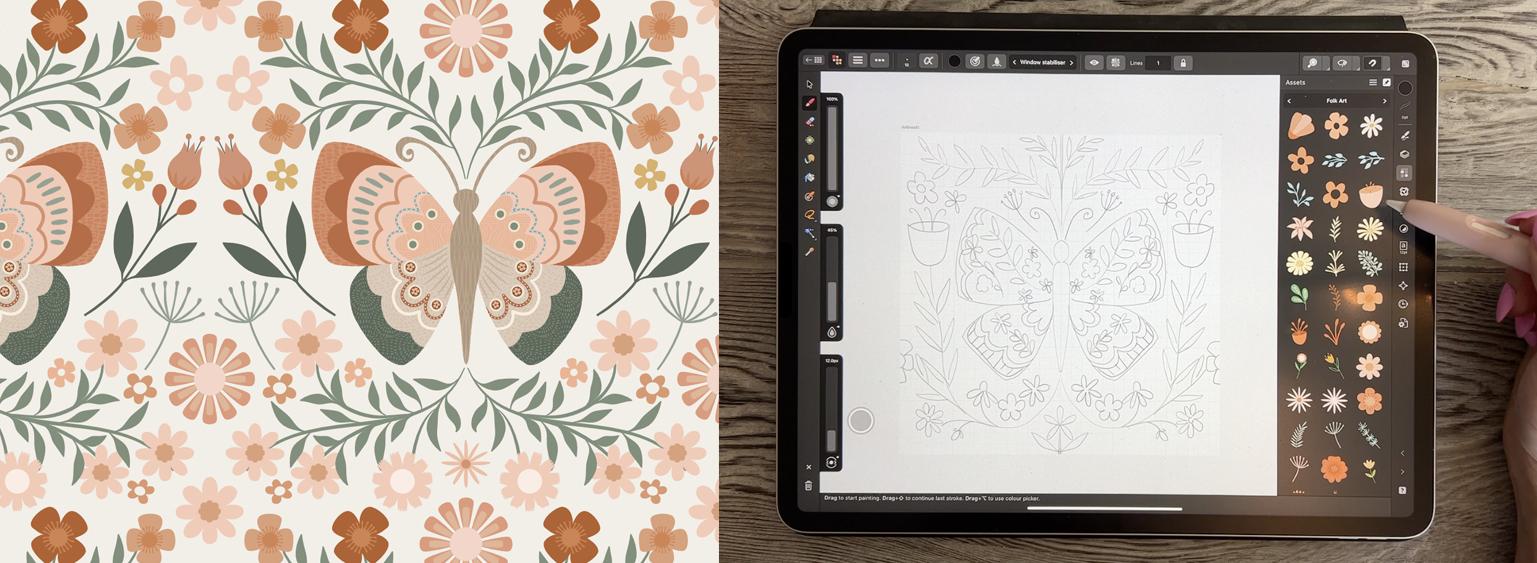
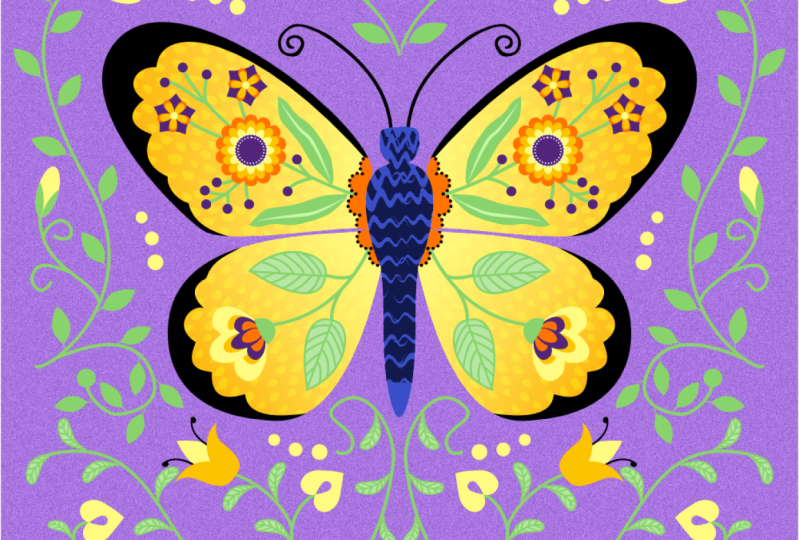
diesen Schmetterling der Volkskunst zeigen
werde , den ich geschaffen habe. Aber diese spezielle Technik wird für
Sie sehr nützlich sein, um jede Art von
Full-Drop- oder Grid-Repeat zu erstellen. Ich werde es
irgendwann verwenden, um Dinge wie Muschelwiederholungen oder
G-Muster, S-Kurvenmuster zu machen. Du wirst sehen, es wird eine
Reihe von Klassen sein ich verwenden werde, um dir
zu zeigen, wie ich einige wirklich
komplexe Muster
erstellt habe . Sie sehen komplex aus, aber wenn Sie diese
Vorlagen zur Verfügung haben, werden
Sie feststellen
, dass sie eigentlich recht einfach und
sehr schnell zu erstellen sind. Ich werde dir
eine Menge Ressourcen
für diesen Kurs geben . Aber Sie wissen, wie
man Assets erstellt und ich bin mir sicher, Sie haben Dutzende von einigen der anderen
Affinity-Kurse , die Sie bei mir besucht haben Wenn du dir
diesen Kurs auf Skillshare ansiehst, schlage
ich vor, dass du dort oben auf die Schaltfläche „Folgen“ klickst Auf diese Weise werden Sie
jedes Mal informiert, wenn ich einen neuen Kurs veröffentliche, Sie erhalten auch die Benachrichtigungen für alle Diskussionsbeiträge, die
ich versende. Und ich schlage auch vor
, dass Sie Ihren Namen auf die Mailingliste
meiner Website setzen. Von meiner Website aus sende ich
ganz andere Dinge. Du wirst also feststellen, dass ich
dort hauptsächlich Dinge
wie die Ressourcen meiner Künstler poste. Also mach auf jeden Fall und füge deinen
Namen zur Liste hinzu. Also bist du fasziniert? Bist du bereit loszulegen? In Ordnung, lassen Sie uns eintauchen
2. Lektion 1 Überblick und Beispiele: Hallo Leute, Willkommen zur ersten Lektion. In Lektion eins dreht sich alles um Inspiration und Beispiele. Ich werde
Ihnen ein paar Ideen zeigen , die ich hatte, und ich werde Ihnen auch zeigen, wie mein Dokument
zusammengesetzt ist. Lass uns zur Sache kommen. Ich dachte, ich beginne mit
dieser Lektion und führe Sie in meine
Volkskunsttafeln, die ich habe. Also habe ich ein paar davon. Ich habe hier nur einen
vollen Einkaufswagen und ich habe auch Tiere der
Volkskunst. Werfen wir einen kurzen
Blick auf die Tiere denn ich denke, hier können
wir anfangen und über
dieses spezielle Projekt sprechen. Ich habe diesen Schmetterling gelesen, ihn
einfach ausgedruckt, damit
ich ihn als Referenz habe. Also das ist so eine Sache
, die ich mir ansehe. Aber ich möchte
, dass Sie besonders auf all
diese kleinen Blumen und
Blätter und Grünpflanzen achten diese kleinen Blumen und
Blätter und Grünpflanzen All diese kleinen
ausgefallenen Sachen , die im Schmetterling selbst
vor sich gehen. Und während wir dieses Board durchgehen, denke
ich, können Sie
einige Ideen für die Art
von Bildern bekommen , mit denen
wir arbeiten werden Ich habe eine Reihe
von Assets für mich selbst erstellt, denen irgendwann ein Asset-Paket
werden wird, das
hoffentlich auf dieselben Veröffentlichungen abgestimmt wenn dieser Kurs veröffentlicht wird Aber, oh, hier ist ein guter. Schauen wir uns das an.
Also hier ist ein Schmetterling. Sobald du den
Schmetterling gefunden hast, den ersten, wirst
du eine
Menge verwandter Beispiele bekommen. Und die sind perfekt, absolut perfekt
für Dinge , die ich Ihnen zu zeigen versuche. Das Coole daran
ist, dass wir es als Vorlage
verwenden werden , mit der wir Elemente
auf der einen Seite einfügen oder
zeichnen oder was auch immer, und sie werden
auf der linken Seite wiederholt Wir werden uns also
auf die rechte Seite konzentrieren. Und das ist ein wirklich
schönes Beispiel. Viele verschiedene
kleine Blumen hier. Ich denke, viele davon
könntest du mit den Formen machen. Denken Sie an die ersten paar
Kurse, die ich
hier für Affinity Designer gemacht habe hier für Affinity Designer und an all die kleinen
Blumen, die Sie kreieren, Sie haben wahrscheinlich einen
Strauß, den Sie verwenden können All dies wäre wirklich ein
perfekter Anreiz für Fantasie und auch, um einfach einige dieser
zusätzlichen kleinen Vermögenswerte zu
kreieren. Ich habe viel
Grün gemacht , weil ich denke
, dass das eines der schönsten Dinge ist ,
die man
damit verwenden kann, weil
man viele dieser langen
und geschwungenen Dieser ist
besonders wunderschön. Eines der Dinge, an die ich überhaupt
nicht gedacht habe , war die Textur. Und bei diesem Bild können Sie sehen,
dass eine wunderschöne, wunderschöne Textur
hinzugefügt wurde. Also werden wir uns
auf so etwas konzentrieren. Du könntest auch zu
dem anderen Board gehen. Das ist nur ein normaler
Vollkarton, aber hier sind viele verschiedene
Dinge durcheinander. Einige gute Ideen für
Grün und Laub. Einige von ihnen. Eins hier, es erinnert mich an Tracey Capone, weil
ich glaube, sie hat einige Kurse zu
diesem speziellen Layout Und eines der Dinge, die ich an dem,
was sie hier gemacht hat, mag, wenn sie es ist, sind diese
quadratischen Blätter und Blumen Das spricht also wirklich für
die Form der Wiederholungen. Das ist also etwas, worüber Sie nachdenken
könnten. Es gibt auch keinen Grund, warum
Sie
dieses spezielle
Design, das Sie
heute verwenden, nicht als Wiederholungsmuster verwenden könnten dieses spezielle
Design, das Sie . Ich zeige
dir jetzt meins. Wie Sie sehen können, habe ich einige Variationen
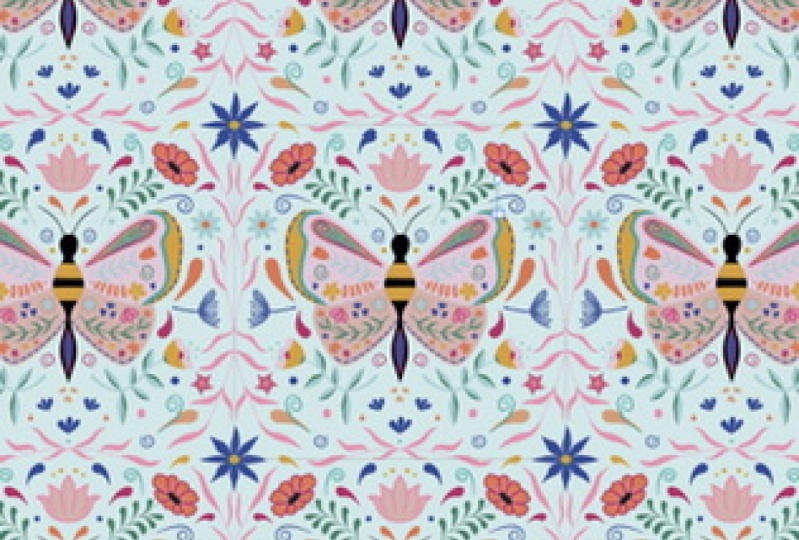
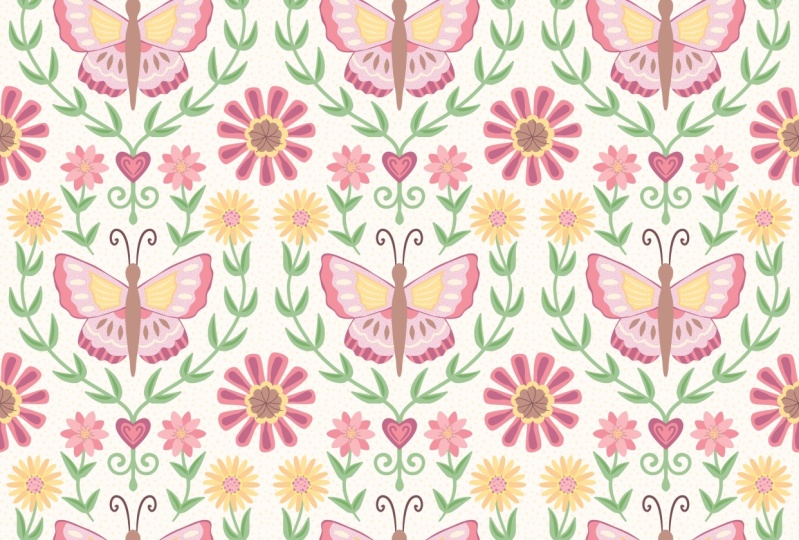
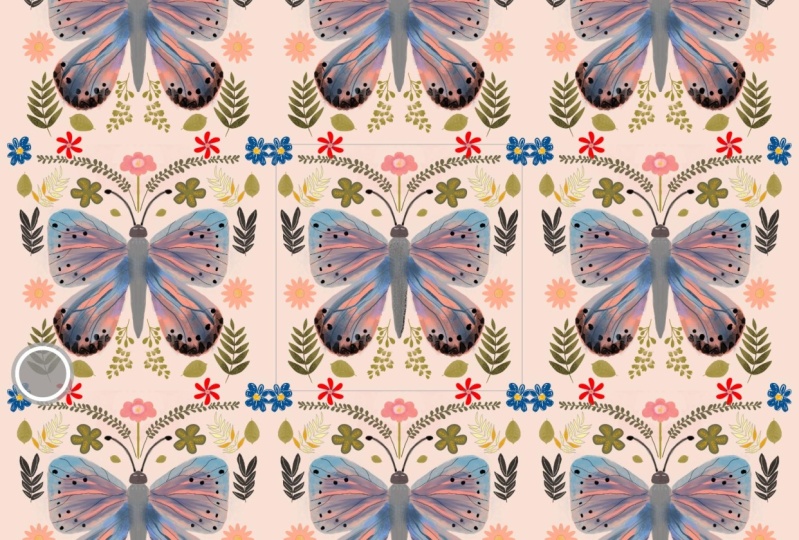
von Schmetterlingen. Zeig dir den fertigen Full-Drop. Und du kannst hier sehen
, was ich meine. Es ist ein volles Quadrat
, das nach unten fällt. Also ein anderes Wort dafür
als Rasterwiederholung, weil alles
horizontal und vertikal aufgereiht ist. Und wie Sie sehen können, ist
es wunderschön geworden. Ich habe ein paar
der Motive an den Rändern
hinzugefügt der Motive an den Rändern ich werde euch
zeigen, wie es geht. Aber im Wesentlichen ist dies das Projekt, an
dem wir arbeiten werden. Ich verwende jetzt meine neue
Methode, um Muster
mit dem ursprünglichen Muster
in einem einzigen Symbol zu erstellen . Das ist also das einzige
Symbol hier, das hier ist. Ich kann es ausblenden, indem ich
zwischen dem Ein- und Ausschalten des Clips auf der Leinwand
hin- und herschalte Das zeigt Ihnen also, dass wir im Grunde
das erstellen werden. Sie können in diesem Symbol sehen , dass es zwei
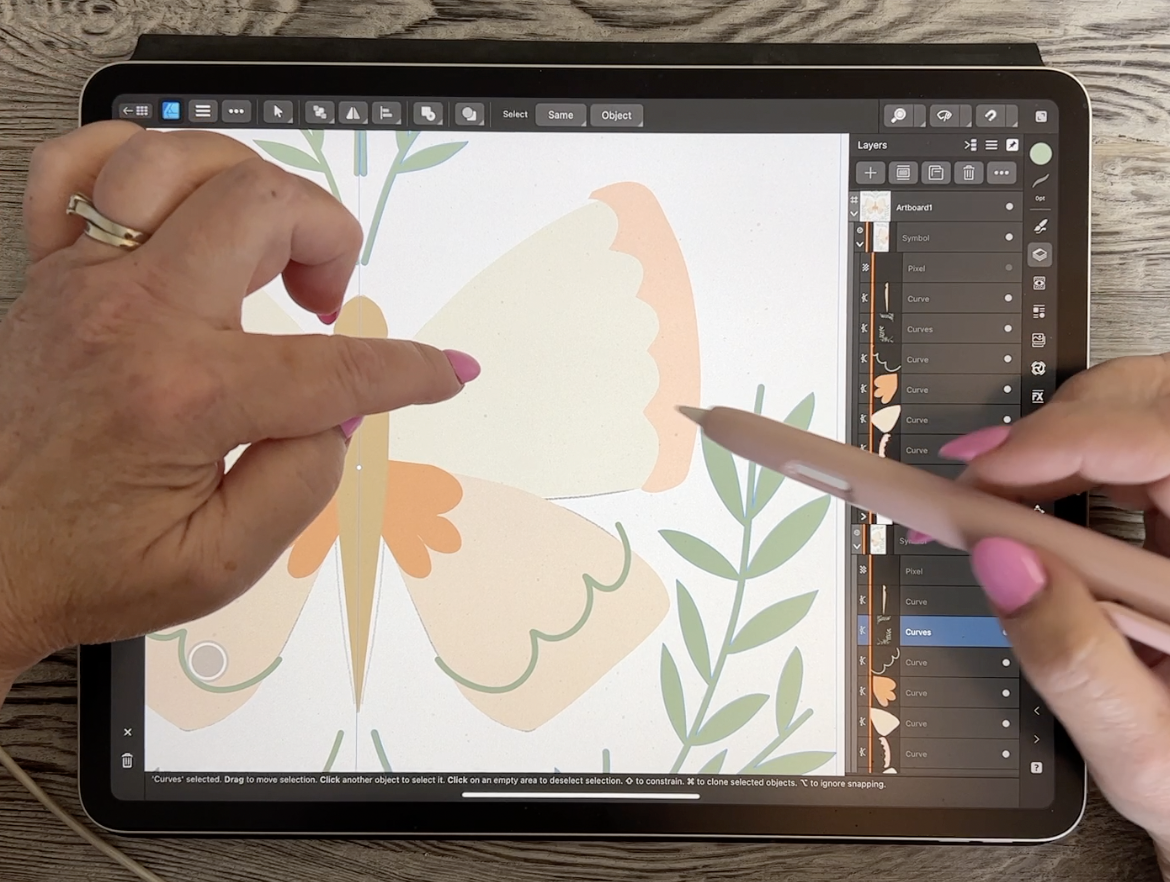
separate Symbole gibt. Und diese Seite ist die Reflexion, die sich auf der anderen Seite
zeigen wird. Das erste Dokument wird also erstellt, es ist nur zehn mal zehn. Sie können sehen, dass
es viele
Symbole oder Elemente gibt , die dann perfekt angeordnet und
aufgeteilt werden, sodass sie
perfekt zusammenpassen , wenn das gesamte
Muster zusammengesetzt ist Es gibt auch ein paar
kleine zusätzliche Schritte , die wir dort ausführen können. Ich zeige dir
genau, was es ist. Es muss getan werden. Ich zeige Ihnen ein
paar der anderen , die ich eingerichtet habe. Das ist so ziemlich
das, was wir sein
werden, ähnlich dem
, das wir im Unterricht machen
werden. Da ist also, dass ich ein paar
Übungen gemacht habe , wie Sie sehen können. Und das Coole an dieser speziellen Vorlage ist,
dass dies eine andere Version ist. Ich werde das bei
einer Spoonflower Challenge
für ein monochromes Design anmelden .
Ich habe mich noch nicht sicher entschieden, ob
das das ist, was
ich machen werde,
aber ich habe beschlossen, dieses
als monochromatisches Ich habe mich noch nicht sicher entschieden, ob das das ist, was
ich machen werde,
aber ich habe beschlossen, Farbschema auszuprobieren als Ihr seht hier meine Verwendung, ich bin etwas
abenteuerlicher geworden, was
meine Begrünung angeht und wie das
Muster funktionieren würde Ich denke tatsächlich, das könnte, vielleicht eine
Diamantwiederholung sein, spielt keine Rolle. Die, die ich Ihnen heute zeigen
werde ist die Full-Drop Reflection. Das ist also der Name
der Vorlage. Und wie Sie sehen, habe
ich das oft benutzt. Voller Tropfen mit Reflexion,
mit Reflexion. Und das sind die anderen Arten von Mustern, die Sie damit erstellen
können. Ich glaube, ich habe
noch eine ganze Menge solcher Dinge und man merkt, dass
sie nicht herunterfallen, also ist es eine Gerade. Wiederhole. Das andere Beispiel, das ich
Ihnen zeigen möchte , ist
, wie ein
halber Drop aussieht . Daran
werden wir auch arbeiten Ich denke,
es wird mein nächster Kurs sein. Und
das habe ich vielleicht hier reingesteckt, ja. Das nächste, was wir
tun werden, ist das Löschen von Pattern. Das ist also eine Wiederholung mit einem halben Tropfen. Das wird also Teil eines
weiteren Kurses sein , in dem
wir
über das Strichprofil zum
Erstellen einiger dieser
dünnen und dicken Linien sprechen über das Strichprofil zum . Aber um
unser Butterfly-Layout zu starten, werde
ich es tatsächlich hier
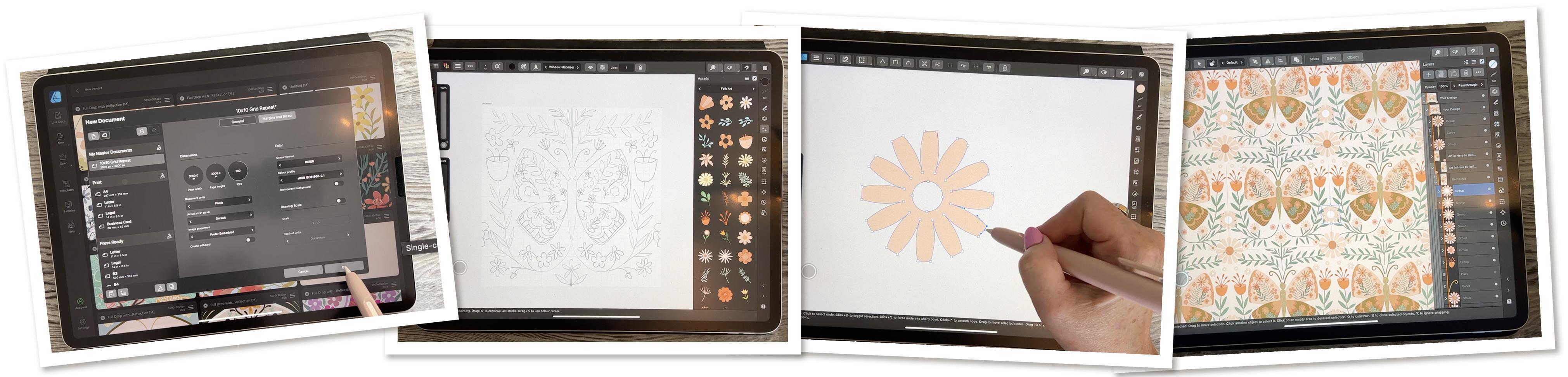
speichern. Ich werde ein neues Dokument erstellen, 2000 mal 3.300 Pixel pro Zoll sind das, was ich tun
werde Früher war ich sehr
wachsam, wenn es darum ging, zehn mal zehn,
wirklich übliche Messungen durchzuführen, damit es einfach war ein Motiv
von einer Seite
zur anderen zu wiederholen Aber jetzt ist das
wirklich unnötig wegen der neuen Vorlagen
, die ich gemacht habe, aber das Dokument ist in Ordnung. Es muss keine
Zeichenfläche sein. Du kannst eine Zeichenfläche sein. eigentlich egal
, denn was wir
am Ende tun werden, ist zu kopieren, was wir haben, und es später in
eine weitere Wiederholung zu stecken. Ich wollte es nur so einfach wie
möglich
halten . Wenn Sie Ihre zehn mal 1.000
Byte oder 3.000 mal 3.000 Byte
haben, klicken Sie
einfach auf Okay, und das ist das Dokument, mit dem wir arbeiten
werden. Und was wir tun müssen, ist zunächst an einer Hälfte zu
arbeiten. Also benutze ich einfach das
Rechteckwerkzeug und mein Einrasten, damit ihr sehen
könnt, dass es nach unten gedrückt
wurde und
es deshalb dunkel ist Wenn es nicht aktiviert ist, ist
es hell und
wenn es aktiviert ist, ist
es so dunkel. Und ich werde mir einfach ein Rechteck
zeichnen. Es wird schnappen. Und das Gleiche
gilt für das Zentrum hier. Ich finde die Mitte und es wird,
es wird perfekt einrasten, sodass du die grüne Linie dort
siehst. Das bedeutet, dass Sie
die perfekte Mittellinie haben. Und wenn du die rote Linie siehst, weißt
du, dass sie bis zu den Rändern
perfekt ausgerichtet ist. Das ist also genau das, womit wir beginnen
müssen. Damit diese
Technik funktioniert, müssen wir daraus ein Symbol
machen. Wir haben also schon
früher Symbole verwendet, wenn wir Muster
gemacht haben, und ich
werde es Ihnen zeigen, alles was Sie tun müssen,
ist darauf zu klicken. Es sieht aus wie ein Windrad, ein Ding oder ich weiß nicht, Ausrüstung Und wenn Sie sich nicht sicher
sind, welches, können
Sie
hier jederzeit das Fragezeichen
gedrückt halten und Sie können
die Wortsymbole sehen. Wir klicken hier auf
die Symbole. Wir werden
dieses Rechteck als
Symbol aus der Auswahl hinzufügen dieses Rechteck als
Symbol aus der Auswahl Wenn wir nun zur
Ebenenpalette gehen, werden
Sie sehen, dass
es hier eine orange Linie gibt. Bevor ich
es zusammengebaut habe, war
es also nur ein Rechteck Sobald ich
es zusammengebaut habe. Zurück zur Ebenenpalette Sie können diese
orange Linie hier sehen. Das ist also wirklich wichtig. Es ist wichtig, dass dies
die orange Linie hat, denn nur so funktioniert die Reflexion. An diesem Punkt müssen wir
das also duplizieren. Und ich liebe das. Streichen Sie mit drei Finger nach
unten, um es zu duplizieren. Und jetzt wollen
wir das hier umdrehen. Also habe ich mir diese Mitte geschnappt und sie auf
die gegenüberliegende Seite
gebracht Und jetzt weiß ich, dass ich das Spiegelbild
habe. Wenn Sie es testen möchten, können
Sie einfach eine schnelle Linie
innerhalb eines der Symbole zeichnen und
sicherstellen, dass es
in die Symbolebene gelangt. Es muss hier eine
orange Linie haben damit es sich
auf der anderen Seite widerspiegelt. Also oft, wenn du
etwas zeichnest oder sagen wir, wir
wollten eine Blume einfügen
, die wir gerade machen. Oder schauen wir mal, was
ich hier so schnell schnappen kann? Verwenden wir eine Cloud. Das
werde ich zeichnen. Lass es uns einfach ganz schnell füllen. Und in diesem Fall das automatisch
auf dieser Seite,
weil ich mich innerhalb der Symbolebene befand wiederholte sich
das automatisch
auf dieser Seite,
weil ich mich innerhalb der Symbolebene befand. Das ist also genau das, was du willst. An diesem Punkt müssen
wir also der Planung
unserer Illustration beginnen. In der nächsten Lektion beginnen wir also mit
einer Bleistiftskizze, damit wir das Layout viel
schneller und genauer erstellen können. Und dafür werden wir
zur Pixel-Persona wechseln dafür werden wir
zur Pixel-Persona wechseln In Ordnung, wir treffen
uns in der nächsten Lektion.
3. Lektion 2 Grobe Skizzen und Reflexion: Hallo Leute, Willkommen zur zweiten Lektion. In diesem Fall werde
ich mit dir
über die Reflexion sprechen und auch eine grobe Skizze,
weil ich denke Rough Sketch wirklich
helfen kann, das Muster zu planen. Und es gibt Ihnen nur ein wenig Luft zum
Atmen, wenn es darum geht,
einige Ihrer Elemente zu positionieren. Und ich werde auch
erklären, warum die Verwendung von Symbolen
hier in Affinity Designer so mächtig ist Lass uns anfangen. Ich denke, um das einfacher zu machen, sollten wir hier als
Erstes einige Anleitungen zeigen. Also ich würde hier einfach auf
dieses Menü eingehen. Und solange das Raster angezeigt wird, denke
ich, werden Sie feststellen
, dass es
sehr schön ist , das
im Hintergrund zu haben. Ich persönlich habe
meins in hellbläulichem Grün. Sie können es hier ändern. Du musst also nur auf
die Farbe klicken und du kannst hier sehen
, dass sie sich ändert. Also ich persönlich mag einfach ein hellblaues Gitter
im Hintergrund. Du kannst es noch kleiner
aufteilen. Ich habe es gerade auf
der Standardeinstellung stehen lassen. Du musst es nicht wirklich
ändern. Aber ich denke, das wird uns
nur helfen zu wissen , wo sich
die Mittellinie befindet. Jetzt willst du hier auch
in der Pixel-Persona sein. Stellen Sie also sicher, dass Sie darauf klicken. Sie werden sehen, dass sich die
Werkzeuge auf
dieser Seite ändern , und wir
nehmen einen Pinsel
und gehen wir hier zu den Pinseln. Ich nehme
einen Six-B-Bleistift. Möglicherweise haben Sie eine Präferenz. Ich mag die sechs B. Sie ist ganz nett und dunkel. Und ich denke, das ist
nur hier zu sehen, aber ich weise darauf hin, dass die Standardgröße und die Einstellungen hier
alle in Ordnung für mich sind. Sie können es abdunkeln oder
dicker machen oder was auch immer
Sie bevorzugen Also fangen wir
einfach damit an,
wahrscheinlich nur die
Grundform des Schmetterlings zu zeichnen . Und du wirst sehen
, dass alles, was ich auf
dieser Seite zeichne , sich auf dieser Seite widerspiegelt. Jetzt fragst du dich vielleicht,
warum wir das
als Symbol tun und nicht
nur als Spiegelbild. Weil du hier
eine Spiegelung wie
eine Symmetrieeinstellung einstellen kannst , aber ich mache
es lieber so Ich
wechsle gerade zu all den verschiedenen
Einstellungen des Grids, aber ich würde es einfach auf
der regulären Einstellung belassen all den verschiedenen
Einstellungen des Grids,
aber ich würde es einfach auf
der regulären Einstellung belassen und die Symmetrie ausschalten Der Grund, warum
wir es in
einem Symbol tun werden, ist, dass wir es tatsächlich sind, unser Ziel hier ist, damit
ein sich wiederholendes Muster zu erzeugen. Ich finde also für mich selbst, dass es für mich einfacher ist,
mit einem tatsächlichen Symbol zu arbeiten. Das wird also später in
den Lektionen kommen . Sie
werden sehen, was ich meine und warum es schön ist,
es auf diese Weise einzurichten. Fangen wir also einfach damit an, unseren
Schmetterlingskörper irgendwie zu verwischen Jetzt können Sie sehen, dass eine neue
Pixelebene hinzugefügt wurde. Und es wurde
dem Symbol hinzugefügt , weil
ich das aktiviert hatte. Und genau so, wie wir es brauchen, können
wir weiterzeichnen. Ich glaube, ich mache den
Körper, so etwas. An dieser Stelle können Sie
Ihren Schmetterling so formen , wie Sie möchten Sie können auf die Referenz zurückblicken. Meine Flügel hatten
irgendwie diese Form. Und dann denke ich
so etwas für den Boden, einem Schmetterling
passt
fast alles. Sie könnten also entscheiden ob Sie es vorziehen, es anders
aussehen zu lassen oder was auch immer. Ich werde es an
dieser Stelle tatsächlich ein wenig
nach unten bewegen , damit ich es zentrieren kann. Sie haben also gesehen, wie die rote
Linie ins Spiel kam und das hat mir gezeigt, dass
ich sie zentriert habe. Als ich meins geplant
habe, dachte ich irgendwie an das Grün bevor ich an die Blumen dachte Ich wollte einfach
einen richtig guten Flow bekommen. Also, wenn du siehst,
wie ich meinen hier gemacht habe,
da fließt eine Menge Zeug aus dem Schmetterling
heraus. Und Sie können sehen, dass
Ihr Auge definitiv von diesen besonderen
Grünflächen
angezogen Du könntest
es also so planen. Ehrlich gesagt. Wenn Sie sich die Beispiele ansehen
, Sie wahrscheinlich 100 verschiedene Dinge
finden , die Sie
für den Hintergrund tun könnten. Gehen wir also zurück
zu dieser Symmetrie. Volle Karte mit Tieren,
nicht unbedingt symmetrisch, aber manchmal kann man
den Hintergrund sehen Es
wurden einige Dinge hinzugefügt,
die nicht Teil dieser Symmetrie Aber Sie könnten
sich das auf jeden Fall ansehen und sehen wie die Symmetrie der Volkskunst erreicht
wird In diesem Fall gefiel mir der Fluss
des Grüns am Boden Wenn du auf dem anderen Board
nachschaust, wirst du auch einige andere
Beispiele wie dieses sehen. Das sind wirklich schon
irgendwie symbolische Blumen. Es sind keine wirklich
realistischen Blumen. Schauen Sie also auf jeden Fall zurück,
während Sie daran arbeiten. Aber was wir
gerade erstellen, ist eine grobe Skizze, die sich auch ändern kann, während
wir daran arbeiten. Also ging ich irgendwie mit dem Bleistift, ich ging irgendwie von der
Unterseite des Schmetterlings raus zeichnete die Unterseite Und dann bin ich irgendwie von ganz oben
rausgegangen. Und dann habe ich einfach ein paar Blätter
eingezeichnet. Ich finde, wenn Sie ein
bisschen planen, hilft
es
Ihnen bei der Komposition. Während du
an deinen Motiven arbeitest, musst du dir keine Gedanken
über die Positionierung machen. Das ist alles geklärt. Also, wissen Sie,
machen Sie all diese Positionierungen durch und führen Sie
sie durch. Und dann können Sie
dasselbe auch für Ihre Blumen tun. Ich würde mir zu diesem Zeitpunkt nicht die
Zeit nehmen , um die eigentlichen Blumen zu kreieren. Versuchen Sie jetzt, sich auf
die Skizze selbst zu konzentrieren und sie einfach
zu halten. Für Blumen möchten Sie also
nur
einige sehr einfache
Darstellungen von Blumen zeichnen . Auch hier möchten Sie vielleicht einen
Teil der Positionierung
von Grünanlagen planen Teil der Positionierung
von Grünanlagen Deine Blätter müssen für diesen nicht dieselben
sein. Vielleicht möchten Sie sie
nur vielleicht etwas
runder gestalten als
die, die hier draußen ein
bisschen Interesse wecken. Im Gegensatz dazu
könnten Sie durchaus Blumen
haben, die
an solchen Stängeln stehen. Und wieder ein
bisschen anders mit
den Blättern, nur um zu versuchen, es ein bisschen
interessanter zu machen. Mit einem Schmetterling auch, ich mache so
etwas gerne. Am Ende der Flügel. Es macht es auf jeden Fall ein
bisschen mutiger, eine Art dunklere
und dickere Linienführung
auf der Außenseite zu
haben auf der Außenseite Probiere Dinge wie Doppellinien aus. Und hier sehe ich, dass meine Blume diesen Rand
überschreiten wird. Und das hat mir sehr gut gefallen. Du könntest nur Details auf
der Oberseite und dann auf der Unterseite haben , mehr von dieser Art der Formgebung
machen. Ich glaube, ich habe
so etwas bei mir gemacht. Und wieder könntest du doppelte Linien
machen. Ich werde dir
ein paar Dinge zeigen, um
die Zeilen selbst
interessanter zu machen . Jetzt könnten Sie auch
anfangen, über
Farben nachzudenken und darüber, wie Sie Ihr Farbschema bearbeiten
möchten. Persönlich denke ich, dass die geringste Menge an Farben für das Management
besser ist. Sie möchten also nicht 100 Farben
auswählen oder verwenden. Vielleicht möchten Sie es auf, sagen
wir, fünf Farben
oder zehn Farben
eingrenzen . Denken Sie also darüber nach, während Sie daran arbeiten, und greifen Sie
auf einige der Beispiele zurück , die wir uns auf Pinterest angesehen
haben. Nun zu dieser Rebe hier draußen, könntest
du auch Blumen hinzufügen
und sie könnten sein, mal sehen, lass uns so
etwas ausprobieren. Es ist also ein bisschen
mehr ein Kontrast. Diese können also eher wie DZ sein, wie Blumen, längere Blütenblätter. Und die Seitenansicht
ist wirklich nett. Sie können Knospen mit einem
kleinen Blatt darunter hinzufügen. Und dann denke ich, dass Sie
insgesamt einfach Betracht ziehen sollten in
Betracht ziehen sollten,
verschiedene Blumenformen einzubauen, damit es wirklich dynamisch bleibt. Eines der Dinge, die ich auch von einigen Leuten
gesehen habe ,
ist, eine Blume so zu formen,
wie auch immer der weiße Raum ist Sie können also eine Blume haben , die ungefähr
so geformt ist, dass sie
die gesamte Breite ausfüllt. Und das könnte eine Verbindung zu dieser bestimmten Gruppe von Blättern sein. Wenn
Sie Änderungen vornehmen möchten, nehmen Sie
einfach Ihren Radiergummi und nehmen Sie die erforderlichen Änderungen Das könnte süß sein,
wenn ein paar Dinge aus der Blume selbst
herauskommen. Und ich habe vergessen, eine
Antenne an meinem Schmetterling anzubringen. Also mache ich das auf diese Weise. Und noch einmal, ich
werde einfach das ganze Feld durchgehen und
ausfüllen. Also vielleicht mache ich den
Rest außerhalb der Kamera und melde mich
mit der fertigen Skizze bei Ihnen. Und dann werden wir
damit fortfahren, einen
Teil der Blumen zu füllen
, wie zum Beispiel die eigentlichen
Blumen hinzuzufügen und so. Ich habe ein wirklich großes Asset-Paket , das ich
speziell für diesen Kurs entwickelt habe. Das ist also eines der Dinge
, die ich verwenden werde. Sie
könnten jedoch auf jeden Fall Ihre eigenen duplizieren oder zeichnen und
sie dann zu Ihrer eigenen Asset-Galerie hinzufügen . Deshalb werden wir in der nächsten Lektion mehr
darüber sprechen.
4. Lektion 3 Erstellen von Vektor-Assets und Füllungen: Hallo Leute, willkommen
zur dritten Lektion. Jetzt gehen wir hier auf
die Einzelheiten
unseres eigentlichen Designs ein Wir werden darüber
sprechen einige dieser Vermögenswerte zu besetzen. Also Dinge wie das Hinzufügen von etwas Textur und das
Erstellen von Assets. Und schließlich werden wir uns auch mit einem Teil dieses Grüns
befassen Lass uns zur Sache kommen. Ordnung, Sie können also sehen, dass
ich meinen gesamten Speicherplatz hier durchgemacht
und gefüllt habe , und ich habe mein
Asset-Paket hier geöffnet, weil ich es als Referenz für
einige der Blumen und
Dinge verwendet habe, die ich gezeichnet habe Ich werde also in der Lage sein, eine Menge
Zeit zu
sparen , indem ich die verwende
, die ich bereits habe. Ich würde vorschlagen, dass Sie das tun, und Sie könnten es hier
in diesem Dokument tun. Du könntest hier
zur Seite gehen und es tun. Um in diesem Bereich arbeiten zu
können, sollten Sie
sicherstellen, dass Sie auf Canvas geclippt
haben auf Canvas geclippt
haben Lass uns hier einfach etwas ausprobieren. Ich werde jetzt eines
meiner Assets reinziehen. Und das können Sie sehen, wenn
Sie bei Ihrer Arbeit hier
auf Leinwand
ausgeschnitten haben , von der Leinwand aus
sehen Sie diesen Bereich Wenn du das nicht an hast, kannst du in diesem Bereich nicht
arbeiten, aber das ist auch ein sehr
praktischer Ort. Teil deiner Entwicklung, wenn du nicht aus diesem Dokument
herauskommen willst, Einen Teil deiner Entwicklung,
wenn du nicht aus diesem Dokument
herauskommen willst, werde
ich den wegwerfen, aber was ich jetzt
tun werde, ist
zurück zur Vektor-Persona zu wechseln zurück zur Vektor-Persona zu Und dann werde ich tatsächlich ein paar der verschiedenen Formen
verwenden ,
die wir hier
haben, um meine Blumen zu machen. Ich weiß, dass Sie
wahrscheinlich an
dem Kurs teilgenommen haben , in dem wir Vermögenswerte
entwickelt haben. Sie haben also so ziemlich eine Vorstellung davon, was ich hier tun
werde. Also würde ich jede
Form zeichnen, die ich verwenden wollte. Und in diesem Fall habe
ich das ziemlich oft für die
Herstellung von Blumen verwendet, weil man was vor sich geht, tatsächlich etwas formen
kann. Ich werde das Schnappen
ausschalten,
aber du kannst die verschiedenen
Regler hier verwenden, um das Aussehen
des Rädchens zu ändern und du kannst es auf jeden Fall in eine wirklich
süße kleine Blumenform verwandeln Ich würde es basierend auf dem Farbschema
einfärben , das
Sie verwenden möchten Sie können es im Handumdrehen ändern. Aber ich finde, wenn ich hier in meinem Vermögen
eine gut
aussehende Farbkombination habe , habe
ich das als mein
Volkskunstgut. Ich finde, dass es mir hilft,
ein kohärenteres Design zu erstellen
, wenn ich gerade dabei
bin , daran zu
arbeiten, dann muss ich nicht zu viel über
Farben nachdenken . Ich benutze. Ich habe hier viele
Swatch-Galerien. Das ist die, das
sind meine Lieblingsfarben, also würde ich wahrscheinlich reingehen und eine der
Farben verwenden, die ich hier habe. Also lass uns so etwas machen. Du kannst leichter gehen
, wenn du möchtest. Du könntest die
Kurven trennen, sodass du die Mitte der
Blume anders
einfärben könntest . Also, was ich hier tun würde, ist , dies
zunächst in eine Kurve
umzuwandeln. Zu diesem Zeitpunkt ist
es also immer noch eine Form. Ich werde
es in Kurven umwandeln. Auf diese Weise kann ich tatsächlich
kleine Änderungen vornehmen, die
diese Blume vielleicht nicht
ganz so symmetrisch
machen kleine Änderungen vornehmen, die diese Blume vielleicht nicht
ganz so symmetrisch Also ich habe, wie gesagt, diesen ziemlich oft
benutzt. Ich bin es also ziemlich gewohnt,
alle notwendigen Änderungen vorzunehmen denn das sind Dinge, die Sie in Ihrer Freizeit tun
können. Wenn Sie welche haben, wenn Sie
wie ich sind ,
haben Sie nicht viel, aber wenn Sie eines Tages
ein bisschen Zeit
zur Verfügung haben , gehen Sie einfach durch und entwickeln ein paar dieser kleinen Ressourcen denn Sie werden feststellen, dass
es
für ein Projekt wie dieses einfach sehr nützlich ist, diese bereits erstellt zu
haben. Wenn Sie möchten, dass es weniger symmetrisch ist, dann ziehen
Sie einige davon und Sie ändern weder die Position geringfügig noch die Form ein wenig, sodass sie alle ein bisschen anders aussehen Sie können sich zwei
der Knoten schnappen und
sie gleichzeitig verschieben. Und dann hier,
schauen wir uns das an. Ich hoffe, dass ich dieses Zentrum und Noah
ausmalen kann. Zu diesem Zeitpunkt
wird dies also erkannt. Eine Kurve würde hier reingehen
und die Kurven trennen. Das mache ich, wenn
ich
alle Noten auswähle , während ich
die Taste drücke, bis mir diese
sichtbaren zusätzlichen Tools angezeigt werden. Und ich gehe hier zur
Top-Auswahl. Und das wird es mir ermöglichen, all diese
Knoten gleichzeitig zu
sammeln. Jetzt würde ich hier
zurückgehen und die Ellipse nehmen. Zeichne hier eine Ellipse. Wenn du deinen Finger gedrückt
hältst, erhältst du
einen perfekten Kreis, zwei Finger, und du
zeichnest von der Mitte aus. Du könntest also deinen Cursor hier
in die Mitte setzen und gedrückt halten. Und tatsächlich ergeben drei
Finger
einen perfekten Kreis, der
von der Mitte aus gezogen wird. Jetzt wissen wir, dass es getrennt sein
wird. Wir können reingehen und
den Mittelteil ausmalen. Und jetzt würde ich
dasselbe tun, bei dem ich
gedrückt halten oder darauf zugreifen würde , dass
das wie die
Umschalttaste auf einer Tastatur ist, und ich kann dann beide Teile
auswählen. Diese müssen
gruppiert werden, damit sie als Einheit in die
Asset-Galerie aufgenommen werden können als Einheit in die
Asset-Galerie aufgenommen Also gehen wir hier
hoch, gruppieren es und dann
öffnen wir unsere Asset-Galerie. Und ich füge einfach hinzu, lass mich hier auf die
Unterkategorie eingehen. Ich muss zu den
Assets in
dieser Kategorie gehen und
Asset aus Auswahl hinzufügen. Da ist es. So gehe ich also vor, Assets
zu erstellen. Das ist eine Blume in die
du reingehen könntest. Es gibt noch eine andere, die ich
gerne verwende, ist die Cloud. Die Wolke macht wieder richtig
süße Blumen, wenn einen Finger nach unten
halten, erhalten Sie eine perfekte, perfekt
symmetrische Form Sie haben
hier immer noch die Kontrolle darüber, wo Sie die, glaube
ich, Blütenblätter
ziehen und ausziehen die, glaube
ich, Blütenblätter
ziehen und ausziehen können. Und noch einmal, Sie
möchten in Kurven konvertieren,
sicherstellen, dass es ausgewählt ist,
und in Kurven konvertieren, dann könnten Sie reingehen und anpassen und es
vielleicht weniger symmetrisch machen Ich meine, wenn du
symmetrische Blumen wirklich mochtest , das ist alles Das ist auch in Ordnung. Das ist nur so, dass ich ein bisschen Abwechslung
habe. Und dann wieder könntest du
einen Kreis oder was auch immer du
willst für die Mitte zeichnen . Ich zeichne
von der Mitte aus und halte dann
drei Finger gedrückt. Ich werde dieses
Zentrum richtig schön und groß machen. Den werde ich
etwas anders kolorieren. Also vielleicht würde ich in diesem Fall ein pfirsichfarbenes Zentrum
setzen Sie können auch beide
Teile auswählen, wenn Sie möchten. Gehen Sie hier zu Ihren
Ausrichtungsoptionen und stellen Sie sicher , dass sie
vertikal und horizontal ausgerichtet sind. Stellen Sie sicher, dass Sie jetzt in
die Ebenenpalette gehen und
daraus eine Gruppe zusammenstellen. Öffnen Sie Ihre Assets
, die Sie
zu einem Asset aus Auswahl hinzufügen möchten . Und jetzt habe ich dort noch eine
kleine Blume. Also füge ich meine Asset-Galerie ständig hinzu
, und das
wirst du durchmachen und tun. Jetzt gebe ich Ihnen
einige Ressourcen, mit denen Sie arbeiten können, aber Sie werden
wahrscheinlich mehr wollen
, damit Sie
an Ihrem eigenen Design arbeiten können. Jetzt, an diesem
Punkt, werden
wir einfach unser gesamtes Design
ausfüllen . Ich würde natürlich damit beginnen,
den Schmetterling zu machen. Also nehme ich nur das Bleistiftwerkzeug und
zeichne jede der Formen. Im Moment ist keine Füllung vorhanden. Ich wähle einfach
eine meiner helleren Farben. Und ich denke, an dieser
Stelle werde ich das Raster
im Hintergrund
loswerden. Gehen Sie also einfach zu diesem Menü und tippen
Sie einfach auf Raster
und es wird ausgeschaltet Und noch eine Sache,
von der
ich glaube, ich werde das natürlich in dieses Symbol
ziehen, aber ich werde
sicherstellen, dass es sich unter der Skizze befindet, damit ich gleichzeitig mein
Design im Auge behalten
kann . Jetzt hast du wahrscheinlich
gemerkt, dass ich das nicht geschlossen hatte und ich
hätte schließen können. Es gibt eine automatische
Möglichkeit, das zu tun, aber jetzt, da es nicht geschlossen ist, werde
ich Affinity
Designer bitten, es für mich zu schließen nun Wenn ich nun zeichnen und die Form schließen
lassen möchte, wähle
ich dort
das automatische Schließen aus. Und jetzt, wo ich meine anderen Formen
zeichne, werden
sie
automatisch geschlossen. Also nehme ich hier eine
hellere Farbe. Ich werde das hier zeichnen
und du wirst sehen, dass es
einen eigenen Beitrag hat. Ich werde die Farbe dieses
Modells ändern und ich werde durchgehen und perfektionieren, während ich mich für diese mittlere Form entscheide.
Was wir machen, ist
nur die Hälfte davon und du siehst, wie
es dort nicht geschlossen wurde, sondern mich gleichzeitig
den Kopf machen lassen Also gehen wir einfach auf die
eine Seite und zeichnen es. Es hat sich automatisch geschlossen
und das ist perfekt , denn jetzt haben wir hier
eine solide Form. Ich werde
die Farbe ändern. Und ich würde das
an dieser Stelle
durchgehen und all meine kleinen Motive füllen
. Lass mich einfach diesen
kleinen Bereich hier reparieren. Wenn du feststellst, dass du
mehr Punkte hast, als
du brauchst, kannst du natürlich einfach auf einen der Knoten
klicken, die Mülltonne da oben und das hast
du los. Also würde ich als Nächstes
diese festen Bereiche
des Schmetterlings durchgehen und sie bearbeiten. Aber sobald du deinen
Schmetterling im Grunde gezeichnet
hast, bist du bereit,
einige der anderen Arbeiten hier zu erledigen, wie das Zeichnen der
Bände und so weiter. Vielleicht haben Sie die perfekte
Pflanzenform, die Sie hineinlegen können. Aber es ist oft so , dass die, die Sie in Ihrem
Vermögen haben,
nicht funktionieren, weil Sie
sie auf eine bestimmte Weise gestalten . Also werde ich Ihnen
schnell eine Zeichnung zeigen,
eine von diesen, und das gibt Ihnen eine
Vorstellung davon, wie das geht. Und dann würde ich vorschlagen, dass
Sie sich Zeit nehmen und ich werde
all diese Dinge hier außerhalb der Kamera
irgendwie beenden all diese Dinge hier außerhalb der Aber lassen Sie mich
Ihnen zunächst einen zeigen. Hier. Ich möchte nicht, dass die
Form geschlossen ist, also schalte ich das
aus und zeichne dann einfach, von oben nach unten,
damit ich eine bessere Kurve bekomme. Und dann gehe ich hier
zum Line Tool. Ich werde es auf
die gewünschte Dicke vergrößern. Und dann werde ich das durchgehen
und eine Farbe hinzufügen. Stellen Sie also sicher, dass Sie hier auf den
Strich klicken und eine Farbe hinzufügen. Und das ist zu diesem Zeitpunkt noch gerade ausgerichtet und nicht
erweitert worden. Ich würde all Ihre
einzelnen Blätter durchgehen und zeichnen. Jetzt, wo ich das Blatt
zeichne, will
ich nicht, dass der
Strich drauf ist, also werde ich umdrehen. Und im Grunde ist es
nur ein kurzer Wisch vom Strich zur Füllung Und du hast es
hier geändert und jetzt wird es
so bleiben , während du es durchmachst und all
deine anderen Blätter zeichnest. Ich werde es benutzen. Ich klicke auf
den Eimer hier oben. Und dann wirst du sehen
, dass
ich beim Zeichnen mit der
Farbe zeichne, die ich will. Okay, also ich werde das
durchgehen und hier Blätter hinzufügen. Sie können im Laufe der Zeit auf jeden Fall einige Korrekturen vornehmen. Wenn Sie die
Form geändert haben oder
den Abstand konsistent halten möchten , ist
das zu 100% zulässig. Jetzt siehst
du hier ein Problem. Die letzten paar Blätter, die ich
gezeichnet habe , waren kein
Teil meines Symbols, also
wiederholten sie sich auf dieser Seite nicht. Also was ich hier machen muss, das kannst
du direkt hier
in meiner Ebenenpalette sehen. Ich muss mir die alle schnappen. Sie können
sie also entweder auswählen, indem Sie nach
rechts ziehen , oder Sie können
die obere auswählen und dann mit
zwei Finger auf
die untere tippen , um
sie alle auszuwählen Jetzt kannst du sie in
das Symbol ziehen und du
wirst sehen, wie sie auf diese Seite
springen. Jetzt noch eine Sache, die ich mache, weil es einfach so viel
einfacher ist, organisiert zu bleiben. Ich
würde an dieser Stelle all
dies miteinander kombinieren. Also gehe ich zuerst zur
Kurve und erweitere sie. Jetzt kannst du sehen
, dass es sich um eine Form handelt. Hier in Affinity Designer nennen
sie es eine Kurve Aber wenn Sie in
Adobe Illustrator waren, heißt das eine Form Jetzt, wo ich diese Form
habe, werde ich hier zunächst ein
paar Dinge
reparieren. Als ich diese Blätter gezeichnet
habe, hatte ich die
Auto-Kleidung nicht an, aber das ist
bei diesem speziellen Design kein wirkliches Problem. Sie können sehen, dass es hier offen ist, aber weil es sich
mit dem Stamm hier
überschneidet, wenn ich all
diese auswähle und den gleichen
Trick mache Wählen Sie einen aus, tippen Sie mit zwei Finger, wählen Sie den Rest
aus und Sie können sehen , dass sich alles überlappt Ich kann jetzt sicherstellen, dass ich
auf dem Move-Tool bin und das ermöglicht es mir, zu
diesen Operationen hier zu gelangen ,
und ich werde hinzufügen. Und jetzt kannst du hier sehen , dass es nur
eine einzige Form ist. Also überprüfe noch einmal, was
du hier hast. So etwas wie das hier.
Da ist eine kleine Aussparung drin. Sie können
entweder
einen Punkt löschen oder einfach
den anderen verschieben , sodass Sie
einen schönen, glatten Stiel mit
Ihren Blättern darauf haben . Genau das werde ich tun, um all die
restlichen Stängel zu
zeichnen. Also ich werde das durchgehen
und das werde ich bei
dieser speziellen Blume
hier oben machen .
Sie werden sehen, dass mein Stiel
tatsächlich eine Verbindung
zu dieser Blume hier herstellen wird. Also, was wir hier tun, ist
den Stiel auf der einen Seite zu zeichnen, fast so, als wir
den Körper des Schmetterlings gemacht haben. Also ich würde mir das
Bleistiftwerkzeug hier holen. Ich stelle sicher, dass ich in meinem Symbol stehe und ich will die Füllung. Ich werde sicherstellen
, dass es automatisch ausgefüllt ist. Sie können sehen,
dass das tatsächlich
dunkler ist und ich werde
auch die Autokleidung anziehen,
aber ich muss nicht noch
einmal auf dieses Problem
stoßen was ich in diesem Fall
tun werde, ich werde über die
Mitte und dann wieder nach unten gehen, viel zu breit für das, was ich will, aber ich kann an dieser Stelle definitiv
Anpassungen vornehmen. Und du wirst sehen,
dass es offensichtlich auf beiden Seiten ist. Ich möchte, dass es ungefähr so
dick ist wie dieser hier. Also würde ich einfach Anpassungen vornehmen,
bis ich es perfekt habe. Und ich werde mich am Ende auch
ein wenig überschneiden, denn wenn ich das
Wiederholungsmuster damit erstelle, möchte
ich sicherstellen, dass
es mit dieser Seite verbunden ist Von diesem Moment an habe
ich, ich habe dir gezeigt wie man all diese
Reben und so macht. Ich möchte also, dass du
das außerhalb der Kamera machst. Es könnte
eine Weile dauern, der Rest der Blumen
und solche Dinge. In der nächsten Lektion
werde ich Ihnen zeigen, wie Sie
Ihre Symbole abrufen und positionieren damit
sie
für dieses Design funktionieren. In Ordnung, wir treffen uns
in der nächsten Lektion.
5. Lektion 4 Hinzufügen von Assets mit Clipping-Masken: Hallo Leute, Willkommen zur vierten Lektion. In Lektion vier dreht sich alles um
Assets und das Hinzufügen, Ausschneiden und Maskieren der Details In Ordnung, also ich habe mein
ganzes Grün fertig gemacht und es in eine sehr
schöne, ordentliche Form gebracht Ich hatte alle einzelnen
Formen und dann
bin ich natürlich reingegangen und habe
hier
mein Verschiebewerkzeug und
die Funktion Hinzufügen verwendet , sodass ich sie alle als
eine einzige Kurve
bekommen konnte . Ich habe hier angefangen, an
dem Schmetterling zu arbeiten und mir ist klar, dass ich Ihnen hier
ein paar Dinge zeigen könnte ,
wenn Sie
meine anderen Affinity
Designer-Kurse besucht haben , insbesondere der reflektierte
Schmetterling, wir vor einigen Kursen gemacht haben. Sie werden wissen, was ich hier mache, aber ich dachte nur, es
wäre eine großartige
Möglichkeit , Sie ein bisschen
aufzufrischen. Jetzt habe ich zwei oder
drei verschiedene Methoden um diese farbigen Bereiche hinzuzufügen. Vielleicht schalte ich
vorübergehend meinen Sketch aus. Ich kann es finden. Ich kann es dir etwas
klarer
zeigen. Sie können also sehen, dass
es hier Überlappungen über
die Ränder meiner
Hauptformen hinaus hier Überlappungen über
die Ränder meiner
Hauptformen Und zu diesem Zeitpunkt sind
diese nicht unbedingt
alle im richtigen Symbol. Also lass mich einfach diesen nehmen. Dieser und dieser,
und ich möchte, dass sie alle
in Form sind. Ich habe sie auf diese Seite gemalt. Also ich denke, das sind die einzigen
beiden, die
in dieses Symbol hier auf dieser Seite und
dieses hier gezogen werden müssen . Der Grund, warum sie
dort einfach vom Bildschirm
verschwunden sind, ist, dass ich
sie auf dieser Seite habe . Und damit
sie hier angezeigt werden, wir sicherstellen, dass sie sich
im Symbol befinden und nicht
nur unter dem Symbol. Okay, los geht's. Das funktioniert. Okay? Also diesen hier, ich drehe ihn um, sodass er in die
richtige Richtung zeigt. Und dann dieser hier, ich muss sicherstellen, dass ich auf der rechten Seite ein Symbol
habe. Du kannst auf beiden Seiten arbeiten, nur damit du weißt, dass
du das kannst, du kannst auf beiden Seiten arbeiten. Aber ich finde, dass
es mir nur hilft es klar im Kopf zu
behalten, wenn
ich sie alle am Laufen habe, auf der einen Seite. Jetzt kannst du sehen, dass diese Formen
auf der rechten Seite befinden, aber in
diesem bestimmten Teil der
Form sind die Schmetterlingsflügel immer noch
nicht eingeschlossen . Also, was ich machen möchte, ist die Schnittmaske, damit
sie perfekt sitzt Also werde ich hier meine Kurve
nehmen. Und ich werde es nehmen oder
über die Form ziehen , in die ich es setzen
möchte, das ist diese hier. Und Sie können sehen, dass das Ganze, ich es hier
über diese Ebene ziehe, blau
wird und das
bedeutet, dass ich eine Schnittmaske
erstelle Und Sie können jetzt sehen
, dass die Flügelform selbst diesen
Farbbereich perfekt abgeschnitten hat Also werde ich
dasselbe mit diesem machen. Ich ziehe es auf
diesen Teil des Flügels. Und auch diese Linie, die ich
erstellt habe , kann auf
diesen Teil des Flügels gezogen werden Also habe ich eine mit
nur einer Linie , um
Ihnen zu zeigen, dass das eine
der Möglichkeiten ist , wie Sie einige
dieser Formen erstellen
können , hier
ist die Linie nicht dick genug, oder? Ich möchte es schön und mutig haben, so
wie du es hier
unten siehst. An dieser Stelle
könnte ich also in meine Linie gehen, die Linie
auswählen und in
meine Strichpalette gehen und hier Änderungen
vornehmen, bis ich
die gewünschte Dicke erreicht habe. Sie können auch ändern, wo die
Linie positioniert wird. Zu diesem Zeitpunkt. Wenn Sie die gewünschte Dicke hätten, könnten
Sie den Strich erweitern. Und jetzt habe ich hier
eine richtige Form. Das ist also eine der
Methoden, mit
denen Sie etwas schneller arbeiten könnten . Mir gefällt nicht wirklich, wie
das gemacht wird, diese wirklich dicke Kurve hier. Also ich denke, ich
werde einfach eliminieren, oder ich kann einfach gehen. Ja, ich werde diesen einfach
eliminieren. Und ich würde an dieser Stelle einfach mein
Bleistiftwerkzeug verwenden. Und ich möchte sichergehen
, dass es mit der Farbe
gefüllt wird und
dass es geschlossen wird. Also ich möchte hier einfach
alles abwählen. Stellen Sie also sicher, dass Sie auf diese Handlungen
klicken. Alles ist abgewählt. Und mit dem Bleistiftwerkzeug kann
ich es jetzt fühlen und
ich kann es in der Nähe haben. Und dann kann ich diese Form
zeichnen. Gehen wir nun zu
den Swatches hier. Ich nehme die Farbe
komplett vom Umriss ab und dann kann ich hier eine
schöne scharfe Form zeichnen. Du könntest diesen Teil einfach machen, indem die Linie
verdickst oder die
Form dort verbreiterst Und dann wieder, das
ist eine der Formen,
die ich nehmen würde und ich würde sie an diese Kurve zuschneiden, sodass die Kanten schön
scharf und aufgereiht sind. Jetzt sehe ich hier ein kleines Boo-Boo. Also lass mich das einfach reparieren. Ich denke, ich kann ein
paar dieser Punkte streichen. Das Gleiche gilt für diesen hier. Und du kannst das
mit all
deinen Fingerformen machen , die
du in dir hast. Für diesen hier wäre das
eine großartige Gelegenheit, den Schlag
zu nutzen. Also ich will hier nur Zeilen. An dieser Stelle
möchte ich die Auswahl abwählen. Also klicke ich auf
das X. Ich
gehe hier in meine Palette
und stelle sicher, dass sich nichts auf dem
Feld befindet sondern nur ein Strich. Und ich denke, ich
nehme eine dunklere, pfirsichfarbene Farbe und ich kann zeichnen Jetzt muss ich sicherstellen,
dass ich die Form nicht fülle und nicht schließe
. Und dann kann ich hier unten
ein paar Grenzen ziehen. Jetzt ist es viel zu
dick wegen der vorherigen
Einstellung, die wir hatten. Aber jetzt können wir einfach
durchgehen und
ein A-Streifenmuster zeichnen , das ich hier an den Rändern
hatte Nochmals, das wird
alles an der falschen Stelle sein. Ich werde sie alle auswählen. Das erste wurde ausgewählt, also tippe
ich hier einfach zweimal darauf, dann kann ich es
an dieser Stelle nach unten in
das richtige Symbol ziehen .
Ich möchte es erweitern, sodass es sich
tatsächlich um Kurven handelt und nicht mehr um
die eigentliche Linie. Lassen Sie mich
das nur ein wenig klären. Wählen Sie die oberen 12 Finger aus und tippen Sie auf den unteren. Ich werde
hier operieren und den Schlaganfall ausweiten. Jetzt kannst du sehen, dass das
alles komplette Kurven sind. Wechseln Sie hier oben zu Ihrem
Move-Tool und klicken Sie auf Hinzufügen.
Dadurch wird eine einzige Kurve daraus. Das Gleiche könntest du übrigens auch hier
tun. Du könntest den Strich erweitern. Und wenn Sie
diesen Vorgang erneut ausführen, können
Sie die Kurven zusammenführen und Sie erhalten hier
genau dasselbe. Es spielt also keine Rolle,
du kannst beides tun. Und ich ziehe das auf meine Kurve dort, um
sicherzugehen, dass es
abgeschnitten ist und dass es tatsächlich darunter positioniert werden
muss Und Sie können sehen, dass sich das perfekt auf die
andere Seite
übertragen hat . Jetzt können wir damit beginnen, unsere Symbole
zu
verwenden , um die
zusätzlichen Leerzeichen dort auszufüllen. Also für Dinge
wie Blumen, die du hier schon
vorgezeichnet hast. Es ist perfekt, weil Sie einfach die Größe ändern
können und
sicherstellen, dass es
in dem Symbol landet , in dem
Sie es haben möchten Ähm, ich kann
es einfach so oben haben, oder ich kann es direkt
in das Symbol ziehen , sodass es darin
abgeschnitten Und ich mache
das gerne, weil es einfach alles so viel aufgeräumter
macht ,
sodass die Blume nicht gerade zu dem passt, was ich darunter
hatte, aber ich finde sie
trotzdem sehr süß Ich möchte es wieder benutzen. Sie können
die Opazität Ihrer Skizze ausblenden oder verringern. Um die Opazität zu reduzieren, klicken
Sie einfach auf die drei Punkte hier und dann können Sie sie etwas
abschwächen Und das hat mir gefallen,
weil ich
den Effekt, den ich
hier erziele, etwas besser sehen kann . Als Nächstes
würde ich natürlich reingehen und anfangen, immer mehr Symbole hinzuzufügen. Ich könnte
Dinge wie Grünpflanzen einfügen. Also für diesen
hatte ich irgendwie abgerundete Blätter. Also wenn dieser funktionieren würde, würde
ich ihn natürlich an der
Position einfügen, wenn ich ihn hinter
der Blume Gehen wir also noch einmal in die Schichten über. Wenn ich es hier aufteile, es in diese Kurve
stecke und dann auch reingehe und es hinter die Blume
stecke sieht es wirklich so aus,
als ob es zu dieser bestimmten Pflanze gehört, zu dieser bestimmten Pflanze gehört, das macht
es zu einer einzigen Pflanze Mir ist gerade aufgefallen, dass einer meiner Streifen hier
über die Ränder hinausging. Also ich habe
das gerade angepasst und denke daran, dass mit deinem Grün oder
was auch immer du zeichnest, Bedarf auch
Kurven anwenden kannst Also hier könntest du dir schnappen, sehen, welches funktionieren würde. Probiere diesen aus. Nein. Lass uns einfach das Mesh
ausprobieren. Mit dem Netz. Wenn Sie möchten, können
Sie
Ihre Blume oder Ihr Grün
verschieben , wenn Sie möchten, sagen
wir,
eine etwas stärkere Kurve als das, was Sie
in Ihrem ursprünglichen Symbol hatten Das Aussehen gefiel mir
also ein bisschen besser. Es krümmt sich ein bisschen mehr. Ich werde dafür sorgen, dass in diesem Fall eine
Menge Änderungen vorgenommen werden. Ich verbringe wirklich
Zeit damit, es auszuarbeiten. Und jetzt können
Sie hier einfach mit dem
Füllen Ihrer Formen fortfahren. Nehmen Sie sich Zeit, um ein wirklich
nettes Arrangement zu treffen. Ich werde
wahrscheinlich ein bisschen
Zeit damit verbringen ,
meinen perfekt aussehen zu lassen. Denken Sie daran, dass Ihr
Vermögen hier, auch wenn es
klein ausfällt, vergrößert werden kann. Es spielt keine Rolle, wie stark Sie sie
vergrößern, es sind Vektoren, sodass sie immer
sehr schön scharf bleiben Beachten Sie auch, dass Sie es
jetzt, da Sie es
in Ihr Dokument eingefügt haben, hineingehen und Änderungen vornehmen können. Wenn ich zum Beispiel nicht möchte,
dass es ganz so dunkel ist, könnte
ich reingehen und es wirklich aufhellen oder eine ganz
andere Farbe wählen, und das wäre okay Es wirkt sich nicht auf
dieses Asset aus, das sich tatsächlich in der Asset-Gallerie befindet. Es wirkt sich nur auf den aus
, den Sie platziert haben. Und ich sehe, dass das
derzeit nicht das Symbol ist , das ich sein musste. Ich würde mir alle drei schnappen und sie in eine Gruppe einteilen. Ich würde sie in das
Einfache hineinziehen , sodass sie sich auf beiden Seiten
wiederholen. Sie kennen also den
Ablauf an diesem Punkt, Sie machen es gerade durch und Symbole hinzu und
füllen Sie Ihr Design aus. Ich werde mir also
Zeit nehmen, ich werde
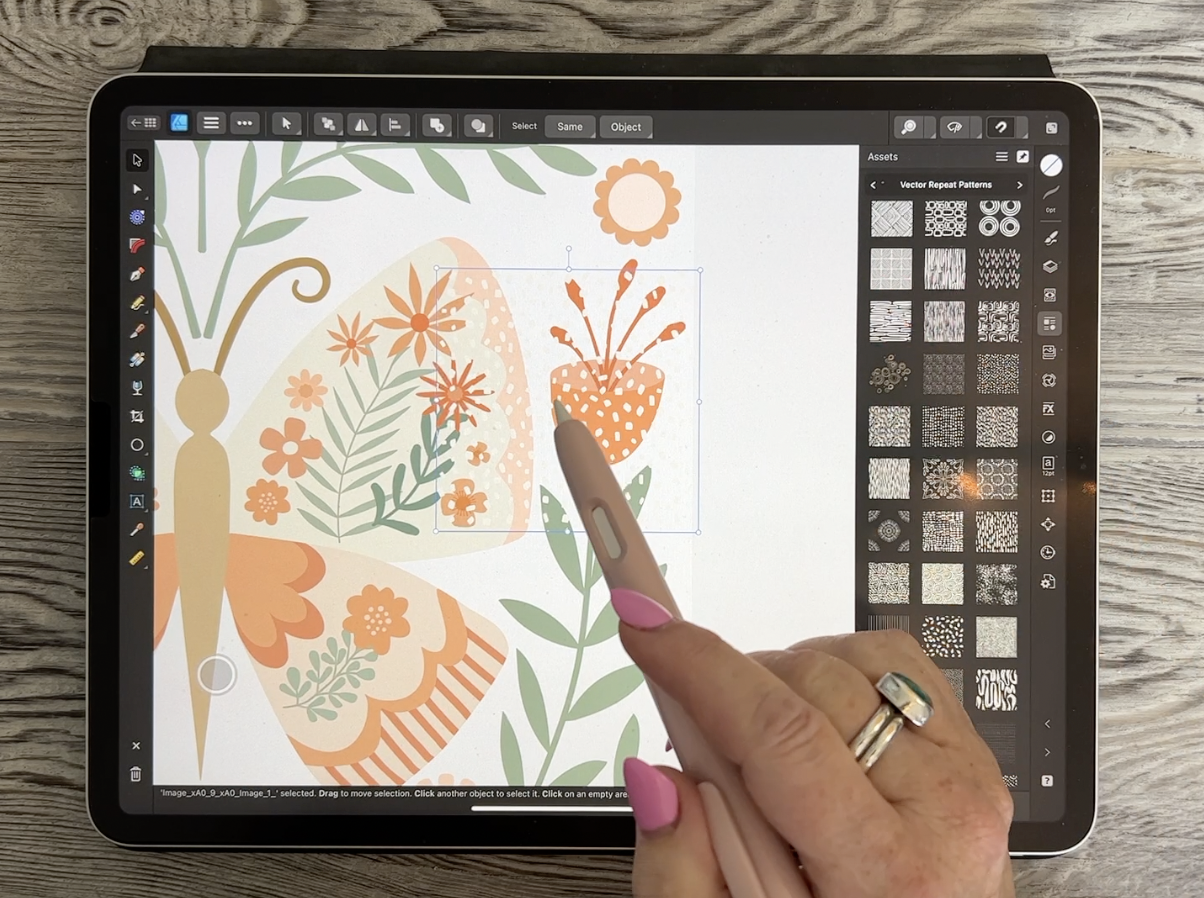
eine Weile brauchen , um mein
gesamtes Vermögen hier zu platzieren. Und ich komme zu
dir zurück, wenn das erledigt ist. Und wir werden
darüber sprechen, wie wir das dann nehmen
und ein
Muster erstellen und es damit wiederholen würden . In Ordnung. Wir sehen uns also
in der nächsten Lektion.
6. Lektion 5 Das Layout perfektionieren: Hallo Leute, Willkommen zur fünften Lektion. Wenn Sie sich hier
durcharbeiten, werden
Sie feststellen, dass
Sie das Layout
im Laufe der Zeit immer
weiter perfektionieren Layout
im Laufe der Zeit immer
weiter In dieser Lektion
werden wir uns darauf konzentrieren. Ich werde Dinge
tun, wie zum Assets mehr Textur
hinzufügen, sie
neu positionieren und ihre
Größe ändern. Alles, was ich mir vorstellen kann
, um es besser aussehen zu lassen. Lass uns anfangen. Während ich
daran gearbeitet habe, sind
mir natürlich zehn weitere
Dinge eingefallen, die ich Ihnen sagen kann, und einige
davon werde ich in dieser Lektion behandeln. Ich arbeite immer noch daran. Ich werde am
Ende der Lektion immer noch etwas Off-Camera
perfektionieren Aber ich möchte Ihnen
ein paar kleine Dinge zeigen , die Sie
meiner Meinung nach
hilfreich finden werden. Ich wollte dieses
kleine Blatt hierher verschieben und es ist wirklich schwierig, es auszuwählen,
indem man die Auswahl darüber zieht. Also ich wollte Ihnen nur
eine andere Methode zeigen und dass Ihr kleines Untermenü hierher zu bringen und zu diesem zu gehen, ich denke,
das Hinzufügen von Steuerelementen
wäre , wenn Sie auf Ihrer Tastatur
wären, wie auf Ihrem Desktop, ich weiß, dass oben
die Shift-Taste hinzugefügt wird und ich denke unten würde Ihre Strg-Taste
hinzugefügt. Es wäre also so, als würden Sie zwei Tasten
verwenden , um
die gewünschte Funktion auszuführen. Und ich finde, um
etwas auszuwählen , das
durch andere Dinge blockiert wird, würde
ich
hier zu dieser Option gehen, Optionsklick, und Sie werden dort sehen dass
ich, wenn Sie mit
Ihrem Auswahltool sind, jetzt frei wählen kann. Sie können dort also sehen
, dass ich nur eine Reihe von marschierenden Ameisen habe,
oder ich schätze, was Sie eine gestrichelte
Linie nennen würden Diese gestrichelte Linie ermöglicht es
mir, einige Punkte wirklich gezielt
herauszugreifen Sind einige Knoten zu verschieben. Ich kann einfach das Node-Tool verwenden, um das Blatt
zu bewegen. Aber wenn ich auch den Winkel
ändern wollte, könnte ich hier in den
Transformationsmodus wechseln. Und dann kannst du sehen, dass ich
viel mehr Kontrolle darüber habe, wo ich den Winkel ändern kann oder was auch immer. Aber das ist eine nette Art,
etwas auszuwählen , das sich einfach in
einer schwierigen Position befindet. Das war eines der Dinge, die
ich dir zeigen wollte. Die andere Sache ist
diese Blume hier. Woran ich denke,
wenn ich meine vollständige Wiederholung mache, möchte
ich, dass sich das genau
auf den gegenüberliegenden Seiten wiederholt. Also, was ich hier habe, und lassen Sie uns den
Schnappverschluss für
diesen hier wieder einsetzen , ist, dass ich ihn
direkt an den Mittellinien
genau in der Ecke ausraste direkt an den Mittellinien
genau in der Was hier also passieren wird
, ist,
dass, wenn ich meinen Repeat mache, die Blume am Ende
ganz aussieht weil sich alle Teile davon
in den Ecken wiederholen. Und ich denke, das wird, ich weiß, es klingt
ein bisschen verwirrend, aber ich denke, es wird Ihnen klar
werden, wenn Sie sehen, wie ich
die vollständige
Musterwiederholung für dieses Werk mache . Dann die andere Sache, auf die ich hier hinweisen
wollte, ist, ich einige Änderungen
an diesen beiden hier vorgenommen habe, indem ich die
Warp-Tools oder die Mesh-Tools Also sieh dir an, wie
ich das Netz hier habe. Und wenn ich die Auswahl abwählen und es mir dann noch
einmal ansehen würde, können
Sie sehen, dass dieser Warp dort nicht wirklich angewendet wurde Ich möchte eine vollständige
Kurve daraus machen, damit ich weiß,
dass das jetzt eine einzige
Kurve für sich ist. Also für das, was ich mache, musst
du wieder
im Mesh-Tool
sein und es wurde neu geformt Ich könnte es weiter
umgestalten, wenn ich wollte. Aber nehmen wir an, an
dieser Stelle kann ich immer noch Anpassungen vornehmen,
weil es immer noch so ist. Und aktives Mesh. Sobald ich fertig bin, wenn ich entschieden habe, dass es so
aussehen soll , will ich
es in Kurven umwandeln. Und das ist es, was dieses kleine
Symbol oben hier vier ist. Also werde ich darauf klicken. Und jetzt wurde es in eine Kurve
umgewandelt. Und wenn ich es auswählen würde, werden
Sie in
Ihrer Arbeitsgruppe
hier sehen , dass Sie hier
eine einzige Kurve haben, und genau das wollen Sie,
wenn Sie damit fertig sind. Und dann habe ich hier natürlich weitere Motive
hinzugefügt, und das werde ich auch weiterhin außerhalb der Kamera
machen. Aber ich möchte Ihnen auch zeigen oder Ihnen vorschlagen,
dass Sie hier auch einige
Texturen hinzufügen
könnten, um etwas zu füllen oder Ihre verschiedenen Formen interessanter
zu gestalten. Ich habe also eine Reihe von Vektormustern, die
ich gespeichert habe. Und ich habe hier eine ziemlich
große Sammlung
, aus der ich irgendwann ein Asset-Paket
machen werde. Aber im Moment
habe ich es nicht. Ich gebe dir ein paar
davon zum Spielen. Aber was du tun willst,
um sie anzuwenden, sobald
du sie eingefügt hast, sie hier in
deinem Affinity Designer installieren, du wirst es lange halten wollen Es wird es platzieren. Und jetzt zur Anwendung, falls Sie das wollen. Jetzt ändere ich die Größe,
weil das zufällig ein sehr großes war. Also könnte ich es wiederholen. Was ich hier tun würde, ist, dass
ich es einfach duplizieren würde. Ich habe dort eine perfekte
Kopie davon. Ich habe immer noch meine Schnappschüsse, was toll ist,
weil sie jetzt wunderschön
aneinander
geschnappt Sie können hier auch in Ihr
Ebenen-Panel gehen und beide
auswählen und in
Ihre
Ausrichtungsoptionen gehen , um sicherzustellen , dass Sie sie perfekt vertikal ausgerichtet haben oder wie auch immer
Ihre gerade ausgerichtet sind. Und ich denke, dieser hier muss
tatsächlich etwas
nach unten verschoben werden. Ich glaube, das war es. In Ordnung, egal.
Was ich jetzt tun würde ist,
diese beiden zu gruppieren Und weil ich möchte, dass es auf diese
bestimmte Form
zugeschnitten wird, werde
ich
das bis zum rechten
Symbol hier
herunterbringen und das Teil
suchen, in das
ich es
stecken möchte , das sich hier in
dieser Hälfte des Flügels Sie können es hier sehen.
Also nehme ich das und
ziehe es ganz nach unten. Und ich muss diese Kurve
hervorheben, damit sie innerhalb dieser Kurve
positioniert wird. Das ist ein weiterer Weg
, auf dem du deinen Motiven echte Interessen und
lustige Dinge hinzufügen kannst. Das habe ich. Nun,
hier gibt es ein Netz, das ich dir zeigen werde. Das ist irgendwie cool. Ich habe Maggie im Zickzack gemacht, die Kurve hier
wiederholt. Lassen Sie mich es einfügen, damit Sie
sehen können, wie es aussieht. Und lass es mich damit füllen. Das ist die Farbe, die
ich hier in
den Körper des Schmetterlings setzen werde . Und was ich hier
tun könnte, ist, dass ich
es
leicht abdunkeln kann , weil
das die gleiche Farbe ist wie hier. Bevor
ich es positioniere, dupliziere
ich es und füge es hier
unten hinzu. Ich habe also ein schönes großes Stück
, das ich hier reinlegen kann. Nochmals, ich würde diese beiden durchgehen
und gruppieren. Und jetzt
kann ich diese ganze Gruppe in die Körperform hineinziehen. Nun, die Körperform
ist,
wie Sie sich erinnern, halb und halb.
Ich habe die Hälfte auf
dem linken Halbsymbol und ich
habe die Hälfte auf dem rechten Und ich weiß, dass es langsam
wirklich verwirrend klingt. Aber ich denke, was ich
hier tun würde , ist in diesem Fall, weil ich die Textur
auf das Ganze anwenden
möchte. Es wäre vielleicht besser, wenn ich nur eine einzige Form
habe. Also hier, anstatt
es innerhalb dieses Symbols zu haben, werde
ich es
herausziehen, damit es sich nicht mehr
dupliziert, weil
es nicht innerhalb des Symbols Jetzt werde ich
es einfach so duplizieren. Also habe ich das Duplikat. Du kannst hier sehen, dass
ich
horizontal kippe und es jetzt ausrichten
kann. Wir können sicherstellen, dass wir
sagen, wählen Sie beide aus. Und auch hier könnten wir
die Ausrichtung nutzen, um
sicherzustellen , dass die Oberseiten perfekt
ausgerichtet sind. Ich werde dafür sorgen, dass
diese beiden kombiniert werden. Also ich habe sie, ich werde sie tatsächlich
ziehen,
sodass ich sie über allem habe, wie diese beiden Seiten, ungefähr die beiden Hälften
hier, die Sie sehen können Und ich ziehe diese
, sodass sie für sich allein steht, genau wie diese eine große
Blume, die ich habe. Und ich werde sicherstellen,
dass sie sich überschneiden. Also ziehe ich nur, um
sicherzugehen , dass es dort keine Lücke gibt Und lassen Sie uns das auch unten machen. Also verschieben wir das einfach ein bisschen und verschieben
das ein bisschen. Jetzt sind beide hier ausgewählt.
Vergewissern Sie sich, dass Sie das Move-Tool
aktiviert haben. Und dann können Sie
die booleschen Operationen verwenden , um
sie in eine einzige Form zu bringen Das Schöne daran
ist, dass ich jetzt
mein Mesh nehmen kann , hier ist
meine lustige Textur, ein bisschen kleiner
und ich kann es hineinziehen. Und Sie können sehen, dass es
auf die gesamte Form
auf einmal aufgetragen wird , anstatt es halb und halb
zu tun. Ich
freue mich schon ziemlich darüber, dass das
langsam wirklich
süß aussieht und ich denke, ich
würde einfach weiterhin Blumen
hinzufügen, wo immer
ich es geplant hatte. Wie das Ausfüllen des Designs. Denken Sie daran, diese in Ihr Symbol einzufügen, sodass sie sich auf der gegenüberliegenden Seite
wiederholen Gehen Sie hinein und nehmen Sie alle Anpassungen vor, was die Farbe
angeht, und fügen Sie hier
weiterhin
Ihr gesamtes Muster hinzu. Wir haben hier also wirklich
einen guten Start hingelegt. Ich denke, es ist Zeit für
mich, einige Zeit
außerhalb der Kamera zu verbringen , um
das alles zu reparieren. Und in der letzten Lektion werde ich
dir zeigen, wie du das deiner Musterwiederholungen einfügst. nächste Lektion
wird mit
Tonnen zusätzlicher Informationen gefüllt sein ,
wie Sie sehen können. In Ordnung, also werde ich mir eine Auszeit von der Kamera
nehmen. Ich werde
etwas zu Mittag essen und dann werde
ich
das wirklich komplett beenden und wir
treffen uns in der nächsten Lektion.
7. Lektion 6 Erstelle das Wiederholungsmuster: Nun, du weißt, worum es in
dieser Lektion geht. Ich möchte dir wirklich zeigen, wie
du
dieses Kunstwerk, das du
geschaffen hast ,
zu einem Wiederholungsmuster machen kannst. Am Ende habe ich viele kleine
Anpassungen vorgenommen, und ich
wollte Sie nur auf all
diese hinweisen,
also werden wir überprüfen, was
ich in meinem eigenen Dokument gemacht habe. Dann werde ich einfach alles für
dich
aufschlüsseln , damit es so
einfach wie möglich ist Lass uns anfangen. In Ordnung, ich wollte dir das nur ganz schnell
zeigen. Das fertige Kunstwerk ist so fertig, wie es für diesen Kurs
sein wird. Wie dem auch sei, ich habe
zusätzliche Farben hinzugefügt. Du siehst, in manchen Fällen habe
ich die Dinge richtig abgedunkelt
oder richtig aufgehellt. Ich habe ein paar zusätzliche
Blumen, die ich hinzugefügt habe. Und im Grunde bin ich jetzt
bereit, das zu wiederholen. Also ich würde hier aber
alles auswählen ,
das gesamte Design. Also werde ich kopieren und ich
werde auf meine
Musterwiederholungen eingehen. Nun, wenn Sie in
früheren Kursen mit mir waren, wissen
Sie, diese Methode hier, haben
Sie diese Methode gesehen, bei der wir
zwei separate Zeichenflächen haben, auf denen sich
die Symbole wiederholen,
und das ist das
Symbol, das Sie für Ihr endgültiges
Muster ausgeben würden für Ihr endgültiges
Muster ausgeben Wiederhole diese neue
Methode. Mir gefällt es besser. Es ist ein bisschen einfacher,
weil du am Ende nur ein einzelnes Bild in der Mitte hast und du keine
Zeichenflächen brauchst, also musst du es nicht, du hast
nicht all diese sich wiederholenden
Symbole und so zu tun Sie können
die Vorlage einfach so verwenden, wie sie ist. Du fängst in der Mitte an zu arbeiten. Und alle Wiederholungs-Symbole befinden sich hier rund um den Umkreis Bei der Ausgabe geben Sie immer noch einfach diesen einen Hauptteil
des Dokuments Dieser Teil wird nicht
gedruckt oder exportiert. Es ist nur das zentrale Symbol. Ich habe diese Vorlagen erstellt. Ich gebe dir
diesen speziellen zusammen mit dem Kurs. Wenn Sie sich
das also auf Skillshare ansehen, haben
Sie
Zugriff auf diese Vorlage Sie müssen nur zu
dem Link gehen , den ich in den
Projekten und Ressourcen habe. Und ich werde dir nur einen wirklich guten Blick darauf geben wie ich meinen Repeat produziere. In diesem Fall
mache ich also ein neues Dokument
und ich mache Neu aus Vorlage. Ich habe all die verschiedenen
Vorlagen gespeichert, die ich erstellt habe. Und wie Sie sehen, habe ich hier
eine sehr umfangreiche
Sammlung. Ich werde die vollständige
Drop-Vorlage wählen und es wird
genau das sein , was Sie gerade gesehen haben,
als Sie die Vorlage erhalten haben. Du kannst
mein Logo auf jeden Fall entfernen. Und dann kannst du
das Bild einfügen, das du gemacht hast. Nun, Sie
hätten
von Anfang an direkt an
diesem Dokument arbeiten können, aber anstatt
Sie mit all
diesen Informationen zu verwirren , dachte
ich, ich würde es getrennt
halten Also an dieser Stelle werde ich einfügen und es hat
es perfekt
an die richtige Position gefügt, weil ich auch ein zehn mal zehn Dokument hatte Und dieses Dokument ist ein
zehn mal zehn Dokument. Jetzt, wo Sie diese Vorlage haben, können
Sie sie wiederholt
verwenden,
denn wenn Sie sie aus einer Vorlage
öffnen, bleibt
die ursprüngliche Vorlage dort, wo Sie sie
gespeichert haben , und Sie arbeiten an einem Duplikat der
Vorlage selbst. Ich habe diesen Prozess einfach geliebt,
weil es nicht all
diese Zeichenflächen gibt , um die
man
sich Gedanken machen muss und man seine Symbole nicht
wiederholen Also ich musste das nicht nehmen, sagen
wir mal diese Eckteile hier und sie überall wiederholen. Ich musste nur eine Version davon
platzieren und Sie können sehen, dass es
verschoben wird, wenn ich es verschiebe. In diesem Fall
habe ich beide Ecken, weil dies eine
reflektierte Wiederholung ist. Aber man sieht, dass es absolut perfekt
funktioniert. Und ich musste die beiden nicht wirklich ganz oben
platzieren. Das Gleiche gilt für
die hier an der Seite. Sie sehen, wenn ich es verschiebe, dass ich nur das eine auf dieser
Hälfte der Vorlage
positionieren musste auf dieser
Hälfte der Vorlage
positionieren Also ich habe diesen
Prozess wirklich geliebt und ich finde , dass er ziemlich einfach zu bedienen ist. Und das wirst du auch
finden. Du wirst in der Lage sein, so
etwas zu tun. Dies ist ein voller Drop Repeat. Also nochmal, es wird hier nur
dieses Mittelstück sein. Dieser hat
kein Spiegelbild. Ich gebe dir nicht den
mit Reflection. Ich gebe dir nur diese
Hauptvorlage einem einzigen
Quadrat in der Mitte und dann all den Wiederholungen
an der Außenseite Also lerne zuerst
, wie man ihn benutzt. Und du wirst feststellen, dass
du in der Lage sein wirst,
wundervolle Muster wie
dieses so schnell und einfach zu erstellen . Das sind also Full-Drop-Wiederholungen, was bedeutet, dass die Quadrate wie ein Raster aufgereiht
sind Der volle Tropfen bedeutet also,
dass ein volles Quadrat verloren geht. Okay, hier ist ein weiteres
Beispiel für etwas , das ich mit
derselben Vorlage erstellt habe. Und natürlich
hat dieser die Reflexion. Da ist noch einer. Also all
diese, wie ich schon sagte, unsere vollen Tropfen und in einigen
Fällen habe ich die Reflexion. Im Laufe der Zeit werde ich Ihnen alle möglichen Methoden zeigen, um
diese von mir erstellten Vorlagen
zu verwenden . Nun, diesen hier wollte ich euch
zeigen, weil ich hinzugefügt habe, er ist dem,
an dem wir gearbeitet
haben, sehr ähnlich , Bond diesen hier, ich habe viel mehr Textur hinzugefügt. Das sind also die
Vektor-Texturen. Ich habe dir eine gegeben,
damit du damit
experimentieren und deine Muster einfach
als Schnittmasken platzieren kannst ,
wie ich es deine Muster einfach
als Schnittmasken platzieren dir gezeigt habe, auch wenn ein einfaches Muster
wie dieses so
aufgewertet werden kann , indem du ihm einfach Texturen
hinzufügst Wenn Sie sich also
das eigentliche Symbol ansehen, also das wäre die Kurve, können
Sie sehen, dass die Kurve in diesem Fall reflektiert
wird, und darin befindet sich die
Textur, die ich aufgetragen habe. Ich hoffe, du hast SPASS damit denn es wird so viel mehr geben,
was du
mit diesen Arten von Vorlagen machen kannst . Das ist der nächste Kurs, den
ich vor mir habe. Und in diesem Kurs
zeige ich Ihnen tatsächlich, wie Sie
Änderungen im Profil
des Strichs verwenden Änderungen im Profil
des können, um
interessante Linien wie diese zu erstellen. Wir verwenden es aber auch, um Blätter und Blütenblätter
auf den Blüten zu machen. Und du wirst einfach nicht glauben für
welche verschiedenen Dinge wir es letztendlich verwenden. Ich werde dir zeigen,
wie man solche Dinge kreiert. Das alles wird
in der nächsten Klasse enthüllt. Was Sie mit all
diesen neuen Techniken,
die ich
Ihnen beibringe, herausfinden diesen neuen Techniken,
die ich
Ihnen beibringe, werden, ist, wie viel
effizienter Sie mit
Ihrem Musterdesign sein können. Du wirst feststellen,
dass Muster entstehen. Sie können es mit doppelter Geschwindigkeit machen. Ich kann ehrlich gesagt nicht glauben wie viele Muster
ich erstellt habe, seit ich angefangen habe,
diese spezielle Art
der Musterwiederholung zu verwenden . Und wieder haben wir
das einzelne Symbol in der Mitte und die anderen
Symbole drum herum. Du wirst deinen Augen nicht trauen. In Ordnung, das
war's für diesen Kurs. Und in der letzten Lektion werde
ich alles zusammenfassen und
Ihnen einige Mockups zeigen , die ich mit unseren
Schmetterlingskunstwerken
erstellt habe mit unseren
Schmetterlingskunstwerken
erstellt , die wir heute erstellt haben Wir sehen uns dort.
8. Lektion 7 Gedanken und Mockups zum Abschluss: Wow, das war gut, oder? Jetzt. Ich hatte keine
Zeit für diesen Kurs. zeige dir einfach, wie ich den
Jakobsmuschelwiederholung und den OG
und andere Muster mache , die ich gerne mit dir als volle Drops
machen würde .
Ich kann mir vorstellen, dass ein paar Klassen herauskommen, die sich darauf konzentrieren Stellen Sie also sicher, dass Sie auf
meiner Mailingliste stehen , damit Sie mehr über sie erfahren
können. Achte darauf, dass du
auf diese Kurse achtest. Ich hatte
so viel SPASS mit Affinity Designer und ich habe
so viele Dinge gelernt,
das gefällt
mir wirklich Ich habe gelernt, wie man die
letzten paar Auswahlen trifft. Das war ein großer
Aha-Moment für mich. Wenn Sie Ideen und
Dinge haben, die Sie
mit Affinity Designer gefunden haben , die ich
in anderen Kursen nicht behandelt habe Stellen Sie sicher
, dass Sie das erwähnt haben, weil jeder
davon profitieren kann , all
diese kleinen Tipps und Tricks zu lernen Wenn Sie sich diesen
Kurs auf Skillshare ansehen, ich auch vor, dass Sie dort oben auf
die Schaltfläche „Folgen“ klicken Auf diese Weise wirst du
jedes Mal informiert, wenn ich einen neuen Kurs
veröffentliche , und du weißt, dass
dieser Affinity-Kurs quasi ein Go-in einer Reihe ist Ebenfalls. Hier würde ich
Ihnen eine Reihe von Ideen in
Diskussionsbeiträgen und so weiter Stellen Sie also sicher, dass Sie
sich selbst als Follower hinzugefügt haben , falls
Sie dies noch nicht getan haben.
Ich würde
auch vorschlagen, dass Sie auf meine Website gehen und Ihren Namen zu meiner
Mailingliste
hinzufügen, da
ich von meiner Website aus auch ganz
andere Dinge sende, insbesondere Künstlerressourcen Vielen Dank, dass
Sie
heute mit mir zusammen waren, und ich
freue mich sehr, dass Sie Affinity Designer
genauso intensiv
lernen wie ich Ich stelle fest, dass ich mich dazu hingezogen fühle, diese Software immer mehr zu verwenden. Je mehr ich darüber gelernt habe, desto besser werde ich darin und desto häufiger verwende ich es. Also ich hoffe,
das passiert dir auch. Er ist sicher nicht preiswert, Typ. Großartig. Ich denke, das ist vorerst Tschüss
und wir sehen uns beim nächsten Mal.
 Delores Naskrent, Creative Explorer