Transkripte
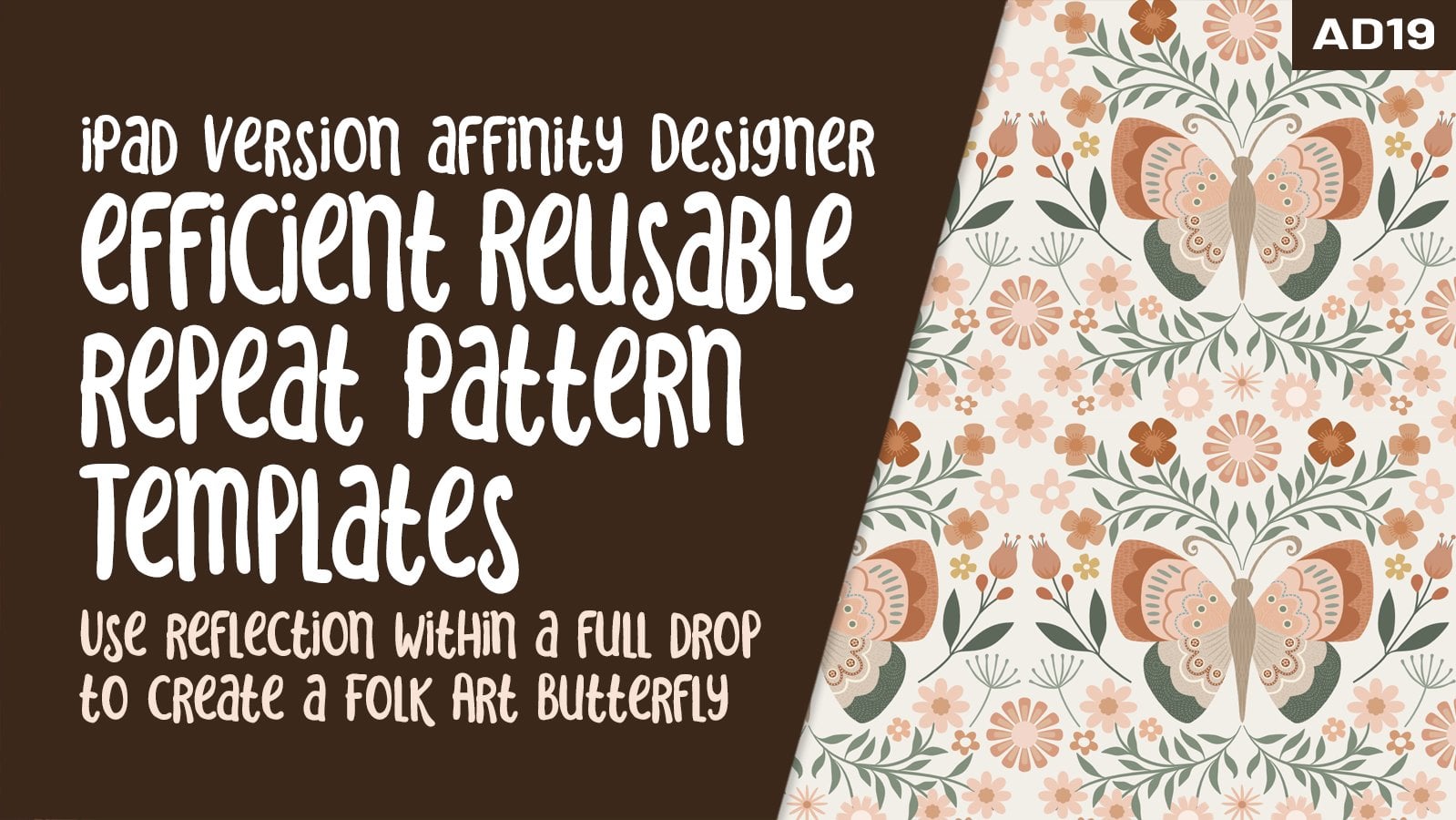
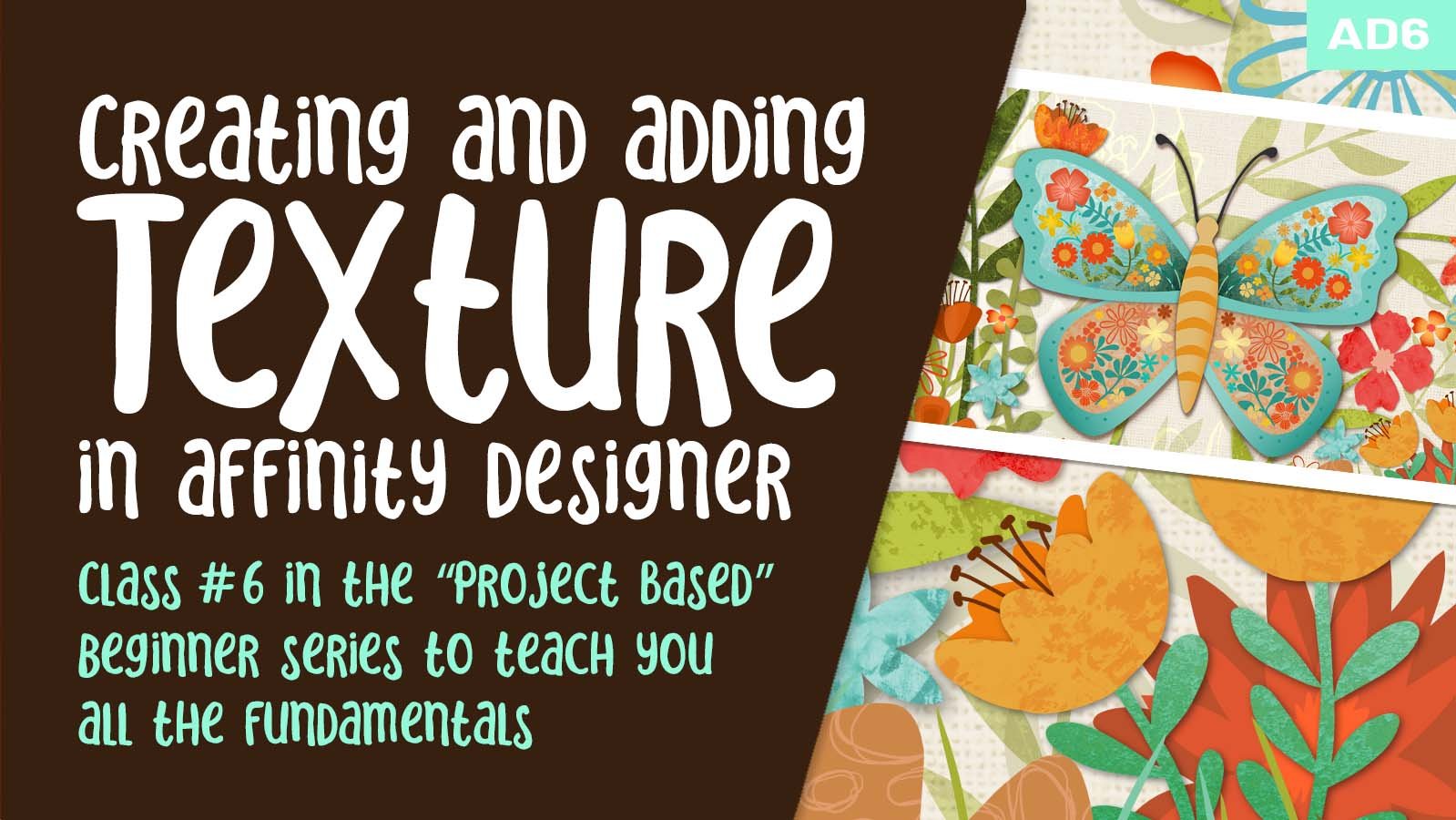
1. Intro in AD zur Erstellung eines reflektierten Schmetterlings.: Hallo Leute und willkommen. Mein Name ist Dolores Mutter
und ich komme zu dir aus Sunny, Manitoba, Kanada. Die heutige Klasse ist der zweite
in einer dreiteiligen Serie. In dieser Serie
entwerfen wir ein reflektiertes Kunstwerk. Wir werden diese
Reflexion mithilfe von Symbolen erreichen. Und mein fertiges Produkt
wird ein Schmetterling sein. Das ist also im Grunde
das Projekt, durch das
ich Sie in
diesen drei Klassen führe. Wir beginnen
mit der Planung. der ersten Lektion geht es also um
Inspiration und darum , alle
Ressourcen zu sammeln, die wir benötigen. Ich werde ein Moodboard
erstellen. Dieses Moodboard, ich
entscheide mich für meinen finalen Sketch. Sie werden sehen, wie ich
den gesamten Prozess der Erstellung
dieser Skizze durchgehe . Und dann nehmen wir
diese Skizze und importieren sie in Affinity Designer. In Affinity Designer
erstellen
wir ein Symbol, das wir verwenden werden,
um unsere
symmetrische reflektierte Wiederholung zu erstellen. Sie haben Symbole verwendet, also sollte das nicht allzu schwierig
sein. Du wirst
erstaunt sein, was du erreichen kannst. Sobald wir diese Vorlage haben, verwenden
wir
die Skizze als Leitfaden für Blockieren in all
unseren Grundformen. Diese werden alle
Teil des Symbols sein, sodass die Reflexion
automatisch erfolgt. Es ist wirklich toll. Dann
nehmen wir alle Details,
die wir benötigen, und fügen sie hinzu, während
wir weitermachen. Das fertige Produkt
sollte etwas sein , das eine ganze Reihe
von Vermögenswerten enthält, die Sie in der ersten Klasse
erstellt haben.
Wahrscheinlich werden im Laufe der Zeit
Vermögenswerte geschaffen. Das liegt ganz bei dir. , dass ich das Kunstwerk, weiß, dass ich das Kunstwerk,
das ich für Kunstlizenzen
verwenden werde. Ihre Zwecke können
ganz anders sein, vielleicht nur für den persönlichen
Gebrauch oder zum Ausdrucken, zum Verschenken. Vielleicht, um
deine POD-Seite zu konkretisieren , um es
auch nur so zu machen wie ich, und sie für
Kunstlizenzzwecke einzureichen. Was auch immer dein Endziel ist, wirst
du
eine ganze Reihe
verschiedener Dinge lernen in diesem Kurs wirst
du
eine ganze Reihe
verschiedener Dinge lernen. Denken Sie daran, dass dies nur die zweite Klasse der Serie ist. Es gibt eine dritte Klasse. Und in diesem Kurs werden
wir Texturen erstellen, importieren und anwenden. Mein Ziel für diese dreiteilige
Serie ist es, dass Sie
ein Kunstwerk schaffen , auf das Sie
wirklich stolz sind und das Sie für jeden
der von mir genannten Zwecke verwenden können . Falls Sie das noch nicht
getan haben, möchte ich Sie
ermutigen, dort oben auf
die Schaltfläche „Folgen“ zu klicken. Auf diese Weise wirst du über
alle Kurse informiert, die ich mache. Und du wirst benachrichtigt,
sobald ich sie poste Du bekommst auch alle
Beiträge, die ich veröffentlicht habe. ermutige Sie auch
, auf meine Website zu gehen. Ich sollte meine
Mailingliste dort ändern, weil dort immer eine Menge verschiedener Dinge passieren. Und natürlich
möchte ich nicht, dass Sie so etwas wie kostenlose Ressourcen verpassen . Mach dir keine Sorgen. Ich
überfordere dich nicht mit E-Mails. Ich habe einfach keine
Zeit, sie zu produzieren. Bist du bereit
, mit
deinem Schmetterling zu beginnen oder für welches
Design du dich auch entscheidest? Ordnung, ich treffe
dich in Lektion eins.
2. Lektion 1 – Inspiration für Moodboard: Hallo Leute, willkommen zur ersten Lektion. Lektion eins hier, ich möchte einige Referenzen mit
dir
durchgehen und ich werde dir zeigen, wie ich meine Moodboards erstelle. Lass uns anfangen. Pinterest ist ein guter
Ausgangspunkt für die Durchführung eines Projekts. Das ist eine der
wichtigsten Möglichkeiten, mich für die meisten Kunstwerke,
die ich schaffe,
inspirieren Ich schöpfe definitiv
aus anderen Dingen. Zeitschriften, einfach draußen sein alles Mögliche. Was ich möchte, dass du für diese bestimmte Klasse
oder diese Unterrichtsreihe tust,
ist, einen wirklich guten Plan zu machen. Und ich finde, dass ein guter Plan mit dem Moodboard
beginnt. Ich möchte eine Zeichnung haben, ich möchte Farben haben. Ich möchte eine Vorstellung von Stil haben. Ich möchte das alles
herausgefunden haben, bevor ich tatsächlich auf mein iPad gehe. Ich denke, es ist
manchmal gut, einfach von dem eigentlichen Programm oder der
Software, die Sie verwenden,
wegzukommen von dem eigentlichen Programm oder der
Software, die Sie verwenden,
wegzukommen Software, die Sie verwenden und wirklich über das
Projekt nachzudenken, bevor Sie es beginnen. Ich erinnere mich, dass die
Schüler in der Schule immer
so bereit waren, sich mit
der Software zu beschäftigen und
die gesamte Planungsphase zu ignorieren. Und die Kunst spiegelte wider,
dass meiner Meinung nach
jeder, der sich die Zeit nahm, um
etwas zu planen
, immer ein viel besseres Stück hatte. Und das geht weit zurück in die
guten alten Zeiten, als wir alles
mit einem Stift oder Bleistift auf Papier gemacht haben. Also das ist es irgendwie, was ich dir
zurückholen oder
dich dazu bringen möchte . Und das heißt, wenn
Sie alles trainieren, bevor
Sie zur Software kommen, werden
Sie feststellen, dass Ihre Arbeit dadurch
wirklich besser wird und Sie bessere Kunstwerke
produzieren können. Was ich
persönlich gemacht habe, ist einige
der Kunstwerke, die ich als Inspiration einbeziehen möchte
,
durchgemacht und der Kunstwerke, die ich als Inspiration einbeziehen möchte
, genommen
zu haben. Und einige von ihnen könnten einfach für die Form des Schmetterlings sein. Einige mögen für Farbe sein, andere vielleicht nur für
eine kleine versteckte Idee, wenn mir so etwas
ansehe,
vielleicht den
Autonomie-Stil der Volkskunst,
diese vielleicht den
Autonomie-Stil der Volkskunst, Hintergrundidee könnte etwas
sein, das ich
interessiert sein an. Also, ich gehe so
zu Pinterest und klicke dann mit
der rechten Maustaste auf
das Bild , das mich interessiert. Ich kopiere das Bild und gehe dann zu beliebigen Programm, es
muss nicht Photoshop sein. Es kann überall reproduziert werden
und fügen Sie einfach Ihr Bild ein. Das ist also das Moodboard
, mit dem ich am Ende gelandet bin. Also habe ich das, das
ich gerade
ausgewählt habe, hier eingefügt und die Größe geändert. Wenn Sie dazu an
Procreate arbeiten würden, würde
ich all
Ihre Bilder speichern und sie dann einzeln
importieren. In einem solchen Fall würden
Sie also,
anstatt zu kopieren, hier mit der
rechten Maustaste klicken und Bild
speichern auswählen
und es zu Ihren Fotos hinzufügen. Lass es uns einfach so machen. Und ich werde in
einer Minute zu Procreate kommen und Ihnen zeigen,
wie Sie damit umgehen können. Aber das ist im Grunde das, was
ich durchgemacht und getan habe. Ich bin gerade auf meinem Desktop
und nehme auf. Das war also eines der
Stücke, die ich ausgewählt habe. Sie können das originale
Inspirationsstück sehen , das ich Ihnen
in der letzten Klasse gezeigt habe, den Affinity Designer für den Unterricht. Ich habe mir diesen
hier aus mehreren Gründen geschnappt. Ich liebe das Farbschema. Ich liebe die Art und Weise, wie die Blumen
aussehen, oder sie sind einfach gehalten. Was für vier oder fünf
verschiedene Blumen hier. Das ist auch von
Jennifer Friendly. Diese
beiden sind also ihre Kunstwerke. Diese Blüte wiederholt sich
an drei Stellen, was ihr eine gewisse Einheit verleiht. Diese drei, keine Regeln werden hier
wirklich befolgt,
soweit die Dinge in der Natur
wirklich funktionieren, einen Baum mit unterschiedlichen Blüten würde
man nie haben . Und doch ist die Art, wie
sie es hier gemacht hat, am Ende immer noch sehr
einheitlich geworden. Und ich denke, das liegt daran, dass sie die
Anzahl der Motive, die
sie verwendet hat,
begrenzt hat, viele
der gleichen Blätter im
Hintergrund verwendet, hell, dunkel, aber dasselbe Blatt, im Grunde
das Ganze ich wegen der
Textur liebe, die darin enthalten ist. Und dann
liebe ich natürlich die Komposition, und das ist eines der Dinge, die
ich finde, Jennifer Burnley ist mit
seiner guten Komposition sehr stark. Sie hat also eine
echte Fläche hier und dann eine etwas kleinere
Fläche hier oben. Du hast viele Kurven
, die wirklich ins Auge fallen. Sie hat viel
Abwechslung, was den Ton angeht. Sie hat also einige
wirklich leichte Sachen die auf die wirklich
tiefen und hellen Dinge
hinarbeiten , die im Vordergrund stehen, als mittlere Dinge in der Mitte
, die dazu beitragen, ihm Tiefe zu verleihen. Das ist also wirklich gut
, um sich inspirieren zu lassen. Und wie gesagt, mir
hat das
Farbschema dieses Modells sehr gut gefallen. Hier sieht man also
fast das gleiche Farbschema. Das sind also die
beiden Farbschemata
und ich denke darüber nach, diese Bilder zu verwenden Ich habe diese Bilder
bereits in meiner Kamerarolle gespeichert ,
damit ich auf dem iPad darauf zugreifen
und sie verwenden kann auf dem iPad darauf zugreifen
und sie verwenden um meine Farbe zu erstellen
Palette, wenn ich dort ankomme. Nun das hier, das ist auch ein von Odor Me inspiriertes Stück. Ich liebe den Hintergrund. Wir
können erwägen, dies
anstelle dieser Hintergründe zu tun , wie es Jennifer tut. Ich glaube, ich habe diesen hier gezogen weil mir die Farbverläufe
in den Flügeln hier und
einfach die gesamte Textur sehr
gut gefallen haben. Also zurück zu Pinterest hier, das war von meinem
Butterflies and Bees Board, und dann habe ich darauf geklickt. Und viele andere kommen
hier runter, die auch eine große Inspiration sind. Hier auf meinem Board zur Gestaltung von
Oberflächenmustern. Ich denke, es wäre gut für
dich, auf dieses von Auto Me inspirierte Wort einzugehen, das ich habe. Du kannst sehen, dass ich hier oben
ein paar Schmetterlinge gesammelt habe. Und insgesamt
kann man hier viele Ideen für Dinge wie Motive, Arrangements,
Farbschemata und dergleichen bekommen. Das ist also ein Board, das
du besuchen solltest. Dann natürlich Farbpaletten. Und hier können Sie sehen, dass ich Hunderte von Hautfarbpaletten gespeichert habe, buchstäblich Hunderte. Ich habe versucht, sie
hauptsächlich nach farbigen Gruppen zu organisieren, aber manchmal schleicht sich
da etwas ein, das
nicht dazu passt. Aber Sie können das insgesamt
sehen, wenn Sie es durchgehen, Sie können entscheiden,
sagen wir, Gelb war eine
der Farben, nach denen Sie
gesucht haben. Das war die Farbe des Jahres, nicht letztes Jahr, sondern
das Jahr zuvor. Ich glaube, ich habe alle meine
gelben Farbschemata hier zusammen, sodass Sie von hier
aus leicht ein Farbschema auswählen können . Und was mein Vorschlag wäre, besonders wenn
Sie auf einem Mac sind und selbst wenn Sie auf Ihrem iPad sind, ist einen Screenshot von einem
zu machen
, an dem Sie interessiert sind. Also hier auf meinem Desktop
würde ich Command Shift Four machen, und das gibt mir
das Fadenkreuz , das ich einfach auswählen könnte. Derjenige, an dem ich interessiert bin. Das wird auf meinem Desktop
gespeichert. Also könnte ich auf meinen Desktop
gehen, ist der Screenshot hier? Ich könnte diesen
Screenshot machen und
in meiner Kamerarolle speichern . Es
wird hier auftauchen. Einige der anderen Dinge
, die ich gespeichert habe. Und dann gehen wir für 1 s zurück
zu Safari. Ich weiß, dass es noch eine
letzte Sache gab und oh ja, das war das Farbschema, für
das ich mich wirklich entschieden habe. Also hier habe ich einen Screenshot gemacht und ihn meinem Board hinzugefügt. Was ich normalerweise mache, wenn ich an diesem Punkt angelangt bin, ist,
dass ich es ausdrucke
und immer griffbereit habe, wenn ich nicht
am Computer bin und auf meinem
iPad bin und anfange zu skizzieren. Und das wird
tatsächlich die nächste Stufe sein. Wir werden uns
fortpflanzen. Wir werden
eine kleine Skizze machen. Und dann können wir,
während wir dort sind, auch eine Farbpalette
erstellen, obwohl wir sie in Procreate nicht
verwenden. Ich denke, die Erstellung einer
Farbpalette wird uns wirklich helfen. Nehmen Sie sich also auf jeden Fall etwas Zeit ,
bevor Sie mit der Vorplanung
für unseren nächsten Schritt beginnen , der
die
Skizzenphase in Procreate sein wird. Ordnung, also treffe ich dich in der nächsten Lektion, wo wir damit beginnen
werden.
3. Lektion 2 Erstelle die grobe Skizze: Hallo Leute, willkommen zur zweiten Lektion. Lektion zwei hier Ich
werde
eine Skizze erstellen und ich
werde sie in Procreate machen. Wenn Sie mit
Affinity Designer vertraut
sind , entscheiden Sie sich dafür. Oder wenn Sie
es lieber mit Bleistift und Papier machen möchten, können
Sie das auch tun
und dann die Skizze importieren. Solange du eine Skizze hast. Am Ende dieser
Lektion werde ich glücklich sein. Lass uns anfangen. Ich bin jetzt bei Procreate
, weil ich einige Skizzen des
Schmetterlings
machen möchte , die ich verwenden möchte. Ich habe hier mit ein
paar verschiedenen Formen experimentiert. mir nicht sicher,
welches ich verwenden möchte, aber ich möchte Ihnen
einen schnellen und einfachen Weg zeigen ,
um die Form zu erhalten. Und ich glaube nicht, dass dies wirklich irgendeine Art von Urheberrechtsverletzung
oder ähnlichem ist. Wir schauen uns das nur
an, um grundlegende Ideen für
die Proportionen
der Flügel und möglicherweise die
Form des Flügelendes zu bekommen. Hier gibt es eine Menge
verschiedener Sorten. Deshalb habe ich dieses Beispiel hier
angesprochen. Sie können es so einbringen, oder Sie können in Ihren
Canvas gehen und darauf verweisen. Und ich werde das
Bild importieren und genau auf die gleiche Weise. Sie können es also so
zur Seite legen oder Sie können
es in Ihrem Bild haben. Lass mich diesen einfach
loswerden. Von dort aus können wir
zurückblicken, während wir zeichnen. Also werde ich eine neue Ebene
erstellen. Ich habe meinen Canvas-Bereich, die Zeichenanleitung und die Anleitung zum Bearbeiten von
Zeichnungen aufgerufen
und die
Symmetrie auf vertikal umgestellt. Wir haben es einfach,
teilen Sie es hier perfekt in zwei Hälften. Von hier aus können wir also zeichnen, was auch immer wir auf
der einen Seite zeichnen , wird
auf der gegenüberliegenden Seite wiederholt. Also ich denke, es könnte gut sein, mit dem Körper
zu beginnen. Skizziere dir eine Art lange, eine Art Zigarrenform. Und Sie können hier sehen, dass
es eine große Vielfalt gibt. Einige von ihnen sind groß,
einige von ihnen sind klein, manche sind geteilt. Ich werde meinen hier einen
kleinen Überblick geben. Und Sie können sehen, dass sich alles, was
ich auf der einen Seite
mache auf der anderen Seite perfekt widerspiegelt. Nun zu den Flügeln, jetzt zum größten Teil, diese sind ungefähr, es sieht aus wie etwa
auf halber Höhe. Einer ist definitiv auf halbem Weg. Dieser ist
etwas weiter oben. Da ist die Trennung
zwischen den beiden Flügeln
, Yen, ich werde so
etwas machen. Also flackere ich auf. Und wenn man es aufschlüsselt, ist
es wie ein riesiges Dreieck. Deine Dreiecksform
sieht also ungefähr so aus. Wir haben hier einen Blickwinkel. Das ist natürlich vereinfacht und abgerundet, weil
es organisch ist. Es ist nicht, es ist nicht geometrisch. Und hier können wir anfangen
, es zusammenzufassen. Ich werde diesen Teil löschen
, weil er mich ablenkt. Und ich glaube, ich
hätte hier mehr Blickwinkel haben können. Ich werde
die Kante dort etwas erhöhen,
weil mir das gefällt. Ich denke, das wäre nett
für unser fertiges Stück. Und denk dran, Sketch, wir
werden in
Affinity Designer gehen , um unseren Schmetterling
fertigzustellen. Wir machen das nur, damit
wir eine Skizze haben, nach der wir uns richten können. Nun, der untere
Flügel vieler von ihnen ist ziemlich stark nach innen geneigt. Manchmal sind sie quadratisch,
wie dieser hier. Manchmal sind sie super abgerundet. Also lasse ich dich entscheiden
, welchen Look du willst. Ich glaube, ich mache das irgendwie. Sieht leicht quadratisch aus, weil ich den Rand sowieso vergrößern werde, aber ich denke, ich
würde mich für eine
Form wie diese entscheiden. Mit
einem illustrierten Schmetterling kann man fast nichts falsch machen , da die Form
wirklich skurril sein kann. Mit anderen Worten, es
muss nicht vollständig repräsentativ sein. Und ich meine, es ist ein Schmetterling. Es besteht kein Zweifel, dass es
ein Schmetterling ist, oder? Wir können es verschieben,
wenn wir das Gefühl haben, dass uns dort der
Platz ausgeht, was ich auch bin, und dann entscheiden wir uns für Ihre Antenne ,
sie können einfach so
gerade sein, vielleicht mit einem kleinen
Knopf am Ende. Oder sie können wirklich skurril sein
und
deine Illustration etwas lockern, sodass du sie so machst, wie du denkst
, dass es dir am besten gefallen hat. Wir müssen hier nicht auf viele Details eingehen,
aber ich finde, wenn ich das getan habe, wechsle
ich hier immer wieder zu Weiß Wenn ich eine Anleitung habe,
was ich hier tun möchte, macht
es
mir das viel einfacher wenn ich zu
Affinity Designer komme. Und im Moment blockiere ich
wirklich nur
hauptsächlich, wichtige Dinge, an die ich
mich erinnern möchte , wenn ich dort ankomme. Also füge ich einen Bereich ein, der
am Ende vielleicht
zweifarbig sein würde , oder ich mache es vielleicht so in
Schwarz. Ich habe derzeit keine Ahnung. Ich bin gerade in der Planungsphase. so etwas gibt es also einige wirklich
interessante verschiedene Dinge zu beobachten. In diesem Fall wurde der obere Flügel auch
auf der Innenseite in einen Scale-Up
zerlegt. Also habe ich irgendwie den
Scale-Up nachgeahmt, den ich dort hatte. Und ich denke, das gefällt mir. Aber das ist ziemlich cool, wo
der untere Flügel dann,
im Gegensatz dazu, einfach eine ziemlich
große abgerundete Fläche ist . Schauen Sie sich also Ihre Referenz hier und überlegen Sie, wie Sie das
vielleicht beenden möchten. Denkt daran, wir werden
eine Menge Blumen und so hinzufügen . Man möchte also nicht den Raum darin komplett
verkleinern,
aber es ist schön, einen Plan zu haben und ich möchte das Auto
machen, das von mir inspiriert ist,
fast wie Volkskunst, Kunstwerke drinnen oder
Kunstakzente drinnen. Also werde ich vielleicht
so etwas machen , wo ich
welche haben werde. Blätter an einem Ast, vielleicht eine große Blume hier oben
als einige kleinere Blüten. bin mir nicht sicher, was genau, weißt
du, wie ich schon sagte, es
nur reingeschraubt, damit es so etwas sein
könnte. Wir könnten überall kleine
Blumen haben. Wovon können wir uns hier noch
inspirieren lassen? Mir gefällt die Idee
einer Reihe von Punkten und ich würde das vielleicht in meinen
Grenzgebieten hier tun. Also denke ich irgendwie darüber nach
, während ich das durcharbeite. Das ist super hart. Ich könnte es zurückverfolgen und bereinigen , um es in
Affinity Designer zu übernehmen. Ich glaube, es wird mir gut gehen. Ich denke, ich kann das verfolgen ohne es zu sehr aufzuräumen. Einige dieser anderen haben
sich wirklich gut geschlagen. Das nicht so
sehr, aber dieser hier, ich denke, keiner von
ihnen ist wirklich sauber, aber sie wären für mich als Leitfaden absolut
geeignet. Ja. So mache ich es also
durch und plane. Ich denke noch nicht über
den Hintergrund nach. Das ist etwas, das ich hier draußen irgendwie planen
könnte. Ich glaube schon. Ich verweise auf meine Referenz, wenn
es zu diesem Punkt kommt. Also, wie ich dir gesagt
habe, ich habe es ausgedruckt. Ich mag es, die gedruckte Version zu haben
und ich habe sie normalerweise einfach zur
Seite , während ich daran arbeite. Also diese Referenz, ich meine, ich musste sie nicht wirklich
hier reinbringen, da ich die
gedruckte Version
habe , aber ich wundere mich jetzt nur
über den Hintergrund. Also will ich so
etwas wie wirklich
beschäftigt machen , wie Jennifer es hier tut? So habe ich
meine Probe gemacht. Oder möchte ich sozusagen
etwas Klassischeres, Realistischeres machen. Ich weiß, dass das nicht
sehr realistisch ist, aber ich mag
die Zweige und die
Dinge, die sich durchmachen, wirklich sehr . Also ich bin wirklich hin- und hergerissen. Ich denke, für die
Zwecke dieses Kurses werde
ich etwas
mehr
wie dieses machen, werde
ich etwas
mehr
wie dieses machen weil
wir uns dann wirklich damit beschäftigen
können diese Texturen hinzuzufügen,
und die Dinge sind Muster. Und wirklich wird es in diesem
Kurs
hauptsächlich um die Einrichtung gehen und alles
vorzubereiten. Und
in der letzten Klasse
werden wir all
diese wirklich farbenfrohen und
verspielten Füllungen und Dinge machen . Also ich denke, ich könnte jetzt
so etwas machen . Ich
möchte nicht kopieren, was sie getan hat. Ich meine, es ist schon da draußen, also möchte ich
etwas Eigenes machen, aber ich denke, ich kann es darauf
aufbauen. Mach ein paar Blumen
hier unten. Denken Sie an vielleicht ein paar coole, größere Objekte im eigentlichen
Hintergrund. Nett und subtil. Diese sind also leicht und subtil. Und so
können diese unten wirklich auffallen. Und mir gefällt die Idee
mit dieser Flagge hier. Ich möchte das nicht kopieren, aber ich überlege mir,
was ich tun könnte? Das könnte auch so richtig
interessant sein. All diese Dinge
gehen
mir durch den Kopf, während ich daran arbeite. Vielleicht füge ich hier eine
neue Ebene hinzu und diese wird nicht unterstützt,
da du nicht als unterstützt gekennzeichnet bist. Und ich werde diese Referenz
hier einfach
schließen , weil sie an dieser
Stelle nur im Weg ist. Und ich werde darüber nachdenken, was ich hier vielleicht hinzufügen möchte. Also habe ich meins in einem ganz anderen
Verhältnis als sie nicht. Ich mache es in dieser Größe
, weil ich dadurch besser brauchbar bin. Ich kann das verwenden, wenn ich
Screenshots für Creative Market mache , wenn ich ein Pinselset verkaufe oder für die Titel
sogar dieser Klasse, dieses Verhältnis
ist besser für mich. Ich denke, an dieser Stelle fange
ich einfach an
, es zu versuchen. Ich denke an ein paar wirklich
große Blumen hier hinten. Lassen Sie mich hier einfach meine
Stabilisierung ändern. Ich werde das etwas
reduzieren. Was wirklich
nett wäre, wäre eine
Art netter großer Zweig. Jetzt gehe ich direkt
über meinen Schmetterling. Ich denke, an dieser
Stelle ist es wichtig dass ich mir diese Referenz nicht
ansehe. Sie wollen wirklich nicht, dass
es genau Liker sind. Aber ich
möchte wirklich, dass hier ein
großer Zweig
durchläuft. Also denke ich, ich
werde dem Blickwinkel folgen , den ich hier habe,
und dann davon abzweigen. Also hier werde ich einfach ein paar schöne große Blätter
machen. Ich bin mir nicht ganz sicher, wie ich sie machen soll, ob sie
so auf den Kopf gestellt werden oder nicht. könnte ich nachher ändern. Und ich möchte weitermachen vielleicht ein bisschen
mehr von einem Zweig der hier unten zu sehen ist. Irgendwie in einem Garten. Und dieses Zeug ist da
im Hintergrund, es flattert und nach einem Landeplatz
sucht. Ich könnte meine
Meinung
darüber komplett ändern , wenn ich zu
Affinity Designer komme, aber mir könnte
die Idee,
das alles zu überarbeiten
und einen kleinen
Plan zu haben, einfach gefallen die Idee,
das alles zu überarbeiten , wenn ich dort ankomme. Aber im Grunde mache
ich das gerade durch und plane
diesen Hintergrund. Hier. Ich kann alles löschen, was auf
meine Illustration übergegangen
ist. Ich habe also einen etwas aufgeräumteren Plan, wenn ich
zu Affinity Designer komme.
Lass uns anfangen, loszulegen. Und an dieser Stelle
würde ich das einfach speichern und ich könnte es
als JPEG speichern , damit ich es hier exportieren und in Dateien
speichern kann . Ich glaube, ich habe schon einen Ordner
für diesen Kurs, also füge ich einen hinzu. Das steht also für
Affinity Designer five. Und ich kann das
in Sketch umbenennen und speichern. Das ist eine Methode. Die andere Methode
wäre
, zu der Datei zu gehen , die ich in meiner Klasse
erstellt habe, Assets in den Ordner. Wenn Sie diesen
Ordner versehentlich in einen anderen Ordner legen. Also werde ich das
noch einmal machen, Class Assets, füge einen neuen Ordner hinzu,
146, Affinität fünf. Und ich werde das als Skizze speichern. Und dann würde ich
in diesen Ordner gehen. Ich könnte diese Skizze
hier nehmen und sie
direkt an Affinity Designer weitergeben . Also lass mich es einfach finden. Also haben wir unsere
Skizze hier importiert. Okay, im nächsten
Schritt werden wir über
die Erstellung
der Farbpalette sprechen. Ich werde dich dort sehen.
4. Lektion 3 – Verfeinerung der Skizze und des Color: Hallo Leute, willkommen
zur dritten Lektion. Und weniger als drei hier
möchte ich meine Skizze bereinigen. Und dann
möchte ich dir auch zeigen, wie ich meine Farbpalette
erstellt habe .
Lass uns anfangen. Also hier bin ich immer noch in Procreate. Ich entschied, dass ich eine
wirklich gute saubere Version machen wollte. Also suche ich
gerade mein Original nach. Also mein Original ist auf
dieser Ebene und das
wird meine saubere Skizze sein
, die ich einbringe. Ich hatte mir die
andere angesehen, als ich
zu Affinity Designer kam , und
dachte, weißt du was, das ist nicht so gut, wie ich
es für
die nächste Phase haben möchte , nämlich die
eigentliche Zeichnung usw. Obwohl wir auch hier
in Procreate sind, dachte
ich, ich
könnte genauso gut
das Farbmusterdokument erstellen , das ich als Anleitung für die Erstellung
meiner Farbpalette dort
benötige. Also werde ich das für dich im
Zeitraffer machen. Du kannst meinen Prozess beobachten, während ich meine Skizze
ein
bisschen perfektioniere. Das meiste Zeug
wird natürlich mit den Assets gefüllt, wird natürlich mit den Assets gefüllt die wir in der letzten Klasse
erstellt haben. Also, was habe ich hier gemacht? Das kommt runter. Ich werde das vorerst auf
eine andere Ebene legen , weil ich
meine Linien sehr gerne ganz quer schwinge. Auf diese Weise bekomme ich eine viel schönere
Linie. Und dann kann ich einfach reingehen und alles
löschen, was sich überschneidet. Ich bin mir bei diesem Hintergrund wirklich
noch nicht ganz sicher, wie ich das machen möchte. Ich könnte meine
Meinung komplett ändern. Und das ist natürlich mein Vorrecht als
Künstler oder Designer. Ich bin dafür verantwortlich, wie das am Ende
wirklich aussieht. Es gibt also viele, viele Male, dass ich
einen solchen Plan mache und dann nicht unbedingt alle Aspekte davon
verwende. Aber ich wollte es nicht. Zeigt dir die Art des
Finishs auf einer sauberen Skizze. Ich weiß nicht einmal,
ob ich
das alles unbedingt schon gemacht habe. Einige davon könnten also Assets
sein, die wir erstellen und zu
unserer Asset-Bibliothek hinzufügen. Einer ist übrig, und das ist
dieser hier. Ich
wollte unbedingt eine
dieser zweilagigen Blumen ausprobieren , die ich gezeichnet hatte. Bei so
einem bin ich mir also ziemlich sicher. Also
was wird das sein? Das wird sein. Wenn Sie diese Ebene abschalten , ist das eine viel sauberere
Skizze für mich. Damit bin ich glücklicher. Ich glaube, ich könnte diese Linie
am Schmetterling etwas verdicken. habe gerade gesehen, dass es
einfacher zu erkennen ist, wenn ich zu Affinity Designer komme.
Ich glaube, das hatte ich auf
der Ebene ohne Zeichenunterstützung gemacht . Ich könnte hier tatsächlich
Drawing Assist hinzufügen. Das
wäre tatsächlich viel schneller. Also bin ich bereit. Das wird die sein, die ich tatsächlich verwenden werde. Also werde ich es exportieren, Dateien
speichern, den richtigen Ordner
gehen. Ich werde es umbenennen
und es auch Sketch nennen. Also es hat mir gefallen, es
so zu machen, dieses Backup zu haben, aber dann werde ich es
natürlich so machen und es einfach im Designer
öffnen. Also muss ich diese Dokumente tatsächlich
schließen. Und dann kann ich
reingehen und das machen. Jetzt da und bereit
für mich zum Gebrauch. Gehen wir jetzt zurück,
um uns hier fortzupflanzen. Und ich werde ein neues Dokument
erstellen. Und ich werde diese
Farbfelder importieren. Eigentlich müssen
Sie sie nicht importieren. Was ich hier tun kann, ist einfach zu
meinen Farbpalettenlisten
hier in einer Palette zu gehen . Und ich werde
Neues von Fotos machen. Und denken Sie daran
, dass ich diese Farbpalette hier gespeichert hatte. Das sind also zwei
Farbpaletten zusammen, und genau das hat das geschaffen. Lass mich sie
einfach herbringen, damit du sie dir ansehen kannst. Das sind die Farben
, die ich gewählt habe. Und manchmal bringe
ich gerne ein Foto wie dieses mit, weil ich
dann eine wirklich
gute Auswahl an Farben bekomme,
auch alles, was den ursprünglichen Künstler inspiriert
hat. Also ich habe hier eine wunderschöne
Palette. Ich denke,
irgendwann
werde ich ein paar Änderungen daran vornehmen , weil
ich z. B. diese Farben ändern könnte, um ein
bisschen kontrastreicher zu sein, aber du weißt, was ich
denke, ich werde Ich
bleibe einfach dabei, weil hier jede Menge
Kontrast eingebaut ist. Ich bin zufrieden mit dem, was ich sehe. Und das wäre also die
Palette, die ich verwenden würde. Was ich auch tun kann, ich werde
dies als meine Standardeinstellung wählen. Eigentlich werde ich es teilen. Ich gehe zurück zu demselben
Ordner und speichere die Palette. Was ich auch gerne tun würde, ist diese Paletten
als Karten zu
sehen, damit ich einen Screenshot
davon machen und ihn möglicherweise auch
importieren kann. Also mache ich einen
Screenshot mit
der Haupt-Ein-/Aus-Taste und
der Lautstärketaste. Das gibt
mir also den ersten. Ich kann sogar
das machen, was die
Fotos gespeichert hat , und dann mache ich die
untere Hälfte hier. Wir machen es auf diese Weise
und wir werden
es auch mit der kompakten Ansicht machen . Und jetzt können wir in
Affinity Designer gehen und diese importieren. Lassen Sie uns also ein neues Dokument erstellen. Das spielt keine große Rolle
, was die Größe angeht. Aber nur für den Fall, dass du das ausdrucken
willst, ich mache es
achteinhalb mal 11. Die Punkte pro Zoll
spielen hier keine Rolle, da
wir sie für nichts
anderes als unseren eigenen Gebrauch verwenden werden. Also hier würden wir zu Einfügen
gehen und das Bild
wird dieses hinzufügen. Ich habe es aus irgendeinem Grund nicht geerntet. Egal, es gibt
die andere Hälfte. Wir haben also alle Farben,
die wir brauchen. Das ist also
wirklich wichtig hier. Denn was wir
als Nächstes tun werden, ist den Gaumen zu kreieren. Okay, also ich möchte
eine völlig neue Palette
für diese Dokumente erstellen . Also gehe ich
hierher, um eine Palette hinzuzufügen. Also füge ich hier eine
Anwendungspalette hinzu
und verwende
meinen Farbwähler. Ich habe es hier ausgewählt und wähle die Farben aus und füge sie
dann einzeln hinzu. Eines der Dinge, die
Sie nun sicherstellen möchten ,
ist, dass Sie
diese automatische Anwendung hier
aktiviert haben und dass Sie diese
Quelle als aktuelle Ebene haben. Es gibt hier also Wahlmöglichkeiten, aber ich möchte
es einfach weitermachen. Ich werde die erste Farbe probieren
und sie der Palette hinzufügen. Man kann es dort
aufgrund seiner Farbe kaum sehen. Aber jetzt können wir einfach weitermachen und
weitermachen. Ich bin dankbar, dass sie diese Wahl hier als die beste ausgewählt haben. Es ist also schneller zu wählen. Während Sie
hier durchgehen, können Sie entscheiden ob Sie diese Farbe auf jeden Fall
möchten. Sie könnten definitiv einige davon
überspringen,
wenn Sie sie nicht möchten. Also z.B. dieses Braun hier
kommt dem sehr nahe. Also lasse ich es einfach stehen. Und dann werde ich hier über diesen
springen. Und du siehst,
dass ich nicht
jede einzelne Farbe nehme, sondern nur eine Vorstellung davon formuliere meine
Palette aussehen soll. Ich ändere auch die Reihenfolge. Also z. B. diese, dann würde ich
diese machen, weil ich denke, dass es in meiner
Palette einfacher sein
wird ,
die dunklere Farbe oder die mittlere
Farbe oder die dunklere Farbe zu wählen . Ich werde auch einige
dieser Farben hier probieren. Das gefällt mir auf jeden Fall. Lies als eine meiner Farben. Ich mag dieses reine Türkis. Was unten hier ist,
sind reinere Farben. Dies sind diejenigen, die etwas
abgestumpft sind. Es ist schön, Abwechslung zu haben. Und ich würde wirklich
vorschlagen, dass Sie eine wirklich gute Mischung
aus echten dunklen Tönen als mittleren und dann einigen neutralen
Tönen und ein paar hellen Tönen haben. Für dieses Projekt werden
wir natürlich wahrscheinlich
einige Änderungen vornehmen, werden
wir natürlich wahrscheinlich wenn wir
mit dem Kolorieren beginnen. Und zu diesem Zeitpunkt müssen
wir uns wirklich keine Gedanken darüber machen,
wie viele Farben wir verwenden. Das ist kein
Oberflächenmusterdesign. Das ist kein Wiederholungsmuster. Wir haben also ein
bisschen Flexibilität. Wir müssen den Gaumen nicht auf, sagen
wir, zehn Farben
beschränken . Nun, das, das und
das sind sich sehr ähnlich. Also ich denke, ich
werde diesen löschen. Und was ich hier
jederzeit tun könnte,
ist hier zu meinem
Farbrad wechseln
und zurück zu meinen Farbfeldern zu wechseln und eine alternative Farbe hinzuzufügen. Aber ich denke, das ist mehr
als genug für mich, um anzufangen. Ich werde dieser Palette auch
einen Namen geben. Also nenne ich das
eine Schmetterlingsprojekt. Das würde mich nerven, wenn ich
das belassen und nicht großschreiben würde. Jetzt ist unser Name für
den Gaumen da. Wir haben alle Farben, die wir zumindest für den Anfang
benötigen. In Ordnung, lassen Sie uns
zu unserem Dokument gehen. Ich möchte sofort überprüfen, ob meine Palette
da ist, und hier ist sie. also das Schöne daran,
eine Anwendungspalette zu erstellen. Dies wird immer
für mich verfügbar sein, wenn ich
Affinity Designer öffne , bis
ich mich entscheide,
die Palette zu entfernen und sie vielleicht sogar
umzubenennen oder so, aber ich mag diese Kollektion und sie
ähnlich dieser Palette, die ich meine Favoriten nenne. Also wer weiß? Ich könnte sogar
einige der Farben daraus verwenden. Gehen wir also zurück zu den
Schmetterlingsprojekten. Ich bin wirklich faul. Wie Sie sehen, habe ich nicht viele von ihnen
benannt. Ich gehe zurück und werde sie los
oder was auch immer. Aber ja, also hier ist
unsere Schmetterlingspalette. Und ich wollte das nur ansprechen
, um sicherzugehen , dass es gespeichert wurde und es hier
ist, also das ist großartig. Jetzt fingen meine
Nachbarn natürlich
sofort an, den Rasen zu mähen, als ich anfing. Also werde ich das überprüfen
und sehen, ob der Sound okay ist , bevor wir zum nächsten Teil übergehen
,
der unsere Vorlage für das Spiegelbild
auf dem Schmetterling erstellt. Ich treffe dich in
der nächsten Lektion wo wir damit
beginnen werden.
5. Lektion 4 Die Reflection und Texturen hinzufügen: Hallo Leute. In dieser Lektion werden
wir diese
Reflexionsvorlage erstellen. Und ich möchte Sie ganz
schnell daran erinnern , diese Vorlage zu speichern, ein Duplikat davon
zu erstellen, ein Duplikat davon
zu erstellen bevor Sie
mit Ihrem Schmetterling beginnen. Auf diese Weise haben Sie
diese Reflexionsvorlage
für alles, was Sie jemals tun
möchten, das widergespiegelt wird.
Lass uns anfangen. Ordnung, für diese Lektion möchte
ich Ihnen helfen, das Dokument so einzurichten, dass Sie das Spiegelbild
haben. Also werden wir
ein Symbol dafür schaffen. Ich richte mein
Dokument 24 „mal 16“ ein. Und der Grund, warum ich
das mache, ist, dass ich diese
Bitmap-Texturen irgendwann
hinzufügen werde . Vielleicht nicht in dieser Klasse, aber ich werde sie hinzufügen. Und damit eine Bitmap von hoher Qualität ist
, damit ich
sie für die Lizenzierung von Kunstwerken verwenden kann. Ich möchte sichergehen,
dass meine Auflösung
gut und hoch ist. Du könntest damit durchkommen, 12 mal acht
zu machen, was meine übliche Größe ist. Wenn du nicht vorhast es
aus irgendeinem Grund ausdrucken
zu lassen, wenn es nur ein Übungsstück ist, dann kannst du auf jeden Fall mit 24 mal 16
beginnen. Das einzige andere, was ich dazu sagen
werde, sind
dann die Vermögenswerte,
die ich geschaffen habe Ein Teil des Marktes
scheint wirklich klein zu sein. Aber für mich ist das okay,
weil das Vektor sind. Das heißt also, auch wenn
sie klein kommen. Also gebe ich dir hier
ein Beispiel. Lassen Sie mich zu den
Blumen gehen, die ich für dieses Projekt
entworfen habe . Also, wenn ich
das einfügen würde, nun,
nenn mich natürlich einen Lügner, weil dieser nicht klein ist,
aber ich weiß,
dass die in diesem Test ziemlich klein ausfallen
würden. Und in diesem Fall habe ich schon
eine Textur drauf, also geht es mir gut. Ich würde das wahrscheinlich nicht zu sehr
vergrößern, aber sagen wir, eines davon, ich füge es ein, du wirst
sehen, dass es absolut winzig ist. Jetzt kann ich das auf die Größe
dieser Seite vergrößern und Sie werden sehen, dass die Qualität immer noch
absolut perfekt ist. Vektorelemente sind also in Ordnung. Jede Größe, jedes Ihrer
Vermögenswerte kann sehr klein sein. Wenn du Texturen in ihnen hast, wie diese hier, dann würde ich
sie nicht viel mehr als vielleicht
25% vergrößern , wenn ich sie mit der
bereits hinzugefügten Textur
verwenden würde . Das ist also nur ein kleiner Teil
Ihrer Dokumentengröße. Nun,
ich möchte ein Symbol
einrichten und ich
möchte, dass es die exakte
Hälfte dieses Dokuments ist ein Symbol
einrichten und ich ,
damit wir wissen, dass es 24 Zoll war, also benötige ich ein Rechteck
mit einer Breite von 12 Zoll. Nun, eines der Dinge, die Sie tun
können, ist, dass Sie Ihr
Einrasten hier
unten vornehmen und Sie können sehen, wie
es an den Rändern einrastet , aber es wird auch in der Totmitte einrasten. Also diese grüne Linie
, die du dort gesehen
hast, du siehst hier oben, diese Linie zeigt an, dass ich
perfekt in der Mitte bin. Dies ist eine Art
Umweg
, um diesen automatischen Flip in
Programmen wie Procreate
oder sogar Illustrator zu erstellen , um diesen automatischen Flip in Programmen wie Procreate
oder sogar Illustrator Dies kann vollständig
automatisch erfolgen und ist
nicht mit Assemble erledigt. Es gibt Menübefehle und Canvas-Setup-Strategien
, mit denen Sie das wiederholen können. Aber in Affinity Designer gibt es nicht wirklich
eine Möglichkeit, das zu tun. Also müssen wir einen
kleinen Workaround machen. Aber ich möchte, dass
dieser hier drüben ist, aber dann möchte ich, dass er im Moment
umgedreht wird. Das ist nicht mal zusammengebaut. Also als erstes würde
ich zu meinen Symbolen gehen, keine Symbole hier, weil
dies ein neues Dokument ist und ich dieses
Symbol aus der Auswahl hinzufügen werde. Jetzt siehst du also, dass es
genau hier ist und zusammengebaut ist. Das bedeutet also alles
, was wir hineinstecken. Wenn wir hier in der
Ebenenpalette nachschauen, haben
wir diese orange Linie, also wissen wir,
dass alles, was wir hier einfügen, wenn wir die Spiegelung hier haben, sie dupliziert und umgekehrt wird. Wir fangen einfach damit an, das
zu duplizieren. Und natürlich hat es es direkt oben
dupliziert. Wir können in die
Transform-Palette gehen und sie umdrehen. Es sieht also nicht so aus, als wäre
etwas passiert. Aber wenn wir das
übergehen und sicherstellen, dass
wir es in Position bringen. Und wie kam es dazu, dass ich genau
das gleiche
Grau wie der Hintergrund hatte? Wer weiß? Ich werde die
Farbe nur geringfügig ändern, damit Sie
sehen können, dass sie sich von diesem Hintergrund
abhebt . Also habe ich die Reflexion gemacht. Ich weiß, dass ich
es gerade gemacht habe, also ist es erledigt. Aber ich möchte Ihnen
jetzt zeigen, was passiert wenn ich
hier ein Kunstwerk hinzufüge , um Ihnen
die Reflexionen zu zeigen. Können wir also einfach gemerkt haben, dass ich Box ein bisschen gestreckt haben
muss. Wir können die Größe hier überprüfen. Oh, ich verstehe. Genau das ist hier
passiert. Und wir können jederzeit hier
reingehen und nachschauen, ich weiß, dass es 12 mal 16 sein
sollte. Also werde ich das jetzt auf 12 ändern
. Und das repariert es auf beiden
Seiten, weil es zusammengebaut ist. Denken Sie daran,
es
hier als Symbol zu haben , bedeutet, dass jede
Änderung, die ich an ihm vornehme, es ändert,
wo auch immer sie auftritt. Also lass uns hier einen kleinen Test machen. Ich werde mir ein
Herz ansehen, weil ich denke , dass das ein wirklich gutes wäre und ich werde
es nicht mit dem Herzen machen. Ich mache es
mit der Träne. Lass uns hier einfach eine Träne ziehen. Ich werde es mit Rot füllen. Und was ist
damit los? Ist es nicht. Umdrehen. Jetzt kennen Sie wahrscheinlich
die Antwort, wenn Sie das
durchdacht haben. Und das liegt daran, dass, wenn ich hier
zu meiner Ebenenpalette gehe, ich sie nicht als
Teil meines Symbols habe, also ziehen wir es hinein. Und ich glaube, dieser unterste ist der erste, den ich eingerichtet habe. Und so kannst du hier sehen, dass
es perfekt funktioniert. Also alles, was ich jetzt hier mache, und ich weiß, dass ich das nicht tun
muss. Ich möchte es perfekt machen. Jetzt weißt du, dass es funktioniert. Also alles, was wir in uns zeichnen, solange wir es
in unserem Symbol haben, wird
es sich widerspiegeln. Denken Sie also daran
, dass dieser erste , den Sie ablegen,
der unterste auf
der Ebenenpalette ist. Das ist perfekt. Das wird der einfachste
Weg sein, sich daran zu erinnern. Wir wissen, dass wir immer alles,
was wir brauchen, hierher ziehen können. Eine weitere Sache, die Sie
diesbezüglich beachten sollten, ist, dass Sie
auch zu dieser
Hintergrundvorlagenbasis
Texturen hinzufügen können zu dieser
Hintergrundvorlagenbasis
Texturen , wenn Sie möchten. Ich werde dir
nur ganz schnell zeigen, wie du einen
einfügst oder wie das Asset-Panel
hier benutzt, um einen Hintergrund hinzuzufügen. Du weißt also, dass ich hier eine
Kategorie mit Mustern habe. Sie können sich also entweder auf
diese Weise
durch Ihre Paletten klicken oder Sie können auf den Namen klicken und schon erhalten
Sie die Paletten wie diese. Wenn du einen Haufen hast,
wie ich
ihn hier habe, ist es wirklich
nett, es so
durchgehen zu
können . Also nehme ich einfach
diese Textur hier
und drücke auf Einfügen, und ich werde sie drehen. Also das passt irgendwie zu dieser Hälfte und lassen Sie uns es ziehen. Und ich möchte, dass Sie
hier beachten, dass ich es auf die Hälfte der Ebene ziehe
, die ich bearbeiten möchte. Das heißt, ich möchte
, dass es zugeschnitten wird, also möchte ich, dass die Größe
abgeschnitten wird , damit es schön und aufgeräumt ist. Und ich ziehe auf diese Ebene und ich
möchte diese Linie sehen. Jetzt. Ich will es nicht hier drüben machen. Ich will es hier machen. Und es ist abgeschnitten. Es ist schwer zu erkennen
, dass es abgeschnitten ist , weil es ein Rechteck ist. Schließlich könnten wir
hier reingehen und das Herz bearbeiten, und das könnte es für dich
etwas offensichtlicher machen. Lass uns also
eine weitere Textur aus
unserer Asset-Galerie holen . Und vielleicht schauen wir uns dieses Mal
die Stockbilder an
, die es hier gibt. Also ich habe Pexels und Pixabay. Und ich schwöre,
dass ich früher auch Unsplash hier hatte, also weiß ich nicht, wie ich es verloren habe. muss ich herausfinden, aber ich werde zu dem gehen,
das ist in Ordnung. Ich gebe hier einfach die Textur ein. Suche. Diese können kostenlos verwendet werden. Es gibt kein Copyright. Du kannst dir hier einfach
alles schnappen. Und ich mag wirklich die
, die dich wirklich kontrastieren, die Texturen, die Kontrast C
sind, weil ich finde, dass
sie auf etwas Farbigem wirklich besser zur Geltung kommen. Also zB dieser hier. Um es nun einzufügen, möchte
ich hier
lange warten. Und dann hole ich mir das, was darauf hinweist, dass
es heruntergeladen wird. Und natürlich haben wir
es noch nicht in der richtigen Position, aber
das ist interessant. Es ist tatsächlich reflektierend. Also ich muss es sein, schauen wir uns das an. Ja, ich bin in der Symbolebene, also war ich zufällig
darin, als ich es gemacht habe. Also möchte ich das tatsächlich am Herzen
befestigen
, damit es die Form ausfüllt und genau wie
eine Schnittmaske getrimmt
ist. Also das ist, finde ich,
wirklich, wirklich cool. Und die Tatsache, dass es hier so
viele Texturen gibt , verwende
ich fast ausschließlich die Texturen, die ich hier in Pexels
gefunden habe. Und es hat viel Experimentieren gekostet, weil es
so viele coole gab , dass ich wirklich eine Menge
verschiedener Dinge ausprobieren
wollte. Also genau das habe ich getan. So etwas könnte ziemlich
nett sein, also lange warten. Also los geht's. Ich meine, wie schnell lässt
sich das in dein Bild umsetzen? Und natürlich können all
die Dinge, die Sie
hier
normalerweise mit einer Ebene tun können, mit
einem importierten Bild gemacht werden , das als Textur
platziert wird. Also kann ich hier durchgehen und mit den Mischmodi
spielen. Und wie Sie sehen, interagiert die
, die ich
gerade hinzugefügt habe, auch mit
der darunter liegenden. Das ist also ziemlich nett. Du könntest also
reingehen und
ein wirklich cooles Textur-Overlay herausfinden . Und das zeigt dir nur
all die verschiedenen Dinge , die wir tun können, wenn wir
uns durch den Unterricht bewegen. Sie wissen jetzt, wie man die reflektierende Wiederholung
macht, Sie wissen jetzt, wie man ihr eine Textur
hinzufügt. Das bringt uns
zur nächsten Lektion. Wir sehen uns dort.
6. Lektion 5 Die grundlegenden Butterfly erstellen: Hallo Leute, willkommen zur fünften Lektion. Und weniger als fünf hier werden
wir
ihm die großen Hauptformen blockieren . Und dann
zeige ich Ihnen
eine unterhaltsame Art ,
die Antenne zu erstellen . Lass uns loslegen. Bevor wir anfangen, gehe
ich einfach
hier rein und gehe zu Layers und werde diese Dinge los, die ich nicht mehr so sehr brauche. Ich möchte es dir
mit Texturen zeigen. Aber zuerst denke
ich, dass wir anfangen müssen, in unseren ursprünglichen Formen zu
blockieren. So wie ich es mache, mag
ich es, meine Skizze
dort als Leitfaden zu haben. Also gehe ich zu Bild hier platzieren. Und ich erinnere mich, dass ich
es auf meinen Fotos gespeichert habe. Ich habe es auch in dieser Datei, aber ich werde es
hier importieren und muss es ziehen. Es wird nicht
ganz genau passen, oder? Und du siehst, was dort
passiert. Es steht in meinem Symbol und
ich muss es nicht sein, also werde ich es hier ansprechen. Und das ist nicht das
, was ich wirklich wollte, aber ich denke, es wird trotzdem funktionieren. Lassen Sie mich diesen einfach
löschen, den aus der Cloud
holen. Sketch zwei war also
der, an dem wir zuletzt
gearbeitet haben und der verdammt gut
passt. Eigentlich habe ich vergessen, dass
ich es genau doppelt gemacht habe. Wie Sie sehen können, habe ich es
hier außerhalb
meiner Symbole platziert, weil ich es
separat und
jederzeit verfügbar haben hier außerhalb
meiner Symbole platziert, weil ich möchte möchte, wenn ich es brauche. Ich gehe hier rein
und schließe es ab. Und dann werde ich das auch in den Dunkelmodus
ändern. Das bedeutet, dass alles, was ich unten
mache,
durch die Art und Weise zeigt , wie ich
dieses Projekt gestartet habe und
das ganze Projekt gemacht habe,
ich habe es tatsächlich zweimal gemacht, also habe ich wirklich eine
guter Umgang mit der besten Art von Fortschritt,
um dies zu tun. Und ich möchte mit der Reflexion beginnen, weil das Zeug
, das im
Hintergrund vor sich geht,
offensichtlich nicht
Teil des Symbols ist. Konzentrieren wir uns also
vorerst auf das Symbol. Was ich ganz einfach gemacht habe. Ich habe mein Bleistiftwerkzeug benutzt und
die Formen nachgezeichnet. Nein, das ist ziemlich lustig, aber es hat einen großen Strich
, den wir entfernen können. Natürlich ist eine der
Möglichkeiten,
die Schlaganfallhistorie loszuwerden , einfach
beim Schlaganfall nach oben zu streichen. Und ich werde meine hier
mit einer der Farben
aus meiner Palette füllen . Fangen wir also mit
dieser tiefen blaugrünen Farbe an. Jetzt benutze ich gerade kein Tool. Wenn ich zu diesem
Werkzeug wechsle und das Werkzeug verschiebe und auf meinen
Halbflügel doppelklicke, den ich gezeichnet habe. Ich kann das tun, klicke auf Schließen und das
wird die Form schließen. Jetzt ist es auch eine
gerade Linie, sodass ich sie verwenden
kann, um dort perfekt
auszurichten. Das ist also ziemlich cool. Und jetzt werde ich es durchmachen und genau
dasselbe für den unteren Teil tun. Und ich möchte, dass es genau
dort aufhört , damit ich dasselbe
tun kann. Wechseln Sie zu diesem Tool, wählen Sie es aus und verwenden Sie das Kontextmenü,
um es zu schließen. Und ich denke, ich werde diese Punkte hier einfach streichen. Ich brauche sie nicht, weil
weniger Punkte ich habe desto mehr Kontrolle habe ich hier,
um meine Kurven zu korrigieren. Also das war ein zusätzlicher
2s oder der wurde herausgenommen. Und manchmal ist es schwierig, sie zu packen wenn
sie ganz in der Nähe sind. Jetzt geht es ein bisschen besser. Und dieses, lass uns ein
etwas helleres Grün und Blaugrün machen. Und was ich tun möchte, ist das
auf jeden Fall darunter zu legen. Und dann möchte ich beide
nehmen
und sie in mein Symbol ziehen. Also im Moment ging es
unter das Rechteck. Lass es uns über
das Rechteck verschieben. Und Sie können sehen, dass die
Reflexion perfekt stattgefunden hat. Ich werde auch
die Farbe ändern, eine neutrale
, helle,
cremefarbene Farbe auf der Rückseite. Es ist ein bisschen dunkel. Also hier, das ist ein weiterer
kleiner Trick beim Schieben. Sie können hier einfach nach unten
oder nach oben rutschen, um die Reinheit
Ihrer Farbe oder die
Sättigung Ihrer Farbe zu
ändern . Jetzt ist der Körper als Nächstes dran. Also versuchen wir es mal. Und ich schlage wirklich vor, dass Sie es so machen, dass
Sie die Hälfte machen, ungefähr
in der Mitte
anhalten, es
auswählen und auf Schließen klicken. Und das gibt dir dort eine so
schöne gerade Linie. Und du weißt, dass es die Mitte ist, weil
es hier grün wird. Also diesen, ich
werde ihn mit
einer goldenen Farbe füllen und der
wurde darunter platziert. Aber das Schöne daran,
oder das Gute daran,
ist, dass es schon in diesem Symbol ist, ist, dass es schon in diesem Symbol ist nur weil ich die beiden nach
unten
verschoben hatte und dann war
ich wohl auf einer
dieser Ebenen, als ich
anfing zu zeichnen dieser. Es war also nicht direkt darüber, was es im Symbol hatte. Das ist also etwas, das
Sie vielleicht
versuchen sollten , wenn Sie
verschiedene Teile zeichnen Denken Sie
daran, auf das Symbol
selbst einzugehen , bevor Sie mit dem Zeichnen beginnen und dann
haben Sie Ihre Symbole da drin. Also, was hältst du davon
, dass diese Skizze da ist? Das war wirklich hilfreich. Findest du nicht, dass ich es persönlich lieber so mache,
als es einfach so zu machen? Ich werde hier ein
bisschen aufräumen. Lass uns diesen löschen und. Die sehen ziemlich gut aus. Jetzt bin ich bereit, hier mit dem
Zeichnen der
Innenformen zu beginnen . Auch für diesen werde
ich
diese innere Form zeichnen. Und eines der Dinge, die Sie
hier tun können , ist, Ihre
Füllung im Voraus auszuwählen. Ich stelle sicher, dass Sie das, woran Sie gerade gearbeitet
haben, abgeklickt haben , sodass nichts ausgewählt wird. Also habe ich einfach hier rausgeklickt. Sie können die Felder wählen. Also für diesen hier
denke ich, dass ich das als meine Füllung mache und
dann sicherstellt, dass du
hier Füllung verwenden auswählst und du wirst sehen, dass
es
hier erscheint und hier kannst du auch hineinklicken und fertig Du musst nicht
in deinen Farbfeldern sein, um das zu tun. Du kannst
deine Farbe hier einfach aufhellen. Also hier werde ich
die innere Form zeichnen, um sie zu schließen , sie in der Mitte
ausrichten und ein
paar Anpassungen vornehmen. Ich weiß, dass ich dort etwas wackelig war, also kann ich
durch das Entfernen
einiger Punkte viel
glattere Konturen erzielen. Und vielleicht lösche
ich diesen hier auch, weil ich
dann die Kontur überprüfen kann. Also eines der Dinge, die ich
hier tun würde, ist , dass
man nicht in das Symbol gekommen ist. Ziehen wir das also rein und Sie
sehen, dass es hier sofort
widergespiegelt wird. Sie könnten Ihre Skizze
vorübergehend ausschalten , um kleine Anpassungen vorzunehmen,
um vielleicht Ihren Rand
gerade zu bekommen oder was auch immer Sie mit Ihrer versuchen? Ich mag es, im Laufe der Zeit zu korrigieren, ich finde es einfach effizienter. Ich bin mir also nicht sicher, ob ich diese grüne Farbe
behalten werde. Ich glaube, ich werde das
als Alternative machen. Ich habe das,
wie gesagt, schon ein paar
Mal gemacht und ich denke, ich mache das in anderen Farben als geplant oder in einer anderen
Reihenfolge von Farben, falls das Sinn macht,
Nur damit ich nicht mehr so bin wie zuvor. Also jetzt hat dieser eine
große Art von Schleife. Schule. Ich habe dieselbe
Farbe beibehalten, sie gezogen
, ausgerichtet und lassen Sie uns diese Punkte hier
loswerden. Wahrscheinlich diese Punkte hier. Und das ermöglicht es
mir, das
einfacher zu machen , als wenn ich versuchen würde, all diese
einzelnen Punkte zu verschieben. Ich finde das bisher so gut. Das Letzte, was ich hier tun möchte ist, einige dieser
anderen Details hier hinzuzufügen. Das werden wir wahrscheinlich
in der nächsten Lektion tun, aber ich denke, wir können
die Antenne einfach in diese hineinstecken. Also werde ich in diesem Fall zu, lass mich zuerst hier die
Auswahl aufheben. Sie können die Auswahl also aufheben, indem Sie
einfach eine Stelle auf Ihrem Bildschirm zum Anklicken suchen. Oder du kannst auch hierher gehen und das kleine X
drücken
und das die Auswahl aufhebt. Also dieses Mal
möchte ich einen Schlaganfall machen, also schalte ich das um, sodass du es
einfach
umschrubben kannst und es wird auf den Strich
umgeschaltet. Lass uns das Dunkelbraun nehmen. Und ich werde es als Strich
zeichnen, was im Moment super
komisch aussieht. Aber lassen Sie uns in die
Konturpalette
gehen und ein wenig
mit den Druckpunkten experimentieren. Also das macht Spaß. Ich liebe das an
Affinity Designer die Möglichkeit, deinen Strich anzupassen. Sie können sogar lustige
kleine Dinge wie diese machen denen Sie einen Knopf
am Ende Ihrer Leitung bekommen. Es erfordert ein bisschen
Experimentieren,
aber ein Leben, in dem man so dünn und dick
werden kann.
Schau, du kannst es
hier immer noch auf jeden Fall vergrößern, wenn du musst. Aber das hat mir gefallen. Mir hat der kleine Knopf gefallen
, den ich dort entworfen habe. Also das ist die, die
ich verwenden werde und ich ziehe sie
einfach hierher und sie wird wiedergegeben. Jetzt ist das Problem, dass es
vor meinem Gelb ist, ich will es hinter mir haben. Und jetzt haben wir unsere
Grundformen für unseren Schmetterling. Bereit für die nächste
Lektion. Ich werde dich dort sehen.
7. Lektion 6 Assets platzieren und Details hinzufügen: Hallo Leute, willkommen zur sechsten Lektion. Weniger als sechs hier, wir werden beginnen,
unser Vermögen zu platzieren, und ich habe ein paar Tipps und Tricks, die ich mit Ihnen teilen
möchte. Okay, ich habe meinen Sketch
wieder hier, weil ich den Körper hier
und diese Streifen angehen will . Und es gibt
verschiedene Möglichkeiten, wie wir das tun könnten. Ich möchte Ihnen die
zwei verschiedenen Methoden zeigen , die ich empfehlen würde. Ich nehme mir eine
gute Idee, die Auswahl aufzuheben. Ich nehme
ein anderes Gelb und die erste Methode, die ich Ihnen zeigen
werde, ist die
Verwendung des Bleistiftwerkzeugs
und wir zeichnen
einfach die verschiedenen Streifen. Also werde ich hier ein paar
davon machen, nur um es dir zu zeigen und lass mich sehen
, ob das meiner Meinung nach die gleiche Farbe
sein könnte, die ich
verwendet habe und es sieht so aus, also werde ich das etwas dunkler also kann es einfach machen,
indem du hier runterziehst. Lass mich hier
zuerst etwas zeichnen und ich
möchte die Füllung verwenden. Die Art und Weise, wie ich
diese dunklere Farbe bekommen hatte ,
war nur, um das
herunterzuziehen , damit Sie nicht einmal Ihre Farbfelder
öffnen müssen. Sie können einfach Ihren
Stift oder Ihren Finger auf diese Farbe legen und einfach nach oben ziehen, um sie heller zu machen, und
nach unten ziehen, um sie dunkler zu machen. Also nochmal, ich habe die Form hier nicht
geschlossen. Also nehme ich
es mit meinem Move-Tool und dann zurück zu meinem Node-Tool. Und dann kann ich einfach
so nah ran, um es zu schließen. Und lassen Sie uns den
Schnappverschluss wieder aufsetzen
, damit wir das in der Mitte
einrasten können. Wie Sie sehen können, sind
wir nicht in der Form. Also, was wir hier
tun müssten, hier ist die Kurve. Wir wollen das nehmen und es in die Kurve
ziehen. Und du siehst, ich
halte da auf halber Strecke an und
ich sehe die blaue Linie. Das
wird bewirken, dass es abgeschnitten wird. Sie können also sehen, dass jetzt die
Kanten abgeschnitten sind, oder? Es passt genau da rein. Also dann würde ich einfach durchgehen und hoffen weiter zeichnen, zuerst das Bleistiftwerkzeug nehmen und wieder wechseln und wieder schließen. Und dann kann ich das
Node-Tool verwenden, um es richtig auszurichten. Das ist irgendwie die gebräuchlichste, ich würde sagen Methode. Vielleicht das Einfachste,
was man sich vorstellen kann. nächsten
kannst du dir ansehen, weil ich ihn hatte. Ich habe das nicht abgewählt. Als ich anfing, den nächsten zu
zeichnen, er ihn direkt
darüber gezeichnet und bezahlt. Das ist also die eine Methode. Die andere Methode, die ich Ihnen
zeigen möchte, ist die Verwendung eines Schlaganfalls. Also lassen Sie uns die Auswahl
aufheben, indem wir das kleine X drücken. Und ich werde zuerst wechseln. Also hier kann ich einfach rüberziehen. Und jetzt wird der Strich das
sein, was in dieser Farbe gefärbt ist. Ich werde zurücksetzen. Also habe ich hier doppelt oder auf diesen Hintergrund
geklickt, und ich kann den
Druck so zurücksetzen,
dass er wieder auf Null sinkt. Die Form des
Strichs ändert sich also nicht. Und lass uns einfach
einen Strich zeichnen .
Das hat fast die richtige Dicke, vielleicht etwas weiter unten. Ich könnte meine Skizze
wieder anbringen und das würde es
wahrscheinlich einfacher machen. Also vielleicht ein bisschen dick, wir könnten die
Dicke dort reduzieren. Und wieder wollen wir,
dass das hineingehört. Gibt uns im Grunde genau
das gleiche Aussehen. Aber das Schöne daran
ist natürlich, dass Sie nur
eine Linie haben und sehen, wie schnell
es ist, dann weitere Linien
für die Skizze hinzuzufügen,
aber sehen Sie, wie schnell das geht. Und ich habe die
Linien hinzugefügt, und
diese können natürlich erweitert werden, wenn ich möchte dass sie
texturiert werden, z. B.
könnte ich einfach
in dieses Menü gehen und den Strich
erweitern und sehen, wie es eine Form ist
wie der andere war. Es sind also nur zwei
verschiedene Methoden die
ich Ihnen beiden zeigen möchte. Ich dachte, du würdest
das interessant finden. Und dann möchte ich als
Nächstes anfangen, darüber zu sprechen wie ich mein Design hier
ausfülle. Hier kommt also das Asset
Studio ins Spiel. Also die Blumen, die ich dafür
in unserem letzten Video
mit diesem Set zusammengestellt
hatte , hier. Und es gibt eine ganze Reihe von Variationen. Das sind die,
an denen wir gearbeitet haben oder die ich dir gezeigt habe. Und was das Hinzufügen angeht, ist
es ganz einfach, darauf zu
klicken, es einzufügen
und dann sicherzustellen, dass es
sich hier in unserem Symbol befindet. Also könnten wir
es hier sogar ganz oben hinzufügen. Jetzt, da es sich in
unserer Baugruppe befindet, können
wir es bewegen und alles
tun, was wir tun müssen,
um es zu positionieren und zu perfektionieren, sodass wir die Skizze
ausschalten können. Du kannst es dir ansehen. Und ich denke, das ist ein
wirklich guter Anfang. Wenn Sie an die Probe denken, die ich zufällig hier
sitzen habe
, erinnert mich diese Blume tatsächlich ziemlich an die da. Das zeigt es dir einfach, erinnert dich an den Look
, den wir anstreben. Also das würde ich tun. Ich würde meine Skizze
behalten und die meisten der verschiedenen
Dinge, die ich will, grob platzieren, die
meisten Komponenten. Also z.B. dieser hier würde perfekt
dafür
funktionieren, ich glaube schon. Ich werde es einfügen,
drehen, vergrößern
und daran denken, dass es sich um Vektoren handelt, sodass das Vergrößern überhaupt kein
Problem darstellt. Ich bin mir bei diesen Farben hier wirklich nicht zu 100% sicher
. Damit habe ich nicht wirklich
experimentiert. Also werde ich das vielleicht
einfach leichter machen. Denken Sie also daran, wir können
dies einfach tun, um die Farbe aufzuhellen und wir müssen sie
nach unten in das Symbol ziehen. Ich möchte hier ein
bisschen Abwechslung ausprobieren. Einige dieser Blumen sind also, Sie haben vielleicht nicht
gesehen, dass es sich um strukturierte Blumen
handelt , die ich hinzugefügt habe und einige davon außerhalb
der Kamera gemacht habe. Also, wenn du es dir
schnappst und es so nervig ist, wenn das
passiert, weißt
du, du versuchst es zu ziehen und das zieht
das Ganze einfach runter. Du musst hier wirklich
ein bisschen zögern. Und dafür bin ich wahrscheinlich die
schlechteste Person. Ich habe es einfach immer eilig, also übernehme ich
es wahrscheinlich selbst. Nun, so etwas. Wir würden einfach reingehen und
duplizieren, wenn wir es woanders verwenden
wollten , und es
einfach an die richtige Position verschieben. Und ich lege es hier hin,
weil ich möchte, dass es sich um
eine Pflanze handelt, die mit einer Art Stängel verbunden ist. Also die andere Sache, die
ich tun möchte, ist
diesen Farn dahinter zu haben . Deshalb möchte ich sicherstellen, dass diese
Blumen am meisten auffallen. Jetzt haben wir noch ein paar
andere Kleine hier. Schauen wir uns also an, was wir
sonst noch gebrauchen könnten. Ein bisschen Abwechslung. Also vielleicht füge ich
eins davon ein. Ich denke, dieser
könnte gut aussehen und an welcher Position bringt ihn das
runter. Und was dann noch? Was würdet
ihr noch gerne sehen? Das ist eigentlich mein
Favorit, diese Ringelblume, aber ich glaube nicht, dass
sie wirklich
zum Stil der Illustration passt . Ich werde es dir auf viele Arten zeigen, aber es ist nett, aber ich bin mir
nicht sicher, ob es funktioniert. Ich möchte es nicht
vorerst belassen und wir werden sehen, ob wir es zum
Laufen bringen können , indem wir andere Dinge
hinzufügen. Ich möchte
vorerst nur meine Skizze
verstecken , damit du
sehen kannst, was passiert. Der Grund, warum ich gesagt habe, dass ich nicht
glaube, dass es passt oder funktioniert, ist der Umriss
, der darauf steht, dieser Strich. Die andere Sache, die ich tun könnte
, ist , diese Form selbst anzunehmen. Und wenn Sie jemals eine Form
aufbrechen
möchten und versuchen, zu
all den verschiedenen Teilen zu gelangen. Und nehmen wir an, wir sind gerade
im Symbol, Sie müssen nur darauf
doppelklicken. Und jedes Mal, wenn
du doppelklickst , wirst du
immer tiefer darauf eingehen. Also hier hat dieser einen Schlaganfall. Also was ich tun würde, ist
hier rein zu gehen und den Strich zu entfernen. Also reduziere ich es dort auf Null. Oder ich könnte
einfach den Strich in
der Farbfeldpalette nach
oben streichen. Und ich könnte das
Gleiche dafür tun. Ich versuche mich zu erinnern,
was ich hier gemacht habe ,
waren diese zwei getrennten Formen? Ja. Siehst du, ich konnte nicht
einfach abhauen , weil es hier tatsächlich
eine doppelte Ebene gibt. Also das
sollte ich mir hier ansehen. Und deshalb liebe ich
die Ebenenpalette so sehr, weil du
hier reingehen und dir die Teile ansehen kannst. Also muss ich einfach nur
Müll werfen. Und dann habe ich meine
Ringelblume ohne Konturen, was meiner Meinung nach besser funktioniert. Die Farbe ist
vor diesem
hellblaugrünen Hintergrund nicht
unbedingt perfekt , aber das ist okay, weil
ich
tatsächlich Textur hinzufügen werde und sie dadurch dunkler wird. Und ich denke, das
wird
viel besser zur Geltung kommen, wenn es auf
einem dunkleren Hintergrund ist. Ich denke, du hast die Idee. Das werden
wir durchmachen und tun, um all meine
verschiedenen Motive zu platzieren. Also, was ich tun werde, ist,
dich in der nächsten Lektion zu treffen, denn in der nächsten Lektion möchte
ich wirklich
die letzten Dinge aufschlüsseln , die
wir in diesem Kurs machen werden. Was diese Klasse also macht und was du am Ende dieses
Kurses haben wirst, ist dein gesamtes Schmetterlings-Layout fertig und bereit,
Texturen darauf anzuwenden. In der nächsten Lektion werden wir also die restlichen
kleinen Blumen positionieren , zumindest ungefähr die
Idee ist, dass wir wollen, dann fange
ich an, meinen Hintergrund zu gestalten. Wir treffen uns in
der nächsten Lektion.
8. Lektion 7 für die Platzierung und Änderung der Assets: Hallo Leute, willkommen
zur siebten Lektion. Weniger als sieben hier
drehen wir um und perfektionieren unser Layout. Wir werden an dieser Stelle wirklich
über die Platzierung nachdenken und
alles in unserer Macht Stehende tun , um
unser Layout zu verbessern. Lass uns anfangen. Was ich hier machen werde ist ein Zeitraffer
für dich, der
dir meine Platzierung all
dieser kleinen Motive zeigt . Okay, ich fange einfach
ungefähr
mit ein paar an, von denen ich
denke, dass ich sie verwenden könnte, weil ich es mag, dass der Prozess nicht
unterbrochen wird der Prozess nicht
unterbrochen wird, wenn ich
mittendrin bin. Also lege ich einfach ein paar
davon hier rein. Denken Sie daran, wenn Sie die Größe ändern
müssen und die
Proportionen beibehalten möchten,
legen
Sie Ihren Zeigefinger mit einem
Finger auf die Tastatur, da dies nicht
Ihr Zeigefinger sein muss. Ich bin mir sicher, dass ich mehr als ein Blatt brauchen werde. Also vielleicht
platziere ich ein paar verschiedene Farne und
ich weiß, dass ich dafür andere Farne brauche, also
wirst du mich wahrscheinlich auch
hier zwischen den Sets wechseln sehen verschiedene Farne und
ich weiß, dass ich dafür andere Farne brauche,
also
wirst du mich wahrscheinlich auch
hier zwischen den Sets wechseln sehen, weil ich
ein paar Sets habe , die
Motive haben es, ich wirklich mag, so
etwas. Sie können sofort sehen, es nicht in dem Farbschema liegt
, mit dem wir arbeiten. Also, was ich
hier tun würde, ist einfach
in meine Farben zu gehen und daran zu denken, dass
dies die Farben sind, die
wir für dieses Projekt ausgewählt haben. Also würde ich einfach reingehen und
Anpassungen vornehmen ,
damit es genauso aussieht. Lösche einfach einen. Und vielleicht mache
ich hier einen etwas
anderen,
nicht den Strich, sondern die Füllung, sodass ich eine Art
pfirsichfarbene Farbe bekomme, die mir gefällt. Und dann gehe ich
zurück zu meinen Swatches hier und füge hinzu, damit ich noch eins
habe.
Jetzt sieht es aus wie Folge, die genauso
fett ist, aber das ist okay. Dieser hat einen Strich,
also werde ich ihn sofort
abnehmen und vielleicht die Farbe
dieses Motivs
ändern , hier scheint es
etwas transparent zu sein. Also möchte ich hier
in meine Schichten gehen und sicherstellen, dass
es bei hartem Licht ist. Also werde ich
das zur Normalität machen. Ich glaube, das ist gegangen, ich
mache einen der gelben. Die andere Sache, die mir
aufgefallen ist, als ich in der Ebenenpalette war, waren diese kleinen Kerle bei unserer Erklärung zu
diesem bestimmten Motiv. Deshalb möchte ich
sicherstellen, dass das zu
der Farbfamilie gehört, mit der
wir heute arbeiten. Lass mich einfach
meine Skizze wieder einschalten. Diese drei sehen aus, als wären sie
gleich, sind es aber nicht. Sie sind tatsächlich, jeder von ihnen
ist ein bisschen anders. Jetzt werde ich auch diesen ändern. Also dieser hier, ich
drehe ihn um. Die andere Möglichkeit zum Duplizieren besteht
darin , mit dem Ziehen zu beginnen und dann zwei Finger nach unten zu
legen. Denken Sie jetzt daran, dass Sie reingehen und bearbeiten
können. Also kann ich reingehen
und das in
der Ebenenpalette ansehen. Und ich habe eine Kurve
mit hinzugefügter Textur. Also könnte ich da reingehen und vielleicht den Mischmodus
bearbeiten. Ich glaube, das gefällt mir, also ist
die Farbe dunkler, diese Farbe besser. Also gehe ich zu den Ebenen und ich denke, ich werde diese
einfach loswerden, diese duplizieren und
sie an die richtige Position bringen. Um nun die Stängel hier zu zeichnen, ich habe hier die richtige Farbe. Ich muss diesen Typ abwählen, in meine Striche
gehen, mein Bleistiftwerkzeug
verwenden
und ich werde in dem
Moment, und ich werde in dem in dem er gefüllt ist, einen Strich
zeichnen. Ich möchte die
Füllung nicht benutzen und sie abnehmen. Dann kann ich hier
meinen Schlaganfall beginnen. Ich kann es entweder
hier machen oder ich könnte es hier
machen, um den Strich zu
vergrößern. Und dann könnte ich hier
reingehen und eine Farbe darauf auftragen. Denken Sie jetzt daran, dass
Sie auch hier reingehen und Anpassungen
an der Form vornehmen können. Also da habe ich
es so, dass es sich verjüngt, sodass es unten
etwas größer ist. Und ich finde es toll, dass man etwas
dazwischen zwei hinzufügen kann , wenn
man bedenkt,
dass man es
ein bisschen
interessanter aussehen lassen kann , wenn man es ein
bisschen holprig oder was auch immer hat. Ich zeichne die drei Striche
, aus denen diese Pflanze besteht. Jetzt gehe ich in
meine Ebenenpalette und verschiebe die
Skizze wieder nach oben. Und ich werde es
vorerst ausschalten. Also diese drei Striche hier, was ich tun möchte, ist sie
zu verbinden, sie einer einzigen Form zu
machen. Also halte ich einen Finger
gedrückt
, damit ich alle
drei Striche auswählen kann. Dann gehe ich hierher,
um den Strich zu erweitern. Jetzt sind es also keine
Schlaganfälle mehr. Also habe ich
natürlich dafür gesorgt, dass ich
sie genau so geformt habe ,
wie ich es wollte, weil es viel schwieriger
sein wird,
sie zu bearbeiten, wenn
sie so sind. Wenn es einen Weg gibt. Natürlich können Sie einfach etwas in die Hand nehmen, löschen, etwas Ähnliches tun,
um Ihre Anpassungen vorzunehmen. Stellen Sie also sicher
, dass Sie das vollständig eingestellt bevor Sie hier reingehen
, um den Strich zu erweitern. Sobald Sie
den Strich erweitert haben, verwenden Sie die Option Hinzufügen, um
alles in eine Form zu bringen. Und dann drücke ich normalerweise
mindestens einmal, vielleicht zweimal glatt. Ich denke, das vereinfacht. Es nimmt viele
der zusätzlichen Ankerpunkte weg. Und was ich tun muss, ist das ein bisschen
zu reparieren. Und ich denke, ich werde
diesen Kerl irgendwie in den Mittelpunkt stellen. Ich drehe
es um. Ich glaube , das wird die Hauptblume sein. Sie sind quasi der
große Showstopper. Und dann diesen hier, werde
ich duplizieren, um
ihn auf diese Seite zu bringen. Jetzt habe ich
zu oft auf eins geklickt, also habe ich am Ende nur
diesen einen Teil ausgewählt. Diese sollten gruppiert werden. Also lass mich hier nachschauen. Jetzt sind sie zu diesem Zeitpunkt nicht
gruppiert, also werde ich sie gruppieren. Macht es viel einfacher, sie
zu bewegen. Die andere Sache, die ich tun
möchte, ist
, den Stiel zu nehmen und
ihn hierher zu bringen. Und dann schnappe ich mir
alles, was mit
dieser Blume zu tun hat, einschließlich
dieser Blätter. Und ich werde sie gruppieren. Sie möchten also diszipliniert und anfangen,
diese Mischung aus Gruppen zusammenzustellen werden
und anfangen,
diese Mischung aus Gruppen zusammenzustellen. Sonst wirst du
verrückt, wenn du versuchst, Dinge zu finden. Also nimm dir die Zeit dafür. Zum jetzigen Zeitpunkt
glaube ich nicht, dass ich wirklich viel mehr
mit meiner Skizze arbeiten muss . Ich meine, ich kann es mir ansehen. Lass mich das an die Spitze setzen. Aber im Grunde habe ich hier
die Hauptblumen
blockiert. Jetzt kann ich es
ausschalten und dann einfach anfangen,
es visuell zu perfektionieren. Und die, die
ich am Ende gemacht , enthält natürlich
so viele Details. Die andere Sache ist,
dass Sie alles gruppieren
können, was in der oberen Hälfte ist. Ich werde
das vorübergehend sperren. Um also eine Ebene oder eine Gruppe zu sperren gehe hier zu den Ebenenoptionen. Und dann solltest du beide sperren
können. Du kannst die Maus
hier unten ziehen. Sie sind noch nicht im Symbol enthalten. Obwohl dieses
Symbol gesperrt ist, konnte
ich all diese
auswählen. Ich werde sie gruppieren
, weil das die Dinge
um einiges einfacher machen wird. Also, wenn ich sie hierher
ziehe, ziehe
ich jetzt eine Gruppe, alle anderen hier. Also von hier runter zu
diesen sechs Litern hier. Also von dieser Ebene
zu dieser Ebene, alle Motive von oben. Also
ziehe ich nach rechts, wähle alles aus und gruppiere es. Es scheint, als hätten wir
die beiden Gruppen zusammen. Mein Fehler da, also gehe
ich, ich gehe hier einfach einen Schritt
zurück. Dieses Stück gehört dazu. möchte sichergehen, dass ich das erweitert und hinzugefügt
habe. Da haben wir's. Das ist also
unsere unterste Gruppe hier. Das ist eine Gruppe. Und dann wird
das die andere Gruppe sein. Jetzt haben wir also die Ober- und die Unterseite, die wir getrennt voneinander
bewegen können. Und natürlich können wir hier
immer noch reingehen und
jedes der Elemente einzeln verschieben. Also werde ich hier ein
bisschen anpassen. Und dann
komme ich zu dir zurück. Und dann, in der letzten Lektion, werden wir unseren Hintergrund etwas
rauer machen. In Ordnung? In Ordnung,
wir sehen uns dort.
9. Lektion 8 Die Hintergrundelemente erstellen: Hallo Leute, willkommen
zur achten Lektion. Bei weniger als acht dreht sich hier
alles um den Hintergrund. Ist gut darin. Bevor ich mit
diesem, an dem wir zusammen
gearbeitet haben, weitermache , werde
ich dir
kurz den fertigen
Film zeigen, den ich während des Übens gemacht habe. Was
Sie hier natürlich
bemerken werden, sind all
diese Hintergrundinformationen
, die ich vor sich habe ,
und genau das
möchte ich jetzt tun. In der anderen
Abbildung soll ich
Ihnen zeigen , wie ich
es geplant habe. Ich weiß, dass es überhaupt nicht so
ausgehen wird,
aber ich dachte, es wäre gut einige der Dinge
hinzuweisen
, die ich wollte, und
Ihnen diesen Vergleich zu geben. Das ist also das, das wir uns
als Beispiel angesehen haben. Und denken Sie daran, wir haben über
die hellen Blumen
im Hintergrund gesprochen . Nur kleine Dinge wie
diese, um den Raum auszufüllen. Und dann die Textur auf einigen Blumen und
die Textur
auf dem Hintergrund. Nun, das
Textur-Zeug ist das, was wir für die letzte Klasse
speichern. Wir werden also immer noch
nur Elemente anordnen, aber jetzt wechseln wir zu diesem anderen Dokument und
fügen einige dieser Dinge hinzu. Jetzt. Einige von ihnen waren Assets
und einige von ihnen habe ich speziell
für dieses Layout
gezeichnet. Die, die ich speziell gezeichnet habe, sind hauptsächlich diese großen
im Hintergrund. Also diese großen langen Stängel, weil ich so
etwas nicht hatte. Ich hätte wahrscheinlich etwas
nachrüsten können, aber es ging genauso schnell
für mich, es zu zeichnen. Lassen Sie uns gleich
damit beginnen, denn ich denke, diese Lektion
könnte sehr lang werden, wenn ich
nicht sofort dazu komme. Also mein erstes, was ich hier machen muss,
ist die Schulterskizze. Jetzt werden wir
diese beiden Schichten überhaupt nicht berühren . Die Symbole sollte ich sagen, weil dies
kein symmetrischer Teil
der Abbildung ist. Was wir vielleicht tun werden, ich wähle einfach das aus, aber ich möchte zunächst einfach etwas hinzufügen, das ich hier
im Hintergrund verwenden könnte. Wie ich schon sagte, es wird
nicht genau wie das andere
ausgehen , aber ich möchte
diesen Prozess mit Ihnen durchgehen. Und so etwas mit einem langen Stiel
hätte vielleicht funktioniert. Also könnte ich das einfügen
und es ist wirklich klein, aber das
hätte möglicherweise funktionieren können, wenn ich es
umgedreht und vielleicht das Aussehen
verändert hätte. Manchmal
hilft das Scheren,
sodass Sie es in die eine oder andere
Richtung dehnen können. Ich glaube nicht, dass
ich dir das noch gezeigt habe, aber das
gibt mir nicht wirklich das, was ich will. Also ich denke, ich werde
es einfach löschen und lassen Sie uns zunächst mit diesen tollen großen
Stielen beginnen. Also fange ich mit dem
Bleistiftwerkzeug an und lass uns zeichnen. Ich möchte die Füllung nicht verwenden, ich möchte nur einen Schlaganfall haben. Also hier könnte ich vielleicht
schon die Farbe wählen. Lass uns eine Farbe wählen
, die ich verwende. Ich wähle vorerst ein
Dunkelgrün. Und so können Sie hier sehen
, dass sich das hier unten geändert hat. Und ich kann es auch vergrößern , bevor
ich überhaupt angefangen habe. Ich bin mir also nicht sicher, wie groß
die Linie sein muss, also lass uns hier einfach eine ziehen
und die ist zu klein. Jetzt kann ich hier einfach ziehen oder runter ziehen, um die
Dicke einer Linie zu ändern. Und natürlich könnte ich
hier reingehen und das Profil anpassen. Ich denke, es ist okay. Ich glaube, ich lasse es einfach stehen. Ich werde einfach den letzten
Punkt dort löschen und ihn in Richtung dieses Blattes
ziehen. Und solange,
da ich das Set schon habe, werde
ich jeden
dieser großen Stängel zeichnen, von denen
ich denke, dass ich sie brauche. Und vielleicht mache ich das
und wechsle dann. Also dewählen Sie das aus und wechseln Sie zu dem anderen
Grün, das ich verwende. Stellen Sie sicher, dass keine
Füllung darauf ist, und ich verwende das andere Grün, um ein paar davon zu
machen. Jetzt habe ich die Stängel, ich brauche Zeit, um Blätter zu
zeichnen. Und ich entschuldige mich, wenn ich das wirklich schnell
durchmache .
Ich werde das abwählen
, sodass ich es
ändern kann, um Phil zu verwenden, die Strichabschreibung zu
nehmen und zuerst die
dunkleren auszuwählen. Also wähle ich
die dunklere Farbe. Und dann gehe ich einfach durch und ziehe hier
schnell meine Blätter heraus. Blätter sind ziemlich einfach zu zeichnen, also geht es ziemlich schnell. Nun, ich hatte da keinerlei
Stabilisatoren. Das ist die andere Sache, die
ich tun könnte, ist hier näher darauf einzugehen und ich hatte den Seilstabilisator
drauf, also das ist gut. Ich dachte mir, Käse und viel
stabiler als normalerweise
, weil ich den Stabilisator angeschaltet hatte
, also bin ich mir nicht sicher, ob er
vielleicht an bleibt. Sobald du
etwas ausgewählt hast, kann ich mich nicht mehr erinnern. Okay, als
Nächstes möchte ich diejenigen
gruppieren, die
zusammen sind, wie diese Pflanze, diese Pflanze, dieser
Planet usw., olympisch. Mach einfach zuerst diese Blätter hier. Dieser, und das ist
das hellere Grün. Vielleicht bewegt es dieses
Blatt ein bisschen weiter, damit sie hier
ein größeres Blatt bekommen können. Ich mache noch einen. Es wird
nur dahinter herausschauen. Und vielleicht sollte ich
das Gleiche mit diesen Zweigen hier machen, damit es zusätzliche Blätter
gibt. Auch wenn es etwas versteckt
sein wird. Es ist schön,
sie da zu haben, weil es wirklich hilft, den Hintergrund
auszufüllen und das fast sofort, oder? Also machen wir so etwas. Und keine Sorge,
wir werden hier
die Reihenfolge von allem ändern . Und ich lege das
Zwischenblatt da rein, nur für den Fall, dass ich die Höhe
ändere und ich erinnere mich, das an etwas
gemacht zu haben. Ich kann mich nicht erinnern welches, aber nur für den Fall dann muss ich keine zusätzlichen Blätter
hinzufügen. Jetzt möchte ich hier
alle meine Striche auswählen. Halten Sie also einen Finger gedrückt
, damit Sie sie alle auswählen können. Ich mache zuerst alle, die dunkelgrün
sind. Sie sind alle ausgewählt. Und ich kann hier reingehen
und Stroke erweitern. Dann füge ich auch hinzu und lass uns jetzt durchgehen, dass
dieses Blatt seine Farbe geändert hat. Okay, ich habe es verstanden. Lass uns durchgehen und
all die dunklen Blätter machen. Sie können es also
auf diese Weise machen oder Sie können in
die Ebenen gehen , die vielleicht
sogar schneller sind. Also, was ich mir
alle schnappe. Sie können auch
den oberen und dann zwei Finger auswählen,
um die gesamte Spalte abzurufen. Es ist also wie beim ersten und tippe
dann mit zwei Finger
auf den unteren. Sie sind alle ausgewählt. Ich habe keine hellgrünen
, also ist das in Ordnung. Ich werde
hier die Gruppe treffen, weil ich
auch
diese Stängel haben möchte . Und jetzt, wo sie
alle ausgewählt sind, gehe
ich hier rein und füge k hinzu. Also, was habe ich dort gemacht? Irgendwie habe ich hier ein Duplikat
dieser Zeile, also werde ich es löschen und
wieder einfügen. Ich achte auch nur darauf, dass sich
meine Blätter
tatsächlich überlappen. Ich habe nicht all diese
Blätter durchgesehen
und geschlossen , weil ich
wusste, dass
sie nach dem Hinzufügen sowieso geschlossen werden würden. Lass uns das durchgehen
und
sicherstellen , dass wir all die
Dunklen hier in dieser Gruppe haben. Und jetzt wählen Sie alles aus. Klicken Sie auf die ersten
12 Finger. Funktioniert bei mir nicht immer. Ich denke also, dass ich manchmal
zuerst mit einem Finger
zuschlagen muss oder so. In Ordnung, kein Problem. Gehen Sie zurück zur Auswahl. Manchmal ist es einfacher
zu teilen und zu erobern. Also mach die Hälfte von ihnen und füge
dann die andere Hälfte hinzu. Okay, das ist jetzt alles aus einem Guss und
das ist übrig. Also das und das
muss erweitert werden und dann all diese ausgewählt
und wir könnten das hinzufügen. Jetzt ist auch das alles in
einem Stück. Das war schwieriger als
es sein musste. Jetzt kann ich anfangen, ein paar Blumen zu
platzieren. Also gehen wir
hier auf die Vermögenswerte ein und holen wir uns ein paar. Ich glaube, ich schnapp mir den. Und warum ziehen wir sie nicht, wir werden sie am Ende darunter ziehen
müssen. Das Rechteck wird im Moment ein Problem
sein, also belasse ich es einfach für den Moment. Mal sehen, ob wir das könnten, weil wir es nicht in das Symbol aufnehmen wollen
. Also werde ich es herausfinden und dich wissen
lassen, was wir dort zu tun
haben. Aber mein erstes Motiv fügte hinzu, nun, einige davon habe ich
gestehen, dass ich so aufgenommen und platziert
hatte, und dann habe ich die Texturen
hinzugefügt. Das werden
wir also in der nächsten Klasse
machen. Vielleicht vermeide ich es also, diejenigen mit
Texturen zu
verwenden , nur damit wir das
zusammen
durchgehen und machen können , sodass eine nicht wirklich zu dem passt, was
ich mir da vorgestellt habe. Also vielleicht könnte ich
es stattdessen hier benutzen. Und denk daran, dass du diese Dinge
hinter dem Schmetterling sprechen kannst . Lassen Sie sie also vorerst einfach
im Vordergrund, weil
es einfach einfacher ist, damit zu arbeiten
und einen Lohn einzugeben. Füge einfach immer wieder Motive hinzu, von denen
du denkst, dass sie gut aussehen werden. Jetzt in der, in dieser Sammlung, hatte
ich mehr von ihnen, die mit nichts gefüllt
waren. Also so etwas, z. B. jetzt der Gedanke, einer, der den Mischmodus aktiviert
hatte. Also gehen wir zurück und zwei Ebenen hier und gehen in
die Mischmodi über. Und ich werde
das vorerst einfach normalisieren. Das wird also
definitiv
der Empfänger einer Füllung sein. Gehen wir zurück zu hier und
wir fügen nur ein paar davon hinzu. Also wirklich, an diesem
Punkt versuchen Sie nur, Ihr Layout
auszufüllen. Wir werden
definitiv viel mehr mit
den Motiven arbeiten , was die Textur
angeht und so weiter. Aber ich wollte nicht, dass sich diese
Lektion in die Länge zieht. Wir werden auch
Textur in den Hintergrund setzen. Und dann
wollte ich dir nur ein paar
der anderen Arten von Motiven zeigen , die ich kreiert habe. Sie werden also möglicherweise
erwägen, dies zu tun. Ich habe diese Idee von einer Tapete übernommen, die ich
gefunden und nachgezeichnet habe. Also nur eine Vintage-Tapete. Und das ist etwas, das
du vielleicht im Hintergrund haben willst. Und wenn Sie sich erinnern, dem Musterstück gab es solche
Dinge, die auf
dem Musterstück gab es solche
Dinge, die bei einigen von Jennifer Bring von solchen Dingen
vor sich gingen. Also Motive, die im Grunde
Wasserzeichen im Hintergrund sind , weil sie kreisförmig sind. Ich habe beschlossen, das zu benutzen. Also ich denke, ich lege
das wieder hierher und ziehe es unter
diese anderen Ebenen. Was ich hier mache, ist
meinen gesamten Hintergrund
durchzugehen und zusammenzustellen ,
bevor ich mir Gedanken darüber mache, ihn
in die richtige Position zu bringen, damit wir das alles gruppieren
können. Ich könnte diese Gruppe weiter
erweitern. Wenn ich diese Gruppe ausgewählt habe,
wenn ich etwas einfüge, denke
ich, dann geht es
in die Gruppe. Nein, tut es nicht. Es geht über die
Gruppe hinaus und dann
kann ich es einfach dort
in Position bringen. Das könnte also gut für den gesamten Hintergrund
auf dieser Seite sein. Also würde ich auch auf die Ebenenoptionen eingehen und die Opazität
reduzieren. Und natürlich müssen
wir später viel davon
anpassen oder
zu einem
Mischmodus-Bildschirm wechseln
, der
etwas besser angezeigt wird. Und vieles davon ist subtil , weil es nur um Ebenen geht, alles
in Schichten
aufzubauen. Also werde ich
meine letzten zwei oder
drei Motive hier positionieren . Und dann gehen wir zur nächsten Lektion
über,
in der ich Ihnen zeige, wie Sie diesen Hintergrund
positionieren. Und dann ist das Ende
des Kurses, wir
haben etwas Zeit, um zu komponieren und unser
Grundmuster zu perfektionieren. Es wird
wirklich flach sein, keine Textur oder so. Sie können auf jeden Fall
Gradientenblumen und andere Dinge darin haben . Diejenigen von Ihnen, die Blumen mit Farbverläufen
erstellt
haben, können diese also hineinschieben. Die werden herrlich sein. Und in der nächsten Klasse,
Affinity Designer six, werden
wir alle Texturen hinzufügen und sie wirklich aussehen
lassen, dass sie denen von Jennifer
sehr ähnlich sind. Also füge ich die
letzten Blumen hinzu, die ich will. Ich dachte, dieser
dieser Kopf wäre
nett für die Spitze. Oder ich kann zu meinen geschichteten
Blüten und Stängeln gehen und eine zweilagige
Blume wie diese hinzufügen. Also würde ich dieses
Stück und dieses Stück hinzufügen. Also werde ich es einfügen und dann die Rückseite,
ich denke, es könnte diese
oder diese sein. Ich kann dieses einfügen
, weil es einfacher ist. Und in einem Fall wie diesem würde
ich zwei Töne von vielleicht dieser pfirsichfarbenen
Farbe machen, die dieselbe ist. Es ist ein bisschen anders und wir müssen hier nur die Reihenfolge
der Ebenen ändern. Und du kannst sehen, dass ich
jetzt eine zweischichtige Blume habe. Und ich bin mir nicht sicher,
ob das genau der Fall war, aber es scheint unsere Rate
für diese Blumensorte zu sein. Ich werde mich daran gewöhnen, bevor wir mit dem nächsten Kurs über
Texturen beginnen . Ich möchte einfach,
dass alles platziert
und einsatzbereit ist. Ich werde Sie also in der
letzten Lektion treffen, in der wir darüber
sprechen, wie man diesen Hintergrund alleine
verschiebt und ihn nicht
Teil des Symbols hat. In Ordnung. Wir sehen uns dort.
10. Lektion 9: Hallo,
willkommen zur Zusammenfassung. Ich freue mich sehr, dass du diesen Kurs
abgeschlossen hast. Und das ist natürlich nur
Teil zwei dieser Serie. Du hast noch den
dritten vor dir. Und hier
werden wir wirklich
einige große Änderungen
am Aussehen unseres Layouts sehen . Ich habe mir
definitiv einige Zeit genommen, bevor ich
mit dieser Lektion begonnen , um einige Texturen zu erstellen. Ich bin ausgegangen und habe ein paar
fotografiert. Ich habe einige aus
Fundstücken geschaffen, von denen ich Dinge im
Haus
hatte, solche Dinge. Das ist also eines der
Dinge, die Sie tun
können , um sich auf
den nächsten Kurs vorzubereiten. Denken Sie auch wirklich über
Ihr Design nach und wie Sie Elemente platzieren
möchten, wenn Sie Zeit haben, erstellen Sie
sogar ein zweites Layout. Auf diese Weise können Sie, wenn Sie Ihre Texturen
tatsächlich erstellen, zwei
Dokumente viel schneller durchblättern. Das ist nur eine
Effizienzstrategie, die ich habe. Ich arbeite gerne an zwei, drei
oder fünf, demselben Layout, da ich
mittendrin bin , weil ich auf diese Weise eine Menge
für die Kunstlizenzierung einreichen
muss. Ich finde, es ist einfach viel
effizienter zu arbeiten und es verleiht Ihrer Sammlung wirklich Kohärenz
. Alles sieht aus, als
wäre es gleichzeitig gemacht worden, was durchaus Sinn macht. Wenn Sie
für Kunstlizenzen verkaufen und der Endverbraucher dann
einige Optionen hat, sagen
wir, er möchte
zwei oder drei zusammen aufhängen, oder er möchte dieselbe Art von Suche nach mehreren
Räumen in seinem Haus. Das ist nur ein Vorschlag, aber das ist eine
der Arten, wie ich
darüber denke, wenn ich arbeite. Wenn du das noch nicht
getan hast und dir diesen Kurs
auf Skillshare
ansiehst, klicke auf jeden Fall auf den
Follow-Button dort oben. Wenn du es zu Beginn des
Unterrichts nicht getan hast. Auf diese Weise wirst du über alle
meine neuen Kurse
informiert ,
sobald ich sie poste . Schau auch
auf meiner Website vorbei. Dort gibt es viele
kostenlose Ressourcen, und wenn du deinen Namen
zu meiner Mailingliste hinzufügst, wirst
du auch informiert. Jedes Mal, wenn ich dort ein neues Asset hinzufüge, ich in der Regel Assets hinzu, insbesondere kostenlose Assets
mit fast jeder Klasse. Sie möchten also auf jeden Fall auf dieser Liste stehen, damit Sie nichts
verpassen. Also ich schätze, das war's für heute. Und ich werde dich in den
letzten Plots sehen, in denen wir wirklich
viele Texturen hinzufügen und unsere
wunderschöne Illustration vervollständigen. Wir sehen uns bald.
 Delores Naskrent, Creative Explorer