Transkripte
1. Intro, modernes Floral Raster bis Vector: Hallo Leute und willkommen. Mein Name ist Dolores Nazca und
ich komme zu dir aus dem sonnigen Manitoba, Kanada. Der Kurs, den ich Ihnen
heute anbiete
, ist der Kurs für fortgeschrittenes
Musterdesign. Und obwohl wir in Affinity Designer
landen
, fangen wir nicht so an. Ich werde Sie
durch meinen gesamten Arbeitsablauf führen, angefangen mit dem eigentlichen
Zeichnen von Motiven in Procreate Ich habe
eine interessante und
unterschiedliche Technik entwickelt . Ich habe es noch nie gesehen. Es wäre da draußen, aber ich
persönlich habe es bis vor Kurzem nicht
benutzt. Aber ich habe
eine Technik entwickelt der
ich das Einfärben in
Procreate auf
eine bestimmte Weise ausführen kann in
Procreate auf
eine bestimmte Weise , sodass die
Linien klar herauskommen. Mit anderen Worten,
der Hintergrund
des endgültigen Musters
ist
letztendlich die Farbe
der inneren Linien auf
jedem der Motive. Das klingt ein bisschen
verwirrend, da bin ich mir sicher, aber wenn du dich für diese Klasse entscheidest, wird
alles zum Anführer. Aber wie gesagt, wir haben in Procreate
angefangen. Ich werde tatsächlich Fotos
nachzeichnen, die ich selbst von Blumen
in meinem eigenen Garten
gemacht habe . Dann
werden wir diese
Zeichentechnik anwenden, damit die Linien an
dem Punkt,
an dem wir vektorisieren
müssen, einen klaren Kurs haben. Sie werden also sehen, wie ich
es in Adobe Illustrator übernehme. Das ist mein bevorzugtes Programm
für das Audit Tracing.
Sie können jedes Programm verwenden, das
Sie gewohnt sind. Wenn Sie also
den Workflow mit Adobe Capture
perfektioniert haben den Workflow mit Adobe Capture verwenden Sie auf jeden Fall Adobe Capture. Es gibt Online-Konverter. Es gibt Apps wie Vector
Nader, die Sie verwenden können. Es liegt an dir. Du könntest zu
den anderen Klassen zurückkehren, in denen ich dir diese
Techniken erklärt habe. Was auch immer dir gefällt. Was wir mit
diesen Vektormotiven machen, wird dann als SVG-Datei
gespeichert. Die SVG-Datei kann dann
in Affinity Designer importiert werden, und hier beginnt der Spaß. Also werde ich Sie
durch meinen gesamten Prozess führen. Du wirst
mich also beobachten, während ich Dinge wie Farbschemata und
Anordnung meines Musters
herausfinde. Ich finde am Ende
des Kurses nicht unbedingt dasselbe Farbschema. Aber Sie werden sehen, dass das
alles Teil des Prozesses ist. Falls Sie dies noch nicht
getan haben, schlage
ich vor,
dass Sie dort oben auf die Schaltfläche „Folgen“ klicken. Auf diese Weise
wirst du über alle
meine Kurse informiert , sobald ich sie veröffentlicht habe. Außerdem würde ich vorschlagen, dass Sie Ihren Namen in
die Mailingliste auf meiner Website aufnehmen, da ich von dort aus
ganz andere
Dinge verschicke . Das finden Sie im
Dolores Hart-Dossier. Also ich hoffe, ich habe dich nicht
verschreckt. Wenn du bereit bist zu gehen,
lass uns anfangen. Wir treffen uns in weniger als einem.
2. Lektion 1 Einfärbe der Floralen in Procreate: Hallo Leute, willkommen zur ersten Lektion. Wie ich bereits erwähnt habe,
werden wir mit der Fortpflanzung beginnen. Und ich werde dir die neue
Technik
zeigen , die ich entwickelt habe. Lass uns darauf eingehen. Deshalb dachte ich, dass
es für Sie hilfreich sein könnte, alle Schritte zu
sehen, die ich unternommen habe, um dieses Projekt zu
starten es für Sie hilfreich sein könnte, alle Schritte zu . Das sind also die Unterkiefer
- oder Felstrompeten, blumig. Dies war die ursprüngliche
Spur dafür. Also fing ich an, diese Art
von Tinte auf traditionelle Weise zu färben. Also habe ich versucht
herauszufinden, Okay,
ich möchte, dass diese Linien tatsächlich
bis zur Hintergrundebene
durchscheinen . Und ich habe mühsam
so getönt. Also würde ich meine Art von
Hauptform irgendwie so machen. Also das nächste Stück würde ich
vorsichtig versuchen,
in Qing zu vermeiden , in die Bereiche, in denen ich eigentlich Platz haben
wollte. Also werde ich eine kleine Veröffentlichung hinzufügen. Also so habe ich
es gemacht und es hat nicht
lange gedauert, bis ich herausfand,
dass das ein schrecklicher Weg war. Also würde ich diese Bereiche füllen
und dann möchte ich hier mit meinem Radiergummi mit demselben
Pinsel
reingehen. Und ich wollte reingehen
und versuchen,
diese Zeilen zu korrigieren , und ich
fand es einfach
viel zu arbeitsintensiv. Also dachte ich, nun,
was ist eine andere Möglichkeit
, diese Veröffentlichung da rein zu bekommen? Am Ende habe ich es also
gemacht,
die eigentlichen Linien danach darauf zu haben oder
sie
danach aufzumalen oder sogar
bevor ich die weiße Linie benutzt habe. Ich weiß, das klingt verwirrend für
die Vorher- und Nachher-Dinge. Ich denke, der beste Weg, Ihnen dies zu zeigen, besteht darin, es zu demonstrieren. Also werde ich
hier alles
ausschalten und beginnen mit
dem Import eines Fotos. Also bin ich zu meinen Fotos gegangen und ich habe ein paar davon
, die ich fotografiert habe. Hoppla, nun, das ist
nicht der, den ich wollte. Hier sind sie. Dies ist auch hier die
Unterkiefervene. Also würde ich das Bild mitbringen, es ist auf iCloud und es da drin
haben
, damit ich es verfolgen kann. Also das sind Fotos, die
ich selbst gemacht habe. Diese sind nicht urheberrechtlich
geschützt, nichts dergleichen. Daher würde ich dringend
empfehlen, dass Sie
Ihre eigenen Fotos machen oder auf eine Website wie Unsplash oder
Pexels
gehen und ein
lizenzfreies Bild finden. Also so habe ich
diese ganze Operation gemacht. Also habe ich
es ein bisschen zurückgescreent die Opazität auf
etwa 88
geändert. Ich weiß es nicht. Manchmal war es mehr,
manchmal weniger. Und manchmal habe
ich es am Ende immer noch einmal angesprochen, damit ich einige Details wirklich
sehen konnte. Aber im Wesentlichen
habe ich eine neue Ebene hinzugefügt. Dann habe ich mit Schwarz angefangen. Wir machen tatsächlich
so, wie ich
hier einen Rückzieher mache, das ist, was ich tun werde. Ich zeige dir, wie du von Anfang an
schreibst. Also das erste, was ich getan habe, war, das mit einem Bleistift
nachzuzeichnen. Ich denke, einer der
Vorteile, das auf diese Weise zu tun, ist, dass
Sie ein wenig
künstlerische Lizenz erwerben und Ihre Spuren
bei Bedarf ändern können künstlerische Lizenz erwerben und . Wenn Sie es vereinfachen möchten, ist dies der richtige Zeitpunkt,
um mit der Vereinfachung zu beginnen. Wenn du es
wirklich detailliert haben möchtest, könntest
du das
in deinem Tun widerspiegeln lassen. Aber das ist einfach eine wirklich
gute Methode, um
die Skizze zu erstellen , die
dir beim Zeichnen dieser Linien hilft. Ich denke, irgendwann, nachdem
ich das eine Weile
gemacht habe, könnte ich wahrscheinlich
direkt in die Farbphase übergehen . Aber im Moment beschäftige ich mich immer noch
mit dieser Technik. Also für mich war es einfach
einfacher, das zu tun. Also vereinfache ich
es im Laufe der Zeit etwas. Und ich füge hier einige
Detaillinien ein
, damit ich mich daran erinnere, was ich
beim Einfärben mache. Manchmal ist es wirklich
schwer, das so zu sagen. Es ist wirklich schwer zu verstehen, was
ich loben möchte oder muss. Aber ich denke, ich werde
es einfach so vereinfachen. Das sieht für mich so aus, als ob
ganze Kanten es einklappen. Also finde ich
es irgendwie heraus, während ich weitermache. So hübsch einige dieser
kleinen Details und Falten hier, weil ich denke, ich
möchte sie auf jeden Fall hinzufügen. Ich denke, dieser sollte etwas
gekrümmter
sein , um richtig auszusehen, und ich denke, das gibt mir genug Informationen, damit ich mein Foto ausschalten
kann. Und jetzt würde ich das als meine Anleitung für das Einfärben
verwenden. Also nochmal, ich werde die Opazität
reduzieren. Ich füge eine Ebene hinzu, und hier
fange ich mit Schwarz an. Also stelle ich im Grunde sicher, dass
du auf der anderen Ebene bist. Wie oft
mache ich diesen Fehler? Ehrlich? Oh mein Gott. Also werde ich
dort
meinen Lieblingspinsel verwenden und ich werde hier
so ziemlich die gesamte
Kontur davon
umgehen. Und genau da, nur dieser eine Schritt hier. Sie können sich vorstellen, wie
viel schneller das ist als ich versucht habe all diese kleinen Linien
oder die Abgrenzungen
zwischen den Bereichen zu
umgehen und
sicherzustellen, dass mein Schwarz wirklich schwarz
ist. Es hilft übrigens wirklich
, wenn der Hintergrund
ein bisschen Farbe hat. Ich war
hier direkt in
meine Hintergrundebene gegangen und hatte sie
in ein Hellblau geändert. Du kannst jede
Farbe machen, die du willst, aber ich verwende Hellblau. Jetzt habe ich also im Grunde
die gesamte Kontur. Also, als ich es zum ersten Mal ausprobiert habe, habe ich die
gesamte Blume gefüllt und dann versucht, meine
Skizze nach oben zu bringen. Und Sie können das
Problem sofort erkennen. Ich könnte das
in den Mischmodus ändern , sodass es
möglicherweise angezeigt wird, aber wirklich nicht. Das würde
für mich nicht funktionieren. Also habe ich stattdessen
die Skizze gelassen , wo sie war, und
ich entschied mich für Weiß, nicht den Radiergummi, sondern
weiße Farbe, oder? Weiße Tinte. Tusche. Meine Zeilen rein. Was ich mache, ist, dass ich im
Grunde alle
Detaillinien hier in Weiß
mache. Und wenn du willst, dass es hier tatsächlich die äußere Grenze
durchbricht, musst
du direkt daran vorbeigehen. Es scheint wirklich komisch, weil
du dir denkst, nun, wie kann, wie
kann das funktionieren? Denn wenn ich
das als nächstes in Capture,
Adobe Capture oder
Adobe Illustrator nachzeichne , wird es dann
nicht überall
um diese weißen Stellen herum nachzeichnen? Und das tut es tatsächlich nicht. Es erkennt das Weiß,
als ob es durchsichtig wäre. Es ist also wie ein Weiß, sieht
im Grunde aus
wie das Papier,
auf das
Sie das gezeichnet hätten, wenn Sie Tintenstrahldrucker gehabt hätten. In den meisten Fällen durchbreche
ich also die
Außengrenze und manchmal ist
es an einem Ort
wie diesem schwierig. Okay. Also, wo, wo soll diese
Leitung sein? Aber ich werde es
irgendwie so machen. Du wirst sehen, wenn ich
das mit Schwarz gefüllt habe, wirst
du sehen,
was da passiert. Jetzt hatte ich hier eine kleine Lücke , was ein Problem gewesen wäre. Also werde ich hier einfach
ein bisschen schummeln und diese Linie aus dieser Lücke
ziehen. Denn wenn wir zum Füllen gehen, es
glauben oder nicht,
verhält sich das Weiß genauso, als wäre es schwarz. Und ich weiß, dass das
alles
im Moment sehr verwirrend
klingt , aber warte einfach eine Sekunde und du wirst sehen, warum sich das herausgestellt
hat eine wirklich coole Technik herausgestellt
hat, die
ich Ich habe es noch nie gesehen. Es könnte andere Künstler , die das in
90% der Fälle tun , wenn
ich denke , dass ich der Erste bin, der etwas getan
hat Später finde
ich
jemanden , der
habe es vor mir gemacht. Also ich hasse es zu sagen, dass ich
der einzige bin , der weiß
, wie das geht, oder ich bin
die einzige Person. Aber im Moment bin
ich die einzige Person, die
ich je dabei gesehen habe. Okay, also ich habe, dass alles, was er eingefärbt hat und kleine Dinge
wie diese kein Problem
sein werden, denn
jetzt werde ich durchmachen und
das alles mit Schwarz füllen. Also nehme ich
das und kann
den Schwellenwert erhöhen , um
sicherzustellen, dass er so gut wie möglich
ausgefüllt wird. Schau hier nach, weil ich weiß, dass
ich diesen Fehler
schon einmal gemacht habe , bei dem wir
meiner Meinung nach sehr gut verschüttet haben, aber das ist nicht der Fall und es sieht so
aus er es
absolut perfekt gemacht hat. Also werde ich jetzt
weiter nachfüllen. Und die Sache ist auch, dass Sie, sobald Sie
losgelassen haben, dies tun können, weiter mit Re-Color füllen, Ihr Fadenkreuz in
einen anderen Bereich
bewegen und
dann tippen können. Also, das ist erst eine Sekunde her? Ja. Du kannst sehen, warum sich das nicht
gefüllt hat und das liegt daran, dass ich hier eine kleine Lücke
habe, egal ob ich sie jetzt
einfach füllen kann. Und ich habe meine
wunderschön eingefärbte Blume. Ups, ich schätze, ich färbe
den Block besser ein, wenn ich ihn reparieren
will. Und nach dem, was ich hier sehen kann, hat
es perfekt geklappt. All diese Zeilen, die ich bis zum Ende
herausgebracht habe , brechen
jetzt die Grenzen. Das heißt,
wenn es
nachzeichnet, wird es es nachzeichnen, sodass diese kleinen Formen eine
schöne, saubere Kante haben. Wenn du nicht weißt, wovon ich
spreche, bleib dran. nächsten Lektion
nehmen wir das auf, ich werde es
in Adobe Illustrator übernehmen, aber Sie können
es in Capture übernehmen,
wenn Sie keinen Illustrator und/oder Vector Nader haben oder was auch immer
Sie bevorzugen. Und ich werde die Blume
automatisch verfolgen. Also, wir sehen uns in
der nächsten Lektion.
3. Lektion 2 Auto Tracing in Adobe lllustrator für iPad: Hallo Leute, willkommen zur zweiten Lektion. In dieser Lektion
werden wir das automatische Tracing durchführen. Ich werde Ihnen zeigen, wie ich das in Adobe Illustrator mache, aber Sie können es in
jedem beliebigen Programm tun. Solange Sie am Ende
eine nette SVG-Datei haben , die Sie in
Affinity Designer importieren können. Der nächste Schritt für mich
besteht also darin, dies
in mein Vektorisierungsprogramm aufzunehmen . Ich mache immer gerne einen kurzen
Check und mache mich einfach ein
bisschen auf und
schaue mir die gesamte fertige Blume an. in diesem Fall nicht gefällt, Was mir in diesem Fall nicht gefällt, ist,
dass sie alle
an derselben Stelle enden. Und ich denke, ich könnte
etwas an der Art und Weise ändern , wie
die Details hier stehen. Das ist also deine Chance, die Änderungen vorzunehmen, weil du das
lieber jetzt tust, glaub mir, als wenn
es bereits ein Vektor ist. Also werde ich ein paar
dieser Linien ganz nach unten ziehen . Und ich werde noch
ein paar hinzufügen , während ich dort
versehentlich
zu Schwarz gewechselt bin. Also werde ich hier und da noch ein
paar hinzufügen. Und ich brauche diesen, um noch ein bisschen weiter
runter zu kommen. Und das Schöne an diesem
konischen Stift-Druckpinsel ist, dass ich
mehr oder weniger Druck ausüben kann. Du bekommst verschiedene Dicken
oder so etwas. Vielleicht möchte ich die Linie sogar
herunterziehen. Hast du jemals diese Pflanzen gesehen? Dies ist eine wirklich
wunderschöne Rebe und sie hat wirklich schöne
dunkle, glänzende Blätter. Und meine Tochter, eine
meiner Töchter, hat mir das vor ein
paar Jahren
zum Muttertag geschenkt . Und ich liebe diesen so
sehr, dass
ich ihn für den Winter mit ins
Haus nehmen werde. Es ist also eine verwöhnte
Prinzessin, diese. So wirklich hinreißend. Deep Mine ist ein tiefes, tiefes, tiefes, tiefes Rosa. Ich denke, sie wären
in verschiedenen Farben erhältlich. Ich denke, man kann
sie wie in Rot bekommen, z.B. wie die kastanienbraune Farbe, ich denke, bei dieser könnte ich vielleicht
einfach so etwas machen. Wenn Sie irgendwo einen Fehler machen, können
Sie stattdessen mit
Schwarz zurückkehren, um für einige Ihrer Linien zu bezahlen oder
generell etwas zu korrigieren. Ich denke, mir gefällt das viel besser
mit ein paar zusätzlichen
Zeilen da drin. Sie können auch auf der Außenseite den Radiergummi
verwenden und einige
dieser Dinge
überprüfen ,
z. B. wo Sie von der Kante
abgefallen sind, um eine Linie zu bilden. Sie möchten sicherstellen
, dass diese repariert sind. Nun, wenn möglich,
wird es einige Korrekturen geben, die Sie
in Affinity Designer vornehmen werden. Ich meine, wenn es
um solche Dinge geht, gibt es immer
etwas ,
das man automatisch verfolgen kann, es gibt immer kleine
Dinge, die nicht ganz so aussehen, wie
man es möchte, also
muss man löschen. Und ich weiß, das klingt komisch, als würde ich die ganze
Sache draußen lassen, aber glaub mir, es ist überhaupt
nicht wichtig. Ich habe also das Gefühl, dass dieser Bereich auch ein bisschen
braucht. Und deshalb lasse ich mein
Foto immer hier, weil ich dann zurückgehen und nachschauen
kann. Also, so ist das Gehirn gegangen, war irgendwie so. Du kannst die Linien da drin sehen. Ich werde das
auf volle Opazität bringen. Und so kann man
diese Linien dort einfach vage erkennen, aber sie laufen hier alle zusammen. Das sagt mir also
, dass ich mit meiner Tinte, meiner weißen Linie,
darauf achten muss, dass es reinweiß ist, dass diese Linien so aussehen
würden. Jetzt habe ich auch viele
andere Dinge hier durchgemacht und nachverfolgt. Sie werden also sehen, dass Sie sie
nicht brauchen werden,
wenn wir uns mit
unseren Nachforschungen befassen , damit Sie
diese Dinge jetzt loswerden
können . Wenn du sie lieber behalten
möchtest,
dann behalte sie auf jeden Fall und es ist in Ordnung. Es wird immer noch in Ordnung sein,
wenn Sie es in Adobe Illustrator oder
in ein Protokollierungsprogramm aufnehmen. Aber du kannst all die
verschiedenen sehen, die ich hier gemacht habe. Und das Coole ist, jetzt wo ich
das nachverfolgt habe, sieht
es tatsächlich ganz
anders aus als das Original. Ich denke,
das war vielleicht das Original, ich bin mir nicht sicher, aber jetzt habe ich eine
zusätzliche Blume falls ich sie wirklich brauchte. Also schalte ich hier
alle meine Ebenen ein. Es ist nicht unbedingt notwendig. Der nächste Schritt besteht darin, es als PSD-Datei zu
teilen. Und der Grund, warum ich
es als PSD speichere, ist, dass es dann immer noch in Ebenen ist, was ich zum
Nachzeichnen in Adobe Illustrator benötige. Also werde ich es machen, ich habe versehentlich
gerade ein Bild gespeichert, aber ich möchte es speichern und
in meinen Musterdesign-Ordner legen . Und ich habe hier
schon einen Ordner dafür gemacht. Und ich nenne das einfach
One-Class-Test und klicke auf Fertig und speichern. Und jetzt habe ich diese
geschichtete Datei, die ich in Adobe Illustrator
übernehmen kann . Schauen wir uns also hier Adobe
Illustrator an. Wie gesagt, Sie können das
in Adobe Capture tun, und ich habe Ihnen in anderen Kursen Techniken
dafür
gezeigt. Eines der Dinge, die
ich mache, wenn ich
Capture verwende , ist, Eckmarkierungen zu machen und
so etwas. Sie müssen also zur anderen Klasse zurückkehren
, um eine vollständige Erklärung
der Erfassung zu erhalten. Ich bevorzuge es in
Adobe Illustrator. Und der Grund dafür ist, nun ja, du wirst es in einer Minute sehen. Ich importiere und öffne und
klicke auf Klassentest, und die Konvertierung dauert
eine Minute. Wir wollen diesen hier haben. Wir wollen die
Ebenen in Objekte umwandeln. Sie müssen nicht auf Versteckte Ebenen
importieren klicken ,
es sei denn, Sie möchten. Ich denke, das tut es sowieso, ich denke, es wird
mein Foto importieren
und meinen Hintergrund importieren. Wir werden es in einer Sekunde sehen. Okay, es hat also nicht das Foto
importiert, sondern die
Gliederung importiert , also habe ich immer noch meine Nachzeichnung dort und ich
habe diesen Hintergrund. Ich werde sie einfach
loswerden, weil ich sie
nicht wirklich brauche. Und so ist jetzt jede meiner
Schichten hier individuell. Also so mache ich es
im Allgemeinen, ich
schalte alles und dann fange ich von
oben an und mache eins nach dem anderen. Ich möchte, dass diese getrennt weil sie dann
separat gruppiert werden , wenn ich sie in
Affinity Designer übernehme . Übrigens,
Sie könnten das alles auch in
Adobe Illustrator tun, vor allem, wenn Sie
die Desktop-Version haben. Ich persönlich mache nicht
viel Musterdesign in meiner iPad-Version, aber ich liebe es auf jeden Fall weil es so
etwas
macht, wie das Nachzeichnen. Sobald Sie
diese Ebene freigeschaltet haben, klicken
Sie entweder
hier drüben oder hier drüben darauf. Und Sie erhalten dieses
Kontextmenü hier. Und Sie möchten
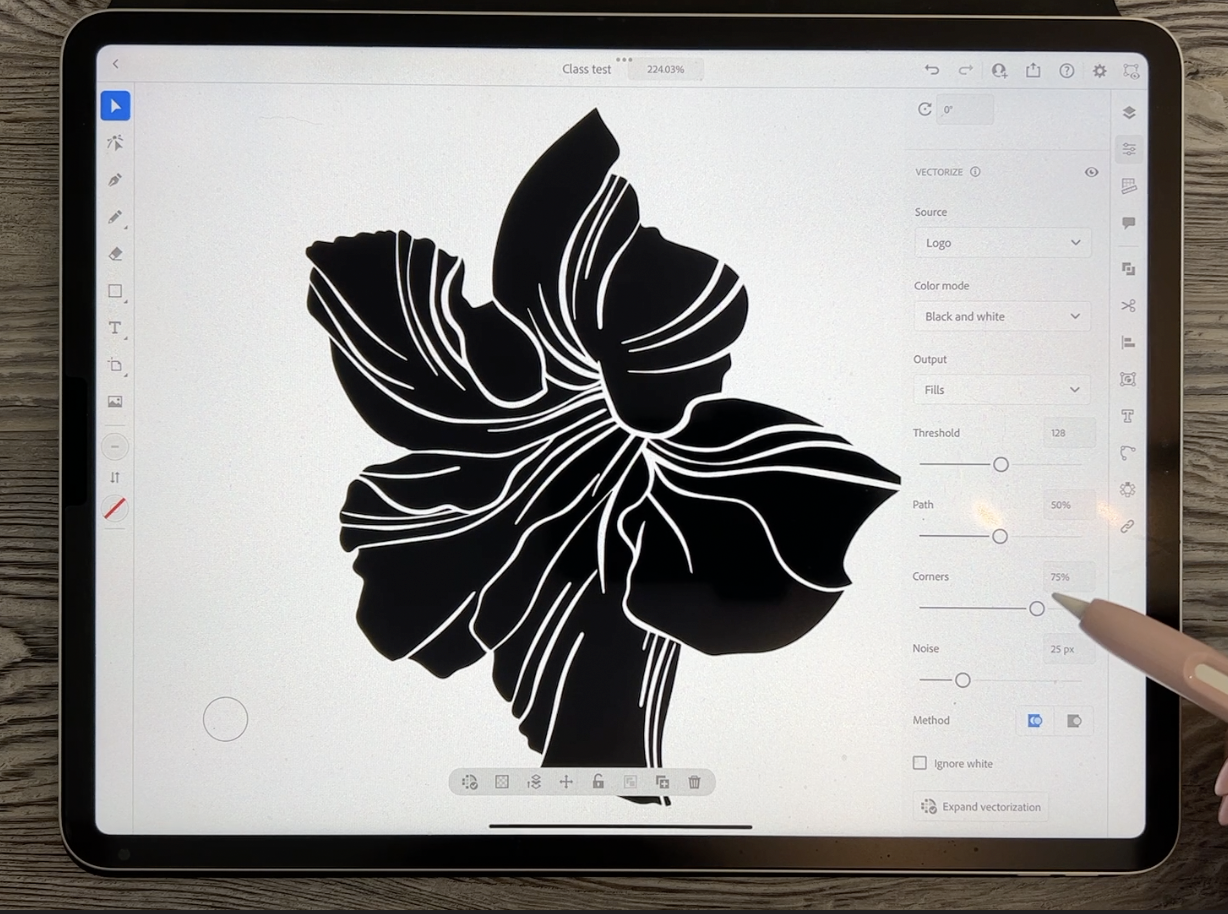
auf dieses erste klicken, das ist Image Trace. Und Sie können sehen, dass es eine schnelle und wirklich
schreckliche Verfolgung durchführt. Sketch
verwende ich eigentlich kaum noch. Ich gehe hier direkt zum Logo. Ich habe das Gefühl, dass ich viel
bessere Nachzeichnungen bekomme und es wird hier für eine Sekunde
verschwinden ,
weil
es im Moment als Farbe angezeigt wird, Farbfüllung oder nicht verschwindet. Okay, cool. Ich werde es aber auf
Schwarzweiß umstellen, denn das ist alles, was ich will, ist
eine Schwarz-Weiß-Zeichnung. Und ich weiß nicht,
ob es daran liegt, dass ich diese drei
Einstellungen ziemlich oft benutzt
habe, aber sie scheinen sowieso immer da zu erscheinen
,
was im Grunde
mein ist , was ich für
richtig gut halten würde Verfolgung. Sie können es weiter optimieren. Du kannst hier mit
der Steuerung spielen. Im Allgemeinen
ist das Einzige, was ich
wirklich beeinflussen würde , dies. Die Anzahl der Ecken und Pfade, Ecken hilft Ihnen tendenziell dabei den Punkt
etwas besser zu
halten. Das könnte also
etwas sein, das man in Betracht ziehen sollte. Ich finde, dass
es wirklich ziemlich in Ordnung ist, es einfach bei
den Einstellungen zu belassen, die angezeigt werden. Also notieren Sie sich
die, ich habe
gerade 120-87-0190, 3.25. Du könntest
diese Zahlen aufschreiben und sie dann
für alle anderen
Aufzeichnungen verwenden . Die andere Sache, die Sie
wirklich tun möchten, ist Weiß
zu
ignorieren, weil
Sie nicht möchten, dass es tatsächlich den
gesamten weißen Hintergrund nachzeichnet. Und das Coole ist wirklich, wenn man es sich hier
anschaut, sieht
man nicht einmal mehr
, dass das weiße Linien waren. Es interpretiert
es völlig als Papier. Und so wird es jetzt einfach
durch den Klick Vektorisierung
erweitern angezeigt . Und ich habe mein Vektor-Tracing. Sie können hier also sehen, dass die Art und Weise, wie es gemacht wurde, genau das
ist, was wir wollen. Es hat einen soliden schwarzen Hintergrund und alles, was weiß war. Jetzt durchsichtig, sodass
alles im Hintergrund durchscheint. Das sind die Schritte, die ich unternehme. Also lass uns hier nur noch eins machen. Ich habe das alles schon erledigt, aber was wir tun werden ist,
wir verstecken dieses, zeigen
es. Klicken Sie auf die Ebene,
sie ist jetzt ausgewählt, sodass Sie hier
Image Trace wählen können. Also das ist die, die ich
mit euch im Unterricht gemalt habe. Klicken Sie also auf Image Trace,
es dauert eine Sekunde, es wird ein Logo angezeigt, Verarbeitung dauert eine Sekunde,
vielleicht 5 Sekunden, um
es zu verarbeiten. Diese Einstellungen sehen
verdammt gut aus. Also schau es dir an,
wenn du so etwas siehst,
okay, also muss etwas
haben, oh, ich weiß was? Ich habe das in
Farbe, also
muss ich es auf Schwarzweiß ändern. Da haben wir's. Und jetzt ist alles gut. Ich hatte es in Farbe. Was es getan hat, wurde einige
der Bitmap-Kanten als Grad
interpretiert ,
und das möchte ich nicht. Ich möchte, dass es ein solider Block ist. Es ist also alles gut. Ich mag diese Einstellungen, sodass Sie
sich diese 12.850,75 notieren können , kaum anders als
ich es Ihnen gerade gezeigt habe. Erhalte Ignorieren Sie Weiß und
erweitern Sie dann die Vektorisierung. Und los geht's. Also würde ich das
alles durchgehen und machen, jede Schicht. Und im nächsten Schritt exportieren wir
es
als SVG-Datei, die wir in Affinity Designer
öffnen können. Lass uns das in
der nächsten Lektion machen. Ich treffe dich dort.
4. Lektion 3 Exportieren und Lmporting der SVG-Datei: Hallo Leute, willkommen
zur dritten Lektion. Also werde ich
dir dieses Muster zeigen, während ich das
entwickelt habe , was ich gemacht habe, einige
Tests mit einem Farbschema durchgeführt habe. Und ich möchte ein völlig
anderes Farbschema
in Affinity Designer ausprobieren ,
weil es
keine wirklich einfache Möglichkeit gibt ,
verschiedene Farbkombinationen zu erstellen,
wie Sie
sie in Adobe Illustrator
auf dem Desktop erstellen können . Die Methode, die ich dir zeigen
werde, wird am Ende führen, dass ich ein
völlig neues Muster mache. Also werde
ich es auf jeden Fall
anders anordnen , nur damit ich
ein alternatives Muster habe
, das ich möglicherweise für eine andere Sammlung
oder eine Koordinate in
derselben Sammlung verwenden eine andere Sammlung
oder eine Koordinate in kann.
Lass uns anfangen. Also werde ich das schnell
durchgehen und all
die verschiedenen Ebenen machen . Also habe ich sie bereit
für den nächsten Schritt. Okay, also ich habe sie jetzt
alle vektorisiert. Also hier würde ich
dann natürlich exportieren. Wahrscheinlich hat also jedes
Vektorisierungsprogramm , das Sie verwenden werden, die Möglichkeit
, dies als SVG zu exportieren. In Illustrator gehen Sie hier oben
zum Symbol
zum Teilen Sie müssen zu
Veröffentlichen und Exportieren gehen. Sie können den Quick
Export nicht durchführen und zu
Exportieren als gehen und in
dem Format hier, was Sie tun möchten,
ist es SVG zu speichern. Jetzt habe ich nur die eine
Kunsttafel, also kann ich sie lassen, ich kann sie auf
allen Kunsttafeln belassen. Ich klicke hier auf Exportieren. Ich meine, es ist einfach so einfach. Und ich weiß, dass
es sich um ein Programm handelt
, dessen Anschaffung
in dem Sinne teuer ist , dass
Sie sich
für ein Abonnement bei Adobe anmelden müssen . Aber ich denke, an dieser
Stelle können Sie
nur das Abonnement
für Adobe Illustrator kaufen . Sie
sollten es vielleicht in Betracht ziehen
, wenn Sie viele
dieser Dinge tun werden, weil ich finde,
dass es in Illustrator viel schneller und
effizienter ist und einfach
mehr macht für mich sinnvoller als
Adobe Capture, z.B. I. Finden Sie mit Adobe Capture, müssen
Sie all
diese zusätzlichen Schritte machen um Ihre Ebenen trennen zu
können. Ich weiß also, dass es in meinem Fall schwierig , weil ich es bereits abonniert habe,
es ist Teil meines Pakets. Also stelle ich sicher, dass ich es im richtigen Ordner
speichere. Normalerweise benenne ich es hier um, aber der Klassentest wird heute für
mich funktionieren, und das war's. Jetzt bin ich mit Illustrator fertig, also kann ich das beenden. Und jetzt
öffne ich Affinity Designer und gehe hier in meine Kategorie
Musterdesign, und ich möchte das importieren. Also werde ich hier in der Ecke auf das
Pluszeichen klicken. Und in diesem Fall werde
ich
es von Wolken aus öffnen. Es ist also in meinen Dateien, die ich in meiner Cloud, der iCloud,
gespeichert habe . Und es ist nur direkt
in diesen Ordner gegangen , weil ich
schon in diesem Ordner war. Also möchte ich die mit der
Aufschrift Class Test Art Board öffnen . Das ist also das Original
und so hat es es für mich gespeichert. Und es dauert eine Minute. Und Sie werden sehen, dass es einwandfrei
importiert wird. Es sieht wunderschön aus. Dieses Schachbrett im
Hintergrund zeigt mir, dass alle meine Linien
genau so transparent sind, wie ich es wollte. Und du kannst hier sehen, dass jede
meiner Schichten hier ist. Alle meine Blumen sind also bereits in ihre
einzelnen Gruppen
aufgeteilt. Und lass uns einfach
alles ausschalten. Wir machen nur eins nach dem anderen. Und ich möchte nur eine
schnelle erste Färbung machen. Wählen Sie die Ebene aus, die
Sie einfärben möchten. Ich habe mich für diese Palette entschieden. Es war ursprünglich Pfirsich und
meinte, ich denke, das ist es immer noch. Es gibt hier noch ein paar andere zusätzliche
Grünpflanzen und so, aber ich
werde
einfach das verwenden und die Blume auswählen. Und lassen Sie uns
das für den Anfang einfach in dieser Farbe machen. Gehe zurück zu den Ebenen. Wir können, vielleicht lasse ich
es einfach an, weil ich denke, ich fange
vielleicht ungefähr an, die Größe zu ändern. Ich sehe hier diesen
speziellen, aus
irgendeinem Grund
war alles ausgeschaltet. Okay, das ist also ein wirklich
interessantes Thema. Wenn Sie sich also fragen, warum dieser Hintergrund
hier so ist, wie er ist, liegt es daran, dass ich versehentlich
auf dieser bestimmten Ebene
vergessen habe, auf Weiß ignorieren zu klicken. Also was es gemacht hat ist, dass es
hier einen ganzen Hintergrund
gemacht hat , dass er
ursprünglich weiß war als ich es hergebracht habe, und
ich habe es rosa
gemacht. Gerade jetzt muss
ich das löschen,
aber ich möchte sichergehen dass ich die ganze eigentliche Blume dort habe. Also das einzige, was ich
lösche, ist dieses Weiß, was war ein weißer Hintergrund? Und jetzt kannst du sehen, dass mein gesamtes Bild
da ist, also das ist gut. Und ich kann
die Farbe ändern. Und ich werde
sie einfach aufstellen. Sie werden noch nicht wirklich die
Form eines Musters haben. Das ist also dieser. Dieser wird bereits angezeigt. Lass uns diese eine
alternative Farbe machen. Und Sie sehen, während ich hier
durchgehe, wähle ich die Ebene aus. Ich kann ihm eine Farbe zuweisen. Und es füllt die ganze Gruppe, was für
diesen ersten Schritt hier wirklich super ist und
geht, lass uns das einfach machen. Irgendwie eine grünliche Farbe für den Moment. Dies ist eine weitere
dieser kleinen Knospen , die eine andere
Farbe als das Original haben, als die da. Sie sind sich wirklich ähnlich,
aber man kann sehen, dass die inneren Linien
dort unterschiedlich sind. Wenn du sie auswählst. Sie können dies tun, indem entweder die
Ebene markieren, wie ich es hier mache ,
oder
Sie können, falls sie nicht ausgewählt
wurde , auch
doppelklicken oder darauf klicken
und Sie erhalten Sie
entweder die
Ebene markieren, wie ich es hier mache,
oder
Sie können, falls sie nicht ausgewählt
wurde, auch
doppelklicken oder darauf klicken
und Sie erhalten
wählen Sie,
wie Sie es möchten, es wird durchgehen
und wir
werden es individuell neu färben. Einige von ihnen werden das tun. Vielleicht, sobald wir das
Muster irgendwie arrangiert haben. Also habe ich, ich werde sie wahrscheinlich
am Ende ein wenig
verkleinern müssen,
um für dieses Muster zu arbeiten. Und natürlich werde ich Teile
von ihnen
neu einfärben , wie z. B. auf diesen, da ist der Stiel. Der Stiel
muss offensichtlich grün sein. Okay, an diesem Punkt bin
ich bereit, das,
was ich hier habe, zu nehmen und es in ein
Musterwiederholungsdokument zu packen. Also werde ich hier
das Verschieben-Tool verwenden und einfach
ziehen, sodass ich absolut
alles ausgewählt
habe . Ich gehe hier zu Copy
und habe hier eine leere
Half-Drop-Wiederholung. Sie können sehen, dass ich die Vorlage
habe, die ich normalerweise verwende, und ich werde
sie in die erste Zeichenfläche einfügen, also wähle ich sie vorerst aus. Sie können hier sehen, dass
es Assemble gibt. Tatsächlich
füge ich es einfach zuerst ein, und es ist im Moment nicht im
Symbol, aber sobald ich
es hier unten in
das Symbol ziehe und ich es
nicht
auf das Quadrat ziehe , weil das schneide es ab. Ich entscheide mich tatsächlich dafür, es über dem Rechteck zu
platzieren. Dieses Rechteck bildet
den Hintergrund. Und was für ein wunderschönes
Muster ausgesagt hat, hat noch nie jemand gesagt. Erster Versuch. Okay, an diesem Punkt sind
wir bereit, mit der
Anordnung der Muster zu beginnen. Ich denke, wir können damit in
der nächsten oder in
der nächsten Lektion
beginnen . Ordnung, also
treffe ich dich dort.
5. Lektion 4 Erstellen eines alternativen Farbschemas: Ich weiß, dass ich viel über
die Vorzüge verschiedener
Softwareprogramme spreche . Eines der Dinge, die in Affinity
Designer
fehlen und die ich meinem Illustrator-Programm
auf dem Desktop
habe , ist die
Möglichkeit, die Farbe neu zu färben. Also dachte ich nur,
da ich außerhalb der Kamera war, anstatt diese
ganze Sache in
dem Farbschema zu machen ,
das ich zuvor verwendet
habe, ich würde es gerne in einem
alternativen Farbschema versuchen, und ich möchte es in den
Farben machen die ich erstellt habe, die Titelgestaltung für diese Klasse. Also dachte ich mir, der einfachste schnellste Weg, wir werden sehen, ich schätze, wir
importieren oder platzieren eine der Titelfolien, die
ich aus diesem Kurs habe. Also muss ich in
meinen Skillshare-Ordner gehen und runter zu diesem Kurs. Und
das könntest du mit jedem Bild machen. Sie könnten sich also ein
Bild aus dem Internet holen. Sie könnten es anhand
von Farbschemata beziehen , die Sie gesammelt haben. Ich werde es einfach so machen, weil
es für mich einfach schnell geht,
tendiere dazu, es jetzt
so zu machen. Also importiere ich das
und werde diese Farben
verwenden, um
eine neue Farbpalette zu erstellen. Gehen wir also hier zu
unseren Farben und ich gehe
zu den Farbfeldern, aber ich möchte eine
Anwendungspalette hinzufügen und ich füge eine Anwendungspalette hinzu
,
damit
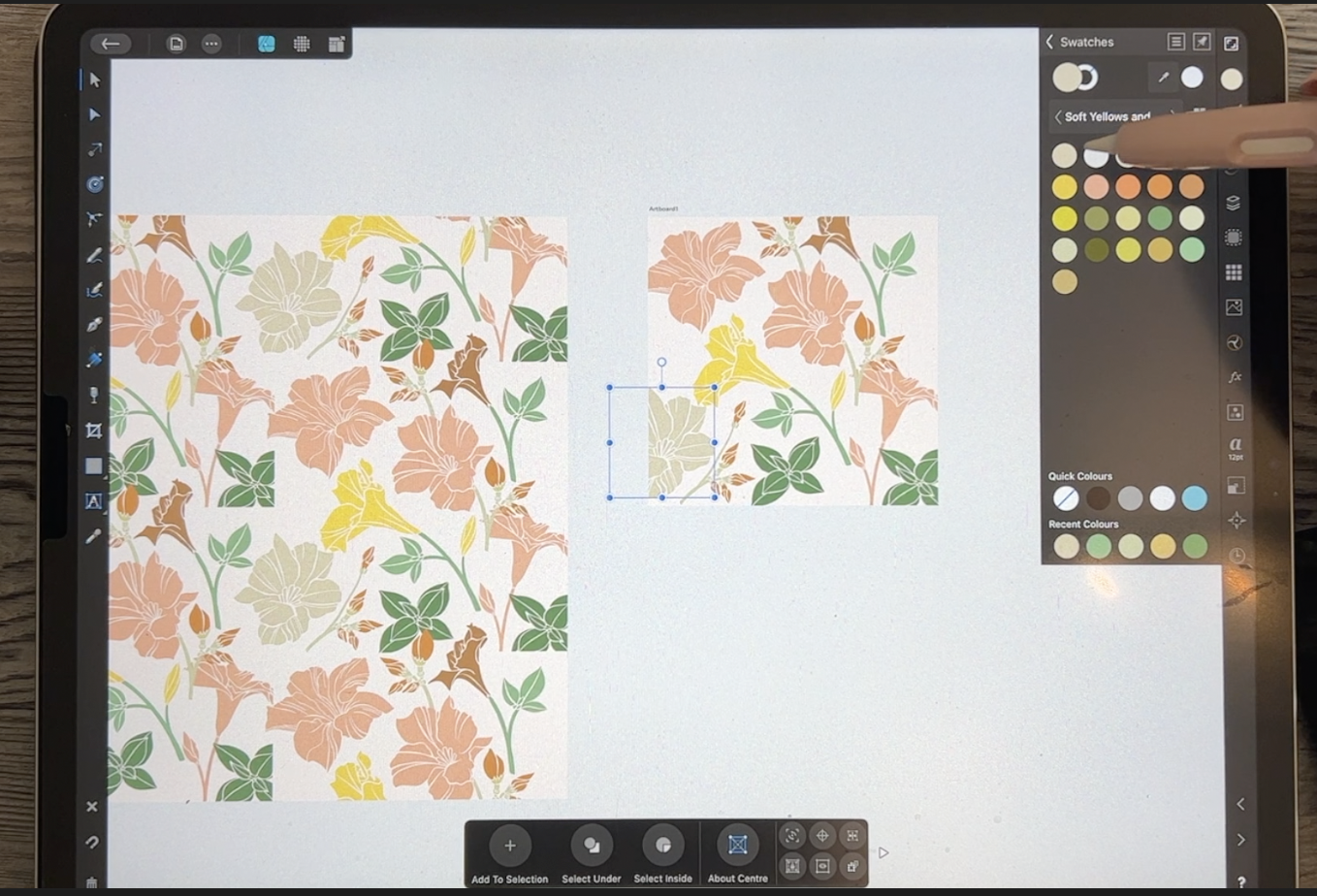
mir diese Palette überhaupt zur Verfügung steht mal. Und ich denke, dieses,
ich nenne es sanfte Gelb und sage, okay, und dann, um die Farben hier zu
probieren, werde
ich groß werden. Und was Sie tun
müssen, ist einfach
Ihre Pipette auf eine gewünschte
Farbe zu ziehen . Klicken Sie darauf und es
wird auf diese Seite verschoben. Dies ist im Moment ausgewählt, sodass alles
neu gefärbt wird. Aber was ich tun kann, ist, mich
einfach davon zurückzuziehen. Aber ich habe die Farbe schon hinzugefügt, falls das Sinn macht. Also werde ich das hier
mit einer anderen Farbe machen. Also lass uns hier mit diesen
schönen grünen Farben weitermachen. Aber das ist okay, denn
ich möchte nur
das aktuelle Feld zur Palette hinzufügen und mache es dann einfach rückgängig. Und ich werde das so
lange machen, bis ich meine Palette aufgebaut habe. Also mache ich das einfach für dich im Zeitraffer
. Du musst
dir nicht das Ganze ansehen. Das ist also passiert, weil
ich nicht hier angeklickt hatte,
um das auf die eigentliche Farbfüllung umzustellen. Aber das ist okay, weil ich
einfach darauf klicken und es löschen kann . Also stellen Sie sicher, dass Sie hier klicken. Es wird es hier hinstellen. Dann können Sie Ihre
aktuelle Füllung zur Palette hinzufügen. Ein Zwei-Finger-Klick macht das rückgängig, und dann können Sie weitermachen. Sie können auch die Farbe auswählen und auf diese Weise
umschalten, diese Weise
umschalten, aber dann können Sie in
Ihren Farbkreis gehen und die Farbe
leicht ändern, wenn
Sie der Meinung sind, dass Sie eine hinzufügen
möchten
ein paar zusätzliche Farben, die
nicht auf deinem Bild sind. Also mache ich es einfach
rückgängig und gehe zurück. Zunächst gehe ich zu
meiner Palette, um sie hinzuzufügen. Und ich muss diese
kleine Gruppierung hier hinzufügen. Aber ich denke wirklich, dass ich das ändern
möchte , um es ein
bisschen hübscher zu machen. Also gehe ich hier auf
den Farbkreis und verschiebe das ein
wenig auf die Rottöne, wodurch ich
diese pfirsichfarbene Farbe bekomme. Und dann zurück zu meinen Farbmustern. Füge die aktuelle Füllung zur Palette , siehst
du, und dann kann
ich hier reingehen. Und anstatt ab jetzt
damit zu arbeiten, füge
ich von hier aus einfach ein
paar Farben hinzu. Also ändere ich das einfach, werde ein bisschen heller, ein bisschen heller,
irgendwie pfirsichfarben. Gehen Sie beim Füllen zurück zu meinen
Farbfeldern, dann kann ich weiter
hierher zurückkehren und Anpassungen vornehmen. Gehen Sie zurück zu den Farbfeldern, fügen Sie die aktuelle Füllung hinzu
und Sie können sehen, wie ich meine
Palette auf diese Weise aufbaue. Ich glaube, ich brauche eine leichtere
Version davon. Also werde ich hier
ein bisschen leichter werden, vielleicht ein kleines
bisschen Pfirsich hier. Und ich glaube, ich habe
genug, um mich zum Laufen zu bringen. Also das kann ich jetzt einfach löschen. Und jetzt können wir durchgehen und die Änderungen
an unseren Farben vornehmen. Also für diesen werde
ich sie wahrscheinlich alle
ändern, ich schätze jetzt zu Farben,
die ich hier in
meinen Farbfeldern habe , weil ich
einfach experimentieren und eine andere
haben möchte,
zuallererst , weil ich
einfach experimentieren und eine andere
haben wird ein ganz anderes Muster sein, weil ich mir nicht
das andere ansehen werde, um das zu tun. Und es wird
ein völlig anderes
Farbschema haben . Es wird also eine
wirklich gute Alternative sein. Es könnte ein
zweites Heldenmuster oder eine
wirklich gute Koordinate sein . Also lass uns einfach hier unten arbeiten und diese Dinge auf der
Grundlage der neuen Palette neu einfärben. Ich denke nicht zu viel
darüber nach. Ich werfe nur
diese anderen Farben hinein und du willst nicht, vielleicht gehe
ich zurück
und ziehe mich um, sodass ich bisschen reines Gelb
habe hier ein bisschen reines Gelb
habe, weil diese irgendwie körnig
sind. In einem solchen Fall würde
ich
hier in die Palette gehen und mich vielleicht ein
bisschen vom Grün
hier auf meinem Außenrad entfernen . Und es bewegt sich ein
bisschen mehr in Gold,
Orange, Gelb und probiere so
etwas aus. Aber ich gehe zu den Farbfeldern und
vergewissere mich
, dass ich sie hinzugefügt habe, damit
ich es da habe. Ich möchte vielleicht mehr
als eine Sache in dieser Farbe einfärben,
also möchte ich, dass es auf jeden Fall
hier hinzugefügt wird. Fahren Sie mit Pfirsichen fort, sodass Sie leicht den Überblick verlieren
, welche Sie gemacht haben. Also würde ich vorschlagen, dass du dich nach unten
arbeitest. Das
hätte ich tun sollen und ich möchte, dass
es die Farben
dieser neuen Palette sind. Sie können also mehr
als eine Sache machen, Beispiel mehr als ein Motiv
in derselben Farbe. Und ich glaube, ich will hier eine, die auf dieser Farbe
basiert, aber diese hier, ich glaube, ich möchte sie
noch sandfarbener machen. Und ich glaube, es ist
nur noch dieser übrig. Und ich denke, das ist es. Also habe ich jetzt
alles neu gefärbt. Große Veränderung in dem, was
ich tun sollte. Aber jetzt
ist zumindest alles in den Farben, die ich will. Und dann ist das der
spaßige Teil für mich. Das ist so, als ob die
Herausforderung beim Lösen von Rätseln darin Muster
zu erstellen in der nächsten Lektion
aus all dem ein Muster
zu erstellen. Und was wir tun werden, ist
mit der Neuordnung zu beginnen. Und in der Regel entscheide
ich in dieser zweiten Phase, wie viele aber genug Motive sind und ob ich eventuell etwas
duplizieren
möchte. Ich bin mir ziemlich sicher, dass ich
diese Blattgruppierung hier duplizieren werde, und das alles werde ich
in der nächsten Lektion tun. Also treffe ich dich dort.
6. Lektion 5 Ausfüllen und Anordnen des Musters: Hallo Leute, willkommen zur fünften Lektion. Ich habe alle meine Motive und jetzt
möchte ich einfach damit
beginnen, das Muster auf ansprechende
Weise
anzuordnen .
Lass uns anfangen. Ordnung, also ich denke, ich werde damit
beginnen, diesen Typ
hier
zu duplizieren und dann einige Änderungen daran
vorzunehmen , damit er nicht genau gleich
aussieht. Ich möchte die
Form etwas ändern. Also ich denke, das ist wahrscheinlich der einfachste Weg, das zu tun,
und das ist die Verwendung der Schere. Sie können also sehen,
dass es dadurch verzerrt wird. Aber ich möchte sichergehen, dass ich nicht verzerre
, sodass es wirklich
komisch aussieht , weil man leicht zu weit
gehen kann und
so etwas wirklich
verzerrt, irgendwie schief aussieht. Also werde ich es einfach ein
bisschen machen und ich finde
das ziemlich gut. Die andere Sache, die ich
tun werde, ist es einfach umzudrehen. Und das macht einen Unterschied, sodass Sie es in beide Richtungen umdrehen können. Entscheide, welcher am besten aussieht. Ich glaube, das gefällt mir, also
das ist in Ordnung. Und jetzt werde
ich einfach meine erste Art
untersuchen wie ich dieses Muster anordnen
möchte. Also zeige ich dir den
, den ich gemacht habe. Dies ist der, der vollständig ist. Und ich mag dieses
Farbschema, weil es irgendwie Spaß macht. Sehr ungewöhnlich, hat fast eine
Heiligabend-Atmosphäre. Ich würde nicht sagen, dass es
ausschließlich Weihnachten ist, aber
Rot und Grün zusammen zu haben,
deutet definitiv darauf hin. Und wie gesagt,
in diesem Programm
gibt es keine wirklich einfache Möglichkeit, Ihre Färbung neu
zu färben. Es gibt einen Filter, zu dem
Sie zum erneuten Färben wechseln können. Ich habe vor, irgendwann einen Kurs
dazu zu machen, aber es ist nicht so, als würde man das Umfärben in
Illustrator auf dem Desktop vornehmen. Es macht also Spaß
, dass ich das jetzt machen
und ein völlig
anderes Farbschema erstellen kann und ein völlig
anderes Farbschema erstellen Wenn Sie sie
sich nur hier in der Miniaturansicht ansehen, können
Sie sehen, wie unterschiedlich die
Farbgebung ist
sein. Die andere Sache, die
ich erwähnen sollte
, ist , dass ich dieses ursprüngliche
Layout meines Musters generell
löschen werde . Aber bevor ich das mache, habe ich hier sehr gerne eine neue
Kategorie zu meinem Vermögen hinzugefügt. Und dann gehe ich rein und habe das Asset
einzeln gespeichert, sodass ich einfach die Kategorie selbst auswählen und dann in sie
wechseln kann. Also diesen würde ich
natürlich umbenennen, lassen Sie uns die Kategorie
umbenennen. Ich nenne es Amanda Villa, weil das
die Art von Blume ist. Klicken Sie. Okay? Und dann kann ich
eine Unterkategorie hinzufügen. Innerhalb dieser Unterkategorie. Jetzt kann ich die Assets hinzufügen. Also würde ich
jedes einzelne durchgehen
und einzeln auswählen und hinzufügen , bis ich die
gesamte Sammlung dort habe. Also werfe ich
die Datei in der Regel nicht weg , bis ich das getan habe, aber das ist eines der
Dinge, die Sie tun können, um auch beim Ausfüllen
Ihrer Asset-Galerie zu helfen. Möglicherweise können Sie es erneut
verwenden.
Wenn dies ein Muster wäre, das Sie erstellt haben und das Sie nicht lizenziert haben, könnten
Sie auf jeden Fall alle möglichen Versionen davon in
verschiedenen Farben
machen Versionen davon in und
verschiedene Arrangements. Ich weiß noch nicht, ob ich das
verkaufen werde oder nicht. Ich mag es einfach
abzudecken, alle Grundlagen abzudecken. Also werde ich
durchgehen und hier ein paar Arrangements treffen und sehen,
was ich mir einfallen lassen kann. Es ist interessant. In einigen Fällen, wie
diesem hier, habe ich
im Moment Gelb und ich denke, es
wäre besser in Grün. Also kann ich weitermachen und das tun. Und eine andere Sache
, die ich gerne mache ist,
jedem der Motive zusätzliche Farbe hinzuzufügen. Vielleicht mache ich vorerst einfach
mit dem Arrangement fort. Ich mache das zuerst
und dann werden wir
über einige Änderungen an
der Färbung sprechen . Das ist eines der
großartigen Dinge daran alles so
schön gruppiert zu
haben , dass ich jedes der Motive einzeln greifen und
verschieben kann . In einem Fall wie
diesem könnte das hier ein
Teil dieser Anlage sein. Also was ich tun würde, ist reinzugehen
und nur Stempel neu einfärben. Sie haben also gesehen, dass, als ich das erste Mal doppelklicken
oder darauf geklickt habe, das gesamte Motiv hervorgehoben wurde. Aber wenn ich doppelklicke, kann
ich einfach einzeln eines
der Teile
auswählen und ich würde es in derselben
Farbe neu einfärben. Ich werde sie im Moment nicht
zusammenzählen, aber das ist etwas,
das du tun könntest. Ich wollte nur
sicherstellen, dass ich zuerst meine
gesamte Größe und
alles korrekt habe.
Ich denke, das
wäre gut, um es zu
duplizieren und an anderer Stelle zu verwenden. Also während ich hier durchgehe, baue
ich langsam auf. In diesem Fall versuche
ich vielleicht, es umzudrehen, aber ich fülle langsam meine Muster aus
und baue sie auf. Also hier, vielleicht würde ich
es ungefähr dort aufstellen. Ich sehe mir diesen Stamm hier an. Zuerst werde ich diesen
und dann diesen Damm hierher bringen. Ich würde auch passend neu einfärben. Also werde ich hier langsam mein Design
erweitern. Und das Tolle
daran , hier eine Vorschau anzeigen zu können, ist sehen, wie insgesamt alles mit dem Design
funktionieren wird. Ich denke, Sie können hier
sehen, dass dieser kleine Kerl damit hier
sehen, dass dieser kleine Kerl in Konflikt geraten
wird, mit
der Positionierung anderer Dinge. Also vielleicht würde ich das nach unten verschieben. Und das ist einer von denen. Buds, dass ich nicht weiß, ob du dir das Foto genau
angeschaut hast oder nicht. Aber so sehen diese
kleinen Dinge aus. Ich glaube, ich habe nur zwei davon
gemacht, aber du kannst
sie alle
zusammenfügen und sie können quasi
ein eigenes Motiv sein, oder du könntest sie
zu einem der Stängel
der Blumen hinzufügen . Ich würde wahrscheinlich zurückgehen und ein paar mehr
zeichnen, damit ich mehr
Abwechslung
hätte , mit der ich arbeiten könnte. Das ist diese
Gruppierung genau hier. Eigentlich
würde ich das hier etwas überziehen, damit wir es sehen können. Aber ich gehe rein und färbe
all diese Teile. Also das wäre wahrscheinlich
all das Zeug hier. Ich halte hier also einen Finger
gedrückt und so kann ich mehrere Teile auswählen. Und ich glaube, das wäre
alles, was hier grün wäre. Und tatsächlich, wenn man es sich
wirklich anschaut, war
es nicht
einmal ganz grün. Es war eher fast
wie eine cremefarbene Farbe. Lassen Sie uns darauf zurückblicken. Aber du siehst, es ist nur
ein Super-Hellgrün. Und es fügt sich sogar
irgendwie in viele der Huddles
ein, was hier zu Blütenblättern werden
wird. Das sollten Sie also im Hinterkopf
behalten , während Sie
daran arbeiten. Vielleicht machen
wir am Ende ein paar richtig coole
Sachen mit den Farben. Ich glaube, ich gehe. Welche
Farbe hatte es, die? Ja. Aber das gefällt mir. Ich finde, das ist eine wirklich
hübsche kleine Ergänzung. Und wieder, das ist eines der Dinge, die
Sie duplizieren könnten. Es könnte die ganze
Gruppe hier packen und duplizieren, wenn nur eine Sache ausgewählt
wäre,
also werde ich es wenn nur eine Sache ausgewählt
wäre, erneut duplizieren. Und dann
könnte dieses Duplikat etwas sein, das ich einem dieser anderen Stämme
hinzufüge. Ich weiß nicht, was ich mir
da geschnappt habe, um die Schere herzustellen. Hier drüben kann ich
es in Position bringen. Und dann jetzt dieser hier, wenn ich ihn auf diese oder jene
Farbe geändert habe,
jetzt, das sieht aus, als ob es
zusammengehört. Los geht's. Die andere Sache, die ich hier tun
würde, ist
, diese Gruppierung zu nehmen und sie
in diese Blume zu verschieben, ist Gruppieren. Im Moment ist
es also von alleine. Und wenn wir
all das abschalten, wünschte ich mir
,
es würde sie einfach automatisch abschalten. Das ist wahrscheinlich ein Trick
, den ich nicht kenne. Das wäre also
diese Blume hier. Also, wenn ich das
in diese Gruppe verschiebe, dann wird sich alles zusammenfügen,
wenn ich das jetzt verschiebe. Jetzt verschiebe ich das Quadrat weiter. Was ich also wahrscheinlich
tun würde, ist hier
reinzugehen und zu den Ebenenoptionen zu gehen und sie
einfach vorübergehend zu sperren. Ich kann
später jederzeit zurückgehen und es entsperren. Jetzt hat dieser hier so
einen kleinen Stiel. Also vielleicht
mache ich alle drei Teile und drehe sie
und bringe sie in Position. Und dieser ist bereits
in der richtigen Ebene, sodass ich mir keine
Gedanken darüber machen muss, ihn zu verschieben. alles ist also zusammen. Sie können jetzt sehen,
eines der Dinge, die ich hier vielleicht tun
möchte,
ist, es getrennt zu haben,
damit der Stängel selbst nicht
mit der Blüte verbunden ist. Und das habe ich nicht gemacht, als
ich meine erste Suche gemacht habe. Also werde ich dir zeigen, wie
man diese kleine Reparatur macht. Ich denke, wir können
damit als eine
der zusätzlichen kleinen
Dinge beginnen , die wir tun werden, und das werden wir
in der nächsten Lektion tun. Es gibt ein paar Schritte, also
speichere ich es für die nächste Lektion.
7. Lektion 6 Korrektur und komplizierte Passform: Hallo Leute, willkommen zur sechsten Lektion. Wir sind immer noch dabei, das Muster
anzuordnen. Ich werde eine
etwas kompliziertere Passform vornehmen. Und dann möchte ich auch Dinge
erklären, die
ich mache, zum Beispiel
Motive wiederholen oder Dinge nachrüsten
, um sie anders anzubringen. Alle möglichen
Techniken, die ich insgesamt
verwende, wenn ich ein Muster
entwerfe. Es dreht sich also alles um
Versuch und Irrtum. Ich glaube. Lass uns loslegen. Ordnung, also möchte ich
diesen Teil der
Blüte vom Stängel trennen . Ich könnte alles grün machen, aber ich denke, es würde
besser aussehen, wenn ich
diesen Teil an die Blume anpassen könnte . Ich glaube,
ich möchte hier dasselbe mit
diesem Teil des Stammes machen. Und du kannst sehen,
wie ich die anderen gemacht habe. Ich habe dieses kleine stachelige
Ding hier im Gange. Und ich denke, ich möchte
das bei diesen beiden durchziehen, aber im Moment kann ich nicht,
weil es alles eine Form hat. Also möchte ich
dir zeigen, wie ich das mache. Und es ist überraschend, wie oft ich, obwohl ich denke, dass ich perfekt im Voraus geplant
bin, so etwas vermisse. Es ist also etwas, das
ich in Procreate und Retrace
und all das Rigamarol
korrigieren könnte , aber ich denke, es ist einfach
einfacher, es so zu machen. Ihr erster Schritt besteht also
darin, es zu brechen. Das wird dir
diesen separaten Punkt geben. Okay, also diese sind
jetzt getrennt. Ich werde das
Gleiche mit diesem hier machen. Sie können also sehen,
dass das jetzt getrennt ist. Und wenn du jetzt auswählst und es irgendwie komisch ist,
weil sie gefüllt sind, lass mich
das einfach zuerst noch einmal unterbrechen,
weil ich es wieder rübergezogen habe. Sobald du es wieder
rüberziehst, verbindest du es tatsächlich wieder. Also musste ich es kaputt machen und du
musst sie getrennt halten. Also mache ich das auch
mit diesem. Sobald Sie es kaputt gemacht haben, können Sie sehen ,
dass Sie dort diese Öffnung haben, aber diese hat keinen Pfad, also kann ich hier
keine Anpassung vornehmen. Also, was ich zuerst tun möchte, ist es zu schließen. Wenn ich hier also nah dran drücke, siehst
du, wie es
eine Linie zieht. Und wenn ich dieses auswähle
und Sie sehen, als ich es gerade mit dem Verschieben-Tool
ausgewählt hatte , enthielt das Kontextmenü nicht
die Informationen, die ich brauchte. Aber sobald ich
zum Node-Tool gegangen bin, wird
es darauf umgestellt
und ich kann es schließen. Also das ist alles schön
und gut sagst du, aber was jetzt natürlich, es ist einfach klar. Um also den
Zickzack zu erreichen, den ich will, muss
ich hier einige
zusätzliche Punkte hinzufügen. Also hier ist es super einfach. Alles was Sie tun müssen, ist
buchstäblich auf
die Linie zu klicken und schon haben Sie Ihre Punkte
hinzugefügt. Also werde ich zu so
etwas gehen. Und dann möchte
ich für diesen das Gleiche tun. Ich denke, ich muss nur
die gleiche Anzahl von Punkten hinzufügen und dann kann ich das
nach unten ziehen und hier hinzufügen. So einfach ist es also wirklich. Du denkst dir,
k muss
etwas mehr dahinter sein ,
aber nein, das ist nicht der Fall. In diesem Fall
wird das also einwandfrei funktionieren. Du könntest ganz schick werden und sie separat
machen,
wenn du willst. Nimm ein bisschen mehr Arbeit, ich denke,
das wird ausreichend sein, also muss ich hier
dasselbe tun. Es geht um die Dinge zuerst,
ich werde
sicherstellen , dass mir hier nicht der Strom
ausgeht. Und dann werde ich sie
zerbrechen, auseinanderbrechen, schließen. Da meine neuen Punkte hier an der Form ein bisschen
nachjustieren
müssen. Und dann
muss ich zu diesem Punkt auch die drei Punkte hinzufügen. Und dann wird es ungefähr
so sein. Ich schätze, den
habe ich wirklich nicht gebraucht. Ich werde das wegnehmen. Und das einzige
, worauf Sie
hier achten müssen , ist, diese
Dicke konstant zu halten. Im Moment
können Sie also sehen, dass das
eine wirklich feine Linie ist , die alles
trennt. Also das muss ich wirklich
übertreiben. Das entspricht also eher
dem Rest des Designs. Und lassen Sie uns das überprüfen. Und ich denke, dieser
scheint nicht so schlimm zu sein. Die andere Sache, die ich hier auch tun
könnte,
ist, dass ich diese beiden
Teile auswählen kann. Also habe ich
beide ausgewählt. Ich kann hier in dieses
Menü gehen und hinzufügen. Und jetzt ist alles in einem Stück. Vielleicht möchtest du, bevor
du das tust, das nehmen. Hier sind alle Teile
dazu, die schwieriger waren,
als es sein musste. Und diese Symbole, du kannst sehen, dass
sie alle hier verteilt sind. Ich kann sie so gruppieren, dass
sie alle so zusammen sind. Und dann könnte ich diese Gruppe
duplizieren. Oder was ich tun könnte,
ist einfach hier in
mein Vermögen zu gehen und
solange es gruppiert ist, kann
ich es hinzufügen und dann habe ich diesen Zweig dort, falls ich ihn woanders hinzufügen
möchte. Jetzt gehe ich
zurück und wähle das aus und gehe zurück zu
diesem Menü und füge hinzu. Und dann ist das
alles in einem Stück. Das ist also eine kleine
Reparatur, die Sie durchführen können. Und jetzt ist diese Blume
vollständig und beweglich. Also werde ich hier weiter
arrangieren. Ich schaue mir immer den
Ablauf des Musters an und schaue mir an, wie diese
verschiedenen
Zweige zum Gesamtbild beitragen. Gehen wir hier zurück zu
dem anderen. Sie können sehen, dass der Wahnsinn eine
Methode hat. Ich habe zuallererst
Platz, alles wirklich konsistent. Und ich habe versucht, die Größen auszugleichen. Ich habe also diese
großen offenen, vollen wie diese und diese, und diese ist ziemlich
getrennt mit einem Haufen kleinerer
Blumen mit Seitenansicht irgendwie dazwischen. Das ist also
überhaupt nicht wie dieser. Ich habe hier etwas
ganz anderes, aber ich versuche immer noch, den gleichen Look
beizubehalten. Möglicherweise müssen Sie also
einige Dinge tun, z. B. drehen. Und am Anfang ist es ein
bisschen schwer zu visualisieren weil man hier diese
Teile hat, die abgeschnitten sind. Diese müssen wiederholt werden damit sie hier richtig
funktionieren. Aber du musst einfach raten. Es gibt keine andere Möglichkeit, es zu sagen. Sie müssen nur raten
und versuchen im Grunde nur,
ein Urteil zu fällen
und zu entscheiden, was
die beste Positionierung ist. Nun, hier ist ein Beispiel dafür, dass die beiden Teile in den Ebenen nicht zusammen sind und es schwieriger wird, Dinge zu
verschieben. Also hier ist das Stück. Ich werde das
in diese Gruppe aufnehmen, damit jetzt diese ganze Blume als Einheit verschoben werden
kann. Während ich es durchmache. Ich räume wirklich
meine Schichten auf und sorge dafür, dass
sie sehr gut organisiert sind. Dieser hier steht genau
im gleichen Winkel wie
sein Urheberrecht dort. Also denke ich, ich
drehe das
um und sehe, wo ich es positionieren
könnte. Und dort sieht es eigentlich nicht
einmal schlecht aus. Sie können
sehen, dass sie am Ende nahe beieinander
wären, aber diese Position ist
eigentlich ziemlich gut. Oder ich könnte es vielleicht hier hinstellen. Es hilft also,
diesen Bereich ein wenig auszuräumen. Jetzt werde ich diesen Winkel beibehalten,
denke ich
, weil mir das an diesem Design wirklich
gefällt,
all diese Stängel fühlen sich an all diese Stängel fühlen sich als würden sie in
dieselbe Richtung gehen. Und jetzt muss dieser, glaube
ich, ein
wenig angepasst werden. Also mache ich es ein bisschen
kleiner und schiebe es ein bisschen nach
oben. Und ich weiß, dass
wir hier etwas arbeiten müssen. Also vielleicht, was ich tun kann, ich bin froh, dass ich getrennt habe, weil ich es irgendwie von selbst
bewegen
kann, sodass ich es z. B. kleiner machen und die
Positionierung dort gut machen kann. Und dann kann ich einfach reingehen und hier einige Änderungen vornehmen, damit
ich ein paar
dieser zusätzlichen Punkte löschen kann und dann kann ich diese beiden
immer noch auswählen
und zusammenfügen. Ich werde sie jedoch zuerst in
dieselbe Ebene legen, das wird es einfacher machen. Also wir haben
es genau hier getroffen, und ich möchte
es in diese Gruppe aufnehmen. Und manchmal gehe ich
durch und gruppiere all diese Blumen,
die Blüte ist
vom Stängel getrennt,
aber das mache ich in
diesem Fall nicht weil ich das da hineinlegen kann. Ich lasse das
eigentlich für eine Sekunde offen. Und jetzt kann ich die
beiden Teile auswählen, die ich benötige. Dieser, und dieser wird
ausgewählt, indem Sie nach rechts fahren. Und jetzt kann ich
sie zusammenfügen. Und jetzt sind sie alle
Teil derselben Ebene, sodass die Gruppe in ihrer Gesamtheit
verschoben werden kann. Nun, hier ist einer, der gefunden werden
muss. Wo sonst? Im Grunde ist es das,
was ich mache. Ich
experimentiere herum und
versuche, meinen Abstand herauszufinden. Hier kommt dieser
Teil von dir, der es liebt, Rätsel
zu lösen,
wirklich zum Tragen. Also werde ich hier weiter
an meinem Arrangement arbeiten. Ich denke, dass ich in diesem offenen Bereich hier etwas
anderes brauchen
werde . Also werde ich versuchen, das
herauszufinden und in der nächsten
Lektion mit einigen Lösungen auf Sie
zurückkommen. Ordnung, wir sehen uns dort.
8. Lektion 7 Anpassung der Musterkomponenten: Hallo Leute, willkommen
zur siebten Lektion. Weniger als sieben hier. Ich werde nicht nur mit
den Motivanordnungen fortfahren und Änderungen vornehmen, ich werde auch mein Farbschema
anpassen. Lass uns anfangen. Okay, ich habe versucht, diese
Kurve ein bisschen zu manipulieren und ich dachte, ich sollte dich einfach mit auf die Fahrt
nehmen. Das ist ein bisschen knifflig. Ich versuche
herauszufinden, was ich tun kann , um
alles auszugleichen. Du kannst also sehen, dass ich irgendwie
MacGyver habe , einen weiteren Blumenbetrug. Also etwas, das meiner Meinung nach den Platz
ein bisschen besser ausfüllt. Sie können hier sehen, dass dies
ein Duplikat davon ist. Ich würde wahrscheinlich einige Anpassungen vornehmen, damit
es anders aussieht, aber ich
arbeite gerade an der Positionierung. Ich möchte
hier kurz innehalten und ein wenig
über Selbstkritik sprechen. Zu diesem Zeitpunkt bin ich also noch nicht fertig. Aber eines der Dinge, die ich gerne mache, wenn ich näher komme, bin
ich fast da. Also hör einfach auf und
denke wirklich über all die Dinge , die meiner Meinung nach ein
Muster ruinieren können. Und eines der allerersten
Dinge, die mir aufgefallen sind, besonders wenn ich mit den Augen
blinzele oder ein bisschen
zurückkaufe,
ist, dass hier viel zu viel markante Linie durch die Wiederholung von
diese Elemente sind einfach zu groß und es ist die Positionierung , die mich wirklich stört. Also ich denke, dass ich wahrscheinlich
diesen hierher verschieben
würde und
vielleicht vielleicht etwas so. Ich versuche einfach darüber
nachzudenken, wie ich das neu anordnen
könnte , damit hier nicht
diese wirklich gerade
Linie entsteht. Und
sobald Sie es verschieben,
muss natürlich alles andere berücksichtigt werden. Also hier verschiebe ich das, aber dann
ist es irgendwie nicht ganz richtig. Und es wird auch eine Menge Manipulationen geben,
korrigieren Sie das Problem. Und natürlich ist dieser kleine
Kerl das, was dahinter steckt. Das müsste also verschoben werden. Also muss es
wahrscheinlich irgendwo
hier reinkommen , das danach
geklärt werden kann. Aber ich denke, dass dies einige der Dinge sind
, die ich tun müsste. Dieses hier könnte ich
definitiv kleiner machen und manchmal funktioniert es einfach,
etwas kleineres
zu machen. Und ich weiß, dass ich viele
Änderungen an den
Farben vornehmen
werde . An diesem Punkt. Ich habe einfach
irgendeine alte Farbe da reingelegt, meine Palette, damit ich einfach etwas
zum Arbeiten haben kann. Also ich denke, ich mag das mit einem kleinen
Winkel dazu, gerade rauf und runter hat für mich einfach
nicht funktioniert. Und ich denke,
dass das hier etwas mehr
reingezogen werden kann . Wir müssen sehen, wie das hier funktionieren
würde. Also manchmal mache
ich die Wiederholung noch nicht, aber ich denke, ich könnte es einfach vorübergehend
dorthin verschieben. Also werde ich dieselbe
Methode verwenden, die wir tun würden, wenn wir es duplizieren und unser
Muster vollständig
ausfüllen würden. Ich füge einfach zehn hinzu. Das ist ein Quadrat von zehn mal zehn, also füge ich zehn hinzu, um es hierher zu
verschieben. Und ich ziehe fünf ab, um einen Eindruck davon zu bekommen, was in diesem Bereich passieren
wird. Der Grund, warum ich es
derzeit
nicht duplizieren ist, dass
ich weiß, dass ich Dinge
wie das Ändern der Farben tun
werde. Trotzdem
denke ich, dass es tatsächlich gut
wäre, das zu tun. Selbst wenn ich es noch einmal wiederholen muss, dupliziere ich es und
mache das Plus zehn, minus fünf. Und dann werde
ich es erneut duplizieren. Und dieses Mal werde ich das nach unten
verschieben, also plus zehn. Also habe ich
es dupliziert und es hat
die Duplizierung genau in
der Entfernung gemacht die Duplizierung genau in , die ich musste, um das Original zu
verschieben. In einigen Fällen wie diesen kopiere ich stattdessen und füge ein, und dann
kann ich die Bewegung ausführen. Und jetzt haben wir all
unsere Duplikate davon. So oft
hättest du es duplizieren müssen. Ich werde sie
einer Gruppe zuordnen, damit ich sie
dann alle
gleichzeitig verschieben kann . Und ich denke, die Positionierung wird in Ordnung sein
und ich werde warten, bis ich an der
Farbe arbeite , um hier einige
Anpassungen vorzunehmen. Entweder das oder ich
werde tatsächlich diesen zusätzlichen kleinen Zweig entfernen , ich dachte
, dass er so gut funktionieren
würde. Und das hat es nicht getan. Also manchmal funktioniert es
genau so. Du denkst, es wird perfekt
sein und es ist gut, dass ich mir nicht die Zeit
genommen habe, es zu diesem ursprünglichen
Stiel hinzuzufügen, denn am Ende wird
es dort einfach nicht funktionieren. Also ich weiß nicht, vielleicht werde ich das nicht einmal woanders verwenden können. Es könnte also
irgendwie da reinpassen. Sie können also sehen, wie viel
es wirklich ,
herauszufinden, wie
etwas funktionieren wird. Das könnte also am Ende mit diesem anderen Zweig
verbunden sein. Und das wird schwer zu bekommen
sein. Jetzt, wo es nicht mehr
im Bildbereich ist. Gut, dass wir
sie in Gruppen haben. Was ich
hier tun könnte, nur um es
einfacher zu machen , damit zu arbeiten, werde
ich hier ablegen. Also mache ich einfach das Plus Zehn. Und das macht es ein
bisschen einfacher , dorthin zu kommen, wenn ich
daran arbeite. Also ich denke, das werde
ich vorerst dort belassen. diesem bin ich mir nicht sicher. Ob ich es binde. Vielleicht muss ich eine
solche Positionierung vornehmen. Mir gefällt es nicht direkt
oben, weil ich denke,
dass es immer noch zu der Illusion einer geraden
Linie dort in der Mitte beiträgt. Also ist es ungefähr so, mach es ein bisschen kleiner. Die andere Sache, die ich tun könnte,
ist, dass ich
diese spezielle
Kombination hier nicht haben möchte , weil sie genau so ist und
es wirklich offensichtlich sein wird. Ich könnte
diesen vielleicht loswerden und stattdessen eines davon
duplizieren. Also würde ich all diese
gruppieren, duplizieren und schließlich diesen unteren
Teil
reparieren, damit er dort funktioniert. Also das gefällt mir besser. Es sieht also nicht
wirklich so aus wie dieser hier. Und ich weiß nicht, ob dieser
für mich einfach nicht funktioniert. Ich denke, das könnte woanders
besser sein. Und wir können jederzeit
zurückgehen und
die Farben ändern , als ob dies in einer anderen Farbe
besser wäre . Und vielleicht würde
ich hier einfach irgendwie erweitern, um
noch einen dieser
kleinen Zweige hier zu bekommen oder von hier aus auszudehnen,
das muss noch festgelegt werden. Also ich denke, ich würde mir
gerne eine
Auszeit nehmen und dieses Muster wirklich
perfektionieren. Also ich denke, die
andere Sache ist, dass ich hier vielleicht
mein Farbschema ein
bisschen ändern werde , nur um ein bisschen weicher zu werden, ich sehe mir das an. Und je mehr ich
es mir ansehe, desto mehr denke ich einfacher
sein könnte, mit
einer wirklich gedämpften Palette zu arbeiten. Also gehe ich jetzt rein und nehme nur
ein paar kleine Änderungen vor. Ich denke vielleicht eher an diesen pfirsichfarbenen Ton und vielleicht an einen, der
etwas heller ist. Also vielleicht stelle ich
einfach vorübergehend diese beiden
Softwareversionen von sich selbst ein. Also eines der Dinge, die du tun
kannst, ist, wenn du
eine Farbe wählst und du mit der Farbe einverstanden bist, aber sie ist ein bisschen zu dunkel. Ich würde einfach hier nach oben wischen,
bis du ungefähr die Dunkelheit erreicht hast, die du
willst, und es dann hinzufügen. Stellen Sie also sicher, dass
Sie dieses zu
Ihrer Palette hinzufügen , damit Sie hier eine Version davon
haben. Also das war diesem wirklich sehr
ähnlich. Also vielleicht gehe ich zurück
und ändere das. Und dann diesen hier, werde
ich einfach löschen. Ich möchte zu einem wirklich,
wirklich weichen Grün wechseln. Ich denke, je dunkler
sie sind,
desto schwieriger fällt es mir, mit
ihnen zu arbeiten. Also ich habe hier ein paar
verschiedene Grüntöne. Sehr leicht. Meine Beleuchtung
hier hat sich gerade komplett verändert. Es zieht
ein Sturm herein und draußen ist
es stockfinster,
obwohl es nur,
es ist erst um 01:00 Uhr, aber es scheint wirklich dunkel zu sein. Jetzt
habe ich diesen kleinen Kerl hier mit einem Schlaganfall hinzugefügt, also bewege ich
, dass derjenige, der nie
sein eigenes Zuhause gefunden hat, ein Zuhause dafür gefunden
habe.
Ich lege es hier hin. Und im Moment
ist das nur ein Schlag. Also, was ich tun werde, ist hier reinzugehen und den Strich zu erweitern, sodass ich ihn auswählen und
im Grunde alles auswählen
kann. Also
wähle ich es einfach so aus. Ich werde diese beiden jedoch
direkt in
dieselbe Gruppe ziehen . Das wird es also viel einfacher machen. Lassen Sie mich diesen schließen
und sie zusammenfügen. Und ich werde das zu
den Grünen aus dieser Gruppe bringen. Ich werde die ganze Gruppe tatsächlich
so bewegen, dass sie
unter all dem Gelb steht, und dann sicherstellen, dass
das gesamte Grün da ist. Und dann kann ich
das obere gelbe
1.2-Fingertippen auswählen , damit
die gesamte Gruppe
im Hals die Gruppierung aufhebt. Ich mag es wirklich, wenn meine Schichten so
sauber und aufgeräumt sind. Wenn ich das jetzt öffne, habe ich Gelb in einer Gruppe und Grün
in einer anderen Gruppe. Eigentlich habe ich gerade eine Folie bekommen
, die wieder in ihre Gruppe aufgenommen wurde. Da haben wir's. Du kannst also sehen,
wenn ich das abschalte, ist jetzt
alles außer diesem
da, es ist komplett. Und das macht es mir jetzt wirklich einfach,
den Bildschirm zu wechseln. Welches Grün will ich? mache ich
erst später. Also nehme ich mir ein
paar Minuten außerhalb der Kamera , um den Rest
dieser Farbwechsel vorzunehmen. Und ich melde mich mit dem Dokument,
das alle
korrigierten Farben enthält, zu Ihnen zurück . Ordnung, also treffe ich
dich in der nächsten Lektion.
9. Lektion 8 Finishing vor Abschluss: Hallo Leute, willkommen
zur achten Lektion. Ich mache also nicht nur
diesen letzten Schliff, ich experimentiere auch
mit meinem Farbschema und verschiedenen Möglichkeiten,
jedem der Motive
mehrere Töne hinzuzufügen . Lass uns loslegen. werde ein bisschen
überrascht sein, wie das jetzt aussieht. Stattdessen habe ich meinen
Plan für die Farbe drastisch geändert. Ein anderes Design mit
Gelb und so. Ich habe es wirklich
vereinfacht, sodass sich das Farbschema mehr um die grünen
Pfirsiche dreht. Also habe ich
das Gelb im Grunde komplett entfernt. Also müsste ich wahrscheinlich
den Namen
dieser Farbpalette ändern und diese Gelbgrün
nehmen. Also würde ich wahrscheinlich
irgendwann alle
herausnehmen ,
die ich nicht
verwende , wenn ich
dieses spezielle Set für die
Erstellung der Koordinaten verwenden möchte, z. B.
eines der Dinge, die ich Ihnen hier zeigen
wollte dieses spezielle Set für die
Erstellung der Koordinaten verwenden möchte, z. B. , ist das, was ich mit
diesem Farbschema machen könnte. Jetzt, wo ich mich dafür entschieden habe, denke ich, dass ich größtenteils mit den Farben hier
zufrieden bin , aber ich denke, was ich tun
möchte, ist,
ein bisschen Abwechslung
in der Blume selbst zu zeigen . Also würde ich Abschnitte
einzeln auswählen, aber sagen wir mal, nun, vielleicht würde ich, sagen
wir, die mittleren Abschnitte auf
diesen beiden Blütenblättern wählen . Vielleicht auch dieser. Und sieh mal, ich halte dort
meinen einzelnen Finger gedrückt , um
mehr als einen auswählen zu können. Und dann wische ich
hier einfach
ein bisschen nach oben , damit ich eine leichtere
Version dieses Pfirsichs habe. Ich gehe auch generell rein und füge die Füllung zur Palette
hinzu, damit ich sie
da habe , um Änderungen an anderer
Stelle vorzunehmen , damit
ich hier nicht
zu viele Farben bekomme . Also könnte ich jetzt gehen
und einen oder mehrere Teile
der
Knospen für diese Blume nehmen. Und da würde ich
reingehen und dann dieses Farbfeld verwenden , um es zu färben,
anstatt einfach nach oben zu wischen. Jetzt weiß ich, dass ich dieselbe Farbe verwende und ich verwende
sie durchweg konsistent. Und das ist
am Ende wichtig, wenn ich dieses Muster
tatsächlich für
einen Hersteller vorbereite. Oder wenn ich ausgebe, hast du nicht einfach
eine Art Farbmustergruppe , die dazu passt. Ich möchte sicherstellen, dass ich die richtigen Farben
verwende. Ja, wie gesagt, ich würde
auf jeden Fall
reingehen und diese jetzt löschen, weil sie absolut
nicht verwendet werden. Ich kann es dir jetzt sagen. Und ich
glaube auch nicht, dass es gut funktionieren würde, ich werde dort einige der
anderen verwenden. Ich glaube nicht, dass ich dieses
Grün oder dieses hier verwenden werde. Und wenn ich ein Muster
oder einen Stoff entwerfe,
habe ich generell versucht, meine Farben hier auf
etwa 20
Farben zu beschränken. Ich habe jetzt 58,
17 Farben, 5101517 Farben gefangen . Und das ist angenehm für mich. Ich weiß, dass das am Ende nicht
zu viele Farben
und nicht zu wenige Farben sein werden. Also werde ich durchgehen und einige dieser
Änderungen vornehmen. Also nochmal, doppelklicken, um eine der Formen innerhalb
eines Pedals zu isolieren , und einen
Finger gedrückt halten, um auswählen zu können. Und hier würde ich vielleicht reingehen und einfach
eine der Farben auswählen, einen der Pfirsiche, sagen
wir mal, die ich schon in meiner Palette habe. Ich weiß nicht, ob
du es bemerkt hast, aber ich
habe diese Blume geändert. Ich habe die etwas ähnliche Mitte wie
die andere große Blume platziert. Ich habe das nicht vor der
Kamera
gemacht, weil dafür viel von der Hintergrundform
weggenommen der Hintergrundform
weggenommen musste, damit diese passt. Und dieses Konzept hatte ich
Ihnen bereits gezeigt. Ich hatte nicht das Gefühl, dass ich mir
die Zeit nehmen sollte , dir das noch einmal zu zeigen. Das ist also mein etwas
dunklerer Farbton. Ich habe es da reingesteckt. Und wenn Sie
ein solches Gehäuse nicht wollen, könnten
Sie es auch
etwas dunkler machen,
wenn Sie möchten. Ich glaube, das werde ich nicht tun. Ich werde versuchen, bei dem
zu bleiben, was ich hier habe. Ich habe immer noch vor, diesen
Texturen und Dingen hinzuzufügen. Ich glaube also nicht, dass ich das in diesem Kurs
machen werde. Ich werde einen
Folgekurs für diesen machen der das Hinzufügen
der Texturen
zeigt. Also stecke ich einfach hier weg und mache mit KU
einige meiner Farben weiter. Und eine andere Sache, die ich dir
hier zeigen
wollte , war ein Fall wie dieser, wo das alles
eine tolle große Form ist. Was ich dort tun könnte, ist, dass ich das
Bleistiftwerkzeug ausgewählt habe. Und ich könnte so etwas wie
dieses, wo ich einen neuen Abschnitt zeichne. Ich weiß, dass es nicht passt. Es ist nicht genau dasselbe. Ich werde es schließen. Und in einem Fall wie diesem würde ich
diese spezielle Form annehmen.
Lassen Sie uns es leichter
machen, Lassen Sie uns es leichter
machen damit Sie
sehen können, was passiert. Also habe ich es hier leichter. Ich habe es tatsächlich direkt über der Ebene, auf die ich es schneiden
möchte. Und was ich tun werde, ist es
direkt über die Wortkurve zu ziehen . Und ich kann es hier sehen,
anstatt es unten schreiben, gehe
ich direkt
in die Mitte. Und Sie können dort eine
blaue Linie sehen. Und wenn ich loslasse, wirst
du sehen, dass es tatsächlich auf diese Formen
zugeschnitten ist. Dadurch konnte ich diese Änderung ohne
vornehmen. Beeinflusst die
gesamte große Form. Hier, ich glaube, ich würde einfach
so etwas machen,
damit die Farbe
ganz nach unten geht. Das ist also eine
der Möglichkeiten, wie Sie die Tatsache umgehen
können, dass Sie das alles
in einer festen Form haben. Ich denke, dieser, ich werde diesen dunkleren Farbton
machen. Also bin ich ziemlich
wählerisch, was das angeht. Und Sie können sehen, dass schon
diese geringfügigen Änderungen dazu beigetragen haben, den Motiven eine gewisse Abwechslung zu verleihen. diesem hier werde ich vielleicht
irgendwann reingehen und all diese Linien erweitern,
weil
sie für mich in dieser etwas schmaler aussehen. Zu schmal, glaube ich,
nur vielleicht, weil ich die
Blume an einer Stelle
verkleinere. Also noch etwas, was wir hier tun können, also lassen Sie uns diese
Form oder diese Blume hier betrachten. Wenn Sie darauf klicken, wird sichergestellt,
dass
Sie die Form beim Zeichnen als
Teil der Gruppe zeichnen. Was ich Ihnen hier zeigen
möchte, ist auch eine Möglichkeit,
Teile der Blume abzudunkeln, aber nicht alles. Also vielleicht würde ich
das hier ein bisschen einbeziehen, aber ich
wollte
hier auch irgendwie weitermachen , damit dieser Abschnitt
hier dunkler wird. Um die Form zu schließen, können
Sie Ihr Knotenwerkzeug verwenden und es direkt über
dem ursprünglichen Punkt
platzieren. Und diese Farbe, ich glaube, es
war diese hier. Wenn ich
etwas dunkler werden wollte, könnte
ich das machen, das
Farbfeld dort
abwischen, oder ich hätte eines meiner dunkleren wählen können, weil
diese hier offensichtlich dunkler sind, aber Sie haben nicht ganz
recht, oder? Also lass uns das machen. Wir machen es dunkler. Wir fügen die Auswahl hinzu
und deaktivieren sie. Ich werde diesen
und diesen hier
löschen , weil ich nicht weiß, ob ich ihn vorerst
belassen werde, aber ich glaube auch nicht, dass ich den
verwende. Schauen wir uns jetzt das
Blatt an, das wir gerade gezeichnet haben. Das ist also dieses Stück hier. Denken Sie nun daran, dass sich unsere Blume aus
verschiedenen Teilen zusammensetzt, sodass wir sie möglicherweise
duplizieren müssen, um sie in alle
Teile zu bekommen, die wir wollen. Also
muss z.B. da rein. Und selbst wenn wir all
diese auswählen und gruppieren
würden , bin
ich mir nicht sicher, ob wir das zum Laufen bringen
könnten. Also wähle ich
zuerst diesen aus und ziehe ihn
in diese Gruppe. Du siehst jetzt also, wie
es beschnitten ist, aber in den
anderen ist es nicht mehr. Also ich denke, das müssen wir tun. Ich werde es duplizieren. Schnapp dir den nächsten und ziehe ihn hinein.
Duplizieren Sie es erneut. Und das ist
der nächste, zieh ihn rein. Du siehst hier, wie es funktioniert. Sie können also sehen, dass das
bei so
etwas wirklich
Persönlichem zeitaufwändig sein kann. Mal sehen, ob wir es herausfinden
können. Eine andere Möglichkeit, dies zu tun. Bringen wir das also
wieder an die Spitze. Und ich
frage mich nur, ob es
einen Mischmodus gibt , der funktionieren könnte. Der Grund, warum es auch schwierig
ist, dass dies funktioniert,
ist, dass Sie
sehen können, dass es auch mit dem Hintergrund
interagiert. Ich denke also nicht, dass ein Mischmodus eine Methode
wäre, die
wir auch verwenden könnten. Also werde ich das noch einmal
duplizieren und dieses Mal werde
ich es in dieses hineinziehen. Ich ziehe das hier rein. Und dieser kann
einfach geändert werden. Wenn ich möchte, dass es dunkler wird, kann
ich es einfach so ändern, dass es
dunkler wird und dieses auch. Und damit bleibt einfach dieser
hier, den wir noch nicht gemacht haben. Also würde ich das noch einmal duplizieren, es
suchen und ablegen. Also habe ich diesen dunkleren
Abschnitt als Teil davon erstellt. Diese hier kann ich einfach in die
dunkle, dunklere Farbe
ändern. Und ich kann immer
noch darauf zugreifen und Änderungen vornehmen, wenn der Winkel oder etwas
nicht richtig aussieht. Für diesen hier könnte es
gut sein, diesen auch dunkel
zu haben. Also vielleicht könnte der
ganze kleine Streifen
dort wirklich dunkler sein. Und Sie können sehen , dass
es dadurch gerade erst ein bisschen reicher wird. Sieht insgesamt aus. Ich denke,
diese ganze Gruppe hier, ich könnte zu dieser
etwas dunkleren Farbe wechseln. Ich glaube, ich füge einen pH-Wert hinzu
, der etwas intermediär ist. Und ich werde das
hier
loswerden , weil es meiner Meinung nach
etwas dunkler war. Also mach die beiden einfach leichter und ich kann mich nicht erinnern,
ob ich das gemacht habe. Gleiche. Ich glaube schon, also mache ich das
ein bisschen leichter. Und das würde ich jetzt
tun. Ich werde es einfach
durchmachen und all
diese kleinen Korrekturen vornehmen. Dann werde ich anfangen,
darüber nachzudenken, was ich mit den Texturen
tun werde , die ich hinzufügen wollte. Ich glaube, ich
werde
diesen Kurs jetzt mit
dieser Lektion hier abschließen diesen Kurs jetzt mit
dieser Lektion hier Ich werde
diese leichten tonalen
Änderungen weiterhin vornehmen . Ich werde Sie
in der Zusammenfassung zurückbringen, um
Ihnen zu zeigen ,
wie mein
fertiges Muster in Bezug auf die Farben aussah. Und dann werden wir
über die nächsten Schritte sprechen. In Ordnung? Okay, wir sehen uns in
der Zusammenfassung.
10. Lektion 9 Fazit und wickle dich auf: Hallo Leute,
willkommen zur Zusammenfassung. Ich wollte dir
den letzten Schliff
dieses Musters zeigen . Und zeigen Sie es Ihnen natürlich auf ein paar
verschiedenen Mockups. Ich habe
hier sogar eine Koordinate gemacht , weil ich denke
, dass uns
das helfen wird, wirklich über
verschiedene Möglichkeiten nachzudenken, wie wir zu diesem Heldenmuster
zurückkehren und es interessanter
gestalten können . Ich möchte dem auf jeden Fall Textur
hinzufügen. Ich halte
das derzeit nicht einmal für erledigt. Ich denke, ich werde
erwägen,
eine weitere Klasse zu erstellen, die dir
zeigt, wie ich
darüber nachdenke , plane und dann
ausführe , verschiedene Texturen
zu meinem endgültigen Muster hinzuzufügen. Manchmal ist es sogar
interessant, einfach eine Kopie davon
komplett flach zu halten und dann die mit
den verschiedenen Texturen zu machen und
diese Art von Vergleich durchzuführen. Also könntest du zurückschauen und
entscheiden, ob es geholfen hat? War es eine Verbesserung? Macht es das
Muster ansprechender? Macht es
mir einfacher, Blender-Drucke hinzuzufügen? All diese Dinge sind
Fragen, die ich mir die
ganze Zeit gestellt habe, wenn ich mein Musterdesign
mache. Ich hoffe, dass du
wirklich viel
aus diesem Kurs herausgeholt hast und
dass dir
dadurch ein bisschen
klarer wird, wie ein echter
Musterdesigner den
Entwicklungsprozess eines Muster. Falls Sie dies noch nicht
getan haben, schlage
ich vor, dass Sie dort oben
auf die Schaltfläche „Folgen“ klicken. Auf diese Weise wirst
du jedes Mal, wenn ich einen neuen Kurs
poste , der als Erster
davon erfährt. Außerdem schlage ich vor, dass
Sie auf meine Website gehen, dort können
Sie sich die Ressourcen der
Künstler ansehen. Es gibt eine Menge kostenloser
Produkte, die Sie herunterladen können. Sie können sich dort meine ermäßigten
Künstlerressourcen ansehen. Und natürlich füge deinen Namen zu
den dortigen Mailinglisten hinzu,
denn von
meiner Website kommen immer wieder neue und andere
Dinge heraus als in all
meinen anderen regulären Posts. Also nimm deinen Namen auf die Liste. Du willst nicht
die sein, die Mrs. draußen ist. Also vielen Dank, dass du heute wieder mit mir
rumgehangen hast. Ich hoffe, das gibt
dir ein wenig Inspiration,
vielleicht etwas ,
das du schon hast, zu nehmen und es zu
ändern oder ganz
von vorne anzufangen und zu entwerfen. Und auf die gleiche Weise. Ich denke, dass dies
ein wirklich interessanter Prozess
für Sie ist , um zu lernen, wie man das macht. Ich habe zu diesem Zeitpunkt alles auf
dem iPad aufbewahrt ,
damit es für Sie
einfacher wäre , wenn Sie das
alles besitzen würden. Es ist ein iPad. Ich persönlich nehme am
Ende fast alle fünf Muster zur Fertigstellung in Adobe
Illustrator auf. Und der Hauptgrund, warum ich das
mache, ist, dass
ich dann wirklich
mit den Farbmethoden experimentieren kann. Ich werde
mehr davon im Unterricht behandeln,
während wir all
diese verschiedenen Klassen für vektorbasiertes
Musterdesign durchlaufen . Ich halte dich auf dem Laufenden. Also ich schätze, das
war's für heute und wir sehen uns beim nächsten Mal. Tschüss.
 Delores Naskrent, Creative Explorer