Transkripte
1. Einführung in Affinity Designer Schnelle Wiederholungsmuster mit Symbolen: Hallo Leute und willkommen. Mein Name ist Dolores
Aspirin und ich komme zu dir aus Sunny,
Manitoba, Kanada. Die Klasse, die ich Ihnen heute
bringe, ist eine weitere Affinity Designer-Klasse. In dieser Klasse
erstellen wir ein sich wiederholendes Muster mit den Symbolen, die wir in der ersten
Klasse dieser Serie
erstellt haben . Ich freue mich, Ihnen
dieses Projekt zeigen zu können, da wir
auch
eine Vorlage einrichten werden , mit der
Sie jedes andere
Musterdesign
verwenden können , das Sie erstellen. In der Tat ermutige
ich
Sie wirklich, hier eine
Musterkollektion zu erstellen. Nehmen Sie sich Zeit, um einige
dieser Symbole zu verwenden , um ein paar
komplementäre Muster zu erstellen. Eine Mini-Kollektion hat normalerweise nur drei oder vier Muster. Sie könnten Ihr
Hauptheldenmuster und dazu
ein paar ergänzende
Muster erstellen. Oft
machen diese
kleinen Mixer-Drucke Ihr Musterdesign viel skalierbarer und auch in
einigen Modellen wirklich verwendbar. Deshalb möchte ich Sie
ermutigen, das zu tun. Wir werden im Unterricht mehr
darüber sprechen. Sie werden es
so faszinierend
finden, diesen ersten zu kreieren, dass Sie
meiner Meinung nach von
der ganzen Idee,
Affinity Designer für
Ihr Musterdesign zu verwenden, wirklich begeistert
sein werden der ganzen Idee,
Affinity Designer für
Ihr Musterdesign zu verwenden . Ich weiß, dass ich Ihnen beigebracht habe, wie man
Musterdesign in Illustrator,
Photoshop, Procreate
und jetzt Affinity Designer macht Musterdesign in Illustrator, . Also denke
ich, dass zwischen allen Programmen eines von ihnen dein
Favorit sein wird und du wählst
diesen Favoriten aus und benutzt ihn. Gehen Sie mit allem, was für Sie
angenehm ist. Alle Programme haben
unterschiedliche Möglichkeiten,
aber ich denke, Sie werden feststellen,
dass dies eines
der wirklich unterhaltsamen ist der wirklich unterhaltsamen denn Sie
sehen nicht nur Ihr einzelnes Muster, wiederholen auch die ursprüngliche Kachel, aber du siehst es so, wie es direkt vor
deinen Augen in vier Kacheln
nachgebildet wird. Das macht es super mächtig. Und ich denke, dass Affinity
Designer definitiv einer
meiner Favoriten für das Entwerfen von
Wiederholungsmustern ist meiner Favoriten für das Entwerfen , nur aus diesem
Grund. Wenn Sie dies noch nicht
getan haben, ermutige
ich Sie, dort oben auf den Follow-Button zu klicken. Auf diese Weise erfahren Sie von
meinen Kursen, sobald ich
sie veröffentlicht habe , und Sie erhalten auch alle Beiträge, die ich
verschicke. Ich ermutige Sie, Ihren Namen
auch in
die Mailingliste auf meiner
Website unter Dolores art.ca aufzunehmen. Auf
diese Weise erhalten Sie alle Beiträge,
die ich von dort veröffentlicht
habe. Bist du bereit, dich mit
diesem Musterdesign zu beschäftigen? Ordnung, lasst uns loslegen.
2. Lektion 1 Einrichten der Repeat: Hallo Leute, willkommen zur ersten Lektion. Ich denke, das erste
, was wir
hier tun sollten , ist unsere Kunsttafeln aufzustellen. Auf diese Weise erhalten Sie
diese sich wiederholende Vorlage, die Sie immer wieder verwenden können. Lass uns anfangen. Das erste, was wir tun müssen
, um
unsere Musterwiederholung zu starten , ist ein neues Dokument zu
erstellen. Und das mache ich in Pixeln. Also ändere ich
das in Pixel. Sie können in
Zoll arbeiten, wenn Sie möchten. Ich werde mit zehn
mal zehn Dokumenten arbeiten. In Zoll sind es zehn mal zehn. In Pixeln
wären es 3.000 mal 3.000. Ihre Vorlieben, wenn wir anfangen, Dinge zu bewegen, müssen
wir sie entweder um 3.000-Pixel-Schritte
oder um Zehn-Zoll-Schritte bewegen. Also bin ich
es einfach gewohnt, 33000 mal 3.000 als mein Basismusterdokument und meine gesamte Mathematik
wird auf diese Weise gemacht. Ich bin einfach so daran gewöhnt. Das mache ich also. Jetzt. Ich werde meine DPI oder
PPI hier auf 300 Pixel pro Zoll ändern . Dpi ist eigentlich falsch. Es sollten Pixel pro Zoll sein, aber was auch immer, das ist
eine andere Geschichte. Okay, 300
ermöglichen es uns, eine
wirklich gute Qualität zu erzielen, wenn wir pixelbasierte Motive verwenden , die wir
für dieses Projekt nicht haben. Aber es ist gut, ich denke, sich daran zu
gewöhnen ist, Ihre Auflösung
schön hoch zu haben. Ich werde hier auf Okay klicken. Und das wird meine
Single Ten mal Zehn Quadrat hier öffnen . Und wenn wir hier auf
Art Boards eingehen, können
Sie unsere
Art Board so einrichten, dass sie auch zehn mal zehn ist, um sicherzustellen, dass
es genau zehn mal zehn Gehen Sie
hier in Ihre Transform-Palette und Sie sehen, ich
habe es ein bisschen aus, also sollten das genau 3.000 sein. Und übrigens, mit einem einzigen Klick
kommen Sie in diese hinein. Ich weiß zuerst, dass ich die ganze Zeit
doppelgeklickt habe und es würde
einfach keinen einzigen
Klick öffnen und es wird geöffnet. Wir wissen, dass wir das auf
die perfekte
Zehn-mal-Zehn-Messung gebracht haben, die wir brauchen. Im Moment haben wir nur eine einzige Kunsttafel und wir haben überhaupt keine Symbole. Ich denke, das erste,
was wir tun sollten, ist die andere Kunsttafel
zu
erstellen , die wir hier verwenden werden. Gehen wir also zurück
zum Art Board-Tool und das finden Sie hier. Und lassen Sie uns einfach
herausziehen, was ungefähr
viermal so groß
aussieht wie dieses. Und natürlich
werden wir es
hier noch einmal überprüfen , damit wir wissen, dass
wir es brauchen. Das sind 3.000 mal 3.000. Dieser muss also 6.000
mal 6.000 sein. Wenn Sie jetzt noch einmal um Zentimeter
gehen wollen, waren
das 10 „, also
müssen das 20 sein“. Also lass uns hier reingehen. Das sollten 6.000 mal 6.000 sein. Ich weiß also, dass das mit Sicherheit
genau viermal so groß ist . Und die andere Sache, die
ich tun möchte
, ist , diesen hier
auf dieser Seite zu positionieren. Als ich mein Symbol
hier auf dieser
Kunsttafel mache , hat mir das gefallen. Ich kann arbeiten und habe
das immer im Blick. Wenn ich es auf der anderen Seite habe, dann verdunkle ich
oft, wenn ich hier in meine Studios gehe, die Sicht auf
diese speziellen Dokumente. Das ist also nur eine Präferenz. Sie können entscheiden, ob Sie
es möglicherweise auf der anderen Seite haben möchten, ob Sie Linkshänder sind
oder es immer
einen Grund für die Art und Weise gibt , wie
Sie die Dinge einrichten. Mach es nicht
genauso wie ich, wenn es nicht zu deinem Stil
passt. Das nächste, was wir jetzt hier tun
wollen, ist das Objekt zu
erstellen, das unser Symbol sein
wird. Am einfachsten
ist es also,
ein Rechteck zu erstellen und es
auf ungefähr die Größe dort herauszuziehen. Ich ändere
das auf 3.000. Um 3.000 werde ich den Strich darauf
entfernen. Ich will, ich nehme
es auf Null runter, aber ich gehe auch hier rein
und ich werde das umdrehen, dass ich weiß,
dass mein Quadrat überhaupt
keinen Strich hat , weil
wir wollen,
dass die vier , die hier drüben sind perfekt ausgerichtet
ohne sichtbare Naht. Wenn ich einen Schlaganfall hatte, dann hier bei meiner
Wiederholung, welche Show? Die andere Sache ist, dass
ich sicherstellen möchte , dass es perfekt ausgerichtet ist. Und an dieser Stelle
könnte ich es genauso gut in
die Loops direkt innerhalb
der Striche hier ändern . Ich lege mein
dunkelbraunes Braun da rein. Also das ist nein, ich glaube, es war dieses Braun, das ich aus meinem Hintergrund
verwendet habe, also habe ich es fertig
eingerichtet. Und die einzige andere
Sache, die ich tun möchte, ist sicherzustellen, dass ich
das in der Positionierung hier bei Null und Null habe
. Wenn Sie jetzt absolut
perfekt aufgereiht sind, müssen
Sie darauf achten, dass Sie diesen
nicht bewegen. Aber genau das wird
unser Symbol werden. Also gehen wir hier in
unsere Symbolbibliothek. Sie können sehen, dass ich hier
ein bisschen experimentiert habe. Ich werde dieses tatsächlich
löschen, weil es aus dem anderen experimentellen
Dokument stammt, das ich gemacht habe. Ich möchte diesen
als Symbol hinzufügen. Sie hier oben Fügen Sie hier oben ein Symbol aus der Auswahl hinzu. Und jetzt können Sie sehen
, dass dies ein Symbol ist und es
zu meiner Symbolbibliothek hinzugefügt wurde. Lassen Sie mich die Schichten
hier ansehen, damit Sie sie sehen können. Ich möchte dir hier
einen Unterschied zeigen. Die Kunsttafel,
das Symbol selbst, hat also diese orangefarbenen Linien. Es hatte also keine orangefarbene Linie, bevor ich
daraus ein Symbol gemacht habe. Aber jetzt ist es so. Das wirklich Coole
ist, dass wir
jetzt unser Symbol
, das wir
hier erstellt haben, einfach einfügen
und dort positionieren können jetzt unser Symbol
, das wir
hier erstellt haben , einfach einfügen ,
wo ich es brauche. Ich
brauche eigentlich vier davon. Also könnte ich weitermachen und sie aus
der Symbolgalerie holen. Oder ich gehe einfach hierher, um zu
duplizieren und es zweimal zu machen. Wenn Sie also hier in
das Ebenenbedienfeld schauen, werden
Sie feststellen, dass ich vier
davon habe , was ich brauche. Lassen Sie uns das einfach
durchziehen und dann habe ich den
Betrag, den ich brauche, also habe ich meine vier. Okay. Was ich hier tun muss, ist sicherzustellen, dass
alle perfekt positioniert sind. Also werde ich sicherstellen,
dass der erste bei Null ist. Also der allererste, er
wird direkt in der Ecke sein, also wird es Null sein. Und wir wissen, dass man
perfekt positioniert ist. Also schnappen wir uns diesen zweiten. Und wir wissen, dass
dieses Board 6.000 ist, also muss dieses Board bei der 3.000-Marke
sein. Also lass uns reingehen und 3.000, richtig? Und die Spitze muss bei Null sein. Diese beiden sind also
perfekt positioniert. In diesem Fall werde ich
diesen löschen , weil ich Ihnen eine andere Methode
zeigen möchte. Jetzt gebe
ich dir hier einen kleinen Trick. Wir werden beide
auswählen. Und Sie müssen hinter
den Kanten sein , um sicherzustellen, dass
beide ausgewählt sind. Wir werden das
duplizieren. Jetzt. Es wurde dupliziert, aber
sie sind ganz oben. Aber das ist gut, weil
wir wissen, dass diese
bei Null liegen und wir sie
um nur 3.000 nach unten bewegen können und
perfekt positioniert sein werden, oder? Also gehen wir zurück. Jetzt sofort. Wir können die
X-Koordinate auf Null belassen. Was wir jedoch ändern wollen,
ist die y-Koordinate. Und anstatt
die Messung von
3.000 vorzunehmen, versuchen wir das. Wir machen plus 3.000. Plus bedeutet also, dass es sich in diese Richtung bewegen
wird. Also werde ich sagen: Okay, wir haben jetzt genau das, was wir für diese
Musterwiederholungen brauchen. Ich muss dir
erklären, wie
man mit dem Symbol arbeitet,
um die Wiederholung zu erhalten. Und ich denke,
das können wir in der nächsten Lektion tun. Wir treffen uns dort.
3. Lektion 2 Artboards, Symbole und Schichten: Hallo Leute, willkommen zur zweiten Lektion. In dieser Lektion werfen
wir einen Blick auf Kunstports, auf Symbole und
auf
die Ebenen-Palette. Lass uns loslegen. Ich hoffe, Sie haben sich ein
bisschen daran gewöhnt,
hier mit der
Ebenenpalette zu arbeiten , weil es wirklich der
wichtigste
Teil dieses gesamten Setups
für das Musterdesign ist. Was hier wichtig ist,
ist, dass wir
diese eine Kunsttafel
darin haben , die das Symbol ist. Und wir wissen,
dass dieses Symbol funktioniert hat denn was auch immer wir hier
tun, ändert alles auf der Zeichenfläche Nummer
zwei in eine Zeichenfläche Nummer zwei hat vier exakte Duplikate
dieses Symbols, oder? Übrigens, selbst wenn Sie dort dieses
kleine Divot oder
diese kleine Naht sehen , ist
es unsichtbar. Es ist nur, es muss
uns irgendwie zeigen , dass es vier Teile
gibt. So macht es das also. Sie können
jederzeit auf der Kunsttafeln
klicken und die Positionierung überprüfen. Und siehe da, irgendwie habe ich das bewegt. Also muss dieser auf Null geändert
werden. Und ich meine, es ist
sehr wahrscheinlich Null. Okay. Du könntest sie durchgehen
und alle noch einmal überprüfen. Es könnte sein, dass ich es
gewesen sein könnte, als ich zeigte oder vergrößerte. Ich denke, diese sind
auch ein bisschen falsch. Also glaube ich irgendwie, dass
ich diese Röhre bewegt habe. 3.000 sind also richtig dafür. Und wir überprüfen
diese 1,3 Tausend. Okay, die sind also okay. Ich werde eines
der Symbole hier platzieren ,
damit
ich Ihnen zunächst zeigen kann, wie cool
das ist, diese Wiederholung. Außerdem können wir einen
kleinen Test durchführen,
ob das Symbol
noch funktioniert, wenn es gesperrt ist. Fügen wir hier einfach
eines unserer Symbole ein. Wählen Sie die Blumen aus
, die Sie einfügen möchten, klicken Sie auf Einfügen, und sie wird zufällig überall eingefügt
. Sie können also hier sehen
, dass es nicht funktioniert. Wir
bekommen deine Wiederholung hier definitiv nicht. Und der Grund dafür ist,
dass dieses Symbol, das wir gerade
eingefügt haben, nicht
in diesem Symbol enthalten ist. Das müssen wir also tun. Und ich mache
es so, indem ich es ziehe. Und wenn ich ungefähr auf halbem
Weg in der nächsten Miniaturansicht bin, wirst
du sehen, dass die blaue
Linie dort erscheint. Lass los. Und Sie können jetzt sehen, da es Teil dieses Symbols ist,
das hier wiederholt wird, dass wir jetzt unser
erstes Symbol platziert haben. Ich werde das untermauern damit wir dieses
Experiment gemeinsam durchführen können. Ich werde
dieses Rechteck hier sperren. Also markierst du
es einfach und gehst hier zu den Ebeneneinstellungen
und drückst Sperren. Und jetzt fügen wir wieder
ein Symbol ein. Es wird also eingefügt, es
spielt keine Rolle, welche. Und wir können sehen,
dass es nicht Teil dieses Symbols ist, weil
es sich nicht wiederholt. Wir können es
jetzt in dieses Symbol ziehen und es hat
gut funktioniert, wenn es gesperrt ist. Also denke ich, ich würde
jetzt hier
durchgehen und einfach jedes
davon sperren , um zu verhindern, dass wir es versehentlich bewegen, wenn wir es nicht wollen. Ich konnte mich nicht erinnern, ob
ich das vorher gemacht hatte. Es ist eine Weile her, seit
ich ein Muster erstellt habe. Ich schätze. Wir können sehen, dass es funktioniert. Wir können uns bewegen. Unsere Blume weiß auch,
dass Sie
die Ebenenpalette verwenden können um Ihnen bei der Auswahl zu helfen. Ich habe es gerade
hier hervorgehoben und es hat sich bewegt. Sie können also sehen, dass es hervorragend
funktioniert. Wir müssen ernennen und die
Wiederholung so bekommen, wie wir es wollen. Es sieht so aus, als würde es sich wiederholen, aber eines der Dinge , die einem sagen, dass
es nicht vollständig ist. Was wir sind, was wir
hier tun, ist nicht das, was wir brauchen ,
ist, dass sich das auf dieser Seite nicht
wiederholt. Das ist also nicht automatisch. Und es ist etwas, das ich
dir beibringen werde, wie es geht, aber es ist nicht automatisch, dass die Wiederholung von einer Seite zur anderen
und von oben und unten passiert. Sie können also sehen,
dass es unten abgeschnitten wird. Und das ist typisch. Ich meine,
genau das sollte hier aus irgendeinem Grund
passieren. Okay, da haben wir's. Wir haben also ein Problem. Wir müssen herausfinden, wie man es oben und
unten von Seite zu Seite
wiederholt. Ich werde dieses
als meine mittlere Art von Motiv belassen. Und ich werde gehen und dieses
auswählen und einfügen. Ich möchte diesen
in den vier Ecken benutzen. Sie sehen also, dass es
momentan ein Problem weil ich es nicht
als Teil meines Symbols habe. Also bin ich nicht einmal auf
halbem Weg auf das Symbol gegangen,
um es einzufügen, und es
dann gut eingefügt,
solange Sie es in diesem orangefarbenen Bereich
dieses Hauptsymbols haben. Und es muss das
auf Art Board sein. Aber Sie können sehen, dass es zu funktionieren scheint, wenn ich
es hier in der Ecke
positioniere , aber wir haben
immer noch keine
Wiederholungen hier drüben. Das heißt, wenn Sie Ihren Kopf darum
wickeln können, dass alles, was wir
schaffen, überlappt ,
das beispielsweise
auf zwei Seiten abgeschnitten ist , das wiederholt werden
muss. Also alles, was ich auf dieser
Seite mache, muss wiederholt werden. Auf dieser Seite
müsste ich es duplizieren. Also werde ich fast
das Gleiche machen wie damals, als wir diese vier
ursprünglichen Quadrate gemacht haben. Ich werde den
ersten in Position bringen. Dann werde ich duplizieren. Und Sie können hier duplizieren, oder Sie können Ihre Symbole duplizieren
. Sie können auch zwei Finger
nach unten auf die Leinwand legen ,
wenn Sie beginnen, wenn Sie duplizieren
oder ziehen, und es wird ein Duplikat erstellt. Also können wir dieses Duplikat erstellen. Wir haben es irgendwie auf dieser Seite
gezeigt. Das einzige Problem ist, dass es nicht unbedingt richtig
positioniert ist. Sie können sehen, dass es nicht perfekt
ausgerichtet ist, oder? Und dann werden wir das tatsächlich perfekt in eine Reihe
bringen. Wir duplizieren es und legen es in die unteren Ecken. Also dieser, denk jetzt darüber nach, wie weit
müssen wir das hinter uns haben? Und wir wissen, dass es 3.000 sind, oder? Es könnte also einfacher sein, es hier in Position zu
lassen. Gehen Sie also zu unserem Drei-Punkte-Menü
hier und drücken Sie Duplizieren. Sie können sehen, dass es dupliziert wurde. Einer ist direkt
übereinander. Und was wir jetzt tun wollen, ist das hier in diese Ecke zu bringen. Also müssen wir es auswählen lassen. Dann müssen wir zur
Transformierungspalette gehen und sie auf über 3.000 verschieben. Wir müssten also
die Zahl kennen, die wir
brauchen, um sie zu bewegen. Und das ist die Ausstellung weil sie sich
von einer Seite zur anderen bewegt. Klicken wir also
darauf und wir könnten
3.000 hinzufügen und es auf 3.533,1 setzen. Oder wir könnten einfach das Pluszeichen hier
verwenden und plus 3.000 eingeben und
es hat es für uns dupliziert. Jetzt können wir sehen, dass dies
perfekt für eine Wiederholung ist perfekt für eine Wiederholung weil wir
es jetzt auf dieser Seite sehen können. Jetzt können wir das
Gleiche wieder tun. Kommen wir also zurück zu dem
ursprünglichen Hit Duplizieren. Wir gehen zurück
ins Transformationsstudio. Und hier nehmen
wir die
Y-Koordinate und addieren 3.000. Aber warte mal, warum machen
wir das nicht mit
den beiden. Also werde ich auch
diesen duplizieren. Lassen Sie mich also zu meinen Ebenen zurückkehren , die
die letzte, die wir erstellt haben duplizieren
werde. Und jetzt halte ich
einen Finger auf dem Bildschirm gedrückt und
das wählt beide aus. Wir wissen, dass sie
bei den Duplikaten sind. Also können wir jetzt ins
Transformationsstudio
gehen, zur Y-Koordinate gehen
und plus 3.000 eingeben. Und wir haben unsere
erste Musterwiederholung erstellt. Also ich denke, dieser
wird super süß sein. Das Schöne daran ist, weißt
du, an dieser
Stelle könntest du, und du merkst hier,
solange ich doppelklicke, arbeite
ich mich nach unten. Als ich das erste Mal ausgewählt , wählte
es das Ganze aus. Aber wenn ich einen Drilldown durchsuche, indem ich
weiter doppelklicke, kann
ich den Rest meines Motivs erhalten
, dass ich hinter diesem her bin. Ich weiß nicht warum, aber es
scheint nicht gruppiert zu sein. Ich wähle beide
aus und gehe
hier in die Ebenenpalette und drücke auf Gruppe. Jetzt kann ich
diesen bewegen und ich kann genau
sehen, was hier
drin passiert, während ich es mache. Aber ehrlich gesagt haben wir jetzt unser erstes Muster
erstellt. Und wir werden natürlich eine Menge Änderungen
daran vornehmen und weitere Blumen hinzufügen. Aber du könntest dir das retten. Deine erste Wiederholung. Und es kann
auf Spoonflower oder
für welche Zwecke auch immer Sie haben, verwendet werden,
vielleicht für Scrapbooking-Papier. Ich werde Ihnen in
der nächsten Lektion zeigen, wie Sie dies
exportieren und Ihr
einzelnes Muster wiederholen lassen. Ordnung, wir sehen uns dort.
4. Lektion 3 Exportieren und Testen unserer ersten Pattern: Hallo Leute, willkommen
zur dritten Lektion. Wir haben dieses schnelle Muster gemacht
und jetzt denke ich, dass es
ein guter Zeitpunkt wäre ,
einen kleinen Test zu machen. Lass uns loslegen. Also habe ich ziemlich viel mit dem Export
experimentiert. Und ich möchte Ihnen nur
die Schlussfolgerung zeigen , dass
ich es erfahren habe. Viele Programme
können Sie als JPEG exportieren. Nun, Sie können es in diesem Programm, sodass Sie
es als JPEG oder eine
andere Anzahl von
Formaten wie TIFF und PNG exportieren können . Und persönlich habe ich den größten Erfolg mit dem
Export als PNG erzielt. Schauen wir uns das an. Ich gehe hier zum Export. Und wir haben hier all diese
verschiedenen Auswahlmöglichkeiten, wie ich gerade sagte,
und ich habe JPEG ausprobiert.
Ich finde, dass es eher
eine kleine
weiße Linie um mein Bild hinterlässt . Also will ich das nicht. Ich möchte nur
eine absolut saubere
und scharfe Kante haben eine absolut saubere
und scharfe Kante und habe den
größten Erfolg mit PNG erzielt. Die andere Sache, die ich hier
machen möchte, ist, dass ich nur diese
einzelne Kunsttafel
exportieren möchte, diese erste Kunsttafel, ich werde hier
auf Kunsttafeln klicken. Ich werde hier
nichts anderes ändern. Ich denke, diese Einstellungen
sind alle in Ordnung. Und weil es so ist, weil
ich
jetzt Kunsttafeln auswähle , möchte ich, dass ich
damit das gesamte Dokument erstellen kann. Ich gehe hier zu Art
Board One. Es wird es als PNG
speichern. Werfen wir einen kurzen
Blick auf die Vorschau hier, und genau das will ich. Also bevor wir
die große Kunsttafel hatten und alles was ich will ist
diese Kleine hier. Ich kann die Vorschau schließen
und auf Okay klicken.
Jetzt werde ich gefragt, wo
ich sie speichern soll. Ich werde es
in den Ordner für
diese Klasse legen und du
kannst es hier umbenennen. Du solltest es vielleicht
so etwas wie einfach nennen. Ich nenne meine einfache Koordinate
und gebe ihr eine Nummer weil ich
das auch mit
anderen Zwischenschritten
zu meinem endgültigen Muster tun kann . Also sage ich hier „Okay“ und
klicke auf „Speichern“. Und ich mag es besonders
, wenn ich es
zum ersten Mal teste. Also lasst uns
procreate verwenden, um es zu testen. Ich füge ein neues Dokument und mache ein
großes, also 20 mal 20. Und ich werde hier den Befehl Eine Datei
einfügen verwenden. Ich habe die, die ich gerade Blumen genannt habe,
einfache Koordinate y. Sie können sehen, dass ich hier ein paar
Tests gemacht habe und die sie perfekt
für die eine Ecke importiert
hat. Jetzt kann ich reingehen und
es duplizieren und das rüberbringen. So weit, so gut, dass ich dort keine
geisterhafte weiße Linie sehe. Wir könnten das einfach zusammenführen und dann
duplizieren, sodass wir
diesen Schritt
nur einmal ausführen können. Und Sie können dort
absolut keine Linie sehen , die in unserem Braun zu sehen ist. Also haben wir jetzt unsere
allererste Musterwiederholung erstellt. Das ist also super aufregend. Jetzt kennst du alle Schritte. Also
war alles, was wir getan haben, korrekt und wir können jetzt zu unserem Dokument zurückkehren
und weiterarbeiten. Also wie gesagt, ich würde das duplizieren. Also diesen, den ich behalten
möchte, ist dieser, den ich
wahrscheinlich in
den gleichen Namen umbenennen würde , da ich ihn gerade
gespeichert habe, da ich es Blumenkoordinate
nennen würde . Das wird also dein
Masterdokument dafür sein. Und dann würde ich sagen, okay, ich könnte das duplizieren. Und natürlich könnte ich es
sofort umbenennen,
damit ich es als unsere zu treffende
Koordinate bezeichnen kann. Okay. Und so habe ich das Original. Ich will nicht anfassen.
Das ist der , an dem ich arbeiten werde. Und jetzt können wir einfach weitermachen. Wir könnten
das also immer noch als eine Art Koordinate betrachten . Wir könnten alle
möglichen Dinge tun, um es anders zu machen,
obwohl wir dieses hier z.B.
loswerden könnten . Also lass uns das abschneiden. Und anstatt die vier Eckblumen und
die mittlere gleich zu haben, würden wir dieses Mal
vielleicht in unsere Symbole
gehen und etwas Kontraste hinzufügen, das
dir gefällt, vielleicht dieses hier, also füge ich es ein und vielleicht mache ich
das größer. Und ich möchte sichergehen, dass ich es perfekt in der Mitte
habe. Also würde ich hier in
die Ausrichtungsoptionen gehen hier in
die Ausrichtungsoptionen und
beide für die Mitte anklicken. Also richte ich es horizontal aus und ich richte es
vertikal aus. Und das war nur ein Teil meiner
Transform-Palette, richtig? Wenn Sie sich also in diesem
Teil der Palette befinden, klicken
Sie einfach auf
Ausrichtungsoptionen und können
dann
auf beide klicken. Also ich meine, ich weiß, dass ich
es wirklich einfach aussehen lasse. Diese Koordinaten
gehen normalerweise ziemlich schnell. Also nochmal, ich würde hier zum Export
gehen. Sie möchten nicht,
bevor wir das tun, warum wir diese
Hintergrundfarbe nicht ändern, nur um sie
anders zu haben und
eine Koordinate zu haben , die ein wenig
kontrastiert. Das wird nicht funktionieren,
das wird nicht funktionieren. Nun, mir machen diese
Kombinationen nichts aus, außer dass dieses Grün
momentan super neon ist, als ob die Ränder
hier nur zwei sind. Es ist, als hätten sie gewackelt,
wenn das Sinn macht. Also muss ich mir
hier eine Farbe aussuchen, die funktionieren wird. Und alle Farben, die
ich hier
in meinem regulären Set auswähle , funktionieren
nicht wirklich. Aber ich denke vielleicht, wenn
wir eines
davon wählen und es dann einfach ein wenig
ändern würden. Gehen wir also zurück
und nehmen eine Anpassung vor. Also so etwas
könnte funktionieren, oder? Denn zuallererst ist
es nicht so, dass es nicht diesen wackeligen Rand hat
, wenn man es betrachtet. Und es funktioniert gut mit
dem Farbschema. Ich denke, es wird
gut funktionieren, als Koordinate, und es funktioniert immer noch mit
unserer gesamten Auswahl hier. Tatsächlich könnten wir diese Farbe hinzufügen , um unser Farbschema ein
wenig zu erweitern. Ich möchte es nicht zu verrückt
haben, aber Sie möchten
eine gute Auswahl haben , wenn
Sie diesen Prozess durchführen. Also habe ich gerade einseitig entschieden, dass das
eine gute Farbe ist. Geben Sie an, dass wir nur eine
Art Board haben möchten. Es ist ein PNG oder
die Größen stimmen hier. Lassen Sie uns eine kurze Vorschau
davon machen und es sieht gut aus, genau wie beim letzten Mal. Also können wir hier auf OK klicken, es ist bereits benannt,
also können wir es
in diesen Ordner legen und auf Speichern klicken. Und jetzt haben wir
zwei Muster erstellt. Du könntest weitermachen, wenn du
willst, und es testen. Folgen Sie den gleichen Schritten. Stellen
Sie einfach sicher, dass
diese orangefarbenen Linien gelborange
erscheinen, wenn Sie
es anfangs positionieren Sie
es anfangs . Es ist sehr einfach, dort
um ein Pixel weg zu sein. Das sieht perfekt aus. Wir wissen also, dass das funktioniert hat. Wir wissen also, dass unser
System funktioniert. Jetzt können wir anfangen,
richtig
herumzuspielen und unsere Muster zu perfektionieren. Also treffe ich Sie in der nächsten Lektion, in der
wir darüber sprechen werden.
5. Lektion 4 Weitere Motive zum Ausfüllen des Musters: Hallo Leute, willkommen zu Lektion vier. In dieser Lektion möchte ich noch ein paar Motive
hinzufügen, und lass uns anfangen, sie zu
bewegen und
einen Weg zu finden , dieses Muster
noch interessanter zu gestalten. Lass uns anfangen. Haben Sie bemerkt, dass
Sie es wahrscheinlich getan haben. vermisse ich. Ich hatte das nicht richtig in
das Symbol eingefügt, also wiederholte es sich hier nicht. Es ist okay, denn bei meiner Wiederholung
habe ich es auf Art Board One basiert. Also hat es funktioniert. Ich möchte natürlich, dass sich die Gewohnheiten hier auf all
meinen verschiedenen
Kunsttafelplätzen auf dieser Seite
wiederholen . Ich werde das auch speichern
und duplizieren. Ich werde weiter mit diesem Dokument
arbeiten, aber jetzt
sind die Koordinaten hier,
also weiß ich, dass ich
es nicht beeinflussen
werde, wenn ich Änderungen an
diesem Dokument vornehme . Dieses Dokument möchte ich in
mein Heldenmuster verwandeln. Also mein Hauptmuster, ich möchte diese Kunsttafel
hier ein wenig bewegen. Also gehe ich
zu den Kunsttafeln. Ich werde dieses Quadrat nur für eine Sekunde
aus dem Weg räumen. Und ich werde hier das
Artboard-Tool verwenden und einfach die Koordinaten
darauf ändern , damit es ein bisschen weiter
wegbewegt wird. Also gehe ich hier in
mein Transformationsstudio und ändere
die Position davon. Ich werde 0,
200 Pixel hinzufügen, wäre wahrscheinlich gut. Vielleicht ein bisschen
mehr, als ich dieses Quadrat
auswähle und es wieder dorthin
setze, wo
es sein soll, auch in der Transformierungspalette. Sie können hier sehen, was ich tun muss,
ist das auf
Null und das auf Null zu ändern , und wir sind wieder normal. Ich denke, dass ich
diese Hintergrundfarbe von
Anfang an ändern möchte , damit ich weiß,
womit ich arbeite. Und ich möchte, dass
es dunkelbraun wird
, damit alle meine Symbole
wirklich darauf hervorstechen. An dieser Stelle kann
ich einfach mit dem
Hinzufügen beginnen und ich
werde vielleicht zwei oder drei
einfügen
, um damit zu beginnen. Sie
häufen sich hier alle irgendwie an, also fangen wir an,
sie zu bewegen. Das erste, was ich hier tun
möchte, ist
sicherzustellen , dass sie
dem Symbol hinzugefügt werden, dass
sie Einstellungen sind. Also schnappen wir uns all die, die hier nach rechts gerutscht sind. Eigentlich
brauche ich das letzte nicht. Also diese vier sind die
, in die ich einziehen möchte. Also schnappe ich sie mir und ziehe sie
einfach hier runter. Und natürlich wird es sofort
anfangen, sich zu wiederholen. Aber jetzt können wir doppelklicken, um die gewünschte zu greifen,
wenn wir die Proportionen einschränken
möchten Erinnern Sie sich an diesen einen Finger
auf der Kunsttafel? Was stellt sicher, dass sie in jeder
Form
bleiben, in der sie waren. Und ich werde an
dieser Stelle auch die Größe dieses Modells
reduzieren . Ich schätze, es sind zwei Finger, tut mir leid, man muss sie ablegen, um das Verhältnis
einzuschränken. Ich benutze so viele Programme
und sie haben alle unterschiedliche Einstellungen,
weil diese Blume und diese gleich sind. Ich möchte sie in
verschiedenen Größen machen. Ich mache daraus ein Boot dieser Größe. Ich lasse das hier in dieser Größe. Sie können natürlich
über die Ränder gehen , denn
denken Sie daran, was wir tun
müssen, ist,
sie auf den gegenüberliegenden
Seiten zu wiederholen , aber das ist okay. Jetzt, wo du weißt,
wie das
geht, ist das keine große
Sache, oder? Also platziere ich
sie einfach dort , wo ich denke, dass
sie gut aussehen werden. Und eines der Dinge, die ich
vermeiden möchte, ist, sagen
wir, zwei Farben zu haben ,
die gleich nahe beieinander liegen . Also könnte ich sie an dieser Stelle aus
dem Weg räumen, wenn ich
das Rechteck vorübergehend
wieder
sperren werde . Wenn es etwas ist
, von dem Sie glauben, dass Sie es in mehr
als einer Position haben könnten. Sie können zwei Finger auf Ihre Kunsttafel legen und ziehen und
Sie erhalten das Duplikat. Wenn du es nicht so machen willst
. Natürlich können Sie entweder kopieren und einfügen oder Sie können
das Duplikat hier erstellen. also sicher, dass Sie einen
Drilldown zu dem machen , den Sie benötigen. Duplizieren. Und dann können Sie weitermachen und das
positionieren. Also lasse ich
es gleich dort liegen. Und ich möchte
ein paar Blumen treffen , die
ich noch nicht benutzt habe. Also dieser, ich mag wegen diesem
kleinen Stiel, dass er weg ist. Und weißt du was,
obwohl wir
die Symbole haben , die
wir geschaffen haben, könnten
wir hier leicht
zusätzliche Dinge hinzufügen. Wenn Sie also möchten, dass es
reingeht und ein Blatt hinzufügt, können
wir hier auf die
Formen eingehen und ein Blatt, das Sie mit
der Tropfenform machen könnten ,
wie ich es Ihnen gezeigt habe, oder Sie könnten die Ellipse machen. Wenn wir also eine Ellipse
ziehen würden, holen Sie sich Ihr Node-Werkzeug und klicken Sie dort auf einen der Knoten. Kurven. Und wenn wir darauf klicken, können
wir es
auf einen scharfen Punkt ändern. Wir können reingehen und es
mit einer Farbe füllen, die wir brauchen. Nun, das
sieht nicht nach derselben Farbe aus. Schauen wir uns an, welche Farbe
das ist und fügen sie hinzu. Also haben wir hier ein anderes
Gelb. Das ist wahrscheinlich das, was wir
brauchen, um das Blatt machen
und es ein bisschen kleiner zu machen. Bewegen Sie es in Position, halten Sie zwei Finger gedrückt
und duplizieren Sie es. Ändere die Position von diesem. Und das könnte
wirklich Spaß machen, es als Füller zu verwenden. Also lass es uns noch einmal duplizieren. Ich nehme tatsächlich alle drei und halte einen Finger
gedrückt ,
sodass jeder von ihnen, jeder der verschiedenen
Teile ausgewählt wird. Und dann gehe ich
in dieses Menü, um das zu tun. Um hier ein Add zu machen. Was ist dort passiert? Ich verstehe. Okay, wir haben sie also erst gar nicht hinzugefügt. Als ich diese zum ersten Mal gemacht
habe, habe ich diesen Teil dort nicht aufgenommen, also ist das alles enthalten. Also habe ich alle drei hier. Und jetzt kann ich auf Hinzufügen klicken, und Sie können sehen, dass dies jetzt alles in einem Stück
ist. Ich würde gerne
sehen , ob hier etwas
passiert ist. Und es sieht so aus, als hätten wir unser ursprüngliches Symbol
verloren, aber das ist okay,
denn jetzt können wir das Symbol mit den Blättern
hinzufügen. Das ist also irgendwie cool. Und wir haben jetzt
dieses Blatt hier, das wir auch zu unseren Symbolen
hinzufügen könnten. Jetzt haben wir dieses
Blatt, das wir
auf unser Bild bringen können ,
wo immer wir wollen. An jedem Punkt, den wir wollen. Wissen Sie, wir können
hier Duplikate davon
machen , die wir am
Ende als Füllstoffe verwenden könnten. Also vielleicht
mache ich das hier einfach richtig klein und stecke es vorerst hier
rein, ich bin mir sicher, dass ich am Ende
all das Zeug bewegen werde. Aber wir füllen
unser Muster hier
ein bisschen aus. Also so etwas wie
dieses hier,
denke ich , wäre nett zu wiederholen. Also ziehe ich die Auswahl
und lege sie hier in diesen Bereich, und ich möchte sie umdrehen. Also gehe ich in die
Transformation und drehe sie um. Und ich denke, ich
drehe es auch vertikal um. Also habe ich es vertikal
und horizontal umgedreht. Eines der Dinge, die ich
daran mag, ist, dass wir eher
ein echtes Wurfmuster erstellen , das in
jede Richtung betrachtet werden könnte, wenn wir
nur eines hätten und
der Stiel wiederholt würde, du kannst sehen Sie
das offensichtlich in der Wiederholung ,
dann würde
es so aussehen, als
könnten Sie das Muster nicht
seitwärts oder verkehrt herum verwenden. Das hilft uns also nur
, den Menschen ein bisschen
mehr Endnutzung und
andere Endnutzung zu bieten . Sie werden es nicht
ansehen und sagen, nun, ich kann das nicht benutzen, weil
es nicht
mein Muster bekommt, wenn
alles in diese Richtung geht . Also lasst uns ein paar
dieser rotbraunen einfügen ,
etwa so. Ich liebe es, als subtile
Hintergrundelemente zu verwenden. wir also zunächst
sicher , dass wir
es in unseren Symbolen haben. Stellen Sie also sicher, dass Sie tippen und gedrückt halten und dann
können Sie es herunterfahren und Sie werden es offensichtlich
in der anderen Wiederholung sehen. Manchmal, wenn ich an einem einzigen
arbeite, betrachte
ich nicht unbedingt
das Gesamtbild, weil ich
versuche, zuerst so betrachte
ich nicht unbedingt etwas zu erledigen , und
dann kann ich immer loslegen und anfangen,
meine
Motive rund um. Ich setze also generell an dieser
Stelle die Motive und mache nur eine etwas
grobe Vereinbarung damit. Und immer
daran denken, dass ich nicht wirklich zu viele
derselben Farbe zusammen haben möchte. Es könnte manchmal passieren
und das könnte in Ordnung sein. Aber insgesamt denke ich, dass ich es irgendwie vermeiden
möchte. Und ich habe das Gefühl, dass ich hier nicht
alle meine Motive habe. Also gehe ich zurück und
überprüfe das letzte Dokument. Vielleicht habe ich nicht
den richtigen dupliziert. X ist viel mehr Symbole
in diesem Dokument hier. Das war also ein Fehler
meinerseits, dass ich dieses Dokument hätte duplizieren sollen, um
all diese Symbole zu enthalten. Eines der Dinge, die
ich hier tun kann, ist diejenigen herauszuholen, die ich nicht verwendet habe, und dann
zum anderen Dokument zu gehen und
sie meiner Symbolbibliothek hinzuzufügen. Wahrscheinlich
wäre es am einfachsten, einfach alles
zu greifen und zu kopieren und dann in dieses Dokument zu gehen. Und ich gehe einfach ein bisschen hier
hoch und füge es ein. Ich verschiebe das
alles, damit es hier
nicht zu verwirrend wird. Und schauen
wir uns einige an ,
die wir vielleicht
nicht hatten. Das ist die, nach der ich gesucht
habe, also habe ich
das mit Sicherheit gedacht. Ich bin mir nicht sicher, ob ich das hatte und ich bin mir nicht sicher, ob ich das jetzt hatte. Ich
versuche nur, sie zu isolieren, damit ich sie hinzufügen kann. Das sind also einige
von denen, die mir momentan sehr nützlich
sein
könnten. Dieser auch. Wenn ich es nicht
habe , weiß ich nicht, wie ich diesen Fehler gemacht habe.
Das tut mir leid. Die Leute würden nur einen brauchen. Leute. Ich verschiebe das aus
dem Symbol, sodass ich es einfach selbst auswählen
kann. Ja, weil ich vergessen habe, dass es
das war, bei dem wir die Schattierung geändert haben. Das wäre also
wirklich gut
hinzuzufügen und das ist
wahrscheinlich vorerst gut. Also werde ich einfach mein
Dokument hier aufräumen. werde ich los. Und jetzt habe ich einige
dieser verschiedenen, die es
nicht in dieser Bibliothek
gibt, hier, und ich kann sie hinzufügen. Also werde ich
das schnell machen. Und dann können wir unseren Prozess fortsetzen
.
6. Lektion 5 Ausfüllen und Perfektion der Muster: Hallo Leute, willkommen zu Lektion fünf. Und weniger als fünf hier geht
es darum, das Muster
zu perfektionieren. Lass uns anfangen. Jetzt habe ich
all das hinzugefügt. Ich denke, das wird mir hier
sehr helfen, weil ich noch ein paar mehr
einfügen werde , um mein Muster
irgendwie auszufüllen. Hier ist ein Beispiel
für einen Fehler, aber nicht wirklich Es ist Assemblierung. Also habe ich
die Farbe natürlich nirgends geändert. Ich kann das immer noch tun,
indem ich doppelt oder
dreifach klicke , um auf das gewünschte Level zu
gelangen und
die Farbe leicht zu ändern. Also könnte ich es mit
dem Farbrad hier machen, oder ich könnte in
meine Farbfelder gehen und
eine Auswahl treffen , von der ich weiß, dass sie
Teil meiner Farbgruppe ist. Sie werden jedoch feststellen, dass wenn
Sie das tun, es Ihr Symbol hier ändert. Denken Sie also daran, wenn
Sie diese Änderungen vornehmen. Ich wollte diesen Kerl wirklich hier haben. Es könnte also etwas sein, das
wir hier so aufstellen. Natürlich wird eine Menge Finanzierung erforderlich sein, damit unser
Muster gut aussieht. Ich möchte nur zuerst alle meine
Symbole hier platzieren und dann mache ich mir Gedanken
über den nächsten Schritt. Ich gehe zurück zu meinen
Ebenen hier und gehe in mein Symbol und sperre es vorübergehend
erneut. So einfach zu sperren und zu entriegeln. Und es ist gut, dass es einfach
nicht auf uns zukommt. Ich denke, ich bin an dem
Punkt angelangt, an dem ich anfangen kann wirklich über mein
Gesamtmuster nachzudenken, mein gesamtes Design basierend auf dem, was
ich hier vor sich habe. Und jetzt kann ich mir alles
auf meinem
Bildschirm gleichzeitig ansehen . Könnte ein oder zwei weitere hinzufügen. Was habe ich nicht hinzugefügt? Ich glaube nicht, dass ich das
hinzugefügt habe. Und ich kann sehen, dass es nicht
in meinem Symbol steht, weil es sich nicht anderswo wiederholt. wir also sicher
, dass Sie es in das richtige Symbol
bringen. Ich will ein paar dieser
kleinen Füllstoffe, also lass uns reingehen und die mir abbauen. Also das ist eine, die ich noch einmal
einfügen werde , die dieselbe Farbe wie
der Hintergrund hat. Also lass es uns hier einfach in
diese Farbe ändern und du
siehst, was hier passiert. Ich bin hier drüben. Ich
habe es einfach irgendwie schweben lassen und es ist nicht
Teil des Symbols. Also
bringe ich es her
und es sieht auch so aus. Lass mich sehen, welche anderen das mit diesem passiert ist. Dieser, dieser wiederholt
sich nicht, sieht nicht so aus, als würde
sich dieser wiederholen. Bei einigen von denen, die ich
nachträglich hinzugefügt
habe, habe ich nicht wirklich
darauf geachtet , wohin sie gehen würden. Aber alles was ich tun muss ist das. Und jetzt sind sie im Set und es sieht
auch so aus. Deshalb mag ich die
Ebenenpalette, weil es einfach ist,
Dinge herauszufinden und Dinge
auf diese Weise zu bewegen. Kannst du noch andere sehen
, die ich vielleicht verpasst habe? Dieser und dieser. Das Ebenen-Panel ist also dein
Freund und jetzt sieh es dir an, als müsste man kaum etwas
tun, um
das wirklich zum Laufen zu bringen. Es gibt einige wie diese
Blume und diese,
die aufgrund
der gleichen Farbe ein
wenig widersprüchlich sind . Also könnte ich die Farbe ändern oder ich könnte vielleicht so
etwas machen bei dem ich einfach
verschiedene Farben verschiebe , damit es funktioniert. Ich denke, ich
könnte kleiner werden, es als Füllung
haben, aber auch duplizieren. Also kann ich entweder hier duplizieren oder wie ich es dir hier gezeigt habe, duplizieren oder ziehen. Ich finde, dass die Drag-Auswahl nur ein
bisschen schwierig
ist , wenn ich es
habe. So klein, ich könnte dieses
Video schließen und es an dieser Stelle so groß
wie möglich
auf dem Bildschirm machen . Also größer
wird es mir wahrscheinlich erlauben, das Ziehen eines Duplikats
an jeder Stelle hier zu machen, ich werde sagen, das ist gut. Vielleicht schnappe ich mir dieses kleine Blatt und fange an, das
an ein paar Stellen zu wiederholen. Mal sehen, ob ich ein Duplikat ziehen könnte
. Und ich denke das funktioniert. Ich denke, dieser und
dieser nervt mich irgendwie, geht so, wie sie dort sind. Also denke ich, ich würde
diesen ein bisschen mehr bewegen, vielleicht diesen in diese Richtung
und den nach unten bewegen. Insgesamt ist es für mich wahrscheinlich
nicht wichtig, dass ich das auf dem Bildschirm
habe und Sie durch
jeden Schritt des Weges führe. Aber im Grunde versuche ich
nur, es so gut wie möglich
aussehen zu lassen. daran, dass
ich immer noch
die Duplikationen der Motive machen muss , die sich an den Grenzen befinden. Deshalb
perfektioniere ich es an dieser
Stelle gerne , weil ich mich nicht zu
viel bewegen muss, wenn ich das getan habe,
wiederhole, es ist wirklich eine große
Sache, weil
man ehrlich gesagt einfach bekommen könnte Diese vier wiederholen sich,
falls sie passieren, und du könntest sie immer noch
bewegen. Hier gibt es ein
Duplikat und Sie sehen hier,
wie
das ein Problem verursacht. Vielleicht gehe ich tatsächlich in das Ebenen-Panel
und gruppiere diese. Also hatte ich hier irgendwie
ein Duplikat. Ich werde
dieses Duplikat löschen, aber dann kann ich immer noch
zur Gruppe zurückkehren und
es in Position bringen. Und Sie werden sehen, dass
wenn ich das mache, es einwandfrei funktioniert, auch wenn es nicht genau
in der Ecke positioniert ist. Tatsache ist, dass ich
alle vier gleichzeitig
gepackt und bewegt habe,
damit es okay war. Denken Sie daran, dass sie jetzt
Teil dieser Gruppe sind. Hoppla, der hat sich nicht bewegt
und ich will es auch nicht. Wenn ich in die Ebenen hier
schaue, kann ich diese Gruppe finden
und sicher sein, dass
alles ausgewählt ist , bevor
ich mit dem Verschieben beginne. Okay. Also wollte ich es einfach wieder dahin
bringen, wo es war, vielleicht ein bisschen höher, um mir genau dort ein bisschen
Spiel zu geben. Und dann muss ich jetzt nur noch
durchgehen und wiederholen welche Elemente sich auf den
Seiten zur gegenüberliegenden Seite befinden. Also musst
du tief durchatmen, bevor du es tust, weil du sicherstellen
willst, dass du sie alle
schnappst. Es ist also am einfachsten, mir eines von ihnen
zu schnappen
, die
wiederholt werden müssen , und
beide auswählen und dann duplizieren zu lassen und dann Ihren Zug hier auf die
gegenüberliegende Seite zu kreuzen. Auf diese Weise verschiebst du keine einzelnen Elemente, denn
wenn wir das tun, hätten
wir 1234, ich
denke, es ist okay. Viele davon sind nur eine auf
dieser Seite, also
wäre es nicht so schlimm, aber trotzdem werden diese
beiden benötigt, beide auf dieser Seite. Also könnte ich
sie genauso gut beide gleichzeitig auswählen. Dann gehe ich rein und
mache mein Duplikat und dann gehe ich ins
Transformationsstudio. Und hier müssen wir die X-Koordinate
verschieben,
weil sie sich
gerade bewegt und
wir wissen, dass wir sie plus 3.000 verschieben
müssen . Hit, okay, und jetzt hat es sich dupliziert und du siehst, wie
es überall aufgetaucht ist. Jetzt haben wir überall
die zweite Hälfte
dieser Blume,
was fantastisch ist. Dieser hier muss es auf
dieser Seite
duplizieren und ich
weiß nicht, was okay ist, das ist der Schwanz von diesem. Wir haben also schon
das Doppelte von Zellen gemacht, wir können es alleine machen. Also lass es uns duplizieren. Gehen wir ins
Transformationsstudio. Und in diesem Fall ist es immer noch die X-Koordinate, die
wir machen, -3.000. Und du siehst jetzt
haben wir das Duplikat. Und wo immer wir diese
Blume sehen, ist sie vollständig geformt. Das ist also das nächste,
Duplicate Transform Studio. Dieser wird in diese Richtung
gehen. Das heißt, es ist
die Y-Koordinate, aber diesmal muss sie sich um
-3.000 bewegen. Und ich weiß, dass ich
das auf jeden Fall unter
diese Blumen
bewegen möchte . Aber lassen Sie uns einfach den ganzen Prozess durchgehen und zuerst diesen ganzen Prozess durchführen. Also hier möchte ich
die Y-Koordinate duplizieren , die wir dieses Mal hier machen
müssen, aber wir müssen es bei plus
3.000 machen , damit wir
die Kopie hier unten bekommen. Jetzt haben wir alle
unsere Duplikate. In dieser Hinsicht
sieht alles gut aus. Und das einzige, was ich nicht
mag, ist, dass ich vorne bin. In einem solchen Fall wählen
wir beide aus. Wir gehen
in unsere Ebenen und wir werden sie
einfach nach unten verschieben. Und manchmal mache ich es
in solchen Schritten. Ich mache nur ein paar Level auf
einmal, während ich gerade durchmache. Ich analysiere gerade
, ob ich weiter nach unten
gehen will oder nicht und jetzt bin
ich den ganzen Weg nach unten gegangen. Ich bin also unter den beiden Blumen
, unter denen ich sein musste. Da beide ausgewählt sind, kann
ich sie verschieben, um zu sehen, ob ich einen besseren
Ort für sie finde. Das einzige, was ich nicht
tun kann, ist die Größe zu ändern. Wenn ich die Größe ändere, muss ich sie trennen
, eines
wegnehmen und das andere
duplizieren. Ich denke, ich werde
sogar noch weiter nach unten gehen weil ich
das Gefühl habe, je weiter es runter geht, desto besser funktioniert es,
es irgendwie zu verstecken
und es so aussehen zu lassen, als wäre es dahinter und jetzt
sieht es nicht mehr so schlimm aus. Also liebe es nicht. Ich hätte es vielleicht auch gerne
darunter. Also lass uns einfach den
ganzen Weg runter gehen. Ich bin mir nicht sicher, warum es hier
in meinen Duplikaten
nicht darunter
geht . Also werde ich
das analysieren und herausfinden. Und in der nächsten
Lektion werden
wir wahrscheinlich alles abschließen, unseren Export
durchführen und einen Test machen. Ordnung, wir sehen uns
in der nächsten Lektion.
7. Lektion 6 Final Swatch Export, Test und Korrekturen: Hallo Leute, willkommen zu Lektion sechs. weniger als sechs dreht sich hier alles um
Finalisierung und Finanzierung. Okay, also wollte ich
dir eine Lösung dafür zeigen. Denken Sie daran, diese beiden verstecken die kleinen
blauen Blumen hier. Also versuche ich, die Blumen einfach nach oben zu
bewegen, aber sie sind hier oben dem Symbol und es macht immer noch
keinen Unterschied. Mir
ist also
klar, dass ich
diese Symbolebenen nehmen und verschieben muss. Also schnappe ich sie mir einfach
und bewege sie nach unten. Siehst du das? Wie ein Sprungfrosch. Okay. Also dieser ist richtig. Dieser ist richtig. Und das hat hier ein paar
andere kleine Probleme vorgestellt , mit
denen wir uns befassen können. Der funktioniert,
der funktioniert nicht wieder. Und das funktioniert jetzt. Also haben wir überall Recht. Es ging also nur darum, meine Symbole zu
bewegen. Ich werde irgendwann damit experimentieren, diese zu
benennen, nur um zu sehen, ob ich es
bei dieser ursprünglichen Wiederholung anders
hätte machen können, es
bei dieser ursprünglichen Wiederholung anders
hätte dieses Problem
zu mildern. Wenn Sie dieses Problem haben, wie ich
es getan habe, dass diese nicht angezeigt werden, gehen Sie
einfach rein und ändern Sie die
Reihenfolge Ihres Symbols. Aber jetzt, wo ich es mir ansehe, möchte
ich
sie ein wenig bewegen. Also denke ich, dass dieser
Kleine hier ist, gut. Nun, vielleicht könnte der hier bleiben. Verschieben wir stattdessen diesen
hier her. Ich denke, es könnte hier funktionieren. Wenn wir dieses braune bewegen und dieses braune ist eines, das
Sie wahrscheinlich leicht
entweder entfernen oder weiter
nach unten verschieben könnten entweder entfernen oder weiter
nach unten verschieben , sodass es sich eher
um Hintergrundelemente handelt. Also vielleicht
wäre genau hier drin ein guter Ort dafür. Und was ich tun werde,
ist nur
dafür zu sorgen , dass sie
unter diese Blume bewegt wird und vielleicht
auch unter dieser Blume hier. Also ziehe ich es
ganz nach unten. Und jetzt ist es eher
ein Hintergrundelement. Ich glaube, wir haben Unseren Gewinner. Ich werde mir erlauben, an dieser Stelle damit zufrieden zu
sein. Und weißt du was,
ich merke es gerade? Und hier habe ich eine
, die mich stört, also bringe ich sie
in das richtige Symbol. Also muss ich es mir schnappen
und es nach unten
in dieses Symbol bewegen , damit
es sich durchgehend wiederholt. Ich hoffe also, dass ich
dich mit all dem nicht
erschrecke , weißt du, es gab ein paar
Kleinigkeiten, die wir tun mussten , um unser Muster zu korrigieren. Aber so ist es
und Sie müssen beim ersten Mal nicht
super duper-verrückt danach sein , Sie können einfach ein paar
wirklich einfache Muster ausprobieren. Zuerst, um Ihre Beine sozusagen nur zu
wenig zu beanspruchen. Aber ich bin damit zufrieden. Ich glaube, ich habe das Gefühl, dass
es ein anständig
ausgefülltes Muster ist. Es ist ausgewogen. Es gibt nicht viele der gleichen Farbe zusammen. Es gibt Tiefe, die wir
geschaffen haben , indem wir dort einige Symbole
im Hintergrund haben. Und ich denke, dass ich das jetzt im Mockup
verwenden
kann und ziemlich zufrieden damit
sein kann. Oder natürlich könnte ich es verwenden, um es als Sammlung
auf Spoonflower
hochzuladen. Wir haben die anderen
beiden, die wir geschaffen haben. Also lasst uns dieses hier
als Art Board exportieren. Also habe ich auf Exportieren geklickt. Ich warte darauf, dass das
einfach aufhört zu rechnen. Und hier wähle ich
die eine Kunsttafel aus, die ich möchte. Es erlaubt mir nicht, nur die Kunsttafel
auszuwählen. Also nehme ich mir
hier eine Minute Zeit, um es herauszufinden. Und ich denke, dass es etwas mit dieser
Ein-Layer-Sperre zu
tun haben
könnte . Gehen wir also zu dieser
Ebene, entsperren wir sie und kehren zu unserem Export zurück. Und mal sehen, ob wir
jetzt Art Board One auswählen können. können wir. Also habe ich nur eine Art Board. Ich habe es immer noch
als Blumenkoordinaten beschriftet. Also werde ich
das in ein Retro-,
Retro-Blumenheldenmuster umwandeln . Und ich klicke auf „Zurück“. Und ich sage, okay, und natürlich gehen wir
in unsere Hauptgalle oder wo auch immer du sie speicherst und
auf Speichern klicken. Und gehen wir zurück zu Procreate, um einen schnellen Test zu machen. Also werde ich hier wieder auf
meine Klassenprojekte eingehen. Das sind meine ersten
beiden Koordinaten. Ich mache 20 mal 20. Ich füge eine Datei ein. Wir schnappen uns hier unser
Heldenmuster und stellen sicher, dass Sie
diese beiden gelben Linien sehen ,
bevor Sie anhalten. Und dann können Sie beim Duplikat
nachsehen , dass Sie auch diese gelben Linien
sehen. Dieser scheint einen
kleinen Vorteil gehabt zu haben , und das untersuche ich. Und ich konnte das
Problem hier jetzt sehen. Mein Brown hat die Position
zu diesen anderen Dokumenten geändert. Schneiden wir
diese also einfach aus, um sie zu löschen, und kehren wir zu
unserem Affinity
Designer-Dokument zurück und stellen sicher, dass
wir das perfekt haben. Und das hätte ich zuerst
überprüfen sollen. Das ist etwas, das
du niemals tun solltest, ich sollte es niemals tun, besonders wenn ich versuche, hier
ein Beispiel zu geben, ich werde
wahrscheinlich darauf zurückkommen, als ich es freigeschaltet
habe, ich wusste nicht, was ich
getan habe, aber lass Wir stellen nur sicher, dass wir das bei Null
haben. Das ist bei Null. Sie sehen also, dass sie
beide hier bei Null sind. Jetzt können Sie zu Ihrem Export gehen. Alles hier sollte in Ordnung sein. Und lass uns einfach in die Kunst gehen, Art Board One, PNG, okay? Und das möchte
ich natürlich noch einmal umbenennen. Wie haben wir es genannt? Blumen hier, Reihe, ich werde
zwei dort platzieren, nur damit ich weiß
, dass
es die richtige ist und klicke auf Speichern zurück
in Procreate, füge eine Datei Flowers Hero ein,
um
sie sorgfältig so zu positionieren , dass wir Die
gelben Linien duplizieren sich. Und das ist absolut perfekt. Jetzt können wir das zusammenführen, duplizieren und wieder
zusammenführen. Ich habe mein Retro-Blumenmuster in einer Wiederholung, die mir sehr gut gefällt. Und ich denke, man könnte es in so
ziemlich jede Richtung benutzen und es würde gut aussehen, ich kann ein paar Dinge sehen. Ich würde ändern, dass das
Blatt darauf trifft. Vielleicht war dieser auch
nicht im richtigen Symbolsatz. Das ist jetzt etwas, wo
ich weiß, dass ich zurückgehen und mich ändern kann. Ich liebe
diese Blume hier immer noch nicht, also
ersetze ich sie vielleicht komplett. Aber insgesamt habe ich das geschaffen, was ich brauche, um mein
Gesamtmuster zu erstellen. Es könnte Spaß machen, jetzt
reinzugehen und ein paar
andere Versionen
davon zu machen , nur um eine
andere Sicht darauf zu haben, irgendwie damit herumzuspielen. Und ich konnte den kleinen Punkt
dort sehen , als ich das wiederholte. Ich hatte keine Ahnung, dass das überhaupt da
war. Das würde ich also reparieren. Du könntest definitiv mehr Punkte
in den Hintergrund
setzen , wenn du
das möchtest. Und darüber haben
wir in der letzten Klasse gesprochen. Wir haben das
Bleistiftwerkzeug gemacht, wir haben ein gemacht, wir sind reingegangen und haben unserem Strich etwas
Breite hinzugefügt. Werfen wir einen Blick
auf die Farben hier. Ich nehme
den Strich ab, mache ihn leichter, als ihn zu
vergrößern. Und das ergibt einen Kreis, wenn
Sie möchten, dass er größer wird, natürlich
müssen Sie nur
den Strich vergrößern . Und denken Sie daran, dass Sie mit dem Strich auch in den fortgeschrittenen Bereich
gehen und
sicherstellen können , dass Sie
alles abgerundet haben
, wenn Sie das wollen oder
ob Sie quadriert haben möchten. Ich denke, wenn Sie einen Punkt wollen, muss er
natürlich abgerundet sein, dann könnten
Sie diese durchgehend als Füllstoffe verwenden. Sie können die Farben ändern, um
verschiedenfarbige Punkte
an verschiedenen Stellen zu platzieren . Und solange du
sie in deinem Hauptsymbol hast, das Symbol unten. Es wird sich durchgehend wiederholen und ich denke, das
wird gut aussehen. Also denke ich, ich könnte das bei all
diesem Muster
durchmachen und vielleicht
das dort unterteilen. Sie wissen jetzt, wie man den
Export macht und alles, also werde ich auf Sie
zurückkommen ansehen, wie Sie das
möglicherweise in einem Modell verwenden, vielleicht in dem Kartenmodell, das
ich Ihnen gegeben habe, damit Sie einfach
können
sehen Sie, wie
schön das funktionieren kann. Und wirklich hast du hier alles
durchgemacht. Und wenn Sie Designer
für Musterdesign sind, wissen
Sie genau,
was Sie tun müssen. Und mein Vorschlag
an Sie wäre, das Dokument zu nehmen, das Sie
erstellt haben und das ich hätte haben sollen. Sie werden am Anfang daran erinnert,
dies zu tun. Aber das
Muster-Setup, das wir gemacht haben, das ursprüngliche Muster-Setup
,
das noch leer war und das Sie duplizieren und immer wieder
verwenden konnten. Das ist also dieser
hier ist eine Rasterwiederholung, also werden die
vier hier wiederholt. Und als wir in diesem Stadium waren, hätte
ich Sie daran erinnern sollen, ein Duplikat
anzufertigen und das Original zu
behalten. Und dann können Sie jedes Mal, wenn
Sie eine Rasterwiederholung durchführen
möchten, einfach ein Duplikat davon erstellen und es
als Vorlage haben. Also mein Irrtum, dich am Anfang nicht daran zu erinnern
, das zu tun, aber ich habe es jetzt getan. Okay, also treffe ich dich
in der nächsten Lektion.
8. Lektion 7 Mit dem Mock Up: Hallo Leute, willkommen
zu Lektion sieben. weniger als sieben geht es
darum, einen
Blick darauf zu werfen , wie dieses Muster mit unserem Modell
funktionieren kann. Lass uns anfangen.
Hier zeige ich
Ihnen die Verwendung
dieser Muster. Und dieser hat mir gefallen, weil
ich alle drei zeigen kann. Ich kann
hier das
Heldenmuster in der Mitte haben und dann die
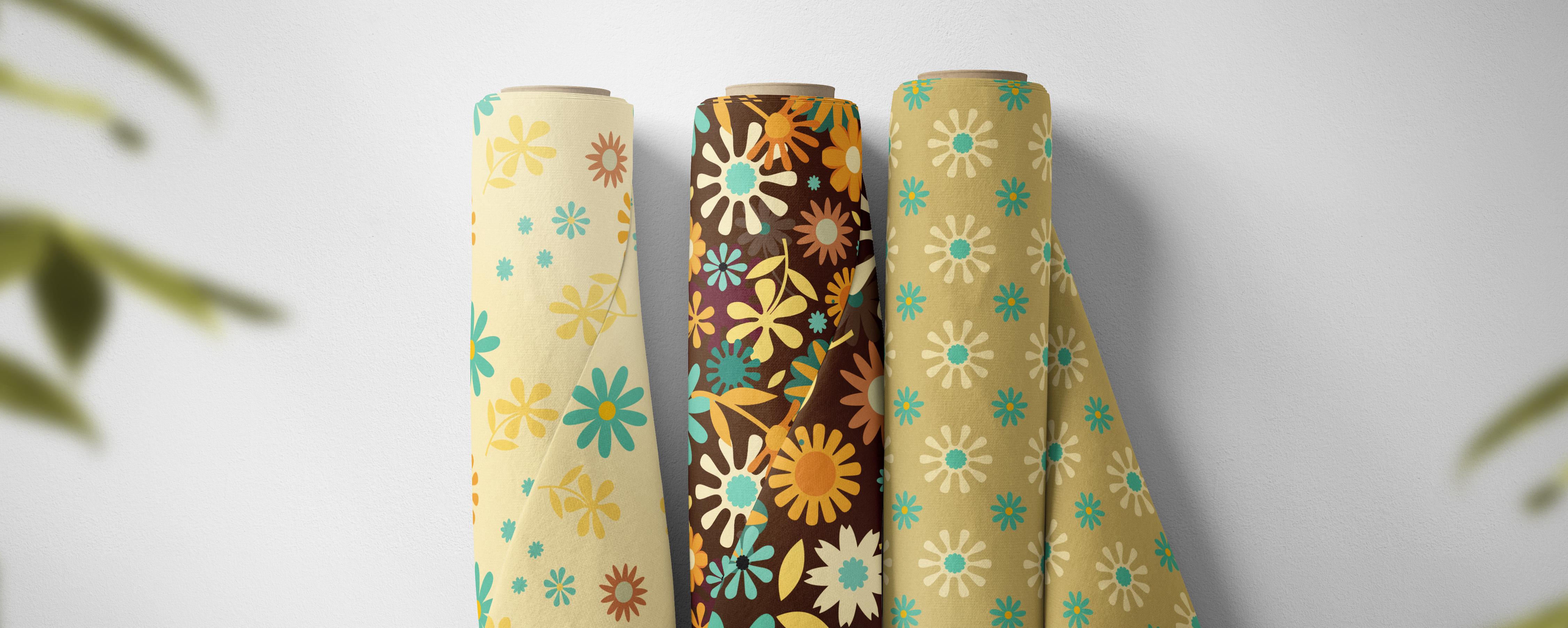
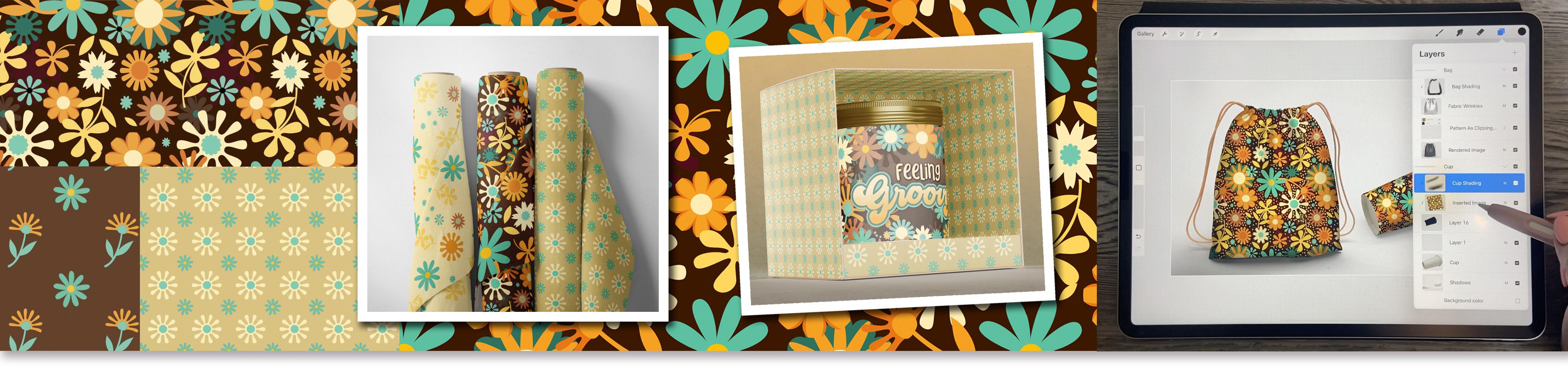
beiden Koordinaten. Also habe ich importiert,
alles was ich getan habe, war
die verschiedenen zu öffnen , die ich verwenden werde. Lass uns den dritten öffnen. Den habe ich nicht mitgebracht. Das ist also Koordinate drei. Ich sage offen. Es öffnet es einfach
hier in Photoshop. Und um es hier zu meiner
Musterbibliothek hinzuzufügen, muss
ich nur auf
das Pluszeichen klicken. Ich habe den
Punkt-PNG-Teil davon entfernt, aber jetzt habe ich
meine drei Muster hier und es sieht
einfach von hier aus aus, sie werden ganz gut
zusammenpassen. Gehen wir zurück
zum Mall Cop. Und der, den ich
ersetzen möchte, ist dieser. Und ich kann hier nur
die Farbe sehen, also kann ich darauf doppelklicken. Und ich habe diese
Mockups als Breite, Ebenenanpassung oder
Einstellungsebene zum
Hinzufügen der Muster eingerichtet. Das habe ich hier gemacht falls Sie ein Photoshop-Benutzer sind, das ist
natürlich nicht das
Muster, das ich mir wünschen würde. Also würde ich hier reingehen und
mir das Heldenmuster schnappen. Ich werde es einfach in
der Größenordnung belassen ,
in der es sich gerade befindet. Und dann speichern wir
das einfach und kehren zum Modell zurück. Und es dauert eine Sekunde, weil es dieses Dokument aktualisiert, aber Sie können es hier sehen und es sieht so aus, als
wäre es ein bisschen groß. Ich liebe es sehr, aber ich denke, das
muss vielleicht reingehen und das einfach ändern. Und weil es ein Muster ist
und es ein nahtloses Muster ist, auch wenn ich
das ändere, lass uns 50% gehen. Es ist nahtlos, sodass
es keine Nähte oder
kleine Linien
zeigt. Nun, das ist der, den
ich nicht korrigiert habe. Denk dran. Ich hatte diesen
kleinen Punkt dort gesehen, aber ich dachte mir, nur um
das Ende dieses Kurses zu beschleunigen, würde
ich ihn trotzdem benutzen. Also speichere ich es hier. Und was es tut, ist ein Update und es hat es
hier aktualisiert, was großartig ist. Jetzt weiß ich, dass
es bei einer Größenordnung von 50% hervorragend funktionieren wird. Also kann ich in jede
dieser Schichten gehen und sie einsetzen, und sie kommt tatsächlich rein, es sieht schon bei 50% aus. Ich muss die Anpassung also nicht
vornehmen. Ich spare. Wir werden sowieso sehen,
manchmal irre ich mich. Eigentlich irre ich mich oft. Aber ja, es hat funktioniert. Und wir haben die ganzen
Stoffstücke, richtig? Ich bin mir ziemlich sicher, dass es
die gleiche Skala hat. Okay, also lass uns jetzt eins
von diesen anderen machen. Also doppelklicken wir
auf diesen doppelklicken auf die
Musterebene, die dort war. Wir füllen es mit
unserer Koordinate. Lass uns eins koordinieren. Und ich habe die Waage hier, bin
versehentlich mit 28 hier reingekommen. Lass es uns versuchen. Das könnte
meine letzte Einstellung gewesen sein. Wer weiß was auch immer. Ich gehe zu 20% und
sage „Okay“ und spare. An diesem Punkt ist es ein
bisschen wie ein Ratespiel. Und ich würde viel
Zeit damit verbringen, über die Skalierung nachzudenken, wenn
ich den Upload auf
Spoonflower oder was auch immer machen würde, aber zu diesem Zeitpunkt bin ich es nicht. Also hier
ändere ich die Skala, indem ich
darauf doppelklicke. Ich gehe hier zu 10%
und sage: Okay, klicke auf Speichern. Und schauen wir uns das mal an. Und diese Skala scheint wirklich nett
zu sein, also werde ich
sie auch hier verwenden. Also, wow,
das liebe ich wirklich. Und ich höre gerade, dass meine
Firma ankommt, wir feiern morgen eine Geburtstagsfeier für meine achtjährige
Enkelin in Ihrer Rolle. Deshalb muss ich den Prozess hier
beschleunigen. Weißt du, die Übung sowieso, ich klicke sie einfach an. Und du willst dieses nicht, das
ich nicht richtig gemacht habe, als ich das erste
bestimmte Muster gemacht
habe, ich hatte keine
Einstellungsebene gemacht. mache ich jetzt. Und setzen wir die dritte
Koordinate da rein. Und ich glaube, ich werde
vielleicht 15% für die Waage versuchen. Es spart, geh
zurück und
ich könnte größer werden, weil es
zu nahe an dieser Größe ist. Also lasst uns darauf zurückkommen. Und alles was Sie tun müssen, ist hier doppelt darauf zu
doppelklicken
und Sie können es ändern. Also lasst uns 25%
darauf setzen, sparen. Ich werde ein paar
davon schließen , weil sie
langsam
unhandlich werden , wenn sie
all diese offen haben. Und wir gehen zur
nächsten Ebene über. Ich denke du kannst sie verlinken. werde ich versuchen. Also werde ich
sie alle zusammenbringen und verknüpfen. Und manchmal, schätze ich, weil ich es nachträglich
gemacht habe , funktioniert
das vielleicht nicht, aber oh, ja, es liegt
wahrscheinlich daran, dass ich das nicht wirklich als
Einstellungsebene habe. Das war also nur, ich muss es als Demonstration
gemacht haben und habe mich
nicht überall verändert. Also sage ich Save
here und lass uns einen Blick darauf werfen. Und jetzt ist es nicht so, dass der
süßeste da drüben saß. Ich habe also nicht viel
Zeit und Mühe in die Erstellung der Koordinaten gesteckt. Natürlich könnte ich viel mehr Zeit
verbringen und einen besseren Job machen. Und hier sehe ich, dass mir
die Innenseite des Stoffes fehlt, also
müsste ich reingehen und
diese Schichten finden und
sicherstellen, dass ich sie hineinlege. Ich werde das tun, bevor ich irgendwelche anderen Modelle
mache oder das für meine Titel
oder ähnliches verwende. Aber ich denke, jetzt haben wir den
gesamten Prozess so weit
durchlaufen, dass Sie
genau wissen, wie alles zu tun ist. Ich wünschte, ich hätte dieses Modell , das ich
dir geben könnte, aber dieses. Ist sowieso viel zu kompliziert
für Procreate. Vielleicht müssen Sie also mit
diesem
Grußkarten-Modell
experimentieren und auch ein Muster auf den Umschlag
kleben oder so. Also werde ich sehen, ob ich irgendetwas tun
kann, um das Modell nutzbar zu machen. Oder ich gehe
meine Modelle durch und sehe nach, ob
ich noch etwas
habe, das funktionieren könnte, um
unsere kleine Mini-Kollektion zu zeigen. Ordnung, also habe ich beschlossen ein Modell
speziell für Sie zu
erstellen, und ich habe dieses von
Grund auf neu erstellt. Also werde ich dir
zeigen, wie du dein Muster in dieses einbauen kannst. Und ich wollte auch nur zu einem von
denen
zurückkehren , die ich
Ihnen in der Vergangenheit gegeben habe , und Ihnen
zeigen, was ich
getan habe , um diesen
speziellen nachzurüsten. Also lass uns das jetzt machen. Jetzt
testen wir dieses Muster an dem Modell, das
ich für Sie erstellt habe. Zuallererst möchte ich das letzte
importieren, das ich gemacht habe. Also hier werde ich Import machen, und das ist der, den ich gemacht habe. Ich war ein bisschen
verrückt nach den Punkten. Wie Sie sehen können, werde ich nach unten
wischen und kopieren und
in das andere
Dokument gehen , das ich
erstellt habe und das 20 mal 20 mi war. Nun, und ich werde
das einfach löschen. Ich werde einfügen und ich mache es hier in
Procreate, weil ich weiß, dass
Sie das wahrscheinlich
haben und wie man es benutzt. Also habe ich das
in der einen Ecke. Du kennst die Übung,
wir duplizieren. Stellen Sie sicher, dass die
Goldlinien nach unten verschmelzen, duplizieren Sie
sie erneut und verschieben Sie sie nach unten. Es sieht ziemlich verrückt aus, aber es ist geschafft und wir
werden wieder zusammenführen. Jetzt haben wir eine Wiederholung
unseres Musters. Sieht gut aus. Es wird nirgends eine Zeile
angezeigt, und ich werde das noch einmal
kopieren. Also wische ich runter zu Copy und gehe
zurück in die Galerie. Du wirst das Modell haben
, das ich dir gebe. Und wo habe ich
das hier hingelegt, es ist. Okay. Das ist also das
Mockup und ich habe
es aus verschiedenen Quellen gemacht . Ich habe die Fotos aus verschiedenen Quellen bekommen und das Ganze selbst
zusammengestellt
, damit es
für Sie hier funktioniert um ein Muster zu reproduzieren, das
ich bereits darin hatte. Aber ich möchte dir jetzt zeigen,
was du mit deinen Mustern machen sollst. Also haben wir es, wir haben es kopiert damit wir wissen, dass
es in
der Zwischenablage ist. Wir gehen hier in den
kleinen Ordner, Muster als Schnittmaske
steht. Wir öffnen
das und Sie können hier sehen,
dass ich das Muster an
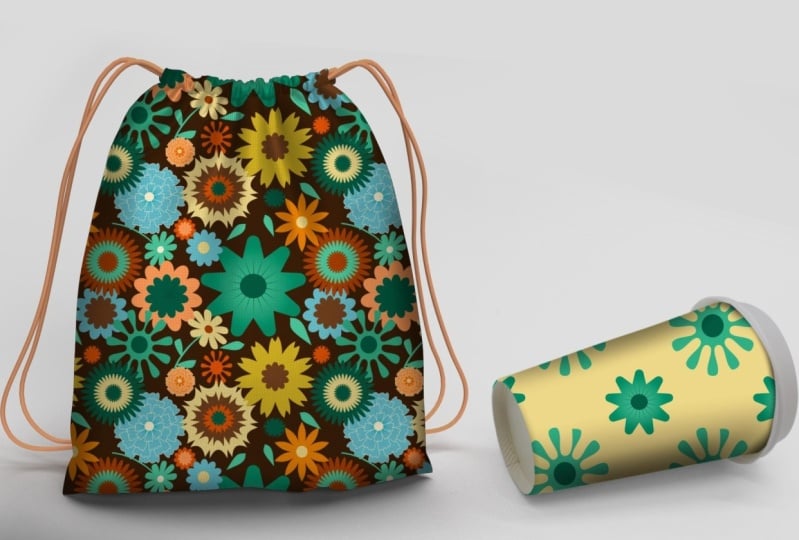
die Form der Tasche angepasst habe. Was Sie hier tun können, ist
einfach löschen und dann einfügen. Sie werden das wahrscheinlich mit
diesem Muster dort verstehen. Ich drehe
meinen schnappenden Ochsen um. Das brauche ich gerade nicht an. Und Sie können die Größe
je nach
Größe des Musters ändern . Wiederhole das, was du willst, dann stelle
sicher, dass es oben ist. Und alles, was Sie
hier tun müssen, ist die Option
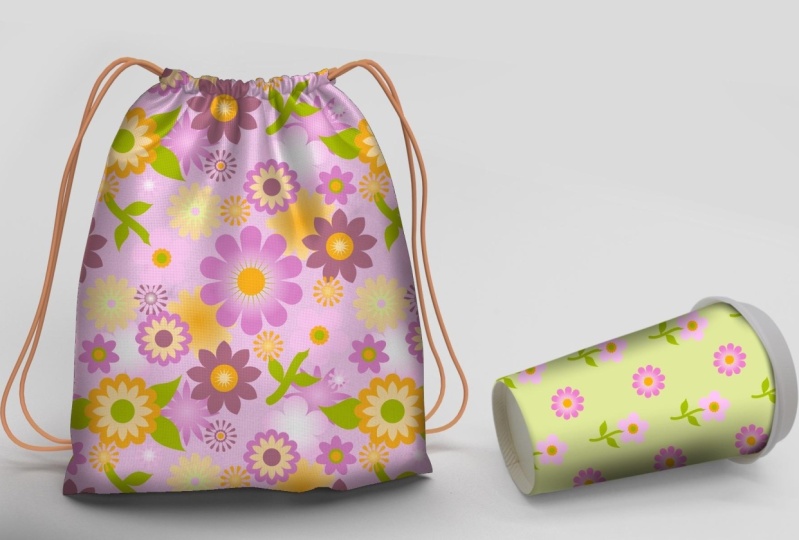
zu verwenden , um daraus eine Schnittmaske zu machen , die es wunderschön zugeschnitten hat. Ich habe die Schatten schon
herausgefunden. Ich habe hier Schatten. Ich habe die Falten
für den Stoff,
die Schattierung, die ich gerade mit einer Airbrush
gemacht habe. Sie können überprüfen, ob Sie wollten oder nicht. Ich denke, es gibt ihm nur ein
bisschen mehr Kontur. Und das sind die Schritte
, die Sie durchlaufen. Das Gleiche gilt
für den Pokal. In diesem Fall
löschen wir einfach das, das da ist, wischen
mit drei Finger nach unten
und bringen es in Position. Sie können
es sogar drehen, wenn Sie das Gefühl haben dass
Ihr Muster in einem bestimmten Winkel
besser aussieht. Und ich habe
das schon als Schnittmaske. Ich mache zufällig
diese Schicht oder trenne
die Schicht zwischen der
Schattierung und der Tasse. Und da die Schattierung
bereits eine Schnittmaske war, sie an der Tasse befestigt. Das ist also wirklich
alles, was dazu gehört. Mit dieser Art von Mock-up. Ich weiß, dass ich dir
auch dieses Kartenmodell schon einmal gegeben habe. Schauen wir uns das an. Und los geht's. Welches wollen
wir dann verwenden? Verwenden wir diesen hier, damit
wir auf diesen eingehen können. Und ich
kann mich nicht erinnern, wie ich das gemacht habe. Ich stimme zu, dass es gleich sein muss oder nicht,
hier haben wir die Größe geändert. Am einfachsten wäre es für
mich, diese Ebene auszuwählen, eine neue Ebene
zu erstellen und diese Ebene mit Schwarz zu
füllen. Wir haben also nur einen Block. Ich kann die
Karte, die wir vorher hatten, entfernen. Dann können wir noch einfügen, was uns
unser Bild oben gibt. Ich meine, dieser ist
quadratisch und gerade, also
hätten wir ihn wahrscheinlich einfach benutzen können, aber ich finde es einfach
so viel schneller und einfacher, so
etwas zu tun. Und natürlich sollten Sie in Farbton und
Sättigung gehen und die
Farbe Ihres Umschlags ändern. Und das Gleiche gilt für
den Hintergrund hier. Ich würde darauf eingehen und fast jede Farbe
würde damit funktionieren,
alles, was in deinem Bild ist. Also ich mag das Blau
dort irgendwie und ich glaube, wir hatten die Ohrhörer
auch hier farbig. Sie könnten also reingehen und
Ihre Ohrhörer neu einfärben , damit sie ähnlich sind. Also dieselbe Grundidee. Clipping-Masken sind dafür
großartig. Wenn Sie also Modelle haben,
Schnittmaskenebenen erstellen und auf diese Weise ist
es in diesem Stadium wirklich einfach, ist
es in diesem Stadium wirklich einfach schnelle Modelle
zu erstellen.
Ich denke, ich würde es vorziehen, dass dies
mehr ist
homogen. Also werde ich so gehen. Ich denke,
das hebt die Karten
ein bisschen mehr hervor und ich werde ein
bisschen auf ihre rötere Seite gehen bisschen auf ihre rötere Seite ,
weil ich das mit dem Umschlag
gemacht habe. Und das ist einfach eine großartige
Möglichkeit, Ihr Muster zu zeigen. Aber je nachdem, wo
Sie es verkaufen oder ob Sie das Muster
selbst nur auf die eine oder andere Weise verkaufen . Sie haben jetzt ein paar
wirklich großartige Bilder denen Sie für Ihre Produkte
werben können. Ich weiß, dass ich
diese kleinen Modelle,
die ich gemacht
habe, mit Bildern auf meiner
Verkaufsseite für diesen Kurs verwenden werde diese kleinen Modelle,
die ich gemacht
habe, . Ordnung, ich denke, wir haben alles
abgedeckt
, was mir einfällt. Ich würde dringend empfehlen , dass Sie
jetzt, wo Sie
diese Symbole haben, durchgehen und
zwei oder drei Muster
erstellen, einen Koordinatensatz erstellen. Auf diese Weise
können Sie mit
verschiedenen Modellen experimentieren , die möglicherweise zwei oder drei Elemente enthalten. Das war's also für diese Lektion. Und ich schätze, wir
treffen uns in der Zusammenfassung.
9. Lektion 8 Fazit und Aufwickeln*: Hallo Leute, willkommen
zu Lektion acht. Das ist die Zusammenfassung, und ich hoffe, Ihnen
hat dieser Kurs wirklich Spaß gemacht. Ich hoffe dir hat
die Serie wirklich gefallen. Ich denke, dass der
Fortschritt zwischen diesen drei verschiedenen Klassen Ihnen viele
der Affinity
Designer-Tools und -Tools beigebracht
hat der Affinity
Designer-Tools und -Tools Studios zusammen dieses Programm
so sehr, sehr mächtig
machen . Je öfter ich es benutze,
desto beeindruckter bin ich. Es gibt definitiv
viele Ähnlichkeiten mit Adobe Illustrator und
dem Musterdesign , das ich auf meinem Desktop machen kann. Aber auf dem iPad habe
ich noch nie
etwas so Gutes gefunden wie Affinity Designer und vor allem
beim Entwerfen von Mustern. Ich finde es toll, dass Sie alle Wiederholungen
zusammen
sehen können , um wirklich zu analysieren ob Ihr Muster
funktioniert oder nicht. Das ist wirklich die Macht
davon, dass es einfach mehr als
eine Wiederholung sehen zu
können,
ohne Dinge zurückverfolgen und so zeitsparend ist, mehr als
eine Wiederholung sehen zu
können,
ohne Dinge zurückverfolgen und
wiederholen zu müssen. Die andere Sache, die ich
absolut liebe, ist einfach fantastisch, ist die Idee, dass ich jede Art von Pixel,
Texturen und Daten
hinzufügen kann, die ich will. Ich muss
Affinity Designer dafür nicht verlassen. Ich kann es einfach hier machen. Das Hinzufügen von Texturen
und Effekten in der Pixel-Persona ist meiner Meinung nach ein
weiterer absoluter Game
Changer. Ich hoffe, es hat dir Spaß
gemacht, Sachen zu machen. Wir werden in Zukunft noch
viel mehr Affinitätsunterricht haben. Dies war einfach
eine gute Möglichkeit,
den Grundstein zu legen und
Sie mit der
Verwendung des Programms vertraut zu machen. Es hat super Spaß gemacht, mit
dir in diesen Kursen
abzuhängen ,
und ich
hoffe wirklich , dich in meinen
zukünftigen Affinitätskursen hier zu sehen. Danke fürs
Abhängen. Tschüss vorerst.
 Delores Naskrent, Creative Explorer