Transcripciones
1. Introducción: Hola chicos. Soy Isaiah Cordova y soy director
de arte y
diseñador de movimiento en Kansas City. Y he trabajado con una amplia gama de clientes
para diseñar, ilustrar y animar contenido para ayudar a las marcas a conectarse con
su audiencia
en momentos
relatable de la vida y para
participar en el celebración
de las fiestas. Y de hecho, he
creado mucho contenido
navideño para
marcas en redes sociales. Y he descubierto que
el uso de la aplicación Procreate en el
iPad ha ayudado a
acelerar mi proceso de
ilustración dibujada a mano y me ha permitido agregar animación, haciendo que ahora sea aún más
fácil crear animaciones
saludos de vacaciones. En esta clase
voy a compartir una manera divertida y
fácil de animar
tu propio saludo navideño con
una app para iPad y Procreate. Y a través de esta clase, te
guiaré a través estrategias de nivel
principiante
para ayudarte a
aprender a usar la herramienta
Animation Assist y cómo exportar
tus animaciones. Con todas estas habilidades, ganarás la
confianza para crear animaciones
aún más fáciles para
ti usando Procreate. Esta clase es perfecta
para diseñadores, artistas, gerentes de redes sociales y cualquier otra persona
que esté interesada en crear un saludo
navideño digital. Espero
verte en clase. Entonces comencemos.
2. Resumen del proyecto: En esta lección, te
guiaré por
la visión general del proyecto y los diferentes pasos necesarios
para completar el proyecto. Para el proyecto de clase, estaremos creando un dibujo
vacacional con un saludo personal y
agregando algunas animaciones. Estaré demostrando un saludo navideño que
puedes seguir junto con, pero eres bienvenido
para personalizar las vacaciones a ti
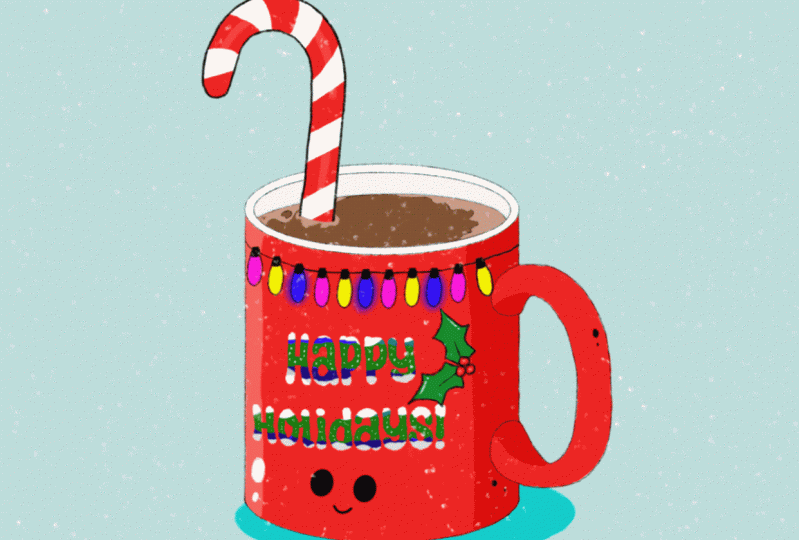
como Hanukkah, Kwanzaa o incluso San Patricio o San Valentín. Para crear
un saludo vacacional, configuraremos su archivo, dibujaremos su ilustración navideña, agregaremos su saludo,
agregaremos animación y exportaremos su animación. Para ayudarte a ponerte en marcha He
incluido mi paleta de colores, enlaces a fuente y pinceles
utilizados en la sección de recursos. Ahora es el momento de
reunir tu iPad, descargar recursos y
prepararte para empezar. Si te encuentras con algún problema al
descargar recursos, por favor comunícate conmigo a través del panel de discusión y
estaré encantado de ayudarte. En la siguiente lección,
te mostraré cómo configurar tu archivo.
3. Configuración del archivo: En esta lección,
configuraremos nuestro archivo. Lo primero que voy a
hacer es abrir la app Procreate. A partir de aquí, voy a
crear un nuevo documento. Así que pulsa el
botón más en la parte superior, y luego quiero un lienzo cuadrado. Ya que eso funciona generalmente
en todas las plataformas. Y las dimensiones son lo suficientemente
grandes como para poder recortar en un
tamaño diferente si es necesario. El siguiente paso que voy a hacer
es importar un boceto que hice. He descubierto que ayuda
esbozar tu idea primero y usar el boceto
como base para dibujar
tu ilustración. Para importar un boceto, toque el icono de llave
en la parte superior derecha. Debajo de eso, ve a Agregar, y luego ve y toca Agregar imagen. A continuación voy a
cambiar el tamaño del boceto y la posición en un
lugar en el que quiero que sea. A continuación, voy a importar mi
paleta Swatch navideña yendo al círculo en
la parte superior derecha y haciendo clic en el
icono de las muestra al final, y luego tocando el Plus
para importar una nueva muestra. El último paso es crear una
nueva capa para dibujar. Y ahora ya estamos todo listo. Para recapitular. Caminamos a través de la
configuración de nuestro archivo, importación de una muestra
en procreate y
cómo agregar una
imagen de referencia a nuestro archivo. Recolectar materiales y
configurar el archivo al
principio es muy
útil para agilizar el proceso y mejorar el producto final. Como solo puedes
enfocarte en dibujar una imagen
refinada y
no necesitas detenerte en medio de tu
proceso para averiguar el color por seguir
reelaborando tu dibujo. Ahora, es tu turno de
tomar algún tiempo para
configurar tu archivo. Si te encuentras con algún problema, siéntete libre de publicar en
el foro de discusiones, y estaré encantado de ayudarte. En la siguiente lección, comenzaremos a dibujar nuestras ilustraciones
navideñas.
4. Ilustración de vacaciones: En esta lección,
voy a guiarte a través de la elaboración de una sencilla ilustración
navideña. Lo primero que me gusta
hacer es enfocarme en el contorno de las
formas principales y mi ilustración, voy a empezar por
dibujar el árbol de Navidad. Va a seleccionar
el matorral espinoso como pinos o espinosos. Quiero
plasmarlo en mi dibujo. También puedes obtener
este estilo usando el lápiz seis B que
viene con Procreate. Y luego a medida que vaya, me centraré en los
detalles más pequeños que podría ilustrar. Esto es increíblemente
útil ya que
me permite un bloque de color mi composición de
ilustración. Entonces consigo que las cosas se coloquen correctamente antes de pasar tiempo en
los detalles más pequeños, así no pierdo el tiempo dibujando
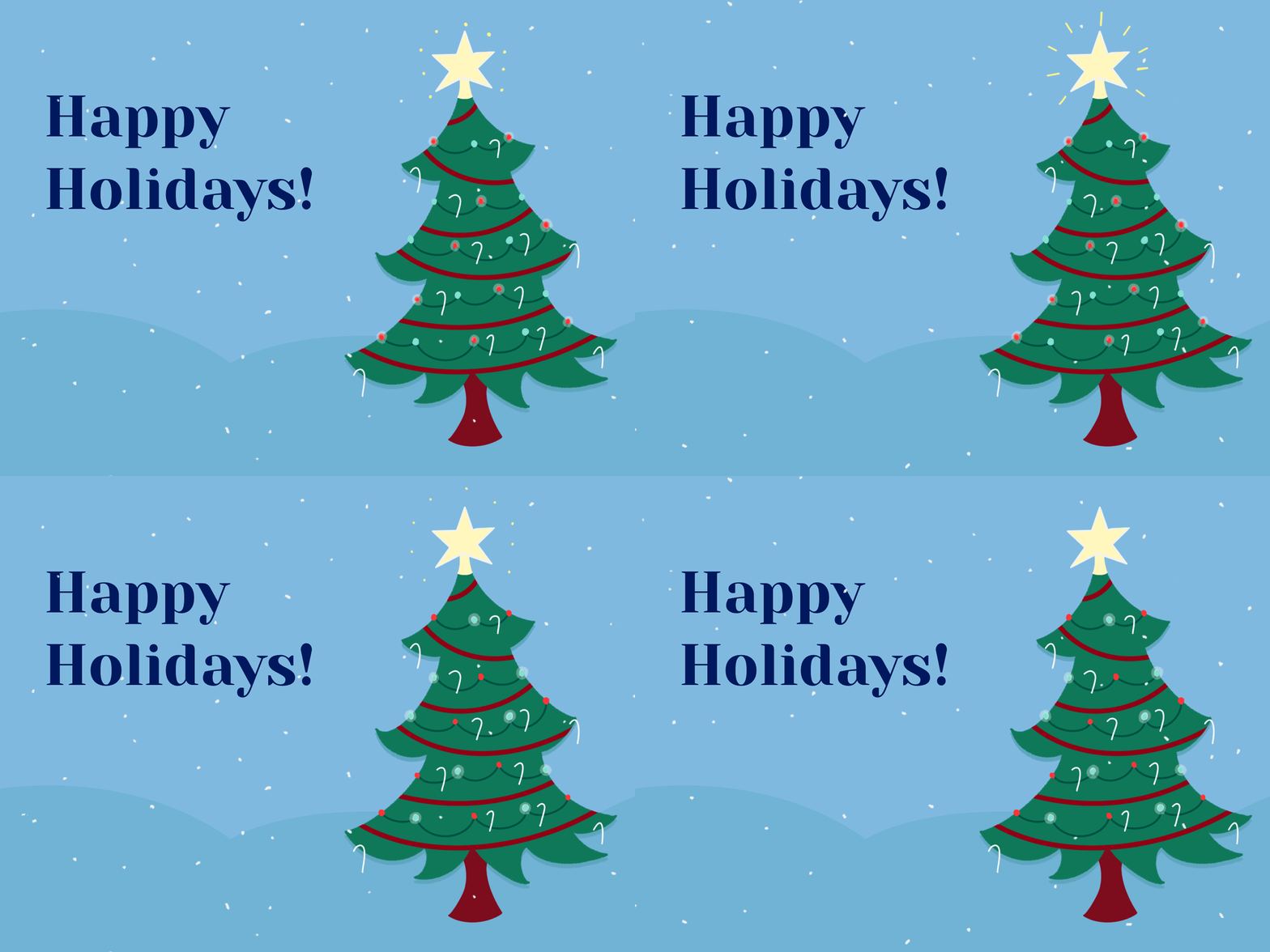
elementos que podría cambiar. Empezaré con el cuerpo del árbol, luego dibujaré el tronco del árbol. Entonces iré al topper del árbol, que es la estrella. A continuación, dibujaré la cuerda para las luces navideñas que
la cinta alrededor del árbol, Los bastones de caramelo, y luego las luces
navideñas individuales. Una vez que esté contento con mi ilustración
final, voy a agrupar
todas las capas, que será mi fondo
estático. Agrupar capas es un aspecto
importante del uso de la herramienta Animation Assist y es una excelente manera de
organizar tu archivo. En una lección posterior, te
guiaré a través cómo la capa agrupa
y la animación empaquetada. Para recapitular, te guié a través mi proceso creativo para
dibujar ilustraciones y di algunos consejos útiles
como bloquear
el color de las formas más grandes de
tu ilustración primero, para asegurarte de que tienes el
colocación justo antes entrar en los detalles
de su ilustración. Todas estas habilidades son útiles para cualquier
proyecto de ilustración en Procreate. Ahora es tu turno de dibujar
tu ilustración navideña. Como siempre, si te
encuentras con alguna pregunta, siempre
puedes publicarlas en
el tablero de discusión o puedes publicar tu trabajo en un
proyecto con tus preguntas. Y estaré
encantado de ayudarte. Y en la siguiente lección, agregaremos nuestra calificación
personal.
5. Cómo agregar un saludo: En esta lección,
voy a
guiarte a través de agregar
un saludo de texto. Puedes dibujar tu tipo de saludo o
puedes usar una fuente. Voy a usar una fuente para
hacer las cosas un poco más simples. Para ello, voy a tocar
el ícono de Acción aquí arriba. Y donde dice Agregar, vas a tocar Agregar texto. Entonces voy a escribir el mensaje de
saludo que quiero, que serán felices fiestas. A continuación, voy a
seleccionar toda mi fuente, lo cual es importante
para poder editar el estilo de la fuente. A continuación, elegiré mi fuente, cual está vinculada en los recursos
del proyecto. Entonces voy a la
configuración de tamaño y sosteniendo
el punto azul y deslizando mi dedo
hacia la derecha para aumentar o hacia la izquierda
para disminuir la fuente. También se puede ajustar la
alineación del texto. A continuación, te voy a mostrar
cómo cambiar el color. Entonces voy a cambiar
el color a un azul oscuro. Elijo este color
porque quiero que el texto destaque
y sea fácil de leer, pero aún así coincida con el resto
de la paleta de colores. Simplemente te guié a través de
mi proceso para agregar textos y editar el texto para alinearte
con el tema de tus vacaciones. Estas habilidades son
súper útiles para todos los proyectos futuros donde
es posible que necesites agregar texto. Ahora es tu turno de agregar
tu saludo personal. Y como siempre, siéntete
libre de
contactarme si te
encuentras con algún problema. En la siguiente lección, te
mostraré cómo agregar animación a
tus ilustraciones.
6. Cómo agregar animación en la nieve: En esta lección, te
guiaré a través
del uso de la
herramienta Animation Assist en Procreate para agregar una animación de nevadas
a tu ilustración. Para comenzar, subamos y
toquemos el ícono Acciones en la parte superior izquierda y luego vayamos
al lienzo y alternemos Asistencia de
animación. Esto te va a
dar una línea de tiempo. En la parte inferior, me gusta pensar en la
línea de tiempo como una capa. Seleccione si agrega un nuevo marco, agregará una nueva capa. Al seleccionar un marco, se seleccionará
una capa o grupo de capas. Y si tocas
el fotograma seleccionado, obtienes las opciones para eliminar, duplicar o mantener el fotograma. Si estás seleccionando
el primer fotograma que corresponde a
la capa inferior, entonces puedes hacer
que ese grupo sea tu fondo y estará
detrás de la animación. Si haces clic en el último fotograma, que corresponde a la capa superior, puedes alternar en
primer plano para mantener la capa estática
por encima de la animación. Ahora vamos a crear nuestra nieve. Primero voy a cambiar el color de
mi pincel a blanco. Y entonces voy a
cambiar al pincel espinoso ya que quiero que mis copos de nieve
tengan una forma más áspera, más orgánica y copos de nieve no son círculos
perfectos. Siempre elijo el
pincel que me dará la mejor textura para
representar mejor lo que estoy dibujando. Ahora, voy a dar un toque
alrededor de la pantalla hasta
llenarla de copos de nieve. Y estoy haciendo esto muy flojamente. Entonces habrá una gama de
tamaños y formas de los copos
de nieve, lo que hará que la nieve se
vea más realista. A continuación, voy a tocar mi fotograma actual y
luego tocar Duplicar. Me gusta duplicar
capas cuando voy
a necesitar el mismo
fotograma, repetirlo. Siguiente. Voy a tocar
Agregar marco para agregar un marco en blanco con el fin crear la apariencia
de nevadas, necesito que los marcos se alternen con la nieve
en diferentes posiciones. Cuando se reproduce,
parecerá que la nieve se mueve. Entonces como antes, voy a
agregar nieve por toda mi pantalla. En la configuración aquí, tenemos todas nuestras
máscaras de cebolla y opciones de reproducción. Hay opacidad de piel de cebolla, que ajustará
qué tan transparentes se muestran los marcos de piel de cebolla, que marcaré
ahora ya que es difícil ver
actualmente la nieve
de los otros marcos. También podemos usar este toggle
para colorear nuestras pieles de cebolla. Voy a cambiar la piel a un color rojizo para
que destaque más. Y ahora aparecen mejor las pieles de cebolla de la
nieve. A continuación voy a dar vueltas
con la herramienta de goma de borrar y arreglar los copos de nieve que
se dibujaron, algo así como funky. Además, podemos pasar por
nuestra línea de tiempo con un dedo, lo que ayuda a previsualizar
la animación, pero las pieles de cebolla distraen cuando estoy
fregando esto. Entonces voy a reducir
la opacidad es cero. Y ahora puedo
pasar por una mejor vista previa de la animación de fotogramas. También puedo tocar aquí para
reproducir o pausar la animación. Puedo ver que la
animación va demasiado rápido y necesita
ser ralentizada, volviendo a las opciones de
configuración fuera de solo las pieles de cebolla, te
da opciones
para ajustar las opciones de bucle para
que pueda hacer un bucle de animación, ping pong, que reproducirá la animación hacia adelante
y luego hacia atrás. Y por último, la opción
de jugar sólo una vez. Además, tengo ajustes de fotogramas
por segundo, que puedo usar para ralentizar la animación al tener menos
fotogramas reproducidos por segundo. También voy a aumentar el respaldo de opacidad de piel de
cebolla. A continuación, voy a tocar play para revisar la nueva velocidad
para tu animación. Te recomiendo que pruebes diferentes velocidades
y reproduciendo la animación hasta que encuentres la velocidad adecuada para lo
que quieres lograr. Por último, voy a duplicar mi fotograma actual y arrastrarlo
hasta el final de la línea de tiempo. Y luego voy a
reproducir la animación. Entonces ahora esto está creando ese efecto de la caída de la
nieve ya que tienes las posiciones de la nieve alternando entre
los cuatro fotogramas. Para recapitular, acabo de
guiarte a través mi proceso para crear animación de
nieve. Esta técnica
también se puede utilizar para crear confeti de lluvia y
caída. Así que siéntete libre de personalizar
el dibujo y los efectos para que se ajusten a tu
saludo navideño y, como siempre, comunícate y las discusiones si te has topado con algún problema. La siguiente lección, te
guiaré a través una estrategia de animación para crear luces navideñas
parpadeantes.
7. Agrega luces que vinculan: Esta lección,
te guiaré a través de mi proceso para crear luces
navideñas parpadeantes. Para comenzar, voy a
agregar una nueva capa y arrastrarla a la primera capa de nieve
para crear un grupo de capas, que reemplazará mi
primer fotograma de animación. A continuación, voy a
renombrar los marcos. Esto me va a ayudar más
adelante a medida que continúe
agregando nuevos marcos, voy a poder
volver fácilmente y encontrar esta capa
específica. Entonces voy a reducir la opacidad de la capa de
brillo de luces y comenzar a dibujar alrededor de las bombillas
rojas para crear el efecto de que las
luces están brillando brillantes. Yo sólo voy a
encender las luces rojas. Y luego en otro marco, encenderé las luces verdes, creando un efecto parpadeante
para que veas que la luz parpadea entre las bombillas roja y verde. Y aquí voy a
reajustar la opacidad. Me parece que me gusta reajustar configuración después de haberlo
dibujado todo y simplemente decidí
que
realmente quiero nombrar a esta
capa resplandor rojo. Lo duplicaré
al siguiente fotograma. Y luego voy a arrastrar nuevo
la capa a
la tercera capa, creando un nuevo grupo. Pero esta vez
voy a renombrarlo resplandor
verde y
despejaremos la capa. Me gusta usar la duplicación. Así que todas las capas pueden tener los ajustes de opacidad consistentes. Y todo lo que tengo que hacer
es limpiar el contenido y reemplazar los resplandores
alrededor de la luz verde. Entonces voy a duplicar
esa capa y arrastrar la capa final para crear
el fotograma de animación final. A continuación, voy a
tocar play para revisar la animación y
asegurarme de que estoy satisfecho con
toda la animación. Para recapitular, acabo de mostrarte mi proceso para crear
un efecto de luz parpadeante. Y esta técnica también se
puede utilizar para la luz de las velas y
Jacqueline gana. Así que siéntete libre de un personalizado
para tu proyecto específico. Ahora es tu turno de agregar un efecto de iluminación a tu tarjeta de felicitación
navideña. Y luego la siguiente lección, te
mostraré cómo
agregar una animación centelleante.
8. Agregación de efecto twinkle: En esta lección,
te mostraré mi proceso para crear una animación centelleante
demostrando una
estrella centelleante en mi árbol. Para comenzar,
voy a encender mi capa de boceto para poder
usarla como referencia, redibujando mis luces centelleantes. A continuación, voy al grupo de capas que hace mi primer fotograma de
animación. Y agregaré una nueva capa y dibujaré puntos alrededor de la base
de las líneas centelleantes. Entonces subiré
al siguiente grupo en agregar una nueva capa y dibujar
las líneas de centelleo completas, lo que dará el
efecto de que el centelleo se está expandiendo cuando
se reproduce. A continuación, voy a
crear una nueva capa y el tercer grupo de capas
y etiquetar esa capa. Entonces voy a volver a
revisar mi pincel y ahora
dibujaré puntos al
final de las líneas centelleantes, lo que dará la ilusión que el centelleo se está desvaneciendo. Si no reservara en
las líneas con puntos, simplemente
se vería como líneas
parpadeantes cuando se juega, pero ahora se verá
como un centelleo. Ahora que he terminado
con mi dibujo, voy a
apagar mi capa de boceto. A continuación, voy a reproducir la animación para poder
revisar la animación completa. Para recapitular, te mostré mi proceso para crear
una animación centelleante. Esta técnica
también se puede utilizar para crear fuegos artificiales o como un acento divertido
para resaltar contenido. Ahora es tu turno de agregar una animación centelleante para completar tu tarjeta de
felicitación animada. Y luego la siguiente lección, te
mostraré cómo
exportar tu animación.
9. Exportación: En esta lección, te
guiaré a través de cómo exportar tu animación
como GIF o MP4. Para comenzar, tocaré el ícono Acciones en la parte superior
izquierda y luego tocaré Compartir. Y entonces eso te dará
varias opciones para exportar. Bajaré y
tocaré GIF animado. Aquí tienes algunas opciones a
la izquierda para ajustar tus ajustes de regalos y una
vista previa en el lado derecho. Ahora, tocaré Exportar. A continuación, voy a
bajar a animar mp4, lo que te dará un video. Y luego una vez que esté ahí, revisaré la vista previa para asegurarme de que todo
se ve genial. Y luego tocaré Exportar. Siempre es bueno
revisar la animación,
el pop-up antes de
tocar exportar en caso de que haya algún
problema y felicidades, acabas de terminar
tu proyecto. Para recapitular, te mostré
dos formas diferentes en las que puedes exportar tu animación
desde Procreate. Entonces ahora es tu turno de exportar tu animación y subirla
a tu proyecto de clase. Como siempre, si te
encuentras con algún problema, no dudes en publicar en
el panel de discusión, y estaré encantado de ayudarte. En la siguiente lección, te
mostraré cómo puedes incorporar todas estas habilidades de clase
y un ejemplo de Halloween. Esta lección
le ayuda a mostrar cómo
se pueden aplicar estas habilidades en sus animaciones
navideñas.
10. Estudio de caso: animación: Hasta ahora, hemos recorrido herramientas de animación de
Procreate y varias
técnicas de animación. En esta lección, te
guiaré a través aplicación de esas habilidades en
una animación de Halloween. Para crear mi animación, configuraré mi
archivo y procrearé. Después esbozaré mis ideas y luego
refinaré mi diseño. Después aplicaré las técnicas de
animación. Y luego, por último, exportaré la animación para
crear un nuevo proyecto. Voy a tocar el ícono
más en la parte superior derecha, y luego tocaré
el ícono Nuevo lienzo aquí
para seleccionar las dimensiones. Voy a ir con 1080 por 1080, ya que me va a dar un pequeño tamaño
optimizado que
se puede subir fácilmente a Skillshare ya que tiene un límite de tamaño de archivo. A continuación, tocaré el botón Crear y a continuación está la fase de boceto. Hacer bocetos es realmente
útil para
idear ideas para el diseño de
tus vacaciones. Y como pueden ver,
me gusta mantener mis bocetos rudos y rápidos. Esta etapa tiene que ver
con la ideación, que puede verse obstaculizada al enfocarse en los detalles
y la perfección. Y como pueden ver, sólo
estoy jugando con algunas ideas de qué
criaturas quiero mostrar. También exploraré
diferentes saludos Ahora puedo usar y
como dibujarlos. Una vez que terminé de
esbozar todas mis ideas, nuestro trabajo en refinar el diseño. Así que echa un vistazo a
mis ilustraciones. Voy a atravesar y
seleccionar qué criaturas
quiero sacar y
refinar mi diseño final. Entonces voy a rodear el cráneo, el globo ocular, el fantasma. Y luego, por último, voy
a elegir la calabaza. Siguiente. Voy a ver mi exploración
tipo. Y me gustó mucho este espeluznante bloqueo
nocturno en la parte inferior. Y entonces aquí está mi
refinada ilustración. Como pueden ver, he
trazado mi composición y afinado los dibujos
como se mencionó anteriormente, la etapa de refinamiento es
donde realmente puedes afinar tu ilustración
a tu gusto. Una vez que esté contento
con los contornos, agregaré en color. Y aquí puedes ver mi ilustración final
donde agregué color. Ahora, vamos a
sumergirnos en la animación. Una vez más, voy a abrir
el menú Acciones e ir al submenú
del lienzo y
alternar Animation Assist. Ahora voy a realinear mis capas para que mi archivo
esté listo para la animación. Y yendo y asegurarme de
agrupar todas mis capas de pila y a los grupos de fondo
o de primer plano, y dejar todo lo
que va a ser animado entre esos grupos. Y seleccionaré esos grupos
estáticos y el panel de línea de tiempo y alternaré en primer plano y fondo. Entonces esas capas permanecen estáticas y sus
respectivas posiciones. Este es un
paso importante ya que mantendrá estas capas visibles
en todos los fotogramas. A continuación, voy a aplicar la técnica de luces
parpadeantes. Entonces duplicaré el marco de luz de
farol de dinero y reduciré la opacidad
en el segundo fotograma. Entonces
reproduciré la animación, que es demasiado rápida. Quiero que se vea más como
una vela sutil parpadeando. Entonces disminuiré la velocidad y luego una vez más la
reproduciré. He decidido bajarlo de nuevo
a cuatro cuadros por segundo. A continuación, voy a
crear una nueva capa y agruparla con mi
primera capa de animación, que ahora se convertirá en
el nuevo primer fotograma. Y entonces voy a cambiar
mi color a rojo. Y dibujaremos
luces rojas y cada tamaño de calavera. Y vamos a repetir la acción
para el segundo fotograma. Después el primer fotograma, voy a cambiar
el color rojo a negro ya que la luz roja
se apagará por completo, dejando los ojos oscuros. Y voy a reproducir
la animación para revisar el look,
esto se ve bien. A continuación, voy a agregar una animación de centelleo a unas pequeñas
estrellas en mi ilustración. Como las estrellas están
en una capa estática, voy a reorganizar
mis capas para que la capa de estrellas esté en cada
fotograma para que pueda animarlas. A continuación, voy a seleccionar todas
las estrellas y eliminarlas. Luego entraré en la misma capa y los volveré a dibujar
como tamaño más pequeño, el ida y vuelta
entre los marcos estelares pequeños y luego los completamente
extendidos como lo
que creará ese Twinkle. A continuación, reproduciré la animación para revisar
cómo se ven las cosas. Es importante revisar
la animación a lo largo del proceso para asegurarse la animación se vea de
la manera que desee. A continuación, voy a
exportar la animación. Una vez más, subiré
al menú Acciones y luego clic en el icono Compartir para
obtener mis opciones de exportación. Después tocaré GIF animado y obtendré una nueva
pantalla con una vista previa de mi animación para exportar
un GIF transparente alternado de
fondo transparente y ellos eliminarán tu fondo. Y quiero mis antecedentes. Entonces voy a
alternar esto de nuevo. Después tocaré
el botón Exportar. Pero, ¿qué haces si
quieres exportar un video? Te voy a enseñar cómo hacer eso. Todo lo que tienes que hacer es tocar MP4
animado esta vez. Y luego una vez más, obtendrás una nueva pantalla con
una vista previa de tu animación. Y todo lo que tienes que hacer es tocar, exportar para exportar el video. Y ahí lo tienes. Acabo de guiarte
a través de mi proceso para implementar las habilidades de clase y a una animación de Halloween, incluyendo cómo esbozo
ideas y refino mi diseño, y cómo puedes adaptar el técnicas de animación de esta clase para
diferentes propósitos. Y en la lección final, concluiremos esta clase.
11. Resumen: Enhorabuena por
terminar este curso. Realmente aprecio que te
tomes el tiempo para tomar mi clase y aprender estas
habilidades en el camino, que incluía
aprender a configurar archivo en tu diseño
para animación, cómo usar la Ayuda de
Animación para crear varias técnicas de
animación, así
como cómo esas
técnicas podrían
utilizarse de diferentes maneras
para proyectos personalizados. Para seguir ampliando
tus habilidades, recomiendo que te
tomes un momento para subir tu proyecto
a la galería de clases ya que compartir con la comunidad de
Skillshare es una gran manera de
ayudarte a inspirarte unos a otros. Si te gustó
tomar esta clase, entonces considera
seguirme en Skillshare y revisar mis
otras clases de animación. Gracias de nuevo por tomar esta clase y espero
verte pronto. Adiós por ahora.
 Isaiah Creates, Art Director & Motion Designer