Transcription
1. Présentation du cours intermédiaire du illustrateur iPad et de l'intermédiaire de Illustrator de l'illustrateur: Bonjour, je m'appelle Tim Wilson du studio
Red Rocket et instructeur Adobe certifié Illustrator. Et j'aimerais vraiment vous aider à apprendre illustrateur pour l'iPad. Ce cours est la deuxième partie de mon Illustrator sur la série iPad. Si vous n'avez pas vu la première partie est un lien dans la description de classe ou une recherche dans Skillshare pour Adobe Illustrator sur le débutant iPad. Ce cours est conçu pour vous de
manière à couvrir d'abord une section de conférences. Et puis à la fin de chaque section, vous aurez un ou deux projets sur lesquels travailler. Ces projets vous permettront de mettre en pratique les connaissances que vous avez apprises dans des exemples concrets, vous aurez la possibilité de pratiquer ce que vous avez appris, en
veillant à ce que vos nouvelles connaissances soient cimentées dans votre mémoire. travailler à travers tout dans les portions de la taille de la morsure étape par étape. Mon but est de vous aider à avoir un cours productif, mais bien sûr, agréable pour vous aider à poursuivre votre chemin créatif. J' ai hâte de vous aider à apprendre Illustrator sur iPad.
2. Duplication et répétition - Introduction: Maintenant, l'une des fonctionnalités passionnantes d'Illustrator sur
le bureau est sa répétition car elle est très différente de ce que vous obtenez sur le bureau. Et ce que nous pouvons faire avec cela, c'est que nous pouvons créer des modèles d'une manière différente de la version de bureau. Mais nous pouvons aussi créer une répétition radiale
vraiment, vraiment incroyable. Donc on va passer par ça. Et à la fin, j'ai un projet pour vous où nous allons créer quelque chose d'intéressant avec le modèle.
3. Dupliquer des objets: Maintenant, nous avons plusieurs façons de dupliquer des éléments. La première façon est que nous pouvons prendre cet article et descendre sur le petit bouton ci-dessous. Vous savez, quand vous voyez l'affichage tête haute qui apparaît, il y a un petit plus à côté de la poubelle. Si vous cliquez sur le Plus, il duplique votre élément et vous verrez maintenant que j'ai deux des formes. Débarrassons-nous de ces deux-là. La deuxième façon de le faire, et je trouve cela beaucoup plus facile est si vous allez sur le toucher, les marchandises, la touche extérieure que votre touche secondaire, puis faites simplement glisser l'élément sélectionné. Vous pouvez alors juste très rapidement copié. Faire exactement la même chose à nouveau est en double. Celui-ci est le plus, on arrive à l'extérieur et il est dupliqué. Maintenant, l'autre chose que nous pouvons faire est que nous pouvons copier et coller des éléments. Donc, si je vais à droite vers les petits ciseaux, vous verrez que la première chose que je peux faire est que je peux couper un objet et ensuite je peux retourner là-bas et je peux le coller à nouveau, ou je peux le copier. Déplaçons celui-là. Et une fois de plus, je peux le coller là-dedans. Enfin, il y a un raccourci pour copier. Et c'est-à-dire, si vous sélectionnez votre article, allez à ce petit plus que nous avons utilisé pour la duplication. Ne cliquez pas une seule fois. Cliquez et maintenez-le enfoncé. Et vous verrez qu'il est écrit copié dans le presse-papiers. Et puis passons ça à travers. Et je peux ensuite utiliser Coller pour le coller à nouveau. Vous choisissez juste celui qui fonctionne le mieux pour vous vraiment.
4. Répétition radiale - Partie 1: Maintenant, Illustrator sur l'iPad a une fonctionnalité vraiment cool qui n'apparaît pas sur la version de bureau. Et c'est la répétition radiale. Et sur le côté droit, vous verrez qu'il y a une grille radiale et un miroir. Commencez par le radial. Répétez. Si je sélectionne mon article ici et que je veux répéter un terrain, je peux simplement descendre à la répétition radiale, cliquer dessus, et il le fera tourner tout le chemin. Maintenant, nous avons quelques réglages ici. Le premier est que je peux augmenter et diminuer cette échelle. Il est contraint. Suivant est sur le côté droit, ce qui contrôle le nombre de répétitions que vous obtenez. Et puis les deux demi-cercles au bas de l'allié pour les
séparer et réduire combien de l'excédent est affecté par votre répétition.
5. Répétition radiale - Partie 2: Maintenant, nous avons une autre petite fonctionnalité vraiment intéressante, et c'est la rotation. Mais la rotation ne fait pas seulement pivoter votre objet entier. Il sépare les choses ou les rapproche. C' est cette illumination ici au milieu. Donc, si je clique dessus et que je me retire, vous pouvez voir que c'est une mise à l'échelle, mais il déplace les éléments plus proches ou plus éloignés. Si je tire cela vers le bas, je peux aussi les faire pivoter pour pouvoir les séparer. Comme ça. Rappelez-vous, chaque fois que vous pouvez simplement déplacer le tout autour, si vous avez besoin, changer le nombre d'éléments. Et bien sûr, par ici, tournez-le autour. Mon modèle. Encore une fois, donnez-lui un bon coup, essayez-le. Il y a tellement de choses cool que tu peux faire. Et dans les projets utilisera certaines de ces fonctionnalités pour faire des projets intéressants.
6. Répétition radiale - Partie 3: Maintenant, nous pouvons également modifier le nombre d'éléments que nous avons dans notre répétition radiale. D' une manière différente. Je vais aller dans les propriétés par ici. Et vous voyez en bas, je vais glisser vers le haut. Tout en bas. Nous avons deux options pour la répétition radiale. Le premier est le nombre d'éléments qui s'y trouvent. Donc, si je clique dessus, je peux juste changer le nombre d'éléments manuellement. La seconde consiste à inverser les éléments. Donc, pour le moment, vous pouvez voir qu'ils vont dans un sens. Si je clique sur inverser le chevauchement, il se chevauche dans le sens inverse. Parfois, cela peut être très utile en fonction de ce que vous voulez avec. Je veux les zones vertes sur le chevauchement en haut ou en dessous, sur le côté.
7. Répétition de la grille pour les motifs - Partie 1: L' une des choses les plus excitantes à propos d'Illustrator sur l'iPad est la grille de répétition. J' ai un petit objet de guitare que je veux répéter. Donc je le sélectionne. Je vais aller sur le côté droit pour répéter et trouver la répétition de la grille. Maintenant, si je veux mettre à l'échelle, je peux aller dans le coin inférieur droit et saisir le petit point ou le bouton sur le côté droit, je peux tout mettre à l'échelle de haut en bas aussi bien. Mais si je veux changer le nombre d'objets dedans, je peux obtenir les poignées qui sont sur la droite et le bas et juste retirer la taille sans affecter le nombre d'objets dedans. Si vous voulez rapprocher les objets ou les séparer, obtenez les poignées en haut, et cela les déplace de près ensemble. Et celui de gauche qui les déplace de haut en bas, de ou de
plus en plus éloignés. Vous pouvez également, si vous le souhaitez, modifier les objets individuellement. Donc, si vous double-cliquez sur un objet, vous êtes passé en mode d'isolement. Vous pouvez ensuite déplacer cet objet et le mettre à l'échelle sans affecter la forme de zone dans laquelle vous vous trouvez ou la forme d'objet dans laquelle ce motif se trouve. Allons-y. C'est tellement amusant.
8. Répétition de la grille pour les motifs - Partie 2: Maintenant, l'autre chose que nous pouvons faire est que nous pouvons contrôler le modèle à partir du panneau Propriétés. Je vais cliquer sur le panneau Propriétés et faire défiler vers le bas. Et vous pouvez voir que vous avez deux options ici. La répétition de la grille est à peu près la même chose que nous avons fait en utilisant les petites poignées sur le brevet lui-même. Et vous pouvez le faire verticalement ou horizontalement. Ensuite, nous avons le type de grille qui nous permet de compenser les éléments. Et en dessous, nous pouvons entrer et nous pouvons retourner les lignes afin que nous puissions obtenir le contraire se passe. Nous pouvons le faire horizontalement ou verticalement. Nous pouvons retourner les colonnes horizontalement ou verticalement pour obtenir un motif parfait.
9. Répétition de miroir: Regardons l'option finale à répéter, et je vais sélectionner ce petit livre. Aller le long pour répéter et choisir miroir. Maintenant, tout de suite, il fait juste une copie et retourne la copie, mais il y a un peu plus que ça. Tout d'abord, si je vais maintenant à ma forme et la déplacer, le miroir se déplacera en même temps. Si je veux déplacer la ligne en miroir, ne pas bouger les deux autour, mais juste la ligne elle-même. Nous pouvons le faire en utilisant un petit cercle sur la ligne elle-même. Donc je peux juste sortir ça. La ligne de miroir se déplace, ce qui signifie que les opérations on déplace vos séjours d'origine exactement où il est. Si vous déplacez l'original, ils se déplaceront tous les deux autour de la ligne. Maintenant que se passe-t-il si vous les voulez dans l'autre sens où vous pouvez réellement les glisser les uns sur les autres. Comme ça. Vous pouvez également incliner les choses autour. Si vous attrapez le fond de ce miroir, vous pouvez alors faire pivoter. Donc, je pourrais dire par exemple, version
45 degrés et miroir de 45 degrés de cette chaîne.
10. Vectoriser Fonctionnalité - Photo au vecteur (Adobe 2022): est une autre nouvelle fonctionnalité qui a été apportée à Illustrator sur
iPad depuis la version de bureau vectorisée est une autre nouvelle fonctionnalité qui a été apportée à Illustrator sur
iPad depuis
la version de bureau. Et cela nous permet de prendre des images bitmap, images qui sont des pixels, photographies, et de les convertir en vecteurs. Maintenant, il y a quelques mises en garde à ce sujet parce que même si vous pouvez convertir une photo complète, ce n'est pas le meilleur look du monde, mais permettez-moi de vous montrer ce qu'elle peut faire. Je vais passer à mon Import et je
vais importer des fichiers ici. J'irai donc dans mes dossiers et je vais
trouver une silhouette simple. Maintenant, une silhouette simple comme celle-ci, qui est une photographie, est vraiment bonne pour montrer les caractéristiques. Parce que sur le côté droit, je vais
passer dans mon menu Objet. Je vais cliquer sur un vectorisation et vous voyez qu'il le traite maintenant. Et à tout moment, il apparaîtra et me montrera la version vectorisée. Et bien sûr, ce n'est pas la fin de tout. Au fait, plus la résolution de l'image est élevée, plus ce traitement prend de temps. Il s'agit donc maintenant d'une version vectorielle. Si je zoom avant, vous pouvez voir que toutes ces petites lignes amusantes sont composées de vecteurs. Mais ça n'a toujours pas l'air si beau. Je vais entrer dans mon panneau Propriétés. Et j'ai quelques options vectorisées ici. Et vous pouvez voir la source dit : Qu'est-ce que c'est ? Est-ce un logo ? Est-ce que les croquis, le tableau ? On pense que c'était un logo. Essayez donc de mettre les paramètres appropriés ici. Si j'y retournais sous forme de photographie ou de peinture, j'obtiendrais un résultat différent. Je vais en fait aller ici pour essayer un sketch. Et le croquis va le rendre
purement noir et blanc. Et ce qui est intéressant avec l'esquisse, c'est que nous pouvons
ensuite atteindre le seuil et ajuster le seuil. Au CST. Je fais ça vers la gauche. Regardez les détails. est peut-être autour de ses mains là-bas alors que je vais à gauche et à droite. Vous obtenez cela exactement comme vous le souhaitez. Vous pouvez modifier votre trajectoire et avec les chemins et les coins en les ajustant, vous obtiendrez une différence. Et cela fonctionne différemment sur chaque image, mais vous obtenez des looks différents sur ces bords. Enfin, nous avons le bruit en bas. Plus le bruit passe du côté droit, vous constaterez que plus les lignes seront lisses. C'est un peu le contraire du chemin et des coins de la façon dont il fonctionne. Mais il suffit de tirer autour de la diapositive jusqu'à ce que vous ayez exactement ce que vous voulez. Et en déplaçant ici, vous avez des choses comme ignorer les blancs. Et celui qui m'intéresse, c'est développer la vectorisation. Maintenant, une fois que j'ai fait cela, mon objet a été développé et il ne s'agit désormais que d'un objet vectoriel. Vous pouvez voir qu'il est ignoré du blanc, donc il s'en est débarrassé. Si nous regardons maintenant le panneau Calques, il y a un groupe et c'est juste cette forme de tracé composé ici. Mais je peux maintenant changer la couleur. Donc, si j'y suis allé, je vais choisir une couleur différente pour la forme qu'il y a là. Et c'est entièrement,
entièrement évolutif car il s'agit maintenant d'un vecteur absolu. C'est génial pour réaliser ce type d'images de silhouette. Débarrassons-nous de cela et jetons un coup d'œil à une image plus compliquée. Je vais revenir sur mes fichiers une fois de plus, et je vais trouver une autre image ici. J'ai une photo de ce petit Macareux. Ce que j'aimerais faire, c'est que j'aimerais utiliser la tête du Macareux ici. Même chose encore, je vais m'
assurer que cette option est sélectionnée. Je vais aller de l'avant et le vectoriser. Et encore une fois, il faut peu de temps pour le faire. Et vous pouvez voir que cela se fait sous forme de photographie. Donc, si je zoome directement, vous pouvez voir tous ces petits morceaux. C'est vraiment méchant pour être honnête. Cela va changer cela en autre chose. Si nous regardons cela, un tableau obtiendra une fois de plus un résultat légèrement différent et vous pouvez voir qu'il est en train de le traiter. Encore une fois, très similaire à la photo. Si nous entrons ici dans l'art au trait. Même chose encore, l'alignement n'est pas si beau là-dedans, mais modifiez vos paramètres. Vous pourriez être surpris de voir ce qu'il peut faire pour vous lorsque vous réglez le seuil. Ce n'est toujours pas ce que je cherche. Mais je vais y aller encore une fois et je vais utiliser l'option esquisse, qui est en noir et blanc. Et vous pouvez maintenant voir comment je peux modifier ce paramètre. Je cherche donc vraiment quelque chose de simple autour de la tête. En descendant vers les chemins et les coins, je pourrais les pousser vers le haut, voir à quoi ça ressemble si ça ne me plaît pas. Tirez-les vers le bas, tirez celui-ci là-haut pour lisser toutes ces lignes. Ignorez les blancs. Si je ne veux pas voir ces blancs là-dedans, je vais aller avec ça. Et ensuite, ici, j'étendrai la vectorisation. Vous n'avez pas besoin de développer cela. Vous pouvez le laisser comme une forme comme celle-ci. Mais parce que je veux travailler avec elle, j'ai élargi cette forme qui a encore ce fond blanc pour une raison quelconque,
vous savez, c'est la première qui ne l'a pas fait. Mais je peux toujours passer à mes couches. Je vais dissocier tout ça. Pour le moment, il s'agit d'un groupe et nous pouvons simplement choisir de tout dissocier. Et là-bas, je vais simplement supprimer les morceaux blancs que je ne voulais pas. Maintenant, il a tout rompu. Donc, pour être honnête ici, je ne veux pas que je ne le veuille pas. Bien. Supprimez-les. Débarrassez-vous de ces deux-là dans la fosse. Je ne veux pas, je vais supprimer ça. Maintenant. Qu'en est-il de cette section ici ? L'un des moyens les plus simples de travailler pour être honnête, d'
utiliser votre outil de gomme. Procurez-vous un pinceau de taille correcte, et effacez simplement les morceaux que vous ne voulez pas. Comme cela, si vous voulez y ajouter, vous pouvez toujours y aller et utiliser votre pinceau blob. Et avec le pinceau blob, nous pouvons simplement peindre n'importe quel morceau supplémentaire que nous voulions là-dedans. Donc, vous pouvez voir que je peux faire le tour, le
lisser assez bien. Même chose ici avec la tête. Peut-être aurais-je peut-être besoin de lisser cela aussi, et ces lignes seront simplement ajoutées aux illustrations existantes. N'oubliez pas que c'est maintenant un vecteur, donc je peux les sélectionner et je peux changer la couleur si je ne le veux pas. Là. Oups, on va plus loin là-bas. Pourquoi mon pinceau blob n'a-t-il pas ajouté à la forme existante ? N'oubliez pas avec le pinceau blob dans les paramètres ci-dessous. Vous devez dire fusionner coups de
pinceau si vous voulez qu'ils correspondent ensemble. Le fait qu'ils ne l'aient pas fait, n'a pas vraiment d'importance. Oups, essayons encore une fois. Cela n'a pas vraiment d'importance car je pourrais sélectionner ces deux formes. Et je pourrais entrer dans mes options ici et je peux vraiment les fusionner ensemble. Essayons donc cette option encore une fois parce que je suis dans la mauvaise option ici. Je pourrais donc entrer dans mes formes combinées et je peux leur rappeler ainsi. Il suffit de dire combiner tout. Et il combine ces deux-là ensemble. Et n'oubliez pas que vous devez aussi convertir cela en chemin. Amusez-vous un peu avec ça, amusez-vous un peu avec ça. Ne vous fiez pas à cela comme étant la
fin de redessiner des photographies en vecteurs. Mais cela peut vous donner une bonne longueur d'avance, surtout si quelque chose ressemble à la silhouette. Essayez-le.
11. Blend basiques - Nouvel outil de fusion (Adobe 2022): Jetons un coup d'œil à l'une de mes fonctionnalités préférées pour la mise à jour 2022 d'Illustrator sur iPad. L'outil de mélange. J'adore cette fonctionnalité dans la version de bureau est si bonne pour la voir tomber sur la version iPad. Nous commencerons par une version très simple qui vous permet de voir comment cela fonctionne. Je vais prendre mon outil stylo et je vais juste
avoir un trait et donner la couleur du trait. Et maintenant, je vais juste tracer une petite ligne par ici, si peu de tracé comme ça. Je vais maintenant prendre une copie de ces coups. Je vais cliquer sur le bouton
dupliqué et le déplacer directement de ce côté. Ensuite, nous les sélectionnons tous les deux,
passons à l'option de répétition et choisissons le mélange. Et vous pouvez voir comment se mélange d'une forme à l'autre. L'autre chose que je peux faire ici, bien
sûr, c'est que nous avons une petite option. Je peux donc faire glisser l'option vers le haut et vers le bas pour augmenter ou diminuer le nombre de formes dans cette zone mélangée. Permettez-moi de le refaire, mais légèrement différemment. Donc, je vais juste être celui-là. Je vais prendre un rectangle cette fois et je vais remplir mon rectangle de couleur. Et je vais faire une copie de ce rectangle. Vous pouvez voir dans mon panneau Calques que j'
ai deux formes là-dedans. Mais changeons la couleur de celui-ci. Une fois de plus, je vais aller à ma couleur de remplissage et je vais le rendre plus violet. Donc maintenant, si nous sélectionnons les deux, et encore une fois, je vais passer à la répétition et à mélanger. Vous pouvez voir comment nous obtenons ce dégradé sur ces deux formes. Maintenant, c'est plutôt cool en soi. Mais vous savez, vous pensez, eh bien, peut-être que j'aurais pu le faire avec l'outil de dégradé. Regardons un autre regard. Je vais choisir ce Binet. Et cette fois, je vais prendre forme ici. Et je vais donner ça, allons-y avec nous de couleur brunâtre pour ça. Et puis je vais créer une autre forme que je vais mélanger. Mais cette fois, je vais utiliser mon outil stylo. Et je vais juste cliquer sur quatre petits points ici. Et je vais remplir cette forme avec quelque chose comme un jaune. Maintenant, si je sélectionne ces deux-là et une fois de plus, vais à ma répétition et que je choisis le mélange, vous pouvez voir que nous obtenons une forme totalement différente de ce mélange et encore une fois, je peux augmenter ou diminuer le nombre de des formes entre ces deux-là. Je vais prendre ça assez haut dans le, nous obtenons ce dégradé vraiment intéressant, se fondre entre les deux formes. Ayez un coup de pouce avec ça. Ce n'est que la partie émergée de l'iceberg du mélange. Et puis revenez et je
vous en montrerai un peu plus dans la prochaine leçon.
12. Change la dos Outil de fusion - Nouvel outil de fusion (Adobe 2022): Allons-y avec des formes solides. Je vais prendre une forme solide ici comme mon cercle, dessiner le cercle en bas. N'oubliez pas que vous pouvez maintenir
votre touche si vous voulez un cercle parfait. Et je vais remplir ce cercle d'un peu de couleur. Peu importe la couleur à utiliser. Je vais aller avec une orange blanchâtre. Et puis je vais prendre une autre forme ici comme l'étoile. Je vais dessiner une étoile ici. Encore une fois, je maintiens le contrôle pour en faire une étoile parfaite. Et passons cela jusqu'à là et changeons la couleur de cela pour quelque chose d'autre. Maintenant, si je sélectionne ces deux formes et que je passe ensuite à mon répétition et à mon mélange. Vous pouvez voir comment nous obtenons un mélange entre ces deux formes. N'oubliez pas que vous pouvez toujours modifier le nombre de formes entre ces deux formes. Mais il y a plus que cela. Nous pourrions également passer à ces formes. Et ici, je pourrais aller à mon accident vasculaire cérébral et leur donner un coup. Et vous pouvez maintenant voir comment nous obtenons ce mélange vraiment intéressant entre ces deux formes. Et bien sûr, je peux le déplacer de ce côté et ce côté si je le souhaite aussi. Je veux dire, pour aller de l'avant. Et ce que j'aimerais faire, c'est ajouter un point à cette ligne qui se situe entre les deux formes. Maintenant, si j'utilise mon outil de sélection directe et que je déplace cette ligne, vous pouvez voir comment le mélange suit la gamme. Non seulement cela, je pourrais alors transformer cette ligne en courbe. Nous obtenons donc cette courbe vraiment incroyable. Je vais également défaire cette dernière petite courbe là-bas et l'annuler. Maintenant, n'oubliez pas que vous pouvez toujours ajuster les formes individuelles. Je peux prendre ce point là. Je pourrais le monter ou le déplacer vers le bas. Je peux aller voir mon étoile et changer n'importe lequel de ces coins de mon étoile, peut-être même les arrondir si j'en ai besoin. Eh bien, si nous pouvons obtenir des résultats vraiment sauvages et loufoques, mais essayez-le. Ensuite, nous reviendrons et nous ferons quelque chose. Et bien, un peu plus intéressant. Je veux dire, c'est génial et c'est intéressant dans sa propre préoccupation. Va y aller.
13. Blend pour les effets - Nouveau outil de fusion (Adobe 2022): Jetons maintenant un coup d'œil à quelque chose que vous allez
probablement reconnaître à la fin. Ou si vous n'en avez pas remarqué auparavant, vous ne pourrez pas les inaperçus lorsque vous les verrez. Je vais prendre forme et je vais utiliser
mon outil de crayon pour cela. Je vais me débarrasser de mon remplissage. Je ne choisirai donc aucun de mon remplissage ni de ma couleur de trait. Quelle serait la couleur du trait ? Je vais juste choisir quelque chose de
très brillant comme ça. Je vais dessiner une forme maintenant, donc je ne fais que dessiner la ligne elle-même. Je fais quelque chose d'assez agréable et doux comme ça. Je vais le désélectionner. Et puis je vais encore utiliser mon outil crayon et je vais dessiner une autre ligne. Je vais presque faire un revers de cette forme. Comme ça, comme ça. Et celui-là, je vais le rendre blanc. Il passe donc de cette couleur claire au blanc. Et maintenant, si je les mélange ensemble, vous pouvez voir que nous obtenons ce résultat vraiment intéressant d'ici où nous avons le mélange avec les deux formes. Bien sûr, ce n'est
pas fini, car vous pouvez toujours y entrer et vous pouvez utiliser votre outil de sélection directe. Et vous pouvez sélectionner les lignes individuelles elles-mêmes et les
déplacer si vous voulez quelque chose d'un peu plus intéressant, peut-être un peu plus de chevauchement. Si vous en avez besoin. Soyez prudent. C'est vraiment facile à faire de toute façon, comme le papier journal, c'est casser la forme parce que parfois, si vous le tirez vers le haut, vous verrez que vous obtiendrez de grands écarts comme
celui-ci près de ce point. Faites donc attention à ce que vous puissiez le casser assez facilement. Bien sûr, l'autre chose que nous pourrions faire avec cela c'est que nous pourrions le mettre sur un fond sombre. Ce que je vais faire, c'est que je vais prendre une forme, juste une forme solide comme celle-ci. Je vais dessiner ma forme dans Ever them et je vais remplir ma forme de noir. Allons remplir ça de noir. Et puis je vais déplacer cette forme sous mon mélange. Donc, dans le panneau des calques, je le tire
juste sous mon mélange. Vous pouvez voir que nous avons une forme intéressante ici, mais ce n'est toujours pas suffisant. Verrouillons cet arrière-plan. Cette fois, je vais utiliser cet outil de sélection directe pour sélectionner la ligne blanche. Je vais faire de la ligne blanche la même couleur bleue que pour l'autre ligne. Donc, ça va devenir bleu à bleu. Mais ensuite, je vais aller dans mes propriétés. Et je vais changer l'opacité d'une de ces lignes. Alors, nous obtenons ce genre de regard ici. Oui, c'est beau. C'est prêt, c'est que vous pouvez voir que j'ai déconné le mien, donc je l'ai légèrement cassé. Il y a un petit problème avec ces lignes. Il suffit de faire attention à ça. De toute façon. Maintenant que vous l'avez vu, vous le verrez partout. Et n'oubliez pas que vous pouvez en ajouter
autant que vous le souhaitez. Je viens donc d'ajouter quelques lignes de plus comme ça. Et un autre là-bas, et un autre qui ira entre ces deux-là. Une fois de plus, nous pouvons tous les sélectionner et descendre et mélanger tout le lot ensemble. Malheureusement, vous voyez cela dit qu'il ne peut faire des mélanges avec des pantalons et des groupes de pièces. C'est donc parce que j'ai déjà un mélange ici. Donc, si je déplace cela, sélectionnez-les, et une fois de plus, nous les fusionnerons pour obtenir un résultat intéressant, puis remonterons celui-ci à nouveau là-dedans. Nous avons ce fond vraiment sauvage. Alors jouez avec eux, trouvez quelque chose de vraiment excitant. Ensuite, nous allons jeter un coup d'œil à quelques autres options autour
de cet outil de fusion.
14. Remplacement de la panache - Nouvel outil de fusion (Adobe 2022): Prenons ces deux formes. Je vais les sélectionner tous les deux, passer à mon mélange et les mélanger ensemble. Maintenant, ils tombent sur un beau chemin droit. Mais je peux toujours les déplacer sur une autre voie, ce qui va réduire le nombre afin que nous puissions le voir un peu plus clairement. Et je vais prendre un crayon et je vais dessiner une petite ligne ondulée de là qui avait l'air un peu trop ondulée sont peut-être un peu moins comme ça. Ensuite, je peux sélectionner à la fois la ligne ondulée et mon mélange. Et si vous allez dans le panneau Propriétés, je l'ai ouvert ici. Et je vais passer au bas des options de mélange. Tout d'abord, vous pouvez voir le nombre d'étapes que j'ai prises dans ce mélange et je peux modifier ces étapes ici. Mais je suis également intéressé par cette option qui dit remplacer la colonne vertébrale. J'ai donc dessiné ma nouvelle colonne vertébrale, et lorsque je clique sur Remplacer la colonne vertébrale, elle la remplacera
maintenant par cette ligne ondulée. Je peux donc simplement faire suivre ces formes. Je peux toujours modifier le nombre de formes sur cette ligne. Et si je les ai sélectionnés individuellement, je pourrais quand même aller les déplacer si j'en avais besoin. Et je peux aussi les sélectionner individuellement et changer la couleur. Je peux donc choisir une couleur comme ça. Et prenons ce remplissage rouge. Et encore une fois, de l'autre côté, nous allons avoir une couleur différente de ce côté. Jetez donc un coup d'œil aux propriétés. Et en bas, nous avons les options de mélange. Il y a le nombre d'étapes là-dedans, cette orientation. Ainsi, vous pouvez faire passer les choses parallèlement à la ligne ou simplement parfaitement verticalement. Nous pouvons inverser la direction des éléments qui se trouvent sur la ligne. Nous pouvons inverser la colonne vertébrale et remplacer également la colonne vertébrale.
15. Créer un film - Nouveau outil de fusion (Adobe 2022): Bien que vous puissiez faire des trucs
vraiment, vraiment sympas avec cet outil, personnellement, je l'utilise pour une simple répétition. Donc, si j'ai juste besoin d'un certain nombre d'objets sur ma page, je pourrais y aller et utiliser la grille pour créer ces objets, ce qui est très bien. Mais parfois, je trouve que l'outil de fusion est plus facile si je dois déplacer ces objets. Permettez-moi de vous donner un exemple de démonstration rapide ici. J'aimerais créer un film photographique. Donc, le film de la vieille école. Et je vais avoir un fond noir ici, que je vais aller dans mes calques et verrouiller pour ne rien faire d'autre. Souvenez-vous donc qu'il s'agit d'un film photographique, il y a
donc des trous de pignon qui traversent le haut et le bas. Je vais donc faire un de ces trous de pignon ici. Et je vais le remplir de blanc. Et je vais arrondir les coins un peu comme un trou de pignon traditionnel. Maintenant, je veux qu'un certain nombre d'entre eux
parcourent le haut de mon document. Je n'ai donc qu'à le copier, dupliqué en cliquant sur le bouton dupliquer. Déplacez la copie exactement là où je voulais. Sélectionnez ces deux formes. C'est pourquoi j'ai verrouillé l'arrière-plan pour
ne pas m' échauffer par erreur. Et puis je peux aller ici et choisir le mélange. Bien sûr, il y a trop de ces formes, mais je vais aller jusqu'à mes propriétés, jusqu'au nombre d'étapes, puis je peux juste ajuster le nombre de pas ici, trop de choses là-dedans, et pour avoir exactement le bon. numéro. Très, très rapide à faire. Tout ce que je dois maintenant faire, c'est d'en faire une copie et je peux faire glisser la copie vers le bas. Et il y a mon film
photographique prêt à faire quelque chose au milieu.
16. Créer un aperçu du projet de papier de papier de papier de de capsulage: Donc nous voulions le projet. Et pour ce projet, ce que nous allons faire est de
créer un simple morceau de papier d'emballage. Donc, il suffit d'utiliser la répétition pour faire une répétition, mais pas tellement qu'il semble robotique. Nous voulons des choses éparpillées. Nous allons utiliser l'outil crayon pour redessiner une forme simple de fleur. Et puis nous aurons, nous allons utiliser l'option de grille pour le faire ressembler, eh bien. Avoir vraiment assez bon.
17. Projet : Partie 1 : Créer du papier de emballage: C' est donc le modèle que nous allons
créer et nous allons le dessiner vraiment simplement. Vous n'avez pas besoin de pouvoir dessiner pour créer ceci. Nous allons juste tracer un dessin existant, mais suivez-en un. Et tu verras.
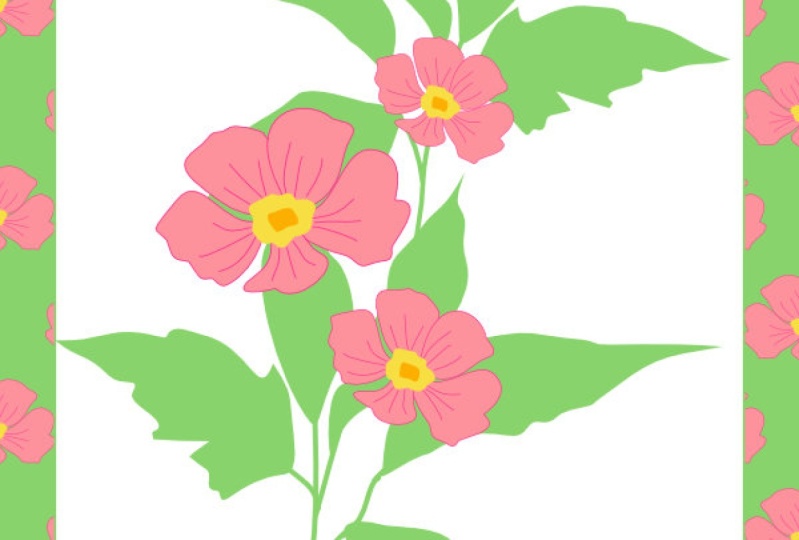
18. Projet : Partie 2 - Dessiner la forme pour le motif: Commençons celui-ci en amenant le dessin. Je vais passer aux Options d'importation. Je vais cliquer sur Fichiers et je vais trouver dans le cours Illustrator assets maintenant, cours Illustrator, dossier Assets, bouchée. Je ne trouverai pas ce dessin de fleur. Maintenant. J'ai eu ça de Unsplash, mais tu peux utiliser n'importe quelle fleur que tu aimes. Tout cela est évidemment dans le dossier que vous pouvez utiliser. Et je vais verrouiller ça
parce que je ne veux pas le déplacer par erreur. Alors nous allons zoomer sur cette zone. Maintenant. En ce qui concerne les couleurs, quand je clique sur mes couleurs, vous verrez que j'ai des couleurs le long du haut dans mes nuanciers, ce qui correspond à cette fleur. Maintenant, je l'ai fait plus tôt, donc vous n'avez pas à vous asseoir à travers tout
le processus de mon échantillonnage des couleurs. Mais pour obtenir une couleur seulement faire est que vous utilisez votre outil Pipette. Déplacez sur la zone à partir de laquelle vous souhaitez échantillonner la couleur. Et je vais prendre un vert foncé là, puis cliquer sur le petit plus dans le bouton Nuancier en bas. Et je l'ai fait pour toutes ces couleurs. J' ai juste traversé, senti des légers, trouvé des plus sombres. Ce que je vais faire maintenant, c'est que je vais utiliser mon outil de crayon. Et l'outil de crayon, je vais avoir une quantité moyenne de lissage dessus. Et je veux juste commencer par un accident vasculaire cérébral. Donc je vais commencer par un coup rougeâtre. Et puis je vais faire les objets qui sont juste à l'arrière. Donc je vais le faire ici. Alors voyons celui-là là en quelque sorte à l'arrière. Et alors qu'est-ce qu'on a ? On a cette forme par ici. On en a un autre là-bas, et celui-là dedans. Donc maintenant ce que je peux faire est que je peux sélectionner ces objets et je peux aller à remplir et je peux juste les remplir avec le rose. Et nous avons le genre de début à la forme de la fleur. Avant de le faire, je vais sélectionner les pétales et juste enlever le remplissage temporairement pour que je puisse entrer avec mon crayon et juste dessiner cette petite section du milieu dedans. Et peut-être un autre à l'intérieur. Vous pouvez voir que je suis assez rude avec ça. Maintenant. L'extérieur de ceux-là, je vais l'avoir comme un jaune foncé. Et peut-être celle-là. Essayons avec un jaune plus léger et plus léger. Donc je vais commencer à remplir ces choses maintenant, sélectionnons toutes ces choses. Et le moyen le plus rapide d'être honnête pour moi de le faire est juste de remplir tout et ensuite je peux aller chercher ceux le peu intérieur là-bas et je peux donner à cela un remplissage léger et plus léger. Et celui-là, allons-y avec un remplissage légèrement plus sombre. Maintenant, si je veux mettre plus de détails, bien sûr, je peux juste utiliser le crayon ici. Pas de remplissage du tout. Juste parce que mon coup choisit un rouge foncé. J' ai juste mis quelques
petites lignes par ici. Pour obtenir la sensation de pétale à la fleur. On ne va pas chercher la précision ici parce qu'on peut en faire un modèle. Une fois que je l'ai fait, je vais faire la même chose avec la feuille sur le nombre de feuilles. Donc, je vais commencer par utiliser certaines de ces couleurs ici. Laisse-moi partir maintenant. Et je vais utiliser un vert foncé. Et je vais juste dessiner certaines de ces feuilles. Alors avec un crayon. Tu n'as pas à aller, à, pour faire ça. Vous avez juste obligé d'utiliser vos outils pour faire grossièrement les formes qui sont déjà là. C' est comment juste faire ces lignes dedans et dehors, pas être outil très précis. Juste un peu plus ici. Et on a juste l'idée approximative. Et un dernier là-haut. Et je pense que je veux probablement aussi une tige au milieu. Donc même encore, je vais juste passer par ça et je vais les remplir avec le vert clair. Dernier. D' accord. Faisons comme le début. Maintenant, ce que je vais faire, c'est que je vais sélectionner cette fleur ici. Et je vais cliquer sur le bouton pour le regrouper ensemble. Et vous verrez qu'il va sauter dans un groupe. Dans mes couches. Je vais faire la même chose avec ça. Je vais sélectionner toutes ces feuilles. Et une fois de plus, regroupez-les ensemble pour simplifier ma vie quand il s'agit de travailler avec eux. L' image en bas ici, je n'ai vraiment pas besoin de cela, donc je vais juste la supprimer parce que c'est tout ce dont j'ai besoin pour mon graphique. Donc j'ai mes deux formes ici. Et ce que je vais faire maintenant, c'est d'en faire un modèle. Donc, nous avons pu construire un brevet sur la carte, avoir un peu de motif sur le papier d'emballage. Mais je vais m'arrêter là pour que tu puisses essayer quelque chose comme ça. Utilisez l'image que j'ai fait ou trouvez quelque chose que vous aimez et faites juste quelques fleurs rugueuses et puis
revenez et nous passerons à l'étape suivante et commencerons à faire ces motifs.
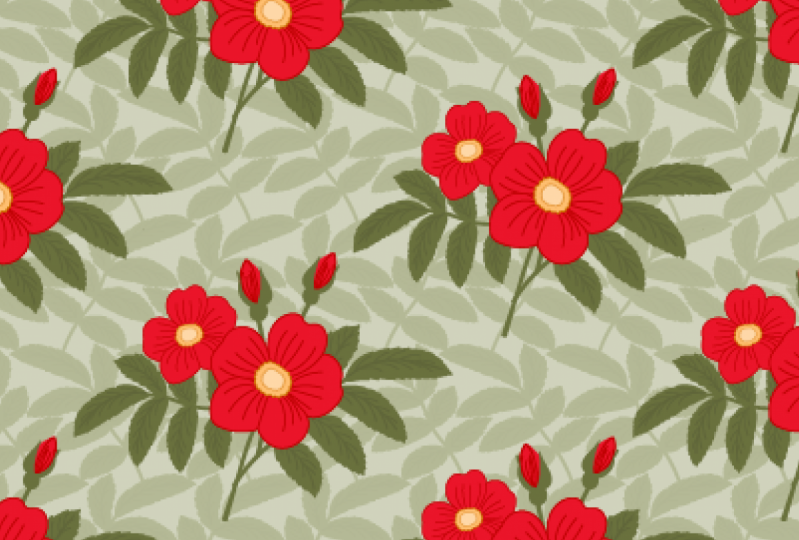
19. Projet : Partie 3 - Utiliser la répétition de la grille: Je vais aller le long, bouger ça en dehors du chemin. Et je vais ajouter un préréglage pour les tableaux d'art ici, et je vais utiliser un A3. Maintenant. Je veux faire quelques copies de cette fleur sous forme de brevet, mais je vais la copier en premier. Je laisse l'original sur l'autre carte. Et on va juste changer la taille de ça un peu. Maintenant, nous allons maintenir la touche principale, primaire enfoncée pour réduire la taille. Donc je vais commencer par celle-là. Et je vais passer à ma répétition. Je vais cliquer sur la grille. Et vous pouvez voir tout de suite que j'ai une grille de fleurs. Maintenant, je vais mettre ça dans le coin. Et puis je vais saisir la longue poignée et la tirer vers le bas. Et cette longue poignée sur la droite et tirez ça à travers. Comme monsieur. Maintenant, c'est très robotique en ce qui concerne un modèle. Donc ce que je pense que je vais faire, c'est d'aller à mes réglages. Je vais le faire en allant dans mes propriétés jusqu'au bas. Et le type de grille, je peux activer le cercle de grille décaler ces formes et vous pouvez les décaler de deux façons différentes. Je vais aller avec cette façon ou j'aime la façon dont l'onglet offset. Et puis nous pouvons retourner certains d'entre eux si nous le voulons aussi. Donc ils ne sont pas tous exactement les mêmes. Vous pouvez retourner des lignes, vous pouvez retourner des colonnes. Mais ce que vous regardez vraiment ici, c'est de faire quelque chose où il n'y a pas tant de répétitions. Maintenant, je peux aller au sommet et je peux les rapprocher, plus loin. D' accord. Je vais le faire, je vais vivre avec ça. Mais peut-être que je veux plus de fleurs là-dedans. Donc je vais prendre une autre copie de cette fleur, juste celle-là. Copie-le. Et je vais traîner ce grand là-bas et faire la même chose. Donc, cette fois, je vais aller exactement de la même façon à la grille. Je vais tirer la grille vers le bas. Difficile à voir pour le moment, mais les fleurs de plus grand, je suis propre aller et je vais changer l'opacité sur ces fleurs. Donc en quelque sorte voir certains d'entre eux en arrière-plan là-bas. Donc Saman ici, jusqu'à ma répétition de grille, et je vais les faire décaler légèrement. Et encore une fois ici, je peux juste changer les distances, quel point ils sont proches ou à quel point ils sont éloignés. Déplaçons ça pour qu'on les alimente en arrière-plan. Et vous pouvez continuer à construire vos formes comme ça très facilement. Alors encore une fois, faisons-le avec quelques feuilles. Alors peut-être que je vais commencer par de grandes feuilles partout. Encore la même chose. Je les copierai, je les amènerai. Et puis je vais aller dans ma grille, en mettant un peu de gradient là. Wow, tu peux voir que c'est vraiment grand. Lourd ici. Nous allons juste déplacer ça vers le bas. C' est super grand. Je dois faire passer ça. Comme ça. Et la même chose à mon dans ma grille par ici. Il suffit de compenser certains d'entre eux et de retourner ceci si nous les retournons de cette façon. Donc une fois de plus, je pourrais vraiment entrer et juste les changer second MSM un peu plus près ensemble. Viens le mauvais là-bas. Maintenant, si vous ne pouvez pas déterminer lequel sélectionner, allez dans votre panneau Calques, puis vous pouvez choisir celui sur lequel vous travaillez réellement. Donc j'espère maintenant qu'ils considèrent OK, suffit de se déplacer il y a un peu plus près ensemble. Et dans vos couches, je peux prendre cette copie et je peux la déplacer sous l'autre. Donc j'ai un peu un peu, eh bien, on va le déplacer un peu ici. J' ai les feuilles entre eux. N' oubliez pas, dans ces couches, vous pouvez également obtenir vos propriétés. Vous pouvez modifier l'opacité sur des calques individuels. Vous pouvez obtenir vos modes de fusion et vous pouvez les mélanger ensemble. Et vous pouvez simplement créer autant de motifs différents en ajoutant de plus en plus de pièces. Donc, une fois que j'ai fait ça et que je me sens content avec ça, alors essaye de les aligner tous. Ensuite, je peux retourner à ma carte et ensuite décider quoi faire de ma carte. Ce sera vraiment très simple. Je vais juste prendre cette forme toujours là, déplacer derrière la fleur. Et puis peut-être faire quelques copies de cette fleur et je peux les copier très rapidement. Faire ça. J'en ai un gros tous les jours. Une autre copie là-dedans. Mettez à l'échelle un peu vers le bas et répétez, faites-les pivoter. Donc, ils ne sont pas exactement les mêmes. Maintenant, regardons à quoi cela ressemblerait réellement. Donc, si je mets une forme sur le dessus, exercer sélectionné tous ceux sur la carte. Et puis je peux aller dans mon côté droit dans le menu Objet et faire un masque d'écrêtage. Donc, nous avons quelque chose en ce sens. Maintenant, vous pouvez voir que ça ne m'a pas pris longtemps à faire. Il suffit de faire quelques dessins très, très rapides. Nous avons tellement d'options que nous pouvons ensuite travailler ici. Et je vais à n'importe lequel d'entre eux, je peux les déplacer. Je peux le changer. Même cela semble vraiment sympa juste par lui-même sans ces fleurs sur le dessus. Mais n'oubliez pas, allez dans vos propriétés et expérimentez certains de ces modes. Et vous pouvez changer le mode de fusion, vous pouvez changer l'opacité comme ça. Je pense que c'est bien mieux que le premier que j'ai fait. Mais amusez-vous avec ça et apprenez à connaître ces grilles. Et n'importe laquelle des répétitions là-dedans aussi.
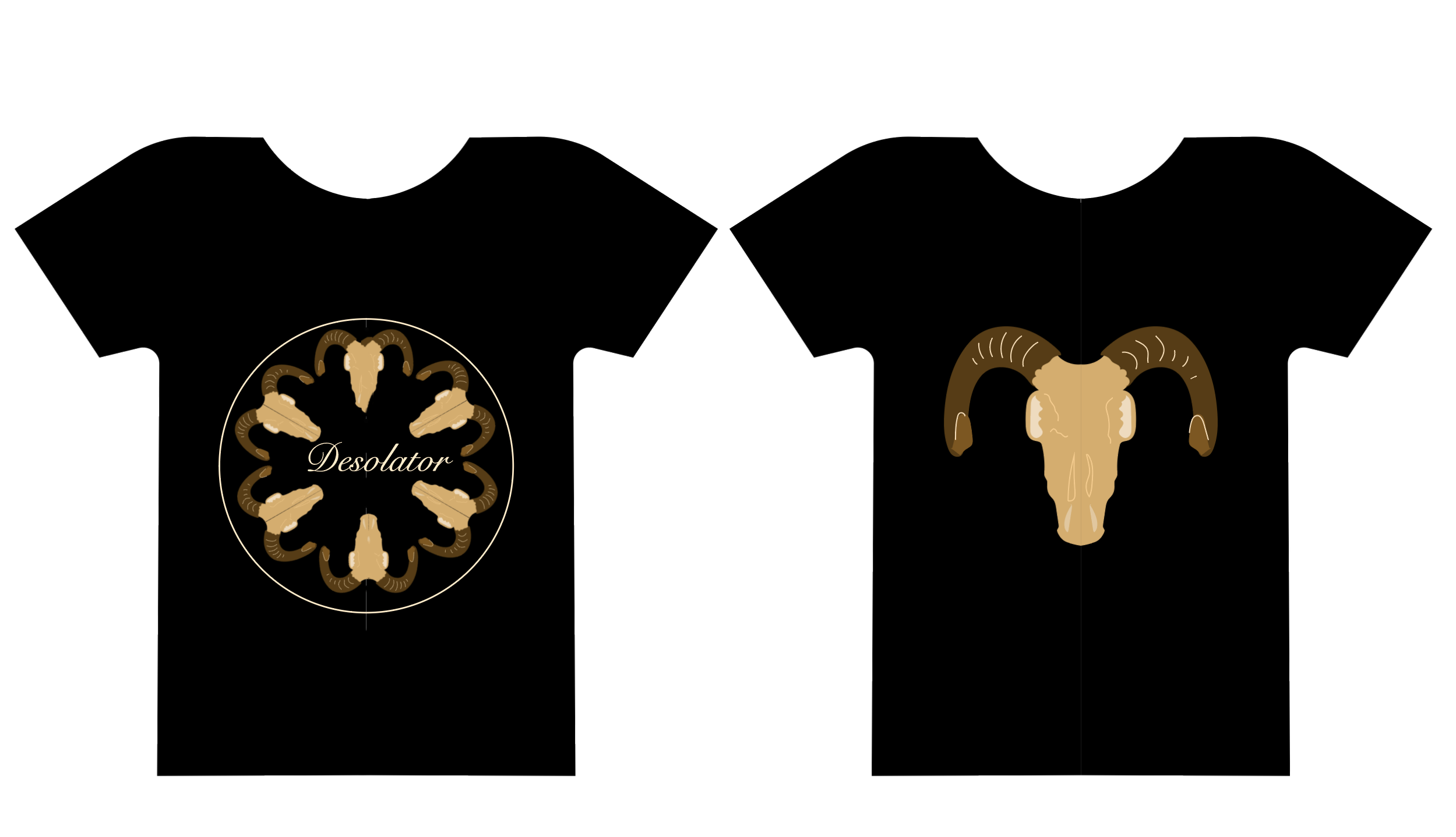
20. Créer un projet de t-shirt et de œuvres d'art pour créer un projet de t-shirt et pour présenter un aperçu de projet de t-shirt et de œuvres: Dans ce projet, nous allons créer des designs de t-shirt. Et nous allons faire la forme de T tout d'abord. Et nous allons utiliser l'option de mise en miroir pour dessiner un
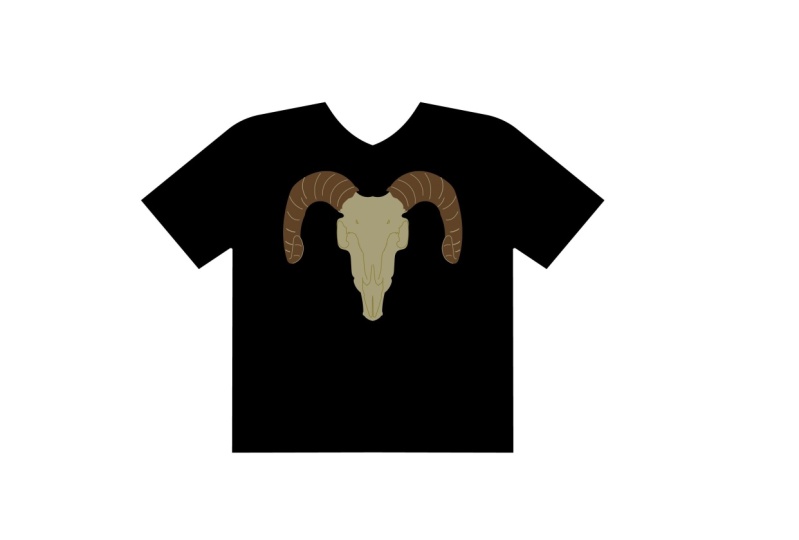
demi-t-shirt, puis le retourner sur c et vous devez dessiner la moitié. Ce qui est une façon vraiment cool de travailler parce que même si quelque chose semble un peu vacillant d'un côté, s'il a hérité de l'autre côté, il semble qu'elle aurait dû l'être. Et une fois que nous aurons fait le mouchoir, nous examinerons deux modèles différents. Un design très simple, qui va ressembler un peu à l'intérieur de la caméra, l'ouverture, à l'iris d'une caméra. Et le second, qui va être plus d'une sorte de design sombre sur le thème. On va faire un crâne animal et on va le faire tourner en utilisant la répétition. répéter dans une onde radio va être bon.
21. Projet : Partie 1 : Dessiner le t-shirt de t-shirt avec miroir: Donc, je vais commencer avec un nouveau document cette fois, je vais utiliser CMJN parce que c'est quelque chose qui va être imprimé. Je suis bon d'aller avec un quatre, mais je vais changer la taille, l'orientation dirais-je, pour le paysage. Et je vais cliquer sur Créer un fichier. Donc, je vais commencer par faire un t-shirt et je vais avoir quelques dessins pour le t-shirt. On va utiliser la répétition pour ça. Laisse-moi commencer par le t-shirt. Ce que je vais faire, c'est utiliser le stylo pour dessiner la
moitié du t-shirt, puis en faire une copie et le retourner. Donc je ne veux pas avoir de remplissage là-dessus. Donc, je vais dire remplissage non-format. Et puis je vais chercher mon stylo. Si vous voulez utiliser un autre outil pour cela et vous vous sentez à l'aise que tout à fait bien. Je vais dessiner la moitié de mon t-shirt. Maintenant. Je dois juste le faire en cliquant, cliquez, cliquez, cliquez, puis à travers ici, en cliquant, cliqué. C' est une sorte d'épaule, le T-Shirt avec une manche là-bas. Et voici le corps du T-shirt. Et revenez au point de départ. Maintenant, si ce sont toutes des évolutions, si vous n'avez jamais dessiné de tissu avant, vous trouvez que comme le mien, ils sont un peu partout. Donc, si vous faites cela, vous pouvez simplement utiliser votre outil de sélection, l'outil de sélection directe pour les retirer à ce de forme que vous voulez. Et nous allons chercher un demi-t-shirt ici. Alors faites-le donner un assez grand manchon dans les groupes. Un gros esclave là-dedans. Maintenant, retirez ça un peu. Maintenant, ce que je veux faire, c'est que je veux terminer quelques-uns de ces morceaux. J' aimerais arrondir un peu les épaules, sous les bras un peu, et le cou aussi. Donc, si je clique sur eux, je peux utiliser ce petit cercle juste tiré autour d'un peu. Faites la même chose ici pour le cou. Tirez ce tour pour obtenir une sorte d'elliptique, presque une forme de V. Et même ici. Je vais juste tirer un peu autour de ça pour qu'on ait juste un peu de rondeur en dessous. Maintenant que je l'ai fait, je vais le sélectionner avec l'outil fléché, l'outil de sélection. Et je vais passer sur le côté droit pour répéter. Et ce qu'on va faire, c'est utiliser un miroir, répétez pour ça. Donc, si je clique sur le miroir, vous pouvez voir les répétitions. Et puis tout ce que j'ai à faire, c'est que je peux utiliser cette ligne et la rapprocher ou plus loin. Maintenant, je pense que je vais juste arranger ça ensemble. Très bien, donc il y a mon, mon t-shirt, rapide et facile à faire. Ils ont été oubliés. Faites une forme comme ça où ils utilisent une forme célibataire avec T-shirt
User ou toute autre chemise quand vous avez des vêtements d'ailleurs, peu importe. Juste un peu aller avec ça. Alors et puis nous allons venir et nous allons faire le premier des logos en utilisant répéter.
22. Projet : Partie 2 - Utilisez radiale pour créer un logo simple de la création: Maintenant, je ne veux pas toucher ce T-shirt par erreur et le déplacer. Donc je vais le sélectionner. Je vais aller le long de mes couches et vous pouvez voir là c'est comme une répétition miroir. Donc je le déplace juste dans la bonne position. Et puis je l'enfermerai dans le SR. Je ne peux pas le déplacer par erreur. Commençons par le petit logo. Ce que je veux, c'est un petit logo sur la poche et je cherche quelque chose qui représente une entreprise photographique. Donc je pense en termes de peut-être que l'avant d'une lentille où vous avez l'ouverture va se réunir. Et je vais faire un tour pour me former, et je vais les faire tourner pour les faire tous. Alors allons-y. Je prends une ellipse et je dessine mes genoux. Père Noël, peu importe où tu fais ça. Parce qu'on peut toujours le déplacer. Je vais zoomer pour que vous puissiez le voir un peu plus facilement. Je vais prendre mon outil de sélection directe et je vais
sélectionner juste le point bas dedans et le tirer comme ça. Maintenant, les lames d'ouverture sont généralement incurvées d'un côté. Donc, si j'ai utilisé le stylo, je pourrais cliquer sur ce pointeur pour mettre un autre point, puis utiliser mon outil de sélection directe pour pousser cela, obtenir la zone arrondie que vous obtenez sur une lame d'ouverture photographique. Bien sûr, vous pouvez simplement les déplacer jusqu'à ce que vous obteniez ce genre de forme que vous cherchez. Donc je cherche ce genre de larme à l'envers. Je suppose. Quelque chose dans cette ligne. Si vous voulez simplement faire un triangle, si vous ne vous sentez pas confiant de faire comme
ça, c'est tout aussi bien. Maintenant, une fois que
j'ai fait ça, je vais le faire répéter en cercle. Donc je vais aller ici à ma répétition. Et je vais choisir radial. Alors je clique sur la radio. Et vous pouvez voir comment ça m'a donné cette répétition radiale par ici. Maintenant, je peux changer le nombre de formes dedans en faisant glisser un petit bouton sur le côté droit, exécuter ce cercle que nous avons regardé auparavant. Je peux faire glisser ça de haut en bas pour qu'ils se chevauchent ou pas. Je peux aussi aller dans le cercle en haut ici et je peux juste faire pivoter ceux autour. Donc je cherche quelque chose, peut-être comme ça où ils sont tous liés. Prêt, prêt magnifiquement. Je me sens heureux avec cette forme. Et maintenant, je vais m'arrêter. Donc, vous pouvez avoir plusieurs Go expérimenter avec ceux-ci. Il suffit d'obtenir une sorte de forme qui se passe avec la répétition. Donc, vous avez une idée pour, pour la répétition. Essayez-le.
23. Projet : Partie 3 - Coloriez votre logo: La prochaine chose que j'aimerais faire est de prendre cette forme et de mettre différentes couleurs sur les différents segments. Pour le moment, c'est encore 11 forme. Donc, ce que nous devons faire, c'est de diviser le tout en ses composants. Donc, pour ce faire, je vais continuer sur le côté droit ici. Et je vais choisir le menu objet. Panneau objet dois-je dire. Et puis ici, je peux cliquer sur Développer. Et ce qui est fait, c'est qu'il est divisé en ses composants. Vous verrez si nous regardons dans les calques maintenant, c'est en fait un groupe de ces objets. Maintenant, pour les atteindre, je vais me dégrouper. Donc ici en acétyl affiché le fond, je vais cliquer sur dégrouper. Et maintenant chacun d'entre eux est une entité distincte. Donc très vite je peux passer par ici maintenant et obtenir un peu de couleur. Laisse-moi aller chercher de la couleur ici. Et je vais juste choisir quelques couleurs ici que je veux utiliser. Je ne vais pas à un ordre de couleur particulier. Je choisis juste quelques couleurs ici. Une fois que vous avez toutes les couleurs et je peux y réfléchir plus tard et voir ce que je veux faire avec ces couleurs là-bas. L' un d'eux, alors allons à l'orange. Et puis je vais les prendre et je vais aussi
enlever le coup d'eux pour juste laisser cette forme intéressante. Maintenant, je veux les regrouper à nouveau pour
pouvoir travailler avec eux comme une fois que je clique sur Groupe dedans, c'est un groupe et je peux maintenant travailler avec lui comme une seule forme. Je vais juste maintenir la touche primaire, déplacer là-bas, et la mettre sur la poche de la chemise. Et ils ont un peu de sens avec ça. Faire tourner les choses autour, jouer avec les couleurs, le
briser, utiliser expansion, pour le briser, et faire toutes sortes de choses bizarres et merveilleuses avec ça. Et ils viendraient et nous passerons à une autre partie, un autre t-shirt sous peu.
24. Projet : Partie 4 - Dupliquer votre t-shirt à double: Alors préparez-vous pour le prochain. Si vous avez trouvé cela facile, le suivant sera très similaire, mais avec quelques bits supplémentaires impliqués. Et on va passer ça à un tout nouveau niveau sombre. Pas seulement parce qu'on va adopter les loisirs, mais le sujet va être un crâne. De toute façon. Jetez un oeil à ça. Ce que je vais faire, c'est que je vais copier tout ce tableau d'art. Le truc, c'est que je ne veux pas du petit motif coloré. Je veux seulement le t-shirt et le tableau d'art. Alors je vais aller à mes couches. Je vais verrouiller le groupe avec la couleur et le brevet dessus, et je vais déverrouiller le t-shirt. Maintenant, après avoir fait cela, si je fais un zoom arrière comme ça, je peux aller sur mon outil Plan de travail. Donc, ce sont tous des préréglages. Je vais cliquer sous le tableau d'art sur le petit plus. Et vous pouvez voir qu'il a fait une copie de la sortie plus tout ce qui n'était pas verrouillé dessus. Donc une fois de plus, sur ce tableau d'art ici, je vais utiliser mon outil de sélection. Je vais sélectionner le t-shirt et je vais le changer, donc il est rempli de noir. Et là, je vais le verrouiller pour que je ne puisse pas le toucher par erreur. Et nous commencerons à travailler sur ça très, très bientôt. Donc, un peu de t-shirt et on va continuer dans une minute.
25. Projet : Partie 5 - Œuvres de crânes de l'importation: Maintenant, nous allons tracer une photo d'un crâne animal. Et j'aimerais le faire sur un tableau d'art vierge. Donc, si je retourne à l'outil
de plan et que j'ai verrouillé tout ce qui est sur ce tableau d'art. Et si je clique sur le tableau de fabrication classique ici, qui n'a rien dessus. Alors je peux travailler ici. Et ce qu'on va faire, c'est aller chercher une photo. Si vous n'aimez pas mon cuir chevelu, hésitez pas à trouver le vôtre. J' ai eu celui-là de Unsplash. Donc, ce que je vais faire, c'est que je vais aller longtemps à mes fichiers d'importation, d'importation. Et dans le dossier Actifs du cours Illustrator, il y a une image d'un crâne. Maintenant, vous pouvez zoomer, zoomer vers le bas sur ce que vous voulez, la taille. Ça n'a pas d'importance parce que nous allons l'adapter plus tard. Mais ce que j'aimerais que vous fassiez, c'est que vous l'enfermiez. Donc je vais le verrouiller ici. Mais quand il est verrouillé, ce petit écran en bas n'apparaît pas. Donc c'est déverrouillé. On peut aller aux couches et je peux le déverrouiller là-dedans. Alors que vous pouvez l'utiliser pour verrouiller, il est difficile de déverrouiller. Mais je pense que je voudrais aussi changer l'opacité et un jeûne qui a changé le passé est également dans le contrôleur central sur le côté gauche jour. Si je clique dessus, je peux simplement faire glisser l'opacité vers le bas. C' est l'un de ces petits curseurs où vous pouvez continuer à glisser jusqu'à ce que vous arriviez à droite. Un pâteux, je pense que quelque chose comme ça marcherait. Donc je suis content de ça. Et je vais verrouiller ce calque pour que je puisse dessiner dessus. Alors encore une fois, mettez votre crâne dedans. Oui. Ça a l'air très étrange. Amenez le crâne et enfermez-le. Abaissez l'opacité. Et puis dans la prochaine, nous commencerons à dessiner ceci ensemble.
26. Projet : Partie 6 - Dessinez la moitié du crâne: Alors dessinons le crâne. Je vais utiliser le crayon pour ça, essayer de le dessiner. Et je vais juste zoomer. Maintenant. Comme vous l'avez probablement deviné, ce que je vais faire est de dessiner seulement la moitié du crâne et je
vais le faire passer en miroir parce que ce sera beaucoup plus facile de cette façon. Et c'est un assez bon objets symétriques, pas tout à fait symétrique face, mais nous pourrions avoir à jongler un peu. Laisse-moi prendre mon crayon. Je vais commencer par ce qui est juste, le dos, qui est en fait le crâne lui-même plutôt que les maisons. Donc je vais y aller et je vais trouver une couleur,
peut-être une sorte de couleur jaune brunâtre, quelque chose le long de cette ligne. Ils font un peu plus jaune. Honnêtement, peu importe la couleur que vous choisissez, n'est-ce pas ? J' ai quelque chose que j'aime. Mais je vais juste retourner à Stroke et me débarrasser de mon remplissage pour l'instant. Alors je peux commencer à dessiner. Et je vais juste dessiner,
planer ici autour,
un peu, suivre le plan. Un très grossièrement par ici, juste en bas, là-dedans. Donc c'est la première partie de mes crânes, la moitié du crâne. Et tu verras maintenant si je vais le remplir,
ça m'a donné la première moitié de ce crâne. Donc je vais désélectionner ça. Laisse-moi aller et faire le peaufinage. Donc encore une fois, je vais aller chercher le crayon, trouver une collision appropriée. Je vais aller avec une version beaucoup plus sombre de cette couleur, peut-être réchauffé un peu avec un peu de magenta là-dedans, puis dessiner le peaufinage ici. Maintenant, ça gêne le chemin, donc je vais bouger ça. Donc je vais juste le dessiner d'ici à peu près o, maintenant vous pouvez voir le dieu de la vie que je ne peux pas voir où je vais. Maintenant. C'est toujours quelque chose qui arrive, c'est pourquoi je dessine habituellement avec le coup ou le remplissage. Maintenant, j'aimerais dire que j'ai fait ça juste pour te montrer le problème. Je ne suis pas mort, j'ai fait une erreur. Laissez-moi le faire encore une fois pour faire le tour d'ici. Vous n'avez pas besoin d'être trop précis. Eux. D' accord ? Hum, et je vais retourner ça. Donc, cela fait partie de l'ensemble maintenant nous devons encore mettre quelques détails à ce sujet aussi. Mais c'est un bon point de départ. Maintenant, pour que je puisse voir ce que je fais avec les détails. Je vais prendre ces deux objets que j'ai ici et les cacher temporairement. Alors maintenant, je peux aller de nouveau dans mon mode de course et juste commencer à mettre quelques détails à l'aide de l'outil crayon. Encore une fois, je pense que je vais devenir encore plus sombre. Et je vais juste dessiner ce morceau de corne ici. Et puis sur le crâne lui-même. Je pense que je vais essayer avec un briquet, une couleur plus claire. Donc je vais retourner à une version plus claire de la couleur, à
mon crayon. Et je dessine juste quelques formes comme à peu près la, J'aime ça. Le drôle, mais ça tombe comme le jour. Il y a un bizarre mais il va que vous n'êtes pas précis. Je gribouille en quelques formes le soir. Une petite dent si on voulait, en bas. Jetons un coup d'oeil à toutes ces formes. Donc tu l'as là. Et si je les montre ici, vous verrez qu'on a la première moitié du crâne. En fait, si je le voulais, je pourrais même aller avec un crayon, peut-être juste dessiner quelques petites lignes sur les cornes. Tu devrais avoir quelque chose comme ça. Peut-être quelque chose dans cette ligne. Routeur nous donne un peu aller dessiner la moitié de la forme. Rappelez-vous que vous tracez, il ne s'agit pas de votre propre habileté de dessin personnel. Donc si tu ne peux pas dessiner, ça n'a pas d'importance. Et comme vous pouvez le voir sur des kilomètres, ce n'est pas si bien tracé. Mais parce que nous allons le retourner et que vous symétrie, personne
ne sera plus sage et ça aura l'air vraiment, vraiment bon. Alors monte sur scène, reviens et on va la retourner et voir à quel point ça a l'air bien.
27. Projet : Partie 7 - Crâne de moeurs et de miroir: Maintenant, en regardant mon design ici, je pense que ce serait vraiment cool si je pouvais juste changer la couleur de certaines de ces lignes très rapidement. Et je vais le faire. Je vais sélectionner en utilisant l'outil de sélection, toutes les lignes ici. Mais je ne veux pas sélectionner le crâne lui-même. Donc, je vais maintenir ma touche primaire enfoncée et cliquer sur les crânes et je viens de faire sélectionner la ligne. Et puis ça veut dire que je peux faire ici et que je peux tous les changer en même temps. Jetez un oeil et voyez ce qui fonctionne pour moi. Et je pense à quelque chose peut-être juste un peu plus sombre que la couleur que j'ai là. Maintenant, avec cette ligne ici, je veux que cette ligne soit peut-être de la même couleur que le crâne lui-même. Donc, je veux que le trait soit de la même couleur que le remplissage. Ce que je vais faire, c'est que je vais cliquer sur le coup. Je vais aller à la petite pipette et ensuite déplacer ça jusqu'au remplissage. Et ça va prendre cette couleur maintenant pour mon coup. Ok, donc j'ai bien mes couleurs. Maintenant, ce que je veux faire, c'est que je veux retourner cela en utilisant ma répétition radiale. Donc, je vais le sélectionner. Amenez-les. Et avant de faire ça, je pourrais en fait tourner un
peu ici jusqu'à ce que ça semble un peu plus simple. Je ne suis pas sûr que c'est tout à fait dire une rotation beaucoup pour être parfaitement honnête, si du tout. On verra comme on va le long. Donc je vais prendre ça, mais avant d'utiliser le miroir, je vais cliquer sur le petit bouton en bas, qui est le regroupement. Et je vais tout regrouper. Alors maintenant, je peux juste le ramasser très rapidement et le déplacer comme j'en ai besoin. Je l'ai déjà mentionné, sans continuer à le mentionner. Je vais le faire tourner. Mais cette fois, je vais zoomer un peu. Et quand je tourne, tu vois si je suis juste ici, c'est très difficile de tourner parfaitement autour. Mais si je continue à tenir et déplacer mon curseur vers le haut, alors j'ai un très, très gros levier car je peux obtenir juste le plus petit peu de rotation là-dedans. Je vais juste passer par quelque chose comme ça. D' accord ? Maintenant, je vais refléter ça à travers. Donc, je vais le sélectionner. Je peux juste cliquer n'importe où parce qu'il est groupé ensemble. Passe à ma répétition, et je vais choisir le miroir. Peut-être que je ne l'ai pas bien compris quand je le tournais. Mais cela n'a pas d'importance parce qu'à tout moment je peux toujours obtenir cette forme et je peux toujours le faire tourner dans le miroir sera très heureux suivre comme ça. Si vous avez besoin de rapprocher les choses, il suffit d'utiliser un miroir pour tirer les bits et les morceaux dans ou hors. Droit ? Voilà ma forme. C' est prêt à partir, peut-être une petite ligne le long du sommet pour enlever une partie de cette symétrie. Donc je vais utiliser l'outil de crayon ici, sombre et bas la couleur juste un peu, et peut-être juste faire une petite ligne là-bas. C' est trop sombre. On va juste un peu comme ça. Et on va regarder cette Neera. Et puis vous pouvez les déplacer. Vous pouvez également déplacer les objets individuels dans le miroir. Essayez-le.
28. Projet : Partie 8 - Créer plus de planches de art: Mettons-nous sculpter sur le t-shirt. Je vais tout sélectionner, juste m'assurer que tout est groupé ensemble. Si vous avez mis plus de détails, il
suffit de le regrouper pour ne pas le perdre et nous allons le faire passer. Je vais le réduire. Je maintiens ma touche principale pour m'assurer que c'est parfaitement à l'échelle. Tout est aligné avec le milieu. Maintenant, je vais me débarrasser du tableau d'art ici sur la photo du tableau d'art. Donc, dans mes calques, je vais descendre à l'image que j'ai, et je vais la déverrouiller et ensuite la supprimer. Je le supprime parce que je veux garder la taille du fichier vers le bas sur ce document particulier, donc nous allons juste être là dedans. La prochaine chose que je veux faire est de prendre le t-shirt et la tête,
le crâne devant et de le copier sur mon troisième plan de travail. Et puis nous allons faire autre chose, une fois de plus en utilisant des répétitions avec ce crâne. J' ai donc besoin de déverrouiller des t-shirts qu'ils ont tous les deux débloqués. Et je vais passer à ma touche principale à ma touche secondaire et en faire une copie de l'autre côté. Et encore une fois, je fermerai ces deux t-shirts noirs. Lève-toi aujourd'hui et on va prendre le dernier crâne et répéter ça.
29. Projet : Partie 9 - Répétition radiale de la crâne: Alors voici mon crâne dessus. Le deuxième tableau d'art, je vais réduire la taille. Donc, une fois de plus en maintenant mon primaire, touchez-les et passons dans la bonne position. Et puis je vais aller répéter. Et je vais utiliser une répétition radiale. Et vous voyez ce modèle vraiment cool que nous avons là-dedans. Une fois de plus, je peux changer le nombre de répétitions. Et nous pouvons entrer ici et nous pouvons les incliner si nous en avons besoin. Mais n'oubliez pas, vous pouvez également aller à vos Propriétés. Et en bas, nous pouvons changer le nombre de répétitions là-bas aussi. Donc, je peux cliquer ici et ajuster combien ils sont de cette façon aussi. Et aussi, si je les ai chevauchés, quelle façon ou ils se chevauchent. Donc si j'augmente le nombre ici, vous pouvez voir que les cornes vont en quelque sorte
du côté gauche et je pourrais les faire répéter dans l'autre sens. Je pense que j'aimerais réduire les chiffres là-dedans. Et je vais augmenter ça partout. Et ça les a inclinés juste un peu pour qu'ils ne se touchent pas. Comme ça. Ok, je pense que c'est à peu près fait ce design pour ici. J' ai donc mes trois designs différents là-dedans, et ils sont maintenant automatiquement enregistrés dans le Cloud. Donc, si je veux aller dans Illustrator sur le bureau, je peux juste les récupérer dans le nuage.
30. Organiser et précision - Introduction à: Au cours de cette prochaine série de conférences, nous allons envisager d'organiser nos œuvres dans Illustrator. Nous allons également examiner des éléments tels que des calques, travailler avec des calques, ajouter de nouveaux calques, verrouiller des calques, déplacer des éléments entre les calques travailler avec des calques, ajouter de nouveaux calques,
verrouiller des calques, déplacer des éléments entre les calques
et déplacer votre illustration au-dessus et au-dessous. Il y a une façon vraiment intéressante de le faire dans Illustrator sur l'iPad. C' est un peu différent de la version de bureau à certains égards. Nous allons également nous pencher sur des choses comme travailler les contours et faire des masques d'écrêtage aussi bien. A la fin, j'ai eu un projet cool. Et nous allons créer une carte. Et nous allons prendre ou commencer avec une carte de base très simple. Et nous allons finir avec quelque chose qui semble vraiment professionnel.
31. Présentation des calques: Maintenant, regardons les couches. Ce que je vais faire, c'est ouvrir mes panneaux de couches pour qu'on puisse voir ce qui se passe. Et par défaut, vous avez quelque chose appelé couche 1. Maintenant, le fait est que lorsque je commencerai à dessiner des illustrations ici, cela placera automatiquement cette illustration dans le calque 1. Donc, je dessine une forme comme ça. Il apparaît dans le calque 1. Faisons un petit rectangle maintenant. George là-dedans. Et je vais changer la couleur pour que ce soit facile à voir. Et vous pouvez voir maintenant que je peux alors afficher et cacher les objets à l'intérieur de ce calque. Maintenant, si je veux ensuite ajouter un deuxième calque, je peux alors aller en haut, cliquer sur le petit plus pour ajouter un nouveau calque. Je peux verrouiller la couche inférieure. Et maintenant, je travaille sur la deuxième couche là-bas. Donc je vais aller trouver une forme différente par ici. Choisissons une fois de plus une couleur différente pour cette forme. Donc, le calque supérieur contient maintenant l'étoile verte et les couches inférieures ont les deux autres formes dedans. Nous pouvons déplacer l'ordre d'empilement des couches autour. que je puisse prendre le plomb et le faire glisser sous le calque 1, comme ça. Et vous pouvez voir que les deux objets ont maintenant été déplacés vers le haut. Je peux également déplacer des objets d'un calque vers un autre calque. Et si je clique ici et que je prends, par
exemple, l'ellipse rouge. Maintenant, si je fais glisser, cliquez et maintenez et faites glisser l'ellipse rouge et je la dépose juste en dessous où il est dit Calque 1, voyez-vous ? Il dit que le parent source est verrouillé. Ok, assez juste. On va juste le déverrouiller. Essayons encore ça. Allez à mon ellipse, faites-la glisser et déposez-la en dessous, menez à et dit ne peut pas déplacer l'objet non linéaire. Maintenant, la raison en est que c'est une chose étrange. Mais dans Illustrator sur l'iPad, vous devez ouvrir le calque. Donc maintenant, si je clique sur l'Ellipse et la fais glisser vers le bas, je peux déposer soit au-dessus ou au-dessous de l'illustration existante. Enfin, ici, je voudrais peut-être renommer mes calques. Maintenant, si vous êtes habitué à l'autre logiciel, vous le ferez, il vous suffit de double-cliquer sur la couche. Ça peut être un peu frustrant. La façon dont cela fonctionne est Août, celui-ci est juste que vous faites glisser légèrement sur la gauche. Et puis ce petit bouton T modifiable là-dedans, je peux aller changer le calque. Cliquez sur. Ok, donc il suffit de cliquer et de faire glisser dessus. Vous avez l'option modifiable à l'intérieur. Vous disposez également d'un casier qui vous permet de supprimer le calque et son contenu.
32. Les calques dans la profondeur: Nous avons donc une œuvre d'art assez complexe ici. Et si vous regardez les calques,
j'ai un calque de base là, j'ai un calque de texte, puis j'ai un nouveau calque d'éléments pour quelque chose que je souhaiterais peut-être apporter plus tard. Mais vous pouvez faire toutes les couches que vous aimez. Mais la grande chose à propos de travailler comme ça avec des couches signifie que je peux verrouiller et déverrouiller des couches. Je peux aussi cacher la couche si j'essaie de travailler sur autre chose. Et quand je travaille sur un nouveau domaine, disons par exemple, j'allais mettre plus de texte ici. Je pourrais aller le long, cliquer sur le plus en haut, ajouter mon nouveau calque là-dedans vers la droite et lui donner un nom. Comme ça. Utilisez simplement vos calques comme un classeur pour votre illustration Illustrator.
33. Slider de Stacking pour la mise à jour pour l'ordre d'objets: Si nous voulons changer l'ordre des objets, l'ordre d'empilement des objets. Il y a une très belle fonctionnalité dans Illustrator sur l'iPad. Si je sélectionne l'objet et j'ai un oeil à l'affichage qui apparaît le long du troisième bouton inférieur dans me permet de cliquer. Et puis je peux utiliser le petit curseur pour réellement changer l'ordre faisant glisser
à gauche et à droite et au-dessus des autres objets. Donc là-bas et encore en bas, vraiment, vraiment cool. Et ce n'est pas quelque chose que vous voyez sur la version de bureau.
34. Grouper et dégrouper: Donc, si je veux commencer à grouper des objets ensemble ou à les dissocier, j'ai un petit groupe d'objets ici. Il y a deux façons d'y arriver. Vous pouvez soit utiliser le bouton en bas sur le petit écran afin que je puisse
dissocier les choses, voir dans les calques et les groupes. Ou je peux les regrouper ensemble. L' autre façon de le faire est sur le côté droit et allez dans le menu Objet et choisissez de dissocier la guerre pour regrouper des ensembles d'objets ensemble.
35. Mode isolé: Donc, si nous avons un objet regroupé comme celui-ci, nous pouvons toujours utiliser le mode d'isolement en
double-cliquant pour entrer dans une partie individuelle de ce groupe. Et je peux aller changer la couleur sur ça. Il suffit de cliquer sur le bouton pour sortir du mode d'isolement.
36. Créer des guides: Maintenant, avec les guides, ici, il y a un interrupteur marche/arrêt. Et bien, nous n'avons pas encore de conseils. Mais il y a une façon vraiment cool de créer des guides. Une des façons de le faire est d'aller et de faire une forme. J' ai une forme comme ça. Je peux alors très rapidement descendre le bas ici et juste dire convertir cela en un guide. Et c'est maintenant un guide. Je vais le verrouiller et vous pouvez voir ce bleu clair. C' est un guide et vous pouvez utiliser n'importe quelle forme pour faire un guide. Pour que je puisse prendre une ellipse comme ça. Et encore une fois, descendez ici et créez ou convertissez cela en guide et verrouillez-le.
37. Créer des guides radiaux: Essayons donc de faire un guide circulaire, pas un cercle, mais en fait d'obtenir un objet à exécuter dans un motif circulaire. Ceux-ci sont utiles pour des choses comme faire des horloges et des cadrans. Donc ce que je vais faire ici, c'est que je vais utiliser mon crayon et je vais maintenir la touche primaire
enfoncée et je vais juste tracer une petite ligne là-dedans. J' utilise mon outil de sélection pour sélectionner cette ligne. Et puis je vais traverser pour répéter, et je vais faire un guide radial. Ce n'est pas encore un guide, c'est juste une forme radiale. Mais bien sûr ici maintenant, je peux aller augmenter le nombre. Maintenant, faisons une horloge à la maison. Je devrai peut-être augmenter un peu ce chiffre jusqu'à ce que je reçoive les bons chiffres. On y va, 12 vieux chemin. Maintenant, je peux en faire un guide. Mais si je monte ici, vous voyez que le guide du convertisseur est grisé. Ce que vous devez faire, c'est si vous avez utilisé ce radial ou une grille, vous devez l'étendre. Et une fois que j'ai fait cela, je peux convertir ça en guide, verrouiller, et mon guide est prêt à partir.
38. Guides et grille intelligents: Maintenant, lorsque vous travaillez dans Illustrator sur l'iPad, nous avons quelques options de précision. Donc, si vous croisez sur le côté droit, il y a une petite icône d'une grille et d'une règle. Et en haut de la précision, nous avons Snapping. Maintenant, si je l'allume, cela nous donne la possibilité d'accrocher des objets à une grille. Et en dessous, nous avons aussi des guides intelligents. Si vous n'avez pas utilisé de guides intelligents auparavant, ils sont vraiment utiles. Par exemple, si vous dessinez une forme, vous n'avez pas à maintenir la touche tactile enfoncée. Vous pouvez voir exactement quand il arrive à un carré ou un cercle parfait. Vous pouvez également l'utiliser lorsque vous déplacez des objets. Donc, si je déplace l'objet autour, je peux voir quand tout d'abord, il s'aligner avec différentes parties. Dans mon cas, c'est aligné avec le milieu de la page. Maintenant, en dessous, nous avons une grille. Et si vous activez la grille, vous avez deux types de grille, lignes
pointillées ou les lignes droites, les lignes pleines. Vous avez également la possibilité de changer la couleur de la grille, puis de changer l'espacement, la taille de ces grilles et le nombre de divisions que vous obtenez entre les grilles.
39. Mode contour: Maintenant, quand vous avez une œuvre d'art complexe comme celle-ci,
ce que vous pourriez vouloir faire pour être en mesure de sélectionner des parties, c' est simplement de voir tout comme des contours plutôt que de voir toutes les couleurs et les dégradés, etc. Donc, ce que je peux faire est que je peux aller dans le coin supérieur droit et que je peux choisir le mode Contour. Et de cette façon, je peux sélectionner les choses et voir exactement ce qui se passe sur ce travail. Encore une fois, je clique simplement sur le mode aperçu pour revenir à la version finale. Si vous êtes illustré pour l'utilisateur de bureau, vous pouvez être habitué à travailler avec la commande et y pour basculer entre ces deux et la commande Y vous amènera également en mode plan ici.
40. Masques d’écrêtage: Si je veux masquer une partie de mon image, c'est à l'aide d'un masque d'écrêtage. C' est exactement de la même façon que vous le faites sur la version de bureau. Si vous n'aviez pas fait sur la version de bureau, est la façon dont vous façonnez. Placez votre forme sur la zone à laquelle vous souhaitez masquer. Peu importe la couleur ou le contour de remplissage est à l'intérieur. Sélectionnez tout. Allez sur le côté droit et dites Make Clipping Mask. Et il va juste le clipser à la forme la plus haute pour le relâcher. Sélectionnez tout ici et relâchez le masque d'écrêtage. Vous pouvez utiliser des cercles, vous pouvez utiliser des triangles, vous pouvez utiliser n'importe quelle forme que vous aimez.
41. Créer un aperçu du projet de carte: Donc sur notre projet. Et on va dessiner une carte. Nous allons commencer par un dessin assez rugueux et finir avec quelque chose qui semble assez professionnel. Et nous allons utiliser un certain nombre de fonctionnalités différentes. De plusieurs couches à deux, il y a des choses comme les masques d'écrêtage, ainsi que les outils de dessin habituels. Allons-y.
42. Projet : Partie 1 : Comprendre ce que vous allez créer: Donc nous allons faire une carte, pas celle que vous voyez devant vous. Et c'est de ça que nous allons travailler. Et nous allons le faire, est-ce que nous allons l'utiliser pour créer ça. Et ça va être étonnamment facile. Vous suivez les étapes tant que je passe étape par étape.
43. Projet de partie 2 - Importer le cribble: Donc pour cette carte, je vais le faire pour impression. Je vais cliquer sur Créer un nouveau. Je vais aller à mon option Imprimer et je vais choisir un quatre. Mais je voudrais que ce soit un paysage plutôt que des portraits. Je vais cliquer sur l'option paysage sur la droite et dire Créer un fichier. Maintenant ce que je veux faire, c'est que je veux apporter le rude que nous allons travailler
à partir d'un c'est rude, croyez-moi, très rude. Je vais aller à Importer et je vais aller aux fichiers. Et je vais le trouver ici et tu ne peux pas le rater. C' est dans votre illustrateur cause des actifs, c'est, eh bien, c'est rude. Alors, qu'est-ce qu'on va faire de ça ? Eh bien, premièrement, nous allons aller à nos couches et je vais verrouiller la couche. Donc maintenant, nous avons quelque chose enfermé en position. On peut commencer à dessiner. Ce que j'aime faire avant de commencer l'illustration est de configurer le jeu de couleurs que je vais utiliser avec. Donc, amenez le fichier, insérez-le, verrouillez-le pour que vous ne puissiez pas le toucher par erreur. Si vous trouvez qu'il fait trop sombre, n'hésitez pas à le déverrouiller. Allez à vos propriétés Chaque ici et juste changer l'opacité pour le rendre plus léger. Si c'est trop offensant, je sais que c'est mauvais. Donc, nous allons genre de chose qui a soudainement retiré le dos d'une serviette sauvée ici, faire quelque chose comme ça pour nous. Alors, allez avec ça. Et puis lors de la prochaine conférence, nous allons regarder faire un peu de couleur et créer de la couleur pour cela.
44. Projet : Partie 3 - Échantillonnage des couleurs pour Swatch: Allons chercher des couleurs maintenant. Et je vais le faire à partir d'une photo. Je vais aller à mon Import. Je vais cliquer sur Fichiers. Et dans votre dossier d'actifs Illustrator, il y a une image d'un globe. Et je voulais prendre certaines de ces couleurs d'ici. Je pense que c'est magnifique. Les bleus, les jaunes, les bruns fonctionnent très bien ensemble. Alors comment je vais faire ça ? Eh bien, je vais aller à mes couleurs ici, utiliser mon compte-gouttes et trouver la couleur que je veux commencer par satellite, ce blues là-bas. Et puis je vais l'enregistrer en cliquant sur le plus sur les échantillons. Laisse-moi en faire un autre. J' ai le bleu là-dedans et on aura un peu de jaune là-dedans. Et encore une fois, ajoutez ça à l'échantillon. Je pense qu'un peu brun ici, peut-être que c'est un brun moyen là-bas et qu'il y un autre brun plus clair là-dedans. Et vous pouvez simplement continuer avec les différents tons jusqu'à ce que vous obtenez tout ce que vous voulez. Évidemment, vous n'avez pas à tous les utiliser. Prenons un peu de ce genre
de, pourquoi type de couleur. Ce sont toutes des couleurs charmantes, vieilles, maladroites là-dedans. Donc maintenant ce que je vais faire, c'est que je vais supprimer ça. C' était tout ce dont nous avions besoin. Donc, trouvez une image de vie utilisable Dr vous donner là-bas ou trouver une autre image et juste échantillonner quelques couleurs de cette image.
45. Projet : Partie 4 - Rejoindre les routes de la route: Alors dessinons les routes. Maintenant. Étonnamment, c'est plus facile que vous ne le pensez. Ce que je vais faire, c'est que je vais choisir un accident vasculaire cérébral ici. Et la couleur n'a pas encore d'importance. Et pour le remplissage, je ne vais en choisir aucun. Maintenant, vous pouvez utiliser votre crayon. Vous pouvez utiliser votre outil de crayon, tout ce qui fonctionne pour vous. Et je dois faire ma grande rue. Donc je vais juste cliquer ici une fois. Et je vais cliquer là-bas. Et je vais cliquer ici et faire glisser pour obtenir une courbe. C' est ça. Les rues aussi faciles que ça à faire. Désélectionnons ça. Je vais le refaire. Donc ici, je vais faire cette ligne rouge. Donc, je vais juste cliquer une fois là-bas, cliquez dessus. Donc je ne vais même pas les amener à se contenter de mettre des lignes. C' est tout ici. Encore la même chose. C' est un là-bas et un qui monte là-haut. Et le dernier qui va partir de là. Et nous allons mettre un peu de courbe là-dessus et faire le tour ici, finir le reste. Et si elles ne sont pas tout à fait bon endroit ne message est pas sélectionné. Sortez-le. Nous serions autour comme vous, comme vous avez besoin. Vous pouvez toujours changer les poignées si vous le souhaitez. Et c'est tout ce dont j'avais besoin là-dedans avec juste ces lignes très simples. Maintenant, les maisons et le lac feront séparément les populations dans. Et une fois que vous avez fait cela, sélectionnez ces lignes. Et je vais aller à mon outil de sélection et sélectionner toutes ces lignes comme ça. Et on va augmenter l'AVC. Donc je vais cliquer ici. Je vais augmenter le poids de l'AVC. Et vous pouvez voir tout d'un coup qui a l'air tellement mieux maintenant. Mais ce que je veux en faire, c'est les rendre un peu plus intéressants. Alors va chercher ta rose aujourd'hui. Et puis le suivant serait effectivement couper la ligne avec,
avec un peu de couleur aussi bien.
46. Projet : Partie 5 - Relayer les traits: Donc ce que je vais faire maintenant, c'est que je vais choisir mes routes. Et je vais passer sur le côté droit du panneau objet. Et je vais choisir de faire des contours. Je vais dire Créer des contours de contour et les convertir à partir
de, des traits en formes de contour. Vous pouvez voir ici, si je vais à mon remplissage, je peux alors les remplir avec une couleur. Allons les chercher à être ce genre de couleur jaune là-bas. Maintenant, je vais aussi aller à mon Pathfinder. Je vais dire combiner tout et chemin du convertisseur. Donc, il en fait une forme. Ce qui veut dire que quand je retourne à mon accident vasculaire cérébral, je peux mettre un coup autour de l'extérieur. Rendons ce coup un peu plus épais. Et nous avons ces lignes très propres maintenant. Et tout ce que tu avais à faire était de les faire avec un simple coup. Lève-toi aujourd'hui et on y va. Nous ferons quelques morceaux de plus comme les maisons dans le lac.
47. Projet : Partie 6 - Ajouter des bâtiments dans de nouveaux calques: Maintenant, avant de commencer sur les maisons, le lac dans le texte, ce que je vais faire, c'est que je vais fermer cette couche et je vais lui donner un nom. Donc, je vais appeler cette couche a écrit. Et je vais le verrouiller pour ne pas y toucher par erreur. Ensuite, je vais ajouter un nouveau calque. Et celui-là, je vais appeler des maisons ou des bâtiments. La maison. Et comme je l'ai fait, je vais faire un autre calque pour le texte. Donc je suis sur la couche de la maison et du lac en ce moment. Donc je vais juste faire une des petites maisons et elles vont être très simples. Parce que je vais juste faire un petit rectangle, près la bonne taille. Et je vais mettre en place la couleur pour cela avant d'aller plus loin. Donc je pense que j'aurai une couleur assez sombre pour ça. Et bien, faisons un coup plus léger autour de l'extérieur. En fait, nous n'avons même pas besoin d'un accident vasculaire cérébral. Alors allons à la course et choisissez-en aucun. Maintenant, allez faire pivoter ceci aux angles corrects. Je vais cliquer ici et faire pivoter. Maintenant, vous remarquerez que glisser tout le chemin. J' ai donc une très grande zone de pivot. Donc, je peux être assez précis. On dirait que c'est correct. D' accord. Laisse-moi zoomer. Voici mon premier là-dedans. Et puis j'en veux un peu plus ici. Donc, je vais juste faire une copie et faire glisser la copie, la rendre plus petite. Et encore une fois, zoomer droit pour essayer de voir exactement ce que je fais,
faire une copie, faire glisser et encore, faire une copie, faire glisser dessus. Et vous pouvez voir comment la carte à puce me montre exactement où aller avec ça. C' est à peu près là. Donc, ces côtés sont exactement les mêmes. Je vais juste faire un mouvement de copie à la bonne position, le redimensionner. Et fais une autre copie de ce livid ici. Et faites une copie de plus et redimensionnez ça et ça va continuer. Si vous le souhaitez, vous pouvez sélectionner les deux, aller dans votre pathfinder, combiner ces formes en un seul chemin de convertisseur et vous pouvez également les définir. Donc le lac, ayant dans le lac, le lac est le crayon. Donc sur le crayon, je vais juste choisir ma couleur de remplissage. Et c'est donc la lumière bleue pour les yeux secs. Et je vais juste le dessiner dans tes notes. Je ne m'inquiète pas pour les bords. C' est parce qu'on va les réparer plus tard. Donc je vais juste dessiner ce petit lac en lissage assez haut sur mon crayon. Donc j'ai un bord lisse de l'arène là-dedans. C' est vrai ? Donc, certains noms, je vais verrouiller cette couche. Je vais ajouter un nouveau calque. Et dans cet endroit, je vais mettre en quelque sorte. Cliquez donc avec l'outil de type. C' est le même principe. Encore une fois, nous ajoutons simplement un certain type. Donc, ce serait High Street. Et je vais changer la taille que je voulais être. Je vais le faire pivoter à l'angle correct. Et puis je vais en faire des copies. Alors, il suffit de le mettre au milieu. Comme vous le verrez plus tard quand nous allons plus loin dans le texte de ces conférences. Et nous serons en fait en mesure de mettre le type sur un chemin afin que nous puissions obtenir la covariance typée sur ces parties. Mais nous ne sommes pas encore arrivés à ce stade. Et je vais en faire une copie. Je vais prendre ça et m'engager faire tourner à 90 degrés. Je maintiens ma touche primaire enfoncée pour faire pivoter ça autour de 90 degrés. Ce n'est pas tout à fait là, n'est-ce pas ? Cette ligne doit tourner un peu. Je pensais avoir fait à 90 degrés, mais je ne l'avais pas fait. Et je pense que pour celle-là, sélectionnons ça. Et je pense que c'était une ligne rouge. Ça fera l'affaire. Et un de plus pour aller copier ça. Allons annuler ça. Encore une fois. Je vais juste sous le peu trop maintenant, puis essayé de refaire son vent ou à Hobby autour. Et donc cette ligne rouge. Et je vais emménager ici, le copier. Donc, j'ai cliqué sur un jour pour une copie, déplacer puis jusqu'à leur petit peu arrondi angulaire aussi. Et celui-là, je ne me souviens pas comment ça s'appelait, pour être honnête. Pour que je puisse cacher certaines de ces couches ici pour voir exactement ce que c'était. Mais malheureusement, l'objet est toujours dans l'atlas ou pourrait même devoir l'ouvrir et ensuite cacher les routes pour essayer de le voir. On doit déverrouiller ça là-bas. Et puis il a 20 secondes, conduisez. Alors verrouillez-le à nouveau. Retournez à mon texto. Et j'ai perdu mes 20 secondes. On y va. Je pense qu'avec ces morceaux de texte ici, ils devraient être sur cette couche ici. Et si vous n'êtes pas sûr, masquez simplement ces autres calques pour voir ce qu'il y a sur ce calque. Donc, parce que les autres calques sont verrouillés, je peux sélectionner tous ces calques très rapidement et je vais changer la couleur de mon texte à une lumière prête. Blanc pâle pour quoi ? Matière blanche. Et je pense que ça va, ça va faire que j'ai besoin d'un arrière-plan. Maintenant, l'arrière-plan doit aller sur la couche routes, donc je vais devoir le déverrouiller. Ils s'assurent que je suis sur cette couche. Et puis dessinez en arrière-plan et déplacez-le en dessous des routes. Et je vais aussi changer la couleur de ça pour que ce soit un peu plus facile à voir et qu'il n'ait pas besoin d'un coup. Mais ça a l'air assez bien en ce moment. Laissez-moi m'arrêter là avant d'entrer dans les étapes finales. Alors, allez avec eux, faites quelques couches plus. Quelques maisons rugueuses, mis dans un texte. Ce qu'on a fait. C'est assez simple. Une fois que vous savez comment
48. Projet : Partie 7 - Nettoyer le masque de écrasés: Donc on est presque là. On doit nettoyer ça. Donc, ce que je vais faire, c'est que je vais déverrouiller toutes mes couches et aller à ma couche supérieure. Il est si important de déverrouiller ces couches pour ce que nous sommes sur le point de faire. Parce que si tu ne le fais pas, ils ne seront pas masqués. Je vais donc créer un masque d'écrêtage. Donc ici, je vais avoir un rectangle et je
vais juste dessiner le masque de forme que je veux. Ça va aller là-bas. Donc, ce n'est pas tout à fait la bonne position. Je veux bouger ça un peu comme ça. Donc, je veux m'accrocher à cette zone. Maintenant, je sélectionne tout et qui sélectionne tout n'a pas d'importance quelle couche là-bas sur ils sont tous sélectionnés. Et puis je peux aller sur le côté droit du panneau objet. Et je peux juste dire « Make Clipping Mask ». Et c'est là. Maintenant, la seule chose qui n'a pas été appliquée
au masque d'écrêtage est mon dessin d'arrière-plan parce qu'il était verrouillé. Donc c'est génial parce que je peux maintenant le déverrouiller. Et honnêtement, il était horrible côté écrit nécessaire du tout. Je peux ingérer supprimé. Je vais juste le laisser comme ça. Et maintenant, nous avons cette carte très propre, assez belle et simple. Je peux toujours le déplacer. Sélectionnez le sujet de Livid. Peut-être qu'on aura un peu de texto ici. Donc, je vais utiliser mon type pour dessiner une petite zone de texte. Et on peut ensuite faire un texte sur la zone, trouver les détails sur la carte, non ? Essayez le dernier, dernier morceau, qui est votre perte en capital. Mais n'oubliez pas de déverrouiller tout ce que vous voulez aller dans ce masque de coupure.
49. Conclusion du cours pour Illustrator sur iPad: Eh bien, nous sommes arrivés à la fin de cet Illustrator sur le cours intermédiaire de l'iPad. J' espère que ça vous a vraiment plu. N' oubliez pas de partager votre travail avec moi en classe. J' adore voir ce que tu as créé. Maintenant que vous avez une bonne connaissance pratique du logiciel, regardez mon illustrateur pour le cours avancé iPad pour passer au niveau suivant. Il y a aussi des projets professionnels là-dedans. Rendez-vous dans le module suivant.
 Tim Wilson, Adobe Certified Instructor and Expert