Transkripte
1. Willkommen: Willkommen zu diesem Grundkurs über Blender 3D-Design. In dieser Klasse lernen Sie, wie Sie Ihren eigenen 3D-bedruckbaren Schmuck in Blender,
der Open Source 3D Creation Suite, erstellen . Es wird vollständig bereit sein, in Social Media Center-Client oder eine Zukunft Phantasie,
sowie natürlich, ein 3D-Drucker geteilt werden. Mein Name ist Gesa Pickbrenner. Ich bin ein 3D-Schmuckkünstler und -designer. Ich wurde in der traditionellen Kunst des Goldschmiedes ausgebildet und bin Autodidact in einem 3D-Druckdesign. Seit 2017 bin ich freiberuflich als 3D-Schmuckdesigner kreiere viele Designs für Kunden und Kunden sowie Tutorials. Dies ist eine Grundklasse,
was bedeutet, dass Sie nicht viel Erfahrung in Blender benötigen. Es ist hilfreich, einige Grundlagen über die Navigation zu kennen, aber ich werde es auf die kleinsten Schritte aufteilen, wo immer ich kann. Mittelstudenten von Blender lernen viele Tipps und Tricks, die speziell für ein 3D-Druckdesign geeignet sind. Selbst Blender Profis werden in der Tiefe
in die Schmuckwelt und die Überlegungen zu bekommen . Jedes Level wird etwas von dieser Klasse lernen. Wenn Sie jemals davon geträumt, Ihre Karriere in
der Schmuckindustrie aus dem Komfort von zu Hause aus zu tanken , wollen Blender ein wenig mehr in der Tiefe kennen lernen, unser Wunsch zu lernen, wie man etwas schön visualisiert und 3D bedruckbar, springen Sie direkt in. Es wird viel Wissen zu absorbieren geben. Sie werden lernen, grundlegende Schmuckstücke für Juweliere und Goldschmiede zu entwerfen. Es ermöglicht Ihnen auch, Szenen für die
Produktvisualisierungseingabe an druckbaren Assets im Allgemeinen, nicht nur Schmuck, zu rendern. Online-Möglichkeiten für den Verkauf von 3D-Arbeiten wachsen, da immer mehr Menschen die Dienste von 3D-Künstlern benötigen. Am Ende haben Sie einen festen Überblick darüber, wie Sie sich
dem 3D-Designprozess nähern können, um ein 3D-druckbares Stück zu entwerfen und es professionell zu präsentieren. Sie werden auch über Probleme lernen, die auftreten können und wie Sie sie lösen können. Am Ende der Klasse werden
Sie hier 3D-Fähigkeiten auf eine andere Ebene gebracht haben. Mein Name ist Gesa Pickbrenner, und ich lade Sie herzlich ein, diesen Kurs mit mir zu nehmen.
2. Projektübersicht: In dieser Lektion werde ich ein wenig mehr über
das Projekt und die Dinge, die Sie im Detail benötigen, sprechen . Erstens, die Anforderungen, natürlich, Sie werden einen PC benötigen vorzugsweise ohne Kartoffelqualität. Bedeutet, wenn Sie ein 3D-Programm verwenden möchten, verwenden Sie
keinen Baumstamm, um es auszuführen, weil es einfach nicht funktioniert. Sie werden sich selbst entdecken, wenn Ihr System
ausreichend ausgestattet ist , sobald Sie Blender starten und damit anfangen zu spielen. Neben einem ausreichend ausgestatteten PC
benötigen Sie natürlich die Peripheriegeräte, also die Tastatur und die Maus. Ihre Tastatur sollte ein Ziffernblock haben und die Maus sollte über ein Scrollrad verfügen. Sie können ohne diese beiden wirklich auskommen, Sie können diese weglassen, aber es wird nur eine solche umständliche Fahrt sein, wenn Sie kein Scrollrad, das Numpad, geben oder nehmen, es kann weggelassen werden, weil Sie es mit den F-Tasten. Aber das Scrollrad, es ist einfach so schwer, Blender ohne es zu navigieren, es kann getan werden, aber warum sollten Sie sich eine harte Zeit geben, wenn Sie
ein Thema lernen , das bereits technisch und komplex ist? Das nächste, was gut wäre, ist Stift, Papier und einige Radiergummi vielleicht, und auch ein Lineal und vielleicht Kreis Schablone,
etwas, mit dem einige gerade Linien und auch einige Kreise zeichnen. Abgesehen davon werde ich alles in der Klasse selbst abdecken, du musst nur folgen
und darauf vertrauen, dass ich deine besten Interessen im Herzen habe und bereit bin. Ein paar Meilensteine, die wir abdecken werden. Zuerst werde ich Ihnen etwas über die Skizzenerstellung
oder die technische Zeichnung zeigen , die Ihnen helfen wird, Ihre Idee auf Papier aus dem Kopf zu bringen, sie konkreter,
spezifischer und ein bisschen mehr zu
machen detailliert. Viele Fallstricke können vermieden werden, wenn Sie dies tun, bevor Sie mit der Erstellung der 3D-Arbeit beginnen. Es ist auch sehr gut, wenn Sie so etwas Ihrem Kunden zeigen können, so dass er oder sie weiß, dass Sie wirklich einen Gedanken in
Ihre oder ihre Idee gesetzt haben und auch nicht nur anfangen, ohne zu wissen, wohin Sie gehen sollen. Dies kann Ihnen helfen, eine Menge. Wenn du nicht skizzieren willst, kannst
du einfach meins benutzen. Ich habe es in die Resource Files gelegt und dann haben Sie gerade in Blender
eingefügt und sind gut zu gehen. Die zweite ist tatsächlich, die Skizze
in Blender zu bringen , so dass wir sie als Referenz verwenden können und auch das Ringband und alle Teile, die auf der Skizze gezeichnet werden, erstellen können. So wird der gesamte Modellierungsprozess in dieser Klasse abgedeckt, vom Ringband über die Uhrphase bis zum Donut, der das Ringband zusammenbringt und natürlich
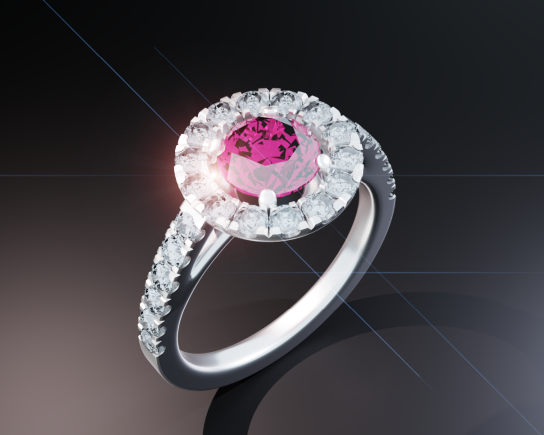
die durchlässigen Steine, die den großen Damm in der Mitte säumen, , die Sie auch modellieren werden. Am Ende werden Sie Ihren Ring mit einem Rendering visualisieren. Natürlich werde ich Ihnen eine Menge über
die Vorbereitung für die eigentliche 3D-druckbare Datei zeigen . Dies ist eine grundlegende Übersicht, was Sie von dieser Klasse erwarten können. Ich kann nicht einmal die Menge an Tipps,
Tricks und hilfreichen Ratschlägen zählen , ich habe in diese köstliche Truthahnrolle oder Tofu-Rolle einer Klasse gestopft. Es ist nicht dazu gedacht, in einem Zug mitgenommen zu werden. Ich würde sehr empfehlen, kleine Bisse daraus zu nehmen, wie von Ihrem Lieblingsstück Schokoladenbonbons. Weil es einfach so voller Geschmack ist, meine
ich Information, dass es ein bisschen überwältigend sein könnte, wenn du es auf einmal machst, obwohl ich dich nicht aufhalten werde, wenn du willst. Ich werde dir das Wissen wie in
einen bekannten Mega-Twister eingießen und du wirst daraus herauskommen, was du hineingesteckt hast. Bedeutet, wenn Sie folgen, werden
Sie auf jeden Fall Ihre Blender Fähigkeiten auf die nächste Ebene bringen. Aber wirklich ist dies eher wie eine Fundgrube des Wissens, zu der Sie immer wieder zurückkommen können und in der
Lage sein , mehr und mehr Wissen daraus zu entwickeln, während Sie in Ihrer 3D-Karriere voran sind, weil etwas, das Sie haben nicht bemerkt jetzt, einem Jahr, wenn Sie bereits Ihre Fähigkeiten fortgeschritten haben, kann
dies eine völlig andere Sache sein, und Sie werden diese Klasse wiederentdecken, Nachrichten sozusagen, und wird auch erstaunt sein, wie viel Sie bereits gelernt haben. Für diejenigen, die denken, sie könnten etwas leichteres,
leichteres bevorzugen , dann würde ich mich auf
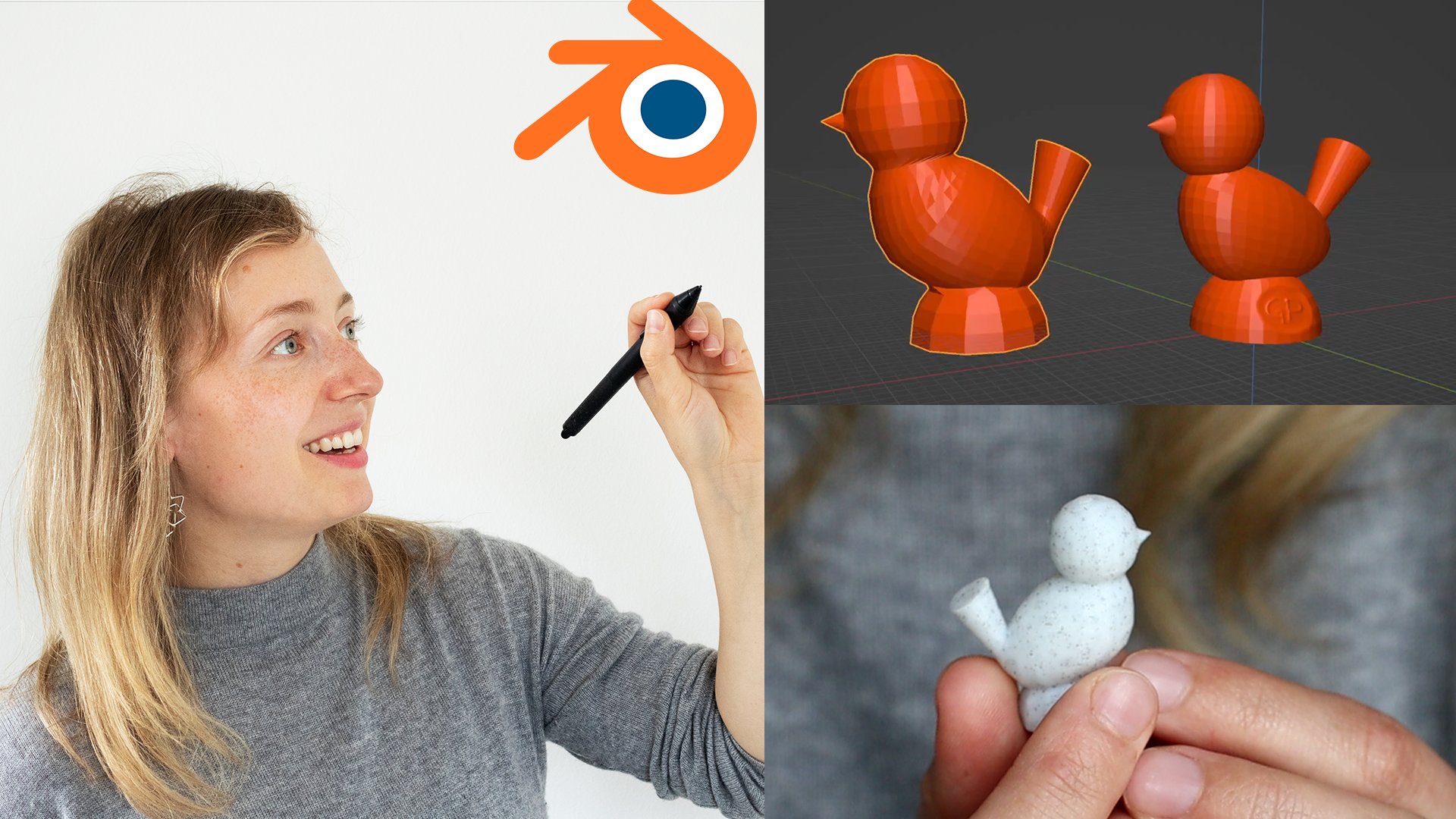
meine erste Klasse beziehen, wo ich Ihnen beibringe, wie man so etwas kreiert . Ein kleiner wunderlicher, schöner 3D-bedruckbarer Anhänger, bei dem Sie nicht einmal einen 3D-Drucker benötigen. Ich werde alles abdecken, was Sie wissen müssen, um Ihr Stück schnell und einfach in dieser ersten Klasse von mir drucken zu lassen. Gehen Sie da rüber, wenn Sie etwas wollen,
das für den absoluten Anfänger geeignet ist und keine solche Verpflichtung erfordert. Aber wenn Sie etwas wirklich Gutes tun wollen, dann braucht es etwas Engagement. Vor allem ein 3D-Design, wenn Sie es lernen wollen, müssen
Sie etwas Arbeit in sie setzen und diese Klasse
soll es so einfach und Spaß machen, wie möglich für Sie zu folgen. Wie bei jeder Delikatesse dauert
es manchmal einige Zeit, sich daran zu gewöhnen. Aber sobald du es tust, verspreche
ich dir, dass es süchtig wird und du dich nach mehr sehnen wirst. Alles, was noch zu sagen ist, und jetzt ist, ich bin sehr froh, diese Klasse für Sie zu veranstalten und begrüßen Sie, um mit mir auf dieser Reise zu folgen. Bereit? Dann lasst uns gehen.
3. Die Skizze erstellen: In dieser Skizze werden
wir mit der Skizze beginnen, die im Grunde auch technische Zeichnung ist, weil sie den Ring von drei Seiten zeigt, die Vorderseite, die Oberseite und die Seitenansicht. Wir werden ein paar Materialien dafür brauchen. Natürlich, ein Stück Papier vorzugsweise leer, so dass Sie darauf skizzieren können. Dies ist nur ein Beispiel für meine vorherigen Skizzen, die ich gemacht habe, um ein paar Sachen zu brainstormen. Dies ist auch immer hilfreich, daher empfehle ich Ihnen, so etwas zu behalten, um ein gutes Logbuch Ihrer Ideen zu haben. Also diese, aber leer, benötigen
Sie einen Bleistift,
einen Radiergummi und vielleicht in einem so kleinen,
winzigen Radiergummi, um einige kleine Details zu korrigieren. Dann ist der nächste Schritt, das nächste, was ich benutze, das ist. Das ist für Künstler. Deshalb ist es so groß, aber man kann eine normale Schule benutzen, die kleinen. Wir haben die Kreisschablone, die auch super hilfreich beim Zeichnen ist, haben Sie erraten, an Kreisen. Ich benutze dieses, weil es hier Zahlen und die Größen der Kreise gibt. Sie können natürlich etwas wie ein normales Kreiswerkzeug
verwenden. Aber ich finde, dass die Schablone so einfach zu bedienen ist, dass ich mich meistens dafür entscheide, solange meine Größe des Kreises dort ist. Nun, und das ist es im Grunde, das Sie brauchen werden. Wenn Sie sich nicht selbst skizzieren wollen, können Sie
natürlich meine verwenden, die ich in die Ressourcen der Klasse gelegt habe. Aber wie gesagt, ich empfehle Ihnen dringend, es zu versuchen. Denn wenn Sie etwas für jemanden erstellen möchten, ist
es immer gut, wenn Sie ihnen eine Skizze geben, bevor Sie mit
dem viel mehr Aufwand für 3D-Arbeit beginnen . Du bist bereit, dann springe direkt hinein. Wie so oft beim Zeichnen der Fall ist, beginnen
wir mit einem leeren Stück Papier. Ich mache meine Kreisschablone fertig. Wir werden die Skizze in doppelter Größe zeichnen. So wird unsere Länge mal zwei multipliziert, nur weil es viel einfacher ist, kleine Details zu zeichnen, wenn das Ganze größer ist. Ich beginne damit, die gegenüberliegenden Seiten zu markieren, die entfernten Viertel des Kreises, die entfernten Viertel des Kreises,
der unser inneres Ringband sein wird. Ich habe den Kreis vorher gezeichnet, aber natürlich ist es logischer, mit
einem Querschnitt zu beginnen und diesen dann als Referenzmittelpunkt zu verwenden. Ich würde meine Zeilen ein bisschen länger machen damit ich sie als Referenz für die anderen beiden Perspektiven verwenden kann. Ich fahre mit der Außenseite des Ringbandes fort. Ich mache das nur mit dem Auge hier, ich strebe für eine Dicke von Ringband von etwa zwei Millimetern an, aber wir werden das in Blender trotzdem anpassen. Es ist nur als Referenz für die allgemeine Form und Proportion. Nun beginne ich mit dem sogenannten oder auch von mir das sogenannte Ziffernblatt des Rings genannt, welches diese Platte aus Diamanten in einem Kreis ist. Ich will es etwa 10 Millimeter breit machen, und so mache ich hier 20 Millimeter breit. Ich werde nur für die raue Form gehen. Ich weiß, es sollte wie ein kleiner Donut sein, aber mit einem flachen Oberteil, vielleicht ein wenig schief nach außen, so dass die Diamanten ein wenig nach außen leuchten, ich zeichne weiterhin den oberen Teil
des Ringhalters mit den beiden Zinken, die bis der Diamant. Diese beiden Zinken werden die Stütze für den Stein sein. Wenn Sie nicht ganz sicher sind, wie Zinken funktionieren, haben
sie im Grunde einen kleinen Schnitt, wo der Stein sitzen wird. Auf einem kleinen Schritt auf dem Stein werden die Zinken über
den Stein geschoben, um sie wie eine kleine Klaue an Ort und Stelle zu halten.
Es wird von vier Seiten gehalten, die
eng in seinem kleinen Schritt sitzen , so dass es nicht fallen kann aus. Wir werden immer noch viel Licht drinnen haben und es funkeln lassen. Jetzt zeichne ich die kleinen Facetten. Mach dir nicht zu viel Sorgen. Wir alle werden dies in Blender erstellen, und dort wird
die Form definiert und deutlich schöner, natürlich. Nun, ich zeichne die kleinen Pflastersteine, Pavé-Fassung kommt von den Franzosen. Wie ich gelernt habe, bedeutet es so etwas wie Kopfsteinpflaster, denn die Pflastersteine liegen direkt nebeneinander wie kleine Kopfsteinpflaster, also sieht es aus wie eine durchgehende, funkelnde Straße aus Diamanten. diese Sonne nicht wunderbar, und die ebnen auf der Seite des Ringbandes als auch. Wie Sie sehen, werde ich hier ein bisschen asymmetrisch mit den Steinen auf jeder Seite. Ist einer meiner Schwachpunkte, ich bin nicht wirklich in der Lage, eine wirklich symmetrische Sache zu zeichnen. Ich weiß nicht, dass es immer etwas schief herauskommt. Aber wie wir auf Deutsch sagen, "[unhörbar]" Ein wenig schief wird von Gott geliebt, und Blender hat die wunderbare Funktionalität, in der Lage, etwas absolut symmetrisch zu machen. Natürlich verlasse ich mich darauf. Schön. Jetzt sehen Sie, wie ich die Ringzeichnung in die Seitenansicht übertrage. Ich drehe den Ring im Grunde um 90 Grad in meinem Kopf und versuche mir vorzustellen, wie er von dort aus aussehen würde. Wie Sie sehen können, hat der Stein ziemlich viel Platz zwischen den Zinken und er wird nur am Gürtel gehalten
, der der breiteste Teil des Diamanten ist. Unten in die Draufsicht, wie Sie sehen können, benutze ich wieder meine Kreisschablone. Ich zeichne die Facetten auf den Stein, indem ich zwei Rechtecke ineinander zeichne. Ich habe auch die Breite dieser Zeichnung mit meinem Lineal referenziert, indem ich einfach
eine sehr leichte Linie vom ersten Ring zum zweiten gezeichnet habe, so dass ich die Abmessungen übereinstimmte. Jetzt misse ich das Ziffernblatt. Entschuldigen Sie, wenn das nicht das richtige Wort ist, aber ich denke, es erinnert mich an das Zifferblatt der Uhr. Also rufe ich das an, und ich misse das Ziffernblatt, um es mit meiner Schablone neu zu erstellen. Ich habe versucht, eine Pflastergröße der kleinen Steine hier zu finden, so dass die Steine gleichmäßig um die Mitte
verteilt sind und es keine große Lücke zwischen ihnen gibt. Ich zeichne auch die kleinen Zinken zwischen den Steinen, wo man
die kleinen kleinen Flecken sehen kann , die ich zwischen jedem der kleinen Steine gezogen habe, was den großen Zinken ähnlich ist, die den Mittelstein auf Platz halten, weil Sie brauchen immer etwas Material, das über den Stein selbst geht, um es an Ort und Stelle zu halten. Dies nennt man die Kunst, einen Stein zu setzen. Dann ist es endlich fertig. Ich glaube, wir sind hier fertig. Es kann als JPEG oder PNG in Blender importiert
werden, um Ihr Referenzpunkt für die Modellierung des 3D-Modells zu sein. Wir sehen uns dort. Ich hoffe, Sie haben jetzt eine fertige Skizze und Sie sind zufrieden mit den Ergebnissen, und wenn nicht, natürlich, können
Sie immer meine verwenden. Wie gesagt, mach dir keine Sorgen darüber. Ich hoffe, Sie haben auch ein oder zwei Dinge über den Prozess der Schmuckzeichnung gelernt. In der nächsten Lektion werden wir mit der Schnittstelle von Blender beginnen. Stellen Sie sicher, dass Sie Blender installiert haben. Wenn Sie eine detailliertere Anleitung benötigen, gibt es einen und meinen erstklassigen Blender für absolute Anfänger. Schau dir einfach an, wenn du Hilfe brauchst.
4. Basis-Interface: Blender hat manchmal eine verwirrende Schnittstelle, vor allem für Anfänger, weil viele Leute nicht wirklich wissen, wie man es auf den ersten Blick navigiert. Es sieht nicht wirklich aus wie jedes andere Programm, auf das ich gestoßen bin. Für mich war es auch sehr wichtig, zunächst die Grundlagen der Navigation zu lernen. Wenn Sie sehr gut darin sind, können
Sie diese Lektion natürlich überspringen, aber ich werde nur einen grundlegenden Überblick darüber geben, was zu verwenden ist und wie man sie benutzt. Entfernen Sie den Begrüßungsbildschirm mit dem Bildmaterial, indem Sie einmal darauf klicken. Wenn Sie dies zum absoluten ersten Mal sehen und vielleicht auch den grundlegenden Startwürfel, die Kamera
und das Licht in Ihrem View-Port sichtbar haben , dann würde ich vorschlagen, dass Sie zu meiner ersten Klasse gehen, die etwa Einführung von Blender für Absolute Anfänger. In diesem zeige ich Ihnen auch, wie Sie die Blender Geräte
so vorbereiten , dass Ihre Objekte der richtigen Größe in der realen Welt entsprechen. Fertig und eingestellt, dann werden wir ein wenig tiefer in die Blender Schnittstelle eintauchen. Was Sie gerade in der Mitte des Bildschirms sehen, ist unser Hauptansicht-Port, wo alle unsere Objekte im 3D-Raum erscheinen werden. Wenn Sie den Mauszeiger über die Trennlinie zwischen dem Ansichtsport oben und der Timeline auf der Schaltfläche bewegen, wird dieser Doppelpfeil, was natürlich bedeutet, dass Sie die Trennung zwischen den beiden Bereichen verschieben können. Wenn Sie die Maus in die linke oder rechte gerundete Ecke der Bereiche bewegen, wird
sie zu einem kleinen Pluszeichen. Wenn Sie jetzt klicken, und halten Sie es, sehen
Sie dort erscheint dieser große Pfeil in einem der Bereiche, und wenn Sie dann bewegen Sie Ihre Maus in die Richtung des Pfeils, und lassen Sie es gehen, werden
Sie sehen, dass einer der Bereiche schluckt die Sonstiges. Dies funktioniert auch mit den anderen Bereichen in Ihrer Benutzeroberfläche. Wenn Sie denken, Sie haben sich durcheinander gebracht, und es sieht jetzt wirklich abscheulich aus, klicken Sie
einfach auf „Datei“ und „Neu“ und „Allgemein“, um zu Ihren zuvor gespeicherten neuen Dateien dort zurückzukehren. Durch Drücken von „N“ können Sie die Seitenleiste ein- und ausblenden Durch Drücken von „T“ können Sie dieses Menü auf der linken Seite ein- und ausblenden. Wenn Sie einen Cube mit „Shift A“ erstellen und Cube auswählen, sehen
Sie, dass der Cube in Ihrem View-Port angezeigt
wird, und natürlich wird er im Outliner oben rechts auf Ihrem Bildschirm angezeigt. Der Outliner ist im Grunde der gleiche wie der Explorer in Windows oder der Finder in Mac OS, und Sie sehen jetzt, dass der Cube in der Sammlung erschienen ist, und die Sammlung ist so etwas wie ein Ordner, oder besser noch, ein -Layer in Illustrator. Du wirst in einer Sekunde sehen, was ich meine. Auf der linken Seite können
Sie verschiedene Optionen wählen, um das Objekt zu manipulieren, wie das Verschieben und Drehen, obwohl ich wirklich empfehlen, dass Sie die Verknüpfungen hier verwenden und ich werde Ihnen beibringen, Blender mit Verknüpfungen, was viel einfacher und viel schneller ist. Hier sehen Sie das Messwerkzeug, das sehr hilfreich ist. Sie können es entweder nur verwenden, um mit „I“ zu messen oder Sie drücken „Control“ und verwenden Sie Ihre Maus, um Ihr Objekt zu fangen, wie ich es hier getan habe, und Sie können sehen, dass ein Würfel einen Durchmesser von zwei Millimetern hat. Wenn Sie Ihre Messungen löschen möchten, wählen Sie
entweder ein anderes Werkzeug aus der Seitenleiste auf der linken Seite, oder klicken Sie einfach auf Ihre Messung und drücken Sie „Löschen“. Natürlich können
Sie durch das Aufteilen des Bildschirms auch zwei Ansichtsports haben, um
das Objekt aus verschiedenen Perspektiven zu sehen , während Sie daran arbeiten. Hey, ich hoffe, dein Blender Interface sieht jetzt wieder sauber und ordentlich aus. Alle seltsam positionierten Teile der Schnittstelle wurden mit einer neuen Version einer Datei aufgeräumt, und Sie sind bereit, zum nächsten Schritt zu gelangen, nämlich einige der Add-Ons herunterzuladen, die wir in dieser Klasse verwenden werden.
5. Addons: Nur ein kurzes Tutorial, wie Addons auf Blender installieren, keine
Sorge, das ist kurz und süß. Hier zeige ich Ihnen die GitHub-Seite von Mikhail Rachinskiy und seine Addons, das ist das JewelCraft Addon und auch das Booltron Addon, die wir
beide in dieser Klasse verwenden werden. Gehen Sie einfach durch, wie Sie diesen ersten Link installieren und herunterladen. In beiden Fällen, halten Sie einfach die ZIP-Datei gezippt und kopieren und fügen diese in einen bestimmten Ordner, die Sie für Blender Addons verwenden. Ich behalte meins unter Dokumente, Blender Addons. Dann öffnen Sie Blender, gehen Sie zu „Bearbeiten“, „Einstellungen“ und zum Abschnitt „Add-on“, und dort können Sie auf „Installieren“ klicken. Navigieren Sie zu Ihrem Ordner und installieren Sie beide Addons, indem Sie einfach darauf klicken und auf „Installieren“ klicken. Dann können Sie in der Suchleiste nach ihnen suchen, indem Sie die ersten Buchstaben des Addons eingeben und einfach das Kästchen ankreuzen, damit sie aktiviert sind. Sie können auch auf „Einstellungen speichern, obwohl Blender dies mittlerweile automatisch tun soll. Der Rest, den wir abdecken werden, und der Rest der Klasse. Wir sehen uns dort.
6. Skizze einfügen: Einfügen der Skizze Wir fügen nun die Skizze ein, damit Sie eine perfekte Referenz haben, um aus Ihrem 3D-Modell zu arbeiten und zu erstellen. Stellen Sie sicher, dass Sie Ihre Skizze bereit, Blender offen, und los geht's. zuerst die Umschalttaste A aus, und wählen Sie Bild und Referenz aus. Navigieren Sie zu dem Ordner, in dem Sie die Skizze gespeichert haben, und wählen Sie sie aus. Wenn es ganz schief wie meine herauskommt, navigieren Sie zur Seitenleiste,
denken Sie daran, dass die Verknüpfung N ist, und dort können Sie alle drei Rotationsachsen auswählen, wenn Sie im Objektmodus so sind, und setzen Sie sie auf Null. Drücken Sie sieben auf Ihrem Ziffernblock, um direkt über dem Objekt zu sein. Markieren Sie ihn mit der linken Maustaste, wenn sie nicht ausgewählt ist, und verschieben Sie ihn mit G, bis sich die Draufsicht des Rings direkt über der wahren Achse befindet. Klicken Sie dann auf die Registerkarte Objektdateneigenschaften in der Gruppe Eigenschaften, wo die Eigenschaften des gezeigten Bildes angezeigt werden können, und drücken Sie Transparenz. Jetzt können Sie die Achse und den Rasterhintergrund genau sehen. Wenn das Objekt ausgewählt ist, drücken Sie Shift D, um eine Kopie Ihres Bildes zu erstellen. Drücken Sie R und X und 90. Dadurch wird das Objekt um 90 Grad entlang der X-Achse gedreht, die auf diese Weise hervorgehoben wird. Hit eins auf deinem Ziffernblock. Sie können dann die zweite Skizze entsprechend
Ihrer Zeichnung so positionieren , dass sie auch an der Stelle zentriert, an der sich die beiden Achsen treffen. Dann drücken Sie drei auf Ihrem Ziffernblock, so dass Sie in der Seitenansicht sind. Drücken Sie erneut die Umschalttaste D, und drücken Sie erneut R, diesmal Z für die Z-Achse
und 90 Grad, und Sie sollten es direkt betrachten. Drücken Sie erneut G, um die Skizze korrekt zu positionieren. Sie können die Bilder dann so verschieben, dass sie sich alle in der Mitte befinden und sich
überlappen, indem Sie ihre Position auf der Registerkarte „Transformation“ in der Seitenleiste ändern. Anschließend können Sie Ihre Objekte umbenennen. Ich wähle hier etwas, das Sinn ergibt. Ich erstelle auch eine neue Sammlung, indem ich mit der rechten Maustaste auf Szenensammlung und Neue Sammlung auswähle. Sehr gut, um dies zur Gewohnheit zu machen, denn mit einem größeren Projekt ist es so einfach, mit zu vielen Teilen verwechselt zu werden, die keinen nützlichen Namen haben. Es ist auch möglich, die Bilder selbst
und auch die Sammlungenper Drag & Drop und auch die Sammlungen und sie ineinander zu legen. Sammlungen können wirklich als Ebenen wie in Illustrator angesehen werden, wenn diese Referenz für Sie hilfreich ist. Andernfalls sollten Sie sie als Ordner betrachten, die Ihnen helfen, eine schöne Ordnung in Ihrer Datei zu behalten. Eine andere Sache, die ich hier tun kann, ist, auf
das kleine Trichtersymbol in der oberen rechten Ecke des Umrisses zu klicken . Dort sehen Sie etwas, das Restriction Toggles genannt wird. Hier können Sie auswählen, welche Ansichtsfensteroptionen für Ihre Objekte verfügbar sein sollen. Ich wähle das kleine Maussymbol, das dem Schlosssymbol in Illustrator entspricht, und jetzt kann ich auf das Maussymbol neben Referenzbild klicken, und das bedeutet, dass alle Objekte im Referenzbild -Auflistung sind jetzt nicht anklickbar. Egal, was ich mit all den anderen Teilen mache, diese bleiben unberührt. Alles bereit? Ihre Skizze befindet sich in Blender. Dann werden
wir in der nächsten Lektion endlich mit einem grundlegenden Ringband beginnen. Wir sehen uns dort.
7. Ring I: In dieser Klasse werden wir das beste Ringband schaffen. Ich werde die grundlegenden Funktionen der Modellierung vorstellen. Wir werden den bekannten
und leider nicht sehr geschätzten Basiswürfelverwenden, und leider nicht sehr geschätzten Basiswürfel weil er normalerweise jedes Mal gelöscht wird, wenn Sie eine neue Sitzung starten. Aber diesmal nicht. Wir fangen mit dem grundlegenden Würfel an. Das Erstellen des Ringbandes wird in
drei Teile aufgeteilt , weil es nur sehr detailliert ist. Ich hasse diesen Kerl, der draußen das Geräusch macht. So kann ich nicht arbeiten. So kann ich nicht arbeiten. Es ist zu laut. Erstellen Sie das grundlegende Ringband, das in
drei Teile aufgeteilt werden wird, weil ich hier nur in eine Menge Details gehe, also um sicherzustellen, dass niemand zurückbleibt und Sie genau wissen, was Sie tun müssen, und was ich tue, was Sie sehen auf dem Bildschirm. Also viel Spaß und folgen Sie mit. Zuerst müssen wir eine Ringgrößenhilfe erstellen. Wir erstellen einen Kreis, der uns hilft, unser Ringband genau wie in der Skizze zu formen. Drücken Sie zuerst eins auf Ihrem Ziffernblock, um sich in der Vorderansicht zu befinden. Drücken Sie die Umschalttaste A, Kurve, und erstellen Sie einen Kreis. Jetzt, in der unteren linken Ecke, können
Sie sehen, dass ein neues Menü erschien. In diesem Menü können Sie die Einstellungen für neu erstellte Sachen festlegen. In diesem Fall wähle ich den Radius meines Kreises aus. Es entspricht der Ringgröße, für die ich gehe. Um es aus der Vorderansicht,
die wir gerade betrachten, sichtbar zu machen, können
Sie eine Linie und eine Ansicht auswählen. Meine Referenzen sind ziemlich klein im Vergleich zum Kreis. Wir müssen sie wieder anklickbar machen. Drücken Sie also das kleine Maus-Symbol neben unserer Referenzbild-Sammlung. Sie können alle Elemente auswählen, die in dieser Sammlung enthalten indem Sie mit der rechten Maustaste auf die Sammlung selbst und Objekte auswählen. Wenn ich zum ersten Mal versuche, sie zu skalieren, bleibt
die Ringskizze nicht an der gleichen Stelle. Um dies zu vermeiden, können Sie den Referenzpunkt ändern. Klicken Sie hier oben auf das kleine Icon, wählen Sie den 3D-Cursor. Wenn sie sich gerade nicht in der Mitte befindet, drücken Sie die Umschalttaste C. Auf diese Weise die Bilder vom selben Bezugspunkt nach oben skaliert. Schön. Wenn du gerade wegen all der Abkürzungen ein wenig verrückt wirst, mach dir keine Sorgen. Sie werden bald Muskelgedächtnis werden und es wird wie ein super nettes Blender Klavier
spielen, verspreche ich. Richten Sie die Ringskizze an dem von Ihnen erstellten Kreis aus, und vergessen Sie nicht, zu speichern. Auf das Ringband selbst werden
wir den Würfel wieder brauchen. Drücken Sie also Shift A und erstellen Sie Würfel. Am besten setzen Sie den Würfel sofort in die richtige Sammlung. Blenden Sie Ihre Skizzen aus, indem Sie entweder auf das Häkchen neben Ihrer Sammlung oder im Augensymbol klicken. Tippen Sie zum Bearbeiten-Modus an. Sie die Maus über den Würfel haben, drücken Sie die Steuerung R, um diese kleine gelbe Linie erscheinen zu lassen. Akzeptieren Sie es, indem Sie die linke Maustaste drücken. Jetzt können Sie diese Scheitelpunkte entlang des Würfels schieben, wenn Sie möchten. Aber wir brauchen sie in der Mitte. Drücken Sie also einmal die rechte Maustaste und sie werden genau in der Mitte des Würfels erscheinen. Drücken Sie Kunst sehen, um es transparent zu machen, und drücken Sie dann C, um den Auswahlkreis zu erhalten. Malen Sie die Scheitelpunkte ganz links mit ihm, und drücken Sie X, um alle diese zu löschen. Wählen Sie nun die Scheitelpunkte auf der rechten Seite aus. Verwenden Sie G und X, um sie entlang der x-Achse herauszuziehen. Ich habe sie etwa 18 bis 20 Millimeter hier rausgezogen. Um den Würfel dann besser an Ihrer Ringskizze auszurichten, können
Sie drei drücken, um zur Seitenansicht zu wechseln. Sie können es mit S ein wenig skalieren, um es besser an die Skizze anzupassen. Super. Dann gehen wir in den nächsten Teil des Ringbandes, wo wir das Ringband um unsere Ringgrößenkurve kurven werden.
8. Ring II: Im zweiten Teil werden
wir das Ringband kurven, so dass es wirklich wie ein Ringband aussieht und nicht mehr wie ein flacher länglicher Würfel. Jetzt werden wir Modifikatoren zum ersten Mal in dieser Sitzung verwenden. Modifikatoren sind sehr nützliche Werkzeuge und Mixer, um das Aussehen und das Verhalten Ihrer Objekte zu
ändern. Der erste Modifikator, den wir heute verwenden werden, ist der Spiegel-Modifikator
, den ich wette, Sie haben es erraten, spiegelt Ihr Objekt entlang einer Achse oder einem Bezugspunkt. Spiegeln ist oft sehr nützlich, wenn Sie etwas Symmetrisches erstellen möchten. Bitte erstellen Sie eine weitere Reihe von Scheitelpunkten in der Mitte, da wir die Hälfte des Würfels erneut löschen werden. Deaktivieren Sie alles mit ungeraden A, und mit C können Sie die Scheitelpunkte, die Sie löschen möchten, erneut malen und X Scheitelpunkte drücken, bis dies der Fall ist. Jetzt gehen wir zum realen Notensystem,
auf den Modifikator-Eigenschaftenschritt zu gelangen. Dies ist das blaue Schraubenschlüsselsymbol hier auf der rechten Seite. Wählen Sie „Modifikator hinzufügen“, und erstellen Sie den Spiegelmodifikator. Um sofort zu sehen, wird
das Objekt nun auf die andere Seite entlang der X-Achse gespiegelt, die Sie auch hier im Modifikatorfenster sehen können. Drücken Sie auch das Y, so dass es hervorgehoben ist und jetzt auf alle vier Seiten gespiegelt wird. Bitte schalten Sie auch Clipping ein. Was dies tut, ist es verhindert, dass die Scheitelpunkte sozusagen durch die Spiegel gehen. Denn jetzt haben wir zwei Spiegelachse, die x und die y, und die Scheitelpunkte bleiben an sich selbst, aber sie werden nicht durch den Spiegel gehen. Erstellen Sie einen weiteren Modifikator, diesmal im D-Formularabschnitt, den Kurvenmodifikator. Dieser Mod benötigt eine Kurve, um dem Objekt mitzuteilen, was zu tun ist. wie es so ist, haben
wir eine praktische sitzt direkt in der Mitte. Wählen Sie also den Ringbandkreis als Kurvenobjekt im Modifikator aus. Das sieht nicht zu Kurven aus, oder? Es scheint, dass unser Ringband die Kurve abflacht. Die Sache ist, dass die Kurve funktioniert und unser Objekt sich anmutig wie ein Yoga-Meister zu formen, es braucht kleine Scheitelpunkte. Momentan besteht unser länglicher Würfel nur aus fünf Gesichtern, von denen
vier sehr lang sind. Flächen können sich nicht verbiegen, sie sind flach. Um den Würfel biegsamer zu machen, benötigt
er kleinere Abschnitte. Betrachten Sie es als Gelenke an einem Körper. Wenn dein Körper nur aus einem langen Knochen bestand, hättest
du es schwer, deine Schuhe anzubinden, richtig? Kurzes Intermezzo über Scheitelpunkte, Kanten und Flächen. Sie können Geometrie und Bearbeitungsmodus über ihre Scheitelpunkte,
ihre Kanten, die zwei Scheitelpunkte bilden,
oder ihre Flächen, die mindestens drei Scheitelpunkte oder mehr bilden eine Ebene,
die dann als Fläche bezeichnet wird, bearbeiten ihre Kanten, die zwei Scheitelpunkte bilden, oder ihre Flächen, die mindestens drei Scheitelpunkte oder mehr bilden eine Ebene, . Okay, so werden wir es machen. Du hast es schon mal getan, kontrolliere R auf dem Würfel. Aber jetzt, anstatt sofort zu klicken, um Ihre Wahl in Schlitz, verwenden Sie ein Maus-Lesegerät, um mehr Segmente zu machen, und nur dann klicken Sie die linke Maustaste, rechte Maustaste zu bestätigen, und boom, schauen Sie sich diese, Ist das nicht die schönste Kurve, die du je gesehen hast? Ich wette nicht, aber es wird besser, ich verspreche es. Moment ist eine Hälfte davon unterhalb und die andere Hälfte über der Kurve. A, um alle auszuwählen und Mod G, Z und eins zu bearbeiten. Dadurch werden alle Scheitelpunkte des Würfels um einen Millimeter über der mittleren x-Achse gebracht. Jetzt werden wir den Ring abgerundeter machen, so dass seine Konturen nicht mehr wie Lego-Steine sind. Fügen Sie dazu erneut einen weiteren Modifikator hinzu, und dieses Mal wählen Sie den Unterteilungsmodifikator aus. Dies ist über den am häufigsten verwendeten Modifikator im Mixer, denn was es tut, ermöglicht
es Ihnen, Ihr Objekt abgerundeter zu machen ,
während Sie es dennoch mit den Scheitelpunkten auf eine sehr einfache Weise bearbeiten können. Sie können die Anzahl
der Unterteilungen auch erhöhen , indem Sie die Anzahl der Ebenen im Ansichtsfenster erhöhen. Ich werde drei wählen, und jetzt scheint es noch weicher zu sein, weil es sich dreimal teilt. Wenn Sie nun erneut auf den Bearbeitungsmodus getippt haben, sehen
Sie, dass sich die Scheitelpunkte nicht geändert haben, sie sind immer noch die gleichen wie zuvor. Dieser Mixer wirkt, als hätte das Objekt jetzt noch viel mehr. Kurz gesagt, der Unterteilungsmodifikator macht Ihr Objekt weicher und hat mehr Details, aber er erhöht auch die Menge der Speicherplaner in seinen Berechnungen verwendet. Verwenden Sie also mit Vorsicht, wenn Sie höher nach oben gehen. Freddy, dein Ringband ist gewölbt und sieht nicht mehr so aus wie diese V-Form. Dann springen wir direkt in die nächste Lektion, wo wir das grundlegende Ringband abschließen und diese kleinen Hörner oben erstellen.
9. Ring III: Der dritte Teil der Schaffung des Ringbandes wird natürlichüber den oberen Teil
sein, über den oberen Teil
sein, die die kleinen Hörner sind, die den schönen Diamanten an Ort und Stelle halten. Ich weiß nicht, ob sie Hörner genannt werden, aber es passt ziemlich gut, denke
ich, sie sehen aus wie Hörner. Man könnte es einfach das grundlegende Ringband nennen, das oben gespalten ist, denke
ich auch. Lasst uns gehen. Jetzt ist es an der Zeit, den oberen Teil des Ringbandes zu erstellen. Vergiss nicht, zu retten. Erstellen Sie eine weitere Reihe von 30 Cs in der Mitte des Ringbandes. Stellen Sie dann den Kurvenmodifikator so ein, dass er im Bearbeitungsmodus sichtbar ist, und aktivieren Sie den Käfig
, so dass die Ansicht und der Bearbeitungsmodus dem Objektmodus entsprechen. Vielleicht jetzt ein oder zwei Worte über Objekt- und Bearbeitungsmodus im Allgemeinen. Mittlerweile stellen Sie sicher, dass der Objektmodus der Anzeige
des Objekts oder der Form des Objekts entspricht , nachdem alle Modifikatoren angewendet wurden. Im Bearbeitungsmodus haben Sie die Möglichkeit, die Scheitelpunkte zu sehen, wie sie wirklich noch vor allen Modifikatoren sind und durch diese kleinen Symbole wie On-Cage und sichtbar im Bearbeitungsmodus, können
Sie durch die verschiedenen Stufen wechseln. Die Scheitelpunkte werden durch die Modifikatoren verformt, genau wie hier mit dem Ringband, das im Bearbeitungsmodus ursprünglich noch flach ist. Aber nachdem alle Modifikatoren angewendet wurden, würde
es diese Form haben. Jetzt, bis Sie den oberen Teil des Ringbandes extrudieren, wechseln
Sie bitte in den Gesichtsauswahlmodus, indem Sie drei auf
Ihre Tastatur tippen und diese beiden Flächen auf der Innenseite des Ringbandes auswählen. Wenn Sie nun E drücken und die Maus bewegen, werden
Sie sehen, dass Sie diese Flächen aus der Fläche des Ringbandes extrudieren können. Genau wie bei dem Ringband selbst brauchen
wir ein paar verbundene Punkte, so dass Sie es einfach ein wenig extrudieren und dann etwas mehr extrudieren können, genau wie ich es
hier getan habe , und dann wähle ich die oberen beiden Flächen aus und extrude sie auch separat. Jetzt siehst du, warum wir vorher die Division mit Control R gemacht haben
, damit wir zwei Spuren unseres einen Ringbandes machen können. Natürlich, im Moment ist es ein bisschen zu dünn. Wählen Sie die Gesichter aus und ziehen Sie sie ein wenig nach oben. Ich habe den Käfig wieder ausgeschaltet. Die Bewegung des Ringbandes entspricht hier der Bewegung des gebogenen Ringbandes. Im Moment habe ich diesen kleinen Spike in meinem Ringband. Das Problem hier ist, weil wir den Spiegelmodifikator aktiviert haben Es ist wichtig, dass es keine Innenflächen gibt. Sie sehen, dass ein Teil des Ringbandes bereits hohl ist, aber wir müssen alle Flächen löschen, die direkt auf der Spiegelachse liegen. Jetzt ist es hohl und wenn Sie notieren auf dem Spiegelmodifikator auf, dann ist es eine schöne kontinuierliche Oberfläche. Sie sehen, ich schalte zwischen Scheitelpunktmodus und Kantenmodus und Flächenauswahlmodus mit 1, 2 und 3 hier, je nachdem, was ich manipulieren möchte und was ich verschieben möchte. Dieses Mal habe ich die Kanten ausgewählt und ich extrudiere sie und forme sie um den virtuellen Diamant, der noch nicht da ist, aber in einer Sekunde sein wird. Keine Sorge, wir werden es zusammen formen. Hier, als ich versuchte, die ausgewählten Kanten zu drehen, habe ich immer noch einen 3D-Cursor als Brennpunkt. Erinnern Sie sich an das Scannen der Skizzenbilder in der Mitte? Deshalb wähle ich hier den einzelnen Ursprung aus, der
die Selektion selbst als Bezugspunkt verwendet. Oft, wenn sich die Skalierung oder Drehung seltsam verhalten, kann
der Brennpunkt angepasst werden und es wird besser funktionieren. Ich benutze auch sehr oft S oder R zum Skalieren und Drehen und danach, einer der Buchstaben des X wie y, um es nur um die eine Achse zu drehen. Ein wichtiger Punkt, den ich im
Allgemeinen erwähnen möchte , ist, wenn Sie diese Formen formen, egal ob es Schmuck oder irgendetwas anderes ist, besonders wenn es viel Detail hat, lohnt
es sich, mit sehr einfachen -Formen. Geh nicht über die Spitze. Versuchen Sie nicht, Details sofort einzuschließen. Stellen Sie sicher, dass Ihre ovale Form
schön ist , bevor Sie überhaupt darüber nachdenken, ins Detail zu gehen. Du wirst mir später danken. Zumindest ist das der beste Weg für mich und viele andere 3D-Künstler empfehlen auch, so zu arbeiten. Dort haben wir unser kleines Hörnerpaar oder, wie man diese Form nennen könnte. Grundsätzlich sind Sie mit der Grundringform fertig. Natürlich, wenn Sie nur ein Ringband wollen, das dicht beieinander ist, würden
Sie einfach die Spaltung überspringen und das Ringband
weiter ausdehnen , so dass es in der Mitte trifft und dann würden Sie ein Ringband
haben, das sehr leicht einstellbar ist, weil Sie können einfach die Größe der Kurve
ändern und das Ringband wird entsprechend größer oder kleiner, was ein sehr ordentlicher Trick ist. Hey, du bist fertig mit dem Ringband. Stellen Sie sicher, dass Sie eine Projektdatei in der Projektgalerie
unten erstellen , damit wir an Ihrer Reise teilnehmen können, wenn Sie möchten. Es muss nicht das fertige Produkt sein. Es kann etwas sein, wo Sie ein kleines Problem hatten, das Sie
zeigen möchten , weil Sie vom ursprünglichen Plan abgewichen sind und etwas anderes daraus kam. Also zögern Sie nicht, alles, was Sie wollen, mit der Community zu teilen und natürlich werde
ich Ihnen Feedback geben und ich begrüße Sie, auch Feedback zu Ihren Kollegen 3D Künstler zu
geben.
10. Den Diamanten modellieren: In dieser Lektion werden
wir endlich die Diamantform formen. Sie werden Ihren eigenen sehr schönen Solitär erstellen, den Sie
dann einstellen und trainieren können , wenn Sie in jeder Farbe und jeder Karatgröße wollen. Du bist im Grunde dein eigener Diamantschneider. Lass uns gehen. Bitte erstellen Sie eine neue Kollektion, farbigen Diamanten, und drücken Sie dann Shift A, Bild und Referenz. Wählen Sie die Datei aus, die Sie verwenden möchten. Wenn Sie das Referenzbild für den Stein benötigen, können
Sie es in der Beschreibung herunterladen. Aber natürlich können Sie diese Steinschemata auch online in verschiedenen Varianten finden. Zentrieren Sie das Pixel, dass der Stein genau in der Mitte ist. Wechseln Sie zu den Objektdateneigenschaften, und aktivieren Transparenz, damit Sie Ihr Raster und Ihre Achse sehen können. Das coole an Referenzbildern ist, dass sie nicht im Rendern angezeigt werden. Es ist nur für Sie da, um aus modellieren zu können. Alles bereit und eingestellt, alle drei Skizzen senkrecht zueinander und sitzen schön in Ihrem Ansichtsfenster. Tolle Arbeit. Gehen wir zum nächsten Schritt, der natürlich
die Modellierung selbst ist. Beginnen Sie, indem Sie Seven auf Ihrem Ziffernblock drücken, um die Skizze von oben zu betrachten. Drücken Sie Umschalttaste A, wählen Sie Netz und Kreis. Dies ist nur ein Kreis ohne Flächen im Inneren, er besteht nur aus Scheitelpunkten. Nun, auf der linken Seite, sehen
Sie dieses kleine Menü, in dem Sie die verschiedenen Einstellungen für Ihren Kreis festlegen können. Wenn Sie Ihren Kreis momentan nicht sehen können, wählen Sie „Ausrichten“, um die Ansicht anzuzeigen, dann sollte er flach vor Ihnen liegen. Der wichtige Punkt hier ist, die Anzahl der Scheitelpunkte zu reduzieren. Der obere Teil des Steins, der als Tisch bezeichnet wird, hat acht Ecken, und so werden wir acht Scheitelpunkte erstellen. Dann machen wir genau das gleiche wieder mit Shift A, Mesh und Kreis. Dies sollte den Kreis jetzt mit
weniger Scheitelpunkten reproduzieren und dann können Sie ihn direkt im linken Menü skalieren. Wir werden diesen Kreis auf 16 Scheitelpunkte setzen nur eine neue Sammlung für die drei Skizzen erstellen. Nachdem Sie ein wenig aufgeräumt haben, wählen Sie den äußeren Kreis aus und drücken Sie Tab für den Bearbeitungsmodus. Wir werden jetzt einen neuen Ring von Verts mit E extrudieren, wir werden einige dieser Scheitelpunkte kombinieren. Wählen Sie dazu zwei Scheitelpunkte aus, drücken Sie
dann M, und dann können Sie auswählen, wo Sie sie zusammenführen möchten. Der letzte Scheitelpunkt, den Sie ausgewählt haben, wird breit markiert. Wählen Sie
also „Endlich“, und beide Scheitelpunkte
stimmen an der Position des letzten ausgewählten Scheitelpunkts überein, dann bleibt nur noch ein Scheitelpunkt übrig. Tun Sie dies mit jedem zweiten Paar von Scheitelpunkten hier. Wenn Sie das getan haben, tippen Sie erneut in den Objektmodus, wählen Sie beide Objekte aus und drücken Sie Control J. Auch wenn sie noch nicht verbunden sind, können Sie, wenn Sie nun wieder in den Bearbeitungsmodus wechseln, beide Scheitelpunkte aus sowohl den äußeren als auch den inneren Ring, und auch kombinieren sie, und das ist genau das, was wir tun werden. Wählen Sie drei Scheitelpunkte aus, und drücken Sie F, um eine neue Fläche zwischen ihnen zu erstellen. Als nächstes andere Flächen mit vier Scheitelpunkten zwischen dem äußeren und inneren Ring
drücken Sie erneut Alt Z, und dann können Sie die Flächen sehen, die Sie erstellt haben. Ja, vielleicht hätte ich das schon mal tun sollen. Drücken Sie nun zwei für den Kantenauswahlmodus, und dann können Sie C verwenden, um
alle vier Kanten fast gleichzeitig auszuwählen , indem Sie einfach den Kreis nach innen setzen. Sie können die Auswahl mit der mittleren Maustaste aufheben und den Oberflächenauswahlmodus mit Escape-Funktion verlassen. Wir brauchen auch ein riesiges Gesicht in der Mitte des Steins, das den Tisch bildet. Normalerweise ist es am besten, Quads und Mixer zu Info, das bedeutet Flächen mit vier Scheitelpunkten um sie herum, hauptsächlich weil es die Unterteilung viel einfacher macht. Auf meinem Bildschirm können Sie den Unterschied zwischen Unterteilung mit Quads und der Unterteilung mit Tris sehen. Auch einige andere Techniken sind viel einfacher mit Quads wie Texturierung und UV-Mapping. Aber in diesem Fallbauen
wir einen Diamanten, bauen
wir einen Diamanten, er kann scharfe Ecken und scharfe Kanten haben, so dass wir Flächen mit so vielen oder kleinen Scheitelpunkten erstellen können, wie wir wollen. Wenn Sie die mittlere Fläche erstellt haben, lassen Sie sie ausgewählt. Jetzt geben wir dem Stein seine dreidimensionale Form. Ich habe das zuerst mit proportionaler Bearbeitung versucht, siehe dieses kleine Symbol hier oben. Dies bedeutet, dass die Scheitelpunkte von denen beeinflusst werden, die ich gerade bewege, durch diesen großen Kreis
angezeigt werden. Aber dann erkannte ich, dass dies dem Stein eine Form geben würde, die ich nicht wirklich wollte, also schaltete ich ihn wieder aus und bewegte einfach die mittlere Fläche mit G und Z, bis das Gesicht dort war, wo ich es wollte. Ich habe auch die anderen Scheitelpunkte zwischen Tisch
und Gürtel ausgewählt und mit G und Z auch etwas nach oben verschoben, so dass die Form des Steins so genau wie möglich annähert würde. Wählen Sie alle untersten Scheitelpunkte mit der Schaltfläche Alt ganz links aus. Hit E und zieh sie raus. Nachdem Sie die Absenkung der Scheitelpunkte ausgewählt haben, wechseln Sie zu Auswählen und wählen Sie Checker Auswahl aufheben. Wenn die falschen deaktiviert werden,
versuchen Sie, einen anderen Scheitelpunkt zu erstellen, den aktiven Scheitelpunkt. Die mit der Abbildung übereinstimmende Karte sollte
ausgewählt werden , und Sie können sie mithilfe von E und Z nach unten ziehen und mit M kombinieren und Mitte auswählen. Dann unterteilen wir die Kanten, die wir gerade mit Control R erstellt haben, und dies erzeugt einen neuen Scheitelpunkt an jeder dieser Kanten. Achten Sie darauf, dass Sie tatsächlich einen hatten, bevor Sie Control R verwenden, oder sonst sehen Sie Ihren neu erstellten Scheitelpunkt nicht. Im Kantenmodus sehen die Kanten immer noch gleich aus, Sie können einfach die Hälften separat auswählen. Jetzt können Sie den Diamanten schließen, indem Sie neue Flächen erstellen. Ich mache dies ähnlich wie am Anfang, indem ich drei Scheitelpunkte auswähle und F trage und wenig Zeit „Speichern unter“ drücke. Wenn Sie zuerst auf die Schaltfläche klicken und dann auf
die letzte klicken, die eine Fläche mit der ersten bilden könnte, alle ausgewählt, so dass Sie einfach F drücken, um sie zu schließen. Dann auf das letzte Stück des Diamanten. Wechseln Sie noch einmal in die Seitenansicht. Wählen Sie diese Scheitelpunkte in der Mitte aus, und tippen Sie dann auf G, und diese werden entlang der Kanten nach unten verschoben. Sie können sie ein wenig mehr nach unten ziehen, um die Skizze näher zu passen. Jetzt müssen wir nur den Boden des Diamanten schließen. Das ist im Grunde die Form des Diamanten fast vollendet. Das einzige, was noch fehlt, ist, den äußeren Gürtel des Diamanten etwas zu runden. Lasst uns den Diamantschneider in uns umarmen und diese abpolieren. Erstellen Sie einen weiteren Kreis, geben Sie ihm um 64 Scheitelpunkte. Skalieren Sie den Kreis etwas nach unten,
tippen Sie auf, um den Bearbeitungsmodus zu bearbeiten, drücken Sie E, skalieren Sie nach außen. Wählen Sie Alle aus, und extrudieren Sie sie erneut. Jetzt haben wir dieses riesige zylindrische Segment. Wir werden jetzt dieses Segment aus dem Stein schneiden. Wählen Sie den Stein, wählen Sie Modifikator, wählen Sie Boolean, Differenz sollte bereits ausgewählt sein, und dann können Sie einfach das Pipettenwerkzeug verwenden, um unseren Riesenzylinder auszuwählen. Sobald der boolesche Modus aktiviert war, habe ich meinen Diamanten herausgegriffen, indem ich Slash auf meinem Ziffernblock traf. Ich bin mir nicht wirklich sicher, ob dies die Standardverknüpfung ist, aber Sie können zu Bearbeiten, Einstellungen und Keymap gehen, und dort können Sie lokal Tab und ändern Sie Ihren bevorzugten Tastenanschlag für lokale Ansicht schnell und einfach. Sie können sehen, dass der Boolesche Modifikator unseren Gürtel sehr schön abgeschliffen hat. Um das Polieren dauerhaft zu machen, wende ich den Booleschen Modifikator an und lösche den Zylinder auch. Das sieht für mich wie echter Diamant aus. Dann skalierte ich es im Objektmodus, um es größer oval zu machen, legte es zwischen meine Hörner. Es sieht gerade ein bisschen [unhörbar] und schiebt es ein wenig nach unten. Ja. Hier ist es. Ich hoffe, dass die kleinen Bildhauer-Tipps und Tricks, die ich mit ihm geteilt habe, in irgendeiner Weise hilfreich waren, und du bist glücklich mit dem, was du geschaffen hast ,
und wenn nicht, natürlich, bin ich für dich da. Teilen Sie einfach Ihre Bedenken mit mir in den Kommentaren. Lassen Sie uns in die nächste Lektion kommen, wo wir das Ziffernblatt erstellen werden, das der Teil auf der Oberseite des Rings ist, wo all diese kleinen Purvi-Steine in einem Kreis sitzen werden. Lass uns gehen.
11. Das Ziffernblatt erstellen: Erstellung des Ziffernblatts. Selbst wenn es im wirklichen Leben nicht so genannt wird, mir egal, ich nenne es so. Es ist der Teil auf dem Ring, der den Diamanten umschließt, und lassen Sie uns etwas Spaß damit haben. Etwas mehr Bildhauerei. Lasst uns gehen. Wechseln Sie in die Draufsicht, indem Sie drei auf Ihrem Ziffernblock drücken. Erstellen Sie dieses Mal einen weiteren schönen runden Kreis mit 32 Scheitelpunkten. Sobald Sie das haben, können
Sie es entweder im linken Menü oder mit der Maus so skalieren, dass es zur Skizze passt. Wechseln Sie mit Tab in den Bearbeitungsmodus, wählen Sie alle Scheitelpunkte mit A aus, drücken Sie einmal „E“ und die rechte Maustaste, und drücken Sie dann „S“, um die extrudierten Scheitelpunkte nach außen an die äußere Kontur des Zifferblatts anzupassen. Drücken Sie dann „Tab“, um wieder in den Objektmodus zu wechseln. Wählen Sie den Modifikator „Unterteilung“. Sie können auch die Strg-Taste 1 oder 2 oder 3 für verschiedene Unterteilungsebenen drücken. Im Moment passiert nicht viel, außer dass der Kreis ein bisschen weniger kantig wird. Sie können den Kreis nach oben in Richtung des Steins bewegen, wo er sitzen soll. In diesem Moment fand ich, dass ich
meine ursprüngliche Skizze nicht so sehr mochte, wie das Zifferblatt direkt neben den Stein
zu setzen , um ihm dieses wunderbare radiale Sonnenuhr wie Aussehen zu geben. Wie ich bereits erwähnt habe, passiert mir das oft und die erste Skizze muss nie die endgültige Version sein. Wenn Sie sich verbessern können, dann sollten Sie es tun. Zögern Sie nicht, über zu schreiben. Selbst unter der Mona Lisa finden
Sie viele unfertige Linien und Farbmuster. Sie also keine Angst, Ihre ursprüngliche Idee zu iterieren und zu verbessern. Bleiben Sie nicht stecken, lassen Sie sich nicht reparieren. Sei wie Wasser, mein Freund. Nun, um mit unserem Ziffernblatt weiterzumachen, dann wechseln Sie mit oben in den Bearbeitungsmodus wieder. Sie können die äußeren Zeilenscheitelpunkte auswählen, wenn Sie
mit der linken Maustaste klicken und gleichzeitig die ALT-Taste zwischen einem der Scheitelpunkte gedrückt halten. Dadurch wird die gesamte Zeile von ihnen ausgewählt. Bewegen Sie die äußere Kante ein wenig nach unten, um das radiale Zifferblatt ein wenig nach außen leuchten zu lassen, nur ein Detail, aber es macht ein wenig Unterschied. Wechseln Sie dann erneut in den Objektmodus, und wählen Sie einen anderen Modifikator, den Standardmodifikator „Solidify“. Damit dieser Modifikator korrekt funktioniert und die richtigen Zahlen angezeigt werden, müssen
wir die Skalierung anwenden. Wenn Sie meine erste Klasse auf den Fundamenten gemacht haben, können Sie sich daran erinnern, dass es immer nützlich ist, die Skala eines Objekts anzuwenden, bevor weiter
modellieren, damit der Planer genau weiß, wie groß es sein sollte. Drücken Sie „Steuerung A“ und drücken Sie „Skalierung anwenden“. Dann werden
Sie in der Seitenleiste des Elements sehen, dass die Skala jetzt eine von allen drei Achsen ist. Es bedeutet auch, dass die Dicke, die auf
dem Erstarrungsmodifikator angezeigt wird , genau der tatsächlichen Dicke entspricht. Jetzt sehen Sie, dass Sie es sehr leicht extrudieren können. Wenn Sie die Reihenfolge der Modifikatoren ändern, ändert
sich das Ergebnis oft, weil Modifikator in einer Sequenz
arbeiten und wenn Sie den ersten Modifikator haben, dann wird der zweite danach angewendet usw. Hier habe ich nun beide Modifikatoren für kurze Zeit getauscht. Wenn Sie das Objekt zuerst verfestigen und es dann unterteilen, wird
es abgerundet. Wenn Sie sie jedoch zuerst unterteilen, wird
die Unterteilung nur auf die ursprüngliche Form und nicht auf die extrudierten Scheitelpunkte angewendet. Es kann immer nützlich sein, um mit den Modifikatoren einige zu spielen. Wenn Sie das Gefühl haben, dass Ihre Ergebnisse funky sind, kann
es wirklich helfen, sie in eine andere Sequenz zu setzen. Jetzt können wir die Lücke zwischen den unteren beiden Abschnitten des Ringbandes schließen. Mit Shift D können Sie eine Kopie erstellen, mit einem G nach unten
ziehen und dann die Form und Größe ein wenig anpassen. Machen Sie es ein bisschen kleiner, was immer
gute Konstruktion klug ist , etwas Material und auch weitere ästhetische
Auswirkungen zu sparen , weil Sie die Form des Kreises auf
der Oberseite wiederholen und dies wird einen schönen kleinen Rhythmus zu schaffen. Genau wie zuvor, wie wir es mit
der oberen Uhrphase und dem Abschnitt des Ringbandes getan haben , der es berührt, verlängere ich
jetzt den unteren Teil des Ringbandes ein wenig, um das Ziffernblatt zu berühren, damit alles später verbunden werden kann. Nachdem ich den Unterteilungsmodifikator gelöscht
habe, wende ich den Modifikator „Solidify“ auf den unteren Ring an und
wende danach einen neuen Unterteilungsmodifikator an. Wie Sie sehen können, wurden die Scheitelpunkte jetzt im Bearbeitungsmodus greifbar. Ich kann sie jetzt alle einzeln skalieren. Ich verwende hier auch eine Technik namens Kantenfalte. Dazu wähle ich mit der linken Maustaste eine Reihe von Scheitelpunkten und drücke dann „Shift E“ und lege meine Maus in eine beliebige Richtung. Ich könnte auch Shift E drücken und eine Zahl zwischen Null und eins eingeben. Was das tun wird, erlaubt es mir, einige der Kanten falten zu lassen. Sie werden vom Unterteilungsmodifikator nicht beeinflusst, und es ist ein sehr netter kleiner Trick, wenn Sie
etwas unterteilen möchten , das immer noch einige scharfe Kanten behält. Wie Sie sehen können, ziehe ich die Kantenfalte nicht vollständig bis zu einem, so dass meine Kante nur ein wenig schärfer ist als der Rest des unterteilten Ringes oder Donut. Dieses Objekt wird fortan als
der untere Donut bezeichnet , weil das Endergebnis aus Metall besteht, es wird abgesetzt und poliert werden. Es wird so etwas wie eine unendlich scharfe Ecke nirgends geben. Ich denke, die meisten Dinge in der realen Welt haben keine unendlich scharfen Ecken. Eine andere Sache ist, wenn Sie eine Form aus
Ihrem Druck machen möchten und Sie sehr enge Stellen haben, dann ist es sehr wahrscheinlich, dass die Form
stecken bleiben kann oder im gesamten Gießprozess bricht. Vielleicht möchten Sie das im Hinterkopf behalten. Auch wenn Sie nur für den Spaß entwerfen und es später nicht drucken möchten, sieht
es einfach realistischer aus. Ähnliches mit dem oberen Ziffernblatt. Zuerst lösche ich den Unterteilungsmodifikator, um zuerst den Modifikator „Solidify“ hier anzuwenden. Ich wende die Waage an. Eigentlich nicht sicher, warum ich das hier gemacht habe. Ich denke, es ist nur eine Angewohnheit. Wir brauchen es jetzt nicht wirklich, aber es ist gut, es zu tun. Jedenfalls habe ich danach
einen weiteren Unterteilungsmodifikator erstellt und dann auch die oberen Kanten des Ziffernblatts gefaltet. Erstens, wieder, sieht es schön aus. Es strahlt so nach außen, aber es gibt auch genug Material und Raum, um alle [unhörbaren] Steine darauf zu legen. Ich mache derzeit etwas Feineinstellung und Feinabstimmung, um den Ring besser mit dem Ziffernblatt und dem unteren Donut zu verbinden. Ich glaube, ich habe dir alles gezeigt, was ich gerade mache, zumindest die Techniken. Wenn Sie irgendwelche Unklarheiten haben, zögern Sie nicht, zu schreiben oder einfach nur die Geschwindigkeit des Videos zu senken, um ein bisschen mehr Details zu erhalten. Zweitens werden wir alle innersten Scheitelpunkte auswählen. Das sind diejenigen, die genau auf der X-Achse und 0, Z-Höhe liegen. Wir können sie alle mit Box Select auswählen. Vergessen Sie nicht, die Transparenz zu aktivieren, damit Sie auch
die auf der Rückseite des Modells auswählen und dann G und Z drücken da sich diese Scheitelpunkte tatsächlich noch auf einer flachen Ebene befinden, wenn Sie sie entlang der Z-Achse nach oben und unten bewegen, Der Innendurchmesser des Ringbandes wird größer oder kleiner. Ich mache es so, dass es genau auf dem Ringgrößenkreis liegt, den wir den ersten Platz geschaffen haben. Ich stelle auch ein wenig vom oberen Teil des Ringbandes so , dass es wirklich folgt diesem schönen glatten Kreis. Ich möchte nun den Donut ein wenig in der Form des Rings selbst biegen. Dazu schalte ich in den Bearbeitungsmodus, dann können wir hier C verwenden, um die linken und rechten Scheitelpunkte den ganzen Weg herum auszuwählen. Dann drücke ich „O“, um das proportionale Bearbeitungswerkzeug einzuschalten. Wenn ich nun G verwende, um diese ausgewählten Scheitelpunkte nach unten zu verschieben, wird
der gesamte Ring nach innen gebogen. Wenn die Biegung zu stark oder zu weich ist, können
Sie die Stärke mit dem Mausrad erhöhen oder verringern. Hey, du hast dein Ziffernblatt fertig. Ehrfürchtig. Nun, da jeder von Zeit zu Zeit ein wenig Unterstützung braucht, werden
wir einige auch für unser Ziffernblatt schaffen, das natürlich die kleinen Teile zwischen dem oberen Teil des Ringbandes und dem unteren Teil ist. Wir sehen uns dort.
12. Supports erstellen: Erstellen von Unterteilen. In dieser Lektion werden wir
natürlich diesen Teil für
die Uhrphase erstellen , um alles zusammenzufassen und
stabil zu halten und es auch in der realen Welt funktionieren zu lassen. Also, wie sollen wir es vorgehen? Wir werden ein Stück des Ringbandes kopieren, wählen Sie die äußeren zwei Scheitelpunkte des Ringbandes, wie ich hier tue, und drücken Sie dann Shift+D. Sie können es ein wenig wegbewegen und Sie sehen, dass Sie jetzt zwei nicht verbundene Scheitelpunkte
haben nur im Weltraum schweben. Sie können sie auch hier oben sehen, da sie auch vom
Kurvenmodifikator beeinflusst werden, da sie technisch immer noch zum gleichen Netz gehören. Vielleicht erinnern Sie sich an die Art und Weise, wie wir den Diamanten geformt haben, Sie können ein Netz haben, aber die Scheitelpunkte sind immer noch getrennt. Jetzt extrudieren Sie diese Scheitelpunkte und Sie sehen, dass sie
dort oben erscheinen und jetzt mache ich das Gegenteil von Strg+J. Also verbinde ich nicht zwei separate Netze zu einem, sondern drücke ich P und wähle Auswahl und dies wird
diese vier Scheitelpunkte, die wir gerade in einem separaten Netz erstellt haben. Sie werden es auch in der Kontur sehen, bevor das Ringband nur Würfel genannt wurde, Schande über mich, ich habe es nicht richtig genannt. Jetzt haben wir den Cute Cube 001. Jetzt können wir den Kurvenmodifikator auf diese neu erstellten Objekte anwenden. Das bedeutet, dass sich die vier Scheitelpunkte, die wir
gerade getrennt haben , jetzt dauerhaft in dieser Position befinden. Sogar im Bearbeitungsmodus sind sie hier oben. Wie Sie sehen können, gehen die Scheitelpunkte durch den Spiegel schneiden
daher auf Scheitelpunkte und die X, so dass alles verbunden wird. Ziehen Sie mit E eine neue Schicht von Scheitelpunkten heraus. Jetzt ein wenig über den Spiegel-Modifikator im Detail. Verschieben Sie zuerst das gespiegelte Objekt im Objektmodus. Sie sehen diesen kleinen orangefarbenen Fleck in der Mitte, das nennt man den Ursprung. Der Ursprung des Objekts ändert sich nur, wenn Sie es im Objektmodus verschieben. Es gibt sozusagen die tatsächliche Position des Objekts an. Standardmäßig verwendet der Spiegelmodifikator den Ursprung als Spiegelachse. Wenn Sie das Objekt im Objektmodus verschieben, würde
dies bedeuten, dass der Spiegel auch
seinen Platz ändert und er sich nicht mehr genau in der Mitte befindet. Für ein symmetrisches Objekt wie unser Ring kann
dies ein Problem sein. Also werde ich ein designiertes Spiegelobjekt angeben. Genau wie am Anfang mit den Skizzen erstellen
wir ein leeres Objekt, das wir in keinem Rendering zeigen werden. Es ist nur für Sie, Modellierung zu helfen. Dann werden wir dieses Objekt umbenennen, um zu spiegeln und jetzt können Sie dieses Objekt im Spiegelmodifikator auswählen. Es sollte in der Mitte bleiben und Sie sollten
das kleine Maussymbol im Umriss ausschalten , damit es nicht versehentlich verschoben werden kann. Wie Sie sehen, arbeitet
Blender mit den Objekten selbst oder sich selbst, aber auch mit vielen Referenzen, so dass er weiß, wo er sich bewegen und wie Maßstab drehen soll. Es ist genau so, als ob Sie ein Wahrzeichen haben, orientieren Sie sich selbst. Zum Beispiel gibt es einen großen Turm im Wald. Weißt du, wenn du um den großen Turm
gehst, kommst du zum See oder so was. Das ist wahrscheinlich, wie Mixer über diese Bezugspunkte denkt. Wie ein großer Turm im Wald und auf der anderen Seite kommt man zum See, oder dem Preis oder dem Schatz, wer weiß. Also ich hoffe, das war irgendwie aufschlussreich für Sie und hat Ihnen
einen besseren Überblick über den Spiegelmodifikator gegeben und wie man ihn benutzt. Wenn es richtig verwendet wird, ist es nur ein sehr mächtiges Werkzeug und Mixer. Ich passe jetzt die Unterstützung für die Uhrphase ein wenig an
, so dass sie etwas dicker und auch etwas gekrümmter ist. Aber wirklich gibt es hier kein Richtiges und Unrecht, es sollte einfach die obere und die untere Uhrphase berühren und in Harmonie sein, optisch mit dem Rest des Rings sprechen. Ein netter Trick ist, wenn die Uhrphase im Weg ist, aber Sie möchten immer noch sehen, wo sie ist, gehen Sie zu den Objekteigenschaften, während Sie das Objekt
ausgewählt haben , und dort können Sie zur Ansichtsfenster-Anzeige gehen, und dann können Sie Wählen Sie Draht und jetzt wird das Objekt immer als Draht angezeigt, nicht als undurchsichtiges Objekt. Im Rendern hat dies übrigens keine Auswirkung. Es ist nur für den Ansichtsport für die Modellierung. Am Ende werden wir alle diese Stücke
zusammen bündeln oder kombinieren und sie sollten sich auf eine schöne und harmonische Art und Weise kombinieren. Jetzt werden wir einen Array-Modifikator erstellen, so dass wir vier Kopien erstellen, die alle einem bearbeitbaren Netz entsprechen. Erstellen Sie eine neue leere, indem Sie Shift + A Leere und Einfache Achsen drücken. Diese Flugzeugachsen, ich werde Clock Phasenunterstützung nennen. Wählen Sie „Modifikator hinzufügen“ und wählen Sie „Array“, hier haben Sie verschiedene Optionen. Sie können die Anzahl anpassen, wie viele von ihnen es gibt. Sie können den relativen Versatz so anpassen, dass sie weiter voneinander oder zusammen entfernt sind, aber wir brauchen den relativen Versatz heute nicht. Wir werden den Objekt-Versatz wählen und es wird ähnlich wie der Spiegel-Modifikator sein. Wir werden unser leeres wählen, das wir
geschaffen haben und jetzt werde ich Ihnen einen netten kleinen Trick zeigen. Array-Modifikatoren funktionieren nicht nur in einer geraden Linie, sondern Sie können sie auch in kreisförmigen Bewegungen verwenden. Wenn Sie also das leere als Bezugspunkt angegeben haben,
erinnern Sie sich an den Turm im Wald Sie können ihn entlang der Z-Achse drehen, damit sie genau 90 Grad voneinander entfernt sind. Drücken Sie die linke Maustaste einmal und dann in der linken Seite Menü, schreiben Sie dort 90 Grad oder Sie können einfach dort schreiben, 360 geteilt durch vier. Gehen Sie also aus dem lokalen Modus und Sie werden sehen, dass Ihre Unterstützungen jetzt die innere und äußere Uhrphase verbinden. Hier wollte ich sie oben ein wenig breiter machen als unten, aber ich mochte diese Form nicht wirklich, also traf ich einfach Strg+Z ein paar Begriffe. Nun, ich habe nicht Strg+Z gedrückt, ich habe es gerade neu angepasst, aber ich hätte auch nur Strg+Z
verwenden können, um zu meiner ursprünglichen Form zurückzukehren. Mann, das ist so eine lange Reise, aber am Ende
wartet ein funkelnder schöner Diamantring auf dich und du kannst wirklich etwas damit erschaffen. Ich meine, das ist Next-Level-Zeug. Sobald Sie in den Mixer bekommen, können
Sie Ihre Ideen verwirklichen. Sie können Ihrer inneren Welt, Ihren Ideen, den Ideen und
den Ideen anderer Tiefe und Raum und alles geben. Du kannst anderen dienen, wenn das dein Ding ist. Also bleib dran für die nächste Lektion. Fertig mit den Unterteilen? Zufrieden mit Ihrem Ergebnis? Dann gehen wir zur nächsten Lektion, in der wir den Mittelstein in seine kleinen Krallenzacken
setzen werden.
13. Zentrumszinken einsetzen: In dieser Lektion werde ich Sie über die Goldschmiedekunst lernen, einen Stein zu setzen,
was bedeutet, den Diamanten in seine vier kleinen Krallen zu legen, die ihn in der Mitte zusammenhalten, so dass es am Ende funktioniert. Nun, da wir unseren Diamanten so schön in der Mitte des Ziffernblatts sitzen, ist
es Zeit, ihnen ein paar Zinken zu geben, damit er nicht herausfällt. Ich werde es in ähnlicher Weise tun, wie wir es
mit dem Ringband getan haben , als wir einen Teil der Scheitelpunkte kopiert haben. Gerade hier wähle ich die obere Kappe unserer Ziffernblattstütze, und ich drücke erneut „Shift D“, um sie zu kopieren. Dann „P“, um es vom gesamten Netz zu trennen. Wenn wir nun versuchen, diese Objekte im Objektmodus zu verschieben, da der Ursprung mit ihnen verschoben wird, beginnt
der Flächenmodifikator seltsam zu verhalten. Um dies zu vermeiden, denken Sie daran, dass wir in den Bearbeitungsmodus gewechselt haben, damit der Ursprung seinen Platz nicht ändert. Unsere Zinken sind noch nicht geschlossen, so dass wir alle den unteren Ring der Scheitelpunkte auswählen und „F“ drücken können. Jetzt siehst du schon, wie unser Diamant so schön in der Mitte von ihnen eingespannt ist. Der nächste Schritt wird sein, die Zinken ein wenig so anzupassen, dass sie realistischer aussieht und auch beim Drucken realistisch erscheinen würde. Zuerst sehen Sie, dass unsere Zinken gerade jetzt diesen kleinen Knopf in der Mitte haben. Ich habe mich seit einiger Zeit gefragt, warum das so war, bis ich es herausgefunden habe. Es gab einige Gesichter auf der Spiegelachse all dieser Objekte, und sobald ich diese löschte, sah
es wieder schön und glatt auf der Oberfläche aus. Jetzt formt man die Zinken so, dass sie den Diamanten zwischen ihnen greifen, wie kleine Krallen. Ich füge auch eine weitere Reihe von Scheitelpunkten mit „Control R“ und forme die Zinken ein wenig um, weil ich das Gefühl hatte, dass sie ein wenig zu klein für den großen Diamanten waren. Dann entdeckte ich etwas Seltsames. Der Spiegel verhielt sich nicht richtig, denn obwohl ich das Clipping aktiviert hatte, verhinderte
er nicht, dass die Scheitelpunkte durch den Spiegel gingen. Ich war ein bisschen verwirrt. Sie sehen auch diesen kleinen Nick in der Rückseite der Zinken. Es sollte normalerweise nicht mit dem Spiegel-Modifikator da sein. Ich war wirklich verwirrt. Wie Sie sehen können, tauche ich hier um die Diamanten herum und
versuche herauszufinden, was zur Hölle los war. Ich konnte einfach nicht herausfinden, was los ist. Aber dann habe ich endlich den Bereichsmodifikator deaktiviert und ich sah, dass der Spiegel das Falsche spiegelte. Es spiegelte sich über die X-Achse, wie Sie sehen, es spiegelte nur die Hälfte, und es spiegelte nicht das Ding selbst auf der richtigen Seite. Als ich dann auf die Y-Achse umschaltete, so dass sie über die Y-Achse gespiegelt wurde, begannen die
Dinge nach oben zu schauen. Nachdem ich die [unhörbare] Zinke ein wenig in der lokalen Ansicht eingestellt
hatte, konnte ich den Bereichsmodifikator wieder einschalten, da sich nun der Spiegel auf dem richtigen Teil des Stückes befand. Ich habe alle Zinken
und auch das Referenzobjekt ausgewählt . Denken Sie daran, Turm im Wald, und sie drehten sich um alle um 45 Grad. Vielleicht ist das alles ein bisschen schwer zu verstehen, wenn Sie gerade erst mit Blender beginnen, aber vielleicht ist es hilfreich für Sie, meine Art und Weise zu sehen, eine Lösung für solche Probleme zu finden. Versuch, die Modifikatoren in der richtigen Reihenfolge einzuschalten kann Ihnen helfen, die Probleme, die auftreten könnten, wirklich einzugrenzen und diese flippigen kleinen Fehler zu finden, die sich manchmal einschleichen. Hast du deine Mitte Zinken fertig? Sehr nett. Dann werden wir jetzt den Pavillon erstellen.
14. Ring Pavé I: Ja. Endlich gehen wir in die fleischigen Teile der ganzen Sache. In dieser Lektion erstellen wir das Pavé auf der Seite des Ringbandes mit Hilfe des JewelCraft Add-on und ein paar Kurven. Lassen Sie einige Diamanten einer Kurve folgen, und lassen Sie alles wirklich erstaunlich,
realistisch und schön aussehen . Lasst uns gehen. Wir werden wieder mit einer Kurve arbeiten. Weißt du, das erste Mal, dass du heute mit Kurven gearbeitet hast, war mit der Ringgröße, die dir geholfen hat, das Ringband herum zu biegen. Dieses Mal werden wir mit einer etwas anderen Art von Kurve arbeiten. Es ist kein Kreis. Es ist nur eine Kurve. Wir werden wieder etwas entlang dieser Kurve folgen lassen, und in diesem speziellen Fall wird
es unser Pavé sein. Bitte verstecken Sie zunächst alle Kollektionen, die wir im Moment nicht benötigen, wie das Ziffernblatt und den Diamanten. Wechseln Sie dann in die Draufsicht mit sieben auf Ihrem Ziffernblock, drücken Sie „Shift A“, und erstellen Sie Kurve, in diesem Fall, eine Bézier-Kurve. Verschieben Sie die Bézier-Kurve ein wenig zur Seite. Whoops, ich habe den 3D-Cursor in der Mitte als Referenzpunkt und nicht den Ursprung der Kurve verwendet. Tippen Sie auf, um den Bearbeitungsmodus zu bearbeiten, und dann können Sie die Griffe der Kurve sehen, sowie die kleinen Pfeile, die entlang der Kurve wachsen. Diese Pfeile symbolisieren die Krümmung und die Stärke der Krümmung. Wenn Sie Ihre Kurve komplett gerade möchten, wählen
Sie beide Griffe eines Punktes aus, drücken Sie „S“ für die Skalierung, dann eine Achse und dann „0". In diesem Fall habe ich die Y-Achse verwendet. Sie können auch die Länge der Griffe skalieren, indem Sie einfach nach oben und unten skalieren, und jetzt haben wir eine völlig gerade Kurve. Technisch gesehen ist es keine Kurve mehr. Es ist eine Linie, aber es ist immer noch unsere Bézier-Kurve. In Ordnung, jetzt wechseln Sie zur Vorderansicht mit einer auf Ihrem Ziffernblock. Wir werden diese Kurve unserem Ringband folgen lassen. Wählen Sie den rechten Punkt der Kurve aus.
Dadurch werden auch die Ziehpunkte und an den obersten Punkt des Ringbandes verschoben. Dann können Sie den zweiten Punkt auswählen und ihn an die Stelle verschieben, an der das Pavé ungefähr enden wird. Stellen Sie sicher, dass Sie sich noch in der Vorderansicht befinden, sodass die Kurve beim Verschieben der Griffe absolut gerade auf der Y-Achse ist. Anschließend können Sie die Griffe verwenden, um die Kurve der Krümmung des Rings zu folgen. Sie beeinflussen mit der Länge der Griffe die Festigkeit der Krümmung. Je länger die Griffe sind, desto stärker ist die Krümmung. Dies funktioniert natürlich nicht nur in zwei, sondern auch in drei Dimensionen, aber es ist wirklich einfacher, zwei Dimensionen gleichzeitig zu gehen. Super-duper, hast du das alles? Sie bereit, Ihr erstes Pavé zu kreieren? Ich könnte hinzufügen, dass, wenn ich begann mit Schmuck, Pavé-Einstellung war wie die nicht-plus ultra in Schmuck-Design in Blender für mich. Ich hatte keine Ahnung, wie man von einem einfachen Stein zum ganzen Ring kommt, der mit Steinen bedeckt und sie schön
und rhythmisch aussehen lässt , und in einem Muster. Es war einfach nicht vorstellbar für mich, wie ich das vorgehen sollte. Spezieller Schrei zu Michail Rachinskiy, dem Schöpfer des JewelCraft-Add-Ons
, der dabei so hilfreich ist, und jetzt werde ich Ihnen einen Weg zeigen, damit eine Pavé-Linie leicht zu erstellen. Also lasst uns gehen, ja? Gehen Sie zuerst zur Seitenleiste und klicken Sie auf Ihr JewelCraft Add-on, klicken Sie auf „Gems“, klicken Sie auf „Edelstein hinzufügen“, und dann sollten Sie einen Diamanten sehen, der direkt in der Mitte Ihres View-Ports erscheint. Wenn Sie andere Steine benötigen, sind
sie dort auch in allen Formen und Größen erhältlich. Im Seitenmenü hier auf der linken Seite können
Sie die Größe des Steins ändern. Wählen Sie den Stein, dann wählen Sie die Kurve, die wir gerade auf unserem Ringband setzen, und wählen Sie „Verteilt auf Kurve“, und was Sie jetzt sehen sollten, ist, dass die Diamanten gleichmäßig auf
der Kurve in der Menge verteilt sind , die in der Seite definiert ist -Menü auch. Lassen Sie uns den Anfang und das Ende vorschlagen, so dass die Steine tatsächlich auf dem Ringband liegen, und auch die Menge, so dass sie wirklich eine durchgehende Linie bilden. Stellen Sie dann den Offset ein wenig ein. Ich schickte sie um minus 0,15 Millimeter rein. Das mag jetzt ein bisschen seltsam erscheinen, aber wir werden später etwas Material aus dem Ringband herausschneiden, und dann wird es einfach perfekt aussehen. nun noch alle kleinen Steine ausgewählt haben, klicken Sie im JewelCraft-Add-On-Panel auf „Cutter“. Dies wird diese etwas abscheulich aussehende Dinge auf der Oberseite der Steine schaffen. Wie im Menü auf der linken Seite üblich, können
Sie die Form anpassen. Diese Fräser werden in einer booleschen Operation verwendet, um sich aus dem Ringband zu schneiden, so dass sie am Ende außer den Löchern, die sie verlassen, nicht sichtbar sind. Ich passe die untere Länge des Lochs an, was es in einem Seitenmenü genannt wird, so dass es nicht den ganzen Weg bis zur anderen Seite des Ringbandes geht. Sonst gäbe es ein paar Löcher und wäre das Ringband gespalten, würde
es wirklich seltsam aussehen. Wir werden nicht den ganzen Weg mit ihnen durchschneiden. Ich mache das Oberteil auch etwas kürzer, weil es nur ein bisschen seltsam aussieht. Nun, für die zweite Operation, haben
wir immer noch nur die Diamanten ausgewählt. Klicken Sie auf „Microprong Cutter“. Dadurch entstehen die kleinen Stäbe zwischen den Diamanten selbst. Sie sollten breit genug sein, um einen guten Schnitt zwischen den Diamanten zu machen, aber nicht zu breit, so dass sie die anderen Fräser stören. Dann habe ich eine weitere Reihe von Microprong Cutter erstellt, aber dieses Mal wählte ich den Typ „side“. Dies ist ein weiteres Objekt, das rein da ist, um etwas daraus zu schneiden. Illustrator-Analogie hier wieder, Pathfinder. Im zweiten Teil des Pavés für das Ringband werden
wir nun alle Fräser ausbohren, so dass es wirklich zusammenkommt und den Ring so aussehen lässt, als ob er es sein sollte.
15. Ring Pavé II: Zweite Lektion von Pave-Ringband. Jetzt werden wir alles tun und ich werde Ihnen ein wenig mehr
über die Funktion des duracraft Add-on zeigen . Lasst uns gehen. Jetzt werden wir alle Objekte, die wir zuvor erstellt haben, aus einem Ringband schneiden. Dazu müssen wir alle zusätzlichen Schnittobjekte auswählen. Das könnte eine lange Zeit von Hand dauern, aber wir haben einen kleinen Trick. Bei einem der Fräser spielt
es keine Rolle, welche ausgewählt wurde. Drücken Sie „Shift“ und „L“ und wählen Sie Material aus. Dadurch werden alle Objekte ausgewählt, die
das gleiche Material haben und das dura craft Add-on so schön, dies für uns zu tun. Nachdem Sie alle Schnittobjekte ausgewählt haben, wählen Sie das Ringband zuletzt aus, sodass es sich um das aktive Objekt handelt, da beim Booling mehrerer Dinge alles aus dem aktiven Objekt herausholt wird. Jetzt werden wir ein weiteres Add-on auch von Mikhail verwenden, das Booltron genannt wird, und ich denke, er hat es genau für diesen Zweck entwickelt. Natürlich könnten wir dies auch manuell tun, aber das würde bedeuten, dass wir
einen booleschen Modifikator auf jedes einzelne dieser einzelnen Objekte anwenden müssten . Wie Sie wahrscheinlich erraten können, und das kann ziemlich lange dauern. Wie sie sagen, Zeit ist Geld, also lassen Sie uns etwas davon sparen. Sobald Sie andere boolesche Objekte und das Ringband ausgewählt haben, gehen Sie zur Registerkarte Booltron, wechseln Sie zur zerstörungsfreien Version und wählen Sie dann den Unterschied aus. Wenn Sie hier einfach schnell auf Overlays klicken, sieht
es schon ganz schön aus. Trotzdem stimmt etwas nicht, wir werden es in einer Minute reparieren. Dieses Mal verschieben Sie einfach ein und erstellen Sie ein gutes altes Netz, einen guten alten Zylinder hier. Reduzieren Sie die Anzahl der Scheitelpunkte, die ein wenig. Drehen Sie es auf der Stelle um die y-Achse, skalieren Sie es entlang der x-Achse. Sobald Sie einen ausreichend großen Zylinder haben, können
Sie ihn dünner machen. Dies funktioniert, indem Sie „S“ und „Shift“ und „X“ drücken, und dann wird es auf allen Achsen mit Ausnahme der X1 skaliert. Steuerelement 1 erstellt Unterteilungsmodifikator und macht eine Kantenfalte an der Kante des Zylinders, auf jeder Kante. Erstellen Sie außerdem noch ein paar Kantenschleifen, damit sich der Zylinder biegen kann. Denken Sie daran, dass Sie für den Zylinder den Kurvenmodifikator wählen, und wählen Sie dann die Bézierkurve aus, die wir gerade für den Pave erstellt haben. Es könnte an einem etwas seltsamen Ort erscheinen, dann bewegen Sie es einfach entlang der X-Achse, bis es passt und sich über die Pave Position kurviert. Dann mache ich dasselbe mit dem Booleschen Modifikator und der Booltron-Registerkarte, indem ich den anderen wähle, um den Zylinder aus einem Ringband zu boollen. einmal schalte ich mit einem an [unhörbar] in die Vorderansicht und passe die Bézierkurve selbst an. Jetzt sehen Sie die Magie von Bézierkurven, wenn ich versuche, sie im Bearbeitungsmodus zu bearbeiten, verschiebt sich
alles damit. Wenn Sie die Position von Elementen, die sich in
einem aktiven booleschen Modifikator befinden, ändern möchten, empfehlen Sie immer , den Booleschen Modifikator im Ansichtsfenster zu deaktivieren. Ich habe versucht, die Bézierkurve zu verschieben, ohne den Booleschen Modifikator auszuschalten, und obwohl ich eine ausreichende Rechenleistung auf meiner Maschine habe, ging
es immer noch etwas langsam. Am Ende habe ich wieder ein bisschen aufgeräumt und
all das boolesche Zeug in seine eigene Sammlung gesteckt. Erster Pavé-Fassung des Tages, fertig.
16. Ziffernblatt Pavé: Lassen Sie uns in die nächste Lektion kommen, in der wir schließlich das Pflaster erstellen' für
das Zifferblatt, das ein wenig anders aussehen wird als das Pflaster' an den Seiten,
aber es wird im Grunde auf die gleiche Art und Weise gemacht werden, außer natürlich, dass es einem Kreis folgen wird, und dafür werde ich Ihnen einen netten kleinen Trick hier und da zeigen. Bist du bereit? Lasst uns gehen. Ich weiß nicht, ob ich es schon erwähnt habe, aber hier kann man sehen, dass ich die Außenseite meines Rings ein
wenig geknickt habe, um ein bisschen mehr Material für die Steine zu haben. Auch, es ist ein schönes Gefühl auf dem Finger
der Innenseite des Rings ist ein wenig bombardiert, wie wir sagen, im Goldschmiedefachjargon. Ich habe auch ein zusätzliches Gesicht am Ende unseres hier gebogenen Ringes erstellt. Weil wir es am Ende mit den anderen Teilen zusammenziehen wollen, und dafür können keine Löcher im Netz übrig bleiben. Ich streue auch gebogen ein wenig auf der Y-Achse, um die Kanten von beiden Seiten des Rings gebogen blinken mit den Rändern der Diamanten. Das sieht besonders schön aus. Es ist, als gäbe es kein Material, das die Steine außer den kleinen Zinken in der Ecke hält, und zum größten Teil schwimmt
der Stein einfach über dem Metall. Ich erwähne es nicht jedes Mal, aber bitte versuchen Sie mindestens einmal am Anfang und einmal am Ende separate Datei zu speichern. Es ist einfach, etwas in Blender durcheinander zu und es ist immer so gut, wenn Sie einige Backup-Dateien haben. Zögern Sie nicht, ein wenig öfter zu sparen. Sie können auch festlegen, dass Blender gelegentlich einige Backups in den Voreinstellungen speichern soll. Das kann manchmal ein Lebensretter sein. Sobald Sie Ihre gespeicherte Datei gespeichert haben, wechseln Sie mit Alt D zur Transparenz, Umschalttaste A, Kurve, und erstellen Sie einen weiteren Kurvenkreis. Wir werden nun den Kreis für die Pflaster' auf der Oberseite
des Zifferblatts erstellen , ähnlich wie wir die Kurve auf der Seite des gebogenen Rings erstellt haben. Wechseln Sie erneut zur Registerkarte „JewelCraft“, und erstellen Sie dann einen weiteren Diamanten. Wir haben zuerst den Diamanten ausgewählt und danach die Kurve. Die Kurve ist leuchtend orange, das aktive Objekt, wählen, verteilen und Kurve im JewelCraft-Bedienfeld. Ich änderte den Betrag in etwas, das mehr Sinn auf dem Zifferblatt macht. Dann passe ich die Neigung so an, dass die Diamanten etwas
nach außen scheinen und ich justiere auch den Offset zurück auf Null und 100, die Verteilung der Diamanten. Es gibt also keine Unterbrechung im Muster. Sieht gut aus. Wir haben immer noch den ganzen kleinen Stein ausgewählt, wählen Sie Cutter aus dem Jeweling Panel wieder und dort haben wir unsere Fräser, die noch etwas in ihren Einstellungen angepasst werden müssen, wie immer. Hier dachte ich, ich würde den treffend benannten ganzen Teil der Schneider durch den Boden des Zifferblatts gehen lassen. Dies ist nicht ungewöhnlich, wenn einige Steine irgendwo gesetzt werden, weil sie mehr Licht
haben und sie auch leichter von der Rückseite zu reinigen sind. Aber ich entschied mich dagegen, weil
es mit der Platzierung des gebogenen Ringes gestört hätte. So kürze ich später den unteren Teil der Fräser. Du kannst es jetzt tun, wenn du willst. Dann dasselbe Spiel wie zuvor. Wir schaffen jetzt die Microprong Cutter, die großen, die durch den Ort gehen, wo die Steine sitzen. Das sieht immer so komisch aus, bevor du sie ausschneidest. Erstellen Sie die anderen Microprong Cutter wieder,
diejenigen, die dazwischen gehen und sie kleiner machen, so dass es unserem ersten Pflaster ähnelt.“ Hoppla, da fehlt einer. Wir können einfach einen von den anderen kopieren. Wir verwenden den mittleren 3D-Cursor
wieder als Referenz und drehen einfach leicht um ihn herum, so dass er an der richtigen Stelle sitzt. Cool. Jetzt haben Sie es. Wählen Sie alle diese [unhörbaren] Dinge und das Zifferblatt aus und wählen Sie dann auf der Registerkarte [unhörbar]
den zerstörungsfreien Unterschied, damit sie alle aus dem Zifferblatt herausgeschnitten werden. Eine Sache fehlt noch. Ja, du hast recht. Der Zylinder und wir werden nur den wiederverwenden, den wir vorher gebaut haben. Machen Sie einen anderen Zylinder mit Shift D. Bitte fühlen Sie sich frei zu folgen, während ich anfange, ein wenig aufzuräumen. Ehrfürchtig. Wir werden jetzt etwas sehr Cooles tun. Wir werden nur das Objekt wechseln, das den Zylinder kurveniert. Klicken Sie auf das kleine x, machen Seitenpflaster' verschwinden und wählen Sie das Ziffernblatt. Natürlich hättest du den BezierCircle vorher in Clockface umbenannt, genau wie ich es nicht getan habe. Wallah, sieh dir an, wie sich der Zylinder in die andere Richtung bewegt, genau wie die Freunde, die du nie brauchtest. Wo war ich? Ja, wir wollen einen Zylinder für unseren Pflaster erstellen. Was für eine nette Idee? Lasst uns weitermachen. Sobald Sie den Zylinder gekrümmt haben, drücken Sie G und Z, um ihn wie
ein Aufzug direkt in Richtung des Zifferblatts zu gehen . Wechseln Sie dann in den Bearbeitungsmodus, und Sie können den Zylinder entlang der X-Achse mit S und X ein wenig, so dass es den ganzen
Weg um das Zifferblatt geht und nicht nur ein Viertel bis ein Drittel. Danach vergrößere ich die Unterteilung ein wenig, um sie glatter aussehen zu lassen. Sie erinnern sich, dass das ursprüngliche Objekt nicht
wirklich gebogen ist , weil der Kurvenmodus noch nicht angewendet wird. Wir können es entlang der X-Achse bewegen und es einfach dorthin bewegen und dann
wird es in diesem wunderbaren Kreis entlang des Ziffernblatts drehen. Was mache ich hier? Ich habe die Enden des Zylinders in der Mitte eines der kleineren Steine. Es ist besser, diese Enden irgendwo zu haben , wo sie das Objekt, die Zylinderverknüpfung, nicht berühren. Vielleicht haben Sie mittlerweile bemerkt, dass die Zwischenschneider, die Microprong Cutter, ziemlich breit auf der Innenseite des Zifferblatts sind und
wir
werden dies korrigieren, so dass es ein radialeres Aussehen hat. Ansonsten sind die Stecklinge auf
der Innenseite des Zifferblatts zu breit und das sieht etwas seltsam aus, und es gibt auch nicht genug Material. Eine der coolen Dinge beim Erstellen der Microprong Cutter mit dem JewelCraft Addon ist, dass sie alle Instanzen voneinander sind, was bedeutet, wenn Sie einen im Bearbeitungsmodus ändern, werden sich auch
die anderen ändern. Ich schalte mit Alt Z in den Transparenzmodus um. Ich kann alle übereinander
liegenden Scheitelpunkte auf einen Schlag auswählen . Entschuldigung, Sie haben vielleicht inzwischen bemerkt, dass Englisch nicht meine natürliche Sprache ist und ich neige dazu, es ziemlich manchmal zu verkörpern, sorry. Ich hoffe, Sie haben bis jetzt alles bekommen. Das Gleiche gilt also für die breiten Fräser direkt auf den Diamanten. Diejenigen, die man auch herunterskalieren kann. Wir haben nur eine ausgewählt, die anderen werden folgen. Vergessen Sie natürlich auch nicht den einen einzigen Cutter, den wir zuvor kopiert haben. Er braucht auch etwas Aufmerksamkeit, oder natürlich können
Sie es löschen und einfach einen der anderen kopieren. Es sieht also absolut gleich aus. Ein abschließender Blick auf unser Ergebnis. Wow, so erstellen Sie eine radiale Pflastereinstellung in Blender. Gut gemacht. Du machst deinen Pave' bereit auf dem Ziffernblatt. Bist du glücklich? Haben Sie Probleme mit dem Prozess? Bitte teilen Sie es mit. Entweder oder ich höre gerne von dir. Natürlich, teilen Sie Ihr Ergebnis auch in der Projektgalerie, wenn Sie möchten. In der nächsten Lektion werde ich Ihnen einen netten kleinen Trick aus
dem JewelCraft Addon zeigen , das Asset Creation ist, bevor wir endlich ins Rendern springen und den Ring für den Druck vorbereiten.
17. Asset-Erstellung: Erstellung von Assets. Jetzt werden wir ein kleines Asset aus unserer Datei erstellen. Ich spreche auch ein bisschen mehr darüber, wie man Ihre Dateien so
organisiert, dass Sie immer einen Backup-Plan haben, wenn etwas
hässlich geht oder Sie Ihren Schmuck in irgendeiner Weise durcheinander gebracht haben und Datei
verloren haben, die nicht mehr leicht bearbeitet werden kann und solche Sachen. Es passiert die ganze Zeit, also bin ich hier, um Ihnen ein wenig mehr
über die aktuelle Art der Erstellung einer Sicherungsdatei beizubringen , so dass Sie nicht von Grund auf neu beginnen müssen, wenn der Client oder Ihre Freunde einige Änderungen wünschen, nachdem Sie zeigte ihnen Ihre harte Arbeit. Bereit dafür? Dann lasst uns gehen. Das Gute an einem Asset ist, dass es den genauen Zustand Ihres Modells zum Zeitpunkt der Erstellung
speichert, mit allen Modifikatoren und sogar den helfenden Objekten wie dem von uns erstellten Ringgrößenkreis. Sie beginnen, indem Sie Ihr Objekt auswählen, gehen Sie auf die Registerkarte Juwel Craft und gehen Sie dort zum Assets-Panel. Sie sollten ein kleines Ordnersymbol finden oder Jewel Craft wird speziell
darum bitten, einen neuen Ordner anzugeben, in dem Ihre Assets gespeichert werden sollen. Sie können auch einfach zu den Einstellungen gehen, Add ons, suchen Sie nach dem Juwel Craft hinzufügen, indem Sie Juwel unter dem Suchfeld eingeben, und dort finden Sie auch das Ordnersymbol und können Ihren Lieblings-Ordner für Ihre Assets
angeben. Sie können die Voreinstellungen manuell speichern. Ich mache dies immer aus Gewohnheit, aber Blender hat die Funktionalität, um Ihre Präferenzen automatisch zu speichern. Stellen Sie sicher, dass Ihr Objekt noch ausgewählt ist, und klicken Sie dann auf „Zur Bibliothek hinzufügen“. Sie können das Objekt beliebig benennen, und es wird unten als Miniaturansicht sichtbar. Wenn Sie das Objekt jetzt löschen, ist es für immer verschwunden. Nein, nur ein Scherz. Tut mir leid, wir nehmen hier ein bisschen zu spät auf. Mach mir nichts aus. Sie klicken auf dieses kleine Symbol, das aussieht, als ob Sie etwas in einen Ordner legen möchten, aber tatsächlich wird dies Ihr Asset für Sie neu erstellen. Wie Sie sehen können, sind
alle Modifikatoren noch da, nichts hat sich geändert und es wird sogar die Ringgrößenkurve neu erstellt. Ich denke, es ist eine ziemlich tolle Funktionalität, obwohl ich es nicht so oft benutze. Ich neige eher dazu, eine Speicherdatei zu erstellen und dann arbeite ich mit denen. Aber da die Asset-Funktionalität über alle Ihre Blender -Dateien hinweg funktioniert, denke
ich, dass ich es in der Zukunft öfter verwenden werde. Zumindest werde ich es versuchen, weil es wirklich praktisch ist, einige
dieser Grundformen direkt zur Hand zu haben . Machen Sie Ihr Asset erstellt, alles bereit. In den nächsten beiden Lektionen geht es um das Rendern. Aber natürlich können Sie einfach direkt in die Druckvorbereitung springen, die drei Lektionen an sich sind, weil es viel zu besprechen gibt. Es ist entweder/oder hier. Natürlich ermutige ich Sie, beides zu tun, aber Sie können einfach ein paar wählen, nur auf dem Rendering oder nur die Druckvorbereitung oder beides. Oder vielleicht machen wir jetzt eine Pause, so
wie du willst. Wir sehen uns auf der nächsten von denen.
18. Render I – Materialien: Rendering 1 und 2, Grundmaterialien. Ich werde Ihnen zeigen, wie Sie die grundlegenden Materialien erstellen, die ich verwendet, um mein Rendering zum Leben erwecken zu lassen, um den Ring realistisch aussehen zu lassen, oder besser noch, ein wenig künstlerisch in diesem Bild, das Sie wahrscheinlich gesehen haben, weil es überall auf der -Projekt, und Sie können das gleiche erstellen, wenn Sie folgen. Viel Spaß. In diesem Moment sollten
Sie absolut sicher sein, dass das Ringband in dieser Position korrekt ist, denn jetzt werden wir die meisten Modifikatoren anwenden, so dass es wirklich fixiert bleibt und es nicht so einfach ist, Segmente des Ringbandes zu bewegen da es in viele weitere Scheitelpunkte unterteilt wird. Bereit? Keine Anpassungen an der Gesamtform mehr notwendig. Der nächste Schritt besteht darin,
alle drei Modifikatoren anzuwenden , die das Ringband im Moment in Form halten:
die Spiegelung, die Kurve und der Unterteilungsmodifikator. Wenn Sie nun in den Bearbeitungsmodus wechseln, sehen
Sie die vielen weiteren Scheitelpunkte, aus denen das Ringband jetzt besteht. Wenn Sie versuchen, seine Form zu ändern, sehen
Sie, dass sie viel weniger glatt ist, als der Unterteilungsmodifikator noch nicht angewendet wurde. In Projekten wie diesen ist
es sehr nützlich, mit der Anwendung
der Modifikatoren zu warten , bis Sie wirklich sicher sind, dass Sie die Form nicht mehr ändern werden. Natürlich ist es manchmal nicht einmal notwendig, alle Modifikatoren sofort anzuwenden,
aber hier, wie Sie sicherlich bemerkt haben, sind
die Steine noch nicht auf die andere Seite gespiegelt und der einfachste Weg,
bekommen Sie dies getan ist, indem die Motten
anwenden und den ganzen Ring wieder spiegeln. Wenn der Transparenzmodus aktiviert ist, können
Sie die Auswahlbox mit B verwenden und genau die Hälfte des Ringbandes auswählen. Sobald Sie alle ausgewählt haben, drücken Sie „X“, um diese zu löschen. Dann können Sie einfach einen weiteren Spiegelmodifikator hinzufügen, aber diesmal nach dem Booleschen Modifikator. Auf diese Weise werden alle Ausschnitte auf
die andere Seite gespiegelt und der Ring ist bereit zum Rendern. Herzlichen Glückwunsch. Wie immer habe ich ein bisschen im Outliner aufgeräumt, damit ich mich nicht verirre und verwirrt habe. Ich erstelle eine andere Sammlung und nenne sie Rendern, und hier werde
ich zuerst eine Kamera erstellen, und dann drücke ich „Control and Numpad 0“, was mich direkt in die Kamera bringt. Dann
gibt es unter Ansicht im Seitenbereich eine Option unter Ansichtssperre, Kamera zu Ansicht, und jetzt wird die Kamera Ihren Bewegungen folgen. Sie können die Steuerung einfach wie gewohnt verwenden, aber wir werden jetzt mit der Kamera herumfliegen. Brilliant Sobald Sie dies haben, können
Sie zu den Ausgabeeigenschaften wechseln und die Auflösung des Renders festlegen. Ich benutze den Standard von YouTube und auch Skillshare verwendet, 1920 mal 1080, und ich
umkreisen den Ring wie ein kleiner Satellit, bis ich eine schöne Aussicht finde. Für mich stellt eine schöne Aussicht meistens eine Dreiviertelansicht dar. Oft sieht diese Dreiviertelansicht besonders schön aus, egal ob Sie Gesichter,
Schuhe oder Schmuck als Motiv haben . Dann schalte ich „Kamera“ in „Ansicht“ aus, und fahre fort. Ich skaliere die Kamera auch ein wenig, aber es ist nur, um sie im Ansichtsport besser sichtbar zu machen. Es hat am Ende keine Auswirkung auf die Renderausgabe. Nun, da wir unsere Kamera positioniert haben, können
wir eine Hintergrundebene erstellen. Wir werden nichts Phantasie tun, nur eine einfache einfarbige flache Hintergrund, um wirklich den Fokus auf den Schmuck zu setzen. Verschieben Sie A, erstellen Sie Ebene, skalieren Sie es viel größer, bewegen Sie es nach innen für nach unten. Sie können es genau 10 Millimeter nach unten bewegen. Für mich hier wird das ziemlich genau auf den Punkt treffen. Vielleicht ein paar kleine Anpassungen. Dann wechseln Sie in den Bearbeitungsmodus. Mit E können Sie die Scheitelpunkte hinter dem Ring nach oben extrudieren, und im Objektmodus können
Sie einen Unterteilungsmodifikator mit Control 1 hinzufügen. Unterteilen Sie es ein bisschen mehr, um den Boden des Flugzeugs etwas flacher zu bekommen. Ich dachte zuerst darüber nach, diese Kante im Hintergrund zu falten, aber dann entschied ich mich, ein paar weitere Kanten zu schaffen, was mir erlaubt, eine weichere Falte in der Ebene wie diese zu erzeugen, aber die äußeren Kanten wurden gefaltet. Yay. Jetzt haben wir unser Setup bereits. Das einzige, was noch fehlt, ist natürlich das Material und das Licht, das auf das Material strahlt. Das wird kein wirklich tiefer Eintauchen in Materialien sein. Ich werde Ihnen nur die Grundlagen zeigen, die Sie wissen müssen, die absolut ausreichend sind und Ihnen von Anfang an erstaunliche Ergebnisse bringen werden. die Ringe ausgewählt haben, klicken Sie auf die Registerkarte Materialeigenschaften, und wählen Sie dann Neues Material hinzufügen. Ich nenne mein Weißgold, denn Steine wie diese würden nicht in Silber gesteckt werden. Use Nodes sollte aktiv sein, was bedeutet, dass es blau sein sollte. Um mit Knoten zu arbeiten, müssen
wir einen anderen Editor erstellen. In der oberen linken Ecke des neuen Editors können
Sie auf dieses kleine Symbol klicken und dann auf Shader Editor klicken
, der Sie zu den Knoten führt. In diesem Fall sehen Sie den BSDF Principled Node und auch den Ausgabeknoten, der Ihnen zeigt, dass die vom BSDF generierte Eingabe
direkt in die Materialausgabe geht und im Rendering genauso dargestellt wird. Sie können die Port-Schattierung der Vorschauansicht einschalten. Dies ist noch kein Rendering, aber es kann Ihnen eine sehr gute Grundidee
Ihrer Materialien geben und es verbraucht viel weniger Rechenleistung. Der linke Knoten sieht ein wenig kompliziert aus, aber es ist wirklich nicht, er hat nur viele Möglichkeiten, mit denen man herumspielen kann, aber wir brauchen nur ein paar davon. Zuerst müssen wir natürlich Metallic zu einem hochfahren, und wenn Sie ausreichend realistische Renders in Zyklen für Metall erstellen
möchten, sollten
Sie immer zu einem gehen. Ich senke auch die Rauheit etwas auf etwa 200 oder ein
wenig darunter, weil unser Ring sehr poliert ist. Sie können es natürlich auch auf Null setzen, aber dann spiegelt es wirklich einen perfekten Spiegel wider und es sieht meiner Meinung nach nicht wirklich realistisch für Schmuck aus. Das waren die einzigen zwei Einstellungen, die wir wirklich im Shader-Editor brauchten. Sie können den View-Port jetzt den Shader-Editor fressen lassen. Yay. Spaßige Zeiten. Natürlich möchten wir, dass alle Elemente des Rings das gleiche Material haben, außer Sie wollen, dass eins zu eins es in Weißgold und eins in Gelbgold haben, was natürlich auch möglich ist. Aber vorausgesetzt, Sie wollen das hier nicht und wollen nur, dass alles dasselbe Material hat, wählen
Sie alles aus, was zum Metallteil des Rings gehört, und stellen Sie sicher, dass das Objekt, das jetzt das richtige Material hat,
zuletzt und stellen Sie sicher, dass das Objekt, das jetzt das richtige Material hat,
zuletzt es ist das aktive Objekt. Sie drücken „Control L“ und klicken auf „Materialien“. Andere Teile des Rings haben das gleiche Material. Als nächstes werden wir einige Lichter für unseren Ring erstellen. Mit der Umschalttaste A können Sie zum Licht gehen und dann „Spot“ wählen. Ich arbeite wirklich gerne mit Scheinwerfern. Ich denke, sie sind die einfachsten und intuitivsten zu verstehen, besonders wenn Sie ein Anfänger sind. Jetzt können
Sie auf der rechten Seite zur Rendervorschau wechseln. Moment ist der Renderer EV, der Echtzeit-Renderer, der neu mit Blender 2.8 geliefert wurde. Ich weiß nicht, warum die Spots immer mit einer so niedrigen Ausgangsleistung beginnen. Zehn Mikrovolt, das ist weniger als die dimmste LED-Diode. Aber natürlich werden
wir es hochfahren. Ich möchte ein helles Licht an meinem Ring haben. Also ging ich mit zwei Watt und fing an, die Lichter ein wenig zu manipulieren. An dieser Stelle wähle ich auch ein neues Material für das Flugzeug, so dass der Hintergrund des Rings nicht mehr weiß, sondern schwarz war. Ich habe wirklich nur ein neues Material erstellt und dann die Grundfarbe auf Schwarz gesetzt. Die Flecken sehen manchmal besser aus, wenn sie eine etwas breitere Punktform haben, also hier können Sie sehen, wie ich die Größe des Spots ändere. Ich kopierte diese auch und drehte die andere auf die andere Seite, so dass der Ring etwas Licht von links und rechts hatte. Damit der Ring immer von den Flecken erstrahlt wird, setze ich die 3D-Kurven und die Mitte als Turm im Wald ein. Natürlich ist der Drehpunkt. Hey, mach deine Materialien bereit, dann zeige
ich dir im nächsten Schritt den Rest der Beleuchtungseinrichtung und natürlich die Rendering-Einstellungen, die du brauchst.
19. Render II – Licht, Hintergrund und Einstellungen: In dieser Lektion sprechen
wir natürlich über Beleuchtung, wir sprechen für ein bisschen über HDRI-Bilder. Ich werde Ihnen ein paar Tipps und Tricks zeigen, was Sie beachten sollten, bevor Sie Ihre endgültige Datei rendern und danach werden
Sie hoffentlich die Ergebnisse lieben. Lass uns gehen. Wenn Sie an dieser Stelle noch folgen, können
Sie eine zweite Lichtart hinzufügen, die direkt in den Hintergrund der Szene integriert ist. Wir werden eine HDRI-Karte verwenden, bei der es
sich um eine besondere Art von Bild handelt, in der Lichtinformationen integriert und ein sehr
cooles Werkzeug ist, um Ihre Beleuchtung viel realistischer aussehen zu lassen. Das HDRI, das ich für diesen Kurs verwendet habe, finden Sie unter den Projektdateien. Bitte öffnen Sie den Shader-Editor erneut, aber dieses Mal wählen Sie Welt. Hier können Sie sehen, sind zwei Knoten, die Hintergrund- und Weltausgabe sind. In diesem Moment ist der Hintergrund einfach eine flache Farbe. Damit das HDRI funktioniert, müssen
wir eine neue Textur einschließen. Sie können dies einfach tun, indem Sie die Umschalttaste A in diesem Bedienfeld drücken. Dann gehen Sie zur Textur und wählen Sie die Umgebungstextur. Sie sehen, dass Sie jetzt einen neuen Eingabeknoten haben und seine Ausgabe wird Farbe genannt. Wie bequem? Die Hintergrundnotiz hat eine Eingabe, die auch als Farbe bezeichnet wird. Vielleicht könnten wir versuchen, diese beiden zu kombinieren. Wenn Sie jemals mit modularen Synthesizern herumgespielt haben, ist
es im Grunde genau so. Wenn nicht, mach dir keine Sorgen, es ist einfach Plug and Play, sozusagen. Wenn Sie die beiden Knoten ohne Bild verbinden, wird
ein helles rosa Licht angezeigt. Dies ist Blender's Art, Ihnen zu zeigen, dass irgendwo eine Textur oder ein Bild sein sollte, aber es ist nicht. Natürlich klicken wir auf Öffnen und wählen unsere HDRI-Pick. Jetzt sollten Sie eine Verschiebung in der Beleuchtung sehen. Natürlich brauchen wir Zyklen, also habe ich es gewechselt. Beobachten Sie, wie die Magie passiert. Übrigens, wenn Sie eine GPU haben, dann sollte
ich Ihnen natürlich raten, jetzt auf GPU-Compute zu wechseln, da Ihre CPU beim Rendern normalerweise viel schlechter ist. Denn was sollte die Grafikkabine sonst tun, außer grafisches Zeug zu machen? Das sieht auch noch etwas dunkel aus. Hier auf der rechten Seite unter der Oberfläche, können
Sie sehen, dass die Stärke der HDRI-Pick , die Sie wählen, da Ihre Umgebung Textur ist auch nur auf einem, und ich denke, das ist ein wenig zu dunkel, also setze ich es auf 10 oder 20. Es ist noch nicht perfekt, natürlich fehlen noch
einige Materialien, aber wir sind unterwegs. Eine wichtige Sache, die ich hier erwähnen sollte, im letzten Rendering und in dem Blick, den Sie gerade sehen, habe ich nicht wirklich die HDRI-Pick verwendet, zumindest nicht in der Art, wie ich Ihnen zuvor gezeigt habe, so dass Sie wirklich die Umgebung sehen. Es war im Grunde ein weißer Hintergrund, weil ich den Bildtexturknoten anstelle des Umgebungstextur-Knotens
verwendet habe . Das war ein Fehler. Mir wurde klar, bis jetzt nicht. Aber eigentlich denke ich, so sieht es viel besser aus. Die Art, wie ich es jetzt benutzte, ließ das HDRI-Bild einfach wie ein weißer Hintergrund aussehen. Ich hätte es weglassen und den gleichen Effekt erzielen können. Dennoch wissen Sie jetzt, wie man ein HDRI einschließt. Stellen Sie nur sicher, dass Sie
den Umgebungstexturknoten verwenden , wenn Sie die Umgebung tatsächlich sehen möchten. Nun endlich glänzen auch die kleinen Brillanten schön. Der Juwel Craft Artikel gibt ihnen automatisch das richtige Material. Um dieses endgültige Setup zu erreichen. Zuerst das Material des Diamanten. Für dieses Basismaterial brauchen
Sie nicht wirklich den Knoteneditor zu verwenden. Sie können die Materialien einfach hier unter der Registerkarte „Materialien“ bearbeiten. Ich werde nur ein neues Material erstellen, um Ihnen zu zeigen, wie ich es gemacht habe. Lass es uns diesmal blau machen. Ich rampe die Übertragung auf eins, was bedeutet, dass dies im Grunde jetzt ein Glas ist, weil es Licht wie Glas überträgt, und auch der IOR ist ungefähr derjenige für Glas, das ist 1,45. IOR bedeutet Brechungsindex, und es bezieht sich auf die Art und Weise, wie die Lichtwellen innerhalb des Materials gebogen werden. Diamant hat einen höheren Wert als Glas, um 2,42. Übrigens hat Luft einen IOR von eins, so dass sie immer relativ zur Luft ist. Außerdem muss die Rauheit Null sein, da sie natürlich hochglanzpoliert ist. Wenn Sie jetzt das Rendering im Ansichtsfenster aktivieren möchten, sehen
Sie, dass es diese schöne rautenähnliche Erscheinung hat. Natürlich können Sie die Farbe ändern, was auch immer Sie wollen. Sie können es auch weiß machen. Nur schnell einen Überblick über das Setup, das ich hier gerade mache. Ich habe eine dritte Lampe oder einen Spot erstellt. Ich habe die Form ihrer Lichtkegel ein wenig mehr verbreitert. Sie sehen alle Lichter leuchten in einer weichen Art und Weise auf dem Ring. Eines der letzten Dinge, die ich hier tun kann, ist die
Einstellung der hellen Farben ein wenig. Jeder Spot hat etwas andere Tönung, nur ein wenig, aber es kann wirklich einen Unterschied machen, weil die linke Folie nun die Farbe des Diamanten widerspiegelt, die ich denke, sieht wirklich schön aus. Das rechte Licht hat einen leicht blauen Farbton,
so dass die Wärme des rosa Tons durch das etwas kühlere Blau ergänzt wird. Macht auch die Breite des Rings ein bisschen mehr glänzen. Der letzte Schritt hier, weil ich wollte, dass mein Hintergrund schwarz ist,
war, zum Flugzeug zu gehen und es einfach auf metallisch zu setzen. Ich hatte es vorher auf schwarz gesetzt, aber wie man sehen konnte, waren
die Lichter wirklich so hell, dass das Schwarz nicht wirklich durchleuchtete. Aber sobald ich es auf Metallic gesetzt habe und die Rauheit bei etwa 0,5 hatte, denke
ich, es sieht jetzt wirklich besonders und edel aus. Auch die Farben der Lichter wurden etwas besser reflektiert. Der Ring kontrastierte natürlich wirklich dem schwarzen Hintergrund, also behielt ich ihn. Super. Jetzt sind wir fertig mit den Materialien. Ich werde jetzt mit den Zufallseinstellungen selbst fortfahren. Wir beginnen natürlich mit einer Samplerate,
die eine der wichtigsten Einstellungen für das Rendern ist. Sie haben vielleicht bemerkt, dass im Ansichtsfenster eine Vorschau rendern, sie wirklich sehr laut aussieht und nicht sehr deutlich gerendert wird. Dies liegt daran, dass die Abtastrate sehr niedrig ist, ich denke, es ist bei 25 oder 32 oder so etwas. Cycles funktioniert so, dass es das Bild immer wieder abtastet. Jede Überprüfung des Bildes, sozusagen, macht das Bild detaillierter und erhält mehr Informationen, sammelt mehr Licht, mehr Farbe. Mehr Proben
sind natürlich besser, aber länger dauern. Ich habe festgestellt, dass 500 Proben für mein Bild mehr als genug waren. Ich habe am Ende bis zu 750 gemacht, nur weil ich diese Extra-Perfektion wollte. Aber ich glaube nicht, dass es wirklich notwendig war. Ein netter kleiner Trick, den ich immer beim Rendern von Schmuck verwende, indem ich De-Noising einschalte. Direkt unter dem Sampling finden Sie einen kleinen Punkt, der De-Noising genannt wird
, der Ihre Renders so viel besser machen kann. Natürlich schalte ich es in Rendern ein. Dies wird in den meisten Fällen von diesen kleinen, unordentlichen Lärm
loszuwerden, bröckelig. Du weißt, was ich meine. Du weißt, wie Lärm aussieht. Chaos. De-Noising bringt Ihnen eine wirklich glatt aussehende Oberfläche. Jetzt sind wir im Grunde bereit. Wir sind im Grunde bereit für das erste Testrendern. Für das Testrendern ist
es immer nützlich, mit einem kleineren Bild zu beginnen so dass es nicht nur Stunden dauert, bis Sie feststellen, dass etwas nicht stimmt. Das erste, was in den Ausgabeeigenschaften, wo
wir die Auflösung einstellen, können wir unter diesem Satz einen Prozentsatz der feineren Auflösung, und wie Sie sehen können, habe ich es auf etwa 25 Prozent. Die Renderausgabe wird also nur 25 Prozent der Fläche des feineren Bildes haben,
was bedeutet, dass Blender viel weniger Arbeit zu erledigen hat. Schließlich müssen
wir einige Ratschläge, die ich immer vergessen habe, bis ich mit dem Rendern beginne , alle diese Unterteilungsmodifikatoren im Rendern aktivieren. Sie haben zwei verschiedene Einstellungen für die Unterteilungsebenen, für das Ansichtsfenster und für das Rendern. Natürlich, wenn Sie möchten, dass es in beiden gleich aussieht, dann sollten die Einstellungen übereinstimmen. Normalerweise beende ich alle Unterteilungsmodifikatoren, die
mein Material und meine Objekte haben, erneut und stelle sicher, dass sie übereinstimmen. Eine andere Sache ist, dass wir den Booleschen Modifikator, den wir mit
einer Juwel Craft App in den Rendern erstellt haben, aktivieren müssen , indem wir auf dieses kleine Kamera-Symbol hier oben klicken, da die Juwel Craft App standardmäßig diese Booleans im Rendern deaktiviert. Wenn Sie noch nicht überzeugt waren, ist
dies nur ein weiterer guter Grund, diese Rendering-Einstellungen zu senken bevor Sie den Weg für das feinere Rendern geben, so dass Sie nicht Stunden
später wieder kommen , nur um zu entdecken, dass ein wichtiger Teil des Bildes hinter einem weißen Flugzeug versteckt, das Sie gerade vergessen haben abzuschalten. Das sollte nicht passieren. Natürlich hätte
ich es Ihnen früher sagen können, aber ich denke jetzt, da Sie dies direkt vor dem Rendern durchgeklickt haben, werden
Sie vielleicht schneller lernen als ich und sie einschalten, bevor Sie mit dem Rendern beginnen, idealerweise genau, wenn Sie die Unterteilung Mods. Das war im Grunde das, was ich getan habe. Es ist nicht wirklich so kompliziert, aber ich denke, es gibt ein wirklich schönes und gesundes Ergebnis. Es sieht sauber aus, es sieht glänzend aus, und es ist wirklich ein schönes Präsentationsbild. Ich hoffe wirklich, dass Sie gut mitkommen konnten. Das einzige, was noch fehlt, ist die Vorbereitung des Ringes für den Druckprozess. Wir sehen uns dort. Wir sind fertig mit dem Rendern. Sie haben es durch das Rendering und all das Zepting bisher geschafft. Ich hoffe, du hast es getan, denn dann wirst du dieses schöne Bild gerade jetzt
auf deiner Festplatte haben , das darauf wartet, gezeigt und der Welt vorgestellt zu werden. Wenn Sie immer noch etwas Energie übrig, und ich hoffe, Sie tun es, denn das ist nur sehr lohnend am Ende, wenn Sie endlich Ihre druckbare Datei zu bekommen. Dann machen wir den nächsten Schritt und bereiten den Ring für den Druck vor.
20. Druckvorbereitungen – letzte Anpassungen: Druckvorbereitungen Nummer 1. Der erste Teil ist im Grunde nur, dass ich einen Vortrag
mache. So können Sie sich einfach zurücklehnen und mit
mir auf diesem kleinen Tauchgang in die Mixer-Funktionalität mitgenommen werden. In erster Linie geht es darum, was ein Goldschmied braucht
, damit der Druck absolut gut veredelbar ist . Was ich damit meine, ist, dass Sie es ausdrucken und dann werfen Sie es, und dann wird der Goldschmied eine leichte Zeit haben, um das, was Sie erstellen, in 3D zu beenden. Wenn Sie selbst ein Goldschmied sind, wissen
Sie wahrscheinlich schon ein bisschen mehr darüber, aber um Ihre 3D-Datei in die reale Welt zu bekommen und was zu beachten ist, und das ist auch ein neuer Prozess, auch für einen Goldschmied, also musste ich darüber zu lernen und ich lerne immer noch darüber, weil man nie genug über die Feinheiten davon wissen kann. Bitte genießen Sie, und ich hoffe, Sie lernen etwas Neues. Im Allgemeinen ist es eine gute Idee, Ihre Unterteilungen zu überprüfen. Der ganze Ring besteht gerade aus so vielen Scheitelpunkten, nachdem er zum Rendern unterteilt wurde. Die Sache ist, je mehr Unterteilungen Sie haben, desto größer wird Ihre Datei STL sein. Mit wirklich großen Dateien, die aus vielen Millionen von Scheitelpunkten größer als 100 Megabyte bestehen, ist keine Seltenheit Stellen Sie
also sicher, dass Sie mit diesen großen Dateien umgehen können, können
Sie sie senden, und wenn nicht, kann
es nützlich sein , um die Anzahl der Unterteilungen zu senken. Natürlich sollten Sie ein Gleichgewicht zwischen einer zu großen Dateigröße und einer zu kursreichen Auflösung finden. In dieser Skala arbeiten wir hier im Allgemeinen
alle Unterteilungen, die zu Polygonen kleiner als
ein Zehntel Millimeter führen , sind normalerweise in Ordnung, da
diese nach dem Ablegen und Polieren nicht mehr sichtbar sind, aber diese ist wirklich das obere Ende. Alles darüber wird wahrscheinlich sichtbar sein, da einige Kanten auf der Oberfläche abgesehen davon, dass diese wirklich poliert werden. Ich kann Ihnen hier nur eine grobe Empfehlung geben. Dies ist etwas, das man durch Versuch und Irrtum herausfinden muss. Die Art, wie Sie meinen Ring hier im View-Teil sehen, reicht definitiv aus, um ein sehr gutes Druckergebnis zu erzielen und damit am Ende einen sehr guten Ring zu
bekommen. Es gibt zwei Möglichkeiten, wie der Setter die gedruckte Datei zum Setzen der vorherigen Steine
wünschen könnte . Zum Beispiel, wie wir es gemacht haben oder die kleinen schweren Zinken sind schon da und die Löcher für die Steine als auch, oder die andere Alternative ist, dass er oder sie keine vorgeschnittenen Griffe haben will, und die Oberfläche sollte einfach glatt, weil viele Setter gerne die Platzierung der Steine selbst messen, um
sicherzustellen , dass die Steingröße absolut gut passt. Stellen Sie sicher, dass Sie wissen, womit Sie es zu tun haben, bevor Sie diese Datei drucken und sie umwandeln. Natürlich ist die Lösung für beide Alternativen wirklich einfach. Sie exportieren ihn entweder mit einem booleschen Modifikator der
noch darauf steht, oder Sie deaktivieren den Booleschen Modifikator. Dies würde Ihnen einfach erlauben, die Datei zu exportieren, ohne die purvey Schnitte darin zu haben. Wenn Sie es nicht mit einem purvey Stecklinge exportieren möchten, ist
die nützliche Sache, den Rand des Ziffernblatts zu falten, denn dann wird das
gesamte Material für den Setter und den Goldschmied da sein, um mit zu arbeiten, und nichts wird weggeschnitten schon. Denken Sie daran, in Goldschmiede Sache, es ist immer einfacher, etwas wegzunehmen, als etwas mehr Material aus offensichtlichen Gründen
wieder anzubringen. Sie können nicht einfach etwas Metall wieder aufkleben, aber Sie können sehr gut einige ablegen. Als nächstes werden wir einen Blick auf die Zinken werfen. Wählen Sie im Bearbeitungsmodus die obersten Scheitelpunkte aus, und ziehen Sie sie nach oben. Bewegen Sie sie auch etwas nach außen, so dass sie leicht verbiegt sind. Wie ich in der Lektion über das Streuen des Diamanten erwähnt habe, wird
der Diamant am Ende in der Fassung sitzen, die von den Zinken ein wenig nahe gehalten wird, und dafür muss
der Setter natürlich zuerst eine Stange bohren, um den Stein zu sitzen auf, und auch er hat, um die Zinken über den Stein zu biegen, so dass sie den Stein an Ort und Stelle halten. Damit dies einfacher ist, ist
es besser, einen größeren Hebel zu haben. Ein größerer Hebel bedeutet längere Zinken. So kann der Setter einfach die Zange mit seiner Zange nehmen und sie umbiegen. Stellen Sie sich vor, wenn die Zinken schon sehr kurz wären, hätte
er keinen Platz, um die Zinken zu halten und sie über den Stein zu bewegen. Dass du genossen hast, dass du etwas gelernt hast, hoffe ich es. Wenn Sie Fragen haben, wie immer, lassen Sie sie unten fallen, und ich werde zu Ihnen zurückkommen.
21. Druckvorbereitung – Booleans: Jetzt ist es wieder Hände an. Wir können den Ring endlich zusammen boollen. Ich wette, du juckst, das zu tun, weil ich genug geredet habe. Habe ich es nicht? Ich bin sicher, Sie werden ein tolles Ergebnis haben, wenn Sie so weit gefolgt sind. Gehen Sie entlang und boollen Sie Ihren Ring zusammen. Der Hauptteil des Boolings besteht darin,
ein durchgehendes Netz zu haben , das eine klare Innen- und Außenseite hat, keine Löcher und ist wasserdicht, so dass es keine Probleme beim Drucken macht. erster Linie, die absolut Nummer 1 Regel, wenn Sie mit Booleans arbeiten, immer eine Datei, bevor Sie Mitarbeiter zusammen bool, immer. Warum? Denn sobald Sie Dinge zusammen bool, verlieren
sie ihre Modifikatoren und Sie verlieren die Fähigkeit, leicht etwas zu manipulieren, auch wenn es nur eine kleine Anpassung in einem Winkel oder einer Dicke ist, wird
es für Sie unendlich schwieriger sein, wenn Sie tun Sie es nach dem Booling in den meisten Fällen. Immer, und ich wiederhole,
behalten Sie immer eine Datei, bevor Sie die Modifikatoren anwenden und vor allem, bevor Sie bool. Dies ist die Nummer 1 Regel, wenn Sie Schmuck für den 3D-Druck
oder generell für 3D-Druck entwerfen möchten , wird
es Ihr Leben so viel einfacher machen. Habe ich erwähnt, dass ich eine sichere Datei aufbewahre? Ich glaube, das hätte ich vielleicht. Tun Sie es jetzt. Toll, jetzt, wo ich diesen Haftungsausschluss aus dem Weg habe, fangen
wir mit einem Ringband an. Wir waren vor allem mit allem fertig, was wir tun mussten. Die Unterteilung sollte ausreichend sein. Es sollten keine Löcher im Netz vorhanden sein, also stellen Sie sicher, dass die Enden geschlossen sind. Stellen Sie sicher, dass der Modifikator „Spiegelung“ beim
Beschneiden festgelegt ist und die Mitte zusammengeschnitten ist. Das wäre bei [unhörbar]. Für den Rest des Stückes, die kleineren Dinge wie Zifferblattteil und den Donut, ist
es vor allem, um sicherzustellen, dass die Unterteilungen Ihrer gewünschten Auflösung entsprechen. Für das Ziffernblatt ist es sehr ähnlich. Wenn Sie die ebnen Booleans halten wollen, müssen
wir diese erneut anwenden, nachdem wir Uhrphase und das Ringband zusammen
bool, da sonst Teile des Ringbandes aus der ebnen des Ziffernblatts hervorgehen, sehr schnell Fehler zu machen. Nun wähle ich alles aus, außer den mittleren Zinken, gehe zum Booltron-Addon und wähle das Destruktive, Union, was natürlich viel schneller ist als Verwendung einzelner boolescher Modifikatoren für jedes Stück. Als letzter Schritt vor dem Hinzufügen der Zinken müssen
wir natürlich die Pflasterung auf der Oberseite der Uhrphase neu erstellen. Jetzt werde ich Ihnen einen häufigen Fehler zeigen , der passieren kann, wenn Sie mit diesen Operationen arbeiten. Zuerst versuche ich die übliche Art und Weise, alle booleschen Objekte auszuwählen, die wir zuvor erstellt haben, dann den Ring auszuwählen und den Zerstörenden Unterschied zu treffen. Also, was ist hier passiert? Dieser Pfeil war das Ergebnis, dass ich versuchte, das Gleiche zweimal zu boolen. Warum zweimal? Die Art und Weise, wie das Booltron auf Arbeiten hinzufügt, ist, dass es
alle Objekte, die ausgeschnitten werden sollten, in einer großen Box kombiniert . Wenn Sie dieses Feld auswählen, werden alle booleschen Modifikatoren angezeigt, die die Fräser darin kombinieren. Ich habe im Grunde versucht, das Objekt zweimal auszuschneiden, und dies führt zu einem booleschen Fehler. Die richtige Lösung wäre entweder,
das Feld zu löschen und die zugrunde liegenden Objekte erneut zu verwenden, oder nur die Box als boolesches Objekt zu verwenden. Einer von denen sollte zumindest funktionieren. Nun wäre es an der Zeit, auch die Mitte Zinken an den Ring zu bool. Ich habe auf diese gewartet, weil dies das Element des Rings ist, das wahrscheinlich einige Anpassungen erfordern
würde und daher eine kluge Sache wäre, auch in einer sicheren Datei getrennt zu haben. Ich habe auch die Platzierung von ihnen ein wenig angepasst damit sie nicht mit den Pflastersteineinstellungen stören würden, und wenn alles in Ordnung ist, können
wir einfach den Booltron-Operator verwenden, um das Ganze zu kombinieren. Schließlich sind wir bereit, unsere Datei zu exportieren. Nachdem Sie überprüft haben, dass keine Fehler im Netz vorhanden sind
und Sie mit den Ergebnissen zufrieden sind, stellen Sie sicher, dass der Ring ausgewählt ist. Klicken Sie auf „Datei“ und dann auf „Exportieren“ und wählen Sie dann „Stl“. Hier müssen Sie in der Regel keine der Einstellungen ändern. nur die Option „Auswahl nur“, denn wenn Sie andere Dinge in Ihrer Szene haben, könnte
es damit exportiert werden und es würde eine Datei schrecklich groß machen. Geben Sie Ihrem Ring einen Namen, den Sie mögen, und klicken Sie dann auf „Export Stl“. Dies kann einige Zeit dauern, wenn Ihr PC nicht so schnell
ist und auch wenn die Datei ziemlich groß ist, aber hier sollte es wirklich nicht so lange dauern. Für mich war der resultierende Stl mit einem Pflaster ungefähr vier Megabyte groß, also ist er nicht wirklich sehr groß. Manchmal wird der Goldschmied
Sie auch bitten , ihm die Akten in zwei separaten Stücken zu liefern, oder vielleicht sogar noch mehr. Es kann sein, dass die Bedruckbarkeit in Ordnung ist, aber es ist sehr schwer, das Metall danach nach dem Gießen zu reinigen, und manchmal ist es viel einfacher für den Goldschmied, die Stücke
einfach durch Löten zu kombinieren und sie zu reinigen vorab. Du hast ein gutes Ergebnis, alles ist gut und gut und Dandy, super. Aber wenn nicht, wäre das mehr als wahrscheinlich, würde ich sagen. Zumindest habe ich immer zufällig ein oder zwei Probleme, wenn ich am Ende Dinge zusammen booling. Dann gehen Sie einfach zur dritten Lektion der Druckvorbereitung, wo ich über die häufigsten Fallstricke sprechen werde und wie man sie vermeidet.
22. Druckvorbereitung – häufige Fallen: Hallo, willkommen zum dritten Teil der Druckvorbereitung. Wir werden den Ring perfekt machen,
indem wir uns um alle Fehler und Probleme kümmern, die auftreten können, wenn Sie auf einige Probleme stoßen, sehr wahrscheinlich sind, dass sie von einem von denen entstehen, die ich hier abdecken. So eine lange Strafe. Dann lasst uns gehen. Die Probleme vor dem Booling sind meistens gekippte Gesichter, was bedeutet, dass Gesichter auf die falsche Weise ausgerichtet sind, das Innere außen ist und Nicht-Manifolds. Nicht-Manifolds sind Scheitelpunkte, die in gewisser Weise schlechte Geometrie erzeugen, wie Scheitelpunkte, die mit der Luft, mit einer Bohrung oder mit einer umgekehrten Fläche verbunden sind. Sie sollten vor dem Booling nach beiden Problemen suchen. Erstens können die gespiegelten Flächen meistens
durch Aktivieren der Flächenausrichtung und der Ansichtsteilüberlagerung erkannt werden .
Alles, was sich in der richtigen Ausrichtung befindet,
so dass die Außenseite außen ist und das Innere innen ist, wird blau sein. Oder gehen Sie zur Anzeige des Ansichtsteils und aktivieren Sie „Rückseiten zurückrufen“, wodurch alle Rückseiten transparent werden. So werden wir sofort sehen, wenn einige Ihrer Geometrie verschwindet, dass es sich wahrscheinlich um gespiegelte Flächen handelt. Um gespiegelte Flächen zu reparieren, wechseln Sie zu Netz, Normalen und spiegeln Sie, während die umgekehrten Flächen ausgewählt sind. Oder wenn Sie den schnellen und einfachen Weg wollen, wählen Sie das gesamte Netz aus und drücken Sie „Shift N“, was bedeutet, dass Sie nach außen neu berechnen. Die zweiten sind Nicht-Manifolds. Sie können sie unter Auswahl nach Merkmal suchen und dann nicht-mannigfaltig auswählen, wodurch alle Scheitelpunkte ausgewählt werden, die dieses Problem haben. Sie sollten also keine Scheitelpunkte ausgewählt haben. Sie können auch eine sehr nützliche Verknüpfung festlegen, da Sie dies wahrscheinlich häufig
verwenden werden, wenn Sie mit druckbaren 3D-Objekten arbeiten. Sie können den Diagrammausschnitt festlegen, indem Sie zu diesem Menüpunkt gehen, mit der rechten Maustaste darauf klicken und dann eine Verknüpfung festlegen wählen. Ich benutze Control, Shift, Alt M. Planner verwendet dies für nichts anderes und ich finde es sehr unvergesslich. Eine andere kleine Sache, die oft zu
Problemen führen kann , ist, wenn flache Geometrie genau die gleiche Ebene hat. Stellen Sie sich also vor, Sie möchten zwei Würfel zusammen boollen, aber eine ihrer Seiten befindet sich genau auf der gleichen Ebene wie die Seite des nächsten Würfels.
Planer weiß nicht, was zu tun ist und wie dieser Vorgang behoben werden soll,
daher führt dies meistens zu einem Fehler. Es genügt, das Objekt nur winzige,
winzige Bit zu bewegen, um dies in den meisten Fällen zu lösen. Sobald Sie alles zusammengesetzt haben,
müssen Sie vor allem überprüfen, ob es irgendwelche Nicht-Manifolds gibt, die zu der booleschen Operation führen. Das Blue-Ton-Add-on ist so freundlich, einen Fehler oder eine
Warnung zu werfen , wenn dies durch die boolesche Operation geschieht. Aber wenn Sie es manuell nur mit den Modifikatoren boollen, sollten
Sie danach mit Ihrer Verknüpfung überprüfen, da Nicht-Manifolds oft das Ergebnis der sich schneidenden Geometrie sind, die nicht richtig zusammenboolt wird. Diese können Ihren Druck falsch machen und das Netz an einigen Stellen oder Löchern innerhalb des Drucks
zu zerbrechlich sein , all diese Sachen. Dies ist also das Wichtigste, worauf es zu überprüfen ist. Ich hoffe, diese Lektion hat Ihnen geholfen, etwas über die üblichen Fallstricke beim Booling herauszufinden, und wenn Sie auf ein Problem stoßen, das hier nicht behandelt wurde, natürlich wie immer, hinterlassen Sie mir
bitte einen Kommentar. Ich werde mich bei dir melden.
23. Tschüss und Dankeschön!: Ok, Leute. Vielen Dank, dass Sie zugesehen haben. Ich bin so froh, dass du es so weit geschafft hast, dass du diese Klasse nimmst, dass du so viel lernst, dass du diese Herausforderung angenommen hast und hoffentlich etwas geschaffen
hast, auf das du wirklich stolz
bist weil Sie können es sein, wenn Sie es den ganzen Weg durch geschafft haben. Ich hoffe, dass Sie irgendwann in der Zukunft zu dieser Lektion
zurückkommen werden , denn wie Sie vielleicht bemerkt haben, ist
diese Klasse so voll mit Informationen, dass Sie sich wahrscheinlich nicht an alles erinnern können. Es ist auch eher als Leitfaden und hilfreicher Almanak gemeint, sozusagen, wenn Sie ein neues Projekt machen, etwas 3D-druckbares und Sie brauchen eine Anleitung, wie man einige Probleme
angehen oder wie man etwas macht, dieses oder jenes. Natürlich, teilen Sie Ihr Projekt, hinterlassen Sie Feedback, lassen Sie Empfehlungen für die Verbesserung, für etwas Besseres, für etwas Interessanteres, spannenderes oder einfacheres zu folgen. Alles, was Sie auf der Seite ausgießen möchten, tun Sie dies bitte. Hinterlasse mir deine innersten Gefühle und ich werde natürlich antworten und dein Feedback nutzen, um mehr Klassen zu erstellen. Ja, und ich hoffe, es hat dir gefallen. Wir sehen uns in der nächsten Lektion. Tschüss.
 Gesa Pickbrenner, 3D Jewelry Artist & Designer