Transcrições
1. Introdução: Este curso irá ensinar-lhe modelagem processual de um castelo usando Planner para o meu 933, modelagem
processual é uma forma de modelagem onde você mantém o controle sobre o seu objeto. Por exemplo, aqui eu fui para chanfrar as bordas
do cubo e eu posso fazê-lo manualmente, e isso é feito. Mas se um mais tarde decidir eu quero mais suportável, por exemplo, eu não posso mudar isso muito facilmente. É muito irritante adicionar mais suportável porque eu tenho que remodelar tudo à mão. Agora vamos fazer o paralelo processualmente. Eu mantenho o controle sobre o modelo e posso ajustar o barril de acordo com minhas necessidades. Este é um exemplo simples, claro, mas o princípio funciona em todos os lugares. Ele só tem mais controle com o processualismo e você pode alcançar modelos complexos que não seriam possíveis manualmente. Esta classe é mais para nível intermediário, mas eu acho que você também pode acompanhar junto se você é um iniciante. E agora quero saber algo sobre mim também. Eu mencionei tão bem, eu moro na Estônia. Trabalho como artista VFX. E eu também faço algumas consultas para você para canais, por exemplo. E eu tenho meu próprio canal chamado juramento paranormal, fazer algumas coisas 3D, tudo assim. E esse sou eu. Eu também tenho um corte e os falam cinco línguas. Agora vamos começar com o castelo.
2. Capítulo 1: paredes: Então a primeira coisa que vamos fazer é, ou são os cofres, certo? Porque as paredes são a parte mais importante de um castelo. Eles escondem isso do vento, que está dentro e do que quer que seja. Então vamos fazer dois volts. Primeiro, mantenha este cubo aqui e vá para o espaço de trabalho do nó do terminal lá. E agora este cubo vai ser a nossa base, base do castelo porque cada objeto processual fez notas de geometria, precisa de um objeto base. Você não pode simplesmente adicionar um objeto processual no meio do nada. Você só precisa de algo para se basear. Por exemplo, esta área de cubo é a base do nosso castelo. E se você adicionar algumas notas aqui nós podemos. Por exemplo, digamos que adicionamos uma grade, que é um plano. E se visualizarmos isso pressionando Shift, então temos um avião aqui baseado neste QPR porque este cubo é como o objeto mãe de amanhã. Então, se você pode entender o que quero dizer, agora vamos criar o castelo e a primeira coisa que vamos fazer o nosso divórcio. Então vamos adicionar um cubo para criar uma pedra da parede porque temos que fazer algo manualmente. Não podemos fazer tudo processualmente. Então o cubo está aqui e eu vou fazer com que pareça uma pedra. Então eu vou escalá-lo no eixo z. Também escalá-lo no eixo x em 0,5. E agora temos essa coisinha que poderia ser chamada de pedra, mas não é muito, quero dizer, crível. Então vamos adicionar um modificador, que é o modificador de chanfro. E vamos tornar os lados um pouco mais suaves. E também vamos sombreá-lo suave também. Então esta é a nossa pedra. Agora, se quisermos fazer isso um pouco mais afiado ou mais como manter o sombreamento com mais forte. Você pode ir para o sombreamento aqui e verificar os padrões de endurecimento. E se você fizer isso, você também tem que ir aqui em Propriedades de Dados de
Objeto e em normais, verificar auto suave. Então isso vai acontecer, eu acho que você pode ver a diferença. É como ter certeza que as fases aqui são tão planas quanto podem ser. Então eu provavelmente não vou marcar isso porque isso dá como
este pequeno arredondamento para as pedras porque as pedras na natureza real não são tão planas. E vamos nomear esta coisa aqui, que a pedra, então agora a pedra está aqui. E vamos a esta coisa aqui. E como você vê, nós adicionamos uma grade. Agora, tudo nas notas de Geometria, pelo
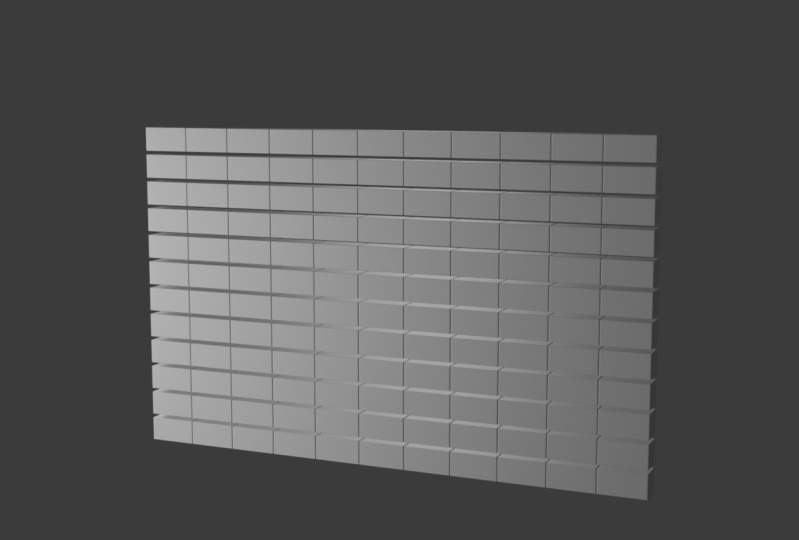
menos tanto quanto eu sei, é baseado em pontos. Então, por exemplo, se você quer ter para pedras, um aqui, o outro cabelo, e o terceiro aqui, então um quarto aqui. Então, se você quiser exemplo como para pedras como essa, então você precisa de quatro pontos porque as pedras precisam saber um lugar onde eles vão ser colocados. Então, se você quiser ter, por exemplo, uma pedra no meio aqui, você também precisa de 1 aqui. Então isso é como o quadro que vamos criar. E como podem ver, precisamos de alguns pontos para que esta parede apareça. Então você tem pontos como esse. Nós já adicionamos um grande. E este credo é uma coisa muito útil porque quando eu clico Control Shift, clique sobre isso, você vê que nós temos um pequeno prato como esse. E você não vê nenhum ponto, certo? Então, você tem a possibilidade de ver esses pontos? Precisamos adicionar um nó separado ponto. Este ponto separado nó cria este tipo de efeito onde todos os pequenos pontos deste plano vão ser visíveis. Então, como um 0, ele agora diz vértices x.
Assim, na árvore do eixo x e no eixo y também árvore. Então isso significa que se eu adicionar, por exemplo, mais no eixo x, eu vou ter uma nuvem de pontos como essa. E se eu ficar com as três, vou ter um quadrado perfeito como esse. E também o tamanho pode ser manipulado a partir daqui. Agora o que vamos fazer é ter isto como a base do nosso mundo. Então, como você vê, nós temos que girá-lo de alguma forma. Então, para fazer isso, vamos adicionar um nó de rotação, que é chamado de transformação. Então eu vou ter que me transformar aqui. E como você vê, temos muitos controles, por exemplo,
para o momento x para o movimento y, e também para a rotação e escala desta pequena coisa de 9 pontos aqui. Então eu vou girá-lo 90 graus no eixo y. E agora isso já é mais parecido com a nossa guerra, também vai torná-la maior. Então, digamos que temos uma parede de quatro, cerca de cinco metros no, vamos fazer oito metros no eixo y, e vamos fazê-lo por cerca de três metros. Oi. E também podemos adicionar alguns controles ou pronto para isso porque objetos processuais são sempre muito úteis. Faça controlado através deste modificador aqui, assim você pode adicionar controle para o tamanho x e tamanho. Por quê? Então vamos também renomear esses. Então pressione N e abra o painel lateral e você pode renomear o tamanho X para ser, digamos a largura da parede e o tamanho. Por que nós de altura da parede? Agora isto vai dar-te o controlo sobre estas paredes para que possa adicionar uma guerra maior ou maior. E há uma espécie de programa, na verdade. E você pode ver isso em um minuto. Primeiro, vamos acrescentar. As pedras para esses pontos. Então, para fazer isso, precisamos de um nó de instância de ponto e podemos excluir essas coisas geometria daqui. E vamos adicionar um ponto de nós de instância. Então vamos usar a instância de ponto de instância. E tudo desapareceu. E a razão é que, você sabe, essa coisa de objeto aqui está vazia. Então estamos instanciando sobre os pontos e nada e como não, nada é invisível. Então, vamos selecionar nossa pedra. E agora temos uma guerra como essa parece bem legal. Mas não é muito parecido com uma parede. Quero dizer, nós temos Rachel como vértices são pontos. Então devemos ter por cerca de, digamos quatro aqui e também cerca de cinco aqui. Então este é um K como eles têm uma grande distância entre eles, mas tudo bem se você torná-los um pouco menores. Mas digamos que eu deveria ter um muro muito, muito alto. E agora vemos que não temos mais vértices aparecendo, e isso pode ser resolvido muito facilmente. Então, como você vê, nós temos este controlador de largura de parede aqui. Então, digamos que minha largura é, na verdade, o nome é incorreto aqui, como você vê, com está fazendo um pneu. Então só temos que renomear ou trocar de lugar. Então a largura vai para y, assim, e a altura vai para x. Então agora temos algo assim. Então agora como você adiciona esses vértices? Você pode simplesmente levar o controlador de largura aqui e que para o y. Então agora se eu aumentar a largura, eu sempre tenho mais pontos aparecendo porque o mesmo número de 6.6, 26 também vai para os pontos e ele está adicionando mais pontos como o mundo fica mais largo. Mas, como sabem, não
podemos acrescentar 6,26 pontos, por isso temos apenas seis, ou, por exemplo, neste caso, temos sete pontos ou 50 pontos neste caso. Então ele vai ser como basicamente arredondado para o número inteiro mais próximo ou inteiro. E como você vê, nós temos muitos pontos, então eles estão sempre se cruzando e nós temos esse pequeno problema aqui. Então, para resolver isso, o que vamos fazer é garantir o número que chega aos vértices y será menor do que o número que vai para o y no tamanho aqui. Então faça isso. Precisamos adicionar um ímã. Então eu vou adicionar um nó aqui. E agora eu posso adicionar um número negativo, o que significa subtrair. Ou posso subtrair algo daqui. Por exemplo, subtrai, digamos dois pontos ou árvore. E isso está ficando um pouco mais agradável, mas subtrair ou adicionar não funciona aqui porque quando eu aumentar a largura, você sabe, isso ainda vai se sobrepor porque subtrair esses seis pontos não vai ser suficiente como a bola fica mais largo. Então eu vou dividir o número por dois. Por isso, agora tenho duas vezes menos. É o jeito certo de dizer isso? Basicamente, vou fazer o mundo duas vezes maior do que estou adicionando. Esses vértices são os pontos. Então, se eu fizer esta parede mais larga, você vê que eu vou ter bola perfeita toda vez ou ao seu comprimento. Então isso está funcionando agora e como você faz isso maior, você vê que estamos perdendo alguma e alguma resolução aqui. E isso é completamente normal para corrigir isso, por que você tem que fazer é apenas adicionar outros nós de matemática e configurá-lo para adicionar. Então podemos adicionar alguns pontos como SOS, terroristas. Então, no caso de precisarmos de algo mais quando vamos apenas adicionar mais 1. Então eu vou adicionar uma guerra com o controlador de largura aqui. Vamos chamar essa correção de largura. Então isso é para fixar a quantidade de pontos que poderíamos ter. Por exemplo, este é um 0 agora. E se aumentarmos a largura, por exemplo aqui, podemos adicionar mais um ponto. E isso parece estar funcionando bem. E se você fizer isso assim, então ele também parece estar funcionando muito bem. Agora vamos lidar com a altura. Vejo que quando faço esta guerra mais alta, não
temos pontos aparecendo. Então, o mesmo procedimento aqui, vamos apenas fazer um
pouco menor e movê-los para baixo para que possamos vê-lo melhor. E agora vamos adicionar a mesma divisão. Ou vamos realmente rastreado a mesma altura para os vértices x também. Então, agora, se eu estou fazendo isso um pouco mais alto, você vê que eu vou ter mais dessas coisas. E parece que isso está funcionando mesmo sem a divisão porque eu vou torná-la menor ou maior. Vou ter sempre uma parede perfeita. E isso é porque o bloco é para cerca de cinco tão largo quanto é alto ou longo. Então essa é a razão pela qual funciona. Então, sim, eu provavelmente ainda deveria adicionar esta divisão ou esta adição aqui para os vértices x. você tem mais um vértice. E isso vai afiná-lo para que eu tenha um pouco mais como uma guerra, certo? Então este é o nosso vol, e como você vê, nós já temos um sistema muito bom. Mas há uma coisa que temos que fazer, e isso é com a altura. Então, como você vê quando eu aumentar a altura, nós realmente queremos que a parede se mova para cima ou nós queremos que o volume está sentado aqui e quando ele vai mais alto, ele deve ir alugado de cima. Então, como fazemos isso? Bem, nós podemos. Aumente a tradução aqui no eixo z. E funciona. Mas agora, se você fizer isso um pouco mais alto, não funciona mais. Então nós temos que fazer algumas grandes quantidades de trabalho manual aqui. Então, para consertar isso, podemos fazer com que o computador faça isso por nós. E para isso, temos que usar uma nota XYZ combinada. Então você vê aqui nós temos três números que formam um vetor. Um vetor é sempre roxo no Blender. E se você conectar, por exemplo, um controle daqui para o vetor, nós também temos os controles vetoriais aqui, mas nós só queremos afetar um canal. Então eu vou remover essa coisa roxa que temos aparecendo aqui. E vamos rastrear a XYZ combinada aqui. Então agora podemos controlar todos esses separadamente usando três entradas diferentes aqui. E vamos pensar que tipo de número queremos lá? Digamos que a minha parede tem cerca de quatro metros de altura. Então eu tenho que ter movimento de 2,5 metros, Parece-me, certo? E se você tem uma parede de dez metros, então eu tenho que ter o movimento de 5,5 metros. E eu posso ver um padrão aqui. E o padrão é que cada vez que eu faço isso maior,
então, por exemplo, se eu colocar um 100 aqui, eu deveria ter 50, 0.5, O ser derivado quantidade x0. Então, se eu fizer 100 metros aqui, eu deveria ter 50,5 aqui. E isso funciona porque ele tem que ser dividido com dois e nós temos que adicionar 0,5 lá. E você está me perguntando, como eu sei disso? Bem, eu acabei de descobrir isso agora. Literalmente, não tenho equações malucas na minha mente. Eu só olhei para a relação entre números e isso parece funcionar. Então vamos tomar um controle para a altura da parede aqui. Vamos conectá-lo ao XYZ combinado e torná-lo roxo, 20 metros de altura. E como é muito, muito, muito, muito lá em cima. Então vamos adicionar uma nota de divisão aqui. E vamos dividir o número por dois. Então agora isso está no lugar certo. E isso é exatamente como no ponto de origem desta pedra. O que eu posso fazer é adicionar algo para mover isso um pouco mais. Então eu vou adicionar à posição 0.5. E agora tudo deve funcionar muito bem. Vamos ver como funciona. E funciona. Então, se eu fizer isso maior ou menor, eu sempre tenho o vol, ficando mais longo para o céu e não para o chão ou para o solo basicamente. Então vamos tornar isso um pouco mais fácil de entender aqui. Vou adicionar todas essas anotações do Matt aqui. E isto deve ser um pouco mais compreensível se for uma palavra. Mas de qualquer forma, aqui temos a nossa parede. Então a questão é como você faz para que tenhamos, por exemplo, uma pedra aqui, então temos outra pedra aqui, e por exemplo, árvores, pedras. E a próxima camada vai ser assim. E digamos, por exemplo, taxa, quarta camada vai ser assim. Então, basicamente, devemos ter a colocação irregular das pedras. E podemos fazer isso usando um número aleatório ou podemos fazer isso usando uma função seno. Então Eisenhower é função senoidal é praticamente como uma onda senoidal, que se parece com isso. Se eu fizer isso de cima para baixo. Então esta onda de sinais parece algo assim. E está colocando algo para o lado direito e algo fazer o lado esquerdo. Então esta é uma função muito útil para nós. Então vamos usar isso de algumas maneiras para deslocar essas pedras. Este lugar eles. Nós não vamos fazer isso depois do ponto instancing aqui porque como eu disse, tudo em nós de geometria, praticamente tudo é feito com pontos. Então, após a instância, temos basicamente essas pedras, esses vértices das pedras como os pontos. Então cada pedra tem de um a oito pontos. E depois desta instância de ponto, estes são os pontos que temos para commodificar. Mas antes da instância do ponto, eles são os 24 pontos do nosso plano base aqui. E depois disso, estas são as pedras. Então, se você quiser mover o posicionamento ou modificar o posicionamento das pedras, nós temos que fazê-lo antes de instanciar qualquer coisa que tenha ido esses pontos. Então o que podemos fazer é mudar a posição ou alterar a posição de todos esses 24 pontos que estão em nossa planilha agora, podemos alterar a posição usando um vetor matemático nós. E você vai me perguntar, por que eu preciso de um nó de matemática vetorial? Por que não posso simplesmente usar um nó matemático normal, por exemplo? Bem, a razão é que, como você vê, o atributo position é um atributo vetorial, o que significa que ele tem três valores dentro dele. E vivemos em um mundo tridimensional, então precisamos de três números para expressar a posição de um certo ponto. Por exemplo. O primeiro é 0 no eixo x, este número no y e este número no eixo z. Então, para realmente agora mover esses pontos usando nossa função
seno, o que você tem que fazer é usar um método vetorial. Então eu vou pegar os nós de matemática vetorial. E se um plug isso aqui. Você vê que eu não tenho nenhum atributo disponível para mim, mesmo este atributo de posição. E a razão é que eles simplesmente desaparecem após o nó transformador de transformação de retorno. Então eu vou pegar o daqui e colocá-lo aqui segurando a tecla Alt. E aqui eu tenho a possibilidade de acessar esses atributos por padrão, nós temos, por exemplo, um atributo normal que nos diz em que direção o rosto está olhando para todas as fases de uma malha. Então você tem o atributo Shade Smooth, que é um atributo booleano, o
que significa que é verdadeiro ou falso. Então isso significa que um objeto pode ser sombreado suave ou não. E então temos o atributo position, que é um atributo vetorial. Vamos entrar aqui. E vamos adicionar algo à posição. Digamos que a função seno, e vamos resultar na posição. E esta é a ordem básica, como eles, básica de como vamos fazer isso. Mas ainda não temos algo a acrescentar à posição. Então, como fazemos isso? Bem, nós temos que ter para a função seno, como você sabe, função
seno é basicamente como ir na direção de valores crescentes. Então, se você tem um valor crescente nesta direção, a função seno vai se formar
assim para o infinito, desde que o divisor continue aumentando. Porque nossa parede tem que ser movida usando este tipo de função senoidal como você vê aqui. Isso significa que precisamos ter um valor crescente daqui para o topo, basicamente para o céu,
para a lua, o que quer que seja, não importa onde, mas tem que aumentar a partir deste ponto onde a bola começa para o infinito, nós Preciso de um vital assim. Então, como podemos fazer algo assim? Para isso, podemos usar um atributo separado XYZ nota, algo acabou de acontecer é separado XYZ atributos XYZ separado. E nós só temos um atributo vetorial agora. E vamos separar o atributo position em x, em y e também em z. E agora temos exatamente o mesmo atributo em três atributos diferentes. Agora vamos ver qual desses, x, y ou Z está aumentando para cima. Então vamos pré-visualizar isso. E como sabem depois destas notas, vamos girar o nosso avião. Mas é transformar nó. Se você não usá-lo, o avião vai ser assim. Então temos que pensar nos caminhos do plano original. Então, sem rotação, nosso avião é assim. Então não podemos usar o atributo zee porque, como no espaço deste plano, temos um valor crescente nesta direção. Ou realmente tem um valor crescente
nesta direção porque esta é a direção do eixo x como z, o menos x está aqui e o x mais está aqui. E no eixo y temos um valor crescente neste eixo, nesta, nesta direção. Estes são os valores que podemos usar ou atributos que podemos usar para tomar a função seno de. Então agora eu vou tomar a função seno de, digamos o X aqui. Então, para fazer isso, eu preciso de um atributo de nós de matemática matemática. E vamos pegar o sinal. Eu vou realmente ligá-lo aqui. E parecendo gorda. Vamos tomar o seno de x estão resultando no, vamos chamá-lo este novo atributo chamado sinal. E como você vê, temos um novo atributo, que é um atributo de sinal chamado atribuir. Não é como um tipo de atributo específico. É só chamar o sinal. E tem valores diferentes que variam entre menos um e mais um em teoria. Então vamos agora adicionar este atributo matemática sinal coisa aqui para a posição dos pontos. E fizemos algo assim. E o que temos aqui? Temos algo mudando aqui, o que é legal, eu acho que sim. Mas não está mudando de uma maneira muito agradável porque nós só queremos mudar isso
no, nesta direção, apenas na direção Y. Mas está se deslocando em todas as direções. E isso porque, você sabe, o atributo de sinal aqui é um atributo flutuante. Float significa atributo de valor único, e como você vê aqui, temos apenas uma coluna, que significa que apenas um único valor está aqui, ao contrário da posição que tem três valores. Então a posição ou o nó matemático vetorial matemático aqui leva este único atributo float e favorece este atributo em todos os soquetes do vetor. Então isso vai se deslocar em todos os eixos, que não é o que queríamos fazer. Então vamos duplicar este método vetorial. Vamos multiplicar o atributo seno com um vetor, resultando em um atributo de sinal. E agora podemos escolher qual vetor. Por exemplo, se você mantivesse o x, isso faria algo assim. Não é o que queremos fazer. Se ele mantivesse o y, isso agora é apenas deslocado no eixo y, que basicamente está nos dando nossa parede como você vê aqui. Então, um código IFA você e visualizar esta coisa de instância ponto aqui. Você vê que temos uma guerra como essa, que é um castelo muito, muito parecido com Vol, idéia para dizer. Então podemos controlar como o poder do deslocamento aqui. Mas se quiser mudar o padrão. Mas você tem que fazer é multiplicar o x antes que ele começa a projetar. Então este aqui está se multiplicando após o design. Então isso é apenas torná-lo poderoso, mais poderoso. Mas se você fizer isso antes e multiplicar o x, resultando em um X, então ele vai mudar o padrão basicamente. Então podemos multiplicá-lo com um ou com outro número, por exemplo, algo assim. Então esta é a nossa parede agora. E isso está trabalhando em todas as maneiras. Sim, é. Está aumentando de largura, o que é muito legal. E também está aumentando na altura ou na altura. E como você sabe, como ele está se movendo para cima, você pode ver a função seno aqui. Então, se eu fizer a multiplicação com mais, vemos que temos a mesma coisa aqui. O que foi isso? Algo assim. E vamos fazer isso um pouco menos alto. E eu vou ter todos esses nós aqui para que você possa realmente ver o que nós fizemos. Então pegamos os atributos de posição separados em X, Y e Z. E pegamos um atributo, um atributo resultante que estava aumentando em valor. Todos eles estavam realmente aumentando em valor exceto z porque o avião foi achatado ou doença sempre a mesma coisa que você vê aqui. O atributo é 0. Então nós conseguimos e multiplicamos, e pegamos o seno dele. E então nós adicionamos à posição, o que basicamente significa que aqui nós o convertemos em um atributo vetorial multiplicando-o com o vetor somente no eixo y. Então é assim que a parede é feita. Agora vamos adicionar quatro desses. E este capítulo vai estar terminado. Depois disso, eu vou e selecioná-los todos e pressione Command J ou Control J se você estiver no Windows, e vamos nomear esses guerra. E agora temos o vol e, na verdade, em Propriedades eu vou fazer isso um pouco maior. Então temos o cofre. Agora, aqui está a pergunta. Como se adiciona quatro desses? Vamos fazer este também um pouco mais como um branco porque o cliente tem que ser um pouco mais largo assim. Vamos adicionar quatro desses. Então, para fazer isso, poderíamos duplicar todos esses nós e ter quatro desses, que poderia ser muito estúpido na verdade. Mas eu já fiz isso no passado. Então sim, não sou o mais inteligente o tempo todo. Então geometria conjunta é algo que podemos usar e também podemos unir dois desses mundos juntos. Mas isso não faz sentido porque são exatamente as mesmas paredes. Então você torna o segundo diferente. Podemos usar um nó de transformação. E agora o que temos aqui são duas paredes separadas, que é uma coisa muito agradável e eles estão combinando como quebra-cabeças porque esta é uma função seno. Então basicamente eu estou movendo isso no eixo y, e agora eu também vou girá-lo no eixo z assim. E vamos, na verdade, fazer a bola lá em baixo. Então este é o nosso primeiro quente ou o segundo rolo na verdade. E eu vou apenas movê-lo assim. Este não é realmente um posicionamento muito bom para este papel porque você vê que esses cantos não estão combinando em tudo. Então eu só vou girá-lo em 270 graus. E agora deve haver correspondência muito bem. Então, apenas um pouco de ajuste fino no eixo y, assim. As torres vão estar nessas posições. Então, na verdade, como a fronteira não importa muito. E se você está incomodado por esses erros lá, você pode simplesmente mudar a função seno e isso pode tornar as coisas melhores. Então, nenhuma desta parede está no lugar e segue em frente com a outra parede. Está aumentando em altura, largura, o que é bom, mas não está aumentando em largura. Claro que não, porque não fizemos nada para ele se mover assim. Então, para movê-lo assim, precisamos de uma nota XYZ combinada porque, como você sabe aqui, o que temos aqui? Temos x, y e z, e temos apenas um controle para todos eles. E nós definitivamente temos que ter diferentes contrastes porque você vê que esses valores também são diferentes aqui, certo? Então vamos pescar esse vetor aqui, e vamos pequena essa coisa mais sobre aqui. E vamos ver o que podemos fazer para que funcione. Então, como o número aqui é menos 26, e vamos fazer este número aqui um pouco menor para que possamos entender melhor. Vamos fazer com que seja 10. Então agora eu tenho 10 aqui, e vamos arrastá-los para o lugar para que possamos realmente encontrar a correlação que funciona. E no caso de 10, precisamos de um valor de, digamos, para cerca de 6,3. E no caso de 5, vamos ver o que temos então. Imprima o valor de para cerca de 3,4. Então, na minha cabeça, eu tenho uma correlação de dividir este número aqui com dois. E acrescentando uma coisa. Então vamos colocar uns 20 aqui e devemos ter 21. Traga o Tucker às 11 para corrigir o número. E se eu mover esta área, temos 11 sendo taxa número bastante correto, na verdade. Então vamos fazer para que tomemos a largura da parede e dividimos com dois. Por isso, já fizemos isto aqui. Nós dividimos todos eles com, com dois. Então vamos pegar a largura da parede e arrastá-la para x. E vamos também arrastá-la para o y. E nós realmente queríamos que eles fossem negativos porque nós somos o negativo antes do SDR. Então, podemos apenas adicionar um nós de matemática aqui e multiplicá-los com menos1. E agora temos a nossa parede aqui. E este é um problema de trabalho. Sim, isso está funcionando, mas está um pouco deslocado. Então o que você pode fazer é apenas adicionar algo à colocação dessas paredes. Ou, na verdade, podemos apenas subtrair um ou adicionar menos1. Funciona de qualquer maneira. E agora vamos adicionar as quatro paredes restantes. Então, para fazer isso, vamos apenas adicionar outra geometria conjunta aqui. E vamos levar o quê? Vamos pegar outras estradas de transformação e vamos colocá-lo aqui e vamos mudar essas. Temos ferramentas agora. Então podemos girá-los em 190 graus e mover aqueles 0 no eixo y, o que é conveniente. E para o que menos 24, que é na verdade o movimento, dedicar, guerra com movimento aqui. Então, vamos adicionar uma nota XYZ combinada aqui à tradução. E vamos colocar 0 aqui. E vamos ver no eixo x para cerca de menos 24. Então vamos devolver a largura. Vamos pegar a largura da parede, que está aqui. Então eu vou rastrear a largura da parede e conectá-la ao x. e agora tudo parece ser periódico, sim, porque o original era negativo. Então podemos pegar o, outros nós de matemática e colocá-lo antes da coisa, multiplicando-o com menos um. E agora isso parece estar funcionando, mas está um pouco deslocado novamente. Então vamos adicionar alguma fixação aqui. Vamos adicionar, Vamos adicionar menos 2 ou vamos subtrair 2. Sim, isso está funcionando agora. Então, agora, quando eu tomar os controles aqui e eu adicionar um diminuiu com ele está funcionando. E quando eu aumentar a altura, ele também está funcionando. As fronteiras são agradáveis, pouco viciado, mas eu acho que eles são muito adicionar alguns como talvez realismo porque eles não são exatamente como mesmo. Então vamos torná-los um pouco mais planos, assim e um pouco menores. Então estes são os nossos cofres. E o próximo capítulo será sobre torres.
3. Capítulo 2: as torres: Então vamos continuar com as torres. E as torres vão ser bem interessantes. Eles não são difíceis de fazer, mas eles representam um pequeno problema que atualmente é uma limitação no liquidificador que será abordado no futuro. Espero que sim. Vamos fazer essas torres agora na mesma configuração de nós de geometria. Então vamos começar aqui e vamos adicionar um círculo porque um círculo é a base de uma torre, você não acha? Então basicamente temos um círculo e eu vou no meio aqui. E digamos que queremos ter uma, nossa vinda daqui. Como já sabemos, precisamos de pontos para a instância das pedras. Então, por exemplo, se eu fosse apontar a instância aqui e
a instância, a pedra aqui, vai parecer muito ruim se aumentar o raio. Bem, você vê que nós temos um monte de pedras aqui, certo? Mas agora aqui está a pergunta. Como faço para adicionar mais desses círculos em cima um do outro para formar uma torre? E como matrizes em geometria, essas são feitas de uma forma que você adiciona uma linha e , em seguida, em cada vértice desta linha você Instance basicamente um objeto. Então, por exemplo, anote, isto é um conjunto de pedras, certo? E nós basicamente precisamos criar uma matriz de objetos como esse para criar uma torre. Mas o problema é que nós basicamente não podemos instância desses círculos. Então, por exemplo, temos esta linha aqui. E se quisermos dar uma instância nessa linha, esses círculos, eu não posso. Isto não funciona. Esta limitação está sendo trabalhada para criar essa entrada de geometria verde aqui embaixo. Mas como não temos isso agora, podemos usar esses círculos no nó de geometria, sistema de nó. Então nós mesmos temos que criar nossos círculos. Então vamos apenas adicionar um círculo. Aqui. Vamos adicionar um círculo. E vamos adicionar, digamos 13 vértices. Isto é como a resolução da nossa torre. Nós temos que escolher agora porque depois você não pode mudar isso mais. Se você clicar de novo aqui, quero dizer, você não tem mais este menu. E porque não pode usar os círculos dentro das notas de geometria, também não podemos mudar a resolução depois, ao contrário dos círculos aqui, que podem ser alterados. Como você vê, você pode alterar a resolução e eles também mudam. E certamente não podemos mais fazer isso. Mas isso não é um grande problema. Vamos primeiro pegar o círculo e colocá-lo dentro. Nosso sistema Castela é chamado assim, nosso castelo na verdade. Então estamos dentro deste objeto Castela. E vamos pegar um objeto info nós, e vamos selecionar este círculo aqui. Então agora temos o mesmo círculo que temos aqui dentro do nosso objeto Castela. E podemos Instância nesse círculo, por exemplo, as pedras, símbolo direito. O que nós também podemos fazer agora é que nós podemos adicionar uma linha e instância de um monte desses círculos em cima do outro. Então podemos pegar essa linha e podemos duplicar esta instância ponto aqui. E usando esta linha em geometria aqui, podemos selecionar o círculo como Z aqui. Então, vamos selecionar o círculo no menu suspenso. Agora temos um monte de círculos em cima do outro. Ou deveríamos, na verdade, por alguma razão não. Vamos tentar instanciar o excedente. Então eu vou pegar essa coisa de pedra aqui e toda pista aqui. E sim, temos uma torre agora. Sim, temos a base da torre. Está horrível porque todas as pedras são grandes demais. Então vamos torná-los menores porque estamos lidando com pontos agora. Vamos adicionar notas de escala de pontos. Então vamos usar um carro alegórico aqui. Você pode usar um vetor. Então podemos, por exemplo, escalar no eixo x, que vai criar um efeito como esse, ou apenas no eixo z. Mas queremos escalar no eixo é de uma só vez. E nós temos uma torre e nós podemos mudar a distância entre essas coisas na linha aqui. E basicamente isso está funcionando bem e tudo mais. Mas as pedras não são colocadas muito bem, então temos que consertá-la de alguma forma. E para isso temos uma nota muito agradável. Na verdade, só fiquei sabendo disso há dois meses. Antes disso, eu era como fazer algumas matemáticas malucas para girar as pedras de uma maneira correta para que cada uma seja, eu acho que você pode entender que tipo de pedras precisamos basicamente precisamos de pedras para serem colocadas assim em vez de serem rodadas muito horrivelmente, certo? Eles estão agora. Ainda crie esse tipo de efeito de flor. Precisamos de uma rotação de alinhamento do nó vetorial. Então vamos pegar o vetor de rotação de alinhamento vetorial, e ele não faz nada. Assim, com este nó podemos, por exemplo, girar todos esses pontos para algum tipo de direção. Então, por exemplo, se eu quiser girá-los, faça um vetor de 10, digamos 111. Agora o vetor de 1,
1, 1 está virado para lá em cima até a direção positiva em
todos esses, todos esses acessos. Então, se você quiser colocar todas essas pedras ou girá-las assim, podemos usar um atributo porque vetor é o mesmo para todas essas pedras e todas elas têm que ser giradas de forma diferente. Então não podemos usar um vetor aqui, temos que usar um atributo. Então vamos usar um atributo chamado position. Isso cria esse tipo de efeito onde leva basicamente a posição de todos esses pontos deste ponto intermediário aqui. E vai girá-los com base nessa posição. E isso soa talvez um pouco complexo e, na verdade, eu não sei completamente o que está acontecendo sob o capô aqui. Mas basicamente, a coisa posição funciona se eles estão localizados assim circularmente ao redor do centro aqui. Então, vamos selecionar o eixo pivô para ser x, e isso não funciona de todo. Vamos selecionar Y. E isso não funciona tão bem. Vamos selecionar Z e Z funciona. Temos uma torre assim. Agora, no seu caso, isso pode não funcionar porque isso é como eixo
diferente, pivô diferente cada vez. Então experimente todos eles e tente todas as combinações. Se, se isso não funcionar. Depois disso, mesmo depois que Fantasia, este objeto, você tem um no modo de edição, girá-lo em alguns acessos. Por exemplo, no eixo y, isso parece estar funcionando muito bem normalmente. E veja se isso funciona e você ficará bem depois disso. Então, basicamente, temos a torre agora e parece muito legal. Mas novamente, o mesmo problema de antes. E nós temos tudo, isso é muito limpo, muito organizado e irregular. Vamos fazer com que cada um desses círculos seja girado um pouco mais à medida que avança para cima, cada um deles será girado um pouco mais. Então você faz isso. O que podemos fazer é adicionar um ponto girar nós. Então vamos usar o ponto girar e é aí que podemos colocá-lo. Eu não posso colocar isso após a instância do ponto porque nós não temos como nenhum ponto depois disso, nós apenas temos as pedras e estes são os pontos que queremos girar. Então vamos ver o que mais podemos girá-lo. Vamos colocar isso antes desse círculo assim, girar no eixo z. Você vê que a torre está girando, mas não podemos usar essa rotação vetorial porque você vê que ela está trabalhando em todas as camadas ao mesmo tempo. E isso não é muito útil para nós. Então vamos usar um atributo, mas que tipo de atributo? Bem, isso tem que ser algo que está progredindo continuamente
para cima, por exemplo, daqui para lá. Então o primeiro vai ser 0 e o aqui em cima vai ser um número positivo, não pode ser negativo. E o que é isso? Bem, isso é claro, nosso amado eixo z. Então os EUA, o eixo z. Vamos usar atributos XYZ separados. Separar XYZ. Vamos separar a posição, não diminuir. Isto é completamente inútil. Eu realmente não atribui como, como nunca. Então vamos separar isso em x e em y e z. E vamos usar o atributo Z para girar esses pontos. E o que temos aqui? Temos Loucura acontecendo aqui. Isso é legal? Não é. E o problema é, novamente, ele está usando um atributo float. Você vê aqui z é um atributo float e discutir os lambdas na rotação, que é claro, algo que tem que ser alterado usando um vetor. Porque vivemos em um mundo tridimensional, temos que ter três componentes em algo assim. Então este atributo aqui tem apenas um componente e ele vai girar em todos os acessos com o mesmo poder fazendo algumas coisas estúpidas e estúpidas. Então vamos consertar isso. Vamos tomar isso como o atributo. E antes mesmo de atingir o ponto, gire. Vamos usar um vetor matemático nós, que vai para não, não, não, não, a matemática vetorial vai apagar tudo que Susan atribui nós de matemática vetorial. E vamos multiplicar o atributo z, resultando em um atributo z. Agora estamos multiplicando por nada. Então isso significa que não tiramos nada disso. Então vamos usar outro vetor e vamos nos certificar de que só damos os componentes z. Então vamos mantê-lo em um e tentar. Agora, temos o nosso resultado. Tudo está funcionando bem. Eles estão girando cada vez mais à medida que progridem. Por exemplo, se você adicionar a esta linha, mais desses, eles vão girar para o infinito. E esta é uma transição muito agradável, não acha? Meu sotaque inglês está ficando um pouco. Estamos ficando muito confortáveis. Eu tenho que estar um pouco mais atento ao meu uso de verbos. Então, sim, esta é a nossa torre, certo? E agora vamos adicionar quatro dessas torres. E, na verdade, antes de fazermos isso, vamos adicionar a coisa de cima à torre. Então a coisa de cima para a torre parece basicamente, é basicamente o mesmo elemento. Só tem menos desses. Como se chamam estes? Menos daquelas pedras ali. Então basicamente só temos um aqui e outro aqui e aqui. E aqui. Talvez quatro, talvez cinco desses, mas não muito. Então essas são coisas que podem ser usadas para se proteger e você, por exemplo, em uma guerra. E você tem como aqueles inimigos vindo desta direção. E então você está aqui e você tem uma pedra agradável e confortável aqui. E depois podes esconder-te atrás daquela pedra para que os arqueiros não te apanhem. Então vamos adicionar esta pequena coisa protetora aqui. E para fazer isso, vamos usar o mesmo círculo. Vamos usar o objeto em finanças. E vamos usar o mesmo círculo. Vamos ver como fica. Bem, na verdade, menos de dois. Não vamos usar o mesmo círculo porque este círculo aqui tem 13 vértices e este é exatamente o mesmo número que temos em todos os níveis aqui. Então vamos adicionar um novo círculo. E vamos adicionar não 13, mas vamos adicionar seis desses. E esta é a nossa circular de defesa para os arqueiros serem felizes. E vamos selecionar o círculo de defesa aqui. E vamos dar um exemplo no círculo de defesa, as pedras parecem muito ruins. Então precisamos torná-los menores. Vamos duplicar essa escala de pontos. Eles são menores e nós também temos dois, alinhe sua rotação. Então vamos pegar a mesma coisa e alinhar sua rotação para saber que isso é feito. O que temos que fazer é combiná-los. Então, combine esta torre aqui e a coisa defensiva lá em cima. Então eu vou usar uma geometria conjunta porque isso me permite juntar geometria lógica, certo? E esta coisa está lá em baixo. Então temos que mover isso para cima e fazer aquilo. Faça isso, precisamos de um nó de transformação. Então vamos usar um nó de transformação aqui. E eu vou mover isso para cima no eixo z. E basicamente esta é a torre, certo? Talvez eu devesse torná-los um pouco maiores porque eles ficam melhores assim. E como vê, a ordem é muito importante. Eu não deveria estar escalando aqui, mas eu deveria estar escalando antes de usar a coisa aqui. Então vamos colocar 0,7 lá. E eu também vou escalá-los no eixo y é um pouco mais do que algo assim. Talvez até um pouco mais no eixo z. Algo assim. E agora isso está no lugar, e vamos adicionar controles para as torres. Então vamos pegar a entrada de corte aqui que já tem controles para a largura ou altura e largura fixa. E vamos adicionar as preocupações de altura da torre. Então esta é a altura da torre, e vamos chamar isso de nossas alturas. Inacreditável, certo? A nossa altura. Qual é a próxima coisa? Bem, a próxima coisa é adicionar um controle para todos. Então, há alguma coisa que possamos controlar com esta coisa? Bem, se você aumentar a altura da torre,
na verdade, há o mesmo problema. Então agora não há o mesmo problema. Na verdade, é bem fácil. Então vamos adicionar também ao movimento deste tema superior aqui, porque este é atualmente como ficar no mesmo lugar. Então vamos tomar uma combinação XYZ. E vamos ligá-lo aqui à tradução. E vamos mudar isto para aqui. E vamos talvez ligar esta altura da torre ao z. superiores agora. Eu não sei exatamente. Então vamos adicionar um nó matemático aqui, e vamos adicionar algo para torná-lo visível. É aqui em cima. Sim. E isso porque o número aqui é dez. Então isso significa uns 10 metros, o que não é realmente uma coisa muito boa de se fazer. Então, se você adicionar mais um vértice é atual, é colocado mais um metro, o que não é muito bom. Então vamos adicionar uma multiplicação aqui. E vamos multiplicar isso por 0,5. Então isso é meio rápido. Então isso ainda está se movendo. Eu estou indo para sipeoyo. Isso ainda está se movendo mais rápido do que os tiros. Então eu vou adicionar 100 dessas repetições. E então eu vou subir aqui e adicionar uma bela multiplicação aqui, que parece estar funcionando. E 0.3 parece estar fazendo seu trabalho muito bem, na verdade. Sim. Sempre que eu adicionar algo, vai ficar por cima. Então, isso é bom. Aquela torre está acabada. Agora vamos adicionar quatro dessas torres. primeiro que eu vou fazer é que eu vou selecionar todos esses e pressionar o Comando J e nomeá-los. Potência com o tamanho do rótulo de 64. Seja agradável, grande e visível. Talvez também capitalizado. Se já estás a ficar convencido. Então nós temos Torre e a bola e conhecimento que quatro dessas torres. Então vamos combinar o primeiro poder anti-Castro. Assim, o último nó do cliente e o primeiro nó do último nó do cliente e torre. E como vemos, a torre é muito pequena. Na verdade, não esperava que isso fosse honesto. Então, para corrigir isso, o que podemos fazer é simplesmente usar um nó de transformação. Então vamos usar um nó de transformação depois. E vamos escalar esta torre. Sim, na verdade são quatro. Então isso é como um tamanho de piche executável para mim. E devemos ter um pouco menos de distância entre essas rochas, algo assim. Sim, nós também temos que corrigir este movimento para o topo basicamente agora porque agora vai adicionar algumas posições n, alguns vértices. Aqui, ele está subindo e temos que acrescentar. Algo que funciona por 0,65. Isso é um pouco demais, 0,61, talvez um pouco menos 0,605. Isso parece estar funcionando, então vamos adicionar 10 e ver se isso está funcionando perfeitamente agora. Sim, é. Está em um lugar muito agradável aqui. Então a torre é basicamente um fixo, vamos torná-lo um pouco mais alto, na verdade. E agora vamos adicionar quatro deles para que as torres dianteiras, o que você tem que fazer é novamente uma geometria conjunta, é claro. Então vamos adicionar um nó de transformação e vamos ligar outra torre aqui. E vamos mover isso para o eixo y. Então, uma hora vai estar aqui, a outra aqui, e o resto deles lá. A primeira torre tem que ser movida. Para onde ele tem que ser movido? Na verdade, vamos adicionar outro nó de transformação aqui, porque já estamos usando este para escalar. Então, não vou mexer mais com isso. E agora é mais, o primeiro também, o lugar agradável. Então, aqui. E agora temos duas dessas torres em alguns lugares muito bonitos. Não devemos movê-los no eixo X, algo assim, certo? E temos que torná-los dinâmicos. Então, se você aumentar a parede com, eles estão realmente se movendo ao lado deles. Então vamos tomar os controles aqui e ver o que podemos fazer com eles. Então, basicamente, o que temos a acrescentar? Primeiro temos que adicionar um XYZ combinado, é claro, porque você tem que combinar três números em um vetor. Então note que não é ela que eu acho que devo fazer e movê-lo para cá. Então, 17. Vamos ter certeza de que temos um par de largura agradável de 20. E no caso de 20, o movimento deve ser menos 10 trabalho? Talvez você tenha que adicionar algo, mas basicamente esta é a coisa certa. Então vamos adicionar aqui, e vamos também adicionar os nós de matemática. E temos que torná-lo negativo, como você vê. Porque antes disso era negativo e funcionou. E para fazer algo negativo e duas vezes mais pequeno, vamos apenas dividir com menos2. E isto está no lugar certo. Você também pode multiplicar com menos um e dividir com 20 depois. Isso é com você, o que eu faço dessa maneira. Agora só temos que adicionar algo ao movimento como esse ou subtrair o mesmo número de uma forma positiva, não importa na verdade. Agora a torre está naquele lugar. Vamos ver se funciona. Se eu aumentar ou diminuir o tamanho, isso está funcionando muito bem. Até a próxima hora. O que fazemos com essa? Bem, precisamos de um XYZ combinado, é claro. E vamos colocá-lo aqui e movê-lo para cá. Isso é basicamente a mesma coisa, mas não é negativo. Então vamos movê-lo aqui e vamos adicionar um nós de matemática com a divisão de apenas dois. Está funcionando? - É. Eu só vou, sim, você vê, neste caso, o nó de adição vai deslocá-lo na direção errada. Então eu posso remover o sinal de menos ou apenas subtrair que estamos fazendo as coisas da maneira mais idiota, adicionando números negativos e subtraindo números negativos, que na verdade soa mais razoável do que deveria. Mas de qualquer maneira, agora as torres estão trabalhando e se movendo ao lado da Castela. Sim, estas são as duas torres Castillo. E vamos adicionar as próximas duas torres. E o que vamos fazer? Claro, mostrando geometria. Vamos adicionar uma geometria conjunta. Vamos adicionar um nó de transformação, e vamos ver o que podemos fazer. Então nós temos essas duas torres que nós provavelmente podemos mover no eixo x apenas assim, menos 27 metros. Vamos ajustá-lo para 20 metros novamente. E agora isto deve ser menos 22, ok? O mesmo número, 10, a largura apenas negativa e tem algo adicionado ou subtraído na verdade. Então vamos pegar a largura. Precisamos combinar XYZ. Claro, combine XYZ e conecte-o na tradução lá. E vamos tipo de um eixo, foi, estava no eixo x. Ok? Então isso significa que vamos arrancar a largura para o eixo x. Isto não funciona. Temos que dividir. O que acabou de acontecer. Temos que dividir a coisa aqui com menos dois. Não, na verdade não temos que dividir menos 2 porque o número original era, qual era? Menos 22. Então este é como o número não editado, é apenas negativo. Então vamos usar uma multiplicação em vez disso e multiplicar com menos um. Agora eles estão no lugar certo. Eles estão trabalhando, mas eles estão apenas deslocados um pouco. Então vamos adicionar um nó de subtração, que não está funcionando novamente, vamos alterá-lo para adição. E vamos fazer algo assim. Então vamos mudar isso um pouco. E agora o cliente deve estar trabalhando muito, muito bem. Sim, é. Nós fizemos isso. As torres estão prontas. Os arqueiros podem estar seguros aqui em cima e ninguém é como transparência na cabeça, é algo afiado porque eles têm proteção. Seis pedras fortes e bonitas. E sim, está funcionando. E no próximo capítulo, vamos lidar com esta porta aqui. E sim, este é o fim deste capítulo.
4. Capítulo 3: o furo para portão: Então, suas costas são muito bonitas. Vamos fazer algumas portas agora, portas, como pronunciaríamos portas? Fazer o que for? Vamos fazer algumas portas. Então os portões de ordem, os portões são uma expressão mais agradável, eu acho. Vamos começar com o, digamos que as torres estão aqui e o movimento da torre também está aqui. Vou colocar isso depois. Então nós temos um sistema onde primeiro você tem uma parede e então nós temos como o sistema para torná-lo e dinâmico, algo assim. Agora devemos ficar com o portão. Então, como fazemos o portão? Bem, o portal funciona de uma forma que me deixa mostrar-lhe. Deixe-me realmente ir para o layout e vamos selecionar outro eixo. Não, não estou trabalhando. Sim. Então o portão funcionou, inovou. Digamos que estas são as nossas pedras na guerra, certo? Acelere um pouco. Estas são como as representações dessas pedras. E agora como o todo, ou como o portal funcionou é que temos que fazer um buraco dentro desta coisa aqui. E se você já usou liquidificador antes, o que você provavelmente tem, você sabe, que há uma operação booleana. E a operação booleana basicamente é como um modificador que usa outro objeto para cortar de outro objeto. Então, por exemplo, se você tem como, digamos que temos um cubo que está olhando assim. E então temos uma operação booleana que vai cortar um pedaço deste cubo para que possamos usar outro cubo e abordá-lo. E então ele vai cortar basicamente imagens que os artistas foram maturidade desenhar habilidades são horríveis. Então, basicamente, podemos cortar como parte. Se você pode entender o que eu quero dizer de outro, este cubo assim de seu lado diferente. Então é assim que Boolean funciona. Ou, por exemplo, digamos que você tem como um cilindro de cima para baixo. E então você usa outro cilindro e o corte esta parte daqui usando o outro cilindro. E isso vai resultar em um novo cilindro ou um novo objeto parecido com isso. Mas não podemos fazer isso com geometria é porque a operação booleana em notas de geometria é tão lenta, é como reservado em seu computador, com certeza. Então vamos fazer isso de uma maneira diferente. Não podemos simplesmente cortar uma parte desta coisa aqui, que poderia ser como cortar e furar assim. Isso seria fácil, certo? Mas o que vamos fazer é usar um objeto, por exemplo,
um avião, apenas um avião aleatório aqui, assim. Não precisa ser como um retângulo. É um plano de forma quadrada. E o que vamos fazer agora é calcular a distância de cada ponto até o avião. E se a distância for maior ou menor que um certo número, então ele vai separar esses pontos. E se a distância for menor do que, por exemplo, digamos 0,5. Vamos distância aqui é 0,5 desses pontos, então ele vai apagar todos esses pontos no centro aqui. Então, basicamente, vai nos dar um buraco vazio no meio dessas pedras. Isso é muito fácil na teoria, mas como fazemos essa prática? Como é que nós, como podemos fazer este buraco no meio da nossa parede aqui? Então, para fazer isso, vamos para notas de geometria, é claro. E temos que usar um atributo notas de proximidade. E vamos realmente primeiro adicionar o objeto que vamos usar para determinar a posição da div. Certo, então vamos adicionar um avião. Vamos fazer isso um pouco maior no modo de edição, e vamos girá-lo nos eixos x e y 90 graus. Então isso agora está aqui dentro desta parede. Tem um nó de geometria e este objeto será chamado como a parede, vamos chamá-lo de destroyer vole, algo muito intenso. E vamos selecionar a castela novamente. E agora vamos calcular a proximidade do rosto, esta única face deste avião através de todos os pontos de uma guerra, que pode ser feito usando um nó de proximidade atributo. Então vamos usar a proximidade do atributo. E eu estava perguntando onde eu deveria colocar isso? Bem, você deve colocar isso em algum lugar onde ainda
temos pontos, mas não as pedras mais. Então aqui temos nossas histórias. Então este não é um bom lugar. Por exemplo, aqui ainda temos pontos e você está dizendo, não, nós não temos pontos para, isso é como um avião branco de quatro planos. Vamos usar um nó separado ponto e há pontos com certeza, pontos como esse. Então vamos usar o atributo de proximidade dele. Antes da instância do ponto. Vamos arrastar essa coisa daqui. E agora vamos excluir este ponto de atributo separado. E isso não está fazendo nada agora. Então, de alguma forma, temos que inserir este destróier de bola aqui. Então vamos usar uma informação de objeto. E vamos ligar a geometria ao alvo. E vamos selecionar o destruidor de parede. E vamos escrever a distância das fases para um novo atributo chamado distância. O que aconteceu? Não aconteceu nada. Bem, isso é porque não fizemos nada, mas é um atributo distinto. E precisamos notar que separa pontos com base em um atributo, com base nesse atributo de distância. E para isso temos desviar corretamente separado. Então vamos escrever aqui separadamente e temos pontos separados pela terceira vez hoje já acho. E vamos usar a distância como mesquita. Não aconteceu nada. E isso porque a máscara precisa um atributo booleano e o atributo booleano é verdadeiro ou falso. Como podemos converter esse atributo de distância em um atributo booleano? Como eu disse antes, temos que ter uma distância maior que algo ou menor que algo no meio aqui. Então está comparando a distância com um certo número. E isso é importante porque, por exemplo, a distância a partir deste ponto, o buraco poderia ser como, digamos, um metro, distância daqui seria de dois metros, mas
como é que ele vai decidir qual número vai ser como todo e qual número não vai ser um todo. Temos basicamente todos os números possíveis aqui. Então, para fazer isso, vamos usar um atributo comparar atributos de nó. E vamos usar o atributo de distância, resultar em um atributo de distância, e vamos compará-lo com um flutuador. E vamos pré-visualizar isso. Agora. Vamos ver o que temos aqui. Temos geometria assim. E vamos começar a compará-lo com um carro alegórico. E IZZ, isso está removendo alguns desses pontos no centro. Quando algo é maior que 0,3 metros, então vai ser verdade. Como vê aqui, temos esta pequena caixa de verificação, que diz a verdade. Mas para alguns pontos, deixe-me verificar aqui. Para alguns pontos, isso vai ser falso. Então esses pontos vão ser excluídos subterrâneos ser geometria um. Então geometria um é como os pontos excluídos. Geometria para é os pontos que são elegíveis para todo o uso solar de 40 volts. A geometria devido a como a instância do ponto. E vamos ver como ele evolui. Olhe agora. E temos um buraco em todos os VOR, que pode ser o que você quer ter. Mas eu não quero ter algo assim agora. Temos esses pontos aqui que podem ser usados para criar uma parede com um todo. Então, basicamente, aqui estamos copiando a mesma parede que vem daqui uma e outra vez. Então vamos fazer duas paredes. Um deles está com o todo e o outro está sem o buraco. Vou adicionar um nó de instância de ponto, e você pode ver como ele funciona em um minuto. Vou arrastar todos para cá. E vamos selecionar nossa pedra. E é usado geometria para. Então isso é como a guerra agora. A parede sem aquelas pedras aqui. E esta é a parede com pedras aqui. Então, vamos adicionar o controlador para a posição deste buraco agora. E você faz isso, vamos adicionar um nó de transformação e conectá-lo antes das operações de atributo. Então essas coisas logo após a geometria. E agora podemos apenas, por exemplo, Moody's no eixo y. E este é o cliente colocado a bordo, o que é muito, muito legal. E nós também podemos dimensionar isso para baixo no eixo x, algo assim. Então esta é uma idéia muito útil para dizer. Então vamos adicionar contraste para essas coisas que eu só vou arrastar para a tradução pode ser,
bem, na verdade, apenas vamos adicionar alguns XYZ combinados aqui, porque se isso parece um pouco mais agradável dessa maneira, eu acho que sim. Então vamos adicionar a tradução e vamos adicionar a tradução y, o que é importante. E nada mais é, na verdade, exceto a escala aqui. Então a escala, podemos controlar isso também a escala ampla. Então vamos adicionar outro controle para a escala y. E agora podemos controlar a escala e também com a colocação. E no eixo z, na verdade, também devemos controlar os posicionamentos Z. Então eu vou aqui e nomear o primeiro, colocação
da porta, mas colocações, mas colocação. Então o segundo vai ser a largura da porta, e o último vai ser a sua altura. Você deve realmente adicionar um controle a altura da porta para a tradução. Então agora podemos mover isso para cima. E também podemos adicionar como um todo assim, a parede. Então você pode adicionar mais dessas portas e criar um padrão mais interessante como esse. Vou fazer isto um pouco menor. E agora temos um buraco aqui no meio. Então eu provavelmente posso esconder esta parede destruindo agora e tudo está consertado. E isso é como uma bagunça de caixa aqui. Mas basicamente isso é para a separação aqui. Temos agora as guerras. Aquele com o recheio aqui e outro sem. E vamos apenas, por exemplo aqui, a primeira parede aqui deve ser deve ser com a porta. Então, como fazemos isso? Bem, temos que me deixar pensar que é, na verdade ,
quer saber, vamos apagar tudo isso daqui. E vamos reconstruir esse sistema de movimento para que seja mais fácil para nós. Então temos um com a parede, e este deve ser o primeiro. Então o primeiro é aquele com a parede ligada aqui. E com controle de arrasto você pode eu apenas fazer Shift arrastar. Com controle de arrasto, você pode cortar essas linhas. Então nosso cliente está assim agora. Então o primeiro está aqui. E agora vamos adicionar a guerra sem. E vamos transformar isso em uma posição diferente. Então vamos mover isso no y aqui, e vamos girá-lo no eixo z. E vamos colocar este menos 90, e vamos notar assim. E também aqui, necessariamente 90 graus não é muito bom. Se quiser, pode consertar isso. Na verdade, nós também devemos movê-lo no eixo y e isso vai corrigi-lo por si só. Então esta é uma toupeira é a segunda parede. E agora devemos levar a coisa toda. E porque as cartas que vão dirigir aqui depois têm que sair de algum lugar. Eu também vou ter um buraco aqui. Então, para fazer isso, só
precisamos de outro nó de transformação, conectá-lo aqui, e girar no eixo z assim 90 graus e também escalar no não no eixo X. Em que acesso você tem para dimensionar? No eixo y, certo? Algo assim. Então menos 1 no eixo y. Vamos ligar este aqui também. E vamos mover isso assim e assim, e isso está funcionando. Bem. Acho que as fronteiras estão muito horríveis e você pode consertar isso se quiser. Então você pode usar a escala original aqui e girá-la. Isso exigiria mais trabalho, e isso não é muito importante, já que temos torres lá. Então isso é necessário reconstruir a coisa toda cair separadamente. E isso não é muito útil, eu acho, porque esses lugares estarão escondidos de qualquer maneira. E eu vou ter que ter certeza que a largura da parede está fazendo algo porque agora ele está apenas fazendo algo assim. E isso realmente tem que mover essas paredes. Então vamos colocar 20 aqui, ou vamos colocar 30 aqui. E vamos pegar essas coisas do controlador daqui. E a bola com isso. E vamos adicionar um XYZ combinado. E vamos conectá-lo aqui. Isso é muito estranho, então eu vou apenas copiar todos esses números e eu vou colá-los. Só não funciona assim. Então eu estou indo apenas para menos 16 e menos 70 em basicamente os mesmos números. Então menos 16 ou 17 e menos 17 aqui também. Então isso é assim e a largura agora é 30. Então só temos que dividir 30 por 2 e subtrair dois disso. Então vamos usar isso para o x e o y deslocamento arrastar para fazer este. E vg, você pode cortar isso. E eu vou adicionar um nós de matemática, que vai dividir com dois, com menos 2. E agora vou adicionar algo a isso ou subtrair não importa. Então, algo assim. E esta é a largura funcionando agora, mas ainda temos algo mais para consertar. Então vamos colocar em 30 de novo. E agora vamos lidar com este momento aqui. Então, para fazer isso, novamente, precisa de um XYZ combinado e precisamos movê-lo assim. Então menos 70 e aqui em cima, que é o mesmo número vindo daqui, menos 17. E também o que aqui embaixo deve ser menos 17, mas na verdade 17. Então vamos multiplicar isso. E agora você pode estar pensando, ok, eu não entendi nada ou isso não é como, o que ele está fazendo? Basicamente, você só tem que cada Castela é diferente. Por exemplo, você pode ter começado a discutir assim. Então, todos os movimentos serão diferentes dessa forma. Você não deve tentar copiar tudo o que eu faço. Como, por exemplo, isso não é importante. Como os acessos, o sistema por trás disso é importante. Então só tem que pensar e ver a relação entre os números. E então você pode adicionar no momento que funciona para a sua situação. Então, se isso não funcionar, não há problema. Você só tem que usar diferentes acessos, diferentes divisões, relações, e tudo vai funcionar no final. Então agora isso está funcionando. Agora mesmo. Por que eu disse isso duas vezes? De qualquer forma, 35 metros de largura, e vamos adicionar as torres. E isso está funcionando muito bem. Vamos fazer isso um pouco menor. Castela parece muito, muito bom.
5. Capítulo 4: Roofs, e Grass: Como adicionamos as ferrovias de aço do telhado para ver aqui. Então, o outro telhado, o que é um telhado? É só um avião, certo? Então vamos adicionar uma grade, que está na exibição 3D. Isso é chamado de avião, mas aqui é chamado de grade. E vamos adicionar esta grade aqui. Talvez adicionar outra geometria de elétrons para que seja um pouco mais fácil de ver. Na verdade, não temos que acrescentar. Mas de qualquer forma, aqui está tudo e varia o telhado. E vamos fazer isso um pouco maior. Sim, é aqui em baixo. Eu vejo. Então, enquanto eu faço isso maior, é aqui embaixo. Então eu vou mover isso para cima com um
nó de transformação para que possamos ver o que eles realmente estão fazendo lá. Então temos um aqui, certo? E vamos mudar isso para cá. E ter levado os cheques. Eu tenho, mas não é muito forte. Então este é o telhado e eu vou mover isso para o lugar certo até agora por aqui. E também deve ser um pouco menor. Eu vou mudar a iluminação muito louca, porque isso é um pouco melhor para entender, eu acho. E vamos fazer isso um pouco menor, algo assim. E também a escala está no eixo y. Ok, este é sobre o tamanho bonito para ele. E agora a primeira coisa que quero acrescentar é um controle para este telhado. Então eu quero ter o controle sobre o comprimento do telhado. Então ele tem que começar daqui e deslocar ou não deslocado, mas, você sabe, mover, ficar mais tempo nessa direção. E aqui em baixo. E não deveria sair do outro lado do divórcio. Então eu posso fazer isso de uma forma bem simplista. E isso basicamente vai aumentar a escala x. Aumenta em ambos os lados. Então eu só tenho que movê-lo ao mesmo tempo que eu aumentar este tamanho x aqui. Então, para fazer isso, eu vou adicionar um XYZ combinado e a tradução, que foi menos 29 aqui, e também algo no eixo z. E agora vamos nos certificar de que tomamos essa entrada de grupo de controle aqui. E vamos adicionar um novo controle aqui chamado basicamente o comprimento do telhado ou o que é? O telhado. Telhado, digamos que o comprimento do telhado é
tão comprimento do telhado e que está no controle para o tamanho X e também fazer o movimento x. Então agora, se o comprimento do meu telhado é de 17 metros, é aqui e está se movendo ao mesmo tempo. Mas também temos que mudar isso um pouco porque está no lugar errado. Então vamos usar os nós matemáticos e vamos subtrair algo deste momento. Então, vamos movê-lo por aqui. Então esse é o bom lugar para este telhado. E agora, se eu fizer isso, bem, ele funciona com, mas nós temos que dividir essa tradução com duas porque ela está se movendo muito rápido para longe desta parede. Certo? Agora está a tocar na parede, agora está a afastar-se. Então vamos adicionar uma nota de divisão. Depois ou antes não importa muito. E vamos dividir a coisa aqui com dois. Então um no chão alguns destes no lugar certo por aqui. E agora o telhado está escalando da maneira correta porque ele está se movendo exatamente duas vezes mais do que está aumentando de tamanho. Então eu vou fazer isso para frente, o tamanho e circular normal girar isso no eixo y. Assim e mova isso um pouco para baixo. Você também pode adicionar controles, por exemplo, para a altura do telhado, mas eu vou manter isso aqui. E isto é para a coisa certa. Na verdade, o que eu deveria fazer é girar isso
depois, depois do nó de transformação, porque como você vê quando eu rodar aqui e eu quero aumentar o comprimento, ele vai subir também, e isso não é muito conveniente. Então o que eu vou fazer é adicionar outra estrada de transformação. Depois de uma hora, eu rodei isso. Vai fazer algo assim. Mas está aumentando? Ainda está aumentando de tamanho assim. Não está se movendo em nenhuma outra direção. Então eu vou mover isso para baixo assim para aqui e ter certeza que a rotação, o eixo x é razoável ou algo assim. Além disso, vou tirar isto daqui. Então este é o telhado. E agora está funcionando como planejado. Agora tem que adicionar este padrão de função senoidal como você vê nestes telhados aqui. Então, para fazer isso, eu tenho que usar um método vetorial atributo porque eu tenho que mudar a posição dos pontos naquele telhado. Então atributo matemática vetorial está aqui, e eu vou adicionar à posição dos pontos uma determinada função seno. E então eu vou resultar no atributo de posição novamente. Então, a posição está sendo mudada. E agora de onde posso obter a função senoidal? Posso fazer o que fez com a parede. Então eu tomo o verbo era que ele estava aqui. Então, uma deposição separada em diferentes atributos, X, Y e Z, e 10, eu pego o seno de um determinado atributo e adicioná-lo à posição dos pontos. Então, para fazer isso, vamos separar a posição deste atributo posição deste telhado. Então vamos usar um nós separados atributos, separar XYZ, usar posição, e separá-lo para x, para y, e também o z. Agora precisamos de outro atributo nós matemáticos para tomar o seno deles. Então vamos usar uma matemática de atributo, não apenas uma matemática normal e nós de matemática de atributo. E vamos pegar o seno ou pode ser cosseno, não importa. O cosseno é apenas deslocado. E vamos pegar, por exemplo, do x e ver o que acontece depois disso. Em breve zoom aqui. E vamos pegar o sinal do x e adicionar o x ao movimento. E agora está fazendo algo assim. E primeiro precisamos de mais geometria. Então o que eu vou fazer é voltar para a grade aqui e que mais vértices no eixo x assim, e talvez um pouco no eixo z, mas isso está na direção errada como z, assim, nós deveríamos estar tendo este padrão de sinal nesta direção em vez disso. Então fez isso. O que você tem que fazer é apenas pegar o sinal do atributo diferente, por exemplo, de por que resultando em y e usando o y aqui. Então agora isso está funcionando como eu diria que pretendia. Mas ainda é um pouco estranho porque está deslocando em todos os acessos como aconteceu antes. Então o que você precisa fazer agora é usar outros métodos
vetoriais de atributo e multiplicar o atributo y aqui que está deslocando, que é um atributo float. Vou abrir a planilha aqui. Folha de cálculo. Então o y é um atributos flutuante e vamos multiplicá-lo com um vetor. No eixo z, só sonatas se deslocam assim. E aqui está a ordem é uma coisa muito importante. Então, se eu fizer isso depois das transformações e tal, você vê isso é como deslocar diretamente para cima, que pode ser o que você quer fazer. Mas se eu fizer isso como um antes dessas coisas. Então, por exemplo, se eu este conectores assim e eu movê-los aqui, e então mover que se transforma aqui. Reconectando esses e conectando este aqui. Então você pode ver agora ele está se deslocando mais dentro, mais como no espaço local nesta direção, ao contrário de antes era como cortar diretamente a partir daqui. Então eu vou dar apenas assim porque isso é um pouco mais realista. E o que as quantidades vão fazer é que eu vou fazer isso os padrões de sinais aqui um pouco mais pronunciados. Então, para fazer isso, eu vou usar um método de atributo e atributo nós
matemáticos e multiplicar o atributo y com um flutuador. Então eu posso fazer algo assim, por exemplo. E se eu quiser diminuir a intensidade, o que eu posso fazer é apenas multiplicar após o sinal ter sido calculado. Então isso vai reduzir a intensidade assim. Agora eu tenho esse tipo de teto. Talvez eu deva adicionar mais alguns desses. E isso está meio acabado. Agora nós não precisamos de nenhum vértices extra aqui, na verdade, eu só vou adicionar mais desses y's. E agora você quer sombrear problemas suaves. Então, como você faz isso? Porque agora é bastante desajeitado e isso pode ser um interessante, este pode ser um resultado interessante, na verdade. Mas acho que vamos dar uma sombra suave. Então, como você faz isso? Para fazer isso, precisamos de um atributo preencher substantivos, e vamos adicionar um atributo filtros. E aqui temos um atributo chamado Shade Smooth, que é um atributo booleano. Então vamos colocá-lo aqui. E podemos preenchê-lo com um valor de algo que não funciona na verdade. Deixe-me tentar um. Então, basicamente, um significa verdadeiro no sentido do atributo booleano e 0 significa falso. Mas o dilúvio não funciona aqui. Então vamos usar o tipo de dados booleano verdadeiro ou falso aqui. E vamos marcar esta caixa de seleção. E agora isso é sombreado suave. E se ainda é um pouco estranho para você, você pode adicionar mais desses vértices no eixo y, algo como, digamos 200. E agora isto deve ser bom, certo? O telhado está pronto. Você também pode adicionar um aqui, que é feito apenas com geometrias conjuntas, mas eu vou fazer com que ele se mova com a castela. Então, se eu aumentar a largura agora, ele não está se movendo com o castelo. Então eu vou fazer isso usando outro nó de transformação porque adicionar mais daqueles como é apenas um pouco mais fácil de entender, eu acho. Então temos que movê-lo no eixo x. Agora, não no y, temos que movê-lo no eixo X como o castelo e vai maior. Então faça isso, precisamos de um XYZ combinado. Vamos usar um XYZ combinado e conectá-lo à tradução. E agora podemos mover isso de novo, placa de coisas diferentes aqui. E vamos pegar a coisa de entrada de grupo aqui, que já é como uma bagunça incrível acontecendo aqui. E vamos adicionar um controle. A largura da parede está aumentando, então você tem que usar
a largura da parede e controlar o momento x como gordura. Então, o que acontece se eu fizer isso? Está se movendo, mas está se movendo em uma direção totalmente errada. Então o que eu tenho que fazer primeiro é inverter isso porque quando eu faço isso maior, isso deve ir nessa direção, mas na verdade está indo nessa direção. Então vamos usar um nós de multiplicação, os nós de matemática, e configurá-lo para multiplicar,
multiplicando com menos um. E vamos ver o que acontece se eu aumentar a largura da parede. Isso está se movendo em uma correlação. Está se movendo? Parece-me que está se movendo em correlação. Mas o que temos que fazer é mudar isso um pouco. Então eu vou adicionar outro nó de matemática aqui. E vamos subtrair algo disso. Sim. Não importa se é adicionar ou subtrair, basta escolher um válido. Funciona. E agora ele aumentou o valor assim. Isto está a funcionar. Agora, eu poderia adicionar um controle para o telhado para ficar como um maior como automaticamente para cobrir toda a parede aqui. Mas eu acho que é melhor se você pode fazer isso manualmente sozinho. Então eu vou fazer discutir um pouco menor,
novamente, por exemplo, 30 metros. E o que eu vou fazer agora é que eu vou adicionar um controle para a largura do telhado. Assim, a largura do telhado está no eixo y. Então eu vou verificar o y aqui. E eu vou renomear isso como o telhado com nosso hálito provavelmente também é uma palavra. Eu não sei. Mas, de qualquer forma, vou usar a largura aqui e movê-la para cá. E aqui temos o telhado. Então eu vou, vamos fazer assim. Comando J e renomeie tudo para um telhado. E o rótulo é bom e grande para que possamos entender o que realmente está acontecendo com todos esses nós aqui. Eu vou mover essas coisas assim. E aqui temos o telhado. Então podemos controlar o comprimento agora. E também podemos controlar a largura do telhado ou algo parecido parece ser muito bom. Mas se você quiser adicionar outro telhado aqui, você pode adicionar isso usando os mesmos métodos que,
como nós adicionamos guerras para apenas adicionar uma geometria conjunta depois. Por exemplo, você pode mudar nosso material assim e, em seguida, você pode usar um nós de transformação aqui e conectar a geometria, a geometria e adicionar à geometria da junta. E agora o que você pode fazer é girar isso assim, por exemplo, e movê-lo no eixo y, movendo-se no eixo x. E basicamente você pode ter um teto assim. Mas eu não vou fazer isso agora porque eu acho que você já pode entender como fazer isso. Então eu vou deletar este aqui está no controle X. E agora vamos começar a fazer esses fluxos. Então o fluxo vai ser um objeto separado porque eu não quero adicionar nada ou tudo neste objeto personalizado. Então vamos começar a fazer a bandeira aqui. Então, para uma bandeira, o que você precisa primeiro precisa de uma bandeira, é claro. Então vamos adicionar um avião para o, para o, como é chamado? O pano, parte de pano da bandeira. E vamos fazer isso como um triângulo. Então eu vou para o topo, preencher, selecionar o modo de vértice, e dimensionar essas coisas aqui para baixo. Então agora temos uma bandeira como essa. E vamos escalar também aqueles para baixo. Então, isso parece ser como uma pequena bandeira triangular agradável e você fazê-lo mover um também precisa de algumas subdivisões ou algum olhar para. Então, com o Control R, você pode adicioná-los. E eu vou adicionar como esta quantia aqui. E estes são, esta é a bandeira. E agora também precisamos de uma vara para a bandeira, que vai ser, naturalmente, um cilindro normal. Vamos apenas reduzi-la. Gire isso no eixo z e Y 90 graus, e escale-o no X assim. Então isso parece ser como um pedaço de gelo. Vou movê-lo por aqui e a bandeira,
se a bandeira estiver acabada, certo, isso não é legal? Então agora vamos adicionar essa coisa toda junto com geometria fora. Então eu vou determinar suas anotações, fraude para o pau aqui, que eu vou chamar de bandeira. E vamos adicionar um conjunto dessas notas. Então vamos rastreá-los assim. E primeiro e agarra isto. Vamos chamar isso de “pano”. Vamos adicionar este pano ao sistema aqui para que ele se mova. Então vamos adicionar um objeto info nós. E vamos ver o pano de barista. Nuvem está aqui. E é tão pequeno porque a escala não foi aplicada. Então eu vou aplicar a escala. E também vou aplicar a escala do próprio objeto de bandeira. Então isso parece assim agora. E eu também vou aplicar a estação rodoviária e também para o próprio objeto bandeira. Então, agora que tudo é aplicado, ele está sentado no lugar certo, não no lugar certo, mas tem que escrever rotação. Então vamos juntá-los usando uma nota de geometria conjunta como essa. Agora vamos mover a bandeira para o lugar certo, ou vamos realmente fazer com que ela se mova como uma bandeira normal. Então eu vou esconder este pano original aqui. Isso não é mais importante. E agora vou adicionar um pensamento de primeira classe como podemos fazer esta bandeira se mover como está. Então, a partir daqui, nós fizemos este, este telhado aqui usando o quê? Usando funções seno. Então vamos fazer a mesma coisa com a bandeira. Vamos fazer com que pareça com este telhado, e depois vamos fazer com que seja animado. Então eu vou aqui e vamos fazer como um telhado de TVP. Então primeiro precisamos adicionar algo à posição dos pontos para o qual é claro feito com
o nó matemático vetorial, não o método vetorial, mas o atributo vetor metanol. Então atributo matemática vetorial, Vamos adicionar à posição, resultando em posição. Por exemplo, um vetor, ele sobe
ou, ou no eixo x e y. E nós não queremos adicionar um vetor, queremos adicionar um atributo que vai ser função seno. E a função seno será tomada de um XYZ separado, onde separamos a posição em X, em Y, e também em z. Então agora eu tenho esses números aqui, que podemos usar para criar o valor seno. E não podemos fazer isso a partir do Z porque isso é como 0 ou menor. Então só temos um valor para o design a partir disso. E isso não é muito útil. Mas, por exemplo, o x e y podem ser usados muito bem. Então vamos usar o Y como isso é como na direção em que queremos ter as ondas senoais. Então eu vou adicionar um atributo de nós matemáticos. E vamos pegar o sinal do atributo Y. E vamos adicionar o y à posição. E agora temos algo assim. Isto não é muito agradável. Então, primeiro eu vou fazer isso um pouco mais pronunciado para que possamos entender o que realmente está funcionando e o que não está. Então, temos algo assim. Claro que você tem que corrigir isso porque isso está deslocando em todos os eixos de uma só vez, e não apenas no eixo z. Então vamos multiplicar o atributo y resultando em y. e vamos multiplicar isso com um vetor somente no eixo z. E agora temos uma bandeira como essa. Então eu vou fazer a intensidade dele menor, algo assim. E isso está funcionando, certo? E agora temos que torná-lo animado. Podemos adicionar mais dessas repetições ou torná-lo um pouco mais. Tão intenso que vou adicionar quatro aqui. E agora vamos mover esta bandeira para o lugar agradável e vamos torná-la animada. Então, para isso, vamos adicionar um nó de transformação e movê-lo no y, e também movê-lo no X assim. Então a bandeira está no lugar certo agora. Agora, se você quiser animar isso e vamos ver o que podemos fazer. Então, basicamente, temos que nos certificar de que mudamos esse deslocamento para a direita? Porque isso vai deslocá-los. Isto não está a funcionar. E então a solução aqui é adicionar algo ao atributo Y antes que o sinal esteja sendo tomado. Então você vê quando eu adicionar algo a esse atributo vai fazer algo assim. E se eu subtrair algo dele, então ele vai fazer algo assim,
que é a direção certa. Se eu fizesse isso depois do sinal, isso iria apenas movê-lo para cima ou para baixo porque isso está tornando a coisa toda mais ou menos poderosa. O que eu vou fazer isso antes que o sinal seja levado. Então agora precisamos de algo aqui para ser adicionado a este projeto. Então podemos usar o mesmo número de quadro como antes. Então eu vou adicionar os nós matemáticos, colocá-lo aqui, e vamos usar um quadro de hash aqui, que é um driver para o número do quadro. E se você ir para o início, que deslocar seta para a esquerda dos quadros e você pressionar Reproduzir. Você vê que nós temos a taxa de quadros aqui e os quadros também estão aumentando aqui. Então isso parece estar funcionando. Agora. Vou configurá-lo para dividir no caso de você querer mudar a velocidade depois e então eu vou ligá-lo aqui. Então agora isso está se movendo a uma horrenda, a velocidade rápida. E podemos adicionar uma divisão aqui, por exemplo, cinco. E agora isso se move cinco vezes mais lento, talvez vamos adicionar dois. E isso parece estar funcionando melhor. E ainda devemos perder como uma árvore. Sim, acho que a árvore é uma escolha melhor e a bandeira está pronta. Talvez eu devesse mover isso também um pouco mais para cima assim. E sim, isto está sinalizado. Então agora vamos pegar os objetos de bandeira e isso é como a bandeira. E eu também vou ter certeza que isso é girado como uma bandeira normal tem que ser. Então. Nós gostaríamos disso. E se eu rodar isso como agora, isso vai girar do meio, o que não é muito bom, mas eu vou adicionar outro nó de transformação depois. E se você quiser fazer isso mais como um girado como em linha reta para cima, eu vou girar agora mesmo. E agora isso vai usar o novo ponto de origem porque se ele não fizesse isso, isso ainda iria girar do,
do ponto de origem no meio, o que não é muito bom. Mas agora isso está funcionando mais provável querer. Então eu vou adicionar 90 graus de rotação assim. E a bandeira não está funcionando. Talvez eu também devesse largar o seu suave. Sim, devemos dizer sombreado suave. Então, para fazer isso, vamos usar um atributo de preenchimento nós. Por exemplo. Poderíamos usar isto aqui. E vamos configurá-lo para suavizar e mudá-lo para booleano e marcar a caixa. Então agora isso é sombreado suave e está funcionando muito bem. Ok, a bandeira está pronta. Agora vamos colocá-lo em algum lugar. Então, por exemplo, eu vou pegar a bandeira e colocá-la aqui nesta posição no portão. E eu vou mover esta perna por aqui. E codificou o preenchimento superior. Entrou isso no eixo y assim. E não assim, mas assim, em seguida, movê-lo para cima. E mais identidades aqui. Então a bandeira está aqui agora. Na verdade, isso tem que ser girado em torno do eixo z. E este é agora o eixo z local, que é uma maneira muito conveniente de controlar isso. E eu vou mudá-lo para cá, talvez tornar isto um pouco maior assim. E vamos duplicar isso e movê-lo também aqui. Então agora as bandeiras estão no lugar e estão sendo animadas com a taxa de quadros. Muito agradável. Eu também tinha uma bandeira aqui, então eu também posso fazer isso. Vamos apenas duplicar esta bandeira e mover esta para cima e girar no eixo y. E vamos também girá-lo assim. Então agora as bandeiras estão prontas, os portões estão se movendo, e também o telhado está pronto. Então, qual é a próxima coisa? A próxima e a última coisa a fazer os nós de geometria é a grama. Então para fazer a referência cruzada
no caule kras ou esta coisinha verde que cresce no chão. Então, para fazer isso, e porque estamos fazendo tudo muito baixo poli aqui, eu vou apenas adicionar um cubo e dimensioná-lo assim. Em seguida, vá para Editar Modo, Adicionar. Se você olhar, digamos dois desses, para que se pareça com isso. E então eu vou selecionar a face superior aqui, Cody edição proporcional ou pressionando O. E, em seguida, selecione, por exemplo, bom funciona bem, eu acho, e eu vou apenas dimensioná-lo para baixo assim. Então este é o cruzamento. E agora eu vou mover isso por aqui e talvez girar isso um pouco. Então, basicamente, esta é a grama, muito simples. Vamos chamar isso de grama. E vamos, vamos aqui. Então primeiro eu vou adicionar ou adicionar um monte de grama para este chão aqui. E basicamente a grama vai ser distribuída de uma forma que tudo o que está perto do castelo vai ter grama e tudo o que está longe, por exemplo, aqui, nós não vamos ter nenhuma grama em tudo. Portanto, isso pode ser feito usando a proximidade de atributo. Para fazer isso, vamos primeiro adicionar um conjunto de, Eu vou esconder algumas cebolas, não úteis, coisas não úteis aqui. E vamos selecionar este plano aqui e adicionar um novo conjunto de geometrias. Então, o primeiro espalhe estes cruzamentos neste avião. Precisamos de pontos. Atualmente temos quatro pontos, 1, 0, 1, 2 e 3. E isso é verdade, como você vê, temos quatro pontos em cada uma dessas dicas aqui. Portanto, isso não é claramente suficiente para adicionar um pouco de grama, porque só podemos adicionar quatro ações. Então você faz essas coisas um pouco mais. Com melhor, podemos usar um nós distribuídos. Então, há um ponto de nós distribuídos, basta colocá-lo aqui e você aumenta a densidade para que você tenha pontos como esse. Agora primeiro eu vou aplicar a escala deste avião para ter
certeza que eu realmente tenho o número certo porque, você sabe, ele simplesmente explode. E então eu vou diminuir a densidade para avançar.1, certo? Então este é, estes são os pontos onde nós vamos adicionar um pouco de grama e adicionar realmente alguns organismos de compreensão nomear nó instância, que vai para instância em todos esses pontos, que criou o distribuído. Então vamos selecionar a grama aqui e ver o que acontece. Algo estranho. Parece a pele de um dragão, na verdade. E isso é completamente normal porque não aplicamos a escala do nosso cruzamento. Portanto, selecione o cruzamento e pressione Command a ou Controle uma Escala de Aplicação. E se a rotação também estiver confusa, você também pode pressionar Aplicar rotação, mas neste caso, tudo está funcionando bem. Outra grama foi adicionada, foi adicionada. E como você faz isso para que o único perto do castelo nós temos a grama e mais longe nós não temos para isso. Precisamos de proximidade. Então eu vou rastreá-los aqui. E vamos fazer isso antes de distribuir os pontos. Porque então podemos controlar a densidade neste soquete atributo aqui com os atributos de distância. Então, se a distância é menor, vamos ter uma quantidade X de pontos. Se for maior, teremos uma quantidade X de pontos também. E podemos escolher como, que quantidade de pontos temos lá? Então, primeiro você precisa de atributos e atributos proximidade nós para criar um atributo de distância, mas entre quais objetos,
como, claro, quando o destino. Então, para adicionar um alvo, vamos usar um objeto no nó frontal, que é a maneira de inverter, inserir objetos no sistema neural de geometria. E vamos selecionar nossa Castela e conectá-la ao alvo. E nada aconteceu. Bem, isso é lógico porque não usamos esse atributo de distância de qualquer maneira. Então vamos colocá-lo na densidade aqui e distância. E isso pode realmente quebrar meu computador porque, a distância fica muito grande neste local aqui. Então isso significa que temos muita crosta lá. Então eu vou salvar meu projeto e ver o que acontece. Sim, temos uma enorme quantidade de grama e o computador está ficando muito lento aqui. Mas acho que podemos corrigir isso, bem, primeiro vamos multiplicar a distância atribuída algo. Então eu vou tomar um nó matemático atributo nós matemáticos. E eu vou realmente
dividir o atributo de distância com um número. Então está dividido com, por exemplo, cinco. E agora temos um pouco mais razoável de cruz aqui. FBS ainda é incrivelmente baixo para que possamos reproduzir nossa animação agora. Mas basicamente o problema aqui é que vocês vêem que
não temos diferença na densidade da cruz. Temos exatamente a mesma quantidade de cruz em todos os lugares. E a razão é que usamos rostos como o atributo proximidade como algoritmo. Então calcula a distância entre as fases do castelo, que temos muitas delas, e os rostos daquele avião aqui. E como você vê, nós só temos atualmente uma única fase aqui. Então temos que subdividi-lo. Vamos subdividi-lo assim. E agora você vê que temos um
pequeno efeito aqui acontecendo. Por exemplo, deste lado temos mais. Aqui, temos um pouco. Então eu vou subdividir isso mais uma vez e mais uma vez avançado mais, talvez até mais uma vez. Portanto, agora temos um tipo de acordo e, obviamente, o efeito está ocorrendo. Então temos menos quantidade de cruz aqui e mais grama nas fronteiras. E isso é lógico porque a distância também está ficando maior. Eles são, então como invertemos isso? Bem, como fizemos antes, nós só temos que usar um nós de matemática e
atribuir nós de matemática e subtrair de um flutuador. Por exemplo, um atributo de distância de pés. E isso vai invertê-lo porque no centro aqui nós vamos basicamente
subtrair apenas um pouquinho do número de um. E nas fronteiras não vamos parar. E nas fronteiras vamos subtrair muito do número de um. Então aqui não vamos ter nenhum desses cães de crista. Então eu posso aumentar o número aqui para ter mais daqueles perto de Castela. E isto está muito bonito. Então vamos mantê-lo que, na verdade, eu acho que 1.5 funciona bem. E agora eu posso diminuir ou multiplicar realmente a coisa depois. Então eu poderia realmente tentar usar as notas de poder porque o poder está criando como o poder está basicamente tomando, por exemplo, um valor. Digamos que você tem um gradiente como esse. E aqui você tem o 0 ou como um gráfico como esse. Então, se você usar um nó de energia, isso vai incliná-lo porque isso vai fazer os valores mais altos ainda mais grandes e menores valores ainda mais baixos. Então isso está criando como um efetor extremo. E sim, por exemplo, se você tivesse uma coisa logarítmica como essa, então se nós forçássemos isso com um expoente de, por exemplo, digamos 10. Isso seria mais parecido com isso, um pouco mais íngreme. E com expoente de 100 seria assim, ainda mais íngreme e assim por diante. Então é assim que o poder torna as coisas um pouco mais intensas. Então podemos fazer isso um pouco mais intenso naquelas áreas onde tem onde tem a densidade. Então eu vou adicionar alguns, alguns números aqui e como z eu deslizá-lo e acabou por ser um pouco forte demais. Então agora eu tenho que esperar até meu computador responder novamente. Sim, isto não funcionou. Tive que esperar meia hora e ainda assim estava congelado. Então, não vamos usar são realmente sim, o PowerNotes parece não estar funcionando realmente. Muito bom aqui. Então vamos multiplicar isso para fazer algo assim. E agora a grama está no lugar. Mas o que temos que fazer é primeiro também aleatorizar sua escala porque isso não é muito realista que todos os talos de grama tenham exatamente a mesma escala. Então deixe-me mover algo assim. E eu sou, na verdade, é o atributo randomizado agora. Então é claro que vou fazer isso depois da distribuição de pontos. Porque agora eu tenho pontos. Eu não posso aleatorizar qualquer coisa antes dos pontos e também depois de instancing, porque esta é a única região onde realmente tem pontos geométricos
reais ou algo assim. Então vamos aleatorizar a rotação de pontos e olhar para isso. Temos uma coisa bem confusa aqui. Assim, a rotação pode ser, pode ser randomizada usando um vetor ou um flutuador. Então flutuar significa que todos os acessos serão aleatorizados da mesma maneira. Mas aqui eu posso escolher qual deles vai ser aleatorizado para. Por exemplo, agora, eu tenho apenas o eixo z randomizado e 12 eixos z para ser aleatorizado, totalmente, totalmente aleatorizado algo, como você vê, esses números aqui não são graus, eles são radianos. Então, para rotação em radianos é dois pi. Mas isso não é importante na verdade. Para tornar isso ainda mais elaborado, você poderia escrever alto aqui, o que também significa dois pi. Mas por que você deveria, quero dizer, você pode apenas arrastar isso para cima e isso é totalmente aleatório. Então sim, eu vou, eu vou pagar exatamente aqui e
escrever dois pi aqui para que tudo seja aleatorizado como totalmente. E agora o que eu vou fazer é aleatorizar também um pouco no eixo y. E como você vê lá, aleatorizando de um ponto muito estranho lá, como girar do centro quase, que é realmente o caso. Então, para consertar isso, o que temos que fazer é pegar o cruzamento. Onde você está, minha pequena conversa grosseira aqui, certo? Temos que mover o ponto de origem. Então aposto que é no meio e isso foi bem no meio. Então eu vou selecionar tudo e mover essa coisa toda aqui igual a isso. E agora isso deve ser consertado. E sim, eles parecem ser um pouco mais altos e também eles estão girando mais assim. Então eu vou adicionar um pouco de variação em todos esses acessos. Talvez, na verdade, seria melhor manter assim. Não, na verdade, isso é melhor, então é assim. E agora também vou torná-los um pouco menores. Então eu vou aleatorizar a escala também. Então, onde é isso? K, eu? Não está aqui, então eu vou digitá-lo e ele existe agora. E habilidade pode ser aleatorizada usando apenas carros alegóricos. Porque isso é muito parecido nós queremos aleatorizar o mesmo em todos os acessos se você não quiser, você também pode usar,
usar, por exemplo, randomização vetorial. Então eu vou manter a sala principal em 4,5, vamos ver 0,2 e o máximo em 0,6. Então, os carrinhos ao passar por aqui não parecem
realmente cruzar com a grama porque isso vai parecer muito estranho, certo? Deixe-me verificar. Não, nem uma única cruz está chegando a uma, mas isso não é importante. Então, sim, a grama está no lugar. E se você estiver renderizando, você pode adicionar mais desses. Por exemplo, multiplique esse número aqui e teremos mais dessa grama. Mas agora não devíamos. Então isso é abaixar a velocidade da animação um pouco e o castelo está acabado, exceto uma coisa que você vê, nós não temos um plano terrestre. Isso pode ser corrigido muito facilmente, e você provavelmente sabe como fazer isso. Acabamos de juntar a geometria do original e o avião juntos e colidir, temos uma cena que parece muito agradável. Sim. Então este é o castelo. Agora, nos próximos capítulos, vamos sombrear tudo e fazer com que pareça incrível. Então fique atento.
6. Chapter 5: portão automático do YouTube 1080p: E agora vamos adicionar a animação de porta de abertura automática, que vai ser interessante fazer porque primeiro precisamos de um portão ou porta. Vamos adicionar um cilindro. Onde você está? Vamos movê-lo para cá. Na verdade, vamos para o sistema de layout. Vai ser mais fácil assim. E eu só vou escalá-lo no eixo z, como digamos 20. E eu vou reduzi-lo para que tenhamos uma coisa dessas. Na verdade, eu vou modelar isso bem no espaço aqui para que eu possa fazer um trabalho mais qualitativo. Então algo assim parece estar funcionando, certo, como uma porta. E a próxima coisa que vamos fazer é adicionar um modificador de matriz e em que eixo? No eixo X. Novamente, no seu caso, isso pode ser totalmente diferente. Você só tem que encontrar um eixo que funcione e talvez não tão denso. Algo mentira que parece estar funcionando. Agora o que vou fazer é mudar a duplicata. Eles são girados no eixo x assim, menos 90 graus e mover aqueles no eixo y e aqueles para cima um pouco assim. Talvez um a menos e movê-lo para baixo. Sim. E agora vamos aplicar por Comando a ou Controle a no Windows. E tudo é realmente geometria agora. E agora o que vou fazer é, na verdade, cometi um erro estúpido. Então eu vou voltar porque agora eu quero adicionar assim, afiar bordas são afiar extremidades para todos esses cilindros, mas porque eles são todos geometria separada agora eu tenho que fazer isso separadamente para todos esses é muito demorado. Então eu vou voltar quando nosso cabeçalho um array. E eu vou fazer isso em um desses. Então eu vou pressionar Controlar um ou nosso controlador e adicionar um loop, cortá-lo aqui, e pressionar dois para selecionar bordas e deslocar. Selecione a lei pode mudar tudo realmente apenas tudo o que funciona bem, certo? Sim, só tudo. E então eu vou reduzir isso assim. Então agora eu tenho uma porta assim. E agora eu posso aplicar o modificador de matriz porque ele funcionou para todos eles. Agora mesmo. Sim, esta é a porta. Vou juntar-me àqueles que usam o comando J. E isto é aqui e isto vai mover-se para cima e para baixo, cima e para baixo no eixo z. Então vamos para as notas de geometria, e vamos começar a trabalhar nessa coisa. Então primeiro o que temos que fazer é adicionar esta porta ou o portão. Vou chamar isto de portal para fazer parte deste cliente. Então, como fizemos isso? Só precisamos adicionar um objeto em funis. E vamos selecionar o portão e a bomba. Temos um portão aqui, mas parece muito estranho. Esta coisa aqui embaixo, eu vou mover o portão original em um lugar diferente. Isso parece muito estranho e isso é porque não aplicamos a escala deste portal. Então, vamos pressionar Comando a e aplicar escala. E agora isso está aqui, e nós também não aplicamos à rotação, parece que então vamos aplicar a rotação. E agora isso está no lugar certo. Então vamos mover isso primeiro para que possamos realmente ver o que está acontecendo aqui assim. E vamos visualizar todo o castelo. Está parecendo assim. E agora como vamos mover essa coisa toda para isso, vamos usar um método testado e verdadeiro de matemática vetorial atributo. E por que usamos um atributo de matemática vetorial em vez de apenas mover isso assim? Bem, a razão é que aqui nós podemos mover isso manualmente, mas se você quiser mover isso baseado na proximidade das cartas pequenas, então nós temos que usar o atributo de distância entre o carrinho e entre o portão. E como podem ver, não
podemos usar nenhum atributo aqui. Nós simplesmente não podemos fazer isso manualmente e isso não é muito conveniente. Então vamos usar uma matemática vetorial atributo em vez disso. E vamos adicionar à posição dos pontos, resultando na posição dos pontos. Algo como um vetor apenas no eixo z. E move-se para cima. Muito bom, certo? Matemática é, matemática é fazer o trabalho. E ele se move para cima e sai do topo. E isso é algo que temos que consertar usando paredes mais altas porque, quero dizer, isso seria ilógico ter guerra. Como se eu pudesse fazer um portão que desaparece quando ele sobe. Mas isso parece irreal, eu diria. Então. Eu não quero fazer isso. E isto também é suposto ser uma coisa de principiante aqui. Então, sim, não fazemos isso. Nós apenas adicionamos o maior vol, que é uma solução muito agradável. Vamos também torná-los como estas torres para ser mais alto. Agora, como você vê a magia dos edifícios processuais, tudo é personalizável. Este é o movimento máximo deste portão. Então, como você faz isso se mover? Dependendo da proximidade? Vamos adicionar um cubo aleatório que vai ser o nosso carrinho. Vamos chamar isto. Carrinho. Mexa-se, digamos aqui. E agora vamos trabalhar na coisa da geometria aqui. Então precisamos da distância entre o carrinho, que é aqui, e também entre o portão. Então, para fazer isso, precisamos de uma proximidade de atributo de nó de proximidade. E vamos ligá-lo. Digamos que aqui o alvo está desaparecido. Seu alvo tem que ser o cubo. Então vamos duplicar essa informação do objeto e vamos pegar o cubo. Aqui está o nosso carrinho, e vamos ligá-lo ao alvo. E podemos escrever isso para um novo atributo chamado, por exemplo, distância de portão. Então esta é a distância do portão. E como podem ver, temos alguns números aqui sob a distância do portão que pareciam ser
a distância entre o portão Cate E e o carrinho. Vamos mover o cubo aqui. E nada acontece porque não usamos esse atributo de distância de nenhuma maneira. Então vamos usar o atributo de distância para deslocar o portão. Tão boa distância. E o que está acontecendo aqui, algo muito, muito estranho. O portão está fazendo algumas danças desviadas, e também o cubo não tem nenhum efeito. Então vamos primeiro corrigir o cubo sem ter nenhum efeito. Isso porque a posição do cubo é original em vez de ser relativa. Então relativo significa que vai ser dinâmico. Então, se eu mudar isso aqui, o portal também está fazendo algumas coisas psicodélicos e nós temos que consertar isso. Agora o problema é que ele está deslocando em todo o eixo está certo. Então, para corrigir isso, vamos adicionar um atributo métodos vetoriais multiplicar o
atributo de distância gate usando um vetor somente no eixo z. E vamos mudar isso agora. E o que temos aqui? Bem, Gate ainda está fazendo coisas muito viciadas. E isso é porque, você sabe, a distância para cada ponto do portão vai ser diferente, é claro. Então é por isso que cada ponto está se movendo de uma maneira diferente. Por isso, não podemos fazê-lo assim. Temos que achar outro jeito. Então minha solução é usar um único vértice como esse. Então isso é como a porta ou o buraco do portão do lado. E aqui nós temos um único vértice e nós vamos instaurar o portal nesse único vértice. Por que estou desenhando tão mal? Então vamos incidir o portal neste único vértice aqui. E então calcule a distância entre o vértice e o carrinho que se aproxima, certo? Então esta é a maneira que nós vamos apenas mover o vértice. E isso não afetará como o portão descrevendo se transformou. Então vamos fazer isso. Vamos aqui e vamos primeiro adicionar algo para instância deste portal, então um único vértice. Então vá para Shift a e adicione em Mesh único vértice em um único trabalho. Se você não tiver isso, você pode ir para o menu de preferências. E em Add-ons você tem, eu acredito, objetos extras. Sim, você tem objetos extras aqui. E, em seguida, se você não encontrar para fazer isso, você pode apenas fazer isso manualmente usando um cubo,
por exemplo, cubo de malha, e ir para Modo de Edição e modo de vértice e selecionar todos esses e mesclar vértices no centro. Então agora só tenho um termo. Se nós não espaços objetos extras, mas queremos usar objetos extras. E eu vou chegar aqui e chamar isso como o, vamos chamá-lo, é apenas desviar. E eu vou pegar o vert e colocá-lo neste sistema aqui e isso realmente bastante complexo. Então eu vou mover todas essas coisas para cá. Então agora eu tenho a distância do portão e este cálculo de distância aqui em baixo. E eu vou adicionar outro nó de informação do objeto para o vert. Então desvie, vamos selecioná-lo ou, na verdade, é mais fácil selecionar
a partir do menu suspenso porque é tão pequeno e temos desviar. Como é que parece um vert? Eu não vejo isso. E vamos instância em desviar com um nó de instância de ponto porque vert é um ponto. O que nós mostramos nessa instância, o portal. E agora temos um portão aqui. E uma hora para que eu vou fazer antes de instanciar qualquer coisa é que nós vamos calcular a distância entre desvio e entre o carrinho. Então, fazendo algo como um tanque e eu vou apagar o portão na verdade por todo o lado. Agora estamos calculando a distância entre o carrinho e o vert e obtendo a distância do portão que vamos usar como deslocamento ou atributo móvel. E eu vou mudar isso para cá. E agora temos a mesma coisa que antes, mas a coisa que realmente está se movendo é desviar, não o portão. O portal vai ser apenas um exemplo em movimento. Evitar porque a posição da palavra está sendo movida. Como você vê, nós só temos 1 e este, estes são o atributo posição provável e o atributo de distância portão para esta coisa. Então agora vou mudar este QPR. Pense em movimentos, está funcionando. É dinâmico, mas funciona exatamente da maneira invertida. E isso é porque você vê aqui. E eu aproximei isso, a distância é basicamente 0, então ele está se movendo basicamente pela quantidade de zeros. Então, não está subindo. E ele vai cair basicamente quando a distância ficar menor, que é quando o cubo se aproxima do portão, e ele realmente tem que se mover para cima. Então temos que inverter um atributo de distância. E isso pode ser feito usando um monte de método Emit sexualmente, mas vamos usar uma rampa de cor atributo neste caso. E vamos usar a rampa de cores e contra o plug isto antes da multiplicação aqui. Porque se você fizer isso depois, isso meio como remover o efeito dessa multiplicação no z e ele vai deslocar novamente em todos os acessos ao mesmo tempo. Vejo você quando eu mover isso, fazer algo assim e isso não é bom. Então fazemos isso antes para remover todos esses x e y's do atributo. E isso é o que a distância Kate atribui aqui. E vamos movê-los no eixo x agora mesmo. Então veja, algo aconteceu. E isso é porque ele está se movendo tão pouco porque o portão na rampa de cor do atributo está apertando valores t. Então agora temos a distância do portão, o máximo é um. Então o que podemos fazer é primeiro invertê-los. Vamos fazer funcionar da maneira pretendida primeiro. Então, se eu mover este cubo agora, depois de inverter as alças, você vê que ele vai se mover para cima quando um cubo se aproxima e ele vai se mover para baixo depois. Um muito bom, mas ele se move como um
pouco, pouco, então temos que fazê-lo um pouco. Então você tem que torná-lo um pouco mais poderoso? E para isso, para tornar algo mais poderoso, temos atributo matemática, multiplicação, distância do
portão, resultando em distância de marcha, e multiplicando com um, nada acontece. Vamos multiplicar a largura mais um 10. E vamos ver o que acontece. Vai fazer assim. E isso, sim, isso não é muito bom porque, quero dizer, é primeiro claro, durante esse movimento muito estranho, porque está calculando a distância dos rostos. Então vamos configurá-lo para bordas e vamos ver se isso torna algo melhor. Sei que não faz nada melhor. Vamos usar pontos. Isto funciona? Não, rostos é a única solução para nós. Vamos mover o atributo matemático antes do ColorRamp. E isso agora é como tem muito, muito alto contraste, e esta não é também uma boa solução. E agora eu sinto que essa rampa de cor atributo não é realmente uma coisa boa para se fazer aqui. Então eu vou me livrar dessa rampa de cores. E, na verdade, o que eu vou usar aqui é um simples subtrair notas. Então o que eu vou fazer é subtrair a distância do portão, um atributo de distância de um valor de 1, ou digamos oito. Então o que está acontecendo agora é que a distância à medida o cubo se aproxima do portão está ficando menor, certo? Então a distância aqui vai ser grande e aqui vai ser pequena. Então, a partir do valor de oito, aqui vamos subtrair um pouco, como uma pequena quantidade. Mas quando o cubo está aqui, então de oito vamos subtrair muito porque a distância é maior. Então isso significa que antes da embarcação à distância era assim. Então basicamente nós tivemos como distância
maior aqui e uma distância menor como ele se aproxima. E agora o que vamos fazer é basicamente fazer isso negativo. Então vamos remover, por exemplo, se o valor for 0. Deixe-me deixar isto um pouco mais claro. Se esse valor seria 0, nós,
iríamos subtrair um pouco do 0 aqui. Então basicamente nada e mais e mais como ele vai para baixo. Então basicamente isso significa que isso vai ficar negativo. E se aumentarmos esse valor aqui, basicamente
vamos mover essa coisa aqui para cima. Então, por exemplo, com um, deixe-me escalar este um aqui. Então, por exemplo, com 1, 2 ,
3, 4, 5, ele vai se mover para cá. E com, por exemplo, digamos aqui, se adicionarmos 12345678910, e se tivermos o valor de 10 aqui, a coisa vai se mover por aqui, certo? O gráfico ou esta distância vai ser invertido dessa forma. Por isso, espero que isto tenha sido compreensível. E o que eu vou fazer aqui é primeiro eu vou apagar tudo porque nós não precisamos disso. E então vamos ver como isso funciona agora. Então eu vou mover essa coisa, e como ela se move para cima e ela se move infinitamente para baixo como a coisa, como o cubo vai embora. Então, como consertamos isso? Vamos usar algo que restringe os valores a um determinado intervalo. Então, para fazer isso, primeiro, vamos mover este Kubrick escrever a coisa aqui para que possamos saber qual é o movimento certo. E eu também vou pré-visualizar todo o castelo. Então, esse é o momento certo? Talvez um pouco baixo. Então vamos adicionar um pouco mais. Então isso é como o máximo. Está fazendo assim. E agora vamos fazer de modo que usamos um nó de classe de atributo. Então vamos fixar a distância,
fixar o atributo de distância do portão. Então agora nós fizemos para que o valor máximo da distância seja um. Então isso significa que só vai subir o máximo de uma unidade. E isso é verdade. Então, se eu for, você vê que ele está fazendo algo muito basicamente nada lá e eu não entendo o porquê. Então eu vou aumentar isso um pouco mais. E isso não está fazendo nada. Eu tenho que ter algum espaço negativo para me mover também, provavelmente. Sim, eu tenho que tê-lo. Então agora, quando eu mover isso para baixo e isso agora vai se mover para cima, para baixo, para cima, para baixo. Então o momento é bom, não acha? Então? Isso basicamente vai se mover para cima e para baixo, mas é apenas deslocado por uma quantidade estranha. Então vamos fazer para que adicionemos o valor mínimo assim. E o máximo deve estar por aqui. Então agora vamos mover este cubo. O portal está respondendo muito bem. Então, vou mudar isto para cá. E como você vê quando eu me
aproximo, o portão também está se movendo para cima. Mas temos que tratar isso um pouco. Então, ou o valor mínimo como esse e também o valor máximo de animal mais próximo. Isso tem que ser um pouco mais alto assim. Não, assim não. Então certifique-se de que não apareça desta área aqui. E este é basicamente o portão. Isto está a funcionar assim. Você move isso para cima, você se move para baixo. Trabalhando como um charme, certo? Então eu vou mover este cubo aqui, e eu não vou adicionar um portão aqui porque eu acho que parece, parece um pouco mais interessante. Também pode ser porque sou preguiçoso. Eu costumo dizer, eu acho que é mais interessante dessa forma, e eu só teria que adicionar esses cartões. Então olhe para este cartão por um tempo. Eles se parecem com isso. Então agora você se lembra deles e vamos fazer o primeiro na base do cartão. Então eu vou mover algo para fazer aqui. Isto é como a base do carrinho, um plano normal em um modificador chamado solidificar, que vai torná-lo mais espesso. E acho que está tudo bem. Só um modificador de bisel assim. Talvez levou dois segundos, três segundos. De qualquer forma, eu vou aplicar todos aqueles de cima para baixo porque isso pode bagunçar o outro ray sono tem isso como a base para o carrinho. E agora vamos adicionar esses pequenos como fitas ou Takes basicamente. Então, para fazer isso, basta adicionar um cubo. Aqui, um cubo, desloque C no eixo z, fazendo algo assim, e mova-o para cá. Então vamos basicamente colocar essas varas em lugares em notas de geometria, eu vou adicionar alguns nós de geometria. E vamos chamar isso de base de carrinho. E vamos chamar isso de bastão do carrinho. Como isso. Sim. Então você adiciona esses cartões de paus. Mas eu vou fazer sim, temos um problema aqui. Eu editores modificadores e isso é, isso não é bom realmente
podemos, podemos descobrir isso. Vamos primeiro adicionar este cárstico a este sistema. Então, usando um objeto em nós frontais. E vamos selecionar o cartão stick. E temos isto aqui, mas isto parece um cubo. O que está acontecendo? E isso é porque não aplicamos a escala. Eu também não tenho. Então, vamos aplicar a escala. E isto parece assim. E agora podemos juntar-nos a esses dois. E o que temos aqui? Uma vara no meio de um prato, e temos que ter mais desses. E para fazer isso, o que precisamos fazer é basicamente criar esses paus nas fronteiras, tão difícil ter um aqui, um aqui. Talvez uns quatro aqui. E basicamente ao redor dessa coisa, temos que ter esses bastões. E como os adicionamos? Bem, precisamos de alguns pontos nesses locais e também aqui. Então, se você precisa de pontos como esse em um quadrado, uma coisa boa a adicionar é uma grade. Então eu vou adicionar uma grade e vamos ver como ele fica. Como um prato. E eu vou adicionar um ponto, nós
separados para que eu possa ver os pontos. Mas como você vê, esta grade também tem pontos no centro. E isso pode ser removido usando algum mascaramento e alguns pontos de separação e outras coisas. Mas isso é muito complicado. Por que devemos fazer isso? Vamos excluir essa grade e fazer com que esse cursor a selecione. E vamos adicionar um avião normal como esse. E vamos escalar está no eixo y. Então agora temos como um objeto para eles. E vamos adicionar Lucas aqui. Então, vamos fazer três pontos aqui. E em dois pontos até aqui, e nós temos algo assim. Vamos dizer-lhe manualmente estes vértices médios daqui vértices foram feitos. E isso é o nosso lance. Então isso é chamado de avião, como você vê aqui. E agora vamos para a base do carrinho. E vamos inserir o avião aqui e a instância naquele avião. Então, onde está o nosso avião? O avião está aqui. Parece que é isso. Novamente, a escala não foi aplicada no fornecimento da escala e da base do cartão. E use um nó de instância de ponto porque queremos pontos de instância nessa coisa ou descartar varas na coisa. Então vamos selecionar o cárstico e isso se parece com isso. Muito bom para qualquer coisa. Então eu vou esconder o avião também na visualização de renderização. E os primeiros parâmetros que conhecemos, os bastões devem estar começando desta posição para não estar tendo um bom tempo no meio aqui, o que vamos fazer é selecionar este ponto original e mudar esta origem ponto porque este é o lugar onde o, este é o lugar onde eles vão ser instâncias de. Então eu só vou mover essa coisa para cima assim. E nós temos um bom como uma cama de criança é muito
parecido com isso ou uma gaiola para uma cerveja, depende do seu ponto de vista. Enfim, o que você tem que fazer é primeiro fazer esses paus um pouco mais curtos. Então, para fazer isso, vamos usar uma transformação depois ou antes. Vamos ver o que acontece antes. Nada, exatamente nada. E vamos escolher isso depois. Ele funciona. Tão bonita e grossa. Então vamos movê-lo assim, parece um carrinho de gelo. Juntem-se esses juntos. Vamos remover o cartão stick, na verdade. E isto parece assim. E agora o que você tem que fazer é girar isso, esses pequenos bastões para combinar com o elétrico, um pouco mais aberto. Então, para fazer isso, vamos usar um vetor, alinhar vetor sozinho, vetor de rotação. E vamos escolher algo que funcione. Então eu vou alinhar para o atributo position como antes, e isso parece estar funcionando assim. Então, como você vê, eu só vou adicionar na turnê fatorial por aqui, pivô x, y e z. E auto parece estar funcionando assim. Então, sim, esta é a coisa, esta é a, esta é a carroça. Então você pode tentar, novamente, tentar eixo diferente é tentar coisas diferentes. Mas se você fez tudo como aqui, então este está apontando para cima e tudo é aplicado. Isso deve funcionar muito bem. Então isto está no lugar, isto é bom. Sei que não vou fazer mais nada com isso. Só vou aplicar o modificador. Agora o que eu vou fazer é adicionar cursor para selecioná-lo. E vamos adicionar apenas um avião. E eu quero mover isso para cima, e eu vou escalar isso no Y. Então basicamente eu vou criar como este quadro para isso,
para este pequeno carrinho de rosto seletivo e pressionar I para inseri-lo, excluir esse rosto e selecione tudo isso e mova-o para cima. Então este é o carrinho que parece muito medieval, bonito, muito bom. E o que eu vou fazer agora é apenas adicionar quatro cilindros. Sim, eu sou chato, eu sei disso. Então, adicionando quatro cilindros. Uma das, uma das coisas mais fáceis sobre este problema de curso. Vamos fazer algo assim. Modelos aqui podemos apagar esse. Na verdade, não preciso mais disso. E vamos fumar no Y e provavelmente há super gordura, sim. Então vamos escalar no eixo x assim para aqui. E vamos também pressionar Alt D para criar uma cópia que é como herda todas as alterações. Então, basicamente, por exemplo, se um aqui pressionar sombra suave, isso vai sombrear suave também. E o mesmo para este. E eu vou ativar o auto suave para as rodas. E que se parece com isso, talvez eu também deva adicionar um modificador booleano, não um booleano, um modificador de chanfro, algo assim. Vamos aplicar a balança. Não podemos aplicar porque é um multi-usuário. Mas sem problemas, não vou fazer isso. E vamos adicionar um bisel aqui também. E estas rodas estão muito bonitas, não acha? Então o carrinho está pronto e vou juntar-me a todos eles. Primeiro, eu provavelmente deveria fazer essas instâncias são reais. Então eu fiz aqueles usando todos os d. Então para torná-los como geometria real, como se isso fosse feito com shifty, eu tenho que ir aqui sob objeto e converter ou não é teoria, são relações. Faça objeto e dados de usuário único e selecione todos eles e faça a mesma coisa. Assim, as relações de objeto fazem objeto e dados de usuário único. E agora o que você pode fazer é aplicar a escala, por exemplo. Então, selecione todos eles e pressione Command a scale. E como você vê, o modificador de bisel está fazendo algumas coisas loucas aqui, mas podemos enganá-lo agora um pouco mais e adicionar o símbolo aqui. Ou você pode apenas fazer isso. Então, isso é selecionar todos esses. E o último com o modificador é o amarelo e pressione modificadores de link Control L, copie multifário, se parece com isso. E este é o carrinho. Agora vamos fazer essas cartas se moverem aqui. Vamos deixar este carro suave. Então, o que fazemos? Vamos usar o mesmo cubo aqui. Vamos realmente usá-los. Podemos usar o mesmo cubo e vamos colocá-lo em algum lugar aqui. E vamos adicionar um conjunto de notas de Geometria, e vamos adicionar esses carrinhos. Então, informações do objeto. E vamos adicionar os carrinhos. Onde está o nosso carrinho? Parece que é isso. É que eles não se juntaram. Então, vou juntar-me a eles. E agora temos uma coisa dessas aqui. E eles também, a escala tem que ser aplicada. Também para as rodas é uma boa prática. E nós temos um Cartier e eu também vou ter um carro para nós vamos definir aqui e não há quando adicionar esses separadamente é que eu quero adicionar materiais separados depois. E se eu fizer isso como apenas juntá-los, então eu não posso adicionar materiais separados. E vai ser um pouco mais difícil. Então eu vou adicionar uma geometria conjunta aqui. E sim, eu estou voltando para nós juntos aqui, mas eu posso realmente em materiais separados antes de usar Blender ou 3, que vamos usar no final deste tutorial. A rotação também fez algo estranho, então algo assim. E eu vou adicionar um nó de transformação para mover essas pedras reais porque elas são atualmente muito, muito estranhas, muito, muito estranhas. Algo assim, algo assim. E no eixo z, eles estão prontos? Oh, sim, eles são. O carrinho está pronto para rolar. Algo assim. Está bem. É aqui. E agora o que eu vou fazer é adicionar realmente um terreno aqui para o mundo inteiro porque eu tenho que ver se o carro está no chão,
que é o que é obviamente, ou está acima do solo. Então eu vou adicionar um cursor para a origem mundial que Shift S. E nós vamos adicionar um, o que é isso? Um avião. E eu vou fazer este avião muito maior, algo assim. E agora está tudo um pouco difícil de ver. Então eu vou habilitar a cavidade. Só a cavidade do mundo, que é que estou na oclusão basicamente. E agora tudo é mais fácil de medir. Descobrir ou C. O castelo está um pouco enterrado, o que é, eu acho, ok, talvez eu possa apenas mover isso para baixo um pouco assim. E também o carrinho tem que ser movido para cima por uma quantidade substancial. Então vamos adicionar um nó de transformação e vamos mover isso. Não vamos escalar esta carta ainda. Vamos mover isso para cima em torno dessa quantidade. Então agora este cartão está sentado no chão assim. E temos que movê-lo, fazer com que se mova circularmente. Então, como fazemos isso? Bem, vamos adicionar outros nós de transformação para torná-lo um pouco mais fácil. Então temos que fazer com que se mova circularmente aqui, assim. E se você quiser fazer algo se mover circularmente, então você pode usar seno e cosseno. Aqui está a explicação. Eu expliquei isso como 100.000, 100.000, talvez três vezes Omega 2, o canal. Mas eu vou fazer isso aqui também porque talvez você não tenha assistido vídeos lá. Então este é o PSR, legal, muito horrível círculo, mas funciona. E basicamente no círculo você pode ter um triângulo reto. Um triângulo reto significa que ele tem um ângulo de 90 graus, e todos os outros ângulos serão ângulos diferentes. O resto dos objetivos de design. Então 90 graus vai estar aqui. E este é o ângulo justo. E os outros ângulos serão, por exemplo, digamos alfa. E este aqui é um pouco. Este triângulo pode ser formado
para cada ponto do círculo. Por exemplo, para este ponto aqui, poderíamos formar um triângulo como esse. E para este ponto aqui, poderíamos formar um triângulo como esse. Então está tudo claro, certo? Temos 90 graus aqui. Temos 90 graus aqui. Tudo, todos estão felizes e sabem. Para calcular o ângulo no meio aqui. O que podemos usar é a perna oposta aqui. E isso é como o, como é o movimento y, certo? Este é o movimento divino. E o que está aqui em baixo é o movimento X. E vamos tornar isto um pouco mais ousado. Então isso é compreensível. Ou talvez não seja. De qualquer forma, o X e Y. E você calcula este ângulo aqui. Podemos calcular y dividido pela hipotenusa. Então o seno deste ângulo Alpha será y dividido pela hipotenusa. E o cosseno deste alfa será x dividido pela hipotenusa. Então, se você calcular isso para cada ponto do círculo usando a divisão do y por h dx pela idade, nós vamos obter o movimento no Z, movimento como movimento circular, certo? Mas no nosso caso, já que queremos mover este carrinho,
bem, na verdade, não queremos calcular como o ângulo aqui. Já sabemos o ângulo. O ângulo não tem que ser precisamente algo, você sabe, ele só tem que ser um válido que está aumentando porque o ângulo também está aumentando garantias círculo como esse. E se você usar, por exemplo, o número do quadro da linha do tempo, onde está nossa linha do tempo? Por exemplo, se você usar o número do quadro como um substituto para o ângulo como o seno e o cosseno. Não precisa saber que estamos usando o número do quadro. Eles estão apenas fazendo seus cálculos. E se você dar um número cada vez maior para
eles, eles vão nos dar o movimento circular. Então vamos primeiro lidar com este movimento aqui. Então você move este carrinho ao redor, nós temos que movê-lo no x e no y assim. E este movimento vai ser dado a nós a partir do seno e do cosseno. Então, vamos usar um XYZ combinado, já que queremos movê-los separadamente, ter entradas separadas. E vamos usar o número do quadro. Então use o número do quadro. Eu vou usar um nó de matemática, e eu vou digitar quadro hash aqui. Este é um motorista. E os motoristas não são como
muito, muito usados no Blender, pelo
menos como eu não vi muitas pessoas usá-los, exceto talvez
este, este é o quadro Trivers, então vamos pressionar play. Isso é meio que pegar o quadro aqui em cima e ele vai colocá-lo aqui. Simples, certo? Uma vez que este é um número cada vez maior. E se eu ligar isto ao X? Agora isto é, vamos voltar ao início. E agora isso está se movendo em um ritmo muito rápido no eixo x. Mas o que temos que lidar com o eixo x? Temos que tomar o seno, certo? Ou, na verdade, por que devemos pegar o sinal. Então vamos fazer isso. Isto é como isso pode ser explicado com mais detalhes, mas eu acho que isso não é muito importante aqui. O principal é que você pode entender uma vez que você vê isso. Então eu vou adicionar um nós de matemática aqui usando seno. E o que acontece? Bem, algo assim. Eu também poderia usar o cosseno aqui. E isso é como visualmente nenhuma diferença porque seno e cosseno são exatamente as mesmas ondas, mas eles são apenas deslocados um pouco. E com isso quero dizer que o sinal é, por exemplo, assim. E o cosseno é realmente assim. Então mudou um pouquinho. E juntos eles vão criar o nosso círculo. Então este é um raio
muito, muito pequeno aqui. Então eu vou apenas adicionar um nós de multiplicação. Se adicionar antes, isso vai ficar mais rápido ou ser deslocado. E a gordura está atrás. Isso vai se tornar algo assim. Tem amplitudes mais altas, são amplitudes maiores. Então, neste método aqui, eu posso controlar a velocidade. Então, se eu disse para dividir, eu posso dividir o número do quadro com, por exemplo, 50. E isso agora é muito, muito lento. Então vamos usar algo como 10. E isso agora está se movendo para frente e para trás, mas não é como se isso não fosse um círculo. Então, como você adiciona um círculo aqui? Bem, eu posso usar o mesmo número do cosseno, por exemplo, para o y, Vamos ver o que acontece. Eu também vou usar a mesma multiplicação aqui. E isso está fazendo assim agora. Então eles estão perfeitamente sincronizados com o cosseno de x e y. e é por isso que ele não está se movendo como um círculo. Então, como eu disse, sinal está um pouco deslocado. Então vamos usar o sinal e vamos colocá-lo aqui como um sinal. E agora ele está se movendo como um círculo porque eles são deslocados como, apenas como uma certa quantidade. E juntos eles vão formar um círculo. E é assim que a matemática funciona. Círculo em torno disso, o ponto amarelo aqui. Então, se eu quiser que isso mude daqui e para cima e para fora daqui. Eu posso apenas fazer para que eu mova este objeto. Então eu posso mover este ponto central para aqui. E este movimento para fora, para dentro e para fora, na verdade a direção está errada. Quero que isto se mova na direcção oposta. Então o que eu posso fazer é multiplicar usando um número negativo. Então eu posso simplesmente adicionar multiplicação negativa depois. Então isso agora está fazendo coisas assim. E se eu adicionar quatro negativos, o x também, isso, novamente, vamos nos mover nessa direção, mas eu posso apenas mantê-lo em um eixo de uma só vez. Então agora isso está se movendo e isso está funcionando. Toda vez que o gráfico vem, ele se move para cima. E isso também pode tornar isso um pouco mais lento, eu acho que então vamos adicionar como um 20 aqui. E vamos ver como funciona agora. Funciona muito bem. E agora há um problema. E a saber, o carrinho não está girando em tudo. É como no gelo. E isso pode ser chamado talvez em algumas situações muito específicas. Nesta situação, definitivamente não é. Então você conserta isso. Temos que girá-lo no eixo z como é como dirigir como gordura. Temos que adicionar este número à rotação o tempo todo ou
o ordenado ou subtrair um número da rotação o tempo todo. Como vê, acabei de descobrir arrastando com o meu rato. Então, para fazer isso, vamos usar um XYZ combinado aqui. E vamos adicionar à rotação deles o mesmo número crescente que você tem no 010. E isso não está funcionando, certo, mas na verdade é apenas invertido. Então vamos usar a multiplicação aqui, invertendo-a, porque agora isso é como ir em uma direção oposta. Nós vamos inverter isso. E agora o carro está dirigindo em excesso. E podemos tornar isso ainda mais lento. Então 25 vai ser grande número, eu acho. E sim, temos as cartas. Então agora você vai me perguntar como posso adicionar mais desses? Eu gosto muito deles. Bem, você pode adicionar um nó de geometria conjunta e adicionar um nó de transformação e fazer como fizemos com o divórcio. Você só tem que girar no eixo z. Você adiciona um pouco mais desses. E agora vamos perguntar, eles
vão trabalhar com todos os portões prontos? Vamos ver. O portão está subindo e voltando. Os quadros estragaram tudo. Não foi um grande momento, mas funciona. Você vê? Então eu vou mudar um desses em 120 graus. E eu vou adicionar mais quadros na verdade também. Então agora temos muito espaço para esses carros dirigirem. E isto funciona. Talvez eu só vou adicionar mais um porque no original, você sabe, eu tinha mais um, tinha três desses. E vamos mudar este, mas por este número exato, mas vamos fazer algo assim. Então esta era a armação original, certo? Para jogar cartas assim. Talvez eles tenham que estar um pouco mais próximos um do outro. - Sim. Parece estar a funcionar muito bem. Bem, nós temos quatro desses, certo? Bem, vamos ter quatro desses. As cartas estão prontas. Você tem, parabéns. Agora você sabe como adicionar cartões e, e fazer objeto dinâmico e animado usando quadros.
7. Capítulo 6: material em parede e torre: Agora ele realmente sombra e dá materiais e carros e todas essas coisas bonitas. Nós temos que esplendor 3 alfa atualmente é pecado alfa como você vê aqui. Agora, se você está assistindo isso por cerca de um ano ou no Otomano 2021, isso pode já ter sido lançado, mas agora não é. Então, se você quiser baixar algo assim,
então você tem que ir para o site do liquidificador e você vai para Download. E, em seguida, sob este download aqui você pode baixar o liquidificador para manter árvore verificando sua versão. E você também pode ir experimental, o que significa ir até aqui. E então você vai baixar Blender 3,
alpha, que é provavelmente se você estiver no Windows,
para Windows, Linux, seja lá o que for. E também há as compilações diárias que têm características legais. Por exemplo, compilações experimentais, sim, Aqui, por exemplo, ciclos x, que é a compilação que eu vou usar porque ciclos x é apenas
mais rápido para que eu possa renderizar um melhor usando minha GPU. De qualquer forma, é assim que você pode baixar a nova versão do tratamento 0. Então aqui temos o costal aberto Lesão Planta Scherer. E como você vê agora, quando eu pressionar o botão Render, e isso provavelmente vai abrir iwi. E fez isso. Então, não vamos usar EV neste caso, embora possa realmente funcionar. Quero dizer, a maioria dos shaders vai funcionar de qualquer maneira, na verdade todos eles. Então eu vou apagar a lâmpada aqui e eu vou configurar minhas câmeras. Por isso, agora a minha câmara está assim. Não é muito interessante. Eu vou fazer um quadrado renderiza, então um como 1080 por 1080. E isto está feito. Vou colocar a visão da câmera e, em seguida, diminuir a escala. Mas você vê meu castelo Gibbs desaparecendo. E isso porque a escala é grande demais para essa câmera. Então eu vou selecionar a câmera e selecionar um clipe começar a ser, por exemplo, um quilômetro, o que vai tornar tudo visível até que você diminua muito. Então eu vou colocar a câmera assim. E no visor da janela de exibição, vou verificar o passe b2, o que significa em francês como na verdade significa levar passar tudo. Não sei por que é coletado basicamente, significa que vai transformar tudo, fazer tudo escuro fora da câmera. Então eu vou configurá-lo para ver e o que é algo como, algo assim. O que parece ser muito bom. E talvez eu também deva aumentar meus distâncias focais. Então, por cerca de, digamos 110 milímetros e eu vou arrastá-lo de mais longe. Então, algo assim. Agora vou desmarcar a vista da câmera. E vamos primeiro abrir uma janela deste lado aqui, que será nossa janela de sombreamento. E vejo que a cruz está incomodando. Eles estão dobrando muito o nosso computador. Então o que eu vou fazer é ir para o espaço de trabalho do nó de geometria e a multiplicação de cristal da grama para cerca de dois. Então, agora devemos voltar ao layout e tudo deve ser um pouco mais suave, o que é, e desligar as sobreposições. E como você vê, o chão aqui não está cobrindo totalmente a imagem. Então o que eu vou fazer é selecionar o loop cortado aqui e aqui pressionando Alt. E se você quiser selecionar mais, pressione Shift Alt. E agora eu tenho tudo selecionado assim. E agora vou escalá-los. A razão pela qual eu não estou apenas escalando como todo
o objeto assim é que quando eu faço isso, por exemplo, você vê que a resolução do deslocamento da grama está ficando um pouco perdida. Então eu vou evitar isso e selecionar todas as bordas que eu tenho que. Preciso cobrir a imagem assim. E então eu vou escalá-los assim. E não importa que as faces superiores sejam muito distorcidas e tal, porque não vamos usá-las em algum deslocamento e tal. Isso não importa. Claro, se você está fazendo como um terreno aqui e tudo, deixe algumas belas paisagens e coisas assim. Então é claro que você precisa ter faces quadradas em todos os lugares, preferência porque isso vai funcionar melhor com deslocamento e tal. Então vamos para o editor de sombreamento e vamos começar a trabalhar. Então, que tipo de material podemos adicionar primeiro? Primeiro? Primeiro vamos trabalhar com o divórcio e as torres. Então você faz o material para eles. Vou entrar no negócio de renderização com ciclos. E isso é muito escuro aqui agora. Então eu vou mudá-lo para um HDR diferente. Por exemplo, este aqui. Então este é o castelo agora. Então, como você adiciona material para estes muros de castelo? Eu só seleciono a pedra, que é o objeto original, e adiciono material a ela. Então vamos chamar isso de material de pedra. E eu vou habilitar objetivos denoizantes. Então, por que não? E cinco amostras é suficiente. E tiranização funciona com o jantar Open Image está começando em cinco símbolos, também entradas normais. Então este é o castelo e este termo material está funcionando. Vamos ver se eu os faço pretos ainda está funcionando. Na verdade, isso parece legal. Eu tenho que dizer isso preto e branco como as coisas, mas eu vou te mostrar como fazer os materiais que ele fez na miniatura também. Então você adiciona um material aleatório para todas essas cores aleatórias para todas essas pedras, como você vê aqui, elas têm uma coloração ligeiramente diferente. Eu vou usar o nó info do objeto, que é a coisa diferente que é, que está na geometria e espaço de trabalho. Então aqui eu tenho, por exemplo, o meu preview não está funcionando aqui. Isso é estranho. Então eu tenho que ir para as preferências em Complementos e habilitado o Node Wrangler assim. Então agora ele está funcionando e eu posso posicionar para os objetos minuciosos até colorir seu índice, índice de
material e também aleatoriedade. Então essa coisa aleatória aqui, nos
dá um olhar de Lego como você vê aqui. E podemos usar isso para criar basicamente cores aleatórias. Então vamos conectar isso à cor base e vamos ver como isso parece. Parece isso, o que é legal. Mas podemos fazer melhor. Então o que podemos fazer é usar um ColorRamp no meio aqui. E é assim que podemos mudar, por exemplo, as cores escuras para ser cinza assim, e as cores brancas para ser algo assim. Então isso funciona como pretendido. Na verdade, acho que vou manter isto um pouco mais aleatório do que fiz isto originalmente. Algo assim. Funciona, funciona muito bem, eu acho. E agora a próxima coisa que temos que fazer é ter certeza que as rochas não são como um avião 2D. Então, se eu fizer isso uma pequena janela aqui e pudermos ver que o Iraque e os blocos de pedra estão parecendo muito bem, apenas, muito suaves. Então, para consertar isso, o que temos que fazer é usar alguns solavancos. Então vamos usar uma textura de ruído. E vamos também usar uma colisão e arrancado em normal para o normal do princípio ser SDF. E vamos arrancar a cor do fato até a altura. Então agora temos esse tipo de histórias que não são muito realistas. Assim, a textura de ruído pode ser mapeada usando diferentes coordenadas de textura. O que significa que se eu pressionar o Controle T, posso dizer que está mapeando aqui. Na verdade. Eu posso alternar entre coordenadas normais geradas que não vão fazer nada, e coordenadas de objetos que vão
distribuir a textura uniformemente no objeto começando do ponto central basicamente. Então isso é o que vamos fazer e eu vou adicionar um monte de rugosidade para que pareça uma pedra e mais alguns detalhes,
por exemplo, por agora isso já parece um pouco como uma pedra, eu tenho que dizer. Então isso é feito e eu vou
diminuir a distância muito longe em 0 quando zero ponto cinco, talvez um pouco mais apontar para como o tipo de não é muito forte e talvez diminuir a dose de força. Então, na verdade, não acho que seja necessário. Então a bomba foi adicionada para a pedra e isso parece um pouco mais como uma, como uma pedra agora. E a próxima coisa que vamos fazer é adicionar algumas, algumas cores diferentes. Então, basicamente, o que eu vou fazer é adicionar um pouco de massa para as fendas é descoberto. As fendas da pedra são basicamente como, por exemplo. Aqui temos algo assim. E entre elas estavam as estátuas de pedra tocam umas às outras. Vou adicionar um pouco de material verde para torná-lo mais parecido com Masie, as nossas coisas. Então, para fazer isso, eu tenho um nó de oclusão ambiente. Então deixe-me verificar se parece que ele tem mapeado para coisas que estão se tocando ou estão perto um do
outro para que eu possa aumentar a distância e ter uma oclusão ambiente mais forte ou eu posso torná-lo muito fraca oclusão ambiente como essa o que eu vou fazer agora. Então eu vou usar um RGB misto agora e misturar as cores cinza originais com uma cor verde. Assim, algo sombrio. E eu vou misturá-los usando a oclusão do ambiente como fator. Então eu vou usá-lo como fator e vamos ver como ele se parece. Faz exatamente o inverso. O que podemos fazer é inverter o fator ou simplesmente trocar de lugar. Aqui em baixo. Eu vou para a inversão. Então faça algo assim. E agora temos coisas verdes entre as rochas. E, na verdade, isso não deveria ser tão forte. Então o que eu vou fazer é também adicionar conexões. Isto aqui, na verdade, não, não posso. Então eu vou usar uma rampa de cores aqui e fazer as áreas pretas aqui são as áreas brancas, para ser honesto, um pouco menos branco para que não tenhamos muito desse verde. E vamos ver como isso parece. Parece que sim. Isso. E, na verdade, porque isso é como um efeito secundário, não é tão importante, não precisamos ter muitas amostras aqui. Eu acho que para amostras funciona muito bem e isso também acelera nossos tempos de renderização. Então é assim que isso parece agora e é assim que parecia antes. Então antes era assim e depois era assim, que parece um pouco mais realista, eu acho. Então vamos olhar para toda a cena mais uma vez. Eu também vou adicionar um pouco como coisas sujas em algumas áreas da imagem usando novamente, a oclusão ambiente. Então eu vou duplicar a oclusão do ambiente e eu vou aumentar a distância agora. Então agora isso está parecendo algo assim, certo? Então, para cerca de cinco é a distância, talvez fazer como distância para ser seis. Então, basicamente, eu fui para obter áreas mais escuras aqui quando ele toca o chão. E também para o, por exemplo, aqui onde as torres e o divórcio estão se tocando. Então, para fazer isso, eu vou usar isso como o fator alvo. Mas agora há um problema. E o problema é que ele também tem o fator de escurecimento no meio daqui, o que pode ser bom, mas eu acho que eu quero remover isso. Então, se eu quiser remover isso, eu vou apenas usar um mix de nós RGB. E eu vou misturar esses dois juntos, que se parecem com isso. E eu vou usar uma subtração que vai subtrair da primeira oclusão do segmento que tivemos, que se parece com isso. Mas também não funciona muito bem. Então o que devemos fazer é subtrair a inversão do primeiro. E isso deve funcionar melhor, como se não funcionasse. Talvez devêssemos acrescentar, deixe-me ver o que funciona e então eu posso lhe dizer. Sim, isto funcionou. Então eu vejo que eu adicionei a coisa original como essa, que tem essas pequenas fendas entre as pedras que eles não encontram muito escuras. E novamente, já fizemos isso uma vez com o material verde aqui. Então, porque eu quero me livrar deles, eu vou apenas acrescentar aqui, esse tipo de coisa. Então isto é branco aqui. Então isso significa que o preto e o branco vão se cancelar um ao outro. E nós só temos esse tipo de formato para o pensador, que vai parecer muito estranho, mas o dino Azure ainda é um Alpha provavelmente nesta versão. Mas isso não é muito importante. Então eu vou usar uma mistura RGB e usar isso como fator. E agora as cores se parecem com isso. E eu vou para o controle de torná-los mais escuros ou não. Na verdade, vou invertê-los. E agora eu tenho essas áreas aqui, aqui
embaixo sendo um pouco mais escuras, então parece isso ou aquilo. E eu vou realmente adicionar uma rampa de cores aqui, zoonótica e controle como um contraste. E o castelo é assim, o
que parece um pouco mais realista, não acha? Então isto é basicamente as torres e os cofres. E no próximo capítulo, vamos sombrear os telhados e o linho.
8. Capítulo 7: materiais de telhado e bandeira: Então agora, se você sob sombra os telhados e as bandeiras tiveram um problema, não com as bandeiras, mas com os telhados, nós temos problemas. E o problema é que se os telhados foram feitos no sistema de notas da Geometria. Então isso significa que temos em torno de nossos telhados. Telhado, telhado é aqui. E aqui temos as grades, e esta é a base do nosso telhado. Agora, como podemos adicionar um material a um telhado como esse? Porque, quero dizer, não podemos simplesmente ir ao Editor de Materiais. Aqui temos em material para o, bem, nós realmente não temos um material. Este material aqui não tem nenhum efeito. Porque se você fizer algo em notas de Geometria, como você vê com o castelo, nós adicionamos o material ao original, à pedra original. Mas nós não adicionamos um material ao castelo em si porque a pedra tem o material de pedra como z aqui. Mas a Castela tem apenas um material aleatório. E se eu mudar a cor, simplesmente não muda literalmente nada porque este material não é importante em tudo. Então, como você faz para que dois materiais são importantes, e isso é feito com caneta recuperada quando 0, e isso não pode ser feito em pander para 0,93. Então, basicamente, aqui temos um nó, nós temos um monte de nós realmente aqui. E um desses nós é o nó material. Então material atribuir nota. Então vamos pegar o material como sinal e colocá-lo como digamos depois daqui. Então, na última etapa do, deste, esta árvore de nó e aqui podemos mudar, por exemplo, o material. E isso agora vai ser atribuído através desses telhados aqui. Então vamos voltar ao layout e ver o que podemos fazer com eles. Então agora os telhados se parecem com isso, o que é bom e tudo mais. Mas acho que devemos acrescentar mais imperfeições metálicas. Então o que eu vou fazer é adicionar uma janela para o telhado só aqui, que se parece com isso. E então vamos selecionar o material do telhado. Vamos chamar isso de telhado. E onde estão as minhas anotações? Então primeiro, vamos nos certificar de que temos como tinta na maioria das áreas e em algumas áreas encontramos metálicos como arranhões e outras coisas. Então, para fazer isso, vou usar uma textura de ruído. Então nós temos que alterar entre o metálico e entre o, um dielétrico, é chamado de superfície plasticky. Então, para fazer isso, vamos usar essa textura agradável. Vamos pré-visualizar. Parece que sim. E vamos pressionar Control T para que possamos mudar o mapeamento e tal. E vamos usar coordenadas de objetos. Então isso agora é um pouco mais como basicamente uniformemente distribuído. Então o que vou fazer aqui é diminuir um pouco a escala. E agora eu também vou fazer algo assim para que eu tenha os arranhões na superfície nesta direção. E eu vou usar uma rampa de cores depois e com uma queda constante. E agora eu posso adicionar alguns desses pequenos arranhões vindo da textura do ruído. Porque este mapeamento o tornou um pouco distorcido. Basicamente, posso usar isso como fator. Então eu vou fazer para que eu conecte isso na saída metálica. Então agora eu deveria ter alguns pontos onde o material é metálico, o que você pode ver que você tem algumas manchas vermelhas lá. Mas eles também deveriam ser, você sabe, de cor diferente. Então eu vou colorir eles de uma maneira que eu uso uma rampa de cores. Em seguida, use a saída do primeiro ColorRamp para que tenhamos exatamente a mesma coisa, mas eu posso apenas modificar as cores. Assim, por exemplo, eu posso fazer a área pintada vermelha e a outra área branca. Então isso parece um tanque, como um telhado metálico que foi arranhado por uma grande quantidade sexualmente. Portanto, há uma maneira de tornar isso um pouco mais aleatório. E para torná-lo um pouco mais aleatório, basicamente
temos que multiplicar essa textura de ruído por outra textura de ruído. Então eu vou pegar as coordenadas do objeto, textura agradável aqui. E eu tenho um diferente. E eu vou reduzir a escala para uma quantidade muito, muito baixa. E eu vou usar um mix RGB e misturar essas duas texturas agradáveis juntos. Então isso parece, e que agora, eu vou multiplicá-los na verdade. Temos alguns pontos mais escuros e outras coisas. E vamos ver o que o ColorRamp faz com isso. Basicamente, agora, se aumentar isso, temos arranhões apenas em algumas áreas porque esta textura agradável aqui está apenas afetando tanto isso. Então, se aumentarmos ou
diminuirmos a escala, podemos ter variações diferentes e eu vou mantê-lo assim. Então é assim que o telhado parece agora. Pode provavelmente, bem, isso parece bem, eu acho. Então a rugosidade é um tópico diferente. E, na verdade, isto deve ser muito, muito difícil. Mas para cerca de, vamos 0,3 rugosidade
na área pintada e por cerca de 0,1 rugosidade na área metálica. Então eu vou arrastar isso para a rugosidade e eu vou usar uma rampa de cores porque eu preciso remapear esses valores. Então as áreas escuras, que são as áreas pintadas, devem ter a rugosidade, digamos Vamos testar o ponto e áreas metálicas devem ser realmente escuras, então algo assim. E vamos ver como fica. Parece definitivamente melhor. Talvez a área metálica não deva ser tão brilhante como estão aqui, assim. Então eu vou aumentar isso pode ser um pouco mais, algo assim. Eu acho que é um bom é uma boa possibilidade. Então vamos mantê-lo assim. E também atribuímos automaticamente ao material para o outro telhado. Então isso está funcionando bem. Agora, vamos adicionar o material para este fluxo. Então, o material ADA para este fluxo, você pode apenas adicionar uma textura de imagem ou você pode fazer isso manualmente. Vamos fazer isso manualmente. Então, onde está a nossa bandeira? Vamos selecionar a bandeira aqui. E quando adicionamos o material diretamente à bandeira, não, nós realmente não podemos, porque isso fez com que fosse notas de geometria. Então, se você adicionar o material e mudarmos a cor, por exemplo, isso realmente muda a cor, mas para toda a bandeira. E isso não é, você sabe, eu não quero ter algo assim. Então o que vamos fazer é ir ao
editor de notas de geometria e adicionar dois materiais para a bandeira. Um é para o bastão, e o outro é para o pano. Então nós temos dois materiais e eu vou usar o material atribuir coisa aqui. Então vamos procurar Atribuir Material, atribuir. E vamos atribuir o pano ao pano. E a vara fica para a vara. E isso está funcionando muito bem agora. Então agora eu vou voltar para o editor de sombreamento. E aqui eu vou adicionar um material para o pano primeiro. E os paus devem ser algo menos intimidante. Então o pano, e vamos adicionar um pequeno ponto para o pano. Então o que eu vou usar são as coordenadas de objetos, coordenadas de textura. Porque tudo processual é feito coordenadas de textura. E nós temos as cores do objeto aqui, que pode ser realmente uma bandeira muito legal para ser honesto. Mas eu vou usar uma matemática vetorial aqui e usar o comprimento dos vetores, que me dá algo assim. E isso basicamente nos dá o comprimento
dos vetores do ponto central da bandeira. Então, onde está a nossa bandeira? Eu tenho que saber onde é o ponto central para que eu possa fazer algo que pareça bom. E também a nossa bandeira está aqui e eu acho que o mesmo material vai ser, não, esta não é a mosca. Onde está a nossa bandeira? Essa é a pergunta. Uma bandeira está aqui, mas o pano, o pano. É feito a pedra aqui. Então eu vou mover isso para cima e vamos ver se o material também é aplicado a ele. Não é. Então eu vou adicionar material de pano. E eu vejo que é o ponto central está aqui e ele levou três objetos como nos dar o gradiente do ponto central do objeto. Mas no caso de nossa bandeira lá em cima, nós realmente não sabemos onde é o ponto central porque isso é apenas um pouco, para ser honesto, ele foi movido. Então, como você sabe onde é o ponto central, onde nós realmente não sabemos? Então eu vou usar os nós de mapeamento. E eu vou mover isso para cima. Ou, assim como procurar a coisa, talvez a visualização do material nos dê melhores resultados porque isso é em tempo real e os ciclos não são tanto tempo real, embora tenha sido cada vez mais rápido recentemente. Então eu vou procurar a coisa aqui. E sim, se eu mover isso no eixo z, eu encontrei o gradiente da bandeira. E eu também posso mover isso no eixo y. Então aqui está. E eu ia me perguntar, como eu sei como fazer isso parecer um ponto,
como eu tinha no meu fluxo original para nítrico e usar nós matemáticos e configurá-lo para maior que. Então isso vai comparar como valores para um determinado valor e nos
dar como uma máscara preto e branco se os valores, por exemplo, organelas dentro do círculo são menores do que apontar para uma árvore e todos os valores fora deste círculo são maior. Eles são originalmente maiores neste gradiente. 10 ponto 2, 3. Então, agora, se eu tocar isso, o ponto é, na verdade, ele está se movendo muito bem com as bandeiras. Tudo está indo como eu quero, como nós queríamos. E agora vamos usar um ColorRamp para mudar as cores um pouco para cima. Então algo assim funciona,
funciona para uma imagem em preto e branco. Mas eu vou usar para o ponto, vamos fazer algo escuro e para o pano, algo avermelhado como isso. Então agora os materiais do Castelo são materiais para o fluxo e os telhados estão acabados. E há também animação com as bandeiras, então tudo isso é feito. O próximo sombreamento é para as cartas e para a grama. E depois disso, isto vai estar acabado.
9. Capítulo: materiais de carrinho e gramatura: Então a parte sombreada, o que vamos fazer é selecionar o objeto original para o carrinho, é claro. Então vamos selecionar porque aqui você vê nossos cartões foram feitos e sistema de ânodo geometria. Então isso significa novamente, se eu adicionar um material, isso não vai mudar a forma como eles olham para tudo. Então eu posso atribuir um material a eles ou usar os objetos originais, for mais rápido para mim. Mas, na verdade, neste caso, eu vou selecionar o carrinho original, que está em algum lugar no nosso, em nosso outliner, e isso está aqui. Então, vamos selecionar o carrinho e vamos começar a criar um material para ele. Então isso é branco agora. E o que vamos fazer é adicionar como um vazio como materiais. Então eu vou adicionar um material aqui chamado Woods. E vamos movê-lo por aqui. Eu também vou adicionar uma renderização Puerto com controle B para que seja mais rápido. E agora vamos começar esse processo para que você faça evitações. Nós precisamos de uma textura de ruído na verdade, como isso não tem que ser super realista. Vote é como um brinquedo ou algo assim. Então vamos adicionar uma textura agradável. Parece que sim. E eu vou adicionar também o mapeamento. E eu vou usar as coordenadas do objeto. Vamos ver como fica. Parece que sim. E eu vou mudar as coordenadas depois. Eu só vou manter algo aqui agora. E eu vou usar uma rampa de cores para criar um padrão de dedicação. Uma grande coisa mística constante aqui. E, como vê, isto aqui parece mais uma chamada. Mas o que vamos fazer é adicionar alguma distorção e também reduzir a escala para um. E a rugosidade 24 aqui, a distorção não deve ser tão forte e os detalhes devem ser bastante baixos. E isso está parecendo algum tipo de raiz, certo? Como um corte da floresta. Mas o que eu vou fazer é eu vou desembrulhar este objeto, selecionar todos eles, e pressionar projeto da vista. E eu vou usar as coordenadas UV para o ruído. O que significa que vou conseguir, vou ter de aumentar a escala dele. Mas parece mais que foi cortado de um pedaço de madeira dessa forma. Então eu vou usar essas cores como a cor base. E eu posso realmente mudar a aparência para aparência de cor aqui mesmo. Então eu vou fazer esta parte aqui parecer assim. Nada muito louco. Reduza a saturação, algo assim. E a outra parte para ser basicamente da mesma cor, mas apenas, digamos mais escura. O que não se parece muito com o voto agora. Porque tem que ser um pouco, tem que ser trabalhado um pouco. Então talvez vamos usar as cores sem o ColorRamp. Vamos ver o que acontece. Vou mudar isso para linear para que fique mais suave agora. E vamos ver como isso parece agora. Isto parece definitivamente mais com palavras. Só tenho que deixar a outra cólera um pouco mais escura. Então isso é cortado de alguns votos e ela acha que sim. Eu também vou usar uma nota de colisão aqui para fazer com que pareça mais que tem alguma profundidade. Então fator de tração que a altura, e isso parece assim agora. E eu vou rastrear a distância até 0,2, talvez mais forte ou mais fraco. 0,05. Sim, isto parece definitivamente melhor. E eu acho que isso está meio acabado para as palavras. Na verdade, as outras cores deveriam ser
talvez, talvez um pouco mais, mais parecidas com o branco. Em certo sentido. Sim, isso parece mais um carrinho de brinquedo infantil. E é isso, pelo
menos adicionar um bisel deve tornar isso um pouco mais credível. Então eu vou aplicar a escala dele e adicionar um pequeno chanfro para os lados com, digamos, três cortes. Então isso está melhor agora. Não cortes tão severos nas bordas. Então vamos ver como fica. Chama-se material de madeira. Vamos para a visão da câmera e vamos verificar nossas criações. Talvez um pouco rosa demais. Então eu vou fazer a outra cor que mudou na tonalidade. E isso parece mais com uma vila brilhante agora. Mas eu também vou fazer, é que as rodas, como você vê aqui, não têm nenhum material em tudo. E isso pode ser resolvido em notas de geometria. Então eu vou para o espaço de trabalho do nó de geometria e vamos atribuir o material alimentar e assim para as rodas. E, na verdade, devemos ter um material mais escuro para as rodas. Então, onde está o nosso carrinho? Dois cartões originais? Sim, as palavras. E eu vou adicionar um outro bom material aqui, que vai ser um bom material, 0, 0, 1, que eu posso encadear no shader, editor de
sombreamento para ser um pouco mais escuro. Isso pode fazer isso usando um nós de saturação de matiz, que também tem um controle de valor. Então eu posso colocar 0,5 aqui. E agora posso voltar ao editor de nós de geometria e mudar as coisas. Material aqui dedica 000 001, que significa que agora como as rodas vão ser mais escuras, um pouco mais escuras. E, basicamente, é isso para o carrinho. Agora vamos adicionar um material para a grama e o chão e isso vai ser terminado. Então, para a grama, o que devemos fazer? Vamos adicionar uma cor ao estoque original. Então, na verdade, indo para usar a visão da câmera, não
importa na verdade. Então vamos selecionar o talo de grama e é chamado de editor de sombreamento e adicionar um novo material. Vamos ver se funciona. Parece estar funcionando, sim. E eu vou adicionar mais coisas de grama agora. Então, selecionando o solo. E aqui temos as nossas notas e eu vou aumentar esta multiplicação para cerca de 20. E agora temos muita cruz no layout original. Posso mudar o material agora. Então aqui estamos nós, e vamos selecionar o talo de grama novamente, e vamos mudar a cor um pouco porque este é um material muito fácil. Nós vamos apenas adicionar uma cor esverdeada, que vai ser um pouco para o lado amarelo das coisas. Talvez ler mais, algo assim. E vamos deixar isso um pouco mais escuro. Isso parece uma boa chance, não acha? Mas o que precisamos fazer é adicionar um controle de aleatoriedade. que na verdade pode não ser tão útil porque este é mais como um, é um não-fotorrealista visto. Então isso não importa. Mas se você quiser, você pode usar as informações do objeto aqui e conectar o grande pode realmente fazer isso para que você possa ver como ele é feito. Então você vai, eu vou manter a cor aqui e eu vou rastrear o aleatório para o fator. E agora eu tenho como o controle entre você vê aqui eu tenho alguns caules brancos e alguns talos verdes. E eu vou selecionar o outro para ser da mesma cor, exceto talvez um pouco mais amarelado e ter um pouco menos saturação e ser um pouco mais brilhante. Então vamos ver como isso parece. Isto olha para longe, mas eles são na verdade, então esta foi a decisão certa. E agora o castelo está praticamente acabado, exceto o chão. Então, como adicionamos um material para o solo? Se você selecionar o chão e que o material, provavelmente não funciona. Ele funciona. Então, isso é bom. Você pode mudar a cor que você gosta aqui. Se você quiser. Você pode adicionar algumas paletas de cores para encontrar o que funciona com vermelho e o que funciona. Não por medo. Mas no nosso caso, vou escolher algo azul na verdade. Então branco pode ser uma coisa. Preto poderia ser uma coisa, na verdade, também. Vamos escolher a placa desta vez. Na verdade, isso é uma coisa boa, muito boa, na verdade. Então eu vou usar uma textura de vala comum para o solo. E você tem algumas imperfeições e usar o, use isso como a colisão. O aumento custa do que o normal. E a textura mais crédito vai para a altura da colisão. Ok, por alguma razão meu nó triangular parou de funcionar novamente. Então vamos para os complementos e procurar o Node Wrangler. E eu vou dizer as preferências presets para uma vez e todas. E funciona agora. E esta é a textura é muito, muito, tem uma escala muito grande. Então eu vou levar a escala para baixo a palavra 2005 e detalhe para quatro. E a dimensão é a coisa que faz parecer mais irregular. Então, se você adicionar um e parece que no ponto 2 e talvez até mais detalhes, algo assim. Vamos ver como fica a bomba. A colisão é assim. E vamos ver como fica na pré-visualização. O chão está definitivamente um pouco, um pouco melhor agora. E também, quero dizer, se você não quer ter tantos detalhes, você pode simplesmente abaixar isso. Parece que está no meio da água, que não é exatamente o que eu quero. Você tem alguém aumentar os detalhes para dez e isso deve parecer mais um papel ou algo assim. Então eu vou dar isso dessa forma. E, na verdade, acho que vou fazer este olhar. Eu vou renderizar isso como a miniatura e ver que tipo de cores eu vou usar no final. Mas basicamente você pode trocá-los, depende de você.
10. Capítulo 9: renderização: Então agora vamos renderizar isso. O que você tem que fazer é codificar a saída aqui e escolher um caminho. Por exemplo, se ambos como duas barras aqui, isso vai sair para o mesmo diretório que estão mistura arquivo está em, ou você pode escolher seu próprio diretório. Não importa. E para a saída, você pode simplesmente escolher o formato de arquivo para ser PNG, que significa que você, por exemplo, renderiza todos os quadros para PNG. E isso vai ser útil, por exemplo, se você quiser combiná-los mais tarde no software de edição de vídeo, você já pode gostar de saída diretamente na viúva FF MPG. Nesse caso, você pode enviar para o contêiner do MPEG-4 e escolher seu codec, H.264. A qualidade da saída pode ser de alta qualidade se for perceptualmente sem perdas ou sem perdas. Isso tem alguns problemas com a reprodução em máquinas diferentes, Então eu preferiria não fazer isso e velocidade de
codificação ou dar-lhe intervalo, você pode manter o mesmo. De qualquer forma, eu recomendo usar PNGs porque você pode alterar a profundidade da cor se você quiser, como, fazer algum trabalho colorido depois. E você também pode estar seguro de algumas falhas diferentes. Por exemplo, quando a energia do computador
desaparece, você ainda tem todos os quadros no disco rígido até esse momento. Se você tiver gravado ou renderizado em um vídeo FMCG, esse arquivo será corrompido e outro trabalho foi em vão. Então eu recomendo usar PNG e renderização. E agora vem a pergunta sobre os quadros. Então, se você quiser fazer esta bolha loop, você tem que assistir o primeiro quadro, que vai ser Cartier. E provavelmente o último será em
torno de 314 quadros porque este é o valor de pi, se você se lembra anterior fazendo um círculo aqui. Então este é o ponto onde eles vão procurar. Então eu vou digitar 0.33.14 aqui. E vamos ver se é pequena bolha. Então, clique com o botão esquerdo na costa para o primeiro quadro, que você gosta disso. E shift último clique vai para o último quadro. E como você vê, o último quadro é apenas um pouco antes do primeiro quadro. Então isso deve ser loop over. Vamos ver se é. Sim, é alvo completamente adorável para fazer sua viagem para sempre aqui. Então é assim que eu renderizo essa sequência PNG. Então, basta pressionar Render Animation e o tratamento da impressora como 0. Ele vai renderizar usando ciclos x. E também como você vê aqui, ele vai renderizar uma imagem completamente preta. E isso porque na seção anterior aqui, estamos usando e agradável em HDR, o que não será possível usar na renderização final. Se você quiser usar um HDR, você tem que escolher um aqui. Então, ajoelhe-se a cor, adicione uma textura ambiente, e então você vai adicionar uma nova textura a partir daqui. Então, por exemplo, quando eu abro minhas imagens aqui, eu posso selecionar o aleatório, apenas uma coisa aleatória aqui, o estúdio de fotos de Natal. E isto vai ficar assim. E é isso. É assim que podemos renderizar uma animação de suas criações. E este é também o fim da aula. Parabéns, termine isso. Você é muito, muito,
na verdade, não há palavra para isso em inglês, mas em estoniano dizemos devidamente, o que significa você é uma pessoa que fez um trabalho muito bem e realizou algumas coisas boas. Então você é muito fácil e você pode começar com o projeto de classe agora.
 Bad Normals