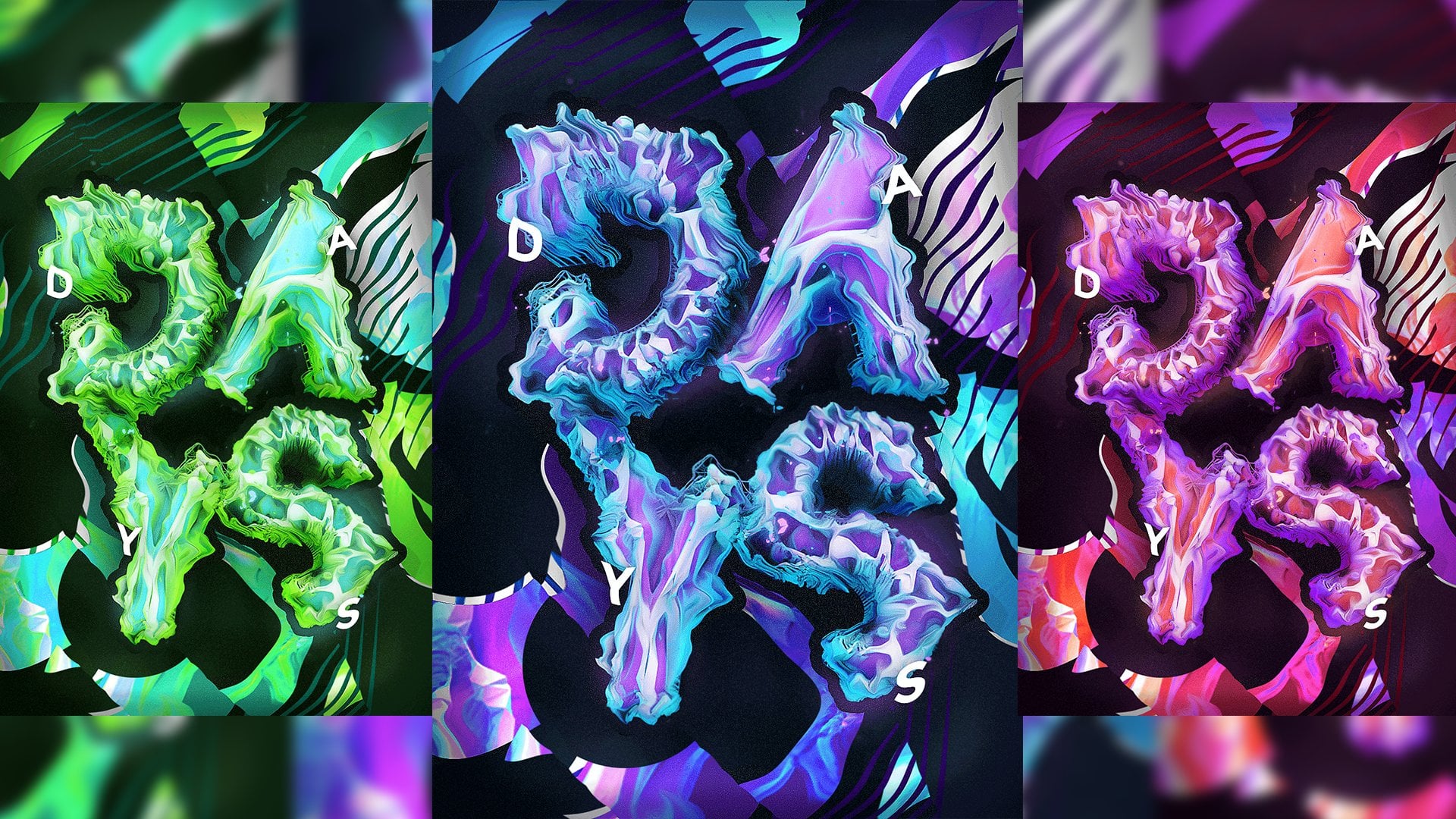
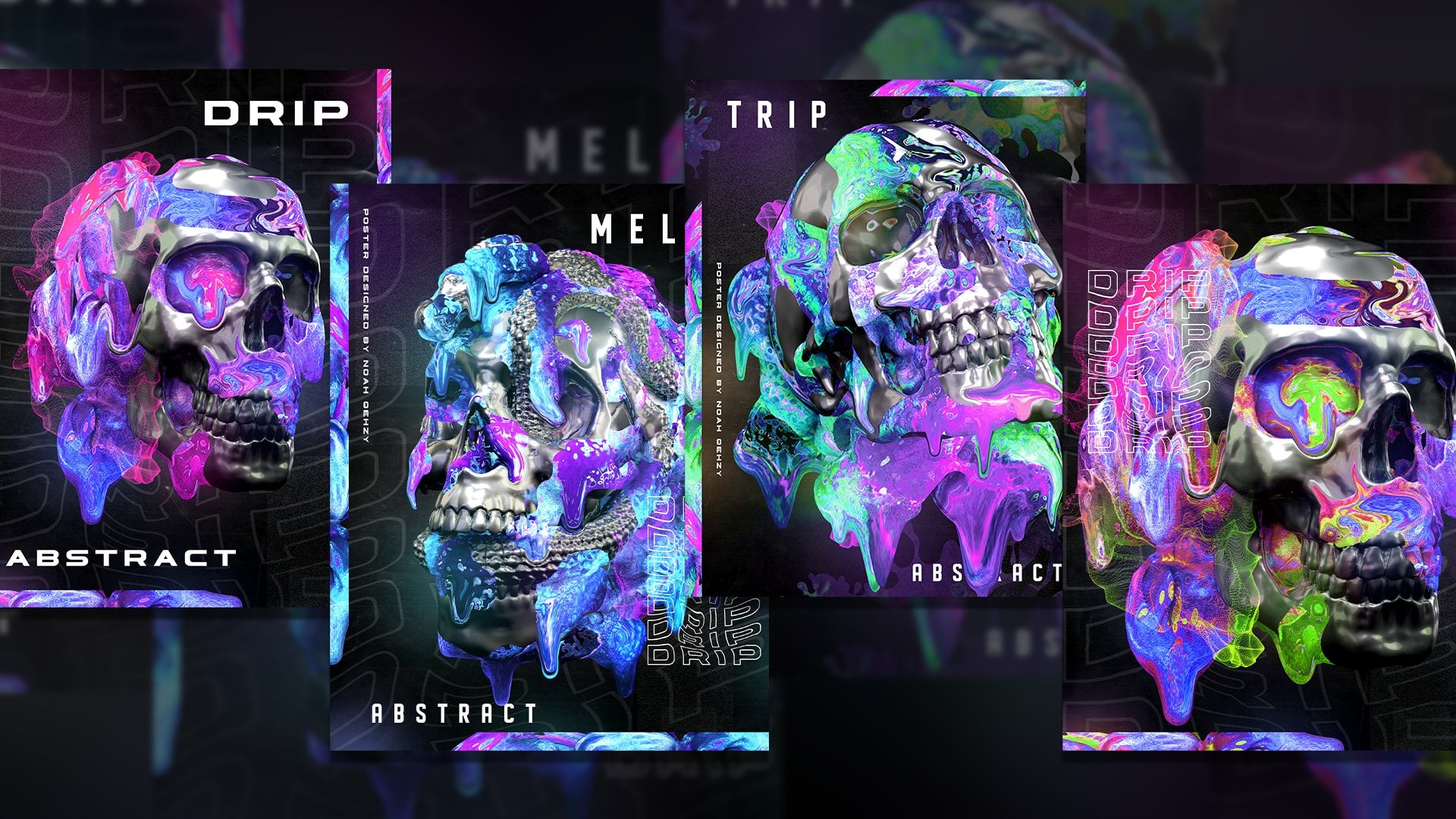
Transcription
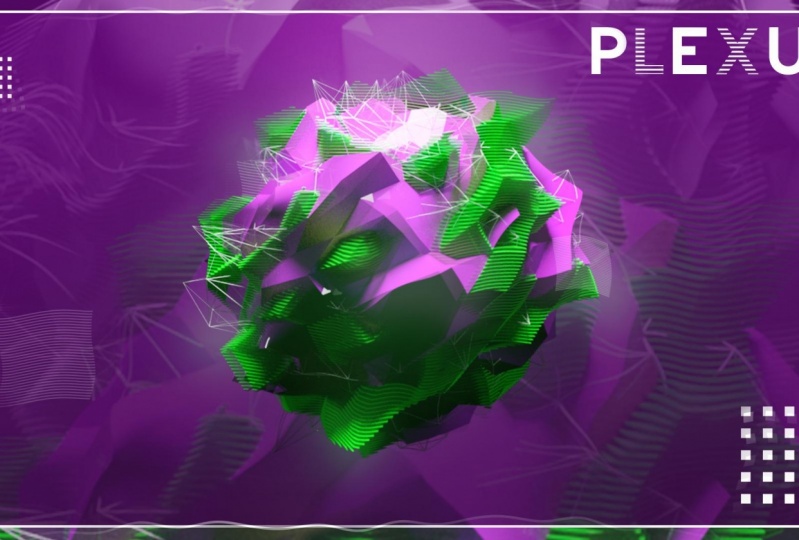
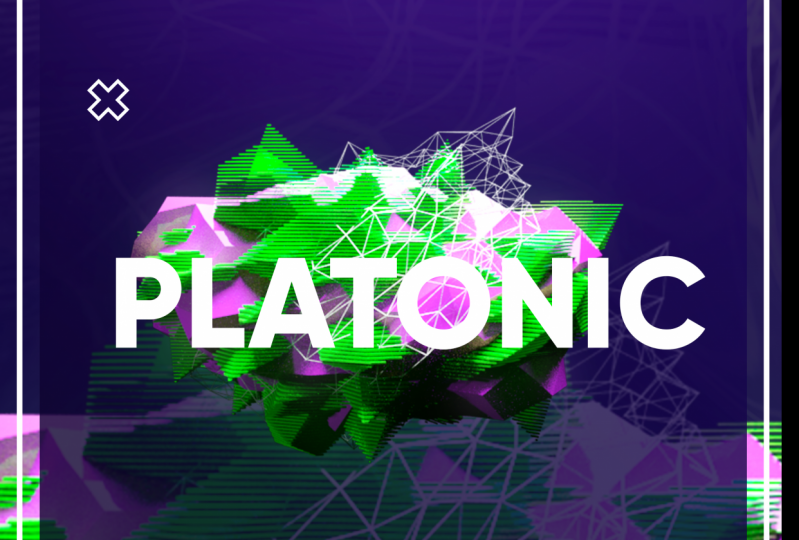
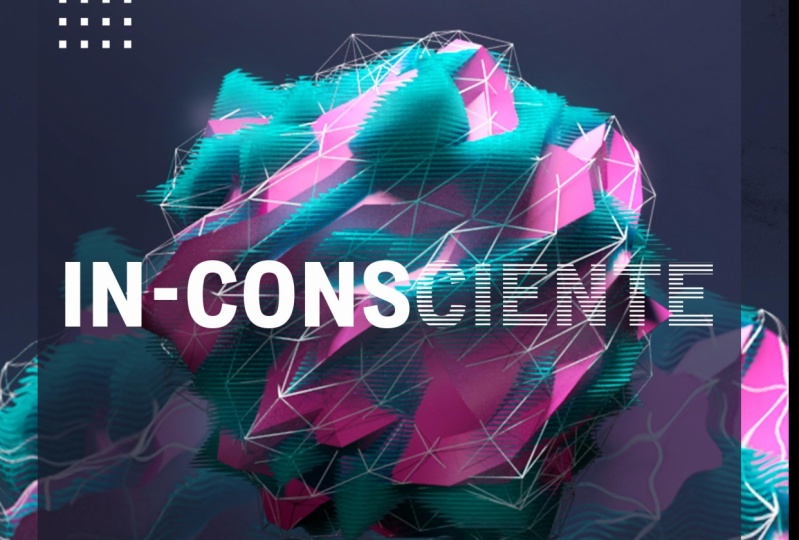
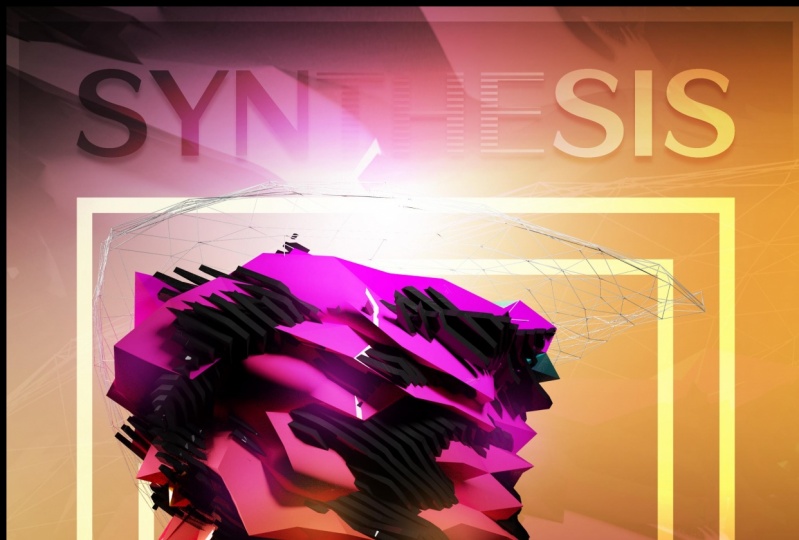
1. Introduction: Qu' est-ce que les gars savent ou quasi ici et dans la classe d'aujourd'hui et vous apprendre comment
créer une affiche de trois tranches D en utilisant Simple 40 et Photoshopped. Je vais voir Corona Render, qui est un vendeur de cima 40 que vous pouvez obtenir gratuitement pendant 45 jours. On va t'apprendre à utiliser ou à agacer la fracture au cinéma 4 D pour créer cet effet de
striping sur trois modèles D et on va pimenter un
peu les mannequins du cinéma 4 D et les emmener au magasin photo, où on va les terminer dans un poster fini, ajouter des taxes, ajouter des pinceaux et obtenir quelque chose comme vous voyez sur votre écran maintenant. Alors allons de l'avant et allons dans le cinéma quatre D
2. Corona Renderer: Donc au lieu de 40 et c'est le rendu que nous allons créer, nous allons utiliser un platonique. Maintenant, je l'ai mentionné dans l'introduction en utilisant Corona Render Krone rendu rendu est disponible pour un simple 40. Et comme je l'ai dit, vous pouvez l'obtenir gratuitement pendant 45 jours sans aucune corde. Vous n'êtes pas comme le filigrane ou quoi que ce soit comme ça. Que d'autres renders vous donnent est comme l'octane et ces autres rendus. Donc si vous avez un de ceux qui fonctionne aussi, je vais juste utiliser le rendu de Krone. Puisque vous les gars, si vous n'avez pas de rendu, pouvez simplement télécharger ceci gratuitement pendant 45 jours ou vous ne pouvez tout simplement pas l'utiliser,
c' est complètement à vous de choisir. Je l'utilise juste parce que je l'ai maintenant. Si vous utilisez un rendu différent ou juste un centre 40 normal, vous pouvez toujours déposer avec ce tutoriel. Vous devrez peut-être changer un peu les choses, en fonction de ce que vous utilisez, afin que vous puissiez aller de l'avant et télécharger. Cela a ajouté à votre simple 40 vraiment facilement
3. Conception de objets C4D: Et quand nous entrons dans la neige 40, nous pouvons aller de l'avant et créer une nouvelle scène dans cette nouvelle scène . On va y aller et ajouter un platonique. Vous pouvez faire n'importe quel objet que vous voulez. Je pense juste que le platonique est le plus intéressant. Je vais changer un peu mon angle de caméra ici juste pour le mettre en face. Et je vais aller afficher les lignes d'ombrage et juste augmenter les lignes un peu. Peut-être cinq ou six. Ça devrait marcher. Je vais appuyer sur voir sur un clavier. Donc maintenant, il s'agit d'un objet polygone. Et nous allons aller à l'écran, messieurs et obtenir un affichage, , et ajouté, assurez-vous qu'il est à l'intérieur de la platonique et aller à l'ombrage de la flèche et du bruit. On va laisser le bruit tranquille pour l'instant et aller juste hauteur de l'objet et environ 95. Maintenant, c'est un peu extrême. Et quand j'ai créé ça, la salle de lumière aurait pu être de taille différente. Donc je vais aller de l'avant et peut-être réduire l'intensité de ça. Peut-être environ 45, ça a l'air un peu mieux. Revenons à l'écran, messieurs. Et cette fois, on va se tordre. On va ajouter la torsion au-dessus de l'écran, monsieur. Cliquez sur Ajuster au parent et on va juste augmenter ça. Peut-être pas si loin. Allons-y un peu plus de 100. Donc 1 19 fonctionne Maintenant, vous voulez aller sur ce site ici ? Bonjour, Lux avec deux X dot com slash tutoriels slash cinéma 40 tiret pour slash cinéma quatre D tiret monographie slash géométrie tiret slicer tiret dans dash cinéma Dash quatre D. Nous allons l'avoir à l'écran, évidemment, et vous pouvez faire défiler vers le bas et télécharger cette plate-forme de trancheuse. Maintenant, vous pouvez créer ceci à partir de zéro, ce que j'ai fait. Mais je pensais que ce serait plus facile pour vous d'aller ici et de le télécharger parce qu'ils ont
déjà la personnalisation disponible pour vous là-bas. Et c'est vraiment sympa. Vraiment facile. Alors téléchargez ça. Ouvrez-le dans votre cinéma quatre D, et ça devrait ressembler à ça. Et ce qu'on veut faire, c'est attraper le groupe de trancheuses Chris Command, tu vois ? Allez à notre projet et commandez V. Maintenant, allez à la platonique et faites sur la taille de leur forme qu'ils ont leur qui est cette peur. Et puis allez-y et supprimez la sphère parce que nous n'avons pas besoin de ça. Allez-y et ajoutez le platonique qu'on vient de créer à la fracture ou à la fracture ennuyeuse et vous
aurezune fracture comme celle-ci. Allez-y et ajoutez le platonique qu'on vient de créer à la fracture ou à la fracture ennuyeuse et vous
aurez Maintenant, cette configuration qu'ils ont ici est assez facile à répliquer. Ils ont un tutoriel là-dessus et tout ce genre de choses. Euh, mais c'est juste vraiment sympa. Ils ont cette mise en place si grande jusqu'à l'enfer un lux. Et ça devrait gagner du temps dans notre classe ici. Vous remarquerez qu'ils ont ce petit écran trancheuse ici dans les paramètres que je suis allé ici était environ 1 31 sur les tranches. Je vais être exact et 60 % d'épaisseur. Donc, c'est juste ma personne pour toi peut gâcher avec ça autant que tu veux. Peut-être aller à l'ombrage pour que vous puissiez le voir un peu mieux. Maintenant, nous voulons aller de l'avant et dupliquer notre platonique. Cette fois-ci, on va faire une présentation dentée, monsieur, sur cet ombrage platonique et aller au bruit. On va choisir un bruit. En fait, faisons-le à partir de cette liste déroulante et on va faire du bruit VL. Revenons à l'objet et l'intensité allait vraiment faire à propos de, genre, négatif 90 quelque chose comme ça et toi sur le platonique. Vous pouvez également cliquer dessus et cliquer sur le bouton d'échelle et le mettre à l'échelle légèrement vers le bas ou le laisser tel est à vous de décider. Mais nous voulons que certaines de ces parties sortent. Maintenant, revenez à la Platonique A dans la fracture précoce née, cliquez dessus et commandez C commande V Dupliquer celui ici tableaux dentés et obtenez un tableau
Adam et ajoutez ce platonique au tableau atome sur le tableau atome. Nous voulons faire le cylindre 0,5 dans cette sphère Un. Vous pouvez également faire face à cette peur si vous voulez des sphères visibles. Je ne l'ai pas fait. C' est à vous de décider sur cet écran platonique, monsieur. On va y aller. On va juste abattre la hauteur dessus, puis sur la platonique aller de l'avant et appuyez le chignon d'échelle et l'augmenter et vous pouvez saisir l'outil de rotation et tourner aussi bien. Juste pour que ça ne ressemble pas exactement à ce que nous avions là-bas auparavant. Et c'est fondamentalement sont vus. Comme je l'ai dit, vous pouvez le faire avec n'importe quel objet. Maintenant, on va passer aux matériaux et à l'éclairage
4. Éclairage et rendu en C4D: donc je vais utiliser l'éclairage et les matériaux Corona, alors suivez et essayez de les recréer le mieux possible. Les matériaux sont assez simples et ne sont pas trop fous. Vous pouvez réellement utiliser tous les matériaux que vous voulez et créer le vôtre comme vous le souhaitez, mais nous allons de l'avant et le faire. D' abord. Je vais aller au nouveau matériel de Corona, et je suis dans un double. Cliquez dessus et on va le laisser à un poids presque, mais comme un gris clair et on va aller à la réflexion, cliquer dessus et faire tomber ça à 25 et cliquer dessus. Et c'est à peu près tout ce que j'ai fait. Alors je l'ai dupliqué deux fois. Et puis pour ces deux-là, je viens d'ajouter de la couleur pour m'assurer que vous le faites sur le calque diffus et non sur le calque de réflexion . Maintenant je vais ajouter le matériau blanc à la matrice d'atome, la trancheuse dentée verte et le rose à la Platonique normale. Et on y va. Et puis je vais mettre en place mon angle comme ça. Maintenant, pour le rendu de la couronne, je vais aller à mes paramètres de rendu ici et rendre je vais aller à Corona, puis sur les paramètres de la couronne. Je vais passer la limite 20 et la limite de bruit 4, cliquer sur le X et ensuite on va aller de l'avant et ajouter un peu d'éclairage. Donc on va aller à l'onglet de la couronne, chercher une lumière. Je vais aller à mes différents points de vue ici et faire avancer celui-ci. D' accord ? Donc on sait qu'il est là, donc je vais commander z en arrière,
récupérer mon outil de rotation en haut à gauche. Je vais le faire tourner. Négatif 90, puis en bas, vue de
droite. Je vais l'évoquer. Donc c'est un ci-dessus Et puis sur cette lumière, je vais augmenter la taille X environ 200 en fait environ 1000 et ensuite la taille de la lumière. Environ 200 en fait. Peut-être le faire à propos de la taille de notre forme, que vous pouvez voir ici. Donc 1000 par environ 800. Revenons à notre point de vue normal. Allons chercher une autre lumière. Déplacez-le vers la droite, faites tourner la rotation de 90 degrés, amenez-la un peu en avant et ramenez-la. Commande C commande V pour le dupliquer. Amenez-le de l'autre côté, tourné 1 80 degrés et ramenez-le de ce côté, puis allez à Corona Multi passe activer Juste ici. Cliquez sur Multi Pass, Configurer des lumières interactives. Les lumières individuelles génèrent Cool. Et puis, si nous frappons X et que nous allons ensuite sur Corona Interactive rendu, vous pouvez voir que nous avons notre mélange de lumière
interactive ici que nous pouvons utiliser. Vous pouvez aussi faire de la beauté, ce qui a aussi l'air bien, mais je vais aller avec le mélange de lumière interactif et vous pouvez aller de l'avant et rendre ça partout où vous voulez. Avant. Cela me dérange, cependant, je vais en fait aller à mon tableau Adam platonic et faire baisser la taille comme ça. Donc, ce n'est pas complètement autour, mais il a juste des parties qui sortent. Je pense que je préfère ça, euh et puis je vais aller à mon endroit sûr et m'assurer que tu vérifies Alfa Channel et qu'on y va PNG, qu'on l'
enregistre sur le bureau et qu'on l'affiche. Pour l'amour du temps. Je vais utiliser l'un des rendus originaux et passer à l'étape suivante, qui est dans la boutique photo
5. Conception Photoshop: Donc on est dans la boutique photo. Donc nous allons aller de l'avant et créer un nouveau document que je vais faire un morceau de
papier normal et 1/2 par 11 créer et venir et moi pour rendre l'arrière-plan sombre. Je vais aller de l'avant et ajouter notre rendu. Vous remarquerez que c'est un peu différent parce que j'utilise celui que j'ai utilisé auparavant, pas celui que je viens de créer, mais tout devrait fonctionner de la même manière sur l'arrière-plan. On va cliquer dessus et aller à la couleur unie et ajouter une couleur violacée. Maintenant, cela peut très dépendre des couleurs que vous avez utilisées, mais vous pouvez aller de l'avant et cliquer sur un violet foncé dans votre rendu ou sur une couleur foncée dans votre rendu . Je vais aller avec la couleur que j'ai sauvée avec seulement 130 442 clic violet foncé. OK, je vais cliquer sur notre rendu, puis créer un nouveau calque Appuyez sur ault et cliquez sur le bas faire un masque
de calque. Ah, je travaillais dans une boutique photo plus tôt, donc j'ai des couleurs ici. Je vais cliquer en noir et blanc pour obtenir le blanc comme couleur de fond. Et si j'appuie sur la commande supprimer, vous verrez qu'il le remplit de blanc. Et on va régler ça pour superposer Bumpé dans cette opacité. Je vais aller à environ 35% et puis juste éclaircir tout. Je vais cliquer à nouveau sur notre rendu et créer un nouveau calque afin qu'il soit automatiquement un
masque de découpe . Je vais changer de couleur pour faire du blanc mon premier plan un pinceau, et je vais juste avoir un pinceau doux normal ici, et je vais aller le long du fond juste parce que le fond est un peu plus sombre que je voulais. Quelqu' un a dit ça pour superposer, et ça l'amène juste un peu dans les zones ombragées. Maintenant, ajoutons un peu d'éclairage. Donc, créons un nouveau calque au-dessus de tout dans un masque d'écrêtage. Obtenez la thèse de la brosse, a augmenté la taille et le mettre en haut. Ici, vous pouvez aller à filtrer, flou mouvement, flou et flou à un angle de degré zéro et cliquez sur OK pour sentir un peu plus, mais dit à l'écran. Donc en fait dit la lumière trop douce, et nous allons le laisser à 100%. C' est un peu mieux en dessous de ça. Nous allons créer une autre couche ou vous pourriez le faire au-dessus, en fait n'a pas d'importance. Et là où est le blanc, on va cliquer et prendre un des verts et Orender. Peut-être le rendre un peu plus lumineux Click. OK, prenez le pinceau doux et cliquez simplement sur beau et grand dans notre zone de rendu ici. Ça pourrait être un peu trop gros. Nous faisons un peu plus petit et le faisons comme ainsi, et vous pouvez le rendre plus petit et aller sur les bords un peu cool. Et maintenant, définissez cela pour l'écran et le baissez à environ 20% et en créant un autre calque au-dessus de cela. Et cette fois, faites l'autre couleur dans le rendu, qui est rose pour moi. Rends-le un peu plus lumineux. On y va et on le fait dans les zones roses. Maintenant, vous pouvez faire un petit spectacle de pinceaux. C' est moins, hum, ça ne sort pas autant, mais c'est toujours là. Là, nous allons, le
mettre à l'écran et aussi 20%. Aussi, je m'excuse pour les bruits des fans en arrière-plan. Mon ordinateur devient un peu fou. Maintenant, nous pouvons mettre tout ça dans un groupe et appeler ce rendu, puis en dessous de ça sur le
remplissage de couleur , nous allons créer un rectangle. Donc obtenir l'outil rectangle Cliquez sur le rose est venu obtenir la couleur d'arrière-plan cliquez sur OK, Et puis vous pouvez littéralement créer d'un coin à l'autre comme ça, puis appuyez sur la commande t , puis maintenez tout et juste apporter dans la taille. Je vais l'avoir dit à Shift ici aussi. Comme ça, puis frappez. Entrez maintenant si je clique sur l'outil Déplacer et cliquez sur un autre calque, je suppose que vous ne verrez rien. Mais si on double-clique dessus et va à Grady int overlay, Um, va devenir noir à blanc. Réglez-le sur un angle de 47 degrés, superposition de
39% et vous pouvez passer du noir au blanc ou du blanc au noir. C' est à vous de décider. Je vais passer du blanc au noir ici, cliquer sur OK, et puis peut-être faire tomber cette opacité à 80%. Donc maintenant, nous avons, genre, deux rectangles ici. Nous avons une légère bordure qui pourrait être difficile à voir pour vous les gars, mais si vous faites ça avec moi, vous pourrez la voir au-dessus de cette couche. Nous allons créer une nouvelle couche, et nous allons récupérer notre blanc, et ensuite nous allons juste ajouter quelques pinceaux. J' ai quelques pinceaux sauvés, et vous pourriez en avoir quelques-uns qui sont similaires à l'expression sur le point de sortir. Mais tu ne trouveras pas de pinceau. Similaire l'a fait. Donc c'est à ça que ça ressemble. C' est vraiment facile à faire si tu n'en as pas. C' est juste 16 carrés dans un carré, et je vais aller de l'avant et Klopp ça dans le coin. J' utilise les touches de support pour changer la taille. Je vais en aller un gros en bas dans un plus petit à gauche. Ici. J' ai également ajouté une autre course au carré dans le haut. droite. Vous pouvez le faire comme vous le souhaitez. Je vais juste aller avec quelques lignes pour ça pour celle-là. Alors, allez là-haut. En fait, je vais créer une nouvelle couche et mettre celle-ci là-haut à la place pour superposer et diminuer l'opacité. Donc c'est un peu subtil à 20 %. Maintenant, nous allons aller au rendu, ouvrir ça, obtenir notre rendu réel et l'éclairage est dupliqué avec la commande J, puis le ramener sous le rectangle. Maintenant, vous pouvez fermer ce dossier. Amenez-le vers le bas dans le zoom arrière appuyez sur la commande T et maintenez tout et augmentez la taille. Peut-être pas si grand que ça. Double-cliquez pour le placer là et le déplacer vers le bas. Donc ça prend environ la moitié, prend environ la moitié du document sur le fond comme ça et on pourrait le rendre un peu plus petit. Là, nous allons maintenant, créer une nouvelle couche au-dessus de cela et essayer d'obtenir un vert similaire à ce que nous avons utilisé auparavant. Prends une brosse douce et on va faire ce truc d'écran qu'on a fait avant. Alors passons par là comme ça. Réglez-le à l'écran, et environ 20% fonctionne. Maintenant, sélectionnez le rendu le grand rendu que nous avons derrière et c'est des masques de coupe. Commande Jada dupliqué, puis commande manger émergent. Maintenant, faites glisser celui-ci en dessous de l'original et obtenez l'outil de déplacement et juste l'amener et vous pouvez le
déplacer ici et nous pouvons effectivement appuyer sur la commande t maintenez tout et augmenter la taille un peu appuyez sur Entrée et puis quand vous êtes prêt, allez vous commandez et diminuez la saturation tout le chemin. Cliquez sur OK, allez filtrer liquéfier et je vais avoir ce tourbillon ici, zoomer un peu et j'allais gâcher un peu avec ça. Et puis je vais chercher la thèse Mudge une ici et un peu bouger. Donc c'est foiré comme ça. Ça ne ressemble pas à notre original. Trop de clics. OK, donc ça le mélange. Ce n'est pas exactement la même chose que le bas de ce calque sur Dodge linéaire. Et ici, vous pouvez gâcher l'opacité. Selon combien vous voulez qu'il soit vu. Je vais descendre à environ 10%. C' est donc un effet de fond très subtil, et il y a mis en place. Passons maintenant au texte.
6. Texte Photoshop: donc au-dessus de tout. Je vais créer un nouveau calque, obtenir mon noir et blanc et faire sélectionner le blanc Obtenir mon outil de texte, et je vais m'assurer que le blanc est la couleur de mon texte. Et je vais juste aller de l'avant et cliquer dans le milieu ish et prendre mon texte que j'ai fait le mien enregistrer clic tonique Et le plaisir que j'utilise est inter extra gras dans une commande de presse T et augmenter la taille de ceci à sorte de remplir de la à la taille de la plus petite . Et si vous avez l'outil de déplacement, vous pouvez le déplacer pour le centrer. Boum ! Je vais me déplacer un peu vers le bas. On y va. Maintenant, j'ai ajouté quelques lignes sur le côté droit de ce texte, donc je vais obtenir un masque de calque ici et j'ai un pinceau pour ça. Donc je vais prendre mon pinceau, devenir noir et avoir des lignes. Où est ça ? Ici, c'est. Et je vais diminuer la taille. Donc c'est à peu près la hauteur de mon texte. Donc à propos de là, et je vais commencer à partir de la gauche, cliquez, maintenez, déplacez et faites glisser dessus. Et c'est juste une
façon rapide de faire des lignes. Si vous n'avez pas un pinceau comme celui-ci, c'est vraiment facile à faire. Évidemment. Fais juste un tas de rectangles. J' avais un SMS en haut et en bas, donc je vais aller de l'avant et faire ça. Je vais dupliquer le texte ici. Clic droit, supprimer, masque de
calque, appuyez sur la commande T en maintenant Tout diminuer la taille à déplacer, outil et l'amener vers le haut. Peut-être le rendre un peu plus petit. Appelé cette affiche par Quincy duplicate qui l'abaissent et d'autres textes. Et je vais rendre ça un peu plus petit. Vous pouvez ajouter plus de texte, peut-être même changer autour de l'emplacement de celui-ci. Mais je préfère ça maintenant. Passons à la frontière et aux touches finales.
7. Touches frontières et finales: Donc maintenant, pour la frontière, je vais aller rectangle denté, recréé, dupliqué et l'amener jusqu'au sommet. Je vais régler l'opacité à 100 le remplissage jusqu'à zéro dans un double. Cliquez dessus,
décochez, décochez, rayonnant et vérifiez le trait sur le trait. Je vais aller avec un coup intérieur et neuf devrait être de bonne taille, peut-être un peu plus épais. J' ai un peu 18 ans. Et on va faire de la communauté blanche de Chris puis tenir tout et juste augmenter la taille de la communauté. Je pourrais avoir à tenir le quart ainsi et a eu entrer où vous l'avez à un bon endroit. Maintenant, je vais aller de l'avant et sélectionner tout jusqu'à la couleur Fill et le comédien Geeta groupe il. Je vais juste l'appeler poster ou quoi que ce soit, puis appuyez sur le comédien Jay pour le dupliquer et ensuite la communauté e pour le fusionner. Je vais aussi passer à l'outil de rognage ici,
Cliquez dessus, puis appuyez deux fois sur Entrée. Donc maintenant, tout est recadré pour s'adapter. Je vais dupliquer ça et aller filtrer l'onde de distorsion et je vais augmenter la longueur d'onde assez haute à environ 333. Et puis l'amplitude est à environ 35 un homme de location de cinq cliquez sur OK,
puis cliquez sur un masque de calque et appuyez sur la commande I pour l'inverser, qui le rendra noir et rendra cela fondamentalement invisible. Ce que nous voulons faire, c'est obtenir l'outil de brosse, obtenir une brosse dure et obtenir du blanc. Maintenant, c'est un joli petit,
comme une brosse de taille 300. , Je vais cliquer ici, tenir le quart de travail et passer à travers, traverser le haut et, je ne sais pas, traverser le bas à gauche ici. Vous remarquerez que la frontière a l'air un peu bizarre,
donc on pourrait,
euh,
déplacer la frontière au-dessus de ça,
donc on devrait en fait Vous remarquerez que la frontière a l'air un peu bizarre, donc on pourrait, euh, déplacer la frontière au-dessus de ça, donc on devrait en fait
 Noah 'Qehzy' Kline, Graphic and Web Design