Transcription
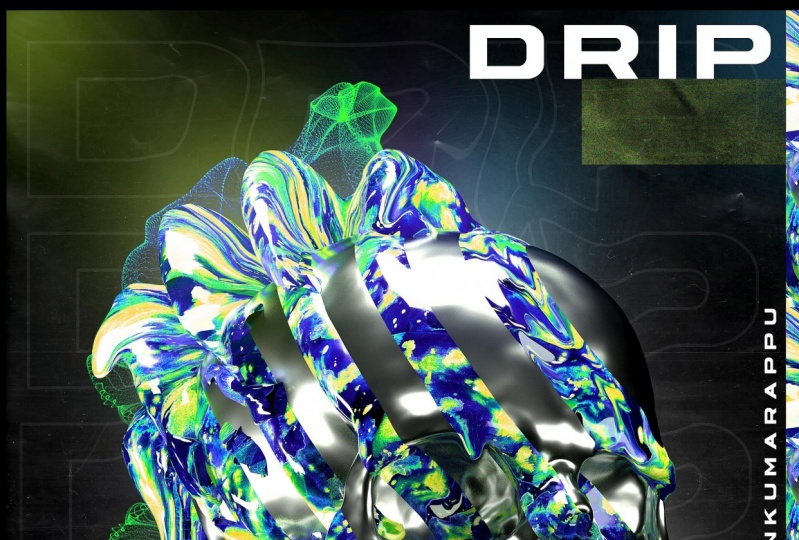
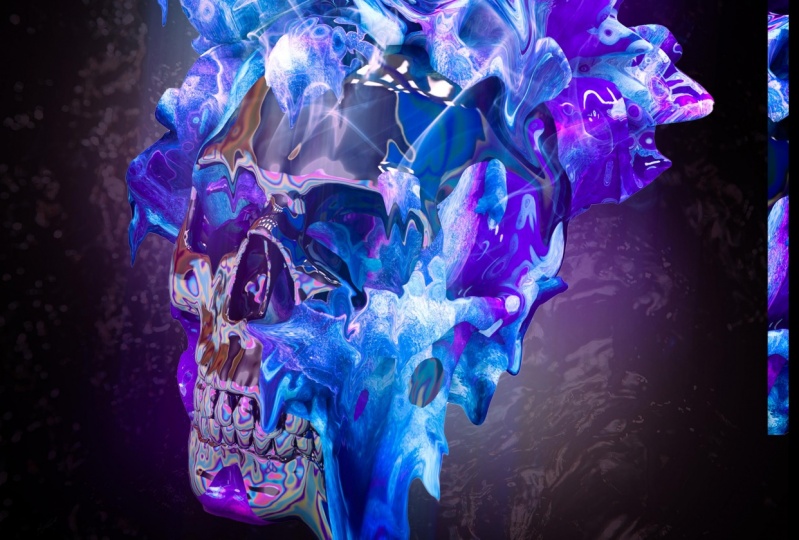
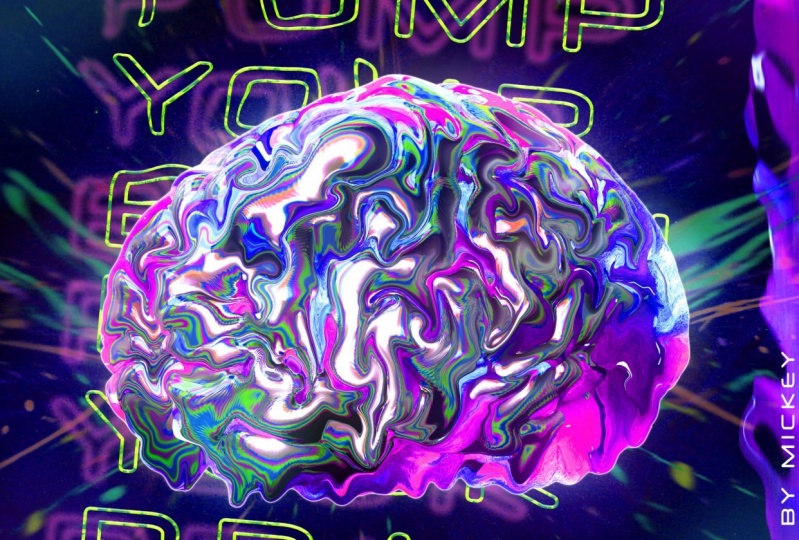
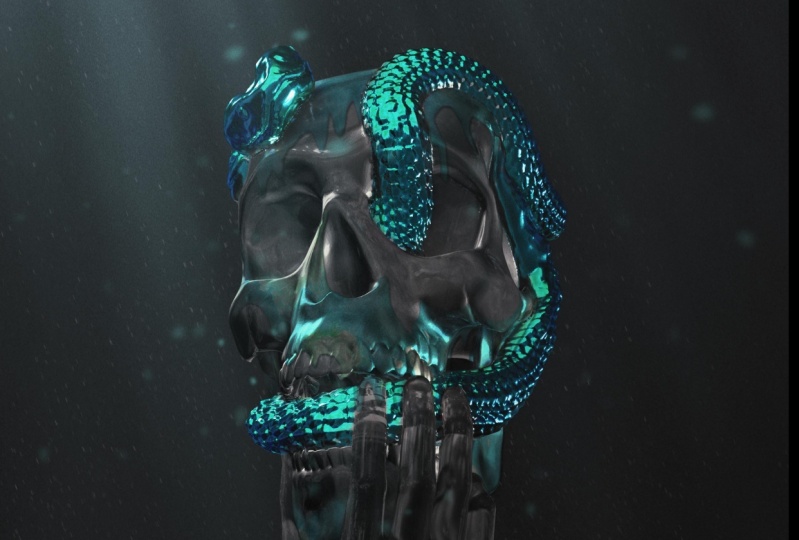
1. Introduction: Quoi de neuf, les gars savent, ou presque ici. Et dans la classe d'aujourd'hui, je vais vous montrer comment créer ces affiches abstraites de crâne dans une quarantaine et Photoshop. Nous allons commencer en sémaphore D avec un modèle de crâne et y ajouter quelques déplacements et matériaux pour obtenir un rendu de crâne assez standard. Nous allons prendre cela à Photoshop et utiliser l'outil liquéfier pour le rendre un peu plus intéressant avec un effet de voyage, nous allons le nettoyer à quelques images et effets supplémentaires notre texte et ajouter une petite correction de couleur et obtenir notre affiche finie. Toutes les techniques de cette vidéo sont assez simples. Donc, si vous êtes un débutant, Ce cours est certainement pour vous. Vous serez en mesure de suivre, pas de problème. Mais j'espère que ça vous plaira et allons commencer.
2. Configurer et ce dont vous avez besoin: Très bien, donc les choses dont vous avez besoin pour ce cours, tout d'
abord, vous avez besoin d'un sémaphore D Lightroom d'une sorte. Il y a plein de Lightroom gratuits là-bas que vous pouvez google et en trouver un. Vous pouvez juste installer vos propres lumières très rapidement aussi. J' utilise mon propre studio de lumière, que je vends dans mon magasin si vous voulez vraiment y aller. Alors regarde ça sur moi. Aussi, je vais utiliser un crâne comme modèle. Et j'ai téléchargé à partir de CG trader juste tapé dans sql et définir le prix à libre. Et c'est celui que j'ai utilisé. Il y a aussi un serpent que j'ai utilisé avant, ce qui est assez cool aussi. Ainsi, vous pouvez les utiliser ou vous pouvez utiliser n'importe quel autre objet que vous aimez. Et puis vous le faites glisser dans le symbole 40. Et je te montrerai ça quand on sera là. Donc, pour le matériel, je vais en fait inclure un téléchargement sur
ces deux documents pour le rendre aussi facile que possible pour vous les gars de suivre le long. Donc, vérifiez la classe vérifier les informations de classe en dessous de 400 pièces jointes avec les matériaux. Pour vous guider rapidement dans les matériaux, c'est juste un matériau noir
qui n'est qu'une réflexion spectrale, que si vous avez regardé mes deux classes les plus récentes, j'ai utilisé ce matériel. La réflexion ou la réflexion spectrale n'est pas aussi importante, mais la réflexion normale l'est. Donc, oui, c'est juste le matériel que j'avais ici et ça avait l'air bien. C' est pour ça que je suis allé avec ça. Le matériel le plus important est celui-ci. Et fondamentalement, c'est un matériau de IV7 pack si vous l'avez déjà. Super. Mais c'est un matériau coloré avec un clip et déformé dessus pour le faire apparaître un peu plus. Et il a la luminance pour le faire briller. qui est vraiment important parce que cela va le rendre vraiment bon dans Photoshop et comme vraiment l'égayer et le rendre propre. Il y a donc la luminance de la texture,
puis une réflexion inutile, mais c'est là. Donc, ce sont les matériaux. Assurez-vous de vérifier le téléchargement pour eux, puis nous pouvons aller de l'avant et commencer. Allons donc avec le rendu. Je vais cacher ça dedans. Faisons-le.
3. Création et rendu de modèles C4D: Donc, vous voulez ouvrir n'importe quel Lightroom que vous utilisez. Matériaux Azure ici à partir du téléchargement et allez avant et ajoutez le modèle de crâne que vous avez téléchargé. Ou modèles de crâne si vous avez plusieurs. Je vais faire le crâne de base sans les serpents parce que ce mélange, le serpent on prend un peu plus de temps à charger parce qu'il a plus de polygones. Je vais supprimer le matériel sur ça. Je vais le sélectionner. Commande C pour copier, aller à la fenêtre. Retournons au Lightroom. Et nous allons juste le coller ici. Et vous pouvez voir que c'est beaucoup trop petit. Alors allons à l'échelle et juste vraiment à l'échelle. Allez. Ok, c'est peut-être un peu trop, mais faisons tomber ça. Oui. Légèrement plus petit. On y va. Et je vais le laisser faire face à l'avant pour l'instant. Mais on va le faire, on va faire tourner ça ici bientôt. Donc c'est la première configuration et c'est le seul qui va avoir le chrome dessus. Donc, ajoutez le matériau Chrome à cela. Et vous pouvez voir qu'on a créé un crâne en cristal d'Indiana Jones maintenant. Mais on veut le rendre un peu plus intéressant. Alors nous allons le dupliquer. Commandez C, Commande V, et ajoutez le matériau coloré à la seconde. Et puis sur cette seconde, on veut aller à notre écran CRS et obtenir un,
un SIR d'affichage. Ajoutez ça à la couleur, et allons dans l'écran, monsieur. Une chose importante ici est de venir à détester tout ce que nous voulons faire un ou moins un. Donc pour l'instant, je vais en faire une. Et c'est aller à l'ombrage et obtenir un bruit. Et vous pouvez voir qu'il le déplace et il a l'air vraiment funky. On doit ouvrir cette petite vignette. Va à notre bruit et faisons-le 700. Et c'est un peu mieux. Peut-être même descendre à 500, selon le bruit que vous utilisez. Vous voudrez peut-être le mélanger. Donc, par exemple, si je l'ouvre au lieu du bruit, je fais du bruit VL. Ok, c'est à peu près la même chose, mais si on fait un
Voronoi, on peut voir qu'on pourrait devoir augmenter l'échelle mondiale à 1000 à la place. Et ça a l'air mieux. Mais, par souci de cohérence,
restons avec un bruit normal à l'échelle 500. Et on peut gâcher la graine ici. Et en fait quand j'aime beaucoup, 671. Donc j'essaie de trouver un bon rebond de la couleur et le look normal du crâne en cristal. Et je pense que c'est un bon équilibre. Et comme c'est un crâne, je ne voulais pas que les deux prises soient des blancs ennuyeux. Celui-ci n'est pas, il a peu de matériel. Alors ce que je vais faire, c'est venir chercher une sphère. Et je l'ai mis dans cet oeil avant, mais nous allons le mettre dans ce i, pour ça. Alors mettons-le en avant et je le rends beaucoup plus petit. En fait, on devient un peu plus gros pour remplir la prise. On y va. Ajoutez le matériau violet à cela. Boum, parfait. Et je vais abattre cette sphère juste pour qu'elle soit hors du chemin ici. Et nous pouvons dupliquer le crâne déplacé, euh, une fois de plus. Commandement C, Commandement V. Et je vais sortir de la vue de la caméra que j'ai
configurée ici pour le Render et qui est venu à une sorte de vue de côté. Sélectionnez ce crâne et ramenez-le. Et ce qu'on veut faire, c'est obtenir la
balance , la réduire un peu, et ensuite l'élever un peu. Et puis sur l'écran, monsieur, passons à la hauteur de l'objet et mettons comme ça jusqu'à 100. Et puis revenons à notre point de vue ici et voyons ce que nous avons. Donc je pense que ça a l'air plutôt cool. Choisissons toutes ces choses. Et je vais appuyer sur Alt G pour le mettre dans un null afin que nous puissions tout faire tourner facilement. Comme ça. On y va, je vais faire quelque chose comme ça. Tournez-le un peu plus. Allons dans cette vitrine ou dans cette seconde vitrine, monsieur. Allons et augmentons l'échelle mondiale à peut-être 750. Et OK, nous allons devoir le déplacer un peu plus loin et peut-être déplacer légèrement vers la droite. Ok, en fait, je suis différent de ça. Donc, nous avons tout ça sur le dos coupé de ce côté. Et puis la frette est assez claire. Il y a ces taches violettes qui arrivent, mais c'est ce que nous voulons. Et je pense que ça a l'air plutôt bien. Si je vais à mes paramètres de rendu, En passant,
j'ai la lueur de l'objet, l'éclairage et l'occlusion ambiante sur. Et je vais rendre cela comme un canal PNG Alpha vérifie, donc c'est un arrière-plan transparent. Et assurez-vous que vous avez une taille assez décente. Cela peut être un peu trop grand, mais comme dix ADP ish taille est la voie à suivre. Et si je donne un rendu de test, ça devrait être joli, assez soigné. Est-ce que ça va paraître aussi bon qu'il ira à Photoshop et un peu augmenter le contraste ou autre, mais il devrait sembler assez soigné. Voici à quoi ressemblent les rendus. Ça a l'air plutôt méchant. Et vous pouvez voir que le spectre sur notre matériau réfléchi ne vient pas vraiment à travers. Je veux dire, il vient légèrement par là, mais il reflète aussi le violet comme dans le nez ici. Mais oui, ça a l'air plutôt méchant. Plutôt content de ça. Je pourrais changer la rotation est légèrement. Avant d'aller à Photoshop, je veux
un peu plus. Mort sur. Et peut-être qu'on y va avec plus d'angle. Et peut-être que nous sommes à la tête du caucus. Maintenant, on va faire quelque chose comme ça. Allons de l'avant et enregistrez-le sur notre bureau ou n'importe où vous voulez l'enregistrer. Et maintenant, nous allons au Photoshop. Vous pouvez voir que 40 trucs similaires n'était pas trop difficile. Assez basique pour leur crâne. Allons de l'avant et exécutons cette application.
4. Configuration et arrière-plan sur Photoshop: Bon, maintenant on est dans Photoshop et c'est une sorte de ce qu'on va essayer de recréer ici. Il y aura deux choses à télécharger. Au fait. Ce sera la texture de fond dans ce stock de forme que j'ai d'un pacte ou en fait un couple de ceux-ci pour vous les gars. Donc vous pouvez utiliser celui que vous voulez. Mais de toute façon, une fois que vous avez une sorte de Photoshop, allons dans Fichier Nouveau et créer une taille de lettre. Vous pouvez créer n'importe quelle dimension de votre choix. Pour votre affiche. Je vais déverrouiller l'arrière-plan en double-cliquant
et en appuyant sur la commande i pour le rendre noir. On va aller ici et faire mes couleurs en noir et blanc. Et allons de l'avant et trouvons notre téléchargement de rendu, notre crâne de rendu
pour, pour moi, ajouter ça ici. Je vais tenir toutes les augmentations de taille un peu dans, le
centre un peu comme ça. Je vais ajouter ces deux téléchargements dans le fichier un moment pour que je puisse fermer ceci. Et je vais les mettre en bas. Je ne vais pas le toucher parce qu'on a quelques trucs à mettre en place. Je vais donc cliquer avec le bouton droit de la souris sur Rasterize le crâne. Et je vais cliquer sur le calque d'arrière-plan et obtenir les guides. Si vous n'avez pas les guides, appuyez sur la commande R et les règles apparaîtront. Et j'en ai un du côté gauche et il devrait cliquer au milieu. Et puis je vais appuyer sur le crâne de commande, et pourtant il est centré. Je vais créer un nouveau calque au-dessus de notre rendu, et je vais cliquer dessus pour en faire un masque d'écrêtage. Je vais chercher un pinceau ou je vais chercher le pinceau et ensuite un pinceau doux. Et avec le noir sélectionné probablement comme un pinceau de taille 1000. Allez le long du fond ici juste pour assombrir, bit, mettre sur superposition, et puis peut-être environ 75. Et nous pouvons aussi faire la même chose à nouveau, mais avec du blanc en haut. Donc peut-être comme juste là. Donc, pour superposer et peut-être un peu plus bas, comme 50% cette fois. Ouais, cool. Maintenant, nous allons mettre en place le fond d'abord et comme nous avons apporté ce matériau est notre texture, nous allons aller de l'avant et ajouter ça. Et ça ressemble à ça. Fondamentalement, quand c'est normal, un 100%, c'est assez extrême. C' est comme un plastique, comme une texture plastique sale. Mais on va le mettre à Screen. Et puis comme 40 %, je pense que c'était à 37. Et ça va être notre expérience. Et puis au-dessus de cela, vous voulez créer un nouveau calque et obtenir l'outil de pinceau. Encore une fois, il est devenu blanc et une brosse douce augmente la taille des bits. Donc on est à environ 1800. Cliquez derrière, peut-être cliquer derrière, et nous avons ce blanc derrière. Et nous pouvons définir ça pour superposer ou nous pourrions le laisser à l'écran normal ou même à l'écran. Peut-être qu'on laisse ça à la normale pour l'instant. Et si c'est un peu trop brillant, on peut le changer et on va le déplacer légèrement. Et changeons l'opacité à 75. Cool. Et maintenant notre configuration d'affiches, et allons de l'avant et entrer dans les effets intéressants et autres choses.
5. Drip et conception de Liquify: Allez donc dans le calque supérieur et créez un nouveau calque. Et maintenant, nous voulons obtenir des couleurs à partir du rendu. Donc, je vais cliquer ici. Et je vais certainement avoir cette slash cyan sarcelle. Et puis je vais chercher un vernis violet ou rose. Et je pense que les violets sont le meilleur pari, car il y en a plus. Et nous allons cliquer sur ça et os Cool. Allons chercher la brosse douce. Et puisque nous avons sélectionné Teal en premier, nous allons voir quelques taches de sarcelle. Donc c'est une grande tache sarcelle par ici, là-haut. Et puis on en fera un dans le coin supérieur et inférieur. Switcher couleur alors. Et faisons la même chose avec du violet au violet ici en violet là, en bas, en haut. Cool. Et nous allons régler ça à l'écran, puis réduire l'opacité à 30. Zoom arrière et voyons à quoi ça ressemble. Ouais, je vais y aller avec 35. Je suis content de ça. Nous pouvons toujours effacer les taches le long de l'extérieur si elles ont l'air un peu trop déplacé, ce qu'elles sont en ce moment. Mais je pense qu'une fois qu'on ira un peu plus loin, ça pourrait paraître un peu mieux. Allons de l'avant et ajoutons le stock de formulaire, qui est ce gars. Et si vos calques ne sont pas sur la normale, assurez-vous de le définir sur Écran ou allégé. Je pense que l'écran a l'air un peu mieux. Et celui-ci était à l'origine jaune, et je le change en rose pour changer une couleur, il suffit d'appuyer sur commande teinte sur ce calque. Et vous pouvez gâcher avec la couleur. Et en fait, je vais aller un peu
plus jeune que d'aller moins 5 pour rendre ça un peu plus violet. Et je vais mettre ça avec comme partout où se trouve ma grosse boule de couleur, qui est sur le côté gauche de mon crâne. Alors installons ça ici. Et puis je vais ajouter un masque de calque qui cliquez ici n'importe quel masque de calque, récupérez à nouveau l'outil de pinceau. Retournez au noir. Ça va être un peu plus petit et on va juste effacer quelques morceaux. Donc je ne veux pas ça ici sur le crâne. Je n'en veux pas ici. Peut-être un récent là-bas. Donc, c'est comme à l'intérieur et à l'extérieur. Il y a des parties derrière et devant. Mais ce n'est pas trop accablant. Et quand on fait un zoom arrière et assez loin, c'est un effet très subtil, mais je pense qu'il ajoute un peu plus à cette grosse bulle qui se passe. Avant d'arriver à l'effet de puce, nous voulons faire une chose au crâne. Alors sélectionnez le crâne, obtenez l'outil rectangle, et trouvez la partie avec le plus de couleur, ce qui pour moi est juste ici. Et sélectionnez un long peu. En fait, je vais venir ici et choisir un peu de ça. Comme ça. Et appuyez sur Commande C, allez en haut sur Commande V et vous aurez ce carré de couleur. Et on va l'utiliser comme une frontière effrontée. Mettons-le en haut ici. Dupliquez-le, faites-le tomber. Et on va en avoir besoin d'un de plus. Peut-être faire pivoter celui-là. Voyez si on peut le mélanger un peu. Ouais, cool. Peut-être que si celui-ci est la communauté Chris et le retourner horizontalement. Ouais, ça a l'air cool. C'est notre frontière. Il y a un peu trop de cyan là-bas. Donc je vais prendre ça et chevaucher ça. Et puis peut-être qu'on prend ce dernier et qu'on le déplace vers le haut. Et d'accord, ça me plaît beaucoup mieux. Et sélectionnons tous ces éléments appuyez sur Commande E pour les fusionner en un seul calque. Et nous pouvons les faire descendre en dessous, en bas, au moins en dessous des écrans couleur. Et puis dupliquez cela avec la commande J, Appuyez sur la communauté, faites-la pivoter pour qu'il soit horizontal maintenant. Et mettez-le en bas ou en haut. Celui que vous préférez. Je vais aller au fond ici. Et faisons tourner de cette façon. Ok, j'aime ça. Et si vous n'aimez pas ce bord dur, vous pouvez venir chercher l'outil Plume, cliquer, maintenir, déplacer, cliquer, puis effacer cette partie. Nous allons donc ajouter un masque d'écrêtage, cliquer avec le bouton droit de la souris et le remplir avec du noir. Et puis je vais juste le supprimer pour que nous soyons comme un bord tranchant et je pense que ça a l'air un peu mieux. Et ensuite, on pourra glisser ça. Ce ne sont donc que quelques frontières. Vous pourriez en ajouter plus, vous pourriez faire tout le lien que. J' aime juste les frontières du couple comme une cellule. Mais une fois que vous aurez ça, nous pourrons venir à notre crâne et faire l'effet déclencheur. Donc, sélectionnez votre crâne est aller à Filtrer et liquéfier. Prenons l'outil liquéfié de base. Je ne sais pas comment ça s'appelle, mais c'est le top. Et j'aime juste liquéfier partout qu'il y a la couleur. Alors ne deviens pas trop fou, mais un peu gâche avec certains d'entre eux. Et j'aime suivre des parties du crâne. Donc comme ici, j'aime venir et ensuite aller le long du nez. Suis peut-être une dent ici. Suissons cette ligne. Suivez la ligne de la mâchoire ici. Mais, mais, mais d'accord, commençons par l'écaillage. Donc, et ici aussi, un petit voyage et ensuite faire un voyage vers le bas. D' accord, donc j'ai ajouté quelques gouttes. Augmentez la taille et peut-être que vous avez couvert ce grand spot et lors d'un grand voyage. Pas vraiment à la dérive avec juste donner un grand mouvement. Comme si c'était en train de fondre. Et puis on peut en ajouter un autre ici. Fermer. Je suis content de ces gouttes. Allons de l'avant et ajoutons ou allons à l'outil de twirl maintenant et un peu gâchis avec certaines de ces zones juste pour les rendre un peu plus intéressants. Je vais revenir et rendre celui-ci un peu plus cool. D' accord, donc je suis content de tous ces effets qui se sont produits là-bas. Vous pourriez aussi devenir fou et, et le rendre vraiment grand et peut-être aimez-vous tout le côté du visage goutte à goutte ? Quelque chose comme ça. En fait, c'est plutôt méchant. Je vais m'en tenir à ça. Voyons voir à quoi ça ressemble. Cliquez sur OK lorsque vous êtes heureux. Et boum, on a, on a notre bord de goutte à goutte. Ça a l'air assez sauvage. J' aime vraiment comment ça ressemble. Et si vous faites cela et que vous n'êtes pas satisfait du placement ou quoi que ce soit, comme si je ne suis pas content de la rotation en ce moment. Entrez, sélectionnez tout, il
suffit de le garder comme une légère rotation. Leur cool. Peut-être, peut-être faire tourner le stock de formulaire ici aussi. Cool. Maintenant, je vais aller juste au-dessous des frontières ici et créer un autre calque. Et on va juste prendre une plaque et une brosse douce et peut-être rendre ça un peu plus grand et juste assombrir le haut et le bas. Ok, et mettez-le sur superposition. Et 50%. J' ai ajouté quelques textures de bruit cool puis au-dessus de cela. Donc, si vous créez un nouveau calque, obtenez l'outil rectangle et remplissez-le avec comme noir ou blanc. Je vais faire un petit carré comme ça. Appuyez sur Commande, Supprimer, remplissez-le, puis accédez au filtre. Bruit, ajoutez du bruit. Et oui, c'est comme jusqu'au 350 Guassian. Et cliquez sur OK. Et puis vous avez cette texture de bruit. Et vous pouvez le définir comme sombre dans la superposition allégée, qui est ce que sont la lumière douce, ce que je vais faire. Et cela ajoute un peu de texture. Donc, je vais le mettre ici dans cette lacune. Dupliquez-le, mettez-le en haut ici aussi. Et puis vous pourriez le dupliquer à nouveau pour qu'il se démarque un peu plus. C' est à vous de voir. Je vais bien avec un effet plus subtil. Mais maintenant, nous pouvons passer à l'ajout de texte.
6. Ajouter des éléments de texte et de texte: Très bien, alors ajoutons quelques textes, récupérez l'outil de texte que j'ai sélectionné le calque supérieur. Donc, ces textes seront au-dessus de tout. Cliquez et saisissez votre texte où vous le souhaitez. Je viens de taper Drip ici. Et faisons-le 200. Moi, c'est 220 en taille, c'est un peu grand, mais quelle que soit la police que j'ai utilisée était astra, qui ressemble à ceci. Et vous pouvez double-cliquer sur cela et venir à vos paramètres de personnage pour augmenter l'espacement à 200. Si vous n'avez pas votre personnage, fenêtre, allez dans Caractère Fenêtre et il apparaîtra. Donc, vous pouvez utiliser ceci comme texte normal, qui est ce que j'ai fait. Comme si je l'avais mis sur le côté, peut-être à droite ou à gauche. Mais aussi j'ai fait une chose où si je dupliquais ça, cacher l'un d'eux. J' ai rempli tout le document avec le texte répété comme un trait. Alors remplissons le texte pour qu'il soit presque la même largeur que notre document, mais pas vraiment. Et puis définissez le remplissage sur 0, double-cliquez, allez au trait, faites la couleur blanche. Mettez-le au centre. Et puis oui, une dizaine de pixels est assez bonne. Cliquez sur OK. dupliquer, faites-le descendre. Sélectionnez les deux. Dupliquer, faites-le tomber. Dupliquer, faites-le tomber. Alors remplissons comme ça. Sélectionnez tous ces éléments et allez à la couche, répartissez les centres verticaux pour l'espacer uniformément. Appuyez sur Commande E qui la fusionne en un seul calque. Et puis il y a deux choses que tu pourrais faire avec ça. Donc, si je le duplique, donc j'ai 21 est de le faire descendre ci-dessous et l'avoir comme arrière-plan, comme 20%. Et puis à un effet liquéfié à elle, ou vous pouvez l'avoir plus petit habiter comme à côté du rendu quelque part. Donc peut-être par ici, où est toute la couleur. Mais vous voulez ajouter ceci, je cool liquéfier les effets. Donc, si je vais à Filtrer liquéfier et juste obtenir l'outil Déplacer normal, vous pouvez à peine voir le texte ici. Vous ne serez probablement pas en mesure de le voir, mais je le vois et vous voulez juste faire une légère traînée. Et puis obtenir un endroit léger. OK, cliquez sur OK, puis c'est à ça que ça ressemble. Ok, j'ai peut-être tiré ça un peu trop loin, mais si on le fait à l'arrière-plan ici, ce
qui, au fait, je veux que ce soit comme 5%. En fait, je pense que ça a l'air mieux. Mais allons à Filtrer liquéfier. Et peut-être que vous pouvez voir ça mieux. Je ne sais pas. Nous allons commencer par le tourbillon et faire tourner une partie. En fait, si vous utilisez juste twirl, ça n'a pas l'air trop mauvais. Mais allons obtenir l'outil Déplacer et peut-être ce morceau vers le bas, puis ce morceau vers le haut. Cool. Cliquez sur OK. Et puis si j'augmente l'opacité pour vous les gars, quelque chose comme ça, je le ramène à 5% et je vais appuyer sur la commande T et tout comme faire pivoter, augmenté la taille de celui-ci un peu. Et ça pourrait être votre expérience. Tu pourrais le faire ou tu pourrais le faire. D' accord. Ou tu pourrais faire les deux ? Je crois que j'ai fait les deux à 1 heure. On va garder les deux qui sont allés. Et puis il laisse aller de l'avant et ramène ce texte et nous le mettrons en haut à gauche. Et en fait non, je ne sais pas. Nous allons en haut à gauche et puis le dupliquer. Si vous voulez du texte en bas, vous pouvez le faire aussi. Donc l'autre texte cité était abstrait et nous allons le rendre plus petit. En fait, je le veux aussi à gauche. Je voulais avec ce bar. Et puis dupliquer cela prend encore une fois. Et ce seront les textes verticaux le long de cette barre, que nous allons simplement faire du design. Et puis ce sera très petit et très espacé. Donc, si vous ouvrez à nouveau votre panneau de caractères et ensuite specie, c'est comme 350. Voilà, tu y vas. Donc, je ne suis pas satisfait de la façon dont ces éléments de texte sont alignés en ce moment. Donc, et je n'aime pas comment les messages de voyage regardent ici. Alors peut-être que je n'utiliserai même pas ça et bougerai mon crâne et tout ça. Donc si je prends tout ça et que je le déplace, je pense que ce serait la pièce. Et je serais content de ça. Bien que le top ait l'air de manquer quelque chose, donc je ne sais pas. Cela prendrait un peu jouer avec ce serait si je fais cela plus petit et plus. Oui, je sais que c'est bien. Mais de toute façon, fouillez avec les éléments. Vous pouvez en ajouter plus à ce stade. Mais c'était la configuration générale de mon affiche. Et une fois que vous en êtes satisfait, allez-y et mettez tout en groupe. Et puis dupliquez avec la commande J et la commande E pour fusionner. Et vous pouvez faire quelque chose comme filtrer, aiguiser, aiguiser plus sur cela. Pour sauter les choses, pour se démarquer un peu plus, cette texture devient un peu trop forte, mais ça va. Maintenant, nous pouvons passer à la touche finale.
7. Touches finales: Donc, la touche finale pour cela, nous voulons ajouter un niveau, et c'est à peu près pour la correction des couleurs. Fondamentalement juste apporter ce gars dans un peu, puis apporter le bon gars dans un peu et la couleur va vraiment éclater. Et puis si nous allons de l'avant à la saturation humaine, le schéma de couleurs que j'ai ici avec le violet, le bleu, rose est vraiment facile à changer. Donc si je monte légèrement, vous pouvez voir que je fais ressortir un peu plus rose et ça a l'air bien. Je peux continuer. Ça a même l'air bien. Ça a l'air bien dans mon esprit. Le Green, je veux dire, tout a l'air bien quand on est quand on a ces couleurs. Peut-être pas tellement ici. Quand vous obtenez le vert, vous pouvez voir que je peux modifier la teinte à n'importe lequel de ceux-ci. Et il pourrait faire sauter la saturation, devenir fou. Peut-être que même ça a l'air plutôt cool et en fait un peu méchant. Mais, euh, ouais, tu peux t'embêter avec ça autant que tu veux. Si vous voulez changer les couleurs individuelles, vous pouvez passer du maître à n'importe quoi. Donc si je vais au magenta, je pourrais juste changer le magenta n'est pas là. Peut-être que je fais ça pour apporter une partie de la couleur folle. Ce n'est pas un mauvais livre. Mais une fois que vous êtes heureux, vous avez fini, vous pouvez le sauver. J' espère que vous avez apprécié ce cours. Ces affiches sont très amusantes à faire. J' aime faire la tippiness et j'aime ajouter les couleurs et comme la bordure, c'est des trucs. Je ne suis pas trop satisfait de la configuration technique. C' est pour ça que j'étais un peu ouvert sur le texte. Je pense que ça pourrait même paraître mieux sans aucun texte. Mais je sais que les gens aiment ajouter du texte à leurs affiches et je voulais juste que cette option soit disponible. J' aime bien l'effet de texte ici. Mais de toute façon, j'espère que vous avez apprécié si vous avez laissé un avis, suivez-moi sur Twitter à presque mon Instagram C'est quasi abonner à ma chaîne YouTube pleine de tutoriels gratuits, qui est quasi, étaient presque 40,5 milliers d'abonnés. Donc toute aide, ce serait génial. Si vous voulez voir mon magasin ou mon site web. Sentez-vous libre. Mon site est connu un pic climb.com. Mon histoire est auto phi.com slash quasi. Merci d'avoir regardé et j'espère que je vous verrai dans la prochaine pièce.
 Noah 'Qehzy' Kline, Graphic and Web Design