Transcription
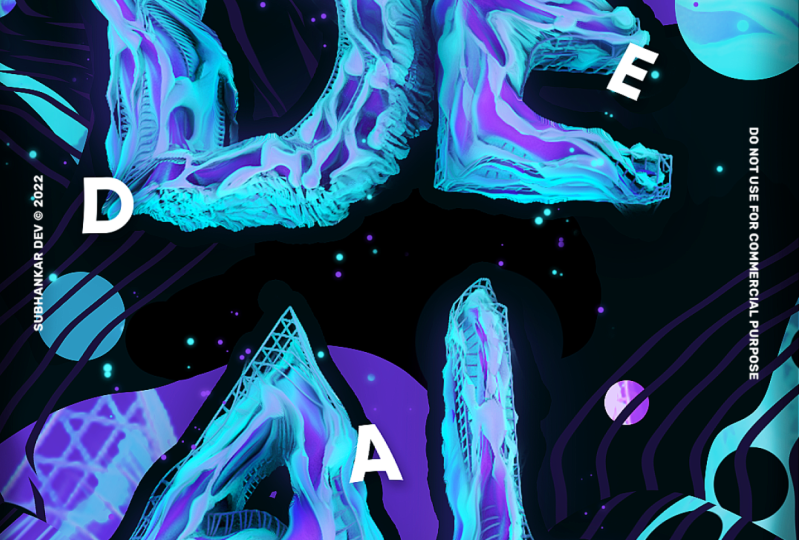
1. Introduction: Quoi de neuf, les gars savent ici ou quasi ? Et aujourd'hui, je vais vous montrer comment créer cette affiche abstraite, simple 40 et Photoshopped. On va utiliser une prise dans le cinéma 4 D, et je vais vous montrer comment créer un texte abstrait et
méchant, puis comment l'emmener dans la boutique photo, rendre encore plus intéressant, et ensuite combiner tout et créer une belle affiche, hum, que vous pouvez transformer en une bannière ou toute sorte de choses en utilisant la même technique. Hum, et j'espère que vous apprendrez quelque chose en traversant ce processus. Hum, et allons-y et commençons.
2. Configurer - Ce que vous avez besoin: avant de commencer,
nous devons installer quelques choses et préparer d'autres choses. Donc, la première chose dont vous avez besoin est une pièce lumineuse forçant un 40. Je vais mettre un lien à l'écran maintenant que vous le transmettez très rapidement et téléchargez-en un , qui serait l'un des miens. Mais vous pouvez les télécharger sur Internet ou faire le vôtre, ou si vous en avez déjà un, génial. Et allez-y et ouvrez-le et préparez-vous pour un texte. Euh, aussi, vous voulez aller de l'avant et télécharger cette fiche dans la fiche Alvey Ole. Vous devez donc visiter ce site et cliquer sur le bouton de téléchargement. Si vous avez du mal à le trouver, suivez ce que je fais à l'écran. Et j'espère que rien ne changera dans le temps qui passe entre vous regarder ça et moi la créer. Une fois que vous l'
avez téléchargé, vous voulez le décompresser et vous l'obtiendrez dans un dossier comme celui-ci. C' est Vonk. LV vieilles années n'en auront probablement pas deux. Ou peut-être que c'est le cas. Je ne sais pas. Je l'ai déjà installé. Um, mais une fois que
vous faites ça, vous voulez faire glisser ce dossier de deux ans, qui est dans votre dossier max et. Um, si vous n'êtes pas sûr de savoir comment y arriver, j'ouvre toujours le cinéma quatre D Aller aux préréglages du navigateur de contenu et faites un clic droit sur l'un de ces et montrant le finder et cela fera apparaître cela. Et si vous revenez en arrière, vous verrez un dossier appelé Plug Ins et le mien est déjà installé là pour que vous puissiez simplement le glisser dans vos plug-ins. Une fois que cela sera fait, vous allez vouloir orteil quitter votre civil 40
et le redémarrer, et ensuite vos branchements seront juste ici, ou cette prise Alfio sera juste là et une fois que vous serez prêt à partir.
3. Configuration du cinema 4D: d' accord. Maintenant que nous avons tout installé, nous pouvons aller de l'avant et commencer à créer l'affiche. Donc, la première chose est d'entrer dans cette simple salle de lumière 40 et d'aller à mo graph mo tex. Et puis, euh, j'aime mettre l'esprit au milieu allié. Et tu peux prendre ce que tu veux. Et je vais juste prendre des jours, que j'utilise avant. Et comme ça va être un portrait, hum, mis en place, je vais essayer Teoh, utiliser mon espace et y mettre un retour. Désolé. Le texte est sympa et vertical comme ça. Et puis l'espacement vertical, je vais diminuer à environ 50 points négatifs. Peut-être qu'on va probablement jouer avec ça. Peut-être qu' un peu plus va essayer 60. C' est un peu mieux. Hum, et de cette façon, notre texte est beau
et proche, et nous pourrions en profiter. Maintenant, allons de l'avant et sélectionnons une ferme. Ça prendra quelques secondes pour que le mien se charge,
alors d'accord. Ça prendra quelques secondes pour que le mien se charge, Je vais utiliser un amusement appelé Blanca. Vous pouvez utiliser n'importe quelle police que vous aimez. Hum, ça n'a pas vraiment d'importance. On y va. Allons à la profondeur. Ici. Faisons ça environ 75 juste en dessous de la subdivision. On va faire ça six et tu peux voir ce que ça fait au texte. Il ajoute les lignes. Si vous ne voyez pas ces lignes, allez à afficher et assurez-vous que vos lignes d'ombrage sont activées. S' ils sont éteints,
ça ressemblera à ça. S' ils sont éteints, Mais quand tu l'allumeras, tu pourras voir ces lignes. Entre
les deux,
allez aux points intermédiaires et allez à subdivisé. Entre
les deux, Et c'est tout pour l'objet. Ne pas aller à l'onglet majuscules. On va le laisser au cap et à la casquette, on va faire des quadrangles et vérifier la grille normale et tu verras une grille apparaître là-bas. Et on va juste faire tomber ça à environ sept. Je vais aller de l'avant et zoomer un peu ici. Il a mis en place le texte un peu gentil. Son groupe. D' accord. Maintenant, alors que nous avons le texte mo sélectionné, nous voulons aller au paramètre goto aléatoire du défecteur McGrath, et vous pouvez laisser la position cochée et faire un petit nombre comme cinq comme ça. Mais vous voulez également vérifier la rotation et ajouter un couple négatif. Ici, je suis allé sur négatif, Tanisha de négatif 11 Là je peux aller un peu négatif sur celui-ci va aller huit et puis le dernier ira positif pour Et je nous donne juste un texte incliné et le rend assez agréable. On peut faire glisser ce hasard vers le bas parce qu'on ne l'utilisera plus. Et il devrait appliquer cet effet au texte même lorsque nous le dupliquons. Maintenant, allons prendre notre prise dans Salvio et glisser ça dans notre texte et vous verrez qu'il va créer ce genre d'effet de cellule si vous voulez, pour ressembler à ça,
Um,
qui Um, est un peu de corail dans le ton et c'est Ah, Nous en sommes maintenant au point où vous pouvez commencer à expérimenter des choses que vous pourriez vouloir suivre avec la vidéo, puis revenir en arrière Une expérience qui pourrait être plus facile. Hum, mais ce plug in pourrait faire beaucoup, donc je recommande juste de jouer avec elle et de s'amuser sur ce plug in. On va aller à la tarte disparue. Réduction a dit que à 35%. On va descendre aussi. Avec dit cela à sept extrusion. On va régler ça à sept. Ah, uniformité. On peut partir à 10 subdivision d'extrusion. Je vais faire pour chatter plus de Clark de la division. Je vais aussi le faire et enfin on va venir voir Phil. Maintenant, à ce stade, je vais vous dire que si vous voulez déplacer votre texte ou jouer avec l'
effet aléatoire,
euh je vais vous dire que si vous voulez déplacer votre texte ou jouer avec l'
effet aléatoire , euh, euh, je vous recommande, um, décochez la fiche ou tout ce que nous ajoutons au texte parce que vous essayez de faire ces choses avec tout cela sur. Ça va prendre du temps pour faire des calculs et des trucs comme ça. Mais vous pouvez voir que c'est à quoi ressemble notre texte en ce moment, ce qui est plutôt cool. J' aime vraiment ça. Une chose que j'ai oublié est que si nous revenons au texte tondre et dans la section cap,
qui a créé un objet unique,
assurez-vous de vérifier ça. Une chose que j'ai oublié est que si nous revenons au texte tondre et dans la section cap, qui a créé un objet unique, Et ça fera, hum, tout est solide plutôt que d'avoir ces gros trous à travers chaque lettre, comme vous pouvez le voir maintenant tout est ensemble, et ça a l'air un peu plus agréable, non ? Maintenant, allons de l'avant et ajoutons quelques choses. La première chose que nous allons ajouter est une réduction de polygone en fonction de votre signal. 40. C' est peut-être ici, dans l'effet que c'est comme sur la droite ici. Le mien ne l'a pas. Et je ne peux pas vraiment trouver où ils l'ont mis maintenant. Donc je vais juste aller à la recherche dans la recherche Réduction des polygones de polygone. Maintenant, laissez-moi cliquer dessus, puis allons de l'avant et ajoutons cela maintenant. Cela nécessitera vraiment beaucoup de maths à faire, et c'est un effet subtil, donc si vous ne voulez pas l'utiliser,
c' est bon. Je vais aller de l'avant et l'utiliser, et ça ne devrait pas être un gros problème. Mais on va envoyer dire qu'on va régler ça à 59. Ensuite, allons aux transfuges et faisons un affichage,
Monsieur, Monsieur, à ce que sous la réduction des polygones, allez à l'ombrage, cliquez sur la flèche et faites du bruit. Maintenant, allons à l'affichage dans Nouveau. On n'a plus vraiment besoin de ces lignes. Maintenant, c'est peut-être un peu trop fort, donc on peut aller à l'objet. Il peut être heurté la hauteur jusqu'à sept ish sept ou huit devrait fonctionner. Maintenant, si vous voulez lui donner un rendu rapide juste pour vous donner une idée de ce à quoi il ressemble, il a l'air assez bon. Je vais aller de l'avant, cliquer ici et ajouter une surface de subdivision juste pour tout lisser un peu plus. Parce qu'à la fin, produit dans la boutique photo, on va le faire de toute façon, donc c'est bien de le faire maintenant, même si le plug in le fait pour nous. J' aime le faire une deuxième fois. Alors on y va. Voilà le texte. Maintenant, nous avons deux étapes de plus pour finir ça. Donc ce que je vais suggérer n'est pas coché. Ces trois choses. Notre prise dans la réduction des polygones dans l'écran, monsieur. Allez le texte commune C Command V, um, sélectionnez toutes ces choses là-dedans et supprimez um, donc nous avons juste notre texte, et puis vous pouvez revérifier tous ceux et le ramener une fois que vous re cecum peut prendre un deuxième pour faire tous les calculs et tout. Hum, on
y va. Maintenant, allons à, hum, tableau
Adam et obtenir un de ceux-ci et ajouter le texte mo à cela. Maintenant, dans le texte de Moa, on va régler la profondeur à 50. Um, tu peux aller changer à peu près tout avec ça, donc je vais aller décocher la grille normale et tu pourrais même remettre ça et les armes. Mais je vais laisser les quadrangles là. Allons voir Adam Array et dit ceci 2.5, je vais sortir de mon appareil photo et traîner ça un peu en arrière. Il y a donc de l'espace à l'avant à l'arrière du texte. Donc maintenant,
on a une jolie petite grille là-bas,
et si on retourne dans le taxi,
je vais régler la subdivision 23 et je pense que je vais être content de ça. petite grille là-bas, et si on retourne dans le taxi, Maintenant, allons à la surface de subdivision, dupliquons cette
section entière allons à la surface de subdivision,
dupliquons cette
section entièreici,
et nous pouvons aller de l'avant et faire le truc à nouveau, puis revérifier les deux et encore ici, et nous pouvons aller de l'avant et faire le truc à nouveau, puis revérifier les deux et encore , nous allons lui donner une seconde. Maintenant, allez à notre plug in et faites défiler vers le bas et décochez Phil afin que va se débarrasser de la
partie de remplissage de ceci et sorte de faire il Ils ont plus de trous et puis si nous allons à notre texte Mo . Vous avez pas non plus à faire la surface de subdivision sur celle-ci. Donc je vais le faire sortir et le supprimer, , si on va au texte de Moe, je vais augmenter la profondeur à 85. Je vais sortir de la caméra et ramener ce texte un peu en avant. Ce serait probablement plus facile si vous masquez tous les plug-ins et l'affichage, sirs et les choses. Pourquoi tu fais ça ? Donc le calcul ne prend pas de temps et vous pouvez voir ce que vous mettez en place. Mais je l'ai cloué. Il y a donc notre texte. C' est tout ce que j'ai fait. Bien sûr, vous pouvez passer par le plug in et changer avec les paramètres ou modifier les paramètres de tout. Vraiment ? C' est à vous de décider, mais maintenant nous devons aller de l'avant et ajouter des matériaux.
4. Matériaux de Cinema 4D + rendu: Bon, maintenant on va ajouter des matériaux à ça. Donc, vous allez vouloir créer un nouveau matériau en allant créer de nouveaux matériaux. J' ai déjà enregistré mes matériaux ici. Donc c'est ce 11 et ce 13 et ces trois matériaux sont comme un matériau plus bleu, et ensuite le seul matériau, comme, un peu plus foncé violet. Donc, si je double-clique sur cela, vous verrez comment créer ceci. Vous n'avez pas besoin de réfléchir sur, hum, donc c'est facultatif. Mais si vous créez un nouveau matériau, allez à la couleur, vous allez vouloir faire un jaune laid et ensuite sur Luminant, vous allez vouloir faire un Grady à Fresno ici. Donc si j'ouvre ça, je te montrerai à quoi ça ressemble. Donc si on va à la couleur, hum, fais comme un jaune laid ici. Donc 63 60 à 58 fonctionne. Je suppose que j'aurais pu regarder la couleur là-bas,
mais, euh, euh, allons à Lou minutes, frapper le travail vers le bas et faire un clic de couche qui va à la couleur de shader, choisissez une couleur que vous voulez. Je vais aller de l'avant avec un bleu um à 5 67 en jeu, pas 100 ira 90 à la flèche vers le haut Shader Fresno a dit que pour superposer et boom, il y a le matériau bleu. Donc trois juste là. J' en ouvre un, vous pouvez voir que c'est comme la même chose, mais la couleur est plus violet au lieu de jaune. Donc trois ou 5 60 à 55. Donc, si nous dupliquons ce matériel que nous venons de créer, allez à la couleur. Et qu'est-ce que c'était un 25 trois ou cinq trois ou cinq 62 55. Oh, donc c'est fondamentalement ça. On y va. Il y a nos matériaux alors et vous pouvez voir qu'ils sont fondamentalement exactement les mêmes que ceux que j'avais créés. Et encore une fois, vous n'avez pas besoin de, euh, refléter son inutilement. Le premier matériau avec le jaune. On va aller de l'avant en glissant ça vers le texte de mo et le tableau d'atomes, puis l'autre matériau plus violet que nous allons ajouter à la subdivision. Une fois que ça sera chargé, je vais vous montrer à quoi ça ressemble dans un rendu rapide. Et c'est à ça que ressemble notre texte. Maintenant, je veux nous incliner un peu plus alors je vais revenir à mon effet aléatoire et nouveau décocher tous les branchements et les choses et on va augmenter une partie de ça. Alors, mais ça a grimpé un couple, mais celui-là humide, l'
autre vers le bas, je pense que ça devrait être assez bon. J' ai revérifié ça et on y va. Ok, maintenant nous sommes prêts à rendre. Donc, si vous allez à vos paramètres de rendu ici, hum, je suis dans un rendu standard. Ma sortie est juste 10. 80 p 1920 par 10. 80. Et je vais passer en revue tous ces paramètres pour vous les gars si vous voulez juste copier. Donc je vais l'enregistrer sur mon bureau. Je vais devoir le nommer quelque chose d'autre. Donc ça ne surchauffe pas l'original. Assurez-vous que les canaux Alfa sont cochés. C' est le gros. Assurez-vous que c'est PNG. Hum, ne fais pas. Je ne vais pas faire de la géométrie anti-alias multi-passes. Cubique. Ici. Mes options. Si vous voulez faire une pause et le regarder, assurez-vous
juste que la même équipe rend j'ai une inclusion média. Vérifie l'éclat d'un objet. Ces deux choses que vous n'avez peut-être pas besoin,
mais si vous voulez juste avoir la même chose
que moi,c'est bon. Ces deux choses que vous n'avez peut-être pas besoin, mais si vous voulez juste avoir la même chose
que moi, Et puis une fois que vous avez tout ça, allez-y et cliquez sur le rendu et une fois que cela est fait, nous pouvons aller de l'avant dans Photoshopped.
5. Texte Photoshop: Bon, maintenant on est dans la boutique photo, et on peut aller de l'avant et préparer notre document. Alors allons faire une nouvelle déclaration et je vais le faire. Taille du document de 1500 pixels hauteur dans un 10 80 avec et 72 résolution. Ma couleur de fond est noire, mais ça n'a pas vraiment d'importance. Et on va se diriger Click Create. Maintenant, on va aller de l'avant et faire glisser du texte d'art dans notre document. Je vais zoomer ici et juste augmenter la taille pour correspondre à ce que je veux. Tu pourrais le faire petit. Vous pourriez faire grand et remplir toute la page si vous voulez, je vais laisser un peu d'espace là-bas et appuyer sur Entrée. Donc la première chose sur laquelle on va travailler, c'est le texte lui-même. Donc je vais cliquer droit sur Rast, lever ce calque et je vais le dupliquer avec la commande J. Et je vais filtrer l'onde de distorsion et on va juste ajouter un peu de distorsion aussi. Ce texte et effacer une partie de celui-ci. Alors jouons avec certaines séances ici. D' accord ? Donc je vais aller, um, environ 2 70 max à 75 max sur la longueur d'onde et l'amplitude d'environ 30 min. 10 hommes, cinq, comme vous pouvez le voir. Et vous pouvez copier mes séances ici. Si elles ne sont pas les mêmes, allez-y et cliquez. OK, alors. Et vous pouvez voir que nous obtenons cette légère distorsion. Et en fait, je vais aller de l'avant et faire ça encore une fois. Je vais ajouter un peu plus de longueurs d'onde. Allons-y ou allons-y un peu plus bas. Plutôt, peut-être 15 h, c'est un peu mieux. Donc vous pouvez voir que nous avons cette distorsion. Je vais descendre et cliquer sur le masque de couche, aller à mon pinceau, refléter une brosse douce. Donc la dureté est nulle, et je vais m'assurer que le noir est sélectionné. Et sur ce masque de couche, on va aller de l'avant et effacer une partie de tout ça. Donc je vais passer comme si la partie principale du texte laissait des longueurs d'onde, comme juste là. Euh, mais vraiment, j'essaie juste de laisser une partie de cette distorsion là-bas. Si vous créez quelque chose qui ressemble un peu, comme ici, vous pouvez aller de l'avant et effacer cela, mais essayez de garder un peu de l'effet de vague à l'avant. Face à une partie du texte. Ça lui donne juste un peu de caractère. Vous pouvez jouer jusqu'à ce que vous trouviez quelque chose que vous aimez. Mais assurez-vous également que le texte est capable d'être lu que vous ne voulez pas déformé autant. Ces trois utilisateurs ne peuvent même pas le lire. Hum, donc ça marche. Ça a l'air vraiment gentil avec, donc je vais juste briser un peu. Peut-être que Reese,
euh, mais oui, je pense que le Texas est encore lisible, et vous pouvez voir la différence ici. En fait,
je vais me débarrasser de cette zone qui se
chevauche ici,
et je suis plutôt content de ça. zone qui se
chevauche ici, Peut-être que ce peu ici sur le S est un peu trop, mais je vais juste rouler avec elle pour l'instant. Maintenant, allez de l'avant et sélectionnez ces deux couches. Commande Jada dupliquer, um, et commande E pour les fusionner. Maintenant, nous avons une couche avec ces deux couches combinées. Allez à filtrer les yeux de style, peinture à
l'huile et définissez vos paramètres. Vous voulez faire une stylisation de 4.3 ? Tu peux aller plus haut si tu veux, euh et puis dans 10 10 10. Et assurez-vous que la brillance est nulle. Allez-y et cliquez. OK, et encore une fois allez à votre masque de calque comme ça. Prends le pinceau et on va courir quelques morceaux ici pour que tu puisses juste cliquer . Je n'ai pas vraiment de méthode définie pour choisir ce que j'efface dans ce que je n'efface pas. J' essaie juste de le mélanger et de donner une partie de cette peinture à l'huile lisse efficace certaines parties du texte. Je pense juste qu'il semble assez Rencontrer la thèse avant D brancher que nous avons utilisé et en combinant cela avec la longueur d'onde ou avec l'effet d'onde que nous venons de faire. Il mélange juste cet effet avec tout et semble plutôt joli. Vous pouvez voir que c'est la différence. Ça brouille des morceaux et je vais courir un peu plus. Et puis, si vous le souhaitez, vous pouvez régler cette opacité un peu plus basse. Donc, je baisse à environ 80%. Juste pour que ce ne soit pas trop écrasant, parce que c'est un effet assez fort, et vous pouvez voir ce que cela fait pour notre texte. Hum, maintenant nous pouvons aller de l'avant et sélectionner les trois couches et commander G pour les regrouper et créer un nouveau calque tenir tout et cliquer en bas de ce calque pour créer un masque d'écrêtage. Allez à vos couleurs et je vais cliquer sur le noir et blanc, mais ici pour nous donner noir et blanc comme fond, Assurez-vous que le blanc est l'arrière-plan dans la commande de presse Supprimer qui remplira notre calque blanc. Et nous allons régler ça pour superposer et réduire la capacité à environ 50 ou environ 30%. Tu devrais aller plus bas ou plus haut, selon que je vais aller un peu plus bas. En fait, je vais descendre à environ 15. Je pense que tout ce qui est seul, quelque chose de plus élevé que ça est un peu trop. Donc je vais aller 15 créer un autre calque tout clic pour faire un autre masque de coupe. Cette fois, on va juste chercher le pinceau et faire sélectionner le noir. Et on va juste remplir certaines zones ombragées qui ont été annulées par cette superposition blanche. Donc on va juste ajouter du noir ici. Vous pouvez également le faire de la même manière et simplement effacer une partie du blanc um, couche. Mais j'aime ajouter le noir à peut-être augmenté certaines des ombres ainsi tout droit. Une fois que vous êtes satisfait de vos ombres, allez-y et définissez cela sur superposition ou vous envisagez de multiplier. C' est à vous de décider. Je vais aller de l'avant avec superposition et diminuer la capacité. Et allons-y environ 45. Je pense que ça marche. Maintenant, on va créer une autre couche, récupérer l'outil de brosse, augmenter la taille. Il s'agit donc de la largeur de notre lettre. Donc je vais utiliser ça ici pour un guide. Donc c'est à peu près la même épaisseur. Et sélectionnons une couleur et nous allons sélectionner l'un de ces violets dans le texte. Essayons peut-être juste là. Et c'est à peu près parfait. Tu le veux comme, juste au milieu pour voir que je ne suis pas trop loin du blanc, pas trop loin de la pourpre. Je suis au milieu, c' est
ce que tu cherches. Je vais cliquer, OK ? Et je vais juste suivre les lettres, principalement la partie avant. Si vous pouvez voir beaucoup de côtés, vous n'avez pas à suivre. Il reste juste sur la partie avant ou où principalement le violet est ou la couleur que vous utilisez. Alors suivez les lettres comme ça et dit que le calque à l'écran et vous pouvez aller de l'avant et heurté l'opacité. Euh, tu ne veux pas être fort, mais tu veux toujours que l'efficace soit là. Ça donne comme, un effet lumineux. Je pense que 34% fonctionne dans mon cas. Ici encore, vous pouvez jouer avec vos paramètres et trouver quelque chose que vous aimez. Maintenant, on va aller de l'avant et ajouter des particules en plus de ça. Donc, si vous voulez nommer ce globe de calque et nommer les textes du dossier ou tout ce que vous voulez et créer un autre calque et nommer cette particule, nous allons juste créer quelques particules autour du texte. Et il y a deux façons de faire ça. Si vous avez une sauvegarde de pinceau qui a des particules, vous pouvez aller et l'utiliser. J' en ai quelques-uns que j'utilise pour les particules, ou vous pouvez aller de l'avant et utiliser soit une brosse douce ou dure sorte de jusqu'à vous. Je vais aller avec un pinceau dur et je vais faire huit pixels. Et puis je vais garder cette couleur pourpre sélectionnée ou sélectionner une autre couleur pourpre qui dépend
de vous. Et je vais faire ce bouton de réglage du pinceau ici, et on va aller de l'avant et jouer avec certains de ces paramètres. Donc l'espacement ici, tout d'
abord, on va juste augmenter tout le chemin qu'on va aller à la taille de la dynamique de forme, la
gigue, on va monter jusqu'à la dispersion. On va aller de l'avant et faire monter tout ça et tu peux augmenter le compte aussi, si tu veux. Je vais juste mettre ça à deux heures. Donc ce n'est pas trop fou, et ça devrait être bon. Maintenant, sur cette couche de particules, on va juste aller de l'avant et on peut voir qu'on a des particules de différentes tailles et j'aime rester en quelque sorte autour du texte. Je n'aime pas aller trop loin. Vous pouvez également le faire sur toute la toile de l'affiche. C' est à vous de décider. Um, hésitez pas à faire ce que vous voulez, mais je vais juste aller de l'avant et cliquer principalement autour du texte. Bon, donc il y a des marques de mes particules. Maintenant, vous pouvez créer un nouveau calque et faire la même chose avec une couleur bleutée. Mais j'aime faire l'ancienne commande dupliquée J commande T flip horizontal et flip vertical , puis en maintenant tout ce que je vais juste augmenter la taille un peu comme ça et frapper. Entrez. Maintenant, ce genre de propagation sont des particules encore plus loin. Et si nous double-cliquez sur ce calque, allez à la superposition de couleur et sélectionnez une couleur, nous pouvons sélectionner un bleu. Donc je veux, genre, un bleu plus clair. Peut-être un peu plus brillant que ça. Essayons celui-là. C' est ce que je cherche. Cliquez sur OK. Et OK, puis clic droit et arrêter surgissent cette couche. Maintenant, nous avons quelques particules. Si vous pensez qu'ils sont trop forts,
trop d'entre eux, vous pouvez y aller. Si vous pensez qu'ils sont trop forts, C' est comme si ces deux couches commandaient manger, les
ont émergé et aller la tête dans notre truc de masque de couche que j'ai fait plus tôt. Mais assurez-vous d'aller à vos paramètres de prix et de revenir à la façon dont ils étaient avant et aller de l'avant et augmenter la taille ici. Je vais aller avec un pinceau doux et juste une sorte de clic autour de ces zones densément peuplées . Bon, donc j'ai en quelque sorte réduit certaines de ces particules et je vais dupliquer cette couche de particules . Aller au filtre, Flou, Flou
gaussien et 3.7. Donc, ça devrait marcher. Peut-être un peu plus loin, comme le font environ quatre pixels de flou. Cliquez sur, OK et définissez cette option à l'écran. Et je donne un peu d'éclat à ces particules et vous pouvez aller à la
couche de particules d'origine et diminuer l'opacité si elles sont trop fortes. Mais je vais le laisser à 100 ans maintenant. J' ai fait cette chose où j'ai ajouté du texte Photoshopped au texte en trois D pour m'assurer que vous pouviez le lire,
doncsi je retournerais ici,
vous pouvez voir que j'ai fait un D.
Y s tout au long. vous pouviez le lire,
donc si je retournerais ici, vous pouvez voir que j'ai fait un D. Et je veux dire, c'est juste quelque chose qui semble assez soigné sur les affiches. Alors je vais aller de l'avant et faire ça. Je vais m'assurer que le blanc est différent de couleur de premier plan. Cliquez ici, et je vais juste taper une commande D T et augmenter la taille. Hum, vous devrez peut-être tenir le quart en fonction de votre version de la boutique photo, évidemment, et je vais juste régler ça à peu près la taille que je veux. Je pense que ça marche. Laisse-moi te dire de quelle taille c'est. C' est environ 17 un peu plus haut que ça. Et j'utilise le baron de police nouveau si vous êtes intéressé. Et je vais dupliquer ça, a dit quelque part sur le A dupliqué même chose avec le pourquoi et le dupliquer pour le S. Et bien sûr, aller et changer toutes ces lettres A. Peut-être arranger il est plus approprié le
mettre là-haut. Mettons le large là-bas et voyons ce qui fonctionne avec la propreté. Nous allons parler de leur Et une fois que vous aurez compris cela, allez-y, sélectionnez toutes ces couches communauté pour les émerger. Et j'aime juste appeler ces jours-ci. Il suffit de réécrire le texte et allons filtrer. Vous pouvez les déformer avec un tourbillon, hum, ou une vague ou vraiment n'importe quel autre moyen. Mais j'aime vague et vous remarquerez est un thème commun tout au long de cette vidéo. Um, ou ce Siri est moi qui utilise la distorsion d'onde parce que je l'aime vraiment et on
va juste augmenter la taille de la longueur d'onde à quelque part dans les cinq centaines. Cliquez sur OK, et on y va. Il y a des textes déformés et je vais juste le faire glisser un peu et je vais double-cliquer sur ce calque et aller déposer Shadow et je pense que l'air mes paramètres d' avant. Peut-être que je vais changer l'angle à environ 15 et donc ma distance ici est de huit. Mon écart est 17 et ma taille est 18. , L' opacité est de 25,les modes de fusion se multiplient. Et ça fait ressortir la lettre un peu plus et je vais cliquer. OK, maintenant, les deux dernières choses avant qu'on puisse passer à l'arrière-plan, je vais sélectionner notre texte. Ici, il y a un groupe et je vais double-cliquer dessus et sélectionner un trait. Maintenant, assurez-vous que le trait est dit à l'extérieur et sélectionnez une couleur. On va utiliser notre couleur de fond,
ce qu'on n'a pas en ce moment,
mais il sera 01111 5, puis cliquez. On va utiliser notre couleur de fond, ce qu'on n'a pas en ce moment, OK, cliquez sur OK ou en fait, pas de clic OK une fois, puis changez la taille à 21, puis cliquez sur OK, et vous remarquerez que nous avons ce trait autour de notre texte et il semble assez laid en ce
moment , mais il s'en sortira vers la fin une fois qu'il s'intégrera à notre contexte, et il rendra le texte beaucoup plus lisible et plus facile à lire. Si ça ne vous plaît pas à quoi ça ressemble maintenant parce que nous allons bientôt en arrière-plan , et c'est une sorte de distraction. Vous pouvez décocher le globe oculaire pour qu'il ne soit pas visible pour le moment. Et nous allons aussi cliquer sur l'arrière-plan, créer un nouveau calque,
euh, euh, avoir un blanc sélectionné pour l'instant, chercher votre outil de pinceau. Assurez-vous d'être une brosse douce avec 0% de dureté, et nous allons juste diminuer la taille de cela un peu. Donc c'est un peu plus épais que notre texte, et on va faire la même chose qu'avant et suivre notre texte. Cette fois. Ce sera une ombre plutôt qu'une lueur. Euh, donc suivez juste votre texte comme ça, et ça n'a pas besoin d'être le meilleur. Il doit juste être un type général de mise en page ici et diminuer l'opacité à environ 20,
puis appuyez sur la commande I, qui l'inverser et la rendre noire. Donc ça ressemble à ça. De toute évidence, vous ne pouvez pas vraiment voir avec l'arrière-plan, mais si je le fais blanc, vous voyez, c'est comme une ombre subtile. Et cela aidera également à distinguer le texte de l'arrière-plan que nous utiliserons plus tard . Maintenant, la dernière chose est de sélectionner tout ce que nous venons de faire et de commander le groupe Geeta et nous appelons ce texte maintenant nous pouvons passer à l'arrière-plan.
6. Arrière-plan dans Photoshop: Ok, donc maintenant on est sur le fond. La première chose que nous allons faire est de sélectionner le calque d'arrière-plan ici, descendre aux effets et ajouter une couleur unie. Maintenant, on va utiliser cette couleur unie. Je viens de mentionner que nous utilisions comme un accident vasculaire cérébral. Donc 011115 et cliquez sur. OK, et on va créer une nouvelle couche au-dessus de ça, et on va créer,
genre, genre, un effet excessif que j'aime utiliser pour les affiches et diverses choses. Donc on va prendre l'outil de stylo, et tu vas juste créer une forme qui commence par cliquer à l'extérieur de la toile , puis cliquer à l'intérieur, puis cliquer à l'extérieur et ensuite on va cliquer à nouveau dehors, mais en quelque sorte le faire passer à travers ce coin, puis cliquez à nouveau à l'intérieur. Cliquez à l'extérieur, cliquez à l'intérieur, cliquez à l'extérieur, puis nous pouvons faire le tour et le connecter. Vous pouvez aussi aller à l'intérieur une fois de plus si vous le souhaitez. Hum et puis on va cliquer avec le bouton droit de la souris sur Phil et le remplir avec un clic blanc. OK, ray, cliquez et supprimez le chemin afin que vous puissiez voir que nous avons ceci, comme la forme blanche dans le fond de notre toile. Alors allons filtrer et déformer, et nous allons utiliser l'effet d'onde à nouveau. Et cette fois, diminuons la taille de la longueur d'onde à environ 2 50 et nous pouvons en fait sauter l'amplitude si nous le voulons. Donc je vais essayer 75 clics, OK ? Et vous pouvez voir que nous avons ce genre de regard, nous allons définir ce calque plutôt que de superposer et de cogner l'opacité quelque part dans
les années 20. J' aime 22. C' est donc juste un effet de fond subtil pour nous donner un peu comme une distinction entre l'arrière-plan. Nous allons aussi aller dans le dossier texte et obtenir cette lueur. Nous avons fait commande J et dupliqué Faites glisser vers le bas en dehors du dossier et vous pouvez fermer la commande de
dossier T pour transformer, maintenez tout et augmenter la taille et remplir toute la toile avec elle comme ainsi et appuyez sur Entrée une fois que vous l'avez à un endroit Tu aimes et on va juste le garder en marche, mélanger l'écran mobile et juste diminuer l'opacité un peu. Je vais aller à 10% et vous pouvez voir que ça ajoute un peu plus à notre histoire. Non, on va aller de l'avant et créer des formes intéressantes en arrière-plan. Donc, il crée un nouveau calque et récupère l'outil de broche à nouveau, et nous allons créer une forme qui commence par le bas à gauche et passe par le haut
,à , droite. Tu peux faire un tas de choses différentes avec ça. Vous pouvez passer tout droit en travers et en faire une ligne droite. Ou vous pouvez créer votre propre forme personnalisée, qui est ce que je vais faire et suivre un peu le texte parce que cette
partie intérieure sera effacée de toute façon. Alors, allons juste y aller et gâcher un peu ici. Ok, alors on y va. Il y a ma première forme et je vais faire un clic droit sur Phil chemin. Remplissez-le d'une couleur et je vais utiliser un violet différent. Je vais utiliser un peu de violet plus foncé. Alors, allons ici et cliquez. Et c'est parfait. Donc vous pouvez voir nos derniers violets semblent peut-être que celui-ci est un peu plus sombre ici. Je vais cliquer, OK ? Et OK, cliquez avec le bouton droit sur Supprimer le chemin. On va créer un nouveau chemin, et on va faire la même chose dans le fond. C' est vrai ? Et en haut à gauche, mais nous allons rendre les formes bleues, donc genre de créer n'importe quelle forme que vous aimez. Je vais essayer d'éviter le texte cette fois, donc il y a notre première forme. Maintenant, allons de l'autre côté et faisons la même chose. On y va. Je pense que je suis d'accord avec ces deux formes. Bien sûr, vous ne serez peut-être pas satisfait tout de suite, mais à des fins de tutoriel, je vais être heureux. Et on va passer à autre chose. Donc, une fois que vous aurez les formes que vous aimez, nous allons cliquer sur qui c'est en fait commander. Cliquez sur le chemin d'accès. Assurez-vous qu'aucun d'entre eux n'a été sélectionné, alors n'est-ce pas ? Cliquez sur Phil path, sélectionnez la couleur et allez avec un bleu. Donc j'aime ce bleu. , Encore une fois, cliquez jusqu'à ce que vous trouviez, genre, un bleu moyen ici. Celui-ci se penche un peu plus sur le côté bleu que sur le côté blanc grisâtre, ce qui est très bien. Et on va cliquer. OK, ok, c' est ça. Cliquez sur le chemin d'accès. Donc maintenant, vous pouvez voir que nous avons quelques formes différentes de couleur à travers la toile. Nous pouvons aller de l'avant et les fusionner maintenant ensemble. Et la raison pour laquelle je le garde séparé, c'est si je veux, genre, augmenter la taille du bleu. Je peux commander t et je vais de l'avant et les redimensionner et les garder ensemble. Vous pouvez également faire chacun des bleus sur leur propre couche et transformateur comme vous le souhaitez. Mais à la fin, nous finissons par les fusionner de toute façon et les appeler formes. Maintenant, ce que nous allons faire sur ce calque, c'est créer un masque de calque et s'assurer que le noir est la couleur
sélective. On va reprendre le pinceau, et cette fois on aura un pinceau dur. Donc une dureté de 100% et on va juste découper quelques cercles. Donc j'essaie de suivre quelques courbes ici pour que vous puissiez voir qu'il y a une belle courbe ici sur ce bleu. Donc je vais essayer de mettre un cercle comme là, ça le suit et ensuite peut-être faire une chose similaire ici et peut-être un petit juste là. Et on va faire ça à tous les textes ou à toutes les formes. Bon, on
y va. Alors mettez quelques trous dans les formes, et nous allons aller de l'avant et prendre l'outil de forme et obtenir l'outil Ellipse, et nous allons créer des cercles d'environ 45 cercles dans d'autres zones de la toile. Donc je vais commencer par ici et en créer, genre, une taille assez décente là-bas. Allons en haut ici, créer un plus petit. Cerceaux. En fait, sortons de ça. Oh, en fait, ce que nous pouvons faire est au lieu d'en créer un nouveau, nous pourrions juste dupliquer cela, faire glisser à la commande supérieure t tenir tout et déplacer et diminuer la taille. C' est beaucoup plus facile. Hum, et on peut régler ça où on veut. Je vais juste le mettre ici. Je vais devenir un peu plus petit. C' est dupliquer celui-là. Déplacez celui-ci vers le bas à gauche, augmentez la taille d'un bit, puis dupliquez celui-ci et ramenez-le vers le bas. On va mettre ça. On va y aller. D' accord, ça marche. Je vais faire deux de ces mauves maintenant et deux d'entre elles bleues. Et ils pourraient être toutes sortes de bleus et de violets différents. Il ne doit pas vraiment être le même que nous utilisons avant, donc il suffit de double-cliquer sur l'Ellipse, donc je veux que celui-ci soit violet, Certains vont juste sélectionner un violet là-dedans. Cool celui-là, je vais faire du bleu. C' est comme le bleu peut-être un peu plus brillant qui fonctionne celui-là pourpre ? Oui. Et celui-là a explosé. Je vais laisser celui-là un peu plus grise et plus sombre puisqu'il est en bas et cliquez. OK, pour qu'on puisse les réorganiser. Mais on veut que je vais en fait amener cette seconde qui a explosé au coin de la rue. J' ai l'impression que c'est un espace qui a besoin d'être rempli. Et organisez cela comme vous voulez jusqu'à ce que vous soyez heureux. Et puis on va sélectionner tous les cercles et t'ordonner de les regrouper et d'appeler ça . Euh, on va aller au dossier texte, ordonner à J de dupliquer ça et ensuite venir manger émergent. Maintenant, on va définir ça comme une esquive de couleur sur le cercle et les formes. Donc, je vais le faire glisser au-dessus du calque de formes, maintenez tout et cliquez pour en faire un masque d'écrêtage. Je vais zoomer ici un peu, commander t tenir et juste augmenter la taille comme ça et essayer de l'arranger pour qu'il se sent
autant de la forme violette et bleue qu'il peut aimer ça. zoom avant et vous remarquerez que c'est vraiment floue, ce qui est très bien parce que nous allons juste aller de l'avant et le définir comme une matrice de couleur. Nous sommes colorés esquive. Là, nous allons et diminuons l'opacité. Je vais aller environ 60 ans. Ça marche. Aussi, je vais aller dans mon masque de calque de formes et me débarrasser de la zone médiane ici. Alors attrapons l'outil de brosse. Il peut s'agir d'une brosse dure ou douce. Je vais juste me débarrasser de ça ici. Ici, dans leur cool. Maintenant, allez au texte que nous avons comme masque d'écrêtage. Dupliquez ce dragon au-dessus du groupe de cercles et faites-en un masque de coupe aussi bien. Et je vais accompagner à droite,
cliquer, glisser, horizontal, horizontal, peut-être le descendre un peu pour tout remplir, et en fait je vais devenir un peu plus petit. On y va. Et c'est plutôt sympa que je vais faire monter l'opacité tout petit peu à 75 pour rendre les cercles un peu plus brillants que les autres formes. Et je pense que c'est plutôt bon. Celle-ci est un peu brillante
, , pour qu'on puisse y aller en rajustant ça. Répondez à la capacité heurtée jusqu'à 69. Je vais ajuster la taille de cette pièce rapidement. Assurez-vous que votre plus tard dit à la couleur Dodge. Qu' est-ce que tu as ? La taille, n'est-ce pas ? Positionnement juste et l'opacité que tu aimes. Je suis en fait à propos de celui-ci jusqu'à 70 et j'ai augmenté celui-ci à près de 80. Maintenant que j'ai mon mode de fusion correct. Et on va aller de l'avant et créer un schéma de ligne. Donc pour ce faire, on va créer un nouveau calque, et on va juste cliquer sur noir et blanc et s'assurer que c'est noir. Obtenez l'outil de forme et obtenez rectangle plus grand rectangle de haut en bas. Relativement mince. Nous allons aller environ 30 pixels avec et aller de l'avant de la cécité vers le côté gauche, puis dupliqué et glisser celui-ci vers la droite. Sélectionnez ces deux rectangles. Dupliquez-le trois ou quatre fois. Sélectionnez toutes ces couches, allez à la couche, distribuez le centre horizontal, et nous pouvons effectivement dupliquer peut-être deux autres. Et nous faisons ça et voyons à quoi ça ressemble. J' aime ça un peu mieux. Et allons de l'avant et commande, Mangez émergent une fois que vous êtes heureux et je vais appuyer sur la commande t et apporter ceci dans juste mince tout dehors. Peut-être que sur les choses dit environ 412 pixels de large. Un peu moins de la moitié avec le document. Dupliquez cela et changez la couleur en blanc ou autre chose. Appuyez vraiment sur la commande t et faites-la pivoter légèrement comme ça. Donc si je zoome ici, vous verrez qu'il y a peu d'effet ici au milieu. Si nous allons sur les bords, bit noir
profond est un peu plus épais. Donc, si nous frappons, entrez et nous zoomons, appuyez sur commande et cliquez sur les rectangles blancs. On s'est inclinés. Cachez-les en cliquant sur le globe oculaire. Allez dans les rectangles noirs et appuyez sur le masque de calque. Vous pouvez voir qu'il fait quelque chose comme ça où le milieu est plus épais et les bords sont plus larges . Et nous voulons juste sur cette pression de masque de couche peut, et je l'inverse. Donc maintenant, les bords sont plus épais au milieu est un peu plus mince. Maintenant, vous voyez ce petit carré ici de la fusion. Si nous double-cliquez dessus,
nous pouvons réellement sélectionner la couleur, alors sélectionnez un violet plus foncé. Je vais juste cliquer quelque part dans le texte, puis aller de l'avant et faire glisser ce violet un
peu vers le bas , faire un petit dollar. Um, je pense que c'est plutôt bon. Donc celui-ci est un A 1933 X code clic. OK, et on va juste aller de l'avant et aligner ça dans quelques endroits différents, donc je vais appuyer sur la communauté, la faire pivoter et la faire glisser vers le haut. Ici, vous le faites glisser un peu vers le bas, obtenez des lignes plus épaisses, apparaissez et dupliquez à nouveau. Amenez-le au fond. On va changer la rotation ici, donc ce n'est pas exactement la même chose. Et faites-le passer par quelques-uns. Ces formes que nous avons dans le fond va donc à travers ce cercle la partie cercle de cette forme, partie de la forme et un peu de cette forme. Et en fait, je vais le faire tourner encore plus loin et peut-être le soulever comme ça pour qu'il obtienne un peu plus de ça dans un peu plus de cette forme. Une fois que tu seras satisfait de cet alignement,
on va aller de l'avant et regrouper les deux rectangles. Une fois que tu seras satisfait de cet alignement, Commande G commande, Jada Dupliquer, hum, et commande eat emergen. Donc maintenant, nous devons un dans le groupe et un fusionné celui que nous allons utiliser et
celui du groupe que nous allons juste cacher pour l'instant. Et vous pouvez appeler ça comme des
rectangles ou quoi que ce soit. Juste l'avoir comme une sauvegarde au cas où vous gâcheriez où un SMA ou quelque chose comme ça. Maintenant, sur celui-ci, je vais juste appeler ça notre Je vais aller filtrer, déplacer ou déformer et faire la vague. Celui-ci, nous allons augmenter la longueur d'onde assez dramatiquement à quelque part le 500 peut-être comme 5 50 et augmenter l'amplitude juste un peu trop. Peut-être comme 1 40 Donc 1 44 et 5 52 et cliquez sur OK, et là nous obtenons, comme une ligne ondulée. Il a l'air assez soigné, et les lignes se fondent en quelque sorte avec l'arrière-plan. Vous pouvez également en faire la couleur d'arrière-plan si vous voulez qu'ils se fondent dans. Mais j'aime leur texture sur le fond aussi. Une fois que vous êtes satisfait de tout ce qui se trouve dans notre arrière-plan, nous pouvons aller de l'avant et supprimer les rectangles blancs, puis sélectionner tout, y compris ce remplissage de couleur et les regrouper, l'
appeler BG ou quelque chose, et nous sommes va aller de l'avant et dupliquer tout ce groupe et commandé émergent, et nous allons aller filtrer, déformer et deviner quelle vague encore. Et on va juste ajouter un peu d'effet de vague. Celui-ci va même avoir une longueur d'onde plus longue à environ 600 et peut-être augmenter l' amplitude à près de 200. Donc, 1 94 et 6 14 sont les chiffres que j'utilise. Cliquez sur OK à un masque de calque, puis sur ce masque de calque Appuyez sur la commande, I Donc qui fera tout noir. Donc vous ne voyez même pas cette couche. On va chercher le pinceau. On va chercher un pinceau dur. Donc 100% de dureté et nous allons devenir blanc comme couleur de premier plan. Je vais réduire la taille de ma brosse à environ 75 et j'allais passer ici quelques fois,
donc boum, boum, boum, boum. Euh, comme ça et peut-être juste un de plus ici, et ça déforme un peu plus l'arrière-plan et lui donne une sensation unique et c'est tout pour l'arrière-plan. Et maintenant, nous pouvons passer à une sorte de fixer la couleur et de faire en sorte que tout semble bien
7. Touches finales: d' accord. Maintenant, nous voulons corriger la couleur et tout, mais la première chose que nous allons faire est d'ajouter une légère vignette, donc créer un nouveau calque, retournez votre couleur afin que le noir soit la couleur de fond et appuyez sur la commande Supprimer pour remplir. Maintenant, nous allons ajouter un masque de couche, obtenir l'outil de brosse et utiliser une brosse douce et nous assurer que le noir est sélectionné et que vous êtes le masque de couche, le masque de couche,
et nous allons juste laisser les bords du petit noir. Alors remplissez tout le milieu et faites progressivement le pinceau plus petit jusqu'à ce que vous arriviez à un point où vous pensez qu'il semble assez bon et qu'il n'enlève pas trop de la couleur. Jouons. Donc je suis d'accord avec ça et vous pouvez voir si vous regardez mon petit masque de couche. C' est essentiellement juste les bords qui sont blancs, c'est ce que je voulais. Peut-être rendre celui-ci un peu plus petit, puis une fois que vous l'avez trouvé à un endroit que vous aimez, vous pouvez définir ce calque pour superposer. Diminuer l'opacité à environ 70. Il y a donc une légère vignette. Maintenant, on va aller de l'avant et ajouter quelques ajustements d'air donc je suis la première chose que je vais ajouter est une vibrance, et je vais frapper de vibration jusqu'à presque 40. Nous allons aller environ 37 vous pouvez également jouer avec la saturation. Si vous pensez que c'est trop saturé, vous pouvez le faire tomber. Ou si vous voulez plus de saturation, vous pouvez en faire un peu. Je ne recommanderais pas d'aller plus haut, genre, 10 peut-être quatre venir pour moi ici. Et puis on va aller de l'avant et ajouter des niveaux aussi. Et vous ne pouviez pas utiliser les niveaux ici, donc je vais apporter ça un peu pour l'égayer. Et celui-ci un peu trop sombre en arrière-plan juste jamais si légèrement. Vous pouvez jouer mal que plus. Mais j'aime aller de l'avant et puis ajouter une luminosité et un contraste et juste remonter le contraste jamais si légèrement à environ 10. Et c'est fondamentalement la question de couleur partie de cela. Maintenant, nous allons aller de l'avant et fusionner tout ensemble, donc j'aime tout ce qui est en groupe. Appelez cela une affiche Sanjay, pour dupliquer la commande e pour le fusionner, et la dernière étape est d'aller filtrer, aiguiser plus. Et si vous voyez des endroits bizarres à travers le fond. Vous pouvez ajouter un masque de couche et juste une sorte de se débarrasser de tout ce qui est trop aiguisé, um, ou diminuer l'opacité à environ 75 et ça nettoie tout. C' est ça pour les gars de l'affiche. Espérons que vous apprenez quelque chose à travers la série de vidéos, et j'espère que je peux vous attraper dans la prochaine.
 Noah 'Qehzy' Kline, Graphic and Web Design