Transcription
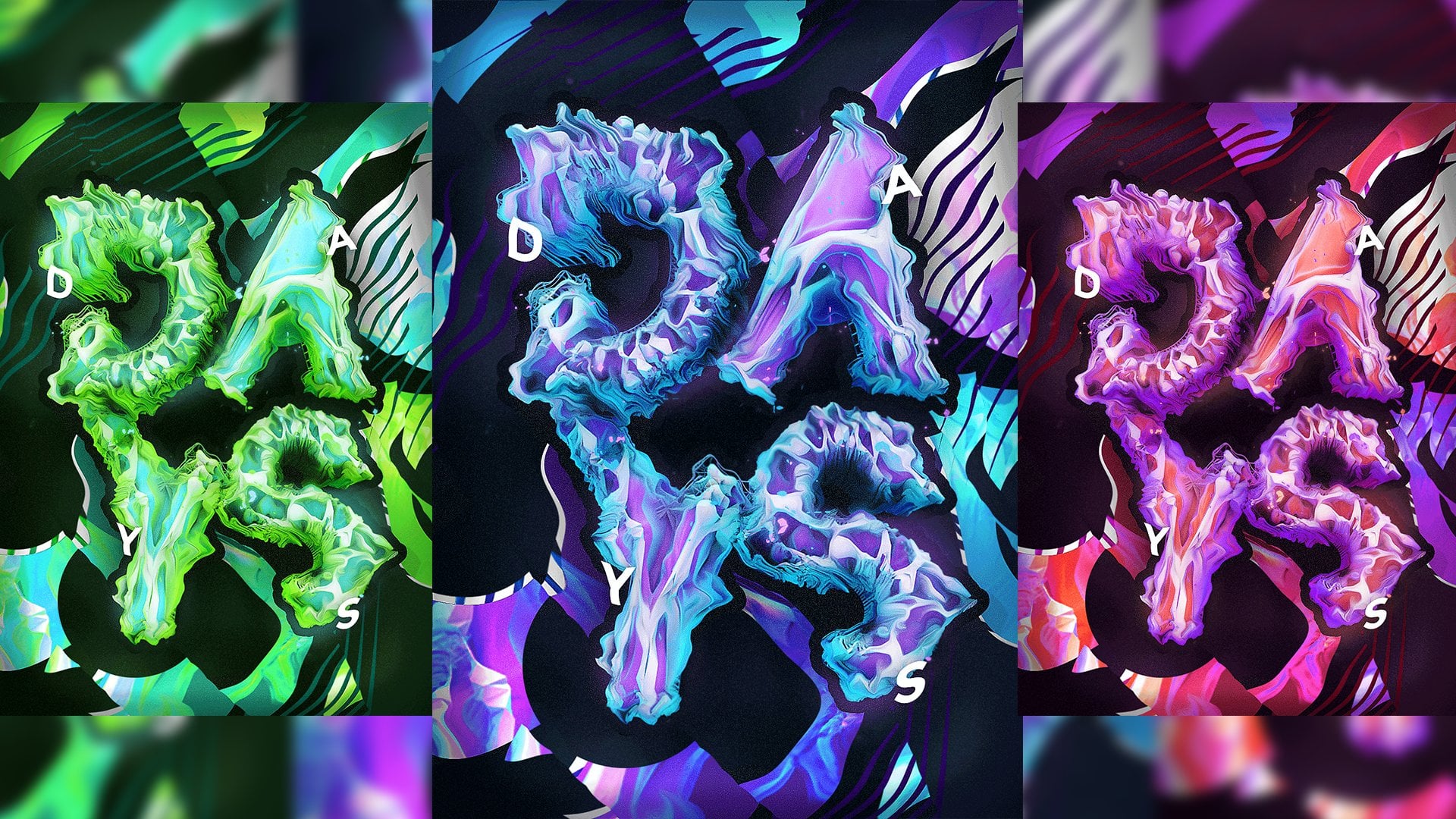
1. Introduction: Quoi de neuf, les gars ni quasi ici. Et dans la classe d'aujourd'hui, je vais vous montrer comment créer ces affiches dégradées colorées dans Photoshop. Maintenant, nous allons utiliser différents éléments et les
combiner ensemble pour créer notre image finale. Nous allons donc utiliser différentes ressources et
les mélanger tous ensemble pour créer un produit final agréable. Maintenant, toutes les ressources que je vais utiliser proviennent de mon pack de 40 mille abonnés que je viens de sortir sur mon YouTube, qui est un pack complètement gratuit, mais il est assez grand et il y a beaucoup de choses dedans. Donc, si vous ne voulez pas télécharger le pack complet et l'utiliser, j'inclurai un téléchargement plus petit pour vous les gars ci-dessous quelque part qui présente juste les éléments que j'utilise pour cette classe spécifiquement. Mais si vous voulez télécharger le pack complet de 40 mille abonnés, il suffit d'aller à youtube.com slash, c'est quasi et vous pouvez le télécharger là. Après ça, on pourra aller de l'avant et commencer.
2. Configuration des objets de papier: Donc, comme je l'ai mentionné dans l'unité d'introduction, téléchargez mon 40 K Packer, qui est complètement gratuit. En fait, il y en a deux. L' un est gratuit premium, mais nous allons utiliser le gratuit ici pour que vous puissiez télécharger que lorsque vous ouvrez le PSD, ce
qui est ce que nous allons utiliser, vous obtiendrez un fichier qui ressemble à ceci. Donc vous pouvez fermer le remerciement. Vous pouvez vérifier la couche de visibilité. Et nous allons utiliser quelques éléments de cela. Maintenant, vous pouvez voir que l'arrière-plan est fondamentalement l'effet où vous allez pour aujourd'hui. C' est donc le même style de te donner une idée. Mais on va aller de l'avant et créer un nouveau fichier. Alors passons à Fichier Nouveau. Et je vais faire juste une affiche de format lettre. Vous pouvez faire n'importe quelle taille poster que vous voulez. Maintenant, nous allons cliquer sur OK, maintenant j'ai oublié de rendre mon arrière-plan noir, mais je vais appuyer sur Commande I pour le faire. Et la première chose que nous voulons faire est de créer le papier coloré en arrière-plan, qui est le principal point focal de cette affiche est, donc nous allons aller au pack de 40 K et ça va faire beaucoup d'aller-retour ici. Donc sachez juste que je vais ouvrir le dossier papier. Et j'ai en fait tous mes calques marqués en rouge que je vais utiliser pour ce tutoriel lorsque vous téléchargez ce pack cependant. Ce ne sera pas le cas. Toutes ces couches seront grises. Donc, vous devrez peut-être prendre un peu de temps pour trouver ceux qui sont exactement les mêmes que ceux que j'utilise. Mais je vais aller à ce journal déchiré. C' est en fait le premier ou les papiers déchirés après les textures de papier. Et on va aller de l'avant et faire glisser ça jusqu'à notre document. Je vais appuyer sur la commande T pour transformer. Et nous allons tourner de cette façon en fait. Et nous allons cliquer avec le bouton droit de la souris pour le retourner. Donc, fondamentalement, vous avez l'angle droit ici en bas à gauche. Et nous allons aller de l'avant et appuyer sur Alt et augmenter la taille de ce petit peu. Et ça pourrait être un peu trop gros. Faisons quelque chose comme ça. Je ne veux pas que ce soit parfaitement angle droit, donc je vais lui donner quelques angles ici et le rendre un peu bizarre, quelque chose comme ça. C' est plutôt bien. Maintenant, vous remarquerez que quand j'ai eu ou quand j'appuie sur la commande T, les points d'ancrage sont beaucoup plus grands que l'objet réel. Donc, si vous voulez simplement condenser ce vrai rapide, vous pouvez appuyer sur Commande a et appuyer sur Commande C, commande V. Et fondamentalement, cela rendra un doublon beaucoup plus facile à utiliser. Vous pouvez voir que les ancres sont maintenant beaucoup plus petites et je l'aime beaucoup mieux. Gardons-le légèrement au centre vers la droite. Donc j'utilise les touches fléchées juste pour l'amener à droite. Cool. Et renommons cette déchirure de papier. Maintenant, nous allons utiliser la commande J et dupliquer cela et appuyez sur la commande T, rendre plus petite, mais maintenez la touche Maj et augmentez la longueur. Et ça va être un deuxième petit morceau de papier en haut à gauche. Vous pouvez l'incliner. Et vous pouvez également le faire pivoter. Alors peut-être qu'on le fait tourner de cette façon. Et oui, c'est un peu différent de ce que j'avais à l'origine, mais on va le mélanger comme je l'ai déjà mentionné. Et en fait, nous allons l'avoir sur un angle plus comme ça. Ok, c'est assez intéressant. Et maintenant, nous voulons retourner au pack de 40 K et prendre un gradient pour le papier principal. Alors allons dans le dossier Gradient, ouvrez ceci et vous pouvez voir que nous avons quelques dégradés irisés. Pour que tu puisses passer par là et choisir ton préféré. Peut-être même un peu gâcher avec les couleurs, ce qui est quelque chose que nous ferons à la toute fin de ce cours. Mais je vais avoir ce troisième parce que j'aime vraiment les couleurs qu'il contient. Et on va le traîner. Et une fois que vous le faites glisser, vous voulez appuyer sur la commande T, faire pivoter. J' aime le rose sur le fond. Alors faisons cela et faites-le remplir tout le document en le mettant à l'échelle. Normalement, vous n'êtes pas censé augmenter quoi que ce soit, surtout dans Photoshop parce qu'il n'est pas vectorisé. Donc, vous pouvez obtenir des regards flous pour beaucoup de cette pâte sera floue. Et puisque nous ajoutons des textures et des choses, je pense que cela cache vraiment tout flou que vous obtiendriez d'une mise à l'échelle. Et on n'est pas à l'échelle de quelque chose de trop fou. Donc ça devrait aller. Mais vous pouvez voir que j'ai rempli le dégradé sur l'ensemble du document et nous allons vouloir cliquer avec le bouton droit de la souris et convertir ce calque en objet intelligent. Maintenant c'est facultatif, mais je le fais parce que nous allons utiliser ce gradient beaucoup. Et si jamais tu veux le changer,
c' est une douleur de revenir en arrière et de le changer. Mais de cette façon, nous pouvons ouvrir l'objet intelligent et peut-être apporter un dégradé différent que nous voulons ou tout simplement changer les couleurs pour lui. Plus facile, des trucs comme ça. Je vais l'ouvrir et juste ajouter un effet rapide pour le rendre un peu plus intéressant. Donc, nous avons ça. Allons à Filter, Distorter et Wave. Et je vais réduire un peu la longueur d'onde,
ou en fait, ramenons l'amplitude un peu et ramenons la longueur d'onde vers le haut. Donc, c'est 198 et ça, c'est 28. Et tout le reste, je pense, est par défaut. Cliquez sur OK, et vous pouvez voir, je pense que ça a l'air un peu plus intéressant. Nous pouvons sauver ça et revenir à notre affiche. Et maintenant ce dégradé sera sauvegardé et comme nous le
dupliquons et l'utilisons dans différents effets et autres choses, il sera mis à jour partout, ce qui est vraiment facile. Et nous allons en avoir fini avec ça afin que nous puissions fermer cette couche d'objets intelligents. Et maintenant, allons à la déchirure de papier inférieure, appuyez sur Alt, et cliquez sur le bas de ce calque pour en faire un masque de découpe. Et puis nous pouvons réduire un peu cela pour obtenir plus de ces couleurs ici, peut-être la faire pivoter pour mieux s'adapter à notre papier. Comme ça. Très bien. Et si vous voulez aller à cette déchirure de papier et appuyer sur
la commande J, celle qui a été dupliquée ci-dessous, nous voulons appuyer sur la commande T sur la commande de maintien. Et vous pouvez aussi maintenir Maj si vous voulez, mais je vais juste tenir la commande pour l'instant et cliquer sur ce point haut et l'aborder. Et en fait, peut-être qu'on l'amène légèrement, et ensuite on peut l'amener à gauche et peut-être à droite en bas. Et cela crée cette déchirure de papier, déchirez le haut et un peu vers le bas dans le bord droit. Ce qui a l'air très bien. Et maintenant, allez sur le dégradé, cliquez dessus et nous allons ajouter quelques textures en plus de cela. Donc on va retourner au pack 40 cape. Cachons un peu de ça. On va vouloir aller à la section 2D. Et on va aller dans cette section avec la topographie différente. Regardez dans le design, donc il y en a trois. Et je ne sais pas exactement lequel j'utilise. Je pense que c'est l'un des trois premiers, en fait, je pense que c'est celui-là. Donc, je vais attraper celui-là. Vous pouvez voir que c'est comme quelques-uns en bas du dossier 2D. Donc, nous allons faire glisser ça et l'utiliser au-dessus du gradient. Donc on va devoir en faire un masque de coupe à nouveau. Les deux prochaines choses qu'on va devoir faire des masques de coupure là-dessus. Alors allons-y et faisons-le. Maintenir Alt et va augmenter l'échelle de celui-ci et le laisser là. Maintenant, c'est comme un gris clair, donc vous pouvez réellement le laisser. Est-ce que j'appuie sur la commande U et apporté la légèreté tout le chemin vers le haut de sorte qu'il était blanc. Et puis vous pourriez définir ceci pour que vous puissiez faire de la lumière douce, vous pourriez faire de la superposition et le ramener à environ 75 % d'opacité, quelque chose comme ça. Je pense que la superposition semble vraiment bonne, mais vous pouvez aussi faire normal. Et laissez-moi vous montrer à quoi ressemble la normale. Il semble fondamentalement le même que vous ajoutez des effets et des choses bien qu'il puisse sembler différent. Donc je vais laisser le mien à 75 % pour l'instant. Je pense que ça ira bien, mais tu peux toujours le changer évidemment. Et revenons au pack 40 cape. On va cacher le dossier 2D pour l'instant. On va revenir à la texture du papier et il y a un tas de textures de papier blanc en haut. Donc ils sont tous prêts à se multiplier, donc c'est un peu difficile de les voir si vous voulez, vérifiez-les. Évidemment, vous pouvez les voir sur ce morceau de papier blanc qui est visible. Donc, on va en trouver un. J' aime bien celui-là. Donc c'est le quatrième. Nous allons apporter cela et l'avoir sur notre papier juste pour lui donner un peu plus de texture parce que c'est un peu ennuyeux. Et nous allons cliquer dessus et nous allons faire pivoter ceci pour qu'il s'adapte un peu plus bien. Il y a beaucoup de rides qui se passent. Donc, nous allons vraiment abattre l'opacité pour que ceux-ci ne soient pas trop forts, mais vous pouvez certainement toujours les voir. Revenons au pack 40 K et passons au dossier texture cette fois. Et nous voulons saisir une de ces textures en plastique. Donc j'aime vraiment celle-là qui a beaucoup de rides très réfléchissantes. Vous pouvez voir que c'est le quatrième à partir du bas dans cette section. Alors allons-y et traînons ça. Et nous allons à Alt cliquer dessus. Assurez-vous qu'il remplit tout, peut-être donner une légère rotation. Et on va mettre ça à l'écran et 55 pour cent. Et il pourrait déplacer cela pour obtenir plus ou moins de réflexions parce qu'une partie de cela en a plus et l'autre partie en a moins. Et j'ai aimé le plus de réflexions sur le côté droit, mais tu pourrais le retourner si tu le voulais. Peut-être l'avoir de ce côté, mais gardons-le comme ça a été fait. Mettez un peu plus de rotation dessus. Et je pense que ça a l'air plutôt sympa. Ensuite, nous pouvons sélectionner tout ça et le regrouper, appeler le papier couleur ou autre. Et vous voulez entrer et obtenir la texture de papier pour dupliquer cela avec Command J. Maintenant, je vais cliquer dessus pour en faire un masque de coupe à nouveau très vite et ensuite le faire glisser vers l'autre chaise en papier que nous avons ici. Et nous le faisons parce que si nous le faisons simplement glisser, alors la texture plastique va sauter de son masque de coupe. Alors faisons ça. Amenez ça au-dessus de la déchirure de papier. Peut-être que nous rendons ça plus petit et que nous pouvons faire tomber cette opacité. Oh, je viens de réaliser que c'est la mauvaise déchirure de papier. Nous devons en parler à celui-là. Fais-le comme ça. Il fait glisser celui-là hors de ce dossier. Apportons celui-ci dans le dossier. Et puis on y va. Maintenant, on peut abattre un peu plus cette opacité. Et on y va. Donc il y a notre configuration papier. On peut regrouper celui-ci et appeler ce journal de gauche ou ce que vous voulez. Et nous pouvons passer à l'arrière-plan ensuite.
3. Design d'arrière-plan: Donc nous voulons un fond noir maintenant la serrure de la mienne, donc je vais double-cliquer et le déverrouiller. Et on va retourner au pack 40 cape. On va cacher les textures et on va aller dans le dossier 2D, que nous allons utiliser beaucoup d'ici. Donc je vais vérifier tous ces rouges. Et nous voulons venir chercher celui-là avec tous les X, ce
qui, je crois, est celui-ci. Alors attrapons ça et amenons-le. Maintenant, ce sont comme un tableau noir
qui regarde les x sont comme des haches à la recherche de peinture, que j'aime vraiment parce que j'aime cette barre oblique comme un look écrit à la main pour cela. De toute évidence, nous avons le journal en cours. Et j'aime juste vraiment sale, regard
grungy de tout ça. Donc, en fait, appuyez sur la commande T sur ceci et l'agrandissons. Et nous voulons juste aligner les x pour que certains d'entre eux soient visibles. Et essayez de rendre cela intéressant. En fait, je vais retourner ça pour en obtenir plus ici, comme ça. Cool. Ensuite, on peut appuyer sur la commande J pour le dupliquer, le
ramener, et on en a quelques autres, et c'est plutôt bon. Maintenant, ils sont identiques, ce que je n'aime pas. Alors peut-être qu'on retourne ça et qu'on en a juste quelques-uns comme ça. Peut-être qu'on en diminue la taille comme ça. Je pense que c'est plutôt bon. Encore une fois, vous pouvez jouer avec cela pour obtenir différentes orientations et choses. Revenons au pack de 40 K. On peut le cacher maintenant. On en a fini avec ça. Et je crois que nous voulons avoir celui au-dessus, qui sont ces cercles. Faites glisser les par-dessus et nous les voulons vers le bas. Vous pouvez les aligner de différentes manières. J' ai essayé des choses différentes et je les aime tous. Donc c'est vraiment à vous de décider, mais nous allons devoir le redimensionner. Et certaines des choses que vous pouvez faire, vous pouvez le mettre dans le coin et les faire venir du coin. Vous pouvez l'avoir en bas. Avoir Occam du bas. Vous pourriez le faire en haut aussi. Je le fais depuis le bas et je suis allé sur trois de ces visibles, que vous pouvez voir que j'ai maintenant. Et je veux vraiment le dupliquer puis le faire baisser et peut-être diminuer la taille et le décaler d'un côté. Peut-être qu'on va à gauche, quelque chose comme ça. Et nous voulons aller à notre papier de couleur et dupliquer le dégradé et encore une fois, faire un masque de coupe avant de le faire glisser vers le bas. Et vous voulez aller à ce dupliqué et en faire un masque là-bas et augmenter l'échelle pour qu'il remplisse tout. Alors maintenant ces cercles sont colorés et j'aime comment ça est mis en place maintenant. Alors déplacons ça un peu plus pour avoir un meilleur look. Un peu comme ça. Je suis content de ça. Revenons au pack de 40 K et nous allons sauter très vite au papier. Et nous voulons chercher cette texture de papier. C' est le seul noir. Tous les autres sont blancs pour la plupart, je crois. Et nous voulons saisir celui-ci et l'apporter parce que cela agira comme une très belle texture de fond à tout. Et nous ne ferons rien de fantaisie. On va juste le faire tourner, le faire remplir notre document ici. En fait, je vais le retourner. Donc, plus que les rides sont au sommet. Et nous allons juste régler ça à 50 % d'opacité. Et cela va assombrir tout en dessous comme vous pouvez le voir. Donc, ça lui donne un peu d'aspect ou de texture. Évidemment, c'est une texture de papier, mais ça donne comme écrit à la main dans un look 3D, que j'aime vraiment. Et puis on va ajouter quelques effets en plus. Donc, nous allons revenir à cela et rester dans la section papier, nous voulons aller au bas de la plupart des autocollants. Il y a donc trois autocollants que nous voulons prendre le plus bas. Faites glisser ça maintenant je ne l'ai pas rendu visible donc vous ne serez pas en mesure de voir à quoi ça ressemble jusqu'à maintenant. Et c'est là. Donc, vous pouvez voir que c'est comme une étiquette d'avertissement. Et nous allons augmenter la taille de cela et faire pivoter légèrement et l'avoir dans le coin inférieur gauche ici. Et en fait, nous pouvons faire tourner ça plus. Peut-être qu'on le fait comme ça. C' est comme ça. J' aime donc cette orientation. Maintenant, je n'aime pas l'arrière-plan. Donc, ce qu'on va faire, c'est appuyer sur Commande, vous abaissez la saturation jusqu'au bout, puis double-cliquez dessus. Venez dans le Blend If Gray, et venez en haut et faites glisser la flèche vers la droite jusqu'à ce que vous voyez simplement le texte. Je suis allé un peu trop loin. C' est à peu près parfait. Donc, je vais rester là et cliquer sur OK, puis diminuer l'opacité parce que ce sera juste un effet plus subtil. Donc environ 38% d'opacité, c'est bien pour moi. Et tu peux mettre ça n'importe où. J' ai peut-être l'air mieux dans le coin droit, mais on le gardera dans la gauche. On peut toujours changer les choses plus tard si on veut. Revenons au pack 40 K va cacher le dossier des papiers pour l'instant. Et nous voulons obtenir un nous voulons obtenir une grille qui, je pense, est la plus basse. Oui, c'est la couche la plus basse de la section 2D. Et il dit créé avec les points, ce qui est vraiment charmant, peu d'effet. Maintenant celle-ci va être un peu plus subtile. Il va juste apporter un peu de couleur dans l'affiche globale. Et vous pouvez rendre cela plus visible si vous le souhaitez. La mienne va être assez subtile, mais nous voulons en faire la taille entière de la toile. Comme ça. Essayez d'obtenir autant de points que vous le pouvez. Dupliquez le dégradé et faites-en un masque d'écrêtage à cela. Donc, vous pouvez voir que ajouter un peu de couleur et assurez-vous qu'il obtient toutes les couleurs si comme ça. Vous pouvez en fait tenir le décalage ici et en parler. Très cool. Et nous voulons en faire effacer une partie. Alors allez à la couche 2D, ajoutez un masque de calque, Obtenez votre outil de brosse. Et nous ne serons pas en noir et blanc, mais nous voulons que le noir soit sélectionné, obtenir un pinceau doux que j'ai déjà. Et nous voulons augmenter la taille de cela. Donc, je vais utiliser l'outil de support pour le faire. Et nous allons juste effacer le haut à gauche en bas à droite et cliquer ici. Et quelque chose comme ça marche pour moi. Vous pouvez voir que ce sont des petits points subtils ici. Et puis nous allons compléter cet effet ici dans une seconde. Puis une autre chose avant de le faire cependant, nous voulons revenir à la merde de 40 K pack, une autre texture, et nous voulons saisir une des autres textures plastiques. Je vais saisir ce fond le plus un et faire glisser ça dessus. Assurez-vous qu'il remplit tout. Appuyez sur Entrée. On va le mettre sur Screen. Et comme 35 % d'opacité. Ouais, ça a l'air plutôt bien. Nous pouvons également double-cliquer sur cette couche sous-jacente et CO2 et apporter le noir pour l'assombrir un peu plus. Cela lui donnera également un aspect de texture plus rugueuse, ce qui est quelque chose qui allait pour. Donc je suis content de ça. Et puis revenons au pack 40 cape. Et la dernière chose pour l'arrière-plan est de saisir, eh bien, cachons les textures. On va attraper ce regard de point, qui est juste en dessous de l'autre point, mais c'est, c'est juste ici sous la miniature noire. Alors attrapons celui-là. C'est comme dans une formation circulaire, ce qui le rend facile de l'ajouter par endroits. On pourrait aussi en obtenir un qui ressemble au plein écran et l'effacer. Mais comme nous l'avons déjà, nous pourrions aussi bien l'utiliser. Et cela va compléter nos autres fonctionnalités. Donc on va en avoir deux. Augmentons la taille d'entre eux et en avons un dans le coin inférieur gauche. Comme ça, dupliquez et en avoir un dans le coin supérieur droit comme ça. Maintenant, celui dans le coin supérieur droit, nous allons en fait ajouter à nouveau l'outil de dégradé. Et nous pouvons rendre ce dégradé un peu plus petit, aussi. Cool. Et on peut bouger ça si on n'aimait pas ce placement. Je veux juste que ce soit comme si je voulais juste un peu de ça. Je ne veux pas trop. Donc ça pourrait être un peu trop pour le moment. D' accord, je pense que c'est plutôt bon, mais ça donne une texture et une couleur plus intéressantes à l'arrière-plan. Et cela finit en fait l'arrière-plan pour nous. Pour que nous puissions aller de l'avant et regrouper tout cela. Vous pouvez regrouper le calque noir inférieur si vous le souhaitez. Je laisse ça tout seul, mais on va appeler ça. Et maintenant, nous pouvons passer au texte.
4. Éléments de texte: Donc, pour le texte, vous pourriez faire beaucoup de choses. Je vais mélanger 22 façons de faire. Donc, nous allons vraiment les mélanger à un peu. Donc on va faire ce texte en bas et on va aussi faire une variation de ça. Un peu fonctionne de la même façon. Ce n'est rien de trop fou. Allons donc vers le haut et créons un nouveau calque. Et nous allons saisir l'outil rectangulaire ou l'outil rectangle et créer un rectangle au bas du papier de couleur. Donc juste quelque chose comme ça. Vous pouvez le rendre beaucoup plus grand qu'il ne doit l'être. C' est très bien. Allons dans le dossier de papier de couleur et appuyez Commande et cliquez sur la vignette pour la déchirure de papier, sorte que va le sélectionner. Ensuite, sur le rectangle, vous pouvez cliquer sur le bouton Masque de calque en bas. Et ça va mascotte, donc c'est juste sur le papier. Maintenant, allons à la chaîne de liens et cliquez dessus. Donc, ce n'est plus lié. Allez dans le Rectangle, appuyez sur Commande T et cela fait pivoter légèrement. Vous pourriez le faire parfaitement en ligne avec ce bord, mais il semble aussi un peu mieux si ce n'est pas parfait. Parce que vous n'allez pas pour rien de parfait ou symétrique. Nous allons pour unlook rugueux et
robuste, look rugueux et
robuste, c'
est pourquoi nous ajoutons tant de textures. Donc quelque chose comme ça va. Et nous allons retourner au lien et Lincoln à nouveau. Et on va retourner à la cape 40 et ajouter des textures. Donc, cachons le dossier 2D pour l'instant, allez dans le dossier papier et nous allons prendre une des textures de papier blanc. Donc, encore une fois, nous pouvons cliquer à travers et voir ceux que nous aimons. Je vais juste attraper. C' est peut-être le même que nous avons utilisé auparavant, mais ça devrait fonctionner. Alors allons-y et faisons-le. Et ça devrait ressembler à celui-ci ici. Faisons en un masque de coupe et le rendre un peu plus petit. Et il ressemble plus à un morceau de ruban adhésif qui est la fibre va pour elle. Peut-être qu'on réduirait un peu l'opacité, mais on veut que ces rides soient bien visibles. Celle-ci, les rides sont un peu plus subtiles. Celle-là, nous voulons qu'ils se démarquent un peu plus. Allons ensuite dans notre outil de texte et ajoutons quelques textes. Donc on va devenir noir comme ma couleur. J' utilise la police, ajouter l'affichage Missy, SSI et 0,8 deux petits subtils. Je vais juste l'envoyer au maximum et nous devrons probablement ajuster la taille. Mais nous allons cliquer. Et je vais juste dire des affiches ici. Et ce que je vais devoir double-cliquer dessus et aller dans l'onglet de mon personnage parce que ceux-ci sont espacés en ce moment, je vais le mettre à 0. Si vous n'avez pas votre onglet de caractère, d'ailleurs, vous pouvez aller à Fenêtre et caractère aussi les balises de paragraphe ici. Mais allons-y et ajustons la taille de ceci. Donc je vais faire quelque chose comme ça. Fais-le descendre et faisons-le pivoter. C' est comme si on pouvait le centrer un peu plus. Maintenant, je vais faire cela un peu plus le côté gauche parce que nous allons ajouter des éléments de bande à ceux-ci. Et je sais qu'il va y avoir un élément de bande ici, donc une partie de tout ça sera coupée. Donc je m'attends à ça, mais c'est un bon alignement. Je pense qu'on peut dupliquer ça alors. Apportez-le. Et je vais double-cliquer et l'alignement droit du CO2. Et nous allons avoir un texte sur la droite, similaire à la troisième affiche. Donc, nous allons taper G, R, entrer a, D, E et T pour dégradé. Et sélectionnons-le et revenons à nos personnages. Et passons à l'espacement vertical et diminuons-le un peu. Et peut-être que nous ajustons l'alignement comme ça. Peut-être augmenter la taille et nous allons juste le garder en haut à gauche, je pense. Je ne sais pas. Je ne suis pas sûr de ce que cela va ressembler parce que cette affiche n'avait pas de textes comme ça à l'origine, donc je le fais juste pour vous montrer comment c'est fait. Si tu veux le faire de cette façon, tu peux faire les deux comme je le fais ou juste en faire un complètement à toi. Vous pouvez également mettre une image ici en tant que porte-place. Je n'avais pas une bonne image que j'aimais, donc j'utilise juste du texte. Mais ce n'est pas mal. Peut-être qu'on le fait tourner. J' aime le texte tourné comme ça. Ok, je suis plutôt content de ça. Nous voulons ajouter un peu de texture à cela. Alors regroupons ces deux et appelons-le texte. Et on va prendre cette texture de papier noir qu'on a déjà utilisée. Vous pouvez en fait le dupliquer de l'endroit où nous l'avons utilisé avant, mais je vais juste en glisser un nouveau, si vous voulez. Et encore une fois, il tourne cela de sorte qu'il a, donc il couvre tout notre texte. Et nous allons Alt cliquer dessus pour en faire un masque d'écrêtage pour le groupe de texte. Et on peut juste le laisser à 100 pour cent parce que c'est un très subtil sur le texte noir. Vous le voyez à peine, mais c'est certainement là. Et ça a l'air assez bien. Donc ça a l'air plutôt sympa. Ajoutons cependant un peu plus de texture au texte. Et nous allons le faire en allant au groupe suivant, ajoutant un masque de couche, devenant noir et en utilisant des pinceaux pour un peu de rugosité. Maintenant, j'ai quelques pinceaux de mon paquet de pinceaux qui est dans mon magasin. Mais je suis sûr que vous avez plein de pinceaux grunge là-bas parce que tout le monde a comme des pinceaux ou juste des pinceaux grunge en général, il y a une tonne dehors. Vous pouvez les trouver partout en ligne. Mineure ou un peu plus comme des particules, ce que j'aime. Donc je vais aller de l'avant et les utiliser, qui ressemble à ça. Et on va aller de l'avant et grossir le texte. Alors, cliquons comme ça. Venez ici et faites-le aussi. C' est plutôt bien. Peut-être qu'on en fait plus ici. Cool. Je vais en fait retourner à l'époque et prendre une brosse par défaut ici. Donc je vais prendre celui-ci, qui est comme un pinceau et je vais utiliser ma tablette et venir ici et obtenir du blanc. Et un peu nettoyer certains de ces endroits parce que je veux que le texte soit encore visible. Donc, je ne veux pas trop. Donc je vais faire le tour dans certains endroits. Et voilà, on l'a nettoyé un peu pour qu'il soit un peu plus lisible, les effets un peu plus subtils. Vous pouvez en fait inverser cela puis utiliser du noir et un peu plus rugueux si vous le souhaitez. Mais je pense que je suis d'accord avec ce que ça me ressemble. Nous en faisons quelques-unes. Ok, cool. Parce que ça ressemble un peu à un effet de pulvérisation. J' aime bien ça. Mais je suis plutôt content du texte. Donc je vais aller de l'avant et regrouper tout ça dans son propre dossier, appeler ça du texte. Mais nous voulons ajouter quelques choses à gauche. Donc on va retourner à notre PAC. Rester dans la section papier, on va aller à la. Et nous voulons le second, qui est un autocollant circulaire comme celui-ci. On va apporter ça. Et cela, nous allons également ajouter l'outil dégradé. Et ça va aller sur notre papier de gauche. Maintenant, vous pouvez aussi mettre du texte ici. Pour mon pack de 40 K. J' ai mis juste des infos standard dans mes réseaux sociaux et des trucs comme ça. Donc tu peux vraiment faire n'importe quoi ici. Vous pouvez simplement mettre du texte de paragraphe ou quelque chose comme ça. Nous allons le garder un peu plus simple mais juste pour ce tutoriel. On va faire pivoter l'autocollant ici et le mettre sur ce morceau de papier. Allons trouver un gradient. C' est là. Dupliquez-le, apportez-le sur l'autocollant. Faites-en un masque de calque ou faites-en un masque d'écrêtage. Et diminuer la taille obtient certaines de ces couleurs. Très bien. Il va falloir que ça se multiplie. Pour que nous puissions voir la rides dedans encore. Et puis nous pouvons aller au texte, dupliquer l'un de ceux-ci ou l'un de ceux-ci plutôt. Alors, dupliquons le texte des affiches. Amène-le au-dessus, et on va l'amener ici. Double-cliquez dessus et le rendre un peu plus petit. Peut-être 45. Et je vais juste taper mon nom non, un quasi. Et nous allons sélectionner cela et appuyer sur retour et coller, retourner coller et faire cela quelques fois. Juste pour avoir un texte dupliqué comme celui-ci. J' ai toujours, j'aime vraiment cet effet sur une affiche pour quelque raison que ce soit, les textes répétitifs. Alors je vais faire ça. Double-cliquez sur ce vraiment vraiment rapide aller à Caractère et changer l'espacement afin qu'ils soient un peu plus proches. Et vous pouvez le laisser solide. Vous pouvez en faire un masque d'écrêtage sur le papier. Donc si j'ai fait tomber ça, oups. J' ai ramené ça ici. Je pourrais faire quelque chose comme ça. Ce qui a l'air cool. En fait, j'aime mieux ça maintenant. Tu sais quoi, je vais garder ce cul. Eh bien, j'aurais dû le faire d'abord, mais si on y va, et ce que j'allais vous montrer, c'est si vous définissez ça pour remplir 0, double-cliquez et allez à la course et allez à cinq à l'intérieur ou quatre à l'intérieur que j'avais avant, mais je suis va faire cinq. Cliquez, ok, cliquez avec le bouton droit de la souris et rasterize type. Vous avez ceci et je me demande si cela semble mieux que le texte intégral ? Je pense que c'est le cas. Ok, on fait ça, c'est notre version finale. Gardez ça à l'esprit. Mais ce que j'allais vous montrer, c'est que vous pouvez aller au filtre, liquifier et utiliser ce haut et que vous descendez un peu vers la droite. J' ai un peu plus de problèmes avec ça. Il y a des effets de texte cool. Et j'aime vraiment ça. Regardez et faites un écho du journal vers le bas. Mais je creuse vraiment ça. Donc on va rester avec ça. Peut-être qu'on fait tourner ça un peu plus. Et c'est assez intéressant. On peut en fait faire remplir tout le truc alors. Donc oui, on mélange ça pour ce cours, c'est
ce que tu dois faire différentes choses à Yochai, voir ce que tu aimes le plus. je ressens vraiment ça, alors faisons-le. supprimer cela et vous pouvez voir que c'est à quoi ressemblent. Mais nous allons aller de l'avant et le supprimer et passer à la prochaine chose.
5. Effets et éléments: Donc nous allons ajouter quelques effets, mais nettoyons ça très vite. Donc, puisque je vais avec ça, je vais en fait faire tomber ça et le mettre comme un masque de coupe pour ce papier et peut-être qu'on le met sous la texture aussi. Donc c'est nettoyé. Et puis cet autocollant que nous allons regrouper maintenant à l'origine, c'était le texte de gauche dans mon design original, mais ici nous pouvons simplement l'appeler l'autocollant parce que c'est vraiment tout ce que ça fait. Et nous pourrions l'inclure dans
le dossier texte ou le groupe juste pour être un peu plus propre parce qu'il n'a pas vraiment besoin de son propre dossier. Mais je pense que nous sommes prêts à y aller. Allons au pack 40 K et ajoutons de nouvelles choses. Donc on va descendre sur la cassette. Cachons l'autocollant, cachons ce papier et trouvons une cassette que nous aimons maintenant, j'aime vraiment celle-là qui est comme le ruban de canard croisé. Mais il y a du scotch et d'autres variantes de ruban adhésif ici que vous pouvez voir ici. Si je vérifie certains d'entre eux, vous verrez qu'il y en a un tas. Donc, vraiment, tu dois juste trouver ce que tu aimes. J' aime ce croisement. Donc on va y aller et ajouter ça. Et maintenant, vous pouvez voir que c'est un peu trop brillant. Évidemment, c'est du ruban adhésif, donc c'est gris et la lumière réfléchit. Mais je veux qu'il soit sombre. Je veux que ça ressemble à un peu plus de ruban Gorilla. Donc, je vais appuyer sur commande. Tu vas à la légèreté et tu le fais tomber. Donc c'est un beau gris foncé. Donc j'aime ça. Et il sera encore mieux une fois que nous y ajouterons nos filtres et textures. Donc je vais le laisser comme ça. Et je vais appuyer sur la commande T et faire pivoter et l'avoir dans le coin inférieur. Comme ça. Et vous pouvez voir que nous pouvons couper un peu
ce texte ici parce que nous avons fait de la place pour cela plus tôt. Nous poussons le texte plus à gauche parce que nous savions que cette cassette venait ici. Alors faisons quelque chose comme ça. J' aime que le texte soit coupé un peu. Donc, cela donne l'apparence qu'il pourrait être centré même si nous savons que ce n'est pas le cas. Et puis dupliquons la cassette et en avons une en haut à gauche. Donc on pourrait le faire tourner de cette façon. Alors ce qui a du sens. On peut le rendre un peu plus petit aussi. Peut-être qu'on le rend plus petit aussi parce qu'ils sont un peu gros. Je pense que c'est bien. Retournons à la meute. On va cacher les papiers et on va aller à notre 2D. Et on veut prendre un des X ici. Donc vous pouvez voir que nous avons ce solo x et nous voulons saisir
cela parce que c'est une belle petite chose à ajouter au texte pour le rendre un peu plus intéressant. Maintenant, il y a d'autres choses que vous pourriez ajouter qui sont dans le paquet. Mais vous pouvez ajouter ces axes 2 sur le dessus, comme le O ou quelque chose, et nous allons réellement y ajouter le dégradé. Donc, dupliquons à nouveau le dégradé, en le masquant. Et nous allons devoir le rendre plus petit pour obtenir un peu plus de ces couleurs. Et on y va. Et je pense que ça a l'air vraiment cool. Il ajoute juste quelque chose aux textes qui le rend un peu plus intéressant et plus de rue, je suppose. Et nous voulons aussi attraper quelques particules. Maintenant, ils vont être assez subtils. Donc tu pourrais en choisir d'autres qui se démarquent plus, peut-être comme ça. Mais je voulais aimer la lecture subtile. Et si nous les amenons là-bas, mis à l'écran tout de suite, donc ils seront très légers et vous ne serez pas en mesure de voir et de quelle couleur, mais c'est un peu ce que je voulais. Je voulais juste qu'ils scintillent de temps en temps. Alors augmentons la taille. Et vous pouvez le voir à quelques endroits, et évidemment ils sont rouges maintenant donc ils ne correspondent pas à notre palette de couleurs. Alors revenons à notre gradient. Dupliquez-le, mettez-le au-dessus. Augmentons la taille pour tout remplir. Et vous pouvez voir que ça ne nous aide pas vraiment. Donc on va devoir le mettre en couleur. Et vous pouvez voir qu'il en fait la couleur et vous pouvez voir si je le cache,
il ne se distingue pas trop, mais j'aime vraiment l'effet des donne quand il apparaît. Donc j'aime ça. Vous pouvez probablement sauter dessus et aller bien, mais nous allons rouler avec. Et une dernière chose, vous pouvez venir
au texte et si vous voulez ajouter des sous-textes comme ci-dessous, comment je l'ai fait était si je l'ai fait, merci d'avoir regardé, j'ai fait le texte blanc et nous sommes allés très petits. Alors faisons-le blanc et ajustons la taille. Donc j'ai fait quelque chose comme ça, fait tourner pour s'adapter à cet angle. Et en fait, nous allons le compenser un peu pour que ce ne soit pas parfaitement conforme à cet angle. Cool. Et puis si vous double-cliquez sur cela, allez à la course à l'extérieur et noir, vous pouvez faire comme 6 ish, puis définir le remplissage à 90 ish. Et c'est un bon sous-texte qui est assez lisible, mais assez subtil. Je vais voir que tu pourrais entrer et peut-être l'espacer un peu plus, un peu plus. Et c'est en fait un peu renversé l'opacité aussi. Cool. Donc je suis content de ça. Je vais en fait filmer jusqu'à 65 ans. Et nous allons regrouper ça et appeler ça affecte et peu cacher l'arrière-plan. Et nous allons passer aux textures et à l'éclairage.
6. Éclairage et textures: Alors créons une nouvelle couche et nous allons faire l'éclairage. Alors retournons au blanc. Et je vais choisir une couleur. Je vais aller comme un rouge orangé et devenir comme un beau brun clair ou comme une couleur beige. Donc quelque chose comme ça. Et puis nous allons chercher notre outil de brosse. Allons chercher une brosse douce. Il en a un assez grand et un peu cliquez ici pour ajouter un peu d'éclairage. Maintenant, nous allons le mettre à la lumière douce. Où que ce soit là, c'est. Vous pouvez voir qu'il donne comme un aspect brun en arrière-plan et c'est comme éclairage
chaud dans notre affiche finale va en fait être un look plus cool. Mais on va utiliser un filtre pour ça. Donc, fondamentalement, nous avons juste besoin d'un peu de couleur dans notre éclairage. Et donc en utilisant du blanc pur, vous voulez utiliser comme une sorte de brun. Maintenant, nous pourrions rendre ce bleu et probablement aller bien. Mais c'est comme ça que je l'ai fait à l'origine et je l'ai vraiment aimé. Donc nous allons suivre et faire ça. Et puis nous allons retourner à notre pack de 40 K et ajouter d'autres textures. Donc, si on va dans le dossier de texture, il y en a quelques-uns ici, je vais utiliser le premier et le troisième. Faites glisser les dessus et nous allons appuyer sur la commande T et les faire pivoter. Augmentez la taille d'entre eux aussi. Le top que nous allons juste mettre à superposer. Et puis ce milieu, nous allons mettre à l'écran et diminuer l'opacité. On fera environ 50%. Vous pourriez faire comme 75 à si vous voulez qu'il se démarque un peu plus. Et maintenant, vous pouvez voir que tout a beaucoup plus de texture qui se passe, comme la bande, beaucoup plus texturée. L' arrière-plan est très texturé. Et c'est le regard exact que je cherchais. Maintenant, on doit modifier la couleur et tout ça. Donc on va mettre ça dans un groupe. Éclairage et textures, orthographe peu là-bas. Et maintenant, nous pouvons aller à la correction des couleurs.
7. Correction des couleurs et touches finales: Donc ma correction de couleur va être assez simple et ensuite nous allons utiliser un filtre Camera Raw. Donc, fondamentalement, ma correction de couleur était d'ajouter une vibrance. Et nous allons augmenter la vibrance à environ 40. Et vous pouvez voir la couleur commence vraiment à apparaître maintenant, ce qui est vraiment sympa. Et nous pouvons augmenter la saturation un peu à environ 15. Ensuite, allons à Niveaux. Et nous allons faire les niveaux simples de la façon dont vous pourriez apporter les flèches si vous voulez aimer les extrémités de ces pics, cela fonctionnerait bien. Mais je vais faire la méthode éprouvée de cliquer sur la pipette de plaque, trouver l'endroit le plus sombre ici, qui semble être à peu près ici. Peut-être, peut-être ici. Cliquons sur ça. Ensuite, nous allons cliquer sur la pipette blanche et chercher l'endroit le plus lumineux, qui pourrait apparaître. Et maintenant, nous avons un très beau contraste. Vraiment sombre si c'est un peu trop pour
toi, tu peux aussi abattre l'opacité, ce que je pourrais faire. Je pourrais juste en faire 75. Donc, ce n'est pas trop fou. Mais on est assez bien là. Maintenant, nous allons en fait ajouter un effet ici aussi. Alors sélectionnez tout quand vous avez terminé et heureux. Appuyez sur Commande J, Commande E ,
commande a, commande C et commande V.
Maintenant, ce que nous avons fait était tout dupliqué, fusionner tout ensemble, sélectionné tout dans notre Canvas, copié et collé. Mais la version collée est rognée, donc elle n'a rien en dehors des bords
, c'est pourquoi, nous le faisons. Donc, nous pouvons supprimer cette copie et aller avec la couche deux. Maintenant, avec la couche deux, nous allons appuyer sur Commande T, maintenir tout et augmenter un peu la taille. Appuyez sur Entrée et allez dans Filter Flou, Flou
gaussien, et faites un léger flou, peut-être huit ou neuf. Donc, je vais faire huit et cliquez sur OK, ajouter un masque de calque, puis appuyez sur Commande. Sélectionnez le blanc comme couleur et récupérez à nouveau l'outil de brosse. Et vous voulez trouver idéalement certains comme une brosse goutte de pluie ou tout simplement comme un pinceau à particules ou quelque chose. Donc j'en ai un ici. Maintenant c'est un autre de mon pack de pinceaux, mon premier pack de pinceaux. Ce ne sont pas des gouttelettes d'eau. C' est comme une texture grunge, mais cela fonctionne un peu de sorte que vous pouvez utiliser quelque chose comme grungy ou alors il a juste des petits points, des particules
finales un peu se passe. Et nous voulons utiliser cela et cliquer autour. Donc on va faire un clic pour cliquer. Cool. Alors si je zoome ici, vous pouvez voir qu'on a comme un effet d'eau qui se passe, qui est exactement ce qu'on veut. Maintenant. Il ne se distingue pas trop maintenant, mais si nous double-cliquez sur le style de calque, allez à biseau et gaufrez. Co2 biseau intérieur lisse, une taille de 1000 profondeur, Pell 54. Vous pouvez modifier cela cependant. Et nous voulons utiliser ce contour, les deux grands pics. Et vous pouvez utiliser n'importe quelle lumière globale, ou vous pouvez utiliser Global Light ou n'importe quel angle que vous voulez. Nous voulons qu'ils se multiplient pour être bas, mais nous voulons que l'écran soit assez élevé à 51 pour cent. Et vous pouvez voir que ça lui donne comme une gouttelette
d'eau comme s'il y avait de l'eau dessus et ça le brouille. Je pense que c'est un look vraiment cool. Maintenant, vous voulez être sûr d'obtenir votre outil de brosse. Et peut-être que nous obtenons cette approche que nous avons utilisée plus tôt et obtenons un peu de noir et examinons quelques-uns de ces points pour la rendre plus lisible. Donc celui-ci, je pense qu'il a l'air un peu bizarre, alors on va en effacer une partie. Le reste du texte est en fait assez lisible, donc nous allons bien, mais nous pouvons retourner ceci en blanc et ajouter quelques uns de nos propres taches alors. Alors peut-être qu'on entre et qu'on y ajoute un peu de voyage. Peut-être qu'il suffit de cliquer autour de celui-ci. Cliquez un peu sur la bande. Mettons-en un peu sur l'autocollant. Il va en plus grand, ici. Cool. Pour que tu puisses faire autant que tu veux. Certainement gardez-le un peu subtil. Maintenant, j'ai deux de ces lignes entre ici, donc je vais en briser une. Peut-être qu'on fait ça. Oui, je pense que c'est bien. Mais je suis plutôt content de ça. J' aime cet effet. Je pense qu'il complète vraiment ce design. Et une fois que vous êtes satisfait de cela, nous pouvons passer au filtre Camera Raw et à la dernière étape. Donc maintenant, nous allons aller à Filter, Caméra Raw Filter. Et je vais charger ces paramètres pour que vous puissiez voir. Maintenant, mon truc, nous allons recadrer très bizarrement. Donc une fois que j'ai fait ça, tu verras ça des cultures comme ça. Je ne sais pas pourquoi il fait ça. Je pense que c'est parce que lorsque j'ai enregistré ces paramètres, je n'ai pas utilisé de taille d'affiche. C' était une taille 1920 par 1080. Donc ça gâche juste et ça a l'air bizarre, mais je vais vous emmener à travers les paramètres ici de toute façon. Donc, la première chose que nous avons est une base, et j'ai juste légèrement modifié la température à
sept négatifs et j'ai heurté la texture 2 plus 8. Aussi le contraste est à plus 14. Ensuite, notre prochaine chose est le détail, dont l'affûtage est jusqu'à 106. Tu n'as pas à aller aussi haut. Vous pourriez faire moins que ça, mais j'aime vraiment la texture. Donc moins tiré là-haut. Ensuite, si nous descendons à l'optique, nous avons une légère distorsion de négatif 23 et une vignette de négatif 56. Certainement faire la vignette comme je l'ai, mais vous pouvez gâcher avec la distorsion pour avoir votre propre chance. Et selon la façon dont vous avez disposé vos coupes de papier et autres choses, vous pourriez faire beaucoup plus de choses différentes. Donc ça ne me dérange pas pour la façon dont je l'ai fait à l'origine. Mais si vous faites le vôtre d'une manière différente et si vous disposez les choses différemment, un objet différent pourrait paraître mieux. Alors pour notre géométrie, j'ai juste un peu gâché avec ça. Donc, je clique sur celui-ci et il a fait un changement. Et j'étais comme si ça avait l'air cool. Je n'ai rien fait de manuel ici. Donc, je ne suis pas sûr exactement. Donc, vous pouvez voir la légère différence si je clique et maintiens ceci, juste un peu déformé. Mais j'ai aimé ça et je n'ai jamais trop foiré avec ça. Donc je ne suis pas exactement sûr de ce que j'ai fait ici, mais celui-ci a sélectionné, donc j'imagine que j'ai cliqué sur celui-ci et une chose s'est produite. Et puis enfin pour les effets, je suis allé à 10 sur le grain et puis le vignettage n'est pas touché. Donc c'est un peu le regard que j'ai cherché. Maintenant, vous le remarquerez dans les cultures d'épines. Lorsque je clique sur OK. C' est littéralement comme le cultive en deux à un peu des doublons ici pour une raison quelconque. Donc, je dois appuyer sur la commande Z, puis revenir à Filter. Et puis si je clique sur celui-ci ici, alors j'ai mes effets réels. Donc, vous pouvez voir que c'est le look final, qui je pense vraiment sympa maintenant, je pourrais être allé trop dur sur les niveaux. Je pense que l'arrière-plan est un peu trop sombre pour ce que je voudrais vraiment. Mais une dernière chose que vous pouvez faire alors quand vous finissez cela est d'aller à la teinte et la saturation et de trouver une seconde teinte qui semble assez bonne avec vos couleurs. Donc je pense que c'est comme plus 37 ish. Je pense que cette couleur a l'air bien et vous pouvez aller au masque de couche, prendre le pinceau, devenir noir, et obtenir une sorte de pinceau. Alors je vais vous montrer deux. Donc, si vous obtenez une brosse douce, vous pourriez entrer. Donc pour la deuxième affiche que j'ai faite, j'ai juste coupé le bas ou en fait j'ai coupé le haut comme ça. Alors nous avons eu certaines de ces autres couleurs en bas, ce qui m'a semblé vraiment cool. Mais vous pouvez également obtenir un pinceau différent. J' ai donc une autre brosse de mon paquet de pinceaux quasi à laquelle ils ressemblent à ceci et j'ai juste heurté leur taille et coupé quelques morceaux comme ça. Et je pensais que ça avait l'air assez trippal, plutôt ondulé. Et peut-être qu'on devient blanc et qu'on revienne et qu'on fait quelque chose comme ça. Et vous pouvez voir à quoi cela ressemblerait pour ce troisième, juste pour incorporer plus de couleurs, je pense que c'est un look intéressant. Mais c'est essentiellement les gars de la classe. Et vous pouvez utiliser encore plus d'effets et de textures de la cape 40. Ok, maintenant j'ai utilisé ceux que je t'ai montrés parce que c'est comme ça que je l'ai conçu. Mais il y a tellement d'éléments différents que vous pouvez utiliser là-dedans. Assurez-vous de vérifier les 40 K packs, faites défiler certaines choses ici parce qu'il y a beaucoup de bonnes choses, mais j'espère que vous avez apprécié la classe. Si vous l'avez fait, s'il vous plaît laisser un commentaire sur la classe, suivez-moi sur Twitter à quasi, suivez mon Instagram, c'est quasi. Encore une fois, assurez-vous de vérifier ma chaîne YouTube, youtube.com slash. C' est quasi pour les tutoriels gratuits, des trucs comme ça. Merci d'avoir regardé. On se voit dans la prochaine pièce.
 Noah 'Qehzy' Kline, Graphic and Web Design