Transcrições
1. Introdução: Olá pessoal, bem-vindos
à masterclass em
manipulação de fotos usando o Photoshop. Nesta aula,
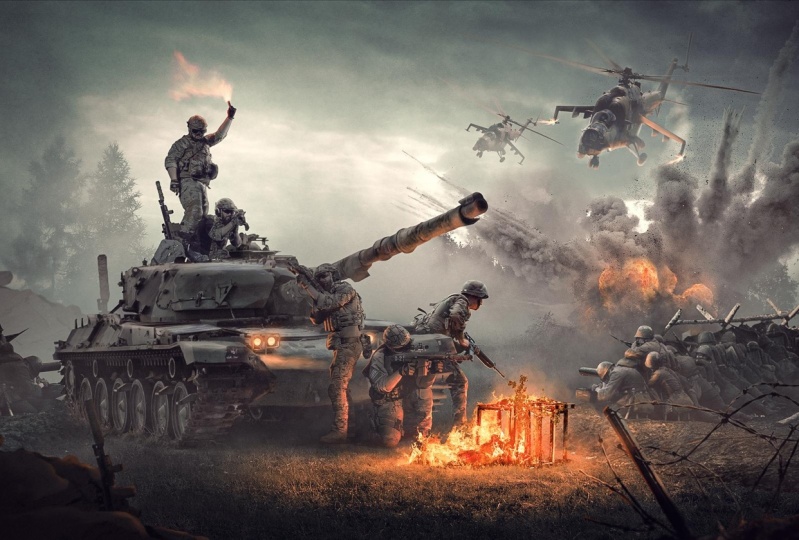
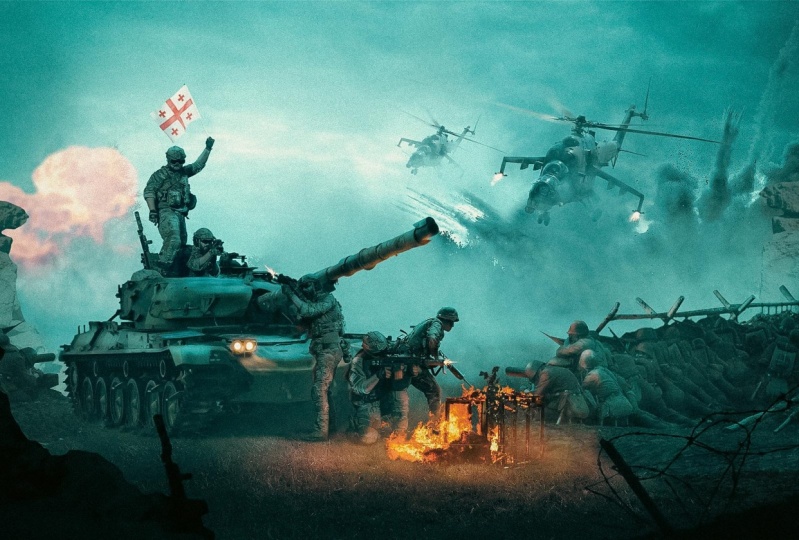
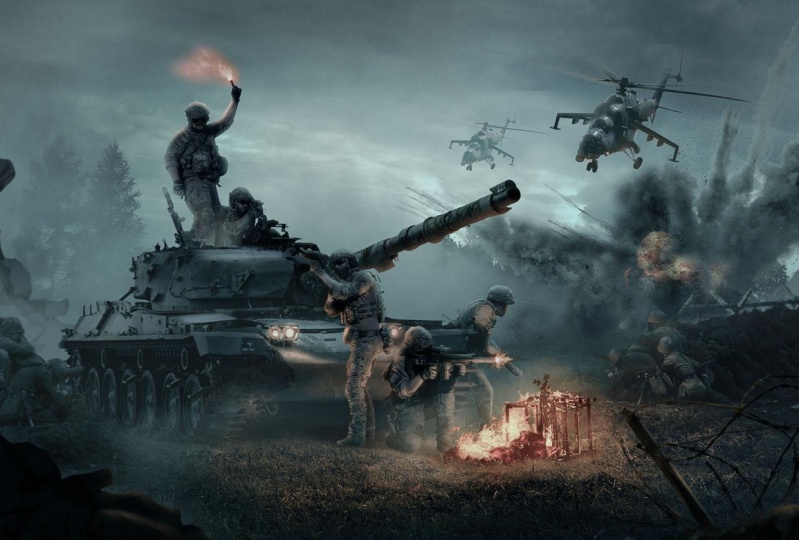
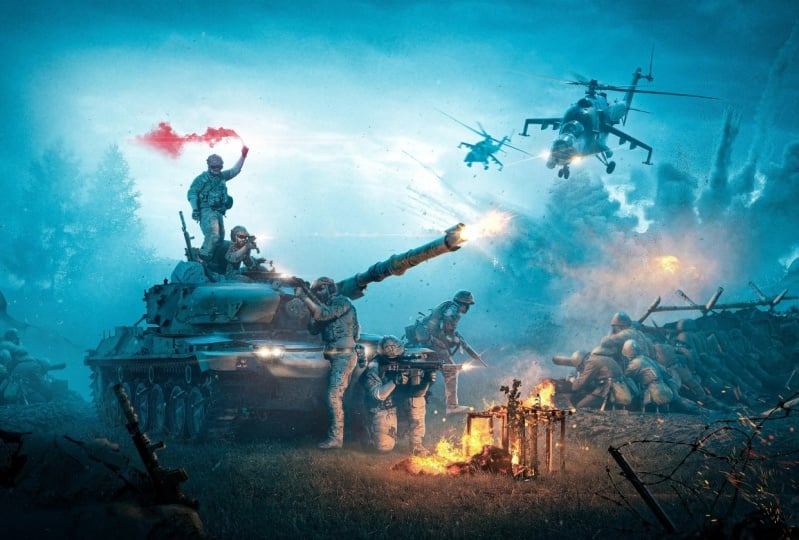
aprenderemos como criar esse visual usando técnicas de
manipulação fotográfica. Esta aula vai
além do básico. Por exemplo, não vou te ensinar como cortar imagens. Vou me concentrar em ensinar
como corrigir valores, como combinar a saturação
das imagens, como combinar cores
de cada elemento e também como desenhar
luzes nos assuntos. E, finalmente,
aprenderemos como
adicionar a aparência final
e a avaliação final. Estou tão animado para
começar com você. Então, deixe a diversão começar.
2. 1 — Como reunir imagens: Tudo bem pessoal. Em primeiro lugar,
encorajo você a acompanhar comigo passo a passo para fazer o
melhor uso desta classe, você encontrará todas as imagens que são
divertidas na descrição. Então, vamos. A primeira coisa que
vou
começar é o fundo
e o céu. Adoro começar com o céu porque é a
principal fonte de luz, que dará a aparência
e a cor principais a toda a imagem. Então, vou escolher esta
foto e colocá-la aqui. E em primeiro lugar, vamos nos
livrar desses elementos, do fogo, da
motocicleta, do tanque. Faremos isso selecionando
essa parte pela ferramenta Laço. E clique com o botão direito, vamos criar uma nova camada e clicar com o botão direito
do mouse em preenchimento com E vamos excluir
algumas partes que não
queremos participar da
nossa parte do Content Aware. E como você pode ver, aqui estão algumas arestas que
precisam ser editadas. Só vou
apagá-los foi a borracha. A próxima coisa que
vamos nos
livrar desse tanque
foi da mesma forma. Também podemos usar a ferramenta de carimbo de clone
ou escolher uma fonte
daqui e simplesmente
removê-la assim. Basta remover esta peça. Ele não será mostrado. Portanto, não lhe dará
tanta atenção. Apenas remove um bloco,
o tanque em si. E estamos prontos para ir. Da mesma forma. Vamos remover esse incêndio. Apenas clone o carimbo
, e é isso. Também temos essa árvore. Parece ruim, então precisamos
removê-lo pelo carimbo do clone. E assim, escolha uma
fonte da direita e da esquerda e
apague essa parte. Certo? Então o plano de fundo
agora está bom para ir. Precisamos estender
a parte inferior. Então, vou selecioná-lo
e clicar em Control J e apenas para baixo assim. O próximo elemento
que será
colocado no visual é o tanque. Então, vamos pegar a foto
do tanque. Mas, em primeiro lugar,
vou fazer grupos porque teremos
muitas camadas. Precisamos ser organizados. E então escolha a foto do tanque. Coloque-o aqui e coloque-o aqui. Certo. A primeira coisa que precisamos nos
livrar desse barulho. A imagem em si tem
muito ruído, ruído de cor. Então, vamos para o Filtro
Camera Raw e remove os piolhos
da seção de detalhes. Basta remover o ruído do
controle deslizante de redução de ruído aqui. E a redução de ruído de cor
também reduzirá o ruído. Também iremos para as sombras. Aumentaremos um
pouco
as sombras porque ainda
resultam em algum ruído. Ok, aqui está antes
e aqui está depois. Acho que isso é muito bom. Então, na próxima parte,
vamos selecionar o tanque. A ferramenta mais precisa que
usaremos aqui é a ferramenta caneta. Mas você pode fazer, você pode
selecioná-lo qualquer ferramenta que desejar. Mas a ferramenta Caneta me dará
os resultados mais precisos. Então, vou usá-lo. Vou acelerar o processo
assumindo que você saiba como lidar com
as ferramentas básicas. Ok, aqui está o tanque
após a seleção. E agora vamos
apagar a parte inferior, mas com não,
mas sem a ferramenta caneta
e usar o pincel macio porque queremos que ela
se misture melhor com a grama no chão. E também usaremos
pincel de agressão para dar uma textura. A partir daqui, você pode baixar
tudo
o que estou trabalhando nos anexos da seção
de
descrição para que você possa seguir comigo. Aqui está o pincel de grama. Apenas apague porque queríamos ter
a mesma
textura que um solo. Assim mesmo.
Então, vamos conseguir. Tudo bem, você pode tomar todo o tempo do mundo para
tornar a seleção perfeita, mas acho que isso parece bom. Então, vamos colocar os dez critérios, torná-lo um pouco menor. Estamos tentando aqui combinar
a mesma perspectiva e colocar o tanque na posição
apropriada. A próxima coisa é que usaremos essa foto, esses caras imaginam
acima do tanque. Vamos colocá-los acima do tanque. Então, vou selecioná-los
pela ferramenta Selecionar assunto, ou você pode usar a ferramenta caneta
onde quiser. Basta selecioná-los com a ferramenta Selecionar assunto
e, em seguida, refinar a máscara. Certo. Estou apenas pulando a parte da
seleção porque estou assumindo que este é
um curso avançado. Então você conhece o básico como
cortar elementos e assim por diante. Então aqui está a
imagem dos soldados potente para o tanque. E estamos tentando
agora ser organizados. Vou colocar tudo em um grupo porque
teremos
muitas camadas e cada camada
terá muitos ajustes. Então, precisamos ser
organizados porque isso torna as
coisas de edição flexíveis. Esta é a segunda imagem, e esta é a terceira imagem dos soldados que
vamos usar. Então eu cortei todas as imagens
desses e agora estou tentando colocá-los na escala apropriada e
na posse
apropriada. Estou tentando ver
como funciona o dimensionamento? Quão grandes os caras e o tanque. Acho que aqui está. Perfeito. Certo. A foto dos outros soldados, vou
colocá-lo atrás do tanque porque obviamente
não há lago para este soldado, então eu só estou escondendo. Escondendo atrás do tanque. Acho que isso parece bem. Certo. A próxima coisa
será a camada de vedação. Essa camada estará em primeiro
plano como você sabe, se você quiser fazer
mergulhos em nossos visuais, precisamos criar elementos de
primeiro plano,
um elemento de fundo e
o elemento de meio termo. Os elementos de primeiro plano
serão mais contrastantes e alguma forma,
o foco e os elementos de fundo também não
serão contrastados. Então aqui estou colocando essas
pedras na esquerda. Ok, o próximo elemento
que vamos
usar são esses soldados. Vamos colocá-los na direita. E tentando combinar a perspectiva e as
posses ou posse correta. Para eles. Eu tenho uma aceleração do processo
de corte. E agora estou tentando
combinar com a perspectiva. Acho que isso é bom. Então, vamos misturar tudo, cores e efeitos mais tarde. Mas agora estamos dando essa
atenção para o básico, por sua composição,
para o quadro. Porque isso, esse é o
esqueleto do desejo. Acho que vamos colocá-lo aqui. Eu dei a ele o nome de
inimigos no portão. Porque, como você pode ver aqui, os soldados à esquerda e à direita parecem ser. Este é um portão e o
tanque está abrindo. Vou usar essa
camada de rochas no fundo. Para isso. Isso faz alguma profundidade, como eu mostrei antes. Faça com que seja um pouco maior. Eu acho. Isso parece bom. Vamos apenas criar uma máscara aqui
e excluir essas partes. Perfeito. Vamos duplicar essa
camada e colocá-la
na direita assim. Mas apenas ajuste um pouco. É copiado da esquerda. Apenas apague essa parte. Perfeito. Certo. A próxima coisa que vamos
adicionar é o helicóptero. Então eu vou,
esta é apenas uma camada PNG. Só estou pegando
e colocá-lo aqui. Então, agora vamos tentar
definir nossos pontos focais. Estou usando aqui, a regra
da regra da composição. Simplesmente diz que esses são os quatro pontos
que você vai, que você precisa colocar seus elementos
focais nele. Para tornar a
composição boa e interessante. Mas acho que aqui precisamos nos
livrar dessa parte
não parece certo, como se fosse apenas com
a ferramenta de selo clone. Ok, a próxima parte são incêndios. Então, vou escolher
a camada de fogo. E agora vou tentar cortar tudo
ao
redor dos incêndios. E então vamos refinar
a seleção do fogo. Então, estou usando aqui
a ferramenta laço. Basta escolher esta parte,
pressionar Control J. Isso fará uma nova camada. E aqui
usaremos a máscara e
a ferramenta de pincel para selecionar
tudo o que precisamos. Então, vou apenas apagar
essa parte assim. Você pode usar a
ferramenta caneta, o que quiser, mas a
ferramenta pincel fica mais fácil. E para esportes z ou
faça o pincel menor. Para selecionar essas pequenas partes. Também sou a parte dos incêndios
porque precisamos
ter algum tipo de
transparência para incêndios. E vou te mostrar agora
como podemos gerenciar isso. Mas dessa forma funciona
melhor para mim. Então, depois de selecionar esses esportes, como podemos restaurar
alguma transparência? Basta pressionar Selecionar e Máscara
no painel Propriedades. E usando a
ferramenta Refinar Borda do canto superior esquerdo aqui, obteremos um pouco
da transparência dos
incêndios de volta assim. Como você pode ver, acabamos de
escolher alguns pixels de volta, pressione OK. Como você pode ver aqui, isso não funciona mal. Então podemos apagar algumas
partes que não queremos. Ok, vamos colocá-lo em seu lugar principal
, onde ele tentou apagar o
resto dos pixels. Ok, aqui está como eu o selecionei. Demorou algum tempo, mas o resultado, como
você pode ver, é bom. Então, esta é a composição principal e aqui colocamos o
elemento em sua posição. Agora vamos pensar sobre os valores,
cores e efeitos. E vamos aplicá-lo em
cada camada, camada por camada.
3. 2 — Como corrigir os valores: Ok, se quisermos
misturar imagens juntas, precisamos misturar primeiro, os valores, os valores ilumina. A segunda coisa é a saturação, e a terceira coisa é uma cor. E, em seguida, aplique os efeitos
especiais e desenhe as luzes
e etc. Então, a primeira coisa que vamos
começar é valores z. Mas, para começar
com os valores, vamos fazer uma camada de ajuste em preto
e branco para
que nos livremos
da saturação e da cor
fora da equação. Então agora temos os únicos valores
de leveza. A regra principal aqui é que os quatro objetos devem ser
mais leves e de baixo contraste. E os objetos mais próximos devem ser mais
contrastados e mais escuros. Então, primeiro,
vamos usar níveis
para tornar o helicóptero mais leve. Vamos apenas diminuir
as sombras daqui. Esta é uma camada de
ajuste de níveis. Primeiro
diminuirei as sombras. Como você pode ver, é só que agora está desaparecendo. Parece que está de alguma forma
longe em nossa cena. E este será o
objeto da floresta em nossa cena. A próxima coisa que vamos fazer
a mesma coisa
no segundo helicóptero
, mas com menos intensidade. Então, vamos
diminuir as sombras, mas não tanto
quanto a outra. Assim mesmo. Certo, isso
é para o helicóptero. Em seguida, vamos tornar o fundo um pouco mais claro
porque, como você pode ver, o esporte de fumaça é
de
alguma forma ter muito contraste e o
preto parece tão escuro. Então, vamos levantar
os negros assim. Mas faremos uma
máscara e diminuiremos o contraste e os valores
mais leves do céu. E as quatro partes,
as pequenas explosões. Certo, acho que isso parece legal. A próxima parte é que
vamos deixar
a parte mais próxima mais escura
criando níveis. camada de ajuste e com
o uso da máscara desaparecerá da
forma como esta parte próxima. Vamos diminuir
um pouco o fluxo e tornar essa parte mais contrastada
e ter mais escuridão. Ok, vamos fazer
a mesma coisa para as rochas, o caminho certo. Então vou usar aqui curvas ou camadas de ajuste de
níveis, fazer a mesma coisa. Diminua as sombras assim e também diminua os destaques porque quero diminuir o contraste geral
dessa camada assim. Sinta-se à vontade para
levá-lo todo o tempo que você precisa para que
pareça legal. E vamos apenas duplicar essas camadas de níveis para colocá-la em suas
empilhadeiras da mesma maneira. A próxima parte é
que vamos
escurecer as rochas mais próximas
do mesmo nível dessa maneira. Então, vou criar uma Camada de Ajuste de
Níveis e diminuir o brilho para que pareça
o mesmo que a cerca. Isso é mais, ou esta é
a camada mais próxima dos nossos olhos. Então eu acho que isso parece bom. A próxima coisa vamos corrigir
a leveza
dos soldados no portão, portões direito e esquerdo. Então, selecionaremos a camada e precisaremos
ajustar a leveza. Como você pode ver aqui, há uma mudança
para a leveza. Então, precisamos deixar
essa parte mais escura um pouco para combinar com a
escuridão da grama. Então, selecionarei a camada usando os níveis e
tentando torná-la mais escura, como você pode ver aqui,
quando a escurecermos. Só se mistura com a
grama era uma boa maneira. Você não pode dizer onde está a
interseção entre eles. E isso é mesclagem. A mistura é sobre corrigir a leveza e a
saturação e a cor. Então, faremos uma cópia para essa camada e
a colocaremos nos soldados, à esquerda. Ok, então agora temos o
tanque e os soldados, vamos corrigir a leveza Xero. A primeira coisa vamos
começar com um tanque tentando combinar
a leveza do tanque com a leveza
da grama para que
possamos ver essa interseção
entre eles. Então vou diminuir
o alfabeto das partes de luz e
também diminuir as sombras. Eu quero que o contraste seja de
alguma forma contraste intermediário, não muito contraste, e também deve ser úlcera um pouco mais escura para combinar com a mesma escuridão
dos soldados. Eu acho. Acho que isso é, parece certo não
vir da primeira vez. Então você
precisará gastar algum tempo corrigindo-o. Sim. Certo. Faremos a mesma
coisa com o soldado, fazendo camada de ajuste de níveis. Basta aumentar as sombras e diminuir as
luzes assim. E adivinhe, isso parece legal. Perfeito. Vamos fazer a mesma
coisa com o outro. Soldados. Selecione a camada, criando
níveis, camada de ajuste, máscara de
recorte e tente
combinar com a leveza. Apenas tentando diminuir um
pouco
as sombras e diminuir os
destaques ou como luzes. Tudo bem. Isso parece
absolutamente legal. A última parte será o
último soldado e os incêndios, acho que fogos, a camada de incêndios. Vamos fazer isso um pouco. Então vamos fazer a mesma coisa na camada de
soldado, e é isso. Então, como você pode ver
aqui, corrigimos os valores de semelhança aqui como antes, corrigindo os valores. E aqui está depois. Só a imagem parece mais sensata. Mas quando removemos a camada
preto e branco, isso nos dirá que
precisamos corrigir
muitas outras coisas. Então, no próximo capítulo, vamos corrigir a
saturação e as cores.
4. 3 — Combinando a saturação: Porque como você pode
ver aqui é algumas imagens têm alta saturação como esta parte dos incêndios e a grama tem
muitos verdes, então precisamos combinar
a saturação de cada imagem para fazer
padrão misturado. Então, a primeira coisa que
vamos fazer uma camada de verificação criando
uma cor seletiva. Então eu vou para os vermelhos e abaixo os negros,
os amarelos, também, os verdes, as areias, todas as cores serão, vou mais baixo do que os
negros em cada cor. E para os brancos, vou torná-lo 100% não neutro, 100% e o
preto 100%. Este mapa mostra, como
você pode ver aqui, partes
brilhantes têm
alta saturação e as partes escuras têm
baixa saturação. Então, o que vamos fazer agora é tentar combinar
a saturação
criando uma
camada de saturação de matiz acima
de cada uma dessas camadas e
tentando combiná-las com o resto. Então, em primeiro lugar, você vai
começar com o plano de fundo. Vou criar uma camada de saturação de matiz
consultá-la, máscara de recorte. E usando essa ferramenta,
essa ferramenta manual, vou clicar e arrastar para diminuir a saturação
dos verdes. Como você pode ver aqui. Estou tentando combiná-lo
com soldados como lá. Acho que isso é bom o suficiente. Certo. Então, a próxima coisa que vamos, como você pode ver aqui quando
diminuímos a saturação. Aqui está o antes e
aqui está o depois. Ele se misturava melhor. Então, a próxima coisa, vamos diminuir a saturação ou tornar
a saturação do tanque um pouco mais alta. Então, vou criar uma camada de
ajuste de saturação e criar uma máscara de recorte. E basta clicar e arrastar
para a direita até termos uma quantidade decente
de saturação. Precisamos fazer com que todas as camadas tenham quase a
mesma situação que você pode ver aqui. Ok, a próxima coisa que
vamos fazer o processo nos soldados. Estou à direita. Você pode ver aqui
que estou clicando e arrastando para a
direita até chegar,
eu recebo algum tipo de
bom ponto de saturação. E a mesma coisa. Vou duplicar essa camada
e colocá-la no elevador. Soldados criam uma máscara de recorte. E depois vou fazer
a mesma coisa com a camada de rocha em
primeiro plano. Vou tornar a
situação um pouco mais alta. Basta arrastar e clicar
e arrastar o cursor. Os soldados acima do
tanque precisam ser mais baixos, precisam ter situações mais baixas. Então, vou fazer isso. Está clicando, arrastando para
a esquerda para baixá-lo. E acho que os
incêndios precisam estar um pouco menos saturados. Então é isso que vou fazer. Não se esqueça de criar
uma máscara de recorte. E vamos baixar o alfabeto Lord. Acredito que seja bom. Não queremos que seja a
mesma situação que as outras. Mas precisamos ser um pouco, combiná-lo conosco. Acho que isso é legal para
a parte da saturação. A próxima coisa, vamos
corrigir as cores, o que lhe dará uma melhor. Aqui temos essa parte tem
uma saturação muito alta, então precisamos
torná-la um pouco mais baixa. Podemos fazer isso apagando algumas partes da máscara
do uso recentemente. E em seguida,
vamos corrigir as cores que farão
o resto da mistura.
5. 4 — cores combinadas: Começarei com
o plano de fundo. Criarei uma camada de ajuste de
cor seletiva. Esta camada, vou tentar
dar um clima ciano e ciano. Assim, nos neutros, vou aumentar o
ciano adiciona um pouco e os magentas e
baixar os amarelos, que aumentará o azul. Como você pode ver, o amarelo
é o oposto do azul. Então, agora estou tentando
obter um bom ponto. Boas cores. Como você notou, comecei com esse cara porque é
a principal fonte de luz, que dará a cor
da luz aos outros
elementos em nossa cena. Aqui nos brancos. Vou aumentar a
ciência um pouco. Acho que isso é bom o suficiente. Vou torná-lo
mais brilhante e aumentar. Os amarelos e as magentas. Sinta-se à vontade para brincar
com os controles deslizantes para obter o clima que você gosta. Então, a mesma coisa em
que vamos fazer com os negros. Vou aumentar o magenta é um pouco,
e tudo bem. Então, essa é a
cor principal que eu preciso lançar sobre todos os outros objetos. Em primeiro lugar, vamos
começar com o helicóptero. Então, estou fazendo uma cor seletiva novamente e fazendo
o mesmo processo, tentando combinar
as cores com o plano de fundo. Aumentar a sessão,
diminuir os amarelos, que aumentará o blues, e também aumentar
a magenta é um pouco a mesma coisa que
vamos fazer com os
negros aumentando Sans, não muito. E os amarelos
diminuem, os amarelos, que aumentará o azul
e aumentará a magenta é a mesma coisa em que
faremos nos destaques. E acho
que parece legal. Vou duplicar
essa camada para
colocar no outro helicóptero,
como você pode ver aqui. Agora temos esse helicóptero
já combinado. Isso é antes e
isso é depois. Parece melhor. Então, faremos as mesmas
coisas no, em cada elemento,
em nosso Visual. A primeira coisa que
vamos corrigir o soldado nos portões, os neutros,
questiona o sentido, não se esqueça de criar
uma máscara de recorte, aumentar o ciano e um pouco os magentas
e os amarelos, sinta-se à vontade para ter você o
tempo todo do mundo para fazer com ele se misture melhor do que a carne. Mesmo porque
leva algum tempo para
tentar obter o mesmo grau de cor ou o mesmo código de cor
sobre os outros elementos. Então, não há problema em ir e
voltar, tentar tomar uma xícara de café e
voltar para a imagem. Vai parecer um pouco
estranho no início. E quando você voltar a ele, você vai
melhorar. Você combinará melhor. Certo, acho que isso parece melhor. Tudo bem. Só estou duplicando essa cor seletiva de camada e colocá-lo nos portões esquerdos. Crie máscara de recorte. E isso soa bem. Então eu vou criar a mesma
coisa para essas camadas de rochas. Basta aumentar a ciência
e os magentas. E esse blues. Tente combiná-lo melhor
com o plano de fundo. Sim, acho que isso é bom. Certo. Vamos pegar essa camada e duplicá-la para a
outra para a esquerda. Assim. Basta pressionar Alt e duplicar e arrastar
a camada de ajuste, que a duplicará e nós a carregaremos também
uma máscara de recorte. Perfeito. Vamos fazer a mesma coisa para o tanque e os elementos de
primeiro plano. Vamos criar a mesma
coisa, cor seletiva. E eu acredito que você
conseguiu o processo, você sabe disso praticando. Neste processo, você
terá a capacidade mesclar qualquer imagem
com outras imagens. Você acabou de se misturar. Em primeiro lugar, os valores,
em segundo lugar, a saturação. E a terceira coisa é a cor. E então vamos
desenhar os destaques, que tornará a mistura
geral boa. Estou fazendo aqui a mesma coisa. Estou duplicando a camada e tentando combiná-la
com as outras. Então, combinaremos com a
cor do tanque. Agora, crio uma cor seletiva. Você também pode usar uma camada de
ajuste de equilíbrio de cores para
dar a mesma
coisa, o mesmo efeito. Começarei com os neutros tentando combiná-lo
com a grama. Acho que aumenta o pouco
magenta e talvez diminua a magenta. Eu acho. É isso soa
um pouco sim, bom. Então eu acho que aqui a grama precisa estar
menos saturada assim. Precisávamos diminuir
do que a saturação da
grama um pouco mais. Então eu fiz uma camada de
saturação de matiz. E como você pode ver, aqui está
antes e aqui está depois,
depois de excluir ou depois fazer uma camada de saturação de matiz
para diminuir as cores. E agora vamos
voltar ao tanque e tentar combinar as cores com
a cor da grama. E os negros aumentarão. O blues e as ciências. A maioria. Perfeito. Isso parece bem. Sim. Certo. Em seguida, vamos fazer a
mesma coisa com os soldados. Então, como você pode ver aqui, eu uso a mesma imagem, a mesma camada, camada seletiva. E agora estou arrastando
e soltando essa camada para
colocá-la nos soldados. Em seguida, ajuste-o um
pouco se precisar. Então eu copiei a camada e,
como você pode ver aqui, aqui, precisamos ajustar as
cores um pouco porque a imagem original não tinha a mesma quantidade de
cores ou a mesma tonalidade. Se pudermos dizer a mesma tonalidade. Então, precisamos
ajustá-lo um pouco. Acho que isso é bom o suficiente. Talvez possamos diminuir
ou aumentar o blues. Vamos voltar para as pernas. Acho que precisamos aumentar um pouco
o tamanho. Parece bom. Vamos, vamos ajustar os soldados acima do tanque fazendo
a mesma coisa. Os negros,
aumentarei os amarelos e os íons e para os neutros. Vou tentar aumentar os amarelos ou o
blues e o ciano nós? Perfeito. Ok, agora estou tentando dar ou colocar todas as imagens
no 0 e neste ponto, todas as imagens têm
a mesma quantidade de cor, saturação,
brilho. E então podemos colocar nossos efeitos, o que fará com que o
design pareça melhor. Ok, agora estou
tentando ajustar algumas camadas de cores seletivas. Esse processo leva algum tempo, então não há problema em
tomar seu tempo para torná-lo o
melhor possível. Mas agora estou ensinando
o processo em si. Então aqui temos esses incêndios. A cor verde também
precisa ser ajustada. Então
responda a saturação da cor verde. Então, vamos apenas
clicar nessa cor verde e tentar diminuir a saturação da
cor verde um pouco final. E mudar a tonalidade para ser um pouco de cor ciano azulada. Então, vamos
clicar em Control I para inverter a máscara e tentar
restaurar essa cor. Mas apenas na
área das folhas e nas áreas verdes. Assim. Perfeito. Com licença se meu inglês não
é o melhor. Mas acho que você entendeu
o ponto. Certo. Isso parece legal.
6. 5 — Como adicionar efeito de neblina: Então agora
vamos fazer dois é
adicionar o efeito de trote. Isso dará a todo o
design alguma profundidade. Então, começaremos com
os elementos de fundo. Vou apenas escolher uma cor
do, do céu. E com o outro pincel, vou desenhar algum efeito
de trote como este. Eu acho. Isso é bom. E então tentando
diminuir a opacidade. Farei o mesmo efeito. Mas em, na frente das rochas. Aqui. Você pode ver porque o efeito
de trote deve afetar as partes inferiores de
cada elemento assim. A mesma coisa que vamos
fazer no caminho certo. Mas primeiro
vamos diminuir um pouco
a opacidade. Isso lhe dará uma ilusão que essas rochas estão
longe no RC. Então agora estou tentando fazer com que esse efeito de trote
diminua a opacidade. E isso parece
escola, muito legal. Ele é antes de perguntar, olha de alguma forma
longe em nossa cena. Ok, vamos adicionar também
alguns efeitos incríveis em um vaso soldados
acima dos soldados. E vamos torná-lo mais baixo
do que o efeito de trote distante. Porque quando você está mais
perto da câmera, o efeito
de trote
precisa ser grau de listas
ou menos intenso. Eu acho. Isso é bom. Acho que é bom o suficiente. Ok, então agora
também podemos adicionar algum efeito
de trote atrás deste soldado apenas para separar
o soldado do tanque. Porque precisamos, precisamos que o soldado olhe
um pouco mais
perto dos olhos e
diminua a opacidade para ser
algo muito sutil. Eu acho. Acho que
isso parece legal. Vamos também criar
algum efeito de trote na frente dos soldados. E vamos diminuir
a opacidade. Perfeito.
7. 6 — Como adicionar luz e sombras: Então, a próxima coisa que vamos
fazer algumas sombras para os soldados porque
eles de alguma forma parecem flutuantes. Então, vamos fazer isso, mas curando uma camada de ajuste de
curvas como esta e colocá-la
atrás dos soldados. Basta diminuir o valor. E então pressione Control I para
inverter a máscara e usando o pincel redondo macio e
mudando sua forma assim. E tente desenhar algumas sombras de
acordo com a fonte de luz, que será principalmente o fogo. Então, estou diminuindo o fluxo do pincel e
tentando desenhar a sombra. A superfície de contato
entre as pernas e a grama deve ser que deve
ter a maior escuridão. Seria o ponto mais sombrio. E então você fluirá, diminuirá o
fluxo do pincel e tentará desenhar algumas sombras
ambientais. Acho que, assim. Então, vamos escurecer as partes inferiores da perna para misturá-la melhor usando a camada de ajuste de
curvas, tornando-a mais escura assim. E pressione Control
I no pincel. Vamos torná-lo mais escuro
a partir daqui, eu acho. E pressione Control I e
tente deixar essas partes mais escuras. Vamos aumentar um pouco o
fluxo e aumentar e diminuir, aumentar a escuridão
dos esportes. Assim aqui antes
que ele soubesse o depois. Bom. Acho que precisa de algumas edições. Precisamos apagar algumas partes
usando o pincel de grama. Então vou usar
este pincel de grama para apagar
algumas partes dos
sapatos desses soldados. Então, assim, estou apagando
algumas partes dos sapatos, mascarando-o. Como você pode ver. Agora, ele combina melhor. Certo, parece legal. Então, o que vamos
fazer a seguir é
tentar apagar essa
borda afiada aqui usando o mesmo pincel de grama porque
ela não parece misturada. Então, vamos redefinir meu
uso de pincel de grama, assim. Certo. Agora vamos
distribuir e desenhar as luzes. Qual é a principal fonte
de luz aqui temos o céu e a
fonte secundária de luz são os incêndios. Então, vamos começar criando
uma camada de tela e usando o
pincel arredondado suave para aumentar a leveza do
céu. Vamos apenas escolher uma cor do
céu e criar o fluxo. E vamos começar a colocar algumas luzes
suaves no céu, o que lhe dará algum contraste entre
os soldados e a cor do céu. Você pode ver assim. Estou tentando desenhar com a mesma cor
do céu,
mas usando o modo de mesclagem de tela. Aqui está o antes
e aqui está depois. E vamos então distribuir as luzes em todos
os elementos do nosso c. Então vamos começar com
os soldados acima do tanque. Criaremos uma camada de ajuste de
cor sólida. E vamos escolher azul. Cor azul, eu acho. Sim, cor azul brilhante e faça a tela do
modo de mesclagem. E vamos diminuir um pouco a
saturação, mudar a tonalidade para
combinar com a cor do céu. Acho que isso parece legal. Então, vamos usar a mistura FL, clique duas vezes
na ferramenta de camada. Usaremos a mistura F e
decretos ou limitaremos o efeito apenas nas áreas claras e
removê-lo das áreas escuras
e,
em seguida, pressionar Control I. E usando o pincel de bordas duras, agora
vamos
pintar o destaques. Agora estou usando 11 por cento de fluxo
e com pincel de bordas duras. Isso comprará isso, vamos desenhar as luzes assim. Agora estou imaginando. Como a luz
cairá em nossos objetos? Você precisará ter alguma prática para
fazer com que pareça bom também, não
será bom
desde a primeira vez. Então, ele precisa de alguma prática. É como desenhar. Precisa de alguma prática e
alguma imaginação para ficar bem. Então agora estou
acelerando o processo. Mas você conseguiu o ponto. Então, vamos distribuir as luzes em cada
elemento em nosso design, no helicóptero, Next,
nesses soldados. Como você pode ver aqui, estou tentando distribuir seu nada além de
desenhar a luz. Nada de especial. O mesmo, a mesma coisa que estou fazendo com
cada elemento do nosso visual. Então, como você pode ver aqui é o antes e aqui está o depois. Aqui está o antes e aqui é
depois para os soldados. Em seguida, vamos fazer
a mesma coisa nos soldados todo
o portão criando a camada de ajuste de
cor sólida. Mas aqui estamos apenas, vamos apenas criar uma luz
suave como esta. Apenas com o pincel macio. Estou fazendo o fluxo deles 15% e colocando
alguns
pincéis acima da camada. Certo? A próxima coisa que vamos distribuir as
cores do fogo. Mas primeiro precisamos
aumentar o fogo em si. Então, primeiro vou
fazer uma nova camada. E usando o pincel de
pedregulho, vou apenas criar algum efeito
de trote para a luz. Vamos fazer a tela do
modo de mesclagem e vamos desenhar algumas luzes de trote assim. Isso representará as
partículas no ar ou a poeira que reflete os
incêndios, luzes assim. Você pode ver que isso parece muito
melhor que o original. Ok, se então
pudermos criar uma máscara e excluir o que não
gostamos. Como se essas partes
fossem muito aqui e aqui. Meu palpite que isso
soa bem o suficiente. Certo. Em seguida, vamos
distribuir a
cor do fogo na grama. Agora estou criando uma camada de saturação de matiz,
tornando-a colorir e colocá-la
apenas na grama ou na camada de
fundo. E, em seguida, alterando o
modo de mesclagem na tela. Controle I para
duplicar a camada, mas primeiro precisa
ajustá-la um pouco. E então controle I. Vamos, vamos fazer alguns Lind F para limitar o efeito
das partes escuras. Então eu acho que isso dará
à grama alguma textura
e pressionará Ok. E Control I para inverter a máscara e usar
o pincel
de bordas macias mudando sua forma e tente pintar as luzes assim. Parece bom, eu acho. Certo. Para não ser super realista, mas só venderá
a ideia e os pontos. Certo, perfeito. Vamos desenhar isso. Vamos distribuir a
cor dos incêndios nos soldados. Fará isso criando uma
camada de ajuste de cor sólida com essa cor laranja. Crie os
modos de mesclagem como verde. E vamos fazer dela
uma máscara de recorte para esses soldados e
pressionar Control I, para inverter a máscara e
tentar distribuir as luzes. Vamos fazer isso
em algumas camadas. A primeira camada será. As luzes e depois
adicionaremos os super destaques. Então, estas são as luzes principais, serão de alguma forma luzes sutis
e suaves. E então
adicionaremos os destaques. Agora estou tentando aqui ver qual Blaine dos nossos objetos
terá algumas luzes
e quais não terão. Como esta parte. Esta parte não, não deve ser super e hiper,
hiperrealista. Mas, como já lhe disse antes, ele deve vender um ponto, que é que há alguma luz
perto dos soldados
assim e tentar apagar as bordas
para tornar as bordas suaves. Só estou tentando desenhar e apagá-lo com o mesmo pincel porque agora estamos usando uma máscara, acho que aqui, em uma perna, mas não muito. Perfeito. Agora vamos distribuir as luzes para o outro
soldado à direita. Era a mesma técnica,
a mesma camada. Vou tentar desenhar as
luzes para esta parte, tentar apagar algumas partes
e aqui na arma, na mão dele, no queixo. Acho que isso soa bem. Então, a próxima coisa que
vamos distribuir e desenhar as luzes para os soldados
no portão e à direita. Então, primeiro começaremos com a mesma camada que
usei antes. E eu dupliquei. E agora estou tentando
distribuir as cores. Estou ampliando, ampliando
um pouco, tentando ver e analisar quais planos serão em que
as cores cairão. As luzes caem. Então aqui mesmo no capacete, porque isso é metal
e é super reflexivo aqui
nessas folhas. E o soldado, só para
dar uma sensação de que o fogo, o fogo está
perto dos soldados. Como você pode ver aqui. Isso faz muito mais sentido. Aqui está antes e aqui está depois. Então,
em seguida, vamos acender as luzes da
etiqueta, esses slides. Nós os faremos. Vamos
acender as luzes criando uma camada de ajuste de saturação de matiz no grupo de tanques,
fazendo a
camada de
ajuste de saturação de matiz. E então pressione colorizar, aumentar a
saturação, aumentar a leveza, o mesmo processo. Mas agora estou, vou
desenhar as luzes para a luz do tanque aqui. E aqui. O topo
do tanque, eu acho. Assim. Esta é a principal fonte de vida. Então faremos o brilho. Então, vou duplicar a camada de
saturação de matiz e tentar usar o
brilho um pouco mais baixo para fazer o brilho ao redor da
tocha assim. E o último, o último
passo é que vou
tentar cair ou distribuir as
luzes nas superfícies do tanque. Então, vou duplicar a mesma camada de
ajuste de saturação e tentar desenhar as luzes. Vamos fazer o fluxo
do pincel um por cento. Agora estou tentando desenhar as luzes aqui
assim usando, agora
estou usando tablet gráfico. Isso torna o processo
muito mais fácil para mim. Bem-vindo Greg, tablet fixo. Estou usando guache home
interests Pro medium. Esta parte porque terá algumas luzes caídas
e essas bordas, isso dará
mais sensação de que essa parte está melhor misturada. Certo? Tudo bem, dá
isso soa legal. Vamos ver, Aqui está antes
e aqui está depois. Perfeito. Então, em seguida, vamos
distribuir a luz ilícita para os soldados porque
isso faz sentido. Se houver uma fonte de luz, deve
haver
luz refletida nos soldados. Então, faremos a mesma
coisa pela mesma camada. E vou desenhar
algumas Luzes era a mesma camada de ajuste de cor
sólida. Só estou desenhando algumas luzes aqui da tocha. Assim. Perfeito. A mesma coisa que vamos
fazer aqui com este soldado. E aqui até os ombros. Nesta parte, agora estou
acelerando o processo. Você foi entendido. Você conseguiu o ponto. Certo. Agora estou tentando
misturar melhor o helicóptero, tentando adicionar um pouco de fumaça ao redor dele porque,
como você pode ver, ele não se mistura tanto. Então agora estou tentando
misturá-lo assim. Criando uma nova
camada e tentando desenhar algum
efeito de trote como este. Acho que isso é muito. Ou vamos apagar algumas partes. Certo.
8. 7 — aparência final e gradação de cores: Isso parece legal. Então, agora vamos
aplicar um efeito global criando um filtro camera
raw. Assim. Acabei de combinar
todas as camadas em uma camada e converti
em objeto inteligente
e, em seguida, pressione Filter,
câmera Raw Filter. E agora estou tentando combinar com
o humor que estou imaginando. Então, primeiro, vou
aumentar a clareza, aumentar um pouco
as sombras nas sombras. E vamos ver. Certo, vamos para
a calibração. Mude
um pouco os tons azuis e diminua a opacidade ou o, ou é a situação. E vamos adicionar algumas vinhetas para
escurecer as bordas. Assim. Isso dará aos nossos principais elementos ou ponto focal principal
desde todo o foco. Então, agora estou tentando
adicionar algumas gradações de cores. Vou apenas adicionar um pouco de tonalidade azulada. Não muito
nos tons médios e os
heróis nas sombras. O tom azul, e
nos destaques, adicionarei algum efeito azul
claro. Aqui. Vou aumentar o brilho ou
aumentar a escuridão. Tentando brincar com os controles deslizantes para obter
os melhores resultados. Acho que você pode fazer
isso ao seu gosto. Portanto, ele não tem regras
específicas. Exatamente como você acha
que parece bom. Vamos diminuir os destaques,
aumentar o contraste, e a audição aumenta
um pouco os pais brancos
ou diminuindo, acho que
diminuí-lo ficará melhor. E ouvir a saturação, vamos diminuir os verdes, Isso diminui o retrocesso, e aumentar as laranjas e amarelos para as cores do fogo. E, em seguida, pressione OK. Como você pode ver, aqui
está um resultado final. Aqui está antes e aqui está depois. Certo, tentei fazer alguns
outros ajustes fora da tela. E aqui está o resultado. Aqui está uma variação. Levei meu tempo para distribuir
a luz melhor. Aqui está a primeira versão. É brilhante. Aqui está outra versão que é dessaturada e de baixo contraste. E eu tentei distribuir, distribuir a luz
melhor, como você pode ver aqui. E aqui está um
último é este. Tentei fazer algum tipo de cena de
ação no filme. Então, obrigado pessoal. Vejo você em breve na próxima aula.
 Nour Art, Digital artist, Youtuber