Transcripts
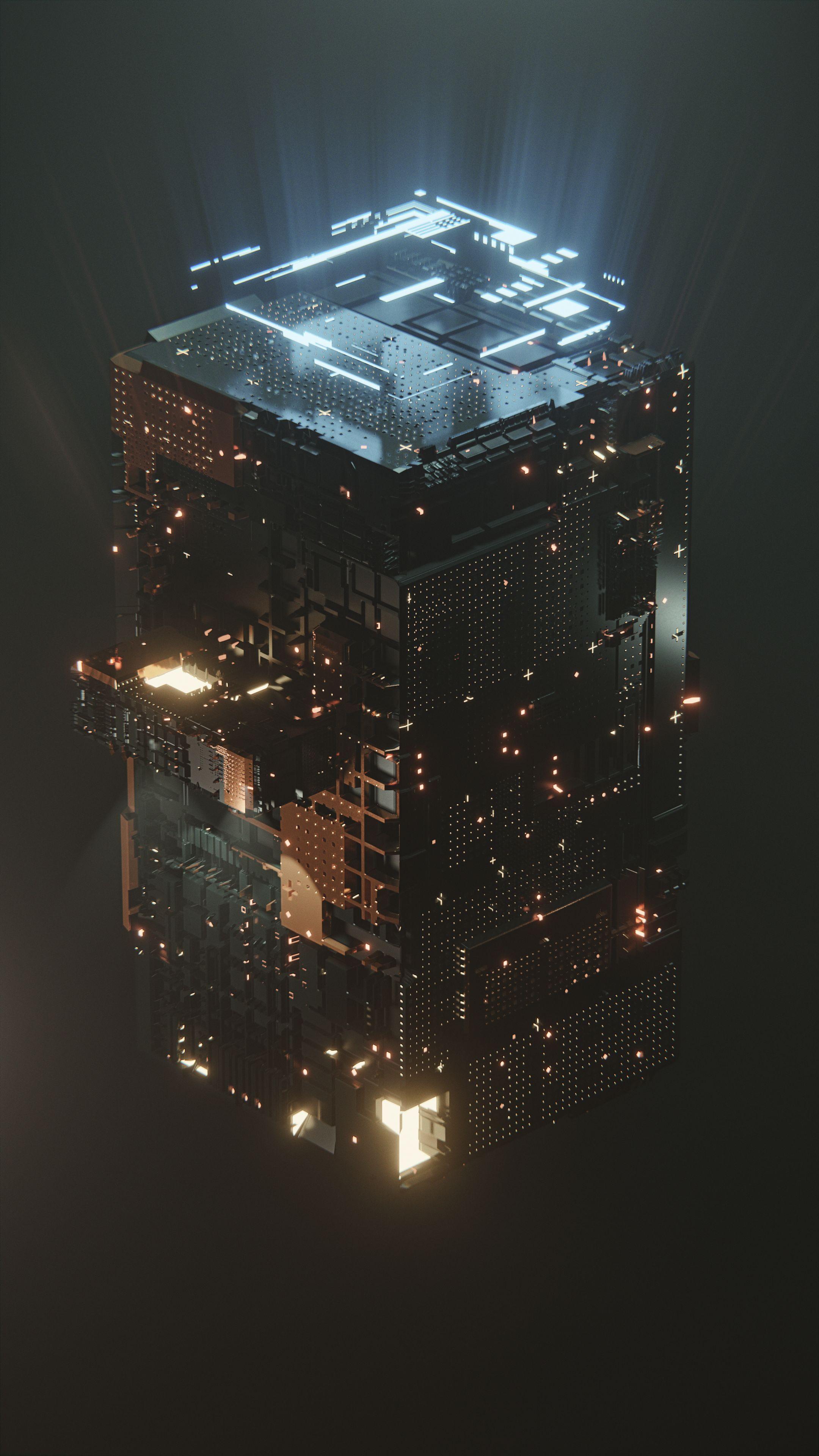
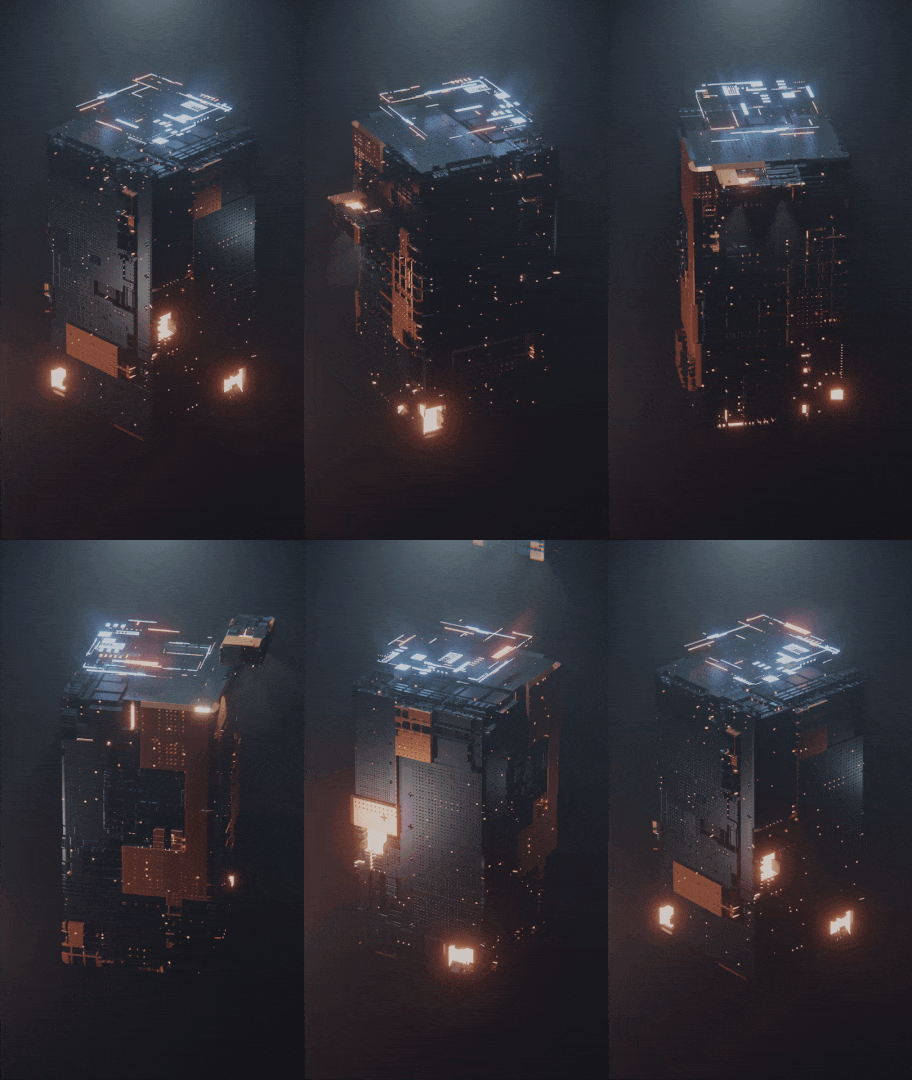
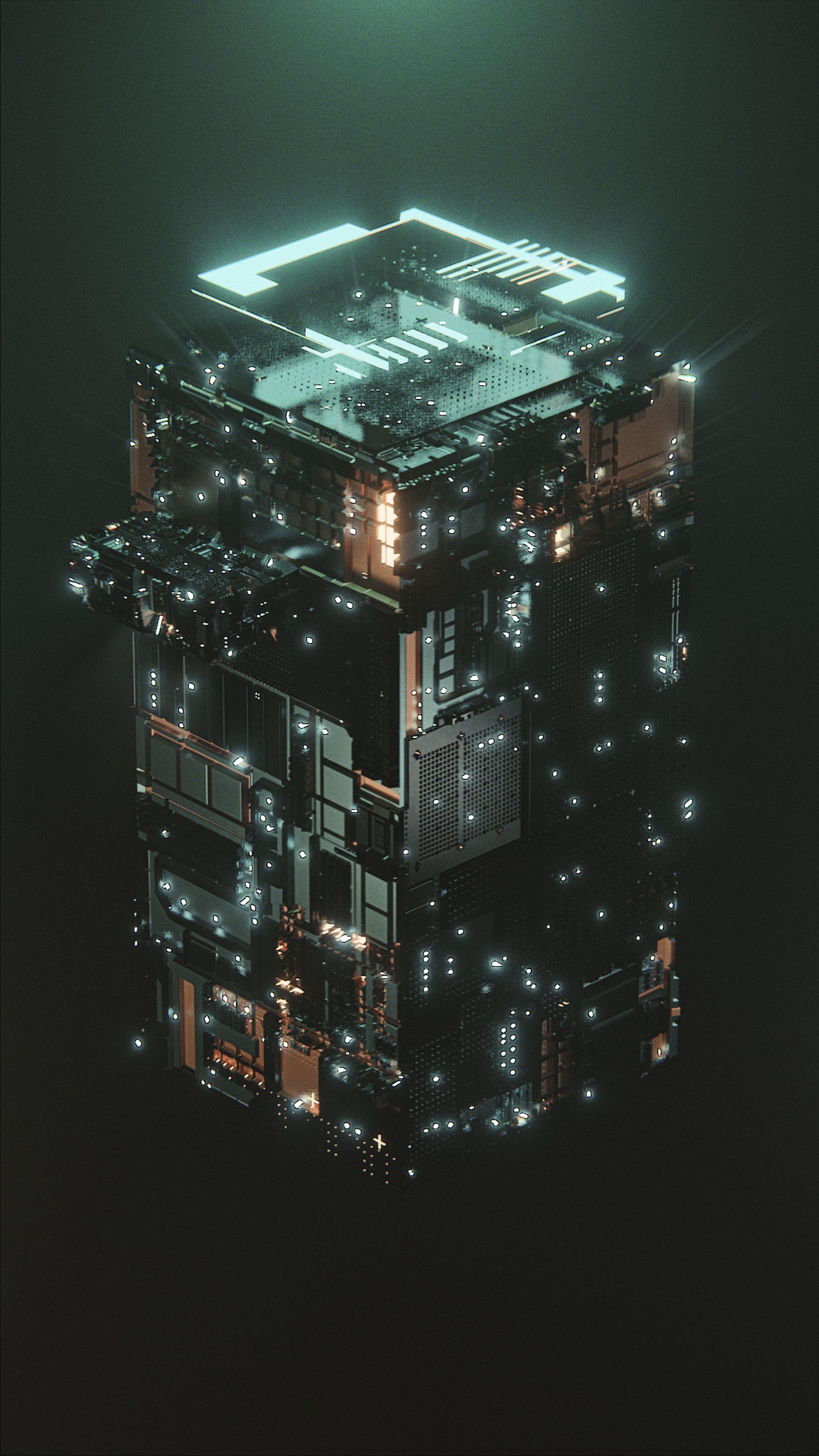
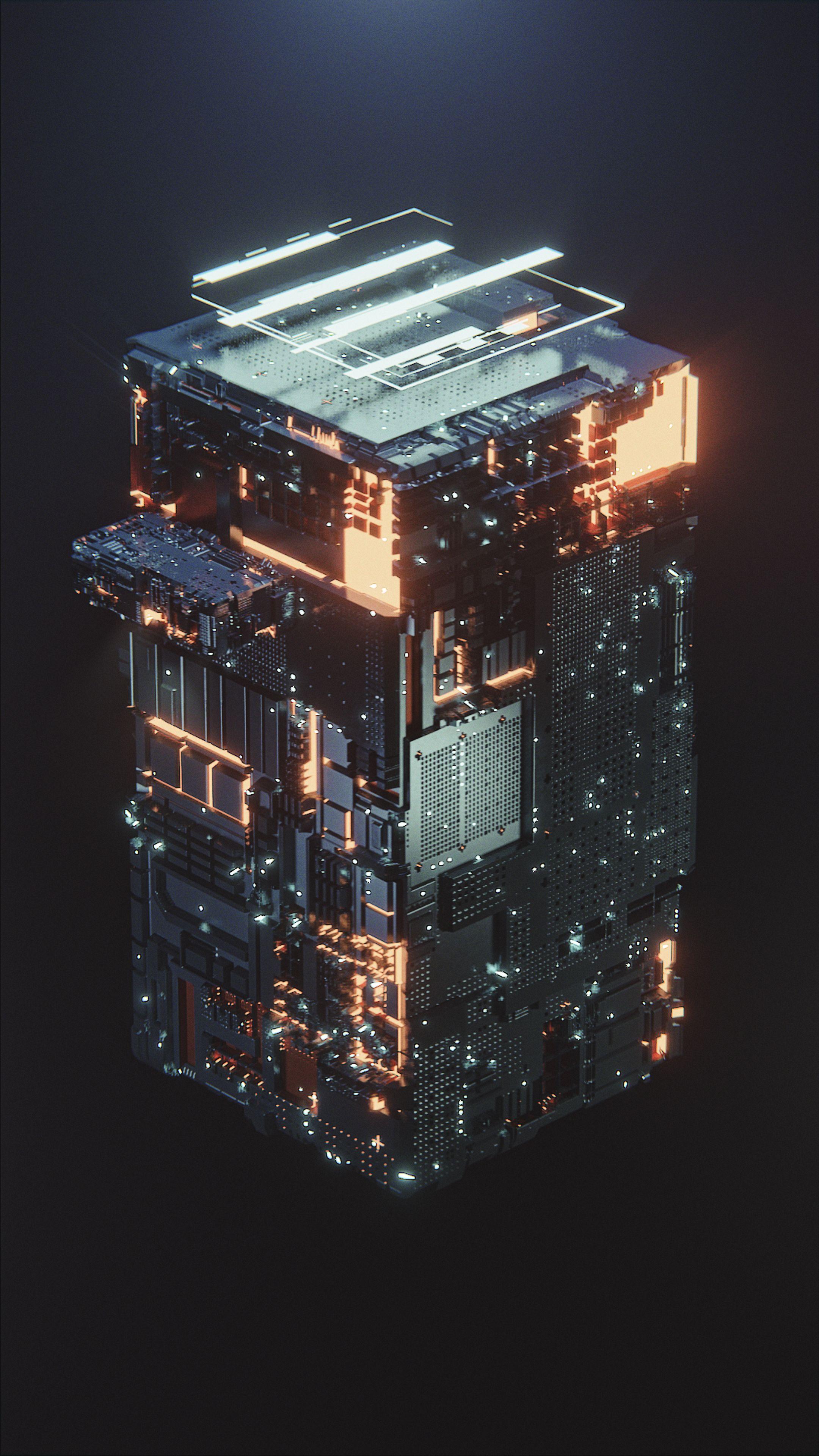
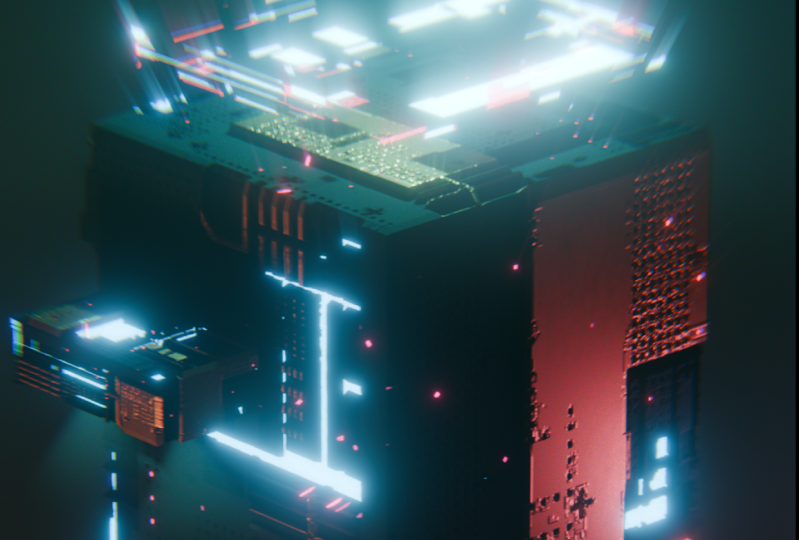
1. Intro: In this tutorial, I'll show you how to create this futuristic cuboid and animate it in Blender. Blender is an amazing free 3D software that is great for beginners and professionals alike. And lately, it's popularity has been increasing due to the constant updates that rival the biggest commercial applications. The course is aimed at beginner to intermediate users and will be easy to follow along if you're familiar with navigating around blender and understand the basic concepts of 3D. If this is your first time using Blender, check out the links below to a couple of helpful for resources to get you up to speed. I will guide you through my workflow to create this animation from scratch using JS Placement to generate displacement maps. Then take those to Blender to create the model and the shaders, set up the lights and effects, animate using some basic expressions, then export everything to a loopable video. This course is packed with tips and tricks that I've picked up over the years of working in the industry. And it's designed to teach you how to make something that looks complex in a fun and easy process. So let's get started!
2. Concept and maps generation: So I want to first go over some of the concepts that we will be using in this tutorial. Mainly using black and white images in displacement and transparency. So a black and white image will be used to display your 3D model here. And we can consider 0 as the black value. So black is 0 and white is one. And whenever the model sees a white value, it will displace it. And whenever it sees a blank, it will not do anything to it. And this is heavily reliant on having subdivisions. So if I turn on my subdivisions here and then I turned my displacement on, you can see the white is going up and the black is staying. So the more subdivisions we have, the more accurate our displacement will be. But it will slow down our machine. So a good way to deal with this is to keep the levels viewport at round two or three and your render values to something high. Well, depends on how much you need. Now, whenever you render, it will use four subdivisions and it will look like this. But while you're working, it will look a bit lower in quality, but that will make it easier to use here. Another thing that we will be using is the transparency. So using the same image, I plugged in the transparency to my shader. And similarly, a black, a black value, which is a 0 C row transparency, so it will not be transparent and the white value is a full transparent value. That means it will disappear. Okay? So if I this, you can see that now it cut a hole whenever there is white and our image. Okay? Another thing I want to show you guys is how to manipulate the UV. So a UV is basically this texture space. U is the x and v is the y. And it's how 2D image gets applied on a 3D surface. Now this is a more complex subject that we will not go over in this course. But all we need to know is that by moving this UV around, I am moving the placement of this image or this texture on my 3D model. And for this to get affected, let me just remove the opacity for this to get the affected, we need to change the displacement coordinates to UV. And now we can see that this here is manipulating how our image is displacing the geometry. Okay? Now, the software that we will be using to generate these images is called. Placement and you'll find it at this link. I will share that in the description. If you, if you're on Windows, you can download it here. I will download the portable one, so I don't have to install it. You have versions for Mac and Linux. And let's just open the software. So this is the software it's very easy to use. You have all these different algorithms to generate random patterns. I'll be using 123 here. So first the classic one. Very simple. You have these sprites or these shapes. And these are randomly scattered to generate this pattern. So I can turn everything but this one off. And you can see here you can scale it. You can space like the space between the patterns, maximum amount and then the brightness of everything is to the right, it will be fully white. Everything is to the left. It's fully dark, and this is in between. So I want to generate a pattern from this algorithm to use as light, the light selector in my, in my model. So let me do something like this. You can do whatever you want here. Just experiment with the software and change the values. And once you're done, you can save the height and I will call that J as light. Now, go to jazz placement to you also have five different algorithms here and please play around with those. Have fun and try to come up with something different than what I'm doing. I think the two that work, the best are the top three, basically crap bag and big data. I'll use big data here. And this is very intuitive. So the background brightness, so that I can get some black in the background iterations decides how many times this is generating one on top of the other. So if you want it to be simpler and less cluttered, just put it to a low value scale of these sprites. So larger sprites and smaller sprites. And this is also like background iterations. It will make the image more complex or less. So. Can also randomly generated. Every time you click on this, it will generate a new random picture based on the same values that you put are the same parameters. So, okay. To finish, let's say this, I will save this height as as displacement. This is the image that is going to be used to actually displays the model. And you can also toggle polarizer and select one of these scholars and then save the color. But I will actually be showing you how to do that in Blender, because here we cannot add our own colors. We have to use one of their colors. And lastly, I'll use the dot grid, which is also very intuitive. So you're using one of those patterns to generate these dot grids. So scale, minimum brightness. So if it's due the end, it will be all fully white. But we also want it to be varying in brightness. And throwing chance how many dots are around, want them to be slightly bigger. And if you don't want all these parallel patterns to appear, you can just turn off the ones you don't want. So I will keep some of those patterns generated again and save the height. Call it J S, and save it. Now, you can play around with all these. I want you to generate three, classic jazz placement two and a dot grid, but you can also play around with the other ones. This one does a wire. And if you'd like to have fun with those, and in the next video, we will import them into Blender, and I'll show you how to use them to actually model our cube.
3. Creating the cuboid: So we now have three textures that we created in JS placement. This one to use to actually displace the mesh itself. This dot grid version to create some flickering, small lights. And this one is to create bigger, larger, rectangular lights. So make sure you have all three. And let's pop into Blender. We have a new scene. Let's use the cube that we have. So tab into edit mode. And let's make sure we have all the faces selected by pressing a. Now I want to scale this on the z-axis. So if I press S and then z and two, that means I am scaling on this axis by two. Now I want to cut this in the middle, so Control R. And then click here and then press Escape so that it centers itself. And that's so that when I subdivide, all my subdivision is square instead of rectangular. Now let's press a again to select everything, Right-click and sub-divide. And here on the bottom left, I can just increase this to cuts. So as we said before, we have to subdivide our objects in order to use displacement on them. Now there's a shortcut that I usually use. And if you'd like, you can do the same if you go up here and then right-click on the wireframe. And then if I didn't have the shortcut, I right-click on the wireframe, take care and I sign a shortcut. And then I use Control F to turn on and off the wireframe. Okay? Now that I have this, I want to subdivide it further by adding a subdivision surface modifier. I do not want it to be smooth. I click on simple. And I want two subdivisions in the viewport. And if you want to see how many subdivisions in reality there is, you remove the optimal display. And for the render, as we talked about earlier, I want it to be doubled that. Okay. We'll decide later if there's any need to increase those. Now let's add a displacement modifier. So if you go to wonder fires and then displays, and here I can click on the nodes icon and then New. And let's go and select from our desktop the JS placement image. So select this one. Wait for it to load. And now I can go back to the modifiers and start editing this. So I want the coordinates to be using the UV and not local. And I'll just keep everything the same. Let me put down the strength a bit. Now. If I go to the top left corner, I can see this plus sign. That would let me click and drag to split my view. And I want this to be my UV editor. So if I click on this icon here, I press UV and then I can select the That is JS displacement. And now what I can do is if I press Tab and then press a. Let's also click on this here in the modifiers so that we can see our displacement in edit mode. And let's also press this button here on the top-left. That will let us sink our polygons between our UV and our actual model. So now each polygon corresponds to a polygon here. So I can press Shift, Shift Z to see the wireframe mode. So what I want to do is press a to select everything and right-click. And if I'm in the face mode here, right-click, I can see unwrapped faces or I can just, excuse me, I can pursue. And I will get the unwrap the UV mapping options. And I just want to do a qp projection and that would just project each face on a cube. So they're all lined up here. Now, let's decide how these will be mapped. So if I go to this side, for example, I can move this around and you can see how it's changing. So if I wanted to take this part of the image, I'll just scale it with S and then scale it down. Move it. And here. Same for this side. I will just want to scale it down. And depending on your image, you can decide where you want to put it. If you want to rotate it, if you want to flip it so I can do R and then 90 for example. And that will let me rotate my polygons. And let's see here. Scale it down a bit and then move. This is just based on what I'm seeing right now at the moment. So obviously your scene will be a bit different and we're not really going to see at the bottom of it. Let's go to the top and give it something of an interesting pattern here. So maybe this part and dab to go out of edit mode, and we have this now. So let me go to the camera that is already selected here. And if I press N and I go to View and camera to view, I can then zoom out just so I can see everything. And let's also set up our final render resolution just so we can start to frame our cameras. So if I go here to the output properties, I would like this to be a vertical image that maybe we can use as an Instagram story or as a wallpaper background on a phone. So let's reverse these then AD and 1920. Let's click on the camera and set it to be a 150, and go back. To come to view and then zoom out. I can press Control and then middle click on my mouse and then drag my mouse so that I can have finer control over this. So let's say this is what I have and it looks fine for now. Let's see what it looks like in the render. So just I have 12 or render the image. So I have my image here, and this is what we have at the moment. Cool trick that I like to use is to open a new window here. So to this, and then click on image editor and choose render result. And that would let us see our rendered result. So if I press N, I can close this now. So here you can see what it will actually look like when you render it, since it's the subdivisions here are four instead of two. We can also see the rendered view here in the viewport and Control F to remove the wireframe. And after you see this, you can decide if there's anything that you need to change. So let's say you can do this, select the top faces, press on the camera again, and then just change anything that I don't like. Let's say we wanna do this. And let's just render again by hitting F 12. And you will see the result here. Okay? Let's say this is fine for now. Now I want to add a cube here that will be sort of our spaceship flying up. So if you're on blender to 0.93, you have this new option. So at cube, actually let's just turn off the displacement momentarily. So we have a flat surface. Click here on the cube. And you can see that it will actually give us a new grid wherever our mouses. So let's draw this small rectangle here. And with this, once we're done, drag it out and just press Escape. Or just It's already drawn. You can just go back to selecting this box. Now, I want to copy these modifiers, the subdivision and the displays. So if I click on, let's go back here to the solid shading. If I click first on my new box and then I shift, select my old box. I can go to each modifier and say Copy to select it, and copy it to select it. And now this has these subdivisions. Now, one thing I know I wanna do is get this shape here. Okay, that caught my eye to be on the top of this spaceship design. And first let's add more subdivisions to the smaller box, so a to select everything and then right-click and sub-divide. Let's increase it to 10. And let's increase it to five. We don't meet that money. And just while we are in edit mode and everything is selected, press on New. And I want to do a smart UV project here. Just keep the default settings and that will project each phase onto this 2D surface. And now if I click on the blue set button and I do this to drag the top part. I'll take this here, I'll rotate it by 90 degrees. So I press R and write 90, Enter. And that will scale it down until it fits here. So you can zoom in here with your scroll wheel and it's just using the same values as the 3D view port. So I want this, I can do S and X to scale it horizontally. And yep, so this is fine. I'm going to select well everything else so I can do Control I. And that will select everything else and I'm on the scale them slightly. And you can just take them, move them around, do whatever you want around here. And I want to have less strength here. So 0.15. And let's do 12 to see what that looks like in the render. And slightly dark. So if I press on the viewport render here, shift a to add a light, then g to find it and move it. And let's just put it somewhere here for the time being. And if we go to the light properties, just increase the power to F20 over again. And now I can see what this looks like here. And I'm going to call that done. You guys take your time and set up your scene the way you want. Just if you don't like this image and you can't find anything that you like. Just go back to JS placement, generate a new image now that you know how these things work, make sure to save your file. So Control S or Command S. And then I will just create a new folder here. I'll call it js q. And you call it whatever you want, I'm going to call it Q. You're one for now. And save blender file. And in the next lesson we will start to fix our models slightly further and start to create the shaders. So see you then.
4. Shading: Alright, now that I have my model done, Let's just start cleaning things up a bit so we can start shading. So if I go to the top left of this window, confined across here, and if I drag it to the left and then release, and we'll combine those two. And then I want to change this part to a shader editor. And let's just press N. Now we have those two windows. Now, if I press on this model and then shift select this model, I can press M on the keyboard and then add them to a new collection. And I will call that objects. And you can see now I have a collection called objects here. And let's just also name them for good measure. So main cube and ship. Now let's just create the shader. We already have a shader here called materials. So let's call it main material and also apply it to the ship for now. So if I press here, so I'm applying the same material, both objects. And let's go to the viewport shading so I can see what's happening. Now a very important thing is to add the Node Wrangler. So if I go to Preferences and I click on Add-ons here, I search for Node Wrangler and I enable it and that will help us. It will let us basically use some shortcuts and make our lives easier. So first thing I wanna do is get the texture to be applied here, which is the texture, the same textures that we use to displace. So Shift a and then search for image. And then open. And let's go to our folder and get the JS displacement one. Let's set it to non-color. And let's connect it to the base color and our principal BSD F. And as you can see, now we have this black and white image applied here. Now, I'm going to use this image with a color ramp to colorize this. So what I'd like to do is go to this website, color dot adobe.com. If you've seen my previous tutorial, I used another website called color. So this is a bit different. You can select any color you want and then select some color harmonies here, and it will give you a full color palette. But what I'd like to use is click on Extract Theme. And then I can select a file from my computer, any image that you like. And it will extract a color palette from this image based on these moods. So let's say I wanted to be a darker mood. I got the scholars. This is a deep harmony, et cetera. So you can also, if you sign in to Adobe for free, you can save this and import it. But we can also just click here, and now it's copied to my clipboard. And if I go back to Blender, shift a color ramp. And I want to use three colors for now. So let's just click on the plus. And I have these three colors and I want to set them to constant so it doesn't blend between the color and the other one. So let's just click here and then go to hex and then paste the color that I got. Again. Let's go back here and get this corner and paste it here. And then the same for the third one. Copy the yellow, and then paste it here. And now I can just move them around to decide where each color will be applied. So basically what this is doing is that it's mapping, this displacement map. It's giving it the scholars based on the values. So everything that is white, we'll be on this side, and everything that is black will be on this side than the grades will be in the middle. So now I can select where I want my yellow to be applied and I want a bit of yellow. So I think this is enough. And here I can decide which blue or green will be darker. And think this works for me now. Okay, so next, let's deal with the roughness. So the reference decides if something is very shiny, if roughness is 0. So this is really shiny, as you can see here, our light. Or if something is very rough, meaning not shiny. So I wanted to also use the same map to give a variance in shininess. Again, if I press Control Shift and click here, I can see my original image. Whatever is, dark, black will be very shiny. Whatever is white will be rough and whatever it's gray is in between. So let's just add, well first let's connect this here and see whether it does. So control shift or Command Shift if you're on a Mac and press here to apply our shader. And this is what it's giving us for now. If I add a color ramp here, and the color ramp is used here as a contrast. So basically Control Shift and click on the ramp to see what it's doing. If I move the black to the right and Why did the left, I'm getting the blacks, the darks to be darker and the lights to be wider. It's basically like a levels adjustment layer in Photoshop. So now having more contrast between these colors, Let's see what this does. So now I have this part to be very shiny, That's just G. And move this here. And so this part is very shiny or as these parts are not. So. And I don't want it to be black and white. I don't want it to be very shiny and very rough. I wanted to be shiny, but not very shiny. So this is the most shiny I want it to be, and this is the least China I wanted to be. So from dark gray, light gray basically. And yep, I also want to combine this map where the noise maps so that there's also like a random noise is the noisy texture on in the roughness. So shift a to add the noise texture. And because we have our Node Wrangler enabled, I can do Control Shift and then right-click on not sorry. So Control Shift, I'm going to do Control Z now. Control Shift and then drag on those two and release. And that will give me a mixed RGB note so that it's easier than to add makes RGB node and connected in between. So now I'm mixing between noise texture and the color ramp. Let's just Control Shift and click on the Next to see what this is doing. I want the mix to be screen. And that's just scale this and cursor roughness. Now, I want to have more control over this nice texture. So if I press Control T, it adds a mapping note and a texture coordinate node. So this is all just easier than going pressing Shift a and looking for these maps. And I want to connect it to the object, which will give me a more equal size on both, both of these. So let's just see what this is giving me now. So now we can see that we have this mix between our color ramp and our noise texture. Let's just do that. And that way I'm introducing a bit of noise in my roughness map. This is just called this done. You can spend more time on fixing this. You can also try out different blending modes. And remember, whenever you want to see this in the viewport, you can command Shift or Control Shift and click on the node. And then that will connect directly. So one last thing I wanna do for this shader is add a bump node, connect the normal to the normal and the height. I want to use, again, the same displacement map. So I'll just use this color and connect it to the height. And that will add all the small details that are not showing in the displacement that will be shown as bump. So you can see all the small details that didn't show are showing up now, but I just want this to be slightly less so a point 325 or zero-point 35. You can change this later. So that's it for our main shader. Now, let's just add some emission shaders and mix them over this first thing, shift a emission. And let's set the emission to five and give it a, well, let's give it just orange color for now. We can change everything later on and then do the same thing. Control Shift, then right-click on both of these. And then when you release, go get this mix shader node connecting both of these. And again, now it's just overlaying them as like an opacity max. I want to use this factor note to say that I want to mix using a black and white image. So again, we're going to use the same image. But this time I want to connect it to a math note. And that math nodes will be set to less than. And what this is saying, if I connect the value to less than, Control Shift and click on less than what this is saying. Since 0 is black and one is white, I'm saying only show me the values that are less than 0.3. So basically it's showing me only these values that are less than 0.3, meaning 30 percent twice, in other words. So I only want a few of these to show up just so we can light up some of these. And whatever is black, we'll show the first one and whatever is why it will show the second one. So let's adversities and connect this value here. Control shift on the mix shader. And now we have our shader that is originally shown here. And we have our lights that are shown here, and we can change the scholars. Okay? Now a final shader that I also wanted to mix on top of these is the dot pattern that we exported from Jess placement. So if I copy the mixture either and I copy another emission, show you there copying using Shift D. And I've put D emission down and the main mix shader on top. And if I press Shift a look for a new image texture, I open my adult pattern. So JS dots. And I connect these dots to the factor. And I make sure they're set to non-color as well. And as you can see now, let's just change this color so we can see it better. You can see now we have the lights well, basically laid on top of everything else. But I want to have more control over this. So if I press Control D, I'll get a mapping note and I want to use the scale to scale them down. So let's Control Shift and click here so we can see what's happening. And instead of scaling each one of those, I want to connect them to a value. Note, so shift a value and that is just a number that I can use. And now I can increase this and make these dots smaller. I also do not want that many dots. So I can use a color ramp or I can use a less than the same way I did here to basically decrease the number of these dots. So if I get the black closer to the white, it will remove some of the other ones. And finally, if I do Control Shift and click here, I can see the final output. And this is my final output. Let's just test render it and see what it looks like in the render. And that's it for this video. In the next video, I will show you how to add more lights around the scene using shaders and how to light up the whole scene and start to make it look nicer.
5. Lighting: Okay, let's start to make this look nice now. So first, I want to change this value to get these dots to be slightly larger. And I want to change the color to a bright orange and change this color to a reddish orange. And yeah, you can choose whatever color you want. I'm trying to stay around these main colors that I chose. Now, if you have a low performance machine like my computer, you can put the viewport samples here down to like four or eight. You will get a faster performance, but the scene will not look as good. So first thing I want to do is see make sure that we are in EV because we're using a v naught cycle surrender. I want to turn on the occlusion on a turn-on bloom, which will start to make things look nicer. And I'll turn on screen space reflection, which adds these reflections. Second, I want to go and make my surface the metallic so that this China commerce through better. And just for a moment so I can see clearly I can turn the overlays off. And let's go to our background and set it low to 0.1. And now let's just increase the emissions until we get a nice looking glow. So the more you increase the emission, the more glow you get. And you can also play around with the bloom setting here. Threshold. So the lower it is, the more bright lights it will catch from the scene, and the higher it will only catch a high amounts of emission. So this is too much, just want them towers slight shine. Okay? Now, I want to add a volume Around here that will basically make everything look slightly off in the distance, and it will also improve the glow around these lights. So I'm going to add it on a cube as well. So shift a mesh Q, and then let's scale it up like this. And then S. And then let's scale it up until we don't see the top and bottom anymore like that. Now, let's just go here for a second. And I don't want to see this in the viewport. So if I press on it. Make sure it's selected. And I go to this object properties tab in Viewport Display. I can display this as bounds, and that way I only see the bounds in the viewport. So let's go back here and go to this camera view. And let's create a new material while this is selected. And let's call it volume. And let's call it the cube itself, volume as well. And I want to delete the principal, the SDF, and I want to add so Shift a and add a principled volume and connect the volume to the volume. And I got this now. So this is very dense. So I want to put this down to 0 to say, and let's turn this off to see what's happening here. So as you can see here, I can increase and decrease. I want something to be low enough so we can see everything else, but also slightly visible. Let's say 0.03. And now I can select my volume and then press S while I'm here and scale it up to see how a bigger volume will affect my scene. So I want to make it slightly bigger than it originally was. So slightly bigger and slightly less than 60, so 0.02. And now we can see how this is affecting our scene. Now, Let's go grab our lights. So we already had two lights here. I want to bring this here on top. I can move around here and then just G and move it to go directly on top of my cube. If you press G and then middle click on your mouse and then move in the direction you want. It will lock it to the direction. So if I middle click and then press down, it will move on z. By breasts. Move left. It will go on the y, etc. So let's just turn this off and let's change the radius here. So again, it's slightly down until it's just right outside of my bounds. I don't want to see the light itself. I just want to see the shine it's making. Let's do 500 for now. And radius will affect the shadows. So the bigger the radius we will have the software the shadows, but it will also affect the shine. On, on this. I'll just set less noise here and slightly more metallic. And again, let's select our light. And we can see how it affects the top of my cube. So let's put it out here and just play around with the radius until you see something that you like. And I want the color to be slightly bluish. And since there is, there are not a lot of lights in the scene, this will affect the scene a lot. So a light, green, blue tint. Now, we already have another light here. So let's grab it and put it somewhere here. Let's increase its brightness and see how the radius affects the scene. So here you can just try to find something that you like. Let's just turn the overlays also can see better. So I'm going to turn this down to four just so I can have a quicker view. And okay, I think this is nice. If I could small, the shadows will be sharper. If I make it big, the shadows will be very soft. And let's say this is fine for now. If I put it slightly further away, it will light up other sides of the of the scene. So just stick your damn experiment with those things and I want to make it slightly yellowish, orange. So again, I'm working with opposite colors. So blue and orange are opposite colors on the spectrum. And now, let's create a new cube that we will add a shader to also an emission shader. So shift a mesh cube, scale it slightly and move it up. I want this to be basically like a hologram type on top of my main cube. So S and scale it down. Something that looks like this. Put it on top. And then while this is selected, create a new material, call it hologram. Delete this principal VSTS and add an emission shader. And then shift a to add a transparent shader. Then shift a to add an image texture. And here we will select the third image that we created originally, which is JS slide. Set it to non-color. And now let's mix those together. So Shift Control and Shift. And then right-click and drag. Both those two. And let's connect the shoulder to the surface. And I will use this as a factor. So what's happening here is that I'm using a mixing, an emission shader, so a light shader and a transparent shader, which will make certain parts of the cube disappear using the black and white image that is Jess light. And if we want to see what just like it looks like, Control Shift and click on it. And we can see what this looks like here. So in order for this to work, I need to go and set my material blending mode to blend, and my shadow mode to Alpha clip. And now basically the color ram, air. And get these. I need the opposite of this. Okay, so it's alpha clip and we'll hash. It also works, but it depends on what we want the results at the end to be. So if I get the wide closer to the black, I can see that I'm removing certain parts of the image. Now. Let's add another color ramp and connect it to the emission so that we can color the emission with the same texture using two colors. The second color ram to constant. And then let's just choose a blue and a thing maybe. Or let's just stay with blue and orange or red there. We need to get this to be closer here so we can see it. And if we increase the emission strength, we start to get this mood. Now let's have more control over this. So Control G. And in the scale, c, whatever I'm doing here, is changing the scale, is repeating the dial. So you can experiment with this as well. So I want to make the whole cube smaller, so sure it's selected. Just put it here, tree zed. And if you make the y much smaller than the X, you will get this type of effect going. Why? And if you do the opposite, you have a small X and large Y. You've got to be on the x axis. And also this will be later on used for when we animate by moving this x location here. So just keep that in mind and you don't have to make a final decision on what this looks like now because once you animate, everything will change. So let's see what we can improve. Again. Maybe I want to make this light stronger and I want to increase the top line as well. Or just put it above everything and increase the radius. And it can also just see what happens if I just down to 0. Complete thing. Maybe I can add a light on this side. So shift a light point Clyde and then G. Let's move it here. Now why not? And increase it can make it smaller radius just so that it affects like one specific area. And I'm just adding it so that it adds a bit of details here, just so I can show me what's happening around here. Okay? Now, finally, I want to add two spotlights to this spaceship that will eventually be flying up and down like this. So if this slightly up, and let's go to this mode so that we can see what we're doing. And if I Shift and right-click, I will get this cursor to follow my mouse if I should shift and right-click here. Now when I add Shift a and I add a spotlight, spotlight will come and dislocation. So I want to copy it now. So all D and Aldi copies the light while keeping the same setting. So what ever settings I'm changing here will change in this one. Whereas Shift D makes a full copy and this one makes like a reference copy. So I have those two lights. Now. Let's go back to our main view. And let's increase those lights. And let's click on Custom distance and make the distance smaller so that they don't reach towards the end. So they just reach slightly further. So 1.3.4 meters, maybe slightly stronger. You can change the angle here. So you can see it reaches more. And we can make them slightly yellowish or still I think closer to it would be better and make any changes you think this might need. I think I want to change the main thread color, just see what I can do with it. I'll make it maybe it gets stronger and keep it on grad. And test your render by pressing dash 12. Shouldn't take too long. And we've got our first render. Now obviously this could be your wallpaper already, but in the next video we will be doing some animation on all of these. And we will do some even nicer things on top of the image and the compositor in the final video. So I'll see you then.
6. Animating: So in preparation for the animation, I will do some parenting and I'll put some things into collections just to clean things up and make our lives easier. So first, I will take those two spots. So select the first one, shift and select the second one, then shift and select the ship. And you can see that this ship is the active one now since those are a different color. So the last item you select is the active one. And if I press Control B, I said parent to object. And now you can see here that the spotlights our children off the ship. And that means when I move the ship, the spotlights move with it. Again. I want to take the ship itself, shift select, and actually just select the hologram here. And then lastly shift select the bigger cube. And then again controlled BY and I'm making everything a parent of a child of the main QB. So let's just scroll this cube here, monogram. And let's take this point light and move it to this collection. So just drag it here. And now we have our objects and we have our collection. So again, I want to add an empty object. So if I press Shift a and I add an empty here, I can add this plane axes. And as you can see, it came here were our cursor was. So let's just delete that controls it. And to change this cursor, put it back in the center. I can press Shift S, keep pressing it and cursor to world origin. That will center it again. Now I can do Shift a plane axes. And the null is basically just an empty object that we can use to animate or two barren to other objects in the scene. So I'll select the big cube, shift, select the empty again controlled BY, and sit back onto the object. So now we have this hierarchy. Our spotlights are children of the ship. The ship and the holograms are children off the main queue. And the main cube is a child of the empty, which we will call rotation controller. And now I can press R z and I can rotate the empty and it will rotate everything with it. So instead of actually animating using key frames like we traditionally are used to, I will add a small expression here to animate on the z axis procedurally without having to add keyframes. So if I press on zed and right hashtag frame. It will animate each frame based on this hashtag frame, but it actually is giving me the value ingredients. So you can see on frame 1, it's 57.3, which is radians. So to convert that, I just googled how to convert from radians to frames. And sorry, two degrees. And it says just multiply it by pi, which is PI in Blender, and divide it by 180. And that would give you a degree for every frame. So at frame AD, we would be at 80 degrees and so on. And so that we can have a full rotation. The easiest way is to change our timeline to 360, and that way it will move to 360. And it's just zoom out here, Control and middle click and then move your mouse. And now once it reaches 360, you can see it rotates seamlessly like a loop. Okay? So this is done. Now, I will do an animate this ship going up and leaving the screen. And once it leaves the screen, when it goes back, we can restart this. But to do this, I want this shape to be on the other side so easily, I can click on the main queue, go here and just rotate it 90 degrees, so minus 90. That way, I don't see the ship when it starts and let's just scale it down. So we don't see it at all. And then g, y, so I can move it. Let's just check what it looks like. Okay. So this is fine. Now, let's leave the camera mode. And if I press on the ship itself, and I am here in the object properties, I want to move this z going up again. Same thing if I do hashtag frame. It will move it one meter every frame, because I'm telling it to animate based on every frame. So at 1 it's one meter, at two, it's two meters and so on. And as you see, it's really quick. So I can do basic maths here and divided by, let's say 75. And now you can see this ship is flying away, going up. Let me just move it out so it doesn't touch here. So by g and then middle click and force it to this side, it will stick on the y-axis. Or you can just press G and Y. And you can do it traditionally by clicking here and then moving by selecting those. So again, now this is moving up, but it's also rotating at the same time because it's parented to the main cube. So let's see what this looks like here and let's turn off the overlays. And let's start from the beginning. So at first we can not see their ship. Then we start to see it flying up. I think the speed is fine. And here at around 280 a disappears and then we have two seconds of nothing. And then it comes back again. Now if you want it to be slower, you can change this number. And actually you need to devise a divided by a bigger number, so divided by a t. And now it will go slower, so it will take more time to leave the screen. So at frame 300, that's leaving the screen and then we have 60 frames without it, which is good enough. Okay, now, let me add some animation to the ship going up. I wanted to rotate it on these axes. So if I just click on local here, I want to rotate it, wiggling here on the x and y. So I can do this also with an expression or actually with the modifier and the graph editor. So first thing to do is I want to 0 these out, basically apply the rotation so that it's not 19 minus 90. So if I press Control a, I can apply the rotation. And that will make my life easier in animation. So let's just make this bigger here. And let's split and select the graph editor here. Now let's go to the first frame and add two keyframes, one on one on the x and one on the y. So keep it at 0. And then on the first frame, just add an ad, and that adds two keyframes. And if I open this, I can see I have a keyframe for x and a keyframe for y. Now, let's press N while we're in this window to get this these properties. And then click on modifiers. And let's add a noise modifier. And that basically generates this noise that will actually go up and down. You can see here are the degrees, so 50 degrees minus 50 degrees. And it's moving on the frame, on the timeline. So if I change the scale here, Let's just change this scale. It will move slower. And if I change the strength, it will move less. So I only want like a bit of movement that you can also play with the phase which will change it and offset, will offset the noise and the depth will add like micro movements. So. You can see I want that to be 0. Actually, we can see that we have just slight movements, slow movements, but while it's going away, it's nice to have like a relatable movement. Again, click on the why. The modifier. Do something similar. And just adding random noise and trying this slightly. And now let's look at it from the camera perspective. Go back here, press Control and middle click and move around here. And that will make things if you move up and down, it's going to make them larger vertically and left and right horizontally. So let's look at this. Okay, I think it's nice. Maybe it's too much on the Y, so okay, very tiny movements, but the details always make a big difference. Talk about details. Let me just go here and just make these spotlights rotate it slightly randomly. So fat breasts are, are I can move this like a trackball. So I just don't want them to be looking straight down. So yeah, maybe outwards like this. Now a third that animation is animating these and this will happen in the shader. So if I click on the hologram and I go to the location here by moving this, you can see I'm, I'm animating the hologram, since I'm moving the coordinates of the mapping that are using this original picture that we have. And the trick to have it loop is to always stay at absolute numbers. So 01234. So if I start at 0 and I'll add a keyframe by pressing, I are actually register right clicking and insert single keyframe because if I press I it will insert keyframes on all the locations. So we just want it to be on the x. And now move to 360. Just press here and then write, let's say 8. And again, after you press eight, right-click, Insert single keyframe. And you can see that this is now going up, so it's going from one to r, 0 to eight. Let's select both of these so that we have a linear movement and interpolation mode. Linear. And let's see how this looks. Okay, It's a bit too fast, but I also want to make it smaller. So let's see how that makes a difference. So I wanted to just, just change the scale here. And that makes it. Slower because it's a different scale. And I think that looks really nice. Now another or final thing to do with the animation, so that we have a perfect loop. You can tell that when we end here, the lights, there's a slight change in the lights because the lights are in a different place, the spotlights. So what we can do is turn them off at the beginning and then turn them off at the end. And that way they will turn on around 50 degrees, turn off around 320. And that way at the beginning and the end would have no spotlight. So let's just select both of these. Spot, one spot to shift select during these on so that we can see what we're doing. And I'll go to the light settings. Go forward to maybe 50, 50 frames. So at two seconds and press on the animate property. Now I'll go back to 0 and then write 0 here. And then again, dynamite. And you can see now we have the lights turn on. Slightly hard to see, but this is what's happening. Same thing. Let's do it at the end. So select this one, Control C or Command C, go to the end. And then the 001 Control C or Command C, and then copy it around the end. And I want to use a nice interpolation mode which is bound. And that would make it go light up, then slightly bounds until it reaches the thing. It might not really show, but if it does, it makes a nice. Yeah, We can't see it here, but I'm sure in the render it will make a big difference because the lights are slowly, gradually increasing and then flickering around here, staying on the whole time. And then around here, they start to turn off by bouncing back. And now here they're off. And once it repeats, they're off again. So that's a perfect loop. Now, let me just do couple of fixes here. Let's select this main cube, and I don't like the red here, so I'm going to make it more yellowish, compliment our scene colors. And I also want to inverse the roughness here. So if you go to this collar around that it's connected the roughness, if I invert these, that will make this golden part, this yellow part more golden, and the dark metallic part less metallic. It's just something that I tested it and it looks nicer to my eyes. Obviously, this all depends on your scene, on your taste, because you probably don't have this exact yellow square here, so less noise here and maybe add a bit of distortion to the noise. Not too much. Add the Lord will become really around. And let's just see what this looks like. I will render the view port. So instead of actually doing a full render that takes a lot of time, I can rest on View and select viewport render animation. I will do that though, let it render, and I'll see you in the next video where we will pick this to the next level by compositing and adding some further effects to this.
7. Render Settings: Okay, Our export this finish. And let's just see what we have by clicking on Render View Animation. And that will open this window. And now you can see your animation. This is not your final render. This is just a preview from the viewport, but I can already tell that space to play. And you can actually move it forward and backward by clicking and dragging. So I can already tell that I want this animation of the hologram here to be slower. And I wanted to be closer to the blue color. I don't want I don't want to have that much orange here. And I think the rest is fine. Maybe I want to change the stoplight to an area like so let's close that down and let's click on the hologram. And here in the shader, lets the orange away. So we have a bit of orange but more blue. Yep, just maybe one or two orange lines. Let's play around with Calderon peer. Okay? Yeah. And now if you click on this button, it will take you to the next keyframe. So it's the last year and instead of a don't wanna make it much sobered, let's say five. Right-click, replace keyframe. And now let's play and see what we have. Much smoother, calmer base. Now, finally, let me turn on the overlays here, select my light and go to the light settings here, and select area. And that just gives me a more precise stopped down light instead of a point light. So turn on and off the overlays that see the difference point light, area, light. It just gives this nice volumetric halo, but it's a bit too heavy, so let's say 400. Okay. And I think we're ready to render. Let's just fix the settings. I'm going to go to frame 90 because that's the frame I want to export as a, as a one image. And okay, so here in the render properties, you have the render samples. 64 is quite okay. If you have a powerful machine, you can double that or even go further. And if you have a slow machine, you can set it to 32. I'm going to keep it to 64. And what we see in the viewport is four because I want to do printer fast. But that's okay. The bloom can change the radius of the balloon and the intensity. So I want it to be slightly less than dense. Subtle effect and radius to be a bit diffuse. Close that. Turn on motion blur. If you feel that your motion blur is a lot, you can put the shutter number down and if you want to have more motion blur while it's rotating, you can increase it. I'm just going to keep the phone. Now this is an important setting. If you see here, we zoom in. We see that the volume metrics are not looking great here. And even when we render it, that's not going to look great. And that's because there are not enough samples in the scene. So first thing we can do is to set the start and the end values to where the volume starts and ends. And that will lead these samples calculate in a very precise location. So let's just turn on the overlays. We can find this by setting the camera's limits. So if I click on the volume first and then zoom out, shift and select the camera. Go to the camera settings and viewport display and turn on limits. Now if I change the eclipse start and end, let's go to the top view to see. Clearly. If I change the clip starts, I can see that this is where my volume starts, which is around 12. But I think I can go a bit further. So let's say 15. And it ends around slightly behind my cube, which is this area. So around 40. So if I set the volumes to 15, from 15 to 40, it will give me a better resolution. Let's just put these back so that it doesn't clip anything by mistake. Turn off the limits here, we don't need them anymore. And go back to our camera. Now let's watch. If this will make a difference or not. Go back to the settings and the start value, Let's set it to 15. And the end value, Let's set it to 40. And you can already feel that it's just a better concentration of samples. Here. Again, dial size. The lower the number, the better, but it will be much slower. So it's at eight. Now let's set it to four. And we'll have a better quality here. And we can increase the samples. I can actually double this because when this will animate and it's going to move, you can see that the samples will be all over the place. So the more you can add here, the better, but start with 128 times if you need to go further. And turn on Volumetric Shadows, which will also make some animation slower. But it will make everything look nicer and it will integrate the lights with the shadows, which will give you a slightly more realistic look. Closer volume metrics. And lastly, high-quality two normals. And I guess that's it. You can also turn on high bit depth here for the shadows just to make sure that all our settings are set to the ultimate. Now let's click on Render and frame 90. And wait there for a couple of seconds. Okay? So this took 13 seconds, which is not too bad. So we have this render. Looks great. Now let's start compositing.
8. Compositing: Let's start compositing. Click on the compositing tag here. And first click Use nodes. Can see that we have our render layers and the image is going to the composite. Now if I press Control Shift and click here, it will also add the viewer. So one is going to the viewer, which is what we're seeing here. And one is going to the composite, which is the actual output. Now shift and right-click and drag here. And you can press here and G to move it so that we have everything that we add in between is going to both the composite and the viewer. First, let's add a color correction, so color balance, not color correction. So we can fix the colors bit. So you have Lift, Gamma and Gain are basically shadows, mid tones and highlights. So if I put this up, can see I'm giving it a more washed outlook and a bit of a contrast. And let's put it towards the blue green here and do it very slightly because the little goes a long way here. So just make sure you don't don't move your your bill too much because if I do slightly more than this, it will be very green. So just one tiny bit. And okay, you can press M on a note to see what it's doing. So m2 mu did basically still think it's a bit too much. Now. Okay, and this is fine now. Now the highlights, sorry, the mid-tones. Let's decrease them so we get a bit of contrast in the shadows and the mid tones and move it to a warmer color. The highlights, let's increase them and move them to a warmer color as well. Or good orangey. Let's see now before and after. So m. Okay, I think this is good enough. Now a few have done a lot of GRG erection and you want to dial it back down, you can change the factor here, and this is like a mixed node. So let's put a 2.7, okay? And let's close this down now. I can make it smaller here. Next, let's add a sunbeams. And this is what you see on the top, the rays going up so the sun beams will be added, will be mixed. And it's not going to be added to the same line here, it's going to be mixed. So if I connect the sun, the color balance to the son beans. And let's connect this here just for a second. If I increase the array length, can see this is what it does and we can change the source point here and it will move in the opposite direction. So I want to mix this over the original one. So let's add a mixed node, Shift a, and search for mix. And connect the color balance through the first slot band, the sun beams to the second one. Then the image to point and set the mix to add. And this will add the sun beans to our main render. Now I want to have, let's zoom out here a bit. If you click on the viewer, can move this out and you move it down enough, you can make it smaller here. But also, you can do that by clicking on View here and then zooming in and out and going left and right. So I want to draw a mask here so that the sunbeams only show in this location and not on the overall image. So let's add a box mask. So search for books and add it. Now, let's connect it to the output so we see what's, what it looked like, what it looks like. And let's make it larger on the x and larger on the y. And that's okay. Let's move it up to 0.8. You can press Shift or hold Shift so that you in smaller increments. It will be around here. Let's blur it out. Select the feathering effect. So blur and Gaussian. And let's blur it on the y, like hundreds, maybe a 150. Okay? Now, this mass will be set as a factor here. And it's similar to the shader network we've used before. Everything that is white will show this effect and everything that's black will not show it. So let's connect that and you can see that we have the effect here. I can move these around just so you can see it better. So we can have, we have the effect here, but not in the other places. So now we can fix it a bit better. And maybe 0.77. And I want to have a smaller array length. So maybe 35. Everything works in like very small values. Or actually let's keep it long. But now I can change the value here to control the opacity. So if I set it to 0.05, slightly more, 0.08. And I just wanted a very subtle effect. But you can do more if you'd like the effect to be more pronounced, you can change that and maybe increase the blur length. And now you can change this as well to change the direction of the sun beams. Okay, good enough, I think. Now let's add a lens distortion node. And that will add some chromatic aberration on the edges of the picture, which is the RGB split. So you can see if I change to dispersion here. It gives me this intense effect. And obviously I want it to be a very tiny amount, so 0.02. Let's start with that. And let's see before and after. Just, you can see it on the edges. Here. You can see it on the edges. It's a tiny amount, but it does give the image of a nicer look. So there's one effect here that I like, which is jitter, which gives a bit of over everything. But I think this jitter is just too much. So the way to mix this end is to add a mixed node and copy the lens distortion here and connect the ad. So we have two lens distortion, but the second one will not have a dispersion, will only have a jitter. And let's connect it like this. So we have one with jitter, one without jitter. And actually let's connect it through the lens distortion so we still keep that dispersion. So connect the lens distortion to another lens distortion. And this one only has jitter. Make sure these are 0. And now if I play with this, I can mix it in. So if I set it to 0.5, it's only going to use 0.550% of this jitter, and that's what I want. And the last note that I am going to add is to give a bit of crispiness and sharpness to the edges, which is the sharpen effect. You can find it in filters. So search for a filter at it here and change this to sharpen. And S1 is going to be too much. So let's go to point C row 2. Let's start with that. If you, if you have a too high, it will start ruining the edges around the ear. So without and with. Yeah, I think I think it's an okay valued but I actually want to put it before for the mix so that doesn't sharpen the noise. So let's copy it, Shift D and put it between the lens distortion in the mix and deleted from here by pressing Control X was like cut. And now it's sharpening, then adding noise, then it's sticking it to the output. So maybe a bit more. Now if we go back to our render frame, if I say View render, can see that the composite here as applied because I can make it out to the viewer and the composite. So here you can see the original one view layer and you can see the composite. And this is basically our final image render. So you can save that by just looking image, Save As, and go to the folder you want to save it. And let's create an output folder and call it whatever you like. So J S cube and set it to PNG color depth, they just keep it to the default. And you can also save it as a JPEG if you want a smaller image. But the good compression is PNG. Save Image As, and then you have it.
9. Exporting: So we're all set to export our animation. And I want to show you how to export the animation the right way. So we could go here to the output properties and set the file format of the output to a video directly. But if blender crashes or if anything happens to your render while you're doing it, you just lose your whole progress. So the right way to do it is to export a frame sequence. So a frame as an image for each frame and then compile it in our video editor. So I'll show you how to export that sequence here. And we'll use blenders still, the editing mode in Blender to compile it into a video. So select your output first. And let's select the same folder. Inside that folder, create another folder and call it sequence or something. And accept because this will hold all the frames sequence. And let's name here js q underscore EQ for sequence, and then put an underscore at the end because blender adds the frame numbers after that, just so it looks cleaner. Let's also keep everything to default RGBA eight. And now we're ready to export. Just make sure that you have your frame start and end at 12 360. If you want to have a bigger resolution, you can multiply this by 200. If your phone or you have a bigger monitor and to click on Render and Render Animation. And this will go through every frame and we salt rendering it. It will take around an hour and a half on my machine. But I already have one rendered. So I will show you after you finish this, how to edit your video. So it's going to start rendering 20 seconds per frame. And once it's all done, I'm just going to close this for now because I already have one that I exported before. Can click here on the x and cancel it. Now, let's say you already have your export. And if you have a very slow machine, you can try to do it overnight or something, but this shouldn't take too long. And again, you can put less sampling here. And in the volume metrics, if you set it to 64 instead of 128, and if you remove the Volumetric Shadows, all of these will make the Render go faster. So become plus video editing, and then go to video editing again. Now take your cursor to the beginning of the timeline or actually to frame 1. If I press back, it will take me to frame one and click on Add and Add Image sequence. And now go to your folder and find your image sequence. So I'm looking for it here. So I CQ. And then you will see all your frames here. So as EQ underscore 0, 1 until 360, now press a to select everything and add the image strip. And this will import the whole sequence to our timeline. And you can press play and watch it, wait for it to cash, and then you can watch it smoothly. And let's make sure it's looping. So play at the end and it's restarted and it loops perfectly. So now all you need to do is factor the output. But this time, press up and remove the SEQ here, just write JS cube underscore and accept and the file format. And let's set it to FFmpeg video. And an encoding container, I want it to be an MP4, which is read by most systems. So MPEG-4, video codec, H.264, output quality. Let's set it through perceptually lossless, which is not very highly compressed videos. So it keeps the quality. And let's just keep everything. Do the default. And now again, one final time, render and render animation. But this time it will go much faster as you can see, because the frames already rendered, it's just combining them into an MP4. So I will speed this up. That said the export is done. Let's go watch it. Go to your folder, and watch. Double-click on the MP4 file. And there we have it. Our final video and are perfect looping futuristic cuboid. So I hope you enjoyed this tutorial. I hope you learn something new. And I encourage you to add your projects, your images, or your videos to the project section so I can give you some feedback and comments. And if you have any questions, let me know and I'll always be around to help. And I'll see you in the next one. Thank you for watching.
 Rany Bechara, CG Artist