Transcrições
1. Introdução: Meu nome é Ronny. Eu sou o artista. Com cerca de 10 anos de experiência na indústria gráfica, Eu usei muitos softwares fazer a minha carreira em ter descoberto apenas recentemente Credor. Fiquei realmente impressionado com o quão bom foi na quantidade de recursos que tudo deu
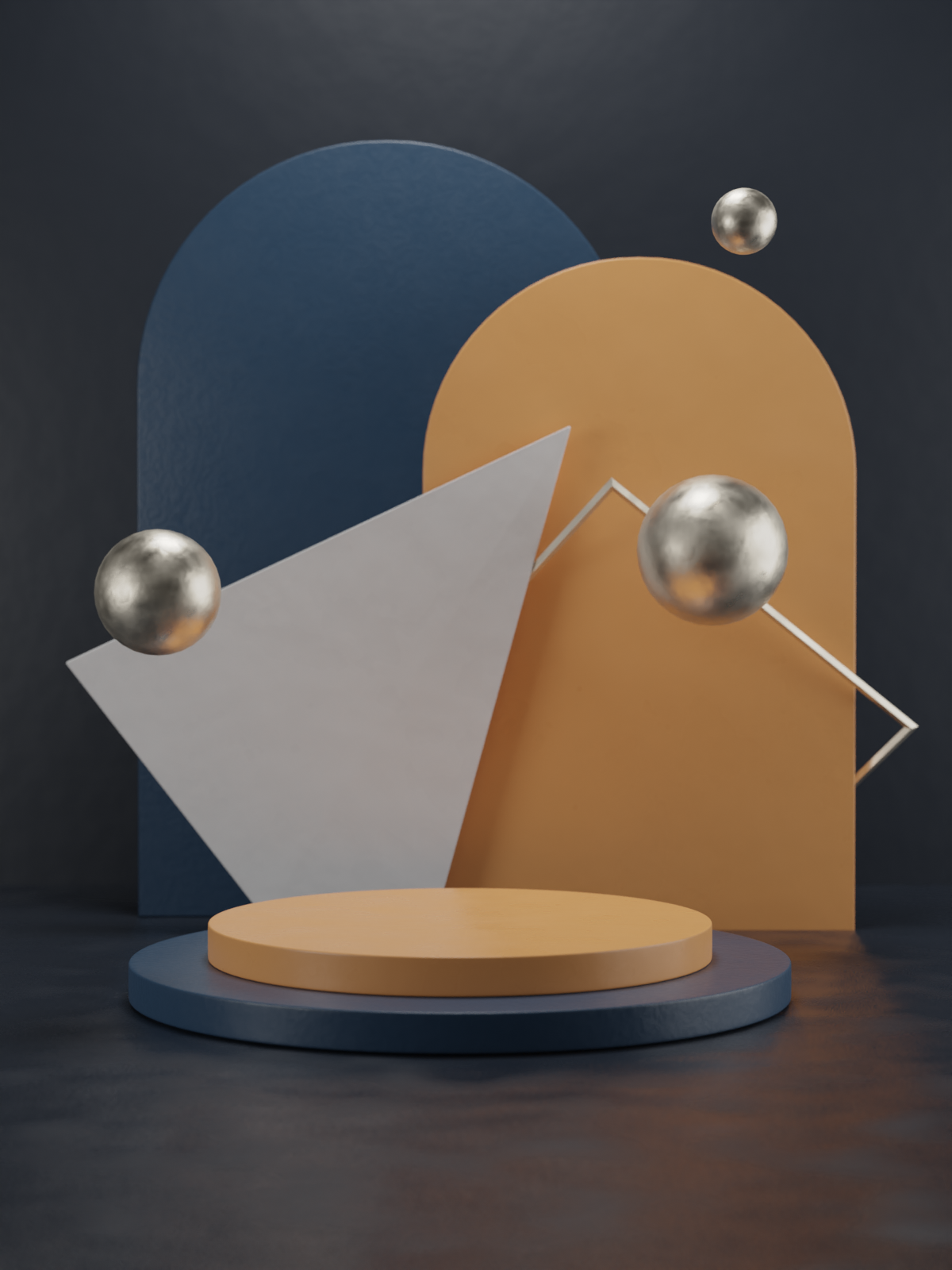
de graça . Então vá para o liquidificador ou faça o download de software, seja para Windows, Mac ou Linux. Eu recomendo antes de começar a assistir a este tutorial para verificar a placa de fundamentos. Ele está no YouTube para que você possa entender os conceitos básicos de navegação no software. Nosso projeto de classe será esta imagem que você vê aqui. Começarei modelando a cena com objetos simples. Em seguida, você adicionará a câmera e o layout fixo de nossos objetos. Eu gostaria que a cena depois dele, usando luzes de área e liquidificador. Bem, então adicione algumas cores e materiais usando paletas de cores. Depois disso, adicionarei algum ruído e texturas para tornar nossas superfícies perfeitas. Vamos finalmente renderizar tudo usando ciclos e compôs tudo dentro do liquidificador. Finalmente, vou dar-lhe algumas dicas extras sobre como adicionar. Modelos externos foram vistos sobre como mudar facilmente as cores dentro do mesmo projeto encontrado . Espero que gostes desta aula e vamos começar.
2. Modelagem da cena: Certo, então abrimos o liquidificador, e essa é a primeira coisa que vemos. Cubo de luz padrão e câmera. Eu só quero montar um atalho. Isso vai me ajudar a ver a moldura da minha esposa. Então, se você clicar aqui nas sobreposições, eu posso desativá-lo e ativá-lo aqui e isso pode atribuir isso a atalhos. Se eu direito, clique atalho assinado e em pressione o controle F, por exemplo, Agora controle F irá alternar para ligar e desligar meu quadro esposa. Outra coisa que eu quero acrescentar é a preferência. Então edite a preferência. A busca de Adan por Wrangler Andi,
eu quero adicionar o nó Wrangler Esta tira com liquidificador. Então você acabou de habilitar Isso vai nos ajudar mais tarde com os materiais. Então agora podemos começar a modelar. Vamos apagar o cubo. Quero fazer o meu andar. Então mude um vai me levar para o plano de malha do modo de anúncio. Andi, tenha em
mente que cada quadrado é de um metro. Então,
quando você estiver dimensionando e sua , modelagem, certifique-se de entender o quanto você está indo, quão grande é a escala, vamos fazer isso no modo de edição. Então guia em. Se for selecionado, Hum, apenas bem Se não é apenas um e que foi selecionar tudo e vamos escalá-lo um pouco Agora em uma escala ele no y, então s y, e ele vai escalar no Y Então um pouco mais no X s X e que deve funcionar toque para sair do modo de edição Agora shift d irá duplicá-lo. Eu quero rodar 90 graus em “Porquê?” Então, vão girar. Por que 90? Então à direita 90 escuro no povo iria pressionar enter então você tem em nossos 90
graus girados . Agora, se eu pressionar o botão da tela aqui fazendo Teoh lado esquerdo Então uh, sim, nós podemos, apesar do primeiro G alto para movê-lo. Andi deixou-a cruzar com a parede traseira e a exibição é para que ela clique duas vezes aqui porque às vezes começa a usar mal. Então, apenas certifique-se de nomear seus moles e nós também podemos adicioná-los a coleções são muito direito Clique no espaço vazio aqui Nova coleção. Chame de “Oh, digamos “ambiente”. Andi no chão tinha a parede traseira e agora temos um ambiente que podemos ligar. Eu vou apagar esta luz, então apenas selecionado. Agora vamos adicionar um cilindro para começar com a nossa mudança básica um cilindro de malha e eu quero ter
certeza de que o meu cilindro de modo que é para controlar F. Eu quero ter certeza de que eu tenho alguma geometria aqui para quando eu faço o diabo em um pouco. Então clique no cilindro do que Capt. Phil Tipo muda para ventilador triângulo. Esse é o ponto. Então guia no modo de edição e vamos escalar sobre o dito So s e definir Jeez -lo sobre este. Chegue mais perto para ir ao chão. Agora eu quero assustar um pouco mais sem tocar na visita. Então, se eu fizer s e, em seguida, muda que ele vai escalá-lo em todos os eixos, exceto definir Então vai escalar no X e y assim s, em seguida, mudar disse. E mova o rato que escapou. Agora vamos clicar sobre estes o clima de borda. Se todos eu clicar em uma borda, ele irá selecionar o loop. Então eu vou mudar e, em seguida, clique na outra borda oposta. E isso foi como esses dois loops Agora controle ser para bisel e eu posso com a minha mãe So Susan do meu rato. Vou ver o nível. Se eu girar minha roda para cima, eu vou obter mais detalhes nos Bengals. Então este simples, muito alto, talvez dois ou três em torná-lo pequeno. Se você quiser ser mais preciso, você pode pressionar shift enquanto estiver se movendo, e isso se moverá em incrementos menores. Então isso é bom. Agora o controle tem que ver como ele se parece. Isso parece bom. Tão certo. Queremos clicar nele, clique com o botão
direito e sombreado suave. Mas também eu quero ter certeza de que este permanece plana e não tentar se adequar para misturar com o com as outras bordas. Então, se eu chutar aqui sobre o objeto que nossas propriedades, eu vou para os normais e eu digo que incrível e eu não vi muita mudança, mas isso deve resolver isso se houver algum problema. Agora eu quero adicionar o fogo de argamassa de superfície de subdivisão para torná-lo mais suave e velho ao redor. Então pontapé nos modificadores aqui no modificador, em
seguida, subdivisão superfície e vamos mantê-lo padrão porque ele renderiza com duas subdivisões. Mas a porta de visão está definida como um em Lee apenas para nossa visão Portis Faster. Agora eu quero duplicar isso. Tão manhoso, então, não
é? Estou movendo-o para cima agora. Quero reduzi-lo, mas quero fazê-lo dentro do modo de edição. Então, tempo oito, selecione tudo s e, em seguida, reduza a escala. E, na verdade, vamos manter a mesma altura. Então mudança disse e escala para baixo. Então eu só estou escalando o X e o Y sem afetar a visita. Então vamos fazer isso. Isso é quase certo. Mudaremos se tivermos que mudar as escalas de tudo isso uma vez que nos preparamos para ver. Agora vamos e,
uh, uh, com facilidade em uma nova coleção chamada Geometry on. Então, como esses dois cilindros e colocá-los aqui, um, eu vou desligar a geometria por um minuto e vamos mudar a para adicionar um avião. Então agora eu quero desenhar os arcos. Nós também podemos durante fora do ambiente só para ver aqui, uh, começar com um avião vazio. Então, mude um no toque simples para o modo de edição. Vamos para a seleção de vértice. Hum, então, como aqueles dois g extremos com eles para baixo algo assim. E como eu quero bisel a facilidade Vergis e não as bordas como fizemos antes. Então este trabalho para que é turno de controle ser ou nave de comando. Se você está em um Mac ou você pode clicar com o botão direito do mouse no nível Virgie assim que eu mover meu mouse, uh, eles vão começar a chanfrar e se aproximar um do outro. Então o que nós queremos é que nós queremos isso Nós queremos mover estes para que estes dois no exterior quase toquem e tudo bem se eles derem este artefato porque nós vamos soldá-los em um minuto. Então certifique-se que eles vêm o mais perto que você pode ensinar outro sobre. Mova a roda do mouse para cima até obter uma
curvatura mais suave . Não adicionaremos um serviço,
um modificador de superfície de subdivisão a isso mais tarde. Então vamos nos certificar de que temos como um para que possamos clicar. E esses dois versos que vemos aqui podemos fazê-los juntos selecionando-os e
clique direito fusão que vê no centro. E agora eles são um. Então agora eu quero dar um pouco de espessura a isso. Então, uh, vamos ficar no topo no modo de edição. Vá para o polígono oito para selecionar tudo ser para extrudir Andi apenas um pouco. Onde a espessura do seu desejo. Hum, agora, Dr. Sai disto. Vamos girar. É a nossa razão de 90 graus Movê-lo para cima, G disse ,
mas mais ,
ela disse ,
uh ,
ok, então agora eu realmente quero voltar para o modo de edição em selecionar estes Vertu vê estas bordas antigas clique
e, em seguida, desligue clique nesta borda e que irá selecionar todo o grupo nos dois lados . E se eu pressionar o controle, ser novamente ou comando estar no Mac e eu mover meu mouse selvagem pressionando Shift. Então mova-se devagar e vamos menos com a roda do mouse. Mas há menos segmentos. Então, e isso deve funcionar. - Tudo bem. Ok, clique nele. Formas do clique
direito. Hum, se você tem algum artefato, certifique-se de que você vai aqui e diz os normais para automóveis, então ok, você pode ver aqui para estender Ege. Certo, vamos ligar tudo de novo. E tudo isso agora são G Andi x dois Coloque de volta. Mova um pouco para o lado. Talvez escalá-lo ou vamos lidar com isso mais tarde. Então g e por que eu mudei para o lado agora mudar d por que eu mudei para este lado tão shifty para duplicado. Por quê? Para movê-lo no eixo Y agora G extra. Mova um pouco para a frente e vamos editar momentos de tempo. Oito. Selecione tudo e, em seguida, eu quero dimensioná-lo um pouco para que ele é menor do que o outro em G. Said, Vamos fazer este queijo em diante. Isso deve funcionar bem. Uh, é proficiente para trás um pouco. Certo, vamos pegar isso por enquanto. Agora vou criar a forma do triângulo, então mude um plano de malha par. Por que 90 g set e G x g para movê-lo. Agora, se eu pressionei ob para entrar no modo de edição, eu posso selecionar meu vértice e movê-lo na tela de qualquer maneira, eu vejo ajuste. Então, como o Tex mexe, eu vou esconder o fundo atrás disso da perspectiva do comércio. E vamos fazer isso. Então algo assim não tem que ser a sua forma final. Porque assim que instalarmos a câmera, você vai mudar tudo de novo. Então isso funciona por enquanto. Agora, uh, pontapé no modo polígono. Oito. Selecione tudo o que ele extrude a menos que extrudam para o mesmo de cigarros tornar-se, diz antes Andi. Vamos bifurcar as bordas. Então, se eu disse como este rosto e este rosto este controle de tempo ser Andi foi um pouco Ele
ainda disse coisas de quatro tão patchwork. Ele também pode bifurcar estas bordas. Se acha que vamos vê-los? Então é só uma questão fora do ano de borda. É como se essa borda fosse selecionada. Então não vamos ver isso. Então, só aqueles dois. Então todos mudam também como a outra borda. E agora o controle ser novamente e este ligeiramente ligado. Então você tem um pequeno rastro errado. Outra coisa que queremos adicionar é o quadro. Então isso também vem de simples cérebros de mudar um plano de malha novamente, ou por que 19 com ele até G e movê-lo. Agora eu quero adicionar moldura esposa usando o fogo de argamassa. Então pegue os modificadores na chuva da esposa e isso deve me dar como uma fronteira. Vamos começar a fundição, torná-lo um pouco mais espesso do que aplicar isso. Agora não podemos mudá-lo. Eso Se você teve que mudá-lo, apenas certifique-se de que você tem a espessura certa ou você pode fazer controles que e apenas alterá-lo e aplicar. Agora acontece que eu editar fosso e vamos selecionar tudo A e, em seguida, controlar B dois nível todas as bordas. Então controle seja. E agora eu removo meu mouse. Lembre-se de pressionar Shift para que ele não se mova tão longe. Basta fazê-lo um pouco. E isso ajudará também a pegar melhores reflexões quando você entrar em gosto. Então agora queremos colocar isso na parte de trás tão g x barato. Tudo bem, então eu quero girar isso para fazer a ilusão de que ele está vindo por trás disso, mas também na frente dele deste lado. Então, primeiro, vamos girá-lo no X através desta Andi. Agora vamos girá-lo no Por que então algo assim. Então, deste lado, ele vai olhar, vamos torná-lo menor. Então, escale um pouco. Andi, gire no X. Podemos. A Andi. Sim, teremos algo parecido com esse G. Por quê? Vou mudar isto para cá, depois vou com este quilo. Então isso é per disse então ela Por que em também você pode colocá-lo em qualquer lugar que você quiser? ÉX.Certifique-se de
que, X. onde quer que pareça irrealista, como aqui. Apenas certifique-se da perspectiva da câmera, explique. Então eu vou levar isso de volta no Notion X, então sim, parece que pode funcionar. Podemos mudar isso mais tarde,
dependendo da nossa câmera aqui. A Andi. Última coisa. Quero Addis essas três esferas. Então mude um, hum você re esfera como escalá-lo g para movê-lo. Clique com o botão direito em Chaisson. A Andi. É apenas duplicado três vezes e então vamos nos preocupar em colocá-los um pouco mais tarde.
3. Câmera e layout: Certo, então vamos continuar de onde paramos. Uh, eu quero configurar a câmera, e eu já tenho uma aqui, então eu não preciso criar uma nova. Se eu clicar neste botão aqui, ele vai me levar para a câmera. Se você apontar agora, um truque legal que eu gosto de usar é olhar meu movimento porta de visão para a minha câmera para que eu possa mover minha porta de visão ao redor e fixar a câmera ao mesmo tempo. E isso ajuda se você não tiver uma almofada dormente. Se você estiver usando um laptop e você não pode usar os atalhos como zero e outros atalhos no liquidificador, então pressione final e você vai obter este menu de transformação,
clique em vista e, em seguida, bloquear a câmera para ver. E agora, quando estou me movendo, estou movendo a câmera e não apenas navegando. Então, vamos tentar fazer algo quase direto. Agora, certifique-se de desbloqueá-lo, porque às vezes você realmente precisa seguir em frente. Você estaria mudando sua câmera. Então, quando você desmarcar isso, você vai realmente, uh, trancar a câmera em seu lugar. Então, uh, agora eu quero mudar a proporção da minha imagem de saída. Está bem. Eu escolhi ter uma imagem que é vertical. Então depende do que você precisa. Vamos mudar o X e Y. Então veja, 1002 100 por 1006 100. Ok, então ok, isso funciona. Agora vou clicar aqui. Então minhas câmeras selecionadas de fato, como aqui nas propriedades da câmera, eu vou mudar a distância focal. E quanto maior isso for, mais retas são as linhas em perspectiva. E quanto mais baixo este é o peixe mais eu os camaradas. Então eu quero definir isso para cerca de 70 em que vai torná-los mais reto, mas ele também vai ampliar. Então agora olhe para a câmera para ver novamente. E agora diminua o zoom. Então, ok, na verdade, no que nós também podemos fazer é pressionar G e, em seguida, clicar uma vez no seu meio. Ah, bem na sua roda de rolagem e, em seguida, mover a câmera e você pode movê-la ligeiramente. Então isso funciona para que você também pode usar o movimento regular também, G disse Bem, realmente mover a câmera também. Então vamos considerar isso feito. Andi desmarcou isso e agora estou assustando tudo baseado nesta visão da câmera. Então a primeira coisa que notamos é que eu preciso fazer isso mais longo. Portanto, toque no modo de edição. Eu posso selecionar essa borda em G X e movê-la. E agora posso ver que funciona. Pegue isso por agora só para que eu possa me mover sempre que preciso. Então eu vou levar isso um pouco para baixo e eu não vou pegar aqueles dois e assustá-los. Então, e assuste-se agora, G disse, na verdade, vamos assustá-los menos do que esta é a escala de G. Zet. Dois polegares para cima, Andi. Vamos movê-los. Então, por que no G? Por quê? Vamos tentar que eles se encaixem assim de alguma forma. Agora, isso precisa de mais rotação sobre os convidados Y que são? Por que a escala? Andi, vamos aqui. Ela mexeu assim tão longe. Por que, Andi, se eu clicar lá fora? Ok, isso parece bom. Agora, Tab on, Select. Ele está aqui. Certifique-se de que estamos no Vertex G. Ok, então, uh, nós realmente precisamos ir para o quadro de esposa. Então mudança disse e dessa forma ele irá selecionar os versos na parte de trás também. Então, vamos tentar isto. Então, só consertando. Está bem? Então ela disse novamente para voltar ao nosso humor normal e ah, que bom estarmos mais perto. Então eu quero fazer este ano diminuir. Andi, acho que isto pode estar por aqui. Vamos ver aqui. Agora vamos dispersá-los no espaço. Então G e X com isso para trás são realmente vamos mover para a frente G disse G x para trás e este g x e competitivo na frente para que eles não estão todos no mesmo plano que escala isso um pouco. E tudo bem, isso funciona. Então, uh, eu posso realmente ir para a câmera. Andi, posso usar um futuro no credor chamado guias de composição. Então, se você clicar na exibição da porta de exibição e você pode ver os caras da composição aqui, isso nos dará alguns guias para o nosso layout. Eso Podemos consertar nossos objetos com base na câmera, então isso é baseado no Triângulo Dourado. Acho que é baseado na proporção de ouro. Você pode obter o centro da sua imagem em terços para que você possa ativar Andi. Tente movê-los ao longo dessas linhas, e isso resultará em uma imagem mais agradável. Teoricamente. Então, digamos que uma destas ao longo desta linha neste é quase paralela a esta. Talvez possamos girá-lo ligeiramente no ex e para cima. Andi, talvez leve isto para caber. Talvez deste lado, porque se não houver, hum, não realmente nenhuma ciência e fazer e apenas tentar basear meus modelos nessas linhas. Mas obviamente você não precisa, então isso parece bom. Parece que vamos voltar para a câmera e desligar 2/3. Vamos ver o que mais podemos fazer aqui. Talvez este cujo cabelo nesta aba o mude. Andi, talvez tente alguma coisa. É paralelo a esta guerra. Talvez deixe que estes sejam escondidos. Ok, eu vou chamar isso feito. Ela disse para voltar a ligar e, uh, certifique-se de desligar seus guias novamente. A Andi. - Sim. Está bem. Então esse tipo de funciona
4. Iluminação: Agora
que configurou minha câmera e layout dos meus objetos,
quero começar a acender. Agora
que configurou minha câmera e layout dos meus objetos, Então, a fim de, uh, você para ver o efeito das luzes em meus objetos e para ir aqui e clicar em ver o humor de
comer varanda em que vai nos levar para uma versão da TV. E se acontecer de você conseguir esses artefatos que continuam acontecendo na minha máquina, você pode apenas ir ao mecanismo de renderização, certificar-se que é TV, e então se você ativar os reflexos do espaço da tela, isso geralmente conserta. Ok, e agora começou porque eu não tenho nenhuma luz. Então, hum, e eu vou estar realmente usando ciclos para renderizar isso. Mas eu facilitou motor Orender que é usado aqui para a vista de comer varanda. Então, Aiken, vá para os ciclos aqui. Andi, também
recebo todas as corridas. Uh, primeira coisa que podemos ver é que, uh, naves
emprestadoras com este padrão, é a sua imagem de olho que podemos girar em torno de Andi. Então isso é para consertar o sombreamento. Ele lhe dará uma luz padrão para que ah possa mudar a força, a rotação e habilitar o fundo. Mas eu realmente não quero isso. Então vamos acender as luzes da cena e o mundo visto e mudar o mundo visto. Agora está definido em para uma grande cor. Então, se clicarmos em propriedades de trabalho, podemos ver a cor. Aqui podemos ver a força fora da cor do mundo. E há basicamente atuando olhando gasto. Vou deixar assim por um minuto, e depois lidamos com isso mais tarde. Então a primeira coisa que eu quero fazer é adicionar uma luz para mudar o dia e apontar a luz em G para movê-lo ao redor. Então eu quero usar um tipo de sistema de iluminação de três pontos, não o convencional, mas luz deste lado. Há luz forte que é menos forte de decidir complementar Andi, remover algumas das sombras e, em seguida ,
ah, luz
superior para baixo luz para eliminar tanto quanto eu posso do resto do mar. Então, na verdade, quero que isto seja uma luz de área. Então, mesmo se eu criei a luz do ponto, eu posso piscar sobre as propriedades da luz ano e clique na área e isso vai torná-lo na área de luz . Podemos ver o tamanho. Aqui está 0,25 metros para que eu possa clicar aqui em você pode ver como eu arrastá-lo. Está mudando o tamanho. Então vamos fazer cerca de dois metros. Andi Aiken usa rotação. Então são e, em seguida, extra girado. Mas eu deveria também usar este pequeno ponto aqui em, em seguida, tentar movê-lo para o centro. Então este será o centro da minha cena. Então tudo será focado em torno desta causa isso pode ser usado mais tarde como um espaço reservado ou como uma iluminação de estúdio configurado para alguns outros movimentos que você tem. Então este é um, uh, vamos aumentar o poder. Digamos que 200 Andi, é bom a visão da câmera e certifique-se de que não queremos esta linha aqui, então vamos selecionar nossa luz G. E não, acabei de selecionar Marie de volta. Então, como a luz aqui g em se mover para trás até que não vemos nada dentro da imagem. Ok, então agora eu quero duplicar para o outro lado. Senhor. Shifty on fica duplicado aqui. Agora pegue este ponto amarelo no ponto em torno daqui agora, eu queria vir um pouco da frente, então movê-lo com drogas para o centro e eu quero que isso seja, uh, menos poderoso. Então vamos começar com 100. Então esta é metade no primeiro dia que virá do topo da manha. Mas está em algum lugar aqui e depois rastrear. Esta Andi estava acima de tudo no arrasto para o centro. Então vamos ver como isso se parece em nossa cena. Andi, se não gostamos das sombras, por exemplo, digamos que queremos sombras mais suaves ao lado. Então, se vemos cada luz separadamente, o ligeiro está vindo do lado direito está dando essas sombras. Agora este lado está a dar sombras fortes. Então, se você quiser menos de uma sombra, podemos fazer com que a luz seja mais da frente. Então cozido isso, em seguida, que sobre isso deve nos dar uma porcelana mais suave. Além disso, quanto maior
a luz, mais suave é a sombra. Então, se eu aumentar o tamanho disso, as sombras se espalharão mais. Ok, então Andi, trabalho
especial. E agora vamos ver o que o nosso melhor voo está a fazer. Está eliminando a parte de trás, principalmente, se eu quisesse eliminar um pouco mais, posso torná-la um pouco maior, movê-la, talvez aumentar a potência como 125 quando eu liguei tudo, que poderia deve ter algo assim. Então esta é a nossa iluminação principal. Uma coisa que eu também gostaria de fazer para obter uma abordagem mais realista, uh, é ligar a profundidade de campo, e isso acontece no comércio. Então, se eu for para a câmera Andi,
eu vou, uh que o ano de campo, ligá-lo no meu objeto de foco será este cilindro. Então, seja qual for a minha câmera, ela se concentrará nesta em quanto menor for
o número F stop, maior será o foco. Então você vai ter um muito raso que o campo em. Se isso é alto muito parecido com a câmera rial, você vai ter menos passo no campo. Então, para ser realista. Este é um tipo de tamanho humano visto, então não deveríamos estar vendo muita profundidade de campo em segundo plano, mas podemos aumentar isso ligeiramente para fins artísticos. Digamos 0,8 e sim, isso deve deixar as coisas um pouco desfocadas no fundo. Andi só vai ajudar com um pouco de realismo, então vamos levar um pouco a porta 0.7. Ok? Andi, isso conclui nosso processo de iluminação. Se você quiser ver a imagem sem todos esses, uh, ajudantes, você pode apenas clicar sobre os aparelhos aqui sobre as sobreposições e isso vai limpar tudo . Na verdade, o negócio está lá fora.
5. Cores e materiais: isto. Ouça, quero começar a adicionar meus materiais e minhas cores à minha cena, e adicionei minhas luzes aqui a uma coleção, caso eu precise desligar todas as luzes
ao mesmo tempo para que você possa arrumar isso como quiser. Agora, se eu clicar no canto superior esquerdo quando eu vir aquela cruz, eu posso clicar e arrastar para a direita e isso vai dividi-la. Ah, no meio clique sobre o tipo de editor em selecionar Shader editor E agora aqui eu consumir em metade uma melhor visão da minha câmera Clique final para fechar isso e vamos clicar. E aqui também. Agora eu também quero ir para o canto inferior esquerdo desta janela e arrastar para cima para que eu possa obter um editor de
imagens aqui. Então, clique também novamente no tipo de editor e clique em Editor de imagens. Agora, para as minhas cores, estou usando este site. Você pode escolher suas próprias cores, ou você pode escolher paletas de cores de sites online. Então, caça a cores que o CEO nos dará uma seleção de algumas paletas de cores da moda, e ,
uh, essas são baseadas na teoria das cores e elas devem ficar bem juntas. Então, quando você escolher um, basta clicar nele. E, em seguida, com este botão, você pode baixar o PNG para o seu computador. Então eu tenho uma pasta já aqui com um par de palácios de cores que eu testei. Então dentro do liquidificador, clique em abrir neste editor de imagens e, em seguida, vá para a sua pasta de texturas. Então vá para a pasta onde você baixou isso e certifique-se de que você tem miniaturas habilitadas aqui para que você possa ver qual delas você deseja. Andi clique duas vezes sobre o que você precisa. Então agora eu tenho minhas cores e minha cena está aparecendo aqui. Vamos começar a adicionar novos materiais, então vamos começar com o chão. Então, eu quero voltar a ligar, vamos desligar as luzes por um minuto. Então eu tenho meu andar selecionado. Posso clicar em você e ligar para este andar. Andi, este é o nosso material, basicamente, e tem todas essas propriedades, então um é baseado na cor. Vamos usar o nous metálico mais tarde para as bolas. rugosidade Andi decide o que é brilhante e o que é áspero. Então, uma rugosidade é perfeitamente áspera, e a rugosidade zero é perfeitamente brilhante. E então nós também vamos usar o normal para reunir alguns detalhes mais tarde. Então, se eu clicar na cor base, que é branco, e eu clicar neste seletor de cores, eu posso ir e selecionar este período roxo aqui em. Vamos acender as luzes e ter certeza de que estamos na porta de visão mudando para que possamos ver isso . E agora podemos ver. Hum, se você não quiser ver as luzes, você pode clicar neste botão. Andi, na verdade, podemos desligar a coisa toda. Agora, uh, eu vou dar a mesma cor para minha parede traseira, mas eu não quero que seja o mesmo material porque ele vai ter valores diferentes nas texturas mais tarde. Então vamos clicar na parede e aqui eu posso clicar em vez de clicar em você, eu posso clicar neste ícone do mundo e clicar no chão novamente. Mas uma vez que o florista selecionou
isso, ele designou o chão aqui. Eu posso selecionar no número aqui Andi, que vai criar um novo material chamado Piso 01 Então isso é basicamente copiar o mesmo material, e eu vou chamá-lo de parede traseira, então nós temos o chão e a parede traseira. Agora vamos clicar neste cilindro aqui em Click New on e vamos apenas chamá-lo Caller um em . Vamos o Big One das cores aqui. Então eu vou grande esta, um cor Fouchier. A Andi. Eu também vou assinar a mesma cor 1 para 1 dos meus outros objetos na cena. Então este arco,
Então, clique na Arca e, em seguida, clique na bola do mundo em selecionar uma cor. Então agora temos aqueles dois designados para isso. Agora a minha terceira cor clique nesta outra vez. Nova chamada. Eu a chamei para Andi
, com a terceira cor aqui, e vamos atribuir a mesma cor. Faça este cilindro agora. Então, clique no cilindro e, em seguida, selecione a cor através. Ficamos com a última cor. Então a maneira que eu gosto de usar isso é a cor mais dominante é o 1º 1 o maior. Então é por isso que estou dando o clima principal da cena seria o roxo aqui, e então você pode dividir esses três e provavelmente o último tem que ser o mínimo nas cenas. Só estou dando para o estrangulamento. Então selecione este, você e chamá-lo de cor três em Vamos grande esta cor. Agora, para as bolas e esta moldura, eu quero uma cor metálica. Então vamos criar um novo material. Então, selecione uma das bolas. Material novo. Chamá-lo meto Podemos selecionar o mesmo canto que o off branco antes, mas eu quero torná-lo um pouco mais amarelado. Então, vou arrastar isto até aqui. A Andi. Agora eu quero levantar o nous metálico disso. E como você pode ver quando eu mudo, está ficando mais metálico e reflexivo. Então eu não quero arrastá-lo até o fim apenas um pouco mais. E então eu quero levar a rugosidade um pouco para baixo e você pode ver isso. Nossas luzes são refletidas aqui? Terei alguma variação na minha esfera mais tarde, por isso vai quebrar estas reflexões perfeitas. Usem qualquer cor por enquanto. Andi,
na verdade, faça um pouco mais áspero. E agora basta selecionar as bolas as outras e dar-lhes o Shader de metal. Então, todos eles, mais a moldura aqui. Portanto, certifique-se de que o quadro está selecionado para ver sua seleção, você provavelmente precisará ativar isso novamente. Então, Então, Metal Andi, vamos desligar isso para ver e então temos nossas cores e materiais básicos são vistos. Eu poderia fazer isso um pouco mais para a laranja, então ele se encaixa com o humor da cena. E, uh, é
isso por enquanto. Na próxima escuta, vamos começar a adicionar algumas texturas para ter algumas imperfeições de superfície.
6. Texturas: Tudo bem, agora que eu tenho meu material configurado, eu quero adicionar algumas texturas para adicionar algumas perfeições a essas superfícies. Então, no meu editor de sombreamento, eu pressiono Shift A e procuro pela textura Musgrave, e isso é apenas ah, ruído
gerado, Dexter. E para que isso seja mapeado corretamente nas superfícies,
possopressionar ocontrole t ou o comando t em um Mac. isso seja mapeado corretamente nas superfícies,
possopressionar o ,
posso , E isso é porque nós habilitamos o borrão não bebido aqui antes. Portanto, certifique-se que o Wrangler está habilitado para ser capaz de usar esses atalhos, e isso basicamente irá Adam mapear notas. Então eu quero apenas mudar isso de dois objetos gerados. Então, basta arrastar objeto para vetor. E para ver esse , efeito na superfície,
posso controlar, posso controlar mudar e clicar na textura Musgrave, e isso me mostrará como essa textura se parece. E basicamente, quando eu conectar este ah preto e branco, não mapear para a rugosidade, por exemplo. Tudo o que é branco será um. Então isso vai ser muito difícil. E tudo o que é preto será super brilhante. Então vamos mudar a escala um pouco, então vamos para o ponto de vista da câmera sobre vínculo. Mude isso do jeito que queremos. Acrescente alguns detalhes, que eu não mencionei, então temos essa irregularidade. Andi, vamos ligar isto à rugosidade e ver como é. Então, se eu controlar shift ou comando shift em um Mac e pressionar o princípio ser SDF, podemos ver o efeito que ele está tendo. Então é muito brilhante quando é preto e é muito áspero em seu caminho, então eu realmente não quero que eles sejam tão extremos. Então eu preciso mapear esta imagem em preto e branco. Eu preciso mapeá-lo para uma versão acinzentada fora dele para que eu possa adicionar um carneiro mais frio, uma mudança A e em Calder Ram on Bliss adicionado entre o fator fora da textura Musgrave e a rugosidade. Então controle a mudança e pressione a rampa de cores. Agora eu posso clicar aqui e mudar o preto para cinza e, em seguida, mudar o branco para, ah, cinza
claro para que eles se aproximem um pouco do outro e vamos colocá-los na verdade, para estar mais perto um do outro e para ver o efeito disso novamente turno de controle ou turno de comando na marca no princípio ser SDF. E agora podemos brincar com essas texturas e ver o efeito que elas estão tendo imediatamente. Ok, então se eu achar que isso é muito, uh, reflexivo, então a parte preta da minha rampa precisa ficar um pouco mais branca, então deixe um pouco mais leve. E como você pode ver, se eu for realmente para a direita, então ele está voltando para uma superfície Matt. Então eu só quero algo que ainda seja reflexivo, mas não muito. A Andi. Sim, vamos deixar isso mais branco para que possamos ter essa diferença aqui. Agora eu posso adicionar também a esta textura Musgrave, Eu também posso adicionar outro setor de ruído e combiná-los juntos. Então, se eu mudar em A e procurar por um ruído Dexter, vamos obter os mesmos mapas do vetor aqui e adicionado ao deslocamento de controle de desertor ou clique de deslocamento de
comando para ver como ele se parece. Então eu quero combinar isso com isso antes de eu alimentá-lo no canto ao redor. Então a maneira de fazer isso é adicionar a nota mista. Então mude um e adicione uma nota marca. Então misture RGB em eu vou conectar a saída do deve reestruturar para o primeiro trimestre e a saída do ruído sexual para o segundo trimestre. E eu vou definir a mistura, uh, configuração para valor. E então essa cor mista. Vou adicioná-lo à rampa. Então vamos ver o que isso nos deu. Então, se eu controlar a mudança no valor, isto é o que eles parecem mistura. Então isso é 0% misturado. Isto é 100%. Obrigado. Então tudo o que você vai ver é o barulho sexual. Eu quero algo um pouco menos. Quero que uma textura agradável seja afetada mais do que o Musgrave. Então, em torno de 0,8, Andi, vamos ver como a rampa de cores se parece agora e como o principal ser SDF se parece. Então, como você pode ver, é um pouco perfeito. Mas não é tão extremo. Se eu puder sempre voltar aqui e dar um material um pouco mais escuro para que possamos obter esses tipos de, uh, looks agora, eu quero usar o mesmo. Vamos mover estes ligeiramente para a esquerda. Quero usar a mesma textura. Assim, a partir da saída deste valor, eu teria convertido em uma colisão notas. Então, se eu mudar um e adicionar colisão, eu posso pegar o estudioso e adicionar isso à altura, por exemplo, e conectar o normal, que é a saída da colisão para o normal fora da minha textura e isso nos dará a colisão e será muito difícil. Será muito forte orginalmente, então vamos pegar essa força e baixá-la tanto quanto
precisamos . Então lembre-se, se você pressionar shift, se você segurar shift enquanto estiver se movendo, você pode movê-lo em incrementos menores. Então eu só vou precisar de um pouco de colisão só para dar-lhe alguma imperfeição então em torno que deve funcionar. Eu sinto que isso é muito brilhante, então eu vou levá-lo um pouco para trás aqui. Esse conceito será aplicado a todos os outros materiais. E a maneira mais fácil de fazer isso é pegar todas essas notas aqui, copiá-las para controlar. Veja Andi clique em outro objeto dos EUA em baseado nele, então novamente conecte a cor para a rugosidade. Então isso é para a parede traseira e conecte a colisão ao normal. Andi, se vemos isso que não é muito, não parece ótimo porque o ângulo da parede é escocês, mais leve. Então eu quero que isso seja muito menos então vamos 2.1 aqui e vamos fazer estes ligeiramente mais leves na cor para que eles sejam mais ásperos e nós não vemos muitos desses solavancos. Então algo assim, você também pode mudar a escala do ruído e fora da textura Musgrave. Então tudo depende do que você quer. Então eu vou agora acelerar o vídeo e eu vou apenas copiar todos estes da mesma maneira. Eu ouvi e copiei tudo isso para todas as outras texturas. Andi, vejo-te depois deles. Ok? E assim, eu adicionei as mesmas notas e as conectei à rugosidade e ao valor normal de cada material. A única diferença é que eu mudei essas duas cores e apenas para as esferas. Mudei a balança da textura do ruído na textura Musgrave. E lembre-se, toda vez que você quiser ver como ele se parece, você pode controlar, deslocar e clicar em cada Dexter para ver como ele se parece.
7. Renderização: Ok, então agora que eu tenho tudo configurado, eu quero corrigi-lo na renderização na renderização final. Então, primeiro, vamos pegar isso e conectado aqui para que possamos remover este editor de imagens que não
precisamos mais. E vamos nos certificar de que nosso mecanismo de renderização é ciclos. Então, quando mudamos para ciclos, podemos ver que é um mecanismo de renderização diferente. Então, na verdade, está refletindo algumas coisas de forma diferente do que tínhamos aqui na TV. E, a fim de ter um resultado mais rápido ou um feedback mais rápido, eu posso selecionar o aborto fora da minha cena e renderizar apenas isso. Então, se eu controlar ser ou comando ser, eu posso começar isso. Posso desenhar aqui uma região, e isso só deve tornar essa região. Então eu quero ter uma luz maior lançando na esfera do lado. Então, se eu for para três porta de visualização D e ligar minhas anotações, eu posso pegar essa luz, Andi, movê-la um pouco mais e escalá-la e vamos ter certeza de que ela está apontando novamente para o centro . Então, eu só gosto de tê-lo. Ah, mais reflexivo e mais amplo. E vamos mover isto para aquele lado. Andi, certifique-se de que está apontando para semelhante Oh, eu também quero consertar esta luz. Basta movê-lo um pouco assim, Andi escalá-lo com s. Então novamente, deixe apontar aqui. Então vamos arrastar a região acima do chão tão controlado B e arrastar acima do chão. E vamos ver se conseguimos consertar alguma coisa aqui. Então clique no chão. Certifique-se de voltarmos ao Editor de sombreamento. Andi,
eu só quero ter estes um pouco menos pronunciados para aumentar a colisão dele. Então, como você pode ver aqui, tão controlada seja Andi, mas isso parece bom. Então, isso é principalmente o que podemos fazer nas configurações de renderização. Então, na verdade, quero que isto seja menos iluminado aqui. Então volte para o meu com a porta de vista ligada. Vamos levar isso ainda mais longe. E isso deve nos dar um ponto mais escuro neste site. Ok, então agora podemos levar isso para o er composto,
então, para fazer isso,
uh, uh, primeiro, eu quero adicionar um Denoix zing, uh, dados para que eu possa fazer barulho. Se minha imagem, minha imagem de família é barulhenta, há uma maneira de negar isso. Então, se eu clicar aqui nas propriedades da camada, eu posso clicar em negações nos dados. Andi, deixe tudo por defeito. A rendição é de 1 28 amostras que devem funcionar para nós. E assim que tivermos isso, posso clicar em renderizar para ver minha primeira renderização. Então, se eu clicar, renderizar e renderizar imagem ele vai começar a renderizar Andi Vamos esperar que tudo
termine Andi. Então eu vou te mostrar o que podemos fazer na composição. Ok, então nossa imagem terminou de renderizar. Agora, vamos minimizar isso e ir para o campo de composição. Então, no topo de composição, isso é basicamente ele vai agir como no editor de imagens como loja de fotos. Eu só quero, uh, consertar as cores nele um pouco Onda no barulho dos dados e pronto. Então use nós usará a última renderização que eu tinha e ele irá enviá-lo para composto. Então eu quero adicionar o espectador. Então mude um espectador, Andi, conecte-se. Ah, a imagem para o espectador nos aguentou para que possamos ver o que estamos fazendo. Andi, Quando eu clicar no visualizador, Eu posso mover isso assim e se eu clicar aqui na vista, um consumo fora dele, diminuindo esse número. Então mova para o lado. Agora, se você notar aqui nós temos esses dados Denoix zing para que possamos negar nossa imagem. Então mude um e adicione um d ruído er assim d ruído. E vamos conectar a imagem barulhenta à imagem do d barulhento, normal ao normal no albedo barulhento ao dedo do pé do exército. Andi, rastreie esta indústria, o espectador. E agora seria calculista aqui. Andi, se tivesses algum barulho na tua imagem, isso deve corrigi-lo. Agora tudo o que eu quero fazer é adicionar uma curva RGB que é basicamente como um nível apenas para aumentar o brilho em nossa imagem. Então, basta procurar curvas RGB e adicionar entre o espectador e o ruído clique no filme como Andi. Vamos apenas adicionar um ponto aqui no ponto aqui. Isso vai me deixar aumentar os destaques, então arrastá-lo ligeiramente para cima e eu quero também diminuir o preto, então fazer as sombras mais fortes e arrastar isso para baixo. Então isso é como uma pequena curva de truques e é isso. Então você pode basicamente aqui que é que o que você acha que pode funcionar melhor para a sua imagem sobre vínculo. Só estou deixando isso um pouco mais brilhante. Aguarde até que ele
termine de calcular, e então você terá sua imagem. Então, agora, se eu voltar para o meu, uh, renderiza perfeitamente e se você renderizar, ele deve atualizar com a nova imagem, porque aqui ele está definido como composto. Então seja o que for, eu mudei seu deve atualizar aqui. Andi, é
isso que você tem sua imagem final. Agora você pode clicar na imagem e salvar como basta escolher onde você deseja salvá-lo e chamá-lo. Ah, o que você quiser no formato, guarde para PNG. Você pode manter tudo como padrão Se você quiser ativar, salve a imagem e pronto. Você tem a sua imagem. Agora, no vídeo final, eu vou mostrar a vocês como adicionar um pouco mais de detalhes e como usar isso como ah, estúdio para seus próprios modelos.
8. Dicas extras: Então, agora que terminamos nossa cena, deixe-me mostrar como podemos importar no modelo D externo três Andi adicionado à nossa cena, então eu vou estar usando um modelo que eu baixei deste site. Três digitalizações d ponto com Andi, este é um site que lhe dá livre três digitalizações D fora de esculturas e outras coisas. Então acabei de baixar um dos que cliquei nele. Andi, basta
clicar no download do arquivo que deve ser baixado em alta qualidade para o seu computador. Então a primeira coisa que fazemos é importante. Então arquivo importação na extensão Aqui é aço s. Vá para a pasta onde você não sabe qual é o seu arquivo e importe o arquivo STL no vínculo. Uma vez que você clicar na importação, vamos esperar que ele carregue Agora, uma vez carregado, percebemos que não podemos vê-lo em nossa cena. E isso porque se olharmos para cima, é enorme, e está longe do centro da cena. E este problema, você pode tê-lo com qualquer modelo que você não tem da Internet. Então vamos corrigir esse clique aqui no modelo três d no contorno. E então podemos pressionar console em nosso teclado e, em seguida, ver selecionado, ou você pode apenas pressionar console eo número três Então a primeira coisa que precisamos fazer é obter o pivô fora do modelo para o centro dele. Então, se clicarmos no movimento, mas aqui podemos ver que o pivô está muito mais longe do que onde o modelo está. Então deve clicar aqui na origem do conjunto de objetos e podemos dizer origem à geometria. E isso deve fazer nosso ponto de pivô no meio da nossa geometria. Ah, segundo, eu quero patinar para baixo. Então, está lá. Vamos escalá-lo até o ponto 099 Vamos começar com isso e então veremos onde podemos levá-lo. E agora, já que temos este ano aberto, você pode apenas pressionar a extremidade para abri-lo e clicar no item e vamos definir todos esses zeros que ele vá para o centro da cena. Então Zeron X, Y e Zed e isso deve trazê-lo para o centro do nosso visto novamente. Vamos fazer console e três, e isso deve ampliar nossa seleção notamos que isso ainda precisa diminuir mais, então s e reduzi-lo um pouco mais. Agora, se eu pressionar o X aqui, eu posso colocar isso facilmente, então você pode fazê-lo com o dedo do pé ou podemos fazê-lo da mesma maneira que fizemos antes de, uh, Far Zet e girar para a câmera. E eu quero habilidoso um pouco mais e habilidade. E, em seguida, g zed para movê-lo para cima no set. Acesso eu quero também empurrar isso para baixo um pouco assim algo assim. E agora podemos adicionar um sombreador a isso. Então, se eu for ao meu editor de sombreamento, clique em Nova Onda, nós temos um sombreador muito básico. Então vamos chamar de cultura. E vamos copiar as texturas que fizemos antes só para que possamos dar um pouco de irregularidade. Então comando, veja ou controle, veja, para copiar e, em seguida, voltar para o nosso busto e baseado conectar a cor em torno da rugosidade e a colisão também o normal tão normal para normal. Andi, Se eu controlar a mudança e clique na textura Musgrave, Vou notar que é realmente pequeno e isso é porque Blender ainda está vendo este modelo como este enorme modelo que veio originalmente. Então precisamos aplicar a escala que fizemos. E se pressionarmos aqui, podemos ver que nosso modelo é 0,0 12 em termos de escala. Então, se eu controlar um comando ou um tempo tendo este selecionado, eu posso aplicar cada uma das propriedades. Então, vamos aplicar a transformação antiga sobre este fixo nossa textura em definir a escala de volta para um fim para sair deste. A Andi. Vamos ver como podemos moldar isso do jeito que queremos. Eu só quero um pouco de variação e, em seguida, mudar de controle, clique na textura do ruído e torná-lo um pouco menor. E esta é a mistura desses dois. Agora vamos ver o que parece no modelo real. Está bem, parece bom. Vamos aumentar um pouco essa colisão. Então, só um pouco agora temos nossas modelos montadas no meio, e está pegando todas as luzes da cena. Agora, é
claro, se você quiser ter mais ou menos reflexo, podemos mudar a rampa de cores, ou também podemos adicionar o nó gama, que basicamente dá mais ou menos contraste à nossa imagem. Então, se eu controlar a mudança na Gama ou através do que isso faz, se eu
aumentá-la, será mais escuro. Isso significa mais reflexivo, e se eu diminuir, será mais áspero. Então, se quisesse ser um pouco mais reflexivo, vamos colocar o governador para 1.5, e isso fará nossa escultura reflexiva. Mas eu realmente quero torná-lo menos áspero, então eu quero 0.85 e isso é trabalho para mim. Outra coisa que podemos fazer aqui é olhos copiando a cena para testar cores diferentes. Então, em vez de salvar o liquidificador, arquivo Andi testando novas cores em outro arquivo, podemos fazer tudo isso dentro do mesmo arquivo. Então o que eu posso fazer é me deixar primeiro pegar o editor de imagens novamente. Então arraste isso para cima e, em seguida, editor de imagens, e esta é a paleta de cores que tínhamos antes. Então o que eu posso fazer agora é ir para a cena aqui no topo e clicar neste botão, e eu quero uma cópia completa, então eu vou copiar tudo. E agora se você notar que vimos e vimos 01 Então esta cena zeros aqui um, e todos estes são nomeados em conformidade, é uma cópia do mais velho visto. Então o que eu posso fazer aqui é um concurso, outra paleta de cores. Então vamos abrir esta imagem. E agora facilmente, eu posso clicar no modelo na porta de exibição e, em seguida, clique aqui cor, escolhê-lo e apenas mudar as cores. E eu quero fazer o meu sombreador de metal um pouco mais prateado então, mas mais para a
cor branca ou azulada em, e também um aumento da colisão no meu Spheeris porque eu acho que eles apenas olhar melhor dessa forma . Ok, um pouco mais áspero, então eles não são como lágrimas perfeitas Onda. Também podemos aumentar a escuridão deste modelo para que haja contraste entre o branco no fundo e o branco na escultura. Então vamos aumentar isso. Talvez você possa fazer um pouco de branco, ok, e agora você pode simplesmente clicar, renderizar novamente e renderizar a imagem e, em seguida, salvá-la, e tudo o que você fez antes com a composição se aplica. E é assim que você pode simplesmente mudar e alternar entre cenas e cores. Então, eu espero que você tenha encontrado este tutorial útil. E mal posso esperar para ver o que vocês inventaram. Obrigado por assistir.
9. Dicas extras: Olá. Então, nesta lição extra, vou mostrar-lhe como otimizar a cena para um tamanho de arquivo menor em uma renderização mais rápida e também como melhorar a iluminação usando seus olhos. Então vamos começar. A primeira coisa que eu quero fazer é verificar este modelo de escultura que eu tenho. Então, se eu controlar F, se você se lembra, nós adicionamos esse atalho nas lições anteriores. Ou você pode ir aqui e, em seguida, clique em Wife Ring. Você pode ver como esta escultura é densa, e é porque suas fotos não podem ter. Se você olhar aqui em baixo, ele tem um 1.000.006 100.000 veredictos. Então, o que eu gostaria de fazer é obtê-lo para ser muito menos então na guia modificador, eu posso adicionar um modificador dizimar, e dependendo do seu computador, isso vai demorar muito tempo para calcular porque ele está fazendo um processamento pesado. Então um é 100% dessa proporção, então eu vou fazer 0,5 Isso é 5% disso e eu pressionar enter, e agora eu tenho que esperar um pouco até que ele faça o cálculo. Então, uma vez que isso é feito, você pode ver que ele passou de um 1.000.006 100.000 para apenas 84 1000 vértice. E se eu pressionar o controle f, podemos ver que não mudou muito nossa escultura. Reduziu os Talibãs para que eu possa me candidatar agora e tenha cuidado quando você se candidatar. Você não pode voltar. Certifica-te de que tens outros ficheiros guardados com escultura ou certifica-te de que esta é a única modificação que precisas de fazer. Por isso, aplico esta vontade, que também levará algum tempo agora, depois de ter aplicado isto. Isso se tornou apenas 85.000. E se eu salvar meu arquivo agora, então eu vou guardá-lo como o oito. E eu só gostaria de lhe mostrar uma coisa aqui. O V 7 era de 400 mil. Polígonos V 8 é apenas metade disso porque se você se lembra,ainda
temos em cena na cena original,ainda
temos a mesma escultura. Polígonos V 8 é apenas metade disso porque se você se lembra, ainda
temos em cena na cena original, Então, se você realmente teve apenas uma cena e você reduzir isso, seu tamanho de arquivo voltará para cerca de dois ou três megabytes por cena, que é ótimo se você quiser enviar seu arquivo carregado? Enviando alguém tão certo. Clique sobre isso e molde em breve. Agora quero voltar para a renderização. Fiz isto. Certo, agora está funcionando. Então isso foi plano. Agora está mais suave. Agora, Agora, clicando nisso, também
quero aumentar o subsolo, , espalhando na escultura, e isso vai dar um olhar mais ceroso. Então, se eu aumentar isso até o fim, podemos ver agora que as luzes afetarão o modelo de forma diferente, como se tivesse translucidez nele. Então não quero que seja tão forte. É apenas para dar um pequeno efeito em torno do ponto um entre 0,1 ponto dois, talvez menos ainda apenas 20,1, então só vai dar detalhes de leitura, e você pode mudar a cor fora do subsolo aqui, uh, para obter um resultado diferente. Eu só vou manter tudo como padrão. Deixe-me colocar isso 2.1. Agora, hum, eu quero adicionar inato seu olho e isso seus olhos são imagens de alto alcance dinâmico que são fotografias que são tiradas na vida real através de diferentes exposições, e isso vai torná-lo utilizável em três D como na luz caso da imagem irá atuar como a luz . E já vimos isso antes aqui. Então, se eu clicar aqui, podemos ver que temos uma iluminação de imagem no fundo. Então, se eu provar o borrão, eu tenho essa imagem muitas vezes interior de uma sala que está iluminando. Então, se eu remover todas as minhas luzes e ir para a câmera o que desprezar minha cena aqui é apenas a imagem HR I para que eu possa girá-lo. Posso aumentar a sua força. Certo, então às vezes isso é usado sozinho e às vezes é usado em conjunto com três luzes
D. Mas o que isso faz ele só lhe dá uma iluminação dentro da porta de visão quando eu realmente ir e renderizar isso isso não vai renderizar para fora. E precisamos fazer isso de outro lugar. Então deixe-me voltar a ver o mundo,
que era, se você se lembra aqui, a cor era cinza. Então é isso que o mundo visto é. E eu acendi as luzes aqui no nosso sombreador de você eu posso ir. Em vez de clicar em objetos, eu posso ir para o mundo acima, apenas o mundo em diante. E aqui eu tenho este estudioso ligado à superfície fora da saída mundial, que é a iluminação com esta grande cor. Se eu aumentar isso ou diminuir ou mesmo mudar a cor, isso afetará o que a cor do ambiente é além do que nossas luzes aqui são. Então eu quero obter uma imagem de RH e o melhor site fazer obter imagens de É o seu eu refúgio. Então, se você for para isso, você pode baixar gratuitamente Uh, qualquer tipo de interior ou exterior que você gostaria. Acho que baixei o estúdio que encontrei com a primeira imagem aqui. Então escolha qualquer imagem que você gostaria que afetasse sua cena. A Andi. Uma vez que você clicar sobre ele, ele irá levá-lo para um diferentes formatos de arquivo ou tamanhos de arquivo. Então eu acho que os dois K é suficiente. Então eu já baixei isso. Não. Deslocar um e adicionar uma imagem. Dexter, abra a imagem. Acabou de baixar a imagem do HR I. Então eu coloquei no Dexter para a imagem aberta do estúdio. Então eu tenho isso aqui. Ah, eu quero colocar este medo e ligado à cor acesa deixe-me apenas desligar as luzes para que
possamos ver o que está acontecendo. Por
isso, neste momento, ainda não está a afectar isto correctamente. Então, se tivermos o nó Wrangler habilitado, você pode pressionar o controle T ou o comando t em. Lembre-se de habilitá-lo daqui. Então não bebeu borrão no Adams e apenas pegue a caixa de seleção. Andi,
eu gostaria de dizer isso para se opor, e agora temos esse interior em volta de nossa cena. Onda, não
temos luzes aqui, está bem? Todas as luzes estão vindo da imagem HR I, então eu posso usar Não, desculpe, não a localização. Posso usar a rotação Zed. E se repararem nas esferas, estou a tirar a imagem. E eu estou mudando a iluminação basicamente em torno da minha cena. Então eu gostaria de ter isso para ser realmente baixa força. Então vamos subir o seu nomear um. Porque eu só queria adicionar as lacunas que faltam na minha cena porque eu já tenho luzes. Eu só queria melhorar os reflexos e melhorar a minha iluminação. Então deixe-me ligar a iluminação. Se isto foi zero, não
há nada. Este é um que está totalmente ao seu olho, mais as nossas luzes. Quero me misturar entre esses dois. Então eu acho que o valor do seu 0,1 funciona bem. E agora você pode girar isso para ver como isso vai afetar minha cena e qual é a melhor posição para minha imagem. Então eu quero ter certeza de que ele realmente não dá um monte de reflexões ruins ou detalhes sobre o fundo. Ao mesmo tempo, queria dar reflexões interessantes sobre as esferas. Então vamos fazer isso, Andi, vamos acender as luzes. E estas são as minhas luzes. Isso pode ser que sua imagem de olho só diga minha luz de ponto, que eu vou aumentar um pouco. Então, 1 50 O que nesta é a luz vinda do lado esquerdo, que eu quero diminuir, então eu tenho mais contraste. Então eu queria ser mais escuro do lado e mais brilhante deste lado 75 então este vamos apenas mantê-lo do jeito que está, ou talvez aumentá-lo um pouco para 20. E você pode ajustar isso ao seu gosto. Mas o ponto principal é obter mais detalhes em suas luzes para que você esteja vendo parece ainda mais realista. Eu também vou tentar voltar aqui para se opor em aumentar alguns dos detalhes, mesmo normal e talvez aqui, se mais contraste e emprestar mais entre o Dexter mais grave que fizemos e a textura do ruído. Só para termos variações diferentes. Andi, isso deve bastar. Então agora você precisa ter certeza de que ele está bom em ciclos porque lembre-se, esta não é a renderização real. Isto é TV, por
isso, se eu for para ciclos, isto vai levar mais tempo de rendição. Então, especialmente porque você tem a dispersão subterrânea e o em seu olho, então isso vai levar mais tempo. Mas vamos ter certeza que isso não está sobrecarregando nossas luzes ou 0,8 talvez. E uma vez que você está feliz com isso, apenas certifique-se de voltar e fazer uma renderização completa a partir daqui. Então renderizar imagem esperar que a imagem
termine, e nós deveríamos estar fazendo, e é isso. Agora
você pode ir em frente e salvar sua imagem novamente em comparação com o que você tinha antes com ailuminação
melhorada na equipe otimizada. Agora
você pode ir em frente e salvar sua imagem novamente em comparação com o que você tinha antes com a Obrigado por assistirem
 Rany Bechara, CG Artist