Transcription
1. Introduction au cours: Bonjour à tous. Je m'appelle et vous
obtenez le double. Et je suis un artiste 3D. J'aime créer des
invites 3D de haute qualité
et réalistes , un atout comme
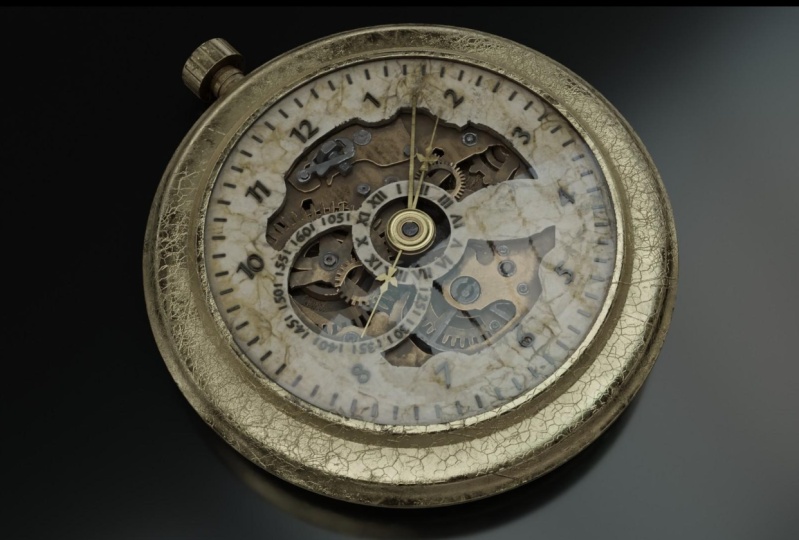
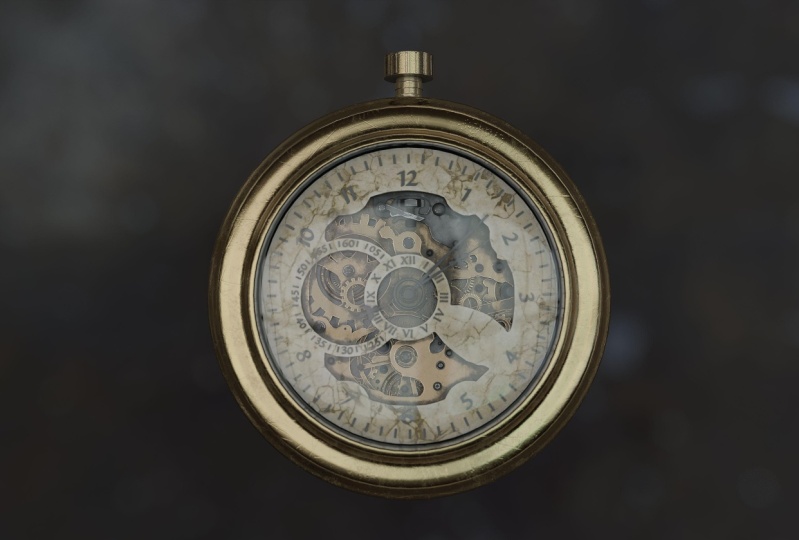
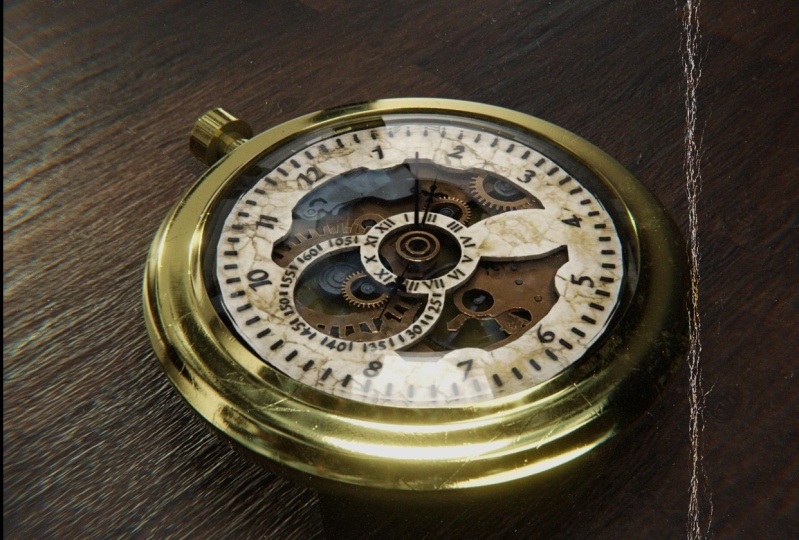
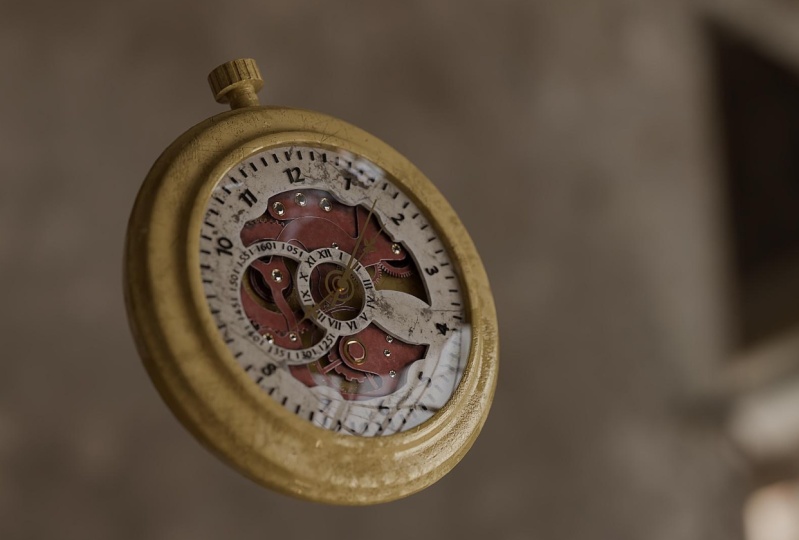
celui que vous voyez sur votre écran. Cette alerte
qui se trouve devant vous est le
résultat final de cette force. Si vous suivez avec moi, vous pouvez avoir un très
semblable pour celui-ci. Je vais vous guider à travers
tout ce cours, partir de la modélisation et du
mixeur, du déballage UV, texturation et du peintre Substance, donnant tous les détails, appliquant la texture, et puis le rendu de la
scène dans Blender. Les feuilles passent par le processus
complet de création de cette montre
de poche du début à la fin. Et nous apprendrons beaucoup de techniques et de choses en
cours de route. Nous avons appris avec le temps
ce qu'il faut pour créer des problèmes
réalistes comme
celui d'un cours destiné
aux utilisateurs d'orotate. Mais si vous avez une compréhension de
base pour Blender et
substance painter, cela serait vraiment utile. Nous allons commencer par créer le modèle complet avec des
détails à Denver. J'apprends vraiment beaucoup
de techniques qui pourraient nous
aider à créer dans
tous les petits détails. Une fois que nous aurons complètement module la montre à godet chez le vendeur, nous allons déballer les UV et l'exporter vers un peintre de
substances. Dans Substance Painter tout d'abord, nous aborderons tous ces
problèmes qui peuvent survenir lors exploitation d'un modèle 3D allant du mélangeur à n'importe quel
autre emballage 3D. Ensuite, nous fabriquerons notre
maillage Madison et appliquerons toutes les textures et nous lui donnerons tous les détails qui peuvent être
réalisés dans Substance Painter. Nous agirons comme
des rayures, de la poussière, la saleté, tout pour rendre cela
aussi réaliste que possible. Et si vous n'avez pas
Substance Painter, vous n'avez pas à vous en
inquiéter. Vous ne l'avez pas obtenu gratuitement. Si vous présumez
utiliser votre carte d'identité de collège ou d'école pendant un an, si vous n'êtes pas étudiant, vous pouvez
vous suggérer de l'obtenir un essai gratuit de 30 jours et de
l'utiliser uniquement pour le discours. Et si vous l'aimez,
vous pouvez l'acheter par la suite. Après cela, nous reprenons nos textures à
Blender, nous les exporterons. Et après avoir appliqué
ces textures dans Blender vendeur sont une
scène complète comme celle-ci. Je vais vous fournir
tous les dossiers liés
à ce projet. Cela inclurait
toutes les textures, le fichier vide, les
différentes images, etc. Si toutes provenant de mon site, je vous verrai dans le cours. Merci.
2. Créer la forme de base de Pocketwatch: Bonjour, bienvenue dans le premier
chapitre de ce cours. Commençons donc. Je vais créer un nouveau fichier. Et poster que je ferai c'est supprimer tous ces objets
existants. Appuyez donc sur a pour
tous les sélectionner, puis sur Supprimer. De plus, comme vous pouvez le voir, j'ai
activé mon screencast. Il est, je ne sais pas si j'
exécute tard un raccourci, il apparaîtra ici
dans le
coin inférieur gauche que vous pourrez
facilement le suivre. Donc, la première chose que nous
allons faire est surtout sept sur votre pavé numérique pour entrer dans
la vue orthographique supérieure. La vue topographique ressemble donc une vue 2D d'une marge
depuis le haut. Par exemple, si j'ajoute un cube
ici et que j'ai passé sept fois. Maintenant, je suis dans la vue de dessus et je peux sortir
de ce tube par le haut. Uniquement. Très utile lors de
la création de modèles à partir d'images de référence comme différentes images
comme celle-ci. Ensuite, je vais dans la vue
orthographique de face est à l'extrême droite, et sept c'est pour les GAAP. De plus, si je maintiens la touche Contrôle
et que j'appuie sur un, puis je passerai à
l'autographe arrière. Mux, control plus 3 correspond à la
gauche ou à l'attribut, et control plus sept est la vue orthographique
inférieure. Soyons sept ou meilleurs autographes. Si vous supprimez cette file d'attente et
que vous publiez une attache à pattes, cette déférence. Je vous ai donc également fourni
les images de référence. Vous pouvez les utiliser. Ils se trouvent dans le dossier Images
de vos cours. Fichier de ressources. Pour appuyer sur
Maj D, majeur et référence. Je vais passer à l'
endroit où je l'ai sauvé. Maintenant, je suppose que la préférence est la meilleure. Donc, pour déplacer cette image, je peux déplacer n'importe quel objet. Vous pouvez le verrouiller
sur n'importe quel axe, x, y ou lâcher prise. Je veux l'enfermer sur le lit et je le
déplacerai en dessous. Nous allons donc ajouter une autre feuille.
Hé, différentes marques. Et maintenant,
déplacons-le sur l'axe X, le suivant, et bougeons. Le négatif est deux jambes, soit le prêteur et les hommes soient occupés par des mailles changeantes
et se mélangent. Maintenant, je vais faire correspondre
cette ligne avec celle-ci dans cette voie de
l'image différente. Allons tout d'abord à l'échelle, appuyez sur S pour le mettre à l'échelle. Activez cette sortie. Placons-le en fonction de
l'image différente pour le
déplacer et S pour la mettre à l'échelle. Tout ce dont nous pourrions
avoir besoin en ce moment. Donc oui, vérifiez si tout
correspond correctement. Oui, je pense que c'est trouver le meilleur arbre, la
date ou la vue graphique. Ainsi, dès que vous voyez,
l'image du site ou des résidus est comparativement plus grande selon cette image. Et ensuite,
baissons-nous et faisons correspondre cette
ligne à cette ligne. Et
assurez-vous simplement de mettre à l'échelle cette image et non de
l'objet réel. Nous allons donc le mettre à l'échelle presque ici sur l'axe Y pour qu'il
corresponde correctement. Je pense que c'est très bien. Nous allons maintenant modifier ce modèle
en haut et en bas. Appuyez donc sur Tab pour passer
en mode Edition, sélectionnez tous les sommets
et amenez-les ici. Et maintenant, célébrons le
fond et amenons-les ici. Donc maintenant, pour créer cette forme, nous devons ajouter quelques boucles de bord. Ainsi, la lutte antiparasitaire, notre contrôleur est utilisé pour ajouter des boucles de bord. Vous pouvez également
augmenter ou diminuer le nombre de boucles Edge
en déplaçant les vôtres. Mais je vais juste en ajouter un ou un L. et déplacons
cette boucle de bord ici. Ajoutons une autre
boucle Edge et déplacons ceci ici. Vous et moi ajouterons
ici une ligne ici, peut-être ici, à ici. Et maintenant, redimensionnons ces boucles de bord
en fonction de la forme. outil. Sélectionnez la boucle de bord, puis cliquez sur la boucle a. Nous le sélectionnons. Nous allons
sélectionner la boucle de rubrique. Et ce S à l'échelle, il l'a fait
ici en fonction de l'image. Maintenant, sélectionnons ce bloc. Je vais maintenir la touche Alt enfoncée
, puis j'ai sélectionné la touche
S pour le redimensionner. Ajoutons une autre
boucle de bord ici et mettons-la à l'échelle le haut et vers le bas. Maintenant, je vais faire des étapes similaires
pour créer cette forme, mais continuez à sélectionner votre
bord et le magnésium l'image. Ajoutez une petite ligne ici. Maintenant, choisissons celui-ci. D'accord. En bas sur le bas la serviette la plus gaélique
et un espace assez important. Je pense donc que la
forme est nordique. Correspondance avec la défense
immédiate et tardive. Remarquez Slack ombré. Faisons de l'ombre lisse, cet
objet sélectif d'un clic et d'un mouvement. Vous pouvez voir que les normales sont
bizarrement ombragées. Allez donc dans les propriétés de
données de l'objet normales et activez le lissage automatique. Maintenant, je vais également permettre cette cavité et l'ombre n'a
pas fait grand-chose à notre modèle. Oui, il doit avoir
les deux bords correctement. Et maintenant, je vais
ajouter un modificateur de biseau. Mais une chose que je
dois mentionner,
chaque fois que nous créons, par exemple, objet dans Blender et modifier son échelle comme si nous l'avons échelle ou que nous
augmentons son échelle, nous devons appliquer la compétence. Donc, si je le redimensionne, j'ai besoin d'appuyer sur Control a ,
puis de l'appliquer à cette échelle. C'est très important. Je vais vous montrer que je
n'ai pas eu d'importance. Supposons que je créerai quand Q et que je
dupliquerai cette file d'attente. Et maintenant, changeons. Je vais modifier l'échelle de
ce cube sur l'axe X. Appuyez donc sur S puis sur x, et augmentons la valeur de
cinq fois sur l'axe X. D'accord ? Je ferai également la
même chose avec ce point de vue. Cela augmente la valeur sur l'
axe des X de cinq fois seulement. Et maintenant, ce que je vais faire, c'est
d'appliquer l'échelle de ce premier cube ou de
réprimer le contrôle
, puis d'appliquer cet
enfant et je n'
appliquerai pas l'échelle de cette seconde. Maintenant, appuyez sur Tab pour passer
en mode édition et laissez
maintenant la commande antiparasitaire
B pour les bords biseautés. Maintenant, appuyez sur Control
B et vous pouvez voir comment ce diable
est l'acteur. Et maintenant, je vais
sélectionner ce cube et maintenant j'appuierai à nouveau sur Control B. Et vous pouvez voir à quel point
les résultats que nous
avons obtenus dans la file d'attente que nous
avons appliqué la compétence sont différents , ils sont beaucoup plus uniformes
et équitables de tous les côtés. Et sur le tombeau, nous n'
avons pas appliqué la balance. Ce diable est assez grand et c'est assez mince
en comparaison. C'est pourquoi nous devons tous appliquer nos compétences. Parce que si nous ne l'appliquons pas,
cela peut perturber les
propriétés et les fonctions. Supprimons donc cet objet
et sélectionnons cet objet. Et dès que j'
applique son échelle, vous voyez comment l'autorité que
je l'ai déjà appliquée. Appliquons donc cette colline
et ajoutons un modificateur de biseau. Également. Allez dans l'onglet Ombrage
et activez pardon, normales. Et il a diminué presque un an. Et augmentons les segments. Peut-être
les amener à un seul. Et la prochaine chose
que je vais le
faire maintenant, comme vous pouvez le voir, si j'appuie sur sept, cela
ressemble à un poly très bas. instant, nous ne créons pas
ce modèle pour un jeu. Donc, tout ce que nous n'
avons pas à faire ressembler nous créons
maintenant un atout réaliste à
ébullition. Nous allons donc créer ce MOOC. Pour créer ce MOOC, il suffit d'
ajouter un modificateur de subdivision. Et comme vous pouvez le constater, tout est maintenant bien mieux que lisse. Je vais
également changer cela en monopole. Nous ne voulons pas que ce
soit trop volumineux. Pour l'instant. Sélectionnez cette option, vous appuyez sur
Tab pour passer en mode édition. Et maintenant, tel ou le mode de sélection de
visage, 1 est la partie du mode de sélection des
sommets est
pour le mode de sélection des arêtes
et appuyez sur
Sélectionner, sélectionnez la face
et appuyez sur I. Et laissez l'insecte un
peu, je suppose toujours ici. Ensuite, appuyez sur E, extrudez ceci et
extrudez-le vers le bas. Vous avez besoin d'ici ? Peut-être que j'ajouterai
un segment de plus à l'appellation biseau des problèmes d'
ombrage. Je pense que c'est mieux. Maintenant, je pense que notre
corps principal est terminé. Il semble assez précis
pour l'image de référence. La prochaine chose que nous allons faire est déplacer d'abord ces images de
référence vers une collection distincte pour les
sélectionner toutes les deux et appuyer sur nouvelle collection
M, M. Et déplacons-les vers
les images de référence. Vous voyez ici qu'ils sont maintenant déplacés vers une
autre élection. Nous pouvons facilement
les activer ou les désactiver. Et nous allons également renommer notre
cylindre. La presse à cylindre. Pour le renommer. Et nommons
cela signifie notre pièce principale. Et maintenant, nous allons
créer cette chose, cette pièce au centre. Donc, tout d'abord, je sélectionne votre pièce
principale et j'appuie sur Entrée. Je l'ai fait. Pour l'instant,
nous n'en avons pas besoin. Et maintenant, créons un local. J'ajouterai 64 sommets
pour en faire un peu. Et maintenant, placons ce cercle
selon cette ligne ici. Il suffit de l'abaisser, de le déplacer. Je pense que c'est bien. Pour l'instant. Appuyez sur Tab pour passer en mode Edition et appuyez sur
A pour tous les sélectionner, puis appuyez sur F,
créez la face. Maintenant, nous avons rempli le visage, appuyez sur Alt H pour ramener
cet objet caché. Et apportons ça un
peu au sommet. Et nous ne voulons pas
voir cette base ici. Nous allons donc faire évoluer
ça jusqu'ici. Puis cette année, presque. Maintenant, nous voulons le faire, c'est que
nous voulons créer, comme vous pouvez le constater, ils ont
ces trous dans cette pièce. Pour ce faire, il y a une méthode très simple pour
nous suivre. Je vais donc sélectionner cette
pièce et il y a une caractéristique très pratique dans mélange à laquelle nous pouvons
isoler nos objets. Donc, si je sélectionne, par exemple, cet objet et que j'appuie sur la
barre oblique de mon clavier
sur le pavé numérique. Vous voyez donc que j'ai
complètement
isolé cet objet du
reste de la scène. Maintenant, je peux facilement le modifier
sans aucune entrave. Par exemple, s'il y en a, s'il y a beaucoup d'
objets dans notre scène, il devient
alors en quelque sorte
fonctionner dans n'importe quelle vue
orthographique. Vous pouvez donc
sélectionner n'importe quel objet, appuyer sur les cils pour accéder à
la vue orthographique. Et si vous bénissez encore
ce flash, nous sortirons
des vues orthographiques. Je vais donc sélectionner cette
image, cette image, et peut-être seulement
cette image et
cette pièce maîtresse et appuyer sur Slash pour passer en
mode isolement. Plus 7 ont doublé la radiographie. Et créons d'abord cette
découpe qui fera cela. Ajoutez un autre cercle. Attendez, peut-être que je vais juste
dupliquer ce grand cercle. Dupliquez cette touche en appuyant sur Maj D, puis cliquez avec le bouton droit pour
annuler le moment. En ce moment, il est en mouvement. Si je clique avec le bouton droit de la souris, il se
déplacera exactement à cette position sur le lac à partir duquel nous avons
dupliqué cet objet. Donc, Ligase to Lake annule
n'importe quel commando. Par exemple, si je
déménage ici et que j'ai l'impression de ne pas
vouloir déménager cette année. Je vais simplement cliquer avec le bouton droit de la souris et
il reviendra ici seulement. Il y a donc un grand cercle. Je vais donc appuyer sur G puis
Zed pour le déplacer au-dessus d'ici, près de sept pour passer
en mode Edition,
basculer la radiographie et
laisser tomber le couvercle. Selon ce
modèle, un fauçon. Ok, c'est très bien. Pour l'instant. Je vais vous apprendre comme
une astuce très pratique. J'ai donc besoin de créer cette
plus petite découpe de cercle sur ce cercle plus grand pour pouvoir supprimer de
ce cercle plus grand. Nous pourrions faire cette unité de méthode très
facile pour suivre exactement
ce que je fais. Donc, les sept meilleurs, passez à la vue orthographique
supérieure, mais choisissez le plus petit cercle. Sélectionnez ensuite le cercle plus grand, appuyez sur Tab pour passer
en mode Edition, désélectionnez tout comme
un, pour tout sélectionner. C'est FP. Ensuite, saisissons ici le couteau projeté
et appuyez sur Entrée. Et maintenant, si je
sors dans cette vue, sélectionnez le plus petit cercle
et maintenant vous pouvez le supprimer. Et maintenant, si je sélectionne le
plus grand cercle, vous pouvez facilement voir que
la découpe a été créée plus 3 pour passer en mode
de sélection de visage. Et vous pouvez facilement voir que le visage
plus petit a été créé. Maintenant, ce que je peux faire, c'est que je peux simplement sélectionner
la plus petite face, appuyer sur X et supprimer
le visage assez facilement. Créez des risques qui s'en sortent. De la même façon. Nous allons
créer toutes ces découpes. Nous continuons donc à partir d'ici
dans le prochain chapitre. De plus, si vous le souhaitez, vous pouvez
essayer de faire certaines de ces
choses par
nous-mêmes pour créer ces découpes. Mais nous continuerons à partir d'
ici dans le prochain chapitre. Merci de vous avoir
regardés dans la vidéo suivante.
3. Créer le composant de montre: Bonjour, bienvenue dans le chapitre 2. Commençons par
là où nous nous sommes arrêtés. Appuyez donc sur sept sur le pavé
numérique pour accéder à la
vue orthographique supérieure pour activer la radiographie. Et maintenant, nous allons créer
la découpe restante. Pour ce faire,
passons à Inglewood et
ajoutons un seul sommet. Ce que cela va faire, c'
est qu'il n'y aura qu' un seul mot à partir duquel nous
pourrons effacer toute cette forme. Donc, pour le sélectionner, quel
est le poste que nous devons
présenter pour aller dans
l'électrode de travail. Et maintenant, si vous appuyez sur G, vous pouvez voir que c'est un mot. Je peux le déplacer. Je
vais donc le placer ici. Et commençons.
Donc, ce que je vais faire, je vais juste passer en revue cela, compléter notre revendication et
collecter ces sommets. E, extrudez-le. Et oui, paresseux ici. Et maintenant, nous avons juste besoin de
passer en revue tout ce plan. Vous pouvez donc simplement mettre en pause la vidéo et peut-être l'ignorer ou simplement la faire vous-même
car elle
fait vraiment la même étape
encore et encore. Appuyez sur E, puis déplacez-le et alignez-le avec les
différentes images. Et continuez simplement à le faire
jusqu'à ce que la forme soit terminée. Une chose que je
voulais que vous voyiez ma Parole si vous avez un film pour pouvoir la placer n'importe où. Mais si vous avez l'impression qu'il se déplace trop vite et que vous
voulez faire un mouvement précis. Vous pouvez maintenir Maj enfoncée.
Et ce que cela fera, c'est que cela rendra
ses mouvements plus lents vous
puissiez
placer l'équité plus 30, que vous
puissiez
placer l'équité plus 30, ce changement pour le déplacer
un peu plus lentement et ensuite le
placer où vous voulez ? Oui. D'accord. J'espère que ce soit
jusqu'à présent. Mais maintenant, nous venons de terminer
cette boucle complète. Ce que je vais faire, c'est collecter ces sommets nommés Phillip,
ce mot, la fin, appuyer sur F pour les rejoindre, puis appuyer sur a
pour les sélectionner, puis appuyer sur F pour
remplir la face. Maintenant, si je sors sur ce mode XA et que je mets
ça en haut, presque ici. Ensuite, choisissons
celui-ci. Et celui-là. Je vais sélectionner, sélectionner
cette image de référence. Et pressons travailler
en mode isolement. Nous n'avons pas vraiment besoin
d'autres objets. Maintenant. Encore une fois, nous
ferons la même chose. Nous allons créer la découpe que nous avons créée pour
ce cercle plus petit. Pour créer la même découpe. Dans ce cercle plus grand. Appuyez sur sept pour accéder à la vue du dessus pour
sélectionner ceci,
puis appuyez sur Tab pour passer
en mode Édition en tant que, pour tout sélectionner
et appuyez sur F3 et sur couteau. Vous voyez donc que la découpe
a été créée. Maintenant, ce que je vais faire, c'est que je
vais simplement le sélectionner et supprimer et appuyer sur Tab. Pour passer en mode Edition, appuyez sur trois pour le
sélecteur de visage, puis il échoue. Le cinquième plus x et la base. Bon, donc maintenant, nous avons
créé deux découpes. Ces deux découpes. Créons-les
rapidement aussi. Je vais créer
un autre mot à voir. À l'heure actuelle. Le processus molaire. En créant cela, vous pouvez simplement mettre en pause la vidéo et créer vous-même la
découpe restante. Et je vais juste les copier. N'oubliez pas que si vous n'
étiez pas inquiet, si
vous n'avez pas bougé, cela signifie
que vous n'êtes pas
en mode sommets. Par exemple, si je passe en
mode de sélection de visage en appuyant sur l'arbre, je ne peux pas le déplacer. Je peux déplacer ça. Si vous souhaitez ajouter entre le contrôle,
puis ajouter un mot. Et gardons ça vraiment. De plus, vous n'avez pas
à être comme vraiment, je pourrais ajouter en le
déréférençant. Vous acceptez ensuite
vos propres préférences. Encore une fois, via 11 troubles de
Philippe, il a détruit le Vn
plus f pour les rejoindre. Et maintenant,
reprenons cela au-dessus
du soi-disant login LIGO. Nous devons créer
la compresse découpée sept ou la vue de dessus. Sélectionnez ce petit morceau, puis cet onglet de presse local, mais je pourrais appuyer sur un
pour les sélectionner tous. Et la FBD et les trajectoires de vie déjà liées
à la répression de la colère. Et maintenant supprimons
cette pièce et, encore une fois, passons en mode édition, 3, 4, mode sélection de visage. Ok, donc la dernière forme qui
reste est très similaire à un lac qui ajoute cn tracant la forme
complète. Ce que nous pouvons faire, c'est ajouter un jeton, le
réduire. Avec ça. Assurez-vous qu'il
correspond à cette ligne. Et déplacez-le pour qu'il corresponde. Maintenant, ça compte.
Mais maintenant, ce que je vais faire, c'est appuyer sur Tab pour
passer en mode édition, appuyer sur une pour plus. Listé ici. En appuyant sur Supprimer et supprimer. Maintenant, sélectionnons les sommets
et joignez-les en appuyant sur F et en appuyant sur A pour tout
sélectionner. Appuyez ensuite sur F pour
remplir le visage. Et encore une fois, ces mêmes étapes amènent cela
au-dessus de ce cercle plus grand. C'est sept, ou la vue de dessus
tuait la vitesse,
l'onglet de vitesse. Pour tout sélectionner, puis supprimer la vitesse et 34
Face Select et les jambes. Ok, maintenant, toutes
les découpes durcissent. La prochaine étape consiste donc à battre. Appliquons d'abord l'
estab d'habillage pour passer en mode édition, mais en tant que sélectivité. Et maintenant, appuyez sur E et
extrudez cela vers le bas, ma colonne vertébrale
me manque. Bon, maintenant, il y a clic
droit et un mortier.
Et maintenant, vous vous sentez prêt. Nous sommes en train d'ombrager comme indiqué dans les propriétés des données permettent ou alimentent la fiction
normale. Prenez
l'habitude de le faire à chaque objet après
avoir ombré lisse, AnyObject active le
fondateur automatique lisse, donnez une propriété de données. Maintenant, ce que je vais faire, c'est que j'
ajouterai un modificateur de biseau. Oh, je pense que ce niveau est élevé et Activer plus
fort que la normale. Notre deuxième pièce
est donc faite pour sept. Et je pense que c'est
suffisant pour cette conférence. Dans les prochaines vidéos, nous allons créer ces chaudières
à l'intérieur des pièces lorsque l'île. Merci d'avoir
regardé même la prochaine vidéo.
4. Ajouter le texte: Bonjour, bienvenue dans le chapitre
3 de ce cours. Commençons donc. Dans ce chapitre, laisser les lèvres purgées faites
sur l'équipe est passée. Ici. Dans ce chapitre, nous
allons créer tous ces chiffres et ces lettres. Socket, jumeler le décalage
et ajouter un objet texte. Tout d'abord,
cachons les deux, sélectionnez-les tous les deux et
appuyez sur Entrée d'un membre. Sélectionnez cet
objet texte, appuyez sur M et déplacez-le vers une nouvelle
collection dont le
texte en mémoire uniquement est maintenant appuyé sur 74 vue supérieure et appuyez sur
Tab pour entrer dans l'édition. Supprimez ce texte et saisissez 2
dans cette ville répertoriée ici, en fonction de l'image
de référence. Donc, la police que
nous utiliserons, une police que je
vous ai fournie dans les fichiers de
cours uniquement. Fichier sous forme de police. Il suffit de cliquer
dessus avec le bouton droit de la souris et de l'extraire ici. Et nous avons besoin ou quoi que ce soit, quoi que ce soit dans ce dossier à partir d'ici. Il suffit de
sélectionner cet objet. Les
propriétés des données de l'objet dans la police. régulier. Ouvrez la police et à
l'endroit où la police a été thématique. Vos fichiers de cours. Maintenant,
sélectionnez-le et la police est apparue. Maintenant, il suffit de l'agrandir et,
comme par magie, la gauche intime. Ok. Maintenant, il ne
correspond pas au buffet mortel. La seule chose que
nous devons faire est détection
indirecte,
augmenter le décalage. Donc maintenant, il s' accorde parfaitement avec
les différentes images. Et il n'est vraiment pas nécessaire
de le faire correspondre parfaitement, mais certainement nous pouvons
simplement regarder quelque chose. Et maintenant, pressons Maj D pour dupliquer ce
calque, ici, appuyez sur Tab et croyons
les deux et
faites-le pivoter en appuyant sur R. Et
maintenant à l'échelle vers le bas. Une fois encore. Même chose, dupliquer. Onglet. Type Daech. Faites pivoter ça. Une fois encore. Vous pouvez mettre en pause la
vidéo ou ceci sur votre propre lecture correctement. Parce que c'est trop
pour ça, pour celui-là. Et maintenant, c'est très bien. Maintenant, encore une fois, je suis à la hauteur la vie
parfaite, la défense
n'a pas beaucoup d'importance. Plus loin. Maintenant, tous les chiffres sont alors, il suffit de les sélectionner. D'abord. J'appuierai sur Alt H pour
ramener les objets cachés, les
sélectionner tous les deux
et les déplacer vers le bas. En ce moment, moi, les
objets sont trois nombres
impairs sont comme Lin, Lin, jambes plates. Ils ne sont pas obligés de les
sélectionner tous un par un. Fonction propre. Discipline
puis maintenez la touche Maj et sélectionnez Le dernier est de les sélectionner tous. Et maintenant, si je modifie la valeur
d'extrusion à partir d'ici, vous voyez que nous pouvons extruder. Nous ne pouvons donc pas élire les 10 numéros pour ensuite les extruder lorsqu'
ils sont violents. Le raccourci pour cela consiste simplement à
maintenir Alt, puis à extruder. Et puis ils
seront tous mis à jour pour l'obtenir. Il s'agit donc d'un
raccourci très pratique lorsque nous
devons modifier une propriété de tous les objets que
nous avons sélectionnés. Il vous suffit donc de retenir le pétrole
, puis de modifier la valeur
de cette propriété. Va toucher Control Zed. Et encore une fois, je vais tenir
et ensuite extruder ça. Je pense que c'est très bien pour moi. C'est ce que je pense.
Et laissez-les descendre le G, puis
amenez-le à le déplacer sous leur médecin. Très bien, maintenant, si j'
active les statistiques, vous pouvez clairement voir que ces chiffres ont en fait
une grande valeur. Cela pourrait donc diminuer le
nombre de polygones. Nous devons simplement convenir
qu'une illusion selon laquelle nous n'avons pas besoin d'une résolution aussi
élevée de 12. Encore une fois, maintenez la touche Alt et diminuez la résolution
de tous. Je pense que c'est très bien. Et en fait, il
n'y a pas
de changement physique par rapport au numéro 67 pour le
texte de la revue, cette collection. Et en faisant
collecter ces numéros, sélectionnez-le et dupliquez-le en décalant le spam de type 1630
vers le bas. Encore une fois, tout comme Finney,
eux seuls. Ou si vous le voulez, vous
pouvez même me suivre. Dupliquez 45, puis faites pivoter. Maj ou la tabulation. Vous pouvez manger, puis taper
T et répéter cela. Salut. De plus, une autre chose que je voulais
mentionner à ce stade, vous devriez tous avoir votre dossier. Et une autre chose que
je veux mentionner est que je vais vous
fournir un fichier Blender
pour chaque chapitre. Donc, si vous êtes bloqué
sur un chapitre, vous pouvez facilement suivre tous les fichiers
que j'ai fournis. Lake pour chaque chapitre, il y aura un fichier mélangeur séparé. Je voulais le mentionner.
Encore une fois, je vais le mentionner. Je fais pivoter ce x. Ou si vous n'étiez pas
vraiment précis, vous pouvez simplement le taper ici aussi. Je préfère le faire
en maintenant un quart de travail. Je pense que les chiffres sont terminés. Maintenant, faisons-le. Je l'ai
caché d'ici, alors il suffit d'activer cette élection. Tous nos objets sont de retour. Vérifions que
l'épaisseur de la lentille est bonne. Je pense que cet événement va bien. Cela suffit donc
pour cette conférence. Merci d'avoir regardé. Continuez dans le chapitre suivant.
5. Ajouter de petits détails à la montre: Bonjour et bienvenue dans le
chapitre 4. Commençons donc. Dans ce chapitre, nous allons créer ces petites
barres ici. Ici. Avant cela,
nous n'utiliserons pas l'image de différence
car, comme vous pouvez le voir dans les données de l'image de
référence, un peu inclinées. Alors, quoi ? Nous ne voulons pas qu'ils
soient inclinés, décidons qu'ils soient droits. Nous les fabriquerons seuls
sans utiliser cette image. La première chose que
nous devons faire, c'est que nous voulons que ce point soit au
centre du modèle. Le centre du modèle serait le centre de cette
grande pièce principale. Alors pourquoi voulons-nous cela,
c'est parce que, par exemple, si je place ce point de curseur ici pour changer l'emplacement
du point du curseur, nous pouvons simplement maintenir la touche Maj. Et à l'aide de Ray Click, Maj et clic droit, nous pouvons modifier la position
de ce cours. Ce que cela fait, c'est si je peux
l'utiliser par exemple ici, et disons que j'ajoute un cube. Ce q serait donc
ajouté ici l'origine étant
le pointeur du curseur. C'est pourquoi nous voulons que
le curseur soit exactement au
centre de ce modèle. Pour que nous puissions amener
le bar ici, ils sont petits mais ici. Je pourrais donc le faire. Commençons par sélectionner
cette grosse pièce. Allez dans Object, définissez l'origine et
Juifs ou l'arbre intergénique. Il passe tout au
long de la géométrie. Ils n'ont pas changé. Maintenant, changer la position sur
exactement cette origine. Il suffit d'appuyer sur Maj,
puis de sélectionner
le
curseur pour sélectionner le curseur ici. Et maintenant, ajoutons un cube. Et puis vous le déplacez ici. Basculons le tapis, l'échelle de cette carte, voici les incitations. Donc je pense que ce que nous
n'avons pas fait de rotation
est donc tout à fait droit. Apportez ça sur l'
axe Zed jusqu'ici. Maintenant,
créez-les tout autour en cercle et
dupliquez-les un par un. Mais nous
utiliserons simplement l'outil de rotation pour utiliser l'outil stylo, sélectionnez cette touche Appuyez sur Tab pour
passer en mode Edition, appuyez sur a pour tout sélectionner, puis sélectionner ce ressort également. Maintenant, vous pouvez simplement
faire pivoter le curseur cette façon et ils seront
tous dupliqués. Donc maintenant, sans
cliquer nulle part dans ce menu dans le type 360 en colère, car nous voulons qu'il
se déroule en cercle, angle de
360 degrés. Et maintenant, ces étapes signifient le nombre de carburant
qui sera ajouté. Je pense donc que j'irai avec 16. Et maintenant, je pense que c'est très bien. Il suffit donc d'appuyer sur Tab et de
sortir du mode d'édition
et c'est fini. C'était donc assez facile. De plus, je vais juste
les sélectionner et
les faire baisser un peu. Il suffit également de les sélectionner tous. Tab Test, appuyez sur a pour tout
sélectionner. Mais en m, puis
sélectionnez par distance. Nous devons simplement nous
assurer qu'il ne reste
aucun objet qui se chevauche. Après avoir fait ça. Tous sont éliminés, suggèrent que nous devons tous les
rassembler, puis mieux m, puis
les fusionner tous par distance. Nous devons donc maintenant créer
ces petites barres. Ceux-ci révèlent la copie
manuellement uniquement pour sélectionner, pour n'en sélectionner qu'une seule. J'ai survolé l'un
des best-sellers, sélectionné cette pièce unique, appuyez sur Maj D pour le dupliquer. Et il suffit d'appuyer sur P, puis de le séparer
de la sélection. Ces deux-là sont donc
des objets distincts pour activer la radiographie. , c' Une autre chose que
je voudrais vous dire, c'
est que si vous tournez maintenant ce cube,
et si vous n'avez pas
essayé de le faire pivoter,
vous pouvez voir qu'il s' agit
d'un lac en rotation tourne
pas. d'ici. Nous avons trié l'origine, mais elle tourne à partir d'ici, l'origine est mal placée. Donc, pour résoudre ce problème,
passez à nouveau à la symétrie d'origine
et d'origine du jeu d'
objets. Cela apportera l'origine ici et maintenant je peux facilement la faire pivoter. Donc, quand ils disent et
déplacent ça ici, talon est baissé
selon leurs amis. Et maintenant, nous allons juste
dupliquer cela. Beaucoup d'entre eux donc ça
ne prendra pas beaucoup de temps. Oui. Tout ce que nous venons de sortir
du mode X-ray et de vérifier
si tout est en train de regarder. OK. Partie 2, nous allons ouvrir. Il suffit d'aller ici et juste ce témoin pour cet
objet que nous avons chargé, collectez celui-ci et le décalage de maintien inférieur,
et sélectionnez-les tous. Donc la première chose
que je ferai est que les postes ne les ont pas tous rejoints. Après les avoir tous sélectionnés, appuyez sur Control J pour les rejoindre. Et maintenant, allons-les. Nous allons donc sélectionner
ces deux objets et les laisser
faire l'élection supplémentaire. Et je continuerai le message en texte uniquement tous
ensemble. Il s'agit de la collection de textes. Nommons cette collection
à la collection principale du corps. Et maintenant, créons
les butées pour ajouter un cylindre tourné sur
le x inférieur à x, puis saisissons le nom b sur le bloc numérique le plus bas de
leur ressort cette année. Inévitable X-ray Shift
D pour dupliquer cela, pour le redimensionner en cours de route. Laissez-les tous les deux et déplacez-les. Sous la flamme. Je vais imiter. Comme les formes permettront à
l'artiste de passer à autre chose ici. Lorsque nous les rejoignons, tous les deux alors. Et maintenant, j'appuie sur Contrôle
a, puis j'appliquerai la balance. Et disons que Devin, Devin, Devin permettent plus
fort que la normale. Maintenant, créer la forme qui
est similaire au sodium. Les spin doulas déjà sélectionnés, désélectionnez,
défendent, collectionnent. Allons-y un peu plus haut. Les mots stop. Assurez-vous également que
votre sortie à bascule est ouverte. Par exemple, s'il est éteint et que j'ai essayé de les
sélectionner tous, seul le demi-tuyau serait sélectionné et le moyeu inférieur
restera non sélectionné. Mais si j'ai trois voisins, ils seront
tous sélectionnés. Mettons-les vers le haut sur l'
axe Y et beaucoup d'entre eux aussi. Bon, maintenant pour créer ce genre de vaisseau, c'est très simple. Appuyez sur 32, passez
au cinquième mode, vieux art, et collectez
cette boucle faciale. Maintenant, allez dans l'onglet Collecter
et choisissez ce vérificateur. Comme nous alternerons
votre sélection. Et maintenant, appuyez sur J'insecte ça. Ensuite, appuyez sur Alt et
extrudez les faces le long de la normale. Donc c'est vraiment vous qui les épluchez. Pour cette partie inférieure, j'ajouterai
ici une boucle de bord sur le côté gauche. Pour les boucles de bord comme celle-ci. Appuyez sur trois pour
le mode Facility. Maintenez la touche Alt et sélectionnez
celle-ci, puis Maj et Alt. Pour sélectionner une boucle de bord, il suffit de maintenir la
touche Alt et de la sélectionner. Si je dois sélectionner
cette boucle de bord, maintenez la touche Maj
et maintenez l'huile enfoncée, puis cliquez ici
pour les sélectionner tous les deux. Essayons maintenant, puis
extrudons les faces le long de la normale. À droite, les vis
supérieures sont terminées. Créons quelles sont ces aiguilles
froides de l'horloge. Mais je vais
tout désactiver
automatiquement et ne laisser que des centimètres
bien conduits. Pour cela, j'en apporterai juste assez pour
déplacer les sommets, appuyer sur un pour aller et le livrer, collecter le MOD, le placer ici. Et laissez-moi refaire
la même chose. Et l'espacement. Mm-HM. D'une part c'est alors la deuxième étape, qu'
obtiennent-ils de plus ? Sélectionnez-les tous, puis
appuyez sur F pour les remplir. Ces deux formes sont similaires. Donc, au lieu de tout créer
à nouveau, oui, sélectionnez cette forme. Appuyez sur Maj D pour dupliquer cela. Faites pivoter ça et placez-le ici. Et nous pouvons faire un
peu de nettoyage. Et maintenant, regardez à nouveau,
excluez-les. Si nous ne
voulons pas réellement sélectionner la valeur par défaut. Nous allons donc simplement maintenir Alt et
sélectionner toute la boucle. Maintenez simplement Alt enfoncée et cliquez
n'importe où sur ce bord. Sélectionnez cette boucle complète
et préréglages sur billette. Allons le déplacer un peu ici. OK ? Maintenant, celui-ci est assez facile. Il suffit d'ajouter un avion
vers le bas. Appuyez sur Tab. Collectez Luneburg une année chargée. Mais ensuite, celui-ci ici. Maintenant, choisissons
celui-ci et celui-ci ici. Le personnel à sortir
de leur journée a ignoré. Et nous allons tout activer. Et apportons le haut. Allons-y. Ces
fonctionnaires se heurtent. Ne les collectionnez pas tous les deux. Que ce contrôle J
les rejoigne tous. Pour un bon mode de vue en tant que, pour tout sélectionner
et explorer. Très bien, accrochez et déplacez ça. Maintenant, ces simples,
décomposons en fonction
du levage, appuyez sur Tab en faisant glisser ignoré. Oui. Plus de deux. Puis plus moi et deuxièmement, le visage est toujours là. Et pressons pour le mode de
sélection de visage et supprimons. Dupliquez cette pièce. Un champ électrique est en panne, et laissez-les tous les extruder. Et en même temps, tous les deux, j'ai
utilisé un cylindre. Allons réduire ce cylindre. OK. Je pense que je
les rassemblerais toutes les formes plus de temps qui les ont rejointes en
appuyant sur Control J puis sur
l'étiquette ou le plus lisse. Et que tout ce qui se déclenche qui va modifier a activé l'échelle. J'appliquerai le
contrôleur nuisible de compétence puis j'ai postulé. Et ça va bien, je pense que c'est suffisant
pour cette conférence. Nous continuerons à partir d'ici dans la prochaine facture qui vous payera pour
regarder. On se voit la prochaine fois.
6. Créer les pièces intérieures: Bonjour, bienvenue dans le chapitre
5. Commençons donc. Dans ce chapitre. Nous allons
fabriquer les pièces intérieures. Commençons par créer cette pièce très semblable à ce que nous
avons fait auparavant. Il suffit d'appuyer sur Maj pour ajouter. Passons en mode sommets. Vous pouvez également passer d'ici
au mode de sélection des sommets. Il suffit de cliquer ici ou d'appuyer sur
12 ou trois, en reposer un. Et maintenant, appuyez sur A pour le sélectionner. Et ensuite, je le
garderai ici. Et maintenant, nous allons explorer cela dans le
sens
du plan. Vous voudrez peut-être mettre en
pause la vidéo et simplement essayer de le faire
vous-même, car c'est tout ce que nous avons fait dans le cours. Je pense qu'il ne devrait
pas être dérangé pour l'instant. Nous sommes juste en train d'
affliger E,
puis de l'extruder ou de le réduire. Vous n'avez pas besoin d'être
précis quotidiennement avec le plan. Vous pouvez simplement
suivre grossièrement la lumière. Parce que ce voyage de poche n'
a été fait que par moi. Je n'ai pas donné à Lake je n'ai pas pensé aux
pièces que je créais. Je viens de créer des formes aléatoires pour rendre l'intérieur de la montre plus
réaliste et complexe. Et je veux dire, je pourrais aussi faire avancer tout cela
rapidement. Je ne voulais pas le faire. Je veux juste que
tout soit enregistré en temps réel sans que vous puissiez me
suivre de n'importe où. Donc, si vous avez l'impression que
c'est très facile, ennuyeux pour vous, sautez
la partie et faites cette partie de pansement par vous-même. Maintenant que nous ne pourrons pas voir
la partie au-delà de ce fichier, nous allons simplement le faire parce que nous ne verrons pas
ce dont nous avons besoin. Cela n'a pas d'importance. Je vais continuer à partir d'
ici. Et le flux d'entrée qui
ressemble à celui-ci, celui-ci et appuyez sur
F pour les rejoindre. Et c'est un moyen de tout
sélectionner
, puis d'appuyer sur F pour remplir le visage. Maintenant, choisissons cette pièce, celle que nous venons de
créer en ce moment. Sélectionnez cette
image de référence et appuyez sur Slash pour passer en
mode d'isolation. Et créons cette découpe. Une fois encore. Créons un cercle. Diminuez l'échelle pour corresponde à la taille du plan
dit Linda. Et maintenant préfabriqué. Ensuite, appuyez sur F
pour remplir le visage. Maintenant, allons-y
un peu plus haut. Ensuite, la forme. Encore une fois, nous devons
créer la découpe. Le premier sélectionne le plus petit
cercle, puis la forme. Appuyez sur Tab pour passer en
mode d'édition a pour tout sélectionner. Appuyez ensuite sur F3 et
tapez le projet de couteau. Supprimons maintenant le petit
cercle et appuyez sur 32. Passez en mode de sélection de visage, la découpe est créée. Sélectionnez cette face, c'est-à-dire
x et supprimez la face et sont donc obliques pour revenir
au mode d'affichage normal, amenons-le presque ici. Et on ne nous a pas encore donné d'
épaisseur. Nous allons tout d'abord créer toutes les pièces de perspicacité et ensuite nous lui donnerons une épaisseur. Allons le faire passer à une
autre élection. Cliquez dessus, appuyez sur M, nouvelle
collection et déplacez-la. Nommons cette
collection à l'intérieur des VC. Oui, déplacons
ces deux-là aussi dans
la collection Inside Only
Insight. Et maintenant ce que nous
allons créer des épingles. Faisons cette pièce circulaire, celle-ci, du
côté gauche du cercle. Oui. C'est vraiment difficile à voir en ce moment. Je vais donc simplement sélectionner cette image
offensive en appuyant sur Slash pour passer en mode d'isolation. Et maintenant, remplissons ça. Selon l'image
de référence. Ok, je pense que ça
pourrait prétendre à l'onglet. Et puis en remplissant la page, je l'enregistre et je la
place ici. Et maintenant, appuyez sur X et
croyez au visage. Bon,
créons maintenant la forme. Appuyez sur Ctrl et
amenez la boucle de bord. La boucle et amenez ça ici. Maintenant, encore une fois, excluons cela. Le Control R pour amener d'
autres mots qu'il entre les deux. Et maintenant, rejoignons-les. Et maintenant on est en gros slips
et puis on collectionne
ceci, ceci, ceci, ceci et ceci, puis appuyez sur F pour le
tuer le visage. Nous pouvons également créer la forme. À partir de cette pièce seulement. J'apprécie qu'ils
sortent du mode isolement. Ok,
appelons-les exclus, appuyez sur Tab, puis
extrudez-les tous les deux vers le bas. Comme ça. Sélectionnez-les
tous les deux et déplacez-les. Et notre toast plusieurs autos
automatiques activés
par l'IA les
conserverait les deux en maintenant Alt, puis en sélectionnant Auto food pour affecter
la propriété que nous avons acheté tous les objets sélectionnés
ses lèvres MOOC pour cela. Et créons cette
grosse pièce. Fais ça. Ce que je vais faire, c'
est tard. Ajoutons-le ici. Et oui, c'est la revendication de Tau. Et là où vous ne pouvez pas
voir le contour, il
suffit de le déplacer grossièrement. Au bout du compte, personne ne serait en
mesure de voir ci-dessous cette partie n'a pas d'importance. Et maintenant, rejoignons-les. Poignarder, sélectionner,
sélectionnez-les tous plus un, puis remplissez la phase 2. Maintenant, dans ce grand euclide de la Colombie-Britannique, toutes ces petites découpes
pourraient le faire pour nous. Apportons ça ici. Et maintenant, celui-ci et l'image
de référence appuyez sur Slash pour passer en mode isolement. Et ajoutons un autre
mot et mettons-le ici. Et encore une fois,
tracez le contour. Si vous voulez suivre cela. Et ce sera le dernier. Maintenant, sélectionnez tous ces
sommets que vous pouvez voir, et cette icône
apparaîtra dans un nouveau compartiment, il suffit de sélectionner cette façon. Vous ne voulez pas sélectionner
ces champs car nous avons déjà rempli le
visage de celui-ci. Et maintenant, pour sortir de
ce mode, il suffit de cliquer, de
cliquer avec le bouton droit de la souris pour terminer
la sélection. Et maintenant, tu peux bouger. La façon normale, Canopus F pour remplir toutes les phases
sort du mode radiographie. Et allons-le au-dessus de ça. Et maintenant, nous allons
créer la découpe. Sélectionnez cette pièce,
cette pièce appuie sur Tab, appuyez sur A pour tout sélectionner. Puis F3 et mon projet. Maintenant, supprimez cet objet, sélectionnez cette pièce plus 3, puis appuyez sur X, puis créez un modèle
du mode d'isolation. Et nous allons extruder ce résultat. Beaucoup de polymorphisme. Vous pouvez également
augmenter ou diminuer l'extrusion ultérieurement. N n'a pas d'importance à la
quantité d'extrusion. Créons maintenant quelques pièces
supplémentaires dans celle-ci. Appuyez sur un bouton pour le mode de sélection de
mots. Et encore une fois, l'extrusion commence le processus
institutionnel. Ok, maintenant nous ne pouvons vraiment pas
voir les formes avec
juste une imagination
et un montage à peu près. Et maintenant, il n'y a pas de
réduction sur le dessus. Et maintenant, ce suit moins clair cette pièce. Maintenant, il y a une
main qui remplit le visage. Et encore une chose que
je voulais vous dire, nous allons d'abord le déplacer ici. D'accord. S'il y a deux
objets dans une seule jambe, deux maillages et un seul objet, et que vous ne souhaitez sélectionner
qu'un seul d'entre eux. Aujourd'hui, l'Event Hub pourrait le faire. D'abord. Passons en mode
de sélection de visage, survolé sur n'importe quelle phase de
l' objet que vous
souhaitez sélectionner, puis appuyez sur L. Ensuite, seule cette pièce sera sélectionnée si je passe
ici, puis appuyez sur L, et seul celui-ci
sera collecté. Apportons-le un
peu. Oui. Et maintenant, créons la découpe. Étant en cercle,
diminuez la taille. ai un peu lu vous ai un peu lu qu'il est en train de le déplacer. Au-dessus de cette pièce. Un APA
7, Eleven, cette pièce, cette pièce appuie sur Tab
pour tout sélectionner, puis F3 et azote. Maintenant, supprimons cette pièce,
sélectionnons cet objet
ou ce mode de sélection de visage. Et puis le défunt. Maintenant, appuyez sur a pour
tout sélectionner et l'
extruder à nouveau vers le bas. Activez le lissage automatique. Ajoutons un modificateur de biseau à la mise à l'échelle, réduisons un peu le niveau
. Et ils durciront les formes
normales, mortier ou les pièces d'échelle. Nous ne l'avons pas fait par Tn. Et maintenant, aller ici dans l'huile d'
Ember était ce petit
peu et ensuite l'activer. Je pense que la plupart des pièces
sont terminées, certaines sont restées. Je pense que celui-là, celui-là. Nous allons donc continuer à partir d'
ici dans le prochain chapitre. Et ensuite, nous allons créer
tous les 10 ans de Nazgul. Ensuite, nous terminerons
avec la modélisation et commencerons par la partie extrême.
Pour vous remercier d'avoir regardé.
7. Plus de pièces à l'intérieur: Bonjour et bienvenue dans le chapitre 6. Continuons donc à partir de l'
endroit où nous l'avons laissé par 7 ou la vue de dessus. Activons la radiographie. Et commençons par
créer cette pièce. Encore une fois, ajoutez les sommets. Un pour le
mode de sélection de mots répertorié ici pour l'instant. Encore une fois, commençons à tracer. Je pense cette pièce. Et maintenant, éliminons la découpe. J'avais une liste de silicium avec
ce cercle
sur le plan. Appuyez sur A pour tout sélectionner. Et puis, après les préliminaires. Et encore une fois, vous allez
créer la découpe. Nous allons d'abord sélectionner ce
petit cercle, assurez-vous d'être
dans la vue de dessus. Puis dites-lui ce petit cercle, puis cette pièce ou poignarder, sélectionnez FP
et projecteur de vie en développement. Supprimez le plus petit ouvert. Et supprimons ce visage maintenant. Pieds pour le mode de sélection du visage
et donnant à nouveau le meilleur onglet. Et extrudons cette
créance, sélectionnons tout, puis extrudons ce
mot en bas. Ajoutons également une
pièce au centre. Je vais donc ajouter un cylindre. Vous pouvez écouter et ils sont
à ce point. Je pense. Si la culasse, j'appuierai sur Tab pour aller plus vite pour la polygamie Face
Select, arrêtons cela et inspectons
cela et apportons cette année. Et maintenant, je vais l'ombrager lisser
et activer la fumée automatique, ombrager le remplissage par défaut lisse
et activer le lissage automatique. Maintenant que nous pouvons en
créer quelques-uns, la gauche avait un autre DC, mais S1 pour le mode de sélection des mots. Mettons ça ici. Rejoignez-les, collectez des sommets
uniques, puis dupliquez-les. Et nous allons éclaircir cela encore et encore. Sélectionnez tout et appuyez sur F sur le visage en
haut du supinateur et appuyez sur Tab. Tout est sélectionné. Appuyez sur E pour extruder. Je vais juste sélectionner ceci, ces barres obliques
pour le mode d'isolation. Sélectionnez uniquement ce visage. Et je vais
en parler ici en haut. Et appuyez également sur L pour sélectionner cette pièce uniquement et la
déplacer un peu plus délicate. Ok, la connaissance tire de l'humeur et de l'activer ou le moteur. Maintenant, nous pouvons commencer par mettre tous ces écrous et boulons
sur toute la montre. Créons d'abord
ce gros loyer. Donc, les données, un moyen très facile d'
ajouter des balles dans un mélangeur. Vous pouvez accéder à l'onglet
Modifier les préférences et dans l'onglet Modules complémentaires. usine de boulons. Si
cette option n'est pas activée, il suffit d'activer ce module complémentaire d'usine de
boulons. Et maintenant, lorsque vous appuyez sur la touche Maj, vous pouvez voir une option de tableau
ici pour simplement ajouter ce coffre-fort. Et vous voyez automatiquement que nous
avons un objectif très bien défini. Nous n'en avons pas deux de
plus depuis le début. Maintenant,
baissons cela pour sept et maintenant tournons sur l'axe des x de
90 degrés mon moins 90. Et sélectionnons Gras et sélectionnons cette image
et appuyez sur Slash pour le mode d'isolation. Et maintenant, nous allons
évoluer en fonction des reins finis. Barre oblique pour sortir
du mode d'isolement. Allons parler de ça ici en
haut. Et bougez aussi. Nous devons déplacer cette pièce, supprimer L2 seulement sélectionner cette
pièce et la déplacer ici. Bon, maintenant, créons
toutes ces noix ici. Ajoutons donc un autre plus audacieux. Et maintenant, nous pouvons également
personnaliser beaucoup ces bols. Par exemple, vous pouvez y aller. Tout d'abord, nous pouvons choisir
un boulon ou un NAK. Si vous voulez créer
ce genre de choses. Nous choisissons l'audace et
il existe également de nombreux
types de
formes différentes, comme
celle-ci ou celle-ci. Et nous pouvons également choisir ce type de si vous souhaitez
créer une coupe dans le moule. Je n'en choisirai donc aucun ici, et je choisirai un
dôme pour ce type de boulons que j'
utiliserai sur la
montre de poche ici. Mais la première chose
que je vais faire est d'appuyer sur Slash pour
passer en mode d'isolation, puis d'appuyer sur trois, appuyer sur Tab pour passer
en mode Edition. Activez la radiographie, peut-être
pas celle-ci. Ensuite, maintenez l'huile et sélectionnez
cette boucle de bord. Appuyez sur X et supprimez les sommets. Encore une fois, Philip
en boucle descendante, appuyez sur, supprimez ceci. De cette façon. Dans cette
partie, il reste. Bon, maintenant, nous allons
supprimer complètement ça. La partie inférieure, la partie
inférieure appuie sur L, puis supprimée.
Pourquoi est-ce que je fais ça ? Parce que c'est une très
bonne géométrie supplémentaire. Nous n'en avons pas vraiment besoin car personne
ne pourrait
voir cette partie inférieure. Sélectionnez donc ce
Luke en maintenant la touche Alt enfoncée et sélectionnez cette boucle
et appuyez sur F, la face. Maintenant, je peux le placer facilement. Jouons ça ici. Apportez ça ici. Et maintenant, vous pouvez comprendre
ce que je dis. Non, et nous pourrons
voir la partie inférieure. C'est pourquoi j'ai supprimé ça. Maintenant, nous pouvons dupliquer ce boulon, peut-être à nouveau sélectif
et le dupliquer ici. Celui-là. Il y a un
double celui-là. Appuyez à nouveau sur Slash. Et supprimons à nouveau
la partie inférieure, cet onglet pour passer
en mode Edition. Et sélectionnons cette boucle, peut-être moins de X et
supprimons les sommets. Maintenant, les deux
sont déconnectés. Survolez la partie inférieure, appuyez sur L et supprimez
les sommets. Maintenant, terminons cette phase. Faites pivoter sur le x. Commençons par changer l'origine, passer aux objets ou à l'origine
de la dérive antigénique. Et maintenant tourné sur le X-Y 90, la barre oblique doit sortir
du mode d'isolement. En haut ici. Et maintenant, passons
ça plus d'un an. Peut-être un ici. Cette pièce. Ok, on a oublié de créer une
découpe ici. Nous allons éliminer cette pièce. un cercle vers le bas pour activer la liste des
rayons X est ici. Cet onglet et remplissez
la foi en appuyant sur F. Apportez ceci
ici en haut. Maintenant, sélectionnez ce petit cercle, puis cette pièce appuie sur la tabulation, et sélectionnez les
trois et l'azote. Supprimons ce cercle. Emmenez cette pièce à l'isolement. Bon, le truc
c'est que nous avons
déjà extrudé ça. Ce que nous pouvons faire, c'est que nous pouvons facilement sélectionner
cette face inférieure, appuyer sur X, supprimer
les sommets et supprimer également cet ensemble. Sélectionnez tout et
maintenant extrudez-le à nouveau. Parce que ce n'était plus
une forme 2D. Pourquoi nous avons dû refaire cela. Et maintenant, tu seras
comme une porte ici. Et voyons ça ici. Ajoutons à nouveau un gras, et modifions cela pour activer la radiographie et le
placer ici. Y en a-t-il encore ? Pour l'instant, je prends ce fond ici. Et
celui-là , en bas. Make ne devrait pas
jouer ça en l'air. Maintenant, créons
les formes circulaires. Soutenez cela. Je vais
juste copier celui-ci. Allez-y pour le moment. Ceux-ci apprécient
la languette
dispersée au-dessus de la moelle. Appuyez ensuite sur L pour le
sélectionner. Ou peut-être que je vais simplement
copier le contour. Appuyez sur L pour sélectionner cette option,
appuyez sur Maj D pour dupliquer, puis appuyez sur B pour
séparer la sélection. Tout d'abord, changeons l'origine. Ou pourriez-vous aimer les
sélectionner tous les deux. Et maintenant, passons à l'échelle. Dupliquez-le et
placez-le ici. Et maintenant, je vais
les choisir tous parce que DAG. Maintenant, déplacons-les
vers le bas ici. Alignez-les sur les objectifs et alertez également de
recevoir une pièce ici. Encore une fois, appuyez sur la touche Tab pour
le mode objet. Sélectionnez celui-ci, et vous
obtenez un diamant de plus. 11, tous les deux énumérés ici. Ok, nous avons tous oublié de
créer cette pièce ici. Alors mettons ici
en créant, en
les fabriquant tous. Un seul objet était une mauvaise
idée de simplement appuyer sur Tab, d'
appuyer sur A pour tout sélectionner, puis d'appuyer sur B, puis de
séparer par boîte libre. Ce sera un
objet distinct pour chacun d' entre eux afin que je puisse les
sélectionner tous les deux. Je peux me joindre à ces
deux-là, puis les amener ici. Et choisissons
ces deux-là. Et nous en parlerons ici. Avant de commencer cela, mon Shift D. Et ensuite,
faisons-le aussi. Je pense donc que je suis en train de faire du mannequinat, de
taper pour venir. Voyons voir, il manque quelque chose, n'importe laquelle des pièces d'or. D'accord. Hum, c'est en bas. Et c'est aussi comme au fond de ton centile que
tu veux, tu n'as vraiment pas
besoin de me suivre pour aller jusqu'à 12. Je peux peut-être
vous appeler et ici aussi. Et oui. Dupliquez celui-ci et
faites-le pivoter à 90 degrés et soulevez ce talon. Bien. D'accord. Grâce à une tête d'API, j'ai vraiment cru à la
vitesse et n'apportons celle-ci qu'ici, aussi. Montez ça à l'échelle. Ici. Placons également
un MacDowell ici. Et ici. Cette pièce. Maintenant, vérifions ce
dont j'ai besoin sur le pont. Si je n'ai pas compris, je vais créer une
pièce différente pour ici, peut-être ici. Le, je pense que c'est
suffisant pour cette conférence. Dans le prochain, nous ajouterons
tous les engrenages restants et ajoutons un manche ici. avez fait trois
et faites-le baisser ? D'accord. Oui. D'accord. Je pense que j'en ai fini maintenant aussi dans
la prochaine recréer toutes les
années restantes et certaines de ces pièces et terminer avec la partie modélisation
dans la vidéo suivante. Merci d'avoir regardé. Je vous verrai lors de la prochaine course.
8. Ajouter des équipements: Bonjour et bienvenue dans le chapitre 7. Dans cette vidéo, nous
allons donc terminer avec la partie modélisation
de cette montre thématique. ne reste donc plus
qu'à modéliser ces engrenages et certaines
de ces pièces intérieures. Commençons par créer ces années pour les
rendre très, très simples dans Blender, il existe déjà un codon
préinstallé. Allez donc dans Modifier les préférences, IPL extra, et ces
objets supplémentaires apparaîtront. Il nous suffit donc d'activer
cet ajout d'objets supplémentaires de maillage. Nous n'avons pas vraiment besoin de
celui-ci, article premier. Il suffit donc d'activer l'ajout de
maillage, d'objets supplémentaires. Et maintenant, lorsque vous appuyez sur Maj a, vous verrez toutes ces
options ici et ici. Donc Justin. Donc, comme il y a beaucoup d'
objets dans notre scène en ce moment, je vais
donc isoler ce df et
cette image de référence que nous
appuyons sur la barre oblique pour pouvoir
travailler avec. La première chose
que je vais faire c'est de créer ce gros équipement. Je vais donc d'abord faire correspondre cette ligne
avec cette longueur. L'échelle est correcte. Ensuite, nous
augmenterons ou diminuerons le nombre de pieds. Ok, maintenant je pense que
c'est en fait, peu
importe comment ça se passe. Peut le placer
selon votre propre style. Pour l'instant, nous allons
augmenter le nombre de ces dents et
d'autres paramètres pour simplement modifier les paramètres après
avoir modifié l'
échelle du lac ou l'objet créé, suffit de cliquer
dessus avec le bouton droit de la souris et sélectionnez un gène ici. Et maintenant, nous allons augmenter
le nombre de 35, lac 14. Oui. Maintenant, encore une chose. Ces derniers sont peu économiques. Donc, si vous
voulez qu'ils soient plats, il suffit de diminuer l'angle de pression et ils deviendront ainsi. Très bien, donc celle-ci est terminée. Dupliquons celui-ci et redimensionnons cela et nous utiliserons le soleil pour le plus petit équipement. Cela s'adapte parfaitement. Nous n'avons pas vraiment besoin d'apporter des changements. Encore une fois, dupliquez ceci et c'est la première correspondance
avec l'échelle. OK ? Encore une fois,
cliquez avec le bouton droit sur chaîne ici. Et diminuons
le nombre de T. Quelque chose comme ça,
peut-être là-dedans. Et augmentons
l'angle de pression pour le faire fonctionner de cette façon. De plus, nous pouvons le
faire pivoter si vous le souhaitez. Appuyez maintenant sur Slash pour
quitter le mode d'isolement. Sélectionnons-les tous
et apportons-les ici. Celui-ci ira en dessous de ça. Et nous allons dupliquer ça. Apportez-le ici. Et peut-être que je vais peut-être dupliquer celle-ci et le placer ici. Maintenant. Je me déplace juste en me basant sur
mon Instagram sans en faire. Vous pouvez ajouter un média ou ajouter
autant d'objets que vous le souhaitez. C'est vraiment à vous de choisir maintenant. J'en ajouterai peut-être un autre ici. Et une autre chose que
nous pouvons faire, c'est que nous pouvons
les copier et les placer ici peut-être. Juste pour donner un
peu plus de détails. Et si cela ne fonctionne pas ou si nous pouvons le supprimer plus tard, cela n'a pas d'importance. Je copie cette pièce
et je le garde peut-être ici. Allons le faire tomber. Je veux juste que la fusée
ressemble à une forme complexe. Quelqu'un me voit à
nouveau cette machine
complexe nouveau comme un pour tout
sélectionner,
puis je bénis et tous appelés D pour dupliquer et
ellipse se poursuivent. Je pense que je
choisis par erreur une période. Allez. Oui. Maintenant défini, je
voulais supprimer cet énorme rayon. Le rayon et maintenant
diminuer l'échelle. Vous ne pouvez pas vraiment
changer le rayon souvent l'expérience
quelque chose comme ça. Oui, c'est très bien. Il y a
plus de morts et permet également nourriture
automatique et l'équipement et
battez ce jeu. Nous pouvons également réduire le nombre d'ajouts. Vous pouvez l'
avoir comme bon vous semble. Cela
dépend vraiment de vos préférences. Mais je pense que je l'aurai fait. Maintenant, la modélisation de la
poche, qu'est-ce qui est complet ? Je ne veux pas vraiment
ajouter d'autres choses. Vous pouvez aller de l'avant et ajouter
autant d'objets à l'intérieur que vous le souhaitez. Vous pouvez créer encore
plus de pièces avec une modélisation
complexe pour le
rendre meilleur. Ce que je ferais maintenant,
c'est que je vais créer une pièce en verre pour découvrir la couleur
de cette montre de poche. Donc, la prise Grb2, sélectionnez
cette pièce principale, appuyez sur Tab pour passer en mode édition. Et choisissons cette boucle de
bord extérieur pour retenir l'huile. Et sélectionnez cette bordure extérieure x2. Appuyez sur Maj D pour dupliquer cela. Cliquez avec le bouton droit de la souris pour
le placer uniquement au même endroit, puis appuyez sur B pour
séparer la sélection. agit donc maintenant de deux objets
distincts. Maintenant, ce que je vais faire, c'est que je vais poignarder et ensuite remplir le visage. Maintenant, la barre oblique pour passer
en mode Édition, les autorités qui passent en mode
isolement, appuyez sur Tab. En plus, j'ai dit que la
phase en quelques secondes comme celle-ci, les gens en certains, à
prendre cela pendant un certain temps. Quelque chose comme ça. Et
maintenant, ce que je vais faire, c'est tout simplement simple,
comme c'est le cas en ce
moment. Je vais donc vous donner un
modificateur solidifier . Placez-le sur le dessus. Et maintenant, ce que je vais
faire, c'est d'appuyer sur 32, aller dans la
vue de droite, d'appuyer sur Tab, aller en
mode de sélection de visage et de célébrités, de la troisième phase
du milieu, puis d'activer cela. C'est une
modification proportionnelle à ce
que fera Lake par exemple, si je déplace cette phase monophasée, toutes les pièces voisines se déplaceront également en fonction de cela. Vous pouvez donc augmenter ou
diminuer la taille de ce cercle en déplaçant
votre molette de défilement. Comme cela est vraiment
utile si je ferme ça, vous pouvez voir que je ne fais que
passer une seule phase. Si je l'autorise et que je
les déplace tous ensemble en
fonction de cette soi-disant taille. Donc ce que je vais faire, c'est m'
assurer au lieu de
désélectionner la sphère en douceur. Et maintenant, vous verrez pourquoi si j' appuie
maintenant sur G pour
déplacer cela, puis présente pour le verrouiller
sur l'axe Z et augmenter la taille du cercle. Et en faire quelque chose comme ça. Pour lui donner
la forme d'un verre courbé. Oui, je pense que c'est bien pour qu'une barre oblique
sorte du mode d'édition. Et allons-le un
peu et apportons ce talent
entrepreneurial. Très bien, je pense que
c'est suffisant. Faisons de l'ombre lisse. Et nos lunettes sont terminées. Sélectionnons ce calque d'
objets, appuyez sur F2, et dans ce dernier H pour masquer cela et vous
pouvez tout voir au lieu de simplement appuyer sur
Alt H, il reviendra. Dans le prochain chapitre, nous terminerons avec le déballage
UV de ce et nous exporterons ce
modèle vers Substance Painter. phase de modélisation est terminée. Vous pouvez ajouter la plupart de son meurtre, je pense que de mon côté, vous
ne nous avez pas dit regarder. Je vous verrai dans le prochain.
9. Déwrapping UV et exportation vers Peinture: Bonjour, bienvenue dans le chapitre 8. Dans ce chapitre, nous
terminerons donc avec la partie modélisation montre
de poche et des UV, déballez un modèle, puis
exporterons notre modèle vers Substance
Painter. Commençons. La première chose que
je ferai, c'est que j'
organiserai un peu Scene
Collection. Alors d'abord, sélectionnez ce verre, appuyez sur M,
puis sur la nouvelle collection. Et déplacons-le dans une nouvelle
collection nommée Glass. Masquez cette section pour l'instant. Vous devez donc simplement
effacer votre scintillation car j'ai créé mes
trois collections principales renouvelées, le corps
principal et les pièces
impliquées. Nous les cacherons tous pour l'instant, et je vous
les montrerai quand le bourbon. Donc d'abord, le corps principal, alors qu'ils
ne devraient avoir que trois pièces. Cette pièce, cette
pièce et cette pièce. exemple, si,
par exemple , ces trois
objets ne font pas partie de cette collection de corps principale ou si
vous n'en avez pas créé un. Il suffit donc de sélectionner ces trois. Appuyez sur M sur votre clavier,
puis sélectionnez le corps principal. Ou si vous n'avez pas créé, sélectionnez
simplement une nouvelle collection et nommez-la, sélectionnez corps principal. Et maintenant, je vais cacher
ces trois pour le texte. Sélectionnez tous ces
textes et ces barres. Ensuite, sélectionnez-les tous. Ensuite, vous pouvez le déplacer
vers la collection de textes. Après avoir fait ces
deux-là et celui en verre, vous pouvez simplement tout cacher et les pièces
restantes à l'intérieur. Par exemple, si vous
avez des pièces cette façon qui ne figurent pas dans la collection
Insight Visites, elles sont à l'extérieur comme ça. Il suffit donc d'appuyer sur I signifie, vous pouvez soit appuyer sur a
pour tout sélectionner, puis appuyer sur M et le déplacer à l'intérieur des pièces est une autre chose que vous pouvez faire est
simplement de sélectionner ici, maintenant Maj et simplement glisser-déposer
et faire des pièces à l'intérieur. Alors, ramenons tout. Alors assurez-vous que
tout est monté comme moi, je veux dire que la moisissure devrait avoir
trois pièces. Ces trois. Et puis le texte
vient ensuite en pièces impliquées. Et le dernier, c'est du verre. Il ne devrait pas s'agir d'une
seule pièce. D'accord ? Je vais masquer les images
de référence. Nous n'avons plus besoin d'eux. Maintenant, ce que je
vais faire, c'est que je vais appliquer mon modificateur. Donc, ce que je veux dire en
appliquant des modificateurs, je vais expliquer avec des exemples. Par exemple, nous avons
cette pièce en verre. Vous pouvez donc voir ici que nous avons
le modificateur solidifier. Ils ajouteront des subdivisions. Si je modifie la valeur
du modificateur solidifier, vous pouvez très bien voir la valeur ou l'épaisseur de
ce matériau en verre. L'épaisseur du modèle
en verre augmente ou diminue en fonction de la valeur du modificateur de solidification. Mais si j'applique
tous les modificateurs, venez ici. Et maintenant, je ne peux apporter aucun
changement à ce modèle. Assurez-vous donc avant d'
appliquer tous les modificateurs, j'appuie sur Control
Z pour les ramener. Parce que lorsque vous appliquez
tous les modificateurs, vous ne pouvez apporter aucune modification à la propriété, à votre modèle. Vous ne pouvez donc pas apporter de
modifications au modèle, sauf vous allez entrer et éditer en
sélectionnant des
faces, des arêtes ou des sommets que vous pouvez faire après une application
plus difficile à ce que je
vous suggérerai les gars est créent une copie de
votre fichier blender. Ainsi, le fichier doit
comporter tous les modificateurs, non pas une plaque comme un fichier dans laquelle aucun des
modificateurs n'est appliqué. Et l'autre fichier que vous
allez travailler en
ce moment, avec tous les
modificateurs appliqués. Donc, même si quelque chose ne
va pas pour nous, vous pouvez simplement revenir à votre ancien fichier et recommencer à
travailler à partir de là. Vous pouvez donc simplement appuyer sur
Control Shift S et enregistrer votre fichier sous
un autre nom. Il a comme tous les
modificateurs appliqués. Donc, ce que je vais faire, c'est que j'
appuierai sur un et j'appliquerai tous les Si vous souhaitez appliquer des modificateurs
d'un seul objet, vous pouvez le sélectionner et
aller ici et l'appliquer. Mais vous vouliez appliquer modificateurs de chaque
objet de la scène. Il suffit d'appuyer sur A pour tout
sélectionner. Ok, nous avons oublié que le texte
n'est pas activé, activez également le texte. Il suffit de laisser des images de référence. Maintenant, appuyez sur a pour tout
sélectionner. Appuyez sur F3, puis tapez convertir. Et maintenant, nous allons sélectionner
cette conversion en maillage. Vous ne pouvez désormais voir aucun
modificateur apparaissant dans l'onglet Modifier pour
aucun objet. Tous les modificateurs
sont donc appliqués. Commençons donc
par le déballage UV. Ce que je vais faire, c'est que je
vais juste aller ici dans le coin et faire ça
pour apporter une autre fenêtre. Et maintenant, je vais aller sur cette
icône et sélectionner uvea, obtenir un, cela apportera
l'onglet éditeur UV. Et nous étudierons, si vous voulez supprimer
une de ces fenêtres, il suffit de sélectionner ici
et de partir comme ceci, et cela deviendra gagnant-gagnant. Ne supprimez pas si vous
souhaitez le faire. Si vous vouliez créer une
bordure et une fenêtre complète. Et si vous voulez diviser, il suffit d'aller au coin.
Apportez quand mode. Nous allons sélectionner l'éditeur UV
et commençons par UV. Le déballage est encore. Alors, cachons tout
sauf le corps principal. Nous déballonnerons les UV un par un en termes
de collections uniquement. Je vais d'abord déballer
ce corps principal. Appuyez donc sur A, appuyez sur Contrôle
a et appliquez la balance. N'oubliez jamais d'appliquer
la compétence avant. Avant de
vous déballer de n'importe quel objet. Maintenant, je vais appuyer sur Tab, appuyer sur a pour tout sélectionner, sélectionner Nouveau, puis le projet UV
intelligent. Activez également distinct. Ce qui distingue si je sélectionne un morceau
de sommets, mais ces sommets seront
sélectionnés ici aussi, si j'appuie sur un pour tout
sélectionner, tout est sélectionné ici. C'est riche. Il y a un
pour tout sélectionner. Allez en résection, à l'échelle moyenne de
l'île,
puis à l'arrière de l'île. Ainsi, ce sera notre
petite procédure de déballage. Donc, soit vous avez fait
pour ces trois, vous pouvez les désactiver. Maintenant activé le texte, appuyez sur
a pour tout sélectionner, appuyez sur Contrôle a et appliquez l'habillage sur Tab pour
passer en mode édition. Appuyez sur A pour tout sélectionner. Ensuite, vous finissez par rejeter intelligemment. Encore une fois, ayez cette
échelle insulaire et aussi des îles arrières. Encore une fois, il y
a plus haut et ramenez
les pièces entières. Appuyez sur A pour tout sélectionner. Était l'onglet 31e, j'ai besoin d'appliquer la balance, contrôler a et d'appliquer la balance. Appuyez ensuite sur a pour tout
sélectionner, puis vous avez un projet UV intelligent, échelle
moyenne de l'île,
puis des îlots arrière. Nous allons donc également appliquer et
lire l'utilisation du verre. Appliquez la balance, sélectionnez
tout et rejetez. Très bien, maintenant à partir d'ici, il suffit de déplacer votre souris vers la gauche pour le faire
aussi quand nous sommes seuls. Et maintenant, ce que je vais
faire, c'est désolé les gars. Je vais attribuer des matériaux à cela en fonction des collections
seulement, tout cacher. Sélectionnez n'importe laquelle des
pièces. Nous allons ici. Cliquez sur Nouveau. Et nommons
cette pièce principale matérielle. Maintenant, pour donner ce
matériel aux trois, une chose que nous
pouvons faire est de pouvoir partir d'ici et
sélectionner la pièce principale. Mais je vais vous dire une
meilleure méthode. Alors d'abord, sélectionnez cette
pièce seulement, assurez-vous de
sélectionner la pièce que vous avez donnée au matériau, puis plus a, puis appuyez sur Control L,
puis liez les matériaux. Ainsi, comme vous pouvez
le constater, tous
les trois ont le même matériel. Maintenant, engageons
ceci, activez Text. Sélectionnez cette option, ajoutez un nouveau
matériau et nommez ce texte. Encore une fois, appuyez sur un moment de sélection, et il s'agit de l'
objet actif, appuyez sur Contrôle L. puis liez les matériaux. Maintenant, ils
ont tous les matériaux. Encore une fois pour les pièces intérieures. Sélectionnez Flex, sélectionnez cette pièce. Et à l'intérieur des pièces. Encore une fois, je sélectionne cette
pièce et j'appuie sur un Control L, puis je
lie des transactions d'actions. Pour cet objet unique, nous pouvons simplement donner ce verre. Et maintenant,
ramenons tout. Et maintenant, nous allons exporter notre
modèle vers Substance Painter. Donc, avant d'exporter quoi que ce soit de blender vers un
autre logiciel, vous devez vous assurer
que nous devons vérifier une chose qui est l'orientation du
visage. Donc, si vous allez ici et que vous avez
activé l'orientation du visage, vous pouvez voir que
tout est bleu à l'heure actuelle. Le bleu signifie que tout
est correct. Toutes les normales sont
placées correctement. Nous n'avons pas besoin de
faire de roi l'est, mais nous devons également vérifier les pièces
intérieures du texte. Masquons l'objectif en verre. Et vous pouvez clairement
voir que tout est rouge ici aussi. Cela signifie que toutes les normales sont retournées pour ces pièces. Et nous devons nous assurer que tout revient au bleu, car le bleu signifie que les
normales sont correctes. Alors, nous allons d'abord sélectionner
ce gros morceau, onglet
Ouest, ceci pour tout
sélectionner,
puis appuyez sur Maj N. Le décalage fonctionne, vous en avez dix. Est-ce qu'il recalcule
normalement et
les corrige-t-il pour tous les objets rouges ? Retournez-le tout en
les sélectionnant pour, sélectionnez-les. Poignardé en mode édition, appuyez sur a pour tout sélectionner,
puis décaler. Eh bien, je vais rapidement
sélectionner tous
les objets rouges ensemble uniquement. Appuyez sur Tab, appuyez sur Maj
M. et maintenant sélectionnez ceci,
ceci, ceci, ceci, ceci, ceci, ceci. Je sélectionne autant d'objets
rouges que possible. Appuyez ensuite sur Tab, appuyez sur a pour tout sélectionner
et appuyez sur Maj M. et la normale
sera la calculatrice. La plupart des pièces sont terminées. Et ces deux-là. C'est donc contre la terre qui peut voir qu'il y a des morceaux rouges. Nous pouvons voir ce que c'est. Nous allons sélectionner tout le matériel. Oui. Oui, ce sont tous des bagages. Et celui-là, la barre oblique. Et vous pouvez clairement
voir qu'ils sont creux. Donc, si vous le souhaitez, nous pouvons les remplir. Nous pouvons remplir les espaces
creux pour
les rendre bleus ou plus bas.
Alors, faisons-le. Tout d'abord, sélectionnez cette pièce
plus onglet en mode édition. Vous pouvez désactiver l'
orientation du visage pour l'instant. Appuyez sur un pour entrer dans le bord. Sélectionnez le mode, maintenez la touche Alt enfoncée et sélectionnez cette boucle et maintenez la touche Maj et Alt enfoncée pour
sélectionner la deuxième boucle Appuyez ensuite sur Control
E, puis sur Rigid. Vous pouvez également appuyer sur F. Ok, Non, je suis désolé. C'est ce
que nous pouvons faire. Maintenant, ce que nous pouvons faire est d'appuyer sur
Tab pour passer en mode édition. Pour tout ce lac, sélectionnez cette boucle de
bord tout en maintenant la touche Alt. Ensuite, maintenez les touches Alt
et Maj enfoncées et sélectionnez cette boucle, puis Contrôlez E, puis
Bridge edge loops. Cela remplira l'espace. Assurez-vous également d'ombrer
doucement et de permettre un lissage automatique. Pourriez-vous le faire pour tous ? Tous les engrenages sont
terminés maintenant et maintenant si j' appuie sur Slash pour
sortir du mode d'isolation, puis à nouveau, activez l'orientation de la
face. Maintenant, vous pouvez facilement voir que tous les objets rouges ne sont pas
là, tout est bleu. Cela signifie que toutes nos
normales sont correctes. Si vous voulez savoir
ce qui se passerait si nous exportions un modèle avec ces doutes rouges Normal Flip
ou avec les objets principaux, que se passera-t-il si nous
exportons ces objets rouges ? Ce qui arrivera donc,
c'est que lorsque nous les
exporterons vers un peintre de
substance, nous ne pourrons pas
les voir car toute la normale serait
renversée. Donc, soit ils
auront l'air très bizarres, soit ils
apparaîtront du tout. Ils le feront, ils
deviendront invisibles. Il est donc vraiment nécessaire que p.sit vienne tous ces deux bleus. Alors maintenant cet Alt H
pour le ramener. Et maintenant, nous allons tout exporter. Ce que je vais faire, c'est que je
désactiverai le verre parce que je n'exporterai pas de
verre vers Substance Painter. Je viens d'exporter ces trois. Nous allons créer le
matériau en verre dans Blender uniquement pour appuyer sur un, pour tout
sélectionner. Assurez-vous d'appuyer sur un,
puis d'aller à l'exportation. Ensuite, FBX et Operator
Presets sélectionnent la substance. D'accord. Je suis sûr que vous n'avez pas de préréglages d'opérateur de
substances. Vous pouvez créer des préréglages d'
opérateur
en cliquant sur le signe plus,
puis en le nommant Substance. Assurez-vous que dans ces préréglages d'
opérateur, vous avez activé les
objets sélectionnés et le travail de maillage. Ok, je ne suis pas allé à
la valeur par défaut de l'opérateur. Et ce que vous
devez faire, c'est simplement sélectionner les objets sélectionnés,
puis cliquer sur Mesh. Et maintenant, cliquez sur cette icône
plus et nommez cette substance afin que
chaque fois que vous exportez cette substance,
exportez n'importe quel modèle moderne d'un
mélangeur à l'autre, vous pouvez simplement accéder aux
paramètres prédéfinis de l'opérateur et sélectionner une substance pour que vous n'avez pas besoin de
prendre d'autres secondes. Je vais maintenant nommer
ça comme montre de poche. Et nous allons explorer
cela ici seulement. Et maintenant ouvrons la
substance peintre. nouveau projet du Vietnam
dans la pile va sélectionner et se diriger vers Export. Exporter vers votre modèle
choisit une montre de poche. Et ouvrons-le
, puis cliquons sur. D'accord. Nous avons maintenant un
champ d'édition pour charger la scène 3D. Nous allons réexporter. Peut-être que quelque chose ne va pas. Sélectionnez tout en
appuyant sur Aller à Exporter, FBX, objets sélectionnés, substance
maillée ou télex. Cliquez ici uniquement et
réexportez-le. Revenons à
la substance. Allez dans New et ouvrez ceci. Bon, maintenant, il doit s'agir d'une
sorte de montage. Maintenant, vous pouvez clairement voir
que nous avons une sorte d'artefact en
cours ici. Si je tourne un aliasing
temporel. Cette pièce principale
semble très bizarre. Donc, pour corriger cela,
ce que nous pouvons faire c'
est d'abord
revenir à Blender. Sélectionnez cette pièce et donnons-lui le modificateur normal
méchant. Cela
permettra probablement de résoudre nos problèmes. Si vous avez des problèmes tels que
normaux, comme des problèmes d'
ombrage, vous pouvez toujours appliquer le modificateur normal et cela
résoudra la plupart d'entre eux. Disons jusqu'à cet entonnoir. Je pense donc que celle-ci
peut également causer des problèmes. Parce que cette pièce que nous
regardons ici, allons voir d'autres pièces. Si l'un d'entre eux
regarde celui-là aussi. Et maintenant, appuyez sur A pour
tout sélectionner et appuyez sur F3, puis convertissez en maillage, car nous devons appliquer tous les modificateurs
que nous venons de leur donner. Et maintenant, nous allons à nouveau exporter cela. Apporte, crée un nouveau projet
et ramenez-le à nouveau. Et vous pouvez voir que les
artefacts d'ombrage sont toujours là. Celui-ci a été résolu, et
celui-ci a également été résolu, mais celui-ci est toujours là. Il y a une autre chose que
nous pouvons faire. Cette pièce. Appuyez sur A pour tout sélectionner, puis appuyez sur Control
T pour trianguler cela. Encore une fois, triangulez
cela, puis appuyez sur Alt pour réduire certaines
des triangulations. Vous pouvez également le faire s' il y a encore des
problèmes qui persistent. Vous pouvez également obtenir une
normale à cette pièce. Appliquez-le à partir d'ici. Et nous allons appuyer sur A pour tout
sélectionner à nouveau. Et maintenant, explorons cela. Espérons que cela fonctionne. Cela fonctionne correctement. Ok, maintenant,
vous pouvez clairement voir que tous nos problèmes d'
ombrage ont disparu. Je ne pense
pas qu'il reste
des problèmes dans un modèle. Tout a l'air parfaitement bien. Dans le prochain
chapitre, nous
commencerons par faire cuire les cartes en mailles, puis nous
commencerons à texturer notre modèle pour vous
remercier d' avoir regardé. Nous continuerons à partir d'ici
dans le prochain chapitre.
10. Texturer la montre pochette: Bonjour et bienvenue dans le chapitre 9. Donc, une chose avec laquelle j'ai oublié de
faire, comme vous vous en souvenez, nous avons sélectionné tous ces
engins et nous avons échoué à Ollie, tous ces visages pour eux. Donc, la chose que vous pourriez faire est de signaler aux UV, de les
déballer à nouveau. Au fur et à mesure que nous avons créé davantage de géométrie, nous devons le déballer une
fois de plus par UV. Laissez-moi vous montrer. Tout d'abord,
éteignons tout sauf les
pièces intérieures car nous avons juste besoin de les
déballer à nouveau par UV. Accédez ensuite à l'onglet Édition UV. Appuyez sur A pour tout sélectionner, puis appuyez sur la touche tabulation
en mode édition. Et maintenant, vous pouvez clairement voir qu'il y a beaucoup d'UV qui
se chevauchent. Pour ces raisons, à cause de ces visages que nous avons
créés dans tous les engrenages. Il nous suffit donc de tout
déballer UV à nouveau, d'
appuyer sur a pour sélectionner tout ce qui est nouveau, puis de reprojeter Marty. Et maintenant, juste une île moyenne
de chou frisé et des îles de piste. Mais je pense que ce
sera la dernière chose que nous exportons notre modèle. Allons tout rallumer. Appuyez sur A pour
tout sélectionner et Exporter. Comme dans VX. Collectez de la substance. Ces deux paramètres. Ce
leader du module de livret remplacera cette nouvelle exportation Linda. Et maintenant, ouvrons
Substance Painter. Ajoutez également une autre chose. Si vous n'avez pas de peintre de substance, vous pouvez simplement obtenir la licence
étudiante, ce
qui vous donnera un an de véritable peintre de
substance. Si vous avez une carte d'identité d'
étudiant ou une carte d'identité scolaire, si vous étudiez,
vous pouvez facilement obtenir Substance Painter si
vous ne l'avez pas. Vous pouvez également travailler avec
l'essai de 30 jours. Pour l'instant. Je vais cliquer ici et
cette montre de poche. Et ouvrons ça. Je suis presque sûr que
tout est correct. Maintenant, cela
se produit généralement lorsque nous
continuons à faire des
allers-retours avec de la substance et du mélangeur quelques fois
pour que tout soit correct. Commençons donc par faire notre Mishnah
maintenant, comme vous pouvez le voir, nous ne pouvons même pas voir
nos chiffres correctement. Mais quand nous cuisinons notre meilleur instantané, tout irait bien mieux. Pour la création de cartes maillées est première chose que nous faisons
avant de commencer, quitter et de peintre de leptons, vous pouvez simplement entrer dans
le paramètre de sexe de texture et continuer à cuire un fond de carte. Dans cette fenêtre n'apparaît pas. Vous pouvez accéder ici à Fenêtre et textures quittant
le fond de carte sélectionné. Il s'agit d'une solution
de la carte maillée. D'habitude, on dit que tu le pouvais aussi. Mais si votre PC est bas et que vous
pouvez le régler sur 0 trop bien. Mais je recommande de
le rendre en 2048. Activez ceci, ceci. Et nous ajouterons l'endiannesse
à huit par huit. Si encore une fois votre ordinateur
avec des spécifications faibles, placez ce chiffre à faible
nombre. Menez également. Désactivez cette carte d'identification car
vous n'utilisez pas IMAP. Reposez-vous, tout
resterait le même. Nous n'avons plus besoin d'effectuer
d'autres changements. Les paramètres par défaut
sont plutôt bons. Donc maintenant, il suffit de faire une texture
elliptique. Maintenant, là où cela
prendrait un peu de temps, je vais sauter la vidéo ici, et je vous verrai
dans tous les laboratoires déjà
terminés , tout est fait et vous
pouvez maintenant voir tout est beaucoup plus visible et déjà
il est plus beau. Alors maintenant, allez ici
peut afficher les paramètres et activer l'anti-crénelage
temporaire. Cela, si vous pouvez voir
tous les bords déchiquetés, il supprimera toutes les modifications jaggedy et Daggett
et créera notre modèle. Commençons donc par
la pièce principale. Supprimons cette couche. Vous pouvez sélectionner le calque
et le supprimer à partir d'ici. Je veux donc en faire une montre de poche
dorée. J'irai donc ici dans
des matériaux et je taperai de l'or enfer. La plupart des matériaux que nous voulons créer sont
déjà donnés dans peintre de
substance qui, pour cela, excellent
dans la suite. Ok. Maintenant, nous ne voulons pas que cette pièce intermédiaire ait
ce rôle de matériel pour la 2D. Tiens-le à partir d'ici, il
faut juste y aller. Il s'agit de la mathématique de la géométrie qui fait clic droit et
cliquez sur Exclure tout. Donc maintenant, vous pouvez faire pipi, il est
retiré de partout. Maintenant, je peux cliquer à nouveau là-dessus. Et quels que soient les objets
que je sélectionne maintenant sur ces objets, tout
le matériel apparaîtra. Très bien ? Donc pour ce VCE moyen. Quelqu'un ? Mais j'ai l'impression que
ce matériau est le meilleur. Vous allez entrer dans la section des matériaux
de marque et taper le marbre. Et ce matériau de découverte de marbre
est glisser-déposer cette année. Et encore une fois, je vais
tout exclure et cliquer dessus. Maintenant. instant, nous n'
ajoutons que les matériaux de base. Ensuite, nous ajouterons plus de couches sur cette
jambe, la couche de rugosité, puis la couche de saleté et couche
ajoutée d'une sortie
vers l'avant feraient pas. Ce sera très simple, il
faut juste être noir. Créons donc un nouveau calque. Et la couleur à une couleur foncée. Nous voulons que ce soit
un peu rude. Préparons donc un point zéro pour ouvrir cette notification maintenant, l'élément
associé contient peut-être. Maintenant, laissez-vous passer aux pièces
entières et mettez-les. Vous pouvez aller ici dans la troisième
section et taper Bruno. Et ce matériel apparaîtrait. Je vais donc utiliser ce
matériau pour la pièce intérieure. Bon, maintenant je ne veux pas que toutes ces pièces soient
ce matériau en bronze. Ajoutons un autre calque. Ou peut-être pouvons-nous simplement copier
ce calque, calque de texte. Allons le nommer. Copiez ceci par Control C
et en pièces intérieures. Appuyez sur le contrôle V,
collez le contrôle V. Maintenant,
placez ceci en haut et
maintenant cliquez avec le bouton droit de la souris et excluez tout. Et je veux que les aiguilles de l'horloge soient de cette matière
noire. Oh, préviens-moi. OK. Une chose que je
voulais vous dire, cette chose, cette masse que nous utilisons
actuellement la géométrie Maslow, si je veux peut-être mettre ceci, donner de la chance
à ces mains sur
tout le
matériau noir, je peux le faire. Mais si vous voulez comme cette
seule main pour obtenir le matériau noir ou ce cercle
au milieu, un cylindre au milieu,
il y aura les Pieds Noirs. Ce n'est pas possible avec
ce modèle de géométrie. Nous pouvons donc le faire avec
une autre méthode. Nous allons donc simplement cliquer avec le bouton droit
ici et collecter tout ce que nous n'
utilisons pas de modèle de géométrie. Ce que nous allons faire, c'est que
nous allons plutôt ADA aller ici pour
sélectionner ce calque, aller ici et ajouter un masque noir. Et maintenant, le masque noir, si vous travaillez avec Photoshop, vous comprendrez
comment fonctionnent les masques. Comment fonctionne un masque.
Kilomètre noir, nous avons tout échoué en ce
moment les Noirs
par ce moyen, toute
cette couche est invisible. Par exemple, si j'
ajoute un masque noir à ce dharma cultivé,
tout devient invisible. Mais maintenant, si je vais dans
cette masse noire, sélectionne ce masque noir et
essaie de peindre avec du blanc, vous pouvez voir que ce
matériau noir apparaît. En termes simples, lorsque nous ajoutons un masque noir, tout
devient invisible. Mais si vous
peignez avec la morsure
, ces particules
commencent à redevenir visibles avec ce matériau
particulier. Je veux donc que ces mains
de croissance soient blanches. Je vais donc sélectionner cet outil. Cet outil est spécifiquement utilisé à
cette fin uniquement. Donc, si vous voyez, si je ne
sélectionne une phase que lorsque vous voyez la cellule
apparaître avec du matériel noir. C'est donc ce que nous voulons. Mais nous voulons que cette dette de vente
complète à Madrid obtienne
le matériel noir. Nous pouvons donc maintenant simplement faire le tour et commencer par cliquer sur
chaque face. Ce que nous pouvons faire, c'est partir d'ici, c'est le mode de sélection de visage et passer en mode de remplissage de maillage. Maintenant, si je clique sur
celui-ci, seulement du matériel noir. Si je clique sur
celui-ci, celui-ci et celui-ci, désolé. Ce sont des couleurs noires ordinaires
car c'est ce que je voulais. Vous pouvez donc voir
à quel point il est pratique de vivre. Encore une fois, je vais donner
plus de variations à ce sujet. J'ajouterai une couleur différente
pour ces écrous et boulons. Tapez ici l'île. Et en apportant cet article quatre. Ce sont tous ces matériaux
intelligents car nous ferions
un gros filet qui joue. Ceux-ci fonctionnent correctement. Si vous n'aviez
pas créé notre carte maillée, celles-ci n'auraient pas
fonctionné de cette façon. Encore une fois, j'
ajouterais un masque noir. Et maintenant, commençons à sélectionner toute la pièce suivante
est négative pour donner le désiré dans Meridian. Encore une fois, cela
repose uniquement sur votre main. Si vous commencez à apprendre
ce matériel, si vous n'êtes pas quelque chose
dans un corps différent et
que vous pouvez le choisir ici. Vous pouvez effectuer une recherche dans
l'onglet Matériaux. Nous ferons en sorte que cet objet soit
réfléchi. Si vous le souhaitez, si vous
avez l'impression d'avoir fait quelque chose de
mal et que vous
voulez retirer le matériau en fer
de certaines pièces, il
vous suffit de
sélectionner ce masque. Et lors de la sélection, pour passer du
blanc au noir. Et maintenant, si je
clique sur n'importe lequel de ces documents, il
disparaîtrait. Il disparaîtrait et le matériel
osseux
apparaîtrait à nouveau. Donc noir signifie encore une fois, nous allons m'
inviter à étiqueter ceci visible. Et nous voulons supprimer le blanc. Le raccourci pour cela est
x plus x sur le BOT-2, comme basculer entre le noir
et le blanc en mettant seulement du blanc et en
corrigeant un autre. Je pense donc que ce serait bien
de donner une variation à cela. Maintenant, je vais sélectionner à nouveau
la grande pièce principale. Et commençons par ajouter de la
saleté à cela. Mais pourrait ajouter de la saleté, ce que nous pouvons faire
pour créer un nouveau calque, donne à la cellule la couleur noire
précoce. Encore une fois, ajoutez un masque noir. Et maintenant, nous devons aller dans
la section Smart Mask. Cela nous aidera donc à donner ce lac de terre un aspect réaliste. Il suffit donc de saisir ces occlusions
pointillées, marquer le masque et de faire glisser
et déposer ici. Et maintenant, si je désactive cette couche, vous pouvez clairement voir
combien ils se vendent compte tenu de toutes ces poussières
sur les espaces fermés. Et même ici aussi,
vous pouvez le voir clairement. Donc, si je vais ici, cliquez dessus et sélectionnez la saleté. La propriété du générateur s'
ouvrirait et vous
pouvez également augmenter ou diminuer
le niveau de saleté. D'ici. Il existe de nombreux
autres objectifs tels que
l'ingénierie et les degrés de contraste, et bien d'autres encore. C'est le montant grungy. Cela augmenterait comme si vous pouviez voir ici
la saleté ici. Mais je ne veux pas
autant ici que ça. Et le niveau de saleté un peu. Ok, je pense que c'
est déjà tellement mieux. Maintenant, ce que je vais faire, c'est que je
choisirais cette matière dorée
pure et changeons de couleur pour la
rendre un peu plus sombre. Et aussi un
peu. Très bien, les gars. Maintenant, ce que nous pouvons faire,
c'est d'en ajouter un peu, ajouter un peu de rayonnement de
rugosité. Donc, pour ajouter de la rugosité vénitienne, ce que nous pouvons faire est d'
ajouter une autre couche. Nommons cette saleté pour nous. Encore une fois, je vais
réduire le montant de l'investissement lié, je suppose. Bon, maintenant,
ajoutons de l'iodure de rugosité. Ajoutons un autre calque. Comme vous pouvez le constater en ce moment, nous avons le kilohm Bechtel, la rugosité, la normale et la hauteur, tous les canaux sont activés. Nous ne voulons pas tous
ces canaux, nous ne voulons que le canal de
rugosité. Vous pouvez tous les désactiver. Et si vous voyez si j'
augmente ou diminuez, perturbez beaucoup de location de guinéens, comment nous manipulons le goulot
du modèle complet. Mais il a dit qu'elle
embellissait un pour l'instant. Et ce que je vais refaire, j'ajouterai un papillon de nuit noir. Tout d'abord, nommons cette médiation
de rugosité. Et maintenant, ajoutons
un calque de remplissage à cela et émet un type de
calque de remplissage au brunch. Vos cartes grunge sont
toutes ces cartes de texture
comme la carte de texture de la saleté, qui peut donner beaucoup de
variations à votre modèle. Celui-là. Et maintenant, si vous cliquez ici et que vous augmentez
ou diminuez cela, mettons-le ici. Nous pouvons d'abord
sélectionner la carte
des plages et modifier un peu vos
paramètres. Mais je ne sais pas si vous voyez cela a clairement affecté
notre modèle. Plus tôt. Le savon est très lisse, mais maintenant avec le dotnet, je n'avais pas l'air d'
y avoir assez de variation suivante. Nous pouvons également collecter des membres de la tribu, une prédiction à partir d'ici. Et augmentons ou
diminuons l'échelle. Pour voir ce qui nous convient. Je vais publiquement que je
n'ai fait qu'augmenter la valeur de cette modification. Je pense. Vous pouvez voir à quel point cela a déjà l'air
élastique. Si je désactive toutes ces
couches contre le comment, cela semble très plat et
très irréaliste. Mais si j'active
les deux couches, ça a déjà l'air tellement mieux. Maintenant, ce que je vais faire, c'est que j'
ajouterai des informations sur la hauteur. Nous allons donc ajouter un autre calque. Allons le nommer. Nous ne vivrons que dans le
canal de hauteur pour cela. Et ajoutons encore un masque
noir, un remplissage. Et cette couche de remplissage, nous leur
ajouterons des rayures. Vous ne voyez aucune égratignure. Et la raison pour laquelle je suis étourdi, la hauteur facture la jambe. Si j'augmente le
degré de vous, même si nous le grattons, mais nous ne
voulons pas que ce soit le
négatif fort ou 0 de vue. Vous voulez qu'il soit vraiment
subtil et pas très dur. D'accord ? De plus, je veux que toutes ces informations
de
hauteur apparaissent simplement sur cette partie dorée et
non sur ce dos en marbre. Je vais donc le
faire de cette façon afin que
je puisse facilement voir que
maintenant peut le faire pour isoler
cela sur
la seule partie or,
ce que je vais faire, c'est que j'
ajouterai un autre dossier. Mettons ça dans le dossier. Nommons ce dossier
gold height info. Et maintenant encore une fois, sélectionnez la géométrie pourrait tout
exclure. Et vous voyez que toutes les informations sur la
hauteur sont
passées comme ça. Et maintenant, sélectionnez la partie dorée. Et maintenant, le seul
apparaît sous le, encore pas entendu
ces deux négatifs 10101 ou peut-être un
peu plus négatif ou 0,02. Et c'est ce que je reçois. Encore une fois, Glenn, et vous
permet d'augmenter ou de
diminuer le solde. Et le lac a l'air beaucoup, beaucoup mieux maintenant, une fois terminé. Grattant que les informations
de hauteur. Les jambes augmentent avec la peinture
Scratch pour qu'elles deviennent un
peu plus petites. Ok, encore une chose
que nous pouvons faire si vous souhaitez ajouter
d'autres effets de hauteur, nous pouvons ajouter un autre calque de remplissage. Et remplir la couche. Tapez 0 et nous
ajouterons le gestionnaire de succursale 0 15. Vous pouvez voir qu'il a
donné une texture
cahoteuse et cahoteuse sur
ce matériau doré, mais maintenant toutes nos
rayures ont disparu. Donc maintenant, pour que nos
égratignures fonctionnent à nouveau, il
vous suffit d'entrer dans
cette partie. Et de la normale,
sélectionnez Linear Dodge, Ajouter pas trop lointain,
désolé, celui-ci, nous devons ajouter Linear Dodge. Et maintenant, vous pouvez voir toutes
ses égratignures ou sont apparues. Mais encore une fois, nous ne voulons pas que l'
effet soit le plus fort. Bien que vous puissiez à partir d'ici
et aller à la couleur
de base, de la couleur de base à la hauteur. Diminuer. C'est 100 à quelque chose comme 50. C'est comme l'
opacité de chaque couche parce que nous ne travaillons que dans le canal de hauteur
pour ce conducteur, je devais le changer. Si, par exemple, je veux les modifier, réduire l'opacité
de la couleur de base, alors je dois aller à
la couleur de base si je réduit votre ANP la
couleur de base et disparaît. Je vais donc finir la couleur de base seulement. Je pense que c'est très bien. Très bien, passons
au manuel. Et ce que je peux faire, c'est ajouter une autre couche de couleur
blanche morte seulement, nommez-la. Ajoutons un masque noir. Et dans la section de masse intelligente, Marquer le flou des bords. Avec cela, cela avait
tout à fait raison.
Je ne motive pas. Je voulais juste
être comme la seconde , diminuer l'
opacité d'ici. Il suffit d'activer la rugosité. Si vous ne souhaitez sélectionner
qu'un seul canal, vous pouvez maintenir la touche Alt puis cliquer sur ce canal
unique et tous disparaîtront
et cette chaîne restera. Ajoutons le prénom à
la rugosité. J'avais un masque noir, la Philia. Et vous pouvez utiliser l'une
des cartes integrand qui ne vous
permet que celle-ci. Ce n'est donc vraiment pas
fiable, je sais. Mais nous l'avons quand même fait
parce que, pour le bien de cela, si vous n'étiez pas tous
ces masses intelligentes, ils ont déjà ces bords de saleté endommagent les détails de
la surface. Comme par exemple, si je les
désactive à partir d'ici, vous pouvez clairement voir que c'est
pourquoi on les appelle des
matériaux intelligents parce qu'ils
ont déjà été agrégés toutes ces
couches si vous le souhaitez, ils sont essentiellement la même
chose que nous avons fait plus tôt. La saleté est encore celle sur la mosquée de la terre. Les détails du
sulfate. Je les ai revus,
ces messes et c' est aussi l'une de
ces mosquées de bord. C'est vraiment similaire. Si vous le souhaitez, vous pouvez supprimer. Le calque, peut
essayer de le faire à nouveau. Mais je pense que pour cette texture de pièces
perspicaces, je n'ajouterai plus de relations publiques maintenant. Je pense que c'est
vraiment joli. Ce que je veux
vous dire encore une chose, c'est que revenons à la pièce principale. Et si vous le souhaitez, vous pouvez laisser la qualité
de votre texture d'ici. Et en ce moment, nous ne travaillons
actuellement à une seule clé que si
j'augmente cela. Vous pouvez clairement voir
à
quel point les égratignures sont exactes maintenant. Ok, maintenant que je le regarde, nos égratignures sont
trop grandes. Je vais donc revenir à la couche, collecter la hauteur et
diminuons également les rayures. Utilisez quelque chose comme 15. D'accord ? Donc maintenant, une autre chose
que vous pouvez
faire si vous voulez enlever
une seule de ces griffures. Par exemple, je retire je
veux enlever cette énorme fissure, mais je ne veux pas
enlever le reste. Ce que je vais faire, c'est que je vais
sélectionner cette couche de hauteur. Allez-y, ajoutez un effet et ajoutez
une couche de peinture à cela uniquement. Maintenant, si je retourne à mon
pinceau et que je commence à peindre, vous pouvez facilement voir
que
j'ai le mouvement d'une égratignure particulière. Mais en fait, je ne
veux pas le faire. Je voulais juste le montrer. Assurez-vous de peindre invitation ou même en noir.
A n'a pas d'importance. en soit, il l'enlèverait. Donc ce que je veux montrer, une autre chose que
je veux vous montrer, ajoutons en dehors
de ce dossier, ajoutons un autre calque de peinture. Ainsi, la couche
de peinture de la couche de peinture fonctionne différemment de la couche d'
arbre. En ce moment. Nous n'avons
ajouté que deux couches. Donc, la différence entre une couche de
peinture et une couche de remplissage. Laissez-moi vous montrer. Par exemple, il
s'agit d'une couche de remplissage. Si je change la couleur de ces cils en ce
moment, vous pouvez facilement voir l'effet apparaître ici. Et à tout moment, si je change la couleur à ou
l'autre des propriétés
du calque de remplissage. Et ils
apparaîtront dans le modèle. Mais une couche
de peinture différente. Par exemple, si je sélectionne
cette couche de peinture maintenant, est-ce blanc ? Nous allons peindre quelque chose de
trop juste pour montrer. D'abord peint en blanc ici. Et maintenant, je vais aller ici et
changer la couleur blanche en rouge. Vous voyez la couleur blanche
comme lumière principale et elle ne change pas en rouge. Et maintenant la peinture ocre rouge, vous pouvez voir la
couleur rouge disparaître. C'est donc la
différence entre une couche de peinture et la remplir. La couche de peinture ne conserve
pas d'informations. Vous pouvez créer n'importe quel nombre de traits de peinture
avec tous des propriétés différentes, mais vous ne pouvez pas le faire
avec Philip Fill. Le calque de remplissage a
la même propriété pour l'ensemble. Si vous modifiez ces
propriétés comme la couleur ou la rugosité ou quoi que ce soit
métallique, ils apparaîtront qu'
un nettoyage du module s'affiche. OK, et maintenant,
défaisons la couche de peinture. Et maintenant, j'ai travaillé, je
voulais vous montrer,
nommons ces
égratignures supplémentaires ou quelque chose comme ça. Je veux peindre d'
autres stratégies. Mais par exemple, je
désactiverai tout sauf
le canal de hauteur. Encore une fois, passons
à négatif ou à 0,01. Et maintenant, si vous allez ici dans le, oui, vous pouvez peut-être
aller dans les pinceaux. Ce sont tous
ces pinceaux personnalisés. Par exemple, j'ai dit que j'avais
des pinceaux et que je commençais à peindre. Vous pouvez facilement voir,
ou peut-être que vous ne pouvez pas. Je vais simplement augmenter
le défaut élevé. Vous voyez, encore une fois, peindre facilement
une hauteur avec
la couche de peinture. Vous pouvez créer de très
bons champs personnalisés. C'est donc ce que nous allons faire. Réglons cela à nouveau,
négatif ou 0,2 peut-être pour l'instant. Voyons voir. Vous pouvez ajouter une partie de ces cheveux, peut-être en ajouter un peu ici. Pour lui donner un
peu plus d'efficacité. Cherchons d'
autres pinceaux. Dans la section Alpha. La section Alpha que vous pouvez, il y a aussi beaucoup d'
alphas sympas que vous pouvez utiliser pour créer ce juste et
rechercher une gravure. ai pas fait, je suppose. Celle-ci seulement une éruption cutanée fonctionnerait
bien. Je suppose. Ce n'est pas vraiment bon. Je me souviens avoir eu mon alpha
avec la chasse au marché obligataire, mais je suppose que je ne l'ai pas. Sélectionne le travail avec des pinceaux uniquement. J'avais une brosse sale pour
créer des détails élevés. De cette façon, vous pouvez créer un détail en boucle très personnalisé. Vous n'avez pas à compter
complètement sur Mars. De plus, si vous le souhaitez, vous pouvez Lake the Alpha. Laissez-moi vous montrer. Nous allons
sélectionner cet Alpha. Et au lieu de la hauteur, je sélectionnerai également la couleur. Maintenant, je peux peindre dans cette veine, autocollants ou quelque chose comme ça. Ce n'est pas bon pour ce modèle, pourrait chercher un autre modèle. Maintenant, vous pouvez ajouter
que si je le
peins exactement ici par un chiffre de revenu d'exploitation
différent position. Deuxièmement, la raison en est
ces Eutelsat sur le RTM, qu'est-ce qu'ils ont ajouté ? Un peu de hasard
pour faire votre AVC. Si je les baisse tous à 0. Tous ces
angles de position côté fluide. Si je peins ici, que
ce soit exactement l'
éducation apprivoisée au cou. Très bien. Ce que je ferais, c'est
que je cacherai des informations. Je vais diminuer la
hauteur entrée pour le nommer. J'en aurai peut-être 35 ans. Et pour cela,
étirez-le également pour laisser aller à la section de hauteur
et à 15 degrés. Je distribue pour vous montrer bien, je ne veux vraiment pas qu'elle soit aussi
forte dans mon modèle. Maintenant, je pense que
tout est fait. Je pense donc que
c'est tout pour ce chapitre. Dans le prochain chapitre,
ce que nous faisons, c'est que nous
allons exporter toutes nos textures. Ensuite, nous prendrons
notre modèle pour le mélanger. Et nous apprendrons
qu'il ajoutera HDRI et, en fin de compte, le grand matériau de verre
créateur. Pour vous remercier d'avoir regardé,
je vous verrai dans le prochain. Assurez-vous également de
sauvegarder votre projet. Allons sur Control S et David, j'ai déjà créé, je
distribuerai de la glaçure, celle-ci. OK. Merci d'avoir regardé. Je vous verrai la prochaine fois.
11. Exporter et rendre dans Blender: Bonjour et bienvenue dans
notre dernier chapitre. Dans ce chapitre,
nous allons donc exporter nos textures, puis nous les
afficherons dans Blender. Tout ce qui est notre
texture de modélisation, commençons. La première chose que je veux faire est de sélectionner cette pièce principale. Et pour cette couleur dorée, je veux
en diminuer la saturation. Il s'agit donc de la ligne de saturation. Je vais donc
le ramener à 56. Je pense. Cela semble bien faire,
mais c'est totalement une
préférence. Parce que nous voulons que
vous puissiez
refuser cela ou peut-être
vivre avec leur seul. Donc maintenant, tout est
fait en texturant. Je vais donc maintenant exporter
toutes ces textures. Donc pour les exporter moins
de contrôle et E. Nous allons maintenant nous attaquer à
toutes ces propriétés. Tout d'abord, le répertoire de sortie. Je vais le sélectionner et nous allons l'exporter dans
mes fichiers didacticiels. Je vais créer un nouveau dossier de
textures. Ces textures vous seront
également fournies dans le fichier de ressources. Exportons-les ici, tu peux choisir l'endroit
que tu veux. Maintenant, le truc est un modèle de
sortie. La prochaine chose est le modèle
de sortie. C'est le plus important. Substance pour lac large. Différents
modèles de sortie différents pour différents programmes. Par exemple, Lake
for Unreal Unity. Mais il n'a pas de lien d'
un pied que j'en ai créé un
seul pour le cycle mixte. Mais si vous
l'utilisez pour la première fois,
vous ne devez pas l'avoir. Permettez-moi de vous apprendre
comment les créer. Accédez aux modèles de sortie. La jambe, celle-ci, PBR, rugosité
métallique et
clic droit et dupliquer cela. Et renommons ceci en vous
permettant de le renommer pour le mélanger. J'ai déjà un
mixeur et un mixeur. Je vais peut-être les supprimer. Déplacez-vous. Là, j'ai maintenant celui-là. Supprimons cela. Et
je vais aussi dupliquer celui-ci, PBL, rugosité métallique, et
maintenant je vais le nommer Blender. Ok. Maintenant, la
seule chose que nous
devons faire, c'est
qu'il y a
deux types de DirectX
normal, normal et OpenGL normal. mélangeur utilise donc une hauteur normale
bien que OpenGL. Nous ne voulons donc pas utiliser
le type de texte buret. Nous voulons simplement nous vanter d'OpenGL. À partir de maintenant, dans cette section
normale. Assurez-vous qu'il s'agit d'une
texture normale et faites-la glisser
sur ces octets RVB et effectuez une
sélection parmi les canaux RVB. Et c'est tout ce
que nous devons faire. Vous pouvez maintenant revenir dans
vos paramètres. Mettons le modèle et je
vais aller en bas
et sélectionner un mélangeur. Maintenant, pour le type de fichier, je vais sélectionner PNG 16 bits. Et pour la taille, je vais me
pardonner car il
offre une grande qualité. Si votre calcul est bas de gamme, encore une fois, vous pouvez opter pour 2k. Je vous suggère d'aller la chercher k. Ça prendrait un peu
plus de temps dans leur blessure, mais ce serait génial. Et ici, vous pouvez
sélectionner ou désélectionner. Par exemple, si je veux seulement
exporter la pièce principale, je la désactiverai, les
deux, mais je veux les
trois textures, mais je les activerai toutes. Et maintenant, allons sur Exporter. Et ils seront
exportés. Quelques choses. Maintenant, c'est fini. Et
ouvrez un mélangeur. Je vais ouvrir le dossier de la montre de
poche et je
vais créer un nouveau fichier. Je dirai cela et je le
nommerai comme rendu, sorte que nous gérons toutes nos propriétés de rendu et choses dans un fichier complètement
différent. Nous ne gâcherons pas
les fichiers de modélisation, de chapitre un, d'un
chapitre deux. Je vais donc en créer
un autre nommé rendu. Passons maintenant au premier laissez-moi
tomber sur Screencast. Et passons
à l'onglet ombrage. Bon, maintenant, vous ne pouvez pas voir mes coûts écologiques pour une raison quelconque. Je ne connais pas le problème de travail de Davis. travaillons donc que dans cet onglet. Ce que je ferai, c'est que je le ferai, encore une fois en faisant
cela sur le coût du spin. Et changeons cela en
action ou en éditeur. Non, désolé, pas de détection sur
des données telles que l'éditeur de shader. Nous voulons donc l'éditeur de shader. Maintenant, choisissons ceci. Et c'est cette pièce principale. Dans une minute. C'est la pièce principale,
c'est l'intérieur. Et c'est le nouveau
matériau que nous avons créé. Nous allons sélectionner la pièce principale. Et maintenant, je vais
vous dire un raccourci pour apporter toutes vos
textures en même temps. Mais avant cela, pour que
cette texture soit r3, pour que ce raccourci
fonctionne correctement, allez dans les préférences
et
assurez-vous d'avoir le nœud ni bu, laissez ajouter de l'activité. Donc, si vous ne l'avez pas activé,
il suffit de l'activer. Et maintenant, nous devons
cliquer sur notre PBS df, ce principal grand et
frappé Control Shift. Et vous pouvez voir
ici Control Shift, sélectionnez-le et appuyez sur
Control Shift T. Et cela apparaîtrait maintenant à l'
endroit où nous sauvegardons cette texture. Ils sont donc là. Nous
voulions donc la terre principale. Ce sont donc les
trois textures sexuelles. Nous voulons que seule la pièce
principale soit recherchée ici. Et ces cinq textures apparaissent. Maintenant, sélectionnez-les tous. Je peux enfoncer la touche Maj et les
sélectionner tous et simplement cliquer sur la configuration principale de
la texture. Maintenant, ils sont tous apparus. Maintenant, je les vois, parce que c'est le lac. Nous appelons l'ombrage de la fenêtre d'affichage. Nous partageons. Nous ne pouvons pas
voir nos shaders ici. Nous devons aller dans cet onglet. Cliquez ici, et
ceci, attendez une minute, et vous pouvez voir apparaître
des textures. Tellement similaire, nous sélectionnons
l'une des pièces intérieures. Maintenant, appuyez à
nouveau sur Control Shift D tout en sélectionnant
ce sera un VLDL et un outil Shift D. Et
maintenant cherchons à l'intérieur. Et maintenant,
sélectionnez-les tous et interprétez la semaine de configuration des
textures
pendant quelques secondes. Et ils sont ici. Et maintenant, sélectionnons l'
une des pièces supplémentaires. Et encore une fois, contrôlez Shift T ,
recherchez du texte et
apportons-les tous. Bon, maintenant, toutes nos
textures sont ici. Commençons maintenant par le professeur
de rendu. Nous allons le faire. C'est, je veux dire,
la tête que nous pouvons utiliser. Celui-ci est juste pour
travailler avec nous shaders, mais c'est notre vue de rendu. Ici, nous pouvons rendre des rendus
très réalistes. En ce moment, il est diffusé à la télé. Je vais donc changer cela en Cycles. Cycles est beaucoup plus réaliste, mais cela prend un peu
plus de temps et pas un peu, beaucoup plus de temps
que de rendre des choses. Si vous possédez un GPU, vous pouvez passer du processeur au GPU
beaucoup plus rapidement que votre processeur. Ce sera donc beaucoup plus rapide. Il permet également l'échantillonnage
adaptatif et dans la section de débruitage, permet de débruiter à la fois pour le
rendu et la fenêtre d'affichage. Et pour l'onglet Rendu, je
vais sélectionner des optiques. Si vous avez des optiques,
vous sélectionnez Optique, sinon
Ouvrir l'image refusée. Et maintenant, nous avons tout juste, nous avons besoin d'un peu d'éclairage pour que le rendu
apparaisse correctement. Passons donc à l'onglet ombrage. De l'objet. Ici.
L'objet est sélectionné, appuyez sur Objet et sélectionnez
un vide, puis appuyez sur Maj une recherche de texture d'
environnement. Donc ces HDRI, cela
illuminent correctement notre scène. Donc le HDRI que
je vais utiliser, celui-ci, ce vieux Khalid
industriel direct. Si vous souhaitez utiliser
exactement la même idée que j'ai fournie avec
le lien de téléchargement. Vous pouvez simplement aller sur ce lien, le
rechercher sur Google Chrome et vous pouvez
le télécharger facilement. Et ensuite,
il serait facile d'extraire ce fichier zip et tous ces fichiers
seraient là. Et nous utiliserons ce
fichier comme HDRI. Ok, donc nous ne
l'utiliserons pas à partir d'ici, cette ligne ici,
connectez-la et cliquez sur Ouvrir. Et encore une fois, allez dans ce vieux dossier
industriel entier. Et celui-là, fin pour
souligner le point REF. Assurez-vous de faire le
fichier exact et non le DFA de bord. Ils fournissent tous les deux un éclairage, mais c'est comme de
très mauvaise qualité. Nous utiliserons cette pile dure
LaTeX. Et maintenant, si je retourne
à mon onglet Mise en page, où vous pouvez voir
que tout est de retour. Et cela semble maintenant très bon éclairage et
tout est agréable. Et maintenant, la dernière chose à
faire est d'apporter cela, qui nous donne la paix. Et créons un shader de verre. Au lieu d'entrer dans
l'onglet ombrage, je vais refaire la même chose, apporter l'éditeur de shader de jambes. Supprimons ce PBS df. Et au lieu de
cela, appuyez sur Maj a et apportez du verre via ZF. Branchez ça. Et vous voyez qu'un matériau en verre
n'est pas seulement autant. Mais une chose est que
si vous ne connaissez pas le RUF
pour le verre, c'est 1,33. Il s'agit d'une
propriété scientifique et il suffit de mettre 1,33 pour les déviations d'actions
et tout. Maintenant, tout est fait. Remontons ça
dans une fenêtre. Et la dernière chose
à faire, c'est de faire entrer une caméra. Appuyez donc sur la
sonnerie Shifting, l'appareil photo. Et maintenant, pour aligner correctement le
port de la caméra avec cela, je vais appuyer sur sept pour accéder à
la vue de dessus, puis
appuyez sur Control Alt et 0. Donc, quel contrôle tous les 1000 font
cela par exemple, si je le regarde
de cette direction et que je veux que la caméra
soit exactement là. Je vais donc appuyer sur Control ou 0, et cela apparaîtra ici. Je veux donc avoir une
vue de dessus de ce modèle. Je vais donc regarder depuis
la vue de dessus après avoir appuyé sur Control Alt et View. Et maintenant, appuyez sur N. Et dans l'onglet Affichage, activez la caméra
aimée de voir. Ce que cela va faire,
c'est que je peux maintenant facilement déplacer mon appareil photo
en fonction de mon point de vue. Et il suffit de le
placer placer comme ça. Là, vous allez à l'entrevue. Et la première lettre de
cette région de rendu activée. Nous ne pouvons donc voir que
la région de rendu. Une autre chose que
je veux faire, c'est que nous ne voulons pas ce contexte
HDRI. C'est en fait les
arrière-plans SDI que vous ne
voulez pas vraiment voir cela. Si vous souhaitez, encore une fois,
accéder à la vue de la caméra, appuyez sur 0, vous accéderez
à la vue de la caméra. Je vais donc appliquer la profondeur de champ pour que cela
devienne sanglant. Cela donnera un bel effet d'
entrer dans la
propriété de votre caméra ici, activer la profondeur de champ. Set. La première, je vais sélectionner
l'objet focus, Lauren, le focus devant être sur ce verre, plané au-dessus de ce bloc de lunettes
Jeb regardant pour se connecter. Et c'est devenu
notre objectif principal. Maintenant, si vous avez dit le f-stop à 0,2 et que vous
verrez tout en
arrière-plan devient floue. Et maintenant, cette
montre de poche est au centre de cette focalisation. Pour l'instant. J'augmenterai ces
échantillons d'angle à 250. Et maintenant, je vais toucher le rendu. Le raccourci pour cela est F2 L. Nous venons d'appuyer sur F2 et d'
attendre qu'il soit rendu. Si cela prend plus de temps
sur votre système, vous pouvez réduire le
nombre d'échantillons. Donc d'ici là, ils peuvent voir que la montre de
poche est très belle, tous les détails et
tout semble, elle a l'air très réaliste. Donc, une autre chose que
je veux lui dire, si vous aimez le doigt, par
exemple, vous
pouvez simplement entrer dans l'image et ensuite l'enregistrer. Et créons un nouveau dossier dans
lequel vous pouvez créer un
nouveau dossier pour cela. Ouvrez donc l'index. Nous allons l'enregistrer en tant que 1. Tout d'abord, je vais supprimer celui-ci. M81 sélectionne également le format de fichier LGBT et la qualité à 100
%, puis un tableau. Et maintenant, si vous allez ici, cette infinité, vous pouvez vraiment
voir que cela n'a pas été sauvé. De plus, si vous souhaitez
augmenter la qualité, vous pouvez augmenter la résolution
de l'image comme si vous pouvez également rendre la SEC
à k ou k. Ok, donc une chose que je
veux mentionner, si vous appuyez sur F11, vous pouvez
clairement voir tous ces détails. Mais si vous voulez, par exemple, si vous avez l'impression que ces
égratignures deviennent trop importantes, ce que nous pouvons faire, c'est que nous pouvons
revenir à Substance painter. Dans notre section statuts, il
s'agit d'un grattage
et d'aller à la hauteur, et réduisons
cela à AB 20. Et encore une fois, nous pouvons exporter la presse Control Shift E après avoir fait cette chaîne et simplement cliquer sur Exporter. Et maintenant ouvert, apportez-le. Nous n'avons pas besoin de faire quoi que ce soit. Tous les changements seraient
mis à jour par eux-mêmes. Je vais maintenant ouvrir ça. Fermons ça pour l'instant. Et reprenons notre scène pour voir si ces
changements sont apparus. Nous pouvons maintenant constater que nous ne
voyons pas beaucoup vos
égratignures. Nous en voyons quelques-uns ici et là. Mais ils sont très tortues
maintenant, rose clair. Cela semble beaucoup mieux si vous le voulez cette façon, vous pouvez le réduire, décrire comme ceci et comme si vous pouvez apporter des modifications
et Substance Painter et directement exporté et
tous les changements nous ferions alors, blâmez-les
pour l'instant si vous le souhaitez, vous pouvez à nouveau activer cela et ensuite diriger depuis Lake une vue
complètement différente. D'ici ou quelque part ici. Encore une fois, créez beaucoup d'éléments
angulaires et créez votre prêteur
, puis publiez peut-être
sur votre portefeuille. Une autre chose que nous pouvons
faire est d'ouvrir Photoshop, et c'est comme
une étape facultative. Si vous avez Photoshop,
je vous dirai un peu d'esprit quand astuce pour améliorer encore plus votre
rendu. Attendons donc qu'il s'ouvre et qu'il s'ouvre et laissons apporter notre rendu
que nous venons de rendre. Ok, c'est que quand
avec toutes les égratignures, gardons celle-ci
que nous venons de rendre. Rendu dira écrit en 2. Encore une fois, 100 % de qualité. Apportons maintenant celui-là. Maintenant, vous pouvez clairement voir la différence entre ces deux-là qui
vous sont décrits beaucoup plus. Mais vous pouvez frapper en évidence. Et ici, ils sont
très, très subtils. Je pense donc que
celle-ci est meilleure. Alors maintenant, je vais vous dire quand vous buvez que je le
fais toujours pour améliorer encore plus
mes rendus. Vous pouvez entrer dans
la section du filtre dans l'aiguiseur et
frapper pointu et plus encore. Dès votre retour, vous
verrez immédiatement la différence. Tous vos bords
seraient beaucoup plus nets et ajouteront qu'ils
donneront une
apparence beaucoup plus, beaucoup plus belle à votre rendu. Cela rendra tout
plus tourné, ce
qui a l'air très joli. Je pense que si vous pensez que la
netteté est trop forte, vous pouvez aller dans Filtrer Netteté
et désélectionner les bords plus nets. C'est la même chose, mais c'est comme moins d'affûtage et
d'affûtage. Donc, d'habitude, je vais plus
aiguisé. Je l'utilisais dans
chacun de mes doigts. C'était donc une astuce
que je fais habituellement. Cela rend votre rendu
très joli. Je veux dire, ça
peut aller jusqu'à trois étapes. Vous pouvez également cliquer sur Auto
Tone et Auto Contraste. Mais je ne le ferai
pas. Je vais peut-être Luby Adjustment Color
Balance et je
lui donnerai une teinte
rouge, un peu jaune. Mais c'est tout à
fait à vous de décider. En outre, ce que vous pouvez faire avec ce projet
dépend totalement de la façon dont vous éditez pour vous agiter pour
tout, de ma ségue. Et vous regardez
ce cours. Merci de l'avoir acheté. J'espère que les objectifs
vous plaisent.
Merci donc.
 Aniket Rawat, 3D Artist