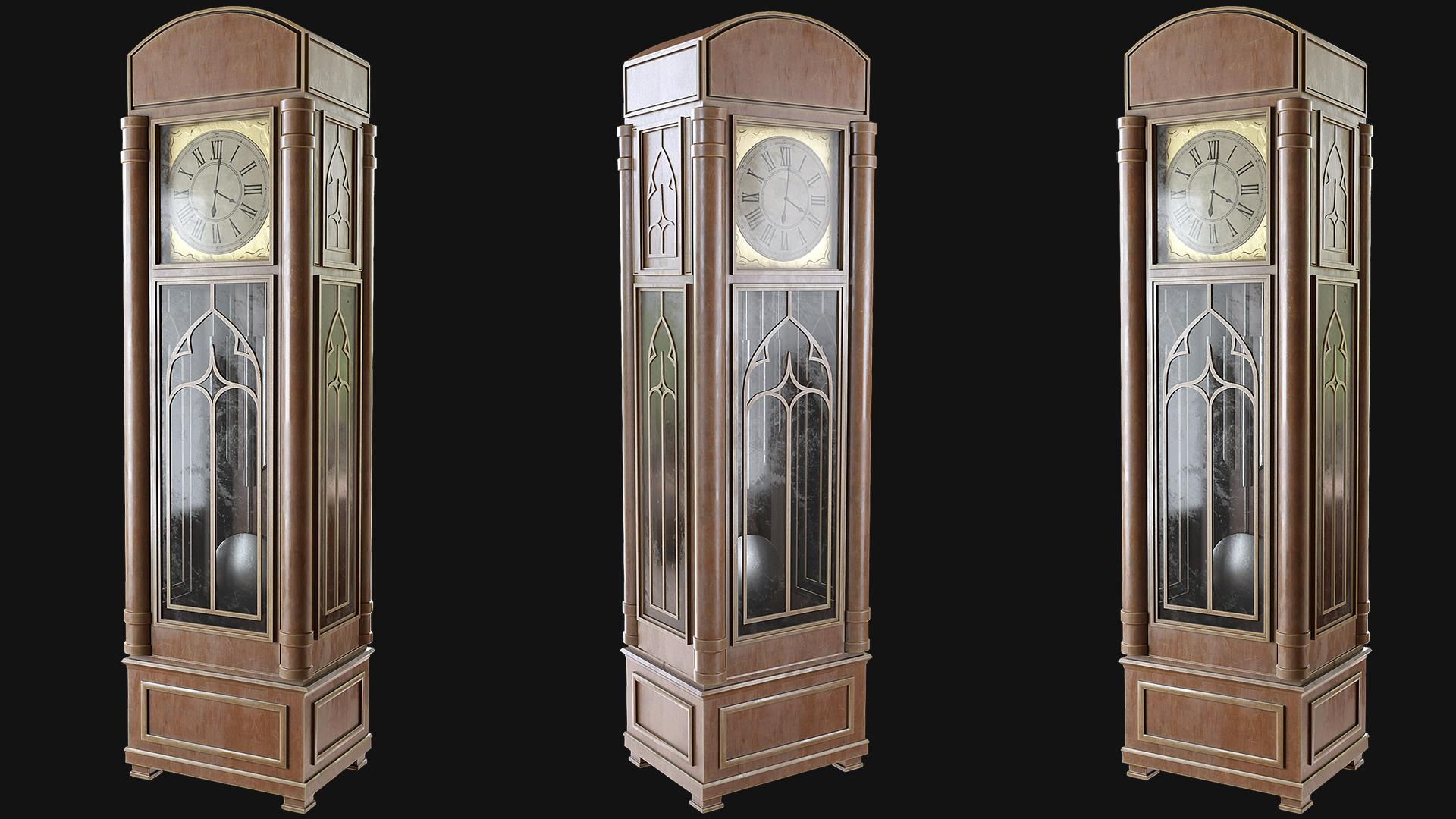
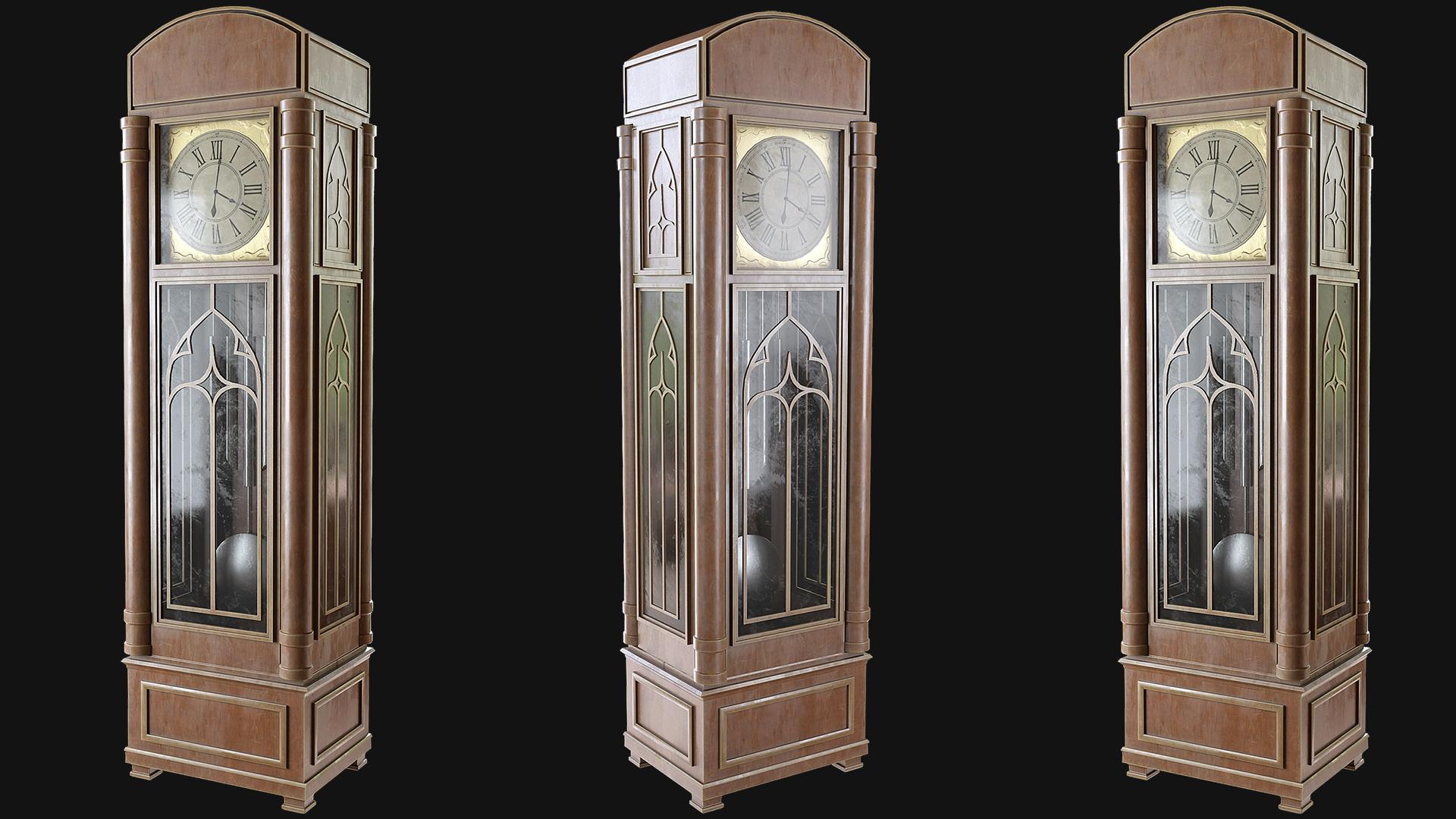
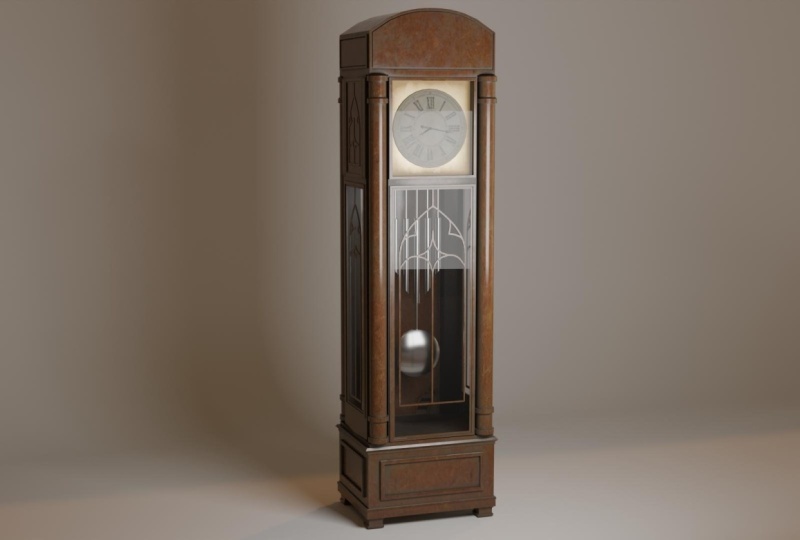
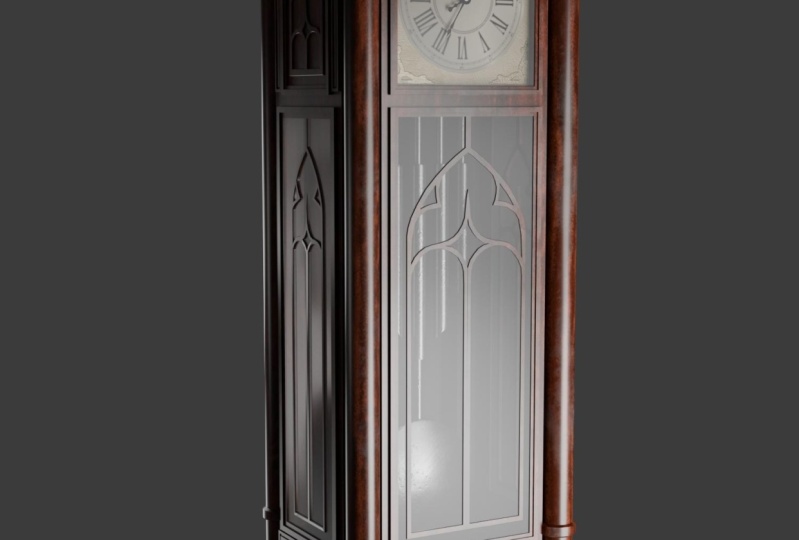
Transcription
1. Introduction au cours: Bonjour à tous et
bienvenue dans ce nouveau cours. Dans ce cours, nous
passerons en revue l'ensemble du processus de
création d' une horloge complète l'aide d'un blender et d'un
substance painter. Du début à la fin,
nous passerons en revue le
pipeline complet de création d'un accessoire réaliste de haute qualité commençant par modéliser
l'accessoire dans Blender, texturer dans Substance Painter, et enfin, éclairer et restituer une
œuvre de portfolio dans Ce cours vous
aidera à améliorer vos compétences en matière de modélisation
et de texturation d'accessoires en trois considérablement
vos compétences en matière de modélisation
et de texturation d'accessoires en trois dimensions au fur et à mesure que nous passerons chaque étape ensemble
et que nous apprendrons de nombreuses Une fois le cours terminé
, vous pourrez facilement créer les rendus présentés dans la bande-annonce et créer vous-même des
accessoires de haute qualité Ce cours comporte 4 heures
de contenu et nous passerons en revue chaque
étape ensemble, et rien ne sera omis Le parcours ne comporte
aucune sorte de chronométrage, ce qui vous permet de suivre facilement
chaque étape. Nous allons commencer par
modéliser l'accessoire dans un mixeur et en apprendre davantage sur les
différentes techniques de modélisation, ainsi que sur les
différents modificateurs Une fois la modélisation terminée, nous appliquerons tous les modificateurs et nous déballerons notre
modèle pour Nous allons importer notre modèle
dans Substance Painter. Pour commencer le processus de
texturation, nous allons commencer par préparer les cartes de
maillage de notre modèle Nous apprendrons à créer des matériaux réalistes et
de haute qualité et à maîtriser les principales caractéristiques
du Substance Painter, telles que les masques intelligents , les
générateurs, les
matériaux intelligents, etc. Enfin, nous allons
ramener nos modèles dans Blender et les rendre. Nous installerons le matériel, éclairage et les caméras
et apprendrons à utiliser les HDR pour
éclairer nos scènes Nous terminerons le
cours en utilisant un portfolio, un rendu Radi et un peu d'édition sur
Photoshop Ce cours s'adresse à tous ceux qui ont une connaissance de base du mixeur et du substance painter et qui souhaitent améliorer
leurs compétences. J'espère donc vous y voir
pendant le cours.
2. Créer la forme de base: Bonjour et bienvenue les gars sur
ce nouveau tutoriel payant. Nous allons créer une
horloge de hall, également connue sous le nom d'horloge grand-père dans Blender
et Substance Painter. Ici, j'ai
ouvert un nouveau fichier de mélange. Vous pouvez simplement cliquer sur
Zone générale avec un nouveau fichier de mélange. Je vais simplement appuyer
rapidement sur a, puis sur Supprimer pour tout
supprimer ici dans notre scène. De plus, je vais activer les touches
de capture d'écran pour que vous puissiez simplement voir tous les raccourcis
que j'exécute ici dans le coin
inférieur gauche. Comme vous pouvez le voir, si j'appuie sur tous les raccourcis et les clics de souris
se répètent ici, cela rend les choses un
peu plus faciles à suivre. Très bien, dans cette toute première conférence, nous allons directement commencer à
modéliser notre horloge à huile. Si vous parcourez
les
fichiers du cours dans ces dossiers, vous trouverez le dossier des images de
référence. Et nous avons ces deux images de
référence, le recto et le côté, qui sont essentiellement
créées par moi-même uniquement. Nous allons les intégrer dans
Blender et commencer à travailler. Appuyez sur une touche pour la vue de face. Toutes ces vues sont des vues orthographiques
différentes pour vous
aider à mieux travailler Vous pouvez voir ici que
nous sommes actuellement en mode
perspective utilisateur, mais si vous appuyez
sur le bouton 1 du pavé numérique, c'est la vue de face,
trois pour la vue de droite, sept pour le haut et
neuf pour le bas. Très bien, pour le recto, je vais appuyer sur une première passer à Image et
ajouter une image de référence. Ensuite, sélectionnez simplement
le dossier dans lequel j'ai mes deux images et sélectionnez l'
image de couverture ici. Ainsi, vous pouvez
sélectionner press, puis y, verrouiller sur l'axe y et le
déplacer légèrement en
arrière, comme ceci. Vous pouvez maintenant appuyer sur trois
pour la vue latérale droite. Je vais maintenant appuyer sur Shift et
ajouter une autre image de référence. Et cette fois, nous ajouterons
l'image de référence latérale. Encore une fois, je vais sélectionner appuyer sur X et le déplacer un
peu vers l'arrière. Très bien, nous avons une configuration
simple ici. Si vous appuyez sur l'une d'elles, vous la
verrez de face avant. Si vous appuyez sur trois, vous le
verrez du côté droit. De cette façon, nous pouvons travailler sur notre modèle avec les deux angles et
tout obtenir correctement, toutes les mesures
et tout le reste. Très bien, avec ça, on peut tout de suite
commencer à travailler. Ce que je vais faire maintenant,
c'est appuyer sur Shift et ajouter un simple cube. Tout d'abord, réduisons-le. Et créez d'abord cette pièce
inférieure ici. Vous pouvez le réduire comme ceci. abord, nous devons nous assurer que nos
deux
images de référence correspondent. Maintenant, appuyez sur trois. Oui,
je pense qu'ils le sont. Vous pouvez appuyer sur Y et
l'agrandir comme ceci. Vous pouvez simplement le déplacer et réduire pour vous assurer qu'
il s'adapte à tous les coins. Évidemment, il n'est pas nécessaire de suivre exactement l'image
de référence. Si vous souhaitez ajouter des
éléments vous-même, vous pouvez certainement le faire. Mais nous allons certainement suivre la
situation à peu près. Maintenant, appuyez sur un, encore une fois. Appuyez sur Nx et
agrandissez-le comme suit. Appuyez maintenant sur trois et
assurez-vous que tout
correspond parfaitement. Oui, cela signifie que nos images de
référence et notre modèle sont
assez correctement alignés. Oui, allons-y. Bien, ensuite, ce que nous
pouvons faire, c'est voir, créons d'
abord
la forme de base , puis nous travaillerons création de ces
arêtes et de tout
le Ajoutons ce truc maintenant. Je vais juste appuyer
à nouveau, ajouter un cube. Placez-le à nouveau ici, réduisez-le en fonction de mon image de
référence ici. Appuyez sur trois pour la vue
latérale droite, puis sélectionnez-la. Et déplace-le ici comme ça. Appuyez sur G, puis sur Y, et
déplacez-le ici à l'avant. Maintenant, je vais juste
vous montrer une petite astuce sympa qui vous permet d'utiliser le
modificateur de miroir pour le copier. Nous n'avons pas besoin de le dupliquer comme
ça en
appuyant sur Shift Pre. Sélectionnez simplement Accéder au modificateur, Ajouter un modificateur miroir. Vous remarquerez
que rien ne
se passe vraiment car
actuellement nous voulons que cet objet soit reflété en
fonction de cet objet,
parce que nous voulons qu'il ressemble aux quatre côtés de cet Ce que nous allons faire maintenant,
c'est sélectionner l'objet miroir comme tel. Sélectionnez cet objet, puis
sélectionnez cette pièce dans le modificateur de miroir. Vous verrez maintenant
qu'il se reflète parfaitement sur l'axe x, sur l'axe y, ainsi que
sur le Nous ne voulons pas que ce soit
ici au sommet. Supprimez l'axe Z. Ensuite, vous pouvez voir si vous le
sélectionnez et le déplacez, ils seront
tous affectés. Appuyons sur l'un d'entre eux. Maintenant, nous pouvons déplacer et ajouter le
plus grand cube ici. C'est au sommet. Augmentez-le à grande échelle. Appuyez sur trois pour la vue latérale
droite. Et désolée, cette pression alors, euh, juste une seconde
, puis Y, je crois. Et réduis-le comme ça. Ici, juste comme ça. Nous avons l'air plutôt
bien ici. La prochaine chose que je veux
faire, c'est évidemment
que nous avons cette
forme incurvée ici en haut. OK, juste une seconde. Je vais
devoir le réduire un peu plus sur
l'axe X comme ceci, juste pour qu'il corresponde à ces lignes. Oui, c'est plutôt bien. Comme je le disais, nous avons
cette forme incurvée ici, mais je ne l'ajouterai pas pour
le moment car nous devons ajouter un grand nombre de boucles de
bord comme celle-ci. Si vous appuyez sur la touche R, vous pouvez ajouter des boucles de bord très
facilement sur l'ensemble de votre modèle. Si nous donnons cette forme maintenant, je vais juste vous montrer rapidement
comment nous pouvons donner cette forme. Vous pouvez simplement sélectionner le
bouton de commande et ajouter une boucle de bord au centre. Cliquez avec le bouton droit de la souris, et nous
aurons quelque chose comme ça. Ensuite, vous pouvez simplement déplacer ces
deux arêtes vers le bas. Déplace ça un peu vers le haut. Assurez-vous également que votre
radiographie est activée. Ainsi, vous pourrez
sélectionner tous les sommets. Mais je vous montre juste instant que je ne le fais pas vraiment. Ensuite, vous pouvez simplement
sélectionner cette commande
Edge Tens comme ceci. Et si vous le faites défiler pour
augmenter le nombre d'arêtes, vous pouvez voir que vous pouvez le
lisser Comme vous pouvez le constater, ce n'
est pas parfait, vous pouvez
donc simplement le déplacer un peu plus vers le
haut et il faudra un peu d'efforts pour le rendre parfait. Nous pouvons simplement lui donner
une forme comme celle-ci tout sélectionner
et le déplacer vers le haut. Maintenant, c'est plutôt
bien, mais comme je l'ai dit, dès que vous
voudrez ajouter cette forme, il serait
vraiment difficile d'ajouter ces boucles de bord. Comme vous pouvez le voir maintenant, ils ne contourneront pas l'objet
entier de cette façon. Ils le feront, mais
ici ils ne le peuvent pas, parce que nous avons un
étrange Ene entre les deux. Nous allons enfin ajouter cette
forme Je pense que lorsque nous avons créé toutes nos arêtes dynamiques et toutes ces fenêtres que nous devons créer dans notre objet principal, c'est
ce que je voulais dire Je vais juste tout annuler
et le garder comme ça. Très bien, nous pouvons d'abord commencer par créer cette petite pièce Allons-y avec la plus petite. Créons d'abord celui-ci. Celui-ci est vraiment facile. Il vous suffit d'ajouter des boucles de
bord partout où vous avez l'impression qu'il y
a un changement de forme. Si vous voulez le dire ainsi, vous pouvez simplement sélectionner cette boucle
en particulier
et la réduire. Comme cette presse pour réduire la taille. Maintenant tu peux en placer un ici. Encore une fois, réduisez-le. Je pense que nous ne pouvons pas vraiment le
voir correctement, mais nous avons quelque chose comme
ça ici. De toute évidence. Encore une fois, comme je l'ai dit, nous n'avons pas
besoin de suivre exactement ce que je dis, les images de référence. Nous pouvons leur donner
quelques formes par nous-mêmes. Nous pouvons simplement sélectionner cette
face en bas. Appuyez pour l'insérer, puis appuyez pour l'extruder vers
le bas Oui, comme je l'ai dit, vous pouvez créer vous-même n'importe laquelle des formes. Ensuite, vous pouvez sélectionner la
teinte, la lisser. Et l'ombrage deviendra tout à fait étrange à partir d' ici dans
les propriétés des
données de l'objet Et puis il y
aura un bel ombrage. Une autre chose que nous
pouvons faire est d'améliorer la visibilité des contours ce que j'aime faire dans le cadre
de mes projets. Allez ici et activez
la cavité et l'ombre. Faites en sorte que tout
soit un peu plus beau et plus facile à
regarder de cette façon, tout est un
peu plus beau. Vous pouvez simplement activer
ces deux éléments. De plus, si vous le souhaitez, nous
pouvons sélectionner ce modificateur pour accéder
au modificateur et ajouter également un modificateur
Bevel Vous pouvez voir que le modificateur Bevel va le
lisser un peu Si vous voulez ajouter cela, vous pouvez certainement aller de l'avant. Activez des normales plus strictes. Dès que vous voyez si vous
désactivez les normales plus strictes, l'ombrage devient un
peu étrange Lorsque vous l'activez, les
choses s'améliorent un peu. Vous pouvez augmenter le nombre de segments, mais je vais m'en tenir à un seul. Si vous souhaitez sélectionner
la boucle complète, vous pouvez maintenir la touche Alt enfoncée et
sélectionner la boucle. Vous pouvez voir que si vous le
réduisez, vous pouvez créer
ces petits bords. Très bien, je pense que je suis plutôt content de cette petite forme. Avant de commencer, sauvegardons rapidement
notre contrôle du mélange. De plus, dans le dossier Blender
Files, je vais simplement l'enregistrer sous. Enregistrons-le sous forme de bloc. Oui, allons-y.
Je vais le sélectionner. Maintenant, une dernière chose que
je voudrais mentionner avant
de commencer à travailler,
c'est que chaque fois que vous voulez commencer à travailler,
c'est que chaque fois que vous changer l'échelle des objets comme ceci ou quoi que ce soit d'autre, chaque fois que nous changeons l'échelle, assurez-vous de toujours appuyer sur la touche Ctrl et d'appliquer l'
échelle comme ceci. Je vais juste le faire rapidement
pour les trois objets. Sélectionnez la touche
Ctrl et appliquez l'échelle. J'ai expliqué cela dans
un grand nombre de mes tutoriels, mais permettez-moi de vous montrer
rapidement par un exemple pourquoi
nous devons le faire. Je vais rapidement ajouter deux cubes. Vous n'êtes pas obligé de
le faire, je le
montre juste à des fins de
démonstration. Je vais appuyer sur et X et
les redimensionner par trois sur l'axe X. Vous pouvez en saisir trois
sur votre chemin numérique. Ils seront redimensionnés
comme ceci, manière à ce qu'ils soient tous les deux exactement
égaux Maintenant, les deux sont redimensionnés trois fois
sur l'axe X. Et je vais appliquer l'
échelle pour celui-ci, mais je n'appliquerai pas l'
échelle pour celui-ci. L'échelle est appliquée à celui-ci
, mais pas à celui-ci. Maintenant, lorsque je sélectionne celui-ci, celui auquel l'échelle n'est pas appliquée et que j'
essaie de
le biseauter pour
biseauter l'un des bords Vous pouvez les sélectionner comme
ceci en maintenant la touche Shift enfoncée, puis le contrôle des risques consistera
à les découper comme ceci Sélectionnons-les tous, puis contrôlons les risques et je vais
vous expliquer les choses comme ceci Vous remarquerez que le
biseau semble vraiment étrange. On dirait qu'il
est étiré. Je vais sélectionner celui-ci et vous
remarquerez immédiatement la différence. Sélectionnez toutes les autres
commandes et biseautez-les. Vous pouvez voir que le caillou est beaucoup plus uniforme ici parce que nous avons appliqué l'
échelle pour cela et nous n'avons pas appliqué l'
échelle pour cela ici Oui, c'est pourquoi je
voulais mentionner que vous effectuez l'une de
ces opérations de mise à l'échelle, assurez-vous d'appliquer l'échelle,
car si vous n'aimez pas, tout aura l'
air un peu différent. Nous avions configuré l'
extrusion de galets, toutes ces commandes,
tout cela était un peu biaisé, donc je vais le déplacer ici Revenons maintenant
à cette pièce. Comme je l'ai dit, pour créer
ces arêtes, vous pouvez simplement continuer à appuyer sur commande R et ajouter un
tas de boucles différentes Il n'est pas nécessaire
que ce soit vraiment exact. Vous pouvez simplement en ajouter plusieurs où,
puis maintenir la touche Alt enfoncée
et les sélectionner. Nous pouvons l'étendre à une plus grande échelle. Assurez-vous de toujours les
sélectionner toutes. Il n'est pas sélectionné
pour une raison ou une autre. Vous pouvez simplement le
sélectionner comme ceci. Maintenez la touche A, sélectionnez cette boucle
et redimensionnez-la vers l'intérieur. Ajoutez maintenant Burn Edge
Loop ici. Encore une fois, réduisez-le pour
obtenir cette ligne droite. Vous pouvez également le claquer
pour qu'il soit parfait, passer ici
et activer la capture de sommets Maintenant, lorsque vous le redimensionnez, vous pouvez simplement appuyer sur la touche Ctrl. Vous pouvez voir qu'il va le prendre en
photo ici, mais il ne
fonctionne pas vraiment pour le moment. Appuyez sur le, verrouillez-le sur
l'axe X comme ceci. Maintenez ensuite le contrôle. Et vous pouvez voir qu'il les prendra parfaitement en photo. Si cela ne fonctionne pas,
assurez-vous d'aller ici et activer l'échelle afin que cela
affecte également l'échelle. Ensuite, cela commencera à fonctionner. Maintenant maintenons
à nouveau, sélectionnons-le, nous pouvons ajouter une autre
boucle ici et réduire, juste comme ça. Ajoutez-en un ici. Augmentez-le à grande échelle. Oui, c'est à peu près ça. Comme vous pouvez le constater, nous avons créé une
jolie forme. Cliquez avec le bouton droit de la souris,
lissez l'ombre, activez ou lissez. Oui, c'est plutôt bien. Très bien,
créons ces choses. Maintenant, ici, les visages, il y a plusieurs
façons de le créer. Vous pouvez soit appuyer sur la
touche R, soit ajouter boucles de
bord de cette façon et les placer
exactement. Selon les bords de l'image
de référence. Comme ça. L'autre solution serait de
simplement appuyer sur trois
pour le visage, de sélectionner, de
sélectionner ce visage, d'appuyer sur
un pour la vue de face, activer la radiographie, puis d'appuyer
simplement pour l'insérer. Vous pouvez insérer ce
visage comme suit,
puis le redimensionner en fonction de l'
image de référence. C'est très simple. Ces deux méthodes dépendent entièrement de la façon dont
vous voulez les faire. Une autre chose que je
voudrais faire avant créer
ce
truc, c'est que vous remarquerez que si vous appuyez sur
trois et que vous activez les rayons X, cet objet est également
présent ici
sur le devant
et sur les côtés. Au lieu de créer deux fois ici et ici, nous pouvons simplement, encore une fois, utiliser un modificateur de miroir
pour cela également. Comment allons-nous le faire ?
La façon dont nous pouvons utiliser modificateur de
miroir pour
celui-ci est simplement de le sélectionner. Appuyez sur Tab, appuyez sur la commande R et ajoutez une boucle de bord en
plein centre. Comme ça, appuyez sur la droite pour que la boucle périphérique soit
exactement au centre. Appuyez ensuite sur un, activez les rayons X. Vous pouvez simplement tout sélectionner ici
sur le côté droit. Appuyez ensuite sur x et supprimez-le, juste pour qu'il nous reste exactement la moitié de l'objet.
Juste comme ça. Ensuite, vous pouvez entrer dans les
modificateurs et ajouter un miroir. Dès que vous faites cela,
vous pouvez voir simplement nous avons un modificateur de miroir
qui fonctionne parfaitement. Maintenant, quoi que vous fassiez ici
sur ce visage, cela
se produira automatiquement ici aussi. C'est très pratique
à mon avis. Appuyons sur une barre oblique pour
sortir du mode isolation. J'ai oublié de le mentionner, mais chaque fois que vous appuyez sur
le pavé numérique, vous pouvez isoler n'importe quel
objet C'est très pratique car vous pouvez travailler seul avec ces objets
sans aucune intrusion Cela fonctionne beaucoup
mieux, à mon avis, parce que vous avez parfois
beaucoup d'objets différents dans votre scène à ces
moments-là, cela fonctionne vraiment bien. Ce que je vais faire maintenant, c'est les avoir exactement
comme au centre. Assurez-vous que les deux
sont parfaitement alignés. Pour ce faire,
vous pouvez simplement utiliser un emplacement de copie. Vous les sélectionnez tous les deux.
Appuyez sur la touche C, vous verrez le menu Copier
les attributs. Et si vous ne le voyez pas, allez Modifier les préférences dans
la section des ajouts. Assurez-vous de rechercher les
attributs de copie et de simplement les activer. C'est un complément très pratique.
Assurez-vous de l'activer. Il est ajouté comme par
défaut dans l'imprimante. Vous pouvez maintenant le sélectionner
, puis le sélectionner, puis appuyer sur la touche C
et copier l'emplacement. Maintenant, vous pouvez voir qu'ils sont tous les deux exactement au même endroit comme si l'origine se trouvait
au même endroit. Maintenant, je vais simplement le sélectionner et le
déplacer vers le haut comme ceci. Je veux m'assurer
qu'elle correspond
parfaitement à l'image de référence. Je pense que c'est le cas. Si ce n'est pas
le cas, vous
pouvez vous déplacer sur l'image
de référence au lieu de la déplacer, car nous l'avons
maintenant parfaitement
au centre. Appuyons sur Enregistrer. Je pense que c'est plutôt bien
pour la première conférence. Et nous continuerons à
détailler ces pièces dans la prochaine conférence en ajoutant toutes
ces arêtes et tout Merci de m'avoir regardée. Je te
verrai dans le prochain.
3. Ajouter des détails: Bonjour et bienvenue les gars. Alors maintenant, continuons à
modéliser notre horloge de hall. Appuyez de nouveau sur une touche pour
la vue de face. Activons la radiographie. Sélectionnons d'abord cette pièce. Et ce que je vais faire maintenant,
c'est appuyer sur
la touche R et ajoutons
un tas de boucles de bord. Appuyez sur la touche R et vous pouvez les
faire défiler pour en augmenter
le nombre. Ajoutons-en deux. Maintenant, cliquez avec
le bouton droit de la souris pour
les placer au centre. Ensuite, vous pouvez appuyer sur le Z et les
agrandir comme ceci. Appuyez maintenant sur trois pour
la vue latérale droite. Ajoutons également deux boucles
de bord ici. Encore une fois,
appuyez sur Y avec le bouton droit et
agrandissez-les de cette façon. Très bien, Sable, radiographie. Et sélectionnons ce visage et sélectionnons ce visage
en même temps. Maintenant, lorsque vous appuyez, vous
pouvez l'insérer comme ceci. Mais le fait est que si vous
appuyez sur une radiographie, si j'essaie de l'insérer de cette façon, vous remarquerez qu'elle est
insérée de tous les coins Et nous ne
voulons pas insister ici, nous voulons juste que cela soit désactivé sur ces
trois côtés Il suffit d'appuyer une fois, puis d'appuyer pour
désactiver la limite. Et maintenant, vous pouvez voir qu'il est parfaitement
inséré comme nous le souhaitons. Insérons ceci toujours ici. Ouais, ouais, ouais, c'est bon. J'ai sélectionné les deux. Je pensais avoir sélectionné celui-ci. Vous pouvez maintenant maintenir la touche Alt enfoncée. Sélectionnez cette boucle,
maintenez les touches Shift et Alt enfoncées. Sélectionnez ensuite cette boucle. Je vais appuyer, si vous
appuyez pour les extruder, vous verrez que cela ne fonctionne pas
vraiment correctement. Cliquez avec le bouton droit de la souris et
annulez tout à nouveau. Faites la sélection cette fois, appuyez sur Alt plus E, puis sélectionnez
extruder les faces selon la normale Cela vous aidera à
les extruder parfaitement. Maintenant
c'est plutôt bon. Extrudons-le toujours ici, vous verrez qu'il est également
reflété Nous n'en avons pas
vraiment besoin à l'arrière. Oui, c'est bon ici. Ensuite, voyons voir si je m'en
souviens d'abord. Je veux juste que tu réduises
un peu la hauteur. Je pense que c'est bon jusqu'ici. Ensuite, vous pouvez appuyer sur Tab, appuyer sur la touche Ctrl, ajouter une boucle de
bord comme celle-ci. Et ajoutez une autre
boucle périphérique comme celle-ci. Il suffit maintenant de sélectionner cette boucle. Tout d'abord, maintenez
la touche Alt enfoncée et faites-la ressortir un peu. Appuyez sur G, puis sur y, et faites-le
ressortir comme ceci. De même, faites de
même pour cela. Maintenez
la touche Alt enfoncée et sélectionnez à nouveau la boucle,
puis faites-la ressortir jusqu'ici. Ensuite, je les sélectionnerai
à nouveau tout en maintenant la touche Shift enfoncée
et en appuyant sur Ctrl. Biseautez-les pour les adoucir un
peu. Pour créer quelque chose comme ça, je trouve que c'est plutôt beau. Continuons à travailler. La prochaine étape consiste à travailler
sur notre pièce principale, c'est-à-dire cette partie supérieure. Commençons tout de suite. Voyons en augmenter un peu la
taille. Appuyez sur Tab, et
ajoutons grossièrement un
tas de boucles de bord. Tout d'abord, nous pouvons en ajouter un ici. Je peux également en ajouter un ici comme celui-ci . Avant de
commencer à travailler là-dessus, je vais utiliser le modificateur de miroir de
la même manière que
nous l'avons fait avec cette pièce. Mais cette fois, au lieu de le
diviser en deux, divisons-le simplement en quatre. Appuyez sur la touche R, ajoutez un groupe
au centre, cliquez avec le bouton droit de la souris. Il sera divisé comme ça. Appuyez ensuite sur Ctrl et
ajoutez un groupe comme celui-ci. Encore une fois,
cliquez avec le bouton droit de la souris et vous verrez qu'
il est
divisé en quatre parties égales. Appuyez sur sept, activez la radiographie et appuyez
doucement sur un pour le Tic. Sélectionnez et sélectionnez ce
côté complètement en x et supprimé de sorte qu'il n'en reste que la
moitié. Encore une fois, appuyez sur sept
pour voir le dessus sélectionnez
également ce côté et supprimez-le. Vous pouvez voir
qu'il ne nous reste exactement qu'un quart de
notre pièce. Nous pouvons maintenant ajouter le
modificateur miroir
et simplement le refléter
sur les axes x et y. Il est maintenant
divisé en quatre parties égales. En gros, nous n'
avons qu'à travailler sur ce quart et le reste sera
copié automatiquement. C'est vraiment pratique pour nous. J'ajoute simplement quelques boucles de bord sur lesquelles nous
travaillerons plus tard. C'est en ajouter un
ici. Pour l'instant Je pense que nous pouvons également en ajouter quelques-uns
ici. Voyons si nous pouvons
simplement le sélectionner, l'agrandir un
peu pour le faire ressortir. Maintenant que nous avons ajouté toutes
les boucles de bord associées, travaillons rapidement sur ces piliers. Ils sont assez simples à créer. Ajoutons-les d'abord. Ajoutez un cylindre, réduisez-le. Ce que je vais faire, c'est utiliser
à nouveau le mode isolation. Il suffit de sélectionner ce cylindre et de
sélectionner les deux images de
référence. Ensuite, appuyez maintenant,
agrandonnons-le en conséquence. Je pense encore une fois que je
n'utiliserai rapidement le modificateur de miroir qu'une
fois que nous l'aurons parfaitement redimensionné Appuyez sur la touche Ctrl, appliquez
la balance,
appuyez sur la touche Tab, appuyez sur la commande R et ajoutez la boucle de bord en
plein centre. Les rayons X Y vous permettent de simplement supprimer
la partie inférieure de cette manière et d'ajouter rapidement un
modificateur de miroir sur l'axe z. Je pense qu'il faut désactiver à la fois
X et Y et garder le Z assez simple. Ajoutons maintenant quelques boucles
de bord, comme ceci, trois. Sélectionnons-les comme
des boucles pour le visage, je pense que celle-ci est un
peu plus grande, j'ai l'impression. Créons
quelque chose comme ça. Ensuite, nous pouvons maintenir trois, appuyer sur trois et maintenir Alt et maintenir Shift Alt
et sélectionner ces deux. Ensuite, il suffit d'appuyer sur Alt
plus X pour faire face à la troupe le long de la teinte normale pour lisser. Cela permet à A de lisser
lorsque cette option est sélectionnée. Je vais les réduire
parce que je veux réduire la taille
des deux individuellement. Allez ici et modifiez les
deux origines individuelles. Et vous verrez la
différence tout à l'heure. C'était comme s'il s'
agissait d'une seule pièce. Mais si nous sélectionnons les
origines individuelles à partir de là, vous pouvez voir que cela
s'adapte beaucoup mieux. Je ne sais pas, ça a l'air bizarre. Dans l'ensemble, augmentons-les un
peu
d'abord et faisons-les peu
d'abord et correspondre à l'image de référence. Voyons voir. Au lieu de les
extruder, essayons simplement de les redimensionner J'en ajouterai une autre.
Donc du poker ici. Oui, je pense
que c'est bien mieux. Je fais juste
quelques petites modifications pour mieux les ajuster, juste
les proportions. Pour le redimensionner comme sur
deux axes à la fois. Vous pouvez appuyer sur la touche
Shift pour
voir que vous pouvez le redimensionner
le long des plans x, N, Y en une fois. C'est bon. Je pense
que c'est plutôt bien. Maintenant, supprimez le loquet
pour en sortir et sélectionnez le pilier Et essayons de le placer
ici, c'est bien, avant trois. Et déplacez-le vers l'extérieur il est un peu plus grand en termes de suppression de la
vue latérale droite S. Encore une fois, passez à la vitesse supérieure et
redimensionnez-le comme ceci. Très facile Essayons maintenant de créer un
espace de découpe
pour cela dans notre. Comme dans le corps principal, nous avons déjà
ajouté toutes les boucles de bord. Ce que nous devons faire,
c'est simplement le sélectionner. Il suffit de sélectionner d'abord le
cylindre, puis de le masquer. Et sélectionnez notre
modèle ou objet principal. Et sélectionnez tous ces
visages ici comme ceci. Alors ce que je vais faire, c'est
que si vous
les extrudez
directement vers l'intérieur, vous verrez que nous avons
cet étrange problème de visage qui Nous ne voulons pas vraiment que ce
visage apparaisse ici. Nous allons plutôt passer
ici dans le menu de la barre d'outils. Vous pouvez appuyer pour
le faire apparaître. Maintenez ensuite l'outil d'extrusion et sélectionnez le collecteur d'extrusion Lorsque vous sélectionnez cet
outil, vous l'insérez, vous verrez qu'il fonctionne
beaucoup mieux et qu'il
nous donne les résultats souhaités. Appuyons sur trois dans
Eval X ray cette fois. N'utilisez pas la bile jaune. Nous l'avons déjà
extrudé une fois. Il suffit d'appuyer sur Y
et de le déplacer jusqu'ici. Juste comme ça, vous pouvez voir que la découpe est créée
aux quatre coins Appuyez maintenant sur Old plus H pour
ramener le pilier. Essaie juste de l'intégrer. Je pense que c'est plutôt bien. Sélectionnons-le à nouveau dans un modificateur de miroir. Et cette fois, sélectionnez l'objet
miroir comme suit. Et il suffit de le copier
sur les quatre axes. Cela me semble plutôt bon. Je vais appuyer, puis
décaler z et augmenter légèrement
la taille de celui-ci sur l'axe z, sur le x et le y à la fois. Cela
me semble plutôt bon. J'en suis content. Disons que si vous le souhaitez, vous pouvez apporter
d'autres modifications au pilier. Vous pouvez maintenir la touche Alt enfoncée, sélectionner toutes ces faces. Vous pouvez appuyer sur les insérer. Appuyez à nouveau pour les
insérer individuellement. Supposons ensuite que j'appuie sur Alt
et que j'extrude les faces normalement pour lui donner
une partie de cette forme Oui, je vais juste essayer de
rester simple. Nous voulons ? Non, je pense que ce look
simple convient. Nous pouvons y ajouter un
modificateur de biseau. Activez des normales plus strictes
et activez le lissage. Oui, assurez-vous
simplement que cela ne
se chevauche pas vraiment avec quoi que ce soit OK, donc c'est
juste un petit peu. Oui, maintenant c'est parfait. J'aimerais bien le faire. Toutes ces choses, elles sont vraiment adaptées
à vos préférences, juste pour essayer de les
adapter un peu mieux. Je pense que c'est bon. Oui, cela se chevauche
un peu ici, donc nous pouvons
le faire avancer, mais je pense que cela
n'a pas tant d'importance À mon avis, ça a l'air bien. Passons à la radiographie. Voyons voir, sélectionnez
l'objet principal. Maintenant, ce que nous pouvons créer premier, nous pouvons appuyer sur trois
pour la vue latérale droite. Encore une fois, activez les rayons X. Et il suffit d'ajouter quelques boucles
mauresques ici. Ajoutons-en un ici, un ici comme celui-ci. Pour que nous puissions créer
toutes ces informations. Économisons, et oui, je pense que c'est à
peu près tout pour cette conférence. Nous allons continuer à détailler notre pièce principale dans
la prochaine vidéo. Merci d'avoir regardé. Je te
verrai dans le prochain.
4. Ajouter quelques détails: Bonjour et bienvenue les gars. Continuons donc à
modéliser notre objet. Je vais appuyer sur un pour que la vue de
face active la radiographie. Et voyons voir,
commençons à créer ces arêtes ici. Nous pouvons donc simplement appuyer sur
trois pour sélectionner le visage. Nous allons sélectionner ce visage. Je vais juste m'assurer
d'appliquer rapidement l'échelle
de cet objet. Et là, vous pouvez simplement appuyer
pour l'insérer comme ceci. Appuyez ensuite pour éteindre
la poudre, et nous pouvons l'insérer
toujours ici Ensuite, maintenez tout enfoncé pour sélectionner cette boucle. Appuyez sur trois pour faire ressortir
ce visage comme ceci. C'est Sélectionnez-le et ajoutez-y également
un modificateur Bevel. Vous remarquerez que
le modificateur Bevel ne
fait vraiment
rien pour le moment Vous pouvez ouvrir cette section géométrique
et désactiver le chevauchement des palourdes Maintenant, tout va devenir
un peu bizarre parce que tout
entre en collision parce que nous avons
désactivé le chevauchement Vous pouvez simplement en réduire
la quantité, vous assurant
simplement qu'
il n'y a pas de problèmes d'
ombrage similaires et qu'aucune des géométries n' entre en collision
les unes
avec les autres Je pense que c'est plutôt bien. Nous pouvons,
gardons-le à 0,001 Pour l'instant, activer les normales renforcées et
également activer Je vais passer en mode édition. Appuyez sur trois, sélectionnez à nouveau
cette phase, je vais juste appuyer un
peu pour l'
insérer , puis appuyer pour l'extruder
vers l'arrière comme ceci Nous pouvons appuyer sur trois, sélectionner
cette phase et simplement supprimer pour obtenir
quelque chose comme ça Ce sera l'endroit
où se trouvera une horloge. Nous créerons simplement
l'horloge plus tard. Pour l'instant,
restons là uniquement. Oui, allons plus loin. Je vais maintenant sélectionner ce visage. C'est encore ici ? Appuyez sur Insérer ceci comme ceci. Créons un autre
aperçu de ce
truc ici comme ça. Ensuite, maintenez simplement une
presse de sélection pour l'extruder. Ensuite, je vais simplement
sélectionner celui-ci. Appuyez également pour l'extruder
un peu. Oui, c'est plutôt bien.
Je vais juste mettre ça un peu en arrière. C'est
bon pour le moment. En fait, je pense que ce que
nous pouvons faire, c'est simplement sélectionner ceci, appuyer sur
trois, puis appuyer sur X. Et supprimer le visage ici pour le laisser
vide comme ça. La raison en est une
chose que je viens de remarquer, c'est
que nous le reflétons au verso. De plus, nous n'avons pas vraiment besoin de
ces choses ici, comme celles que nous créons ici à l'
arrière. Nous allons régler ce problème. Plus tard, nous
supprimerons tout cela d'ici et
remplirons le visage normalement. Continuons
comme ça, juste pour le moment. Si j'ai supprimé
ce visage d' ici, c'est parce que j'ai l'intention de créer un panneau de
verre semblable à un panneau qui ressemblerait à travers. C'est pourquoi j'ai supprimé ce visage. Passons au côté droit. Appuyez maintenant sur trois pour
le côté droit. Appuyez sur la touche Tab, réactivez la radiographie sélectionnez
simplement ce visage ici, appuyez pour l'insérer. Maintenant, appuyez pour
l'extruder comme ceci. Sélectionnons à nouveau ce visage. Je sélectionne cette boucle et maintenez la touche enfoncée. Et maintenant, appuyez dessus, publiez-le. Créons ce
truc également ici. Cette fois, vous pouvez sélectionner ces
deux faces. Appuyez ensuite pour les insérer
comme ceci, cette boucle. Maintenez maintenant la touche enfoncée, sélectionnez cette boucle. Créons d'abord cet
encart, je pense que je vais simplement le faire Et la meilleure
façon de le faire
serait d'en sortir d'abord. Oui, je vais simplement sélectionner ces
deux phases. Je vais juste appuyer pour
les transformer en une seule phase afin que vous n'ayez pas tous
ces avantages entre les deux. Il suffit d'appuyer pour
les remplir comme ceci. Maintenant, nous pouvons créer l'
Int correctement comme ceci. Un pour Vertice Select. Et assurez-vous simplement d'éloigner ces sommets, car lorsque les sommets sont
trop proches les uns des autres, cela cause
parfois des problèmes similaires Je pense que c'est plutôt bien aussi alors et
déplacez-le comme ça. Oui, sélectionnez cette
boucle trois pour le visage, sélectionnez cette boucle. Maintenant, il suffit d'extruder à nouveau, sélectionner la boucle intérieure, appuyer sur ex. C'est plutôt bien. Je vais maintenant sélectionner ce visage, appuyer sur X et supprimer les
visages pour qu'il soit comme ouvert. Juste comme ça.
Créons maintenant la partie supérieure ici. Voyons voir. Appuyez d'abord sur
trois pour sélectionner la phase. Et nous avons aussi ce
truc ici. Nous pouvons donc sélectionner
cette phase presser. Cela ne convient pas vraiment
parfaitement, mais cela n'a pas d'importance. Nous pouvons simplement l'
insérer selon nos préférences. Avant de créer cela, créons cette
partie ici. Voyons voir, maintenez tout en appuyant sur X et dissolvez cette boucle
périphérique pour le moment. Juste pour que nous ayons ces
objets ici, je vais les déplacer vers le bas,
sélectionner cette boucle, je veux dire, et appuyer sur la touche Ctrl pour la
niveler, la déplacer vers le haut. Je pense que la raison pour laquelle le
contrôle ne
fonctionne pas est que nous devons d'abord
appliquer le modificateur de miroir. Allons-y et appliquons
le modificateur de miroir pour moment quand je pense que le
galet devrait fonctionner Oui, maintenant
déplace-le simplement vers le haut comme ça. Ou nous pouvons augmenter le nombre
de segments dans le niveau. Comme je l'ai dit,
cela ne doit évidemment pas nécessairement
être parfaitement ajusté, mais je pense que c'est
assez précis. J'en suis content. Je
vais sélectionner cette presse. Très bien, je
vais maintenant
résoudre rapidement ce problème à l'
arrière de notre modèle. Ce que nous voulons, c'est essentiellement
faire sorte qu'il ait
une face arrière plate. Cela semble un peu difficile, mais ce n'est pas si difficile. Je vais simplement vous montrer
comment nous pouvons le faire. abord, ce que vous devez faire, c'est
ce que vous voulez extruder de votre modèle, vous
devez le sélectionner Je vais sélectionner cette
partie. Tout d'abord, maintenez la touche A, sélectionnez-la, maintenez la
touche Shift Alt enfoncée, puis sélectionnez cette option. Ensuite, appuyez simplement sur
X et assurez-vous de supprimer les mots d'ici. Maintenant, vous aurez cette
partie isolée à l'intérieur. Vous pouvez donc simplement appuyer sur
L dessus et il le
sélectionnera complètement, puis appuyer sur X et supprimer tous les mots. Maintenant c'est vraiment simple. Nous avons juste besoin de
remplir ce visage. Assurez-vous de sélectionner ce
bord et d'appuyer deux fois, et nous le remplirons pour le
rendre complètement plat. De même, vous pouvez
également le faire ici. Sélectionnez simplement les zones
que vous avez extrudées. Appuyez sur X et supprimez les sommets. Appuyez sur L pour sélectionner la
partie intérieure isolée, appuyez sur X et supprimez les sommets. Encore une fois, remplissez
le « not » comme ceci. Vous pouvez voir avec quelle
facilité nous créons comme un dos plat. C'
est ce que nous voulions. Cliquez avec le bouton droit de la souris
et appliquez une teinte lisse. Assurez-vous d'activer ou
de lisser à nouveau, maintenant nous avons également une face
supérieure lisse. Sélectionnez ces deux arêtes. Vous pouvez appuyer deux fois pour
les déplacer le long du bord de la manière suivante. Je voulais juste que la barre oblique
soit un peu plus fluide à la sortie
du mode isolation. Je pense que nous nous en sortons
plutôt bien maintenant. Maintenant que nous n'avons pas
le modificateur
de miroir, nous devons sélectionner ces deux nous devons sélectionner ces deux faces
ici en même temps. Nous pouvons également utiliser à nouveau
le modificateur de miroir, mais il ne reste plus une grande partie de la partie
modélisation. Je pense que c'est bon. Nous pouvons également le faire de cette façon. Je ne l'insérerai qu'une seule fois. Sélectionnez cette boucle,
sélectionnez cette boucle,
déplacez le pointeur A, appuyez sur le signe plus, extrudez les faces selon la normale Nous pouvons l'insérer un
peu plus. Maintenant, je vais juste sélectionner
le visage au milieu. Les deux pressent dans
la presse extruder, vous ne pouvez pas simplement appuyer directement Toutes les faces d'
extrusion seront supprimées le long de la normale. C'est plutôt bien. Créons également
cette partie ici. Ce que nous devons faire,
c'est simplement sélectionner tous ces
visages ici. Vous pouvez également appuyer sur ce bouton pour
effectuer rapidement une sélection comme celle-ci. Cliquez ensuite avec le bouton droit de la souris pour
sortir de ce mode. Appuyez à l'intérieur,
tournons vers l'intérieur, appuyez une fois
de plus, extrudez vers l'extérieur, redimensionnez-le légèrement.
C'est plutôt bien. Maintenant, ce que nous devons faire pour la prochaine conférence, c'est d'
abord appuyer sur Safe. Nous devons d'abord créer
ce design ici et ces
dessins ici. Dans la vidéo suivante, nous pouvons
ensuite nous concentrer sur la
création de la partie horloge et d'une petite partie de la pièce
intérieure qui seront insérées ici afin que nous puissions créer
quelque chose à mettre en valeur à travers les
panneaux de verre de notre horloge. C'est à peu près
tout pour cette vidéo. Merci d'avoir regardé. Je te
verrai dans le prochain.
5. Créer les designs de bois: Bonjour et bienvenue les gars. Continuons donc également notre modélisation
dans cette conférence. Ce que nous allons
faire maintenant, c'est que je vais commencer par créer ce
petit design ici. Ce que je vais faire, c'est simplement sélectionner cette image de
référence, appuyer sur mon
pavé numérique pour l'isoler. Il existe
différentes manières de créer
cette chose. Tout d'abord, je vais vous
montrer rapidement la manière très
simple de procéder. Vous pouvez simplement appuyer sur
Shift plus A et d' abord ici en mesh, seul mot, ajouter un
seul mot comme celui-ci. Si vous ne voyez pas l'option permettant d' ajouter un seul mot ici lorsque vous
appuyez sur Shift plus A, accédez au fichier dans Modifier les références. Dans la section Ajouter, vous pouvez rechercher des objets supplémentaires et activer les deux. Ils sont très pratiques lorsque
vous les activez tous les deux. Vous trouverez de nombreuses options
différentes dans votre Shift,
ainsi qu'un menu dans la courbe, ainsi que les options de maillage. Je vais simplement supprimer ce mot. Ajoutons-le encore
une fois comme ça. À l'heure actuelle, il est au
centre de cet objet. C'est pourquoi la création du modificateur
de miroir ne pose aucun problème . Mais si par hasard votre Dic n'est pas ajouté
au centre de tout cela, vous devez
d'abord me laisser vous montrer, disons s'il se trouve ici. Si vous appuyez sur Tab pour y accéder, vous pouvez voir que vous pouvez vous
déplacer sur le sommet. Mais si vous sortez
du mode édition l'origine se trouve à un endroit
différent et le sommet à
un autre endroit Assurez-vous de ne pas simplement le
déplacer en mode édition, de
sortir du mode édition, puis de le déplacer de manière à
ce que l'origine se déplace également. Et placez-le à peu près au
centre de celui-ci comme ceci. Ensuite, vous pouvez sélectionner Appuyez sur Tab pour passer en mode édition et
appuyer pour le sélectionner. Et lorsque vous appuyez pour
extruder comme ça, vous pouvez
maintenant aller ici dans la section des modificateurs et ajouter
un modificateur miroir comme celui-ci Vous verrez que toutes vos
actions seront répliquées. Autre chose, si
vous voulez vous
assurer exactement qu'il
est au centre. Il y a encore une
chose que tu peux faire. Vous pouvez simplement sélectionner cette image. Disons cette chose actuellement, partout où elle est présente. Il s'agit du curseur.
Votre nouvel objet sera créé ici. Vous pouvez le déplacer en
maintenant la touche Maj enfoncée, puis utilisant le bouton droit de la souris, en maintenant la
touche Maj enfoncée et avec le bouton droit de la souris. Et vous pouvez le
déplacer partout où vous voyez que cette chose est présente. Vous pouvez y ajouter un cube. Et si c'est comme si c'
était placé
ici et que vous vouliez qu'il soit ajouté exactement
au centre ici ? Vous pouvez simplement sélectionner
cette image de référence, appuyer sur Shift plus, puis sur
le curseur pour la sélectionner. Ensuite, il sera
ajouté ici. Vous pouvez désormais facilement
ajouter un seul mot. Vous serez sûr que c'est
comme si vous l'aviez ajouté au centre de votre objet, pas
seulement cet objet. Vous pouvez sélectionner n'importe quel
objet de votre choix. Sélectionnez-les puis
appuyez sur Shift plus le curseur. Sélectionnez-le, puis l'objet
sera ajouté au centre. Très bien, commençons par
sélectionner le sommet. Et sélectionnez également
l'image appuyez sur.
Venons ici. Vous remarquerez que
le point d'origine et le sommet se trouvent à des emplacements
différents car
je l'ai déplacé en mode édition Vous pouvez donc simplement accéder à l'origine du set
d'objets et à l'origine à la géométrie. Tant que l'origine
est le centre, elle l'est. accord, car si l'
origine n'est pas correcte, le modificateur de miroir
ne fonctionnera pas correctement. C'est pourquoi nous
devons nous assurer que l'origine se trouve
au bon endroit. Parce que chaque fois que vous
ajoutez un modificateur de miroir, il contournera ce point
d'origine uniquement
comme vous pouvez le voir. Si vous activez l'accès au set, vous pouvez le voir se refléter
autour de ce point d'origine A. Comme je le disais,
la manière la plus simple de le créer appeler
ce design J'appuie
encore et encore sur Extruder pour tracer cette image
sur l'image de référence Tracez ce dessin. Vous remarquerez
que lorsque vous arrivez exactement
au centre, elles
se chevauchent comme si de rien n'était. Assurez-vous d'activer le
découpage à partir d'ici. Ainsi, lorsque vous arrivez exactement
au centre comme ça, ils entrent simplement en collision les uns
avec les autres et ne se déplacent pas les uns comme les autres Il s'arrêtera
ici, au centre. Cela fonctionne mieux pour nous. Maintenant, ce que vous devez faire, c'est
simplement aller ici, disons. Et déplacez-le simplement. Appuyez sur G pour le déplacer
un peu, jusqu'à ce qu'il soit là. Appuyez ensuite pour l'extruder, créez la forme exacte telle qu'elle
est dans l'image de référence Faisons-le également ici. Cette méthode ne
sera pas parfaite. Ça n'aura pas l'air
très beau à mon avis. Mais oui, il est utile
d'utiliser cette méthode, il
suffit de la tracer comme ça. Ensuite, nous utiliserons un simple
modificateur pour le faire fonctionner. Rejoignons-le comme ça. Ensuite, nous pouvons le sélectionner, le sélectionner,
puis les rejoindre. Pour créer cette forme,
il faut qu'elle soit à peu près précise. Maintenant, la façon dont nous pouvons créer un
design à partir de cela est d'aller dans la section des modificateurs et
d'ajouter simplement un modificateur de skin. Vous verrez quelque chose
comme ça sur votre écran. Appuyez simplement sur Tab pour passer
en mode édition. Appuyez sur Tout sélectionner,
puis sur
Ctrl, et vous pouvez
le réduire comme ceci. Vous pouvez voir que vous obtiendrez à
peu près ce design, disons que si nous le
regardons de si loin, vous n'y verrez aucun
problème. C'est plutôt bon et
je pense que nous pouvons l'utiliser,
mais si vous regardez de plus près, il y a quelques problèmes. Nous pouvons activer un
ombrage fluide à partir d' ici afin que vous ne voyiez
aucun de ces bords étranges Permet également de lisser. Les principaux problèmes que j'ai avec celui-ci sont
imminents. Vous verrez que nous obtenons cette forme étrange
provoquée par ce modificateur. Il n'y a qu'une solution à ce problème. Cela est causé par ce modificateur, comme si vous obteniez ces coins
étranges. Tu ne peux pas vraiment le réparer. Si cela vous convient, vous pouvez certainement travailler avec cela. De loin, tout semble aller bien. L'avantage d'utiliser cette méthode est qu'
elle est très rapide. Vous pouvez facilement créer quelque chose de
bien en quelques minutes. Tu n'as pas besoin d'en faire
trop. Vous pouvez également ajuster la
taille des points individuels. Vous pouvez sélectionner ce
point, disons le contrôle des
risques, et diminuer ainsi la taille si
votre conception l'exige. C'est ce que je veux
dire. De plus, il y a comme de subtils
chevauchements ici et là Ce ne sera pas si visible. Mais oui, il a quelques défauts. Je dirais que le moyen
le plus long et le plus fastidieux de le faire serait de simplement le
retracer complètement De cette façon, il ressemblerait parfaitement à ce que vous
voulez qu'il soit. Oui, cela prendrait
un peu de temps. Je viens de supprimer ce truc. Si vous voulez l'utiliser,
vous pouvez certainement y lancer. Je
vais juste le supprimer. Je vais ajouter un
nouveau mot. Déplaçons-le ici. De même, nous pouvons ajouter un modificateur de miroir
et commencer à exclure. Vous remarquerez que
le point d'origine est ici et le
sommet est ici Cette fois, cela n'a
pas vraiment d'importance. Il n'est pas nécessaire que ce soit
à l'endroit exact car tant que l'
origine est au centre, le miroir fonctionnera parfaitement
et il n'y a aucun problème. Cette fois, nous ne voulons pas placer les sommets
au centre de celui-ci car nous allons le
tracer correctement. Placez-les sur les
bords comme ceci. Créons également ce
truc comme ça. Tu peux l'emmener jusqu'ici. Appuyez ensuite et assurez-vous d'activer le clip
, puis
joignez-les simplement ici.
Commençons maintenant. vous reste plus qu'à tracer le contour complet
de cette conception. Cela ne prendra pas
si longtemps, mais oui, c'est certainement relativement plus long que la méthode précédente. Appuyez sur le X pour le verrouiller sur l'axe du texte. Nous avons
quelque chose comme ça. Maintenant, ce que je veux faire c'est créer toutes
ces pièces intérieures. Vous ne pouvez pas les élever directement. Il vous suffit d'appuyer sur a et d'
appuyer pour remplir cette face. Pour créer le
visage complet ici, activez l'onglet X Ray pour
passer en mode édition. Et maintenant, nous allons commencer à utiliser la presse à couteaux
pour l'outil à couteaux et placer d'abord votre point ici, puis
commencer à le tracer. C'est assez similaire à l'extrusion, il
suffit de le tracer comme ceci Vous pouvez appuyer sur le bouton droit de la souris
entre les deux, arrêter le traçage, vous déplacer sur votre écran
pour le replacer, cliquer à nouveau
parfaitement puis
recommencer le traçage. Ne vous inquiétez pas si vous aimez placer certains points de manière incorrecte, cela n'a pas d'importance car vous pourrez évidemment
les modifier ultérieurement. Ils seront convertis
en sommets uniquement. Dès que vous appuyez sur Entrée, assurez-vous d'abord de créer correctement votre
découpe Maintenant, nous allons juste en créer un ici, puis
le rejoindre comme ça. Ensuite, vous pouvez appuyer à droite car
votre découpe est maintenant terminée. Ensuite, appuyez simplement sur Entrée
pour le rendre permanent. Et vous verrez qu'elles sont maintenant créées sur l'objet lui-même et
converties en sommets. Et si vous appuyez sur trois, vous pouvez
maintenant sélectionner ce visage, appuyer sur X et le supprimer. Comme vous pouvez le constater, vous avez créé le design partiellement,
très simple. Appuyez à nouveau et créons
la petite découpe ici. Autre chose, si
vous voulez examiner tous les petits détails ou paramètres de l'un des outils, vous les verrez
ici en bas. Pour un outil comme un couteau, je n'en utilise pas beaucoup,
mais si vous appuyez
dessus, vous pouvez le verrouiller
en ligne droite pour tous les détails complexes des outils. Tu
peux regarder par ici. Mais continuons maintenant à créer la découpe Encore une fois,
joignez-la, cliquez avec le bouton droit de la souris, puis appuyez sur Entrée Supprimons également ce visage. Ensuite, créons
celui-ci ici. Vous pouvez cliquer avec le bouton droit de la souris et
continuer à partir d'ici. C'est bon, c'est fait aussi. Il l'ajuste un
peu si vous le souhaitez. Je pense que c'est plutôt bien. Appuyez maintenant sur trois,
sélectionnez cet espace, appuyez sur X et supprimez-le. Il ne reste plus
qu'à créer ce truc. Voyons voir, nous pouvons
appuyer ici, appuyer puis cliquer ici, appuyer sur Verrouiller. Une ligne droite apparaît à nouveau, cliquez ici,
cliquez ici, puis appuyez pour désactiver
la ligne droite. Continuons maintenant à
tracer cette courbe. De même, maintenez, appuyez et amenez-le ici, cliquez avec le bouton droit de la souris. Cliquez ici, Pain
cliquez ici, cliquez avec
le bouton droit de la souris et appuyez sur. C'est bon. Pour m'
assurer que ces deux sont exactement en ligne droite, je vais le sélectionner, m' assurer que la capture est activée La capture des sommets est sélectionnée. Vous n'avez pas besoin de l'activer, il
vous suffit d'appuyer sur Z, de maintenir la touche Ctrl enfoncée et de
survoler ce sommet Maintenant, ils sont parfaitement
en ligne droite. Sélectionnez tous ces sommets ici et déplacez-les
un peu comme ça, c'est parfait Sélectionnez ce visage ici, appuyez sur X et supprimez. Notre design a été créé. Je pense que ce résultat est bien
meilleur que le précédent. Maintenant, appuyez pour sortir
du mode isolation, sortons-le ici. Pour le voir correctement, nous devons d'abord prendre l'avion pour venir ici. Voyons
comment nous pouvons le faire. Je vais sélectionner cette touche Shift, ajouter un plan
pivoté de 90 degrés, appuyer sur R, puis taper X sur 90 Ce sera en fait
comme une vitre. Il suffit de le
redimensionner en fonction
de cette fenêtre ici comme ceci. Et apportez-le ici. Sélectionnez le design
que vous venez de créer. Faites-le également ressortir.
Appuyez sur la touche Tab pour tout sélectionner et
extrudez-le comme ceci Désolée, inscris-le. C'est très bien comme ça. Cliquez avec le bouton droit de la souris, ombragez, lissez, activez ou lissez. Oui, c'est à peu près ça. Si vous voulez, comme plus tard contrôler l'épaisseur
de
ce produit, vous pouvez
simplement l'annuler au lieu de l'
extruder manuellement Nous pouvons simplement ajouter un
modificateur à ce modificateur de
solidification de cette façon L'avantage est que nous pouvons le contrôler quand nous le voulons. C'est beaucoup plus simple à ajouter.
Cela fonctionne beaucoup mieux. Encore une fois, je vais adoucir
cela et ça va lisser. Je vais régler le mode sur complexe. C'est en gros ça. Voyons s'il y a
autre chose que nous devons faire. Je suis plutôt content
du résultat du design. Sélectionnons rapidement
cette vitre. Doublons, passez à dupliquer. Appuyez sur R, puis sur Z,
en faisant à nouveau pivoter de 90 degrés. Et cette fois,
apportez-le ici. Appuyez sur trois pour la vue latérale
droite. Assurez-vous de le redimensionner
en conséquence, il n'est pas visible. Mettons-le simplement à l'échelle comme ceci. Ramenons-le toujours ici. Encore une fois, je vais le sélectionner et y ajouter un modificateur de miroir. De toute évidence, nous devons sélectionner
l'objet miroir tel quel, afin qu'il soit exactement
reflété ici Toutes les vitres
ont été ajoutées. Sélectionnez celui-ci, appuyez sur un, appuyez sur Shift plus D, et
placez celui-ci ici. Nous pouvons le faire reculer. Déplaçons celui-ci ici. La vitre se trouverait
quelque part par ici, comme ça. Je pense que c'est plutôt bien. Faisons preuve de prudence maintenant. Je pense que c'est très
bien pour cette conférence. Dans la prochaine conférence
également, nous allons continuer, continuer ces dessins
ici, sur le côté du modèle. Elles sont assez similaires mais légèrement différentes
de celles du devant. Oui, tu peux essayer de
les créer toi-même. Dans la prochaine vidéo,
nous allons
les créer avec cette modélisation, je pense. Il ne
resterait plus qu'à créer quelque chose à l'
intérieur de l'horloge. Un peu de l'
horloge réelle ici. Nous n'allons pas
créer l'horloge, nous l'ajouterons uniquement par
les textures. Il suffit d'ajouter un
simple cylindre ici. Nous ferons tout cela plus tard. Il suffit donc de cliquer sur Enregistrer et nous
continuerons lors de la prochaine conférence.
Merci d'avoir regardé.
6. Créer des designs de bois restants: Bonjour et bienvenue les gars. Continuons donc
avec la modélisation. Dans cette conférence, nous allons créer ces
dessins sur le côté. Sélectionnez votre image de
référence latérale, appuyez sur la barre oblique pour passer en
mode isolation. Appuyons sur trois pour
la vue latérale droite. Appuyez simplement sur Shift et
ajoutez un seul mot. Je pense que nous sommes
actuellement en mode édition. Appuyez sur Tab pour en
sortir et
déplacez-le simplement vers le haut ici. Appuyez à nouveau sur Tab, sélectionnons-le et commençons
simplement à l'extruder comme
ceci Vous pouvez maintenant ajouter un modificateur de
miroir. Cette fois, comme c'est sur le côté, nous allons passer
au-dessus de l'axe Y. Désactivez l'axe X comme ceci. Sélectionnons ce mot,
plaçons-le ici. Extrudez-le vers le haut, activez le découpage et
joignez-les simplement C'est où ? Oui, il suffit de les
rejoindre comme ça, de le
sélectionner et de commencer à l'
extruder ici, puis se réunir
au centre
pour tout soulever Appuyez pour remplir cette face. Activez maintenant les rayons X. Et encore une fois, nous utiliserons
le couteau pour créer ces découpes. Supprimer K. Créons d'abord
ce petit modèle. D'accord, c'est
fait pour le visage. Sélectionnez. Sélectionnez ce visage, appuyez sur X et supprimez-le. Appuyons sur K, et
commençons par ici. Par ici, Pz,
ramenez-le jusqu'ici, Zd encore une fois, éteignez-le Nous n'avions pas vraiment besoin d'
appuyer sur la tête. Éteignez-le et demandez-leur de
se joindre comme ça, dix. Et réglons rapidement
ça comme ça. Sélectionnons également
cette phase et cette phase. Appuyez sur les deux et supprimez-les. Créons ce petit espace. Entrez à nouveau pour mener cette phase. Je pense que ce processus
est assez simple, mais il est assez répétitif. C'est pourquoi c'est long et
c'est un peu ennuyeux. Finissons-en avec ça. Créez la ligne droite pour le désactiver. Ramène-le ici à nouveau. Apportez-le ici. Et réglons
rapidement ce problème. Sélectionnez le besoin, maintenez le contrôle enfoncé
et enclenchez-le comme ceci. Juste pour s'assurer qu'ils sont
en ligne droite,
ici, c'est bien. Sélectionnez-le et supprimez les faces. Très bien les gars, maintenant
la forme est terminée. Ajoutons simplement un
modificateur solide à cela. Sortez du mode isolation, faisons-le ressortir ici. Assurez-vous que le contrôle application se trouvent
quelque part ici, comme ça. Ajoutez un autre modificateur de miroir. Cette fois, ce modificateur de miroir
sera utilisé pour le refléter. Ici, sélectionnez cet
objet comme objet miroir. Comme vous pouvez le constater, nous l'avons
reproduit avec succès. Faisons des économies. Et
le dernier design à créer se trouve ici, sur le côté. Celui-ci. Celui-ci
est comme un petit. Finissons-en rapidement. Ajoutez rapidement un
autre onglet Word à afficher sur le
mode d'édition mobile, ici. Ajoutons d'abord un
modificateur de miroir sur l'axe Y. Sélectionnez ceci.
Déplacez-le ici. Assurez-vous d'activer également le
découpage. Et maintenant, commencez simplement à
extruder pour le tracer. Appuyez sur Tout
sélectionner pour remplir le visage. Et encore une fois, appuyez sur K et commencez à découper pour créer
toutes ces découpes Fait X et supprime le visage. Joignez-vous à eux. Appuyez sur le bouton droit Clk, sur Entrée
et
assurez-vous rapidement d'avoir la ligne
du ministère comme celle-ci Troisième résolution, sélectionnez ces œufs
Sass et supprimez-les. Je remarque que ce design ne
correspond pas vraiment
parfaitement à l'image de
référence Honnêtement, cela n'a pas tant d'
importance. Je pense que ça a l'air bien. Tant que c'est symétrique, je pense que cela n'a pas d'importance. Elle est légèrement
décalée par rapport à l'
image de référence ici Je pense que nous pouvons peut-être régler
le problème en les apportant. Oui, je pense que c'est bien mieux. Créons simplement
cette dernière découpe. Maintenant , il entre
à nouveau et supprime
ces deux phases. Oui, notre design est
presque terminé. Oui, je trouve que ça a l'air
plutôt bien. C'est où ? Encore une fois, fais-le ressortir. Assurez-vous d'ajouter le modificateur de
solidification et d'appliquer la teinte lisse pour activer
le lissage automatique Assurez-vous également de le
lisser à l'ombre. Et il suffit de régler le mode de
solidification sur complexe. Parce que je l'ai vu
fonctionner un peu mieux
que le mode simple. Je vais ajouter un autre modificateur de
miroir et sélectionner l'objet miroir. À ce stade, nos designs
sont à peu près terminés. Sauvegardons et
examinons notre modèle. Je trouve que ça a l'air plutôt bien. Nous pouvons également y ajouter le
modificateur de biseau si vous le souhaitez Vous pouvez voir que cela rend le
bord un peu plus lisse. Si tu le souhaites, tu peux
aller de l'avant. Ajoutons-le simplement,
activons des normales plus strictes. Si vous l'activez et le
désactivez d'ici, vous pouvez voir la
différence que cela crée. Je pense que ça rend les choses
un peu plus belles. Je vais aller de l'avant et ajouter le
modificateur Ble à chacun d'entre eux. Sélectionnons également celui-ci
et ajoutons le modificateur Beble. Réduisons
légèrement la
quantité de Bebble pour celui-ci et veillons
à ce que les valeurs normales soient renforcées
pour tous Parfois, votre modificateur Beble peut ne pas fonctionner correctement
, car ces sommets
sont parfois trop proches les uns des autres, c'est pourquoi il ne fonctionne
pas Ce que vous pouvez faire dans ces cas, disons que vous désactivez simplement chevauchement des
pinces, puis que vous
contrôlez le galet manuellement Comme vous pouvez le constater, vous pouvez également le
faire de cette façon. Si vous l'augmentez légèrement, vous verrez toutes les zones problématiques quel que soit
l' endroit où les problèmes
ont été créés. Comme je l'ai dit, les sommets sont
trop proches les uns des autres, ils peuvent
alors créer tous
ces problèmes d'ombrage étranges Nous n'allons pas changer cela, je vais simplement réduire
la quantité de cailloux à un très faible nombre afin qu'ils n'entrent pas en collision les uns avec Désactivons simplement le chevauchement des pinces pour tous et
veillons à définir le montant à 0,001. Ils
ont tous des niveaux uniformes, celui-ci étant déjà réglé sur 0,001 Maintenant, j'en suis plutôt content Appuyons simplement sur Enregistrer. Je pense que c'est très
bien pour cette conférence. Dans la vidéo suivante, nous allons simplement
configurer l'horloge et créer quelque chose à voir
à l'intérieur de
la lueur à travers
ces panneaux de verre. Merci de m'avoir regardée. Je
verrai dans le prochain.
7. Créer la pièce d'intérieur: Bonjour et bienvenue les gars. Continuons donc également la modélisation
dans cette vidéo. Si vous regardez rapidement dans
le pli des images de référence, vous trouverez cette
image de référence que j'ai ajoutée. Nous allons créer
quelque chose comme
ça à ajouter à notre horloge. Et ce sont comme deux aiguilles d' horloge que nous
allons modéliser. Le reste du temps, nous n'
ajouterons que
les textures, comme tous
les chiffres et tout le reste. Juste les aiguilles
que nous allons modéliser. Très bien, commençons d'abord. Ce que je veux faire,
c'est que si vous appuyez sur trois pour activer les rayons X, vous verrez que ces petites choses
sont également ajoutées ici. Ajoutons-les rapidement par nous-mêmes. Je vais appuyer sur Tab, et sélectionnons ces
deux faces ici, et ici également. Appuyez pour les insérer comme ceci. Réinsérons-les
et extrudons-les vers l'extérieur. Un peu vieux. Sélectionnez cette boucle, déplacez un, sélectionnez cette boucle,
extrudez-les à nouveau, comme ceci, pour créer une forme Maintenant, si vous voulez bien, souvenez-vous que nous n'avons pas vraiment
le modificateur de miroir. Il se peut que nous devions le
refaire ici. Mais il existe un
joli raccourci que nous
pouvons également faire sans utiliser le
Mirror Body Fire. Je remarque que parce que
c'est très proche, cela entre en collision Ce que nous pouvons faire, eh bien, insérez-le d'
abord une fois
, puis réinsérez-le. Qu'ils ne sont pas vraiment
proches l'un de l'autre. Maintenez la touche enfoncée, sélectionnez-la,
puis sélectionnez-la. Je pense qu'il est toujours là. Ce que vous pouvez faire, c'est simplement ajouter
une boucle périphérique comme celle-ci. Et ajoutez-en un ici également. Nous pouvons maintenant sélectionner ces
deux faces et les inspecter toutes. Maintenant c'est plutôt bien. Nous ne voyons aucune
collision ou quoi que ce soit d'autre. Ouais. Comme je le disais, nous devons les copier ici. De plus, sans utiliser
le modificateur de miroir, vous pouvez simplement
sélectionner cet onglet de presse pour passer en mode édition, puis
appuyer sur Sélectionner tout. Si vous allez ici
dans la section du maillage, vous trouverez cette commande
symétrisée Si vous sélectionnez, vous verrez que nous
avons créé ces éléments ici, mais qu'ils ont également été
copiés ici. Cela ressemble à une commande manuelle de
rétroviseur, mais vous devez vous assurer que l'axe est correct pour le moment. Comme cet objet est mal placé
, sur l'axe x, nous devons copier du
moins x au plus, car nous avons créé des objets
ici sur le
côté négatif de l'axe x. Nous devons les copier ici. Assurez-vous de sélectionner la
direction sous la forme moins x plus x. Car si vous sélectionnez autre
chose, par exemple si vous avez
sélectionné plus x à moins x, vous verrez que
les deux ont disparu parce qu'ils sont copiés de
ce côté droit vers le côté gauche. y avait rien du
côté droit, c'est pourquoi il n'y a rien du
côté gauche non plus. Mais si vous
sélectionnez entre moins x et plus x, il réapparaîtra. Vous pouvez également sélectionner n'importe lequel
des axes et cela
vous donnera des
résultats totalement différents selon eux. Comme vous pouvez le voir, si vous
sélectionnez entre plus y et moins Y, cette chose a
complètement disparu d'ici. Le devant et le
dos sont complètement plats. Et en le réglant sur
moins Y, t plus y, vous pouvez voir apparaître
la même chose sur les deux. Il suffit de sélectionner moins x, deux plus x et c'est parti. C'est bon. Une autre chose que j'ai remarquée est un tout petit problème. Si vous regardez attentivement ici, vous pouvez appuyer sur le point d'un pavé
numérique pour vous concentrer ainsi. Il y a une étrange
géométrie ici. Je ne sais pas comment ces
trois arêtes ont été créées, peut-être à cause du modificateur de
miroir. C'est pourquoi nous avons
un petit ombrage. Il est très simple de résoudre ce problème. Appuyez sur deux pour sélectionner X. Ce que nous
voulons essentiellement faire, c'est
les réduire en
un seul comme celui-ci. Pour ce faire,
assurez-vous de sélectionner la
capture de sommets ici. Appuyez ensuite sur X pour le
déplacer, maintenez le contrôle enfoncé, et il s'enclenchera exactement ici et les fera
tous se rencontrer en un seul point. Vous remarquerez maintenant qu'
ils se chevauchent Pour résoudre ce problème de chevauchement, il suffit d'appuyer sur A pour tout
sélectionner, appuyer sur le bouton pour fusionner les sommets
et de les fusionner par distance. Cela réduira
tous les sommets qui se trouvent les uns au-dessus des autres
en un seul Vous pouvez voir maintenant qu'il n'
y a pas de double sommet. C'est bon. Le problème
est également résolu. Ce serait ici,
également à l'arrière. Fais la même chose,
écroule-les comme ça. Maintenez ensuite la touche de contrôle enfoncée
et
appuyez sur la touche gauche, appuyez sur un M et quatre sommets seront
supprimés à
distance Il est également
écrit ici. Oui, avec ça, appuyez sur
une image pour la vue de face, appuyez sur Shift, et ajoutons
une nouvelle image de référence. Ajoutons celui-ci. Mettons-le ici. n'
y a que peu de temps, vous pouvez appuyer pour
passer en mode isolation. Et commençons à le créer. C'est assez facile
à créer, je pense qu'il suffit d'appuyer sur Shift
et d'abord d'ajouter un cylindre, puis de réduire ce cylindre. Activez la radiographie et essayez
simplement de la faire correspondre à
la référence qu'elle contient. Oui, c'est plutôt bien. Teinte lisse, cela
permet un lissage automatique. Répliquons simplement cela. Appuyez sur X et placez-le ici. Maintenant, pour créer cette
découpe, il faudrait appuyer sur le mode Tab Edit. Et encore une fois, nous allons
utiliser le couteau pour appuyer,
il suffit de cliquer à l'extérieur, puis cliquer sur cette boucle complète et de le clipser ici, puis de cliquer dessus avec le
bouton droit de la souris. Mais vous remarquerez
qu'
il y a un problème, c'est qu'il n'apparaît que de ce
côté de la moitié et non du
verso. Annulons cela. Et pour résoudre à nouveau ce problème, il suffit d'appuyer pour commencer avec le couteau.
Avant de créer la découpe, assurez-vous d'activer la découpe. Lorsque vous appuyez dessus,
vous verrez qu'il est indiqué de
couper. Assurez-vous qu'il est activé et vous pouvez
maintenant créer
la découpe comme ceci. Et je pense que cela devrait fonctionner. Oui, vous pouvez voir que c'est ce qui
a créé le montage complet. Et supprimez les sommets inférieurs. Maintenez maintenant la touche A, sélectionnez cette
boucle pour remplir le visage. Encore une fois, nous pouvons utiliser
le modificateur de miroir et sélectionner l'
objet miroir comme suit. Très bien, c'est parfait. Peut-être devons-nous
le réduire un peu. Encore une fois, dupliquez ceci. Placez-le ici. Appuyez sur Tâche et assurez-vous que l'
option Cut Through est configurée pour appuyer. Encore une fois, créez la
même découpe comme ceci. Supprimez cette partie. Sélectionnez cette boucle pour
remplir le visage. Nous avons essentiellement cette forme. Maintenant, je vais le rendre un peu
plus intéressant. Nous pouvons sélectionner toutes
ces faces supérieures et celles
du bas sont maintenues. Shiftez pour les sélectionner toutes, appuyez pour les insérer, nous nous assurons
d'abord d'appliquer l'échelle. Ensuite, nous pouvons
les insérer comme ceci. Appuyez sur toutes les
faces d'extrusion le long de la normale. Ajoutez un modificateur biblique. Je
pense qu'ils doivent tous les contrôler en
même temps. Vous pouvez maintenir la touche Alt enfoncée. Maintenant, si vous déplacez le montant, vous pouvez voir que les trois
sont affectés en même temps. Lorsque vous maintenez la touche Alt enfoncée, vous pouvez
régler tous les paramètres en même temps et activer des normales plus strictes. Maintenant, si vous voyez si j'
active des normales plus strictes, uniquement cela qui est activé car il s'agit de la sélection
active Mais si je les tiens toutes,
elles sont toutes activées. C'est une jolie petite commande
très pratique. Ensuite, ajoutons
un autre cylindre. Placez-le ici. Augmentez-le comme ça. Maintenant, au lieu d'utiliser
le modificateur de miroir, la meilleure option
serait de
simplement utiliser le modificateur de tableau. Comme ce sont les mêmes choses qui se répètent encore
et encore, nous pouvons simplement utiliser
le modificateur de tableau. Avec cela, cela fera essentiellement
que vous
donnerez ce décalage en X, nous pouvons également lui donner Y ou Z
si c'est l'exigence. Mais pour le moment, nous devons
définir le décalage uniquement parce qu'il s'agit d'une ligne
droite sur l'axe X. Maintenant, lorsque vous augmentez le nombre, vous verrez qu'il sera répété fonction de ce décalage
particulier. Ce que vous avez défini, je l'
ajouterai encore une fois. Nous avons 12345, fixons
le nombre à cinq. Et maintenant, il suffit d'augmenter le décalage en fonction de
l'émission de référence. C'est très simple, quelque chose
comme 3,5, disons. Je pense que 3,45 convient le mieux. Oui, cliquez avec le bouton droit,
ombrez , lissez, activez ou pour lisser. Une autre chose que
nous avons remarquée est que cette chose en particulier, je veux dire ce cylindre doit être
prolongé jusqu'ici. Ce que vous pouvez faire, c'est qu'il y a
deux choses que vous pouvez faire. Soit vous pouvez
simplement créer un autre cylindre et
le réduire à partir du bas, car
personne ne le saurait vraiment. Ou une autre chose que
vous pouvez faire est
que nous ne pouvons pas étendre ce cylindre, notamment parce qu'il ne pouvons pas étendre ce cylindre,
notamment parce qu'il fait partie du modificateur de
tableau. Ils seraient tous
étendus ensemble. Si vous souhaitez étendre l'un
d'entre eux ou
modifier l'un d'entre eux, vous devez d'abord appliquer
le modificateur de tableau. Vous pouvez désormais
les modifier individuellement. Mais je pense que le simple fait d'
ajouter un nouveau cylindre
ici en bas est une
bien meilleure option, remarquez
vraiment également. Très bien, nous allons maintenant créer cette partie
ici, le cylindre. Ajoutez un cylindre pivoté
de 90 degrés sur l'axe X. Agrandissez-le en conséquence et
réduisez-le sur l'axe Y. Teinte lisse, permet de lisser. Voyons voir, appuyez sur trois,
sélectionnez ce visage. Insérons ceci un
peu comme ça. Fais-le ressortir. Appliquez d'abord la balance, puis appuyez
simplement sur la touche Ctrl
pour la niveler si vous voulez avoir
un aspect encore plus lisse. Comme vous pouvez le voir, nous pouvons remarquer que le cercle
au centre que nous pouvons faire consiste simplement à
diminuer encore plus l'échelle. Maintenant contrôlez,
diminuons-le encore un peu. Maintenant, vous pouvez voir que c'
est assez fluide. Nous le
réduisons également sur l'axe y. Ajouter modifiera cela pour
activer des normales plus strictes
et pour
réduire un peu les choses. Je vais peut-être lui donner
un peu plus d'épaisseur. Oui, je pense que c'
est plutôt bien. Faisons des économies. Regardez-le. Oui, j'en suis plutôt
content. Peut-être que j'ai juste fait une erreur en sortant
d'abord du mode
isolation. Il suffit de sélectionner toutes ces
choses et de les masquer. Maintenant, il suffit de le sélectionner et de
le
mettre en avant. Vous pouvez maintenant appuyer sur All Plus
pour tout ramener. Et voyons voir, pour mieux contrôler
cela, je vais simplement
tout sélectionner ici. Assurez-vous d'appuyer sur Shift
moins le curseur pour sélectionner. Pour placer le curseur ici, appuyez sur Shift et
ajoutez un objet vide. Ajoutez un objet vide. Je vais donc associer tous ces objets à
cet objet vide afin que nous puissions
le déplacer facilement. Ce que vous devez faire, c'est
tout sélectionner. Sélectionnez ensuite cet objet vide afin qu'il s'agisse de la sélection
active. Cliquez avec le bouton droit de la souris
, puis sélectionnez un objet. Maintenant, lorsque vous sélectionnez
l'objet vide, vous pouvez le déplacer tous en
même temps. Cela nous donne un
peu plus de contrôle. Maintenant, je vais sélectionner ceci
et tous ces articles express afin de pouvoir les
placer facilement ici. Réduis-le. Enlevons les vitres pour le moment Oui, je pense que c'est plutôt
bien. Sélectionnons-le. Augmentez légèrement l'échelle. Cela dépend entièrement
de vos préférences. De quelle taille souhaitez-vous créer cela ? Je veux juste m'assurer que c' est à peu près au
centre, je pense que c'est le cas. Vous pouvez désactiver toutes les superpositions d'ici pour les regarder Je suis plutôt
content de ce à quoi ça ressemble. Une chose que je
remarque, c'est que nous
pouvons voir ces choses ici. Peut-être que nous pouvons
les sélectionner et en diminuer un peu
la taille pour qu'
ils ne soient pas vraiment visibles. D'accord, on ne peut pas trop
le diminuer. Voyons voir. Sélectionnez cette presse. C'est bon. La prochaine chose que
je vais faire, c'est ne peux pas vraiment aimer
voler dans les airs de cette façon. Sélectionnons simplement cette pièce,
déplaçons la touche S, sélectionnons-la et
ajoutons simplement une échelle plane,
ce plan maintenant. Et déplacez-le ici
juste pour qu'ils aient une
sorte de couverture. Assurez-vous que l'avion
ne traverse
pas vraiment la géométrie Faites-le suffisamment petit pour qu'
il ne couvre que comme ça. Je pense qu'une très bonne façon
de le faire serait de
sélectionner cette commande de presse
et d'ajouter une boucle de bord. Comme si c'était vraiment une
bonne chose et séparez la sélection de cette façon, nous
aurons une boucle
exactement de cette taille. Vous pouvez le
réduire légèrement, appuyer sur A pour tout
sélectionner, et appuyer dessus obtenir la
forme exacte que vous souhaitez. Vous pouvez définir l'origine comme
une géométrie ou un affichage. Réduis-le un
peu et c'est parfait. Maintenant, nous
n'avons plus de petits espaces. C'est bon, parfait. Je suis plutôt
content de ce à quoi ça ressemble. Résolu. Bord en verre,
ramenez les vitres. heure actuelle, ils sont opaques, mais lorsque nous les
texturons, ils
deviennent translucides, ce qui nous permet de voir à travers ce
que nous avons créé à l'intérieur Maintenant, la dernière partie de la
modélisation est rapidement sécurisée. Je vais également éteindre cette
vitre. Tout d'abord
, je vais sélectionner cette
pression plane plus D pour la dupliquer. Et déplace-le un
peu en arrière comme ça. Créez simplement une sorte de base pour l'horloge quelque part par ici. Sélectionnez ce plan, la pression
et la couleur seront sélectionnées. Ajoutez maintenant un autre cylindre. Nous pouvons faire la même chose
que nous venons de faire. Faites-la pivoter de 90 degrés
et en gros, ce sera notre horloge qui apparaîtra
ici, avec une teinte lisse. Cela permet de lisser. Encore une fois, je veux
lui donner une forme comme celle-ci, un peu
lisse au centre. Selsab. Assurez-vous
d'appliquer la balance. Les trois premiers pour la
sélection du visage à l'intérieur de ce
visage par ici, je pense à P pour le déplacer vers le haut. Je trouve que ce mug est plutôt bon. Contrôlez-le et nivelez-le. Augmentez légèrement l'échelle. Oui, c'est plutôt bon. ne suis pas vraiment sûr. Essayons
juste quelque chose. Je regarde juste, euh, quel point je
veux créer ça. Cela me
semble trop parce que je trouve que les visages amoureux sont
un peu plus plats. Il suffit de le reculer un peu. Je trouve que c'est plutôt bien.
Évidemment, il suffit de sélectionner la touche S, puis Y et de le rendre plat,
comme cette échelle de prestoliply au modificateur de biseau
diminue la quantité de biseau, juste si cela n'
apparaissait que sur les bords,
uniquement comme dans les normales et un
lissage est activé pour le uniquement comme dans les normales et un
lissage est au modificateur de biseau
diminue la quantité de biseau, juste comme
si cela n'
apparaissait que sur les bords,
uniquement comme dans les normales et un
lissage est activé pour le faire reculer.
C'est sympa. Nous en avons presque terminé avec le cours de modélisation qui
est assez long, mais je pense que je veux terminer
la modélisation uniquement dans ce domaine. Ajoutons rapidement
une autre image et ce
seraient les aiguilles de l'horloge. Vous pouvez choisir n'importe lequel d'entre eux, vous pouvez même choisir n'importe qui sur
Internet, vous pouvez le trouver vous-même. Mais allons-y avec celui-ci, le G. Je
vais choisir celui-ci, la façon dont nous allons
les créer est en train de changer. Ajoutons un avion,
un seul plan. Vous pouvez placer l'origine ici
, au centre. Très pratique. Nous pouvons facilement ajouter les modificateurs de miroir M et les fusionner au centre Nous n'avons pas vraiment besoin
de tant de mots, il nous en faut juste un. Ajoutez maintenant le
modificateur de miroir sur l'axe Y. Désactivez à nouveau X. Il suffit de le placer rapidement, s'
assurer que le nom
est expédié et les
joindre
ici comme ça. Je ne veux pas vraiment que l'
aiguille soit si longue. Allons-y jusqu'
ici, je crois. Et puis rejoignez-le comme cette recette pour
tout sélectionner pour le remplir. Déplacez et ajoutez un seul
mot cette fois. Déplacez-le à nouveau ici, placez l'origine
juste ici. Un. Pour sélectionner le
mot défini ici, ajoutez
simplement un autre
modificateur de miroir sur l'axe y. Commençons simplement par là. C'est un peu plus facile. Nous n'avons pas vraiment besoin
d'être trop précis à ce sujet car, d'accord,
juste une seconde. Le modificateur de miroir
fonctionne-t-il même ? Je ne pense pas que le
modificateur de miroir fonctionne
avec celui-ci. Éteignons-le, ramenons-le à nouveau. Pour cela, nous devons
sélectionner le Z. Pour une raison ou une autre, je pense que
nous avons fait pivoter le plan, c'est pourquoi nous n'avons pas
appliqué la Il suffit donc de sélectionner l'axe Z
et maintenant cela fonctionne. Marquez ici et
faites-les adhérer, activez
l'expédition pour le remplir. Sélectionnez-les
tous les deux et soulevez-les ici. Il est très facile de les
placer en premier. Sélectionnez ceci. Nous
pouvons d'abord déplacer et ajouter un cylindre juste
ici au centre, pivoté de 90 degrés,
pour le rendre vraiment petit Quelque chose comme
ça. Tout d'abord, réduisons l'échelle
pour les deux. Maintenant, il est très simple
de les copier ici. Si vous vous en souvenez, nous avons
activé le menu Copier les attributs. Si ce n'est pas le cas, je vous
suggère à nouveau de le faire. Activez le
menu des attributs de copie ici. Sélectionnez ces deux aiguilles ,
puis sélectionnez le petit
objet que vous venez de créer. Contrôle et emplacement de copie. Vous verrez parce que
nous avons placé l'origine au bon
endroit pour les deux aiguilles afin de les sélectionner
toutes les deux et de les faire ressortir. Comme je le disais, comme le point
d'origine se trouve ici, il peut parfaitement rentrer
ici sans aucun problème. Il serait également très simple
de les faire pivoter. Vous pouvez appuyer sur R Y et
les faire pivoter comme ceci. Ils leur donnent
maintenant un peu d'épaisseur. Ajoutez un modificateur de solidification
aux deux. Appliquez évidemment l'
échelle pour les deux. Réglons l'épaisseur à 0,001, je pense que c'est
plutôt bien pour eux. Ce sont les deux et cela permet
de les rendre fluides pour les deux. Très bien, regardons-le. Oui, je pense que c'est plutôt bien. Je suis content de la façon dont
cela s'est passé. Je vais peut-être sélectionner cette poitrine, n Y, pour l'aplatir un peu plus Allongez-vous sur la balance et déplacez-les tous vers l'arrière comme ceci Sélectionnez toutes ces pièces
d'horloge. Et sélectionnez ce plan et déplacez-le là où vous
voulez les placer. Je pense que les avoir
aussi profonds serait une bonne chose. Nous aurons également une
vitre devant eux. De toute évidence, ces éléments peuvent être modifiés à tout moment. Très bien les gars,
donc en gros, c' était pour la section de modélisation, Poll Edge, pour
tout ramener. Et la modélisation est maintenant terminée. Lors de la prochaine conférence,
nous allons appliquer tous les
modificateurs nécessaires
et emballer notre modèle pour l'
intégrer dans Substance Painter afin intégrer dans Substance Painter commencer le processus de
texturation Merci à vous, les gars. Je te
verrai dans le prochain.
8. Unwrapping et texturation par UV: Bonjour et bienvenue les gars. Nous en avons donc terminé avec la modélisation. Dans cette conférence, nous
allons appliquer tous les modificateurs et
les emballer pour
commencer à l'exporter
vers Substance Painter afin que nous puissions réellement
démarrer le processus de texturation Donc, la première chose que
je vais faire est rendre un peu
plus organisé. Il suffit de sélectionner rapidement toutes
ces images de référence. Vous pouvez maintenant appuyer sur M pour
les déplacer vers une nouvelle collection. Cette collection pour
référencer des images. Maintenant, nous pouvons facilement les
désactiver tous en même temps. Ensuite, sélectionnez toutes les
pièces de notre modèle principal, puis appuyez à nouveau sur M. Et
déplacons-le également vers une nouvelle
collection. Hall Flow, nous pouvons
supprimer cette collection. Très bien, maintenant
nous avons essentiellement deux collections avant appliquer tous
les modificateurs Mais je tiens à
vous dire qu'en
ce moment , tous ces
modificateurs apparaissent ici Vous pouvez sélectionner n'importe quel objet et vous pouvez les
voir ici. En gros, cela signifie que
, pour le moment, vous
souhaitez modifier des éléments tels que la quantité de biseau ou peut-être
l'axe du miroir Vous pouvez faire toutes ces choses, mais après avoir appliqué
tous les modificateurs, vous ne pourrez plus
apporter de modifications En gros, toutes les modifications apportées à votre modèle
seraient permanentes. Et vous ne pourrez pas modifier
l'épaisseur
des modificateurs solidifiés
et d' autres choses de ce genre Assurez-vous que cela vous convient ,
puis appliquez uniquement
les modificateurs Mais ce que je fais habituellement, c'est en créer une copie, comme une copie
de celle-ci, sans appliquer les modificateurs pour
cette copie en particulier Ainsi, si les choses tournent
mal à l'avenir, je pourrai toujours revenir sur
ce duplicata et l'utiliser. Appuyons simplement sur A pour tout
sélectionner. Appuyez sur Shift plus D et appuyez sur X. Il
suffit de le déplacer
ici, en gros. Maintenant, les deux font partie de
la même collection. Appuyez simplement pour le déplacer
vers une collection séparée Passons à l'horloge du hall et appliquez-le que tous les modificateurs y
soient appliqués En gros, vous pouvez voir maintenant que nous
avons deux horloges Hal différentes Celui-ci peut être avec tous les modificateurs intacts afin que nous ne
changions rien Si vous souhaitez apporter des modifications ultérieurement, nous pouvons toujours y
revenir. Pour celui-ci, nous allons appliquer tous les modificateurs et
commencer à travailler Bien, avant d'appliquer
les modificateurs maintenant, j' ai remarqué une chose : nous
avons une forme étrange ici Si vous appuyez sur sept pour la vue de
dessus, vous pouvez la regarder. Je pense que nous l'avons
mal dimensionné. Ne vous inquiétez pas, c'est
facile de régler ce problème. Il suffit de sélectionner ce visage et sélectionner tous ces pass ici. Ensuite, ce que je
veux faire, c'est que maintenant vous remarquerez ils ont une forme étrange
en ligne droite pour
les faire en ligne droite, vous pouvez voir que c'est l'axe Y. Nous devons essentiellement les
redimensionner
à zéro sur l'axe Y, appuyer sur S,
puis Y , puis taper zéro, comme ceci, et ils
seront tous plats. De même, je
ferai la même chose pour cette boucle. Sélectionnez Appuyez sur puis
tapez zéro. Oui, parfait. Faisons de même
pour le verso. Je ne sais pas vraiment
comment c'est arrivé. Oui, ces choses arrivent parfois. Nous pouvons
facilement résoudre ce problème. Appuyez ensuite sur y et sur
zéro. C'est bon. Oui, maintenant c'est parfait. Nous pouvons appliquer les modificateurs
pour celui-ci Il existe plusieurs
manières d'appliquer les modificateurs. Vous pouvez simplement
le sélectionner, aller ici, puis les appliquer un par un. Mais c'est un processus long
et fastidieux. Il suffit de les sélectionner
toutes, d'appuyer sur huit, les
sélectionner toutes, d'appuyer sur trois et de rechercher les commandes
converties en maillage ici. Appuyez simplement sur Entrée et tous les
modificateurs seront
automatiquement appliqués Vous pouvez voir qu'ils n'
apparaîtront pas ici. Maintenant, tout va bien. Nous ne pouvons évidemment pas,
vous seriez toujours en mesure d'apporter des modifications, comme déplacer le mot C
et d'autres choses de ce genre. Mais oui, il vaut mieux
avoir tous les modificateurs. En règle générale, lorsque
j'applique tous les modificateurs, je n'apporte généralement aucune modification
au modèle par la suite Si je dois apporter une modification, je vais simplement y
revenir, apporter la modification là-bas, puis en créer
une copie à nouveau. Et puis appliquez également les
modificateurs pour cela, réglons rapidement ce
problème ici également Appuyez pour effectuer des
sélections rapides comme celle-ci. Et puis cliquez avec le bouton droit
de la souris pour en sortir. Appuyez sur et zéro. Très bien, désactivons cette collection. Réactivez-le rapidement et
à nouveau. Il suffit de tout sélectionner. Appuyez sur la touche
Ctrl et appliquez l'échelle. Assurez-vous de toujours
appliquer la balance avant de
commencer à appliquer les UV et à l'emballer, car cela peut gâcher les UV si la balance n'
est pas appliquée De plus, je vais simplement supprimer ce résultat d'objet
vide plus H. Sélectionnons d'abord l'un des modèles J'
y ajouterai d'
abord un matériau afin que nous ayons un ensemble de textures approprié lorsque nous
exporterons ce peintre à deux
substances. Sélectionnez l'un des objets et ajoutez
simplement un nouveau matériau. Renommez ce bloc de hall en matériau. Maintenant, nous voulons simplement copier ce matériau sur
tous les objets. C'est très simple. Sélectionnez d'abord
cet objet auquel le matériau a été ajouté. Appuyez sur A pour tout sélectionner. Appuyez ensuite sur la touche L, puis sélectionnez Link Materials. Vous remarquerez maintenant que 22 est écrit à côté
de ce document. Cela signifie qu'il est utilisé
par 22 objets différents. Tous les objets ont
le même matériau. Très bien, dans l'onglet d'édition
UV, appuyez sur A pour tout sélectionner. Appuyez sur Tab, puis de nouveau sur
A pour tout sélectionner. En mode édition, nous
pouvons activer l'
étirement de l'affichage à partir d'ici. Appuyez sur U et
appuyez simplement sur Smart Project. Je pense que ce serait un moyen facile les
déballer rapidement aux UV Vous pouvez jouer un peu avec la limite d'
angle. Réglons ce paramètre peut-être
quelque chose comme 80. Vous pouvez lui donner une marge d'
îlot de 0,001 afin qu'ils soient tous légèrement
espacés Avec cela, nous pouvons exporter ce substance painting et
voir comment tout fonctionne. De toute évidence, il
peut y avoir des problèmes. Nous devrons peut-être faire
des allers-retours,
mais ce n'est pas un problème,
nous pouvons toujours le faire. Une chose que je ferais,
c'est qu'il peut être un peu
difficile de
texturer ce truc
comme cette horloge dans Substance Painter parce que nous
avons cet objet devant elle. Ce que je vais faire pour l'instant
, c'est juste H pour le cacher et sélectionner tous ces
objets d'ici. Ou peut-être pouvons-nous simplement
sélectionner cette chose mais nous n'avons pas vraiment
besoin de tout déplacer, ou devons-nous le faire ? Voyons voir. Très bien, maintenant
je vais simplement sélectionner tous ces
objets ici. Appuyez ensuite sur X et appuyez sur un. Plus tard, lorsque je
reviendrai à mon modèle dans Blender, moment du rendu,
je pourrai simplement appuyer sur G,
X et moins un. Ramenez-le exactement à
sa position x, puis un. Je vais également sélectionner
ces trois pièces et les déplacer un
peu plus loin. Spx 101, encore une fois, appuyez sur x 0,5 Oui,
c'est plutôt bien Nous le faisons juste pour qu'
il soit un peu plus facile de
texturer cette horloge,
car nous devons
aimer ajouter des chiffres
et d'autres choses dessus. C'est pourquoi je l'
ai placé ici. Nous pouvons maintenant appuyer sur AlLush
pour tout ramener. Pour l'instant, exportons simplement
cette substance, peintre. En cas de problème,
nous nous en occuperons. Très bien, une dernière
chose, désolée d'avoir oublié. Assurez-vous d'activer l'orientation du
visage d'ici et
examinez rapidement votre modèle. Vous remarquerez que
ces deux avions sont de couleur rouge. Cela signifie que leurs
valeurs normales sont inversées. Ce que vous devez essentiellement
faire, c'est n'importe quel objet Si votre objet est de
couleur rouge, vous pouvez le sélectionner. Appuyez sur Tab pour tout sélectionner. Appuyez sur Shift 10,
puis sélectionnez Inside. En gros, cela inversera les
normales. Maintenant, on y va. Si vous cachez
toutes ces lunettes, vous verrez qu'elles apparaissent en rouge à l'intérieur
de ce qui est le modèle principal, mais nous
n'avons pas à nous
inquiéter à ce sujet. Comme il s'agit d'un avion, il n'a
pas vraiment d'épaisseur. C'est pourquoi nous
voyons la couleur rouge à l'intérieur Mais cela ne nous posera aucun problème car lorsque
nous l'exporterons vers
Substance Painter, je vous le montrerai. C'est bon,
c'est terminé. Nous pouvons maintenant appuyer sur A pour
tout sélectionner jusqu'à Cinq, exporter et sélectionner Vx Maintenant, dans votre dossier d'exportations, nous pouvons le nommer
Hall Clock on Enable selected objects afin que seuls les
objets sélectionnés soient exportés. C'est juste pour s'assurer que
rien de plus n'est exporté. Et sélectionnez le maillage
ici car nous voulons uniquement exporter le
type de maillage. Appuyez ensuite sur Exporter. En outre, il suffit d'ouvrir rapidement
la substance peinte. OK les gars, Substance
Painter a ouvert ses portes. Accédez au fichier. Cliquez sur Nouveau. Pour ouvrir une nouvelle boîte de dialogue de
projet, vous pouvez cliquer sur cette option de
sélection
, puis sélectionner l'
exportation que vous venez de réaliser. Sélectionnez Hall. Le reste des paramètres peut être
modifié ultérieurement, je les garderai
donc
par défaut uniquement pour le moment. Cliquez simplement sur OK et attendez
qu'il soit importé immédiatement. Vous pouvez simplement examiner rapidement votre
modèle et voir s'il présente des problèmes,
tels que des problèmes visibles. Dans un premier temps, vous pouvez maintenir la touche Maj enfoncée
et cliquer avec le bouton droit
de la souris pour déplacer l'éclairage
dans votre scène. Une chose que vous remarquerez
peut-être, c'est tous ces bords
irréguliers s'affichent, je pense, et assurez-vous d'
activer le TLS temporel Cela résoudra le problème des
bords irréguliers. L'étape suivante est que chaque fois que nous importons quelque chose dans
Substance Painter, la première étape consiste à
préparer les cartes maillées. Parce que pour utiliser toutes
les fonctionnalités de Substance Painter, telles que les générateurs de matériaux
intelligents ou les masques intelligents, vous
devez toujours d'abord préparer les cartes maillées. Des problèmes peuvent survenir lorsque
vous préparez les cartes maillées. Par exemple, vous serez en
mesure de localiser les problèmes
liés à votre modèle lorsque vous
créerez les cartes maillées. C'est un bon test
à faire pour votre modèle. Si la cuisson est bonne, cela signifie
que nous avons
presque tout fait correctement. De plus, si vous ne voyez aucune
des fenêtres ici, vous pouvez accéder, je crois, au menu des
fenêtres à partir d'ici. Et vous pouvez désactiver
toutes les vues. Vous pouvez également les
déplacer comme bon vous semble. Je vais juste le
garder ici uniquement. Très bien, dans le menu des paramètres de votre
ensemble de textures, cliquez sur ce bouton Bake
Mesh Maps. Vous avez peut-être une boîte de
dialogue différente pour
les cartes Bake Mesh. Il peut être plus petit
si vous utilisez une ancienne version de Substance Painter, mais
cela n'a pas d'importance. Les commandes similaires restent à
peu près les mêmes. La seule chose que nous
allons changer est de régler la taille de sortie sur quatre
k pour obtenir une bonne cuisson. Vous pouvez également vous en tirer avec
deux K si vous avez une machine plus lente,
car il faudra un peu de temps pour régler quatre K activer ces deux options. Appliquez la diffusion et utilisez une maille à faible teneur en
polyéthylène comme une maille à haute teneur en polyéthylène. Comme nous n'
avons qu'un seul maillage, nous n'avons pas vraiment
un maillage à haute teneur en polyéthylène. Une autre chose que je fais est de
régler le ND L sing sur 16 x. Peut-être que c'est plutôt bien. Nous allons également
désactiver les cartes d'identification car nous n'utilisons pas
le flux de travail des cartes d'identification. C'est en gros ça, tu
n'as plus à le faire. Tous les paramètres par défaut
sont plutôt bons. Maintenant, il suffit de cliquer sur Cuire les textures
sélectionnées et d'attendre que tout soit terminé. Je reprendrai la
vidéo quand elle sera terminée. Très bien, les gars, la
cuisson est terminée. Maintenant, je vais simplement revenir
à la peinture davantage. Maintenant, remarquez également que le
modèle est un peu
plus beau car nous avons ajouté des ombres avec
occlusion ambiante et tout Encore une fois, vous pouvez simplement
regarder le modèle, je ne vois aucun
problème dans l'
immédiat . C'est un bon début. Cela signifie que nous sommes prêts et que nous pouvons commencer
le processus de texturation Ce que je vais faire maintenant, c'est
avant de commencer contrôle pour enregistrer votre fichier
Substance Painter dans le dossier Substance Painter. Je vais encore une fois l'enregistrer sous forme de fichier. C'est à peu près tout.
Dans la vidéo suivante, nous allons commencer par
le processus d'envoi de SMS Merci d'avoir regardé. Je te
verrai le prochain.
9. Créer le matériau en bois: Bonjour et bienvenue les gars. Dans cette conférence,
commençons tout de suite par la texturation de notre horloge de
salle Nous allons simplement passer
au couteau de couche. Assurez-vous de supprimer toutes les couches
déjà présentes. Il se peut que vous puissiez simplement les sélectionner
et cliquer sur Supprimer, comme vous pouvez simplement, si quelque chose est déjà ajouté ici,
vous pouvez le sélectionner
et appuyer
sur Supprimer. Ce que nous allons faire, c'est d'abord créer
un matériau similaire au bois, car ce sera le matériau
principal de notre modèle. Nous devons créer un
beau matériau en bois. Très bien, je
vais créer un dossier afin que
nous puissions classer nos matériaux et nous le renommerons en bois Nous pouvons commencer à créer toutes
les couches ici. En gros, ce que nous
allons faire ici, continuer à ajouter
différentes couches dans le dossier en bois pour créer un
beau matériau avec tous ces effets de superposition Nous allons ajouter la couche de base. Ensuite, nous
ajouterons des dégâts, comme des variations de bord, des variations
de
couleur, etc. Nous devons d'abord ajouter
une couleur de base ou une couche
de base sur laquelle travailler. Vous pouvez donc cliquer
ici dans votre étagère. Ce sont les matériaux
et la recherche du bois. Il est préinstallé uniquement avec
votre substance painter. Ce matériau de rabot en bois qui vous
sera fourni
avec Substance Painter, nous l'
utiliserons comme base. Il suffit de le glisser-déposer immédiatement sur
le dossier en bois. Vous remarquerez que
ça a l'air vraiment très mauvais et que ça n'a pas l'air beau du tout.
Mais ne t'inquiète pas. Nous le personnaliserons et
lui donnerons un aspect adapté à nos besoins. La toute première chose à faire
est évidemment de ne pas vouloir
que est évidemment de ne pas vouloir ce matériau
en bois apparaisse
ici sur cette horloge, sur le
verre ou sur des objets de ce genre. Comment pouvons-nous aimer le séparer ? Il existe plusieurs
façons de le faire. Si vous connaissez déjà bien le Substance Painter, vous
connaissez évidemment le masquage Nous pouvons ajouter un masque noir Dès qu'on ajoute un
masque noir, tout disparaît. Parce que le noir signifie que
tout est invisible. En termes de masquage, le noir signifie invisible
et le blanc signifie visible. Si vous commencez à peindre avec
la couleur blanche dessus, vous remarquerez que cette
couche commence à apparaître car nous
peignons actuellement avec une couleur blanche. Nous sélectionnons simplement le pinceau et commençons à peindre en blanc. Parce que nous
peignons sur le masque, nous peignons
actuellement en
blanc et cette couche
commence à apparaître. Disons que si nous peignons
avec la couleur noire, vous verrez qu'elle
commencera à disparaître. En gros, il s'agit
de l'utilisation d'un masque. Le masque est essentiellement une image en
noir et blanc que vous pouvez voir ici et qui détermine quelles parties de la couche doivent être visibles et où elles
doivent être visibles. Partout où il y a
de la couleur blanche, ils seraient visibles. Vous pouvez appuyer sur X
pour passer d' couleur à
l'autre comme si
c'était le blanc. Maintenant, partout où il y a de
la couleur blanche, ils seront visibles. Partout où il y a de la couleur noire, ils seront invisibles. Évidemment, nous n'allons pas
peindre chaque pièce de cette façon. Pour ajouter du bois, il existe un moyen rapide et agréable. Je vais vous montrer 23 manières
différentes. Vous pouvez d'abord simplement ajouter un masque noir, puis
sélectionner cet outil. De toute évidence, le tout premier moyen
est de simplement peindre comme ça. La prochaine étape consiste à utiliser cet
outil ici, c'
est-à-dire l'outil de remplissage de polygones En gros, avec l'outil de remplissage de
polygones, vous pouvez sélectionner des
faces entières à la fois Même cela
n'est pas assez rapide, il existe plusieurs modes
différents. C'est comme la moitié d'un visage, comme s'il se remplirait
selon les triangles du visage. Dans ce mode, il
remplira des visages complets. De toute évidence, il est
déjà triangulé. C'est pourquoi il remplit mode
triangulé uniquement parce que
le modèle est Mais vous pouvez voir
que ces pass sont complètement remplis. Le troisième mode consiste remplir des maillages complets en une seule
fois. Comme ça. Comme vous pouvez le voir, vous pouvez voir qu'il sélectionnera plusieurs maillages
complets à la fois C'est celui où nous pouvons tous les maillages auxquels nous
voulons ajouter du bois Le dernier point ici
est le remplissage des particules UV. J'utilise rarement celui-ci parce que
c'est bizarre à comprendre. Si vous appuyez sur la touche F, cela apparaîtra ici. En gros, il s'agit
des îlots UV. Vous pouvez appuyer sur F deux
pour passer en mode Crew UV. En gros, le remplissage
des fragments UV se remplira en fonction des îlots UV
que vous avez créés Oui, je n'ai pas vraiment cas
d'utilisation pour cela, mais nous
avons aussi ce mode. Mais maintenant, je vais
vous montrer une meilleure
façon de les séparer. Pour cela, nous allons simplement retirer
complètement le masque. Supposons que nous ayons cette
couche ou n'importe quel dossier. Vous pouvez également le faire avec
des couches et des dossiers. Je vais simplement sélectionner
le dossier complet. Je n'ai pas besoin de le faire pour
chaque couche. Vous pouvez cliquer ici. Il s' agit d'une fonctionnalité relativement nouvelle. En gros, il s'
agit d'un masque de géométrie. Et il séparera les objets, appelle-t-on les objets fonction de la façon dont vous les avez
créés dans Blender. Il fonctionne de la même manière que le
mode maillage de ce masque noir. Ce mode de maillage
fonctionne de la même manière, mais il est encore plus rapide que cela. Nous n'avons même pas besoin
d'ajouter de masque. Nous pouvons simplement cliquer ici. Cliquez avec le bouton droit de la souris et excluez tout. Maintenant, le bois n'est
présent sur aucun d'entre eux. Vous pouvez voir que zéro est écrit. À présent, sélectionnez-les un par un. Sélectionnez tous les objets auxquels vous souhaitez ajouter
du bois ici.
Ces deux choses. Et oui, en gros, c'est ça. Le reste serait
comme du verre ou autre chose. De toute évidence, nous avons également ces choses ici, à l'intérieur. Je ne sais pas si
tu peux les voir. Ces choses, nous les
texturerons plus tard, mais assurez-vous de ne
pas les oublier. Très bien, nous pouvons enfin commencer à
texturer ou à créer
un matériau en bois. Je vais sélectionner la couche plane
en bois et
réparons-la un peu. La toute première chose
que je veux faire est changer la
projection UV en triplana Parce que le triplana
fonctionne un peu mieux. C'est comme si,
selon toutes ces phases, nous ne pouvions pas vraiment voir
de soudure pour le moment. Mais avec le mode de projection UV, il est possible
que vous voyiez, oui, comme ça, les coutures qui sont très proéminentes
et qui ont l'air très étranges. Comme vous pouvez le constater,
certaines coutures seront présentes dans votre modèle et elles
ne seront pas vraiment belles. La première chose à faire est
de le changer en Triplana. Dès que vous le faites, vous pouvez voir que les coutures ont
totalement disparu. Le modèle
semble en fait un peu cohérent. Oui, je le sais. Revenez à vous pour vous montrer la
différence définie, décrivez Yu. La prochaine chose à faire, c'est que je n'aime pas vraiment
la couleur. Je vais également appuyer sur deux. Revenez à la vue en trois D. Ouais. Comme je le disais, je n'aime
pas vraiment cette couleur. Agrandissons-le un
peu. la section des propriétés, si
vous voulez venir ici, vous pouvez ajuster la couleur
du bois, vous pouvez ajuster la couleur
du bois,
l'obscurité, etc. Je vais opter pour
une couleur assez foncée, environ 0,75 je crois Plutôt bien,
quelque chose comme ça. Ici, vous remarquerez
qu'il existe des tonnes de réglages liés au
bois
que vous pouvez effectuer pour créer votre
propre matériau. Vous n'allez pas
tous les passer en revue, mais oui, vous pouvez simplement jouer
avec eux et vous comprendrez automatiquement. Vous pouvez également sélectionner
des picets
ici. C'est un
petit ajout intéressant, mais je ne
créerai que les miens Nous avons donc ceci, nous changeons
la couleur. Voyons voir. La prochaine chose est,
comme vous pouvez le voir, c'est actuellement, comment les
appelle-t-on ? L'Ensor, peu importe ce que
c'est, suit cette voie Je vais changer la rotation à 90 degrés, pour que
ce soit comme ça. Je pense que c'est un peu mieux, à mon avis, que cela. Bien entendu, nous pouvons le modifier
quand nous le voulons. Et cela dépend également entièrement
de vos préférences, de façon dont vous voulez faire les choses. Essayons de le faire
pivoter à 90 degrés. Ensuite, voyons voir si nous
pouvons les ajuster et les
couleurs en gros, sont les haricots de bois qui
apparaissent ici. C'est la
variation de couleur que nous aimons. Un peu de coloration. Nous pouvons le mettre à un et densité
des haricots peut
également être égale à un. Peut également augmenter
la décoloration des couleurs car à l'heure actuelle, comme vous pouvez le constater, elles sont vraiment visibles. Augmentons-les pour
qu'ils s'estompent un peu. heure actuelle, vous remarquerez
que la texture
ressemble à une faible résolution. Vous pouvez modifier les
paramètres de texture à partir d'ici,
car il est actuellement
réglé sur un seul K. Si vous l'augmentez de deux k, vous remarquerez que
la qualité
s'est considérablement améliorée et que l'apparence
est bien meilleure. Si vous l'augmentez à quatre K, il aura l'air vraiment net. Mais votre
peintre de substances pourrait s'y prendre un peu. C'est bon. De cette façon, nous pouvons réellement voir tous les
détails et tout. Lorsque vous apportez des modifications, vous
remarquerez que la substance peinte met un peu de
temps à effectuer les modifications. Mais oui, ça a l'air bien mieux. Vous pouvez voir qu'avec
le Fd réglé à zéro, les ans semblent vraiment
bien visibles dans notre put. n'est pas ce que je veux. Je vais également
attribuer le destin à l'un d'entre eux. Peut-être pouvons-nous réduire
la densité à 0,9 et la variation
à 0,9 également. La prochaine chose à faire est de
voir ces endroits ici. Des spots très grands. Je ne pense pas qu'ils soient si beaux
dans notre panier. En gros, il s'agit
du réglage des nœuds. C'est le réglage qui
contrôle ces nœuds. Je vais donc simplement le mettre à zéro pour qu'ils disparaissent totalement. Très bien, c'est beaucoup mieux. Ensuite, vous pouvez voir cette
option de carrelage d'ici. Nous pouvons également ajuster le
carrelage. Réglons ce chiffre sur un chiffre un
peu plus élevé. Quelque chose comme cinq, peut-être. Maintenant, je trouve que
ça a l'air plutôt bien. Essayons de remettre
la rotation à zéro. Je ne sais pas, ça
a l'air plutôt bien, mais... Par ici. Les piliers me
semblent vraiment étranges. Je pense que les piliers sont
bien plus beaux de cette façon. Oui, je pense que je vais
continuer mais réglons le carrelage
à environ quatre Oui, quelque chose comme ça. Vous pouvez également
jouer avec le reste
des curseurs pour
voir ce qu'ils vous donnent Et oui, cela nous donne une bonne base
pour travailler avec notre bois. Il n'a toujours pas l'air très beau car il
a l'air vraiment plat. Mais oui, c'est vraiment
quelque chose d'agréable avec lequel travailler. La prochaine chose à faire
est d'ajouter de la poussière. Que disons-nous ? Le modèle ajoute simplement une autre
couche de remplissage ici. Cette fois, vous pouvez
sélectionner la couleur précédente. Nous avons tous ces
canaux différents avec notre matériau de remplissage, comme la couleur et le métal, en
disant ceci à un, ce sera la rugosité métallique Si vous dites ce zéro, il sera vraiment
réfléchissant et réglez la rugosité de manière à ce qu'il ne
réfléchisse aucune lumière C'est pourquoi je vais rétablir les paramètres
par défaut uniquement pour le moment. Et réduisez également la taille d'un ensemble de
textures à deux K afin que tout soit également un peu plus
réactif. Vous remarquerez que
notre matériau en bois a disparu car nous avons maintenant une
sorte de couche de remplissage dessus. Substance Painter fonctionne
essentiellement sur un système de superposition tel que Photoshop, car
la couche de remplissage se trouve au-dessus de la couche de bois, c'est pourquoi elle apparaît Mais ne vous inquiétez pas, nous allons simplement le
masquer pour le
faire apparaître, non ? Très bien, pour la couleur de base, nous allons
évidemment opter pour
quelque chose de sombre parce que nous créons une couche de poussière,
quelque chose comme ça. Peut-être pouvons-nous augmenter
la rugosité à 0,45 qu'elle soit un peu
plus rugueuse que celle Maintenant, nous pouvons ajouter. Renommons d'abord
cette poussière de toit. Ajoutons un masque noir. Cette fois, nous utiliserons une couche de remplissage
avec un masque noir. Pour contrôler le masque noir, cliquez
ici et ajoutez un agent de remplissage Maintenant, dans votre section Fill the
Texture, vous pouvez rechercher
différentes cartes d'armes à feu. Vous pouvez voir que nous avons toutes
ces différentes cartes grunge. Et lorsque vous glissez et déposez une partie de la
carte grunge sur la couche de remplissage, elle masque automatiquement
la couche sous forme de poussière Vous pouvez voir maintenant que cette texture contrôle
essentiellement
la couche de poussière. Vous pouvez changer des choses comme la couleur et tout
à tout moment. En gros, c'est comme
le pouvoir du masquage. Vous pouvez contrôler l'équilibre, contraster ce que vous voulez. Vous pouvez essayer
différentes couches El. Vous voulez voir
celui qui vous convient le mieux. Mais celui que j'
ai choisi, j'ai décidé à quoi je voulais que
la texture ressemble. Je vais opter pour le bruit
directionnel car cela nous donnera une bonne idée du bois et de la façon dont la
poussière le traverse. Vous pouvez voir que cela ressemble à du bois et je suis
le seul à m'y prendre évidemment, a d'abord dit cette Triplana, parce que nous pouvons également voir les joints ici
dans la poussière
», a déclaré Triplana .
Bien mieux. Beaucoup, beaucoup mieux. Ensuite, nous pouvons ajuster des éléments tels que les carreaux. Encore une fois,
c'est à vous de décider comment vous voulez le configurer. Je pense que quelque chose comme
ça est plutôt bien. Maintenant, la prochaine chose
à faire est de nous
ajuster à des éléments tels que la
balance et le contraste. En gros, si vous
augmentez
le solde, l'effet
augmentera. Le régler sur un est
complètement noir. C'est-à-dire que cette couche et sa mise à zéro seront
la couche située en dessous. Cela signifie que cette couche
a totalement disparu. Nous pouvons régler la balance à un
contraste d'environ 0,6. En gros, comme vous
pouvez le voir maintenant, l'effet est flou Si vous augmentez le contraste, il deviendra
ainsi plus net De toute évidence, avec de la poussière, nous voulons qu'elle ait l'air un peu tachée Nous pouvons définir ce paramètre
sur 0,2 comme ceci. Très bien, vous vous demandez
peut-être si cette poussière est un
peu trop importante pour notre bois. De toute évidence, nous pouvons le contrôler d'ici
grâce à l'opacité Parce qu'évidemment nous n'
allons pas donner à notre bois
cette apparence car c'est
trop pour diminuer l'opacité Essayons 80.
Augmentons-le encore plus. 60 ans, je pense que 60 ans,
c'est beaucoup mieux. Je vais peut-être en avoir 15. Bien entendu, nous pourrons
l'augmenter ultérieurement. Ouais. Créez une autre couche de poussière, copiez-la et collez-la. Et faites glisser celui-ci
hors du matériau en bois
ou du dossier en bois. Si je le fais,
c'est parce
que je l' ai placé en dehors du dossier, c'est parce que je veux que cette couche de
poussière affecte chaque objet
de notre modèle. C'est pourquoi je
l'ai placé en dehors du dossier. Maintenant, sélectionnez ce masque et
retirez-le d'ici. Pour celui-ci, nous utiliserons un masque intelligent, comme
un matériau intelligent. Nous avons également un
masque intelligent contre la poussière. Je vais opter pour l'
occlusion de poussière, très simplement. Celui-ci fonctionne plutôt
bien tout de suite. Je ne pense pas que vous remarquerez
les changements apportés par ce masque. Mais vous pouvez voir que cela ajoutera comme la poussière dans tous ces coins et crevasses de votre modèle où de
la poussière devrait apparaître Vous pouvez sélectionner le
générateur et augmenter le niveau de saleté. Au fur
et à
mesure que vous l'
augmentez, votre modèle aura l'
air complètement sale. Pour ce qui est de la base, nous ne
voulons pas qu'elle ait l'air si sale. Peut-être que le définir comme
des valeurs par défaut convient pour le moment. Revenons à notre bois. Très bien, nous avons
ajouté la couche de base, nous y avons ajouté la couche de
poussière. Et maintenant, nous pouvons
ajouter une couche de variation. Pour avoir une légère variation
de couleur, nous avons besoin de cette variation de couleur. Bien, maintenant nous devons
choisir une couleur. En gros, nous opterons pour quelque chose comme une couleur boisée Seule celle que nous avons ici, comme cette couleur, mais un
peu plus claire que ça. J'ai déjà choisi une couleur. Évidemment, vous pouvez
jouer avec et vous pouvez choisir la
couleur que vous voulez. Si vous voulez utiliser le mien, vous pouvez simplement le
copier-coller directement. Le temps perdu, il suffit de le
copier d'ici et coller sur mon Substance
Painter ici. Le code hexadécimal, vous
pouvez simplement le copier si vous souhaitez utiliser
les valeurs exactes Je vais opter pour
quelque chose comme ça. Encore une fois,
ajoutons un masque noir. Cette fois, ce que nous
allons utiliser, nous allons
utiliser un autre remplissage. Cette fois, je vais utiliser uniquement
le bruit directionnel. Mais sélectionnons le bruit
directionnel pour que nous ayons un
peu de variation. Encore une fois, Tribe Projection. Vous pouvez voir qu'avec cela ajouté, la couleur devient beaucoup plus claire. Ça a l'air mieux. Je pense encore une fois, augmentons le
carrelage à deux Oui, et ensuite nous pourrons peut-être augmenter un peu le
contraste, parce que pour le moment je pense que
l'effet est trop important. Si vous augmentez le
contraste, vous pouvez le constater.
Maintenant, vous pouvez clairement remarquer que, tout comme les
variations de couleur, nous ne
voulons évidemment pas que cela soit aussi apparent. C'est pourquoi nous devons maintenir
le contraste à un faible niveau. 0,3, c'est bien. Vous pouvez voir de cette façon que vous pouvez faire la différence entre les
différentes couleurs du bois. De plus, nous pouvons peut-être définir
la rotation comme ceci. Essayons également de
faire pivoter la poussière à 90 degrés et
voyons comment cela fonctionne. Je pense que ça avait l'air
mieux tout à l'heure. Je pense que la variation de couleur fonctionne mieux avec la rotation de
90 degrés, mais la poussière était bonne L'effet précédent n'
aimait que ces réglages. Évidemment, comme je le
répète encore et encore, cela dépend entièrement
de vos préférences, manière dont vous souhaitez
apporter ces modifications. Je pense que maintenant j'en suis plutôt
content. Ajoutons une autre couche. Ce sera comme notre couche
principale qui
ajoutera toute la valeur à
notre matériau en bois. À mon avis, ce
sera la couche d'affûtage des bords. En gros, nous y
ajouterons une couleur jaunâtre dorée pour donner une belle apparence aux bords
de notre bois Encore une fois, je vais simplement
copier-coller une couleur. Tu peux choisir ça si tu
veux d'ici, quelque chose comme cette couleur. De plus, une chose que
j'ai oubliée, c'est que nous pouvons peut-être aussi atténuer la variation de
couleur, afin qu'elle ne soit pas
trop visible sur nos visages. Je pense que nous pouvons l'augmenter légèrement jusqu'
à environ 75. Revenons à
la couche de netteté. Voyons voir si nous avons de nouveau
cette couleur. On peut y ajouter un masque noir. Et cette fois, je vais simplement
utiliser un matériau intelligent. Nous avons de nombreux matériaux intelligents
liés aux bords différents qui vous
donneront un beau résultat. Essayons ce Edge Rust, quelque chose comme ça uniquement,
mais certainement pas celui-ci. Ensuite, ces bords sont flous. Bien entendu, vous pouvez sélectionner
l'éditeur de masques à partir d'ici et jouer avec la
balance pour contrôler l'effet, modifier tous ces paramètres. Celui-ci n'est pas très bon non plus. Celui que je vais
utiliser est rayé sur les bords. Celui-ci, tout de suite. Cela semble un peu trop, mais ajustons les paramètres
et corrigeons-le un peu. Je vais diminuer le niveau de bière,
2,6, puis je vais
tripler parce que vous pouvez,
encore une fois, voir le joint, vous pouvez toujours le voir Ne vous inquiétez pas, nous
avons toujours une solution à ce problème. Nous pouvons le réparer en un instant. De cette façon, ça a l'air un
peu mieux. Continuons à apporter
quelques modifications. Nous pouvons augmenter le
contraste peut-être à 0,1. Une autre chose que je
vais faire est de diminuer le poids de courbure pour atténuer un peu plus l'
effet
global. Comme vous pouvez le
constater, cela ajoute beaucoup de valeur à notre bon matériau. Je pense que ça lui donne une bien meilleure
apparence. La dernière chose à
faire est évidemment de baisser
un peu l'opacité Nous n'en voulons pas tant que ça. Essayons 50, je pense que c'est un
peu moins. Essayons 70. Oui, ça
me fait du bien. Comme je le disais, pour
régler un peu ce problème, veillez à ce que cela
se passe ici. Ce que vous pouvez faire, c'est également apporter des modifications à ces masques existants en ajoutant
simplement une couche de peinture. Nous pouvons maintenant le traiter comme
une simple élégance de masque. Actuellement, parce que je
peins avec du blanc, cette couche apparaît. Mais si je peins avec du noir, on peut facilement enlever le joint Mais de cette façon, cela aura l'
air vraiment bizarre si je
retire directement la couture de cette façon Une meilleure façon de le faire
est de simplement sélectionner un pinceau. Peut-être que nous pouvons sélectionner ce
pinceau à points car il est similaire à l'effet qui
se produit ici. Sélectionnez une couleur noire et
supprimez-la petit à petit. Je ne pense pas que cela fonctionne
mais qu'il ne fonctionne pas très bien. Cela va prendre un certain temps.
Choisissons un autre pinceau. Écrivons Dirty Three. J'espère que vous connaissez ces raccourcis. Elles sont assez basiques. Vous pouvez maintenir le contrôle, utiliser votre clic droit,
maintenir les deux. Et déplacez-vous vers la gauche et la droite
pour augmenter la taille et déplacez-vous de haut en bas pour augmenter ou
diminuer la dureté. Je baisse la taille
et je l'enlève simplement. Vous pouvez appuyer sur X
entre les deux pour ajouter un petit effet afin
que cela ne paraisse pas étrange. Essaie juste de modérer
un peu la situation, Sam. Comme vous pouvez le constater, cela
semble beaucoup plus naturel. Peut-être que nous allons
le retirer d'ici, également un peu pour qu'il ait
un aspect similaire dans un sens. Maintenant, je suis plutôt
content de la façon dont le matériel
se présente. Vous pouvez voir que lorsque vous
désactivez l'affûtage des bords, le matériau me semble
plutôt mauvais, et c'est pourquoi je trouve qu'
il est bien plus beau Bien, voyons
ce que nous pouvons ajouter ensuite. Nous pouvons ajouter quelques éléments supplémentaires, comme peut-être ajouter
un peu plus de rayures. Ajoutez à nouveau une couche de remplissage. Je vais simplement
copier-coller à nouveau rapidement la couleur. Ce sera comme une couleur
jaunâtre similaire uniquement, mais cette fois un peu plus foncée Ajoutez un masque noir, un jeu rayures et ajoutez un agent de
remplissage dans la substance du péché Nous avons beaucoup de rayures. Textures déjà présentes. Utilisez Grunt Scratches. Rugueux. C'est
vraiment un beau matériau. Vous pouvez voir des rayures
apparaître sur votre modèle, mais elles sont trop grandes. Commençons par
les réparer. Un, un, un. Réglez d'abord ce triplin, puis nous pourrons descendre
ici et vous pourrez augmenter
le carrelage rayé ici et vous pourrez augmenter
le carrelage rayé Et vous verrez que cela en
diminuera la taille. Réglez simplement ce six. La prochaine chose à faire est de voir si nous avons également
ce masque anti-rayures. En gros, si vous le
définissez sur un, cela supprimera de manière aléatoire certaines rayures
ici et là. Nous pouvons mettre ce paramètre à un
parce que nous ne
voulons évidemment pas que les rayures
soient aussi importantes, nous pouvons peut-être augmenter un peu l'
équilibre. Parce que nous
allons évidemment réduire l'acidité à
environ 50. Qu'ils sont vraiment légers. Nous pouvons en revenir à cela,
aiguiser le matériau, peut-être que nous pouvons réduire
un peu
la quantité de grunge , comme vous pouvez Si cela diminue la quantité de
grunge, les choses
présentes
ici diminueront Si vous le
réglez complètement à zéro. Ça a l'air un peu barbu. Peut-être que nous pouvons
le régler sur 0,17 Peut-être 0,15 Oui, c'est bon Je trouve que les égratignures sont plutôt bonnes. Vous pouvez
maintenant ajuster les choses en fonction de vous, uniquement comme vous le souhaitez
, comme la largeur et d'
autres choses de ce genre, mais la valeur par défaut me semble
plutôt bonne. Nous avons également les
spots, les petits spots. Voyons voir, nous pouvons ajouter une ou deux
couches supplémentaires et nous aurons à peu près fini
avec le bois. Économisons pendant que nous y sommes. Encore une fois, ajoutez une autre couche. Ce sera une petite
couche endommagée,
un peu plus de variation de couleur, en gros beaucoup. Je vais juste encore une fois
copier-coller la couleur. Augmentons la valeur de
rugosité de ce 2,5 afin
d'avoir également une légère variation
de rugosité. Parce que la dernière couche que nous allons ajouter est une couche de variation de
rugosité Et je vais vous montrer
que cela ajoute beaucoup de valeur
au matériau. Très bien les gars, encore une fois, il est
temps d'ajouter un masque noir. Cette fois, je le ferai à nouveau,
en utilisant un masque intelligent. Vous pouvez maintenant les parcourir, essayez celui que vous voulez. Vous pouvez voir ce
masque intelligent, vous pouvez ajouter cet effet de type « saleté
endommagée ». Vous pouvez simplement
les activer et les désactiver et en
essayer d'autres
, selon votre préférence. Honnêtement, il y
a beaucoup de choix. Comme vous pouvez le voir, je les fais simplement
glisser et déposer. vous donnent tous un look un
peu différent, mais celui-ci est trop. Celui-ci a également l'air plutôt bien. Vous devrez peut-être contourner
certains masques. Par exemple, vous devez
ajouter une couche de peinture ,
puis essayer de la modifier
vous-même. Si vous souhaitez supprimer certaines zones ou si vous souhaitez en ajouter un peu plus,
vous pouvez faire ces choses. Supprimons ces deux couches. Celui que je vais
utiliser est lequel ? Je pense que celui-ci est sale. J'en ai essayé plusieurs
et je me sentais le mieux. Sélectionnez celui-ci, vous pouvez voir que vous pouvez augmenter
ou diminuer le masque. Vous pouvez également
visualiser le masque
en passant par ici. Vous pouvez voir que vous pouvez
jouer avec ces paramètres. Comme je l'ai dit, partout où
il y a
du blanc, le matériau
apparaît là-bas. Partout où il y a du noir, comme
vous pouvez le voir au-dessus de ces zones, le matériau n'apparaît pas. C'est le
concept de base des masques. Portons ce chiffre à 0,6
Je ne veux pas en faire trop. Je pense que je suis plutôt
content de son apparence. De toute évidence, cela donne l'impression que
tout est un peu trop sale. Réduisons-le
également à 30. Comme vous pouvez le voir, cela
passe peut-être à 40. Très bien, maintenant je suis plutôt
content de mon bois. La dernière couche à ajouter est
la variation de rugosité. Renommons essentiellement cette variation de
rugosité. La façon dont cela fonctionnera est que vous pouvez
désactiver tous ces canaux. Comme vous pouvez le voir, ce sont
des chaînes différentes qui peuvent être activées et
désactivées d'ici. Nous ne garderons le canal de
rugosité activé que parce que vous
n'en avez besoin que Je vais également vous montrer
un raccourci rapide. Vous pouvez maintenir la touche Alt enfoncée et cliquer sur chaîne
que
vous souhaitez conserver, et les autres chaînes
seront désactivées de votre propre chef. Vous pouvez maintenir la touche Alt enfoncée
et cliquer sur Rough. Vous verrez maintenant que toute
la rugosité est contrôlée
par cette couche Comme vous pouvez le voir, le bois
est maintenant vraiment brillant, brillant. Et maintenant, il ne
reflète plus vraiment la lumière. C'est
à vous de décider. Vous pouvez également avoir l'air un peu brillant si vous le souhaitez. Mais à l'aide de cette couche, nous allons
faire varier
légèrement la rugosité. Bien évidemment, nous ajouterons un autre masque noir
et une couche de remplissage. Et cette fois, vous pouvez
parcourir n'importe laquelle
des cartes grunge et rechercher grunge, simplement les glisser et
les voler et vous le ferez tout de suite Remarquez que, encore une fois, ce n'est pas une énorme différence, mais elle
est vraiment subtile. Si vous pouvez voir ici, si vous déplacez la
lumière, vous pouvez voir les variations de rugosité si
vous désactivez cette couche Nous n'en avions pas vraiment beaucoup. Nous en avons eu parce que nous avons attribué des valeurs de rugosité
différentes aux différentes couches Comme celui-ci a
0,45 alors nous avons 0,3
0,3 celui-ci en a 0,5. Vous pouvez les changer un
peu si vous le souhaitez Peut-être que nous pouvons le régler
à 0,4. Celui-ci peut être inférieur à 0,25. Comme vous pouvez le constater, cela ajoutera beaucoup de
valeur à votre matériel Encore une fois, sélectionnez le masque, actuellement nous le faisons glisser
et le Crunch Cop, comme je l'ai dit, vous pouvez simplement
en essayer plusieurs. Celui qui vous
convient le mieux. Assurez-vous de le
remplacer par Tribe Dana, car je trouve que c'
est plutôt beau. Vous pouvez également
jouer avec des éléments tels que carrelage pour rendre l'effet
plus visible Voyons donc
lequel est-ce que je veux utiliser ? Essayons celui-ci. On le voit vraiment
sur la porte d'entrée. Oui, on peut
le voir un peu. 0,25 c'est bien pour le moment. Évidemment, je ne
veux pas qu'il couvre trop grande partie de l'espace. Je vais garder le solde trop
bas, mais comme ça. Je pense que c'est plutôt bien. J'en suis content.
Disons simplement que nous en avons presque fini avec ce que c'est,
le bois. Dans la prochaine vidéo, nous
allons configurer les autres
matériaux du modèle. Nous allons créer l'horloge, nous ajouterons du fer
à l'intérieur et nous installerons déjà
le matériau en verre C'est une conférence assez longue. Merci les gars, je
vais voir dans le prochain.
10. Créer plus de matériaux: Bonjour et bienvenue les gars. Continuons à texturer
notre horloge de salle. Maintenant, ce que je vais faire, c'est d'abord configurer le matériau en verre. Juste le matériel de base
pour que nous puissions réellement voir à travers le modèle
et voir à quoi il ressemble. abord, ajoutez un dossier, renommons-le en glass Maintenant, je vais simplement y ajouter
une couche de remplissage. Vous pouvez changer la
couleur de n'importe quoi. Pour l'instant, mettons-le en rouge, juste pour savoir qu'
il s'agit de cette couche. Cliquez ici, cliquez avec le
bouton droit de la souris et excluez tout. Et assurez-vous simplement de sélectionner tous les objets auxquels
vous souhaitez ajouter le verre. Très bien,
pour créer de telles choses transparentes ou translucides, nous devons ajouter le
canal d'opacité ici Dans nos propriétés, vous pouvez voir qu'il existe actuellement cinq
chaînes. La couleur, c'est-à-dire
la couleur de base, métallique, rugosité,
normale et hauteur Nous n'avons pas vraiment de
canal d'opacité car pour cela nous devons faire quelques petites choses dans Substance Painter Vous pouvez d'abord aller ici, dans les
paramètres du shader et vous verrez qu'il est actuellement
réglé
sur ASM metal rough Vous pouvez simplement cliquer ici. Cependant, au-dessus de celui-ci, nous
devons sélectionner celui-ci. Pbr metal brut avec mélange
alpha, comme vous pouvez également le voir
sur la miniature Vous verrez ce mode de
transparence ici. En gros, cela a
le canal d'opacité, c'
est-à-dire le mélange alpha Il suffit de cliquer ici
et maintenant c'est sélectionné. Nous avons maintenant modifié le
shader afin de pouvoir passer aux paramètres du
Texture Set et d'ajouter un nouveau
canal ici La nouvelle chaîne
serait celle d'Opacity. Dès que vous aurez
fait cela, vous verrez opacité a commencé
à apparaître ici Renommons cette couche en
base et redéfinissons la
couleur comme suit Très bien, maintenant pour créer
le matériau en verre, nous devons activer le canal d'
opacité comme celui-ci Lorsque vous le baissez, puis que vous le
réduisez lentement à zéro, il est
maintenant complètement
transparent. Et si vous le définissez comme une valeur 0 à 1, il deviendra translucide En gros, c'est ainsi que nous allons créer notre gazon. Réglons l'opacité
à quelque chose comme 0,4. heure actuelle, cela semble vraiment étrange, mais la façon dont nous pouvons résoudre ce problème
est de faire en sorte que cela ressemble
davantage lunettes, de sélectionner la
couleur d'origine et de l'assombrir. Nous n'avons pas besoin de le
rendre complètement noir, car je pense que c'est ainsi qu'il
semble vraiment creux. Nous pouvons régler cela à
quelque chose comme 0,2. Je pense que cette valeur est ici, 0,2. La dernière chose à faire est de régler la rugosité
à quelque chose comme zéro Parce que, comme vous le savez, dans le monde
réel, le verre est vraiment
réfléchissant de cette façon. Nous l'avons fait ressembler un verre du monde réel uniquement
parce que techniquement, ce n'
est pas vraiment du verre. Nous le faisons ressembler à du verre et nous
essayons de le simuler, mais il ne montrera pas les mêmes
propriétés exactes que le verre. Mais c'est le mieux que nous puissions
faire en matière de Substance Painter. Peut-être allons-le un
peu plus sombre. 0.18 Oui, je pense que
c'est plutôt bien. Maintenant, nous pouvons réellement voir
à travers le verre et nous pouvons voir les objets
que nous avons créés à l'intérieur. Très bien, pour l'instant, gardons le verre
de cette façon. Ce n'est qu'ensuite que nous pourrons
créer un autre dossier, et ce sera
notre dossier en fer. J'ai l'impression qu'il est difficile de texturer
les éléments qui trouvent à l'intérieur, car nous
allons également créer
des éléments
ici sur ce panneau
qui ressemblent à l'intérieur de celui-ci. Parce que nous
ne voulons évidemment pas que ce soit cette couleur grisâtre ou même
la couleur du bois Je veux le donner comme
un matériau de couleur dorée. Ici, on peut
rapidement
revenir au mixeur.
Je vais te montrer. Ce sera également une belle petite leçon
d'apprentissage, de savoir comment nous pouvons mettre à jour notre
modèle ultérieurement sur scène Je vais simplement sélectionner
tous les panneaux de verre. Je vais à nouveau appuyer sur
le X et taper moins un pour les déplacer ici
sur le site. Tapons X moins deux pour qu'ils soient un
peu plus éloignés. De cette façon, nous pouvons
facilement les utiliser également avec
ce projet, ce plan que nous avons créé, car je veux y ajouter un matériau en
or. Bien, maintenant que
nous l'avons fait, encore une fois, il suffit de tout sélectionner. A Pour sélectionner
tout ce que vous voulez enregistrer, allez dans le fichier, sélectionnez FBX Et maintenant, assurez-vous de
changer le nom que nous n'
ayons pas le même nom. Nous pouvons le faire en tant que
maillage des objets sélectionnés
mis à jour et en appuyant sur Exporter. Maintenant, nous n'avons rien
à faire. Pour en revenir à Substance Painter, il est très facile de mettre
à jour le projet. Passez simplement à Modifier la configuration
du projet et sélectionnez à nouveau
le fichier ici. OK, où l'ai-je
réellement exporté ? Je vais juste revenir rapidement en arrière, l'exporter
à nouveau, sélectionner FBX En fait, je l'ai exporté dans
le dossier Blender Files. Revenons dans
le dossier des exportations. Appuyez à nouveau sur Exporter. Je supprimerai ce
fichier ultérieurement. Alors oui, maintenant appuyez sur Sélectionner et sélectionnez l'
horloge mise à jour. Vous n'avez rien à
faire, reposez-vous. Tout va bien.
OK. Attendez et vous verrez maintenant que le verre
apparaît ici. Vous remarquerez qu'il y a des vestiges de ces
modèles d'ici. Pour résoudre ce problème, encore une fois,
c'est très simple : suffit de revenir aux paramètres de
texture, appuyer sur Bake mesh maps, puis de
les refaire cuire une fois de plus. Maintenant, une fois que vous les aurez refait,
tout sera réparé. Refaisons-les rapidement cuire. Très bien les gars, les
cartes maillées ont été refaites, recommencées à peindre, et vous verrez que tout
est revenu à la normale Même ces objets sont
plus beaux avec la poussière, car auparavant, ils étaient totalement fermés à cause
du verre. C'est pourquoi ils
paraissaient très sombres. Mais maintenant, ils ont l'air bien parce que le verre
s'est déplacé de cette façon. Je pense que cela a fonctionné
pour le mieux de cette façon. Nous pouvons également travailler facilement avec
eux sans aucun problème. Bien,
recommençons à travailler sur le matériau en fer. Ajoutez un enduit pour créer le matériau en fer.
La couleur est bonne. Par défaut, seule
cette couleur convient. Réglez simplement la
valeur métallique sur un. Et vous pouvez déjà voir
que cela ressemble à un métal. Nous pouvons peut-être le rendre un
peu moins rugueux, le rendre brillant. Réglons simplement ce 20.2, cliquez ici,
cliquez avec le bouton droit de la souris. Excluez tout et sélectionnez
ceci et ces éléments. Oui, plutôt bien.
Renommons-le en base. Ajoutez également le matériel pour
ce truc ici. Pour cela, j'
utiliserai directement un matériau intelligent. Cliquez ici et
recherchez l'or endommagé. Encore une fois,
glissez-le et déposez-le. Encore une fois, il suffit cliquer ici sur
le masque de géométrie. Cliquez avec le bouton droit sur Exclure tout, puis sélectionnez Afficher pour que le contenu apparaisse
uniquement ici. Vous pouvez voir que la couleur correspond
très bien au modèle. Bien entendu, je tiens également à
modérer la situation, car
c'est trop pour le moment. Comme vous pouvez le constater, si vous désactivez la couche de saleté, elle disparaît
totalement. Je veux quand même le garder
un peu. Diminuez simplement l'
opacité à
50 peut-être . Oui, c'est sympa. Peut-être un petit peu plus. 35. Je vais enlever ce truc, c'est la texture granuleuse. Vous pouvez simplement activer ou désactiver les
couches pour voir laquelle affecte
ces deux couches. Nous pouvons simplement
les désactiver de cette façon. Je trouve que ça a l'air vraiment
bien. C'est bon. Reposez-vous, tout va bien. C'est bon. Je vais
revenir au matériau en fer. Encore une fois, je vais vous
montrer une chose que
nous pouvons simplement sélectionner, la couche de base et à partir d'
ici, ajouter un filtre à celle-ci. Nous pouvons utiliser le filtre pour améliorer encore plus l'apparence de ce
matériau. Si vous cliquez ici,
il y aura
différents filtres au
fini mat. Tous ces filtres donneront à votre métal une finition différente
. Vous pouvez les survoler et
voir à quoi ils ressemblent. Comme ça, c'est le look linéaire
brossé. Comme vous pouvez le constater, cela
ressemblera à ceci. Vous pouvez le
modifier vous-même, ajuster la longueur, l'intensité, rendre plus ou moins important. Vous pouvez supprimer le filtre
et essayer autre chose. Comme si ce filtre
était autre chose. C'est le tapis
fini, galvanisé. Ensuite, nous avons tous ces
différents filtres. Tu comprends mon point de vue. Celui que je vais utiliser est celui-ci avec une finition mate rugueuse. Cela lui donne un bel
aspect rugueux, comme vous pouvez le constater. Cela lui confère une variation de
rugosité. Ajustons-le un peu. Je vais augmenter la
balance grunge à
16 pour qu'elle soit vraiment petite, comme si le poids du
pistolet était vraiment énorme 16 ans, c'est plutôt bien, évidemment, je ne veux
pas que ce soit autant. Je vais simplement réduire l'intensité du
brossage à 0,2. Comme vous pouvez le
constater, ces
variations
de rugosité ont un effet subtil ici. De plus, je vais simplement sélectionner cette couche de poussière et la
déplacer vers le haut. Vous remarquerez que
dès que vous le déplacez vers le haut, cela commence à affecter toutes
les couches situées en dessous. Cela affectera cette couche endommagée par
l'or. Ensuite, la couche de fer, peut-être que je ne la garderai pas au-dessus la couche de fer parce que je ne
veux pas qu'elle ait cette apparence. Parce que cela
enlève vraiment tout son
aspect brillant. Déplacez la poussière sous le verre, sous la couche de fer,
afin qu'elle n'
affecte pas le fer ni l'or endommagé. Oui, vous devez vous
assurer de cet ordre des couches
du
dossier. Pour le fer à repasser, nous pouvons
essentiellement créer une couche de poussière séparée ne peut rester que
dans ce dossier.
Donc. Affecte uniquement le matériau en fer. Je vais simplement sélectionner cette couche de
poussière, la copier et la coller ici
dans le dossier en fer. La principale raison pour laquelle cette couche de
poussière
semble vraiment étrange avec
les matériaux en fer que cette couche de base
a une valeur métallique de un et que cette couche de poussière a
une valeur métallique de zéro. Si vous définissez également la
valeur métallique sur un, vous verrez qu'elle est bien meilleure que la précédente. Et nous pouvons également réduire la valeur de la rugosité
à environ 0,3 pour qu'elle corresponde mieux à la globale, comme la rugosité
du fer De cette façon, cela lui donne
un joli champ sombre sans avoir l'air vraiment bizarre. Cela semble beaucoup
mieux, à mon avis. Nous allons ajouter une autre couche
dans le matériau en fer. Il suffit de sélectionner la
couche de base et de la coller. Ce sera notre couche de bords. Je vais juste illuminer les bords pour les rendre
complètement blancs comme ça Utilisons simplement un masque intelligent
distinct. Encore une fois, nous utiliserons
le masque intelligent des bords sur
quelque chose comme ça. Comme vous pouvez le voir, cela le
fera apparaître un
peu plus. Je vais réduire un
peu le niveau d'
usure car je ne veux pas que
cet effet soit trop important. Et aussi, je vais réduire l'opacité à
environ 50 Sélectionnons à nouveau la
couleur et rendons-la un peu plus foncée. Nous allons sélectionner la poussière, peut-être augmenter la
rugosité ultérieurement. J'essaie juste de modifier
les paramètres. C'est bon. Je pense que c'est plutôt bien. Nous pouvons évidemment
créer toutes les choses, les
afficher dans Blender
et voir à quoi elles ressemblent. Ensuite, nous pouvons apporter quelques modifications en fonction de cela. De cette façon, je pense que le
matériau en fer me semble
plutôt beau. Faisons preuve de prudence. Encore une chose : je
vais vous montrer comment nous pouvons améliorer un
peu les couleurs de la peinture à base de substance. Parce que je trouve que l'espace colorimétrique
par défaut un peu plat, c'est bien. Mais si vous souhaitez l'
améliorer pour améliorer l' apparence de
votre projet dans
Substance Painter,
vous pouvez aller ici, faire défiler la bas et activer les effets de publication. Activez le mappage des tonalités et
sélectionnez Log ici. Cela le
rendra un peu plus sombre lorsque vous faites défiler la page vers le bas. Encore une fois, activez l'activation du profil de
couleur. Maintenant, il fera encore plus sombre. Il suffit de sélectionner le profil
ici. Acs for you peut
voir automatiquement. Maintenant, les couleurs sont bien meilleures si vous n'avez pas
cette ACU pour le fichier journal Cela n'a pas d'importance.
Les couleurs précédentes belles et vous pouvez
certainement travailler avec elles. Mais oui, c'est certainement un peu mieux à regarder. Je vais diminuer légèrement la valeur
métallique à 0,9, peut-être augmenter la rugosité à 0,25. J'
essaie juste de l'ajuster
un peu parce que j'avais l'impression qu'elle
semblait un peu Je pense que c'est
plutôt bien pour le moment. Je le garderai uniquement ainsi, et nous pourrons le modifier ultérieurement si vous pensez qu'il ne semble
pas trop beau. Très bien, économisons gros, je pense que c'est
plutôt bien pour cette conférence. Nous continuerons à texturer le modèle de l'
horloge dans la prochaine édition. En gros, je
pense qu'il ne nous reste qu'à configurer les textures
de l'horloge elle-même, ces deux parties, et à améliorer un peu
l'apparence du matériau en verre. heure actuelle, cela
ressemble à un verre, mais il faut évidemment
ajouter un peu de dégâts et d'autres choses, comme nous l'avons fait avec le bois
dans le matériau en fer. Oui, merci. En train de regarder.
Je vais voir le suivant.
11. Créer le matériau d'horloge: Bonjour et bienvenue à nouveau
dans cette conférence, continuons à
texturer notre modèle Dans cette vidéo, je vais à nouveau me
concentrer sur la partie
horloge. Créons un nouveau dossier,
renommons District Clock. Commençons par ajouter une
nouvelle couche de remplissage ci-dessous. Renommez-la en couche de base. Je vais cliquer avec
le bouton droit sur le masque de géométrie, tout
exclure et sélectionner cette pièce
pour sa couleur. En gros, je vais lui
donner une couleur de
plage légèrement jaunâtre Vous pouvez copier le
code X si vous le souhaitez. Cette couleur, je vais ajouter une autre
couche de variation. Ajoutez une couche de remplissage. Renommons cette
variation de couleur à deux variantes. Je veux dire, pour cela gros, je vais une
couleur jaune foncé. Encore une fois, il suffit de copier le code X, de le
coller ici
et de le sélectionner. Ajoutons un
masque noir pour le masquer. Ajoutez maintenant un élément de remplissage dans
la section des textures, recherchez une
carte de texture appelée nuages Et je vais essentiellement
utiliser les nuages
pour le faire glisser et le déposer
ici tout de suite, nous ne pouvons pas
vraiment voir de changements. Activons le
masque d'ici. Comme vous pouvez le voir, c'est
vraiment faible. Tout d'abord, augmentons le
carrelage, quelque chose comme ça. Ensuite, nous
pouvons ajuster la balance et
le contraste pour qu'ils soient
un peu plus nets. Maintenant, si nous revenons
au matériau, il suffit d'appuyer pour
revenir au matériau Vous pouvez voir ici que cela
apparaît comme ça,
la variation de couleur. Sélectionnons-le une fois de plus. Et je vais diminuer le solde car je
ne veux évidemment pas que
l'effet soit trop important. Comme vous pouvez le constater, si
vous mettez cette couleur à zéro, c'est complètement la couleur de base. Et au fur et à mesure que vous l'augmentez, la variation commence à se faire sentir. Réglez ce paramètre à 0,25 je crois. Et la variation, le
contraste peut être un
peu plus proche de 0,35,
comme vous pouvez le voir Arrondissez le tout. Je vais
régler le carrelage à 15 Bien, maintenant ajoutons-y également une couche de
poussière. Créez à nouveau une nouvelle couche de remplissage. Renommez ces deux poussières, donnez-leur une couleur foncée Encore une fois, je vais
ajouter un masque noir. Utilisons un masque intelligent. Je
vais choisir celui-ci. Juste de la poussière, il suffit de
la faire glisser et de la déposer ici. Sélectionnez le générateur
et augmentez le couvercle. Voyons voir. Nous pouvons peut-être augmenter la
quantité de grunge et la réduire En gros, augmenter le
grunge augmentera la saleté. Oui, je pense que
quelque chose comme ça est plutôt bien et maintenant
nous pouvons simplement atténuer l'opacité ça comme
ça Maintenant, pour le moment, cela
semble étrange, mais quand nous
ajouterons les chiffres, je pense que ce serait plutôt
bien d'ajouter les chiffres. En gros, si vous allez
dans le dossier des ressources, ouvrez les textures
dans la section alpha, j'ai ajouté ces
deux alphabas d'horloge que nous pouvons utiliser pour
simplement ajouter les nombres. J'en ai ajouté deux.
Vous pouvez certainement trouver plus sur Google et en
créer
vous-même si vous le souhaitez. Je vais utiliser celui-ci. Pour le second
, il suffit de les
glisser-déposer sur l'étagère. Vous verrez apparaître cette fenêtre contextuelle. Assurez-vous de
les sélectionner tous les deux en tant qu'alpha. Nous devons maintenant sélectionner l'endroit où nous voulons importer nos ressources. Si vous sélectionnez la session en
cours, ils ne seront importés dans cette session
particulière que le. Si vous fermez Substance Painter, ils ne réapparaîtront pas. Si vous sélectionnez le projet
, ils ne
seront importés que dans ce projet
en particulier. Ce n'est que si vous créez un
nouveau projet que vous ne trouverez pas ces
Alphas dans votre étagère Et le dernier est la bibliothèque. En gros, ils seraient
importés définitivement dans votre étagère afin que vous puissiez les
utiliser pour tous
les projets que vous aimez. Sélectionnons simplement pour
ce projet en particulier. Importez uniquement, et vous pouvez voir
qu'ils sont apparus ici. Très bien, pour les ajouter
ici comme un autocollant. En gros, ce que nous pouvons faire
, c'est créer une nouvelle couche de
peinture cette fois, ou nous pouvons créer un nouveau matériau de remplissage Créons simplement un nouveau produit de
remplissage et ajoutons un masque noir. Encore une fois, définissons la couleur
sur le noir évidemment pour le moment. Cela peut être nommé sous forme de
chiffres. C'est bon. La façon dont nous pouvons ajouter ce truc
ici est si vous remarquez que vous pouvez peindre avec
le pinceau sur votre modèle préféré très facilement, car le masque a été ajouté et vous
peignez actuellement en blanc. Permettez-moi simplement de le
remplacer par autre chose, comme une couleur rouge pour ne
pas créer de confusion. Oui, lorsque nous peignons avec du blanc, vous pouvez voir que cette
couleur rouge apparaît parce que le rouge est la
véritable couche de couleur. Et nous peignons avec du
blanc sur notre masque. C'est pourquoi cette
couleur rouge apparaît. Si nous peignons avec du noir, cette couleur rouge
commencera à disparaître. Maintenant, en gros, ce que nous
pouvons faire, c'est
double-cliquer sur cet alpha
et vous verrez qu'il a été intégré à
votre pinceau. Vous pouvez facilement peindre
avec celui-ci d'abord, le
mettre en blanc, et maintenant
vous pouvez facilement peindre avec celui-ci sur votre modèle. Parfait. Il suffit de l'annuler et je vais vous montrer la
meilleure façon d'ajouter cet autocollant exactement
sur ce truc. Tout d'abord, je vais retirer ce
masque afin qu'il
n'y ait pas de vieux traits présents. Et ajoutez un nouveau masque noir transparent. Assurez-vous de définir la
vue orthographique d'ici. Comme vous le remarquerez
dans la vue en perspective, les choses peuvent être un peu biaisées car il s'agit d'une vue en trois dimensions Lorsque vous aimez l'estampiller,
elle peut légèrement se déplacer elle peut légèrement se sur
les bords et elle n'est pas parfaite Mais lorsque vous sélectionnez
la vue orthographique, supposons maintenant que vous
maintenez les dix touches enfoncées, puis que vous utilisez votre clic gauche pour l'afficher
exactement comme ceci À l'avant, vous pouvez
voir qu'il est parfaitement droit à un
angle de 90 degrés et vous pouvez facilement apposer votre
alpha sur le modèle. Maintenant, je vais
remettre la couleur au noir comme ceci. Et sélectionnez à nouveau le pinceau, assurez-vous que ce pinceau est sélectionné et que vous avez sélectionné le masque. Double-cliquez sur l'alpha. Vous pouvez maintenir le contrôle
et utiliser votre
clic droit pour le déplacer vers la gauche et la droite. Et cela augmentera ou diminuera
l'échelle du pinceau. Assurez-vous qu'
il soit parfaitement ajusté. Ce que je fais, en gros,
c'est regarder
cette ligne pointillée qui
se trouve à l'
extérieur du cercle et je cette ligne pointillée qui
se trouve à l'
extérieur la fais correspondre à mon cercle ,
puis je la tamponne comme
ceci C'est bon. Je pense que c'est
plutôt bien en gros Si nous l'augmentons à quatre K, c'est sacrément bon en ce moment, mais quand je l'augmente à quatre,
cela aurait l'air plutôt net et je pense que cela aurait vraiment l'air bien, comme vous pouvez le voir. Maintenant que cela a été ajouté, vous pouvez constater qu'une variation
de couleur de poussière commence à vraiment être belle Si vous la conservez simplement
avec la couleur de base, vous pouvez voir qu'elle
semble vraiment plate. Mais avec la variation de
couleur ajoutée et la poussière, ça a vraiment l'air sympa. Ce que je vais faire, c'est
le déplacer en bas, juste au-dessus de la base. OK ? Cela a l'air bizarre
parce qu'il est obscurci par notre variation
de couleur Et une telle poussière est également un bon effet si
vous voulez avoir l'impression que l'horloge est vendue, que les chiffres ont disparu. Mais oui, je vais juste le garder au top uniquement parce que je
ne le veux pas. Très bien, maintenant nous
pouvons supprimer l'alpha ici pour retrouver notre ancien pinceau. Ou nous pouvons aller dans la section des pinceaux et sélectionner le
pinceau dur de base ici. Et cela nous redonnera le pinceau normal
que nous avions auparavant. Je vais réduire le taux
de poussière à 25. OK, peut-être à 30 et diminuez la
variation de couleur à quelque chose comme 70. Oui, en ce moment également, ils ont tous les
mêmes valeurs de rugosité, c'est pourquoi ils ont l'
air vraiment plats Inchangeons les
valeurs de rugosité pour leur donner un aspect
différent à la couche de poussière Nous pouvons peut-être l'augmenter à 0,4. Vous pouvez voir que
dès que nous l'avons fait, cela semble un
peu différent. La couche de variation peut
être augmentée jusqu'à 0,6. Pour la dernière, je vais la réduire à peut-être 0,15. De cette façon, vous remarquerez que nous avons une variation de
rugosité en cours C'est plutôt bien. Voyons voir, je vais peut-être le diminuer de 2,5. Oui, c'est bon pour ceux-là. Comme les aiguilles de l'horloge, nous pouvons également ajouter le même masque. C'est ce que nous avons utilisé pour les chiffres. La façon dont nous pouvons
le faire est très simple. Nous n'avons pas à aimer
les peindre ou quoi que ce soit d'autre. Nous pouvons simplement sélectionner
cet outil ici, le champ polygonal
que nous avons utilisé précédemment, sélectionner le maillage, puis
cliquer ici OK. Oui, je me demandais pourquoi cela ne fonctionnait pas
plus tôt également. C'est parce que nous l'
avons complètement inclus dans un dossier et le
masque géométrique est configuré pour ce dossier. Vous seul pouvez également sélectionner
ces pièces. Ensuite, il commencera à apparaître. Vous pouvez cliquer à nouveau dessus
et les remplir correctement, comme ceci. Maintenant, si vous zoomez
sur les aiguilles de votre horloge, vous remarquerez peut-être un petit problème. Il se peut que vous l'ayez ou
non. Mais laissez-moi juste vous montrer
comment nous pouvons résoudre ce problème. Nous pouvons voir ce
petit bout de couleur se répandre sur vos aiguilles d'horloge. Pour résoudre
ce problème, nous devons
revenir à Blender une
fois de plus et régler les îlots UV pour
cette horloge ou les aiguilles de l'horloge en particulier Il suffit d'aller dans l'onglet d'édition UV
et de sélectionner les aiguilles de l'horloge. Appuyez sur la touche Tab, puis sur Tout
sélectionner. Appuyez sur un projet intelligent, d'accord. En gros, ce que
nous voulons faire, c'est en augmenter
l'échelle. Auparavant, ils étaient
vraiment petits, mais maintenant c'est vraiment énorme. Mais je pense que nous pouvons
en maintenir l'ampleur à
peu près. Ensuite, vous pouvez simplement tout
sélectionner. Appuyez sur huit pour
tout sélectionner, appuyez sur le couteau Vous remarquerez que cela ressemble à
des chevauchements Il suffit d'appuyer pour
tout sélectionner à nouveau. Ensuite, allez ici dans les options UV et
sélectionnez les îlots de pack. Dès que vous l'aurez fait,
ils seront parfaitement emballés. Nous pouvons lui donner une marge
de 0,001. Très bien, maintenant leur taille est un
peu plus grande qu'auparavant Je pense que cela devrait fonctionner
parfaitement et ne pas saigner. Maintenant, il suffit de sélectionner tout ce dont
nous avons besoin pour exporter le fichier. Encore une fois, sélectionnez tout. Passons à l'export de fichiers FBX. Maintenant, dans le dossier des exportations, sélectionnez les objets
et sélectionnez Mesh. Nous pouvons le renommer en Final, appuyer sur Exporter, revenir
à Substance Painter et passer à Modifier la configuration
du projet Et il suffit
de sélectionner Final ici. OK, tout va devenir vraiment bizarre parce que les
États-Unis ont changé. Cela aura l'air bizarre car tout se
chevaucherait comme ça Ne vous inquiétez pas, il
suffit de refaire les cartes maillées et
tout sera réparé. Je vais également réduire
la taille à un K, peut-être avant maintenant, pour que
ce soit un peu plus rapide. Préparez les cartes
maillées et ne faites rien. Appuyez sur Cuire les textures sélectionnées
et attendez que le tout soit terminé. Bon les gars, la
cuisson est terminée maintenant, il est revenu en mode peinture. Oui, vous remarquerez que
tout est revenu à la normale. Il vous suffit de rechercher rapidement tout
problème lié à votre modèle. Nous pouvons encore voir un peu
de saignement ici, mais voyons voir si nous augmentons
la taille de la texture, je suis sûr que cela
sera corrigé. Oui, comme vous pouvez le voir, si
nous augmentons ce chiffre à quatre K, je pense que cela aurait l'air parfait. Comme vous pouvez le
constater, il n'y a aucune
reproduction de couleurs ici pour le moment. Regardez rapidement s'il
y a d'autres problèmes
avec votre modèle, mais je ne pense pas qu'il
y ait les textures. Tout me semble
plutôt bon. Disons simplement que je pense que c'est plutôt
bien pour cette conférence. La prochaine conférence, à mon avis, sera la
dernière consacrée au texte, dans la mesure où nous allons
juste configurer un peu
le matériau en verre. Ensuite, nous allons exporter
toutes les textures vers Blender pour configurer le
rendu et tout le reste. Merci les gars. En train de regarder. Je te
verrai le prochain.
12. Matériel de Glass et textures d'exportation: Bonjour et bienvenue les gars. Dans cette conférence,
finissons-en avec notre texturation. Nous nous
concentrerons principalement sur notre verre, mais avant cela, je voudrais
régler quelques points. La seule chose, c'est que cette couche d'aiguisage des
bords, cette partie dorée, je
trouve que c'est un peu trop. Atténuons donc
un peu les choses. Je vais venir ici. Sélectionné. Nous pouvons peut-être d'abord
sélectionner le générateur, puis ramener
le niveau de bière à 0,45. Voyons la
différence entre les deux C'est 0,6 et c'
est 0,45 Allons-y 0,5 Je pense aussi que ce que
je remarque ici, c'est que la partie
jaune recouvre complètement
ce bois Vous pouvez diminuer le
lissage des bords si vous le réglez
complètement à zéro Vous pouvez voir maintenant qu'il est complètement
repoussé sur les bords. Mais je pense aussi que c'
est trop. Réduisons peut-être le
lissage des bords de 1,3. Faisons-en un. Ouais La dernière chose que je vais faire est de
réduire l'opacité à 40 De cette façon, je pense que cela ajoute
encore beaucoup de valeur à notre texture,
comme vous pouvez le constater. Mais ce n'est pas aussi visible dans
nos yeux, évidemment. Encore une fois, c'est comme une question basée sur les
préférences. Tout à l'heure, j'ai eu l'impression que ça
paraissait un peu trop fort. Peut-être que nous pouvons le porter à 50. J'essaie juste de trouver le
bon endroit pour ça. Voyons voir, c'est juste
la quantité de grunge. Oui, je pense que
nous pouvons augmenter un peu la quantité de grunge. Cela n'a pas d'importance. Nous augmentons
essentiellement tout cela. C'est entre 0,2, c'est bien. Je vais également réduire l'
opacité de ces rayures à 40 car je pense qu'elles sont un
peu trop claires ici Oui, c'est mieux. C'est bon. Oui, c'est plutôt
bien à mon avis. Je pense beaucoup mieux. La prochaine chose que je
vais faire est d'
ajouter un petit motif ici
sur ce truc en métal
doré. Si vous regardez à nouveau vos fichiers de
ressources, j'ai également ajouté ces
deux motifs ornementaux
auxquels nous pouvons ajouter Dragon et
les déposer à nouveau sur l'étagère. Sélectionnez-les tous les deux sous forme alpha
et importez-les dans un projet. Je vais juste les
ajouter dans les coins ici. Sélectionnons celui-ci. En gros, nous pouvons créer une nouvelle couche dans le dossier
Gold Damage. Créons une nouvelle couche de remplissage, ajoutez-y un masque noir. Passons à la vue orthographique, encore une fois,
désolée. Sélectionnez-le et vous pouvez simplement le
tamponner ici comme ceci. Comme vous pouvez le voir, je pense que cette taille
est plutôt bonne. Je ne veux pas qu'elle se chevauche avec l'horloge
lorsque nous l'emmenons. Continuons comme ça. Si vous regardez dans
la section des propriétés, vous pouvez régler l'angle sur 90, puis l'estampiller
sur les quatre côtés. 180 et puis je pense 270. C'est bon. Quelque chose comme ça. Évidemment, nous ne
voulons pas cette couleur blanche, nous pouvons
donc désactiver
le canal couleur. Je vais également
éteindre le métal. Maintenant, je vais augmenter
la hauteur à 0,1, disons la faire
apparaître comme ça. Ensuite, nous pouvons également
désactiver la rugosité, afin qu'elle se mélange
au matériau similaire Mais je trouve que ça
a l'air plutôt bien. Peut-être que nous pouvons le mettre
à 0,05, disons. Je vais également vous montrer quelque chose. Nous pouvons sélectionner le masque
et ajouter un filtre. Vous pouvez voir que ça a l'air
très dur en ce moment. Ajoutons un filtre de flou. Vous pouvez faire beaucoup de choses
de ce genre avec le filtre. Si vous ajoutez un filtre de flou, vous verrez qu'il
est maintenant flou Diminuez simplement l'intensité
du sang. 0,8, c'est plutôt bien. Je viens de dire ces deux hauteurs. Line parce que nous
utilisons le canal haut. Je vais à nouveau le sélectionner et diminuer la hauteur de
deux, peut-être 0,03 Réduisons également le pleur. 20.06 Oui, je trouve que
ça a l'air plutôt bien. C'est bon.
Passons maintenant au verre, fermez-le et
ouvrez le dossier en verre. Ajoutons un nouveau dossier. En gros, d'abord,
ce que je veux faire ,
c'est masquer les bords. Je vais le faire manuellement. Deux bords, ajoutez un masque noir et ajoutez également une couche de peinture. Il est bon de travailler
avec une couche de peinture, supprimer ce filtre
et de sélectionner des pinceaux. Et je vais juste sélectionner
cette brosse Dirt One. D'habitude, j'utilise beaucoup celui-ci. Toutes ces brosses à poussière sont
plutôt bonnes à mon avis. Vous pouvez utiliser tous les
pinceaux de votre choix. Il y a beaucoup de choix. Mais oui, je vais
juste y aller. En gros, ce que je vais faire,
c'est que si
vous commencez à peindre, vous verrez que cette
couleur blanche commencera à apparaître. Il s'agit de la couleur du masque tout
comme de la couleur du calque. Changez-le, vous pouvez
le voir apparaître ici. Mettons-le simplement en blanc uniquement pour que nous puissions
le voir correctement. Nous supprimerons la
couleur ultérieurement. En gros, ce que je
veux faire, c'est masquer les bords, ajuster la taille et la
dureté du pinceau. Je répète le
raccourci,
vous pouvez maintenir la touche Ctrl enfoncée
et cliquer avec le bouton droit de la souris. Il suffit de les tenir
tous les deux. Et lorsque vous déplacez la souris de haut en bas, elle contrôle la dureté. Et lorsque vous le déplacez vers
la gauche et la droite, il contrôlera la taille. Très bien, commencez simplement à peindre avec le
pinceau sur les bords comme ceci et
masquez-les complètement. Nous allons également le régler sur deux K, je pense qu'il est un peu en
retard, attendre qu'il se charge,
puis nous pourrons travailler, je pense, un peu plus vite Oui, faisons juste
quelque chose comme ça,
alors ce que vous pouvez faire, c'est que vous pouvez
peut-être sélectionner un autre pinceau. Supposons que je le sélectionne pour
appuyer sur X et supprimer certaines zones, comme légèrement
pour obtenir une variation Vous pouvez appuyer sur X
encore une fois et ajouter certaines zones,
puis les supprimer à nouveau. Continuez à appuyer sur X pour passer du
noir au blanc. Et continuez simplement à ajouter et supprimer pour avoir
un peu de variation. Je ne veux pas
qu'il recouvre le centre, alors assurez-vous qu'il reste uniquement
sur les bords. Oui, je pense que quelque chose
comme ça est plutôt bien. Donc
encore une fois ce pinceau et oui, gros quelque chose comme ça. Ensuite, nous pouvons passer
aux autres classes et
faire de même, réduisant la taille de celle-ci. Faites quelque chose comme
ça, puis
retirez-le du centre. Ensuite, il suffit de sélectionner
un autre pinceau, ajouter une variation
le long des coins. Très bien, donc oui,
c'est plutôt bon. Nous ne pourrons pas
fonctionner parfaitement avec les rétroviseurs extérieurs car ils ne
sont pas vraiment placés correctement. Nous pouvons donc simplement les maintenir
inclinés, puis
essayer de peindre les bords comme ceci. Assurez-vous que tout ce que nous faisons
sur ce verre reste allumé. Cela peut uniquement
réduire
la dureté et ne pas toucher les autres verres,
comme la dureté de la peinture ,
puis la réduire
légèrement pour la
retirer de certaines zones comme celle-ci. Comme vous pouvez le constater, j'ai maintenant réduit la
dureté à un niveau très faible, c'
est pourquoi peu d'éléments sont retirés. Très bien, travaillons de ce
côté maintenant. Augmentons la dureté
et peignons à nouveau les coins, je vais juste une fois de plus, réduire un
peu la dureté et supprimer ces zones. Choisissez un autre pinceau, accord, les gars, pour
qu'il soit vraiment beau. Mais nous devons d'abord
sélectionner la couche d'arêtes. Il suffit de
désactiver complètement le canal de couleur, il n'y a aucune information de couleur. Maintenant, ce que nous voulons faire, c'est
également supprimer la
rugosité métallique que nous
voulons conserver, car la rugosité
et l'opacité
seraient les principaux éléments qui lui
donneraient heure actuelle, l'opacité
est réglée sur un pour cela, et comme vous pouvez le voir pour la base, elle est réglée sur 0,4 sur
les bords car de la poussière
s'y accumule Nous voulons maintenir l'opacité
à environ
0,75. Je veux dire qu'elle soit toujours visible, mais pas complètement
opaque Rugosité, je vais diminuer. Voyons voir, nous l'avons mis complètement à
zéro ici, dans la partie centrale. Pour les bords, nous pouvons
peut-être le mettre à 0,6. Il faudrait
certainement faire quelques itérations pour voir à quoi
cela
ressemble dans Blender Juste ici, je pense que
ça a l'air bien. Oui, restons-en là juste pour le moment. Très bien, maintenant
je vais simplement dupliquer cette couche de bords et
retirer cette couche de peinture. Cette fois, nous voulons
remplir la partie centrale
que nous avons laissée de côté. Ajoutez simplement une couche de remplissage pour cela. Renommez-le peut-être en
quelque chose comme Damage. J'utiliserai une couche de remplissage. Il en existe plusieurs
que vous pouvez utiliser. Celui que j'ai découvert fonctionner
plutôt bien est celui-ci, le grunge smudge heavy
grunge wipe smudge heavy Il suffit de le glisser-déposer ici et vous verrez ses effets. Comme vous pouvez le voir, il s'incruste bien sur nos bords et se remplit au
centre de toute cette saleté Nous pouvons définir ce plan de voyage et
comme un troisième carrelage, quelque chose comme ça,
ça donne un joli look Vous pouvez évidemment
réduire le solde. Pour diminuer l'effet uniquement
au niveau du contraste
et d'autres choses de ce genre. Les fuites sont une autre qui a
très bien fonctionné. L'une sélectionne les fuites et
celle-ci est grunge, l'autre
petite, il suffit de la
glisser-déposer ici Et vous pouvez voir que celui-ci est
également très beau. Essayons de le fixer à trois. Oui, je trouve que quelque chose comme
ça a l'air plutôt bien. Comme vous pouvez le constater, encore une fois, je vais
évidemment réduire un peu
le solde. Vous pouvez donc choisir
celui que vous souhaitez choisir. Je pense que le précédent fonctionne un peu mieux,
à mon avis. Je vais donc utiliser
celui-ci uniquement pour moi. Essayons quelque chose
comme ça maintenant. Faisons preuve de prudence. Et gardons-le
comme ça uniquement. Et nous pouvons simplement l'exporter vers un mixeur et voir à quoi
il ressemble réellement. Ensuite, nous pouvons continuer à
partir de là. Si cela vous semble un peu bizarre, nous atténuerons l'effet. Et si tout semble correct, alors nous pouvons simplement
continuer. À mon avis, nous en avons
presque terminé. Remettons les choses
en perspective et remplissons le mélangeur ouvert. Je
tiens également à vous montrer que si
vous voulez ajuster spécifiquement cette couche
endommagée, vous pouvez également y ajouter une
couche de peinture si vous voulez la retirer de certaines zones
comme celle-ci , comme vous pouvez le voir, ou si vous voulez l'ajouter
dans certaines zones, vous pouvez simplement appuyer sur X et commencer à peindre vous-même, où vous pouvez certainement faire ce genre
de choses si vous le souhaitez. Vous pouvez voir si vous l'activez ou
le désactivez, vous verrez l'effet. Continuons comme ça. Je ne veux pas perdre
trop de temps maintenant. Retournez à Blender et
voyez ce que nous pouvons faire maintenant. Tout d'abord, je vais
venir ici et changer le moteur de rendu de B à
cycles et le régler sur GP. Comme nous utiliserons des
cycles pour tout afficher, nous pouvons également activer le bruit. Très bien, exportons d'abord nos textures depuis
Substance Painter afin de pouvoir
les utiliser dans un blender. Pour exporter les textures, il
suffit de changer
de contrôle dans E. En gros,
c'est le raccourci. Et vous pouvez également vous rendre ici
pour exporter des textures dans des fichiers. Bien, nous devons maintenant
sélectionner le répertoire de sortie. Je vais l'enregistrer ici dans
le dossier des textures uniquement. Enregistrons-le
ici, sélectionnez le dossier. Nous avons maintenant le modèle de sortie. En gros, il
existe des
modèles similaires pour tous les
types de logiciels. Comme nous l'avons fait avec Under Engine Four. Nous avons également Corona,
Cry Engine Cycles. Tout ce que je choisirai, c'est
Blender Principal, SDF. Je vais sélectionner le fichier, de type PNG et nous pouvons
simplement le régler sur 16 bits. La taille peut être de quatre K. Avec
ça, nous avons presque terminé. Nous n'avons pas besoin de faire trop
d'exportation Hit et d'attendre
la fin de l'exportation. Très bien les gars, donc
l'exportation est terminée. Revenons maintenant au mixeur
et passons à l'onglet d'ombrage afin de pouvoir réellement
créer le matériau Il existe un moyen simple et
agréable de créer ce matériau. Comme si vous le voyiez dans
le dossier Textures, vous verrez toutes ces
différentes textures que nous devons connecter
ici pour créer. Par exemple, une configuration est comme un
raccourci pour ce processus. Mais vous devez d'abord vous
assurer que vous avez activé l'ajout dans
les préférences,
ajouter, rechercher le nœud Wrangler et vous assurer de l'activer C'est comme un
ajout intéressant que nous pouvons utiliser lorsque nous travaillons avec des nœuds. Maintenant, il suffit de sélectionner votre matériau, n'importe quel objet, puis de vous
assurer que vous êtes dans du matériel d'
horloge de hall. Sélectionnez le principe BCF et
appuyez sur la touche Ctrl Shift Ten. Cela ouvrira cette configuration de texture
principale. Il ne vous reste plus qu'à aller
dans le dossier Textures, à tout
sélectionner, à
appuyer sur Principal Texture Setup, et à attendre que tout soit terminé. Dès que c'est fait, vous pouvez voir que la texture
apparaît ici. Vous ne
pourrez pas voir à travers la vitre car
nous sommes actuellement dans ce type de
rendu en temps réel, qui fonctionne comme un véhicule électrique, et nous ne pourrons pas
voir les effets du verre. Mais si vous passez
à l'onglet de mise en page et visualisez
réellement le moteur de rendu des
cycles, je pense qu'il fonctionne comme vous pouvez le
voir, nous pouvons y voir clair. Sélectionnons-les tous. Appuyez sur G moins deux, je crois que c'est x deux. Ils sont placés
exactement ici, et vous pouvez clairement le voir.
Nous pouvons voir à travers eux. Le verre fonctionne
plutôt bien. Nous ajouterons des lumières et autres éléments pour voir à quoi
cela ressemble réellement. Sélectionnons tout cela.
Réglons d'abord ceci, puis Px, puis moins un. Je pense que c'est tout à fait
approprié ici. Je veux voir si ces choses
se recoupent. Je pense que je suis d'accord avec ça. Et sélectionnez ce Px. Puis moins deux, je
pense que nous avons fait le -1,5. Très bien, parfait Maintenant que nous avons pratiquement terminé notre texturation et que nous avons également configuré les textures
ici à l'aveugle, vous pouvez peut-être ajouter une simple
lumière,
comme maintenant , si vous
appuyez deux fois sur R, vous pouvez la faire pivoter
pour la voir fonctionner Le modèle s'en
sort plutôt bien. Il se peut que nous
devions ajuster un peu le verre. Mais oui, c'est bon pour le moment. Je pense que c'est très
bien pour cette conférence. La prochaine conférence sera
la dernière où nous
installerons les lumières et
la caméra, prendrons quelques écrans, puis modifierons les rendus du portfolio Ce serait la
fin de notre cours. Merci de m'avoir regardée. Je
verrai dans le prochain.
13. Éclairage et rendu: Bonjour et bienvenue les gars, et bienvenue à la dernière
conférence de ce cours. Dans cette conférence, nous allons essentiellement
configurer les lumières et l' appareil photo pour capturer quelques captures d'écran
du portfolio de notre modèle. Lors de la dernière conférence,
nous avons essentiellement ajouté toutes les textures et
tout le reste à notre matériel. Ajoutons maintenant quelques lumières. Tout d'abord, je vais simplement
supprimer cette lumière solaire. Pour l'instant, nous pouvons
passer ici dans l'onglet
ombrage et je
vais utiliser un HDRI
pour éclairer le sceau Attends juste que ça fasse un
petit moment. C'est bon. Maintenant, nous pouvons simplement partir d'
un objet Chaque fois que nous sélectionnons un matériau, nous sommes actuellement en
mode objet. C'est là que nous pouvons
sélectionner les matériaux et que nous pouvons les
voir ici. Nous changeons cela en monde, puis nous pouvons modifier les
paramètres du monde d'ici, Shift et ajouter de la
texture à l'environnement, en gros, c'est ce
que nous utilisons pour les HDR ici dans
les fichiers de ressources J'ai ajouté un
HDRI simple que vous pouvez utiliser. Évidemment, si vous
avez le vôtre ou vous souhaitez en télécharger un sur Internet,
n' hésitez pas à le faire, mais je
vais utiliser celui-ci. Cliquez simplement sur Ouvrir et sélectionnez
ce fichier ici. Et maintenant, il suffit de le brancher. Lorsque vous aurez fait cela, si vous regardez la
vue rendue d'ici, vous pouvez voir que le
HDRI a commencé à apparaître et que nous recevrons de la lumière
naturelle dans C'est bon. Maintenant, ce que je veux d'abord, c'est configurer une caméra. C'est ce que nous allons faire.
Revenons à la mise en page uniquement pour
configurer une caméra de manière simple. Appuyons simplement sur Shift
et ajoutons une caméra. Maintenant, ce que vous
voulez essentiellement faire, c'est configurer votre vue comme vous
voulez que la caméra apparaisse. Disons que je veux que la vue
soit quelque chose comme ça. Maintenant, placez simplement votre vue comme suit
, sélectionnez la caméra, puis appuyez sur la touche Ctrl Alt et
zéro sur votre pavé numérique. Vous pouvez voir que la
caméra
s'est configurée presque
selon cette vue. Maintenant, vous allez passer à la règle de
vue, appuyez sur N
pour la faire apparaître. Sélectionnez Afficher d'ici
et activez la caméra pour visualiser. Lorsque vous faites cela, vous
pouvez déplacer votre caméra très simplement comme vous vous
déplacez dans Blender. Cela fonctionne plutôt bien pour nous.
On peut le placer comme ça. Maintenant, assurez-vous de le désactiver car cela deviendra bizarre si
vous vous déplacez comme ça. Tout va être foiré. Maintenant, vous pouvez appuyer sur le
zéro sur le chiffre pour voir à travers l'appareil photo, et si vous le déplacez simplement, vous pouvez normalement
visionner votre scène. Si vous appuyez sur zéro,
nous sommes de retour à huis clos. Si vous regardez la vue louée, nous pouvons
maintenant la voir.
Quelque chose comme ça. Maintenant, ce que je veux faire,
c'est supprimer tout cela, comme une image GRI, que
nous avons en arrière-plan. Je ne veux pas vraiment que cela se
fasse dans les
paramètres de rendu , faites uniquement
défiler vers le bas et vous
trouverez cette option de film et assurez-vous d'activer la transparence. Dès que vous l'aurez fait, vous
verrez que tout a disparu. Nous pouvons également activer
la région de rendu à partir d'ici. En gros, il affichera simplement
la région de rendu
et rien d'autre. Nous n'avons vraiment
rien d'autre qui n'ait aucune importance pour nous. C'est bon. Maintenant, si vous revenez à l'onglet Shady dans la vue de rendu, vous déplacez de zéro pour la vue de
caméra et sélectionnez
simplement le
DRI que vous venez et le contrôle des risques plus D. Cela ajoutera un nœud de
mappage à celui-ci En gros, à
l'aide de cela, vous pouvez le faire pivoter. Comme vous pouvez le voir, vous le faites
pivoter. Je pense que si vous réactivez
la transparence, si vous la désactivez, je pense que nous pourrons la voir
bouger. Oui, comme vous pouvez le voir, c'est essentiellement ce que fait ce nœud. vous suffit de le
faire pivoter et de trouver un endroit idéal pour la lumière. En gros, ce que je vais
essayer de faire, c'est essayer éclairer à l'arrière pour
ajouter un effet semblable à celui de la jante. Comme vous pouvez le voir
quelque chose comme ça, vous pouvez l'augmenter. Oui, je pense que 300
pieds, c'est plutôt bien. Comme vous pouvez le constater, son revers
s'éclaircit. Ce que je vais faire maintenant, c'est ajouter un simple éclairage
de zone à l'avant, pour
éclairer l'avant
du modèle R. Appuyez maintenant sur sept pour voir le dessus,
puis allumez et ajoutez une lumière. Revenons à la
mise en page. Appuyez ensuite sur R. X a pivoté de 90
degrés comme ça. Appuyez sur 7 pour voir le dessus
et déplacez-le simplement. Et appuyez pour le faire pivoter
en mode vue de dessus. Pour vous assurer qu'il
fait face à votre modèle de cette manière. Désormais, lorsque vous appuyez sur
zéro ou que vous appuyez sur le mode caméra ,
activez le mode Tender View. heure actuelle, il fait très faible, mais si vous sélectionnez l'éclairage de zone et augmentez la puissance de 100, comme vous pouvez le voir, il
commencera à s'éclaircir Nous pouvons le voir. Une lumière
resplendit dans notre classe. Si cela ne vous plaît pas, vous pouvez peut-être en augmenter la taille, puis il disparaîtra. Mais maintenant, l'éclairage
semble vraiment plat. Allons-y avec
quelque chose comme 1,5, augmentons la puissance à 200. Peut-être que c'est trop clair, donc on peut le déplacer un
peu plus loin en arrière. Faites-le pivoter comme ceci pour une taille deux. Et maintenant, c'est un
peu plus dispersé. Je pense que c'est un
peu trop loin. Je pense que cette méthode me semble
plutôt bonne. Ce que nous pouvons faire, c'est
simplement appuyer sur F 12 pour afficher notre
image et voir à quoi elle ressemble. Ensuite, nous pouvons aller
de l'avant à partir de là. Accédez simplement à Rendu et
sélectionnez Rendre l'image, ou vous pouvez simplement appuyer sur F 12. J'attendrai qu'il soit terminé,
puis je reprendrai. Très bien les gars, le
rendu est terminé maintenant. Vous pouvez simplement
le maximiser et zoomer dessus. Le verre me semble
plutôt beau. Et une lampe, elle
aussi, fonctionne bien. Nous pouvons voir que toutes ces
imperfections que nous y avons ajoutées sont
assez apparentes. Peut-être que nous pouvons les atténuer un peu dans
Substance Painter. Mais encore une fois, cela
dépend entièrement de vos préférences. Je vais peut-être le faire un petit peu. Même ça, je trouve que
c'est plutôt beau. Oui,
ouvrons à nouveau rapidement Substance
Painter. Ensuite, nous pouvons simplement atténuer l'opacité ou peut-être la rugosité de ces imperfections que
nous avons ajoutées sur le verre accord, une autre chose
que je veux
vous montrer , c'est que lorsque vous appuyez sur le
zéro sur votre pavé numérique
pour voir la caméra, vous pouvez également régler la
résolution d'ici. Supposons que si vous souhaitez le
rendre en 14 40 P, vous pouvez augmenter la résolution. Ou si vous voulez le
rendre dans un format, que disons-nous, comme un format de type
carré. Comme il s'agit d'un objet long et qu'une grande partie de cette zone est vide, nous pouvons peut-être le rendre, disons 2000, 5 000. Essayons 1 500. Ensuite, nous pouvons simplement
activer la caméra pour visualiser. Et encore une fois, zoomez-le, peut-être quelque chose comme
ça pour qu'il ait un aspect
différent. Vous pouvez appuyer
à nouveau sur 12 et
le rendre ainsi. En gros, je tiens
à mentionner que vous pouvez modifier la résolution et d'autres choses de ce genre pour la
rendre en conséquence. Je pense que nos textures de modelage
sont plutôt bonnes. Ils sont très jolis aussi. C'est dans cette optique qu'un
peintre de substances s'est ouvert. Rapidement Ouvre nos cinq. C'est bon, les gars. Comme vous pouvez le voir, ce rendu est également effectué. Ça a l'air plutôt bien. Maintenant, Substance Painter s'est
également ouvert. En gros, je
vais simplement sélectionner le verre, sélectionner les dommages. En gros, diminuez l'opacité
à environ 0,5 pour cela également, les bords Réduisons également la rugosité
à peut-être 0,4 Essayons 0,45 pour cela Maintenant, nous pouvons simplement
appuyer rapidement sur Ctrl Shift 10 et l'exporter
à nouveau, dans le même répertoire. Très bien les gars, l'
exportation est terminée maintenant. Et si vous retournez dans un
mixeur, fermez-le. Nous devons simplement revenir à la mise en page et
revenir à nouveau dans la vue rendue. Et je pense que les textures
devraient se mettre à jour d'elles-mêmes. Comme vous pouvez le constater, ils semblent
un peu moins apparents. Maintenant, je vais vous montrer une belle façon de
comparer les rendus. Appuyez sur 11 sur votre
clavier cette fois. C'est l'ancien rendu
que nous venons de faire, Slot 1-2 comme celui-ci, et maintenant appuyez sur 12. En gros, cela est rendu dans le slot
2 afin que nous puissions comparer les rendus des deux emplacements 1.2, attendre que cela se termine, et voyons à quoi cela ressemble Très bien les gars, encore une fois,
le rendu est terminé. Maintenant, si vous appuyez
sur J sur votre clavier, vous verrez que vous pouvez
facilement comparer les deux rendus et
voir comment ils s'en sortent Comme vous pouvez le voir ici, les imperfections sont un peu
trop fortes et elles apparaissent sur nos visages. Si vous appuyez sur « Ceci
est le nouveau rendu », il est
évident qu'il s'est beaucoup
atténué Si vous le souhaitez, vous pouvez
l'augmenter ou le diminuer,
comme bon vous semble. Mais je pense que c'
est plutôt bien. Je vais poursuivre sur
cette question ensuite. Ce que je veux faire, c'est zéro. Encore une fois, j'ai
l'impression qu'il y a
un peu moins de lumière
dans notre horloge, dans la zone
principale de l'horloge. Je vais simplement le déplacer vers le haut comme ceci ou nous pouvons simplement le
dupliquer. Il y a de la lumière faible par ici. Réduisons simplement sa puissance
, ce qui peut être aussi une
taille 50 à une. Donc je suis juste en train d'
essayer différentes choses. Je pense que cela semble plutôt
bon à mon avis. Réduisons la puissance à 35. Oui, je pense que c'
est plutôt bien. Maintenant, ce que vous pouvez faire, c'est expérimenter
comme bon vous semble. Vous pouvez
également changer des éléments
comme la couleur pour un look
totalement différent. Le rendu n'est pas totalement à la hauteur. Vous pouvez également créer une scène de type
studio. En gros, déplacez un, ajoutez un avion. Je fais
aussi beaucoup ce truc quand je n'ai qu'un seul accessoire
à afficher,
créer un plan, le faire pivoter comme
ça et le déplacer à nouveau ici Augmentez-le à grande échelle. Il suffit d'appliquer l'échelle. Appuyez sur la touche Tab et sélectionnez cette presse à
arêtes pour l'extruder. Appuyez sur Y et créez
une partie de ce truc. Et il suffit de
le placer au pied de votre modèle, comme ça. Augmentez-le à grande échelle. Maintenant, juste pour que tu n'aies pas
ce coin ici. Vous pouvez sélectionner cette
commande d'angle et la niveler complètement pour qu'elle soit complètement
lisse à l'arrière, comme
dans une installation d'
éclairage de studio. Revenez à votre
vue rendue, sélectionnez maintenant la suivante, agrandissez-la comme
ceci, ajoutez un matériau. Vous pouvez maintenant jouer avec la couleur pour vous donner un modèle. Encore une fois, un look différent. Peut-être qu'opter pour une nuance de
brun serait vraiment sympa. J'essaie juste de vous montrer les
différentes choses que vous pouvez faire pour le rendre. Maintenant, je vais également vous
suggérer d'
ajouter différentes caméras, d'
ajouter plusieurs caméras
et de prendre des photos sous
différents angles, et de prendre des photos sous
différents angles car supprimons
cela pour le moment. Ce que je vais faire, c'est essentiellement
sélectionner ce truc complet. Tout d'abord, appuyons sur
Shift, appuyons sur
Shift S et amenons
le curseur ici, pressons et ajoutons
un objet vide, axe plat. En gros, je veux associer toutes ces choses
à l'objet vide. De cette façon, il vous sera plus facile de le placer, le
déplacer, de
le dupliquer, etc. Oui, je vais juste désactiver toutes ces
lumières et tout le reste. Il suffit de se rendre ici pour tout
sélectionner. Ou faites simplement une
sélection de cette façon et assurez-vous qu'il s'
agit bien de votre sélection active. À la fin, sélectionnez
l'axe vide. La sélection active est essentiellement celle avec ce contour de couleur
jaune. Maintenant, cliquez avec le bouton droit sur l'objet parent cette façon, chaque fois que vous sélectionnez
cet axe vide, vous pouvez le déplacer facilement. Redimensionnez-le comme
vous le souhaitez, faites-le pivoter, vous ne pouvez pas le dupliquer. Il suffit de les sélectionner toutes,
puis de les dupliquer. En gros, cela
aura également le brevet. C'est comme une jolie petite chose que vous pouvez facilement
déplacer et faire pivoter. Très bien, appuyez sur Alt plus H, H et ramenez le tout à zéro. Si vous le souhaitez, appuyez sur F 11 voir le
rendu que vous venez de faire. Passons au slot 3
et créons-en un nouveau. Appuyez sur F 12, et j' attendrai rapidement
que cela se termine. Très bien les gars, le rendu
est à nouveau terminé. Encore une fois,
parcourez-les simplement en appuyant sur J. Oui, comme je le disais, vous pouvez
tout modifier à votre
guise, ajouter des lumières et faire
toutes sortes de choses. Sauvegardons simplement cette image de
rendu maintenant, car cette conférence est
déjà assez longue. Je vais l'enregistrer dans mes fichiers, vous seul pouvez l'
enregistrer où vous le souhaitez. Enregistrons-le au format JPG. Je vais le sauvegarder comme tel. Je vais juste le garder ici
à l'extérieur. Maintenant, en gros, il
apparaîtra ici avec vos fichiers. Maintenant, ouvrons
rapidement ce fichier dans Photoshop. Je vais vous montrer quelques
choses, puis nous terminerons le
cours. C'est bon, les gars. Maintenant, dans Photoshop, vous pouvez l'
ajuster en conséquence, par exemple en
ajustant la luminosité, contraste, etc., en ajoutant une touche de couleur. En gros, ce que je fais
habituellement, c'est d'abord sélectionner
Autotone ici Parce que honnêtement, je ne
connais pas très bien Photoshop. Mais j'ai remarqué qu'en
faisant ce dessin automatique, nous allons modifier un peu
les couleurs du rendu. Une autre chose que
je fais toujours, c'est
que je passe simplement à filtrer,
affiner et affiner Je partage ce point dans
tous mes tutoriels, mais vous pouvez clairement voir
la différence. Nous allons juste, euh, l'
annuler encore une fois. Dès que j'utiliserai Sharp and More, vous verrez à quel point tous ces
bords sont beaucoup plus nets comme si la résolution avait
augmenté et les détails
apparaissaient beaucoup plus C'est une bonne chose que
vous pouvez faire à vos rendus. Lorsque cela est activé, tout
semble un peu flou. Sharpenre peut fonctionner à
merveille avec votre rendu, le rendant encore plus beau Donc, comme vous pouvez le voir, ça a l'air
vraiment sympa en gros. C'était à
peu près ça. Pas grand chose Mais oui, cela
ajoute certainement à votre rendu. Tu peux faire toutes sortes de choses. Tout ce que vous voulez
colorier d'ici fixera parfois vos couleurs, mais peut-être que cette
teinte jaunâtre convient Vous pouvez donc simplement enregistrer cela
et l'enregistrer sous forme de fichier JPG. Très bien, les gars, en gros,
c'est tout pour ce cours. J'espère que
cela vous a plu, alors merci les gars d'avoir regardé. Je
vais voir le suivant.
 Aniket Rawat, 3D Artist