Transcription
1. Introduction au cours: Bonjour à tous et
bienvenue dans ce nouveau cours. Dans ce cours, nous
passerons en revue l'ensemble du processus de
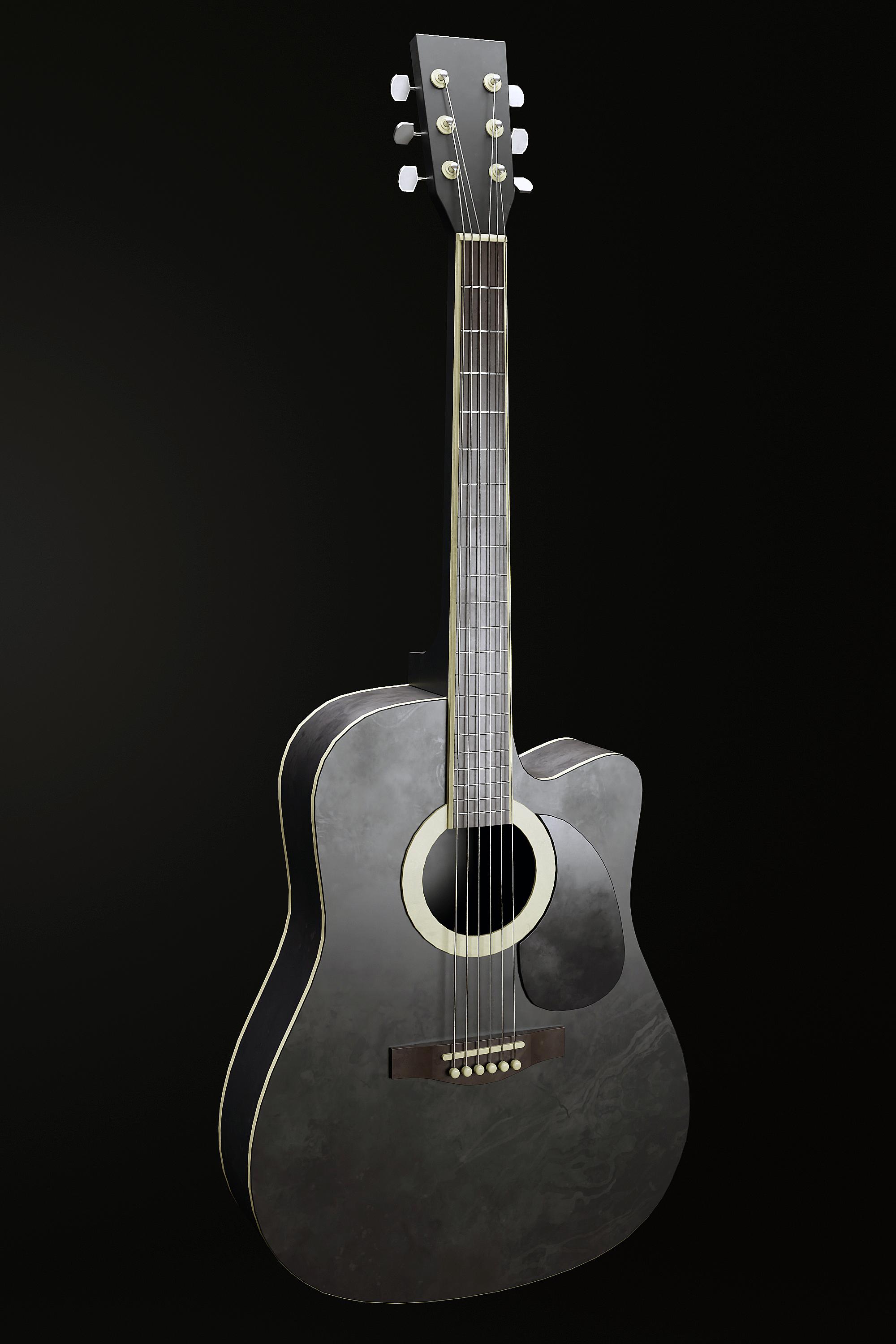
création d' une guitare à l'aide d'un
blender et d'un Substance Painter. Nous passerons en revue l'
ensemble des étapes nécessaires à la
création d' un accessoire
réaliste et de haute qualité commençant par modéliser
l'accessoire dans Blender, Texturing and Substance
Painter, et enfin, éclairant et en rendant une œuvre
de portfolio dans Ce cours vous
aidera à améliorer vos compétences en matière de modélisation
et de texturation d'accessoires en trois considérablement
vos compétences en matière de modélisation
et de texturation d'accessoires en trois dimensions au fur et à mesure que nous
passerons
chaque étape ensemble et que nous apprendrons de
nombreuses Une fois le cours terminé, vous pourrez facilement
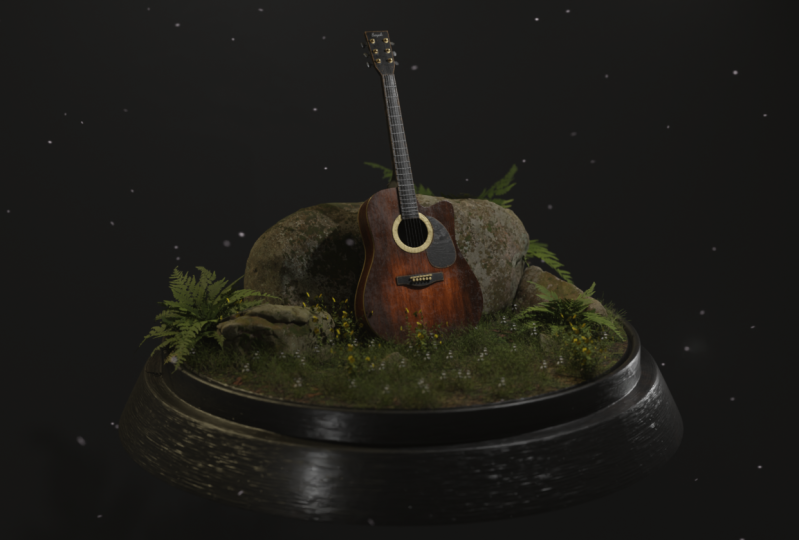
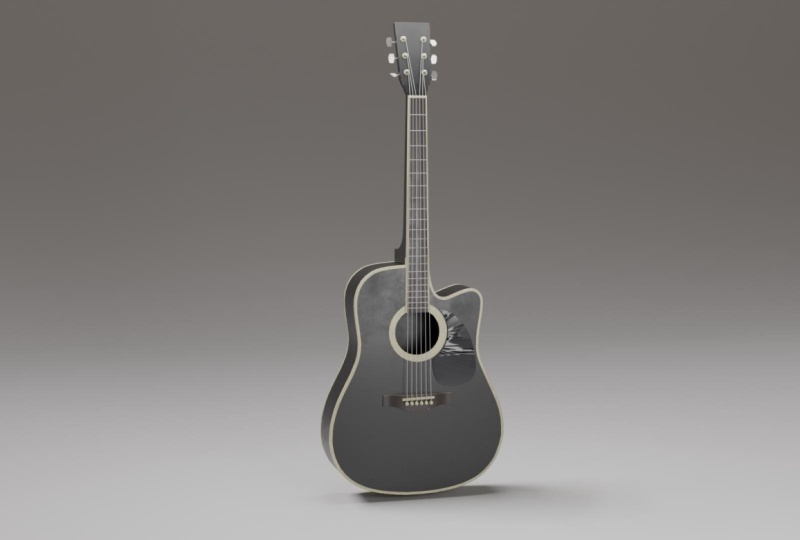
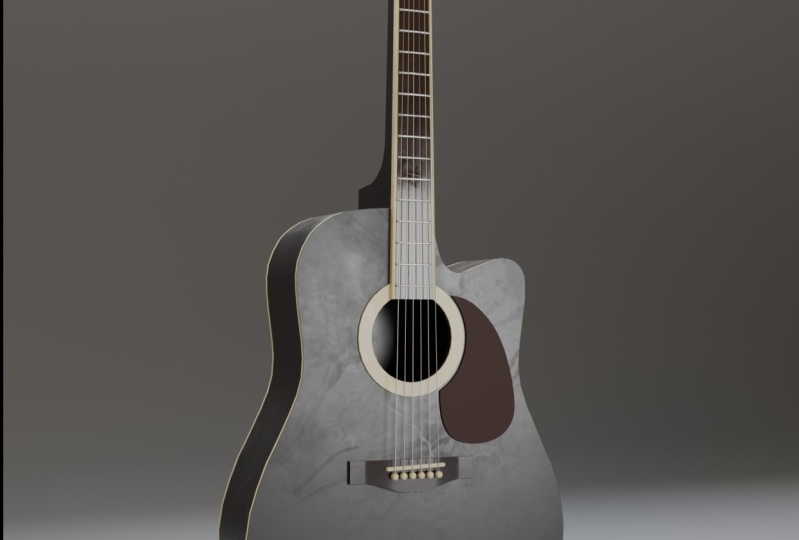
créer les rendus présentés dans la bande-annonce et
créer vos propres accessoires Nous allons commencer par modéliser
le mixeur à accessoires, apprendre différentes
techniques de modélisation et
en apprendre beaucoup sur les
différents modificateurs Une fois la modélisation terminée, nous appliquerons tous les modificateurs et
les
UV et emballerons notre
modèle pour l'exportation Nous allons importer notre modèle
dans Substance Painter. Pour commencer le processus de
texturation, nous allons commencer par créer les cartes de
maillage pour notre modèle Nous apprendrons à créer des matériaux réalistes et de
haute qualité et à découvrir certaines des principales caractéristiques du
Substance Painter ,
telles que les matériaux intelligents, les
masques, etc. Enfin, nous allons
ramener notre modèle dans Blender
pour le rendre. Nous allons configurer l'
éclairage matériel et la caméra et apprendre à utiliser les
HDRI pour allumer un arsène Nous terminerons le
cours en utilisant un rendu prêt pour le portfolio et un peu de retouche sur
Photoshop. Ce cours s'adresse à tous ceux qui
ont une connaissance
de base du mixeur et du substance painter et qui souhaitent améliorer
leurs compétences. J'espère donc vous
y voir. Merci.
2. Créer le corps de base: Bonjour et bienvenue
à tous dans ce nouveau cours
où nous allons créer une guitare dans Blender et Substance Painter
du début à la fin. Avant de commencer, je tiens à mentionner
rapidement
que j'ai créé un nouveau serveur Discord pour
toutes les nouvelles et mises à jour
liées à la publication de mes nouveaux
cours, ainsi
que pour des informations telles que les
remises et les avis de vente Vous pouvez également y poser vos
doutes et vos questions et
présenter vos créations. Oui, ça m'aiderait
beaucoup si tu pouvais y adhérer. Donc, pour le rejoindre
, il vous
suffit d'accéder uniquement à vos fichiers de
cours. Et j'ai partagé
ce fichier du bloc-notes. Vous pouvez l'ouvrir et
copier complètement ce lien, puis le coller dans votre navigateur. Et puis vous pouvez facilement rejoindre le serveur
Discord. Bien, la prochaine chose est que ce cours sera un cours
gratuit au départ. Je dois donc le terminer
en 2 heures environ. Comme c'est le cas, la limite de temps
pour les cours gratuits sur Demi Things peut être un peu
plus rapide que pour mes autres cours. Bien, une fois tout
cela réglé, commençons rapidement par notre processus
de modélisation. Je vais donc appuyer rapidement sur a
et appuyer sur Supprimer pour supprimer tout ce que nous pouvons appuyer
pour faire ressortir cette vue. Et j'activerai mes touches de capture d'
écran pour que vous puissiez simplement voir tous les raccourcis que j'exécute. Comme vous pouvez le voir, ils
apparaissent ici. Bien, dans les fichiers de
cours, vous
trouverez uniquement des images de référence du site avant et
du site arrière. Ajoutons-les rapidement. Je vais appuyer sur un pour la vue de face et m'
assurer que vous appuyez d'abord sur
un chiffre. Retour pour accéder à la vue de face, appuyez sur Shift image et
ajoutez une image de référence. Je vais simplement accéder rapidement au répertoire de mon didacticiel dans les images de référence situées sur
l'image de référence avant. Maintenant, il suffit d'appuyer sur y et de le déplacer
vers l'arrière comme ceci Appuyez à nouveau sur trois pour
la vue latérale droite, appuyez sur Shift et
ajoutez à nouveau une image de référence. Et cette fois, je l'ai accidentellement
baptisé Guitar back, mais c'est en fait la vue
latérale, le côté guitare. Oui, apporte-le maintenant. Très bien, maintenant appuyez sur G, puis sur
X et déplacez-le ici. Maintenant, nous pouvons facilement appuyer sur
un pour la vue de face et trois pour la
vue latérale droite de notre guitare, et nous pouvons maintenant facilement
commencer à travailler immédiatement. Je vais juste créer
ce corps ici. Pour ce faire, nous pouvons appuyer sur Shift over to Mesh
et ajouter un seul mot. Si vous ne trouvez pas d'option
contenant un seul mot ici, passez
rapidement aux
préférences d'édition et à la section d'
ajout, recherchez
des objets supplémentaires et activez-les également Curve
et Mesh. Ensuite, vous trouverez toutes
ces options supplémentaires. Accédez à Mesh et
ajoutez un seul mot. Ajoutez un seul mot. Très bien, maintenant, appuyez sur l'un en mode édition pour déplacer
ce sommet Et appuyez et
placons-le juste ici. Et en gros, il suffit d'appuyer pour l'extruder et de commencer à l'
extruder rapidement Pour tracer l'
image de référence de cette façon, rapidement, je vais accélérer cette partie, car gros, ce que je fais,
c'est appuyer puis maintenir la touche Shift enfoncée pour la placer
exactement là où je veux la
placer , puis je ne fais que suivre
l'image de référence. Ce sont des choses vraiment basiques et faciles à faire. Fais-le
rapidement. Très bien, maintenant
nous avons presque terminé. Ce que nous devons essentiellement
faire, c'est l'extruder jusqu'ici. Ensuite, sélectionnez ce sommet. Maintenez la touche Maj enfoncée et sélectionnez également
ce sommet. Appuyez ensuite sur F pour les
joindre et
assurez-vous qu'ils sont alignés. Ce que vous pouvez faire, c'est les assembler. Allez ici, sélectionnez Vertex, puis appuyez sur puis pour le
déplacer comme ceci Maintenez ensuite le contrôle et
assemblez-les comme ceci. Je pense que c'est plutôt bien. Maintenant, vous devez
appuyer sur A pour tout sélectionner, puis appuyer pour
remplir le visage. Appuyons maintenant sur trois
pour la vue latérale droite. Vous pouvez voir que tout
va bien. Si c'est le cas, ne vous contentez pas
d'ajuster votre image ou l'objet légèrement
votre image ou l'objet pour qu'il s'adapte parfaitement aux
deux vues. Appuyez sur un, et vous
verrez que c'est approprié. Et appuyez sur trois, et
c'est également approprié. Maintenant, appuyez pour l'extruder
ici comme ceci. En gros,
nous avons fait en sorte que le corps de notre guitare soit lissé avec le bouton
droit de la souris
et que nous activions le
lissage automatique d'ici. Je vais rapidement venir ici et activer la cavité et l'ombre. Juste pour embellir
un peu les choses. Très bien. Ensuite, nous pouvons créer
ce cercle ici. Cette forme ressemble à un trou qui
est également très facile à réaliser. Ce que vous devez essentiellement faire, c'est passer
au décalage A pour
mailler et ajouter le cercle. Cette fois R, puis x pour faire pivoter le cercle sur
l'axe X de 90 degrés. Réduis-le et
place-le juste ici. Encore une fois, réduisez-le. Essayez simplement de le faire correspondre à
l'image de référence. En gros, je pense
que cela convient plutôt bien. Maintenant, pour créer une
découpe sur cet objet, nous allons utiliser la commande knife
project. Ce que vous devez essentiellement faire c'est d'abord sélectionner
cet objet principal. Appuyez sur une touche pour accéder à
la vue de face. Appuyez sur la touche Tab pour
accéder à la vue d'édition. Et maintenant, gardez le contrôle. Et puis cliquez sur cet objet, ce cercle que nous
voulons utiliser comme un cutter. Ce que nous devons essentiellement
faire maintenant, c'est simplement
presser un
projet à trois couteaux et lancer un appel d'offres. Vous verrez si vous sélectionnez
ce cercle maintenant et si vous le supprimez. Sélectionnez l'onglet Guitar Press, et vous verrez que cette découpe
a été créée ici Nous pouvons
maintenant appuyer sur trois et sélectionner ce visage, appuyer sur X et supprimer les visages. Nous avons obtenu un beau
corps de base de guitare. Passez aux modificateurs, et comme vous pouvez le voir actuellement, il n'a aucune épaisseur Passez au modificateur et
laissez sad solidifier le modificateur. Assurez-vous de sélectionner l'objet, appuyez sur la commande et
appliquez l'échelle. Nous pouvons maintenant ajuster l'épaisseur. Vous pouvez activer les
rayons X d'ici pour voir si quelque chose ressemble
à une collision ici Comme vous pouvez le constater, nous
ne voulons évidemment pas faire en
sorte que quelque chose comme 0,00 30,03 soit,
je pense, très bien pour le moment Nous pourrons ajuster cela plus tard, mais à mon avis,
cela semble correct. Je vais également simplement le sélectionner et y ajouter un modificateur Bevel Ajustons le biseau. Nous le rendons juste un
peu plus lisse sur les bords. Activez le durcissement normal et permettez
également de lisser. bon
, c'est parti, appuyons simplement
sur Ctrl et sauvegardons notre fichier. Avant de continuer,
je vais rapidement me
rendre dans le répertoire du tutoriel
et dans le
dossier Blender Files , nommez ces deux guitares.
Appuyons simplement sur Enregistrer. Bien, ensuite nous pouvons
créer ce truc ici. Je crois que cela s'appelle
le Pig Guard, mais je
vais d'abord le sélectionner et réduire l'épaisseur
de cette guitare. Je pense que c'est
trop pour le moment. Je dirais que ce 20.01
semble peut-être bien meilleur. Travaillons ensuite sur ce changement. Encore une fois, ajoutez un seul mot, un pour la sélection du sommet, et faites-le simplement glisser et
déposez-le quelque part
ici, comme ceci Encore une fois, nous
devons simplement appuyer,
extruder et tracer cet objet dans
l'image de référence Bien, encore une fois c'est fait. En gros, nous devons sélectionner ces deux éléments et appuyer sur
maintenant pour les rejoindre. Si vous souhaitez ajouter un autre
sommet entre eux, vous pouvez simplement appuyer sur la touche R
et ajouter un sommet comme celui-ci En gros, c'est plutôt bien. Appuyez pour tout sélectionner, puis appuyez sur remplir le visage. Voyons voir. Maintenant, nous pouvons
simplement appuyer et exécuter, je vais appuyer sur Y
et le déplacer vers l'arrière Toujours là, je pense
que c'est juste. Peut à nouveau adoucir la teinte. Nous allons y ajouter un
modificateur Bevel. Assurez-vous d'appliquer la balance, réduire la quantité de biseau Je pense que c'
est plutôt bien. Permet de durcir les normales
et de lisser Galata. Une autre chose que
je veux faire est simplement sélectionner appuyer sur la barre oblique En appuyant sur, vous pouvez
isoler n'importe quel objet. Par exemple, si vous voulez
simplement travailler avec cet objet, vous pouvez uniquement appuyer sur la
barre oblique de votre pavé numérique Et vous pouvez voir que vous pouvez l'
isoler facilement afin qu'aucun objet ne
vous obstrue la vue Appuyez à nouveau sur votre
pavé numérique pour en sortir. Très bien, je vais donc simplement sélectionner Tab pour passer en mode
édition, en gros. heure actuelle, comme vous pouvez le constater, ces sommets
ne sont pas vraiment connectés Je veux juste
les connecter rapidement car ne pas les
connecter peut
nous poser des problèmes plus tard.
En gros, appuyez sur trois
et sélectionnez ce visage, sélectionnez cet espace, appuyez sur
X et supprimez les visages. Maintenant, pour joindre tous
ces sommets, appuyez sur un, sélectionnez celui-ci, puis sélectionnez
celui-ci d'un côté, appuyez pour les connecter ensemble. Sélectionnez ensuite ceci,
puis appuyez sur cette touche. Maintenant, appuyez sur deux pour
sélectionner, sélectionnez ce bord, sélectionnez ce bord, et
appuyez, comme vous pouvez le voir, un visage est créé entre eux. Pour
nous faciliter la tâche,
vous pouvez
appuyer sur deux pour sélectionner, il vous pouvez
appuyer sur deux pour sélectionner, suffit de sélectionner ce bord. Et maintenant, continuez à appuyer
sur votre clavier. Et vous verrez que vous pouvez
facilement les rejoindre tous. Et assurez-vous de tous les
remplir comme ça. À la fin, vous pouvez voir que nous avons un petit problème d'ombrage en bas.
Appuyez sur trois pour la phase, sélectionnez,
sélectionnez cette phase et
déplacez-la légèrement vers le bas Et vous pouvez voir que nous avons
réglé ce problème très facilement. Très bien, nous sommes
prêts à repartir. Je vais appuyer sur la touche Tab 1 pour sélectionner et faire de
même pour ce côté. Sélectionnez également ces deux options. Appuyez sur sélectionner ces deux éléments. Appuyez sur deux pour sélectionner. Et assurez-vous de sélectionner
ces deux arêtes. Et appuyez maintenant pour sélectionner cette arête. Et maintenant, continuez à
appuyer pour les rejoindre complètement et
les remplir complètement. D'accord, nous ne
voyons pas vraiment de problèmes d'ombrage. Nous sommes prêts à partir. Dernière
chose, appuyez à nouveau sur la touche Tab. Sélectionnez cette arête, appuyez sur
cette arête et appuyez de cette façon, nous avons toutes la topologie en quart.
C'est donc beaucoup mieux. Nous en avons terminé avec
cette forme.
Appuyons également sur la touche
Ctrl pour enregistrer nos fichiers. Je pense que c'est une bonne chose pour cette conférence. Nous allons
continuer à partir d'ici. Dans le prochain, nous continuerons à modéliser toutes ces différentes
parties de la guitare. Merci d'avoir regardé.
Je vais voir le suivant.
3. Finir le corps de base: Bonjour et bienvenue les gars. Continuons à
travailler sur une guitare. Je vais appuyer sur un pour
la vue de face. Activons la radiographie. Nous pouvons commencer par créer
cette forme ici. Appuyez simplement sur Shift A, et ajoutons une
presse à cubes pour le réduire. Et redimensionnez-le simplement en fonction
de l'image de référence. Appuyez ensuite et réduisez-le
sur l'axe z comme ceci. Il suffit de le faire correspondre correctement
à l'image de référence. Pour créer approximativement quelque chose
comme ça, vous pouvez appuyer sur Tab, et vous pouvez voir que cela correspond parfaitement à
notre image de référence, je pense. Bien, une fois
que vous l'avez redimensionnée, vous pouvez simplement appuyer sur la touche Ctrl
et appliquer l'échelle Appuyez ensuite sur Tab. Je vais sélectionner ce côté
des sommets et ce côté des mots
tout en maintenant la touche Maj enfoncée Assurez-vous également que vous
avez activé les rayons X. OK, d'abord,
je vais appuyer sur la touche
Tab Press et ajouter
une boucle périphérique au milieu. Cliquez avec le bouton droit de la souris pour
le placer exactement ici. Sélectionnez ensuite ce mot, maintenez et décalez celui-ci également. Et il suffit de le presser et de
le déplacer ici comme ça. Maintenant, pour créer correctement
la forme, je
vais d'abord enregistrer une presse à rayons X, puis Y, et
la réduire comme ceci. Maintenant, appuyez simplement sur la touche Tab,
appuyez sur deux pour le bord. Sélectionnez et sélectionnez cette arête. Appuyez sur G, puis sur Y, et
amenez-le ici comme ça. Nous avons une forme étrange comme celle-ci. Mais ce que je vais faire, c'est appuyer sur Tab, maintenir la touche
Alt enfoncée et sélectionner
cette boucle complète en
cliquant tout en maintenant la touche Alt enfoncée. Vous pouvez voir que toute cette boucle est sélectionnée si vous maintenez
le bouton enfoncé et cliquez ici. Maintenant, vous pouvez simplement appuyer sur Ctrl plus B pour le
biseauter comme ceci Donnez-lui juste un
tas de segments. Je vais appuyer sur l'une d'elles pour la
vue de face et je vais la découper en biseau. Oui, quelque chose comme ça.
Si vous activez les rayons X, cela ne s'adapte pas
vraiment correctement. Mais ce que je vais faire maintenant, il suffit de sélectionner ce côté
des sommets, et assurer de
les sélectionner correctement. Tous les sommets
situés sur le côté droit de origine
les
sélectionnent comme suit. Appuyez ensuite sur X et
supprimez les sommets. Passez ensuite à Modifier et ajoutez modificateur, puis
ajoutez simplement un modificateur miroir. Et vous remarquerez que tout se reflète parfaitement sur
le côté droit. Revenez maintenant à la vue de face, activez les rayons X et vous pouvez sélectionner tous ces sommets
un par un et
les abaisser en fonction de
l'image de référence Vous verrez que tout
irait parfaitement. Radiographie Sable. Comme vous pouvez le voir, nous avons obtenu notre
forme en cliquant avec le bouton droit de la souris, en lissant et en
activant le lissage automatique. Déplaçons-le
un peu en arrière jusqu'à ce qu'il soit là. Maintenant, pour améliorer
un peu la
forme, je vais en tenir deux. Je vais appuyer sur deux pour passer
en mode Sélection. Maintenez et sélectionnez cette boucle X
et retirez la boucle de bord. Il suffit de sélectionner cette boucle ici. Vous pouvez sélectionner ce bord
supérieur ici. Appuyez ensuite sur Y et
déplacez-le vers le bas comme ceci. Pour créer quelque chose
de ce genre, déplaçons-le un
peu vers le haut. Et maintenant, vous pouvez à nouveau
tout sélectionner cette boucle. Appuiera sur la touche de commande et
le biseautera complètement. Assurez-vous d'appliquer la balance. Maintenant, nivelons-le pour
créer quelque chose comme ça. Je trouve que ça a l'air sympa. Vous pouvez ensuite appuyer sur Y pour le réduire sur l'axe Y afin de le
rendre un peu plus fin. Je trouve que ces formes sont plutôt
belles. Nous pouvons appuyer sur Enregistrer et appuyer sur trois
pour la vue latérale droite. Nous pouvons le déplacer un
peu vers l'intérieur et nous reposer. Tout semble plutôt
bon à mon avis. Vous pouvez voir qu'il s'intègre parfaitement dans notre image
de référence. Il a également une belle forme. Bien, allons plus loin,
réactivons les rayons X, nous pouvons créer ces
petites formes ici. Appuyons simplement sur la touche A,
ajoutons un Q et réduisons la valeur. Agrandissez-le sur l'axe
X comme ceci. Et voyons voir,
appuyez d'abord sur la touche Ctrl, appliquez l'échelle. Appuyez sur la touche Tab. Et juste ça, un peu comme ça, vous pouvez appuyer dessus et le déplacer
un peu vers l'intérieur Oui, je pense que la
forme l'est. C'est bon. Apportez-le ici. Maintenant, appuyez d'abord sur la touche
Ctrl, puis appliquez l'échelle. Appuyez et appuyez sur deux pour
sélectionner le bouton de maintien Non. Et sélectionnez ces quatre
arêtes comme cette commande, et Not est
un raccourci pour cela. Vous pouvez appuyer à
nouveau sur l'un d'eux, activer les rayons X. Il suffit d'appuyer sur la touche Ctrl et
de le niveler pour créer
quelque chose comme ça. Encore une fois, adoucissez les nuances,
cela permet un lissage automatique. Je pense que c'est plutôt bien. Ensuite, nous pouvons créer ces formes
cylindriques. Je pense que cela
ressemble à une sphère, mais nous ne pouvons travailler qu'avec un
cylindre, activer les rayons X. Encore une fois, appuyez
sur la touche Shift pour ajouter un cylindre
, le réduire,
le faire pivoter de 90 degrés sur l'axe X et le faire correspondre à nouveau à l'image de
référence. Maintenant, il suffit
d'appuyer pour l'isoler. Laissons l'ombre, cela
permet de lisser et voyons voir. OK, d'abord,
appuyons à nouveau sur la barre oblique, pour
sortir du mode isolation. Appuyez sur trois pour une vue
latérale droite et vous pourrez le voir depuis la vue latérale. Nous pouvons le placer
quelque part par ici afin de savoir si sa longueur est
quelque part par ici. Maintenant, je vais
le réduire un peu. Appuyez maintenant sur la touche Tab
pour accéder au mode d'édition. Appuyez sur trois pour
la face arrière et appuyez sur l'intérieur comme
ceci Maintenant, extrudez-le comme ça, insérons-le un peu plus, extrudons-le jusqu'à ce qu'il soit là,
créez quelque chose comme ça Ensuite, je
vais simplement appuyer à nouveau sur Tab,
appuyer sur la touche Ctrl ou ajouter une boucle de
bord ici. Avant de faire quoi que ce soit d'autre, je vais appuyer sur deux pour sélectionner, maintenir la touche A enfoncée, sélectionner complètement cette
arête. Encore une fois, maintenez la touche Maj enfoncée, puis sélectionnez complètement
cette arête. Ensuite, il suffit d'appuyer sur la touche Ctrl pour
lui donner une forme lisse. Vous pouvez voir que le biseau ne fonctionne pas
vraiment correctement. Je pense que nous devons d'abord appliquer
le contrôle de l'échelle, appliquer l'échelle maintenant. Encore une fois, essayez de tout biseauter. Ça a l'air plutôt bien. Je
vais appuyer sur trois pour la phase. Sélectionnez, maintenez la touche Alt enfoncée,
sélectionnez cette phase, puis appuyez sur Alt plus E pour l'
extruder selon les
normales J'en suis plutôt content. Nous pouvons appuyer sur un pour la vue de
face, activer la radiographie. Maintenant, utilisons simplement le modificateur
de tableau. Au lieu de le dupliquer
encore et encore, vous pouvez simplement utiliser un
modificateur de tableau comme celui-ci Vous pouvez contrôler le nombre et
la distance qui les sépare en utilisant le facteur tel
qu'il se trouve sur l'axe X. Il suffit de
modifier le facteur x, mais si vous voulez le faire sur l'axe y ou même sur
l'axe z, vous pouvez le faire. Remettons-les à zéro. Maintenant, pour les régler correctement,
réactivez-les très rapidement
et diminuez le facteur. Et assurez-vous de régler
le compte sur six et de le placer en fonction
de l'image de référence. Vous pouvez définir votre facteur selon
ce qui vous convient le mieux. Je pense que 1.37 C'est plutôt
bien à mon avis. Je vais simplement le sélectionner et déplacer légèrement vers le bas, même s'il ne
correspond pas à l'image de référence Mais oui, je pense que c'est
comme ça que c'est plus beau. C'est bon. Je suis plutôt content de l'évolution
de notre guitare. Voyons sur quoi nous
pouvons travailler ensuite. Nous en avons presque
terminé ici de ce côté-ci. Ensuite, pour
créer la pièce d'arrêt, voyons voir, nous pouvons appuyer sur trois
pour la vue latérale droite. Et nous pouvons commencer par
créer ce truc. Nous pouvons appuyer sur Shift et ajouter une première pression
pour la vue de face. Nous allons partir d' ici pour le
réduire et le placer juste
au-dessus de la guitare comme ceci, et nous assurer que l'image de
référence s'adapte parfaitement ici. Appuyez maintenant sur Tab Able X ray, sélectionnez tous les sommets d'arrêt Déplacez-les d'
ici jusqu'ici. Appuyez ensuite sur x et
réduisez-le sur l'axe x. Déplacez-le légèrement
vers la gauche. Je pense que tout
va parfaitement. Encore une fois, je vais
tout sélectionner ici. Lex a permis à la presse de l' extruder et de le redimensionner vers
l'extérieur de cette façon. Essayons de faire correspondre correctement l'image de
référence. Encore une fois, appuyez sur extruder jusqu'à
ce point. Et encore une fois, augmentez-le. Vous ne pouvez le redimensionner que
sur l'axe y et l'axe X. Nous avons quelque chose comme ça. Appuyez sur trois pour la vue latérale
droite. Mettons-le juste
à l'envers ici. Cette forme est comme si vous
partiez d'ici, vous pouvez voir que la
partition est créée. C'est quelque chose de complètement
différent. Il faut juste le
placer jusqu'ici. Nous devons maintenant travailler
du bon côté. Voyons voir, appuyez à nouveau sur la touche Tab. Nous pouvons commencer par ici
en haut, le sélectionner et le déplacer de
nouveau ici comme ceci. Et essayez simplement de le faire correspondre à l'image de référence,
juste comme ça. Faites-le ici aussi, si vous avez envie
d'ajouter quelques
boucles de bord supplémentaires, vous pouvez le faire. Il suffit d'appuyer sur la touche R et d'
ajouter un tas de boucles de bord. Et déplacez-les simplement en fonction
de l'image de référence, nous ajustons tout correctement. Je pense que c'est plutôt bien. Contrôlez à nouveau R, ajoutez
une boucle de bord juste ici. Sélectionnez ces deux éléments et
placez-les comme ceci. Vous pouvez maintenant le sélectionner
, appuyer sur G, puis sur Y, et maintenir la touche
Ctrl enfoncée pour qu'ils
restent parfaitement alignés. Vous pouvez vous assurer d'activer sommet à partir d'ici,
puis faire cette opération. Il ne nous reste plus qu'à le
créer ici. Appuyez sur la touche de contrôle R. Ajoutons
quelques boucles de bord. Sélectionnez-le, déplacez-le comme ça. Ensuite, vous pouvez appuyer sur G, puis sur Y, et simplement les assembler. Déplacez-les
légèrement pour qu'elles correspondent à l'image de référence, car elles ne sont pas
parfaitement droites. Maintenant, pour cela, nous pouvons simplement ajouter un tas de boucles de
bord ici. Il suffit de les déplacer vers
l'arrière pour créer la forme comme dans
l'image de référence. Ajoutons-en une autre ici. Et je pense que c'est plutôt bien. Je suis content de pouvoir effectuer un zoom arrière. Je pense qu'elle correspond à
l'image de référence. Plutôt bien. Nous pouvons simplement cliquer avec le bouton droit sur cette teinte lissée et activer le lissage automatique
à partir d'ici. Je pense que nous avons fait du
bon travail à cet égard. Appuyons sur Enregistrer. Je pense que c'est à peu près
tout pour cette conférence. Nous allons continuer à partir d'
ici et de la prochaine. Merci. En train de regarder.
Je vais voir le suivant.
4. Ajouter des détails: Bonjour et bienvenue les gars. Continuons à
travailler sur notre modèle, un pour la vue de face. Voyons voir, une chose
que je veux ajouter ici, c'est que je vais juste ajouter un petit cercle juste à
l'extérieur de ce trou. Il n'est pas vraiment ajouté
dans l'image de référence, mais nous pouvons l'ajouter nous-mêmes. Cliquez ici,
sélectionnez cet objet. Appuyez sur la touche 1 pour le, sélectionnez Maintenir la touche Alt et sélectionnez
cette boucle complète. Maintenez la touche Shift Alt enfoncée et
sélectionnez Complètement. Vous pouvez maintenant appuyer sur Shift, le
dupliquer comme ceci. Ensuite, cliquez avec le bouton droit de la souris pour le
placer exactement ici. Vous pouvez simplement appuyer sur
Annuler à tout moment. Appuyez maintenant sur la sélection et
séparez-la. Maintenant que vous pouvez voir
que ces deux sont comme deux objets distincts, nous pouvons simplement les sélectionner d'abord, je vais simplement supprimer
les deux modificateurs Appuyez sur la touche Tab pour tout
sélectionner, appuyez sur vous
pouvez l'extruder comme ceci, puis appuyez sur le bouton droit de la souris pour
le replacer exactement ici Appuyez ensuite pour le redimensionner vers l'extérieur. Comme ça. Je vais le
redimensionner à peu près ici. Maintenant, appuyez simplement pour tout
sélectionner, appuyez et extrudez-le
vers l'extérieur, comme ceci Encore une fois, ajoutez-y un
modificateur de biseau. Appliquez la balance, ombragez-la, lissez-la et
activez le lissage automatique, réduisez la quantité de biseau et activez le durcissement
normal d' ici pour lisser les bords Je vais également ajouter
le modificateur Bevel à cet objet ici Nous ne l'avons pas ajouté.
Ajoutez un modificateur Bevel Comme vous pouvez le constater, le
biseau est trop important. Appuyez d'abord sur la commande
A, appliquez l'échelle,
puis réduisez le biseau.
Quelque chose comme ça. Peut-être que je vais appuyer sur les
sélectionner tous,
puis appuyer sur y pour les déplacer un
peu vers l'extérieur Réglons le biseau
à quelque chose comme 0,002 C'est plutôt bien Cela ajoute également un modificateur Bevel. Appliquez la balance et
réduisez le biseau. Très bien, c'est plutôt bien. Assurez-vous d'activer les
normes de durcissement pour les deux. Comme vous pouvez le voir, les bords sont
vraiment durs en ce moment. Mais si j'active les normales renforcées,
elles seront plus fluides. Vous pouvez l'activer ensuite. Voyons voir si nous pouvons commencer à
travailler sur cette partie ici, Shift, et ajoutons un cube. Encore une fois, réduisez-le et
placez-le juste ici. Redimensionnez-le en fonction de
l'image de référence. Appuyez maintenant sur Tab. Sélectionnez tous ces mots vides et
déplacez-les ici en haut. Et maintenant, appuyez à nouveau sur le suivant. Et réduisez-le comme ça, je pense que c'est le cas, jusqu'ici, uniquement pour
le ramener jusqu'ici. Ensuite, ajoutons d'abord un modificateur Bevel à
cela, puis fournissons la balance Et ajoutez un modificateur de biseau, réduisez le biseau, activez normales
plus strictes et
activez En gros
, je vais d'abord appuyer sur un bouton pour la
vue de face et activer la radiographie, vous ne pouvez pas vraiment le voir
correctement ici. Trois, et
voyons-le du côté droit. Nous devons le rendre
un peu plus épais, appuyer sur S puis sur Y, et augmenter l'
épaisseur , quelque chose comme ça. Assurez-vous de toujours appliquer l'échelle une fois que vous l'
avez modifiée. Encore une fois, appuyez simplement sur Tab, et voyons voir, appuyez sur la commande R et ajoutez une boucle de bord au centre. Comme ça, je veux
ajouter deux boucles de bord, afin que vous puissiez appuyer sur la
commande R, utiliser votre molette de défilement et ajouter
deux boucles de bord comme celle-ci. Et cliquez avec le bouton droit de la souris pour les
placer au centre. Et en gros
, il suffit d'appuyer sur X et de
les agrandir comme ça. Placez-les juste au coin
de notre objet comme ceci, afin que nous puissions les
séparer. Plus tard, je
vous montrerai ce que je veux dire par là. Il y a quelque chose de
plutôt bien par ici, je trouve. Ensuite, j'appuierai d'abord pour isoler cet objet et je vais le courber un
peu. Les commandes de presse se trouvent au centre et appuyez sur le bouton droit de la souris,
appuyez
sur deux pour le bord ,
sélectionnez, sélectionnez les arêtes d'arrêt, puis y et déplacez-le ici comme ceci. Ensuite, attendez, sélectionnez complètement cette boucle. Appuyez ensuite sur la touche
Ctrl pour le niveler . Tout simplement,
juste comme ça. Cliquez avec le bouton droit sur Shade Smooth. Cela permet désormais de lisser. Maintenant, en gros, je vais appuyer sur
Tab et appuyer sur trois pour le visage. Sélectionnez Hold Alt et
sélectionnez ce Hold Shift, puis sélectionnez cette phase. Appuyez ensuite sur P et
séparez simplement la sélection pour créer deux objets
distincts comme celui-ci. Comme vous pouvez le voir, d'accord, nous avons commis une erreur. Nous n'avons pas vraiment sélectionné
le visage ici. Il suffit de l'annuler rapidement
et de
maintenir la touche Maj enfoncée et de sélectionner
cette face également ici. Et celui-ci. Appuyez ensuite sur la
sélection
et séparez-la comme suit. Bien, maintenant vous pouvez voir qu'il
y a une étrange
séparation ici. Nous voulons faire en sorte que cela soit
un peu meilleur. Nous pouvons appuyer à nouveau sur la barre oblique
et encore une fois sur la barre oblique pour
isoler ces deux pièces Cette fois, appuyez sur la touche Tab
maintenant, puis appuyez sur deux. Et sélectionnez cette arête ici. Et il suffit d'appuyer pour
remplir cette face, sélectionner ce bord et
d'appuyer pour terminer cette phase. Maintenant, la séparation
est un peu meilleure. Encore une fois, sélectionnez cette
pièce ici, appuyez sur Tab, et nous pouvons remplir
ce visage comme ceci. Et appuyez pour remplir ce visage. Très bien, maintenant c'
est beaucoup mieux. Comme vous pouvez le constater. Je veux vraiment réduire
un peu la quantité de biseau à environ
0,0 015 ou cela aussi Cela semble beaucoup
mieux, à mon avis. Appuyons sur Enregistrer, puis appuyons sur la touche
1 pour la vue de face. Créons à nouveau cette pièce
supérieure ici, appuyons sur Shift A, ajoutons un cube, réduisons-le et placez-le juste ici. Appuyez ensuite sur X pour l' agrandir Encore une fois, assurez-vous d'activer
la radiographie et
vérifiez simplement si elle s'adapte correctement. Oui, je pense que oui. Maintenant, appuyez sur trois
pour le côté droit et reculons. Nous devons l'agrandir
sur l'axe y comme ceci. Je veux vraiment le faire ressortir un peu plus comme ça. Maintenant, appuyez sur la touche Ctrl, puis
appliquez l'échelle. Ajoutons le
modificateur biblique à cela. Appuyez également sur la touche Tab,
appuyez sur deux pour sélectionner. Glissez ici en haut, appuyez sur
la touche
Ctrl et biseautez-le comme ceci Cliquez avec le bouton droit de la souris et lissez les ombres, activez les valeurs normales plus strictes
et activez le lissage automatique À partir de là, je vais sélectionner ces trois
pièces ici. Appuyez ensuite sur Y, réduisez-les légèrement et
reculez-les. Juste pour créer
quelque chose comme ça, appuyez sur trois et
vérifiez-le dans la vue latérale droite. Encore une fois, je pense que c'est
un peu exagéré, mais nous pouvons certainement
travailler avec Oui, je pense que je suis
plutôt content façon dont cela s'est passé. Sélectionnez cette option et réduisez légèrement son échelle sur l'axe
z. Très bien, économisons et
continuons d'avancer. Ensuite, nous pouvons créer
ces lignes ici. Elles sont également
assez faciles à faire. En gros, il suffit
de le déplacer, d'ajouter un
cube, de le réduire et de
lui donner la taille d'ici, Sable X Ray. Amène-les ici. Je vais simplement les sélectionner
et les réduire. À peu près là pour
rentrer exactement comme ça. Maintenant, pour leur donner une forme un
peu meilleure, basons-les correctement sans appliquer les échelles. Et je vais simplement sélectionner ces deux arêtes, contrôler et les
niveler. Quelque chose comme
ça, une teinte lisse, ça permet de lisser. Voyons voir maintenant, nous pouvons simplement
continuer à le dupliquer. Assurez-vous d'ajouter une
boucle de bord en plein centre, d'
appuyer sur la touche R, de
cliquer avec le bouton droit de la souris et d'ajouter
une boucle de bord comme celle-ci. Maintenant, dupliquons cela. Sortez de l'extrême. Je souhaite également en réduire
l'épaisseur. Ce que nous pouvons faire, c'est appuyer sur Y
et le réduire comme ceci. Nous le déplaçons vers l'arrière. Vous voyez, nous ne pouvons plus
vraiment le voir. Mais nous allons régler ce problème plus tard. Dupliquons-le simplement. Sélectionnez-le rapidement,
activez les rayons X plus D et abaissez-le
comme ça. Encore une fois, D a appuyé et
abaissez-le et
continuez à le répéter. Empilez-le, puis réglez-le rapidement. C'est bon, nous avons tous terminé. Maintenant, sélectionnez rapidement
chacune d'entre elles et redimensionnez-les, peu près sur ces deux lignes. Pour chacun d'entre eux.
Juste pour que nous ayons une référence de cette façon, serait beaucoup
plus facile car nous pouvons simplement les
redimensionner
rapidement en fonction de ces deux lignes. Il n'est pas nécessaire
que ce soit exactement précis ou parfait, car cela ne
sera pas aussi visible. Mais oui, il suffit de
les redimensionner approximativement en fonction de
ces deux lignes. Bien, réglons ensuite
leurs problèmes de visibilité. Je peux sélectionner tout cela et appuyer
simplement pour les masquer. Vous pouvez simplement sélectionner
n'importe quel objet et appuyer sur H pour le masquer complètement. Et il suffit de
les sélectionner rapidement comme ceci, assurez-vous d'abord d'avoir une sélection
active,
cliquez ici, puis maintenez la touche
Maj enfoncée et sélectionnez-les toutes. Ensuite, appuyez simplement sur la touche
Ctrl pour les rejoindre complètement. Vous pouvez à nouveau appuyer sur Alt plus H pour tout rétablir. Maintenant, je vais juste les sélectionner. Appuyons sur l'un pour la vue de face, activons les rayons X, appuyons sur Tab
et veillons à passer en mode sélection pour appuyer sur l'un d'eux et sélectionner
simplement tous les
mots au centre. Comme je l'ai mentionné plus tôt, nous devons ajouter une sorte de boucle
périphérique au centre. Assurez-vous simplement de sélectionner cette boucle
périphérique pour chacun d'entre eux. Activez les rayons X, appuyez sur Y et
faites-les ressortir comme ceci. Comme vous pouvez le voir maintenant,
il est parfaitement visible sur chacun d'entre eux. Maintenant, il suffit d'appuyer sur la touche Ctrl, pour le
niveler très facilement. Comme vous pouvez le constater,
ils ont maintenant l'air parfaits. Appliquez l'échelle et
voyons ce qui suit. Ce que nous pouvons faire, c'est une
autre chose que je veux faire, c'est corriger la forme de cet onglet de presse et sélectionner ces deux
faces. Appuyez sur trois. Et sélectionnez ces deux faces, appuyez ensuite sur Y, et
reculez-les légèrement, comme ceci. Ensuite, vous pouvez
en sélectionner deux. Sélectionnez ensuite cette presse, et faites-la
ressortir comme ça, juste
pour qu' elle
ressemble davantage à une forme de courbe. Maintenant, si vous le souhaitez, vous
pouvez sélectionner Activer les rayons X et en augmenter la taille en
fonction de l'image de
référence. Toujours là, je pense que dans l'image de référence, elle est
redimensionnée comme ici Si tu veux, tu peux le faire. Je pense que ça a l'air bien. Je vais réduire la
taille à l' original, mais je pense que
cela me convient beaucoup mieux. Très bien, coulons. C'est très bien pour cette
conférence. regardé. Je vais voir le suivant.
5. Détailler la partie supérieure: Bonjour, bienvenue les gars.
Dans cette conférence, travaillons donc sur la partie supérieure de notre guitare afin de pouvoir créer
tous ces piquets ici Très bien, je
vais d'abord sélectionner cette pièce, et je vais y ajouter un modificateur
Bevel Parce que nous ne l'ajoutons pas. Il suffit d'ajouter un modificateur de biseau, de poser la balance et de l'ajuster Bien, allons
plus loin et appuyons sur la touche 1
pour la vue de face. Nous pouvons voir la forme
de base de cette cheville d'ici. Uniquement dans l'
image de référence, en gros. Il suffit d'ajouter un, le réduire et d'essayer de le faire correspondre
approximativement à l'image de référence.
Quelque chose comme ça. Et maintenant, appuyez sur trois pour
la vue latérale droite. Essayez simplement de le
réduire sur le Y comme ceci. Nous pouvons les
alterner plus tard sur scène, mais pour l'instant je pense
que c'est bon. Voyons voir, appuyez sur la touche
Ctrl et appliquez d'abord l'échelle. Encore une fois, appuyez sur E
pour la vue de face. Mettons-le
ici. Activez les rayons X. Voyons voir, appuyez sur la touche Tab pour
passer en mode édition. Appuyez sur la touche R et ajoutez une boucle périphérique en plein
milieu. Cliquez avec le bouton droit de la souris comme ceci. Nous allons sélectionner ces deux
sommets et les déplacer vers le haut. Nous pouvons déplacer celui-ci ici comme ça,
puis simplement appuyer
sur la touche
Ctrl, le biseauter comme
ça et le déplacer
vers le bas, quelque chose comme ça. Et
nous pouvons également sélectionner celui-ci, appuyer sur la touche
Ctrl et le biseauter
un peu pour obtenir
quelque chose comme ça Appuyez sur S, puis sur Y, et
réduisez-le légèrement sur l'
axe Y. De plus, je vais simplement
le réduire comme ceci. De plus, lissez l'ombre
et activez le lissage automatique. Ensuite,
je vais appuyer sur ce bord
et le sélectionner ici. Et sélectionnez cette arête, appuyez sur S puis sur y et
réduisez-la comme suit. Je pense que nous n'avons pas rendu le
biseau assez lisse. Nous pouvons peut-être sélectionner ce bord et le biseauter séparément. Cela nous donnera
une topologie étrange, mais je ne pense pas que cela
importe tant que ça Nous pouvons sélectionner ces deux
arêtes ici
et les réduire un peu. Oui, je pense que j'en suis
content. Maintenant, ce que nous pouvons faire, c'est sélectionner le curseur
pour le faire passer ici. En gros
, ce curseur vous permet de maintenir votre shift et de le
déplacer correctement où que vous le placiez. Un nouvel objet serait
ajouté exactement là-bas. Pour le placer exactement
sur le même objet, vous pouvez sélectionner cet
objet, appuyer sur Shift plus, puis sur le curseur pour le sélectionner. Maintenant, quand j'ajoute un cylindre, il sera ajouté
exactement ici. De cette façon, il est un
peu plus facile de se
déplacer. Appuyez sur 7 pour la vue de dessus, appuyons simplement sur R, puis sur X, R, puis Y, et réduisons la taille de 90 degrés sur l'axe
Y. Tapez 90 dans votre pavé numérique. Encore une fois, adoucissez les nuances,
cela permet un lissage automatique. Et augmentez-le sur le X
comme ça si vous le souhaitez. Peut-être donnez-lui un peu de contrôleur de presse
détaillé à
deux boucles de bord comme celle-ci. Placez-les ici. Alt et extruder les
faces d'une longue normale, nous pouvons sélectionner cette option. Maintenant, appuyez sur
la touche Ctrl pour le biseauter, donnez-lui quelque chose
comme cette forme Je pense que c'est plutôt bien. Maintenant, nous pouvons simplement
placer rapidement les tuners, peut-être que nous pouvons les sélectionner tous les deux. Appuyez sur la touche J pour les
joindre. Voyons voir, ils sont
légèrement plus petits que l'image
de référence. Si vous souhaitez
les redimensionner de cette manière, vous pouvez simplement les redimensionner globalement. Mais oui, je pense
que c'est plutôt bien. Déplaçons-les
ici. Appuyez sur trois pour la vue latérale
droite. Pour l'instant,
définissons simplement la rotation, passons à l'élément et réglons toutes
les rotations à zéro Il suffit maintenant de le faire pivoter sur le x y 90 degrés et sur le z
y de 90 degrés comme ceci. Pour que nous puissions
les placer parfaitement pour le moment et
les faire pivoter ultérieurement. Pour appuyer sur trois et
le placer comme ça. Appuyez sur Shift plus D,
placez comme ceci. Et appuyez sur Shift plus D.
Encore une fois, placez-le comme ceci. Appuyez maintenant sur l'une d'elles pour la
vue de face et apportez-les. Maintenant, utilisons rapidement
un modificateur de miroir pour le dupliquer
sur le côté droit qu'il soit beaucoup plus facile d'accéder
au modificateur de miroir.
Sélectionnez-le et ajoutez
un modificateur de miroir. Vous remarquerez que cela ne
fonctionne pas vraiment correctement car nous devons
régler l'objet miroir. Nous voulons dupliquer
ce truc
ici en fonction de cet
objet ici. Sélectionnez l'objet
miroir comme suit. Et vous pouvez voir que cela
fonctionne parfaitement. Faisons maintenant rapidement la
même chose pour chacun d'entre eux. Tout cela est parfait. Maintenant, nous ne pouvons pas vraiment
aimer les modifier. Si vous voyez si vous le faites pivoter, les
deux
seront pivotés en même temps Vous pouvez voir si vous le
faites pivoter, si vous le déplacez. Les deux se déplaçaient,
tournaient en même temps. Nous devons d'abord
appliquer le modificateur pour les
modifier
individuellement, le sélectionner, aller ici et appliquer, faire pour
tous comme ça. Et maintenant, vous pouvez sélectionner n'importe lequel d'entre eux et les deux
comme un seul objet. Séparons-les rapidement
pour activer les rayons X, sélectionnez celui-ci, appuyez sur P et séparez la sélection. Vous pouvez voir que
les deux sont séparés. Maintenant,
faisons-le rapidement pour chacun d'entre eux. Très bien, maintenant nous pouvons simplement les
faire pivoter individuellement, appuyer sur R, puis sur X, et faire pivoter celui-ci comme ça, leur donnant
simplement
différents angles. Juste comme ça, je
vais peut-être sélectionner les cylindres, les
sélectionner tous, et simplement
sélectionner rapidement tous les cylindres
pour les sélectionner tous rapidement Vous pouvez simplement appuyer sur L
tout en les survolant Et vous pouvez voir que vous pouvez
facilement les sélectionner. Maintenant, je vais juste
l'étendre un peu. Vous remarquerez que lorsque
vous les appuyez et que vous les agrandissez, ils redimensionnent très bizarrement Ce que vous voulez faire,
c'est essentiellement aller ici et sélectionner
des origines individuelles. Maintenant, ils vont tous
essentiellement s'adapter à leur origine individuelle
et c'est ce que nous voulons. Agrandissez-les comme ça.
C'est plutôt bien. Oui, je trouve qu'ils sont beaux pour le revers
de ces objets Nous devons créer un
petit support ici
qui les maintient en place comme
des tuners Je ne vais pas trop m'
y attarder, je vais simplement créer
un cube. Base-le ici. Ce que nous pouvons faire, c'est activer
la capture d'ici. Activez la capture de projets face-à-face, sélectionnez le projet
de phase ici Et sélectionnez une
rotation alignée sur la cible. Maintenant, ce qui va se passer,
c'est lorsque vous sélectionnez cet objet et que vous appuyez dessus pour le déplacer,
puis que vous maintenez le contrôle enfoncé. Vous verrez qu'il s'adapte
parfaitement à ce visage. Mettons-le ici. Maintenant. En gros, vous pouvez appuyer,
puis vous pouvez appuyer deux fois sur chaque axe pour le déplacer le long de cette rotation
particulière. Ce que je
veux dire par là, c'est que si vous appuyez sur X en ce
moment ou sur Y, vous pouvez voir qu'il se déplace
sur cette ligne droite. Mais si vous voulez le déplacer
le long de la rotation, appuyez à nouveau sur Y, ou appuyez dessus pour
voir que vous pouvez le déplacer le long de
la rotation comme ceci. Si vous appuyez sur Y et Y, vous le déplacez le
long de cette rotation. Ou si vous appuyez à nouveau sur Z
et Z, c'est vraiment utile. Sélectionnez-les tous et
déplacez-les un peu plus loin, comme ceci, sélectionnez ces trois. Appuyez également sur G, puis sur
Y, et déplacez-les. Juste un peu d'avance. Maintenant, en gros, je vais
sélectionner cette commande de presse, appliquer l'échelle,
sélectionner cette face et la déplacer à nouveau vers le bas. Appuyez sur G, puis sur Z
et vous pouvez déplacer cette face exactement le long de la
rotation comme suit. Appuyez sur Ctrl, un nœud et sélectionnez ces quatre
arêtes Appuyez sur la touche Ctrl et
égalisez-les un peu. Activez pour. Encore une fois, je vais le sélectionner et
ajouter un modificateur de miroir. Sélectionnez l'objet miroir comme il est à
nouveau sélectionné pour le dupliquer, appuyez sur Shift D, et cette fois encore
sur et Zed. Appuyez à nouveau sur y et Y. Ensuite, vous pouvez le
déplacer ci-dessous ici. Déplacez-le encore un peu vers l'extérieur. Sélectionnez Appuyez à nouveau sur Y et Y. Sélectionnons-les simplement
et déplacons-les un
peu vers l'intérieur. C'est bon. Oui, j'en suis
plutôt content. Passons maintenant à autre chose. Maintenant, un pour la vue de face, activez
à nouveau la radiographie. Créons ces
choses ici. Elles sont également
assez faciles à faire. Appuyons sur Shift et
ajoutons à nouveau un cylindre. Nous allons utiliser ce
claquement sur le
visage, le réduire légèrement,
puis garder le contrôle Et vous pouvez voir que vous pouvez facilement claquer sur le visage comme ça. Celui-ci active à
nouveau les rayons X. Vous pouvez appuyer et
maintenir la touche de contrôle une
fois de plus et l'enclencher
juste ici. Encore une fois, si vous
appuyez à nouveau sur Z et Z, vous pouvez le déplacer vers l'extérieur
juste le long de la rotation Teinte lisse, cela permet le lissage
automatique et
sélectionne simplement la touche Tab pour
passer en mode édition. Appliquons d'abord l'échelle. Lorsque vous appuyez sur Tab Presa, sélectionnez cette phase et appuyez pour l'insérer comme
ceci Maintenant, extrudez-le simplement
vers l'extérieur, juste comme ça. Il suffit de l'insérer encore une fois
et cette fois de l'insérer vers l'intérieur.
En gros, c'est ça. Sélectionnons-le et ajoutons-y
un modificateur de biseau, réduisons le biseau et
activons des normales plus Nous allons sélectionner le
cercle au milieu. Vous pouvez également faire une sélection en appuyant sur et en sélectionnant simplement
tous les mots comme celui-ci. Il existe différentes
méthodes de sélection. Je vais juste le
réduire un peu. Encore une fois, ajoutons un modificateur de
miroir à cela. Tout d'abord, nous pouvons ajouter le cylindre qui se trouve
au centre de celui-ci. Encore une fois, Shift Plus, sélectionnez-le, appuyez sur Shift plus
cause pour le sélectionner. Ajoutez un cylindre, réduisez-le. Il est ajouté exactement ici. Ensuite, vous pouvez appuyer sur la touche
Ctrl et la maintenir enfoncée. Frappe-le comme ça. Appliquez
une teinte lisse et laissez-la lisser. Voyons voir. OK, avant
de penser à le prendre, créons-le correctement, mettons-le à zéro Appuyez sur trois pour la vue latérale
droite, c'est quelque chose comme ça. Voyons voir, je vais appuyer sur la touche R pour ajouter
une boucle périphérique au milieu. Et réduis-le en partant
du milieu comme ceci. Appuyez ensuite sur la touche
Ctrl et développez-le. Nous allons sélectionner la boucle supérieure. Alors, attendez et sélectionnez cette boucle
supérieure. Mettez vers l'extérieur. Appuyez sur trois pour le visage, sélectionnez. Sélectionnez la face supérieure,
appuyez sur le clic droit
et cliquez sur les faces pour lesquelles vous pouvez
sélectionner ce mot ici. Et déplace-le comme ça.
Oui, c'est plutôt bien. Maintenant, maintenez la touche Ctrl enfoncée. Et prenez-le ici. De toute évidence, nous devons le déplacer vers l'intérieur et
l'étendre un peu Maintenant, appuyez sur z et z, et appuyez dessus jusqu'ici. Peut-être l'agrandir un peu plus, vous assurant qu'il ne fonctionne pas
par l'arrière. Vous pouvez donc appuyer sur la touche Tab
et les sélectionner toutes. Très bien, je pense
que c'est plutôt bien. Maintenant, nous pouvons simplement les rejoindre tous les deux. Utilisons maintenant le
modificateur de miroir. Assurez-vous de définir l'objet
miroir comme suit. Oui, il se reflète parfaitement. Activons les sélections aux rayons X. Replacez-le ici,
appuyez sur Sift plus D, et nous devons régler un peu Oui, sélectionnez d'abord celui-ci, puis z et Z.
Et déplacez-le vers le bas. Encore une fois, sélectionnez cette option et
faites la même chose. accord, nous pouvons
peut-être en augmenter, disons, un peu l'échelle. Sélectionnez-les tous,
assurez-vous, désolé, que origine
individuelle soit sélectionnée à partir d'ici et augmentez-les. Je pense que ce cylindre central
est trop grand pour moi, je vais
donc le sélectionner rapidement. Encore une fois, sélectionnez-les en appuyant sur L tout en
les survolant et réduisez-les. De plus, il suffit de
le repousser un peu. Je pense que c'est plutôt bien maintenant. Nous pourrons certainement apporter de
petits ajustements plus tard. De plus, vous pouvez
les fabriquer selon vous. Si vous avez l'impression que
quelque chose vous semble trop grand ou trop petit, vous pouvez certainement l'
ajuster vous-même. Mais oui, non, je pense que j'en suis
plutôt content. La dernière chose à faire est de simplement
attacher des cordes à notre guitare. D'accord, avant cela, voyons voir, je vais rapidement créer
ce petit n ici. Ajoutons simplement un cylindre. Apportez-le
ici, réduisez-le. Celui-ci est vraiment facile à faire. Le coup de couteau, sélectionnez cet objet
et redimensionnez-le vers l'extérieur. Comme pour cette commande, j'applique les trois échelles pour la vue latérale droite
et je la déplace ici. Nous pouvons cliquer avec le bouton droit de la souris,
ombrer, lisser, activer le lissage automatique de cette face. Et appuyez et appuyez encore une fois
et extrudez-le comme ça. Oui, c'est plutôt bien. Économisons et oui, nous en avons presque
fini avec notre guitare, alors merci d'avoir regardé. Dans la vidéo suivante, nous allons créer les chaînes et terminer
la modélisation.
6. Ajouter les chaînes: Très bien les gars, dans cette conférence, ajoutons les cordes
à notre guitare. Tout d'abord, je
veux ajouter deux boucles tranchantes
ici sur le corps de la guitare. Si vous ne voyez pas vraiment la géométrie de
votre
guitare, vous pouvez la voir. Elle se trouve vers l'
intérieur de la guitare, mais elle n'est pas visible
vers l'extérieur. Ce que vous pouvez faire en gros,
c'est simplement sélectionner la guitare, poignarder, appuyer sur A pour tout
sélectionner, puis vous pouvez simplement
appuyer sur Shift plus N. Et vous pouvez voir
que cela
va corriger la normale, gros les normales pour le flip, en
gros les normales pour le flip, c'est pourquoi cela
apparaissait à l'envers Maintenant, je vais simplement appuyer sur la manette au niveau de deux boucles de bord comme celle-ci. Cliquez avec le bouton droit pour
les placer au centre, puis appuyez sur le Y
pour les agrandir. Vous remarquerez que
lorsque vous appuyez sur S puis sur Y, rien ne se passe vraiment
car nous sommes actuellement dans des origines individuelles. Nous devons donc le remplacer par
le centre de la
boîte de délimitation
ou le point médian Maintenant, si vous appuyez sur S, puis sur Y, vous pouvez voir qu'il s'adapte correctement, quelque chose par ici. Si je crée
ces boucles de bord est parce qu'il est plus facile
d'ajouter une texture en substance
peinte directement ces deux bandes, car nous allons leur
donner une couleur différente. C'est pourquoi je le fais.
Sélectionnons-les tous les deux. Encore une fois, je vais diminuer un peu
l'épaisseur. C'est plutôt bien, je pense. Nous pouvons maintenant passer
aux chaînes. En gros, appuyez sur Shift et cette fois, entrez dans
la courbe et ajoutez un chemin. Il s'agit d'un chemin, puis tapez 90 pour le faire pivoter de 90 degrés
sur le dos de votre numéro. Apportons-le ici. Bien, commençons par lui donner un
peu d'épaisseur
pour obtenir la géométrie
de la section biseautée, augmenter la profondeur, et vous
verrez que cela donnera ce cylindre Lorsque vous augmentez la profondeur, vous pouvez voir que cela donnera
cette forme cylindrique. Mais le truc, c'
est qu'il est très
facile de changer la forme
de cette courbe. C'est pourquoi je l'ai choisi. Au lieu d'un cylindre normal, réglons simplement l'épaisseur
à 0,03,
peut-être 0,03 , 20,003, etc. dire,
l'épaisseur de tous les
ressorts de guitare Nous pouvons peut-être faire en sorte que celui-ci soit le plus épais, puis nous pouvons
réduire l'épaisseur globale Peut-être que je vais augmenter ce contrôle de presse de
20,0 035. J'applique le barème.
Commençons par appuyer sur Tab, et j'activerai les rayons X. Et supprimez simplement tous ces
sommets ici. Appuyez sur X et supprimez-les. Assurez-vous qu'il n'y a que deux
mots. Mettons-en un ici comme
celui-ci et un
autre ici en haut. À peu près
quelque part par ici. Maintenant, appuyez rapidement sur trois pour
passer à la vue latérale droite. Encore une fois, sélectionnez les deux. Et déplacez-les
ici comme ça. Oui, c'est bien. Sélectionnez-le et placez-le
comme ça ici. Maintenant, en gros, je vais
appuyer une fois pour l'extruder, puis appuyer à nouveau. Vous devez l'extruder
plusieurs fois pour qu'
il fonctionne correctement. Oui, il faut l'extruder au
moins trois fois. Maintenant, nous pouvons le déplacer. Je n'aime pas vraiment faire
avancer les choses. Placez-le juste ici. Ce n'est que maintenant que je vais
juste le dupliquer. Appuyez sur la touche X,
puis déplacez-la ici. Ensuite,
appuyez simplement sur Tab et
alignez-le en fonction de la nouvelle chaîne. Et placez-le comme
ça, toujours là. Je vais diminuer l'épaisseur à 0,003 Peut-être encore une fois,
dupliquons cela Appuyez sur X et placez
celui-ci comme cet onglet de presse. Il suffit de les aligner tous en fonction
de l'image de référence. Nous les
réparerons correctement plus tard, mais pour l'instant, il suffit de les
placer comme ça. Nous pouvons conserver la même épaisseur
pour ces deux. Sélectionnons-le à nouveau, appuyons sur Shift D et plaçons
celui-ci ici. Diminérons encore plus l'
épaisseur à 0,0 025. Encore une fois, appuyez sur la touche Tab. Replacez celui-ci
ici ici , dupliquez-le. Dupliquons-le rapidement deux fois de plus. Pour ces deux, nous pouvons
enfin définir l'épaisseur à 0,002 pour les deux Appuyez sur la touche Tab, réactivez les rayons X, laissez-les rapidement placer les deux. Très bien, nous sommes
prêts à partir maintenant. Donc rapidement, il suffit d'appuyer sur trois et de vérifier
sur le côté droit. Oui, tout va
bien. Maintenant, sélectionnez-le. OK, avant d'
apporter des modifications, il suffit de sélectionner toutes
ces pièces
ici et de les déplacer
approximativement dans cette position. Juste comme ça. Maintenant, sélectionnons la première chaîne et plaçons-la
directement ici comme ceci. Si vous le souhaitez, vous pouvez appuyer sur
trois et le déplacer comme ceci. Appuyez à nouveau pour l'extruder et
le déplacer vers l'intérieur. Sélectionnez celui-ci, activez rayons
X et déplacez-le
directement ici. Appuyez sur trois pour le côté droit, appuyez sur G, puis sur Y,
et déplacez-le vers l'arrière. Extrudez-le un peu juste pour donner l'impression
qu'il entre dedans Sélectionnez celui-ci. Maintenant, appuyez sur
Activer les rayons X et celui-ci
passe directement ici Assurez-vous de vérifier s'il
y a des problèmes d'ombrage Assurez-vous qu'il n'y en a aucune. C'est plutôt bien.
Sélectionnez à nouveau celui-ci et celui-ci
passe
ici comme ça. Voyons voir. Très bien, c'est plutôt bien. Appuyez sur l'onglet, activez le rayon X et celui-ci, nous pouvons le
placer ici. Et le dernier va
directement comme ça. Oui, l'idéal est de bien
s'asseoir. Vous pouvez également vérifier ici. Oui, les cordes sont vraiment
belles. Disons simplement prudent. Je pense qu'à mon avis, nous en avons presque terminé avec
le modelage de notre guitare. Dans la prochaine conférence, nous
appliquerons tous les modificateurs et les
exporterons rapidement
vers Substance Painter Nous allons d'abord l'emballer
, puis l'exporter vers Substance Painter pour commencer par la chaîne de texte. Merci les gars. En regardant, je verrai
dans le prochain.
7. Démontage UV: Bonjour et bienvenue les gars.
Continuons donc. Ce que je vais faire dans
cette conférence, c'est sélectionner d'
abord les deux images de référence, appuyer sur M et les déplacer
vers une nouvelle collection. Et nommez-les comme images
de référence. OK, et nous pouvons simplement désactiver cette collection
maintenant d'ici. Maintenant, sélectionnez à nouveau toutes
les guitares, appuyez sur M, passez à une nouvelle collection et
renommez-la en Guitar En gros, ce que nous
allons faire, c'est appliquer
tous les modificateurs Lorsque nous appliquons tous les modificateurs, nous ne pouvons pas réellement apporter de
modifications à ces modificateurs Par exemple, à l'heure actuelle, nous pouvons modifier des éléments tels que le biseau, la quantité
de modificateurs que nous
avons ajoutés ou tout ce
que nous voulons faire Mais si nous appliquons ce modificateur, vous remarquerez que nous
ne pouvons pas vraiment modifier la quantité de biseau maintenant,
car elle est permanente Assurez-vous d'être satisfait de vos modificateurs et de tout Ce que je veux faire, c'est créer une copie de cette guitare. Si les choses
tournent mal à l'avenir,
nous aurons toujours une
version
modificatrice non appliquée de notre modèle. Ce que je vais faire maintenant, c'est simplement appuyer sur A pour tout
sélectionner, puis sur Shift plus
D pour le dupliquer. Ensuite, cliquez avec le bouton droit de la souris pour le
placer exactement ici. Encore une fois, appuyez sur M et
déplacez-le vers une nouvelle collection. Et renommez-le en Guitar
in brackets, non ? Appliqué. D'accord, en gros, nous avons
maintenant deux modèles de guitare
différents. L'une d'entre elles sera la version non
appliquée. Nous pouvons le renommer en Applied. Cela signifie que les modificateurs ne
sont pas appliqués pour cela et que l'autre
est la version appliquée Activons celui qui est appliqué et nous allons appliquer tous
les modificateurs maintenant Bien, avant de les appliquer, je veux que vous
vérifiiez ici,
activez l'orientation du visage et activez l'orientation du visage et assurez-vous que tout
est comme ça, couleur bleu
foncé et que rien n'est
vraiment rouge. Si vous voyez quelque chose comme ça, créons simplement un nouvel objet. Et je vais rapidement vous le montrer. Si vous voyez
l'un des objets de cette couleur rouge,
veillez à corriger ce problème. Parce que cela signifie
que les normales sont inversées et que si vous l'
exportez ainsi, uniquement vers Substance Painter, tout aura l'
air à l'envers S'il s'agit de l'un de vos objets, disons que je vais en créer un
rapidement. Cet objet
apparaît ainsi. Il peut s'agir de n'importe quel objet, mais
je ne fais que le montrer par un exemple. Ce que vous devez faire,
c'est simplement sélectionner, appuyer sur Tab, appuyer sur A pour tout sélectionner, puis appuyer sur Shift plus
N. Dès que vous aurez fait cela, la normale sera
recalculée et ira bien, faites-le rapidement
pour n'importe lequel des objets,
s'il y Très bien, désactivons cela
pour appliquer les modificateurs. Nous n'avons pas vraiment besoin
d'entrer comme
chaque objet et de simplement
sélectionner Appliquer d'ici, car ce serait trop long. Nous pouvons simplement appuyer sur a
pour tout sélectionner, puis en taper trois et rechercher la commande
convertir en maillage à partir d'ici. En gros, si vous sélectionnez
un objet maintenant, vous verrez que tous les modificateurs sont
appliqués et que nous ne pouvons pas vraiment apporter de modifications à notre modèle Il est maintenant temps d'y ajouter
le matériel. Allez ici, sélectionnez
n'importe quel objet, descendez dans cet onglet et ajoutez un nouveau matériau pour le
renommer Guitar Maintenant, pour copier ce matériau
sur tous les objets, il vous
suffit de sélectionner cette pièce,
cet objet auquel
le matériau a été ajouté. Appuyez ensuite sur A, assurez-vous qu'il s'
agit de la sélection active, puis appuyez sur la touche L pour lier
les documents. Vous pouvez voir que 30 est
écrit ici. Cela signifie que ce matériau est utilisé par 30 objets
différents. Maintenant, oui, il est
copié avec succès. Une autre chose que je vais
faire est d'appuyer sur Tab. Si vous vous souvenez, nous avons créé
ces petites bandes. Maintenez la touche Alt enfoncée et sélectionnez-les
toutes les deux. Shift et Alt. Sélectionnez-les tous les deux, puis appuyez sur P et séparez la
sélection comme ceci, juste pour qu'ils ressemblent à
un objet différent. De cette façon, il nous serait
plus facile d'ajouter le matériau dans Substance
Painter. C'est bon. Passez maintenant à l'édition UV. C'est assez simple
et direct. Nous utiliserons directement le projet
Smart UV. En gros, vous devez d' abord appuyer sur A pour tout
sélectionner, puis assurez-vous d'appuyer sur la touche
Ctrl et d'appliquer l'échelle, car l'application de l'échelle
est importante pour les UV. Appuyez maintenant sur Tab, puis appuyez
à nouveau pour tout sélectionner. Ensuite, appuyez simplement sur U et appuyez sur Smart Project
à partir d'ici. Vous verrez
dès que vous aurez cliqué
sur OK, ici, les UV sont là Vous pouvez l'activer et activer l'
étirement de l'affichage à partir d'ici. Vous pouvez simplement définir des paramètres tels que la marge et la
limite d'angle d'ici. Je l'annule accidentellement. Oui, vous pouvez simplement indiquer la
marge et la limite d'angle. Si vous diminuez la limite d'angle, les UV seront
beaucoup plus petits Remettons ce chiffre à 66 uniquement parce que pour le moment,
les UV ne sont pas terminés Je voudrais juste vous montrer rapidement une autre solution pour ces
choses ici. Pour tous ces
câbles,
je veux les déballer manuellement
et ne pas utiliser Smart Project Parce que lorsque je
testais des choses, elles posaient vraiment
des problèmes avec le projet intelligent. Je vais rapidement vous montrer comment nous
pouvons les déballer manuellement aux UV Il suffit de sélectionner
tous ces câbles. Appuyez ensuite sur la touche J
pour les joindre. Appuyez pour passer
en mode isolation. En gros, il vous
suffit d'appuyer sur la touche Tab et appuyer sur deux pour sélectionner
et sur un bord comme celui-ci, de
maintenir la touche Shift Alt enfoncée et de
continuer à sélectionner un bord parmi chacun
des câbles comme celui-ci. Ensuite, sélectionnez une
arête verticalement, une arête horizontale et une
autre
verticalement, comme ceci. Ensuite, écrivez, cliquez
et sélectionnez Marquer. Ensuite, il suffit d'appuyer sur U, et au lieu de lancer un projet intelligent, cette fois, il se déballe. Vous remarquerez maintenant que les UV sont bien meilleurs car
ils sont droits, ils nous poseront
donc pas trop de problèmes Vous pouvez ajuster la marge. Très bien, pressons maintenant pour
sortir du mode édition. En gros, ce que nous
voulons faire, c'est masquer cette presse pour
tout sélectionner sauf les câbles. Appuyez ensuite à nouveau sur Tab. Appuyez sur U et appuyez sur
Smart Project cette fois. Bien, nous avons maintenant
deux îlots UV différents. Vous remarquerez que l'un
est celui-ci et l'autre est constitué de ces câbles, car ils ressemblent à deux cartes UV
différentes et nous voulons
les combiner en une seule. Si vous appuyez sur A pour
tout sélectionner, appuyez sur Tab. Vous pouvez voir qu'ils se
chevauchent ici. Comment nous pouvons le faire, c'est très simple, il suffit de les sélectionner tous les deux. Appuyez ensuite sur Tab et appuyez
pour tout sélectionner. Ensuite, vous pouvez accéder
au menu UV ici et sélectionner d'abord Average
Island Scale. Et puis sélectionnez Pack
Islands ici. Dès que vous faites cela, vous pouvez voir qu'ils sont maintenant parfaitement
emballés. Ouvrez cette fenêtre et
donnez-lui une petite marge, quelque chose comme 0,006. Et
maintenant, les UV sont parfaits Vous pouvez
déballer manuellement quelques objets et
déballer automatiquement certains d'entre eux Vous savez maintenant
comment déballer manuellement un objet et
déballer
automatiquement le reste Ensuite, vous pouvez combiner ces deux cartes en
une seule carte UV uniquement en utilisant ces deux commandes sur la moyenne des îles Island
et Pac. Très bien, le
déballage aux UV est terminé. Maintenant, je vais
revenir pour l'exposer, économisez maintenant pour exporter
cette substance. Peintre, il suffit de tout
sélectionner. Passez à l'
exportation de fichiers et appuyez sur Bx. Maintenant, dans ce dossier
, dans le dossier d'exportation, nommons-le Guitar On. Assurez-vous de vous limiter
aux objets sélectionnés. De cette façon, les
objets sélectionnés seront exportés. Assurez-vous donc de
tout sélectionner avant d'exporter. Il suffit d'appuyer pour
tout sélectionner, puis d'exporter. Et assurez-vous également de
sélectionner le maillage ici. Aucun des objets supplémentaires, comme
les caméras ou les lumières
, ne sera exporté. Seuls les maillages
seraient exportés. Exportez et c'est fait. Vous pouvez maintenant ouvrir à nouveau rapidement
Substance Painter. Très bien, maintenant dans Substance
Painter, fermons ça. Accédez au fichier et créez
un nouveau projet. Maintenant, dans la
section des fichiers, cliquez sur Sélectionner. Revenons à
notre dossier d' exportation et
sélectionnons ce fichier de guitare. Tout peut rester
comme ça, uniquement parce que
nous pouvons modifier tous ces paramètres plus tard afin que vous n'ayez pas à vous
en soucier pour le moment, tout va bien, votre importation est terminée maintenant. Vous pouvez consulter rapidement votre
guitare pour détecter tout type de problème,
comme des problèmes d'ombrage ou d'importation, car la plupart
du temps, nous avons des problèmes Les choses semblent un peu
bizarres dans Substance Painter. Ce n'est pas vraiment
un problème d'ombrage ou quoi que ce soit mais nous avons un
peu d'espace ici Nous pouvons le
sélectionner et le déplacer vers le
bas comme ça,
mais en veillant à ce qu'aucune autre chose ne soit gâchée à cause de cela Je pense que tout
va plutôt bien ,
juste pour que nous puissions appuyer à nouveau. Passez à l'exportation de fichiers et exportez-le rapidement. Encore
une fois, exportez. Passons rapidement à Fichier,
Création d'un nouveau projet. Sélectionnez et sélectionnez ceci. OK, touchez cette carte. Oui, maintenant c'est bon. Tout d'abord, chaque fois que nous exportons
ou importons quelque chose dans Substance Painter, nous devons cuire les cartes maillées car la cuisson des cartes
maillées est nécessaire car cela nous aidera à utiliser des matériaux intelligents. Tout va dans les paramètres de réglage des
textures. Bake Mesh Maps, c'est comme une toute nouvelle
fenêtre pour Bake Mesh Maps. Vous pouvez avoir une fenêtre
différente si vous
possédez d'anciennes versions
de Substance Painter. Mais ne vous inquiétez pas, c'est à
peu près pareil. Il vous suffit de modifier la taille
de sortie d'ici.
Réglez ce paramètre sur quatre. Vous pouvez régler ces deux
K. De plus, si vous avez un PC bas de gamme et
que je vais simplement passer à quatre K, activer la diffusion appliquée,
utiliser une faible teneur en polymères, une teneur élevée en polymères et
régler l'
anti-assouplissement à 16 ou quatre. Oui, en gros, les autres paramètres ne sont bons
que par défaut, il suffit
de désactiver les cartes d'identification d'ici car nous utilisons
pas vraiment de cartes
d'identification et tout va bien. Maintenant, il suffit de
cliquer rapidement sur Cuire
les textures sélectionnées et d'
attendre que tout soit terminé. Je reprendrai simplement la vidéo
quand tout sera terminé. Très bien les gars, la
cuisson est terminée. Il suffit maintenant
de revenir en mode peinture. Vous pouvez voir que notre modèle
est déjà bien meilleur une
fois la cuisson terminée. Maintenant, nous pouvons voir toutes
les belles munitions,
tout rapidement .
Recherchez votre modèle. Euh, regarde s'il
y a des problèmes de cuisson, mais je ne pense pas qu'il y en ait un. Je vais également passer ici dans les paramètres d'affichage
et m'assurer d'
activer l' interlocation temporelle. Comme vous pouvez le constater, toutes
ces arêtes irrégulières, si vous l'activez, beaucoup d'entre elles seront réduites et le
modèle semble bien meilleur maintenant Très bien, juste avant de
procéder à l'enregistrement notre fichier Substance Painter et de l'enregistrer
ici dans ce dossier. Je le diffuse à Guitar. Disons simplement que je pense que c'est à peu près
tout pour cette vidéo. Dans la vidéo suivante, nous allons commencer à texturer
notre modèle de guitare Merci d'avoir regardé.
Je vais voir le suivant.
8. Texturer la guitare: Bonjour et bienvenue les gars. Dans cette conférence, commençons donc par la texturation
de notre guitare Je vais donc rapidement
sélectionner cette couche et supprimer d'ici.
Et aussi, encore une chose. Si vous ne voyez aucun
des onglets qui
apparaissent sur mon écran, vous pouvez accéder à Newport, désolé, passer à Windows et vous pouvez
les activer d'ici Tous ces onglets, ressources, couches,
propriétés, tout le reste. Vous pouvez
les organiser en conséquence. Très bien, alors commençons. Le processus de texturation
serait assez simple. J'utiliserai des matériaux intelligents
pour texturer cette guitare. Accédez simplement à la section
des matériaux intelligents et recherchez le latex noir. Celui-ci en latex, dragon noir. Déposez-le sur votre
guitare et ce
sera le corps de base de notre guitare. Nous aimerions le
modifier un peu. Nous le personnaliserons nous-mêmes. Vous pouvez voir que
ce dossier apparaît ici. Il suffit de l'ouvrir pour obtenir
la couleur des basses. Ce que je veux
faire, c'est simplement le
remplacer par quelque
chose d'un peu plus léger. Réglez simplement les deux
sur zéro et sur
0,1 pour les rendre un
peu plus légers. De plus, je vais augmenter la rugosité car pour
le moment elle est trop brillante. Peut-être quelque chose à 0,35. Oui, c'est mieux. Si vous le souhaitez, vous
pouvez activer et désactiver toutes ces couches et voir ce qui ajoute
toutes ces choses. Oui, cette couche
ajoute ce truc. Ce que nous pouvons faire, c'est sélectionner
cette option et augmenter légèrement
sa rugosité jusqu'à environ 0,25 juste pour la rendre un
peu moins apparente Cette méthode semble bien meilleure. Maintenant, il est évident que nous ne voulons pas que ce matériau recouvre
toutes nos pièces. Nous pouvons utiliser le masquage pour simplement le
faire apparaître sur le corps. Vous êtes le seul à pouvoir cliquer ici.
C'est comme une nouvelle fonctionnalité. Il s'agit du
masque de géométrie. Cliquez ici, cliquez avec le bouton droit de la souris et excluez tout. Maintenant, il a disparu
de partout. vous suffit maintenant de
cliquer sur les objets auxquels vous souhaitez ajouter
ce matériau. Je pense juste à ce single sur le corps principal de notre guitare. reste plus qu'à
sélectionner ce matériau et à appuyer sur la touche Ctrl C.
Ensuite, nous le dupliquons. Vous pouvez à nouveau
cliquer avec le bouton droit de la souris et
tout inclure .
Cela couvre à nouveau entièrement le problème, mais ne vous inquiétez pas,
nous allons simplement corriger cela. Je vais sélectionner la base
et cette fois changer la couleur en quelque chose de jaunâtre
pour notre couleur secondaire Pour cela, le code hexadécimal que
j'ai choisi est CBC 699. Vous pouvez simplement utiliser
cette couleur uniquement. Diminérons la rugosité 2.3. Peut-être que maintenant, en gros, je
vais cliquer à nouveau avec le bouton droit de la souris
et tout exclure Et cette fois, sélectionnez
cette pièce ici, ces deux bandes. Voyons voir, nous pouvons l'ajouter
par-dessus ces choses,
ces deux pièces. Ajoutons que c'est également parfait. Vous pouvez voir à quel point
ce masque de géométrie fonctionne
bien d'ajouter tous ces éléments
à différents objets. Vous pouvez également accéder aux paramètres du
jeu de texture et augmenter
la taille à environ quatre K. Vous ne verrez pas tous les problèmes
qui apparaissaient ici. C'est plutôt bien. Très bien. Maintenant, sélectionnons à nouveau ce
latex et dupliquons-le. Cliquez avec le bouton droit sur Exclure tout. Je vais juste sélectionner la base cette fois, je veux juste la
garder par défaut. Il suffit donc de le sélectionner
et de supprimer celui-ci. Et le dragon le lâchera
encore une fois d'ici. Maintenant, cliquez avec le bouton droit sur Exclure tout
et sélectionnez simplement cette pièce, car ces éléments ont tendance
à être brillants. Ça a l'air sympa. Si vous le souhaitez, vous pouvez peut-être atténuer un peu la
couleur de base, rendre un
peu plus claire. Mais oui, sauf que
je trouve que ça a l'air bien. Bien, autre chose, dupliquons-le
encore une fois, cliquez avec le bouton droit de la souris. Incluons tout d'abord. Pour l'instant, la couleur des basses. Je vais mettre quelque chose sur brunâtre 2118 sera essentiellement notre couleur pour ces
choses ici Ce clic droit sur tout exclure, puis sélectionnez ceci et sélectionnez
ceci, celui-ci également. Nous allons sélectionner ce matériau
noir. Mais évidemment, je trouve que notre guitare est plutôt
belle. Enfin, pour ces câbles
et toutes ces pièces, je vais simplement utiliser de l'acier dans la section des matériaux intelligents Recherchez de l'acier, vous
trouverez l'acier en couches brillantes. Il suffit de le faire glisser et de le déposer ici. Nous pouvons le modifier un
peu. Voyons voir. Je veux d'abord enlever
ces égratignures. Ensuite, comme vous pouvez le voir, nous avons ce truc de superposition qui se passe ici
avec les bords Au lieu de le supprimer complètement,
il suffit de sélectionner le
calque et de
remettre la hauteur à zéro, pour une bien meilleure apparence. Je pense encore une fois, cliquez ici, tout
exclure, sélectionnez ceci. Ceci, s' il vous plaît. D'accord. Une chose que
je veux faire, c'est fabriquer cette pièce en fer et ces cylindres inférieurs en matériau
de couleur jaune, juste pour lui donner un
peu plus de détails. Mais maintenant, le problème est que
nous ne pouvons pas vraiment le faire
parce que tout cela ne
ressemble qu'à un seul objet. Je vais vous montrer
deux manières
différentes les séparer. L'une d'elles est que nous pouvons totalement renoncer à utiliser un masque
géométrique. Cliquez avec le bouton droit de la souris et incluez tout cela Nous n'
utilisons pas vraiment de masque géométrique maintenant, nous
utiliserons simplement un masque noir normal. Va ici, ajoute un masque noir. Sélectionnez cet outil ici. Et sélectionnez le moule de remplissage des mailles. Assurez-vous que la couleur est complètement
définie sur le blanc. Maintenant, lorsque vous sélectionnez
tous ces objets, vous pouvez voir que vous pouvez les
remplir un par un, comme pour le masque de
géométrie uniquement. Mais cette fois, il y
a une légère différence. Cela ne remplira que les maillages et non tous
les objets réunis. Ce que je veux dire par là, c'est que
lorsque vous cliquez ici, vous verrez
maintenant que seul ce cylindre
central est rempli. C'est ce que nous voulons. Ces pièces ont été
exclues. C'est ce que nous voulons. Et maintenant, nous pouvons ajouter le
matériau jaune à ces pièces. Mais encore une fois, pour celui-ci, tout comme nous utilisions
le masque géométrique, nous devons à
nouveau utiliser le masque
noir ici. De plus, au lieu
de le modifier,
nous pouvons le dupliquer
une fois de plus. Placez-le en haut avec le bouton droit de la souris, incluez tout, ajoutez un masque noir. Il suffit de les sélectionner tous, comme celui-ci, un par
un, c'est parfait. Vous pouvez voir que nous en avons facilement fait des matériaux
distincts, même s' ils ressemblaient à un seul objet. Ce n'est que si cette méthode vous semble
trop confuse que vous pouvez tout
annuler rapidement et revenir à ce
que nous étions plus tôt. Je vais vous montrer, je pense, une méthode
beaucoup plus simple où nous retournons simplement dans Blender et modifier complètement l'objet. Très bien, j'ai
tout déchargé et nous avons
recommencé à avoir cet acier recouvert de couches
brillantes Ce que vous pouvez faire, c'est ouvrir
rapidement un mixeur. Au lieu de faire
tous ces changements. Vous pouvez retourner dans le mixeur et faire de ces deux objets un objet
distinct. Ce serait ainsi
beaucoup plus facile pour nous. Sélectionnons-les tous les six. Tout d'abord, appuyons sur la touche J
pour les joindre tous ensemble. Appuyez maintenant sur Tab et survolez tous ces
cylindres comme celui-ci,
un par un, puis sélectionnez-les. Ensuite, vous pouvez simplement appuyer sur la sélection
et la
séparer comme ceci. Maintenant, vous pouvez voir qu'ils
sont tous les deux comme des objets complètement
différents. Revenez ici en
appuyant sur, maintenant vous pouvez appuyer sur A. De plus, je vais juste allonger un peu les
deux. Sélectionnez-les tous les deux. Assurez-vous
de sélectionner une origine individuelle. Et appuyez sur Et Y. Oui, il est possible d'appuyer sur une touche sécurisée
pour tout sélectionner Accédez au fichier, exportez-le et exportez-le Une fois de plus,
activez à nouveau les objets sélectionnés et maillage dans le
dossier des exportations. Pneus d'exportation, guitare. En ce qui concerne Substance Painter, ce que vous voulez faire, c'est
évidemment que nous ne créerons pas un nouveau projet une fois de plus parce que nous avons tous ces
progrès ici. Commençons par le même, et je vais vous montrer comment
importer un modèle mis à jour
dans notre projet. Passez à Modifier la configuration
du projet. Sélectionnez à nouveau le fichier ici et assurez-vous que
tout reste identique. Et il suffit de cliquer sur OK.
Attends juste que ça finisse. Une fois, il calculera tout. Maintenant, vous pouvez voir que tout
reste à
peu près pareil, mais notre
modèle a été mis à jour. Cliquez ici, maintenant cliquez avec le
bouton droit de la souris, excluez simplement. Tout ce que vous pouvez voir , ce sont maintenant des objets complètement
séparés. Vous pouvez facilement
les sélectionner comme ça, et vous n'avez pas à
utiliser tous ces masques comme le
masque noir et tout le reste. Nous pouvons directement utiliser un masque
géométrique sur un. Sélectionnez la pièce que vous voulez, le matériau en fer, sélectionnez
le latex jaune noir, et sélectionnez, vous pouvez
voir à quel point c'était facile. Ainsi, vous pouvez également effectuer le
changement directement dans un mixeur. Cela fonctionnera également. Nous avons oublié cette
pièce. Sélectionnez celui-ci et
rendez-le à nouveau jaune. Bien, économisons
et nous en avons
presque fini avec la
texture de notre guitare Cela a été très rapide, mais comme j'aimerais avoir une contrainte de
temps, c'est pourquoi je n'ai pas
donné beaucoup de détails. Ce que je vais faire maintenant, c'est
que je vais rapidement
les renommer selon leurs matériaux
respectifs afin que cela soit un peu
moins confus Ce dernier va simplement le
renommer en Black Shine. Très bien, les gars, économisons. Ce que nous voulons faire
maintenant, c'est exporter toutes ces textures dans
Blender et voir comment elles fonctionnent, quoi elles ressemblent dans Blender. Pour ce
faire, appuyez simplement sur la touche
Ctrl Shift 10 votre Substance Painter et cette fenêtre vous accueillera
. Il s'agit de la fenêtre d'exportation. C'est vraiment facile. Il n'y a
pas grand-chose à faire. Nous avons juste besoin de modifier
les paramètres ici. La première chose à faire est de cliquer
sur le répertoire de sortie. C'est essentiellement là que vous
souhaitez enregistrer toutes vos textures. Créez un tout
nouveau dossier ici dans le répertoire oil et je le
nommerai textures. Ouvrez-le et
assurez-vous de cliquer sur le dossier, alors seul ce chemin
sera sélectionné. Ici, vous pouvez vous assurer que le chemin est sélectionné
car parfois la texture est exportée vers une zone
complètement différente. Vient ensuite le modèle de sortie. Ici, vous pouvez choisir le logiciel pour
lequel vous souhaitez exporter
vos textures. Comme vous pouvez le voir, nous avons
un moteur, Unity Everything. Nous avons également un
préréglage de mixeur déjà conçu pour nous, Blender principle
SDF. Juste celui-ci. Nous pouvons sélectionner le
type de fichier au format PNG, disons 16 bits et
la taille peut être de quatre. Et oui, ce sont tous les
paramètres que vous devez effectuer. Vous n'avez pas besoin
de toucher à
autre chose si nous avons plusieurs ensembles de textures
différents, car nous n'avons qu'un
seul matériau, avons
donc qu'un seul jeu de textures. Mais si nous avons plusieurs ensembles de textures
différents, nous pouvons les activer et
les désactiver à partir d'ici ou modifier leurs paramètres particuliers pour des ensembles de textures particuliers. Mais pour le moment, comme
nous n'en avons qu'un, nous ne pouvons le faire que dans
les paramètres globaux activés. C'est bon, maintenant
tout est fait. Appuyez simplement sur Exporter et
attendez que l'exportation soit terminée. Très bien, l'
exportation est maintenant terminée. Donc, si vous ouvrez le
dossier ici, le dossier des textures, vous pouvez voir toutes les textures
apparaissent ici. Déplacement de couleur de base, métallique. Et maintenant, nous pouvons facilement
retourner au mixeur et
les brancher sur notre matériau similaire. Et le matériel
apparaîtra ici. Passez à l'onglet ombrage et je vais rapidement vous montrer
comment ajouter le matériau ou les textures
à notre matériau Il suffit de sélectionner le principe BS, DF puis d'appuyer sur Control Shift. Cela ressemble à un raccourci, mais si ce raccourci
ne fonctionne pas pour vous,
vous pouvez accéder aux références d'édition et à la section Ajouter à la
recherche de Node Wrangler Assurez-vous d'activer
Node Wrangler, seul ce
raccourci fonctionnera. Encore une fois, lorsqu'un Node
Wrangler est activé, sélectionnez le changement de contrôle
SDF principal, revenez dans votre dossier de
textures, pliez,
sélectionnez tout, puis
appuyez sur Configuration de la texture principale Attendez qu'il soit terminé. Et dès que ce sera fait, vous verrez toutes les
textures apparaître ici, attendez qu'elles se chargent. Et oui, vous pouvez voir qu'ils ont la même apparence que dans Substance Painter. Notre guitare est plutôt
belle. Je trouve que nos
textures sont vraiment belles. Une chose que je tiens
à mentionner, c'est qu'il y a un certain nombre de choses que vous
pouvez changer ici. Deux ou trois choses. Juste quelques points que
tu dois vérifier. Une chose, c'est que la
couleur de base doit toujours être dans l'espace colorimétrique
S, RGB et rest. Toutes les cartes
ne seraient pas en couleur. Assurez-vous qu'ils se trouvent dans
l'espace non colorimétrique. La dernière carte, la carte des déplacements, vous pouvez définir
l'échelle à 0,1. Je ne pense pas que notre modèle ait de valeurs de déplacement ou de hauteur,
mais si vous en avez,
assurez-vous de simplement réduire à 0,1
ou à une valeur faible. Parce que dans Blender, ça devient vraiment bizarre quand la
balance est réglée sur un. Oui, tout va plutôt bien. Très bien, il suffit de cliquer sur Enregistrer. Je pense que c'est à
peu près tout pour cette conférence. Dans la prochaine vidéo, nous
ajouterons quelques DRI d' éclairage pour régler une guitare électrique et réaliser
quelques rendus de portfolio Ensuite, nous
terminerons ce cours. Merci de m'avoir regardée.
Je vais voir le suivant.
9. Éclairage et rendu: Bonjour et bienvenue
les gars. Dans cette conférence, configurons simplement un peu
l'arène. Nous pouvons ajouter une caméra, des lumières et réaliser un rendu
prêt pour le portfolio. Oui, alors nous
finirons par ce cours. Commençons simplement. Je vais
revenir à l'onglet de mise en page. Nous pouvons entrer dans le
belvédère de manière louche. Actuellement, il est réglé sur EV, nous pouvons
donc passer aux cycles parce que nous voulons utiliser
le moteur de course rate. Réglez ce paramètre sur GPU.
Si vous avez un P, vous pouvez également activer
le bruit d'ici. Très bien, je vais
revenir à la mise en page maintenant car elle peut être
un peu lente. Appuyez sur Shift et
ajoutons un plan simple. Appuyez sur 7 pour voir le dessus. Appuyons sur un pour
la vue de face. Placez-le ici.
Augmentez-le comme ça. Il suffit ensuite d'appuyer sur la touche pour sélectionner. Sélectionnez cette arête, appuyez sur E, puis appuyez pour l'
extruder vers le haut Comme ça. Appuyez sur la touche Ctrl ,
appliquez l'échelle, puis
appuyez pour sélectionner. Permettez-moi d'activer Screencast. OK, ils sont activés.
Sélectionnez celui-ci. C'est sur ce bord, en appuyant sur le contrôle
et en le nivelant comme
ça, que nous avons installé un éclairage de
studio. Cela semble être le cas à mon avis. Appuyons simplement sur Shift
et ajoutons une caméra maintenant. Maintenant, pour configurer une caméra, c'est très facile si vous appuyez zéro en ce moment sur
le pavé numérique, vous pouvez voir à travers la caméra. C'est ce que la
caméra va voir. Tout ce
qui se trouve à l'intérieur de votre caméra sera rendu. Oui, configurons-le maintenant. C'est très simple. Vous pouvez d'abord simplement déplacer votre scène. Tu veux placer la caméra sur cette
scène ? Déplacez-vous simplement. Normalement, dans Blender, disons que je veux placer mon
appareil photo comme ça. Vous pouvez maintenant appuyer sur les
touches Ctrl 100. Dès que vous faites
cela, vous pouvez voir la caméra est désormais automatiquement
configurée Ici. Vous pouvez simplement revenir
à l'onglet Afficher la vue. Vous pouvez appuyer sur
cette barre d'outils pour afficher l'onglet Afficher, activer la caméra pour la visualiser. Maintenant, vous pouvez facilement le
dézoomer et le placer
comme vous le souhaitez. Ce sont des raccourcis très
pratiques. Maintenant, assurez-vous de le désactiver. Si vous ne le désactivez
pas, le focus
disparaîtra dès que vous le désactiverez. Maintenant, il ne sera pas défocalisé. Si vous appuyez sur zéro, vous pouvez voir votre caméra
en arrière et il
s'agit de la vue normale du mixeur. Dès que vous appuyez sur zéro, vous pouvez voir la caméra. Vous pouvez visualiser la scène
à l'aide de cette caméra. Lorsque vous appuyez sur 12 pour effectuer le rendu, vous pouvez accéder au rendu et au raccourci de rendu de
l'image, c'est-à-dire 12. Si vous appuyez sur F 12, vous remarquerez que cette scène commence à être rendue sous forme, mais pour le moment il
n'y a pas vraiment de lumière, c'est pourquoi il fait si sombre. Fermons ça pour le moment. Nous ne voulons pas qu'il le rende. Je vais revenir à la
mise en page et voyons voir, revenons à l'onglet d'
ombrage ici Vous pouvez sélectionner n'importe quel
matériau et vous verrez qu'il
apparaît ici. Sélectionnons simplement ce truc. Ajoutez également un nouveau matériau à cela. Nous le modifierons ultérieurement. Pour l'instant, restons
simplement timides. Ce dont je
parlais, c'est que chaque fois que vous sélectionnez un objet
d'ici, le matériau apparaît
juste en dessous de nous. Mais si vous passez des paramètres de l'objet aux paramètres du monde ici, vous pouvez modifier les paramètres du
monde, vous pouvez ajouter des lumières
et des choses comme ça. Passons à la vue
rendue ici afin que nous puissions
voir toutes les lumières. Appuyez sur zéro pour la caméra.
Maintenant, nous allons
simplement ajouter le HDRI, appuyer sur Shift et
rechercher la texture de l'environnement Si vous regardez dans
vos fichiers de cours, j'ai ajouté un HDRI simple que
vous pouvez utiliser si vous le souhaitez Vous pouvez certainement utiliser
n'importe qui. Vous pouvez le
télécharger sur Internet. Il existe un tas
de HDRI différents
que vous pouvez trouver en
ligne. De très bonnes. Appuyons simplement sur Ouvrir et je
vais ajouter celui-ci pour le moment. Passons rapidement
au troisième répertoire. Il suffit de l'ouvrir
et ne reste plus qu'à le
connecter ici. Dès que vous faites
cela, vous pouvez voir que la lumière est projetée
dans notre scène. Maintenant, ça a l'air
mieux qu'avant. Sélectionnez maintenant ce nœud HDRI ici,
le
nœud de texture
de l'environnement et le contrôle des risques Dès que vous aurez
fait cela, vous verrez ce nœud de mappage apparaître et vous pourrez modifier la rotation pour
peut-être quelque chose de fiable. Disons que c'est 2250. Ensuite, je vais sélectionner ce
truc. Retournez à l'objet. Changeons un peu
la couleur. Nous pouvons le rendre un
peu plus sombre. Maintenant, déplacez et ajoutez votre
propre lampe afin que nous puissions créer
notre propre éclairage. Augmentons la
puissance à 100, peut-être. Réglons ce paramètre sur 250. Augmentez la surface de celui-ci, sa taille à
3 mètres, peut-être. Il suffit de sélectionner cette lampe
et de la placer ici. Appuyez sur trois pour la vue latérale
droite. est tournée et
tournée comme ça, juste pour qu'elle pointe
vers une guitare comme celle-ci Appuyez sur zéro pour voir votre caméra et appuyez sur
7 pour vous placer au-dessus de vous. Voyons voir, actuellement
il est droit devant, alors plaçons-le simplement sous un
angle comme celui-ci. Supposons d'augmenter sa
puissance à 500. Oui, je pense que ça a l'air
bien. Quelque chose comme ça. Ce que je vais faire maintenant,
c'est vérifier. Et ce que je vais faire, c'est que vous pouvez changer la résolution
d'ici, mais
rendons-la rapidement. Une fois, je réduirai le nombre
d'échantillons de 4 000 à peut-être
500 pour le moment. Et appuyez rapidement sur 12 sur votre clavier et vous pouvez simplement attendre que le
rendu soit terminé. Cela peut prendre un peu de temps, selon votre système, et je reviendrai
quand ce sera terminé. Très bien les gars, maintenant
le rendu est terminé. Vous pouvez zoomer dessus, et comme vous pouvez voir
tous les détails que nous avons ajoutés dans les textures, et comme vous pouvez voir
tous les détails
que nous avons ajoutés dans les textures,
vous pouvez vraiment
les voir ici. Si vous pensez que ces
détails ne sont pas trop importants, vous pouvez retourner dans
Substance Painter et les modifier un
peu en fonction de vos besoins. Mais oui, revenons en
arrière et je vais vous montrer quelques autres choses,
puis nous terminerons le cours. Une fois, je vais également intégrer mes
rendus dans Photoshop pour
vous montrer une ou deux
astuces que j'ai utilisées pour les faire ressortir
un peu plus Revenons à vue du
rendu et je vais déplacer les lumières un peu plus bas. Maintenant, je vais vous montrer que nous pouvons en
modifier la résolution. heure actuelle, c'est comme
en 1920 x 1080, résolution
normale en pleine page. Mais il y a beaucoup d'
espace vide pour notre guitare. Nous pouvons également créer un rendu
sous la forme d'une forme verticale. Changez simplement la résolution
d'ici. Disons cela
à 2000 et nous pouvons augmenter ce chiffre à environ 2 500. Vous
pouvez voir que cela
ressemble beaucoup
plus à de la verticale. La caméra n'est pas activée pour visualiser et zoomez simplement sur
votre guitare comme ça. Peut-être que nous pouvons même l'augmenter
à 3 000. Oui, désactivez-le de cette façon. Vous pouvez créer
différents types de rendus en utilisant différents
types de caméras Je
vous suggère certainement d'
expérimenter un peu. Ajoutez différents types de lumière, vous pouvez les ajouter sous
différents angles. Vous pouvez modifier la
couleur des lumières
comme vous le souhaitez, simplement pour ajouter plus de détails à votre
scène et plus de variation. Vous pouvez sélectionner cette
toile de fond et peut-être lui donner une couleur complètement We. Il y a certainement beaucoup de
possibilités avec cela. Tu peux jouer avec. Même lui donner une
telle couleur n'a pas l'
air si mal. Ça a l'air d'aller bien. Je vais également aller ici et
activer la région de rendu. Cela ne nous montrera cette partie qui
va être rendue. Comme je le disais, c'est beaucoup plus facile
de se concentrer, vous pouvez certainement
expérimenter cela, changer le HDRI Trouvez également différents types de HDRI en ligne et
vous pourrez les utiliser Ils peuvent vous donner des
différences selon les
types d' éclairage, changer la toile de fond,
ajouter des lumières différentes. C'est ce que je suggère
pour cette toile de fond. Je pense que je vais opter pour quelque chose comme le grisâtre mais qui
a aussi un peu
de teinte jaune Oui, ça a l'air vraiment bien. Maintenant, revenez ici
et augmentez le nombre d'échantillons
à environ
1 500, puis
appuyez simplement sur 12 et attendez que
le rendu soit terminé. Je continuerai
quand ce sera fait. Très bien les gars, le
rendu est terminé. Vous pouvez maintenant l'enregistrer en vous rendant simplement
ici pour enregistrer l'image. Sauvegardons-le uniquement à l'extérieur. Je vais l'enregistrer au format Jpeg, augmenter la qualité à 100 % régler ce paramètre sur un
et enregistrer sous forme d'image. Oui, en gros, c'
était comme ça, vous pouvez le rendre et l'enregistrer sous forme images pour les télécharger n'importe où ou les emporter
où vous le souhaitez. Fermons-le et oui, maintenant je vais
ouvrir rapidement Photoshop. Appuyons simplement sur Ouvrir et j'
ouvrirai le fichier que nous
venons d'exporter depuis Render. Honnêtement, je ne
connais pas
grand-chose à la
retouche photo ou à Photoshop. En gros, les commandes
que j'utilise sont très basiques, diminuent ou augmentent
, comme le contraste de
luminosité. Vous pouvez également
jouer avec des éléments tels que l'équilibre des couleurs pour lui donner différentes teintes
de différentes couleurs De toute évidence, il y a
tous ces éléments de base. Vous pouvez également simplement
tonaliser automatiquement à partir d' ici et colorer automatiquement. Ils peuvent parfois
corriger votre couleur et les faire ressortir un
peu plus, comme vous pouvez le voir. Mais une commande
que j'utilise le plus
souvent est la commande
sharpen more Si vous passez au filtre Affiner
et que vous sélectionnez simplement Netteté et plus, vous verrez
dès que vous l'aurez fait, tous vos bords
paraissaient un peu flous et moins clairs Dès que vous utilisez la netteté, les bords apparaissent beaucoup plus
clairs et nets, ce qui améliore considérablement l'
apparence de l'image Je vous suggère simplement de
toujours utiliser Sharp et
plus dans vos rendus, pas seulement celui-ci, n'importe quel type de rendu en trois D que vous faites Assurez-vous de toujours
utiliser Sharp et plus encore. Comme vous pouvez le voir, si je le fais, tout est
un peu flou Mais si je l'active, oui, ça lui donne une bien meilleure
apparence. Oui, c'est ce que je
voulais partager avec vous. Évidemment, ce n'est pas tant que ça, mais comme je l'ai dit, je ne m'y connais pas vraiment en boutique photo. Ouais. Maintenant, comme je l'ai dit, vous pouvez jouer avec différentes choses
avec vos rendus. Réalisez environ 2345 rendus
différents de votre guitare sous
différents angles, avec différentes couleurs,
lumières, etc. Oui, c'est pour
le cours, les gars. C'est tout, de mon côté. Assurez-vous de rejoindre
mon serveur Discord. Merci. En regardant, je
verrai dans le prochain.
 Aniket Rawat, 3D Artist