Transcription
1. Introduction au cours: Bonjour à tous. Je m'appelle Harvard et je suis artiste 3D. J'aime créer des invites 3D
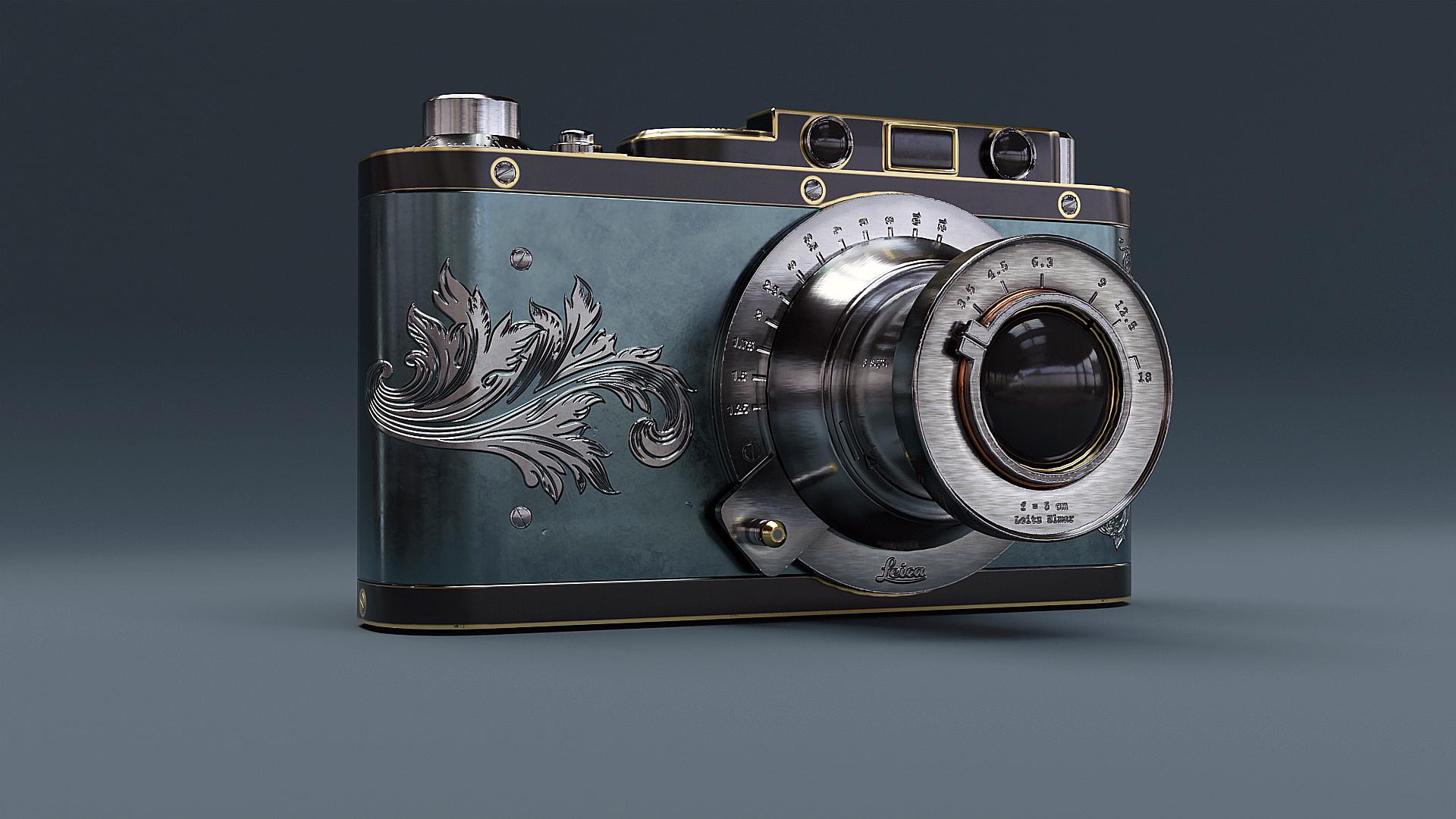
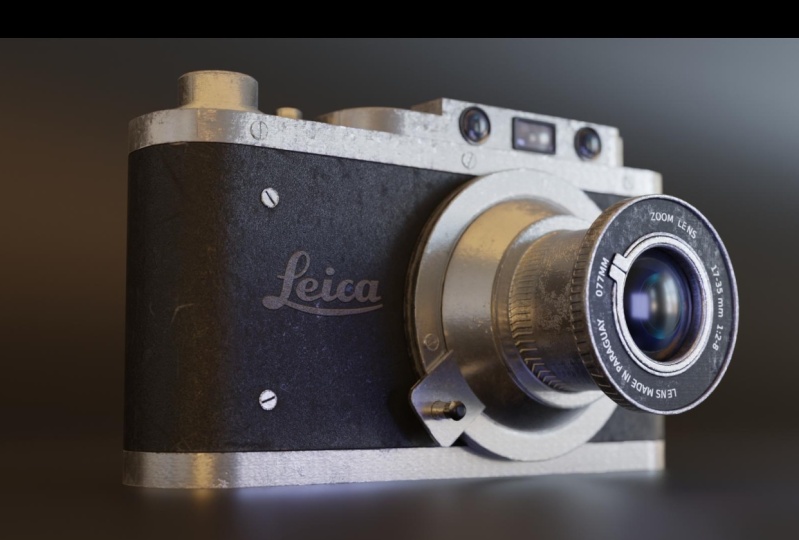
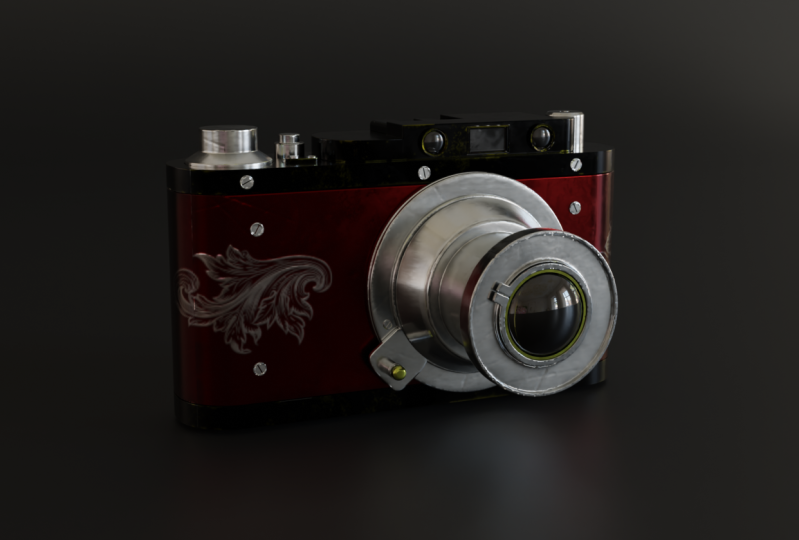
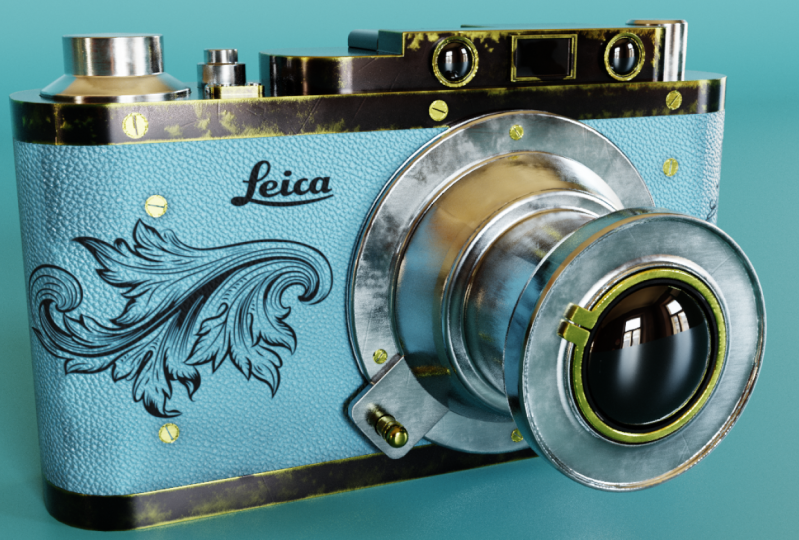
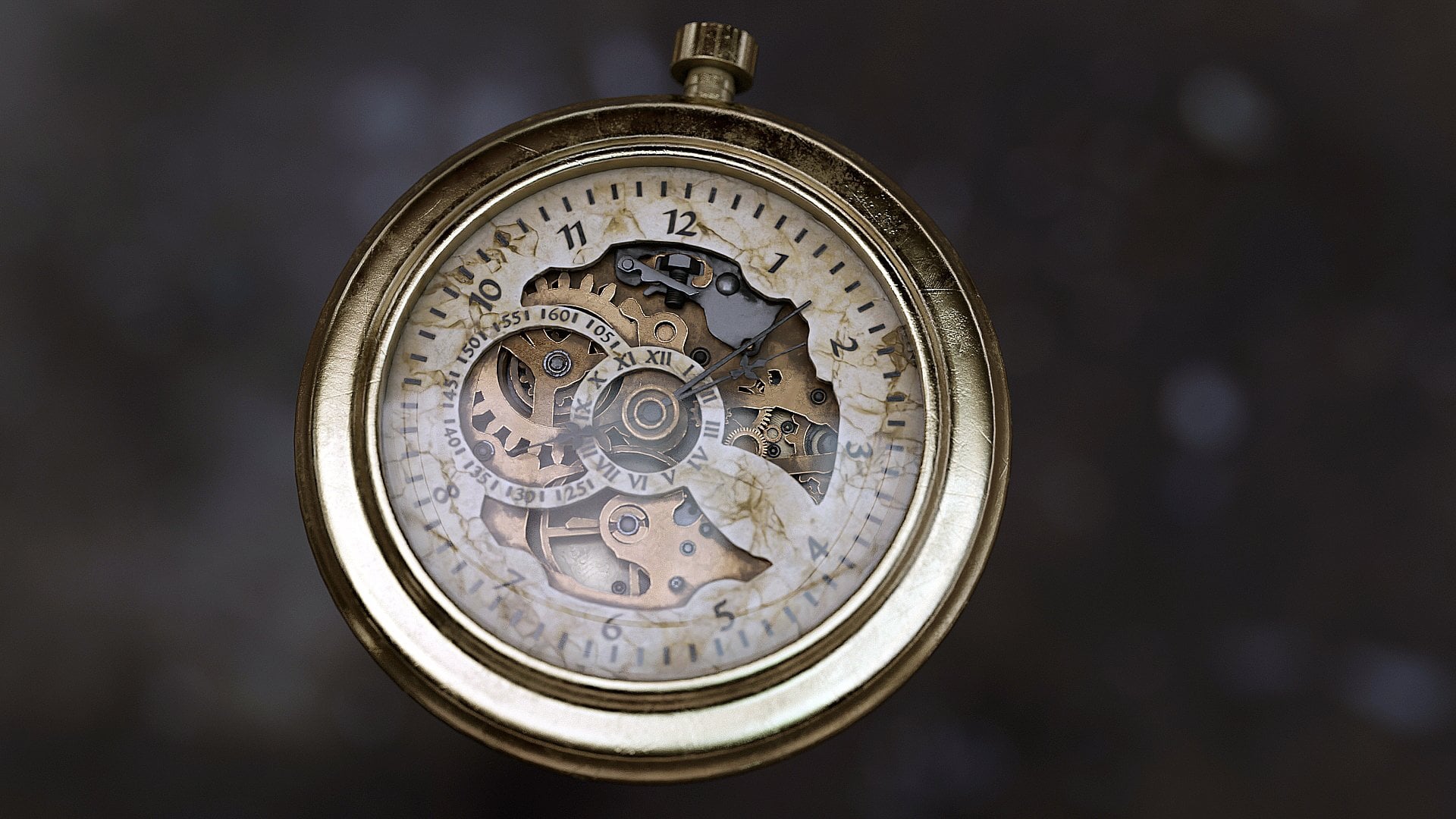
réalistes et de haute qualité . Mais c'est un excellent mandat que vous verrez sur votre écran qui est le résultat final de ce cours. Si vous suivez avec moi, vous pouvez être vraiment semblable à celui-ci. Je vais vous guider à travers tout ce cours, en commençant par la modélisation dans Blender, UV, le déballage et donner tout leur devoir, en fait, en
fait, en substance, appliquant le les textures, puis le rendu du prêteur principal final passent même par le processus complet de création de cette caméra a été la meilleure caméra du début à la fin, et apprend également beaucoup de techniques et 10 et rose. En cours de route. Nous apprenons et comprenons ce qu' il faut pour créer des invites réalistes comme celle-ci, bien sûr, pour les utilisateurs ou nos types. Mais si vous avez une compréhension de base pour Blender and Substance Painter, cela serait vraiment utile. Nous allons donc commencer par VAP, ce modèle complet avec des détails dans Blender. Ensuite, après le déballage UV, prenez
peut-être ce modèle et faites Substance Painter. Ensuite, la première étant les cartes maillée
, puis partagées complètement. Nous ajouterons également des vidéos, slake, des rayures et tout. Nous allons donc apprendre tout cela. Et si vous n'avez pas peintre de
substance qui n'a pas à s'en inquiéter parce que vous pouvez soit l'obtenir pour un lac sec pendant 30 jours juste pour enfiler ce cours. Ou vous pouvez simplement l'obtenir sur une licence étudiante qu'ils
vous donnent en tant qu'étudiant et posséder une carte d'identité de votre collège ou de votre école. Ensuite, vous pouvez l'obtenir sur une araraigne et licence gratuite pendant un an. Après cela, nous allons le ramener à Blender et vous allez ensuite la scène finale dans le fournisseur. Et puis nous verrons sur cette image. Je vais donc vous fournir chaque échec dû à ce projet. Cela inclurait toute la texture, les images étant en phase, les images de différence, etc. Donc je vous verrai dans le cours.
2. Créer la forme de base: Bonjour et bienvenue dans le premier chapitre de ce nouveau cours. Eh bien, allons-y directement. Ce général. Pour créer un nouveau fichier blender, appuyez sur a pour tous les sélectionner, puis supprimez maintenant l'objet existant. Nous n'avons pas besoin d'eux. De plus, j'ai fait mon passage. Mais chaque fois que j'exécute n'importe quel type de raccourci, vous pouvez facilement voir ce que je fais. Vous ne manquez aucun de mes mouvements du stock pour modéliser le SOC, modéliser la caméra. La première étape que nous devons faire est d'ajouter des images de référence que nous pouvons suivre facilement quel modèle. Donc, ce que je vais faire, c'est appuyer sur 1 sur mon pavé numérique, sur mon clavier, passer dans la vue orthographique de face. La vue orthographique de face est semblable la vue 2D de notre modèle du même côté. Donc, si j'en ai moins d'un, alors il est envoyé à cet examen est juste. Sept, c'est pour le haut et le bas. J'étais donc un sein et allé dans la vue orthographique de face, déplace une fenêtre, une image et une défense. Et maintenant, je vais passer à ça. Je les ai sauvés. Je vais également vous
fournir ces images dans le portfolio. Et aussi tous les fichiers liés à ce cours, comme les modèles, les exportations, les textures, tout. J'ajouterai donc ce
remboursement tendance à la vue orthographique de face. Et maintenant, je vais appuyer sur sept pour passer à la vue orthographique supérieure. Et de même en haut, mais offensez l'image de notre projet. Donc maintenant ce que je vais faire, c'est que je vais faire pivoter cette main supérieure gauche immédiatement quand un 2 degrés, les meilleurs sont. Ensuite, présenté pour le verrouiller sur l'axe Z et sur votre pavé numérique, tapez un. C'est un moyen facile de fournir une femme précise. Je vais déplacer cette image un peu sur l'axe Y en appuyant sur E
, puis en la verrouillant sur l'axe Y. Et des millénaires et verrouillez-le sous leurs données et déplacez-les un peu en sortie. Ensuite, appuyez sur Maj a, allez à Mesh, un ADA. Donc maintenant 37 à faire sous la vue orthographique supérieure. Et alignons le bailleur de fonds. Et maintenant, vous voyez que cette image ne peut pas être vraie. Si facile à résoudre ce problème est de sélectionner cette image disposée à objecter les propriétés de données activer le Vietnam classique ici et réduit cela trop paresseux à vide. Et encore une fois, voyez toujours facilement notre image. Nous avons juste besoin de suivre les lignes. Nous pouvons également en voir quelques-uns plus faciles à travailler. Une autre chose que je ferai est avant de commencer cette image, n'importe quel niveau n'accède qu'à la voie. Et pour ce flux intégral, je ne choisirai que. Cela fera en sorte que nous garderons notre
invisible immédiat jusqu'à ce que, à moins entrer dans la vue orthographique correspondante
, elle sera à nouveau visible. C'est donc très pratique car il n'aime pas le bloc que je vois. Pendant que nous travaillons en perspective. Le but devient alors visible et sept, puis cette longueur. Nous allons maintenant en sélectionner quelques-uns. Mais comme dab, dab pour passer en mode exec, collectez cette sortie. Ce que cela va faire, c'est comme maintenant si je sélectionne ces sommets supérieurs, ils seraient
tous sélectionnés. Mais si je l'éteins, je vais encore vous arrêter. Et maintenant, je vais les sélectionner ou diriger. Les deux premiers seront sélectionnés pour s'assurer que vous l'avez activé et les relier à nouveau sur l'axe Y. Ensuite, vous lirez ceci, puis y, puis x. Ok, maintenant nous avons maîtrisé la référence du bureau. Maintenant, appuyez sur la presse-étoupe. En ce moment, nos caméras aiment les épaisseurs non la longueur ne
correspondent pas à l'image de référence supérieure de la ligne de front. Il nous suffit donc de mettre à l'échelle cela qu'il corresponde à ces lignes ici. Ensuite, il vous suffit de modifier l'échelle de cette image uniquement et non l'objet réel. Bon, pour l'instant, je pense que c'est très bien. L'étape suivante consiste à sélectionner à nouveau le cube, à estamper, collecter le chronomètre et à l'associer à cette ligne. Cette ligne. OK ? Maintenant, vous avez ces formes très basiques. L'étape suivante consiste à les ajouter autour de vous. Ils le signalent. Appuyez à nouveau sur Tab, passez au mode de sélection des bords, et pour ce faire, nous devons appuyer sur un nombre impair de sacs. Ce que cela va faire, c'est que nous pouvons maintenant collecter des arêtes. Si je saigne 1, je peux sélectionner des sommets, quatre arêtes de
semaine et plaider quoi ? L'outil pinceau et sélectionnez tout. Ensuite, appuyez sur le plugin 7, allez en haut et appuyez sur Control V. Maintenant Control B, nous
pourrons les ajouter à nos bords. Mais maintenant, nous devons mettre toute notre bouche. Nous augmentons le nombre de cheveux ont commencé à augmenter le nombre de bords, ce qui augmente à son tour la douceur sur le lit et augmentera le nombre de bords et lui donnera peut-être un à cinq ou six. Peu importe ce que vous voulez, très bien. Vous voyez autour de ça. Et donc la prochaine chose est de cliquer avec le bouton droit la souris
et vous voyez que tous les romans sont foirés et l'ombrage semble très bizarre. Correction trop facile pour cela est de passer à normale, activer le lissage automatique. Et maintenant, tout l'ombrage est corrigé. De plus, je vais activer mon karaoké et mon ombre pour que vous puissiez facilement voir,
OK, peut-être pas la
cavité des ombres afin que vous puissiez facilement voir les bords. prochaine chose est le modificateur de biseau, dirigez-vous vers le modifier. Et soit ils modifieront le modificateur d'
ajustabilité et feront quelque chose comme ça. Maintenant, cela a vraiment permis au cœur et à la normale. Et maintenant, c'est le changement de base que notre appareil photo est fini. Merci d'avoir regardé. Nous continuerons à partir d'ici lors de la prochaine conférence.
3. Affiner la forme de base: Bienvenue dans le deuxième chapitre, mais passons directement à ce chapitre. C'est un. En réalisant les différents graphismes artistiques, vous activez cette radiographie. Et nous commencerons par créer ces deux pièces que nous arrêtons et la ligne de fond sépare les hommes qui peuvent le faire. Tab pour passer en mode oeuf. Appuyez sur Control Alt. Control R est le raccourci permettant d'ajouter boucles de
bord et, à l'aide d'un bouton le plus à gauche, pelucher cette fenêtre, cette voie sur l'image de référence. Et ajouter, ajoutons une autre boucle de
bord ou n'avons pas fait de ligne de fond. Si vous souhaitez déplacer vos boucles de bord, plus précisément, vous pouvez simplement maintenir la touche Maj tout en le déplaçant et l'élan deviendra clair pour vous, puis placez-le simplement. Je m'ai sauvé. S'ils n'adorent pas, ils avancent très vite. Mais et je maintiens le décalage, je peux le déplacer avec précision sur la flamme uniquement VS. Maintenant, ce que je dois faire, c'est appuyer sur trois qui passent en mode visage et sélectionnent toute cette boucle de bord. Pour ce faire, il suffit de retenir de l'huile. Ensuite, nous allons sélectionner
cette face ensemble, puis appuyer sur
P, puis sur l'outil de sélection. Maintenant, si vous sortez du mode de sortie en appuyant sur la touche tabulation, nous avons séparé ces deux-là. De même, je vais le faire pour le bas,
mais beaucoup, puis sélectionner la boucle de face,
puis maintenir la touche Maj enfoncée, puis séparer le débat en
appuyant sur B, puis sur la sélection. D'accord ? La prochaine étape est donc de le faire, mais je vais d'abord cacher cette pièce du milieu en appuyant sur Entrée. Vous pouvez masquer n'importe quel objet en appuyant sur L et U, nous pouvons le ramener, ou vous exprimerez H pour le cacher. Et maintenant, j'utilise, ces espèces sont creuses. Les tubes ne se sentent pas. Nous devons donc visiter la glisse entre les deux. Ne faites pas ça. Ensuite, plus loin dans le cours, vous utiliserez beaucoup des Booléens. Booléens ne travaillent donc pas avec le changement de chaque Adélaïde. Booléens ne laissent que des formes de
limite de crédit de travail Les Booléens ne laissent que des formes de
limite de crédit de travail étanches à l'eau, ce qui signifie que le navire QT a fermé. Nous devons donc les rapprocher. Je pourrais donc le faire. Appuyez sur Tab en mode édition, maladie pulmonaire mammaire, puis maintenez la touche Alt enfoncée, sélectionnez cette boucle de bord complète,
puis appuyez sur F pour remplir cet espace. De même, je vais le faire pour le résultat final. Ce méchant garçon, le meilleur. Une autre chose, c'est que je rejoindrai ces deux objets. Sélectionnons celui-ci, puis maintenons la touche Maj enfoncée, et elle peut les bloquer, exécuter, puis appuyer sur Control J pour redevenir les objets Hadean. Et maintenant, je vais cacher cet objet et remplir les pièces pour celui-ci. Bienvenue de retour. Maintenant, réduisons ce lac du Devan, et non un biseau, ressemble trop aux points de veto 0, 1, 2. Et une partie de l'aiguille causale révèle que vous n'avez pas envie de le faire. Et ces valeurs que vous pouvez mettre en place selon vos préférences. Je l'ai fait sur celui-ci. Maintenant, nous en avons fini avec le corps. Regardons donc ces formes sur le dessus. Qui pourrait faire ça ? Il y en a sept. Nous allons faire des échelons pour le dessiner, vous ajoutez un cylindre. Asseyez-vous ici. Maintenant. Le meilleur pour l'article avant avec des attributs et bureau
plus désiré en appuyant sur G, puis mort. Mais avant de commencer à faire ça, je dois vous dire quelque chose sur Boolean. Nous pourrions donc le faire. Nous utiliserons beaucoup lorsque nous ajouterons beaucoup. Déjà préinstallé. Je ne vais pas dans l'offense et les références dans les modules complémentaires type bool. Et si cet iode n'est pas activé, vous suffit de l'activer car nous
utiliserons beaucoup cela pour l'activer. Et avant de faire,
laissez-moi vous parler de booléen. Permettez-moi d'ajouter Tokyo. Et le booléen tardif est une technique que nous utilisons pour créer des formes complexes de Lake. Par exemple, si je dois maintenant vous montrer un exemple. Je vais donc utiliser ce champ et donc en eux se croisent comme ça. Maintenant que j'ai lu ceci pour la première fois, puis ce champ, puis le meilleur contrôle plus, moins sur notre clavier. Et maintenant, vous voyez cela, États-Unis ont créé une découpe sur ce film. Cela peut donc être très utile pour créer
le teint multiple booléen pour créer n'importe quelle sorte de honte que si j'ajoute une autre teinte et que je sélectionne ce Londres, et que vous m'avez donné beaucoup d'
utilisation. dans notre projet. Nous allons donc les supprimer d'abord. Mais il existe trois opérations booléennes. Celui que je vous ai montré, l'opération de différence, nous appelons cela l'opération de différence. vais sélectionner celui-ci, puis je le sélectionnerai. Appuyez ensuite sur la touche Contrôle moins. Cet objet s'est donc appuyé sur le pétale. Une autre opération booléenne est l'opération booléenne d'union qui ajoute à tous les objets. Auparavant, lorsque l'on soustrait à un objet, celui-ci ajoute que l'opération booléenne a été effectuée. Si je le déplace, vous verrez
que cela est connecté à l'objet. Et le dernier est l'intersection. L'intersection est également très importante. Comme si je sélectionne cet objet pour nous, puis j'appuie sur Control plus slash sur mon clavier. Et vous pouvez voir ici que cette pièce d'intersection a été créée et vous pouvez vous déplacer à l'intérieur. De plus, si j'ajoute un modificateur de biseau là-dessus, vous pouvez le voir très bien en évidence. Cette technique est très utile en créant conceptions de science-fiction
lacustre
en vue de verrouiller ces intersections booléennes. Commençons donc. Nous les connaîtrons un par
un au fur et à mesure que nous allons plus loin dans les mots. J'étais ici sur cet objet, plus je vais partager plus et permettre également le lissage automatique pour
créditer les VHL sept pour passer à la vue de dessus. Et je vais mettre cela à l'échelle un peu
plus que ce qui est évident même dans un standard. En ce moment, via votre deck. Nous utiliserons l'opération booléenne ici uniquement pour sélectionner cet objet. Sélectionnez ensuite le contrôle par défaut et le meilleur contrôle moins. Maintenant, vous voyez que le booléen ne fonctionne pas correctement et nous avons également des problèmes d'ombrage bizarres. Ils ont fait une solution très facile pour ces données en règle générale,
que le modificateur de biseau devrait être au bas de
la pile en utilisant ou en travaillant avec Boolean . Je vais donc simplement déplacer le modificateur booléen en haut. Et vous voyez que le problème d'ombrage ralentit. Et maintenant que je vais le faire dans la découpe a été créée, maintenant j'ai été débarrassé de ce véritable cylindre. Je peux donc ajouter un cylindre. Ensuite, je peux simplement le déplacer ici. Mais la scène, puis redimensionnant et en faisant correspondre la ligne. Mais une autre bonne façon de le faire. Supprimons donc tout d'abord cela, et je vais sélectionner cet objet. Ensuite, j'appuierai sur Maj S, raccourci Maj S, puis j'irai plus loin jusqu'à la sélection. Si vous voyez qu'il a été amené ici au point d'origine, sélectionnez. Cela nous aidera à obtenir une divulgation pointue comme chaque fois disponible comme le point discursif. Tout nouvel objet que je crée serait généré uniquement sur un point discursif. Vous pouvez modifier la position de ce point en maintenant la touche Maj enfoncée. Ensuite, cliquez avec le bouton droit de la souris, vous pouvez déplacer cette étape en trois, c'est-à-dire appuyer sur Maj S. et vous pouvez déplacer ce lac bleu plus froid vers la visite eulérienne, le
distribuant au 200 points. Et nous pouvons également apporter le plus froid à n'importe quelle sélection que nous effectuons aux objets pour collecter cet objet, puis Maj S, puis il y a deux électrons. Maintenant, si j'apporte un cylindre, il répondra exactement à cet endroit. Et j'ai juste besoin de réduire ça. Maintenant. Nous avons un peu plus de mal. Et vous voyez maintenant, nous avons juste besoin de faire des modificateurs automatiques lisses et vifs. Appliquez également la peau. Assurez-vous que chaque fois que vous redimensionnez un objet, Eunice, appliquez l'échelle de celui-ci en appuyant sur Control 8, jambe Lenski. Si vous le dimensionnez, réduisez-le. Il suffit de se rappeler que chaque fois que nous changeons l'échelle des objets, vous devez appuyer sur Control a et l'
appliquer sur les jambes ramassées le modificateur de biseau. Comme cette opération finie consiste à sélectionner cet objet, appuyez sur Tab pour accéder à l'installation. Laissez-moi arrêter face. Appuyez sur I pour insérer cet insecte comme celui-ci. Et puis, plus moi pour explorer cela. Marquez-les vers le bas. Et puis encore une fois, appuyez sur Tab, appuyez à nouveau sur IE pour atteindre l'intégrité. Et encore une fois, il vaut mieux créer quelque chose comme ça. Une autre chose que je vais faire est d'aller dans le bord, sélectionner le mode, l'ancienne huile, puis de sélectionner ce bord extérieur. Vous pouvez appuyer sur Contrôle. B est un peu en baisse. Je n'ajouterai aucun segment comme celui-ci. Et peut-être que je peux ajouter, non, je n'ajouterai aucun segment. Appuyez sur Control V, puis ventralement et retirez le segment. Et permet également de durcir nominalement. Permettez-moi, je pense que c'est un lithium vers le bas. Je pense donc que cela suffit pour ce chapitre. Dans le chapitre suivant, il y a plus d'objets en haut. Et il cherche, merci beaucoup d'avoir regardé. On se voit dans le chapitre.
4. Créer la partie supérieure: Bonjour, bienvenue au chapitre 3, les jambes partent de là où nous nous sommes arrêtés. Avant cela, j'aurais dû mentionner que vous devriez
maintenant sauvegarder votre projet. Il y a donc un projet Control S et régulièrement senior pour lequel vous avez traversé n'importe lequel des progrès. Une autre chose que je fais, je tiens à mentionner, c'est que dans le discours, je vais vous fournir un fichier bancaire vierge distinct pour chaque chapitre afin que vous n' ayez aucune suite à moi, le discours. Celui-là. Et vous pouvez voir que cela ne correspond pas vraiment
aux différents coups de couteau aux rayons X à un petit ou au mot élire plus et collectez tous ces sommets. Et ensuite, nous commencerons par faire la pièce. Il pourrait donc revenir à l'expression du contrôleur. Et avant cela, je devrais allumer terre, screencast, appuyer sur Maj. Et maintenant, si j'entre dans la vue de face ou la vue de dessus, il y en a beaucoup de lois
de votre État et cela bloque vraiment notre point de vue. Et ils ont fait une belle petite fonctionnalité dans Blender. Et si vous sélectionnez objet et que vous passez ensuite une barre oblique sur un certain nombre de sacs, vous isolez l'objet avec lequel nous pouvons travailler. C'est donc ce que nous examinons vraiment cette discipline. Et puis B et ensuite ce mou sur un AMA pour isoler tous ces P. Et maintenant vous pouvez les voter. Vraiment, la seule chose qu'ils établissent, pour l'ignorer, c'est que vous allez sortir. Et maintenant, sélectionnez et déplacez les sommets en fonction de l'image de référence. J'appuie juste sur D, puis je le rachète. Nous sélectionnons ceci, puis z, puis x. Maintenant, la meilleure ligne pour entrer dans la nouvelle ligne. Maintenant, je vais commencer à ajouter un peu d'arête en fonction la ligne en appuyant sur Control R et R1. Et puis je suis l'un d'entre eux. De plus, je sélectionnerai ce visage le mieux traitable en mode de sélection de visage et sept et 10. D'accord ? Nous avons maintenant notre forme de base. Et maintenant, vous pouvez voir clairement que c'est ci-dessous. Ce que nous devons faire un lien ci-dessous. Mais pour ce faire, nous devons extruder le meilleur. Et extrudez cela ci-dessous. Mais vous pouvez voir que nous
avons encore un problème très facilement. Appuyez à nouveau sur Control Z et assurez-vous de ne pas les extruder par erreur. Ensuite, il sera exclu. Si cela n'est pas attrayant pour
vous, il vous suffit d'appuyer sur P pour apporter ce supplément. Ensuite, sélectionnez Script, Extrudez les collecteurs. Collecteur. Hangeul est fait exactement ce que ce type d' opération pour ce mélange et apporte la ville. Et vous n'avez aucune base continue. Maintenant, cette seule ville, et allons-y. Ok, maintenant la prochaine étape, modificateur de biseau côté
gauche vers le haut. Appliquez l'échelle que j'ai modifiée marquée par le vote anticipé. Ils peuvent soit désactiver le chevauchement des pinces et le modificateur verbal commence à fonctionner. Est-ce que je vais régler le modificateur de biseau. Elle serait soumise à permettre beaucoup de connaissances sur ici et je vais juste augmenter les revenus. Ok, maintenant, ce que je vais faire, c'est appuyer de
nouveau sur sept et vous voyez que les VR en tête ne font pas ça. Maintenant, pour les créer, le coup de couteau, nous avions une sorte de mode de sélection d'ajustement, le mod électoral 7 à nouveau, puis le contrôle des matchs en conséquence. Oui, DAG Lake, peut-être éteint. Et plus vous faites beaucoup, Angus a commencé à interférer avec la presse Control et encore une fois, soyez un peu meilleures vies. Mais assurez-vous que cette couche est nécessaire. Vous ne devez pas frapper le ventilateur auditif. Commencez à créer terminé par. Ok, c'est très bien. Et nous n'avons pas d'élu le sage sur scène. Et maintenant, je ne le ferais jamais. Ceci. Il n'est pas nécessaire de correspondre
exactement aux différentes incohérences. Très bien. Maintenant, cette barre oblique sort de nouveau du mode d'isolement. Et ceci, et ceci, et je vais le déplacer un peu sur la direction X. Et vous pouvez le faire sur la ligne. Ou peut-être que ce n'est que sur le x , donc ils ne se chevauchent pas ou quoi que ce soit. Mais c'est très bien. Maintenant. Je suis sur les cylindres, je prends le meilleur. Puis j'ai ajouté un cylindre. La prochaine échelle descend jusqu'à ce point. Appuyez sur l'un pour accéder à la création. Merci et le meilleur coup de couteau. Faites-en un peu plus. Sélectionnez également l'outil de sélection et non le
collecteur supplémentaire . Hegel un plus grand. Nous allons sélectionner ce sujet et cela sera extrudé. Apportez-le. Et puis vers le bas. Ici. Encore une fois, appuyez sur. Ok, allons maintenant repartir et permettre aux partenaires. Et ajoutez également un modificateur de biseau. Assurez-vous d'appliquer la balance et d'ajuster le plan. Activez plus fort que la normale. Maintenant, nous avons besoin d'une autre chose pour créer la découpe booléenne. Nous allons sélectionner cet objet, ce décalage, pour le sélectionner et apporter une facturation suffisante. Maintenant, mettons à l'échelle le cylindre un peu plus grand que l'objet. Et l'autisme, DAG cet objet et cet objet et appuyez sur Contrôle moins b. Donc si vous vous souvenez, j'ai mentionné que le biseau modifié doit être au bas de la pile d'enviables. Boolean aimerait
que cela se trouve au bas de la pile. Et maintenant, les problèmes d'ombrage. Donc oui, je pense que c'est suffisant pour cette conférence. Nous continuerons à partir d'ici dans le prochain. Merci d'avoir regardé.
5. Modélisation des cadans: Bonjour et bienvenue dans le chapitre 4. Faisons les pièces du haut restantes de 7 vers la vue de dessus. Et faisons-le 50 et ajoutons un cylindre. Ensuite, appuyez sur S pour réduire l'échelle. Appuyez sur l'une pour accéder à la vue orthographique de face. Il y a le bouton à bascule. Ensuite, redimensionnons un
peu plus et appuyez sur Tab pour passer en mode Edition, sélectionner tous les sommets de stock, les faire
sonner ici. Maintenant, je vais appuyer sur moi en deuxième position. Je pense presque ici. Encore une fois, le meilleur, puis exclu. Extraordinaire. Maintenant, appliquons d'abord les formes
d'échelle plus en profondeur et autorisons le lissage automatique à partir de la normale. Démodé. C'est vraiment important. moment, vous voyez que nous avons cette ombre très vive,
mais je crois qu'un artiste le ferait, tout est correct. Attaque du canal, le modificateur diminue. Nous sommes presque ici. Ensuite, activez également dur et nominal. Ensuite, sélectionnez-le, puis appuyez sur Maj pour y aller, soyez sélectionné, puis apportez un autre cylindre. Élite à propos de ce lissage automatique beaucoup plus activé, comme celui-ci, puis sélectionnez celui-ci, puis appuyez sur Control Moins. Encore une fois, nous devons faire la même chose. Vous devez vous rappeler que le biseau ne doit pas être en bas de la pile de modificateurs. Et il était neuf ans. Maintenant, vous pouvez voir que tout fonctionne parfaitement. Passons donc au prochain sommet. Lions ce lien. Pour cela, j'ajouterai juste un simple. Je vais garder cet avion ici. Et il suffit de sélectionner un seul sommet. Ou peut-être que je vais simplement supprimer tout ce qui concerne une maladie du foie par sexe et les supprimer. Et celui-ci fonctionne aussi avec mot est la seule brise terrestre à exclure cela. Gardez-le là, puis de nouveau base e. Et ensuite passons par le contour complet. Et là où vous n'avez pas à vous rapporter exactement de la même manière, il suffit de suivre les grandes lignes. Vous pouvez donc suivre avec moi. Et l'espacement, puis le placer, puis le louer à l'aide Maj pour qu'il ne bouge pas raréfié. En appuyant sur la touche Maj, c'est plus lent, un peu plus lent et l'élan. Rejoignez-les maintenant en appuyant sur F, puis appuyez sur A pour tous les sélectionner. Et puis encore une fois, appuyez sur F pour remplir le visage. Maintenant, appuyez à nouveau sur Tab, sélectionnez-les tous en appuyant sur a, puis en
les extrudant vers le bas. Les enfants ont plus de profondeur et ont également activé l'auto-dimensionnement. Il est préférable d'accéder à la vue de face. Et comme vous pouvez le voir, désolé, oui, c'est quelque part ici. Laissez-moi cliquer ici. Et maintenant, créons les choses en haut. Cylindre à côté gauche. Dans cette robe. Déplacez ceci activer le modificateur de niveau de lissage automatique Appliquez la balance, puis réduisez le débit. Quelque part ici. Également. Appliquez la compétence et ajustez l'
autel autorisé plus haut que la normale pour les deux. De même, ce que nous obtenons pour cette pièce et cette pièce nous chercherons cette pièce. Également. Dupliquez cela en appuyant sur touche
Maj, puis cliquez avec le bouton droit pour le conserver dans le même état uniquement. Augmentez un peu cela,
puis sélectionnez les chutes de cette pièce, puis sélectionnez cette pièce, puis Contrôlez moins. Encore une fois, nous devons désélectionner le bas. Et maintenant, comme vous pouvez le voir, nous
avons apporté un modificateur de biseau au bas de
la pile et nous avons encore beaucoup de problèmes d'ombrage. Donc, les données corrigent très facilement ce problème et allez simplement dans l'onglet Modifier et reconnaître les moments le mieux dès que j'ai ajouté les normales méchantes. Modifiez et
tous les problèmes d'ombrage ont été pliés. Donc maintenant, vous devez vous souvenir de deux choses que le modificateur de biseau et l'éveil normal modifié doivent être au bas de
la pile pour avoir un tir de codec, le noir collecte la tricherie. Maintenant, tout d'abord, faisons bien cela et nous allons faire la prochaine étape, ceux-ci sont discrets parce que nous devons les placer. Head avait aussi un
lien
vraiment, vraiment fait ensemble d'effondrement précoce cette pièce, ajouter un autre cylindre. Leader en bas. Activez également l'artiste. Et la même chose que le modificateur de biseau applique la balance. Permet souvent à quel point Tab
anormal est difficile de passer en mode édition. Et sélectionnons tout laisser moins d'huile de
retenue et sélectionner ce bord. Ensuite, appuyez sur Control V pour biseauter cela et ajouter quelques segments comme 23. Je dois donner à cela un aspect un peu différent. Encore une fois, la même chose, appuyez sur Maj D pour dupliquer cela. Ils ont cliqué un peu pour garder leur échelle. Et puis il suffit de sélectionner celui-ci, ce moins contrôlé au hasard. Encore une fois, déplacons le modificateur de biseau. Parce que chaque fois que nous appliquons le modificateur booléen, il est ajouté au bas de la pile. Ainsi, chaque fois que nous utilisons Boolean, nous devons déplacer le biseau et créer nombres au bas de la pile. Ok, maintenant les formes de base, je veux dire toutes les feuilles de dope. Maintenant, permettez-moi de le dire clairement. Je vais d'abord ajouter un cylindre. Placez-le ici. Encore une chose. Je vais sélectionner cette pièce, puis sélectionner cette image. Et isolons-les en plaçant Slack. Et maintenant, je peux mieux paraître. Maintenant, ce que je vais faire, c'est que je vais sélectionner cette face supérieure en appuyant sur plaidoyer pour passer en mode de sélection de visage à moins insectes cet élégant vecteur. Ok, maintenant plus un pour passer dans le, quel est le mode de sélection ? Où sont les cheveux ? Celui-ci ici, cette police ici ,
et
celle-ci, celle-ci et celle-ci. Et puis j, souvenez-vous de Willebrand j et non de F parce que nous rejoignons les sommets sur la volonté. Maintenant, ce que je vais faire, c'est sélectionner ce visage et ensuite respirer vers le bas. Ajoutons un modificateur de biseau. Appliquez le niveau de compétence supérieur à la normale. Une chose que je peux faire en boucle ici, sélectionner tout cela comme 3,
OK, non, peut-être que je dois faire est de créer une autre boucle de bord ici. Mais il passe en mode de sélection faciale. Cliquez ici en pressant de l'huile pour sélectionner cette phase complète, puis appuyez sur E pour exclure cette phase. Apportez-le. N'oubliez pas d'en partager davantage et de l'apporter ici. Ok, donc maintenant prenons ce décalé, dupliqué et faites-le pivoter sur l'axe X plus r, puis ils peuvent être localisés. Ensuite, je vais simplement copier le collage, le
déplacer sur l'
invitation biaxiale et ensuite l'amener ici. a aussi une autre chose que nous pouvons faire pour qu'elle soit meilleure. Faites en sorte que ça paraisse mieux. Bénissez notre manette, puis ajoutez une boucle de bord presque ici. Encore une fois, appuyez sur 3, 2, sélectionnez-les tous. Ensuite, tout en maintenant l'OIT pour les sélectionner. Et puis le meilleur OIG. Et ensuite extruder les faces permettant normale, puis extruder cette levée de jambe ? Oui, je pense que c'est mieux maintenant, mieux passer au mode de sélection de visage activé cela. Et puis nous allons simplement copier le collage. Ce nouveau décalage de lien peut être de 30 fois et encore. Et la seule chose que nous pouvons faire pour créer un peu de variation est d'appuyer sur R , puis d'appuyer et de faire pivoter différemment pour qu'ils ne
soient pas exactement dans la même position. J'appuie juste sur R. Puis appuyer sur Y les localiserait sur l'axe Y. Maintenant, nous allons tous les copier. Sélectionnez-les tous. Appuyez maintenant sur Control J pour les rejoindre. Appuyez sur Maj D pour tous les dupliquer. les ai regardés sur l'accident mort par leur nom d'humanité. Et puis on les place ici. À l'arrière. Aldo, déplacez-les à l'intérieur. En les déplaçant sur l' axe Y, ce sera pour l'instant, je pense que c'est très bien. Mais je pense que pour cette conférence, nous allons continuer à partir d'ici dans le prochain chapitre. Assurez-vous donc d'enregistrer votre fichier Control-S. Merci d'avoir regardé.
6. Ajouter plus de détails: Bonjour. Continuons à partir de là où nous nous sommes arrêtés, après sept ou la vue de dessus. Et créons cette pièce. Pour cela, je piloterai un avion. Et il y a Tab pour passer en mode édition. Toggle est une extraversion. Et puis dans les sommets, sélectionnez plus et
sélectionnez simplement ces sommets et paresseux en fonction de cela. Ensuite, j'ai conduit à beaucoup de mode radiographique et soulevez cela. Encore une fois, le meilleur
poignard, le meilleur outil pour passer en mode de sélection de bord 11, ces deux agents pour les extruder, les
amener jusqu'ici. Encore une fois, mieux. Et maintenant, la plus à gauche travaille à garder les bords là seulement. Maintenant, je vais appuyer sur S, puis j'appuierai sur X pour les mettre à l'échelle vers l'intérieur. Maintenant, notre créateur de formes, appuyez sur Contrôle a, puis appliquez l'échelle. Maintenant, je vais ajouter c'est tout simplement simple pour le moment. Je vais y ajouter un peu d'épaisseur. ce faire, ajoutez un modificateur d'effet solide. Et augmentons
un peu l'épaisseur sur l'axe des X et peu de récapitulation sur la jambe. Maintenant, pour établir. Et sélectionnons ces deux arêtes. Ensuite, appuyez sur Control V pour être le membre. Puis cliquez avec le bouton droit et ombragez MOOC. Et permet également le lissage automatique. D'ici. Je vais collecter une épaisseur uniforme, même détecter une épaisseur uniforme. L'épaisseur est même si nous ne la vérifions pas. C'est un peu plus rond. Il suffit de l'activer et il aura une épaisseur égale. Il suffit d'augmenter l'épaisseur de cela. J'augmenterai l'épaisseur tout
le lac sur la face inversée ou je la porterai à la prédiction négative. Je vais maintenant mettre à l'échelle cela et l'associer à cet objet. Et maintenant, soit le modificateur biseau
autorise plus haut que la normale. Et maintenant, je pense que c'est très bien. Donc la prochaine étape consiste à appuyer sur F1 sera la farce. Vous activez. Et créons les formes. Pour cela, j'ajouterai un cercle tourné sur l'axe des X de 90 degrés, mais inférieur à plus x. Ensuite, tapez neuf. Google l'a donné. Allons à la baisse pour correspondre à cette ligne extérieure. Ok, maintenant appuyez sur Tab pour passer en mode exec, appuyez sur un bouton de sommets sélectionnés. Alors excluons ce meilleur art. Et je vais, d'accord, vous pouvez simplement appuyer sur E pour les extruder. Cliquez ensuite avec le bouton droit de la souris pour le garder sur cette position, puis appuyez sur S pour les mettre à l'échelle. Certains de leurs cheveux. Maintenant, je suis hors de l'axe Y. Et maintenant, sélectionnez tout. C'est pour tout sélectionner et ensuite extruder ceci, comme ça. Formes plus activées automatiquement. I. Il suffit de passer en mode
de sélection de visage et de sélectionner ce bord extérieur et de le mettre à l'échelle un peu. Et réduisez tout pour qu'il ne soit pas lié. Nightingale a trouvé, bien que la prochaine chose que je ferai est sélectionner l'onglet pour passer en mode édition. Cette manette, mais une boucle de bord ici. Et ajoutez une autre boucle de bord ici. Ensuite, pour Sélectionner et sélectionner cette face. Ceci. Ensuite, je ferai l' extrusion normale, erronée, exclue. Ce serait donc très bien. Et maintenant, ajoutons le modificateur de biseau. Appliquez la balance. Nominale dure navale. C'est très bien. Maintenant, sélectionnez cet objet qui a Shift S
, puis accédez au libéral sélectionné car vous souhaitez créer un nouvel objet ici. Et maintenant, je vais appuyer sur Maj et réduire l'échelle. Quelque chose comme ça. Et ensuite, à l'échelle de la section violon. On va en faire quelque chose comme ça. Poussez fortement cela dans Word et élumez un peu et tirez. Et maintenant, nous avons cet objectif d'appareil photo. Maintenant, je vais sélectionner ces deux objets et appuyer sur sept sera la vue de dessus. Et ce changement, nous pourrions les dupliquer. Et puis sans penser, Oh, je veux dire, cliquer sur tout ce qui se trouve sur l'axe des X et juste le placer ici. Ok, maintenant, encore une fois, je vais sélectionner ces 27 et copions le décalage Heroku pourrait l'être. Et sans rien faire, il s'
enfonce pour le verrouiller sur l'axe Y. Encore une fois, passez à x et ici, d'accord, la dernière chose qui reste, c'est ceci. Le vaisseau qui va le rajouter vers le bas, le déplace ici. Et cet onglet permet de passer en mode exec lorsque quatre sommets sont sélectionnés. Ceux-ci se sont reproduits dans ce que nous faisons. Bien que je pense que cela devrait être facile maintenant. Selon l'établissement de la défense ,
puis le but de manivelle pour appliquer la peau. Une autre chose que je ferai est d'appuyer sur la tabulation puis de sélectionner Art,
enfoncer Ctrl et Alt. Et cliquez sur ce bord pour sélectionner ces quatre idées. Et puis appuyez sur Control V pour mieux que cela, je réduirai le nombre de segments à faire et donner à cela une très petite chambre. Et maintenant, ces formes sont plus dispersées. Et puis dites-lui cet objet et cet objet et Contrôlez moins. Encore une fois, nous devons apporter le modificateur de biseau en bas. Maintenant, nous avons des pépins très bizarres. Après, nous pouvons distribuer
le sang systolique en développement à 0,01 peut-être. Et ils peuvent tous y entrer. L'un des dorés obtient n'importe quel type d' artefacts d'
ombrage que je peux maintenant passer à cet outil. Et maintenant, je peux augmenter le niveau jusqu'au haut et au milieu. Bon, maintenant je pense que c'est très bien. OK, handicapé, continuez. La prochaine chose que je ferai, c'est d'effacer toute la pièce. Ajoutons un autre cube. Ok, attends, je vais supprimer ça et je sélectionnerai cette pièce à nouveau. Cette pièce biseautée appuie ensuite sur Maj S et plus près de la sélection. Et maintenant, je vais ajouter un cube pour cela. Il est créé exactement au centre de cela, qu'il est plus facile de le placer. Maintenant, je vais mettre à l'échelle est sur l'axe X. Encore une fois, Push est inscrit. Je suis peut-être un peu déprimé. Si vous arrivez en retard, obtenir la réalisation comme
elle ne sera pas visible, puis laissez le modèle actuariel. Mais si vous ne le voulez pas et que vous pouvez simplement essayer de déplacer votre booléen un grand lac. Si je le déplace un peu vers le haut, il y a un rabais en dollars. Maintenant, ce que je vais faire est de sélectionner ceci, appuyer sur I pour l'insérer et de procéder à l'extrusion vers l'arrière. vont les exciter, ils le modifieront maintenant, appliqueront ceci, permettront dur et nouveau et rois repousseront
cela encore plus loin. Bon, maintenant je pense que c'est le cas. Donc, la seule chose qui reste dans notre caméra est juste dans ces jolies pièces avant. Et aussi, j'aime beaucoup ces trois zéros. Sélectionnez cette pièce. Ok, ce n'est pas complet
pour sélectionner une seule chose que l'un d'entre eux, ce que je vais faire est d'appuyer sur Tab. Il en aura plus. Google sur n'importe quel BCE et les ravageurs. Cliquez pour le sélectionner ,
puis appuyez sur Maj D pour le dupliquer. Et maintenant, je vais appuyer sur B pour séparer la sélection. Maintenant, il s'agit d'une collection distincte de tout cela à présent, allons la faire pivoter. Tout d'abord, utilisé comme origine est ici. Maintenant, si j'essaie de faire pivoter votre vue, encore une fois très vivement pour la chute, c'est juste changer la position de ce point d'origine. ce faire, dirigez-vous vers l'objet et la région sacrée et l'origine font de la géométrie. Maintenant, bien qu'il y ait encore et derrière, j'avais la même chose que et maintenant si je le fais pivoter,
il localise collectivement notre OKR x moins 9. Et j'ai listé ici. La prochaine mise à l'échelle augmente. Déplacez-le vers le haut dans la direction. Sept fois encore, une partie du top. Appuyez sur Maj D pour dupliquer cette ligne, donnez-la à une collection aléatoire, puis dupliquez-la et faites pivoter quelque chose comme celui-ci. Maintenant, je pense que je suis Martin commence enfin à venir. Dans le prochain chapitre, nous allons enfin terminer. Je pense que dans la prochaine vidéo, nous allons compléter le modèle et créer la pièce devant. Je vais donc vous faire la prochaine vidéo et vous regardez.
7. Créer l'objectif de caméra: Commençons donc par la modélisation de cette partie avant ici. Donc avant cela, ce que je vais faire, c'est que je vais juste sortir cette pièce. Et sur l'axe Y. Il a l'air mieux. Nous devons maintenant commencer la route Marlin sur les œufs, par
la route Marlin sur les œufs,
active à 90 degrés. Et gaélique selon leur main gauche. Ok, maintenant plus 7 et associez-le à ce cylindre ici. Tout d'abord, réduisons cela. Bon, maintenant, de la vue de face. Mais maintenant, c'est très bien. Maintenant, dupliquons-le en appuyant sur touche
Maj, appuyez sur Y, verrouillez-le sur l'axe Y et mettez-le à l'avant et gardez-le ici. Maintenant partagés lisses les deux. Et nous pourrions tous les rejoindre tous les deux. Sélectionnez-les tous les deux, puis appuyez sur Contrôle J. Activez un lissage horrible et ajoutez un modificateur de niveau. Vous voyez que le modificateur
de biseau ne fonctionne pas correctement, alors appliquez la compétence. Et il est maintenant en train de le regarder. Activez dur et nominal. Et allons plus loin. Déplacez-vous vers la vue de dessus pour voir correctement. Il y en a donc un autre qui les remplit devant lui. Nous allons donc ajouter une autre macros de cylindre. Ce que je vais faire, c'est que je vais prendre le couloir jusqu'à cette position, car nous ne devons faire apparaître tous nos objets ici que maintenant. Sélectionnez cet objet, puis appuyez sur Maj S, puis sélectif. Et maintenant, appuyez sur Maj a et ajoutez un cylindre. Et faisons-le pivoter de 90 degrés. Se déplacer vers la vue de dessus. Et puis il vit sur la ligne. Et ajoutez un biseau. J'ai appliqué une échelle. Activez dur et normal et réduisez
également le fardeau. Créons cette pièce. Pour cela, je vais simplement ajouter un sommet v moins un sur le clavier pour passer en mode de sélection des sommets. Maintenant, peut-être ici. Et puis cet arbre est bien compris. J'appuie simplement sur E encore et encore ,
puis je le place dans le sens de. Maintenant, joignons ces deux éléments, sélectionnez-les et appuyez sur F, puis plus a,
puis remplissons le collage en appuyant à nouveau sur F. Et maintenant, faites ressortir ça sur l'axe Y. Ensuite, appuyez sur la touche tabulation, sélectionnez-les tous en appuyant sur un modificateur Extrude et et
Bevel. Ces sommets ici, je peux jouer avec ça. Bon, maintenant, allons plus loin. Nous allons maintenant créer la grande pièce pour cela. Okay, celui-ci est ici. Et maintenant, ajoutons un autre cylindre. pivoter à 90 degrés sur le x c'est fini. Cela correspond à cela. Ensuite, redimensionnez-le sur la touche de presse à proximité. Mais avant d'activer la sortie de l'huile, faites cela notre paire, puis appuyez sur S pour réduire cela. Je vais donner ces cheveux pour l'instant. Et nous nous arrangerons plus tard. Insectez le visage en appuyant sur I. Et vous pouvez voir les sommets bouger. Je prendrai la tête au moins Beth E pour l'extruder et l'amener à l'avant. Encore une fois, je vais l'extruder, remplir ici. Et maintenant, mettons à l'échelle cela en appuyant sur S. ,
puis extrudons à nouveau cela. Partage maintenant plus lisse et a embauché un modificateur de biseau. Appliquez ensuite la balance activée plus fort que la normale. Et maintenant, nous allons le sélectionner. Passez en mode de sélection de visage. Sélectionnez les membres de cette interface dans une ville plus difficile à voir. Et ce que je vais faire cette peste industrielle. Ou peut-être que je peux simplement isoler cet objet avec ça. Allons presser l'intégrité de moi. Et mettons-le ici. Et maintenant, appuyez sur Control R et ajoutez une boucle de bord ici. Maintenant, appuyez sur clic pour passer en mode de sélection de visage, maintenez Alt et sélectionnez toutes ces faces sont les 0 et extrudez les faces le long de normale et poussez un peu vers le bas. Et maintenant, sélectionnez ce visage. Et nous devrions le faire ou l'arrière complètement. D'accord. Que reste-t-il ? La forme et celles-ci. D'abord, ajoutons un cylindre à nouveau. J'ai fait une rotation de 90 degrés, c'est à l'avant. Isolez-le et supprimez le devant et le verso. Chris. Sélectionnez-les tous les deux, puis appuyez sur X, puis supprimez les faces. Cela a provoqué beaucoup de fumée et de recul. Et maintenant j'ajoute un modificateur à cela et j'applique la balance. Ce n'est pas placé correctement, il est placé ici. Maintenant, il suffit de sélectionner ceci et encore une fois, réduisez-le. Dans le bas des choses à l'avant qui activent l'auto. Redimensionnez-le sur l'axe Y. Et maintenant, nous devons simplement créer cette seule chose. Cette pièce ici. Ce que je ferai pour ce témoin, je vais simplement sélectionner l'image appuyez sur Slash qui passe en mode isolement et je vais aller de la tête là-dessus. Ajoutons maintenant un cercle. Faites pivoter ce paramètre de 90 degrés. Soulevez ça. Quand cette ligne. Appuyez sur la touche Tab pour passer en mode édition plus 1. Et maintenant, tournons le cercle et placons ces sommets quelque part par ici. Maintenant, pressons I pour insecter ceci i e,
e, et ensuite baissons-le jusqu'ici. Et maintenant, nous allons éclaircir cette partie. Pour cela, je vais sélectionner cette radiographie à bascule. C'est ici, extrudé le long de la ligne. En appuyant sur E. Supprimons ceci verticalement, sélectionnez-le et appuyez sur ceux qui croyaient qu'il y était occupé. Pêche à la ligne. Clair. Et rejoignez ces deux-là en appuyant sur f 11, toute
cette boucle, en appuyant sur Alt et Maj pour les sélectionner tous, puis appuyez sur F pour lui remplir le visage. De même, je ferai pour les silos ,
puis le pain. Et maintenant, nous devons sortir du mode d'isolement. Et maintenant, nous allons extruder cela en appuyant sur a pour tous les sélectionner. Appuyez ensuite sur E, extrudez vers l'arrière. Et maintenant, ajoutez un modificateur de biseau à cela. Et appliquez la balance. Activer plus haut que la normale. Le foie peut réduire cela. Et maintenant, je pense. La dernière chose est donc de créer cette pièce ici. Ajoutons un cylindre situé sur le X et découpons cet objet. Je vais sélectionner ou désélectionner cette pièce, cette pièce et le meilleur contrôle moins. Déplacez ensuite le modificateur de biseau en bas. Allons d'abord. Mais cette chose et les listes étaient étourdissantes et les ont déplacés ici. Vous ne les voyez pas. Une fois encore. Maintenant, je vais sélectionner cette pièce par Shift S puis le Kosovo sélectionné. Ajoutez un autre cylindre vers le bas par sept ou visualisez
la radiographie en haut et sélectionnez-le à partir d'ici. Et encore une fois, ajoutons un contrôleur de pression de boucle de bord et ajoutons boucles de
bord ici plus trois pour le mode de sélection de visage et appuyez Alt et cliquez ici pour le sélectionner. Et extrudez les faces le long de la normale. Encore une fois, créons un autre cylindre. Tout d'abord, faites-le pivoter sur l'axe X. Ce sont très, ce sont des tâches prédictives que je fais. L'écriture doit maintenant être facile. Encore une fois, je vais dupliquer ce cylindre en appuyant sur Maj et en appuyant sur Tab, mais j'obtiens le mode, sélectionnez tout ce travail est en cours ici. Et ce que je vais faire maintenant, c'est d'appliquer la balance en premier et plus trois. Et puis la célébrité arrête ça et je serai le ligand comme ça. En appuyant sur Control B et ombrage, lissez tout ce que nous avons ici. Activez également ou si vous le souhaitez, vous les rejoignez tous. Il suffit donc de les sélectionner et de les acheter, puis d'appuyer sur Control J. et d'activer le mode automatique pour tous. Et aussi côté gauche le modificateur de biseau. Alors, ok, maintenant j'obtiens que la modélisation d'une caméra est terminée. Voyons encore une fois le fentanyl. Et cette pièce ici le fera, j'appellerai d'ici. Je pense que c'est une seule pièce que seule la suppression du décalage pourrait faire pour copier, mais située sur l'axe X de 90. Le meilleur. Si vous vouliez les placer à nouveau dans d'
autres endroits, aussi pour créer des variations. Et ici, dans cette pièce du milieu, appuyez sur Contrôle et l'autre pour la vue arrière. Et masquons cette image en appuyant sur X. Appuyez
ensuite sur Control 1 pour le dos. Les fixations pour la vue de face et le contrôle plus 1 sont arrière
chaud que vous souhaitez ajouter un autre cylindre. Faites pivoter ces 90 degrés, placez-le quelque part au milieu ici, et faites ressortir ça. Et puis choisissons ce contrôle total, mon modifié ici. Décalons pour
les sélectionner tous les deux vers le bas. De retour ici. Onglet X plus, ce que j'ai de plus, appuyez sur I pour l'insérer. Est-ce que cela va sur le haut, puis habiller je sélectionne 311 face en appuyant sur Alt, puis la collecte tient tous les visages un peu vers l'extérieur. Et le modificateur de biseau permet un lissage automatique et toutes les formes que je rose maintenant, un modèle d'appareil photo est complètement fini. Ainsi, lors de la prochaine conférence, ce que nous allons faire, c'est que nous appliquerons tous les modificateurs. Parce que maintenant, si je déplace ça maintenant, je peux déplacer cette chose. Et des modificateurs qui ne sont pas une plaque. Dans le prochain chapitre, nous appliquerons tous les modificateurs. Et après cela, nous ne pouvons apporter aucune modification à votre marge. Marge. Nous appliquerons donc tous les modificateurs, déballez l'urètre,
puis exporterons le modèle vers la protection du peintre de substance. Et les États-Unis devraient enregistrer vos fichiers. Enregistrez également votre fichier. Et je vous
rencontrerai lors de la prochaine conférence. Merci.
8. Touches de finition: Bonjour les gars. Donc avant d'aller de l'avant et l'appliquer tous les modificateurs, avant cela, je voulais faire encore quelques choses. La première fois, ai-je oublié de créer cette chose. Ici, sélectionne le meilleur coup de couteau en mode exec, appuyez sur Contrôle et placez sur la boucle de bord ici. Maintenant, ce que je vais faire, c'est appuyer sur Contrôle B et de m'assurer que vous n'avez qu'un segment entre les deux, la réduction d'un segment entre les deux et leur religion. Vous auriez cette modalité. Et puis Norman plus 2 et sélectionnez ce bord central en maintenant Alt. Cliquez ensuite ici et sélectionnez cette boucle de bord du milieu. Appuyez ensuite sur Alt et S pour le faire comme ça. Ok, maintenant la prochaine chose est que si vous avez l'impression que ça a l'air très bas, cela ne ressemble pas à une chose de distinguée lisse. Mais ce que nous pouvons faire, c'est que nous pouvons créer cette ambiance, mais cela augmentera notre polygone. Ce que je vais faire, c'est que je vais les rendre lisses parce qu'ils ne
fabriquent pas ce modèle pour les jeux tardifs ou quoi que ce soit. Encore une fois, nous obtenons un aliment de haute qualité deviendra une boucle mais des hyperliens. Mais si vous voulez le garder localement uniformément pour que vous puissiez obtenir cette destruction. Vous ne pouvez donc pas faire ce que je veux parler de colle. Ce que je vais faire, c'est de sélectionner cet objet et d' ajouter un modificateur de subdivision. Et nous faisons toujours cette ambiance. Maintenant, comme vous le voyez, si j'appuie sur Slash pour isoler cela en utilisant le peut entendre un vrai genre de problèmes avec nous pour résoudre ce problème, appuyez sur Tab. Touche pour le mode de sélection du visage, sélectionnez cette face supérieure et fess je le fais. L'insecte est démantelé le problème. Appuyez encore une fois sur Slash pour sortir de ce mode. Maintenant, je vais ajouter une surface de subdivision avec celle-ci. Regardez maintenant, tout est plus lisse. C'est donc beaucoup mieux. Maintenant, ce que je vais faire est d'appuyer sur tabulation, sélectionner cet objet, d'appuyer sur Tab, mais c'est le cas. Et puis ajoutez une boucle de bord ici. Qui a rendu ça un peu plus net ? Je dirai que nous allons ajouter une boucle de bord ici. Et un ici. Ils sont attachés, font une boucle ici. Et je pense que cela peut également définir un modificateur de subdivision à celui-ci. Sélectionnez-les ensuite cet insecte, la phase qu'ils chantent, je gauche aussi les modificateurs de subdivision. Si tous ces pépins, la jambe, la goupille d'arrêt, cette face supérieure et mieux, j'aime bien celle-ci. Choix isolés en premier. Isolez celui-ci et celui-ci. Ce que nous pouvons faire, c'est que nous pouvons les rejoindre tous les deux. Et solidifions. Et ajoutons un modificateur de subdivision. Donc maintenant, ça ressemble à ça. Donc, pour résoudre ce problème et simplement déplacer la subdivision, placez sur le dessus du modificateur solidifier. Ce que cela fera, c'est un autre modificateur de subdivision, une modification de surface de subdivision. Cela rendra tout lisse. Ensuite, nous appliquerons le modificateur solidifier. Je suis
désolé de tout ramener. Maintenant, je pense que tout semble très lisse et de haute qualité. Il suffit également d'isoler la fonction en appuyant sur barre oblique et aussi ADA. En fait, du côté Mac. À l'heure actuelle, je pense que tout est fait. Voyons le modèle de tous les côtés. Nosy. Si un lac supprime le modificateur de subdivision, vous voyez à quel point il est de mauvaise qualité et de mauvaise qualité. Donc, si vous faites
du lac l'objet de jeux ou quelque chose comme ça, nous pouvons le garder inchangé parce que nous
voulons garder notre objectif et cela ne semble pas encore possible. Mais si vous ne faites que créer
des ressources de haute qualité, vous pouvez simplement l'activer. Et nous avons ici un modèle haut en poly, les
écrivant ou lingual. Fini. Dans le prochain chapitre, nous appliquerons tous les modificateurs, puis allons les partager et
tout vous remerciera d'avoir regardé.
9. Exporter vers Substance Painter: Bienvenue de retour. Donc, dans cette vidéo, nous allons appliquer ou j'adore les modificateurs et terminerons également le déballage UV. Donc, à ce stade, je vous suggère toujours créer un fichier séparé, mettre en application tous les modificateurs. Parce qu'après avoir appliqué la modification, vous ne pouvez pas, vous ne pouvez pas apporter de modifications à votre jambe de modèle pour le moment, je peux déplacer cette boîte ici et créer ce booléen, tout cela ici. Ou je peux déplacer ce booléen ici, ou que vous et moi pouvons changer la valeur du biseau ou quelque chose comme ça. Mais après avoir tout appliqué, je ne peux pas faire pareil. Je
vous suggère donc de créer un fichier séparé pour cela. Nous allons juste aller ici et vous, Ben, voyez ça. Et puis créez une simplification. Donc, pour appliquer le modificateur, il suffit d'appuyer sur un de votre clavier pour les sélectionner tous. Appuyez ensuite sur FV et Tapez Convertir en maillage, où il va fonctionner pour mailler. Et ensuite, cliquez dessus. Et maintenant, vous voyez tous les modificateurs
appliqués , vous ne pouvez pas être modifiés ici. Si je déplace cette boîte maintenant, rien ne se passe. Maintenant, ce que je vais faire, c'est que je vais d'abord cacher ces images de référence parce que vous n' plus
besoin. Sélectionnez-les tous les deux. Ce M, créez une nouvelle collection et
nommez-la sur les images d'un ami. Et nous allons simplement cacher cette collection. Et maintenant, l'étape suivante conduirait à supprimer toutes ces cases que vous pouvez être les données de cause ? Non, vous savez, il suffit de les sélectionner et de les donner. Assurez-vous de ne
pas supprimer la marge de Barto par échappement. Tout ça. Je pense que c'est l' espace nul,
nul d'un chacun sélectionné. Reposez le contrôle et appliquez la balance ou la balance réglez une plaque. Nous devons le faire avant réinventer les étapes nécessaires à leur célébrité, plus que d'appliquer continuellement la balance. Allez à chaque tour de mon écran. Bien que vous allez appliquer la peau. Passons à l'onglet Édition UV. Vous allez entendre. Tout d'abord, activons cette option et activons les spreads d'affichage à partir d'ici. Appuyez sur A, sélectionnez-les tous et appuyez sur U sur un clavier. Et appuyez sur Sélectionner les options intelligentes que vous reprojetez, puis cliquez sur OK. Nous n'avons donc pas eu un joli déballage UV dès
le départ pour utiliser rapidement cet UEN, la base e. Et maintenant nous allons faire l'échelle de longueur moyenne. Et puis, je me suis lié. Maintenant, lorsque nous aurons terminé le déballage UV, j'exporterai cette charge ou cette substance de modèle pour interrompre. Appuyez à nouveau sur un, sélectionnez-les tous. Accédez à l'exportation, puis sélectionnez NBS. Et je n'ai pas exploré ça ici. Appelons-le la caméra. Et j'ai déjà créé comme un préréglage pour cela, tout ce paramètre d'exportation pour substance qu'ils intéressaient, je connecterais ça. Vous pouvez copier mes paramètres. Le premier, nous avons pu vérifier les objets
sélectionnés et nous assurer que vous avez tout
sélectionné car il n'
exportera que les objets sélectionnés. Vérifiez le maillage à partir de là uniquement le maillage car l'
autre vit 40 mailles et rien d'autre. Et le reste de la chose reste lui. En outre, vous pouvez créer un plaisir à partir de leur retard. Vous pouvez créer votre propre cap. Cliquez ensuite sur cette icône Plus. Ainsi, le mélangeur se souviendra des
réglages bas et vous pouvez simplement choisir le préréglage à partir de l'air et tous les paramètres seront appliqués. Je vais choisir la substance. Ces deux options sont les principales options. Tout reste, tout reste le même. Donc maintenant, je vais exporter cela, exporter FBX. Et maintenant ouvrons d' abord peintre et vérifions si l'exportation est déconnectée. De plus, si vous, si
vous n'avez pas de peintre de substance, vous pouvez l'obtenir comme un complètement sec. Ou vous pouvez également obtenir une licence gratuite si vous avez identité
universitaire ou si je ne devrais pas obtenir une carte d'identité de votre école, vous pouvez l'obtenir gratuitement. Mais quand vous dites que j'utilise également une cuillère et en plus, vous pouvez obtenir que si vous ne l'avez pas, sélectionnez un nouveau fichier ici, puis la caméra,
puis ce fichier que nous venons d'exporter. Ouvrez-le, reposez tous les réglages qui l'immenses, puis appuyez sur OK. Maintenant, il suffit de vérifier la marge. Mettez n'importe quelle sorte de pépin bizarre à n'importe quoi. Si vous voyez quelque chose, exportez-le à nouveau. instant, je pense que tout va bien. Mais vous avez un petit pépin. Ce n'est pas un problème, mais la modification lors de l'exportation. Lors de l'exportation, vous devez vérifier cette tête ici ,
puis sélectionner la pièce ou l'annotation. Et vérifiez que tous vos objets sont apparus en bleu et mordent. Ils sont apparus indirects. Et ne vous inquiétez pas, il suffit de le faire plus tard. Par exemple, est-ce que l'un de vos objets ressemble à ceci. Cela signifie que le sous-marin normal s'est retourné. Et si vous exportez cela vers Substance Painter, vous ne verrez pas cet objet dans la jambe du penseur de substance. Si j'exporte cette pièce, je vais dans Exporter sous et effets pour ce fanout avec le VCF et je crée un nouveau projet. Juste pour montrer quel genre d'air. Vous voyez. Cela semble très réel ET je ne peux pas voir que je suis Meghan Greece correctement. C'est parce que les normales sont retournées. Donc si l'un d'entre vous, par hasard, a un objet de couleur rouge ici dans l'orientation du visage plus mûr, Brendan, nous devrions savoir que lorsque nous allons à Substance Painter, vous ne pourrez pas pour voir cet objet correctement. Alors, faisons-le. Accédez à Orientation du visage. Sélectionnez vos objets de données comme étant mauvais. Appuyez sur A pour les sélectionner. Et si la fin du calcul du Talmud, le SUV calcule sont les normales et vous avez le Flip Normal qui serait résolu. Exportons cette nouvelle fois. Il vaut mieux les sélectionner tous. Exportez FBX et remplacez simplement ce fichier. Oui, maintenant, importons encore une fois. Et maintenant, vous voyez que tout va bien. Allons donc d'abord ici
aux paramètres d'affichage et activons. Je suis en train de relâcher. Cela supprimera tous les éléments uniques que vous voyez ici. Si un dividende, il sera presque apparu. Désormais, chaque fois que vous apportez un modèle à Substance Painter, la première étape consiste à créer des cartes maillés. Que les cartes de maillage soient utilisées pour le lac chaque fois que dans un autre projet vous utiliserez des choses comme l'homme
intelligent, un matériau intelligent pour utiliser une carte maillée pour cela que le peintre de substance Amina utiliserait analyse de maillage pour cette procédure. Nous devons les fabriquer. Donc, pour commencer, je vais créer les cartes maillées. Si votre ordinateur aime perte, perte fx, alors nous mettrons une touche ou un coup de pied. Et s'il est élevé pour que vous puissiez aller aujourd'hui ou même vous concentrer, je choisirai de l'activer. Et tout. Je vais aller à MDA leasing property et un retard. Encore une fois, si votre ordinateur est à la fois piquet, vous pouvez le déplacer dans un dossier pour l'instant, désactiver cette carte d'identification. Nous n'avons pas besoin de cela dans l'occlusion ambiante, de
10 à 100. Vous pouvez le garder sur 60 planches en congé si vous n'avez pas de machine puissante. Et la deuxième loi, vous pouvez en effet par défaut, si vous avez terminé dans la boucle, je les laisserai comme ça. Et maintenant, les pressions sélectives sont importantes. Et maintenant, la création des cartes maillées est terminée. Et maintenant, vous voyez que notre modèle semble beaucoup mieux car l'occlusion ambiante
et tout n' arrive pas. Maintenant, voyons d'abord, appuyez sur Control S, puis
enregistrez-le en tant que texturation gamma. Je pense que c'est suffisant pour cette conférence. Dans la prochaine conférence, nous commencerons par le processus de dépendance. Je vous verrai alors.
10. Texture de la caméra: Et il s'y combine pour
commencer par le processus de texturation. Dans la dernière vidéo,
nous agrandissons les cartes maillées de notre Martin. Si l'un d'entre vous problèmes dans la cuisson de la matière à mailles, je sauvegarderai cette substance car la caméra souligne la prise de vue NorTech. C'est le dossier. Mais je viens de rencontrer de grandes cartes mailles. Donc, si l'un d'entre vous lit que des
problèmes avec la carte des mailles de cuisson, vous pouvez simplement utiliser directement un bon pilote qui vous sera fourni dans lequel est enraciné. Alors maintenant, je vais énumérer les fixations et nous allons donner une conférence là-dessus. Commençons donc. D'abord. Je vais sélectionner ici dans votre coque et taper l'article. Cet article brosse femme utilisé comme matériau
de base. Pour ces derniers. Ce que je fais, c'est cliquer ici. C'est la mosquée géométrique, non ? Du bruit apparaît sur tout. Vous ne voulez pas tout gérer. Il suffit donc de cliquer ici et de cliquer avec le bouton droit de la souris, puis d'exclure ou pensez-vous que cela a évolué de partout ? Ensuite, notre dilué cliquez ici à nouveau. Et maintenant, je vais simplement cliquer sur
les pièces sur lesquelles je veux que cette couche ou ce matériau dragué apparaisse ici. J'ai appris ici sur
cette discipline, celle-ci, et peut-être sur ce phénomène. Tous
renversent ici aussi. Il suffit de cliquer sur les pièces sur lesquelles vous apprenez cet effet pour apparaître dans ce dessin animé. Ceci. Et maintenant je pense que ce sont
les pièces que nous apprenons, l'île de Madère. Si v by 10, oubliez n'importe lequel d' entre eux que nous pourrons ajouter plus tard
en cliquant ici, puis en cliquant simplement sur le Royaume-Uni. Et nous n'apprenons pas ceci et ceci. Donc maintenant, j'ai un but ici dans la prédiction que la lumière maintenant vous êtes en fait une dame déconnectée tout ce qui semble vraiment bizarre. Si je change cela par rapport au Dr Lynette, tout sera un peu plus uniforme. Vous pouvez modifier cette maturation et cette prédiction. Maintenant, ce que je vais faire, c'est dire que la rugosité à quelque chose comme une
aiguille pointant sur 0 est moins 2,1. étape suivante serait d'augmenter la vente de ces motifs de brossage par domaine Lynn est quelque chose comme et en effet, et passons en degrés le brossage et la densité à 0 blanc. Nous avons appris que l'effet lumineux était trop sévère. Je resterai toujours avec cette pièce et ce mois-ci, nous collectons ça à nouveau et les remplissons tous les deux. Par erreur, je les sélectionne ou les désélectionne. OK. Maintenant, à base matériellement même des matériaux à base de polystyrène uniquement, nous avons compté encore
plus de couches sur eux pour le rendre plus réaliste, vague, rugosité, et alors tout va créer un nouveau couche. En cliquant ici. Nommons ça. Vous pouvez modifier la valeur métallique à partir d'ici par des adjectifs et une valeur métallique mégadiverse de la FDA en une seule. Et cette valeur est 0,17. Oui, quelque chose comme ça. Et puis je changerai la couleur. Quelque chose de bleu. Je pense que j'ai été récompensé d'être dans la couche. Double-cliquez dessus. Et je veux juste ça sur cette pièce du milieu. Cliquez ici. Et vous pouvez le déplacer n'importe quelle couleur de votre choix, principalement selon vos préférences. Et maintenant, cliquons sur ce calque, appuyez sur Control C et Control V, puis dupliquons la couche. Et nous allons le rendre noir. Et je
vais le
bloquer à nouveau et cliquer sur Boolean. Et renommons ça en chantage. Créez un verre pour les verres. Conduira à ajouter une autre couche, qui noircit avec la rugosité. Et ce sera un matériau en verre. Encore une fois, cliquez ici. Commençons par renommer ça en noir. Cliquez ici, cliquez sur Exclure tout celui-ci. Maintenant, je vais vous montrer quelque chose comme, par exemple, je voulais apparaître sur cette pièce également. Mais je ne veux pas que la pièce soit complète sur ce lac. Je voulais juste porter ça, sur ce visage. Avant ça. masse géométrique veut-elle être utilisée car la masse
géométrique se verrouille sur des objets complets comme je ne peux pas sélectionner une face singulière comme celle-ci. Pour cela, je vais simplement cliquer ici, les inclure tous. Et au lieu d'un masque d'arbre génétique, nous utiliserons autre chose. Et pour cela, j'irai ici et j'ajouterai un homme noir. Maintenant, si maintenant que j'ai ajouté une marque noire, tout disparaît. Et maintenant, si je sélectionne cet outil, celui-ci. Maintenant, cet outil va peindre ou si nous divisons sur le pont sur cette vie noire pour le noir. Et le blanc signifie que partout où
il faut, la partie noire peinte serait visible. Effet jambe. Prenez ce pinceau et prenez la couleur blanche. Et puis je commence à peindre, vous savez, le
matériel apparaît comme mouillé ici, mais je n'ai pas été posé. Ce matériel semblerait que Dieu soit mort en pensant à ce masque. Je vais donc annuler cela et je vais sélectionner cet outil. Cet outil est spécifiquement destiné à cet effet. Je vais donc sélectionner ce visage. Et maintenant, si je sors de ça et vois que seul le visage est affecté par cette Médée. Ok, encore une fois, les marques noires et commençons à ajouter. Maintenant, vous voyez que je ne peux pas y aller et il suffit de cliquer sur chaque champ. Mais il y a deux modes différents. Il s'agit du mode de sélection de visage et celui-ci est l'objet de sélectionner tout le maillage. Je vais cliquer ici. Et si je clique sur cet objet, et que cela arrivera complètement, c'est exactement ce dont nous avons besoin. Et sur ce gros morceau aussi, d'accord ? Maintenant ce que je vais faire, c'est moi, en haut de ce point de vue en tant que défunt Michael doré, nous avons juste dupliqué ce pinceau Ivan. Apportons ça par le haut. Exclure tout. Puis cliquez ici. Et maintenant, si vous voyez, si je clique de
nouveau ici tout ce mécanisme. Tout d'abord, permettez-moi de changer la couleur en jaune. Maintenant, je veux que cela apparaisse là-dessus. Pourriez-vous vous diriger vers le haut ? Je ne veux pas que cela apparaisse sur le fond. Je vais donc tous les inclure à nouveau. J'avais un masque noir. Lorsque vous sélectionnez cette option, sélectionnez cet outil et l'outil de remplissage de maillage, puis cliquez ici. Maintenant, seule cette pièce est affectée. Ajoutons le métal doré à déplacer. Cliquez également ici à nouveau et cliquez sur ce lien. Bon, maintenant, je pense que
chaque partie a un mécanisme basé sur des symboles. Nous allons maintenant commencer à ajouter quelques détails. La première chose que nous allons ajouter, c'est la variation de rugosité. Mais maintenant, vous voyez que ces artères sont complètement réalistes. Les objets n'ont pas surfaces
absolument lisses comme ça. Encore une fois, ajoutez un calque de remplissage. Et cette couche, nous n'avons pas besoin des informations sur les granulés, les informations métalliques sont-elles normales ou en hauteur ? Nous avons juste besoin de la rugosité en état. Ce que je ferai, c'est quand vous modifiez la rugosité de la chose complète avec cette couche unique. Pour l'instant, ce que je vais faire, c'est d'abord de changer cela en radiations. Si une masse noire avait disparu. Ajoutez maintenant un calque de remplissage. Et je vais taper ici. Je l'ai déjà dit,
mais nous vous montrons que je vais ajouter une carte grunge pour la carte de marque est la détection Laker, masse sale des
jambes, que nous pouvons utiliser pour créer une sorte de look. Si je clique là, vous verrez, vous voyez. Maintenant, allez vous rendre visite, ne fumez plus. Et nous voyons clairement qu' une médiation augmentera la qualité de mes textures. Maintenant, si j'augmente les effets, très clair à voir. Maintenant, si je sélectionne cette carte nous pouvons contrôler l'effet et tout. Et maintenant, comme vous pouvez le voir clairement, la surface n'est plus lisse. Il est très tard, mais nous ne voulons pas que l'effet soit aussi sévère. Il suffit de tout défaire. Et je sélectionne encore une fois le Dr Leonard d'ici et je vais ici et je déconne peut-être quelque chose comme un petit point. C'est très subtil. Je vous emmènerai à 0,25. Oui, c'est mieux. Maintenant, sélectionnons la carte grungy et j'ai dû créer un bel effet. Oui, je pense que c'est très bien pour toi. Juste à l'arrière. Il n'y a pas beaucoup de défense plus grande. Dans la façon dont la boucle moderne, si j'allume ce calque, vous pouvez clairement voir cet effet. Et vous n'avez pas rendu le modèle plus réaliste. Peut-être réduire celui du fret élevé négatif 2. Maintenant, avec cette Médée, c'est fini. Vous pouvez donc le prendre à un an selon leurs préférences. Cela n'a vraiment pas d'importance. Donc maintenant, la prochaine chose que nous ajouterions une autre couche et nous allons
faire que Asda démarre la couche de saleté. Oui. Nommer la saleté, la couleur foncée. Et a laissé l'un ou l'autre manquer de mât. Et cette fois-ci, on
m'a prévenu avec n'importe quelle carte grungy, mais nous utiliserons un homme intelligent. Les mathématiques intelligentes agissent de la même manière à l'avance. De la même manière, un grunge fonctionne, mais il a
plus qu'une personnalisation similaire que nous irons ici. Et le fait d'être dans ces bords s'estompe. Donc, si je le laisse tomber ici,
vous voyez qu' un marbre a l'air vraiment bizarre parce que pour que la saleté fonctionne correctement, nous ne voulons pas vraiment tous ces canaux. Nous voulons juste ces canaux de couleur. Le miscible un par un sur le canal. Et vous voyez maintenant que le modèle mortel a l'air
très sale et il suffit de cliquer sur OK. Vous pouvez voir le défendeur. Donc, ce que je vais faire, c'est cliquer ici, puis cliquer sur ce Moscou. Et maintenant, je vais juste réduire le 3050 Vinci. Vous pouvez augmenter et diminuer l'effet direct. Vous allez augmenter le contraste et bien d'autres choses trop tard. Une photo dans votre propre image. C'est donc la raison pour laquelle nous avons grandi ces cartes maillées au début parce que nous voulions utiliser le masque Martin comme celui-ci. Je vais donc simplement diminuer la valence et commencer à l'augmenter. Ce que je vais faire, c'est que vous pourriez remplir ici. Mais maintenant, je suis Martin, l'air très sale, tellement bon pour ça. Je vais simplement réduire complètement
l'opacité de cette couche. Mais on va peut-être prendre quelque chose comme 65 ans. Maintenant, vous voyez qu'il y a un très joli petit menu de défauts. Alors choisissez votre respiration. Et même en Grèce à l'UO et l'a déclaré davantage. J'ai infecté à 65 ans ou j'ai fui. Une fois encore. Maintenant, la prochaine chose serait d'ajouter, ok, la louer ne l'a pas fait, malgré avant cela, je vais juste utiliser ce méga noir seul appelé copier coller ceci à nouveau, examinons tous. Et ce que j'ajouterai une masse noire. Je me sens plus isolé. Je pense que c'est fait. Je pense donc qu'il n'a pas été ajouté que les métaux apparaîtront dans cette garde par niveau, comme cela arrive vraiment beaucoup en substance que j'élabore ici pour la base. Laissez-moi vous montrer que vous choisissez comme ça. Si je sélectionne ici, les matières fécales de chauve-souris seront également sélectionnées. Nous ne voulons donc pas cela. Défaisons ça. Et ce que je vais faire, c'est de changer la couleur en noir. Si je vous le disais ainsi,
cela signifie que l'effet serait visible et que le noir signifie que ce ne serait pas le dividende. Il suffit de peindre ça en noir. Bon, maintenant ce que je vais ajouter un peu plus de rose. Je veux donc que ces pièces noires aient une jambe pour éviter notre revendication. Donc, ce que je vais faire, je vais juste dupliquer cette île, apporter cette agriculture ou peut-être ici et les inclure toutes écrites en couleur. Bon, maintenant, ajoutons un homme noir. Et à partir du simulacre, se moquer de choisir ça. Une bonne idée que j'ai, c'est que j'ai l'effet matériel sur eux et je
vais le rendre un peu brillant. Ok, maintenant, le problème que les gars, c'est que nous ne voulons pas cet effet apparaisse sur ces éléments vitaux, ça, mais je le voulais juste sur les pièces noires. Donc, la pensée que je n'ai pas devinée, créez un nouveau dossier dans ce dossier et laissez-nous nommer le dossier. Et maintenant, si je clique ici et exclut tout effet de lac disparaît complètement. Et si je clique à nouveau dessus et que je sélectionne les deux objets, vous pouvez voir que nous obtenons l'effet d'objet sur moi qui livre des pièces. Celui-là. Je pense que c'est tous eux. Maintenant, je vais juste ouvrir ça. Et encore une fois, ce masque. Vous pouvez augmenter ou diminuer. Vous serez équilibré à partir d'ici. Cela augmenterait l'effet et augmenterait l'équilibre et les paramètres. Ensuite, je pense à quelque chose comme ça. C'est peut-être ce flamant rose. Qui pourrait le faire ? Cliquez ici. Ajoutons un calque vierge à cela et peignons dessus. Maintenant, si vous avez vu ET la couleur est blanche et blanche au noir. Et voilà encore
une chose que nous n'
avons pas encore ajouté de condition accrue. Et dans ce laboratoire, ingérez de nouvelles données. Et je vais ajouter un masque noir. Finlande. Je ne fais que choisir quelle carte. n'y a rien qui se passe parce que nous ne disons aucune information sur la hauteur. Le haut désert, le dossier Hiking est apparu, mais ce n'est pas très difficile. Nous ne voulons pas régler
cela sur un dendroctone du pin négatif ou à aiguille. Lorsque nous avons appris la cachette, faculté de
Purdue diminuera à nouveau l'équilibre. Augmente le style des rayures, réduisez-les. Et je pense que quelque chose est très bien. Maintenant, si l'Angleterre, si l'effet est prononcé de quelques degrés encore plus loin, ils pourraient faire quelque chose comme un cercle rose. Maintenant, vous pouvez voir que le sang a aussi cet effet que nous pouvons facilement l'enlever
en ajoutant une couche de peinture, puis en noir. Et l'effet. Vous devriez vous alarmer pour ajouter un peu plus de détails à Lake. Vous pouvez aller de l'avant et ajouter un autre calque et ajouter comme ceci également. Encore une fois, c'est très difficile. Et vous obtenez quelque chose comme ça. Mais je ne m'en servirai pas. Vous allez me manquer dans ces égratignures. Je pense que c'est très bien. Au niveau suivant. Allez-y même et exportez ces textures dans Blaine. Exportez ces textures pour le mélangeur, puis retirez-les. Et je tiens à nous
remercier d'avoir regardé la prochaine fois.
11. Exporter vers Blender et rendu: Donc, avant de les exporter toutes nos textures puis de les mélanger, j'aimerais y ajouter quelques ajouts. Donc dans le dernier chapitre, l'égratignure, mais j'aimerais ajouter un peu plus de randonnées pour ajouter un peu de place en dessous de la douleur dégagée. Et ajoutons une carte grungy. Celui-là. Je pense que cette dame fait du vélo et fait une boucle toute la nuit. Et maintenant, nous n'avons plus nos cours. Ils ont tous disparu. Il y a donc une solution facile. Et oui, nous devons passer en mode de fusion. Comme si vous avez peu de bons pour l'affûtage pourrait être familier avec. Il existe de nombreux types de mode de fusion et il
suffit de sélectionner l'esquive linéaire. Et vous reviendrez sur ce Vietnam, Danemark, beaucoup de valence, alors vous pouvez ,
même s'ils sont ici. Nous pouvons donc ajouter cela. Cela les rend beaucoup plus réalistes, je pense. Et encore une fois, nous devons les retirer d'ici. Nous allons donc sélectionner la couche de peinture, lumière et le coup d'envoi. Une autre chose que je vais l'ajouter juste pour donner un peu plus de détails au floc. J'ajoute ces éléments que je vous ai fournis. Dans les ressources, seuls vous pouvez sélectionner ces trois éléments, les
intégrer et appuyer sur Contrôle a pour toutes les sélectionner. Ensuite, sélectionnez action et net les encodez tous en tant que texture. Nous pouvons les importer peut survenir chez les patients
ayant une charge maximale. Les données ne sont qu'un mot. Si nous les ajoutons au projet, peut-être qu'il ne sera ajouté que je pourrais me désagréger pour je sois absolument limité dans n'importe quel autre projet. Ils ne seront pas disponibles tant que je n'
ajouterai pas cela à ma vidéo de laboratoire divulguée comme si je pouvais y accéder à tout moment sur n'importe quel projet. Nous allons donc les importer, assurez-vous de les importer en tant qu'Alpha. Maintenant sont en train de taper, je vais ajouter une autre peinture et elles sont les mêmes. Je vais ajouter une couche de peinture. Mais quelle est la différence entre une peinture affiliée, nous pouvons obtenir des
informations sur un fil de peinture à tout moment et cela ne changera pas les informations du premier vrai. Ce que cela signifie, c'est un examen. Mais si je collectionne cette couche mince, donc c'est une mince couche en ce
moment si j'en ai pris beaucoup, vous pouvez facilement voir cela affecté dans notre modèle. Mais si je vais chez une plante ici et que je vais me plier, je n'ai pas changé la couleur en rouge. Vous voyez ça ? Cette couleur claire, le musée principal et le savoir, je pense que vous voyez la couleur rouge être peinte. Il ne s'agit pas d'une différence entre la couche de peinture et la couche de peinture. Je vais ajouter un calque de peinture, sélectionner cet alpha, cliquer deux fois dessus pour l'obtenir. Je peux juste le tamponner comme ça. Ce que je vais faire maintenant, c'est que lorsque nous sélectionnons une couleur, vous pouvez, si toutes sont collectées et que vous n'avez besoin d'en sélectionner qu'une, maintenez Alt puis cliquez dessus. Maintenant, seule la couleur est sélectionnée. Et vous voyez implémenté comme ça. Et maintenant, on plonge, fais-le de la couleur à quelque chose de léger. Nous allons également les activer en faisant canal et le rendre métallique propre. Et maintenant j'ai relayé le canal de hauteur et je lui ai donné une hauteur de 0. Dans ce domaine, t'
ai pas donné mon aiguille Fade peut-être d'un blanc électriquement neutre. Pour l'instant. Indique le je pense qu'il ne s'affiche pas, vous pouvez mettre à l'échelle ce contrôle de maintien de la jambe. Et puis en déplaçant ce bouton j'ai reconnu pour mettre à l'échelle ça. Mettez à l'échelle en maintenant la touche Control enfoncée et à
gauche et en bas à gauche. Je suis ici pour y jeter un coup d'œil. Si vous n'aimez vraiment pas ce type de forme, vous ne l'avez pas simplement ignoré et ne l'avez pas ajouté du tout. Je pense que ça a l'air bien. Je vais ajouter une autre ligne ici. Oui, je pense que ça a l'air bien. Si vous n'aimez pas celle-ci, une couleur différente, vous pouvez le changer. Je vais ajouter une autre épingle avec ceci, cette mesure inférieure, en fait la société qui a fabriqué cet appareil photo, société
Lake dans laquelle la caméra est basée sur son logo. Ensuite, c'est sacré à quelque chose comme le jaune. Et peut-être, peut-être pourriez-vous faire encore une chose. Voici les bords de Gould qui vivent ou meurent. Pouvez-vous aller ici dans cette laisse dans la couche de peinture, puis lui dire ce logo et je peux le peindre comme ça. Vous voyez ? Vous pouvez vous améliorer avec le calque de peinture, sélectionner l'Alpha, puis simplement plier. La jambe n'est pas nécessaire. Vous pouvez simplement l'ignorer complètement. Mais je pense que le modèle est maintenant complet. Sur mon site. Vous pouvez ajouter n'importe quoi de plus si vous le souhaitez ou modifier les couleurs à votre guise. Maintenant, je vais exporter l'image ou pour l'exporter, c'est Control Shift. Sélectionnez le répertoire de sortie. Vous pouvez l'enregistrer n'importe où, je le sauvegarderai. Je vais également vous fournir les textures pour avoir n'importe quel navigateur et vous pouvez connecter B et avoir besoin de dire que je prendrais deux foyers, vous pouvez le réduire si vous n'avez pas un rythme fort. Et la dernière chose à faire est de sélectionner le modèle de sortie. Ils savent donc ce modèle de sortie que j'ai créé par moi-même. J'aurais donc besoin d'écrire comment en créer un. Commençons donc par le début. Elec ce PBR, la rugosité métallique, et tout simplement en boucle à nouveau. Et que vous puissiez le nommer mélangé, mais j'ai déjà un mélange. Cuisinez et sang. Nommez-le Temporary Blender. Mais je le ferai plus tard, mais vous pouvez le nommer, les blâmer, et vous pouvez toujours l'utiliser chaque fois que vous exploitez des choses aussi. Donc, la seule chose dont nous avons besoin pour en
faire un tanin d'anomalie, nous avons un texte clair et direct, mais nous le blâmons en fait. Il suffit de le faire glisser et de le déposer ici. Et sélectionnez la chaîne RVB dans notre nouvelle chaîne. Et maintenant, fais-les. Linda, normal dans OpenGL de besoin d'utiliser le format OpenGL. Et c'est la seule chose dont nous avons besoin pour revenir à la configuration dans le modèle de sortie. Le fond, il y aura de l'huile par gabarit. Et maintenant, cela a frappé Export. Et la clinique pour finir, nous allons exporter, c'est grâce à cela. Et vous pouvez l'enregistrer et fermer cette substance, peut-être juste ouvrir Blender. Maintenant, j'ai écrit sur l'orientation du visage et j'ai créé un fichier séparé pour le nom. Ok, maintenant, la première chose que nous avons besoin d'apporter nos textures et de les laisser tomber. J'ai vraiment senti votre raccourci. Vous serez choqué d'apporter toutes les textures au déjeuner. De plus, vous pouvez
accéder à l'onglet Matériaux et donner un McKeon. Nommons cet appareil photo et sélectionnez-nous. Et lors de la sélection de cet objet, appuyez uniquement sur
Control L, lien médaillon. Maintenant, chaque partie de Martin a la caméra sur Wikipédia, normalement pour utiliser le raccourci que je suis sur le point de vous dire,
vous devez les activer ou granuler le module complémentaire, activer le module complémentaire noradrénaline, puis collectez votre VSD principal ici, puis appuyez sur Entrée Maj de contrôle. Ce dossier s'ouvre dans l'Explorateur de fichiers. Et passons aux données reçues. Il suffit de sélectionner votre texture et de les sélectionner toutes. Et maintenant, je vais juste appuyer sur le principe de configuration supplémentaire
et configurer tout seul. Nous avons notre ensemble de ponts
vraiment faciles à avoir n'importe quoi. Et maintenant, nous allons le rendre. Chef délibérément prêteur. Et choisissons des cycles. Parce que je suis devenu très réaliste, j'ai tout à fait légal. Et le GPU si vous l'avez lors de la manipulation, il
pourrait y avoir activation de l'échantillonnage adaptatif et du débruit, annuaire téléphonique activé. Et que je vais choisir l'objet. Il nous suffit donc d'ajouter un peu d'éclairage. Bonjour à Bali Evan, j'ai déjà téléchargé ce HDRI. Vous pouvez également télécharger un studio photo prêté huile à partir de polyèdre. Je vais également vous fournir le lien si vous n'êtes pas doué. Ou vous pouvez simplement aller à Bali, n'avoir pas téléchargé, non plus partir, le lien sera mort et c'est le forcer, mais il est téléchargé d'ici en équipement pour n'importe quoi. Et en dense pour rester avec le HDRI, élisez-les nuls. La meilleure texture de l'environnement virtuel et décalée. Ouvert. J'ai enregistré dans mon Download. Ouvrez-le à partir d'ici. Et nous allons juste nous connecter. Nous l'avons fait. Donc, la prochaine chose que j'ai lue dans l'onglet film, j'ai été activée pour que nous n'ayons pas à alimenter l'HDRI encore et encore parce que c'est un peu inutile. Ce que je vais faire, je vais créer une œuvre dans un onglet normal, différent. Et ensuite, rassembler la caméra. Essayons d'aller dans le mortier d'intégrité de jeu ,
puis de l'extruder vers le haut. Activer. Appliquez la compétence. Puis appuyez sur Tab. Mcdonald sur l'onglet, puis sélectionnez cette arête, puis appuyez sur Contrôle V. Et ils vivront. Et maintenant, j'ai l'impression qu'avec le temps, nous allons le faire très rapidement. Ou peut-être que vous allez juste à la couche. Et supprimons simplement cette couleur Agnew et la lumière électrique. Tag, le point culminant. Oh mon Dieu. Oui, c'est beaucoup mieux. Et le Venus mondial contrôle
rapidement le Shift E, puis atteint l'exportation. Nous n'avons rien fait et les textures sont automatiquement mises à jour ici. Maintenant, il est difficile de
regarder et de comparer Shift et d'ajouter l'appareil photo. Ce premier calque, réglez votre écran, je paie comme ça, quel que soit l'angle que vous voulez pendant cet œuf. Et puis le contrôle du repos. Et pour amener l'appareil photo comme ça. Ensuite, appuyez sur M pour afficher cet onglet, puis cliquez sur Affichage, puis activez la caméra. Maintenant, je peux simplement le déplacer de cette façon et je peux facilement l'aligner sur mon appareil photo. Bon, maintenant, passons à la vue de rendu. Au lieu de cela, activer cette région. Mais nous n'avons pas à regarder. Ensuite, sélectionnez ce plan et le bas. Et les couleurs gratuites. Maintenant, je pense que vous constaterez que vous l'avez fait. Je pense que c'est très bien sorti. Je ne vois aucun problème. Maintenant, si vous le souhaitez et que vous pouvez payer l'onglet image. Et vous ne voyez ici que 100% dans cette diapositive. Maintenant, si vous voulez une autre caméra, le décalage ajoute une autre caméra. Cette caméra, je ne connais pas le montage, montage, mais maintenant il faut changer la caméra active. Il y a maintenant deux caméras dans notre thème. Comme vous pouvez le voir, cette caméra a un triangle noir, qui est complètement, ce qui signifie qu'il s'agit de la caméra active. Si j'appuie sur 0 sur mon pavé numérique, vous verrez que j'ai pris cet appareil photo et non celui-ci. Mais nous changeons la caméra active. Il suffit de sélectionner cette caméra et d'appuyer sur Control 0. Et c'est la gambe active. Et ce n'est plus l'appareil photo actif. Mais si j'utilise le choc d'huile de contrôle, je changerais la position de la caméra, le lac que je peux et la jambe peut-être même hier et que de toute façon vous pouvez l'éliminer par l'arrière, fatal comme ça. C'est à vous de décider. Je vais décoller d' ici et désactiver la liste. Et maintenant, si vous souhaitez revenir à cette caméra, sélectionnez-le sur Ctrl. Et vous allez entrer dans cette caméra. Et maintenant, je vais sélectionner cet appareil photo comme étant actif parce que je veux celui-ci. La caméra active. C'est sur l'axe des X, le prochain Hippodamia. Maintenant, vous pouvez voir sur
mon site que je voulais aller si vous avez
des moments de chute et je
serai heureux d'y répondre dans toutes sortes de traditions. sur
mon site que je voulais aller si vous avez des moments de chute et je
serai Et en regardant. Je vous verrai alors.
 Aniket Rawat, 3D Artist