Transcription
1. Introduction au cours: Bonjour à tous et
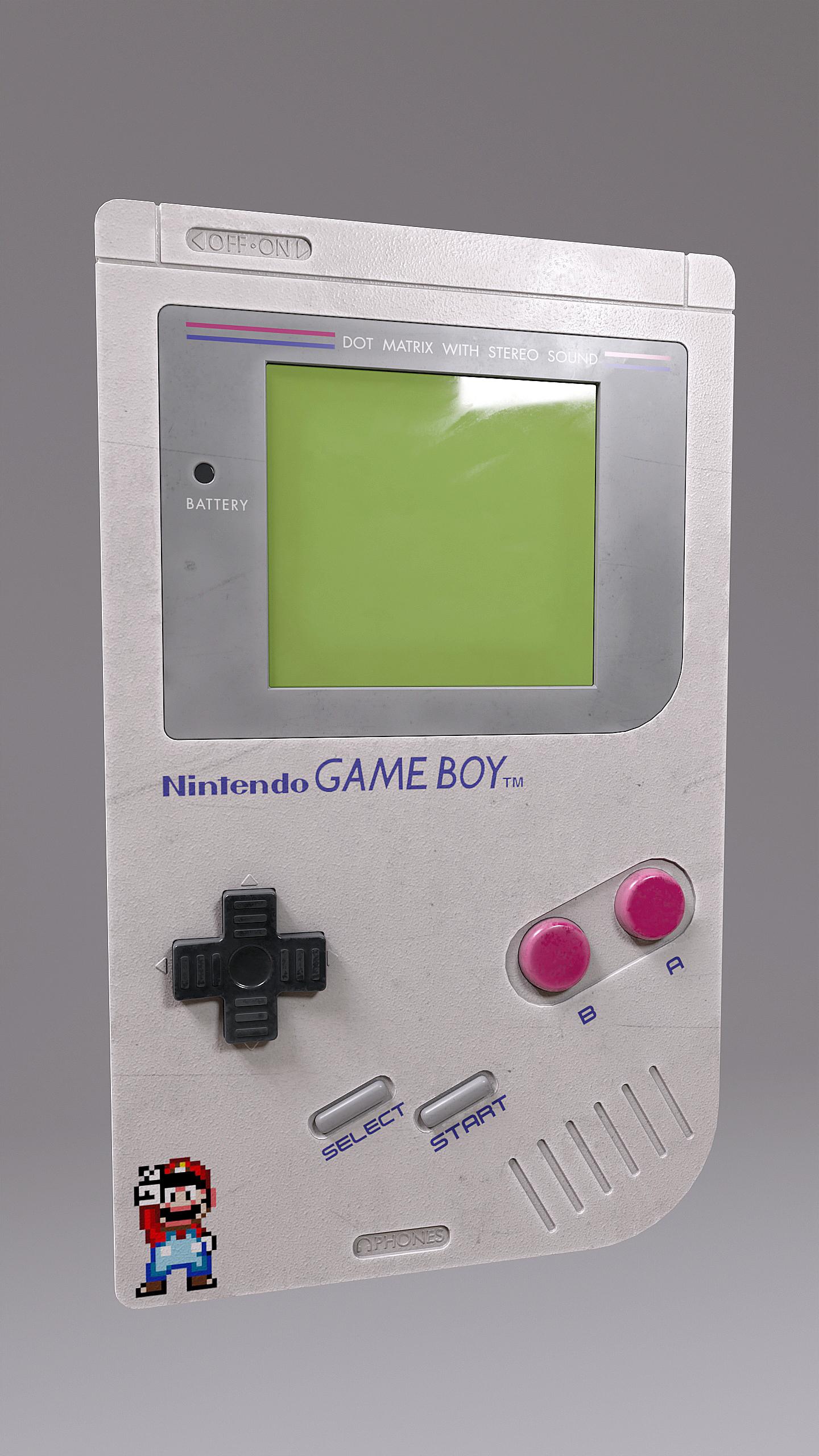
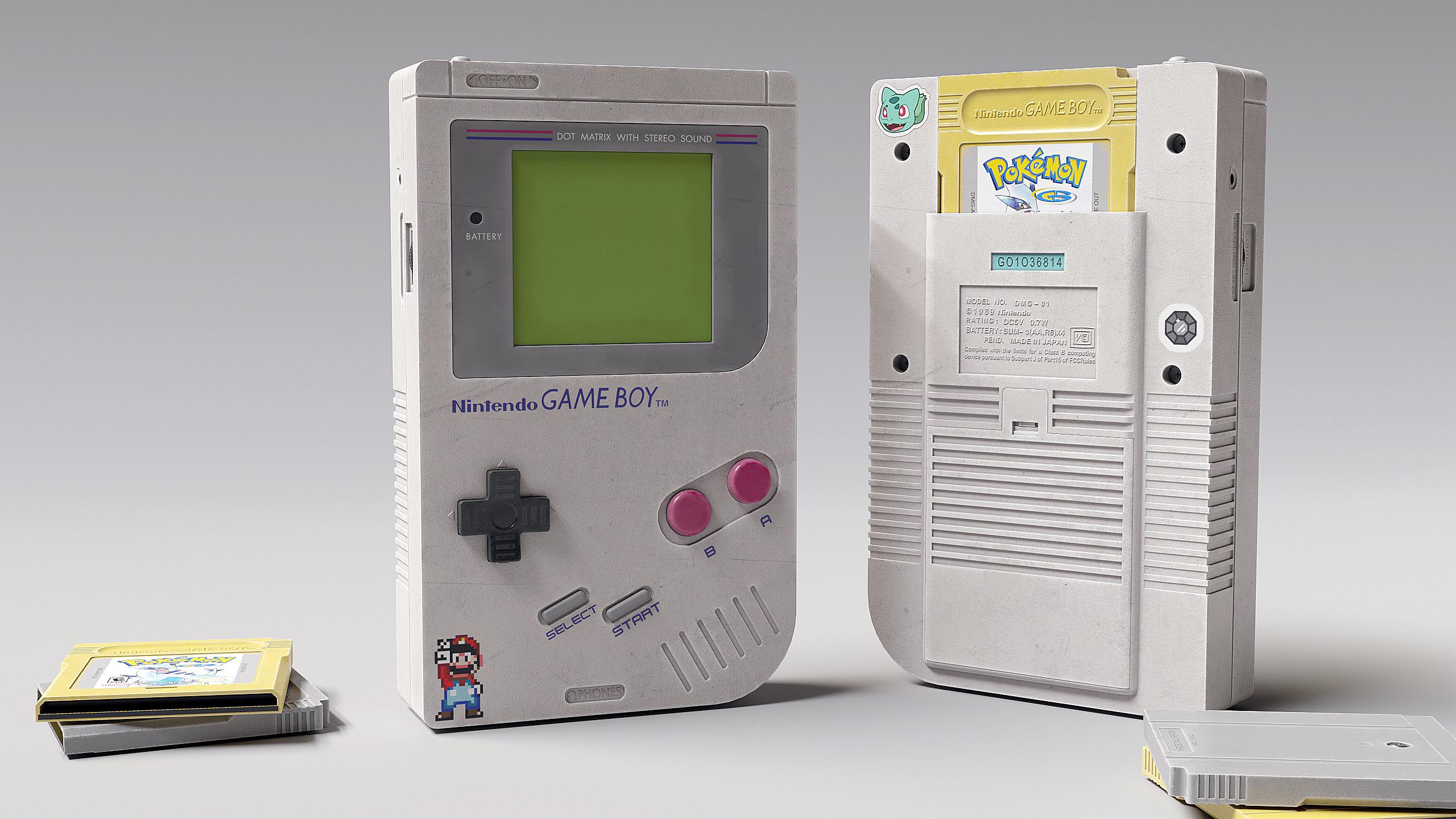
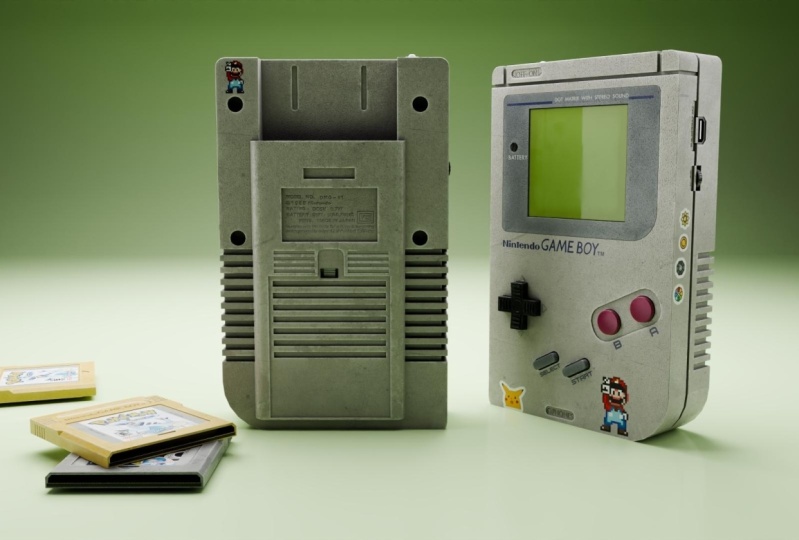
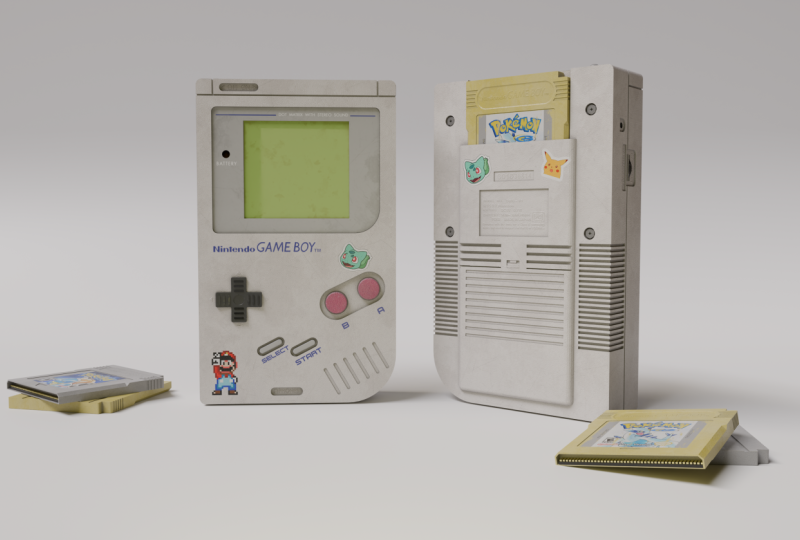
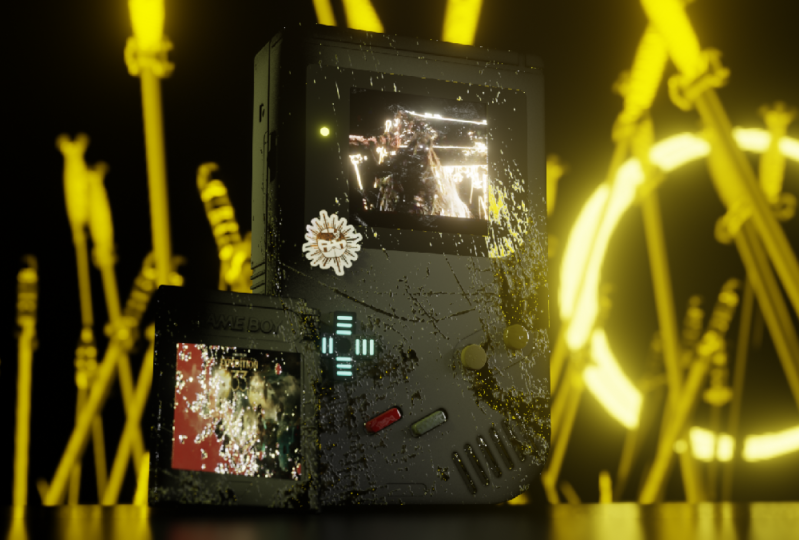
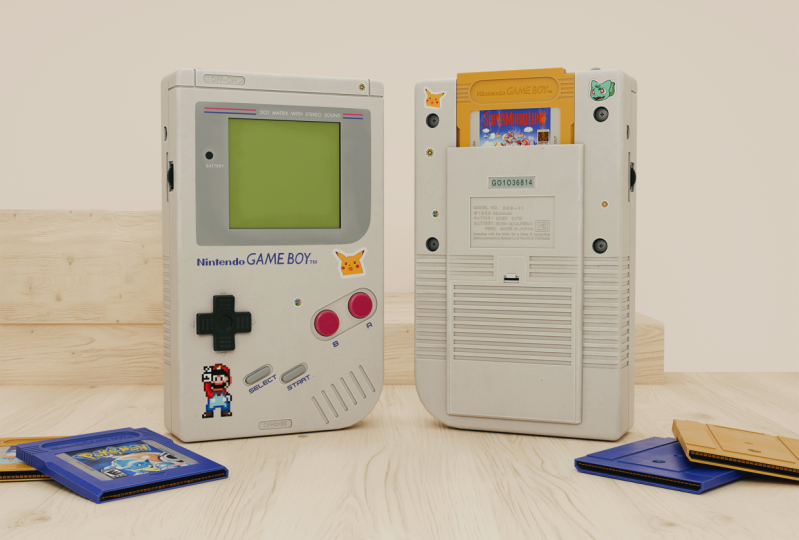
bienvenue dans ce nouveau cours. Dans ce cours, nous allons passer l'ensemble du processus de création d' un Nintendo Gameboy à l'aide de
Blender et Substance Du début à la fin, nous passerons en revue tout le
processus de
création d' un accessoire
réaliste de haute qualité, commençant par
la modélisation de l'accessoire dans Blender, la
texturation dans Substance Painter,
et enfin, l'éclairage et rendu d'un
élément de portfolio Ce cours vous
aidera à améliorer vos compétences en matière de modélisation
et de texturation d'accessoires 3D considérablement
vos compétences en matière de modélisation
et de texturation d'accessoires 3D au fur et à mesure que nous
parcourons
chaque étape ensemble et que nous apprenons de
nombreuses Une fois le cours terminé, vous
pourrez facilement créer les rendus présentés
dans la bande-annonce Créez vous-même des
accessoires de haute qualité. Ce cours comporte plus de
5 heures de contenu, et nous allons passer en revue
chaque étape ce cours ensemble et
rien ne sera oublié. Le cours ne comporte
aucun type de time-lapse, ce qui vous permet de
suivre facilement chaque étape Nous allons commencer par modéliser l'accessoire dans Blender
et en apprendre davantage sur différentes techniques de modélisation
ainsi que sur les
différents modificateurs Une fois la modélisation terminée, nous appliquerons tous
les modificateurs et déballerons notre modèle
aux UV pour Nous allons importer notre modèle dans Substance Painter pour
commencer le processus de texturation Nous allons commencer par créer les cartes
maillées de notre modèle Nous apprendrons à
créer des matériaux réalistes
et de haute qualité . Et les principales fonctionnalités de Substance Painter
telles que les masques intelligents, générateurs,
les matériaux intelligents, etc. Après avoir modélisé et
texturé notre principal atout, nous allons également modéliser et texturer
une cartouche Game-Boy pour améliorer nos rendus et
leur donner un Enfin, nous allons
ramener nos modèles dans Blender et les rendre. Nous allons configurer le matériel, éclairage et les caméras
et apprendre à
utiliser les HDRI pour
éclairer nos scènes Nous terminerons le cours
en utilisant un rendu
prêt pour le portfolio et un
peu de retouche Photoshop. Ce cours s'adresse à tous ceux qui ont une connaissance de base de Blender et Substance Painter et qui souhaitent améliorer
leurs compétences. J'espère vous y voir
pendant le cours.
2. Modélisation de la forme de base: Bonjour et bienvenue
à tous dans ce nouveau cours, lequel nous allons créer
un Nintendo Game-Boy du début à la fin à l'aide de
Blender et Substance Donc, si vous vous contentez
de consulter les fichiers de ressources qui vous ont été fournis
avec le cours, vous trouverez tout
ce dont vous avez besoin pour ce didacticiel dans
ces fichiers uniquement. Ouvrons donc rapidement ce dossier d'images de référence. Ici, j'ai ajouté un tas d' images
différentes qui nous
aideront à créer le modèle. J'utiliserai principalement
cette image de référence uniquement pour mesurer exactement
l' objet que nous
essayons de créer. Mais je
vous suggère quand même de regarder le reste des
images de temps en temps. Il suffit de se faire une idée
précise de l'objet que nous
essayons de créer. Par exemple, nous avons celui-ci à
l'arrière du modèle. C'est ce que nous avons
sur la face avant. Et nous avons également cette image
particulière qui présente toutes les différentes
vues de l'objet. Vous pouvez certainement
les consulter pour faire une idée précise
de l'objet. Nous avons également les images de
référence pour les petites cartouches
que nous allons créer pour ajouter des
détails supplémentaires à notre objet. Ici. Commençons dès maintenant. Ce que nous allons faire maintenant, c'est
revenir à Blender, et commençons simplement par
créer un nouveau fichier Blender. Alors cliquez ici et nous sommes maintenant
dans le nouveau fichier Blender. Donc, ce que je vais faire, c'est d'abord
activer rapidement mes touches de capture d'écran
pour que vous puissiez voir tous les raccourcis que je trouve
ici dans le coin inférieur gauche Supposons que je viens de
sélectionner ce cube, redshift plus D. Vous
pouvez voir que je le
duplique et que j'utilise la commande Shift plus D et qu'il
apparaît ici Quoi que je fasse cela apparaîtra ici pour qu'
il soit plus facile de me suivre. Il suffit donc d'appuyer sur a pour
tout sélectionner , puis
d'appuyer sur Supprimer. Très bien, maintenant ce que
je veux faire, c'est importer cette image de
référence, celle-ci dans Blender, afin que nous puissions l'utiliser
pour créer un modèle. Donc d'abord, ce que nous devons
faire, c'est appuyer sur un. Donc, en gros, c'
est la vue de face. Il s'agit de la vue orthographique de
face. Vous pouvez le voir ici, c'
est la vue de face. Si vous appuyez sur trois, ce
sera la vue correcte, c'
est-à-dire sept pour la vue du haut et neuf pour
la vue du bas. Vous devez vous souvenir de
tous ces raccourcis. sera très cours sera très
utile et nous
les utiliserons beaucoup. Donc, un pour le front, trois pour 4,7 pour le haut et neuf pour le bas. Cela se trouve sur la
partie numérique de votre clavier. Encore une chose,
si vous appuyez sur l'un d'entre eux, cela vous montrera la vue orthographique de
face Mais si vous appuyez sur
Ctrl plus un, le verso s'affichera. De même, trois pour le côté droit et les commandes plus
trois pour le côté gauche. Très bien, maintenant que c'est clair, je vais appuyer sur un pour pouvoir revenir à la vue de
face uniquement Maintenant, j'ai impressionné Shift
plus a pour ajouter un nouvel objet. Passons à l'image et nous devons ajouter une image
de référence. Alors maintenant, je vais simplement me
rendre dans mon répertoire de tutoriels. Ici, ouvrez le dossier des images de référence et nous devons simplement importer
cette image de référence. Très bien, comme vous pouvez le voir, il est aligné sur
la vue de face Si vous appuyez sur une touche, vous pouvez
voir cette image correctement. Si vous appuyez sur trois, vous l'
affichez du côté droit. Il s'agit essentiellement d'un plan 3D, nous ne pouvons
donc pas vraiment le voir
du côté droit, mais si vous appuyez sur un plan, vous
pourrez voir l'image. Il suffit donc de sélectionner l'Image
Trace G, alors pourquoi ? Déplacez-le ainsi légèrement arrière pour qu'il ne soit pas
au centre de la scène. Pour que nous puissions simplement ajouter des objets
ici et appuyer sur un. Et vous pouvez voir que nous pouvons facilement faire
correspondre à l'image
de référence. Si vous activez cette radiographie, vous pouvez facilement voir l'objet
et une image de référence. Et nous pouvons facilement modéliser tout ce que nous
voulons en fonction de cela. Il suffit d'appuyer
à nouveau sur Tab pour sortir du mode d'édition, sélectionner le cube, d'appuyer sur Supprimer. Très bien, maintenant je
vais sélectionner à nouveau l'image de
référence, appuyer sur Shift plus D. Dupliquez-la et assurez-vous d'appuyer sur Y.
Verrouillez-la sur l'axe Y comme
ceci Verrouillez-la sur l'axe Y comme Remettons ça ici. Quelque part
au milieu,
il n' est pas nécessaire que ce soit les deux. Ensuite, vous pouvez simplement
appuyer sur R pour le faire pivoter. Assurez-vous maintenant d'appuyer sur Z, verrouiller sur l'axe Z, puis de taper simplement 90 Je pense donc que tu comprends
ce que je fais en ce moment. Je crée l'
image de référence pour le côté droit, G puis X maintenant, et je la déplace comme ceci. Ainsi, ce qui va se passer
maintenant, c'est que si j'appuie sur une touche, nous pouvons voir l'image d'ici. Ensuite, nous appuyons sur trois. Et
nous pouvons également le voir ici afin de pouvoir modéliser
le côté droit du modèle. Et nous nous occuperons du côté gauche et du
dos plus tard Mais d'abord, nous
allons simplement modéliser la face avant et
ce côté droit. Très bien, il ne
reste plus qu' à sélectionner les images et à faire
quelques réglages Ce que je vais faire, c'est venir ici dans
les propriétés des données de l'objet et m' les propriétés des données de l'objet et assurer de
n'activer que l'accès aligné. Cela va faire en
sorte que l'image soit invisible. Faisons-le
pour les deux. Et il ne sera visible que
lorsque vous vous trouvez réellement dans l'axe sur
lequel il est aligné. Il est actuellement aligné sur
l'axe avant, ou nous pouvons dire sur l'axe y. Donc, si vous appuyez sur une touche maintenant, vous pouvez voir, vous pouvez
maintenant voir l'image. Et si vous appuyez sur trois, vous
pouvez faire cette image du côté droit. Mais dès que vous sortez de l'axe, ils deviennent invisibles. Cela nous est donc très utile car cela ne sera pas comme
obstruer un View Alright. Maintenant, nous pouvons me trouver pour commencer à modéliser ou Appuyez donc sur Shift plus a et
ajoutons simplement un repère simple. Mais avant de continuer, je
vais simplement appuyer rapidement sur Enregistrer. Appuyez donc sur Ctrl plus S et
enregistrons simplement notre fichier. Je vais à nouveau me rendre dans le répertoire
trigonal. Vous pouvez l'ouvrir ainsi que
les fichiers Blender. Sauvegardons-le sous le nom de
Nintendo Game-Boy. Très bien, nous
pouvons maintenant commencer ainsi plus un pour passer à la vue de
face. Et nous pouvons sélectionner ce cube. Et mettons-le
simplement ici, en haut. Donc pour le déplacer, il suffit de le placer en G et de le placer
ici, avec son poids. Vous pouvez activer la radiographie
afin de pouvoir visualiser
correctement l'image
de référence. Mais maintenant tu remarqueras
que tu ne peux pas vraiment voir Ton signal. Pour régler ce problème. Ce que nous
pouvons faire en gros, c'est que nous pouvons, d'abord pour la
vue de face, sélectionner cette image. Et nous pouvons diminuer son opacité jusqu'à ce que nous puissions enfin
revoir notre cube. Peut-être pouvons-nous le régler sur quelque chose comme 0,25 parce que nous pouvons
toujours voir
l' image de différence et
nous pouvons également voir notre cube C'est donc très bien pour nous. Faisons de même pour celui-ci
qui a
également réactivé l'opacité Et définissons la valeur 2,253
pour la vue latérale droite. Et vous pouvez le voir, nous
pouvons le voir correctement. Ensuite, vous
pouvez simplement le sélectionner et essayer de le déplacer ici pour le
placer du côté droit. Appuyez sur la touche Tab pour passer
en mode édition. Vous pouvez maintenant appuyer sur l'un d'eux pour sélectionner
les sommets afin que nous puissions sélectionner le mot voit. En appuyant sur celui qui correspond au mode de
sélection des arêtes, nous pouvons configurer les arêtes Et trois pour le mode de sélection du
visage. Ce sont des trucs assez basiques. Je suis sûr que
vous êtes au courant de cela. Très bien, encore une fois, j'en
lèverais trois pour la vue du côté
droit, sur un pour les sommets Sélectionnez, assurez-vous que X3 est activé. Sélectionnez tout cela, appuyez sur G, puis sur par, et placez-le
quelque part comme ceci, correspondre à l'image de
référence. De même, faites-le pour ce
côté également en tant que xi alors pourquoi ? Et placez-le comme ça. Allons aussi le faire
descendre d'ici. Appuyez sur G pour ne pas le verrouiller sur l'axe Z et le
placer comme ceci. Très bien, nous sommes prêts
à y aller. Je vais maintenant appuyer sur un pour
la vue de face. Et en gros, ce que nous pouvons faire maintenant, c'est que nous n'avons pas
besoin de le placer
car vous remarquerez
qu'il n'est plus
aligné car vous remarquerez avec le côté droit. Un moyen simple de le faire
serait donc de simplement sélectionner l'image de référence et de
décomposer le gène suppresseur et Z. Et réduisons complètement l'image
de différence Et oui, comme vous pouvez le voir, il s'adapte parfaitement
du bas au haut. Nous n'avons donc plus vraiment besoin de l'ajuster encore et encore. Nous pouvons simplement sélectionner
le cube, appuyer sur la touche Tab, sélectionner ces sommets,
appuyer sur G et X, et le placer ici Sélectionnez ensuite ces
sommets plus G et X.
Et encore une fois, placez-les
ici comme ceci Très bien, vous
remarquerez maintenant que nous
avons notre forme de base, une forme
très basique Si vous appuyez sur une touche, nous pouvons être parfaitement visualisés
dans la vue de face, parfaitement alignés avec
l'image de référence. Et si vous appuyez sur trois, nous pouvons parfaitement voir dans
la vue latérale droite. Très bien, nous pouvons maintenant
commencer par la modélisation. Voyons d'abord ce que nous pouvons faire. abord, ce que je
veux faire, c'est m' assurer que nous
appliquons cette échelle. Chaque fois que nous modifions l'
échelle de l'objet, veillez à appliquer le schéma. Donc, si vous n'êtes pas
au courant de ce concept, cela signifie
essentiellement que chaque fois que vous le souhaitez, modifiez l'échelle de
l'objet comme suit, vous suffit d'appuyer sur Ctrl
a et d'appliquer l'échelle. Assurez-vous de vous en souvenir. Si vous voulez savoir
pourquoi nous faisons cela, laissez-moi
vous l'
expliquer rapidement en ajoutant simplement
deux cubes différents. Ajoutons donc simplement cette
file d'attente, appuyez sur Shift plus D pour la dupliquer ici comme ceci. Et maintenant, ce que je vais faire, c'est l'étendre comme ça. Et je vais sauter
celui-ci aussi comme ça. Tu n'as pas besoin de me
suivre jusqu'ici. Je vous explique simplement
un concept très simple. Comme vous l'avez remarqué, je les ai tous deux maîtrisés, mais je n'ai pas vraiment appliqué
la balance à aucun d'entre eux. Il suffit donc de sélectionner celui-ci appuyer sur Ctrl a et d'appliquer
l'échelle correspondante. Très bien, donc celui-ci a votre lampe d'agrandissement
et celui-ci n'en a pas Si je sélectionne ce cube, appuyez sur la touche Tab, et disons que je sélectionne
n'importe quelle commande simple. Donc BR2 pour le bord, sélectionnez
Risky pour tout sélectionner. Ensuite, en gros, je
vais appuyer sur V. La commande V est la commande de
biseautage Et vous remarquerez que le biseau ne
fonctionne pas vraiment correctement. Il a été biseauté d'
une façon très étrange. Le biseau est comme
très tendu ici et très
court sur ce bord Et dans l'ensemble, l'objet
a l'air très View. Mais si je sélectionne celui-ci, appuie sur la touche Tab et
faisons de même. Alors BR2 pour ça, sélectionnez Risky pour tout
sélectionner Et puis si j'appuie sur
Ctrl plus Bu pour biseauter, celui-ci, vous verrez que le biseau est complètement uniforme et parfait C'est ce qui se passe
lorsque vous appliquez l'échelle d'un objet et
que vous ne l'appliquez pas, les choses peuvent devenir un
peu étranges. Assurez-vous donc que chaque fois que vous
modifiez l'échelle de l'objet, vous appuyez toujours sur
Ctrl a, puis que vous appliquez le skin .
Si c'est clair, sélectionnez cet objet, appuyez sur
Ctrl a, appliquez le schéma. Ce que nous pouvons également faire, c'est replacer son origine en son centre. Parce que tu peux
voir ça hors de propos. L'origine est ce point
jaune-orange. Accédez donc à l'origine de l'ensemble d'objets
et à l'origine à la géométrie. Vous pouvez voir maintenant qu'il
est parfaitement au centre. Très bien, j'ai activé cette radiographie. Et voyons voir, nous pouvons
sélectionner ce bord ici, supprimer et
sélectionner ce bord, encore une fois
celui-ci pour Front View. Maintenant, appuyez sur
Ctrl V pour le biseauter, afin de créer ce type de
forme, le fossé de la lunette Et vous pouvez utiliser la molette de
défilement pour augmenter ou diminuer
le nombre de segments. L'augmentation des segments augmentera évidemment le polygone, mais cela rendra également
votre âge très fluide Je pense donc que je vais opter pour
le chiffre le plus élevé, par exemple 678, rendre très
lisse afin que nous
n'ayons pas de type à faible teneur en polyéthylène parce que je ne veux pas que
cela Oui, je pense
que c'est très bien. Nous pouvons simplement cliquer avec le bouton droit de la souris
et appuyer sur Shade Smooth. Vous remarquerez que
tout semble un peu bizarre. Après l'ombrage lisse, vous
pouvez simplement accéder aux propriétés des données de
l'objet
dans la section normale, veillant à activer le lissage automatique Ainsi, chaque fois que
vous estompez quelque chose, assurez-vous
simplement d'activer le
lissage automatique pour que
tout soit parfait. Très bien, encore une chose. Je vais venir ici et ouvrir la cavité
et l'ombre. Cela améliore fondamentalement l'apparence de votre modèle et
permet de visualiser un peu plus facilement
tous ces bords. Comme vous pouvez le constater si
nous avons désactivé cette option, les bords ne sont pas très visibles. Mais si vous réactivez
cette option, les bords sont assez
visibles et ils ont une belle apparence. Je n'aime pas que
cela continue à activer. Ce genre de
choses dépend entièrement de vos préférences personnelles,
que vous souhaitiez les activer ou non. Je vais simplement appuyer sur une touche
pour activer les rayons X et nous
pourrons continuer à
modéliser notre objet. Vous remarquerez qu'ici
, dans le coin, les bords sont tous biseautés et ne sont pas vraiment
tranchants Alors faisons-le maintenant. Appuyez sur la touche de tabulation et sélectionnez
cette arête, cette arête et celle-ci. Appuyez sur la touche 1 pour la vue de face. Zoomez sur l'image de référence et appuyez simplement sur Ctrl plus
B. Assurez-vous de graduer
le nombre de segments car il s'
agit d'un petit débit. Nous ne voulons donc
pas que ce soit trop. Très bien, c'est
parfait à mon avis. Et vous pouvez le voir sur l'objet ou notre modèle plutôt beau sur l'image
de référence. Appuyons à
nouveau sur Shade smooth et activons le lissage automatique. Assurez-vous de continuer à appuyer
sur Control plus S pour enregistrer vos fichiers afin qu'
aucune de vos données ne soit perdue. Très bien, alors maintenant
continuons à aller plus loin. Je vais le sélectionner
et ajoutons simplement un modificateur de
biseau à celui-ci pour lisser le
reste des Je vais donc ajouter un modificateur de biseau. De plus, lorsque nous utiliserons
le modificateur booléen, cela fonctionnera très bien
avec le modificateur de biseau C'est pourquoi nous pouvons
ajouter ce modificateur. Et vous pouvez désormais réduire la quantité de
biseau à votre guise. Nous pouvons le contrôler avec
cette option ici. Alors peut-être que quelque chose comme ça
est plutôt bien pour le moment. Nous pouvons évidemment toujours
le modifier ultérieurement. Viens ici dans
l'onglet d'ombrage. Et nous pouvons activer des
nominaux renforcés à partir d'ici. Assurez-vous que le lissage automatique est également activé ou
désactivé, cela ne fonctionnera pas correctement
et vous donnera des résultats étranges. Assurez-vous que le mode Autres
est activé et nous
pourrons activer
des normales plus difficiles à partir d'ici Et nous avons essentiellement la forme de
base de notre modèle. Nous pouvons appuyer sur Enregistrer.
Et je pense que c' est largement suffisant
pour cette conférence. Nous allons continuer à affiner notre forme et à
lui donner plus de détails, par exemple en utilisant les
modificateurs booléens pour créer tous ces différents types
de découpes Nous continuerons à
le modéliser dans les prochaines conférences. Alors merci d'avoir regardé,
je verrai dans la prochaine
3. Affiner la forme de base: Bonjour et bienvenue à
tous. Continuons à modéliser notre objet. Je vais juste appuyer sur un
pour la vue de face, activer la radiographie. Et voyons voir. Nous pouvons maintenant commencer par ajouter tous ces détails, comme la
création des écrans, ajout de ces
boutons, etc. Pour ce faire, nous devons
utiliser les modificateurs booléens. Je vais juste
vous en donner rapidement un aperçu. Mais d'abord, je veux que
vous passiez
à Édition et Préférences. Et dans le menu des modules complémentaires, ici, assurez-vous de rechercher
le module complémentaire Bowl Tool Alors celui-ci, et
assurez-vous simplement de l'avoir activé. Nous allons beaucoup l'utiliser. Cela nous donne comme de petits raccourcis pour utiliser des modificateurs booléens C'est très utile. Nous
n'avons pas besoin d'aimer aller dans l'onglet Modifier
encore et encore. Ce module complémentaire est
préinstallé uniquement avec Blender. Il suffit de l'activer. Alors que tu ne l'as jamais lu.
Fermez simplement cette fenêtre. Et voyons voir. Nous pouvons commencer
par ajouter rapidement un cube. Nous vous montrons simplement ce que nous pouvons faire avec les modificateurs booléens Sélectionnez ce cube et
je vais simplement appuyer sur Shift plus D pour le dupliquer. La première
opération très simple que nous pouvons utiliser, modificateurs
booléens, ils sont
comme deux ou trois La première vous permet de
visualiser facilement en sélectionnant
simplement ce cube, en sélectionnant cette première vue, puis en maintenant la touche Shift enfoncée sélectionner la deuxième file d'attente. Ensuite, vous pouvez appuyer sur la touche Ctrl
plus moins sur un chiffre. Mais c'est le raccourci pour l'opération de
différence booléenne Dès que vous aurez fait cela, vous
verrez que nous avons créé cette découpe en utilisant le cube
un sur un cube Vous pouvez maintenant sélectionner ce cube , puis le déplacer. Vous pouvez voir que la découpe
est également en mouvement. Donc, en gros, il s'
agit d'un modificateur booléen. Vous pouvez créer différentes découpes et bien d'autres choses encore Je vais juste te le montrer rapidement. Cela ressemble à l'une des
opérations du modificateur booléen. Utiliser ce week-end pour créer des formes
très complexes
et cela nous aidera
beaucoup dans notre cours. C'
était le premier. Vous pouvez même les dupliquer séparément.
Mettons-le ici. Et encore une fois, sélectionnez ceci d'
abord, puis sélectionnez celui-ci, puis appuyez sur Ctrl plus
moins sur un numéro en arrière. Et vous pouvez voir que nous pouvons créer plusieurs découpes à l'aide de
plusieurs objets différents Il s'agit de la première opération de modification booléenne
. Je vais sélectionner ceci, supprimer celui-ci et
supprimer celui-ci. Cliquez également sur le
cube et assurez-vous de supprimer ces deux modificateurs Encore une fois, dupliquons cela. Le second est assez basique. Vous pouvez simplement sélectionner
le premier cube, puis sélectionner le second cube, puis appuyer sur Ctrl plus T
sur votre nombre d'octets. En gros, celui-ci est
le modificateur d'union. Ces deux cubes
sont maintenant réunis. Vous pouvez voir que nous avons environ
trois opérations différentes, l'union des
différences
et l'intersection. L'Union
rejoindra essentiellement ces deux. Vous ne verrez pas vraiment la
différence avec ça. Mais dès que j'aurai sélectionné cet objet et que je lui ajouterai
un modificateur de biseau Vous pouvez voir que le biseau est complètement connecté aux
deux objets Et ils semblent tous les deux former qu'un seul objet. Si vous activez simplement
les normales renforcées et le lissage automatique. Disons que j'
ajoute simplement deux cubes comme
celui-ci et que je
les ai placés ensemble de la
même manière. Vous verrez qu'au-delà des bords, cela n'a pas l'air réaliste, mais si vous utilisez le modificateur
booléen, nous pouvons ajouter des éléments
tels que le biseau pour
lisser les bords où ces deux
objets Donnez-lui un
aspect un peu
plus réaliste. Vous pouvez voir que nous pouvons
contrôler le biseau ou ici aussi l'endroit où ces
deux objets se rejoignent C'est pourquoi c'est différent
de le faire de cette façon. Nous pouvons également ajuster peut-être les segments
pour le rendre plus fluide. Nous pouvons faire toutes sortes de choses, mais j'utilise rarement l'
union des opérations. J'utilise principalement l'
opération de différence et l'intersection. L'intersection est
également très cool. Utilisons ces deux cubes maintenant, je vais sélectionner cette première file, puis sélectionner cette seconde. Et pour ce qui
est de l'intersection , vous devez d'abord appuyer sur
Ctrl , puis sur la touche Diviser ou sur la
barre oblique sur un chiffre en arrière Vous verrez que ce cube a créé une sorte de découpe
sur les nôtres. C'est vraiment utile. Ce que vous pouvez faire maintenant,
c'est sélectionner cet objet principal et y
ajouter une modification du biseau Et vous pouvez voir que nous avons créé une
sorte de cette forme. C'est vraiment utile pour
créer des designs de
type science-fiction Et pourtant, tout
ce que vous devez
créer de cette manière,
découpé comme une forme Cela nous sera également
très utile lorsque nous créerons un
Nintendo Game-Boy Vous pouvez sélectionner ce 12 et y ajouter également
un modificateur de biseau Et vous pouvez voir que nous pouvons contrôler ces
deux objets. Vous pouvez le déplacer facilement. En gros, ce sont
les trois opérations du modificateur booléen Ils sont plutôt
sympas à utiliser et vous pouvez obtenir diverses
formes intéressantes grâce à cette petite introduction des modificateurs booléens Alors sélectionnons tout
cela, supprimons-le. Et je vais vous montrer
comment nous pouvons les utiliser tous dans notre modèle.
Repose. Encore une fois, activons la radiographie. Et
créons d'abord ce truc ici, ce grand écran. Alors fais-le. En gros,
il suffit de créer un cube. Encore une fois. Nous devons simplement la faire correspondre correctement à l'image de
référence. Il suffit d'appuyer sur la touche Tab restaurant
pour les sommets, de
sélectionner, de sélectionner ces
sommets en les plaçant vers le bas Ces deux et G le suivant. Ensuite, sélectionnez ceux
du bas en G, puis zaguez et
placez-les comme ceci Nous n'avons pas vraiment
à nous soucier l'épaisseur de l'objet. Nous pouvons simplement le
remplacer comme ça. N'importe quelle épaisseur fera l'affaire.
Ce calcul est plutôt bon. Maintenant, si vous vous souvenez, comme
je l'ai mentionné plus tôt, chaque fois que nous changeons
l'échelle de l'objet, nous devons l'appliquer. Appuyez donc sur Ctrl a
et appliquez l'échelle. L'un pour la
vue de face permet la radiographie. Et évidemment, nous devons maintenant
créer tous ces petits biseaux. ce faire,
appuyez d'abord sur la touche Tab pour sélectionner et
assurez-vous que votre échelle est appliquée. Parce que si l'échelle n'est pas appliquée et que vous essayez de
biseauter toutes ces arêtes, cela peut vous donner Afficher les résultats Appuyez deux fois sur la touche Tab pour chaque sélection et
sélectionnez cette arête. Appuyez maintenant sur
Ctrl D pour le biseauter. Vous pouvez également utiliser
la molette
de défilement pour augmenter le
nombre de segments. Oui, je trouve
ça plutôt sympa. Sur ce bord, je vais maintenant les
sélectionner tous les trois pour appuyer à nouveau sur Tab, maintenir la touche Shift enfoncée et
les sélectionner tous les trois. Encore une fois pour
la vue de face. Nous pouvons maintenant calculer les degrés
et le nombre de segments. D'accord, c'est plutôt
bien à mon avis. Appuyez sur la touche Tab et nous avons créé la forme dont nous avons besoin
pour créer une découpe. Cliquez avec le bouton droit et
commencez par partager la fluidité , puis activez le lissage automatique. Et maintenant, ce que nous devons faire c'est simplement sélectionner ceci, le G, alors pourquoi ? Et déplacez-le légèrement vers l'intérieur pour que ces deux objets
se croisent Maintenant, ce que je veux que vous
fassiez, c'est que vous ouvriez
vos images de référence. Et maintenant, ce que je veux que
vous fassiez, c'est que vous puissiez ouvrir rapidement votre dossier d'images de
référence. Regardez cette image de référence. zoomant ici, vous devez voir quel type de découpe
nous devons créer Il est donc évident que nous ne pouvons pas
vraiment travailler avec l'opération d'union ou de
différence, même si vous sélectionnez ces deux opérations en appuyant sur
Ctrl plus moins V carré, quelque chose comme ça, à
cause du modificateur de biseau Nous devons simplement le déplacer vers
le bas comme ça. Oui, vous pouvez voir que nous
avons créé la découpe, mais si vous remarquez
l'image de référence, nous n'avons pas à créer
ce type de découpe Nous devons utiliser l'intersection. Alors annulons tout cela. Sélectionnez cette option d'abord,
puis sélectionnez cette option, puis appuyez sur Ctrl plus la barre oblique Vous remarquerez maintenant que nous avons quelque chose qui ressemble à l'image de la
différence. Nous avons quelque chose comme ça. Nous avons également une découpe, mais nous avons également une
forme entre les deux. Pour des choses comme celles-ci l'opération d'intersection
du modificateur booléen
est Mais vous pouvez voir que l'
ombrage est très étrange. Donc, pour résoudre ce problème, vous le sélectionnez et vous devez en
faire une règle empirique. Chaque fois que nous travaillons avec
des modificateurs booléens,
le modificateur de biseau reste
toujours
en bas de la pile Quel que
soit le nombre de
modificateurs présents, le modificateur de biseau,
celui-ci restera toujours en bas Si vous le faites, tous vos
problèmes seront résolus liés
aux
problèmes d'ombrage de cette pièce Sélectionnez-le
également dans l'
une d'entre elles et assurez-vous de
déplacer le modificateur de biseau En dessous de ça. Vous pouvez désactiver toutes les superpositions pour
voir correctement votre modèle. Et vous pouvez voir que nous
avons une
découpe parfaite de l'écran. Ce que vous pouvez faire maintenant, c'est ouvrir ce
modificateur de biseau et jouer avec la valeur du biseau
. Tout ce que tu veux. Par exemple, si vous voulez taper du biseau, vous pouvez le réduire ou si vous
voulez un aspect plus lisse Oui, ça dépend
vraiment de toi. Nous pouvons peut-être le placer
quelque part par ici. Cela me semble bien à mon avis. Très bien, maintenant je pense que vous
comprenez comment utiliser
les modificateurs booléens Continuons à avancer
et assurons-nous qu'il soit enregistré. Activons la radiographie. Et voyons voir, nous pouvons maintenant créer cette partie d'écran
au milieu. Alors recommencez. Nous devons appuyer sur Shift plus a et ajoutons simplement
un simple cube. Et nous pouvons simplement redimensionner ce cube en conséquence à partir de l'écran. Oui, je pense que ça
convient parfaitement. Avant de faire quoi que ce soit,
appuyons rapidement sur Ctrl a et
appliquons la balance. Et encore une fois,
apportez-le ici. Cette pièce. Et maintenant, cette fois, je
vais sélectionner cette pièce. Maintenez donc la touche Shift enfoncée, puis appuyez sur Ctrl plus la barre oblique pour utiliser l'
opération d'intersection Et maintenant, nous avons
quelque chose comme ça. De toute évidence, nous devons
déplacer le modificateur de biseau en
dessous, pour obtenir
une meilleure apparence Alors oui, assurez-vous
de faire ce truc. Après chaque opération booléenne, vous sélectionnez le modificateur de
biseau et vous le
déplacez en dessous du
modificateur déplacez en dessous du De cette façon, tout
fonctionnerait parfaitement et nous aurions aimé un ombrage
correct de chaque vue Très bien, ça me semble
plutôt bien. Très bien, alors maintenant appuyons à nouveau
sur un, activons la radiographie. Et nous avons cette petite icône de
batterie ici. Vous pouvez également le créer. Ajoutons une
enveloppe cylindrique vers le bas. Par ici. Il y a notre X pour le faire pivoter sur l'
axe X comme ceci Ensuite, vous pouvez taper à 90 degrés sur
votre clavier numérique. Ensuite, nous pouvons simplement le réduire Oui, c'est très bien. Je crois Parlons-en ici. Shade Smooth this et
active également le lissage automatique. Et encore une fois, sélectionnez le cylindre, puis sélectionnez cette pièce
tout en maintenant la touche Shift enfoncée. Vous pouvez ensuite appuyer sur Ctrl plus barre oblique pour créer l'intersection Et maintenant, nous devons à nouveau déplacer le modificateur
de biseau en bas Il suffit donc de le faire glisser vers
le bas de la pile. Assurez-vous de le faire pour
les deux pièces comme ceci. D'accord ? Je vais réduire légèrement le niveau
. De plus, je vais simplement
sélectionner cette pièce, appuyer sur G, alors pourquoi ? Et déplacez-le légèrement
vers l'arrière comme ça. Juste pour le faire ressembler à
cet écran, comme Look, sélectionnez cette pièce, déplacez-la
également vers l'arrière. Ensuite, je vais le sélectionner à nouveau et le déplacer un
peu plus. Je pense que jusqu'ici,
c'est plutôt bien. Oui, c'est bon, je pense. Très bien. Ensuite, nous pouvons commencer à créer
les boutons ici. Commençons donc par
celui-ci, ou le cube. Réduis-le,
place-le ici. Et voyons voir, nous pouvons le
créer très facilement. Je pense que nous pouvons simplement l'
énumérer ici, sortons-le comme ça. Ensuite, contrôlez
les risques et appliquez l'échelle. Appuyez sur la touche Tab. Et voyons voir. Trois pour Face Select. Et sélectionnons la
face supérieure et la phase inférieure. Appuyez sur la touche 1 pour la vue de face, appuyez sur Alt plus E et
extrudez les faces normalement Ensuite, vous pouvez l'
extruder comme ceci. Extrudons ça jusqu'ici. C'est plutôt bien Je
vais juste en augmenter légèrement l'
épaisseur. Maintenant de la même manière. Séparons-les. Appuyez maintenant sur trois,
sélectionnez cette face, puis sélectionnez à nouveau cette face plus une, puis Alt plus E extrudez les
faces selon la procédure normale Vous pouvez également maintenir la touche Shift enfoncée pendant l'
extrusion pour la déplacer
un peu lentement Et puis vous pouvez le
placer parfaitement comme ça. Je pense que le
bouton lui-même est toujours là. Très bien, je pense que nous sommes
plutôt prêts à partir maintenant, allons-y de manière
rigide et pourquoi ? Essayez d'allaiter pour Face Select,
sélectionnons ce visage sélectionnons ce visage et déplaçons-nous simplement
vers le bas Les secousses le déplacent et activent
également le lissage automatique. Ensuite, je vais y ajouter un
modificateur de biseau. Avant d'ajouter
un modificateur de biseau
, je veux
supprimer le modificateur de biseau, sélectionner cette pièce
et appuyer simplement sur Shift plus D pour la dupliquer comme
ceci Ensuite, cliquez avec le bouton droit de la
souris ici pour que les deux soient exactement au même
endroit, comme ceci. Donc, la raison pour laquelle je fais cela, c'est parce que je dois
utiliser
l'une des pièces pour réellement créer
une opération de différence. Donc, ce que je veux dire par là
, c'est que je sélectionne
rapidement celui-ci à nouveau et que je le supprime pour qu'
il
ne s'agisse que de l'un d'entre eux. Je dois sélectionner cette pièce,
puis sélectionner celle-ci. Appuyez ensuite sur Ctrl plus moins. En fait, c'est vous qui créez l'opération de
différence ici. Ensuite, nous pouvons utiliser l'
autre comme véritable bouton. Alors oui, je vais tout
annuler rapidement. Et avant de créer l'opération de différence, il
suffit de sélectionner cette pièce, d'
appuyer sur Shift plus
D, de la dupliquer, puis de cliquer avec le bouton droit pour la
placer exactement ici. Ensuite, nous pouvons sélectionner cette
pièce au lieu de celle-ci. Appuyez ensuite sur Ctrl plus moins. Pour réellement créer l'opération de
différence. Déplacez le modificateur de biseau vers le
bas. Et pourtant, nous pouvons maintenant voir que
c'est la raison pour laquelle j'ai créé un doublon, car nous
avons également ce bouton ici. Et maintenant, nous avons également l'opération de
différence que nous venions de connaître. Très bien. Maintenant, je vais simplement
sélectionner cette touche Tab pour sélectionner et sélectionner toutes ces arêtes comme
celle-ci, celle-ci. Le raccourci pour
cela consiste donc simplement à maintenir Ctrl enfoncée et Alt. Et
cliquez ici. Et vous pouvez voir maintenant qu'ils sont tous
sélectionnés. Appuyez d'abord sur la touche Tab et
appuyez sur Ctrl a. Appliquez l'échelle,
assurez-vous que l'échelle est appliquée. Appuyez à nouveau sur la touche Tab,
appuyez sur Ctrl V et
biseautons comme ceci Je ne sais pas vraiment combien de
recettes devraient y être consacrées. Activons la radiographie
et voyons par ici. Je pense que cette puissance
est plutôt bonne. Modifiez à nouveau l'ambiance et
activez le lissage automatique. Et maintenant, nous pouvons peut-être y ajouter un modificateur de
biseau si vous le souhaitez Activez les normales plus dures Très bien, nous allons maintenant
détailler encore plus les boutons Sélectionnez donc cette pièce
et si vous le savez, quand vous le souhaitez,
ajoutez un nouvel objet, appuyez sur Shift a et ajoutez un cube. Il est toujours ajouté à
ce curseur 3D ici. Nous pouvons donc modifier l'emplacement de cette 3D qui remonte
où nous le voulons. Vous pouvez maintenir la touche Shift enfoncée, puis utiliser votre clic droit pour le déplacer
comme vous le souhaitez. Quel que soit l'endroit où se trouve ce
curseur 3D. Si vous ajoutez un nouvel objet, il sera ajouté uniquement à l'emplacement du curseur
3D. Voilà donc ce que je veux déplacer la 3D va exactement ici. Je poserais un point d'origine pour qu'il soit ajouté exactement au
centre d'un bouton. Pour ce faire, vous
sélectionnez le bouton, appuyez sur Shift plus S, puis
plus près pour le sélectionner. Le curseur est
ici. Maintenant, appuyez simplement sur Shift a et
ajoutons un cylindre. Réduisons cela. Tourné de 90 degrés comme ça. Et nous allons juste créer un
petit trou au centre. Mettez en forme ce mode et
activez le lissage automatique. Sélectionnez cette pièce,
puis sélectionnez celle-ci,
puis le risque de se dérouler plus moins Et assurez-vous simplement de
déplacer rapidement le
modificateur de biseau en dessous de celui-ci Sélectionnez cette option. Faisons-le ressortir. Nous n'en voulons pas trop. Cet argent est plutôt bon. C'est bon, c'est bon. Je crois Ensuite, si vous regardez l'image
de référence, nous avons les petites arêtes lumineuses créées
au-dessus de notre bouton Ajoutons donc pour
supprimer Shift a, et ajoutons une réduction
cubique. Placez-le ici comme ça. Agrandissez-le pour qu'il corresponde à l'échelle. Faisons une radiographie et
apportons ça ici. Contrôlons et appliquons
la touche d'échelle
et nous allons simplement la
biseauter dans les coins, maintenir Ctrl et Alt enfoncés, et sélectionner toutes ces arêtes, puis la tension
de spin en V degrés, le nombre de segments, parce que c'est comme un
très petit mode
objet et activons le lissage automatique Une autre chose que
je vais vous montrer, c'est vous pouvez sélectionner n'importe quel objet, par
exemple, sélectionnons les deux en maintenant
la touche Shift enfoncée. Vous pouvez ensuite appuyer sur la
barre oblique sur un chiffre, les
isoler et travailler sans
le reste des objets C'est donc très utile
lorsque vous devez vous concentrer sur quelques
objets ou sur un seul, vous pouvez simplement
les sélectionner et appuyer sur la
barre oblique pour passer en mode local Et vous pouvez facilement les modifier
ici. Il suffit de sélectionner ceci. Appuyons sur trois pour
la vue latérale droite et faisons pivoter un
peu comme ceci Maintenant, pour dupliquer cela, nous pouvons appuyer sur Shift plus D, le
dupliquer comme ceci. Mais je pense qu'une meilleure solution serait d'aller
ici, sélectionné. Et ajoutons un modificateur. Vous pouvez voir que nous pouvons créer des doublons dans le
modificateur de tableau, n'importe quel nombre d'entre eux. Mais nous ne le voulons
pas sur cet axe. En fait, nous voulions
sur l'axe y, le zêta par exemple, le facteur de X à zéro et augmenter le facteur
sur le Z comme ceci à nouveau une barre oblique pour
sortir du mode local, appuyez sur une touche et activez la radiographie Et
voyons rapidement l'image de référence. Très bien, donc ça correspond parfaitement. Peut-être que je vais juste
l'approfondir un peu. Et j'en ai quatre. En allumer trois, c'était bien. Je pense que de cette façon, ça
a l'air bien mieux. Il n'est pas vraiment nécessaire de
suivre exactement l'image de référence. Je vais maintenant le sélectionner et y ajouter un
modificateur de miroir. Et pour le refléter
correctement ici, nous devons définir notre
axe afin de pouvoir sélectionner cet objet
comme axe du miroir. Sélectionnez donc cet objet et placez le
pointeur au-dessus de l'objet central. Cliquez ici et sélectionnez cette option. Réglez ensuite l'axe Zed
et désactivez le X. Et vous pouvez voir que nous avons parfaitement
reflété, mais nous ne pouvons pas vraiment le
refléter ici Il suffit de le sélectionner
puis de le dupliquer. Comme ça Nous pouvons désactiver le
x8 et dire l'axe X. À présent. Maintenant, il suffit de le faire pivoter de 90 degrés, soit trois
pour une vue du côté droit Activez la force supplémentaire Alexi, vous pouvez les placer ici. Mais nous devons fixer
leur rotation, R et Z et les faire pivoter comme ça. Oui, je pense que ça
a l'air plutôt bien. Maintenant, le pousser à l'envers renverse
Reggie, alors pourquoi ? Ensuite, vous pouvez appuyer à
nouveau sur Y pour l'aligner parfaitement avec la rotation et le déplacer simplement
vers l'intérieur comme ceci Maintenant, je trouve qu'un bouton
a l'air plutôt bien. Nous pouvons peut-être
tout sélectionner ici et simplement l'insérer. Ces deux aussi.
Si rigide et pourquoi ? Et déplacez-le vers l'intérieur parce que je pense que le bouton n'
est pas si gros Nous pouvons le voir
du côté droit. Supprimez-en trois. Je
pense que c'est très bien. Je vais également sélectionner
l'objet cylindrique et le déplacer vers l'arrière. Très bien. Ensuite, voyons à nouveau plus
un, activez la radiographie. Assurez-vous de cliquer sur Enregistrer. Et nous pouvons créer ces boutons. Maintenant, ceux-ci sont
vraiment faciles à créer. Nous pouvons le décaler vers le rouge, ils ajoutent
un angle, le redimensionner, faire pivoter de 90 degrés sur l'axe des abscisses.
Juste ici. Jay, adoucissez ça et
activez le lissage automatique. Et voyons voir, avant de
faire quoi que ce soit, nous devons créer la
découpe pour les boutons Il suffit donc de sélectionner celui-ci, d'activer X-Ray Redshift plus D, le
dupliquer ici Maintenant que ces
deux éléments sont sélectionnés, sélectionnez-les tous les deux, puis
sélectionnez celui-ci en dernier. Moins de contrôle que moins
de différence. Déplacez le modificateur de biseau vers le
bas. Droite. Nous pouvons maintenant
commencer à créer les boutons. Alors sélectionnez celui-ci,
appuyez sur Shift plus S pour le sélectionner pour
placer le curseur ici. Nous pouvons maintenant ajouter un autre cylindre, le réduire, le faire pivoter de 90 degrés
sur le X. Voyons leur ampleur. Le bouton est maintenant déplacé vers l'extérieur. Shade Smooth this
first et active le lissage
automatique de l'onglet Rest
pour passer en mode édition. Tout d'abord, appuyons sur
Ctrl a et
sélectionnons cette face supérieure en fonction de l'échelle sélectionnée par sélectionnons cette face supérieure en fonction de l'échelle la portée. Et je le serai, si sa taille
est la suivante. La semaine prochaine, vous pourrez le
modifier et y ajouter un
modificateur de biseau, ajuster le niveau
et activer des
normales plus strictes et Faisons-en quatre, sélectionnons lot et sélectionnons cette boucle
complète, respectueusement, soyez et secs
mais volontiers cette semaine, voyons si c'est cette case Très bien, ça me semble
plutôt bien. Vous pouvez également ajouter un modificateur normal
pondéré pour corriger encore plus l'
ombrage Vous pouvez voir que l'ombrage est un
peu bizarre. Donc, parfois, en ajoutant une
normale pondérée modifiée,
cela corrige ce problème. Le bouton a l'air plutôt
bien à mon avis. Maintenant, je vais simplement appuyer sur Shift
plus D et le placer ici si vous voulez le placer parfaitement au centre
de ce truc ici. Il existe un petit raccourci
pour cela ou une astuce. Mais d'abord, nous devons accéder aux préférences d' édition
et activer un autre module complémentaire pour rechercher le
menu des attributs du café. Par ici. Il est également
préinstallé avec un mixeur. Il vous suffit de
l'activer d'ici. Et après l'avoir activé, lorsque vous appuyez sur Ctrl plus C, vous verrez apparaître cet
énorme menu. Donc, pour l'utiliser pour
sélectionner cet objet, sélectionnez celui-ci car nous voulons copier l'emplacement. Qui est ici ?
Appuyez ensuite sur Ctrl C ,
puis sélectionnez simplement Emplacement de
copie. Vous pouvez voir qu'il est
parfaitement placé au centre. Très bien, appuyons sur Enregistrer. Et je pense que cette
vidéo est un peu longue. Nous allons donc en terminer ici
et nous continuerons à partir d'ici dans la prochaine
. Merci d'avoir regardé.
4. Compléter le devant: Bonjour et bienvenue les gars.
Alors continuons maintenant J'ai également ouvert l'image de
référence
ici afin que nous puissions la regarder
côte à côte Et une chose que je remarque, c'
est que ces choses que nous avons créées ici
dans la somme de gauche, et vous les voyez, elles sont légèrement
plus grandes que celles que
nous avons Alors réglons ce problème, qui reste. Il suffit donc de le sélectionner
et de le redimensionner correctement en fonction de l'axe car nous l'avons légèrement pivoté sur le Z.
Il suffit d'appuyer sur S, puis sur Z, puis de présenter à nouveau Et vous verrez qu'
il s'aligne tout seul et qu'il augmente simplement l'échelle sur
l'axe Z comme ceci Oui, c'est plutôt
bien à mon avis. Sélectionnez maintenant celui-ci. Pour celui-ci, je pense que nous
devons appuyer à nouveau sur S. Et agrandissez
celui-ci aussi comme ça. Vous pouvez appuyer sur G, puis Z, puis à nouveau sur Z et le déplacer vers
le bas comme ceci Augmentez simplement l'échelle
un peu plus. Très bien, ça a l'air
parfait, je pense. Continuons également, si vous remarquez qu'il y a une
légère trace de cette
forme de cercle autour du bouton, mais nous ne la créerons pas
pendant la phase de modélisation. Je vais juste l'ajouter
plus tard pendant que nous
texturons cette pièce
dans Substance Painter, ce ne serait pas beaucoup
plus facile à faire Mais pour ces boutons également, nous avons cette forme ici. Nous pouvons ajouter celui-ci dans la phase de modélisation uniquement parce que c'est un peu plus facile à faire. Alors faisons-le maintenant. Je vais activer le restaurant
Willie pour Front View et activer la radiographie Commençons donc par
ajouter un simple cube. Appuyez donc sur Shift plus un cube. Placez-le en fonction
de l'objet ici. Encore une fois, appuyez sur R pour
le faire pivoter légèrement
et le réduire. Vous pouvez également voir des éléments tels que la rotation,
la translation et l'échelle ici,
également dans ce menu. Si vous ne voyez pas
ce menu ici, vous pouvez appuyer sur N pour l'
afficher
ainsi et sélectionner l'
onglet des éléments d'ici. Et maintenant, je vais
changer rapidement la rotation. Je vais donc tout
sélectionner, tout
mettre à zéro. Et pour l'axe Y, nous pouvons taper en -25 degrés Oui, je pense que cela
fonctionne parfaitement. Maintenant. Essayez simplement de le redimensionner correctement en fonction de
l'image de référence. Vous pouvez appuyer sur G puis X et X pour le déplacer le long de la
rotation de cette façon, appuyez sur S et X. La prochaine étape consiste à le
redimensionner comme suit le long de la rotation. Très bien, je pense que c'est
plutôt bien maintenant. Ce que nous pouvons faire, c'est d'abord contrôler les risques, appliquer l'échelle, puis appuyer sur Tab et simplement
appuyer sur deux pour cela. Cliquez sur Maintenez la touche Ctrl enfoncée et sélectionnez toutes ces arêtes
pour les activer. Il y en a une
encore une, activez la radiographie. Et voyons voir, nous pouvons
facilement le modifier maintenant. Je pense que cette image est plutôt
bonne et qu'elle correspond parfaitement. Nous allons sélectionner ce mode de forme. Cela a activé le lissage automatique. Il ne vous reste plus qu'à sélectionner cette option en premier et
à sélectionner l'objet principal. Appuyez ensuite sur Ctrl plus moins. Nous devons déplacer le
modificateur de biseau en dessous de celui-ci. Et oui, cela fonctionne parfaitement. Il suffit de le faire ressortir de cette façon pour que nous ayons
une très légère coupure Je pense que nous pouvons
l'étendre un peu plus. Si vous rencontrez tous ces petits problèmes
d'ombrage, vous pouvez simplement essayer de déplacer
votre objet Et la plupart du temps, ils ne se
répareront que d'eux-mêmes. Chaque fois que vous rencontrez
des problèmes d'ombrage, vous pouvez simplement
déplacer légèrement votre objet et vous pouvez trouver l'endroit idéal où vous ne rencontrez aucun problème Je pense que nous devons
y mettre tout en œuvre. Ensuite, nous pouvons sélectionner les
deux boutons et les repousser
également comme ceci. Je pense que ça a l'air bien. Allons plus loin maintenant. Et nous pouvons commencer par créer ces boutons
ici. Laisse-moi voir. Je n'aime tout simplement pas la
profondeur de cette découpe. J'aimerais bien le faire
avancer un peu, mais cela me pose quelques
problèmes d'ombrage ici Je ne suis pas fan de Essayons d'y ajouter un modificateur
normal pondéré. Voyez si cela résout le problème. Oui, je pense que
si vous désactivez ce chiffre , vous pouvez voir tous les problèmes d'
ombrage Mais si j'active la
pondération normale, nous ne
les avons pas vraiment et nous pouvons, oui,
nous pouvons, à mon avis, nous pouvons le pousser
beaucoup plus loin. Très bien, je pense que ça
a l'air bien mieux. Parce que si vous le voyez également sur l'image de
référence, nous n'avons pas
cette découpe trop profonde. De cette façon, je pense que cela fonctionne le mieux. Vous pouvez simplement ajouter
un roman pondéré modifié pour résoudre votre
problème. Ensuite, voyons voir, nous pouvons sélectionner cette pièce et ce que je
veux faire, c'est appuyer sur Tab. Et je voudrais ajouter des biseaux à ces bords car c'est également là qu'il y en a sur
les boutons Vous pouvez simplement appuyer sur deux,
puis appuyer sur Ctrl et Alt, cliquer sur ces bords, puis simplement appuyer sur
Ctrl V et enfin sortir en douceur. Très bien, ça me semble
beaucoup mieux. Très bien, alors appuyons sur Enregistrer. Et maintenant, nous pouvons commencer par créer
ces boutons ici. Activez donc la radiographie. Et voyons voir. Nous devons d'abord
ajouter à nouveau un cube en réduisant la taille. Mettons-le ici. Pour cela aussi, essayons -25, une rotation, mais je ne
pense pas que ça conviendrait Je pense que ça va. Peut-être devrions-nous le faire pivoter un
peu plus vers celui-ci. Nous devons
juste l'éclairer en regardant. Oui. Je pense que
c'est plutôt bien. Nous pouvons donc peut-être le régler à -26. Oui, ça me convient. Appuyez sur Ctrl a et
appliquez l'échelle, appuyez sur Tab et Br2 pour cela Sélectionnez Maintenez Control et Lord, puis sélectionnez toutes ces arêtes. Et biseautons-le rapidement. Oui, je pense
que c'est très bien. Je vais également
ouvrir rapidement l'image de référence. Ouvrons donc celui-ci
et nous pourrons
regarder discrètement comment la découpe est placée Nous en avons une découpée ici, puis une autre à l'intérieur. Il peut avoir un bouton. Créons donc d'abord
cette découpe extérieure. Formes. Déplacez cela
pour activer le lissage automatique. Et pendant que cela est sélectionné,
appuyons sur Shift et
sélectionnons cet objet principal, appuyez sur Ctrl plus moins. Déplaçons d'abord
le modificateur de biseau. nous reste plus qu'à déplacer
les deux modificateurs, le biseau et la normale
pondérée suffit donc de sélectionner
ce modificateur booléen et de le placer au-dessus Comme ça Voyons voir. Ce que nous pouvons faire, c'est
sélectionner : appuyer sur Tab, appuyer sur
la barre oblique pour passer en mode isolation et appuyer sur
trois pour Face Select Sélectionnons cette
face arrière pour sortir
du mode local et Risk Control V pour biseauter toute la
face comme ceci Je pense que c'est de cette façon, ou de
sortir, c'est beaucoup mieux. Et maintenant, nous pouvons simplement le
dupliquer ici. Sélectionné, désolé, je n'ai pas
sélectionné la bonne option. Sélectionnez cet objet,
appuyez sur Shift plus D et placez-le juste
ici comme ceci. Nous pouvons maintenant
sélectionner cet objet de domaine sélectionné, appuyer sur Ctrl plus moins, sélectionner le modificateur
booléen inférieur et placer au-dessus du diable entre
les valeurs nominales Et oui, nous pouvons maintenant commencer
par créer le bouton principal. suffit donc d'ajouter un autre cube
, Il suffit donc d'ajouter un autre cube
, de le réduire, de le
faire pivoter de -26 sur le Y. Faites en sorte que celui-ci soit un
peu plus grand que votre image de référence car votre image de référence car
nous utiliserons cet
objet comme découpe Ensuite, nous ajouterons le bouton
principal dessus. Voilà,
agrandissez-le un peu. Appuyez sur la touche Ctrl E, puis appuyez sur
l'onglet de la balance.
Il y en a deux pour ça. Sélectionnez Maintenez la touche Ctrl enfoncée,
sélectionnez toutes les arêtes, puis appuyez sur Ctrl V et W
pour sortir rapidement comme suit. C'est assez simple. Ensuite, nous pouvons simplement le lisser et
activer le lissage automatique. Jean et pourquoi et
en reculant comme ça. Et avant d'utiliser
le modificateur booléen redshift
plus D Cliquez ensuite avec le bouton droit de la souris pour
placer exactement la dislocation. Et puis, pendant qu'il est sélectionné, vous pouvez sélectionner l'
objet principal, appuyer sur Ctrl moins. Nous avons créé la découpe, mais nous ne pouvons pas la voir à cause
de la pièce dupliquée. Il suffit donc de le réduire un
peu maintenant pour que nous
puissions le voir correctement. Et ce n'est toujours pas très visible, mais il est là parce que c'est comme une
très petite découpe Cela cause de petits
problèmes d'ombrage. Mais je ne pense pas que cela importe tant
que
ça parce qu'il ne sera pas visible Ensuite, façonnons le bouton et un petit contrôle des risques E
appliquons la languette de la balance mammaire. Appuyons sur trois pour que la phase
sélectionne la face supérieure. Ensuite, nous pouvons simplement diviser
la face supérieure comme ceci. Rendez-le plus fluide. Sélectionnez ces trois objets et
apportez-les tous un peu. Je pense que la première était bonne. Maintenant, nous pouvons simplement sélectionner
ceci et sélectionner ceci. Appuyez ensuite sur Shift plus
D. Et si vous vous en souvenez, nous avons découvert le menu des attributs de
copie. Alors que les deux options sont
sélectionnées, sélectionnez-la, puis appuyez sur Ctrl C et copiez l'
emplacement pour les placer
exactement au centre. Ensuite, vous pouvez simplement les sélectionner
tous les deux et les déplacer
vers l'arrière comme ceci. Sélectionnez cette pièce au
milieu et sélectionnez-la. Appuyez ensuite sur Ctrl moins
pour créer la découpe. Nous avons oublié de déplacer
le modificateur de biseau. C'est pourquoi cela était à l'origine de
tous les problèmes d'ombrage. Je l'ai complètement oublié. Disons que je vais déplacer le modificateur de biseau et que nous pouvons normalement le faire en dessous. Et je pense que c'
est ainsi que cela fonctionne beaucoup mieux. Maintenant, je vais simplement sélectionner
tout ce que nous venons de créer, tous les six, et
les déplacer vers l'extérieur. Comme ça Désactivez l'incrustation
pour voir à quoi elle ressemble. Oui, je pense
que c'est très bien. Nous avons quelques chaussures
d' ombrage ici et là, mais je pense qu'elles sont vraiment très petites et que
nous ne pourrons même pas les voir de loin Donc je pense que c'est bon. Nous n'avons pas à
trop nous inquiéter pour eux. Appuyons simplement sur Enregistrer et nous
pouvons continuer. Voyons voir. Un. Et la prochaine chose
que nous pouvons faire est créer les formes
qui sont créées ici. Si vous appuyez sur trois,
vous pouvez les
voir ici également sur le
côté de vos objets. Alors faisons-le maintenant. ce faire, vous pouvez sélectionner l'objet principal et appuyer sur la touche Tab. Et vous ne verrez qu'un petit aperçu des
combats en Z. Ainsi, lorsque les visages
se chevauchent, cela se produit. Cela
se produit parce que nous avons utilisé l'opération d'intersection du modificateur booléen à
deux ou C'est pourquoi chaque fois que
nous aimons passer en mode Édition de
l'objet principal, nous voyons tout cela. Cela ne pose aucun problème. Mais si vous voulez que je vous montre comment résoudre ce problème,
c'est très simple. Partout où nous l'avons utilisé, comme
le modificateur d'intersection, si vous sélectionnez l'un de
ces objets et que vous accédez
rapidement à sa propriété de
données d'objet Vous verrez que ce numéro de
car est écrit ici. Cela signifie donc que les données de cet
objet sont partagées par quatre objets
différents. Mais nous voulons que
chaque objet
possède des propriétés de
données d'objet uniques. Pour cela, il
suffit de sélectionner l'objet. Cliquez ici. Et
dès que vous faites cela, le quatre n'est plus écrit. Cela signifie que cet objet
possède désormais des propriétés de
données d'objet uniques. Alors maintenant, sélectionnez celui-ci et vous en verrez trois
écrits ici. Cela signifie qu'il n'est désormais
utilisé que par trois objets sur
lesquels il suffit de cliquer rapidement
ici encore et encore. Et maintenant, chacun d'entre eux
possède des propriétés uniques. Alors maintenant, lorsque vous sélectionnez l'objet
principal et que vous appuyez sur la touche Tab, vous verrez qu'
il n'apparaît pas. Il apparaît simplement ici à cause des phases
qui se chevauchent Si vous voulez également résoudre ce problème, vous pouvez simplement sélectionner
cet objet en tant que G puis via et le faire
ressortir un tout petit peu. Donc, tout comme une très,
très petite quantité. Et même si vous aimez
une très petite quantité
et que vous sélectionnez maintenant l'objet
principal, appuyez sur l'onglet. Vous verrez qu'il
n'apparaît pas. Il apparaît uniquement ici. Encore une fois, je vais sélectionner cette option
et nous pouvons simplement projeter et expliquer pourquoi et la rediriger vers l'intérieur en
une très petite quantité Désormais, vous ne verrez plus aucun problème étrange avec votre modèle. Appuyez donc sur la touche S pour
l'enregistrer pour la vue latérale droite. Et voyons voir, nous pouvons
simplement activer les rayons X. Vous pouvez commencer par appuyer sur Control Art et ajouter une boucle de
bord comme ceci. Mettons-le ici. Maintenant, appuyez à nouveau sur Control R et ajoutez une
boucle de bord ici comme ceci. Vous pouvez maintenir la touche Alt enfoncée et cliquer
sur la boucle pour la sélectionner. Je pense que c'est plutôt bien. Premièrement, activez la radiographie. Ensuite, appuyez sur
Ctrl R et vous verrez que la boucle Edge ne
fonctionne pas vraiment correctement ici. Nous devons créer
manuellement et ne vous inquiétez pas, ce n'est pas si difficile. Donc, appuyez sur
Ctrl ou sur Premier avantage, vous regardez ici comme ça. Appuyez ensuite sur Ctrl ou ajoutez une boucle de bord
ici comme ceci. Alors maintenant, ce que nous devons faire, c'est désactiver l'option supplémentaire pour le moment. Nous voulons qu'ils soient placés
exactement à la même hauteur. Vous pouvez voir qu'ils ne sont pas
vraiment parfaits pour le moment. Pour cela, nous pouvons utiliser le snapping. Vous pouvez donc aller ici
et activer la capture de sommets
Sélectionnez la capture de sommets Maintenant, lorsque vous appuyez sur G
et que vous maintenez la touche Ctrl enfoncée, vous verrez que vous
pouvez l'accrocher à n'importe quel sommet. Donc, la façon dont nous allons l'aligner
correctement avec cette arête
ici est G, puis Z, et le verrouiller sur
l'axe Z comme ceci. Il suffit donc de venir ici
et de Jeden Z pour le déplacer. Vous pouvez le voir
bouger, maintenez Ctrl enfoncée et passez votre souris
sur ce sommet Et vous pouvez voir que l'
emplacement est maintenant capturé. Et ils sont tous les deux parfaitement alignés
à la même hauteur. Maintenez la touche Alt enfoncée,
sélectionnez-la, maintenez les touches Alt et Shift enfoncées pour
sélectionner cette boucle, appuyez simplement sur G et Z
et déplacez-les vers le haut en volts. Maintenant, pour les rejoindre, vous pouvez
appuyer sur l'un d'entre eux. Activez la radiographie. Vous pouvez sélectionner ce mot. Vous pouvez maintenir la touche Shift enfoncée,
sélectionner ces sommets, puis appuyer sur G pour les sélectionner. Et à l'arrière, sélectionnez-les
également tous les deux. Appuyez ensuite sur G. Et vous pouvez voir que nous avons créé
la boucle complète. Maintenant. Désactivons X3 plus un Et oui, nous sommes ici. Déplaçons-le ici. Nous devons maintenant refaire la
même chose pour appuyer sur
Ctrl ou ajouter des
boucles de bord comme celle-ci. Un par ici. Ce G Lindsay et maintenez la touche Ctrl enfoncée pour le capturer Sélectionnez ces deux J à joindre.
Et sélectionnez ces deux. Je vais me joindre à moi. On va mettre du
silicone sur toute la boucle,
Jeevan Z, et l'afficher comme
ça Appuyez sur Ctrl ou. Et maintenant nous devons ajouter quelques
boucles ici. Voyons donc comment nous pouvons y parvenir. Nous pouvons en ajouter un comme celui-ci. Ajoutons simplement quatre boucles rapidement. Sur le dessus, comme
ça. Activez la radiographie. Et vous pouvez simplement les sélectionner tous
en même temps, simplement en créant une
sélection sur ce sommet Et vous verrez que tout
est sélectionné parce que les rayons X activés et maintenant vous pouvez simplement le
déplacer ici, celui-ci, et déplacer
celui-ci ici Maintenant, voyons voir. Nous pouvons
ajouter une boucle ici. Ajoutez donc des boucles pour chaque comme ceci. Vous pouvez les sélectionner tous les deux. Alors, cliquez
ici et sélectionnez-les, appuyez sur Z puis X, et
prenez-les rapidement. Donc, tout le lot est sélectionné plus
G Le suivant pour les déplacer
et les prendre pour qu'ils
soient tous parfaitement en place Très bien, maintenant nous pouvons
sélectionner ces deux grands J. Donc, sur ces deux fils, J, donc ces deux et appuyer sur
J encore et encore. Faisons la même
chose ici. Appuyez sur Ctrl R et vous pouvez utiliser une molette de défilement pour augmenter
le nombre de tracés. Nous avons donc besoin de boucles FOR. C'est ce que nous allons faire. Nous allons sélectionner celui-ci au
sort. Passons à la prochaine étape et plaçons-les tous
discrètement ensemble. Juste comme ça. Maintenant, nous devons les rejoindre
rapidement. Alors sélectionnez-les tous un par un et appuyez sur J
pour les réunir. Et maintenant, nous avons une boucle
parfaite dans laquelle nous pouvons sélectionner Extrude pour maintenir la touche Alt enfoncée Et sélectionnons simplement
cette boucle complète. Sélectionnez trois ou quatre faces, maintenez la touche Alt enfoncée et sélectionnez cette boucle
comme suit, X plus trois Et laissez-moi voir si la
taille convient à cet espace, S et X et augmentez légèrement la
taille, désolé, S Alors pourquoi augmenter légèrement l'épaisseur de
cet espace ? Oui, je pense que c'est parfait. Maintenant, pour les extruder, nous devons les extruder vers l' Maintenant que vous êtes sélectionné,
vous pouvez maintenir la touche Alt enfoncée cliquer ici et
sélectionner cette boucle complète. Maintenez ensuite les touches Shift et Alt
enfoncées, puis sélectionnez cette boucle. Encore une fois, maintenez Shift
et Alt enfoncés et continuez à sélectionner toutes les boucles que
nous devons extruder Une radiographie active et vérifie si
elles sont placées correctement. Vous pouvez également vérifier la
bonne longueur d'arête rendant ici
et en activant Agilent Et lorsque vous appuyez pour sélectionner cette arête, vous verrez que la longueur est
écrite ici, 0,0, 253. Si tu veux. Déplacez les sommets, vous pouvez voir que la longueur des arêtes change Vérifions-les donc tous les deux. Si l'Agilent est identique, celui-ci est un peu plus grand Nous pouvons donc simplement sélectionner cette boucle et la rendre
un peu plus épaisse. C'était donc 0,0 282, et maintenant je pense qu'ils seront
tous les deux enregistrés. Nous pouvons à nouveau
désactiver d'abord Agilent, maintenir les touches Shift et Alt enfoncées et
sélectionner rapidement toutes ces boucles Maintenant, vous pouvez simplement appuyer sur Alt E, les
extruder et sélectionner les faces d'
extrusion selon Et nous les extruderons
vers l'intérieur comme ça. C'est tellement simple. Vous n'avez pas à trop extruder en sens inverse. Juste un tout petit peu. Et oui, vous pouvez voir que cela me semble
plutôt bien. Notre Game-Boy commence donc à
se développer un peu. De plus, si vous le souhaitez, mieux contrôler
votre modificateur de biseau, vous pouvez sélectionner l'objet principal, le parcourir dans le
modificateur de biseau et simplement
désactiver le chevauchement des pinces dans
la section Géométrie Dès que vous le ferez, vous verrez
que tout devient un
peu bizarre. Mais ne t'inquiète pas. En gros, ce qui
s'est passé, c'est qu'il ne bloque plus le chevauchement et si vous
augmentez le biseau, vous verrez que tout
est complètement détraqué Il vous suffit donc de
le contrôler très attentivement. Alors peut-être pouvons-nous le placer à 0,001 ou vous pouvez simplement
essayer de le vérifier Si cela fonctionne parfaitement avec
0.0, c'est également égal à, si vous rencontrez des problèmes
d'ombrage, vous pouvez simplement
le ramener à 0,001 Nous en voyons donc
quelques-uns ici. Remettons-le simplement à 0,0 015. Essayons un 5. Je remarque qu'il y a beaucoup de problèmes d'
ombrage ici Je pense que c'est principalement
parce qu'ils
ressemblent à de très petits modificateurs
booléens et qu'ils sont très
proches les uns des Donc, en gros, je vais simplement sélectionner ces deux et
les supprimer complètement parce que je ne
pense pas que nous en ayons vraiment
besoin et que nous ne serons pas en mesure de les
voir correctement. Et cela gâche trop
nos biseaux similaires pour que
nous puissions simplement les retirer. Et nous pouvons ajuster le
biseau un peu mieux. Alors mettez-le peut-être à 0,002. Je pense, à mon avis, que cela
fonctionne beaucoup mieux. Et nous n'avons aucun type de problème d'ombrage
qui ressemble à un chevauchement n' D'accord, ça me semble plutôt
bien. Appuyons simplement sur Enregistrer. Et je pense que c'est tout pour
cette vidéo que Tango est en train de regarder. Je vous verrai dans le
prochain où nous continuerons
5. Travailler sur la vue de côté: Bonjour et bienvenue les gars.
Continuons donc à modéliser maintenant. Lors de la dernière conférence, j'ai oublié d'activer l'écran Karski, suis
désolée pour cela Je veillerai à m'en
souvenir lors des prochaines conférences. Très bien, alors celui-ci,
activons les
superpositions et activons la radiographie et voyons ce que
nous avons à créer Donc Arnoff, comme l'écran avant sur la
face avant du modèle Nous n'avons que ce truc
à créer ici, ce petit
panneau ici aussi. Alors faisons-le
rapidement. C'est très simple. Nous devons simplement suivre les
mêmes étapes que nous avons déjà suivies à
de nombreuses reprises. Appuyez donc sur Shift plus a, et ajoutons une file d'attente
de base ici. Et
réduisons-le S puis X, et augmentons-le sur
l'axe X comme ceci Oui, je pense que c'est très
bien. C'est Controller. Et appliquons l'
échelle. Poignardez à nouveau. Il y en a deux pour ça. Sélectionnez Contrôle
total et Alt. Et sélectionnez toutes ces arêtes. Maintenant, appuyez sur
Ctrl B et éteignez-les. D'accord, c'est plutôt
bien à mon avis. Ainsi, pour ce type
de découpe, nous pouvons également utiliser l'opération de
différence, ou nous pouvons également utiliser l'opération d'
intersection Cela dépend entièrement de vous,
quoi que vous vouliez faire. Comme la découpe
est très petite, vous pouvez simplement
les sélectionner en appuyant sur Ctrl plus la barre oblique pour créer ce
type d'intersection Ensuite, ce que vous pouvez faire c'est d'abord déplacer
le biseau ci-dessous. Et veille également à déplacer le
modificateur normal pondéré vers le bas. Les deux. Il suffit de sélectionner
ce modificateur booléen en bas et de le déplacer au-dessus Ce que je disais,
c'est que
nous pouvons essentiellement créer une
intersection comme celle-ci, puis nous pouvons pousser cet objet
vers l' arrière pour créer
quelque chose comme ça Cela fonctionnerait également. Ou nous pouvons utiliser
directement l'opération de
différence,
ce qui, à mon avis, serait, je pense, une approche un peu plus facile
et bien meilleure. Et fais tout. Ici. Vous pouvez également regarder dans l'image de
référence. On n'a pas l'impression
qu'il est abandonné à l'intérieur. On dirait une découpe. Je pense donc qu'en travaillant avec cette différence,
le fonctionnement
sera bien meilleur. Il suffit donc de les sélectionner tous les deux
et d'appuyer sur Ctrl moins. Assurez-vous que je vais juste réduire
chacune d'entre elles. Et pourtant, aujourd'hui, c'est beaucoup plus facile. Nous pouvons simplement sélectionner
ce modificateur booléen et le déplacer au-dessus du diable Et oui, tu peux
juste le contrôler maintenant. Tu fais la découpe
comme si c'était très petit. Et oui, je pense que cela semble bien mieux à mon
avis. Il y en a deux, les mêmes pour celui
du bas également. Ajoutez un cube, réduisez-le. Contrôlons et appliquons la balance. Appuyez sur la touche Tab pour
maintenir les touches Ctrl et Alt
enfoncées et sélectionner toutes ces arêtes. Appuyez sur la touche 1 pour la vue de face. Activons la radiographie,
appuyons sur la touche V pour l'éteindre à nouveau. Très bien, à mon avis, cliquez avec le
bouton droit de la souris, Shade Smooth
et activez le lissage automatique Encore une fois, sélectionnez les deux, appuyez sur Ctrl Moins et
déplacez simplement le modificateur de biseau Supprimez également le modificateur
booléen situé
au-dessus du modificateur de biseau Et pourtant, nous sommes
pratiquement prêts à partir. Donc, si vous regardez ici
dans l'image de référence, nous avons également la vue de dessus. Et nous avons aussi ce petit
bouton lumineux ici, dont nous n'avons pas vraiment
d'image de référence. Je pense que nous pouvons le voir d'
ici. Vous pouvez le voir ici. Mais nous n'avons pas vraiment
de vue de dessus. Nous pouvons donc le
créer rapidement. Voyons voir, nous ne pouvons
regarder dans l'image de référence que le déplacement suivant cette
ligne qui passe ici. Alors ajoutons simplement un cube
ici comme celui-ci. Appuyez sur X pour l'agrandir. Je pense que c'est à peu près
la taille de ce truc, juste comme ce texte écrit
ou je pense qu'il est plus petit que ça. Je pense que ça suffira, c'est de l'essayer. Je vais le sélectionner et le
déplacer vers l'arrière ici. Maintenant, il suffit de les sélectionner
tous les deux contrôlés par les Britanniques,
moins la première couche a lissé le modificateur booléen au-dessus du modificateur Et nous pouvons regarder celles de l'image de
référence. Oui, je pense que ça
a l'air bien. Oui, j'en suis content. Ajoutons simplement le commutateur maintenant pour ajouter à
nouveau un cube et lui donner à
peu près la même taille. Placez-le ici.
Sélectionnez la case Je vais réduire sa
taille sur l'axe X, le
sodium, le Y. Comme ça. Je pense que cela
convient vraiment à la forme que nous avons d' carré en bas et d'un petit cylindre.
Ça sort. Appuyez sur
Ctrl E pour appliquer d'abord une échelle, nous pouvons y ajouter un
modificateur de biseau, pour rendre un peu plus lisse Shift plus S va
le sélectionner afin que nous puissions amener le cylindre exactement
ici, en son centre. Et
regardons simplement sa forme pour le moment. Cela est donc rarement
arrondi en haut. À mon avis, ce que nous
pouvons faire, c'est d'obtenir une teinte lisse. Cela a activé le lissage automatique, poignardez Br2 pour cela, maintenez la touche Alt enfoncée et sélectionnez cette boucle complète, appuyez sur
Ctrl V. Et oui, je pense que nous
avons essentiellement trouvé la forme vers le bas Oui, j'en suis plutôt
satisfait. Continuons maintenant. Enregistrez et appuyez sur trois pour
l'afficher sur le côté droit. Maintenant je pense que nous pouvons commencer à travailler sur ces
choses ici. Encore une fois, nous allons simplement ajouter
un ensemble d'objets pour créer ces découpes et les faire
correspondre à l'image de référence Alors commençons. Nous pouvons peut-être commencer par
ce truc ici. Appuyez donc sur Shift plus
a. Ajoutons un repère simple. Et ce n'est pas vraiment
visible ici, mais ce truc
ressemble à un petit cadran. Comme vous pouvez le voir,
il s'agit du cadran du volume. Nous devons donc créer
une sortie par ici. Comme vous pouvez le voir, ce sac dattes ressemble à une petite boîte que
j'ai faite ici Prêt, petit, mais nous pouvons
ajouter ce petit détail. Faisons donc ressortir cela. Vérifiez donc à nouveau avec l'image de
référence. Et oui, je pense que c'est bien. Sélectionnez-les tous les deux, appuyez sur Ctrl moins et nous l'
avons avec nous. Ils peuvent cliquer
ici pour sélectionner ce décalage rouge plus S
et plus près pour le sélectionner. Et maintenant, nous pouvons ajouter un petit cube, comme nous pouvons l'utiliser pour créer
ce truc ici. Très bien. Ensuite, nous
devons créer le cadran. Je pense donc que c'est assez facile. Nous pouvons à nouveau ajouter
un simple cylindre et maintenant le
faire pivoter comme ceci. Supprimez, tapez ensuite 90
et réduisez la taille comme suit. Lève-le et appuie sur S Alors pourquoi ? Et réduisez-le sur
l'axe Y comme ceci. S puis X et
enfoncez-le dans ces mots. Ou nous pouvons juste laisser voir une seconde. J'essaie de trouver l'échelle
parfaite pour cela. Je pense que c'est plutôt bien. Nous pouvons le sélectionner, appuyer sur Ctrl E, appliquer l'échappement, évidemment Shade Smooth this
et activer le lissage automatique. Je dois le faire ressembler un
peu plus à un colorant, à une barre oblique supplémentaire, à une
pré-étape, à un rest 34, à Face, à
Select, maintenez la touche Alt et
sélectionnez toutes ces faces Ensuite, vous pouvez appuyer sur
I pour le convertir une fois, puis appuyer sur Alt plus E pour
extruder les faces normalement Insérez-le à nouveau
et appuyez dessus une
fois de plus pour pouvoir insérer
des faces individuelles comme ceci. Appuyez à nouveau sur Alt plus E, puis extrudez les faces normalement Et vous pouvez le pousser vers l'extérieur
ou vers l' intérieur où vous Vous pouvez peut-être créer
quelque chose comme ça et l'afficher qui ressemble beaucoup plus
à un cadran à mon avis. Je pense que la forme est
plutôt bonne pour le moment. Il suffit de sélectionner
cette case ici, le booléen correspondant à la troisième étape
pour Face Select et de la
pousser vers l'intérieur Parce que je ne veux pas
que le dé soit trop gros. Je pense que c'est bien. Continuons maintenant,
appuyez à nouveau sur trois, activez ensuite l'écran radiographique de
cette découpe Donc, je pense un connecteur USB ou à un
type de connecteur externe. Parce que c'est écrit ici. Nous pouvons créer cela
tout simplement sans risque le jour du redshift et
ajoutons une file d'attente Réduisez-le.
Augmentez-le à ce point. Poignarder. Appuyez sur un pour les sommets sélectionnez en fonction des sommets
ici, comme ceci Et maintenant, nous pouvons d'abord
appliquer l'échelle. Ensuite, nous pouvons simplement
appuyer sur Tab pour sélectionner, sélectionner ces deux arêtes. Ensuite, en gros, contrôlez le
risque V et réduisez les biseaux à, à, pour créer la forme C'était vraiment facile à faire. Vous pouvez simplement réduire le
nombre de segments à discuter. Et nous pouvons facilement
créer cette forme. Et oui, ce
sera au niveau des sorties. Donc,
avant de commencer à
faire la découpe, je vais simplement la dupliquer
et la placer ici, puis la sélectionner, la sélectionner, puis appuyer sur Ctrl Moins. Copiez ce truc ici, cette boîte que nous avons créée, dupliquez-le et
placez-le ici également. Je vais sélectionner ce
que nous avons créé. En gros, ce
que je veux faire, c'est créer comme
un éclairage de bordure. Pour ce faire, nous
pouvons appuyer sur Tab, reposer trois fois et sélectionner ces
deux phases. Ensuite, insérez simplement ceci comme ceci, X et supprimez les phases. Ensuite, nous pouvons appuyer sur une touche pour les
sommets, sélectionner Hold, Alt, sélectionner cette boucle, maintenir la touche Shift enfoncée et Alt pour
sélectionner cette boucle Vous pouvez ensuite appuyer sur Ctrl
et sélectionner les boucles du bord du pont. Cela les reliera essentiellement pour qu'ils
ne soient plus creux. Maintenant, en gros, je vais
sélectionner ceci et sélectionner ceci, puis appuyer sur
Ctrl C et Coffee Location. Ici, comme ça. Évidemment, je
risquerais d'activer la radiographie, de la
sélectionner et de
l'apporter ici. Je pense que cela ressemble à un très bon aperçu de ce
que nous avons donné. Nous pouvons fabriquer cette forme métallique pour lui donner l'apparence d'un revêtement
métallique. Je trouve que ça a l'air vraiment bien. Très bien, pour aller plus loin, regardons rapidement sur l'image de référence, on peut voir ce truc semblable à du métal
que je viens de créer Nous aimerions peut-être créer une
puce à l'intérieur. Ce n'est donc pas vraiment
visible ici. Mais nous pouvons peut-être
créer quelque chose comme une puce USB contenant des bâtons
dorés. Alors voyons voir. Appuyons sur Shift D.
Ajoutons une échelle cubique vers le bas. Je pense que quelque chose comme
ça semble parfait. Il est vraiment petit et il
ne sera pas très visible. Nous n'avons donc pas à
aller aussi loin. Assurez-vous de cliquer sur Enregistrer. Maintenant, je vais simplement
sélectionner cette pièce et appuyer sur la barre oblique sur mon numéro Back pour passer en
mode local. Je peux ainsi travailler
sur celle-ci pour la vue de face et
créer de petites cases dessus Juste pour créer
ces puces dorées que nous voyons habituellement sur les clés USB. Nous pouvons le redimensionner comme ceci pour
qu'il apparaisse des deux côtés. Et oui, c'est plutôt bien. Nous pouvons maintenant
utiliser directement l'ajout d'un modificateur, le facteur X à zéro
et le facteur Z comme ceci. Et distribué
plusieurs fois. Et oui, je pense
que c'est très bien. Nous pouvons imprimer une barre oblique pour
sortir à nouveau du mode local. Ensuite, je
vais simplement ajouter rapidement une boîte, réduire et
la placer
ici, juste à la fin.
La raison pour laquelle je fais
cela est qu' il sera beaucoup
plus facile de simplement sélectionner cette boîte et de lui donner une texture noire et
facile à texturer. La face arrière de cette clé USB. Très bien, j'en suis plutôt
content. Appuyons simplement sur Enregistrer
et restons trois, et voyons ce que
nous devons faire ensuite. Nous devons maintenant créer
ces découpes,
qui portent les étiquettes de
ces contrôles .
Alors faisons-le. Ou le cube répertorié ici. Réduis-le comme ça. C'est Contrôler et appliquer la balance. Il y a juste un doublon ici en haut également. Et redimensionnez-le comme ça. Et encore une fois. Appliquez également l'échelle pour cela. Maintenant, assurez-vous de les
sélectionner tous les deux en premier. OK, vous pouvez donc simplement sélectionner
l'hydrate principal du corps, les
sélectionner tous les deux pour les masquer, vous suffit d'
appuyer sur H. Donc, une fois que
vous les avez sélectionnés, faites-les
apparaître tous les deux ici. Appuyez ensuite sur Alt plus H pour
ramener les objets cachés. Nous allons maintenant les placer comme ceci et nous assurer de les
sélectionner tous les deux. Ensuite, appuyez sur
Ctrl pour appliquer l'échelle. Appuyez ensuite sur Tab pour accéder
au mode d'édition, c'est
sélectionner , maintenez la touche Ctrl enfoncée et
sélectionnez ces quatre arêtes. Maintenez ensuite les touches Shift Control et
Alt enfoncées, toutes les trois. Vous sélectionnez toutes ces
arêtes en même temps. Reste un, d'accord ? Une chose que je suis
totalement pour Vertice, nous n'avons pas vraiment besoin de biseauter
ces objets ici, dans
ce coin,
car ils sont vraiment biseautés
de ce côté uniquement,
comme vous
pouvez le voir sur ce coin,
car ils sont vraiment biseautés ce côté uniquement,
comme vous l'image de
référence également sont prêts à l'emploi
uniquement sur les deux côtés, pas
sur le Nous n'avons pas besoin de tous les
sélectionner. Maintenez simplement la touche Shift enfoncée et sélectionnez
manuellement ces quatre , maintenez trois, puis appuyez
simplement sur Ctrl V. Donnez-lui quelques segments. Et oui, c'est plutôt
bien à mon avis. Shade Smooth this
et active le
lissage automatique pour les deux. Sélectionnez ces deux éléments et
sélectionnez cette pièce, puis appuyez sur Ctrl moins. Déplaçons le
modificateur de biseau en bas. Nous avons quelques problèmes. Abordons-les rapidement. Comme je l'ai mentionné plus tôt, chaque fois que vous rencontrez des problèmes d'ombrage, il vous suffit de déplacer légèrement vos
objets Et comme vous le voyez, plus souvent, ils se
répareront d'eux-mêmes. Cela a donc simplement été causé parce que c'était trop
près du H. Il
suffit de le soulever
ici et de sélectionner également toutes
ces choses. Bouge-les un peu la tête. Enregistrer. Et voyons voir. Ces deux-là. Essayons. Envoyez-leur un message. Ici. Ça ne marche pas vraiment. Son goût nous pose en quelque sorte
de nombreux problèmes d'ombrage. Alors
restons-en là uniquement. Et évidemment, la découpe
est vraiment petite. Donc, jusqu'ici, je trouve que
c'est plutôt bien. Oui, je trouve que l'objet de Dieu est vraiment
beau maintenant, tout se
passe plutôt bien. Et encore une fois, cette vidéo est vraiment fausse à mon avis maintenant, alors je vais la terminer ici. Je vous remercie Est en train de regarder Je te
verrai dans le prochain.
6. Terminer la vue de côté: Bonjour et bienvenue les gars. Continuons donc la modélisation des objets. Lors de la dernière conférence, nous avons créé toutes ces
choses ici, mais je n'aime pas vraiment la
façon dont cela s'est passé. Je veux juste y apporter
quelques modifications, ou plutôt je vais simplement le
modéliser complètement. Encore une fois. Il
semble très épais ce moment et il ne comporte
pas assez de segments
à mon avis. Assurez-vous donc de simplement
sélectionner le cylindre et vous pouvez passer en
mode isolation, puis vous pouvez appuyer sur
Shift plus S pour placer le curseur
directement sur le cylindre. Appuyons maintenant sur Shift
et ajoutons un autre cylindre. Faites un zoom arrière et vous êtes obligé de le donner. Beaucoup plus de segments. Ne cliquez nulle part,
cliquez sur ce menu ici et augmentez les
sommets de 32 à 64 Je pense que c'est très bien. Maintenant je peux juste
le réduire comme ça. Tourné de 90 degrés sur
l'axe X. Un pour Front View et
agrandissez-le comme ça. Pour l'instant Nous pouvons simplement supprimer
cet ancien ou peut-être que vous pouvez le masquer
ou ce que vous voulez. Shade Smooth, cela
a activé le lissage automatique. Voyons d'abord à quoi
ça ressemble ici. Je voudrais juste le rendre
un peu plus fin. Mets-le ici, et
nous pourrons peut-être sortir comme ça pour
couvrir l'espace restant. Vérifions rapidement avec
l'image de référence. Je pense que cela correspond beaucoup mieux
à l'image de référence. Donc je vais juste m'en
tenir à ça. À présent. Appuyez sur Ctrl E, appliquez ce jeu et appuyez sur Tab. Et maintenant, nous pouvons faire
la même chose. Supprimez trois, maintenez la touche Alt enfoncée et sélectionnez cette boucle
uniquement boucle complète. Et cette fois, il suffit d'
appuyer sur I pour l'insérer. Et vous pouvez appuyer à nouveau sur I.
Si vous vous souvenez d'insérer
les phases individuelles, insérez-la
simplement jusqu'ici, simplement jusqu'ici extrudez les faces le long de la normale
et extrudez-les vers l'intérieur Et je pense que c'est
bien mieux que ce que je pense. Oui, j'en suis plutôt
content maintenant. Il suffit donc de cliquer sur Enregistrer. Nous pouvons maintenant continuer à
modéliser pour le côté gauche. Donc, pour le côté droit, nous avons
dû appuyer sur trois. Pour le côté gauche, nous devons
appuyer sur Ctrl plus trois. Nous devons d'abord aligner correctement
une image de référence, car pour le moment, elle est
alignée uniquement sur le côté droit. Donc, en gros, ce que nous pouvons faire, c'est que lorsque notre travail avec le côté
droit est terminé, nous pouvons appuyer sur Ctrl plus trois. Sélectionnez cette image, appuyez sur G, alors pourquoi ? L'apporter ici ? Mais vous remarquerez peut-être que l'
image est inversée en ce moment. Nous devons donc également le retourner en arrière. Pour ce faire, appuyez sur S Alors pourquoi, puis tapez moins un. Et vous verrez que l'
image est à nouveau retournée. Et nous pouvons le placer
parfaitement avec notre modèle. Très bien, je pense
que c'est très bien. Nous pouvons à présent recommencer à
modéliser. Maintenant, vous devez vous rappeler que
vous devez appuyer sur Ctrl plus trois pour
passer sur le côté gauche. Et commençons. Nous pouvons commencer par appuyer sur Shift a et ajoutons un cube,
réduisons-le et
placons-le ici. Poignardez-en un vers l'avant, désélectionnez-le. Et amenons ces
sommets ici. Ce contrôleur et
appliquez la balance. Et maintenant, appuyons simplement sur Tab
pour passer en mode œuf. Appuyez sur deux,
maintenez les touches Ctrl et Alt
enfoncées, puis sélectionnez toutes ces arêtes. Encore une fois, dépliez le risque plus trois et nous pouvons
commencer à le biseauter. D'accord ? Moi encore une fois, pour quoi ? Il n'est pas nécessaire de le
biseauter sur ces bords. Laissez-nous simplement sélectionner
les bords supérieurs. Appuyez ensuite sur Ctrl V. Appuyez
ensuite sur Ctrl plus
V pour les biseauter Et oui, je trouve que ça
correspond plutôt bien. Nous pouvons maintenant
l'apporter ici. Shade Smooth, cela
a activé le lissage automatique. Et sélectionnez ces deux options :
appuyez sur Ctrl et moins pour placer le modificateur booléen au-dessus
du modificateur de biseau dans
la normale Apportons-le ici. Très bien, maintenant ce que nous
devons faire, c'est d'
abord
appuyer sur Shift plus S
et plus près de la sélectionner, sélectionnez
ceci,
désolé, puis appuyez sur Shift
plus S pour le désélectionner Placez le curseur ici. Ensuite, vous pouvez modifier le décalage vers le rouge sur mesure côté un cube, puis réduire cela Et ce n'est pas vraiment
visible ici, mais ici il
y a un autre régime. Je pense que c'est pour le
contraste ou quelque chose comme ça. Vous pouvez simplement le
rechercher rapidement ici. Comme vous pouvez le voir, il y a
un autre cadran ici. Nous devons donc d'abord créer une découpe
booléenne, puis une autre découpe Ensuite, nous pourrons placer
le cadran là-bas. Mais nous allons simplement
sélectionner cet onglet, activer la radiographie et le déplacer
un peu comme ça Et nous pouvons à nouveau
sélectionner le biais, traiter comme suit Je vais juste le
remettre ici. Sélectionnez à nouveau ces deux options, puis
appuyez sur Ctrl Moins. Assurez-vous de déplacer le
modificateur booléen au-dessus du Bevan. Maintenant, nous pouvons simplement
aller ici et copier le cadran et le
carré, comme un cube. Appuyez donc sur la commande C
puis sur la commande V, G pour les déplacer autour de G, puis sur X et
faites-les ressortir ici. Appuyez sur Ctrl plus trois. Faisons-les pivoter
de 180 degrés. Voyons voir, je trouve
ça plutôt bien. Nous pouvons peut-être déplacer le
cadran un peu à l'intérieur. Oui, je pense
que c'est très bien. Je choisirais simplement
les trois. J'augmente la taille et je soulève ta droite. C'est plutôt bien à
mon avis, je pense. Oui, ça a l'air bien. Ensuite, appuyez sur
Ctrl plus trois. Et revenons ici. Ajoutez un cube, réduisez-le. Allons-y par ici. Redimensionnez-le sur l'axe Z. Vous pouvez simplement appuyer sur Tab maintenant, sélectionner tous ces sommets
et les faire descendre. Assurez-vous d'activer la radiographie. Parce que si vous n'activez pas la radiographie et que vous ne sélectionnez pas
les sommets, seuls les sommets situés à l'avant
seront sélectionnés
, ce qui peut altérer votre modèle Assurez-vous donc d'activer la radiographie. Ensuite, sélectionnez.
Revenez maintenant ici, appuyez sur Tab, appuyez sur
Ctrl a et appliquez l'échelle. Et encore une fois, dans l'onglet Risque, pour
passer en mode édition, sélectionnez uniquement les deux
arêtes contrôlées. Trois activent les rayons X et
les éteignent. C'est parfait Teinte lisse. Cela
a activé le lissage automatique. Et maintenant, nous allons simplement sélectionner
les deux objets. Sélectionnez celui-ci, maintenez la
touche Shift enfoncée, sélectionnez celui-ci, puis appuyez sur Ctrl
plus moins pour créer la différence booléenne et placer le
modificateur booléen au-dessus Et oui, je trouve
ça sympa. Ensuite,
j'aimerais bien qu' il y ait un chargeur
ou une lampe
enfichable ici. Nous pouvons y être maintenant. Voyons voir, en gros,
ajoutons simplement un cube. Réduis-le, place-le
juste ici. Appuyez sur Ctrl a. Appliquez l'échelle. Appuyez sur la touche Tab
pour passer en
mode édition et sélectionnez simplement ces deux arêtes
contrôlées trois et biseautez-les complètement comme cela
pour obtenir cette forme arrondie Draps Moon. Cela
a activé le lissage automatique. Et encore une fois, créez simplement
une découpe de ce mouvement. Le modificateur booléen situé au-dessus
du modificateur de biseau ne fonctionne
toujours pas Alors je pense qu'il faut voir. Appuyez sur Tab pour passer en mode Édition, appuyez sur A pour tout sélectionner. Ensuite, vous pouvez appuyer sur
Shift plus N. Et maintenant cela fonctionne, en gros,
les normales étaient fausses. Donc, en appuyant sur Shift
plus, vous pouvez recalculer
les normales. Il fait six maintenant je déplace légèrement ce bord
arrière Créez quelque chose comme ça. Oui, c'est plutôt bien. Et si nous regardons rapidement l'image de
référence, nous avons comme une
ligne entière ici. Créons cela. Encore une fois, je vais simplement sélectionner cette touche Shift plus S
goes ou le sélectionné. Amenons le cylindre ici. En cela, sur l'axe Y
de 90 degrés. Maintenant, juste avant de faire
quoi que ce soit pour l'approvisionnement, le
mode d'échelle des formes est activé, le
lissage automatique , et il suffit de le dupliquer. Appuyez donc sur Shift plus D
pour dupliquer et cliquez avec le bouton droit pour le
placer exactement là. Vous pouvez maintenant sélectionner
ces deux éléments , puis appuyer sur Ctrl Moins. Déplacez le modificateur de biseau
au-dessus du modificateur de biseau. Maintenant, vous pouvez simplement le
pousser vers le bas, le
redimensionner légèrement Et je vais sélectionner ceci :
appuyez sur Tab, appuyez sur Ctrl a. Appliquez d'abord l'échelle. Industry for Face. Sélectionnez, sélectionnez cette face
supérieure et I pour l' insérer et extrudez-la
vers l'intérieur comme suit Juste pour m'assurer que c'est
un peu plus profond. Je vais augmenter la taille
de la découpe booléenne. Sélectionnons cette option maintenant. Barre oblique. Nous pouvons appuyer sur Tab
et supprimer cette face arrière. Appuyez donc sur X et supprimez le visage. Déplaçons-le vers l'arrière. Anya. C'est plutôt bien. Je vais à nouveau sélectionner
cette presse Shift plus S pour aller au cylindre sélectionné, ajouter un autre cylindre et rendre celui-ci vraiment
petit comme ça. nouvelle rotation de
90 degrés sur le Y, il
a été réduit le long de l'axe X. Et ce sera comme le fer à repasser. Restons là, au centre. Peut-être pouvons-nous en augmenter
l'ampleur. Les formes à échelle plus claire permettent de le lisser automatiquement, de
poignarder plus trois pour le visage, de
sélectionner et de sélectionner la face supérieure
et de la biseauter comme
ceci poignarder plus trois pour le visage, sélectionner et de sélectionner la face supérieure et de la biseauter comme Et oui, Large, plutôt
bien à mon avis. Je vais juste sélectionner ce truc et le réduire légèrement. Et oui, c'est plutôt
bien à mon avis. Appuyons simplement sur Enregistrer. Et je pense que nous
avons également atteint le côté gauche maintenant. Oui, nous pouvons maintenant
peut-être passer l'arrière du modèle et nous en aurions
alors
pratiquement fini avec ça Très bien, donc je pense que c'est fini pour cette conférence, les gars.
Merci d'avoir regardé. Je te verrai dans le prochain.
7. Corriger un petit problème: Bonjour et bienvenue les gars. Donc, avant de
commencer à modéliser
le verso de notre modèle, il y a un petit problème
que nous devons résoudre Une chose que j'ai remarquée lorsque je
regardais l'image de référence, ces lignes que nous avons
créées, comme celles-ci. Tout cela ne se à l'avant du modèle
et non à l'arrière. Comme vous pouvez le voir sur une
image d'attaque directe. n'y a pas de lignes ici, mais nous
les avons ajoutées à l'arrière. Également. Une autre chose, c'est qu'ils sont vraiment fins
dans le modèle actuel. Et nous les avons
créés vraiment très épais. Je souhaite donc rapidement résoudre ce problème avant
de poursuivre. Alors ne vous inquiétez pas, il
est très facile de faire ce que nous pouvons faire pour commencer. abord, sélectionnons
l'objet principal et appuyons simplement
sur la barre oblique pour le mode local afin que vous puissiez facilement vous concentrer
uniquement sur cet objet et non sur les autres Appuyez ensuite sur Tab pour passer en mode édition et
pour les supprimer, sur 34, Face Select. Ensuite, maintenez la touche Alt enfoncée et
sélectionnez cette boucle complète. Ensuite, maintenez les touches Shift et Alt enfoncées et sélectionnez cette boucle
complète. Vous devez uniquement sélectionner
ces deux boucles. Appuyez ensuite sur X et
supprimez les sommets. Assurez-vous de supprimer les sommets et vous verrez que
tout est supprimé maintenant, que je pense qu'il reste ces quatre
arêtes Il suffit donc d'appuyer sur deux pour cela. Sélectionnez, et sélectionnez simplement ces quatre
arêtes ici en haut. Appuyez sur X et supprimez les sommets. Et maintenant, vous pouvez voir que nous avons
ce genre de forme creuse. Il suffit donc de
remplir les visages. C'est vraiment facile à faire. En gros, vous pouvez commencer par
ce grand visage ici. Sélectionnez donc ces deux
arêtes et appuyez
simplement sur F pour remplir l'
espace entre elles. Et maintenant, vous n'avez plus besoin de
le faire pour chaque arête. Vous pouvez simplement sélectionner
cette arête ici. Continuez ensuite à appuyer sur
F comme ceci. Et vous verrez qu'il
se remplit automatiquement. Continuez à appuyer
dessus jusqu'ici. N'allez pas plus loin d'ici car il y a comme
un espace entre les deux. Nous devons sélectionner
ces deux arêtes, appuyer sur F, puis sélectionner
ces deux arêtes, appuyer sur F, puis la sélectionner
à nouveau et remplir les arêtes
restantes. Et encore une fois, faites une pause ici, sélectionnez ces deux options, appuyez sur F, sélectionnez-les pour les conserver. De cette façon, nous pouvons rapidement
remplir ces espaces. Encore une fois, sélectionnez cette option et
continuez à remplir ces deux cases. Appuyez sur F, sélectionnez ces deux et F. Très bien, c'est fait Continuez ici, sélectionnez
ces deux phases ou arêtes, puis appuyez sur F. De même. Encore une fois, sélectionnez ce bord ici et remplissez le
tout rapidement. Faites-le aussi pour le dos. Et oui, vous pouvez voir que
nous en avons terminé si vite. Très bien, donc ce que nous
devons faire d'abord, c'est diminuer
l'épaisseur Maintenez la touche Alt enfoncée et
sélectionnez cette boucle, maintenez la touche Shift enfoncée et Alt
sélectionnez cette boucle. Et je veux visiter
la forêt d'Agilent. Alors sélectionnez Agilent, vous pouvez simplement sélectionner cette arête
et vous pouvez la voir comme étant de
0,028 m. Et
celle-ci mesure également 0,028 m. Nous pouvons
donc maintenant réduire l'épaisseur. Alors Seigneur, c'est drôle, plus
trois pour Face,
sélectionnez, maintenez Alt et sélectionnez ceci, maintenez Shift et Alt enfoncés,
puis sélectionnez ceci. Et maintenant, appuyez sur S
et X. Et vous verrez que lorsque
nous les réduirons, cela ne nous donne pas
les résultats
souhaités la boucle de bord commence à bouger. Donc, pour résoudre ce problème, c'est très simple. Actuellement. Le point médian
est sélectionné ici. Et vous devez remplacer cela par
des origines individuelles. Transformez donc le point pivot, nous devons le définir sur
des origines individuelles. Parce que si nous définissons cela
sur des origines individuelles, vous verrez qu'ils
réduiront leur taille uniquement
en fonction leurs origines individuelles
et qu'ils ne se déplaceront pas. Nous pouvons donc désormais les redimensionner facilement. Jetons donc un coup d'œil à l'
Agilent ici, et je voudrais peut-être le
réduire à Je pense que ce
serait très bien. Oui, faisons la même
chose pour tous maintenant. Maintenez la touche Alt enfoncée, sélectionnez cette boucle ,
puis appuyez sur S
et Z, et vous devez vérifier
cette épaisseur ici. Il suffit donc de le régler sur 0,01. Encore une fois, vous pouvez maintenir la
touche Shift enfoncée pour réduire la vitesse afin de procéder à une
mise à l'échelle appropriée. Et le dernier est celui-ci. Encore une fois, maintenez la touche Alt enfoncée et
sélectionnez-la complètement. Et voyons la
longueur ici. Possédé et pourquoi. Et oui, c'est parfait. Maintenant, ils sont tous égaux. Ce que nous devons faire maintenant,
c'est d'abord désactiver Agilent et le
ramener au point médian Maintenez la touche Alt enfoncée, sélectionnez cette boucle, puis maintenez les touches Alt et Shift enfoncées. Sélectionnez cette boucle. Encore une fois,
tout en maintenant la touche Shift et tout enfoncée, il suffit de sélectionner toutes les boucles. Et maintenant, nous devons le désélectionner par
l'arrière. Donc, pour faire une sélection DIY, vous pouvez simplement maintenir la touche Ctrl enfoncée et
la désélectionner comme suit Tout ce qui entre dans la sélection sera supprimé
de la sélection. Maintenez la touche Ctrl enfoncée et
faites simplement glisser votre sélection comme ceci et assurez-vous qu'il
n'y a rien à l'arrière Et oui, je pense que maintenant
c'est plutôt bien. Supprime l'ancien plus E et
extrude les faces selon la procédure normale. Et il suffit de l'extruder vers le bas. Très bien. Oui, je trouve que
c'est beaucoup mieux que l'ancien. Appuyons sur Slash pour
sortir du centre commercial local. Voyons notre modèle. Je pense que j'ai déjà l'air beaucoup
plus propre maintenant. Nous pouvons enfin commencer par
le verso du modèle. Alors merci d'avoir regardé. Je vais voir dans la prochaine, je
vais continuer à modéliser le dos du modèle dans la prochaine vidéo,
je vous y verrai Je vous remercie
8. Travailler sur le côté arrière du modèle: Bonjour et bienvenue les gars. Continuons donc à
modéliser le verso. Nous devons donc d'abord
configurer l'image de référence. Alors appuyons sur un. Ce que je vais faire,
c'est sélectionner cette image de référence, mais au fur et à mesure et la
faire avancer comme ça Maintenant que j'
appuie sur Ctrl plus un, nous pouvons voir le verso. Et maintenant, nous pouvons facilement configurer l'image en fonction
du verso. Nous devons d'abord l'inverser
car tout est opposé. Pour le sélectionner, appuyez sur S et
X et tapez moins un. Il ne vous reste plus qu'
à l'aligner sur votre modèle. Assurez-vous de l'
aligner correctement. Vous pouvez utiliser ce bord
comme référence et l'aligner
correctement avec l'image. N'importe lequel. Je pense que c'est plutôt
bien. Alors voyons voir. Nous pouvons commencer par créer
ce panneau ici. Donc, pour cela, je pense que nous
devons créer un objet distinct. Vous pouvez également consulter l'image de
référence, nous avons comme une extrusion
qui sort d'ici. Alors voyons voir. Ce que
nous pouvons faire, c'est abord sélectionner
cette touche Shift S, puis plus près pour la sélectionner. Placez le
curseur ici et appuyons simplement sur Shift
pour ajouter une file d'attente. C'est vers le bas. Appuyez sur
Ctrl plus un pour la vue arrière. Et redimensionnons-le en fonction
de cette image de référence. Oui, c'est plutôt bien. Je crois Essorez-le ici. Et d'abord, nous devons appuyer sur
Ctrl a et appliquer l'échelle. Et dans l'image de référence, je pense que c'est un peu arrondi. Nous pouvons donc simplement appuyer sur Tab
Br2 et sélectionner cette arête. Sur ce bord,
assurez-vous que l'échelle est appliquée et appuyez simplement sur les touches
V et W pour l'extraire comme suit. Teinte lisse, cela permet de lisser
automatiquement, de poignarder. Et je vais appuyer sur trois
pour Face Select. Et sélectionnons
cette face inférieure et nous pouvons créer
quelque chose comme ça. Cela se chevauche ici, alors assurez-vous qu'il n'y a pas de
chevauchement Je pense qu'un tel
biseau est plutôt bon. Maintenant, ce que nous devons essentiellement
faire, c'est utiliser
le modificateur booléen de l'union Il suffit donc de sélectionner ceci,
puis de sélectionner ceci, puis d'appuyer sur
Ctrl et plus un chiffre par. Et vous pouvez voir maintenant
qu'ils ont tous les deux des articulations. Donc, ce que nous devons faire,
c'est à nouveau simplement déplacer le modificateur booléen
au-dessus du modificateur de biseau De cette façon Je pense que
cela fonctionne bien. Appuyez sur trois pour activer la radiographie dans la vue latérale
droite. Vous pouvez voir qu'il ne l'est
pas vers l'extérieur, alors poussez-le simplement vers l'intérieur jusqu'ici Appuyez également sur la touche Tab pour activer la radiographie et sur la touche
1 pour les sommets. Sélectionnez, sélectionnez ceci et
abaissons-le. D'accord, ça me semble plutôt
bien. Ensuite, ce que nous devons faire,
c'est créer l'espace
ici qui ressemble à un espace vide pour insérer
la cartouche comme ceci. Créons-le dès maintenant. Encore une fois, je vais appuyer sur
Ctrl plus un, activer la radiographie. Et ajoutons encore une fois un cube. Redimensionnez-le sur l'
axe X de l'étudiant ici. Et voyons combien d'
espace nous devons laisser entre les commutateurs
ici dans l'espace. C'est quelque chose à
peu près à peu près. Allons voir. Je pense que
c'est plutôt bien. Maintenant, je vais appuyer sur
Tab, appuyer sur trois pour Face, sélectionner, sélectionner cette face, et déplacons-la simplement vers l'intérieur À peu près jusqu'ici je crois. Et maintenant, vous pouvez simplement
le réduire comme ça. Et réduisez-le un
peu plus sur l'axe Y. Placez-le ici, appuyez sur Tab, S3, sélectionnez-le et sortez-le. Il suffit de double-cliquer ici. Oui, c'est parfait. Je vais juste sélectionner
ceci, puis sélectionner
cet appui sur Ctrl moins. Et vous pouvez voir que nous avons
créé une découpe. Vous avez déjà appuyé sur Tab, appuyez sur trois pour
sélectionner gratuitement et voyons voir, faisons-le ressortir un peu. Ce sera l'espace
pour ajouter la cartouche. Et encore une fois, nous
allons simplement déplacer le modificateur booléen
au-dessus des modificateurs Et oui, ça a l'air bien. Ajoutons ces éléments maintenant. Nous pouvons ajouter de petits détails. Redshift Day ou The Cube. Réduis-le,
place-le ici. Contrôle des risques a. Appliquez
la balance et appuyez, sortez-la et appuyez sur la touche Tab. Et sélectionnons simplement ces deux sommets
supérieurs, les arêtes. Ensuite, nous pouvons simplement
les biseauter selon l'image. Et oui, c'est plutôt bien. Je pense. **** les smoothies
et activez le lissage automatique. Ce sont donc à
peu près les mêmes choses que nous
avons faites à de nombreuses
reprises dans ce cours. Sélectionnez ce
contrôle des risques plus moins. Voyons voir, nous pouvons appuyer sur la touche Tab pour sélectionner et sélectionner ce
bord ici à l'arrière. Il suffit de le sélectionner, d'appuyer sur G, puis. Pourquoi je pense à le faire ressortir
sur l'axe Y comme ça. Juste pour créer
quelque chose comme ça. Oui, je pense
que c'est très bien. Maintenant, je vais simplement sélectionner cette touche Ctrl
plus une pour activer la radiographie. Et dupliquons cela. Assurez-vous d'appuyer sur X pour qu'il soit enregistré sur l'
axe X comme suit Et place-le ici. Sélectionnez-les tous les deux et
appuyez sur Ctrl Moins. Il suffit de déplacer rapidement
le modificateur booléen
au-dessus du modificateur de biseau Très bien, donc tout se
passe plutôt bien. Ajoutons simplement que
ce n'est pas le cas ici. Encore une fois, ajoutez un cylindre. Réduisez-le. Ici, pivoté de 90 degrés sur l'axe
Y. Je pense aussi au X, Y à 90 degrés. Je
vais le réduire. Lisse Cela permet le lissage automatique. Passons maintenant au mode édition. Appuyez donc sur Tab pour tout
sélectionner, puis appuyez sur Shift
plus D pour dupliquer. La raison pour laquelle je le
duplique en mode édition est que tout reste
le même objet uniquement Et nous n'avons pas
quatre objets différents. Sélectionnez-les à nouveau, appuyez sur
Shift plus D X pour les verrouiller sur l'axe X et l'
afficher comme suit Maintenant que cet
objet est sélectionné, maintenez la touche Shift enfoncée, sélectionnez
l'objet principal, appuyez sur Ctrl plus, moins. Et oui, nous allons simplement déplacer
le modificateur booléen. À présent. Voyons voir, pour les noix, ce que vous pouvez faire est très simple. Vous pouvez simplement ajouter un cylindre, donc
Redshift plus S, ajoutons simplement un
cylindre comme celui-ci, pivoté parce qu'
il est très petit Ce ne sera pas si visible. Et nous pouvons le pousser
vers l'intérieur comme ça. Nous pouvons faire quelque chose haut en insérant
cette extrusion, créant ainsi un léger biseau Comme si c'était
pas comme si on le nourrissait. Mais si vous voulez créer comme doit,
il existe
une autre méthode pour accéder
aux préférences d'édition et dans la section des modules complémentaires,
recherchez Bolt Cette usine de boulons et cet écran, nous pouvons facilement créer ces écrous et boulons qui
suppriment les changements de vitesse. Et dans la section maillage
de votre menu Ajouter, vous le trouverez ici, ce boulon en bas. Et maintenant, vous pouvez
simplement utiliser ce menu. Nous avons un écrou et un boulon similaires pour. Nous n'avons besoin que de personnes audacieuses. Vous pouvez choisir les différents types. Comme si vous pouviez sélectionner
ceci, ceci ou cela. Sélectionnez Aucun. Vous pouvez également
sélectionner les différentes formes. Je voulais juste te montrer. Parce que si vous
voulez l'ajouter de cette façon, vous pouvez certainement le faire. Choisissons quelque chose comme
ça et changeons complètement. Oui, je pense que c'est la vision la plus
élémentaire. Et ce que je vais faire, c'est que nous n'ayons pas
trop de polygones Donc plus G,
déplacez-le ici,
appuyez sur Tab, activez la radiographie. Et je maintiens Shift et Alt enfoncées et je sélectionne
tous ces sommets. Allons voir. Il suffit ensuite d'appuyer sur
X et de supprimer les sommets. Sélectionnez à nouveau cette boucle, appuyez sur X et supprimez les sommets. Tout est supprimé. Acceptez simplement cette
partie supérieure de l'écrou. La raison pour laquelle je fais cela, c'est que seule cette
partie sera visible et le reste
sera quasiment invisible. Je ne veux donc pas
gaspiller des polygones là-dessus. Si nous voulions créer
quelque chose de basique comme ça, vous pouvez certainement le faire. Ajoutons simplement celui-ci
pour le cacher. Il est sur le X, Y à 90 degrés. Vous remarquez maintenant
que le point d'origine est situé ici, il tourne
donc d'une
manière étrange Pour résoudre ce problème, il suffit d'accéder aux objets à l'origine et à l'origine
à la géométrie. Maintenant, cela avec le
point d'origine est ici et c'est essentiellement
au point pivot. Nous pouvons donc facilement faire pivoter, correctement, sur
le X, Y de 90 degrés. Prends ça à -90, je crois. Oui. Réduisons-le, placons-le ici et poussons-le simplement vers l'arrière. Par ici. Vous pouvez appuyer sur
la touche point d'un chiffre Retour pour concentrer
très facilement sur les objets de cette manière. Mettons
ça loin derrière. À mon avis, je trouve que
ça a l'air plutôt bien. Vous pouvez certainement
personnaliser votre écrou si vous le souhaitez,
comme vous le souhaitez. Maintenant, dupliquons simplement ce qui est présenté et
placons-le ici. Sélectionnez-les à la fois avec redshift plus D inverse X et
placez celui-ci ici comme ceci.
Appuyons sur Enregistrer. Et oui, ça a l'air bien. Je veux dire, appuyez sur Ctrl
plus un pour activer la radiographie. Et voyons ce que nous pouvons créer
d'autre. Ajoutons ces éléments maintenant. C'est donc assez simple. Regardez d'abord l'image de
référence. Donc, en gros, cela
ressemble à une simple
découpe , celui-ci et celui-ci, tous ces chiffres et
tout ce que nous allons ajouter à l'extrême. Alors oui, créons d'abord
ces découpes. Redshift, ils ajoutent un cube. Je vais simplement sélectionner cette
touche, appuyer sur Shift plus S ou désélectionner pour que le
cube soit ajouté ici Cela rend les
choses un peu plus faciles. Appuyez sur Ctrl pour appliquer l'échelle. Et sur ce cube, il n'y a pas
vraiment de biseau. Il n'est pas arrondi. Continuons donc à les désactiver tous
les deux et à appuyer sur
Ctrl Minus. Déplacez simplement le modificateur de biseau. Je veux dire le modificateur booléen
au-dessus du modificateur de biseau. Je le retire juste pour
qu' il y ait une
très légère coupure Et oui, c'est plutôt bien. Faisons de même pour
le boîtier de table. Si vous ajoutez D pour le
dupliquer, cela crée un verrou sur l'axe Z
et réduisez l'échelle. Comme ça Tout
est déjà réglé. Je pense que nous devons revenir
en arrière. Sélectionnez-les tous les deux,
appuyez sur Ctrl moins. Je vais également rapidement supprimer tous ces modificateurs car maintenant ils sont
un peu trop nombreux. Mais nous approchons de la fin
de notre phase de modélisation. Nous aurons terminé en une ou deux
conférences, je crois . Très bien, donc c'est parfait. Maintenant, je pense que c'est fini pour
cette conférence, Angus regarde. Dans la prochaine, nous allons continuer à modéliser le mauvais
côté et nous allons créer tous ces panneaux
ici, ainsi que le boîtier de la batterie. Merci d'avoir regardé.
Je verrai dans la prochaine
9. Terminer le côté arrière: Bonjour et bienvenue les gars. Continuons donc la modélisation des objets. Je vais appuyer sur Ctrl plus
une pour activer la souche Lexi. Nous pouvons maintenant créer ce boîtier
de batterie ici en premier. Appuyez donc sur
Shift plus un cube,
réduisez-le et
redimensionnez-le en fonction de l'image
de référence Une dernière chose que je vais
faire, c'est qu'avant d'aller plus loin, soulignons d'abord cela. Je vais sélectionner cette
pièce, redémarrer, activer la radiographie, sélectionner tous les
sommets inférieurs comme ceci, et la déplacer
vers le bas jusqu'ici Parce que sur l'
image de référence, j'ai aussi remarqué qu'il y avait un lacet tout
à fait sur le bord Allons juste quelque part
ici, je crois. Ensuite, je veux sélectionner
cette option , activer la radiographie et la
redimensionner ici. Déplacez ça légèrement vers le haut. Oui, je pense que
c'est plutôt bien maintenant. Très bien, alors appuyez sur la touche
A, appliquez l'échelle. Cliquez à nouveau pour le mode édition, activez X-Ray et ajoutez deux boucles de
bord comme celle-ci Vous pouvez donc faire défiler votre souris. Appuyez d'abord sur Ctrl Alt et faites défiler la molette
de la souris jusqu'au bord des boucles. Il clique avec le bouton droit pour les
placer exactement
au centre comme ceci,
et il suffit de les redimensionner. Maintenant, faites correspondre ces
deux lignes ici. Maintenant, nous pouvons simplement sélectionner
ces sommets ici et
les extruder ici comme ça Réduisons-le
sur l'axe Y. Maintenant, Rowley applique la
balance rest dab Br2 pour Ed. Sélectionnez et sélectionnez
ces deux arêtes. Appuyez sur Ctrl plus un, activez les rayons X et il
suffit de les biseauter Maintenant. C'est plutôt
bien, je pense. Nous devons maintenant utiliser à nouveau l'opération d'
intersection. Donc Shade Smooth,
cela a activé le
lissage automatique et sélectionnez cet incident, puis appuyez sur Control Slash Déplaçons le mode biseau. Déplaçons donc le modificateur
booléen au-dessus du modificateur de biseau.
Les deux. Nous constatons quelques problèmes
d'ombrage ici parce que je pense que c'est
trop près du plateau Il suffit donc d'appuyer dessus.
Il y en a trois pour Face Select et sélectionnez
ces trois phases. Et il progresse un peu. Juste pour ne pas rencontrer de
problèmes d'ombrage. Nous pouvons également appuyer sur la touche
Tab S3 pour la phase. Sélectionnez ces deux phases et déplacez-les légèrement
vers l'intérieur, appuyez sur S et X.
Réduisez-les comme suit Tout va bien
à mon avis. Très bien, passons à la prochaine étape, nous pouvons créer
ce truc ici. Passons donc à la touche Shift pour la première
fois en sélectionnant cette pièce, sélectionnant Shift plus S parce
qu'elles viennent d'être sélectionnées. Je vais appuyer sur Shift, ils ajoutent
un cube redimensionné ici. Fais ressortir ça.
Je vais sélectionner ceci, puis sélectionner ceci, puis
appuyer sur Ctrl plus moins la différence. Et maintenant, le
modificateur booléen au-dessus du biseau. Je vais sélectionner cela puis effectuer des tests de
ratio car je vais désélectionner. Voyons voir. Maintenant, nous pouvons peut-être créer
un cube, le réduire. Nous pouvons peut-être
créer au hasard. Ensuite, je vais simplement le dupliquer. Déplacez-le vers le bas,
agrandissez-le comme ça. C'est sans risque pour Face Select,
sélectionnez cette recette pour le visage
à extruder vers le bas Sélectionnez ensuite cette option et prenez risque de l'extruder
vers l'extérieur de cette manière. Nous pouvons peut-être sélectionner cette touche Tab pour sélectionner ces deux phases. Alors que je les insère ensuite comme ça. Annulez toujours cette opération, appuyez sur
Ctrl et ajoutez une boucle
périphérique comme celle-ci. Et il suffit de sélectionner
ces deux phases. Il existe déjà une
extrusion normale. Et je pense que quelque chose
comme ça va. Ce ne sera pas si visible. Nous pouvons simplement les
joindre. Alors sélectionnez-les tous les deux. Appuyez sur Control J, Rowley, appliquez l'échelle et
ajoutez simplement un modificateur de biseau Adénomes et lissage automatique Je pense que de loin,
ça a l'air bien Nous pouvons peut-être sélectionner
ce résidu pour cela. Sélectionnez, disaient-ils, et cela
biseaute
légèrement . Encore une fois, Shade Smooth. Cela a activé le lissage automatique. Et peut-être que quelque chose comme
ça est plutôt bien. Ça a l'air bien vu d'une partie. Alors oui, continuons maintenant. Appuyez à
nouveau sur Ctrl plus un, vous pouvez activer la radiographie. Nous devons maintenant ajouter ces
bords comme ces découpes. Commençons donc par là. Ceux-ci ne sont placés qu'
à l'intérieur du boîtier de la batterie. Coupez-le en cubes, réduisez-le et associez-le simplement à
l'image de référence Agrandissez-le comme ça. Oui, je pense que c'est
peut-être bien. Il ne nous reste plus qu'à utiliser
le modificateur de tableau, le facteur X à zéro et
augmenter le facteur Z. Basique jusqu'ici. Maintenant, continuez à dupliquer. Oui, tout va parfaitement. Radiographie stable, sortons-les. Sélectionnez cette option, puis sélectionnez cette option
et appuyez sur Ctrl moins. Maintenant, déplaçons simplement le modificateur booléen
au-dessus du pivot Oui, ça a l'air bien. Nous pouvons peut-être le
déplacer un peu. Très bien, je pense que c'est
très bien. Continuons à appuyer à nouveau sur
Ctrl plus un. Activez X-Ray et sélectionnez simplement ce visage comme nous venons de le créer, redshift plus D pour le dupliquer Et un verrou supplémentaire sur l'axe X, il suffit de le
déplacer vers le haut. Vous pouvez appuyer sur Tab pour accéder au mode d'édition et voir quels aliments sont
parfaitement visibles. C'est approprié. Maintenant, augmentez le nombre
pour qu'il arrive ici. Ensuite,
je vais utiliser le modificateur de miroir pour
le refléter exactement ici également. Ajoutons donc simplement
le modificateur de miroir. Et nous devons le placer au milieu
de l'axe Y, je pense. Mais nous devons d'abord
sélectionner le milieu des objets pouvant
servir d'axe. Donc je pense que celui-ci, cet objet, serait parfait. Veuillez d'abord sélectionner cette option. Cliquez sur cet outil compte-gouttes et sélectionnez cet
objet comme suit Nous devons
le refléter sur l'axe X. Et vous pouvez voir qu'il existe
parfaitement, nous venons de le voir maintenant. Nous pouvons le déplacer vers l'arrière. Il ne vous reste plus qu' sélectionner ceci, puis à
appuyer sur Ctrl Moins. Déplacez-le un peu plus bas. Tu ne peux pas vraiment le voir. Mais si vous déplacez le modificateur
booléen
au-dessus du modificateur de biseau, je pense qu'il ne
serait pas mieux visible Oui.
Déplaçons-le un peu plus. Maintenant, il fonctionne parfaitement. Très bien. Vous pouvez donc facilement le
dupliquer ici. Ensuite, la dernière chose que nous devons
faire est de les copier ici. Également. Il suffit de le sélectionner, le dupliquer à nouveau. Activez le mode d'édition
pour le personnel de radiographie. Et maintenant tu peux facilement
le placer ici comme ça. Le restaurant pour le
mot est select, sélectionnez ces sommets et
placez-les juste ici Peut-être que vous pouvez entendre, je pense, et simplement réduire le nombre de
matrices à trois. Ils ne sont que trois. À nouveau, sélectionnez cet incident, appuyez sur
Ctrl moins et ajoutez le modificateur booléen
au-dessus du modificateur de biseau Très bien, je pense
que c'est très bien. Nous pouvons appuyer sur Enregistrer. Maintenant. dans les images de référence
ces découpes qui apparaissent ici sur la droite, également sur ces côtés Eh bien, nous pouvons peut-être le faire. Maintenant. Ils apparaissent
dans cette ligne. Donc, en gros, ce que
nous pouvons faire, c'est modifier cet objet uniquement pour ajouter que ces lignes sont les découpes ici
. Alors voyons voir. Nous pouvons d'abord appuyer sur Tab
pour accéder à l'A14
, puis appuyer sur Control lot
et simplement ajouter une boucle de bord Ce ne serait pas très lent
car il s'agit actuellement
d'une lacune dans les opérations
booléennes C'est pourquoi
c'est si lent. Ce que tu peux faire, c'est désactiver l'ombre et la cavité
d'ici. Cela le rendra un
peu plus lisse
ou pas tant que ça, mais oui, ça aide certainement. Il suffit donc d'ajouter la boucle périphérique un peu à l'intérieur comme ça, puis une autre
comme celle-ci ici, peut-être quelque part par ici. Et nous pouvons simplement
le sélectionner, appuyer sur X et supprimer les sommets, puis les trois autres Sélectionnez cette face, appuyez sur
E et extrudez comme ceci. Et vous pouvez voir que nous avons
facilement créé la découpe. Déplaçons ce G Alors pourquoi ? Et déplacez-le ici sur
cette ligne au centre. Voyons dans l'image
de référence. C'est donc comme si
c'était très proche. Atteindre et pourquoi encore une fois, allons un
peu plus loin. Jusqu'ici, je pense que c'est plutôt bien d'appuyer sur Tab pour
sortir du mode édition. Et voyons voir, je
remarquerai que tout est également correctement reflété sur
le côté droit. Troisièmement, le côté gauche, mais nous constatons quelques problèmes d'ombrage Voyons donc à nouveau appuyer sur Tab. Et je vais juste sélectionner
ce visage. Alors pourquoi ? Passez d'abord par ce côté, puis appuyez sur G, l'invitation, et déplacez-le
légèrement vers l'arrière juste pour vérifier si nous voyons toujours des
problèmes d'ombrage Ils sont donc toujours là. Je ne pense pas qu'ils soient
causés à cause de cela. Voyons voir. Nous pouvons peut-être vérifier que tout autre objet est à l'origine des problèmes d'ombrage Je pense que je pense à
celui-ci, sélectionnez ceci, celui-ci. Nous pouvons activer
l'ombre et la cavité parce qu'il est un
peu difficile voir autour de nous sans elles. Et oui, nous allons simplement
sélectionner rapidement tout ce qui
est
rigide et pourquoi, et avancer un peu plus loin. Certains
problèmes d'ombrage ont maintenant disparu. Sélectionnez cette option également
et déplacez-la vers l'avant. Ces deux-là parlent principalement de problèmes d'ombrage parce que c'
était comme si ils se recoupaient
avec ce bord ici Et maintenant je pense que
tout est réglé. Il suffit de
parcourir rapidement votre modèle si vous détectez des problèmes d' ombrage
potentiels sur
l'un des objets Donc j'en vois un
petit peu par ici. Encore une fois, sélectionnez-le tout. Tout ce qui se trouve au
centre et
déplacez-le légèrement tout en maintenant la touche Shift enfoncée. Et vous verrez
qu'il disparaît. Il suffit donc de le
déplacer un peu ici. Et la plupart du temps, le
problème qui ne serait pas parti ? Sélectionnez cette option et vérifiez si tous les modificateurs de la
pile sont corrects Et pourtant, le modificateur de biseau et débattons normalement,
devrions-nous ajouter le bas ? Et vous pouvez voir que sans
la pondération normale, nous avons tellement de
problèmes d'ombrage Tout semble
vraiment bizarre, mais oui, avec cette option activée, cela peut résoudre
presque tous nos problèmes. Je pense que nous en avons pratiquement
terminé avec notre modèle. Regardons rapidement l'image
de référence pour voir si vous avez oublié quelque chose. Appuyez sur Ctrl
plus un pour voir le verso Et nous y sommes, nous en avons plus ou
moins fini avec tout. Les infirmières sont là pour sauver d'abord. Je vais probablement vérifier cette image de
référence également ici. Et oui, je pense que c'est fini. Je suis donc plutôt content
du résultat d'un modèle. Appuyons simplement sur Enregistrer.
Et ce n'est pas pour cette conférence, les gars.
Merci d'avoir regardé. Je vais voir dans la prochaine
section où nous allons continuer comme le déballage aux UV ,
puis nous l'exporterons vers Substance Painter pour
commencer le processus de texturation Alors oui, merci de nous avoir
regardés lors du prochain épisode.
10. Ajouter un missedDetail: Bonjour et bienvenue les gars. Je suis donc en train d'enregistrer cette conférence du
livre à partir du futur parce que j'ai oublié d'ajouter une
chose dans notre modèle. C'est pourquoi je
crée cette conférence afin que vous n'
oubliiez pas de la créer. Si vous appuyez sur une touche
pour la vue avant, vous verrez que nous avons oublié d'ajouter ces petites découpes ici, sur la
face avant du modèle Vous pouvez donc simplement l'ajouter vous-même, car c'
est très facile à faire. Je ne peux pas vraiment le faire pour l'
instant car j'ai déjà tout
enregistré bien
plus loin dans le cours. C'est pourquoi je ne peux pas vraiment
faire ce changement pour le moment. Mais vous pouvez certainement le faire parce que j'
ajouterai cette vidéo avant tout, comme appliquer tous les modificateurs
et tout le Vous pouvez donc certainement ajouter
ces découpes à votre modèle. Et configurons rapidement image
de référence
que je vais vous montrer. Tu peux simplement
le remettre ici. Sélectionnez donc cette Bridgette et pourquoi puis replacez-la ici Appuyez maintenant sur la touche 1 pour accéder à la vue de
face. Et pour un risque sélectionné,
Espen X moins un, suffit de le retourner comme ça et le baisser pour qu'
il corresponde au modèle Je vais rapidement vous montrer
comment nous pouvons les ajouter. Je ne les ajouterai pas
ou Andy n'apparaîtra pas dans les vidéos parce que j'ai
déjà oublié de les ajouter. Et j'ai déjà
enregistré toutes les vidéos. Je vais juste vous
montrer comment nous
pouvons l'ajouter parce que c'est comme une échelle de découpe très simple et très
petite Ce cube vers le bas, faites-le pivoter de 18, pivoter
45 résistances à
peu près en premier, passez à la transformation de l'objet
et je pense que -30 fonctionnerait D'accord, oui, puis appuyez sur S et Z et
agrandissez comme ça Contrôlons a, appliquons la touche d'échelle et
sélectionnons simplement toutes ces arêtes. Tout d'abord,
apportons-le ici. Appuyez sur Tab, maintenez,
Ctrl et Alt et sélectionnez toutes ces arêtes.
Oui, comme ça. Encore une fois. Et appuyons sur la touche
Ctrl D pour les biseauter Et maintenant, nous pouvons simplement
ajouter un modificateur de tableau, augmenter le facteur X et le
dupliquer plusieurs fois. Réglez-le à nouveau. Et vous pouvez voir qu'il se déplace légèrement vers le bas, vous
pouvez donc ajouter un peu
et Y ou Z, je crois Vous pouvez simplement ajouter
un peu de l'axe pour qu'il
se déplace également vers le bas. Et pourtant, maintenant, je pense que c'
est approprié numériquement. Revenons en arrière maintenant. Teinte lisse. Cela
permet le lissage automatique. Et maintenant, sélectionnez ces deux. Appuyez ensuite sur Ctrl
Minus. Sélectionnez cette option. Et déplaçons le modificateur de
biseau ci-dessus. Nous avons déplacé le modificateur booléen,
notre modificateur de biseau. Très bien les gars, alors c'est fini. Un autre petit changement
que je souhaite apporter est savoir si vous pouviez ouvrir
les images de référence. Ce changement n'est pas
vraiment visible dans nos images de référence. C'est pourquoi nous ne l'avons
pas vraiment ajouté. Si vous regardez l'
image de référence et que vous ouvrez celle-ci, vous trouverez cette découpe ici,
au bas
du modèle, que nous avons oublié d'ajouter Ajoutons cela également. Nous devons le placer
quelque part par ici. Appuyez donc sur Ctrl plus sept, je pense que pour la vue du bas, nous pouvons sélectionner
cette touche. Appuyez sur Shift plus S pour aller sur la zone sélectionnée. Appuyez ensuite sur Ctrl plus
sept pour la vue du bas. Et regardons l'image
de référence. Très bien, donc la forme
est quelque chose comme ça. On l'appelle d'ici
et, tout droit depuis la forme, il y a
quelque chose comme ça. Elle est appelée par le
haut et droite par
le bas et elle
se connecte à cette ligne. Nous pouvons donc appuyer sur Shift
Day ou
sur le cube pour le réduire et le placer ici comme ceci. Faisons-le ressortir.
Contrôle des risques et application de l'échelle. Vous pouvez plier les sept
marches et en atteindre deux pour sélectionner ou Shift
et sélectionner ces deux arêtes. vais à nouveau lancer un
sept, puis Je vais à nouveau lancer un
sept, puis
appuyer sur Ctrl et V et le biseauter de cette façon Je pense que nous avons
quelque chose comme ça. Seul le mode nuances est
activé ou le mode test. Sélectionnez-les tous les deux et
appuyez sur Ctrl moins. Il ne nous reste plus qu'à placer
Blender dedans. Encore une fois, comme ils sont
désélectionnés, ajoutez un cylindre. Je pense que la taille est
assez grande pour cette seule chose, elle
est vraiment petite. Ils viennent de les sélectionner tous
les deux. Ensuite, réduisez-le. Tu n'as pas menti. Et
pour en revenir ici, je pense que je suis content de
quelque chose comme ça. Sélectionnez uniquement le cylindre. Maintenant. Voyons si nous
pouvons teinter doucement. Cela active d'abord le
lissage automatique, puis appuyez sur la touche Tab. Assurez-vous d'appliquer également
la balance, étape
d'intérêt est trois gratuitement, sélectionnez ce I pour l'
insérer comme ceci, et elle sera extrudée vers le bas Nous pouvons peut-être en augmenter la
taille comme ça. Appuyez donc sur S et
redimensionnez-le comme ceci. Et aussi, intensifiez-le. Très bien, donc oui,
c'est plutôt bien. Assurez-vous d'ajouter ces deux
modifications et nous sommes prêts à partir. De plus, je constate quelques petits problèmes
d'ombrage ici. Je pense que nous pouvons les
corriger en le sélectionnant, puis en appuyant sur G, alors pourquoi ? Et en le déplaçant un
peu vers l'extérieur, comme ça. Oui, alors ramenez-le
un peu vers l'extérieur. Et ici, vous pouvez voir
qu'ils sont quasiment corrigés. Assurez-vous simplement que votre modèle ne présente
aucun
problème d'ombrage Je dois dire que c'est ingrat de
regarder cette vidéo. Assurez-vous d'ajouter ces modifications. Vous ne verrez pas vraiment
ces changements dans les prochaines vidéos car je les ai ajoutés ultérieurement Mais vous pouvez vous assurer d'
ajouter ces deux modifications et les texturer
en conséquence, car il s'agit de modifications très
simples. Alors oui, merci les gars. Je te
verrai bientôt.
11. Déballage et exportation aux UV: Bonjour et bienvenue les gars. Maintenant que nous avons terminé
la modélisation de cette conférence, nous allons appliquer tous les modificateurs,
puis le déballer aux UV pour l'
exporter vers Substance Painter afin de pouvoir
commencer par la Donc, en gros, ce que
je veux dire par appliquer tous les modificateurs, c'est comme rendre tous les
changements permanents heure actuelle, vous pouvez sélectionner n'importe laquelle de ces cases booléennes
et les déplacer. Et vous verrez que les mises à jour sont apportées au modèle. Mais lorsque vous appliquez
tous les modificateurs, vous ne pouvez pas vraiment
apporter de modifications Assurez-vous donc que vous êtes complètement
satisfait de votre modèle. Permettez-moi de
vous montrer rapidement un exemple d'achat. Si j'ai un cube
ici, dupliquez-le. Et disons que j'utilise l'opération de
différence. Sélectionnez donc ceci,
puis sélectionnez ceci. C'est Control Minus. Vous pouvez le voir, je peux sélectionner ce cube ici
et cette découpe est créée. Je peux le déplacer comme je
le souhaite,
et il bouge Mais disons que je
sélectionne ce cube. Et pour appliquer les modificateurs,
il existe deux manières différentes Je pense que vous devez
sélectionner l'objet, aller ici dans l'
onglet Modifier et sélectionner les modificateurs Cliquez ici sur cette
flèche et cliquez sur Appliquer. Dès que vous le ferez, vous verrez des changements
ou des vomissements. Si vous le
déplacez, vous ne pouvez pas vraiment modifier la découpe. Cette découpe réalisée sur
cet objet est permanente. Si vous appuyez sur la touche Tab,
vous pouvez le voir, vous pouvez maintenant le modifier. Mais on ne peut pas vraiment changer cette découpe du lac en déplaçant
cette boîte. Tu peux l'annuler. Et ensuite ça va revenir. Et maintenant tu peux le faire à nouveau. Mais c'est essentiellement le cas pour le moment, si vous sélectionnez
cet objet, appuyez sur l'onglet, vous verrez que le cube
est comme terminé. Et dès que vous
sortez du mode édition, vous pouvez
vous déplacer dans
l'objet booléen Mais dès que vous le souhaitez,
appliquez le modificateur Lorsque vous appuyez dessus, vous pouvez
modifier toutes ces phases. De plus, la lumière
applique essentiellement les modificateurs. Très bien, alors
supprimons ces choses maintenant. Très bien, revenons
à notre modèle principal. Nous ne pouvons pas vraiment
aimer sélectionner chaque objet et
appliquer un par un tous les modificateurs
qui seraient Il existe un raccourci
simple et agréable pour cela. Mais avant cela, ce que je veux
essentiellement faire,
c'est créer une copie de ce fichier parce que je ne veux pas vraiment
appliquer tous les modificateurs à mon modèle car peut-être plus tard dans le futur,
nous serons confrontés à un type de problème que nous devrons corriger dans
le modèle principal ou nous
voulons modifier ce
modèle d'une manière ou d'une Nous devons donc conserver ce modèle de jambe sans qu'
aucun modificateur ne soit appliqué Donc, en gros, je vais simplement créer
une copie de ce fichier. Et dans ce fichier dupliqué, nous allons simplement appliquer
tous les modificateurs afin que notre modèle
principal reste intact Il contient tous les modificateurs,
allez dans File Save As, et nous allons juste l'enregistrer sous forme de
Nintendo Game-Boy entre parenthèses, nous pouvons l'écrire légèrement Pour que nous remarquions que tous les modificateurs sont
appliqués à ce fichier , cliquez sur Enregistrer.
Nous sommes maintenant dans les fichiers appliqués, donc d'accord, nous devons maintenant appliquer
tous les modificateurs à notre objectif principal Le raccourci pour cela est donc simplement d'appuyer sur K pour tout
sélectionner. Appuyez ensuite sur F3. F3 consiste
essentiellement à rechercher une commande et à
effectuer un maillage Vous trouverez donc
celui-ci converti en maillage dès que vous aurez
fait ce que vous avez sélectionné. Et vous remarquerez que nous
avons un résultat étrange lorsque tous les
modificateurs sont appliqués Mais nous avons un résultat très étrange. Je veux dire que le corps a disparu. Alors fais-le. Et la raison en
est que, si vous vous en souvenez, j'ai mentionné quelques conférences il y a quelques temps. Chaque fois que nous utilisons l'opération d'
intersection, nous devons aller ici dans les propriétés des données de l'
objet et assurer de rendre
les données de l'objet uniques Je pense donc qu'avant un magnétoscope pour cet objet
principal uniquement, nous avions oublié de le
rendre unique Vous pouvez les voir ici. Il y a donc deux moyens pour qu'il soit utilisé par deux objets différents. Nous utilisons l'opération Intersect une
seule fois avec une opération distincte. Cette fois, nous avons oublié
de cliquer ici pour le rendre unique. Il suffit donc de cliquer ici maintenant et de vérifier rapidement
s'il reste des
objets comme
les autres dont nous avons besoin pour rendre la propriété de
données de l'objet unique. Je ne pense pas qu'il y en ait. Maintenant, si nous appuyons
à nouveau sur a pour tout sélectionner, appuyez sur F3 et la marchandise est déjà
écrite ici Il suffit donc de sélectionner Convertir en maillage. Je pense que cela fonctionnerait correctement. Maintenant, comme vous pouvez le constater,
tout va bien. Maintenant, si nous sélectionnons
l'un des objets booléens et
essayons de le déplacer, vous verrez qu'aucune modification n'est apportée Cela signifie que la modification a été appliquée et que toutes les
modifications ne sont pas pulmonaires. Vous pouvez le sélectionner
et voir également votre main apparaître sur la pile de modificateurs,
vous ne verrez rien. Donc, la première chose que
je vais faire est supprimer tous ces objets
inutiles. Il suffit donc de
les sélectionner rapidement un par un.
Supprimez-les simplement. Encore une fois, maintenez la touche Shift enfoncée et
créez une sélection comme
celle-ci pour en supprimer les dignes
d'un coup. C'est bon. Je pense qu'ils sont tous
supprimés maintenant. Nous pouvons maintenant aller
plus loin. Voyons voir. La prochaine chose que nous
pouvons faire, c'est tout le monde, nous soulevons
celui-ci. Bien Maintenant, ce que nous pouvons faire, c'est prendre le risque
de tout sélectionner. Et maintenant, appuyez sur M et
déplacez-la vers une nouvelle collection. Renommons cette collection en
Game-Boy. C'est bon. Pour qu'une collection séparée
soit créée ici. Je ne veux pas ces images
de référence pour le moment, je peux
donc simplement les sélectionner. Si vous souhaitez les supprimer, vous pouvez les supprimer
ou nous pouvons simplement appuyer sur M et déplacer cet outil, une autre collection d'images de
référence afin que nous puissions
simplement la masquer comme ceci. Ajoutons le matériau
maintenant, sélectionnons cet objet,
sélectionnons n'importe quel objet,
puis ajoutons un nouveau matériau,
renommons ce matériau
en GameBoy Ce matériau reviendrait à
agir comme un
ensemble de textures dans Substance. Vous comprendrez quand nous l'exporterons vers
Substance Painter. Nous devons maintenant copier
ce matériau sur chaque
objet de notre modèle. Encore une fois, le plus long chemin à serait de simplement
sélectionner chaque objet, d'
aller ici et de sélectionner
Game-Boy comme ceci aller ici et de sélectionner
Game-Boy comme Mais oui, c'est très
long et fastidieux. Le raccourci pour
cela est donc de sélectionner n' importe quel objet contenant
ce matériau, comme
l'a fait le Game-Boy Je vais donc sélectionner cet objet, puis appuyer sur a pour sélectionner
le reste des objets. Sélectionnez donc tout pour appuyer sur a, appuyez sur Ctrl L, liez les données et liez
les matériaux comme ceci. Et vous pouvez voir que 30 est
écrit ici. Cela signifie que cet objectif ou ce matériel
est utilisé par 30 objets différents
que nous avons copiés avec succès. Appuyons sur Enregistrer. La prochaine chose
à faire est d'
appliquer tous les
modificateurs ou, malheureusement, après introduction aux UV, introduction aux UV, déballer pour pouvoir enfin l'exporter
vers Substance Painter Passons donc à
l'onglet d'édition UV. Et le déballage UV serait un processus très simple
et facile. La première étape que
je veux que vous
fassiez tous est simplement d'appuyer sur K pour tout
sélectionner. Ensuite, appuyez simplement sur Ctrl
a pour appliquer l'échappement. En raison de l'échelle,
il n'est pas appliqué. Cela peut perturber les UV. Assurez-vous donc que l'échelle est appliquée à
chacun des objets. Et puis appuyez sur Tab, appuyez sur
a pour tout sélectionner. Vous pouvez également sélectionner cette option pour que sommets
correspondants
soient sélectionnés dans l'UV. C'est également une fenêtre 3D et activer l'affichage
étiré à partir d'ici Donc, affichez les étirements en
gros, cela vous montrera les étirements en cours dans
les îles UV. En gros, cela
signifie qu'il
vous montrera différentes couleurs pour
différents types d'étirements. Donc, ce que vous voulez viser,
c'est cette couleur bleu foncé. Si vous avez ce type
de couleur bleu foncé sur toutes vos paupières UBI, cela signifie
que vos
UV Mais si la couleur est
jaune, verte ou rouge, lumière signifie qu'ils font face à
une sorte d'étirement. Il suffit donc d'appuyer sur A pour tout
sélectionner, puis d'appuyer sur U et Smart
UV le projette correctement. Plus ou moins, tout
est bleu uniquement. Cela signifie donc que les
UV sont plutôt bons. Vous pouvez simplement cliquer ici
et augmenter le bord de la paupière. Juste pour que tout
se remplisse correctement. Très bien, en gros
c'était tout. Ensuite, nous pouvons revenir à
l'onglet Mise en page. Et nous devons l'exporter
vers Substance Painter. Donc, une chose que je veux vous vérifiiez
avant d'exporter est d'aller ici et d'
activer l'orientation du visage. Et assurez-vous que tout
est de cette couleur bleu foncé. Au contraire, vous
voyez de la couleur rouge. Alors permettez-moi de vous montrer rapidement. Si quelque chose est comme ça pour
toi. Parce que ça peut arriver. C'est très courant,
vous n'avez pas à vous inquiéter. Cela signifie simplement que
les normales sont inversées et que vous devez
corriger les Donc, s'il s'agit de l'un des objets, permettez-moi de faire trois objets
différents. Donc, si vous avez deux ou trois
objets différents de cette couleur rouge, comme on peut le voir quand je l'ai oublié, c'est comme si c'était déjà de
cette couleur rouge. Corrigez ça. En
fait, vous devez simplement sélectionner l'
objet, appuyer sur Tab,
appuyer sur A pour
tout sélectionner et Redshift plus N pour recalculer Dès que vous faites cela, vous
verrez qu'il a repris sa nouvelle couleur. est-à-dire qu'il faut tout sélectionner, puis décaler et simplement
recalculer les normales. Chaque fois que vous aimez les normales
recalculées, vous remarquerez que
les bords peuvent parfois devenir un
peu étranges Vous n'avez donc pas à vous inquiéter, il vous suffit sélectionner cet objet en particulier, effectuer des modifications et d'ajouter un modificateur normal
pondéré Et en gros,
c'est vous qui allez
tout réparer et l'appliquer
rapidement. C'est une chose nécessaire
que vous devez savoir. Donc je pense à celui-ci
ou à l'autre. Oui. D'accord. Celui-ci, le
rhéostat appuie sur A et Shift N. Et pour le dernier,
celui-ci permet également de tout désélectionner,
puis
d' appuyer sur Shift plus N. Si vous ne cochez pas
cette case et exportez certains objets avec
des normales de retournement, par
exemple Cela aura l'air très étrange dans Substance Painter, comme si
c'était retourné à l'envers. Assurez-vous donc de le faire. Et maintenant je pense que nous
avons fait tout ce
que nous avions besoin de vous. Alors d'abord, appuyez simplement sur a
pour sélectionner tout ce que nous devions exporter en fichier. Et nous pouvons sélectionner n'importe quel type de format dans lequel nous
voulons exporter. J'ai déjà fait quelques essais
avec ça. Nous avions donc l'
impression
d'avoir quelques problèmes
avec les différents formats. Le meilleur qui
fonctionnait était celui-ci,
point OBJ, différent de l'ancien OBJ.
Désélectionnez celui-ci Assurez-vous d'activer la
sélection uniquement afin que seule la sélection que
vous avez effectuée soit exportée. Et le nom, on ne peut s'en
tenir qu'à ça. Revenons. Et dans le dossier
des exportations, cliquez sur Exporter. Attendez qu'il soit exporté. Et pourtant , le fichier d'exportation est maintenant créé. Ouvrez Substance Painter. Attendons qu'il s'
ouvre pour pouvoir importer notre modèle exporté
dans Substance Painter. Très bien les gars, maintenant que Substance Painter est ouvert, vous pouvez simplement fermer cette
fenêtre ici sur Fichier Nouveau, et cliquer sur le bouton de sélection Passons à notre répertoire de didacticiels
dans le dossier des exportations Sélectionnez
simplement ce
fichier que nous venons exporter depuis Blender
et cliquez sur Ouvrir. Vous n'avez pas vraiment besoin d'
apporter de modifications à cette fenêtre car nous pouvons également
faire tout ce génie plus tard, changer
la résolution ou
le format
normal de la carte
comme vous le souhaitez. C'est entièrement à vous de décider si vous souhaitez apporter des modifications, mais nous n'avons pas vraiment
à faire quoi que ce soit ici. Je vais juste cliquer sur OK maintenant et
attendre qu'il apparaisse dans cette fenêtre contextuelle. Pour cela, maintenez la touche Alt enfoncée et
utilisez un clic gauche pour vous
déplacer et voir s'il
y a des
problèmes dans votre modèle Et tout de suite, sans
voir quelques problèmes. Voyons comment nous pouvons les corriger. Donc, la toute première chose que je remarque dans certains objets booléens, c'
est vous pouvez voir qu'ils ne sont Ici aussi, vous pouvez voir qu'ils ont l'
air vraiment bizarres. Et si tu te souviens, nous avions la découpe
ici comme ça Mais ici, on ne le voit pas
vraiment de ce côté. Et tout est assez bizarre. Je pense donc qu'il existe une solution
très simple à ce problème. Ce que je vais faire, c'est revenir à Blender, appuyer sur A pour tout sélectionner, puis appuyer sur Tab,
puis appuyer à nouveau sur a pour tout
sélectionner, puis simplement appuyer sur Control plus T. Et cela va essentiellement tout
trianguler Et je pense que cela aidera à résoudre les
problèmes d'ombrage. Ensuite, vous pouvez appuyer sur Alt G pour supprimer la
petite triangulation Et oui, je pense que c'
est plutôt bien maintenant. Nous devons à nouveau utiliser les UV et le
rapide. Revenons donc à l'édition UV. Appuyez sur la touche A pour tout
sélectionner. Et vous pouvez voir que les UV se sont un peu
embrouillés. Utilisons Martin pour le projeter. D'accord. En gros, c'était ça. Maintenant, nous devons l'exporter à
nouveau pour accéder à File, exporter le Front OBJ et ne pas apporter de modifications,
il suffit cliquer sur Exporter pour que
ce fichier que nous avons exporté précédemment soit
remplacé et exploré Revenez à Substance
Painter et
accédez à nouveau à Fichier > Nouveau projet. Cliquez sur Sélectionner et
sélectionnez celui-ci. Et maintenant, appuyons à nouveau
sur OK,
puis sur Supprimer pour voir si
les problèmes sont résolus Encore une fois, maintenez la touche Alt enfoncée, cliquez avec le bouton gauche de la souris et
déplacez-vous dans le modèle Vous remarquerez que toutes
ces découpes booléennes ne sont Nous avons un petit
problème ici. Nous avons un problème d'ombrage. Abordons cette question maintenant. Mais je vais simplement parcourir
rapidement le modèle complet pour voir s'il y a d'autres
problèmes que cela. Vous pouvez également maintenir la touche Shift enfoncée et
utiliser le bouton droit de la souris pour déplacer l'éclairage afin de
tout voir correctement. Je suis sûr que vous connaissez tous
les raccourcis, mais oui, déplacez-vous Il vous suffit d'appuyer sur Alt, puis de maintenir votre
souris gauche enfoncée pour vous déplacer. Ensuite, vous pouvez également
utiliser la molette de défilement pour effectuer un panoramique, puis cliquer avec le bouton droit pour zoomer. Maintenez simplement la touche Alt enfoncée et
utilisez les trois boutons de la souris
simultanément pour vous déplacer correctement. Je ne pense
pas qu'il reste d'autres problèmes à part
celui-ci. Vous avez ce
petit problème d'ombrage. Voyons donc comment
nous pouvons résoudre ce problème. Je vais revenir à Blender. Et je pense que le
moyen le plus simple de le faire
serait d'appuyer simplement sur Tab. Et je vais simplement
sélectionner certaines de ces faces qui
présentent ce problème, sélectionner
celle-ci, maintenir la touche Shift enfoncée, et sélectionner,
sélectionnons-les toutes. Et ce que je vais faire,
c'est simplement appuyer sur le bouton droit de la souris, puis sélectionner
l'onglet Shade Flat Rest. Et vous verrez que le problème était également apparu plus tôt
dans Blender. Je vais juste l'annuler. Je sais que vous pouvez voir que ce problème
existait également dans Blender, mais si je les sélectionne à
nouveau, que je clique avec le bouton droit de la souris
et que je les ombrage à plat, le problème est maintenant résolu. Maintenant, nous pouvons à nouveau
sélectionner tout le fichier Exporter, Wave Front et l'exporter à nouveau. Cela ressemble à un processus un peu
long et fastidieux. Nous devons exporter notre
modèle encore et encore pour voir si tous les
problèmes sont résolus. Cela ressemble à un processus de
va-et-vient. Cela peut prendre plusieurs fois. Parfois, il me faut 56 ou 78 fois deux pour résoudre
correctement tous les problèmes. Et maintenant, vous pouvez voir que le problème d'
ombrage a disparu .
Ainsi, vous pouvez résoudre
tous les problèmes
auxquels vous êtes confronté lors de l'exportation d'
un mélangeur vers Substance Painter Et maintenant, ce que nous devons
faire, c'est publier. Je vais passer aux
paramètres d'affichage ici et m'
assurer d'activer simplement l'
anticrénelage temporel à partir d' Cela supprimera tous
les bords irréguliers. Alors laissez-moi juste vous montrer si
vous aimez le faire, vous pouvez voir tous
les bords irréguliers Mais si vous activez cette option, ils sont beaucoup plus
fluides et pourtant il est tard, plus agréables à regarder Désormais, chaque fois que vous importez quelque chose dans Substance Painter, la première chose
que
vous devez faire est de créer les cartes maillées. Les cartes maillées sont essentiellement des fonctions
similaires Substance Painter, mais elles nous
aideront à utiliser
toutes les fonctionnalités, y nous
aideront à utiliser
toutes les fonctionnalités, compris les fonctionnalités intéressantes
que Substance doit
fournir , comme les
masques intelligents et les matériaux intelligents. Pour les utiliser tous.
Nous devons d'abord créer les
cartes maillées de notre modèle. De plus, si vous vous en souvenez, j'ai mentionné que quel que soit le
matériel que nous créons, il apparaîtra comme
un ensemble supplémentaire ici. Vous pouvez donc voir cet ensemble de
textures Game-Boy dès maintenant, car nous n'avons qu'un seul
matériau dans notre modèle C'est pourquoi un seul d'
entre eux se présente. Mais si vous avez plusieurs matériaux
différents, nous avons comme plusieurs ensembles supplémentaires
différents qui apparaissent ici et nous pouvons les isoler en les
activant ou en les désactivant. C'est donc très
utile lorsque nous avons quatre
ou cinq matériaux
différents,
mais oui, nous n'en avons qu'un, donc nous n'avons pas à nous inquiéter trop à
ce sujet. Très bien, donc pour créer
les cartes maillées, aussi, si vous ne voyez aucune des fenêtres de l'étagère, les listes des ensembles de textures, aussi, si vous ne voyez aucune des fenêtres de
l'étagère, les listes des ensembles de textures,
les paramètres des ensembles de
textures, tout ce que vous pouvez
afficher dans la fenêtre
et les vues, vous pouvez simplement les
activer ou les désactiver, et elles apparaîtront à partir de là Très bien, les grandes cartes
maillées sont associées aux paramètres de configuration de
texture et
il suffit de cliquer sur les cartes à grands maillages La fenêtre de la carte Baking Mesh
a beaucoup changé. Si vous utilisez une ancienne
version de Substance
Painter, l'apparence sera très différente, mais vous n'avez pas à vous
inquiéter car
les fonctionnalités sont fondamentalement
plus ou moins les mêmes. Vous verrez cette
fenêtre apparaître sur votre fenêtre sur le côté gauche. Il suffit donc de désactiver la carte d'
identité d' ici et de se reposer.
Tout reste pareil. Nous n'avons
pas à apporter de modifications importantes à la fenêtre de la carte du maillage de cuisson car les paramètres par défaut
sont plutôt bons. Donc, la seule chose
que je vais modifier est la taille de sortie. Je vais l'augmenter pour oublier, pour obtenir la meilleure qualité
possible. Vous pouvez également travailler
avec Tokyo, si vous avez un PC lent, car la création de cartes maillées
peut prendre un peu de temps. Il suffit donc de prendre ces deux
foyers ou, pour activer, appliquer la diffusion et d'
utiliser des mailles à faible teneur en polyéthylène. Maille à haute teneur en polyéthylène, car nous n'
avons qu' une seule mesure
si nous n'en avons pas, par exemple, une autre
de haute qualité
ou un anticrénelage passe-bas Je vais régler ce paramètre sur 16 X. Vous pouvez également travailler avec le forex. C'est bon Et le reste des paramètres restera à
peu près le même. Nous n'avons pas besoin de
changer quoi que ce soit. Si vous souhaitez, par exemple,
modifier quelques
paramètres pour des cartes maillées spécifiques. Lignin sélectionne la carte normale
ou la carte d'occlusion ambiante Et vous pouvez augmenter
le secondaire, comme en
termes de qualité de
visa de la carte pour la cartouche d'
occlusion ambiante Ou vous pouvez voir que vous pouvez
augmenter le risque secondaire. Et cela améliorera la
qualité des cartes maillées. Mais comme je l'ai dit, les paramètres par défaut
sont plutôt bons. Je ne vais donc pas changer grand-chose, revenir aux
réglages courants et me reposer. Tout reste à
peu près le même. Apportez simplement toutes ces modifications
, cliquez sur
les textures sélectionnées et
attendez que cela se termine. Vous pouvez voir qu'il est en train de cuire et que cela peut prendre
un peu de temps. Je reprendrai donc la
vidéo quand tout sera terminé. Très bien les gars,
la cuisson est terminée. Maintenant, je vais juste appuyer pour
revenir à la peinture plus rapidement, regarder votre modèle
et vous pouvez voir
que de jolies petites
ombres apparaissent. Maintenant dans un modèle. Comme une belle illusion
émise qui apparaissait. Alors oui, ça le
rend bien plus beau. Et il vous suffit de
parcourir rapidement votre modèle pour détecter tout type de problème d'ombrage Vous pouvez en faire face à certains après
avoir préparé les cartes maillées. Mais je ne pense pas qu'il y en ait. Nous sommes donc prêts à partir maintenant, nous pouvons enfin
commencer par la texturation Maintenant que tout
est enfin terminé, sauvegardons nos projets
pour accéder à Control plus S. Et maintenant, nous allons rapidement sauvegardons nos projets
pour accéder à Control plus
S. Et maintenant, nous allons rapidement
accéder au répertoire des
tutoriels dans Substance Painter Files, exemple sous le nom de Game-Boy Enregistrez-le pour qu'il l'enregistre. Et oui, je pense que c'est peu près tout pour cette conférence. Nous allons continuer à texturer
notre modèle dans la vidéo suivante. Alors merci d'avoir regardé.
Je verrai dans la prochaine
12. Créer la matière plastique: Bonjour et bienvenue les gars. Nous pouvons maintenant commencer
le processus de texturation. Comme nous en sommes maintenant à
Substance Painter, je m'attends à ce que vous
connaissiez les bases de Substance Painter, car je n'aborderai pas
ce sujet dans ce cours, vais commencer directement par
le processus de texturation Si vous souhaitez en savoir plus sur Substance Painter de
débutant à confirmé, j'ai un cours complet à ce sujet. Vous pouvez donc y jeter un coup d'œil si vous souhaitez apprendre Substance Painter. Maintenant, nous pouvons commencer. Je vais juste sélectionner l'ensemble de textures
GameBoy, et nous avons déjà cette
couche lorsqu'elle est agate Il suffit donc de le sélectionner
et supprimons-le. Très bien, en gros,
ce que nous pouvons faire, c'est commencer par créer les matières plastiques de base que nous
utiliserons principalement pour le corps, les boutons et la
plupart des choses Alors oui, nous devons d'abord
créer un matériau plastique. Cliquez donc ici pour
ajouter une nouvelle couche de remplissage. Et ce sera notre couche de base. Très bien, dès que
vous ajoutez une couche de remplissage, vous pouvez faire défiler la page vers le bas et voir
toutes les propriétés ici Vous pouvez modifier des éléments
tels que la couleur de base, la valeur métallique,
la rugosité, etc. Alors annulons-le. Donc, la seule chose que je
vais changer pour l'instant est la couleur de notre couche. Donc, si vous allez dans le dossier des ressources et
dans la section des liens, vous trouverez le lien de cette
palette de couleurs. Il suffit de l'ouvrir. Il contient essentiellement toutes
les valeurs de couleur de notre Nintendo Game-Boy que
nous utiliserons si rapidement, suffit d'ouvrir ce
lien dans votre navigateur Ce sera donc
quelque chose comme ça. Nous avons toutes ces couleurs, donc je vais simplement copier cette couleur ici pour la
copier d'ici, la couleur grise, et la
coller comme ça ou ici. Et maintenant, en gros, nous avons la
couleur. Ce sera donc notre couleur de base. Je vais également créer un nouveau dossier ou un groupe et faire glisser cette couche de base
dans ce dossier. Renommons ce
dossier en Plastic. Maintenant, en gros, nous pouvons
commencer à y ajouter d'
autres couches pour lui
donner plus de détails, en ajoutant tous ces
éléments tels que la poussière, la
rugosité, le rayonnement
et tout Très bien, donc en gros
, créons une autre couche. Il suffit donc de sélectionner ici et
d'ajouter un échec pour qu'il
soit ajouté par-dessus. Et vous le remarquerez
dès que nous le ferons ou que notre couleur disparaîtra, car nous
avons maintenant une nouvelle
couche de remplissage par-dessus. Alors oui, ne vous inquiétez pas, nous allons utiliser des masques pour tout masquer. Renommons-le en et donnons-lui
simplement une couleur foncée. Vous pouvez également saisir
mon code hexadécimal. J'ai déjà choisi une couleur, donc 747474, quelque chose comme ça Et maintenant, en gros, nous
allons ajouter un masque noir. Cette fois, je
vais utiliser
la fonctionnalité de Substance
Painter, à savoir les masques intelligents. Si vous vous souvenez des grandes
cartes maillées et du début, c'était pour que nous puissions
utiliser toutes ces fonctionnalités. Donc, si vous cliquez ici dans votre étagère dans la section Masques
intelligents, vous pouvez accéder à tous
ces masques intelligents. Vous pouvez le glisser-déposer sur votre masque et vous
verrez ses effets. Dès que vous le faites, vous
pouvez voir que la couche est
masquée de cette façon sale Vous pouvez donc utiliser tous ces
différents masques, comme les masques intelligents. Et nous pouvons obtenir
tous ces résultats. Vous pouvez cliquer sur
ce générateur et ajuster les paramètres
comme vous le souhaitez. Et si vous voulez changer la couleur de la
saleté et de tout le reste, vous pouvez sélectionner la
couche, la couche de remplissage, et simplement changer la
couleur à partir d'ici. C'est souvent métallique.
De toute évidence, tout. Il suffit de l'annuler et je
supprimerai les masques intelligents car
je ne les utiliserai pas. Je vais juste
vous le montrer pour une démonstration. De toute évidence,
vous pouvez choisir qui vous voulez ici. Vous pouvez certainement
expérimenter cela un peu. Je vais opter pour celui-ci, c'est la saleté toute
douce par ici. Il suffit de le faire glisser et de le déposer ici. de suite, vous ne remarquerez aucun changement car c'
est très subtil. Si vous l'allumez et le désactivez, vous pouvez voir sur tous ces bords. Mais si vous sélectionnez le
générateur de saleté d'ici, ajustons légèrement ces
paramètres et nous pourrons obtenir de
meilleurs résultats. Je vais augmenter le nombre de saletés en direct, ce sera peut-être
environ six. Et les contrastes peuvent indiquer qu'
ils ne regardent que 0,15.
Je pense que c'est très bien. Je vais ensuite ajuster la
quantité de grunge pour réduire la quantité de grunge à
quelque chose comme pointer C'est plutôt bien. Sélectionnez également les
paramètres du jeu de textures et définissez la taille des deux foyers de texture afin que vous puissiez
tout voir correctement ici Et je pense qu'il fait encore un
peu plus sombre. Donc, ce que vous pouvez faire, c'est qu'au lieu d'ajuster la couleur
encore et encore, vous pouvez aller
ici, cliquer ici. Il s'agit du canal Opacity. Vous pouvez donc augmenter ou diminuer l'opacité
d'ici. Je vais régler cela sur
quelque chose comme ad. Je pense que ce poids
ajoute
de la valeur à notre texture. Et ce n'est pas
comme dans nos excréments. C'est très subtil. C'est bon ? Allons plus loin.
Et la prochaine chose que j'ajouterai c'est que je vais
lui donner quelques informations sur la
hauteur. Je vais ajouter quelques bosses pour le faire ressembler à une matière
plastique Encore une fois, ajoutez une nouvelle couche de remplissage. Et cette fois, nous utiliserons la hauteur de la canette, je vais juste vous
la montrer dans une seconde. Tout d'abord, renommons-le
en bounce. Je n'apporterai aucune modification
à cette couche pour le moment. Je vais simplement
ajouter un masque noir. Et cette fois, je n'
utiliserai pas de masques intelligents. Je vais utiliser un échec
simple. Donc, pour utiliser une couche de remplissage, nous ne pouvons pas vraiment l'utiliser
directement comme Smart Masks, que nous ne pouvons pas glisser-déposer un échec pour
utiliser correctement plus
que nous ne pouvons pas glisser-déposer
un échec pour
utiliser correctement un échec ou une
texture.
Vous pouvez cliquer sur cette
section depuis une étagère. Il contient toutes les
textures que vous pouvez utiliser, toutes les cartes grunge
et tout le Donc oui, pour l'utiliser avec la masse,
il faut d'abord cliquer
ici et ajouter un échec. Et maintenant, nous pouvons ajouter cette texture
particulière
à cet échec. Donc celui que je
cherche, c'est que celui-ci en vend un, d'
accord, et qu'il le laisse tomber comme ça. Très bien, donc nous ne
voyons rien pour le moment. Mais laissez-moi vous montrer que je vais d'abord changer de
costume, faire mûrir une prédiction En gros, il
ne s'agit que d'une prévision UV et d'un ajustement du carrelage. Et je pense que vous pouvez le
remarquer un peu. Nous pouvons voir la structure de toutes ces
cellules. Changeons simplement
la couleur pour qu'elle soit plus facile à remarquer. Maintenant vous pouvez voir la même chose, maintenant nous pouvons la voir correctement. Très bien, maintenant
cliquons ici,
revenons au masque et
augmentons le carrelage Parce que, comme je l'ai dit, je vais
créer des obstacles avec ça. Il est donc évident
que les bosses seraient vraiment petites. Réglez donc
ce paramètre 15 ou peut-être même plus petit. Donc 20. Maintenant, évidemment, je ne veux pas
toutes ces informations sur les couleurs. Comme je l'ai dit, je veux
créer des bosses Je n'utiliserai
donc que
le canal de hauteur Il suffit donc de tout désactiver et de ne conserver que le canal haut. Vous pouvez également le faire comme si cliquiez sur chacune d'elles
pour les désactiver vous pouvez maintenir la touche Alt enfoncée et
cliquer sur la hauteur pour tout
désactiver. Maintenant, si vous augmentez
le canal de hauteur, vous pouvez le voir, vous pouvez lui attribuer de la
hauteur très facilement. Voyons voir. Je vais opter
pour quelque chose comme -0,02 Vous pouvez voir que nous avons ajouté
de très petites bosses à notre matériau pour qu'il
ressemble davantage à du plastique Comme vous pouvez le constater,
cela donne un peu de détails. Je vais peut-être le réduire légèrement
à -0,015. Oui, ça a l'air bien mieux. Ensuite, ce que nous pouvons faire,
c'est évidemment ne pas vouloir que ce matériel apparaisse
au-dessus de toutes ces choses. C'est l'écran et nous ne voulons pas que le
matériel soit ici. Alors attention, fermez
simplement le dossier
et ce que vous pouvez faire c'est qu'il y 23 manières différentes de
séparer le matériel. L'un d'eux, évidemment, encore une fois, nous pouvons ajouter un masque et
vous verrez qu'il n'
a pas disparu de l'
ensemble du modèle. Nous pouvons maintenant utiliser cet
outil, le polygone. Sélectionnez le mésophylle
d'ici
et assurez-vous de régler la
couleur sur une couleur Maintenant, lorsque vous cliquez ici, vous pouvez voir qu'il se remplit. Il
ne disparaît désormais que dans cette zone. Encore une fois, vous pouvez
sélectionner le masque et sélectionner tous les différents
objets comme celui-ci. Je ne peux pas vraiment le voir apparaître. Il suffit donc de déplacer l'
éclairage, de maintenir la touche Shift enfoncée, de cliquer avec le
bouton droit de la souris et de déplacer le lien
d'éclairage ici. Et vous pouvez voir que nous remplissons toutes ces différentes
pièces avec ce matériau. Vous pouvez également le supprimer
en le définissant la couleur noire,
puis en cliquant sur. Et vous pouvez voir maintenant que le matériau
ou la couche est retiré. Il suffit de l'annuler. De plus, vous pouvez basculer entre cette
couleur noir et blanc en appuyant sur X. C'est un truc assez basique. Mais encore une fois, agitez. C'est comme une façon de le faire. Je n'utiliserai pas cette méthode. J'utiliserai une méthode
différente qui est beaucoup, beaucoup plus facile. Vous pouvez donc cliquer ici, cliquer avec le bouton droit et supprimer le masque. Et vous pouvez maintenant le voir
réapparaître sur tous nos objets. Cliquez sur cette icône ici. C'est comme les masques géométriques et c'est une fonctionnalité
vraiment intéressante Il
suffit de cliquer dessus avec le bouton droit de la souris
et de cliquer sur Tout exclure. Vous pouvez désormais
sélectionner facilement les objets auxquels vous souhaitez ajouter cette couche. Sélectionnez celui-ci,
celui-ci et celui-ci. Pour l'instant, je pense que nous sommes les
seuls à pouvoir sélectionner ce
truc également ici. Ce sont tous les objets
que nous voulons ajouter. Cette matière
plastique particulière. Et vous pouvez voir à
quel point cela fonctionne bien. C'était vraiment facile à faire. Les autres continuent à
fabriquer de la matière plastique. Ajoutons-y quelques
détails supplémentaires. Ensuite, j'ajouterai une autre couche, et cette fois je vais endommager
légèrement nos
bords ou les décolorer Renommons-le pour le prendre d' abord, puis ajoutons un masque noir Vous pouvez revenir à
l'outil Pinceau pour ne pas le voir
apparaître encore et encore. Voyons voir, nous pouvons
désormais utiliser des masques intelligents. Je vais utiliser celui-ci. Bords solides,
bords rayés, fort étirement. Celui-là. Il suffit de le
glisser-déposer comme ça Et pourtant, maintenant, je ne sais pas si
c'est visible tout de suite. Si vous pouvez voir juste ici
sur les bords,
si vous l' activez et que vous le désactivez, vous pouvez voir que la couleur
des bords a légèrement changé, tout comme la couleur et que vous
l'avez réglée sur complètement blanc. Et pourtant, maintenant c'est vraiment visible. Sélectionnez ici et
sélectionnez le générateur. Et voyons comment
nous pouvons nous agiter. Nous pouvons certainement
diminuer le contraste. Peut-être quelque chose
comme montrer du doigt, oui, ça a l'air
bien mieux. La prochaine chose que je
vais faire est évidemment nous ne voulons pas
apparaître de cette façon. C'est comme si c'était très dur. Encore une fois, nous allons
ajuster l'opacité. Il suffit donc de cliquer ici et de réduire l'opacité jusqu'à ce qu'elle
soit très faible Alors peut-être quelque chose comme 40. Et vous pouvez voir Dissuade, ça a l'air vraiment bien Cela ajoute une belle
valeur à nos bords. Vous pouvez simplement l'
activer et l'éteindre et voir. Cela le rend
beaucoup plus réaliste. Et pourtant, de cette façon, cela
ressemble à un très beau matériau. Très bien, alors continuons à
aller plus loin. Et la prochaine chose
que j'ajouterai sont peut-être quelques égratignures. Faisons donc simplement en sorte que
ce soit une couleur foncée. Quelque chose comme ça, peut-être. Oui. Ensuite, renommons-le pour ajouter un masque noir Et cette fois, ajoutez une couche de remplissage. Et dans la section des images,
recherchez les rayures. Et il existe
différentes cartes grunge que vous pouvez utiliser
pour les scratch, mais je vais utiliser celle-ci Le grunge fait du scratch. Je pense que celui-ci est plutôt bon. Faites-le glisser et déposez-le immédiatement. Vous pouvez voir comment cela ajoute un
peu de traces de poussière et rayures à notre martin et lui donne un
aspect plus organique. Et
ajustons-le un peu. Je vais cliquer ici pour voir un certain outil
pilotant une conjonction. Je pense que nous pouvons
augmenter le carrelage. Sûrement pas si grand que ça. Nous pouvons également augmenter
l'équilibre pour rendre l'effet un
peu plus apparent. Oui, c'est plutôt
bien. Je crois. Je vais simplement réduire l'
opacité à environ 70. Fais-le un peu plus léger. Je trouve que ça a l'air plutôt bien. Vous allez
désactiver toutes les couches,
puis les ouvrir une par une comme si vous les
aviez activées une par
une pour voir
comment elles agissent comme des informations
différentes par informations
différentes à votre matériau, pour lui
donner Je pense que la dernière
chose que je vais faire est d'ajouter simplement la couche de
variation de rugosité. Donc, juste pour ajouter
une petite variation de rugosité
à notre modèle,
car pour l'instant, la rugosité est la même
que que vous pouvez utiliser comme l'
éclairage d'un film et voir Il n'y a pas de variation d'obscurité. Je vais simplement vous montrer
comment nous pouvons ajouter cela. Très bien, c'est très simple. Encore une fois, il vous suffit d'ajouter une nouvelle couche, le rayonnement de
rugosité. Et évidemment, nous n'avons besoin que
du canal de rugosité. Alors maintenez la touche Alt enfoncée, cliquez ici
et désactivez tout. Augmentons la rugosité
jusqu'à environ 0,4. Parce qu'ici,
nous avons environ 0,3. Peut-être pouvons-nous le mettre à 0,25. Nous avons maintenant 0,4.
Ajoutez un masque noir et laissez simplement commencer un échec. Cherchons
Grunge VAB ici. Et celle que je vais utiliser est de savoir si je vais utiliser
celle-ci, Range Map 007. Il suffit donc de le
glisser-déposer ici. Et voyons voir. Oui,
si vous le souhaitez, regardez ici maintenant et
essayez de déplacer votre éclairage,
vous pouvez voir que nous avons différentes
variations de rugosité ici Vous pouvez également l'afficher correctement si vous allez ici
et sélectionnez le masque. Réglons cela pour essayer Blender et nous pourrons l'ajuster correctement. Je pense que de cette façon, cela semble beaucoup mieux en le configurant pour
essayer Painter. Il suffit donc d'appuyer sur M. Maintenant, si vous regardez ici et
déplacez votre éclairage, vous pouvez clairement voir
qu'il y a une variation
de rugosité ici Et nous n'avons pas l'impression que
tout est pareil. Tu vas désactiver la
couche et voir par toi-même. En gros, ce sont les
petits détails subtils qui ajoutent beaucoup d' informations à votre matériel. Très bien, maintenant je pense que notre matériel
est complètement terminé. Si vous souhaitez l'utiliser comme matériau
intelligent dans vos
différents projets, vous pouvez cliquer avec le bouton droit de la souris et créer un matériau intelligent à partir
de celui-ci. Sélectionnez cette option. Et vous verrez qu'il
apparaîtra ici comme
Plastic l'a souligné Vous pouvez certainement l'utiliser. Vous pouvez le renommer
en autre chose, peut-être un matériau intelligent, du plastique Ensuite, créez un
nouveau matériau intelligent afin qu'il n'entre en conflit
avec rien d'autre. Comme si oui, par ici. Très bien, alors oui, c'était ça. Ensuite, nous pouvons créer des doublons et les
ajouter aux boutons pour créer des couleurs de salaires
similaires à partir de celui-ci Commençons par le
renommer en quelque chose de correct afin que nous puissions tout
savoir correctement. Je vais juste le renommer en
Plastic white pour que nous le sachions. Appuyons maintenant sur les
touches Ctrl C et Ctrl V. Et cette fois, nous pouvons l'
appeler Plastic red. Ouvre ici. Revenez à cela, à ce
site Web et copiez celui-ci. Copiez et sélectionnez la base. Cliquez ici et
collez-le comme ceci. Je peux voir la couleur
passer au rouge. Maintenant, cliquez sur cette
icône ici, masque
géométrique, cliquez avec le bouton droit
et excluez tout. Il vous suffit de sélectionner
ces deux boutons. Et en gros, c'était ça. Vous pouvez donc voir que les
bords semblent vraiment étranges à cause de
cette couche en particulier. Alors peut-être que nous pouvons
simplement l'éteindre. Ou si vous le souhaitez, vous pouvez changer la couleur pour autre chose. Peut-être quelque chose qui est
lié à cette couleur. Comme ça Fais-le
paraître un peu mieux. De plus, je vais
désactiver les bosses parce que nous n'en avons pas vraiment
besoin sur ces boutons Comme si nous allions avoir
l'air vraiment bizarres. Et pour la médiation de la rugosité, je vais le régler
à 0,3 pour le rendre un
peu plus brillant Et la valeur de rugosité de base
passe à 0,2. Peut-être 0,1. Juste pour les rendre
un peu plus brillants que le corps normal. Anya, de cette façon, je trouve que
ça a l'air vraiment bien. Très bien, appuyons sur
Ctrl C puis V. Et ça peut être
sur Plastic Black Encore une fois, copions
celui-ci d'ici. Sélectionnez la base, cliquez
ici et collez-la. Cliquez avec le bouton droit sur Exclure
tout et sélectionnez
ceci, ceci, ceci, tout cela. Maintenant, il est évident que les bords posent
à nouveau des problèmes. Alors d'abord, il suffit de les enregistrer, les
activer et de
changer la couleur. Quelque chose qui
va dans ce sens uniquement. De même, pour la couche de saleté, je vais rendre la
couleur un peu plus foncée et réduire la valeur de
rugosité du point bleu à Ensuite, pour les bords, je vais peut-être opter pour une couleur un peu
plus claire. Nous pouvons peut-être le rendre plus léger. Ensuite, nous pouvons simplement utiliser l'opacité
encore plus jusqu'à 20 ou même moins que peut-être Juste pour que ça n'ait pas l'
air bizarre ici. Oui, c'est mieux, je crois. Très bien, ensuite pour cette zone, je pense que nous pouvons simplement sélectionner
celui-ci Plastic White, copier et le coller Apportez-le ici.
Le clic droit en haut permet d'exclure tous les utilisateurs de Sandec de cette
partie et de ces deux boutons Et pour cette couleur uniquement, je ne pense pas que nous
ayons quelque chose cette palette de couleurs
uniquement pour cette couleur. Ouvrons donc notre
image de référence et examinons-la. Ce genre de couleur. Et
créons-les nous-mêmes. La couche de base, cliquez ici. C'est fait sur les bords pour l'instant. Oui, je trouve que quelque chose comme
ça a l'air plutôt bien. Activons les arêtes, voyons voir, revenons à la
courbure ou simplement à l'équilibre global. Je pense que ces masques intelligents ne fonctionnent pas vraiment
bien avec ce truc. Supprimons cela et nous
pouvons essayer autre chose. Supprimons donc le filtre intelligent et cliquons sur les masques intelligents, puis essayons autre chose. Les bords supplémentaires sont flous. A commencé en Italie. Utilisez l'équilibre mondial. Et oui, je pense que
celui-ci est bien mieux pour ce genre de choses. Nous devons absolument
réduire considérablement l'opacité. Hier, c'est
vraiment comme si 15 allait rendre la
couleur un peu plus foncée. Je trouve que ça a l'air vraiment sympa. Et éteins-le et tu verras. Évidemment, pour cela, nous
allons également désactiver les bosses. Et oui, je trouve que notre
modèle est vraiment sympa car les textures
sortent plutôt bien. Car la dernière chose
que nous devons
faire est de
créer l'écran. Donc, pour cela, évidemment, nous pouvons créer un dossier séparé
et le renommer en screen Et sauvegardons simplement tout. Alors avant d'aller
plus loin, juste pour économiser. Très bien, alors encore une fois,
ajoutez une nouvelle couche de remplissage, faites-la glisser et
déposez-la sur l'écran Cliquez ici, cliquez avec le bouton droit sur Exclure tout et sélectionnez
simplement ceci. Et l'écran peut être éteint, un peu comme s'il était de couleur verte. Quelque chose comme ce
film fonctionne plutôt bien. De toute évidence, vous pouvez
expérimenter cela. Et nous devons régler la valeur de
rugosité à zéro. Juste pour qu'il soit vraiment brillant. Très bien, donc pour l'instant, ça me semble plutôt
bien. Et cette conférence est
déjà assez longue. Je vais donc le remettre
ici et nous pourrons continuer à travailler sur une texture à partir de
là sur la prochaine vidéo. Alors Angus regarde, je
verrai dans la prochaine
13. Travailler sur d'autres matériaux: Bonjour et bienvenue les gars.
Dans cette conférence, nous allons donc continuer à
réduire notre modèle. Travaillons donc un peu plus sur
l'écran. Je vais sélectionner la couche de remplissage et nous allons d'abord la
renommer en base Et j'ai envie de changer
un
peu de couleur et je n'
aime pas trop celle-ci Encore une fois, si vous vous en souvenez, nous pouvons aller ce lien et nous pouvons simplement
copier cette couleur ici, puis la
coller sur notre code hexadécimal ici
dans Substance Painter Mais cette couleur, je ne l'
aime pas trop. Ça a l'air vraiment bizarre et je n'aime pas du tout ça. J'ai donc opté pour une couleur
complètement différente. Si vous le souhaitez, vous pouvez également
opter pour celui-ci, ou vous pouvez opter pour
celui que j'ai sélectionné. Je vais donc le copier
dès maintenant si vous le souhaitez, nous pouvons le copier depuis moi.
Il s'agit du code 83053 Je pense que cette couleur est
bien meilleure si vous voulez la
comparer à celle-ci. Cela a l'air vraiment
biologique et authentique, donc je n'opterais pas pour celui-ci. Très bien, alors pour ajouter un peu plus de
détails à notre écran, je vais ajouter quelques variations de
rugosité. Nous pouvons ajouter des éléments tels que
des empreintes digitales et sur
tout le produit afin d'obtenir un
peu plus de détails Parce qu'en ce moment, c'
est vraiment comme un avion. Créez donc une nouvelle couche de remplissage. Et encore une fois, nous pouvons désactiver tous
les canaux sauf
la rugosité. Maintenez la touche Alt enfoncée et cliquez sur le canal de rugosité correspondant à
la rugosité. Allons voir. Maintenons-le à
0,3 pour le moment seulement. Je vais le renommer en
empreintes digitales. Et ajoutons un masque noir. Et maintenant, si vous allez dans
la section
des textures et recherchez une carte des plages
d'empreintes digitales, vous en trouverez
beaucoup. Alors voyons voir, nous pouvons peut-être
essayer celui-ci. Je trouve que celui-ci
est vraiment beau. Sélectionnez donc d'abord le masque
et ajoutez une couche de remplissage. Ensuite, vous pouvez simplement le
glisser-déposer ici comme ceci. Et tout de suite, on remarque que ça n'a
pas l'air très beau. Donc, pour le voir correctement, allez ici et visualisez le masque afin que nous puissions
l'utiliser correctement. Vous pouvez voir que le masque
est vraiment grand. L'empreinte digitale
semble si grande sur notre objet. Commençons par remplacer cette
protection UV par Dr. Trina. Et pourtant, nous pouvons maintenant
augmenter le carrelage, peut-être deux Et maintenant je pense que
cela apparaît un peu plus correctement ou pas. Écran, alors appuyez sur M
pour le voir à nouveau. Maintenant, vous pouvez voir que ça
a l'air plutôt bien. Nous pouvons peut-être augmenter
l'équilibre. Nue, encore plus apparente. Peut-être mettons-le à 0,7. Ensuite, ce que nous pouvons faire , c'est que si vous pensez
que c'est
un peu trop , au lieu de
l'ajuster d'ici, vous pouvez sélectionner la rugosité d'ici et la diminuer complètement Vous verrez que
lorsque vous diminuez, l'effet s'adoucit
un peu bizarrement. Une autre chose que vous pouvez
faire est d'aller ici et de sélectionner la rugosité, puis diminuer l'opacité
de la Si vous vous en souvenez, nous utilisions
auparavant la couleur de base. Cette opacité est donc liée à la couleur de base. Si vous voulez la
diminuer dès maintenant, rien ne se produira
car cette panne ne possède pas vraiment de canal
de couleur de base Donc, pour contrôler sa rugosité, l' opacité doit d'abord sélectionner
la rugosité à partir d'ici. Ensuite, nous pouvons
ajuster l'opacité. Alors peut-être que nous pouvons le régler
à quelque chose comme 75. Je pense que maintenant notre
écran est vraiment authentique
et fluide. Gardez-le de cette façon uniquement. Ajoutons une autre couche. Revenons à la couleur de base. Très bien, cette couche
serait donc notre vie, un peu de saleté et de
poussière sur notre écran Commençons donc par configurer la couleur. J'ai déjà choisi
un oreiller. Je vais juste copier la pièce d'or. Et vous pouvez
aussi copier si vous le souhaitez. Vous pouvez également copier ces valeurs. Cela fonctionnera à
peu près de la même manière. C'est la couleur que
je vais choisir. Un expert que vous pouvez faire est de réduire sa rugosité. Il n'est donc pas teinté de manière rugueuse et
correspond à l'écran. Peut-être le mettre à 0,05,
quelque chose comme ça. Ensuite, encore une fois, nous devons ajouter un masque noir pour
le masquer correctement. Et vous pouvez utiliser une
carte sale si vous le souhaitez. Cela dépend entièrement de vous. J'
utiliserai un masque intelligent. Le masque intelligent que je
recherche, c'est à voir. Oui, celui-ci fait surface. Celui-ci fonctionne très
bien avec les écrans. Et vous pouvez voir que cela ressemble
à ceci, ce n'est pas le résultat que nous voulons. Je veux qu'il apparaisse
uniquement sur les bords. Donc, ce que je vais faire, c'est sélectionner le masque et en gros, nous allons le
définir sur false. Et dès que nous l'avons fait, vous n'avez pas remarqué que cela avait
l'effet que je souhaitais. Et l'effet a été inversé. Il suffit donc de l'éteindre. Et maintenant, nous avons de la poussière ou de la saleté sur les bords
de l'écran. Ensuite, nous
pouvons réduire l'opacité de cette zone, car c'est évidemment
trop, alors peut-être quelque chose comme 30 Mais c'est vraiment subtil. Et vous pouvez voir de cette façon que
notre écran est vraiment beau. Anya, j'en suis plutôt contente. Ensuite, ce que nous pouvons
faire, c'est expédier rapidement toutes les choses
restantes comme ces petites
choses ici. Alors voyons voir. Je vais d'abord
sélectionner ce matériau, le tableau noir en plastique,
et cliquer sur cette icône Et je vais sélectionner cette pièce, cette petite pièce ici. Et celui-ci. Et peut-être ça à côté
du dos, comme ça. Ce sont les pièces auxquelles je
veux ajouter la matière noire. La semaine prochaine nous pourrons fabriquer du fer pour
ces noix ici. Vous pouvez également utiliser un
matériau intelligent si vous souhaitez sélectionner un matériau intelligent
et rechercher du fer. Et vous trouverez de nombreux matériaux en fer
différents ou vous pouvez faire une recherche,
vous rencontrerez Steve. Oui, il existe différents matériaux
en acier que vous trouver ou vous pouvez
en créer un vous-même si vous le souhaitez. C'est vraiment facile. Moi,
il est très petit, donc il ne sera
pas très visible. Vous pouvez ajouter une
couche de remplissage. Vous pouvez définir la valeur métallique sur un pour lui
donner l'apparence d'un métal. Et maintenant je viens de m'adapter à l'érudit. Et nous avons l'
air d'un matériau en acier. Ce n'est évidemment pas si détaillé, mais ils ne sont pas soudainement très petits et ne seront pas si importants
, ce qui est une bonne chose. Je voulais donc juste vous montrer que
vous pouvez cliquer ici, cliquer
avec le bouton droit sur Tout exclure. Vous sélectionnez vos
notes très facilement. Et vous pouvez vous voir si je leur ai fait
du fer, mais je vais le supprimer
et j'utiliserai simplement un matériau intelligent uniquement
parce que je trouve qu'il est bien plus
beau. Utilisons cet acier rayé. Et vous pouvez voir que les matériaux
intelligents contiennent tous ces éléments, tels que de la poussière, des
rayures et des bosses, auxquels
tout est
déjà ajouté pour que nous n'
ayons rien à faire Vous pouvez cliquer
ici, cliquer avec le bouton droit sur Tout
exclure et sélectionner cette option. Sélectionnez ceci, comme
ceci, puis sélectionnez ceci. Je pense que je vais également sélectionner
ce petit bouton ici. Oui. Je vais également
sélectionner cette chose. Il s'agit également d'un matériau en acier et similaire à du plastique et sélectionnez cette boîte également parce qu'
elle ressemble à une puce USB, elle peut
donc être de couleur noire. Et pour celui-ci doré, nous pouvons simplement ajouter une couche de remplissage, lui donner une couleur dorée. La valeur métallique à un
degré, la rugosité. Cliquez ici, cliquez avec le bouton droit sur Exclure tout et désélectionnez cette option En gros, nous avons une forme très
basique. C'est parfait Je
crois C'est la dernière chose à
faire pour les dictionnaires. Ce que nous pouvons faire,
c'est d'abord renommer pour
sélectionner le
matériel d' écran qui est le contrôle C et le contrôle
D pour le dupliquer Et ce sera le signe de
notre batterie. Cliquez avec le bouton droit sur Tout exclure
et sélectionnez simplement distinct. Et maintenant, sélectionnez la couche de base et passez simplement la
couleur au noir. Et vous pouvez
désactiver la couche de saleté. C'est plutôt bien.
Nous en avons donc pratiquement terminé avec l'
image de base d'un modèle. La prochaine étape consiste
à ajouter tous ces textes
écrits ici, ici, toutes ces choses. Donc, si nous regardons
l'image de référence, il n'y a qu'un méthyle ici, pas dans les images de référence,
mais dans ces textures. J'ai ajouté tous ces
Alphas que nous pouvons utiliser pour partager notre Martin, tous ces textes, je les ai
déjà ajoutés. Ce serait donc
vraiment facile et amusant. Je pense que c'est tout
pour cette conférence. Lors de la prochaine conférence, nous
ajouterons tous les textes
et tout le reste. J'en ai terminé avec le processus de
texturation de la Nintendo Gameboy. Alors
merci d'avoir regardé. Je te verrai dans le prochain.
14. Ajouter des détails du texte: Bonjour et bienvenue les gars.
Continuons donc la texturation Dans cette vidéo, nous
allons placer tous les X, tous les symboles et
tout le reste. Commençons d'abord. Ce que nous devons faire, c'est
évidemment
importer toutes ces textures
dans Substance Painter. Il vous suffit donc d'accéder à
vos fichiers de cours et au dossier Textures. Sélectionnons-les tous jusqu'ici. Je vais simplement les faire glisser et les déposer
sur l'étagère comme ça. De cette façon, nous pouvons
l'importer facilement. Vous verrez cette
boîte de dialogue apparaître. Donc, vous devez vous
assurer
de le sélectionner
et de l'importer uniquement en tant qu' assurer
de le sélectionner Alpha et non en tant que texture. Parce qu'en gros, toutes
ces images sont des textures. Toutes ces images sont des Alphas. Ce sont comme des images
en noir et blanc. Donc oui, nous les
utiliserons comme Alphas. Et ces trois ou
les autres,
nous les utiliserons comme
textures lorsque nous
créerons la cartouche, c'est-à-dire que nous les
importerons plus tard. Très bien, nous n'avons donc pas
besoin de sélectionner chacun d'entre eux,
puis de sélectionner Alpha Nous pouvons simplement appuyer sur Ctrl et tout
sera sélectionné. Et maintenant, sélectionnez
Alpha pour l'un d'entre eux. Et maintenant, ils ont tous
été sélectionnés comme Alpha. Très bien, Next est l'endroit où nous voulons importer nos ressources La première est la session
en cours. La session en cours est
essentiellement si vous l'importez dans la session en cours lorsque vous fermez
Substance Painter, vous ne trouverez ni ces
fichiers ni ces textures. Vous ne pourrez pas les utiliser ultérieurement. Si vous utilisez le projet, vous ne pouvez les utiliser que
dans ce projet uniquement. Nous ne sélectionnerons donc que le projet. Le troisième est la responsabilité. De cette façon, ils seront importés de
façon permanente dans votre étagère et vous pourrez les
utiliser dans n'importe quel
projet de votre choix. Ils sont donc très spécifiques à
la Nintendo Game-Boy uniquement. Je vais donc simplement
sélectionner le projet. Nous n'aurons donc
besoin que de ces images. Ce. Cliquez maintenant sur Importer. Et comme vous pouvez le voir, ils apparaissent
tous ici. Encore une chose, si tu veux
, te perdre dans l'étagère. Vous pouvez facilement
tout séparer d'ici. Voici donc Materials, les matériaux intelligents, les alphas et les
textures sont différents C'est donc pour Alphas et
c'est pour Textures. Donc, en gros, toutes
vos cartes grunge, toutes vos textures de couleur claire et toutes les
couleurs de base se trouvent ici Et ce n'est que pour les Alphas. Et même ici aussi, si vous voulez trouver ceux qui vous tiennent
particulièrement à cœur, car beaucoup d'entre eux
sont déjà fournis uniquement avec Substance. Ce que vous pouvez faire, c'est cliquer ici pour
que cette chose apparaisse en thêta Vous devez maintenant sélectionner vos actifs. Dès que tu
l'auras fait. Je n'ai pas voté pour beaucoup d'
entre eux pour mes autres projets, mais ceux qui nous tiennent moment, nous ne les
trouverons pas ici. C'est parce que ce
sont les actifs qui ont été importés de
façon permanente dans le rayon. Nous n'avons donc pas besoin de
passer en revue vos actifs. Nous devons sélectionner
la liberté du projet car nous l'avons
importée dans un projet. Alors cliquez ici et vous pouvez
maintenant trouver tous ces Alphas que nous
venons d'importer en ce moment Ce sont donc deux
choses différentes. Le projet concerne donc uniquement ceux que vous venez d'
importer dans ce projet. Et vos actifs se trouvent
essentiellement dans votre étagère une fois que vous n'avez pas voté pour la vie
. Très bien, alors
sélectionnons le projet. Et maintenant, nous pouvons commencer à ajouter tous ces textes à notre
modèle. Alors maintenant, voyons voir. Nous pouvons commencer par
ouvrir notre image de référence. Ouvrons celui-ci. Et nous pouvons commencer par
ajouter tous ces téléphones,
comme celui-ci, comme le golf, et sur ceux-ci, les téléphones à
connecteur de
volume, comme ils sont tous
similaires les uns aux autres, nous pouvons les placer tous
sur une seule couche. Il suffit d'ajouter un
peu de haut pour ajouter du texte ou les fichiers que nous avons ajoutés et nous aurons
terminé. Alors voyons voir. Nous allons d'abord ajouter une couche. Il y a donc 23 façons
différentes de le faire. Je vais vous montrer les deux. Tout d'abord, nous pouvons ajouter une
simple couche de peinture. La couche de peinture est
différente d'une défaillance. Au fur et à mesure que vous l'ajouterez, vous verrez que
rien ne se passe réellement, mais vous pouvez désormais peindre votre modèle de
cette manière très facilement. Donc, la particularité de faire plus clairement possible est de pouvoir modifier l'inflammation provoquée par vos accidents vasculaires cérébraux
autant de fois que vous le souhaitez Allons voir.
J'ai d'abord appliqué cette couleur au rouge et j'ai commencé à
peindre comme ça. Alors peut-être que je veux
changer de couleur. Je l'ai changé en bleu, un peu métallique
et j'ai diminué la rugosité Puis je l'ai imprimé comme ça. Et vous pouvez voir que nous
avons peint comme deux
traits
complètement différents en une seule couche. Et tu peux le faire autant de fois. Vous pouvez double-cliquer sur n'importe quel Alpha et vous pouvez
le voir apparaître ici. Vous pouvez l'utiliser pour l'
estampiller de cette façon. Vous pouvez maintenant changer la couleur, changer la couleur, la
remettre à zéro métallique, sélectionner un alpha différent, puis Stanford comme ceci Vous pouvez donc voir que nous
pouvons modifier
toutes les informations
du trait ou autant de fois
que nous le souhaitons dans une couche de peinture. C'est très utile lorsque vous
devez ajouter
différents traits contenant différentes informations sur
la rugosité, le métal
et tout Mais le principal inconvénient de l'utilisation d'une couche de peinture est que nous ne pouvons pas vraiment changer les
choses ultérieurement Si vous avez comme Made a stroke like this. C'est complètement
permanent et nous ne pouvons pas vraiment changer
cela plus tard. Mais le truc qui remplissait des zones. Supprimons donc simplement ceci. Maintenant, quand j'ajoute un échec, disons que je vais
simplement ajouter un masque noir. Et maintenant tu peux recommencer à
peindre. Nous ne pouvons pas vraiment le
voir correctement, alors faisons-le
complètement blanc. Maintenant, si je sélectionne le masque
et que je recommence à
peindre dessus, vous pouvez voir Migan
peindre à nouveau en blanc. Nous pouvons sélectionner n'importe lequel de ces logos comme des Alphas et les
tamponner très facilement. Ils seraient tous de
la même couleur uniquement. C'est donc le problème
de l'échec. Mais ce qui est bien, c'est que nous pouvons tous les changer
quand nous le voulons. Vous pouvez voir que nous pouvons
modifier la hauteur, la modélisation, la rugosité, tout ce que nous voulons, et cela affectera
tous les traits C'est donc la principale différence entre une couche de peinture et une
nouvelle couche de remplissage. Vous pouvez donc choisir en
fonction de vous, j'utiliserai un échec uniquement
parce qu'il est très facile de tout
modifier et de le
personnaliser ultérieurement Alors qu'avec la couche de peinture, tout est permanent et qu'on ne peut pas vraiment le changer. Comme je l'ai dit, je vais d'abord faire toutes ces choses comme
celle-ci ici. Et ceux-là, ce sont les sites. Nous pouvons ajouter un échec
simple de base. Renommons-le en I didn't folk et désactivons tout
sauf la chaîne haute Nous allons donc cliquer ici. Et maintenant, nous pouvons lui
donner la valeur de hauteur que nous voulons. Nous pouvons lui donner un
grand nombre pour rien ou moins, peut-être 0,254 Maintenant, ajoutez un masque noir. Et maintenant, lorsque vous
peignez, vous pouvez le voir, vous pouvez peindre très facilement avec
des informations de hauteur. Si vous le diminuez, désolé, si vous sélectionnez la rupture et que vous diminuez les informations de
hauteur, vous pouvez voir qu'elle
apparaît maintenant vers l'intérieur, alors qu'elle apparaît maintenant vers l'extérieur C'est ainsi que nous avons commencé cette
valeur de hauteur chaque fois que nous le voulions. Commençons donc par l'estampage. Sélectionnez le masque, puis
sélectionnons celui du téléphone. Double-cliquez donc ici. Zoomez et vous pouvez
maintenir la touche Ctrl enfoncée et utiliser un clic droit pour
augmenter
la taille du pinceau afin de
l'ajuster utiliser un clic droit pour
augmenter
la taille du pinceau afin de
l'ajuster ainsi et de l'
estampiller très facilement. Vous pouvez donc voir très facilement que j'
ai aimé
l'alpha ou le détail. Une autre chose
que vous pouvez faire est assurer de le
définir en mode orthographique En gros, si vous maintenez les touches Alt et Shift enfoncées, vous pouvez le capturer parfaitement et votre modèle est maintenant
complètement plat, alors que si vous étiez
en perspective, cela peut devenir un peu étrange. Si vous aimez le zoom avant ou le zoom arrière, vous pouvez voir qu'il
n'est pas parfaitement plat. Et vous pouvez aimer vous déplacer
avec la vue en perspective, mais avec la vue orthographique, ce serait comme si vous étiez complètement
plat. Où que vous le déplaciez. Si vous collez la vue
comme si vous l'aviez clipsée, vous pouvez maintenir les touches Alt et Shift Ensuite, vous pouvez passer à
différentes utilisations comme celle-ci,
comme nous l'avions fait dans Blender. Il peut donc s'agir de la
vue frontale et vous maintenez les touches Alt et Shift enfoncées, puis vous vous déplacez très facilement vers
la salle de bain. Avec l'orthographe, cela aide
vraiment quand vous voulez tamponner
des
choses comme des autocollants C'est donc très utile lorsque tout est
complètement plat. Cela rend le processus
beaucoup plus facile. Mais en perspective, vous
remarquerez que les choses deviennent un peu étranges lorsque
vous essayez de le déplacer. Assurez-vous de régler cette option sur
la vue orthographique. Et c'est
trop, comme vous pouvez le voir sur
l' image également sur l'image de référence. Nous pouvons certainement diminuer la hauteur pour une valeur très négative 0,1 ou même inférieure à 0,05 Dans quelque chose comme ça,
ça marche beaucoup mieux. Très bien, on se voit la
semaine prochaine et on va y aller. Ajoutons simplement ce verso. Alors, sélectionnez celui-ci. Assurez-vous d'abord de
sélectionner le masque. Sélectionnez ensuite ce
double-clic ici, puis maintenez les touches Alt
et Shift enfoncées et déplacez-vous vers l'
arrière comme suit. Ensuite, maintenez la touche Shift enfoncée, puis le
bouton droit pour ramener l'
éclairage vers l'arrière. Augmentez maintenant la taille de celui-ci. Je l'estampille comme ça. C'est vraiment facile. Allons voir. Ensuite, nous avons ce
connecteur externe et le premier du volume. Alors ici, maintenez Shift enfoncé et accrochez-le à
nouveau sur le côté. Sélectionnez maintenant ce
connecteur externe Alphas, et nous devons le faire pivoter Donc, ce que vous devez faire,
c'est faire défiler la page vers le haut. Il existe également un raccourci Si vous maintenez la touche Ctrl enfoncée et que
vous cliquez avec le bouton gauche cette fois, au lieu de cliquer avec le bouton droit de la
souris, cliquez avec
le bouton droit sur la taille et
la jambe gauche pour l'angle Vous pouvez le faire pivoter très facilement, mais il ne sera pas exactement à 90 degrés Nous pouvons donc simplement le
changer à partir d'ici. Ils l'ont dit à 90 degrés. Et pourtant, elle n'est pas parfaite. Nous avons besoin de C1
là où il fait face, donc il fait face à ce côté Je pense donc que nous devons le faire
pivoter en passant de « non, désolé » à 70, je crois.
Oui, c'est parfait. Élargissez-le un peu. Et juste comme ça, vous pouvez simplement appuyer sur
Ctrl Z pour supprimer. C'est. Cela peut prendre trois fois
pour obtenir le parfait. C'est plutôt bien, je pense. Sélectionnez maintenant le volume. Il a donc déjà subi une
rotation vers le bas. Très bien, donc ça
a l'air plutôt bien. Je pense encore une fois que vous maintenez Alt et
Shift enfoncés et que vous passez d'un autre côté. Et voyons voir. Donc d'abord, ce contraste, OK
, Ross n'est pas là. Je crois que j'ai oublié de le
copier tout à l'heure. Je vais donc y
retourner rapidement et l'apporter. Je pense que vous l'avez probablement
déjà. Je vais juste l'
importer à nouveau rapidement. Sélectionnez le projet. Et
oui, ici. Encore une fois,
double-cliquez ici, sélectionnez le masque et
nous devons le localiser. Il suffit donc de taper 90 ici parce que vous devez
rêver de ce côté. Nous devons le réduire
un peu, définitivement. Oui, je pense que c'est plutôt bien. Ensuite, nous avons
ici ce long nouveau texte. Je ne sais pas vraiment ce que cela signifie
exactement. Voyons voir, nous avons choisi des visages. Donc, en gros, Side cherche
uniquement
à l'agrandir et à le placer comme ça. Oui, je pense que j'en suis
plutôt content. Ensuite, nous désactivons cette option
et pas seulement encore une fois, maintenez les touches Alt et Shift
enfoncées et cliquez dans la vue frontale Faisons entrer l'éclairage
et sélectionnons celui qui est souvent allumé. L'angle revient à zéro. Et vous le réduisez
tout en maintenant le contrôle bouton droit de la souris
et en n'aimant pas Il possède également ces ADOS, que Substance
Painter possède déjà, je pense. Revenez donc à toutes les bibliothèques. Et dans la section Alphas. Cherchons la flèche. Quoi qu'il en soit, je pense
que celui-ci fonctionnerait plutôt bien. Lien obstiné ici. Nous pouvons le réduire
et le placer comme
ça , fermé le mercredi
et le placer comme ça. Ensuite, nous avons ce point. Je suis sûr qu'il n'y
en aurait pas un qui me demanderait de chercher
par Circa Lighting. Il n'y en a pas. Je crois Nous pouvons certainement utiliser
quelque chose comme ça, c'est-à-dire que cela n'a pas vraiment d'importance. Mais si nous le voulons,
vous pouvez en créer un simple ressemblant à l'alpha dans Photoshop d'un cercle.
Si tu le veux vraiment. Un tout petit. Je
ne remplacerai donc que celui-ci. Je pense que c'était le cas. Très bien. Très bien, allons de l'avant. Je pense que c'était
pour cette couche la plus sûre. Et une chose que nous avons oubliée, c'est avant de texturer cette partie. C'est donc une sorte d'
avion en ce moment. Je viens donc de sélectionner ceci
et de dupliquer ce plastique. Et je pense que cette partie
ici a une couleur grisâtre. Nous pouvons simplement tout extruder et sélectionner
celui-ci. Celui-là. Et il suffit de changer la couleur
de base en grisâtre foncé. Tout d'abord, désactivons les bords. Éteignez également les bosses. Quoi qu'il en soit, je pense que c'est bon. Très bien, nous avons
ensuite ce texte de couleur bleue sur l'écran avant et aussi
ce texte de couleur blanche Nous pouvons créer deux couches de
remplissage différentes pour la première, pour la bleue, 1.1,
pour la blanche. Et c'est ainsi que nous pouvons le faire. Alors commençons tout simplement. Je vais à nouveau ajouter
une autre couche de remplissage. Nous allons le renommer en texte bleu. Nous pouvons renommer cette
couche pour masquer le texte. Ainsi, tout reste organisé. Très bien, encore une fois,
pour la couleur, je vais
ouvrir rapidement le même lien Je pense que ce lien masque la couleur bleue pour
sélectionner ce lien. Et je vais rapidement l'
ouvrir dans mon navigateur. Très bien, alors copions
ceci et voyons si cela fonctionne. La couleur de base n'a fait que
baser le code. Très bien, ensuite, ajoutons un masque noir et revenons au projet
Alphas, supprimons ce cercle Et nous pouvons commencer par
ce Nintendo Game-Boy. Double-cliquez donc ici, contrôlez et utilisez le bouton droit de la souris pour augmenter la taille et dites que, ou celui-ci,
remettez l'angle à zéro. Je pense que la guirlande est bonne. Allons voir. La taille de celui-ci. Il fait donc à peu près le tour, qui part d'ici et tombe sur ce
premier bouton rouge. Voyons ça un petit peu. Quelque chose comme ça va. Nous devons le placer
légèrement vers le bas. Je pense que c'est plutôt bien. Sélectionnez le bouton Sélectionner. Suivant. Je vais le faire
pivoter. Allons voir. Je pense que nous l'avons fait pivoter
de 30 degrés à 30 pouces. Nous ne pouvons pas vraiment faire de chiffres
négatifs. Je pense que nous devons
le faire uniquement de cette façon. Essayons 3304035. Il bouge plutôt bien. Vous pouvez simplement maintenir la touche
Ctrl enfoncée et utiliser un clic gauche pour peut-être le
faire pivoter grossièrement Et je pense que c'est de cette
façon que cela fonctionne le mieux. Il se situe donc aux alentours de 333. Voyons encore une fois. En
fait, nettoyez un peu. Et oui, c'est très bien. Je pense que
vous devez sélectionner celui de départ maintenant. Et encore une fois, debout comme ça. Il en va de même pour le
a et le besoin. Définitivement un peu plus petit. Oui, ça a l'air bien. Je pense qu'à mon avis. Nous avons également les petites
flèches placées ici. Ajoutons-les ici. Je reviendrai à nouveau
à la hauteur du texte uniquement. Et dans l'ancienne bibliothèque
de recherche pour ado, sélectionnons celle-ci. C'est revenu à zéro. Et
s'il vous plaît, une ici. Shaky n'a pas pu
placer 90, alors cette incertitude revient
à un à Enfin, nous en avons mis 70, je crois, mais oui Et puis ce fichu
bonhomme ici. Très bien, c'est très bien. Ensuite, nous avons ce texte blanc. Encore une fois, nous allons
ajouter une autre couche, en gardant
cette
couleur uniquement pour le moment, ajouter un masque noir. Project for you peut déplacer
cette requête de recherche en forme de flèche. Remettez à zéro le
rapport de batterie. Oui, d'abord, nous avons trois
gars ici. Oui, je pense
que c'est très bien. Pour celui-ci. abord, sélectionnons l'agrandissement Il part de cette
zone de l'écran et se déplace à peu près
quelque part ici. Nous devons donc essentiellement
l'examiner. J'ai l'impression qu'
en guidant cela, allez-y avec ce qui ne fait que
commencer, peut-être sélectionner la couleur blanche et la
rendre un peu plus lumineuse. Oui, c'est très bien. Je crois Renommez-le en texte blanc. Ensuite, nous devons ajouter ces bandes
bleues et engageantes. Alors ici, voyons comment nous pouvons les ajouter d'abord
pour cette bande bleue, peut-être pouvons-nous utiliser le
texte bleu de manière étroite. C'est vous qui le sélectionnez. Nous devons d'abord retourner dans toutes les bibliothèques et je
cherche Square. Et vous trouverez ce
rectangle carré. Et vous remarquerez que c'
est vraiment carré. Donc, en ajustant en
fonction de cela, nous devons ajuster
la taille X et Y. Je pense qu'il faut réduire l'octet Oui, si vous réduisez beaucoup le Via, alors nous aimons, comme une bande
très fine. Cette taille est parfaite. Je vais maintenant vous montrer comment nous pouvons placer
exactement
en ligne droite. Cliquez d'abord ici. Assurez-vous que la
position est parfaite. Il suffit donc de cliquer
ici une fois en maintenant les touches
Ctrl et Shift
enfoncées pour voir cette ligne droite apparaître. Il suffit de la faire glisser jusqu'
ici et de cliquer à nouveau. Et vous constaterez que c' est extrêmement droit,
comme un trait de peinture. Nous aimerons que ce soient les
pièces dont nous n'avons pas besoin. L'esprit est beaucoup,
beaucoup plus facile. Oui. Donc, la façon dont nous
allons effacer les affaires, et c'est une
manière très similaire de ne sélectionner que ce qu'elles sont Et ce que nous allons essentiellement faire, c'est que
nous voulons que cela commence
quelque part par ici. Nous allons d'abord ajuster la taille
du contrôle de ce
maintien, puis cliquer avec le bouton droit de
la souris pour ajuster la taille. Maintenez ensuite Ctrl et Shift enfoncés. Cliquez d'abord ici,
juste par ici. Appuyez ensuite sur Ctrl et
Shift et
faites-le glisser vers le bas. Et vous pouvez l'effacer de cette façon
et maintenant supprimer cette partie. Et de même, j'en
ferai au moins un comme
celui-ci tout en maintenant les touches
Ctrl et Shift enfoncées. Et maintenant, vous pouvez
supprimer cette zone. D'abord.
Ajoutons-en un ici aussi. Quelque part par ici, je pense que vous aimez trop
ces espaces. Vous pouvez simplement l'annuler rapidement. Et encore une fois, cliquez ici une fois, puis maintenez les touches Ctrl et
Shift enfoncées et abaissez-les. Vous pouvez maintenant
tout supprimer en degrés. Et vous pouvez voir que nous avons créé une bande
droite d'apparence très simple. À présent. Assurez-vous de ne pas modifier la taille
du pinceau, car cela pourrait modifier le placement et la
taille de la bande. Créons rapidement un autre
dossier pour la couleur rose. Voyons ce que nous pouvons faire. Tout d'abord, je vais copier
cette couleur uniquement. Vous pouvez également
copier cette couche uniquement pour les boutons que
vous avez créés précédemment. Il suffit donc de sélectionner ceci, en
gros, de le copier, sortir, de le sélectionner
et de cliquer sur Coller. Ajoutez un masque noir. Et renommons cela en strike. Supprimez ce Holderfield. Anya. Cliquez maintenant ici et assurez-vous de les
placer parfaitement. Je veux dire, encore une fois, qu'
il y est intégré , peu
importe. Voyons d'où cela part. Cela commence donc à peu près avec le texte uniquement quelque part
ici et affinez-le Encore une fois, maintenez
les touches Ctrl et Shift enfoncées tracez
simplement une bande comme celle-ci. Revenez maintenant au point où il est en place
et nous voulons nous assurer que tout est parfaitement
aligné. Ce nœud fonctionne bien. Ajoutez-en un ici. Vous pouvez également maintenir la touche enfoncée
et cliquer avec le bouton droit de la souris, puis déplacer votre souris haut en bas pour augmenter
la dureté à quel point ? Pour qu'il soit
parfaitement net. Encore une fois, cliquez ici. Je l'ai échangé, il suffit que tu
fasses la queue au milieu. Maintenant, je vais sélectionner nouveau la
bande de texte bleue et assurer
qu'elle
a des bords parfaits. Il suffit donc de cliquer ici
ou de cliquer sur Control and Shift. Et facile à jouer juste pour que nous ayons des
arêtes vives et ne pas nous le laisser faire, s'il vous plaît. Maintenant je m'assure qu'
ils sont de même longueur. Ça a l'air plutôt bien pour une semaine. J'en suis plutôt content. Nous allons sélectionner cette bande
rose et peut-être rendre la couleur
un peu plus claire. Il fait trop sombre en
ce moment je crois. Je pense que cela convient beaucoup mieux. Tu vois, je trouve que le mannequin
sort plutôt bien. Je ne sélectionnerais pas le texte
bleu rendre
un peu plus foncé C'est trop. Oui, je pense que 11 ans, c'était bien. Allons voir. Le truc a été fait à peu près avec la texturation
du modèle ne reste qu'une chose. Nous
devons ajouter le numéro ici, Shift
et cliquer avec le bouton droit de la souris. Ramenons l'éclairage
ici. Et voyons comment
nous pouvons y parvenir. Pour celui-ci, je pense que
nous pouvons simplement utiliser une couche de peinture uniquement pour genre de choses.
C'est très facile et simple. Ajoutons donc simplement une
couche de peinture. Et voyons voir. Je vais d'abord sélectionner un carré. Il vous suffit donc de
double-cliquer sur le carré. Alors maintenant, il peut être sélectionné. Oui. Ajustons un
peu
la couche de peinture parce que nous avons
fait toutes ces choses. Incentive, cette
couleur cyan simple qui est
sélectionnée ici. Alexa. Nous devons le rendre rugueux car l'éclairage
n'aime pas la brillance. Et donnez-lui un peu
de hauteur, 0,1. Allons voir. Je pense que c'est plutôt bien. Cliquez simplement ici, puis maintenez les touches
Ctrl et Shift
enfoncées et faites-la glisser comme ceci. Faites-le ressortir de cette façon. Une chose que je vais faire est
d'ajouter un filtre à cela, et je vais vous montrer
ce que les filtres peuvent faire. Une lumière, un filtre de base, et ajoutez-y un filtre de flou Ce que j'ai fait en gros, c'est de
me laisser afficher une fois J'ai sélectionné cette fenêtre de couche
ici et j'ai ajouté un filtre. Et maintenant, dans le filtre, j'ajouterais
simplement un filtre de flou. Vous pouvez voir dès que je l'ai
fait que cela a légèrement brouillé notre haute intensité Et la dissuasion n'est pas très forte. Définitivement Nous ne
voulons pas trop le brouiller Peut-être que quelque chose comme
ça est plutôt bien. Et nous pouvons ajouter une autre
chose : nous
serons sensibles au HSL. Et je pense que cela nous
aiderait à contrôler un
peu mieux la couleur. Même après avoir
fait les traits. C'est comme un
petit chapeau. Ensuite, nous pouvons utiliser par exemple,
ajuster la couleur ultérieurement
. Oui, c'est plutôt bien. Maintenant, sélectionnons-le à nouveau. Revenez au projet et
sélectionnez le numéro. D'abord. Nous devons remettre
la couleur au noir. Et ensuite, il suffit de
se tenir debout comme ça. OK, donc parce que nous avons identifié
Levator et
autres, ça semble
un peu bizarre Ajoutons donc
un autre peintre. Et maintenant, cela fonctionnerait parfaitement. Fais-le un peu plus léger. Oui, je pense que je suis plutôt content. Védique. Renommez cela en «
Ce que nous pouvons nommer c'est
écouter avec du texte noir » Et c'est pourquoi il suffit de cliquer sur Enregistrer et de
terminer la vidéo pour le moment. Peut-être que si nous avons
quelques modifications je voudrais ajouter
certaines choses si vous pouvez certainement
le faire plus tard. Mais pour l'instant, je pense que je suis plutôt
content de la texture. Dans la vidéo suivante,
nous allons modéliser la cartouche
et la texturer. Ce serait assez facile
et assez rapide pour y entrer. Cela ajoutera simplement un peu
plus de détails à notre modèle. Nous pouvons placer une cartouche
ici, à l'arrière. Et je voudrais juste faire en sorte que ça
paraisse bien avec les rendus, regardant les
tangos, je vais
voir votre fonds géré
15. Modélisation de la cartouche: Bonjour et bienvenue les gars. Nous sommes donc de retour dans Blender et dans cette conférence, nous
allons modéliser la cartouche pour notre Game-Boy Alors commençons, ou ce que je
vais faire maintenant, c'est désactiver cette collection Game-Boy pour que nous n'ayons
rien en vue Et je vais appuyer sur Shift plus les
tests et
passer à World Origin
, en plaçant le curseur exactement
au même endroit. Maintenant, si nous allons réactiver la collection d'images de référence et appuyer rapidement sur trois
ou un pour la vue avant. Vous verrez sur cette image de
référence que nous avons également une plus petite
proportion pour la cartouche. Nous pouvons donc certainement
utiliser cette image pour créer la cartouche
GameBoy Mais j'ai également ajouté certaines images de
référence distinctes qui se concentrent entièrement sur la cartouche
GameBoy Et nous aimons avoir une résolution appropriée afin
de pouvoir la créer correctement. Ce n'est pas de
très bonne qualité ici. Cela pourrait donc nous poser
un petit problème. Pourquoi le modéliser ? Alors je vais juste l'éteindre. Tout d'abord, appuyez sur la touche 1
pour la vue de face. Ensuite, nous pouvons appuyer sur Shift
plus a et dans l'image, l'image de référence
et accéder à votre dossier d'
images de référence et vous y trouverez cette
image. Il suffit donc de l'apporter. Comme si c'était vraiment
de haute qualité, nous pouvons donc certainement l'utiliser pour
créer la cartouche. Elle est bien meilleure que celle-ci. Ce processus est assez similaire. Je vais juste le sélectionner parce qu'il ne l'a pas poussé vers l'arrière. Encore une fois. Et commençons par appuyer d'abord sur Shift
a et en ajoutant un cube. Activez la radiographie. Découvrons rapidement la taille de la tâche. D'accord, c'est plutôt bien. Restez prêts. Et pour ce qui est de l'épaisseur, nous pouvons tout simplement
lui donner à peu près tout seul pour le moment. Nous le modifierons ultérieurement. Mais donnons-lui
quelque chose comme ça. Encore une fois. Et voyons voir, nous pouvons commencer par créer
ces petites découpes Appuyez donc sur Tab, appuyez sur Ctrl R et ajoutez une
boucle de bord ici comme ceci. Ajoutez ensuite une autre
boucle de bord ici comme ceci. Ensuite, nous pouvons
appuyer sur 1 pour les sommets,
la longueur, ces
sommets appuient sur X. Et a. C' est très simple. Maintenant, vous pouvez simplement
appuyer sur Tab Rescue pour Edge , Select,
sélectionner ce
bord et appuyer sur F fois pour terminer les phases. Oui, assez facile. Très bien, je vais rapidement
activer mal le Game-Boy. Et allons-y avec
le Game-Boy dans cet espace pour savoir avec quel type d'épaisseur
nous voulons travailler Très bien, donc je pense que quelque chose comme ça
serait bien Peut-être pouvons-nous
le réduire un peu plus. D'accord, ça me semble
plutôt bien. Ça va plutôt mal. Oui, je pense que c'est bien. Maintenant, je vais simplement le sélectionner à nouveau. Apportons-le ici. Miscible, mauvais, celui de la Gameboy. Et maintenant, nous pouvons simplement réduire l'image de référence
en fonction de notre nouvelle taille. Très bien, donc je pense que c'est
parfait à mon avis. Appuyons donc sur Ctrl a, appliquons d'abord l'échelle,
puis nous pouvons ajouter un modificateur de biseau juste pour pouvoir éliminer les
bords et les diminuer Vous avez activé les normales endurcies
et vous devez fumer. Exprimez-en une à nouveau, activez X-Ray. Et évidemment, nous
devons légèrement biseauter ces bords car
ils sont assez arrondis Nous n'avons pas à éclairer les bords
inférieurs. Mais pour les plus hautes, vous pouvez appuyer sur la touche de tabulation, sélectionner celle-ci, celle-ci, et les quatre en maintenant la touche Shift enfoncée
et les sélectionner toutes. Le restaurant permet la radiographie. Maintenant, il suffit d'appuyer sur la touche V et de les
biseauter. Comme ça. C'est très bien. Je
pense que le mode feuilles a activé le mode artistes. Et voyons voir, la semaine prochaine, pourrons créer cette
découpe ici Alors Shift plus a et
ajoutons un cube avec une mise à l'échelle vers le bas, dispersé dans l'image de référence. Et oui, je pense que c'est bien. C'est contrôlant.
Appliquez la balance. Désactivez la radiographie et appuyez sur la touche Tab. C'est vrai pour et sélectionnez Contrôle
total et Alt et
sélectionnez toutes ces arêtes. Ensuite, vous pouvez simplement
appuyer sur Ctrl V. Attendez quelques segments pour
que ce soit assez lisse. J'essaie juste de m'
y retrouver parfaitement. Oui, c'est plutôt bien. Maintenant, cliquez avec le
bouton droit de la souris sur Shade Smooth. Ce. Appliquez à
nouveau la balance, activez le lissage automatique. Il ne vous reste plus qu'à sélectionner ces
deux, à appuyer sur Ctrl moins et à déplacer le modificateur booléen au-dessus des modificateurs Maintenant, pour améliorer un peu l'
apparence de la découpe, appuyez sur Tab pour le nom, mais
X3 plus trois pour Face, sélectionnez et sélectionnez
cette face arrière Et ce que je vais faire, c'est biseauter cette
phase comme ça Pour que cela
nous donne impression d'avoir l'âge intelligent
comme celui-ci. Sélectionnez ceci, ce S Puis
par un idiot comme celui-ci. Cela me semble plutôt bien. Je crois. Allons plus loin. Encore une fois, activez X-Ray et
créons cette découpe maintenant. Changement de vitesse. Tout d'abord, nous pouvons créer
ce truc à la limite. Donc, si vous le voyez sur l'image
de
référence, ces bords sont un peu biseautés pour ce que nous
pouvons faire pour créer cette première
pression sur Tab, appuyer sur Ctrl, notre manette et vous pouvez
ajouter une boucle de bord ici Et appuyez à nouveau sur Ctrl R
et ajoutez une boucle de bord comme ceci. Et si vous vous en souvenez,
nous avons appris
comment assembler ces arêtes. Assurez-vous donc de sélectionner la
capture des sommets ici. Appuyez sur G puis sur Zach, déplacez-le et maintenez la touche Ctrl Prends-le comme ça. Un pour les sommets, sélectionnez, sélectionnez ces deux J, puis dites ces deux plus
J pour les joindre. Maintenant, maintenez la touche Alt enfoncée, sélectionnez la boucle complète est inférieure à Z et appuyez sur zéro juste pour vous assurer qu'ils sont
parfaitement en ligne droite. Maintenant je vais les placer
juste ici. En gros,
je vais simplement sélectionner cette arête
et sélectionner cette arête. Appuyez ensuite sur Ctrl V et sur le
nombre de biseaux en degrés , puis
biseautez-le comme suit Regardons-le rapidement
dans l'image de référence. à quel point devons-nous le
biseauter Jusqu'à quel point devons-nous le
biseauter ? Et oui, je pense que c'est bien. Oui. Allons-y maintenant, activons ce décalage vers le rouge des rayons X. Ce sont les repères
de ce cube vers le bas. Essayez à nouveau de la faire correspondre à
l'image de référence. Oui, c'est bon. Je
vais appliquer la balance. Et encore une fois, cet onglet est vrai pour un maintien parfait
de Control et Alt, sélectionnez toutes ces séquences. Appuyez sur
Ctrl V et lancez-le. Tu dois voir combien
nous pouvons lui donner. Oui, c'est bon. Maintenant,
vous pouvez ombrer la douceur, activer le lissage automatique, puis
faire revenir. Cela ressemble à une toute petite
découpe. Un peu vers l'intérieur. Et sélectionnez-les tous les deux : contrôle des
risques moins. Déplacez maintenant le modificateur
booléen
au-dessus du modificateur de biseau Oui, cela fonctionne parfaitement. Si vous rencontrez quelques problèmes d'
ombrage ici et là, je pense que l'ajout du modificateur
nominal éveillé,
Oui, les résoudra Disons que je viens de commencer à
préparer un modificateur normal. Ensuite, nous pouvons créer ce
petit triangle ici. Déplacez le lexi. Vous
pouvez ajouter un cube. Nous pouvons peut-être parcourir le cube Pour créer une forme de triangle à partir de
celui-ci, appuyez sur Ctrl a. Appliquez d'abord l'échelle, redémarrez et appuyez sur un pour mot. Sélectionnez, sélectionnez
ces deux sommets plus M, puis fusionnez et centrez Juste pour les fusionner et
sélectionner ces deux mots, il suffit d'appuyer sur N et de
fusionner à Sanctum Créez quelque chose comme ça. Ensuite, nous pouvons peut-être appuyer sur la touche Tab, sélectionner ces trois arêtes. L'un pour Front View permet la radiographie. Tout d'abord, nous devons
l'aligner à nouveau correctement. Je pense que ça va mieux. Maintenant, appuyez sur Ctrl E, appliquez à nouveau l'échelle et
sélectionnez toutes ces arêtes. Et maintenant, il est dit de les débiter. Assurez-vous que ce gain est appliqué. Activez plus ou moins l'ambiance de l'artiste. Et revenons simplement en arrière. Et oui, je pense que
je vais bien. Déplacez le modificateur booléen
au-dessus du modificateur de biseau. Il y a juste un petit
problème d'ombrage ici. Si vous l'activez, ça donne de la
netteté, ça se corrige. Mais je ne pense pas que ce soient
les personnes âgées d'aujourd'hui, je pense que je vais juste m'y tenir de
façon viscérale pour Peut-être pourrons-nous le réparer plus tard
parce que ce n'est pas tant que ça. Peut-être que l'ajout d'un peu plus de boucles de
bord résoudrait ce problème. Il suffit donc d'ajouter quelques boucles
de bord ici pour résoudre le problème. Il suffit donc d'appuyer sur la touche Tab et,
dans l'objet
principal d'ajouter un tas de
boucles de bord en appuyant sur Ctrl ou, et vous pouvez voir que le problème a été
résolu. Très bien, allons plus loin. Sélectionnez cet onglet de presse et
sélectionnez cette face inférieure. Et maintenant, je vais simplement appuyer sur
I pour l'insérer comme
ça et l'extruder
vers l'intérieur comme ça Il ne sera pas visible
depuis le bas, mais nous devons le créer. C'est comme la zone de la puce USB qui est insérée dans la machine ou
quelque chose comme ça. Et nous pouvons lui donner une
forme approximative. Ajoutons une jolie réduction. Affiche un petit cube ici. Dupliquons ça,
sortons-le. Ceci correctement. Je vends celui-ci. Je suis
juste en train de faire venir ici. Et oui, il suffit de créer
quelque chose comme ça. Encore une fois, je vais sélectionner cette barre oblique pour le mode
d'isolation. Shift plus S est activé ou
désélectionné. Je vais ajouter un Q. Et encore une fois, nous
les créerons comme des jetons dorés, éclairant ici, et en ajoutant simplement un modificateur de tableau et les dupliquerons
un certain nombre de fois. Oui, c'est plutôt
bien, je pense. C'est bon. Allons plus loin. Assurez-vous de cliquer sur Enregistrer, de les
configurer tous, d'appuyer sur M et de les déplacer vers la collection de
cartouches. Activez X-Ray et créons ces découpes dès maintenant. Voyons voir. Nous pouvons le faire en appuyant sur la touche Shift D et en ajoutant
un plan simple. Tourné de 90 degrés sur
l'axe X. Descendez, s'il vous plaît. Un par ici. Comme ça Amenons-le d'
ici à ici. Comme ça. Sélectionnez celui-ci
et déplacez-le vers l'arrière. Je pense que c'était assez facile. Maintenant, nous pouvons simplement dupliquer ce présent et le
déplacer vers le bas. Déplacez ces deux sommets arrière et
placez-les en conséquence. Maintenant, nous pouvons ajouter un mot de plus, voir si vous voulez le
faire ressembler un peu à un mode appelé Sélectionnez les personnes d'
âge mûr, appuyez sur Ctrl V et lancez-le Pour lui donner un aspect plus lisse. Nous pouvons faire la même
chose, mais cela également de le sélectionner maintenant, appuyez sur Contrôlez-moi et n'en doutez jamais. Très bien, donc encore une fois, je vais
sélectionner ceci, le dupliquer. Voyons voir, nous pouvons tous les
sélectionner, appuyer sur S et X et simplement taper
zéro, les rendre plats. Celui-ci est
complètement droit, donc je pense qu'il fonctionne. Je vais sélectionner toutes les
arêtes intermédiaires
parce que vous n'en avez pas vraiment
besoin pour celui-ci, X et les dissoudre comme ça. C'est donc assez facile pour
les utilisateurs les plus bas, je pense que nous pouvons utiliser
ces outils. Voyons voir. Nous pouvons simplement les sélectionner
pour activer la radiographie du dos , les
dupliquer et
les déposer d'abord ici. Tapez ensuite S et
Z et moins un. Retournez-les comme ça. Comme vous pouvez le constater, ils sont assez simples. Je pense que cela fonctionne plutôt bien. Il suffit de
les sélectionner tous et d'appuyer sur Ctrl J pour les rejoindre et les
faire apparaître ici. Ajoutons maintenant un solide si je le modifie pour lui donner de l'épaisseur, vous pouvez voir que l'épaisseur
est ajoutée dans
différentes directions. Il suffit donc d'appuyer sur Tab, d'
appuyer sur A pour tout sélectionner, puis d'appuyer sur Shift plus dix et le problème n'est toujours
pas résolu. Donc, ce que tu peux
faire, c'est voir. Je vais sélectionner ces faces, ces phases et ces espaces. Alors laissez ces
deux-là de côté car sont eux
qui sont inversés Appuyez maintenant sur Shift plus
men et sélectionnez Insight. Dès que vous faites cela, maintenant, ils bougent
tous
correctement. Comme tu peux le voir. En gros, nous avions des snacks qui
fonctionnaient, nous devions le faire. Il ne vous reste plus qu'à sélectionner
cette touche, appuyez sur Ctrl moins pour créer la découpe Apportez-le
ici comme ça. Maintenant, nous devons déplacer le modificateur
booléen au-dessus de l'effet du modificateur de biseau La prochaine étape consiste à le dupliquer
de l'autre côté. Il suffit de le sélectionner. Modificateur de
miroir ajouté. Et nous devons
désactiver le
modificateur de miroir pour ne pas le faire , afin que cela ne devienne pas bizarre. Et nous pouvons sélectionner l'axe
central comme objet
car il se trouve exactement
au centre de ces deux axes. Et nous voulons le
dupliquer uniquement à gauche et
à droite de cet objet. Il a donc sélectionné,
passez à
l'objet miroir et sélectionnez-le comme
milieu de l'objet. Je vais d'abord sélectionner, puis le
réactiver. Et pourtant, à présent, elle
modélise correctement. Très bien, donc Cartridge
me semble plutôt bien. Appuyons
sur Enregistrer et continuons à travailler. Hristov. Et nous pouvons ajouter un tas de
boucles de bordure ici, juste pour le rendre un
peu plus générique Encore une fois, appuyez sur Ctrl+A. Et voyons voir, nous pouvons
ajouter un seul point car l'âge n'est pas ajouté. Encore une fois dans ceux-ci pour les sélectionner, les deux, GA pourrait les rejoindre. Maintenant, de même, j'ai deux
points ici également. Et il suffit de les sélectionner tous les deux
et de les rejoindre comme ça. Ensuite, sélectionnez-le, puis
Jake et rejoignez-les. Écoutez ce J Alt inversé et sélectionnez la boucle complète, appuyez sur S puis Z, tapez zéro pour les
aplatir et déplacez-la vers le haut. Maintenant, il suffit d'ajouter un tas de boucles de
bord entre les deux. Le fait de bouger comme ça. Nous devons en ajouter un autre. Sélectionnez maintenant ceci et voici J, S et Z et tapez zéro. Maintenant, vous pouvez ajouter quelques boucles
latérales au milieu, d' accord, donc c'est
plutôt bien, je pense Très bien, maintenant ce que je veux
essentiellement faire, c'est faire cette
découpe comme ici, ici aussi jusqu'à
l'arrière Je vais donc simplement sélectionner
cette option pour activer la radiographie et régler tous
les objets qu'elle contient. Appuyez ensuite simplement sur Shift
plus D pour les dupliquer. Ensuite, il cliquait avec le bouton droit de souris pour les
placer exactement ici. Réalisez la recette et séparez
la sélection comme suit. Juste pour qu'ils soient comme des objets
complètement différents. Laissez-moi le sélectionner. Il existe deux objets différents. J'ai pris un
peu de recul, pour que nous puissions les sélectionner
facilement Appuyez sur Alt H pour faire revenir
l'idée de l'objet caché. En gros, ces deux
sont totalement sûrs. Je vais juste sélectionner celui-ci. Le premier va dupliquer
et activer
X-Ray à l'instant et supprimer simplement
tous ces mots. C'est ici sur le site
plus X et supprimez-les. Et pour répondre à tous
ces sommets, c'est
risqué, investissez X pour les extruder afin de
les entendre uniquement. Déplacez-le ici. Et
maintenant, je vais juste vous montrer que ce que je veux essentiellement
faire, c'est
sélectionner ceci, appuyer sur Ctrl moins et créer la découpe Et j'ai été sélectionnée,
je me déplace comme ça. Et maintenant, augmentez le modificateur de
solidification. Ils n'ont pas entendu que l'option était sélectionnée et ont déplacé le modificateur booléen
au-dessus du modificateur de biseau Maintenant, je vais juste augmenter
le solide si je le souhaite. Cette apparence un
peu prise d'ici. Alors choisissez ce qu'il y a de
mieux, poignardez le tout. Et juste comme G et X
et déplace-le comme ça. Ça a l'air plutôt bien
à mon avis. Il y a un continuum
et nous pouvons également lui donner un peu de détails
au verso. Si vous regardez à nouveau
les différentes images,
vous trouverez le chien en entier, le dos ici C'est donc quelque chose comme ça. Voyons comment nous pouvons le
recréer dans Blender. Et d'abord, voyons voir, le risque se dévoile plus un pour bien voir
le verso. Et maintenant, nous pouvons désactiver l'image
de référence pour le moment. Il suffit donc
de le désactiver d'ici. Maintenant, ajoutons simplement
un cube, redshift. Ils ajoutent un cube en réduisant la taille. Déplace-le ici. Maintenant, voyons voir. Nous pouvons d'
abord appuyer sur Ctrl a, appliquer l'échelle Stat, appuyer sur Ctrl R et ajouter
deux boucles de bord comme ceci, puis cliquer avec le bouton droit de la souris pour les
placer au centre. Appuyez sur S et X, réduisez l'échelle. Et nous pouvons peut-être sélectionner
ces deux boucles. Contrôlons V et biseautons-les. Assurez-vous qu'il n'y a
pas de bords entre eux. Maintenant,
extrudez-le comme ça. Sélectionnez cette option,
puis appuyez sur Ctrl moins. Faisons-le ressortir. Oui, je pense
que c'est très bien. Nous pouvons maintenant déplacer le
modificateur de biseau en dessous du booléen. Et je suis venu, c'est très bien. Ensuite, nous pouvons ajouter deux
cylindres au centre. Et une fois que vous êtes en haut de
la page, encore une fois, appuyez sur Ctrl plus un et
ajoutons un autre cube, réduisons l'échelle et
placez-le juste ici. Oui, je pense que quelque chose
comme ça va. C'est plutôt un doute.
Encore une fois, sélectionnez cette option. Je passe juste de moins à afficher
correctement en fonction de l'âge les modificateurs. Enfin,
vous pouvez simplement ajouter deux cylindres, les redimensionner. Maintenant, celle-ci ressemble un peu
à une sphère UV. Voyons voir, nous
pouvons en ajouter une assise juste au-dessus de cette ambiance
partagée des artistes,
activée par la fluidité , et
utiliser le modificateur booléen Cela déplace le modificateur booléen
au-dessus du modificateur de biseau. Si vous vous en souvenez, nous avons ajouté ce module complémentaire Bolt Factory
afin de pouvoir ajouter des cartes. Il suffit donc de placer un
seul mode dans le Père Noël peut-être de le réduire et
un peu plus S
y va pour le sélectionner. Ajoutons un sac en carton. Alors voyons voir, nous pouvons avoir ce
genre de forme étrange. Peut-être que je vais juste entrer quelque chose comme ça et ensuite
nous allons le
changer en haut, c'est
quelque chose comme ça. Oui, je pense que c'est bien. Nous n'avons pas besoin d'aller aussi
loin à ce sujet. Étape. d'abord, activez la radiographie et dénudez simplement tous
ces sommets Vous pouvez maintenir la touche Alt enfoncée sélectionner toutes les boucles
X et les supprimer. Il ne vous reste plus qu'à sélectionner ceci, puis à appuyer sur
Ctrl C et à copier l'emplacement. Faites-le pivoter de 90 degrés. C'est le moins pour l'obtenir. Maintenant, réduis-le. De base, revenez ici. Oui. Je sais que je vais ajouter une sphère
UV juste au-dessus. Diminution de la taille sur l'axe Y pour la rendre
légèrement écrasée Et maintenant, utilisez le modificateur
booléen sur
cette pile de modificateurs NGO Oui, plus ou moins nous n'avons que
quelque chose comme ça. Mon pote. J'en suis plutôt content. Très bien, alors appuyons sur
Enregistrer, sélectionnons tout, appuyons sur M et déplacons-le vers la collection
Cartridge is OK, donc une dernière chose avant de
terminer la conférence, je remarque que
notre modificateur de biseau ne fonctionne plus
vraiment Comme vous pouvez le voir sur les bords. Ils ont l'air très plats et on ne peut même pas
les voir à l'arrière. Je ne l'avais pas remarqué plus tôt, mais je remarque maintenant que le modificateur de biseau
ne fonctionne pas vraiment Alors, comment pouvons-nous résoudre ce problème ? Le moyen le plus simple de le
réparer serait donc de simplement sélectionner et de se contenter du modificateur
de biseau Et un autre onglet de géométrie
est la désactivation du chevauchement des pinces. Dès que vous le faites, en
gros, ils se modifieront, commenceront à fonctionner, mais
tout deviendrait bizarre. Par exemple, vous verrez tous
les problèmes d'ombrage et de géométrie se chevaucher La raison en est que chaque fois que nous désactivons le chevauchement des
pinces, la pince de superposition est
maintenant supprimée et se chevauche
librement et de manière géométrique. Le modificateur de biseau
ne l'arrêtera pas. Donc, quand vous l'augmentez
trop et que nous verrons, cela devient vraiment, vraiment bizarre. Donc, d'abord, nous
devons le
régler sur un nombre encore plus bas, donc peut-être autour de 0,002 Maintenant, ou ce que nous pouvons faire c'est que si vous voyez tous les problèmes d'ombrage, il vous
suffit de
le sélectionner, d'appuyer sur la touche de tabulation C'est parce que la géométrie entre en collision avec le modificateur
booléen Appuyez donc sur Tab, sélectionnez celui-ci et déplacez-le
légèrement vers le haut pour qu'il n'entre pas en collision avec Sélectionnez
celui-ci et déplacez-le vers le bas Vous remarquerez maintenant
que nous ne sommes confrontés à aucun type
de problème d'ombrage, mais cela
semble quand même assez étrange Continuons à le réparer. Et quand je vais déplacer ça
un peu vers l'intérieur. Et ces mamans aussi, je vais juste les sélectionner. Enfoncez-le légèrement vers l'intérieur. Juste pour régler ce problème d'ombrage. Peut-être que nous pouvons visiter ou en
degrés, il est tombé à 0,001. Oui, c'est ce qu'il y a de mieux, à mon avis. Et nous pouvons voir que c'
est en train de se produire. Appuyez donc sur Tab recette pour Face Select et
déplacez-vous simplement en arrière comme ça. Je n'utiliserais pas de mots juste pour que la découpe
soit très faible Parce que je ne veux pas que cette découpe
booléenne soit trop profonde. Ou en ce moment, vous
remarquerez que les bords sont beaucoup plus beaux. Et nous pouvons
tout voir correctement. Et nous ne voyons pas vraiment de gros
problèmes d'ombrage. Nous en voyons quelques-uns de
très près mais de très loin. Ils ne seront pas aussi visibles. La dernière chose que je remarque, c'est des chaussures d'ombrage ici.
Alors voyons voir. C'est un peu difficile d'aimer
travailler avec vSphere. Je vais donc d'abord
l'augmenter adresser à S them via
et l'écraser beaucoup Maintenant, nous n'avons aucun
problème d'ombrage, mais cela semble un peu étrange Mais je ne pense pas que cela
aurait tant d'importance. Je trouve que ça a l'air bien. La cartouche a l'air bien
meilleure de cette façon, je pense. Alors soyons très prudents. Et oui, je vais me retrouver ici.
Lors de la prochaine conférence, nous appliquerons tous les
modificateurs et les UV, nous le
déballerons et commencerons le processus de texturation
dans Alors merci d'avoir regardé.
Je veillerai à ce que tu te débrouilles
16. Texturer la cartouche: Bonjour et bienvenue les gars. Maintenant, dans cette
conférence, appliquons tous les modificateurs et les UV, déballons notre cartouche
et exportons-la vers Substance Painter pour
commencer à texturer Très bien, donc si vous vous en souvenez, j'ai mentionné que nous
devions conserver une copie
du modèle original avec
tous les modificateurs Ainsi, au lieu de
créer un fichier dupliqué, nous pouvons nous assurer que
tout est désactivé, seule la
collection de cartouches reste activée. Je vais juste
tout sélectionner ici. Tout d'abord, sélectionnons cette image,
appuyons sur M et déplacez-la vers la collection d'images de
référence. Et maintenant, vous pouvez simplement appuyer sur
K pour tout sélectionner. Shift plus D,
dupliquez-le et placez-le
où vous le souhaitez. Vous pouvez le retracer ici, ce M et le déplacer vers
une nouvelle collection, ce n'a aucun sens pour
Cartridge up. Maintenant, en gros, nous avons
deux collections différentes, l'une dans laquelle les
modificateurs sont appliqués et l'
autre dans laquelle les modificateurs sont tous intacts, de sorte que
chaque fois que nous devons
apporter une modification
ultérieurement, nous pouvons Je vais donc simplement désactiver cette
collection et commencer à vendre cette collection pour
tout sélectionner ou tout désélectionner
comme ça Et appuyez sur F3 et recherchez-le. Commande Convertir en maillage et
sélectionnez simplement Convertir en maillage pour
appliquer tous les modificateurs Assurez-vous que tout
va bien. Maintenant, supprimez rapidement
toutes ces pièces. Très bien, maintenant, en gros
,
je vais d' abord m'adresser à a pour
tout sélectionner. Ensuite, nous pouvons appuyer sur Ctrl
a et appliquer l'échelle. Maintenant que tout
est sélectionné, appuyez
simplement sur Tab pour modifier le
mode A pour tout sélectionner, puis appuyez sur Ctrl plus
T pour tout trianguler Ensuite, vous pouvez
appuyer sur Alt plus J, supprimer la triangulation d'accès Donc, en gros, si vous vous en souvenez, nous l'avons fait avec
le Game-Boy également Cela a aidé à créer des ombres
dans Substance Painter. Alors oui, nous
le ferons au préalable uniquement avec la cartouche. Très bien. Maintenant, une
chose que je remarque, c'est que nous avons pas mal de problèmes d'
ombrage Si vous regardez de loin, ce n'
est pas très visible, mais si vous
voulez les corriger, nous pouvons
peut-être simplement le sélectionner
et aller ici, ajouter un modificateur normal de cuisson
et simplement activer Keep Sharp. Permet de garder la
netteté. Vous verrez que la plupart des problèmes
sont résolus maintenant. Le modèle a l'air bien. Je vais donc simplement ajouter le
roman wiki Modified activé, rester précis et sélectionner Appliquer. Maintenant, je vais à nouveau
prendre le risque de tout sélectionner. Appuyez ensuite sur Shift plus D, dupliquez-le en appuyant sur X et
placez-le juste ici. Donc, en gros, je le
fais pour que nous ayons deux cartouches différentes et nous puissions leur donner deux couleurs
différentes. Juste pour ajouter un peu plus
de détails à notre rendu, ce
serait sympa. Si nous avons deux cartouches
différentes elles mourront de couleurs différentes. Vous pouvez peut-être en créer d'autres
aussi si vous le souhaitez, mais je n'en garde que deux. Maintenant, je vais le sélectionner, aller
ici et ajouter du nouveau matériel. Renommons-le en Cartridge
pour le
copier sur tous les objets lorsque cette option est sélectionnée comme étant risquée Et maintenant, appuyez sur Ctrl L et
liez les matériaux comme ceci. Très bien, alors
assurez-vous maintenant d'appliquer l'échelle de votre
feuille de calcul pour
tout sélectionner , puis de contrôler
et d'appliquer le schéma Passons maintenant à l'onglet Édition
UV. Il suffit de tout
sélectionner, d'appuyer sur U et Smart UV project, puis de cliquer sur OK. On peut lui donner un
peu de marge pour les paupières, mais je pense que les UV
sont plutôt bons Très bien, essayons maintenant de l' exporter vers
Substance Painter. C'est toujours bon de rouvrir
Substance Painter dès maintenant. Et pendant qu'il s'ouvre, nous pouvons appuyer sur a pour tout
sélectionner, passer à File Export et
apparaître comme un OBJ différent, l'ancien fichier du dossier d'exportation dans
lequel Cartridge uniquement la sélection et maintenant l'exportation Revenons à
Substance Painter fermons cette page et créons
un nouveau projet. Cliquez sur Sélectionner, et nous pouvons
sélectionner la cartouche, c'est bien. C'est bon. Et recherchez rapidement tout type de
problème si vous en trouvez. Mais je pense que tout
va bien. Mais
tout semble plutôt bien au premier rang seulement. Je voudrais donc simplement aller ici
et activer de manière importante l'
anti-aliasing Créons maintenant les
cartes maillées tout de suite. Passez donc aux
paramètres des ensembles de textures dans les grandes cartes maillées. Et maintenant, reprenons rapidement les
mêmes réglages, comme nous
l'avons fait pour
la Game-Boy également, je vais désactiver les cartes et me reposer Tout reste à
peu près pareil. Il crée des textures électriques. J'
attends juste qu'il finisse. Très bien les gars, le sac est prêt maintenant, je vais cliquer sur Retourner
à la peinture Et encore une fois,
vérifiez rapidement s'il problèmes d'ombrage avec le gros Tout est parfait
selon moi. Nous pouvons donc enfin
commencer à les texturer. Tout d'abord, retournez
à l'onglet Couches et supprimons simplement
cette couche d'huile. Et avant de commencer,
je vais juste
enregistrer rapidement mon projet. Control-S Et même s'il s'agit du dossier Substance
Painter Files, je vais l'enregistrer sous le nom de Cartridge Très bien, maintenant, pour
leur matériel,
je vais utiliser le même matériau plastique que celui que nous avons créé dans le Game Boy,
un projet Je vais donc ouvrir rapidement le projet Game-Boy et créer un
matériau intelligent Je n'ai pas ajouté la vidéo non plus, mais je vais juste la montrer à nouveau
rapidement. Attendez qu'il
ouvre leur défilement vers le bas. Je peux lui envoyer ce
plastique blanc sélectionné. Nous pouvons peut-être juste pour l'exportation, renommer en autre chose. Renommons le
cours d'histoire Plastic. Cliquez avec le bouton droit de la souris et sélectionnez
Créer des matériaux intelligents. Dès que tu l'auras fait, ce
sera là. Maintenant, je vais rapidement renommer cette salle de bain
en plastique uniquement en blanc Et maintenant tu peux rouvrir. Votre cartouche est enfin
de Substance Painter. Accédez au fichier et à la cartouche. Très bien. Donc, si vous allez dans la section des matériaux intelligents
et que vous recherchez par cours, vous trouverez ce
cours Matière plastique. Il suffit de le faire glisser et de le déposer
sur la cartouche. Nous attendons qu'il soit chargé. N'importe lequel. Je pense que c'est plutôt bien. Nous devons ajuster
quelques paramètres,
mais oui, ça a l'air bien À mon avis. De plus,
je vais aller ici et augmenter la
taille de la texture. Cela vous donne donc deux points de vue afin que nous puissions tout
voir correctement. L'une des choses que je veux
faire, c'est d'
augmenter le revêtement de ces
rayures parce qu'à l'
heure actuelle , elles ont l'air assez grandes Nous pouvons également
le dire d'ici. Je pense que cela fonctionne bien mieux. Je pense qu'il y a
des degrés qui font que c'est
un peu moins important. De cette façon Je trouve que ça
a l'air bien mieux. Très bien, alors maintenant je
pense qu'il est temps de changer un peu les
couleurs Sélectionnez donc la base.
Et voyons voir. Nous pouvons me faire opter pour une couleur bleutée ou créer une nouvelle copie
de ce dossier de matériel Très bien, maintenant pour l'un d'entre eux, nous pouvons changer la
couleur pour
autre chose . C'est pour le moment. Et cliquez ici, cliquez avec le
bouton droit sur Exclure ou cliquez ici, cliquez avec le bouton droit
sur
Exclure tout. Maintenant, sélectionnez celui-ci et donnez
cette couleur à celui-ci. Je suis très attachée à
ce personnage, celui-ci. Ils ont des couleurs complètement
différentes. Maintenant, pour l'un d'entre eux, nous pouvons peut-être opter pour quelque chose bleuté ou
quelque chose de jaunâtre Je pense que je vais opter pour le jaune. Quelque chose comme ça, je
trouve ça plutôt sympa. Nous devons absolument ajuster
la couche de bords. Parce que ça a l'air vraiment bizarre. Vous pouvez lui donner une couleur
foncée comme celle-ci. Je pense que quelque chose
comme ça semble bien. Nexi lui donne juste une couleur
complètement noire. Je vais réduire l'opacité
d'ici à 15. Je n'en suis toujours pas sûr. Oui, je pense que ça a l'air bien. Je vais juste m'en
tenir à ça. Et pour celui-ci, nous pouvons changer la
couleur en quelque chose de grisâtre comme nous l'avons dans l'image de
référence ici Juste pour ne pas
aimer entrer en collision avec une Nintendo Game-Boy, car il s'agit essentiellement du même matériau
plastique à l'heure actuelle Ce que vous pouvez faire, c'est ouvrir l'image de référence, ouvrir celle-ci,
et vous pouvez simplement réduire
légèrement votre Substance Painter comme ceci. Vous
pouvez maintenant aller ici, sélectionner la couche de base, cliquer sur cet outil
pipette et sélectionner la couleur Comme ça très facilement. Je trouve que ces deux
couleurs sont plutôt bonnes. Je suis satisfait d'eux. Vous pouvez maintenant ajuster la couche d'
arêtes. Peut-être pouvons-nous simplement
réduire l'opacité. Oui, ça a l'
air plutôt bien tout de suite. Réglons l'opacité
à quelque chose comme ça. Nous avons besoin d'argent supplémentaire.
20 ans, ça a l'air bien. Essayons de faire la même
chose avec ça aussi, je vais renvoyer la
couleur au blanc. Et essayons de réduire l'opacité à environ 15 Honnêtement, je pense que c'
est bien mieux J'en suis satisfait. Continuons et texturons-le. Ces espèces sont
ici. Voyons voir. Nous pouvons simplement commencer par une
simple couche noire. Faites-en une couleur noire. Cliquez avec le bouton droit sur Tout exclure. Et il suffit de sélectionner cette pièce comme couleur noire et celle-ci. Celui-ci, et celui-ci. Ils ne seront même pas visibles. Mais oui, je pense que de cette
façon, ça a l'air bien. Ensuite, créez une autre couche. Nous pouvons le renommer
en plastique noir. Celui-ci peut être notre couleur dorée
pour les chips. Voyons voir. Réglez le métal à un degré, la rugosité et ajustez Apprenez un peu. Oui,
ça a l'air bien. Je vais sélectionner cette
réponse comme ceci. Très bien. Renommez-le en « Semaine
prochaine » et dans « Documents ». Créons-en donc un. La valeur métallique est égale à un et la
rugosité en degrés. Un tout petit peu Cliquez avec le bouton droit sur Exclure
tout et sélectionnez cette option. Je pense que c'est trop gros, donc nous allons simplement utiliser
un matériau intelligent. Nous pouvons certainement créer un matériau en fer d'apparence
décente, en ajoutant
ce type
de couches encore et encore. Mais si nous avons les matériaux
intelligents, utilisons celui-ci. Ça a l'air bien. Je vais juste sélectionner la
couche de base et la rendre un
peu plus lumineuse. Voyons voir. Ici, je pense que oui, vous pouvez augmenter la
luminosité pour la
rendre un peu plus brillante.
Et pourtant, c'est très bien. Allons-y maintenant. Je vais ouvrir l'image
de référence. Fermons celui-ci.
À l'arrière. Nous avons quelque chose comme ça. Je n'ai pas vraiment suivi Front
Side un autre semestre. Permettez-moi de l'ajouter rapidement.
Très bien, alors voilà. J'ai également ajouté l'image de
référence de la face avant. Share it
ressemble essentiellement à ceci. Nous avons un logo Nintendo
Game-Boy
ici et une photo du Nous pouvons donc certainement ajouter
ces éléments. Commençons. Encore une fois. Ajoutez une nouvelle couche. Renommez-le en Texte. Désactivez tout sauf
les canaux de hauteur. Alors maintenez la touche Alt enfoncée et cliquez ici. Et voyons voir, ajoutez un masque noir et donnez-lui quelques informations sur la hauteur. À présent. OK, il s'agit donc d'un projet
complètement différent, donc je pense que nous devons
importer nos actions. Encore une fois, nous pouvons simplement sélectionner celui de
la Nintendo Game-Boy car nous n'utiliserons pas le
glisser-déposer
pour les autres glisser-déposer Revenez à tous les prélèvements, faites-les glisser
et déposez-les. Sélectionnez Alpha,
rejetez, ne vous impliquez pas, sélectionnez la liberté du projet, et pourtant tout est terminé. Maintenant, sélectionnez l'Alpha,
augmentez la taille. Et tu peux facilement
Stanford comme ça. Disons d'abord que la vue orthographique
pour que
tout soit plat L'éclairage
ici. Mais vérifions si tout est pareil. Oui, je pense que ça
a l'air bien. Placez-en un ici aussi. Oui, je pense que
c'est très bien. Je reviendrai ici. Réglons ce paramètre sur 0,1. Peut-être. Nous pouvons également y ajouter
un filtre de flou juste pour le rendre un
peu moins agressif Rien ne
s'est vraiment passé car nous
y avons ajouté le filtre dans la couche, mais nous devons ajouter le
filtre au masque, sélectionner le masque, puis ajouter notre liberté et
sélectionner le bloc. De nos jours, si vous travaillez, réglez l'
intensité à environ 0,1. Nous sommes prêts à y aller. Vous pouvez voir si nous désactivons le filtre. Cela semble assez dur, mais nous l'avons fait avec le Front End activé. Ça a l'air plutôt
bien à mon avis. Maintenez maintenant les touches Alt et Shift
enfoncées et déplacez-vous vers l'arrière. Venons ici. Sélectionnez
cette image de référence. Nous avons donc quelque chose d'
écrit ici, fabriqué au Japon et encadré. Je pense que c'est essentiellement investi
dans le pliage. Oui. Alors voyons voir, si vous remarquez que
nous n'avons pas vraiment de texture pour eux. Et il vous suffit de vous montrer comment nous pouvons le faire manuellement dans
Substance Painter. C'est donc une
règle assez simple pour toutes les bibliothèques. Et dans la section Alphas, recherchez
simplement la police. Et vous trouverez quelques
formulaires ici. Certaines d'entre elles ressemblent à ma police
personnalisée que j'ai ajoutée. Mais ce sont de nombreuses formes ajoutées par Substance Painter
uniquement pour que vous puissiez les utiliser. Nous pouvons sélectionner n'importe lequel d'entre eux. Voyons voir, je pense que nous pouvons utiliser
celle-ci, la police, Orbitron. Je pense que ça aurait l'air bien. Donc, la façon dont nous pouvons
procéder est simplement de sélectionner votre masque. Double-cliquez
ici et vous verrez que Substance est écrit
ici et facilement standard. Mais si vous faites défiler la page vers le bas, vous verrez que vous pouvez
modifier le texte. Remplacez ce texte
par Invasion du Japon. Comme c'est le cas dans l'image de
référence ici. Allons juste Stanford ici, vous pouvez voir qu'il ne s'
adapte pas correctement. Ce que vous pouvez faire, c'est
réduire la taille comme ceci. Et maintenant c'est normal que
Stanford soit comme ça ici. Je sais que cela ne correspond pas vraiment
à l'image de référence, mais je voulais simplement ajouter ce segment pour vous montrer
comment utiliser des polices personnalisées
dans Substance Painter. Nous pouvons certainement créer des Alphas très simples à partir de cela dans Photoshop et obtenir exactement
la même police
si vous le souhaitez Cela indiquera également
Stanford ici. Je pense qu'à mon avis,
ça a l'air plutôt bien. L'accessoire de la cartouche est
très petit à rédiger. Ils pourront le sauvegarder indéfiniment
s'ils optent pour un hybride. Passons maintenant à ce texte. Je suis donc debout juste ici. La taille est un peu trop grande. Très bien. Je suis plutôt content du résultat
des textures. Je vais appuyer sur Enregistrer.
Très bien, nous pouvons maintenant importer une texture que nous
allons ajouter sur cette zone. Il suffit donc d'ouvrir ce dossier
Textures sélectionner
ces trois et de les faire glisser et de les déposer sur l'étagère. Sélectionnez-les tous et assurez-vous de
les importer sous forme de textures. Importez-les dans votre
projet et cliquez sur Importer. Très bien, encore une fois, nous avons deux
manières différentes d'ajouter ces textures à nos modèles. Alors voyons voir. Tout d'abord, vous
pouvez simplement ajouter une couche de remplissage. Ensuite, vous pouvez glisser-déposer cette texture sur la couleur
de base comme ceci. Nous veillerons à ce qu'il apparaisse
sur l'ensemble de votre modèle. Ce n'est donc certainement
pas ce que nous voulons. Ajoutez donc un masque noir. Et maintenant, allez sur ce
champ polygonal et sélectionnez simplement cette face Cela n'apparaît donc qu'ici. Pour sélectionner également ces pièces. Assurez-vous simplement de tous les
sélectionner. Ne t'inquiète pas Nous n'avons pas besoin d'être précis, car je n'
utiliserai pas cette méthode. Ce n'est pas
un très bon métalloïde à mon avis. Vous pouvez voir qu'il a ses défauts car vous devez sélectionner
tous ces petits visages. Et maintenant, ce dont vous avez essentiellement besoin
, c'est d'ajuster
les paramètres à partir d'ici. Donc, si vous appuyez sur F1, vous verrez cela apparaître sur cet écran UE. Là-bas. Vous pouvez voir
tous vos îlots UV. Et si vous déplacez la
texture, vous pouvez voir qu'elle se déplace sur cette face. Il suffit donc de le maintenir, de le
déplacer et
d'ajuster la taille et vous pouvez le
placer ici. Vous devez peut-être le faire pivoter, pivoter pour l'aligner correctement
avec le modèle 3D ici, puis vous pouvez l'
agrandir en conséquence Et cela représente beaucoup d'efforts. Vous devez le placer actuellement. De cette façon Tu comprends ce que je veux dire. Vous pouvez l'ajuster comme vous le
souhaitez dans cette fenêtre
, puis le placer ici. Nous remarquerons également que
lorsque vous la déplacez, cette texture ressemble à une répétition. Donc, si vous voulez
l'éteindre, puis venir ici et
régler ce paramètre sur Aucun. Dès que vous la
supprimez, vous
verrez qu' il ne s'agit que d'
une seule texture. Il est donc un peu
plus facile de le placer
car vous pouvez bien voir
où vous devez le placer. Si vous le souhaitez, déplacez-le
hors du cadre, vous ne verrez rien. Nous pouvons
donc le déplacer vers l'arrière. Donc, comme je l'ai dit, si vous
voulez le placer cette façon, c'est aussi une méthode. Tu peux certainement le faire. Comme vous pouvez le voir, je l'ai
déjà placé. Ce n'est pas parfait, mais oui, vous pouvez
certainement travailler avec. Vous pouvez maintenant revenir à
la couche de remplissage et ajuster des éléments
tels que l'ajout de hauteur. Comme vous pouvez le constater, vous pouvez certainement remédier à
la défaillance en ajoutant de la
hauteur ou en modifiant la rugosité et
toutes ces choses de
ce genre la rugosité et
toutes ces choses de
ce Et cela vous
donne certainement un bien meilleur contrôle grâce à tous ces
paramètres, car vous pouvez modifier la rugosité et le métal masquer tout ce
que vous voulez à tout moment Mais dans l'autre sens que
je vais vous montrer, supprimons-le et ajoutons
cette fois une couche de remplissage. Vous pouvez maintenant appuyer sur F2 Retour pour
revenir à la vue 3D. À tout moment, nous
utiliserons une couche de peinture. Il suffit donc de commencer à peindre couche couche de peinture comme
vous le savez déjà Si vous aimez faire un trait, vous ne pouvez pas modifier les
paramètres de celui-ci. Vous devez aimer si nous
changeons cette couleur rouge. Maintenant, si vous
voulez le remplacer quelque chose d'autre, comme si
vous ne pouviez pas le faire ,
vous devez le laisser complètement,
c'est le trait puis vous devez sélectionner à nouveau
votre pinceau. Ensuite, tu pourras
changer de partenaire. Ensuite, vous pouvez l'ajouter à nouveau. Mais comme je l'ai dit, vous ne pouvez
pas modifier l'inflammation provoquée par
l'accident vasculaire cérébral existant. Vous ne pouvez donc modifier aucune des informations
de ces deux traits. Vous pouvez obtenir la rugosité
du métal afin de
saisir le point Nous utilisons donc maintenant
une couche de peinture. Ainsi, si vous ajoutez
un autocollant sur votre modèle à l'aide d'Apparemment, vous ne pourrez pas apporter de
modifications ultérieurement. Mais oui, je pense qu'
il est très facile de le placer
par rapport à un affilié. Alors, comment nous allons le faire correctement appliquer et sélectionner cet outil, celui de
la tradition, c'est l'outil de peinture
prédictive. Et vous verrez cette boîte blanche
apparaître sur votre écran. Et vous pouvez maintenant
simplement glisser-déposer ce ticker 1 sur
la couleur de base Et vous verrez qu'il apparaît sur votre écran
et vous pouvez le déplacer touche Alt enfoncée et en utilisant un clic gauche pour le
déplacer très facilement Ensuite, vous pouvez le
peindre où vous voulez. Des trucs assez basiques.
Vous pouvez facilement placer où vous le souhaitez,
puis peindre dessus. Mais comme je l'ai dit plus tôt,
vous ne pouvez pas vraiment apporter de
modifications à ce trait principal. Vous ne pouvez plus modifier le
métal ni la rugosité. Très bien, voyons comment nous pouvons placer exactement ici Donc, pour modifier les paramètres
de cette fenêtre ici, vous devez d'abord, et lorsque vous appuyez sur S, vous
verrez l'écran s'assombrir. Cela signifie donc que vous
vous agitez maintenant. Et vous verrez tous les
raccourcis apparaître ici. Donc, si vous utilisez du code ASCII, appuyez sur S, puis cliquez avec le bouton droit de la
souris Ensuite, vous obtenez la taille d'un visa. Si vous utilisez votre clic gauche, vous pouvez le faire pivoter Vous pouvez également maintenir la touche Shift enfoncée pour l'
enclencher ainsi en le faisant pivoter. Et si vous appuyez sur S, puis que
vous utilisez le bouton central de la souris, vous pouvez paniquer comme ça. Vous allez également paniquer en maintenant la touche Alt enfoncée puis
en vous déplaçant sur votre écran. C'est également un moyen. Mais il faut
aussi paniquer de cette façon. Tu comprends ce que je veux dire.
Maintenant, placons-le parfaitement dans notre petite fenêtre. S augmentez ensuite la taille de celui-ci. Maintenant, avec autant de soin, ils
reposent exactement dans la levure. Vous pouvez voir que cette méthode est
beaucoup plus facile que l'autre, sur
le terrain Même si nous pouvons facilement la
peindre comme ça, vous pouvez voir avec quelle facilité
nous avons peint l'autocollant sur le modèle sans
avoir à faire quoi que ce soit. Le seul inconvénient est que vous ne pouvez pas vraiment
changer quoi que ce soit. Maintenant, comme je l'ai mentionné
plus tôt à propos des couches de peinture, si vous devez apporter des modifications, vous devez peut-être effacer ou simplement les
annuler complètement Sélectionnez à nouveau l'outil
de peinture par projection. Disons que j'ajuste la
rugosité et le métal, et maintenant je le peins à nouveau. Vous pouvez voir maintenant que c'est
complètement différent. Mais oui, je ne peux pas vraiment
modifier les traits existants.
Je comprends ce que je veux dire. Je vais juste l'annuler rapidement. Cette rugosité est revenue à
0,3 et métallique à zéro. Ou peut-être pouvons-nous simplement tout
désactiver sauf le canal de couleur car vous n'avez besoin que des informations de
couleur. Et pourtant, cela sera
peint sur votre modèle. En gros, c'était ça. Nous pouvons maintenant
passer à celui-ci. Et il suffit de glisser-déposer. À nouveau, sélectionnez la liaison
de
prédiction et faites-la glisser et déposez celle-ci. Tu peux utiliser
celui que tu veux. Encore une fois, fini. C'est très facile. Très bien, revenons
à la couche de peinture. Je suis dans l'outil de peinture. Et vous pouvez voir que la cartouche est bien plus
belle. Ces autocollants, je ne les fais pas. Ce que je veux maintenant faire, c'est ajouter un lecteur perceptif HSL Cliquez donc sur la première couche, ajoutez-y un filtre et sélectionnez la cellule préceptive Cela nous aidera à contrôler un peu
les couleurs
telles qu'elles apparaissent, très vives par rapport
à celles d'une cartouche. Donc leur degré de légèreté. Juste un tout petit peu. Vous pouvez également diminuer la
saturation à advect. 0,45, je pense que c'est plutôt bien. Et à 0,45 de la lumière
correspond à cette vidéo, nous aurons une bien meilleure apparence si vous avez désactivé le filtre Vous pouvez voir qu'ils auront l'
air prêts, plus lumineux que vous, mais maintenant il
semble bien meilleur Une autre chose que
je vais vous montrer c'est qu'il suffit de renommer d'abord
certains autocollants Si vous souhaitez endommager
légèrement les autocollants
que vous avez ajoutés. Ce que vous pouvez faire, c'est ajouter une masse noire à la couche de
peinture comme ceci. Ils vont complètement
disparaître, mais ne vous inquiétez pas. Maintenant, ce que vous
devez faire est de sélectionner, de supprimer ceci. Vous devez sélectionner
n'importe quel masque intelligent ou l'une des cartes grunge Disons que j'ai cherché. Et nous pouvons peut-être utiliser
quelque chose comme ça. Ajoutez-y d'abord une couche de
remplissage, puis faites-la glisser et déposez-la dessus. Et vous pouvez voir que nous avons
ajouté quelques dégâts. Ce n'est pas lire Perfect. Voyons voir. Nous pouvons le
faire pivoter de 90 degrés. Je ne vais pas l'ajouter,
mais je vous montre simplement comment
nous pouvons faire des choses comme ça. Vous pouvez augmenter le
contraste pour donner l'
impression que le papier est
étiré . Et pourtant, vous pouvez en ajouter un peu ici et ils laisseront un peu le
carrelage Je peux le voir une
petite partie de la journée. Alors tu peux peut-être voir. J'y avais un masque, j'y ajouté un filtre
et j'ai peut-être sélectionné ce qui me semblait être la lueur. Vous pouvez voir que c'est un peu flou
ici sur ces bords Peut-être que nous pouvons essayer
autre chose, c' est-à-dire que je marche. Cela lui donnera également un bel effet. Comme vous pouvez le voir, qui active
ou désactive le filtre. Tu peux certainement
jouer avec ça. Je ne fais que te donner mon avis. Vous pouvez modifier la carte sale. Les résultats obtenus varient
selon les cartes. Et vous pouvez voir
lequel vous convient le mieux en fonction de vos préférences
personnelles. Vous pouvez aussi, ce que
vous pouvez faire,
c'est dire que je choisis n'importe quoi. Disons que j'ajoute ceci pour
augmenter le contraste. Juste l'équilibre et
ce qui va nous apporter Essayons autre chose. N'est-ce pas bien ? Supposons que nous ajoutions ce type de dégâts. Qui sont les cartouches ? Et maintenant, vous voulez en ajouter
un peu plus vous-même, mais vous
pouvez sélectionner le masque, aller ici et ajouter une couche de
peinture au masque. Maintenant, assurez-vous de déplacer la couche de
peinture sous le WACC. Et maintenant voyons voir, nous pouvons revenir ici
à la section des pinceaux. Et disons que j'
envoie trois pinceaux. Et maintenant, si vous voulez voir si
vous avez essayé de peindre, accord, changez d'abord
la couleur en noir. Supprimez le similaire. Si vous le repassez en blanc, il recommencera à
réapparaître comme vous pouvez le voir. Mais si vous le passez en noir, vous pouvez désormais le
supprimer manuellement des zones que vous souhaitez utiliser
pour qu'il soit enregistré. Et disons que vous voulez
le supprimer d'ici. Vous pouvez également ajouter
l'effet manuellement à l'aide d'un pinceau. Ça lui donne une belle apparence. Alors tu changes de pinceau. À présent. Si vous appuyez sur X pour
revenir à la couleur blanche, vous pouvez voir que vous n'êtes pas en train de la
repeindre. Et les autocollants
qui indiquent que ce sont certains des négatifs
que vous pouvez utiliser pour créer vos marges sont
des textures encore meilleures Il suffit de retirer la couche de peinture. Enlevons complètement le masque. Si la cartouche est propre. Ou peut-être pouvons-nous simplement
y ajouter un masque noir. Au lieu d'un masque noir. Ajoutons un masque blanc
pour qu'ils restent en place. Et maintenant, lorsque vous sélectionnez un pinceau, ajoutons une couche de peinture. Sélectionnez le pinceau, puis
essayez de peindre en noir. Vous verrez que vous
êtes en train de le supprimer. On suppose que l'utilisateur a un pinceau
sale et je vais légèrement m'en détacher sur les
bords. Pour qu'il ait l'air d'être
expédié avec l'œuf, c'est un peu certain, cela dépend entièrement de vous. Vous pouvez le faire comme
bon vous semble. Je ne veux pas endommager
trop mes autocollants. Je voulais les garder
un peu plus frais. Je voudrais juste ajouter un peu
de dégâts sur les coins. Vous pouvez également utiliser différents types de pinceaux pour obtenir
différents types de déserts. Il y a beaucoup d'
options parmi lesquelles choisir, certainement comme celle-ci également. Je pense que c'est bien, à mon avis,
j'en suis content. Je vais le faire. Enfin, l'
objet passe rapidement en deux. Cela le rend plus beau. À mon avis, la densité
est finie, bonne 0,1. Appuyons simplement sur Enregistrer. Et
pourtant, je suis maintenant contente la
façon dont les textures
ont été conçues pour cela. Dans la vidéo suivante, nous pouvons
simplement exporter toutes les textures. La Nintendo Game-Boy et la cartouche sont
de
retour Ensuite, nous pouvons commencer par le processus d'éclairage et
de rendu. Alors regarde les tangos,
je te verrai la prochaine fois.
17. Lumières, appareil photo et rendus finaux: Bonjour et bienvenue les gars. Dans cette conférence,
nous allons donc réexporter toutes les textures de Substance Painter
vers Blender. Mais j'ai également ajouté quelques textures d' autocollants
supplémentaires
que vous pouvez ajouter à la GameBoy si vous voulez
simplement les sélectionner toutes les deux et les glisser-déposer en direct sur l'étagère
. Sélectionnez comme texture et
dans le projet. C'est important. Encore une fois, nous
devons faire la même chose. Maintenez les touches Alt et Shift enfoncées et passez en mode Vue
arrière. Peut-être. Vous pouvez ajouter
une couche de peinture. Et maintenant, utilisez l'outil
Prediction Paint. Et glissez et déposez. Disons que cet
autocollant du module ici a commencé à arnaquer un tout
petit autocollant Juste pour ajouter un peu plus de détails. Peut-être que pas ici,
Lindsey pourra venir ici. Vous pouvez appuyer sur S, puis augmenter la taille
si vous le souhaitez. Je voudrais juste en réduire légèrement la
taille. Oui, c'est bien mieux. Et glissons et
déplaçons celui-ci. Nous pouvons en tamponner
quelques-uns sur le verso. Voici quelques
sucres Pokemon. Maintenant, permettez-moi de sélectionner l'outil d'
effacement et de le supprimer. Si tu aimes peindre. Un petit bout peut y accéder. Je
vous montre simplement comment nous pouvons ajouter des détails
un peu plus authentiques à vos modèles. Dans quelque chose comme ça, ça
a l'air plutôt bien. Juste à des fins de démonstration, vous pouvez
expérimenter cela comme vous le souhaitez. Vous pouvez déplacer de nombreux
types d'autocollants ou tout type de détails
supplémentaires que vous souhaitez ajouter à
votre modèle. Renommons-le en autocollant. Et pourtant, je vais ajouter
un filtre identique HSL Perceptive pour le
rendre un peu plus sombre La tonalité de couleur d'une Nintendo
Game-Boy pour 0,45 est correcte. Si tu le satures un
peu. C'est plutôt bien. Très bien, maintenant pour
exporter des textures de Substance
Painter vers Blender, vous suffit d'
appuyer sur Ctrl Shift, et c'est le raccourci
pour exporter des textures Vous verrez cette fenêtre apparaître, ou vous pouvez également accéder au
fichier et cliquer sur Exporter les textures. Très bien, nous
n'avons donc qu'à nous préoccuper
des réglages ici. Le premier est donc le répertoire de sortie. Cela signifie essentiellement où vous souhaitez exporter vos textures. Il suffit de cliquer ici. Et je vais me diriger vers le
tutoriel qui est en vert. Et voyons voir, nous pouvons
créer un nouveau dossier. Renommons-le en
Blender Textures. Différent de ce dossier
Textures. Ici, créez un autre dossier et renommez-le en
Game-Boy Ouvrez-le et cliquez sur
Sélectionner le dossier, et vous pouvez voir
que le chemin apparaît ici. Vient ensuite le modèle de sortie. Vous trouverez donc ici différents modèles
de logiciels différents, comme nous avons Blender Nous avons également Unity
Unreal Engine. Nous voulons l'exporter vers
Blender. C'est pourquoi nous
allons sélectionner Blender, que SDF
va sélectionner celui-ci Si je suis Lane, voyons voir. Nous pouvons opter pour le VNG, peut-être 16 bits et la taille
peut être pour le gâteau et le reste, tout reste pareil Vous pouvez également sélectionner
le kit supplémentaire. Donc, si vous avez plusieurs ensembles de textures
différents dans votre modèle, comme ceux activés et
désactivés ici, si vous allez continuer à
exporter un ou deux jeux de données, et que vous allez ajuster les paramètres
spécifiques à partir d'ici. Mais ce sont là des paramètres globaux. Et comme 95 % du temps, tu n'as qu'à admettre
qu'ici et tu n'as rien
à faire d'autre. Et pourtant, lorsque vous avez
terminé tous les réglages, cliquez
simplement sur Exporter et
attendez que cela se termine. Ouvrons également Blender. Ouvrez ce phi, et désactivons-le pour le moment. Et ouvrez Game-Boy. Vous pouvez maintenant passer en revue,
créer l'onglet d'ombrage et ajouter les matériaux Donc, une chose que je voudrais abord vous
suggérer, Bouvard,
c'est d'activer l'onglet Édition et, dans
le menu Préférences,
d'activer un module complémentaire pour Je ne l'ai pas, tout le monde vient d'
activer ce Node Wrangler. Cela nous donnera un
petit raccourci que nous pourrons utiliser pour configurer toutes les
textures en même temps. vous suffit donc de sélectionner ce principe, VSD Vous le trouverez ici
par défaut dans votre matériel. Appuyez ensuite sur Ctrl Shift et
D. Et cette fenêtre
apparaîtra, revenez en arrière. Et maintenant, dans le dossier Blender
Textures, vous les sélectionnez toutes en même temps. Principes cachés, configuration des
textures. Et attendez simplement qu'il
se charge et vous
verrez que tout
sera chargé en même temps. Je lui ai donné un peu de
temps. Comme vous pouvez le constater, tout a été correctement
configuré. Vous pouvez voir, vous pouvez voir la configuration de la texture se
fait toute seule. Tu n'as pas besoin de faire quoi que ce soit. Cela nous aide beaucoup. Assurez-vous que toutes les autres images sont
dans un espace colorimétrique non coloré
et que seule la couleur de base
est en sRGB Les autres devraient être non polaires. Maintenant, nous ne sommes pas revenus à Layout. Et si vous l'
affichez dans la vue de rendu. Nous sommes donc actuellement
dans l'ombre des véhicules électriques. Mais changeons cela en cycles, car les cycles sont plus précis en fonction de l'
éclairage et du reste,
ce serait un peu plus lent. Si vous avez un GPU, vous pouvez le
changer de CPU GPU et lui donner un
peu de temps ici, ce serait beaucoup plus rapide Vous pouvez également activer la
suppression du bruit à partir d'ici. Cela vous aidera à
supprimer toutes les textures bruyantes
que vous verrez lorsque vous aurez
envie de le déplacer. Nous verrons cette texture granuleuse
bruyante. Donc, si nous l'activons, il sera légèrement réduit
. Nous pouvons maintenant appuyer sur Shift a et
ajoutons une lumière simple. Ajoutons une
lumière directionnelle pour que nous puissions profiter de la lumière du soleil. Vous pouvez appuyer sur R et faire
pivoter comme ceci. Vous pouvez appuyer sur R2
plusieurs fois pour effectuer une rotation avec phi le long de ce plan. Et maintenant, vous pouvez voir que des
extras étranges se sont plutôt bien comportés. Ils sont également très
beaux dans Blender. Faisons donc la même chose pour la cartouche : réactivez-les et
revenons aux fichiers
Substance Painter. Et dans la cartouche,
vous devez vous assurer de créer une vente. Très bien, maintenant
c'est à nouveau Control Shift et E. Vous devez à nouveau vous rendre dans notre répertoire
de didacticiels Et dans ce dossier, créons un nouveau
dossier pour Cartridge l'ouvrant et en sélectionnant le dossier. Et effectuez rapidement les
mêmes réglages que vous avez pour l'autre objet. Et maintenant, cliquez sur Exporter.
L'exportation est maintenant terminée. Annulez, revenez
dans Blender et sélectionnez les cartouches cette fois puis accédez à
l'onglet d'ombrage Encore une fois, selon ce principe, si SDF est sélectionné,
Control Shift et au
plus profond de la cartouche se trouve dossier, sélectionnez-les tous
et cliquez sur le principe de configuration de la texture Attendez qu'il soit chargé, nos
enduits sont cuits. Vous pouvez maintenant voir que
les textures s'affichent
correctement. Par ici. Revenez
à l'onglet Mise en page pour que le rendu se
charge un peu. Et vous pouvez voir que tout semble plutôt bien à mon avis. I Textures est
sorti plutôt bien. Amenons-les
juste ici devant. Llc. Nous pouvons maintenant commencer à aimer un peu configurer le
rendu. Voyons comment nous pouvons y parvenir. d'abord, décalez a et ajoutons une simple pression sur 1 pour la vue de face et
placons-la simplement de manière à ce qu'elle fasse
office de sol Maintenant, augmentez-le. qu'il ne se chevauche pas comme ça car cela peut sembler
un peu bizarre De cette façon, l'ombre
ressemble à une enveloppe. Maintenant, ce que je vais faire,
c'est vous montrer une belle rubrique par rapport à la
prochaine mise à l'échelle comme celle-ci Sélectionnez ceci, appuyez sur Tab pour obtenir un excellent
résultat et vendez ce H plus E pour extrapoler comme ce préréglage et simplement l'extruder
vers le haut Vous remarquerez maintenant que nous
voyons cet étrange avantage. Appuyez donc sur la touche
Ctrl et appliquez d'abord la balance. Appuyez ensuite sur Tab et je
vais sélectionner cette arête, puis appuyer sur Ctrl V pour la
faire sortir et la rendre lisse Juste pour créer cet effet d'éclairage de
studio. Vous pouvez l'étendre un peu plus si vous souhaitez le
couvrir entièrement. Et vous pouvez le voir,
vous pouvez maintenant sélectionner cette option. Je veux dire, l'avion dans lequel nous venons commencer à y ajouter
du nouveau matériel. Et même comme faire des choses comme changer la couleur
de l'arrière-plan. Assurez-vous également qu'
il clique avec le bouton droit sur Shade Smooth afin que nous ne voyions aucun de ces problèmes d'ombrage
étranges Vous pouvez faire beaucoup de
choses, comme dans la V8, de nombreux paramètres de
rendu différents Si vous le souhaitez, réglez ce paramètre
sur complètement noir Et disons que j'obtiens ce
degré de rugosité. Vous pouvez voir maintenant que
l'arrière-plan est vraiment brillant et que les choses
se reflètent. Très bien, avant de
commencer à configurer l'éclairage et à
configurer l'éclairage de la caméra
et tout le reste. Une chose que je voulais
faire, c'est de
revenir ici dans l'ombrage de la
fenêtre d'affichage Désactivons simplement
la ligne. Pour l'instant je sélectionnerais le
plan, la lumière, la tige, et je la déplacerais
vers une nouvelle collection. Et renommons
cette collection, faisons caméra et lumières Nous allons ajouter la caméra
redessinée et la désactiver. Désactivons également la
cartouche. Maintenant, ce
que je veux faire, c'est créer un objet parent que nous pouvons sélectionner pour le
déplacer facilement. Parce que pour l'instant, si
nous voulons le déplacer, nous devons tout sélectionner
comme ça, puis simplement le déplacer. C'est donc un peu Hassan. Donc, en gros, je
vais me déplacer et ajouter un objet vide
et ajouter un axe plan. Déplace-le ici, au
milieu de notre Game-Boy. Comme si ça pouvait être
à peu près au milieu. Il n'est pas nécessaire que ce soit exact. Maintenant, pendant que cet
objet vide est sélectionné, assurez-vous que la sélection est active, la sélection ressemble à cette sélection de
couleur jaune Et si vous maintenez la touche Shift enfoncée et
que vous
sélectionnez autre chose, vous pouvez voir qu'il ne s'agit
plus de la sélection active. Cet objet est ça à
cause de l'addiction. Donc, tout ce qui est dans cette
couleur jaune est une sélection
et tout ce qui est dans la couleur orange n'
est pas une très bonne sélection. Assurez-vous donc qu'il s'agit d'
une sélection active. Appuyez ensuite sur a pour tout
sélectionner. Et maintenant, nous pouvons voir
que tout est sélectionné, mais notre axe vide est
la sélection principale. Et maintenant, vous devez cliquer avec le bouton droit sur Parent
et payer dans l'objet. Dès que vous aurez fait cela, ce qui se
passera, c'est que si vous vendez cet objet vide
et
que vous le déplacez, vous pouvez voir que tous
les objets bougent avec lui. Cela nous facilite grandement la vie car vous
pouvez facilement le sélectionner, le
déplacer, nous pouvons
même le faire pivoter à l'échelle. Il est ainsi plus facile
de tout configurer. Faisons de même
pour la cartouche Je vais sélectionner cette cartouche
vide et ce M,
et la déplacer vers la collection
Game-Boy Activons les cartouches et assurons-nous de le faire pour
elles une par une, redshift,
elles ajoutent un axe du plan MD,
déplacez-le ici Maintenant, sélectionnez tout cela
et appuyez sur H pour le masquer. Il ne vous reste plus qu'à sélectionner celui-ci. Maintenant, plus un, pour que cette sélection
reste active. Cliquez avec le bouton droit pour peindre un objet. Il y a tout, plus H,
pour le ramener. Oh bonjour, cette 174 vues de dessus,
désolée, tous les voisins ont fait l'objet d'une
capture d'écran. Redshift plus a et ajoutez un
vide, déplacez-le ici. Encore une fois, c'est
la sélection active, c'est un clic droit et résultat
parental plus H
pour tout ramener, nous pouvons simplement appuyer sur A
pour tout sélectionner, appuyer sur M et déplacer cela vers la collection La cartouche est
appliquée. Très bien,
réactivons tout. De cette façon, il
ne serait pas beaucoup plus facile pour nous de
déplacer les choses. Nous pouvons placer ces
outils ici. Voyons voir, nous pouvons simplement les localiser ensuite de 90 degrés. C'est bon alors à -90 degrés comme ça et
posez-les sur le sol. Faisons de même
pour cela également. Sept pour une vue de
dessus de base, ici. En plus de ça. J'essaie juste de
créer un type de rendu intéressant. Sélectionnons-le et
faisons-le pivoter légèrement de cette façon. Très bien les gars, alors maintenant
ajoutons une caméra et configurons la scène, avec de petits
décalages vers le rouge puis ajoutons une Nous allons maintenant voir que la
caméra est ajoutée ici. Si vous souhaitez voir votre caméra à
travers la vue de votre caméra, vous pouvez appuyer sur zéro sur la batte
numérique et vous remarquerez que vous regardez
actuellement votre caméra dès que vous appuyez sur zéro. Donc, pour configurer correctement cette caméra, c'est vraiment facile. Ce que vous devez faire,
c'est vous
déplacer dans votre scène
en mode normal, manière dont vous souhaitez qu'elle soit
placée dans la caméra. Disons que je veux qu'il soit placé juste
ici, comme ça. Dès que vous avez correctement placé
votre vue, vous pouvez appuyer sur
Ctrl, Alt et Z. Et vous verrez que la
caméra s'adapte parfaitement à
votre vue telle que vous l'avez
placée, poitrine zéro Désormais, si vous êtes occupé, vous
pourrez facilement
désactiver
le son de votre appareil photo au dos de votre numéro pourrez facilement
désactiver
le son de votre appareil photo au dos de votre Et maintenant, pour
l'ajuster encore mieux, vous pouvez vous rendre
ici dans cet onglet. Appuyez donc sur N pour afficher cet onglet. Et dans l'onglet Afficher, j'ai activé la caméra
log pour Afficher. Lorsque vous activez cette option, vous pouvez déplacer facilement dans votre caméra désormais vous
déplacer facilement dans votre caméra tout en vous
déplaçant dans votre scène. Mais oui,
dès que vous l'aurez configuré, assurez-vous de le désactiver nouveau car cela peut
parfois gâcher les choses. C'est ce que nous avons fait à présent. Passons en mode rendu une fois et je suis le paramètre
que je vais activer. Je pense que je l'ai déjà activé. Vous pouvez accéder ici dans les propriétés de sortie et vous
assurer de la région de rendu. Donc,
cela ne vous montrera que la région qui
sera rendue, c'
est-à-dire via votre caméra et le reste
sera masqué. Assurez-vous donc de l'activer. Très bien, configurons un peu plus certaines
choses. Ce que je vais faire, c'est voir les
deux côtés des sommets. Game-boy, je vais les
placer côte à côte.
Il suffit donc de sélectionner ceci. Et maintenant, nous allons sélectionner
tous les objets en même temps car nous
devons les dupliquer. Appuyez sur Shift plus G. Ce groupe est
donc sélectionné et
je vais sélectionner les enfants. Et vous pouvez voir que tout
est sélectionné seul. Assurez-vous de maintenir la touche Shift enfoncée
et de la sélectionner. Et maintenant, appuyez sur Shift
plus D pour le dupliquer. Placez-le ici. Et maintenant, faisons-le pivoter de 23 degrés. Zéro pour voir à travers
votre caméra. Et encore une fois, activer la
caméra pour voir. Et plaçons-le correctement. Maintenant, sélectionnez ceci, le réglage, celui-ci d'abord et
faites-le pivoter comme ceci, puis sélectionnez
celui-ci et faites-le pivoter. Quelque chose comme ça. Nous pouvons également
désactiver d'abord la caméra pour View. Nous pouvons sélectionner cette
chose ici, la cartouche. Appuyez à nouveau sur Shift plus G
et sélectionnez le groupe d'enfants. Et assurez-vous de maintenir la touche Shift enfoncée
et de sélectionner cette option également. Appuyez ensuite sur Shift plus
D. Vous pouvez appuyer sur G puis sur Shift plus Z pour le déplacer uniquement dans
les plans X et Y. Mettons-le
ici. Appuyez maintenant sur R Ensuite, les œufs pivotent
de 90 degrés. Ensuite, vous pouvez en atteindre sept pour la vue de dessus et le
placer simplement à l'intérieur. Il suffit de le sortir. Alors Bridgette et Z,
allons-y jusqu'ici. Je pense que ça va plutôt bien. Dites I plus G puis de deux fois, juste pour le déplacer le
long de la rotation. Et maintenant, il y a View,
la vue de rendu, où zéro pour n'importe quelle caméra, je trouve que c'est plutôt beau. Tu peux peut-être le faire ressortir
un peu. Voyons voir. Oui, c'est plutôt
bien. Encore une fois, je vais sélectionner ces deux
éléments ici. Ce que nous pouvons faire, c'est simplement activer X-Ray et sélectionner
tout ce qui se trouve ici. Maintenant, assurez-vous de désélectionner
cette option ici,
maintenez la touche Ctrl enfoncée et désélectionnez-la maintenez la touche Ctrl enfoncée et désélectionnez-la Et il vous suffit de tout désélectionner en maintenant la
touche
Ctrl enfoncée . Appuyez maintenant sur Shift plus D. Appuyez sur Shift Z pour
le placer juste ici comme ceci. Faites-les pivoter de 180 degrés sur
l'axe Y pour les
retourner complètement. Et nous pouvons les placer
quelque part par ici. Juste pour ajouter un peu plus de
détails à la scène. Il suffit de tout sélectionner rapidement. Sélectionnez tous ces objets
parents. Zéro, caméra nucléaire. Et écrivons ici pour que tout
soit au centre. Et je pense que je suis content de
placer le rendu comme ça. Il est maintenant temps de régler un peu mieux
l'éclairage. Très bien, alors voyons voir. Je vais d'abord
supprimer celui-ci. Nous n'en avons pas vraiment
besoin pour le moment. Et passez en revue l'onglet d'ombrage maintenant. Assurez-vous de voir
la vue rendue, zéro pour Afficher vers la caméra. Et maintenant vous devez être
actuellement dans l'objet. Si vous sélectionnez l'un des objets, vous pouvez le voir dans les matériaux. Mais si vous allez
ici et que vous sélectionnez le monde, cliquez ici. Je peux comprendre oui, ok, oui. Maintenant, il cherche et
cliquez ici et sélectionnez Annuler. Ensuite, vous pouvez obtenir les réglages
d'éclairage du mot. Si vous le remarquez, si je
sélectionne ce nœud ici, c'est le nœud qui
est ajouté par défaut. Si je le
sélectionnais et le supprimais, tout deviendrait noir. Ne vous inquiétez pas, nous
ajouterons notre propre HDRI. Appuyez donc sur Shift et sélectionnez le
nœud de texture d'environnement à ajouter ici. Maintenant, si nous allons archiver
les fichiers de ressources, j'ai ajouté un HDRI, que vous pouvez utiliser Évidemment, cela dépend
entièrement de vous. Si vous souhaitez utiliser
un autre outil de recherche HDRI, vous pouvez le télécharger sur
Internet Ce sont comme d'excellents sites Web
qui fournissent des HDRI gratuitement, comme Polyhedron 3D Ils sont donc logiques et les trouvent
facilement. Je vous
en ai fourni un. Si vous voulez utiliser celui-ci, vous pouvez certainement y aller. Il vous suffit donc de vous rendre dans
le répertoire des didacticiels. Et voilà, atelier de menuiserie. Il suffit donc de l'ouvrir et de le
brancher à la surface. Dès que vous le faites, vous pouvez voir
que
nous utilisons le HDRI C'est un peu
bizarre en ce moment, mais ne vous inquiétez pas,
nous allons tout régler. Je pense que cela est
dû au fait que
la rugosité de ce fond est très
faible, mais nous pourrons y remédier plus tard Sélectionnez maintenant ce nœud, appuyez sur la touche Ctrl et vous
allez ajouter ces notes de mappage. Donc, ce que nous pouvons faire, c'est
faire pivoter ce GRA comme bon nous Mais d'abord,
corrigeons un peu l'arrière-plan. Ce que nous devons faire, c'est taper zéro ici et faire une rotation. Sélectionnez l'arrière-plan
et revenons à l'objet. Donc, en gros, nous augmentons la rugosité
à environ 0,8 Oui, comme tu peux le voir, maintenant,
ça a l'air plutôt bien. Très bien, alors
changeons la couleur. Cliquez maintenant ici
sur la couleur de base et augmentez la valeur. Peut-être quelque chose comme 0,3. Je pense que cela complète de toute façon
nos rendus. Très bien, revenons maintenant aux paramètres mondiaux et nous pouvons
utiliser ce nœud de sieste pour
peut-être nous déplacer dans les Et vous pouvez faire des choses
comme le faire pivoter. Vous pouvez le faire pivoter pour trouver le meilleur angle
d'éclairage possible. Voici les différents paramètres que vous pouvez modifier. Mettons-le à
quelque chose comme 70. Ajoutez également à cela. Vous pouvez décaler la date vers le rouge et
ajouter un élément comme un éclairage de zone. Revenons ici
à Viewport Shading. Et tu peux d'abord le faire pivoter de 90
degrés comme ça. Maintenant, si vous visualisez
votre vue rendue, vous pouvez sélectionner la
zone d'éclairage et peut-être simplement augmenter
la puissance , par exemple en ajoutant des types d'éclairage légèrement
différents. Vous pouvez changer la
couleur et ajouter plusieurs lignes différentes
pour créer une belle configuration. Cela dépend donc entièrement de
l'expérimentation pour vous. Vous pouvez créer une configuration
d'éclairage différente pour vous. Ce que je vais faire
maintenant, c'est quitter
rapidement ma scène. Une fois, on voit juste à quoi
tout ressemble. Après avoir vu le rendu, nous pouvons voir ce que nous devons libérer, c'est-à-dire ce qui manque
dans notre rendu. Alors allez ici dans
les paramètres de rendu, assurez-vous de
tout configurer comme cela pour activer suppression du bruit à la fois pour la fenêtre d'
affichage et pour le Et nous avons ce maximum
d'échantillons ici. À l'heure actuelle, il est
actuellement réglé à 4096. C'est un chiffre important et le rendu peut prendre pas mal
de temps, je vais juste
réduire rapidement ce chiffre de 2000. Vous pouvez maintenant appuyer
sur la touche F de votre clavier pour démarrer le processus de rendu et supprimer la vidéo une
fois le rendu terminé Alors je te verrai là-bas. Très bien les gars, le
rendu est terminé maintenant. Et si vous zoomez ici,
vous remarquerez que notre
Gameboy a l'air très,
très étrange avec tous ces trucs
cahoteux qui se passent vous remarquerez que notre
Gameboy a l'air très,
très étrange avec tous ces trucs
cahoteux J'étais donc
au courant de cette erreur et
je sais comment la corriger. Je voulais juste vous montrer
à quoi ça pourrait ressembler. C'est à cause de
la carte des déplacements, mais nous
devons essentiellement le faire. Revenez à Object
et sélectionnez Nintendo Game-Boy. Donc, actuellement, si vous
faites défiler le bas et que vous regardez
le nœud de
déplacement ici, l'échelle est actuellement
réglée sur que vous regardez
le nœud de
déplacement ici, l'échelle est actuellement
réglée un nombre
assez élevé
pour le déplacement, nous devons simplement la réduire
à 0,1. Pour cela et aussi pour la cartouche,
dès que vous le faites, corrigez tous les
problèmes complexes que nous rencontrons
avec un
Game-Boy avec un
Game-Boy Si vous appuyez sur l'élément F
pour voir le rendu, vous pouvez voir que tout
semble vraiment étrange. Maintenant que vous avez
effectué cette modification,
appuyez à nouveau sur F dwell et affichez-la. J'
attendrai encore une fois qu'il soit terminé. Très bien les gars, le
rendu est à nouveau terminé maintenant. Maintenant, si vous zoomez sur votre
modèle, il semble plutôt bon. truc bosselé, c'est comme une
très petite perte, donc ça a l'air bien mieux Si vous le vouliez, si
c'est en degrés, c'est encore plus, mais à mon avis, ça a l'air plutôt bien maintenant et
les rendus sont bons les rendus sont bons L'éclairage en lui-même est assez basique, mais je pense qu'il fonctionne.
Ça a l'air vraiment sympa. Et oui, nous pouvons
certainement travailler avec. Si vous souhaitez maintenant
enregistrer cette image, vous devez la parcourir. Épargnons. J'ai
déjà créé un dossier, mais vous pouvez simplement l'enregistrer
où vous le souhaitez et vous assurer envoyer au format JPEG ou PNG et de réduire la
compression à zéro, car nous n'avons pas vraiment besoin
de compression. Jpeg et définissez la qualité 200. Tu peux lui donner le
nom que tu veux. Et puis cliquez simplement sur Enregistrer en tant qu'image. En gros, le rendu
serait enregistré. Nous en avons donc presque terminé
avec un cours ici, je vous ai montré comment nous
pouvons rendre les choses. Donc, ce que je vous
suggère de faire maintenant, c'est d'expérimenter un peu avec l'
éclairage. Vous pouvez expérimenter avec
les angles de caméra. Vous pouvez prendre
différentes photos de votre portfolio. Vous pouvez prendre une seule
photo de la face avant,
une seule prise de vue de la Game-Boy, une seule prise de vue de l' Vous allez prendre
quelques photos différentes avec les cartouches et ainsi de suite. Je vous suggère vraiment d'expérimenter un peu plus. Comme je l'ai dit, vous pouvez ajouter plusieurs lumières différentes pour créer un type
de configuration d'éclairage différent. Une autre chose que je
tiens à mentionner est que si vous vous rendez ici
et que vous sortez les propriétés, vous pouvez également modifier la
résolution de la plage. Vous pouvez voir que
vous pouvez augmenter ou diminuer la résolution et modifier le
rapport hauteur/largeur de votre rendu. Vous pouvez peut-être l'augmenter à 25, 60 par 14, 40, ou même vous pouvez
l'augmenter pour vous concentrer également Je
vous suggère de le rendre dans cette résolution et d'augmenter légèrement les
échantillons de rendu. Peut-être que 4096 est un nombre un
peu élevé, nous pouvons
donc travailler autour des
années 2000. Mais tu es là. Les rendus demanderaient un peu de temps, mais la qualité
serait bien meilleure car
la résolution est élevée et le
nombre d'échantillons est Vous prenez donc
vos rendus finaux, puis vous pouvez peut-être les rendre,
les
rendre avec une
résolution plus élevée, avec des échantillons plus élevés Mais lorsque vous voulez
vraiment tester des choses, vous pouvez même le régler à 500
ou 400 et les degrés d'évolution à seulement dix EDB Faisons-le ressortir. Une dernière chose à propos de cette
résolution
et des exemples, et je vais vous montrer quelques
choses dans Photoshop. Ensuite, nous
terminerons le cours. Je ne me suis pas contenté de récupérer rapidement F dwell et d'attendre
la fin du rendu. Très bien les gars, le rendu est maintenant
terminé et vous remarquerez que la qualité est bien
meilleure avec celui-ci Alors sauvegardons-le
et sauvegardons-le en tant que fournisseur Je vais l'enregistrer
au format JPEG et
augmenter la quantité de 200, enregistrer en tant qu'image et
ouvrir un Photoshop. divulgué pour l'instant
, 678 Photoshop ouverts et il suffit d'
ouvrir notre rendu
de rendu ici Je ne sais
donc pas grand-chose à propos de Photoshop, mais il y a un petit
paramètre que j'utilise toujours et qui améliorera vos rendus
de deux ou trois fois Il vous suffit donc de vous rendre sur Frito, aiguiser et de sélectionner le mouvement d'affûtage Dès que vous le faites,
vous verrez que vos bords sont beaucoup plus nets et vous pouvez simplement l'annuler une fois
et voir l'effet Donc tout
semble un peu flou. Mais dès que vous utilisez Control Shift N Z
pour l'annuler, vous pouvez voir que tout fonctionne comme Photoshop et que les bords sont vraiment
beaux. C'est le seul paramètre que j' utilise toujours dans mes rendus. Et cela améliorera un peu l'affichage de
vos rendus Évidemment, vous pouvez faire d'autres
choses, comme régler le contraste ou la couleur, modifier le contraste
de luminosité comme
les réglages de base. Je ne sais pas vraiment ce vote
plus profond sur Photoshop, ce que vous allez certainement
faire toutes ces choses. Vous pouvez modifier l'équilibre des
couleurs, exemple en lui donnant un type de peinture
différent, selon
ce
que vous voulez montrer, c'est à vous
de décider comment vous voulez le faire. Mais voilà
les deux choses que je voulais
vous montrer dans Photoshop. Assurez-vous absolument
d'en sélectionner d' autres dans les filtres qui
amélioreront considérablement vos rendus Et pourtant, maintenant je me demande
de vous
suggérer de prendre quelques photos de portfolio
différentes. Comme si vous pouviez prendre des photos
individuelles et prendre une chevrotine de
face à face Configurez simplement différents
types de configurations d'éclairage. Ce serait bien. Très bien les gars, donc c'est à
peu près tout pour ce cours. Merci d'avoir regardé. J'
espère que cette source vous a plu. Si vous avez le moindre doute, assurez-vous d'en parler à Robert dans les
commentaires ou envoyez-moi un message. Alors si tu regardes,
je te verrai, puis tu exportes
 Aniket Rawat, 3D Artist