Transcrições
1. Introdução: Olá a todos, bem-vindos ao MySQL share course. Meu nome é Mike e serei seu professor nesta aula. Estou aqui para ensinar-lhe como usar o ZBrush, mas não apenas para usar o programa, eu queria dar-lhe uma base sólida e compreensão para o processo é comumente usado e os fluxos de trabalho envolvidos. Assim, você pode ter uma melhor compreensão de 3D e como
usar as ferramentas e métodos e aplicá-los aos seus próprios projetos. Quando eu comecei a usar ZBrush, Levei muito tempo para reunir minhas próprias informações. Muito do meu aprendizado veio de assistir tutoriais
aleatórios sem qualquer compreensão real do que eu estava fazendo. Isso levou muito tempo e foi honestamente bem frustrante porque eu não tinha um professor apropriado. Foi por isso que criei esta aula. Eu compilei meus anos de experiência em apenas dez passos que vão ensiná-lo a usar o pincel de forma eficaz e eficiente. Cada passo é dividido para mostrar as principais funções das ferramentas mais importantes do software. Eu coloquei cada seção em uma ordem específica para apresentá-lo às ferramentas e a ordem que você estará usando-os para processos reais e criar projetos têm irrelevante. Um dos pontos principais deste curso é não lhe dar muita informação. Eu tentei quebrar os conceitos nesses vídeos o máximo possível para
condensar o máximo que eu puder em uma classe abreviada. Nos capítulos iniciais, vamos passar por cima das ferramentas e interface
básica e funcionalidade para que você possa entender a forma como o programa pensa e ajudou-o a adaptar-se à interface exclusiva do ZBrush. Após os primeiros vídeos entrarão em nosso projeto de classe e começaremos a aplicar as lições que aprendemos ao nosso projeto como vamos para nosso projeto de classe estará fazendo um esculpir personagem na forma de um busto, que concentra-se apenas na cabeça e ombros do personagem sem se preocupar com o resto do corpo abaixo do pescoço e ombros. Para esse escopo de personagem, eu acho que é importante que você escolha o personagem que você quer fazer como artistas, alguns de nossos melhores trabalhos vêm de fazer o que nós amamos. E acho que alguns dos nossos melhores trabalhos vêm de fazer coisas que nos inspiram, e todos somos inspirados por coisas diferentes. Então escolha um personagem que fale com você. E se você não estiver confortável fazendo o seu próprio, você sempre pode acompanhar o meu exemplo e os capítulos finais, vamos começar a discutir como aplicar processos a projetos futuros. E vamos encerrar as coisas discutindo vários fluxos de trabalho diferentes que artistas 3D usam. Então você pode começar a criar seus próprios projetos. Para esta classe, você precisará de um computador funcional que possa executar uma das versões mais atuais do ZBrush. Você também precisará ter uma licença atual para o software ou você pode se inscrever para uma avaliação gratuita de 30 dias no site de pixel logic para este curso, um tablet de desenho é recomendado para melhor precisão e estabilidade, mas não necessário para usar o pincel. Mesmo um tablet de desenho simples pode fazer uma grande diferença e melhorar sua estabilidade e precisão ao esculpir e criar detalhes finos. Se você não tiver um tablet de desenho, você também pode usar o mouse. Depois de aprender o programa, você pode decidir se usar um mouse ou um tablet de desenho é certo para você. Os métodos e processos que passamos nesses vídeos mostrarão vários fluxos de trabalho criativos e processos para a criação de projetos e 3D. Há muito o que aprender. Então vamos começar.
2. Parte 1 - interface do usuário e menus: Olá a todos. Bem-vindo ao primeiro passo de aprender ZBrush. Primeiro, precisamos falar sobre a interface do usuário e os menus. Então vamos começar. Por padrão, a caixa de luz é aberta automaticamente quando você abre o ZBrush. Aqui é onde você pode armazenar seus projetos recentes, bem como muitas outras ferramentas, pincéis e projetos de demonstração. Mas, por enquanto, não vamos usá-los. Então podemos clicar onde diz lightbox para fechá-la. Quando você tenta desenhar na tela, você vai notar que zebra, ela realmente não sabe o que fazer. E isso porque ainda estamos no modo 2D e precisamos mudar para o modo 3D. No lado direito temos nossa palete de ferramentas. Dentro dessa paleta de ferramentas está o nosso pincel simples. Se você clicar no pincel simples, você obtém todas essas opções. No topo, há todas as suas Opções 3D, e na parte inferior você tem opções 2.5 D, que não vamos usar para este tutorial porque nós só queremos trabalhar em 3D. Então, no topo, selecione uma esfera. Em seguida, você pode clicar em qualquer lugar na tela e desenhar uma esfera. Zbrush permite que você continue desenhando esferas, mas isso criará problemas para você mais tarde. Então, se você desenhou mais de uma esfera, mantenha o controle pressionado e pressione N, declare sua tela e clique e arraste para desenhar uma nova esfera. No canto superior esquerdo ao lado do modo de desenho, você tem o modo de edição. Vá em frente e clique e ligue isso. Se você clicar no seu jogo, o ZBrush lhe dará um aviso que diz que isso precisa ser uma primitiva 3D antes que você possa começar a esculpir nele. À direita, sob o nosso menu Ferramenta, precisamos clicar em fazer malhas de poli 3d. Uma vez que você faz isso, sua esfera se torna uma primitiva
3D e você pode começar a esculpir nela imediatamente. Se você pressionar X no teclado, ativará o modo de simetria. Pressione Control Z para desfazer, mantenha pressionada a tecla Control Shift e Prezi para refazer. Acima da tela há uma barra deslizante. Este é o seu histórico de desfazer. Você pode realmente navegar para frente e para trás nesta linha de tempo livremente. Então você pode desfazer e refazer como quiser. No lado esquerdo ou direito, você tem esses divisores que você pode clicar duas vezes para abrir ou fechar. Dentro desses divisores, você pode encaixar e armazenar qualquer um dos menus dentro do ZBrush. Você pode clicar no nome do menu para minimizá-lo ou maximizá-lo. Ao lado do nome do menu, há um pequeno ícone de roda. Se você clicar sobre isso e faremos o menu desaparecer. O bom é que, se algum dos seus menus se fechar, você sempre pode abrir o menu na parte superior e clicar e arrastar no ícone da roda e arrastá-lo e soltá-lo no divisor. Você pode fazer isso em ambos os lados com qualquer um dos menus e ZBrush. Na parte superior, você pode clicar em Arquivo Salvar como para salvar seu projeto, é recomendável
salvar como um arquivo GPR porque ele salva não apenas seu objeto, mas você está desfazendo histórico e quaisquer outros materiais e texturas que você tenha em sua cena. À direita, sob o menu Ferramentas, você também pode exportar, mas exportar apenas exporta sua seleção atual. Então você só pode fazer um objeto de cada vez. É assim que você exportará algo como um arquivo OBJ quando precisar soltá-lo em outro programa. Como uma nota lateral rápida, se você estiver exportando um arquivo OBJ para o Maya, precisará descer no menu de ferramentas para exportar e desativar grupos. Desativar grupos permite que Maya leia seu objeto como uma única peça. Se você deixar grupos ligados, vai ficar confuso e ler tudo como grupos separados. É uma espécie de sidenote aleatório para começar. Mas para aqueles de vocês que já estão familiarizados com Maya, isso é uma coisa essencial para saber sobre ZBrush. Por padrão, o ZBrush armazena o menu de ferramentas no lado direito. Se você perdê-lo ou fechá-lo, você sempre pode abri-lo na parte superior e clicar no ícone da roda e arrastá-lo e soltá-lo na doca à direita. E o menu de ferramentas é onde a maior parte de sua funcionalidade é armazenada e é onde você vai passar a maior parte do seu tempo no ZBrush. Vamos falar sobre algumas das seções importantes no menu de ferramentas. O primeiro é sub ferramenta. O menu de ferramentas mostra sua seleção atual. Se você rolar para baixo clicando no espaço à direita do menu, você pode selecionar duplicar para duplicar sua subferramenta atual. Você também pode remover algumas ferramentas de sua cena permanentemente clicando em Excluir, mas esta é uma operação inoperável. Portanto, tenha cuidado ao usar delete. Então, o que exatamente são subferramentas? Sub ferramentas são objetos individuais dentro de sua cena. Zbrush só permite que você trabalhe em uma subferramenta de cada vez, mas você pode alternar livremente entre qualquer subferramenta e você pode ter tantas subferramentas e você está vendo quanto quiser, medida que chegarmos mais longe, você começará a ver como esse processo funciona. Se você quiser adicionar uma nova subferramenta à sua cena a qualquer momento, você pode rolar para baixo no menu da subferramenta e clicar em Acrescentar. Há uma série de primitivas 3D aqui e você pode adicionar qualquer um deles à sua cena simplesmente clicando neles. Agora, se olharmos para nós mesmos para uma lista, podemos ver que a primitiva 3D foi adicionada às nossas auto-ferramentas. Você pode fazer isso quantas vezes quiser,
e você pode modificar subferramentas existentes ou você pode usá-las como peças para o seu modelo 3D. Uma coisa importante a notar é que o ZBrush é altamente personalizável. Você pode personalizar qualquer um dos seus menus clicando em preferências e configuração. Se você ativar habilitar personalizar, ZBrush permitirá que você arraste e solte e encaixe qualquer botão de qualquer menu, quase em qualquer lugar na sua interface. No lado esquerdo eu tenho o menu de pincel encaixado. E se eu segurar Controle e tudo, eu posso clicar e arrastar qualquer um desses pincéis e encaixá-los em qualquer lugar que eu quiser. Você também pode fazer isso com botões dentro dos menus. Então, se eu for para a direita para o menu de geometria, eu posso encontrar qualquer uma das funções úteis que eu uso frequentemente. Mantenha o controle e alt, e clique e arraste-os para qualquer lugar que eu quiser. E você pode ver aqui quando eu ligo o botão, ele liga no menu também. Quando terminar de personalizar, volte para o menu de preferências, por sua vez, habilitado para personalizar. Se quiser que o ZBrush inicialize da próxima vez com sua interface personalizada, clique em Salvar interface do usuário e salve-o com o nome que quiser. E, em seguida, clique em Store config e ele irá armazenar sua interface de usuário. Agora ZBrush, vamos começar da mesma maneira toda vez com seus botões personalizados, em qualquer lugar que você queira remover botões, basta manter o controle e tudo, e clicar e arrastá-los para qualquer lugar em sua tela e eles desaparecerão. Se você tem um modelo 3D que deseja trazer para o ZBrush. Você pode importá-lo pressionando o botão Importar sob o menu de ferramentas. A coisa a ter em mente é que o ZBrush vai substituir o subtour que você selecionou atualmente pelo objeto que você está importando. Então, se eu importar este objeto 3D, ele substituirá a esfera que eu selecionei. Para evitar isso, você pode rolar para baixo no menu da subferramenta e duplicar sua seleção atual clicando no ícone do globo ocular ao lado de qualquer subferramenta, você pode ocultar suas subferramentas caso você queira lembrar qual é o seu backup ou seu duplicado. Agora, se eu selecionar minha duplicata, uma importação, meu objeto, ele substituirá a duplicata e não minha seleção original. Muitas dessas ferramentas começarão a fazer mais sentido quando passarmos por elas nos próximos passos. É o fim do primeiro passo. Se tiver algum problema, sinta-se à vontade para entrar em contato comigo e eu ajudo-o a descobrir. E até lá, vejo-te no próximo vídeo.
3. Parte 2 - Entendendo o espaço 3D: Bem-vindos ao passo dois. Nesta etapa, precisamos falar sobre a compreensão espaço
3D e usar o aparelho 3D e o ZBrush. E no canto superior direito, há um pequeno ícone de cabeça que você pode clicar e arrastar para alterar sua exibição de cima para baixo, esquerda para a direita, etc. Você também pode clicar no ícone do pequeno eixo para alterar sua exibição com base no Eixo. Quero rever uma solução rápida para um problema que tive quando comecei a usar o ZBrush no canto superior esquerdo. Se você desativar o modo de edição, ele pergunta se você deseja alternar do modo 3D para 2D. Então você faz isso porque você quer voltar para o pincel simples e desenhar uma nova esfera para o seu projeto vai agora se você fizer isso, modo de
edição não está mais disponível. Isso porque quando você desativa o modo de edição, ZBrush armazenou uma imagem de visualização do seu objeto, mesmo que ele não esteja mais lá. Você precisa pressionar Control N para limpar sua tela antes de desenhar outra esfera. Depois de desenhar uma nova esfera, você pode ativar o modo de edição novamente e voltar ao modo 3D. O último passo, é claro, quando você desenha uma nova esfera é ir para o menu de ferramentas à
direita e pressione fazer malhas de poli 3d. Portanto, é importante notar que, se houver uma Visualização de Imagem em sua tela, você pode limpá-la pressionando o controle n. Sob o menu de ferramentas à direita, temos este pincel simples, bem como muitas outras primitivas 3D que já estão lá. Você pode clicar em qualquer um destes e você verá que é sua própria cena com seu próprio sub dois. Vamos listar o número no canto superior direito de cada cena mostra o número de subferramentas nessa cena específica. Isso é útil para manter o controle de qual cena é que você está trabalhando. Em seguida, vamos falar sobre o aparelho 3D. O Gizmo 3D é usado para manipular e mover objetos em torno do espaço 3D. E no canto superior esquerdo ao lado do modo de edição, há o modo de desenho e há o modo movido. Você pode alternar entre desenhar e mover pressionando Q ou W no teclado. Próximo e modo de movimento. Há também o modo de escala e rotação. Mas nós realmente não temos que mudar para escalar e girar porque ambos podem ser acessados no aparelho 3D enquanto você está no modo de movimento. O dispositivo 3D representa os três eixos no espaço 3D, x, y e z. Você pode mover um objeto clicando no ícone de seta no X, Y ou Z. Você pode dimensionar seu objeto clicando no quadrado amarelo no meio. E você pode dimensionar no eixo x, y ou z clicando na pequena caixa colorida ao lado da seta em qualquer eixo. E você pode girar seu objeto clicando no anel colorido no eixo x, y ou z. Acima do aparelho, você tem várias opções. Ao clicar no botão Início em seu aparelho, ele trará seu objeto de volta para o centro do espaço 3D ou a origem mundial. Você também pode desbloquear seu aparelho e movê-lo livremente para longe de seu objeto. Se você mover seu aparelho para o lado do objeto e, em seguida, bloqueá-lo no lugar. O objeto girará com base na localização do aparelho. Então isso me dá agir como um pivô onde quer que você colocá-lo no espaço 3D. Ao redor do seu aparelho, há também as setas brancas e o ícone do círculo branco. Se você clicar em um desses itens, ele girará ou moverá o objeto com base na perspectiva da câmera. Isso pode ser impreciso, mas também é útil se você precisar mover algo rapidamente. Se você quiser trazer seu aparelho de volta para o centro do seu objeto, você pode pressionar o botão Ir para centro de malha desmascarada, e ele se parece com um ícone de ponto de verificação do mapa ao lado do botão home. Agora eu posso apertar o ícone inicial e enviar meu objeto de volta para a origem do meu espaço 3D. Se você é aparelhos 3D torto, você pode desbloqueá-lo e pressionar o ícone de seta ao lado do botão home, e ele irá redefinir a orientação com base no eixo do mundo. Em outras palavras, faz com que aponte para cima e para baixo novamente. Apenas certifique-se de trancar seu aparelho depois que você terminar de redefini-lo. Agora precisamos falar sobre a navegação básica no espaço 3D. Se você clicar e arrastar na tela de desenho em qualquer lugar fora do objeto, ela girará sua exibição em torno do objeto. Se você segurar Alt e clicar e arrastar, ele irá mover o objeto para a esquerda e para a direita. Isso é chamado de panning. Para ampliar, basta soltar tudo Enquanto você está girando. E ZBrush permitirá que você amplie e diminua o zoom. Se você ampliar muito e não conseguir clicar em qualquer lugar fora do objeto, você também pode clicar fora da tela da mesma maneira para ampliar e reduzir. Se o objeto for fechar, você também pode pressionar F no teclado para enquadrá-lo novamente no centro. Os botões para mover, ampliar e girar também estão no painel à direita, mas eu recomendo se acostumar com o zoom panorâmico rápido e girar usando uma caneta. É um fluxo de trabalho muito mais rápido e uma vez que você se acostumar com ele, ele se torna uma segunda natureza. Enquanto você está trabalhando em seu modelo, você precisa ser capaz de estar em uma visão lateral ou frontal exata enquanto você está girando ao redor. Se você segurar Shift no teclado, ele se encaixará na exibição mais próxima. Você pode continuar arrastando o mouse para girar seu objeto em um eixo. você também pode clicar e arrastar a cabeça
no canto superior direito para ajustar a qualquer exibição específica. O Gizmo 3D está cheio de todos os tipos de diferentes artistas e ações que podem mudar a forma do seu objeto. Se você mudar para o seu aparelho 3D pressionando W no teclado, clique no pequeno ícone de engrenagem no canto superior esquerdo acima do aparelho para acessar seus reformadores. Ao longo do topo do menu, há todas as suas primitivas 3D básicas e você pode substituir sua seleção atual por essa primitiva clicando nela. Abaixo disto estão os seus reformadores. Vou usar o arco de curvatura como um exemplo. Existem três setas para cada eixo. Se você clicar na seta verde, ele irá deformar seu objeto nesse eixo. As outras setas para cada eixo são usadas apenas para ajustar a intensidade cada função para os agricultores podem ser extremamente poderosos e há muito para escolher. Eu recomendo tentar alguns destes para fora porque você pode usá-los para criar algumas formas muito originais. Ao lado dos nossos movimentos, dimensione e gire botões. Temos o botão para ligar e desligar o nosso aparelho 3D. Se desligarmos o aparelho 3D, ele ativa uma ferramenta diferente. Esta é a ferramenta de transposição, como você pode ver à esquerda. A ferramenta de transposição mostra os eixos x, y e z. Há também três anéis que você usará para controlar x, y ou z. Se você clicar e arrastar em sua malha, ele irá desenhar a ferramenta de transposição para fora nessa direção. E dependendo se você está no modo Move, escala ou rotação, você pode clicar em qualquer um dos três anéis e isso afetará sua malha forma diferente com base no modo em que você está e no anel em que você clica. A ferramenta de transposição é um pouco confusa no início, mas é basicamente como o seu aparelho 3D com algumas opções extras para os eixos x, y e z. Então, eu encorajo você a brincar com essa ferramenta e mover a escala e modo de
rotação apenas para ver o que ela faz e como ela funciona. E, claro, se você não sentir vontade de usar a ferramenta de transposição, você pode simplesmente ligar seu aparelho 3D novamente e usar o aparelho 3D em vez da ferramenta de transposição. Bem, você chegou até aqui e agora você entende o espaço 3D e o aparelho 3D. E no próximo vídeo vamos falar sobre escultura e pincéis. E vemo-nos lá.
4. Parte 3 - Noções básicas de escultura e pincéis: Bem-vindos ao passo três. Na terceira etapa, precisamos falar sobre alguns dos conceitos básicos de escultura, bem
como alguns dos pincéis que você usará quando
estiver fazendo formas orgânicas e esculpindo. Para esta demonstração, vamos usar um projeto de demonstração da caixa de luz. Então, clique na lightbox e vá para o projeto, projeto demonstração, e selecione o rinoceronte na parte inferior. À esquerda você tem sua palete pincel. Você pode clicar aqui e selecionar um número de pincéis, como o pincel de acúmulo de argila. A argila e a escova de acúmulo de argila são excelentes para esculpir. Se você segurar Shift no
teclado, o ícone do pincel mudará para o ícone suave e você poderá suavizar a malha enquanto estiver usando o pincel suave. Se você continuar clicando, arrastando e liberando o deslocamento, você ativará um modo suave secundário que é menos destrutivo para sua malha. Isso é útil se você quiser apenas
nivelar a superfície sem esmagar sua malha enquanto você está suavizando. Acima da tela, você tem sua intensidade z ou intensidade de pincel. À direita do que você tem seu tamanho de desenho ou tamanho de pincel. E acima disso, você tem sua mudança focal, que controla o diâmetro do anel interno do seu pincel. mudança focal pode ser muito útil para criar padrões mais bloqueadores
ou padrões
mais suaves, dependendo se o anel é maior ou menor. E o centro acima da intensidade z você tem Ziad e z subtrair. Ziad vai fazer qualquer pincel aqui usando adicionar geometria. E z subtrair, é claro, fará qualquer pincel ou usando geometria subtrair. A maioria dos pincéis tem Ziad ativado por padrão. Mas se você quiser usar z subtrair sem ter que clicar no botão, basta segurar Alt no teclado enquanto você está esculpindo e ele irá reverter subtrair. O menu de pincel tem mais de 150 pincéis para escolher. Em vez de clicar sempre para abrir o menu Pincel, você pode pressionar B no teclado
e selecionar o pincel desejado em ordem alfabética pressionando essa letra. Ao fazer isso, você verá que cada pincel tem um número ou letra específico como atalho. Então, se eu quiser selecionar o pincel Mover, por exemplo, eu compacto além do teclado e,
em seguida, V para selecionar o pincel Mover. O pincel de movimento é outro pincel extremamente versátil. Você pode usá-lo para ações grandes ou pequenas, e você pode alterar toda a silhueta de sua forma em apenas alguns cliques. Se você segurar S no teclado, poderá alterar o tamanho do pincel com um atalho rápido. E você também pode acessar isso mantendo pressionada a barra de espaço, onde você também tem acesso à sua intensidade z e muitas outras opções como mover, dimensionar e girar e até mesmo alterar o pincel que você selecionou. A escova de acúmulo de argila e argila, ou duas das escovas mais versáteis para adicionar geometria ao seu modelo. O pincel de argila adiciona geometria um pouco mais fina e mais lenta ao seu modelo. Enquanto a escova de acúmulo de argila adiciona geometria um pouco mais rápida e um pouco mais bloqueadora, alterando o tamanho e a intensidade do pincel. Estes são excelentes pincéis para muitas situações diferentes. Outro pincel muito útil é o maldito padrão ou pincel padrão Damian. O pincel padrão Damian pode ser usado para criar vincos em seu modelo. E com base no tamanho do pincel, ele pode criar algumas mudanças muito poderosas na aparência do seu modelo. Se você segurar Alt no teclado, ele irá inverter o pincel e você pode criar reduções para cima, que podem ser usadas como sulcos ou rugas e muitas outras coisas. E, claro, já falamos sobre nosso pincel de movimento. Mas o pincel de movimento pode ser usado de muitas maneiras diferentes. Com base no tamanho do seu pincel. Você pode usá-lo para criar formas muito específicas, grandes ou pequenas, empurrando e puxando seu modelo, às vezes você pode criar formas únicas que você
teria problemas para criar com outros pincéis. Se você manter o controle sobre o teclado, o pincel, mudaremos para o pincel de máscara. Enquanto mantém o controle, você pode desenhar uma máscara em qualquer lugar seu modelo e ela protegerá essa área de ser esculpida. Você também pode manter o controle pressionado e clicar e arrastar para fora do modelo para fazer uma seleção de caixa para uma máscara. Observe que quando você estiver usando a caixa mascarando tudo dentro da caixa será mascarado mesmo que sua câmera não consiga vê-lo. Então ele vai realmente mascarar tudo através do seu modelo para o outro lado. Se você segurar o controle e clicar uma vez fora do seu modelo, ele irá inverter qualquer máscara que você desenhou. E para limpar sua seleção, mantenha o controle pressionado e clique e arraste para qualquer lugar fora do modelo para limpar sua máscara. Você também pode apagar sua máscara mantendo a tecla Control e alt e desenhando em seu modelo. Você também pode fazer a mesma coisa com uma ferramenta de seleção de caixa usando controle e alt e clicando e arrastando. A última coisa a notar é que a borda da sua máscara pode ser suavizada mantendo a tecla Control pressionada e clicando no seu modelo. E você pode criar um endurecido para borda em sua máscara segurando Control e alt e clicando em seu modelo. E você pode clicar quantas vezes quiser e ele vai continuar a suavizar ou duro na borda. Se você estiver esculpindo na borda de uma máscara endurecida, ela cria blocos ou geometria muito mais nítidos. Enquanto que se você estiver esculpindo em uma borda mais suave ou suave, isso cria uma transição muito mais suave. Por padrão, o ZBrush tem uma ferramenta de mascaramento padrão selecionada chamada caneta de máscara. Se você segurar o controle e clicar no ícone, você pode alterar sua ferramenta de seleção de máscara para um
11 diferente do mais útil é a ferramenta de laço de máscara, que você pode usar para desenhar qualquer forma que você quiser. Isso é extremamente útil para mascarar uma parte específica de sua malha e trabalhar apenas nessa parte. Da mesma forma que você pode manter a tecla Control ou Shift pressionada no teclado para exibir a máscara ou o pincel suave. Você pode manter o controle e os turnos juntos para criar um conjunto totalmente diferente de funções. padrão Zbrush é a ferramenta retângulo selecionada, que é ótimo para ocultar e mostrar partes de sua malha. Se você segurar o controle e o deslocamento e clicar e arrastar para fora do modelo, poderá usar a ferramenta de seleção de caixa para isolar uma parte do modelo e ocultar todo o resto. Se você fizer exatamente a mesma função mais uma vez, ela irá inverter sua seleção e mostrar o oposto para exibir tudo. Mantenha o controle e a mudança e clique fora do seu modelo. Ocultar e mostrar pode ser usado para isolar partes
específicas do seu modelo que você não pode aproximar o suficiente da câmera, sem que outras partes do seu modelo fiquem atrapalhadas. Se você segurar o controle e o deslocamento e clicar no ícone, poderá selecionar entre várias opções diferentes,
como a ferramenta de corte de retângulo. Agora, se você segurar o controle e deslocamento e clicar e arrastar, ele vai realmente cortar em seu modelo e subtrai a geometria. A ferramenta de retângulo de corte é ótima para se livrar de peças que você não quer, mas não é 100% preciso. Portanto, nem sempre é melhor em todas as situações. Como você pode ver aqui, eu arrastei essa geometria para um ponto onde ela está tão
esticada que é quase completamente inútil. Se você clicar no botão de quadro poli à direita, ele irá realmente mostrar-lhe a geometria da sua malha. Se ampliarmos essas fases laterais, você pode ver lá tão esticado, que você não pode realmente fazer nenhuma escultura adicional ou qualquer outra coisa para elas. No canto superior direito da nossa tela, podemos ver o ato de número de pontos em nosso modelo. Isso nos diz quantos vértices temos ao longo de toda a nossa malha. Se você segurar o controle e pressionar D no teclado, ele irá subdividir seu modelo. Em outras palavras, ele irá quadruplicar o número de pontos ativos em seu modelo. Isso irá dispersar a geometria em seu modelo um pouco melhor e dar-lhe pontos mais ativos para trabalhar. Mas, ao mesmo tempo, pode afetar o desempenho dependendo da força do seu computador. Se você continuar pressionando Control D, você pode obter rapidamente até vários milhões de pontos ativos que podem afetar gravemente o desempenho do computador. Geralmente, os artistas 3D mantêm seu ato de número de pontos o mais baixo possível durante o maior tempo possível. Isso também é chamado de poly cout. Se você tem uma contagem de poli maior, você pode ver que seu modelo parece um pouco irregular quando você começa a fazer escultura. Isso ocorre porque a maior contagem de poli é usada para detalhes mais finos. Se você subdividir muito cedo, seu modelo vai acabar parecendo irregular porque você tem muita geometria para trabalhar. Quando você pressiona Controle D, Ele cria um nível de subdivisão. Você pode mover para cima e para baixo seus diferentes níveis de subdivisão
indo para a geometria e ajustando a barra de controle deslizante na parte superior. Dependendo do nível de subdivisão em que você está, você também pode excluir mais alto ou excluir mais baixo para se livrar dos níveis de subdivisão. Você também pode subir e descer seus níveis de subdivisão pressionando Shift D para descer ou simplesmente pressionando D no teclado para subir. E você pode ver o ato de número de pontos mudar quando você empurra d ou shift D. Então, por que os níveis de subdivisão são importantes? Trabalhar com uma contagem menor de poli vai
permitir que você manipule seu objeto muito mais fácil enquanto trabalhar em uma alta contagem de poli vai ser melhor para detalhes mais tarde, níveis de
subdivisão permitem que você alterne entre alta e baixo sempre que quiser. Se você precisar excluir polígonos extras, você pode mascarar a área que deseja excluir e, em seguida, inverter a máscara. Em seguida, sob visibilidade, você pode pressionar Ocultar parte. Isso torna qualquer parte desmascarada de sua malha invisível. Você pode ir para Geometria, modificar topologia e selecionar excluir oculto para excluir os vértices permanentemente. Isso só pode ser feito no nível de subdivisão mais baixo. Assim, você pode pressionar Shift D para descer para o seu mais baixo, ou você pode ir para a geometria e ajustar o controle deslizante. Se você estiver confortável com sua malha em um determinado nível de subdivisão, você pode excluir mais baixo ou excluir mais alto para se livrar de níveis extras que você não deseja. Quando você clicar em Excluir mais baixo o nível atual em que você está ,
em seguida, torna-se seu nível de subdivisão mais baixo. Para preencher a lacuna em que você excluiu esses polígonos, volte para o menu de topologia modificada e aperte buracos de fechamento. Zbrush usa triângulos para fechar os orifícios em vez de quadrados, o que é perfeitamente aceitável quando você está no início da fase de escultura. Zbrush tem muitas combinações diferentes de coisas que são úteis juntas, mas estão todas escondidas dentro de menus diferentes. Em vez de ir e voltar entre menus, você pode ir para Preferências e habilitar a personalização. Em seguida, você pode navegar pelos menus, encontrar suas combinações de botões favoritas e arrastá-los e encaixá-los na sua interface. Por exemplo, usando ocultar parte, excluir, ocultar e fechar buracos. Eu uso esses três botões regularmente, então eu costumo mantê-los encaixados em algum lugar na minha interface. Em seguida, com três cliques simples, eu posso simplesmente excluir uma peça que eu não preciso e isso me economiza uma tonelada de tempo. Nos últimos anos, o ZBrush adicionou um recurso chamado sculptures pro. Se sua geometria ficar muito esticada em um determinado lugar, você pode ativar esculturas Pro. O botão para ele está bem ao lado do seu aparelho 3D. Enquanto as esculturas Pro estiverem ativas
, o Pincel que você estiver usando mudará a densidade do polígono da malha enquanto você estiver esculpindo. Se ampliarmos, você pode ver que é adicionado triângulos e tesselate a malha para permitir uma maior densidade de polígonos. Se eu precisar adicionar mais detalhes a esta seção. Sculptures pro também pode ser usado durante a suavização. Assim, você pode suavizar sua malha e adicionar geometria ao mesmo tempo. Então, se você quiser, você pode mudar as esculturas pro off e apenas usar seu pincel da maneira que você normalmente faria. Parabéns por completar o passo três. Agora você sabe todos os conceitos básicos de escultura e ZBrush. E a seguir vamos para as esferas Z e começar com uma base para a sua malha.
5. Parte 4 - Zspheres e referência para importação: Usar esferas de doenças pode ser uma maneira extremamente rápida e precisa criar formas únicas e complexas como base para sua malha. Nesta etapa, mostrarei como construir um modelo usando esferas Z. Se você abrir a caixa de luz, clique no projeto e clique e arraste e vá até a direita, você verá um projeto intitulado Z sphere dot GPR. Clique duas vezes sobre isso para abrir o projeto. Agora temos um único medo de doença em nosso projeto. Eu recomendo manter o modo de simetria ativo em todos os momentos ao usar esses medos. Quando você está no modo Desenhar, você pode ver os dois pontos pairando sobre os eixos. Se você clicar e arrastar, ele irá desenhar uma nova esfera na superfície da qual sempre esfera você clicar e você pode continuar desenhando esferas em cima de esferas existentes. Essas esferas operam apenas em quatro modos diferentes. Há o modo de desenho e, em seguida, há o modo Move, escala e rotação. Pressione W para entrar no modo de movimento. No modo de movimento, você pode pegar qualquer esfera de cada vez e movê-la ao redor. Você pode mover uma esfera de cada vez alterando o tamanho do pincel para uma. Ou você pode mover várias esferas aumentando o tamanho do pincel. Use E no teclado para alternar para o modo de escala e dimensionar o tamanho de uma esfera. E isso afetará o tamanho das esferas ao seu redor. E pressione R para entrar no modo de rotação. Você se acostuma a alternar entre o modo de desenho e movimento usando Q e W no teclado. Isso acelerará significativamente seu fluxo de trabalho. Manter a simetria ativa também economizará muito tempo a longo prazo. Aqui eu desenhei uma esfera e puxei para o lado no espaço conectando as duas esferas, você pode ver um triângulo longo. Se eu clicar e arrastar o triângulo, o membro inteiro girará na base do triângulo. Qualquer uma das esferas que você já desenhou pode ser capturada e movida para usando o modo de movimento. E você pode ver o espaço conectando-os, estende e se move dependendo de onde você colocá-lo. Se você quiser inserir novas esferas em uma corrente, você pode pressionar Q para entrar no modo Desenhar e clicar em qualquer lugar dessa cadeia de conexão para inserir uma nova esfera. Se a esfera for muito grande e você a mover muito perto de outra esfera, você verá que a peça de conexão se torna transparente. Isso significa que a geometria está quebrada. Se isso acontecer, tente dimensionar a esfera para baixo em tamanho ou movê-la para longe das outras esferas. É importante saber como importar referência para o ZBrush. Entrei no Google e digitei imagens de referência livres de
royalties e pesquisei nesse site algumas imagens de referência para o nosso projeto. Quando estiver importando referência, certifique-se de salvar seus arquivos como um arquivo JPEG ou PNG. Se não o fizer, o ZBrush não poderá reconhecer o ficheiro quando tentar importá-lo. Então eu encontrei uma imagem da minha referência lateral e uma imagem para a minha referência frontal. Agora precisamos abrir nosso menu de desenho e arrastá-lo e soltá-lo no divisor do lado esquerdo. Se rolarmos para baixo, você quer descobrir onde diz frente para trás, cima para baixo, esquerda para direita. Se clicarmos de frente para trás, temos duas opções. Clique no mapa um, e é aqui que importaremos nossa imagem de referência frontal. Se a imagem de referência não for exibida, clique no botão chão à direita. Debaixo de onde importamos a imagem. Podemos ajustar a escala, girar, e até virar a horizontal e a imagem, se necessário. Agora precisamos fechar o menu front-back e abrir o menu esquerdo direito. É aqui que importaremos nossa imagem de referência lateral. É importante usar apenas uma imagem lateral porque se você usar duas, elas se sobrepõem e isso limitará sua visão. Agora eu preciso ajustar a escala de ambas as imagens para que a cabeça seja relativamente semelhante em tamanho. E certifique-se de olhar para frente e para trás porque o ângulo da câmera pode ser meio enganoso às vezes. Se voltarmos ao nosso menu front-back, podemos alinhar a cabeça do rinoceronte perfeitamente com o centro da nossa esfera. Em seguida, queremos encaixar para a vista lateral e certificar-se de que nossas imagens frontais no mesmo nível de altura que a cabeça na imagem vista lateral. Normalmente, o modo de desenho permite desenhar duas esferas por vez devido à simetria. Mas se você alinhar os pontos uns com os outros, ele só irá desenhar uma esfera no centro exato da esfera. Vai desenhar uma esfera e arrastá-la de volta. E eu vou deixar minha esfera inicial onde ela está, para que eu possa desenhar mais alguns e arrastá-los para fora para a cabeça e pescoço. Se você clicar e arrastar e, em seguida, manter a tecla shift pressionada, ela desenhará automaticamente uma esfera com o mesmo tamanho da esfera atrás dela. Agora estou apenas desenhando e movendo esferas no lugar para tentar igualar a silhueta geral da minha imagem de visão lateral. Eu geralmente posso fazer isso com um número baixo de esferas, e eu só quero adicionar esferas adicionais, quero absolutamente ter que. À direita, você pode ativar ou desativar o modo de perspectiva quando estamos fazendo um trabalho assim, é uma boa idéia desativar o modo de perspectiva porque então você obtém uma visão frontal perfeita e lateral perfeita da sua imagem. Você deve estar sempre se movendo e olhando para sua escultura de ângulos diferentes. Você não vai procurar detalhes nesta fase. Você só está tentando igualar a silhueta da sua imagem de referência. Você pode inserir novas esferas à medida que avança e pode
dimensioná-las e movê-las para tentar combinar as proporções gerais da referência. Basta ter em mente que quanto mais esferas você inserir, menos controle você terá sobre a forma geral. Isso é semelhante ao trabalho baixo poli versus trabalho HI polly. Tente procurar mudanças de ângulo distintas e tente combinar essas mudanças de ângulo do maior número possível de visualizações. Gire sua câmera e certifique-se de que suas formas fazem sentido de diferentes ângulos. E também estar olhando para muitas referências o tempo todo. Eu só tenho duas imagens na minha tela aqui, mas eu tenho um monte de imagens de referência abertas no meu outro monitor. Sempre esteja olhando para referência. Isso é algo que os artistas perguntam o tempo todo, é, tudo bem olhar para referência? Absolutamente Os artistas devem estar sempre olhando para referência enquanto você está trabalhando. Quando você não está trabalhando, você deve estar sempre estudando formas e olhando para as coisas porque nossos cérebros não são bons em manter esse tipo de informação. Inserindo duas esferas e usando uma escala simples e movimento, eu posso obter a forma básica dos chifres na cabeça. Novamente, você não quer se preocupar com detalhes. Você só quer obter um contorno básico, forma ou silhueta. Se você não quiser mais suas imagens de referência ativadas, você pode ativar ou desativar o botão de piso. E nesta fase eu acho que isso está pronto para seguir em frente para ser uma malha de escultor. Então, eu vou rolar para baixo no meu menu de ferramentas e ir para a capa adaptável, e eu vou ativar o botão de visualização. Agora com a visualização adaptativa ativada, posso começar a esculpir nesta malha como se fosse um objeto 3D. Você pode ativar ou desativar o modo de visualização pressionando uma tecla no teclado. E isso permite que você volte e trabalhe na sua esfera Z. Se você quiser voltar e mudar qualquer coisa, tenha em
mente que seu Skulpt não será permanente até que você vá para a ferramenta e faça polímatos 3D. Então não esculpam muito ou perderão todo o trabalho. Uma vez que você os acerte. Faça Pauline malha botão 3D. Você pode ir a qualquer cena e acrescentar em sua esculpir como uma nova subferramenta. Essa é uma ótima maneira de reduzir o número de subferramentas com as quais você está trabalhando. Se você quiser apenas entrar em uma nova cena e acrescentar em sua esculpir atual. Agora eu estou apenas girando e olhando para imagens de
referência usando alguns pincéis básicos como o acúmulo de argila, o movimento eo pincel padrão Damian para inserir um pouco de detalhes e apenas obter uma forma geral. Eu trabalho muito vagamente e rápido e tento não ficar muito viciado em um lugar por muito tempo. Eu disse isso antes e vou dizer de novo. Sempre esteja olhando para referência. Enquanto você continua trabalhando em suas escultas, você não quer entrar em detalhes ainda. Continue a entrar em formas básicas e bloquear em todas as partes principais do rosto e corpo. Antes de seguir em frente para qualquer tipo de detalhe, certifique-se de colocar as órbitas oculares, as orelhas, a boca, o nariz, todas as partes principais do rosto,
e, em seguida, passar para o corpo e fazer a mesma coisa. Isso é chamado de bloqueio, inserindo todas as peças principais que sua malha é composta. E depois preocupar-se com os detalhes. Uma vez que você tem tudo no lugar, agora você sabe como usar esses medos. Você pode usá-lo para criar uma malha base para o seu projeto de classe, que vamos entrar no final do próximo vídeo. Te vejo lá.
6. Parte 5 - - extração e Dynamesh: Bem-vindos ao passo cinco. Nesta etapa, vamos falar sobre o uso extração e malha Dinah para acelerar seu fluxo de trabalho. Para esta etapa, você pode ir para o lightbox e ir para o projeto, Demonstrar Projetos e selecionar a garrafa de terremoto na parte superior. Se abrirmos nossa lista de subtotais, você pode ver que este modelo é composto por muitas sub-ferramentas diferentes. Há uma subferramenta para o corpo, uma para a ISS, uma para os dentes, e assim por diante. Você pode clicar em qualquer um deles para selecionar essa subferramenta e pegar seu pincel e começar a desenhar sobre ele. Mas só afetará um subtour. Deixe um tempo. Se você segurar Alt e clicar com o botão esquerdo em qualquer subferramenta em sua cena, ele selecionará essa subferramenta. Esta é uma maneira rápida de alternar entre suas sub ferramentas enquanto você está trabalhando em um projeto. Agora vou mostrar a vocês como usar extrato. Se você segurar Controle e acessar sua ferramenta de máscara, selecione a ferramenta de laço de máscara e ampliaremos nosso objeto aqui. Extract vai pegar tudo o que mascararmos em nosso modelo e transformá-lo em sua própria subferramenta. Então vou mascarar esta parte do braço. Em seguida, no menu sub ferramenta, role para baixo, abra o menu de extração e pressione extrair. Como você pode ver, ele pegou a máscara que eu apliquei e fez um objeto fora da forma da máscara. E isso é apenas uma prévia. Então, se você girar sua câmera ou clicar em qualquer lugar, ela desaparecerá. Você também pode alterar a espessura. Então, se você mudar isso, ele fará seu extrato um pouco mais fino. Uma vez que gostamos da espessura da sua extração, clique em Aceitar abaixo do botão Extrair. E agora se olharmos em r sub dois uma lista, podemos ver que esta extração é sua própria sub ferramenta. Então extrair é extremamente útil para criar acessórios e roupas, porque agora isso tem sua própria ferramenta sub e eu posso começar a esculpir nele imediatamente. Extrair não tem limite, então você pode simplesmente ir e criar uma máscara onde quiser. Hit extrair e criar uma nova sub ferramenta fora de qualquer parte do seu modelo a qualquer momento, basta lembrar de limpar sua máscara antes de fazer uma nova extração ou a massa ainda estará lá desde a última vez que você usou extrato. Este é um método popular para criar cabelo também. Você pode simplesmente mascarar o topo da cabeça, mudar a espessura um pouco mais alto e acertar o extrato. E agora você tem uma peça que você pode começar a esculpir imediatamente. Em seguida, precisamos falar sobre a malha Dinah. A malha de dados é uma função que você pode ligar, desligar e usar enquanto estiver esculpindo. Quando você o ativa, ele equilibra a topologia de sua malha e faz com que sua contagem de polígonos permaneça consistente enquanto você está trabalhando. Então, à direita, se ligarmos nosso botão de quadro de poli, podemos realmente ver um wireframe de nossa malha. No canto superior direito estão ativo número de pontos é de cerca de 8 mil. Se abrirmos nosso menu de geometria, podemos descer e encontrar o menu de malha dyna. E há um botão grande que diz “Dinah mesh”. E abaixo disso temos um controle deslizante de resolução. A resolução vai afetar nossa contagem de poliéster. Então, a resolução de 128, se baixarmos uma malha, você pode ver que nosso número ativo de pontos está agora em 43 mil. Então, se eu acertar o Controle Z e eu recuar minha resolução com uma resolução de 56. Parece que nossa contagem ativa de poli ainda é de cerca de 8 mil. Então efeitos dinâmicos, sua resolução com base no tamanho do seu objeto na cena. Agora com a malha Diana ligada, eu posso pegar meu pincel de movimento e esticar e puxar meus polígonos por todo o lugar até que eles estejam esticados realmente largos. Agora, se eu segurar Controle e clicar e arrastar para fora do meu objeto como se estivesse fazendo uma máscara, dinâmica irá reativar e de olhos vermelhos uma malha meu objeto, e até mesmo a topologia de toda a minha malha. Enquanto Diana malhas ligadas, você pode fazer isso a qualquer momento enquanto estiver trabalhando. Uma das coisas mais úteis sobre a malha de dados é se você tem alguma geometria sobreposta ou tocante. Quando você redesenha uma malha, ela mesclará essa geometria. Assim, a malha Donna torna muito fácil combinar peças. Às vezes, enquanto você está trabalhando, sua malha pode ficar muito diluída e você pode obter esses pequenos buracos em sua partida. Se você estiver usando dinâmico, você pode entrar em sua palete de pincel, ir para o pincel inflar. E se você inflar suavemente essa área com os buracos e ler uma malha, ele fechará todos os buracos. Outra maneira de inflar sua malha é ir para Deformação da ferramenta e usar o controle deslizante durante o voo. Isso é ótimo com a malha Diana. Se você precisa inflar toda a malha ao mesmo tempo, ou você pode mascarar uma área e apenas usar a parte durante o voo dessa parte que está desmascarada. Trabalhar com a malha Diana no início é extremamente útil. Ele mantém sua contagem de polígonos sob controle e permite que você obtenha uma silhueta agradável enquanto você ainda está bloqueando suas formas no início do processo, nas fases iniciais, você só deve estar trabalhando rápido e solto e não pensando sobre detalhes até uma fase muito posterior. Agora precisamos falar sobre a medida 0, que é semelhante à dinâmica, mas única à sua maneira. Nosso número de pontos ativos é de cerca de 200 mil. Se formos para o nosso menu de geometria abaixo do menu dínamo é o menu de remedição Z. Você pode alterar a contagem de poli de destino com este controle deslizante. Isso afetará sua contagem de poli quando você usar a remedida. Se ativarmos z remedida, você pode ver que a maior parte de nossos detalhes foi preservada, mas o ato de número de pontos é todo o caminho até 13 mil. Então z remedida é para reconstruir sua topologia e preservar o máximo de detalhes que você pode ver, você tem uma esfera e você quer fazer mais esferas em
vez de ir anexar para trazer cinco novas esferas, você pode bater Shift de controle D para duplicar sua subferramenta atual. E você pode usar as setas de movimento para empurrá-las onde quiser. E se você empurrar w para abrir seu aparelho 3D para a direita, há um pequeno ícone de marca de seleção. Quando você ativa esse ícone de marca de seleção, todas as subferramentas visíveis em sua cena se moverão ao mesmo tempo. Então você pode esconder tudo exceto as esferas e apenas empurrar todas as esferas de volta ao mesmo tempo. Apenas certifique-se de desativar o ícone de marca de seleção quando terminar. E então você pode voltar e ligar a malha Diana e construir todos os seus formulários. Isso nos leva ao final do quinto passo. E agora precisamos falar sobre nosso projeto de classe. Para um projeto de classe vamos fazer um escultor, um personagem. O escultor será apenas o busto de um personagem, que significa apenas esculpir a cabeça e os ombros do personagem sem se preocupar com o corpo ou qualquer coisa abaixo do pescoço e ombros. Seu esculpir pode ser em qualquer estilo que você quiser, realista ou estilizado. Tenha em mente que um personagem estilizado é um pouco mais fácil começar porque os detalhes não precisam ser exatos. E fazer um personagem realista vai exigir muito mais precisão e pode ser muito frustrante, especialmente se você não tem experiência em fazer arte
realista antes desta aula para o projeto, eu quero que você decidir o que você quer esculpir e ZBrush. Como artistas, é importante que façamos o que nos inspira. Somos todos inspirados por ideias de coisas diferentes. Alguns dos nossos melhores trabalhos vêm de fazer as coisas que amamos. E eu acho que é importante escolher um personagem que
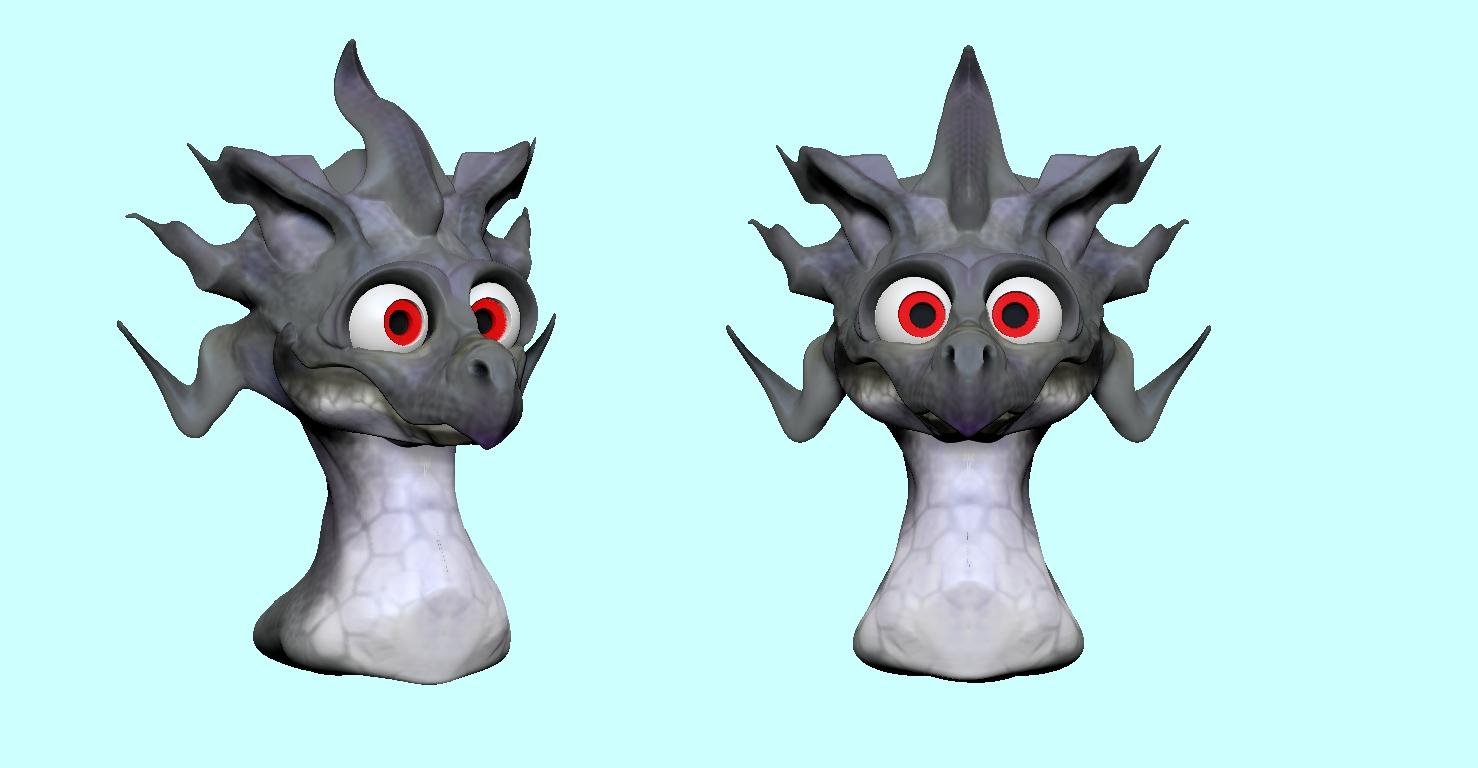
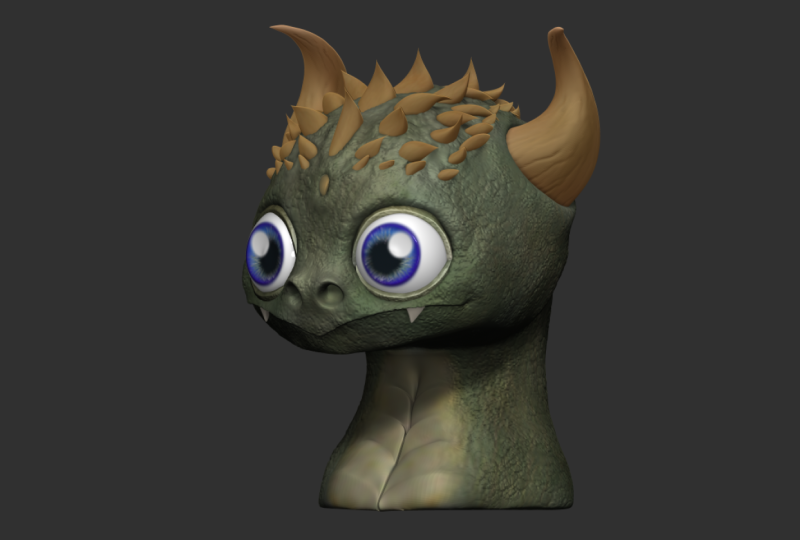
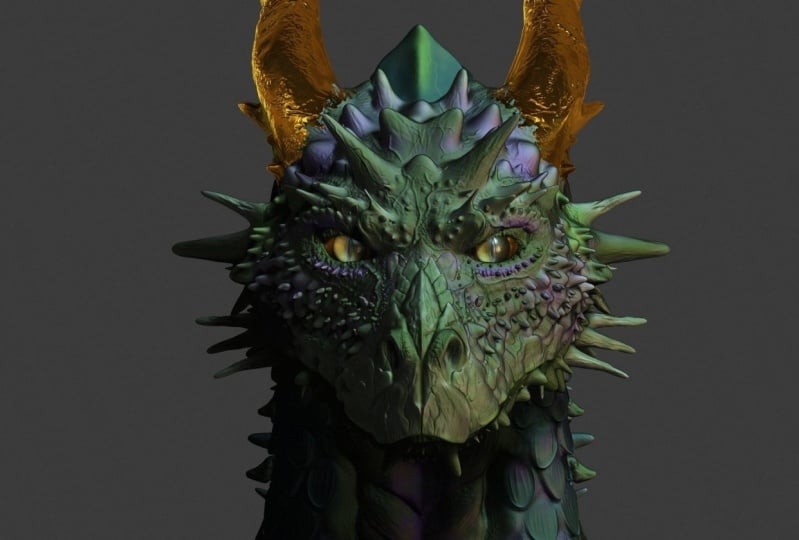
fale com você ou inspire você à sua maneira. Lembre-se de escolher algo que seja apropriado para o seu nível de habilidade. Se você não tem experiência com ZBrush, talvez comece com um personagem estilizado ou cartoony e não tenha muitos detalhes ou acessórios. Para a minha escultura, decidi fazer um Dragão. Para os fins deste tutorial, eu não acabei fazendo uma cópia exata de qualquer personagem porque eu não queria
acionar nenhum aviso de direitos autorais ou ser sinalizado por usar o conteúdo de outra pessoa. Mas eu definitivamente usei um monte de imagens de referência de um monte de personagens
diferentes para me dar orientação a cada passo do caminho. Para a próxima parte, vou mostrar-te o que fiz para o teu projecto da turma. Você também poderia apenas seguir junto com o meu exemplo, se você quiser. Comecei com uma esfera simples e usando o pincel Move, segurei a mudança de controle e D dupliquei minha parte superior para
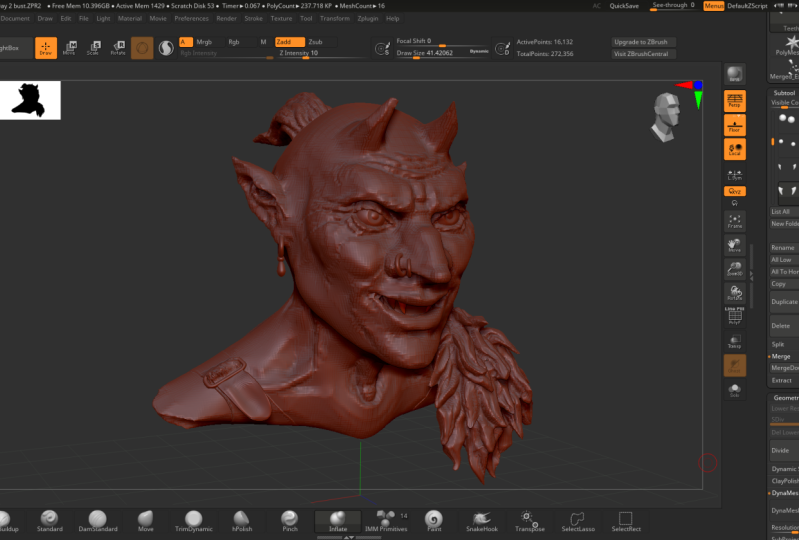
baixo para fazer uma mandíbula inferior e apenas usar o pincel Move. Nada extravagante. Mudando para frente e para trás entre o topo e o fundo, tentando pegar minha silhueta. Agora eu entro com a malha Diana ligada e eu estou usando o pincel padrão Damian, apenas traçando algumas formas básicas para o nariz e a testa usando a escova de acúmulo de argila e argila, eu esvaziei os olhos e então eu volto para a escova mover e começar a empurrar e puxar a forma ao redor. Neste ponto, eu estou apenas brincando com ele, tentando obter uma silhueta agradável e obter as formas e as características no lugar. Sem detalhes, só experimentando. Eu também estou olhando para muitas referências no meu outro monitor, eu tenho toneladas de imagens de referência de muitos dos meus personagens favoritos de desenhos animados e animais e dragões. máximo de inspiração que eu puder obter, só para que eu possa olhar para as características do rosto e os olhos e as formas gerais em geral. Agora eu adiciono em uma esfera para o globo ocular. Então eu fui para o menu Z plug-in, escolhi sub ferramenta mestre e espelho selecionado. Se você pressionar OK, ele irá espelhar sua esfera para o outro lado do eixo x. Isso o mantém como uma subferramenta e ambos os globos oculares são espelhados perfeitamente em ambos os lados. Mas falaremos sobre esse recurso mais tarde em outra etapa. Lembre-se de manter sua escultura simples. Eu uso principalmente pincéis simples quando estou começando. Usei o maldito pincel padrão para colocar tudo no lugar. Agora que tenho a minha forma principal bloqueada, vou voltar e suavizar as coisas com o pincel de polimento H, que você pode ver no canto inferior direito. H polonês é como um pincel achatado, mas ele apenas suaviza as coisas um pouco e cria uma superfície plana e dura agradável. Agora, segurando Alt com o pincel de polimento H ou você também pode construir uma pilha agradável e criar uma espécie de pilar fora do seu objeto. Fiz isso para fazer os chifres. Eu uso o pincel de gancho de cobra para pegar e puxar para fora. O gancho de cobra é semelhante ao movimento, mas é um pouco mais duro como um pincel. E cria uma geometria muito interessante enquanto você a usa, a silhueta de seus personagens, tão importante, aquela pequena caixa no canto superior esquerdo, a caixa branca que tem uma silhueta preta do seu personagem. Você pode arrastá-lo e expandi-lo e você pode olhar para uma visualização ao vivo de sua silhueta. Uso isso o tempo todo enquanto trabalho. A silhueta cria a imagem definidora para o personagem geral. Então é super importante. Então esta é a minha escultura inicial. Não está terminado, mas eu tenho todas as minhas principais características no lugar e tenho uma silhueta agradável indo para o meu personagem. À medida que continuarmos, mostrarei como aplico as ferramentas em cada etapa ao meu modelo. No próximo vídeo, falaremos sobre grupos Pali. Espero que você achou este vídeo útil e eu vou vê-lo no próximo.
7. Parte 6 - Polygroups, Splitting e fusão: Bem-vindo ao passo seis. No passo seis, vamos rever o resto do menu de sub ferramentas e depois vamos para grupos de poli para este vídeo, eu estou apenas usando a cabeça de demonstração feminina na caixa de luz. Você pode abrir a caixa de luz e ela deve estar lá na pasta principal. Se você olhar para o nosso subdue uma lista, vemos que a cabeça de demonstração feminina é composta de duas subferramentas diferentes na barra de ferramentas ao lado da tela, você pode ativar o modo solo na parte inferior. Isso permite que você veja uma subferramenta de cada vez. Abaixo da sua sub2 uma lista. Há dois conjuntos de flechas. O conjunto superior de setas é usado para alterar sua seleção atual da subferramenta pressionando para cima ou para baixo. Você pode percorrer suas ferramentas SAP. Você também pode usar as setas para cima e para baixo no teclado para fazer isso. No menu sub ferramenta, você também pode duplicar suas sub ferramentas segurando Alt e clicando com o botão esquerdo em qualquer sub ferramenta, ele irá mudar sua seleção para essa sub ferramenta. O segundo conjunto de setas abaixo do seu sub dois, uma lista é usada para reorganizar a ordem de suas sub ferramentas. Você pode clicar na seta para cima ou para baixo e ele irá mover sua sub ferramenta para cima ou para baixo na lista um ponto. Se você pressionar Shift e clicar para cima ou para baixo, ele enviará sua seleção para o topo ou para baixo da sua lista de legendas. E à direita de cada subferramenta, há um ícone de globo ocular que você pode usar para ocultar ou mostrar qualquer ferramenta SAP. Você pode ocultar ou mostrar todos os seus objetos em sua cena mantendo a tecla Shift pressionada e clicando no globo ocular. Há também os botões para duplicar e para excluir. Excluir remove um objeto permanentemente do seu projeto. Às vezes, é melhor ocultar um objeto em vez de ser excluído, a menos que você tenha certeza absoluta. Ao lado de duplicar e Excluir é anexar, onde você pode anexar em novos objetos primitivos. No último vídeo, inseri os globos oculares para o meu dragão esculpir, e quero mostrar-vos como fiz isso. Primeiro eu acrescento em uma nova esfera. Então eu apertei W no meu teclado, escala a esfera para baixo em tamanho, e coloque-a na cavidade ocular. Ao estalar da vista frontal e lateral, eu coloco o globo ocular no lugar. Então eu vou até Z, Plug in, sub Tool master, e selecione espelho. Quando você abre o menu espelho, o eixo X é selecionado por padrão. Na vista frontal, isso espelhará seu objeto para o outro lado do rosto. Quando eu selecionar ok, você pode ver agora que o globo ocular está do outro lado, perfeitamente espelhado. Agora, se você quiser mover seus globos oculares como girá-los e fazê-los olhar em uma determinada direção. Você pode desativar a simetria e mascarar um deles e, em seguida, pressionar W para
entrar em seu aparelho 3D e apertar o botão ir para o centro de malha desmascarada. Isso traz o aparelho 3D para o globo ocular desmascarado e centraliza-o perfeitamente. Agora que o globo ocular vai ficar perfeitamente centrado e você pode apontar em qualquer direção que quiser. Agora, para mudar para o outro globo ocular, mantenha o controle e clique fora de sua malha e ele irá inverter sua máscara. E então use o botão
centrado em malha desmascarada para mover seu aparelho para o centro do outro globo ocular. A última coisa que eu quero mostrar a vocês o que é isso, como mover seus objetos espelhados através do eixo x um com o outro. Você pode desbloquear seu aparelho com o ícone de desbloqueio, ou você pode segurar Alt no teclado. Se você desbloquear seu aparelho e pressionar o botão Home, ele irá trazer seu aparelho para o centro do eixo x. Agora, se você mover seus objetos, eles se movem ao mesmo tempo como uma peça, porque o aparelho está no centro do eixo x. Para fazer com que seus objetos se movam espelhados um do outro, tudo que você precisa fazer é ativar a simetria. E depois vá para desmascarar centro de malha. E então seus objetos serão espelhados através do eixo x. Isso parece uma coisa muito simples, mas no começo levei muito tempo para descobrir como isso funcionava. Então eu queria ter certeza e compartilhar isso. Agora vamos para os grupos Pauli. Se eu ativar o botão Pali quadro na barra de ferramentas à direita, você pode ver minha cabeça demo é roxo e isso é porque ele é seu próprio grupo Pauli. Agora, se eu ampliar meus olhos e dentes, você pode ver uma pequena diferença de cor aqui. Antes de fazer qualquer outra coisa, eu quero ir para a geometria e eu quero excluir qualquer nível de subdivisão inferior que eu tenho, ou eu posso simplesmente ir para o meu nível de subdivisão mais baixo. Às vezes, os níveis de subdivisão podem criar problemas para algumas das coisas que estamos prestes a fazer. Então eu vou apenas ir em frente e excluir o mais baixo. Agora, se ligarmos nosso botão de quadro de poliéster, podemos ver as cores de nossos grupos Pauli aqui. Não é muito óbvio no início. E podemos corrigir isso indo para grupos de poli e atingindo grupos automáticos. Agora as cores são muito óbvias e você pode ver que cada peça é sua própria cor ou seu próprio grupo Pauli. Zbrush categoriza grupos Pauli por cor. Então, ao atingir grupos automáticos, ele atribui uma cor aleatória a cada grupo de poli. Agora você pode criar um grupo poli mascarando qualquer parte do seu modelo e pressionando Control W no teclado. Isso atribui uma cor única a esse grupo poli e cria uma nova. Se você quiser redefinir seus grupos de poli, você pode simplesmente voltar e clicar em grupos automáticos novamente. Agora, se mantivermos o controle e o deslocamento, ele traz a nossa ferramenta retangular selecionada. Se clicarmos em um grupo de poli com isso, ele esconderá tudo, exceto aquele grupo de poli. Se eu segurar o controle e mudar e clicar fora do meu objeto, ele mostrará tudo novamente. Se eu tiver um grupo poli isolado, eu posso manter o controle e deslocamento e clicar e arrastar para fora do meu objeto e ele irá reverter minha seleção e mostrar o oposto. E um pequeno truque com grupos de poli é se você segurar o controle e deslocamento e clicar e arrastar para mostrar o oposto, então você pode segurar Controle e deslocamento e clicar em Apollo Group e ele irá esconder o que você clicar em. Agora, se você esconder um grupo terrível e começar a esculpir nele. Você pode ver aqui quando eu mostrar tudo novamente, a geometria está toda esticada ao longo da borda do grupo poli, mas ainda está ligado como um, isso é algo a ter em mente enquanto você está trabalhando com grupos de poli. Em seguida, precisamos passar por cima da divisão no menu subtabela. Se a minha sub ferramenta tem três grupos de poli diferentes, se eu for para Dividir e acertar grupos, dividir, ele vai pegar cada grupo de poli nessa subferramenta e dividi-lo em sua própria sub ferramenta. No menu split, se eu apertar split hidden, ele vai pegar o que está escondido na minha seleção e transformá-lo em sua própria sub ferramenta. Isso também funciona com visibilidade regular, não apenas com grupos de poli, divididos em partes, basta pegar ilhas separadas de geometria e dividi-las em suas próprias subferramentas em vez de grupos de poli. Mas agora a minha ferramenta de divisão favorita são os pontos de mastro divididos, onde você pode simplesmente mascarar uma parte do seu objeto e acertar pontos de massa
divididos e ele se torna sua própria subferramenta. E o mesmo pode ser feito para dividir pontos desmascarados. Se você mascarar uma área e acertar a divisão desmascarada, ela vai pegar a área desmascarada e transformá-la em sua própria subferramenta. Em seguida, na lista de subturnês é o menu de mesclagem. Antes de falarmos sobre mover suas ferramentas submarinas para cima e para baixo na sua lista. Isso é importante quando você está usando mesclado para baixo porque qualquer subferramenta está no topo irá mesclar para baixo para a sub ferramenta abaixo dele. Um fluxo de trabalho rápido para mesclar objetos está
segurando Alt e clicando no subsídio desejado. Em seguida, mantenha a tecla shift e clique no botão de seta superior central
e, em seguida, mantenha a tecla Alt pressionada e clique em outra subtabela que você deseja mesclar e, em seguida, mantenha a tecla shift e envie essa para o topo também. Então eles estão bem ao lado um do outro, então você pode simplesmente apertar mesclado para baixo e eles são mesclados juntos. Agora digamos que eu acidentalmente fazer um grupo dividido no rosto com grupos Pali e ele separa a geometria no rosto. Então agora isso não está mais ligado. Eu posso mover ambas as partes do meu rosto para o topo da minha lista e então eu posso ligar o botão de solda e, em seguida, apertar mesclado para baixo. E soldará todos os pontos que se tocam como um só. Então agora isso é tudo uma malha combinada. Se os vértices estão em cima um do outro ou tocando, haverá soldados juntos. Agora a próxima é mesclagem visível. Mesclar visível é um passo muito grande no processo de fluxo de trabalho. Quando você clica em mesclar visível, ele pega todas as subferramentas visíveis em sua lista e mescla em uma subferramenta em uma cena separada na parte superior do seu menu Ferramenta. Então, se eu rolar para cima, eu posso ver aqui que eu tenho minha cena original com três sub ferramentas nele. E acima disso eu tenho minha cena emergente com todas as ferramentas de mim mescladas em um. O bom é que tenho uma ferramenta agora, mas todos os meus grupos de poliéster foram preservados. Então eu ainda posso manter o controle e deslocamento e clicar em qualquer grupo poli para isolar essa peça e trabalhar apenas com uma subferramenta. Se você estiver trabalhando com vários grupos de políticas, você pode pressionar W no seu teclado para abrir seu aparelho 3D e, em seguida, manter controle e clicar em Apollo Group e ele irá mascarar tudo, exceto esse grupo. Se você quiser selecionar outro grupo de poli mantendo a tecla Control pressionada e clicando nele, ZBrush pode pensar que você está apenas tentando suavizar sua máscara. Então você tem que limpar sua seleção de máscara e , em seguida, manter o controle e clicar em um novo grupo de políticas. O uso de grupos de poli pode acelerar muito seu fluxo de trabalho. Agora deixe-me mostrar como apliquei grupos poliésteres ao nosso projeto de classe. Eu tive que continuar minha escultura, então eu acabei esvaziando o telhado da boca e o maxilar inferior. E então eu adiciono uma nova esfera para a língua e apenas uso o padrão Damian e o pincel de gancho de cobra para obter uma forma agradável fora dele. Você também pode ver que eu apenas usei o aparelho 3D para movê-lo e posicioná-lo corretamente. Em seguida, adiciono um cone para um dente e uso a escova lisa e a escova de movimento para obter a forma certa que eu quero. E então o aparelho 3D, só para colocá-lo no lugar, eu uso o truque que fizemos para os globos oculares e fui para o espelho de
plug-in CSI e espelhado através do eixo X. E então eu só apertei a mudança de controle D para duplicar subferramenta e movê-la para baixo, apará-la, e apertei Control mudou D mais algumas vezes apenas para duplicar os dentes e economizar algum tempo. Dica rápida, se você selecionar uma cor no seletor de cores e, em seguida, ir para o documento e pressionar o botão Voltar. Ele permitirá que você altere a cor do seu plano de fundo. Então você pode escolher uma cor rosa ou azul. E indo para o documento e retornando, ele muda a cor do plano de fundo. E às vezes isso torna mais fácil ver se você é visto como muito escuro. E se você não gostar da cor escolhida, por padrão, sua cor será definida como cinza escuro. Então, se você selecionar um cinza escuro em seu seletor de cores e ir para o documento e responder de volta. Ele vai voltar a ser como era quando eu fundi cada sub ferramenta para os dentes juntos para que eles são todos uma sub ferramenta. Mas mantive a cabeça e a mandíbula como uma ferramenta, apenas em dois grupos de poliéster diferentes. Então, a mandíbula inferior é seu próprio grupo de poli. Eu dupliquei os dentes e tentei movê-los para cima para os dentes de cima. Mas você pode ver aqui que ele realmente não funciona. Se eu quiser virar os dentes e usá-los para o topo, posso ir ao menu de deformação. Na parte superior do menu de deformação está o botão de espelho. À direita do botão espelho estão os botões x, y e z. Liguei o Y e bati no espelho. E agora meus dentes estão perfeitamente espelhados. E eu posso girá-los e movê-los para o lugar com o aparelho 3D. E aí está. É o fim do sexto passo. No próximo passo, vamos falar sobre z modeler e Booleans. Te vejo lá.
8. Parte 7 - Zmodeler e Booleans: No passo sete, vamos passar por Z Modeller e Booleans. Para este projeto. Estamos usando o rifle modelo na caixa de luz sob projetos de demonstração do projeto. E o rifle modelo está no topo. Quando estamos trabalhando com z modelador, precisamos manter nosso botão de desenho poli quadro ligado para que possamos ver a geometria de nossas sub ferramentas. Se aumentarmos aqui, você pode alternar entre suas subferramentas e ver a geometria diferente. Vou selecionar a ponta da arma e depois encontrar a minha ferramenta modular Z. Z modelador está localizado em sua palete escova sob z. modelo
agora z ou funciona de um par de maneiras diferentes. Vou aproximar o nosso modelo para te mostrar do que estou a falar. Quando eu passar o mouse sobre uma face de polígono, você pode ver um pequeno pop-up de barra laranja com base na direção do meu cursor. Essa barra laranja aponta na direção que Z modular vai seguir. Ou vai para cima, para baixo, para a esquerda ou para a direita. Então, dependendo de qual direção eu clicar, essa é a direção z modelo ou vai. Z modeler funciona com três funções diferentes. Ações de polígono, ações de ponto e ações de borda. Se eu passar o mouse sobre um ponto e manter o espaço, ele irá trazer minhas ações pontuais. Se eu passar o mouse sobre uma borda e segurar o espaço, isso trará minhas ações de borda. E se eu passar o mouse sobre uma face de polígono e segurar o espaço, isso trará minhas ações de polígono. Então vamos começar com uma ação de polígono. Passe o cursor sobre qualquer face de polígono e segure a barra de espaços para exibir suas ações de polígono. No topo você tem suas ações. Então eu vou selecionar extrusão, e na parte inferior você tem o seu alvo para sua ação. Então eu vou selecionar um único polígono como meu alvo. Agora que eu tenho minha ação de polígono selecionada, eu posso clicar e arrastar em qualquer polígono e ele irá executar essa ação. Lembre-se de que você pode desativar a simetria com x no teclado. Isso economiza muito tempo quando você está trabalhando com zmodeler. extrusão é uma ótima maneira de criar geometria complexa muito rapidamente, especialmente em um modelo de bloco como este rifle. Agora vamos falar sobre ações pontuais. Por padrão, ele está configurado para mover. Então, se eu clicar em qualquer ponto e arrastar, ele irá mover esse ponto ao redor. Se eu passar o mouse sobre um ponto e manter o espaço, ele irá trazer minhas ações pontuais. Se eu mudar o tamanho do pincel, posso afetar vários pontos. Portanto, um raio de pincel maior afetará muitos pontos, e um raio de pincel pequeno afetará menos ou mesmo apenas 1. Se eu passar o mouse sobre uma borda e segurar o espaço, ele trará minhas ações de borda. Então, para minhas ações, selecionarei inserir e, para o meu alvo, selecionarei um único loop de borda. Agora, se eu clicar em qualquer borda, ele irá inserir um loop de borda perpendicular à borda que eu cliquei. Você também pode clicar e arrastar para mover o loop de borda para a posição da maneira que desejar. Digamos que você deseja excluir alguns polígonos. Posso passar o mouse sobre um polígono e manter espaço para minha ação. Vou selecionar, apagar. Para o meu alvo, selecionarei um único polígono. Agora, qualquer que seja a face do polígono em que eu clicar, ele será excluído. Você pode excluir quantos rostos quiser. Mas tenha em mente que fechar geometria é mais difícil do que criar geometria. Portanto, não coloque muitos buracos em sua malha ou você pode
se colocar em uma posição onde você não pode trabalhar mais nela. Digamos que apaguei um único polígono e agora quero fechar o buraco. Posso abrir minha borda Ações selecionar Ponte. E, em seguida, para Target, selecione bordas, você terá que clicar em uma borda e, em seguida,
mudar o ângulo da câmera para clicar em uma segunda borda que você deseja uma ponte para. Isso funciona melhor se você clicar em uma borda que está diretamente em frente àquela em que você clicou. Primeiro, você quer tentar manter sua geometria em quadrado e não triângulos. Então z modeler pensa com três menu de cima para baixo. Primeiro desmarque sua ação e,
em seguida, selecione o destino. E alguns menus têm modificadores para esse destino. Terceiro menu na parte inferior. Você também pode criar grupos de poli com z modelador enquanto estiver trabalhando. Para este exemplo, eu estou usando ações de polígono e eu escolhi extrudir Pauli grupo todos. Se você segurar tudo, você pode clicar ou clicar e arrastar para criar um grupo de poli de uma cor diferente. Agora, se eu tiver extrude grupo poli todos selecionados, ele só afetará esse grupo poli que eu acabei criar segurando Alt e clicando e arrastando, eu posso criar um grande grupo poli muito rapidamente e usar extrude grupo poli tudo para retirar a geometria. Uma dica rápida para inserir bordas. Se você abrir suas ações de borda e selecionar, insira vários loops de borda. Se você clicar em uma borda uma vez, ele irá inserir o loop de borda no centro exato dessa borda. Você pode inserir vários loops de borda clicando e arrastando e puxando para fora quantos desejar. Na realidade, queremos manter a nossa geometria tem baixo poli possível. Então eu só estou fazendo isso como um exemplo. Você não teria que inserir esses loops de borda a menos que você queira fazer alterações nessas faces ou inserir alguma geometria extra. Em seguida, vamos para Booleans. Booleans essencialmente subtrair uma forma de outra. Então, para este exemplo, eu estou indo para ir para sub ferramenta, anexar e anexar em uma nova esfera. Agora vamos reduzi-lo e usar o aparelho 3D para fazer com que ele esteja se cruzando com a placa superior da espingarda. E o canto superior esquerdo ao lado da caixa de luz é o botão booleano ao vivo. Se você ligar isso no início, parece que nada acontece, mas isso é porque precisamos fazer uma pequena configuração primeiro. Primeiro vou reorganizar as minhas ferramentas. Então eu vou clicar na placa superior do rifle e então eu vou segurar o
shift e clicar na seta enviar para baixo para enviá-lo para o fundo do meu submarino para uma lista. Agora eu vou selecionar a esfera e eu vou fazer exatamente a mesma coisa e enviá-la para o fundo. A esfera precisa estar abaixo da placa da espingarda, na minha lista de subturnês. Agora, para a peça do rifle, você precisa selecionar o ícone de seta e ele deve mudar e dizer começar. E para a esfera, você precisa selecionar o ícone, um ícone à direita, e ele o mudará para um objeto subtrativo. Agora, se eu desligar meu botão de quadro poli e ativar booleano ao vivo, você pode realmente ver uma prévia do que está acontecendo na esfera. E ao lado do ícone para objeto subtrativo, há um botão de objeto aditivo e isso irá inverter a seleção, mas isso não é o que queremos. Só queria mostrar que está lá, por exemplo. Então mude de volta para objeto subtrativo. Certifica-se de que ambas as ferramentas estão na parte inferior da sua lista de subferramentas. Agora precisamos ir para sub ferramenta, abriu o menu booleano, e clique em fazer malha booleana. Agora, se eu rolar para cima, eu tenho uma cena separada com meu objeto booleano nele. Na minha lista, tenho duas ferramentas submarinas. O de cima é o rifle inteiro e o de baixo é o meu objeto booleano. Então eu preciso clicar no meu objeto booleano pelo menos uma vez para ativá-lo. Em seguida, voltar para a minha cena original, ir para sub ferramenta anexar. E meu objeto booleano pode ser anexado à minha cena como uma nova subferramenta. Posso esconder minhas duas partes originais no caso de eu querer voltar e consertar algo mais tarde. E agora meu objeto booleano tem um belo corte fora dele e é uma subferramenta na minha cena. Ligue meu botão de moldura de poliéster de volta. Você pode ver aqui que booleanos cria uma geometria muito ruim. Existem algumas maneiras de lidar com isso. Uma maneira é bater o controle D e subdividir para dar ao seu objeto mais geometria antes de criar o booleano, você também pode executar Dinah mesh em seu objeto booleano depois de criá-lo. E isso tornará sua geometria mais alta, mas fará com que pareça agradável. E por último você pode sempre tentar 0 medida, mas isso nem sempre funciona o melhor, pois não vai manter suas formas angulares agradáveis se você vai para baixo poli, booleanos pode ser usado para criar todos os tipos de muito preciso, muito cortes e formas agradáveis, especialmente para peças mecânicas. Isso nos leva ao fim do 7º Passo. E agora vou usar exemplos de booleanos em nosso projeto de classe. Para o projeto da turma, usei Booleans para criar pupilas e íris para os olhos. A propósito, eu sou capaz de entrar no modo solo muito rapidamente. E isso é porque eu fui para preferências, editar e ativei o clique para o modo solo. Isso permite que você clique uma vez e entra no modo solo como você faria no canto inferior direito. Mas apenas com um simples clique, eu gosto disso porque acelera meu fluxo de trabalho. Algumas pessoas gostam de manter os botões individuais separados. Então primeiro seleciono meus globos oculares, depois adiciono um novo cilindro. E eu escala o cilindro até o tamanho que eu quero e movê-lo para o lugar com o aparelho 3D. Eu quero que esta seja a íris, e não deve ser muito grande porque
no final eu quero que este personagem fique bonito e fofinho, não assustador e assustador. Agora eu movi o globo ocular para o fundo da lista de subtabelas, e eu movo este cilindro para o fundo, bem como para que ele fique abaixo do globo ocular. Configurar meu ponto de partida no globo ocular e mudar o cilindro para um objeto subtrativo e ligar booleano ao vivo. Agora posso mover este cilindro e ver uma prévia ao vivo. Em seguida, eu vou para z plug-in sub ferramenta mestre, selecione espelho para que o cilindro é espelhado para o outro lado, modo que ele faz ambos os olhos ao mesmo tempo. Eu tive que usar o pincel Move no rosto um pouco e mover partes para fora do caminho para que ele não estava cruzando com os globos oculares. Então eu só experimento com o cilindro está mudando esse tamanho, movendo-os ao redor, experimentando com a forma do rosto um pouco mais. E quando eu finalmente obter o mais que eu quero, Eu vou subjugar todos abriu o menu booleano e aperto fazer malha booleana. Então eu posso rolar até minha nova cena onde meu objeto booleano está. Clique nele e volte para a minha cena original e acrescente no meu objeto booleano. E depois esconderei a minha isca original. E eu só repito esse processo com meu objeto booleano. Eu apenas escala o tamanho dos cilindros para baixo e tento colocar a pupila no lugar e repetir todo o processo. Agora é só brincar com a forma do rosto um pouco mais e tentar terminar e polir a minha escultura. E no próximo vídeo vamos terminar nossa escultura e eu vou mostrar todas as ferramentas que eu uso para fazer isso lá. Vejo você na próxima.
9. Interlude - escultura para finalização: Vamos nos concentrar em algo do lado muito rápido. Precisamos nos concentrar em terminar sua escultura. Então, seja qual for o estágio em que você estiver no seu escopo, você já deveria ter definido suas formas principais e começado a entrar em pelo menos algum tipo de detalhe. Sua escultura não precisa ser perfeita para este projeto. Você só precisa fazer o nível de detalhe com o qual você se sente confortável. Agora meus personagens ainda parecem bem assustadores, e eu não queria que eles parecessem assustadores. Queria que ficassem fofos e fofinhos. Então eu acabei brincando com a forma dos olhos,
e a forma do rosto e da mandíbula, e todas essas peças. E foi muito difícil acertar isso. Acabei voltando e olhando para muitas referências para entender o que eu estava fazendo de errado aqui. Acontece que os dentes eram muito pontudos. Os olhos não eram do tamanho certo. A mandíbula era muito grande, o rosto estava inclinado para trás. Eu tinha todos os tipos de problemas. E comecei a descobrir isso quando comecei a
olhar para imagens de referência de personagens fofos. Então eu voltei para alguns dos meus pincéis básicos como eu fiz no início. Eu entrei com o pincel e mudei o ângulo e a forma da mandíbula, a parte superior e a parte inferior. Mudei os olhos um pouco. Mudei um pouco a forma do rosto. Eu fui para e em que apenas o acúmulo de argila e colocar em algum volume em áreas que precisavam dele. E eu tentei fazer o rosto dele parecer um pouco menor e mais bonito, e geralmente não fazê-lo parecer assustador. Acabei fechando a boca porque acontece que personagens com a boca aberta parecem assustadores. Eu nem acabei mudando a forma do nariz dele para que ficasse um pouco mais bonito. Olhando para a referência, eu consegui descobrir o que eu estava fazendo rock. É muito importante estar sempre a olhar para a referência, quer esteja a copiar e a exacta personagem ou se estiver usá-lo
apenas como inspiração para criar o seu próprio personagem, tem de estar sempre a olhar para imagens de referência porque Deve haver uma dúzia de coisas que você não sabe que está fazendo errado. A única maneira de descobrir como era olhar para os bons exemplos de outras pessoas. A próxima coisa que tive que levar em consideração foi a silhueta. E no canto superior esquerdo, há uma caixa branca com uma sombra preta
que é realmente usada para mostrar a silhueta do seu personagem. Você pode pegar e clicar e arrastar essa caixa e torná-la maior. E você pode ver uma silhueta ao vivo de seus personagens que você vai, Eu uso isso constantemente porque silhueta define muito sobre o seu personagem. Esteja sempre mudando o ângulo da câmera, olhando
e girando e certificando-se de que sua silhueta parece boa, ou pelo menos parece identificável como sua forma. Se eu olhar de lado, parece um dragão? Se não se parece com uma chatice e como é que se parece? Estas são as perguntas que você precisa fazer a si mesmo enquanto você está trabalhando em seu personagem. O que os olhos identificam quando olham para suas formas? Como eles perceberam seu caráter? Outra ferramenta que é muito útil para isso é o espaço negativo. Da mesma forma que você olha para a silhueta do seu objeto. Olhe para o espaço negativo entre os pontos em seu objeto. Olhe para estas formas circundantes que criam espaço negativo cortando em seu personagem. Esses são fatores realmente importantes que afetam a maneira como nossos olhos captam e interpretam o que
vemos e nem percebemos que fazemos isso a maior parte do tempo. Eu tentei um monte de formas diferentes e, ao todo, eu apenas decidi fazer a cabeça um menor. Quando eu fiz um mais largo parecia assustador. Quando eu fiz grande, parecia muito intimidante ou assustador. Então eu tive que reduzir a forma do rosto para fazer
parecer um personagem mais jovem que era fofo e fofinho. Eu sei que estou pregando muito sobre isso, mas é tão importante olhar para a referência. Não fazia ideia de como era um jovem personagem. Eu tive que voltar e olhar para jovens personagens dragões. Eu tive que olhar para todos os tipos de desenhos animados da Disney e Pixar e DreamWorks e personagens diferentes para ter uma idéia do que um jovem, bonito, personagem fofinho mesmo se parece porque meu cérebro literalmente não tinha idéia. E esta é uma parte normal do processo. Você deveria voltar e fazer pesquisa. É normal voltar atrás e fazer uma tonelada de pesquisas antes mesmo de começar a esculpir. Algumas pessoas fazem mais pesquisa do que esculpir. E algumas de suas esculpas são absolutamente incríveis porque eles já têm em sua cabeça uma imagem mental perfeita do que eles querem fazer. No final, eu fiz meu personagem parecer muito mais jovem e muito mais bonito do que no início. Demorou muito tempo, mas foi preciso voltar atrás e olhar para referência e fazer
minha pesquisa e ter certeza de que eu entendia quais formas vão para onde e o que eu estava fazendo errado. Isso faz isso por toda a escultura do meu projeto. Mas eu quero ver o seu trabalho. Por favor, compartilhe seu trabalho comigo ou com a turma. Você pode enviá-lo para mim pessoalmente ou você pode postá-lo na sala de aula. E se você tiver algum problema, por favor sinta-se livre para falar comigo e eu ficaria feliz em ajudar. No próximo vídeo, vamos começar a pintar nosso modelo e colocar alguns materiais nele. Então, parece muito bom. Vejo-te no próximo.
10. Parte 8 - Polypaint, materiais e camadas: Bem-vindos ao passo oito. Em vez de oito será discutir a dor de poli e materiais usando o projeto de soldado demos na caixa de luz sob projetos de demonstração do projeto, à esquerda você tem o seu seletor de cores. Você pode selecionar qualquer cor clicando nessa cor. E você notará que seu modelo muda para qualquer cor selecionada. E isso porque o ZBrush não atribuiu uma cor a nenhuma parte do seu modelo. Então, a fim de dar a nossa cor sub ferramenta primeiro, temos que selecionar uma única sub ferramenta. E eu selecionei a camisa segurando Alt e clicando nela. Agora vamos dizer que eu quero encher a camisa com vermelho. Primeiro, vou abrir minha divisória do lado esquerdo. Então eu vou para o meu menu de cores e arrastá-lo e soltá-lo para a esquerda. Agora eu tenho várias opções aqui, mas se eu apertar preencher objeto, ele irá preencher essa sub ferramenta com qualquer cor que eu tenha selecionado atualmente. Agora, se eu mudar minha cor de volta para branco, você pode ver que minha camisa ficou vermelha e minha cor de pré-visualização é branca. Então mostra que todas as minhas outras subferramentas ainda não foram atribuídas uma cor. Então você pode selecionar qualquer subferramenta, selecionar uma cor e clicar em preencher objeto, e ele irá preencher essa subferramenta com essa cor. E sua palete de pincel, você tem o pincel. Você pode selecionar seu pincel. E se você alterar sua intensidade RGB, ele mudará a força do pincel enquanto você pinta qualquer cor que você selecionou. Então, se eu quisesse pintar um pouco de verde aqui, eu poderia selecionar verde. Tenho o meu pincel e começar a pintar. Observe que minha intensidade RGB está em 100, então está saindo muito forte. Mas eu posso mudar minha intensidade RGB mais baixa e ele vai sair muito mais suave e ser melhor para misturar cores. Agora, acima de sua intensidade RGB, há um botão RGB. O botão RGB é basicamente como o botão on-off para a sua cor. Ao lado do RGB há um botão M, e isso é para materiais que vamos entrar mais tarde. Portanto, certifique-se de que o RGB está ativado. Ou você pode ver aqui que ZBrush não deixa você pintar nenhuma cor. Para selecionar rapidamente uma cor. Basta passar o cursor sobre qualquer cor na tela e pressionar C no teclado. Agora você pode selecionar cores rapidamente. Então, se você quiser alternar para frente e para trás entre várias cores, você já tem, é tão fácil como apenas pressionar ver no seu teclado. Se meu objeto for de baixa resolução, minha pintura aparecerá como baixa resolução também. Então, se eu pressionar Control D no meu teclado para subdividir a tinta no meu modelo aparecerá maior resolução porque havia mais polígonos. Agora, isso também importa quando você está misturando cores. Portanto, tenha em mente que são contagem de poli é se sua tinta não está muito olhando da maneira que você quer que ele. Agora vamos falar sobre tampas e materiais do Mac. À esquerda, acima do seletor de cores, você tem sua paleta de materiais. Quando você abre este menu, você tem todas as opções de boné de tapete na parte superior, e você tem suas seleções de material na parte inferior. Mapear tampas ou projetado para mostrar seu objeto em iluminação diferente. Então, se você alternar entre diferentes apps do Mac, ele mostrará os recuo e as falhas no seu modelo e os torna mais fáceis de ver. Outra grande diferença entre materiais e tampas Matt é que apps do
Mac nem sempre mostram a cor que você pinta em seu modelo. Materiais realmente mostram a cor que você pinta em seu modelo apenas de um tipo diferente de maneira. Portanto, se você experimentar materiais diferentes,
eles farão com que seu objeto e cores pareçam diferentes com base em sua iluminação e outros fatores. Agora digamos que eu queira preencher um objeto com um material em vez de uma cor. Vou selecionar o material básico primeiro. E vamos usar este botão de preenchimento do objeto como fizemos com a nossa cor. Mas primeiro, precisamos subir acima da intensidade RGB, desligar o RGB e certificar-se de que M está ligado. E se você ligar m, ele desligará automaticamente o RGB. Agora, se eu acertar objeto de preenchimento, ele irá preencher esse objeto com este material. E você pode ver que tudo o resto muda para o que eu selecionei porque nenhuma dessas subferramentas tem um material atribuído a elas. Assim, o botão de preenchimento do objeto funciona da mesma forma para as cores que para os materiais. Você só tem que se certificar de que, para as cores, você tem o botão RGB ativado, e para os materiais que você tem o botão m ativado. Agora digamos que você deseja remover um material de um objeto. Primeiro, selecione a subtabela da qual deseja remover o material. E então, em sua paleta de material, você pode escolher uma cor plana. Agora precisamos mudar nossa cor para branco. Certifique-se de que o botão M está ligado para o material. E quando atingimos o objeto de preenchimento, ele remove o material desse objeto. Este mesmo método funciona com cores também. Então, se eu quiser remover toda a cor da minha camisa, eu posso selecionar cor plana, certifica-se de que RGB está ligado em vez de M e bater objeto de preenchimento e ele irá remover toda a cor do curto. Da mesma forma que você pode pintar com seu pincel, você também pode pintar materiais em seu objeto. Então, se eu selecionar meu pincel e minha palete de pincel, ligue o botão m para o material. Agora eu posso pintar com materiais em vez de tinta. Quando estiver pintando com cores e materiais, você também deve experimentar pincelada. Brushstroke está localizado diretamente abaixo do pellet de pincel. Se eu ligar spray, por exemplo, ele muda o padrão do meu pincel. Usar pinceladas diferentes é uma ótima maneira de misturar suas cores, que é absolutamente essencial quando você está pintando em qualquer modelo. Usando alphas também pode mudar seu traçado de pincel, mas eles têm outra função que eu quero mostrar a você. Se formos para o nosso traçado de pincel e mudá-lo para arrastar selecionar,
em seguida, vamos para o nosso menu alfa abaixo, podemos selecionar um padrão como esta estrela. E porque mudamos nossa pincelada para arrastar selecionar, agora eu posso clicar e arrastar e meu alfa se tornará um carimbo no meu modelo. Vou mudar minha intensidade RGB para 100. E você pode ver que meu alfa pode ser inserido quantas vezes eu quiser no meu objeto. Esta é uma excelente maneira de criar padrões muito rapidamente quando você está pintando. Assim, experimentando diferentes alfas, cores e pinceladas, você pode criar alguns padrões bastante únicos com bastante facilidade. Outra ótima maneira de fazer sua pintura e materiais é usar camadas. O menu de camadas está localizado no menu de ferramentas à direita. Você pode ver que todas as minhas camadas aqui estão acinzentadas. Isso é porque ainda não temos camadas. Então, se descermos e à esquerda, podemos selecionar criar nova camada. E uma nova camada aparece à direita da minha camada é pequeno botão de gravação que diz o nosso ISI. E eu posso clicar para ligá-lo e desligá-lo. Quando está desligado, há um pequeno ícone de visibilidade do globo ocular que posso ligar e desligar. Junto a isso é o botão Gravar, que eu posso apenas clicar para ligar e desligar novamente. Se você quiser que uma camada registre o que você está fazendo, verifique se o botão de gravação está ativado. Na parte inferior, há também um botão de camada duplicada, para que você possa duplicar camadas ou criar novas camadas. À direita disso. Há também um botão Excluir camada. Assim, você pode excluir ou remover quantas camadas quiser. Há também um botão para que você possa renomear suas camadas, o que quiser. Então você pode nomear esta cor ou nomear outra para material. Para cada camada há uma barra deslizante. E quando eu mover a barra deslizante, você vê que nada acontece. Mas isso é porque ainda não fiz nada nesta camada. Se eu deslizar a barra todo o caminho para a direita, eu tenho que ligar meu botão de gravação ao lado deles, pequeno ícone do globo ocular. Então, se eu clicar nisso, ele vai ativar o registro. Agora que o registro está ativo, eu posso fazer algumas alterações na minha subferramenta, então eu vou apenas ir em frente e inserir uma nova cor. Agora, se eu desativar Gravar, eu posso arrastar minha barra de controle deslizante de volta para o centro para 0 e você pode ver que ele desaparece tudo o que eu acabei de fazer. E se eu arrastá-lo de volta para a direita. Perceba tudo o que eu fiz. Posso deslizar minha barra para a direita até um valor de um, ativar o registro novamente e continuar fazendo alterações no meu modelo. Isso também funciona com escultura, para que eu possa escolher o pincel de argila e começar a esculpir no meu modelo. Mas você vai notar que a cor foi aplicada ao meu modelo enquanto eu estou esculpindo. Isso ocorre porque o botão RGB ainda está ativado. Então eu preciso ir para cima e desligar o RGB. Caso contrário, ele vai aplicar cor ao meu modelo enquanto eu estou esculpindo. Se você quiser aplicar os efeitos de uma camada ao seu objeto, você pode descer na lista e selecionar assar tudo. Ao assar tudo que você pode ver que suas camadas desaparecem e agora todas essas mudanças são aplicadas ao seu modelo. Você não deseja aplicar os efeitos de uma determinada camada. Você sempre pode esconder essa camada e ela não vai fazer, ou você pode duplicar a camada e escondê-la em caso de erros. Outro método para a pintura é usar o holofote. O holofote está localizado no menu de textura na parte superior, vou arrastar e soltar o menu de textura no meu divisor à direita. Assim, o holofote permite pegar uma imagem importada e pintá-la diretamente no seu modelo. Então primeiro precisamos importar uma imagem selecionando
importar e selecionei este padrão de bolinhas, então você quer clicar na imagem que você acabou de importar. E abaixo disso, todo o caminho para a direita, há um botão de menos mais. Vamos adicioná-lo aos holofotes. Você pode ativar e desativar o menu do volante pressionando Z no teclado. E você pode ligar e desligar todo o holofote. Pressionando Shift Z no teclado. Você pode clicar e arrastar para fora do seu ícone de roda em qualquer lugar na sua imagem e ele irá mover sua imagem ao redor. Dentro do ícone de roda, existem várias opções e você pode acessar qualquer uma delas
clicando e arrastando para aplicá-las à sua imagem. Se eu alinhei minha imagem sobre meu modelo, selecione meu pincel e simplesmente comece a pintar no meu modelo. Transferirá a imagem para o meu modelo. Se eu quiser usar ferramentas de escultura em vez de pintar, posso ir para o menu de pincel, ir para amostras e desativar a projeção de holofotes. E isso me permitirá esculpir meu objeto sem aplicar tinta. Isso é útil para importar imagens de referências diretamente em sua tela e ser capaz de esculpir e trabalhar com sua referência ao mesmo tempo. É tão importante como artista usar referência enquanto trabalha. Usar o destaque para manter sua imagem de referência na tela é uma das melhores maneiras de ter sua imagem de referência presente. Você pode até virar a opacidade da sua imagem um pouco para baixo e colocar seu objeto sob a imagem de referência para
garantir que você obtenha algumas das proporções e posicionamento corretos? Lembre-se de não confiar completamente em sua imagem de referência, porque às vezes seu personagem pode estar em um ângulo ou algo que você não pode recriar com precisão sobrepondo sua imagem com seu objeto. Isso nos leva ao fim do oitavo passo. Agora vamos aplicar alguns dos princípios que aprendemos
neste vídeo ao nosso projeto de aula. Agora que finalmente terminei meu personagem, é hora de começar a pintar. Então, para este personagem, eu selecionei um material básico e, uh, desci para preencher o corpo com uma cor cinza escuro, selecionando uma intensidade RGB menor e preenchendo o objeto com um cinza escuro. Para os globos oculares, selecionei a ferramenta de máscara de círculo e tentei
mascarar tudo, exceto a íris e a pupila para que eu possa começar a pintar. Eu preencho a cor vermelha primeiro, e depois uso minha massa circular para preencher a pupila. E eu inverto a máscara para que a pupila esteja completamente aberta e eu a preencha com preto. O dano é selecionado um pouco de branco e pintado sobre essas bordas, limpou a borda do globo ocular um pouco. E indo para o corpo, eu apenas selecionei branco e
desci minha intensidade RGB e pintei um pouco de branco no peito e pescoço. E agora começo a usar alguns dos truques que te mostrei antes. Eu mudei meu pincel alfa dois tipo de padrão disperso para que eu possa quebrar o olhar sobre o material preto e dar-lhe um pouco mais de textura. Então neste ponto eu quero ter uma espécie de pele olhando textura nele. Então eu estou alternando para frente e para trás entre as cores claras e escuras, apenas preto ou branco com uma baixa intensidade RGB. Então eu posso fazer uma mistura e fazer parecer que ele tem um tipo de pele escamosa como padrão. Então aqui está o truque que eu mostrei mais cedo com os Alfas. Então, como o corpo é uma cor preta, eu mudo minha cor para branco e eu mudei meu traçado de pincel para arrastar selecionar. E foi eleito um padrão alfa que parecia uma espécie de escalas. No começo eu estava arrastando para fora e nada estava realmente acontecendo. Então eu tive que adicionar mais preto ao peito e pescoço para que a cor branca viesse através mais claramente. Depois de obter uma textura de pele agradável pintado sobre ele, eu decidi adicionar um pouco de cor. Então eu procurei cores complementares, como um roxo escuro e apenas comecei a aplicar suavemente isso em diferentes partes do meu modelo, como a ponta do nariz e algumas das áreas mais claras no rosto. Então eu procurei cores de cortesia, roxo, algumas das partes mais claras do rosto como debaixo dos olhos ou em partes macias do rosto. Eu adicionei um pouquinho de amarelo também. Este é um exemplo perfeito de onde as camadas são úteis para o painel poli, você pode experimentar com camadas apenas criando quantos você gostaria. E cada camada diferente pode ser um tipo diferente de dor de poliéster. Então você pode tentar cores diferentes, texturas diferentes, e não realmente aplicá-las ao seu modelo até que você esteja pronto batendo assar tudo. Uma vez que eu estava feito com a tinta ou decidiu seguir em frente e experimentar alguns materiais diferentes no meu objeto, porque eu realmente não gostei da aparência do material básico quando você está fazendo personagens são ótimo material para aplicar aos seus globos oculares é o material plástico do brinquedo. Tem uma aparência de plástico brilhante e parece realmente reflexivo, que é como os globos oculares realmente se parecem. Então eu apliquei plástico de brinquedo nos globos oculares e, uh, decidi aplicar o material de sombra de pele para o resto do meu modelo. Isso ilumina as coisas e meio que traz à tona minha tinta e minha cor um pouco mais. Eu geralmente gosto da forma como o material de sombra da pele parece sob iluminação também. Falando de iluminação, eu quero dizer-lhe como realmente obter uma renderização básica e exportar uma imagem do seu objeto para a direita da sua viewport. No topo há um botão BPR. Isso significa melhor renderização de visualização. Se você clicar sobre isso, você verá que as sombras aplicadas ao seu objeto porque a iluminação chutou e lhe dá um pouco bastante decente Render. E os menus no topo, há também o menu de luz. No menu de luz, você pode ligar quantas luzes quiser clicando nos ícones da pequena lâmpada. E você pode clicar e arrastar nesta esfera para a esquerda e ele mudará a direção da luz selecionada. Você pode alterar a intensidade de suas luzes. Você pode alterar o ambiente de suas luzes, que é a luz geral. Jogue com essas configurações e tente pressionar o botão BPR para obter uma renderização decente do seu modelo. Depois de obter a iluminação da maneira desejada,
você pode exportar o que estiver na porta de exibição como um arquivo de imagem indo para o documento e selecionando exportar. E eu gostaria de mudar meu arquivo de imagem para um PNG só porque PNGs são um pouco mais de qualidade, mas eles são maiores em tamanho de arquivo. No menu do lado direito, há também um botão de zoom que você pode clicar e arrastar para mostrar as bordas da tela de desenho. As bordas desta tela, ou uma representação precisa de como as bordas da imagem serão exibidas quando você a exporta. Se você quiser aumentar o tamanho da sua imagem e torná-la mais alta resolução, você pode voltar para o documento e para baixo, você pode encontrar onde ele diz metade ou dobro. E você pode realmente clicar e arrastar os controles deslizantes para criar um tamanho personalizado. E uma vez que você fizer isso, você precisa pressionar Control N no teclado para limpar
a imagem e, em seguida, clicar e arrastar e desenhar uma nova imagem. E então você tem que ir até o canto superior esquerdo e ativar o modo de edição novamente. Mas agora, se você diminuir o zoom, você pode ver as bordas da sua imagem novamente. E ele dobrou a resolução da sua imagem, aumentando o tamanho da sua tela assim pode diminuir o desempenho do seu computador. Portanto, apenas esteja ciente disso. Se eu quiser que minha viewport volte ao normal, eu posso simplesmente apertar o botão real logo abaixo do zoom. E ele vai esconder as bordas da minha imagem e me dar uma visão completa expandida novamente, quando você está explorando uma imagem de seus modelos, às vezes é bom apresentar de diferentes ângulos. Você pode fazer isso pressionando Shift S no teclado. Isso cria um instantâneo de sua imagem e a congela no lugar. E então você pode simplesmente mover seu modelo para um local diferente, girar e pressionar Shift S novamente para obter um ângulo diferente para limpar sua tela e começar de novo. Basta pressionar Control N no teclado. E isso limpará tudo em sua janela de exibição. Digamos que você é ampliado de maneira muito longe e você não consegue encontrar sua imagem original. Você pode simplesmente pressionar o controle e, em seguida, pressionar F no teclado para focar no modelo. Se você ainda não fez isso, você deve terminar de esculpir e pintar seu modelo antes de passar para o próximo passo. E no próximo passo vamos falar sobre a criação de filmes para o seu modelo e exportar suas texturas para outro programa.
11. Parte 9 - de UV's e texturas: Bem-vindos ao passo nove. nono passo será usar o modelo terremoto
no Lightbox em projetos, projetos de demonstração. E o modelo do terremoto está no topo. Nesta etapa, vamos falar sobre UAVs e texturização em seu modelo. Então, para pessoas que não são familiares, o que exatamente vocês são filmes? Se ampliarmos nosso objeto, podemos ver que eles já fizeram muitas texturas e pinturas neste objeto. Realmente tudo isso. Isso é apenas usando alfas e escultura agradável para obter detalhes que se parecem com tecido. Mas se aproximarmos de perto, você pode ver que são apenas algumas linhas básicas e algumas tintas no modelo. Basicamente u, v's são apenas um MAP coordenado que envolve o exterior do seu objeto e diz ao programa onde colocar a cor e onde colocar as texturas. Então este objeto não tem uv, então precisamos criar alguns. Primeiro, precisamos ir para o nível de subdivisão mais baixo em nosso objeto. Você pode fazer isso pressionando Shift dy, ou você pode deslizar o controle deslizante no menu de geometria para baixo para um. Quando você está criando filmes, ele só funcionará no nível de subdivisão mais baixo. Agora muitos para ir para o nosso menu plug-in Z. E porque vamos usar isso muito, eu vou arrastar e soltar menu no divisor à direita. Olhe para Z, Plug in menu e vá para UV master. Podemos ligar grupos de poli. Esta é uma maneira realmente eficiente de desembrulhar seus objetos. Então ligue os grupos Pauli e bata no rap e ZBrush vai desembrulhar cada Grupo Pauli como seu próprio UV individual, pedaço ou Ilha. E você verá do que estou falando em um minuto. Então, agora que
desembrulhamos nosso objeto, ainda estamos em nosso nível de subdivisão mais baixo, então precisamos fechar UV Master e precisamos voltar
ao menu de geometria e voltar ao nosso nível de subdivisão mais alto. Agora, a fim de criar uma textura com nossos UAVs, nós rolamos para baixo no menu de ferramentas e encontrar mapa de textura. E então podemos clicar em uma nova textura. E se clicarmos em Criar, podemos selecionar Novo de Pintura Pali. E isso criará uma textura usando nossos filmes de nossas cores e nossos detalhes em nosso objeto. Então, se eu passar o mouse sobre esta pequena miniatura aqui da minha textura, você pode realmente ver as ilhas UV individualmente e a maneira como ZBrush desembrulhou nosso objeto. Então realmente tudo isso é, é apenas uma pré-visualização de um arquivo de imagem e os filmes dizem ao arquivo de imagem para onde ir em seu objeto. Então, para aqueles que não estão exatamente familiarizados agora, o que nossas texturas, texturas, ou apenas um arquivo de imagem quando você está pintando em seu modelo do que ZBrush, você está pintando diretamente nos vértices. E então, quando você as converte em uma textura, as zebras simplesmente transformam as cores em um arquivo de imagem e as exporta como JPEG ou PNG. Então você está literalmente apenas tirando uma foto e enrolando em torno de seu objeto. Esses filmes são o que dizem à foto para onde ir no seu objeto. E as texturas são apenas as cores e detalhes da superfície convertidos em um arquivo de imagem. Se você está criando o personagem para um videogame, você tem que criar UAVs para cada subferramenta. Então você tem que passar e desembrulhar cada sub ferramenta individualmente. Vamos repetir o processo que fizemos antes. Vá para o nível de subdivisão mais baixo, ligue os grupos Pauli e desembrulhe cada subferramenta em nossa cena. Depois voltamos ao nosso nível de subdivisão mais alto. Vá até suas texturas, crie nova textura e, em seguida, crie a partir de tinta poli. E isso é, na verdade, uma representação melhor de como os filmes devem ser, porque você pode realmente ver o rosto, os braços e o corpo e eles são todos desembrulhados como ilhas UV individuais. E a razão pela qual eu selecionei desembrulhado com grupos de poli é porque ZBrush separa cada grupo poli como sua própria ilha UV. Então isso simplifica bastante o processo. Quando você precisar exportar seu modelo, você pode ir para a parte superior do menu de ferramentas e pressionar o botão Exportar. Agora, o padrão é automaticamente um arquivo OBJ e você pode nomear seu arquivo e salvá-lo em seu computador e ele irá exportar qualquer que seja a sua seleção atual. Agora eu quero exportar minha textura como um arquivo de imagem. Para fazer isso, eu preciso ir para o menu do mapa de textura e eu preciso clicar na textura clone. Então, se eu for para a esquerda acima da minha aba de material é a minha guia de textura. E se eu clicar nisso, minha textura deve ser selecionada por padrão. Se não, eu posso apenas clicar sobre ele no topo para selecioná-lo. Agora, na parte inferior deste menu de textura, você pode clicar em exportar, mudou o nome do seu arquivo. E eu gosto de mudar o formato da minha imagem para PNG
porque PNGs suportam transparência e alfa, enquanto jpegs não. Eu quero mostrar a vocês o método que eu estava falando anteriormente onde você combina todas as suas sub ferramentas em um com impulso visível, e combinar os UAVs. Primeiro vamos encaixar são Z plug-in menu à direita. E se descermos o menu Z Plug in, temos transposto mestre. Agora em transpose master, há malha T-pose. E se você clicar sobre isso, o que ele faz é levá-lo para uma visualização separada do seu objeto com tudo no nível de subdivisão mais baixo. Agora, sob z plug-in, se descermos para UV Master, ativar grupos de poli e clicar em envoltório, ele irá desembrulhar cada sub ferramenta em sua cena. Este método leva muito mais tempo. O Zbrush precisa de tempo para processar cada subferramenta e desembrulhá-la individualmente. Então, pode levar muito tempo. Às vezes, congela ou tem erros, e não é o método mais confiável, mas quando funciona, funciona muito bem. Tenha em mente que isso nem sempre funciona se sua geometria não for muito boa ou se houver algo errado com a topologia. Se houver bordas que estão se sobrepondo em algum lugar, ele falhará e você não poderá usar esse método. Agora, assumindo que tudo correu bem e que desembrulhou todos os seus objetos com sucesso. Você pode fechar subtotal mestre e voltar para transpor mestre e apertar T-pose sub t à direita da malha T-pose. Ele vai perguntar se você quer transferir o filme é apenas bater sim. E ZBrush vai passar e transferir esses VANs para cada subferramenta em sua cena. Se deslocarmos para baixo no menu de ferramentas, podemos verificar se o nosso objeto tem filmes abrindo o menu do mapa UV. E como mais FUV e excluir UV estão ativos, isso significa que esse objeto tem UAVs. Então essa é uma maneira rápida de verificar. Agora que todas as nossas subferramentas têm filmes, queremos voltar ao menu da subferramenta, descer para mesclar, e queremos ligar um UV. E então você deseja pressionar mesclar visível. Quando deslocarmos para o topo, você pode encontrar sua nova cena com todas as suas subferramentas emergentes. Podemos ir até UV e tem UAVs. E podemos clicar na textura, mapa, nova textura, e criar novos a partir de tinta poli. Então isso nem sempre funciona, mas ZBrush fez um bom trabalho porque este é um modelo bem limpo. E colocou todas as ilhas UV para cada pedaço do personagem em um espaço YUV como um único arquivo de imagem. Então não precisávamos ter vários arquivos de imagem para nosso personagem. Só precisamos de um. E o mais bonito sobre isso é que agora você pode simplesmente ir direto para cima para exportar sob ferramenta. E você pode salvar seu arquivo. Mas agora você pode importar este arquivo OBJ do seu modelo de terremoto ou seu personagem diretamente no Blender. E se você entrar em uma exibição renderizada, as texturas já serão aplicadas ao seu modelo. Então, esta é uma maneira muito agradável de exportar seu modelo para Blender e obter iluminação e renderização mais realistas. Se você estiver familiarizado com esse processo. Isso nos leva ao fim do nono passo. Agora vou mostrar-vos como apliquei estes princípios ao nosso projecto de classe e mostrar-vos como o desembrulhei, o meu personagem dragão. Primeiro, tive que voltar atrás no meu personagem porque
percebi que havia uma geometria muito ruim nos globos oculares. E em algum momento eu acidentalmente fundi-los juntos e eu simplesmente não poderia ter isso quando eu estava desembrulhando com UAVs. Felizmente, eu ainda tinha meu arquivo de salvamento com meu objeto booleano para meus olhos quando eu os criei. Então eu voltei e recriei os olhos e os pintei novamente. Agora, a geometria nesses globos oculares era terrível. E se eu tentasse
desembrulhá-lo assim, seria apenas um desastre. Então, em vez disso fui e ativei Dinah mesh e aumentei a resolução muito alta porque queria que parecesse bonito. E você pode ver quando eu liguei a malha Dinah, na verdade ainda preservou minha tinta poli, que é bom e meu número de pontos é muito maior. Mas neste caso, eu estou bem com isso porque isso não vai afetar tanto
o desempenho do meu computador para este tipo de desembrulhar. Eu também fiz isso com as outras ferramentas sub na minha cena porque eu queria garantir que a minha geometria era agradável e uniforme, e dinâmica faz um bom trabalho de noite fora a topologia em sua malha e que feito por desembrulhar ir muito mais suavemente. Para este projeto em particular, meus grupos poli que ainda não estão configurados. Então o que eu tive que fazer com dividir as coisas em suas ferramentas de suspeito e então mesclar visível e então ir para grupos de polígrafo e clicar em grupos automáticos para separar tudo em seu próprio polígrafo separado. Então, com todos os meus subtotais unidos e os meus grupos de poli montados. Fui ao Z, plug-in,
fui ao mestre UV,
liguei fui ao mestre UV, grupos de poli e bati no rap. Deste passo em frente, é um pouco diferente, então vou mostrar o que fiz. Primeiro, verifico que tenho filmes. Então eu vou para z plugin, ir para baixo para UV master, e na parte inferior você pode clicar no trabalho no clone. Agora isso leva você a uma cena separada que é uma espécie de pré-visualização de todas as suas peças. E você pode encontrá-lo em suas cenas acima de sua lista sub2. E agora se eu for para o mapa UV à direita, você pode ver que meu clone tem seus filmes. Então, se eu voltar para z plugin, Eu quero ir para baixo e pressione Copiar UAVs. Então eu quero navegar de volta para a minha cena original com a minha única subferramenta que eu tinha antes. E se eu voltar para z plug-in novamente, eu posso ir para baixo e bater colar filmes. Esta é uma etapa necessária porque nem sempre funciona se você desembrulhar seu objeto e ir direto para a criação de sua textura. Portanto, se alguma vez tiver problemas ao mesclar ferramentas, criar filmes, experimente este método. Agora eu posso ir para textura, criar nova textura, e criar novo a partir da dor de poli. E ZBrush criou texturas da minha pintura de poliéster. Agora eu posso apenas pressionar Clone textura à direita e
ir para o menu de textura à esquerda e pressionar Exportar. E eu vou mudar meu arquivo para um PNG e salvar meu arquivo de imagem como as texturas para o meu dragão. E então eu posso ir até o topo do meu menu Ferramentas e apertar exportar e exportar meu dragão como um arquivo OBJ. No liquidificador, eu posso ir para importar frente de onda OBJ, selecionar meu objeto dragão. E você pode ver aqui que ele é importado. Meu dragão e minhas texturas estão prontos. Espero que este vídeo não tenha sido muito confuso. Eu sei que filmes são um conceito meio confuso, especialmente se você é novo em 3D. Levei muito tempo para entendê-los e meio que entender o que fazer com eles. Isso nos leva ao fim do nono passo. E neste ponto, espero que esses vídeos tenham realmente ajudado e dado a você algum tipo de base para entender como é criar um projeto do começo ao fim. No próximo vídeo, vou repassar alguns dos processos que artistas
e profissionais em 3D da indústria usam para criar seus próprios projetos. E espero que isso ajude você a ter uma idéia do tipo de projetos
que você deseja começar a criar.
12. Parte 10 0 - fluxo de trabalho e começar seus próprios projetos: Bem-vindos ao Passo 10. E passo dez, vamos rever os fluxos de trabalho e começar a trabalhar em projetos. Se você escreveu, a primeira pergunta é, por que o fluxo de trabalho é importante? Como artista ou criador de qualquer tipo? É importante que você tenha um plano do começo ao fim se estiver criando um personagem ou até mesmo peças para uma máquina ou impressão 3D, as pessoas passam horas e horas fazendo pesquisas e criando planos para o que quer que seja que estejam tentando criar. Portanto, isso é importante para você tentar entender qual fluxo de trabalho funciona melhor para você. Método um é construir seu modelo usando várias sub ferramentas. Neste método, você anexa em quantas subferramentas você precisa e
molda-os e formá-los em todas as peças individuais do seu objeto, você eventualmente trabalha seu caminho em uma fase secundária onde você começa a trabalhar e refinar suas formas. E eventualmente você chega a um ponto onde você tem que mesclar algumas partes e começar a refinar ainda mais antes adicionar cor e gradualmente trabalhar nosso caminho até uma imagem final onde tudo é mesclado e composto como uma única final Pedaço. Outro método muito popular é esculpir. Tudo é uma peça. Agora isso é mais avançado e provavelmente mais difícil para iniciantes porque você tem que ter uma compreensão de um monte de diferentes formas e anatomia e como todas elas se encaixam. Este método funciona bem quando você está usando grupos poli, porque então você pode isolar partes do seu objeto e trabalhar neles individualmente. Semelhante a trabalhar com sub ferramentas, mas desta forma você só está trabalhando com um único objeto. Eventualmente você chega a um ponto onde você tem que acrescentar novas legendas para os olhos, cabelo e roupas e outros acessórios. Mas esse método economiza muito tempo a longo prazo. E você vê muitos profissionais da indústria trabalhando dessa maneira, mas isso é porque eles são muito avançados e eles têm feito isso por muito tempo. O método três é esculpir para impressão 3D. O bom de esculpir para impressão 3D é que você não precisa se preocupar tanto com a topologia de seus objetos, porque no final você
vai fazer algo chamado dizimar sua malha, que reduzirá a contagem de poli, mas preservar todos os detalhes finos para impressão 3D. Isso também significa que você não precisa se preocupar com texturas em seu objeto porque a impressão 3D não envolve texturas, pelo menos ainda não. Muitas coisas que são feitas para impressão 3D são feitas com alto detalhe ou com extrema precisão, como peças de máquinas e impressão 3D como uma forma de
vender o seu trabalho se você quiser imprimi-lo e pintado à
mão, o que caminho que você escolher. A principal coisa a lembrar é não desistir. A arte é um processo muito difícil. Leva muito estudo e muito tempo. Eventualmente suas habilidades vão crescer e você vai melhorar como um artista, isso só leva tempo e prática. Outra coisa a lembrar é estar sempre criando, sempre criando algo novo, algo fora da sua zona de conforto. Sempre esteja criando coisas baseadas em algo que você ama. Leva tempo para descobrir o que você absolutamente ama fazer. Se você continuar criando projetos, eventualmente você vai começar a descobrir que você gosta de coisas que você nem sabia que você gostava. Você pode até chegar a um ponto em que um determinado processo ou fluxo de trabalho que nem
sequer lhe interessava é realmente algo que você gosta de fazer. Basta continuar trabalhando e construindo, e eventualmente seus projetos ficarão melhores e melhores ao longo do tempo. Não posso enfatizar o quanto é importante praticar. Qualquer um pode se tornar um artista. Qualquer um pode aprender a fazê-lo. É só uma habilidade. Leva tempo e é preciso prática. Praticar pode ser muito difícil. É importante que sejas consistente com a tua prática. Pratique uma hora todos os dias. Isso é muito melhor do que praticar por cinco horas, um dia por semana. A chave é a consistência. Desenvolva um padrão. Nossos cérebros aprendem melhor se criarmos padrões consistentes ao longo do tempo, você desenvolverá melhores habilidades. E se você praticar da maneira certa praticando de forma consistente e praticando em coisas que você não é bom, você vai melhorar. A próxima pergunta que você precisa fazer a si mesmo é, que tipo de artista você quer ser? Há tantas indústrias diferentes em que você pode trabalhar. Jogos de vídeo, filmes, impressão 3D. O importante é escolher um caminho e ficar com esse caminho. Se você se espalhar muito magro, você não será capaz de se concentrar em uma coisa e ficar realmente bom nisso. Primeiro, você precisa criar um plano. Se isso significa voltar para a escola ou se você tem alguém que já está na indústria que você conhece, é importante identificar onde você quer pousar
na indústria de sua escolha e seguir esse caminho. E isso vai manter-te concentrado à medida que fores. Falar com outros artistas é extremamente importante. Se você entrar em contato com alguns de seus artistas favoritos, alguns deles podem realmente entrar em contato com você e falar sobre o processo deles. Isto não significa fazer-lhes todas as perguntas do livro. É uma boa idéia fazer sua pesquisa, fazer sua lição de casa, e saber o que você está fazendo antes de fazer perguntas. Mas para coisas complicadas, é útil entender ponto de vista de
outra pessoa quando você está tentando criar algo. Um dos meus últimos pontos é não ter medo de ter críticas. É importante que identifiquemos nosso nível de habilidade, independentemente do projeto em que estamos trabalhando. Compartilhe seu trabalho com outras pessoas e pergunte o que elas pensam honestamente, abertamente e não tenha medo de receber feedback. É apenas um feedback construtivo que você pode usar para melhorar em cada projeto. Uma das melhores maneiras de melhorar seu trabalho é ter alguém lhe dizendo exatamente o que você está fazendo de errado. Pense em onde você está como artista. Pense onde você quer estar em cinco anos, dez anos. Pergunte a si mesmo o que é preciso para chegar lá e fazê-lo. Espero que esses vídeos tenham sido úteis, não apenas mostrando o programa, mas também dando-lhe alguns fluxos de trabalho construtivos e ideias para seus próprios projetos. É importante lembrar que todos os processos levam tempo e com o tempo, você vai melhorar se você ficar focado e continuar praticando. Faça o que te inspira, porque isso é o mais importante.
13. Considerações finais: Obrigado por assistir minha aula. Espero que até este ponto, esta classe não esteja apenas mostrando como usar o software, mas também inspirou você a começar a criar projetos 3D por conta própria. Lembre-se de continuar praticando arte é um processo que leva muito tempo e muito estudo. E vai levar tempo para que suas habilidades melhorem. Lembre-se de postar seu trabalho na turma e compartilhar seu trabalho com outros alunos. Você sempre pode me fazer perguntas ou me enviar um post na classe e eu responderei a você assim que eu puder. É importante que você registre seu progresso enquanto avança para que você tenha um registro de como você tem feito ao longo do tempo. Quanto mais projetos você criar, melhor você vai ficar. Lembre-se de manter o foco e praticar. Fique atento aos futuros tutoriais em técnicas
mais avançadas de escultura com ZBrush. E vejo-te na próxima vez.
 Michael Gatz, 3D Artist