Transcrições
1. Introdução: dando boas-vindas ao meu curso de escovas Z para iniciantes. Meu nome é Matt. Você e eu seremos seu instrutor durante este curso. Neste curso, vou guiá-lo através dos conceitos básicos de escova Z. Então eu vou mostrar-lhe como você pode fazer seus primeiros desenhos animados tipo personagem tinha dentro escova
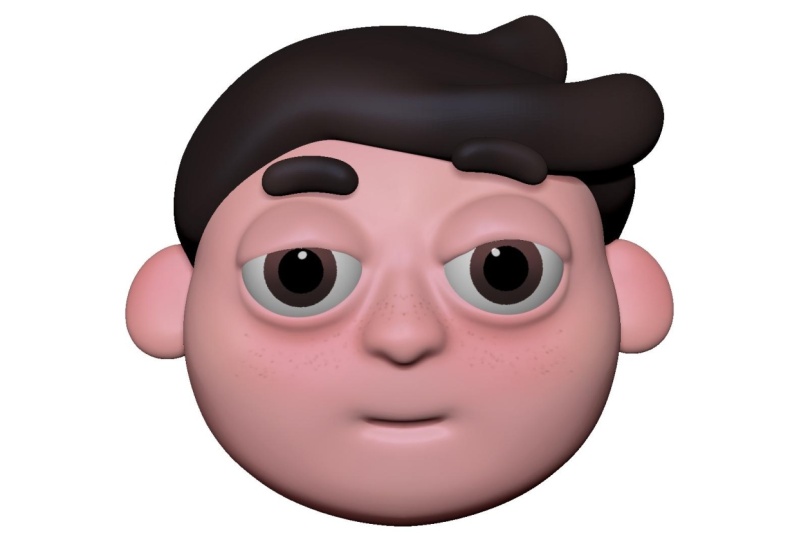
Z. O meu amigo servia. Um é o outro instrutor deste curso. Ele é um designer gráfico e ele nos deu algumas ilustrações de cabeça de desenho animado e você pode escolher que você quer fazer neste curso? Vamos passar por como fazer as formas básicas fora da cabeça. Tem que pagar nos olhos como colorir a ogiva e como adicionar acessórios adicionais ao seu personagem. No final deste curso, você vai saber todas as técnicas que você precisa para fazer qualquer desenho animado tinha que você quer dentro
escova Z ao lado do conhecimento que você vai ter. Você terá acesso ao nosso grupo privado no Facebook com os outros alunos deste curso. E aqui eu vou compartilhar recursos realmente úteis e dia de conteúdo hoje estou animado para começar esta jornada com você. Então nos vemos na primeira palestra
2. Como desenhar Tablet ou or: Tudo bem na seção. Quero falar sobre as diferenças entre trabalhar com um panto, mas trabalhar com um rato dentro. Veja pincel. Neste curso, não
é necessário comprar um panto preto ou obter um. Porque
queremos que o Teoh aprenda o pincel. E eu começo o vídeo em ah, desde o início. E eu vou te ensinar tudo e te mostrar tudo. Caso traçado como no mouse. Então, se você precisa segurar o vazamento esquerdo, eu vou dizer para segurar a perna esquerda. Vou usar uma libra. Mas eu vou dizer todos os casos para você enquanto eu estou trabalhando com o mouse. Portanto, as principais diferenças são o nível de pressão de RAM. Como você pode ver, eu posso fazer diferentes pincéis duros. Então, se eu empurrar a caneta mais forte para o topo, eu posso fazer detalhes mais difíceis. E se eu não pressioná-los, banir muito a banheira que é mais suave detalhe. Mas o que você pode fazer durante o curso se você quiser fazer detalhes mais suaves ou detalhes mais difíceis se você estiver trabalhando com o mouse e segure na última semana sobre o mouse você. Temos uma intensidade. Mas e se eu quiser fazer um pouco suave ou detalhes com o mouse aqui no topo, temos configurações para cada ousado chamado intensidade Z. Com isso, você pode definir a intensidade do pincel. Então, por exemplo, eu estou usando a argila, Construir um pincel e eu definir intensidade Z para menor quantidade. Eu posso usá-lo com mais suave, e é verdade para a corrida suave. Se você segurar a mudança e disse que a intensidade Z para uma quantidade menor, você pode suavizar seus detalhes mais facilmente e mais precisamente, e você não vai suavizar tudo com dois ou três a maioria dos movimentos. Eu quero fazer este curso para ser útil para qualquer um e não para aqueles que gastaram um fôlego ou para aqueles que podem comprar Panta, mas imediatamente. Por isso, está aberto para todos. Se alguém usando um reprimido que é escola. Você não precisa,
Ah, Ah, disse a intensidade em ah, muitos casos fora. Mas se você estiver usando um mouse, você precisa dizer essa intensidade. Mas eu vou te ensinar tudo dizendo as bocas K ações. Então eu acho que é isso. Podemos começar o curso e vê-lo na primeira palestra
3. Passeio básico de Zbrush: nesta seção, vou mostrar-lhe as coisas básicas que precisamos saber. Para começar o trabalho, estou usando a versão mais recente da Rússia. Esse é o ponto dois 2019.1 e eu estou definido meu você branco para o padrão. Espero que isto se pareça com o teu quando abrires o pincel. Provavelmente esta janela está aberta para você. Estes são os livros de luz. Aqui. Você pode ter seus projetos para usar pincéis, texturas e qualquer coisa. Você pode simplesmente fechá-lo com o e quadrinhos ou acelerar o botão lightbox no
canto superior esquerdo . Aqui no meio, temos o nosso espaço de trabalho. Se você desenhar aqui com a esquerda como você vai ter esse resultado realmente estranho. Mas não vamos precisar disso. Então, se você desenhar algo agora, você pode simplesmente limpar que com o controle e tudo bem, no lado direito temos nossas ferramentas, é que as ferramentas de corrida são iguais a três d mashes. Então, se você clicar no pincel simples no lado direito, você terá acesso a todas as três máquinas D e 2.5 D. Vamos falar sobre todos os pântanos mal-interpretados acelera três a esfera e você pode arrastar a sua para fora. E você tem esse resultado realmente estranho porque ele escova agora em um modo 2.5 D. Certo, agora limpamos nosso espaço de trabalho com o braço de controle e seguremos o menu de documentos no lado
superior esquerdo. Aqui você tem essas seções resoluções, e aqui você pode ajustar a resolução do lado do seu espaço de trabalho. Nota. É um muito útil caracterizando a pressa. Se você passar o mouse sobre o cursor sobre o botão ou qualquer ferramenta ou função no pincel e segurando o controle você temos informações adicionais sobre que é realmente útil. Como podem ver aqui, podem duplicar a vossa resolução e vamos precisar disso. Talvez você consiga os outros, mas você pode lidar com ele? Sim. E como você pode ver, você tem uma base de versículos muito maior em que você pode trabalhar agora. Agora gostaríamos de trabalhar com o nosso verdadeiro SREed imortal. Tudo o que precisamos fazer é arrastar apenas um ar doce. E agora ele é o botão T ou aqui no topo você tem o botão adicionado. Agora você vai estar no monte dele. E agora você pode realmente trabalhar no seu modelo três D. Você pode girá-lo e qualquer coisa. OK, agora é hora de falar sobre algumas ferramentas de navegação. Com o clique esquerdo, você pode girar seu modelo, mas se você quiser movê-lo ou empalidecer com ele, você precisa manter pressionada a tecla all e com o botão direito, você pode movê-lo. Ok, Zooming é um pouco complicado, mas vou tentar explicar isso facilmente. Tudo o que precisamos fazer é segurar a velha capa foi o certo rápido e agora você pode se mover em torno de seu purê. Mas se você realmente está em Lee o álky você vai zoom com o clique direito. Então tentei de novo. Você mantém pressionado o alky que é o clique direito e agora você pode mover realmente é a tecla off e você pode zoom com o botão direito. Excelente. Agora estamos indo em frente e descobrir como podemos realmente esculpir nos três Este medo aqui no lado esquerdo você terá sua paleta de pincel. Aqui você pode ver todos os pincéis, mas o pincel tem durante o curso. Estamos usando Onley. Os pincéis padrão. Qual é a pressa originalmente? Então você não precisa se preocupar com isso. Estou usando alguma Rússia única ou personalizada durante o curso. Ok, agora eu tento esculpir esse medo com o pincel padrão. Buzzy Brush diz que eu preciso fazer essa esfera para uma massa de sondagem. Reedy. Está bem. Para resolver o problema, precisamos ir para o lado direito. E ele para ganhar dinheiro deve realmente fundo. Como você pode ver, o nome da ferramenta mudou para menino deve liberar feroz três D. Agora podemos esculpir no modelo três d. Podemos desfazer a nossa edição com os controles e no lado superior esquerdo você tem este controle deslizante desfazer . O controle deslizante é muito mais longo e mais depende de quanto qualquer coisa que você fez em Há três modelo D. Eu tento fazer mais alguma coisa e como você pode ver este controle deslizante, nós vamos ser mais e mais tempo. Agora gostaríamos de mudar o material do nosso objeto. Aqui no Materia Pollitt, você verá que tem alguns materiais básicos. Mas durante o curso, usaremos essa sombra de pele, mas agora tentamos esse material básico. Agora, se você escolher o pincel Blatt Clay, construir um pincel, por exemplo. Você pode dar esses detalhes ao seu modelo três D. Está bem. Agora, se quiser salvar meu projeto, podemos simplesmente pressionar o processo de controle. E o pincel Z será salvo. Esse projeto para o projeto padrão. Pai, se você saborear um projeto aqui, você verá isso nos livros de luz. Ok, A outra coisa, O que vamos precisar durante o curso é ir atrás do canto esquerdo, o menu de pincel e você pode ver esta pequena seta branca. Você pode clicar sobre isso e Z pincel real encaixar o menu no lado esquerdo do
espaço de pinceladas . Agora, aqui você pode ver os pincéis, o que usar com freqüência. E você não precisa abrir a bala toda vez. Como você pode ver se você o nascimento padrão, por exemplo, ele puxa a árvore alemã. Se você segurar o álky, isso irá inverter seu pincel. É realmente útil em muitos casos. Ok, agora vamos falar sobre outra coisa realmente útil. Vá para o lado direito no menu três Joma e você pode encontrar esse botão que chama D direito com isso, você terá muito mais resolução. O branco corta seus polígonos em quatro. E como você pode ver no topo, lado
direito você temos mais e mais pontos ativos com isso, se você esculpir em seu modelo de três d, você terá detalhes muito mais difíceis e bonitos. O outro pincel que vamos usar muito chamado escova lisa. Se você está esculpido em seu modelo três D, você pode suavizar. Eles estão fora. Se você quiser usar esse pincel, você precisa manter a tecla Shift pressionada e você verá no canto esquerdo. Você tem isso move escova ativa e sim, você pode ver que é realmente suaviza os detalhes que você esculpiu em seu modelo
três d. você pode ver que é realmente suaviza os detalhes que você esculpiu em seu modelo
três d. É realmente útil em muitos casos. Agora, se você quiser ver o seu quadro de arame três modelos D, tudo que você precisa para dio é pressionar para baixo os botões turnos F ou no lado direito. Você tem o botão do quadro Joe Polly. Com isso, você vai ver o quadro de fogo fora do seu modelo três D e você pode ver que Howie muda como você cacheado em que Agora eu vou mostrar-lhe como a simetria funciona no pincel Z. Se você pressionar para baixo a tecla X, você vai ver que você tem agora dois pontos em sua geometria e você pode cacheado em que simétrica. É realmente útil se você tiver um personagem, por exemplo, em uma posição simétrica. Você pode esculpir as duas partes diferentes sobre isso. Se você for até a transformação, eu sabia que você pode ver. Você pode ativar sua simetria com este botão, e você pode definir sua simetria para os EAU existe ou tonto. Ou você pode usar simetria radial, que é muito divertido, e tem resultados muito bonitos. A outra coisa realmente útil. O que usamos muito é mascarar. Se você segurar o controle, você pode ver o homem mascarado ativo. Com isso você pode mascarar seu modelo três D e o lugar deve. Seremos imparáveis. Se você quiser limpar a máscara, basta segurar o controle e arrastar um pequeno retângulo na área de trabalho. Se você quiser convidar sua mesquita, você pode simplesmente segurar a tecla control e clicar em seu espaço de trabalho em qualquer lugar. Se você entrar no derrame. Quando você está sob o homem mascarado, você pode mudar a forma como você mascarar sua superfície. Por exemplo, há um menos 02 que é realmente útil em muitos casos. Ok, durante o curso temos trabalhado com uma geometria muito simplificada. Vou te mostrar como você pode simplificar a geometria dessa esfera. A primeira coisa, você precisa entrar no dinheiro inicializado no lado direito, e aqui você tem muitos botões. Q Q Q Cubo Esfera. Sério, ou cilindro Q. Agora, vamos precisar de acusar pelo seu traseiro. E como podem ver, esse medo agora tem uma versão muito simples. Se o fizermos, isso é medo. Como você pode ver, tem geometria muito mais limpa, e podemos lidar com isso mais fácil. Tudo bem, isso é para o básico. Agora podemos entrar no trabalho real e fazer o nosso primeiro desenho animado teve vê-lo na próxima palestra
4. Pinte olhos de estilo desenho e faça pincel personalizado: nesta seção, Vou mostrar-lhe como você pode pintar desenhos animados I para o seu personagem. A primeira coisa que você quer fazer é ir para o lado direito para o dinheiro, pegar uma esfera três D e arrastá-la para o seu campus. E lá ele não botão para entrar no modo de edição. Agora precisamos de uma geometria mais limpa. Então dinheiro internacionalizado, você talvez tenha um botão que mush. Mas primeiro precisamos fazer uma reédia imus completa daquela esfera. E agora temos essa opção Q mash, especialmente. Odiamos a Esfera Q. Agora, como você pode ver, nós temos uma esfera Q com a geometria mais simplificada que devemos em alguns amantes de subdivisão para a nossa esfera, especialmente, eu sugiro, para o nível oito fora subdivisão. Agora nós gostaríamos de fazer a nossa primeira corrida personalizada para a dor que eu o primeiro passo é decidir
ficar lá pincel, ir para o menu de pincel no canto esquerdo e clique clone. Como podem ver, temos um segundo pincel padrão agora, e fomos transformados dessa cópia para o nosso primeiro pincel. Agora precisamos fazer alguma modificação no pincel aqui no topo. Você precisa desligar o Ziad, ligar o RGB e disse que a mudança de foco Tu menos 100. Com essas configurações, fizemos o pincel para Onley Modificar a cor do mash e com a mudança de foco, fizemos o pincel para ter bordas muito mais difíceis. Ok, agora nós gostaríamos de sentir este objeto com colarinho branco. Tudo o que você precisa fazer é selecionar a cor branca no lado esquerdo, indo para o menu de cores e agilizar sentir objeto. Agora o assunto tem a cor branca anexada. Se você desligar o pincel pequeno eu posso sob o menu SAFTA em nosso para e nós mudamos a cor. Você pode ver que a cor branca não está mais ligada ao nosso purê. Agora vire o pincel. Posso mudar a cor ativa para preto e agora podemos pintar com esta cor preta. Como você pode ver, você tem um derrame,
coloque as coisas sob nosso pincel. Precisamos mudar os traços que as coisas para a mão livre. E agora, como você pode ver, se você pintar sobre o objeto, você não terá resultado realmente suave, a fim de mudar que Precisamos ir até o acidente vascular cerebral quando você e desligar o mouse preguiçoso. Lazy Mouse é um recurso muito poderoso, e vamos falar sobre isso durante o curso. Mas agora não precisamos disso para a pintura dos olhos. Se você tentar pintar seu objeto novamente, você verá que temos o resultado. O que queremos agora se ele disse as sessões de mama certas, como precisamos fazer é importar uma imagem de referência ou arte conceitual para escolher a cor exata dos olhos que precisamos. Vamos atrás do menu de textura. Clique no botão de importação e abra o arquivo de imagem que você precisa quando você abrir o seu. Você, temos a imagem aqui como a minha. Clique na imagem para torná-la ativa. Em seguida, aperte o outro botão de holofotes e você terá a imagem como a minha, e você não pode movê-la ao redor com esta pista. Se você arrastar o holofote, anel dentro deste pequeno ou em círculo, você vai arrastar em Lee o letreiro esporte. Mas se você arrastou isso para fora deste pequeno círculo, você vai arrastar a imagem com ele. Nós temos um monte de ferramentas em torno desse anel, mas agora nós dissemos o oposto até ao máximo para ver nossa imagem, certo? Se você quiser desligar este anel, basta pressionar o botão tonto. E agora temos uma imagem de referência dentro de seu espaço de trabalho, e podemos trabalhar com isso agora. Gostaríamos de obter a cor que temos exatamente em sua imagem de França. Tudo o que precisamos fazer é apertar o botão Z novamente para ativar o holofote. Eu mexo um pouco para não me distrair. Mova o cursor acima da cor. Eu quero pegar e aquecer o botão do mar. Como você pode ver, essa cor será a nova cor ativa agora. Agora, com a nova cor, podemos pintar em nosso objeto. A fim de começar isso, precisamos desligar as letras esportivas com o fundo do mar e disse olhos escória até obter o tamanho certo para os nossos personagens. Iris. Tudo bem. Quando você tem o tamanho certo da íris, você precisa entrar no menu de mascaramento no lado direito. Aqui você tem um monte de funções de mascaramento, como você pode ver, mas agora precisamos do mascarado por cor e dentro que o mascarado por intensidade Como você pode ver , a nova cor é deve. Mas há um problema. Precisamos mascarar a parte branca do nosso I. Para resolver o problema, você precisa inverter sua máscara no menu de mascaramento. Você tem um fundo inverso ou se você segurar o controle e clicar com o botão esquerdo em qualquer lugar
do seu campus, você realmente emergiu sua máscara. Ok, vamos parar o processo por um tempo. Queremos salvar nossas configurações de pincel e pincel e queremos definir um melhor como pincel que eu venho você precisa fazer é ir para o menu de pincel para cima no canto esquerdo e ele o
botão de ícone de seleção por que você mantenha pressionado o botão de todos e Zpincel. Tiramos um instantâneo do seu campus e da sua porta de visualização e o configuramos como um pincel. Eu venho agora se você quiser nomear o nosso pincel e salvá-lo, vamos para o menu de pincel, salvar como dar-lhe o nome, por exemplo pincel duro e salvá-lo. E agora, como pode ver, seu pincel tem um nome. Ok, então agora temos que comprar intensidade O grama envolveu a mesquita e agora fazemos um novo pincel. Como sabemos, você precisa entrar nos acessórios de latão e clonar. Agora clonamos nosso pincel de coração. Mas vamos dar-lhe um novo nome e salvar-nos como,
ah, ah, pincel
separado. A única coisa que você precisa modificar neste pincel é a mudança focal. Você precisa definir a mudança de foco 20 porque nós não precisamos ter sobre estas arestas duras pincel . Queremos apenas escurecer a parte inferior da íris fora do nosso personagem. Certo, agora precisamos tirar a parte do médico da íris. Precisamos de um botão tonto para ativar os holofotes, mover seus carros estão acima da parte mais escura da íris e bater no mar. Como você pode ver, a cor ativa é agora, as partes mais escuras e podemos sofrer isso em nosso objeto. É realmente difícil. Então a segunda coisa que precisamos definir neste pincel é a intensidade RGB. Vamos tentar isso no 20. Isso é muito melhor. Mas isso é muito difícil para nós. Então vamos tentar. Cinco. E lá vamos nós. Essa será a instância certa. Iity para nós. Ok, agora não precisamos mais desses pincel mais macio. Mas você quer dizer, com um pincel separado, tudo o que precisamos fazer é ir para o menu de pincel enquanto aprendemos. E com o ícone de seleção, Por que manter pressionado o velho podemos atualizar o ícone fora do segundo pincel. Vamos salvar isso. Nós tinhamos um nome de pincel suave. Tudo bem. Se não o fizeres, morreremos. Podemos começar a fazer o aluno. Primeiro de tudo, precisamos mudar de volta para o pincel duro. E agora podemos sofrer isso para definir o meio da I. Eu costumo usar esse movimento Teoh no lado superior esquerdo. E isso pode me mostrar o que é aproximadamente o que é o meio disso? Eu, enquanto nada o que precisamos montar é o material. Agora temos a porcaria de pele para o material. Mas aqui estou eu, mano, neste material básico. E eu acho que Ah, o material plástico de brinquedo chamado é o melhor para nós. Tudo bem. Você tem baixo com o seu carro esta noite. Vamos fazer um personagem em torno dele.
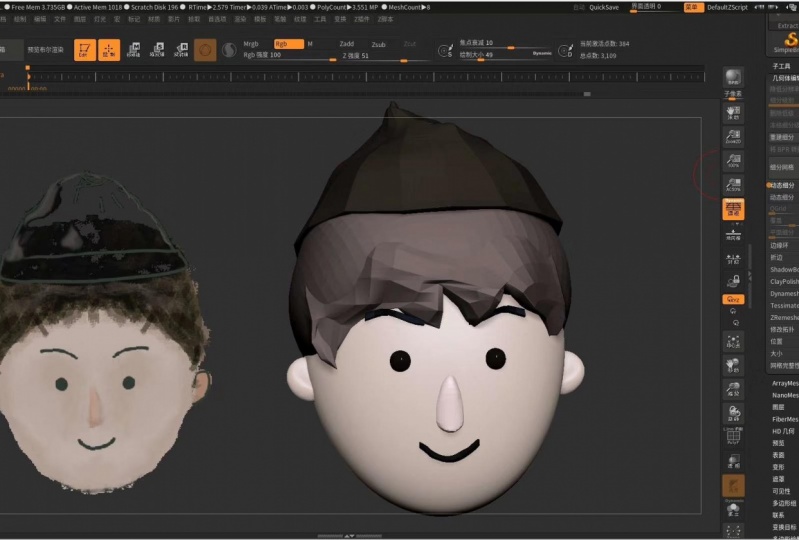
5. Importar nossa imagem de referência: Bem-vindos na primeira palestra. Agora vamos começar a fazer nossa cabeça de desenho animado real. Temos algumas imagens de referência de cada uma delas, então escolheremos uma delas e importadas para o nosso espaço de trabalho. Como precisamos fazer é ir atrás do menu de textura, aquecer o botão de textura e aqui no canto esquerdo, precisamos apertar o botão de importação e procurar nossa imagem. Se você encontrar a imagem que queremos usar, clique duas vezes sobre isso ou apenas um clique e aqueça o botão de abertura. Se importamos uma imagem de referência, precisamos deixar Clique sobre isso, e que será a nossa textura ativa. Agora o nada que precisamos fazer que temos isso fora para o botão holofote. Precisamos alegar isso uma vez, e temos nossa imagem de referência em nosso espaço de trabalho. Como podem ver, temos agora a coisa do anel de holofotes, que tem muito fora cruzeiro em torno disso. Especialmente vamos usar a escala Teoh a ferramenta de opacidade em e eu acho que é isso. Agora você pode ver que eu posso girar a imagem e eu posso dimensioná-la. Como você pode ver, este anel tem um pequeno círculo no meio. Se você arrastar isso aqui, podemos arrastar o anel em si. Mas se arrastarmos esse anel para fora desse pequeno círculo, vamos arrastar a imagem de referência real com isso. Agora, o nada é colocar uma imagem de referência, certo? Sugiro que reduza isso em torno disso e coloque isso no canto esquerdo.
6. Configuração para esculpir: Agora queremos importar a árvore de germes A com a qual podemos trabalhar. Tudo o que precisamos fazer é ir para o lado direito e selecionar este feroz três D que sentir ser nossa base de mingau. Se ele selecionou este mortal, podemos arrastá-los para o nosso espaço de trabalho. Mas a partir do problema aqui é que um anel esportivo como está ligado Para desligar isso, precisamos apertar Z se você desligá-lo Agora podemos arrastar nossa esfera para o nosso espaço de
trabalho e trabalhar com isso aqui no lado esquerdo. Você pode mudar seu material que deseja usar em seu modelo,
por exemplo, por exemplo, este material básico ou você pode encontrar qualquer outro material para o nosso Projeto Saúde dos Desenhos Animados. Vamos usar uma matéria chamada Skin Shade para que você possa encontrar esse material na seção de
material padrão . Certo, agora montamos um monte de coisas. Agora, se você quiser mover sua imagem de referência, você precisa pressionar o Z novamente para ativar o anel de holofotes. E agora você pode se mover em torno de sua imagem ou escalá-la. Se você quiser continuar o trabalho em seu modelo, você precisa desligar o anel holofote com aqueles nojentos. Ok, agora podemos começar o trabalho real na nossa esfera. Se eu tentar esculpir em que Z Brash nos alerta para fazer este três d objeto para um problema. Ash 3 D para fazer isso, ir para o canto superior direito e ele faria Polhemus reedy. Agora você pode ver o nome dos objetos alterado. E agora podemos esculpir nosso objeto, você acha? Mas temos mais uma coisa que precisamos saber porque importamos são textura uma função de
projeção de holofotes ligar automaticamente para desligar isso. Vá para os acessórios de bronze com a seta branca, podemos costurar a morte para o lado esquerdo do espaço de trabalho e aqui amostras de dinheiro encontramos o botão de projeção esportiva I. Se desligar agora, podemos esculpir nosso objeto. Está bem, eu prometo. Agora podemos começar o trabalho real. Nada que precisamos saber é que podemos trabalhar mais facilmente com a geometria simplificada. Então vamos para o menu inicializado no lado direito e, em seguida, clique no
botão da esfera Q. Agora temos uma geometria mais simplificada e podemos fazer as formas de base na cabeça
7. Recurso de subdivisão dinâmico do Zbrush: Tudo bem, tudo pronto. Agora nós ajudamos nos formulários de base. Então agora temos essa geometria simplificada. Vamos para a academia, uma conta de três no lado direito. E nós somos um nível do branco para a árvore alemã para ter um melhor controle sobre isso. Então você pode ver que agora tem mais resolução. E agora podemos trabalhar com isso muito melhor do lado direito. Agora podemos realmente o nível mais baixo fora da subdivisão, e lá vamos nós. Com isso, somamos a subdivisão permanentemente à nossa esfera. E agora essa é a nossa forma básica. Se você praticar turnos floozy, você pode marcar sozinho e fora de sua imagem de referência. Agora, se você quiser fazer a forma básica exata como temos em nossa imagem de referência, precisamos nos mover. Você move nossa imagem de referência acima da nossa rua, o modelo. E agora podemos formar o nosso modelo de três D para a imagem de referência para ver o nosso modelo docinho atrás da imagem de referência no holofote trazer, você pode derrubar o nível oposto. Tudo bem, então agora você quer usar o movimento, escovar as balas do pincel você vai encontrar isso. E com isso, você pode formar sua geometria base para a imagem de referência. Você quer ligar a simetria com a chave do machado ou na transformação que eu sabia no
lado superior há outra característica útil que eu estou usando durante o meu processo que nomeou
subdivisão dinâmica Nós morte. Você pode dar nível de subdivisão à sua geometria. Mas isso não foi adicionado à geometria permanentemente. É apenas uma prévia. Isso é bom porque você não precisa. A subdivisão níveis para a sua superfície e você pode voltar e ir para subdivisão mais alta Nós apenas um toque de tecla. Esse traço de tecla é o Você vai ter estes pop-up provavelmente com perguntar a você Gostaria ir
para ativar dinâmica ativa ou você quer dar subdivisões? Queremos esse sujeito dinâmico agora. Então nós clicamos em sim ou em Sempre Sim, se você não quiser mais este papa levantado. Se você quiser voltar para o assunto mais baixo, você precisa descer o turno. Por favor
, D. Mas por que é útil para nós, neste caso, se você fizer a base da cabeça, você pode fazer isso com aquela subdivisão inferior. Mas se você quiser verificar como ele se parece se ele teria um nível de subdivisão maior , você pode verificar isso com um pressionamento de tecla sem adicionar nenhum nível de subdivisão permanente. Então você pode ver eu vou verificar a geometria, a suave. E eu realmente trabalho no menor. Ok, agora, nós fizemos um monte de coisas, então eu disse, apenas você para salvar o seu projeto, Z pincel tem um recurso de dizer rápido que você pode alcançar no menu de preferências no
lado superior . E é ah, definido como padrão. E é feito um salvamento rápido a cada 20 minutos. Mas, às vezes, queremos economizar manualmente. Então, para isso, você precisa manter o controle mais s e você pode salvar seu projeto em qualquer lugar que você quiser. Na próxima seção, vou mostrar-lhe como você pode salvar a posição fora do seu germe. Uma árvore por trás da imagem de referência
8. Salve a posição da malha por trás da referência: Está bem. Se você colocar seu mash na imagem de referência corretamente, você pode salvar essa posição e chamá-la de volta a qualquer momento. Isso pode ajudá-lo se você mover seu mash para fora da imagem de referência, mas você quer voltar e verificar a correção e e você é correspondido a referência ok , quando você colocar seu próprio mash corretamente para a imagem de referência, tudo que você precisa fazer é ir atrás da linha do tempo do menu do filme e clicar no show. Como você pode ver agora, uma linha do tempo aparece em seu espaço de trabalho, e agora você precisa clicar na primeira parte fora desta vez. E como você pode ver, eu fiz. Você tem agora um círculo laranja. Isso significa que a colocação é segura. Agora, se você voltar para o menu de filme no tempo e clicar no botão Mostrar novamente, desta vez desaparecer. Agora, Se você mover sua erupção cutânea fora da imagem de referência e usar suas teclas de seta em seu teclado , o MASH será substituir-se atrás da imagem de referência corretamente
9. Construindo a base da cabeça: Tudo bem agora, eu gostaria de estranhar a parte inferior da cabeça. Basicamente, onde o personagem terá a boca encontrada Basicamente a parte do Joe fora da cabeça que
eu quero fazer, ele é eu vou esconder a minha imagem de referência com o navio Z abaixar a subdivisão com ah shifty E agora no pincel da esquerda você vai tem quando eu sou primitivos escova Esta sensação gosta que você adicionar geometria adicional. Uma malha adicional para o seu modelo três D. Se você tem são sobre o seu modelo de três d, você vai ver o ponto para o qual é snaps para os vórtices. E agora se eu arrastar a esfera o que eu selecionei deste pincel primitivo este real aparece na sua rua na superfície da mãe. Se eu realmente é o botão mas, você vai ver o principal modelo de três d é deve sair Agora eu quero mover o meu novo mash para o outro. Tudo o que precisamos fazer é usar o dedo do pé na parte superior ou usando W. E agora eu me mudo para o mingau. Tudo bem. Com o Q, você pode voltar para o dro agora eu vou girar isso um pouco. E com ferramentas de escala, posso escalar um pouco a parte do Joe. Tudo bem, volte para o drama. E agora com o pincel de movimento, eu realmente movo o Joe um pouco na cabeça. Apenas girado com o movimento para você pode facilmente mudar para o dedo do pé movimento e a unidade se você usou. de Teclasde
atalho. Odeio o botão d para ver o resultado da subdivisão dinâmica. Andi, parece muito limpo agora. Posso ligar e desligar a armação do fio com o turno F e
voltei a ligar a imagem de referência. Posso ligar e desligar a armação do fio com o turno F e
voltei a ligar a imagem de referência E com as teclas de seta, eu recuperei minha posição correta. E agora com o dedo do pé de movimento, posso ajustar a parte inferior da cabeça para a imagem de referência. Desliguei isso um pouco. Como você pode ver, Como eu disse, a base três modelo d é deve sair. Se você quiser inserir esta mesquita, você precisa segurar o controle e clicar no espaço de trabalho em qualquer lugar. E você vai inserir sua mesquita se você quiser que você, por exemplo, ajuste a cabeça e quer almíscar para fora a parte do trabalho, neste caso, eu vou fazer esta parte de cima um pouco mais como uma cabeça. E eu rapidamente inserir meu almíscar para modificar a parte inferior. E agora quero checar meu porão. Sh Ok. Agora ajustamos nosso mash mais para a imagem de referência. Vamos usar o pincel movimento agora em 90% fora do nosso tempo e tentou fazer forma à frente a partir de uma vista
lateral e de uma frente que eu quero combinar o meu mash com a imagem de referência. Como você pode ver, onde os dois purê se encontram nós temos a linha. Esta linha indica os lugares para os olhos e para o nariz. Agora eu quero mover esta linha um pouco mais para o fundo. Na próxima palestra, vou mostrar-lhe como você pode bloquear a orelha para este personagem.
10. Bloqueando as orelha: Certo, digamos que você queira reajustar sua correspondência com a imagem de referência porque você a moveu um pouco para o outro lado ou não a definiu corretamente para a imagem de referência. Tudo que você precisa fazer é voltar ao menu do filme, abrir o tempo novamente com o botão show, e você tem esses pontinhos laranja. Você precisa arrastar isso e arrastar isso para fora da linha do tempo que deixamos como agora você tem uma
linha de tempo limpa . Eu removi meus outros pontos aqui e com um simples clique esquerdo. Você pode adicionar seu novo ponto laranja à linha do tempo, e ele salvará sua nova posição para ocultar a linha do tempo. Clique no botão show novamente, e agora podemos continuar o trabalho. Nada que eu quero mostrar é como bloquear os anos fora do personagem. A primeira coisa é voltar para a subdivisão inferior com o manhoso, e vamos usar o pincel Eu sou e vamos usar o pincel Eu sou
primitivo novamente. Aqui podemos usar esse medo o que usamos para o trabalho. E por aqui nós arrastamos a parte aqui, por exemplo, em torno deste tamanho, depois que a base fora da cabeça deve sair e podemos trabalhar nos anos em Lee. Agora eu quero escalar um pouco sobre o X existe. O que eu preciso fazer é ir para o lado direito do espaço de trabalho e ativar a simetria local. Desta forma, eu posso fazer esta orelha básica em forma para o meu personagem. Nós nos movemos até eu mover isso dentro da cabeça girado um pouco. E agora eu preciso ajustá-lo para a imagem de referência. Posso usar o movimento para encontrar a frigideira Aiken, girá-la. E quando tirei a balança básica do ar, posso usar o pincel de movimento para fazer ajustes adicionais. Preciso girá-lo mais para ficar mais parecido com a sua forma. A tecla de atalho do pincel de movimento é se você segurar em ser e ele tiver o botão M, você terá todos os pincéis com ele começa com o M após a morte. Você tem a carta ao lado de cada pincel que pode ver. Como você pode ver, você precisa que ele segure o V para vender o pincel de movimento. Então o husky da corrida movimento é B m nós não como o carro, porque isso tem um W no final. Então, apenas o simples nós no final assim ser M V. Você pode usar esse K quente para qualquer outro pincel. Basta verificar qual letra está conectada ao pincel. Então nós que disse que eu apenas os anos com o pincel movimento e eu tenho quase a forma O que eu tenho na minha imagem de referência eu subir com subdivisões com o D para obter a forma mais suave e agora não temos vergonha. Uma coisa adicional que podemos fazer é Bush na parte interna da orelha. Com o pincel movimento, eu sugiro para definir para baixo, dirigiu tamanho e você pode empurrar para trás com o pincel movimento. Agora é a hora de salvar nosso projeto com o controle s a próxima palestra. Sempre mostrar-lhe como podemos fazer os olhos para este personagem.
11. Como criar os olhos: Está bem. Nesta seção, vou mostrar-lhe como você pode fazer os olhos para o seu personagem. A primeira coisa é modificar à frente, moldar um pouco. Como você pode ver, precisamos empurrar para trás um pouco os lugares fora dos olhos e nós que podemos fazer os
lugares reais para os olhos. Tudo o que precisamos fazer é ir para o botão mais fácil do lado direito, abaixo dos subdedos e do Tratado Judas Fierce. Como você sabe, precisamos usar uma geometria mais baixa. Então, no menu inicializado, fazemos esse medo de Reedus para uma esfera Q. Estamos a este medo três níveis de subdivisões e não podemos ler os níveis mais baixos. Agora temos uma esfera e podemos fazer o gelo com isso. Nós não movemos o dedo do pé. Eu ajusto para a imagem de referência. Eu tentei combinar o tamanho I da frente você e agora eu movê-lo para o lugar de vista lateral , como você pode ver, porque nós fizemos o tinha de duas partes diferentes. Temos uma pequena forma de pálpebra ao redor do gelo ou escrevemos os olhos no lugar. Está bem. Com a erupção cutânea do movimento você pode ajustar a forma do chapéu para os olhos movendo que para a frente um
pouco se você segurar em tudo, mas ,
hum, e usado para mover precipitadamente isso e mover o cursor para a esquerda ou para a direita. Você pode empurrar para dentro ou empurrar para fora sua superfície. Agora eu ajustando a cabeça com essas técnicas, eles empurraram a sua fora do obedecê-lo, empurrá-lo para obter este melhor tinha forma para os olhos, tudo bem, e agora, no lado direito do espaço da estrada nós têm sob o pedido de desculpas geometria modificada, temos esse espelho e botão mundo. Com isso, você pode espelhar e copiar a segunda versão de sua esfera. Neste caso, os olhos e a estimativa que Reese ligaram. Podemos ajustar dois lados juntos. Você pode facilmente selecionar o seu mash com o clique fora se você segurar em um lote e clique no mash que você deseja selecionar. Eu quero. Assim como o gelo. Eu preciso segurar o fora e clicar no mash, que está em selecionado Tome o seu tempo e tente combinar com a imagem de referência, tanto quanto você puder. Excelente. Na próxima palestra, vou mostrar-lhe como podemos fazer as pálpebras ao redor dos olhos
12. Bloqueando os olhos: Está bem. Nesta seção, vou mostrar-lhe como você pode fazer as pálpebras ao redor dos olhos. Em primeiro lugar, eu verifico o que eu preciso ajustar na forma base da cabeça para a imagem de referência Nós nos movemos, pincel. Eu posso facilmente editar o formulário base fora da cabeça. Como você pode ver, eu empurro isso na velha isca juntos. E agora eu tenho de perto o resultado que eu queria. Agora queremos fazer as ilhas. Para fazer isso, precisamos duplicar o gelo, ir para o menu septal no lado direito e clique em da placate Por que os olhos são selecionados agora precisamos escalá-lo. Esta defecação fora do gelo com a escala, mas não este tipo de eleição que precisamos. Em primeiro lugar, precisamos ligar a simetria local que usamos para os olhos. Mas precisamos ligar a simetria para e agora é funciona ampliando um pouco. E agora precisamos cortar isso para fazer isso, manter pressionada a mudança de controle e temos algumas novas ferramentas no canto esquerdo. Disse na escultura do penhasco também. E agora, se você manter pressionada a mudança de controle, você terá a curva que tem estes Graddy em vigor, onde este gradiente Lina dirigiu esta parte será cortada. Primeiro, eu preciso duplicar este objeto fazer e agora cortar esta parte e sobre o outro objeto clivado no fundo. Bart, com isso, precisaremos unir a esfera ao redor do olho. E temos isso que eu menti com um movimento para nós podemos girá-lo para obter exatamente o que eu menti. Nós giramos a pálpebra superior um pouco agora. Se conseguirmos isso, podemos fazer isso com a parte inferior dois. Tudo bem. Nós giramos no eixo X para baixo o Z, e agora nós o pincel mover. Podemos fazer algumas mudanças adicionais na ilha. Subindo um pouco da vista lateral. Eu verifiquei isso
também, também, e eu ajusto a pálpebra superior com o movimento apressado para aqui. Temos um pincel chamado em plano. Nós que você pode fazer o seu dinheiro um pouco maior como ah é um balão ou algo
assim, então você pode fazer alguma espessura hoje. Objeto. Agora, se verificarmos a imagem de referência, temos as formas básicas corretas. Eu sei que não tem pálpebras, mas eu acho que se você fizer uma versão três d fora que é melhor se nós fizermos na pálpebra para isso . Mas essa é a sua escolha. Certo, agora vamos fazer mais alguns ajustes nas ilhas. Nós não movemos o dedo do pé. Nós puxamos as pálpebras para o meio, um
pouco e com um tamanho menor dirigiu. Por que manter pressionada a mudança com uma escova lisa com toque e ah, pontuando na superfície, não alisando como um forte apenas tocando na superfície com a mudança para fazer o Al leva um pouco mais afiada bordas. Temos um banco de ouro pincel. Se você serviu isso na cédula do Bash Rush, você pode fazer essas bordas mais nítidas, e isso é realmente fazer muito melhor. Com a erupção do movimento, vamos ajustar parte inferior mais, e eu acho que ele não se esqueça de salvar seus projetos. Às vezes, na próxima palestra, vou mostrar-lhe como podemos pintar os personagens. Essa é a parte muito divertida. Vejo você lá
13. Pintando os olhos: Ok, então nesta palestra, vamos doer o gelo. Se você pintar o gelo, ele vai nos ajudar a ver como o personagem bem parece se você nos ajuda a ver o estilo dos personagens, personalidade e e e nos ajuda a ver um luke geral fora do resultado quase final. Então a primeira coisa é enviar o gelo e dar cinco níveis fora da subdivisão. Agora voltamos nossos holofotes e a imagem de referência com a nave Z, e voltamos a opacidade ao máximo. Agora gostaríamos de escolher a cor dos olhos das referências, mas primeiro precisamos fazer o I exatamente branco para que a paleta de cores. Selecionamos a cor vita, depois vamos atrás do menu de cores e clique em sentir objeto. Nós que o eu tenho a cor da luta. E agora se mudarmos a cor que eu não estamos mudando porque a cor branca anexada a isso permanentemente até que nós não mudamos isso e sentimos isso com outra cor. Agora queremos escolher a cor do I para fazer isso. Nós o dedo do pé tonto, ativar o esporte. letras passam o mouse sobre a cor. O que queremos selecionar e aquecer o mar. Como podemos ver, a cor é falar. E agora todos os outros objetos. Nós temos essa cor, mas isso é apenas uma prévia. Então não se preocupe. Mudaremos isso mais tarde. Agora temos esses pincéis O que fizemos. Ah, anteriormente em ah em outro vídeo onde eu mostrei a você como você pode fazer juncos personalizados para eu pintar. Então, a primeira corrida, o que usaremos será o pincel do coração. Com isso, podemos pintar esta pintura dura nos olhos. Queremos pintar em Lee, o RGB, mas é isso. Existe uma maneira de fazer o tamanho exato para encaixar o objeto atrás da imagem de referência e tentar corresponder ao tamanho irlandês? Ok, isso é em torno do tamanho que precisamos O nada é para mascarar a cor que nós pintamos no I para que nós vamos descer para o menu de mascaramento do lado direito. Vá para a cor de compra obrigatória e mascarado por intensidade. Agora nossa nova cor é deve sair. Mas você quer inverter essa máscara para que possamos vir o botão inverso no menu de mascaramento ou segurar o controle e clicar no espaço de trabalho. E agora vamos usar a pressa mais suave e pintar esta parte mais escura fora do I. Para fazer isso, voltamos o anel da vida desportiva novamente e queremos atingir a parte mais escura do I. Para fazer isso,
voltamos o anel da vida desportiva novamente e queremos atingir a parte mais escura do I. Para fazer isso,
voltamos o anel da vida desportiva novamente e queremos atingir a parte mais escura do I. Nada que queremos fazer são os alunos. Vamos usar o pincel de harpa novamente e queremos uma cor preta. Dissemos que a massa tem cerca de 20. E com a escova cerebral do coração, tentamos combinar o tamanho da pupila como na imagem de referência. Certo, podemos limpar o almíscar e uma coisa que precisamos fazer é ser um material brilhante para os olhos. Mas primeiro quero escurecer essa parte inferior, um pouco mais com o pincel macio. Faço-a mais escura, assustadora pupila, um pouco menor. E agora, nos materiais, precisaremos do material plástico de brinquedo. Ok, agora nós queremos sentir este objeto com este material para fazer isso no topo. Precisamos selecionar o material ao lado do RGB e, no menu de cores, clicamos no
objeto de sensação novamente. Como você pode ver, os olhos têm este material. E se você mudar de volta o material, tudo será mudado de volta para a pele. Deve material exceto o gelo como podemos mudar pela cor para as formas de base? Está bem. Agora, como você pode ver, os olhos são muito legal. Então, sobre como podemos ver um pouco mais sobre nosso estilo de personagens.
14. Construindo a forma básica do cabelo: Está bem. Nesta seção, vamos fazer o cabelo para este personagem. A primeira coisa que precisamos fazer. Uh, primeiro eu fecho o corpo. A primeira coisa que precisamos fazer é inserir a Esfera três d, como já fizemos antes, inicializaremos esse medo. Então, no menu inicializado, fazemos com que este medo acuse o medo e será uma alça tão mais fácil Com o movimento de mentir, colocá-lo na parte superior da cabeça. Parece um bezerro. Agora eu dou algumas subdivisões e coloco de volta atrás da imagem de referência. E agora nós movemos, escovamos, ligamos a simetria, e eu posso Trey Pete no cabelo. Certo, eu tirei isso. Às vezes você pode usar a mudança de uma escova lisa. Mas como eu disse antes, não usá-lo realmente forte apenas pisando com este pincel solto, como eu faço agora. Então, com essas técnicas, tentamos alcançar a forma como temos na imagem de referência. Ok, agora vamos verificar o formulário fora do cabelo de uma vista lateral, e isso parece muito ruim, então precisamos ajustá-lo um pouco. Então nós o mover escova através que para a parte de trás fora da cabeça em ambos os lados. Você pode desligar a simetria agora, e eu acho que você não precisará mais para o cabelo. Porque, como você pode ver na imagem de referência, não
é simétrico. Então nós construímos a forma que vemos na imagem de referência. Na próxima seção, vou mostrar-lhe como você não pode mais cabelo adicional e torná-lo mais detalhado.
15. Adicione detalhes ao cabelo: Ok, então agora se você fez com os formulários base fora da cabeça agora nós queremos fazer os
detalhes picantes para fazer isso, nós vamos aprender uma coisa nova. Primeiro, eu faço mais alguns ajustes com o pincel de movimento no que ser com o pincel suave em Lee para torná-lo mais suave, senhor. Ok. E agora vamos usar o homem mascarado aqui no golpe quando você precisar vender como o último então e agora se você baixar o controle, você pode desenhar essas formas na base do cabelo em torno disso. Tudo bem, agora é preciso sair e aqui do lado direito. O menu de legendas que temos extrair você atingiu este fundo. Você pode ver que temos espessura adicional para a geometria e será um
objeto separado . Agora queremos apagar a parte de trás da mesquita. Para fazer isso, precisamos selecioná-lo com o laço. E antes de soltar o botão do mouse, mantemos pressionada a arte que será em verso deve seleção que irá excluir a mesquita. Agora, aqui no dinheiro extra, tentamos definir a espessura correta, e se
acertarmos, podemos aquecer. Exceto que agora, como você pode ver, temos um novo objeto. Não, sob o menu de deformação. Queremos usar este polonês por recursos porque queremos ter bordas suaves sobre este assunto . Mas ele só está funcionando quando a borda fora do objeto não é deve sair. Por isso, é uma boa característica que extraem mascarando as bordas para nós. E agora sob o alemão entre zero esmagar, vamos usar isso, disse que o polígono alvo para 0.1 e mush misterioso de calor. Agora temos um mais limpo ou geometria, e se atingirmos o zero mesure novamente, coma Campo calcula a geometria novamente. Agora temos grupos limpos ou de borda em zero mashes realmente útil se você quiser adicionar
detalhes agradáveis ao seu objeto. Então, neste caso, porque estamos fazendo um personagem de desenho animado, queremos detalhes realmente alimentos. Certo, agora movemos o pincel. Você pode ajustar a forma para a imagem de referência. Certo, com os lados menores do Doral, podemos fazer o final do cabelo. Certo, agora queremos fazer essa coisa espetada. Então, no menu de pincel sob a curva. Temos um colega de trabalho de que kerf ou não sei como pronunciar. Temos este AC você curva função que nos permitirá usar a corrida movimento Andi e ter estes resultado spiky. Tínhamos uma subdivisão no cabelo para torná-lo mais atraente. E com isso, podemos fazer essa parte pontiaguda com um pincel pequeno. Eu batendo nele para ter um resultado suave. Tudo bem? E estamos quase lá agora. Nós nos viramos pelo holofote, bebemos com Z ligado, escolhemos a cor do cabelo da imagem de referência. Agora o cabelo tem essa cor e na paleta de cores tivemos o objeto de sensação para anexar este colar ao objeto. Fazemos isso com as duas casas. E como você pode ver, temos esse resultado. Agora voltamos atrás da imagem de referência e ajustamos mais. Tome o seu tempo para se sentir confortável com os pincéis e ajustá-lo até que você não gosta . Ok? Agora queremos depreciar esta parte do cabelo que fizemos agora e juntar isso para a
parte de trás fez o movimento para que possamos girá-lo. E agora nós queremos ir para o assunto mais baixo lidar com isso. E com o controle de mudança, usaremos o clipe kerf para cortar a peça que não precisamos mais. Ok, agora suaviza para dentro da base e ajustado. Nós devolvemos a cor branca a esta parte para ver atrás da imagem de referência. Certo, fizemos isso com Spiky. Agora eu volto um pouco e tento novamente para obter a forma, que é a melhor. Está bem, está bem. Eu dou a cor do cabelo a esta parte, e agora podemos ter a cor da pele na cabeça. Se você quiser, escolhemos a cor da cabeça e adicionamos às pálpebras e à base da cabeça. E agora temos nosso personagem quase combinando. Ok. Agora, nas próximas seções, vou fazer mais alguns ajustes para a forma do cabelo e para a forma geral tinha. E eu vou acelerar um pouco,
fazer alguns comentários, fazer alguns comentários, mas tomar o seu tempo para fazer seus personagens moldar A melhor correspondência com a imagem de referência
16. Moldar o cabelo: Ok. Agora eu acelero um pouco o processo. Agora eu estou fazendo mais alguns ajustes na cabeça e no cabelo porque eu tenho algumas partes onde eu preciso ajustar meu modelo para a imagem de referência que eu estou usando. Na maioria das vezes, um movimento escova suaviza ousado, e você vai ver que eu estou usando o pincel inflado para inflar o cabelo algumas partes e adicionar mais voyeur a ele. Eu estou verificando meu modelo muitas vezes de lados diferentes, porque se eu estou trabalhando muito de um lado, só pode ser parece realmente assustador de outro lado. Então, por que você está ajustando sua forma, preste
atenção para o outro lado do fazer. Ok. Portanto, o foco principal é tentar combinar a imagem de referência tanto quanto você vir. E a próxima coisa que faríamos é o primeiro acessório do nosso personagem. Neste caso, nós realmente fazer os óculos para este personagem.
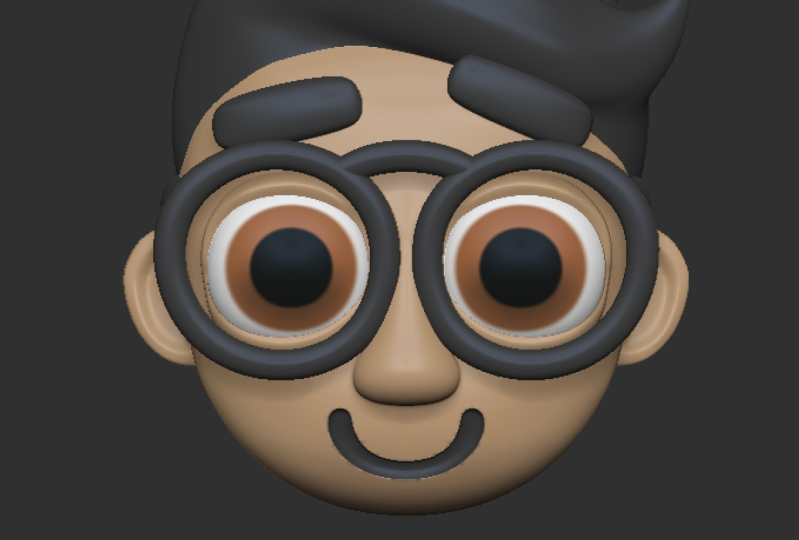
17. Bloqueando os óculos: Tudo bem. Nesta seção, vou mostrar-lhe como você pode fazer os óculos para este personagem. Em primeiro lugar, sugiro salvar seu projeto com muita frequência. A primeira coisa que você quer fazer é inserir um anel. Três D. Aqui está uma cor. Dois pretos porque queremos óculos pretos. Mas não precisamos sentir o objeto com essa cor ainda. E agora com o dedo do pé de movimento, eu quero girá-lo 90 graus. Se você quiser encaixar a rotação, você precisa manter pressionado o deslocamento y girando e os dois girados com cinco graus. Liguei a armação do arame e podemos ver que não temos uma topologia limpa. Mas no dinheiro inicializado, não
temos nenhuma opção para o anel. Então vamos usar a medida zero com os publicanos alvo mais baixos. Nós usamos E reme garantir um par de tempo até que não gostamos da frigideira resultado para baixo um pouco . E por trás da imagem de referência, tentamos muito com a referência. Adoramos a deformação. Quando você tem uma opção para inflar, isso irá inflar nosso objeto vontade ou com menos inflar. Podemos tornar nosso objeto mais fino. Oh, ok. Estamos quase aqui. Ok. Agora, para torná-lo mais pontual, podemos usar o pincel de movimento e ajustá-lo com uma escória maior, olhos um pouco. E agora, de uma vista lateral, posiciono no eixo y e torná-lo um pouco mais espesso. - E agora eu a verifico em uma subdivisão superior. Aumentamos a dinâmica, posição da mão
Dave. Está tudo bem. Agora, eu quero fazer a outra parte fora dos óculos. Então eu quero inserir um cilindro e oh, parece um cubo de lado. Porque é tudo preto. Podemos inicializá-lo. Então ele acusou sentir lá no y existe girado 90 graus e, em seguida, 90 graus aqui, escala para baixo. E que este lado se separe do vidro. Ele não conseguiu obter a dinâmica da divisão e escalá-la no mar para torná-la mais plana. E estamos quase aqui. Mova-o para as barras circulares. Agora, com o pincel de movimento com um grande tamanho de arremesso, podemos alinhar a parte do círculo ao aparador. Muito bem, agora queremos que isto acabe com o cilindro para ser mais difícil. Assim, na guia de geometria e sob decretos, temos um vinco fundo PG, que todos aqueles nós para fazer arestas mais duras no para acabar com o cilindro. Porque como você pode ver, o 21 do cilindro tem outra cor, que significa que esta duas partes diferentes está em diferentes grupos de poli. E o vinco faz caramba extra nas duas partes desta forma,
temos arestas mais nítidas quando estamos usando subdivisões mais altas. nas duas partes desta forma, Então congelar é realmente útil. Se você quiser fazer modelos de superfície do coração deve sair a metade da parte lateral e
movê-lo um pouco para cima. Vou torná-lo mais fino. Lá vamos nós. E agora queremos fundir as duas partes. Então, no sul para polit, se as partes estiverem próximas umas das outras, podemos aquecer o botão de fusão sob o passo do assassinato. E agora é um objeto. Agora podemos ver que é muito grande, o artista CYP muito fraco para a imagem de referência. Então eu reduzo um pouco. Ok, agora, se você quiser editar os modelos, mas você já os fundiu, você pode sair. Você pode mascarar a parte que não deseja editar ou se você mesclar o Onley e não mesclar a geometria real. Mostrarei isso mais tarde. Mas se você mesclá-los juntos, você pode selecioná-los separadamente. Elimine a mudança de controle se a ferramenta de seleção de retângulo estiver ativa. Não, Se você ligar a simetria e sob guia de geometria você aquecer o meio e mundo você
terá outra parte do outro lado. Mas precisamos desligar a simetria local no lado direito. É realmente importante. Agora temos os dois lados dos óculos. Agora precisamos fazer a parte do meio. Para fazer isso, eu inserir outra rendição, torná-lo com o inicializar mais fácil, girado e escalá-lo como fizemos na parte lateral do vidro. Agora, se você usar mais dois dentro do dedo do pé, basta movê-lo para a posição. Eu liguei o quadro viral com deslocamento desligado ou com o botão para ver o modelo real porque três difícil ver se ele é preto e em algumas subdivisões para ele. Eu odeio o vinco PG sobre isso, também, para ter bordas duras e as extremidades, e eu adicionar subdivisão de nós para o meu modelo Agora no menu Configurações. Queremos dobrar nosso objeto, mas precisamos excluir subdivisões inferiores. Então, agora, se você vender esta configuração inferior dentro do movimento ainda, você terá este modificador de arco de banda. E aqui, com a seta verde, você pode dobrar seu modelo e então desta forma nós realmente reunimos forma o que temos na imagem de referência. Agora voltamos para as configurações dentro do dedo do pé do movimento e clique no, exceto agora com
simetrias em com o fim de semana mover o dedo do pé, empurre para trás as partes adicionais. Dê mais algumas subdivisões para a peça. Tivemos um resultado suave, e está combinando com a nossa imagem de referência.
18. Como criar o nariz: Tudo bem. Nesta palestra, vou mostrar-lhe como podemos fazê-los saber para o Scudder. Como você pode ver na ilustração, nós realmente não temos um nariz. Mas eu acho que em três D é realmente importante para o nosso personagem ter sabido. Então vamos fazer isso. Primeiro, vamos usar uma célula de cilindro de três d com a inserção. Vamos inserir o tratado de notícias sentado lá, mudar a cor para este marrom. E com inicializado, fazemos um cilindro que. Tudo bem, nós colocamos isso se você tiver ela em cima dos seus três. D malha a base da cabeça. Você pode escolher a cor para o nariz. E notamos que os óculos não tinham a cor preta permanentemente. Então agora sentimos esses objetos com a cor preta, e agora podemos mudar para o outro. Tudo bem, substitua o cilindro aqui. Tudo bem. Agora aumente a escala no y existe. E nós saímos algumas subdivisões para que sabe parte, e queremos deformá-lo como fizemos na parte do meio, fora do vidro. Mas precisamos lidar com subsídios mais baixos para fazer as formações, e dependemos são modificadores. Podemos banir o nariz para obter esta forma clique em aceitar e agora podemos girá-lo e esconder a parte de cima na cabeça. Tudo bem. Aumentando um pouco. Moscou é a parte de cima. E se você segurar o controle e tep na área do mastro, você pode suavizar a máscara um pouco e não será muito difícil. Ok, agora com o pincel de movimento, eu lidei a transparência no lado direito para ver o que eu estou fazendo com a parte superior
mascarando a parte superior invertida. E agora, com o dedo do pé, posso movê-lo para a cabeça e agora não é visível. Agora queremos ajustar com um movimento. Escove a parte inferior para torná-la uma forma real de nariz. Certo, claro, queremos fazer isso com simetrias. Então eu desfaço qualquer deformação que eu fiz, e eu comecei a me ajustar. Nós teríamos Sima 3 está ativo agora. É simetria. Eu posso fazer o nariz mais largo e eu brincar com a forma em julho não gosto disso. Tudo bem. Leve o seu tempo para editar a forma com a corrida de movimento e com o pincel suave. Você pode torná-lo um pouco mais suave, mas não usá-lo muito forte. Tudo bem, acho que sabe está quase lá. Não, eu dou Ah, subdivisão para torná-lo mais suave. E queríamos que eu pudesse conferir mais a fé real, Kelly, para baixo um pouco. E não se esqueça de salvar o projeto com muita frequência. E eu sugiro que você salve seu projeto em diferentes versões. Portanto, não sobrescreva tudo para uma versão de projeto. Porque se você quiser voltar às vezes, ou você voltou. Ah, grande erro. O que você não pode desfazer. Você pode voltar facilmente. Tudo bem, agora podemos dizer que o nariz está pronto. Então, na próxima seção, vou mostrar-lhe como podemos fazer sobrancelhas para o nosso personagem.
19. Como fazer as sobrancelhas: Tudo bem. Agora vou mostrar-lhe como podemos fazer as sobrancelhas. A primeira coisa que você quer fazer é inserir um três a esfera e torná-lo acusar o medo dentro do menu inicializado. Dimensioná-lo para baixo, posicioná-lo e em um nível, fora da subdivisão e o chumbo mais baixo. Agora temos este tipo de árvore alemã para fazer a forma real do irmão IA Selecione com a obrigação. Ainda a metade fora deste medo e chamar isso para fora com o dedo do pé movimento. Agora você pode ver que o lado certo é realmente bom para nós. Mas o lado esquerdo não é que o que queríamos, é um pouco menor. Ok, nós sentimos a cor fora do nariz e nós queremos consertar isso também. Tem exatamente o mesmo em cada parte. Para fazer isso, usaremos uma nova erupção cutânea chamada eczema. Outro para usar que desligamos a simetria, entanto, no
entanto,
sobre estas bordas e segure o espaço para obter as modificações, selecione a exclusão e sob a morte, selecione o grupo completo. E agora, se você clicar na borda, essa borda estará completamente dilatada. Agora, nós temos exatamente o mesmo lado nesta sobrancelha. Agora eu coloco dentro do chapéu. Rotacionado. Mova-se! Está dentro do lugar. Santilli, Não combinar com a imagem de referência vamos usar agora uma técnica O que temos usado no
nariz Que será a curva nossa vamos, o fogo Queremos que eu bro para deitar na cabeça mais assim com a banda escura que movemos com Daqui a pouco, está bem? E agora, exceto a modificação. Não preciso mover o pincel. Podemos fazer mais alguns ajustes. Skelley fez um pouco sobre o eixo Z para torná-lo mais espesso ou um mais fino Desculpe no um nível de subdivisão para ele para torná-lo mais suave. Como foi a mudança? Erupção. Podemos fazer ajustes adicionais. Agora. A tarefa é tentar novamente tornar idêntico à imagem de referência com a movimentação. Russ, você pode fazer tudo realmente suave nesta sobrancelha. Se eu encaixar o mash atrás da imagem de referência, podemos combinar com isso com a mudança para Não, estamos quase aqui. Tudo bem, aqui. Eu quero empurrá-lo, empurrá-lo um pouco, e agora eu quero a miséria para o outro lado. Mas temos vários níveis de subdivisão, então precisamos lidar com um mais baixo. E agora, se você espelhar, nós realmente temos resultado grange. Porque precisamos realocar o aparelho aqui com isso também. E desligue o cemitério local do lado direito. Agora está funcionando perfeitamente. Tudo bem. Agora, se nós temos estes do outro lado, podemos adicionar isso e fazer algumas mudanças simétricas musk fora desta parte e agora nós sentimos hit o gizmo realocação para o aparelho será centrado no outro lado, mas nós precisamos Desligue a simetria agora. Moscou, o centro de um lado, o aparelho. E agora podemos girar o outro lado em Lee. Podemos girá-lo e novamente levar o seu tempo até que você não goste do resultado. E não é muito com a sua referência. Oh, Kate. Agora queremos mover o cabelo um pouco para trás. Então aguente o Alton. Você pode selecionar o sub cabelo para e com a corrida de movimento, você pode empurrá-lo na cabeça um pouco. Andi
, será mais suave. São agora Nós vimos como as sobrancelhas com a chave toda e salvar o nosso projeto. Agora podemos sobrescrever com o projeto anterior porque não tornamos Anne maior, maior nada. Mas se você quiser, você pode salvá-lo em uma lavagem de projeto diferente.
20. Ajuste a forma da cabeça: Está bem. Nesta seção, vou mostrar-lhe como faço mais alguns ajustes na cabeça para torná-lo forma mais correta . Eu solto a cabeça nos lugares para o gelo. Eu empurro esse pedaço de óleo para fazer com que ele sinta mais que eu preciso para tornar a bochecha um pouco mais difícil. E agora com o dedo do pé eu rodando as pálpebras dele e ajustando-as com a
corrida de movimento . E com a mudança até às duas, eu sou o Bush. A parte superior do tinha um pouco mais. Portanto, o foco principal é agora ajustar. Seu desenho animado tinha o que você está fazendo para torná-lo mais como uma imagem de referência e ao lado de uma imagem de
referência, uh, tentar moldar a cabeça do seu lado para se parecer mais com, uh, cabeça. Então você não precisa fazer exatamente o que eu estou fazendo. Se você não fazer estes tipo fora personagem jardim exatamente, puxar para fora as sobrancelhas um pouco. Está bem. Eu chuto de cada placa na parte de trás da cabeça. Eu ajustando o cabelo um pouco com escova lisa, eu ajustando a forma. Está bem. A próxima seção vou mostrar-lhe como você pode fazer os personagens. Boca. Vamos fazer este tipo de boca. O que? Ah, você pode ver na minha imagem de referência. Mas se você tem um Carson diferente tem o que você está fazendo agora, você pode seguir estes passos e você pode usar esta técnica. O que? Estou a mostrar-te o teu projecto.
21. Bloqueando a boca: nesta seção, vamos fazer a boca fora do personagem. Vamos fazê-lo exatamente boca o que podemos ver na imagem de referência. Então vamos seguir este estilo, realmente usar a quase a mesma técnica que usamos na parte do meio dos óculos. Então vamos inserir a esfera e acusar o medo disso. Agora, se você posicioná-lo, reduza-o em torno do tamanho que precisamos e dê um nível de subdivisão. O processo é realmente semelhante às sobrancelhas excluídas, abaixe algumas coisas. Moscou A metade fora disso, e com o movimento para mover isso para o lado direito agora nós modelador tonto para nós lidamos com a borda no meio. Agora temos a parte simétrica. Mude o aparelho com isso. E agora, se você clicar no ícone da casa dentro do dedo do pé do genoma, um três estará no centro para que possamos mover isso novamente para frente e tentar posicioná-lo. Como você pode ver no debate escala de referência sobre o eixo Y. Dê-lhe subdivisões para ter mais suave para resultados, e vamos usar o banco são modificador novamente, como você aprendeu com a seta verde você pode banda seu objeto e agora clique em Aceitar E
temos estes bandido parte Agora por que adicionou o banding um pouco, tudo bem, E sob deformação com o inflate, eu posso dar-lhe mais espessura e é quase parece semelhante à referência Leve o seu tempo para imaginar o melhor encaixe de volta atrás da imagem de referência para combiná-lo mais com cuidado. Ok, eu fui enviado. Isso é com a casa? Eu venho o que você pode ver no topo do dedo do pé movimento e da vista lateral, eu movê-lo para a posição. Se você girar seu modelo e segurar o turno, você pode encaixar para o lado, você ou frente ou ah ou qualquer um de vocês o que quiser. Nós aquecemos medidor e mundo para se certificar de que os dois lados é idêntico. E agora isso parece muito legal. OK, mas e se quisermos que essa boca seja subtraída do objeto aqui, você pode ver a garrafa de boliche vida no topo, mas primeiro precisamos fazer esse objeto funcionar como uma subestrutura no sul para cardápio , você clicar neste ícone ao lado do objeto e agora ativar o booleano ao vivo. Como você pode ver agora temos esta boca subtraída do objeto e não é uma geometria
adicional. Agora você pode sentir isso com Anna Calorie quer e esta obstrução. Temos esta cor. Se desligar o boliche leve, recuperamos nossa geometria. Não é uma obstrução permanente. É apenas uma prévia. Então, na seção posterior, vamos aprender como podemos tornar essa obstrução permanente. Na próxima seção, vamos trabalhar no cabelo.
22. Combinar o cabelo juntos: Está bem. Nesta seção, vamos fundir as três partes do cabelo em uma geometria. Para fazer isso, fazemos mais alguns ajustes na forma básica fora do cabelo antes de fundi-los juntos . Portanto, reserve o seu tempo para combinar o melhor que puder com a referência. A primeira coisa que precisamos fazer é cortar a subdivisão, nos
amar para cada parte fora do cabelo até que não obtenhamos um resultado suave. Agora não gostamos. Por exemplo, neste caso, o Ford de de subdivisão é o melhor em que tem o resultado mais suave. Ok, nas partes menores, três níveis é suficiente para o menu septal. Preciso reorganizar os objetos para ficarem abaixo um do outro. Está bem. Como você pode ver, temos alguns erros no cabelo. Mas com a pressa infantil, podemos nos ajustar facilmente com o movimento. Rússia. Posso empurrá-lo para dentro da base do cabelo. E agora corrigimos essa parte. Agora é hora de salvar antes de mesclar quaisquer objetos juntos, Eu sou comum para salvar o seu projeto porque, como você pode ver, mama
fácil nos diz que a fusão não está sob operação arável. Agora temos o objeto três emergiu, mas a árvore alemã está separada. Agora nós realmente usamos uh, característica
dinâmica do pincel Z. Dana Bash basicamente fundiu os objetos e eles vão querer desculpas. Como você pode ver, com uma resolução básica, temos ah, não realmente resultado suave. E agora você pode suavizar as partes onde as duas geometria se fundem aqui. Como você pode ver, temos uma área realmente Messi onde geometria carne e temos um pincel chamado Standers . Esta lixeira do lixo ajuda-nos a fazer estas linhas mais detalhadas e mais fortes para o mingau e nós que podemos fazer uma separação mais profunda. Tudo bem, nós suavizamos esta parte com redemoinhos, pincel e com o padrão Daniel tornamos mais forte este detalhe geometria e agora ele vai suavizar partes maiores do que nós não gostamos. Agora, como podem ver com a dinâmica, temos uma topologia massiva. Então vamos zero amassá-lo disse que a contagem de poli alvo para 0,1. Assim, para a menor quantidade terminou zero masher. Ok, agora temos mais simplesmente são geometria, mas teve a cor desapareceu porque temos uma parede, geometrias
diferentes. Então precisamos do Teoh. Reanexar esta cor de cabelo a partir da referência para fazer isso como
sabemos, precisamos ligar o local como Anel. E vemos que podemos escolher a cor da referência e no menu de cores podemos clicar no objeto de campo. Ok, Agora volte para trás a cor preta e sinta as sobrancelhas com essa cor para porque, como você pode ver, ele não está preso às sobrancelhas e à boca também. Então, sinta-se objeto. E nós dissemos, como a boca e sentir objeto novamente. Tudo bem, com, uh, com esta parte fora do cabelo, nós temos um pequeno problema. Então precisamos ajustá-lo. Podemos usar o bebê, quebrar o movimento ousado, e você pode experimentar este movimento uma corrida duradoura, que é um movimento um pouco mais difícil do que a corrida padrão. E isso é bom. Neste caso, podemos ativar a função AC que você ocorrer para ter mais detalhes pontudos. Adicionar mais uma subdivisões sobre ele agora é a hora de jogar com a forma até que não
gostamos do resultado, suavizar o fundo inflar que na parte inferior. E agora com esta parte, queremos mais detalhes pontiagudos. Ok, agora nós os fizemos padrão. Queremos ter detalhes sobre esta parte. Então agora vamos usar este recurso de mouse preguiçoso O que eu mencionei no básico. Precisamos definir essas idéias de laser para cerca de 30. E agora podemos fazer com que esse movimento seja diferente. É como se você colocar uma corda no Iraque e puxá-la na areia da praia, você terá linhas mais suaves. Certo, agora temos um pequeno erro de búfalo G aqui, então tentamos construir essa parte de lados diferentes. Não faça isso. Não corresponda à referência. Agora nós colocamos de volta para trás e nós a escova de movimento. Conserte isso. OK, agora é hora de brincar com formas novamente e tentar combinar arredondar a forma nas curvas. O que você pode ver na referência para ter este estilo cartoony elementos aqui, podemos usar a argila construir pincel em alguns casos, se quisermos construir alguma geometria para algumas partes agora, salvar nosso projeto novamente. E na próxima seção vamos fundir a base da cabeça juntos
23. Combinar as peças principais juntos: Ok, então agora nós estávamos fundindo a base da cabeça juntos. Como você pode ver, a cabeça é agora de três partes diferentes ou quatro se separarmos os anos. E agora queremos transformar esses objetos em um só. Para fazer isso, eu sugiro para a cabeça plicating ter Ah, é meio fora da cabeça. É sempre bom se você tem um backup off no objeto antes de fazer maior. Qualquer coisa que dê subdivisões à cabeça até que não tenhamos um resultado realmente suave, como fizemos no cabelo. E agora nós queremos reorganizar as legendas aqui no sul para Manu porque como nós agora precisamos organizar. O mash está abaixo um do outro para fundi-los. Eu mesclo as duas partes dos óculos. Agora eu adicionei um pouco com o dedo do pé nas pálpebras e ele subscreve com o botão solo eu posso soar e eu posso ver se eu dou subdivisões para as pálpebras. Consigo ver o nível de suavização. Eu dei subdivisões para ambas as pálpebras e depois fundi-las. Em teoria, os botões de seta eu posso organizar sob os headways. Faço isso com o nariz também. E agora podemos fundi-los juntos, fundindo o nariz, cabeça e a cabeça com ilhós. Agora é um objeto uma vez até e podemos iniciar a máquina Dina. Vou ampliar mais o modelo para ver o nível da fusão e experimentá-lo nesta resolução. Como você pode ver, não
é realmente bom. E acho que podemos tentar com a maior resolução. E lá vamos nós. Este é o resultado que queremos. E agora precisamos suavizar as partes onde a geometria se funde e
não queremos ter linhas. Por exemplo, aqui, no topo do nariz, para
cima das pálpebras não é realmente forte. Você precisa apenas suavizar um pouco porque queremos ter linhas ao redor das pálpebras. Então, com ah menos forte suave você pode com ele aqui fora nos livros de luz e nas escovas no no suave. Além disso, temos um pincel suave e mais forte. Se você clicar duas vezes sobre isso, ele irá substituir É escova lisa para um suave, mais forte como você acha que é um pincel mais forte, suave e nós podemos suavizar as linhas Nós não queremos mais facilmente e com apenas dois alisamento obter por horas para obter resultado suave. Portanto, é realmente útil neste caso. Ok, agora eu te mostro como você pode fazer um detalhe para os anos aqui na mesquita, batendo os traços. Nós vendemos este golpe à mão livre e pintar na orelha em torno desta forma. E depois disso, eu disse que o tamanho do peito para menor e com segurando a chave toda eu substrato agir este tipo de forma do almíscar. Eu realmente não gosto desses resultados, então eu tento fazer isso de novo. Leve o seu tempo. - É. Tudo bem, se você pode ver isso pela primeira vez. Como você pode ver, eu também posso fazer isso. Ok. Se você gosta do resultado, invertemos nossa mesquita e definindo o movimento para e ou do que a arte e clique nesta parte
do ano. E como você pode ver a aliança de gizmo para a superfície. E agora, com a rotação, podemos fazer esse detalhe na orelha. E se você limpar a máscara como você pode ver, é parece muito legal neste estilo. Vamos calcular a dinâmica novamente mantendo pressionado o controle e desenhar um retângulo
nas câmeras. E agora podemos suavizar as batidas, esta parte. E eu acho que isso é um resultado o que queríamos. Na próxima palestra, vou mostrar-lhe como podemos tornar o bullying fora da boca permanente.
24. Torne a Substraction de boca permanente: nesta palestra, Vou mostrar-lhe como podemos fazer a boca para sub atingido fez permanentemente como fez em uma palestra
anterior que podemos visualizar são boliche e subseção, mas queremos torná-lo permanentemente. Para fazer isso, só precisamos do purê é o que seremos nesta operação. Então, neste caso, o truque da boca e do chapéu para acabar com estes dois. Precisamos segurar o turno e clicar no botão I no sul para Manu e agora tudo. Eu sou razoável agora ligar o botão I para a boca e para a forma da cabeça. Agora, em Lee, estas duas máscaras são visíveis. Ligue a luz azul magra e sob o sul para o menu Temos um menu bully e aqui clique no Meg Bully Mesh Quando a operação é feita aqui no topo do Tumen você temos um novo mash, mas com o sub atingido fez geometria. E isso não é apenas uma prévia, é a geometria real. Agora, se você voltar para o nosso pessoal para a cabeça, podemos desligar a boca e a forma da cabeça e ligar as outras formas. E com a inserção aqui no topo, temos as ferramentas. O que fizemos agora com o boliche, e aqui vamos nós.
25. Parabéns, seu cabeça desenho desenho é feito!: Parabéns. Você os tem com este curso. E agora você sabe como construir uma cabeça de desenho animado de formas básicas dentro do peixe-zebra. Você pode usar essas técnicas para qualquer outro desenho animado que você fez no futuro. Se você tiver alguma dúvida, sinta-se livre para perguntar aqui ou no grupo privado do Facebook, onde eu postar recursos e conteúdo realmente úteis para você. Então parabéns mais uma vez e te vejo em breve.
 Máté Vörös, 3D artist, Digital sculptor