Transcrições
1. Workshop de modelagem e nó de geometria do Blender 4: Sejam todos bem-vindos ao
Blender four Modeling and Sou Neil, do Three D Tudor, e estou empolgado em guiá-lo em
uma jornada cativante no reino
da arquitetura sofisticada reino
da Neste curso de quase 30
horas, honraremos todo o
poder do
Blender Four para criar
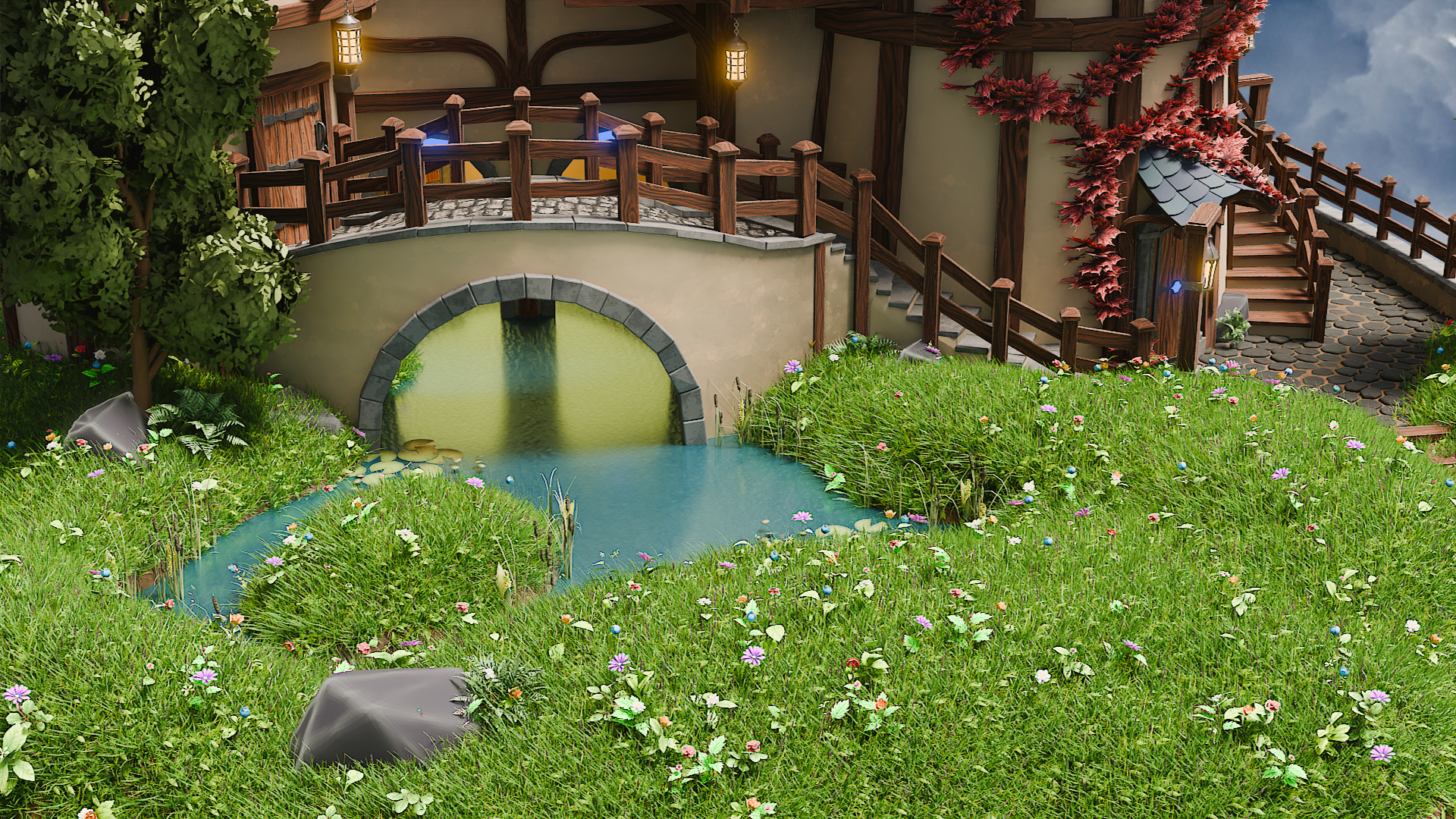
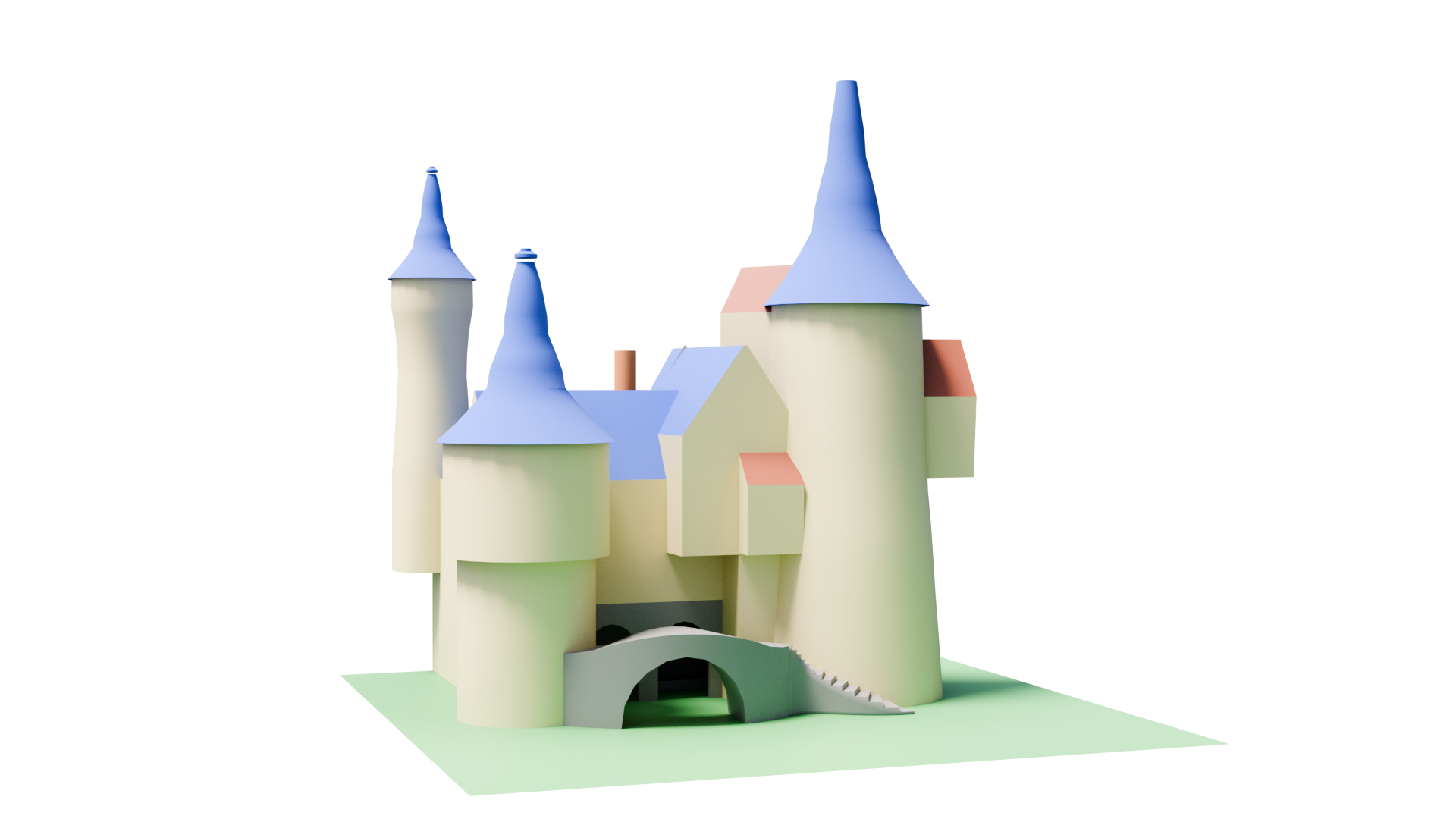
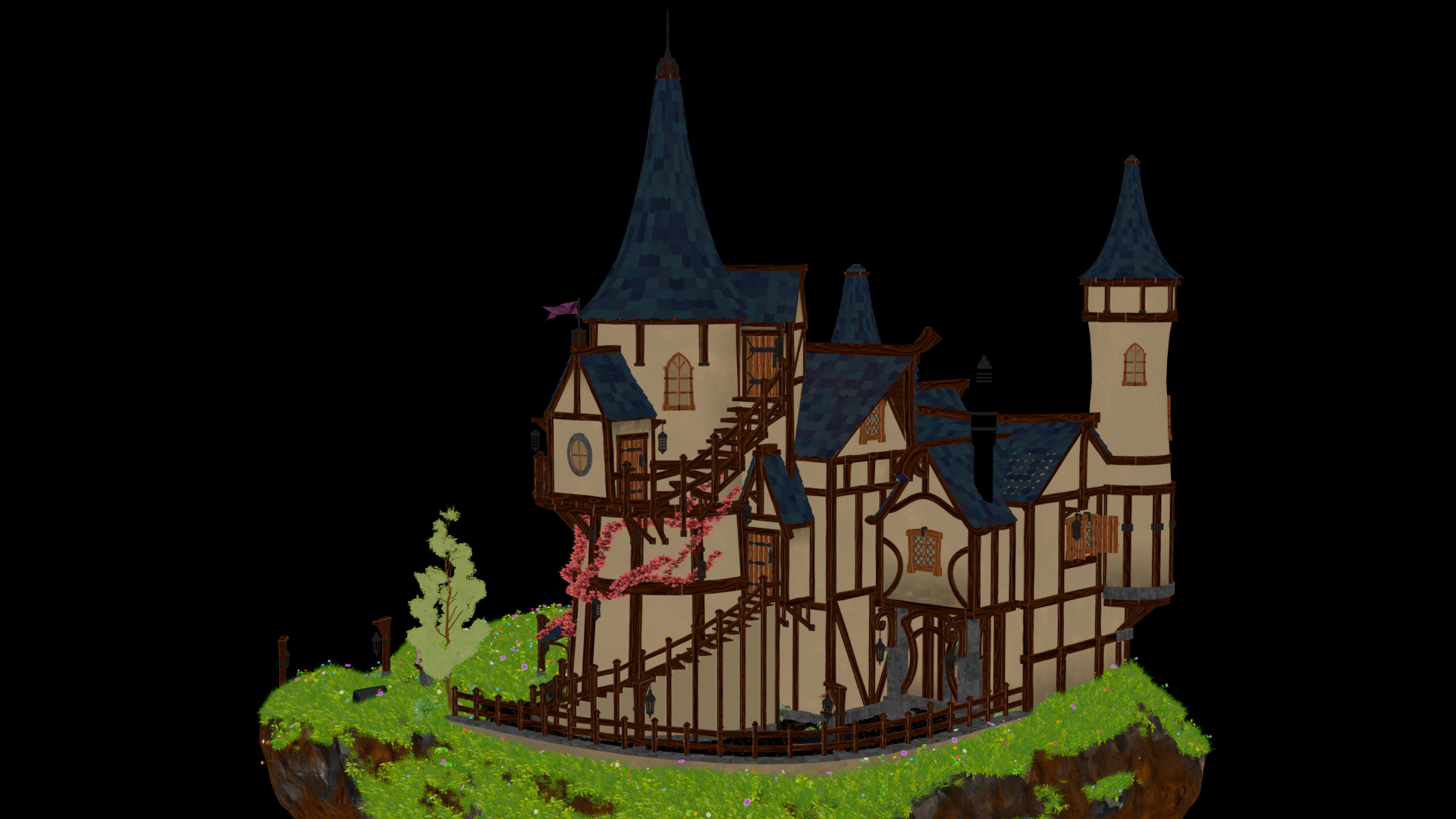
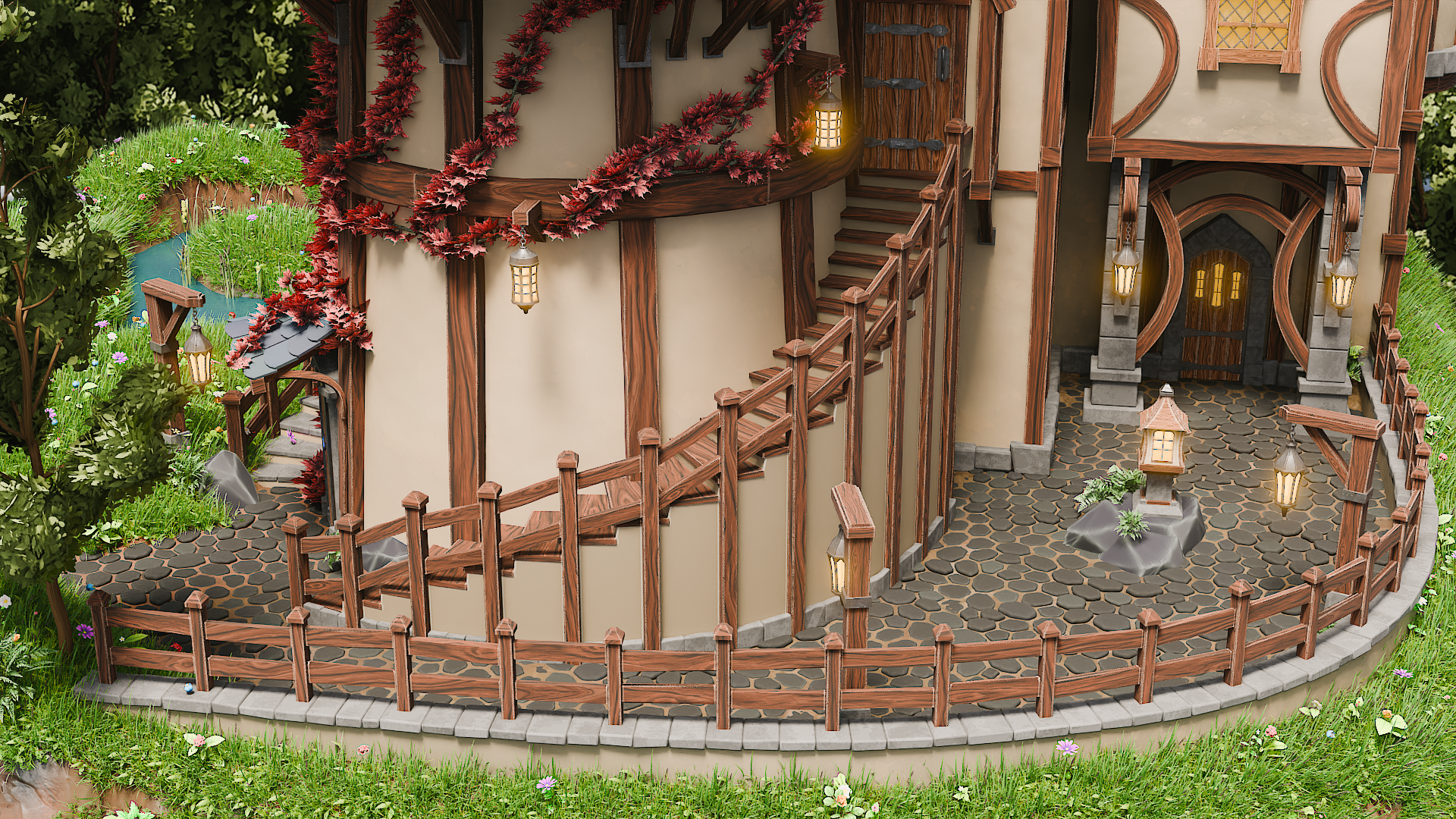
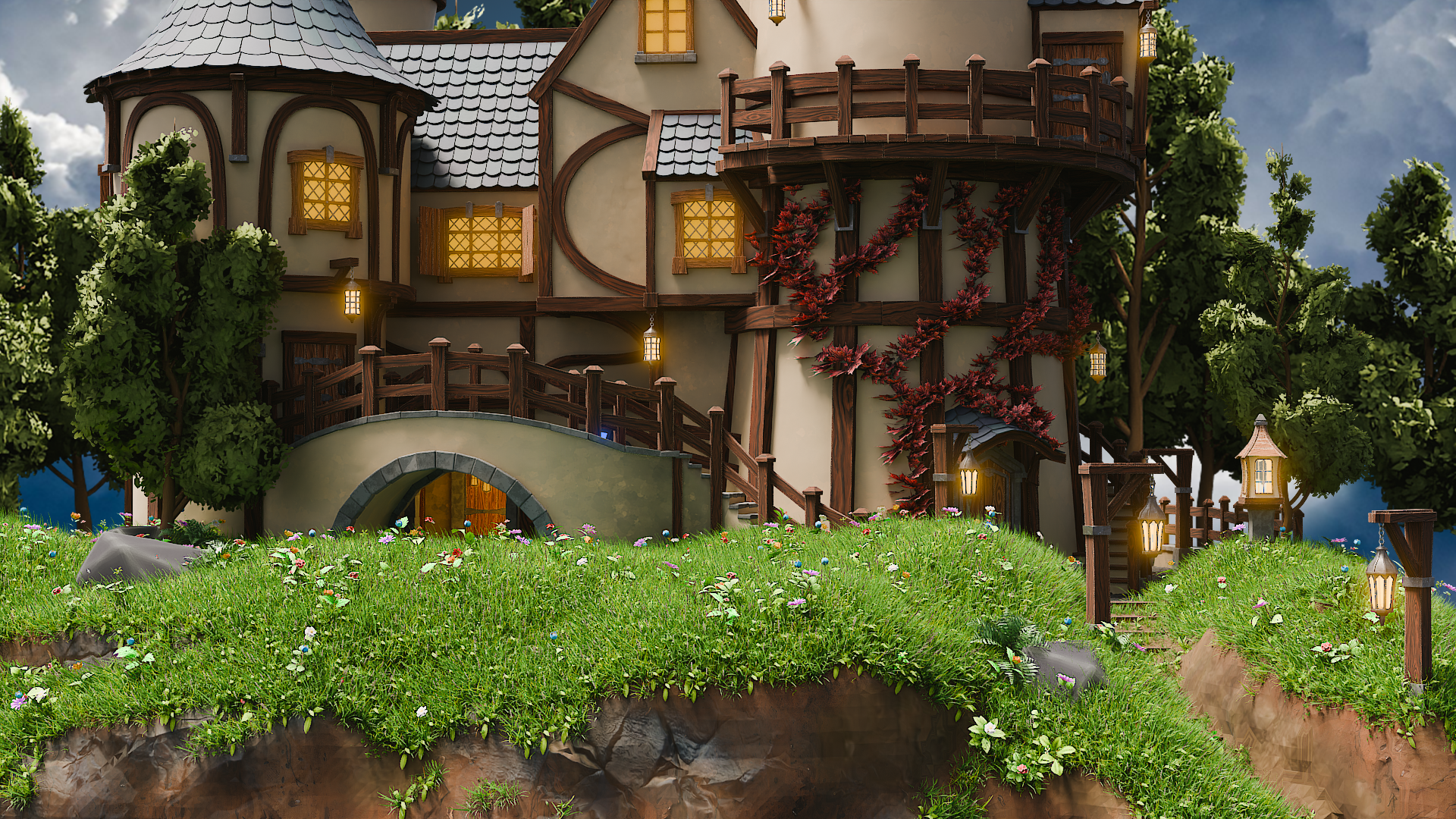
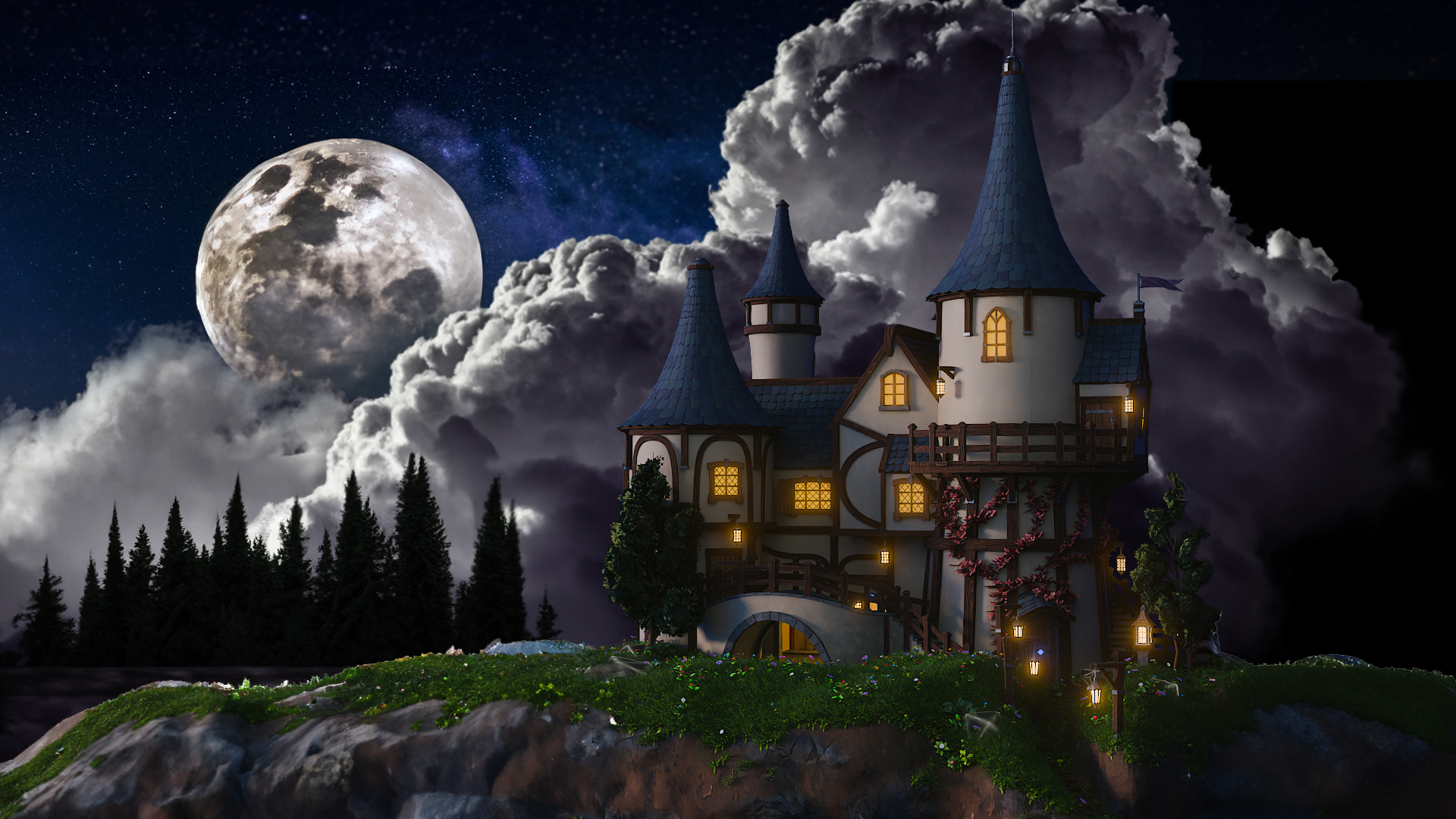
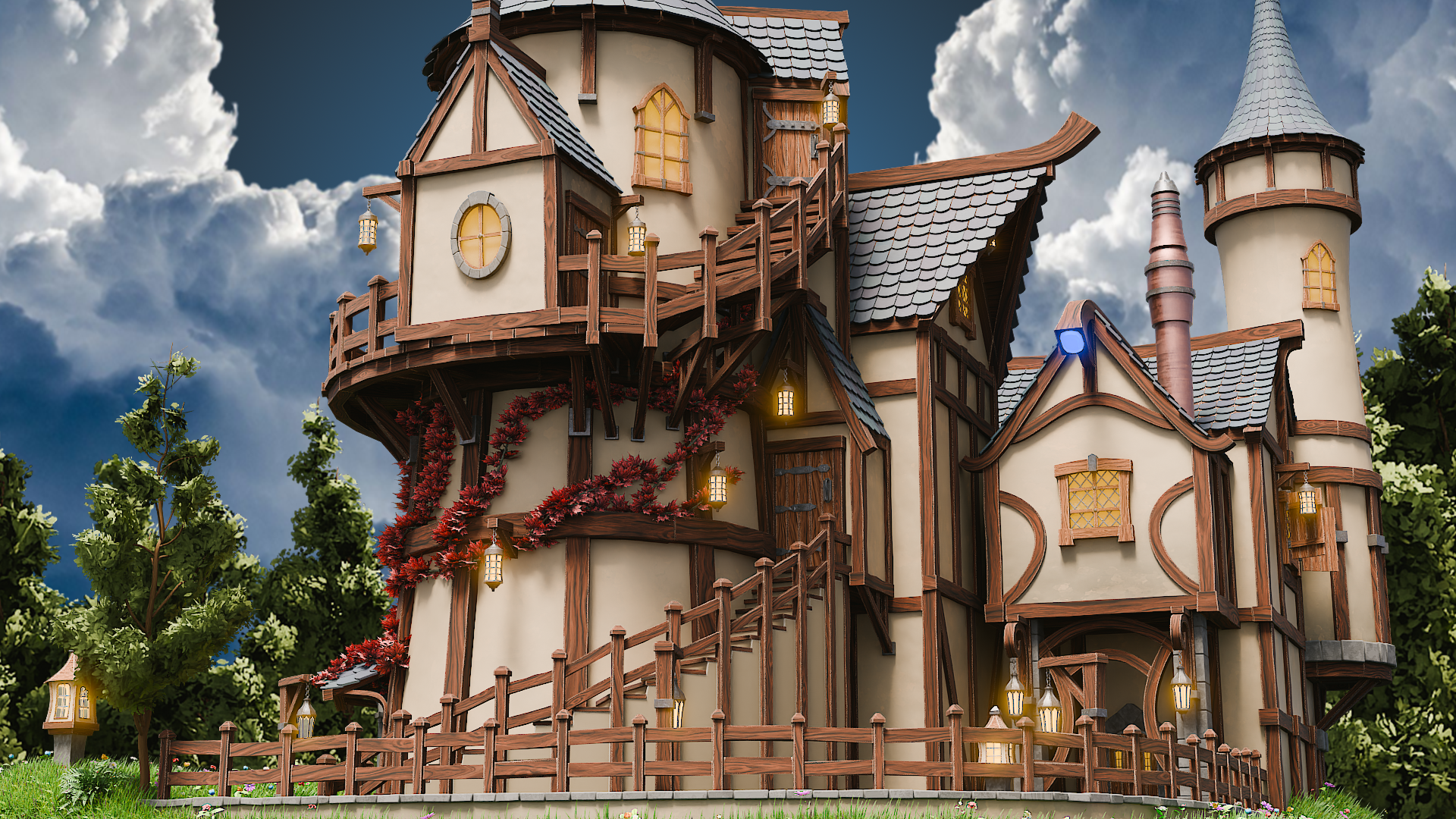
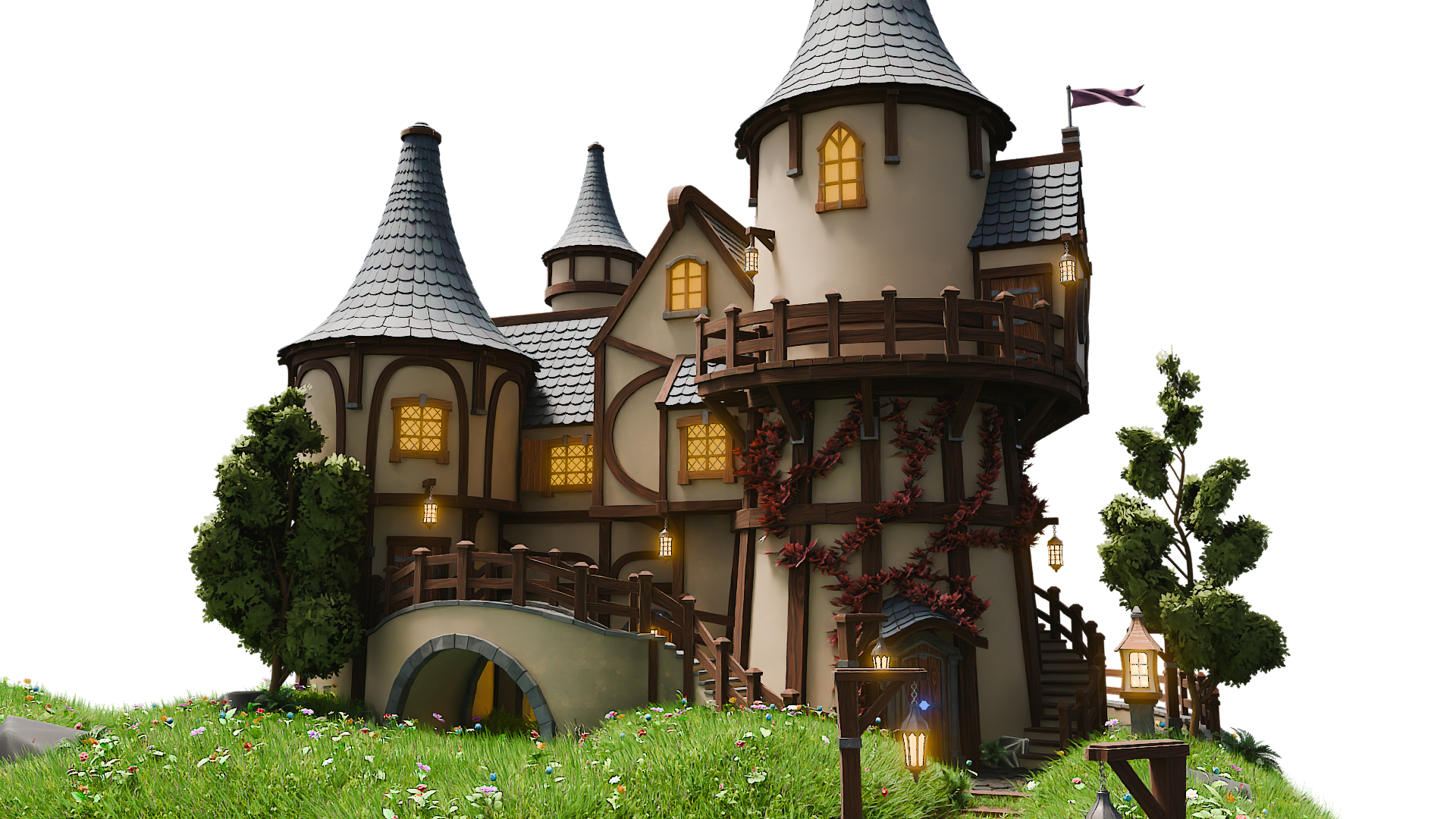
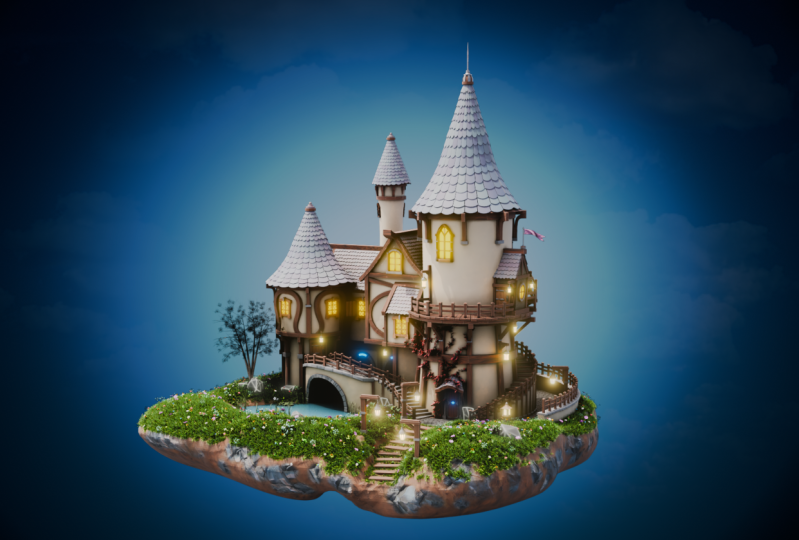
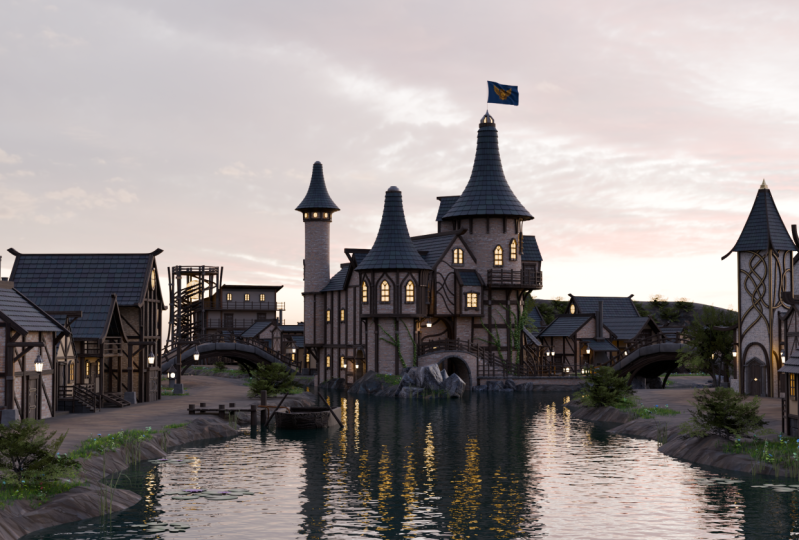
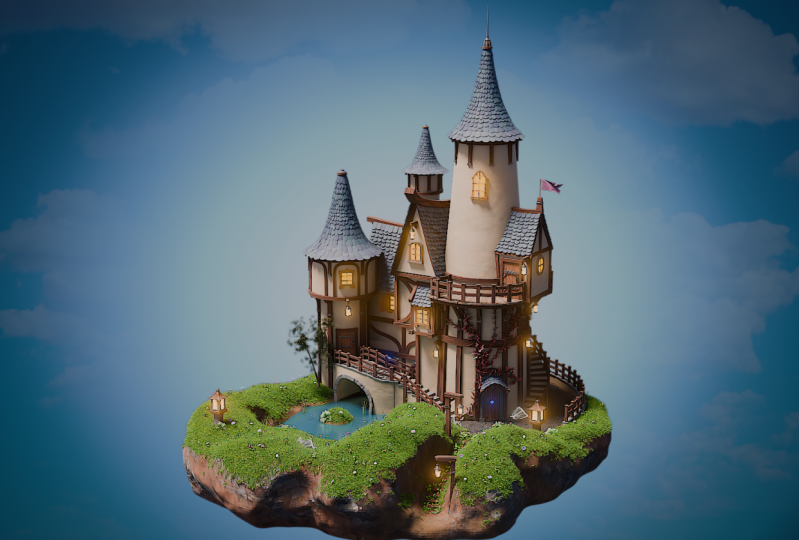
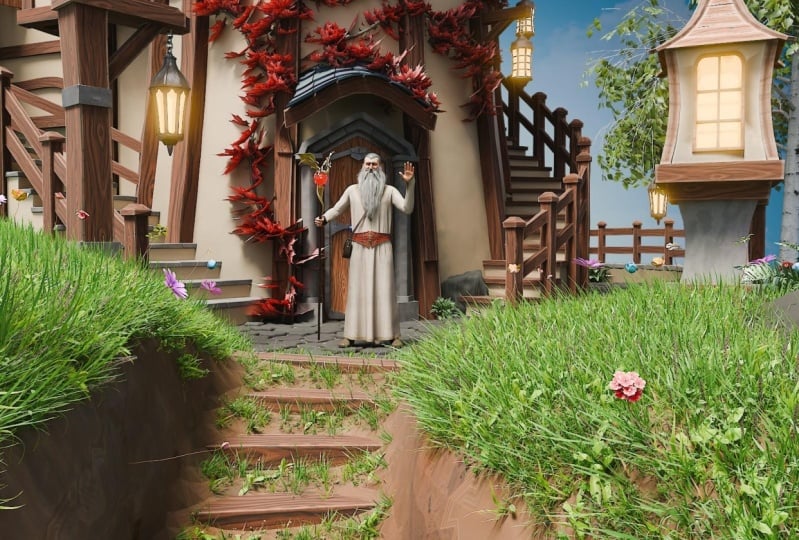
uma mágica Wizards Tower , combinando feitiçaria antiga
com técnicas modernas de modelagem com Agora vamos nos aprofundar no que
esse curso tem a oferecer. Começaremos com um guia de
referência abrangente. Você aprenderá como
obter imagens, desenhar seus próprios edifícios
e usar ferramentas como o pure
rep para organizar imagens para
tudo, e usar ferramentas como o pure
rep para organizar imagens para desde configurações de ambiente até ambientes
florestais e iluminação
arquitetônica Em seguida, entender
a importância de uma base sólida
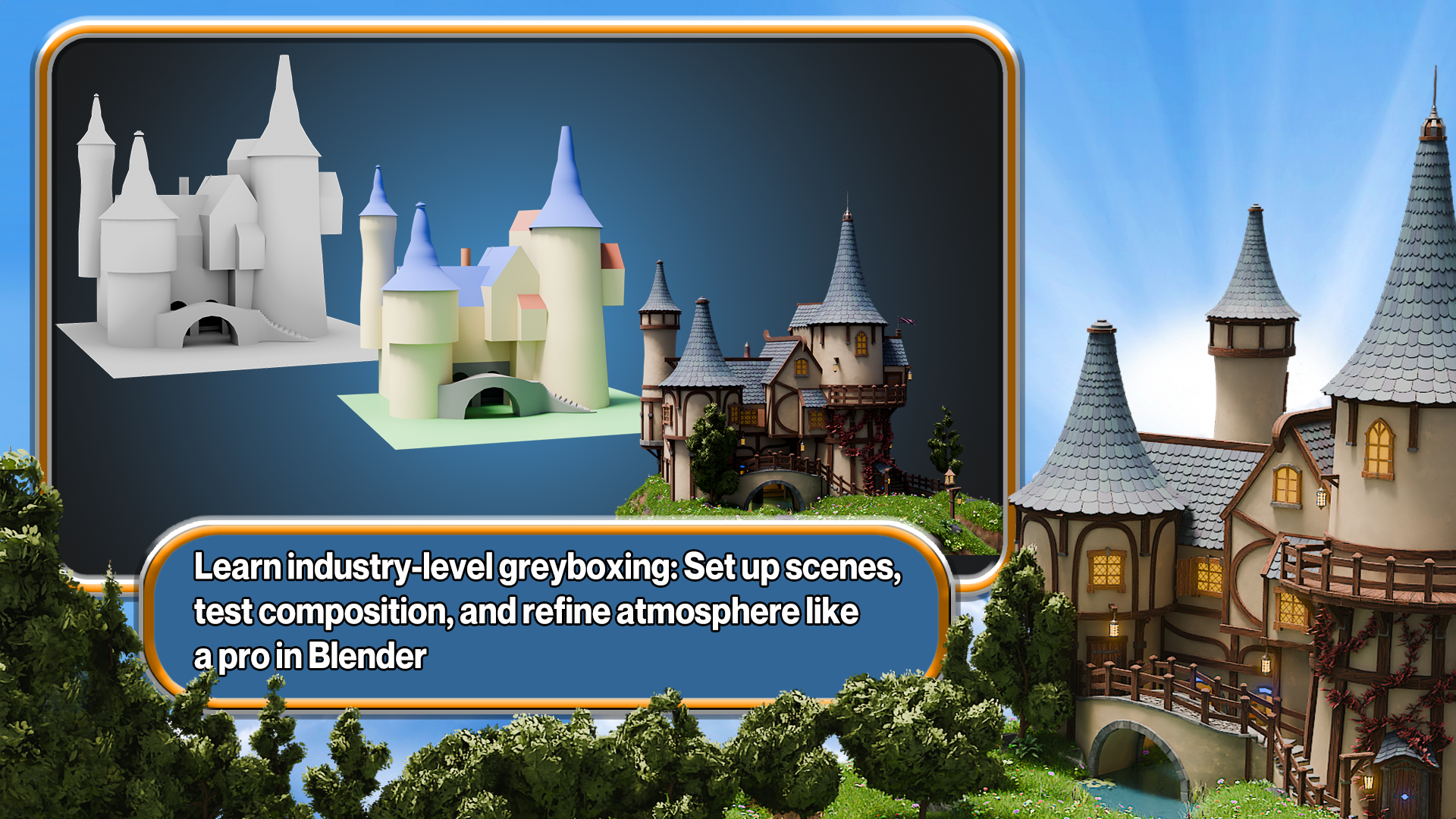
abrangerá o boxe cinza Como organizar caixas cinza
que não apenas
estruturem seu modelo, mas também contem uma história. Cada jogo que você já jogou sempre começa
com uma caixa cinza, e integraremos a iluminação e oclusão do
ambiente desde o início para criar cenas
incríveis que as
bases para seus modelagem está no
centro deste curso, desde simples blocos de pedra até escadas
intrincadas
e Estamos construindo tudo
lado a lado. E isso significa que você
aprenderá o básico da modelagem até as técnicas
profissionais Abordaremos tudo, desde
sombreadores e mapeamento UV. Tudo isso feito em tempo real,
sem que nada fique de fora. Este curso exclusivo também inclui
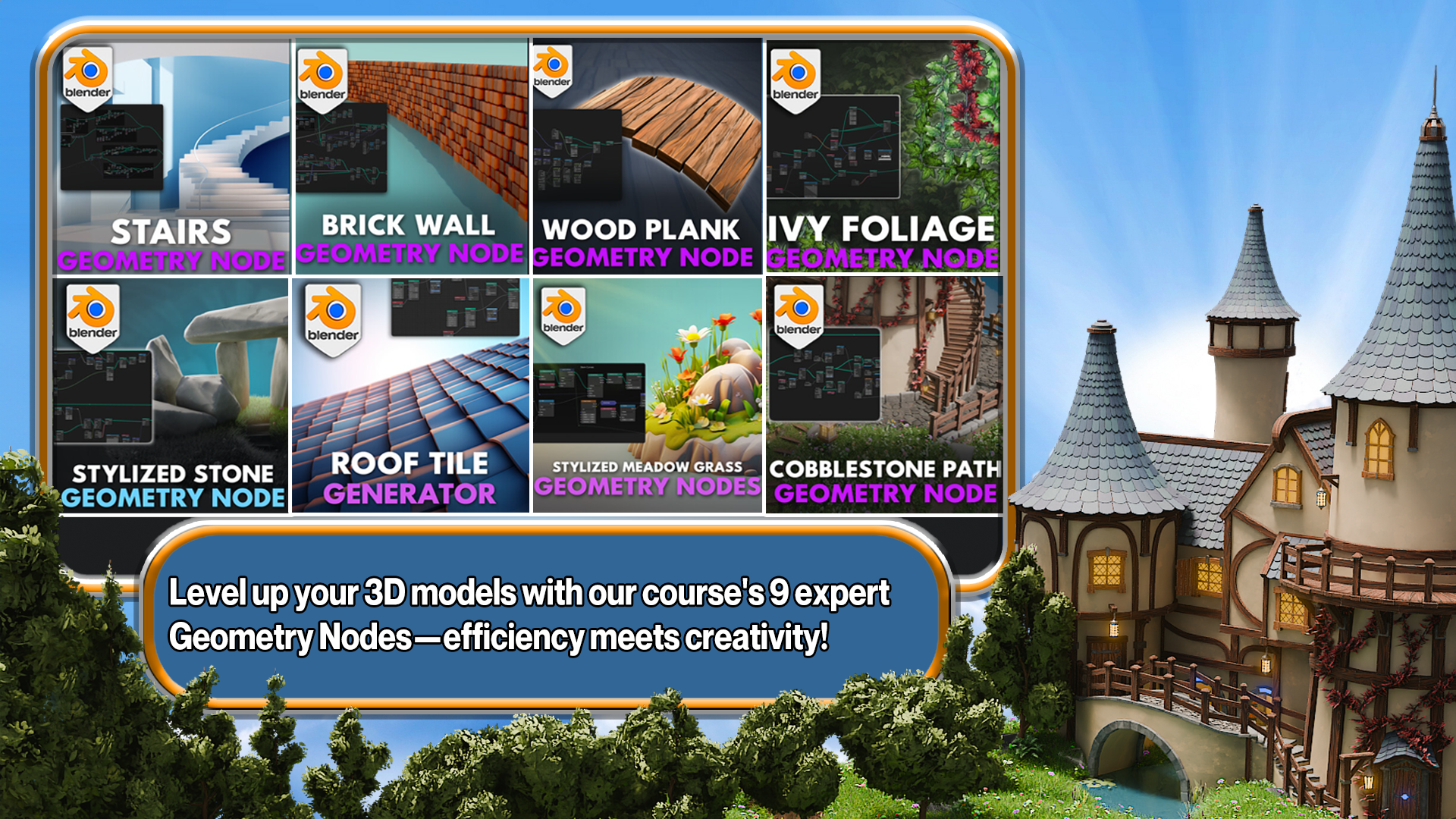
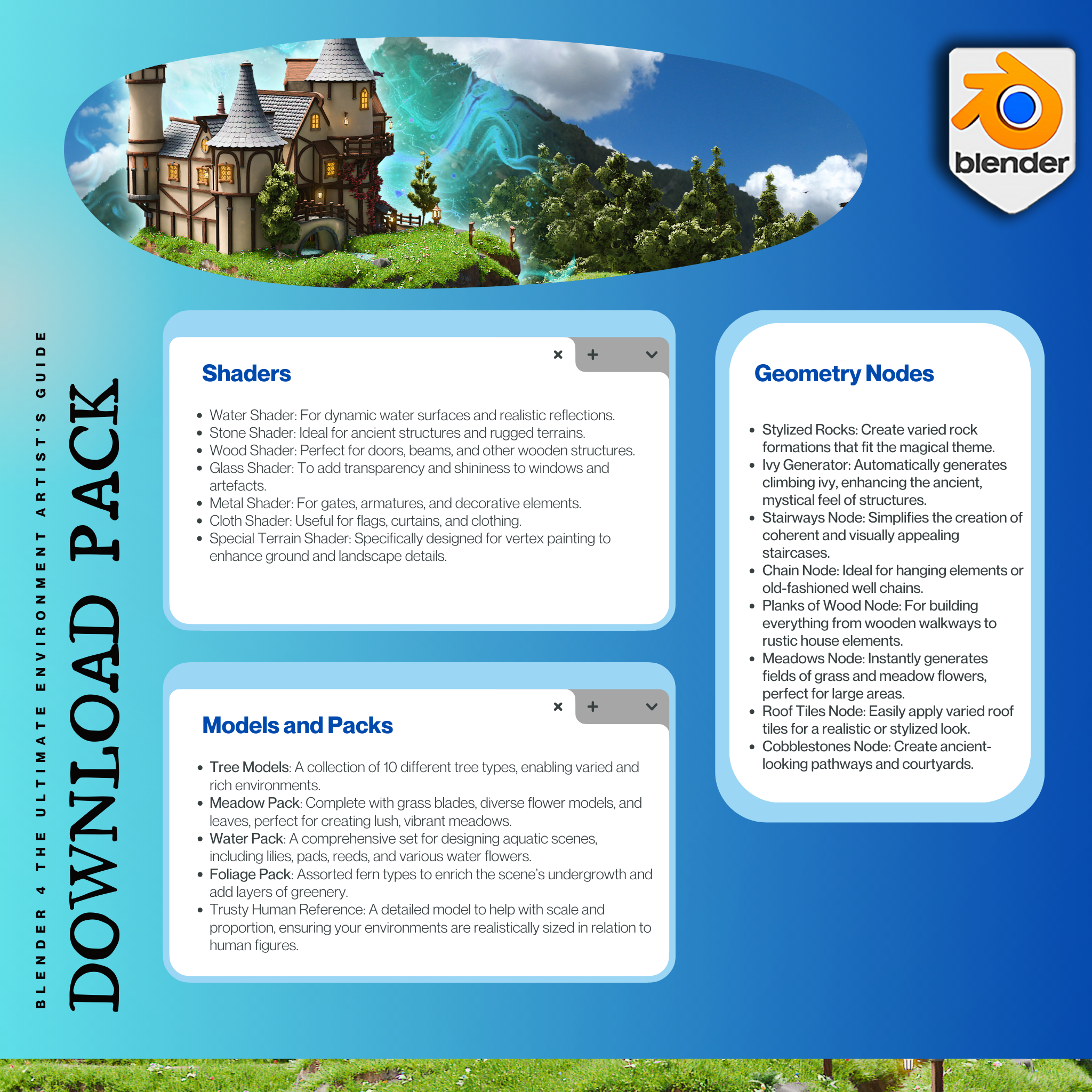
um pacote completo de recursos com oito nós de geometria personalizados criados aqui na Three D Tudor, tornando tarefas como telhados e construção de
escadas o mais simples possível Os profissionais
criaram esses nós para outros profissionais, o que significa que eles são
incrivelmente fáceis de usar. Além disso,
você pode usá-los em todos os seus projetos
pessoais futuros. Isso simplesmente
revolucionará a maneira como
você abordará a modelagem e as
cenas no futuro Em seguida, vamos nos aprofundar
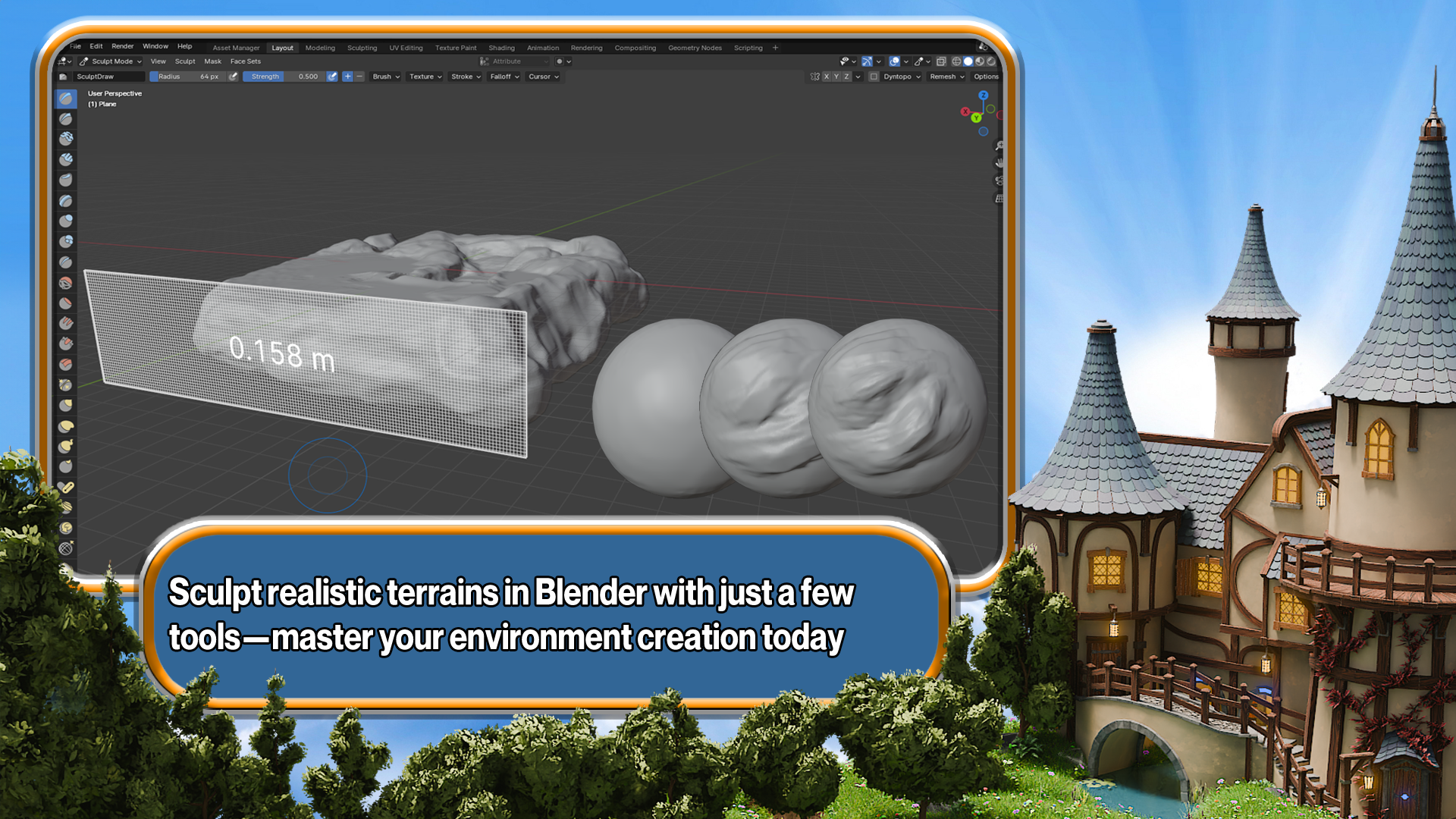
na escultura de ambientes usando ferramentas robustas
de escultura de liquidificadores Vou mostrar como alguns
pincéis e técnicas são tudo que você precisa para criar paisagens deslumbrantes de
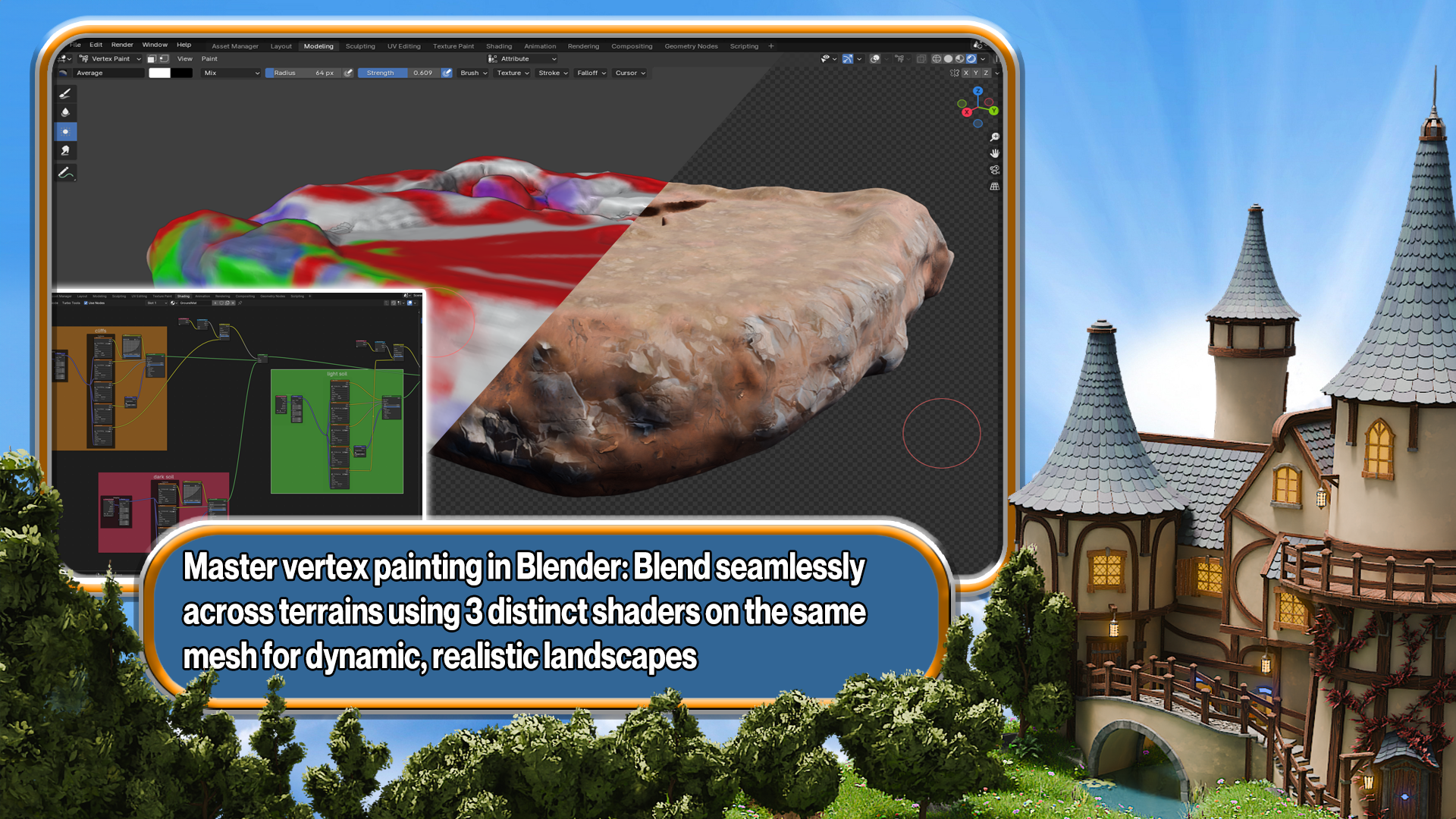
rochas e solo Além disso, a mística da pintura de
vértices não será mais um mistério porque também
abordamos, neste curso, nossa configuração completa de sombreadores de vértices Com isso, você
aprenderá a misturar texturas de
terreno
diretamente com o Blender,
criando caminhos complexos e terrenos rochosos. Para aqueles que desejam adicionar vida
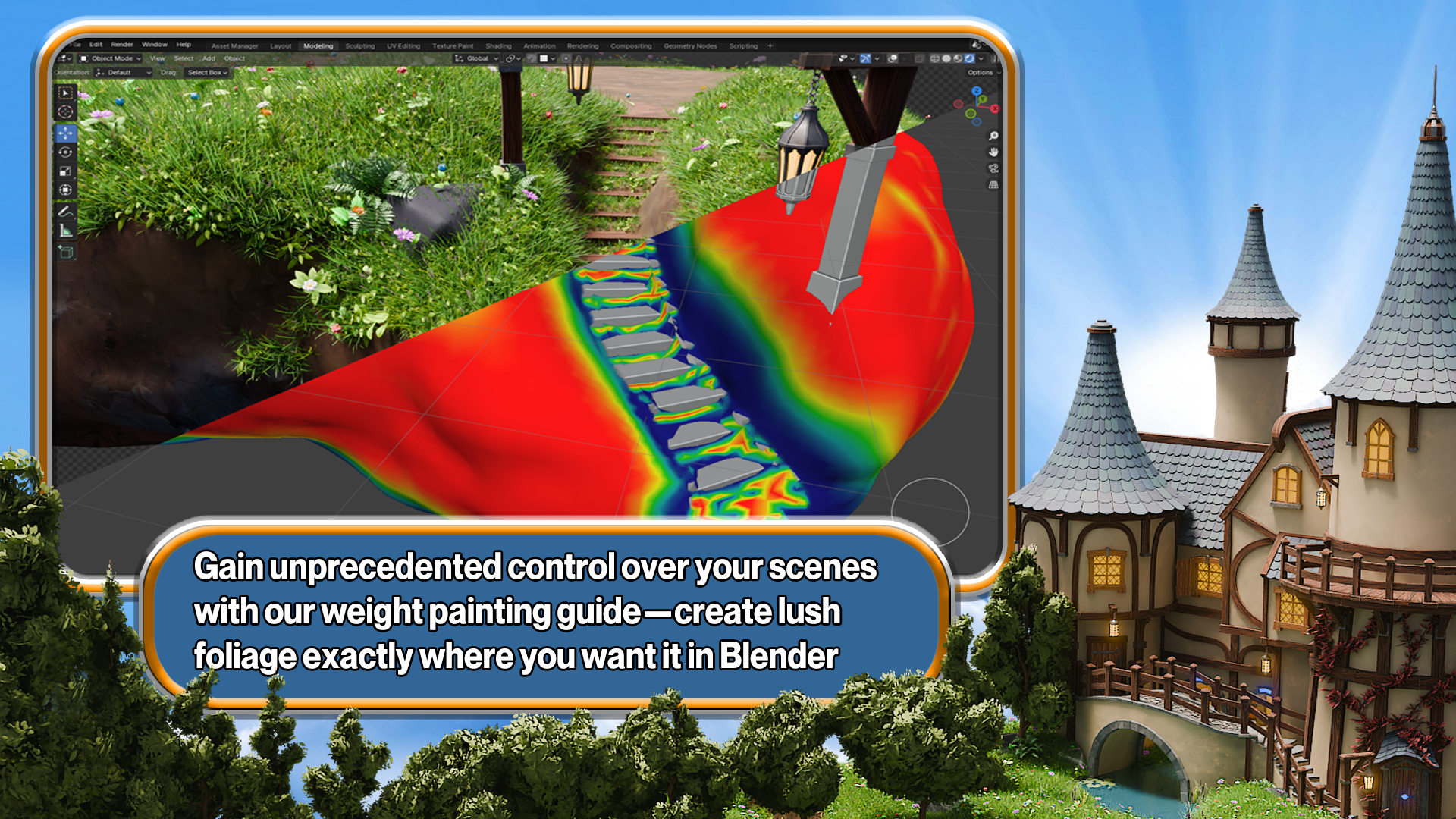
vibrante às suas cenas, nossa introdução à
pintura com pesos ensinará como criar prados exuberantes
e flores desabrochando Você aprenderá como combinar nós de
geometria com pintura
pesada, que
significa que nunca mais
ficará preso, criando belas cenas
que realmente ganham vida Por fim, a arte de
compor e renderizar levará seus
projetos a um novo patamar Nosso
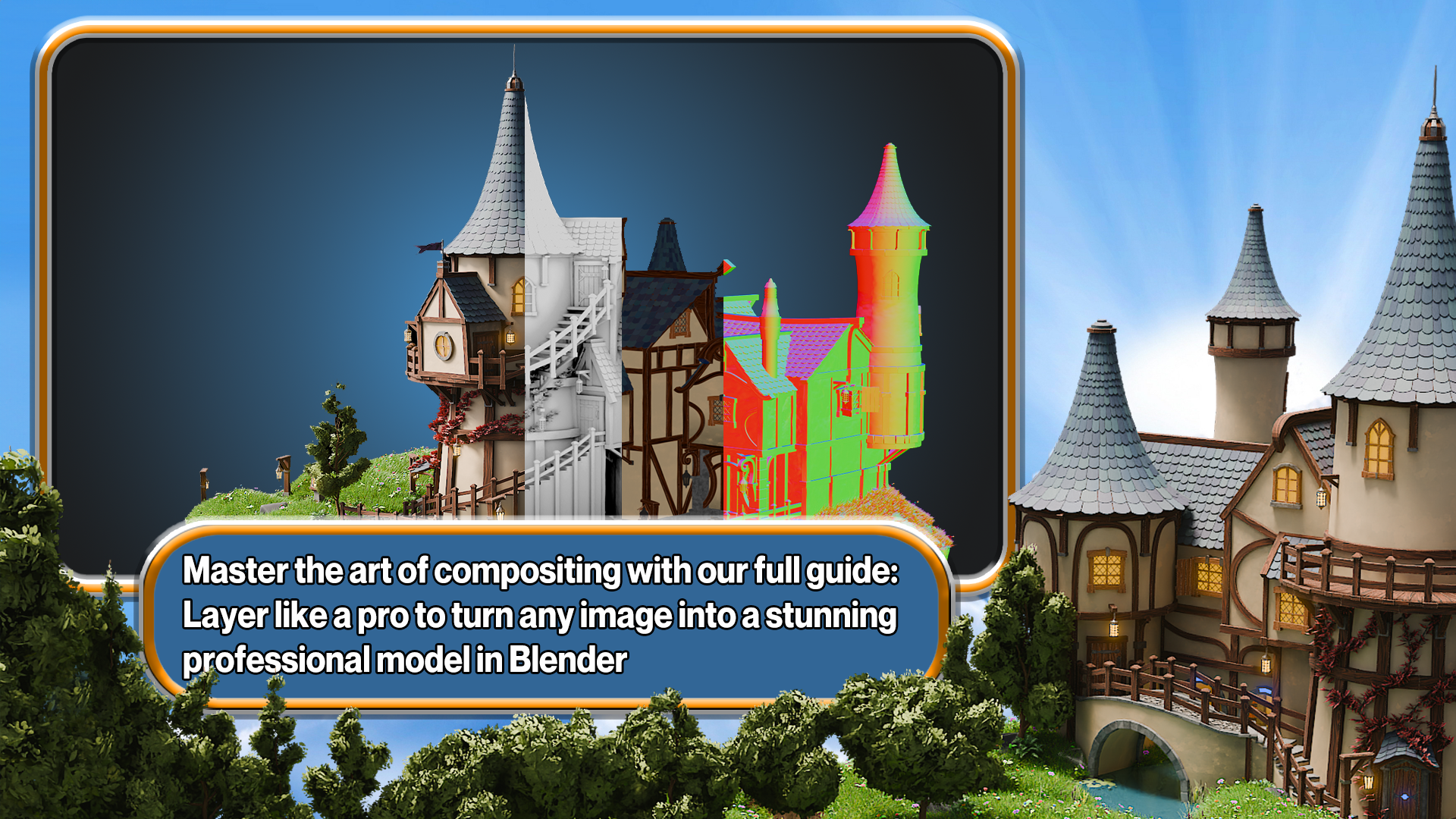
guia completo de composição abrange tudo, desde
cenas em camadas até masterização, emissões
e configurações e Sem falar nas técnicas eficazes de gradação de
cores, que adicionarão aquele toque final de atmosfera às suas cenas Então, se você está pronto para
começar sua jornada comigo no reino
do Blender four , então vamos começar Feliz modelagem,
pessoal. Felicidades.
2. Como explorar o Resource Pack e as referências do Blender: Sejam todos bem-vindos ao workshop Blender Four Modeling and Geometry Nodes E aqui você pode ver que,
na verdade, estou no
novíssimo Blender 4.1 ou, desta vez, novíssimo Blender 4.1 Mas qualquer coisa realmente acima do Blender 3 deve ser absolutamente
boa para você usar Isso é porque
temos um gerenciador de ativos e todas as coisas boas que vêm junto com o Blender 3 não há
muita mudança em relação ao que
faremos do Blender
3 para o Blender 4 Há alguns
detalhes intrincados lá. Mas, na maioria das vezes, você deve estar absolutamente bem. No entanto, eu recomendaria que você baixasse algo acima do
Blender Four, se possível, porque essa é a
versão mais recente com todas as coisas novas que
provavelmente abordaremos . Agora, primeiro de tudo,
deixe-me mostrar o que vem com
esse custo real. Então esse é o pacote de recursos que você vai baixar, e é realmente um pacote de recursos
incrível. Então, vamos falar sobre isso agora. OK. Então, ao
baixar o pacote, você receberá
algo parecido com isso. Esses três arquivos. Um deles é o plano de
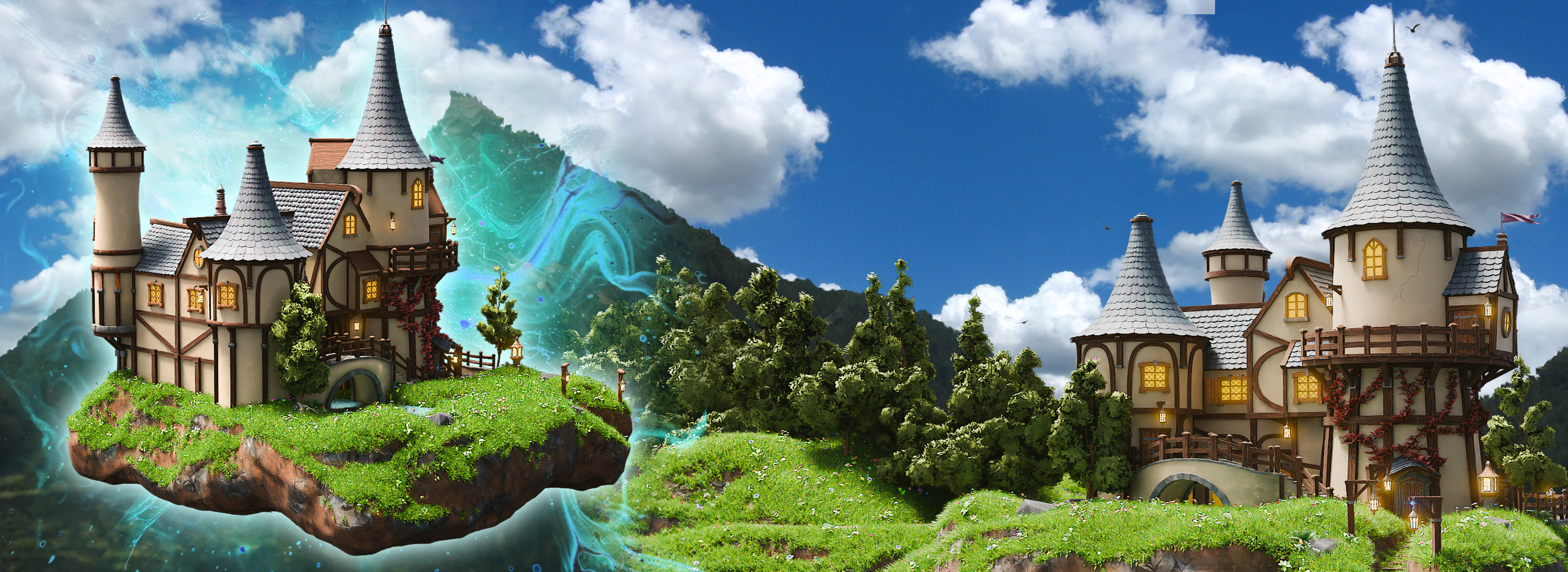
fundo composto Não vamos nos
preocupar muito com isso. Tudo o que é é um plano de fundo que
vamos colocar em nossa composição quando
renderizarmos nossa cena Além de tudo, temos nossa referência de
portas e janelas. Eu vou te mostrar
isso em apenas 1 segundo. E então você tem o pacote de recursos
real. Então, dentro desse pacote
de recursos estão todas
as coisas boas, como materiais, e eu vou
te mostrar isso também. Mas antes de tudo, vamos dar uma olhada na referência de portas e
janelas. Então, o que realmente
fizemos desta vez foi criar
um guia de referência para todas as nossas portas
e janelas que você
possa acompanhar
um pouco mais facilmente. E você pode ver que eles estão
todos dispostos aqui. Então, quando criarmos nossas portas, diremos
: ok, criaremos a porta três
e, em seguida, teremos um
guia de referência para realmente usar. E, claro, cabe a
você decidir se deseja os caminhos mais conhecidos e
criar suas próprias portas Mas essa é uma boa referência
para realmente funcionar também. Tudo bem, em primeiro lugar, então, temos o pacote de
recursos real, que vou mostrar agora Então, aqui estamos no pacote de recursos
real. E confiem em mim, pessoal, isso tem tudo que vocês
precisarão para criar essa cena. E você também
aprenderá
a usar coisas como nós de
geometria, coisas como folhagens que
você mesmo pode criar
ou encontrar em muitos muitos lugares on-line, a maioria
deles ou alguns deles de
graça Então, vamos agora realmente
dar uma olhada nisso. Então, a primeira coisa que
temos são todos os nossos materiais que
vamos usar. À medida que
avançamos no curso, examinaremos
esses materiais
e, você sabe,
discutiremos como eles estão
realmente juntos. Não se preocupe, você
aprenderá a criar materiais, a usar mapas de textura e todas essas coisas boas para fazer com que seus modelos realmente se
destaquem. Ao lado de todos eles,
temos uma árvore. Esta é a árvore que
vamos usar, mas eu a dei para que você possa ter muitas variações de árvores
e, claro, vou
mostrar como trazer
todas elas. Em seguida, também
temos um pacote de prado que vem com
este curso real E você pode ver
aqui,
tem muitas flores,
muita grama. E vou falar sobre por que
temos isso aí
em apenas um momento. O mesmo vale para as folhas de marfim. Temos praticamente quatro variações diferentes de folhas
de hera. E tanto o prado as folhas reais serão usadas em
nossos nós de geometria, que abordarei
em breve Em seguida,
temos nossas plantas aquáticas. Então você pode ver
pela referência real deste curso, a imagem, a imagem principal deste curso, que dentro do nosso lago real, temos muitas, você sabe, plantas e realmente
trazemos coisas à vida. Isso realmente facilita
se você pode pegar pacotes ou criar suas próprias
folhagens ou plantas Esses são alguns que nós
mesmos criamos. E então você pode simplesmente
trazê-los para muitos e muitos tipos diferentes
de ambientes. Além disso, temos
nossa referência humana confiável, que sempre temos em Three D Tudor. Isso serve apenas para garantir
que, quando começarmos,
comecemos da maneira certa e tudo seja construído na
escala adequada Então, vamos começar
as coisas da maneira certa, e você aprenderá
tudo do
zero para chegar a esse nível
profissional. Em primeiro lugar, então,
temos nossa folhagem. Novamente, como as plantas aquáticas
reais, é uma boa ideia pegar alguma folhagem gratuitamente ou
fazer sua própria folhagem, e então poderá trazê-la
para seus ambientes. Basicamente, quanto
mais folhagens plantas, árvores e coisas desse
tipo você tiver
à mão, mais fácil
será encontrá-las para dar vida a esse
ambiente. Porque o que você descobrirá é que o ambiente parece bastante rígido, mesmo que seja
altamente modelado, você sabe, modele em um nível muito alto Mas se não tiver
plantas, folhagens árvores ou trepadeiras
e coisas
assim, realmente
parecerá um pouco denso. É por isso que,
na verdade, estamos fornecendo a você,
no pacote
de recursos real todas essas
coisas disponíveis E a partir daí, você pode
realmente construir a partir disso. Agora, não seria um workshop de
geometria sem realmente
fornecer nossos nós de geometria Nós os
usaremos
praticamente ao longo do curso, e eles realmente ajudarão você não
apenas a perceber o quão poderosos são os nós de
geometria, mas também a
criar um ambiente muito,
muito bom Então, os que estão aqui,
nós temos nossas pedras. Vou mostrar a você, à medida
que trabalhamos com eles, como os usamos, como os
juntamos. Na verdade, não vamos construir
nós de geometria, mas você certamente
aprenderá o quão poderosos eles são, e agora nós realmente os
reunimos Você também basicamente os receberá por toda a vida. Então, basicamente, em todos os seus
ambientes no futuro, você está livre para usá-los de forma
não comercial, é claro Tudo bem, então temos nossas
pedras, temos nossa corrente. Nós temos nosso IV.
Temos nossas escadas. Temos tábuas aqui. Temos nosso prado, sobre
o qual falamos. Então, esse prado basicamente
funciona com esse pacote aqui. Temos nosso IV, que está aqui, e isso
funciona com essas folhas aqui. Temos nossas
telhas e, claro, temos nosso novo nó,
que são nossos paralelepípedos Tudo isso
realmente ajudará
você não apenas a criar
esse ambiente,
essa torre Wizard, mas no futuro, você poderá usá-los
para criar poços ou apenas belos
ambientes estilizados, porque todos esses nós
de geometria visam a estilização, porque é nisso que
estamos Mas, no futuro, é claro, criaremos muito mais realismo em nossos nós de geometria Agora, para aqueles que são
novatos no liquidificador,
na próxima lição O que vamos fazer é analisar como navegar pelo Blender, pelo bem
como as
técnicas básicas de modelagem, bem
como as
técnicas básicas de modelagem porque
isso é algo que você
precisa saber antes fazer qualquer coisa E para aqueles que
já sabem tudo isso, pule para
a próxima lição, que será nosso
guia de referência, porque é muito,
muito importante, antes de começarmos qualquer coisa, que obtenhamos toneladas de referências para saber o que vamos
construir Então, no futuro, você
terá tudo isso, que eu mostrarei como
indicar seu gerente de ativos Você criará um guia de referência. E a partir daí, você deve ser
capaz de construir algo
no mesmo nível do que
criamos aqui. A, todo mundo. Então, espero que você tenha gostado dessa breve introdução
ao pacote de recursos e espero que
veja que tem todas as ferramentas disponíveis para o que você precisará para criar isso, e nos vemos
na próxima. Obrigado a todos. Felicidades.
3. Como dominar a navegação de porta de visualização do Blender: Bem-vindos de volta, pessoal,
ao workshop Blender Fall Modeling and Geometry Nodes E não foi
aqui que paramos, mas é aqui que
vamos começar. Então, a primeira coisa que
precisamos saber é como contornar o liquidificador,
como movimentá-lo Então, o que vou fazer agora
é dar a você um tutorial curto e
bem estruturado sobre
como contornar o liquidificador E se você já
sabe tudo isso
, simplesmente pule
para a próxima lição Tudo bem, pessoal. Te
vejo na próxima. Obrigado, aplausos. Sejam todos bem-vindos às
noções básicas da navegação no Blender. Agora, antes de começarmos, é
importante entender como os eixos funcionam
no Blender Então, podemos ver, no momento, que
temos uma
linha verde indo nessa direção e uma linha vermelha
indo nessa direção. Isso é chamado de eixo y, e este é
chamado de eixo x. Também temos um
que é o eixo Z, que não podemos ver no momento. Na verdade, ele não vem com visualização do
Blender Mas se você quiser
realmente ativá-lo, basta ir até o lado
superior direito, onde
estão essas duas bolas
entrelaçadas , e clicar no eixo Z. E agora podemos
realmente ver isso. Então, como podemos realmente nos
mover pela janela de visualização combinada. Há várias
maneiras de fazer isso. Um deles está
do lado direito aqui. Você pode ver se o porto está aqui, é o zoom para aumentar e diminuir o zoom. Na verdade, posso
clicar com o botão esquerdo do mouse e movê-los para
cima e para baixo para
ampliar e diminuir o zoom. Ou posso usar o
mouse real para aumentar e diminuir o zoom usando
a roda de rolagem real. Também há outra coisa que
você pode fazer com o Zoom, que é segurar a tecla Shift e pressionar o meio do mouse, e você verá que tem
muito mais controle sobre aumentar e diminuir o zoom Agora, a próxima coisa que você
quer discutir é, na verdade girar em torno de um objeto.
Então, como fazer isso? Primeiro de tudo, vamos trazer
um cubo com o deslocamento A, trazer um cubo Agora, se eu pressionar o botão do
meio do mouse e mover o mouse da esquerda para a direita, você pode ver que podemos
realmente girar Infelizmente, porém, não
estamos realmente girando em torno desse cubo Então, para realmente corrigir isso, precisamos centralizar nossa visão
no cubo real Basicamente, queremos focar nossa visão nesse cubo real Então, para fazer isso,
vamos pressionar o pequeno ponto b
no teclado numérico real
e, em seguida, você verá que
realmente ampliamos o cubo Agora, se eu rolar a roda
do mouse para fora, você verá que se eu segurar o boro do meio do mouse
e virar para a esquerda e para a direita, na verdade
estamos girando
em torno do E isso é importante porque, se realmente trouxer outro cubo, eu duplicar esse
cubo com a tecla D,
mova-o, então traga meu Gizmo
de E agora você verá que se eu
giro em torno deste cubo, eu não estou girando
em torno Então esse é o lado fixo,
basta pressionar o duplo. Novamente, diminua o zoom e agora eu também
posso girar em torno
desse cubo Agora vamos dar uma olhada em
algo chamado panorâmica, o
que significa que, na verdade,
vamos nos mover para a esquerda e para a direita,
e fazemos isso segurando o botão Shift, segurando o botão do meio
do mouse
e, em seguida, podemos
rolar para a esquerda e direita em torno da nossa janela de visualização
real Então, agora
descobrimos como
ampliar e as diferentes
maneiras pelas quais podemos realmente fazer isso. Como girar em torno de um objeto
e como realmente fazer uma panorâmica. Também podemos ir até
o canto superior direito aqui e usar esses
botões para ver. Então, novamente, lembre-se, estamos
olhando para o eixo y, o eixo x e o eixo Z. Se chegarmos ao nosso
eixo y e clicarmos nele, você verá agora que tem uma visão frontal do eixo y. Se você clicar no eixo x
, podemos alterá-lo
para o eixo x vermelho
e, finalmente, para o eixo Z também. Agora, também existem
outras maneiras de realmente olhar
ao redor da janela de visualização,
que envolvem o uso
do teclado numérico real Então, se eu pressionar um
no teclado numérico, ele vai me tocar no
eixo y ou na vista frontal. Se eu pressionar dois, ele realmente
girará um pouco E se eu pressionar dois novamente, ele girará um
pouco mais Agora, se eu pressionar
o oito, ele também
girará para o outro lado Agora, para entrar na
vista lateral ou no eixo x, também
podemos pressionar três
no teclado numérico, e isso
nos dará esse efeito. Também podemos pressionar sete para
passar por cima. Agora, e se realmente quisermos ir para o oposto? Então, em vez de partir
da vista lateral do pássaro, queremos ir para a
parte inferior do nosso modelo Bem, na verdade, isso também é
muito fácil. Tudo o que você precisa fazer é
pressionar o controle sete, e isso o levará para a vista inferior do
nosso modelo real. Também podemos fazer a
mesma visão interna e no eixo x e no eixo y. Então, por exemplo,
se
eu pressionar um, vou
para o eixo y. Se eu pressionar o Controle 1, vou para o lado oposto
no eixo y real. Agora, você também pode encontrar
essas opções caso esqueça o
lado superior esquerdo da tela. Então, se eu descer para ver
e passar para a janela de exibição, você pode ver aqui que isso realmente me diz exatamente o que eu preciso pressionar para
obter o ponto de vista que
acabei Agora, também temos o botão
no teclado numérico, que
é o número cinco. E o botão número cinco
no Blender alterna
entre as visualizações em perspectiva e ortográfica A visão em perspectiva oferece um ponto de vista mais natural e
realista, com objetos parecendo
menores à medida que se
afastam , imitando visão ortográfica remove a distorção da
perspectiva, fazendo com que todos os objetos apareçam
em seu tamanho real independentemente da distância, útil para modelagem de precisão
e trabalhos técnicos A outra coisa que o número
cinco faz, por exemplo, se eu chegar ao meu cubo, no momento, consigo
realmente ampliar o cubo No entanto, se eu pressionar o número cinco, não
conseguirei
realmente ampliar esse cubo, não importa o
quanto eu aumente o zoom Ainda poderei me
mover
pressionando o pequeno botão de
ponto, assim. Mas se eu realmente
quiser
trabalhar no interior de um objeto, posso pressionar rapidamente o número cinco
e, em seguida, também posso
entrar e contornar o interior. Agora, se você está
trabalhando em um laptop ou algo
parecido ou em uma mesa, e na verdade não
tem um teclado numérico. Você também pode usar,
se eu pressionar cinco, a tecla de rabisco real, que está embaixo da placa
de escape no lado esquerdo do teclado, e que
fornecerá praticamente as mesmas opções
que tínhamos Assim, podemos clicar na visualização correta. Na verdade, podemos
clicar na vista traseira, e podemos clicar na vista esquerda, por exemplo,
o oposto do que tínhamos antes. Então, em vez de pressionar
um e três, basta pressionar a
pequena linha de rabisco
e, em seguida, podemos realmente
ver qualquer lado que precisarmos Agora, estamos quase no final
desta breve introdução. Há mais algumas coisas
que você pode realmente fazer. Se você vier para
o lado direito e ver aqui onde
realmente temos o nome das partes reais
em nossa cena, também
podemos pegá-las daqui e pressionar o pequeno
ponto nascido para ampliar. Então eu posso pegar este, pressionar um pequeno ponto nascido e
então aumentamos o zoom. A outra grande vantagem
disso é que também
podemos entrar e
selecionar os dois. Pressione o pequeno botão de ponto
e então poderemos
realmente girar em torno desses
dois cubos Tudo bem, pessoal,
então espero que tenham gostado da breve introdução à
navegação no Blender
e espero que, de agora em diante, não
seja
difícil navegar
pela janela de visualização.
Muito obrigado, pessoal. Felicidades.
4. Fundamentos da modelagem 3D no Blender: Bem-vindos de volta, pessoal,
ao workshop Blender Four Modeling and Geometry Nodes, e foi aqui que
paramos Absolutamente em lugar nenhum, porque
ainda não fizemos nada. Mas antes de
passarmos para a próxima parte, o que precisamos saber agora são algumas coisas sobre o básico
da modelagem no Blender , porque o que
faremos em breve é criar a
caixa cinza para nossa Eu diria que fique
e assista a este
tutorial curto e
bem estruturado sobre o básico. Mas se você realmente
sabe o suficiente até agora
, é claro,
pule para a próxima lição Tudo bem, pessoal, então
espero que tenham gostado, e vou ver na
próxima. Muito obrigado. Tchau tchau. Bem-vindos a todos aos conceitos básicos de
modelagem no liquidificador E esta é uma breve
introdução apenas para você
começar a aprender algumas
noções básicas de modelagem Então, a primeira coisa que eu quero
fazer é trazer um primitivo. Então, a maneira que
vamos trazer para primitivo é pressionar Shift e A, seguida, o que vamos
fazer é abrir um menu E você pode ver que
temos todas essas coisas ao longo desse menu primitivo
real Mas o que queremos
focar é na malha real. E daqui, você pode
ver que podemos trazer muitas, muitas coisas, como cilindros, cubos, aviões, e o
que queremos trazer por enquanto será nosso cubo Agora que trouxemos nosso cubo, a próxima coisa que quero discutir
é o modo objeto e edição E você pode ver no momento, no lado esquerdo, que estamos na verdade em algo
chamado modo objeto. E isso significa, basicamente, que podemos manipular todo
esse objeto Então, se eu pressionar G, posso realmente movê-lo pela
minha janela de visualização dessa forma Se eu pressionar S, a escala, posso realmente dimensionar
todo o objeto. Mas o fato é que
não queremos necessariamente
trabalhar no modo objeto
e, na maioria das vezes, vamos trabalhar no modo de edição. Então, podemos ir até
o canto superior esquerdo e colocar isso no modo de edição, ou podemos realmente pressionar a guia e
entrar no modo de edição dessa Você notará que,
quando
entrarmos no modo de edição, temos muito mais
opções para usar
e, o mais importante, agora
temos muita topologia
para explorar Então, a primeira coisa que você
notará é que agora
temos essas três opções no canto superior esquerdo. E se você tiver sobre eles, dirá
bordas e faces de vértices Agora, os vértices serão
esses pequenos pontos aqui. As bordas serão essas bordas dos meus cubos
ou qualquer uma das bordas. E, finalmente,
temos as faces, que na verdade são
toda a face do polígono Agora, você também pode, em vez
de clicar neles, pressionar um no teclado
e eles o levarão para a seleção de vértices Se você pressionar dois,
poderá entrar nas bordas, e três o
levará às faces. E a partir daqui, podemos realmente manipular qualquer uma dessas partes Então, você notará,
no momento, que
eu tenho um aparelho Agora, se você não tem
o Gizmo disponível, vá para o lado
esquerdo
e tenha nascido aqui esse
pequeno
que diz mova, e tenha nascido aqui esse
pequeno ou você pode pressionar a barra de espaço Shift e abrir sua ferramenta de movimento dessa forma Agora, como estou nos rostos, posso realmente
tirar esse rosto desse jeito. Se eu for até as bordas,
posso realmente pegar uma das bordas e retirá-la
assim. E se estivermos em vértices, posso pegar esse vértice ou
pegar o segundo vértice com Shift select
e, em seguida, retirá-lo assim É muito, muito fácil
manipular as coisas quando você sabe como selecionar
cada uma dessas partes Agora, antes de nos aprofundarmos
demais com a modelagem
real
nesse modo de edição real, vamos voltar ao modo
objeto por enquanto O que eu quero
mostrar é como podemos realmente mover esse cubo
real Então, além de movê-lo
com o dispositivo real aqui, também
podemos pressionar G e realmente mover livremente
esse objeto, ou podemos pressionar G
e y dois, vamos colocá-lo ao longo do eixo y, movê-lo,
ou
no eixo x, por exemplo,
e movê-lo dessa
maneira, ou até mesmo no eixo
morto e
movê-lo para cima e Para voltar ao
ponto de partida, basta clicar
com o botão direito do mouse assim. Então, na verdade, isso é mover a localização de
não ser mais um cubo, mas digamos que seja um cubo Também podemos escalar isso
com o S b, para que possamos aumentá-lo ou
reduzi-lo dessa forma. Agora também podemos pressionar o botão S,
segurar o botão Shift
e, em seguida, temos muito mais
sutileza na escala real Também podemos aumentar isso,
digamos, um fator de dois, então S, dois, entre
e pronto. E, claro, também podemos
reduzi-lo bem pequeno. Agora, a próxima coisa que
quero discutir é a rotação porque se girarmos com
r e apenas girá-la, não
temos muito
controle sobre como Então,
o que eu quero fazer em vez disso é sempre pressionar R anexá-lo a um eixo, que pode ser o branco, então o verde, e depois
girá-lo à mão livre ou inserindo o
valor em nosso Então, se eu quiser
girá-lo, digamos, nove graus zero, pressione as pontas nascidas e agora gire essa rodada
em 90 Agora, se eu quiser
girá-lo de volta, posso pressionar y, o pequeno sinal de menos
no teclado numérico,
90, e então podemos
girá-lo Agora, há
outra coisa que você precisa saber Também
queremos redefinir
nossas transformações, e essa é uma das coisas mais importantes no Blender , porque se você não
redefinir suas transformações
, o
Blender ainda considera isso um
cubo, mesmo que não seja mais um cubo Então, o que queremos fazer para
redefinir as transformações é pressionar control, A,
todas as transformações, e então você notará
que a orientação
mudou para cá porque
sempre se moverá para o
centro do mundo A partir daí, também
queremos
redefinir a orientação. Então, queremos clicar com o botão direito do mouse, definir a origem como geometria
e, em seguida,
colocar a origem volta no centro
desse objeto Agora, também é importante saber que
a redefinição das transformações também
afetará coisas como mapeamento UV,
coisas como Basicamente, se você
tiver algum problema no Blender, sempre certifique-se de
redefinir as transformações
e, em seguida, a maioria desses problemas definitivamente
desaparecerá Tudo bem, a próxima coisa sobre redefinir nossas
transformações é que torna muito
fácil recuperar
a forma como as
adicionamos Em outras palavras, se eu pressionar
S e diminuir a escala, e então vamos pressionar r e Z e girá-las dessa maneira Porque antes disso, eu
realmente redefinia minhas rotações, o que posso fazer agora é
pressionar AlterNS e colocá-la de volta na escala em que estava antes de fazer qualquer coisa, e então alterar R e redefinir essa rotação também Muito, muito útil, uma vez que você realmente redefina suas transformações no
que você pode realmente fazer Agora, continuando,
vamos analisar agora
a duplicação. Então, se eu vier até aqui, eu sou capaz de realmente
duplicar isso Se eu pressionar Shift D e
pressionar enter born, agora
é uma duplicação e posso movê-la
para o lado direito Então, agora temos
na verdade dois objetos. Agora, e se você quiser que esses dois objetos sejam realmente combinados e não pretendesse realmente duplicá-los no modo objeto, por exemplo. Bem, isso é fácil. Podemos simplesmente
selecionar o
outro e pressionar Control J, e agora os dois realmente
se unem, como você pode ver. Então, se eu pressionar tab agora, poderemos entrar
e realmente trabalhar nos dois
ao mesmo tempo. Agora, o que acontece se
quisermos realmente separá-los, para não querermos que
os objetos estejam realmente juntos? Isso também é fácil. Apenas certifique-se de selecionar
um deles primeiro. E então tudo o que você
vai fazer é pressionar L, apenas para selecionar tudo. Então, todas essas faces, então você vai
pressionar P.
Descendo até a forma como
diz seleção, e nove se eu pressionar tab, ambas
estão realmente separadas. É claro que, usando
o mesmo comando, se eu pressionar tab, posso
realmente entrar, pegar um rosto, por exemplo, pressionar Shift D. Na verdade, também
posso duplicar coisas com o modo de edição
interno Então, talvez queiramos duplicar
todos os três. Shift D. Eu posso realmente
entrar e
duplicá-los dessa forma O que isso também significa,
porém, é que
eles, quando você os duplicar no modo de edição farão parte do
mesmo objeto, é claro, porque no modo de edição, eles não são realmente
agrupados como um objeto, eles são classificados como
a mesma Agora, na próxima
parte, vou
trazer um cubo totalmente novo e vou
mostrar algumas das
técnicas básicas de modelagem
do Blender e analisar
algumas das opções Então, aqui temos um
novo cubo. E a primeira
que vou mostrar é
que, se
entrarmos no modo de edição, sempre
trabalharemos no
modo de edição para mostrar essas coisas. Apenas verifique se
você está no modo de edição. Eu vou pegar a primeira fase. E o que eu vou
fazer é pressionar, e isso então vai
expulsar isso Agora, às vezes você precisará
extrudar algo e ele precisará estar ao
longo de um eixo, por exemplo Então, tudo o que vou fazer é ir
até Egelch, pegar essa borda, e então o que
vou fazer é pressionar, e você pode ver porque
ela não está amarrada a um eixo, está flutuando em No entanto, se eu pressionar o x born, você pode ver
que agora ele se expulsa
seguindo o eixo real, o que torna muito, muito fácil
manipulá-lo para onde eu
realmente preciso que ele vá O próximo que
veremos é algo chamado chanframento E então tudo que eu preciso
fazer é entrar, e eu vou agarrar minha vantagem. Então, eu vou pressionar
dois no teclado, pegar uma ponta
assim, e então vou pressionar o
controle B dessa forma. E você notará que agora está realmente chanfrado desse lado Você também notará
no lado esquerdo aqui. Temos algo chamado painel do
operador. Estará por perto. Basta abri-lo e, a partir daqui, com o chanfro real, podemos
abaixar os chanfros, por exemplo, girá-los para cima, mover a forma real
do chanfro e todas as
outras coisas e todas as
outras Agora, praticamente
qualquer coisa que você fizer no Blender lhe dará
um painel de controle como este Não vamos entrar
muito nisso, mas basicamente no
momento em que você
pressiona o botão tab para
sair do modo de edição, isso desaparecerá
e você bloqueará a forma real que
escolheu, e você bloqueará a forma real que a
inserção ou a extrusão Então, tenha isso em mente. Então, no momento em que eu pressiono tab,
isso realmente desaparece. Agora, e se
quisermos
chanfrar vértices e não Então, por exemplo, se eu chegar a um vértice como esse
e um vértice como esse, pressionar o controle B, você verá
que ele se estabiliza assim Mas se eu chegar a um que seja o
oposto um do outro, pressione o controle B, você verá que
nada realmente acontece No entanto, se eu pressionar a tecla de
controle e B
, seremos realmente
capazes de
chanfrar os vértices reais dessa forma. Então, essa é outra
dica útil para realmente chanfrar. Agora, a próxima
técnica de modelagem que queremos discutir é,
na verdade, os loops de borda Então, como podemos obter mais
geometria nisso? Então, por exemplo, eu quero
trazer algumas vantagens aqui. Eu posso pressionar o controle, e
isso me trará
uma vantagem aqui. Se eu clicar com o botão esquerdo, então, você pode ver que eu posso colocar isso neste lado ou neste lado. Mas digamos que eu o queira
bem no centro. Vou
clicar com o botão direito do mouse e
colocá-lo bem no centro. Agora, a outra
coisa que posso fazer com o painel do operador
novamente é entrar e girar tudo
isso para me dar
mais voltas reais
nas bordas, e eu posso até
movê-las para a esquerda E a direita. Agora, eu também posso, se eu pressionar o controle,
entrar, pressionar o controle. Na verdade, posso rolar para cima
na roda do mouse para me dar quantos loops
de borda eu realmente quiser Ou, se eu quiser um
pouco mais de sutileza, posso digitá-la
na parte numérica real Então, eu posso digitar
120, por exemplo, e 120 loops de borda Para cancelar a qualquer momento, basta
pressionar a placa de escape e isso o
cancelará. Agora, a próxima
técnica de modelagem que quero mostrar requer dois blocos reais
ou dois cubos como este. E tudo o que vou fazer
é entrar e selecionar faces
opostas dessa forma E então eu quero realmente juntá-los,
por exemplo. Então, tudo o que vou fazer é selecionar os dois. Vou
clicar com o botão direito do mouse
e ver o que
diz faces da ponte. E agora você pode ver que eu posso
realmente juntá-los. Agora, se a pressão de fogo controlar isso e recuar um minuto, você também pode fazer
isso entrando
e, digamos, agarrando
essa borda, e o que vou
fazer em vez disso é pressionar
o F nascido assim, e descer até
o fundo também, e depois pegar os dois
e pressionar o F nascido assim Às vezes, o bridge
não funciona porque
o Bridge precisa funcionar com duas arestas
e nada entre elas. Em outras palavras, nada
selecionado lá. Se eu entrar neste
agora e tentar
clicar com o botão direito do mouse e descer até o
que diz Bridge edge loops, você verá selecionar
pelo menos dois loops de borda Portanto, não podemos realmente
juntá-lo a partir daí, e é aí que
é uma boa ideia usar o F borne em vez disso. E agora, a técnica de
modelagem final que eu realmente quero mostrar a vocês
é algo chamado inserção. O que eu vou fazer é pegar esse rosto aqui. Vou pressionar o
iborne e então você verá que pode realmente
inserir essa face E a partir daí, você pode realmente extrudi-lo, se quiser Você também pode
pressionar Control B e desligá-lo, se quiser E você pode ver agora
que é muito fácil usar todas essas técnicas que realmente te mostraram. Agora, por fim, a
última coisa que quero mostrar
a vocês é a inserção novamente. Mas desta vez,
vamos pegar essa base e essa base, e se eu pressionar,
é verdade que você pode inserir as
duas ao mesmo tempo. Agora, a melhor
coisa sobre inserir é se eu pressionar i e pressionar
novamente, podemos inseri-los separadamente
um do outro dessa forma. Agora, vejo muitas
renderizações no Facebook e em outras mídias sociais que parecem muito,
muito bloqueadas E, por exemplo, se eu pressionar tab agora e
entrar no modo objeto, você verá que isso realmente
parece muito irregular Mas há uma solução muito
fácil para isso, então não
precisa ser assim. Tudo o que você precisa
fazer é, depois terminar, clicar com o botão direito do mouse, subir e, onde está
escrito, suavizar automaticamente, e isso
o sombreará com base no ângulo real. Então, é muito fácil
sombrear de forma plana, completamente lisa assim ou sombrear com suavidade automática assim. Se você realmente está com dificuldades
e realmente quer que ele o obscureça um pouco mais
suavemente do que é, você pode ir
para o lado direito onde está esse pequeno triângulo Desça e abra o
normal e, a partir daí, você pode
aumentá-lo e sombreá-lo ainda mais suavemente com
base em um ângulo maior. O padrão é sempre definido como 30. Apenas certifique-se de dizer isso para 30, caso você
realmente exagere Agora, a última coisa
que quero mostrar
nesta introdução é o cursor real, porque
acho que é muito,
muito importante para
realmente modelar. Então, o que eu vou
fazer com o homem é fazer outro
cubo com Shift D, e então eu quero esse cubo em cima dessa
fila, por exemplo Agora, se eu mover meu
cursor até aqui, clique com a tecla Shift com o botão direito do mouse, e então o que posso fazer é pressionar Shift desk e ir da seleção
para o cursor, manter o deslocamento, e isso moverá o centro exato desse cubo ou a orientação do
meu cursor real Agora, como eu colocaria
isso em cima desse cubo? Eu literalmente
pegaria esse cubo. Primeiro, eu clicaria com o botão direito do mouse e definiria a origem como geometria, apenas para ter certeza de que a origem
está bem no centro Então, eu pressionaria Shift D, com o
cursor selecionado, e então colocaria meu
cursor bem no centro. E então eu pegaria esse cubo. E a partir daí, eu posso usar a tecla Shift D, o cursor de seleções, manter o deslocamento, e agora esse cubo está ao lado desse cubo
real aqui A partir daqui, então, eu posso
realmente trazer isso à tona, e vamos dar uma
olhada rápida em tudo o
que aprendemos. Então você pode ver agora,
se eu fizer isso, vou juntar os dois
juntos e depois com Control J. E então a primeira coisa que
vou fazer é entrar pegar esse rosto, e esse rosto. Vou
clicar com o botão direito e depois
vou descer
até as faces da ponte. E então vamos
introduzir alguns loops de borda. Então, vamos inserir dois
ou três loops de borda. Clique com o botão esquerdo, clique com o botão direito. E então o que vou
fazer é pressionar Alt Shift e
clicar apenas para selecionar toda essa borda
que gira por aqui pressionar o Sporne e
retirá-la assim A partir daí, então, o que
vou fazer é nivelar esses
dois topos. Então eu vou pegar essa blusa, roupas como essa blusa Vou pressionar o controle B e na verdade,
nivelá-los, assim. A partir daí, então, vou
trazer um encarte, então vou pegar
a parte superior frontal aqui. Vou inserir isso com
o botão do olho, assim. E então, a partir daí, eu vou
realmente extrudar. Então, eu vou expulsar
isso dessa forma. Agora, digamos que eu queira uma parte
maior na próxima parte. Vou pressionar
Shift B. Puxe para fora, então essa é uma duplicata
dessa face Vou pressionar a ligação S para torná-la um pouco maior
e, em seguida, vou pressioná-la e puxá-la ao longo desse eixo. Finalmente, então o que
vou fazer é pegar esse e esse. Vou clicar com o botão direito do mouse em Ben
e unir os rostos dessa forma. E você pode ver o
quão fácil agora
é realmente começar a
criar alguns modelos muito, muito complexos com tudo o que
você acabou de aprender. Tudo bem, pessoal, então
espero que tenham gostado, e vou ver na
próxima, aplausos.
5. Como usar referências para modelagem precisa: Bem-vindos de volta, pessoal, para combinar os quatro workshops de modelagem
e
geometria, e foi aqui
que paramos Por aí. Ainda não fizemos
nada, mas vamos chegar
lá, pessoal. Não se preocupe Então, deixamos isso aqui. Mas o que vou mostrar
é que sempre que iniciamos o projeto, sempre
pegamos muitas
e muitas referências. Centenas de referências. Este é apenas um pequeno
resumo de mim realmente reunindo algumas referências para o que vou
construir aqui Quando eu terminar, porém,
terei,
você sabe, mais de 100 referências,
tudo, desde luzes,
tudo desde torres, tudo em que eu possa
colocar minhas mãos Mesmo chegando ao ponto de
colocar uma música de fundo, o que realmente me coloca, você sabe, naquele espaço
do tipo
fantasia em que vou construir algo parecido com essa
Wizards Tower Então, mesmo indo tão
longe só para me colocar na zona do que eu
realmente vou construir. Agora, o que vou
fazer agora é apresentar nosso guia de
referência bem estruturado, que
ensinará basicamente como pegar todas as
suas referências, como reuni-las, qual é
o melhor software para usar
e todas essas coisas boas Então, por favor, assista isso, e
nos vemos na próxima lista e todos. Muito obrigado
, aplausos. todos bem-vindos ao nosso guia de referência
detalhado, e é muito importante que realmente
usemos referências em praticamente qualquer tipo de modelagem ou ambiente em que
realmente trabalharemos Então, antes de realmente
fazermos qualquer coisa, antes de colocarmos qualquer cubo no
chão ou algo parecido, é muito importante
que tenhamos algumas referências
realmente decentes com as quais realmente
trabalhar. Então, a primeira coisa que eu quero
recomendar é que você possa usar algo para realmente
colocar todas as suas referências como o photoshop ou até mesmo o Word Mas o que eu vou
recomendar é que você use algo chamado puro. Então,
se você acessar o site chamado puref.com, você realmente o
abrirá E a partir daí, você pode
clicar em Obter PureRV e isso o levará
para a tela de download E você verá, no momento, que tem 15 sete
ou um valor personalizado. Você pode realmente colocar isso em zero e realmente
obtê-lo de graça. Portanto, é totalmente gratuito e você pode voltar e
fazer uma doação, se quiser. E então tudo que você precisa
fazer é clicar em download. Então, as únicas coisas
sobre as quais
falaremos , basicamente como
referência aqui, serão gratuitas, exceto
nossa parte intermediária, mas existem outras alternativas,
como Dare e muitas outras, que você pode usar em vez de no meio da viagem Depois de abrir o Pura, é
isso que você verá nesta tela E se você quiser clicar com o botão direito do mouse, você pode
arrastá-lo para qualquer uma de suas telas
ou pode torná-lo
menor, assim. E é um programa
muito, muito bom , muito útil, é altamente recomendável obtê-lo Então, agora, vamos realmente
pensar em obter nossas referências, e há algumas
fontes que
usamos para realmente obter
referências. Mas, geralmente, o que você
quer fazer é criar uma espécie de pacote de
referência se quiser ser
um amador ou um
profissional em
modelagem ou ambientes em três D,
onde você verá
coisas, onde você verá
coisas talvez no Pinterest
ou no Sketch Up,
e na verdade, você
quer salvá-las Então, eu conheço pessoas com
milhares e milhares de imagens que elas
salvaram ao longo dos anos. E sempre que eles estão
lançando um projeto, eles mergulham
e realmente encontram todas as imagens que
têm
dessa coisa em particular, que pode ser um
guerreiro samurai ou um Além disso, muitas pessoas que
eu também conheço que estão trabalhando profissionalmente
nisso visitarão museus Eles tirarão suas
próprias imagens reais
e, em seguida, também
as enviarão para o arquivo. Então, o primeiro ponto de chamada,
se você ainda não tem seu próprio banco provavelmente
será o Google. Então, vamos abrir o Google, e você pode ver aqui
que, no momento, estou procurando um caminhão de
entrega vitoriano Agora,
o que vou fazer é
examiná-las e obter algumas
referências legais como esta,
por exemplo, e então
simplesmente clicar com o botão
direito do mouse e copiar a imagem. Então, o que vou
fazer é
ir até Puff, então vou
abri-lo novamente, pressionar Control V. Você verá agora que tenho minha
bela imagem aqui O que também podemos
fazer com o purevs, também podemos retirá-lo e
torná-lo maior, se necessário, que é muito, muito
útil quando estamos inserindo muitas e
muitas imagens reais Agora, a próxima coisa que
eu recomendo que você faça quando
tiver uma imagem lá dentro, aqui está o que você pode
fazer é
clicar com o botão esquerdo e arrastá-la
para algum lugar. E então o que você pode
fazer é pressionar Control N e
realmente fazer uma anotação. Então, vamos chamar isso vitoriano caminhões. Vamos colocar isso em caminhões. Agora, na minha cena, talvez
eu realmente queira um poste vitoriano, bem como parte da cena
ou algo parecido Então, vamos realmente
dar uma olhada no próximo. Então, o próximo ponto de chamada será, na verdade,
o Pinterest, e vamos colocar vitoriano.
Então, vamos tentar isso. Então, vamos ver o que temos, e podemos ver que temos muitos, muitos estilos,
especialmente este. Este é realmente muito bom. Esse também é muito bom. Então, o que eu
vou fazer é realmente pegar este. Vou clicar com o
botão direito do mouse em copiar imagem. Volte para o meu Purev e depois
coloque as imagens lá, assim, e talvez torne esta
um pouco maior O que eu costumo fazer é reunir um monte de imagens para
cada uma dessas coisas. Quando estamos realmente construindo uma cena ou até mesmo apenas o modelo, você quer capturar o máximo de
imagens possível. Estou falando
de centenas de imagens aqui. E especialmente se
você estiver fazendo uma cena, você quer todas
as pequenas partes. Você quer tudo,
até a iluminação, o ambiente, as árvores. Você quer obter referências para absolutamente tudo, pois isso fará com que suas
cenas pareçam
muito, muito melhores se você tiver algumas referências
muito boas. Então, agora,
deixe-me mostrar que isso é algo em que estou realmente
trabalhando no momento. Então eu venho
e carrego o recente, e vou
carregar este aqui. E você verá no momento, eu tenho todos os meus adereços Tenho todos os meus
edifícios principais e
vou consultar as
referências dos usuários. Eu tenho uma tonelada de portas. Eu até tenho muita folhagem. Eu tenho todas as minhas janelas. Eu tenho minhas luzes aqui, e também tenho mais importante,
toda a iluminação. Em outras palavras, é uma cena. Então, que hora do dia
vai ser? Vai ser, você
sabe, no início da manhã? Ou será ao entardecer? Vai ser uma cena noturna? Ou será meio-dia com aquele sol
batendo na minha cena Apenas certifique-se de que
realmente corresponda à cena. Não adianta ter uma
cena como essa, por exemplo. Então, esta aqui, se você tem uma cabana de madeira na neve. Você realmente quer que
corresponda à sua cena real. Agora, antes de prosseguir,
há alguns outros lugares que usamos para
referenciar, especialmente algo como o
SketchUp, que é muito, muito bom porque você pode
realmente entrar em
uma E então o que você pode
fazer é realmente girar em torno dele e
realmente verificar como um modelo é montado
como algo assim, que é um dos nossos Mas você pode ver aqui
como é fácil ter uma boa ideia do que realmente está
incorporado nessa cena. E o que você pode
realmente fazer a partir daí é que podemos
realmente descer e obter
algumas capturas de disso ou até mesmo clicar
e copiar Digamos também se quiséssemos
fazer um caminhão vitoriano, por exemplo, para manter o mesmo tema do
que estamos fazendo Você pode ver que não
há fim de veículos
reais do tipo vitoriano ou vintage aqui Não tantos quanto o que
existe na estação de arte, mas ainda é um
lugar muito, muito bom para começar a procurar referências. Isso me leva à minha próxima,
que, é claro,
é uma estação de arte. Esse é simplesmente um dos
maiores recursos para referenciar ou
pesquisar artistas no mundo Bem, vamos colocar uma
referência de Victorian, por exemplo, e vamos
ver o que realmente obtemos Vamos pesquisar obras de arte. Então, vamos
pesquisar obras de arte e ver o que elas
realmente resultam Deve haver muitas e muitas
coisas com as quais trabalhar aqui, especialmente se você estiver
procurando por iluminação real, então você está procurando
efeitos de luz como este aqui. Novamente, podemos considerá-los realmente usá-los
como referências. E a melhor coisa
sobre Art Station é também
podemos descer
e ver coisas que
podem ser nosso conceito em dois D ou, na verdade, três D, e também podemos
descer e ver qual
assunto é, então pode ser automotivo,
então automotivo vitoriano, ou pode ser arquitetura
ou algo parecido Portanto, as possibilidades com o
Art Station são
praticamente infinitas e você pode
obter toneladas e toneladas de referências de
muito, muito alta qualidade. É claro que existem
centenas e centenas de outros lugares onde você provavelmente poderia
ir para obter referências, mas eu os estou mostrando porque, no
que diz
respeito às referências, esses são alguns dos
melhores lugares para ir. Vamos então passar para uma
das coisas que
realmente usamos muito agora, que você
pensaria que realmente funcionaria no que diz respeito à
referência, mas na verdade é
muito, muito útil Então, deixe-me apresentar
a você agora o Chat GPT. Aqui está o Chat GPT. Você pode ver que
temos o chat GPT quatro, mas também temos 3.5 3.5 é realmente gratuito
e, na verdade, é bom o suficiente
para fazer o que você quiser. Você realmente não precisa pagar
por isso. Também é gratuito. Então, o que eu vou
fazer é enviar uma mensagem e digitar, me
dar dez edifícios diferentes para uma cena de cidade vitoriana Algo parecido. Vamos clicar em enter e ver o
que isso me dá. Você pode ver que agora isso me dá muitas coisas com as quais
realmente trabalhar aqui. E a melhor coisa sobre
isso é que você também pode dizer, me
dê mais dez. E você só então
seguirá em frente e lhe dará mais dez. Agora, essas coisas
são muito úteis usar, porque então eu posso simplesmente pegar essas ideias e elas
também enviarão ideias para mim, e eu posso então
entrar no Ou pesquise no Google e na verdade, procure-os ou tente encontrar
algo assim. E eu posso meio que ter ideias e criar minha cena por
lá usando todas essas coisas e, especialmente,
pura reputação. Também podemos levá-los até
nossa verdadeira jornada intermediária. Agora, novamente, nosso meio de
viagem está pago, acho que o valor mais baixo é
$20 ou algo parecido, mas existem muitas,
muitas coisas gratuitas por aí Mas ainda vou mostrar
o que realmente fazemos com nosso gerador de imagens baseado em IA. Então, você pode ver,
no momento, essa é a imagem que
realmente geramos. E nós a chamamos de
Victoria, uma van de entrega, e isso é o que realmente
recebemos. Se olharmos para minhas imagens, você verá que
geramos uma tonelada de imagens sobre
todas as coisas. Especialmente,
também usamos isso para gerar texturas. Não existe apenas para realmente gerar imagens, ideias
e coisas assim. Na verdade, você pode usá-lo para gerar transferências
que
aparecerão em janelas, anúncios
ou texturas reais E usamos isso, especialmente
para coisas como cortinas, porque é muito,
muito fácil conseguir a aparência
que você
realmente está procurando. Como você pode ver,
temos muitas
ideias para salas de estar. Temos muitas ideias para quartos e
coisas assim. O que também podemos fazer
no meio de uma viagem. Também podemos ir e explorar. E o que você pode fazer
é procurar um baile de formatura vitoriano Vamos colocar na carruagem. E então também podemos
obter ideias a partir disso. Então, se eu colocar
Victorian Carriage, você pode ver isso
como o que aparece Agora, se chegarmos até aqui, também
podemos dizer que, se
clicarmos aqui, esse é o prompt real
que alguém inseriu, então você pode realmente
pegar esse prompt, talvez alterá-lo
um pouco e depois obter suas próprias imagens em vez simplesmente copiar as imagens de
outras pessoas. É um ótimo lugar para começar a realmente reunir
suas próprias imagens. A outra coisa é que, no meio
da viagem, eu posso entrar. Por exemplo,
vamos voltar. E então o que eu posso fazer é segurar a nave nascida. Eu posso pegar tudo
isso, por exemplo. E então o que eu posso fazer
é clicar no download born e baixar
todas essas imagens. E a melhor coisa
sobre o PureVS é que você pode trazer várias imagens
ao mesmo tempo Então, você pode simplesmente arrastá-los e soltá-los
e, em seguida, todos
aparecerão um ao lado do outro. Então, coisas muito, muito
úteis de se ter. Então, por fim, alguns não façam
o que eu fiz alguns anos
atrás, quando eu simplesmente mergulho direto no Blender e nem
mesmo pensar em referências
e apenas encontrar referências , se necessário enquanto estou realmente
construindo algo Não faça isso dessa maneira. Também leva diretamente à construção de uma
linda caixa cinza, tudo isso, porque antes de tudo, você pega todas as suas referências. Você garante que
tudo esteja pronto. Você pode encontrar mais algumas referências se
precisar, sabe,
se de repente tiver uma
centelha de inspiração, quiser fazer
algo rapidamente e, em
seguida, pegar mais algumas
referências para isso Mas, para começar, pegue todas as referências V,
coloque-as muito bem organizadas
e passe, você sabe, até meio dia ou um dia
pegando todas Em seguida, você
também pode salvá-los em arquivos individuais
e, em seguida, terá
todas as outras referências sobre essa
compilação específica, prontas para uso talvez em outro
projeto no futuro. Tudo bem, pessoal, então
espero que tenham achado isso útil, e espero que sigam
meu conselho daqui para frente. Obrigado a todos. Nos
vemos na próxima. Felicidades.
6. Como começar o Greyboxing com formas primitivas: Bem-vindos de volta,
pessoal, ao workshop sobre a combinação de quatro nós de modelagem
e
geometria, e foi aqui que paramos Agora, o que eu quero fazer
rapidamente é acessar nosso pacote de
recursos mais uma vez. E aqui estamos em
nosso pacote de recursos. E a razão pela qual eu
quero estar aqui é que eu só quero pegar nosso cara, então essa pequena
referência humana aqui e trazê-lo para nossa verdadeira caixa
cinza. Então, o que eu vou fazer
para fazer isso é pressionar Control C. Então,
assim como você faria em um documento de texto ou algo
parecido ou uma imagem. Apenas controle C. E
então o que podemos fazer é colocar o arquivo de
mistura no chão. Pressione Control V. E você
verá se eu clicar aqui, pressionar Control V, que
agora ele realmente aparece Agora, ele aparecerá
exatamente no mesmo
lugar em que aparece no seu pacote de recursos
real. Então, agora, tudo que eu
quero fazer é
colocar nosso garotinho
no centro. Antes de fazer isso,
porém, eu só
quero excluir todas essas
coisas do caminho. Então, vou
pegar rapidamente o cubo, pressionar delete, pegar a câmera, pressionar delete, pegar a luz real
e pressionar delete Agora, a partir daqui, o que
eu vou fazer é pegar meu garotinho. Vou me certificar de que
minha maldição esteja no centro. Então,
mude e passe o cursor
para Origem mundial caso não esteja, e então eu vou pressionar
Shift e S novamente. Enquanto eu tiver meu
filho destacado, vou clicar na
seleção para amaldiçoar depois
colocá-lo bem no centro Agora, a partir daqui, eu quero realmente colocá-lo
no avião terrestre. Se eu pressionar um
no teclado numérico, você pode ver que no momento está realmente abaixo de onde está
o plano terrestre. Então, o que vou
fazer agora é
movê-lo para cima. Agora, eu
posso ver no momento. Não existe um Gizmo real. Agora, a questão é sobre o Gizmos. Toda vez que você
entrar em uma nova aba, terá que
trazer seu aparelho novamente Não sei por que é assim
, mas sempre acontece. Portanto, podemos fazer isso de
várias maneiras. Em primeiro lugar, você pode ir até o lado
esquerdo e
clicar na ferramenta de movimentação. Ou você pode pressionar a barra de espaço
Shift. Desça e clique na ferramenta de
movimentação dessa forma. Você
também notará que, se pressionar tab, precisará inserir
o Gizmo novamente Mude a barra de espaço,
abra a ferramenta de movimentação. E agora você deve
ter o Gizmo no modo objeto
e no modo de edição Agora, o que eu quero fazer agora é não querer estar
nessa guia de layout
porque temos uma
linha do tempo de animação real aqui embaixo, e isso não é
algo que precisaremos ao longo
deste curso Na verdade, não vamos
fazer nenhum tipo de animação, exceto
com a bandeira. Então, realmente, não
vamos precisar disso. Então, o que eu vou
fazer é simplesmente
aparecer e me dedicar à modelagem. O que eles farão é definir uma nova visualização da janela de visualização sem
essa linha do tempo, nos
dando mais espaço para
realmente nos movermos e olharmos ao Agora, a partir daqui, o que
eu vou fazer, você pode ver novamente,
eu preciso do meu aparelho Mude a barra de espaço
trazendo a ferramenta de movimentação, que está no modo de edição. Pressione tab para
entrar no modo objeto, desloque a barra de espaço e
traga seu movimento Lá vamos nós. Agora,
trouxemos a ferramenta Move na guia de modelagem real que
desejamos e agora pressionamos um. E tudo o que vou fazer agora é trazê-lo até aqui e colocá-lo em cima do nosso eixo x
real, assim. Tudo bem, agora é feito
no plano terrestre. Na verdade, vamos
afastá-lo um pouco. E o que
vamos fazer agora é iniciar nossa caixa cinza real. E a caixa cinza é muito, muito importante porque
o que ela faz é estabelecer a base
do seu ambiente Portanto, você deve mantê-lo o mais simples possível e, ao mesmo tempo garantir que ainda tenha uma boa visão de como
tudo vai acontecer. Em outras palavras, queremos ter
certeza, por exemplo, de
que qualquer coisa
que esteja meio dobrada como a ponte, queiramos trazê-la
para lá. Se tivermos etapas,
queremos ter certeza de que temos etapas, pois isso
oferece uma visão melhor. Você pode fazer
isso com rampas. Mas, pelo tempo
necessário para realmente
introduzir algumas etapas,
simplesmente não vale a pena. Então, você também pode
se certificar de que coisas assim
você realmente traga. Agora, coisas em que é como
os telhados, e, você sabe, um
pequeno barco e coisas assim, você não precisa se preocupar.
Esqueça essas coisas. Tudo o que estamos tentando fazer é
estabelecer a base. Então, o que vamos
fazer é
começar a trazer uma caixa cinza
e, em seguida, vamos
trazer um pouco de iluminação. Vamos trazer
um bom material. Vou mostrar como fazer um
material incrível
para que você possa ver como tudo está indo e a partir daí,
vamos construí-lo. Depois disso, então, é quando começamos a construção principal
real. É muito importante
começarmos com a caixa cinza. Você verá em todos os jogos que, em todos os modelos feitos
por profissionais, eles sempre começam
com a caixa cinza. Mesmo que você dê uma
olhada no YouTube, verá que o overwatch
original, como eles realmente o iniciaram,
foi todo feito com a caixa cinza Nenhuma das texturas está dentro, nenhum dos materiais,
nada disso Nem mesmo os personagens
estão realmente lá. Eram apenas algumas armas
quando eles começaram,
e eles estavam apenas
testando tudo,
testando a
jogabilidade do jogo e vendo como o ambiente
interagia com a Isso é exatamente o que estamos fazendo, e é exatamente isso que
vamos fazer aqui. Então, a primeira coisa que quero fazer é trazer
um cilindro real. Então, eu vou apertar o dia do turno. Eu vou entrar e trazer um cilindro assim. Agora, você notará quando
esse cilindro entrar. A única coisa que quero fazer com esse cilindro é
diminuir quantos vértices ele tem, porque
não adianta colocar cargas e cargas de
polígonos em nossa Então, o que eu vou
fazer é simplesmente
descer para bombardear o
lado esquerdo aqui. E você verá no
momento que diz 32 vértices. Agora, no momento
em que você clicar lá, verá
que isso desaparece Então, certifique-se. E se eu voltar a
isso, ainda não está lá. Portanto, antes de
clicar nele, para trazermos um cilindro novamente, certifique-se de
abrir este submenu E tudo que vou fazer
é colocar isso em 20, então. Em seguida, vamos pressionar um, vou levantá-lo e
colocá-lo em cima do plano
terrestre, como sabão. Tudo bem, agora, este cilindro
é fácil de trabalhar. Não está nem perto
do lado direito. Vamos ter que
aumentá-lo um pouco. Mas o que
eu quero fazer é colocar uma espécie de torre
no lado esquerdo. Então, eu vou
mover isso para cá. E a partir daí, o que
vou fazer é
pressionar o botão S, e vou
tocar nele assim. Vou pressionar
um. Vou colocá-lo no meu avião terrestre, assim. Agora, a partir daqui, é aqui que
queremos construir nossa ponte. Então, se eu trouxer nosso
garotinho, você pode ver que, no momento, ele seria armazenado
com o tipo de motor que vê a imagem de referência do
curso. Então, vou
colocá-lo em algo redondo
por aqui. Agora, a partir daqui, eu posso realmente começar
a construir minha ponte. Então, o que eu vou
fazer, em primeiro lugar,
é trazer uma ponte temporária de caixa cinza apenas tentando garantir que tudo
vai se encaixar. Então, o que eu vou fazer é
trazer um cubo, então eu vou pressionar
Shift day para trazer um cubo Vamos passar isso para cima deles. Agora, vamos puxá-lo para cima e depois
para o plano terrestre novamente. Então, vamos pressionar um
no teclado numérico puxá-lo até o plano do
solo, assim. E agora, se ele se apoiar nisso, você vai ter uma boa ideia. De quanto espaço haverá em nossa ponte. E, honestamente, essa quantidade de espaço em uma ponte vai
ficar absolutamente boa Não queremos que seja muito pequeno. Em outras palavras, não queremos que seja muito fino ou algo parecido. A outra coisa é lembrar que, enquanto estamos
construindo este terreno essa caixa cinza é que
é sua própria caixa cinza. Não vamos
fornecer as dimensões exatas. Não é disso que se trata. Na verdade, você não
aprenderá muito a criar um ambiente estilizado
se estiver
constantemente fornecendo as
dimensões exatas ou algo assim constantemente fornecendo as
dimensões exatas ou Então, há
muitas pessoas que dizem:
Bem, por que não damos as dimensões
adequadas? Porque queremos que você
construa seu próprio ambiente. Portanto, fornecer
as dimensões adequadas ou as dimensões exatas corretas
não é exatamente útil. É o seu próprio olho que
precisa fazer esse tipo de coisa. Quero construí-lo da
mesma forma que o anterior, ou quero construir o meu
um pouco diferente. E é seu próprio olho
que vai
perceber se uma porta é
muito pequena ou muito grande. E é por isso que estamos
fazendo isso dessa maneira. Tudo bem. Com isso dito, então vamos explicar
isso um pouco. Então, o que
eu vou fazer é pressionar tab. Vou me certificar de que
estou na seleção facial, para que eu possa pressionar três no teclado
numérico e pegar meu rosto. E então o que eu vou
fazer é retirá-lo desse jeito. Agora, a próxima coisa que quero fazer é pressionar a tecla tab e levar meu cara até o fundo do
plano terrestre. Então, vamos pressionar um. Podemos vê-lo lá agora. Vamos trazê-lo para o
centro, porque é para onde vai
esse grande tipo de parte
oval onde
realmente passarão os pequenos barcos por onde
realmente passarão os pequenos barcos, e depois entrarão na parte de
trás da torre real. Então,
haverá duas aberturas aqui, e então
os barcos entrarão e
entrarão na
torre, como eu disse Agora, podemos ver imediatamente que
há um Em primeiro lugar, o problema é que não
temos nenhuma lacuna real. Então, se ele está vindo
aqui no barco, então
vamos puxá-lo de volta. Vamos pressionar a cabeça de controle. Se ele estiver vindo
aqui no barco, provavelmente vai bater
com a cabeça. Tudo bem, mas o
problema é que não
há profundidade real para realmente
sustentar essa ponte. Se fizermos o buraco até
aqui, você verá que
não há nada segurando-o lá. Basicamente,
não há tijolos suficientes para suportar o buraco real aqui Então, o que vou
fazer é, antes de tudo, aumentar um pouco
isso. Então eu vou
pegar isso e
vou puxá-lo para cima, desse jeito. Em seguida, vou
trazer um laço de borda. Então, o que vou fazer
é pressionar controle e inserir, não
sei, algo
como clicar com o botão esquerdo, clicar com o botão
direito, 11 loops de borda Realmente não
importa onde eles estão porque isso é apenas uma caixa cinza. Em seguida,
o que vou fazer é pegar
o centro aqui em cima. Então, se eu pressionar sete
para ir por cima, podemos ver os
centros aproximadamente aqui. Todos se deslocam e clicam, só para agarrá-los em
toda a volta, você pode ver que
parece o centro. Agora, se você não sabe, esconda
esse cilindro com H. Volte para ele. Vamos pressionar um
e agora vamos ver. Então, temos um,
dois, três, quatro, cinco, um, dois,
três, quatro, cinco. Você pode ver então
que é o centro. A partir daí, o que
eu
vou fazer é pegar apenas
esse que está no topo. Vou começar
minha edição proporcional. E o que isso me permite fazer, se eu pressionar G agora,
você pode ver que eu posso
abrir todos eles ao mesmo tempo. Se eu clicar aqui, você pode
ver que só aparece um. Então é isso que eu espero
fazer . Vou clicar aqui. E o que eu vou fazer é querer um bom
boi liso. Então, algo como o cilindro
ou a oficina podem servir. Então, vamos testar o cilindro primeiro. Vou pegar
o cilindro, apertar um. E então
vamos retirá-lo. E o que vou
fazer é rolar
a roda do mouse para fora, e o que eles me permitirão
fazer é, na verdade,
abrir essa ponte real um
pouco mais desse jeito. E você pode ver o quão
perfeitamente isso realmente é devido. Então, agora você pode atravessar a
ponte e chegar ao fim, e aqui está a porta real. E eu acho que
está muito bonito. Tudo bem, então eu sei
que é um começo lento. Vai ser um processo lento
porque eu realmente quero
passar pela caixa cinza Eu realmente quero explicar bem, como
vamos fazer isso. E eu acho que é
muito importante que acertemos
desde o início. Tudo bem, pessoal. Então
eu espero que você tenha gostado disso, e espero que você
aprenda muito nas próximas aulas, e eu vou ver na próxima. Muito obrigado. Tchau tchau.
7. Como usar modificadores booleanos e bend para estilizar: Bem-vindo de volta a todos
ao Blend thefor Modeling e ao workshop de John
Chin, e foi aqui que paramos Ok, então agora
temos nossa ponte. Vamos pensar em agora
trazer esse buraco aqui. Então, o que vou fazer para
fazer isso é, primeiro de tudo, pressionar Shift,
amaldiçoar para selecionado Isso garante que, quando
eu trouxer outra coisa, eu possa realmente trazê-la
bem no centro
da ponte. Em seguida, o que vamos
fazer é pressionar Shift A. Vou
trazer um cilindro. Vou girar
meu cilindro. Então x e 90. Então, giramos em torno do eixo x. Vou torná-lo um
pouco maior assim. E o que eu quero
ter certeza, em primeiro lugar, é que esse cilindro estará totalmente aberto. Em outras palavras, cutucando
até o fim. Então, vou pressionar S e y e retirá-lo
um pouco desse jeito. Agora precisamos decidir o quão
grande isso vai ser. Agora, a maneira de fazer
isso, primeiro de tudo, eu quero realmente escondê-lo e trazer
o
MGI um pouco mais para frente e, em seguida, pressionar lth para trazê-lo de volta,
e pronto Agora podemos realmente
ver o que estamos fazendo. Agora, este cilindro, então você
vai colocá-lo onde a água real está
até este ponto aqui. Então você realmente quer que ele se
dobre desse jeito? Acho que para esse tipo de
tema sofisticado, normalmente, uma ponte
seria reta
e, a partir daqui, cairia direto Em outras palavras, se
eu pressionar Sensed, seria mais como
essa forma real aqui Agora, nós realmente não
queremos isso, então
vou pressionar Control
D e voltar. O que queremos fazer é,
na verdade, ser redondo ,
voltar e, até aqui,
arredondar desse jeito . Então eu acho que está tudo bem. Tudo o que eu acho é
que precisamos tornar isso muito, muito maior, assim. E então o que eu vou
fazer é
soltá-lo um pouco
mais ou menos, e eu acho que,
na verdade, algo
redondo até lá, e então ainda
temos um pouco de curvatura lá dentro, desse jeito. Tudo bem, então eu estou feliz com isso. E agora, o que eu quero fazer é realmente recuar um pouco, porque
você pode ver que
no momento isso está girando, está plano aqui, e depois está
girando aqui e
não está realmente plano aqui. Então, vamos colocá-lo sobre
s para colocar essa parte no lugar. Agora, você pode ver, neste lado. A menos que eu realmente
resolva isso um pouco mais, você pode ver que
teremos um problema nisso. Na verdade, não está tocando
o cilindro real aqui. Vamos lidar com isso daqui a pouco. A primeira coisa que
queremos fazer, porém, é colocar esse orifício real aqui, certificando-se de que seja do tamanho certo. Então, o que eu vou
fazer é
chegar à minha ponte agora. Vou pressionar o Controle A
para reiniciar todas as transformações,
porque, no momento, o
Blender ainda acha que
essa é uma E eu preciso dizer ao Blender que,
Ei, isso não é mais um cubo Foi moldado, e agora tem esse tipo estranho de formato de
ponte Então, tudo o que vou fazer é pressionar Control A, tudo se transforma, e agora o Blender entende que essa é uma E então você verá:
sempre que você fizer isso, a orientação é sempre colocada de
volta na origem mundial. Nós não queremos isso. Então,
o que queremos fazer é clicar com o botão
direito do mouse em Definir
origem para geometria, assim, e agora ela foi definida no centro
desse objeto A partir daí, então, vamos realmente colocar esse
buraco no lugar. E a forma como
vamos fazer isso é usando nosso primeiro modificador, que será um booleano Então, se eu for para o
lado direito , adicionando um modificador, vá até onde
diz, gere, e você verá um que diz
Boolean . Tudo bem,
com isso feito. Agora, tudo o que precisamos
fazer é pegar uma pequena pipeta
e eu vou
selecionar esse cilindro real E então você verá que
já temos um buraco lá dentro. E, como eu disse, queremos que
continue até o fim. Então, certifique-se de que o seu
esteja pronto até o fim. E, finalmente, o que
vou fazer é que existem várias maneiras de realmente
aplicar esse modificador, mas a maneira mais fácil é simplesmente
pressionar o controle e
passar o mouse Agora, você também pode clicar no
Danner e clicar em aplicar. Ou, como eu disse, pressione o
controle repetidamente, e então colocamos
isso em prática para você. Agora, no momento, se
eu retirar isso agora, você verá que
temos um buraco
bonito e bonito lá dentro, e é do tamanho certo
para o que queremos. E eu acho que é um bom
trabalho porque, lembre-se, vamos colocar alguns
tijolos aqui também Agora, vamos pensar em
dobrar nossa ponte. Então esse é o próximo
problema que temos. Na verdade, precisamos
dobrar nossa ponte. Agora, felizmente para nós, porque entramos e
nos demos muitas e
muitas voltas nas bordas,
isso na verdade não deve ser
muito difícil de dobrar,
porque só pode dobrar se tiver alças nas bordas Se não tem alças nas bordas,
na verdade não pode dobrar, mas temos muitas alças nas
bordas, que facilita as coisas para A outra coisa no momento é que você verá que está muito cheio de blocos Agora, o problema é
sobre uma caixa cinza, você não quer o bloqueio lá
dentro, porque você está tentando ver como ela
realmente vai funcionar, você
sabe, como tudo
vai ficar, como a iluminação vai
refletir em certas Então, o que você quer
ter certeza é clicar com o
botão direito do mouse e sombrear suavemente por ângulo. Agora, aqueles de vocês que usam algo
menos do que o liquidificador quatro. Você terá que colocar a sombra
Auto smooth, eu acho que é, e depois ir até onde está
essa pequena seta, esse pequeno triângulo está
no lado direito. E em um desses menus, acho
que há um chamado normal. Você clica nele para abrir e, em seguida,
colocará o AutoSmoth ativado. Mas para todos nós,
usando o Blender Four agora, podemos simplesmente obter uma tonalidade suave por ângulo, e então você verá que tudo
isso meio que desaparece Você ainda terá alguns aqui porque
ainda é um pouco baixo, mas você tem outro
submenu que se abre E a partir daí, você
pode aumentá-lo
assim para ficar bem liso ou muito
bloqueado, e pronto Também podemos fazer a mesma
coisa aqui, clique com o botão
direito do mouse em Shade Auto
Move e pronto. Tudo bem, então temos
tudo pronto agora. Agora, tudo o que queremos fazer é chegar, adicionar
outro modificador, e desta vez,
vamos deformar, e
vamos até onde diz, deformação simples Essa aqui, é uma simples deformação. E o que esse modificador fará basicamente
é deformar nossa malha da
maneira que queremos Então, queremos
passar para dobrar e queremos ir para
o eixo Z. E agora você pode ver que,
na verdade, está dobrado dessa maneira. E é exatamente isso que queremos. Assim, podemos dobrá-lo mais
ou menos para o outro lado, ou
onde quisermos. Então, vamos agora
colocá-lo no lugar certo. Agora, acho que
parece um lugar muito bonito. Acho que precisa ser dobrado,
provavelmente um pouco mais. Então, vamos distorcer um
pouco mais. Vamos colocá-lo mais em seu devido lugar. E podemos ver agora como vamos realmente
dobrar essa rodada. Então, estou dizendo que podemos retirar
essa peça agora e
colocá-la em nosso cilindro. Agora, antes de
fazermos isso, queremos ter certeza de que
temos uma porta aqui para que
possamos ver exatamente até onde precisamos retirá-la. Então,
vamos fazer isso a seguir. Então, o que
eu vou fazer é primeiro trazer um cubo, deslocar um cubo Vamos trazer isso para dentro. E
então o que eu vou fazer é simplesmente
soltar o cubo. Por aqui, vou trazer
meu garotinho até aqui. E o que eu quero fazer agora
é criar esse tipo de
escala certa para uma porta real, apenas como uma espécie de posicionamento. Então, o que eu vou
fazer é, primeiro, pressionar S e y, trazendo a profundidade, e então vamos
colocá-la para o meu cara. Agora, você pode ver no momento, meu cara, ele está com os braços estendidos. Ele é um pouco
fisiculturista, e você pode ver que ele está ocupando muitas portas
de qualquer maneira. Então, contanto que você fique entre esta e esta, você terá espaço suficiente e ela parecerá uma porta real. Então, o que vou fazer é
pressionar S e X, assim, e agora é um
bom tamanho para uma porta, e não se esqueça de que você também
terá o tipo de peças de madeira que
contornarão a porta. Tudo bem. Então
esse é um bom tamanho. Mas e a altura? Bem, a altura parece um
pouco baixa demais para mim. Você pode ver que ele vai quebrar cabeça em cima disso. Nós realmente
não queremos isso. Então, vamos aumentar um
pouco, mais ou menos. Vamos ter certeza de que ele está realmente no plano terrestre, desse jeito. E podemos ver que ele pode
querer um pouco mais. Quero dizer, ele é um cara
de tamanho médio, mas normalmente, você terá um bom
pé à sua frente, pelo
menos, você sabe, para realmente entrar por uma porta Então, vamos
aumentar um pouco. Então, o que vou fazer
é entrar no modo de edição, pegar a parte superior daqui
com o face elect, assim, e depois
puxá-la um pouco para cima. Sem a proporção e ligando, vamos desligar isso, aumentar um pouco e pronto. Tudo bem. Então, agora
temos isso. Agora eu vou fazer é colocar isso em prática. Antes de fazer isso, porém,
sempre com o mesmo Controle A,
redefina todas as suas transformações, redefina todas as suas transformações, clique com o botão
direito do mouse na
origem da geometria E agora vamos colocá-lo em
prática. Vamos girar em volta. Então, R Z 90, gire-o no lugar certo e
coloque-o onde ele vai ficar. Então eu quero isso
em cima daqui. Eu vou colocá-lo aqui. E então tudo o que vou fazer é pressionar R z, pressionar R z girá-lo em torno do eixo Z e
colocá-lo no lugar assim Agora, isso parece muito bom. Estou feliz com aquela porta. Só precisa ser puxado dessa maneira. Agora, no momento, você pode
ver que se eu puxar dessa maneira, ele vai puxar
em um ângulo estranho Nós não queremos isso.
Então, o que vamos fazer é colocar
isso no normal, e agora você pode ver que eu
posso colocá-lo facilmente onde eu realmente
quero que ele vá. Tudo bem. A partir daqui, então, o que
precisamos decidir é isso
é grande o suficiente. Agora, acho que
essa parte da torre aqui talvez não esteja
no lugar certo. Então, se eu exagerar, você pode ver que precisa
se mover um pouco, então vamos pegar nossa torre. Vamos pressionar G e
movê-lo para o outro lado. Agora, você pode ver
que está meio que se encaixando nesse ponto aqui
e nesse ponto aqui, um pouco melhor no lugar. Acho que precisa
ser um pouquinho maior, então vou pressionar S e torná-lo um
pouco maior assim. E então vamos
pressionar um e nos
certificar novamente de que está
no plano terrestre. Podemos nos preocupar em
jogá-lo
no chão , você
sabe, aqui embaixo Depois de realmente entrarmos em
nosso terreno e
coisas assim, no momento, não
precisamos nos preocupar com isso Agora, a única coisa que você verá é que a porta saiu
um pouco. Então, vamos voltar para nossa porta. Vamos retirá-lo um pouco, mais ou menos, e pronto. Agora, isso parece bom. Agora, agora, a próxima coisa que precisamos fazer é
levantar essa torre acima da
porta real, porque ela realmente vai
subir e depois sair. Então, o que quero dizer é
que vou falar sobre isso. Vou pegar o rosto aqui puxá-lo para cima. Assim. E então o que vou
fazer é
pressionar enter S para extrudi-lo, e pronto, é isso
que estamos procurando Agora, novamente, com
coisas assim, é até onde você
quer retirá-lo? Você quer que ele seja
realmente retirado ou quer erguer uma torre
reta lá em cima? Acho que, para mim, parece
muito bom
assim, então vou
continuar assim. Não tenho certeza se isso vai
ser maior ou menor. Vou dar uma olhada,
assim que terminar minha caixa cinza. Mas, por enquanto, o que
vou fazer é puxá-lo para onde realmente
queremos, desse jeito. Agora, na próxima lição, o que vamos
fazer é
realmente colocar uma janela. Então, uma janela será um pouco menor do que uma porta
real, é claro. Então, vamos
abrir uma janela. E então o que podemos fazer
a partir daí é ver o quão grande essa parte também
precisa ser. Mas acho que, por enquanto,
se eu pressionar tab, é um bom começo
na caixa cinza real. Tudo bem, pessoal, então
espero que tenham gostado, e vou ver na próxima. Muito obrigado. Tchau tchau.
8. Greyboxing avançado: torres e escadas: Bem-vindos de volta, pessoal,
para combinar a
modelagem de outono e a geometria,
sem oficina Agora, acho que a outra
coisa que esqueci é preciso te mostrar como
economizar. Então, vamos sair. Vamos até Salvar
e vamos
salvá-lo como algo. Então, tudo que eu quero fazer é chamar
o seu, o que você quiser. Isso é o que
vou chamar de meu, e então tudo o que
vamos fazer é clicar em Salvar como e, em seguida,
ele será salvo. De agora em diante, depois de
cada aula, certifique-se de aparecer
e salvá-la assim. Agora, à medida que avançamos nessas aulas, darei mais e
mais dicas à medida que avançamos. Eu não quero te dar
mais no início e simplesmente adiantar
tudo. E tipo, eu estou realmente esgotando
seu cérebro tentando
descobrir todas essas coisas
diferentes e fazer isso lentamente ao longo do tempo. Caso você pense
: Ah, isso poderia ser feito de
uma maneira melhor,
sim, provavelmente será feito uma maneira melhor à medida que
avançamos no curso, mas, por enquanto, estamos
tentando
mantê-lo o mais básico possível. Tudo bem, agora que temos isso, vamos realmente chegar
a essa parte aqui E o que
eu vou fazer é duplicá-lo. Então, eu vou pressionar
Shift D, enter. Não vou
movê-lo para lugar nenhum, e depois vou
pegá-lo assim. Vou retirá-lo e
depois colocá-lo no local. E agora eu vou fazer
isso, e vou me
certificar de que é do
tamanho de uma janela. Agora, podemos ver se eu pego meu cara e o paro,
então eu vou apertar um, pressionar o botão G na
mandíbula para movê-lo, podemos ver que isso seria janela,
uma janela enorme Nós realmente não queremos
isso. Então, vou pegar essa peça, pressionar a cabeça do filho e puxá-la para baixo, assim, e agora ela tem mais o
tamanho certo para uma janela real. Então, a partir daqui, vamos usá-los para as janelas
e isso para a porta, e essa será nossa caixa cinza. Tudo bem, então agora
temos essa parte. O que podemos fazer agora é
dar a isso algum tipo de cobertura, algum tipo de teto real. Então, o que vou
fazer para dar um teto a isso é simplesmente
chegar ao topo. Certifique-se de pegar essa parte superior, vou pressionar enter,
puxá-la para fora, assim, e então, puxá-la para cima desse jeito, e então S puxá-la para dentro, desse
jeito, e esse
é o teto básico. Agora, eu sei que neste telhado,
haverá, você sabe, provavelmente
vai estar curvado
e coisas assim. Não vou me
preocupar com isso de jeito nenhum. Tudo o que queremos no momento é nossa caixa cinza básica, como eu disse. Ok, então agora a próxima
coisa é passar por essa parede, há outra parede com
dois arcos reais lá dentro Então, o que eu quero
fazer agora é trazer essa parte da parede. Então, tudo o que vou fazer
é trazer um cubo e
colocá-lo de volta aqui Então, vou pressionar Shift S, cursor Shift S, cursor para a origem
mundial, assim. Shift, vamos trazer nosso cubo. Vamos puxar nosso cubo
até o plano terrestre, então vou puxá-lo
até aqui, algo assim E então o que eu
vou fazer é atrasá-lo desse jeito. Agora, o mais longe que
ela pode voltar, ela não pode passar Então, queremos ter certeza de
que está realmente dentro
desse cilindro. Então, temos um
pouco de espaço para brincar, mas não muito, porque
quando realmente começarmos, você sabe,
retirá-lo dessa maneira, você verá que ele começa a
sair da parede
por Portanto, há apenas um
pouco de espaço para brincar, e eu diria que esse é o maior espaço com o qual realmente
vamos jogar. A partir daí, então, a
outra coisa a se levar em conta é a complexidade
do edifício Quanto mais intrincado for
um edifício, basicamente melhor ele ficará Se você tem um prédio muito
simples, que é apenas um cubo, parece muito chato.
Não parece realista. Portanto, você precisa
ter certeza de que está tornando seu prédio o mais
complexo possível, mas com isso vem
muita Então, o que eu vou fazer agora é chegar ao meu cubo Eu vou
até o topo dela. Então, pegue-o apenas pela parte superior, e eu realmente vou
colocá-lo no lugar certo. Então, eu vou
puxá-lo até a metade
dessa parte real do
cilindro aqui E então o que eu vou
fazer é dar
uma volta por essa parte da frente e
precisar retirar isso. Agora, até onde
vamos tirar isso? Geralmente, quando estou
retirando algo, me certifico de que posso colocar uma janela nesta parte aqui Então, como podemos conseguir uma janela? Vamos pegar
essa janela aqui. Vou pressionar Shift D. Vou puxar essa
janela para trás desse jeito. E então o que vou
fazer é
redefinir as transformações,
mas de uma maneira diferente Como as transformações
foram redefinidas aqui, se eu pressionar Alt r, você verá que ela realmente
gira e a coloca
bem e reta para mim, de volta ao que era original Em outras palavras, se eu pressionar
e girá-lo dessa forma, se eu pressionar Altar, posso realmente redefini-lo
para a transformação Se eu pressionar S, assim, e pressionar alts, posso
redefini-la para a transformação No entanto, se eu pressionar S e
depois pressionar Control A, reinicializar todas as transformações, Blender pegará
essa escala e Então, eu nunca poderei voltar a esse tamanho, por exemplo. Sempre voltará
ao tamanho que acabamos de
assustar. Agora, tudo que eu quero fazer é pressionar
e 90 e girar. E a partir daí,
o que posso fazer é pressionar o controle três e voltar agora para a
parte de trás do meu prédio. Agora, o que vou
fazer é colocar essa janela por aqui, abaixá-la um pouco, e é aí que vou
ter essa janela. E a partir daí, posso
ver que essa é uma boa escala. E a partir daí, o que
eu
preciso fazer é colocá-lo de
volta no lugar certo. Tudo bem, agora o que
eu
quero fazer é voltar
para minha parede Coloque em uma parede gramatical, abamos no modo de edição, pegamos a parte superior dela e a puxamos logo acima dessa janela, assim E então o que eu vou
fazer agora é
pressionar e puxar para cima
novamente até aqui. E, finalmente, o que
vou fazer é pressionar S e y e juntá-los. E então você pode ver que agora
temos um teto real. Agora, a partir daqui, o que eu
posso fazer é vir agora, agarrar
esse lado
e esse lado, e então tudo que posso fazer
é
puxá-los para o lugar onde
eles vão. Agora, no momento, vou
deixá-los lá porque
temos outro teto que realmente
virá por aqui. E, novamente, é por isso que é
tão difícil nesta parte, conseguir tudo
onde você realmente quer, porque
você tem, você sabe, isso vai voltar para outra sala e
tudo mais. É muito complexo, pessoal. Portanto, não se preocupe se você não
acertar na primeira vez. Agora, a partir daqui, o que
eu
vou fazer é trazer
outro cilindro, e eu vou colocar isso para a torre principal que
vai ficar aqui em cima. Agora, o problema que temos é que
precisamos de algumas etapas
para descer aqui também. Então, precisamos de alguns
passos para
descer e realmente dar uma
volta por aqui. Então, vamos primeiro fazer nossos passos, e então podemos realmente colocar algum tipo de n
para esses passos, e então podemos colocar todo
o resto no lugar certo. Também podemos fazer coisas como decidir se essa ponte
precisa ser mais construída, o que eu acho que ela
realmente funcionará. No entanto, vamos dar nossos
passos primeiro. Então, o que precisamos
fazer é
trazer etapas a partir daqui. Então, desta parte aqui, até nosso plano terrestre
real. Então, se eu colocar meu cara,
só em cima disso,
precisamos de degraus
descendo, girando em torno
deste plano terrestre aqui Então, a maneira como
vamos fazer
isso basicamente vai
trazer um cubo Então eu vou pressionar
Shift A, trazer um cubo. Vou colocar meu cubo
no plano terrestre, assim. E então o que
vou fazer é torná-lo um
pouco maior,
certificando-me torná-lo um
pouco maior, de que chegue
ao topo daqui, para que você possa ver aqui que é
onde vai começar, e agora até onde realmente
queremos que chegue. Estou pensando que, se eu o trouxer
até a rotatória aqui, deve ser um bom tamanho
real para algumas etapas Tudo bem, para verificar
isso, o que também
podemos fazer é agora trazer Então, se eu trouxer isso
aqui, agora
podemos trazer
nossa torre principal real
e, em seguida, colocar nossos
degraus contra ela. Então, eu vou voltar
a este cilindro aqui. Eu vou pegar
o fundo dela. Vou pressionar Shift D. E então o que vou
fazer é colocar isso de volta no
global agora, porque eu quero movê-lo
ao longo do eixo x, vou
puxá-lo para cima. Assim. E então, a partir
daí, o que eu vou fazer é tornar isso muito, muito maior
porque é a torre principal, muito maior, assim. Vamos puxá-lo de volta para
onde ele vai. E eu estou pensando que se eu puxar
isso para aqui, você pode ver, eu estou tentando
colocá-lo neste prédio aqui, mas eu realmente não quero que
isso vá tão longe. Então, tudo o que vou fazer é colocá-lo aqui por enquanto. E então, à medida que formos construindo, poderemos
verificar o tamanho. Então, o que eu vou
fazer é
pressionar e puxar para cima, assim. E agora o que estamos começando
a fazer agora é, na verdade , definir os lados. Agora, eu ainda acho
que isso é um pouco grande. Então, o que vou fazer agora
é voltar aos meus passos agora. Então, vou pegar meus passos. Agora, o que vou fazer é entrar no modo de edição, pressionar Control B e
desligar isso Na verdade, antes de fazer isso, vou pressionar
Control A ou transformar, clicar com o botão
direito do mouse na geometria de origem E agora vou
pressionar Control B, desligá-lo, assim Agora, você notará que, quando outro
menu pop-up real aparecer aqui, se não aparecer, basta abri-lo. E então o que podemos
fazer é
resumir que diz personalizado e você verá que a predefinição
deve estar em etapas Então, coloque-o em degraus
e pronto. Isso é o que você
tem agora. E agora se você aumentar esses segmentos, acabará com
algo assim. E lá vamos nós. Aí
temos nossos passos reais. Agora, eles são meio
rudimentares, não
têm a escala certa
ou algo parecido, mas não queremos nos
preocupar com isso Tudo o que queremos são apenas
algumas etapas básicas. Na verdade, vou ver se consigo aumentar
a quantidade deles, e acho que não
podemos. Então, o que vou fazer é deixá-los
assim por enquanto, e acho que eles serão uma boa ideia real de caixa cinza. Tudo bem, a partir daqui, então, você pode ver que temos outro
problema no momento Nisso, não temos nenhum tipo
de segmento aqui. Esse segmento aqui embaixo
também não está funcionando corretamente. Então, o que vou fazer é
pressionar e puxar isso um
pouco para baixo, desse jeito. E então o que eu vou
fazer é pegar a coisa
toda com A,
e eu preciso trazer
algumas subdivisões aqui pegar a coisa
toda com A, e eu preciso trazer
algumas subdivisões Então, o que vou fazer
é pressionar botão
direito do mouse em faces triangulares
e, em seguida, clicar com o botão direito do mouse
e tentar
fazer quadríceps Agora, na verdade, temos
alguns segmentos aqui. Devemos ser capazes de transformar isso um pouco da maneira
que realmente queremos. Então, o que vou fazer agora
é pressionar tab. Controle ou transforme, clique com o
botão direito do mouse na geometria de origem. Adicionando o modificador e, novamente, vamos deformar E queremos introduzir
uma simples deformação. Mas, em vez de fazer
isso, podemos muito bem pegar nossos degraus,
selecionar nossa outra ponte. E então o que podemos fazer
é pressionar Control L e descer e
copiar os modificadores E aí está.
Você pode ver agora que realmente
copiamos o modificador, então está exatamente
da mesma maneira Agora, é claro, não
queremos que ele se dobre dessa maneira. Na verdade, queremos isso,
não esse. Desculpe. Queremos que ele
realmente se incline para o outro lado. Então, tudo o que vou fazer é
dobrá-lo dessa forma, assim. E a partir daí, você pode ver que agora temos uma ideia
muito, muito boa, se eu girar essa rodada de como nossas etapas
se encaixarão no lugar certo Novamente, é uma
caixa cinza. Só é difícil. É tudo o que queremos.
Só estamos tentando colocá-lo em algum tipo
de lugar como esse. Agora podemos ter uma boa ideia se chegarmos ao nosso cilindro de onde esse cilindro
precisa estar e onde nossa porta precisa estar e meio que construir isso a partir
daí. Tudo bem, pessoal, então
espero que tenham gostado. Na verdade, vamos falar
sobre nosso trabalho, e eu vou ver no próximo. Muito obrigado. Tchau tchau.
9. Como refinar o alinhamento de objetos em modelos Greybox: Bem-vindos de volta, pessoal, para
combinar as quatro modelagens no workshop
Geometry Node, e foi
aqui que paramos Agora, no momento, você pode
ver que esses dois aqui, ambos destacados em amarelo, estão na verdade unidos. Nós realmente não queremos
isso porque queremos trabalhar nisso de forma independente. Então, o que eu vou fazer é, na verdade, pressionar a aba. Eu vou passar
então para esta aqui. Sempre vou me
certificar de que, ao selecionar tudo o
que estou sempre nesta borda, selecione aqui, pois assim
será mais fácil selecionar tudo. Então, se eu pressionar L agora, eu posso realmente
selecionar tudo, e então ele selecionará
todas essas ilhas. Então, o que eu posso fazer
é pressionar P, descer e separar
por seleção. E agora você verá que este e este estão realmente divididos. Agora, se eu chegar a esta
, e primeiro de tudo,
redefinir todas as transformações, clique com
o botão
direito na
origem da geometria
e, em seguida, vou
passar por cima com sete no teclado numérico, pressionando o G born, e colocá-la no lugar
ao lado dos meus passos
aqui Agora, a partir daqui, isso
parece estar no lugar certo. Tudo o que preciso fazer
agora é ter certeza de que estou feliz com o tamanho real. Acho que está um pouco grande
demais no momento e também acho que
precisa ser colocado no topo. Então, primeiro de tudo, vamos torná-lo um pouco menor e eu vou te mostrar uma
maneira diferente de fazer isso. Então, em vez de realmente pressionar
isso e trazê-lo para dentro e depois ter que
reiniciá-lo no plano terrestre, vamos entrar no modo de edição. Venha até nosso rosto, selecione
Alt Shift, clique. E em vez de pressionar S, se você pressionar Alt S, o que eles farão é
trazê-lo assim, que o mantém na mesma altura
real aqui. Então, estamos apenas trazendo
a largura disso, e é muito cafona, como você pode ver, para realmente esperar A partir daí, então, eu posso realmente
apresentá-lo assim. Agora, a outra coisa que
vou fazer é chegar
ao topo daqui,
apertar o botão S born e trazê-lo
um pouco, mais ou menos, porque eu sei que é onde ele
vai querer estar. Agora, eu não vou colocar um top nisso ou algo parecido, porque o que eu quero
fazer é construir essa parte aqui também. Então, o que vou
fazer agora é achar que vou entrar e construir
meu próximo telhado aqui, descendo, então até onde
ele vai ficar. E então, a partir daí,
posso perceber onde realmente precisamos que
isso esteja. Então, tudo o que
vou fazer é pegar essa parte aqui. Vou apertar a
tecla Shift, assim. Vou pressionar R, Z
90 e girar essa rodada, e então vou colocar
isso em prática. Agora, é claro, essa parte
vai chegar até aqui, mas vai se
estender muito mais longe E eu também
quero que seja mais alto. Então, a primeira coisa que
vou fazer é puxá-la um
pouco para cima, assim. E então o que
vou fazer agora é verificar
se estou feliz com a altura. Acho que estou feliz
com a altura. Então, o que vou
fazer agora é puxá-lo um pouco, assim. E então o que
vou fazer agora é colocar um laço de borda porque
quero que essa parte
saia de
uma rotatória aqui, para que você
possa ver logo
acima da cabeça do meu cara Então, se eu entrar, pressione a tecla
Tab, botão
esquerdo e clique
com o botão direito para colocá-lo no lugar. Pressione um no teclado numérico. Eu quero que saia
logo acima da cabeça dele. Então, algo como aqui, então não vai bater a cabeça
dele em nada, mas vai
sair por aqui Agora, a próxima coisa que
eu também quero fazer é retirar
metade disso. Então, eu quero que você saiba,
essa parte está aqui para sair. Então, o que vou fazer é
pressionar Control. Clique com o botão esquerdo,
clique com o botão direito, assim. E agora eu posso ser capaz entrar e puxar essa parte, essa parte, essa parte, essa parte e essa parte um pouco para fora. Então, o que vou
fazer agora é pressionar, puxá-los para as escadas
reais dessa forma. E agora você já pode ver
que está muito bonito. Porém, esta parte aqui precisa sair um
pouco mais, como você pode Então, nesta parte aqui, vamos sair um
pouco aqui. Mas acho que,
apesar de tudo, no momento, está muito
bonito assim. E sim, estou feliz com
a aparência real. Tudo bem, então a partir daqui, temos uma ideia melhor de onde
essa parte precisa vir Então, o que eu vou fazer
é vir. Vou
retirar isso um pouco. Portanto, ele precisa ficar
ali , como você pode ver,
para encaixar tudo. Também precisa
garantir que a
parte superior daqui não esteja
tão aberta. E então, a partir
daí, o que eu
posso fazer é também levantar isso agora. Então, se eu abrir isso, podemos ter uma boa ideia de
onde nosso tipo real de, você sabe, torre precisa estar. Agora, além
disso, a partir daí, posso ver que essas etapas estão indo muito longe nesta parte e não
o suficiente aqui. Então, em outras palavras,
essas etapas precisam percorrer um pouco por
aqui, assim. Agora, no momento, não
temos nosso nó de geometria lá, que é o que vamos
usar para criar essas etapas Então, o que eu preciso
fazer
é recuar um pouco. Então, certificando-se de que essa
parte aqui ainda esteja lá, vamos puxá-la um
pouco mais para frente. E então o que
podemos fazer a partir daí, é meio que esconder isso
com outra pequena parte. Então você pode ver que, no momento, eu também
posso
mudar isso um pouco. Então eu vou trazê-lo
um pouco para o outro lado, e depois vou esconder isso com outra pequena
parte aqui. Então, a maneira como
vou fazer isso é voltar a essa parte. Vou pegar
essa parte aqui. E então o que eu vou fazer
é pressionar Shift D. Para duplicá-lo, retire-o, assim E então o que vou
fazer é puxar isso, provavelmente, acho que ainda está um
pouco alto, então vou pressionar S
e's e puxá-lo para baixo assim. E então o que eu
vou fazer é colocar isso
na minha parede agora. Então, vou pressionar para
puxá-lo de volta para a minha parede novamente. E agora vamos
pensar em ir um pouco
mais longe, assim E vamos também, eu acho,
na verdade, você sabe o que? Acho que vai
ficar tudo bem lá. Parece um pouco diferente do que
eu construí antes. Bem, sim, acho que
vai ficar um pouco bom. Então, o que eu vou
fazer é reduzir isso um pouco. E então vamos pressioná-la
e puxá-la para cima, assim, e então eu vou
até a frente disso,
então essa parte aqui e a
puxarei de volta para o lugar. E lá vamos nós. Essa é a
nossa parte real. E você pode ver que,
na verdade, está muito bonito. A partir daí, também, o que eu posso fazer é ter meu tipo de, você sabe, é uma
espécie de plataforma, que vai de
lá até essa parte aqui. Agora, o que estou
tentando descobrir essa parte da bomba vai ter que
curvar um pouco para ter uma ideia clara de como
isso vai ficar. Então, vamos fazer isso agora. Então, o que eu
vou fazer é chegar a essa parte. Eu vou pegar
o fundo dela. Vou pressionar o botão S, só para
retirá-lo um pouco. E então eu vou
trazer alguns loops de borda. Então controle, clique com o botão esquerdo, e vamos
trazer, eu acho, cinco, então um, dois,
três, quatro, cinco. Clique com o botão esquerdo, clique com o botão direito. E então tudo que eu
vou fazer é pegar a
do centro. Então, mude e clique. Passe para a edição
proporcional. Vamos filmar isso por enquanto, acho que será bom o suficiente. E então tudo o que
vamos fazer é pressionar o botão S e retirar. Então. E sempre que estou fazendo isso, estou sempre procurando, será
que vai ficar certo? Eu sempre puxo direto para dentro. Eu acho que não. Então,
quando você vai experimentar a raiz, pronto. Na verdade, está parecendo melhor. Agora, você pode ver que a
parte superior é
muito grande no momento. Então, eu vou
colocá-lo lá, desse jeito. E então eu vou até
o topo agora e pego a parte superior, e vamos puxar
aquela parte para dentro também. Assim. E,
obviamente, vamos refinar isso ainda mais Acabamos de ficar na forma real pregada aqui embaixo. Tudo bem. Então, a partir daqui, eu
tenho uma forma bonita, até onde eu quero que
isso saia? Se eu tirar isso,
digamos, por aqui em algum lugar, acho que provavelmente vai ficar um
pouco melhor. Na verdade, você sabe o que? Vou
retirá-lo um pouco mais. Vá lá para que essa parte
esteja realmente
nessa estrutura aqui, e eu acho que
na verdade vai parecer muito, muito
vazia assim Agora, é claro,
temos um problema com nossa ponte e nossos degraus. Então, vamos agora
trazê-los para fora e ver onde
podemos obter esses dois. Então, podemos ver agora que, se os
puxarmos para fora, também teremos muito mais imagens desses dois arcos
, o que vai
ser muito bom Então, sim, acho que vai ficar muito vazio assim Tudo que eu tenho que fazer agora, porém é distorcer isso um pouco mais. Então, eu vou
chegar a isso. Eu ainda tenho meu braço modificador E o que eu
vou fazer é dobrá-lo um
pouco mais. Agora, você também pode ver Então eu preciso
girá-lo um pouco Então, vamos girá-lo. Vamos
colocá-lo de volta na nossa parede, voltar para a parede, assim. E eu estou pensando, isso
parece melhor do que era. Agora, eu também vou
retirar isso. Então eu vou tirar
isso, colocá-lo no lugar, girá-lo Então, tudo pronto, desse jeito. E isso parece
muito, muito melhor. Agora, o único problema que temos,
pessoal, é que essa parte aqui
não vai contra a parede. Então, o que vamos
fazer é chegar a essa parte. Eu sempre acho mais fácil,
na verdade, se você desligá-lo. Então, se você desligá-lo assim, e então o que você pode
fazer é entrar, apertar o
botão e retirá-lo. E então, se eu voltar agora e clicar com o botão
direito do mouse em Shade Smooth, posso voltar agora e
ligá-lo e você verá como ele se encaixa Então, muito, muito
fácil de fazer isso. E lá vamos nós pensando
que, em, muito, muito melhor. E, novamente, vamos refinar isso
um pouco mais Agora, a outra coisa é que movemos tudo
isso até aqui, essa parte inferior aqui, as etapas realmente queriam
chegar até essa parte. Perto do suficiente, é um
pouco longe demais, a lacuna aqui. Então,
o que vou fazer agora é pegar
apenas essa parte, pressionar L e pressionar a seleção P, tipo controlar A
todas as transformações, clicar em definir origem
como geometria
e, em seguida, vou
retirá-la dessa forma enquanto trabalho nesta Agora, essas etapas, infelizmente, o problema é que elas
precisam ser revertidas. No momento, não introduzimos o nó ohms, então
não estamos realmente vendo isso Então, tudo o que vou
fazer é colocá-los no lugar
e trazê-los para dentro, eu posso enrolá-los lá. O principal,
porém, é que eu quero ter
certeza de que isso está
longe o suficiente. E, no momento,
acho que falta um pouco e precisa
sair um pouco mais Então, eu só preciso ter cuidado
para não falar muito
sobre isso , para que você saiba, arruinamos completamente
o efeito disso Então, vamos entrar agora
e pegar todos eles, e
retirá-los um pouco sem
editar partes dessa forma, e acho que está
ficando muito melhor. E agora o que vou fazer é
pegar essa peça e colocá-la de volta no lugar certo. E acho que agora isso é perfeito. Então é isso que eu
realmente estou procurando. Acho que vou abaixar
um pouco, talvez aí. Então eu vou colocar meu
cara no chão. Vamos lá, vamos
dar uma olhada nisso. Sim, e eu acho
que essa é uma caixa cinza
muito, muito bonita agora. Tudo bem,
então o que faremos na próxima lição é colocar esses dois arqueiros
lá porque precisamos
realmente criar
uma espécie de parte dentro daqui realmente criar
uma espécie de parte dentro Então, vamos colocar os
arqueiros lá
e, na verdade, tirar essa parte aqui também E então, a partir daí, podemos realmente começar a
construir a parte de trás. Felizmente, a parte traseira é muito
mais fácil do que a frontal. A frente é uma peça bastante
complexa, na verdade. Tudo bem, então vamos
economizar nosso trabalho, e nos vemos na próxima
, pessoal. Muito obrigado. Tchau tchau.
10. Como melhorar os detalhes nos edifícios do Greybox Wizard: Bem-vindos de volta
ao workshop Blender for Modeling and Jump, e foi aqui que paramos Tudo bem, uma coisa
que vou fazer agora é passar por esse lado, aqui E o que eu vou
fazer é retirar um pouco essa parte, então vamos chegar
a essa parte. Agora, se você quiser
ver por lá, você pode realmente clicar aqui. E então, o que você poderá
fazer é ver por lá e pegar todas essas partes dessa forma, que torna muito
mais fácil realmente trabalhar com elas. Tudo bem, se eu desligar isso
agora e retirá-los, vou
retirá-los dessa maneira Agora, o único problema que
temos é, como você pode ver, que a coisa toda está meio
que acontecendo dessa maneira. Na verdade, eu não
quero isso. Eu quero
que tudo realmente
se encaixe. Então, o que eu vou
fazer é pegar
os topos daqui. Eu vou pegar então
o centro daqui. E agora, se eu retirar isso, ele deve retirá-lo de forma
mais uniforme, assim. Novamente, essa é uma caixa cinza, então vamos entrar e encaixá-la assim que
tivermos feito isso, mas só
queremos que pareça relativamente boa sem
dobrá-la demais Tudo bem, então está parecendo bom. Agora, a próxima coisa que eu quero fazer é trazer isso de volta. Está um pouco longe
demais. Então, eu vou
pegar tudo isso. E então eu vou fazer é
puxá-lo de volta para logo na frente disso. Então, bem na frente
desse aqui, mais ou menos. E então o que eu
vou fazer agora é mostrar
essa parte. Então, eu quero que fique um pouco
pendurado. O que eu vou fazer
é, eu vou entrar. Vou pegar esses dois aqui. E então vamos
retirá-los, desse jeito, e então isso vai acabar
pendurado desse jeito. E eu acho que vai
ficar muito bom. Tudo bem. Então, a próxima coisa com a qual
podemos ver que temos um problema é que a parte inferior dele não está descendo até
o plano terrestre. Então, vamos resolver isso primeiro. Novamente, vou
colocar esse raio-x, e depois vou
pegar esse, não aquele, esse
e esse. Desligue-o, pressione um. Vamos puxá-lo para baixo e depois
para o plano terrestre. E acho que precisamos enxergar por lá novamente.
Sim, lá vamos nós. Puxe-o para baixo até
o plano terrestre, assim, e lá vamos nós. Tudo bem. Então,
essa parte está pronta. Agora, antes de realmente
continuarmos com essa parte. O que precisamos fazer é, antes
de tudo, destacar essa parte. Então, precisamos decidir
até onde essa parte
vai, porque aqui
dentro haverá
uma sala real, como eu disse. Então, o que eu quero fazer é, eu realmente quero retirar
essa parte. Então, o que eu vou
fazer é abordar esta parte aqui. E eu vou pegar essa parte. E podemos ver no
momento até que ponto isso está. Então você pode ver que está
tudo aqui dentro. Nós realmente não queremos isso. Queremos que
saia um pouco mais longe. Então, o que isso significa é que
provavelmente é mais fácil
pegar essa parte. Então pegue essa peça, pressione Shifty, para duplicá-la, OZ
90 para girá-la E então o que eu
quero fazer é colocá-lo em um lugar assim. Agora, eu quero que ele
caia contra essa parede, mas também quero que ele venha bem no final
dessa parede aqui. Então, o que eu vou fazer
é entrar, pressionar S e
X e retirá-los desse jeito. E agora você pode ver, está
nivelado contra essa parede, e está relativamente
nivelado contra essa E finalmente, então, tudo que eu quero
fazer é derrubar isso. Então eu quero derrubar isso, tornando-o um teto
mais baixo do que o outro. A outra coisa, é
claro, é que podemos ver
no momento que isso precisa ser
totalmente recuado Então, não queremos que
isso fique preso aqui. Queremos recuar totalmente
, desse jeito. E aí está, se eu
tocar duas vezes no A agora, você pode ver, temos um
pouco de brilho, isso vai
acontecer, mas você pode ver agora que
está muito bonito Agora, você também pode ver
mbolianos aqui embaixo, e não deveria estar aqui, então vamos colocá-lo por este Agora, a outra coisa é, até onde queremos que isso saia? Bem, na parte de trás daqui, na verdade, temos outra parte que será uma porta
real aqui, e então temos
uma espécie de telhado descendo aqui e uma
chaminé subindo Muitas e muitas complexidades. Então, precisamos agora decidir até
que ponto isso vai chegar. Agora, a maneira de fazer isso,
eu vou abrir minha porta. Vou apertar a tecla Shift. Eu vou trazê-lo para
fora. Vou pressionar T e R apenas para
reiniciar a rotação. E então eu vou pressionar
R Z 90 para girá-lo. Vou pressionar três
no teclado numérico e agora vou
colocar minha porta no lugar. Então essa é a grande
passarela, na verdade ,
essa parte aqui, então
vou
colocá-la no lugar certo Lá dentro, e agora estou vendo quanto espaço
eu tenho em cada lado. Acho que até eu vou
retirá-lo um pouco mais, o que significa que agora
tenho uma boa ideia. Essa distância aqui
precisa ser aproximadamente a mesma
neste lado. Então, o que vou fazer agora é pegar este e este
,
segurá-los um pouco, pressionar três no teclado numérico e depois verificar se a
distância é aproximadamente a mesma. Novamente, quando estamos construindo
coisas assim, não
precisamos que sejam perfeitamente precisas ou algo parecido,
queremos que seja mais aleatório Não é construir um
condomínio de luxo ou algo assim. Está construindo uma torre de feiticeiros
estilizada. Portanto, precisamos levar
isso em consideração. Tudo bem, a partir daqui, então,
vamos pensar agora sobre o topo, o que vai acontecer aqui Então, o que eu vou
fazer é agora
trazer outro cubo Então eu vou pressionar
Shift A, trazer um cubo, e vou colocar meu cubo logo acima da minha porta, assim Agora, com a porta e
esse posicionamento aqui, é melhor colocarmos isso bem no
centro da porta. Então, se eu chegar à minha porta, pressionar Shift S, cursor selecionado, chegar ao meu cubo, Shift S, cursor de
seleções, isso o
colocará
bem no centro E a partir daí, eu posso
realmente trazer isso à tona agora. Então, até que ponto do Do quer que isso saia. Então, esse vai ser um lindo tipo de
entrada aqui. O que vou fazer
então é pressionar S e y, puxar isso um pouco, direto para os lados, assim, e também estou pensando em
até onde eu quero isso. Eu acho que, na verdade, isso
deve ficar bem assim. Talvez um pouco mais. Então, o que faremos é
pegar a frente puxá-la um pouco mais para fora no
eixo x. E então o que vou fazer agora é criar a
parte superior do telhado. Então, estou vendo o quão alto isso está lá em cima, se estou
feliz com isso. Então, vamos puxá-la
até aqui. E então o que
faremos é pressionar, puxar para cima. Algo como aqui, depois S e y e puxe para dentro. Assim. Agora, é assim que eu
quero que o meu seja. Obviamente, se você quiser
que o seu seja um pouco diferente
, seria melhor. Você sabe, faça como
quiser. Apenas certifique-se de que
tudo se
encaixe, e é para isso que estamos
fazendo essa caixa cinza. Então, eu vou puxar
isso de volta para lá. E acho que sim, estou feliz com a aparência. Dando uma boa olhada ao redor. Garantindo que estou feliz
com tudo. E sim, acho que
estou feliz com isso. Agora, teremos algumas
escadas, você sabe, que levam até aqui e todas as coisas
malucas circulando. Mas eu acho que, sim,
isso está parecendo bom. Acho que a única coisa que preciso
fazer é
aumentar um pouco. Tipo, então. Tudo bem. Então, agora, vamos trazer
outro cilindro. Então, o que vou fazer é
pressionar Shift S, com urster selecionado. Turno A.
Vamos trazer outro cilindro. Então, outro cilindro, e vamos
puxá-lo para este lado, então eu vou pressionar
S, puxá-lo, onde eu realmente quero que
minha chaminé esteja Então, vou dizer que
quero que minha chaminé
fique por aqui Vou puxá-la para baixo, depois vou pegar a parte superior, e vou puxá-la para
cima onde eu realmente
quero que fique, que eu acho que será
algo assim. Tudo bem. Até agora, está tudo bem. Embora eu os tenha aqui, eu poderia muito bem colocar
os suportes ,
porque isso
me dará uma boa referência para isso. Então, o que eu vou
fazer é pressionar Shift A, trazer um cubo Pressione o botão S born, então tudo o que vou fazer
é encaixá-los. Então, se eu pressionar o controle sete
no canto aqui. Então, eu vou
trazê-lo até aqui. Eu vou
trazê-lo para lá. Então, tudo o que vou fazer é
pegar a parte inferior no modo de edição, pressionar em uma ou três
até o plano do solo
e, em seguida, pressionar L Shift D e trazê-la para
cá, assim. Tudo bem. Até agora, tudo bem. Eu acho que isso parece muito legal. E agora, temos nosso
prédio principal realmente construído, que significa que
agora podemos começar a trabalhar
nesta parte aqui porque
podemos ver que esses
dois edifícios agora, provavelmente
poderíamos
juntá-los, e então isso nos tornará
capazes de criar esse tipo de peça aqui junto com a sala real, você sabe, de construção que
entrará aqui também, porque eu tenho espaço suficiente em lá agora, como você
pode ver, antes. Era apenas um espaço minúsculo, mas agora podemos
vê-los voltar até aqui. Tudo bem, então vamos juntar
esses dois. Então este e este, Pest Control D, e lá vamos nós Então, estamos realmente
estudando agora. Está realmente começando a
se encaixar. É uma construção difícil. Acho que antes de terminarmos com isso, antes de terminarmos com isso,
vamos realmente dar
uma olhada no início disso. Então, eu estou sempre olhando para a silhueta do prédio
quando chego a esse estágio Então, estou vendo como
tudo está se encaixando. Você pode ver que é uma linda
silhueta no momento. No entanto, está faltando
essa parte aqui. Então eu
vou até esta parte,
pegar essa parte superior,
digitar S, puxá-la para fora. Então, depois, puxe-o para cima. Enquanto estou vendo essa vista, como você pode ver, e
depois S, puxe-a para dentro. Assim. E a partir daqui, você também pode ter uma ideia de até onde deseja
subir. E agora você pode ver que
é uma silhueta muito bonita. E se você olhar
de qualquer ângulo agora
, já está muito bonito , mesmo sem
terminar isso. A única coisa, se estivermos
olhando pela parte de trás, eu diria que isso
precisa ser um pouco maior. Então, você pode ver daqui, isso precisa estar aqui em algum lugar. Então, vamos realmente
fazer isso. Então, o que faremos é
pegar o topo daqui. Vamos mandíbulas, puxe-as para cima. Sim, e isso parece
muito, muito melhor agora. Assim. Tudo bem, isso
está parecendo muito bom Então, o que faremos
na próxima lição é acho que finalmente podemos encontrar
esses arqueiros aqui E a partir daí,
podemos realmente começar a
trabalhar na parte de
trás e, em seguida, uma vez que tenhamos feito isso, vamos passar para o terreno Porque uma vez que você tenha
a caixa cinza lá dentro, o terreno pode ser construído. É muito mais fácil.
Depois de inserir o terreno para realmente visualizar
tudo também Então, vamos
terminar essa caixa cinza. Vamos adicionar
alguns materiais. Vamos
verificar a iluminação
e depois
vamos para o terreno Tudo bem, pessoal, então
espero que tenham gostado. Vou salvar meu arquivo
e nos vemos no
próximo. Muito obrigado Tchau tchau.
11. Como criar entradas e saídas funcionais: Bem-vindo de volta com
um workshop de
modelagem de outono e
nós de mitra do Blender , e foi aqui que deixamos Tudo bem, então agora
é hora de
colocar esses pequenos arcos Então, se eu pressionar um
no teclado numérico, podemos ver que eles certamente
precisam ser um
pouco menores. Então, vou
fazê-los desse tipo de tamanho, basicamente grandes
o suficiente para permitir passeios de barco Em seguida, também vou
colocá-los no lugar. Então, vamos colocar isso
no lugar assim. E vamos querer dois
desses aqui também. E a outra coisa é que
nós só
queremos realmente criar o arco aqui porque você não
vai realmente conseguir entrar lá, então ele não precisa
ter muita profundidade. Então, o que realmente queremos dizer
com isso? Quero dizer que eu poderia muito
bem, neste quarteirão
aqui, excluir o andar. Então, vamos deletar o andar primeiro. Então, se eu deletar esse andar, esse andar. Então
esse e esse. Vamos pressionar delete e faces. E podemos ver que também temos um problema com
este andar aqui. Também temos um problema com essa parede aqui. Nós realmente
não precisamos disso. Então, o que vou fazer é, antes de tudo, entrar e excluir
essa parede principal daqui, deletar e faces.
E lá vamos nós. Então, temos
uma boa sala grande com
a qual realmente trabalhar,
nesta parte aqui. E acho que, além
dessa parte
, dessa parte aqui,
também teremos que
deletá-la. Agora, lembre-se, quando chegarmos a realmente construir nossa propriedade. Não vamos ter
toda essa mistura
de aqui, peças sobrepostas Vamos
torná-lo muito, muito mais limpo. Mas, no momento,
vamos apenas contornar isso. Então, o que eu vou
fazer é entrar deletar esse andar. Então, exclua rostos, exclua
esse andar do outro lado do caminho. E então eu posso ver
que
provavelmente também preciso excluir essa parede aqui. Então eu
vou entrar. Estou apenas olhando onde
está, se não estiver, você sabe, aparecendo em qualquer lugar e
excluo este também. Então, devemos ter
agora um bom espaço. Lá para realmente trabalhar com. Você pode ver que eu também tenho um
que é esse aqui, mas na verdade não
quero excluí-lo porque excluo que ele
excluirá tudo isso aqui. Então, o que eu quero fazer é simplesmente
deletar essa parte aqui. Então, para fazer isso, vou apenas inserir um
loop de borda, para controlar. Clique
com o botão esquerdo, coloque-o bem na frente
desta parede aqui, e finalmente eu posso
entrar e pegar essa parte. Eu posso ver que
não vai aparecer
nada e
deletar essa parte lá. Então, exclua os rostos
e pronto. Então, agora, se eu exagerar,
sei que é difícil ver. Mas o que você pode ver é que agora temos um grande espaço
vazio aqui, que é com o qual podemos
realmente trabalhar. Tudo bem, então está parecendo bom. Agora, o que eu quero fazer é
ter o tamanho certo para isso. Onde está a altura real. Então, até que ponto eles vão querer. Agora, eu quero ser capaz de ver
esses arcos daqui. Então, desse ponto de vista aqui. Então, vou querer uma
rotatória lá dentro, e quero ter certeza de que posso colocar uma segunda também Então, na verdade, vou
trazê-lo um pouco. Então, vou pressionar S e X, aproximar um pouco, tipo. Então, se eu pressionar Shift D, você poderá
ver que eu posso realmente colocar um
ao lado dele, e é exatamente isso que eu quero. Eles são um pouco
maiores do que os que tinha no meu original,
porque acho que, na verdade, eu deveria ter
sido um pouco maior. Então é por isso que estou fazendo isso. Agora, antes de 0.1 ao lado, quero ter certeza de
que, por exemplo, quero excluí-lo
do jeito que eu quero porque ainda
não o configurei da
maneira que eu quero. Então, primeiro de tudo, vou
pressionar delete sobre isso. Então eu vou
chegar a este. E o que eu vou
fazer é retirá-lo. E com os arcos aqui, eu realmente não quero que eles
apareçam como a ponte Eu não quero
que eles sejam assim. O que eu quero que eles façam é na verdade, descerem
da parte reta. Então, quando isso vai
para a parte reta, eu quero soltá-los. Então, o que vou fazer é
pegar essa parte, essa parte, pressionar delete, faces. E então o que eu vou
fazer é entrar. Para a parte que cai. Então você pode ver
daqui indo até
aqui. Para pressionar um agora, você pode
ver agora que eles estão retos,
então, bem, direto
daí para lá, pressione delete e faces. A partir daqui, então, o que eu quero
fazer é entrar. Eu quero pegar este
e este, pressionar um, e eu quero pressionar
E e Z e
puxá-los para baixo até onde
isso vai ficar, para que você
possa ver um pouco além porque isso vai
ser um boleum Agora, a partir daí, eu posso pressionar o F born para fazer
uma careta aqui. Então F. E então o que eu posso fazer é pressionar
Shift e clicar, pressionar o botão F nascido, voltar para trás
e,
em seguida, clicar com Shift, pressionar o botão F,
e pronto Tudo bem, vamos reinicializar todas
as transformações. Então, o Controle A, A transforma clique com o botão
direito do mouse, defina a
origem, a geometria E agora vamos ver se
eu colocar isso em prática, como realmente
vai ficar. Então, vou
puxá-la volta até aqui,
e é assim que
realmente deveria ser, para que você
possa ver que ela se arqueou. Agora, a coisa a lembrar
sobre esses arcos é isso? Até que ponto você
realmente os quer? Porque você também vai ter alguns tijolos
circulando por lá Então, basta levar isso em consideração. Você vai ter alguns
tijolos descendo pela lateral, então você não quer que fique
muito perto dessa parede Então, vamos dar uma olhada. Se
eu trouxer outro, então troque D, vamos parar. Então, isso vai
se encaixar bem? Acho que, na verdade,
vai ser muito bom, então vou continuar com isso. Se você quiser
torná-los um pouco mais finos, pegue os dois. Apenas certifique-se de
que, em vez
de dizer que está
em origens individuais. E então o que você pode fazer
é pressionar S e X e puxá-los um
pouco assim. E eu acho que, na verdade, está
parecendo um pouco melhor. partir daí, vamos
juntá-los com o Controle J. E então o que eu vou
fazer agora é
chegar a essa parede que
eu realmente preparei, e então eu vou
pressionar o Controle A, transforma, define a
origem da geometria,
adiciona
um modificador, e
então
vamos gerar um
booleano O booleano, é
claro, serão aqueles que
acabamos de criar E eu sempre costumo,
se for
assim, colocar isso rápido
e, normalmente, isso
realmente resolve o problema. Normalmente, isso acontece porque
esse não é um bloco completo. Em outras palavras, isso
é apenas uma fase
e, portanto, às vezes não
funciona corretamente. Então, o que vou fazer
agora é passar por aqui, pressionar Control A
e excluí-los do caminho, e depois voltar
para Maboan agora, e você pode ver aqui está Então, aqui você pode ver que
quando eu seleciono todos eles, ele os
seleciona em todas as direções. E esse é um dos
problemas que temos B booleano. Então, agora
vamos corrigir isso. Então, o que vou
fazer é pressionar Shift, clicar em Shift, clicar. E você chegará a todas essas
partes que
deseja excluir, assim, e terá outros problemas
em que
precisará entrar e excluir
mais algumas partes, assim. Então clique em Old Shift, clique em
Old Shift, pressione delete e enfrente. E agora você pode ver
que, esperançosamente, deveríamos ter nos
livrado de tudo, e tudo o que nos resta agora são esses dois lingotes e,
se você os excluir, acabará com
algo assim Agora, você pode ver que
ainda temos essa parte aqui, que não
levamos em consideração. Então, o que vou
fazer é pressionar tab. Eu vou chegar
a esta parte, pressione delete faces. Lá vamos nós. Tudo bem. Então, isso está
parecendo muito bom. Agora, você
também pode ver. Está ficando um pouco mais difícil
de ver lá dentro. E o fato é que,
como é uma ótima caixa, realmente não
precisamos
nos preocupar com o interior daqui
no momento. Mas o que queremos
fazer é criar até onde isso
realmente vai acontecer. E provavelmente também é
melhor criar um piso
que saia aqui. Então, o que eu vou fazer
é realmente
usar um cubo para realmente fazer isso Então eu vou pressionar Shift
D porque você pode ver,
Mcurse, você sabe Na verdade, vamos trazer um cubo e ver de onde ele vem Shift D. Vamos trazer um
cubo e vamos trazê-lo para dentro. Vamos exagerar
com o Controle sete. E eu só estou olhando.
Posso realmente ver, não, isso não vai ajudar? Não consigo ver nada
dessa vista. Então, o que eu vou
fazer é colocá-lo aqui. Assim, vou pressionar o
sensor e puxá-lo para baixo. Oh, então está lá. E então eu vou
recuar um pouco. E isso, você descobrirá que é
a maneira mais fácil de fazer isso. E então o que eu vou
fazer é puxá-lo para baixo
até o fim, para que
ele se toque lá dentro E então o que eu vou
fazer é retirá-lo. Assim. E então eu vou
pegar essa ponta aqui e tirar isso. Assim, porque
o rio real será ou o fosso
estará logo acima daqui E então o que
eu vou fazer é fazer isso agora. aqui, e
vamos colocar isso de volta
para onde eu quero. Então eu estou pensando em algo, algo assim, eu
acho que deveria ficar bem. E agora você pode ver que o que realmente
fizemos
lá foi permitir que
nós mesmos, se eu entrasse, deixasse eu sair,
nos capacitássemos a realmente ter controle sobre onde
realmente vamos colocar esta sala. Então agora você pode ver
se eu entro lá. É um pouco difícil de ver. Você pode ver agora que eu
cresci assim. Agora, para mim, o que eu quero fazer é criar meu quarto. Então, o que eu vou fazer
é
entrar . Pressione Shift H. Isso então ocultará
todo o resto do caminho. E então
vamos pressionar tab,
pressionar a lei de controle,
clicar com o botão esquerdo, clicar com o botão direito, e então eu vou
pressionar Control B para trazer o chanfro
e vou
retirá-lo até o fim para nos
dar um pouco de espessura
em nosso quarto A partir daí, então, o que eu quero
fazer é rolar a roda
do mouse para trás, assim, e então temos apenas aquelas bordas do lado de
fora, assim. E então o que vou fazer é outra lei de controle de loop de borda. Desta vez, desta vez, puxe-o até a parte de trás. Então. E, finalmente, o que eu posso
fazer é pegar
cada um deles agora. Assim, depois pressione
e puxe-os para cima. E aí está.
Isso é um quarto. E agora você pode pressionar a tag
l no modo objeto. Assim. E aí está, agora você pode ver que
realmente tem nosso quarto. Agora, não
vamos colocar um teto lá ou algo parecido, mas agora podemos ter uma
boa ideia de como a sala lá vai realmente
parecer, porque
vamos fazer com que vocês
conheçam algumas etapas lá dentro. E a porta aqui. Mas isso parece muito bom.
Estou feliz com isso. Agora, o que podemos fazer é nos mover para o outro lado. Primeiro de tudo, antes de terminarmos, vamos trazer
uma porta porque eu só quero colocar uma porta aqui. Então, vou emparelhar
um turno D na minha porta. Eu vou dar a volta por cima.
Então Alt e R gostam disso. E então tudo o que vou fazer
é colocá-lo no lugar aqui. Então, vou me certificar, antes de tudo, de que está
naquele plano terrestre. E então eu vou
girá-lo, então Rs o gire
em um lugar, assim. E então, finalmente, vou
retirá-lo. Então, vou me
certificar de que não sou normal. Vamos colocá-lo de volta
no lugar. Assim. E isso agora está
realmente começando a aparecer. Tudo bem. Você também pode ver que os degraus são muito grandes no momento.
Quero dizer, ele tem que pular deles
como um gigante. E, novamente,
corrigiremos isso assim que terminarmos essa caixa
cinza. Ok, então na próxima lição, vamos começar a
trabalhar por aqui. Eu só quero ter
certeza de que minha porta. Acho que minha porta tem que vir um pouco para
cá, na verdade. Sim, acho que precisa vir, o que significa que
precisamos girá-lo Porque, embora eu também vá
fazer, é ter mais alguns, você sabe, outro tipo
de degraus subindo aqui. E então o que
vamos fazer é
ter uma rampa saindo daqui e depois subindo até outro
monte de degraus até aqui Então, para realmente, você sabe, revelar essa complexidade Então, essa é a próxima parte
difícil agora, mas quase não
terminamos com nossa caixa cinza. Tudo bem, pessoal. Então, novamente, vou economizar no meu trabalho e
nos vemos na próxima. Muito obrigado. Tchau tchau.
12. Como expandir a torre de mágica com novas extensões: Bem-vindo de volta se você
quiser combinar o workshop de
modelagem de outono e
nós de geometria Tudo bem. Então, com isso
agora, você pode ver, praticamente estabelecemos
a base principal disso. Parece muito,
muito complexo, mas queremos ir
um pouco mais longe Portanto, sempre em suas
próprias caixas cinzas, tente ir um
pouco mais longe, tente torná-la o mais interessante
possível. E acho que a maneira de fazer isso
é também adicionar algumas
etapas até aqui. E então também adicionaremos algumas etapas até aqui. Isso também será muito bom
, do ponto de vista. Você pode ver o topo
da espiral aqui, e então eles serão uma espécie de
degrau rastejando E então, finalmente,
haverá outra etapa. Chegar aqui em algum lugar, o que eu acho que vai tornar tudo
muito, muito interessante. E finalmente, então
podemos realmente ter uma cerca girando por aqui, alguns degraus descendo
aqui e
realmente finalizando a peça e fazendo com que pareça
realmente atraente Tudo bem, então vamos fazer isso primeiro. Então, a primeira coisa
que vou
fazer é colocar uma peça aqui
e, a partir daí, podemos trabalhar
com a porta nessa parte. Então, vamos trazer um cubo. Então, tudo que eu vou fazer é
pressionar Shift A, trazer um cubo Vamos trazê-lo para perto deles. E a outra coisa é, bem, as pessoas podem perguntar, bem, você sabe, a caixa cinza demorou
muito para realmente ser criada. Mas essa é, tipo, uma
das partes mais importantes. Você realmente deveria dedicar
seu tempo para fazer isso, então não se preocupe se estiver
demorando, sabe, um pouco mais do que
você pensava. Tudo bem, então a partir daqui, o que eu vou fazer é puxar isso Vou começar com isso
até lá embaixo. Eu posso movê-lo
se eu realmente precisar porque vou colocar
outro bloco aqui também. Então, vamos realmente
trazer isso à tona agora. Então, tudo o que vou fazer
é pressionar tab. Vou entrar na cara,
vamos pegar essa face superior e
colocá-la no lugar certo. E o que eu quero fazer está aqui. Eu quero que
esteja realmente no telhado. Então, rode aqui até o telhado,
então o que eu vou fazer é, primeiro de tudo, eu vou
retirá-lo um pouco, então eu vou
retirá-lo um pouco, assim E então o que eu vou
fazer é colocar essa parte abaixo do teto. Então, esta parte abaixo e, em seguida pressione e
puxe-a até o topo do telhado. E, finalmente, vamos
pressionar S e X, e deve estar normal. Eu deveria ter afirmado
que deveria estar em S e X, e então você deveria
ser capaz de inseri-lo porque é
baseado em seus valores normais. Tudo bem, então, algo assim parece bom. Talvez precisemos. Retire tudo isso. Então, eu vou
pegar a coisa toda. Vou pressionar S&X e
ampliar um pouco as mandíbulas , assim, e acho que
haverá espaço suficiente
porque, basicamente, se alguém estiver
entrando por uma porta, temos que lembrar que haverá Então, uma vez que eu coloco minha porta, você tem que ter espaço
suficiente para eles
entrarem pela porta e
depois irem para algum lugar. Não podemos tê-lo onde é
muito fino aqui embaixo. Eles entram pela porta
e depois ficam encostados
na parede ou algo assim. Então, temos que pensar sobre isso enquanto estamos
realmente construindo. Agora, vamos pegar essa porta
real aqui. Vou
duplicá-lo com o shift
e, em seguida, vou
retirá-lo. E tudo o que vou fazer então, é pressionar
alcatrão e girá-lo, e então vou
pressionar R e Z e
girá-lo no
mesmo eixo Agora, podemos usar o snapping
e coisas assim. Não vamos fazer isso
porque é apenas uma caixa cinza. Então, vamos
colocá-lo em prática primeiro. E então, a partir daí, podemos ver se realmente
vai se encaixar. Então, se eu puxar minha porta aqui, você pode ver que está se
encaixando muito bem lá , vai ficar um pouco apertado em cada lado, mas estou absolutamente
bem com Acho que talvez, talvez queiramos
retirá-lo um pouco mais. Então, tudo o que vou fazer é
pegar esse e esse, puxá-lo um pouco mais, pegar esse
e simplesmente puxá-lo, assim. Tudo bem Então, agora o que
vamos fazer é trabalhar nesta
seção inferior aqui. Então, haverá algumas etapas que descerão
daqui até essa
outra parte aqui. E, finalmente,
haverá outra parte por aqui. Então, vamos fazer essa parte agora. Então, o que eu vou fazer de novo, eu vou pegar
um cubo, então um cubo Vou colocá-la aqui
desta vez, então traga-a aqui. Eu quero que fique de
frente para o eixo x. Isso é absolutamente bom. E então o que eu quero fazer
é trazer isso à tona a partir daqui. Então, provavelmente vou falar sobre
isso. Eu quero que seja o
topo do telhado aqui. Talvez logo abaixo, mais ou menos. E então o que eu vou
fazer é retirá-lo, então S e y desta vez. Vamos retirá-lo.
Assim, e aí vamos nós. Vai ser
algo parecido com isso. E, finalmente, quero chegar
ao topo agora e
trazer isso para dentro. Então, se eu pressionar a rede S,
posso trazê-la para dentro, e meu
teto vai ficar contra aqui. A partir daí, então, vamos
trazê-lo até aqui. Com um pouco. Acho que passar por aqui
será um pouco difícil. O que eu vou fazer é pegar a parte superior dela. Vou pressionar, puxar para baixo, desse jeito, e depois vou
abrir minha porta agora. Então eu vou trazer
essa porta novamente, então mude o turno D. E você entende
o que quero dizer com as portas. Eles são muito úteis para
fornecer uma espécie de referência, e é por isso que eu
realmente os uso. Então, tar, vamos abrir nossa porta. OSD 90. Vamos girar em volta. E então o que
vamos fazer é colocá-lo em prática agora. Tudo bem. Além disso, também estamos nos movendo
muito rápido. Mas temos os principais
comandos aqui embaixo. E para aqueles de vocês que estão, você sabe, lutando,
basta retroceder e voltar Não há nada de errado com isso. Isso sempre vai
acontecer no começo. Não espere aprender tudo
logo de cara. Não podemos ir muito devagar porque isso tornará o curso,
você sabe, exponencialmente longo, para que possamos desacelerar as coisas Isso não é problema. Sempre
podemos fazer isso. Tudo bem, então eu vou
colocar essa rodada aqui, o que significa que agora eu
preciso levantar esta Então, eu vou puxar isso
até aqui, e então vamos
entrar e realmente
levantar este aqui. Então, isso deve estar lá. Isso deve estar escondido aqui. E agora podemos ver que podemos dar
alguns passos até aqui. Como você pode ver, temos alguns degraus chegando até aqui, e agora há outra parte aqui. Não é a parte final porque temos
nossa torre aqui, mas na verdade ela
acabará com esse tipo de peça. Tudo bem, então vamos entrar agora
e trazer mais um cubo,
então cubo traga um cubo, e vamos trazê-lo E então o que precisamos
fazer agora é
descobrir para onde ela realmente
vai. Então, eu diria que
provavelmente será bom
subir até o topo desse telhado. Então, bem no topo,
onde está esse teto é onde
deveríamos colocá-lo, eu acho, então eu vou
retirá-lo, retirá-lo, e então eu vou
pegá-lo agora. De lá para cá. Sim, algo
parecido. E então o que você
pode fazer é, você sabe, a parte que
virá aqui para que a plataforma possa vir até o topo desse telhado. E o motivo pelo qual eu faço isso é porque as peças de madeira podem se encaixar. Então, entraremos em mais detalhes sobre isso à medida
que continuarmos. Mas está sempre pensando:
Ok, o que realmente
vamos fazer isso. Tudo bem, então eu
tenho isso aqui agora. Mais uma vez, vou
entrar na minha porta. Então, se eu pegar minha porta,
trocar de marcha e depois
trazê-la para mais de 90, e ela ficará
aqui ao lado. Então, vamos
querer uma porta
na lateral e uma porta aqui. Agora, o
importante a lembrar é que quando colocamos
essa porta no lugar, ela
não só precisa
caber nesse espaço aqui, mas também
precisa ter espaço suficiente para realmente fazer algo
dentro daqui. Então, em outras palavras, se
um cara entra aqui, ele deve ser capaz de abrir a
porta para entrar lá e entrar em outra porta para
sair e subir aqui. Então, precisamos pensar nisso
e levar isso em consideração. Acho que no meu
original eu o tornei um pouco fino demais,
para ser honesto com você. Tudo bem, então eu vou abrir
minha porta um pouco. Assim. Coloque-o no lugar. Vamos pegar minha porta
novamente e colocá-la no lugar. E então o que vou
fazer a partir daí, vou pressionar a tecla Shift D. Vou trazer
outra porta e colocá-la do outro lado. E agora aqui podemos ver que provavelmente
serão um pouco finos demais. Então pegue meu cubo, pressione S e y, puxe-o um pouco para fora, puxe minha porta dessa maneira Tipo, então puxe minha porta desse jeito. Assim. E sim, isso parece absolutamente bom. Agora, o que vamos fazer é
abrir o topo disso, então eu vou pegar o
cubo e puxá-lo para cima Assim, certificando-se de que há uma boa
folga
lá, pressionando E então o que vou
fazer é pressionar S e X e puxar para dentro,
assim. Tudo bem. Então, agora isso está ligado. Estamos
praticamente acabando com esse lado e
terminamos com a parte traseira Só precisamos agora colocar essa pequena torre que
vai ficar aqui. Então, para fazer isso, o que eu vou fazer é
entrar nessa parte. Vou pegar
essa parte aqui. Vou pressionar Shift
S, seletor de cursor para mover meu cursor
até lá e facilitar para mim E então vamos
pressionar Shift D, eu vou trazer
um cilindro. Agora, no momento,
meu cilindro chega às 32 porque eu
reiniciei o liquidificador Vou reduzir isso para 20 novamente e colocá-lo
onde eu realmente quero. Então, eu estou pensando em algo
indireto lá. E eu sei que continuo dizendo algo indireto, mas, novamente, eu realmente quero que você
crie seu próprio prédio, então não se preocupe se ele não for, você
sabe, igual ao meu Vamos pressionar S então
e retirar isso. E então o que eu vou fazer
é puxar tudo para cima. Então eu quero que seja
mais alta do que esta torre, mas não tão alta quanto esta torre, já que esta é a principal,
e então isso nos dará uma foto e
uma silhueta muito boas
do nosso prédio real Então, agora, se eu pegar
o topo daqui, desse jeito, puxe-o para
algo como aqui. E então o que vou fazer é
pressionar e retirá-lo. Sempre costumo fazer isso, quando
estou fazendo telhados, não apenas pressiono e
puxo para cima Eu pressiono primeiro, depois
S puxo para fora assim, e depois puxo para cima, e então S, puxo para dentro. E isso geralmente me dá uma ideia melhor de como será a aparência da minha
torre. Tudo bem, vamos
clicar com o botão direito do mouse e depois em Shade Smooth, e pronto Isso é o que temos.
Agora, não precisamos realmente fazer mais nada aqui. Só queremos fazer
uma verificação
rápida para ter certeza de que estamos realmente satisfeitos com a forma como isso acontece E eu estou pensando
que tudo isso, podemos ver esse
lindo arco agora Podemos ter uma boa ideia da nossa ponte, você sabe, nossa ponte real. E você sabe o que?
Acho que, na verdade está melhor do que
o que eu
fiz originalmente. Sim, eu tenho. Então, agora, o que faremos
é, na próxima lição, começar a trazer nossa textura de céu, porque
não adianta ter uma caixa cinza. Se você tem a textura do nosso
céu, não
consegue ver nenhuma
iluminação. E eu também vou te mostrar como
trazer um material, que vai mostrar como tudo
vai ser,
você sabe, a oclusão do ambiente lá, porque isso então faz
uma grande diferença Então você pode realmente ver as sombras e agora elas realmente
vão aparecer Tudo bem. Antes de
fazermos isso, porém, vamos salvá-lo.
E eu vou ver aqui. Na próxima,
todo mundo. Muito obrigado Felicidades.
13. Técnicas básicas para visualização de renderização no Blender: Bem-vindos de volta, pessoal,
ao workshop de
modelagem de outono e nó Guat do Blender , e foi aqui que paramos Agora, no momento,
você pode ver que estamos em nossa janela de exibição e também no modo objeto Então, nós realmente queremos
estar na visualização de renderização. Então, temos uma visão do material
aqui, que é essa. Agora, obviamente,
não temos materiais aqui, então vai ser branco, e eu realmente não
gosto da aparência real. Então, o que eu
costumo fazer, em primeiro lugar, é acessar minha visualização de renderização. E, no momento,
você verá que temos absolutamente
nenhuma iluminação aqui e também estamos em EV. Agora, eu costumo trabalhar em ciclos do
Blender porque o campo, como eu, tem
uma visão muito melhor de como será
no final da construção real Então é isso que eu costumo fazer. Além disso, costumo usar a textura do céu porque sinto que
tenho muito
controle sobre essa textura do céu, e isso me poupa muito
trabalho analisando o HDRI Isso não quer dizer que a
textura do céu seja melhor do que os HDRIs. Vou entrar na
textura do céu em um minuto. Mas depende de você como
realmente deseja iluminá-la, mas usaremos a textura do céu porque ela também está
embutida no liquidificador, o que tem esse bônus adicional O problema com a textura do céu é que ela não funciona
tão bem quanto eu disse no EV e
funciona principalmente em ciclos. Tudo bem, então
vamos para o nosso mundo. Você verá aqui em um mundo
no momento. Isso
é o que temos. Então, temos nosso mundo aqui. Se eu chegar lá e
mudar isso para vermelho, você verá que o mundo
inteiro fica vermelho. Agora, essa é apenas
a célula básica. É claro que queremos
mudar isso. Então, a maneira como
vamos fazer isso é passar para o painel de sombreamento Vamos carregar isso
. Vamos colocá-lo de volta na renderização EV. E então o que eu
vou fazer é clicar neste botão aqui, o que vai me
dar um novo mundo. Então, o que eu vou
fazer é colocar no céu, no meio ambiente, assim. E então tudo o que vou
fazer agora é diminuir um pouco o zoom, e você pode ver que não
tenho nada aqui. E a razão pela qual eu não
tenho nada lá é porque eu ainda estou no objetivo. Isso é basicamente
para seus shaders,
os materiais reais que
entram em seu prédio real
e coisas assim Então, vamos colocar isso em primeiro lugar no Wild, e aí está. Isso é o que
temos. Portanto, este é nosso ambiente celeste
no momento. E se eu entrar e
excluir esse plano de fundo, você verá
que tudo fica preto. Agora, vamos entrar e
pressionar Shift D. E o que eu
vou fazer é procurar o céu. Texture, traga isso, conecte-o e, imediatamente, você verá que agora realmente
temos algo com o qual talvez
possamos trabalhar ou começar a trabalhar Mas você pode ver que ele
realmente o ilumina muito, muito bem Agora, ainda não terminamos
porque, uma vez que realmente ativamos algumas dessas opções você pode
brincar com elas, a
propósito, depois
de inseri-las. Então, primeiro de tudo, vamos
dar uma olhada no tamanho do sol. Agora, esse tamanho de sol, você provavelmente não vai
achar difícil ver, mas quando eu realmente me viro, estou procurando meu
filho no momento. Acho que meu filho está
realmente por aqui. Então, se eu fizer isso
muito, muito pequeno, vamos dar uma olhada. Vou apontar
para zero, na verdade, e depois vou mostrar o que
ele faz quando os
configuramos , porque
talvez você consiga vê-lo um
pouco lá. Então, primeiro, vamos essa intensidade do
sol para não 0,1. E você deve ver
que isso não tem um grande impacto em
nossa cena. E isso é porque o que
eu estava dizendo antes, na
verdade está em v. Então,
vamos analisar agora e transformar isso em ciclos de
liquidificador, assim E agora você vai ver se eu vou até meu filho e coloco dessa forma, você pode ver que agora isso tem um grande
efeito em nossa cena real. Agora, vou
colocar isso em 0,16. Então eu recomendo que você faça o mesmo. E então o que eu
vou fazer é aumentar o tamanho do meu
sol agora. Vamos ver se consigo
realmente ver meu filho agora. Geralmente, é redondo
no céu que está meu filho. Ok, agora podemos
ver que podemos desligar o sol ou
podemos aumentá-lo. E isso é muito útil se você quiser um pôr do sol real
ou algo parecido Portanto, ele também tem essa textura
embutida no céu. Tudo bem, então vamos dar uma volta. E o que vou
fazer é, primeiro de tudo, aumentar a elevação do
meu
sol para cerca de 68,
algo assim. E você pode ver agora que realmente
temos algumas sombras porque o
sol está mais alto no céu Além disso,
temos a rotação do sol, e você pode ver a nossa,
giramos essa rodada. Começamos a ter algumas sombras muito bonitas novamente, obviamente, porque o sol está mudando de
direção no ar Agora, a próxima coisa que
temos é a altitude, e isso é basicamente a
aparência do sol. Mas estamos falando sobre o modelo
real. Então, se você quiser seu
modelo no topo do Monte Everest ou
algo parecido, dois, então você precisa
aumentar essa altitude E o que vai acontecer é que isso
mudará a atmosfera real. Então, se eu
colocar isso em, digamos, $20.000, você verá agora,
isso é o que pareceria no
topo da montanha Porque está a 20.000 metros de
altura, é o que está registrando. Agora, vou
definir isso para zero. Eu quero isso no
nível do mar, basicamente. Então, vamos colocá-lo de volta lá embaixo. Agora vamos
mexer com o ar, a poeira e
o ozônio E isso só tem efeitos
diferentes na aparência da cena
real. Então, por exemplo, pode ser uma
cena muito deserta ou algo assim Você pode aumentar a poeira
imediatamente e ver que tipo de efeitos
obterá. Você não vai
colocar poeira
no ar ou algo parecido,
obviamente, porque
isso
exigiria um
sistema de partículas ou algo assim, exigiria um
sistema de partículas ou algo assim, mas você certamente pode
começar a obter esse tipo de atmosfera e a partir daí você pode realmente
trabalhar com ela Então, eu tenho várias
configurações que eu realmente uso para minhas partículas, desculpe, para minhas texturas reais do
céu, e vou definir
meu ar para não 0,5 Vou ajustar
minha poeira para 1.769 e depois vou ajustar
meu ozônio para 6.923 E lá vamos nós.
Acho que isso é para mim uma mistura
muito, muito boa de
todas essas coisas. Acho que recebi um pouco de iluminação. Sempre no final, porém, pessoal, eu sempre, você sabe,
mexo com eles Não é como se eu tivesse acabado de colocá-los em pedra ou algo parecido. Mas, para começar, eu
sempre os configuro. Então, vamos nos
aprofundar mais sobre ciclos e EV um
pouco mais tarde no curso. Mas, por enquanto, o que
queremos fazer é ter certeza de
que, se pudermos, estamos usando nossa
GPU, não nossa CPU Em outras palavras, estamos
usando nossa
placa gráfica porque ela é muito, muito mais rápida, especialmente
se estivermos vendo, você sabe, nossa cena
em tempo real. Então, vamos primeiro
e vamos editar. Vamos acessar
as preferências e fazer algumas
coisas aqui porque
chegamos
ao estágio em que estamos superando a caixa excelente e realmente
precisamos de
algumas informações,
e realmente precisamos que nosso
mecanismo de renderização esteja algumas informações,
e realmente precisamos realmente configurado. Então, o que
eu vou fazer é entrar no sistema, primeiro lugar, e você pode ver, eu tenho todas essas
opções aqui. Esse Optics x é o
que eu realmente ganhei. Agora, o problema é que eu quero ligar minha
placa gráfica aqui, que você
possa ver que esta
é minha placa gráfica, e esta é minha CPU, que é meu processador. Então, o que eu quero fazer
é
transformá-lo em Kuta ou Optics X. Qualquer um deles será ótimo
se você tiver algum desses Se, infelizmente, não for, você realmente não pode fazer
nada a respeito, mas basta transformar isso
em óptica X ou Quta Optics x deve ser o
novo mecanismo de renderização de ciclos, o que
significa que deve ser muito, muito mais rápido realmente
renderizar as coisas Agora, uma vez
que você tenha feito isso, você terá a habilidade agora, se
eu fechar isso, então vamos encerrá-la. A propósito, vou
voltar e dizer que costumava pensar que ativar
os dois era
a melhor maneira, costumava pensar que ativar
os dois era
a porque pensei se não estivesse usando uma
placa gráfica, começaria a usar sua CPU No momento, a partir de algumas informações,
é
melhor escolher apenas uma
placa geográfica Então, basta selecionar
essa opção e deixar a outra desligada.
Vamos fechar isso. E agora podemos
ver que essa é a taxa de amostragem, a rapidez com que ela está realmente carregando antes
de terminar Se eu virar essa rodada, você
pode ver o quão rápido isso é. E então, se virmos aqui
agora e colocarmos isso na GPU, agora você pode ver o
quão rápido isso é Então, veja a
diferença na velocidade, e isso é porque ele está usando
nossa placa gráfica, muito, muito mais rápido, e é
exatamente isso que queremos. Tudo bem, então o que
faremos agora é analisar
mais uma
coisa antes de terminarmos Então, vamos editar as preferências. E a outra coisa que
quero mostrar
é que , se chegarmos à interface, desça, você tem uma
que diz barra de status. Agora, no momento,
no canto inferior direito, você pode ver que é o blender 4.1 0.0 beta, e isso porque,
no momento, eu tenho minha versão do liquidificador ligada Eu recomendo ativar
tudo isso. Todas essas coisas
são muito importantes. As estatísticas da cena
quando eu ligo isso, como você pode ver, me
mostram o número de vértices na cena,
o número de triângulos e o número de objetos,
a duração da cena, como você pode ver,
me mostra o número de
quadros que estão lá Temos memória do sistema. E uma das mais
importantes é a memória de vídeo.
Então isso é V RAM. Agora, VR é quando você está tendo
problemas com a renderização e diz que está sem memória
ou sem memória Isso geralmente se deve à
quantidade de V que você está usando. Então, geralmente, você
terá que
recusar coisas se não
tiver muito V RM Mas você pode ver que, no momento, meu V RM está sendo usado aqui, 5,2 de 8 gigabytes Então diz que eu tenho 8 gigabytes. Agora, o V RM é algo que normalmente está
na placa gráfica Portanto, não há muito que você
possa fazer para realmente destacar isso além de comprar
uma nova placa gráfica. Então, vamos encerrar isso. E então, o que faremos na próxima lição é
começar a examinar a oclusão do ambiente
e como podemos realmente ter uma boa ideia a oclusão do ambiente
e como podemos
realmente ter uma boa ideia
de como isso
vai ser, ainda mais do que o que
temos aqui Tudo bem, pessoal, então
espero que tenham gostado, e nos vemos na
próxima. Muito obrigado Tchau tchau.
14. Como implementar a oclusão de ambiente para obter profundidade: Bem-vindos de volta
ao workshop Blender for Modeling and Geometry
node, e foi aqui que paramos Tudo bem, então vamos
realmente olhada no
material que podemos usar aqui para realmente dar vida a
essa coisa e realmente verificar o quão boa será a caixa
cinza Agora, existem algumas maneiras
de fazer
isso em ciclos e com EV. Eu vou mostrar para vocês dois. E, novamente, mais tarde
no curso, vamos nos
aprofundar
muito mais nos mecanismos de renderização do Blender Então, primeiro de tudo, vamos
ao EV, porque esse
é o mais fácil. No momento, você pode ver que o céu não parece muito bom. Não é o mesmo que em
ciclos, por exemplo. Mas o que podemos fazer com o EV é colocar a oclusão do ambiente E então o que podemos
fazer é
abrir isso e
mudar isso dessa forma. Então, agora você pode obter um pouco de oclusão do ambiente,
como você pode ver Você também pode
soltá-la ou aumentá-la. Podemos aumentá-lo ainda mais e trazer muitas
e muitas sombras,
assim, e você pode ver que isso faz um
pouco de diferença Como eu disse, com o
HDRI, aqui, vai fazer
mais diferença, mas eu prefiro usar o motor de renderização de
ciclos Também podemos ter algumas
outras opções no EV, que são
reflexos no espaço da tela para água e metal
e também florescência, que vai
realmente iluminar as coisas Então, se você tiver algumas
luzes na cena, isso automaticamente adicionará
flor a elas. Portanto, é muito bom para renderização em tempo
real, mas agora, vamos
passar por dois ciclos Você percebe que, assim
que eu clicar em ciclos, perderemos
muitas dessas sombras Não temos nenhuma
opção aqui para colocar oclusão ou floração
ambiente
ou algo parecido,
mas, felizmente, somos capazes de
improvisar de uma certa Então, o que
eu vou fazer é me opor. Vou clicar
nessa primeira torre. E então o que eu vou
fazer é
ir ao meu painel de materiais, que está aqui.
Vou clicar em novo. Vou chamar esse
ambiente de Mcclusion. Agora, a
partir daqui, o que podemos fazer
é realmente trazer algo chamado Então, se entrarmos, deslocarmos A, digitar oclusão de ambiente, então ambiente com M,
assim, a oclusão
ambiente Em seguida, o que
vamos fazer é introduzir uma rampa
de cores Rampa de cores como essa. Agora, o que isso
nos permite fazer agora é adicionar oclusão de
ambiente ao
nosso modelo real Então, se eu entrar, coloque
isso na cara, coloque
a cor na base e pronto Agora, o que podemos fazer é
aumentar isso, e como você pode ver agora, estamos colocando toda essa
sombra aqui embaixo Agora, eu recomendo que não
aumente demais. Em vez disso, você pode trazer
para que você possa ver aqui, eu posso mover esse
branco para cima e para baixo. E o que isso
está fazendo é basicamente distribuir o brilho
daqui e apenas
puxá-lo para aquelas partes internas onde
deveria haver algum tipo
de profundidade Mas o que eu quero
fazer é sempre recomendar pressionar o controle e clicar e trazer
mais
um e deixá-lo um pouco
mais cinza do que está. Então, se você
reduzir isso um pouco, verá que agora
temos muito mais controle sobre como isso vai ficar. E agora você pode ver que
isso está ficando muito, muito melhor com esse
tipo de sombra aqui Agora, o que você pode fazer é finalmente pegar tudo, exceto o cara. Vamos esconder o
cara do caminho. Não queremos causar a ele
nenhuma oclusão ambiental. Podemos pegar
tudo assim, pegar essa parte por último. Então, certifique-se de
selecionar por último, e então podemos
ver que temos nossa ammentoclusão E então tudo o que você vai
fazer é pressionar Control L e copiar ou vincular materiais
dessa forma. Toque duas vezes no A. E agora temos uma grande
quantidade de oclusão mental lá dentro, e você pode ver
bem as mandíbulas abaixadas, E o mais importante, você tem uma ideia real de
como isso vai ficar
na caixa cinza real. Você pode ver toda essa
escuridão aqui embaixo. Tudo bem, então vamos
voltar à modelagem. E então o que podemos fazer
é pressionar a tecla S, e a outra coisa que
você também pode fazer, é se você vier
até esta placa aqui, você pode ver que eu posso
desligar isso e eu fico ainda melhor, como se você não tivesse o que é
chamado de estrutura de arame aqui, nenhum eixo ou qualquer coisa, e agora você pode ter
uma visão muito boa de como tudo
vai ficar. A outra coisa que eu recomendo que
você faça também é que, se você vier
até o lado direito, onde está a renderização de seus ciclos, certifique-se de inserir o
ruído na janela de exibição e verá que ele
realmente suaviza tudo Então, quando eu termino com
algo assim, o que
eu costumo fazer é vir desligar isso, e agora estou olhando em volta de
todos os ângulos, o que vai
parecer, tendo uma visão muito boa de como
tudo vai acontecer. Agora, eu posso ver que
temos muita escuridão nesta parte aqui, e isso pode não
funcionar muito bem. Então, o que estou dizendo
é que com essa parte, especialmente aqui, pode entrar ,
ligá-la novamente,
e vamos
aproximá-la e ver
como ficará. E é por isso que, é claro, estamos criando nossa caixa cinza
real para garantir que estamos
fazendo tudo certo. E agora podemos
ver, por exemplo, que isso parece
um pouco melhor. Você pode ver que chegamos um pouco perto demais daqui, então vou dar uma olhada novamente. Na verdade, vou
colocar isso de
volta e vamos dar
uma olhada onde estava. Mas estava
lá. Só tenho que ter cuidado com essa
parte aqui. Agora, a única coisa que eu diria é que essa parte
aqui não é tão ruim? É só essa parte
aqui, que me diz que provavelmente seria melhor torná-la um pouco maior. Então, o que eu vou fazer
é pressionar Shift e clicar, Altern, basta retirá-lo, Altern,
puxá-lo um pouco Então dê uma olhada agora. Isso está parecendo muito,
muito melhor agora. Não temos muita coisa lá dentro. Mas também estou pensando será melhor
retirá-lo um pouco também. E sim, é. E sim, acho que está
parecendo vazio agora E quando estou olhando
daqui agora, parece um
pouco vazio e o que fez Agora, é claro,
vamos ter um pouco de madeira lá
também, então tudo bem. Também estou vendo essa parte aqui e onde ela vai
passar pelo meu teto. E eu acho que essa parte só precisa
subir um pouco mais, então eu vou
pressionar Shift e clicar. E eu vou puxá-lo para
cima. Agora, você pode ver lá, estamos puxando para cima em um
ângulo. Nós não queremos isso. Então, vamos pressionar control plus. E o que faremos é
também colocar isso no global. E então o que
faremos é puxá-lo um pouco para cima. Então, quando temos um pedaço
de madeira de telhado vindo aqui, ele não vai se cruzar muito
com isso. Você sabe, você não vai
ter um pedaço de telha preso aqui. Agora,
está parecendo bom. E o que eu costumo fazer
agora é andar por todo o lado olhando meus ângulos. Então você pode ver aqui,
se tomarmos um ângulo a partir daqui, isso
parece muito bom. Você pode ver que a composição
é muito, muito boa. E eu acho que essa parte
aqui está praticamente pronta. Estou muito feliz com a
aparência. Eu posso imaginar como vou
apoiar tudo isso. Ok, então está parecendo bom. Agora, vamos voltar
pela parte de trás e fazer a
mesma coisa aqui. Então imagine que
haverá algum tipo de degrau
descendo aqui. Haverá
alguns degraus
subindo aqui e dando
toda a volta. E sim, eu acho que isso está
parecendo muito, muito bom. Então, espero que você
tenha algo assim com uma boa
dose de complexidade Também estou vendo essa
parte aqui. E eu acho que se você tiver
algo parecido com
isso, vai sair
muito, muito bem Tudo bem. Então, o que vamos fazer agora na próxima lição, vamos primeiro
guardar isso, então eu vou
guardar isso. Agora vou
abrir o pacote de recursos mais uma vez. E você notará que, no
momento, o pacote de recursos, se
visitarmos
nossas coleções, temos algumas coleções, mas muitas delas não estão
no lugar que deveriam estar. Agora, eu realmente
quero mostrar a
vocês como colocar tudo isso em
ordem. E eu acho que é bom. Em primeiro lugar, mostrarei
um vídeo sobre a próxima lição, que explicará
todo o gerenciamento de ativos. E então, a partir daí,
vamos realmente
colocá-los em seu próprio gestor
de ativos. Acho que essa será a melhor maneira de fazer isso,
porque então você
realmente terá uma boa noção
de como fazer isso A partir daí, então, o que
poderemos fazer em, você sabe, nossa própria cena da Torre. Na verdade,
poderemos inserir todas essas coisas
sempre que quisermos, incluindo todos os materiais, todos os nós de areia e todas as plantas aquáticas
e coisas assim Tudo bem, pessoal. Então, espero que
você goste disso, e nos vemos
na próxima. Muito obrigado. Tchau tchau.
15. Introdução ao Asset Manager do Blender: Bem-vindos de volta, pessoal,
ao Blender four, Modeling and Job,
vocês conheciam E agora o que vou
fazer é jogar um rápido tutorial sobre
o Blender Asset Manager Eu disse cedo o novo
Blender Asset Manager. Mas
já existe desde o Blender 3, então não é exatamente
novidade neste momento, mas ainda é uma coisa
incrível que você realmente deveria
aprender,
porque isso realmente acelerará seu fluxo Então, eu vou jogar
isso agora, pessoal, e nos vemos na
próxima. Obrigada. Tchau tchau. Sejam todos bem-vindos ao
Guia do Blender Asset Manager. E, com base no que
vamos fazer neste,
basta consultar o
gerente de ativos e mostrar como ele funciona. Parece bastante complexo
quando você começa isso,
mas, na verdade, é bem simples quando
você entende. Então, aqui você pode ver, eu
tenho uma cena padrão aqui, e eu realmente trouxe alguns ativos reais,
e eles são nomeados. Na verdade,
é importante nomear os ativos antes de colocá-los no gerenciador de ativos. Agora, você notará quando
entrar no Blender pela primeira vez,
seja no Blender três ou no Blender quatro Aqui no topo,
na verdade, não diz gerente de ativos. Então essa é a primeira
coisa que queremos fazer. Então, para fazer isso, tudo o que precisamos
fazer é chegar ao
pequeno mais nascido. Vamos
chegar onde diz geral e depois
vamos até onde diz gerente de ativos. E depois de clicar nele
, você será direcionado para
o gerenciador de ativos, e essa é a maneira
mais fácil de realmente trabalhar com isso. E agora você
verá que, no momento, temos nosso gerente de ativos aqui embaixo com todos os arquivos
no lado esquerdo, e nisso,
preencheremos todos os nossos ativos Na verdade, vamos retomar
isso um pouco, então. E então o que vamos
fazer é que você pode ver no momento que temos
o
arquivo atual e temos o essencial. E abaixo do essencial estão
basicamente todos os ativos que Blender decidiu
colocar no gerenciador de
ativos O que queremos fazer é que
ele esteja no arquivo atual. Então, agora o que vou
fazer é
chegar ao meu primeiro ativo, que será minha árvore. E agora o que vamos
fazer é adicionar isso ao nosso gerenciador
de ativos de
arquivos atual. Com isso selecionado, ele vem para o lado
direito, você pode ver aqui que diz árvore. Se clicar com o botão direito do mouse,
você verá aqui que
diz que está marcado como ativo. No momento em que realmente
marcarmos esse ativo, você verá agora que ele realmente aparece neste espaço aqui embaixo. Você também verá que se
colocarmos isso no modo material, e agora, se eu entrar e
realmente arrastar isso para fora, você verá que ele
realmente sai com materiais
realmente anexados, o que é muito, muito útil. Então, agora vamos excluir
isso do caminho. E o que vou
mostrar agora é que, se focarmos em nosso carro real, vamos pressionar Shift na barra de espaço
apenas para movê-lo para cá. E então o que eu vou fazer
é chegar, clicar com o botão
direito e
marcar esse ativo, e você verá agora que nosso
carro aparece lá. Agora, se eu subir e
clicar com o botão direito do mouse e colocar o ativo limpo
e, em seguida, girar essa rodada, R -90, assim, clicar com o botão
direito do mouse no ativo Marcadores, você verá que ele aparece
exatamente da mesma maneira Então, para realmente alterar a rotação no próprio gerenciador de
ativos, o que você precisa
fazer
é redefinir todas as transformações Então, o que vou fazer é
limpar o ativo
e, em seguida, colocar o
controle de todas as transformações, clicar com o botão
direito do mouse em definir
origem como geometria
e, em seguida, clicar com o botão direito do mouse
e eu vou descer, marcadores E agora você verá que ele
realmente girou
aquela rodada para você Você também verá. Agora, se eu retirar isso, ele vem com todos os materiais. Na verdade, também podemos fazer
outras coisas. Na verdade, também podemos
economizar materiais. Então, o que vou fazer, em
primeiro lugar, é descer e clicar no pequeno botão de adição. E o que eu vou
fazer é chamar esses ativos, assim. Vou chamar o
próximo material. Assim. Agora vou fazer isso vou
economizar meu trabalho
e, em seguida, vou
para Unsigned E você verá
no momento que temos esses dois ativos que
colocamos lá. Podemos simplesmente selecionar os dois ou
selecionar todos, se você tiver
muitos, e
colocá-los em nossos ativos reais, e agora eles
aparecerão em nossos ativos. Agora, vamos seguir em frente. E se
clicarmos nesse banco, o que faremos
é ver nosso material. E podemos ver que temos
dois materiais aqui. Então, vamos clicar neste, ativo de
marcadores, a mesma coisa E então, o que
também faremos é chegar a este e clicar com o
botão direito do mouse e marcar o ativo Agora, ao marcá-los como
ativos,
você verá que temos
este pequeno livro aqui, o mesmo que temos aqui em cima. E agora você verá que não temos nenhum ativo
lá no momento. Então, esses dois materiais
não entraram lá, e isso é porque eles não
serão atribuídos Agora, vamos pegar esses dois
materiais. Agora, coloque-os em nossos
materiais e pronto. Temos materiais
e temos ativos. Agora, a melhor coisa
sobre o gerenciador de ativos. O que você também pode
fazer é usar isso para coisas
como nós de geometria A única coisa
para a
qual você não pode usá-lo no momento são as animações. Mas praticamente todo o resto, você pode usá-lo com
o gerenciador de ativos. Agora, a próxima coisa que
queremos ver é realmente fazer isso com
um nó de geometria real Então, eu vou pressionar Control V, e aqui está um nó de geometria
que eu realmente criei Você pode ver aqui que se eu puxar isso para cima no lado
direito, você pode ver que na verdade é
um nó de geometria E no momento,
se eu pressionar tab, você verá que
na verdade não tem malha ou qualquer tipo de topologia porque é obviamente
um nó de geometria Agora, o que eu quero fazer
é aparecer, clicar com o botão
direito do mouse no ativo Marcadores e agora você verá que eu
tenho algo que
diz não atribuído Então, vamos fazer mais um
agora e o que
chamaremos isso é geometria
ou nó geográfico Assim, e então eu
vou até ela em
uma placa e a coloco no meu nó de geometria Então você verá agora que,
se eu trouxer
isso, ele realmente vem como um nó de
geometria, o que é
muito, muito útil se
você tiver muitas notas de geometria e quiser
trazê-las e
colocá-las em Agora, primeiro, vamos arquivar e
salvar, arquivar e porque
tudo isso é ótimo,
mas, na verdade, como podemos
usar isso em outros arquivos. Então, a maneira de
fazer isso é criar um novo arquivo de combinação. Então, vamos abrir
um novo arquivo de mistura. Então, aqui está nosso novo arquivo de mistura. E o que eu quero
fazer é, antes de tudo, adicionar meu gerente de ativos. Então, além do gerente de ativos. E no momento, você verá que não
há nada lá dentro. E o que eu quero fazer agora é subir para editar, quero acessar as preferências. E dentro das preferências, você terá uma que
diz o caminho do arquivo. E isso basicamente
dirá ao Blender onde ele precisa
ir para procurar um gerente de ativos Então, vamos realmente entrar, e o que
faremos é clicar no sinal de mais. E então tudo o que
vou fazer agora é descobrir onde eu
realmente salvei o arquivo anterior
e o salvei em algo chamado Blender
Asset Manager, que está Então é a essa que
eu vou adicioná-la. Você verá aqui que
ele não mostra nenhum arquivo de combinação ou
algo parecido,
e então tudo o que você precisa fazer
é adicionar uma biblioteca de ativos dessa forma, e então podemos realmente
fechá-la. Agora o que eu posso fazer é descer e você
verá que eu tenho um que
diz Blend asset manager. E aqui estão todos
os arquivos reais que
eu realmente coloquei lá, bem
como onde está escrito ativos, nós
geográficos e materiais Então, agora eu posso simplesmente entrar, arrastar e soltar meu caminhão
real lá dentro. Na verdade, posso
ativar os materiais. E agora você pode ver mais uma vez, ele realmente vem
com todo o material. Agora, a melhor coisa é que,
se eu realmente trouxer um cubo agora e
soltá-lo lá, mude a barra de espaço apenas para movê-lo E então o que eu também
posso fazer é ir até onde meus materiais são arrastados e soltados diretamente
no meu cubo real Deixe o sombreador real compilar e carregar, e Agora também podemos arrastar
e soltar materiais. Vamos então ao nosso nó de
geometria e mostrarei
que isso também funciona Agora podemos ver que temos um nó de geometria que
podemos realmente usar, o que é muito, muito útil E agora você pode ver o quão útil o
gerente de ativos real realmente é. Agora, a outra
coisa, se formos editar e acessar as preferências, você verá que também podemos
adicionar muitas, muitas bibliotecas de ativos. Apenas certifique-se de
salvar seu arquivo de mistura. Então, se eu trouxer isso
aqui só para mostrar a você, certifique-se de criar um arquivo, e
aí dentro, você realmente salvará seu gerente de ativos. Porque o mais
importante, na verdade é que, ao
salvá-lo aqui, você verá que o que mais entra é um arquivo de texto real. Esse arquivo de texto fornece ao
Blender todos os dados necessários para
realmente configurar esses grupos Muito importante, se você estiver movendo seu gerenciador de ativos
para um arquivo diferente. Certifique-se de mover esse arquivo de
texto também. Tudo bem, pessoal. Então,
vamos encerrar isso. E por fim, antes de terminar,
o que vou mostrar é que, se você acessar o arquivo Com onde não
temos nada, você também pode selecionar todas
as coisas em sua cena Clique com o botão direito, desça
e marque como ativo. E então você verá
que todos eles são transferidos para o gestor de ativos. Tudo bem, pessoal,
espero que tenham gostado, e nos vemos na
próxima. Muito obrigado Felicidades.
16. Como organizar projetos com coleções e camadas: Bem-vindos de volta, pessoal, ao workshop Blend the four Modeling
and Join, e foi aqui que
paramos depois do gerente de ativos. Agora vou jogar mais
um pequeno tutorial, e este tutorial
vai
te ensinar tudo sobre coleções
e coisas assim, porque realmente precisaremos disso para
realmente lidar com esse pacote de recursos
real. Depois de concluirmos
todo esse trabalho, na próxima lição, vamos mergulhar
nesse pacote de recursos preparar tudo para
realmente
entrar em
nossa cena da Wizards Tower Tudo bem, pessoal.
Então, vou jogar isso agora e nos vemos na
próxima. Obrigada. Tchau tchau. Sejam todos
bem-vindos ao nosso guia de coleções. E você notará no lado
direito no liquidificador. Você terá algo
chamado
coleções de temas aqui. E é basicamente assim o velho liquidificador costumava
realmente lidar com a colocação Portanto, com camadas diferentes, você teria cenas ou objetos diferentes no lugar. Agora mudou um pouco. E no novo liquidificador, 2.8 em diante, agora estamos lidando com cenas
e coleções Então, a primeira coisa que
você notará é que
aqui temos uma
que diz coleção. Vamos chamar esse avião
de coleta. E então o que
faremos é realmente colocar nosso avião
nessa coleção. Agora, no momento, você pode
ver nesta coleção nosso avião está realmente aqui, e nós não
queremos os outros três. Nós os queremos basicamente em
uma coleção diferente. Então, o que eu vou fazer é
clicar com o botão direito do mouse. Vou
clicar em Nova coleção. E então o que eu posso fazer é chamar esse cubo.
Assim. E então o que eu posso fazer é clicar com o botão esquerdo, arrastar e soltar meu cubo
na nova coleção E então o que você pode realmente
fazer é fechá-los e
ver como isso é legal Agora, o que vamos
fazer é
mostrar a vocês a outra maneira
de fazer isso agora. Então, se chegarmos à
nossa esfera real, o que eu
vou fazer é apertar o botão. Em seguida,
clicarei em Nova coleção e clicarei em esfera. Assim, pressione enter ou pressione
o boro K, e pronto. Agora, na verdade,
temos uma nova coleção com nossa esfera lá dentro. A outra coisa é
que você também pode vir, pressionar o botão n, e então o que você
pode fazer a partir daí é
clicar em um deles, então digamos que queríamos
esse cilindro no cubo, e ele colocará automaticamente
o cilindro no cubo Agora, se você não quiser isso, pode pressionar o botão n novamente, nova coleção, e
vamos colocar o cilindro. Então, e depois clique em OK. E depois vamos. Agora
, na verdade, temos uma coleção muito boa,
organizada muito rapidamente Agora, e quanto aos
objetos lá dentro, então? Bem, o que você também pode
fazer é, digamos que queremos mudar
o nome desse cubo Podemos ir até lá. E em vez de realmente entrar
aqui e renomeá-lo, o que podemos realmente fazer
é pressionar F dois, e aí está, o nome do
objeto aparece E se mudarmos isso para o
cubo 33, pressione o centro, você verá agora, se formos
para o lado direito, esse cubo é chamado Agora, é importante, em cenas
grandes,
colocar as coisas em coleções, pois
dessa forma você pode realmente aumentar o
desempenho do liquidificador ou ocultar certas
coisas do caminho Porque o que você também
pode fazer é pegar vários objetos, pressionar o botão novamente soltá-los em uma nova cena. Então eu pressiono M, nova coleção, e vamos chamar isso de objetos. Assim, e aí vamos nós. Temos nosso novo com todos os objetos
realmente lá dentro. Agora, você também pode ver
que, como não sobrou nada
lá, não
temos essa
pequena seta lá, então todas elas estão vazias, mas é
fácil e rápido simplesmente pressionar M e colocá-las em suas
próprias coleções mais uma vez. A outra razão pela qual
isso é realmente importante é porque muitos
dos deslocamentos
ou sistemas de partículas e muitas outras coisas no
Blender ou até mesmo nos nodos omg, você pode realmente usar
coleções para fazer
certas coisas em um determinado grupo de coleções certas coisas Ok, então a próxima coisa que
vamos ver é que, no lado
direito, também
podemos
ocultar qualquer parte da coleção. Então, se clicarmos
um pouco aqui, isso significará que essa
coleção foi escondida da visualização
da janela de visualização Agora, é importante
distinguir entre viewport e Cam review Então, a resenha que veio basicamente significa que, se eu clicar aqui, quando eu realmente
renderizar essa cena, tudo dentro
dessa coleção ficará escondido do caminho. Não projetará sombras
nem nada parecido, tudo
ficará escondido do caminho Agora, o outro que temos
é esse pequeno carrapato nascido. Se eu selecionar isso, você verá que ele simplesmente
desliga os dois, então não ficará visível na janela de
exibição nem na renderização Agora, a outra coisa a observar é que, se clicarmos nessa
pequena seta para baixo, também
temos algumas
interessantes aqui. Portanto, temos um que
diz apenas indireto. Temos um que diz “espere”. Mas o que mais nos interessa é,
na verdade, esse aqui. Então, se eu clicar nesta
pequena seta aqui, você pode ver agora que
temos uma nova opção. E se eu
clicar aqui,
você verá agora que, se eu me deparar, eles ainda serão
renderizados na janela de visualização, ainda renderizados na renderização, mas não consigo
realmente clicar neles, que torna isso muito
útil se você estiver tentando pegar uma grande quantidade de ativos ou
objetos reais que, na verdade,
não selecionará nesta
coleção. Agora, a outra coisa
é que, se eu ativar isso, também
posso fazer uma pesquisa
aqui por, digamos, cubo,
então, se eu digitar Então, agora posso encontrá-lo de forma
rápida e fácil na
minha cena real. A outra coisa também está
no lado direito. O toque duplo, o botão e a desmarcação de tudo
também funcionam Então, vamos desligar isso agora. Então, agora, vamos dar uma olhada
rápida nisso em ação real
em uma cena real. Então você pode ver aqui,
temos uma cena aqui com muitas,
muitas, muitas partes, que não têm nome,
e precisamos basicamente colocá-las em
sua própria coleção. Porque você pode
imaginar que uma cena como essa com milhares
de peças
na mesma coleção obviamente
está tendo um impacto no desempenho do
liquidificador Então, o que eu
vou fazer é esconder o chão, esconder essa parte do
chão, esconder talvez esse carro. E então o que
eu vou fazer é exagerar. E tudo o que eu quero
fazer agora é ter certeza de que
não vou selecionar nada além
desse prédio real aqui. E então tudo o que
vou fazer é pressionar B
e tentar selecionar tudo naquele prédio
real dessa forma. Apenas certifique-se de que eu não tenha minha câmera selecionada ou
algo parecido. E então o que vou
fazer é publicar a coleção Born New, e vamos chamá-la de Butchers Shop Em seguida, pressione Enter e clique em. Ok. E agora o que eu posso fazer é chegar até
o topo daqui, então eu vou até
o topo e então vamos começar a fechar essas
coleções assim. Então, temos um
prédio quadrado lá. Temos livraria e açougue, e agora temos
o açougue, que é o que
acabamos de E agora você pode ver, com que
rapidez, eu posso realmente
limpar tudo isso. Então eu vim e
toquei duas vezes no A. Então eu não tenho
nada selecionado. Eu trago meu chão de volta, desse jeito,
toco duas vezes no A novamente. E então o que vou
fazer é fechar o esconderijo do
açougue do caminho E você pode ver que essas são as partes que eu realmente perdi. E então tudo o
que posso fazer é selecionar essas três ou
quatro partes assim, pressionar M e
colocá-las em nosso açougue E então eles ficarão
escondidos no caminho, deixando as outras
partes que sobraram, que eu realmente perdi. Então, açougue novamente,
e lá vamos nós. Então, agora podemos
esconder o açougue, ou podemos
trazê-lo de volta à cena Então, a partir daí, avançando um
pouco mais agora, o que também podemos fazer é ocultar todas as nossas
coleções de uma só vez. Só precisamos do mouse
na porta de visualização
e, em seguida, tudo o que você
precisa pressionar é o número um, e o que eles farão é ocultar
todas essas coleções. A partir daí, o que
você pode realmente fazer é pressionar o número dois, e o que isso fará
é colocar a caixa cinza ou a segunda
coleção nela. O número três então traz
a terceira coleção real, e assim por diante e assim por diante. Como você pode ver, no máximo, penso em nove ou zero Assim, você pode ver muito, muito facilmente depois
de colocá-las em coleções, renomeá-las, aumentar o
desempenho no Blender, ocultá-las na exibição real ou
ocultá-las na E depois de
fazer isso, selecione-os. Eu teria que ser uma cena muito,
muito grande para ter mais de dez coleções. Dentro das coleções também, você também pode adicionar
uma coleção, então eu coloquei uma nova aqui. E você vai ver se
eu abro isso agora. Na verdade, temos um
novo açougue. Então, dentro das coleções, você também pode ter coleções
dentro delas mesmas, e você pode construir uma
hierarquia muito, muito grande a partir daí Tudo, todo mundo. Então eu
espero que você tenha gostado disso. Espero que você tenha achado útil. Obrigado a todos. Felicidades.
17. Como preparar seu Asset Manager com um Resource Pack: Bem-vindos de volta
ao workshop BlenderFo Modeling e Jo Mcino E agora que você
assistiu a esses dois vídeos, deve ter uma ideia
muito boa de configurar suas coleções e
configurar seu gerenciador de ativos. Agora, vou
falar sobre isso com você, configurando esse pacote
de recursos porque acho importante ,
porque acho importante não apenas assistir, mas
realmente fazer ao mesmo tempo. Além disso, vou
falar sobre como você pode adicionar coisas
a esse pacote de recursos. E torne-o ainda melhor. Basicamente, esse pode ser
seu pacote de recursos, que você usa em todos os seus projetos
futuros e
coisas assim. Ou você pode até mesmo dividi-lo
em nós de geometria, em materiais, em folhagens, árvores e
coisas assim Isso é o que fazemos aqui no
Three D Tudor também. Na verdade, nós os
separamos. Portanto,
temos muitos arquivos de mistura com todos esses tipos de
recursos
e, a partir daí, podemos arrastá-los e soltá-los em qualquer cena. E é isso que queremos ser
capazes de fazer aqui. Então, o que vou
fazer, em primeiro lugar, é chegar aos
meus primeiros nós geométricos Então, se eu chegar a
esses, primeiro de tudo, vou esconder
apenas esses textos. Então, eu só
quero que você esconda esses textos no momento. Então,
esconda-os do caminho. E então, o que
vamos fazer é abordar este primeiro. Agora, a primeira coisa que
vou fazer é
pegar todos eles e colocá-los
em sua própria coleção. Então, basta pegar todos os seus
nós
de geometria ,
incluindo a esfera , pressionar M, pressionar nova coleção e colocá-la em geometria Nodos. E eu também vou aparecer e selecionar
tudo isso, pressionar Control C e
clicar em OK. E eu vou te mostrar por que vou fazer
isso em um minuto. Tudo bem. Então, agora
devemos ter, se virmos para o
lado direito de nossas coleções, devemos ter uma que
diga nós de geometria, e aí estão todos eles Agora, podemos ver que um desses realmente tem
esse pequeno tipo de livro lá dentro. Isso significa que, por algum motivo, este já
é um nó geométrico Nós realmente não queremos
isso. Então, vamos clicar com o botão direito do mouse e limpar o ativo. E então o que vamos
fazer agora é renomeá-los. Então, vamos abordar isso primeiro. Pressionaremos F dois
no teclado numérico e chamaremos isso de pedras. E então o espaço, não o boi, as pedras. Espaço. Controle V, pressione a tecla
enter e pronto, você pode ver que agora ele foi renomeado Vamos chegar a este, então, e vamos
pressionar F duas cadeias. Controle V. Aí está.
Vamos falar sobre isso. Este já tem nome. Esta precisa ser nomeada para escadas. Então, F duas escadas. Controle principal V, e lá vamos nós, e então
chegaremos à prancha E eu sei que isso
pode parecer entediante, mas confie em mim, no final das contas, isso fará
muito sentido e tornará seu
fluxo de trabalho muito mais rápido Então,
vamos continuar examinando-os. Então, paralelepípedos. Assim. Vamos então a este,
que será um prado Então eu vou chamá-lo de prado. Pinte, porque essa é a pintura em uma e qual abordaremos um
pouco mais, e esta deve
ser um prado curvo Então, vou
renomear isso. Vou
chamá-la de curva do prado. E então eu sei
qual é qual. E este em que somos
capazes de desenhar. Finalmente, então, esta,
que é a telha. Vou pressionar
F dois, telha. Assim. Tudo bem. A única que não
precisamos é dessa esfera. Então, o que vou
fazer é colocar isso em sua própria coleção
real. Eu só vou
dizer que não é necessário. Está lá apenas para que saibamos onde
desenhar em alguma coisa. Então, em outras palavras, se eu entrar e tirar
isso do caminho. Então, se eu pressionar G, você
verá agora que essas curvas ainda
estão lá Então é só isso que existe. Tudo bem, então agora
temos tudo isso. Na verdade, podemos fechar isso. E então, o que também podemos
fazer é chegar aos nossos nós de ummage e
escondê-los desse jeito Agora, você verá
aqui também que, se eu pressionar a tecla e trazer de
volta todo o texto, agora
poderemos simplesmente entrar ,
nos esconder do outro lado, esconder o outro lado,
e então
ficaremos com esses
textos aqui, assim. Tudo bem. A próxima
coisa que vamos fazer é esconder o
chão do caminho e depois vamos
até minhas árvores. Então eu vou pegar essa árvore. Vou mudar, selecionar
todas essas árvores
e, em seguida, vou
pressionar Nova coleção, e vamos chamá-la de árvores. Assim. Então, o que vamos fazer é fechar isso. Você também pode ver
nessas árvores. Novamente, temos o
mesmo problema em que eles já estão
colocando o gerente de ativos. Basta selecionar todos eles,
clicar com o botão direito do mouse em limpar ativo
e pronto. Agora podemos fechar todos e escondê-los do caminho. Além de tudo, então,
temos folhagem. Vamos pressionar M, nova coleção, e vamos chamá-la de folhagem. Tipo, então, clique em OK,
e pronto. Aí está nossa folhagem. Agora,
antes de prosseguirmos, vamos escondê-los no caminho. E então o que
queremos fazer é salvar
isso do caminho. Então, se eu for para o arquivo, salve nosso. Agora, você pode ver aqui
no momento, eu coloquei isso, então você tem seu pacote de
recursos original aqui. Eu recomendo guardar isso
em outro lugar. Então, o que
eu vou fazer é deletar este. Foi assim que eu o chamei. Vou selecionar um novo e vou
chamá-lo de recurso do curso. Pax. E isso é só para
eu saber qual é. Você pode chamá-lo de
onde quiser, e então eu vou entrar, e vou
chamá-lo de curso de pacote de recursos. Assim. Tudo bem. Assim. E a razão pela qual estou fazendo isso
é porque quando eu
salvar isso com o gerente de ativos
real, você receberá um pequeno
arquivo TXT que
vamos analisar, que eu acho que mostrei
no vídeo de qualquer maneira, mas
isso é importante Então, primeiro, vamos
entrar e continuar. Então, vou pegar minha
pequena referência humana. Vou pressionar M. Vou chamar
isso de referência humana. Assim. Entre e lá vamos nós. E então fechamos isso,
escondemos ele do caminho. Agora, vamos às plantas aquáticas. Eu vou pegar
todos eles. Plantas aquáticas. Pressione o botão ER, então, esconda-os
do caminho. Assim. Agora estamos chegando
a essas coisas, que precisam estar na
coleção que estão. Então você pode ver aqui que temos
todas essas coleções. E a única coisa que eu
quero neles é ter esses pacotes de prados e
todas essas coisas lá dentro Não quero mais nada e não quero realmente
mudar o nome
dessas coleções. E o motivo é que
essas coleções são nomeadas por um motivo. E se voltarmos, então se eu pressionar Altag para
trazer tudo de volta, e então vamos
voltar para o nosso prado Então, onde estão nossas geometrias Vamos simplesmente mostrar todas Você pode ver que se eu chegar
a isso, por exemplo, desça, você pode ver que
isso é baseado em coleções. Mas nós realmente não queremos
mudar isso porque ainda
queremos que seja
baseado em coleções. Então, vou deixar
isso como está por enquanto. Agora, vamos voltar ao assunto,
então, devemos ter agora, as plantas
aquáticas são as
que fizemos por último. Não queremos
mexer com esses, como eu disse, e finalmente, agora
temos material Então, se eu for, dois materiais masculinos. Antes de colocá-los em seu
próprio tipo de coleção. O que eu quero fazer é
ter certeza de que todos os
materiais estão nomeados. Então, se eu chegar a este, você pode ver que é material
básico. Você só vai
examiná-los e garantir que todos
tenham nomes. Isso é o que você deve fazer
quando está investindo alguma coisa em seu gerente de ativos, porque
você realmente não quer ,
onde você vai
trazer coisas assim, onde há dois
materiais disponíveis. Obviamente, este é tecido. Também está escuro lá,
então, menos isso, e você quer ter certeza de que tudo está nomeado corretamente Este, novamente, tem
black metal lá. Vamos subtraí-lo.
Deveria ser de latão E a partir daí, você
pode simplesmente pegar todos eles agora. Você pode pressionar o botão n e colocá-los
em uma nova coleção chamada materiais. Então. Entre duas vezes
e lá vamos nós. Agora, o que vou verificar agora, antes de continuar, é ter certeza de que
nada disso já foi colocado em
um gestor de ativos. Então você pode ver que todos
eles não têm aqueles pequenos livros
ao lado deles, e é isso que eu estou
apenas me certificando de que,
ao ler esses livros agora, nenhum deles será assim. Eu não vou verificá-los. Eles devem estar absolutamente bem. E então o que vamos
fazer na próxima lição é. Vou pressionar Aalth para
trazer de volta tudo. Vamos trazer todas essas
coisas de volta, desse jeito. E o que vamos
fazer na próxima lição é então configurar nosso gerenciador de ativos
e trazer todas
essas partes para
o gerenciador de ativos. Primeiro de tudo, vamos salvá-lo. E nos vemos
na próxima,
pessoal, e até
o final, vocês saberão perfeitamente como vender seus
próprios pacotes de recursos Tudo bem, pessoal. Então
espero que você tenha gostado disso. Vou ver na
próxima. Muito obrigado Tchau tchau.
18. Como importar e usar assets externos: Bem-vindo de volta a
todos para combinar o workshop de modelagem telefônica e notas
geométricas Agora, se você observar o gerente de
ativos, que espero que tenha feito
, saberá exatamente o que
vou fazer a seguir, mas isso será uma espécie
de acompanhamento apenas para ajudá-lo a entender
ainda melhor. Então, a primeira coisa
é que você deve ter o gerente de ativos aqui. Se você não tiver, está
no Little Plus. Você vai ao General e pode ver um que diz gerente de ativos. E a partir daí, nós
simplesmente o movemos. Então, clique com o botão direito do mouse em reordenar para a frente. Vamos agora
acessar nosso gerenciador de ativos
e, primeiro,
colocar isso no arquivo atual. Portanto, no
arquivo atual, não deveria
haver nada aqui no momento, e é exatamente isso que queremos. Tudo bem, primeiro de tudo,
então o que vamos
fazer é puxá-los
para cima,
então eu vou puxar isso para baixo, puxá-los para cima,
J, para que eu possa realmente
ver o que estou fazendo. E então, se você se lembra,
falei sobre como o arquivo de texto é realmente importante quando você realmente
o salva, e ele
mostrará por que isso acontece. Então, primeiro de tudo,
vamos às notas de geometria. O que vou
fazer é pegar todas essas notas de
geometria,
então, na verdade, as temos em uma bela coleção agora todas bem ordenadas e, em seguida,
clicarei com o botão
direito do mouse e as
marcarei E então o que vou
fazer agora é
descer até aqui
onde está atribuído, e você verá agora
que temos tudo isso marcado como ativos reais. Então, primeiro de tudo, vou
remover todos eles. Então, vamos limpar os ativos. E agora tudo que eu tenho aqui é pedra
estilizada e caixa de árvore, que eu também vou remover Então, na verdade, você sabe o que? Na verdade, vamos limpar
isso primeiro. Então, temos um composto. Estou procurando por que são. Então, o que
eu vou fazer é retirá-los. Então, ativos claros, assim, e eles também chegarão
a eles. Vou limpar
os ativos dessa forma. Tudo bem, então
vamos lá. Agora temos todas essas peças. Você sabe o que? Vamos
limpar tudo. Vamos limpar tudo
e começar de novo. Então, ativos claros como esses. Agora, o que vou fazer é
primeiro ir até essas partes e clicar com o
botão direito do mouse no ativo Marcadores E aqui estamos. Agora
temos todos os Jumptondes Agora, a partir daqui, quando realmente
voltarmos para nossa torre Wizards, poderemos
trazer tudo isso agora, basicamente sempre que
quisermos. Isso é exatamente o que
queremos. Mas antes de fazer isso, vamos colocá-los em
algum tipo de ordem. Então, tudo o que vou fazer é
colocar isso como nós de geometria. Assim. E então o que
eu vou fazer é ir até Assigned, pegar tudo isso. Então, tudo isso com shift
select e simplesmente
solte-os em
nós de geometria, assim E agora, quando eu clicar nisso, você verá que eles estão lá. Agora, tudo o que fazemos é salvar
os arquivos, então salve assim. Agora, porque na verdade chamamos isso e demos a ele um
novo tipo de ramificação, e também o salvamos. O que acontece agora é que, se eu trouxer isso, você verá que na verdade
temos um arquivo de texto do
Blender E essa base
vai armazenar todas informações sobre
esses grupos reais na verdade,
estou dizendo aqui. Portanto, é muito importante que
não excluamos isso
imediatamente. Tudo bem, então vamos seguir em frente agora. Então, o que eu vou fazer,
eu vou. Vou esconder
isso do caminho. E então o que eu vou fazer
agora é ir até as árvores. A seguir, vamos fazer nossas árvores. Então, vou pegar
todas as minhas árvores, clicar com o botão
direito e
marcar como definidas. Na verdade, você sabe
o que? Primeiro
, nomearemos essa árvore. Então, vamos chamá-lo de principal. Árvore. E então eu saberei que essa é a árvore que eu
quero usar no curso, e vou selecionar todos
esses recursos de clique com o botão direito
e marcadores Nada acontece aqui porque todos
foram designados. Então, agora o que queremos
fazer é você vir aqui onde está o
pequeno osso positivo, clicar no pequeno mais osso
e vamos chamá-lo de árvores. Assim, venha
designar, pegue todos eles. E então vamos
simplesmente
jogá-los em nossas árvores,
e aí vamos nós. Agora podemos realmente
escondê-los também, e vamos seguir em frente. Então, agora temos folhagem. Então, vamos fazer exatamente
a mesma coisa, clicar com o botão
direito do mouse nos ativos dos marcadores Vamos criar uma nova, vamos chamá-la de folhagem.
Ok. Assim. E então,
enquanto estivermos aqui,
criaremos outra, e a
chamaremos de referência humana. Assim. E depois
plantas aquáticas, além de plantas aquáticas. Assim. E, finalmente,
temos os materiais, que provavelmente são
os mais importantes. Materiais. Tipo, então. Tudo bem, vamos subir
e salvar nosso trabalho. Então, vamos apenas
guardar isso. E agora na placa,
temos nossa folhagem. Então, vamos pegar toda
a nossa folhagem. Coloque-o em nossa parte superior, que é a folhagem, e
vamos descer agora. Referência humana,
clique com o botão direito, ativo de marcadores. Vamos colocá-los na referência
humana. E vamos agora
para o próximo, que é o plano hídrico. Pegue mais.
Clique com o botão direito em Markers assets Coloque-os todos em nossas usinas aquáticas,
que ficam aqui embaixo. E, finalmente,
vamos colocar isso, e temos
um último, que é o material. E então tudo o que vou
fazer é clicar com o botão direito nos ativos dos
marcadores e pronto Agora, a única coisa
sobre esses materiais é colocá-los, como você pode ver, como esferas E a razão para isso é porque não queremos
fazer isso realmente dessa maneira. Isso é um pouco mais do que isso quando você está
fazendo materiais. Então, o que vou
fazer é clicar com o botão
direito do mouse e limpar os ativos. E em vez disso, o que vamos fazer é
ir até cada um. Espere um pouco. Vamos encerrar isso,
passando então para seus materiais, materiais, que estão aqui. E agora, o que você
quer fazer é botão
direito do mouse no ativo Marcadores E você verá aqui agora
que ainda a tem como
a esfera real, mas na verdade é
chamada de coisa certa. Agora, quando eu trouxer isso agora, na verdade não vai
trazer uma esfera,
na verdade, apenas trará algo que eu possa
cair
em um cubo, por exemplo Então, se eu pressionar Shift Day, traga um cubo, vamos movê-lo Vamos colocá-lo no material. Outro momento, esse
cubo não tem nenhum material, como você pode ver, mas agora eu
posso arrastá-lo e soltá-lo Agora, se você o tiver apenas em
uma esfera, em outras palavras, se eu entrar e clicar com o botão
direito como um ativo de marcadores.
Portanto, os marcadores são ativos Aqui está minha esfera com
meu terreno nela. Se eu arrastar e soltar
isso, ele só
trará a esfera. Não é isso que
queremos. por isso que estamos fazendo isso da
maneira que estamos fazendo. Então, o que vou fazer é clicar com o botão
direito do mouse para limpar o ativo. Vou deletar
os dois imediatamente. Eu
não vou precisar deles. E então o que eu vou
fazer é apenas trabalhar atravessar. Então, vou
levantar isso de novo. Vou até esta, com a direita, clicar no ativo do Marker e
seguir em frente E, infelizmente, essa é a maneira mais rápida de
realmente fazer isso, eu acho Talvez alguém possa dizer se
existe uma maneira mais rápida, mas é assim que
venho fazendo. Assim. Assim. Assim
e mais duas. Pelo menos não temos
muitos materiais, então os marcadores estão definidos
e pronto Agora, deixe que eles
realmente carreguem. Só há um
para carregar lá em cima. E então o que eu posso fazer é
pegar tudo isso e colocá-lo em dois materiais
masculinos, assim. Finalmente, tudo o que vou
fazer é salvar isso, então arquivo, salve isso. E agora o que
podemos fazer é fazer tudo o que precisávamos. Não vamos
mexer com os pacotes de prados ou algo parecido os pacotes de prados ou algo parecido
. Nós não precisamos deles. Assim que chegarmos ao nosso prado, John Cindi trará
tudo isso de qualquer maneira, então está tudo Então, agora o que
vou fazer é encerrar
isso agora. Então, eu vou fechar isso. E então o que
vou fazer agora é voltar para minha caixa cinza real, como você pode ver, e
vamos fazer um teste rápido. Então, primeiro de tudo, vamos
colocá-lo no material. Não temos um gerente
de ativos aqui, como você pode ver, e nós realmente precisamos disso. Então, o que vou
fazer é clicar no
botão Mais , gerente geral de ativos. E então o que
vou fazer é clicar com o
botão direito do mouse e reordenar para a frente E agora vou fazer como
você pode ver no momento, essa é a biblioteca do usuário. Se eu clicar aqui,
não há nada no arquivo atual. Não há o pacote
de recursos aqui. Então, o que você precisa
fazer agora é
ir até as preferências de edição, descer até os caminhos dos arquivos fechar a biblioteca do usuário. Não queremos isso lá.
Clique no botão Mais, OK. E então o que você vai
fazer é encontrar esse pacote de recursos agora. Então, podemos ver que
temos um pacote de recursos, onde está o pacote de
recursos do curso, aqui está. E então o que eu quero fazer é adicioná-la como uma biblioteca de ativos. Então, se eu adicionar isso agora, assim, e depois fechar isso, você verá agora se eu repassar. Eu tenho um que diz pacote de recursos do
curso. E aqui dentro,
se eu abrir isso, agora
você pode ver que
temos folhagem, John Cos, referência humana. E a melhor coisa é
que agora eu posso simplesmente
arrastá-lo direto para o
projeto real em que estou trabalhando, ou posso ir para, digamos, materiais,
onde estão os materiais ,
aqui estão, e vamos
colocar isso aqui, por exemplo, e aí
está, simples assim. Então é assim que
usamos o gerenciador de ativos. Isso é o que vamos
fazer a partir de agora. E na próxima aula, acho que provavelmente
começaremos a criar
alguns deles. E eu acho que devemos começar com algo um
pouco difícil, que será essa ponte, e então podemos realmente
começar com as etapas reais. A única coisa que vou
procurar, em primeiro lugar,
antes de fazer qualquer
coisa é ter certeza de que meu humano está aqui, lá está ele, porque eu
precisarei dele, é claro, para realmente criar essas etapas, porque, no momento,
elas são muito grossas Tudo bem, pessoal, então
vou economizar meu trabalho. Espero que você tenha gostado disso.
Espero que você tenha aprendido muito e nos vemos na
próxima. Muito obrigado Tchau tchau.
19. Modelagem de ponte: técnicas e ferramentas: Bem-vindos de volta
ao Blender para modelagem e ao workshop de Jo C, e foi aqui que paramos Tudo bem, então primeiro de tudo, o que eu realmente vou fazer
é trazer um avião terrestre Então, vou pressionar Shift S, cursor para Origem mundial. Turno A. Vamos trazer um avião. Vamos trazer o
avião para fora, assim. E também vamos dar a esse
avião algum material. Então, tudo o que vou
fazer é pegar este, pressionar Control L e
vincular o material, assim. Isso dá um
pouco de escuridão
lá embaixo e nos dá algo um pouco melhor com o qual
trabalhar. Agora, o que eu costumo fazer é
começar a bloquear as coisas. Em outras palavras, começo
a bloquear as coisas nas quais
eu realmente quero trabalhar e divido essa
estrutura em partes. Então, o que eu vou fazer
é, antes de tudo, isso estar em sua
própria coleção. Então, na verdade, não
precisa ser chamado de algo, mas vou
chamá-lo, por enquanto, de avião terrestre. Então, basta manter
as coisas bem arrumadas. E uma vez que tenhamos feito isso,
podemos escondê-lo do caminho. Em seguida,
temos a ponte, então vou
pressionar M new collection, bridge Like so, clicar em
OK e pronto. E então também podemos
esconder isso do caminho. Depois de tudo, então,
temos a torre frontal. Vou chamá-la de
torre frontal, não torre principal. Eu vou pegar todas
essas peças então. E então o que eu
vou fazer é a
nova coleção M front Tower. Assim. Clique em OK.
Esconda isso do caminho. Então temos agora o tipo
principal de edifício. Então eu vou chamar esse prédio principal. M. Novamente, realmente não significa
o que você os chama. Portanto, não se preocupe
muito com isso. Então, prédio principal, então,
esconda-o do caminho. E então temos
a torre lateral. Então, vamos chamar essa torre lateral. Tipo, então, esconda isso. E agora também
temos essa parte aqui, e você pode ver isso
lá na janela. Eu realmente não vou
precisar disso neste momento. Então, tudo o que vou fazer é
simplesmente excluí-lo do caminho. Agora temos uma referência humana. Então, vamos colocá-lo. Ele
realmente deveria ser. Não, não é. Então, vamos colocá-lo sozinho. Então, minha nova coleção, referência
humana. E eu vou te dizer outra
coisa também. Referência humana, do jeito que eu o encontrei
aqui, aliás. Então, por exemplo, no momento, se eu rolar para cima, não consigo
realmente ver onde ele está. Mas se eu vier aqui, a mesma coisa funciona
na janela de exibição Se você pressionar o pequeno ponto
nascido no teclado numérico, poderá ampliá-lo dessa forma. Se você estiver indo para o lado
direito
da coleção, pressione o pequeno ponto nascido, você também pode encontrá-lo
dessa forma, o que o torna muito,
muito útil nos dois sentidos Tudo bem. Então, agora
vamos para a torre principal. Com a torre principal, vou pegar todas essas peças. E o que vou fazer é
pressionar M bullet Main Tower. Tipo, então esconda isso do caminho. Agora, temos uma porta
que eu perdi, então vou
apertar novamente, colocá-la na torre principal, que fica aqui embaixo, e depois vou esconder
isso também. Agora temos a entrada traseira. Então, vamos chamá-la
de entrada traseira. Então, eu vou pegar
tudo isso, desse jeito. E então chame isso de entrada traseira. Assim. Ok, esconda
isso do caminho. Então temos o tipo
principal de edifício. Agora, acho que
quero separá-los. Então, primeiro de tudo, vou
chamar essas partes aqui. Então, essas partes são assim. Se eu pressionar G e depois pressionar o botão direito, clique com o botão direito e
coloque-o de volta no lugar. Só estou me certificando de
que o pegaram. E o que eu vou
fazer é chamá-lo de prédio lateral. Então, lado, prédio. Assim. Esconda isso do caminho. E, finalmente,
temos os pequenos edifícios. Então, vou me
certificar de que
pego todos eles, aperto o botão e
chamaremos Edifícios. Assim, e também podemos
escondê-los do caminho. E isso é tudo que agora está
escondido do caminho. E agora eu posso
simplesmente colocar essas peças. Assim, e isso me
permite
bloquear tudo. Então, agora, se eu pressionar TH, trazer tudo de volta, agora
posso vir. Selecione um desses,
por exemplo. E o que eu posso fazer é
escondê-lo do caminho com H. Eu posso pressionar l TH
para trazê-lo de volta. Ou eu posso me deparar, por exemplo, com este. Então, vamos para a
torre da frente. Então esse aqui. Eu posso pegar tudo
isso, então entre na
minha porta de visualização, pressione
Shift e H e
esconda o resto do
caminho agora, exceto esta torre, que torna muito, muito fácil trabalhar com tudo agora, porque na verdade está
funcionando com ela em blocos. Vamos pressionar TH e trazer tudo
de volta agora. E o que vou
fazer agora é
chegar à minha primeira parte aqui, que são essas partes
aqui, então
vou pegar as duas teclas de
pressão esconder todo o
resto do caminho. Toque duas vezes no A. Vamos
entrar no modo objeto. Agora, a próxima coisa
sobre a qual
quero falar é que é muito
difícil no momento, se eu trouxer
tudo de volta por enquanto,
e eu vou te mostrar uma dica muito fácil para obter uma melhor visualização do que você está vendo
no modo objeto Então, se você vier para
o lado direito aqui com este pequeno menu
suspenso, verifique se está no modo objeto. E o que você quer fazer é
entrar e colocar
uma cavidade, e agora você pode ver e agora você pode ver a transformação
que ela realmente causa, tornando muito, muito fácil
ver o que você está fazendo. Vamos entrar agora, ir
para o arquivo, ir para salvar. Lá vamos nós. Agora, da próxima
vez que você carregar o liquidificador, esse modo de cavidade deve estar ativado Agora podemos realmente
voltar a essa tecla de pressão H, trazê-la de volta, e o que
vamos trabalhar primeiro é, claro, nessa ponte real. Então, vamos entrar primeiro, e o que
faremos é trazer um cubo Precisamos manter a mesma coisa. Esse é o objetivo de
usar uma caixa cinza, então vou
reduzi-la para algo como aqui. E então vamos
retirá-lo, então
S e, em seguida, retirá-lo, e então só precisamos ter
certeza de que ele terá
o tamanho certo. Agora, você pode ver,
estamos muito longe. A outra coisa é
que temos que
levar em consideração
é que isso vai
cair no chão
porque não vai ficar apenas flutuando na água aqui, então temos
que levar isso em consideração. E uma vez que tenhamos feito isso agora, tudo o que vou fazer é entrar, pressionar o controle e inserir
alguns loops de borda, assim Então, clique com o botão esquerdo, clique com o botão direito. Eu trouxe dez voltas de borda agora. Provavelmente seria
melhor se eu colocasse o assento 11, porque então vamos realmente
obter um assento central, então eu posso simplesmente entrar, colocar esse assento no 11 e pronto. Agora, a próxima coisa que quero
fazer é trazer
isso à tona para ficar mais ou menos
no auge disso. E então, a partir daí,
posso falar sobre isso para
criar esse tipo de colisão agradável
que realmente queremos Então, a maneira de
fazer isso é selecionar essa borda
aqui ou essa face,
controlar a seleção dessa face e, em seguida, trazê-las para cima para
ficarem aproximadamente no mesmo
nível que tínhamos. Você
também pode pressionar um para garantir que ele chegue
ao nível certo. Então vamos lá. Esse é
o nível certo. Agora, no momento, podemos ver isso provavelmente não
será longo o suficiente. Não se preocupe com isso.
Vamos fazer isso uma vez
que tenhamos realmente
introduzido a curva. O principal no momento é que queremos revelar isso. E queremos trazer isso à tona para ter aquela bela
curva ali. Então, o que vamos fazer é
pressionar tab. Na verdade, antes de fazermos isso, redefiniremos todas as
transformações com o controle A. Clique com o botão
direito do mouse para definir
origem como geometria E então o que eu vou
fazer é pressionar tab. Venha para o canto superior
direito no centro. Então, quero ter certeza de que fui selecionado bem no centro. Pressione um novamente. Então,
o que vou fazer é introduzir a edição
proporcional do mapa
e, na verdade, abordá-la Agora, você pode ver que
podemos trazer isso à tona com
a foto real, mas acabamos com
esse problema aqui. Então, embora
pareça muito bom, não
é realmente o que queremos. Então, vamos pressionar Control Zed. E então o que eu quero fazer
é colocá-lo. Vamos tentar. Eu estou me perguntando, você pode simplesmente passar por
eles e experimentá-los de qualquer maneira. Isso realmente não
importa. Então você pode ver que provavelmente
vai fazer isso. Agora, o problema que
temos é que, como você pode ver, quando eu menciono
isso, ele traz à tona tudo isso, e
eu realmente não quero isso. Então, na verdade, há um
pequeno truque que podemos fazer aqui. O que podemos fazer é entrar pegar o fundo, então
pegue esse rosto aqui. Controle, selecione essa face aqui, pressione control plus e, em seguida, vamos pegá-la
subindo até o topo. A partir daí,
basta pressionar H, escondê-los do caminho. Vamos voltar agora,
pegar o central, pressionar um e
puxá-los para cima, porque agora vamos
realmente
interferir com
os que estão lá embaixo. Agora, a partir daqui,
você pode ver que
temos uma leve curvatura
nessas partes e precisamos
retirá-las de forma plana. Então, vamos lidar com isso a seguir. Então, o que vou
fazer é pressionar l tate só para te mostrar E agora você pode ver
que está completamente plano. Isso é o que realmente queríamos. E agora o que queremos fazer é chegar a cada um desses lados. Então, desse lado e desse lado. E então tudo o que vou
fazer é pressionar enter. Então, nós o extrudamos,
mas na verdade não o
retiramos Queremos desativar a edição de
proporções. Você quer chegar então até
onde diz ponto médio. Então, coloco esse
ponto médio e, em seguida, pressiono S e X e o
retiro levemente, para nos dar aquela bela borda
plana na parte inferior. Agora eu quero entrar, clicar com o botão
direito do mouse, sombrear suavemente
por ângulo e pronto. Temos uma
linda ponte lá. Tem uma coisa muito boa, você sabe, ainda
por cima,
muito melhor do que
a que eles tinham, que é o que
deveria ser, é claro. E agora o que podemos fazer
é, na próxima lição, começar
a ajustar a curva. E a partir daí, podemos
realmente começar, você sabe, a construir essa
ponte completamente. E é isso que eu
recomendo que realmente façamos. Então, absorvemos algumas
partes disso agora que nos separamos, e vamos
construí-las separadamente e juntar
tudo Tudo bem, pessoal, então
espero que tenham gostado muito disso. Te vejo na
próxima. Muito obrigado. Tchau tchau.
20. Como criar lajes de pedra detalhadas no Blender: bem-vindos de volta a todos. Para
combinar a modelagem e a
geometria do telefone , saiba que é um workshop,
e foi aqui que saímos Tudo bem. Então, agora o que
eu quero fazer é, na verdade
, mudar isso, fazer com que seja
algo assim. Acho que vou fazer isso,
na verdade, antes de colocar esse tipo de buraco lá dentro. Acho
que vai ser a cama. Eu acho que realmente
parece, você sabe, meio
que fica
grande aqui e depois pequeno à medida que vai para trás.
Eu realmente não gosto disso. Então, o que eu vou fazer é
dobrá-lo, e então eu vou colocar aquele booleano
real lá dentro Então, vamos primeiro
pegar a caneta certa. Então, novamente, pressionarei Control botão direito do mouse, definirei a
origem, a geometria E então o que
eu vou fazer é adicionar um modificador, e o que queremos
vai ser deformado, e vai ser uma deformação
simples Em seguida, vamos para Bend. E o que eu quero
fazer é colocá-lo
no eixo Z, e aí está. Temos nossa linda
curva lá dentro, e agora podemos realmente ver se ela vai se encaixar. Então, agora
vou aumentar a curva, aumentar a curva e depois vou
exagerar agora. Gire-o um pouco, então Ronstad e eu vamos
colocá-lo ali e tentar
garantir que esteja
encaixado no lugar certo Agora, a partir daqui, o que eu
posso fazer é realmente livrar dessa ponte
inicial aqui. Eu realmente não preciso mais. E a partir daqui,
eu posso realmente construir as etapas e coisas assim e colocá-las de forma muito bonita e
organizada Também vou pressionar etiquetas
apenas para trazer tudo de volta, apenas para ter certeza de que
tudo está se encaixando Como você pode ver agora, é bom. Tem um bom tipo de colisão
e coisas assim. E eu recomendo também,
neste momento , que
trabalhemos em colocar nossa cerca por cima dela antes
de fazermos
qualquer coisa
, porque então a cerca realmente
se curvará com a ponte real, e é exatamente isso que queremos. Tudo bem, então vamos
voltar para esses dois novamente. Vamos pressionar LTHide, desculpe, Shift H, só para esconder
todo o resto do caminho. Toque duas vezes no A e agora
vamos voltar a essa parte. Antes de tudo, agora
sabemos que o temos
no lugar certo. Precisamos de nossos passos
no lugar certo. Então, na verdade, você sabe o que? garantiremos que essas etapas estejam no lugar
certo. Então você pode ver, no momento, eu vou ter que
entrar com o nó de salto e meio que dobrar esses degraus dando a volta até aqui. Vai ficar muito bonito. é apenas um problema em momento, é apenas um problema em que não conseguimos realmente ter uma ideia de onde essas etapas realmente
chegarão. Então, você sabe o que? Nós simplesmente não vamos nos preocupar com eles agora. Vou apenas trabalhar na
minha ponte por enquanto. Acho que, sim, vou colocar a cerca real
indo até lá. Então, o que vou fazer
é pressionar Shift H novamente. Vou entrar, esconder
a curva do caminho, e vamos começar agora a
colocar nossa cerca real. Agora, o engraçado sobre isso é que está um pouco
curvado no momento. Nós realmente não queremos isso.
Então, o que vou fazer é pressionar o
alcatrão e endireitá-lo ,
porque
isso significa que será muito mais
fácil quando colocarmos
nossa cerca real Agora, a outra coisa
é que, antes de começarmos, eu sempre recomendo
pressionar OH, trazendo seu cara, porque
ele vai te dar uma ideia de quão alto
sua cerca quer ser. Então, o que eu
vou fazer é posicioná-lo aqui. Eu sei que é uma cena estilizada, e eu sei que é, tipo,
você sabe, um pouco irregular Vai ficar muito bonito. Só precisamos dele lá,
na verdade, para nos dar uma ideia de quão
alto essa cerca precisa ser. Vou pegar minha
ponte mais uma vez, pressionar Shift H, esconder
todo o resto do caminho e agora estamos prontos para começar. Então, primeiro de tudo, a
cerca será colocada
em algum tipo de laje de
pedra real aqui Então, vamos entrar
e fazer isso primeiro. Uma maneira fácil de fazer
isso é pegar este aqui. Então essa borda, controle,
selecione essa borda
e, em seguida, não é mais novidade
pressionar Shift e D. Então. E agora eu vou pressionar
E e Z e puxar isso para cima, e pronto, este é o começo de nossas
placas de pedra, como você pode ver Então você pode ver agora que está
indo até lá. Eles têm a espessura
certa. E agora tudo que eu quero
fazer é pressionar L neles, pressionar P, seleção, então. Agora vou fazer isso
e vou entrar no modo objeto,
pegar essas placas de pedra,
pressionar o controle A ou transformar,
definir a origem na geometria pegar essas placas de pedra,
pressionar o controle A ou transformar, pressionar o controle A ou transformar, definir a origem E agora o que eu
vou fazer é entrar e
tirar essa simples deformação, porque eu realmente não quero
isso ligado no momento Então eu vou
tirar isso adicionando outro modificador,
e desta vez, ele vai se regenerar
e vai gerar
uma solidificação que vai
dar a isso alguma espessura,
e isso é exatamente
o que ele uma solidificação que vai
dar a isso alguma espessura,
e isso é exatamente
o que Então, agora vamos mostrar
a espessura primeiro para que você possa ver, e felizmente aqui, nós realmente temos um problema, e esse problema
apareceu porque você
pode ter esse problema e
não saber como lidar com ele pode ter esse problema e
não saber como lidar com Agora, esses problemas acontecem com modificadores para normalmente
sempre duas coisas Sempre há duas coisas que
eu estrago em seus modificadores. O primeiro, há mais um, mas falaremos sobre isso depois. A primeira será
se você redefiniu
suas transformações A segunda será
sobre pessoas normais. Agora, vamos realmente
discutir os normais
e, em seguida, passaremos para
o último ponto. Então, normais. Se eu chegar até aqui, descer, você verá a orientação facial. E isso é basicamente que lado o rosto está voltado. Então você pode ver que esse é o
momento de olhar para fora. Em outras palavras, essa face aqui, a frente dela está
voltada para fora Se estiver voltado para dentro
, será vermelho
como este aqui. Agora, é importante que, quando
levarmos isso
para um motor de jogos, todos
os nossos rostos
estejam voltados para fora Porque se eles estiverem
voltados para dentro, o mecanismo de renderização
dentro de algo como um mecanismo real
simplesmente aparecerá e
ficará invisível Você não conseguirá
ver a estrutura porque todas as faces estão
voltadas para o lado errado. Agora, também enceramos no liquidificador onde, se estiverem
voltados para o lado errado,
ele tentará
solidificá-lo da maneira ele tentará
solidificá-lo oposta.
E nós não queremos isso. Então, se entrarmos nisso agora, pressione A para pegar tudo,
pressione Shift
e, e o que eles farão é recalcular todos os valores normais, como diz aqui embaixo
para estar no lado direito E agora você pode ver
que isso parece absolutamente perfeito. Agora, a última coisa
que pode
atrapalhar seus modificadores é a
topologia Se você tem uma topologia
muito, muito ruim, muitos triângulos, vai ser muito difícil para o
Blender nivelar as coisas,
e esse é um dos
problemas que você enfrentará e esse é um dos
problemas que Mas vamos descobrir isso
um pouco mais tarde no curso
e, em um pouco mais tarde no curso
e, seguida, mostraremos
como lidar com isso. Tudo bem. Então, por enquanto, vamos tirar a orientação do rosto
e, na verdade, entrar, pressionar o botão de tabulação e colocá-los
no lugar certo. Você pode ver o que
está pairando aqui, e nós
realmente não queremos isso. Felizmente, existe um offset criado no Blender em
que podemos
reduzi-lo para, digamos reduzi-lo para, digamos E o que eles farão é
colocá-lo no meio do caminho. E agora, quando lançamos isso, você pode ver que
podemos divulgá-lo uma
forma muito mais uniforme. Agora, nós realmente não queremos que isso
fique nesta borda, você sabe, meio
na borda, meio fora. Isso não é normal. Então, o que
queremos fazer, na verdade, é trazê-lo dessa forma. Só assim. É exagerado desse jeito. OK. Você também pode
ver nosso cara agora que ele tem muito espaço para andar até aqui. A
cerca ficaria. OK. Então, agora o que podemos
realmente fazer é começar a
dividi-los
depois de aplicarmos esse nificador Então, podemos ver que eles estão muito
bonitos agora. Eles vão subir
até as bordas, desse jeito, e eu estou muito
feliz com eles. Então, tudo o que vou
fazer agora é
voltar a esses. Eu
vou até lá. Estou feliz com a
espessura dos meus tijolos. Vou apenas
pressionar o controle
A e realmente aplicá-lo. Agora, o que eu quero
fazer é realmente separá-los
um do outro, porque não
queremos que isso
aconteça aqui e com
pequenos pedaços irregulares Então, a primeira coisa é que, se
sombrearmos para suavizar dessa forma, você pode ver que o que você
acabaria com é uma espécie
de pedaço de cimento caindo aqui, e
nós realmente não queremos isso. Queremos que seja
em blocos reais. Então, o que
eu vou fazer é simplesmente entrar. E eu vou pegar esse. Então, vou selecionar a tecla shift e clicar em
toda a volta. Selecione-o lá porque
eu quero manter essa face
e,
em seguida, clique com Shift, clique em Shift, clique e vá avançando. E tudo o que vamos fazer
é dividir o mapa dessa forma. Agora, a razão pela qual eu quero manter essa face traseira é
para a próxima parte, se eu pressionar y agora, isso basicamente vai
separá-los. Se você pressionar G após o y, poderá ver agora a divisão. Agora, você notará
que,
se eu pressionar G, dentro de cada
um deles há um buraco, porque
na verdade os dividimos e precisamos preencher
esses buracos. Então, a maneira mais fácil de fazer
isso é pressionar o controle Z, colocá-los de volta no lugar, pressionar A para agarrar o orifício, e então tudo o que vou
fazer é ir até a malha, descer até onde
diz limpar e depois vou
preencher os buracos. E agora você verá que todos
esses buracos são preenchidos. Vou pegar este,
por exemplo, pressionando L,
pressionando G, e você
pode ver lá dentro, todos esses buracos
estão preenchidos agora. Agora, a próxima coisa que eu
quero fazer é clicar com o botão
direito do mouse em Shade Auto smooth. A próxima coisa é
que eu quero torná-los menores, mas isso não vai ser feito da
maneira que você pensa. Não precisamos
entrar em cada um
deles e realmente
torná-los menores. O que podemos realmente fazer é
introduzir outro modificador. Então, vou pressionar o
Controle A, todas as transformações, definir a origem da geometria, adicionar um modificador
e, desta vez, vamos trazer E assim que trouxermos isso agora você poderá ver exatamente
o que isso faz. Agora, o que eu costumo fazer
com eles é com pedra. Na maioria das vezes, costumo
aumentar os segmentos. Então, como você pode ver quando
viramos os segmentos, agora, eles se parecem muito mais
com pedras e rochas. E então o que eu vou
fazer é
reduzir isso para algo
assim, e aí está. Você pode ver que parece muito, muito melhor. Depende de você. Lembre-se de que
quanto mais segmentos você adicionar, mais geometria você
colocará lá Então, vamos recusá-lo mais uma vez. Vamos aumentar o
segmento e pronto. Eu acho que parece
muito, muito bom. Agora, vou mostrar que não
vou realmente aplicar isso. Mas se eu entrar, você
pode ver no momento que eu tenho dois segmentos lá, mas
na
verdade não podemos ver isso. Mas se eu aplicar isso, então
não se inscreva, apenas observe. Então, Controle A, agora você pode ver que temos dois
segmentos lá, e ele cria muita
geometria, como você pode ver Agora, a outra coisa é que se eu
voltar e pressionar Control Z, você também pode ver no
momento que temos bordas afiadas aqui. Então, se eu entrar e clicar com o botão direito do
mouse em suavizar automaticamente,
mantenha as bordas afiadas. Você pode ver isso lá.
Nós realmente não queremos isso porque o que ele faz é
aplicar bordas afiadas aqui. Se eu entrar e, em vez disso, pressionar o botão direito do mouse, desculpe, pressione control porque
estamos
selecionando faces e limpando pontos nítidos, agora você pode ver que parece
muito diferente agora Temos um
pouco de redondeza nessas pedras, que
é o que queremos Suavize automaticamente
e pronto. Está muito, muito
bonito sem bordas afiadas. Agora, se pressionar a guia, você
verá que as bordas afiadas estão de volta. E mesmo que eu os irrite, parece que os
traz de volta, o que eu realmente não gosto. Não sei por que está
realmente fazendo isso. De qualquer forma, acho que é algo
com os novos liquidificadores. Ele gosta de adicionar bordas afiadas. Mas, de qualquer forma, acho que na
próxima versão do liquidificador não vai fazer isso,
adicionar esses objetos cortantes, porque eu
realmente não gosto de colocar objetos cortantes quando
não peço De qualquer forma, agora
temos esses. Agora, tudo o que queremos fazer é realmente garantir
que eles sejam desiguais Então, na próxima lição, o que vamos
fazer é torná-los um pouco mais desiguais porque,
no momento, eles parecem muito retos, e isso não é
algo que queremos Tudo bem, pessoal, então
espero que tenham gostado. Vou ver na próxima.
Muito obrigado. Tchau tchau.
21. Uso dinâmico de modificadores de espelho para trilhos: Bem-vindos de volta
ao workshop Blender Pro Modeling e Jumpde e foi
aqui Tudo bem. Então, agora
vamos realmente consertar
essa ponte. Então, tudo o que vou fazer
é
entrar agora e mostrar como
randomizá-los um pouco Então, a primeira coisa que você pode fazer para randomizar é certificar-se
de selecioná-los com A, e então você vai mesclar, transformar, resumir o que diz randomizar e depois diminuir um pouco Então, se você
reduzir isso para talvez 0,1, pressione o tabuleiro e agora você verá que eles estão
muito, muito desiguais E essa é a
maneira mais fácil de fazer isso. Você pode até entrar
e fazer isso mais uma vez. Eu sempre acho que
às vezes é um pouco melhor
recusá-lo novamente. Porque será completamente
aleatório, e aí está. Agora você pode ver que eles são muito mais desiguais do que eram Tudo bem, então nós temos isso agora. Vamos puxá-los
para este lado agora. Então, tudo o que vou fazer é pressionar Shifty. Vou arrastá-lo e
pressionar R zcem 80, e agora vai ser um pouco diferente
dos outros. Então, vamos parar com isso, desse jeito. Eu nem vou
usar o espelho ou algo parecido porque eles não precisam ser muito uniformes. Eu só quero ter certeza de que esses tijolos são
realmente irregulares Agora, o fato é que, na verdade,
não estou pensando que talvez
eu esteja apenas procurando. Deixe-me tirar meu
cara do caminho. Sim, na verdade,
eles parecem bons. Estou apenas exagerando nisso. Então, eu estava pensando que talvez
eles pareçam muito parecidos, mas acho que eles realmente
parecem bons. Tudo bem Então, agora vamos para a nossa ponte. Então, nossas peças de madeira
que virão até aqui. Então, vamos trazê-lo de
volta para o meio. Vamos pressionar Shift
D, com o cursor selecionado, então selecionamos o cara real
e colocamos o cursor lá. Vamos pressionar Shift A e eu
vou trazer um cubo. Então, vamos trazer nosso cubo. E o que eu vou
fazer é
colocar isso onde eu quiser. Talvez não bem no meio, porque se eu colocá-lo
bem no meio, como você pode ver,
vai ser, sim, meio confuso se
fizermos assim Então, o que queremos fazer
é decidir onde fica essa passarela real, então a cerca real ficará E eu acho que aqui e talvez aqui seria um bom
lugar para colocá-lo. Então, o que vou
fazer agora é que não importa se é assim. Tudo o que eu
quero fazer, porém, é colocá-lo
deste lado, vou
colocá-lo aqui. Vou me certificar de que
estou feliz com a espessura. Portanto, essa espessura da minha cerca real parece
absolutamente boa. E então o que eu vou
fazer é trazer isso à tona agora. Agora, vou falar
sobre isso dessa forma. E então eu vou
trazer meu
cara, mais ou menos, e vou ver
o quão alto isso realmente é. Então você pode ver o quão grosso é, você pode ver o quão alto ele é. E você pode imaginar um pedaço
de cerca passando por lá. E sempre que eu faço
coisas assim, então sempre que você está olhando para, você sabe, varandas
e coisas assim, eu sempre imagino que a varanda de alguém se debruçando, o mínimo que ela quer é perto de
seu umbigo Então, por aqui seria o mínimo, porque então
você não vai cair. Não quer estar aqui
embaixo, por exemplo, perto da região da virilha ou
perto dos joelhos, porque eles vão
cair direto Portanto, o lugar mínimo
que você deseja é ao redor
do umbigo Tudo bem Então, agora
temos isso. Vamos realmente transformar
isso em uma cerca real. Então eu vou voltar para minha cerca. Vou pressionar S,
trazê-lo para fora, e então, para abri-lo e, em seguida
, trazê-lo novamente ,
e finalmente, o S, e vamos
trazê-lo assim,
e pronto. Apenas uma cerca simples e simples
é tudo o que queremos para isso. Agora,
acima de tudo,
queremos organizar isso para que fique bem e até mesmo
repetido. E então, a partir daí, podemos realmente começar a
construir nossa cerca. O que
eu vou fazer é entrar e
adicionar um modificador Antes de fazer isso,
porém, vamos redefinir todas as nossas
transformações e a origem, adicionar um modificador e
gerar uma matriz E agora vamos mover
a matriz. Então, você pode ver no fator x, este é um, que o está
movendo para cá, e nós queremos que ele vá
até aqui, assim, e então vamos
aumentar o valor dessa forma. E o que realmente queremos
fazer é que chegue
até o fim daqui. Então, eu preciso
tirar isso um pouco desse jeito. Agora, praticamente aqui, temos tudo muito
bem instalado Você pode ver que tudo
isso está no centro
das pedras,
exceto esta parte aqui. Agora, cabe a você
decidir se deseja movê-los um pouco para
cá e para cá. Acho que provavelmente é uma
boa ideia fazer isso. Mas para mim, no momento,
vou deixá-los como estão. Então, o que eu quero dizer é que este
no momento está
no meio desta pedra aqui, e este também está no
meio Então, acho que o que vou
fazer é mexer um
pouco com esses blocos quando eu realmente os
tiver instalado Tudo bem, por enquanto, vamos colocar
nossa cerca no lugar Além disso, estamos felizes
com nossos looks? Em outras palavras, temos
muitos no momento? Há muitos desses? Acho que, na verdade, acho que
talvez vamos reduzi-lo em um e retirá-lo
um pouco mais. Assim, e agora vamos acabar com um bem no centro. E, na verdade, acho
que vai
ficar melhor do que parecia. Tudo bem. Então, agora o que fazemos
é que precisamos do nosso prêmio de pranchas Agora, nosso prêmio de pranchas precisa seguir esse tipo de cercas Então, eu vou realmente
aplicar essa matriz agora, então pressione o controle A. E então o que vou
fazer agora é trazê-las à tona. Então eu vou pressionar L, trazer
isso para cima e colocá-lo no lugar, trazer este para cima e este para cima e colocá-los no lugar. Na verdade, não
queremos distorcê-los. Só queremos colocá-los
em um lugar assim. E então, finalmente, este e
esse e os traga à tona. E coloque-os no lugar assim. E aí está. Está
parecendo muito bom. Agora, neste momento, você
ainda tem a habilidade, se quiser
diminuí-las um pouco. Eu acho que, honestamente, eles são
um pouco altos demais, então tudo que vou fazer é
pegar a parte superior deles. Em seguida, vou
pressionar control plus
no teclado numérico algumas vezes
apenas para ficar embaixo dele, e então tudo o que vou fazer
é puxá-los um
pouco para baixo , e algo que parece um pouco Tudo bem, agora as tábuas de
madeira, vamos trazê-las. Então, primeiro de tudo, vou
pressionar Shift S neste. Então Shift S é muito selecionado. Shift A, vamos trazer um cubo. Vamos fazer o
cubo, bem menor, e vamos colocá-lo no lugar certo , apertando o botão de ponto Vamos fazer com que tenha a
espessura certa, então S e y. Assim. E vamos
derrubá-lo. Assim. Vamos pressionar S e para
torná-lo um pouco mais grosso. E agora tudo
o que queremos fazer é criar o tipo certo de equilíbrio
agora na espessura. Então, acho que isso
é um pouco mais grosso no momento.
Então, vamos retirá-lo. E então tudo o que vou
fazer é pegar isso, puxar para cima e
depois puxar para cima. Agora, o que estamos
procurando aqui é
manter a mesma distância
daqui até aqui. Então, esse parece bom. Então, o que eles vão fazer agora é
pressionar L. Eu pressiono um, depois pressiono Shift D, trazê-lo para cima, puxá-lo para
cima e colocá-lo no lugar certo. Não precisa ser perfeito. Só precisa ser
redondo sobre isso. E então tudo o que vou
fazer agora é colocar meu raio-x, virar para este
lado, pressionar um novamente e depois puxá-lo para cima. Assim. E então
vamos pegar isso de novo, deslocar D, trazê-lo para cá. Assim. E então
vamos chegar a esse lado. Traga isso à tona. E então
venha para este lado, aperte um, traga para cima. Assim. E isso então
está parecendo muito bom. Agora, acho que podemos
copiá-los, para que eu possa
pegar cada um deles, pressionar Shift,
trazê-los e depois girá-los, mas certifique-se de executar
o ponto médio Então, RZ 180, gire-os
e coloque-os no lugar. E aí está,
você pode ver agora, eles estão muito bonitos e estão no mesmo nível. Agora, a única coisa que eu diria, porém, é não fazer isso. Por exemplo,
mova-os um pouco. Você não quer que
todos sejam iguais. Então, mesmo na
parte inferior desta extremidade, basta movê-los um pouquinho. Isso fará uma grande diferença. E agora, a partir daqui,
o que vou fazer é
pressionar Shifty novamente. Eu vou então
derrubá-los, e essa será
a parte inferior. Agora, nas
partes inferiores, quero, é
claro, que tenham uma aparência
diferente das partes superiores. Então, na verdade, vou
dedicar um tempo para
torná-los um pouco diferentes. Tipo, porque eu definitivamente não quero que
tenham a mesma aparência, e quero que pareçam um
pouco desiguais e
tudo o que importa é
movê-los um pouco, desse jeito, e não demore
mais. Bem, lá vamos nós. Vamos mover essa para baixo. E vamos desligar isso. Toque duas vezes no A
e pronto. Você pode ver o quão bonito
isso realmente parece. E agora, o que
podemos fazer é pegar todas essas e todas as nossas pequenas tábuas
de madeira, assim Junte todos eles. Então, Control J, junte todos
eles juntos. Controle A e, em seguida, todas as transformações, clique com
o botão direito, defina a
origem para a geometria E agora o que vou fazer é movê-los para o outro lado. Então, Shift D, mova-os
para o outro lado, ou 180 para girá-los, coloque-os
no lugar que você quiser, assim. E agora você pode ver que eles parecem diferentes um
do outro, o que é exatamente o que queríamos. Tudo bem, então vamos
pensar primeiro em
chanfrá-los. Então, eu vou
pegar esse aqui. Vou entrar por cima de um chanfro de gerador
modificador. Vou reduzir isso para zero às três E aí está,
você pode ver,
tem um lindo chanfro lá Você pode ver a diferença
deste para este, e isso parece muito bom. Agora, você quer entrar? Pegue todos eles, mescle, desça para transformar, randomize, diminua
isso até o fim. Em 0,1. Vamos verificar o
que isso parece. E eu acho
que, sim, isso acrescentou um pouco mais a eles. Agora vamos pegar este, pegar
este, pressionar o link Control L ou
copiar modificadores, assim Volte para este agora. E, novamente, vamos fazer
a mesma coisa, o Mesh desce para
limpar o Mesh Cleanup,
transformar, descer para randomizar E então vamos
reduzir isso para Noah Point em uma,
mais ou menos , e aí vamos nós Essa é a ponte próxima o suficiente
D. Agora, na próxima lição, o que precisamos fazer é unir tudo isso. Incluindo isso, isso
também precisará ser nivelado. E então, finalmente, podemos usar
a curva lá também. E então podemos juntar
tudo isso, o
que, na verdade deveria ser capaz de realmente trazer o boolim. Tudo
bem, pessoal. Então, eu sei que é um começo lento, mas eu tenho muitas
coisas para resolver. Sabe, assim que
começarmos com outras coisas, poderemos
acelerar esse ritmo. Mas agora eu preciso
passar por essas coisas, e vai ser um
pouco lento no começo. Tudo bem, pessoal,
então eu vou ver na próxima. Muito obrigado Tchau tchau.
22. Como dominar costuras e pontas para modelagem limpa: Bem-vindos de volta ao
Blender Fall Modeling e ao workshop de John and China E, a propósito, as costuras os objetos afiados e
coisas assim, abordaremos em breve Assim que
realmente
colocarmos isso em prática e da maneira que realmente
queremos, então vamos realmente
fazer isso. Tudo bem, porém, por enquanto, vamos voltar e o que
faremos é virar a curva E então o que eu vou fazer
é, eu vou ver, se eu posso pegar tudo isso,
então vamos pegar todos eles. Só estou olhando para o bisel. O problema é que
temos um chanfro aqui. Eu realmente não quero
juntá-los todos porque esse chanfro aqui não é o ponto norte três Este bisel não é um ponto
norte com dois segmentos. Então, só precisamos ter
cuidado com isso. Então, o que eu vou fazer é
juntar os dois juntos, juntar e depois os
dois juntos. E então o que eu
quero fazer é adicionar
a mesma curva a eles. Agora, infelizmente, se eu pegar,
digamos, este e
este, pressionar Control L, você verá
que se eu
copio os modificadores, os
dobrarão para o outro lado, eles os
dobrarão para o outro lado, o que não
queremos, e além
disso, também se
livrará do chanfro Então, nós realmente não queremos isso. Então, o que queremos
fazer em vez disso
é trabalhar isso um pouco mais
devagar do que o que estamos fazendo Então, vamos chegar a
isso, primeiro de tudo, adicioná-lo, fechar este, adicionar um modificador, e vamos
gerar uma deformação onde
é uma deformação e
teremos uma
deformação simples assim Tudo bem, você pode ver agora
que está se curvando dessa forma. Não queremos que essa vontade
se dobre e a queremos em Z e queremos que ela realmente
aconteça para o outro lado, assim. Podemos ver agora que temos um pequeno
problema aqui pois nem tudo está se
curvando da mesma maneira e isso que eu estava realmente
preocupado Eu realmente não quero isso. Em vez disso, o que vou fazer é,
eu acho, aplicar meus
modificadores reais em vez disso Às vezes,
acabamos tendo que fazer isso. Agora, a melhor coisa antes realmente aplicar e modificar
é que, como é um chanfro, haverá problemas
com o material Então, vou jogar com você agora, a configuração real das costuras e lojas antes
de fazer qualquer outra coisa, porque acho importante realmente
ir até lá Assim, você entenderá o que
estamos fazendo quando,
na verdade, aplicamos costuras e lojas E então, o que eu acho que vou
fazer é, na próxima lição, examinar
as texturas e os shaders E então você também está
atualizado sobre isso. No momento, porém,
o que
vou fazer é desligar isso porque acho que quero realmente transformar tudo isso. Tudo bem, pessoal, então
espero que tenham gostado, e vou jogar isso para vocês agora, então serão as
costuras e os pontos afiados e vemos na
próxima. Muito obrigado Tchau tchau. Dêem as boas-vindas a todos na breve introdução
à marcação costuras e pontos pontiagudos,
parte do curso Então, antes de dar exemplos do que estou realmente
falando, deixe-me
explicar brevemente o que são. Você pode imaginar costuras como
costuras em uma peça de roupa, como uma camisa ou um
par de A principal função das costuras
é garantir a textura que
você está tentando colocar na malha
continue corretamente,
mas, o mais importante, dá a você controle de como essa
textura ficará objetos cortantes são marcados como costuras, mas têm um propósito totalmente
diferente Usamos pontiagudos para nos
dar controle de quão nítidos e suaves
são os ângulos em nossas medidas Isso faz com que pareçam realistas. Também é importante que façamos isso não apenas para
renderizar e misturar, mas também para que o Sharps continue usando outros softwares
ou mecanismos de jogos que
queremos usar, como o Substance Painter ou o
Real Engine, como exemplo Com tudo isso dito,
vamos começar. Então, aqui estamos em mistura
com nosso cubo inicial. Agora, se eu clicar no meu cubo
e ir para minha edição de UV, você verá que o cubo está basicamente desembrulhado dessa
maneira real Então, basicamente, foi
desembrulhado como um presente. Agora, se eu me deparar
e pegar esse cubo, pressionar Shift D,
e então pressionarmos barra de espaço
Shift para trazer nosso aparelho e movê-lo E agora digamos que eu queira
alterar um pouco esse cubo. Então, o que eu
vou fazer é pressionar o botão tab. Vou selecionar a interface, clicar na barra de espaço
Shift superior para abrir a
ferramenta de movimentação e abri-la. Então. Agora, digamos que eu
queira desembrulhar isso Agora, se eu pegar isso
com L apenas para pegar tudo e pressionar
o botão U para desembrulhar, você verá que ele se desembrulha
exatamente da mesma maneira Mesmo que eu reinicie as
transformações disso, ele ainda se desenrolará
exatamente da mesma maneira Agora, vamos marcar algumas
costuras e ver como isso tem um efeito real em
nosso envoltório pulmonar real Vamos pegar a parte superior e
descer até a parte inferior. E o que vamos fazer é pressionar o controle. E então desça até
onde diz: Mark seams. Agora, é importante
lembrar que é um salto de controle para marcar as
costuras na seleção facial Mas se, por exemplo, estivermos no Edge Slick, então
se chegarmos a essa borda, se pressionarmos Control Leap, você também terá essa opção
ativa, marque as costuras Mas você também pode
clicar com o botão direito do mouse na seleção de bordas e também pode ver que também podemos
marcar a costura dessa forma Então, por enquanto, eu não
vou realmente
marcar essa cena. O que vou fazer
é pegar
a coisa toda com L, assim,
e agora vou pressionar Unwrap, e você pode ver que ela
se desembrulha de forma completamente diferente. Agora, vamos trazer
algumas texturas para que você possa ver
exatamente do que estou falando Então, se eu pressionar tab, vou até meu painel
de
materiais aqui e vou
dar esse material. Então, vou até o lado direito no
botão do meu material. Então, vamos agora trazer o material que
eu já preparei. Então,
se eu encontrar
essa pequena seta para baixo, desça, você pode
ver, eu tenho uma aqui chamada madeira, e
vamos clicar nela. Agora você pode ver o que aconteceu. Na verdade, aplicamos nosso
material a esse objeto, mas você pode ver que está
praticamente uma bagunça A parte superior parece boa, mas a parte
lateral está toda dobrada e inclinada Então, se eu diminuir o zoom e
pressionar tab agora, você pode ver que o
motivo é que o UV não está realmente desembrulhado corretamente.
Então, como podemos corrigir isso? Se chegarmos à seleção de bordas, vou pegar
essa borda, e agora vou clicar com o botão direito do mouse. Desça para marcar as costuras e agora pegue
tudo de novo. Vou pressionar U, Desembrulhar, e agora você verá que ele se
desenrola perfeitamente bem. Você pode ver que a
madeira está muito, muito bonita,
na verdade, nesta malha agora. Então, o que isso faz, as costuras fazem, na verdade, dá a você o controle de como essa textura real
é colocada nessa malha Você também precisa levar
em conta que isso é basicamente
um loop infinito. Então, se eu chegar e
olhar para esse rosto e esse rosto, você pode ver que
eles estão girando. Se não temos nenhuma costura, quando
falo sobre loops infinitos, ela está basicamente girando e
girando e o
Blender não
entende realmente como Então você vai acabar com
aquela bagunça que tínhamos antes. Agora, a outra
coisa a levar em conta é que, se eu virar
essa madeira, por exemplo, eu
vou fazer isso. Vou até o lado esquerdo,
a exibição
da minha edição UV, pressionar A para pegar tudo
90 e girá-lo Agora, a outra coisa que
quero mostrar é que onde juntamos
essas costuras
reais também é muito
importante, porque você nunca vai conseguir
uma costura perfeita aqui, onde há uma costura real Então, deixe-me exagerar
um pouco. Então, o que
eu vou fazer é pressionar tab. Vou tornar isso muito
menor e vou
movê-lo para o
centro do meu mapa UV
e, em seguida, vou pressionar tab. Agora você pode ver que
essas bordas não se
alinham de forma alguma contra
o outro lado Então essa textura aqui não se
alinha com essa textura. E a razão é porque
temos uma cena lá embaixo, que é a
quebra real na textura. No entanto, se
virarmos para este lado, e eu girar essa rodada. Então, se eu pegar um ou 90 e agora for até
este, onde podemos ver, você pode ver que eles se
alinham perfeitamente. E a razão é
porque, obviamente, não
há nenhuma costura lá.
A costura está aqui. Você precisa levar isso em
consideração em suas próprias medidas e objetos que, ao
aplicar texturas e materiais, tente colocar costuras onde
você não as verá Então, se estiver na
maçaneta de uma porta, por exemplo, tente colocá-los do lado de dentro onde ninguém
realmente os veja. Portanto, sempre tenha isso em mente quando estiver realmente
marcando suas costuras Então, agora, vamos discutir objetos cortantes. Então, se eu trouxer
uma nova primitiva, se eu pressionar a tecla A, vou atravessar a malha, vou trazer
um cilindro Agora você notará
que esse cilindro tem todas essas pequenas
bordas ao redor, e digamos que você queira
fazer uma xícara ou algo assim. A última coisa que você quer são todas essas
faces rígidas lá dentro. Agora, há coisas que
podemos fazer para resolver isso. Então, o primeiro que podemos fazer é trazer
outro cilindro. Então, vou tirar
essa do caminho. Então, desloque a barra de espaço, traga Mgzmo e mova-a para fora do caminho Shift A, traga
outro cilindro. E desta vez, vou
descer até onde diz, adicionar cilindro e aumentar os vértices
até 100 E agora, você notará que
temos uma borda arredondada. Mas o problema é
que trouxemos 100 vértices para
realmente conseguir isso, e isso não é
algo que queremos Queremos usar o
mínimo possível de polígonos e, ao mesmo tempo, obter
uma malha muito bonita Então, como podemos conseguir isso? Bem, há várias
coisas que podemos fazer. Em primeiro lugar, podemos chegar ao
lado direito, o que podemos fazer agora
é chegar onde diz normais e
clicar em Suavização automática Em seguida, podemos clicar com o botão direito do mouse
na janela de exibição e clicar em Shadesm Agora você notará que ele
realmente foi suavizado. Mas o problema com isso é que, se eu ligar meu carro sem problemas, você pode ver
que se eu ligar até o fim, fica muito, muito estranho Isso porque, a 170 graus, Blender decide que essas
bordas aqui precisam ser removidas. Portanto, isso não
nos dá muito controle. Se fizermos isso no
outro, então pegue este, clique com o botão
direito, as formas
se movem, os automóveis seguem em frente Você pode ver novamente que, mesmo com quantidades
menores de polígonos, ainda
somos capazes de
suavizar isso Mas se
desligarmos isso, ainda teremos
o mesmo problema
que tínhamos antes. Então, como resolvemos isso? Bem, se entrarmos agora,
aperte o botão TAB, vá até o topo, pegue a parte superior, mude
como a parte inferior Pressione o controle porque
estamos no rosto eleito, e entraremos
e marcaremos um tiro. E agora você notará
que,
se eu pressionar tab, agora há
bordas duras Isso nos dá controle. É por isso que
realmente usamos lojas. Não importa o quanto eu aumente
isso para 180 graus, que é o mais alto possível, isso não eliminará
as lojas que marcamos. Também podemos marcar lojas nas
bordas, pegar esta e esta
e esta,
e agora, como pegar esta e esta
e esta,
e agora, estamos na
seleção de bordas, podemos clicar com o botão direito do mouse. Desça, marque uma loja. Pressione a guia e agora você
verá que tem
bordas duras nela. Portanto, é muito importante
que você marque os pontos pontiagudos, onde você
realmente desejará bordas duras Também é importante
que você adquira
o hábito de fazer objetos cortantes,
quando na verdade está
marcando costuras E então o que acontece é que, quando você junta dois
objetos e aumenta a suavização
automática, se necessário, você não vai acabar
com algumas medidas como essa. Ok, por exemplo. Então,
espero que você tenha gostado da introdução à
marcação de cenas e objetos nítidos
e, como dizem,
continue com o programa
23. Noções básicas de shader para materiais realistas: Bem-vindo de volta a
todos para combinar os quatro workshops de Modelagem e
Júri, e foi aqui que paramos. Então, agora você viu as costuras
e as lojas que devem ter uma boa ideia de como
realmente marcar as costuras, como elas funcionam e, especialmente como elas funcionam no mapa UV E agora vou jogar para
você o próximo,
que é texturas e shaders E isso então mostrará hoje
quando
trazemos nossas próprias
texturas e shaders,
como os incluímos com
o Node Wrangler e
todas essas coisas quando
trazemos nossas próprias
texturas e shaders, como os incluímos com
o Node Wrangler e
todas essas o Node Wrangler e Tudo bem, então eu jogo isso agora, e vou ver na
próxima lista e todo mundo. Muito obrigado Tchau tchau. Sejam todos bem-vindos à introdução ao
sombreamento e às mensagens de texto
do Blender sombreamento e às mensagens de texto E você pode ver aqui na minha cena que eu
realmente trouxe alguns shaders apenas para explicar como
eles realmente Então, primeiro de tudo, o que
é um sombreador real? Um sombreador de liquidificador é um
tipo de material que pode ser aplicado a três
modelos D no Os sombreadores definem a
forma como a superfície dos objetos aparece sob várias condições de
iluminação, simulando uma ampla variedade de materiais e efeitos,
como metais,
vidro, plásticos, madeira Essencialmente, os shaders dizem ao
Blender como renderizar a superfície de um objeto com base em suas
propriedades, como cor,
transparência, timidez, Portanto, no Blender,
usamos, na verdade um sistema não baseado para criar
e personalizar shaders,
particularmente em seus
poderosos mecanismos de renderização, como
ciclos e o mais novo mecanismo de renderização ciclos e Agora, é importante observar
que os shaders reais no Blender reagem de forma diferente cada um Então, no momento,
você pode ver que eu realmente tenho isso no EV. Mas no momento em que eu
coloco isso em ciclos, esses shaders reais,
alguns deles, pelo
menos, reagirão Agora você pode ver que
nossa emissão aqui que
tínhamos que estava brilhando
não brilha mais, e é isso que acontece
normalmente em ciclos de liquidificadores Além disso, o vidro agora, podemos realmente ver
através do vidro e ver que isso é na verdade
um sombreador de vidro Portanto, é importante
saber desde
o início que algumas tonalidades funcionarão em EV e
outras em ciclos. Agora, em primeiro lugar,
precisamos examinar os diferentes tipos de
tons no liquidificador Então, alguns são criados inteiramente no Blender
por meio de sistemas de nós, que veremos
em apenas 1 minuto, e os outros são
criados por meio de texturas Geralmente, esses
serão textos PBR. Agora, uma textura PBR é uma textura renderizada
com base física
e é um mapa de textura projetado para imitar a forma como a luz interage com
as superfícies no mundo real, com
base em base Essas texturas garantem
que os materiais reajam às condições de
iluminação
de maneira realista, tornando-os essenciais
para criar três modelos e
ambientes D
vivos no liquidificador Então, agora, chega de toda a história de
fundo sobre texturas. Na verdade, vamos subir então. E antes de tudo,
queremos trazer um complemento. Agora, esse complemento está na
conta do liquidificador. Em outras palavras, ele
vem com liquidificador. Eu gostaria que eles
realmente transformassem isso em um padrão, mas até agora, você precisa realmente habilitá-lo, mas confie em mim,
quero dizer que é um dos melhores complementos que
o
Blender já produziu Então, vamos editar. E o que vamos fazer
é chegar às preferências. Vamos examinar os complementos, e o complemento que queremos é chamado node wrangler.
Então, digite node. Certifique-se de que o Node
Wrangler esteja ligado
e, em seguida, tudo o que você precisa fazer
é simplesmente fechá-lo Em seguida,
vamos até nosso painel de sombreamento, que é esse aqui E então, o que
vamos fazer é clicar nesse cubo,
que, no momento,
não tem um sombreador
ou qualquer material Sabemos disso porque se você vier para a
direita e para o lado, onde nosso
painel de materiais está aqui, você pode ver que está
completamente vazio. Além disso, no painel do sombreador, você também pode ver se eu diminuo o zoom, isso também está completamente vazio Se acontecer de você
ter um sombreador aqui e não houver
nada aqui, basta diminuir o zoom o máximo que puder e então você encontrará
todos os nós Agora, o que vou
fazer, em primeiro lugar, é adicionar um novo sombreador, e o que
faremos é clicar duas vezes nele e chamá-lo de madeira. Assim. E agora você pode ver que
aqui está realmente configurado algo no liquidificador, apenas um princípio básico do BSDF Agora, isso basicamente
é o supernodo. É onde todos os mapas de
textura se conectarão. Esse é o nó principal que
você usará. Tudo bem. Então, agora o que eu
quero
fazer é clicar nesse nó. E o que eu vou
fazer é pressionar control, shift e T. E o que então me
permitirá fazer é abrir o arquivo real do meu
computador. E a partir daí, eu só
quero encontrar minhas texturas. Então, aqui estão minhas texturas que vou usar como exemplo E você pode ver aqui que
temos grãos de madeira. E você também pode conferir
como elas
realmente se parecem vindo para o lado direito aqui
e clicando aqui, e agora você tem uma boa ideia de como elas realmente
serão. Também podemos aumentá-los
, se necessário. Então, você pode ver aqui no
momento que o tamanho é 128, e podemos simplesmente
aumentá-lo para realmente torná-los maiores e ver exatamente
quais texturas eles são Agora, para trazê-los, tudo o que
preciso fazer é selecionar
o primeiro. Selecione a
última com a tecla Shift, então temos uma textura mais selecionada e clique em
principal. E o que os Blenders
farão a partir daí é, na verdade,
trazer todos eles e
configurá-los para nós dessa forma Então, você pode ver agora, por causa
do Node Wrangler, que tudo está configurado para Agora, dentro da nossa
sombra real no painel, você verá
do lado esquerdo que, na verdade, temos um mapa UV aqui e ele não está mostrando
nada no momento. Mas se chegarmos e selecionarmos uma dessas
texturas reais dessa forma,
você verá que, se eu ampliar, na verdade
selecionamos esse sombreador metálico
real Também posso descer e selecionar a rugosidade,
por exemplo, posso selecionar normal ou posso selecionar a textura real da
imagem dessa forma Então, lembre-se de
que, se estiver na cor errada, provavelmente
é porque
você tem uma
das texturas ou a
textura errada realmente selecionada, e eu geralmente quero
tê-la na cor base Agora, com o Blender Four,
vem um novo BSDF baseado em princípios E agora, muitas das opções estão
realmente
escondidas por trás
dessas Então, a emissão, por exemplo, agora
está escondida aqui atrás, então eu posso
aumentar isso, como você pode ver, baixá-la e mudar a
cor dela, se eu ver uma. Portanto, lembre-se de que alguns
deles podem realmente estar escondidos. Agora, como esse
é um vídeo básico, vamos analisar algumas
das opções reais
que normalmente
temos em nossas texturas reais Portanto, uma configuração de PBR normalmente
consiste em uma cor base conhecida como albedo ou corte apenas um mapa de cores,
e um mapa metálico, um mapa rugosidade e
um Existem mais mapas, mas eles dão um
pouco de trabalho para realmente
configurá-los no Blender, e este é o vídeo básico, então não vamos abordá-los, mas vamos
abordá-los mais tarde no Portanto, o primeiro, que
é o mapa do albedo, apenas define
a cor básica
do material sem nenhum efeito de iluminação ou sombreamento Representa a
aparência do material sob iluminação natural. Se formos para o
próximo, temos metálico, e esse mapa define
quais partes
da textura são metálicas
e quais não são Influenciando a forma como o
material reflete a luz. Os metais têm uma alta refletividade e uma coloração distinta
em seus Agora, você notará
que se eu clicar neste,
é completamente preto porque essa madeira não tem
absolutamente nenhum metal Se fosse completamente branco, toda essa madeira
seria totalmente metálica E se houver uma espécie
de arranhão lá dentro, então é definida
a rugosidade
do metal real Em outras palavras, aqueles
pequenos pontos que você vê quando
ilumina alguma coisa. A próxima é rugosidade, e isso não
deve ser confundido com metálico porque rugosidade
é o quão brilhante algo é,
e metálico é,
obviamente, o quão metálico algo geralmente é, bem
como metálico ,
ou
algo é metálico e isso não
deve ser confundido com
metálico porque rugosidade
é o quão brilhante algo é,
e metálico é,
obviamente, o quão metálico algo geralmente é, bem
como metálico,
ou
algo é metálico ou não é. Você realmente não entra meio a meio no mundo
real. Portanto, o mapa de rugosidade
controla a aparência áspera ou lisa da superfície do material,
afetando
a nitidez ou
desfocagem Um valor menor resulta em uma superfície mais lisa com reflexos
nítidos Por que um valor mais alto leva a superfície
rugosa com reflexos
difusos Agora, quando estou falando
sobre valores, estou falando sobre
esses valores aqui. Então, quanto mais nítido for ou
quanto mais desfocado estiver, ou quanto mais escuros forem
esses pequenos pontos, isso lhe dará o resultado que você
realmente está procurando E, finalmente,
vamos agora para o mapa normal,
talvez, um dos mapas
mais importantes,
e o mapa normal simula
pequenos detalhes e
texturas da superfície sem
realmente alterar a geometria
do modelo de três D. Ela afeta a forma como a luz se
ilumina na superfície, criando a ilusão
de profundidade e detalhes E isso é
muito usado em jogos para realmente parecer que há mais geometria do
que existe Agora, deixe-me mostrar
como isso funciona, então. Então, se eu chegar a essa
força no momento, você pode ver que
temos nossa madeira aqui, e ela está meio definida. Então, se olharmos daqui
, parece que são, você sabe, três D e esses
pequenos sulcos estão entrando Mas se aumentarmos
tudo isso agora, você pode ver que esse é o
efeito que realmente obtemos. Então você pode ver agora que
parece que está muito mais
rasgado nas bordas Podemos ver grandes ranhuras
descendo lá embaixo, e isso é o que o mapa
normal realmente faz Agora, no momento, com
nosso cubo real aqui, você pode ver que só temos
um material real lá E se
você quiser colocar vários materiais
em um objeto real. Então, o que
eu vou fazer é clicar no botão de adição. Vou clicar
na seta para baixo e vou
escolher uma como vidro. Quero clicar no botão de
adição novamente. Clique na seta para baixo
e, desta vez, vou escolher uma que diz pedra. Agora, se eu entrar no meu cubo e pressionar o botão tab
no modo de edição real, venha e selecione
uma dessas faces Só funciona em rostos. A propósito, você não pode selecionar uma borda e aplicar um
material nela. Você precisa selecionar uma
face ou várias faces. Então, o que eu vou fazer
então é descer para o vidro. E, finalmente,
clico em uma placa como sabão. Então eu vou
para o outro lado. Vou clicar nesse
rosto e nesse rosto. E o que eu vou fazer
é descer, clicar na Pedra
e clicar em uma placa. E lá vamos nós. Agora
, na verdade, temos pedra, temos madeira e
temos vidro. E se colocarmos isso em
nossa visão renderizada agora, você pode ver exatamente como
isso vai ficar, e você pode ver como a luz está interagindo com todas essas
superfícies Se eu passar
rapidamente para
o lado direito e virar a rotação do
meu sol, podemos ter uma visão mais clara do
que estamos falando Se eu for ainda mais longe leve-o para a luz frontal, você
possa realmente
ver aquele vidro então ele está realmente começando
a ser visto, e você também pode ver
aquele mapa normal real funcionando no
interior desse cubo Agora, vamos
voltar rapidamente para nossa floresta. Então, para fazer isso, o que
vou fazer no momento, você pode ver que
provavelmente estamos
na pedra nesta
sombra de visão aqui. Aqui diz que na verdade é pedra, eu posso descer
e clicar na minha madeira, por exemplo, e
então ele
me pegará e colocará a madeira
lá também. Então, essa é outra
maneira de realmente aplicá-las. Em vez da pedra, na verdade,
ela é apenas colocada em madeira,
como você pode ver. Agora, o que eu
quero fazer é entrar na minha floresta real. Então esse é o que
trouxemos aqui
e mostramos,
por exemplo, que podemos realmente interagir com todos
esses mapas de textura. Agora, existem milhares de
nós disponíveis no Blender. E a maneira como você
os reúne pode
se tornar
extremamente complexo com centenas de
mapas e sombreadores de nós Então, vou
mostrar algumas noções básicas apenas
para você começar, que será uma curva RGB Então, uma curva RGB, como vocês devem saber
que usam o photoshop, muda basicamente a forma como a
imagem real é realmente iluminada, escuros,
pontos mais claros, coisas assim Então, se eu entrar e
pressionar shift day, pesquise RGB e você verá que
tenho uma curva RGB Agora, pouco antes de fazermos isso, se você pressionar Shift
Day, você pode descer. Você pode simplesmente ter uma ideia de quantos nós
realmente existem no liquidificador e também ver
quantos shaders
existem Vamos discutir isso depois. Mas antes de tudo,
vamos usar curvas RGB. Traga isso e solte
isso assim. E daqui agora, você pode ver
que eu posso realmente afetar a cor dessa madeira real em tempo real em
tempo real, assim. Também podemos colocar isso no metálico,
na
rugosidade e até no
normal para obter efeitos
diferentes e maneiras
diferentes de o normal para obter efeitos
diferentes e maneiras
diferentes metal
ou a ou Agora, a próxima coisa que queremos discutir são apenas shaders Então, como eu disse, esse é o tom
principal do liquidificador. É como o único
anel de shaders
e, basicamente, esse será o principal que
você realmente Mas é claro que há
muitos tons. Então, dependendo do que você
quer fazer, se você descer, você pode ver, temos difusos, temos sombreadores de emissão, temos vidro brilhante
e toda uma gama de outros shaders que você pode Agora que discutimos isso, vamos realmente voltar. Dois são shaders reais que
eu tenho que configurar aqui. Agora, você pode ver que
com este vidro, é apenas um sombreador de
vidro muito
simples e tem alguma rugosidade
e, claro, um valor de Além disso,
temos um sombreador de emissão, e você pode ver agora que ele
está usando mapas de textura, e é um pouco mais complexo, e você pode ver como todas
essas coisas se conectam Em outras palavras, o que
estou mostrando
é que os Shaders podem ser muito,
muito simples ou chegar
a ser muito complexos Então, o próximo é o metal, e você pode ver que isso
fica ainda mais complexo. A próxima pedra, e
você pode ver novamente, é um pouco mais complexa, e a última é de madeira, e você pode ver
coisas assim. Então, podemos ver que, na verdade,
temos algumas bordas nessa madeira,
e tudo isso é
feito novamente no liquidificador,
com uma
configuração bastante grande para os
nós temos algumas bordas nessa madeira, e tudo isso é
feito novamente no liquidificador, com uma
configuração bastante grande para Mas é realmente inacreditável o que você
pode
realmente fazer
com Uma vez que você realmente tenha
entendido como configurar
os sistemas de nós. Agora, na verdade, estamos apenas começando
nesta introdução aos shaders e mensagens de texto do Blender E mesmo no
lado direito aqui, você pode ver que também tem
todas essas opções com
as quais brincar, além do fato de
que também pode colocá-las em seu gerenciador de
ativos. Mas esta é apenas uma introdução
básica para você começar. Tudo bem, pessoal, então espero
que tenham aprendido muito com isso, e
nos vemos na próxima. Muito obrigado Felicidades.
24. Como aplicar texturas aos elementos arquitetônicos: Microfone de boas-vindas
ao Blender para o workshop modelagem e salto Então, agora você deve ter uma boa ideia do que está fazendo
com costuras e lojas, sobre como desembrulhar coisas
e, o mais importante, uma ideia melhor de
como os shaders funcionam no Blender, como podemos trazer os mapas de textura
e como podemos usar
o node wrangler podemos Então, a primeira coisa
que vou fazer é ouvir
as preferências e trazer meu antigo
Node Wrangler Então, vamos trazê-lo para cá. Node,
Wrangler, esse aqui Na verdade, vamos fechar isso. E agora o que faremos é trazer nosso primeiro material. Agora, no momento em que você pode ver, ainda
temos nosso chanfro, que significa que,
se desembrulharmos
isso, se eu pegar todos eles, para pegar todos, projeto
Smart UV, clique Agora, se eu for até o
meu mapa de edição de UV, você verá como tudo está
bem desembrulhado E vamos fazer a mesma coisa
com a pedra agora também. Então, vou pegar
tudo isso com o projeto A, U, Smart UV, clicar e pronto,
essa é a Pedra. Agora, vamos
falar com nosso gerente de ativos. E o que eu quero fazer é pressionar um pequeno ponto primeiro para ampliar, e eu vou primeiro colocar as pedras. Vou pegar a pedra, jogá-la lá e
deixar a carga subir. Está lindo.
E então, para a próxima, vou pegar as tábuas, jogá-las na minha cerca
e lá vamos nós Agora, na cerca, você pode ver a resolução parece um
pouco baixa para mim. Então, o que eu vou
fazer é
ir até minha edição UV clicar na minha cerca. Vou
abrir isso um
pouco mais para poder realmente
colocá-lo no material, então, pressione a guia inferior e
depois vá para o editor de UV, pressione A para pegar tudo, pressione a ligação S, puxe
um pouco para fora, e agora você verá
que está um pouco
melhor do que era. Na verdade, podemos ver alguma
resolução lá. Não parece tão pequeno e mais verde ou
algo parecido Está parecendo muito,
muito melhor agora. Tudo bem Então, por que
fizemos tudo isso? Bem, o fato é que fizemos
tudo isso porque agora, se eu vier aqui e
aplicar meu bisel, no momento, você pode
ver se eu os desembrulho, você pode ver que só temos um
tipo de rosto Por exemplo, se eu entrar
e pressionar Control A, pressionar o tabuleiro agora, pressionar A para pegar tudo, agora você pode ver que temos muitas cargas
e
muitas faces lá, porque, é claro,
temos esse chanfro Agora, se você tentar
desembrulhar isso, agora, provavelmente quebrará
toda a malha,
separará todos
esses chanfros e outras coisas. Mas se você olhar agora,
na verdade, de perto, você pode ver que ele fez um
ótimo trabalho ao separá-los, e é por isso que
fizemos isso porque basicamente manteve o mesmo UV em vez de desembrulhá-lo novamente com todos os
chanfros presos, e é por isso que estamos
realmente fazendo isso Agora, a outra coisa é que, se
chegarmos ao nosso painel de
sombreamento agora, amplie e coloque no material Na verdade, vamos dar uma
olhada nesse sombreador. Então, primeiro de tudo, você pode
ver que, com esse sombreador, tínhamos nosso princípio padrão como você viu no Tutorial E então o que
fizemos foi trazer aqueles mapas
de textura
para as tábuas de madeira, que criamos aqui
na Three D Tudor E então o que fizemos foi que agora
podemos mudar
a aparência deles com uma curva
gama e uma curva RGB Agora, voltaremos
a isso em 1 segundo. O que eu também fiz aqui foi criar outra carga. Então, basicamente, eu
copiei, dupliquei isso. E a partir daí,
o
que fizemos foi realmente
adicionar um chanfro neles. O que isso faz é que,
se eu entrar agora, você pode ver que adiciona bordas
à nossa madeira real Então, quando você realmente diminui
o zoom e tira uma
foto disso agora, você pode ver que
tem bordas nessa madeira E a forma como
funciona é basicamente parte disso que
será madeira mais clara. Parte disso será
madeira mais escura. E quando você os junta, você então lhes fala
sobre o chanfro Então, você basicamente
tem dois níveis aqui e diz a eles o quão grande
esse chanfro precisa ser E então você pode realmente mudar a escuridão e a claridade. Então, se eu falar sobre isso,
se eu vier aqui,
você verá que, se eu derrubar
isso, agora sou capaz controlar quanto
edgeware realmente tenho, e é isso que estamos
realmente procurando E é
assim que fazemos. Então, são basicamente dois lotes de mapas de textura unidos, e então um deles
ficará um pouco mais claro, outro mais escuro e, quando olharmos nas bordas,
ele precisa ser mais claro Isso é basicamente
o que essa configuração é. Na pedra, é muito simples. É apenas um mapa de textura
real unido e adicionado
com um ruído, , uma textura de ruído, seja, uma textura de ruído,
só para nos dar
um pouco ruído
lá dentro, devo dizer. E se eu
desligar isso, você verá que todo
esse barulho desaparece Então, isso realmente
controla o ruído. Isso controla a escuridão
e as manchas de luz. Essa textura de ruído real controla a quantidade
de ruído realmente existente. E, finalmente, temos um pouco de randomização
em cada ilha Você notará, por exemplo, essa cor parece diferente. Essa cor parece
diferente dessa. E isso porque
também o habilitamos para que possamos randomizar. Mas coloque
isso de volta. Randomize as cores
do bloco real. Então você pode ver aqui,
veja o quão escuro, este parece para este, e é por causa
desse nodo aqui. Então, finalmente, juntamos
tudo isso. Então você obtém ilhas aleatórias com base nessas cores,
então essas cores aqui. E então também ouvimos mais
barulho nas pedras. Então é assim que
realmente fizemos isso. E eles são todos de mapas de textura
simples, então apenas um mapa de textura de pedra. Tudo bem, então agora
discutimos isso. Vamos voltar
ao assunto principal. Então, o que queremos
fazer com isso é aplicar nossos chanfros Mas vou mostrar
uma maneira diferente de
aplicar vários chanfros
ao mesmo tempo Se eu pegar meus tijolos reais aqui, o que
vou fazer é ir até o objeto, descer até onde
diz para converter e vamos
convertê-lo em malha Então, agora, se eu convertê-lo em malha, você verá que
esses chanfros já foram adicionados no lugar
. Tudo bem Então, a próxima coisa
que queremos fazer é
provar se queremos ser
profissionais do Bevel aqui? Não acho que queiramos
trabalhar aqui no momento, mas o que certamente queremos
fazer é adicionar isso, isso e
tudo isso, pressionar Control J. E então o que
vamos fazer é clicar nele e pronto Agora temos nossa ponte
dobrável feita perfeitamente para nós. Tudo bem, então eu estou muito,
muito feliz com isso. Vamos agora apertar a tag e
trazer tudo de volta, e é isso que
devemos ficar. Agora, você pode ver que está um pouco
distorcido no momento, como você pode ver que
às vezes acontece quando você
junta as coisas. Então, primeiro de tudo, vamos entrar,
aperte o controle, uma bola se transforma Vamos clicar com o botão direito do mouse e definir a origem como geometria E agora o que
vamos fazer é aumentar um pouco
o nível. Então, primeiro de tudo, vou recuar um pouco. Vou pressionar arte e Z
e depois subir de nível. Assim, certificando-se de
que essas peças. Então, essas partes,
esses buracos grossos
de madeira, e aqui Precisamos ter certeza de que
eles não estão no lugar. Então, em vez de fazer isso, tudo o que
vou fazer é pressionar um no teclado e depois
retirá-los. Assim. Eu também vou girar
isso um pouco mais. Então Z gire-o um
pouco mais. Assim. E então eu acho que vou
retirá-lo um pouco mais Tipo, então Jos
se certificando de que está lá, certificando-se de que
este está lá. Há uma
pequena lacuna aí
, e nós realmente
queremos isso ou precisamos disso? Acho que não
queremos essa lacuna lá. Então Jos vai brincar com isso só para colocá-lo
no lugar que eu quero, que é uma rotatória ali E essa porta, obviamente,
pode ser movida. E também podemos mudar a curva aqui para que não
seja tanto. Oh, algo parecido. Art e Z,
coloque-o no lugar certo e brinquem com ele até que esteja perto o suficiente. Perfeito, e eu
toco duas vezes no A agora. Isso é praticamente
perfeito. Tudo bem Então, podemos ver que
agora, nessas etapas, teremos que
trabalhar duro
e chegar até aqui Isso é algo que eu acho que faremos
na próxima lição. Traremos nosso
primeiro nó de geometria. Além disso,
acho que nesta parte , na verdade, antes
de sairmos desta aula, o que faremos é entrar e pegar
a parte inferior, pressionar você, Projeto Smart
UV, clicar. E, às vezes, haverá um problema ao embrulhar coisas
assim com o Smart UV. Mas vamos ver. Vamos ver se temos algum
problema com isso. Então, vamos
até o gerente de ativos. Vamos descer até nossa parede, agarrar nossa parede,
vamos jogá-la lá. E lá vamos nós. Você pode
ver que tudo mudou. Agora, a razão é que, se viermos aqui, no momento, só
temos dois desses aqui. Agora, preciso entrar
, pressionar o sinal de mais b, vir aqui, colocar
isso no lugar agora, e agora temos
três materiais. Se eu voltar agora e clicar em um sinal, aí está. Ali está sua
parede real. Agora, vamos dar uma
olhada rápida enquanto estamos aqui em nossa visualização renderizada e ver o que realmente fizemos
lá e pronto Podemos ver que
está muito bom. Porém, é um
pouco mais brilhante no momento. O que eu costumo fazer
é, antes de tudo, antes de fazer qualquer coisa com visualização renderizada, sempre
salvar seu trabalho Chegando então
ao céu real, você também pode
controlar a textura
do céu a partir daqui, o que é muito, muito bom. E o que eu vou fazer
é virar a rotação
do sol só
para ter uma visão melhor disso. Agora você pode ver se
eu tocar duas vezes no e, fica muito bonito. Então, vou me
certificar de que estou realmente
feliz com isso, tudo isso
aqui embaixo, com o qual estou feliz. E acho que quando tivermos
o verdadeiro buraco aqui, o dolian, acho que
vai ficar fantástico Tudo bem, então eu estou muito
feliz com isso. Uma coisa que eu quero
fazer antes de terminar, mudar a barra de espaço,
trazer minha jogada. Vamos colocá-lo no normal e vamos movê-lo um
pouco mais para o lado. Vamos
recuar um pouco. Toque duas vezes no ar. E lá vamos nós. Isso
parece fantástico. Tudo bem, um. Vamos
economizar sobre nosso trabalho, e
nos vemos no próximo. Muito obrigado Tchau tchau.
25. Como criar escadas com nós de geometria: OK. Bem-vindos de volta ao Blender para o workshop de modelagem e geometria de nós, e foi aqui que paramos Tudo bem. Então, agora,
vamos voltar à modelagem, pois
isso facilitará nosso trabalho. Vamos pressionar
o painel de toque, só para sair do modo de
edição. Vamos entrar e
depois subir nossas escadas reais. Na verdade, vou deletar
essas escadas do caminho. Eu
realmente não vou precisar deles. E o que eu preciso fazer agora é tentar garantir que eu possa encaixar
tudo no lugar certo. Agora, é por isso que mantivemos o modificador ligado, porque
se precisarmos dobrá-lo, porque ele não se encaixa no lugar
certo, podemos fazer isso E é também por isso que estamos
realmente descendo nossas escadas agora para ter certeza de que
podemos colocá-las no lugar certo. Porque a curva aqui pode
ser um pouco demais, que significa que
talvez precisemos nos mover Tudo acabou. Ou talvez precisemos retirar isso um
pouco, dependendo. É por isso que estamos fazendo
essa parte primeiro, porque é a parte mais difícil de realmente acertar. A partir desse ponto central, então, é basicamente assim com qualquer tipo de modelo como esse. Você tem um ponto central. E depois de definir o ponto
central, você pode
construir a partir dele,
incluindo o terreno, na verdade Tudo bem, então agora fizemos isso. Vamos então entrar
e subir nossas escadas. Então, vou colocar isso no momento
no modo objeto. E então o que vou
fazer na próxima parte é apertar o Shift Day, vou fazer uma curva porque a Sra. Stairs, na verdade,
funcionará fora das curvas Portanto, este é o primeiro
nó Joe que usaremos. Este nó Joe foi criado aqui na Three D Tudor e você está livre para usá-lo em seus próprios projetos
pessoais Você precisará comprar uma licença se quiser
usá-la comercialmente, mas é o mesmo com todos
os nós que vêm com ela , é
claro, você está livre para
usá-los em seus próprios projetos Tudo bem, então vamos
descer e seguir o caminho. Vamos seguir nosso caminho. Assim. E então vamos falar com
nosso gerente de ativos. E então o que vamos
fazer é ir para as notas de geometria. E então tudo que eu quero fazer
é cair na que diz escadas para esta aqui. Agora, você pode ver, ele
veio assim. Isso é porque eu
realmente não os configurei corretamente. Por alguma razão, eu
as defini como notas de geometria. Está tudo bem, porque
podemos fazer isso com eles, mas provavelmente
precisaremos acessar nosso pacote de recursos para
resolvê-los adequadamente. Então, vamos realmente fazer isso agora. Na verdade, vamos até
lá agora. Então, aqui estamos em
nosso pacote de recursos. E o que eu preciso
fazer, antes de tudo, eu preciso descer e
ver minhas anotações de geometria E o que eu vou fazer é
deletá-los. Então, eu não quero realmente
excluí-los . Não está excluindo-os. É apenas limpar
os ativos dessa forma. Agora, em vez disso,
o que eu quero fazer é voltar para
Unsigned agora Venha até,
digamos, minhas escadas. Quero ver o método da grade de
escadas, clicar com o botão
direito do mouse e o que
vamos fazer. Markers Asset E agora temos, na verdade,
uma nota de geometria lá. Isso é exatamente o que
queremos fazer. Agora, eu só quero ir
a cada um deles agora. Clique com o botão direito do mouse, ativo Marcadores, onde está esse que está verlo Agora, por algum motivo,
essa telha não quer ser
marcada como ativa, o que vou fazer
é simplesmente retirá-la adicionar um nó de geometria Vamos clicar na seta para baixo. Vamos
procurar um telhado, o que vai ser uma olhada. Temos um teto. Aí estamos. Nó de geometria de telhas de telhado. Clique nisso.
Clique com o botão direito do mouse, ativo Marcadores Lá vamos nós. Tudo bem,
vamos para a próxima, clique com o botão
direito, ativo Marcadores. Na próxima, clique com o botão direito. Este, novamente, não está
lá por qualquer motivo. E esse aqui
é o Meadows. Então, vou clicar
aqui Ativo de marcadores. Clique em Hubbles, ativo de marcadores. Nós temos as escadas, eu
acho, então sim escadas. Vou até
Planks com o botão direito do mouse, Marcadores ativos para a cadeia E este,
novamente, você pode ver que, por qualquer motivo,
não está conseguindo
marcar esse ativo. Então, o que eu vou
fazer é retirá-lo, adicionando o modificador got node Vamos procurar uma corrente. Então, nó da cadeia,
clique com o botão direito do mouse em Marca o ativo. Então vamos chegar
ao IV, a mesma coisa. E então, finalmente, a pedra, mesma coisa, e lá vamos nós. Todos os
nós omitidos estão prontos agora, eu vou lá,
guardarei isso. Agora, no momento em que eu deixo isso
salvar e fechar isso, ele deve ser atualizado em
nossos outros arquivos. Vamos encerrar isso e
voltar ao nosso arquivo. E agora espero que, se eu atualizar isso, veremos Yeah Você sabe, a
única coisa que eu esqueci. Eles estão todos na placa. Então eu vou voltar e consertar isso, e depois
eu vou voltar. Então você só quer colocá-los, não no
login do Geomet, não Porém, aqui estamos de volta
em nosso pacote de recursos. E tudo o que vou
fazer é pegar os não atribuídos e
colocá-los no meu nó obtido Vamos salvá-los.
Aguarde a atualização. E espero que, agora,
feche isso. Não devemos ter nenhum problema. Então, vamos agora atualizar. Nada em Get
nodes não atribuído, todos aqui. Apresse-se. Eles estão todos lá. Tudo bem. Então, o que queremos
é a escada. Então, vamos subir as escadas, soltá-las, não
aquela aqui. Esperançosamente. Lá vamos nós. Aí estão as escadas. E
então o que queremos fazer é trazer
um desses lados para cima. Então, vamos voltar à
modelagem por enquanto. E então o que
vamos fazer é simplesmente subir nossas escadas, e você notará que a
curva ainda está lá. Agora, se disparar, pressione a barra de
espaço Shift trazendo a ferramenta de movimento porque
estamos lidando com curvas Coloque isso no global,
traga isso à tona, e você verá que é
o caminho errado. Então, vamos derrubar
esse em vez disso. E o que queremos fazer
é criar uma escada. Agora, acho que para nós aqui
, será mais fácil
simplesmente girar essa rodada. Então, vou
entrar no modo objeto, Oz 180, girar aquela rodada. Sim, isso está indo na
direção errada. Então, não queremos isso. Nós não queremos isso.
Queremos divulgar isso no Global. Vamos puxá-lo para cima. E então o que eu quero
fazer agora é, você sabe o que? Na verdade, não
está funcionando corretamente porque acho que preciso
revender minha transformação Então, eu revendo a origem do
conjunto de transformações em geometria. E agora espero que,
se eu fizer isso, Eu vou trabalhar da
maneira que eu quero, o que na verdade não está fazendo isso, então vamos começar Lá vamos nós. Isso é
o que eu quero. Tudo bem. Vamos dar uma volta por cima.
Então, vou adicionar 180. E você sabe o que?
Antes de continuar, na verdade
vou
fazer isso de novo. Então eu vou
te mostrar exatamente o que eu fiz. Então, primeiro de tudo,
vou reduzir isso e você pode ver o momento em
que tem esse aumento Na verdade, vou colocar isso de
volta. Você sabe o que? Vou colocar isso de
volta e mostrar desde o início o que
eu realmente fiz lá. Então, primeiro de tudo, vou
deletar isso imediatamente. Então eu vou
trazer um caminho. Vou mudar meu
caminho até aqui, desse jeito. Vou revender
a transformação. Então, controle as transformações da camada,
origina a geometria, adicione um nó modificador de geometria
geral, clique na seta para baixo
e as que queremos
são escadas. adicione um nó modificador de geometria
geral,
clique na seta para baixo
e as que queremos
são escadas.
E lá vamos nós. Aí estão nossas escadas. Agora,
se eu trouxer esse pote. Então, se eu mencionar essa parte, você pode ver que
temos escadas. E agora, o que eu
quero fazer
é virar a cabeça
para cá. Então eu dirijo, 180, viro assim. Agora, vamos primeiro
examinar esse nó de geometria. Portanto, este é um incrível nó de geometria de
escadas. Você pode torná-lo tão alto. Você
pode realmente movê-lo. Então, se eu movê-lo para cá, você pode ver que você pode
realmente inclinar tudo Na verdade, você
também pode entrar e
desligar a base, se quiser. Também podemos descer as escadas. Podemos desligar os corrimãos
e, finalmente, podemos desligar os
postes, se quisermos Agora, na verdade, não
queremos esses pólos. Não queremos esses
corrimãos aqui, mas vou te mostrar o que eles
fazem antes de desligá-los. Então, com as pesquisas, você pode realmente
aumentar a resolução, para
torná-las mais arredondadas
ou mais quadradas, por exemplo Você também pode alterar
o raio x. Você pode alterar o raio y. Você pode alterar a rotação dessas coisas se realmente
quiser, alterar a resolução
delas. Muitas, muitas coisas. Você também pode
tê-los a cada dois, por exemplo, se quiser. Mas não precisamos
fazer isso. Também podemos compensá-los. Então, muitas coisas que você
pode fazer com elas. Agora, vamos desligá-los. E agora chegamos
ao corrimão. E tudo o que fazemos são os
corrimãos aqui. Nós podemos desligá-los. Na verdade, podemos suavizar seu lema. Na verdade, podemos elevar as alturas ou
onde quisermos. Podemos diminuir o raio. E o melhor de tudo, também podemos
alterná-los, se quisermos. Agora, também não precisamos
deles, então vamos
desativá-los. Agora temos basicamente
essas escadas. Nem precisamos
dessas peças, mas vou mostrar o
que elas fazem. Desligue-os, ligue-os. Também podemos aumentar ou diminuir a
largura deles. Podemos aumentar ou diminuir a altura
deles, e podemos aumentar a profundidade
deles ou reduzir o vaso. Mais uma vez, vou
desligá-los. Agora, vamos colocar isso em prática. Então, primeiro de tudo, vou
colocá-lo em seu lugar. Assim, podemos ver imediatamente que teremos um pequeno problema no fato de que não vai ser, precisa ser
muito,
muito maior do que estou dizendo Então, o que vamos fazer
é vir. vamos
reduzi-lo até a altura Em primeiro lugar, vamos
reduzi-lo até a altura
que queremos, então algo assim, e essa é a primeira coisa em que
vamos trabalhar. A outra coisa em
que vamos trabalhar não
é apenas a altura, porque queremos que desça até o chão. Então, quanto mais eu coloco
isso no chão, como você pode ver, ele vem
até lá agora. E agora, a próxima
coisa em que queremos trabalhar é retirar isso. Então você pode ver isso. Nós o
colocamos no lugar certo. Mas também precisamos ter
certeza de que tem a largura certa. Portanto, a largura realmente
precisa chegar
ao mesmo comprimento próximo
ao suficiente aqui desta peça. Então, o que eu vou
fazer
é subir minhas escadas aqui, e temos uma
que tem a largura real. Então, agora eu
posso trazer isso à tona, e agora você pode ver o quão
bonito isso realmente parece, e como é fácil fazer isso. Tudo bem. Então, agora vamos entrar. E pense em afastar um pouco essas
partes. Então, tudo que eu vou
fazer. Vou retirá-los um
pouco, desse jeito. E então o que vou
fazer agora é tentar
endireitá-los um pouco Então, vou
movê-los dessa maneira. Por exemplo, puxe-o para fora, puxe este aqui, e nós só temos
que ter cuidado para não
dobrá-los demais. Não queremos que eles se
curvem demais. Queremos uma transição agradável
e suave. Então, eu só estou olhando agora. Acho que preciso
abaixá-lo um pouco. O que você pode ver
é como
é fácil trabalhar com
esse nó de geometria e como é fácil fazer
coisas assim Na verdade, nunca poderíamos ter feito
isso antes. Agora, a única coisa que
eu diria é que eles são um
pouco desiguais aqui, e isso às vezes acontece, mas podemos corrigi-los Não há problema em fazer isso. A principal coisa que estamos procurando,
porém, é apenas ter
certeza de que eles estão
no lugar certo. Você pode ver aqui, eu preciso
movê-los um pouco, então vou
movê-los e colocá-los logo
atrás daquela rachadura. E agora vamos dar
uma olhada e
ver a altura dessas escadas,
porque a outra coisa é que também
podemos se eu as
colocar na escada. Dê uma olhada, volte para isso. Assim. E somos capazes de
aumentar o comprimento real. Então, qual é a espessura ou quantos
degraus realmente têm. Então, como você pode ver,
podemos dar
muitos passos, se necessário. E essa é a beleza
dessa nota de geometria. Tudo bem, então eu estou
muito feliz com isso. Vamos clicar em Shad
smooth e pronto. Você tem uma boa ideia de como
isso vai parecer. E a partir daqui,
na próxima lição, seremos capazes de realmente
colocar o tipo de degraus de
pedra aqui. Agora, isso não está certo, então vou pensar vou consertar isso um pouco melhor
do que é. Assim. E então,
na próxima lição, vamos realmente colocar os degraus de
pedra em cima de você. E então haverá outro trabalho feito. Tudo bem, pessoal. Então, espero que você
tenha gostado muito dessa. Você pode ver o quão
poderoso isso é. Certifique-se de ter um bom tipo de curva indo até lá. Também certifique-se de que o
cara, antes de terminarmos, seja capaz de, você
sabe, ficar aqui. Por exemplo, ele
não vai ficar, você sabe, parado
andando aqui e não haverá espaço suficiente para ele. Se você colocá-lo aqui,
verá que a cerca
vai cair aqui. Ele ainda tem muito
espaço lá, e é exatamente isso que queremos. A única coisa que
esqueci de fazer, aliás, antes de terminar
é que esqueci de
pegar essa cerca e
realmente guardar essas peças. Mas eu vou roubar esse. Acho que não
fiz muita coisa com isso. Eu tentei, é claro, mas isso vai ser
bem simples de qualquer maneira, e essas partes podemos reconstruir Então, vamos fazer isso, no entanto. Vamos levá-lo
até o final daqui, e eu vou te mostrar
como fazer isso. Tudo bem, pessoal, então
espero que tenham gostado. Está realmente chegando agora. Muito obrigado Veja
na próxima. Tchau tchau.
26. Como adicionar trilhos às escadas no Blender: Bem-vindos de volta
ao workshop completo do Blender sobre Mueling e John inode, e foi aqui que paramos.
Tudo bem. A primeira coisa
que acho que quero
fazer , antes de fazer
qualquer outra coisa, é
abaixar um pouco, para que você possa ver esse
lado e esse lado um pouco salientes.
Realmente não quero isso. Então, vamos entrar e
diminuir um pouco a largura, então abaixe, abaixe. Só para que eles estejam cutucando lá. Apenas certifique-se de que
tudo esteja no lugar certo. Toque duas vezes no A, se necessário. E isso está parecendo muito bom. Agora, a próxima coisa que eu
quero fazer é aplicar isso. Agora, em alguns de John, você pode
entrar e clicar em Aplicar. Mas você verá que
na verdade não funciona com a curva. Então, o que você
quer fazer é ter certeza
de que selecionou, chegou ao objeto,
converteu em malha e pronto. Agora, é uma
malha real. Olha isso. Agora, a primeira coisa que
eu quero fazer depois disso é deletar essa
linha
que está aqui embaixo. Isso é apenas para garantir
que, quando temos uma curva, temos
alguma resolução para realmente dobrá-la. Então, eu quero me livrar disso. Então, o que vou
fazer é entrar, deslocar e clicar, excluir
e dissolver bordas. Então essa aqui, dissolva
as bordas, e aí vamos. Além disso, você
pode ver que
temos uma ligeira curvatura aqui Você pode ver aqui que está ligeiramente curvado. Nós
realmente não queremos isso. Então, o que
vou fazer é pegar esses dois e mostrar como posso consertar isso. Então, nós vamos entrar. Primeiro de tudo, coloque
isso no normal. Também queremos ter
certeza de que isso tem origem individual. E então o que você
quer fazer é pressionar S e Z normalmente. Agora, se você pressionar Y,
verá que é um eixo diferente. Queremos o S ZD e
, em seguida, ele deve ser feito
individualmente,
endireitando-o Então, vamos abordá-los aqui. Podemos fazer o mesmo com o Sclar. Então, vamos endireitá-los,
então . O mesmo vale para esses então. Vamos subir, então vamos
pegar esses aqui, N's, endireitá-los, assim E você pode ver agora, uau,
isso está muito bonito. Tudo bem, vamos endireitar essas coisas um pouco
mais E então finalmente
chegou a esses aqui, e então pressione S e
disse, endireite-os. E lá vamos nós.
Temos algumas escadas retas
muito
bonitas lá. Ok, então depois de todos eles, precisamos fazer algumas
partes em cima daqui. Então, queremos baseá-los
na etapa real. Então, em outras palavras,
queremos alguns degraus no topo do. Queremos alguns blocos como esses no topo dos degraus. Então, vamos realmente
continuar com isso. Então, o que eu
vou fazer é pegar cada um deles, a parte superior deles. Assim. E então o que eu vou
fazer é pressionar Shift e D, duplicá-los. Eu só vou
puxá-los para cima por enquanto. E então o que eu também
vou fazer é agora. Preciso ter certeza,
como você pode ver, temos alguns problemas
nessas partes aqui, que fará com que não possamos incluir algumas
subdivisões, e realmente queremos fazer isso Então, o que eu vou
fazer agora é separá-los. Então, a seleção P os separou. Vamos pegá-los, pressionar Shift e H para esconder
todo o resto do caminho. Vamos pressionar o controle
A ou transformar, botão
direito do mouse na geometria de origem Agora, vamos ver se podemos realmente subdividi-los.
Então você pode ver agora. Nós os temos aqui. Queremos
realmente subdividi-los. Então, vamos entrar, pressionar A, clicar com
o botão direito, subdividir. E então você pode ver, porém, que temos um pequeno
problema se fizermos dessa maneira. Nós realmente não queremos que eles
atravessem os cortes
que vão aqui e aqui. Então, na verdade, será melhor se entrarmos na lei de controle, clicar com o botão
esquerdo, clicar com o botão direito em Lei de controle,
clicar com o botão
esquerdo, clicar com o
botão direito em Lei de controle. E você pode ver aqui
que o que eu estou fazendo é, na verdade,
distribuí-los. De uma forma diferente. Então, você pode ver que todas
as etapas realmente
parecerão um pouco
diferentes umas das
outras devido à maneira como
estou fazendo isso. É meio que
torná-los muito, muito desiguais, e é
exatamente isso que queremos, e queremos fazer isso da maneira
mais fácil possível, que é o que estou fazendo aqui Lei de controle, lei de controle. E mesmo que, digamos, clique com o botão esquerdo do
controle três, você
também pode movê-los se quiser tornar isso ainda mais desigual,
então, a lei de controle Agora, o que queremos
fazer agora é realmente
dividir
cada um deles. Então, do jeito que
vamos fazer isso, vamos ver se
podemos pegar todos eles. Vamos vê-los ir para mesh, e vamos ver se
podemos ir para desculpe, select, e vamos
selecionar checker de select Vamos vê-los fazer isso dessa maneira. E isso não vai funcionar. Então, tudo o que
precisamos fazer é entrar em cada uma delas e selecionar as do
meio para realmente
dividi-las, porque faremos a
mesma coisa que fizemos com nossa ponte. Então, vamos apenas dividi-los. L então, então, pressione o botão y, pressione G e verifique se você tem uma lacuna em cada um, o que temos. E, finalmente, tudo o
que vamos fazer é
pressionar A e, em seguida,
trazê-los para cima. Assim. E lá vamos nós. Agora, finalmente, o que queremos fazer é
controlar A ou painel de popa, definir a origem da geometria, adicionar um modificador e
gerar um chanfro Vamos reduzir isso para
o ponto zero. Assim. Vamos
aumentá-lo para dois segmentos. Vamos aumentar um pouco mais se precisarmos. Assim. E, finalmente, vamos pressionar TH, trazer de volta tudo,
pegar todos os degraus colocá-los no lugar certo agora. Tipo, então. Agora, a
única coisa que precisamos fazer é
retirá-los um pouco,
porque no momento, eles estão bem em cima deles, e nós realmente não queremos isso. Então, o que vou fazer é
pressionar A para pegar a toupeira. Vou me certificar de que tenho
origens individuais. Vou pressionar S e Z. E não vai
funcionar assim Então eu vou pressionar S e Y. Vamos ver se funciona assim Lá vamos nós. Vamos
retirá-los assim. Talvez tenha sido
um pouco longe demais. Então, vamos
recuá-los um pouco. Então S e puxe-os para trás
um pouco mais. E aí está,
está muito bonito. Agora, vamos
dar uma olhada no que parece: toque duas vezes no A. Aí está, simples
assim, para dar alguns passos. Agora, o problema é que você também pode ver, porque fizemos dessa maneira, é randomizar todos eles,
que é o que queríamos, e a única coisa que
queremos fazer agora é selecionar alguns deles
porque, no momento, eles estão um pouco equilibrados Além disso, você pode ver nesses que não
deveríamos ter feito isso
lá porque isso
os tornou muito, muito desiguais aqui Então, vamos voltar
por apenas 1 segundo. Então, antes de fazermos
isso, vamos lá. Vamos pressionar S e Y. Desculpe, vamos apenas
desligá-los Então, se eu pressionar Shift e L. Então, desmarque L em cada um
deles, desmarque-os. E então o que vamos
fazer é pressionar S e y, retirá-los um
pouco, assim. E então o que eu
vou fazer é verificar
se eles estão um pouco desiguais em certas
partes, o que estão agora E então o que eu quero
fazer é entrar e colocar essa aqui,
que é aleatória. Então, se eu entrar agora e pegar
este, por exemplo, posso puxá-los para cima, assim,
e torná-los um pouco aleatórios. Assim. E aí está. Agora você pode ver que temos algumas etapas aleatórias em
andamento. E agora vamos para a próxima parte, que é essa parte aqui. Então, eu vou pegá-los
e, com o aleatório ligado novamente, ele vai retirar
alguns deles. Eu, filho. Então. E então, e lá vamos nós. Agora eu tenho a imagem um pouco
acima da borda
e, só
estou olhando, acho que
preciso abaixá-la
um pouco mais E acho que estamos
quase terminando com eles. Então, primeiro de
tudo, desligue isso. Vamos pegar
esse, esse e esse e esse. Vamos
retirá-los agora, ali. Vamos
retirar um, talvez. E vamos
dar uma olhada no que
temos aqui, tocaremos no A. E lá vamos nós. Parecem degraus
muito, muito bons. Agora, o que precisamos fazer é colocar a cerca, então para onde queremos que
a cerca suba. Então, vamos primeiro
pegar um desses. Então, vou pegar esse
aqui, como você pode ver. E acho que também vou pegar
essa parte da cerca. Vou pressionar Shift D. E então o que vou fazer é colocar isso no global, vou
movê-lo assim. E você pode ver que também
agarramos o outro lado.
Não se preocupe com isso. Vou pressionar a seleção P
e para onde ela foi?
Aí está. Está ali. Eu vou desligar esse. Eu vou
selecionar este. Desligue isso e pronto. Está de volta onde queríamos
, no lugar certo. Tudo bem, então, por enquanto, vamos entrar e dividir isso. Então eu vou pressionar
P. Dividir isso, e então eu vou
pressionar G. O que eu vou fazer agora
é que eu quero que ele fique aproximadamente no mesmo tipo de distância entre
este e este. Não vai
ser perfeito porque ,
obviamente,
temos uma curva aqui. Então, tudo o que vou fazer
é colocá-lo em prática. Então, vou pressionar o
controle A ou transformações, clicar com o botão
direito do mouse, originar a geometria
e colocá-la no lugar Agora, infelizmente, teremos que fazer isso
manualmente, praticamente. Mas, novamente, o que queremos
ter certeza é o
mesmo que este aqui ,
onde sobe até o
mínimo da cerca, chega até sua barriga Queremos que, na verdade
, fique aqui. Você pode ver que sobe
até o centro. Então, a parte central de você é
onde isso está chegando. Queremos ter
certeza de que, onde quer que coloquemos essa cerca aqui, esse também será
o caso. Então, digamos que se ele estava
neste degrau aqui, ele também quer contornar
essa parte aqui. Então, em outras palavras, eu preciso
trazer isso até lá. Tudo bem. Então é isso que eu vou
ficar feliz com isso. O próximo, então, eu
vou trazer. Então, turno, sete,
vá por cima. Vou colocá-lo
na rotatória aqui. E então o que eu vou
fazer é pressionar Shift D. Traga este
para aqui, e então Shift D, traga
para rodar aqui. E, finalmente, Shift D, traga-o até
aqui. Tudo bem. Então, tudo isso parece bom. Agora, vou apenas
girá-los para que fiquem no lugar Então você pode ver o
preso por aqui. Então, se eu entrar e ficar
de fora também. Então, sete vão por cima, Z. Rotacione-a e chute-a um pouco para fora O mesmo para este.
Assim, este Z para Tad, e depois este e Z. Assim, mova
este daqui a pouco, e aí vamos nós. Tudo bem. Então, agora vamos fazer as
outras partes. Então, tudo que eu vou fazer é trazer esse cara para fora. Assim. E poderíamos ter feito isso
provavelmente com uma curva,
mas, honestamente, acho que
vamos reduzi-la , de
fato, colocá-la no lugar certo Acho que é realmente vazio
se não o fizermos. Então, estou pensando com eles porque sabemos a
altura deles. Podemos ver neste. Está
no topo do degrau. Então, acho que se
os colocarmos no topo do degrau, sabemos que, aproximadamente, sempre
obteremos o
tipo certo de altura. Derrube isso. Vamos derrubar
esse. E lá vamos nós. Agora, vamos colocar a bomba deles
antes de terminarmos, e tudo o que vamos
fazer é
colocá-los no chão, jeito, e então vamos
fazer o mesmo com este. Eu vou pegar o garoto. Agora, um problema que
temos está realmente aqui. Deixe-me voltar porque eu posso ver que, como
temos um chanfro, precisamos realmente agarrá-lo,
precisamos
agarrá-lo e, em realmente agarrá-lo,
precisamos
agarrá-lo seguida, pressionar control plus apenas para
superar esse chanfro Tudo bem. Ei,
vamos falar desta vez. A mesma coisa novamente. Controle plus. E o mesmo neste
, control plus. E o mesmo neste. Derrube isso. E
o mesmo neste. Eu posso chegar lá.
Então, Control plus. Traga-o para baixo, vamos lá. Tudo bem. Então, está
tudo bem nessa parte. Agora, vamos precisar de um sobre essa parte e depois
entrar na parede. Mas, obviamente, faremos
isso na próxima lição. Tudo bem, pessoal,
então espero que tenham gostado, e vou
ver na próxima. Muito obrigado. Tchau tchau.
27. Desembrulhando e texturizando uma escada UV: Bem-vindos de volta
a todos ao Blenfor Modeling and one O workshop, e foi aqui
que paramos Tudo bem, vamos trabalhar agora
nessas tábuas de madeira. Então, primeiro de tudo,
vamos colocá-los em
algum lugar. Então, Z, vamos realmente pressionar o
controle de transformações, definir origens,
geometria, Arte e Z. E o que vamos
tentar fazer é,
como eu disse, colocá-los
em algum Então, algo assim.
Deixe-os acabar com isso. E você pode ver que está muito
fora de lugar no momento. Então, tudo o que vou
fazer é ir até a frente e
pressionar control plus. Agora, isso pode ser um
pouco problemático para nós devido ao fato de
termos um chanfro aqui Então, em vez disso, poderíamos pegar essa parte aqui. Só queria saber se,
se eu quiser trabalhar com
o chanfro, isso tornará as coisas um
pouco mais difíceis, porque temos que pressionar control
plus toda vez Não há realmente
nenhuma maneira de se livrar disso. Se eu entrar e pressionar delete
e limit para dissolver, você verá que
na verdade isso não os elimina. Então isso não é algo que
queremos fazer. Nós podemos, é claro,
entrar e pegar tudo isso. Então, deslize e clique e
faça o mesmo no bott. Então, vamos experimentar o bot também. Deslize a tecla L e clique. E vamos pressionar delete e dissolver as bordas. Podemos fazer isso dessa maneira, mas você pode ver que acabamos
com um pouco de bagunça Então, finalmente, vamos pressionar Shift S. Cursor
selecionado Shift A. Vamos colocar um cubo Então, vamos
trazer outro cubo. Vamos pressionar o botão S, e tudo o que teremos que
fazer quando terminarmos isso agora é apenas
garantir que realmente
adicionamos um chanfro Então Rs, vamos girá-lo. Vamos ver os sete primeiros. E então tudo o que vamos
fazer é misturar isso agora. Então, certifique-se de que
você está no normal, e então vamos
pressionar S e X ou S e y ou SN Z e Z. Lá vamos nós, e
trazemos isso, assim E será tão pequeno
que a maioria das pessoas não será, você não
conseguirá perceber de qualquer maneira. Agora vamos colocá-lo de volta no lugar que quisermos. Então, vamos
colocá-lo aqui. E então tudo o que vou fazer
é pegar a parte inferior dela no face elect e depois
puxá-la para o lugar certo. E agora
vou me certificar de que está ao redor do centro. Então, parece
um pouco estranho. Então, vamos fazer isso dessa maneira. Um pouco, mais ou menos. E, finalmente,
vamos colocar isso dessa forma no lugar certo. Agora, como estamos
trabalhando com os normais, ele pode realmente dobrá-lo um
pouco, como você pode ver Então, vou abaixar isso apenas para torná-lo do
tipo certo de comprimento, assim. Agora, a partir daqui, o que eu
posso fazer é pressionar control ou transformar, clicar com o botão
direito na geometria das
origens E agora eu posso realmente
pegar isso, pressionar Shift D
e, em seguida, girá-lo até o lugar áspero
onde eu realmente quero Então, eu vou colocá-lo
na rotatória aqui. E depois em Z. E essa
é a parte do violino. Essa ponte vai
ficar um pouco mais complicada e então eu vou
pressionar Shift D e trazê-la para pressionar Shift D e trazê-la Shift D, traga-o aqui. E, finalmente, mude para D
e traga-o para cá. Tudo bem, vou
deixá-los lá por enquanto. Vou trabalhar
neles então individualmente, então vou pegar este. Eu vou pegar
o final desta. Assim. Eu vou
puxá-lo para baixo. E então o que eu
vou fazer é
retirá-lo e depois abaixá-lo novamente. Assim, e então eu
vou pegar este colocá-lo no lugar certo. E tudo isso contribui para
a visão estilizada disso, de
qualquer forma, sendo assim Então, isso é bom.
Isso é uma coisa boa. E o que vamos fazer
é puxar isso, dessa forma, assim. Tipo, então. E, novamente, poderíamos ter
feito isso com curvas. Poderíamos ter feito isso e seguido uma
curva ou algo assim. Mas acho que, na verdade, essa é a melhor maneira
de fazer isso devido ao fato de que todas
elas parecem diferentes. É por isso que estamos
fazendo isso dessa maneira. Mas vamos retirar esse. Vamos também chegar ao topo
e girar essa rodada. Então Z e, em seguida, vamos pressionar G. Isso parece estar
redondo no lugar certo. E então tudo que vou
fazer é pegar essa ponta. Vou retirá-lo e
colocá-lo no lugar. Tipo, então. E,
finalmente, esse. Eu vou parar e
me encaixar. E então eu também vou fazer
isso dessa maneira. Assim. Também vou fazer minha radiografia
e
colocá-la em um lugar um
pouco melhor. E então vou me
certificar de que estou feliz
com tudo isso. Acho que esse aqui. Sim, na verdade, você sabe o que? Parece bom. É só que esse está
um pouco fora do lugar. Tudo bem, então vamos
pressionar nossa cabeça, girá-la e
colocá-la de volta no lugar Vamos dar uma olhada, e
acho que é perfeito. Um olhar. Toque duas vezes no A. Acho que
este é um
pouco alto, então o que
faremos é entrar e colocá-lo
em um lugar um pouco vazio Tab, toque duas vezes no
A. E pronto. Tudo bem, agora o que vamos fazer
é pegar todos e trazê-los
para baixo, então mude D. D aqui Assim. E agora, finalmente, tudo o que vamos fazer é mexer um pouco com
eles Então, ligue o raio-x novamente. E não precisamos do normal porque estamos apenas
movendo-os para cima e para baixo neste
momento. Assim. E, mais ou menos, vamos
dar uma olhada nisso. Desligue isso. Toque duas vezes no A
e pronto. Isso é. Olhe para dentro. Muito bom. Agora, há uma
outra parte que
precisamos colocar aqui,
que é essa parte aqui. Então eu acho que o
que vou fazer é pegar. Na verdade, você sabe
o que? Vou pegar essa parte do
começo ao fim. Então, mude e clique. Isso tem Bevelon, o
que é absolutamente bom. Então, vamos
pressionar Shift e D. Apenas nessa grande
tela,
para que você possa ver a parte
que eu tenho aqui. Vamos colocar
isso em prática. Vamos girá-lo. Então, ele gira em volta, sete para ir até o topo E então, o que
vamos fazer é simplesmente empurrá-la para
onde realmente queremos, abaixo desta etapa Então, vou
colocá-lo de volta ao normal. Eu vou
puxá-lo então desta forma. Isso então vai para
baixo, e isso também vai
esconder aquela parte que
não queremos mostrar Então, junte-se lá.
Na verdade, não queremos mostrar isso. Vamos colocá-lo no global. Coloque-o no lugar certo. Agora, você pode ver
que essas etapas não estão saindo
tão
longe quanto eu gostaria. Então, tudo o que
vou fazer é dar os meus passos agora. Coloque-o em pedaços normais
e delicados, conserte-os e pronto Tudo bem. Toque duas vezes
no A e pronto. Essa é a nossa escada, quase pronta. Ok, uma das partes mais difíceis,
e estamos quase lá. Então, na verdade, vamos
dar uma outra olhada. Então, vamos agora juntar
tudo isso. E então o que vamos fazer
é desligá-los, e é fácil fazer isso porque eles vão simplesmente
pressionar Control J. Eu posso então
juntá-los aqui Você pode ver, não, isso não tem um chanfro. Então,
vamos mantê-lo. Tudo o que vamos fazer então
é pressionar o controle A transformar a
origem em geometria Adicionando o modificador.
Vamos gerar um chanfro Coloque-o em zero
ponto a zero três, e aí está,
esse é o chanfro Agora, vamos colocá-lo no material. E o que eu quero fazer é
reembrulhar tudo isso, então vou pressionar tab, A, smart UV Pj, clicar em OK, e depois pegar
este, deslocar este Pressione o controle e
vamos vincular os materiais. Esses não são os
materiais que eu quero. Por alguma razão, este
tem dois materiais. Não queremos isso, então
vamos tirar isso. Vamos tirar essa. Vamos até eles e tirar esse e esse. E lá vamos nós. Finalmente,
colocamos nossa madeira. E agora, vamos realmente lidar com todas
essas partes aqui, porque você pode ver que algumas
delas estão um pouco esticadas Então, vou pegar
esses dois primeiros, um projeto UV inteligente. Vamos entrar então e
pegar tudo isso. E, em seguida, aba A, Projeto UV
inteligente ,
clique e pronto. Eles são todos diferentes agora. E agora vamos aos
nossos verdadeiros degraus de pedra. Então, A, projeto Smart UV, clique em K. E vamos, na verdade, subtrair essa base
e essa parte Clique no botão abaixo sobre o
que queremos que seja parede. Então aí está,
lá está sua parede, e você pode ver que está
um pouco suja, deste lado em
comparação com este lado, isso não é o que realmente queremos. Então, o que
eu vou fazer é passar para a minha edição UV. Eu
vou me certificar. Agora, às vezes, isso acontece quando é o U errado.
Então,
se você clicar nele , verá
que tudo muda. Agora, a parte que queremos
é essa aqui. Então, se eu girar essa rodada, jeito, e depois
mover isso para cá. Vamos ver se é
essa parte primeiro. É essa parte?
Vamos dar uma olhada. Vamos pressionar a guia. Parece que não é
o interior de lá. Então, na verdade, vamos
pegar essas peças aqui. Então, podemos ver que eles estão aqui, que é essa parte
aqui, então dê uma olhada. E então vamos pressionar
G. Pronto. Agora temos as partes
mais escuras lá. Então, vamos colocá-lo
lá. Vamos dar uma olhada no que isso parece. E agora podemos ver que está
parecendo toneladas, toneladas vazias. Mas está escuro o suficiente? Essa é a pergunta.
Vamos dar uma olhada. Então eu estou pensando em
girá-lo, então R 90 e vamos pressionar
G. Vamos trazê-lo para fora. E lá vamos nós. Isso está
parecendo muito, muito melhor agora E agora subimos as escadas. Tudo o que precisamos fazer agora
são essas partes aqui, então vou
pressionar A, Smart UV, Pj Clique em OK. Vamos
então ao material. Vamos clicar fora da
base no modo objeto,
assim, na seta para baixo, e vamos colocar uma
pedra. Toque duas vezes no A. Vamos voltar à nossa modelagem. Vamos colocar nossa visualização renderizada. E lá vamos nós. a ponte de pedra com os degraus. Essa parte,
pelo menos, está realmente pronta. Agora, cabe a você decidir se quer colocar uma peça aqui, meio que andando por aqui. Acho que na próxima aula, talvez valha a pena,
porque acho que fará com que pareça um pouco melhor do
que parece agora. Acho que falta essa parte. É bom que eles possam realmente vir e, tipo, olhar lá embaixo, eu acho, mas acho que
ficaria melhor com isso. Então, na verdade, faremos isso
na próxima lição. Tudo bem, pessoal, então
espero que tenham gostado. Vou ver na próxima.
Muito obrigado. Tchau tchau.
28. Como criar arcos com modificadores booleanos: Bem-vindos de volta
ao workshop Bendaf Modeling e John Mode, e foi aqui que paramos Tudo bem. Então, agora eu
quero apenas trazer. Então, vou colocar isso no modo
objeto por enquanto. Eu quero trazer
uma dessas peças. Então, eu vou
pegar essa parte. Vou pressionar L.
Vou pressionar Shift e D. E então tudo que vou
fazer é movê-lo dessa maneira. Então, eu vou
movê-lo dessa forma, assim. Na verdade, vou tirar os
minutos normais e publicá-los globalmente. E então tudo o que vou
fazer é
colocá-lo em
algo assim. E agora podemos ter um pedaço de madeira lá, um pedaço
de madeira aqui, e acho que o
pedaço de madeira pode realmente entrar na parede aqui. Então, eu
praticamente fiz isso agora. Eu só vou embrulhá-lo,
é melhor bater aqui. Isso significa que terá uma aparência
diferente daquela. E agora vamos pegar
esses dois aqui. Então eu vou pressionar
L e L shift e D, e então tudo que eu vou fazer
é trazê-los acima de sete. Vamos colocá-lo no
lugar certo assim. E agora, novamente, sabemos que
podemos realmente pegar isso. Você pode ver que é a torre principal porque na verdade está
escondida lá, o que significa que eu posso realmente
esconder a outra. Eu também posso entrar
e vir até este, que é esse
aqui, ao lado do prédio, esconder isso
do caminho, e agora eu
posso realmente ver o que
estou realmente fazendo. O que vou
fazer agora é antes
de tudo,
chegar ao topo. Vou pegar o de cima. Novamente, não temos nenhum chanfro
lá, então tudo bem. No entanto, precisamos nos lembrar de colocar o chanfro. Então, faremos isso
em apenas 1 segundo. Antes de tudo, porém, vamos
colocá-los em prática. Então, eles parecem bons. Assim. E então vamos fazer isso, e estamos tentando mantê-los próximos o suficiente, tão nivelados
quanto este. Assim. Assim e assim. E no lugar certo, tipo, então. E agora, finalmente,
vamos trazer esses dois. Então, vamos
trazer os dois aqui. Então, mude D e, em seguida,
traga-os desta forma. Coloque-os em algum
tipo de lugar. Então, teremos que movê-los
para baixo também. Assim. Coloque-os no lugar, e então
poderemos lidar com eles agora quando trouxermos de volta
nossa torre principal, que é esta aqui. Aí está. Tudo bem. Agora, vamos corrigi-los, porque eles ainda não
parecem certos. Vamos derrubar esse. Vamos derrubar esse. E vamos falar
um pouco sobre
isso e este também um pouco e vamos dar uma olhada em
como é. Vamos desligar isso. Vamos
pressionar tab, tocar duas vezes no A. E agora você pode ver o
quão bonito isso parece. A única coisa é que eles
realmente precisam aparecer um pouco. Então, vamos pegar
essas duas bordas e mantê-las estendidas. Mantenha-os no lugar lá. E lá vamos nós. Agora, eles
parecem muito, muito melhores. Tudo bem. Então, vamos realmente dar uma olhada no
que isso parece agora. Vamos para o modo material. E o que precisamos
fazer agora é reembrulhá-los porque todos serão
iguais, é claro Então,
projeto Smart UV, clique em OK. E eles vão, agora estão
todos com uma aparência diferente. E, finalmente, vamos
nivelá-los porque eles
ainda não têm um chanfro Ah, sim, eles têm.
Eles têm um chanfro, mas simplesmente não o
aplicamos. Então isso é bom. Eles tocarão no A. Vamos dar uma olhada agora no que
estamos vendo. E lá vamos nós. Está
parecendo fantástico. Estou muito feliz com
a aparência, na verdade. Então, está parecendo
bom. A única coisa que eu diria é talvez. Se exagerarmos, talvez queiramos trazê-los
um pouco mais, ou estamos sendo muito exigentes Vamos colocá-lo no modo
material agora. E agora
queremos realmente
pensar em criar nosso booleano
real Agora,
temos que lembrar que isso aqui
vai ser água, então ela realmente precisa cair
abaixo da água real. Então, o que vou fazer é pegar minha ponte, pressionar Shift S, selecionar ursa Em seguida, vou
trazer um cilindro. E a partir daqui, vou
colocar o cilindro em 20 porque 32 é
muito alto. Vou pressionar r e
x e girar. Então, Rx 90, vamos trazê-lo para
algum tipo de lugar. Assim. Vamos pressionar S e y e realmente tirar
isso, desse jeito. E, finalmente, queremos
girar essa rodada. Então, se eu girar essa rodada agora, podemos ver que é
a
direção certa, você sabe, que temos agora E então tudo o que precisamos
fazer é tornar isso maior. Então, se eu
aumentar isso, podemos ver agora que já
está muito bom. Acho que também vou
retirá-lo no eixo aqui. Se você olhar, eu
realmente o girei,
então preciso ter certeza de
que estou mais normal E então tudo o que vou fazer é pressionar S e X e retirá-lo. Então, agora eu posso ver
que há um pouco mais
de alívio. Também vou pressionar
S e não S e S e y e depois puxá-lo
desse jeito e depois colocá-lo mais no
chão. Então, vou pensar aqui, agora
isso está muito,
muito melhor, e também podemos
fazer o trabalho em pedra Agora, a outra coisa é que, se
eu esconder isso, você verá que, depois
de fazer isso, eu realmente preciso soltar isso porque isso
estará na água. Nós realmente não queremos que isso
flutue lá em cima ou
algo parecido. Então, o que estamos vendo agora
é garantir que isso esteja na
direção certa, olhando para lá. Então, no momento, podemos
ver que está um pouco errado. Se eu pressionar R e Z, desculpe. Vamos voltar a isso. Vamos examinar o
objeto. Lá vamos nós. Ok, se eu
pressionar global e Z, posso reverter isso, mas você precisa ter certeza de
que também está olhando de
frente. Então você pode ver agora
que está parecendo certo. Está olhando para lá
no lugar certo, e acho que, na verdade,
isso vai ser muito bom. Tudo bem, então vamos
voltar para nossa ponte. E o que queremos fazer
agora é ir lá. OK. Adicionando o modificador.
Vamos gerar. Poderíamos, neste
momento, realmente aplicar essa
deforma simples. Acho que vamos. Então, estamos simplesmente ultrapassando isso, pressionamos o controle A e depois
voltamos para nossa ponte agora E o que vamos fazer
é adicionar outro modificador, vou gerar um booleano e vamos clicar
no booleano Vamos clicar em rápido
para recuperar tudo. Eu te disse que às vezes
não funciona corretamente. E então tudo que vou fazer agora é esconder
isso do caminho. Então, eu vou
esconder isso, e agora eu posso realmente ver como isso realmente
vai ficar. Você sabe o que? melhor do que o
primeiro que eu construí. Muito, muito melhor,
na verdade. Você tem muito mais visão de tudo
lá dentro. Então, sim, estou feliz
com a aparência. Tudo bem, então vamos
voltar ao assunto. Vamos suprimir o controle
e aplicar isso. Vamos clicar com o botão direito do mouse e
sombrear a suavização automática. Agora, você pode ver, na verdade,
temos um problema agora com a
ponte com o Auto Smoove ligado Então, suaviza automaticamente, como
você pode ver aqui. Precisamos realmente
derrubar isso, mas então temos um problema
com a ponte real. Não importa o quanto
falemos sobre isso. Então, podemos ver que
provavelmente é devido à nitidez que
temos lá. Então, vamos entrar, pressionar L. E então o que
eu vou fazer é pressionar o controle, e eu vou
limpar o ponto afiado. Vamos ver o que isso
parece agora. Então, tudo o que vou fazer é clicar com
o botão direito do mouse em AutoSmooth e vou reduzir
isso para 30 E ainda temos
um pequeno problema. Então, acho que vou corrigir isso antes de fazer
qualquer outra coisa. É por causa da curva que
realmente dá a volta por aqui. Agora, essas bordas na orelha são causadas pelo fato de que, como você pode ver, se entrarmos
aqui e as colocarmos no vértice, elas não estão realmente se
tocando E é isso que está causando esse
problema porque, basicamente, não
há geometria lá Portanto, temos várias
maneiras de corrigir isso. Em primeiro lugar, você pode tentar entrar e colocar
isso no rosto. E então você pode
entrar e
colocá-la em faces trianguladas e depois colocá-la
em tries Agora você verá que não fez
absolutamente nada, nem de longe, o suficiente.
Vamos tentar novamente então. Vou ver se consigo realmente
sombrear suavemente. Não, eu não posso. Então, tudo o
que vou fazer é voltar e
tentar outra coisa. Vou selecionar tudo
isso. Vou pressionar P, primeiro para separá-lo. E então o que vamos fazer
é tentar isso de novo. Então, vou clicar com o
botão direito do mouse, triangular faces. Aí está.
Na verdade, não é muito feito. Vamos experimentar a sombra e a
suavidade. Não, não fiz isso. Então, vamos tentar o outro
pequeno truque que temos. Então, podemos pegar tudo isso. E então o que podemos fazer é mesclar , podemos limpar e podemos
mesclar à distância E tudo o que vou fazer
então é aumentar isso. E toda vez que eu ligo isso, você verá que na verdade começa a se unir. E agora, você verá que,
na verdade, corrigimos essa parte. , temos um problema
com essa parte, No entanto, temos um problema
com essa parte, como você pode ver, e na parte
de trás dela, digamos, L, a parte traseira está toda consertada, está tudo bem e suave. Então, tudo o que realmente
precisamos fazer agora é corrigir isso aqui, e
agora vamos fazer isso? Exatamente a mesma coisa.
Chegamos à malha. Vamos limpar, mesclar
por distância, aumentar o volume. Aumente mais
um, outro, outro, e pronto. Agora podemos ver que
realmente corrigimos isso sem destruir
o loop real, e agora está tudo bem
e sem problemas Agora, se entrarmos
agora e
clicarmos com o botão direito do mouse e triangularmos os rostos, você verá que
na verdade não perdemos nada, e
agora é um lindo rosto com o qual trabalhar Agora, antes de
continuar, o principal é, como eu disse, queremos ter certeza que eles vão
para o solo. Então, vamos entrar, e o que faremos é, primeiro de tudo, clicar com o botão
direito do mouse nos quadríceps, só para facilitar a captura E então tudo que eu vou
fazer é entrar, e eu só quero pegar toda essa
parte inferior aqui. Agora, a outra coisa é
que eu só estou olhando para isso. Eu só vou esconder
isso,
então eu vou entrar
, esconder isso do lado de fora,
e eu posso ver que o problema é que com os booleanos, eles sempre fazem uma bagunça de malha Então, basta levar isso em consideração. Sempre será o mesmo. Na maioria das vezes, é melhor entrar pegar tudo isso Então, pegando tudo isso,
dando toda a volta. exemplo, então clique com a tecla Shift clicando neles, basta pressionar delete
e faces, assim. Então você deve ficar
com algo assim. E então, tudo o que vamos
fazer é entrar, pressionar e clicar, e vamos juntar
tudo isso novamente. Então, vou pressionar
Alt Shift e clicar em todo o lado aqui e aqui. E também,
pressione Shift date para que
eu possa ver o que estou fazendo. Agora, vamos
fazer a ponte entre eles, mas na verdade não
queremos ter pontes nessa ou
nessa borda porque você
precisa de uma lacuna lá,
então, se um clique com o botão
direito do mouse, a borda da ponte se E você pode ver que isso também está causando um
pequeno problema. Sempre o mesmo com
Boolean sempre o mesmo. Então, em vez disso,
tudo o que
vamos fazer é
entrar e
pressionar J para juntá-los. Se J não funcionar, pressione F. Vamos falar sobre este e
este,
F. E agora devemos ser capazes unir cada um
deles de Então, tudo o que vou fazer
é mudar e clicar. Clique neste novo que eu fiz, pressione o boro F,
vá até este, clique com a
tecla Shift, clique neste, pressione o F e, seguida, vá até este
agora que vamos fazer E desse lado também. Então, este lado e este lado menos esses
dois, clique com o botão direito E espero que o Bridge Edge Loops funcione agora,
e aí
está Agora, vamos clicar com o botão direito do mouse em
Shade Auto Smooth. E aí está nossa ponte real. Agora resolvemos
a suavização real. O que eu quero fazer é agora. Eu quero realmente aplicar
meu booleano real. Então, vamos falar sobre isso. E vamos ver se
realmente o aplicamos. Então, eu vou
me livrar disso agora. E então eu vou
ver onde eu realmente quero que isso
chegue. Então, a primeira coisa que
vamos
fazer é pegar cada um deles. Então, eu vou
pegar cada um desses. Vou pressionar Ns. E o que isso vai
fazer é realmente
nivelá-los, desse jeito E então o que eu quero fazer é realmente
puxá-los para baixo, mas quando eu os puxo para baixo, tenho que ter muito cuidado, não vou
quebrar nenhuma malha. Você pode ver que quando eu as puxo mais para baixo
,
elas realmente endireitam
toda essa malha aqui, que não é tão ruim, Você pode ver que realmente
parece muito bom. Então, estou apenas me certificando de que também está tudo bem no
back-end. Você pode ver que está meio que
quebrando essa pequena parte aqui, e nós realmente não queremos isso. Então, vamos colocar de volta em int. E vamos voltar. E
em vez de fazer isso, o que
faremos é simplesmente pressioná-los e puxá-los para baixo, assim. Tudo bem, agora vamos
pressionar Shift e H, e devemos acabar com
algo assim Vamos clicar com o botão direito do mouse em
Suavizar automaticamente e pronto. E a razão pela qual
temos uma linha ao redor
, é claro, é porque temos isso por algum motivo, a afiada
girando ali. Nós realmente não queremos isso.
Então, vamos nos livrar da pontiaguda em ambas as bordas
que vão até o outro lado, L, mais ou menos. E clique com o botão direito e o que
vamos fazer é limpar
a nitidez e pronto. Agora, está parecendo
melhor. Tudo bem. Então, está parecendo melhor agora. Eu só estou
olhando para essa borda agora. Precisamos realmente ter uma visão
precisa desses pontos aqui. Então, vamos
clicar com o botão direito do mouse, marcar um ponto nítido. E lá vamos nós.
Perfeito. Isso está parecendo muito, muito melhor agora. Tudo bem, então demorou algum
tempo para acertar. Mas agora estamos certos. Se pressionarmos Altag, podemos ver agora
que vai ficar bem Podemos ver lá dentro. E agora o que faremos
na próxima lição é começar a apontar nossas
pedras ao redor dessa parte aqui. Tudo bem, pessoal, então
espero que tenham gostado. Vou economizar meu trabalho
e vou ver na
próxima. Muito obrigado. Tchau tchau.
29. Como modelar lajes de borda de pedra para pontes: Bem-vindos de volta, pessoal,
para combinar o workshop
Modeling e John Mind, e foi aqui que paramos Agora, pense que antes de
realmente fazermos nossas rochas aqui, o que
faremos é entrar e adicionar outro material aqui. Ou podemos mudar a cor
real disso. Mas eu preferiria adicionar uma
espécie de avião terrestre. Acho que quando você
tem um plano terrestre, ele meio
que reflete a luz, especialmente quando você está realmente
entrando na visão renderizada Então, o que eu vou fazer
é entrar neste fundo
sem ele Clique em novo, e eu
chamarei esse avião terrestre. E vamos ter
isso apenas até
começarmos a desenvolver
o terreno real que estará por aqui Temos um longo caminho a percorrer
até chegarmos a esse ponto, então podemos muito bem fazer isso agora. Então, o que eu vou fazer
é simplesmente derrubar isso. Então, eu adicionei um novo material. Eu vou para
o lado direito. Eu não vou para a
sombra nem nada parecido. Eu vou
lá e
derrubarei a cor real, assim. Vou entrar na
visualização renderizada
e, em seguida, tudo o que vou fazer
agora é aumentar o metálico E então o que
vou fazer é aumentar ou diminuir a rugosidade Assim, você pode
sentir um verdadeiro brilho lá se quiser,
realmente, depender de você. E então eu
vou voltar e diminuir um pouco a
cor. E você pode ver agora
o que isso foi feito. É um
visual muito mais claro ver o que realmente está
acontecendo na cena e ver como tudo está
se encaixando Agora, a partir daqui também,
podemos
ver até onde elas descem. E acho que, para mim, vou levar meus tijolos até a
rotatória aqui, eu acho Então, o que vou
fazer agora é voltar ao modo objeto. E então o que eu vou fazer é
chegar à minha ponte real. Vou pressionar Shift e H apenas para esconder todo o
resto do caminho. E então, a partir
daí, eu vou
entrar e meio que colocar meus tijolos Então, primeiro, vamos
entrar porque vai ser um pouco confuso andar por aqui,
como você pode ver, porque temos
alguns que estão um pouco mais próximos, mas precisamos manter
esse tipo de redondeza Precisamos ser os mesmos. Então, o que
eu vou fazer é entrar. Vou pegar essa, dar a
volta até aqui, e depois vou até
a de trás. Então, seleção por mudança,
seleção de controle, seleção de
controle, seleção controle
e seleção de controle, assim por diante. Tudo bem, a partir daí,
o que
eu vou fazer é pressionar Shift D, e então eu vou
pressionar P imediatamente,
selecionando assim, e então pegar sua ponte
e escondê-la no caminho, e você deve ficar com
algumas Tudo bem, então você
notará agora que dentro deles, se eu entrar Vamos primeiro entrar
e pressionar A para pegar todos eles. Vamos pressionar Control E. E o que vamos fazer é
limpar essas lojas por enquanto. E agora devemos ter uma
visão melhor do que estamos
realmente fazendo. E você pode ver aqui que eles são todos meio
bonitos e uniformes, mas você tem algumas
partes que são assim, que nem são pedras, por exemplo, e
precisamos resolvê-las. Então, o que eu vou
fazer é simplesmente entrar. Eu vou
pegar todos eles. Vou pressionar
delete e vou descer
para a dissolução limitada. E o que isso deve fazer é
agora torná-los, para que fiquem todos bonitos,
mesmo no meio, assim. E se você olhar
aqui, na verdade, você já tem o
funcionamento de seus tijolos Agora, o que eu recomendo que façamos é porque você pode
ver que não fizemos
isso ou não funcionou. Então, vamos entrar e
consertaremos esse. Então, vou me dissolver de forma
limitada, e você pode ver que
ainda temos um problema. Então, o que eu vou fazer
em vez disso é: eu vou, e qualquer um que seja assim, você pode ver neste caso, é um pouco mais óbvio
onde estão os problemas. Então, neste caso, o que
eu vou fazer é pegar este, pegar
este, clicar com o botão
direito, e o que
vamos fazer em vez disso
é mesclar vértices, e
será no último Isso então vai mesclá-lo. E então eu posso simplesmente
ir até este. E em vez de simplesmente
acessar o menu novamente, posso simplesmente pressionar Shift R e isso fará
basicamente a mesma coisa. Então para este, mude r, depois
para este e este, mude r e, finalmente, é isso. Tudo bem, agora temos tudo
isso perfeitamente organizado. O que eu quero fazer é que
esses tijolos
ficarão um pouco grandes se eu
os usar do jeito que
estão no momento Você pode ver aqui que eles são muito, muito grandes, e nós realmente
não queremos isso. Então, o que vamos
fazer em vez disso é pressionar A.
Vamos clicar com o botão direito do mouse e
clicar em subdividir E agora, se
chegarmos aos nossos vértices, você pode ver agora que temos todos
esses vértices E o que isso nos
permitirá fazer é dividir todos os tijolos e torná-los um
pouco mais bonitos Tudo bem, você também pode
ver daqui que na verdade, também temos algumas
curvas aqui Então, vamos dar uma olhada
nas causas disso. Então, vamos pressionar tab l tate para trazer tudo de volta E eu estou olhando e aqui está nossa curva e a curva. Vamos dar uma
olhada na frente dela. A curva também é. Deixe-me verificar
com eles. Só vou pegar minha
ponte por um minuto. E entre e
veja onde está a curva. Então a curva está
descendo lá, e a curva está
descendo aqui, desse jeito. Então, é bom que esteja
realmente caindo. Então eu vou entrar, apertar agora é
o último, trazer tudo de volta. E agora o que eu
quero fazer é agarrar o interior daqui. Então, eu quero pegar isso dentro e esse que
acabamos de fazer, o que pode ser um pouco
difícil de pegar Então, o que vou fazer é esconder
minha ponte no caminho. Pegue essa parte e,
antes de fazer qualquer coisa, pressionarei o
controle A ou transformações, clique com o botão
direito na
origem da geometria E então o que eu vou
fazer é adicionar um modificador, e vamos
trazer uma solidificação Agora, o problema com
o solidificador é
que não conseguiremos trazê-lo
imediatamente porque, na verdade, só temos dois D,
então uma linha em vez de três D. Vamos entrar
de qualquer maneira e adicionar E agora é disso que estou
falando, então você pode ver aqui, nós temos nossa solidificação. Se eu mover o deslocamento dessa forma, você verá que não acontece muita coisa Se eu aumentar a espessura, você verá que ela
realmente sai assim. E isso
realmente não é o que queremos. Se eu derrubar isso, você pode ver que simplesmente faz isso. Então, primeiro de tudo,
antes de fazermos qualquer coisa, vamos entrar e
realmente fazer isso. Um objeto real de três D, ou no momento, eu
diria que é um objeto de um D, então vamos para um objeto de dois
D. Em outras palavras, um
avião. Vamos fazer isso. Então eu vou fazer isso.
Vou pressionar tab. Eu vou pressionar A. E então o que eu
vou fazer é pressionar e y e simplesmente retirar
isso, assim. E então o que eu posso
fazer é com este, eu posso realmente colocar isso
em prática uma vez que eu
realmente tenha resolvido o que eu quero
fazer com eles. Tudo bem. Então, agora, devemos ser capazes de
pressionar controlar todas as transformações, clicar com o botão
direito do mouse em Definir origem para
geometria, adicionar um modificador, gerar
e solidificar,
aumentar um clicar com o botão
direito do mouse em Definir origem para
geometria, adicionar um modificador,
gerar
e solidificar,
aumentar um pouco. E, novamente, você pode ver que
temos esses problemas. Agora, não precisamos entrar para verificar se os valores
normais não estão corretos Você pode ver
claramente ou não. Então, tudo que eu recomendo que
você faça é pressionar tab, A, shift
e n, e girá-los assim. A partir daqui, posso pressionar
LTh e trazer minha ponte de volta, e você pode ver agora
que precisamos
movê-la de volta ao lugar
antes de fazermos qualquer outra coisa Então, o que eu
vou fazer é chegar antes
de tudo a este. Vou pressionar L
e colocá-lo de volta no lugar
porque, a partir daí, posso decidir a espessura desses
tijolos Agora, vamos dar
a volta pelo outro lado, e eu vou
tirar esse. Então, vou clicar
em um, pressionar L e puxá-lo para fora, assim. Tudo bem, agora é hora de obter a espessura
dos
meus tijolos reais Você pode ver a coisa certa aqui. No momento. E
também, não se preocupe. Eles não parecem
tijolos no momento. Eu sei disso, mas
vamos resolver isso em apenas um minuto. Então, vamos trazê-los
para fora, primeiro de tudo. Vamos torná-los mais finos, desculpe, mais grossos, e vamos
trazê-los para fora. Então, se mencionarmos isso
, você pode ver que agora eu posso colocá-los no
lugar certo, e acho que vou
torná-los um
pouco mais grossos E então vou me
certificar de que estou feliz com eles ou com
a escala deles. E eu vou
dar um passo atrás. E você sabe o que? Eu acho que
eles estão muito bonitos. Agora, vamos para baixo
e você pode ver aqui que a parte de baixo deles não está entrando o suficiente Então eu diria, entre, e o que você quer
fazer é pegar o fundo deles Js, entre, pegue
a parte inferior desta, a parte inferior desta, a
parte inferior desta aqui, você pode ver, pegue a parte errada. Então, o fundo disso
e o fundo disso. E então tudo o que você
vai fazer é pressionar E e Z
e derrubá-los. Tipo, então na
água. E lá vamos nós. Agora, a partir daqui,
devemos ser capazes de entrar agora e aplicar nossa solidificação O que eu quero ter certeza, antes de fazer isso, é
que sejam grossos o suficiente. Acho que, no momento, eles
não são grossos o suficiente. Então, o que
eu vou fazer é pressionar tab, eu vou pressionar A, e então
eu vou passar por cima. Vou me certificar de que tenho
origens individuais. E então tudo o que vou
fazer é pressionar S e y e
retirá-los um pouco. Agora, temos que ter
cuidado ao fazer isso, porque,
como você pode ver, se eu os afastar demais,
é dobrá-los em vez
do que eu quero fazer Então, em vez de fazer isso, o que eu vou fazer é, eu
vou chegar a este. Vou pressionar a
tecla Shift e clicar, dando a volta por aqui, e então devo ser
capaz de retirá-los assim. E então, a partir daí, vou
colocá-los de volta no lugar. Vamos fazer isso primeiro, mas
antes de prosseguirmos. Na verdade, você sabe o que podemos fazer agora, podemos pegar a ponte. Então, isso e essa mudança H para esconder todo o
resto do caminho. E agora é muito mais fácil trabalhar com ele
, como você pode ver. Tudo bem, então agora eu vou
fazer isso, eu vou entrar. Ao clicar com a tecla Shift, segure este
lado e puxe-o para fora assim. E agora tudo que eu
quero fazer é ter certeza de que isso está
certo. Você pode ver aqui
do lado de fora
, está um pouco lá dentro. Agora, eu sei que não
vamos ver o interior, mas ainda é bom
descobrir como realmente consertar isso. Então, tudo o que vou
fazer é entrar, ativar edição
proporcional e
colocar suavemente E então tudo o que
vou fazer é
retirar isso com a edição de
proporção ativada, e você pode ver que é muito fácil corrigir
isso, se necessário, assim. Tudo bem, vamos garantir que essa
frente seja realmente perfeita. Já está perfeito.
Tudo o que preciso fazer com a frente é
movê-la um pouco para trás. Então eu vou entrar,
pegar minha frente com L
e, em seguida, puxá-la para trás sem proporcioná-la para onde
eu realmente quero, que provavelmente estará em algum lugar
por aí, assim Tudo bem, então. Então, a partir daqui
, vamos entrar agora. E o que
faremos é aplicar nossa solidificação. Então controle, aplique uma solidificação. E então, na próxima lição, o que vamos fazer é
dividi-los
e transformá-los , na verdade,
em blocos de pedra. Tudo bem, pessoal, então espero que tenham gostado, e vou
ver na próxima Muito obrigado Tchau tchau.
30. Como criar quadro de madeira decorativo: Bem-vindos de volta
ao workshop Blend for Modeling
and Jobs, e foi aqui que paramos. Tudo bem. Então, agora,
na verdade, temos uma topologia real completa Então, em outras palavras,
é um objeto de três D. E agora o que queremos fazer é
realmente separá-los. Então, tudo o que vou
fazer é como fiz antes, então é clicar com a tecla Shift, pegar essa e depois clicar com a
tecla Shift até o fim. Então, indo
até este aqui. E vamos fazer o mesmo do
outro lado enquanto estamos aqui. Então, clique com a tecla Shift, clique a tecla Shift,
pegue essa e
continue até o fim. Então, até este, e então você só
vai pressionar Y.
E quando você pressiona Y, sempre pressione G
apenas para ter certeza
de que você os pegou e, G
apenas para ter certeza em seguida,
clique com o botão direito do mouse
e solte-os Além disso, notei que meus
comandos reais da tela antiga não estão ativados Eles estão de volta agora,
então não se preocupem, pessoal. Eles não ficarão perdidos
para sempre ou algo assim. Vou simplesmente
desligá-los para outra coisa, mas agora eles estão de volta, então não
devemos ter mais
problemas com isso. E agora o que vamos fazer é
realmente entrar, pegar tudo
com A, ir para mesh. Nós vamos
limpar e vamos preencher buracos. Agora, sabemos o que já
aconteceu com isso. Agora, se eu pressionar o controle A,
tudo se transforma, clique com o botão direito Geometria de origem,
adicionando um modificador, adicione um chanfro Vamos abaixar o chanfro
até o fim. Então, descendo, mais ou menos, você pode ver exatamente o que realmente
fizemos lá. Vamos aumentar o número um dos segmentos. E aí está,
vamos dar uma olhada em onde isso realmente
parece e eu acho. Está parecendo muito
bom, do jeito que está. Vamos
tocar duas vezes no A. Sim, e pronto. Está
parecendo muito bom. Agora, a única coisa que eu
diria,
especialmente na frente, é o fato de que
precisamos meio que
randomizá-la um pouco Então, tudo o que vou fazer para fazer
isso é fazer o que eu fiz antes. Se eu pegar um deles, talvez
eu consiga
retirá-lo com uma edição
proporcional aleatória Então, se eu retirar isso
agora, como você pode ver, estamos retirando alguns,
retirando alguns,
assim, e estamos
randomizando-os um Então, vamos dar uma olhada agora. Agora, você pode ver que eles são
um pouco mais aleatórios, um pouco mais irregulares, e é exatamente
isso que
estou procurando Eu não vou fazer isso
na parte de trás porque você
nunca vai ver isso. Então, eu vou
deixar as coisas assim. E a outra coisa que
você obviamente pode fazer se pegar todos eles, você também pode
transformar e, novamente, vamos
até onde diz,
aleatoriamente, e depois
colocamos tudo
até o fim, porque você só quer um pouquinho Talvez até isso seja um
pouco demais. Vamos pressionar a aba e
dar uma olhada. Mas você sabe o que? Eu acho que está tudo bem. Vou deixar que A seja, só
estou procurando agora
ficar com os redondos. Então, o que eu vou fazer
é
entrar e clicar neles. Clique na
edição proporcional mais uma vez. Mas desta vez, vou
colocá-lo suavemente. E a última coisa que vou
fazer é
entrar nessas bordas aqui para que você possa ver essa borda aqui, e eu simplesmente não sou aquela. Essa do lado de dentro.
Vamos agarrar essa vantagem. Então, esse aqui
dentro. E o que
eu vou fazer é simplesmente levantar isso. Então, vou trazê-lo até
o fim, basta puxá-lo para cima torná-lo um pouco
mais arredondado. E então eu vou fazer o
mesmo neste lado também. Tipo, então, e depois
o mesmo neste. E eu acho que então. Na verdade, nós
entendemos. Então aí está. Está seguindo um pouco mais.
Oh, outro aqui. Vamos puxar esse para cima. Seguindo aquela linha em
toda a volta. Agora você pode ver, ele tem esse tipo de
aparência irregular e ainda
mantém esse tipo de simetria
que estamos procurando Talvez mais
um aqui também, o que
eu acho que vou fazer. E depende de você,
até onde você quer
levar isso. E aí, está
muito melhor agora Tudo bem, estou feliz com isso. Agora, o que precisamos fazer é
desembrulhá-los para que possamos desembrulhá-los com
o chanfro, como Então, e o
projeto Smart UV. Clique em OK. E o melhor aqui é que,
se
colocarmos isso em materiais, já temos
um material aqui, que podemos realmente usar. Na verdade, eles já têm esse material ligado se
estiverem vindo, porque nós o tínhamos, você sabe, em nossa ponte, que tem
os três materiais. O primeiro, felizmente
para mim, foi esse. Mas basta aplicar o
material de pedra no seu próprio. Tudo bem, então, vamos pressionar
sal para trazer tudo de volta, tocar
duas vezes no A
e pronto Isso é o que
realmente nos resta, e agora estamos meio
que dirigindo Então, agora vamos
realmente entrar e começar a construir essa
parte, eu acho. Acho que essa será a
próxima parte que construiremos. Então, tudo o que vou
fazer é passar o saltate de
prensagem E você pode ver, porque
na verdade
o encontramos na coleção, quando um sal prensado não
o traz de volta Então, tudo o que vou fazer é
clicar aqui. Agora, o próximo ponto é que precisamos realmente começar a
construir isso com madeira. Agora, há algumas
coisas que eu faço quando,
na verdade, estou criando coisas
assim para tornar minha vida
muito, muito mais fácil, e vou
mostrar essas coisas agora. Então, primeiro de tudo, para
um pedaço de madeira, pressionarei Shift A.
Eu trarei um cubo, então vamos trazer um cubo Vamos torná-lo menor, assim. E o que eu quero fazer é que esse cubo seja
redondo do tamanho certo do que meu pedaço de
madeira real será Então, o que eu vou
fazer é pegar meu pedaço
de cubo assim Vou pressionar sd
e retirá-lo assim. E então essa será minha
base para meu pedaço de madeira. Agora, você pode ver, no momento,
que é muito grosso, mas o fato é que, você sabe, é muito grosso
nesses pedaços, digamos, mas nos suportes reais que estão realmente
sustentando o edifício, essa pode ser a espessura
certa O que você precisa pensar é onde eles estão
mais propensos a ir, e é mais provável que continuem, você sabe, as
faixas superiores aqui. Então, vamos entrar e
realmente torná-lo um
pouco mais fino Agora, em vez de pressionar S e escalá-lo,
vamos entrar, pressionar a
tecla Shift e clicar e, em seguida, AlterNS sem a edição
proporcional Então S, e então vamos trazê-lo dessa forma,
e aí vamos nós. Parece um tamanho mais razoável. Agora, a partir daqui, o que
eu costumo fazer é não entrar
e adicionar um material. Vou adicionar um material, mas não esse material. E a razão pela qual eu não quero
fazer isso é porque
quero saber quais foram desembrulhadas e quais
eu não Então, tudo o que vou fazer é
adicionar um material básico. Então, material básico, vou
chamá-lo de madeira básica. Tipo, então, e todas essas coisas foram projetadas para
ajudá-lo no processo. Portanto, acelere imensamente seu
processo. Então, o que vou
fazer agora é colocar
isso em uma cor marrom básica. Vamos torná-lo um
pouco mais escuro. E agora é bastante óbvio que esse pedaço de madeira não tem material e
ainda é capaz dar uma olhada e ver como ele
realmente se
parece em tempo real. E esse é o
objetivo disso. Tudo bem, então vamos voltar agora. E o que vamos fazer agora é
pressionar o Controle A,
todas as transformações, clicar com o botão direito do mouse em
Definir origem, geometria E então o que vou
fazer agora é acessar meu modificador, adicionar um modificador e gerar um
chanfro Vamos colocar
o bisel e depois colocar o bisel no ponto zero,
e Esse é o pedaço de
madeira pronto e pronto. Agora, cabe a você
decidir se deseja aumentar esse chanfro aqui Para mim, eu sempre costumo usar um pouquinho, só um pouquinho, porque
acho que se você aumenta demais, parece tão bom assim?
Eu não tenho tanta certeza. É por isso que eu
sempre coloco em 0,3, mas depende de você. O que quer que você defina
isso, porém, será o
padrão em todo
o edifício. Então,
lembre-se disso. Tudo bem, então agora o que
eu quero fazer é colocar
isso de lado, assim, e agora
vou criar mais um Então, eu vou pressionar a tecla A, e desta vez, vamos realmente
trazer um caminho. Então, vamos
trazer um caminho. Vamos
movê-lo para este lado, assim, e esse será meu próximo pedaço de madeira. Então, novamente, vou
girá-lo, primeiro de tudo, então r y 90, vamos girá-lo. E a razão pela qual eu
quero criar este é porque temos muita madeira
arredondada em nossa cena, bem
como madeira reta. Então, o que queremos fazer é fazer com
que seja o mesmo que isso e,
ao mesmo tempo sermos capazes de
dobrá-lo com bastante facilidade. Em vez de pegar isso
e depois, você sabe, subdividi-lo e
ter que
dobrá-lo, isso só torna tudo
muito, muito mais difícil Então, se temos duas dessas
primitivas que podemos usar
repetidamente, isso torna as coisas muito,
muito fáceis Além disso, ele mantém a estrutura praticamente a mesma
porque você terá a mesma largura ou
praticamente a mesma largura, e você não vai
acabar com pedaços de madeira muito,
muito finos ou
algo parecido. Tudo bem, então
vamos à nossa curva. Então, as curvas funcionam um
pouco diferente. Se fizermos uma curva e descermos para
o lado direito, você verá que temos
outra opção aqui embaixo. Agora, o que queremos fazer é que
temos todas essas opções aqui,
incluindo resolução, geometria espacial de
textura Não se preocupe com tudo
isso no momento. O que precisamos é a geometria, e a que queremos
é a extrusão Então, vamos realmente revelar
a verdade e o que você vai acabar fazendo é
algo assim Agora, ainda é um
objeto de dois D neste momento, mas o que você pode ver se eu chegar a isso é
que é muito, muito fácil realmente dobrá-lo. Agora, vamos realmente
voltar. Então, vamos adiar isso por um minuto. E o que vou
fazer agora é adicionar um modificador
e, desta vez, será uma solidificação E a partir daí, eu posso
realmente trazer isso à tona agora. Também posso clicar com o botão direito do mouse e sombrear para que eu possa realmente
ver o que estou fazendo. E aí está,
agora você pode ver Jaws ser bonito e
realmente bonito E a partir daqui, o que
queremos fazer é colocar isso, adicionar outro modificador
e, desta vez, será um chanfro E o bisel, é
claro, estará na ponta noz, porca três, e aí vamos nós Agora temos dois pedaços de madeira que parecem
praticamente iguais, mas
podemos dobrar esse pedaço de madeira. De qualquer forma, nós queremos que sim. E você pode ver como é fácil agora dobrar essa madeira. Tudo bem, então vamos colocar isso de volta. E então o que eu
vou fazer é fazer outra
coleção aqui. Então eu vou pressionar
F dois, não F dois, então eu vou pressionar M.
E então, nova coleção, eu vou chamar
essas primitivas Então, clique em OK,
e aí estamos. Temos nosso
primitivo lá dentro. Agora, vamos chamar isso de Bendy Wood ou algo parecido Então Bendik, caso
precisemos encontrá-los. E então o que eu vou
fazer é chegar a este. Vou pressionar,
colocá-lo em minhas primitivas
e, em seguida, pressionar F dois, e
chamaremos o Wood reto Então. Agora, o que queremos fazer
é sempre aproveitar tudo isso. Queremos usar esses pedaços de madeira porque isso só
vai tornar as coisas muito
mais fáceis. Nós também o faremos. Acho que provavelmente, à medida que
avançamos no curso, provavelmente
faremos um desses. Em vez de continuar reutilizando-os, criaremos um e também o colocaremos
em nossos primitivos Tudo bem Então, a
última coisa que queremos fazer é essa parte aqui. Você pode ver no
momento que o topo daqui, se eu entrar no material para ver, não deveria
ser assim. Na verdade, deveria
ser paralelepípedo. Então, vamos realmente
entrar em nosso gerente de ativos. Vamos clicar no botão
abaixo e acho que, vamos ver, não tenho
meu arquivo atual ativado. Isso porque o Blender travou
, então preciso
acessar as preferências Preciso acessar os caminhos dos arquivos. E então o que eu preciso fazer é adicionar esse caminho de arquivo novamente. Portanto, o arquivo anterior deve estar
no pacote de recursos do curso. Corrija, clique em Adicionar e, seguida, tudo o que podemos fazer
é fechar isso, adicionar nosso
pacote de recursos do curso e pronto. Tudo bem, então o
que queremos é esse,
que são os tijolos de pedra Então, esse aqui. E
então tudo o que vou fazer é ir
ao meu painel de materiais. Clique no sinal de adição. E então
isso para algo parecido, então. E então, na próxima lição, o que vamos
fazer é
aplicar isso no topo daqui, e então podemos realmente começar a trabalhar na parte de
madeira disso. E então, finalmente,
comece
a subir até aqui,
até os telhados e, na verdade, terminaremos essa peça,
eu acho, antes de
fazermos qualquer outra coisa Tudo bem, pessoal,
então espero que tenham gostado, e vou
ver na próxima. Muito obrigado Tchau tchau.
31. Como criar um quadro para extensões estruturais: Bem-vindo de volta ao Blend the para
modelagem e oficina, e foi aqui que paramos. Tudo bem, então agora
o que queremos fazer é
realmente começar a construir
essa parte Mas antes de fazermos isso, vamos
voltar a essa parte agora. Então, o que dissemos é que
vamos pegar essa parte. Vamos colocá-lo no material para que
possamos ver o que estamos fazendo. Pegue todo o caminho até aqui. Só para ter certeza de que também
tenho este, por completo, aperte você e desembrulhe Então, vamos
desembrulhar isso novamente. E então o que vamos
fazer é
atribuir nossos degraus de pedra,
assim, e você pode ver que papai
já está olhando. Tudo bem, então vamos
dar uma
olhada rápida na visualização de renderização, e então podemos começar a
construir nossa madeira, e aí está,
muito, muito melhor Tudo bem. Então, agora vamos entrar e pensar sobre nossa
madeira acontecendo aqui. Então, vou
colocá-lo no material novamente. Vou me dedicar à modelagem.
Vou pressionar a tecla tab. E então o que eu vou
fazer é incluir
também o
material aqui. Então, se eu pegar esse,
e pegar esse. Vou pressionar Control L e vincular
materiais como esse, e então vou
abordar este. Agora, é importante
pressionarmos Shift D aqui. Na verdade, não
queremos
trazê-lo porque, obviamente, queremos
salvá-los para realmente
podermos trabalhar neles. Portanto, precisamos continuar
reutilizando-os. A outra coisa é que a
ponte está basicamente pronta, então podemos muito bem agora. Acho que talvez
precisemos de apenas um aqui, mas acho que o que
faremos é pegar. Vamos dar uma olhada
aqui, eu posso pegar
este e
colocá-lo aqui. Acho que isso só vai
acabar com isso, então podemos muito bem
acabar com isso. Então eu vou pressionar L. Eu
vou pressionar Shift e D e simplesmente trazer isso
para este lado, e depois sete a
12 por cima. Vou girá-lo para que
art e Z girem ao redor. G. Vamos colocá-lo no
lugar onde quisermos. Em seguida, vou derrubá-lo. Vamos colocá-lo também no
modo normal, para que eu possa
movê-lo corretamente, assim, e vamos
colocá-lo no lugar certo. Tipo, de vez em quando, tudo o que
vou fazer é
puxá-lo para cima e ver se
cabe lá embaixo. Então, só um pouco
mais, como você pode ver, então vamos colocá-lo em prática. Exatamente desse jeito.
Toque duas vezes no oito
e pronto.
Essa parte está acabada. Agora, com esses pedaços, eu poderia muito
bem fazer um novo. Então eu vou
colocá-los na ponte. Também temos nossa
ponte aqui, mas você pode ver que
não há nada aqui. Então, para fazer isso, tudo o que
vou fazer é pegar todas
essas peças e pressionar M. Depois
de pegar a maioria delas, posso ver
o que sobrou Então, se eu pressionar M agora, vamos
colocá-los na ponte, assim, e depois esconder
a ponte no caminho, e você realmente
verá o que sobrou. Então M novamente, ponte,
e lá vamos nós. Agora podemos realmente trabalhar
um pouco. Então, vamos trazer essa, primeiro de tudo, e o que eu vou fazer é
, antes de tudo, colocar essa peça
no canto aqui. Agora, uma vez que eu tenha isso
aqui e no canto, posso continuar reutilizando esse
pedaço de madeira
repetidamente para que eu possa
realmente colocá-lo aqui E isso então é
apenas uma simples pegada daqui na próxima vez
que eu precisar de um pedaço de madeira. Então, se eu pressionar Essence ad, vamos puxar isso para cima
e colocá-lo no lugar certo. Assim, vamos colocá-lo em um
lugar lá fora. E então o que
vou fazer é pegar isso de novo e colocar outra
peça nesse canto. Então Shift D. Vamos arrastá-la para cima colocar outra peça
no canto assim. E então eu vou
precisar de mais dois bits agora. Então eu vou pressionar Shift D. E vou trazê-lo
para cá. E com este, vou
torná-lo um pouco menor. E você verá por
que isso acontece em um minuto. Então, vou pressionar com tristeza. Traga-o para baixo,
coloque-o no lugar certo. E acho que provavelmente
não será alto o suficiente. Então, o que
eu vou fazer é puxá-lo um pouco para cima. Precisamos de alguns suportes
basicamente aqui. Então, o que vou fazer é
deixar isso aí por enquanto. Vou pressionar Shift D
, abrir e girar. Então, RX 90, gire-o
, pressione S e X. Traga isso para dentro, e
então vamos
encaixá-lo lá . Muito confortavelmente Vamos puxá-lo um
pouco para trás também, para que ele se encaixe perfeitamente, como você pode ver, e então vamos puxá-lo para
onde ele vai Então, vou pensar em
algo assim, como você pode ver,
está muito bonito. E agora eu só
quero colocar um suporte, que vai
por baixo daqui e
vai até aqui para meio que apoiá-lo Agora, antes de fazer isso, vamos
colocar um suporte aqui. Então, o que
eu vou fazer é pressionar Shift D. E então
vamos trazê-lo para fora. Vou pressionar
um no
teclado numérico para ver o que estou fazendo. Novamente, podemos pressionar
G porque ele
seguirá esse eixo no Z e vamos
colocá-lo no lugar. Tipo, então. A partir daqui ,
então, vamos trazer
nossos apoios agora. Agora, para isso, podemos usar essas partes sobre as
quais falamos. Shift D. Esse é o
mais flexível, é claro Então,
tudo o que vou fazer agora pressionar o sensor
sem ligar o normal porque está me
dando o eixo errado Então percebi, puxe-o para baixo.
Então, vamos pressionar um. E então tudo o que vou
fazer agora é colocá-lo em algum tipo de lugar,
assim, e vou pegar
a
parte superior com a edição
proporcional ativada, e só queremos que ela funcione sem problemas. E então o que vamos
fazer é simplesmente retirá-lo. Assim. Agora, o problema é que, no momento, eu
começo a me curvar um pouco. Se eu pressionar para controlar
ou transformar, você verá que isso realmente endireita tudo
novamente Isso é o principal. Só
não se esqueça de fazer isso. Então, o que faremos agora
é pegar essa parte puxá-la para cima.
Assim. E agora é só mexer com ele e
levá-lo para onde você quiser Então, eu vou puxar
essa parte para cima também. Assim. E eu vou subir de nível, eu acho. Vou subir um
pouco de nível, e então vamos abaixar
os dois e colocá-los no lugar certo.
Então, vamos pará-los. Se eu pegar só esse, vou
pará-lo. Tipo, então. Agora, depois de
colocá-lo em algum tipo de lugar, vou colocá-lo volta onde eu quiser.
Então, eu vou pressionar tab. Vou pressionar o
Controle A novamente,
todas as transformações, clicar com o botão direito do mouse, definir a origem como geometria
e, em seguida, vamos
colocá-la de volta no Assim, onde quisermos. Agora, o principal é que o
instalamos, mas agora precisamos
movê-lo sem a parte de
edição de proporções. Então, se eu pegar isso agora,
você verá que se eu pressionar um, agora
posso
colocá-lo livremente no lugar. E, às vezes, fica mais fácil realmente trabalhar
com ele, como você pode ver. Agora, temos que
puxá-lo de volta para lá. Portanto, certifique-se de que esteja
lá, como você pode ver, e queremos
ter certeza de que realmente
parece estar
apoiando algo. Então, vou pensar aqui,
vou puxar essa para baixo, um pouco mais ou menos, e então isso me
permite puxar essa para baixo, jeito, e colocar
tudo no lugar certo. E aí está.
Agora você pode ver que isso parece
muito favorável. Podemos trazer isso
à tona, apresentá-lo, até você enquanto quiser. E agora eu quero pegar
isso, pressionar Shifty e trazê-lo
para o outro lado
. Assim. Tudo bem, então. Então, a partir daqui, podemos realmente começar a
voltar para essa parte da madeira. Agora temos essa estrutura
e podemos
fazer isso dessa maneira. Então, nesta parte aqui.
Então, eu vou pressionar 50. Eu vou trazê-lo para fora. D 90. E então o que podemos
fazer é trazê-lo para cá. Assim. E também podemos
implementá-lo. Assim. E isso é o
básico para realmente construir Você pode ver que
vou precisar
tornar isso provavelmente um
pouco mais pesado Então, o que eu vou fazer é pressionar Alt Shift,
clicar em Alterns e , em
seguida, trazê-la para fora Assim, e então
eu vou pegar
a frente disso e
puxá-la para lá. E então o que eu estou
procurando é apenas ter certeza que um pouco do
lábio, como você pode ver, está abaixo e acima,
porque então parece a madeira está realmente se
encaixando no lugar certo, e o mesmo para trás
naquela época, e volte agora para trás e puxe-a até onde eu preciso E então podemos ter
mais uma peça chegando aqui, e podemos ter um suporte
vindo por essa parte aqui, que apoiará
essa janela subindo. Agora, a próxima coisa que queremos
fazer , antes de fazer
qualquer outra coisa, é
entrar nessas partes e eu quero agarrá-las e
colocá-las no lugar certo. Agora, você pode ver que
está um pouco na
frente. Precisamos disso por trás. Então, tudo o que vou fazer
é trazê-lo de volta. E então o que eu vou
fazer é pressionar Shift. Pegue o próximo e coloque-o no lugar. Toque duas vezes no A, assim. Agora, pode ser uma ideia
melhor, na verdade, se mudarmos essa. Então, se eu mover este para
aqui e depois posicionar este, Jost vai para lá assim E acho que a outra coisa que devemos fazer é pegar essa, puxá-la um pouco, assim. Pegue os dois. Então, vamos pressionar Alt Shift
e clicar em Alt Shift e clicar em Alt Shift, então vamos dar uma
volta na parte externa. Pressione AlterNS e
então poderemos retirá-los um pouco,
tornando-os um pouco maiores
e, tornando-os um pouco maiores finalmente, puxando-os de volta No lugar certo. Mantenha pressionada
a tecla Shift porque o botão Shift
realmente diminuirá a velocidade. Então, se eu puxá-lo desse jeito, eu o agarro e
começo a puxá-lo para dentro Se eu segurar a alavanca b, você
notará que ela é
muito, muito lenta e torna
muito fácil posicioná-la onde você
realmente quiser. Tudo bem, toque duas vezes no A. E pronto. Agora, o que também
podemos tentar fazer, então isso é
outra coisa que podemos tentar, vamos experimentar essa
peça robusta Então, se eu entrar
nessa peça grossa,
pressione o controle, coloque
alguns laços de borda,
assim, clique com o
botão esquerdo, clique Sabemos que já
temos um chanfro lá. Mas o que podemos fazer agora é entrar e pegar tudo. Venha, pressione mesh, e então podemos
transformar e randomizar, e então reduzir isso
até, digamos, 0,1 E você verá agora que isso
realmente o torna muito, muito desigual, e isso é
algo que eu acho que
deveríamos fazer Agora, se já
podemos fazer isso com eles, agora, acho que quando chegarmos
para adicionar nossos materiais, o que faremos é fazer tudo
isso ao mesmo tempo. Então, temos uma maneira de torná-los muito,
muito desiguais Então, se você sabe que é agora,
vou retirar todas essas subdivisões porque vou fazer
todas elas ao mesmo tempo Então, o que eles vão fazer é que eu vou fazer isso , você sabe,
em uma espécie de parte. Então, a primeira parte será
esse tipo de fronteira. Vamos juntar tudo isso. Você sabe, a frente
desta parte, e então podemos tê-las,
você sabe, feitas de madeira. E isso significará que basicamente
a madeira foi chanfrada. Foi randomizado. Teve o material
colocado e todo esse
tipo de coisa boa. Então é assim que
você quer trabalhar para ter certeza de que está fazendo tudo
ao mesmo tempo. Tudo bem, então nós temos isso agora. Então, o que vamos fazer agora é rapidamente
trazer este de volta, então eu vou pressionar Shift. Eu vou trazê-lo
para o fundo aqui, então direto para o fundo aqui. E então o que
eu vou fazer é tentar dobrá-lo. Não vamos dobrá-lo, mas,
na verdade, trazê-lo para o topo. Então eu vou pressionar a tecla tab, vou entrar
com meu raio-x, pegar a parte superior
e depois
puxá-la de volta para o lugar certo. E agora você já pode ver quão rápido eles estão
realmente se movendo. Tudo bem, então na próxima, o que vamos
fazer é
continuar construindo tudo
isso. Então, tudo isso. E então acho que o que
faremos é realmente começar a
terminar com a madeira, então vamos
dobrar a madeira e coisas assim. E então, a partir daí,
vamos realmente trazer nosso primeiro teto, eu acho, e depois começaremos com as
janelas e portas, porque uma vez que você tenha pregado todas essas partes
nele, é realmente muito fácil construir
o resto É basicamente
tirar a caixa cinza e depois construir
ao redor da caixa cinza. Então é isso que estamos fazendo. Tudo bem, pessoal, então
espero que tenham gostado. Vou ver na próxima.
Muito obrigado Tchau tchau.
32. Como criar estruturas detalhadas de telhado: Bem-vindos de volta
ao Blend for Modeling e ao workshop de Jomo, e foi aqui que paramos Tudo bem. Agora, o que vamos
fazer é
continuar
construindo essa peça
e, depois de fazermos
isso, também
colocaremos alguns materiais em
nossas paredes. Então eu acho que o que vamos fazer, primeiro lugar, é
pegar essa parte aqui. Vamos pressionar Shift. E então o que vamos
fazer é arrastar isso para cima. Reduza um pouco com SX e, em seguida, tudo o que vou
fazer é posicioná-lo no Então, a posição Oz 90
está posicionada dessa forma. E então tudo o que vou fazer
é retirá-lo um pouco. E então puxe-o para cima,
para que fique no lugar certo. E então eu acho que com essa parte. Sim, eu vou ficar com ele, na verdade. Você pode ver que tem que
se resumir a esta parte aqui, e está tudo bem. A primeira coisa, porém, é que
vamos realmente recuar. Há outra razão pela qual
eu não
entro e subdivido tudo imediatamente, porque na verdade
precisamos retirá-lo e torna o trabalho um pouco mais
difícil Então, se eu puxar de volta para
lá, então puxe para baixo. Você pode ver, olha, eu tenho que
brincar um
pouco com ele só para colocá-lo
nos lugares onde eu quero. Então, eu vou
puxá-lo para baixo. Para
algo indireto, como aqui, e então eu vou pegar
a parte de trás agora e puxá-la para cima assim Agora, o problema é que o que
eu não fiz lá. O que eu deveria ter feito é que eu realmente não deveria
ter distorcido ainda. Na verdade, eu deveria
ter resolvido isso primeiro. A outra coisa é que
acho que provavelmente
é um
pouco alto demais. Então, o que
vou fazer é colocar isso no normal e depois colocá-lo de volta no
lugar um pouco mais ou menos assim. Agora, a outra coisa é, eu quero realmente
finalizar isso também? Em outras palavras, eu quero
isso em um ângulo diferente? Vamos colocá-lo no globo e
você verá o que isso significa. Então, se eu pegar isso agora, pressione R e x e
gire-o, para que você possa ver que realmente fica um pouco
melhor dessa forma Tudo bem. Vamos puxar isso
um pouco para trás. Vou recuar
um pouco, então. E a partir daí,
tudo o que vou fazer é pegar isso agora e pressionar Shifty Vou colocá-lo no
lugar certo. Eu quero que ela fique
um pouco pendurada para que possamos realmente colocar um pedaço de madeira
subindo até lá, e então eu vou
pegar essa parte e depois colocá-la no
lugar certo. E acho que vou retirá-lo. Então, está saindo um pouco mais do que
deveria estar, pegue essa parte e
traga essa parte de volta. E então você pode ver, nos
dá aquele tipo de aparência irregular que
realmente estamos procurando Tudo bem, então agora temos isso. Vamos retirar essa parte um pouco mais, então
vamos colocá-la normalmente. Então, vamos trocar entre
o global e o normal em quantidades
razoáveis Você pode ver, eu vou
retirar isso um pouco, só para retirá-lo um pouco mais do que este, mais ou menos. E lá vamos nós.
Agora, vamos seguir em frente. Então, o que
vamos fazer é pegar esse. Vamos pressionar 50
e colocar essa no lugar certo,
indo direto para cima. logo abaixo, então eu vou
puxá-lo para cima, assim Vou puxá-lo e colocá-lo
no lugar certo, e então vou pegar
a parte superior daqui e puxá-la para baixo. Só para que fique
embaixo daquela parte. Agora, você verá, eu
posso simplesmente colocá-lo lá sem que ele apareça
por cima Lembre-se também de que também teremos um teto aqui. Então, temos isso pronto agora. E agora vamos continuar
trabalhando. Na próxima parte, o que vou fazer é
pegar essa parte. Vou pegar o
turno D e trazê-lo para cá. E então eu vou
colocá-lo no lugar. Assim. E a única coisa que eu
quero ter certeza com essa parte
que está saindo é que há uma pequena lacuna na parte inferior e na parte superior. Só assim, se eu tocar duas vezes no A, você pode ver que está
muito bonito assim. Você pode ver que estamos funcionando desde aqui. E tudo bem, porque
nós realmente queremos isso. A única coisa
que queremos fazer é ter certeza de que está chegando
até a parte de trás. Então, se eu pegar essa peça traseira
e colocá-la volta no lugar, toque
duas vezes no A. E pronto, está
tudo resolvido Agora, o que vou fazer
é pegar essa parte. Vou apertar a
tecla Shift colocá-la no lugar certo. Agora, você pode ver aqui, vamos ter um
pequeno problema. Precisamos realmente
resolver isso. Também vou retirá-lo um pouco antes de
dobrá-lo, e agora vou
agarrá-lo pela frente e
colocá-lo no lugar certo Assim, e eu vou pegar
a parte de trás e
colocá-la no lugar. Agora, a coisa com a
parte de trás é que, como você pode ver ,
ela não está exatamente seguindo
isso, do jeito que eu quero ,
então vou puxá-la
até o fim, e depois vou colocá-la no lugar certo. Assim. Toque duas vezes no
A e pronto. Agora você pode ver que está se
encaixando muito bem. Ok, então vamos
continuar e depois dar a volta. Então, vou pegar essa parte novamente. Shift D, coloque-o sobre Z 90, e você poderá ver novamente,
porque eu tenho o normal
ligado, preciso colocá-lo de
volta no global. Então RZ 90, gire-o. E vamos colocar isso em prática. Entre esses dois. E então vamos pressionar sens para torná-lo
um pouco mais fino Lá vamos nós. Essa é essa
parte. Toque duas vezes no A. Sempre toque duas vezes no A
e dê uma olhada, e então você
poderá ver
exatamente o que precisa fazer a seguir. E agora eu acho que
vamos realmente ver essa parte aqui, porque essa é realmente uma parte
muito difícil, e então podemos
juntar tudo Então, vou
guardar meu trabalho antes de fazer qualquer
outra coisa, na verdade. E então o que
eu vou fazer é pegar essa parte. Agora, o problema é
que, acima de tudo, queremos pegar essa parte? Essa é a questão,
porque talvez eu queira realmente
finalizar essa parte. Então, você sabe o que? Em vez disso, chegaremos ao nosso Bendy One Turn e o
traremos aqui E vamos colocar isso
em prática. Nós queremos isso. Primeiro de tudo, vou colocá-lo em algum tipo de
lugar, pressionar um
e, em seguida, tudo o que vou fazer é pressionar R e y e
girar essa rodada Só para chegar
ao lugar certo, então o lugar certo será uma rotatória lá, depois r e y, então E então o que eu vou
fazer é retirar essa parte, eu acho. Então, se eu conseguir puxar essa
parte um pouco, se eu colocá-la normalmente, eu
deveria ser capaz de
retirá-la e depois
dobrá-la assim. E então o que vou fazer com
essa parte é colocar mais
essa parte aqui
para que possamos realmente ter, você sabe, aquela
bela blusa lá. E também estou me perguntando
sobre esse top. Acho que preciso
trazê-lo um pouco primeiro, então preciso torná-lo
um pouco mais fino porque é um
pedaço de madeira muito grande E eu não acho que deveria
ser realmente tão grosso. Então, tudo o que vou fazer é
desligar meu raio-x, pegar esses dois, esses
e isso. E então tudo o que vou
fazer é pressionar S e X e
trazê-los assim, e acho que esse tipo de tamanho de madeira vai
ser muito, muito melhor. Ok, a partir daqui, então, eu preciso colocar essa
peça de volta no lugar. Então, eu vou pegar
a coisa toda. Vou colocá-lo bem na
frente daqui, como você pode ver. A pequena curva que temos
agora. Isso está lindo. E então tudo o que queremos
fazer é provavelmente colocá-lo um
pouco de volta no lugar certo. Agora, antes
de prosseguir, podemos muito bem colocar a
tampa aqui também. Então, novamente, vou entrar e pegar meu pedaço reto
de madeira, por turno. Traga isso aqui. E então o que vou fazer é
girá-lo Então x e 90. Na
verdade, você sabe o que? Vamos pressionar R x 90 assim, e lá vamos nós, e
vamos colocá-lo no lugar certo. Agora, o problema é que com
esse pedaço de madeira, podemos realmente
torná-lo maior em geral. Então, em outras palavras,
podemos simplesmente pegá-lo, pressionar o botão S e
torná-lo maior em geral assim. E então eu vou
colocá-lo em prática. E a partir daí, então,
eu deveria ser capaz de
ter uma boa ideia de como contornar isso Então, simplesmente vai para lá embaixo. Além disso, vou pressionar S e X e
retirá-lo um pouco. Assim. E eu quero que a frente disso provavelmente
se curve um pouco. Então, o que vou
fazer é
não mostrar nenhuma técnica de como fazer isso. Antes de tudo, porém,
vamos colocar isso em prática. Então, é colocar isso em prática
sem muita curvatura. Você pode ver aqui, temos uma espécie de curva grande lá. Então, vamos nos certificar de que realmente endireitamos um pouco E vamos ter certeza de que está meio descendo
até o fim, porque temos algumas telhas para
colocar lá e
precisamos que elas caiam
lá embaixo, assim. Então, vamos voltar
a essa parte agora. S e X,
retire-o um pouco. E aí está,
parece que está perto o suficiente, perfeito. E, finalmente,
voltemos a essa parte. E tudo o que vou fazer é colocá-lo no lugar certo. Agora, temos um
do outro lado, então podemos colocá-lo
diretamente no outro lado. E então devemos estar quase
terminando essa parte. Vamos apenas dobrá-lo no final. Tudo o que vou fazer
é pressionar Shift D depois de colocar
isso de volta no global. Então, mude D, vamos
trazê-lo para cá. Vamos girá-lo. Então, a cento e 80,
gire-o. Você pode ver quando ele gira. Na verdade,
saiu um pouco, então vamos colocá-lo de
volta no lugar, assim. Nada realmente
precisa estar aqui. Na verdade, não estamos
procurando por isso, então não se preocupe
muito com isso. Vamos colocá-lo de
volta no lugar. Assim. Agora, o problema é
com a parte de baixo. Há certas
técnicas que podemos usar para
realmente impedir que
isso aconteça. Em outras palavras, podemos
cortá-los se quisermos, ou podemos colocar outro
bloco lá. Mas de qualquer forma, você realmente não quer que eles
cruzem desse jeito. Então, vamos
corrigir isso também. Agora vamos realmente
dobrar esse pouco. Então, tudo o que vou fazer é pressionar a lei de controle. Vou inserir um laço
de borda, clicar com o botão
esquerdo e depois
arrastá-lo até aqui, pois é aqui que
queremos que a dobra comece
e, em seguida, pressionaremos
a lei de controle. E dobre-o sobre a luz. Então, e há
outra técnica. Eu posso te mostrar aqui para,
na verdade, trazer isso à tona. Mas com este, na verdade, não
queremos distorcê-lo muito. Então, tudo o que vou fazer com este é pegar
a parte frontal,
colocá-lo na edição
proporcional, colocá-lo na edição
proporcional, pressionar r e x e girar
as mandíbulas E rotacionamos no
x. Vamos ver se podemos. Eu quero girá-lo. Então, vamos tentar isso de novo.
Oh, R. Lá vamos nós. RN X está girando agora, e então eu quero puxar
tudo um pouco para cima,
assim, e essa é a primeira
maneira de realmente fazer isso Eu vou te mostrar a outra
técnica de fazer isso. Então, temos todos eles
lá. Isso é muito bom. Agora, vamos pensar, porém, a outra técnica, eu vou te
mostrar neste lado. Então, quando chegarmos a essa
parte de trás aqui, por enquanto, vamos
realmente entrar e trazer a parte de trás
sem edição de partes ativada, apenas a parte de trás
para esta parte aqui. Então, por aí.
E então nesta parte. Quando chegarmos a isso,
mostrarei a outra técnica. Tudo bem, então temos isso agora. Vamos entrar então
e pensar sobre essa parte superior aqui. Então,
o que eu vou fazer? Eu vou pegar
esse. E essa é outra razão pela qual eu também não junto nada ainda. Vamos juntar tudo
isso juntos. Assim que tivermos
definido essa primeira parte. E a partir daí, você
descobrirá que é muito fácil realmente
construir essa coisa. Tudo bem, então vamos
colocar essa peça aqui. Obviamente, precisamos reduzir
isso um pouco. Então, o que vou
fazer é pegar a frente e soltá-la. Você pode ver que está
acabando com tudo. Então, eu só preciso
ter cuidado para não fazer isso. Então, em vez de fazer isso,
o que eu vou fazer é pegar essa borda aqui e
puxá-la para baixo dessa maneira, e então eu vou entrar e
pegar a borda traseira e puxá-la para cima
assim. E lá vamos nós. Tudo bem, então está
parecendo muito bom. A única coisa que eu quero
fazer é ter certeza de que essa cara
na perna vai
voltar um pouco, para você
possa ver aqui,
só quero colocá-la um pouco no
lugar, e aí vamos nós. Então, agora temos espaço suficiente
para nossas telhas lá. E, claro,
provavelmente vamos querer um pedaço de
madeira aqui embaixo, mas eu recomendo, antes de tudo, trazer nossas telhas. Então, no próximo,
vamos colocar um aqui, vamos colocar um aqui, e vamos construir um
pouquinho. Então, esta parte aqui, antes de
finalmente colocarmos nossas telhas
nesta parte grande aqui, porque a razão pela qual
queremos fazer isso
na parte maior é porque
realmente queremos nos deitar. É assim que nossas
telhas realmente serão. É por isso que eu
quero colocá-lo lá. A outra coisa
também é que você pode ver que todos os meus primitivos Então, tudo isso
foi abordado aqui, e isso não é algo
que eu realmente queira. Então, quando terminarmos de
construir isso, vamos movê-los para
seu próprio tipo de área. E a partir daí,
podemos realmente dividi-los de
uma maneira boa e agradável. Tudo bem, pessoal, então
espero que tenham gostado. Nosso discurso sobre o próximo.
Muito obrigado. Tchau tchau.
33. Como decorar extensões com moldura de madeira: Bem-vindo de volta ao
Blender para modelagem e entrar no workshop, e foi aqui
que deixamos você Tudo bem, então o que
dissemos é
que vamos continuar desenvolvendo
isso um pouco Então, eu vou pegar esse.
Vou pressionar Shifty Vou divulgá-lo em todo o mundo. Então, vamos divulgá-lo globalmente, assim, e vamos
colocá-lo em prática. Então, vou pegar
a parte superior daqui, colocá-la no lugar
abaixo ou o mais baixo possível, aquele pedaço de madeira que já
temos lá. E então também vamos recuar um pouco. Então, eu vou
retirá-lo. Assim, tornando-o um pouco mais fino, para que tudo se
encaixe nele Então, o que eu vou
fazer é
pressionar D. Vou arrastá-la
para o outro lado. E então, é claro, vou colocá-lo
na parede. Pegue a parte superior e, s, puxe-a para o lugar certo. Então, agora, com este, talvez
precisemos colocá-lo
no lugar e depois
pegá-lo e retirá-lo um pouco, para que eu
volte ao normal. Vou retirá-lo um pouco. Bem na frente
dali, certificando-se o tempo
todo de que isso é
bom e uniforme. E acho que também vou
ter que superar isso. Só estou me perguntando
até onde chegar. Você sabe o que? Não vou fazer mais do
que isso porque acho
que
realmente parece muito bom Eu só estou olhando
então para este. Talvez esse também possa
sair um pouco. Assim. Tudo bem Lá vamos nós. Agora, vamos
terminar essas duas partes aqui. Então, vamos colocar
uma subindo aqui, outra subindo aqui, e depois
terminaremos essa parte superior. Então, terminaremos a parte
superior e depois subiremos para o telhado.
Então, vamos entrar. Vamos pegar esse. Então, mude vamos trazê-lo até aqui, então vamos trazê-lo
para a esquina e nos
certificaremos de que esteja
muito bem naquele canto, o que é E eu sempre
recomendo que, ao fazer cantos como
esse, você sempre os
tenha um pouco mais finos do que a parte superior de madeira
ou a parte superior do telhado Então, o que quero dizer com isso é, se você
entrar e puxar isso bem na frente deste
aqui, como você pode ver. Então, logo na frente,
solte isso, e você sempre achará
que parece muito bom. E novamente, com a frente aqui, precisamos puxá-la um
pouco para trás, então puxe-a para trás. Em seguida, pressione tab, toque
duas vezes no A, e
é assim que deve ficar. Então você pode ver agora que está
bem encaixado e nivelado Tudo está se encaixando
. queiramos
recuar um pouco. Na verdade, você sabe
o que? Você pode ver aqui, é como se juntasse aqui, há uma pequena
lacuna, então tudo bem. Agora, vamos trazer essa parte. Você sabe o que,
também. Vamos realmente esconder essa parte do caminho. Então, se eu chegar a isso, você pode ver que esta é a torre frontal. Vamos apenas esconder a torre
frontal porque ela está
atrapalhando um pouco. E então o que faremos agora
é pegar esse. Pressionaremos a tecla Shift D. Vamos
trazê-la para esse
canto, assim. E então provavelmente teremos outro
descendo daqui, outro pedaço de madeira, mas não
vamos
trabalhar nisso ainda. Tudo bem, então
temos essas duas partes. Agora, eu recomendo que você
sempre pense
que, ao criar algo, qualquer espaço na parede, especialmente se for um espaço muito
grande como esse, você sempre faz algo com ele. Então, com isso, por exemplo, o que podemos fazer é pressionar
Shift D, trazer esta parte, e então tudo que posso fazer
é
pegar a parte superior e puxá-la para esta
parte aqui, assim. E você pode ver agora
que isso está apenas aumentando a sensação geral do que estamos realmente
tentando criar aqui. Você também pode ver esses aqui
embaixo, esses. Eles precisam se
afastar um pouco, então vamos pegar os dois Vamos colocá-lo no global. E então o que
faremos agora é
puxá-los um pouco para trás, para que fiquem na frente ou
atrás daquele ali. E então o que faremos é
voltar a este, pegar a parte inferior
e movê-lo para cima. E finalmente, finalmente, vamos pegar a frente
desta e depois puxá-la trás para que fique na
frente desta aqui. Tudo bem, toque duas vezes no A vamos dar uma olhada no
que temos Está parecendo muito bom. Eu só estou me perguntando se eu deveria fazer isso um
pouco mais grosso, você sabe, se deveria ser
um pouco mais grosso Eu acho que, na verdade, deveria. Então, tudo o que vou fazer é pegar essa parte aqui. Então, essa parte aqui na frente, coloque-a no normal
e, em seguida, retire-a e torne-a um pouco mais grossa Sem que grude.
Você pode ver que está grudando um
pouco lá . Nós realmente não queremos isso. Então, tudo o que vou fazer
é retirá-lo. Portanto, não fica
grudado enquanto mantém esse tipo
de espessura Agora você pode ver que também
temos algumas variações na
espessura. Ok, então agora o que
vamos fazer é adicionar outra parte ao
passar por aqui. Então, novamente, ele quer
parecer aleatório porque,
afinal de contas, é uma Wizards Tower Você sabe,
ou foi montado magicamente ou alguns caras
vieram e o construíram,
mas eles não construíram tudo
de uma só vez. Vamos pressionar 50. Traga isso, pressione
parte e y e 90. Vamos então
colocá-lo em prática. Então, eu estou pensando
que provavelmente virá
daqui do canto aqui. Vamos colocar isso no
global apenas por um segundo. Pressione a aba, pegue essa peça, puxe-a para trás e, em seguida,
vamos colocá-la no lugar certo. Então, eu vou
colocá-lo lá. E agora que
estou tentando, vou encaixar tudo no lugar certo. Então
eu quero isso lá. Quero ter
certeza de que não ficará na frente
daqui, como você pode ver Então, eu vou puxá-lo para
trás, então está lá atrás. E por último, eu vou vir agora e retirar isso. Assim, no lugar certo para
parecer que realmente tem
uma boa estrutura. Agora eu vou pressionar tab,
na verdade, você sabe o que? Antes de pressionar tab,
vou simplesmente desligar meu raio-x. E lá vamos nós. Temos uma visão muito, muito
boa disso agora. E finalmente, finalmente, vamos colocar o último
pedaço de madeira
antes de realmente fazermos
qualquer coisa com o telhado. Então, chegaremos ao nosso
flexível turno parcial. Vamos trazê-lo aqui. Vamos pressionar um no teclado
numérico e abri-lo. E então o que
eu quero fazer é fazer uma espécie de círculo daqui até aqui. Então, o que vou fazer
é, primeiro de tudo, torná-lo um
pouco menor. Então, Essence, ele o tornou
um pouco menor. Em seguida, vou
colocá-lo nesta parte aqui. E então o que vou
fazer é obter a forma correta antes de
fazer qualquer outra coisa. Então, vou pegar o topo daqui colocar isso na edição
proporcional E então o que eu vou
fazer é trazê-lo volta e para baixo até lá, e então eu vou trazê-lo para cima e para cima.
Para lá. E, finalmente,
vou arrastar os três trás um pouco mais ou menos. E então eu acho que vou mencionar
isso um pouco, e vou diminuir este
um pouco. E lá vamos nós. Agora, finalmente, vamos
trazê-los um pouco dessa maneira. Eu acho que suas mandíbulas estão se tocando lá. Eu acho que isso parece muito bom. Agora, a outra coisa que você pode fazer porque você
realmente a tem como uma curva é
torná-la espessa com bastante facilidade. Então, se você quiser
aumentar a espessura dessa maneira, ou se quiser aumentar
a espessura dessa maneira, tudo isso é fácil de fazer. Acabamos de chegar à espessura e você verá que estamos
tornando-a mais espessa dessa forma Ou descemos até a curva. E o que podemos fazer é usar a extrusão para torná-la
mais espessa dessa forma, mantendo o turno E agora podemos colocar
isso em prática. E você verá o quão bem isso realmente se
encaixa, e aí vamos nós Está parecendo
muito, muito bom. Agora, você também pode querer, porque a coisa boa
sobre as curvas Você também pode entrar, pegar este com a
proporcionalidade, basta puxar um pouco
para fora Novamente, aumentando a espessura
irregular. Ok, então essa parte está pronta. Agora, o
que vou fazer é trazer nosso teto e depois unir
nosso telhado. Então, vamos definir como
será realmente
nosso teto. Então, para fazer isso, novamente, vou economizar meu trabalho. Agora, o que vamos
fazer é
trazer nossa telha. Então eu vou pressionar Shift A. E o que
eu vou fazer é ir até o Mesh, jogar e trazer o avião ao qual vamos
conectar o ognode 2 Agora, o que faremos é ir
até nosso gerente de ativos. Vamos diminuir um pouco o zoom, e o que temos
aqui é nossa telha. Portanto, em ometnodes,
certifique-se de ter pacote de recursos do curso ativado
sob
o comando de arrastar e soltar E isso desaparecerá. E a razão pela qual
desapareceu é porque essa contagem horizontal só
precisa ser de até um. Agora, a partir daqui, vamos
voltar à nossa modelagem, e o que eu quero
fazer é
trazer meu cara para fora, porque é importante que você
faça isso antes de
fazer qualquer coisa com
as telhas. Pressione Shift S, o cursor está selecionado. Pegue sua telha e
pressione Shift S e selecione o cursor. E então vamos
pressionar o ponto no teclado numérico. E a razão pela qual estamos fazendo
isso é por causa, como você pode ver, dessa armadilha de telhado Parece uma
ratoeira ou algo assim. Parece tão grande. Precisamos
torná-lo menor. Agora, podemos nos safar
de tê-los um pouco maiores do
que normalmente seriam. E isso se deve
ao fato de estarmos lidando com
algo estilizado Mas ainda assim, telhas, mesmo tão grandes, ainda são grandes demais. Então, eu vou retirá-lo agora. Agora eu sei que tenho
o tamanho certo. E então você pode ver que, no
lado direito, temos todas essas opções que
abordaremos na próxima lição, e então podemos finalmente colocar
essa telha em posição. Tudo bem, pessoal.
Então, é muito divertido trabalhar
com essas telhas porque elas são muito valiosas para qualquer coisa que você construa no futuro, e vamos examinar
toda a geometria Além disso, como eu disse, você pode usá-los em seus projetos
futuros que vêm com o curso real desde que não seja para uso
comercial. Tudo bem, pessoal, então
eu vou ver na próxima. Muito obrigado Tchau tchau.
34. Como usar nós de geometria para telhados: Bem-vindos de volta
a todos para combinar o workshop de
modelagem e
nós de geometria de outono , e foi aqui que paramos Tudo bem, então podemos ver que
colocamos nossa telha. Agora, a primeira coisa a
observar são as subdivisões. Agora, se você não consegue realmente ver as subdivisões
no momento, mas se você colocar
isso no wireframe, então você pode ver
essas subdivisões,
se eu aumentar isso, por exemplo, você pode ver que adicionamos mais ou realmente ver as subdivisões
no momento,
mas se você colocar
isso no wireframe,
então você pode ver
essas subdivisões,
se eu aumentar isso, por exemplo,
você pode ver que adicionamos mais ou
menos a basicamente nada. Então, vamos deixá-lo
ligado por enquanto. Nove. Porque então podemos trabalhar a partir disso à medida que
avançamos. Vamos também colocar isso
no modo material
e, no momento,
você pode ver que
não temos um material aqui. Agora, vamos trazer o
material imediatamente. Então, o que faremos
é ir até nosso gerente de ativos. Vamos
até nossos materiais, e o que queremos
lá é o telhado, então vou arrastá-lo
e soltá-lo lá. Agora, você pode ver no momento, eu não consigo arrastar e
soltar isso lá, e eu também não
tenho isso lá. Então, o que eu vou
fazer em vez disso
é pegar meu teto, arrastá-lo e soltá-lo lá, desse jeito. Agora, nada acontece porque tudo
é controlado
a partir do nó de geometria, mas
você verá que agora o telhado está realmente
no material, que significa que
agora eu posso
entrar, pegar o
menu suspenso e adicionar o telhado, pegar o menu suspenso e adicionar o telhado assim, e então ele realmente funciona Agora, o fato é que, com esse gomtrde real,
permitimos
que você possa realmente ter materiais ímpares e materiais pares. É por isso que tive que arrastá-lo
e soltá-lo nos dois. Ou você pode se livrar
deste e depois colocar outro material
e você terá telhas de cores
diferentes e coisas assim. Tudo bem, a partir daqui, então,
eu posso realmente vir e realmente tirar esse material,
e ele ainda está Agora, o que vamos fazer agora é voltar à modelagem
e, a partir daqui, vou pressionar
o botão tab e agora vamos ver
algumas dessas opções. Então, a primeira coisa que
queremos ver que
temos o comprimento
e a largura do ladrilho, que são autoexplicativos Como você pode ver,
podemos realmente
torná-lo maior ou menor ou qualquer outra coisa. A próxima que temos
é a flexão inferior. Agora, no meu telhado original, eu não
dobrei os ladrilhos, e acho
que,
neste vou
dobrá-los um pouco, e acho que isso só aumenta
a sensação geral
da torre real. Mas realmente depende de
você se você quer ir com hetero ou se você
quer ir com Ben. Agora, a forma como isso funciona é obviamente baseada em subdivisões Se eu começar a
recusar isso, como você pode ver, eles se tornam muito mais difíceis, assim, e você pode
ver que você pode realmente acabar com
algo assim. Eu realmente não gosto muito desse
estilo, mas você se importa. Eu só vou dobrar o meu ao mínimo que eu
puder fazer. E a razão para isso é porque você não
quer ter muitas
subdivisões aqui, porque o que vai
acontecer é na verdade custará muito porque haverá muitos
polígonos aqui porque você terá
centenas de Portanto, lembre-se: não
aumente muito as
subdivisões. Faça o mínimo que puder e,
ao mesmo tempo, esteja tranquilo. Então você tem um
alisador automático nascido aqui, que o suavizará
, como você pode ver. Então, se eu ligar e desligar isso, você pode ver a
diferença que isso suaviza E a partir daí, quando estiver satisfeito com o formato
da sua telha, vamos agora mostrar
quantas você deseja. Então, vamos
aumentar esse valor. E você pode ver
imediatamente que
também temos o próximo problema que vamos encontrar E vou reduzir isso um
pouco para mostrar a vocês. E a razão pela qual isso está
acontecendo é porque
temos tudo em pares e ímpares Assim, você pode ver isso de forma
ímpar e até mesmo compensada. Basta colocar isso em
zero por enquanto, e então tudo ficará perfeitamente alinhado
. Agora, a próxima coisa que queremos
fazer é obviamente subir e realmente
destacar a horizontal. Então, vamos destacar a
horizontal. Não, demais. Só queremos
algo
com o qual possamos trabalhar e que possamos
realmente economizar. Tudo bem, então
está muito bonito. Agora, a próxima coisa que eu
recomendo que
você faça é descer e ver tem uma que diz lacunas. E o que isso vai
fazer é colocar uma lacuna entre cada um. Agora, você verá que,
na verdade, temos um tamanho
aleatório aqui. Então, o que vou fazer por enquanto, vou
colocar essa lacuna em 0,5,
assim, tornando-a muito,
muito fina, como você pode ver agora. E queremos algum deslocamento
em cada um dos lados e queremos alguma
diferença nos tamanhos dos ladrilhos Então, vou tocar
duas vezes no A, e é isso que você pode
ver. Nós queremos isso. Mas queremos isso agora? Então, se não o fizermos,
vamos descer.
Temos um tamanho aleatório. Vamos diminuir ou aumentar isso. Você pode ver o que está
acontecendo lá. Na verdade, agora está distribuído pelo movimento ascendente e
descendente Então, se eu colocar um tamanho aleatório, você pode ver
se eu aumentar ou diminuir, na
verdade está aumentando
a espessura lado
para o outro. Também temos a espessura dos ladrilhos, para que possamos realmente controlar a
espessura real dos
ladrilhos, como você pode ver. Estou feliz com a
espessura real dos ladrilhos. Também temos largura aleatória. Agora, isso é o que está realmente controlando a largura. Você pode ver a diferença
na largura aqui, então se eu reduzir
isso até o fim, você pode ver agora que eles são muito,
muito bonitos e retos. Isso não é algo
que realmente queremos. Na verdade, queremos randomizar um pouco
a largura,
assim, e você pode
ver o que acontece A melhor coisa sobre isso é que não vai
empurrá-los do lado de fora. E é isso que queremos,
porque quando estamos fazendo nossos telhados arredondados, como
este aqui ou este aqui, precisamos ter muito cuidado
ao juntá-los Portanto, é bom que
realmente tenhamos essa opção. Agora, vamos trabalhar para descer. Temos uma forma aleatória.
Você pode ver, novamente, era disso que eu
estava falando, então vou deixar
essa como estava. E então temos offset, Even offset offset, ainda mais Então, se mostrarmos isso agora, você pode ver que podemos
compensá-los, assim, ou podemos compensá-los dessa forma e realmente obter alguma
randomização Agora, eu não
recomendo fazer isso. O que eu recomendo
fazer é ir o offset e
aumentá-lo muito, muito levemente Então, muito, muito,
um pouco, assim. Então, a borda de seus telhados reais terá esse tipo de aparência irregular, e é isso que estamos basicamente
procurando. Tudo bem Então, acima de tudo, temos acho que temos o comprimento do ladrilho. Portanto, também temos
aleatoriedade do comprimento dos ladrilhos, o que significa que podemos realmente
torná-los muito, muito aleatórios E eu acho que você
também deveria torná-los um pouco mais aleatórios no comprimento
do ladrilho. E agora você já pode ver que
temos um telhado muito, muito bom que levou
alguns segundos para ser realmente criado. Tudo bem, então a próxima
coisa a seguir ainda não
vamos falar
sobre a flexão Não vamos usar isso ainda. Vamos usar isso um
pouco mais no curso, mas você pode ver que temos a opção de
realmente dobrá-los. Então, mostraremos rapidamente
que podemos realmente dobrar
essas telhas, se quisermos. Mas o que queremos
é o ângulo do teto. Então, não queremos mudar
o ângulo de curvatura do telhado. Queremos mudar o ângulo do
telhado aqui. Então, na rotação
do telhado, basicamente, queremos ser capazes de
movê-lo para cima e para baixo dessa forma. Também podemos entrar, é claro, e girá-lo
assim ou assim Também podemos fazer
isso dessa forma. Mas eu prefiro usar isso
para realmente me curvar. Então, o que eu vou
fazer, primeiro de tudo, é dobrá-lo
em uma rotatória, você sabe, algo assim, que
eu sei que vai ser bom E então eu vou
pegar minha telha agora. Vou pressionar
Shifty. Vou arrastá-lo até aqui e colocá-lo
com meus primitivos Então, eu basicamente vou
pressionar M.
Certifique-se de que está nas minhas
primitivas, e aí vamos Agora, a partir daqui, eu
posso realmente vir com essa telha com
essas telhas, e vamos colocá-la dessa maneira, do outro lado, e
depois nesta parte aqui. E a partir daí, podemos
continuar construindo em rodada. Então, tudo o que
vou fazer é arrastá-lo para cima. Eu
vou girá-lo ao redor. O mesmo acontece com -90. E então o que eu
vou fazer é colocar isso em algum tipo de lugar. E, novamente, a
razão pela qual eu gosto de usar essa rotação é
porque ela dá muita precisão ao que
estamos realmente fazendo Agora, por enquanto, o que
eu vou fazer é esconder esse
grande prédio no caminho, e então eu vou puxá-lo
para cima e voltar ao lugar. Então, vamos colocá-lo de volta no lugar onde realmente queremos. Então, vamos falar sobre isso. E como fizemos a
irregularidade no comprimento real, você pode ver agora que temos um comprimento
muito, muito irregular
e temos lados muito irregulares, o
que o torna
muito que o torna Agora, a partir daqui, vamos resolver
isso um pouco. Então, se eu chegar
e dobrar isso agora, você pode ver que se curva
daqui de baixo, daqui até o topo Agora eu só preciso aumentar
a contagem vertical até
onde eu realmente quero, e aí está, você pode
ver como isso foi fácil. Agora, vamos garantir que
não fique pendurado demais
na parte superior. Acho que, na verdade,
precisa pairar aqui. Só um pouco mais. Então, o que vou fazer
é aumentar mais uma vez a
contagem vertical. E então eu vou entrar
e colocá-lo no normal, e você pode ver que isso
não vai funcionar. Vamos experimentá-lo localmente.
Isso não está funcionando. Então, vou
ter que movê-lo
um pouco para o lugar certo. Assim. E lá vamos nós. Agora, uma das coisas que você
pode estar se perguntando é, bem, podemos ver esse
tipo de mancha branca embaixo dela Sim, na verdade vamos consertar isso. Nós
realmente não queremos isso lá. A outra coisa é
que você pode ver agora, eu posso ver onde preciso
colocar isso no lugar, e você pode ver
no momento que isso, então essa parte aqui, a parte superior dela, precisa
entrar mais. Então, o que vou fazer
é pegar tudo isso pressionar S e X sem ativar a edição de
proporção. Então S e X, puxe-os para dentro, e aí está, agora está
parecendo muito melhor. E a partir daqui, eu posso realmente dobrá-lo um
pouco mais. Então eu vou voltar
para o meu telhado, vou abaixar isso um pouco e
sentá-lo naquele telhado,
assim, e agora você pode ver
que está encaixado como um encanto. Tudo bem Então, agora, vamos
aumentar a horizontal. Então, vou
aumentar a horizontal segurando o botão shift. Vou movê-lo mais
para o meio. Assim. E o que eu quero
ter certeza é que o final daqui esteja estendido ao
redor do final disso. Então você pode ver logo
no final daqui. É aqui que o
telhado realmente começa. Queremos ter
certeza de que
isso fique bem ali. Também queremos ter
certeza de que não
temos nenhuma lacuna no
interior daqui. Então, queremos arrancar
as mandíbulas um pouquinho, assim, certificando-se de que elas se encaixem
bem
e niveladas , e aí está
sua telha real Agora, antes de fazer qualquer outra coisa, quero que você entre
e esconda a telha do lado de fora. Salve seus trabalhos.
Vamos arquivar e salvar. E o que vamos fazer
agora é
pegar o topo
desse telhado real. Então, vamos pegar
esse e esse. E então esse e esse. E vamos
pressionar a seleção
P pegá-los e
separá-los do resto. Então, o que eu quero que você
faça é pressionar Shift H e escondê-los do caminho. Vou economizar meu trabalho. Te vejo
na próxima. Vou deixar que você adivinhe o que realmente vamos fazer. Tudo bem, pessoal. Então
espero que você tenha gostado disso. Te vejo na
próxima. Muito obrigado Tchau tchau.
35. Como ajustar as configurações de sombreador para telhas: Bem-vindos de volta
ao Blender para o workshop de modelagem e geometria de nós, e foi aqui que paramos Tudo bem, vamos até
nosso gerente de ativos porque
acho que temos tábuas
e madeira para janelas Acho que, na verdade, vamos
usar essas
tábuas em cima disso Então, vou voltar a ser
modelo agora porque tenho quase certeza de que já os temos. O que vou fazer então
é entrar no modo Editar, pressionar A para pegar
tudo Unwrap Venha até o material
e vamos trocar esse
material pela nossa prancha Então, essa aqui, deixe
carregar, e aí está. Então é isso que vamos
colocar debaixo do teto. E a razão pela qual
vamos fazer isso, se pressionarmos oltge agora, trazê-lo de volta, tocar duas vezes no A. Você pode ver agora que não consegue
ver isso lá embaixo, e na verdade parece há algum tipo de
estrutura lá embaixo, e é isso que estamos procurando Tudo bem, então
temos esse lado. Então agora o que eu
quero fazer é OK. Eu quero realmente converter isso de um nó de geometria
em meu telhado real A maneira de fazer isso é subir até o objeto,
descer, converter e mesclar. Agora, antes de fazer isso, vamos
pular rapidamente para o nó geométrico Agora, você pode ver que, se eu ampliar, se você quiser
entrar nos nós omg, você terá
que
começar no nível um e
começar com algo muito,
muito pequeno, porque esses nós
jom que estamos criando aqui são incrivelmente,
incrivelmente complexos Mas se você
entrar em Jo Nodes, é sempre uma boa ideia
voltar e dar
uma olhada em como estamos
realmente criando essas coisas. Mas a confiança quer dizer que eles são incrivelmente,
incrivelmente complexos. Você também pode ver
coisas simples, como material definido. Você pode ver como
realmente fizemos isso. E você também precisa ter
certeza de que está inserindo algo
chamado de instâncias realizadas. E o que isso
vai fazer é permitir que você
o transforme de um nó Josh em
um objeto real Tudo bem, não
vamos
construir esse Jode ou
algo parecido Isso é para um
curso totalmente diferente. Vai ser um
trabalho de dez horas para reconstruir isso, com certeza. Então, vamos voltar
à modelagem. O que vamos fazer
agora é pegar nosso Jode, subir até o objeto,
descer para converter, e queremos converter
isso em malha assim E você notará que,
assim que fizermos isso, o teto real será adicionado. Então, o material do telhado
é adicionado a ele. Vamos tirar o de cima
porque é apenas um material vazio,
e aí vamos nós Agora, se colocarmos isso
em nossa visualização renderizada, você já verá que ela veio com diferentes telhas
reais Então, em outras palavras, todas as
ilhas foram alteradas. Agora, antes de entrarmos lá, vamos realmente desembrulhá-los primeiro Agora, o que eu costumo fazer
com telhas é desembrulhá-las juntas. Então eu vou pegar todos
eles, aperte. Projeto UV inteligente. Clique em OK. E aí está. Agora você pode
ver que eles estão todos desembrulhados Vamos então
para nossa edição UV. Vamos ver nossas telhas. Se eu pressionar o ponto nas minhas telhas, pressione a aba nascida e aqui
está minha telha real. Agora, uma das coisas que
você pode estar perguntando é,
bem, isso é laranja
e o seu é azul, e isso é porque
na verdade o alteramos em nosso sombreador real Agora, se eu pegar isso com
G e colocá-lo aqui, você verá que, se eu
colocar isso na visualização renderizada, na verdade começaremos a
ter mais manchas
de pontos aqui também Mas o principal é que isso é bastante estilizado, na verdade, não
queremos muitos
detalhes O que queremos
é a capacidade mudar a cor para o que
quisermos e ter a capacidade de alterar cada uma
das telhas para ter seu
próprio tipo de cor separada. E como fazemos isso?
Então, se formos agora até o painel de sombreamento,
e se entrarmos,
se você pressionar o ponto novamente,
vá se você pressionar o ponto novamente, até nossas telhas, vamos puxar isso para cima para que você
possa ver o que
realmente está acontecendo Então, primeiro de tudo,
temos aquela textura laranja
que você conhece, um mapa de textura que
você realmente viu. E então você pode ver que
temos nossa rugosidade porque o problema das telhas
é colocá-las de volta, talvez
você queira criá-las, então elas são
realmente muito, muito E é assim que controlamos isso. Então, temos um RGB aqui, e então controlaremos a rugosidade de nossas telhas
reais Agora, as outras coisas aqui você
realmente não precisa saber, mas o que você precisa saber é como realmente
fizemos a cor. Então você pode ver aqui que
temos um valor aleatório por ilha
e, em seguida, temos as
diferentes cores definidas aqui das diferentes
variações de azul. E então temos uma mudança
geral de cor. Então você pode ver que, se eu
colocar isso da
maneira certa aqui, obtemos
uma cor muito, muito mais profunda, com
base em nossa textura real. Então, simplesmente
entraremos em princípios, e então o princípio será anexado
ao outro princípio, que são nossas texturas aqui, e então tudo isso
vai ser meio que
unido Agora, você verá se eu
começar a reduzir isso, começaremos a obter
aquela cor laranja, começaremos a colocar
todo esse tipo de pedacinho
da nossa tonalidade original. Mas se eu tocar no assunto,
você pode ver que eu posso começar a mudar a
cor assim. E o que eu costumo
fazer é
falar um pouquinho sobre isso,
e aí está. É assim que
conseguimos esse visual. Tudo bem, agora
fizemos isso. Vamos voltar então
à nossa modelagem. Agora, a outra coisa é, vamos realmente duplicar isso e depois colocá-lo
do outro lado Para fazer isso, porém,
o que vou
fazer é primeiro
pegar essa parte, pressionar Shift D,
selecionar o cursor, pegar essa parte. Vou pressionar o Controle
A, tudo se transforma. E então o que vou
fazer é
clicar com o botão direito do mouse e definir a origem
para três cursores D. E então o que eu vou
fazer é descer. Para minha pequena chave inglesa
aqui. Adicionando um modificador E desta vez, vamos
trazer um espelho. Então, vamos trazer um espelho. Agora, você pode ver
que está um pouco estranho. Mas o principal é
que o que você pode ver é que, na verdade, está colocado
exatamente onde o outro está. Então, no momento, você
pode ver que essa parte aqui está, na verdade, um pouco
afastada com base na localização do meu teto. Então, por que isso? Vamos
primeiro entrar. Bem, esconda isso. E então o que eu quero fazer
é corrigir isso,
bem no centro dessa
parte aqui Então, eu vou chegar
a essa parte aqui. Então essa parte aqui, e
pegue-a. Lá vamos nós. E então o que eu quero fazer é pegar os dois, então pressione Shift S,
cursor selecionado. E agora vamos ver se eu movo
essa ou esta parte para aqui, clico com o botão
direito do mouse na origem do cursor em
três D, agora você pode ver, A
eles ainda não se encaixam Você sabe o que?
Vamos fazer isso de uma maneira
diferente
porque simplesmente não está funcionando
e, às vezes, não
porque o teto é
um pouco irregular Então, bom trabalho que fez isso, na verdade, porque eu posso te
mostrar como consertar isso. Então, tudo o que vamos
fazer é tirar isso e depois
colocá-lo no
molde do material ,
facilitando um pouco o trabalho. E então o que vou
fazer é pressionar Shift D. Vou girá-la Então, Rs 187 para passar por cima, e então eu simplesmente
vou pressionar G e vou alinhá-lo Então, vou me
certificar de que
está lá,
ok, porque no momento, você pode ver que está tudo
lá fora, então vamos puxá-lo para trás, puxá-lo para trás, bem na frente de lá. Vamos dar a volta para
o outro lado. E aí está. Agora
você pode ver aqui, ainda está um pouco apagado. Ele ainda precisa se mover um
pouco dessa maneira. Então, vamos realmente corrigir isso.
Então, tudo que eu vou fazer. Vou escrever clique na
origem em três cursores D. E agora eu posso
realmente entrar lá e ver o que estou fazendo. Você pode ver que se eu puxar
dessa maneira, ainda está
subindo um pouco aqui. Então, tudo o que vou
fazer é pressionar R e y e girá-la, assim, e então vou
puxá-la para o lugar certo.
Tudo bem. Então, isso parece muito bom. Agora, o que eu recomendo que
façamos é que, um pouco mais tarde,
comecemos a excluir algumas
dessas telhas porque
elas custam muito.
Sabe, que nossos computadores
funcionem todas essas coisas, então quanto mais você puder se livrar delas, melhor, basicamente Mas, por enquanto, vamos
pressionar nosso professor e trazer de volta nossa
madeira principal que estava lá. E agora você já pode ver essa aparência
logo abaixo. Finalmente, então, vamos
entrar e renderizar isso. E lá vamos nós. Tudo bem. Então, agora vamos realmente
pensar em nossas telhas aqui
e, a partir daí,
podemos colocar nossa estrutura
de parede lá também. Então, novamente, vamos
colocá-lo no material. Vamos economizar nosso trabalho real. E você pode ver
aqui que estamos preparando tudo para que essa seja uma
espécie de construção frontal qual todo o
trabalho árduo termina, e o trabalho mais fácil é, você sabe, percorrer e criar todas as torres e
coisas assim Fica mais fácil à medida que avançamos. A única coisa difícil
no resto deste curso, na
verdade, é
criar o terreno Mas quando você meio
que sabe como criar uma
caixa cinza a partir daí, como criar esses
pedaços de madeira
e todas essas coisas, e todas essas coisas, você basicamente vai
embora e constrói muitas, muitas de suas próprias coisas. Tudo bem, então vamos
voltar para esse telhado. Agora, a primeira coisa que
notei é isso não é alto o suficiente.
Então eu vou entrar. Vou pegar a parte superior
e vou puxá-la
para cima. Agora, se estiver um pouco
solto, basta puxá-lo
um pouco para baixo, assim E então o que faremos
agora é usar meu teto, Shift D, porque
queremos mantê-lo. E então o que eu vou
fazer é colocar isso em prática. Agora, neste, é um teto
tão pequeno que tudo vou fazer é colocá-lo no lugar certo,
como você pode ver, e então
vamos pressionar R e y,
desculpe, R x,
girá-lo, só para colocá-lo dentro E então o que eu vou
fazer é puxá-lo para cima. E coloque-o no lugar para que minhas telhas fiquem
grudadas sobre isso Então, eles insistem nisso. Então, novamente, puxe-o para trás. E aí está, agora, você pode ver o que
está ficando ali Agora, a próxima coisa que eu quero fazer é
abaixar a horizontal, então vou diminuir isso. Assim. Derrube-o novamente. Talvez talvez mais um.
E lá vamos nós. E então o que eu também vou
fazer é pressionar S e X e
reduzi-los um pouco Só para que esses inferiores
realmente se encaixem no lugar. E, finalmente, vou
derrubar a vertical, então continue abaixando-a. Toque duas vezes no A
e pronto. Agora, vamos esconder
isso do caminho. Vamos pegar essa parte agora. Então pegue essa parte, e vamos
pressionar P para separá-la, e então eu
vou até essa parte, pressione tab, A, na embalagem. Porque é só
um pedacinho. E, finalmente, o que
vou fazer é esconder o teto
aqui,
pegar este e
este, pressionar Control L, e vamos
conectar materiais assim, e é tão fácil
quanto isso. Nem precisamos nos preocupar com o
fato de serem muito grandes e muito
pequenos no mapa UV. Você pode ver a resolução aqui. E a razão é porque, na verdade,
estamos apenas tendo um teto por cima e
ninguém conseguirá
ver lá de qualquer maneira. Agora, porém, a única coisa que
precisamos resolver. Você pode ver que temos
algumas manchas brancas aqui. Precisamos ter certeza de que quando tivermos uma parede eles não atrapalhem. Então eu acho que, no momento, ele precisa girar
um pouco mais, então vou pressionar
R e x e girá-lo, e então tudo que vou fazer é puxá-lo
para cima e para fora e depois girá-lo um
pouco mais Então, Rx para colocá-lo no ponto
ideal perfeito. Assim. Tudo bem, agora você pode ver
que parece muito. Agora, finalmente, vamos
pensar em nossa parede real
na próxima lição. Então, vou
separá-los e fazer as paredes, e então podemos finalmente
pensar em, você sabe, fazer essa madeira um
pouco deformada e coisas assim, e
juntar tudo depois de fazer isso Tudo bem, pessoal, então
espero que tenham gostado, e nos vemos na
próxima. Muito obrigado. Tchau tchau.
36. Técnicas de limpeza para extensões de torre de mágica: Bem-vindos de volta ao workshop
Blender Fall Modeling and Geometry Old Agora, vamos para
essa parte então. Então, o que
eu vou fazer é realmente vir. Eu vou separar
todas essas partes. Então, todas essas partes
vão até lá. Acho que essa parte
não faz parte dela, como você pode ver, então
tudo que vou
fazer é pressionar a seleção P. Em seguida, chegaremos
à próxima parte e faremos
exatamente a mesma coisa nessas partes aqui. Então, eu vou pressionar aqui
embaixo também. Não se esqueça disso também.
E vamos pressionar a seleção P. E depois
trabalharemos para descer. E tudo que eu quero dessa vez é essa parte e essa parte aqui. Vou pressionar P,
selecionar, separá-los. Agora, a partir daqui,
e primeiro de tudo, vou pegar cada uma
dessas partes agora, e vou colocá-las
em uma chamada parede, porque eu realmente
quero separá-las. Então, o que eu vou fazer
é pressionar M. Vou
usar uma nova coleção. Vamos chamar paredes,
assim, e vamos colocar todas
as nossas paredes lá dentro. A partir daí, eu também vou
fazer um para madeira. Então, eu vou pegar todas
essas pequenas peças aqui. Além disso, será
mais fácil selecionar todas essas peças e
trabalhar nelas individualmente, o que você descobrirá em breve. E à medida que continuarmos atualizando
isso, será muito
mais fácil realmente
entender esse projeto
bastante grande E assim que os
tivermos, vamos pressionar Surg. Basta afastá-los e você poderá ver onde perdemos um Clique com o botão
direito do mouse para devolvê-los. Pegue a que você perdeu, pressione P. Então, não pressione
P nova coleção, e vamos chamá-la de madeira. Tipo, então, pressione. E agora você notará que nossos
primitivos estão todos aqui Então, temos a
madeira curvada, o avião, o teto real, o avião,
que é o teto aqui Então, esse teto também precisa ser removido. Então, eu vou
colocá-los no telhado. Então eu vou pegar esse teto, esse teto e esse teto. Vou pressionar M. Vou
fazer uma nova coleção, e vou chamá-la de telhados. Assim. E lá vamos nós. Agora, tudo deve
ser atualizado e
muito, muito fácil
selecionar o que realmente queremos. Tudo bem, então toque duas vezes no A. Vamos até nossas paredes então Então, se chegarmos agora
até nossas paredes, podemos selecionar todos os
três, pressionar Shift H, esconder todo o
resto do caminho, o
que torna tudo muito, muito fácil. E então o que podemos fazer é entrar em cada um deles. Então, se eu pegar este, por exemplo, agora você
verá se eu voltar, na verdade, se eu pressionar H,
trazer de volta tudo, eu tenho um pedaço
bastante grande faltando
aqui, que é este aqui Então, vou
pegar essa seleção
P, e pegá-la novamente. M. Vamos colocá-lo em nossas
paredes e pronto. Tudo bem, vamos pegar
tudo isso de novo. Shift H então resolveu
tudo. E lá vamos nós. Isso é o que nos
resta, e agora, a partir daqui, vamos falar sobre isso primeiro. Tudo o que vou fazer é pressionar A, e vamos fazer o projeto Smart
UV, clicar. E também, então eu quero entrar e derrubar nossos muros. Então venha e procure paredes. E aí está.
Aí estão suas paredes. Agora, você pode não estar
feliz com essa
parte do momento deste lado. Vamos dar uma olhada quando realmente os
tivermos entrado. Mas a partir daqui, posso
simplesmente pegar os dois, pressionar tab, A para pegar tudo. Projeto UV inteligente, clique em. E então eu posso simplesmente pressionar tab para voltar ao modo objeto. Pegue essa parede aqui, pressione Control L, vincule materiais e é tão simples quanto isso. E você pode ver como isso vai ficar
bonito quando eu pressionar takes, então traga tudo de volta,
toque duas vezes no A e pronto. Você pode ver se eu coloquei isso na visualização
renderizada agora,
deixe carregar. E pronto, estamos realmente
começando a dirigir agora. Você pode ver o quão
rápido e fácil isso é. Tudo bem, então agora vamos lidar
com nossa madeira real. A madeira é um pouco
mais difícil de lidar. Então, o que queremos fazer agora é voltar
ao modo objeto. E em vez de
tentar pegar tudo isso agora, já
fizemos o
trabalho duro, então podemos colocar isso em prática. Podemos descer
até nossa floresta agora, e tudo o que vou fazer
é pegar tudo isso, mas devo pegar tudo isso. E então eu vou
pressionar Shift H, esconder todo
o resto do caminho, e pronto. Agora temos todas essas peças de madeira com as quais
realmente trabalhar. Agora, temos um problema
em que não podemos juntar tudo isso no momento porque alguns deles são,
na verdade, madeira dobrada Então, como este, você pode
ver, é bastante flexível. Sabemos que esse
é o caminho dos nossos nervos, o que significa que
na verdade é uma curva. Sabemos que essas duas também
são curvas. Então, agora, o que vou
fazer com eles é, primeiro de tudo, reduzir
a quantidade de resolução. Então, se eu derrubar isso, como você pode ver, você pode
ficar cada vez mais baixo. Vamos clicar com o botão direito do mouse e
suavizar
a sombra, por exemplo, até onde podemos reduzi-la antes de perdê-la? Você pode ver aqui,
temos todas essas bordas. Acho que seis deveriam ficar bem. Então, o que faremos
é chegar a eles, e então reduziremos
isso para seis. E então eu vou chegar a este, reduzi-lo para seis, mais ou menos. E então, finalmente,
o que eu vou fazer é
pegar tudo isso. E eu vou
subir até o objeto, descer até onde diz
converter, converter em malha. E então o que vou
fazer é pressionar Control J, unir todos eles,
e então vou clicar com o botão direito do mouse e
sombrear suavemente por ângulo. E agora você pode ver que
temos o chanfro lá. Você também pode ver os
chanfros sendo adicionados a Então, se eu entrar no
modo objeto, por exemplo, você pode ver que
temos um belo chanfro que combina com todas essas partes Agora,
obviamente, há um problema ao adicionar o chanfro. Então, na verdade,
vou voltar e antes de realmente juntá-los
ou aplicá-los, você pode ver, temos
que nos solidificar Ainda temos nossa curva
aqui. E, realisticamente,
não queremos isso. Agora, o problema que
você tem aqui, se eu vier e
tentar adicionar isso, não
podemos adicioná-lo à curva. Então, o que eu vou
fazer
é, em vez disso , eu simplesmente vou entrar. Vou tirar meu chanfro. Eu vou para
este, sem meu chanfro,
vou para este, sem meu
chanfro Porque eles estão lá apenas como uma visão para ver como
será. Depois de fazer isso,
vou pegar todos os
três. Vou objetar,
converter, mesclar e
, em seguida, pressionar Control
J, aproveitar todos eles juntos. Agora, você verá que, se eu clicar com o botão direito do mouse na sombra
ou, para suavizar, ela será suavizada lindamente No entanto, não há chanfro ativado. Então, por que você fez isso, Neil?
Qual era o objetivo disso? Bem, se estamos chegando
agora e gerando um chanfro, vamos colocá-lo em zero
ponto zero três Você pode ver agora,
vamos para o modo objeto, ele tem o mesmo
nível lá. No entanto, agora, quando
vamos desembrulhá-lo, não
temos nenhum problema
com o chanfro estar lá,
porque, como mostrei
anteriormente, no momento, se eu pressionar tab, você pode ver que não
temos chanfro Mas no momento em que eu
realmente aplico isso, então controle e pressione a guia. Agora temos todos esses
outros laços de borda,
que nos causarão problemas quando desembrulharmos Então essa é a razão pela qual
estou fazendo dessa maneira, em vez de fazer
de outra maneira. Gosto de deixar algo chamado fluxo de trabalho não destrutivo, o que significa que você está
deixando o máximo de modificadores possível enquanto
está realmente Isso não apenas
economizará em desempenho, mas também economizará
muito tempo, pois você poderá entrar e
adicionar esses modificadores
ou deixá-los de fora Isso realmente não importa. Mas com algo
como a curva, para desembrulhá-la, primeiro
precisamos
convertê-la em uma malha, e essa é a razão pela qual
fizemos isso dessa maneira Então, agora o que queremos
fazer é
passar agora para
as outras partes. Então, eu vou escondê-los
do caminho por enquanto. E o que eu vou fazer é
ser que nenhum desses é,
você sabe, basicamente
feito de curvas Não há curvas
ou curvas aqui. Eu posso basicamente pegar todos eles, juntá-los
com o Control J, e então você pode ver aqui, este é um com a curva. Então, felizmente, não
se juntou totalmente,
então podemos Pegue tudo isso. E agora, tudo isso
ainda deve ter o chanfro, como você pode ver, o que
é muito bom Então, tudo o que precisamos fazer
agora é chegar a eles, e vamos convertê-los agora na
água real também. Então, eu vou
pegar os dois. Pressione Control J,
junte-os. Você pode ver o mono pressionar Control J e juntá-los.
Fez isso. Eu realmente não quero que
ele faça isso. Então, em vez disso, o que vamos
fazer é objetar. Desça para converter em malha, e agora eu posso
juntá-los. Então, Control J, e aí está. Tudo bem, então esses são
os curvos. Vamos esconder isso do seu
jeito, por enquanto. Oh, antes de fazermos isso, na verdade, vamos colocar
um chanfro neles Então, vamos trazer o chanfro. Então, chanfro. Não 0,3. E lá vamos nós. Esses são aqueles. Então, vamos
lidar com esses primeiro. Então, o que eu
realmente quero fazer com eles? Essa aqui, eu ainda não
vou fazer nada porque
ainda preciso
fazer a parte externa de lá. Então eu vou deixar essa. Mas o resto deles,
eu vou entrar e vou
dobrar alguns deles. Então, se eu pressionar a lei de controle, vou inserir um laço de borda, então lei de controle, traga
alguns laços de borda De forma completamente aleatória,
insira alguns loops de borda. Você pode até mesmo abrir o loop de borda, pressionar o botão esquerdo e derrubá-lo. Isso realmente não importa,
porque tudo o que vamos
fazer é fazer com que eles acenem
um pouco com a cabeça. Null está em uma aparência envelhecida. Agora, o fato é que
quanto mais longo
o plano, obviamente, mais loops de borda você
precisará, assim E a outra coisa é que
não há uma maneira mais rápida
de realmente fazer isso É meio que
examiná-los e escolher
quais você realmente quer,
você sabe, olhar um pouco com a cabeça Então, na verdade, não demora
muito. Portanto, é uma pena que não possamos, você sabe, trazer
uma subdivisão O problema é que, se
trouxermos uma subdivisão, ela também colocará uma divisão no centro dela, e nós realmente não queremos isso Então, é melhor fazer esse
tipo de coisa à mão. E eu acho que
vai ficar tudo bem. Em seguida,
podemos simplesmente pegar todos eles. Venha mesclar, transformar, e nós vamos
descer e randomizar Essa é outra
razão pela qual não
queremos randomizar com
o chanfro realmente acoplado, porque o que isso
vai fazer é
randomizar todas
as bordas também, e nós realmente não
queremos isso, então
vamos mesclar, transformar,
randomizar, reduzir para não 0,1 ou Talvez com eles você consiga fugir
um pouco mais alto, mas também possa
ver imediatamente o que realmente aconteceu lá, e parece muito vazio Tudo parece meio irregular com muito, muito pouco trabalho Tudo bem, vamos pressionar Old
TH, trazer de volta tudo. E tudo o que vou fazer agora voltar para minha floresta novamente. Vou pegar todos
esses três turnos H só para esconder
tudo do caminho. E agora, finalmente, vou visitar os dois para essas partes. Vou pressionar Control
J, juntá-los todos juntos. E, finalmente, o que
eu vou fazer é entrar
e dar uma olhada neles. Agora, você pode ver com eles, há muita
geometria aqui Especialmente em algo
como este. E isso se
deve simplesmente ao fato de eu esquecido de recusar a
quantidade de resoluções Agora, ainda deve estar bem. Então, o que vamos fazer
é entrar. Vamos mesclar, transformar e randomizar Mas você pode ver que há muito mais variações nelas devido ao fato
de termos muito mais geometria para realmente transformar Então, vamos agora reduzir
isso para 0,1, e talvez até
reduza para não 0,5, assim. Não 0,5 0,5, assim, e aí está, acho que isso
realmente vai funcionar. Tudo bem, vamos clicar com o botão direito do mouse
e sombrear a suavização automática. E eu acho que isso realmente
vai ficar muito bom. Tudo bem, então na próxima
lição, finalmente, o que podemos fazer é
começar a absorver toda a
textura real
da madeira e realmente começar
a dar
vida a isso, pelo menos essa parte Tudo bem, pessoal, então
espero que tenham gostado, e vou ver na
próxima. Muito obrigado Tchau tchau.
37. Armaduras de madeira complexas de UV: Bem-vindos de volta ao workshop
Blend for
Geometry Node e Modelagem , e
foi aqui que paramos Vamos colocar isso no material. E o que eu vou fazer é
fazer esses primeiro. Vou pegar a
toupeira, pressionar U, projeto UV
inteligente. Clique em OK. E então eu vou vir, adicionar um material
e o material
que eu quero serão minhas tábuas. Vamos pressionar a tecla tab e
ver sua aparência. E imediatamente, você pode ver que temos um
pequeno problema aqui Nessas que
realmente se dobram, a madeira não parece muito boa. A madeira aqui,
porém, parece fantástica. É só essa madeira
andando por aqui. Agora, é claro,
não precisamos fazer o interior dessas peças
de madeira. Então, deixe-me mostrar como realmente
consertar isso. Então, o que eu vou fazer
é entrar. Eu vou dar a volta por toda
parte, desse jeito. Em seguida, vou
para minha edição de UV. E é isso que
parece na tela. Agora, o que
queremos fazer é corrigir isso Portanto, existem algumas maneiras de realmente fazer isso.
Deixe-me descobrir onde está. A primeira é entrar
e pegar as pontas aqui. Então, se você entrar, você pode pressionar Alt Shift, clicar e pegar as bordas. E a partir
daí, o que você pode fazer é
realmente se endireitar Você pode ver que isso
corrige tudo. E então o que você pode fazer é
pegar o de cima, controlar a seleção em toda
a volta. Você sabe o que? Eu vou
pegá-lo daqui, na verdade. Então, mude e clique. Você pode pegar isso. Lá vamos nós. Clique com a tecla Alt Shift em
toda a volta. E então o que eu quero
fazer é perder. Não, na verdade eu não. Eu quero pegar tudo isso, clicar com o botão
direito do mouse, endireitar, depois G e x e depois G e x e
movê-lo assim,
e então S e Z, puxá-lo para o lugar certo, e vamos dar uma olhada agora, e você pode ver que está muito
bonito Agora, infelizmente, temos o verdadeiro. Vamos dar a volta
por cima. Vai ser mais fácil. Cento e 80 você sabe quanto
Rs cento e 80 giram em volta. Eu só vou te
mostrar, vou voltar atrás, então não se preocupe. Eu só quero te mostrar
o que realmente aconteceu. Agora você pode ver
bem a aparência da madeira agora. E se você pressionar o controle, você pode ver que
era assim antes. Então, diferença completa. Agora, há uma
maneira mais fácil de fazer isso também. Se eu for editar, acessar as preferências
e acessar os complementos, há um complemento que
você pode realmente baixar agora, chamado de quadrados UV UV,
que é este aqui E os quadrados UV tornam
incrivelmente fácil fazer isso. Então, deixe-me mostrar
primeiro, antes de fazer qualquer coisa. Então, tudo o que
vou fazer é simplesmente ir. Para ambos, porque
o problema é que você
também pode entrar e
pegar tudo isso. Então, se eu pressionar L e L, podemos ver agora que temos esse aqui. E tudo o que preciso fazer
é pressionar alter e isso
resolverá tudo para mim, como você pode Vamos pressionar os controles com a cabeça e voltar porque eu também
tenho esse. Agora, esse complemento
é realmente gratuito. Então, apenas os quadrados anteriores, na verdade, é um complemento gratuito que você pode realmente baixar Antes disso, porém,
vou mostrar uma maneira pela qual você
pode realmente fazer isso. Então, se você entrar e pegar,
digamos que esta aqui. Então, vamos pressionar Shift H,
esconder o resto deles. Vamos pegar esse aqui
até aqui. Certificar-se de que o último, seja, o que está mais branco significa que é
aí que você sabe, o último é agarrado,
em Então, se eu pressionar você agora, vá até LightMPPA E então, se eu pressionar você novamente, desça até o Flow Active Quads, ele seguirá o quadriciclo
a partir Então, se eu pressionar,
seguir os quadríceps ativos, clicar, agora você pode ver
que está correto. E agora eu preciso fazer é
pressionar A 90 e girar em volta. Faça-o um pouco menor. E agora você pode ver que se eu
colocar isso por aí, ele faz exatamente a mesma
coisa, como você pode ver. O bom é que os quadrados dos
UVs são que eles
podem realmente entrar Onde está, pegue tudo isso, assim, e depois entre, pegue este, digamos
este e esse. Vamos pressionar Alt e o joelho, e podemos endireitar
tudo ao mesmo tempo Porém, eu só preciso
girar essas rodadas. Então, 90. Finalmente, vou pegar este
último que eu fiz,
então L, e depois S, faça com que seja do mesmo tamanho. E aí está, agora você pode
ver que está sendo endireitado, exceto este,
por algum
motivo Não sei por que isso
não foi corrigido,
então vamos pegar esse, e
depois endireitá-lo Então, o problema é que você
pode pegar o complemento que eu lhe disse ou
usar o pacote lightmap E depois siga os quadríceps ativos. Ou você pode até mesmo
endireitá-los aqui,
pegar uma borda, clicar com o botão direito do mouse
e alinhar ou endireitar automaticamente Portanto, há muitas maneiras de realmente
fazer isso. De agora em diante,
vou usar quadrados
UV porque
é a maneira mais fácil Mas se você
só tem essas opções, agora
você também pode
desembrulhá-las adequadamente Ok, então agora fizemos isso. Vamos voltar
então à modelagem. E então o que eu
quero fazer agora é pressionar. Na verdade, eu não vou fazer.
Que o que eu vou fazer é trazer esse de volta. Então, só essa de volta, mais ou menos. E então o que eu vou
fazer é pegar esse. E com eles, é muito
mais fácil porque, obviamente, nada
está realmente diferente deste aqui. Então, eu vou realmente
deixar este, então eu vou
pressionar Shift L nele, e então eu tenho tudo isso. Eu pressiono U, Projeto
Smart UV,
clico em OK e, em seguida,
trago o material. Então, serão pranchas,
tábuas trazem isso, e aí está, simples
assim E você pode ver que
é assim que realmente parece. Muito, muito bom.
Esse aqui. Não tenho certeza se preciso
torná-lo um pouco menor no
mapa UV, como você pode ver. Então, vamos realmente tentar
isso enquanto estamos aqui. Então, vou até
o meu mapa UV. Vamos ver o que estamos vendo e vamos pegar tudo isso e torná-lo
um pouco maior. Agora vamos dar uma olhada quando
voltarmos à modelagem. Vamos ver o que isso parece. Sim, e acho que na verdade eles precisam ser
menores, não maiores. Então, vou voltar
para sua edição em V, pegar todas elas,
diminuí-las, voltar à modelagem.
Vamos dar uma olhada. E agora eu acho que parece na verdade. Tudo bem.
Então, vamos lá. Agora, vamos pressionar todas as tags, trazer tudo de volta, tocar
duas vezes no A. Vamos ativar a visualização renderizada, ver qual cura está procurando
agora e pronto Agora temos isso. Na verdade,
vou arquivar e salvar. E o que eu vou fazer é
vir e
virar meu sol para que eu possa
realmente ver o que estou fazendo. Há duas maneiras de
fazer isso, na verdade, em vez de eu gostar
do céu, você sabe, do jeito que está, mas
eu ainda vou dar uma volta e virar
a rotação. Há outra
maneira do que podemos fazer. Podemos trazer o sol
e brilhar lá, mas costumo tentar
deixá-lo como vou enquanto estou construindo do
jeito que vai ser. Então, em outras palavras,
a iluminação, é por isso
que eu a configurei imediatamente, só para ter
uma boa iluminação aqui e
me dar uma Então, agora, se eu entrar e girar a rotação
do céu, você pode ver agora que
é assim que vai parecer, e está realmente se
encaixando agora. Tudo bem, então, na
próxima lição, acho que o que faremos
agora é desenvolver essa parte Então, só essa parte
vai até aqui. Então, nesta frente daqui, vamos começar a construir isso, e então o que podemos fazer
depois de fazer isso. Então, também temos o interior
desta sala para fazer. Esse é um trabalho bastante grande. Depois de realmente fazermos isso
, podemos realmente começar a colocar algumas janelas
e algumas portas. Ok, então vamos realmente
chegar a essa parte, e o que eu vou fazer
é, eu vou fazer isso de novo, porque eu gosto de
separá-los para realmente trabalhar Então, eu vou dar
a volta até aqui. Eu vou pegar
esse. Até
lá, porque eu
não vou precisar
do interior de lá. Vou precisar do fundo daqui,
do fundo daqui, mais ou menos , e eu também tenho meu
quarto lá, que você pode ver que é
uma parte diferente. Então, vou pressionar a
seleção P e dividir isso. Então, o que eu
vou fazer é chegar a essa parte aqui. Você pode ver que este é o
meu quarto aqui. Então eu tenho este e
este, pressione Shift H, esconda
todo o resto do caminho, e é isso que
nos resta. E agora, como
fizemos isso dessa forma, você pode ver que
agora é meio fácil trabalhar com essa peça, e é
exatamente isso que queremos. Tudo bem, então vamos realmente
trabalhar nessa parte primeiro. Então, em outras palavras, temos a água que
vai atravessar lá. Agora, é claro, isso quer ir muito
mais longe do que está, porque queremos realmente
adicionar algo lá. Em outras palavras, deixe-me mostrar
o que quero dizer antes de
fazer tudo. Então, o que eu vou fazer
é vir. E eu quero derrubar
essa parte primeiro. Então, pressione a tecla Shift e clique. Vamos puxar essa
parte para baixo, desse jeito, e você pode ver aqui,
não pegou a parte de trás dela. Nós pegamos a parte de trás? Não, é um certo ângulo, como você pode ver. Você sabe o que? Acho que há
uma maneira mais fácil de fazer isso. Tudo bem, vamos fazer
isso da maneira mais fácil. Então, o que
eu vou fazer é esconder
essa parte do caminho, e então eu tenho
minha caixinha aqui. E a partir daqui, eu vou na verdade, meio que recriar isso Então,
tudo o que vou fazer é pressionar o controle,
inserir outro laço de borda
e soltá-lo até lá. E então o que vou
fazer é clicar com o botão
direito do mouse e
marcar uma costura E como sabemos, isso me
permite agora entrar, pegar a
parte superior inteira só com L. E então o que eu posso fazer
é separar isso. Então, se eu pressionar y, eu deveria ser capaz de me separar,
descer até o final, pressionar L e, em seguida, pressionar
Delete e vértices, e eu deveria ser
capaz de excluir isso A partir daí, eu
deveria ser capaz de voltar agora e pegar
o fundo dela. Todos se deslocam e clicam. Vamos
colocá-lo em mais material, porque isso o
torna um pouco mais difícil. E o que vou fazer
é colocar isso agora logo abaixo do plano
terrestre, assim. E então o que vou fazer
é pressionar E e
Z e puxar isso um
pouco mais para baixo, assim. Tudo bem,
então isso deve nos
levar às profundezas
da água E agora
eu
quero basicamente usar alguns loops
de borda para criar uma espécie de estande
em loops
de borda para criar uma espécie de estande que as pessoas
se posicionarão Então, o que eu vou fazer
é
pressionar a tecla tab novamente, eu vou
trazer de volta as
outras partes. Então eu preciso pressionar lth,
trazer tudo de volta. E então o que eu vou fazer é
pegar este e este, pressionar Shift H e
escondê-los do caminho. E lá vamos nós.
Agora, na verdade, tenho uma referência com a qual trabalhar. Então, agora a questão é: onde queremos? Em primeiro lugar, o pequeno ponto que alguém estará parado ao entrar
em seu barco. Então, o que vou
fazer é pressionar Control, clicar com o botão esquerdo, clicar com o botão
direito, vir para este lado,
Control, clicar com o botão esquerdo e clicar com o botão direito. E agora eu sei que tenho esse estrondo no centro
de cada um deles. Então, agora, se eu chegar a
este, clique com a tecla Shift, eu tenho os dois
selecionados, como você pode ver. E agora eu posso pressionar o Controle B e
retirá-los ao mesmo tempo. E eu acho que algo
assim com um pequeno suporte aqui
vai ficar absolutamente bem. Tudo bem, agora podemos realmente criar um rosto a partir deles Então, se eu pegar esse e eu
pegar esse e pressionar F, e aí vamos nós.
Aí está nosso rosto. Agora, a coisa, como você pode ver
, ainda está meio ligada. Essa parte da terra, que
ainda está no plano terrestre, precisamos que ela um pouco na água, saia e depois dê uma olhada nela.
Então, vamos fazer isso agora. Então, o que vou
fazer é pressionar y, só para separá-lo, e vou pressionar para puxá-lo um
pouco para baixo, assim, e então vou pressionar
para
puxá-lo logo acima
do plano terrestre. E então vamos
ter alguns tipos de tijolos aqui ou algo
parecido ou até mesmo uma parede E agora, a partir daqui, podemos realmente retirar essa parte e dar a ela um lábio real. Então, em outras palavras, se eu
chegar ao topo disso agora, pegue o topo, então
pegue o topo e pressione y. E então o que eu
posso fazer é puxar
isso um pouco para cima. Pegue essa borda e
puxe-a um pouco para fora. E aí está, agora,
você tem seu lábio. E, finalmente,
não queremos realmente extrudá-la ainda porque
precisamos trabalhar um pouco
mais nela Agora, quando
voltarmos para a próxima lista, verificaremos
se tudo isso
está na água e também verificaremos a que altura
está acima do solo. E então o que
faremos é terminar essa parte. Tudo bem, pessoal, então
espero que tenham gostado, e nos vemos na
próxima. Muito obrigado. Tchau tchau.
38. Como modelar entradas de água no Blender: Bem-vindos de volta ao workshop
Blend Pro Modeling and Geometry Node, e
foi aqui que paramos Tudo bem, como dissemos,
então, vamos pressionar tab. Vamos pressionar ATH para trazer tudo de
volta. E você pode ver agora,
é disso que estou falando. Então você pode ver essa
parte aqui agora. É assim que sai da água. Na verdade, vai aparecer. Acho que talvez devesse ser
um pouco maior. Então, tudo o que vou fazer
é entrar nesta parte, para
que você possa ver aqui, eu posso pegar. Vamos realmente dar
uma olhada para que possamos pegar
toda essa parte assim e eu poder
realmente levantá-la completamente assim Ou podemos fazer isso de uma maneira
diferente na verdade,
puxando isso um pouco para cima,
assim, e então
agarramos essa borda. E se eu agarrar essa ponta, você pode ver que estou puxando a coisa
toda para baixo, desse jeito Pressione L. Eu devo
ser capaz de pegar a coisa toda e depois
colocá-la no lugar certo. E aí está.
É assim que fazemos. Agora, a água vai subir
até aqui. Lembre-se, temos esse tipo
de caminho, no topo dele. Agora, com esse caminho, poderíamos usar o
nó de paralelepípedos que temos Mas acho que, com isso, faremos
uma espécie de estrutura de caminho de pedra, ou poderíamos até usar
o caminho que
realmente temos no topo da nossa ponte. Nós
poderíamos fazer isso dessa maneira. Tantas, muitas opções sobre isso. Mas acho que o que vou fazer é primeiro pegar
a parte superior,
pressionar a seleção P e, em
seguida, entrar e pegá-la com a tecla Shift H. E agora podemos realmente trabalhar
livremente nisso. Primeiro de tudo, então, vamos
redefinir todas as transformações. Portanto, defina a geometria de origem. E agora eu vou fazer isso,
vou pressionar Control. E coloque algumas placas,
assim, então clique com o
botão esquerdo, clique com o botão direito E então um vai
para cá, então controle. Clique com o botão esquerdo,
clique com o botão direito e pronto. Agora, o que queremos
fazer é separá-los um do outro. Então, eu vou pegar
cada um deles, assim, e é melhor fazer dessa forma, onde você pega
cada um deles, pressiona o y e depois os
esconde do caminho, e então pega cada um
deles, pressiona y, esconde-os do caminho, e então são apenas todos os outros. Pressione y, e então
você não precisa escondê-los porque
tudo está se dividindo Então, traga tudo de volta. Lá vamos nós. Vamos pressionar A então. E então o que queremos
fazer agora é
trazê-los à tona para nos dar
alguma estrutura para eles. E agora tudo o que vou fazer
antes de fazer qualquer outra coisa entrar e
colocá-la aleatoriamente E então eu vou
entrar em algo como esta parte, retirá-la um
pouco e aleatoriamente todas elas. Tipo, então, assim. E assim por diante. E o principal é que, quando
você está realmente modelando, você vê muitas pessoas onde
parece muito estéril, e estamos tentando evitar isso fazendo todas
essas pequenas coisas Então, estamos meio que, você sabe, mencionando-os e
dedicando um tempo para
fazer com que as coisas fiquem desiguais, como você vê agora Tudo bem,
então, finalmente, vamos entrar. Não pense
que com eles
precisaremos usar a randomização.
Eu acho que não. Mas o que eu quero fazer agora
é, novamente, controlar A, definir a geometria de origem,
adicionar um modificador, inserir um
chanfro Coloque esse chanfro
nos segmentos porque é
pedra e pronto Você pode ver que já
está muito bonito. Agora, vamos pegar todos eles. Então, um projeto UV inteligente, clique em OK, e então
adicionaremos o material, que será pedra. Então esse aqui embaixo, Stone. Vamos dar uma olhada no que é? Ah, sim,
tijolos de pedra são esse. Então está tudo bem. Vamos pressionar tab. E lá vamos nós. Vamos colocá-lo em exibição
renderizada. E aí está. Agora, você pode ver, muito,
muito bem, até mesmo placas reais. Tudo bem, então vamos voltar agora. Nós fizemos isso.
Agora. Vamos pressionar Tab TH para trazer de volta
qualquer coisa que esteja lá. Não está lá. Então, traga de
volta essa parte. E agora o que
faremos é trabalhar nessa parte aqui. Então, essa parte aqui, você pode ver, está indo
até lá. Vou pressionar
um projeto Smart UV. Clique em OK. Seta para baixo, e vamos colocar em
nossa parede real. Então, obviamente,
colocará a parede em tudo. Tudo bem, mas agora você pode ter uma ideia de como isso
realmente vai ser. Então, está muito bonito. Vamos precisar de um pouco de madeira
nesses cantos aqui, e acho que aqui embaixo. E para algo assim, eu vou simplesmente vir roubar esse pedaço de madeira
que eu já
tenho aqui
porque está do lado de dentro Ninguém nunca vai ver isso. E então o que
vou fazer é pressionar Shift
D. Vou me certificar de que a
proporcionalidade não esteja ativada Eu vou trazê-lo para
fora. Vou pressionar a seleção
P apenas para
separar isso. Pegue-o novamente, pressione
control ou transforme, defina a origem para a geometria E agora vamos colocar isso de
volta no lugar certo enquanto podemos
realmente ver o que estamos fazendo. Então, vamos colocá-lo de
volta no lugar. Eu sei que vai ser
muito grande no momento. Muito grande. Isso é bom.
Quero dizer, está na altura. Mas tudo que eu quero fazer é colocá-lo em algum
tipo de lugar, então temos uma
estrutura de madeira lá, então parece que está
realmente sendo apoiada. Tudo bem. Então, acima de tudo, o que eu quero
fazer é torná-lo muito menor. Vou esconder meu
verdadeiro avião terrestre. Vou pegar
este, pressionar S e Z, puxá-lo para baixo,
colocá-lo no lugar, assim. E agora vamos
trazê-lo para este lado. Então, Shift D,
traga-o para este lado. Eu sempre costumo colocá-los
no canto e depois pressionar R Z 90, girá-los E então os UVs
reais parecerão um pouco
diferentes deste E então, finalmente,
vamos colocar mais um. Então, Shift D, vamos
trazê-lo para o centro. Então, se eu pressionar um, você
pode ver que agora eu posso
colocá-lo bem no centro de lá. E então vamos retirá-lo. Então S e x, vamos retirá-lo um pouco, torná-lo
um pouco mais grosso. E lá vamos nós. Essa é a estrutura
interna daqui. Agora temos um problema com
isso, as paredes. Você pode ver aqui as
texturas e os materiais, na verdade
eles não
parecem muito bons. Talvez o mesmo
que esses também. Na verdade, não tenho certeza
se deveria ser assim. E acho que tudo
isso se deve
ao fato de eu precisar
redefinir todas as transformações Mas antes de fazer
isso, obviamente, preciso
superar isso aqui. Agora, o problema é o topo. Você poderia ser muito sofisticado para fazer uma cúpula
e coisas assim Mas, honestamente, não há
realmente nenhum sentido nisso. E a razão é porque ninguém vai ver lá
dentro de qualquer maneira Não vamos
ter uma câmera. E mesmo
que a câmera entre lá, ela não vai
olhar para o teto. Então, tudo o que eu realmente quero fazer com
isso é unir esse lado e unir
esse lado. Agora, eu poderia pressionar F aqui, mas o que acontece
é que eu não
tenho esses pontos
reais lá dentro. Então, em outras palavras, isso é
um endgon e, se você puder, evite engons por causa
dos problemas que isso pode
causar no futuro Então, para começar, é
melhor evitar engons. Então, temos triângulos. Temos quadriciclos e
temos engons. Então, um quadriciclo, por exemplo, seria algo assim Então você pode ver aqui, eu
seleciono isso, este é um quadriciclo. Se eu entrar e
pressionar K para pegar minha faca e cortar ao meio, Apresentador. Agora é um triângulo. Triângulos e quadríceps, tudo bem
. Engons são quando você entra e tem
mais de quatro lados Então, qualquer coisa
além de quatro lados. Então você pode ver,
se eu colocar isso, nós temos um aqui, um aqui. Então, temos um, dois, três, quatro, arredondando o outro
lado, cinco, seis ,
sete, temos
oito lados disso, o que o torna um ng. Nós realmente
não queremos isso. Queremos evitar isso, se pudermos. Bem, não tenha medo de armas. Se você tem algumas
armas lá dentro e não
vai animá-las, e não há problemas
com o sombreamento, não há problema em
usá-las. Tudo bem. Então, em vez de fazer isso, vamos pressionar delete agora, então exclua os rostos. E então, em vez disso, vou te
mostrar outra maneira. Então, se eu pegar esses três, pegar esses três, clicar com o botão direito
e, em vez disso, vamos
apenas unir os loops das bordas Agora você pode ver que está muito bem
formado. Agora, a outra
coisa é
ter certeza de que, se você estiver
na parte mais baixa, ainda poderá ver o
telhado. Isso é absolutamente bom. Isso é exatamente o que
você quer. Tudo bem. Então, agora temos
que o que queremos fazer agora é
pegar essa parte. Queremos pressionar o
controle A para transformar, com a
direita, clicar na
origem para a geometria E então o que eu quero
fazer é pressionar A. E, finalmente, projeto Smart UV, clique em OK, e pronto. Aí está a
parede real realmente pronta. Tudo bem, então essas partes
estão muito, muito bonitas. E agora nós realmente precisamos
começar a trabalhar nesta parte aqui. Agora, essa parte aqui, ele vai ter algo acontecendo aqui para meio que
dividi-la um pouco. Na verdade, acho que
será mais fácil começar a trabalhar nessa parte
daqui, e então teremos um bom entendimento de
onde estaremos. E a razão para isso
é que precisamos realmente
dividir essa parte para nos
aprofundarmos aqui. Então, um pouco de profundidade
nesta parte aqui. Então, o que eu vou fazer
é entrar. Não conseguirei realmente
entrar e realmente adicionar um laço de borda porque
se eu pressionar o controle, não
posso fazer isso porque
já temos essas peças aqui. Então, o que eu vou
fazer em estáveis. Vou pressionar um
no teclado numérico. Vou pressionar A
para pegar tudo. E o que eu
vou fazer é subir para Mesh. Desça e temos
uma pequena ferramenta chamada bicyc que é bonita
e escondida, uma das melhores
ferramentas do Blender, e está escondida desse jeito Eu não sei. Vamos
parar com isso, desse jeito. Então, clique com o botão esquerdo e arraste e agora você terá esse
menu que se abre. Agora, primeiro de tudo, isso, que é um
dos pontos mais baixos. Pode estar no y também. Sempre defina isso como zero, e o que isso fará
é
endireitar essa linha, para que
fique perfeitamente Agora, a melhor coisa
sobre a bisseção é que você pode realmente
limpar a parte interna, você pode limpar a externa, ou você pode fazer o que
quisermos,
e tudo o que queremos
fazer é colocar uma linha
lá para e tudo o que queremos
fazer é colocar uma linha que
possamos dividi-las Então, o que vou fazer agora é realmente reduzir isso. Para onde realmente queremos, posso até me mover
e fazer a mesma coisa. E o lugar
que eu quero é um
pouco mais alto do que
o centro daqui. Então, algo
parecido. E então eu posso colocar um belo pedaço de madeira indo lá e isso
vai ficar bem bonito. Agora eu quero fazer seleção
facial nesta parte aqui. E o que eu quero fazer é
dar a isso alguma profundidade real. Então, eu simplesmente vou pressionar
y, só para separá-lo, e então vou pressioná-lo e retirá-lo um
pouco desse jeito, e então isso vai
dar um pouco de profundidade. Alguns pedaços e, em seguida, clique com o botão
direito do mouse e sombreie E lá vamos nós. Tudo bem, então temos tudo isso pronto. Agora, o que eu recomendo que façamos é que você
possa ver que está
saindo até lá, mas vai
ser atingido pela torre. E, novamente, vamos
dividir essas paredes de qualquer maneira, então não se preocupe com
esse pequeno pedaço Então, vamos nos concentrar em
uma parte do tempo. Então, na próxima
lição, o que
faremos é dividir
isso, eu acho. Então, escolha L P, separe-a. E o que faremos
na próxima lição é começar,
você sabe, colocando
as paredes lá dentro, colocando a
pedra real lá dentro. E a partir daí,
podemos realmente começar a colocar as
seções de madeira que estão, você sabe, de cada lado daqui, e então encontrar a grande seção
de madeira aqui. Tudo bem, pessoal, então
espero que tenham gostado, e nos vemos
na próxima. Muito obrigado. Tchau tchau.
39. Como criar quadros de entrada subaquática: Bem-vindos de volta a todos para misturar o workshop de modelagem de outono
e germes, e foi aqui que paramos Tudo bem, então vamos primeiro pressionar a tecla H aqui, e então temos que realmente
trabalhar com isso Provavelmente não
precisaremos das bombas de lá. Ninguém realmente vai
ver lá dentro. Na verdade,
antes de fazer isso, vou pressionar Salt H e dar
uma olhada em onde elas se resumem. Você pode ver que eles
precisarão
descer mais
na frente porque provavelmente
precisam descer até a rotatória aqui apenas para
mostrar que a água, você sabe, não termina
onde a água entra Então, vamos pensar sobre isso.
Então, tudo o que vou fazer, primeiro de tudo, é pressionar tab, pegar cada um deles
e depois olhar para o rosto,
então eu quero pegar cada um
desses rostos embaixo de Se você não consegue vê-los,
basta colocar seu raio-x e então você
poderá
pegá-los assim e assim. E você não
quer apenas derrubá-los. Você quer pressionar Xtra.
Porque se os derrubarmos, você pode ver que
provavelmente começamos a distorcer as coisas e realmente
não queremos fazer isso. Você sabe o que, na verdade? Acho que há uma linha
lá ou algo assim. Você sabe o que? Isso
realmente pode funcionar. Sim, vamos derrubá-los , então
se vai funcionar assim. Tudo bem, isso parece
realmente muito bom. Isso é exatamente o que eu queria. Ok, então agora vamos
pressionar Shift H. Vamos entrar então.
O que nós vamos fazer? Eu não achei que eles realmente cairiam, mas eles
desistiram. Vamos desligar nosso raio-x. Vamos pegar todos eles então. Vamos pressionar U. Clique no projeto U. Smart
U V. E vamos mudar
isso depois para a nossa parede, jeito, e aí está. Aí está nossa parede. Está
parecendo muito bom. Agora, a única coisa
sobre isso é que
você tem um patch de dardos aqui Agora, realisticamente,
com a água, essa mancha de dardos vai
ficar no fundo Então, o que eu vou fazer
é entrar,
pegar a frente daqui, pegar a frente daqui, e você pode ver que está
cheio de engons novamente, mas é um lado plano, então não precisamos nos preocupar com o
fato de que há engons Não precisamos,
por exemplo, entrar,
triangular faces, transformar as tentativas em quadríceps. Na verdade, não precisamos fazer isso. Não vamos animar isso. Vai ter uma tonalidade
muito suave e agradável porque é
apenas um lado plano. Então não se preocupe com isso. Não se preocupe em examinar todo o
seu modelo e, você sabe, certifique-se
de que ele não tenha engons. A única parte que você quer
ter certeza de que vou reiterar novamente é algo que você está animado ou se o sombreamento não
vai ficar Em outras palavras,
se houver muitas curvas e coisas assim
no objeto real, tente garantir
que ele tenha quadríceps Na verdade, os triângulos também são muito engraçados quando se
trata de sombreamento Então, tente sempre se
certificar de que é quádruplo, acho que é um pouco melhor Tudo bem, então agora temos isso. Vamos falar sobre
a edição UV. E você pode ver aqui, isso
é o que parece. Agora, o que
eu vou fazer é voltar
para esse lado. Só estou tentando
ver onde está. Eu vou vir até
aqui de qualquer maneira. Vou pressionar A 90 e depois 180, girá-lo. E o que eu vou fazer é colocar isso no lugar certo. Agora, estou olhando, por que não
consigo ver corretamente como
isso vai ficar? Porque está na
exibição renderizada. Vamos colocá-lo lá. E lá vamos nós. Agora
podemos ver que temos aquelas manchas escuras na parte inferior e é
exatamente isso que queremos. Agora, se voltarmos
à modelagem agora, você verá
que é assim que parece. E isso parece um
pouco melhor do
que eu fazia antes, porque a água pode
estar batendo, você sabe, quando o barco passa, ele vem até aqui e
bate nas paredes E há coisas que você
precisa levar em consideração. Tudo bem, então agora temos isso. Vamos entrar e pensar
então em nossas paredes de pedra reais. Então, o que eu vou fazer, em primeiro lugar
, eu vou vir. Vou
pegá-lo até lá
com o clique de controle. mesmo acontece com este,
então, dando a volta completa, controle o
clique. E então o que eu vou fazer é apertar a tecla Shift. Para duplicar isso e depois sair
e expandi-los. Então, se eu pressionar R e y,
retire-os como. Então, a próxima coisa que
quero fazer é ter certeza de que tenho algumas
pedras caindo aqui, que são aproximadamente do mesmo
tamanho dessas pedras aqui. A outra coisa sobre
isso, eu quero ter
certeza de que o
centro desta. Então, este aqui também
vai parecer um
pouco diferente do trabalho em pedra
real
que circula por aqui. Então você verá o que quero
dizer enquanto trabalhamos. Vamos pressionar o controle,
inserir alguns laços de borda. Então, esse parece
o tipo certo de escala em
comparação com as outras. Então, clique com o botão esquerdo, clique com o botão direito. Podemos ver que são seis. Então, tudo que preciso fazer
agora é a lei de controle de
imprensa. Seis no teclado numérico, digite, entre novamente
e pronto. A mesma coisa aqui. Então,
controle a lei seis, sem entrar, e depois a lei de controle, seis ,
sem entrada, e
pronto. Simples assim. Tudo bem Então, agora o que queremos fazer é realmente
expandi-los antes de
dividi-los. Se os dividirmos e
depois usarmos solidificar, isso tende a realmente
quebrar a malha Você vai acabar com uma pedra
saindo nessa direção, uma pedra saindo
dessa direção, uma grande lacuna aqui embaixo. Então, na verdade, não
queremos fazer isso dessa maneira. O que queremos fazer, antes de tudo,
é separá-los. Vou pegar essas duas
seleções P, separá-las e pegá-las novamente. Controle A ou transforme, defina a origem como geometria E o que vamos
fazer com eles. Em vez de ser lã, vamos
transformá-la em pedra como sabão. Tudo bem, agora, vamos
colocá-lo no modo objeto, para que possamos realmente ver
o que estamos fazendo E então o que
vamos fazer agora é trazer nosso modificador, que vai se solidificar Vamos aumentar
ou diminuir para o outro lado. Vamos colocá-los agora de
volta no lugar. Então, se eu
exagerar neles,
posso ver agora como eles
vão se encaixar dessa forma. E eles já estão
muito bonitos. Eu não quero que eles sejam muito
grossos contornando isso. Eu só os quero bem magros. A outra coisa que você também pode
fazer é entrar e alterar o deslocamento para puxá-los totalmente para trás Vou puxá-los um pouco para
trás, e acho que a espessura
real talvez seja um
pouco fina demais, então vamos falar um
pouco mais ou menos, e acho que agora
eles estão perfeitos. Então, agora o que eu posso fazer
é entrar e aplicar meu modificador e
começar a dividi-los Agora, como eu disse,
nesses dois primeiros, quero pressionar Shift e
clicar em ambos porque
quero que sejam um pouco diferentes do resto. Então, tudo o que vou fazer
com eles é pressionar y,
escondê-los do caminho. A partir daí, então,
vou dar uma volta por cima. Então, clique com a tecla Shift
até esses aqui,
mais , e na verdade deveria
fazer a mesma coisa agora. Então, descendo até o fim, o que significa que também não
precisamos pegar o fundo. Então, agora vamos fazer os outros. Então, até o fim. Assim e essa
até o fim. Assim. E então
tudo que você quer fazer é por que trazer tudo de volta. Então clique com a tecla Alt Shift,
pegue tudo
e, em seguida,
desça a malha para limpar, e vamos
preencher os buracos, assim. Vamos pressionar tab. Vamos
pressionar o botão direito do mouse. E o que vamos fazer
agora é que as sombras se movem em ângulo, e aí está, é isso
que você deveria ter. Agora, vamos pressionar Control
A ou transformar, clique com o botão
direito do mouse na
origem da geometria E temos
grumos aqui agora. E, obviamente,
isso é porque nós
realmente trouxemos Você sabe, nós os separamos todos
e colocamos os rostos. Mas no momento em que chegarmos
aqui e gerarmos um chanfro, agora você pode ver que, quando eu
realmente ligar
isso, tudo começará a fazer um pouco de sentido.
Então aí está. Agora você pode ver,
muito bem, que eles realmente parecem. Agora, antes de fazermos qualquer outra coisa, o que eu
quero fazer é trazê-los à tona. Então eu vou entrar, clique com a tecla Shift, clique tecla Shift, mais ou menos. E o que vou fazer
agora é pressionar Alt e S, e vou
retirá-los um pouco mais ou menos. E a razão pela qual estou
pressionando alter e S é porque ainda mantemos
essas lacunas lá embaixo, e é
exatamente isso que queremos. Agora,
o que queremos fazer é escondê-los
no momento, porque eu realmente não
quero alterá-los. Eu quero randomizá-los
um pouco, mas não esses. Então, o que eu vou fazer
é entrar. Vou pegar tudo isso
e escondê-los no caminho. E então eu vou
entrar e pressionar A para pegar tudo, e então a malha aparece, transforma e
vamos randomizar E então tudo que vou
fazer é
diminuir isso , talvez até o ponto T. Talvez até 0.1
realmente deva fazer isso. Vamos dar uma olhada em 0.1. Sim, e isso vai bastar. Podemos até entrar
novamente, transformar, randomizar,
reduzir novamente para 0,1 E acho que essa é provavelmente
a melhor maneira de fazer isso. Vamos colocar isso em um ponto em cinco. Assim. E vamos
dar uma olhada nisso. E agora você pode ver que
está um pouco melhor, e você pode ver
que eles não foram tocados, e
isso é o principal. Tudo bem, eu ensino, traga tudo de
volta. Você sabe o que? Nós
não queríamos fazer isso. Nós entraremos nisso. E depois
ensine, traga tudo de volta Agora o que eu quero fazer é querer
vir para os dois aqui. E tudo o que vou fazer com
eles é dar a eles um pequeno encarte, porque o que eu
quero fazer aqui dentro, eu quero realmente colocar
algum tipo de azul aqui. Então, o que vou
fazer é
pressionar para inserir e
vou trazê-los para cá. Assim. E então
o que eu quero fazer é agora pensar em
extrudi-los de volta. Então, se eu pressionar e
puxá-los para trás, assim. E como esses são cristais
reais ou
deveriam ser cristais, a melhor maneira de fazer
isso agora é pressionar novamente e trazê-los para dentro, e então pressioná-los e
retirá-los assim E então o que você
vai fazer é pressionar o botão S e
encolhê-los,
assim, e agora você verá que esses cristais realmente
parecerão um pouco A outra coisa que eu quero
fazer antes de terminar isso é
, na verdade, puxar as bordas um pouco para
trás, para torná-las mais
cristalinas, se você quiser, então pegue essa borda, essa borda. Pegue essa borda e essa borda. E então tudo o que eu vou
fazer. Apenas certifique-se de que
você tem suas bordas
e puxe-as para trás. Então, se eu os puxar de volta, então, e lá vamos nós. Tudo bem Então está parecendo muito bom. Agora, finalmente, podemos colocar
isso no modo material. Podemos ver, Oh, temos
muitos problemas aqui agora. Então, vamos entrar e
desembrulhar todos eles. Então, projeto Smart UV, clique em OK. Aí está a pedra. E agora vamos
ver nossos materiais. E o que eu quero
fazer agora é, na verdade anexar outro material aqui. Então, vou
clicar no sinal de mais. E então o que vou
fazer é ir até o gerente de ativos, e agora que tenho minha
pequena pedra preciosa, vou arrastá-la e
soltá-la lá E então eu vou
voltar a ser modelo. E agora, finalmente, vou
entrar nesses cristais. Então, o que vou fazer
é
selecionar as de cima e
as da frente. E então o que vou
fazer é pressionar control plus para
voltar, não até aquele. Então, apenas uma vez que eu acho que
será suficiente, clique nos dados
desta pedra preciosa azul, clique em uma placa e pronto Agora, como eles
realmente se parecem? Bem, os momentos são verdadeiros. Vamos pressionar tag, trazer tudo de
volta, tocar
duas vezes
no A, ativar
nossa visualização renderizada e pronto Agora, no momento, você verá que, se eu
economizar meu trabalho, o problema está em ciclos, você não verá
o florescimento. Você não verá
esse
efeito de floração até
começar a usar o composto, que vamos usar Mas se você realmente quiser
ver como é, coloque-o em V em vez disso,
e você
obterá ,
ou deveria, se
eu plantar uma flor real. Agora, também os reflexos do
espaço da tela. Vamos ver se
realmente há alguma flor lá. Então, eu só quero ligar. Minha intensidade. Você pode ver
que há algo ali, simplesmente. Agora, o que você pode fazer agora é
voltar ao seu material. E você terá
um se rolar
até aqui sem
realmente inserir nada onde possa diminuir
ou aumentar volume e obter o tipo de aparência que
realmente está procurando. Porém, eu recomendo
que deixemos no dia 13, mas caso você queira
ver como é, você sabe,
Arias
gostou de colocar a flor bem alta
e ver, você sabe, aquele efeito de floração como neblina ao redor dos meus prédios e outras coisas, talvez você
queira fazer isso Agora, porém, eu só
vou voltar. Vou colocá-lo em ciclos. Pois é nisso que eu
gosto de trabalhar. E na próxima lição,
o que faremos então é começar a construir essa
parte com a madeira, construindo essa parte até onde as
janelas reais vão ficar
e, em seguida, colocar o telhado aqui e aqui. Então, vamos
continuar construindo-o redondamente. Tudo bem, pessoal, então
espero que tenham gostado, e vou ver na
próxima. Muito obrigado Tchau tchau.
40. Configuração de quadro para colocação de janela: Bem-vindos de volta a
todos ao workshop Blend of Modeling
and
Jump in Old, e foi aqui que
paramos. Agora, acho que é uma boa ideia. Primeiro de tudo, se apertarmos etiqueta e trouxermos de volta
esta torre aqui. Então é essa torre frontal aqui. Se não funcionar com o Voltage, basta trazê-lo de volta aqui, a pequena é para exibi-lo E então, o que
vamos fazer em vez de pegar um pedaço de
enfermaria daqui Vou pegar
esse prêmio de peça ou esse pedaço de madeira
para criar essa peça. Não só então, eu vou, então eu sei exatamente onde
eu preciso ir. Mas também sei quais pedaços de madeira vou precisar realmente desembrulhar
e coisas assim Então, vamos pressionar sir shift. Vamos trazê-lo aqui. A
outra coisa, é claro, é que todas essas
peças de madeira agora, como você pode ver, têm
subdivisões reais Então essa é outra razão pela qual
estamos fazendo isso dessa maneira. Ok, então certifique-se de
que esse pedaço de madeira, se você pressionar a aba, seja a madeira real,
não a madeira dobrada, então não seja feita com uma curva E então tudo que eu quero
fazer é r e y e 90, e então vamos começar a colocar isso em
algum lugar assim. E você pode se divertir
muito colocando esses pedaços de madeira ao redor,
para ser honesto com você. Portanto, certifique-se de
que todos se encaixem. De uma forma realista. Sabe, você não quer
nada parecido aqui. E se você fizer isso, certifique-se que essa parte aqui esteja vindo
até aqui, para que ela se encaixe corretamente. Não o coloque onde
está, você sabe, pendurado
assim, por exemplo. Simplesmente não parece realista. Portanto, tenha isso em mente sempre que estiver
construindo-os. Então, o que
eu vou fazer é colocá-lo aqui, vou
abaixá-lo um pouco. Então Essen puxe-o
um pouco para baixo
e, em seguida, puxe-o para fora desta forma Então, está só na lama. Então, eu realmente
não estou desperdiçando
madeira E então vou
retirá-la um pouco
porque quero que essa peça
fique bem grossa porque é
uma viga de suporte Então, o que eu vou fazer
é me deparar com. Vou
trazê-lo até dois para este canto, para que você possa ver que eu sou
Jaws vai
colocá-lo naquele canto desse jeito Em seguida, vou
pegar esse pedaço de madeira novamente. Eu vou pressionar Shift D. E então o que eu vou
fazer é pressionar R e y e
90, girar ao redor. Vou redefinir minhas
transformações neste caso. Então, todas as transformações, clique com o botão direito do mouse, defina a origem como geometria E então o que eu vou
fazer é colocá-lo bem
no centro aqui. Agora, quando chega ao
centro aqui, obviamente,
precisa ser muito menor, em primeiro lugar, S e Z. Mas também
precisa ter certeza de
que também vai descer
para a água Não queremos que fique preso
no fundo da água.
Deveria estar lá. Então, o que vou fazer é
pressionar
S e y e puxá-la um pouco para trás, para que fique
lá embaixo também. E então eu vou
pegar o fundo disso. Então, vá lá embaixo. Pegue o fundo dela e eu
vou puxá-la para
a água, a água no mesmo lugar onde
todos os outros estão, e então eu sei que ela
pode estar escondida. Tudo bem, então, acima de tudo, precisamos de um pedaço de madeira aqui Então, eu posso muito bem usar este. Então, Shift D, vamos
trazê-lo para este lugar
aqui, assim. E lá vamos nós. Agora, o que eu poderia muito
bem fazer ter um pedaço de
madeira já deste lado. Eu tenho um pedaço
de madeira deste lado. Eu poderia muito bem então
trazer essa peça à tona também. Então, o que vou
fazer é pressionar Shift D, abri-la
e, em seguida, enviá-la para o lugar certo e
simplesmente colocá-la lá embaixo. Agora, as peças
planas das casas sempre
serão muito,
muito mais fáceis do que
essas peças redondas. E é por isso que os
estamos deixando por enquanto. Vamos
voltar a esses. Eles precisam de um
pouco mais de habilidade para realmente criar essas coisas. Além disso, a próxima
coisa é que temos
que pensar nessa janela aqui. Se você olhar a referência, na verdade não
é uma janela
de sacada, mas na verdade tem
persianas, então temos
que levar isso em consideração Agora, nós nos livramos
da janela por aqui, então só precisamos ter
certeza de que temos espaço
suficiente para essa
janela ficar lá. Então, também vamos fazer
as janelas a seguir. A próxima coisa que eu
quero fazer é, você sabe, colocar isso no tipo certo de lugar onde vai ficar. Então, para fazer isso, o que eu
realmente vou fazer. Vou pressionar Shift e A. Mas o que eu quero fazer primeiro é pressionar apenas
um no meu teclado numérico. E então o que eu quero fazer é pressionar Shift e A e descer. E o que estamos
procurando são imagens de aviões. Mas, na verdade, você não terá
isso aqui no momento, e isso porque você
precisa primeiro editar,
acessar as preferências e procurar
imagens ou imagens como aviões. Essa aqui, e realmente
facilita a vida quando
você a traz. Então, agora eu vou fechar
isso, e depois colocar meu
cursor aqui, então no momento. Eu nem sei Oh,
aí está meu cursor lá em cima. Vou apenas
deslocar e clicar com o botão direito do mouse, colocar meu cursor aqui. Em seguida, vou
pressionar Shift e A e depois descer para as imagens, e agora você terá
imagens como plano, e então isso abrirá onde realmente
encontraremos essa imagem como plano. Agora, em seu
pacote de recursos, é claro, pacote de
recursos está onde está,
o pacote de recursos está aqui. Deixe-me descobrir onde
estão as portas reais. Aqui estão referências de portas e
janelas. Esse é o que
vamos precisar. Agora, se você
clicar duas vezes aqui,
verá que tem todas essas referências e todas as janelas e portas que
vamos construir. E eu acho que essa é a maneira
mais fácil de você realmente construí-los e
obter a escala certa. Então, o que
eu vou fazer é, primeiro de tudo, ligar isso, e então
poderemos ver. E se pressionarmos, você não
poderá pressionar o controle e, você sabe, rolar a
roda do mouse como você faz no Windows. O que você pode fazer, porém, é
diminuir e aumentar o tamanho, e então aumentar
o tamanho assim. Então, agora podemos realmente ver
o que estamos vendo. Esse é o
que estamos procurando. Então, isso nos dá a
escala certa em uma escala rápida. Então, se eu trouxer isso agora, você pode ver que ele
vem assim, e então tudo que eu preciso
fazer é girá-lo Então, se eu pressionar r x, 90, girar
e pronto Agora, se eu colocar isso aqui, o que eu quero fazer agora é fazer
com que seja a escala certa. Como você pode ver, a janela
no momento é pequena. Então, se eu pressionar um
e depois pressionar S, posso abrir essa
janela e
colocá-la aproximadamente na
escala certa que eu realmente quero. Então você pode ver alguém olhando
por esta janela agora. Parece
a escala certa e também vai
caber nela. E então o que vou fazer
agora é colocar isso em prática. Então, eu sei que é mais ou menos
do tamanho certo, e vamos ver quanto
mais podemos fazer. Então, se eu colocar isso aqui, você pode ver que se eu
colocá-lo na rotunda, então você pode ver que eu
vou ser capaz de entrar no lugar com essas janelas
reais aqui, eu posso sentá-las lá
confortavelmente Se eu colocar isso no modo
objeto em vez disso, posso realmente ver
o que estou realmente fazendo. E a outra coisa que você
pode fazer se realmente
quiser é pressionar um,
pressionar o botão tab. Vamos colocá-lo de volta
no material, desculpe. E então, tudo o que
vamos fazer é inserir um loop de borda. Então, se eu trouxer esse
laço de borda aqui e o trouxer para cima, e depois trouxer
outro laço de borda, então controle, traga outro laço de
borda, solte-o lá. E então o que eu posso fazer é
realmente excluir os dois. Portanto, exclua os dois porque você não
precisará deles. E aí está, agora,
você tem uma ideia
muito mais clara, coloque
um modo objeto, onde ele realmente
ficará Então você pode ver imediatamente, está um pouco
fora, então precisa voltar totalmente E então lá embaixo. E se eu colocar isso, agora você pode ver que
é onde vai ficar, talvez um pouco
mais abaixo, como lá. Agora, a partir daqui,
isso nos
permite colocar isso
ali para construir essa parte inferior aqui e descobrir para onde
tudo vai. E então, nas
próximas aulas, o que vamos fazer é realmente criar essas janelas na escala que
acabamos de destacar. Então, agora o que eu vou fazer
é entrar. Eu vou pegar essa parte. Vou pressionar Shift D, e vou trazer isso
para este lugar aqui. Vou pressionar S e
X e puxá-lo para dentro, e
depois puxá-lo, e eu só quero que ele fique lá contra este ponto
aqui, como você pode ver. Agora, com este, eu não
quero que fique na frente dele. Você pode vê-lo indo
na frente dele lá. O que eu quero que ele faça é,
na verdade, seguir em frente. Então, vou pressionar S
e y e puxá-lo para dentro, depois puxá-lo um
pouco para trás e colocá-lo
lá desse jeito. E se você
quiser vê-lo melhor, basta colocá-lo no modo objeto, e você poderá
vê-lo muito, muito melhor e eu
poderei retirá-lo assim. E, finalmente,
quero ter certeza de que essa parte está
no lugar certo. Em outras palavras, está
acima dessa parte aqui. Então, se eu entrar e puxá-la para cima,
talvez consiga fugir onde estão as mandíbulas,
parecendo que ela também está segurando
essa parte, e você pode ver que isso
permitirá que tudo se junte Então, se eu pressionar S e Z, puxe um
pouco para fora, desse jeito,
puxe para cima. E lá vamos nós. E então o que eu
vou fazer é, eu só quero ter certeza agora que está realmente
indo para lá. Então, se eu
puxá-lo agora no X, então e no X, você pode ver agora, tudo está meio que se
encaixando, e isso está parecendo
muito, muito bom Agora, o que
precisamos é descobrir, queremos que uma peça entre aqui. Vai parecer um pouco diferente
da referência, mas eu ainda acredito que vai
ficar muito, muito bom. Vamos trazer essa
parte então, então mude, vamos trazê-la para cima, vamos
pressionar S e puxá-la para baixo. Coloque-o no lugar, assim, Essen um pouco mais parecido, e você pode ver agora, ele
precisa voltar um pouco Então, vou colocá-lo de
volta no lugar assim. Tudo bem, então o que
faremos
na próxima lição é fazer um pouco de madeira que
vai ficar desse lado e desse lado E então,
à medida que formos subindo, vamos colocar
um pedaço de madeira sob nosso teto real aqui. Agora, geralmente, você sempre quer um pedaço de madeira
aqui embaixo, sob esses telhados aqui. Vamos colocar um pedaço de madeira sob esse teto também, porque ele apenas sustenta
essa parte aqui embaixo. Você realmente não entenderia quando um prédio sobe até a parede e depois
vê apenas as telhas. Você teria algum apoio, você sabe, um pedaço de
madeira lá embaixo. Ou há toda essa parede que não está realmente sendo
apoiada no topo. Então você o teria
lá para apoiá-lo. Tudo bem, pessoal. Então,
digamos que eu vou trabalhar. E na próxima, provavelmente concluiremos essa parte. E então podemos colocar
os materiais
e fazer com que pareçam realmente desgastados, como
fizemos com eles E então, finalmente, podemos começar a trabalhar na criação de nossas janelas. Tudo bem, pessoal.
Então, muito obrigado, e vou ver na
próxima. Tchau tchau.
41. Como modelar telhados principais no Blender: Bem-vindos de volta
ao workshop Blender for Modeling John Conde, e foi aqui que paramos Ok, então vamos até nossa Bendiwood, que
é essa aqui Podemos dizer isso porque,
na verdade , tem a curva lá. E o que eu vou fazer
é apenas pressionar Shift D. E a primeira coisa que
vou fazer com isso é, eu vou para Você sabe
o que? Antes de fazermos isso. Vamos ao que interessa. Vamos examinar e derrubar
essas resoluções Então, vamos reduzir
algo como seis. E então podemos começar com
isso, e isso deve ficar bem. Agora eu vou pressionar 50, trazê-lo para cá, e então vamos
colocar isso no lugar. Então, vou pressionar
um no teclado numérico. Eu vou então pressionar R e x. Então, não vamos R e y, 90. Vamos dar uma volta por cima. Vamos torná-lo um
pouco mais fino, então eu vou pressionar S e x,
puxá-lo para baixo, e então eu vou puxá-lo em algum
tipo de lugar Então, eu vou colocá-lo
aqui no momento, e então eu vou pressionar tab. E então o que eu vou fazer
é pressionar tab, puxar para baixo. Então, se eu puxar essa para baixo, coloque-a no lugar e
puxe essa para fora. Redefina a transformação, então controle. A se transforma. Então,
vamos endireitar tudo E, finalmente, eu
quero uma pequena curva nesta parte aqui. Então, se eu derrubar isso, você pode ver que agora estamos ficando um pouco confusos aqui. Vamos cruzar essa parte. Então, eu meio que quero que seja um pouco mais plano
entrar lá. Acho que parece
muito vazio, o que significa que preciso
explicar tudo. Então, o que eu vou
fazer é pegar tudo isso, puxar tudo para o outro lado. Então, coloque-os na minha parede
e, finalmente, esta parte aqui. Acho que realmente
vou ficar feliz com isso acontecendo assim. Agora, o que vou
fazer é redefinir
a origem. Então, clique com o botão direito, defina a origem, geometria e, finalmente,
vamos colocá-la no lugar Você pode ver que estamos a uma milha de distância. Eu sabia que esse seria o caso. Só temos
que parar um pouco. Então, vamos ajustá-lo um
pouco mais. Então, vamos pegar este, e então cabe a você
decidir se deseja extrudá-lo ou
simplesmente retirá-lo, entrando nesta
peça aqui, assim E eu acho que, na verdade,
está parecendo muito bom. Agora, você também pode fazer com que
suba até
os cantos, se
quiser fazer isso. Então, vamos agora colocá-lo
do outro lado. Então, o que eu vou
fazer é pressionar 50, trazê-lo para o
outro lado, pressionar art ,
180, girá-lo, e então vamos colocá-lo
no meio, assim. E você pode ver que está um
pouco exagerado, mas tudo bem por causa do que
estamos lidando. Então, em outras palavras,
é um pouco mais curto desse lado,
mas tudo bem. Desde que esteja realmente
na borda redonda de madeira
igual à outra,
tudo Tudo bem, então essa é a parte. Agora, o que queremos
fazer é querer um pouco debaixo desse teto Mas antes de fazermos isso, vamos
realmente trazer esse teto. Agora, na verdade, criamos nosso teto aqui, o que
torna
muito, muito fácil
colocá-lo sobre este, é claro. Então, o que eu vou fazer então é simplesmente entrar, mudar a imagem, duplicá-la e
colocá-la no lugar certo E temos um
pouco de confusão lá. Vamos puxá-lo para cima. Vamos colocá-lo em algum tipo de
lugar para ir muito,
muito mais alto. E lá vamos nós. Estamos começando a
chegar a algum lugar agora. Então, agora o que
vou fazer é, na verdade esconder essa torre por um segundo, e depois vou me
certificar de que está meio que contra
onde eu quero. Então você pode ver aqui
que eles estão um pouco
pendurados , e isso é exatamente o que eu quero. Então, agora, se eu chegar
ao meu nó geométrico, posso mexer agora com a rotação e puxá-la para
cima da maneira certa Posso então aumentar a
contagem vertical até onde eu quiser. E então, finalmente, posso
ter certeza de que tudo
está no lugar certo. Você pode ver que ainda está um
pouco aqui, então vou
voltar e colocá-lo no lugar certo. Assim. Agora, também podemos
ver que ele precisa, você sabe, ele precisa sair
um pouco aqui, então vamos
retirá-lo um pouco. Vamos dobrá-lo
um pouco, certificando-se de que ele se
encaixe no lugar certo. Assim. E agora vamos adiar
um pouco , porque
sabemos que temos
no lugar certo Não queremos ultrapassar
esse ponto, obviamente. E então tudo que eu quero fazer agora
é aumentar a horizontal. Mas isso obviamente
vai diminuir um pouco. Então, se aumentarmos essa
retenção na verdade, eu realmente não
sei, não acho que Shift born funcione com notas
de geometria Mas o que vou
fazer é
aumentá-lo até aqui e
depois retirá-lo, desse jeito, e
aumentá-lo novamente. Assim, e mais uma vez. E eu acho que
vai ficar
tudo bem , porque
vamos ter alguns outros pedaços de
madeira descendo aqui. E também acho que
vamos colocar esses pedaços de madeira porque acho
importante colocá-los
no lugar certo. Tudo bem, então
temos isso aqui agora. Então, o que queremos fazer agora é que eu não vou colocar isso
do outro lado ainda. O que eu vou
fazer primeiro é criar a parte superior, e vou roubar
esse pedaço de madeira aqui Vou pressionar Shift D.
Vou trazê-la para
cima e depois para o topo. Eu o quero bem no centro. Então eu vou pegar essa
parte, pegar essa parte, deslocar o cursor selecionado,
pegar essa parte então, e deslocar
o cursor de seleção, e pronto. Agora, vamos deixar isso um
pouco mais grosso. E acho que, para fazer isso, tudo o que precisamos fazer é pressionar o botão S born, porque queremos que ele também
seja um pouco maior. E então o que eu
vou fazer é puxá-lo para lá, desse jeito, e então
vamos colocá-lo de
volta no lugar, Jost lá E então, finalmente, vamos
entrar e pegar o final disso. Então, certifique-se de
ter selecionado sua extremidade, retire-a, assim. E então o que
vamos fazer é fazer um suporte aqui. Só para
acabar com esse lado. Então, o que eu vou fazer
é pegar isso, então mude. Vou torná-lo
muito, muito mais fino, então S e X, puxem E então o que
vamos fazer é torná-lo um
pouco menor agora. Então S, e então eu
vou puxá-lo para baixo. E
então, finalmente, vamos fazer com que isso entre aqui. Agora, vamos
mudar isso um pouco quando tivermos essas peças
de madeira aqui. Então, tenha isso em mente
quando estiver fazendo isso. E então vamos girar em volta. Então, tudo o que vou fazer é
r e y e girá-lo. E vai
entrar nessa parte do telhado, algo assim. Então,
algo assim. Mas antes de fazermos isso,
vamos retomar essa parte porque o que eu quero
fazer é
colocá-la em cada um
desses lados Então, eu vou pegá-lo, então deslocar D. E então o que eu
vou fazer é pressionar alter r. Então colocá-lo de volta como estava. E então vamos
trazê-lo para este lugar aqui. Tipo, então eu acho que
vou torná-lo um
pouco mais fino Então S e y, torne-o um pouco mais fino Coloque-o no lugar, para
que ele suba até lá. Agora, a outra coisa é que
precisa ir até a metade, ou precisamos, você sabe, dividi-los quando os
tivermos lá. Então, o que
eu vou fazer é pressionar tab. Eu vou pegar
o fundo dela. Pressione vamos ver, Controle três novamente. Vamos
derrubá-lo. Coloque-o no lugar certo. Tipo, então, e acho que vamos fazer com que tudo
mude um pouco para lá. E você pode ver novamente
que temos o mesmo problema que
sempre teremos com esses pedaços de madeira
perto do telhado,
no fato de que precisamos
dobrá-los para que
fiquem na direção certa. Ok, então agora, vamos
entrar e fazer um raio-X. Vamos colocá-lo no lugar
certo, assim. Então, vamos colocá-lo
no lugar certo, certificando-nos de que vamos
tirar o raio X, na verdade. Coloque-o no objeto. Lá vamos nós. Certificando-se de que
essas telhas estejam realmente em cima delas. E a outra coisa
é, como eu disse, há uma chance de que as
telhas precisem sair, que eu acho que elas vão
sair, ou nós as retiramos, mas acho que não
vamos puxá-las de volta. Em vez disso, o que faremos
é simplesmente agarrá-lo, pressionar S e X e torná-lo um
pouco mais fino e, em seguida retirá-lo um
pouco para que fique do outro lado
da parede, assim E eu acho que está
parecendo muito bom. Você pode ver que temos
um problema aqui com essa peça grudada
na parede Nós realmente não
queremos isso, mas na verdade
não vou alterar isso no momento. Agora, o que eu vou
fazer é
vir e trazer minha
telha um pouco mais para cima. Então, traga-o e
retire-o um pouco. Então S e X, basta
retirá-lo um pouco. Nunca tenha medo de fazer
isso, se precisar. E então o que
faremos é retirá-lo agora, então ele fica
pendurado, desse jeito. Tudo bem, então
essa parte está pronta. Agora, o que queremos fazer
é realmente cortar essa parte para torná-la, você sabe, bonita e uniforme. Então, o que eu
vou fazer é pressionar o controle três. Vou pressionar o
botão tab para pegar tudo. Vou me certificar de que
tenho meu raio-x ligado. E então, o que eu vou
fazer, primeiro de tudo, vou colocá-lo
bem no centro. Então, bem no
centro daqui. Eu também preciso ter certeza de
que não tenho essa parte. Você pode ver essa parte. É
um pouco longo demais. Então, primeiro, vamos
dividir ao meio. E então o que faremos é
cortar essa parte primeiro. Depois de cortá-la ao meio
e retirá-la, você também pode usar a
barra de espaço e colocá-la
onde quiser Então, eu vou
colocá-lo por aí. Assim. Não vou
mudar nada disso porque está basicamente na posição correta
que eu quero,
e tudo o que vou
fazer então é limpar o
interior ou o exterior,
seja qual for o Vou limpar a parte externa. E então eu vou pressionar A, e eu vou
fazer a mesma coisa. Então, seita de malha, e
vamos atravessar esse caminho. Assim. Vamos então desligar o exterior
transparente, o interior transparente. E aí você pode
ver que agora temos um belo pedaço de madeira reto. Você também pode, a partir
daí, não se esqueça de puxar
isso para baixo. Lembre-se de que você
vai superar aquele pequeno
pedaço que está lá. Mas você pode realmente
querer que seja assim. Você sabe o que? Eu acho que isso
parece muito bom assim. Então, vou
manter isso como está. Tudo bem, então para
tirar isso, basta pressionar tab. Tire seu raio-x. E agora o que queremos
fazer é puxá-lo
para o outro lado. Você pode ver que provavelmente
precisaremos um pedaço de madeira no centro
daqui descendo até aqui. Além disso, acho que vamos realmente
reduzir isso um pouco agora. Então, eu vou passar
por esse lado primeiro. Eu vou até a parte de trás daqui. Então esse, esse aqui. E então o que eu vou
fazer é
reduzir isso um pouco, para
que passe por aí. Então, agora está suportando você sabe que os suportes
estão passando lá por cima para desligá-lo você pode ver, é
exatamente isso que eu quero. E então o que eu preciso fazer é colocar outro pedaço
de madeira lá dentro. Então, novamente, vou pegar este, então mude D, Alt e R, só para redefinir o que
é? A rotação? E você pode ver
que, por
algum motivo, não é isso
que eu quero, na verdade. Vamos pressionar l test,
ver se é isso. Lá vamos nós. Agora vamos
endireitar tudo. Agora podemos pressionar sens d, e você pode ver enquanto
pressionamos sens head. Está puxando para
lá. Então, não vamos fazer isso. Vamos simplesmente deletar
isso de outra forma. Vamos pegar
esse aqui. Turno D. Vamos colocar isso
em prática então. Você pode ver que meu cursor
ainda está no centro. Eu poderia muito bem
usar isso, na verdade. Então, Shift S seleciona o cursor, e vamos trazê-lo para fora e
colocar essa parte no lugar Então, eu vou
puxá-lo até lá. Eu vou tê-lo e
depois entrar logo de entrada. Então eu só quero que fique aqui, o que significa que preciso
colocar o sensor, torná-lo muito, muito mais fino Coloque-o de volta
no lugar certo, puxe-o para cima e depois para N. E então o que vou fazer é recuar um pouco. Então x, e finalmente, uma vez que eu o tenha colocado do
lado daquele, vou pressionar S e y
e retirá-lo, assim. E aí está. Lá vamos nós. Agora, você pode ver, nós
temos um problema em que isso vai
ter que sair mais longe, ou isso vai ter que voltar mais
para trás. Então eu acho que nesta
ocasião, você sabe o que? Na verdade, eles estão um
pouco longe demais. Então, vamos fazer
isso na próxima lição. Vamos colocar tudo no lugar certo. Acho que isso precisa
passar por aqui, e então teremos
uma boa ideia de onde essas telhas precisam
vir, porque no momento, acho que elas estão
penduradas um pouco demais. Tudo bem, pessoal, então
espero que tenham gostado, e vou ver na
próxima. Muito obrigado Tchau tchau.
42. Como criar estruturas de suporte para telhados: Bem-vindos de volta a todos para
combinar a enquete Modeling and Join workshop, e foi
aqui que paramos Tudo bem, então vamos primeiro de tudo, trazer isso de volta um
pouco porque há um limite máximo de
volume que você pode ter, e esse é
o limite máximo
de quão volumoso de quão Então, tudo o que vou fazer é
pressionar S e X e puxar isso um pouco para
trás e depois colocá-lo atrás disso, então ele precisa se encaixar assim. A partir daí, você pode
ver que essas toalhas
provavelmente estão penduradas
um pouco demais. Eu não quero apenas
puxá-los de volta dessa maneira. Eu só quero
torná-los menores. Então, tudo o que vou fazer
é pegá-los, pressionar S e X e
puxá-los de volta. Então, um pouco. Assim. E agora vamos dar
uma olhada nisso. E agora você pode ver
que está se encaixando, muito, muito melhor Tudo bem, então isso é muito bom. Agora, a única coisa
, eu diria, é que está
um pouco pendurado, se você olhar o controle três na madeira real, e
nós realmente não queremos isso. Então, o que eu
quero fazer é retirá-los um pouco, então vou retirá-los
um pouco. Você pode ver que
provavelmente terei que dobrá-los um
pouco mais. Então eu vou entrar e dobrar suas mandíbulas um pouco desse jeito, e agora elas não estão mais presas lá. E lá vamos nós. Isso está praticamente
terminado agora nesta parte. Então, o que vou fazer agora é colocá-los do outro lado. Então, para fazer isso, primeiro de tudo, eu preciso realmente converter
isso, então converter o telhado. Então, o que
eu vou fazer é me opor. Eu estava com meus materiais. Você pode ver materiais ou
estolões. Isso é ótimo. Então, objeto, converta e mescle, e então eu vou
controlar ou transformar, clique com o botão
direito do mouse em Definir origem, dois, três cursores D. E, finalmente, uma vez que vou
estudar, vou
ver adicionando um espelho, então gere um espelho, tipo assim, coloque-o no y, e pronto, desligue o X. Só não esqueça.
Desligue o x ou você acabará com o dobro em cada lado. Agora, a outra coisa
é que você notará que eles serão
exatamente os mesmos. Então, você notará
que esse lado e esse lado serão exatamente os
mesmos quando se trata daqui. Então, o que você pode
fazer é, uma vez que você tenha realmente
aplicado
isso, então vamos aplicar esse espelho agora, então controle A. Vá
por cima dele. E o que vamos
fazer é pressionar a tecla tab, e então eu vou
entrar na estrutura de arame. E o que isso me permite
fazer é selecionar todos eles. Vai percorrer todo o caminho. Então, se eu pressionar a caixa B, selecione
e, em seguida, posso selecionar
todas elas. Agora, se eu não estivesse em estrutura de arame
, vou te
mostrar rapidamente o que quero dizer. Se eu tocar duas vezes em A, pressionar B e fazer a mesma
coisa, selecione a caixa. Não só não consigo
ver uma seleção, mas também não consigo
selecioná-la até o fim. Então é por isso que estamos realmente
fazendo isso em arame. Então, volte para o
wireframe, pressione B. Box select, indo até
o fim, assim Agora, o que eu
quero fazer é espelhar isso. Então, vou pressionar a seleção
P, separá-la
e, em seguida,
colocá-la no modo objeto novamente, pegar novamente e agora
quero espelhá-la desse lado. Então vai estar, como
você pode ver, no x. Então, vamos passar por cima do objeto, transformar, desculpe, espelhar
no x, assim. E agora, se eu parar com
isso, deveria ser agora. Diferente das outras partes. Então você pode ver aqui, essa
parte aqui vai para aqui, e você pode ver que essa parte
aqui é uma espécie de nível. Então você pode ver agora que eles são realmente diferentes em cada lado. Se eu exagerar agora, devo ser capaz de entrar
e subir um
pouco o nível deles , então nivele este com este,
e aí vamos nós Tudo bem, essa é a parte
mais difícil. Agora, o que queremos fazer
é chegar a essa parte e fazer
praticamente a mesma coisa. Então, clique com o botão direito do mouse no cursor de
origem de três D. Adicionando um modificador
, vamos
gerar um espelho, assim Vamos
pressionar o y, desligar o X e pronto. Nossa
parte real do telhado está realmente pronta. Agora, vamos fazer um balanço do que realmente
precisamos fazer agora. Acho que estamos
praticamente terminados com essa parte. Não vamos
continuar aqui ainda. Estamos apenas concluindo
essa parte. Então, vamos trazer nossa
torre principal ou parte superior frontal com etiqueta. Vamos garantir que tudo
esteja se encaixando no lugar certo. O que estou fazendo é dar a
volta, me certificando. Vou puxar minha
janela um pouco para trás, para que eu possa ver o que estou fazendo. Agora você pode ver que está
lá onde está a madeira. Você pode ver se eu
coloco minha janela lá. Eu posso, como as janelas
saindo de cada lado. E sim, acho que
tudo está no centro disso. Só estou me perguntando para onde
essa parte foi parar. Eu o coloquei do outro
lado. Na verdade, não tenho certeza. Para onde essa parte
foi, na verdade. Deixe-me ver se está
lá. Sim, aí está. Está
lá por algum motivo. Então, vamos colocá-lo
onde ele precisa ir. Pressione A tacômetro e pronto. E é por isso que é
uma boa ideia
sempre dar uma olhada na cena
para ter certeza de uma olhada na cena
para que
tudo está indo bem. Tudo bem, então agora
fizemos tudo isso. Agora é hora de fazer
o que fizemos antes. Então, a primeira coisa que
vamos fazer é ter algumas
curvas aqui Podemos muito bem aplicá-las. Então, vamos
pegá-los e aplicar nossas curvas. Agora, lembre-se,
na verdade temos um chanfro aqui. E, como eu disse, é melhor
entrar primeiro e tirar o chanfro.
Então tire o chanfro Passando então para o objeto, convertendo em malha
e, em seguida, o que
faremos é reaplicar
nosso chanfro agora, então adicione Na verdade,
junte-os primeiro, porque então isso fará com que os
dois sejam feitos ao mesmo tempo. Então, Controle J, controle
ou transformação, clique com o botão
direito na
origem da geometria, adicione um chanfro
e vamos colocá-lo em e vamos colocá-lo Então, dê uma olhada no nosso Bevel, verifique se ele está funcionando 0,3, e aí está. Na verdade, só estou me perguntando se esse chanfro está funcionando,
acho que não está Você pode ver aqui, quando
estou aumentando o volume, nada está funcionando. Tudo bem. Existe uma maneira fácil
de contornar isso. Se chegarmos à geometria, você verá que tem uma
que diz sobreposição de grampos Transforme isso na verdade. E então o que eles farão é permitir que Blender
realmente o chanfre A razão pela qual isso acontece
, aliás, é impedir que essas bordas se
cruzem e quebrem a malha. Mas se você disser isso bem
baixo, três, maioria das vezes,
não o tempo todo, mas na maioria das vezes,
você deve ficar bem. Vamos então clicar com o botão direito em Shades
Move e pronto. Essas são as partes feitas. Agora, vamos colocá-lo de volta no material e contornar o problema. Então, basicamente, o que
eu quero fazer é pegar tudo
isso, assim. E eu quero basicamente
unir todos eles. Acho que vou fazer as da frente primeiro.
Vou pressionar Control J. Junte todos eles.
Vamos mantê-los com os chanfros ligados. E então o que faremos é chegar
ao telhado e juntar
tudo isso. Agora, você pode ver que neste caso, ainda
temos nosso espelho ligado. Muito importante se
você estiver com o espelho ligado, basta verificar isso. Então, aplique o Controle A, e agora podemos unir tudo
isso com o Controle J. Agora, a próxima coisa
que faremos, como sabemos, como
fizemos da última vez. Na verdade, vamos
entrar nessas partes primeiro. Pressione M e vamos
colocá-los em nossa madeira. E então vamos
chegar a este, pressionar M,
colocá-los na madeira, assim. Agora, vamos voltar
para essas partes. E tudo o que vou fazer é esconder isso com H.
Volte para essas, e então eu vou pressionar
Control e inserir alguns loops de borda, como
fizemos antes, Control Controle, coloque muitos loops de
borda nessa. Controle. E então controle
E, em seguida, controle a lei,
introduza os laços de borda assim Tudo bem, essa está
pronta. Agora, vamos fazer isso. Então, vamos trazer muitos loops
de borda aqui. E então Control, então
eu entrei nessa? Sim, na verdade eu
não entrei neste. Então, tudo o que vou fazer é
juntá-los a eles. Control J. E lá vamos nós. Controle, introduza alguns
circuitos extremos e depois controle a lei. E finalmente, eu realmente adicionei:
Sim, você pode ver aqui que
temos um problema. Bom trabalho em identificar isso também. Então, se chegarmos
a essas partes aqui e pegarmos as duas
, comemos um turno, escondermos todo o resto
do caminho, escondermos todo o resto
do caminho,
e você verá que o
problema é que não temos uma
base adequada para começar a partir de uma aqui. Então você pode ver aqui,
vai para lá, e isso é um passado. E se você tem um
ngon ou triângulos, você não pode realmente
colocar uma subdivisão Solução fácil para isso. Tudo o que vamos fazer é pressionar o
controle três. E então o que
faremos é passar para mesclar e trazer a bissecção, e eu provavelmente conseguirei cortá-la e eu provavelmente conseguirei cortá-la
ao meio
ao mesmo tempo Então, se eu puxar até lá, você pode ver que eu fiz
os dois ao mesmo tempo. Eu posso então puxá-lo
para baixo até onde está o problema, logo acima dele, assim. E, finalmente,
o que posso fazer agora é pressionar Control. Então, se pressionar tab e
depois tab novamente, pressione Control, e agora você pode colocar um loop de
borda como este. Vamos fazer a mesma coisa neste
lado agora. Eu, filho. Tudo bem, então
isso é feito agora Vamos pressionar O TH, trazer de volta o
resto das peças. E agora vamos chegar a essa
parte e trabalhar nessa parte. Então, tudo o que vou fazer é
ter os mesmos materiais aqui. Vou pressionar tab,
A, U, Smart UV
project, clicar em Ok, e então vou
pegar este, pegar este com Shift select, Control e vamos
vincular materiais assim. E aí está. É
tão simples quanto aquele cara. É muito, muito fácil realmente
fazer isso. Em seguida,
antes de
terminarmos, vamos
pegar tudo isso. Em seguida, vamos mesclar, transformar, randomizar e colocar
isso em um ponto Acho que vai ser, dê
uma olhada se é isso. Sim. Não adianta, nada E aí
está, agora você pode ver que
tem alguns bloqueando isso. Vamos pressionar a renderização,
basta dar uma olhada rápida. Bem, toque no A e pronto. Podemos ver que está
muito, muito bom. Ok, agora vamos
voltar ao modo material. Vamos voltar a eles
agora. Exatamente a mesma coisa. Então, primeiro de tudo, pressione tab, A, clique no projeto Smart UV. Agora, você pode ter um problema
nisso porque, geralmente, quando você está desembrulhando
uma peça muito grossa, grande e longa como essa,
isso torna tudo
no Então, se eu for para UV, você
verá que essa parte aqui é
assim e as outras partes são bem longas, mas
ficam meio encolhidas Então, em outras palavras,
sempre tente desembrulhar. Então, digamos que desembrulhe
essa peça sozinha. Então você verá o que estou
dizendo se eu fizer dessa maneira. Se eu pegar apenas
esta peça com L, pressione U, Projeto Smart UV clique em ok.
Vai embrulhar assim. Se eu esconder isso,
pressione A, u, Projeto Smart
UV, ok. Você pode ver agora que isso os
torna muito, muito maiores, porque não está de acordo com essa parte aqui Então, agora, basicamente, o que eu
posso fazer é pressionar A e simplesmente
movê-los porque são texturas perfeitas Então, se eu pressionar as tags l agora, teremos algo
parecido com isso, e vamos realmente ver
o que parece agora. Então eu vou pegar minha madeira. Vou pressionar
Control L. Vou vincular materiais,
e aí vamos agora. Você pode ver que está
muito, muito bonito. Agora, a única coisa é que
eu posso ver aqui, se eu pressionar a idade, eu preciso
trazê-los de volta. Esconda meu pneu do caminho. Você pode ver que eu ainda
não fiz essas partes, e as faremos na próxima
aula porque, obviamente, elas também são um pouco flexíveis, então precisamos fazê-las corretamente Tudo bem, pessoal. Eu só quero verificar
uma coisa também. Eu só vou
verificar meus telhados, e meus telhados já estão
bonitos Acho que não vou precisar
fazer nada com eles. Eles estão absolutamente bem. Tudo bem, então vamos
colocá-lo no modo material. Vamos guardar esse nosso trabalho
e deixá-lo no espaço
UV, porque obviamente o
usaremos para essas peças aqui. Tudo bem, primeiro, então eu
espero que você tenha gostado, e eu vou ver na próxima. Muito obrigado. Tchau tchau.
43. Como começar a criar designs de janelas a partir de referências: Bem-vindos de volta
ao workshop Blender Pro Modeling e G node, e foi aqui que paramos Tudo bem. Então, nós os
temos agora. Sabemos que eles já são uma malha
real, ainda não uma curva. Então, o que podemos fazer
agora é pressionar A. Projeto UV
inteligente, clicar em
OK e pronto. Agora, vamos
juntá-los a eles, obviamente. Então, controle L vincule os materiais. E, por último,
só quero ter certeza de se eu pressionar M, estão em madeira, o que acontece agora,
mesmo que não houvesse. E então eu
vou pressionar tab. E o que vou
fazer agora é diminuir o zoom, e quero ter certeza de
que cada um deles, vamos dar uma olhada,
cada um deles. Eu só vou
verificar uma coisa porque acho que se
eu retirar isso,
sim, eu ainda
tenho meu chanfro ligado,
então meus chanfros ainda estão
lá, então isso Então, o que vou
fazer é pressionar tab. Eu vou então para este aqui,
este aqui, este aqui, este aqui, este aqui, alternar e dividi-los. Agora, você pode ver que
às vezes com quadrados UV, isso realmente bagunça
um pouco, então você pode ver agora que eles
se uniram dessa forma Eu realmente não quero isso, então vou pressionar
os controles. Junte-os novamente
e, geralmente, é porque é isso
que está causando isso. Você vê essa parte
com um baseado aqui. Geralmente, se eu
entrar, pegar este, pressionar T, você pode ver
então ele os divide. Então, vamos entrar, T, L, T
e L, e, em seguida, vamos
girar essas duas rodadas. Então, se eu pegar
os dois são 90, gire-os, assim. Tudo bem, agora você pode ver que eles estão muito, muito bonitos E só queremos acrescentar coisas boas depois contornar nossa
cena por um momento. Só para ter certeza de que
temos tudo em ordem. Então, se eu dobrar o A agora, vamos realmente
trazer nossa torre. Então, vamos trazer nossa
torre e
ver onde estamos
nisso. Você sabe o que? Antes de fazermos isso, vamos primeiro fazer as paredes porque elas são muito importantes, na verdade. Então, no momento, vou romper essas paredes. Então você pode ver aqui
no momento, eu tenho uma grande
parede passando por aqui. Eu tenho essa parede aqui. E eu tenho essa parede aqui, e essas serão as três
paredes que eu realmente tenho. Então, o que vou fazer
é
primeiro pressionar a seleção P,
separá-las
e, em seguida,
chegar a esta parte, pressionar M
e
soltá-las nas minhas paredes. E então, a partir
daí, o que eu vou
fazer é que eu sou tudo, então eu
vou separá-los. Vou pegar esse
e dividi-lo. Então, se eu pressionar G, agora você
pode ver este dividido, este, y para dividi-lo
e, finalmente,
este, y para dividi-lo. A partir daqui, então eu posso
realmente entrar, pegar todos eles, pressionar, projeto
Smart UV. Você pode simplesmente desembrulhá-los, aliás, eles também são
apenas aviões Nós podemos fazer isso dessa maneira. E então tudo o que vamos
fazer agora é pegá-los. Pegue uma parede aqui,
pressione o controle L, conecte os materiais
e pronto. Agora, temos um
problema nesses dois. Então eu acho que provavelmente com esses dois indo
até o fim. Você sabe o que? Acho que também vamos adicionar
essa parede aqui. Então, o que
eu vou fazer é simplesmente entrar. Eu vou pegar essa parede também. Vou pressionar a seleção P. E então o que
vou fazer agora é provavelmente ter que
desembrulhar tudo isso junto E a maneira mais fácil de
fazer isso agora, porque os
separamos, é outro
truque que vou mostrar a você. Então, se eu juntar estes agora a isso, então controle, J,
junte-os, você verá que quando eu entrar
agora e tirar este, está dividido, este, dividido, e eles estão todos divididos. Então, precisamos meio que
desembrulhá-los juntos. Então, o que eu vou fazer é
pegar todos os três. Vou pressionar o Controle
três para entrar na vista frontal. E o que eu vou fazer
em vez disso é pressionar. Desça até onde está
escrito, projete a vista frontal, e então você verá que agora os
desembrulhamos, e
eles estão todos bonitos e arrumados Exceto este
porque não tem o mesmo material que esses. Então, tudo o que vou
fazer é entrar através do meu material. Aqui embaixo, e eu vou
tirar minha oclusão ambiente,
menos ela desligada no
modo objeto, então menos ela desligada E aí está, você tem uma parede
muito bonita e bonita. Tudo bem, então isso foi
muito fácil na parede. Só precisamos ter certeza de
que essa parte está oculta. Vamos pressionar Altage, trazer volta minha torre, e aí está, você pode ver agora que está tudo bem e as paredes estão
todas abertas Finalmente, antes de
verificarmos isso, vamos fazer mais uma
coisa, então vamos esconder essa torre mais uma vez. Esconda essas duas partes
do
telhado mais uma vez,
agarre o telhado. E o que vou
fazer é colocá-los, claro, no meu teto. Vou pressionar M.
Certifique-se de que estejam nos telhados. Então, esse teto está aqui. E então
eu vou pressionar tab, A, clique no projeto Smart UV, ok? E então, tudo o que vou fazer
é trocar o material
agora pela minha madeira real. Então, acho que são tábuas. Sim, é isso mesmo. E agora vou
levar tudo de volta. E lá vamos nós. Agora devemos estar atualizados com tudo. Se eu colocá-lo na visualização renderizada, agora podemos dar
uma olhada e agora você pode ver exatamente como
será Você pode ver aqui que
temos uma espécie de lacuna aqui. E temos uma lacuna aqui, mas elas serão
preenchidas por janelas. Você pode ver minha
primeira janela aqui. Se eu trouxer minha ponte agora, você terá uma ideia muito
boa de como ela está realmente
começando a se
encaixar. Você pode ver lá dentro. Depois de colocarmos as janelas, acho que vamos colocar alguma
iluminação entrando por lá. E você pode ver, mesmo
se eu olhar por aqui, quão bonito isso
realmente vai ficar, especialmente quando há
alguma iluminação lá dentro. Movendo-os para o
outro lado, você pode ver, agora estamos começando a realmente a trabalhar para
fazer isso funcionar. Você também pode ver
como é
fácil juntar tudo
depois de colocar as
peças no lugar. Tudo bem, então agora temos isso. Vamos voltar ao modo
objeto a objeto. Nós faremos isso. Na verdade, não
podemos nos opor. Mode,
você sabe, por quê? Porque nós realmente precisamos disso para realmente
criar algo. Então, agora o que eu vou fazer é
deixar isso aí. Vou pressionar Shift D.
Vou retirá-la e vamos
começar com nossas janelas reais. Agora, eu recomendo que,
ao fazer isso, economize seu trabalho antes. E eu também recomendo que
você comece até
aqui só para não ter como
meta esse tipo de, você sabe, coisas no caminho. Você poderia entrar e
esconder tudo isso. Você pode esconder tudo e
ficar com isso, mas
eu não quero. Eu só quero
puxá-lo aqui
e, em seguida, vou
pressionar Shift e o cursor
S para selecionar. Se eu aumentar o zoom com
um pequeno ponto nascido, vamos
agora criar
nossa janela real. Acho que a melhor
coisa que podemos fazer é começar com essa
banda top aqui. Então, vamos pressionar um.
Vamos pressionar Shift A e vamos entrar. Na verdade, você sabe o que?
Antes de fazermos isso. Vou te mostrar mais uma coisa.
Se entrarmos no wireframe, isso significa que
tudo isso realmente desaparece Portanto, há outra opção para realmente impedir que isso aconteça. O que eu vou fazer é te mostrar o outro caminho. Então, eu vou pressionar Shift A. Desça e traga para
dentro, você pode trazer, onde está a imagem de
referência da imagem. Então, vamos trazer
uma imagem de referência. Vamos até elas, nossas referências de portas e janelas e vamos
trazer a mesma imagem. Então, vamos trazer
a mesma imagem. Vamos colocar
isso lá. E agora você verá se
estamos usando wireframe, ainda
podemos ver
o que estamos fazendo Então, basicamente, usamos esses planos de
imagens para, como eu mostrei onde
você pode
colocá-los por cima de algo e realmente
ver o que está fazendo. Mas a imagem de referência é muito, muito melhor de usar se você realmente quiser criar
algo a partir dessa referência. Agora, vamos colocá-los no
material. Vamos pegar esse. E o que eu quero fazer é
abaixá-lo depois ficar mais ou menos
do mesmo tamanho que este, o que é, e então eu posso simplesmente deletá-lo imediatamente. Agora, o que isso
me permite fazer é trabalhar com isso mesmo no
modo objeto como esse. Mas se eu agora pressionar Shift S, cursor selecionado, Shift A, eu vou trazer
e acho que começaremos com um cubo Então, vamos começar com um cubo. Vamos pressionar o botão S. E tudo o que vou fazer então
é alinhá-lo
no centro ou aproximadamente
no centro daqui,
e depois trazê-lo para cima. E a partir daí, eu
vou pressionar Shift S, urster selecionado, e agora tudo será
baseado a partir desse ponto central Tudo bem, a partir daí,
então, vamos retirá-lo. Então, o que vamos
fazer é pressionar S e X, retirá-lo. E você verá agora, eu o
retirei para lá. Se eu colocar uma estrutura de arame, ainda
consigo
ver tudo, o que torna tudo
muito, muito mais fácil. Vamos pressionar S e Ed então, torná-lo um pouco mais fino E então tudo o que vou
fazer agora é pressionar tab, pressionar control, inserir
um loop de borda. Então, clique com o botão esquerdo, clique com o botão direito. E então o que eu vou fazer
é levantar esse centro. Então, eu vou
levantar esse centro. Então, desloque e clique, ative a edição proporcional
e, em seguida, basta puxá-la para cima. Então, retire-o,
talvez um pouco. E então eu vou pegar
a coisa toda. Assim, e depois
puxe tudo para baixo. E você pode ver,
grosso modo, que
estamos no lugar certo. Vamos fazer mais uma
porção de puxar. Tipo, então. Vamos
torná-lo um pouco mais fino também, sem a
proporcionalidade ativada Então, desligue isso. Então S e Z. E aí está, você pode ver, estamos
quase lá De qualquer
forma, estou muito feliz com a aparência. Tudo bem, então agora temos isso. Vamos colocá-lo no modo objeto. E agora eu vou pressionar Shift A. Eu vou
trazer um cubo Então, vamos trazer um cubo. E então eu vou
fazer isso menor, colocá-lo no lugar certo.
Pressione o botão S. E então o que eu vou
fazer é retirar isso. Então S e X. Retire-o assim. Tudo bem. E então vamos
para a próxima parte. Então, eu quero criar
essas partes agora, então eu vou pressionar Shift
A. Cube, torná-lo menor Contanto que você mantenha isso no
lugar, é muito fácil. Então, vamos colocá-lo no lugar certo. E lembre-se
de que , na maioria das vezes, quando
você está recebendo referências, elas não são diretas. Você pode ver aqui que, na verdade,
não é direto. Então, leve isso em consideração sempre que estiver
construindo tudo. O que eu quero fazer com
isso é, por exemplo, mostrar que, antes de tudo, tenha
a altura certa. Então, fale sobre isso. Até o
topo daqui, assim. E então o que eu quero fazer é retirá-lo um pouco. Então pegue a parte inferior, pressione Sinex e retire-a. Mas então o que eu quero
fazer é também
extrair essa parte muito
mais do que aquela parte. Então, eu vou entrar. Vou pegar isso,
retirá-lo, desse jeito. E aí está. Isso é o que
eu realmente estou procurando. Agora, o que eu quero
fazer é colocar outro cubo bem
no centro daqui Agora, o problema é que vamos
perder onde realmente
colocamos nosso cursor, mas podemos colocá-lo de volta
lá. Isso não é problema. Então, o que eu vou fazer
é entrar. Eu vou pegar
o topo daqui. Eu vou pressionar,
você sabe o que? Na verdade, não
precisamos fazer isso. Em vez de fazer isso,
vamos apenas pressionar Shift. Vamos pressionar o
botão S para puxá-lo para dentro, e então tudo o que vou fazer é
pressionar e retirar isso. Agora, o que eu quero
fazer é manter isso
relativamente reto, mas quero dobrar
essas partes para dentro. Então, o que eu
vou fazer é pressionar o controle. Faça alguns loops de borda. Clique com o botão esquerdo, clique com o botão direito. Pressione um no teclado numérico
e, em seguida, vamos
dar uma olhada em como eles se curvam. Então, se eu for até o
quadro Y, podemos ver que eles se curvam bem
e em linha reta aqui. E eu posso realmente
entrar e copiar isso, então eu posso simplesmente
entrar e pressionar um. E esse é um
exercício
muito, muito bom para trabalhar
com referências. Então, se eu trouxer isso aqui e depois trazer o meu
próximo aqui, digamos, assim. E então traga esse último. Então, essa última última. Vou colocar um aqui, depois vou subir
e trazer esse aqui E então, finalmente, traga
este aqui, assim. Agora, nas outras
janelas, acho que
não seguiremos a
referência tão de perto
e, na verdade, tentaremos
criá-las sem a referência
real ,
porque acho que
você obterá as duas habilidades
de que
realmente precisa. Tudo bem, então o que vou fazer é salvar meu arquivo, e nos vemos na
próxima, pessoal Muito obrigado. Tchau tchau.
44. Como criar estilo de janelas com texturas personalizadas: M. Bem, voltem todos para o workshop Blender por Muddling
e John Chino, e foi aqui Tudo bem. Então, agora,
vamos pensar sobre essas partes aqui e essas
partes atravessando ali. Mas antes de fazermos isso, o que realmente queremos
fazer é dar
uma olhada e garantir que o que estamos vendo primeiro
pareça bem bonito. Acho que, na verdade,
tudo parece muito bom. Talvez isso esteja um pouco
exagerado no momento. Então, o que vou
fazer é pressionar S e y e puxar um pouco
para trás, então. Mas acho que o resto
está muito bonito. Tudo bem, então o que eu quero fazer
agora é pegar os dois. Os dois já estão
juntos, então isso é bom. Antes de tudo, vamos redefinir todas as
transformações. Clique com o botão direito do mouse na origem para que três Dcursor adicionem uma modificação e geraremos
um espelho Então gere um espelho.
Contraight por aquele lado Isso é absolutamente
bom. Agora eu quero pensar se
essas partes estão aqui agora. Então, vamos começar com eles. Então, o que eu vou fazer
é pressionar Shift A. Eu vou
trazer um cubo Vou torná-lo muito,
muito menor assim. E então o que eu vou fazer é colocar isso no lugar certo. Agora, você pode ver que
temos esses
pedaços grossos meio que ultrapassando o topo No entanto, precisamos passar para
sermos menores. Então, vou pressionar
um em um teclado numérico. Vou pressionar o S born it quase no
lugar certo. E então o que eu
vou fazer é colocá-lo em
algum lugar no meio. E então vamos pressionar
a cabeça de N e puxá-la para o lugar, certificando-se de que
ela entre lá desse jeito. Talvez S um pouco
mais. E lá vamos nós. Tudo bem, a partir daqui
, eu quero ter
certeza de que eles são relativamente grossos saindo de
trás para frente a partir daí Então, eles deveriam
estar mais à frente. Então, a rotatória aqui
está absolutamente boa. E então o que eu
quero fazer agora é pressionar o controle de tabulação, inserir um loop de borda. Então clique com o botão esquerdo, com o botão direito, clique. Pegue aquele central então, e então eu quero
trazê-los um pouco. Então, vou colocar a edição
parocial novamente. Vou pressionar um, para ter
certeza de que, na vista frontal,
pressione S e, em seguida, traga-os para dentro. Assim, e você pode ver que
parece muito, muito bom. Agora eu quero
espelhar isso desse lado. Então, eu vou pegar esse. Vou então
juntá-lo a eles, então controle J,
junte-o e pronto. Essa é a parte feita.
E agora o que vou fazer é pegar essa parte. Então eu vou pressionar L. Eu
vou pressionar Shift D então. Vou movê-lo
um pouco para cá. Agora, você vai
ter um problema com o espelho ligado. Mas o que eu quero fazer
é pressionar a seleção P e simplesmente tirá-la. E então o que eu
vou fazer é
voltar para este e
remover meu espelho. Então remova meu espelho. E então
o que eu vou fazer é, eu quero isso bem na base
central desta. Então, tudo o que vou
fazer é pressionar Shift S, cursor de
seleções,
mas não vai funcionar E a razão pela qual
não vai funcionar é porque minha orientação já
está lá. Então, primeiro de tudo, quero
definir a origem da geometria. E então, a partir daí, eu
quero pressionar Shift S e o cursor de seleções E agora eu quero
derrubá-lo, girá-lo. Então, ry 90, assim, coloque-o no lugar onde quer que vá, e então eu
vou simplesmente pressionar S e X e
retirá-lo. E aí está, essa é a
segunda parte D. Então o que eu vou fazer é
colocar isso no lugar certo,
porque no momento, está um
pouco perto deles, então eu vou
entrar assim. E então o que vou fazer é pressionar Shift e
D, abaixar, pressionar um no teclado numérico e depois colocá-lo no
lugar onde eu quiser. Vamos derrubar essa, quanto a Tad, desse jeito, e depois ficaremos
insatisfeitos com elas Ok, então agora o que precisamos
é dessas partes aqui. Se você olhar a referência. Então, se eu apenas pressionar wi frame, você pode ver na
referência que temos alguns pequenos pedaços nodosos
nesta parte aqui Na verdade, vamos fazer isso agora, então voltaremos ao modo objeto. Você pode ver que, se eu chegar a
esses, este aqui, por exemplo, precisa ter mais
alguns loops de borda
entrando ali e aqui Ou podemos simplesmente
trazer, você sabe, um cubo. Acho que apenas trazer
um cubo
vai ser muito, muito
mais fácil para ser honesto O que vou fazer é pressionar a
tecla A e inserir um cubo Nós também podemos descer. Em vez de colocar
cubos de
2 metros de tamanho, basta
abaixá-los
e, toda vez que 2 metros de tamanho, basta
abaixá-los
e, reabrirmos liquidificador novamente, ele será reiniciado Mas toda vez
que trazemos cubos. Se eu derrubar isso,
trazer outro cubo, você verá que é
exatamente desse tamanho agora Portanto, é um pouco
mais fácil trabalhar com eles. Tudo bem, então o que
vou fazer é pressionar um e o
número p novamente. Vou pressionar a parte inferior S. Eu vou então colocar
este no lugar, então eu quero que ele esteja no
lugar certo por aí. Talvez um pouco menor.
Coloque-o no lugar certo. E então tudo que vou fazer é tirar isso de lá. Vou pressionar
S e y. Assim. Coloque-o no lugar
onde você quiser, e então tudo o que você
vai fazer agora talvez
seja um
pouco mais fino também Então S e foi deixá-lo
um pouco mais fino, e tudo o que vou
fazer agora é retirá-lo Pressione, primeiro, para inseri-lo, para trazê-lo para fora, e depois S para torná-lo um pouco menor,
e pronto. Isso também é
tão simples quanto isso. Agora, vamos pressionar um, e o que vamos
fazer é pressionar Shift. Coloque-o no lugar certo, assim. E, finalmente, basta
pegar tudo isso e juntá-los ao seu espelho. Então, não esse, queremos nos
juntar a eles aqui. Então pressione Control J e, em seguida ele simplesmente
os espelhará, assim. Tudo bem. Então essa é a parte mais
difícil realmente feita. Talvez, exceto se
olharmos para a moldura y , acho que podemos fazer essas partes a seguir, e depois chegaremos
a essas partes, que parecem difíceis,
mas, na verdade, são
muito, muito fáceis. Então, vamos fazer essas partes primeiro. Então eu vou entrar,
vou mantê-lo em uma
estrutura de fogo, na verdade. Vou pressionar Shift A. Vou trazer um cubo Vamos retirá-la
e, primeiro,
fazer dela o
tipo certo de balança. Então S, traga-o aqui. E então S e diga, puxe para cima. Para algo assim, e agora voltaremos ao modo objeto. E o que eu obviamente quero fazer é ter certeza de que isso está chegando até aqui. Então S e y, puxem tudo para fora, assim. E então, no topo
disso, eu quero
agarrá-lo e puxá-lo para cima. Então, tudo o que vou
fazer é pressionar o controle. Clique com o botão esquerdo, clique com o botão direito. Pegue a parte superior e
coloque-a no lugar certo, assim. Aí está.
Muito, muito fácil. Agora, vamos colocar isso
do outro lado. Então, novamente, basta
juntá-lo a eles, então Controle J, junte-o a lá. E lá vamos nós. Tudo bem, agora precisamos pensar em
nossa janela real Então, o que eu quero fazer
é realmente
criar essa parte, como
você pode ver aqui. Eu quero criar esse estilo do que é chamado de janelas de
chumbo, se é assim que você
quiser chamá-las. Então, tudo o que
vou fazer é , antes de tudo,
trazer um avião. Então, o plano de malha gira em volta. Então, x 90, gire em volta. Vamos torná-lo menor
então, para que ele se encaixe no lugar certo. Vamos pressionar um
no teclado também. Então S,
coloque-o no lugar certo e depois S e Z. Não
precisamos dele
perfeitamente porque também podemos retirá-los
um pouco Então,
acho que algo assim vai funcionar para nós. E então eu
vou
retirá-lo bem na frente das
minhas janelas, assim. Agora, esse será
o tipo de, você sabe, o vidro que
vai ficar atrás de você. Este é apenas um copo simples que vamos colocar aqui,
então não precisamos nos
preocupar em, você sabe,
criá-lo e desembrulhá-lo com todos os outros chumbos e
coisas assim Nós poderíamos fazer isso.
Mas, no momento, você poderia tê-lo como se fosse este copo logo atrás dele. Agora vou
fazer outra,
então aperto a tecla Shift, vou trazê-la para fora, e vou mostrar a vocês como
vamos fazer isso. Então, no momento, você vai
ver se eu entro e tento ficar cara a cara
e cutucar caretas Você verá que acabamos com
algo assim, o
que, na verdade, facilita muito a
criação de janelas de leads. Se eu pressionar um agora aqui, coloque-o na estrutura de arame. Você já pode ver que
temos essa banda passando por aqui. Agora,
obviamente não queremos isso. O que queremos fazer é
criar mais desses. Então, vou
pressionar o controle d por um minuto e desligá-lo, então Controls. Vamos tirá-lo. Vamos
pressionar o controle então. Dois, clique com o botão esquerdo, clique com
o botão direito em Controle, dois, clique com o botão esquerdo, clique com o botão direito. E agora, se eu entrar
e pegar tudo isso, fique cara a
cara e cutuque caretas Agora você verá que estamos
realmente chegando a algum lugar. Você pode ver, porém, que há muito, não há chumbo
suficiente aqui, o que significa que
precisamos realmente dobrá-lo. Então, primeiro de tudo,
antes de fazer isso, vamos pressionar o botão
de controle novamente. Vamos colocá-los
em seu lugar então, para que você possa vê-los
em jogo, S e X. Vamos colocá-los em um ponto médio Então, S e X,
coloque-os no lugar, assim. Também faremos a mesma
coisa com eles. Então você pode ver,
este está perfeitamente alinhado. Este não é, então eu
vou levantar isso. E então o que eu quero fazer agora é trazer outro loop de borda. Então Controle, clique esquerdo, clique
direito, Concho, clique
esquerdo, clique direito, Concho, clique direito, clique
esquerdo, clique direito E agora você vai ver se eu entro, pego todos eles. A mesma coisa novamente. Enfrente rostos de esperança. Agora você pode ver que estamos
começando a chegar a algum lugar. entanto, temos uma linha
real lá embaixo, mas não se preocupe com
isso, porque na verdade também vamos
consertá-la,
porque o que vamos
fazer é provavelmente
nivelar essas peças em vez disso porque o que vamos
fazer é provavelmente nivelar essas peças Ou podemos realmente
usar essas peças e depois movê-las para
as diferentes janelas.
Isso também funciona. Mas você pode ver que,
no momento, o que temos é que já
temos uma liderança
muito, muito boa. Você pode ver essa pista
passando por lá, essa pista descendo aqui, e você pode ver que está se encaixando
muito bem no momento Eu diria que talvez
precisemos de outro
no meio daqui. Então, vamos pressionar a cabeça de controle. Vamos pressionar Control, clicar com o botão esquerdo, clicar com o botão
direito e
tentar isso mais uma vez. Então, vamos encarar, cutucar caretas, e aí está, agora você pode ver que, na verdade,
entendemos mais ou
menos como era
o original Tudo bem. Então, agora o que queremos
fazer é
realmente transformar isso. Então, essa arte aqui em. Você também pode ver que
provavelmente temos um pequeno problema
com o fato de serem um pouco mais finos Vamos voltar
antes de colocar isso. Vamos pressionar tab, controlar ou transformar os cliques da viagem
na geometria de origem E vamos voltar em vez de trazer dois,
vamos trazer três. Então, eu clico Shift, clique Shift, clique. Exclua as bordas
dissolvidas, controle a arte um, dois, três, clique com o botão esquerdo , clique com o botão
direito e pronto. Vamos tentar isso agora. Então, cara, cutuque caretas. E acho que agora, se
olharmos para pressionar um, você pode ver agora que
é praticamente o mesmo que
temos no outro. E foi assim que realmente
criamos esse efeito. Agora, o que queremos fazer é realmente nivelá-los ou, pelo menos, tirá-los daqui para que possamos realmente
criar essa liderança aqui. Então, a maneira de fazer isso é entrar e
ir para o modo objeto. E se eu pressionar, você pode ver
que começamos a trazê-los, mas se pressionarmos novamente, você pode ver agora que
podemos realmente começar, trazendo-os, assim. Agora, o problema que
temos aqui é que temos muitos
pontos centrais aqui. Então, antes de fazer isso, o que
queremos fazer é
nos livrar deles primeiro. Então, ao clicar com a tecla Shift, queremos ir até todos eles e meio que
excluí-los do caminho. Então, esses pontos centrais,
nós realmente não queremos que eles entrem, e
vamos excluí-los. Então, se eu chegar até eles, pressione
delete, dissolva as bordas. Você pode ver agora que podemos nos
livrar de tudo isso. O mesmo para todos esses.
L então e exclua as bordas. E aí está. Isso é
o que resta para você. E agora, se você
pressionar A, pressionar o botão do olho,
pressionar o botão do olho novamente, verá agora
que realmente
temos a pista que estamos
procurando. A partir daí,
o que
podemos fazer é realmente excluir
tudo
isso, para que eu possa pressionar delete e
faces, e pronto. Agora, se eu retirá-los agora, você verá que todos
se encaixam perfeitamente Agora, não precisamos
da parte externa deles, então podemos muito bem nos
livrar deles. Então, tudo o que vou
fazer é
entrar e me livrar de
todo o exterior. Acho que se entrarmos e
pressionarmos o controle, podemos fazer isso? Não, não podemos. Então, só
temos que examiná-los. Assim, basta selecionar
os limites. E então, a partir daí,
vamos realmente criar essas janelas para nós, então delete e faces. E então tudo o que vou fazer é pressionar A e depois pegar todos eles retirá-los. Assim. E vamos colocá-los
no lugar agora. Então, vamos colocá-los no lugar certo. Nós os queremos, toque duas vezes no A. E aí está, suas janelas principais
são tão fáceis quanto isso. Ok, então estou feliz
com a aparência deles. Estou feliz com a outra parte. Na verdade, estou apenas procurando minha referência sobre minhas
referências aqui. Eu tenho praticamente
tudo, exceto essas tábuas de madeira e
essas dobradiças, Estou agora antes de terminar. Acho que vou
trazer meus materiais. Também temos uma janela
de madeira aqui. Agora, a última coisa que
quero mostrar antes de terminar, se você não gosta da
espessura deles, o que você também pode
fazer é entrar,
pressionar A para pegar tudo
muito, muito lentamente e, em seguida, pressionar AlternHLD
no shift born Você pode realmente trazê-los
um pouco mais ou menos assim Apenas certifique-se de
puxá-los de volta. Onde a janela
realmente começa. Então, algo assim, e você verá agora que
eles são, na verdade um pouco mais finos e um pouco mais
pontiagudos nas pontas deles E acho que, na verdade,
gosto mais deles assim. Tudo bem, então o que faremos agora é realmente
economizar nosso trabalho E na próxima
lição,
colocaremos todos os
materiais aqui. E então o que faremos é criar essas persianas também Tudo bem, pessoal, então
espero que tenham gostado. Vou ver na próxima.
Muito obrigado. Tchau tchau.
45. Técnicas de aplicativo de textura para Windows: Bem-vindos de volta a todos à
mistura de modelagem de outono e workshop
Jump, você conhece,
e foi aqui que saímos. Tudo bem, então agora,
vamos primeiro
entrar, e o que eu quero fazer
agora é dar a isso algum material Então, tudo o que vou
fazer, em primeiro lugar, é que temos os
materiais aqui, então devemos ter três
materiais aqui. Então, o que eu vou fazer é
chegar a este primeiro. Na verdade, você sabe
o que? Antes de fazermos qualquer coisa, vamos
fornecer tudo. Então, tudo o que vou
fazer é pegar todas essas partes, todas essas partes aqui,
todas essas partes aqui. Eu não vou
pegar o chumbo ou
o copo real Eu só quero ter certeza de
que quando eu pressionar G, isso é tudo o que nos resta. Então, só essa parte aqui. E então o que eu vou fazer é ir até o objeto,
converter a malha dessa forma, e agora eu vou
pressionar Control J e juntá-los todos
juntos assim. A partir daí,
o que eu vou
fazer , eu vou colocá-lo. Modo de objeto apenas
por enquanto, e então vou adicionar modificador, gerar um chanfro E você pode ver aqui que
temos alguns problemas. Na verdade, não está
permitindo o chanfro. Então, o que eu quero
fazer é
voltar à geometria novamente, prender a sobreposição e colocá-la no
ponto zero três Agora, pode ser que não chanfrado porque eu só preciso redefinir todas as transformações,
então
redefina todas as transformações, clique com o botão
direito na geometria clique com o botão
direito E vamos desligar isso e
ver como ele realmente funciona. Então você pode ver agora que temos
um chanfro incrível lá. Também podemos, neste momento, simplesmente retirar isso do caminho. Não precisaremos muito disso
no momento. E você pode ver agora
que é assim que nossa janela se parece. Você também pode ver que
precisamos entrar, botão
direito do mouse em um tom suave. E aí está, temos nosso
chanfro ativado ou suavizado, e agora podemos realmente
começar a adicionar material Então, o que eu vou fazer é ir ao
meu painel de materiais. E o que queremos serão tábuas. Serão
tábuas, tábuas duas, acho que se chama Window
Wood Então, eu não acho que realmente
temos madeira de janela aqui. Então, vou
clicar em Mais aqui. Vou falar com meu gerente de ativos. E então o que eu vou
fazer é
abrir isso e, você
pode ver, não é bom. Então, vamos voltar a colocá-lo. Então, preferências,
caminhos de arquivo e um pouco mais de baixo. Estamos procurando um
curso, um
pacote de recursos e é esse aqui,
mais ou menos. Feche isso. Traga-o e pronto. Aqui estão
todos os meus materiais. Agora, o que estamos
procurando é essa madeira de janela. Então, vamos pressionar
o ponto para ampliar. E vamos adicionar madeira
em nossa janela. Ainda não rodamos nada
embrulhado, então não se preocupe se
parecer um pouco louco. E agora o que queremos fazer
é precisar de Iron Dark. Então, vou clicar no
botão de adição. Vou dar uma olhada, antes de tudo para ver se temos ferro escuro. E então eu vou
dar uma olhada aqui. Esse é o ponto. Ainda não o
usamos em nada. Então, vamos realmente arrastar
isso até aqui. Então temos o vidro da janela. Então, além disso, traga
o vidro da janela. Então, e eles são os três materiais que
devemos usar. Tudo bem, então agora,
vamos para essa parte aqui. Eu vou pegar tudo isso. Então, tudo isso, pressione, projeto
Smart UV. Clique em OK. E aí está, essa, a janela real. Então, o que eu vou fazer
é chegar a cada um deles. Então, vou pegar cada uma
dessas partes frontais e
clicar em Control plus
para voltar. Em Escuro, clique em um sinal. Vou pegar essas
peças e, em seguida, com L e L. No escuro, clique em uma placa. E lá vamos nós.
Agora estamos realmente começando
a chegar a algum lugar,
como você pode ver. Agora, nas partes finais, precisaremos
da liderança aqui. Então, vamos para o início
e depois para A, e eu vou pressionar o projeto
Smart U V e clicar em. Uma pequena seta para baixo, e estamos procurando Dark.
Clique nisso. Toque duas vezes no A
e pronto. E agora, finalmente, o copo. Então clique na seta para baixo. Estamos procurando por vidros iluminados. Lá vamos nós, e você pode ver, isso não
vai funcionar assim. Vamos realmente resolver isso. Eu vou realmente
entrar aqui. Vou pressionar o
controle, e o que eu quero fazer é inserir
algumas alças de borda, só para separar um
pouco , porque isso
fará que
possamos
desembrulhá-las um pouco mais facilmente Então, vamos entrar e
colocar nosso raio-x, e então eu vou pressionar tab. Controle, clique com o botão esquerdo, com o botão direito, clique em Controle B, traga isso para fora
e, em seguida, controle Clique com o botão esquerdo, clique com o botão
direito em Controle
B, traga isso para fora
e, finalmente,
mova este. Então, só isso um pouco
para cima. Então, desloca a barra base,
mova-a para o lugar certo. Agora, finalmente, o que posso
fazer é pressionar U, clicar em Projeto
UV inteligente
e clicar em OK. E agora, nada realmente acontece, mas você verá
quando passarmos para
o mapeamento UV que temos
todos esses blocos agora, o
que torna muito, muito mais fácil desembrulhar Então, o que eu quero dizer com isso. Se eu pegar tudo agora. Então, se eu pegar tudo, desse jeito. Então, vamos entrar na perna de rosto, pressione A para pegar tudo. Eu posso então realmente ver agora
tudo isso, pegar tudo
isso e pressionar o S p e torná-los menores. Assim. E então o que eu posso
fazer é ir até cada um individualmente, assim, e simplesmente jogá-los
no meio daqui,
deixando um pouco de sujeira nas bordas. Assim. Assim. E você realmente não
vai ver isso, então não se preocupe muito com,
você sabe, a
sujeira real ou qualquer coisa. Ele só quer ter certeza de que as panelas pareçam um pouco
diferentes umas das outras Isso é tudo que estou
tentando fazer lá. Tudo bem Então essa é
a janela principal real. Agora, a hora da verdade, então, vamos voltar à modelagem. E então o que vamos
fazer é acessar a visualização de renderização, e vamos dar uma olhada em como elas são,
e lá você pode ver
o quão
bonito isso realmente parece. Então, espero que você esteja realmente feliz
com eles. Eu acho que eu sou. E o que vou fazer agora é poder juntar tudo isso. Agora, isso, é claro, significa que terei que aplicar
meus modificadores aqui, então o chanfro, porque não
queremos adicionar um chanfro É uma topologia desperdiçada. É muita topologia para o que é,
então não faz sentido Então, tudo o que vou fazer
é pressionar o controle A e pegar minha liderança. Você sabe o que? Eu não
vou fazer isso ainda. Na verdade, eu não
vou fazer isso ainda. Eu nem vou
aplicar o chanfro. E a razão é porque eu quero criar as
outras janelas, e talvez eu
queira usar esse lead em minhas outras janelas ou em
qualquer uma dessas outras partes, então eu não vou realmente
fazer isso agora. Vou me juntar
a eles no final. Agora, o que queremos fazer
agora é
realmente criar essas portas
reais aqui, e queremos
criar as dobradiças Então, se eu pressionar um
no teclado numérico, vamos colocá-lo de
volta na visualização do material. Não, vamos colocá-lo de
volta na estrutura de arame e agora vamos pressionar a tecla tab. Toque duas vezes no oito, e agora eu
posso realmente começar
com essas dobradiças Então, eu vou
pressionar a tecla oito. Vou trazer um cubo. Eu vou trazê-lo para cá,
colocá-lo no lugar certo então. Vamos torná-lo um
pouco menor, assim, e depois vamos pegá-lo. E eu vou
torná-lo um pouco menor agora do lado de fora. Então, eu simplesmente o pego pelo lado de fora, assim, e então eu vou apertar
alternar e trazê-lo para dentro,
desse jeito, e
colocá-lo onde eu Tipo, então, pressione S e Z. Pronto. Agora, vamos lidar primeiro
com as partes principais. Então, tudo o que
vou fazer é pegar as partes superiores, pegar essa parte e pressionar 1. Vou me certificar de que estou no ponto
médio E S e Z e
depois S para puxá-los para dentro. Agora, você pode ver quando eu os
puxo com apenas S, eles estão meio que
descendo para o centro. Não queremos isso, então queremos
isso em origens individuais. Em seguida, pressione o botão S nascido
e pronto. Agora vamos inserir
alguns loops de borda. Então, controle dois, clique com o
botão esquerdo, clique com o botão direito. Controle B para Beverly em, então. E então tudo o que você
vai fazer agora. Se você primeiro de tudo, retire-o e volte para ele. Pressione Enter. E em vez de pressionar S, você pressionará tes e deverá ser capaz de trazê-lo
para dentro, assim. E aí está. Simples
assim fazer uma dobradiça Tudo o que queremos fazer agora
é nivelar isso. Portanto, controle A, todas as transformações, defina a origem da geometria, adicione um chanfro e gere um chanfro gere E aí está,
essa é a sua dobradiça. Agora, se eu colocar isso no lugar, então se eu colocar isso no lugar, assim, eu vou
puxá-lo um pouco para baixo. Eu não quero muito isso
lá. Se eu pressionar um, coloque-o na armação de arame. Você pode ver que
é aqui que está o meu, mas obviamente isso
sai muito mais. Então eu acho que vou
puxá-lo um pouco,
assim, e então
vou pressionar Shift e
D. Puxe-o para baixo
no lugar certo. Agora, o que precisamos é
dessas partes aqui, então precisamos do tipo de partes
que eu vou abrir. Então, novamente, vou
para o modo objeto. E eu realmente não preciso
muito da minha
referência neste momento , porque eu posso fazer
praticamente tudo isso sozinho. Então, o que eu vou fazer agora
é trazer um avião. Então eu vou pressionar Shift A. E é assim que eu faço. Depende de
você como você vai fazer isso. Então rx 90. Opa. Vamos tentar isso de novo, R x, 90, e vamos
colocá-lo em prática. Então, coloque-o em prática. Agora, vou
trazê-lo antes de tudo,
para a altura certa. Então, em outras palavras, ele
precisa ser redondo, ele precisa cobrir a
janela, basicamente Não importa
se está um
pouco no topo ou algo assim. Só preciso ter certeza de que
essa janela está coberta. A outra coisa quando
você
pensa em criar peças como essa é que elas precisam chegar
à metade, porque as persianas das janelas
vão Então, se eles são curtos,
significa
que não precisam se fechar um em cima
do outro. Então, eu sempre costumo
fazer essa parte primeiro, onde estou meio
que medindo até onde eles
vão. Agora, o problema com o
windowshutter é que você vai
acabar com um pedaço de madeira aqui e aqui,
e eu vou te mostrar por
que isso acontece em um minuto Mas, desde que você
tenha a escala certa agora, você pode trabalhar com ela. Tudo bem, então a partir daqui, o que
vou fazer agora é pegar essa peça e
girá-la Então eu vou colocar
essa parte aqui, mandíbulas aqui, assim E então o que vou fazer
agora é girar tudo, e quero girá-lo de
forma realista a Então, o que vou fazer é pressionar Shift de, cursor selecionado, controle de
tabulação A ou transformações, controle de
tabulação A ou transformações, clicar com o botão
direito do mouse em Definir origem,
três cursores D. E a partir de agora, eu deveria ser
capaz de pressionar arte e Z e girá-los a partir
daí, como você pode ver E agora você pode
ver que está realmente se
abrindo no lugar certo. Agora, antes de fazer isso,
vou colocá-lo de volta por um minuto. Na verdade, quero adicionar algumas
tábuas de madeira que
estão aqui e
criar o que estou realmente fazendo aqui O que
eu vou fazer é entrar, e eu vou colocar, acho que teremos um
passando por aqui. Então, controle. Clique com o botão esquerdo,
abra e depois controle. Clique com o botão esquerdo, abaixe-o. Ao pressionar um, você pode ver aproximadamente a
direita no centro. A partir daí,
vou pegar os dois. Controle B, traga-os para fora. Só que eles são um pouco
menores do que as dobradiças. E então o que eu vou
fazer é pressionar Y.
Não, não y. Eu vou pressionar
Shift D. Então eu vou pressionar Shift D e
retirá-los um pouco desse jeito A partir daí,
vamos expandi-las. Então S e X,
puxe-os para fora, assim, e então
vamos pressionar e colocá-los no lugar certo. Agora, você pode ver que eles terão que sair um pouco mais porque já
passaram por lá, e nós realmente não queremos isso Então, vamos
retirá-los, digamos, aqui. Vamos então
escondê-los do caminho. E vamos
voltar a essa parte. Tudo o que vou fazer
é pressionar Delete, deixar eu dissolver, e então eu
coloco talvez três ou
quatro tábuas aqui Então controle um, dois,
vamos colocar quatro tábuas aqui,
então clique com o botão esquerdo, clique com o botão direito do mouse em
quatro tábuas lá dentro E depois terminaremos isso
na próxima aula, porque
o tempo está acabando Tudo bem, pessoal. Então,
vamos guardar esse nosso trabalho, e nos vemos na
próxima. Muito obrigado Tchau tchau.
46. Variações na modelagem de janelas: Bem-vindo de volta ao workshop
Blend four Modeling e John Chind, e
foi aqui que paramos Agora, antes de fazermos
qualquer coisa com eles, o que queremos fazer é
clicar com o botão direito do mouse e
marcar uma cena. E então, o que vamos
fazer é pressionar Control e adicionar alguns loops de
borda aqui Clique com o botão esquerdo,
clique com o botão direito e pronto. Agora, a razão pela qual estou
fazendo isso é para obter algumas variações
dentro dessa madeira. Então, o que eu vou fazer agora
é, na verdade, dividi-los. Então, se eu
pressionar L aqui, aqui, pressionar o botão y, e então o que eu posso fazer
é pressionar A. Entre e verifique se esse
som é de origem individual, pressione S e X e
retire-os assim. E, finalmente, o que
vou fazer é usar minha randomização
para
randomizá-los um pouco Então, se eu entrar agora,
onde está, desça até onde
diz, na verdade,
não enfrente, mescle,
transforme e randomize Lá vamos nós. Vamos reduzir
isso até 0,1. E agora podemos ver que temos
algumas variações na madeira, e elas estão muito bonitas. Agora, vamos retirá-los. Então, se eu pressionar agora e
retirá-los para obter um pouco
de fragmento, e finalmente,
você pode ver agora, nem
precisamos
fazer nada Você pode ver que eles
já estão praticamente prontos. A única coisa que precisamos
fazer é botão
direito do mouse e suavizar a sombra. Então as sombras se movem
e aí está. Simples assim, pessoal. Você pode ver que temos que
entrar e simplesmente
retirar esses pedaços. Então H, vamos entrar, puxar esses pedaços um
pouco para fora, mais ou menos. Talvez precisemos torná-los
um pouco mais finos, mas por enquanto eles estão
muito bons Também temos nossa
rotação aqui. Então, vamos pressionar art e
Z e girá-los para fora. E então você pode ver, nós temos um pequeno
problema nisso. Precisamos puxá-los para dentro
das dobradiças agora, desse jeito. Então, entramos nas dobradiças. Lá vamos nós. Lá
vamos nós. Tão simples quanto isso. Ok, então agora, vamos primeiro
dobrá-los. Então, o Controle A tudo se transforma. Vamos adicionar um chanfro. Vamos reduzir para não 0,3, ou menos 0,3, assim. E agora só queremos
espelhá-los do outro lado. Então, precisamos espelhar
tudo do outro lado. Temos um chanfro aqui, que não é 0,1, e temos um chanfro
aqui, que não é Então, primeiro, vamos ver se temos materiais aqui,
acho que não temos. Então, deixe isso carregar.
Vamos falar sobre isso e esse. Junte os dois
com Control J. Pressione o botão tab A. E então o que
vamos fazer é clicar no projeto
Smart UV. E agora vou
juntar isso com isso. Então, os materiais
daqui até aqui. Então, controle os materiais do link L,
volte para buscá-los
e, em vez de
ser esse material ,
queremos pressionar
tab,
colocar uma caneta de ferro e pronto. E, por último, queremos
garantir que
sejam lisos, sombreados e
lisos, assim E, finalmente, precisamos
fazer a madeira também. Junte todos eles,
para que possamos nos juntar a este. Você verá que ainda
temos o chanfro aqui. Então, precisamos espelhar isso
ali e, em seguida, encontrar esse
espelho ali. Vamos primeiro
pegar isso e isso, pressionar Control L, vincular materiais. Vamos voltar a
isso, então, pressione tab, A U, Smart UV project. Clique em OK. E lá vamos nós. Também há o
material correto lá. Ok, então agora, vamos
espelhá-los desse lado. E a maneira como
vamos fazer isso é antes de tudo, vir
para esta parte aqui. Então, aqui no centro, mesa de
turnos selecionada,
volte para esta. E o que vou
fazer agora é
clicar com o botão direito do mouse para originar o cursor de
três D. Clique com o botão direito do mouse na origem
até três cursores D. Adicionando um modificador,
vamos gerar um espelho. Essa é aquela.
Adicionando um modificador, gere um espelho
e pronto E aí está.
Agora, o que podemos fazer
é pensar
que com eles, podemos realmente entrar
, pegar todos eles, chegar até o objeto,
descer e converter em malha. Assim. Tudo bem A única coisa
com a qual não estou feliz é que precisamos
realmente
desembrulhá-los novamente, porque
você pode ver aqui eles parecem muito
semelhantes a cada um deles, e nós realmente não queremos isso Então, agora podemos, na verdade, antes
de
juntá-los todos, adicionamos todos os modificadores, então eu posso chegar a este
agora, pressionar o botão tab Então, só esse.
Deixe-me dar uma olhada em sf. Sim, eles estão
todos unidos, então podemos entrar selecioná-los todos
separadamente. Assim. Venha para a edição
UV do nosso mapa UV, pegue-os,
pressione depois apenas G e
mova-os, e pronto. Agora eles parecem diferentes um
do outro. Ok, então vamos voltar
à modelagem mais uma vez. E, finalmente, vamos
ver como elas ficarão em nossa exibição renderizada E aí está. Eles
parecem muito bons, certo? Tudo bem Então essa é a
primeira janela realmente feita. Então, o que vamos
fazer agora é ir para o objeto, vamos para o arquivo.
Nós vamos salvá-lo. E agora eu acho que a partir daqui, você pode realmente entrar e
mudar essa imagem. Então você vê onde está escrito Janela cinco aqui, clique
no botão de adição
e, em vez de
ser a Janela cinco, podemos trazer a Janela três e simplesmente alterá-la assim. Agora, essa janela está próxima o suficiente, a mesma que esta janela. Além disso, esta janela
obviamente foi um pouco
esticada Então, talvez possamos usar
muitas das partes
desta para criar esse
tipo de janela menor. E também, porque nós o
trouxemos assim, e
na verdade teremos que
torná-lo um pouco
menor também. Então, vamos colocá-lo na escala
certa e queremos que seja mais ou menos
na mesma extremidade aqui. Mas muitas dessas partes
desta janela,
agora podemos usar nesta. Então, o que
eu vou fazer agora é chegar a esta e pegar
as partes que eu quero. Vou abordar
outro motivo pelo qual eu também não queria aplicar
o chanfro Então L aqui, L nesta, L nesta, L nesta parte, L nesta parte, L nesta parte, L nesta parte e L na parte inferior. E aí está,
vamos pressionar Shift D, trazê-los até aqui. Você pode ver que eu não
comprei os fios da estrutura de arame
ou algo parecido, mas vou
consertar essa peça aqui. Vou pressionar
P e depois, seleção. E agora o que vou fazer é
colocá-los em prática. Então,
eu vou entrar. Eu vou pegar esse e esse e esse, esse. Punho. Então, eu vou
colocá-los no lugar primeiro. E como você pode ver,
estamos a uma milha de distância, mas você pode ver que algumas delas estão
realmente se encaixando Vamos agora pegar essa
parte primeiro, então. Então L, S e X, coloque-o no lugar certo. Assim. E o que você
sabe? Está meio se
encaixando,
não é, sabe? Então, vamos colocá-los no
lugar, vamos dar uma olhada. Eu acho que eles vão ficar
absolutamente bem, na verdade. Vou pegar essa,
pressionar a cabeça de N e
puxá-la um pouco para cima. Assim. Vamos pegar
esse então. Então L, S, X
, coloque essa no lugar. Assim. E então é
como se estivesse destinado a ser assim. É como se eu tivesse feito isso
antes e, você sabe, tivesse feito exatamente
a mesma coisa. Isso é exatamente o que
eu fiz na verdade. Então, o que eu vou fazer
agora é pegar este, Shift S, cursor selecionado. E então o que eu vou
fazer é separar isso, isso e pressionar a seleção P. Pegue esses dois controles A.
A transforma, defina a origem, três cursores D e
adicione A, modificador Então, adicione o modificador. Vai ser um espelho.
Coloque-o desse lado. Tudo bem, agora, vamos
trabalhar nessas partes. Então eu vou pegar a aba,
vou pegar essa, essa e
essa, e depois vou pressionar a tecla shiftiness
e
a seleção E então o que eu vou
fazer é
colocá-los no lugar difícil onde eles precisam ir. Então,
algo parecido. Eu posso ver que isso
precisa ser recuado. Então, vou colocar tudo de
volta no lugar certo assim. E então, finalmente, o que
eu vou fazer é puxar essa parte. Então, essa parte é um pouco mais baixa. Então, eu vou
pressionar um. E eu vou realmente
ver por onde ela
passa . Então vai
até lá. Então, na verdade, estou pensando que,
em vez de fazer isso, posso simplesmente
colocar tudo no lugar certo. Então, olha, sim, e você pode ver que estamos um
pouco confusos. Então, vamos puxá-lo para o lado. Tipo, então. E agora
temos apenas esse aqui. Então, temos 2 barras aqui. Então, eu vou pressionar L. Eu vou pressionar
um no teclado numérico. Vou colocar
isso no lugar, e então vou pressionar
S e X, colocá-lo no lugar certo. Puxe para cima, para que tudo se encaixe bem,
para que você possa ver aqui, ele quer caber neste
lugar aqui. Assim. E então o que você
quer fazer é pressionar Shift e fazer exatamente
a mesma coisa. Puxe essa peça para o lugar
e, finalmente, pegue
essa parte, L, Shift D. Puxe essa peça para o lugar. Assim. Tudo bem Lá vamos nós. Essa é a
parte principal da janela, D Agora, vamos
para a frente. Então, eu vou pressionar sir shift. Eu vou trazê-lo para cá.
E vou ver é essa liderança real como
é essa liderança real ou onde
realmente a queremos. Então, se eu parar aqui, você pode ver que de lá, isso realmente parece muito bom. Então, esse tipo de coisa se
encaixa muito,
muito bem. Está um pouco
errado nessa parte, mas podemos resolver
isso simplesmente levantando-a. Um pouco e talvez
esticando um pouco. Então, Essence, vamos colocá-lo no
lugar e depois puxá-lo para cima. E aí está, você pode ver
que tudo se encaixa agora. Vamos colocar desta forma um
pouquinho mais. É só essa parte que precisamos ter
certeza de que está no lugar. Mas acho que, a partir
disso, parece muito bom. Agora, o que
queremos fazer é entrar e realmente excluir tudo isso. Assim. Assim. Assim. Pressione delete, delete
e vértices. Não queremos deletar verts. Na verdade, queremos
deletar rostos, deletar rostos. Lá vamos nós. E agora vamos ver se
podemos pegar tudo isso, excluir e faces. Agora, vamos falar sobre isso. O controle A ou travessas clica no cursor Origin
de três D. Adicione o modificador.
Vamos gerar um espelho. Toque duas vezes no A. Aí
está. Simples assim. Tudo bem, agora
vamos até nossas janelas. Zachla é a mesma coisa. Se eu
pressionar Shift, traga-o para cá. Coloque-o no lugar
onde eu quiser. Vamos colocá-lo lá. S e Z, puxem um
pouco para cima, assim. E então tudo o que vou fazer
é excluir essas partes, então delete e faces. E agora vamos dar
uma olhada no que isso parece no material. Então, podemos ver que essa parte central só precisa ser puxada dessa maneira Alt Shift e clique em. Puxe-o para o centro. Então, toque duas
vezes no A e pronto. Agora, há alguma coisa que eu tenha perdido aqui?
Vamos dar uma olhada. Eu acho que não. Então, a única
coisa que podemos ver é que temos muitas variações. Não há muitas variações na madeira. Então, o que faremos
na próxima lição é que também podemos ver que eu
não gosto desses poços Somos exatamente
iguais aqui embaixo, então vou
reembrulhar essas peças e depois vou desembrulhar essas peças também.
Tudo bem, pessoal Então, novamente, vou
economizar meu trabalho, e essa é a segunda janela
praticamente pronta. Tudo bem, todo mundo.
Vou falar com o próximo. Muito obrigado Tchau tchau.
47. Design e modelagem de janelas redondas: Voltaremos a
todos para planejar a modelagem e participar do workshop, e assim paramos. Tudo bem, então vamos entrar primeiro e resolver essa parte. Então eu vou Jos entrar, pegar essa parte, e
eu vou pressionar. Na verdade, eu não
vou fazer isso. Eu vou até a U V em. E em vez de fazer isso,
vou aumentar um pouco. Apenas se livre desses tipos
de pedaços circulares lá. E então o que eu
vou fazer é chegar a este aqui. E acho que vou
desembrulhar tudo isso de novo. Então, vou pressionar A. E, em seguida, no
projeto Smart UV, clicar em OK, desembrulhar tudo isso dessa forma, e acho que na verdade
parece um pouco vazio Então, faremos o mesmo
com eles também. Então você pode ver que há um
espelho acoplado a eles. Então, vamos pressionar o controle A. Então vamos pegar
todos eles, projeto Smart UV. Clique em K e pronto. Acho que vou
pegá-los e
torná-los um
pouco menores também, como no mapa UV. Eu posso ver que esses dois ainda
são muito parecidos, então vou pegá-los, pressionar G e
afastá-los um do outro. E lá vamos nós. Agora
você pode ver que isso parece muito,
muito melhor agora. Então, eles parecem muito, muito diferentes um do outro.
Nada é o mesmo. Tudo bem, a partir daí, então, vamos voltar à modelagem E agora o que vamos fazer é
abrir a próxima janela. Então, podemos muito bem dar uma
olhada e terminar essas janelas porque as outras janelas são
realmente mais fáceis. Então eu venho até aqui. Vamos abrir nossa janela e você pode ver
que temos uma,
duas, três
janelas diferentes para fazer. Vamos começar com algo um pouco diferente só
para dividir um pouco. Você também pode ver que
temos quatro portas e também temos três tipos
de luzes para fazer. Então, vamos fazer as
janelas primeiro. Então, vamos fazer essa janela aqui. Vamos, novamente, movê-lo para
o lado. E, como você pode ver,
essa janela é bem fácil de criar em comparação com as coisas que
já fizemos. Então, vamos fazer um
breve trabalho com isso. Tenho certeza absoluta disso. Então, o que vou
fazer é pressionar um, vou
reduzi-lo novamente, porque eles sempre chegam um
pouco maiores do que precisamos Então, algo assim,
as coisas serão redondas do tamanho certo.
Então, tudo o que eu vou fazer. Vou pegar
o centro mais ou menos, então coloque minha boca ali, clique com o
botão direito do mouse
e agora podemos começar. Primeiro de tudo, vamos
trazer um cilindro. Então, vamos
trazer um cilindro. Vamos
girá-lo, então,
desculpe, R x 90,
girá-lo, torná-lo menor, e então eu vou fazer com que fique mais ou menos do mesmo jeito
nas laterais daqui,
e então Essence o
puxará do mesmo jeito
nas laterais daqui, e então Essence o
puxará para o tamanho
que eu realmente quiser. A partir daí, então, o que
vou fazer é
tentar torná-la da mesma
espessura dessas janelas aqui. Então eu vou pressionar S e y e trazê-lo para dentro. Oh, S e Y. Então. E a razão pela qual estamos fazendo essas janelas
tão grossas, aliás, é que quando você as coloca
contra a parede, você não quer realmente esconder o vidro ou
algo parecido. Então você pode ver que
temos muita profundidade para realmente
colocá-la contra a parede, e é isso que estamos
tentando fazer com isso. Tudo bem, depois de tudo,
o que queremos fazer é trazer
um novo complemento, e esse
será chamado de ferramentas de loop. Então, se eu começar a
editar preferências, complementos, estou procurando um loop. Então, ferramentas de loop,
essa aqui, clique nela. E o que isso me
permite fazer agora é que eu posso entrar e
basicamente pegar isso. Então, eu também vou entrar
no momento. Na verdade, eu não estava
pensando
muito na quantidade de
peças circulando por aqui. E eu
realmente deveria ter pensado nisso um pouco mais longe do que o que
eu realmente fiz. Vou deixar isso por
enquanto porque ainda podemos usar esses
blocos com 32. Mas, em geral, tente
diminuir um pouco. Então, faremos isso
na próxima. Então, o que eu vou fazer
é entrar. Vou pressionar o botão
ye para inserir, e você notará
a frente e a parte traseira. Então, vou
inseri-los assim. Se eu pressionar um
no teclado numérico, quero ter certeza de
que, se eu
os estiver inserindo e trazendo-os aproximadamente
para onde estão, você pode ver que está
aproximadamente lá Não precisa ser exato
ou algo parecido. E, finalmente,
o que vou fazer agora é
colocar um motor de objeto, você pode ver o que estou
fazendo. Clique com o botão direito. E se eu usar as ferramentas de loop agora, você pode realmente
unir as duas e acabar com algo assim,
que é uma maneira muito, muito fácil de realmente criar o interior daqui sem realmente
intimidá-lo Tudo bem, a partir daí, o que vou fazer é
criar essa parte interna
aqui, como você pode ver aqui E a maneira de
fazer isso é apertar o controle retirá-lo, assim. E então o que eu
vou fazer é pressionar o botão F. E, finalmente, vou
pressionar o botão de inserção, assim, só para
inseri-lo assim. Agora, o que eu quero fazer
é fazer um pedaço de madeira que
eu vou pegar desse jeito, e eles vão
cair aqui. Então, o que eu vou
fazer é não olhar minha
referência no momento. Vou usar esse pedaço
de madeira que eu tenho. Desculpe, esse
modelo real eu tenho. E o que eu vou fazer é achar que vou pegar esse. Eu vou pegar esse. Vou pressionar a placa J. E o que isso vai fazer é criar uma malha para mim. O mesmo vale para este
então. Então esse, J. E agora vamos
para o outro lado. Então esse e esse, J, e depois esse e esse. E J, e lá vamos nós. Então, agora temos um pedaço
de madeira lá também. Então, vamos agora realmente
separá-los. Então eu vou pegar esse
que vai até aqui. Vou pressionar y. E então vamos pegar esse e
esse,
e eu vou pressionar y. E muito parecido com
o que fizemos antes. Então, agora, vamos construir isso. Agora temos
nossas janelas aqui, o que também podemos usar. E o que eu vou fazer é pressionar lt
shift e clicar, e eu vou
extrudar isso Primeiro de tudo, porém,
antes de fazer isso, certifique-se de
separá-la dessas pedras
reais aqui, então eu vou pressionar
y para separá-la, e depois retirá-la, e isso vai me dar aquele peso de
madeira girando em
toda a volta. Agora, você pode ver,
porque eu o
separei, agora posso clicar na parte de trás
e na frente dele, em outras palavras, é
um objeto sólido. Isso é exatamente o que eu queria. E agora vamos
entrar nessa. Então, se eu pegar tudo isso, agora
devo ser capaz de pressionar
S e X e puxá-lo para dentro, e faremos
praticamente o que fizemos antes, ou seja, excluímos a dissolução
limitada. Pressione a lei de controle e
introduza alguns loops de borda. Agora, você pode ver,
temos um pequeno problema aqui no
fato de ainda termos um dos vértices
na parte superior e na bomba Então, vamos excluí-los
. Então exclua. E vamos tentar
excluir vértices dissolvidos, então. Vamos tentar este também, Dissolva vértices assim E agora devemos
ser capazes de pressionar a lei
de controle. Não,
ainda não consigo fazer isso. Então, vamos dar uma olhada no
que está acontecendo lá. Vamos tentar
mais uma vez pegar
este e pressionar delete
Limited dissolve. E agora vamos ver se estou
trazendo um loop de borda. E ainda não
consigo inserir um laço de borda. E você sabe o que? Na verdade, não
sei por que isso acontece,
porque, no que me diz respeito, isso é uma peça de malha. Não tenho certeza. A menos que
haja um lá em cima. Vamos pressionar sons d. Aí está. Está lá em cima. Essa é a
razão pela qual eu não pude fazer isso. Então, vamos entrar e deletar isso. Então dissolva zs. E agora eu deveria ser capaz
de assumir o controle e pronto. Clique com o botão esquerdo, clique com o botão direito. E é
exatamente isso que queremos. Ok, então vamos pegar tudo isso. Vamos pressionar N's Ed, colocá-lo no lugar certo. Então, vamos torná-lo um
pouco mais fino, então S e X, assim E isso parece certo. Agora o que eu posso fazer é
chegar ao centro. Usando a edição proporcional
, clique aqui. E então o que
vou fazer é pressionar S e X e trazê-lo para dentro. Assim. Tudo bem,
agora vamos para a próxima parte, então eu vou pegar
essa e essa Vou apertar o botão F. Então F então. E então eu já
sei que
este, este e este
já estão separados. Então, você? Vamos separá-los. S e D, vamos puxá-los para baixo
sem isso ligado. Então S e D os puxam para baixo. E teremos
exatamente os mesmos problemas com o que tivemos
com o outro. Então, vou torná-lo um
pouco mais fino primeiro, assim Vou tirar
esse para que eu possa realmente ver o que estou fazendo. E então o que vou
fazer agora é pressionar delete Limited
dissolve, assim. E então o que vou
fazer é excluir os dois. Então, selecione os dois
e dissolva os vértices. Agora, vamos pressionar Control
R e pronto. Precisamos de um no centro. Então, clique com o botão esquerdo,
clique com o botão direito, pegue este ,
assim, e depois a
edição proporcional volta ao sens.
E lá vamos nós. Agora isso deve ser perfeito. Então, para extrudi-lo, vamos colocá-lo no lugar Então, vamos pegar tudo com L. Não é proporcional, não é
necessário agora Coloque tudo no lugar.
Exatamente onde está a madeira, e certifique-se de
que ela vá
até as bordas. Como você
pode ver aqui, não é. Então S e X,
coloque-o no lugar certo. E agora vamos fazer a mesma
coisa com este. Este terá entrado na
verdade pela frente. Então,
vamos até a parte de trás, colocá-la bem na parte de trás,
aqui embaixo, olha. E então vamos pressionar
e
colocá-lo no lugar em
frente a este. Então, queremos isso antes disso. Então. E se tudo for assim e ainda precisarmos
afastá-lo um pouco de lá. Basta entrar e
pegar um desses na cara. Então selecione um desses,
controle e selecione um desses, então você terá
todos eles selecionados e, em seguida, basta
puxá-los para trás assim. E aí está. Tudo bem. Então, o próximo passo é
que precisamos de uma dessas partes. Então, tudo o que vou
fazer é roubar uma dessas partes com
L. Vou pressionar
Shift D. Arraste-a para o outro lado e fique perto o suficiente no
centro, e você poderá ver lá Não pegue isso corretamente.
Vamos fazer isso de novo. Então, vamos pressionar L
para pegar tudo. Turno D. E aqui vamos nós. Tudo bem,
agora temos tudo Agora, se eu pressionar um, poderemos colocar
isso bem no centro. Então, primeiro, selecione P, pegue novamente, controle
A, ou transforme, defina a origem como geometria, deslocando a seleção S para
o cursor e Está bem no centro. Provavelmente só precisamos
torná-lo um pouco menor. E também estamos com
este, vá girá-lo. Então 45. Assim. Aí está. Uma coisa que se encaixa
perfeitamente. Tudo bem, então,
na verdade, é quase a janela feita com uma panela com as pedras
e o vidro real Então, na próxima lição, vamos realmente colocar esses painéis de
janela no lugar certo E então o que
faremos é realmente,
você sabe, criar essas
pedras girando em torno dela. Na verdade, também nos certificaremos destacar essa
pedra central
e, em seguida, poderemos colocar
nossos materiais. Tudo bem, pessoal, então
espero que tenham gostado, e vou ver na
próxima. Muito obrigado. Tchau tchau.
48. Como adicionar decoração às nossas janelas 3D: Bem-vindos de volta ao workshop Blender porn Modeling
e Germin Old. Foi aí que paramos. Tudo bem. Então, agora
o que vamos fazer é realmente
entrar e separar essas partes. Agora, eu recomendo que
peguemos cada um deles e pressionemos para extrudir,
pressionando a tecla enter born E então você quer estar
em um ponto médio aqui, e então detectar e simplesmente
colocá-los no lugar certo, assim E então o que vamos
fazer é ter certeza que eles estão realmente
indo até aqui, como você pode ver, saindo um pouco desse
caminho. Então, vamos
resolvê-los em um minuto. Em primeiro lugar, eles
apenas se certificarão de que estão enfiados naquele pedaço de madeira
real Então Essen, Ed, puxe-os
para baixo um pouco mais. Em seguida, vamos pressionar S e X e retirá-los
um pouco, assim. Agora, eu sei que temos dinheiro mesmo que seja um pouco. Isso é bom. Não
precisamos nos preocupar com isso. Tudo o que queremos fazer agora é agarrar
todas as bordas dessa maneira. E vamos fazer
praticamente a mesma coisa. Então, insira S e X e puxe-os dessa maneira, só para que eles fiquem para trás. Agora, você pode ver
novamente que temos alguns problemas
nas partes inferiores. Então, tudo o que precisamos fazer agora,
em vez de fazer qualquer coisa, basta pressionar S e Z
e colocá-los no
lugar certo. E aí está. Esse é o verdadeiro depósito de vidro
da janela. Agora, vamos até nossas pedras. Portanto, essa parte aqui deve ser separada do
resto, o que é. E o que queremos fazer agora é que, se
olharmos para esta parte, teremos como ir até aqui. Então, clique em Alt
Shift e clique em Alt Shift, você pode ver, podemos usar isso para
realmente criar esse pedaço de relevo de pedra aqui. Então, tudo o que vou
fazer é clicar com o botão direito, vou marcar uma costura Agora, o que eu quero
fazer é dar uma
volta em cada dupla, e
espero realmente que eles realmente subam de
nível na parte inferior, o que eles fazem, então isso é bom. Então, dê um
clique com o botão direito do mouse e marque uma costura. Tudo bem, então agora é a hora. Se eu pressionar um agora, só para ter certeza de que
estão todos iguais, que estão, e agora o que
podemos fazer é
separá-los. Então, se eu entrar e pressionar
L em todos os outros, você pode ver aqui que
temos dois juntos, então tudo o que vamos
pressionar é y, e então pegar o próximo, pressionar y novamente, e pronto. Ok, agora só queremos colocar rostos neles
do lado de dentro, porque
já sabemos que se eu pressionar S com origens
individuais ativadas. Então, se eu pressionar S, você verá que
nenhum deles tem faces. Então essa é a primeira
coisa que queremos fazer. Então, eu vou para Mesh. Eu vou
limpar, preencher buracos. Vou tentar isso de novo. Será que vai ser capaz de funcionar? Deveria funcionar porque eles
deveriam. Deveria funcionar. Vamos tentar selecionar
onde está a malha. Limpe. Buracos. E por algum
motivo, isso não está funcionando. E é porque lá vamos nós. É porque, na verdade,
temos um laço de borda
descendo lá embaixo. Então, você sabe o que
vamos fazer antes de realmente
separá-los. Não vamos
separá-los. Na verdade, vamos nos
livrar desse laço de borda. Então, eu vou
esconder isso do caminho. Então, vamos esconder isso do caminho. E então é esse loop de borda aqui que está causando o problema. Então eu vou entrar, pressionar
a tecla Shift
e clicar, e você pode ver que
ainda estão separados, então eu preciso voltar e me
certificar de que não os
separei. Então, vamos voltar um pouco mais
antes de separá-los, e acho que agora está tudo bem Então H os esconda do caminho, Alt Shift e clique
nessa borda, deve dar a
volta completa agora, o que acontece, e depois excluir todas
as bordas, e pronto. Agora, quando os
separamos, não devemos ter problemas em
preencher os rostos. Então, tudo o que vou fazer agora é L, dar a volta completa, assim. Se eu vier para esta festa, y e depois L nesta
, e depois y. E então você vai, devemos
tê-los agora, todos separados. Espero que
este aqui seja separado. Tudo bem. Então, agora, se eu
chegar a cada um deles agora, pressionar o ponto S novamente, você pode ver que agora eles estão
todos divididos novamente, e então podemos fazer a malha, limpar e eles abrirão buracos. E lá vamos nós. Ei,
eles realmente funcionaram. OK. Então, primeiro de tudo , vamos tornar este
um pouco maior. Então, queremos retirar
um pouco esse. Então, tudo o que vou fazer é
clicar com a tecla Shift em torno desses lados. Eu vou
tirar proveito desses dois aqui. Em seguida,
pressionarei as alternâncias e as
retirarei um pouco, e é exatamente isso que eu quero Agora, a partir daqui, o que
eu quero fazer é nivelá-los e depois
juntá-los todos. Então, eu vou entrar. Mais uma vez, vou separar
tudo isso. Agora, desta vez, como
temos faces preenchidas e temos todas elas, precisamos
realmente
entrar com a
seleção de bordas desta vez apenas para ter
certeza de que estamos
realmente selecionando todas elas. OK. Tipo, então vamos pressionar
a seleção P e, em seguida, vamos voltar
para eles. Agora eu
vou pegar todos eles. Vou pressionar o S poorne e retirá-los juntos Assim. E devemos
acabar com algo assim. E agora tudo o que queremos fazer é clicar com o botão
direito do mouse em sombrear AutoSMVE e depois entrar
e adicionar um bisel Então, adicione um bisel. Vamos
aumentar esses segmentos. Vamos então recusar isso. Pode haver 0,2.
E aí está. Você já pode ver o
quão bonito isso parece. E agora vamos
voltar para a próxima parte. Então, vamos clicar com o
botão direito do mouse em Shade Auto Smooth. Este já
tem um chanfro. Eles não têm um chanfro. Então, vamos adicionar um bisel.
Então gere um chanfro , reduza para zero ponto
zero, mais ou menos E aí está, aí
está seu chanfro. Está parecendo muito bom. E acho que praticamente com isso, basicamente terminamos agora. Só precisamos adicionar
todos os nossos materiais. Então, o que eu
vou fazer é pegar tudo isso, e então eu vou
pegar minha janela aqui. Vou pressionar
Control L e vincular materiais. E então vamos
colocá-lo em nossa visualização de material. Deixe-o carregar. Vai
ficar um pouco mais lento Quanto mais coisas você realmente vai ter aqui. E então o que eu vou fazer
é abordar este primeiro. Esses devem ser de pedra. Então, primeiro de
tudo,
vou pegar todos eles. U, projeto UV inteligente, chegando então, e então
vamos colocá-lo em pedras. Vamos clicar no
botão Mais na seta para baixo. E queremos aquele que
diz pedra, como um sinal. E aí está,
essa parte está feita. Agora, vamos para essas partes. Então eu vou pressionar
lt H, primeiro de tudo, eu vou pegar
este, este,
este, e pressionar
U, projeto Smart UV. Clique em OK. E então eles
já têm a pedra, desculpe, as janelas aqui. Agora, você pode ver
que vamos ter um problema
com este, porque o simples fato é que ele não
será capaz de se desembrulhar adequadamente porque partirá
daqui em toda a volta Então, a maneira mais fácil de lidar
com isso é pressionar Shift H, apenas escondendo
todo o resto do caminho. Venha para a edição UV. Pressione o ponto um para ampliar. E então o que eu quero fazer
é conferir este aqui. Então você pode ver se eu entro pressiono Alt
Shift e
clico, isso é o que
temos no momento. Agora, não queremos que seja
assim porque o que isso significa é que nunca podemos endireitar isso porque é um círculo completo Então, o que queremos fazer
em vez disso é fazer uma costura Então, clique com o botão direito do mouse em Mark Sam
e entre novamente. Clique em todas as teclas Shift. Eles estão
dando voltas e fazendo rap
e lá vamos nós. Agora, na verdade, conseguimos
selecionar um desses. Nós realmente
não queremos isso. Então, vamos pressionar Control d, e vamos fazer isso de
novo, sem isso desligado. Então, eles vão
pressionar o rap, e aí está. Agora, vamos pegar este, pressionar Alter para endireitá-lo,
este, Alter,
endireitá-lo E então tudo o que queremos fazer
agora é girar essa rodada. Então 90, rotacione-o
e pronto. Agora suas janelas estão
muito, muito mais bonitas. Agora, vamos entrar nesses, e vamos realmente
pegar todos eles. Vamos pressionar o envoltório. E então o que vamos
fazer é descer e a
queremos no
vidro da janela, clicar em uma placa. E, finalmente, queremos
torná-los menores com o botão S e
colocá-los no lugar certo. Vou colocar
esse aqui. Vou pegar
essa, colocar aqui, pegar essa. Coloque-o aqui e,
finalmente, este. Vou colocá-lo aqui, assim. Lá vamos nós. Tudo bem, vamos apertar todas as
fitas, trazer tudo de volta. E isso parece muito bom. Então essa é a segunda
janela aberta agora, quando aquela era um pouco
diferente das outras. Vamos sair um pouco. Apenas certifique-se de que estamos
felizes com isso. E agora, vamos
passar para a próxima. Então, vamos terminar todas
essas janelas. Então, vamos passar para
a próxima janela, que será essa aqui. Tudo bem, então vamos
seguir em frente novamente. Na verdade, podemos torná-lo menor. Vamos pressionar um e fazer com
que fique do tamanho certo. Acho que sim, acho que talvez
algo um pouco maior. Algo assim será redondo
do tamanho certo. E, novamente, essa
janela é relativamente fácil de criar
devido ao fato de já
termos feito a
maior parte do trabalho. vou
mostrar uma técnica um pouco Agora vou
mostrar uma técnica um pouco diferente para
criar essa janela real. Então, o que vamos
fazer é, antes
de tudo,
economizar nosso trabalho. E então, o que vou
fazer é colocá-lo bem no centro, em algum lugar,
só para começar. Então, em algum lugar assim.
Vou pressionar Shift A e vou
trazer o avião. Vou girar
meu avião, então r x 90, girar meu avião,
pressionar o botão S, e eu só quero que ele fique aproximadamente redondo no lado direito Então, eu vou
puxá-lo até lá. Vou pegar a parte superior em uma estrutura de
arame, então aperte. Pegue a parte superior e
puxe-a até aqui. Então, vamos inserir um laço de um, dois, três, quatro arestas. Então controle R, um, dois, três e quatro clique com o
botão esquerdo, clique com o botão direito. E agora vamos
colocá-los no lugar certo. Eu só vou levantar isso. E então o que vou
fazer é colocá-lo em Selecionar, pegar os dois e
puxá-los para cima assim, e então pegar cada um
deles e
puxá-los levemente para cima. Assim. Não precisa ser, você sabe, exato ou
algo parecido. Tudo bem. Então, a partir daqui,
encerraremos esta lição e, em seguida, a próxima lição. Eu vou te mostrar realmente como
criar essa parte,
especialmente aqui. Tudo bem, pessoal, então
espero que tenham gostado. Vou ver na próxima.
Muito obrigado Tchau tchau.
49. Técnicas de modelagem de janela de quadro único: Bem-vindos de volta
ao Blend fall, Modeling and Jump em um workshop, e foi aqui que parei. Agora, o que eu quero fazer antes prosseguir com essa
janela é realmente
entrar e pressionar o
controle e inserir um circuito
hipotecário lá Então, clique com o botão esquerdo do
mouse, clique com o botão direito no centro. E então eu vou
pegar a coisa toda e vou pressionar o
iborne e trazê-lo para dentro Agora, se estiver entrando
assim, basta pressionar o iborne novamente. E o que você quer fazer agora
é trazê-lo assim. Então você pode ver agora que
temos algumas vantagens aqui. É isso que
queremos, e temos algumas bordas nos cantos Agora, se você não está
feliz com isso, basta retirá-lo um pouco. Então, basta pressionar S e X e retirá-lo um
pouco, assim. E então você também pode pressionar cabeça do
filho e
puxá-la levemente para baixo, se quiser, ou a do filho, e
puxá-la um pouco para cima, só para colocá-la
nos lugares que queremos. E acho que,
mesmo que não esteja seguindo perfeitamente, é o que
eu realmente quero. Ok,
então a partir daí, temos tudo o que realmente precisamos para
esta parte. Então, o que vou fazer agora
é criar essas partes primeiro. E então eu criarei
a parte externa dela
e, finalmente,
passaremos para a parte interna. Então, o que eu vou
fazer é vir e
selecionar todos eles. Vou pressionar y e, em seguida, vou
selecionar todos eles. Então, selecione o controle, y selecione os dois, y
e, finalmente, selecione a bomba porque queremos dividir
ao meio, enquanto
fazemos isso, como essas janelas
se abrissem no reino É por isso que eles são
assim. Então, tudo o que vamos fazer é selecionar
este para aqui, y, este, para aqui e y. Tudo bem, agora vamos
pegar o interior dele Vamos
separá-lo do resto, então escolha P e pronto. Agora podemos voltar para essas
partes. Então, essas partes aqui. Então, se eu selecionar essas partes, o que posso fazer
agora é entrar. Pressione o botão a born,
pressione o e born e coloque-os no lugar, deixando-os bem grossos. Agora, o que queremos fazer é criar essas peças aqui e elas querem ter
aproximadamente a mesma
espessura que essa. Então, vamos começar com
o de baixo. Vamos começar com isso.
Então, se você pressionar um, podemos vir agora e
trazer um cubo Então, mude A, vamos
colocar um cubo. Vamos colocá-lo no lugar certo. Você pode ver que é
quase o suficiente do tamanho certo. Então, envie um pouco de diferença. Vamos pressionar S e X
e retirá-los. Assim, e aí vamos nós. E agora queremos ter
certeza de que, como eu disse, a espessura certa
para esses aqui. Então, se eu exagerar, você pode ver que eu preciso puxar tudo isso de volta. Então, vamos
recuá-los um pouco. Então vamos pegar
a parte inferior, pressionar S e y e retirá-la. Portanto, é redondo com a
mesma espessura que esses. E então você pode ver
que precisamos juntar tudo uma vez que
temos tudo lá dentro. Então, vamos
construir isso, então vamos construir essa estrutura externa primeiro. Então, se eu pressionar um agora, preciso colocar essas partes indo até essas partes aqui. Então, vamos fazer isso agora. Então,
o que eu vou fazer é pressionar
Shift em A, trazer um cubo Vamos colocá-lo
onde ele precisa ir. Então, vou dividir
essas coisas em
I, vou separá-las, então
vou fazer isso primeiro. Vou apenas pressionar S e puxá-lo para baixo até
onde eu quero que ele vá, que está bem no topo. Você pode ver aqui esta linha, bem no topo desses blocos. Eu vou
pará-lo. Assim. Sim, acho que vou
colocar esse lá, e depois vou usar o mesmo,
então, deslocando D, toque nele E então a cabeça de Essen,
retire-a assim. Agora, o fato é
que eles
ficarão um pouco afastados,
como você pode ver, então preciso
colocá-los no lugar, e a outra coisa
é que preciso
deixá-los um pouco mais largos. Então S e Y, vamos
retirá-los, assim. Agora, o que queremos
fazer é criar a peça de madeira
que vai entrar lá. Então, a maneira mais fácil de fazer isso na verdade, é
pegar os dois. Pressione o controle J, junte os
dois porque sabemos que eles têm, na verdade,
o mesmo tipo de tamanho. Então, o que eu posso fazer
é entrar agora, pegar a de baixo, pegar a de cima aqui, e tudo o que vou
fazer é clicar com o botão direito e vamos unir as faces da
ponte. E lá vamos nós. Agora
podemos separá-los, então eu posso simplesmente pressionar
y, separá-los. Eu posso então pressionar AlterNS
e trazê-los para dentro. Agora, o problema é
que você vai
perder o fundo daqui
e o topo daqui. Então, precisamos substituí-los, para eu
possa
substituí-los tão facilmente quanto qualquer outra coisa. Eu apenas pressiono A e
depois entro na malha, limpo, preencho buracos
e pronto. Todos esses buracos já
foram preenchidos. Agora, a próxima
coisa, como você pode ver
, está chegando
a essa parte aqui, então precisamos colocar tudo
isso no lugar certo agora. Então, vamos colocá-los
no lugar certo, assim. E então, finalmente,
preciso inserir essa peça. Então, tudo o que vou
fazer para fazer isso é pressionar o controle. Faça alguns
loops de borda como este. Certifique-se de que há um
no centro, clique esquerdo, clique botão
direito, é o que está
no centro. Acho que é bom o suficiente. E então o que eu
vou fazer agora é, em primeiro lugar, retirar essa parte aqui. Então, vou
retirar essa parte aqui um pouco, mais ou menos. E então o que eu quero fazer é moldar isso de forma que
fique curvado
e saia dessa maneira Agora, o jeito que eu
vou fazer isso é
pegar tudo isso, e então eu vou
pressionar Shift e, na verdade, eu vou pegar isso e isso
também, então eu vou pressionar Shift H para esconder todo o
resto do caminho. E então o que eu posso fazer é agora que eu posso chegar aqui
no fundo do poço. Eu posso colocar proporções, garantir que Connected Only esteja ligado. Pressione um no teclado numérico, e agora eu posso realmente
retirá-los, como você pode ver. Então eu posso
retirá-los e fazer aquela bela curva,
que é o que queremos. Então, agora temos
uma bela curva. Agora, eu acho que
na verdade está vendendo o errado. Então, vamos tentar uma raiz em vez disso. Retire-o, e então temos uma coisa que está dobrando um
pouco aqui para E então o que vamos fazer
agora é chegar a esta parte, pressionar um novamente, e então vamos retirar
essa também. Traga-o aqui. Assim. Agora, na hora da
verdade, quando eu pressiono a etiqueta, ela deve ser dobrada assim. Agora, eu ainda não estou
feliz com isso, então às vezes você
pode precisar entrar e corrigir isso
sozinho, só um pouquinho. Essa banda aqui, como você pode ver. Em geral, significa
que talvez eu tenha usado a edição
proporcional errada, então vou
corrigi-la sozinho E lá vamos nós. Você sabe o que? Isso parece
absolutamente bom agora. E agora, finalmente, a parte superior. Agora, a parte superior,
eu poderia muito bem entrar e usar essa parte aqui. Então, essa parte aqui. Mas você terá um problema eu não conseguirei
pegá-lo o tempo todo. Só chegará a esta parte aqui porque, na verdade,
está dividida, então vou
pegar todas elas. E então o que
vou fazer é pressionar Shift D, abrir e mostrar o
que quero dizer quando esses dois cinco pressionados
G estão, na verdade, divididos. Então, o que eu
vou fazer é pegar os dois agora. Vou pressionar a
seleção P, separá-los. Volte para isso. Pressione
a aba, pressione A. E o que vou
fazer é mesclar, limpar e, desta vez, vamos
mesclar por distância, e você notará que dois
vértices se fundem E esses são esses dois aqui. Então, agora você pode ver
a união. Agora, a partir daqui, o que eu posso fazer é criar essa pedra agora, então eu posso pressionar S e y, retirá-la, assim. E então esse
será aquele topo de pedra. Então, agora eu posso simplesmente
colocá-lo no lugar certo. E você pode ver que minha
janela está aqui, eles estão indo até aqui. Agora, em vez de Extrudina
ou algo parecido, eu preferiria
realmente usar solidify, torna tudo um
pouco mais fácil Então, o que vou fazer é voltar,
pressionar o controle a ou transformar a geometria
das origens Adicionar um modificador
e, desta vez, será uma solidificação Vamos puxá-lo para o outro lado, para que ele se encaixe, assim, e aí está. Drama isso. Agora, vamos passar por aqui e espelhar isso
do outro lado. Então, apenas este aqui,
clique com o botão direito do mouse no cursor Origin three D. Adicionando um modificador, traga um espelho. E vamos até a porta. A janela está quase pronta. Então, agora precisamos do centro e precisamos dessas
duas linhas aqui. Agora, se você pensar sobre isso, poderíamos realmente precisar de duas partes, então precisamos dividi-las
diretamente ao meio Nós também, se olharmos para isso, podemos ver que está um
pouco errado. Na verdade, não é reto,
e podemos resolver isso. Ao entrar em cada uma delas, pressionar N x, e pronto, você pode
vê-la diretamente porque a temos
em origens individuais. Agora, queremos
aproximá-los. Então, tudo o que vou fazer
é ir para o ponto médio, pressionar N X, e então eu
posso aproximá-los assim. E então os filhos os
levantam novamente, assim. Agora, vamos pensar
nos dois aqui para usar o Wire Frame. Temos um
passando por lá, então controle. Você pode ver novamente,
temos um problema. Se eu colocar isso lá em cima,
não vai ficar nivelado, mas podemos fazer a
mesma coisa que fizemos antes. Então, desde que tenhamos
isso em origens individuais, podemos pressionar ns d, e podemos realmente
corrigir isso Portanto, é outra boa técnica
para corrigi-los. Agora, a partir daqui,
o que eu vou fazer é precisar de outro
agora aqui embaixo, e nós vamos
ter, é claro, o mesmo problema disso. Então, se eu pressionar o controle, você pode ver um pouco
do mesmo problema. Vou deixá-lo lá, por enquanto pressione ns d, endireite-o Tipo, então. Assim. E agora
eu quero
criar as peças reais
que ocorrerão lá. Vou
pressionar o Controle B, retirá-lo e pronto. Tudo bem, então é isso que
devemos ficar agora. Essas partes aqui,
essas partes aqui. E na próxima lição, então, devemos ser capazes de terminar
isso com bastante facilidade. Só tenho as pedras
e, você sabe, as pedras e coisas
assim para fazer. Mas deve ser bem simples agora.
Tudo bem, pessoal Então, vamos economizar que eu vou trabalhar. E
nos vemos na próxima. Obrigado, L one. Tchau tchau.
50. Desembrulhamento UV para janelas pequenas: Bem-vindo de volta se
você quiser combinar
a modelagem de bolas e o workshop de
John Mitchin, e foi aqui que paramos Tudo bem. Então, agora, com eles, na verdade, eu
não vou
dobrá-los como fiz com
esses aqui. Então,
o que vou
fazer com eles é que acho que vou
dividi-los com Y. E então o que vou fazer é pressionar delete e
limited dissolve E então o que eu vou
fazer é
simplesmente colocá-los no
lugar certo. Então, queremos ter uma
aparência um pouco mais sólida do que as outras. Em primeiro lugar, então,
vou usar este. Então eu quero entrar
com este, e você pode ver que agora eles estão realmente divididos, então
tudo que eu quero fazer, primeiro de tudo, é pressioná-los
e colocá-los
no lugar na frente dos
outros, assim. E então, a partir
daí, o que
eu posso fazer é preencher cada um deles. Então, se eu chegar a essas duas coisas
, posso clicar com o botão direito do mouse
e unir as faces dessa forma, e então você nunca saberia
realmente a diferença. Agora, o que precisamos fazer, porém, é
separá-los. Então, eu vou te mostrar
como fazer isso em um minuto. Talvez, talvez eu devesse
ter feito isso antes. Mas ei, não vamos
nos preocupar com isso. Então, vamos entrar agora. E o que faremos é
pegar tudo isso. Você pode ver que ainda está
bem preso a essas peças. Então, o que eu quero
fazer é separar tudo isso. Tudo isso a partir daí, e então podemos entrar
agora e pegar tudo isso. Posso pressionar a seleção P e pronto, agora
posso realmente trabalhar nela. Então, se eu pressionar Shift H agora, eu deveria ser capaz de
trabalhar apenas nessa parte. Você sabe o que? Eu preciso
realmente pressionar alTH. Na verdade, Shift H, vamos esconder
tudo até o fim. Lá vamos nós. E então o que eu posso fazer agora é separá-los. Então, tudo o que
vou fazer
é separá-los e
descer até aqui. Vou pressionar
o controle plus, e aí
vou até o lado. E então eu vou pressionar Y. E, finalmente,
o que eu vou fazer é esconder isso do caminho Você pode ver agora
que vou ter um
pequeno problema. Então, tudo o que vou
fazer é simplesmente
deletar essas bases, e então eu vou realmente juntar essa face aqui e
essa fase aqui com F. E então o que eu vou
fazer é pressionar Alt Shift e clicar em toda a volta,
pressionar o botão F. E, finalmente, vou pressionar
Delete e Limited dissolve. E eu vou te mostrar na próxima , por que eu
realmente fiz isso. Então, se eu apenas esconder isso
agora, então L, esconda-o do caminho. Agora, queremos colocar Split diretamente no
meio daqui. Mas queremos fazer isso da maneira
mais fácil possível. Portanto, a maneira mais fácil
é, antes de tudo, excluí-las e, em seguida
, excluir as bases. Não vamos dobrar
isso ou algo parecido, então realmente não precisamos
desses loops de borda Então, tudo o que vamos fazer é unir este e este com F, e então vamos
juntar este e este com F e,
finalmente , ainda temos esses loops de borda e não
precisamos deles Então, vamos
pegar tudo, pré-excluir e dissolver de forma limitada. E agora, você verá que
essa é uma peça sólida. E se eu pressionar tag
tab, marque novamente. Você verá que acabamos com
algo assim. Mas no momento em que
entramos aqui agora e realmente colocamos um chanfro, podemos colocá-lo em 0,3, e agora você pode ver que
temos uma boa lacuna lá embaixo, parecendo que podemos
realmente abrir essas janelas Então isso é muito
bom. Agora, vamos trabalhar nessas pedras reais. Então, praticamente a mesma
coisa que fizemos antes. Vamos aplicar nossa
solidificação, controle A.
E, em seguida, tudo o que
vou fazer
é clicar em Shift, clicar em Shift, clicar Y, separe-os. R. Nem precisa olhar
para eles. Você pode simplesmente vir para
Mesh. Limpe, mescle. Não mesclar. Não mesclar. Definitivamente, não
queremos fazer isso. Limpe, preencha os buracos. E então tudo o que vamos
fazer é clicar com o botão direito do mouse em sombra. Suavize, adicione, gere e faça
um chanfro. Vamos aumentar o volume. Vamos recusar isso. Algo mais
razoável assim. Você tem sua verdadeira
cantaria lá. Tudo bem, vamos fazer a mesma
coisa com eles também. Foi muito fácil fazer isso. A mesma coisa
com este. Primeiro de tudo, vamos
introduzir alguns loops de borda. Então, clique com o botão esquerdo,
clique com o botão direito em quatro loops de borda. Vamos então separá-los. Então, tudo que vou fazer é
pegar esse e esse. Y, A para pegar tudo. Malha. Limpe. Foles. Aba. Pegue esse. Pressione Control J,
junte-os todos juntos. E aí está.
Aí está sua pedra. Feito com facilidade e rapidez. Agora, vamos terminar então. Então, tudo o que faremos agora é que
eles tenham um chanfro. Não precisamos
mais do espelho, então vamos aplicar isso. Vamos adicionar um bisel. Então, gere um chanfro. Um ponto, Nutt Three, e
aí está o chanfro Está parecendo bom. Agora
temos essa parte. Este já está com o chanfro ligado. Vamos fazer essa parte primeiro. O que eu vou fazer é juntar
isso com esses. Acho que já
separei tudo isso. Então eu vou pressionar
Control J, e aí está. Aí está, eu o dividi. As pequenas
junções estão lá agora. E, finalmente,
só essa parte aqui. O que vou fazer é apertar a
etiqueta, trazer tudo de volta. Eu não quero pegar tudo
isso. Então, esses dois. Vou pressionar a seleção P. Pegue esse. Pegue isso, pressione Control J.
Junte-os. E Mary é seu pequeno
chanfro aí. E agora, finalmente,
podemos inserir os materiais,
porque, basicamente,
terminamos com isso Mas tudo que eu quero fazer agora é
pegar . Vamos começar a
pegá-lo a partir Então, se eu pegar
este e este, eu posso pressionar o controle L, e eu posso vincular materiais, eu posso ir para minha
visualização de material. Deixe carregar. E lá vamos nós. Em primeiro lugar, temos os
materiais errados. Então, vamos entrar e
pegá-los, pressione A. Mart UV project. Clique em OK. Coloque-o na pedra, clique em uma placa. São esses.
Vamos falar sobre eles agora. Todos querem
ser de madeira, é claro. Eles também querem ser de madeira,
mas faremos isso separadamente. Então, vamos pegar tudo isso. E então, o que
faremos é pressionar materiais do link
Control L
e, em seguida, voltar a eles, pressionar A, Projeto Smart UV. Clique em OK. Agora, temos um
pouco de ferro neles também, que são esses
e esses. Então, precisamos consertá-los. Então L, L, L e L
, clique em um sinal. E finalmente,
temos isso e o copo. Então, este aqui,
clique neste,
Controle L, vincule os materiais. Então. E você pode ver, também, eles estão realmente
se repetindo Não queremos isso, então
vamos resolver tudo
isso também. Então, o que vou fazer é
pegá-los primeiro. Projeto UV inteligente. Clique em OK. E é porque
eles são um pouco pequenos ou muito grandes no mapa UV, então realmente precisamos corrigi-los. Então, o que eu vou
fazer é
vir para essas partes aqui. Vou pressionar A
apenas para pegar todos eles. Eu vou para a edição UV. Vou ampliá-lo com um pequeno ponto b.
Vou pressionar A, e então tudo que vou
fazer é pressionar S e
destacá-los um pouco,
então agora você pode ver isso, basta olhar para toneladas nuas Vamos também abordar essa questão
aqui. Faça a mesma coisa. Então A, S. Traga-o para baixo,
assim, e vamos
então para essas partes, que você
possa ver essas partes aqui. Então, se eu pressionar L
nessas partes aqui, você pode ver que todas
elas estão dobradas. Tudo o que vou fazer é pressionar L, lt e, e vamos realmente
fazer todos eles juntos. A T. L t e L
e, e então vamos girar
essa rodada. Então L 90, gire-o. Pronto, você pode ver, está
muito, muito bonito. Agora, estou
vendo essa parte, sim, parece boa. Essa
parte parece boa. Tudo parece bom agora. Tudo o que precisamos é o
copo lá dentro, então. Então, vamos
entrar em nosso copo. Vamos pressionar A. Vamos
pressionar apenas desembrulhá-los e depois
colocá-los no vidro Então, se eu clicar no botão abaixo agora, estamos procurando por
vidro e pronto. E então o que vou fazer agora é colocá-los em prática. Então, primeiro de tudo, A,
torne-os menores. Assim, e depois
pegue cada um. Então, vamos
colocar cada um deles aqui. Então, L G. Assim. E vamos colocar esse lá em cima, e vamos colocar esse
aqui embaixo. E lá vamos nós.
Toque duas vezes no A. E a
próxima janela está pronta. Tudo bem, agora estamos
na janela final. Então, vamos voltar à modelagem. E depois de
terminarmos a janela final, faremos mais
algumas construções. Em nossa construção principal real, antes começarmos a arrumar as portas, as luzes
ou qualquer coisa parecida, só para
separar você , porque eu não
sei sobre você. Estou um pouco cansado de
fazer janelas agora, então vou realmente
entrar e, sim, fazer algo um
pouco diferente. Tudo bem, então vamos mudar isso para
a janela final. Então, vamos clicar na
pequena seta para baixo aqui, e a
janela final será essa. E você pode ver, basicamente agora eu
deixei uma das mais difíceis de durar E essa janela basicamente
serve para colocar essa
estrutura de madeira no lugar. E a maneira como
vamos fazer isso é movendo-a primeiro,
obtendo a forma da janela
geral e, em seguida, moldando como essas partes realmente
se encaixarão E sim, deve
ser bem fácil. Então, vamos colocar isso de
volta no lugar agora, puxá-lo de volta para lá. Só estou vendo isso.
Uma das coisas, como você pode ver, essa janela está um pouco
recuada. Agora, esses, com certeza, quando eu os coloco na janela, você não vai
ter muito espaço, como você pode ver aqui, entre colocá-los na
janela e, na verdade, ter uma lacuna
entre as paredes. Então, precisamos ter
certeza de que está tudo bem. E a maneira como vamos
fazer isso é abordá-los primeiro. Você pode ver que tudo
isso é o mesmo. Esta moldura vai
ficar, você sabe, absolutamente bem lá dentro, mas você pode ver que sim, essas partes aqui precisam se mover
para frente, assim como o vidro. Então, vamos fazer isso agora, antes de
fazermos qualquer outra coisa. Então, o que eu
vou fazer é pegar tudo isso, e então eu vou
pegar todas as minhas janelas. Então, eu vou pegar
minhas janelas também. Então vamos lá, pegue
tudo, pegue tudo isso. mesmo vale para eles, e
depois vamos puxá-los
um pouco para frente. E então o que
vamos fazer é agora, na verdade,
retirar tudo isso. Então, tudo isso
vai voltar um pouco porque precisamos torná-los um pouco mais apertados ou maiores,
voltando para a janela Então, puxe-os de volta
para lá. estou procurando agora ter certeza de que
tudo ainda está no lugar. E então o que vamos
fazer agora é essa parte, e vamos pegar
apenas a parte de trás dessas, as costas dessas e descer,
pegando as E então o que você
quer
fazer é retirá-los dessa forma. Agora, o que queremos
fazer é fazer o mesmo com
a pedra também. Então, vamos
entrar na pedra, pegar todas as nossas pedras,
e vamos
puxá-las de volta também, desse jeito E então a pedra no fundo parece absolutamente boa de qualquer maneira. Então, acho que está
muito bom. Agora, podemos ver que também temos algumas repetições e realmente não queremos isso Parece meio tolo. E eu estou me perguntando se eu
preciso puxar essas pedras ainda mais para que elas
caiam na parede real. Então eu vou
puxá-los de volta para lá. Vou pegar
todas as minhas pedras. Vou pressionar você e
parecer real, embrulhá-los. E a razão pela qual eu
quero
embrulhá-los é porque
estavam todos esticados,
iguais aos que estão aqui Então, eu vou
até minha floresta aqui. Agora, antes de
embrulhar tudo isso, lembre-se de que também
preciso consertá-los. Então, infelizmente, teremos que fazer isso de novo. Mas antes de fazer
isso, vou dar uma olhada, temos o chanfro colocado Vamos redefinir todas as
transformações antes de fazer isso. Assim. E então o que
vamos pressionar é A, projeto UV
inteligente, clique. E aí
está, você já pode ver que essa aparência já está muito melhor. Você pode ver agora que
não fizemos esse alongamento. Vamos consertar essas partes
então, então vamos
entrar nessas partes. Vamos para a edição UV. E então vamos pressionar L T, e depois L e n. Assim. E aí está, com uma aparência absolutamente muito melhor.
Muito melhor agora. Tudo bem, de volta à modelagem, e vamos fazer agora Trouxemos
essa nova janela, toque
duas vezes em O que eu quero
fazer agora é criar isso. Mas, obviamente,
será na próxima aula. Tudo bem, pessoal, então
espero que tenham gostado, e vou ver na
próxima. Muito obrigado. Tchau tchau.
51. Como modelar variações de janela únicas no Blender: Bem-vindos de volta
ao Blender para o workshop de
modelagem e jumping node, e foi aqui que
paramos. Ok, vamos apertar um. E o que eu quero fazer é clicar com o botão
direito
do mouse no centro,
algo assim,
trazer um avião. Então, eu vou
trazer um avião. A outra coisa, claro,
sobre o avião é que você também pode girá-lo Então, digamos que queremos
girá-lo no X, então vamos girá-lo
90 graus no X. Então, toda vez que eu trago o avião agora,
ele deve ser
girado
em 90 graus, que o torna um
pouco mais fácil de
usar quando construímos nossas portas Espero que, a menos que eu desligue o liquidificador ou meu liquidificador trave
ou algo parecido, ele seja relativamente Agora, vamos pressionar o botão S. E o que vamos fazer é
trazê-lo para cá. Em seguida, vamos retirá-lo. E então o que vamos
fazer é trazer isso até este ponto aqui. E então o que eu
quero fazer é trazer essas partes
à tona. Então, o que eu vou fazer
é pressionar Control R. Na verdade, eu vou fazer isso de uma maneira
diferente desta vez. Vamos pressionar o
botão esquerdo, clicar com o botão direito e
soltá-lo no centro. E então, o que faremos é pressionar Control B desta vez, retirá-lo e adicionar mais alguns loops de borda,
e, em vez disso, faremos
dessa forma Então, eu estou procurando agora, posso
realmente trazer isso à tona? Vou adicionar outro laço de
borda em cada lado. Clique com o botão esquerdo, clique com o botão direito. E agora eu vou fazer é entrar e encaixar isso no lugar. Então, eu vou colocar isso Sim. Vou pegar
esses dois, colocá-los,
então, pegue esses dois, coloque-os aqui. Assim. E acho que preciso de mais
um laço
de borda aqui. Então, controle. Clique com o botão esquerdo, clique com o botão direito, Controle. Clique com o botão esquerdo, clique com o botão direito do mouse
e, em seguida, exiba-os. Então, fale sobre isso agora, temos aquele lindo
visual inclinado que
realmente estamos procurando Tudo bem, vamos colocar isso na estrutura de
arame porque podemos ver que temos um, você
sabe, um pequeno problema Precisamos ter certeza de
que isso vai acontecer. Então, o que vamos fazer agora para tornar isso um pouco
mais fácil para nós mesmos. Primeiro de tudo,
pressionaremos Control. Você pode ver novamente, temos
um problema com essa parte, mas queremos colocá-la no
meio e depois pressionar a
cabeça do filho e
endireitá-la. Cabeça do filho. Resolva isso,
Esnsd e, claro, há muitas maneiras de fazer isso agora, que você Vou colocar
esse aí mesmo. Eu vou fazer o mesmo aqui e ele deveria estar chegando. Quase vem em linha reta. Você pode ver que o motivo é porque isso não está
direto aqui. É importante esclarecer isso antes de fazer qualquer outra coisa Então, tudo o que
eu vou fazer é entrar. Oh, Shift, clique. Disse,
esclareça isso S disse, endireite, e depois disse, e
isso deve ser Então, se eu trouxer
isso, assim, e agora eu trouxer
o próximo
, deve ser
relativamente reto. Vamos colocar isso no meio. Agora, estou reservando um
tempo para fazer isso porque quero criar
essas bandas em todo o mundo. Então, essas bandas estão se espalhando, e eu também quero criar
isso aqui dentro. E isso é uma coisa muito
complexa de se fazer, então realmente precisamos pensar sobre o que estamos
realmente fazendo aqui. Então, o que eu vou fazer agora é
vir e quero revelar tudo isso assim que
eu tiver instalado este Então, primeiro de tudo,
vou trazer minha pequena ferramenta de faca e quero fazer isso de forma
que fique de cada lado. Então, a maneira mais fácil de fazer isso
, na verdade, é entrar agora. Pegue tudo isso
que está aqui embaixo. Então, tudo isso, tudo
isso, tudo isso, tudo isso, e
apenas delete e grave. Agora eu quero espelhar isso
do outro lado. Então eu vou pressionar
tab, adicionar um modificador, gerar em um espelho, assim, e agora estamos do outro lado porque nosso ponto central
estava aqui E então o que eu quero fazer
agora é criar
essa parte aqui. Então, eu vou vir,
acho que daqui, e vou parar até esse ponto
aqui. Então, vamos entrar. Vamos pegar a partir daqui. Então eu vou pressionar
K. Pegue a partir daqui. Agora, você notará que,
com a ferramenta de faca, ela sempre quer magnetizar aqui, mas,
no entanto, se você segurar o botão de controle, ela não será realmente
magnetizada Então, eu vou
colocá-lo por aqui. Então, aqui mesmo. Se você
quiser começar de lá, é melhor começar
daqui, se quiser. Mas vamos começar a partir daqui. E então o que vamos
fazer é ir até aqui,
assim, e pressionar
enter. E lá vamos nós. Nós temos essa parte
lá. Tudo bem, então vamos criar essa parte agora Então, o que eu vou fazer
é entrar. Vou pegar
essa linha aqui, porque lembre-se,
temos um espelho lá, então vamos pegá-la
até aqui. Devemos ser capazes de
agarrar o ponto central que vai
até aqui, desse jeito. E também devemos ser capazes pegar isso
indo até aqui. E essa vai até aqui. Agora, o que devemos ser
capazes de fazer é pressionar o Controle B, e devemos abaixá-lo,
ser capazes de retirá-los. Agora, você pode ver, eu tenho um
problema com minha linha aqui. E às vezes
isso acontece com a linha central devido
ao fato de termos realmente
colocado o espelho. Então, em vez de
chanfrá-lo agora, o que eu quero fazer é
aplicar um espelho primeiro, então controle um espelho plano E então o que eu quero
fazer agora é chanfrá-lo, e você verá agora que tudo
se desenrola muito bem. Porém, abaixe os chanfros, para que tudo saia Intercoloque assim, e acho que algo sem se
curvar demais, algo assim
está quase Tudo bem, agora você pode
ver que temos isso. Agora, a
coisa mais fácil de fazer a partir daqui é realmente
retirá-los. Então, se eu pressionar, vou
retirá-los assim. E então o que eu
vou fazer agora é, eu também vou
retirar esse ponto central. Então, se eu entrar, pegar o centro
até o fundo, vou pressionar novamente
e retirá-los assim. Vamos colocá-lo no modo
objeto para que possamos
ver o que estamos fazendo. E é com isso que devemos acabar,
algo assim. Agora, a partir daqui, queremos tornar isso
ainda mais complexo. Então, o que vamos fazer é
pegar tudo isso até o fim. Para aqui e para aqui
e para aqui e para aqui por todo o caminho. Assim. E então o que eu vou
fazer é apertar
o botão do olho
e tentar trazê-los para dentro. Agora, às vezes
você acaba com medidas que realmente entram em vigor dessa
forma, como você pode ver. E às vezes, quando isso acontece, você
terá que entrar e realmente corrigir algumas
das medidas. Então você pode ver, temos uma
boa lacuna entre todos eles. São apenas essas medidas que estão realmente nos
atrapalhando Mas podemos
consertá-los com bastante facilidade. Então, como podemos consertá-los? Você pode ver que eles estão
aqui também. Vamos entrar e
consertá-los primeiro. Então, podemos ver neste caso, por exemplo, que temos pontos
indo até lá. Agora, eu acho que, também ,
você sabe, o que vamos fazer é não
fazer dessa maneira. Nós vamos fazer
isso de uma maneira diferente. Em primeiro lugar, se eu tentar
pegar tudo
isso, tudo ainda está
bem, e não queremos isso. Então, o que
vamos fazer é pegar cada um
deles novamente
e
separá-los dos outros, e
separá-los porque
isso tornará muito,
muito mais fácil lidar
com essas partes. Então, vamos
pegar todos eles e pressionar y. Na verdade, vamos pressionar P e separá-los dessa forma. Então podemos realmente
entrar, esconder isso do caminho e
pegar isso de novo. E agora podemos
simplesmente pressionar A para fazer isso. Podemos pressionar então. E agora você pode ver que
teremos um trabalho muito mais fácil. De unir todas
essas partes. Então, onde
queremos juntá-los? Esse é o outro
problema que temos. Então você pode ver aqui
que queremos juntá-los essas
partes aqui.
Então, vamos entrar agora. E o que faremos,
pegaremos este,
pegaremos este e finalmente fundiremos
vértices. E lá vamos nós. Agora você
pode ver que eles se unem. O mesmo que este. Nós podemos pegar. E o que eu quero fazer
agora é inserir a partir daqui. Agora, você pode ver que estou recebendo algumas luzes aqui também Então, o que
eu vou fazer é, primeiro de tudo
, mesclar, eu
vou limpar. E então o que vou
fazer é mesclar por distância. Então, vamos
limpá-los. Só estou me certificando de que
não há nada lá. Também vou
aumentar isso,
e você pode ver que dois
vértices foram mesclados Então, o que vou
fazer é clicar em excluir e
limitar para dissolver. Só para deletar
tudo de lá. E eu vou ver que você
pode ver que esse é o problema. Na verdade, eu tenho
um, por algum motivo, eu tenho uma extrusão
por trás Então, o que vou fazer apenas
para corrigir isso é a pressão f D, retirá-la, assim. E eu realmente não sei por que eu tinha aquela extrusão lá.
Você sabe o que? Vou voltar
antes de fazer isso porque não quero
deixar você sem saber como realmente
consertar isso. Então, vou
voltar a mesclar,
limpar, mesclar à distância Nós vamos aumentar isso. H. Agora, o que eu vou
fazer é, na verdade, entrar
e inseri-las. Vou
inseri-los separadamente apenas para tornar a vida um
pouco mais fácil para mim. Antes de fazer isso,
porém, quero pressionar A. Quero ter
certeza de que
não tenho vértices extras aqui para que você possa ver que temos alguns vértices
extras Quero excluir
e limitar a dissolução e
simplesmente excluí-las. Isso vai
facilitar as coisas a longo prazo. Para nós com coisas assim. Você pode ver aqui que realmente temos
dois que precisam se juntar. Então, eu vou
pegar esses dois. Por fim, vou mesclar
vértices. Eu vou fazer a
mesma coisa aqui, mudar a arte em vez disso,
e simplesmente fazer isso, e então vamos consertá-los. Estou procurando
outros vértices que possam causar problemas
e, na verdade, vou
fazer isso primeiro Então, se eu chegar a este, vou inserir agora, e você pode ver agora que
não temos nenhum problema porque
corrigimos todos esses problemas corrigimos todos esses Vamos pegar todos eles agora. E entre e pressione
o botão do olho, e vamos
inserir todos eles e ver. Nós temos outro problema. Vamos realmente dar uma olhada nisso nesses dois
que
estão se unindo aqui. Então, eu vou pegar
essa, essa de cima. Então, por fim, deslize ou clique com o botão direito do mouse para mesclar
vértices, assim ,
e vamos fazer este, ou
este,
e depois esse , e aí está, espero que não
tenhamos outros Pressione,
pegue tudo e agora você poderá realmente trazê-los
para dentro. Agora você realmente
consertou tudo. Tudo bem, vamos pressionar a tecnologia,
trazer tudo de volta. Então, vamos pressionar tab. Old
Tech, traga tudo de volta. E agora devemos ter
algo assim. Agora, o que eu quero
fazer é pegar tudo isso e retirá-lo. Então, vamos puxá-lo de volta para lá. E então o que vou
fazer é separar agora os
painéis reais da janela do resto Então, vou
dividi-los com a seleção P. E finalmente, finalmente, eu quero realmente criar agora essas partes
que circulam por aqui. Então você pode ver essas
partes circulando por aqui. Agora, cabe a você
decidir se
deseja dividir a sua ou não. Acho que não
vou fazer com o meu. Tudo o que vou fazer é pressionar A e colocá-los no lugar,
certificando-me de que estejam atrás dessas partes
aqui, como você pode ver. Então, logo atrás deles, você emprestará
algo parecido com isso Muito, muito bom,
como você pode ver. Tudo bem, a partir daí, então,
o que eu quero fazer agora está
na próxima lista e eu quero realmente começar a
construir isso, porque se eu pressionar tag,
eu realmente não tenho nada com que trabalhar E isso tornou as coisas um
pouco mais difíceis para mim, mas também fez com
que aprendêssemos mais como consertar coisas
assim ao mesmo tempo. Tudo bem, então eu vou ver
na próxima, pessoal. Vamos
salvar nosso trabalho. Obrigado a todos. Tchau tchau.
52. Como modelar decorações de janela simétricas para quadro: Bem-vindo
ao Microphone no workshop Slender Pro Modeling and Geometry
Node, e é aqui que parou Agora, o que eu vou
fazer, em primeiro lugar, é pegar tudo isso. Agora, se eu pressionar A,
vou pegar tudo na cena, então não
quero fazer isso. Então, eu toco duas vezes no A.
Basta selecionar, assim. E então o que eu quero fazer
é pressionar S e y e começar
a
retirá-los um pouco
porque não estou feliz com a espessura real
de cada um deles E então eu vou
chegar a este, e vou colocá-lo
no lugar certo. Você pode ver, tudo isso
faz parte do mesmo. Então, está tudo bem.
É esse aqui então. Então, só queremos pressionar S e y e começar a
retirá-lo assim, e depois colocá-lo no lugar E você notará que agora parece um totmbre porque,
na verdade, há alguma
espessura Tudo bem. Então, agora vamos
pensar no topo daqui. Então, o que eu vou
fazer é pegar tudo isso. Então, todos esses
Este, este ,
este, este,
este e este. Eu vou pressionar Shift D neles. E então o que vou
fazer agora é pressionar S e y e retirá-los, porque
esse será
o pedaço de
madeira de cima que está lá. Então, algo assim. E
então o que eu preciso fazer, obviamente, é preencher
essas partes. Então eu vou
entrar, pressionar P para começar com a seleção P,
separá-los. Shift H, esconda
todo o resto do caminho. E então tudo que eu vou
fazer agora é preenchê-los, assim com F. E então F, e então F preenchê-los E, finalmente, eu só
quero essas partes aqui. E tudo o que vou
fazer com essas peças é pressionar enter S e
X e retirá-las. Se eles não estiverem saindo,
certifique-se de que o ponto médio esteja ligado. Então S e, em seguida, retire-os. Agora, vamos voltar, pressionar tag, trazer tudo de volta, e podemos ver que isso é
o que temos até agora. E acho que, na verdade, com eles, vou
diminuí-los um pouco. Então, cada um desses, eu vou abaixar. Então,
eu vou entrar. Você pode ver que eu tenho
tudo selecionado. Eu não quero isso. Eu vou
entrar, pegar esses dois. Então, este e este, e depois
abaixe-os um pouco. E eu acho que na verdade
parece um pouco melhor. E, finalmente, vou
pressionar control, transformar a origem, geometria, adicionar um modificador e vamos
trazer uma Vamos trazê-lo à tona
então, mais ou menos. Vamos garantir que a
espessura uniforme esteja correta para que fique boa e uniforme
por toda parte. E a outra coisa
é que você pode querer que essa parte aqui seja meio
pontiaguda como essa E acho que deveria ser porque estamos lidando com
uma torre de mago, e acho que pontualidade
faz parte disso Então, o que vou fazer é pressionar o controle, inserir um laço de borda como esse, e então eu posso realmente levantar esse laço de borda, então
quero dizer que só preciso pegar
a parte superior daqui e colocá-la no lugar certo. Assim, espero
pegar a parte de trás,
então vamos pegar os
dois no rosto eleito
e puxar para cima. E aí está,
isso agora está muito bonito? E o resto está
muito bonito . Só estou me perguntando. Sim, acho que, na verdade,
só estou me perguntando sobre
a espessura. Acho que ainda não
está grosso o suficiente. Então, vou
voltar a essa parte. Vou realçar
um pouco mais a espessura. E eu acho que
parece muito melhor, assim. Tudo bem. Então, agora vamos pensar sobre essas partes
chegando aqui. Acho que eles precisam
sair um pouco mais. Um que eu vou fazer. Eu vou
a cada um desses. Vou pressionar S e X e retirá-los
um pouco mais. Assim. Eu também vou puxá-los um
pouco para baixo, desse jeito. E agora vou começar a trabalhar nessas partes aqui. Então, primeiro, vamos entrar e trazer nossa parte inferior. Então eu vou pressionar tab, pressionar
Shift A, trazer um cubo. Vamos colocá-lo no lugar certo. Então S e X, retire-o assim. E então o que vou fazer é agora
trazer outro cubo. Shift A, vamos trazer outro
cubo, colocá-lo no lugar, torná-lo um pouco maior, e esse será
esse ponto aqui Algo assim,
certificando-se de
que provavelmente será melhor se estiver na beira
de lá, assim. E então eu preciso agora
trazer um pedaço de madeira daqui que vai
se fixar neste ponto aqui. Então, vamos ver se podemos
realmente fazer isso agora. Eu poderia muito bem usar
isso como um ponto central. Shift A, traga um cubo. Vamos movê-lo para o lado. Vamos pressionar S e X e
puxá-lo um pouco, e vamos colocá-lo no lugar
antes de fazermos qualquer outra coisa. E então tudo o que vamos
fazer é trazer isso à tona agora. Então, eu vou falar sobre isso
. Instalado aqui. Então, coloque-o no lugar certo. Você pode ver que estamos um
pouco desanimados com isso. Então, vou
puxá-la um pouco para baixo
, Você também pode ver que
eu o levantei um
pouco demais, então
vamos abaixá-lo. Você pode ver que está quase. Vamos puxá-lo para cima,
dando uma olhada. E isso eu acho que
é um bom começo. E também estou analisando
quanta lacuna eu tenho lá. Acho que
preciso recuar um pouco assim. E então o que eu vou fazer é
colocá-lo nesta parte. Tipo, para que possamos ver que a borda está ali, e não
queremos isso. Então, vamos exagerar um pouco. Dessa forma. Lá vamos nós. Tudo isso está se encaixando
muito bem. E agora eu realmente
quero mudar
isso para que
fique contra aqui. Então, vou pressionar o controle, alguns loops
de borda, clicar com o botão
esquerdo, clicar com o botão direito Eu vou vir então
e fazer o que eu fiz antes. Vou pegar essa parte
até aqui. Mudando, esconda o
resto. Entre então, pegue
essa parte inferior aqui embaixo e coloque a proporção. Vamos tentar usar a esfera, ver se isso realmente é
melhor. Então, vamos retirá-lo. Não, está indo na direção errada, então vamos realmente
entrar e colocá-lo. Vamos tentar com precisão. Lá vamos nós. Isso é o que estamos
procurando, na verdade, assim. E acho que agora. Eu sei que
não me limitei muito a isso, mas na verdade acho que
parece melhor. No momento, além
do fato de que isso provavelmente precisa sair um
pouco mais de novo. Tudo bem. Então, tudo bem. Vamos pressionar Alt, trazer de volta a outra
parte e pronto. E então vamos
finalmente revelar isso ainda mais. Então, vamos pressionar S&X
sem a proporção SN X, vamos extraí-la ainda mais E aí está, sim,
está muito bonito. Agora, a última coisa que quero
fazer é ter certeza de que essa madeira está
voltando um pouco. Então, se eu puxar isso para dentro,
chegarei a essa parte, e saberemos que
temos solidifici Então, precisamos realmente agarrá-lo por aqui. Então, pressione a tecla
Shift para dar a volta por aí, e então coloque-o
no lugar certo ,
e pronto E então o que queremos agora é que queremos algumas
partes bonitas dessas, dessas e dessa parte aqui. Mas vamos trazê-los agora. Então, eles se
parecem com pequenas pontas de flechas, eu
acho que você poderia chamá-los. Então, o que eu vou fazer é pressionar
Shift A, trazer um cubo. Eu vou colocá-los
lá. Eu posso retirá-los. Eu só preciso colocar a balança
certa primeiro. Então, eu só
quero pressionar um. Eles só querem ficar lá. Vou pressionar o S born. E eu estou procurando. Oh, está solidificado. É por
isso que está ligado a isso. Então, vamos realmente
separar isso. Então, vou me
certificar de que entendi. Seleção P. Lá vamos nós. Decole para solidificar. E agora, eu deveria, se eu pegar, eu a perdi. Não
sei para onde foi. Vamos trazê-lo de volta.
Vamos começar isso de novo. Eu só vou
deletá-lo do jeito que quiser. Vamos pressionar Shift A,
trazer outro cubo. Coloque-o ali, e agora
devemos ser capazes de colocá-lo
na escala certa. Tudo bem, isso está funcionando mal agora. Vamos pressionar S sd Vamos
colocá-lo no lugar. Então, dê uma volta por aqui, e então vamos
retirá-lo daqui. Então, eu enfrento a seleção. Puxe-o para fora. E vamos
retirá-lo. Lá vamos nós. E agora vamos levantar isso. Então, senhores, puxe-o para cima. E então vamos trazer
alguns ou três desses. E então pressione Shift e clique. E então vamos colocar a edição de
proporções, pressionar S
e Z, trazê-la. Assim. Agora, você pode
ver que ele está tentando deixar isso nítido. Nós realmente
não queremos isso. O que queremos é um tipo de arco
suave e agradável. Então, vamos ver se o root vai fazer
isso ou se vai ser. Sim, eu acho que, na verdade,
você sabe o que? Se eu pegar os dois e pressionar S e
Z. Pronto Esse é o mundo que
estamos procurando. L. Tudo bem, vamos apertar um. Vamos pressionar Shift.
Reduza para a próxima. E lá vamos nós. E
o que eu estou me perguntando é, devemos fazer nesta bomba uma ou apenas um cubo real lá Provavelmente vai ficar melhor. Sim, você sabe o que,
vamos manter o mesmo. Então, pressionaremos Shift D.
Pressionaremos Shift S, cursor de
seleções.
Vamos dar uma volta por cima. Então, Ry e 90, vamos
reduzi-lo e colocá-lo em prática. E então o que
faremos é
retirá-lo . Vamos retirá-lo. Interlocar. Agora, obviamente, queremos que
passe por cima daqui, então vamos
retirá-lo para lá. Nós vamos puxá-lo para cima. Tipo, e você pode ver que
esse vai
ter que ser um pouco
maior. Então não tem problema. Vamos apenas torná-lo um
pouco maior, assim,
e então vamos puxá-lo para baixo
e colocá-lo no lugar certo.
E aí está. Agora você pode ver, isso
realmente parece muito bom. Vamos puxá-lo para
trás. E aí está, agora está realmente começando
a se encaixar. Então, agora o que precisamos fazer
é pegar todas essas
partes,
incluindo essa parte. E então o que precisamos
fazer é pressionar control, juntá-los todos juntos
e
clicar com o botão direito do mouse na origem
até três cursores D. E finalmente, agora adicionando o
modificador e seu curso, será um espelho para
colocá-lo do outro lado Toque duas vezes no A
e pronto, esta é a janela final
realmente bonita. Tudo bem, então na próxima lição, o que faremos é
adicionar todos os chanfros Adicionaremos todos
os materiais. E aquele cara, nossas janelas prontas porque são todas as janelas que precisaremos. Agora, é claro, como eu disse, haverá quatro portas. Haverá três tipos
diferentes de luz, mas vamos realmente
dividi-los agora. Não vamos
criar tudo isso de uma vez porque eles ficam
um pouco entediantes Então, agora nós
os tiramos do caminho. Vamos seguir em frente quando terminarmos esta janela e começarmos
a construir nossa torre um pouco mais. Tudo bem, pessoal, então
espero que tenham gostado. Vou ver na próxima.
Muito obrigado. Tchau tchau.
53. Desembrulhamento e colocação de janela de teste UV: Bem-vindos de volta a
todos para planejar modelagem e o workshop de John
China, e foi aqui que
paramos. Tudo bem. Então, agora
vamos entrar e realmente adicionar os
materiais sobre isso. Então, primeiro de tudo, você pode ver que
temos um espelho aqui. Vamos pressionar o controle
e aplicar isso. E estou apenas me certificando de que não
tenho mais nada aqui, como uma solidificação Sem espelhos aqui,
sem espelhos aqui. Todo o resto parece
absolutamente bom. Então, agora o que eu vou
fazer é, primeiro de tudo, entrar, pegar a coisa
toda, clicar com o botão direito, e vamos
sombrear Auto Smooth, primeiro de tudo, porque não temos nenhuma pedra ou algo
parecido lá. Agora está praticamente pronto para começar. Então, tudo o que precisamos fazer agora
é pressionar Adicionar modificador, gerar e um chanfro Vamos colocar
isso no ponto 3, como fazemos
com tudo. Vou colocar
isso no modo objeto,
só por enquanto, só para ver onde estão
os chanfros que eu preciso, possamos ver aqui aqui a
bomba aqui, esta aqui
e talvez essa aqui, e então vamos
pressionar Control L e vincular modificadores de cópia E lá vamos nós. Agora temos modificadores e tudo isso. Eu estou apenas olhando para o
interior daqui também. Então, os modificadores de cópia Control L tocam
duas vezes no A.
E pronto Devemos ter modificadores, o modificador de chanfro em
todas essas partes, e apenas me dar uma olhada
rápida em todo o resto olhada
rápida em E acho
que agora está tudo bem. Então, agora vamos trazer
alguns materiais. Então, o que
eu vou fazer é pegar esse. Vou pegar este, pressionar
Control L e vincular materiais. E então o que vamos
fazer é pegar este, pressionar A, Projeto Smart UV. Clique em Ok e pronto. Agora, provavelmente podemos nos safar
com essas partes aqui, como você pode ver,
elas não são tão ruins. A próxima parte, no entanto, provavelmente pode causar
alguns problemas. Então, eu vou pegar isso. Pegue este, pressione
Control L e vincule os materiais, e aí está, você
pode
ver que provavelmente haverá alguns problemas
nessas partes aqui. Então, deixe-me
pegar esses projetos UV
inteligentes A, clicar em Ok e vamos realmente dar uma olhada. Então você pode ver que muitos
deles estão realmente
indo na direção errada, e eu realmente não quero que eles
sigam do jeito que estão. A outra coisa é que
você pode ver que eles são meio pequenos no mapa UV. Então, vamos ao nosso mapa UV e podemos ver quais são
os problemas aqui, basicamente
porque eles são muito, muito pequenos e pequenos. Então, vamos realmente
encontrar nossa janela. Vamos também pressionar a tecla Shift H,
só para entrar neles. E o que realmente queremos
fazer em algo assim é separá-los. E, infelizmente, isso significa que
teremos que nos
aproximar e dividir tudo isso. Então, se eu pressionar T shift e clicar, vamos marcar uma emenda em todos esses
cantos reais dessa forma Então, exatamente o mesmo neste. E tudo o que estou fazendo
é apertar a tecla Lt. Deslize e clique, então clique com o
botão direito do mouse e marque uma costura. Agora, esses aqui
são meio fáceis. Você só vai
pegar todos os cantos, então deslize e clique em
todos esses cantos. E isso então vai
dividir tudo isso para nós. E você notará que,
assim que eu fizer isso, teremos uma
grande diferença entre eles. E às vezes você
só precisa entrar e realmente marcar as
costuras nas coisas Você não
conseguirá se safar de
tudo sem marcar nenhuma costura Portanto, é bom que você também
saiba como
marcar costuras Acho que esse é um processo fundamental
de aprendizado. Então, vamos
trazê-los, Mark Sam. Vamos pegar tudo, projeto
Smart UV. Clique em OK. E agora você pode ver, eles parecem apenas toneladas,
toneladas de barras, como você pode ver. Agora, há um problema
neste aqui, então você pode ver que
temos um com um problema aqui, e eu acho que vai
ser. Vamos tomar um. Vamos ver qual é. Então, vai ser esse? Acho que é esse aqui. Então esse aqui, o Sr. Sam
lá fora, como você pode ver. Então clique com o botão direito, Mark Sam
A pegue tudo de novo. Projeto UV inteligente, clique em
OK e pronto. Agora você pode ver que tudo foi
feito corretamente. Você também pode ver que
toda a madeira, exceto talvez essas partes, está
indo na direção certa agora, e parece
muito, muito melhor
do que antes. Então, o que eu vou fazer agora é apertar a tag, trazer tudo de volta,
e aí está. Agora é assim que parece. E então o que vamos
fazer agora é pegar isso,
pegar isso, pressionar Control L, vincular materiais, pegar isso, pegar isso, pressionar
Control L e vincular materiais. Agora, vamos pegar os
dois ao mesmo tempo. Pressione tab, A, U, Projeto UV
inteligente. Clique em Ok e pronto. E agora você pode ver, temos um pequeno problema
com essas partes aqui, então vou
entrar, pressionar L, alterar k e endireitá-las, e vou fazer a
mesma coisa com isso, alterar k e endireitar E lá vamos nós. Agora você pode ver apenas o que parece bonito. Agora, a partir daqui, também
queremos ter certeza de que esses, por exemplo, serão o material certo, então você pode ver, eu vou
ter que vir aqui. Coloque no escuro, clique em uma placa e pronto. E agora acabamos de sair
com este último. Então, A,
projeto UV inteligente, clique em OK. Coloque-o aqui, então
controle os materiais do link L. Vamos falar sobre isso porque parece um
pouco bagunçado. E a razão pela qual isso parece
uma bagunça, aliás, é porque precisamos
redefinir toda a transformação Então, clique com o botão direito
do mouse na origem da geometria. Tab, embrulhe e você pode ver, projeto
Smart UV, e pronto. Agora
está parecendo melhor. No entanto, ele precisa estar
diminuindo um pouco. Na verdade, ainda
menor do que isso. Lá vamos nós. Vamos eliminar
nossa proporcionalidade. Não precisamos mais desse. Finalmente, então,
temos essa parte, e eu não acho que ela
tenha um modificador ativado Ah, é verdade. Ok. Então,
na verdade, vamos desembrulhar isso também. Como juntá-lo a esses materiais para que
o Control L vincule. E, finalmente, verifique se ele
tem o material certo, então vamos
clicar neste. Vamos pegar esse
e clicar em uma placa. E lá vamos nós. Tudo bem. Então é isso. Agora, tudo o
que precisamos é apenas do copo. Então, vou
pentear até meu copo, então deve ser esse aqui Vou pressionar A, desembrulhar. Aí está meu copo, e vamos
adicionar nosso copo também. Você pode ver agora o
quão rápido é realmente fazer isso. E honestamente, pessoal, não se
apressem se certificando de que os
materiais estão corretos nelas, porque o fato
é que vocês
usarão muito essas janelas E você quer
ter certeza de que, você sabe, corrigindo qualquer um dos seus
projetos e coisas assim Portanto, verifique se o grão da
madeira está girando na direção certa.
Todas essas coisas. Eu vejo muitas pessoas postando
coisas, e isso realmente decepciona a cena
geral quando você não tem, você sabe, texturas
ou embalagens muito
boas e
coisas assim Então, certifique-se de
realmente dedicar seu tempo e se preocupar em realmente
conseguir essas coisas, certo? Tudo bem, então vamos colocá-los. Uma das principais
coisas é que você
notará e perceberá
com os olhos, mesmo que não perceba que é quando o grão da madeira está
realmente indo na direção errada. Em outras palavras, se
esse grão de madeira estivesse indo dessa maneira, você realmente perceberia
isso com seus olhos. É apenas algo que você pode realmente
corrigir com bastante facilidade. Tudo bem, então há janelas. Agora, vamos entrar
e deletar isso. A propósito, não
vamos precisar disso. Na verdade, você sabe o que? Vamos guardá-lo porque
talvez o estejamos usando em nossas portas. Vamos
então começar a modelar. E então o que vou fazer agora é entrar e
pegar tudo isso. Então, eu vou
pegar tudo isso. E então o que eu vou
fazer é realmente
aplicar todo o modificador Então, vou
subir até o objeto, vou
descer para converter. E você pode ver como
está acinzentado. Isso ocorre porque,
na verdade, não selecionamos um. Então, só precisamos mudar, selecionar qualquer um deles para
torná-los amarelos, e agora devemos ser capazes de
converter e mesclar, que significa que todos
estão convertidos. A partir daqui, então,
o que vamos fazer é
selecionar este. Vamos pressionar
B. Vamos pressionar Control J, juntar
tudo junto. Venha para o
próximo. Bem, vamos selecionar o próximo, depois B. Controle J, junte tudo junto. Selecione o próximo, B, Controle J, junte tudo, e o mesmo,
o mesmo e o mesmo, porque agora
queremos unir tudo para colocá-los prontos para serem usados, então você pode ver aqui, vou
selecionar aquele. Então, vou selecioná-lo primeiro. B, controle J e junte tudo
isso. Agora, deixe-me ter certeza de que,
antes de juntar tudo isso é a espessura disso. Acho
que vai ficar tudo bem. Sim,
crescemos em espessura lá, então devemos ficar bem. Controle J. Junte tudo isso.
E lá vamos nós. Tudo bem Então, agora temos
todas as nossas janelas prontas. Agora, o que podemos fazer com essas
janelas é
movê-las para o lado próximo às outras
partes que temos. Então, até aqui, mais ou menos, e então vamos
realmente renomeá-los. Então, chamaremos isso de janela grande. Então, para renomeá-los, F duas janelas grandes Assim. E então chamaremos isso apenas de
janela pequena, porque então saberemos que essa é
parte daquela, tão pequena janela. E então chamaremos isso
de janela obviamente redonda. Então, janela redonda. Assim. E então chamaremos isso de como devemos chamar essa janela
arqueada Então, F, duas janelas em arco. E finalmente,
janela da igreja, vamos chamá-la assim. E então saberemos
quais são essas. E, finalmente,
vamos
colocar tudo isso em dois. Se tivermos sorte,
temos primitivos. Primitives é realmente onde ele quer ir porque
tudo está lá Eu acho que, na verdade, você sabe o que, vamos fazer um novo. Vamos chamá-lo
apenas de janelas. E então eles
se separam porque então também podemos ter um
para portas. E também é
fácil trazê-los
para seus outros projetos. Tudo bem, toque duas vezes no A. E agora o que podemos
fazer é o primeiro, podemos realmente trazer aqui, e se apertar um, eu deveria ser capaz de
colocá-lo em prática. Vou pressionar G.
Vou soltá-lo exatamente onde tínhamos nosso
verdadeiro isso aqui. Eu vou pular dessa maneira. E então tudo o que vou fazer é colocá-lo de volta no lugar certo. Pressione o
pontinho um, puxe-o volta para a parede
antes que eu faça qualquer outra coisa, até a parede,
desse jeito , e agora você verá. Nossa, está realmente começando
a ficar febril agora. E também colocaremos
na próxima janela. Agora, o problema é que eu quero fazer uma
duplicação disso Na verdade, quero
pressionar shifty porque pretendia realmente fazer uma
duplicação antes de fazer Vou colocar isso onde os outros estão agora.
De volta para onde eles estão. E a próxima que eu
vou realmente fazer vou criar uma
duplicação para ela Então, a próxima janela será essa aqui. Então, novamente, vou
pressionar Shift D, vou trazê-lo para cá. E então eu vou
colocá-lo mais ou menos onde
ele vai. E a próxima janela será
a arredondada. Então, eu vou pressionar Shift D, e vou colocar
essa aí. E o que eu quero te
mostrar é, na verdade, o que isso vai fazer com a
cena quando você realmente
tiver algumas janelas depois todo esse trabalho que
você realmente fez. Então, vou
colocá-los onde eles precisam ir. Primeiro de tudo, então aí. E então o que eu vou
fazer é apertar um. Eu só vou me certificar então de que eles estão no lugar. Agora você também pode ver
que minhas janelas. Eles não têm a
orientação definida corretamente. Então, vou pegar um
deles, pressionar Control A, clicar com o botão direito do mouse na travessa, definir a geometria de origem e agora todos eles estão
lá. Esses dois ou esses três, também, eu vou
fazer a mesma coisa. Portanto, controle uma
travessa A, clique com o botão direito defina a origem como geometria E agora, quando chego a este, posso ver que consigo
movê-lo corretamente. Agora, todas essas janelas
parecem a rotatória
no lugar certo Eu só vou me certificar de que eles estão no lugar certo. Toque duas vezes no
arquivo A e molhado e salve meu trabalho. E finalmente, finalmente, vamos dar uma olhada em como
isso se parece. Então, vamos colocá-lo
em exibição renderizada. E aí está. Finalmente,
abrimos nossas janelas. Agora, é claro, estamos em visualização de
ciclos no momento, então não teremos
nenhuma emissão saindo dessas ou de
algo parecido. Se você olhar aqui, porém, se você for aqui, você pode ver que
há emissão lá. Só que não vai aparecer na sua visualização
renderizada real Então, basta levar isso em consideração. Tudo bem, então na próxima lição, o que vamos fazer é, eu acho que vamos realmente começar a trabalhar nesta parte por aqui Então, se eu vier até aqui, começaremos a
construir o muro por aqui ou os
degraus por aqui. Então, construindo essas
etapas por aqui, acho que vamos começar a fazer isso porque
isso significa que podemos realmente começar a trabalhar
nessa parte real da torre aqui. Tudo bem, pessoal. Então,
espero que tenham gostado e
nos vemos na próxima. Muito obrigado Tchau tchau.
54. Como criar uma escada arredondada para a parte de trás da torre usando o Nó de Geometria: Bem-vindos de volta, pessoal, que mesclaram os quatro workshops de Modelagem
e Jomo, e isso ficou de fora Tudo bem, o que eu
vou fazer é, agora
vou
movê-los um
pouco mais para cá Então, eu vou
colocá-los lá. Isso me dá um pouco
mais de espaço para trabalhar. Agora, quando estivermos
subindo as escadas, vamos fazê-las da mesma forma com o Jochen, porque isso
torna
muito mais fácil realmente
fazer isso assim E a outra coisa
é que precisamos
pensar de onde nossas escadas
realmente virão. Então eu recomendo que eles
venham mais ou menos daqui, onde está
a porta onde a montamos. E a outra coisa é que
acho que a porta aqui pode precisar
subir um pouco mais, mas veremos quando
realmente começarmos a montar
isso. Talvez seja necessário subir um
pouco mais alto, eu acho, e talvez derrubar esse teto um pouco e torná-lo um
pouco menos inclinado O que vamos
fazer, antes de tudo, é para onde vão chegar as
escadas. Então, digamos que eles
venham daqui. Eu recomendo que eles venham
de uma rotatória aqui. Isso então nos dá uma
bela vista das escadas realmente sobem a partir daqui , para que você possa ver as
escadas subindo aqui. E mesmo que você se
mova por aqui, as escadas estarão aqui, então você terá uma bela vista de tudo
nesse tipo de loja. E é nisso que
você sempre quer pensar quando está,
na verdade, criando modelos como esses sobre como tudo
vai se encaixar, como será a
aparência visual de todos os ângulos. Então, mesmo esse ângulo aqui, você pode ver que é
bem interessante. Temos muitas
torres lá. Temos essa parte
destacada aqui. Você
poderá ver o fosso
e as coisas na cerca
que gira por aqui Então, até mesmo
a parte traseira do prédio será interessante. Tudo bem, então com isso dito, então vamos subir nossas escadas Então, primeiro de tudo, vamos trazer uma curva e vamos
trazer um caminho. E meus
caminhos até aqui. E então o que eu
vou fazer é, eu vou largá-lo. E então o que
eu vou fazer é retirá-lo um pouco. Então S e X, vamos retirá-lo
um pouco mais ou menos assim. E a partir daí,
vamos adicionar o omgde. Agora, como já
criamos esse omgnde, ele já deveria
estar em nossa lista Então, se eu tivesse modificado, vá para Jonode, clique na seta
para baixo. Devemos ter um que seja, acho que é Ogin Vamos ver. Não,
não é o Origin One. Vamos tentar o outro. Talvez não esteja aqui porque
nós realmente o aplicamos. Essa é a outra coisa. Sim, acho que esse será
o problema. Então, o que faremos é,
em vez de fazer isso, ir até
nosso gerente estadual. Geometria, não, pressione
um pequeno ponto um, vá para nossa pequena curva aqui E o que estamos
procurando são as escadas. Então, vamos subir nossas escadas. Deixe-o lá, desse jeito. Agora, vamos ver se
conseguimos puxar essa parte. Então, desloque a barra de espaço e
apenas puxe-a para cima. Então, e você pode ver
agora, na verdade está voltando para o lado errado novamente. Então, já sabemos que
às vezes acontece. Então, vamos pressionar para controlar todas as transformações, clicamos com o botão direito na geometria de
origem E agora devemos
estar absolutamente bem. Se eu puxá-lo desta extremidade, você pode ver que agora está se
levantando perfeitamente bem Tudo bem. Então, agora, vamos trazê-lo para onde
realmente queremos que esteja. Então, tudo o que vou
fazer é pressionar dead 90. E o que faremos é
puxá-lo para o lugar
onde quisermos. Então nós o temos vindo, eu acho, logo abaixo daqui, então
virando para lá. E então o que eu vou
fazer é girar isso, vamos
mover isso para onde puder. Então, se eu pressionar sete
e passar por cima. Não vou me preocupar
muito com o auge
do momento. Tudo o que eu quero me
preocupar é que,
na verdade, tudo está se
movendo em um só lugar. Então, se eu dobrar isso aqui, desse jeito. Assim. Assim. E então você pode ver agora que
já estamos começando a
implementá-lo. E não se apresse
com isso, porque queremos que tudo
corra bem e sem problemas aqui Então você pode ver aqui que
este precisa aparecer. Este talvez precise
sair um pouco. Assim. Você pode ver que está
longe de ser alto o suficiente, mas não estamos
preocupados com isso O que queremos tentar
fazer, na verdade, é garantir que esse corrimão
esteja todo encostado na parede Essa é a principal coisa que
queremos tentar fazer. Então, se pudermos fazer isso um pouco dessa maneira,
como você pode ver, estamos mantendo-os bem e uniformes no momento, como você
pode ver, também. Então, tudo o que estamos tentando fazer é colocar tudo na parede. O mesmo vale para este. Você pode ver que há uma lacuna
maior nisso, e aí está. Eu acho que isso vai
ser o certo. Agora, o que eu deveria ser
capaz de fazer é levantar isso agora, e todos eles devem
acompanhar , como você pode ver,
e isso é ótimo. Isso é exatamente o que
queremos. E a última coisa é que vamos
colocá-lo em prática. Vamos
deletar essa porta porque, na verdade,
não queremos isso, e depois vamos
verificar se estamos realmente
satisfeitos com isso. E acho que, na verdade, estou
muito feliz com isso. Vamos colocá-lo
agora no lugar certo, então em nosso plano terrestre. Volte e vamos colocar essa peça agora
no lugar certo. Agora, a outra coisa sobre isso, essa parte aqui é que eu tenho
uma pequena lacuna lá. Vou deixar
essa lacuna aqui. Mas o principal é que eu
quero ter certeza de que está saindo o suficiente para que as
portas estejam no lugar. Em outras palavras, esse degrau, esse lance de escadas
no momento, pode precisar ser um pouco maior. Antes de tudo, porém,
vamos entrar, e o que
faremos é realmente
tirar o corrimão ,
porque não
precisaremos do corrimão e não
precisaremos dos postes. Agora, o que
vamos precisar, porém, se pensarmos bem, é que,
se olharmos para as piscinas, podemos ver que os
pólos acompanham. Em outras palavras, eles também têm o ângulo ao
longo da minha escada. O que uma mina quer fazer
é guardar esses postes para minha cerca real que
vai girar por aqui. Agora, você pensaria que
seria fácil de fazer, mas o problema é que
a cerca tem algumas, você sabe, peças de madeira passando por aqui, aqui
e aqui. Portanto, provavelmente
não é a melhor maneira de fazer isso. Então, o que eu vou fazer em vez disso
é, eu vou entrar. Vou desligar meus bastões. Eu vou começar a trabalhar como modelo. Vou pressionar o ponto para aumentar o zoom
, diminuir o zoom um pouco. E então eu vou dar olhada e verificar
o que temos aqui. Tudo bem. Então, isso já está
parecendo muito bom. Acho que o que
vou fazer então é criar minha própria curva
girando por aqui. Usando a curva que
eu já tenho. Acho que vai
funcionar perfeitamente para mim. Só quero ter certeza de que está
tudo bem aqui. Então, primeiro de tudo, vamos
entrar e vamos sombrear suavemente. Então, vamos sombrear isso suavemente. Com as escadas, então vamos mudar a altura que eu acho que é. Vamos mudar um pouco a
altura. Vamos mudar a profundidade
um pouco, retirar todas elas. Eu sou Jos procurando agora ter certeza de que
todos eles estão saindo, tipo. Então eu acho que você pode
ver em alguns deles que eles estão saindo um
pouco mais longe do que outros. Isso é bom. Então, nesses, talvez
precisemos
recuá-los um pouco. Muito bom com algum tipo
de prancha de madeira aqui. E a outra coisa
é o quão largos eles são? Bem, eles estão
saindo de lá, então eu acho que também está tudo bem. Então, basicamente, isso será
feito de, você sabe, pedra, e então eles serão os degraus
de madeira no topo, e eu acho que
vai ser muito bom. Só estou preocupado com o quão longe esses
estão chegando. Você pode ver aqui. Eles estão saindo um pouco
mais longe do que os outros. Vamos
recuá-los um pouco, então vamos mudar a
profundidade. E puxe-o para trás. E você pode ver agora
que essas são, você sabe, um pouco
curtas nessas partes. Então, acho que vamos entrar e
editá-los manualmente. É isso mesmo. E então a outra
coisa em
que queremos pensar é em
quantas escadas existem. Então você pode ver que
temos um comprimento aqui. Se fizermos isso dessa forma, vamos aumentar o
comprimento dessa forma, e acho que seria
melhor se na verdade houvesse muitas
escadas que levassem até lá. Eu acho que isso parece
muito bom. Tudo bem. Então, depois de tudo, vamos
pegar nosso garotinho. E vamos ver o tamanho de
cada uma dessas escadas. Então, se eu
os colocasse na escada inferior, você pode ver que
basicamente seria
muito fácil subir eles .
Vou colocá-los lá. Assim, você
também pode ver que eles
ficarão muito bem subindo
lá como um lance de escadas. Tudo bem. Então, agora o que eu quero
fazer é entrar, e eu quero usar
essa parte aqui para que
você possa ver que essa curva
é o que eu quero usar, mas eu quero usar a
curva de uma maneira diferente. Então, eu quero usá-lo para
realmente criar minha cerca. Então, o que eu vou fazer é esperar que ele
realmente faça isso, a
propósito, porque
no momento, eu não tenho
certeza se isso aconteceria. Você sabe o que? Vamos criar
uma curva diferente. Acho que vamos criar uma curva
diferente dessa. Acho que vai ser mais fácil
do que usar este. Então, o que vou
fazer agora é pegar isso agora e
transformá-lo em malha. Mas antes de fazer isso,
acho que vou dar
uma última olhada
só para ter certeza, e acho que você
deveria fazer o mesmo. Basta dar uma última olhada nele. E certifique-se de que
tudo esteja bem. Porque, no
momento, você pode ver essa torre está um pouco desmontada e precisa ser puxada para baixo,
então, na verdade, está embaixo
desse Então, eu vou fazer isso
rapidamente. Quero ter
certeza de que tudo está perfeito nisso antes de
fazer qualquer outra coisa. Você pode vê-la se deslocar e clicar. Vamos puxá-lo para
o plano terrestre desse jeito. Tudo bem. Agora, vamos
ao nosso nó de geometria Então vamos desligar nosso
sim, vamos desligar isso. Vamos ao nosso nó de geometria. Vamos nos opor. descer para converter uma
malha e pronto. Tudo bem, então agora temos
isso. Vamos fazer essa curva. Então, agora temos uma curva
que podemos realmente usar, que será essa. Mas
tudo que eu vou fazer. Eu vou entrar e
apertar Shift H. E vou
entrar e pegar tudo isso,
desse jeito, indo até aqui. E então eu vou
pressionar Shift D. E eu vou
puxar isso para cima assim, e então eu vou pressionar a seleção
P, assim. E então o que vou
fazer é pressionar o Controle A ou transformar, clicar com o botão
direito, a geometria de origem Agora, espero que essa
curva eu possa usar com minha matriz. Mas o que vou fazer agora é criar aquela
cerca que eu tinha antes. Vou criar isso,
então vou pressionar th e depois vou
criar uma cerca, que será a pele
certa para o ex-cara. Então, vai ser
uma cerca como essa, e depois vamos organizá-la e, com
sorte conseguiremos que ela percorra todo
o caminho por aqui Agora, nós queremos que seja um
pouco desigual, eu acho. Não precisa ser perfeitamente uniforme ou
algo parecido. Então, vamos tentar isso. Então, primeiro, vamos pressionar
Shift, Kursta selecionou, e então o que faremos
é trazer a primeira base desta lição Então, vou torná-lo
tão pequeno, para
que você possa ver que ele
terá aproximadamente o mesmo
tamanho que este aqui. Então, se eu trouxer isso aqui, você pode ver que é
aproximadamente do
mesmo tamanho que este, e é exatamente isso
que eu quero. Tudo bem. Isso parece certo. Agora,
vamos obter a altura certa. Então, tudo o que vou fazer
é chegar ao topo. Puxe-o para cima. Assim. Vou apertar um.
Vou pressionar Control. Retire parte dela. Agora, puxe-o para cima. D aqui. E então vamos
pressionar enter S e retirá-lo. Assim. E então, puxe-o para cima. E então, e então
S, puxe-o para dentro. Assim. Tudo bem. Então essa será minha cerca
principal no momento. E então o que faremos
na próxima lição é criar os suportes
de madeira aqui
e, em seguida, veremos
se podemos realmente isso em
torno
dessa curva aqui Tudo bem, pessoal, então
espero que tenham gostado, e vou ver na
próxima. Muito obrigado. Tchau tchau.
55. Como adicionar trilhos em escada usando modificadores de matriz e curve: Bem-vindos de volta, pessoal,
para misturar o formulário, oficina
Muddling and Domtin
Old, e foi aí que paramos Tudo bem. Então, o que
vou fazer agora é fazer as tábuas reais aqui Então, vamos também colocar um
modo de objeto. É muito mais fácil de ver. Então, o que vou fazer agora é pressionar
Control ou transformar para a direita, clicar na geometria de origem, Shift S e o cursor selecionado Mude a tecla A e vamos
colocar um cubo. E então o que vou
fazer é tornar esse cubo um pouco menor Então S e X, puxem para dentro, assim. E então eu vou
retirá-lo um pouco, então vamos pressionar S e y,
retirá-lo um pouco. Algo parecido com isso. Agora,
eu sei que, no momento em que realmente colocarmos isso, acho que precisarei
dele um pouco mais largo primeiro. Então, obviamente, teremos que
entrar e
retirá-los um pouco. Então eu vou ter que puxá-los para
baixo para seguir a curva. Ou talvez consigamos realmente
reduzir essa curva
e tudo se prolongar. Acho que o que vai fazer
é inclinar a toupeira para baixo. Então, eu realmente não
quero fazer isso. Então, o que vamos
fazer é pressionar Shift. Junte todos eles, assim, e crie algo
que pareça, você sabe, um
pouco de cerca e um corrimão
que possa ser segurado. Então, o que eu vou fazer
é juntá-los todos juntos. Então dê um soco em todos os J,
junte-os todos juntos. E agora vamos colocá-los
em algum tipo de lugar. Então, se eu os trouxer para cá,
97, traga-os por cima, então eu quero que realmente
comece por aqui. E então o que eu vou
fazer é puxá-lo para cima. Como sabonete. Tudo bem A próxima coisa que
vou fazer então. Agora vou organizá-lo. Então, eu também vou
pressionar adicionar modificador, um nó, não pular Adicione o modificador, gere uma matriz. E então queremos que a
matriz não esteja no x. Acho que queremos
que esteja no y. Sim, no y,
assim. Vamos retirá-lo. Vamos aumentar a contagem então,
então vamos
aumentar a contagem, e então queremos que ela basicamente se
acalme até chegar aqui. Então, vamos ver se isso
realmente vai funcionar. O que vamos fazer é
transformar isso em uma curva. Então, essa aqui
que
temos no momento é uma malha. O que podemos transformar em objeto convertido em uma curva. E então o que eu posso fazer é,
espero, anexar isso a isso. Então, vamos ver, adicionar
modificador, gerar. Acho que vai estar
deformado, na verdade uma curva. Vamos lá, e
o objeto
curvo vai ser esse aqui. Agora, podemos ver que ele realmente o retirou
do lugar no momento. Então, vamos ver se podemos
colocá-lo junto com o e não com o y, vamos tentar com o Z.
Vou tentar qualquer um
desses e eu sei, vamos acertar eventualmente Então você pode ver aqui, na verdade está
quase ali. Vamos tentar o Y.
Nope, não aquele. Acho que vai ser
o primeiro que
experimentamos, que foi o X. E acho que tudo o que
preciso
fazer é colocá-lo no lugar certo Então você pode ver agora, eu o
coloquei no lugar certo. Agora, se eu puxar um desses, vamos
lá, ele realmente
segue, como você pode ver. Mas vamos colocar isso em prática. Vamos também aumentá-lo, então vamos apenas
aumentar a contagem. E não aumentou da
maneira que eu queria. Mas ei, podemos retirá-lo. Então, vamos aumentar
a contagem mais uma vez. E então vamos, é
isso
saindo daquela parede,
lá vamos nós Agora chegamos ao
fim e podemos ter um único puxão que desce até aqui. Agora, se eu pegar os dois, posso realmente
derrubá-los para começar a
colocá-los no lugar, assim. Agora, vamos ver se
eu puxar essa ponta para baixo, o que realmente acontece. Então, se eu chegar a esse fim, proporcione e
comece a reduzi-lo Você pode ver se eu
puxar puxar puxar puxar puxar, o que vai acontecer é começa a
incliná-los para baixo, movê-los e
coisas assim Na verdade, não queremos isso. Então, tudo o que queremos fazer é
colocá-los no lugar certo, e você pode ver agora que eles estão perfeitamente encaixados ali. Vamos
garantir que as mandíbulas assim, para que você
possa ver que essa
é uma mandíbula
grudada você
possa ver que essa
é uma mandíbula E antes de
terminarmos, queremos
ter certeza de que eles
provavelmente estão mesmo
nesta esquina, eu acho. Então, a maneira de
fazer isso é simplesmente movê-los com o pequeno vermelho e puxá-los rotatória até
lá. Tudo bem Isso parece muito bom. Ok, então agora vamos
aplicar nossa curva. Então controle, aplique nossa curva. Na verdade, não, não podemos
fazer isso. Você sabe o que? Em vez disso, vamos converter em
malha e pronto. Agora podemos nos livrar
dessa curva. Não precisamos mais disso. E agora o que podemos
fazer é nos concentrar
em reduzi-los
a cada um deles. Então você pode ver, no
momento, cada um deles. Estou pensando que pode
haver uma maneira um pouco
melhor de fazer isso. Então, o que vou
fazer é
voltar um pouco antes de
aplicar isso. E em um desses. Então, neste caso, vou apenas
aplicar uma subdivisão Acho que vou colocá-lo
lá. E vamos ver se eu pressiono tab agora para
onde vai. Então você pode ver, está
logo ali. Se eu pressionar na estrutura de arame, não na estrutura de arame, vamos lá. Wireframe. Você pode
ver se eu pressionar um, está logo acima,
como você pode ver. O que eu vou fazer é
voltar e puxá-lo
um pouco para baixo , sem
proporção,
puxá-lo para baixo, um pouco. E aí está. Você
pode ver um pouco mais de cima. Ok. E lá vamos nós. ver que está no nível certo
com a etapa. Isso então nos diz
que cada um deles agora pode estar nivelado com aquele pequeno tipo
de entalhe que coloquei lá, e então obteremos
um tipo perfeito de distância entre
todos eles Tudo bem, então vamos
dar uma escolha a isso. Vamos nos opor.
Vá para converter a malha. Exclua minha curva do
jeito que eu não preciso mais, e agora vamos ver
cada uma delas. Então, antes de mover qualquer uma
dessas tábuas de madeira, vou me
concentrar apenas nessas partes aqui Então, tudo o que vou fazer é reduzir isso à parte
que eu te contei. Vou resumir
a cada um deles, eles não precisam ser perfeitos. Na verdade, é melhor que eles
não sejam absolutamente perfeitos, continuaremos diminuindo isso. E devemos obter
a altura certa para tudo isso
sem muito trabalho, na verdade,
porque é muito simples fazer algo
que é bastante complexo. E eu acho que, na
verdade, vai
ter um bom resultado, então. E então temos todas
essas tábuas de madeira, que vamos derrubar, e eu vou te mostrar como fazer
isso em um minuto. Assim. E então vamos trazer
o último. E espero que
esteja bem na borda
da direita na borda E eu só estou me perguntando se eu quero recuar
um pouco. Você sabe o que? Acho que sim,
mas antes de tudo, vamos ver se consigo recuar.
Sim, eu posso. Eu só vou
retirar isso. Aí está mais ou menos. Tudo bem, está
parecendo muito bom. Agora, vamos nos concentrar
nessas partes aqui. E você pode ver que
teremos um pouco
de trabalho a fazer aqui porque precisamos
puxá-los não apenas para cima. Acho que, na verdade,
talvez precisemos torná-los
um pouco mais altos. Então, vamos começar com
o primeiro. E o que faremos é
colocá-los em prática. Vamos colocá-lo no global. E coloque-os no lugar certo. Então você pode ver aqui, nós temos um que vai estar
lá em cima, e então temos um
que vai estar aqui. Então, temos que remover
os dois. Agora, vamos ver se
podemos realmente revelá-los primeiro
e ver como eles parecem antes de decidir qualquer
outra coisa . Então, o que eu quero dizer com isso? Eu vou entrar e pegar a parte de trás de cada um deles.
Então, cada um desses. Vou desligar isso e, seguida, o que vou fazer agora é colocá-los no lugar certo
. E você sabe o que? Na verdade, vai funcionar. Então, vamos fazer isso agora
com os outros. Então, tudo o que vou
fazer, primeiro de tudo, é colocar esses
dois no lugar certo, algo assim, e depois
vamos seguir em frente. Colocando-os no lugar certo. E, novamente, você não os
quer exatamente iguais. Você só quer obtê-los de uma forma indireta,
porque queremos
entrar e, na verdade,
torná-los um pouco
desiguais, apesar de algo parecido E depois, basta
contornar o problema. Logo acima dessa etapa,
como você pode ver. Assim. Assim. Assim. Agora, há outra parte
difícil com eles. Portanto, há outro tipo
de etapas difíceis a serem executadas. Mas uma vez que você tenha definido esse tipo de maneira de fazer
isso, não é mais tão difícil. Mas vamos entrar, e
o que faremos é pegar agora esses dois e
puxá-los para cima. Só queremos que eles
entrem, você sabe, em um lugar difícil para onde
eles
vão e sentimos falta desses dois. Então, vamos
voltar para eles. A mesma coisa de novo. Vamos torná-los um
pouco desiguais. Então, agora, esse, tipo, então. Assim. E você
pode ver que eu não estou nem um pouco tentando
obtê-los . Eu
não estou tentando fazer isso. Estou apenas
trazendo-os para uma situação difícil porque acho que
ficarão melhores se forem um
pouco desiguais, na verdade Então, vamos puxá-los para cima. E quando tivermos feito isso, veremos exatamente o que
parece e se tudo correu bem. Então, vamos lá. Tudo bem Agora, vamos dar uma
olhada em como isso realmente se parece.
Então, vamos desligar isso. Vamos apertar duas vezes o A. E aí está. Isso
parece muito, muito bom. Eu acho que esses melhores, esses precisam descer um
pouco, mas eu acho que, você sabe, como
flui é muito legal. Tudo bem, então está parecendo bom. Agora, vamos reduzir esses dois um pouco, então,
então eu vou entrar. Vou pegar esses dois, assim. Derrube-os um pouco. Toque duas vezes no botão A. Desligue
o raio X e pronto. Acho que estamos praticamente acabando
com o corrimão real. E acho que tudo o que precisamos
fazer agora na próxima
é realmente colocá-los no
chão. Então, aqui embaixo, traga todos
eles para baixo. E, na verdade, há uma maneira
fácil de fazer isso. Eu vou te mostrar como fazemos
isso. Tudo bem, pessoal. Então eu espero que você tenha gostado
disso. Te vejo na próxima.
Muito obrigado Tchau tchau.
56. Como ajustar a malha de escada e adicionar textura: Bem-vindos de volta a
todos, Blender Fall, workshop de
modelagem e geometria de
nós, e foi aqui que paramos Tudo bem, então vamos entrar. E o que
faremos é pegar esse, esse, esse, esse, e
vamos nos esforçar até chegar a todos
os fundos Então, e você sabe o que? Vou pressionar tab.
Só vou esconder esse chão
porque está tornando um pouco mais difíceis para mim. Então eu posso pressionar
a guia novamente sobre eles. E eu posso
pegar todos eles. Aquele está no chão de qualquer maneira, então não precisamos nos
preocupar com isso. E agora tudo o que queremos fazer é derrubá-los todos. Então, este último vai para
o chão desse jeito. E então o que vou
fazer é pressionar A e um, só para destacar todos eles. E então eu
simplesmente vou
pegar minha
ferramenta de bicicleta e cortá-la bem plana
onde está o plano terrestre Então, por
aí, tudo bem. E então o que faremos é definir
isso como zero. Puxe isso para baixo e
depois um
pouco, para que fique realmente
no plano terrestre, como você pode ver. E então tudo o que fazemos é limpar o
interior ou o exterior. E você sabe o que,
em boa medida. Vamos preenchê-los
também. Por que não? Ok, então vamos lá. Agora
estão todos empatados. E agora, o que resta é vamos escondê-los
do caminho, em primeiro lugar, e vamos
seguir nossos passos agora porque alguns desses passos, como sabemos, em primeiro lugar, não
são, na verdade, como podemos ver. Então, esses aqui, na verdade,
eu estou olhando para esses. Você sabe o que? Sim, esses são muito mais puxados
do que os outros. O que vou
fazer é dar muitos passos agora. Eu deveria ser capaz de, você sabe, pegar cada um deles,
por exemplo, e ver se realmente
funciona. Então, vamos colocá-lo no normal. Vamos colocar isso em origens
individuais. Vamos pressionar S e y. E você pode ver que eu
realmente não acho. Oh,
funciona dessa maneira. Vamos ver se em S e y. Sim, você pode ver que na verdade
não vai funcionar. No entanto, podemos ver
que podemos ir até eles individualmente e simplesmente
retirá-los individualmente. Então,
acho que valerá a pena seguir
essas etapas e
recuá-las um pouco. Assim. E então, o que faremos
para apertar isso antes de
terminarmos é que, na verdade,
entraremos e consertaremos a parte central, acho que não
puxei a parte de trás para a direita, e consertaremos a parte central, para que você possa ver essa
parte central passando por lá. Vamos simplesmente excluir
isso do caminho. E que vamos
acalmá-los um pouco mais. qualquer forma, queremos que eles sejam um
pouco desiguais. Assim. Então, estamos exagerando
um pouco demais. Você
também pode ver aqui que
temos um problema com
a parte de trás deles. Estou apenas vendo onde
eles realmente começam, e realmente começa a partir daqui. Então, acho que vou fazer isso um
pouco também. Você poderia muito bem, por que você está aqui. Você sabe, se há um problema, você pode muito bem arrumá-lo,
por que você está lá, porque
ele vai ficar lá de qualquer maneira, você sabe, a longo prazo Então, vamos puxar este
para trás e depois para este. Aqui, como você pode ver.
E neste caso, você provavelmente poderia
simplesmente pegar todos eles. Vamos colocá-lo. Sim,
precisamos dele normalmente, então não podemos pegá-los todos, então
precisamos pegá-los individualmente. E então, acho que temos mais
quatro etapas a serem executadas. E então concluímos
praticamente as etapas após
fixarmos
a parte central, e então podemos começar a
obter os materiais sobre randomizar um pouco as tábuas de
madeira, eu acho E então, a partir daí,
temos outra parte
importante desmontada, e então provavelmente podemos
começar a trabalhar na torre. Ei, lá vamos nós. Tudo bem.
Está parecendo bom. Ok, vamos retirar esse um pouco. Tudo bem.
Lá vamos nós. Agora, vamos pressionar Vamos
realmente entrar primeiro. E o que
faremos é chegar a essa parte. Então L shift H, e tudo que eu quero fazer agora é
meio que me livrar disso. Então, mude e clique
indo até o topo. Dissolva as bordas e pronto, isso é
endireitá-las Elas parecem melhores as
pedras de Tom agora. Agora, vamos pressionar O T. Vamos pressionar tab.
Vamos pressionar TH novamente. E finalmente, agora estamos
nesses pedaços de madeira. Então, vamos entrar
nesses pedaços de madeira. E tudo o que
vou fazer é provavelmente
selecionar todos eles. Acho que será mais fácil separá-los
por enquanto. Tipo, então eu vou pressionar a
seleção P e separá-los. Pegue-os novamente, troque H, e agora tudo que eu quero fazer
é que seja mais fácil com eles. Só estou pensando. Sim, acho que na verdade será mais fácil inserir
alguns loops de borda Então, controle a lei, controle a lei e apenas introduza alguns loops
extremos como esses Eu vou fazer os bots primeiro. Na verdade, será mais rápido. Não vai
demorar muito. Parece que você está
realmente fazendo isso, mas são apenas alguns
segundos, na verdade. Então, eu só vou ter um lá dentro. Lei de controle. E depois
me dê uma volta E tudo o que vamos
fazer agora com eles é torná-los
um pouco desiguais e voltar para baixo agora E eu não acho que
você possa pressionar, senhor. Shift, eu acho. Não, você não
pode fazer isso lá Porque ele realmente
vai para aquela. Nem mesmo se estivermos
pairando aqui, isso apenas o coloca de
volta para o outro, então isso não é uma boa ideia Seria bom
poder fazer Shift ar, apenas passando o mouse sobre algo,
mas não podemos fazer isso Então, vamos
deixá-lo assim. Tudo bem. Então, vamos lá. Tudo bem. Lá vamos nós. Agora,
vamos pegar todos eles, pressionar A, e vamos mesclar, transformar e
desceremos para randomizar Em seguida, reduziremos esse
valor aleatório até talvez 0,1,
assim, e pressionaremos a guia Eu sei que é apenas
algo pequeno, mas fará
toda a diferença, suavizá-los. Pressione oltge para trazer
tudo de volta. Toque duas vezes no A
e pronto. Agora, o que
eu quero fazer é trazer
alguns materiais. Então, eu vou pegar
essas peças primeiro. Vou pressionar tab, A, Smart UV, mas clicar E então eu vou
começar com Mmterals. Vou colocá-lo no
material para que eu possa ver o que estou fazendo. Deixe-o carregar. E então os materiais
que queremos aqui serão: onde estão as pranchas de
corrimão Eu acho que eles vão
para pranchas, isso é ter. Sim, eles são tábuas,
então tudo bem. Venha para esses a seguir, A, e então
faremos a mesma coisa. Então, estamos
procurando pranchas aqui. Então, pranchas gostam disso. Então chegaremos a esses. E já selecionamos todos eles, então isso é bom. Então, vou pressionar o botão do projeto
Smart UV. OK. Eu não
desembrulhei esses. Eu esqueci. Então, vamos fazer isso agora. Então, nesses,
vamos subtrair tudo isso no modo objeto Assim. E então
vamos procurar pranchas. Onde estão as
tábuas, esta aqui. Vamos clicar em mais a seta para baixo
e estamos procurando uma parede. As paredes, essa aqui. E então entraremos,
pegaremos essa parte dessa vez. Projeto UV inteligente, clique
e, em seguida, atribua a
parede e pronto. E finalmente,
esses aqui,
eu realmente os desembrulhei Acho que não,
então vou ao projeto Smart UV, clique. E aí estão eles. Agora,
estão todos desembrulhados Toque duas vezes no A e é
isso que
realmente nos resta. E acho que está
parecendo muito, muito bom. Tudo bem, então vamos dar uma
olhada no
que isso realmente parece
em uma visualização renderizada E aí está, pessoal. É assim que
vai parecer. E acho que estou feliz com isso. Uma coisa é que acho que
preciso suavizar isso. Sim, certo. Eu também vou
sombreá-los suavemente. E, finalmente, o que
vou fazer agora é o chanfro. Então, eu vou entrar.
Devo unir isso. Isso facilitará as coisas. Então, basta pressionar Control J. Junte-o. G, só para ter certeza de que você
pegou tudo Controle todas as transformações, com a direita, clique na origem da geometria E a outra coisa é você pode ver que
realmente perdemos, e às vezes
isso acontece. Você pode ver agora
que realmente perdemos o É um liquidificador que incomoda Não se preocupe com
isso. Você pode ver como temos texturas aqui. Nesta parte, não temos textura. É por causa da forma como
nos juntamos a eles. E às vezes você pode
ver como isso aconteceu. Então, às vezes isso acontece.
Não tenho certeza do porquê. Vamos juntá-los a
esses, pressione Control J. Você pode ver que está tudo bem agora. No momento em que eu juntar isso a isso, isso os mudará? Então, vamos pressionar Control J. Desta vez, eles foram alterados. Então, na verdade, vamos embrulhar
esses novamente. Então, o que eu vou fazer. Você pode ver agora, quando eu pressiono tab, é muito estranho,
como isso acontece Na verdade, vou
pegar tudo, pressionar A,
pressionar Shift só para ter certeza de que todos os meus valores normais estão bem.
Então eu vou descer. Vamos colocá-lo no
modo objeto. Vamos descer então. E então eu vou
pressionar tab, onde está o botão para isso? Vamos descer e
estamos procurando. Onde está o botão para isso? Ligar de costas, não é aí
que eu quero. Isso é um campo. Isso
não é o que eu quero. Estou procurando minhas
pessoas normais. E está aqui. Lá vamos nós. Tudo bem. Então, orientação facial. Você pode ver que eles estão
voltados para o lado certo. Então, vamos voltar.
Agora temos isso. Vamos desligar isso.
Sabemos que esse não é o problema. Vamos voltar ao material. E tudo o que vou
fazer então é
pegar alguns poços, todos esses. Na verdade, vou esconder
essas etapas de outra forma. Isso vai tornar as coisas
um pouco mais fáceis. Então, a maior parte disso,
e então eu vou entrar. Agora, espero que, no seu liquidificador, você não tenha tido esse Não sei o que está causando isso, mas já aconteceu antes, então é só um pequeno bug
porque isso não deveria acontecer Não há razão para que
isso aconteça. Então, vamos pegar todo o projeto Press U, Smart UV, clicar em
Ok e pronto. Tudo bem. Agora você pode ver
que eles estão funcionando corretamente. Agora, vamos pressionar tab, ATH,
trazer tudo de volta, tocar
duas vezes no oito e agora está
tudo unido, como você pode ver.
Está tudo bem. Então, agora vamos
entrar, adicionar o modificador, gerar e vamos
gerar um chanfro Vamos colocá-lo no
objeto apenas para que possamos ver esse chanfro funcionando,
que está funcionando E vamos colocar isso
então em Naught 0.3. Pressione o
botão End to. E agora, finalmente, vamos dar uma
olhada no que realmente temos aqui. E lá vamos nós.
Isso está parecendo muito, muito bom
agora, como você pode ver. Tudo bem, pessoal. Então,
nós entendemos essa parte. Agora, só precisamos ter
certeza de que nossa porta
realmente se encaixa lá, e também precisamos ter certeza de
que não está muito
afastada , porque
você pode ver aqui
que ela está um
pouco longe do meu gosto Então, tudo o que vou fazer
antes de terminar é pegar tudo isso. Então eu vou pressionar
L. E o que eu vou fazer é pressionar S e y.
E eu vou
puxar isso para dentro
desse jeito e depois puxá-lo para o lado e colocá-lo
no lugar certo. E eu sei que essas paredes ficam direitas
aqui embaixo, mas na verdade, acho que parece ainda mais bonito do que
ficar por Então, na verdade, estou muito feliz com a aparência. Tudo bem. A outra coisa é que eu
só quero ter certeza de que sim, é. Na verdade, está na parede, então eu só queria ter
certeza disso. Mas, além disso, acho que a maneira como tudo começa
aqui é muito boa. A forma como flui por
aqui é muito boa. Então, agora o que faremos
na próxima lição é começar a trabalhar
nesta torre aqui. Começaremos a
construí-la do fundo, avançaremos até
aqui e, finalmente, poderemos montar a
primeira torre real. Tudo bem, pessoal,
espero que tenham gostado. Vou ver na próxima. Muito obrigado Tchau tchau.
57. Como trabalhar na estrutura de madeira para torre redonda: Bem-vindos de volta
ao Blend for Modeling e ao workshop John
China, e foi aqui que paramos. Agora, o que eu quero fazer é não tê-lo na
visualização renderizada, para começar Vou
colocá-lo na visualização de objetos. E quando você está fazendo
qualquer coisa com uma toalha, o que eu quero fazer
é pressionar Shift H e esconder todo o
resto do caminho, só para que eu não tenha mais nada, você sabe, meio que no meu caminho. E então o que eu quero fazer
antes de fazer isso, porém, eu realmente quero pressionar
Alt, trazer tudo de volta. Eu quero pegar isso, e eu quero pegar dois
pedaços de madeira. Então, eu vou pegar
esses dois turnos. Arraste-os para cá. Então arraste-os para perto da minha torre, e então eu vou
pegar minha torre também. Shift H, esconda
todo o resto do caminho. Agora, eu tenho um, que é o chanfro e outro,
que é a curva Eu quero usar o
chanfrado primeiro. E o que eu quero fazer é
se eu pressionar um aqui, eu deveria ter uma linha
indo direto para baixo,
que me mostra a linha
reta,
você sabe, a
linha mais reta aqui que me mostra a linha
reta,
você sabe, embaixo Então, o que eu deveria ser
capaz de fazer é entrar, pressionar Shift, selecionar cura. E então o que faremos é
pegar esse primeiro, Shift e selecionar o cursor. E agora eu sei que
isso é correto. Então eu sei que isso é correto. Então, agora, quando eu
colocar essas peças em
todas as direções, desde que eu trabalhe a
partir desse ponto, eu ficarei absolutamente bem. E você vai
descobrir o que quero dizer com isso. Quanto mais tempo
começarmos a construir isso. Então, agora, vamos
entrar e, primeiro de tudo, criar essa parte aqui embaixo. Então, isso vai
ser um grande pedaço de madeira em toda
a volta, e eu acho que seria ruim,
na verdade, se dividimos isso No meu prédio original, eu não dividi isso, mas acho que seria
ruim se realmente fizéssemos isso. Então, o que eu vou fazer
é entrar. Vou pegar esse PC dando a
volta inteira, desse jeito. Vou pressionar Shift
D. Só você sabe, separá-lo daí, e
então vamos pressionar E e Z e
puxá-lo para baixo, assim. E então a próxima
coisa que vou
fazer é pressionar Shift e clicar, dar a volta até
lá, pressionar a seleção P ,
separá-la e depois
voltar a ela. Então, controle A, todas as transformações, clique com
o botão direito do mouse para
originar a geometria, assim Agora, a próxima coisa
que preciso decidir é essa rodada
é suficiente? Temos um pouco de peças
grossas lá. Então, vamos entrar primeiro
e ver se podemos realmente
gerar uma superfície de e ver se podemos realmente subdivisão, que nos dará mais
algumas com as quais realmente trabalhar, e acho que isso
realmente tornará o trabalho um
pouco mais fácil Se eu clicar com o botão direito agora e
sombrear suavemente por ângulo, sim, você pode ver que é
meio bonito e suave. Tudo bem. Então, agora vamos entrar
e aplicar essa subdivisão E a razão pela qual eu
quero aplicá-lo é porque eu quero me
livrar dessa linha média. Eu realmente não preciso disso,
então vou entrar, clicar com a tecla Shift, excluir e vamos
dissolver as bordas dessa forma. Tudo bem, então acho que podemos
realmente trabalhar com isso agora. Então, o que vou fazer
é entrar,
adicionar modificador, gerar
e solidificar E então o que eu vou fazer é tirar isso um
pouco desse jeito. E isso vai ser como o apoio do resto
da toalha subindo. Então eu preciso puxá-lo para cima, e
eu preciso ter certeza de que agora essas partes abaixo daqui estão apoiadas, você
sabe, até Então, esse é basicamente o suporte
principal da toalha. Então, vou
retirar isso, um pouco mais, e depois
compensar um pouco Mas eu ainda quero ter
certeza de que tenho uma boa quantidade de massa
para realmente colocar as coisas lá Então, eu preciso retirá-lo um
pouco mais. Assim. E então você
notará que o interior disso também é bastante robusto Tudo bem Isso pode ser
um pouco demais. Vamos voltar, cansar um
pouco. Assim. E vamos
retirá-lo um pouco, mais ou menos. E eu acho que isso
vai ser quase certo. Tudo bem, agora temos isso.
Vamos fornecer nossa solidificação E então o que queremos fazer
é entrar agora, e queremos ir todas as outras
, então a cada quatro. Então, se perdermos
um, dois, três e clicar em Shift,
assim, o que você pode
fazer é pressionar control shift e mais. E o que eles farão é tentar selecionar o
próximo para você. Então você pode pressionar
Control Shift e +, assim,
e depois
Control Shift Plus , e continuar
indo até voltar ao início,
que está lá, e então você verá que agora eu sei exatamente onde todos
eles estarão. Então, eu posso simplesmente pressionar a
tecla Shift antiga e clicar agora em cada um deles sem nem
pensar nisso, como você pode ver. E isso então
torna um pouco mais fácil, em vez de pensar e
resolver tudo isso. É muito rápido. Uma vez que você
pega o jeito, vamos lá. Agora, vamos clicar com o botão direito do mouse e o que vamos
fazer é marcar uma vista. E a partir daqui, tudo o
que vamos fazer agora é
separá-los. Então L, todos os outros, tudo bem, então, y, G, só para ter certeza de que
estão todos separados. R, e então tudo o que
vamos fazer é tricotar, limpar e preencher buracos. E lá vamos nós. Agora, vamos clicar com o botão
direito do mouse e
suavizar o formigamento. E, finalmente, vamos pressionar o
controle A ou transformações. Defina a geometria de origem,
adicione um modificador e
adicionaremos um chanfro Reduza isso até o ponto
final às três, e pronto. Essa é a nossa madeira, o suporte por toda parte
aqui. Agora sabemos aproximadamente onde podemos realmente
apoiá-los, então você pode ver aqui. Embora ainda não esteja pronto, vamos instalá-lo para apoiar
essa torre real. Então, agora, a próxima coisa
a fazer é
ver que eles estão se tocando
um pouco demais. Então, talvez eu queira aumentar
isso um pouco mais. Acho que provavelmente
vai ficar um pouco melhor assim. Sim, acho que parece
um pouco vazio. E a próxima coisa que vou
fazer é pegar a toupeira, vir até a malha, e vou
dar uma randomização Então, randomize um pouco
e, em seguida, reduza
isso até talvez 0,1 E aí está, agora eles estão
um pouco aleatórios. E agora estamos nesse pote. Então, agora o que eu posso fazer é começar com esse pote. Em primeiro lugar, vou
torná-lo um pouco maior. Então S, só para retirá-lo. Então eu vou
colocá-lo no chão. Lembre-se, tem que
ser bem grosso. É um ponto em uma torre
inteira aqui. E então o que vou
fazer é pegar a parte superior e colocá-la no lugar certo. Eu não vou me preocupar.
No momento, sobre, você sabe, aqui embaixo, qualquer coisa parecida, ou como
tudo se alinha, porque
na verdade vou mover isso para essas partes Então, leve isso em
consideração. Tudo bem Então, a próxima coisa que vou
fazer é que já sabemos que este aqui tem um chanfro , então podemos muito
bem usá-lo Então eu vou pressionar Shift
D. Eu vou pressionar R x 90. E então o que eu quero
fazer é puxá-lo para dentro. Então S e X, vamos começar. Ainda temos os normais. Vamos colocá-lo de volta no mercado global. Então S e Y Vamos lá. Vamos colocá-lo no lugar certo. Vamos puxá-lo para cima. Vamos
torná-lo um pouco menor. Tipo, então, e nós queremos isso. Na verdade, não queremos que ela
saia daqui. Então, vou torná-lo
um pouco menor,
tipo, puxá-lo para fora.
Coloque-o no lugar certo. S, S e Z, deixe-o um pouco
mais fino, como sabão Então, queremos que ele o apoie. Vamos retirá-lo
um pouco mais. Então. Agora, vamos finalmente pensar nesse modelo flexível Então, eu vou usar
esse flexível. Agora, obviamente, no
momento, são
muitas subdivisões,
desculpe, resoluções Então, no momento,
vou entrar e excluir todos eles, então exclua os vértices, e você deve ficar com apenas
este pequeno aqui E a partir daí, você
pode adicionar um pouco mais. Então, tudo o que vou fazer agora é
controlar A ou transformar, definir a origem na geometria Shift S e, em seguida, o cursor
seleciona o cursor. Vamos colocar isso em prática. E a partir daí,
espero que você veja que está
ficando um pouco
ruim, o que
eu não gosto, mas vou implementar. Assim. Eu também vou
torná-lo um pouco menor. E, finalmente,
o que vou
fazer agora é chegar a esta parte,
pegar as duas, clicar com o botão direito e subdividir E a partir daí, eu deveria ser capaz de começar a retirar
isso, assim Agora, você pode ver que está um pouco
confuso. E se isso acontecer, basta
pressionar control, todas as transformações, definir a geometria de Origins e o que ele deve permitir que
ele faça é dobrar novamente Então, vou trazer agora
mais subdivisões, assim. E, novamente, pressionarei control A transforma, define a geometria
das origens E agora vamos distorcer
um pouco mais. Às vezes isso acontece. Não sei por que é, mas não
estou realmente feliz
com a forma como isso é. Então você sabe o que
eu vou fazer. Eu simplesmente não vou fazer isso. Em vez disso, vou pressionar lth. Eu vou até lá,
fazer minha curva real. Vou pressionar Shift D. E em vez de fazer esse peso, na verdade não
vou
tirar nenhum vértice. Tudo o que vou fazer agora
é pressionar Shift S, cursor de
seleções Coloque isso bem no meio. E então eu vou
pressionar S's d e colocá-lo no lugar certo. Vou puxá-lo para cima. E
então o que vou fazer é reduzir a escala pressionando
o S born, assim. Vamos tentar isso
agora. Veja como isso se curva. Então, agora você pode ver como isso realmente se curva.
É isso que estamos procurando. Novamente, agora podemos pressionar o
controle A para que tudo se transforme, e pronto, ele
realmente se curva muito bem Agora, vamos clicar com o botão direito do
mouse na geometria das origens. Vamos colocá-lo de volta no lugar. E agora vamos colocá-lo
onde realmente queremos. Então, queremos que seja
indireto aqui. Então, o que vou fazer é
puxar os dois para baixo, puxar este para baixo e depois puxar este para baixo,
para que fique bem plano. Puxe-os para cima, coloque-os no lugar e veja que
estão um pouco largos. Isso é absolutamente bom.
E a outra coisa é que agora precisamos
retirá-los. Então, é bonito e
plano ali. Assim. Agora, está
parecendo bom. Agora, tudo o que precisamos
agora é
entrar e reduzir a
escala. Então, no momento,
temos nossa extrusão, podemos ver que podemos trazê-la apenas para torná-la um
pouco mais plana,
assim, e também temos uma solidificação na qual
você pode derrubar Não é nosso chanfro, desculpe, torta
sólida. Lá vamos nós. E podemos reduzir
isso, assim, e depois fixá-lo mais
no lugar em que queremos que
seja colocado. E queremos que seja um
pouco mais amplo? Eu acho que nós o colocamos em uma
rotunda lá. Tudo bem, então agora temos isso. Vamos entrar então e
fazer uma broca de aço fundido. Então, o que eu vou fazer é
chegar a esta parte,
controlar, trazê-la até lá, pressionar o controle B. E eu vou puxá-la
para fora,
segurar a tecla shift, pressionar a tecla born, inserir alternâncias, então eu deveria
ser capaz de retirá-la E então isso deve ser
capaz de ficar em cima disso. Agora, não tenha medo de puxar essa parte para
fora, então só a parte final, solte um pouco. Assim. E lá vamos nós. Esse é o principal apoio
que realmente queremos. E isso é o que vamos
usar em torno de cada um
desses pontos, eu acho. Tudo bem, pessoal, então
vamos economizar nosso trabalho. E então o que
faremos na próxima lição é colocar isso em prática
e, então, podemos realmente
embrulhá-los. Antes de fazermos isso, podemos muito
bem trazer os materiais, e então é fácil,
você sabe, trocar os UVs depois de realmente
fazermos isso Então, vamos fazer isso na
próxima. Tudo bem, pessoal. Muito obrigado Tchau tchau.
58. Seção inferior de desempacotamento UV da torre: Bem-vindo de volta ao workshop Blender for Modeling e
John ind, e foi aqui que paramos Agora, vamos entrar.
E o que eu quero fazer com isso é
antes de continuar. Eu só quero diminuir o
número da resolução. Como você pode ver agora,
podemos reduzir isso. Vamos então ir até ele e ir até o objeto, converter em malha. E finalmente, agora, sim, temos, vamos
dar uma olhada lá. Então, vamos ver o quão bem isso se comporta porque eu fiz isso da maneira
errada. Na verdade, você sabe o que eu
vou fazer antes disso. Na verdade, vou
retirar o chanfro, como fazemos todas as vezes, converter em malha, e depois vou adicionar
esse chanfro novamente Então, gere um chanfro. Coloque-o no ponto zero, uh três, e pronto Agora, vamos fazer o mesmo com o. Então, vamos juntar
tudo isso agora com um Control
J, e pronto. À direita, clique em sombrear AutoSmooth. E lá vamos nós. Isso é
o que nos resta. Agora, a próxima coisa, vamos
colocá-lo no modo material. E o que eu quero fazer
quando isso estiver
cheio é dar a ele esses
materiais. Então, vamos entrar. Temos madeira básica. Precisamos mudar
isso para pranchas. Então, vamos mudar isso
para tábuas, assim. Vamos pegar a
coisa toda, pressionar U, smart UV, projetar, clicar. E, finalmente,
queremos mais uma, que
será onde está a ferro e a doca de ferro , então
contornará essa parte. Então, se eu pegar isso
em todas as direções , pressione control plus, e então tudo que vou
fazer é clicar em Iron doc, clicar em uma placa e pronto. É isso que estamos procurando. Agora, a melhor coisa sobre a
forma como fizemos isso é que agora somos capazes contornar os
pontos que queremos. Enquanto selecionarmos
o centro
desta tecla, pressione o
cursor Shift S selecionado, agora
posso pegar isso e não
fazer mais nada, exceto pressionar um pouco
V para o lado ao lado do ponto de
interrogação e você vai
usar três cursores D. E então, sempre que eu giro
essa volta agora, você pode ver, eu posso girar tudo ao redor
desta torre desse jeito, tornando muito, muito fácil colocar essas coisas
onde eu quero Mas se eu pressionar e
Z e colocar isso, você sabe, aqui, onde a porta vai
ficar, por exemplo, ou um pouco para o lado, onde a cerca fica
completamente até você,
onde você quer colocá-la, mas
vou sugerir que na verdade, eu vou
colocá-la embaixo delas Então, eu vou
pegar isso também. Vou pressionar os braços para a
cabeça e movê-lo,
então mova-o desse jeito. Vamos ver onde está esse. Você pode ver que eles não se
alinham bem, infelizmente. Vamos ver se os
alinhamos melhor do que isso. Então, vamos colocá-los por aqui. Vamos ver se eles vão pela
lateral das portas, na verdade. Isso seria perfeito se
fôssemos fazer isso. Então, tudo o
que vou fazer é colocá-lo no modo objeto, na verdade, porque eu posso ver um pouco melhor
o que estou fazendo. E depois vou
pressionar Art e Z. Vamos ver se consigo
mover essa rodada Você pode ver que vai
interagir demais com a porta, então você
sabe o que vou fazer. Vou
colocá-lo aqui porque a porta também
será apoiada por
algumas peças de madeira aqui
em cima. Então, o que
eu vou fazer? Vou pressionar Shift D
para duplicar a arte e Z, e depois
vou puxar isso para o outro lado aqui E eu acho que
está realmente explodindo. Acho que não vou precisar de
outro desses. E agora eu quero fazer com que
tudo funcione em toda a volta. Então, eu quero que ele
suporte essas partes aqui. Você pode ver que está aproximadamente a meio caminho entre cada um deles.
Vamos fazer isso de novo. Então, mude D para Z. Vamos colocar mais ou menos
o que isso vai ser Então, se eu colocar
mais ou menos por aí, isso vai ser
-45. Então, vamos colocar -45 E então eu posso fazer Shift
Z -45. E aí está. Agora você pode realmente
mudar D, Z -45. E então, você pode ver que pode
fazer isso em todos os sentidos. Agora, queremos
outro nesta parte aqui? Ou estamos felizes por termos apenas um pedaço de madeira entrando
lá, por exemplo, acho que apenas um pedaço de madeira lá
dentro
seria realmente bom o suficiente, como esse pedaço de
madeira que temos aqui. Então, vamos entrar. E o que faremos é
pegar esse pedaço de madeira aqui. Vou passar por Shifty, trazê-lo para cá e depois vamos
colocá-lo no lugar Então, vamos
colocá-lo em prática, então também vamos mudar isso agora. Então, pressione um pouco para o lado V
novamente. Origens individuais. Agora podemos dar a
volta por cima. Eu digo 90, e vamos colocá-lo de
volta no lugar. Assim. E então
vamos também puxá-lo para cima. Faça aqui. E então, finalmente, vamos pressionar a cabeça sens e
puxá-la totalmente para cima agora As profundezas e as mandíbulas se encaixam lá
embaixo, desse jeito. Tudo bem, está
tudo bem. Agora, vamos trazer de volta material para que possamos
ver o que estamos fazendo. E então tudo o que vamos
fazer é pegar tudo isso. Assim, eu sou assim e assim. E veremos que podemos unir
tudo isso agora. E se formos ao
mapa UV, agora, você verá. Então, vamos rapidamente ao nosso mapa UV de que são todos
os mesmos UVs, é claro Então, pressione a tecla tab e pressione A. Você pode ver se
todos são exatamente os mesmos UVs Mas o que podemos fazer agora é entrar e
pegar tudo isso. E então o que
podemos fazer é vir e onde está? Ilhas Pack. Para que
possamos lotar as ilhas. Podemos garantir que não
os rotacionemos porque não
queremos girar Então, basta
desligar isso. Podemos garantir que não os
escalemos de forma alguma. Portanto, não
queremos distribuir a
escala para ser diferente. Então, agora eu posso clicar em OK. Você vai ter que
esperar um pouco, e aí está. Vai
distribuí-los por toda parte. Não vai
se preocupar com a escala, e agora você pode
ver que temos algo muito,
muito bom assim. Agora, você verá
que
temos uma espécie de sobreposição Nós realmente não queremos isso.
Então, o que vamos fazer é reduzir
isso. Assim. E agora você pode ver o quão fácil foi realmente
fazer tudo isso, e como ficou bonito. Tudo bem. Então essa é aquela parte. Agora, o que vamos
fazer é voltar à modelagem e
chegar a essas partes. E tudo o que vou
fazer é pegar todos eles, projeto
A, U, Smart UV. Clique em OK. Eu vou mudar essa oclusão do
ambiente então ou pranchas. E lá vamos nós. Tudo bem, então, a parte
final sobre isso é que
vamos abordar essa parte aqui Eu vou pegar toda essa
parte que anda por aqui agora. Vou sair desse bar porque é sempre
necessário, especialmente quando você
acorda sua torre. E então o que eu
vou fazer é pressionar, Você sabe o que? Na verdade, eu não
vou fazer isso. Na verdade, vou
fazer isso sozinho. Então, o que eu vou fazer
é entrar. Vou pressionar a
tecla Shift e clicar, e isso vai até
o topo da torre,
como você pode ver, e
vou
clicar com o botão direito do mouse e marcar uma emenda. Então,
basta marcar uma costura lá E eu estou fazendo isso só para que eu possa realmente entrar
e fazer essa parede. Então, com essa parede, eu vou entrar em Oak
Shift, clicar em Control plus, e então tudo que eu
vou fazer é pressionar a seleção P, e isso vai separar essa torre
do resto dela. Isso significa que eu
posso entrar agora, pressionar A, U, Projeto Smart
UV, clicar, e agora devo ser
capaz de colocar isso na parede, e deve ficar bem. E vimos que temos
a costura aqui. Então, não. Não queremos uma costura lá,
então isso ainda não funcionou. Então, vamos entrar em Oak
Shift e clicar em Desembrulhar. E aí está, agora não
temos nenhuma costura lá. Isso é exatamente o que
estamos procurando. Então, o que aconteceu foi
que o Smart UV foi desembrulhado, mas basicamente não aproveitou
a costura que criamos e simplesmente desembrulhou
tudo onde quisesse O que fizemos foi,
em vez de fazer isso, pegar
apenas essa parte do grão por aqui, pressionar U
e, em vez de Smart UV, clicar em embrulhar,
o
que significa que agora, se
formos para a edição UV, você pode ver que agora está
desembrulhado assim, o
que é que Tudo bem Então, está
parecendo bom. Agora, vamos voltar à
modelagem e uma
olhada rápida no
que fizemos aqui. Então, vamos para a visualização renderizada. E na próxima lição,
então, o que faremos
é realmente trabalhar nesta parte aqui. Tipo de processo semelhante. Você sabe, nós temos que saber
onde eles vão estar. Agora podemos colocá-los. Vamos ter alguns
pequenos anéis circulando
e, na verdade, podemos colocá-los ao redor de cada um deles. Acho que
vai ficar bem. Eles podem não
distribuir tudo uniformemente, mas não estamos realmente procurando
distribuir as coisas uniformemente. Agora, a única coisa que estou
vendo aqui é, eu acho, eu quero
extraí-los um pouco mais? Essa é a única pergunta
antes de eu terminar? Então, o que vou fazer
é pegar esse, esse e esse, porque
juntamos todos eles. Infelizmente, vamos nos
juntar e pegar tudo isso. Vamos também pressionar um
pouco para o lado v, eu sou um pequeno cursor lá embaixo. Então, o que eu posso fazer agora é movê-los um
pouco para Z. Vamos movê-los para
dentro da parede Se eu pressionar tab, toque
duas vezes no A. E acho
que, na verdade, isso vai ficar ruim. Sim, vai
ficar ruim assim. Então, vamos agora dar uma olhada neste. Então, agora chegaremos
a este, L, L, L e L, e então R e
Z o moverão para a parede. Tipo, então, toque duas vezes
no A e pronto. Agora parece um pouco melhor do
que estava. Tudo bem Então, tudo isso parece bom. Eu só estou me perguntando, sim, eles realmente têm algumas eles perderam algumas
das bordas duras aqui. Você pode ver que algumas
das bordas rígidas foram
perdidas como essas aqui. Isso também é fácil de corrigir. Tudo o que
precisamos fazer é dar uma olhada. Nós temos nosso chanfro. Agora, na verdade, aplicamos o
chanfro dando uma olhada nele. Vamos dar uma olhada. Sim, nós realmente aplicamos
o chanfro lá Então, o que
eu vou fazer é pegar todos eles. Na verdade, vou clicar
com o botão direito do mouse em Shades Move e
diminuir o ângulo. E então você notará
agora que eles têm vantagem
muito mais dura na maioria deles e parecem
muito, muito melhores. Eu posso ver, é uma vantagem
dura em todos eles. Tudo bem, então não vamos nos preocupar
muito com eles. Tudo o que vou fazer então
é salvar meu trabalho. Então salve o arquivo, e
nos vemos na próxima, pessoal. Então, muito obrigado. Tchau tchau.
59. Como modelar telhados em forma de cone estilizado com gerador de telhado e modificador de alface: Bem-vindos de volta, pessoal,
ao Blender four Modeling e ao John Chen Old Workshop, e foi aqui
que paramos Agora, vamos voltar
ao modo objeto. E o que vamos
fazer agora é começar
com isso aqui. Então, vamos entrar e
pegar nosso teto real. Então, vou pressionar a
tecla D, arrastá-la para cima e
colocá-la no lugar mais ou menos onde o
teto ficará. Então, e um tamanho aproximado de um ângulo do que
realmente será. Então, primeiro de tudo,
coloque-o onde quisermos. Vou passar
então para minhas opções de geometdos e vou dobrar a
rotação, desse jeito Em seguida, vou aumentar
o número de vértices. Então, conte verticalmente. Então, vamos até
onde queremos. Talvez seja algo assim. E então o que
queremos fazer é agora contorná-lo. Agora, eu
te disse que aqui, temos um que
diz dobrar o ângulo do telhado, o que já vimos. Mas se eu colocar isso de volta e
pressionar a cabeça de controle, em vez de usá-la, vou economizar mais palavras antes de
fazer isso, na verdade. Em vez de usar isso,
use o botão de compressão, podemos realmente
compactá-lo dessa maneira ou podemos
compactá-lo Agora, se colocarmos isso em -180, isso significará que é uma rodada de
compressão completa ,
como você pode ver Agora, você também pode ver que
temos um problema aqui. Na medida em que eles ficam
muito, muito esmagados. Agora, há algumas coisas que podemos realmente fazer para corrigir isso, felizmente A primeira é que
podemos realmente
descer até onde
estava a curva, então essa curva, e podemos trazê-la para fora. E o que
acontecerá é que então reduzimos aqueles, você sabe, aqueles que
realmente
entram no topo. Mas a outra coisa que
também podemos fazer
é aumentar
a contagem horizontal. Então, se eu aumentar a contagem
horizontal, você pode ver agora como ela
realmente ficou muito, muito melhor. Então, o que
podemos fazer é colocar isso no lugar onde realmente
queremos. Então, em algum lugar por aqui ,
como você pode ver, e eu quero então
reduzir isso um pouco. Para que ele chegue
ao tamanho certo. Agora, a outra coisa é que também
podemos escalar isso. Então, o que eu costumo fazer com isso é, na verdade, entrar e trazê-lo um para o
outro primeiro. Então, você sabe, temos que girar
em torno de dois, 180. Na verdade, não podemos alterar isso. Mas o que podemos fazer
é aumentar a horizontal ou aumentar
a vertical dessa forma. Então, se eu diminuir a vertical
e depois abaixar isso, você pode ver que eu
posso realmente me safar com um
pouco mais desse jeito. Agora, quando estamos fazendo
a cobertura aqui, é sempre o
caso de
precisarmos torná-las um
pouco menores, para que precisarmos torná-las um
pouco menores, para você
possa ver que podemos
torná-las um pouco menores para
que elas se
encaixem no lugar certo. Agora, o que vou
fazer é
realmente aumentar
a contagem vertical apenas mais uma vez. Eu vou exagerar novamente. Vou me certificar de que eles estejam
alinhados um com o outro. E isso parece muito bom. Agora, a próxima coisa que podemos fazer é aumentar a largura do ladrilho. Assim, também podemos aumentar a
largura do ladrilho, assim. E então o que podemos
fazer é reduzir isso um pouco, assim. Portanto, temos muitas opções com
as quais realmente jogar. Também podemos reduzir um pouco
isso, e isso também
nos ajudará a
colocá-lo no tamanho certo
que realmente queremos. Agora, vamos
mexer um pouco nisso e tentar trazê-lo para o lugar onde
eu realmente quero Então, eu vou derrubar isso. Também vou aumentar
a contagem vertical em apenas uma vez e depois pressionar o
botão S e baixá-la. E então, o que eu
também vou fazer quando tiver o tamanho certo é pressionar S e Z e
aumentá-los um pouco assim. E eu acho que
está muito bonito, e eu também vou tentar
derrubá-los um pouco mais sem
tentar quebrá-los. Eu realmente não quero
quebrá-los mais do
que eu preciso. Então, algo
assim parece muito bom. Vamos reduzir a contagem
horizontal agora, ou menos. E lá vamos nós. Na verdade, estamos quase
nos estilos certos que
eu realmente os quero, e vamos pressionar SM para
falar um pouco
mais sobre isso . Você sabe o que? Acho que está parecendo
quase certo. Agora, com os ladrilhos, na verdade não
precisamos trazê-los até aqui, porque vamos
ter uma tampa aqui, que vai esconder
isso do caminho. Precisamos nos concentrar em colocá-los
na forma que queremos. Então, eu
só vou esconder essa
parte do caminho. Então esconda a parte superior, assim. E então o que eu vou
fazer é exagerar agora, desse jeito. Vou pegar esse, vou apertar a tecla Shift. E eu vou
trazê-lo agora, e vou pressionar R, morto,
180, girá-lo ao redor. E então eu vou colocar isso no lugar onde
eu realmente quiser. E você notará que realmente
fizemos o que fizemos, devemos ser capazes de
encaixá-los muito bem, então, como realmente
fizemos o que fizemos,
devemos ser capazes de
encaixá-los muito bem, então, vamos
movê-los sobre as mandíbulas para E o que queremos
fazer é
esconder essa parte que está subindo aqui. Em outras palavras, não queremos que pareça tão simples
subindo aqui você pode ver
que não parece tão reto.
Também vamos esconder isso. Com a madeira
aqui embaixo também. Agora, quando chegarmos aqui, a melhor coisa a fazer agora
é trazer algo que
realmente os dobre da maneira
que queremos. E isso será uma treliça. Então, usar uma treliça é a melhor
maneira de realmente fazer isso, e é como uma peça mágica, você sabe, peça no
liquidificador que
realmente ajuda você a dobrar degraus e telhados e todas
essas coisas boas, então é isso que
vamos Então, o que eu vou
fazer é realmente pegar o
centro aqui, que você possa ver, eu tenho
o centro aqui. Vou pressionar Shift A. Vou
descer e depois trazer Maltte e depois colocar minha treliça
no minha treliça Vou apertar o botão S. Assim. Vou pressionar
um no teclado numérico, e o que eu quero fazer
agora é ter certeza de que está saindo para
fora desse teto. Não queremos perder nada
desse teto. Então, eu vou
colocar assim. Vou pressionar
Enviar então, mais ou menos. E agora você pode ver, eu tenho praticamente
todo o teto. Se eu pressionar sete, então,
eu posso ir por cima. Só estou me
certificando de que está no centro para que,
quando eu dobrar isso, tudo se
dobre ao mesmo tempo. Agora, se eu pressionar um agora, o que eu posso fazer. Eu posso
ir para o meu telhado. Eu posso pressionar essa pequena
seta, que vai colocar isso para cima, e então eu posso adicionar uma geração
e o que queremos fazer. E então eu posso adicionar uma deforma, e a
que queremos é uma treliça, e a treliça,
é claro, vai ser essa, assim Agora, o que precisamos
fazer é fazer a mesma coisa
no outro. Então, tudo o que
vou fazer é ir
até o outro. Coloque essa pequena seta, pressione-a,
adicione, modifique uma deforma, coloque uma treliça, e a
treliça será essa E agora, quando eu
movo essa treliça, ela deve mover o resto
dos telhados juntos. Então, vamos entrar
e tentar. Então, eu vou
para minha treliça agora. Teremos um conjunto diferente de opções no lado
direito aqui. E o que queremos fazer
normalmente é aumentar o W. Então você pode ver que quando
eu aumento esse W, eu acabo com um monte de alças
girando por lá, e isso vai
me permitir realmente
trazer esse teto para dentro Então, se eu agora pressionar um
no teclado numérico, tab. E se eu entrar com a edição
proporcional ativada,
e eu , digamos, pegar a parte
superior e pressionar o botão S. Eu deveria ser capaz de trazê-lo. Agora, uma coisa que eu esqueci de dizer
é que quando você está lidando
com a rede, você não pode realmente
usar a
edição de proporção nessas partes
por algum motivo Eu acho que você pode
no liquidificador antigo, mas neste novo, você não
pode realmente fazer isso Então, o que vou
fazer é
tentar fazer com que essa seja
a curva certa. Agora, para fazer isso, antes
de fazer qualquer outra coisa, vou pressionar TH, trazer de volta meu teto principal. E então o que eu vou fazer é esconder
essa parte aqui. Então, tudo o que vou
fazer é pressionar L, e isso não vai funcionar. Então, vou
pressionar Alt TH dando volta e pressionar a seleção P
e, em seguida, pegá-la novamente e
escondê-la do caminho. E agora eu tenho algo um
pouco mais com o que trabalhar. Agora, no momento, não quero alinhar isso perfeitamente com esse telhado porque posso escalá-lo
e coisas assim. Na verdade, o que estou tentando
fazer é obter a forma correta. Então, isso é tudo em que estamos
focados aqui. Então, o que eu vou
fazer é voltar para minha treliça agora Vou pegar todos
eles, como eu disse, e depois pressionar o
botão S para derrubá-los. E então o que eu vou
fazer é pegar tudo isso. Então, eu vou trabalhar agora um
pouco sobre isso aqui. Vou pressionar o botão S
e vou moldá-lo agora. Então, eu vou
pegar tudo isso. Vou apertar o botão S. Eu vou pegar tudo isso. Pressione o botão S e estou procurando aquela forma
bonita e bonita. Então, vou pressionar o botão
S e trazê-lo para dentro. E então eu vou
trazer os dois daqui a pouco. Assim. Traga-o aqui. Traga
esse aqui. Assim. E isso já está
muito bom. E então trabalharemos
na parte inferior. Então, vamos trazer isso à
tona. Traga este um pouco para
fora.
Traga esse aqui. E você também pode ver como está trabalhando nisso, como a linha. Você pode ver essa linha
aqui, como está indo. Então, você pode realmente trabalhar
na linha para realmente
moldá-la, de modo que você possa ver que temos uma boa inclinação aqui
subindo e você também pode ver onde
as curvas reais estarão Agora você pode ver que essa é a forma real que
estamos procurando. Você pode ver que este
está um pouco estranho, então traga-o um pouco. E agora temos
aquela
forma bonita e bonita que estamos
realmente procurando. E agora você pode ver
como isso parece. Agora, o bom
é que, a partir disso , também
podemos escalar isso. A outra coisa é que eu também posso
vir se eu pressionar um novamente, descer até o fundo
e pegar todos eles. Na verdade, eu também posso
puxá-los para cima, o
que realmente ajuda a dar vida a isso e
trazê-lo para fora desse jeito, e você pode ver que é bonito
e plano na parte superior. Talvez eu tenha um
pouco demais lá. Tudo bem, então tudo isso
parece muito bom. Agora, o próximo passo é que não
queremos escalá-lo ainda, mas o que
também
podemos fazer é entrar e
ainda alterar isso em tempo real. Então, se você
acessar seu nó de geometria,
abra seu nó jumpi E então o que você pode fazer é diminuir a contagem
horizontal, por exemplo, dessa forma, e torná-la um
pouco maior. Obviamente, você terá que juntá-los novamente, mas
manterá essa forma real. O que também podemos fazer é diminuir a
contagem vertical, e podemos fazer isso
na outra, juntá-las, e então você deve
ter um telhado
muito, muito bonito. Então, tudo o que vou
fazer é aumentar a contagem vertical,
juntá-las. E a última coisa é que
também podemos aumentar
a largura, que obviamente a retirará e a tornará um
pouco maiores na parte superior. Tudo bem, então estou feliz com o meu. Então, o que
eu quero fazer agora é escalar tudo isso, mas quero manter isso real Não
sei se quero manter essa rede para
facilitar a execução das outras ou se quero apenas
criar uma nova rede Na verdade, não tenho certeza. Então, em vez do que
eu vou fazer é, eu vou pegar
a coisa toda desse jeito. Então eu vou pegar isso
e a treliça, assim. E o que eu vou fazer é
simplesmente movê-los para cá. Então, turno D, vamos
trazê-los aqui, e então temos
isso no caso de
precisarmos dele para qualquer um dos nossos telhados, onde podemos realmente
torná-lo um pouco diferente Só para não precisarmos
passar por todo esse trabalho novamente. Então, o que eu vou
fazer é agora, eu vou
chegar a esses dois. Eu vou me opor. Vou descer até
onde diz, converter,
converter em malha
e, finalmente, posso excluir esse
isqueiro do caminho Então, exclua-o do caminho. Volte a eles de vez quando, basta pressionar Control
J, juntá-los. E agora o que vou
fazer é moldá-lo no tipo
de altura que eu quero. Então, vou pressionar
s e puxá-lo para cima,
assim, puxá-lo para baixo e
colocá-lo no lugar certo. E aí está. Agora, eu também
preciso ter certeza de que está realmente
no centro. Então, temos nosso ponto
central aqui. Então, o que vou pressionar
é a seleção Shift S. Na verdade, você sabe
o que? Precisamos pressionar o controle de oito
transformações, clique com o botão direito Defina a geometria Origins, Shift
S e cursor de seleções. Vamos colocar isso
lá embaixo. E aí está. É tão simples quanto
isso fazer isso. E agora tudo o que precisamos fazer é colocar um top
na próxima lição. Agora, estou feliz com essa forma. Nesta forma. Eu vou fazer isso um pouco diferente, eu acho. Mas, por enquanto, isso
parece muito bom. Mas vamos dar uma olhada rápida antes de
terminarmos, como sempre devemos fazer. Sim, e está
exatamente como eu queria. Tudo bem, você pode
ver que tem aquela sensação
de bruxa mágica,
e é isso que realmente estamos procurando Ok, então agora, vamos
economizar em nosso trabalho. E na próxima,
o que faremos é começar a colocar tudo
isso em prática. Na verdade, acho que vou colocar uma blusa nisso antes de
fazer qualquer coisa. E então podemos dar mais
uma olhada nisso. Certifique-se de que estamos satisfeitos com
isso antes de finalizá-lo. Tudo bem, pessoal,
então eu vou ver
na próxima.
Muito obrigado Tchau tchau.
60. Como modelar o quadro de suporte de madeira do telhado: Bem-vindos de volta
ao workshop Blender for Modeling e John, e foi aqui que paramos Tudo bem. Então, agora vamos
entrar e colocar a tampa nesta parte primeiro. Então, o que eu vou fazer é
fazer algo parecido com o que fiz aqui, mas um pouco
diferente, obviamente, ele precisa ser
muito, muito menor. Então, também preciso
colocar o interior daqui. Então, se eu chegar a esta parte agora, eu realmente a
excluí? Vamos pressionar a tag e ver até mesmo
trazê-la de volta. Então, marque. Lá vamos nós. Eu posso
trazê-lo de volta, então isso é bom. Agora, o que eu quero fazer é, na verdade, moldar isso para ficar de acordo com
esta parte aqui. Podemos escondê-lo ainda sob essa parte porque vamos
colocar um pedaço de madeira lá dentro, mas isso definitivamente precisa ser
moldado para que
suba até o topo. Então, a primeira coisa que
faremos é pegar a parte superior. Então, pegue a parte superior disso,
pode realmente pegar a parte superior. Olha, há realmente
um topo aí? Vamos ver. Oh, é um top diferente. Você pode ver aqui,
esta é essa parte. Então, vamos entrar. Exclua isso do jeito que quiser. Portanto, exclua os vértices. E o que faremos agora é
voltar a isso e pegar a parte superior. Na verdade, colocaremos a parte superior
do shift e clicaremos. Então, tudo o que faremos
é pegar a parte superior. Imprensa. Puxe-o para dentro, puxe-o para o lugar certo. Desative
a proporção apenas por enquanto. Tudo bem, então vamos pressionar
um no teclado numérico. E o que vou fazer é
introduzir alguns loops de borda agora. Então, introduza alguns loops de borda como este.
Clique com o botão esquerdo, clique com o botão direito. E então tudo o
que queremos fazer é fazer esses loops
de borda simplesmente entrem Então, vou pressionar
o botão S born e fazer com que
eles voltem além
dos ladrilhos reais. Isso é tudo o que queremos fazer aqui. Qualquer coisa que fique grudada, pressione S e traga-os para dentro Você não quer que ninguém
fique aqui. se apresse com isso,
porque
será apenas a madeira atrás do telhado. Então, isso realmente vai esconder o fato de
que não há nada, você sabe, por trás daquele teto. Então, tudo é basicamente
uma ilusão, como a maioria das
três modelagens em D. Então, Alt Shift, clique em
S, traga-o para dentro. Clique com L Shift e S e
traga-o, assim. E agora fizemos isso.
Na verdade, vamos dar
uma olhada no material, e podemos ver, quando entrarmos em nosso telhado, como
será a aparência. Então, tudo o que vou
fazer é
vir e esconder o
telhado do caminho. Então, vamos esconder esse
teto do caminho. Pegue isso então, e
eu vou marcar uma costura na parte superior porque eu quero que ela, obviamente,
seja dividida Então, clique com a tecla Shift,
marque uma costura. Vamos descer pela
parte de trás. Já temos uma costura indo até lá E a partir daqui, eu deveria
ser capaz de pegar tudo, pressionar você e desembrulhar E então isso é
trazer nossas pranchas. Então, trazendo um material, estamos
procurando tábuas, assim E nem mesmo a boca gira porque você não consegue
realmente ver isso lá dentro Então, quando fizermos outra coisa, mostrarei a você realmente como desenrolar
e embrulhar corretamente, você sabe, se precisarmos
fazer algo assim. Mas, por enquanto, basta pressionar lth, tocar
duas vezes no A e
pronto. Você não pode. Você pode simplesmente ver algum tipo de enfermaria escura ou
algo assim lá dentro. Tudo bem, então agora, vamos entrar, e o que faremos é
usar a parte superior daqui Então, vamos pegar
o topo daqui. Eu vou pressionar Shift então. E então o que eu vou
fazer é colocar
isso no
lugar que eu quero. Então, eu quero que seja
algo assim. E então o que eu vou
fazer é apertar o botão do olho para trazê-lo para dentro. E agora eu estou
procurando apenas ver onde essas
telhas reais aparecem, e então eu pressionarei
delete e faces. Agora, com isso, o que
eu vou fazer é criar o tipo de peças de madeira que
vão girar lá. Então, tudo que eu quero fazer
agora é obter uma quantia uniforme. Então eu acho que se formos quatro
e depois quatro desta forma, e depois desta,
e depois perdermos quatro, então você pode ver que eu
realmente deveria ser capaz de
dividi-los dessa forma. Então, quatro, e
vamos quatro, e então vamos quatro
aqui, e então pressionamos y. E então
todos eles devem ser divididos agora. Agora, o próximo passo
é
separá-lo da outra varíola Vou tornar isso um
pouco mais fácil. Então, vou pressionar a
seleção P e separá-la. Controle A ou transforme, botão
direito do mouse, defina a
origem como geometria Então, o que vou
fazer agora é pressionar tab, A,
puxá-la para cima, assim,
pressionar a aba aberta, e agora vamos. Na verdade,
antes de fazermos isso, antes de fazermos isso vamos pressionar A e desembrulhá-la,
então
um projeto UV inteligente Ok, e lá vamos nós. E agora vamos inserir
nosso chanfro real e também o sombrearemos suavemente Tudo bem, coloque um chanfro,
adicione um modificador, gere um chanfro, ponto de
noz, não nada três.
E lá vamos nós. Talvez queiramos apenas
torná-los um pouco menores. Então, vou pegar todos eles,
certificar-me de que estão em origens
individuais, pressionar o S nascido apenas para que fiquem um pouco mais claros. Ok, estou feliz com isso. Agora, vamos colocar nossa blusa
real lá. Então, tudo o que vou fazer é pegar a blusa aqui. Então, eu vou
pegar essa blusa. Eu vou pressionar
Shift D. Coloque-a, assim, no lugar certo, e então eu vou
pressionar E, trazê-la para cima. E então o que
vou fazer é pressionar o botão do olho para trazê-lo para dentro. E então eu vou
levantar isso um
pouco mais ou menos assim. E, finalmente,
vou pressionar o controle. Traga dois,
algo assim, dois ou três. Sim,
traga três. Acho que você vai melhorar
um pouco. Traga esse aqui. E então
traga o segundo. Então, então, como uma bela
curva subindo. E, finalmente, vamos colocar
uma blusa lá também. Então, vou
pressionar o botão do olho. Para inserir para
abri-lo e, finalmente, basta nivelar a parte superior com
o Controle B L, então. Tudo bem, agora o que vamos
fazer é trazer o material Então, eu vou pegar isso. Eu vou pressionar.
Projeto UV inteligente, clique em. E eu sou apenas o material
que vou dar isso será apenas o material
da telha. Então, estou chegando e
descendo o teto, digite telhado. E então você
só vai pressionar tab e um sinal como esse. Toque duas vezes no A
e pronto. Essa deve ser a
peça realmente terminada. E eu também estou pensando que,
você sabe desta vez,
vai haver uma torre Mas em ambos, eu quero
mantê-los um pouco mais simples. Então é por isso que eu
fiz isso assim. Tudo bem, então vamos dar uma
olhada em nossa visualização renderizada. E aí está, você pode
ver, bem abaixo, que está realmente olhando
com aquela madeira ali. E agora vamos
descer até esta parte aqui. E acho que uma vez que
tenhamos feito essa parte aqui, podemos seguir em frente e
realmente começar a trabalhar, começar a trabalhar em
nosso terreno real Eu digo, comece a trabalhar porque na verdade
vamos
terminar o terreno Vamos apenas
definir o tipo de esboço. E isso porque
isso faz com que você invista
nisso , porque você pode realmente começar a ver o
modelo se unir, que significa que
você
realmente vai querer o
que significa que
você
realmente vai querer
continuar e realmente
terminar isso , porque
há muito a aprender neste curso
que você
realmente vai querer continuar. Tudo bem, então agora temos
isso. Vamos entrar então. Vamos colocar isso de
volta na visualização do material. E então o que eu vou fazer é
trazer isso à tona agora. Então, vou trazer isso à tona, mudar D, colocá-lo no lugar certo. E o que eu quero fazer é girar essa rodada agora, então R e Zed rotacionam para
que não seja
a mesma coisa que esta E então, sobre isso,
teremos duas peças reais de madeira. Então, haverá um
pedaço de madeira como aqui. Então, daqui chegando até aqui, haverá outro pedaço de
madeira do lado de fora. Então, se eu pressionar e D, vamos puxar esse pedaço de
madeira para cima e torná-lo muito, muito maior. Coloque-o no lugar certo. E então o que eu
vou fazer é precisar de outro pedaço de madeira agora. Então, vou falar sobre
isso novamente. Então mude, toque no assunto. E o que eu quero fazer agora é trazê-los à
tona, você sabe, meio que torná-los um pouco maiores
na parte externa deles. Então, a maneira de eu
poder
fazer isso é entrar e pegar tudo isso e depois
poder entrar e ir para selecionar
e selecionar similares, e vamos
selecionar por valores normais Vamos fazer isso. Não, isso não vai funcionar. Então,
vamos tentar outro. Então, vamos selecionar,
selecionar lados
poligonais semelhantes . Não
vai ser isso. Vamos tentar mais um,
selecione semelhante. Por perímetro. E aí está. Tudo bem, então
esse vai fazer isso. E agora, se eu pressionar as alternâncias, posso realmente retirá-las e torná-las mais grossas,
como você pode ver Então, agora eu vou fazer isso, eu vou trazer isso à tona. Eu vou
colocá-lo no lugar então, o que vai ficar
bem, bem, aqui embaixo. Você pode ver que temos
essa pequena parte aqui, que é a parte superior, e eu
vou deletar de outra forma. Então eu excluo. E você pode ver que eu
não quero fazer isso. Então, o que vou
fazer é pressionar Shift H. Suba, clique com a tecla Shift
e
depois exclua faces. E aqui vamos nós. Vamos
pressionar a tecla H e trazê-la de volta. E agora
precisamos revelar isso um pouco
mais do que é. Novamente. Então, eu vou entrar e vou
pegá-lo novamente. Pressione alternar,
amplie um pouco mais. Assim. E também estou
pensando em tornar isso um
pouco mais fino Então, tudo o que vou
fazer é pegar tudo, sentir a cabeça, torná-la um
pouco mais fina e depois
colocá-la no lugar certo E finalmente, finalmente, quando
eu estiver realmente feliz com isso. Eu vou
girá-lo também. Então nossa cabeça gira em
volta, desse jeito. E então o que vou
fazer agora é reembrulhá-lo. Então, Smart UVP j. Clique em OK. E agora o que devemos ter é algo
assim, e você pode ver, nós temos um problema
com este, e eu vou realmente
dar uma olhada no meu mapa UV. E eu não tenho
certeza do porquê disso. Acho que é esse aqui, então vamos dar uma olhada. O que realmente está causando isso. Vamos colocar isso em
exibição material retirando isso. E vamos ver o que realmente está causando isso para que possamos ver aqui. Aqui está. É esse aqui. Vamos dar uma olhada. aqui em cima,
por algum motivo. Sim, está
dividido, como você pode ver. É porque, na verdade,
temos as costuras. Então, se pressionarmos A, pressionarmos control, e o que
faremos é limpar as costuras E então o que faremos é pressionar. Projeto UV inteligente, clique em. E vamos dar uma
olhada nisso agora. Ainda estamos meio que recebendo. É mais ou menos o mesmo problema. Vamos dar uma olhada no que mais temos aqui. Nós temos? Sim, ainda temos nosso
chanfro ligado, então não é isso. Na verdade, vamos redefinir
todas as transformações. Agora nós mexemos com isso. Vamos tentar isso de novo agora. Então, seu projeto Smart U V. Clique em OK. E não,
ainda estamos tendo um problema. Vamos entrar e
dar uma olhada, ver se há
alguma coisa por trás disso. E não, não há
nada por trás disso. Então, o que
eu deveria fazer então é provavelmente preferir
ter todos esses problemas, e vamos
dar uma olhada neste. Você pode ver aqui, este é
Este está absolutamente bem. Na verdade, estou apenas me
certificando de que não
tenhamos esse problema. E o que vou fazer é
voltar a ser modelo por um minuto. E eu realmente não
quero criá-los novamente. Mas você pode ver que em alguns deles temos muitos
problemas com eles. Então, você sabe o que?
Na próxima aula. O que faremos
é consertá-los. Primeiro de tudo, vamos
pegar os dois. Shift H. Então, shift e H. Escondam
todo o resto do caminho. E então podemos realmente
ver o que estamos fazendo. Você vê aqui, nós temos um aqui. Temos um problema aqui. Então, sim, definitivamente
haverá problemas. Também temos um
problema aqui. Não tenho certeza do que aconteceu com isso. Vou
retirar isso na próxima. E vou
começar com o que temos aqui. E sim, temos alguns problemas. Então, vamos corrigi-los
na próxima lição. Tudo
bem, pessoal. Eu prometo que podemos consertá-los, então vamos consertá-los
no próximo. Muito obrigado Tchau tchau.
61. Como adicionar quadro de madeira decorativo à torre usando modificadores de solidificação, bisel e espelho: Bem-vindos de volta,
pessoal ao workshop de
modelagem e salto no Blenderf , e foi aqui que paramos Então, vamos entrar, primeiro de tudo, e consertar isso.
Essa é uma solução fácil. Podemos simplesmente vir,
pegar essa ponta e colocar isso no normal.
Talvez um trabalhador normal. Caso contrário, ainda podemos simplesmente
colocá-lo no lugar certo. Se tivermos cuidado com isso, devemos estar absolutamente bem com isso. Puxe-o para o lugar certo. Assim. Tudo bem. Então, agora o que vamos
fazer é pegar apenas o interior
de cada um deles. Então, se eu entrar, coloque
isso em uma estrutura de arame, por exemplo, e pegue
um dos lados. Eu deveria então
poder sair selecionar similares por área. Não, não vai ser isso. Então, vamos tentar selecionar um
perímetro semelhante e pronto. Tudo bem. Então, agora o que
devemos ser capazes de fazer é marcar
uma costura em tudo isso Então, agora vamos pressionar o
controle
e comer e vamos marcar a costura em cada um
deles, e pronto Vamos colocar isso então
no modo objeto. Vamos pressionar o café com leite e
trazer tudo de volta. E agora vamos
ter certeza de que estamos pegando
apenas este Espero que você possa ver todas as costuras. Estão marcados. Eu só estou olhando para
este. Não use a marca, então controle, Mark Sam. Vamos trabalhar do nosso jeito. E perdemos algumas. Não sei como isso aconteceu, mas de qualquer forma, vamos marcar a costura Acho que o perímetro
não selecionou todos eles, mas tudo o que vou
fazer é entrar e garantir que
todos estejam marcados Na verdade, há muita coisa aqui, então controle Mark Sam. Mas eu sei que, ao fazer isso, isso realmente resolverá
esse problema. Tudo bem. Então, agora eu vou entrar
com Edgelch e pressionar Alt Shift e clicar
aqui,
só por dentro, mais ou menos,
em toda a volta E basta segui-los. E acho que tenho
esse e aquele, clique com o botão
direito e marque a cena. Tudo bem, na hora da
verdade, vamos pressionar A. E em vez do projeto Smart UV, clique em embrulhar e vamos para a visualização e aba do
material
e pronto Tudo bem, eles estão
funcionando perfeitamente bem agora,
exceto este Então, este, normalmente, é porque na verdade tem um problema com as costuras
não estarem marcadas corretamente, então vamos dar uma
olhada nisso Embora as costuras
estejam marcadas lá. A costura não está marcada aqui,
como você pode ver. É isso mesmo. Então controle, Mark Seam. Certifique-se de que esteja marcado
no interior, ou seja, pegue-os todos novamente, na embalagem. Coloque-o na visualização do material. E aí está. Todos eles embrulhados de
forma absolutamente perfeita. Agora, vamos esconder isso do caminho, e
vamos ao que interessa. Podemos ver, você
tem algum problema com este? Vamos
dar uma olhada. Sim, acho que temos um problema
com isso. Não, na verdade não é. Sim, temos um
problema com isso aí. Então, vamos fazer a mesma coisa aqui. Então você já pode ver. Todos eles têm
as marcas de costura, tudo o que preciso fazer neste
é entrar e clicar com a
tecla Shift em cada um deles
do lado de dentro. Assim. E então clique com o botão direito
e Marco peca, pega todos eles, A, no rap. E você pode ver que ele disse que
os objetos não eram uniformes. Tudo o que isso significa é reiniciar suas transformações.
E isso é pressionar tab, e no rap, e pronto Não há problemas lá embaixo. Dê
uma olhada só para ter certeza de que está tudo bem
com isso, e pronto. Agora, o que podemos fazer é usá-los em
outros, se necessário. Agora, nós os fizemos corretamente. Vamos pressionar altpes então, trazer de volta tudo,
e vamos lá Isso é o que estamos
realmente vendo. Tudo bem, então agora queremos
criar algo que realmente
suporte essas partes
e, em seguida, uma espécie de peça redonda que
vai entrar lá E entre elas,
vamos colocar
algumas janelas também, porque eu acho que
seria bom se pudesse ter uma janela nesse tipo de parte
aqui, algo assim Então, sim, vamos realmente
tentar fazer isso. Então, o que eu vou
fazer, em primeiro lugar, como fizemos com
esses aqui embaixo, vamos
simplesmente entrar. Bem, primeiro de tudo, coloque aquela banda que
vai para lá. Então, o que eu
vou fazer é pegar essa janela, e eu também vou
pegar a madeira dobrada E então o que eu
vou fazer é colocar
isso de volta no mundo global. Vou pressionar Shift D.
Vou puxá-los desse jeito. Agora, o que eu
vou fazer é pegar esse aqui. Vou pegar o centro, Shift S, urs para selecionar. E então pegue minha
janela, mude como, selecione o cursor,
coloque-a no lugar, e agora a madeira curvada precisa ir daqui para aqui Então, eu vou deixar isso aqui por
enquanto, puxá-lo para cima. E então o que queremos
fazer é começar
com a madeira curvada
subindo até aqui, e depois ter um espelho vindo
daqui e descendo
pelo outro lado, apenas para
ter certeza de que vai
funcionar corretamente Então, eu vou
pressionar Sons To. Eu vou parar com
isso sobre eles. Puxe-o para baixo, e
então eu vou entrar agora e simplesmente
dobrá-lo assim, e então trazer os dois para cima. Assim, no lugar certo. E vamos falar sobre isso também.
Assim. Assim, e depois
faça com que
fique meio plano
, como você pode ver. Tudo bem, então está parecendo bom. Agora precisamos
garantir que isso esteja em vigor. Então, vou colocar
isso em prática, e a única coisa que você pode ver é o problema que você
terá é
que isso precisa girar para dentro Então, tudo o que vou
fazer é pressionar art e Z e girá-los agora
no lugar certo Agora, você também verá que quando eu trouxer essa outra parte, eles meio que estarão
aqui e nós
realmente não queremos isso. Então, por ser uma madeira dobrada, ela nos permite
realmente colocá-la no lugar certo Se estiver curvado assim,
tudo o que você precisa fazer é
pressionar o controle ou transformar, e ele deve colocá-lo de
volta no lugar certo para Além disso, você
também pode pressionar três para retirá-lo. Eu costumo não fazer isso, porém, o que vou fazer é
tentar tirar esses dois um pouco desse
jeito. E lá vamos nós. Você pode ver que
está muito bonito. E também queremos ter
certeza de que eles possam ser apoiados no topo
daqui , porque essa é
a ideia deles. E depois de inseri-lo, certifique-se de que está com ele. propósito, você nunca vai
tê-lo perfeito, então não pense que vai
ficar perfeito, porque não
é porque
obviamente é um cilindro no qual
estamos realmente trabalhando. Mas enquanto o tivermos, perto o suficiente no lugar certo. Acho que vou
recuar um pouco,
só para que fique lá embaixo, então talvez até um pouco mais. Então, e lá vamos nós. Acho que estou realmente feliz com isso. Tudo bem. A partir daqui, o que
podemos fazer é controlar cliques de
uma travessa na
origem até três E então o que
faremos é trazer um espelho agora. Então, temos que nos
solidificar aqui. Na verdade, temos muitas coisas
aqui. Vamos trazer um espelho,
então vamos
vir aqui, trazer um espelho. E agora você pode ver que
é disso que estou
falando, onde
podemos realmente juntá-los
ou movê-los. Então, o que eu vou fazer é pegar este,
pressionar A, e eu deveria ser capaz
de movê-los
bem próximos um do outro. Na verdade, não
quero que eles se juntem. Na verdade, quero me juntar a eles depois. Mas você pode ver agora como criamos essa forma, e essa é a forma que estamos realmente procurando. Tudo bem. Então, agora temos isso.
O que queremos fazer agora é aplicar o espelho, então aplique o espelho,
e não podemos fazer isso. Então, tudo o que queremos fazer é
apenas menos o chanfro. Não queremos
essa, como sabemos, e então vamos
abordar nossa resolução real. Já está em seis, então está
tudo bem.
Vamos nos opor. Converta em malha assim. E a partir daqui, vamos
juntá-los. Então, podemos ver aqui,
temos esses dois aqui. Vamos entrar e deletar esses rostos.
Então, exclua rostos. E então
vamos pressionar Shift e clicar, l Shift clique. Clique com o botão direito e
vamos fazer bridge edge loop, bridge. Onde estão os loops Bridge Edge? Lá vamos nós. Tudo bem. Lá vamos nós. E
você pode ver que isso não funcionou para nós. Então, o que isso significa é que, se
pressionarmos Shift H, podemos ver que, como é por trás,
vamos endireitar isso
um pouco também,
para que possamos ver que está um
pouco bagunçado a partir como é por trás,
vamos endireitar isso
um pouco também, para que possamos ver que está um
pouco bagunçado Vamos pressionar
os controles d. Traga tudo de volta antes de realmente
fazermos isso. Então, antes de
fazermos os loops de borda, altere a tecla H e vamos dar
uma olhada nos problemas Então, podemos ver aqui, esses são os problemas.
Então, vamos entrar. Coloque-o no raio-x. Vamos pegar esse aqui, por exemplo, e esse aqui. Vamos ver se podemos realmente
pressionar S&X e
juntá-los com o ponto médio S e X, aí
está, S e X e S e X. E aí está, você pode ver que já
está melhor E agora o que queremos
fazer é realmente juntá-los. Então, tudo que eu vou
fazer. Você pode ver aqui, só
queremos selecionar
os melhores. Então, se eu tocar duas vezes em
A, pressionar B e selecionar
esses dois primeiros, assim, clique com o botão direito do mouse, vamos mesclar no centro
e, em seguida, faremos
a mesma coisa neles Então, basta selecionar um, B, clicar com
o botão direito, mesclar no centro Você também pode, é claro, entrar e usar sua limpeza.
Nós podemos fazer isso dessa maneira. E então o que eu acho que vamos fazer é realmente mesclar esses dois Então, vamos clicar com o
botão direito do mouse e mesclar no centro. E, finalmente, no último, vamos
pressionar Shift R e depois
mesclá-los no centro Tudo bem, então obtemos algo
assim daqui, porque agora nos juntamos a
eles dessa forma Em vez disso, o
que podemos fazer é retirá-los um pouco. Então, se eu pressionar sete
a 12 por cima. Na verdade, posso puxá-los para trás e torná-los um pouco mais lisos E então eu também posso
pressionar o controle B e torná-los ainda
mais suaves, assim Vamos clicar com o botão direito do mouse
e mover a sombra. E finalmente, então, vamos
trazer nosso chanfro. Então, eu modificaria o chanfro do gerador. Vamos colocar isso em zero
ponto zero. E agora vamos pressionar A, projeto
Smart UV. Clique em OK. Vamos desligar nosso raio
X também. E vamos finalmente mudar essa
ala básica para tábuas. exemplo, agora, vamos entrar e consertar esses pedaços porque
a madeira não parece certa. Parece bom por
dentro, por fora. Você tem um pequeno problema, como você pode ver, que talvez
queiramos realmente consertar É melhor fazer coisas
assim do que consertar coisas assim Então, tudo o que eles vão fazer é eu entrar e marcar uma costura na bomba,
então controle, marque a costura E então o que
faremos é subir agora
até cada um deles, e vamos
marcar uma costura em todos eles. Então, clique com o botão direito. Costura do marcador Então, temos uma
costura em toda a volta, até aqui,
e depois A
e, em RP, aí está,
você não deveria ter nenhuma
costura escorrendo, mas agora você terá um problema com a aparência
real da floresta Então, agora vamos passar para a edição em V, e você pode ver aqui que
esse é o problema. Vou pegar essa
primeiro, pressionar T,
pegar essa, L, E. E espero que
elas se endireitem Eu nunca tentei
endireitar algo assim. Então, vamos
tentar T. Lá vamos nós, L
e T, e lá vamos nós, e agora pegamos os dois, e então R e 90,
gire-os. Agora, vamos realmente dar uma
olhada no que isso parece. E podemos ver que,
na verdade, está muito bonito. Tudo bem. Estou muito feliz com a forma como isso realmente aconteceu. Ok, então esse é aquele aí. E agora, basicamente,
podemos voltar à modelagem, pressionar altage, trazer de volta tudo
e tocar duas vezes no oito E lá vamos nós. Papai está
olhando. Muito legal. Eu coloquei isso como uma visão renderizada, aí está o que realmente
vai parecer, uma vez que você tenha suas
janelas e aquela parte dentro Agora, o que precisamos fazer
é colocar alguns suportes sob o teto. E então, uma vez que fizemos
isso, essa parte está
quase pronta. Então, vou
salvar meu trabalho, e nos vemos
na próxima, pessoal. Obrigada, muito. Tchau tchau.
62. Adicionando manualmente simetria radial à estrutura de madeira para envolver a torre: Bem-vindos de volta
ao workshop Inform Modeling e JoJo, e
foi aqui que paramos Tudo bem, vamos colocar isso no modo
Objeto por enquanto. E então o que vamos
fazer é girar isso. Então, o que eu quero fazer
é chegar
ao V inferior, como
fizemos antes, pegar este, mudar D para
selecionado e voltar depois. E então o que vou
fazer é definir a orientação, ou você pode simplesmente pressionar o pequeno V, como
fizemos muitas vezes antes. E agora, quando
girarmos essa rodada, ela realmente girará em torno nosso cilindro ou
torre real perfeitamente, e é
isso que queremos Então, o que eu vou fazer
é
girá-lo para esta parte aqui Então, gire-o e
talvez faça com que ele se encaixe
nesta parte aqui Veremos em um minuto como
vamos encaixar todos eles. Agora, a próxima coisa que eu quero fazer é trazer
outra peça. Então, o que vou fazer é voltar a
essa parte novamente,
pegar essa parte, Shift
D, selecionada por Kursta E então o que eu
vou fazer é
mover minha janela para baixo. E agora eu vou pressionar Shift A e
entrar, sabe o que? Não vamos pressionar a tecla
a. Vamos trazer
essas madeiras curvadas e esses
outros pedaços de madeira aqui Eu vou
usá-los também. Então Shift D. Pressione o pequeno V novamente apenas para voltar
às origens individuais
e, em seguida, mova-os para o lado aqui, assim. Agora, vamos começar com
a madeira não dobrável. Então, esse aqui. O que eu quero fazer é acabar com isso. Então, eu quero
reduzi-lo primeiro. Então N é Ed, reduza a escala. Shift S, cursor de seleções. E então tudo o que
vamos fazer é colocar isso no lugar certo. Agora, quando isso
se encaixa, deve estar atrás dessa parte,
e então a parte de
cima deve ser arredondada,
entre aqui para realmente
dar forma a
ela e então a parte de
cima deve ser arredondada, aqui para realmente
dar forma a Então, eu vou pressionar
N e d um pouco mais, e então vamos
pressionar S e y, puxá-lo para trás e depois colocá-lo
lá embaixo no lugar certo. E então o que
vou fazer agora é trazer
essa madeira dobrável Primeiro de tudo,
vou pressionar N D, torná-lo bem
menor, assim. E então o que vou fazer é pressionar Shift S e o cursor
de
seleção e tentar
colocar isso no lugar. Você também pode ver que ainda
não tem o tamanho correto. Então, Ns, vamos
abaixar um pouco. Vamos retirá-lo agora. E então tudo o que vou
fazer agora é dobrá-lo da
maneira que
eu realmente quero. Então eu vou entrar
e começar a dobrar isso. Ao redor. E, novamente,
tudo o que você precisa fazer é controlar todas as transformações
e, em seguida, obter
a forma desejada Não se preocupe se estiver desalinhado
ou algo parecido. Tudo o que queremos fazer é obter
essa forma antes de tudo. Então eu vou entrar,
abaixar isso, desse jeito,
trazer essa para cima um pouco, , e então vamos
trazer a coisa toda para fora. Então você pode ver aqui,
precisamos clicar com o botão direito do mouse, a origem
S da geometria E agora vamos falar um pouco sobre
isso. Coloque-o no lugar
onde eu quero que ele vá. E podemos ver que a espessura é um pouco
problemática aqui, e queremos que ela seja
apoiada lá embaixo, ou pareça que está
apoiada embaixo. Então, podemos ver que precisamos lidar primeiro com a espessura
real. Acho que isso vai
facilitar as coisas. Então, vou me
solidificar, diminuí-la um pouco Portanto, a espessura não está funcionando. Então, tudo o
que vou fazer é reduzir a extrusão.
Lá vamos nós. Agora está realmente funcionando. E então o que vou
fazer agora é tentar
alinhá-lo no lugar certo.
Então, vamos colocá-lo. Vamos retirar esses três. Assim. E vamos pensar em recolocar essa
peça também E realmente
focando na forma real dela. E, na verdade, mantém
algo no lugar. Então, acho que vou pegar
esse. E depois esse. Tipo, então. E então o que vou fazer é pegar
esse e esse. E depois esse.
Finalmente, então esse. Vamos retirá-lo um pouco. Assim. E lá vamos nós. Isso está parecendo muito legal. Tudo bem, agora, vamos
derrubar o fundo. Vamos também colocá-lo em prática. Então, vamos colocá-lo em um
pequeno espaço. Vamos pegar a bomba então, e depois vamos derrubá-la
. Assim. E então vamos
esticar essa última parte. Ao puxá-lo um
pouco para trás. Então. E não se preocupe. Podemos corrigi-las
ainda mais se precisarmos. Então, podemos basicamente
excluir este. Então, se eu entrar,
pressionar delete versus, você verá que isso
corrige tudo, e talvez você queira
fazer isso dessa forma Mas acho que agora está
tudo bem. Então, agora o que vou fazer é chegar ao
fundo do poço. Eu quero pegar essa parte aqui. Então, essa é a parte inferior da questão. Vou pressionar Shift D, depois
pressionar o botão S
e, em seguida,
colocá-lo um pouco no lugar certo. Então ele chega lá,
pressiona o boro e puxa para baixo, desse jeito, e então eles
vão lá, sentam ali Talvez talvez os
atraia um pouco. Então S e X. Tipo assim, e lá vamos nós Acho que vai
ficar muito, muito bom. Então, sim, está parecendo bom. Agora, vamos juntar tudo isso. Agora, no momento, como sabemos, este aqui está com o chanfro ligado Vamos entrar, remover o chanfro. Vamos também entrar e ir
para o objeto, converter em malha. Assim que o
juntarmos a este, ele realmente
herdará o chanfro Então, vamos pressionar controlar todas as transformações, essa geometria de
origem Junte-o a este então. Então, Control J. Junte
tudo com o
botão direito do mouse e sombreie suavemente por
ângulo, e pronto. Essa é a parte
feita. Agora, vamos trazer apenas o material. Então, eu vou
pegar tudo. Projeto UV inteligente, clique em OK. Vamos mudar de madeira
básica para tábuas. Vamos também adicionar o
outro, que será o metal. Então, vamos descer
até onde diz, doca
de ferro. Acho que
é uma doca de ferro. É uma doca de ferro que estamos usando? Vamos dar uma
olhada neste. Sim, na doca. E então o que vamos fazer
é ir ao material. E podemos ver que precisamos
embrulhar tudo, eu acho. É embrulhado? Então, vamos
experimentar o projeto Smart UV. Ok. Vamos tentar redefinir
todas as transformações Portanto, defina a origem da geometria agora. E, finalmente, vamos
tentar novamente, U V, projeto
Smart UV, clique em
OK e pronto. Agora, está embrulhado
da maneira correta. Tudo bem, então está
tudo bem embrulhado. Esta parte aqui, você pode ver que eles não estão certos,
então vamos consertá-los, e essa parte,
é claro, deve ser
de metal, então vamos pegar tudo isso. Um sinal. E então o que
faremos é chegar agora a esta parte. Então, apenas essas partes
circulando por aqui. Devemos ser capazes de
vê-los no mapa UV. De qualquer forma, aqui estão eles. Então,
vamos pegar esse, alterar, pegar
esse, alterar desse jeito. Não sei por que eles
vêm em tamanhos diferentes. Podemos
espalhá-los com S e y, para que você possa
retirá-los assim. Vamos dar uma olhada em como eles
se parecem, e eles estão
absolutamente bem. A única coisa que eu
diria é apenas torná-los um pouco menores
no mapa UV, porque
acho que a
resolução deles era um pouco alta
em comparação com eles. Mas agora eu acho que eles
parecem absolutamente bons. Tudo bem, então agora, vamos
voltar à modelagem. E agora, basicamente,
temos o suporte disponível. Então, tudo que eu quero fazer agora é
realmente chegar ao fundo. Eu quero pegar essa parte novamente. Shift S, cursor
selecionado nesta parte, desculpe, Shift S, cursor
selecionado, assim. E agora eu posso colocar isso em qualquer lugar que eu
realmente quiser. Então, agora é hora de
descobrir onde você realmente vai colocá-los a
que
distância eles estarão. Então, se eu pegar este agora, pressione um pouco V para o lado e
coloque-o em três cursores D. Eu posso então R Z e
puxá-lo para onde eu quiser. Então, se eu puxar para
cá, como você pode ver, esse é o suporte
entre aqui, então R e Z, então. A partir daqui, então, eu posso decidir que
distância do
outro lado eu quero, e então movê-los de um lado para o outro. Então, por exemplo,
agora posso pegar os dois. E o que eu posso fazer é pressionar Shift D,
assim, e então r
z -45, por exemplo Agora, isso obviamente
não será suficiente. Então, o que eu costumo fazer é, em vez de fazer isso, pressionar R e Z e movê-los para
onde eu quiser. Então, algo assim, tentando equilibrá-los. Você pode ver aqui que
estão bem uniformes agora, e então olhe
aqui embaixo e coloque isso em -65, algo assim,
e pronto Tudo bem, está muito
bonito. Podemos ver que isso está
um pouco errado, o que significa que eu realmente
deveria mudar isso. Estou pensando em 65. Então, se fizermos
outro, digamos 50,
Z -65, e então shifty, Eu só quero ver aonde
isso realmente nos leva. E você pode ver que provavelmente estará na metade do caminho Então, 50 Z -65 ou -60. Sim, vamos colocar -65,
assim, e você pode ver,
vai ser meio caminho andado Nós realmente queremos isso? Na verdade, não tenho certeza se queremos isso. Acho que acho
o que devemos fazer. Eu definitivamente quero
essa parte aqui, o que significa que
haverá uma aqui. Então, não se preocupe, no entanto. Na verdade, podemos
resolver isso. E faça com que eles estejam
certos. Então, tudo o que vou fazer é excluir
tudo isso. Acho que tem um
lá dentro. Vamos dar uma olhada. Tem um lá dentro.
Sim, existe. Então, exclua isso. Vamos subir ao palco,
trazer tudo de volta. E então o que estamos
fazendo é,
em vez disso , pegar este, deslocar D, e então r e Z
simplesmente trazê-lo para onde realmente queremos. Então, em um telhado como este, você pode ver que há um
pouco mais de uma lacuna lá. Então r e Z trazem
isso de volta, assim. E eu acho que isso parece
muito bom agora. E agora vamos trazê-los de
volta. Para a outra parte. Então, eu também posso
juntá-los. Agora eu os tenho
assim. Então, eu posso simplesmente juntá-los
. Você sabe o que? Acho que vou
pressionar Shift D e depois Art e Z e
trazê-los até
esta parte por aqui. Então, vamos
trazê-los até lá. E então rt e Z, eu vou colocar isso no lugar, mantendo essa parte unida. E então o que eu vou fazer é esconder este, e vou deletar este
do jeito que não
precisamos dele lá. Alternativamente, traga
tudo de volta. Agora, a partir daqui,
o que podemos fazer é trazer essa rodada para que
possamos pressionar Shift D, r e Z e, em seguida,
tentar
alinhá-las para que fiquem meio que
no espaço a partir daqui. Então, eu só estou me perguntando com
quantos eu posso me safar. Então Shift D, r e
Z os alinham. Então, e temos uma
grande lacuna entre eles. Então, precisamos chegar um
pouco mais perto, eu acho. Então, r e Z Precisamos chegar muito, muito mais perto, e então
seremos capazes de
incluir mais deles? Essa é a pergunta. Então,
vamos pegar os dois para esses. Vamos pressionar R e Z. Assim. Talvez um pouco mais perto, r e Z.
Assim. E então eu posso colocar mais
um? Isso é
o que eu estou procurando. Então, vamos pegar os dois para esses. 50 r e Z. Vamos ver o quão perto
vamos ficar Então, vamos
ficar bem perto, mas acho que podemos
realmente fazer isso. Então, vamos pegar esse e
esse r e Z.
Assim. E então, finalmente, esta, podemos
realmente alcançá-la? Então, Art e Z? Sim,
e lá vamos nós. Na verdade, nós os colocamos
em um lugar onde estão circulando por toda parte, assim. Eles não precisam
ser iguais ao que dissemos. Bem, isso
parece muito bom, e acho que estou feliz sem
essa aparência. Tudo bem Então, agora o que podemos fazer é que a próxima lição seja.
Podemos trazer nossas paredes. Podemos trazer essa janela agora e colocá-la
onde quisermos. Então, poderíamos ter, por exemplo, uma janela aqui e depois
uma janela aqui fora. E então, a partir daí,
vamos realmente começar
em nosso terreno Tudo bem, pessoal. Então,
vamos subir. Vamos arquivar. Vamos salvá-lo. E vou salvar a visualização de renderização até
a próxima lição. Assim que abrirmos as janelas. Tudo bem, de vez em quando,
falarei com você na próxima. Muito obrigado Tchau tchau.
63. Como começar o processo de terrai, criando uma forma de base e remeshando-a para obter consta: Bem-vindo de volta ao workshop
Bnform Modeling e John Minode, e
foi aqui que paramos Agora, se eu puxar isso para cima, ainda
deveríamos estar na parede
real, assim. E agora, se eu pressionar art e d, devemos ser capazes de
colocar isso em um lugar onde
realmente caiba, então R Z. E então decida o quão alto você realmente
quer sua janela E acho que podemos
resumir isso, talvez um pouco mais ou menos. A partir daí, podemos
pressionar Shift e depois Art e Z e
trazê-lo até aqui. Então, vamos colocá-lo nesta
parte aqui, R e Z. Coloque-o no centro
e lá vamos nós Finalmente, então, vamos chegar
a essa parede real aqui. E tudo o que vou
fazer é basicamente, acho que vou marcar uma costura
no interior daqui Acho que isso só vai
tornar as coisas muito mais fáceis. Então, se eu voltar a isso agora. Já temos
uma costura lá dentro. Então, se eu pegar essa camisa e
clicar em desembrulhar. E então o que faremos é
mudar isso para parede, então vamos lá, e vamos dar uma
olhada, ter certeza de que não há
junções em nenhum lugar E marque, toque duas vezes no
e. E pronto. Agora, vamos dar uma olhada
rápida ver como isso se parece. Sempre antes de colocar
sua renderização agora, economize seu trabalho,
pois o custo do arquivo
de combinação
real será muito maior. Além disso, neste momento,
direi que se o
liquidificador estiver travando, normalmente
é algo
a ver com Você pode ver que está
usando muito V RM. Ele usará a maior
quantidade de RM possível. Mas se você está com dificuldades, então você notará
que quando eu voltar agora, você ainda está bem alto. Se você realmente salvar
seu arquivo e depois
entrar, abrir o recente e
reabri-lo novamente, verá que ele
cairá drasticamente Então, há uma pequena dica aí. Tudo bem, então vamos dar mais
uma olhada, ver
como é, e vamos lá. Então você pode ver agora que isso está realmente começando
a se encaixar. Tudo bem. Então, agora vamos começar
com o terreno, que vai ser muito
difícil,
você sabe, trabalhar com o terreno, na maioria das
vezes, devido ao fato
de que
temos que ter certeza de que tudo está indo no lugar correto Portanto, precisamos ter
certeza de que temos espaço
suficiente aqui para o lago
real sair. Temos espaço suficiente para, você sabe, até onde isso vai
chegar, por exemplo. Temos algumas etapas
que virão até aqui. Portanto, a maneira
mais fácil de começar isso é, antes de tudo, obter a escala
externa. Então, na escala externa, de
onde
virá a cerca. Então, podemos ver daqui, provavelmente vamos vir daqui, e então a cerca vai
girar até aqui, e depois vai até aqui e vai
ficar como uma espécie de quadrado, mas um pouco
puxada ao mesmo tempo. Então, vamos resolver isso primeiro. Então, tudo o que
vou fazer é chegar a essa parte aqui, vou
extrair o material E então o que eu vou
fazer é pressionar a tecla tab, e então eu vou entrar
com minha ferramenta de faca real. Então eu vou
entrar com minha faca. E então eu vou
parar com isso. Então não se preocupe. Só está
muito difícil no momento. Então, estamos apenas eliminando isso, muito, muito difícil
no momento. Então, eu vou fazer com que
ele entre aqui, mais ou menos assim. E então eu vou fazer com
que ele venha aqui porque haverá alguns
passos vindo deles. Então, algumas etapas chegarão
até aqui, provavelmente. E então vamos cortar isso, então queremos uma pequena
cerca vindo por aqui. E depois vou até
aqui, em toda a volta. Agora, precisaremos de algum
terreno para as rochas e coisas que virão aqui. Então,
vamos ter isso lá. E depois vindo para cá. E depois voltando para
essa parte aqui, mais ou menos. E, finalmente,
o que eu quero fazer agora é simplesmente me
livrar da parte externa, então eu deveria ser capaz de
selecionar a parte externa,
deslocar, selecionar essa parte externa, repousar, excluir
e faces, e você deve ficar
com algo assim. E agora o que você
quer fazer é criar uma peça básica. Para o lago real. Então, onde o lago
realmente vai ficar. Vamos colocar isso. Sim, nós realmente não
podemos ver através disso. Então, vamos ver se podemos colocá-lo em wireframe e realmente
ver um pouco melhor E essa é a parte mais
difícil, porque temos que realmente construir um
terreno nesta parte Então, só queremos
fazer um buraco aqui para realmente começar a tornar as coisas um pouco mais fáceis para nós mesmos. Então, o que eu
vou
fazer é pressionar K novamente. Eu vou começar a
partir desta parte aqui. E então o que eu vou
fazer é ter meu lago e onde eu quero que meu lago
venha, talvez aqui. E agora você pode ver que esse
é o objetivo das etapas. Então, eu quero que minha água
provavelmente venha por aqui. Indo até aqui, desse jeito, e depois andando por aqui. Tipo, então eu voltei
ao começo. Agora, é claro, isso não
será totalmente preciso. Só queremos algo com
que trabalhar. Então você pode ver que temos
algo assim. Agora, vamos realmente dar
uma olhada no que temos. Então você pode ver aqui que
esta é a lagoa. Não acho que esse
lago
seja quase grande o suficiente, mas vamos consertá-lo à medida
que avançamos. Então você pode ver aqui que eu não
entendi perfeitamente ou
algo parecido. Você também pode ver que
essa parte é uma saída. Você pode ver que não vai
longe o suficiente lá dentro. Mas tudo o que vou fazer isso é pegar
a coisa toda, pressionar A, e
então eu vou
pressionar e
puxá-la para o lugar certo. Então, vamos
reduzi-lo bem longe porque, a partir daí,
podemos realmente trabalhar nele. E tudo isso precisa ser meio que pedras e
coisas assim. E só para dar uma olhada,
agora, você tem uma visão
muito, muito melhor de como
tudo vai se
encaixar, incluindo a cerca por aqui. Agora o que vamos
fazer é
voltar a essa parte aqui. E então eu
vou pressionar e puxar isso até o fundo. Então, aqui embaixo, onde essas pedras estão, para
onde elas descem. Então, em algum lugar por
aí, e lá vamos nós. Tudo bem Então, agora
temos isso. Tudo o que precisamos fazer agora
é pressionar Control A, A transforma, clicar com o botão direito, definir a origem, duas
geometrias, assim E, novamente, salve seu trabalho porque ele pode
falhar neste momento, porque a modificação que
usamos pode falhar se você
colocá-la muito alta. Então eu vou
trazer um novo, e o que eu vou trazer
vai se chamar remesh, traga seu remesh,
e aí está,
você deve acabar com
algo assim Vamos aplicar esse
remesh imediatamente. Não precisamos nos
preocupar realmente com quantos polígonos
existem ou qualquer coisa E se pressionar a tecla tab agora, você verá que acaba
com algo assim. Tudo bem. Então, agora estamos
em duas partes de escultura Então, com a parte de escultura, a primeira coisa que eu
recomendo que façamos é começar a retirar as
peças que realmente precisamos Então você pode ver o
lago, por exemplo ,
vamos precisar de onde as pedras vão
subir? Você pode ver aqui, temos um pouco de, você
sabe, uma lacuna aqui embaixo. Queremos que a água chegue
até aqui? Queremos que isso
chegue até aqui? Temos que pensar em todas essas coisas enquanto estamos realmente criando
isso. Você sabe o que? Acho que, na verdade,
muito disso
já foi feito muito
bem, pelo menos para mim Mas agora o que vamos fazer é
passar para o objeto
e, em seguida,
vou para o modo de escultura. E quando entrarmos no modo couro cabeludo, você verá que temos
um
conjunto totalmente novo de ferramentas e
coisas assim Agora, a primeira coisa
que eu quero que você faça é pressionar R. E o que
você vai fazer lá é, deixe-me te mostrar
isso, então eu vou aqui. Então R. Você pode ver
que podemos
derrubar essa
topologia real, assim Então, movendo o mouse, você pode
trazê-lo para cima, abaixá-lo. Vamos
derrubá-lo, algo que é um pouco mais fácil de usar. Então, algo assim
e, em seguida, pressione o controlador. E então o que acontecerá é que, à medida que
você entra e pode ver agora, temos muito menos topologia com
a qual realmente trabalhar Como na escultura antiga, é melhor começar muito,
muito baixo e depois
progredir à medida que adiciona mais
e mais detalhes E você descobrirá que isso
permite criar
coisas como faces, terrenos
ou qualquer coisa parecida e
fazer com que os
componentes principais sejam feitos primeiro Tudo bem, então aqui estamos.
Vamos entrar então. Pressione tab e
vamos para a primeira,
que será nossa ferramenta de movimentação. Portanto, temos muitas ferramentas de
movimentação aqui. O que eu quero usar
é apenas essa pegada. E, novamente, para aumentar seu círculo
, aumentar seu raio É o mesmo que o photoshop. Você pode pressionar o excedente
nas teclas pequenas do suporte para realmente
destacá-lo, dessa forma E então o que podemos fazer é
realmente começar a colocar isso de volta no lugar. Então, tudo o que
estou fazendo é colocar
isso para baixo porque
sei que minha água vai
descer até esse ponto de qualquer maneira. Então, eu vou
retirá-lo. Tipo, então não se preocupe, porque você também vai ler e
pedir desculpas Agora, o mesmo que loja de fotos.
Acho que é photoshop Agora, da mesma forma que o pincel Z, também
podemos usar
o botão shift. E o que eles farão é realmente suavizar tudo. Então, eu costumo colocá-lo
de volta no lugar, pressionar o botão de mudança, apenas para suavizá-lo
um pouco, e depois continuar
puxando-o de volta ao lugar Então, eu só
quero que fique embaixo deles, pressionando Shift bond, basta
soltá-lo, como você pode ver. E estamos apenas
trabalhando com isso. Se você precisar se aproximar um
pouco mais, basta se aproximar um pouco mais. Será um processo
bastante,
bastante longo para fazer com que isso fique
do jeito que queremos. Mas tudo o que estou tentando
fazer no momento é retirar essas
peças dessa forma, para que tenhamos qualquer
tipo de terreno no caminho Então, vou
puxá-lo totalmente para fora e depois puxá-lo para baixo. Assim. Vamos puxar um pouco mais. E também podemos entrar e esconder alguns dos
edifícios em breve. Então, vou selecionar
a tecla Shift apenas para suavizá-la, puxá-la para fora, puxá-la
para baixo e pronto. Vamos retirar esse um
pouco. E primeiro de tudo, você notará que estou apenas moldando esse
tipo de área de lagoa aqui Acho que estou feliz com a
aparência disso por enquanto, e agora vou voltar
para o lado de fora. Então, quando estou fazendo
isso, penso onde minha água real
vai chegar? Então eu acho que não deveria vir
diretamente para essas partes. Deve haver uma pequena queda gradual aqui. E também estou pensando em quão grande será o lago real e a forma do
lago. Então, eu vou
tirar isso um pouco desse jeito. Eu vou puxá-lo
um pouco para cima assim. E então o que eu vou
fazer é trazer isso para dentro. Assim. Algo
assim parece muito bom. E agora
temos algumas etapas que
virão até aqui. Então eu acho que os degraus, se eu chegar e achar que
eles virão, você sabe ,
talvez venham daqui ,
levando para baixo, o que significa que isso pode querer
sair um pouco assim. Tudo bem, agora vamos
trabalhar nas laterais. Acho que tenho espaço suficiente
para trabalhar aqui. E estou apenas me certificando de que,
se
eu tivesse uma cerca aqui, eu a retiraria um
pouco mais para abrir um pouco mais de espaço para a cerca que
vai ficar lá. Acho que vou reforçar
isso daqui a pouco. Mas, por enquanto, é assim que
vou fazer. Tudo bem, então agora que
tivermos feito essa parte, o que queremos fazer agora é pegar
nossas tiras de argila Agora eu quero deixar meu pincel
um pouco menor. E eu vou
te mostrar, a propósito, a maneira de fazer isso com a menor quantidade de
pincéis, porque
o erro da maioria das
pessoas no começo é usar,
você sabe, todos os pincéis
que temos disponíveis E simplesmente não é
a melhor maneira de fazer isso. Existem alguns pincéis que realmente
darão aquela aparência profissional, e o resto deles
só são realmente usados em áreas
especializadas Então, você sabe, pode
ser a escova de tecido, que só é usada
realmente com tecido ou pode ser a escova de vinco, você sabe, que é usada principalmente, você sabe, para armaduras
e coisas assim Você não precisa
usar todos os pincéis. Então, vou
mostrar maneiras muito boas de usar os pincéis,
usar a quantidade mínima de pincéis e obter
um resultado incrível Tudo bem, pessoal,
então espero que tenham gostado, e vou
ver na próxima. Muito obrigado Tchau tchau.
64. Como usar o pincel e a ferramenta de pincel suave para fazer terreno: Bem-vindos de volta
ao Blender para modelagem e umpton node Agora, como o título indica, isso não é realmente
uma oficina de escultura, mas vou
fazer o meu melhor para mostrar a vocês como criar
terrenos, pelo menos Não vai
te ensinar como criar personagens, braços ou
algo parecido. Mas acho que com este curso, você deve realmente
saber o que está fazendo com o terreno
, no mínimo Então, agora vamos ver um pouco
mais de opções ou
opções mais nuances
quando se trata de esculpir Temos um espelho, então
podemos criar um espelho, mas isso não é
realmente, algo que precisa ser simétrico, então não podemos realmente usar Também pulamos de
volta aqui,
temos o raio, mas você sabe que
eu já sei como mudar Nós temos a força. Ok.
E nós temos a queda. Agora, a queda é
importante. Você pode ver
que podemos ter uma queda
suave uma lança caindo, e é basicamente do lado de fora, então você pode ver o
exterior daqui Então, neste pequeno
círculo, você tem um interior e um exterior, e isso determina qual será
a queda Agora, a próxima coisa que
temos aqui é tinta também. Essa é uma pergunta interessante. É como o Zbrush. Se eu colocar isso por enquanto nas minhas tiras de argila,
clique aqui. Você verá se eu clicar aqui, deixe-me ter um aviso.
Sim. Ok, tudo bem. Se eu clicar aqui e vir agora e desenhar
sobre isso, você pode ver que obtemos essa quantidade de
detalhes em um momento. No entanto, se eu chegar
e reduzir isso até algo
como sete, você verá agora que, se eu
voltar e desenhar, obteremos muito mais detalhes. Em outras palavras, isso pode
ser usado
para adicionar detalhes às medidas que não têm muita resolução ou às medidas que têm muita resolução,
isso realmente não importa. Então, em outras palavras, ele
não leva em conta a quantidade de resolução
que já está na malha. Isso pode controlá-lo separadamente. Então, vou pressionar os controles à frente e me
livrar deles, vou desligá-los. E então, é claro,
temos o remesh, que é
o tipo de opção que
já temos . Então,
vamos usar isso agora. Se pressionarmos,
aumentaremos isso agora
um pouco mais ou menos. E agora, sempre que eu entro
e desenho sobre isso, você verá que temos
muito mais opções para realmente desenhar
nessa coisa dessa forma. Tudo bem, vamos fazer o pincel um pouco menor,
e aí Então, agora o que eu
costumo
fazer é descobrir como
eu realmente vou,
você sabe, esculpir isso
e todas aquelas coisas boas Então, o que eu vou fazer
é entrar. Vou esculpir um
pouco de tempo, percorrendo
todas
essas partes em toda a volta E então, na verdade, não
vamos suavizar isso. Você não precisa alisá-lo
, mas vou
mostrar alguns pincéis que
farão um pouco de diferença Agora, o primeiro pincel
que quero mostrar
é chamado de inflar, e inflar é
usado principalmente quando você tem um problema com a
espessura real da malha Então você pode ver que quando
eu começar a
inflá-lo, ele inflará a malha E a partir daí, você pode
simplesmente pressionar o controle. E, na verdade, peça desculpas,
e isso deve
resolver qualquer problema
que você tenha com
furos na malha, por exemplo, ou, você sabe, você tem uma
topologia um pouco fina e
precisaria expandi-la e
depois remontá-la, e então A partir daqui,
também temos que colocá-lo. Então, vamos voltar às
nossas tiras de jogo. Se eu colocar isso, você pode ver que acabamos
assim. Se eu pressionar o botão de controle, você pode ver que também podemos
entrar. Então, temos a opção de pressionar control, pressionar e entrar assim. E então, é claro,
temos a opção suavizar agora de forma suave, só
deve ser usada
no começo. Então, quando você realmente
esculpe algo, você deve usar o liso, e então você deve esculpir um pouco menos em cima dele, e você acabará com
uma forma muito O que você não quer
fazer é revisar isso e apenas suavizar a sombra Vejo que é isso que todo iniciante faz para começar. Você
não quer fazer isso. Você quer
sair desse hábito. A única vez que você deseja usar a
suavização é no início, apenas para suavizar quando
tiver a forma real. Então você pode ver, eu tenho uma forma aqui, eu a suavizei, e agora tudo o que vou
fazer é abaixar meu pincel, e agora eu
vou entrar e realmente construí-lo assim A outra coisa é que um
tablet é útil nisso. Eu não vou usar um
tablet porque
muitas pessoas lá fora
não usam um tablet. No entanto, se você usar uma tabela, vá para editá-la, vá para as preferências e
você terá uma. Deixe-me ver onde está. Está sob o mouse de três botões. Acho que, deixe-me esquecer
, está em um desses. E acabou com a entrada. Então, se você chegar à entrada, certifique-se de marcar isso. Isso permitirá que você
use seu tablet corretamente. Quando terminar de desligá-lo, você não poderá selecionar coisas na janela de exibição
e coisas assim Basta ligá-lo
se estiver usando um tablet
e, se não, não se
preocupe com isso Tudo bem, então vamos
continuar com o que eu vou
fazer então Então, primeiro de tudo, vou
aumentar isso um pouco. Eu tenho minhas pequenas tiras de
argila. Você pode, é claro,
testar qualquer um deles, mas estou dizendo que estou
usando tiras de argila. E o que eu vou
fazer, em primeiro lugar, é trazer essa
parte aqui. Assim. Também vou moldar
essa parte aqui para que você possa ver essa
parte aqui. Assim. Então, temos um pouco de você que sabe para onde
a água vai subir. Nunca vai ser
perfeitamente reto assim. Vou diminuir isso
um pouco, e Jaws continue fazendo isso primeiro. Então, aqui vai ser mais ou menos
onde fica minha lagoa. Então, eu vou querer algo que
saia assim. E, como eu disse, uma vez que
você realmente tenha a forma,
você pode alisá-la
e, em seguida, repassá-la, basicamente. Isso é
o que você faria. E dê-lhe formas bonitas porque a água é um
pouco transparente. Você pode ver aqui que estou me
esforçando um
pouco com a quantidade de detalhes, mas
tudo bem, porque esse é apenas o primeiro tipo
de páscoa sobre Não se esqueça também. Você também pode usar o botão de controle. Então, eu vou ter isso
inclinado para baixo desse jeito. Além disso, é uma boa ideia. Quando você chega tão longe e
tem partes assim. Você verá o necrotério sobre
eles. Começa a quebrá-lo. Pressione o controle,
basta reajustá-lo, e então você deve
estar bem para continuar novamente. Então, algo parecido com isso. Eu
acho que está parecendo bom. Vamos fazer disso, então, esta
pequena ilha no centro. Então, tudo o que vou fazer é
criar uma pequena ilha. E acho que para criar
uma pequena ilha, vou entrar e usar meu inflador. Então, eu só vou inflar. Vou aumentar
meu tamanho bem grande. Eu vou inflar isso, primeiro de tudo, L, depois
vou pressionar o controle E então o que eu
vou decidir é onde isso vai
chegar, então vou tornar isso
um pouco menor. Eu posso ver aqui, eu tenho o tipo
certo de forma agora. Vou criar um pedaço de
terra no centro aqui. E você pode ver que
vai aparecer, e é exatamente isso que eu
quero, algo assim,
assim, e depois
controlar novamente. Assim. Tudo bem Então, agora, essa parte,
vou entrar e
torná-la muito irregular, porque não
queremos que o chão fique
nivelado por dentro Queremos que seja irregular assim, porque afinal de contas é um lago E agora vamos trabalhar
por dentro daqui. Então, exatamente a mesma coisa. Trabalhe
aqui embaixo. Assim. E então este é o ponto em que podemos realmente
puxá-los para baixo
, está na caixa de controle. Mire nessa, então controle, livre-se dessas partes. E lá vamos nós. Tudo bem Então,
praticamente tudo isso foi feito. Agora queremos essas partes aqui porque não
as queremos retas desse jeito. Queremos que eles
tenham, você sabe, um pouco de tamanho
e forma. Então, primeiro, vamos
entrar e recusar essa opção. Assim. Vamos falar sobre
isso. Assim. Lá vamos nós, e vamos
entrar com este. Especialmente nessa parte. Não queremos
linhas retas, em outras palavras, vamos destacá-las. Ok. Assim. Tudo bem, então
essa parte está pronta Agora, o que podemos fazer é
não querer saber se podemos evitar, pedindo desculpas
demais , porque queremos
fazer tudo isso no final, depois começar a
realmente trazer detalhes mais
sutis
do escopo real Então, eu não vou tentar me desculpar
até Então, tudo o que vou
fazer é trabalhar até agora e ver
onde eu quero os,
você sabe, caminhos e calhas, então eu acho que quero isso
um pouco mais alto Vou trabalhar do
meu jeito por aqui. Agora, a coisa está
nesta parte aqui. Lembre-se de que
teremos paralelepípedos aqui, então não vá
muito longe se quiser Basta pressionar o botão Shift
e, em seguida, vamos
puxá-lo de volta. E o que eu quero fazer é ter um pouco aqui. Faça isso um pouco aqui
e descubra para onde eu
vou voltar. Então eu acho que minha cerca
deveria se transformar em talvez
algo por aqui, e vamos apenas
suavizar isso talvez algo
por aqui, assim. E então o que eu vou
fazer agora é realmente
esculpir para onde meu caminho
vai realmente ir Então eu vou fazer com que ela
venha aqui e aqui, e depois até aqui,
desse jeito , e
acho que esse será o meu caminho real. Agora, novamente, vamos
fazer isso em algumas aulas. Portanto, não se preocupe se
não estiver com a mesma aparência. Apenas continue desconectando-o. E o que eu vou
fazer agora, então eu quero meu caminho até aqui e
então o que eu vou
fazer é simplesmente
entrar e torná-lo ainda mais. Então, vou descer ainda mais
e olhar para a encosta E sim, acho que
algo assim realmente vai ser muito
bom, especialmente com isso. Pode ser um
pouco alto demais, então vou
usar o controle. Assim. E aqui, vou pressionar a barra de controle
apenas para reformular tudo isso. E lá vamos nós, e
acho que meu caminho
terminará em algum lugar por aqui. Isso parece um
pouco exagerado,
mas, como você pode ver,
não faça isso,
e vamos acabar com isso por aqui Tudo bem, então, controle novamente. Suavize apenas nesta parte. Vamos dar uma
olhada em como isso parece. E podemos ver agora que temos um caminho
muito bom
descendo até lá com alguns, você sabe, tipos de pedras
subindo de cada lado. Tudo bem Então, agora vamos trabalhar nessa
parte do terreno. Então, primeiro de tudo, por causa
dos caminhos até lá, vamos falar
um pouco sobre isso, só para dar
mais partes disso. Você pode ver aqui, é disso
que estou falando quando você deseja
usar seu inflador. Você definitivamente quer
usar o inflador aqui. Antes de tudo, entre e use seu inflador antes de
realmente ler, peça desculpas Então, basta usar o inflador
um pouco ali,
pressionar o controle e, em seguida usar o inflador um
pouco mais O que aconteceu foi que ele está
tentando pegar alguns. É muito fino aqui. Eu só vou inflá-lo. Pressione Control novamente
e pronto. Tudo bem, então isso é o quão
longe temos agora. O que vamos fazer agora é realmente aparecer, arquivar e salvar nosso trabalho. E vou ver na próxima, todo mundo para esculpir mais Tudo bem, pessoal.
Muito obrigado Tchau tchau.
65. Como continuar a criar design de pedra para o terreno e adicionar escada à forma: Bem-vindos de volta, pessoal, para o workshop de modelagem e jumping node, e
foi aqui que paramos. Agora, antes de
continuar com a escultura, vamos voltar ao modo objeto E o que eu quero
fazer agora é trazer pouco de água porque eu
basicamente terminei por aqui e preciso
de uma ideia da altura da água para ter certeza de que tudo está na altura certa e
coisas assim. Só para ter certeza de que tudo
realmente se encaixe. Então, o que eu vou fazer é
trazer um avião agora. Então troque de marcha, traga um avião.
Meu avião virá aqui. Agora, lembre-se, provavelmente
temos aquele pequeno V lateral ligado Então, vamos colocá-lo em origens
individuais. E então o que
faremos é
colocar meu avião no lugar. Agora, a partir daqui, vou
torná-lo muito maior. E podemos ver aqui agora que temos uma ideia de onde nossa água
realmente vai estar. Então, eu estou pensando que provavelmente vai
chegar até lá. Podemos ver talvez, vamos ver até onde isso
acontece, primeiro. Então, o que vamos
fazer é simplesmente puxá-lo, ele entre lá, e essa é a altura certa da nossa água, como podemos ver. Agora, o que podemos ver agora é que fizemos isso é colocar isso no lugar certo, para que eu possa retirá-lo até o
lugar certo. E agora podemos ver que a água
está muito bonita. É mais ou menos a altura certa. E o que podemos ver
é que provavelmente
precisamos subir um pouco mais nessa parte, só para que ela
caia um pouco. Podemos ver que temos
uma pequena ilha aqui, e talvez precisemos trabalhar um
pouco mais lá, porque eu sempre acho que
queremos um pouco mais de profundidade nisso e coisas assim. E agora também podemos
ter uma boa ideia da forma real da
nossa água. Então, agora vamos voltar
à nossa escultura real. Voltaremos ao modo couro cabeludo. E agora, a partir daqui,
devemos ser
capazes de entrar e
realmente falar sobre isso. Vamos colocá-lo no barro
novamente. Então, fale sobre isso. E agora você pode ver,
porque eu fiz isso, como é fácil
construir isso agora. Assim. Vamos também fazer uma
pequena parte aqui. Então, para dar um pouco de forma. Lá vamos nós. Está
parecendo bom. E agora estamos trabalhando em
uma espécie de rocha aqui. Quando eu faço pedras do lado de fora, costumo dar
voltas assim, movimentos
longos e arrebatadores, e você descobrirá que, quando realmente terminar,
elas ficarão
muito, muito bonitas Agora, por baixo, eu
sempre uso o controle e
faço movimentos longos novamente
para moldar a Eu não estou preocupado em, você sabe, quebrar
nada ou algo parecido. Estou apenas fazendo
movimentos longos no momento. E o que estou vendo, porém,
é moldar essa parte agora, então você pode ver, temos
uma forma muito bonita aqui Nós realmente queremos que essa parte chegue tanto?
Na verdade, acho que não. Então, tudo o que vou fazer é
retirá-lo um pouco. Queremos uma boa forma. Mas não queremos muito
isso. Portanto, queremos manter
essa forma padrão, mas não exagerada. Tudo bem, então agora
vamos fazer essa parte. Nós damos uma olhada no
que isso parece. Então, a partir daqui, podemos ver
que ainda temos uma visão
muito, muito boa disso. Definitivamente, queremos que isso
saia um pouco mais, então vamos adicionar um
pouco mais a isso. Então eu estou pensando que sim,
está tudo bem. Mamãe. Só estou me perguntando
se devo adicionar um pouco mais a isso. Faça-o um pouco mais alto. Lá vamos nós. E agora
vamos pensar sobre isso. Agora, isso é um
pouco rígido aqui, então vou
apertar o controle e arredondar um pouco mais E em vez disso, o que
eu vou fazer é trazê-lo para o fundo, então eu vou
trazê-lo para o fundo. Pressione control para refazer a malha. Pressione control então. Lá vamos nós. Temos um bom e um pouco
redondo lá. Tipo, então, e depois o controle
inferior e simplesmente
dobre-o para dentro. Assim. E então
resolva essa parte agora. Tudo bem, está parecendo
muito bom lá. E lembre-se, também temos
algumas pedras, que também podemos adicionar. Eu acho que este
também, vamos adicionar um pouco de profundidade aqui à medida que chegarmos aqui. Assim. Agora, o problema é que
também temos uma árvore aqui embaixo, então vamos colocar uma
árvore em algum lugar por aqui. Então, pense para onde
as árvores vão. E acho que também vamos divulgar
isso apenas para o Like, então. E agora entramos em cena. Para esta parte por aqui. Novamente,
traços longos e arrebatadores, como você pode ver, não
há uma parte aqui, além da parte de baixo,
que não queiramos Então, leve isso
em consideração também. Então, o que vamos fazer por aqui é trazer traços
longos e abrangentes E geralmente, quando você está
lidando com pedras como essa, você realmente as traz
primeiro, então você as traz para dentro. E então, na parte inferior, ele sairá um
pouco mais longe. Então, você pode ver aqui embaixo, que vai sair mais longe. Então, será
uma bela inclinação suave como você pode ver, saindo. Tipo, então. Só
precisa ser um pouquinho. Não precisa ser demais, mas definitivamente precisa
sair um pouco
do fundo. Então, aqui, olhe,
podemos trazer isso à tona. Assim. E então, quando
chegamos até aqui, podemos trazê-lo para fora desse jeito. Tudo bem, então
está muito bonito. Agora, vamos seguir em frente. Novamente, começaremos de
forma desigual nisso. E então, quando chegarmos
a essa parte, manteremos o controle e, em
seguida, retiraremos essa parte. Assim. Você pode ver agora que temos muitas variações. Vamos suavizar isso. Especialmente nessas
partes, queremos dar a ideia ou
a
ilusão de inclinação Especialmente em torno dessas partes
externas, assim. Tudo bem Está parecendo bom. Neste caso, vou suavizá-lo um pouco antes de reaplicá-lo Também vou pressionar o
controle, porque posso ver que
tenho muitas quebras na minha malha. E lá vamos nós. E então, nesta parte, temos um tipo de ponto redondo aqui. Nós realmente queremos fazer
isso apenas para combinar um pouco com isso.
Vamos retirá-lo. Assim. E aí está. Você verá agora que, quando resolvermos
isso,
ficará realmente muito
bonito porque é mais do que isso Você pode ver como está agora,
quando temos essa parte. Acho que vou até ir um
pouco mais longe, na verdade. Tipo, então, controle. Você pode
ver que, se você também diminuir o zoom, poderá realmente aumentar
o pincel naturalmente. Então, use isso também. Ok, vamos pressionar o controle. Temos algumas
rupturas nessa malha, então vamos removê-la. E não se preocupe, como eu disse, essa ainda não é a versão
final. Então, tudo bem, vamos
revelar essa parte. Vamos trazer essa parte. Um pouco seu. Assim. E vamos trazer essa parte. E agora vamos fazer os movimentos de
varredura. Tudo isso. E, novamente, não
estamos
preocupados com essa parte. Chegamos agora
a esta parte aqui, e nesta parte, é aqui que a cerca
real vai sair. Então, novamente, eu realmente
quero trazer essa parte onde
a cerca vai ficar e depois
puxá-la para o fundo. Tão longos e íngremes como
esses. E só para
parecer que há uma pequena entrega
acontecendo lá. Então, como você
pode ver, até aqui. E espero que haja espaço suficiente lá. É dar uma olhada. Então, realmente
há espaço suficiente para
ele andar por aí. É aqui que a
cerca vai ficar. E então temos uma pequena
entrega aqui embaixo. E este é um pouco mais
íngreme, como você pode ver. Tudo bem, vamos dar
uma olhada por aí. Temos algumas coisas aqui que também
precisamos corrigir. Assim. E então
eu estou apenas dando uma olhada agora no que realmente
temos. E se eu estiver realmente
feliz com isso. Como primeira iteração. E eu posso ver aqui muita coisa sobre controle de
pressão. Eu só vou suavizar
isso um pouco. Assim. Tudo bem Está parecendo bom. E sim, acho que estou realmente
feliz com isso. Tudo bem. Então, a partir daí, agora o que queremos fazer
é colocar algumas etapas
até aqui. Então, antes de
fazermos qualquer outra coisa, queremos dar
alguns passos até aqui e ter certeza que vai ficar
muito bom daqui para frente. Você sabe, você
já pode ver que ele vai
estar andando até aqui.
Isso é íngreme o suficiente Quão largas devem ser as
etapas. E uma vez que tenhamos isso, podemos realmente
continuar esculpindo isso. Então, vamos realmente fazer isso agora. Então, primeiro de tudo,
voltaremos ao modo objeto. Na verdade, salvaremos
nosso trabalho, então economize. Vou apenas
verificar, na verdade,
na bomba e na lateral,
quantos
polígonos reais são quantos
polígonos reais 361.000. Você pode ver
que é bem alto. Agora, é alto
no começo, mas podemos realmente
reduzir isso em
uma boa quantidade depois de enviarmos uma mensagem de texto, para que possamos
realmente otimizar essa
malha muito, muito melhor Então, por enquanto, vamos
entrar, como dissemos, e vamos entrar, vamos pressionar
Shift
e clicar com o botão direito do mouse primeiro. Traremos uma prancha de madeira. Então, Shift A, você sabe, poderíamos realmente usar as
etapas aqui também. Poderíamos usar o nó de
geometria para as etapas e usá-lo
para reduzi-las Então, vamos realmente ver se
podemos realmente fazer isso. Então, o que eu vou
fazer é
entrar , trazer um caminho. Eu vou
puxá-lo um pouco para cima. E então o que
vou fazer agora é pressionar control
e A Control A, A, travessas definem a
origem E agora vou
falar com meu gerente de ativos. Traga minha geometria agora
para meus passos. Então, vamos lá. Vamos introduzir etapas. Então escadas. Lá vamos nós. Coloque isso, e espero
que eu consiga
puxar esse. Sim, e lá vamos nós. Agora eu vou fazer isso, eu
vou girá-lo. Então, vou girar 90 vezes. Eu vou sair menos da base. Vou
tirar menos do corrimão. Eu vou
sair dos postes, e eu deveria ficar com
algo assim Agora, é claro, podemos vê-los longe do peso, mas não são grossos o suficiente. Então, vamos entrar e realmente subir nossas escadas aqui. Queremos que a altura seja marcha, muito mais alta e mais espessa. Queremos a profundidade. Para ser puxado para trás assim. Portanto, também podemos
alterar ainda mais o comprimento. Ainda podemos lidar
com o comprimento, então podemos realmente
trazê-lo dessa forma. Também vamos alterar a largura e torná-las mais largas. E agora tudo o que vou
fazer é colocá-los no lugar. Então, eu vou começar a
modelar agora. Eu vou entrar e colocar isso no lugar que eu quiser. Então, vamos pegar isso e ver se isso
realmente vai funcionar. Então, primeiro de tudo,
vou fazer com sejam Você sabe, seguindo o
caminho certo, primeiro de tudo, então eu vou pressionar
sete quel por cima E então o que eu vou
fazer é pegar esse. Eu
vou transformá-los. Vou pressionar
para retirá-los, retirá-los,
retirá-los. E depois retirá-los
e, finalmente, chegar aqui, desse jeito. E então, a partir daí, eu vou
realmente derrubá-los. Então você pode ver agora que eu
posso derrubá-los. Então você pode ver que, na
verdade, não está funcionando
assim, mas funcionará. É preciso um
pouco de paciência, e temos que entrar
e começar pela frente. Também é uma boa ideia se você colocar uma edição
elegante
e usá-la muito, e então você verá que
agora temos um ângulo muito, muito mais suave E então podemos
entrar novamente e trazê-lo um pouco. Assim. E então basta
entrar e puxá-los para cima. Tipo, então, puxe esse para cima, puxe esse para cima e,
lentamente, pegue o que realmente
precisamos. Então, vamos
retirá-los. Assim. E eu acho que isso parece muito
bom porque
temos toda essa parte escondida. Então, agora vou
tentar
tirar a proporcionalidade e agora apenas aumentar
tudo isso Tipo, então, além dessa, não
queremos pegar aquela. Eu quero pegar este em vez disso. Segure todos eles daqui, e isso vai ficar muito bom. E, finalmente, agora só
precisamos diminuí-los um pouco, então você pode ver aqui,
precisamos reduzi-los. Derrube essa,
derrube essa. E você pode ver que eles
não estão querendo
desistir por algum motivo. Então, vamos
acabar com eles com isso. Tudo bem E vamos finalmente ver se podemos reduzir isso um pouco mais. Lá vamos nós. Tudo bem Agora, a razão pela qual eles
não fazem barulho é porque estão tentando seguir um certo tipo de etapas
para manter o ângulo tão íngreme, mas acho que está muito bom por enquanto E eu sei que, você sabe,
vai
levar um pouco de tempo para colocar todas essas
coisas no lugar. Então, o que vamos fazer?
Vamos guardar isso agora. E então, na próxima lição,
o que faremos é colocá-los
mais em forma, colocá-los no lugar certo
e
começar a
esculpir em torno
deles, começar a
esculpir em torno porque
isso tornará as coisas muito, muito mais fáceis para nós Tudo bem, pessoal, então
espero que tenham gostado, e eu vou ver na
próxima. Muito obrigado Tchau tchau.
66. Como refinar a forma de esculpir: Bem-vindo ao Microphone to Blend para workshop de
Modelagem
e Jomon, e foi assim
que ele parou Tudo bem, então agora o que você quer fazer é
ter certeza de que todos eles
estão uniformemente espaçados Então, vamos fazer isso,
obviamente com o comprimento,
assim, e apenas garantir
que, quando você trouxer seu cara, ele possa caminhar
até eles. Vamos trazê-lo adequadamente. Desça por eles com bastante facilidade. Você pode ver aqui que ele é
capaz de derrubá-los com bastante facilidade, até lá. Você não quer que haja realmente
toneladas deles, porque vamos colocar um pouco de grama entre todos eles também. Agora, o que queremos
fazer é querer. Agora temos passos em frente.
Temos nossa água, temos tudo o
que precisamos. Agora podemos esculpir
isso um pouco mais. Mas antes de fazermos isso,
vamos começar pela nossa escultura E então o que
vamos fazer é esculpir essa parte primeiro antes de
terminarmos Então, podemos ver que
temos etapas aqui. Primeiro de tudo, vamos falar um pouco mais sobre
isso. Assim. Então, vamos
colocá-lo nesses pedaços. Em primeiro lugar, estou
fazendo as etapas. Vou apenas concluir
as etapas. E então, a partir daí, quando eu souber que há espaço suficiente para
todos os meus degraus subirem, como você pode ver, eu vou chegar, e acho que vou realmente destacar isso um pouco. Assim. E a partir daí, o que vou fazer
agora são os lados. Agora, antes de fazer as laterais, vou realmente
aumentar a resolução do meu problema real. Então,
eu vou aumentar o volume. Então, o que eu vou fazer é
pressionar para aumentar isso. Vou aumentá-lo para um nível
muito mais alto. Então, alguma coisa. Algo
como 0,7, eu acho. Vamos tentar isso e depois
controlar. E lá vamos nós. Tudo bem. Agora você pode ver que
temos muito mais vértices. Acho que se eu pressionar tab, você deve ser capaz de ver agora, o que temos 828 Então, quase o
triplicamos, na verdade. Então, agora o que vamos
fazer é entrar com nossas esculturas e agora vamos trazê-las para fora, assim Bem, agora
vai parecer muito. Tipo, então, e
podemos ver que ainda temos esse
problema lá dentro. Acho que o que vou
fazer é entrar. Você fala um pouco sobre isso, e depois ele se desculpa Eu vou suavizar isso. Eu vou
trazê-lo para fora. Traga minha ferramenta, apenas torne-a
um pouco maior. Só para superar
isso e depois controlar, suavizar tudo
e depois pedir desculpas novamente Tudo bem, então isso
está parecendo bom. Estou apenas dando uma olhada em
Mt Build aqui. Agora vou voltar para minha caixa e deixar meu pincel um
pouco menor Agora vou entrar e construí-los
um pouco mais. Você pode ver se estou exagerando um pouco
em algumas delas. Não se preocupe Também o traremos de
volta um pouco. Veja aqui, bom, pise os lados e depois entre, faça-os escovar um pouco
menores e depois entre e controle essas partes também. E o problema é
que não queremos esses dois recortes. Você pode
ver no momento. Acho que vou ter que
aumentar um pouco as
subdivisões
quando eu realmente tiver isso, então estou pensando em
derrubar essa E aqui também. Tipo, então. Tudo bem, agora, vamos ler e
pedir desculpas mais uma vez. Vou pressionar Desculpe, vou pressionar R. Então,
vamos reduzir tudo agora para
algo como 0,3. Então, vamos pressionar o controle. E aí está, agora, quando
eu realmente leio o pedido de desculpas,
desculpe, não leia o pedido de desculpas Quando começo a colocá-los,
você pode ver agora como é
fácil realmente obter
alguns efeitos muito bons. Então, tudo o que vou fazer agora
é entrar assim. E traga essa
pedra assim. E a partir daí,
o que você quer fazer agora é realmente
entrar no apartamento. Então, alise, e tudo o que
vamos fazer é examinar essas partes
com o pincel achatado, e agora você verá que
obtemos algumas formas muito, muito bonitas sem
fazer muito trabalho Então você pode ver aqui agora usando o pincel flamejante
em vez de liso, você pode ver os tipos
de formas que obtemos, e você pode ver que se parece muito mais com rocha e
coisas assim Então, novamente, vamos
alternar entre
as tiras de jogo e o pincel achatado, então basicamente, vou
trazer isso, menos, e
vou mostrar essa parte aqui desta forma E, neste momento, não
queremos realmente continuar lendo nos desculpando Só queremos usar
agora a escova plana. Assim. Vamos achatá-lo aqui embaixo. Assim. Lá vamos nós. Acho que, na verdade ,
minha força está um pouco
alta nessa parte. Acho que vou entrar e trazer um pouco mais, então traga mais. Sim. E depois venha com um apartamento. Tipo, então, por baixo.
Lá vamos nós. Tudo bem Então, agora, tudo que eu quero fazer é
entrar e esticar todas as bordas. Eu meio que estou atrapalhando. Assim, não queremos colocar quarteirão ali ou
algo parecido. Só queremos voar com
ele. Vamos resolver o problema rapidamente. E a razão pela qual não
estamos usando o liso é porque,
se o
usarmos, obteremos um terreno com aparência muito mais
realista, enquanto o liso
tende a suavizar tudo e perdemos todo
esse tipo de detalhe Se eu usar smooth on aqui, por exemplo, você pode ver a
rapidez com que isso diminui? Na verdade, não
queremos fazer isso. Então, nós só queremos
exagerar sobre eles. Tipo, então, eu vou
trabalhar primeiro do lado de fora, então tudo isso. Também podemos pressionar o
controle,
e você pode realmente
destacá-los um pouco. Eu vou aparecer aqui. Chegue rapidamente desta
parte. Assim. E a outra coisa é que,
se você realmente quer conhecer esse tipo de visão
realista, o que
você quer fazer é entrar agora. E digamos que estamos usando as tiras de argila, por
exemplo, ou a argila. Você pode ver agora que podemos trazer
um pouco de argila. E podemos trazer
esse pincel também, trazer o barro assim. Depende de você de que maneira
você quer fazer isso
e, em seguida, entre com
seu pincel achatado
para achatar e certifique-se de que está realmente perto, e agora você pode ver como obter muito mais detalhes As rochas parecem muito
mais bonitas, como você pode ver, e essa seria a maneira criar algo um pouco mais realista, como você pode ver,
agora, quanto mais
nos aproximamos mais realismo real
podemos começar a adicionar a Mas, na verdade, vamos
cobrir isso com grama. Obviamente, também vamos cobri-lo com,
você sabe, um pouco de
terreno e textura Portanto, precisamos levar
isso em consideração, para que possamos nos safar com muito menos detalhes
aqui, digamos. É por isso que estou
dando um passo atrás. E o que estou fazendo é que estou vindo desse
tipo de coisa. E nessas partes,
acho que nesta parte, especialmente, terei que
rever isso. Acho que não há
o suficiente lá. Além disso, não queremos aprender muitas lições sobre como
realmente fazer isso. Só queremos que esteja certo. É assim que você meio que faz se quiser ir embora e
criar sua própria obra-prima Você sabe, não vamos criar uma obra-prima no curso, mas vou te mostrar
como fazer tudo Tudo bem, está
parecendo muito bom. Vamos fazer um check-in aqui. Acho que estão
todos lindos. De qualquer forma. Vamos dar a volta e depois até esta parte que
parece um pouco plana. E então o que
faremos é que eu farei. Do que eu estava
falando nesta parte. Então, o que eu vou fazer é
entrar e jogar strip. Então, tipo, fulano e tal. Vamos revelar essa parte. Vamos lá, e vamos falar
um pouco aqui também. Assim. Tudo bem Agora, vamos
entrar com nosso apartamento. E então eu vou chegar
bem perto. E comece a elogiar isso. Assim mesmo. Tudo bem Então, só
essa última parte para fazer. E então, a partir daí,
podemos realmente trazer algum
terreno Apenas um terreno simples,
só por enquanto. Não queremos colocar
grama nem nada parecido. Isso deve estar perto do fim. Mas isso nos dará uma ideia do que estamos realmente construindo e uma
visão melhor de tudo. Então, estamos trazendo
nossa água e trazendo um pouco de cor
no terreno, que você pode ver agora Se eu olhar
desse ângulo, você pode ver agora o quão bonito tudo
isso vai ficar. A outra coisa também é. No momento, não
temos nenhum material aqui. Você também pode mudar o material para
algo como estúdio, e então você pode
ter uma ideia melhor de como isso vai ficar, especialmente no modo objeto. Então, vamos colocar isso de volta, entrar e trocá-lo de volta para plano ou McCap e, a
partir daí, você também pode trocar os
materiais e coisas assim E então, a partir daí, você pode realmente mudar sua aparência, e isso pode facilitar
a exibição. Além disso, se você vier aqui, verá que também tem seus pincéis aqui Então você tem todos os
seus pincéis aqui. Se você olhar para eles,
verá que esse é o pincel que
você realmente tem. Você pode mudar
muitas coisas aqui, incluindo a dureza, incluindo o raio
e mudar,
você sabe, a queda
dela e todas essas coisas Então, a queda está aqui,
por exemplo, tudo pode ser feito por Tudo bem, mas isso é o máximo vamos fazer
com a escultura Nós praticamente terminamos
a escultura agora. Então, o que vamos
fazer agora é seguir
em frente com a construção real. Então, o que eu vou fazer
é voltar agora para o modo objeto, e aqui estamos. Também vou me certificar de que execute o modo objeto no
momento, mas acho que não. E a razão é, claro,
porque eu trabalho com escultura. Então, vamos voltar à modelagem, colocá-la de volta, deixá-la
carregar e pronto. Tudo bem. Então isso é
muito, muito bom. Você pode ver que temos
muito mais detalhes sobre isso. Acho que tudo funcionou
muito bem, e estou apenas dando uma olhada agora. E quando tivermos
nosso terreno lá, ele ficará
muito, muito bom Agora, a única coisa que
me preocupa é
se eu vou para o
modo de escultura a partir daqui Sim, na verdade
parece vazio lá. Então, quando eu estava fazendo isso
no modo de escultura, por algum motivo, na verdade
não parecia o mesmo Então, vou
dar uma olhada,
na verdade, com meu flabruh Eu só vou
voltar, pegar meu pincel de chamas. Sim, e eu acho que
estava no lugar errado, e agora você pode ver que
estamos começando a ter detalhes muito, muito melhores sobre isso. Por algum motivo,
não havia detalhes adequados. Então, sim, na opção de escultura. Mas de qualquer forma, parece
melhor agora, como você pode ver. Acho que vou
deixar isso como está. Acho que estou feliz
com isso. Acho que vai ficar
muito, muito bom. Você vai
suavizar esses pedacinhos, com a ferramenta achatada.
Assim. Andei por aqui, especialmente por essa parte aqui com esses
pedaços irregulares, como você pode ver E você pode ver como
é fácil obter essas formações rochosas, da maneira que eu
mostrei como fazer isso. Com alguns pincéis. E eu acho que a última
coisa é que vamos simplesmente achatar essa parte
porque aqui, obviamente, teremos
nossos paralelepípedos,
então só precisamos ter certeza de
que, especialmente nesta parte,
por exemplo, ela está caindo,
então a grama está caindo então a D aqui. Assim. E então, nesta
parte, vamos lá. Ok, está parecendo bom. Acho que não
preciso fazer
mais nada aqui, além
de salvar meu trabalho. Vou guardar meu treino. Na verdade, vou
colocá-lo de volta no modo objeto. E então, na próxima lição, vamos colocar esse
material aqui. Vamos colocar nossa água
e partiremos daí. Tudo bem, pessoal. Então
eu espero que você tenha gostado disso. Vou ver na próxima.
Muito obrigado Tchau tchau.
67. Como adicionar água e refinar a gravação de escada no terreno: Bem-vindos de volta
ao workshop Blender for Modeling e Jump
Conde Agora, vamos primeiro
ao nosso terreno
e vamos trazer um
terreno simples Então, tudo o
que vou fazer é voltar para o meu material. E acho que, na verdade,
vamos até o gerente de
ativos porque nosso
terreno estará lá Agora, eu digo que é simples, o que significa que não vamos realmente
fazer nada com ele agora além de
simplesmente colocá-lo lá Então, você verá que no
momento temos um, que diz, material básico. Esse aqui. É
esse que queremos deixar. Então, no momento em
que eu colocar
isso, espero que leve um pouco de tempo
para pensar sobre isso, e então funcione assim Agora, no momento, realmente
não
parece nada no momento. Vamos colocá-lo para renderizar a visualização e ver como
fica lá. Então, deixe-o carregar.
E aí está,
esse é o nosso terreno simples Muitos e muitos problemas
com isso, como você pode ver. Agora, não vamos
entrar nisso agora. Quando chegarmos a
realmente texturizar
isso, se eu for ao meu painel de sombreamento, posso mostrar como tudo
isso está configurado Este é um
pouco mais complexo e na verdade
, são três materiais
diferentes. Mas, por enquanto, o que
vamos fazer é desenvolvê-lo
um pouco mais. Portanto, construa um
pouco mais o tipo
de estrutura antes de
voltar a isso porque isso é um pouco mais difícil de fazer do que o
outro material real. Então, o que vou fazer agora também
é trazer minha água, então vou entrar como gerente de
ativos novamente. E então, desta vez,
vamos trazer nossa água, que
é essa aqui. Então estilize a água. Deixe isso aí,
e lá vamos nós. Podemos ver que é isso
que parece. Agora, novamente, vou pressionar
Control ou clique com o botão direito do mouse,
clique com o botão direito do mouse,
pressione a guia
e verifique se ela está enrolada corretamente.
Então, desembrulhe E aí está, você pode
ver que é assim. Agora, vamos nos
certificar, em primeiro lugar, de que ela está realmente entrando em todos os
cantos e fendas por onde
deveria Então, isso está parecendo muito bom. Obviamente, isso também está em nossa visualização
renderizada, então você pode ver o quão bom, isso realmente
vai ficar agora E a outra coisa é que
devemos fazer antes de
prosseguir agora é descobrir onde essa porta vai ficar, se ela
vai para lá Agora, a outra
coisa que devemos fazer, antes de realmente
atacar essa grande torre aqui, é trazer nosso suporte real que
vai até aqui e depois
trazê-lo até nossa porta real, que
será por aqui,
porque a partir daí,
podemos realmente começar a construir isso Esta é a
torre mais difícil, de longe,
só por causa de todas
as pequenas complexidades de lá. Tudo bem Então, o que vou fazer, porém, acho que antes de começar, posso ver que ainda
tenho alguns
problemas com a localização das minhas escadas. Isso é um pouco pequeno demais. Isso não está subindo o
suficiente, como você pode ver. Então, vou voltar a ser modelo antes de fazer isso e
finalizá-las corretamente. É um pouco pequeno demais ir até lá,
como você pode ver. Podemos ver que temos algumas lacunas muito grandes lá embaixo. Então, vou pressionar tab, pegar isso e
colocá-lo novamente no modo couro cabeludo. E então o que
vou fazer agora é meio que terminar isso,
porque quero ter certeza de porque quero ter certeza está certo antes de fazer qualquer coisa. Então, tudo o que vou fazer é recuar um pouco. Vou ampliar
um pouco mais. E então o que eu
vou fazer é tornar isso um pouco menor e meio
que construir isso um pouco. Então, eu quero me
afastar também. Na verdade, não quero fazer
muita coisa porque
basicamente terminei isso. Então, tudo o que eu
quero fazer é ter certeza de que essas lacunas aqui
estão surgindo um pouco, porque vamos
adicionar um pouco de grama lá. Então, nós só queremos deixá-los
um pouco escondidos, assim. E nós certamente não queremos
tê-los, você sabe, nem
podemos descer
as escadas porque
não há espaço suficiente aqui como
este aqui, por exemplo. Então, basicamente, estou apenas me
certificando de que há uma lacuna suficiente
e, em seguida, vou cobri-las
um pouco dessa forma. E então o que vou fazer
é pedir desculpas novamente e não devemos
perder nada disso,
o que na verdade
já fizemos Então você pode ver que estou
bastante ampliado aqui. Como se a grama cobrisse muito
disso, então isso é bom. Assim, assim, e
o final, então. Assim. Tudo bem Agora, vamos pressionar o controle. Vamos ver se realmente perdemos
algum detalhe. Então, controle a lei. Deixe que pense sobre
isso e
veja se perdemos algum
detalhe, e não, não perdemos. Não perdemos nenhum detalhe. Então, isso é muito bom. Então, tudo isso agora
está realmente pronto, e é um piso real perfeito. Agora, se voltarmos agora e
colocarmos isso no modo objeto. E então vamos para a visualização de renderização. Devemos ter uma boa ideia agora de como
serão essas etapas. E só quero ter
certeza de que há uma
pequena lacuna lá. Acho que não vou me
preocupar com uma pequena lacuna quente. E eu acho que, na verdade, está
parecendo muito bom. Tudo bem. Então, agora, vamos
voltar e começar com esse
suporte aqui. Então, para fazer isso, vamos primeiro inserir nossa nota
de
geometria de pranchas Eu só quero ter
certeza também de que este aqui tem o formato certo. Acho que, no momento,
provavelmente pode ser um
pouco mais importante nesta parte,
então, na verdade, conserte isso. Então, o que vou fazer
é pressionar o controle, inserir outro, pressionar a
tecla Shift
e clicar, e vamos
ampliá-lo um pouco. Então, só um pouco,
traga essas partes, um pouco. E então traga essa parte. Assim. E eu acho que isso
então parece um pouco ruim. Agora, clique com o botão direito do mouse e
sombreie Auto Smooth. Temos uma grande fila
lá embaixo , mas
vamos resolver isso. Na verdade, não tenho certeza do
que está causando isso. Oh, é o afiado
aí, então eu vou pressionar control lee e vamos limpar
o afiado. E lá vamos nós. Agora temos uma boa
ideia de como isso vai parecer. E acho que
vai ficar muito bom. Tudo bem, então vamos trazer
nossas tábuas de madeira. Então eu vou entrar.
Para o gerente de ativos. Acho que ainda não
usamos nossas tábuas de madeira, então
vamos trazê-las. Em vez disso, vou colocá-lo em
um molde de objeto. Vou desligar o raio-X. E então o que eu vou fazer é passar para os meus nós de
geometria E o que queremos são tábuas, essa aqui.
Então, vamos trazer. Acho que funciona
com. Não tenho certeza se isso funciona com aviões ou cubos. Então, vamos pegar o cubo, colocar nossa prancha nele e dar uma olhada se isso realmente
vai funcionar Acho que vou colocar no
meu cara. Sim, eu fiz. Eu coloquei no meu cara. Então,
vamos colocá-lo no cubo Lá vamos nós. Tudo bem,
temos nossas pranchas Vamos voltar à modelagem. E então o que vamos
fazer é pressionar tab. Eu vou exagerar. E antes de tudo,
vou me
certificar de que essas tábuas
tenham o tamanho certo Você pode ver que
provavelmente é um
pouco para pesquisas. Na verdade, eles parecem estar certos. Sim, eles parecem do tamanho
certo para pranchas. Talvez queiramos
torná-las um
pouco mais grossas, então
vamos até nossas tábuas E nesse hum, você sabe, a primeira coisa que
vamos fazer é mexer com o chicote Então, temos uma largura aqui
e temos um comprimento. Então, se mexermos
com o comprimento, podemos retirá-lo. Agora, vamos repassar o topo. Agora sabemos que
o comprimento certo, a espessura certa,
parecem quase corretos. Podemos colocá-los agora no lugar onde
eles irão. Então, se eu exagerar,
coloque-o no lugar certo. E o que eu quero ter certeza é que eles venham até essa porta. Então, se eu girar essa rodada, 90, gire. Para esta porta. Assim. Vamos colocá-los no lugar. É para lá que eles
vão. Assim. E então
vamos construir para ver. Eles realmente querem vir para o lado de fora daqui, desse jeito. Por aí sobre
algo assim. E podemos muito bem,
provavelmente, carregá-los
até o fim. Então,
acho que o que vou fazer é trazê-los até aqui, até lá, e então usaremos uma curva para trazê-los
para o caminho certo. Acho que vou ter que
usar a curva depois. Acho que não conseguirei
curvá-los a partir daqui. Então, o que vou tentar fazer é,
enquanto eu tiver o salto, você sabe que existe, vou tentar usar a curva ao
mesmo tempo. Então, vamos fazer isso agora. Então, o que vou fazer é
aumentar a contagem. Obviamente, estaria
indo na direção errada. Então eu vou dizer 180, gire ao redor. Vamos aumentar
ainda mais a contagem desse jeito. E vamos ver se eu posso
realmente usar uma curva então. Então, o que eu quero fazer é colocar
por cima daqui. Vou pressionar Shift S, o
cursor selecionou Shift A, e eu trarei
uma curva de Bezier. Porque o fato é que
temos algumas curvas sobre elas. Não é a curva de Bezier, desculpe. Vamos fazer uma
curva, mas esse será o caminho. Então, vamos trazer
um caminho. E então o que eu vou fazer é falar
sobre isso. Vou pressionar S e retirá-lo. Vou pressionar R, t e 90,
e só então trazê-lo para o outro lado. E a razão é porque temos
algumas curvas nelas, você pode ver a curvatura,
mas
na verdade não vai ser
curvada Então, temos uma curvatura
, mas você pode ver que ela realmente
não vai se
curvar exatamente como precisamos É por isso que não
queremos usar isso. A propósito, se você já definiu um, não está satisfeito com ele, basta descer e
redefinir o valor padrão
e, em seguida, ele o
redefinirá para você. Tudo bem, então vamos primeiro ver se essa curva
realmente funciona antes entrarmos em qualquer coisa aqui Então, o que eu vou
fazer é vir,
colocar isso, adicionar um modificador, e vamos gerar a
deformação e ir para a curva, e a curva vai
ser esse caminho nervoso aqui Então o que eu vou
fazer é dobrá-lo. Então, se eu chegar agora ao
meu caminho nervoso, então isso acontece, então você pode ver que agora ele realmente
vai seguir esse caminho. Então, isso é uma ótima notícia. Mas o que posso fazer agora
é realmente dobrar essa curva girando, voltar para minhas pranchas e depois
colocá-las de volta no lugar Então, eu os quero contra minha torre e vou colocá-los de
volta no lugar assim. Por todo o caminho até
o início daqui. Agora, antes de terminar,
quero
ter certeza de que eles
vão até onde eu quero. Então, eles virão
até aqui. E então o que eu quero
fazer é chegar à minha curva. E eu quero tirar
essa curva. Vou pressionar e x e retirá-lo um
pouco, assim. E então o que eu quero
fazer é puxar tudo
isso de volta
para minha torre real, que você possa ver
algo parecido com isso. Mas não é bem assim, porque
precisamos entrar assim. E só queremos que ele
siga aquela torre. E também estou pensando, posso girá-lo,
posso girá-lo Não, eu não posso, não consigo
girá-lo. Então, vamos colocá-lo de
volta no lugar. Vamos então colocar isso
no lugar certo. Vamos colocá-lo para dentro. Assim. E vamos retirar
esse. Assim. E também vamos retirar
esse. Assim. E então você está
brincando com isso? Assim. E acho que
quero que Jost vá até lá. E eu estou apenas olhando
agora para este lado. Acho que vamos fazer isso, na verdade. Vou adicionar um pouco mais antes. Então, antes de prosseguir, vamos aumentar a contagem
e, em seguida,
reduzi-la dessa forma. Só para começar de novo. E então, a partir daí,
o que podemos fazer é descobrir a espessura que
queremos dessas tábuas de madeira, quão desiguais queremos que elas sejam.
E
você verá no momento. Realmente não
parece nada. Mas assim que
começarmos a juntar tudo isso, você perceberá o
quão poderoso isso é Tudo bem, pessoal, então
espero que tenham gostado, e eu vou ver na
próxima. Muito obrigado Tchau tchau.
68. Como modelar o segundo andar da torre do wizzard, passagem da varanda: Bem-vindos de volta
ao workshop de
modelagem e salto de outono do Blender , e foi aqui que paramos Então, podemos ver aqui agora
que temos alguns problemas
com nossas curvas Então, vamos voltar à curva. Vamos talvez colocar
outro aqui, então clique com o botão direito, subdivida Isso talvez torne um pouco mais fácil obter o tipo
de ângulo que queremos. Então, vamos
colocá-lo lá. Vamos
cruzar este um pouco, certificando-se de que ainda esteja lá. E então vamos fazer isso: eu provavelmente vou querer
extrudar isso, só para dobrá-lo um pouco Então, se eu passar por
cima novamente e pressionar, posso extrudar isso E então o que eu
posso fazer é retirá-los. Então, de volta às minhas pranchas.
Eu sei que é muito. Estou brincando, mas
você terá uma aparência muito, muito melhor se realmente
fizer isso Então, agora vamos
voltar à nossa curva. Vamos pegar essa curva aqui, e agora você pode
ver que eu posso realmente dobrá-la
do jeito que eu quero. Tudo bem, está
parecendo muito bom. A única coisa é que
eu posso ver que isso provavelmente
precisa
sair um pouco. mesmo que este
precisa sair um
pouco ou se mover um pouco para
cá, assim, e então vamos
retirar esse. Assim. E assim, e então vamos parar com
essa. Assim. E lá vamos nós. Acho que parece tão bom
quanto vai parecer. E agora só precisamos
levantá-los um pouco. Então eu vou
voltar para minhas pranchas, puxá-las para cima, para onde
eu quero que elas vão E então eu quero
aumentar o número, então aumente a contagem para arredondar
para lá, abaixo disso. Agora, este é o
momento em que você precisa decidir, você
está feliz com
o auge disso? Então, em outras palavras, eu
posso puxá-los
agora e
fazer com que os desenhos sejam desenhados por cima. No entanto, significa
que vou ter
que abrir isso e abrir a porta,
só um pouquinho para sentar
em cima dela abrir isso e abrir a porta, desse jeito. Agora, agora temos isso
no lugar certo. A próxima coisa que
queremos fazer é
chegar a esse nó geométrico E agora vou
examinar todas as
opções aqui, porque isso fará
uma diferença
revolucionária na aparência. No momento, parece
um pouco estéril, eu sei, mas
vamos mudar isso Então, primeiro de tudo,
vamos à nossa resolução. Então, a resolução,
se eu diminuir totalmente, você verá que se
entrarmos na estrutura de arame, você não verá nada lá. Se, assim que
começarmos a descobrir isso, tivermos muito mais resolução para isso. E nós queremos isso. Na verdade, queremos alguma resolução para conseguir aquela bela caneta para nós. Vamos colocar isso no modo
objeto, então. A próxima coisa que
vamos fazer
é a lacuna entre as plantas. E podemos reduzir
essa lacuna a zero ou
aumentá-la totalmente, e podemos ter lacunas muito, muito
maiores lá dentro. Agora, pense por mim,
vou deixar em 0,15. Eu acho que está tudo bem. E a outra coisa é
que, com isso,
não podemos alterar a lacuna, então elas são um
pouco mais desiguais Em seguida,
temos a espessura. Agora, acho que na verdade eles precisam ser um
pouco mais grossos, então vou
tirá-los,
torná-los um pouco mais grossos
e depois puxá-los um pouco mais para baixo E então o que vamos
fazer é a espessura aleatória. Vamos mudar
isso um pouco, apenas torná-los um
pouco mais desiguais, assim Você já pode ver
que agora está
realmente começando a se encaixar. Talvez eu tenha
exagerado um pouco sobre isso. Eu vou vir
e abaixá-lo. Deixando-os um pouco desiguais. Você não quer muito quando está fazendo
coisas assim. Em seguida,
temos a largura e já sabemos
o que a largura faz. É como a espessura disso. Eu só vou colocar
isso de volta no que era. Então, vou deixar a largura porque estou feliz
com a largura, e tudo o que vou
fazer é alterar a aleatoriedade da largura
para torná-las um pouco desiguais E, finalmente,
temos o comprimento. E o comprimento é, obviamente,
até onde eles saem. Estou feliz com a duração
do momento porque eles
se encaixam perfeitamente aqui, mas eu só quero
aumentar a duração, a aleatoriedade, e acho que isso faz toda
a diferença Finalmente, então, quando
chegamos aqui agora, na verdade
temos um
que diz curvatura mínima. E você verá que agora podemos realmente dobrá-los para cima e para baixo. E é claro que
você pode ver que é bastante irregular aqui porque é
baseado nessa resolução Quando eu aumento isso, você pode ver que temos muito
mais resolução. Mas vamos voltar atrás e atribuir isso
ao que era. Então, vamos fazer isso
antes de dobrá-los, e também temos uma curvatura
máxima e uma rotação. Então, primeiro,
vamos entrar na curva. Vamos aumentá-lo muito,
muito lentamente ou muito
para baixo, assim. Vamos
abaixar um pouco a outra , assim. Agora temos muitas
irregularidades lá. E, finalmente,
vamos para a rotação. Agora, a rotação vai
girar essas coisas para cima e
para baixo e não dobrá-las. Então você pode ver que parece
muito louco assim, mas vamos
aumentar a rotação, randinss só um pouco Tipo, então, um pouquinho, e então vamos virar essa para o lado, um pouquinho. Então, eu vou
colocar 0,5, talvez. E lá vamos nós. Tudo bem,
papai está muito, muito bonito. Estou
feliz com isso. E agora o que eu preciso fazer
é colocar algum tipo de suporte aqui
embaixo antes de fazer qualquer outra coisa. Então, eu preciso de um
suporte muito, muito grande vindo
do lado de fora
daqui, indo até aqui. Agora, já
temos uma curva aqui, então podemos muito bem
usá-la porque essa será a maneira perfeita de realmente colocar esse suporte
lá. E mais do que isso. Também podemos usar essa
curva para criar uma espécie de grade de vedação que também vai
contornar lá. Então, vamos fazer
isso agora. Então, o que eu vou fazer é que eu já
tenho isso aqui. Então, isso será uma coisa ótima. Também temos a
curva 1. Também podemos usar isso e
podemos curvá-lo por aí. Mas vamos tentar com isso,
porque isso pode tornar as
coisas um pouco mais fáceis. Então, o que vou fazer é
pressionar Shift D. Em seguida, vou colocá-la no lugar certo. Eu vou girá-lo em volta. Então, x 90, gire-o. Vou pressionar S e Z. Desculpe, S e y, para retirá-lo, assim E então tudo o que
vou fazer agora
é, basicamente,
adicionar um loop de borda. Então, controle, adicione um laço de
borda porque, caso contrário, não
conseguiremos
dobrá-lo ali. E então o que
vou fazer agora é adicioná-lo a isso. Então eu vou entrar
, adicionar um modificador. Vamos procurar uma desculpa
, uma deformação, e vamos
procurar uma curva, e a curva, é
claro, será essa curva aqui E então o que
vamos fazer agora é trazer isso de volta, espero Então, vamos tentar
trazê-lo de volta agora, e espero que ele se curve Exatamente nós queremos isso. Agora podemos derrubá-lo. Agora, é claro, queremos que
isso seja do lado de fora. Então você pode ver
do lado de fora daqui, então você pode ver e
derrubá-lo. Também posso trazê-lo para dentro ou para fora. Então, do lado
de fora daqui, você pode ver como ela a segue lindamente E a outra coisa
é que, se eu pressionar tab, também
posso pressionar A. Eu posso pressionar S e y e
retirá-lo ainda mais. Então S e y, retire-o
e, em seguida, pressione tab e você pode ver como
o temos feito até o final
de onde queremos. Agora, eu acho que só deveria realmente chegar até a
rotatória aqui Mas em vez de decidir agora,
vamos simplesmente retirá-la, e o que
vamos fazer é retirá-la até esta parte,
só para que fique por baixo dessa parte, então eu vou
retirá-la totalmente, então ela vai até essa
parte aqui, assim. Então, o que eu quero
fazer é ter certeza de que estava lá
embaixo, assim, e que todas essas
partes estivessem lá Finalmente, então,
acho que também quero ter
certeza de que talvez tenha. Na verdade, eu não, você sabe o que? Vamos deixar assim
porque as subdivisões aqui provavelmente
funcionarão para nós, porque
provavelmente podemos fazer o que fizemos
com esta aqui, onde temos
a divisão E acho que vou fazer
isso com isso também. Tudo bem, então está indo
até lá. Isso é absolutamente bom. Então, agora o que faremos é realmente chegar à próxima parte, que será a cerca
real na época. Então, vamos fazer a cerca agora, que vai
ficar em cima daqui. Agora, eu disse que
faria uma cerca, e no final das contas nunca fiz, para usá-la, e
continuamos fazendo-a e não
guardando nenhuma delas. E, infelizmente,
acabamos dobrando-os e não temos um
reto para realmente usar Então, o que faremos é pressionar tecla A, entraremos, traremos um cubo, e então o que farei
é fazer com que seja do mesmo tamanho da
cerca aqui embaixo E vamos querer
fazer essa cerca porque vamos querer que ela
gire por lá também. Então, desta vez, vamos realmente
fazer nossa cerca. Vou
colocá-lo no lugar certo, torná-lo um pouco menor. Então,
algo redondo desse tamanho, e então eu vou pressionar a aba, pegar a parte superior e
puxá-la para cima sem machucar a
porção até onde
esta vai ficar Vou pressionar S,
puxar para fora,
e depois S, puxar para dentro, assim. E agora você pode ver, é um pouco maior
do que essa cerca. Então, vamos torná-lo um
pouco menor. Então eu vou pressionar tab, S torná-lo um pouco menor. E então o que eu vou fazer
é puxá-lo para cima. E agora você pode ver que
a rodada do mesmo tamanho só
precisa ser puxada para baixo. Aqui, no chão, desse jeito. Tudo bem, então
temos essa parte. Agora, vamos criar essa parte
aqui. Então, mais ou menos assim. E tudo o que vou fazer é
pressionar o controle A ou transformar,
clicar com o botão direito do mouse em SurrogEngometry Shift S, o que foi selecionado. Shift A, e então tudo que vou
fazer é criar outro cubo. Pressione o botão S,
abaixe-o, e então eu
vou puxá-lo para fora e ver como
vai ficar. Então SN, em seguida,
basta retirá-lo, assim. Agora pense isso. Essa será
aproximadamente a largura certa. E então eu vou
pegá-lo novamente. Shift E então vamos
juntá-lo ao Control J.
Controle ou transformações,
origina a geometria E agora vamos nivelar isso. Então, adicione um modificador,
gere um chanfro, ponto ou nada três E, finalmente, vamos entrar,
clicar no projeto A U Smart UV, clicar e trazer
o material. Então, o material será
pranchas. Assim. Vamos dar uma
olhada rápida em como isso
vai ficar. E você pode ver agora
porque temos mais coisas na cena real. Está demorando muito, muito mais tempo
para realmente renderizá-lo. A única coisa é que
, se escondermos
isso, vamos colocar isso realmente
no terreno antes de
fazermos qualquer outra coisa. Então, o que vou fazer é ir
para o terreno da uclecção. E então eu vou
clicar em OK, e então isso vai
cair lá embaixo. E a partir daqui,
vou esconder
isso do caminho. E agora você pode ver que
vai funcionar muito, muito mais rápido do que antes. Tudo bem, então isso
está parecendo bom. Então, vamos colocar isso por cima
com nosso pedaço de madeira. Então, eu vou
colocar isso aqui. Eu também vou
chamá-lo de primitivo. Então eu vou puxá-lo
até onde eles estão. Então, o que vou
fazer é pressionar M e colocá-lo
em minhas primitivas. Assim. A partir daí, vou pegá-lo novamente, deslocar D. E antes de terminar, só
quero ter certeza de que pressiono um, na escala correta. Então, se eu deixar isso aqui, essa é
a escala perfeita. Tudo bem, então vamos falar sobre isso
na próxima lição. Vamos organizar isso
e fazer com que se
encaixe por aqui dessa forma Tudo bem, pessoal, então
espero que tenham gostado, e vou ver na
próxima. Muito obrigado Tchau tchau.
69. Seção arredondada, adicionando trilhos e refinando a forma: Bem-vindos de volta
ao Blender para modelagem e ao workshop de John
Conard E foi aqui que paramos. Agora, no momento, não
temos subdivisões
nesta parte aqui, que significa que quando a
colocamos aqui,
ela não vai realmente se curvar Eles vão
ser bem retos. Então, leve isso em consideração quando estiver
realmente fazendo isso. Vou te mostrar o que quero dizer à medida que
avançamos. Mas antes de tudo, vamos
colocá-lo onde ele precisa ir. Então eu vou puxá-lo para cima, então ele vai ser
colocado aqui em algum lugar. Portanto, temos um bom local de trabalho para começar, além disso. E então o que vamos
fazer é abordar os modificadores Coloque o bisel para cima, adicione o modificador. Vai
ser uma matriz. Você pode ver que o raio está se encaixando perfeitamente,
então isso é muito bom Vamos retirá-lo assim. E então o que
vamos fazer é avaliar mais algumas vezes. E então vamos adicionar outro
na deformação. E essa, é claro,
será a nossa curva. Vamos chegar à nossa curva. Vamos colocá-lo no lugar assim. E agora temos o
problema eu
reiniciei minhas transformações? Acho que sim. Então,
acho que só preciso mudar para onde isso realmente
vai entrar aqui. Posso ver, é quase isso.
Está seguindo muito bem. É simplesmente o caminho errado. Às vezes, isso acontece. Não se preocupe se isso acontecer. Só precisamos encontrar o
correto, então x não é. Pode ser o primeiro, ou pode ser esse.
Vamos ver se é esse. Veja se eu consigo realmente
dar uma volta, e pronto. Mas agora eles estão de cabeça para baixo. Então eu preciso trocá-los, então vamos colocá-los em Zed.
Deve ser o primeiro. Então, vamos colocá-lo em X. E
em vez de fazer isso, vamos girá-lo, então
nosso Zed 90 e pronto Tudo bem. Finalmente, o colocamos no lugar onde queremos. Vamos retirá-lo
então. E lá vamos nós. Vamos colocá-lo em prática. E queremos que, basicamente chegue perto do norte
até aqui. Então, só aqui. E aí está.
Na verdade, isso se encaixa muito,
muito bem para mim Agora, você pode ver,
se eu tocar duas vezes no A, que eles são
muito, muito retos. Mas o que você pode fazer para corrigir
isso é que, se eu entrar nisso, porque é uma invasão, eu posso
realmente fugir agora. Adicionamos um loop de borda. Então, adicione laços de borda aqui
para clicar com o botão esquerdo do mouse no clipe direito. Pressione o tabóide e agora você verá que eles
realmente se curvam, e acho que isso realmente
faz com que pareça muito mais bonito Tudo bem, então você pode ver agora
que, se você colocar
sua visualização de renderização, isso está realmente começando unir,
como você pode ver, então você pode ver que temos
isso chegando aqui As pessoas vão
caminhar até aqui. A única coisa que eu diria é que isso não está longe o suficiente. Não sei se vou tirar
isso ou algo assim, mas definitivamente
não está perto o suficiente agora. Então, o que eu vou fazer
é realmente
mover isso daqui a
pouco, então essa curva. Eu quero que seja movido
até o fim. Então eu vou esconder
o topo daqui. E separe-o porque esse é o
ponto prejudicial dessa parte Portanto, controle mais seleção P. E então o que eu vou
fazer é voltar ao modo
objeto, e
vou esconder isso. Então H, esconda-a do caminho, sete para ir até o topo, e agora eu posso realmente ver onde preciso subir
essa curva. Posso ver onde
preciso subir essa curva? Na verdade, isso não
está ajudando muito porque acho que é
porque não estamos no topo, então vou ter
que fazer o
contrário, entrar na minha curva,
pressionar o botão Tab, e então vamos colocar essa curva no lugar para que possamos ver que estamos a milhas
de distância nesta Então, milhas e milhas daqui,
vamos trazê-lo para cá. Traga-o, traga essa peça
. Traga essa peça. Vamos dar uma olhada nessa parte. Vamos incluir essa parte
nesta parte. Lá vamos nós. Agora, queremos realmente reduzir
isso um pouco, então vou
pegar minha curva aqui. Assim. Lá vamos nós. Agora podemos realmente inserir talvez essa parte um
pouco mais ou menos. Lá vamos nós. Tudo
seguiu em frente. Então, isso é muito bom. E agora vamos dar uma outra
olhada em como isso se parece. Então, dobre o A em
nossa visualização renderizada. Agora você pode ver que
parece muito, muito ruim. Tudo bem, estou feliz
com a aparência. Temos espaço suficiente lá. A única coisa que estou
pensando é talvez, e esse é o
momento em que você realmente quer mudar as coisas,
se quiser. Talvez devêssemos
colocar nossa porta aqui. E talvez devêssemos
trazer isso de volta um pouco porque parece um pouco grosso demais
no momento. Então, o que eu vou
fazer é pegar minha madeira real, e tudo que eu quero fazer, eu acho que é a largura.
Vamos ver a largura. Não, não é a largura.
Então, o que vai ser, vamos ao material em vez disso. Nós vamos mudar para baixo.
Ou é a profundidade, vai ser o comprimento,
então vai ser o comprimento. Então, vamos
diminuir isso. E aí está, agora você pode ver, eu
posso retirar isso. E então o que vou
fazer agora com minha curva. Então, eu vou
chegar à minha curva. Na verdade
, vou colocar tudo
no lugar certo. Assim. E agora você pode ver que
isso vai ter que ser movido um pouco e depois retirado um
pouco. O mesmo vale para isso. Só estou olhando agora,
acho que está um pouco melhor porque está um
pouco mais fino lá E eu sei que parece
um pouco mais trabalhoso. Mas o que eu vou fazer
é recuar um pouco. Assim. Eu também
vou puxar a cerca. Acabei de voltar. Assim. Só para que caiba
um pouco vazio. E também estou pensando
que preciso que minha cerca agora provavelmente fique uma
a
menos ou a menos, e então vamos
colocá-la no lugar certo. E então eu quero que isso agora
comece por aqui. Então, com este também, eu vou colocar essa bala
no lugar, não lá. Eu vou usar o
verde, acho que é. Lá vamos nós. E
então, neste caso, vou reduzir
a quantidade de contagens, mas vamos reduzi-la em dois. Talvez mais um.
Vamos tentar mais um. E eu acho que realmente parece ruim, não estou realmente aderindo a isso. Acho que vamos recusar um. Sim, acho que fica
ruim assim. Então, sim, eu vou
fazer isso assim. Uma coisa que eu quero fazer é resolver isso daqui a
pouco. Lá vamos nós. E esse aqui eu posso me
livrar dele se eu não precisar dele. E, finalmente, só esses
são os que estamos felizes com eles? Você pode ver que precisa
vir um pouco daqui. Então, eu vou
trazê-lo desta forma. Para aqui, mais ou menos. E aí está, eu
acho, na verdade, quem parece
muito mais feliz agora Vamos colocá-lo em exibição renderizada. E sim, parece
muito melhor. Era muito largo. E agora
parece muito vazio, como você pode ver, desse ponto de vista Parece apenas uma tonelada vazia. Então, sim, estou feliz com isso. Tudo bem, então agora o que
vamos fazer é voltar ao modo
objeto.
Temos nossas pranchas colocadas. Vamos falar sobre isso
agora, primeiro de tudo, e agora vamos começar a implementar essas partes porque
acho e agora vamos começar a implementar
essas partes porque
acho que
praticamente terminamos aqui, então tudo o que precisamos fazer agora
é arrumar tudo isso,
você sabe, pegar outra tábua
de madeira passando por lá E acabei de resumir
tudo em geral. Então, tudo o que
vou fazer é chegar a isso. Temos um chanfro aqui. Então, eu vou vir, na verdade, eu tenho uma curva aqui, então eu vou aplicar meu controle de curva, clicar com o botão direito do mouse na sombra Auto Smooth. E então o que eu quero fazer é torná-los um
pouco desiguais também.
Então,
eu vou entrar. E eu realmente não
quero torná-los desiguais, quero torná-los
um pouco mais ásperos Acho que o que vamos
fazer é entrar, pegar um deles e
puxá-lo para baixo, desse jeito. Vamos pegar esse. E com a edição proporcional
real ativada,
certifique-se de que somente a opção Conectado esteja ativada Podemos então simplesmente
puxá-los para cima, e vamos fazer isso dessa maneira, só para torná-los um
pouco mais desiguais Então, estamos apenas
abaixando-os levemente, como você pode ver, e são apenas esses
pequenos toques extras que fazem uma grande diferença Então você vê aqui, vamos
puxar este para cima. E, finalmente, vamos
levantar essa. E lá vamos nós. Tudo bem Vamos dar uma olhada um pouco
mais e até agora. E então, finalmente,
podemos entrar, A, e podemos mesclar, transformar e
vamos randomizar E então vamos
diminuir isso. 0,1. E lá vamos nós.
Eles estão com boa aparência. E, finalmente,
vamos
entrar e pressionar U, Projeto
Smart UV, clique em OK. E agora vamos dar uma
olhada no que temos lá. Tudo bem Eles
parecem perfeitos. Essa é a parte feita.
Agora, vamos descer até
essas tábuas de madeira Todas as tábuas estão muito
bonitas, temos uma prancha da qual não
tenho certeza Acho que precisaremos
manter isso porque precisaremos de algumas
escadas subindo até aqui. A propósito, essas são
as escadas mais difíceis de fazer. Então, acho que vamos manter isso. Tudo o que faremos então
é objetar. Vamos descer para
converter, converter em malha. E você sabe o que,
antes de fazer isso, vamos realmente pegá-los. E o que
faremos é pressionar Shift. E eu vou arrastá-los
para cima, e eles ficarão assim porque tudo o
que eu quero
fazer então é menos da minha
curva, e lá vamos nós Vou
colocá-los aqui, então temos algumas tábuas de madeira, caso precisemos
delas para qualquer outra coisa. Então, vamos
colocá-los aqui. Pressione, coloque nossos
primitivos e pronto. Não precisamos nos
preocupar com eles. E agora, finalmente, vamos
converter essas pranchas. Então, vou para o
objeto, convertendo em malha. Então. Agora, vamos dar uma
olhada em nossas pranchas. Então, primeiro de tudo, eles não têm um chanfro. Então,
vamos resolver isso. Então, tudo o que vou
fazer é entrar,
pressionar o controle ou transformar
a origem em geometria, adicionar um modificador, gerar um chanfro, ponto
zero, tia três,
assim, e então vamos Então eu vou entrar em Planks. Então, pranchas PL menos essa. E aí está. Aí estão
suas tábuas de madeira E elas já devem estar desembrulhadas porque
fizemos com que as
notas de geometria fossem automaticamente agrupadas dentro do próprio nó geométrico Então você pode ver que eles já estão muito
bonitos. Tudo bem, então agora o que
precisamos é dessa parte. Vamos fazer essa
parte na próxima. Na verdade,
garantiremos que tudo isso se encaixe. Vamos
precisar de outro pedaço de madeira que entre aqui, por exemplo, e
então ele realmente começará a se
unir agora. Tudo bem, pessoal, então
espero que tenham gostado, e vou ver na
próxima. Muito obrigado Tchau tchau.
70. Como adicionar escada no segundo andar usando o gerador de escada de nó de geometria: Bem-vindo de volta
a todos no workshop Bendap Modeling and Join Old, e vamos continuar
trabalhando por aqui Agora, primeiro de tudo, isso
vai ser muito longo. Mas o que eu quero fazer é
aplicar a curva. Agora, não consigo aplicar a curva. Oh, talvez eu possa realmente fazer com que isso não fosse uma
curva no começo, então talvez eu possa simplesmente pressionar o
Controle A e aplicar isso. E então o que eu quero
fazer é, obviamente, cortar isso em dois lados. Então, acho que vou trazê-lo até aqui e depois recuar um pouco. Então, vamos tentar isso primeiro. Então, vou pressionar Alt
Shift e clicar em Control plus. Traga-o de volta para
as faces excluídas. E então o que eu vou
fazer é trazer isso de volta agora. Então, se eu entrar,
apertar a
tecla Shift e clicar, devo ser capaz de colocar
isso no normal e depois devo ser capaz de colocar
isso no normal e depois colocá-lo
de volta no lugar certo, que eu acho que
será o azul. Tudo bem. Algo
parecido. E então o que vou fazer é
colocar isso de volta no mundo global. E agora vamos
dividir essa madeira,
então, shift e clique,
l shift click e, em seguida, apenas
t shift click por aqui. Vou dividir
isso só para que esses pedaços de madeira
possam se unir. E então o que podemos
fazer a partir daí é usar algumas peças
que entram aqui. Acho que, na verdade, o que
vou fazer é, em vez de cada um, ter todos
os outros. Acho que eles
funcionarão bem para nós, especialmente com o apoio Então, teremos
algo parecido com isso. Só estou me perguntando se
queremos que isso aconteça desta vez. Acho que, na verdade,
isso vai funcionar bem para nós do
jeito que é. Então, tudo o que vou fazer é clicar com o botão
direito do mouse em Markosam. A partir daí, o que vou fazer
é dividi-los agora, então vou pressionar L
e depois entrar em cada um, para que você possa ver aqui
aquele. Você sabe o que?
Vou pressionar Shift H. Esconder todo o
resto do caminho. E eu me pergunto, aqui embaixo, se eu pressionar L aqui. Então L. Sim, é isso.
Vai para aquele , então eu vou
pressionar L neste, e depois L e todos os outros. Assim. Assim. E então eu vou
separá-los, então y. E, finalmente, o que
eu vou fazer é pressionar A, e eu vou entrar e marcar uma costura depois de limpá-los,
então limpe, preencha os buracos E então eu preciso separá-los
agora ou já devemos ter uma costura em cada um
deles, eu acho Então, se eu entrar, basta tirar
essa do caminho. Eu deveria ter uma costura lá, como você pode ver, então isso é perfeito Agora tudo que eu quero fazer é colocar
uma costura em cada uma delas,
então controle, marque uma costura E então o que vou fazer é pressionar Altag para trazer tudo de
volta, e agora queremos mais uma costura na parte inferior, na parte interna E poderia muito bem fazer
isso aqui, na verdade, porque isso está voltado para
aqueles pedaços de madeira. Então clique com o botão direito em Marcin, A. E eu vou redefinir as
transformações primeiro Controle Todas as transformações, botão
direito do mouse na geometria das origens, clique com o botão
direito na sombra clique com o botão
direito na E, finalmente,
o que faremos
agora é trazer nosso chanfro, porque
parece que esse chanfro, não
tenho certeza se está
realmente funcionando Vamos aumentar um pouco.
Sim, na verdade está lá. É só que precisamos
torná-los um pouco menores. Então, vou pressionar a cabeça
dos controles. Vou pressionar A e, em
seguida, tudo o que vou
fazer é
garantir que seja de origem individual, pressionar o S nascido sem
proporcionalidade, torná-lo um pouco menor, para que não se toquem totalmente E aí está, é exatamente o que
estamos procurando. Finalmente, podemos pressionar para
desembrulhar porque
marcamos todas as costuras e vamos trocar essa madeira básica por tábuas,
então tábuas essa madeira básica por tábuas,
então tábuas. Eu, filho. E então devemos acabar
com algo assim. Vamos pressionar Salgge para trazer tudo de volta.
E lá vamos nós. Está parecendo muito bom. Vamos então dar uma olhada
em nossa visualização renderizada. Então, vamos dar uma olhada
na visualização renderizada. Sim, e aí está.
Você pode ver que está muito,
muito bom agora. Gosto do fato de ter
sido dividido lá em cima. Você pode ver onde foi dividido apenas
nessas pequenas coisas. E acho que agora,
na próxima parte, devemos primeiro
acabar com essa cerca, então devemos arrancar essa
cerca. E então, na próxima parte,
devemos trabalhar nesta parte aqui. A razão pela qual eu quero fazer isso
é porque então poderemos começar
a criar essa torre
inteira até o topo. Assim que tivermos a
torre no lugar
, podemos realmente
começar por esta porta aqui. Agora, o resto da construção a partir disso é muito, muito mais fácil. Essa é realmente a
parte mais difícil da construção. Então, uma vez que tenhamos colocado essa parte,
podemos realmente seguir em frente. Na verdade, estamos
criando essas peças. Então, vamos fazer essa cerca primeiro. Então, o que eu vou fazer é ir para o modo
objeto. Eu
vou entrar. Salvar. E a outra coisa é que eu ainda posso guardar isso
porque talvez eu ainda precise que ele entre nesta parte aqui
e a dobre. Portanto, não tenho certeza se
vou ou não, mas vou
mantê-lo lá, por precaução. Eu só vou colocá-lo
aqui ou algo parecido. Tudo bem, então vamos entrar, e o que vamos fazer é
chegar a esta parte, vamos pegar apenas essa parte. E vou
colocá-lo no modo normal e ver se consigo
realmente movê-lo, o
que eu posso, então mude D
e depois mova-o para o outro lado. E estou me perguntando por que está
se movendo dessa maneira. Não queremos que ele
se mova dessa maneira. Podemos realmente
mover isso? Não, não
podemos realmente
movê-lo por algum motivo. Então, tudo o que vou fazer é
colocá-lo para falar sobre o mundo global E em vez de fazer isso,
vou simplesmente
movê-lo da maneira normal. E tudo o que vou fazer é
colocá-lo perto deste. Assim, e depois traga
algumas tábuas de madeira. Agora, eu realmente não quero
usar essas tábuas de madeira porque você pode ver que elas estão dobradas Nós realmente não queremos que
isso se incline aqui. Então, tudo o que eu vou
fazer é mudar a mesa para o turno D
selecionado.
Vamos trazer um cubo Vamos tornar o cubo menor.
Vamos dar uma volta. Então, gire-o.
Vamos retirá-lo. Agora devemos ser capazes de movê-lo normalmente, então devemos ser capazes de movê-lo
para fora. Podemos realmente mudar isso de acordo com a norma? Em vez disso, deixe-me
colocar isso em um ponto médio. Lá vamos nós. É isso
que queremos. Então, vamos girá-lo
um pouco mais. No X, eu acho que é. Não, vou colocar isso de volta no Global
só por um minuto. Vou
alinhá-lo com isso. Então eu vou, lá vamos nós. Agora vamos voltar ao
normal e devemos voltar ao normal. Não, não somos.
Ainda não estamos prontos para ir. Nós vamos apenas
colocá-lo lá. Vamos pegar esse rosto. E espero que,
esperemos, lá vamos nós. Agora podemos realmente
colocá-lo no lugar certo. Tudo bem. É isso que
eu espero. Agora, podemos ver que este está
um pouco errado. Este também está
um pouco estranho. Precisamos que ele chegue um
pouco mais perto primeiro. Então, tudo o que faremos é
pegar a coisa toda e retirá-la um
pouco mais ou menos. E, finalmente,
o que
faremos é tornar isso um
pouco mais fino Então, pegue
tudo ao redor. Desculpe,
pressione Shift e clique e depois ln S. E então devemos ser capazes de tornar isso um
pouco mais fino assim Agora, o que queremos fazer
é, obviamente,
torná-lo da
mesma espessura que o outro. Então, vamos abordar isso. Assim, vamos
derrubá-lo, depois pegá-lo,
então Li D, e então vamos
colocá-lo no lugar certo.
E lá vamos nós. Tudo bem. Então, agora, espero que esse não seja o mesmo material Tem um chanfro neles. Vou apenas
verificar se tem o
chanfro, porque é parte
da mesma coisa e também deve ter
o material lá Só precisa ser
desembrulhado novamente. Então eu vou pegar
este, este, e este, prensa
e projeto Smart UV. Clique em OK. E lá vamos nós. Podemos ver que isso, infelizmente, é um
pouco pequeno no mapa UV. Então, vamos ao mapa UV. E o que vamos fazer
é pressionar A, S, torná-lo um pouco menor. Então eu quis dizer um pouco grande porque a resolução é um pouco
alta. Vamos pressionar ponto, e
não é realmente o mesmo que o resto. Agora você pode ver que é. Tudo bem, vamos
voltar à modelagem, e essa parte está pronta agora A próxima parte mais difícil é começar
a partir daqui Até
nossa outra porta, que fica aqui perto do topo. E estou pensando que
usaremos nossas escadas novamente. Então, estou pensando em
usar nossas escadas. Na verdade, não tenho minhas escadas, então terei que
criar uma nova, então faremos isso agora. Então, pressionaremos o dia do turno.
Vamos fazer uma curva. Vamos trazer um caminho. Vamos tirá-lo daqui. Vamos redefinir
a transformação, então controle ou travessas a
origem para a geometria E então o que faremos
agora é, em primeiro lugar,
trazer nosso nó de geometria Agora, acho que não vamos dar uma
olhada, ver
se ainda está lá. Talvez tenhamos aquele
que diz escadas. Sim, as escadas estão lá,
então isso é bom. Vamos girá-lo. Então, nossos 90, e eu deveria ser capaz de
colocá-los em prática aqui. E tudo
o que teremos com
este será apenas o real. Se eu puxar isso para cima, e eu
puxar para cima sem isso. Vamos colocá-lo no
global. Lá vamos nós. Tudo o que vamos ter são
apenas essas escadas aqui, então são elas que vão
levar até lá. Então, agora precisamos
encaixar isso. Então, tudo o que vamos fazer
é nos livrar da base. Vamos nos
livrar do corrimão e vamos nos
livrar dos postes E então o que eu vou
fazer é reduzir o comprimento. Eu quero que
o comprimento não seja tão próximo. Eu também quero que as escadas,
a largura seja maior. Eu quero que a altura seja provavelmente um pouco
maior porque
eles terão que ser
bem grossos e eu quero que a profundidade
diminua um pouco. Agora, a principal coisa sobre isso é que
eu quero mantê-los meio à mesma
distância um do outro, e isso vai
ser muito difícil quando começarmos a
dobrá-los. Então, o que vou fazer
em vez disso é
reverter isso, então
, gire-o, assim. Eu
vou exagerar. E então o que eu vou
fazer é
colocá-los no lugar como sabão. Agora, vamos entrar e
realmente dobrá-los. Então, vamos tentar
distorcê-los. Indo até esta parte aqui. Então, até aqui, como você pode ver, e depois
vou dobrar essa rodada. Você já pode ver que
mantivemos perto o suficiente
da mesma distância. Então, vamos trazer
esses agora. Assim. E
vamos ver se
podemos realmente
mantê-los no lugar. Assim. E então
o que eu vou
fazer é acabar com
a coisa toda. E eu acho que devemos
começar com este aqui. Temos uma planta
saindo aqui. Basicamente
, podemos começar a partir deste
aqui, eu acho. Agora, vamos trazê-los à tona. Então, tudo vou fazer é trazer isso
até aqui. Assim. E então o que
vou fazer é puxá-la um
pouco para trás, porque vou colocar outra prancha
lá também Acho que agora também precisamos
colocá-los no lugar, para que todos
voltem ao lugar. Assim. E se eles
não entrarem lá, também
podemos aumentar
a largura. Então, vamos aumentar a largura. Só um pouquinho. E acho que agora isso parece muito bom. Desde que estejam
todos na parede. Essa é a principal coisa
que queremos fazer. Então, vamos retirá-los. Por exemplo ,
faça com que eles
realmente possam ser levados até lá. Vamos puxá-los de
volta para a parede. Vamos tirar esse aqui. Vamos puxar esse aqui e vamos puxar esse aqui
também um pouco. E eu acho que sim, agora
podemos realmente fazer isso. Acho que vamos reduzir
isso um pouco. Então, podemos realmente
começar com este. E acho que se eu colocar
outro pedaço de madeira aqui
, eles poderão
realmente andar até lá. E eu acho que isso realmente
parece muito bom. A única coisa que, claro, teremos é que provavelmente
precisaremos extrudar isso um pouco
mais ou colocaremos
apenas mais um pedaço de madeira
lá para finalizar isso Acho que, na
verdade, vai ser melhor. E então o que eu preciso fazer agora, eu só preciso pensar, tipo, como tudo isso vai
ser apoiado. No original, na verdade, coloquei algumas cercas
em cada um deles, e esse pode ser o caminho
a percorrer e, a partir daí, usei o
suporte em cada um deles Agora, acho que, na
verdade, ficou muito bom. Então, sim, acho que vou fazer isso , sobre o que
acabei de falar. Tudo bem, então o que eu
vou fazer, eu
não vou usar uma
curva nisso então Vou tornar isso talvez um pouco mais difícil para mim. A única coisa que eu
quero fazer
antes de fazer isso é ter certeza de que a espessura está certa, porque
você pode ver aqui elas são um pouco mais grossas Então, se eu entrar e trazer
isso à tona, para aquilo, mais ou menos. E então eu posso ver
a espessura aqui. Então, se eu entrar agora
e não a profundidade, desculpe, a altura real. Traga isso à tona novamente.
E lá vamos nós. Está quase na altura certa agora, e agora vamos mexer com temos mais alguma coisa
com a qual
vamos mexer, vamos dar uma olhada Portanto, temos o deslocamento da
resolução. Não acho que possamos realmente mudar mais nada lá. Então, sim, vamos continuar com isso. Então, o que eu vou fazer é
me opor. Vou
converter em malha assim. E então eu vou
chegar a este aqui. Então, vou
pressionar L e L neste,
excluir e aí
vamos os vértices . É isso
que nos resta. Agora, o que queremos fazer é
, antes de tudo, não
acho que faremos
uma curva no momento, ou devemos fazer uma curva?
Essa é a questão. Quero dizer que
acho que realmente quero fazer isso individualmente
sem usar uma curva, apenas para mostrar como
fazer isso também. Caso você tenha uma situação
muito, você sabe, estranha em que
há algo assim, e requer um pouco
mais de trabalho para fazer isso da maneira certa Tudo bem, vamos fazer isso na
próxima aula de qualquer maneira, por enquanto, vamos
economizar nosso trabalho, e eu vou ver na
próxima, todos Muito obrigado. Tchau tchau.
71. Como modelar suportes de madeira para escada no 2º andar: Vamos levar
todos de volta ao antigo workshop do Blender for Modeling e do Jumpton Então, agora, vamos pegar essa blusa. O que faremos é pressionar
Shift S, com o cursor selecionado. E então o que eu vou fazer é
pegar esse cara aqui. Vou pressionar Shift
S e o cursor de seleções. Vamos colocá-lo
nesta porta
então, para que ele
comece neste degrau superior E então o que eu
vou fazer agora é vir e
pegar essa parte aqui. Vou pressionar Shift
D, porque talvez eu precise dela para a cerca que
vai girar por aqui E o que vou
fazer é pressionar Shift S e selecionar o cursor. E isso vai
facilmente
me permitir colocar isso em prática por aqui. Agora, podemos ver daqui, se eu colocar essa altura, será
aproximadamente a altura d. Mas o fato é que queremos ter
certeza de que isso está
diminuindo um pouco E a partir
daí, também é possível
entrar nessa parte aqui. Então, precisamos
de um pouco de cerca aqui. E não só isso,
também precisamos ter certeza que ele também é suportado
aqui. Queremos algum apoio
vindo até aqui. Então, o que eu vou fazer
é entrar. Vou pegar
a parte inferior e
puxá-la até a rotatória aqui E então o que eu
vou fazer é também dar
algum apoio. Então,
eu vou trazer isso para cá, por enquanto, e depois trazer isso um
pouco para cá. Talvez seja um pouco. Talvez precisemos
de três sobre isso. Vamos tentar três,
então vou reduzir. Sim, e acho que três
deveriam realmente fazer isso. E então o que
vou fazer agora é colocar um suporte na parte de
baixo aqui em cima Então, vamos fazer o suporte que vai
apoiar tudo isso. E então, à medida que
avançamos nesta rodada, teremos suportes
que vão cair na parede abaixo.
Então, vamos fazer isso agora. Então,
o que eu vou fazer é pressionar Shift S e o cursor para selecionar, depois pressionar Shift A, trazer um cubo porque então teremos um
chanfro nele. Se fizermos isso. Vamos reduzir o cubo, para que ele seja realmente um tamanho com o
qual possamos trabalhar, e
vamos reduzi-lo Mais ou menos desse tamanho. Eu posso então torná-lo um
pouco menor, assim. E então o que eu posso
fazer é colocar isso perto o suficiente da minha parede. Então, vou colocar
isso na minha parede. Agora, não tenho dúvidas de
que alguns desses, por exemplo, como aqui, não
vão
ventilar a parede adequadamente, e teremos que
dobrá-los um pouco, mas eu não
quero dobrá-los ainda. Então, tudo o que eu quero fazer
aqui é colocá-lo no lugar certo e depois
colocar meus apoios aqui. Então é isso que
vamos fazer. Então, o que vou
fazer agora é
conseguir um suporte para entrar na parede agora. Então eu
vou pegar essa, apertar a tecla D e abaixá-la. E então, com
este, vou pressionar Alt, deslocar e clicar em
alternar, AlterNS e
abaixá-lo assim, e então colocar essa
parte no lugar certo Então o que eu quero
fazer é voltar
para esta parte
aqui agora. Eu realmente não consigo ver isso, então
vou desligar meu raio-x, e então vou pegá-lo e
colocá-lo em um lugar
onde pareça que realmente
vai suportar algo, que você estará por aqui, eu acho. Em primeiro lugar, então,
quero trazer isso de volta um pouco, porque você pode
ver que está aí. Nós não queremos isso.
Queremos que, na verdade esteja perto o suficiente, um
pouco atrás. E finalmente, então, agora,
eu sei onde eles
realmente precisam ir. Eu chego perto o suficiente de onde eles vão
ficar na parede. Você pode ver que eles estão um
pouco encostados na parede, um pouco
longe demais, pois você pode ver que eles estão
entrando na parede desse jeito. Então, o que eu quero
fazer agora, antes de fazer qualquer coisa, é
trazê-los de volta um pouco. Então eu vou
pegar este,
vou puxá-lo para trás para que ele toque
na parede
ou simplesmente saia da parede desse jeito, e então vou fazer o
mesmo com este, então traga-o de volta assim Agora, para mim, vou
pressionar Shift H, esconder todo
o resto do caminho. E então eu vou fazer os suportes que
vão entrar lá. Então, tudo o que vou fazer com
os dois é pressionar enter S
e retirá-los. Agora, você pode ver
que, como estou fazendo as
duas coisas ao mesmo tempo, vou precisar delas
em origens individuais. Em seguida, pressione o botão S
e, em seguida, tudo o que você
vai fazer é pressioná-lo e puxá-lo dessa maneira, e então podemos fazer os
suportes a partir daí. Tudo bem, agora, antes de prosseguirmos, vamos desembrulhá-los novamente Então, vou
pegar todos esses projetos
Smart UV, clique em. E eu também vou
vir e adicionar outro material, que será meu Iron Dark. E a partir daí,
vou desligar isso agora. Eu vou entrar, pegar
a parte de trás de cada um deles. Vou pressionar
control plus duas vezes
e, em seguida, Iron doc, vou clicar em uma placa e pronto. Isso deveria ser agora.
Um bom suporte , exceto que precisamos de
algo aqui. Então, vamos fazer essa parte a seguir. Então, tudo o que vou fazer
é pegar essa parte com Alt Shift
e clicar em Shift D, depois r e x e 90, e eles vão
torná-la menor e encaixá-la no lugar certo. Então. Certifique-se de que não seja muito
fino. Nós não queremos isso. Então S e puxe-o para o lugar, assim, e então S e
y o puxam para fora, assim. E depois faremos outro. Então, Shift D, então
, coloque-o no lugar S
e Z. E lá vamos nós Agora, isso deve parecer que,
na verdade, é bem suportado. Então, agora, se eu entrar e depois
desembrulhá-los novamente, clique no projeto
Smart V E aí está,
está muito bonito. Agora, vamos ver se
trazemos tudo de volta, se
reduzimos isso agora para a próxima parte. Então você pode ver isso
na parte inferior daqui. Então, o que vamos
fazer é pegar cada um deles, e eu vou pegar a
parte inferior daqui e vou colocar isso na parte inferior
da etapa.
Então,
logo na parte inferior. Isso me diz, então, que cada
um que eu trago aqui, não só depois de
ter que girá-lo, mas antes de tudo, vamos obter
a altura real correta Então, o que eu
vou fazer é chegar a essa parte aqui. Vou pressionar o controle
um para dar a volta na parte de trás. E então tudo o que vou
fazer é pressionar Shift D e trazê-la para esta aqui e trazê-la para
esta etapa de bomba, assim. E acho que a partir
daí, podemos realmente descobrir
como fazer isso. Então, vou pressionar Shift D. Vou
trazê-la para a próxima, que será até aqui,
até a etapa inferior. Assim. E espero que não tenhamos que colocar
outro lá. Acho que não vamos. Acho que podemos realmente
fazer isso com isso. Então, vamos pressionar Shift D, trazê-la até aqui, até esta etapa inferior,
assim como, e depois deslocar D, e espero que possamos
colocar mais uma lá e descer até a
etapa inferior, assim. Tudo bem. Isso é
o que eu acho que vamos realmente trabalhar. Tudo bem. Agora, o que precisamos
fazer é realmente
girá-los agora, obviamente, porque precisamos
tê-los na etapa real, para que você
possa ver aqui,
não realmente na etapa Então, vamos abordar isso primeiro. Bem, temos esse do lado fora da
etapa, o que está bem. E agora o que eu preciso fazer é girar cada uma dessas rodadas, dependendo se elas
precisam ser giradas Então você pode ver isso aqui, só precisa estar na etapa. O mesmo vale para este,
vamos colocá-lo no lugar. E então o que vamos
fazer é girá-lo. Então r e Z giram em volta. E vamos
colocar isso no normal. E então vamos
colocá-lo apenas que
fique na etapa, assim. E talvez
possamos avançar um
pouco mais com isso. Agora chegamos a este.
Nós faremos a mesma coisa. Então, Z e rotacione-o. Sete para exagerar. E o que queremos fazer é
seguir esse ângulo agora. Então, eu vou pressionar G,
colocá-lo no lugar certo. E aí está,
verifique se está na etapa
e, em seguida, na última,
vamos movê-la primeiro. E vamos pressionar sete, para passar por cima e Z. Rotacione-a e coloque-a no lugar certo Assim, logo na etapa. E você deve ter quase o suficiente, essas coisas indo
no lugar certo. Então acho que talvez precisemos de mais
um em cima de você. Talvez mais um. Agora, o que eu
vou fazer é pressionar D. Traga-o para fora, e então vamos
colocar isso onde eu quiser. Então eu vou
tê-lo aqui, eu acho. E eu vou
girá-lo, é claro. Então R e Z giram em volta. Vamos colocá-lo em prática. G, coloque-o no lugar. Assim. E acho que
vai ficar tudo bem. Agora, vamos pegar
nosso cara por um minuto. Vamos colocá-lo aqui, e espero que
tudo dê certo. Vamos colocá-lo
neste degrau superior aqui, e então veremos
o auge disso. E eu acho que é
um pouco baixo na verdade, nesta parte inferior. preciso
subir um
pouco para correr até lá, eu acho. E acho que podemos
realmente trabalhar com isso. Então, temos essa etapa aqui. E agora tudo o que precisamos fazer é
realmente movê-los. Então, tudo isso
precisa se mover agora. Mas acho que sim, provavelmente podemos nos
livrar desse último. Eu só preciso ter certeza de que tudo está se
encaixando agora, para que você possa ver
uma estrutura bastante complexa. Teremos muitas
coisas para movimentar por aqui devido complexidade
do cilindro real. Mas primeiro vamos entrar e trabalhar
nesses últimos. Então, vou colocar um modo de
objeto para trabalhar. Vou colocá-lo
aqui desse jeito. E então o que vou
fazer agora é reduzir
isso mundo e
colocá-los em prática primeiro,
então você pode ver agora, se isso está aqui,
está apoiando todas essas etapas, o
mesmo para esta Se eu chegar a esta
, pegue esta, e se estiver aqui, ela apoiará
essas etapas Então, eu vou colocá-lo
em prática. Assim. E também vamos tirar
isso por um minuto, só para
colocá-lo no lugar certo. E agora você pode
ver que temos alguns suportes aqui
em cada uma dessas etapas. Você pode ver esses
um pouco mais longe. Falaremos disso a seguir. Vamos fazer as da frente primeiro. Então, vou colocar
essa no lugar e depois pegar essa. No lugar certo e, em seguida, basta
puxá-lo para frente e, em seguida,
puxá-lo para o lado Assim. Puxe um
pouco para trás. Lá vamos nós. E agora esse é mais fácil porque
podemos simplesmente fazer isso dessa maneira. E então puxe-o para baixo. Assim. E então, acho que
podemos realmente nos livrar desse. Podemos nos livrar
desse completamente. Eu não acho que
vamos precisar disso. Então, excluo vértices. E sim, isso provavelmente
vai ficar bem. Agora, vamos trabalhar
na próxima lição e depois
nas outras partes. Então, o que faremos é
trazê-los para cima ou para baixo, dependendo de onde
precisamos
colocá-los . Então você pode ver este. Provavelmente
precisaremos descer um pouco mais e
alinhar tudo
isso e parecer aleatório, e é
isso que realmente queremos Portanto, é bom que estejamos
realmente fazendo isso dessa maneira. Tudo bem, pessoal,
então espero que tenham gostado e vou
ver na próxima. Muito obrigado. Tchau tchau.
72. Como adicionar suportes de madeira adicionais à escada e refinar seu anexo à torre: OK. Bem-vindos de volta,
pessoal, que mesclaram o formulário, Modelagem
e John no workshop, e foi aqui que paramos. Tudo bem, então vamos entrar, e o que
faremos é chegar a este Vamos colocá-lo para que
possamos ver lá dentro e vamos
derrubá-lo. Assim. Abaixe este um
pouco. Assim. E
agora estamos apenas tentando subir o nível de todos eles. A outra coisa é que,
acho que neste momento, podemos pegar todos eles
praticamente
juntá-los todos, porque isso tornará tudo um
pouco mais rápido. Então, controle J, junte todos
eles, pressione tab, toque duas vezes
no A e pronto. Agora podemos
realmente ver o que estamos fazendo. Então, podemos ver aqui. Provavelmente podemos aumentar isso
um pouco, só para aumentar o nível de
todos. Certamente também podemos falar sobre
isso,
assim , e aí está. Agora, vamos trabalhar
na próxima parte. Então você pode ver que a próxima
parte será essa aqui, e queremos deixar espaço suficiente realisticamente, para ter três Então, podemos realmente
sair impunes com três? Vamos ver
o que isso parece. Agora tiramos isso
, e aí está. Isso vai parecer certo?
Acho que, na verdade, sim. Então, agora vou pegar esses dois colocá-los no lugar certo. E então o que eu vou fazer é
puxá-los para fora e para dentro. E depois desça um pouco mais. Assim, e você pode
ver a saída dessa. Então eu vou puxar também,
essa é a saída. Então, vamos retirá-los. Vou pegar esses dois.
Puxe-os para baixo. Assim. Estou apenas olhando e me perguntando se eu realmente
preciso de um intermediário. Se eu precisar de um intermediário, eu
preciso de um intermediário? Eu vou entrar e, na verdade, excluir os dois do caminho por enquanto. Excluir Você sabe o que? Acho que nem
precisamos de um intermediário. Acho que não precisamos disso. Então, o que
faremos é simplesmente nos livrar desses dois, excluir vértices. E então podemos
vir e pegar esse. Coloque-o no lugar.
Assim. Pegue esse. Coloque-o em Assim, e então pegue este,
coloque-o no lugar, abaixe-o e puxe-o de volta. Puxe-o no lugar, então no lugar certo. Tipo, então aí está. Isso tornou muito
simples fazer isso assim. Agora, a única coisa é que
eu acho que este agora deveria se
encaixar por aqui. E então talvez
tenhamos mais uma postagem. Só estou me perguntando se
teremos mais um post aqui, e então eles entrarão
na parede. Então, o que eles vão fazer é
pegar tudo isso. Eu vou pegar tudo isso
também. Então, temos tudo. Vou pressionar Shift D.
Vou passar por cima, depois pressionarei G e colocarei isso no
lugar por aqui. E então eu vou
apenas girá-lo. Então meu cara está um
pouco
atrapalhado, então vou tirá-lo,
voltar para isso e
depois girá-lo Então nosso Z o gira. Agora, você pode ver que eles estão
girando de forma estranha, é porque estamos em origens
individuais, então vamos girá-los agora,
e isso deve Ok, então vamos colocar isso
no lugar. Assim. E acho que talvez
isso esteja um pouco longe
demais nessa floresta, então vou
retirá-lo. E então, essas partes aqui agora, eu posso entrar e
pegar cada uma delas. Então, se eu pegar
este e este, agora
devo ser
capaz de retirá-los e agora colocá-lo,
tirar isso, e aí vamos nós. Agora, vamos dar uma
olhada no que isso parece. Agora, o próximo passo é garantir
que todas essas pequenas
partes traseiras estejam no lugar. Mas vamos dar uma olhada em como
é, antes de tudo,
antes de fazer qualquer outra coisa para ter certeza de
que está com boa aparência. Então, tudo o que vamos fazer é
dar uma olhada a partir daqui. E, sim,
está muito bonito. Fico feliz que seja realmente um
pouco ondulado assim. Só estou me perguntando
se devo
diminuí-los um pouco, porque parece que algo está faltando
um pouco. Então, o que eu
vou fazer? Basta entrar neste e, em seguida, pressionar L e
abaixá-lo um pouco. E você sabe o que? Isso
pode agir, pode fazer isso. Então, vamos reduzir isso um pouco também. Bem,
vamos derrubá-lo. E vamos fazer a mesma coisa
com este, derrubá-lo. E então o mesmo com este e
este e este, junte todos eles. Assim. E acho que também, o que vou fazer é levantar um pouco
essa. Então, vou voltar ao modo objeto. E então vamos pegar isso porque está um
pouco longe, e depois esse também. Assim. E agora vamos
dar uma outra olhada nisso. Então, salve seu trabalho novamente
e, em seguida, vá para a visualização de renderização. Toque duas vezes no
A e pronto. Tudo bem. Então, vamos olhar desse ângulo. Sim, isso realmente
parece muito bom. E parece que
está bem suportado. E também parece que é bastante complexo e tem suporte,
o
que eu acho
muito bom, na verdade. Agora, a única coisa
é que
acho que preciso girar
essas partes Eu não gosto tanto deles
reunidos. Eu gosto desse, você sabe, esses dois aqui, esse aqui
que eu quero mover. Então, tudo o que vou fazer é
pegar isso aqui, pressionar Shift S, selecionar Kura E então o que
eu vou fazer é pegar tudo isso. Então. Pressione V um pouco para o lado
e coloque-o no cursor de três D. E então tudo o que vou
fazer é pressionar a arte e Z e movê-la desse jeito. Agora eu acho que, na verdade, está parecendo perfeito.
O mesmo neste. Vamos chegar aqui, com a tecla Shift S, o cursor selecionado e,
em seguida, pegar tudo isso. E então tudo o que vamos
fazer é girá-lo. Então, Art Z, gire-o, mas na verdade está
lá, apoiado assim Agora, a partir daqui, posso
colocá-lo de volta no modo objeto, porque estou feliz com ele agora. E tudo que eu quero fazer é
retirar essas peças agora. Basta retirá-los, você sabe, só para trazê-los de
volta um pouco. Então, eu também vou fazer isso bem
devagar, só para ter certeza de que acertei porque é meio que a parte
final aqui, além dos
toques estranhos aqui e ali Mas está muito bonito. São apenas essas
partes que eu preciso descobrir como fazê-las agora. Então, o que eu vou fazer é entrar. Estou pensando em
colocá-lo no raio-X novamente. Na verdade, ainda não consigo
colocá-lo no raio-X. Eu pressiono tab, depois
coloco no raio-X, e agora posso realmente
ver o que estou fazendo. Então, se eu pegar a de
trás aqui, o problema é que, uma vez que
você as tem, você tem que continuar
desligando isso, como você pode ver, pressionar um
pouco de V para o lado novamente, origens
individuais,
e depois puxá-la para frente. Assim. E este, podemos realmente
aproveitar por aqui. Então, se eu pressionar Shift e
clicar em Control plus, poderemos
retirá-lo dessa forma. Agora, vamos para os outros. Então, se eu entrar aqui, vou pegar esse
aqui e esse aqui. Control plus, assim. Desligue-o e, em seguida,
tudo o que você vai fazer é
colocá-lo no modo objeto e, seguida, tudo o que você vai
fazer é retirá-los. Agora, espero que, sim, alguns deles
precisem ir um pouco mais longe. Vou colocá-los
lá e, em seguida, este, tecla Shift e clique em Control e coloque
tudo isso no lugar. Assim. Tudo bem, vamos fazer isso primeiro porque podemos ver esses
um pouco mais facilmente. Então, vou clicar com a tecla Shift
Control plus, retirá-lo e, em seguida,
vamos ao assunto agora. Controle mais controle
mais, desligue-o. Retire-o e lá vamos nós. E agora, onde estão os outros. Então, todos esses
outros estão quase prontos. Este está um pouco estranho
, como podemos ver. Control plus. Vamos retirá-lo.
Posso colocar isso no normal para fazer
isso? Sim, eu posso. Isso vai tornar as coisas um
pouco mais fáceis para mim. E então eu estou
olhando para este. Control plus. E lá vamos nós. E então esse, control plus. E lá vamos nós. Tudo bem. Então, olhando daqui agora. Vamos colocá-lo em uma visualização
renderizada e dar
uma olhada no que
parece, toque duas vezes no A. Você pode ver que
ainda temos uma pequena lacuna entre eles aqui. O resto deles estão dentro. São só esses aqui,
então eu vou entrar. Oh shift, clique em Control plus. Puxe-o de volta para o lugar
e faça o mesmo. Assim, você pode ver
como é fácil
vê-lo realmente em
sua visualização renderizada É muito mais fácil quando você
tem sombras e outras coisas. Então, acho que
realmente terminamos com essa parte. Então, vamos para o modo objeto. E aí está, pessoal.
Isso está realmente feito. Isso foi muito difícil de fazer. Agora, vamos até essa porta e mova-a um pouco. Precisamos fazer outra peça. Na verdade, isso vai
se juntar aqui. E então temos que pensar sobre o que realmente vai
apoiar essa peça, e você pode ver que esta está
um pouco mais à frente. Então, a partir daqui, o que eu costumo
fazer, porque nesta parte, ainda não fizemos os
suportes reais ao redor dessa peça. Então, precisamos pensar em como realmente
vamos
apoiar isso. E também precisamos apoiar
a entrada aqui. Então, também precisamos pensar sobre isso
porque essas partes aqui, na verdade, podem precisar
ser mais aprofundadas. Então, precisamos de um tipo de apoio aqui
embaixo, onde tudo
vai entrar. Então, acho que o que faremos é, antes de tudo,
fazer isso primeiro. Então eu vou pegar
esse aqui, Shift D. Eu vou trazê-lo
para cá. Vou pressionar R e
girá-lo para que não
se pareça em
nada com aquele E então o que eu
vou fazer é colocá-lo
no centro daqui. Então, vamos voltar antes de
terminarmos o global, colocá-lo aqui, e agora vamos pegar o
centro dessa parte. Então, se eu entrar,
posso pegar essa linha. Então pressione dois, pressione Shift, clique em
Shift S, cursor selecionado. Agora entre com esse Shift
S e o cursor de seleções, e então vamos
aumentar isso agora Então, se eu retirar isso desse jeito
e colocá-lo no lugar certo, agora vou
ter uma boa ideia de como as coisas podem
realmente entrar lá. A outra coisa é
que acho que também quero aumentar
um pouco mais
e depois abaixá-la, porque precisa ser
algo muito grosso
para suportá-las algo muito grosso
para suportá-las Agora você pode ver
na próxima lição que podemos retirar essas peças. Para ficar aqui. Então, isso o torna
ainda mais confuso, ainda mais interessante
se você pensar bem, e é exatamente isso que
estamos procurando Tudo bem, pessoal. Então
eu espero que você tenha gostado disso. Vou economizar no meu trabalho e
nos vemos na próxima. Muito obrigado. Tchau tchau.
73. Como finalizar a escada: boas-vindas à Macavon ao workshop
Blandfor Modeling
e John chino e John chino E agora, vamos realmente
colocá-los em prática. Então você pode ver aqui
que este aqui, por exemplo, precisará ser movido para cima. Então, vamos fazer isso primeiro. Então L, L. Certifique-se de
obter os suportes também. E então, tudo o que
vamos fazer é movê-lo para cima,
assim, e depois
garantir que você por baixo e puxe
essa parte para cima também Então, vou pegar essa parte aqui. Eu vou
colocá-lo no lugar certo. Então você pode ver que está um pouco
preso, e nós também não
queremos isso. Então, vamos girar a coisa
toda um pouco,
então, infelizmente, girá-la Assim, e aí vamos nós. E agora vamos dar uma
olhada na próxima, para que possamos ver essa aqui. Provavelmente vai ter que
descer um pouco. Então, praticamente a mesma coisa. Vamos falar
um pouco mais sobre isso. Assim, e então com este, vamos simplesmente
colocá-lo no lugar certo, e estamos basicamente
amarrados a tudo isso. Agora, com este
aqui, cabe a você decidir se você o move para cima ou
para baixo. Acho que com
este em particular, provavelmente é melhor se
retirarmos este,
então, na verdade, está
apoiando isso. Então, o que vamos fazer é
entrar , pegar tudo isso. E então o que vamos
fazer é
colocá-lo aqui, assim. E então o que
faremos é pegar essa parte aqui, puxá-la de volta,
colocá-la de volta no lugar. Aqui, então é
tocante lá. E, finalmente,
voltaremos a essa parte e
colocaremos essa peça
no lugar certo. Tudo bem, com este, então, provavelmente quero que
fique no topo também Acho que vai
ser um suporte melhor, mas o problema é que
antes de fazermos isso, precisamos de outro pedaço
de madeira aqui. Então, tudo o que vou fazer é chegar
a essa parte aqui. Já deveríamos
ter um chanfro, que está lá,
então está bom E então o que eu
quero
fazer é colocar outra
peça aqui. Então eu vou pressionar Shift D. Eu vou trazê-lo para cá então. Vou ver se estou bem normal, se vai chegar lá. Não, não vai. Então, vamos
mantê-lo no mundo todo. E então o que
faremos é colocar
isso no lugar
, assim eu vou girá-lo em
torno de Z girá-lo Só para tocar nessa
parte, como você pode ver. E a partir daqui,
tudo o que vou fazer agora é facilitar isso para mim mesma, então vou
entrar e deletar essas alças de borda,
porque então
terei uma boa
peça plana com a qual trabalhar Então dissolva as bordas
e pronto. E agora, a partir daqui,
eu posso realmente colocar isso de volta para onde eu quiser. Então, eu vou querer que ela fique por aqui e vou querer essa parte bem puxada para trás
e plana contra a luz. E você pode ver, muito bem, que realmente
se encaixa. A única coisa é que precisamos
trazer esse rosto de volta, então vamos colocá-lo neste, e estamos procurando a
seleção de rosto e queremos esse rosto. É isso mesmo? É esse? Lá vamos nós. Aquele aí,
e depois é só puxá-lo de volta. Em seguida, desligue. E lá vamos nós. Agora, está tudo certo. E a última coisa que acho é que quero tornar isso
um pouco mais fino Então, continua lá. Então, tudo o
que eu vou fazer é entrar, puxar isso de volta. Aqui. Assim. E então
puxe esse aqui. Assim. E então, finalmente,
vamos levantar isso um pouquinho até lá. Assim. Tudo bem.
Aí está. Agora, o que queremos fazer é
levantar essa última,
então, na verdade, ela
apoiará esta parte
aqui um pouco. Então, o que vou
fazer é
entrar nessa parte e
pegar tudo. Assim. E então eu vou
colocá-lo no lugar certo. E também estou pensando
se quero distorcer isso um pouco
mais para cá. Então, na verdade, isso aumenta um pouco mais. E eu
acho, você sabe o que? Eu vou fazer isso também. Então, eu vou mover isso, só um pouco mais para o outro lado. Agora você pode ver que
parece que está
realmente apoiando isso. A única coisa é que
precisamos
colocá-los de volta no lugar agora, então vou
retirá-los e depois puxá-los para dentro, puxá-los um
pouco para cima. Então, para isso. Puxe esse aqui. Puxe-o para fora, puxe-o para dentro, puxe-o
para cima um pouco. Ok, algo parecido. Agora vamos entrar e
trazer os dois agora,
então, na verdade, também temos suportes
nessa madeira. Eu acho que eles vão ficar melhores. Então, vamos realmente ver
se isso acontece, vamos realmente entrar
e descobrir onde estamos. Então, vamos colocar
isso aqui, e aí estão elas. Então, vamos pegar os dois de
trás aqui. Controle mais, controle
mais. Vamos desligá-lo. E vamos ver agora se
consigo colocar isso no normal, não consigo mantê-los
nessa direção E talvez, talvez. Então, vamos ver. Lá vamos nós. Aguente-os. Assim. E acho que com esses,
na verdade, seria melhor se pudéssemos girá-los, se eu pudesse girá-los
na origem individual Então, vamos tentar arte e
cabeça ou arte e y. Sim, e acho que,
na verdade seria melhor se eles
girassem um pouco tocassem duas vezes no A. Pronto Acho que realmente
terminamos. Com essa parte, tudo
parece que está muito bem
suportado. Parece que também está apoiado
na parede, e parece que está apoiado por esses pedaços de madeira aqui. E eu acho que isso parece bom. Agora, só essa última parte, que é essa parte aqui.
Nós entraremos então. Pegaremos essa
parte, pressionaremos L, pressionaremos Shift
D. E então o que faremos é
trazê-la aqui. Agora, temos o normal ligado.
Nós realmente não queremos isso. Vamos colocá-lo no local. Talvez isso seja um pouco mais fácil para nós. E sim, é. E então o que vou
fazer é
colocá-lo no normal agora e retirá-lo. Posso realmente
retirá-lo, vamos tentar? Não, eu não acho que isso
vai me deixar retirá-lo. Então, em vez de fazer isso. Está na água. De qualquer forma
, está lá agora. Então, tudo o que eu quero fazer é
realmente colocar isso aqui, então vou
colocá-lo no global. Vou apenas retirá-lo,
então é mais ou menos do mesmo
comprimento que aqui, como você pode ver. E então, finalmente, eu só
quero puxar essa peça, então eu vou pegar
essa ponta. Encaixe-o. Tipo, então. E lá vamos nós. Tudo bem. Então, agora
só queremos um tipo de prancha aqui embaixo,
uma prancha Acho que estamos praticamente
fartos disso. Tudo bem, então
vamos para essa parte. E o que eu vou fazer é pegar essa parte aqui. Vou pressionar Shift D.
Vou trazê-lo para fora. Vou pressionar para
puxá-lo para baixo. Assim. Vou
pressionar L então, e depois vou
colocá-lo no lugar. E espero que
precise ser um pouco mais grosso. Então S e y. E então vamos retirá-lo. E então vamos
colocá-lo no lugar, puxá-lo de volta ao lugar
novamente. E lá vamos nós. Agora,
acho que está um
pouco grosso demais , então
vou puxá-lo para baixo. Assim. E então eu pressiono L, Shift D e, em seguida, coloco
isso no lugar certo. Assim. E, finalmente, eu acho que, na verdade
, parece que vai
ficar lá. Mas eu não acho que eu realmente precise fazer
mais nada com isso. Nós só temos uma
peça aqui agora. E eu acho que com
este, na verdade, eu posso simplesmente pegar esse Shift
D sete para ir por cima. Z, endireite-o,
G, coloque-o no lugar E então eu posso esticá-lo
agora corretamente, assim. Então R e Z assim, e então vamos voltar ao normal. Isso deve funcionar bem agora.
Tudo bem, esse é aquele. Agora, vamos pegá-lo novamente, e então eu vou colocar
isso de volta em global, deslocar e depois derrubá-lo, colocá-lo no lugar,
logo acima. Então, toque duas
vezes no A e pronto. Agora, vamos dar uma olhada no que parece, porque
talvez precisemos fazer um pouco mais na
embalagem apenas para finalizar. Então, vamos dar uma olhada. Bem, parece incrível
andar por lá. Muito feliz com a
aparência. Tudo está começando a
se encaixar agora. E nós só queremos realmente algum apoio vindo
daqui agora, você sabe, porque isso não é realmente suportado no momento. Mas as escadas que vão até
lá parecem fantásticas. A única coisa é
que
agora precisamos desembrulhar tudo isso
e, claro, precisamos
desembrulhar essas escadas também Então, vamos fazer isso agora. Então, tudo o que faremos é, antes
de tudo, colocar material. Vamos então para as escadas. Vamos economizar nosso trabalho mais
uma vez, então economize. E então o que
faremos é pressionar tab. Vamos pressionar U,
projeto Smart UV. Clique em OK. Não temos nenhum
modificador aqui, então vamos aumentar nosso nível Então, vamos colocar em zero
ponto, zero três. Então, vamos reduzir nosso material para menos os dois no modo objeto Clique na seta para baixo, clique nas tábuas P
L e pronto. Agora, vamos ao que interessa. E o que eu quero fazer agora é
desembrulhá-los todos juntos. Pressione takes, caso
você tenha algo escondido. Pressione A, depois U, Projeto
Smart UV, clique em OK e, em seguida, todos
devem ser diferentes agora. E só estou me
certificando de que ainda
tenho meu ferro ligado,
o que eu deveria ter. E lá vamos nós. Tudo bem. Essa parte está
pronta. Praticamente pronto. Temos um
pouco mais aqui embaixo, mas faremos isso
com o resto
do prédio fora da floresta. E a próxima coisa que
queremos fazer então, na próxima lição, é que
queremos alguns suportes simples, que virão daqui e
entrarão na parede aqui. E então, uma vez que os
tenhamos instalado, acho que o resto
desta parte, pelo menos,
deve ser bem fácil. Então, não vamos,
talvez realmente
consigamos Esses são muito finos. Acho que precisamos de
alguns mais grossos. Então, acho que vamos criar
um suporte logo de entrada depois
criá-lo com um pouco mais de espessura do que esses. Eu acho que eles estão um
pouco magros subindo aqui. Este está na verdade sustentando
uma varanda inteira com, você sabe, uma espécie de porta lá. Então, sim, isso é o que eu acho que vamos fazer. Tudo bem, pessoal. Então eu espero que você tenha gostado
disso. Não se esqueça falar sobre seu trabalho
no final de cada aula, e nos vemos na
próxima. Muito obrigado. Tchau tchau.
74. Como adicionar suportes de madeira em torno da seção de torre grande: Bem-vindos de volta, pessoal, ao workshop
Blend the Form Modeling and Jode e foi aqui que paramos Tudo bem. Então, acho que
agora o que vamos
fazer é colocar
isso no modo objeto. E o que vou
fazer antes de colocar nossos apoios aqui. Entraremos e
pegaremos este aqui, que é o nosso Bendiwood,
e então apertaremos Shift e traremos isso para esta parte
aqui Agora, o que vou
fazer
primeiro é obter a espessura certa. Você pode ver que
isso não vai
ser grosso o suficiente,
nem de perto E o que eu também
quero fazer é pressionar um para ver
onde isso pode ficar. Então, será em torno
dessa parte ou dessa parte aqui. Acho que essa parte vamos
usar essa parte aqui. Então, desloque S, selecione o cursor,
pegue meu Bendy One, Shift S, e selecione
o cursor desta forma E você verá bem que
estamos usando
isso porque vai ser
uma grande curva lá. Além disso, precisamos que
seja um pouco mais
grosso do que isso Então, primeiro vamos entrar e ver se está
na extrusão, o que está, para
que
possamos extrudi-la E então o que vamos
fazer agora é reduzir isso. Então, eu vou puxar
isso até aqui, e depois vou colocá-lo no lugar certo. Assim,
até o chão
e, finalmente,
vou puxar essa para trás, assim. Então eu vou puxar
este para trás e
colocá-lo em uma boa linha reta. Agora, você pode ver aqui que
temos um problema.
Não é reto. Então, tudo o que vou fazer
é excluí-los, excluir, desculpe, excluir vértices. E agora você pode ver isso diretamente. Mas
agora temos um problema : não conseguimos
dobrá-lo muito bem. Então, tudo o que vou
fazer é clicar com o botão direito,
subdividir, clicar com o
botão direito, subdividir E agora, se eu pegar essa parte superior, colocá-la em edição proporcional
e depois retirá-la, deveríamos ser capazes de colocá-la volta no lugar certo,
muito bem Vou puxá-lo de
volta para lá, e então vou puxar esse volta, puxá-lo um
pouco para trás para dobrá-lo
levemente para cima, e é com isso que você
deve acabar. Tudo bem. Então, agora o que precisamos
fazer é girar isso em torno desse cilindro
real Vou passar por essa
parte aqui, pegar a parte do bot. Então, vamos raspar
a parte inferior aqui. Deslocar e selecionar dois cursores. E então chegaremos
à madeira dobrável. E então tudo o que vou
fazer agora é clicar no pequeno cursor lateral v3d e, em seguida, R
e Z e eu
deveremos ser capazes de
colocar isso no Agora, eu quero dois ao
lado de cada uma das minhas portas. Então, algo assim. Provavelmente quero que
um venha aqui. Então, vou pressionar
Shift D e depois R e Z e trazer essa rodada até aqui para que ela
caiba lá. Tipo, então talvez tenha que
tirar essa ou
puxá-la um pouco para trás. Faremos isso em um minuto.
E então o que eu quero fazer é provavelmente
querer outro, talvez outro aqui. Vamos ver como isso
vai ficar. Então Shift D e depois r e Z, vamos colocá-lo no
centro daqui. Então, em algum lugar por aí. E depois vou
me virar, então vou
pegar esse agora. Vou colocá-lo do
outro lado da minha porta. Então, desloque D, Z, puxe-o para o
outro lado da porta. Então, agora, antes de prosseguir, eu só quero ver se eu realmente preciso
desse aqui. Então, vamos dar uma
olhada rápida no que isso parece. E eu acho que
, na verdade , vai ficar melhor
se isso estiver lá, porque temos
muita madeira por aqui Esses pedaços também
precisarão de muita madeira. Muito disso também
será coberto com IV, por exemplo. Então, sim, acho que
fica ruim assim. Então, o que isso significa que eu posso fazer
agora é colocar isso no material. E então o que eu
vou fazer é resolver isso. Então eu vou pegar esse, Shift D, e depois vou para r e Z
e movê-lo para
algum lugar como aqui. E eu tenho um diploma
aqui, 35 graus. Então, vamos colocá-lo em 35 graus. E então tudo o que temos
que pressionar é shift D, e depois RZ 35, e depois shift D, Z 35 Continue então, e espero que eu chegue
aqui ou quase lá Então, um Z35
maluco, e pronto, estamos
quase lá Então, vou adiar
isso um pouco. Assim. Mova este um
pouco para cima. Assim. E lá vamos nós. Agora
eu vou fazer isso. Eu só vou juntar
tudo isso. Então, eu vou
pegar tudo isso. Assim. Então,
assim e assim. Vou pressionar
Control e
espero que J possa se juntar a
eles completamente. Não, não podemos, então não
podemos fazer isso. Então, em vez disso, o que
vamos fazer agora, porque essas são
as madeiras dobráveis vamos até nossos chanfros primeiro lugar,
vamos até nossos chanfros e
desligá-los Então, vou desligar os
chanfros de todos eles. Acho que se eu pegar este, pegar
este por último, pressionar o link Control L
ou copiar os modificadores E, sim, isso
realmente pode funcionar. Então, o que eu vou fazer é
pegar tudo isso. Todos eles estão com o bisel ligado, e vamos pegar este último, e então pressionaremos
Control L e copiaremos os modificadores, e isso deve desligar
os modificadores Agora, a partir daqui, o que eu
posso fazer, eu posso entrar. E pegue tudo isso. Esta, por último,
verifique primeiro,
para ter certeza de que minhas resoluções estão
bem baixas, o que é E então o que eu vou fazer
é chegar ao objeto, converter em malha, juntá-los
todos juntos, controlar. E então o que vou fazer
é pressionar o controle, transformar, definir a
origem na geometria E então o que eu vou fazer finalmente
é adicionar esse bisel novamente. Então, adicione meu chanfro, Porca 0,3, vá até meus materiais, troque o material por prancha E, finalmente,
desembrulhe todos eles. Então, aba, A, Projeto UV inteligente. Clique. E lá vamos nós. Agora, vamos
fazê-los um pouco. Na transformação,
randomize-os um pouco. Então, vamos
randomizá-los um pouco. Vamos reduzi-lo para 0,1. Assim. E vamos dar uma olhada
então no que isso parece. Então, coloque-o na minha visualização renderizada. Vamos dar uma olhada em
toda a volta. E, novamente, tenha
cuidado aqui. A melhor coisa que você pode fazer se ficar um
pouco lento ao ver isso é simplesmente
revisar , salvar seu trabalho e colocá-lo em V por enquanto, se estiver ficando um pouco trabalhoso,
porque você ainda
poderá ter uma boa visão como
está tudo. O único problema que você
terá é o sol. Então, basta trazer um sol por enquanto, então traga um sol
e você pode ver agora que ele já está
iluminando isso. Agora, você pode ver que
minha explicação está aqui. Um pouco de lado V,
as origens individuais são X, puxe-o para cima. E então você deve
ter um
pouco mais de luz lá. Agora, para mim, não
vou usar EV, mas é isso que eu
recomendo que você faça se o computador estiver deixando seu computador mais lento A outra coisa que você também
pode fazer
é otimizar muitas coisas, e abordaremos isso
na próxima lição. Mostrarei como
fazer desempenho e otimização porque acho que isso realmente será
importante nesse estágio. Mas antes de fazermos isso, vamos realmente acabar com essa parede. Então, o que eu vou fazer agora voltar
para a parte de trás dela. Então, Shift H, vai
ficar na parte de trás aqui. E então eu vou
pegar essa vantagem. Então, clique
com a tecla Shift e clique até lá, clique com o botão
direito e eu
vou marcar a costura E eu também vou
manter a bomba afastada aqui, mas vou apenas
tirá-la. Então, vou fazer a seleção
P assim. E então, o motivo pelo qual estou usando
isso, obviamente, é porque se temos outras coisas redondas ao longo de nossa torre na margem direita, precisamos ter certeza de que
podemos contornar o ponto, e é por isso que é
perfeito para isso. Tudo bem. Então, agora
vamos colocar uma parede, então eu vou pressionar A, desembrulhar E vamos ver se isso é muito grande para realmente fazer o
que pode ser o caso. Então, vamos
procurar a parede. Assim. Pressione a guia e aí está, você pode
ver que está realmente lá. Vamos pressionar todos os Tags, D tocar no A. Assim. E estou
pensando em dividir essa parede. Vamos dar uma olhada em onde
fica primeiro em nossos ciclos, para que eu possa ver como
realmente é. E nos livramos do nosso sol. Vamos dar uma olhada lá.
Você sabe o que? Eu acho. Acho que na verdade
vai ficar muito bom sem fazer mais
nada. Eu acho que
realmente parece bom. Estou vendo algumas
coisas aqui porque
a outra coisa que
podemos fazer é realmente
entrar e dividir isso. Então, novamente, se
eu passar o mouse aqui, pressionar Shift e pressionar Tab, você pode ver que está
redondo aqui. Nós gravamos, dividimos a parede. Então, se eu pegar este aqui, clicar com o botão
direito, Mark Sam, o que vai acontecer é que agora eu
posso pegar a coisa toda, desembrulhar, e então ele vai
dividi-los e nos dar uma resolução um pouco
maior Você pode ver que as costuras
ainda estão
por aqui porque é onde está nossa
costura em ambas, mas você pode ver que temos uma
pequena folga Então, se eu pressionar L take now,
trazer tudo de volta, ainda deve estar escondido por esse pedaço de
madeira lá embaixo. E acho
que agora está tudo bem. Então, o que precisamos fazer agora
na próxima lição é
: Desculpe, na próxima lição,
analisaremos o desempenho
e a otimização. E quando voltarmos
de assistir isso
, na verdade colocaremos esses suportes principais aqui embaixo. Tudo bem, pessoal,
então vocês podem ver que quase
terminamos a
fachada. Está fantástico, e
espero que esteja realmente motivando você a terminar isso,
porque tudo
se encaixará no final, e você ficará muito, muito
feliz por ter realmente terminado este Tudo bem, pessoal.
Espero que você tenha gostado disso. S na próxima.
Muito obrigado. Tchau tchau.
75. Otimização do Blender para conceitos básicos de desempenho: Bem-vindos de volta, todos
ao Blender para modelagem e ao workshop Jump,
você conhece Agora, o que vou
fazer é reproduzir um vídeo rápido sobre desempenho e
otimização no Blender Vai ser
algo muito,
muito útil para você neste projeto e em projetos
futuros, e vai
realmente ajudá-lo Vou usar
muitas dessas dicas e truques enquanto trabalho junto. Um deles, por
exemplo, é o ruído. Então, você pode ver que, no momento, temos algo chamado ruído
D aqui, e eu só quero ter certeza de
que o meu está correto A propósito, no momento, eu realmente tenho um complemento aqui, se você está se perguntando
o que é isso, chamado de ferramentas turbo, e apenas acelera o processo de renderizar
as coisas Vou desligar isso
quando chegarmos à renderização. Então, se você vê isso
e pensa: “ Não entendi”,
essa é a razão pela qual. Tudo bem, vou reproduzir
esse vídeo para
vocês agora, pessoal, e nos vemos
no próximo. Muito obrigado Tchau
tchau. Dê as boas-vindas a todos em nosso guia
de desempenho e otimização. E muitas vezes, quando
você está lidando com cenas muito, muito complexas
ou mesmo cenas simples, se você tiver uma máquina de baixo custo, você encontrará
coisas como Cuda sem memória ou
Blender E há muitas e muitas
maneiras de realmente
lidar com isso. E eu acho que é importante todos vocês realmente saibam o que podemos
fazer para impedir que
isso aconteça. Provavelmente não conseguiremos
nos livrar completamente dela. Ainda haverá
momentos em que o Blender falhará, mas podemos fazer muito
para realmente aumentar esse desempenho
para colocar nossas cenas onde queremos
e, o mais importante,
renderizar belas renderizar Então, a primeira coisa que
vamos discutir é a RAM. E agora, se você
olhar para o lado direito de Bob aqui, você verá um
que diz memória e você verá
um que diz RAM. Agora, o mais
importante é que, primeiro lugar, você entenda
agora como ativá-los. Então, o que vamos
fazer é ir até as preferências. Em seguida, vamos descer para a interface. E na interface,
você terá uma barra de status e poderá
clicar em todas elas. Portanto, temos memória de sistema e
memória de vídeo. E essas são algumas das coisas
mais importantes. Então, vamos encerrar isso por um minuto e,
na verdade, examiná-los. Então, basicamente, você pode ver aqui
que, abaixo do b, temos quantos triângulos temos na cena e
quantos objetos Na maioria das vezes, eles se correlacionam diretamente com a quantidade de desempenho que
seu computador precisará para realmente
executar essa cena do Blender Então, quanto mais faces,
que são polígonos, você tiver em sua cena, mais desempenho
você precisará O mesmo vale para
a quantidade de objetos. Se você tem uma tonelada de
objetos em sua cena
, isso
custará o desempenho real. Então, agora vamos passar
para o RM real, que é a quantidade de RM que seu computador
real realmente E eu recomendo um
mínimo. Um mínimo Você precisa de 8 gigabytes
de RAM para rodar o Blender, e quanto mais, melhor será
o desempenho
da Então, eu diria que
almeje 16 gigabytes. Agora, também, temos algo
que também é muito importante, chamado V RM E isso normalmente é o RM que vem com sua placa gráfica
real E, basicamente, quanto maior
for a placa gráfica, mais tempo
você terá Então, minha tendência é ter problemas com a
memória real do seu computador. Se estiver muito baixo, você tem
problemas na janela de visualização, e vejo que os problemas
surgem com o V RM normalmente quando você realmente renderiza cenas complexas A próxima coisa que
podemos fazer para realmente limitar a quantidade de
desempenho necessária é colocar tudo
em uma boa ordem
nas coleções e
garantir que tudo tenha o
nome correto O que podemos fazer a partir
daí, então podemos fechar certas partes
da nossa cena. que significa que podemos renderizá-las um
pouco de tempo
e depois colocá-las uma em cima da
outra ou, especialmente,
na janela de exibição, o que podemos realmente
fazer é fechar partes não estamos trabalhando
no momento, especialmente em cenas grandes, e isso, novamente, limitará o desempenho
real Além disso, tudo se resume à sua
CPU,
sua CPU, quanto melhor, você sabe, melhor tempo você terá
com tudo isso. Agora, digamos que temos
tudo isso resolvido e ainda estamos
tendo alguns problemas Vamos agora abordar algumas das opções com as quais podemos
realmente mexer Então, o que vamos fazer é subir para editar, descer até as preferências. E a primeira coisa que eu
quero que você veja é o sistema e, no sistema, certifique-se de que você tem isso
configurado para o que puder Portanto, pode ser cortador,
Optics x ou um desses. Apenas certifique-se de que não seja um não. E depois
de
selecionar os que deseja usar, certifique-se de
que os dois estejam marcados e o liquidificador os
aproveitará Além disso, certifique-se de que
você não tenha etapa de
desfazer definida em
250 ou algo assim Isso tem um grande
impacto real no desempenho Então, se você está
realmente com dificuldades, recomendo reduzir essas
etapas de desfazer para cinco ou dez Mas o problema, obviamente, é que você não conseguirá
pressionar a cabeça de
controle e voltar
muito se ela estiver muito baixa. Então, eu recomendo
todas essas coisas. Na verdade, estou mostrando que você
tenta jogar uma miranda com ela até obter esse
tipo de configuração perfeita, e então você não deveria
ter ou deveria ter menos problemas
no futuro Todas essas outras coisas com as quais também
podemos mexer Eu não os recomendo, a menos que você esteja
realmente com dificuldades. Eu acho que você deve
mantê-los como estão configurados. Este é o
único, e esse Tikton é o único até onde
eu viria aqui, brincando com eles Tudo bem, então vamos
fechar isso, e agora vamos
para o lado direito E você pode ver
aqui, no momento, se um motor de
renderização Scroll e Blender funciona. E é importante saber que para ter mais
facilidade, é muito,
muito mais fácil colocar isso no V, que é basicamente um mecanismo de renderização em tempo
real como unreal ou unity ou
algo parecido E
isso torna muito mais fácil renderizar
isso ou clicar na
minha visualização de renderização para
realmente me mover
pela cena enquanto ela está
sendo renderizada Então, o fato é que, se
você também usa EV, também
há algumas
coisas que você pode realmente desativar para
aumentar o desempenho novamente. Mas normalmente com EV. A menos que você tenha uma
máquina de baixo custo, você não deve ter problemas. No entanto, se você estiver tendo
problemas, certifique-se de que a remoção de ruído da janela de
visualização esteja
realmente desativada Essa é uma das coisas
mais pesadas que realmente eliminam o ruído, tanto no
liquidificador quanto nos ciclos, que realmente Assim, você pode desativar a remoção de
ruído da janela de visualização. Você também pode desativar a oclusão
do
ambiente e também pode
desativar o azul e ,
especialmente, os reflexos do espaço da tela Certifique-se de que
também esteja desligado. Agora, praticamente
tudo em EV, você não precisa
mexer com mais nada. Depois de desativá-los, você deve ter
muito mais facilidade. Agora, vamos
passar para os ciclos, que são um pouco diferentes. Então, se voltarmos para os ciclos, você verá que até mesmo minha máquina, é uma máquina de última geração, ou talvez tenha sido há dois anos ou algo assim,
às vezes com dificuldades, especialmente com
cenas grandes como essa com texturas, muita
areia e coisas assim Então, se você olhar
aqui no momento eu realmente tenho na minha
janela de visualização dendes A primeira coisa que eu recomendo
fazer é desligar isso. Isso, então, aumentará
o desempenho sem parar. Depois de desligar
isso, levará
um pouco de tempo para realmente
aplicá-lo, como você pode ver aqui. E então você também pode desligar o denise no rendi Mas eu não recomendo
isso porque você acabará
com uma renderização muito granulada, e isso talvez seja algo
que você não Agora, você já pode ver que estou muito, muito
lutando aqui, mesmo com o ruído desligado, porque essa
é uma cena bem grande. Tem muito
deslocamento lá. Então, estou apenas mostrando
o quão pixelizado isso é e quanto
tempo precisamos esperar Então, o que vou
fazer agora, enquanto eu realmente conserto algumas coisas, vou colocar
isso no modo material, e isso me leva
ao meu próximo ponto. Então, quando você está trabalhando no
Blender, é importante, mesmo que pareça
muito bom trabalhar em ciclos do
Blender, na verdade
isso tem um
custo Você pode ver que já trabalhar no modo
material aqui
está realmente me ajudando a
navegar pela minha cena. Agora, se você está
lutando ainda mais, o que
você pode fazer é colocar isso apenas no modo objeto, e então você não deve realmente ter nenhum problema Também é importante observar que, antes de clicar
nesta renderização, para que a imagem renderizada nasça, verifique se
você está no wireframe E o motivo é porque você
não quer renderizar
a cena em ciclos,
na janela de visualização sombreada, e
depois renderizá-la novamente É mais do que provável
que isso leve a um acidente. Então, o que eu sempre faço,
antes de realmente atingir renderização, o boro é
colocá-lo no wireframe Essa é a menor quantidade que mesclagem precisa usar
na janela de exibição real Agora, também é
importante lembrar que tudo tem
um custo que você
coloca no liquidificador Isso pode ser coisas
como nós geométricos, sistemas de
partículas, sistemas de
partículas Alguns deles têm
custos maiores do que outros, mas tudo, até o menor objeto,
tem algum tipo de custo. Então, quando você tem uma cena que está travando o tempo
todo, geralmente
isso se deve a algo que tem um
custo de desempenho bastante alto Agora, a outra coisa a observar
é que, quando você está realmente trazendo texturas para sua cena, é
importante saber Então, se formos para
este, por exemplo, e formos para o nosso painel de sombreamento, esse é um sombreador bastante complexo Quanto mais complexas forem as tonalidades, maior
será o desempenho necessário. A outra coisa é que, quando você está realmente trazendo texturas, tenha muito
cuidado para não trazer texturas muito, muito
grandes Então, eu recomendo que quatro
k seja o máximo. Mas, honestamente, se
você puder usar duas texturas k ou uma k
texturas muito melhores, será
muito mais fácil criar cenas grandes É por isso que muitas empresas
de jogos, especialmente móveis,
usam apenas texturas
512 ou one k para que possam lidar com o desempenho e manter essa otimização bem alta A outra coisa é
sobre texturas. Se você estiver usando texturas
perfeitas, é melhor do
que
usar algo que você saiu e
pintou com pintor de substâncias Portanto, é muito mais
fácil usar
texturas perfeitas porque elas podem ser usadas
repetidamente e limitar
esse desempenho Além disso, certifique-se de que,
no lado direito, se você chegar até
esta seta, você pode ver essa luz em nossas luzes de cena e no mundo da
cena.
Certifique-se de que elas também estejam desligadas pois também
custarão desempenho. E por último, antes de
passarmos para a parte dos
ciclos,
se você vier ao
seu mundo real, se estiver usando um HDRI interno.
Não estamos nessa. Estamos usando uma textura de céu. Se você estiver usando um HDRI, isso também terá um custo de
desempenho e exigirá um grande custo em comparação, algo como a textura do céu Então, se você puder ter certeza que está usando algo
parecido com a textura do céu, como você pode ver, há
apenas um nó aqui, e eu sei que é muito
bom usar HDRI Mas se você precisar
controlar a otimização, tente aprender a usar a textura
do céu em vez disso. Tudo bem, então,
finalmente, vamos para nossos ciclos Podemos ver, em primeiro lugar, que o dispositivo que estou
usando é minha GPU É sempre justo usar
sua GPU em vez de sua CPU. Isso o tornará muito, muito mais rápido
porque depende de muito V RM da sua placa gráfica
real E, conforme discutimos a descida, também
podemos
desativar o ruído D. Essa é uma das
melhores coisas que você pode fazer para realmente
aumentar o desempenho. A próxima coisa que você
pode fazer é descer até onde diz caminhos de luz,
e tudo
isso também tem um
custo. Quanto mais baixo você definir, melhor será. Eu recomendo
mexer com esses últimos. Por fim,
depois de fazer todo o resto, é por
isso que eu clicaria ou
recusaria,
especialmente os cáusticos Eles também têm um desempenho bastante alto
. Por fim, deixe-me mostrar uma das melhores coisas que
você também pode fazer, que é se
tivermos um modo renderizado, estamos realmente em ciclos Ativamos o ruído D novamente. Você pode ver como
essa areia real parece bonita, mas tem um custo enorme. Portanto, lembre-se de que isso
tem um custo enorme. Agora, se eu voltar e descer
e rolar até aqui, temos um que diz simplificar. Clique nele e, em
seguida, você terá acesso a todas
essas opções aqui. Agora, uma das principais
coisas que podemos fazer aqui é o limite de textura e as subdivisões
máximas As
subdivisões máximas, se você
examinar essas subdivisões
em seus modificadores, você pode realmente
reduzi-las ou substituí-las aqui e simplificá-las e reduzi-las a uma ou
algo assim aqui e simplificá-las e reduzi-las a uma ou
algo Isso então reduzirá a contagem de polígonos
em toda a cena, onde quer que seja superior a
seis ou cinco ou o que você definir para
aumentar o desempenho E uma das
últimas coisas que podemos fazer é reduzir
esse limite verificado. Se eu diminuir o limite de texto, algo como 256,
você verá
que, depois de um tempo , o que
ele fará é reduzir todas essas texturas em toda
a cena para 256 Então, mesmo que sejam quatro k ou oito k, se você ligar isso, você pode abaixar todos eles,
e então você verá, veja o quão granulada agora essa areia
real Olha como isso parece sombrio. E o motivo é porque
reduzimos nossos limites
de
textura para 256. A outra coisa
é que, se você não problemas
em renderizar
sua costura, você também pode entrar e
diminuí-la na
renderização real, o
que
ajuda significativamente com falhas,
redução de memória e
coisas assim que
ajuda significativamente com falhas, redução de memória e Tudo bem. A última coisa que
podemos fazer é, especialmente quando se renderizar agora, ver aqui que, se
você passar o mouse aqui, ele diz: use estruturas compactas de
desvio Ele usa menos RM, mas
renderiza mais lentamente. Portanto, se você estiver tendo
problemas com travamentos, recomendo ativá-lo E se você for para a próxima, você a verá ao passar o
mouse sobre ela Diz: U tipo especial BV
H otimizado para curvas. Ele usa mais RM, mas
renderiza mais rápido. Desligue essa. Além disso, desative os dados
persistentes se
precisar, porque o que isso significa é que o
Blender está armazenando em cache todos os dados da cena para economizar na
necessidade de basicamente refazer Então, se você
desligar isso, o que ele fará é
recomeçar sempre,
e não economizará fará é
recomeçar sempre, muito na memória. Na verdade, não sei se essa é uma cama para
ligar e desligar. Novamente, eu sempre
brincaria com isso. Agora, algo que é um
pouco mais sofisticado, então não vamos
entrar nisso aqui, mas você tem a opção
que talvez queira considerar de criar
sua cena. Então, em outras palavras,
você pode realmente transformar toda a sua cena em um mapa UV para toda a iluminação todas as texturas
e coisas assim Mas principalmente para iluminação, para garantir que, ao
renderizá-la, tudo já esteja
renderizado
e, em seguida, tudo o que ele fará
é renderizar os objetos, ou as texturas,
sem a Então, isso torna muito,
muito mais fácil para sua máquina ter uma renderização rápida
sem travamentos Por fim, o que
eu quero dizer é que, se você estiver criando
cenas grandes no Blender, tente usar o
painel de sombreamento mais do que realmente trazer Isso também economizará
muito desempenho e otimizará
as coisas muito bem O único problema que você
terá, obviamente, é que se você estiver enviando
coisas para o Unreal, Unity ou
outro motor de jogo, obviamente não conseguirá
usar esses materiais, então precisará de
texturas para Portanto, isso se baseia principalmente na renderização e na construção de
cenas grandes no Blender Ah, pessoal, então eu vou ajudá-los a
achar isso útil. Eu sei que se eu estivesse
apenas começando, eu realmente gostaria de saber
essas coisas porque isso teria tornado minha vida
muito mais fácil no começo. Tudo, todo mundo.
Muito obrigado Felicidades.
76. Reforçando a estrutura do segundo andar: Bem-vindos de volta,
pessoal, Blender for, modelagem e geometria E espero que você tenha gostado do
desempenho e da otimização. Eu acho que é muito,
muito útil ter. Eu também acho que muitos
cursos não incluem isso. Então, acho que é algo que realmente acrescenta algo a este curso, apenas
para que você crie cenas
maiores, ambientes maiores
e coisas assim porque dependendo das máquinas
que
você vai usar, você sempre
encontrará problemas. Tudo bem, então agora
fizemos isso. Vamos realmente trazer essa parte aqui. Então, eu vou
pressionar Shift. Eu vou trazer isso
então para cá. E o que eu quero
fazer é pensar primeiro
na estrutura que
gira por aqui. Então eu acho que o que eu quero
fazer com isso é que algumas peças parecidas
apareçam aqui. Então, vamos até esta parte. E então o que eu
quero fazer é
retirá-los em certos lugares
onde eles precisam ir. Então, acho que
antes de fazermos isso, vamos clicar com o botão direito do mouse e
sombrear a suavização automática neles. E então vamos pegar essa parte. E eu vou colocá-lo onde
eu quero que ele vá. Então, se eu pegar isso,
vou colocar uma coisa. Este é bem direto, então vou compará-lo com
este aqui. Então, pressione Alt Shift e clique em
Shift S, se você selecionar. Pegue este, então, Shift S e selecione dois cursores, então
o que eu vou fazer é entrar. Vou
girá-lo primeiro,
então Ry ou Rx, neste caso, 90 E então S e y , então vamos colocá-lo no lugar
onde eu quero que ele vá. Eu vou colocá-lo lá. Vou puxá-lo para cima e
colocá-lo no lugar certo. E então, a partir daqui,
podemos ter uma espécie de outra
parte vindo até aqui. Então, primeiro de tudo,
vamos pressionar S e y e ir um
pouco mais longe. E então S e y, porque eu só quero que a parte
de trás realmente pareça estar saindo
do caminho, toque
duas vezes no A
agora que você pode ver, tem uma pequena
folga lá É isso que estamos
procurando. E agora o que vou fazer é pressionar 50. E então eu vou
girá-lo para R e x, então
vamos fazer com que ele vá
até esta parte aqui E então vamos pegar a
parte de trás com o face elect. E puxe isso para baixo sem
ativar a edição
de partes, é claro, puxe isso para baixo
e, em seguida, vamos
colocá-lo no lugar certo. Então, algo assim. Além disso, você pode ver que temos um
flash lá dentro, então precisamos
definitivamente trazê-lo. Então S e X.
Assim. E lá vamos nós. Acho que vai ficar tudo bem. Acho que parece que está
realmente apoiando isso. Talvez talvez. Talvez queiramos colocá-lo um
pouco mais abaixo. Então, vamos ver o que
parece um pouco mais abaixo. Então, se eu pegar isso,
puxe-o um
pouco para baixo e desligue-o. Sim, acho que
na verdade parece um
pouco melhor. Tudo bem.
Então, nós temos isso. Agora, cabe a
você decidir se vai colocá-los nos suportes
de madeira aqui. Na verdade, pode parecer ruim , em vez de em qualquer
outra como esta. Então, vamos ver como isso realmente
se parece, em primeiro lugar. Então, eu vou fazer é controlar. E você pode ver que se eu trouxer uma
ponta do seu alfinete assim, ela realmente
ficará assim? Na verdade, não tenho tanta certeza. Então, o que eu vou
fazer em vez disso
é trazer um bloco. Então, se o
colocarmos aqui, porém, vai ser um
pouco diferente porque vai
estar nessa parte, e então ele quer um bloco Então eu acho que o que vou fazer é colocar
meu bloco por aqui, e então eu posso tentar. Então, eu ainda vou
falar sobre essa parte. Pressione Shift S, sua tecla Shift
selecionada, e eu trarei um cubo Vamos retirar o cubo então. E então o que
faremos é puxar nosso cubo por aqui Vou torná-lo um
pouco maior, assim. Vou pressionar S e y e
depois puxá-lo para dentro. E então, finalmente,
o que eu vou fazer é pressionar S e
puxá-lo para cima, assim. E eu só quero ter
certeza de que está
tudo se encaixando lá. Assim. Eu realmente não quero que algo
fique preso no fundo daqui , como você pode ver, seria
se eu tivesse deixado isso assim. Eu só vou
abaixá-lo um pouco. E o que eu vou
fazer, eu acho, é cortar essa parte. Então, eu vou
voltar a essa parte. Esta parte aqui,
puxe-a um pouco para cima, e depois pegue essa parte
aqui, pressione control. Vou
derrubá-lo e depois
virar para dentro
, desse jeito. E, finalmente,
o que vou fazer é pegar
a parte externa daqui, pressionar delete e faces. Agora, eu sei, já
deixei essa face aqui, então vou
deletá-la com vértices, e pronto Essa é essa parte. Agora, podemos ver que está
a milhas de distância desta. Tudo bem, porque
acho que vou
colocar isso aqui. Mas
vamos pressionar o controle. E então o que faremos agora
é desembrulhá-lo. Então A, U, Smart V,
projeto, clique. E então o que vou
fazer é
juntá-lo a eles aqui.
Então eu vou pegar isso. Vou pressionar o controle L e
vincular os materiais. Em seguida, vou ver meu material e fazer
com que pareça. Do tocará no A. E você pode ver aqui que
não está embalado corretamente. Então, vamos pressionar o controle A ou transformar a geometria de origem Agora, embrulhe. Então, Smart UV P ,
clique em OK e pronto. É rap muito, muito melhor. entanto, está embrulhado da
maneira errada porque é muito, muito grande no
momento em nossa escala de UV, mas não vamos nos
preocupar com isso porque, na verdade, vamos desembrulhar uma carga ao mesmo tempo Então, por enquanto,
vamos colocar isso em um ponto, então eu vou clicar em um sinal
e pronto. Agora o que vamos fazer é
entrar por baixo. Pegue esse. Shift
D, Cursor selecionado. Pegue o pequeno cursor lateral, V, três D, e então voltaremos
agora a esta parte E tudo o que vou fazer então é R z e movê-lo para esta
parte aqui, assim. E lá vamos nós. Você pode ver
que parece muito bom. Shift, traga
outro, R z. Vamos passar
para este aqui. Tipo, nós queremos um
pouco mais centrado, eu acho que Z. Assim também. E depois Shift D,
depois Art e Z. Traga-o
até aqui Direto para aqui.
Na verdade, isso pode realmente parecer muito
bom lá dentro. Toque duas vezes no A. Você sabe o que? Na verdade, acho
que isso vai ficar. Eu gosto disso, eu acho. Então, vamos realmente reduzir isso. Então, eu vou
pegar essa parte superior. Vou pressionar um pouco para o
lado V. Só por enquanto, basta colocá-lo lá e
depois vamos puxá-lo para baixo Você pode ver que temos um problema com essa parte aqui. me perguntando se
eu quero puxar essa parte para baixo também e
puxá-la de volta para esta parte. Então, vou colocá-lo no normal por
enquanto, porque eu só quero consertar essa parte
e vou puxá-la para cima. E posso colocá-lo no
lugar? Você sabe o que? Em vez de fazer isso, eu
reduzi essa parte. Vou pegar essa parte com L. E então o que vou fazer é pressionar um
no teclado numérico, e vou dividi-lo
ao meio porque estou
mexendo muito tempo
com isso Então, divida-o ao meio,
defina esses dois como zero
e, em defina esses dois como zero
e, seguida, limpe o
interno ou o externo, limpe o externo
e pronto Tudo bem, isso parece bom. Agora, vamos
para a próxima parte. Um pouco
para o lado novamente, coloque três cursores D, e então tudo que eu vou
fazer Shift D e depois Art e Z giram
isso aqui agora, , e então
desloque Art
e Z, jeito, e então
desloque Art
e Z, e vamos
para o outro lado Assim, alinhe um
pouco lá. Assim. E então mais um Shift
D e, em seguida, Art e Z o trazem para
esta parte aqui. Então RZ, tipo, então. Tudo bem, toque duas vezes no A e pronto. Papai
está fantástico. Ok, então agora, vamos juntar
tudo isso, e então vamos
embrulhá-los todos ao mesmo tempo. Então, pegue
todos eles. Pressione o controle J. Toque, A, pegue todos, U. Clique no projeto
Smart UV OK. E lá vamos nós. Toque duas vezes no A.
E acho que estamos perto o suficiente,
na verdade acabamos com isso. Então, acho que agora, o que
faremos é dar uma
olhada rápida na visualização renderizada Vamos dar uma olhada. E você pode ver agora que
está muito bonito, especialmente desse ângulo. Parece muito,
muito bom, na verdade. Então, agora o que precisamos
fazer é
pensar na próxima parte que será lançada. E eu acho que nesta parte aqui, vamos
sair um pouco desse top aqui. Teremos um
vindo por aqui, e então teremos
algum tipo de suporte. Podemos até usar os mesmos
suportes nesta parte superior. Acho que isso vai
funcionar muito, muito bem para nós,
então faremos isso. E então, a partir daí, podemos
realmente colocar o teto. Acho que vamos criar um novo
telhado, na verdade. Temos nosso teto aqui. Sim, nós o
salvamos, então isso é bom. Então, podemos realmente
colocar isso lá. Podemos torná-lo um
pouco, você sabe,
menos, talvez menos pontudo
ou um pouco maior De qualquer forma, veremos
como podemos fazer isso. Tenho certeza que vamos pegar
o jeito. Ok, isso parece
muito bom. Tudo bem, pessoal. Então, vou terminar aqui. Espero que
você tenha gostado disso. E então, na próxima
, como eu disse, começaremos com essa parte aqui e depois faremos o telhado
e continuaremos a partir daí. Acho que, eventualmente, depois de
fazermos essa parte aqui, vamos nos concentrar em
todas as portas. Vamos fazer todas as
portas de uma só vez. E então, a partir daí,
só temos as luzes para acender. o resto do
prédio é bem De qualquer forma, o resto do
prédio é bem
fácil em comparação com isso, como eu disse. Tudo bem, pessoal. Então eu
espero que você tenha gostado disso. Vou ver na próxima.
Muito obrigado. Tchau tchau.
77. Como adicionar detalhes adicionais, como janelas e suportes de madeira à seção superior da reboque principal: Bem-vindo, Mon, ao workshop
Blenderport Modeling and Geometry Old, e
foi aqui que paramos Tudo bem, vamos colocar
isso no modo objeto para que possamos realmente
ver o que estamos fazendo Vamos evitar que eu trabalhe.
Não se esqueça de fazer isso. E então o que eu vou fazer é
trazer esse assunto à tona. Vou colocar isso aqui
embaixo. Então, aqui, eu vou querer um tipo grande, e
depois um embaixo Então, vamos usar esse primeiro. Vamos pressionar Shift.
Vamos trazer isso à tona. Em seguida, pressiono um
pouco para o lado V. C duas origens individuais
e, em seguida, coloco-as no lugar certo Agora, você pode ver que
é muito grande no momento. Eu vou
reduzi-lo, desse jeito. Eu vou trazer
isso à tona então. Então, vou
trazê-lo até aqui, pressionar SNSD e
puxá-lo para baixo. Assim. E então eu vou
retirá-lo um pouco, mais ou menos. Então, eu vou ter algo,
algo parecido. E então, para a próxima, vou pressionar Shift e D. Vou baixá-la. Na verdade, vou
girá-lo em torno disso. Então, o D do RN gira para
que fique no meio. E então o que eu quero
fazer é
pegar a parte externa
e trazer a parte externa para dentro. Então, o que vou
fazer é ver se e pegar tudo isso, depois selecionar
e selecionaremos
semelhantes por perímetro,
e espero que, se
eu selecionar essas mandíbulas, eu dê uma olhada lá Esses aqui, mais ou menos. Você pode ver aqui, esses
são os que não
foram selecionados, todos esses. Então eu deveria ser
capaz de entrar agora. E, na verdade, reduza isso. Então, se eu pressionar lns, ela seria capaz de derrubar
isso, assim E agora eu posso colocar
tudo no lugar que eu quiser. Pressione sens, assim, e é isso que eu realmente
quero, algo assim Agora, não tenho certeza se estou realmente me perguntando
se quero usar isso. Quer saber, vou tentar
. Então eu vou pegar isso. Vou pressionar Shift,
e vou ver se
eu pressiono altenar e eu posso
. Então isso é ótimo. Na verdade, posso girá-lo
para que fique reto. E então o que
faremos é agora chegar a uma parte central, esta aqui. Você pode ver que eu posso pressionar
Shift, Custer selecionado. E então o que eu posso
fazer é voltar a essa parte agora. E então o que eu posso fazer
é pressionar Shift S e o cursor de seleções E então eu posso trazê-lo até onde eu quiser. Agora, na verdade, eu
errei um pouco lá, eu acho. Então, vamos
tentar isso de novo. Então, eu vou
pegar esse Shift S. Eu só quero selecionar
este aqui. Oh, Shift S. Cursor
selecionado. Pegue esse. Shift S. Seleção para o cursor. Lá vamos nós. Tudo bem, agora,
vamos retirá-lo e ver Errado, nós o retiramos
e vemos se podemos realmente fazer isso funcionar
com o que realmente temos. E acho que sim, a resposta é que seremos capazes de fazer isso.
Vamos puxá-lo para lá. Vamos retirá-lo um pouco. E vamos
abrir essa blusa. Assim, no lugar certo. Assim. Certificando-se de
que tudo está nivelado, toque
duas vezes no A
e pronto. Tudo bem, está
parecendo muito bom. Agora, o que eu quero fazer
é ter uma janela
na frente daqui
e ao redor daqui. Eu quero o mesmo tipo de janela. Acho que nunca usamos
essa janela antes. Então, tudo o que vou fazer agora
é girar essa rodada. Então, eu vou
descer até o fundo do poço. Faça a mesma coisa. Então
Shift S, cursor selecionado. Volte agora para esta parte, um pouco para o lado, V novamente, e vamos colocá-la em três cursores
D e, em seguida, arte Z, girá-la por E então o que eu vou fazer é descer
e pegar minha janela. Então essa janela é
a que eu quero, então eu vou pressionar Shift
e D. Vamos trazê-la para cá. Vamos colocar
V de lado mais uma vez. E então o que
faremos é colocá-lo no centro, então eu vou voltar novamente. Shift D, cura selected, grab my window, Shift S
e cursor de seleções Por que isso fez isso? Não
quis dizer, vamos tentar isso de novo. Shift S, rúster selecionado. Não, não queremos que a maldição
selecione um cursor de seleção. Não, é porque eu tenho
um pouco de vantagem. É por isso que estou
ficando tão confuso. Ok, Shift S, Burster selecionado. Por que não o está selecionando
lá? Vamos tentar isso de novo. Acho que é porque, na verdade,
temos duas origens
individuais selecionadas, pequenas laterais versus Shift D, cursor selecionado. Finalmente, finalmente,
Neil, você chegou lá. Shift Desk seleciona
o cursor e pronto. Agora, você pode ver que
temos um pequeno problema aqui nesta curva. Na verdade, não é dobrá-lo
muito bem, como você pode ver, e é disso
que eu estava realmente
falando com esses tipos de cilindros
e coisas assim E essa é outra
razão pela qual fizemos nossa janela tão grossa. Então, o que vou
fazer com este é puxá-lo até
a rotunda E agora o que vou
fazer é realmente dar a ele um modificador Então, vou
trazer um modificador. E desta vez, vamos
introduzir uma deformação e uma curva simples Então, é simples deformar este aqui. Coloque-o na curva, e então
nós o queremos talvez no Z. Vamos tentar o Z
e pronto Agora podemos realmente dobrá-lo. Agora, você pode ver que temos
um problema nesta parte. Agora, provavelmente é
porque
não temos loops de borda descendo aqui Então, se você chegar a esta
parte, pressione control, alguns
loops de borda, clique com o botão esquerdo, clique botão
direito e agora você
pode ver o problema desaparecendo. Então, tão simples quanto isso,
não há problema. Vamos dobrá-la
um pouco para trás, mas não precisa
ser aquela curva real,
então vá até lá, mais ou menos. E aí está. Aí está
a janela real no lugar. E acho que vamos colocar outra janela. Por aqui. Então, você sabe, quando eles estiverem
chegando, o homem poderá ver lá dentro,
isso será muito interessante. E acho que também vamos aumentar um pouco isso. Agora, vamos também. Agora temos isso.
Mova-o e puxe-o para baixo. Então, vamos voltar aqui novamente. Vamos pegar esse. Então, nesta face na parte inferior, pressionaremos Shift
Kirst para selecionar Vamos voltar para
nossa janela agora, um pouco de lado V. Não vamos nos
confundir dessa vez E então tudo o que vou
fazer é deslocar D e depois Art e Z girá-lo Algo que parece
bem interessante. Então, R e Z,
gire-o até aqui. E então o que vou fazer é
um pouco de lado, novamente, geometria de
origem, e então vamos reduzi-la para
algo parecido Agora, enquanto estou aqui, eu poderia muito
bem deletar isso
imediatamente, não
precisaremos mais disso. E a outra coisa
é que nesta, pelo
menos, você pode ver que ela está realmente aparecendo
pela janela. Não está lá, mas está
nesta, como você pode ver. Então, o que eu vou
fazer é
abaixar um
pouco a curva, então abaixe-a. E espero que
ainda esteja lá. Se não, vou abrir a curva. Vou trazê-lo para lá
e depois tentar
retirá-lo só para Tad, assim E aí está, agora, você não
pode realmente ver isso. Apenas certifique-se de que está
grudado na parede, que é, e
está muito bonito assim. Há formas mais complexas
de fazer isso, é claro. Podemos usar a rota de encolhimento. Podemos usar o encaixe de várias maneiras,
mas acho que com
isso é mais fácil
usar a simples deformação mas acho que com
isso é mais fácil
usar a simples deformação Tudo bem. Então, agora
o que vamos fazer se pressionarmos um pouco para o
lado V novamente, três cursores D, e vamos agora mover isso para este lado Então, se eu mover
isso, se eu pressionar 50, e depois zed, mova-o para
este lado onde eu quiser,
então vai ficar mais ou menos
em algum lugar por aí. Podemos ver então que isso deve
estar em 45 graus, assim. Agora, vamos pressionar Shift
ou ZD 45 graus. E então mude z 45 graus. E então mude para o zero, 45 graus. E podemos ver aqui,
talvez eu queira mover minha
janela um pouco mais. Ou talvez eu
queira mover este. Vamos ver onde todos
eles se alinham. Tão instável, 45 graus. E eu acho que na verdade, sim, eu quero movê-los, eu
poderia mover esta janela. Deixe-me ver se consigo. Talvez eu possa me safar com 40 graus em vez disso ou até mais. Então, eu só quero
movê-los um pouco,
porque o que eu quero fazer, eu realmente quero que este esteja
bem ao lado. Acho que
vai ficar bem. Minha porta se encaixa lá, o que é calçado ou eu poderia
perder essa. Então, vamos deixar isso de fora. Vamos mudar isso um
pouco, então eu vou. Vamos nos mover aqui um
pouco para o lado. Tipo, então. Não precisa ser, você sabe, mesmo
com nenhum desses. E você sabe o que? Eu vou colocar um
pedaço de madeira lá dentro. Então, na verdade, pode estar tudo bem. Então, agora vamos para o outro lado. Então, turnos, 4-5. E então mude para -45. Ninguém se encaixa lá.
Perfeito. Então. Sim. Sim, estou feliz com isso. Acho que vou afastá-lo
um pouco. Ninguém vai notar
uma pequena diferença de ângulo.
Toque duas vezes no A. E pronto. Tudo bem. Em primeiro lugar, queremos derrubar
uma dessas partes. Então, vou pegar essa,
deslocar D, e o que vou
fazer um pouco para o lado, V novamente, origens
individuais, e vamos
trazer isso até aqui, e então tudo que vou
fazer é colocá-la no lugar
certo Vou pressionar S
e puxar para cima. E eu acho que isso só aumenta
um pouco para que
a cerca fique realmente presa a isso, toque duas vezes no oito. E eu acho que uma vez que
tenhamos uma estrutura de madeira ,
você vai ficar muito boa. Só estou me certificando de
que esta parte esteja aqui. Acho que vou ter que
aumentá-los um pouco. Eu sei que é um
pouco confuso, mas acho que na verdade fica
ruim com isso aí, com certeza Acho que se eu
preciso movê-lo para cima, vamos ver se
consigo movê-lo um pouco para lá em vez disso. Vamos ter sorte se estiver
funcionando. Sim, talvez
seja melhor
colocá-lo lá, porque
tudo parece encaixando no
lugar, exceto este Você pode ver esse. Pode
sair depois para aqui, e acho que vai
ficar muito bom. Vamos dar uma boa olhada
nisso antes de continuar. A outra coisa é que, também, podemos ver que é mais ou
menos a mesma coisa. Então, vamos entrar primeiro, pressionar arte
e a
cabeça e
movê-la para outro lugar, como tocar
duas vezes no oito, e vamos dar uma
olhada rápida. Vamos guardá-lo e
dar uma olhada rápida como
é
antes de continuar. Sim, acho que
é só olhar, certo? Acho que precisamos de outro
pedaço de madeira, talvez aqui, para finalizar essa
peça, com certeza. E se eu der uma volta,
se eu olhar aqui, L, parece muito melhor. Parece que está
mais construído. Então, sim, eu vou
deixar essa parte lá. Depende de você, quer você faça isso ou não, é um
pouco mais trabalhoso. Então, agora
o que vou fazer é voltar
ao modo objeto. E eu vou fazer isso
antes de terminar esta lição. Eu só vou
puxar essa parte. Então, essa parte aqui,
você pode ver logo de fora, então você pode ver que essa parte está bem. Tem um pouco de metal, então eu deveria retirar essa
peça também Então, você sabe o que? Vamos
entrar, tocar duas vezes no A, colocar nosso raio-x, e então vamos pegar
isso pela parte de trás. Controle mais controle mais. Tire-o e depois
vamos retirá-lo. Posso retirá-lo assim? Sim, eu posso. Lá vamos nós. E então vamos colocá-lo
novamente. Vamos pegar esse. Controle mais controle mais. Desligue-o, e então
vamos puxá-lo para fora, puxá-lo um pouco para cima. Tipo, então, toque duas vezes em BA. E lá vamos nós. Acho que
parece muito, muito melhor. Tipo, não é só um uniforme ou
algo parecido. Nós realmente nos esforçamos
para torná-lo muito, muito interessante,
especialmente na parte de trás. E, sim, acho que
parece muito melhor. Tudo bem, então fizemos essa parte. Agora, na próxima aula, acho que podemos começar a trabalhar
em nosso telhado nesta. E então, a partir daí,
podemos realmente trabalhar neste prédio aqui. Acho que então podemos trabalhar
neste prédio aqui, e então podemos realmente
criar nossas portas. Acho que é assim que
devemos realmente encarar isso. Tudo bem, pessoal, então
economizem seu trabalho, e eu vou ver na próxima Muito obrigado. Tchau tchau.
78. Como modelar o nó de geometria usisng e o modificador de alface: Bem-vindos de volta a todos ao workshop
Blenderful Modeling e Got You Know, e foi
aqui que paramos Tudo bem, então vamos começar
com isso aqui. Então, o que
eu vou fazer é vir aqui, pegar tudo isso, e espero que possamos
fazer isso Só estou me perguntando
se, desta parte, eu deveria realmente
usá-lo assim. Acho que, na verdade, você
sabe o que vamos fazer. O que faremos é, você sabe o que? Só estou me perguntando se
eu deveria fazer isso. Vamos pressionar S e
torná-lo um pouco maior. Você pode ver aqui que
vamos ter problemas
enormes, eu acho que com isso. Acho que vamos usar isso
no pequeno. Só estou me perguntando se
podemos mesmo usá-lo nisso. Acho que teremos que fazer isso. Quero dizer, só
nos restam mais dois. Então, eu só estou me perguntando
a melhor maneira de fazer isso. Poderíamos, em vez disso,
simplesmente excluir a matriz
e, em seguida, terminaremos com isso. Acho que faremos
a matriz novamente, é o que achamos que faremos. Vamos colocá-lo em prática
e conseguiremos isso. Sim, acho que vamos
fazer isso dessa maneira. Vamos até nos livrar dessa parte porque ainda
temos essa parte aqui. Então, sim, vamos colocar
essa peça no lugar certo, colocá-la aproximadamente onde realmente
queremos, que será
em algum lugar assim. Vamos derrubá-lo.
Vamos retirá-lo. E então o que
faremos é esconder essa peça no
peso do momento. E agora o que vou fazer é
reduzir essa rotação. Então, diminua um pouco essa
rotação. Levante a horizontal, então abaixe-a
algo assim. E então, obviamente,
teremos que fazer isso provavelmente um
pouco mais alto Vamos ver se aumentamos
a contagem vertical dessa forma. Querendo saber a partir daqui,
podemos fazer isso funcionar. Vamos ver se podemos
realmente trazê-lo. Um pequeno toque. E acho que
a outra coisa que podemos fazer. Também podemos torná-lo menor, mas acho que a outra
coisa que faremos
é pensar
sobre esses ladrilhos, posso torná-los um
pouco mais largos. E sem danificar
o resto. Então, vou torná-los
um pouco mais largos, assim. Em seguida, abaixe
a horizontal para obter o tamanho certo. Assim. Isso parece certo. E acho que posso
realmente fazer
o resto , porque também teremos um grande papel
nisso. E acho que
vou fazer o resto com
a treliça Tudo bem. Vamos continuar com isso. Então, o que eu vou fazer
é pressionar 50, trazê-lo para fora. Gire em volta. Então, é um 180, gire-o e coloque-o no lugar. Assim. Vamos colocá-lo em prática. Tipo, então, e aí vamos nós. Podemos alinhar tudo. Quando tivermos
tudo lá, torne-o menor e
coisas assim. E o que vou fazer agora é, eu acho, chegar
a essa parte aqui, então traga uma treliça
de lá. Então, mude um. Vamos trazer uma nova
estrutura. Vamos falar sobre isso. Eu sei que é um
pouco confuso,
mas eu realmente acho que
podemos , na verdade, ser melhor
se fizermos dessa maneira Então, se eu o trouxer aqui,
retire-o um pouco. E isso parece
quase certo. Então, algo parecido.
Exagere. Apenas certifique-se de
que tudo esteja lá, para que você possa ver tudo
isso lá. Venha para uma treliça. E
eu acho que, honestamente, se alguma coisa, é só
que, você sabe, é justo praticar
com a rede real Então, vamos trazer
nossa treliça, então o que eu vou fazer é pressionar um,
eu vou pressionar tab Na verdade, ainda não posso fazer
isso porque preciso realmente adicionar
a rede a isso Então, vamos colocar isso. Coloque este, venha para este. Adicionar. Aparentemente, já
adicionamos
uma treliça, então isso é bom Faça o mesmo
neste. Assim. Agora, se eu mover essa treliça, ela realmente
trará todos eles para dentro Então, vamos
tentar isso. E sim, isso acontece. Então isso é ótimo. Tudo bem, vamos trabalhar na parte da bomba primeiro, então Então, tudo o que vou
fazer é retirar essa parte da bomba e vou puxá-la
para cima desse jeito. E então o que eu vou
fazer é seguir em frente, Hull neste em
Hall neste em OK. Assim. Assim. Assim. Assim, e
finalmente um dos melhores. Assim. E então eu vou
pegar esse do meio. E com a treliça,
eu realmente não acho que isso possa funcionar Em outras palavras, essa
proporcionalidade. Parece que não funciona
nisso. Então eu não vou usá-lo. O que vou fazer é
trazê-lo sozinho e tentar trabalhar em
alguma coisa. Coloque-o aqui. Não é isso. Vamos pressionar B. Assim. Traga-o aqui. E S. E aí está, acho que está parecendo
indireto, certo E então, a partir daqui, vamos
aumentá-los um pouco. E vamos
reduzir isso um pouco. Tipo, então. E então esse
caiu um pouco. Assim. Lá vamos nós. Agora, isso é muito
parecido com este? Na verdade, acho que não. Acho que o que eu quero
fazer, porém, talvez
seja tornar
tudo um pouco mais alto Então, se eu vier e
pegar tudo isso, posso realmente fazer isso? Então, se eu pressionar um, pressione Enviar. Lá vamos nós. Eu posso fazer
isso um pouco. Assim. E eu só quero
ter certeza de que está tudo bem
e tudo mais. Vamos apenas esconder essa estrutura
com H. Vamos ativar nossa
visão renderizada e vamos muitas coisas que realmente se parecem
.
Sim, lá vamos nós. Está parecendo muito bom. E parece um
pouco mais alto. Parece uma cartola. Então, sim, acho que
estou feliz com isso. Parece, e um
pequeno pináculo em cima vai ficar ótimo Tudo bem, vamos
voltar a esses então. O que faremos é
aplicar nossa rede, então controle A, e eu
não vou fazer isso, na verdade. Vou
pressionar o controle. Eu vou pegar os dois. E em vez de fazer
isso, vou simplesmente
objetar , converter em malha. Tudo bem. Lá vamos nós. Vamos
colocá-lo de volta no objeto. Pressione sal, traga de
volta nossa treliça. Vamos deletar
isso agora. Também podemos entrar
agora nesta parte aqui. E o que faremos também
é bom. Podemos ver isso um
pouco mais longe neste caso. Com essa foto aqui. Então agora eu posso torná-lo um pouco menor. Você pode ver que preciso me
juntar aos dois. Então, vamos unir os dois
. Controle J. Agora, vamos torná-los
um pouco menores. Vamos esconder isso
por enquanto. E então o que
faremos é levantar isso agora. Então, se estiver presente, eu
posso levantá-la agora, e aí está,
parece muito, muito melhor. Vamos colocá-lo no lugar e
ver onde precisamos estar. Então, podemos ver,
está bem no topo.
Essa é a próxima pergunta. Então, o que vou
fazer, primeiro de tudo, vou pegar isso com as transformações da camada de
controle Defina a origem como geometria. Agora, isso vai
colocá-lo diretamente no centro
dessa geometria Certamente parece que sim. E então o que
vou fazer é pressionar Shift e S
e , desculpe, selecione
o cursor. E então o que eu vou
fazer é trazer isso à tona. E espero
que
agora esteja no
lugar perfeito, como podemos ver Então, vamos derrubá-lo. Assim. E lá vamos nós. Isso parece
muito perfeito. Parece um pouco
maior do que o outro. E a partir daqui,
eu posso realmente pressionar tag, trazer de volta essa parte. E então o que
eu
vou fazer é pegar o
interior até o topo daqui. Pegue isso lá dentro, coloque
isso no global, leve até o topo, assim. E então eu vou
trazer alguns loops de introdução. Controle.
Clique com o botão esquerdo, clique com o botão direito e agora vou
descendo, derrubando-os. Então, vou pressionar um no teclado numérico. Traga-o aqui. Então S, e depois vá
descendo, trazendo todos eles para dentro. Tipo, então, e
eles só estão lá. Novamente, só para esconder o fato de que não há nada
atrás desse teto. Portanto, não precisamos nos
preocupar muito com isso ou com eles estarem muito perto
ou algo parecido. Só queremos colocar um
bom papel lá. Então, eu vou
trazer essa parte. Eu vou
trazê-lo para lá, na verdade. E então eu vou
pegar essa parte de ligação, descansar o S bon e trazê-lo para dentro. Tudo bem, agora
acabamos de pegar a blusa. Traga-o e lá vamos nós. Agora, com essa parte,
vamos pegá-la. A, Projeto UV inteligente, clique em OK. Vamos colocar nosso material e depois adicionar
o material. Uma vez carregado,
então seta para baixo. E estamos procurando tábuas,
que é essa aqui. Toque duas vezes no A.
E pronto. Está parecendo
fantástico. Tudo bem. Então, agora podemos fazer isso
na próxima lição podemos realmente começar
do topo daqui, e podemos fazer nossa pequena torre
alta que vai
subir ao céu e realmente
diferenciá-la desta No entanto, acho que está parecendo
muito, muito legal agora. Tudo bem, então vou pressionar tab, na verdade, tocar
duas vezes no A. Só estou me
certificando de que não consigo ver nada
lá embaixo.
E eu não posso. Então, vamos salvar nosso trabalho. E eu vou ver isso na
próxima, pessoal. Muito obrigado. Tchau tchau.
79. Peça decorativa para telhado e início do processo de modelagem para Door: Bem-vindos de volta, pessoal, para misturar quatro workshops de modelagem
e
salto, e foi aqui que paramos Então, vamos agora entrar e pegar esse pequeno pedaço de madeira aqui que já
criamos. E o que faremos é
pressionar Shift e D. E então o que vou
fazer é pressionar Shift e S e o cursor de seleções E então vamos
colocá-lo no lugar certo. Se eu pressionar um pequeno quadro de
pontos agora, poderemos
ampliar e
soltá-lo diretamente no topo
dessa torre real Vamos torná-lo um
pouco menor, assim. E então, o que
faremos a partir daqui, podemos realmente
trabalhar para construir isso. Então Shift S, cursor
selecionado. Turno A.
Vamos então trazer um cilindro. Vamos
reduzir o cilindro para algo como 24. Vamos então derrubá-lo. Então, vou
colocá-lo no lugar certo dessa forma. E a partir daqui,
o que eu
quero fazer é puxá-la
para cima até aqui. E então eu quero
derrubar isso. Então, eu vou acabar
com isso desse jeito. E então o que eu quero
fazer é pressionar, trazer isso para cima e, em seguida,
trazê-lo assim. Agora eu quero criar algumas
estruturas que serão, você sabe, uma espécie de aço que vai sair daqui. Então, primeiro de tudo
, sim, vamos fazer isso agora. Então, o que
eu vou fazer é selecionar cada dois. Então, perca dois, selecione cada dois, e devemos ser
capazes de voltar ao início e ter
dois iguais. Espero que. É isso que
esperamos. Então, vamos ver se isso
vai ser verdade, e aí está. É porque colocamos 24. Em seguida, pressionaremos enter
ALTNS e os retiraremos. E aí está,
é exatamente isso que estou procurando,
algo assim. E então o que vou fazer agora
é pegar essa blusa. Acho que vou pressionar Shift D, só para duplicá-lo, e depois pressionar o botão S. Eu posso tirar isso então, apertar o botão, puxá-lo para cima ,
assim, e pronto, está muito bonito
para a parte da torre Então o que eu
vou
fazer é pressionar o osso i. Traga-o aqui. E então eu
vou apertar o botão, abri-lo, assim. Agora, o que eu quero
fazer aqui é
trazer isso e
quero que todos se curvem. Então, se eu colocar isso
aqui, o que eu posso fazer é colocar um laço de borda. Então, clique com o botão esquerdo, clique com o botão direito. Pegue o centro
, clique com a tecla Shift. Coloque uma proporção e deixe entrar. Vamos colocá-lo no quadrado inverso. E vamos ver. Agora, se eu
trouxer isso até o fim, posso obter aquela curva
linda e adorável que estou
realmente procurando. E, a partir daqui,
vou pressionar Control B, tirar isso, voltar para apenas um e pressionar Enter. Desative a edição proporcional, alterNs, e pronto. É isso
que estamos vendo. Vamos colocá-lo no modo
objeto para que possamos
ver o que estamos fazendo. Vamos também suavizar a sombra.
E lá vamos nós. Estamos quase lá agora. Então, vamos
ao topo da questão. O que vamos fazer é pressionar, trazer para dentro e, em seguida,
pressionar, trazer para cima. Em seguida, pressione,
traga-o mais uma vez. E agora vamos criar essa torre. Então, para a torre, eu
vou apenas puxá-la para cima, assim. E então o que eu quero fazer é dar um passo atrás, tocar
duas vezes no A e
sentir que , na verdade, até que
altura eu realmente quero? Acho que se chegar
a essa altura
, olhando daqui, essa altura parece quase certa. Então, vamos agora voltar a isso. E então o que
faremos é trazê-lo até essa altura, assim. E então, a partir
daí, o que
eu vou fazer é pressionar o controle. E eu vou
trazer isso até aqui. E então eu vou trazer essa parte de cima daqui a pouco. Então eu vou apertar
o S born, trazê-lo, menos, e você pode ver agora que está
muito, muito legal. Vamos ao material. E então o que
vamos fazer é pressionar control ou transformar Vou adicionar um chanfro. Então eu vou entrar, adicionar um bisel Então, chanfro. E vamos colocá-lo, veja o chanfro aqui A maior parte disso
será de aço. Então, às vezes, com aço, você pode usar um
pouco mais de chanfro Então, o que vou fazer primeiro
de tudo, porém, é entrar e pressionar A, clicar no projeto
Smart UV e trazer
o metal real. Então, vamos procurar ferro. O que queremos é ferro escuro. E então pressione tab, toque
duas vezes no A, e eu não estou feliz
com isso, porque
eu quero que essas entranhas sejam Então, esses aqui. ver
se consigo realmente
selecioná-los da mesma
forma, então vou
selecionar um perímetro semelhante Selecionou alguns deles. Talvez seja mais rápido
selecionar todos eles. E o que vamos
fazer é criar esses. Então, na verdade, eles
serão apenas a madeira. Então, vamos fazer esses
anéis redondos. Assim. Assim. Assim. E então tudo o que vou fazer
é clicar em Mais abaixo, procurar por tábuas Assim, clicar em uma
placa e pronto Tudo bem. Isso é o que
eu realmente estou procurando. Finalmente, então, vamos ver como
isso realmente se parece. Acho que vai
ficar muito legal. Vamos agir com tanta força.
Clique com o botão direito do mouse. E aí está,
pessoal. Na verdade, não vamos
trazer terreno para que
possamos ver isso também Deixe carregar um pouco. E aí está.
Você pode ver realmente de novo em algum lugar
agora. Tudo bem. Então, acho que agora vamos
nos concentrar nessa parte aqui. Então, vamos nos concentrar nesta parte aqui e continuar
trabalhando,
mas está tudo funcionando muito,
muito bem agora, como você pode ver. Tudo bem, vamos
para o modo objeto, então. Vamos salvar nosso trabalho. Então, economize nosso trabalho. E
enquanto olho em volta, vejo quais partes
faremos a seguir. E o problema é que,
nesses dois bits, temos muitas portas agora, que realmente precisamos
começar a colocar. Então, estou pensando, na verdade, que talvez
seja
a hora de abrir essas portas. Então, você sabe o que? Vamos
trazer nosso cara, e vamos trazê-lo
para essa parte aqui. Então, vou pegar esse Shift S, cursor selecionado, e depois pegar meu cara Shift S,
seleções, cursor Vou pressionar um
no teclado numérico e o que vou fazer é levar
os dois até
o plano terrestre. Então, vamos derrubar
os dois. Depois de trazer
minha porta, posso realmente
redimensioná-la para a porta, ou
seja, e então podemos
realmente construí-la Então, vamos entrar, e o que
faremos é ir até nossa imagem. Abra nossa imagem
e a que faremos primeiro. Então, acho que vamos começar
com o mais simples, que é esse aqui. Então, vamos
começar com este. E você pode ver o quão
simples essa porta realmente é. Mas vou
ampliá-lo, só para que fique
do tamanho certo. Então eu acho que se eu trouxer isso, podemos ver que se puxarmos
a porta um pouco para cima, ela será
aproximadamente do tamanho certo para nós. Tudo bem. Então, deixe-me
mostrar como as
portas são fáceis de fazer. Especialmente portas como
essa, elas são muito mais simples do que as que fizemos
com as janelas reais Então, o que vou fazer é clicar com o botão direito do mouse e trazer um avião. Então, troque A, traga um avião. Eu também vou girar
meu avião em torno do y. Não, não é o X,
eu acho que é. Então 90. Lá vamos nós. Então, agora, quando eu trago um plano x
, deve ser assim. Em seguida, vou pressionar a
ligação S, em primeiro lugar, e vou trazê-la até obter o tamanho certo, que estará
em algum lugar por aqui. Então, e X,
retire-o um pouco. Sns, puxe-o para cima assim, e talvez o derrube
só um pouco assim Tudo bem, então a partir
daqui, o que faremos é
fazer
nossa porta real Então, o que eu vou
fazer é pressionar tab, pressionar Control,
inserir alguns loops de borda Então, clique com o botão esquerdo, clique com o botão direito. E então o que eu vou fazer
é clicar com o botão direito e Markosm. Então, o que vou
fazer é controlar a lei,
inserir mais alguns loops de borda, clicar com o botão
esquerdo, clicar com o botão direito E a razão pela qual eu
fiz isso, é claro, é apenas para que possamos
realmente randomizá-lo Agora vou dividi-las,
então L, L L, e depois vou
ampliá-las, meu pequeno ponto nasce, apertar a tecla y, pressionar A para pegar tudo, para
retirar todas elas. E agora, finalmente,
vamos randomizar primeiro
o Nós vamos chanfrá-lo,
depois vamos Então, adicione o modificador,
gere um chanfro. Vamos colocar no ponto três,
mais ou menos , e agora vamos entrar, pegar tudo
e começar a mesclar. Então, certifique-se de
pressionar A apenas para pegar toda a malha, transformar, e então você
vai aleatorizar, reduzir para 0,1, talvez algo parecido E lá vamos nós. Agora,
vamos pegar todos eles. Novamente, certifique-se de que estamos
em origens individuais, pressione S e X
e, em seguida,
podemos trazê-los. E agora você pode ver que isso já
está muito bom. Você pode ver que temos um
pouco de distorção aqui. Vamos fazer talvez um pouco mais usando nossa edição
proporcional Então, vou
pegar essa, edição
proporcional, randomizar, e vamos
retirá-la um pouco Agora, o problema, como você pode ver, precisamos
apenas desligar a conexão. E agora, quando eu retiro
isso, posso
tirar isso só um pouquinho. Só um pouquinho, mais ou menos,
e aí está. Agora temos a aparência
que estamos procurando. Clique com o botão direito e proteja a mariposa. E lá vamos nós. Agora,
essa é a primeira parte. Então, se
retirarmos isso, veremos que o resto são apenas
essas partes aqui, e então teremos o
contorno real da porta real Então, vamos fazer o
contorno da porta
e, em seguida, podemos criar
essas peças separadamente. Então, o que vou fazer é pressionar Shift S, selecionar a tecla Shift A com
o cursor
e criar uma simples capota e uma bomba. Então, eu vou colocar isso
aqui no topo. Vou pressionar um
para ver o quão grande é, N para derrubá-lo, S e y ou x para trazê-lo para fora, assim, e pronto. E então tudo o que vou
fazer é pressionar Shift e D. Y 90, girar. Vamos colocar isso em prática então. Pressione o botão S e
coloque-o no lugar embaixo, depois pegue
a parte inferior e puxe-o para baixo
sem dividir,
especialmente se não for
colocado aleatoriamente Definitivamente, queremos
entrar pelo chão. Agora, não
vamos espelhar isso. Vamos apenas
pegá-lo e pressionar Shift. Puxe-o para o
outro lado, assim. Agora, com essas
portas, eu costumo colocá-las no lugar certo. E então o que vou
fazer é introduzir alguns loops de borda agora, então controle Clique com o botão esquerdo, clique com o botão direito, Controle, clique com o
botão esquerdo, clique com o botão direito. Pegue um deles e coloque
proporcionalidade. E então o que você pode fazer
é
retirá-lo levemente, desse jeito, e você verá que, se fizer isso, acabará com um
pouco de variação. mesmo acontece com o controle superior, um no meio,
e depois basta
segurá-lo , clicar com a tecla Shift, clicar e depois
abaixá-lo. É muito, muito pequeno, mas faz uma
grande diferença. E então o que eu quero
fazer agora é puxar a porta para trás, porque
definitivamente a queremos lá atrás. E finalmente, finalmente, talvez
queiramos pensar em puxar essa porta depois recuar um pouco
mais, então
vou até essas partes
e pegar essa peça, puxá-la um pouco para trás
sem editar partes, é
claro, só para que ela
entre na parede bem e ordenadamente E não precisamos nos preocupar com
a porta atravessando a
parede ou algo parecido. Então, vamos
retirá-los. Então, um pouco mais grossos do que
deveriam ser Tudo bem, então agora o que
eu vou fazer é juntar
estes com estes Então, para pressionar Control J, eles herdarão o Bevel Vamos pressionar Control ou transformar a origem do
conjunto em geometria. E agora, na próxima, pessoal,
vamos criar isso. Vamos criar a maçaneta da porta. E essa maçaneta
da porta será usada em pelo menos uma
das outras portas, então facilita. Mas essa parte aqui é
bem fácil de criar, então vamos fazer isso a seguir. Tudo bem, pessoal, então
vamos economizar nosso trabalho, e nos vemos na
próxima. Muito obrigado. Tchau tchau.
80. Como continuar a modelagem para porta, adicionando dobradiças usando técnicas de subdivisão, criando ha: Bem-vindos de volta ao workshop BlenFo Modeling and Jode, e foi aqui que paramos Tudo bem, vamos esconder isso
do caminho. Vamos pressionar um. E então o que queremos fazer
é criar essas partes aqui. Então eu acho que a
maneira mais fácil de fazer essas partes é, eu acho que
vamos usar apenas um avião. Acho que vai
ser a coisa mais fácil. Então, trazendo um avião, meu
avião veio na direção certa? Não, não é girado. Então, vamos
girá-lo novamente. Vamos pressionar o Sb. Não sei por que não
entrou assim,
mas Ah, vamos colocá-lo no lugar Vamos pressionar enviar e,
em seguida, baixá-lo. Vamos colocar nosso raio-x e agora podemos ver
perfeitamente por lá. Vamos pegar nosso avião
e colocá-lo no lugar certo. Vamos pressionar o tabóide e, em seguida, tudo o que vou
fazer agora é retirá-lo
até aqui, Então, o que vou
fazer é introduzir alguns loops de borda agora Então, clique com o botão esquerdo, coloque
um loop de borda aqui. Lei de controle, introduza um loop de
ponta aqui, assim. A lei de controle então,
e então ela traz algumas, três voltas de ponta Clique com o botão esquerdo, clique com o botão direito.
Controle, outro laço de borda. Lei de controle, outro laço extremo. Três no meio.
Então, lei de controle ,
um, dois, três,
clique esquerdo, clique direito. Controle mais um
loop de borda e, a partir daí, insira
outro, talvez três,
um, dois, três,
clique com o botão esquerdo, com o botão direito. Tudo bem, vamos pegar
então esses dois. E então o que eu deveria ser
capaz de fazer é entrar agora. Vamos testar o root e ver
se isso realmente funciona. Então, os filhos o trazem. Assim. E lá vamos nós. Roots, eu não acho que
as raízes vão funcionar. Vamos tentar o quadrado inverso. Então, N's.
Na verdade, isso parece ruim. Essa é a aparência que eu realmente quero. E você pode ver
como isso foi fácil. E então o que vamos
fazer agora é fazer este. E acho que com este,
podemos pegar o do meio novamente. Então envie, vamos trazer isso. E na verdade, você sabe o que? Na verdade, isso pode parecer ruim. Vamos tentar o final primeiro, é triste. Sim, mas não tenho certeza de
qual parece ruim. Eu acho que isso realmente parece ruim. Vamos deixar as coisas
assim. Eu acho que isso parece realmente bom o suficiente. Agora, este, como você pode ver, tudo o que é é
apenas este cortado aqui, para que possamos fazer isso. Agora, antes de
terminarmos, entrem. Desligue isso. Esta é a
nossa malha de peças, então. Pressionamos tab, A ,
e depois a retiramos, assim, e podemos
cortá-la para a outra parte. Não se preocupe com isso.
Só queremos ter certeza, então, de que podemos
realmente resolver isso. Então, as sombras se movem por ângulo. A outra coisa é que
acho que
provavelmente
precisamos fazer isso, antes de retirá-lo,
na verdade, vamos voltar Vamos tentar entrar, adicionando um modificador e
geraremos uma superfície de subdivisão Vamos gerar uma superfície de
subdivisão. Agora, você pode ver que
temos alguns problemas com isso. E isso se deve principalmente
ao fato de que ainda
não o lançamos e não apontamos
o fim dele. Em outras palavras, eu pressiono o
controle sobre isso. Você pode ver que agora podemos
realmente
realçar isso e torná-lo
muito rígido. O mesmo com isso. Se
pressionarmos o controle B sobre eles, você pode ver a borda muito dura. Então, tudo o que você quer fazer agora é chegar a
essas partes aqui. Pressione Control B.
E aí
está, você pode trazê-los
para fora, assim. E agora você pode ver o
quanto isso realmente parece nu Vamos também chegar a essa parte aqui, e
eu vou fazer isso a partir daqui. Então, Controle B, avaliando
esta parte. E então o que faremos é
adicionar um loop de borda aqui. Então controle, clique com o botão esquerdo
e pronto. E veja, agora, isso
parece muito bom. Você quer um pouco
mais apertado no final? Você está feliz com o fato de
serem tão arredondados? Você sabe o que? Eu acho que
eles realmente parecem bons. Vamos tentar
retirá-lo agora. Então, tudo o que vou
fazer é pressionar A, E retirá-lo. Você sabe o que? Na verdade,
antes de fazer isso, aplicaremos
a subdivisão Portanto, aplique a subdivisão
no modo objeto. Agora podemos trazê-lo para fora,
então traga-o para fora. Lá vamos nós. E agora podemos
realmente trazer nosso chanfro Então eu modificaria,
geraria um chanfro. Vamos dar uma olhada com o
botão direito do mouse na suavização automática. Sim, e lá vamos nós.
Está parecendo muito bom. E eu acho que porque
eu fiz isso assim, o que eu também vou
fazer é adicionar Talvez talvez um pouco mais, então eu vou pegar esses,
e aqueles que vão para
aqui, aqui, para aqui. E então o da frente
eu vou pegar
daqui até aqui até aqui. E então tudo o que vou fazer
é pressionar e trazê-lo para dentro. E então o que vou
fazer é pressionar
e retirá-los um pouco para torná-los um
pouco melhores, clicar com o botão
direito do mouse para mover as sombras. Sim, e uma coisa que parece um
pouco melhor, assim. Tudo bem Então, agora o que eu posso fazer
é vir agora e terminar essa parte, porque
eu quero que seja assim. Então, o que
eu vou fazer é pegar esse. Pressione o painel de popa da camada de controle para
definir a origem como geometria. Shift D, então, vamos
colocá-lo em seu lugar aqui. E, finalmente, vamos
pressionar Shift D e trazê-la até aqui, assim. E então o que faremos agora é cortar essa parte, então eu vou pressionar kshift
e clicar em Excluir bases,
pegar esta parte, L,
excluir vértices E então o que eu vou fazer é unir essa vantagem agora. Então, clique com a tecla Shift em
toda a volta, pressione o botão F, assim, e então eu farei
outra junção no centro. Então, no centro aqui
até este aqui, pressione o J born like so. E então o que vou
fazer é clicar com o
botão direito do mouse em um tom suave, assim. Tudo bem Então, a última
coisa, eu acho, você sabe, por que estou muito feliz com
o chanfro desta Neste caso, porém, eu
não estou realmente feliz com isso. Então, o que
vou fazer é recusar isso. Então, continue diminuindo
para não 0,3. Vamos tentar isso. Ou
não, um. Vamos tentar isso. Lá
vamos nós. Está parecendo melhor. Tudo bem, agora todos
parecem estar certos. Ok, então vamos pressionar Ath
para trazer todos eles de volta. E vamos
trazer nossa porta naquela
época e simplesmente
colocá-las no lugar. Então eles vão se
encaixar, desse jeito, e aí vamos nós. Está parecendo
muito, muito bom. Agora precisamos da maçaneta
real da porta. Então, novamente, agora não
queremos juntar tudo isso no momento. Por causa do fato de
termos esse chanfro ligado. Em breve, faremos isso depois de realmente
trazermos os materiais. Então, o que vou fazer agora
é pressionar um novamente e agora vou
fazer minha alça. Agora, não podemos ver como essa
alça realmente se parece. Isso realmente não importa,
porque podemos fazer uma alça com muita facilidade. Vamos criá-lo com Eu
só quero saber se para
criá-lo com uma curva, definitivamente
usaremos uma curva, mas podemos até mesmo
usar uma curva de Bezier Eu realmente não mostrei a
você uma curva de Bazier, então acho que vamos usá-la Pressionaremos y 90, pressionaremos
S, abaixaremos. Você notará que é
uma curva de Bazier. Na verdade, ele aparece
assim nesse ângulo, o que já é um bom começo para nossa alça real. Então, um giro de 180°. E então o que eu
vou fazer agora. Eu não vou
olhar para isso agora. Primeiro de tudo,
vou ver
como eu realmente quero que
essa alça fique. Então, se eu entrar,
reduzir as
resoluções, primeiro, reduzir seis ou algo assim, aumentar desta vez
a profundidade e pronto, já
começamos a entender. Vamos entrar então e
aumentar o volume um pouco mais desse jeito. E então, o que vou fazer agora,
vou te mostrar como usar isso. Então, primeiro de tudo, se eu pressionar
três no teclado numérico, você pode ver agora que estou
na vista lateral. Isso aqui basicamente move a curva,
como você pode ver. Vamos simplesmente desativar a edição
proporcional. Agora, elas aqui são
chamadas de alças, e você pode
realmente começar a manipular sua aparência, usando as alças e
a curva real Então, ao contrário do caminho
em que você não pode realmente girá-las porque você não
tem essas alças, essas realmente permitem isso Então, o que isso permite,
por exemplo, se colocarmos outra subdivisão
aqui e clicarmos com o botão direito do mouse em subdividir, o que isso permite, se eu pegar essa agora e pressionar G. O que isso permite
são coisas assim Então, o que eu posso fazer
é pressionar, puxar para fora assim, e você pode ver que agora podemos obter um ângulo
muito bom sobre isso. Então eu vou
tirar esse, girá-lo e você pode ver o quão bonito
ele realmente vai ficar Então, é uma maneira muito, muito
boa de criar Adle. Então, uma coisa que
eu vou fazer é trazer
isso até lá. Eu vou meio que trazer isso dentro, trazer para
fora um pouco. E o que não
queremos Na verdade, não queremos que haja uma espécie
de confusão. Vou ligar para ele. Queremos que seja
bonito e macio, então vou torná-lo muito,
muito bom e suave. E então o que eu
vou fazer agora é tentar trazê-lo de volta desse jeito, e então dobrá-lo um
pouco, desse jeito, e então movê-lo um pouco, desse jeito, e você pode ver agora. Muito bom e fácil de
fazer uma alça muito boa. Tudo bem, então eu estou feliz com isso, a outra
coisa que você pode fazer Em primeiro lugar, há uma
opção aqui para preencher maiúsculas, o que significa que
preenchemos as pontas, que realmente queremos E a outra coisa que você pode fazer é pegar a parte principal delas, pressionar
alternar e realmente
apertá-la Então, isso também é ainda melhor. Agora você pode ver a
linda alça que temos lá. Agora, vamos pensar
no resto disso. Na verdade, podemos entrar
e fazer a mesma coisa, mas na verdade trazer isso à tona, para que você possa ver que já
está muito ordenada,
parecendo uma maçaneta de porta de um feiticeiro,
você conhece Então, o que faremos agora é pressionar control
ate ou transformar, clicar com o botão
direito do mouse na
origem da geometria Traga outro
pedaço de metal
então, então eu vou trazer uma malha. Vou trazer um avião.
Vou girar meu avião, então x 90, vamos girá-lo. , vamos torná-lo muito menor Primeiro, vamos torná-lo muito menor e colocá-lo
no lugar onde eu quero. Então, eu vou tê-lo
em algum lugar assim. S e X o trazem. E eu acho que a partir daí, eu posso simplesmente reduzir
esse pouco aqui. Assim, e aí vamos nós. Estamos quase concluindo a
maçaneta da porta. Tudo o que queremos fazer
agora, como você verá, é criar essa parte, e vou mostrar
uma
maneira muito, muito boa de realmente fazer
isso. Tudo bem, pessoal. Então, espero que tenham gostado e
nos vemos na próxima. Não se esqueça de economizar
em seu trabalho. Muito obrigado Tchau tchau.
81. Como continuar o processo de modelagem de dobradiça para criar outra variação: Bem-vindos de volta
ao workshop de conhecimento de modelagem e
geometria do Blendf , e
foi aqui que paramos Tudo bem, então vamos entrar e
pegar todos esses cantos. E o que vou fazer é que não
podemos pressionar o controle B sobre eles. Você verá que nada acontece, mas o que você pode fazer é
pressionar Control Shift e B, e você pode realmente
começar a desligá-los Agora, eles não estão
chanfrando corretamente, porque eu preciso redefinir
todas as minhas transformações,
assim, definir a geometria de Agins.
Agora volte para eles. Control, Shift
e B. E aí está. Agora, o que
mais podemos fazer com isso? Bem, primeiro de tudo,
podemos aumentar nossos segmentos. Em segundo lugar, podemos
diminuir a forma deles
para trazê-los para dentro, assim, e aí está. Lá, você pode ver
como isso é fácil de fazer. Agora, a partir daqui, o que
eu vou fazer é trazê-los para fora. Então, primeiro de tudo,
vou incluir isso. Então, vou pressionar o inato
para puxá-lo para dentro, assim. E então o que eu
vou fazer é pegar a parte externa. Vou pressionar o Born
para retirá-lo, desse jeito. E então vamos War nice door. Então, o que eu vou fazer é dar uma volta pelo lado de fora. Então aperte a tecla Shift, clique
e puxe isso de volta. Tipo, e eu
também estou pensando porque ainda temos aquela curva lá que eu
só quero, sabe o que? Vou deixar as
coisas assim. Eu não vou mais fazer isso. A única coisa que vou fazer é clicar com o botão direito do mouse
em Suavizar automaticamente, controlar ou transformar a geometria das origens do
conjunto
e, em seguida,
adicionar um chanfro Então, gere um bisel
e vamos colocá-lo em 0,3 ou ponto não, não em um, e pronto Essa curva, então, eu
terminei com ela. Vamos ao objeto,
converta em malha e você verá que agora é
uma bela curva. E então o que eu
posso fazer é juntar tudo isso. Depois de trazer minha porta de volta,
vou tirar isso um pouco. Pressione Saltag, traga minha
porta de volta, junte tudo. Vamos colocá-lo no lugar então e garantir que também tenha
o tamanho certo. Então, se eu parar com isso, posso ver agora qual
será o tamanho . Vamos falar sobre isso. Vamos pressionar o S born
para torná-lo um
pouco menor. E lá vamos nós. E agora vamos ver como isso
realmente fica quando está no lugar, então coloque-o no lugar certo. Então, toque duas vezes no A, e aí está uma ou
oito portas simples. E isso é muito bom. Ok, então vamos
colocá-lo no material. E agora vamos começar a
trazer algum material, então deixe-o carregar. Lá vamos nós. Vamos
pegar a coisa toda. Então, tudo o que vou fazer é
pegar tudo isso. Vou pressionar
a guia só para ver o que pegamos disso,
tudo isso e tudo isso E então vamos pressionar
A, projeto UV
inteligente, clicar em OK, assim. Agora, você sempre tem
a opção de excluir
a parte de trás delas. Se você quiser economizar espaço UV ou estiver colocando
isso no jogo, você pode salvar muitos polígonos
excluindo a parte de trás deles Eu costumo não fazer isso
porque, você sabe, muitos motores de jogos hoje em dia não importam
muito sobre a contagem de polígonos O que importa
mais do que tudo verdade, são os materiais. Então, os materiais e os sombreadores. Eles são o
que realmente custa muito nos videogames no momento. E a maneira como eles podem
baixá-los é
usando essas texturas perfeitas,
como estamos fazendo aqui Portanto, se você estiver usando texturas
perfeitas, não
terá esse
problema com o espaço UV porque pode colocar as coisas
no mesmo espaço UV Mas se você for
pegá-las em pintor de
substâncias e coisas assim e
pintá-las lá, você terá uma pequena
quantidade de espaço UV para usar, então você deve basicamente
garantir que todas essas partes traseiras sejam
realmente excluídas do caminho Tudo bem.
Dito isso, então, vamos entrar, e
o que faremos é entrar agora e adicionar
nossos materiais. Então, primeiro de tudo, vou
adicionar mais a seta para baixo e vamos
procurar pranchas. Então, tábuas, não tenho certeza
se realmente quero usar as tábuas de madeira
ou a madeira da janela Então, vou abordar essa
parte aqui primeiro. Vou descer e colocar na
janela madeira da janela, assim. E eu só vou
dar uma olhada. Acho que, na verdade, seria diferente? As janelas são um pouco
diferentes. Acho que vou. Você sabe o que? Acho que vou usar esse tipo de madeira assim. Poderíamos fazer o exterior
com uma madeira diferente. Então, se pegarmos tudo isso, poderíamos clicar e abaixar as tábuas, trazer as tábuas e
clicar em uma placa Assim. Nós poderíamos
fazer isso assim. Na verdade, esse pode ser o caminho. E então o que faremos
com eles é
descer a flecha e
colocar ferro no escuro. E então o que eu vou fazer é
pegar tudo isso agora. Esse é o último. Na verdade, esse último. Lá vamos nós. Controle os materiais do link,
toque duas vezes no A e pronto Agora, vamos ver a aparência
dessa porta na visualização de renderização antes de
fazer qualquer outra coisa. E lá vamos nós. Sim,
isso parece incrível. Então, estamos felizes com
isso. Tudo bem, vamos colocá-lo no modo objeto agora Vamos abrir nossa porta porque eu não
quero realmente entrar nela ainda, porque talvez
precisemos de certas coisas fora daqui E o fato é que, se eu
juntar
tudo, vai ser
muito mais difícil me separar Então, o que vou fazer é
movê-lo para o lado. E então o que vou
fazer é abrir minha nova porta. Eu vou entrar,
abrir minha nova porta, e a única
é essa aqui. Agora, como você pode
ver, este aqui
é praticamente o mesmo que
os outros, é praticamente o mesmo que exceto
esta parte aqui. Então, eu posso, na verdade, levar
quase tudo. Até mesmo a porta e eu vamos
torná-la um pouco diferente
nessas partes. Então, tudo o que vou fazer para fazer
isso é pressionar
o dia do turno. Vou trazer um avião. Eu vou girá-lo em torno de Rx 90. Eu vou
entrar então. Torne-o um pouco
menor, assim, pressione um no teclado numérico coloque-o no lugar certo. E então vamos fazer
isso um pouco menor. Então S traga e depois
puxe até aqui, pegue essa borda aqui, puxe para aqui, assim, e então eu também farei
isso manualmente, porque é bom se você puder
realmente fazer as duas coisas. Então, se você pressionar a
lei de controle, não dessa forma. Controle: insira
algumas alças de borda, pegue as duas primeiras alças de borda e
S, abaixe-as próximo, S. E depois
o
próximo S e Z. Quanto mais você fizer isso, obviamente, melhor você
vai ficar com isso, e finalmente este Então, e então S e Z, derrube e pronto. Agora, vamos retirar isso porque vamos
usá-lo duas vezes de qualquer maneira. Em outras palavras, o
de
baixo será praticamente o
mesmo, então vamos retirá-lo assim. E então essa serpente mordeu aqui. Acabou de ser feito com
outra curva. Então, colocamos essas
duas em uma curva agora, então o que
vamos fazer é trazer outra. Então, tudo o que vou
fazer é pressionar um. Em seguida,
pressionarei Shift date, trarei uma curva e
trarei uma curva de Bezier Vou pressionar R, 90. E então o que eu vou
fazer é pressionar 90. Vou torná-lo um
pouco menor, assim. Pressione um no teclado numérico. E então o que eu vou
fazer é revelar isso. Agora, há uma
diferença entre eles
no fato de eu
não ter sobrevivido. Em outras palavras,
essa aqui embaixo, a profundidade a torna redonda, como você pode ver.
Na verdade, não queremos isso. Bem, tudo o que queremos
fazer é extrudar. Então você verá que eu o
extrudei um pouco
e, a partir daí,
vamos adicionar uma
solidificação adicionar uma
solidificação Então, vamos desligar isso por um minuto para que você possa
ver o que estou fazendo. Aumente a espessura e
coloque-a onde quiser. Clique com o botão direito e
você vai se barbear e pronto Ok, então vamos colocá-lo
na forma que está, para que você possa ver, é
muito mais grosso do que
isso, então vou
aumentar minha espessura E então tudo que eu vou
fazer agora é entrar, e eu tenho onde está minha parte
superior e inferior lá. Então, eu vou
pegar esses dois. Vou clicar com o
botão direito, subdividir. Essa é a primeira coisa que
vou fazer. E então, enquanto estou de frente, vou
pressionar o botão G, colocar isso no lugar, pressionar o botão G,
colocá-lo no lugar certo. E então tudo que vou fazer
é mexer com eles. E você pode ver, quando eu
começo a retirá-los, você pode ver que estamos ficando em
uma forma muito, muito boa. Agora, antes de fazermos isso, vamos redefinir todas
as transformações, e você verá que,
assim que eu redefinir as transformações, provavelmente será
mais fácil colocá-las
no lugar, como você pode Então, vou ajustar o
Middle com isso. Vou
colocá-lo de volta aqui. Vou colocar esse
aqui e depois colocá-lo aqui. Vou trazer
outro,
então pegue o meio e o meio
deste, então pegue o meio e o meio
deste clique com o botão direito e subdivida E agora vamos colocar o raio-x, e vamos colocar esse de volta no lugar primeiro. Vou
colocar isso aqui. Vou pressionar
G, colocar isso aqui, e depois G. Coloque isso aqui, e depois vá subindo. E então, com este,
vou chegar
ao topo de G, dobrá-lo. E então G e
coloque lá. Então, isso é entrar e seguir isso até
o fim agora. Agora, este, vamos
dobrá-lo um pouco primeiro. Então G e depois G, coloque-o no lugar e, em
seguida, G dobre-o. E aí está, você pode ver como isso foi
fácil de fazer. Agora, vamos aumentar a
espessura muito, muito ligeiramente. Você pode ver no momento que a
espessura não está subindo. Como reiniciamos
todas as transformações, vamos pressionar a tecla control shift
na cabeça e inseri-la Como aumentamos todas as transformações, como você pode ver agora,
desculpe, porque redefinimos
todas as transformações Agora você pode ver
o que ele fez foi realmente reiniciar a
solidificação. Então, em vez de solidificar agora, temos que entrar e
aumentar essa extrusão Então eu desligo isso agora, você pode ver que
Jaws tem que aumentar
a extrusão e depois vamos torná-la um
pouco mais espessa Agora, vamos colocá-lo
no lugar certo. Vamos pressionar a cabeça de controle. Coloque-o no lugar certo.
Então, e lá vamos nós. Agora, se eu pressionar um, você pode ver que eles se
alinham perfeitamente. Vamos deixar isso um
pouco mais grosso. Então S e y o retiram. E agora vamos colocar tudo
isso de volta na porta. Agora, a outra coisa
é sobre isso, você pode ver que
eu quero
recusar a quantidade de resoluções Eu realmente não preciso de um valor tão alto. E agora o que vou fazer é
colocá-lo no lugar certo. Assim, e aí vamos nós. Obviamente, precisamos
da nossa porta lá também. Então, eu só o coloco no
lugar para
realmente fazer com que veja onde vou colocá-lo. Então,
algo parecido. E então o que vou fazer
é pressionar um e, obviamente, preciso
dessa rodada giratória Então, eu vou
pressionar Shift e D, baixar isso, e então eu simplesmente giraria
este para baixo. Agora, antes de
fazermos isso, podemos muito bem colocar esses pequenos pedaços
nodosos lá E então, uma vez que
tenhamos feito isso, podemos realmente trazer
essa outra porta para o outro lado, e essa porta estará pronta. Tudo bem, pessoal. Vamos
economizar em nosso trabalho então, e
nos vemos na próxima. Muito obrigado. Tchau tchau.
82. Como modelar a porta emoldurada em pedra: Bem-vindos de volta
a todos para se misturarem ao workshop de
Muddling and Jump,
e foi aqui que eu parei Agora, o que faremos então é colocar esses pequenos pedaços nodosos E também
acho uma boa ideia
ter pelo menos três
ou quatro janelas e portas,
diferentes, e o mesmo com as luzes em
praticamente qualquer ambiente. Nem todos serão
iguais. Então, acho que desde que você
tenha isso no mínimo, você deve ficar bem,
e acho que você pode a maioria das
contas só com isso Então, o que faremos
agora é pressionar a
tecla Shift A e
trazer um cubo Então, vamos trazer um cubo. Vamos pressionar S e colocá-la
na mesma escala dessas. Vou colocá-lo aproximadamente na mesma escala.
Então, tudo o que eu vou fazer. Coloque-o no lugar certo, assim, e então eu vou simplesmente
deslizar e pressionar S e y, abaixá-lo, pressionar
um e entrar na vista frontal Certifique-se de que esteja aproximadamente
no meio. E então, a partir daí,
pressione um pequeno ponto nascido. Certifique-se de que esteja no lugar. Pegue a parte frontal, então
aperte três. Lá vamos nós. E então o que faremos é apertar, e depois,
e aí vamos nós. E então o que vou fazer
é pressionar um, e vamos adicionar
uma matriz rápida. Então, adicione o modificador
para gerar uma matriz. Afaste-o um pouco, então
espere o turno. Um, dois, três, quatro e depois retire-o um
pouco mais desse jeito. E, na verdade, acho
que está tudo bem. Vamos divulgá-lo,
talvez um pouco mais, para que fique entre
cada um desses planos. E se for
entrar lá, acho que fica melhor assim. E lá vamos nós. Tudo bem, vamos aplicar
a matriz com controle. Vamos juntar isso de volta aqui. Então, de volta para a frente,
atrás daqui , mais ou menos, e então vamos
juntá-los. Então, controle J, junte-os, adicione um modificador, seja um chanfro Não, 0,3, e então vamos pressionar
control ou transformar. E você pode ver
quando fizemos isso, como realmente
nivelamos essas peças Você também pode ver
que eu não juntei essa parte porque
ainda é uma curva real. Vamos para o objeto,
converta em malha. Junte-o a isso, controle J, e pronto, vamos
clicar com o botão direito do mouse e as sombras se movem por ângulo. E vamos também diminuir isso, 0,1, e pronto. Agora, vamos pressionar um
no teclado numérico Shift D. Vamos clicar na origem até a geometria Vou definir a origem na geometria e vamos colocar essa
no lugar certo Agora, podemos ver neste. As mandíbulas precisam virar
essa rodada. Então, eu vou fazer isso
agora, então eu vou entrar nisso. L. E então o que eu vou fazer
é girá-lo. Bem, eu entendi, então Rx
100 80, gire-o. Em seguida, basta colocá-lo no lugar
onde ele vai ficar. Você pode ver que provavelmente
terei que
voltar um pouco sobre eles. Então eu vou fazer isso em um minuto. O que vou fazer primeiro porém, é retirar
tudo isso, clicar com o botão
direito do mouse na origem, fazer
geometria e retirar tudo E então tudo que vou
fazer é abrir minha porta. Se eu pressionar, você pode ver que é
apenas essa parte da porta. Essa é a única parte que queremos. Vamos colocar uma
maçaneta depois disso. Então, tudo o que vou fazer
é pressionar Shift. Vou trazê-lo aqui. E então o que eu vou fazer é
trazê-los para cá. Vou apenas pressionar G e
colocá-los no lugar certo. Então, eu quero que isso
esteja meio que lá, e acho que quero que eles
entrem pela porta. Então eu vou ver isso em um minuto. Vamos colocá-los
no lugar certo. Eu, filho. E então o que faremos é puxar. Só queria saber se isso
está no limite aqui. Acho que o que vou fazer está aqui, então vou pressionar
S e X e puxar para trás um pouco mais. Então eu acho que parece
um pouco errado. E então tudo o que vou fazer é chegar a essa parte. Então, eu vou para essa parte. Vou
colocá-lo no normal, e depois vou puxá-lo
para dentro da porta. Eu farei o mesmo então
nesta, até a porta. Assim, toque duas vezes no A. E aí está. Está
parecendo muito bom. Finalmente, então, vamos
pegar essa maçaneta da porta. Podemos fazer com que pareça um
pouco diferente nesses. Acho que vamos, na verdade.
Então, vamos pressionar Shift. Vamos trazê-lo de volta e
colocá-lo no lugar certo. Assim. E a outra coisa é que eu só estou me perguntando se eu quero
puxá-los para cima para que eu possa
puxá-los um pouco mais alto. Puxe-os um
pouco para baixo
e, em seguida,
coloque-os no lugar certo. Tudo bem, agora eu tenho
isso aí. Vou apenas pressionar Shift, Kursta Selected Turno A. Vou trazer um avião. Gire o avião para que Rx 90. Pressione o botão S,
coloque-o diretamente para dentro,
e então Essen Ed retire-o,
e como e então Essen Ed retire-o, crescemos
normais, não está funcionando So Sensed e pronto. E então tudo o que
vou fazer com este será mais simples. Então, vou
pressionar para retirá-lo e depois puxá-lo para dentro. Agora, você pode ver que quando eu trouxe isso, é muito desigual E o motivo é porque eu preciso redefinir todas as minhas transformações, então vou definir
a origem como geometria. Aba. Pressione o botão I born. Assim, pressione o botão para puxá-lo para trás
e, em seguida, coloque a
alça no lugar. Assim. Provavelmente vou
abaixá-lo um pouco. Lá vamos nós. E então tudo que vou fazer é
chanfrar isso também Portanto, controle toda transformação,
defina a geometria das origens, adicionando o modificador, não um nó de
geometria, gere um Não 0,1, e aí está. Agora, vamos colocá-los de
volta no lugar. Toque duas vezes no A.
E pronto. Duas portas de
aparência muito diferente, embora a maioria delas
esteja no estado real. Tudo bem. Então, vamos seguir em frente com
algo um
pouco mais complexo. Vamos até o arquivo
e vamos salvá-lo. Vamos dar uma olhada em
nossas janelas então. Então, se eu chegar a este, vou abrir e vamos ver o que
nos resta. Então, temos essa porta aqui
e temos essa aqui. Ambos são bastante
complexos, na verdade. Acho que o mais
complexo provavelmente
será esse aqui. Então, acho que vamos
fazer isso primeiro. Então, vamos trazer esse aqui. Agora, a porta deveria estar. Se olharmos, está perto o suficiente. O mesmo tamanho deles é
um pouco maior, o que é absolutamente bom, mas vamos
ter que fazer este. Basicamente, teremos que
começar este de novo porque na verdade, há muito
trabalho a ser feito neste. Então é isso que
faremos. Então, primeiro de tudo, vamos inserir esses pilares Então, vamos fazer isso primeiro. Então, o que eu vou fazer é
colocá-lo diretamente
no centro de C. E então eu vou
pressionar Shift e A, trazendo um cubo Vou apertar o botão S, e vou
puxá-lo para fora e fazer ele arredonde o tamanho
certo primeiro. Então, aproximadamente do tamanho certo. Então, algo assim,
a outra coisa é que eu só quero ter certeza de
que vai ser grosso o suficiente, seja,
voltar grosso o suficiente. Então, provavelmente vou recuar um pouco
mais nesta parte. Eu só vou pegar isso.
Puxe-o um pouco
mais para trás, assim. Tudo bem, agora vamos
colocá-lo de volta no lugar. E então o que
faremos agora é pressionar Shift S. Então shift e S, Kursa selecionou Shift A, e vamos trazer
agora um cilindro Então, vamos trazer um cilindro. 24 deve estar bem. Vamos dar uma olhada para
que você possa ver aqui que
queremos que sejam
esses pontos ali. Agora, se você quiser
isso, é melhor abaixar totalmente. E então traga isso à tona, assim, e então você pode
realmente ver como podemos realmente obter algo
parecido com o que temos lá. Então, na verdade,
vai ser,
você sabe, você vai ver esses lados. Não queremos realmente
suavizar esse cilindro. Tudo bem, então quando tivermos
isso, vamos voltar ao assunto. Vamos pressionar o botão S.
Vamos colocá-lo em prática. E então o que eu vou
fazer é falar sobre isso dessa forma. E depois
vou pressionar um. Vou pressionar's
d e
colocá-lo no lugar certo assim. E então a próxima coisa que
eu quero fazer é ter certeza de que é
quase tocante E a partir daí, o que podemos fazer é chegar ao topo, então pegue apenas o topo e pressione um. Coloque isso. E então
tudo o que você vai fazer é pressionar o bit para trazê-lo para dentro Então, não o S b, o botão, traga-o. Assim. E então o que você vai
fazer é pressionar um novamente, e você vai
puxá-lo para este aqui. E então você
vai pressionar S, retirá-lo. Assim. E então E Z o puxa para cima. Assim. Então tudo que você vai fazer é pegar
essa de baixo agora. Então, essa de baixo está aqui embaixo. Então, se você colocar isso aqui, você pode ver Tifton D, colocá-lo no lugar certo, enviar e depois colocar
isso em cima daqui,
assim, e você pode ver
agora que está tudo se encaixando Muito, muito bem. Tudo bem, então essa é
a primeira parte. A próxima parte, então, serão essas
tábuas de madeira aqui Então, a maneira como eu
diria para fazer isso é, novamente, colocar o cursor
bem no centro. Em seguida, você pressionará Shift e
trará um avião. Vou
girá-lo para fazer o RX 90, como fizemos todas as outras vezes
antes. Pressione a placa S. Agora, eu só quero
trazê-lo para mais ou menos para onde
ele vai, para que você possa ver aproximadamente que ele
vai chegar a
essas partes aqui. Então eu vou pressionar S, colocar um pouco
mais, assim, e então o que eu vou fazer é
eu querer isso aqui fora, para eu querer isso aqui fora, você
possa ver que
temos esse
tipo de metal lá fora depois dele. Nós realmente queremos manter isso. Então, o que eu
vou fazer é puxá-la
um pouco para fora, e então eu vou pressionar
S e X e trazê-la
um pouco para dentro , porque eu quero aquela peça de metal
girando para fora. Tudo bem, a partir daí, então
o que vamos fazer é, nós vamos chegar Traga-o até aqui, assim. E agora eu quero fazer
é verificar. Então eu tenho um, dois, três, quatro e
cinco, basicamente. Então, vamos fazer isso agora. Então,
controle. E vamos dar uma olhada. Então, acho que vamos realmente
movê-los porque eles também
precisam ir até lá. Então, estou pensando em trazer, vou trazer um para começar. Então, vamos pressionar Control.
Clique com o botão esquerdo, clique com o botão direito. Controle B. Role para baixo, para que tenhamos apenas dois
deles e, em seguida, controle. Clique com o botão esquerdo,
clique com o botão direito. Controle B. Traga-o para fora, assim. E agora o que podemos fazer é realmente começar
a mencioná-los. Então, traga esses dois primeiro. Então, até aqui. E depois esses
dois até aqui. E então esses dois
até o topo. Vou até aqui e depois
vou avançando. E depois o central
, então controle. Clique com o botão esquerdo, com
o botão direito, clique até lá. E aí está.
Simples assim. Tudo bem, então um,
o próximo então. O que
faremos é conseguir essa divisão, então temos uma porta real. E então, a partir daí,
temos apenas a pedra para fazer e a frente desta
porta. Parece fácil, certo? Mas não é tão fácil, mas não deve demorar
muito para concluir essa porta com todas as habilidades que você desenvolveu durante o
resto do curso. Então, vamos economizar no trabalho agora, e nos vemos na próxima sobre todos. Muito obrigado Tchau tchau.
83. continuando a modelar a porta do quadro de pedra: Convidamos todos ao Blend para um workshop sobre
modelagem e mente. Eu deveria ter dito, bem-vindo de
volta, pois você entendeu o que quero dizer. Tudo bem Então foi
aqui que a paramos. Agora, o que eu quero
fazer é criar essa peça de metal
que contorna as bordas até aqui. Então,
vamos fazer isso a seguir. Então, o que eu vou fazer? Eu
vou até minha porta. Vou desligar meu raio-X. E eu basicamente vou
clicar em uma dessas bordas. Acho que, na verdade, ainda
temos o espelho ligado. Então, veja. Não, na verdade,
não temos os homens. Então, vamos ver se podemos clicar
em O edge. Lá vamos nós. Controle o clique em
toda a volta. E então o que vou fazer é, acho que só estou me perguntando qual seria a maneira
mais fácil de fazer isso. Acho que, na verdade, o que
faremos é pressionar Shift D, apenas para duplicá-lo E então o que
faremos é pressionar y
e y para
extrudi-lo, assim E então, a partir daí, eu posso realmente trazer essa peça de metal. Então, tudo o que
vou fazer é separar isso. Então, vou pressionar L na seleção
P e dividi-la. E então, é claro, vamos apenas redefinir nossas transformações, geometria de
origem,
adicionar um modificador e
gerar uma solidificação Vou pressionar um
no teclado numérico só para conseguir o que
quero, então algo, redondo como esse, com espessura
uniforme, e pronto,
está muito bonito Só estou me perguntando
se preciso arredondar essas
partes um pouco. E, na verdade, provavelmente
não, provavelmente não. Acho que podemos
escapar impunes de algo assim. Tudo bem Agora podemos ver que essa estrutura
metálica vai virar até aqui, assim. Na verdade, ele não mapeia muito
a espessura. É apenas a largura que
estamos realmente vendo, e ela precisa estar visível
quando realmente olhamos para ela. Então eu acho que algo
assim está absolutamente bem. E agora o que faremos é realmente olhar para nossas rochas. Então, tudo o que vou
fazer é aplicar isso com o controle A, e então eu posso entrar agora
e, a partir disso, criar minhas rochas reais que vão girar
do lado de fora daqui. Então, a maneira como eu
vou fazer isso é que
eu quero
que também aconteça. Então, o que eu vou fazer
é
selecionar isso
indo até aqui,
assim, e então
eu vou pressionar Shift D e eu vou
trazer isso para fora, mais ou menos assim. E o que eu vou
fazer é que eu só quero que chegue até o topo daqui. Eu realmente não quero
que desapareça, você sabe, aqui embaixo ou
algo parecido Então, o que
eu vou fazer é pressionar Control. Clique com o botão esquerdo, clique com o botão direito. Controle,
clique esquerdo, clique direito. Pegue os dois, e então
eu vou pressionar um, e vou
colocá-los no lugar certo. Agora, você vê onde estão
as setas vermelhas. Podemos ver que é para onde
realmente vai apontar, então sabemos que eles estão
realmente lá, como você pode ver. E então, a partir daí, eu
posso realmente entrar. Com o rosto, pernas como
este rosto e esse rosto pressione Delete
e rostos assim. Tudo bem, então vamos
criar nossa rocha real. Então, vou colocar isso de
volta agora, dessa forma. Vou pressionar S
e y e retirá-lo, assim, bem longe. Algo assim, eu acho que
vai ficar absolutamente bem. Talvez um pouco mais longe. Assim. E então também queremos pensar sobre o
lado de fora disso. Então, o que eu acho que vou fazer é, antes de tudo, criar minhas rochas que
vão sair aqui. Então, a largura das rochas. E a partir daí,
antes de separá-los, também criarei essa parte
externa. O que eu vou fazer é
apertar um. Vou pressionar a seleção P. Separe-o. Eu vou ter que
voltar, na verdade. Redefina todas as transformações como
fazemos sempre. Adicione e modifique. Vou gerar uma solidificação e depois
pressionar uma. E então o que eu vou
fazer é retirar isso. Portanto, certifique-se de que a
espessura uniforme esteja ativada. Eu vou trazê-lo para cá. Segurando o
quadro Shift, assim. E acho que com
isso, só precisamos brincar um
pouco antes de terminarmos. Então, tudo o que vou fazer
é
pressionar a perna de controle para
aplicar minha solidificação, e então eu
vou entrar Pegue cada um desses, assim. Então, eu vou pegar
aquele lá dentro. E se eu pressionar S e
X, você pode ver que, se eu colocar isso em ponto médio, eles
devem enviar um e-mail para
retirá-los dessa forma e aí está. Vamos pressionar um e
depois adicionar S e X, vamos
retirá-los um pouco. Assim. E o que eu
também vou fazer é nivelar essa blusa só para torná-la um
pouco mais redonda. Agora, eu também vou
nivelar o interior. Então, eu vou fazer
as duas coisas ao mesmo tempo. Controle B, nivele-os. Assim, tudo bem, até
agora tudo bem. Agora, o que
eu quero fazer é pensar sobre o exterior desta parte agora. Então, o que eu vou fazer
é entrar. E selecione até aqui, e então eu vou pressionar
Shift e D, assim, e então eu vou
pressionar S e
y e puxar isso
até o final. E então vamos pressionar
a seleção P. Separe-o, pegue-o novamente, controle a transformação, seque,
clique nas origens, na geometria, adicione outro modificador
e, desta vez, tudo ficará bem,
não desta vez, mas
da mesma forma que antes, será uma Vamos trazê-lo à tona. Pressione um
no teclado numérico e retire-o, onde
realmente quisermos. Então, certifique-se de que está
encaixando nessas partes. Tudo bem, está
parecendo muito bom. Agora, vamos voltar
a essa parte agora. Então, vamos
voltar a essa parte. E o que eu vou
fazer é adicionar o modificador, vamos gerar um espelho Se o espelho não estiver funcionando, certifique-se de clicar com o botão direito cursor
S Origins, três D
e agora está funcionando. Vamos voltar a essas
duas partes também. E em vez de fazer
isso como existe, vou pegar essas duas partes e
clicar no cursor de três D de Origins. Pegue este último,
pressione Control L, e você copiará os
modificadores, e pronto Agora, tudo acabou
do outro lado. Tudo bem Então, isso
está parecendo bom. Agora, o que queremos fazer é trabalhar um pouco na nossa madeira. Então, tudo o que vou fazer com
minha madeira é descer e dividir
a madeira como esta. Então, vou clicar com o
botão direito do mouse em Marcosin. Também vou pressionar Control,
fazer alguns loops de borda, como fizemos muitas
vezes antes, e depois vamos separá-los Então L, L e L, y, e então eu
vou pressionar A. E então eu
vou pressionar S e X ou S e y
e trazê-los para dentro. Mas, antes de tudo,
quero ter certeza de que
tenho as origens dos indivíduos. Então S e X,
traga-os um pouco. Tipo, então. Tudo bem, a partir daqui, então, vamos puxá-los de
volta, de queixo para Então, as mandíbulas giram para lá, depois pressione-as e
puxe-as para fora. Só assim. Eles estão logo atrás
dessa peça de metal que realmente
criamos lá. E então, a partir
daí, o que podemos fazer agora e ver o que
temos lá. Podemos entrar então, pegar todos
eles, mesclar, transformar, randomizar, e vamos diminuir um pouco
isso Para talvez dar uma olhada nisso. Talvez não 0,2. Vamos dar uma olhada. Sim, está parecendo
muito bom. Vamos clicar com o botão direito do mouse em Shade Smooth. E, finalmente, vamos
reuni-los novamente. Então S e X, aproxime-os um
pouco mais. E aí está, nossa porta real
está muito bonita. Agora estamos livres para
retirar isso. Um pouco mais ou menos assim. E agora vamos ver essa
parte inicial que na verdade, eu
criei aqui embaixo. Então, estou pensando na
melhor maneira de fazer isso. Então, vamos primeiro pressionar um. Vamos fazer um raio-X para que
possamos ver o que estamos fazendo. Vamos
pressionar Shift e A. O que faremos é
trazer um avião. Girando o avião
, então nosso X 90 traz o avião com
o S suportado, então o que
vou fazer agora é S
e Z e trazê-lo até algo assim E o que eu vou fazer antes de tudo, é criar essa
peça por dentro. Pode parecer um
pouco diferente dessa parte. Mas acho que criando essa parte, e depois
criaremos essa parte por dentro e depois
pensaremos na parte superior dela. Então, vamos até o final primeiro. Portanto, verifique se você selecionou
seu avião. Eu não tenho o meu porque
ele desapareceu lá. Vamos desligar nosso raio-X, para que
eu possa ver o que estou fazendo. Vamos esconder essa
madeira no caminho. Vamos revelar isso até
o fim, então podemos colocá-lo de volta na etiqueta
e trazer de volta tudo. E lá vamos nós. Agora o que
eu posso fazer é ir. Pegue os dois inferiores, assim, pressione um. E então tudo que vou fazer
é pressionar control shift e B e trazê-los para dentro, assim. E agora eu quero
fazer a parte superior. Então eu vou entrar
, pegar a blusa. Vou trazê-lo
até aqui, desse jeito. E acho que então vou
trabalhar para trazer todas essas
partes para cima, uma e duas.
Então, vou pressionar o controle. E podemos ver, porque colocamos
esse chanfro na parte inferior, o que significa que agora
é difícil inserir algum
tipo de laço de borda Então, tudo o que vou
fazer para corrigir isso. Vou pegar
essa dessa vez. Pressione J, e agora eu devo ser capaz de
inserir um laço de borda. Então, clique com o botão esquerdo,
clique com o botão direito e pronto. Agora, vamos pressionar
Control B para chanfrá-la, e tudo o que vamos
fazer é simplesmente
puxá-la para o lugar certo, pegar essas duas
partes e puxá-las para cima Agora, vamos trabalhar na próxima parte. Então, precisaremos de mais um, dois, talvez três loops de borda Controle o clique esquerdo, clique com o botão
direito, Controle B. E, em seguida,
pegue os dois de cima e coloque-os no lugar certo. Controle. Clique com o botão esquerdo, clique com o botão
direito,
pegue o central ,
coloque-o no lugar certo
e pronto. Agora, vamos pensar
no interior do. Acho que, na verdade, vou fazer com que seja melhor do que
fiz inicialmente. Então, tudo o que vou
fazer é pressionar e trazer isso, assim. Agora, antes de trazê-lo, terei que reiniciar
todas as transformações novamente. Então, reajuste as transformações,
a origem para a geometria, o botão Tab, pressione o botão I born, e agora tudo está funcionando
perfeitamente Eu só vou
verificar a bomba. Podemos ver a bomba abaixo, na verdade
temos
um cruzamento Como sabemos,
às vezes é esse o caso. Agora, às vezes é melhor não trabalhar como
estamos fazendo aqui, onde estamos tentando
usar a tecla de inserção. Então, às vezes, é
melhor realmente, você sabe, vir pegar
a parte externa dela. Então, deslize e clique em
toda a volta. Assim, pressione
Shift e D e retire-o. E a partir daí,
excluiremos o último. Então, eu excluo isso. E agora só nos
resta isso. A partir daqui, porém, o que
podemos fazer é
pressionar y e y para
extrudi-la, assim E então tudo que posso fazer
é que eles pressionem tab. O controle transformará as origens e a geometria dos
conjuntos. E, finalmente, vamos
apenas solidificar. Se eu pressionar um agora, poderemos ver
o que está acontecendo aqui. Se eu trouxer isso
agora, você pode ver que ainda
estamos tendo um
pouco de cruzamento, especialmente na parte
inferior, mas isso é
causado principalmente pelo normal Então, se eu pressionar tab, A
para pegar tudo, mudo de posição e espero
que gire mais,
mas parece que não Então, em vez de fazer isso,
vou pegar essas bolas, pegar todas essas bolas
, entrar e colocar dentro e
girá-las, pegar essas bolas. Só estou me perguntando se preciso mudar tudo porque estou tendo um
pequeno problema aqui. Vamos apertar a tecla Shift
nestas que estão lá dentro. Sim, e eu vou
realmente dar uma olhada. Antes de terminarmos, vamos dar uma olhada na orientação do nosso rosto. E podemos ver aqui que
esse é o problema. É esse que está sendo causado
aqui dentro. Antes de tudo, vamos aumentar a espessura
uniforme. E então o que
eu quero fazer agora? Apenas
esconda isso e vamos ver o que está
causando os problemas. Você pode ver aqui. Tudo isso é vermelho por dentro e,
em seguida, aqui embaixo, é tudo vermelho também.
Precisamos dele por dentro. Então, vamos pressionar a tecla Shift mais
uma
vez, girá-la , ligá-la novamente
e
ainda teremos alguns problemas. Na verdade, eu nunca me
deparei com isso antes, então eu realmente não sei se estamos realmente
tendo alguns problemas. Então, o que vou
fazer Controlar ou transformar a origem da
geometria, ligue-a novamente E estou com problemas de fome. Então, o que faremos
na próxima lição é corrigir isso. Garanto que isso será
corrigido, então não se preocupe com isso. E acho que provavelmente tem
a ver com o fato de
termos alguns
loops de borda que não
deveriam estar lá Mas de qualquer forma, isso será
corrigido na próxima. Antes de irmos para lá,
vamos desligar nossa orientação facial porque sabemos que está
tudo bem. E, como eu disse, vamos corrigir isso no próximo.
Tudo bem, pessoal Espero que você tenha gostado disso. S na próxima.
Muito obrigado Tchau tchau.
84. Como criar quadro de espaço reservado para gem na porta: Bem-vindos de volta a todos para misturar a modelagem
de bolas
e o workshop de salto, e foi aqui que
paramos. Tudo bem, vamos desligar
isso por um minuto. Vamos até nossa
bomba, e tudo o que
vamos fazer é
excluí-las do caminho. Então, exclua rostos. E agora, se você ligá-lo novamente, você
acabará com
algo assim Agora, você pode ver isso
na bomba aqui. Parece que estamos
tendo alguns problemas. Se eu entrar agora e
desligar isso mais uma vez, vamos ver o que acontece
se juntarmos isso agora. Então, vamos pressionar o F born, juntá-lo.
Ligue-o novamente. E sim, eu não sei. Essa é muito estranha. Então, o que eu vou
fazer é, em vez disso, eu realmente entrar. Eu vou pegar tudo isso
dando a volta. Há muitas maneiras de corrigir isso,
então não se preocupe com isso. Aconteça o que acontecer,
podemos consertar isso. Nós vamos para Mesh. Vamos limpar e vamos nos
fundir pela distância E aí está. Aí está. Você pode ver o que era. Havia mais algumas
por algum motivo, algumas bordas extras lá dentro. E agora você pode ver que eles estão
muito melhores, exceto pelo fato
de que acho que agora só precisamos pressionar a tecla Shift, girá-la e pronto. E, como eu disse,
tudo pode ser consertado, é só saber
como consertar as coisas. Agora, vamos pressionar um e realmente ver se
isso está em vigor. Eu só vou entrar agora
e ver se isso está em vigor. E eu acho que está
parecendo muito bom. Podemos ver que temos alguma estrutura
interna aqui. Temos essas partes aqui, e depois temos
essa parte aqui. Então, vamos fazer essa parte primeiro. Então, o que vou fazer é pressionar a data do turno. Vou
trazer um avião. E pode parecer um pouco estranho, você está começando com um avião, mas acho que, na verdade,
vou girá-lo, torná-lo um pouco menor Por exemplo, pressione S e
S e traga-o para dentro. E então o que eu vou
fazer a partir daí é que eu
vou agora
reinstalar a transformação Então pressione Control A, todas as transformações, defina a geometria
das origens Pressione o tabuleiro agora, e eu posso entrar e pegar
cada um desses vértices L, então controle a mudança em B, e vamos trazê-los para
onde eu realmente os quero. Então, algo assim. Eu
vou aumentar o volume então. Assim. Não vou me preocupar muito com o fato de estar se
encaixando exatamente Eu vou pegá-lo então,
S e X, puxá-lo para dentro. E, finalmente, vou trazer essas peças
para fora. Então, essas partes se afastam um pouco por causa
do momento, elas parecem um
pouco frágeis Então percebi,
retire-os assim. A partir daqui, o que
vou fazer é pressionar enter S e X, e vou
retirá-los com o ponto médio ligado. Então S e X os
colocam no lugar certo. E você pode ver
que meu pedaço de metal
está aqui desse jeito. E então, a partir
daí, vou
pressionar os sensores e retirá-los. Então eu os quero. E, como eu disse, não vou
me limitar exatamente ao que isso é
, porque parece que deste lado
são
muito mais baixos do que
os deste lado. Então, vou manter as coisas assim. E tudo o que vou fazer é introduzir
alguns loops de borda agora Então, cinco voltas de borda. Clique com o botão esquerdo. Clipe direito. Você pode ver
aqui, cinco controles. Cinco voltas de borda, clique com o
botão esquerdo, clique com o botão direito. Vamos pegar o central. Então, vamos tentar pegar
o centro de cada um. Vamos ativar a
edição da parte p, pressionar S e Z e trazê-la para dentro.
Então, vamos apagá-lo. Assim, e aí vamos nós. Está bom e suave
agora que está instalado. Tudo bem, então está
tudo bem. Agora, vamos
desligar nosso raio-X. Vamos agora revelar isso. Então, o que eu vou fazer primeiro? Eu vou
colocá-lo no lugar certo. Assim. Alguma coisa, então é
só tocar na porta E então vamos pressionar A para extrudar para fora,
extrudar para fora E podemos ver
aqui, estamos a uma milha de distância na verdade, dessas partes aqui. E pensei que,
olhando para o raio
X estamos tocando nelas,
talvez estejamos na verdade Vamos. Talvez seja essa parte aqui. Então, vamos colocá-lo no lugar certo. Sim, poucos. Na verdade, é
tocante, então isso é bom Então, vamos extrair
um pouco mais. Então, vou
desligar a proporcionalidade, retirá-la um pouco mais Então, o que eu
vou fazer é pegar a parte central. Então, essa parte central.
Vamos retirar essa parte. Então, retire-o, assim. E, finalmente,
usaremos nossa inserção, então eu a insiro no centro. E vamos
dar uma outra olhada. É assim que parece
exatamente
igual a esta, quase o suficiente,
e então pressionaremos. Puxe-o para trás,
assim. Tudo bem. Então essa é aquela parte.
Agora, a parte mais fácil, se colocarmos nosso raio-x novamente, serão essas
partes aqui embaixo. Então,
tudo o que vou fazer com
essas peças é pressionar Shift D. Vamos trazer outro avião, Rx 90, tornar o avião muito menor e vamos
colocá-lo de volta no lugar aqui L vamos pressionar S e depois
colocá-lo no metal, que
será rodado por lá. Em seguida, vamos pressionar S e X e retirá-lo. Assim. E, finalmente,
quero me concentrar nessas partes
que temos aqui. Então, vou pressionar Control.
Clique com o botão esquerdo, clique com o botão direito. Controle B. Role a roda do
mouse para dentro e, em seguida,
puxe-a para fora até este ponto, Controle. Clique com o botão esquerdo,
clique com o botão direito do mouse em Controle B ,
role a roda do mouse para fora se houver
muitas até aqui
e, finalmente, queira mais uma, que
na verdade estará aqui. Então, controle Vamos colocar no lugar certo, colocar uma
placa, controlar B e puxá-la
para dentro desta forma. Agora, então, vamos pensar
sobre essa última parte. Então, tudo o que vou fazer agora
é pegar essas duas partes. Vou pressionar
Shift em partes espaciais, trazer minha ferramenta de movimentação. Vou reduzi-lo
para algo como aqui, e depois trazer esses dois para o próximo ponto,
algo como aqui. E, finalmente, esses pontos abaixo são mais ou menos assim. Tudo bem, então vamos
desligá-lo mais uma vez. Então, nosso raio-x está apagado.
Vamos retirar isso. Então, A para pegar tudo,
retire-o. E então tudo o que
vou fazer é
colocá-lo de volta no
início daqui, pressionar o botão nascido, e eu
vou simplesmente
puxá-lo para lá. Tipo, então. Tudo bem, até
agora tudo bem Agora, vamos dar uma olhada nisso. Agora, tudo o que precisamos fazer
é a parte superior agora. Então, novamente, vamos colocá-lo novamente. E vamos dar uma
olhada nessa parte superior. Então, a parte superior é mais ou
menos assim. Shift A. Vamos primeiro
trazer um avião novamente, r x 90, S, derrubá-lo. Vamos colocá-lo no lugar
onde ele vai ficar. Então, ele vai
girar até aqui, e então vamos
puxá-lo até aqui. E então o que vou
fazer é pressionar tab,
controlar, clicar com o
botão esquerdo, clicar com o botão direito. Vou pegar esse
e depois puxá-lo para cima. Pegue este,
coloque-o aqui, pegue esses dois,
coloque-os no lugar até aqui. E então tudo que vou fazer é pressionar S e X e puxá-los para dentro. Então, eles vão
até lá aproximadamente, e então vamos querer
dobrá-los aqui. Então, dispara o controle da prensa. Vou
trazê-lo até lá, pegar cada um deles lá fora. Um para pressionar S e X
e trazê-los para dentro. E lá vamos nós.
Essa é a parte feita. Agora, a partir daqui, o que eu
posso fazer é pressionar A, trazê-lo até
sete a 12 da parte superior para
ver onde ele precisa ficar, então ele vai ficar aqui. E eu acho que essa
parte vai na verdade,
ficar no topo aqui. Então, eu vou me
sentar na parte de trás. Vou pressionar, puxar
para fora e depois aqui,
para extrudar . E então o que eu quero fazer é
fazer esses dois bits agora Então, se eu entrar, eu deveria ser
capaz de pegar esses dois. Pressione o olho nascido duas vezes, e eu deveria ser capaz de
trazê-los levemente e depois
retirá-los com extrusão, E lá vamos nós. Tudo bem, então
está parecendo muito bom Não demoramos muito para fazer isso. E a partir daqui,
ainda temos algumas modificações em andamento. Então, vamos aplicar isso
com o controle A. Vamos então
juntar todos esses controles. E então tudo o que
fazemos é pressionar o controle A. Você transformará, definirá a
geometria das origens. Clique com o botão direito. E o que vamos
fazer é suavizar a sombra. Portanto, certifique-se de que os
sombreamos suavemente. E finalmente, então,
vamos dar uma olhada. Devemos ser capazes de realmente
colocar isso em prática agora. Então, vamos pressionar um pequeno
ponto um no teclado numérico. Apenas certifique-se de que está
realmente do lado da minha porta. Então, vamos lá. Eu acho que está parecendo
bom. Assim. E acho que
acertamos
exatamente o que
queríamos para esta porta Então, agora, finalmente, podemos nos juntar a ela. Acho que podemos juntar tudo
isso, na verdade. Só
precisamos do material. Então, tudo o que vou fazer
é exagerar, ir para o objeto, converter em malha. Você pode ver que não consigo
convertê-lo no momento. Então, certifique-se de
ter clicado em um. Então, com a tecla shift select,
vamos para o objeto, convertemos em malha apenas para aplicar todos esses modificadores
e coisas assim Tudo bem, o próximo que vou
fazer é pressionar Control J. Junte tudo junto.
Controle Desculpe, clique com
o botão direito do mouse, defina a
tonalidade de acordo com o ângulo. E, finalmente,
vou
redefinir todas as transformações Assim. E então eu vou
agarrar tudo isso e pressionar você. Projeto UV inteligente, clique em OK. Agora, vamos ao nosso material. E acho que temos
materiais sobre eles, mas teremos que verificar. Então, deixe-o carregar e pronto, sem materiais lá. Então, vamos para essas partes. Então, podemos ver que
temos um chanfro. Isso é algo que eu realmente
esqueci de colocar lá, então vou fazer isso em
apenas um momento Na verdade, você sabe o que?
Vamos verificar isso primeiro. Então, vou adicionar um chanfro de gerador
modificado. E aí está, deixe-me ver como é o chanfro E sim, está lá, absolutamente perfeito
em tudo, então está tudo bem. Agora podemos chegar a este. Coloque um chanfro
aqui. Só precisamos adicioná-lo em nossos materiais. Então, vamos colocá-lo de
volta no material, e eu vou pegar
cada
uma dessas abas de pressão A two on wrap Smart UV
project. Clique em OK. E vamos pegar nossos materiais e dar a
eles a doca de ferro. Então, dê-lhe Iron Doc. E então tudo o que precisamos fazer é pressionar o controle L e
vincular materiais dessa forma. Tudo bem. Essa é a porta pronta. Agora corra para esta porta. Estou me perguntando, todos
eles estão separados. Estou me perguntando se posso
juntar tudo isso. Estou me perguntando sobre
a próxima porta. Acho que na verdade não
precisamos deles. Então eu acho que a partir daqui, na verdade, podemos ir por cima agora, então sete para ir por cima. Pegue essa porta e
iremos até o objeto, converteremos em malha e, em seguida pressionaremos Control J,
juntaremos tudo. O controle ou o painel de popa definem a
origem da geometria. Pegue essa porta então.
A mesma coisa novamente, então se oponha e se acostume
a fazer isso porque isso realmente torna as coisas muito
mais fáceis a longo prazo e faz com que
você não fique com mais espelhos ou algo parecido
que não queira Vamos pressionar Control J. Junte tudo isso
e pronto. E, finalmente,
em cada uma delas, vamos clicar com o botão direito em
tons suaves por ângulo. E agora
eu vou pegar esse. Está tudo unido, que significa que eu posso pegar este, pressionar Control L. E tudo o que vamos fazer
é vincular materiais. Agora, é claro, precisamos
separar os materiais
na próxima lição, mas você pode ver apenas gelo que está realmente
aparecendo. Tudo bem, pessoal Então, espero que você tenha gostado dessa. Na próxima,
é a porta final. Não há mais
portas, não há mais janelas. As únicas pequenas coisas
que temos que fazer então são as luzes, que são bem parecidas
com portas e janelas. Basta um pouco mais de escala para criá-los. Mas, a partir daí,
temos praticamente tudo
configurado agora que precisamos. Tudo, todo mundo. Então eu
espero que você tenha gostado disso. Vou ver na
próxima. Muito obrigado. Tchau tchau.
85. Como adicionar gema à porta e criar outra variação de porta com janelas: Bem-vindo, Microphone to blend the four Modeling and
John Mind workshop, e foi aqui que paramos. Ok, então vamos entrar e
adicionar mais um material, que será
nossa pedra preciosa azul E vamos
realmente escrever isso e nos perguntar para onde
foi? Vamos tentar isso de novo. Então, seta baixa, pedra preciosa azul. Lá vamos nós. Agora eu deveria ser
capaz de abordar isso. Acho que eu realmente o
adicionei lá. Eu fiz. Então, vamos tirar
isso daí Não queremos isso lá.
E vamos entrar nessa, clicar em uma placa e pronto. E agora o que faremos é
chegar à nossa verdadeira floresta. Então essa parte
vai ser de pedra, que também não
temos aqui. Então, vamos reduzir isso
e
escolher o Vamos dar uma olhada. Temos pedra,
pedra. Esse aqui. E agora o que
faremos é
entrar em todas as nossas pedras. Então, cada uma dessas
partes inferiores aqui, vai ser
pedra, essa parte aqui. Essa parte aqui, na verdade,
ainda não terminou. Então, eu vou ter que
entrar e terminar esse. Isso vai ser
pedra. Não, não é. Esse vai ser de metal. Então essa parte vai
ser de metal, vamos dar uma olhada? Sim, essa parte
será de aço, e essa parte
será de pedra. Então, vamos pegar tudo isso
, clicar em uma placa. E então vamos chegar
a essas partes aqui agora. Então, a madeira, basicamente,
vamos para cada uma de nossas madeiras. Assim. Vou descer até as
tábuas e clicar em uma placa. E eu só estou me perguntando
, temos alguma necessidade da outra, você conhece
essa parte da madeira? E acho que não, mas você pode ver que essa
parte deveria ser de madeira de janela. Então, vamos clicar em um sinal sobre isso, assim. Tudo bem. Está parecendo muito bom. E agora, vamos realmente
lidar com essas partes. Então, essas partes
aqui, nós não fizemos. Então, o que vou
fazer com essas peças? Eu vou entrar e mudar
de idade, apenas esconder
todo o resto do caminho. E eu quero que a pedra fique como se estivesse aqui. Então,
o que eu vou fazer? Old Shift clique Alt Shift
clique em Alt Shift clique, Old Shift clique em Olshift clique, clique o botão direito e marque uma costura A partir daí, então,
vou dividi-los agora. Então, eu vou entrar e pegar cada um deles dessa forma, e depois pressionar in e depois pressionar G e você pode
ver agora a divisão. Então, e espero
poder entrar e limpar e preencher buracos. E finalmente, então, vamos
falar sobre essa parte. Nós vamos ter que
separá-lo, infelizmente. Então, vamos dividi-lo agora. E então o que vou
fazer, você pode ver agora que os chanfros foram
aplicados a ele,
controlam A ou transformam a origem do
conjunto Vamos lá e
temos a Beverly. Vamos abaixar esse chanfro então. Então, vamos reduzir
tudo até o fim. Para algo assim. Clique com o botão direito do mouse e as
sombras se movem assim. E vamos dobrar os oito e dar uma olhada em como isso
se parece. E eu ainda não estou feliz
com a aparência. Então, o que eu vou fazer é colocar
isso em 0,5, vamos tentar isso. E aí está,
está muito, muito melhor agora. Finalmente, então, você pode ver que eu tenho um chanfro em tudo isso E eu realmente não
quero me juntar a isso e
ter o mesmo bisel, mas você pode ver isso como 0,1 E o resto é, bem, essa parte aqui é o
ponto zero. Tudo o que vou fazer é
aplicar isso, então controle A.
Junte-o a isso e, em seguida, Controle J. E aí está, devemos
realmente manter o que
realmente tínhamos , porque
já temos isso chanfrado Ele o desligará novamente. Você sabe, ele vai
chegar, e você
vai chanfrar isso de novo, mas eu não vou me
preocupar muito com isso em apenas uma parte Ok, então essa porta está pronta. Agora, deixe-me redefinir as
transformações rapidamente, assim. E então tudo que vou fazer é puxar isso para aquele lado. E isso está feito.
Vou dar uma olhada rápida e me certificar de que estou feliz
com a aparência daquela porta. Então, eu tenho a
parte superior. Eu tenho isso descendo pelo aço.
Eu tenho a pedra. Vou examiná-lo
rapidamente nas
mandíbulas da minha visualização de renderização para garantir que ele
carregue E diz atualizando
os nós do Got, e aí está. Agora, novamente, quando você
chega a esse estágio, como eu disse, você pode ver que a renderização é um pouco lenta Temos muitas
peças aqui. Se estiver travando ou algo assim, você pode ver aqui embaixo
quanto V M está sendo usado, quase todo o meu V RM Basta subir e salvá-lo e depois recarregá-lo novamente. E você vai ver se eu
entro agora e vou abrir um workshop recente e vou ao workshop de
modelagem do ego, este aqui, e o
reabro novamente. Você verá que isso
volta ao normal, mas no momento em que
eu começar a renderizar, você verá que agora isso deve ser muito, muito mais rápido Você pode ver muito,
muito mais rápido agora na verdade,
carregando tudo. Então é isso que queremos. E é por isso que fiz isso, e isso interromperá
as falhas iniciais Além disso, eu também joquei
com o vídeo sobre desempenho e
otimização. Ok, então vamos entrar. Vamos colocá-lo no modo material. E então criaremos
nossa porta final, que será se eu pegar isso, quando estiver carregada,
eu a abrirei. Assim, e a porta
final será essa aqui, que é uma espécie de mistura
de tudo o que
acabamos de montar, e é isso que
basicamente vai ser. Como você pode ver aqui,
parece bastante complexo do
lado de fora. A primeira coisa
que faremos então é criar
essa porta principal.
Então, tudo o que vou fazer é, novamente, colocar meu pequeno cursor bem no
centro dessa parte aqui. Música, como, pressione
Shift e clique com o botão direito do mouse. E então vamos
pressionar Shift A, trazer um avião,
girá-lo, então RX 90 E estou feliz que esta seja a
última porta, porque as portas podem ficar um pouco mais cansadas
curando muitas de uma só vez Vamos derrubá-lo então. E então tudo o
que vou fazer é trazer isso até este ponto aqui. Então, eu vou pegá-lo colocá-lo no lugar certo. E então vamos pressionar
Control R. E clique com o botão esquerdo, clique com o botão
direito, e então eu
vou abri-lo. Então, coloque-o no lugar certo. E então vamos
pressionar Controle neste lado, clique com o botão
esquerdo, clique com o botão direito,
Controle neste lado, clique com o botão
esquerdo, clique com o botão direito. Pegue a parte superior deles e
coloque-os no lugar certo. Tudo bem. Então,
temos essa parte. Agora, podemos ver se entramos e colocamos nosso raio X no modo objeto. Podemos ver aqui que isso é o que estamos realmente
tentando criar. Então, você pode ver, em primeiro lugar, que
temos algumas peças de metal
entrando por aqui. Então, vamos fazer isso primeiro, e também podemos
ver que temos algumas partes muito interessantes
nessas partes aqui. Tudo bem, então
acho que
faremos essas partes
depois, acho que
faremos essas partes porque quero dividir minha madeira antes de fazer isso, e acho que
provavelmente trabalharei nessa parte aqui Então, vou
até o fim, trabalho até
o fim e antes de terminar
com essa parte. Então, vamos fazer isso agora. Então,
tudo o que vou fazer é entrar e
pegar todas essas peças. Assim, eu vou pressionar Shift D. E então tudo que eu vou fazer é pressionar e x ou
y e retirá-los, assim, vamos
separá-los então. Então L. Então pegue essas
partes que estão por aqui, pressione P, selecione,
separe-as. O controle ou o painel de popa
defina a geometria das origens, adicione um modificador
e o modificador
desejará trazer
e, e o modificador
desejará trazer claro Pressione um novamente,
vá para a vista frontal, traga-os de volta para que eles possam
colocá-los bem no lugar certo E, finalmente,
quero ter certeza de que a espessura
uniforme está
ativada. E lá vamos nós. Essa é a parte feita então. Podemos ver que é isso que
temos no momento. E agora é hora de realmente
criar esses blocos de pedra.
Agora, estou pensando. A maneira mais fácil provavelmente será começar. Poderíamos fazer isso como
um avião completo. Poderíamos fazer isso com o avião, e vamos, você sabe,
retirar cada um deles. Acho que, na verdade,
faremos isso. Então, vamos começar com o avião. que eu vou fazer
é apertar a tecla d. Eu vou vir,
trazer meu avião, nosso x 90, girá-lo ao redor. Vamos colocá-lo então
na escala que
realmente queremos. Então, vamos
colocá-lo em algum lugar por aqui, para começar. E então tudo o
que vou fazer é
colocá-lo no lugar certo, assim. Vou pegar a
parte de cima, então, vou pegar a de cima
e puxá-la até o
lugar certo. Tudo bem. Então, agora, vamos tentar
criar essas peças. Então, primeiro de tudo, teremos um loop de borda
descendo até este. Então, até aqui, e
depois outro loop de borda descendo até
este. Então, esse aqui. E, finalmente, teremos um chegando até a rotatória aqui Então, controle, um
laço de borda chegando até aqui. E então nós só queremos esses
um, dois, três, quatro. Portanto, controle quatro loops de borda. Clique com o botão esquerdo,
clique com o botão direito, assim. Ok, agora o que
queremos
fazer é separá-los
e, em seguida,
solidificá-los e colocá-los
na forma que
realmente queremos Então, também vou colocar mais
um loop
de borda aqui. Então controle, derrube-o. Tudo bem. Isso é muito bom. Agora queremos separá-los. Então, eu
vou escolher todos os outros. Então selecione todas as outras, tipo, então deixe essas duas juntas porque será
a mesma pedra. Pressione o botão y, e
agora eles estão todos separados. E a partir daqui,
agora, o que eu quero fazer é
tirar essa. Então, puxe-o para o terceiro,
que vai desaparecer. E então eu vou
descer e tirar essa. E então, finalmente, este
vai estar ainda mais longe, assim, e aí vamos nós. Agora, o que vou
fazer é pressionar A? Não. Acho que pressiono então. Vamos
retirar esse. Lá vamos nós. Agora, vamos pressionar A. E então o que
vamos fazer é puxá-los para
trás, porque lembre-se, eles têm que ser bem grossos,
e então vamos
pressioná-los e puxá-los
totalmente para frente. Acho que ainda mais
atrás, na verdade. Então eu vou,
você sabe o que? Eu vou fazer essa
temporada para mim. Vou
retirá-los ainda mais, depois pressionar a tecla A, depois
vou puxá-los de
volta. No lugar certo. Vou desligar isso por
apenas 1 segundo e agora você pode ver até onde eles estão realmente saindo
com o met lá. E eu acho que você sabe o
que parece absolutamente bom. Ok, agora, enquanto estamos
lidando com eles, podemos muito bem terminar
esses primeiro, então vou pressionar
controlar todas as travessas,
definir o cursor D de origem dois ,
três,
e então
eu vou entrar e
adicionar um espelho, então vamos colocá-lo
do outro lado assim E então vamos
adicioná-lo e modificá-lo, vou gerar um chanfro E então o que vamos
fazer é diminuir esse chanfro. Então, se eu pentear duas partes do bisel, vou
colocá-las no ponto cinco, mais ou menos, e aí está minha pedra Agora, você pode ver
os de baixo, e esses de cima, em particular, estão
saindo um pouco. Então, vou me ater a isso. Então, o que eu vou
fazer então é entrar em cada um deles primeiro. E eu vou
retirá-los ou retirá-los
, digamos um pouco. Assim. Agora eu
quero pegar esse, tirar esse, desse jeito
, e lá vamos nós. E então, com este, eu
quero trazer essa parte. Então, basta essa parte, e estou pensando na maneira
mais fácil de fazer isso. O problema é que eu preciso de outro laço de
borda aqui, eu acho. Então, se eu pressionar o controle, vamos colocar mais um
laço de borda bem próximo a ele, e agora devo conseguir
agarrar a parte externa aqui em cima. Então, agarrando a parte externa
em toda a volta, pressionando altern
, agora devemos ser capazes de diminuí-la
um pouco desse E a partir daí, eu
consigo colocá-lo
no lugar onde eu realmente
quero, desse jeito. Agora, vamos trazer tudo isso
de volta. Então eu
vou pressionar L. Eu vou pressionar
um no meu teclado numérico, e vou
trazê-lo até o fim que ele caiba em cima
desses tijolos, assim Agora, você pode ver que estou meio que perdendo o
tipo de altura aqui. Então, tudo o que vou fazer com as mandíbulas
é entrar por baixo, pegar a parte inferior e
colocá-la no lugar certo Toque duas vezes no A
e pronto, é
isso que
devemos ficar. Agora, você pode ver, porque eu
apresentei isso aqui. Vou ter que terminar de trazer os dois
de volta Então, traga os dois de volta. E então dizemos: Isso está muito
bonito, e
eu estou feliz com isso. E acho que não preciso
fazer mais nada com isso. Agora, nas portas,
nas pedras reais, eu realmente não quero
usar aleatoriamente Isso é principalmente para o
interior da porta. Essa é a peça que
será substituída com frequência, certamente
mais do que a pedra. E na próxima
lição,
começaremos com essa parte aqui. E então vamos passar
para essas partes aqui
e, finalmente,
separaremos a madeira e colocaremos
esses booleanos Tudo bem, pessoal, então aproveitem e eu vou
ver na próxima. Muito obrigado. Tchau tchau.
86. Como modelar a variação final da porta: Bem-vindos de volta ao Blender para modelagem e ao workshop de
John Go, e foi aqui que paramos Tudo bem, vamos
falar sobre nossa broca de aço, e o que
faremos é aplicar essa diferença, porque agora temos o tipo de escala
que queremos Então, vamos pressionar o controle
oito e aplicar isso. E então tudo o
que vamos fazer é entrar e pegar
todos os quatro. E você pode ver que o que queremos
fazer é
criá-los nisto que
realmente foi criado para nós. Também queremos ter certeza que, se eu pressionar
shifty, por exemplo, e puxá-las
para cima, quero ter certeza de que também
tenho aquelas que
entrarão e criarão essa forma para Então, o que eu vou
fazer é realmente derrubá-los, primeiro lugar. Eu
vou pressionar. Desloque e selecione
cada um deles, eu quero pressionar
e, e apenas puxá-los
um pouco para baixo, pois
precisarei trazê-los até lá. A outra coisa
que temos aqui é que
essa não é tão simples ,
pois temos pedras atravessando aqui, nas
quais precisamos pensar Então, vamos ver como
vamos fazer isso. é uma boa ideia
aprender a usar
referências dessa
forma, então é isso que vamos
tentar fazer Então, se eu puxar isso até aqui, o que eu vou
fazer é pressionar B, digitar um S, e eu deveria ser capaz de
retirá-lo um pouco. Agora, você pode ver, no momento, que está a quilômetros do
que deveria estar. Então, teremos
que trabalhar
muito para colocar isso em prática. Então, a primeira coisa que
vamos fazer é puxar isso para
cima desse jeito. Na verdade, vou fazer meu raio-x para ver
o que estou fazendo. E podemos ver que temos uma pedra vindo
daqui até aqui. E sim, temos muito trabalho
a fazer neste caso. Então, primeiro de tudo, antes de fazermos qualquer
outra coisa para tornar isso
muito, muito mais fácil para nós mesmos ,
em vez de trabalhar
com um objeto de três D , será muito mais fácil
trabalhar com dois D. Então,
o que vou fazer é entrar e selecionar todos esses objetos até o fim. E então tudo o que vou
fazer é pressionar a seleção P, separá-los
desta de trás, pressionar delete, e agora
temos dois objetos D. Isso torna as coisas muito mais fáceis porque significa que, quando
coloco meu raio-X agora, posso simplesmente
pegar os potes de que
preciso dessas peças
aqui, por exemplo. Então, vamos
colocá-los no lugar certo. E então eu vou
pressionar S e X, e agora estou livre para
retirá-los e
alinhá-los onde eu quiser. Vamos lidar com
esses problemas finais agora. Então, tudo o que vou
fazer é S e X e retirá-los e
depois puxá-los para baixo. No lugar, e depois S e X. Crie-os assim, e agora
essas partes, são a mesma coisa Então, coloque-os no lugar
e, em seguida, S e X, assim. Agora, você pode ver
nesses, provavelmente, vou precisar
colocar outro laço
de borda lá, então faremos isso agora. Vamos trazê-los
até lá. Assim. E então o que vou fazer
é pressionar Control,
clicar com o botão direito do mouse e, em seguida
, clicar com o botão direito do mouse. E agora sabemos que eles serão
quase iguais, então eu posso pressionar S&X e
retirá-los. E então puxe-os para baixo
e, em seguida, S e X,
coloque-os no lugar certo. Agora, vamos fazer a mesma
coisa neste caso. Vou pressionar S e X e depois me posicionar assim. Então, está parecendo muito bom. E agora o que eu quero
fazer é apenas um aqui para manter esse tipo de
formulário funcionando aqui. Na verdade, eu tenho? Você sabe o que? Na verdade, não gosto de como vem e depois
entra desse jeito. Vou deixar o
meu assim. A única coisa que
vou fazer, porém, é colocar um
laço de borda que vai daqui até aqui e daqui até aqui. Agora, eu quero
mantê-los bem parecidos. Portanto, a maneira mais fácil é
pressionar o controle. Clique com o botão esquerdo, clique com o botão direito. Controle.
Clique com o botão esquerdo, clique com o botão direito. Pegue os dois. Isso evitará que eu traga um espelho, para que eu possa simplesmente pegar os dois colocá-los no lugar certo. Então você pode ver, eu
tenho esse aqui. Eu não queria fazer isso,
então deixe-me selecionar este. Traga
outro, então controle. Clique com o botão esquerdo,
clique com o botão direito. Deixe os dois. Em seguida, puxe-os para fora, puxe-os para baixo e coloque-os
no lugar certo, e então pegue os dois, pegue o
último clique do meio com o botão direito do mouse,
e vamos mesclar
os vértices no centro dessa forma E então podemos simplesmente
colocar isso em prática. Você pode ver como isso foi
fácil de fazer. Agora, finalmente, quero
nivelar o topo daqui. Então, obviamente, eu não posso
entrar e agarrar a ponta dela. Então, o que eu preciso fazer em vez disso
é pegar a parte superior, alavanca de
controle
e B, e eu posso
puxá-la dessa forma. E você pode ver agora
que é assim que vai ficar. E sim, está parecendo
muito bom. Tudo bem Então, agora o que podemos fazer, podemos realmente entrar e
separá-los antes de
fazer qualquer outra coisa. Então eu posso pegar esse, esse, dando toda
a volta. Deixando este em branco
aqui, como você pode ver, e então vou
clicar com o botão direito em Marcosm e entrar agora e pressionar
L em todos os outros Esses dois ainda serão unidos, então teremos que
separá-los. Então, eu vou pressionar Y, e então vou
para um desses, pressione Y. E a boa maneira de
testar é simplesmente pressionar A. Certifique-se de que você está
em origens individuais, pressione o quadro S,
e então você poderá ver que elas estão todas separadas Finalmente, então, vamos
retirar isso. Então eu vou puxá-lo
de volta até aqui, e então eu vou pressionar,
puxá-lo para frente, então. E lá vamos nós. Tudo bem Então está parecendo muito bom. Só espero que
essa parte esteja aqui. Vou desligar meu raio-x. Vou pressionar AltNH e, para
onde foi essa parte? Então, vamos pressionar lth. Acho que, na verdade,
deletei essa parte, ou apenas usei
essa parte em vez disso. Mas não tem problema, podemos
criar essa peça novamente. Vamos lidar com esse ajuste de peças. Então, eu vou
criar esse pote fit. Vou pressionar
control ale transforms, definir a origem como geometria Adicionando o modificador, vamos gerar um chanfro
e pronto Pelo menos as partes estão prontas, clique com o botão
direito do mouse na tonalidade para suavizar, assim, e está
realmente muito bom. Vamos reduzir isso, porém, para 0,5 ou algo
mais ou menos. Talvez, na verdade, nesta ocasião, seja um pouco
baixo demais, então vamos aumentar o volume. Até um ponto em oito.
Vamos tentar isso. E eu acho que sim, lá vamos nós. Está parecendo muito melhor. Agora, vamos voltar a essa
parte e criaremos essa peça de metal para o
caso de não estarmos aprendendo a
praticar isso, então eu vou realmente
pressionar lth T fits there Eu vou para essa parte
também. Pressione Alth Sim, acho que não
entendi mais. Então, sim, vamos
ter que entrar em todas essas coisas. Pressione Shift e D, e depois Y e puxe
isso para fora, assim. E então o que eu vou fazer é
a seleção do coelho, P. Controle Uma travessa a geometria de origem do
conjunto, adicionando-a e modificando-a, e
geramos uma prensa solidificada E então eu vou
colocá-lo no lugar certo. E lá vamos nós. Tudo bem Então, chegamos lá no final. Agora, com tudo o que
vou fazer,
vou aplicar
isso imediatamente Vou colocar uma
espessura uniforme, antes de tudo, pressionar o controle A e aplicá-la, e é isso que
devemos deixar agora. Tudo bem Vamos trabalhar
em nossas portas internas. Então, essas partes aqui, e eu vou colocar um laço de borda
em primeiro lugar, clique com o botão
esquerdo, clique com o botão direito,
então cinco laços de borda E isso, é claro, só pode então me dar o randomizado Em seguida, vou
selecionar todos esses. Clique com o botão direito do mouse no marcador Sam. E agora vamos separá-los. Então L, L, y, separe-os, e então eu
vou retirá-los agora para minha porta. Então, vou
pressionar A apenas para agarrar todos
eles e puxá-los um
pouco mais para trás, e então trazê-los
para frente desse jeito, e aí está minha porta. E, finalmente, tudo o
que eu quero fazer agora é entrar, redefinir todas as
transformações mais uma vez, definir a geometria de origem,
pegar todas elas,
e eu entrarei, transformarei a malha e randomizarei E então eu vou
baixar isso para 0,1, eu acho que para estes. Pressione a guia, clique com o botão direito do mouse em sombra suave
. E se eles estiverem se
aproximando um pouco, basta entrar novamente. Você só vai se
certificar de que está em origens individuais, S e X, e apenas inseri-las
levemente. Assim. Tudo bem, está
parecendo muito bom. Agora, o que queremos
fazer é
pensar sobre essas
barras se cruzando. Eu vou falar sobre o meu trabalho. Assim. E depois os bares. Mas já fizemos
todo esse trabalho árduo, então isso deve ser
bem fácil para nós. Então, vamos pressionar Shift A. Traga o avião, RX 90, gire-o, S, derrube-o e, em seguida faça-o do tamanho
que queremos Então, algo desse
tamanho e então eu posso pressionar S e X e retirá-lo. Eu vou
puxá-lo para cá, desse jeito. Em seguida, vamos
pressionar S e X e retirá-lo até aqui. E então, finalmente, S x, e puxe-o para a porta
real, assim. Agora, se eu ligar isso, desculpe e retire-os. Agora devemos ser capazes de ter. Só estou me perguntando por
que não os extrudiu. É um pouco estranho. De qualquer forma, isso não os expulsou.
Simplesmente continuava puxando-os para fora. Então, em vez de fazer isso, vamos entrar e, em seguida tudo o que vou fazer é pressionar o controle. Clique com o botão esquerdo, clique com o botão direito
e, em seguida, pressionarei Control B e puxarei
isso para fora. Agora, podemos ver que temos uma parte central, então elas
saem um pouco sobre elas, então vou pressionar o controle. Clique com o botão esquerdo, clique com o botão direito.
Pegue esses dois. Eons d. Mantenha-os levantados. E então vá para a próxima parte. Então Lei de controle, clique com o botão esquerdo, clique com o botão direito, Lei de controle , clique com o botão
esquerdo, clique com o botão direito ,
pegue os dois, Esnsd ,
segure-os e
corra até a parte final Então, essas partes aqui, Eons d, e puxe-as para cima. Tudo bem Então, agora vamos rapidamente
colocá-los de volta no lugar. Então, tudo o que vou fazer
é pressionar L
e, em seguida, puxá-los de volta. Assim. E então pegue-os agora. Então L, pressione um. Eu só vou
trazê-lo até o fundo, descer até aqui. Assim. E lá
vamos nós. Tudo bem Então, praticamente
terminamos com tudo isso, exceto essas partes aqui. Então, precisamos criar
um bom booleano que fique
no centro daqui E também precisamos, é claro, fazer essas peças assim. Tudo bem, pessoal, então
espero que tenham gostado. Espero que você goste disso,
economizarei meu trabalho e nos
vemos na próxima Muito obrigado Tchau tchau.
87. Como modelar o instante da janela para a porta final: Bem-vindos de volta, pessoal, que mesclem a modelagem de formulários
e o workshop Got. E foi aqui
que a paramos. Tudo bem, então vamos entrar. Vamos colocar isso no raio-X. E então o que
faremos é apertar Dia
do Navio e eu
trarei um avião. Vou girar
meu avião para girar RX 90 para torná-lo muito menor E, em primeiro lugar, vou obter as
dimensões certas para isso. Então eu vou
pressionar Ess para retirá-lo. Certo, então. E então o que
eu vou fazer é colocar um
laço de borda no centro daqui. Então, controle, vamos
pressionar tab primeiro,
Controle, clique com o
botão esquerdo, clique com o botão direito. E agora vamos entrar e trazer essas peças para
onde quisermos. Então, se eu os trouxer para aqui, e se eu trouxer esse
centro para aqui, você pode ver agora, aproximadamente, que o temos onde queremos. Agora vamos fazer isso, eu
vou pressionar Controller,
inserir dois loops de borda Clique com o botão esquerdo, clique com o botão direito. Então, se eu pressionar S e X, eu deveria ser capaz de
trazê-los assim, e então eu vou
trazer esses dois para fora, então S e X, trazê-los para fora. E se eles não saírem,
coloque-os em ponto médio, então S e X, então devemos
ser capazes de sair assim. Tudo bem, está tudo bem. Além dessas partes. Agora, este está um pouco torto porque
vou usar essas ou essas partes
que passam por aqui. Então, este também parece
um pouco assim. E se realmente
quisermos endireitá-los, podemos entrar
, agarrar os dois, pressionar a cabeça do filho e simplesmente endireitá-los
dessa forma,
talvez seja um
pouco mais fácil mesmo vale para esta,
cabeça de Eon, endireite-a, cabeça do
filho, e aí
vamos nós. Tudo bem Então, a partir disso,
podemos realmente fazer praticamente tudo o
que
precisaremos para criar nosso booleano Agora o que precisamos fazer é só
precisar de outro booleano. Então, tudo o que vou
fazer é retirá-lo
até aqui,
e depois pressionar tab, A , e depois x até y e puxá-lo até aqui de trás, e depois garantir
que ele entre na minha porta. Agora, o que vou
fazer é pressionar tab. Vou pressionar
Shift e D. Então, shift. D, traga-o para cá, e então faremos dela uma
versão menor da que
acabamos de criar, embora um pouco mais larga Então, eu vou
trazê-lo para lá. Vou pressionar S e
X e retirá-lo então, certificando-me de que está passando essa fenda desta porta aqui. Tudo bem, a partir disso, tudo o
que eu quero fazer com este é clicar com o botão direito do mouse em Definir origem, três cursores D,
adicionar um modificador, trazer um espelho colocá-lo do outro lado E então, a partir daí,
vamos simplesmente desligar isso, e é isso que
devemos ficar com. Agora, eu quero manter
esses booleanos também. Então, o que eu vou fazer é
juntar tudo isso. Então controle J. Em primeiro lugar, porém, vamos ao
objeto, converta a malha. Em seguida, controle J Control A ou transforma a origem do conjunto em
três cursores D novamente. Bmawod e então tudo que vou fazer é adicionar modificador E desta vez, será um booleano. E o booleano,
é claro, serão aqueles
que criamos E lá vamos nós.
É uma bagunça total Mas precisamos ter
certeza de clicar rapidamente, e pronto, tudo deve estar bem agora. Tudo bem Então, vamos entrar e fornecer isso, então, com o controle A. E agora podemos simplesmente
entrar e escondê-los e mostrar
o que realmente temos. E você pode ver que
está muito bonito, certo? Vamos pressionar e trazer tudo
de volta. E então o que eu
quero fazer agora é usá-los para realmente solidificar cada um deles para criar a parte externa
da minha janela real Então, primeiro de tudo,
antes de fazer qualquer coisa, quero ter certeza de que
estamos trabalhando apenas com o exterior, porque
isso tornará muito,
muito mais fácil fazer isso. Então, o que
eu vou fazer é entrar e selecionar a
frente deles dessa forma. Então, estou apenas selecionando por turnos, selecionando por
controle. E então vamos
pressionar Shift, retirá-los um pouco
e depois pegar cada um deles. Então L L, L e L,
delete e Versus. Agora podemos realmente entrar, começar pelo lado de fora. Então, a moldura do lado de fora. Então, vamos entrar e pegar esses
que estão por toda parte. Assim. Pressione a tecla Shift e clique em toda a
volta. Assim. E então eu vou pressionar Shift D.
Traga-os
para fora,
pressione P, seleção. Pressione tab, esfregue-os novamente. Controle A, transforma. Defina a geometria das origens. Tab novamente, A e
y, mantenha-os estendidos. E, finalmente,
tudo o que vou
fazer agora é usar meu solidify Então, adicione o modificador, gere uma
solidificação e pronto. Agora, qual a espessura que
realmente queremos? Eles estão no
lugar certo? Vamos colocar uma espessura
uniforme primeiro. Vamos colocá-los de
volta no lugar certo. E você pode ver que eles estão apenas se encaixando
nessas partes Então, eu não tenho certeza se
eles estão indo na direção certa ou se eles estão indo para
o outro lado. Então, vamos fazer com que eles
sigam dessa maneira. Lá vamos nós. Isso é o que eu quero. Então, eles
vão fazer o
contrário e vamos torná-los grossos e garantir que eles entrem até a porta. E eles vão fazer
uma rodada por lá. E acho que também vamos
torná-los um pouco mais grossos. Então, indo dessa maneira, porque é uma
porta bastante estilizada de qualquer maneira, assim E agora, finalmente, eu posso
realmente trazer essas peças, colocá-las na frente
delas, assim. E então o que eu posso fazer com cada delas é pressionar A. E agora
eu vou pegar todas elas. Vou apertar
o botão do olho. Vou pressionar Sim, vou colocá-los
lá primeiro, assim. Então, agora temos um pequeno
pedaço de madeira circulando. E então o que vou
fazer agora é extrudi-los de volta. Então pressione, puxe-os de volta. E agora, finalmente,
vou pressionar o botão, mas pressioná-lo novamente. E agora devemos ser
capazes de trazê-las, então eu faço aquelas janelas muito, muito bonitas
que você viu. Tudo bem, está
parecendo muito bom. Estou muito, muito feliz
com a aparência. E eu só estou me perguntando
se essas partes aqui agora, eu preciso retirá-las um pouco. Então eu vou pressionar,
puxá-los um pouco para trás, assim. E então eu deveria ser
capaz de pressionar cada um. Só estou me perguntando, na verdade, eu os retirei desse jeito. Vou pressionar o
controle e marcar uma aparência neles apenas para
ter certeza de que estão separados. E então eu vou
pressionar control plus,
control plus e
trazê-los para frente, s para Tad. Assim. E lá vamos nós. Tudo bem Está
parecendo perfeito. Isso é exatamente o que
queremos. Agora, o que
podemos fazer é entrar. Já os
nivelamos, como vemos, para que possamos
escondê-los no caminho Nós já as
nivelamos e
espelhamos para que possamos
escondê-las, e vamos entrar e
realmente nivelar todas essas outras partes agora.
Então, vamos pegar isso. Entraremos,
bateremos em um chanfro e colocaremos isso
não no ponto três Tipo, então, vamos lá. Vamos esconder isso até o fim. Vamos falar sobre isso agora, e vamos fazer a
mesma coisa aqui. Então, adicione generate e não um
jumtdGenerate a bisel, e vamos apenas ter certeza que está realmente
funcionando antes de tudo Vamos redefinir todas as transformações. E vamos ver. Temos
alguns problemas neste caso, e obviamente tem a ver com nosso booleano
que inserimos Então, o que queremos fazer é descer
até onde diz,
apertar a sobreposição e desligá-la , e então realmente
reduzir isso ao ponto três,
assim, e pronto, agora temos nosso
chanfro no lugar e temos nossos booleanos descer
até onde diz,
apertar a sobreposição e desligá-la,
e então realmente
reduzir isso ao ponto três,
assim, e pronto,
agora temos nosso
chanfro no lugar
e temos nossos booleanos
no lugar. Isso é o principal. Então, agora vamos esconder
isso . Vamos
falar sobre eles então. Espero que não tenhamos
problemas com eles. Então, clique com o botão direito, sombreie,
alise por ângulo. Podemos ver que temos alguns
problemas aqui e, geralmente, estou procurando por que isso está
realmente acontecendo. Digamos que revenda as
transformações. Lá vamos nós. Clique nas origens, na geometria
e, em seguida, em 0,3 e pronto Essas são essas partes.
Esconda-os do caminho. Então, vamos
às partes finais. Então, devemos fazer com que eu as
esconda no caminho. Deveríamos ter
todas essas peças. Então, o que eu vou
fazer é chegar a essas partes agora. Espero poder
selecionar todas elas e vou
separá-las porque realmente não
quero
nivelar essas partes. Eu só quero nivelar
o exterior aqui em cima. Assim, selecione P
e, em seguida, pegue-os e
esconda-os no caminho. Além disso, eles também serão janelas. Agora pegue o lado de fora daqui. Temos uma solidificação ligada. Vamos fornecer isso. Vamos
adicionar um chanfro modificador Vamos reduzi-lo para, uh, 0,3. Assim. E vamos
escondê-los do caminho. E os últimos são
esses, vamos pressionar o controle. Redefina as transformações, adicione um val e colocaremos
isso novamente no Nu 0.3 E lá vamos nós. Agora, vamos
trazer tudo de volta. Então ensine, traga tudo de volta. E é com isso que
devemos ficar. Só estou me perguntando
sobre essas partes aqui. Vamos apenas virar. Então,
essas partes internas aqui. Vamos reduzi-lo para 0,1. Reduza um
pouco. Acho que estava um pouco alto demais. Purletp, a direita, e acho que parece muito, muito nua. Agora, na próxima lição
, o que faremos é realmente colocar
os materiais aqui e depois juntá-los. E então essa é a
porta final realmente pronta. Tudo bem, pessoal, então
espero que tenham gostado. Vou ver na próxima.
Muito obrigado Tchau tchau.
88. Desembrulhar e aplicar textura UV: Bem-vindo ao workshop Mac, Blanda Form Olin e John Co, e
foi aqui que paramos Agora, primeiro de tudo, vamos
entrar nessas partes porque
temos um espelho ligado. Vamos aplicar nosso espelho. E então o que
faremos agora é entrar, e acho que esse último está aqui. Não, não tem
tudo o que precisamos. Então, vamos fazer isso um
pouco separadamente neste caso. Isso realmente não
importa. De qualquer forma, podemos saber
quais materiais estamos usando neste
momento. Então, vamos entrar
primeiro e trazer
nosso primeiro material, que será nossa pedra. Então, vamos descer e
encontrar nossa pedra. Vamos entrar então,
A, inteligente, clique rápido. Então vamos pegar esse. Também vai ser
pedra, pegue essa. Controle L, e
vamos vincular materiais. Venha para este, depois para o projeto
A e Smart UV, clique em k e aí está
a pedra sobre esse. Então temos nossos tubos de metal
. Então, vamos
pressionar A, projeto Smart UV. Clique, seta para baixo. Estamos procurando ferro
, esse aqui. E então o que
vamos fazer agora é o interior. Então, essas portas. Então, A, Projeto Smart UV, clique na seta para baixo
e estamos
procurando, acho que essa é
a madeira da janela. Então, vamos até
a madeira da janela. Lá vamos nós. E podemos ver
aqui que temos um problema muita confusão
entre eles Em outras palavras, eles são
muito pequenos no mapa UV. Então, eu preciso ir
para minha edição UV. E o que eu preciso fazer é
que eles entrem. Pressione Little Dot Bond para que
eu possa ver o que estou fazendo. E então eu vou pressionar S e puxá-los um pouco para fora, tipo, ou eu
vou puxá-los para dentro.
Acho que vou atraí-los. Lá vamos nós. Agora eles
parecem muito, muito melhores. Ok, então agora vamos
às próximas partes. Então, essas partes aqui, na verdade, nós as faremos primeiro. Então, um projeto UV inteligente. Clique em OK. Pequena seta para baixo. E estamos procurando novamente, ferro escuro e agora
esses aqui. Agora, eu posso ver com eles
, talvez precise entrar
um pouco porque
podemos ver a madeira um
pouco por aqui. Então eu vou
pegar cada um deles, e eu tenho um chanfro Não tenho mais nada
ligado. Eu vou pressionar A. E então o que
eu
vou fazer é colocar isso em dois. Eu acho que é isso. Sim,
é. Origens individuais. E então eu deveria ser
capaz de pressionar S e colocá-los um pouco, só para torná-los um
pouco mais apertados Agora, a partir daqui, o
material que eu quero aqui será metal. Então, primeiro de
tudo, desembrulhe-os. Então, no projeto Smart UV, clique e depois pegamos o metal, que está na doca,
e pronto. E então o interior daqui
quer que tudo seja de madeira. Então, vou
pegá-los aqui,
A, U, projeto Smart UV, clique. Agora, teremos um
problema com eles, eu sei que vamos
ter um problema
com eles porque o fato
é que uma vez que eu trago as tábuas,
onde não estão as tábuas,
a madeira da janela Você pode ver aqui. Na verdade,
não é tão ruim. Podemos ver que temos alguns aqui que estão
indo na direção errada. Esses aqui em cima estão
indo na direção errada. Então, basicamente, eu deveria
separá-los. Então, acho que entraremos, e o que faremos é ir para Alt Shift e clicar em Alt Shift, clicar
e seguir em frente. Basta clicar com a tecla Shift
em todos eles. O mesmo para esses. O mesmo para esses. E então faça o mesmo
com esses. É melhor fazer tudo
ao mesmo tempo. Assim. E depois esses
aqui. Então clique em Alt Shift. Desça e
os dois últimos aqui. E então tudo que eu vou fazer
é pegar tudo isso. Vou pressionar A 90, girá-los ao redor
e pronto. Essas aqui, você pode
ver minhas blusas e minhas bombas. Eles não estão atuando
da mesma maneira. Então, vamos dar uma olhada. Sim, há alguns deles que não
estão indo na
direção certa, como você pode ver. Então, tudo o que vou fazer é
pegar apenas essas
blusas e bombas agora Eu poderia muito bem me certificar de
que isso parece certo. Como eu disse, podemos usá-los
em algumas coisas diferentes. Então, eu vou
pegar tudo isso. E então, tudo o que vou
fazer é
ver se consigo pegar um
desses e pressionar alter. Sim, e eu deveria ser
capaz de resolver isso. Então, eu vou fazer
a mesma coisa. Esticando tudo isso. Então, altere a pressão de todos eles. Se estiver se esforçando
assim, vá lá,
pegue-os um de cada vez E se isso não funcionar, acho que talvez seja
melhor dividi-los também Então, vou
pegar os que podem. Então, se eu pegar os dois, alterne, sim, eles
também estão com um problema, vamos tentar este sozinho Então, altere, aí vamos nós. L, ln, e trabalhando para
me virar. Talvez este
também fique bem, então. Lá vamos nós. E eu estou olhando para os
que não estão divididos, então eu posso ver que esses
aqui estão realmente divididos. Esses não estão tão ligados. Vamos. Isso parece,
e sim, você sabe o que? Eu acho que isso é bom o suficiente. Eu não vou
entrar imediatamente e tentar transformar
cada um deles. Ok, então o último de todos eles. Temos nossas janelas. Então eu tenho que clicar na
pequena seta para baixo. Vou trazer um copo. E então o que eu vou fazer
é pressionar tab. A, desembrulhe desta vez. Não precisamos usar o Smart UV. E, novamente, tudo o que vou
fazer são as pequenas janelas. Vou
trazê-los até o fim e depois
colocá-los neste aqui, assim. E depois vamos. Tudo bem, vamos tocar duas vezes no A. Vamos voltar à modelagem E então o que eu
vou fazer é ir por
cima dela, desse jeito, e eu vou entrar,
selecionar um deles, objeto. Converta em malha, controle
J, junte todas elas. Então, agora devemos ter,
desculpe, quatro portas reais. Vamos dar uma olhada na aparência dessa porta final então. Mais uma vez, economize seu trabalho. Vamos colocá-lo em exibição renderizada. Vamos tocar duas vezes no A
para não termos
aquele contorno amarelo.
E lá vamos nós. Isso parece
muito perfeito. É assim que eu
realmente queria. Você pode ver que é
assim que está na porta. Exceto que, obviamente,
temos um pequeno golpe, mas todas essas portas
agora estão realmente fechadas. Agora, eu ainda vou
deixar isso aqui porque vamos acender algumas luzes. Mas o que isso significa agora é que, se colocarmos isso no modo objeto, agora
podemos começar a trazer nossas portas até aqui
e tornar isso muito, muito mais fácil de começar, você sabe, colocar coisas ou os retoques finais em
coisas assim Antes de tudo, porém,
vamos entrar. Nós temos um para janelas, então vamos fazer um para porta. Então, tudo o que vou fazer
é selecionar todos eles. Vou apertar M e vou fazer
uma nova coleção, e vou chamá-la de portas. Curta e clique. Agora, o que eu quero
fazer é abrir minha primeira porta. Minha primeira porta será vamos dar uma olhada. Vai ser esse aqui. E o que eu vou
fazer é, obviamente, não
vou simplesmente arrastar isso
para o outro lado. Eu sempre vou pressionar
shifty, duplicar. E então o que eu vou
fazer é colocá-lo no lugar. Então, se eu pressionar sete
para passar por cima. Vou colocá-lo por
aqui. Então, eu quero transformá-lo. Então, vamos transformá-lo. Vamos colocá-lo em
algum tipo de lugar, então vamos levantá-lo. Vamos finalmente deletar essa
porta velha. E agora podemos realmente
começar a entrar em nossas portas. Vamos ver se consigo colocar
isso no normal também. Vamos arrastá-lo de volta para o lugar e depois para
o chão até aqui. Assim, e então eu vou
girá-lo para o nosso Z,
girá-lo E finalmente, finalmente,
o que
faremos é usar a
deformação simples nesta Agora, você pode ver, já
temos muitos loops
de borda aqui Então, tudo que eu preciso
fazer é adicionar o modificador, ir até onde
diz deformar E o que queremos é uma simples deformação. Vamos
começar com isso. Vamos colocá-lo em curva, e talvez
seja no
Z, e aí está. Agora podemos ver como isso é bom. E agora vai se encaixar
muito, muito bem. Aqui, e talvez esteja um pouco deformado demais, então vamos
descobrir um pouco Então toque duas
vezes no A e pronto. Vamos dar uma olhada rápida. Mas como isso
vai parecer. Vamos colocá-lo em exibição renderizada. Aí está. Está se
encaixando. Perfeitamente. Tudo bem, então essa parte
agora está perto do suficiente. Feito. Entramos nossa porta e agora podemos começar a
colocar as portas aqui, aqui e do outro lado. E a partir daí,
podemos realmente começar a terminar de
construir isso. Então, vamos agora colocá-lo
no modo material. Vamos trazer essa porta aqui, exatamente da mesma forma que
fizemos com esta. Esta será
nossa porta principal aqui, então eu vou pressionar Shift D. Vou
colocá-la no lugar certo. Então, sete. G,
coloque-o no lugar. Então, eu vou girá-lo. Então, vamos dar uma volta. Vamos deletar essa coisa
do outro lado, apenas esse cubo, e agora vamos voltar a
ele e colocá-lo no lugar certo Agora, essas portas
serão um pouco diferentes. Vamos ter uma
espécie de teto sobre isso. O principal é que
queremos fazer uma deformação. Eu quero pressionar Z, é algo como
onde queremos. Então, algo
assim, você pode ver
, está um pouco exagerado. Lá vamos nós. Vamos então introduzir outra modificação e
teremos uma deformação E poderia muito
bem, neste momento, realmente aplicar esse chanfro Não preciso me preocupar com isso, então vou pressionar
o Controle A depois
adicionar minha deformação Então, vamos procurar uma deformação simples. Vamos
curvar isso. Vamos pressionar Z. Pronto. Nossa
porta está pronta. Tudo bem. Agora, o problema é
que vou ter que falar um pouco sobre isso,
porque você pode ver. O problema é
que, na verdade, ele sai um pouco, então precisamos levar
isso em consideração. Essa é outra razão
pela qual eu coloquei o teto em cima disso, só para que não possamos
ver o fundo. Também vamos
abaixá-lo um pouco, só para ter certeza de
que está no chão e não
podemos ver aquele
pedaço de parede ali. E lá vamos nós. Essa
é a nossa porta no lugar. Então, vamos guardar isso para nosso trabalho. Vamos dar uma
olhada final em nossa visualização de renderização, como
será essa parte. Então, vamos colocá-lo na visualização de renderização. E lá vamos nós. Está
parecendo muito bom. Eu tenho uma olhada daqui de trás. Realmente vai se
destacar naquela porta, assim como essas luzes aqui. E então, na próxima lição, o que começaremos a fazer é começar a ter
uma porta aqui, nossa porta aqui, nossa porta em
cima, nossa porta aqui. E então, finalmente,
podemos realmente começar a construir tudo isso. Você pode ver que
agora estamos realmente fazendo muito
progresso nisso. Você pode ver que ainda há
muito trabalho a ser feito. Mas geralmente, agora, a parte
mais difícil ficou para trás. O resto é muito fácil de construir
o resto. Tudo bem, pessoal. Então,
espero que tenham gostado e nos vemos na
próxima. Muito obrigado. Tchau tchau.
89. Como modelar telhado e quadro de madeira para extensão da torre: Bem-vindos de volta a todos para combinar a modelagem de formas e a
geometria da oficina, e foi aqui que
paramos Tudo bem Então, agora, vamos
pensar em nossas outras portas. Então, tudo o que vou fazer é
colocar isso no material. E acho que, pela minha referência, essa porta aqui vai ser a
mesma que essa porta aqui. Na verdade, vou
pegar este porque
tenho uma deformação lá Não me preocupo em desligá-lo. Então, eu vou
pegar esse aqui. Vou pressionar Chip e D e soltá-lo ali.
Vou apertar um. E então vamos
pressionar G,
colocá-lo aproximadamente no lugar
onde ele quer estar, e então vamos
deletá-lo imediatamente. Esfregue este e, em seguida,
puxe-o para o lugar, pressionando um pequeno
ponto para ampliar, certifique-se de
que esteja no lugar. A coisa é que vamos querer
outro pedaço de madeira, e talvez subir aqui ou
talvez subir essa parte. Ainda não tenho 100% de certeza. Eu só vou colocá-lo
no lugar, primeiro de tudo. Tudo bem, está
parecendo muito bom. Agora, lembre-se, não temos uma parede ou algo parecido, então pode parecer um pouco. Você sabe, meio
branco por trás disso. Mas o que eu sei é que agora
quero trazer isso de volta, tão astuto, colocá-lo
aqui Gire, voe 180, gire e coloque
esta no lugar Vamos pegar o pequeno bar. Vamos excluí-lo imediatamente. Vamos pegar nossa porta
então e colocá-la no lugar certo. Lá vamos nós. E então o que faremos é pegar a outra porta
e colocá-la aqui. Então, vou deletar minha sugestão. Vou trazer minha
outra porta então. Oh, será o
outro desta vez. Então, esse aqui.
Vou pressionar Shifty novamente. Vou pressionar Z
90, girá-lo. Pressione três, para ir para a
outra vista desta vez, e então tudo o que
vou fazer é colocá-la aqui. Então essa vai
ser minha porta superior. Agora, é claro, vou
ter que girá-lo. Então, eu vou para muitos
lugares. Aumente o zoom. A Z. Então, já temos um
normal ligado, então isso significa que
podemos realmente colocá-lo Você pode ver que está
em um lugar agradável. Além disso, está. Você pode ver tudo
junto de forma muito bonita. Você pode puxá-lo então. E então tudo o que precisamos fazer
é garantir que isso alinhe com a
outra parte, assim. Então você pode ver, talvez um
pouco fora, então eu estava lá, um pouco sobre
o outro lado. Toque duas vezes no A depois puxá-lo. Então toque
duas vezes no A. E pronto. Essa é a
nossa próxima porta, e então vamos pegar essa porta, e também vamos usá-la
nesta parte aqui. Portanto, há pressão, D. Coloque Rs -93
no teclado numérico G, coloque-a no lugar certo e espero que nos
encaixemos Bem, vamos trazê-lo para
cá. E espero
que também se encaixe nessa etapa
superior Agora, saiba que este aqui, era um pouco mais
difícil de realmente caber lá. Talvez
precisemos movê-los para o tapete lateral. Acho
que é isso que faremos. Só queremos ter certeza,
antes de tudo, que essa parte não esteja
escondida lá, dessa forma Então, nós só queremos
colocá-lo, assim. Vamos lá, toque duas vezes no A. E, na verdade, você
sabe o que? Acho que está se encaixando perfeitamente Sim, acho que é perfeito. Na verdade, não acho que devemos fazer mais nada com isso. Agora, a outra coisa é que
eu quero vir aqui, e
quero destacar um pouco essa
parte. Então, tudo o que vou fazer
é pegar essa parte. Retire-o um
pouco assim. S, para nos dar um pouco
mais de ângulo, e acho que parece
muito melhor. E agora o que podemos
fazer é realmente começar a construir essa parte ao redor. Então, vamos precisar de uma
peça circulando por aqui, primeiro lugar, para garantir que ela esteja encaixada corretamente. Acho que isso vai fazer com
que pareça melhor. Além disso, estou me
perguntando se
isso também deveria recuar um pouco mais no momento. Então, vou pegar os
dois. Puxe-os de volta. Só assim. O assento em
frente a esta parte. Você pode ver agora minhas pequenas tábuas de madeira aqui Eu vou colocar um pouco de
madeira lá de qualquer maneira, então, você sabe, bem, eu não
vou alterar isso ainda. Então, o que vou
fazer agora, primeiro de tudo, acho que a primeira coisa é
colocar um pedaço de madeira aqui, colocar nosso telhado e, a partir
daí , podemos realmente
construir em torno disso. Vamos salvar isso do
nosso trabalho. agora para nossas pranchas, que são essas
aqui. Sem prancha dobrável Só queremos nosso nível um. Então, vamos pressionar
D. para trazê-lo à tona. Vamos pressionar 97
G, colocá-lo no lugar certo. Vamos pressionar S e X. E se não estiver funcionando, vamos nos
certificar de que estamos no ponto médio, S e X ou S e y. Sim, é por isso.
Está normal. Mas vamos colocar isso
em um ponto médio. S e X, tente isso de
novo e pronto. Agora está funcionando.
Agora, vamos colocá-lo totalmente no lugar certo. Para onde vai, então vamos pressionar o pequeno ponto um, para que eu possa dar um zoom lá. Assim. Vamos pressionar S
e y então. Puxe-o para fora. Vamos colocá-lo em prática. E, claro,
também teremos uma bandeira aqui. Então, só
precisamos ter certeza de
que isso também vai entrar. A única coisa que eu
diria com este é preciso entrar e
pegar o interior daqui,
então essa parte de dentro e, em seguida,
pressionar S e y e puxá-los para dentro . Então, puxe-os para dentro, para que eu possa colocar
meu teto lá embaixo. Eu particularmente não quero
tornar isso mais espesso
do que é Tudo bem Agora temos isso. Vamos para o nosso telhado. Turno. Não queremos usar
o teto original porque queremos
mantê-lo pelo resto. E então tudo o que vou
fazer é colocá-lo em prática. Então, se eu pressionar um agora, eu posso colocá-lo em algum tipo
de lugar e perceber, tipo, eu preciso puxá-lo dessa forma
com os nós de geometria, então eu vou virar para
baixo a horizontal,
desse jeito, puxá-lo para o lugar certo E então vamos
colocá-lo dessa maneira e ver onde está
grudado no meu teto Então, eu vou colocá-lo
no fundo daqui primeiro. Então, eu estava vindo, desse jeito. Chegou onde está a rotação? Vamos girá-lo para o lugar certo. Você vê agora que eles se
encaixam
lá embaixo . Era disso que eu
estava falando. A outra coisa é que
podemos ver que acabamos de ter
esses pequenos doze lá Não tenho certeza se
quero esses. Acho que não sei. Então, o que vou fazer é reduzir os vértices e três, assim E agora eu posso ver que preciso puxá-los um pouco para
cima. Então, eu estou apenas olhando para
onde a borda vai, para que você possa ver que ela está indo aqui. Vamos
afastá-los um pouco. Isso vai se
encaixar lá? Toque duas vezes no A? Claro que é. Então, está parecendo muito bom. E a última coisa
é que eu quero ter certeza. Veja, eu tenho
que precisar que eles
fiquem aqui, mas o que vou
fazer é pressionar S e X e puxá-los
um pouco Assim, só para que eu tenha que
retirá-lo, na verdade. Então, vamos pressionar control ed. Acho que, na verdade,
antes de fazer qualquer coisa , vou lançar essa parte, então vou retirar essa
parte um pouco. E então o que eu vou
fazer é colocar as peças de madeira aqui primeiro. E uma vez que eu os tenha, então eu posso decidir como
isso realmente vai, você sabe, meio que se encaixar. Então, vamos fazer isso agora. Então eu vou fazer é pegar esse. Eu posso pressionar Shift D.
Eu posso baixá-lo. Eu posso pressionar a arte 90 e
colocá-la no lugar certo. Então, esta parte vai , então eu estou de
cada lado aqui em cima. Então, se eu colocá-lo
aqui, vestido S e X. Desculpe, e y. Tire
isso e depois aqui Eu posso alterá-lo tão bem
quanto estou trabalhando, então vou me
certificar de que esteja enterrado assim. E então o que eu vou fazer é,
acho que vou puxá-lo para dentro, então S e X puxam para dentro, tipo, então, pegar esse e depois
puxá-lo um pouco para fora, assim. Agora, vamos progredir. Então, vamos partir deste agora, colocar outro bloco
e, na verdade, vamos colocar o bloco
externo entrando primeiro. Então, acho que com o externo, acho que vamos
destacá-lo um pouco aqui. Vamos tentar isso. Então,
vamos pressionar Shift. Vamos pressionar Z 90. E então o que
faremos é colocar isso em prática. Vamos colocar um modo de objeto
porque poderei ver por que estou me saindo muito,
muito melhor, como você pode ver. Então, vamos colocá-lo
lá. Além disso, você poderá ver melhor
o que estou fazendo. Então, não vamos esquecer isso. É tudo sobre você ser
capaz de ver melhor do que eu. Então, vamos colocá-lo lá. L Eu vou pará-lo
e depois levantá-lo. um lugar assim, e então vigas de madeira podem
descer até lá e elas
podem subir por cima Só estou me perguntando se
quero colocá-lo
lá embaixo e depois puxá-lo
um pouco para baixo ou
puxá-lo um pouco para baixo. O problema que estou tendo é por causa do formato
do telhado aqui. Está tornando as coisas um
pouco mais difíceis para mim. Então, acho que nesta ocasião, talvez
precisemos simplesmente agarrar a borda aqui e depois
puxá-la para trás. Assim, e então
pegue a frente dela
e, em seguida, puxe esta de
volta para o lugar certo. E, como eu disse, desta vez, acho que quero que
fique lá fora, e então o teto
realmente caia desse jeito. Sim, acho
que é isso que eu quero. Então, o que vou fazer agora,
acho que posso realçar um pouco,
mas você pode ver aqui esse telhado, na verdade,
sabe o que? Vou colocar
isso de volta um minuto antes de fazer isso. Eu
não estou feliz com isso. E em vez disso, o que
eu vou fazer é retirar isso. Então você pode ver aqui
que está sendo retirado. Então, agora eu posso realmente recuar um pouco. É um pouco demais. E a partir daí, também,
o que eu posso
fazer é colocá-lo um pouco no
lugar. Acho que isso vai
ser muito ruim
e funcionar para o maior número de ursos. Ok. Então, vamos
para a frente agora. Puxe isso de volta. D aqui. E então o que eu vou fazer
é pressionar Shift, trazê-lo para o outro lado, pressionar Artz 180, girá-lo E então vamos
retirar isso. Em um lugar assim. E você pode ver
, talvez tenha que
ir um
pouco mais longe dessa maneira. Então, vou pegar esse rosto e colocá-lo de volta no lugar certo
. Tudo bem Então, na próxima lista, vamos construir tudo isso. Vamos pegar o teto
do outro lado. Ainda não vamos
fazer a bandeira. Podemos
configurar tudo para isso, mas vamos apenas
desenvolver isso. E então vamos
continuar e terminar essas partes primeiro, antes de
fazer a bandeira real. Em seguida, também temos a porta aqui
embaixo. Tudo bem, pessoal. Então, vamos economizar nosso trabalho, e eu vou ver na próxima. Muito obrigado Tchau tchau.
90. Detalhe adicional para extensões de torre: Bem-vindos de volta ao
Blender four Modeling e ao Jumpon E foi aqui
que paramos. Tudo bem, então vamos agora, entrar e terminar essa
parte. Então, o que vou fazer é, acho que posso pegar
esse porque
acho que não o
girei nem nada Vou pressionar Shift
D. Vou
girá-la , então x 90 E, a propósito, se
você quiser colocar o seu em algum tipo de ordem,
certifique-se de fazer isso. Vamos fazer isso mais
perto do final e colocar toda a madeira junto com a
madeira e coisas assim. Eu costumo fazer tudo no final. Se você quiser fazer isso cedo
, não há problema algum. Tudo bem, então o que vou fazer
é pressionar o botão S born. Vou derrubar isso, assim, para que
realmente caiba lá. E então, é claro,
preciso pegar a blusa agora. Então você pega a
parte superior e a puxa. E intercale assim. Obviamente, ele quer ficar um pouco torto
porque o resto está dobrado dessa forma, então você pode ver como ele se
curva Tudo bem, a partir daí, então,
vamos pensar nessas partes. Queremos essas peças da cerca aqui ou
realmente queremos que elas, você sabe, entrem na floresta? Acho que com os meus, na verdade, estou muito feliz
com a forma como eles são. Em seguida, o que eu
vou fazer é pegar
isso. Vou pressionar o botão
D,
trazê-lo para este lado e
encaixá-lo lá E então tudo o que vou
fazer é tentar consertar. Vamos ignorar o que
precisamos corrigir aqui. Então, vamos
retirá-lo um pouco aqui. E então o que eu vou
fazer é pegar a parte superior. Coloque isso no lugar,
encaixando-o lá dentro. Se eu precisar puxá-lo para baixo, eu o farei assim, e então eu poderia ter
um pouco mais de espaço para realmente retirá-lo,
como você pode ver lá. E agora vamos pensar
sobre essa parte superior. Então, eu vou
chegar a essa parte aqui. Vou pressionar Shift D. E depois abrir o botão. E coloque isso no
lugar também. Vou torná-lo um
pouco menor, então S, torne-o menor e
deixe-o caber no lugar assim. Ok, agora vamos pensar sobre
essa parte que está chegando aqui, como vamos
encaixá-la aqui. Então, nós
o retiramos bem longe aqui, o que é muito útil
porque significa que podemos colocar um bom pedaço sólido nesse pedaço e o mesmo para
esses lados também Então, o que eu vou
fazer é pré-mudar D. Vou
girá-lo, então,
X 90, girá-lo,
colocá-lo no lugar certo
e, em seguida, puxá-lo para Pegue a parte superior e
coloque-a no lugar. Agora estamos no telhado real. Desculpe, não o
teto, essas partes. Acho que, primeiro de
tudo, basta puxar um pouco para o lado, assim, e então
vamos pressionar Shift, e então eu vou
pressionar três, e vou
girar essa rodada agora e espero colocá-la no lugar para
que R e X
girem em que R e X
girem Não se preocupe com o comprimento ainda. Vamos apenas girá-lo. Então parece que
está acontecendo aqui. Agora, com este, talvez
precisemos dobrá-lo um pouco. Vamos ver porque eu posso ver a parte superior precisa
subir e cruzar, então também posso ver que
ela precisará ser pega e ser pega e também puxada
para trás. Então, vamos
recuar primeiro e ver onde estamos com isso.
Então, vamos retirá-lo. Assim. E você sabe o que
podemos
fazer com isso. Então, agora vamos
entrar. Coloque isso no normal e vamos colocar
isso no lugar certo. E, sim, acho
que isso está se encaixando muito bem Então, agora o que podemos fazer
é trazer nosso teto para
o outro lado e depois trazer nossa madeira
para o outro lado também. Então, eu vou fazer é pressionar 50. Eu vou trazê-lo para cá. E a primeira coisa que
vou fazer é ir até o objeto e vamos
espelhar o x primeiro. Então, vamos espelhar isso no x. Então, vamos dar a volta por
cima dessa forma. E então tudo que eu quero
fazer agora é girá-lo. Então, Rs 180, e
espero que
agora eu possa colocá-la no lugar, e essas ervilhas de madeira parecem
um pouco diferentes, vamos dar uma olhada, para que
possamos ver aqui que elas
saem e saem. E então eles entram
e podemos ver que eles parecem um pouco diferentes
dos outros, e é exatamente isso que eu quero. E a partir daí,
vamos trazer esse. Tão astuto, gire ao redor. Assim como 180. Não, não 180. Vamos chegar ao global e depois 180 assim, e vamos
colocar esse no lugar certo e também retirá-lo. Assim, e aí vamos nós. Tudo bem, até agora tudo bem. Agora, vamos pegar uma
de nossas janelas. Então, em uma de nossas janelas redondas, vamos pressionar 50, duplicá-la
e, em seguida, RZ 93, descobrir onde está e
colocá-la no lugar certo Então, vamos
colocá-lo por aqui. Acho que também precisará
ser um pouco maior. E, finalmente, vamos colocá-lo
de volta no lugar certo. E também precisaremos
girar isso um pouco porque acho que
está em um ângulo, se eu pressionar um, podemos ver
que está um pouco inclinado Então, rotacione-o um pouco. Por exemplo, vamos recuar ainda mais, e isso ficou
um pouco exagerado. Só não vá muito
longe, então vai
passar pelo seu copo ou
algo parecido. E, finalmente, vamos ver se precisamos, podemos realmente
colocar um aqui. Então, o que eu vou fazer é
pegar esse aqui, idiota. Vamos trazê-lo à tona.
Vamos pressionar rx 90 Vamos pressionar um
no teclado numérico e vamos inseri-lo aqui e ver como
vai ficar. Para esta parte aqui. Acho que deveria estar atrás
desses pedaços de madeira desse jeito, desse jeito e apenas ter certeza de
que está tocando o chão E, finalmente,
vamos ter certeza de que isso também está entrando nesta parte aqui. Então, as mandíbulas vão puxá-lo para trás. No lugar, assim. E você sabe o que? Eu acho
que isso parece muito bom. Acho que
talvez precise vir um
pouco mais abaixo. Então, se eu chegar ao fundo,
não consigo ver. Mas o que vou fazer
é colocar meu raio-x e pronto. E eu posso agarrá-lo.
E então eu estou livre para retirá-lo um
pouco assim. Tudo bem, então está
parecendo muito bom. Como eu disse, trabalharemos na
bandeira um pouco mais tarde. O que
precisamos fazer principalmente é garantir que tudo esteja
apoiado, e então tudo estará, você sabe, trabalhando
lado a lado. Eu deveria ser capaz de revelar isso
agora. Então, aperte a tecla Shift D, eu deveria ser capaz de
trazê-la para este lado. E espero que, se
eu puder girá-lo, então x x, então veja X. Lá vamos nós. Vamos apenas girá-lo. Talvez eu esteja indo um pouco longe demais. Vamos girá-lo para o outro lado. Então, vamos colocá-lo no lugar certo. E talvez eu queira então simplesmente puxá-lo
contra a parede. Lá vamos nós. E desta vez, eu
quero que ela volte para lá? Acho que realmente sei, e também quero diminuir
um pouco mais. Então, vou
abaixá-lo um pouco, mais ou menos. E então o que eu vou
fazer é pegar aquela bomba. Então, novamente,
vamos usar o modo de edição, raio-x, e vamos
colocá-lo dessa forma. Então, nós já temos
isso lá, o que
significa que agora eu posso ver o que
estou realmente fazendo, então eu posso fazer
isso dessa forma, assim. E eu acho que essa parte
da parede está realmente pronta. Agora, antes de prosseguir,
o que eu também quero fazer. Se você notar nesta parte aqui, temos muito espaço
vazio aqui, e não tenho certeza se
realmente quero todo
esse espaço vazio. Eu quero esse tipo
de construção muito bem porque é uma torre grande e
precisa de muito suporte. Então, o que eu vou fazer é,
acho que vou entrar, pegar este aqui, pressionar
Shift D e soltá-lo. Logo abaixo, e
acho que isso vai
apoiar isso de forma muito
boa e organizada para nós E então tudo que posso fazer é retirá-lo, e espero que eu consiga me safar
de retirá-lo de
algo assim Vamos pressionar Aaron para
girá-lo um pouco. E só me certificando agora que não há nenhuma
dessas rachaduras acontecendo, você sabe, em nenhuma dessas. E isso parece
muito bom, assim. Agora, na verdade, também poderíamos dobrar a parte superior para dentro, você sabe, apenas essa parte superior para dentro, mas acho que não
vou fazer isso. Acho que vou
ficar feliz do jeito que é. Agora vamos guardar esse trabalho e dar uma olhada
rápida nisso antes de realmente
começarmos nossos materiais, então vamos dar uma olhada.
Deixe-o carregar. E lá vamos nós. Tudo bem, você já pode
ver que isso está muito, muito
melhor agora. Parece que tem um suporte
muito, muito bom. Agora podemos ver tudo
isso
atravessando todas essas
estruturas aqui, e acho que está
parecendo muito, muito legal do jeito que está. E acho que agora o que podemos
fazer é entrar e colocar
em nossas paredes e
transformar tudo isso em madeira, e então podemos subir até aqui e, finalmente
, descer até aqui. Então, muitas e muitas coisas para fazer, mas você pode ver que
é muito mais fácil. Acho que o que faremos
é, na verdade, fazer esses três, porque
acho que não vamos
demorar muito. E a partir daí, então, eu provavelmente também
poderia
usar esse teto. Na verdade, eu poderia, primeiro de tudo, antes de fazer qualquer coisa, colocar nossos telhados aqui
porque eu tenho isso aqui E então o que
faremos a partir daí é construir essa cerca, então há algo um
pouco diferente. Tudo bem, vamos
continuar com isso então. Então, tudo o que vou fazer
, em primeiro lugar, é trazer esses
telhados e depois trazer nossos
materiais sobre eles E então, finalmente, podemos começar a
construir essas peças. Então, vamos colocá-lo em
Object Bode por enquanto. Vamos entrar então
e pegar nosso teto. Então, tudo o que vou
fazer é pressionar o chip D. Vou trazer
isso para cá, assim. Agora, isso aqui, como você pode ver, é que eu não sei se é
tudo uma estrutura. Sim, é. Então isso significa que
eu posso me esconder dessa maneira, esconder daquela outra maneira e
esconder isso do jeito. E então eu posso
colocar isso em prática , espero que seja onde
realmente quisermos Então, vamos trazê-lo até aqui, só por enquanto. E vamos descobrir
onde isso quer estar. Então, se eu entrar,
diminua essa rotação e deveria ser capaz de colocar
tudo no lugar certo, assim. E então, finalmente, eu posso
voltar para a horizontal. E essa minha,
basta. Sim, é. É o suficiente,
como você pode ver, e depois certifique-se de que está
realmente
sentado lá dessa forma. A partir daí, então,
vou pressionar 50. Vou girá-lo. Então, eu girava 180. Certifique-se de que eles
estejam meio que se alinhando, então eles estejam meio que se
alinhando assim, e então coloque isso
aí, desse jeito. E, novamente, vamos construí-los. A única coisa que você
pode ver é que eles estão um pouco pendurados aqui, então eu preciso puxar
os dois para trás. Em um lugar um pouco melhor. Tudo bem, vamos agora
pegar este, e o que vamos
fazer é pressionar Shift Vamos colocá-lo em prática. Vamos pressionar ALTH para
trazer de volta essa parte. E então o que
faremos é economizar nosso trabalho. Então, arquive, salve e
na próxima lição e depois
colocaremos isso em prática. Tudo bem, pessoal. Então espero que
tenham gostado, e eu vou
ver na próxima. Muito obrigado Tchau tchau.
91. Estrutura de modelagem para decorar a torre: Bem-vindo de volta,
se quiser misturar as quatro modelagens e entrar em uma oficina, e
foi aqui que paramos. Tudo bem. Então, agora vamos pressionar
sete para passar por cima. E o que realmente
queremos fazer agora é alinhar isso com este. Então, vamos alinhá-lo. Vou
alinhá-la da melhor maneira
possível e pressionar G, e então você pode ver
que temos aquela linha
bonita que podemos ver. Então, espere o turno,
nasça então e pronto. Agora, vamos colocar isso de
volta no lugar assim. E então tudo o que vamos
fazer é girá-lo. Mas teremos que girá-lo,
obviamente, no normal. Então, espero agora que eu possa,
se eu puxar isso para cá, ser capaz de girar isso agora Então, se eu pressionar R
e X, vamos tentar. E eu deveria ser
capaz de girá-lo assim, porque é um ângulo
realmente engraçado Vamos também aumentar
a contagem horizontal.
Vamos retirá-lo. E talvez. Mais um. Então, vamos colocá-lo de
volta no lugar. E não se esqueça,
vamos ter um pedaço de madeira aqui. Mas, a outra coisa
é que eu diria que a vertical conta
um pouco alto demais. Então, precisamos de um pedaço de madeira na parte
superior, assim,
mas o que estou descobrindo
é que, como você pode ver, é que talvez esteja
pendurado um pouco demais. Então, se eu puxar dessa maneira, puxá-la de volta dessa maneira, eu deveria ser
capaz de colocá-la no lugar certo. Embora seja um
pedaço de
madeira bastante grosso em cima dele A outra coisa é que, você pode
ver, estou um pouco desanimado. Então, vamos
girá-lo um pouco. Então, novamente, segure a alavanca de mudança para colocá-la bem
e ordenadamente
e, em seguida, basta
colocá-la no Então eu acho que se eu pressionar S e X, eu posso retirá-lo um
pouco, assim. E acho
que agora isso vai se
encaixar muito bem Ok, então agora vamos pressionar Shift D. Traga
esta para fora, e eu espero
poder tirá-la, e então Rs 180, girá-la e,
novamente, puxá-la para o lugar. Agora, podemos ver que estamos
muito longe disso. Agora, eu não acho que
poderíamos espelhar isso aqui. Acho que, a menos que
reiniciemos as transformações,
não vai funcionar Então, na verdade, vou
girá-lo dessa maneira e
colocá-lo no lugar manualmente Então você pode ver aqui, eu
vou puxá-lo para cima. E coloque-o no lugar
e não vai demorar muito para
realmente fazer isso, então RX, desse
jeito, e depois puxe-o
um pouco para o lugar, e então vamos retirá-lo Assim, e aí
vamos nós. Tudo bem. Eu dei uma última olhada, e acho que
vai ser o certo. Ok, então temos
todos os nossos telhados. Agora vamos pensar sobre
essa parte aqui. Então, novamente, provavelmente vou usar esse pedaço de madeira aqui porque sabemos que
já o temos. Vamos colocar os
materiais, mas, na verdade, acho que provavelmente é melhor apenas construir essas peças, construí-las todas e, a partir
daí, seremos capazes de, você sabe,
construir o resto. Então, o que vou
fazer com o
D expressivo , vou abordar esse primeiro Vou
colocá-lo no mercado global por enquanto, apenas
para implementá-lo. Então, sete G, coloque-o no lugar. Então R e Z E a partir daí,
agora, por causa
da reinicialização das transformações, isso significará que, uma vez que eu
tenha colocado isso no
lugar certo, onde eu quero Então, arte e só um pouquinho. Então, isso significará que
agora eu deveria ser capaz de
retirá-lo normalmente. Então, vamos tentar isso. Então
S e X ou S e y. Lá vamos S e Y.
Podemos realmente retirá-lo Podemos então colocá-lo em prática. Tipo, e você pode
ver como isso realmente
aconteceu lá. E estou pensando nessa. Que talvez eu queira a madeira realmente passe
por cima das laterais disso. Na verdade, vamos dar uma
olhada em. Você sabe o que? Eu acho que realmente parece
muito bom do jeito que está. Assim. Estou pensando que provavelmente só quero uma pequena curva
no final disso. Então, o que
vou fazer é pressionar a lei de controle, trazê-la até aqui,
pressionar a lei
de controle algumas vezes,
clicar com o botão esquerdo, clicar com o botão direito e, em seguida, ativar a edição
proporcional suave que
fique suave
e, em seguida, pegar essa extremidade, e eu poderei puxá-la um pouco
para cima Você sabe o que?
Na verdade, não estou feliz com isso. Então, vamos tentar com y
e depois puxar para cima. E lá vamos nós.
Está parecendo melhor. Então, clique com o botão direito do mouse na sombra, tão
suave, e pronto. Tudo bem, feliz com isso.
Agora, vamos trabalhar para descer. Então, novamente, entraremos e pegaremos
outro desses. Então, uma vez que eu o tenha
voltado para o lado certo, posso construir o
resto a partir daí. Então, mude D. Vamos
trazê-lo de volta. Vamos girá-lo, então R, y, 90. Vamos pressionar o controle e um, só para ver a visão
traseira e colocá-la exatamente no
lugar em que ela vai ficar. Então, vai
direto para lá. Vamos colocá-lo de volta no lugar. E, claro, temos que
girá-lo para que fique no ângulo certo Então R, Z, gire-o. Eu acho que esse não é
o ângulo certo. Agora, para ver o
ângulo reto, da maneira mais fácil, esconda o telhado do
caminho. Traga isso para fora então. Se você
exagerar, poderá realmente ver o ângulo agora. Tão triste. Você pode ver
que agora temos esse ângulo perfeitamente, e agora podemos realmente
começar a colocá-lo no lugar certo para
trazer seu teto de volta, e então você
terá uma boa ideia de onde realmente
quer que isso chegue. Agora, isso precisa ser bem pesado porque está
bem no canto É, você sabe, uma estrutura
principal. Mas certifique-se de colocá-lo em prática, e então
poderemos trazê-lo
para este teto aqui. Então, se eu pegar
este, por exemplo, eu posso, sem parte da
edição, puxá-lo para baixo. Assim. Tudo bem. Agora, a outra coisa que ainda não fizemos
quando começamos a fazer isso é que queremos dobrar um pouco esses pedaços
de madeira. Então, vamos fazer
isso logo no final e adicionar alguns loops de borda
e coisas assim Então, primeiro de tudo, vamos colocar isso no
lugar que quisermos. Tudo bem. Algo
parecido. Agora, o que podemos fazer é pressionar a tecla Shift D, e eu deveria ser
capaz de
trazê-la para o outro lado. Tipo, então. E agora
vamos pensar partes reais do telhado que estarão aqui antes de fazer
qualquer outra coisa com isso. Então, vou
pressionar Shifty novamente. E então o que eu vou fazer é torná-lo menor, então envie e depois
puxe-o para o meu teto. Assim. Então, eu vou
retirá-lo. Talvez um pouco. Na verdade, você sabe o que? Isso
pode ser suficiente. E então eu só estou me perguntando
se eu posso pegar isso agora, puxá-lo para cima e retirá-lo, e depois trazer tudo isso
de volta. Então, primeiro, vamos
trazê-lo para onde quisermos, para que
fique meio que
pendurado aqui. Assim. E a partir daí,
vamos
colocá-lo no lugar certo agora e
girá-lo Então, eu vou
colocá-lo lá por enquanto. Vou
girá-lo um pouco. Então R e X giram
um pouco. Você sabe o que? Na verdade, eu tenho a orientação aqui.
Eu realmente não quero isso. Vamos pressionar o botão direito, clicar e definir a origem como geometria Agora, eu não reiniciei as transformações que você
notará lá, porque isso ainda significa
que eu
ainda sou capaz de girá-la a
partir desse ângulo Se eu reiniciasse as transformações, não seria capaz de fazer isso Vamos agora colocá-lo no lugar
onde realmente queremos. Você pode ver, está muito
longe no momento. Então, vamos pressionar R x. E vamos puxá-lo para dentro,
para colocá-lo um
pouco vazio e agora estamos
realmente chegando a algum lugar Então, agora devemos
ser capazes de
retirá-lo além deste aqui. Isso é exatamente o que
estamos procurando. Ele quer estar além de
lá. Quer ter certeza de que tudo está lá. E também, talvez queira ser um pouco
mais grosso neste Então, tudo o que vou fazer é
ir até a parte de trás. E basta retirá-lo,
então toque duas vezes no. E aí está uma coisa que parece quase
perfeita para nós. A porta pode significar
se mover um pouquinho. Eu vou ter
um pequeno aqui também. Então, vou movê-lo
um pouquinho para que não se toque
bem ali,
algo assim E então o que vou fazer agora é tentar trazer isso
para o outro lado. A outra coisa é que
podemos ver que há
um pouco
que não está certo, e eu quero meio
que consertar isso também. Então, vou corrigir isso primeiro. Então, tudo o que vou fazer para
corrigir isso é pressionar. Estou pensando na melhor
maneira de realmente fazer isso. Talvez eu devesse
simplesmente derrubá-lo. Acho que essa será
a maneira mais fácil. Então eu o derrubo desse jeito e o trago para o outro lado. Assim. E então vamos
trazer a próxima, eu posso colocar algum tipo
de madeira aqui para realmente me livrar
dessas duas partes de união. Tão astuto, vamos trazê-lo aqui. Vamos pressionar RZ, 180, girá-lo e, em seguida colocá-lo em seu
lugar também Assim. E podemos ver que estamos um pouco
confusos com isso. Então, vamos pressionar R e x e
girar um pouco. Assim. E lá vamos nós. Isso parece certo. E agora só
queremos
colocá-lo no lugar certo. Assim, não se
preocupe com essa parte, porque teremos também teremos
outro pedaço de madeira
lá dentro Então, está parecendo bom. Agora, vamos pensar sobre essa parte aqui sobre a qual falamos. Então, se eu pegar essa,
eu posso pressionar Shift D, e por causa do ângulo dela, eu deveria ser capaz de
trazê-la diretamente para aqui,
assim, pressionando S
e Z e, na verdade, tornando-a
menor, desse jeito, e então colocando-a
no lugar certo. Tipo, então, e eu vou
trazê-lo. Você sabe o que? Vou revelar isso
ainda mais. Vou trazê-lo até
aqui,
colocá-lo no lugar, certificando-me de que esteja aproximadamente no centro. E então o que vou fazer é
pegar essa parte inferior, puxá-la para baixo e depois
puxá-la para trás. Assim. Lá vamos nós. Agora, vamos pensar
sobre essa parte aqui. Então, vou pressionar Shift D. Vou
mostrar essa parte. Eu vou girá-lo então. Então, y ou x 90. Vamos clicar com o botão direito do mouse na
origem da geometria novamente, depois
retirá-la e pressionar X e Z, assim será Traga-o aqui. E então o que eu deveria ser capaz de
fazer é retirar isso. E, finalmente, eu deveria ser
capaz de ir um
pouco além disso. E então S e Z, puxe-o para o lugar, para que ele cubra todas
essas partes dessa forma. Tudo bem, isso está fazendo sentido. Isso parece bom. Vamos agora
trazê-lo até aqui. Então, se eu pressionar a tecla Shift D, eles
deveriam ser capazes de
trazê-la até este ponto aqui. E o que eu deveria ser capaz de
fazer agora é retirar isso. Então puxe-o para trás para que fique
atrás dessas partes, e então encontre uma última
peça que temos do outro lado do carro. Desloque D, puxe-o para cima e, em seguida, r e x gire-o,
vamos puxá-lo aqui Então, pode ser S e Z. Vamos fazer isso
aqui, assim E então você tem
um flash aí, porque só precisamos
puxá-lo um pouco para trás, tocar
duas vezes no A
e pronto Essa é aquela parte. Feito. Tudo bem.
Então, está parecendo bom. Agora, na próxima parte, ou na próxima lição, devo dizer: vamos continuar
trabalhando para descer. Então, agora, na verdade, você sabe o que, antes, em nossa próxima aula, vamos colocar um pedaço de
madeira lá, eu acho. OK. Eu só estou olhando para
onde eu quero ir até nós até
o chão lá. E então o que
faremos é trabalhar até esta parte aqui. Vamos fazer tudo isso. E, finalmente,
o que
faremos é ver se
há alguma curvatura nesses pedaços de madeira
que criamos, para que possamos unir todos
eles
e, em seguida, dobrá-los,
você pode ver,
temos um pouco
aqui saindo Você sabe o que? Antes de
terminarmos, vamos corrigir isso. Basta colocar isso no
lugar. Então eu não esqueço porque não vai
ficar bem se eu não esquecer Também temos essa parte
aqui, como você pode ver. Vamos colocar esse no lugar. E lá vamos nós. Tudo bem. Se você ver algo
assim, conserte-o imediatamente, para
não se esquecer disso. Tudo bem, pessoal. Então,
espero que tenham gostado e nos vemos na
próxima. Muito obrigado Tchau tchau.
92. Suportes decorativos de madeira para extensões de torre: Bem-vindo de novo e de novo para misturar a modelagem da bola e o
salto em nossa oficina, e foi aqui que
paramos. Tudo bem, então vamos entrar
e, primeiro de tudo, pegar essa parte aqui E eu só estou me perguntando
se eu quero acabar com isso até lá. Na verdade, acho que não sei. Então, tudo o que vou fazer é
pressionar Shift profundamente. Vou trazê-lo para este lado. E então o que eu vou
fazer é pressionar cabeça da
essência e
torná-la muito, muito menor e
depois trazê-la para cima. Coloque-o bem no lugar,
bem ali. Vamos recuar um pouco. Certificar-se de que não está
aparecendo por lá, e pronto, está
tudo pronto E agora vamos realmente
pensar sobre essa parte. Então, felizmente para nós, esses
são diretos. Então, esses serão muito mais fáceis do que os que
fizemos antes. Ambos os D progressivos
lançarão este. E o que isso também significa é
que eu não preciso trabalhar normalmente, mesmo nesta parte
aqui, então isso é bom. Isso facilita as coisas para nós. Vamos trazê-lo à tona.
Vamos pressionar a cabeça 90. Vamos pressionar o controle um para
que possamos entrar na vista lateral, e eu quero colocar
isso abaixo aqui. Eu quero torná-lo
muito mais robusto. Então, vamos pressionar
S, depois S e X e puxar para dentro,
assim, porque esse é
realmente o suporte principal. Então, se eu agora colocar isso
na minha parede, certifique-se de
entrar na parede assim. E então o que vou fazer é,
antes de girar esta rodada , pressionar 50 e
tirar essa Tipo, então, onde eu quiser. Então, provavelmente só
vou estar lá. E então com este,
agora eu posso girá-lo. Então, Rs gire-o. Só para que ele se
encaixe e na verdade, se fixe ali.
Isso parece muito bom. E agora acho que estou
feliz com isso, teremos outro pedaço de madeira que, você sabe,
meio que
subirá por esses
lados e, nessa parte, consertaremos essa parte também. Mas antes de fazermos isso, vamos realmente colocar um suporte aqui. Então, tudo o que vou
fazer é pegar esse. 50, Z 90, torne-o um
pouco menor e vamos
colocá-lo no lugar certo para que ele
realmente entre lá. E então volte para esta parte, e então vamos
colocá-la no lugar certo. Assim. Tudo bem
Esse é aquele agora, é um pub, outro aqui. Então, mude de marcha. Puxe para cá, e aí eu já estarei
no lugar. Você sabe o que? Vou
deixar as coisas assim. E temos um apoio aqui. Precisamos de outro apoio
vindo aqui então. Então, vou pressionar
Shift. Abaixe-o e, em seguida, Rx 90 Vamos colocar isso
no lugar então. Então,
coloque-o em qualquer lugar que ele vá. Então, vai ficar
mais ou menos lá. E então vamos derrubar
isso e retirá-lo. Então, se eu pegar a parte inferior
aqui e depois conseguir derrubá-la. Então, derrube isso. Faça aqui e depois
coloque-o no lugar certo. Agora você pode ver
que tem um suporte
muito, muito bom. Tudo bem, então
essa parte está pronta. Estou pensando, precisamos de um
apoio nessa parte? Porque essa é
só a parede aqui? Você sabe o que?
Provavelmente, provavelmente sim. Acho que ficará melhor
se colocarmos isso lá. Então, vamos pegar esse Shifty. Vamos torná-lo, você
sabe, meio fino, então ele vai junto com
esse tipo de coisa, e então, y, 90, torná-lo um
pouco mais fino então E então vamos
colocá-lo onde quisermos. Então, queremos que esteja saindo
de lá. Talvez talvez. Podemos simplesmente
entrar nesta parte. Então, segure essa cerca. Assim. E então,
vamos retirá-lo. Até lá e, finalmente, vamos puxá-la
até o chão. Então, vamos pegar essa parte inferior, puxá-la
até o chão, tipo N e ver, ela está realmente começando
a se unir. Agora, com este, vamos realmente falar sobre isso
, então, Shift D. Vamos falar sobre isso. S e Z. E então eu vou
colocá-lo no lugar certo aqui, antes de começar
esta parte principal desse telhado, e depois daqui, eu
vou puxá-la para cima. E eu só estou me perguntando
sobre essa parte. Acho que só preciso
de um pedaço de madeira vindo
daqui e saindo, então vou me
certificar primeiro que tudo vai ficar bem, só ao lado deles. Acho que parece bom,
e então envio D e depois 90 cliques com o botão direito
na origem da geometria, abaixo-a, depois pressiono S e X e
depois retiro E então pressione S e y e
puxe um pouco para fora, assim, e pronto. A dieta parece boa. Agora,
a única coisa que precisamos é alguns suportes entrem e
mantenham esse tipo de suporte no lugar. Então, vou colocar um suporte aqui. Agora, eu poderia muito bem, eu acho, provavelmente estar apenas
olhando para esse suporte aqui. Gosto da aparência desse
suporte. Então, o que vou fazer é
olhar apenas para o ângulo,
porque se os ângulos não estiverem corretos, como você pode ver, este
aqui é reto. Então, podemos muito bem
usar essa parte. Então, o que vou
fazer é pressionar L
e, em seguida, pegar
essas partes assim. E então o que eu vou
fazer é pressionar 50. Agora, esses já
têm materiais e
coisas assim. Mas vamos ver se podemos realmente fazer isso funcionar para
esta parte aqui. Se eu vou pressionar ara -90. E então o que eu vou
fazer é colocar isso em prática ao longo desta parte aqui. E você pode ver
que eu tenho que fazer um pouco de trabalho para que ele se encaixe, então você pode ver aqui: Deve se
encaixar lindamente lá Agora, você pode ver que eu tenho alguns problemas com esse fundo? Na verdade, acho que não tenho bombas aqui. O que
eu vou fazer? Entre na cabeça, selecione Shift clique
e puxe
essa para baixo primeiro, e depois faremos
a mesma e essa? Clique com a tecla Shift, puxe essa para baixo. Então, e lá vamos nós. Agora você pode ver que ele é
realmente suportado. E depois de tudo, eu só estou me perguntando, isso é
longe o suficiente? Em outras palavras, isso está
realmente na parede? Realmente não consigo dizer a partir daqui. Então, tudo o que vou fazer é
pegar três das bordas
porque isso será suficiente, e então eu posso
puxá-la para trás e aí está, ela está
na parede. Agora, finalmente, você
quer mais um apoio? Na verdade, vamos ter um.
Pressionando Shift D. Vamos clicar e definir
a origem para três cursores D,
não três cursores D. Origem da geometria.
E vamos dar uma olhada. Sim, você pode ver que esse é o problema
porque não está dividido. Então, vamos entrar, e o que faremos é
separar um deles, então eu vou entrar
e pressionar L, L e L. Eu deveria então ser capaz
de colocar isso no
lugar certo e torná-lo um
pouco mais fácil para mim. Então, se eu colocá-lo aqui, você pode ver,
vai exigir um
pouco mais de trabalho. Também vai exigir uma parte
fina indo até lá. Vamos dar uma olhada no passado. Sim, você sabe o que? Acho que realmente precisamos disso. Acho que
precisamos dela lá. Então, o que eu vou fazer
é
pressionar L nesta parte e puxá-la de
volta para pressionar L nesta parte e puxá-la o lugar,
assim, puxá-la para baixo. E então, com essa peça,
vou dizer: Sim, onde está, na verdade,
vou pegar essa peça, pressionar Shifty, girá-la, então 90, torná-la
mais fina e
depois Eu o quero lá desse jeito
e, finalmente, puxe ele, desse jeito, toque duas
vezes no A, e pronto. Agora parece que é
realmente suportado. Então, está parecendo muito bom. Ok, então vamos
seguir em frente. Então, se eu pegar este agora, deve espalhar o deslocamento D, trazer este
aqui para a parede, assim, e depois deslocar D novamente. E então, com
este, clicaremos com o botão direito do mouse em Definir origem como geometria e
giraremos Então, RY 90 e vamos
colocá-lo no lugar certo, depois S e X e
depois retirá-lo. Tipo, então, e agora
vamos retirá-lo. Você pode ver aqui meu teto. Ele precisa puxá-la
um pouco para trás para
colocá-la lá embaixo, e então você pode
ver os problemas
que temos com essa parte
aqui, por exemplo. Então, agora temos algumas opções. Vamos ver, em primeiro lugar
, se consigo pegar apenas este e
até onde vai ficar. Então, se eu puxar tudo
de volta até lá, quanto espaço
vai sobrar lá é o que
eu estou procurando. Porque, na verdade, não
precisamos fazer isso assim. Na verdade, podemos
trazer o teto até aqui, e então essa parte
será completamente diferente. Então, deixe-me mostrar o outro
caminho antes de fazermos qualquer coisa. Então, vou colocar isso volta e
deixar como está, mas vou pressionar
50 para duplicá-lo Eu disse 90. E vamos
trazê-lo até aqui, e então eu vou pressionar três
para que eu possa ver a vista desse mapa. R e x giram em volta. E vamos colocá-lo no lugar
onde quer que vá. Então, algo assim. E então vamos retirá-la um
pouco desse jeito, e então vamos finalmente entrar
e trazer essa parte para fora. Agora você pode ver como isso realmente
se encaixa Você pode ver que está se
encaixando, muito melhor. Então, vamos entrar, cara a
perna, agarrar essa cara. Vamos colocá-lo no normal. E vamos retirar isso então. E então puxe-o para cima assim. E eu só estou procurando se estou realmente feliz
sem esse olhar. Acho que só preciso
retirá-lo um pouco. E então o que vou fazer é
trazer essa parte à tona agora, então vou
trazer essa parte à tona. E então, finalmente, puxe essa parte sobre L, e aí vamos nós. Agora, o telhado pode precisar se
curvar um pouco. Estou me perguntando se eu deveria me
curvar. Você sabe o que? É essa parte aqui que está me
causando o problema. Então, primeiro de tudo,
coloquemos isso em prática. Então, eu vou
retirá-lo. E então o que eu vou
fazer é retirá-lo. E então, finalmente, puxe-o para baixo, para que ele caia lá embaixo e
depois volte ao lugar assim. E agora você pode
ver que isso
se encaixa perfeitamente no
lugar que eu quero É só essa parte agora
que estou realmente pensando. Acho que o que vou fazer
com essa parte é retirá-la
mais, então vou até essa parte e vou
puxá-la até lá. Então, vamos
retirá-lo também. Veja se podemos realmente puxá-lo
para
trás, tocando duas vezes no Sim, papai está do
jeito que eu quero. E eu realmente não precisei
mexer no teto, o que o torna ainda melhor Agora, se eu puder, vamos ver
se consigo distribuir 50. E vamos pressionar R, 180 ao redor, mas
não queremos fazer isso. Vamos colocá-lo em primeiro lugar no mundo todo. Então R z 180. E agora vamos colocá-lo de volta
onde realmente queremos, que será
em algum lugar por aqui, e devemos achar que é
muito fácil de
colocar , então vamos
retirá-lo um pouco. E lá vamos nós. Agora, a
última coisa antes de terminarmos, vamos pegar os dois e
retirá-los um pouco. Toque duas vezes no A.
E pronto. Assim que tivermos essa
parte superior, então. Na verdade, só temos mais
algumas coisas a fazer. De qualquer forma, teremos uma
lâmpada acesa aqui, então não precisamos nos
preocupar com isso. E eu só estou me certificando, então, de
que todas essas
peças estão no lugar. Agora, acho que só
essa parte superior
será a última
coisa que teremos que fazer. Só estou olhando,
acho que talvez
precisemos de mais uma peça do outro
lado . Pareciam
peças na parte superior. E eu poderia colocar uma
peça ali. Então, mais uma, duas e
três partes, eu acho, e então estamos
praticamente terminando com essa
parte do aluguel Então, vamos falar sobre nosso trabalho. E
nos vemos na próxima, pessoal. Muito obrigado Tchau tchau.
93. Deslocamento aleatório na estrutura de madeira e texturização uv para um design mais natural: Bem-vindos de volta ao
Blender Four modelando e participando de um workshop, e dessa forma paramos de trabalhar.
Tudo bem, pessoal. Então, agora, vamos
entrar, e espero que
eu possa pegar, digamos, esta aqui Vamos pressionar Shift. Vamos dar uma
volta por cima então. Então, existem 180. Assim. E eu coloquei isso 90. Então 90, 180. Vamos colocá-lo em prática então. Vamos colocá-lo de volta. E espero poder
colocá-la logo atrás, colocando essa parte aqui. Então você pode ver agora que está se encaixando perfeitamente Preciso puxá-lo um pouco para
trás, puxá-lo um pouco para baixo e pronto.
Essa é aquela. E agora eu posso pressionar a tecla Shift
profundamente e eu posso tocar no assunto. Então, vamos colocá-lo em prática. Agora vamos girar essa rodada. Então R z 90 novamente, e então vamos
colocá-lo onde quisermos. Então, primeiro,
vou pressionar S e X e colocá-los de
volta no lugar. Aqui vamos nós. Então eu
vou pará-lo. E você pode ver que essa parte vai ter que
ser bem grossa Provavelmente também
teremos que fazer uma pequena parte que
cubra essas partes. Então, vamos fazer o
fragmento primeiro, S e retirá-lo.
Vamos parar com isso. Então. E então o que eu vou fazer é colocar uma blusa aqui apenas para elevar
ou aliviar esse ou aliviar esse Então, tudo o que vou fazer é pressionar Shift. Eu ia dificultar para mim, mas
não adianta. Então, vamos pressionar e
y, trazê-lo para dentro, puxá-lo de volta para o lugar assim. E agora, vamos
pensar nessas partes. Então eu vou pressionar 50. E eu vou derrubá-lo. Então, 90, coloque-o no lugar certo. Tipo, então, e eu tenho certeza que
eu seria capaz de puxar isso para
lá e depois
puxá-lo de volta. Assim. E então eu estou pensando, essa parte aqui talvez queira
sair um pouco, então eu vou colocar
meu raio-X, pegá-lo,
desligar o raio-x
e depois retirá-lo para que desligar o raio-x
e depois retirá-lo fique na frente dessas
partes, segurando o câmbio ligado. E lá vamos nós. E agora ,
finalmente, vou
retirar essa parte. Usado um pouco mais. Só para ter certeza de que tudo se encaixa
, e pronto. Está parecendo muito
bom. Essa é aquela parte. E agora, essa última parte, que está aqui, vamos
ver se consigo essa. Não, não podemos usar esse. Então, vamos usar este, Shifty e então eu vou retirar este Então eu morri 90 anos, primeiro de tudo, coloque
isso no normal. E vamos
colocá-lo no lugar certo. E espero não ter que
trabalhar muito nisso. S e Z. Vamos puxá-lo,
encolhê-lo para trás, puxá-lo para trás, verificar se ele se encaixa, puxá-lo para trás e
puxá-lo para E talvez puxe mais um pouquinho para que
eu tenha aquela parte lá. Ou nós o derrubamos. Vamos ver se podemos recuar um pouco primeiro, depois S e Z ou S e y. Pronto.
Podemos
derrubá-lo dessa forma. E vamos puxá-lo para baixo,
para que fique lá. Você sabe o que? Eu
preciso puxá-lo para cima. Vou ter que puxá-lo
para cima, e estou vendo até onde
posso retirá-lo. Eu realmente não quero
recuar mais do que isso. Então, o que eu vou fazer
em vez disso é entrar, colocar meu raio-x,
apertar a tecla, pegar essa borda
aqui e desligá-la. E então o que eu vou fazer
é puxá-lo para trás, mais do que isso, então você pode ver
aqui, eu vou
puxá-lo para trás mais do que isso. E então eu vou
puxá-lo um pouco para cima, se eu puder. Então, vamos colocá-lo de
volta no global. E então devemos ser
capazes de simplesmente puxá-lo para cima. Como sabonete. Tudo bem.
Está parecendo bom. Mas você pode ver
que vai até aqui. Não estou feliz com
isso, o que vou fazer é chegar
a essa parte agora. Pegue essa parte, e eu
vou puxá-la para lá. Então toque duas vezes no A. E
pronto. Tudo bem. Então, finalmente, finalmente,
podemos ter mais
uma peça aqui
que pode estar embaixo delas. Então, vamos pegar essa parte. Vamos pressionar Shift
D. E então o que faremos é colocar isso
no lugar certo, e estou pensando que, se eu
deixá-lo cair na parte inferior daqui, posso parecer que isso está realmente sendo apoiado
no topo de um pedaço de madeira. Então, vamos pressionar a cabeça de sen. Encolha-o até o fim
e, em seguida, vamos
colocá-lo no lugar certo Algumas mandíbulas, vá
puxá-las para lá. E então eu vou
girá-lo, então termine. Vamos girá-lo. Vamos pegar a parte superior dela então, menos, e puxá-la para
a parte inferior daqui. Agora, finalmente, vamos girá-lo, para que fique igual a este Então, gire-o desse jeito. E então vamos e, finalmente, vamos retirar essa parte com
o normal ligado. E eu também estou
pensando, vamos colocar essa parte
também lá. Agora, vamos ter certeza de
que está em cima disso
no momento em que está apenas
flutuando. Lá vamos nós. No A. E sim. Lá vamos nós. Tudo bem. Agora, a parte difícil, porque
agora precisamos entrar e pegar todas
as peças que são como
esse pedaço de madeira. Mas não é tão difícil quanto você pensa, porque temos um
pequeno
truque, porque temos um
pequeno
truque, que é o que
podemos fazer é entrar pegar um desses porque fizemos da
maneira que fizemos. Podemos pegar um
desses e, em seguida ir para objeto, desculpe, selecionar, e podemos selecionar tudo por tipo, e devemos ser capazes de
selecioná-los por meio de. Deixe-me
selecionar tudo por tipo. Queremos selecionar mais
por tipo de material. Então, eu só estou procurando Se eu posso selecioná-los todos por
material, aí estamos. Lá vamos nós. Isso é
o que eu estou procurando. Tudo bem, então agora
pegamos tudo isso. O que podemos fazer agora é
pressionar Control J. Juntar todos eles, assim, porque todos eles
têm o mesmo chanfro E então o que podemos fazer é
redefinir todas as transformações ou redefinir todas
as transformações dessa forma, botão
direito do mouse em definir geometria de origem Também podemos colocá-los. Acho que tínhamos um,
que era de madeira. Então você pode ver que temos
um aqui, que é de madeira. Então, podemos pressionar M. Vá até onde diz madeira, e vamos
colocá-los lá. E então o que podemos fazer
é pressionar Shift H, esconder
todo o resto do caminho. E agora queremos entrar e trazer alguns
loops de borda para cada um Então, três neste caso, controle,
introduza alguns loops de borda E você sabe o que
vamos fazer agora. Na verdade, vamos
randomizá-los. Vamos colocar isso no global para não
ficarmos nem um pouco confusos. Vamos entrar e
randomizá-los um pouco, só para torná-los um
pouco desiguais E você pode ver
que fazer isso dessa maneira também torna as coisas muito,
muito fáceis. Porque podemos ver exatamente
quais não fizemos. E então estamos livres
para entrar e contornar
todas essas partes. Eu não vou me preocupar com os realmente pequenos, assim E você pode ver que, na verdade, estou apenas
aleatoriamente os dois. Você também pode ver, novamente,
como
falamos, que não vamos entrar e, você sabe, trazer uma
subdivisão porque eu acho essa maneira
muito, muito mais fácil A única coisa é que
estou apenas procurando, certificando de que está realmente em vigor. Você sabe,
parece estar no lugar. Eu só não quero ver nada disso. Mas você sabe o que? Antes de seguir em frente.
Vou trazer isso volta um pouquinho em vez de
ver todo aquele brilho. Coloque-o no normal.
Mova-o um pouquinho para trás, assim, e pronto, está no lugar. E então eu posso voltar,
colocar isso no Global e
contornar o problema. Então, agora estamos nas partes superiores. Agora, eu não vou
fazer essas partes aqui. No entanto, farei
essas partes aqui embaixo. Aí estão as partes grossas. Eles realmente não
vão ter muito , você sabe, clima. Bem, eles sofrerão muitas intempéries, mas isso significa que pedaços de mais cairão
deles na vida real, em vez de realmente se curvar com o peso do que
estão segurando Então, isso é algo
que eu geralmente levo em consideração
quando estou fazendo isso. Agora, neste aqui,
eu coloquei um pouco porque na
verdade temos uma ponta aqui,
então ela pode, você sabe, puxá-la para baixo e distorcê-la um pouco Então, nesta, e nesta. E, claro,
estamos fazendo isso para garantir que, você sabe, não
pareça estéril Parece que foi necessário muito trabalho para,
você sabe, fazer coisas
noturnas, quando quase
não há trabalho. Tudo bem, vamos pressionar A. E então o que
faremos será usar mesh Vamos descer para transformar. E então o que
faremos é selecionar aleatoriamente. E, finalmente, vamos reduzir
isso
até não 0,2 ou não 0,1. Vamos dar uma olhada no número 0.2. Isso pode estar certo. Vamos pressionar tab.
E lá vamos nós. Agora, vamos entrar. E o que eu quero fazer é pressionar U. Clique no projeto UV
Smart. Clique no projeto UV
Smart E então, finalmente, eu
quero vir, trocar a madeira básica, e vamos colocá-la em nossas
tábuas de madeira, vamos pensar Vamos colocá-lo lá.
E, finalmente, eu só quero ter certeza de
que as tábuas são, como você pode ver, um
pouco pequenas na resolução Vamos para nossa edição UV. Vamos pressionar a guia. Vamos pressionar o ponto para ampliar todas as nossas partes. Na verdade,
também temos
essas peças . Isso não importa. Podemos separá-los agora, então vou
passar para esta parte, L P, separá-la. Não quero fazer
nada com isso. A única coisa que eu quero
fazer é pressionar A, torná-los um pouco maiores no mapa UV dessa forma. Tudo bem, aqui, então,
um pouco maior. Não, não quero dizer um pouco maior. Quero dizer um pouco maior? Vamos economizar. Vamos pressionar ponto. Sim, essa está ótima. Vamos falar com os outros agora. Então, se formos até os outros,
A para pegar tudo, A, vamos ampliá-los. Então, vamos ampliar em
um. Então, esse aqui. E então o que podemos
fazer é mostrar isso e ver que parece um pouco vazio, então pouco vazio, então
agora parece muito vazio, como
você pode ver, tudo
bem, está muito Agora, vamos voltar à modelagem
e ao momento da verdade,
então, tecnologia, traga
tudo de volta. E você sabe o que? Ainda não teremos
a grande revelação, porque antes de tudo, antes de fazermos isso, o que vamos fazer
é realmente colocar essa parede no lugar. Então, vamos
colocar essas paredes em todos os lugares por
aqui. Também os colocaremos em
nossos grupos. Garantiremos que, na verdade,
tudo esteja no grupo
e, então, poderemos ver o que não está quando terminarmos isso. E, finalmente, o que
faremos é começar com nossa
cerca real circulando por aqui. E então isso nos
permitirá realmente descobrir onde isso
vai acabar. Tudo bem, pessoal,
então espero que tenham gostado, e nos
vemos na próxima. Muito obrigado. Tchau tchau.
94. Como reorganizar nossas coleções: Bem-vindos de volta, pessoal, que mesclem a modelagem completa e entrem em um workshop dessa forma interrompida. Tudo bem, vamos
até nossas paredes, então. Então, primeiro de tudo, vou
pegá-los. Na verdade, você sabe o que? Vamos colocá-los
sob nossos tetos. Então, vou pegar todos esses, os
que acabei de fazer. Então, tudo isso,
e eu vou colocá-los sob o teto, o que tornará tudo mais fácil Então, vou pressionar I open. Eu tenho um que diz
telhados. Sim, eu tenho. Então, vamos colocá-los sob os telhados, e agora eu deveria ser capaz de
esconder meus telhados no caminho Agora, podemos ver que
temos esse teto, esse teto. Então, selecione as teclas, este teto, este teto, e então pressione M, coloque-as sob os telhados também,
e pronto Agora, o motivo pelo qual fiz
isso é porque temos as
partes internas do telhado. Então, na verdade, eles deveriam estar
embaixo da madeira. Mas acho que vou chamar
isso de telhado de madeira. Em vez disso, facilitará as coisas. Então, se eu pegar um deles, aperte M, nova coleção
e chame-o de madeira de telhado. E então o que eu posso fazer
a partir daí é que eu posso realmente fechar isso e então simplesmente arrastá-lo e
soltá-lo sob meus telhados. Então, temos telhados lá
e temos madeira no telhado. Então, vamos esconder a
madeira do telhado. E então o que
faremos é chegar a esses dois, pressionar M.
Vamos
colocá-los sob a madeira do telhado. Agora temos essas peças aqui. Então, o que eu vou
fazer é separar essas partes
do caminho. Então, se eu chegar a este, esse, eu poderia
muito bem, sabe o que? Eu poderia muito bem
pegá-los todos juntos. Então, eu vou
pegá-los todos juntos. Vou pegar esse. Eu vou
pegar o topo daqui. Vou colocar meu raio-x para que eu possa ver o
interior deste. Então eu vou
pegar essa aqui, e vou dar uma
volta nessa, essa parte aqui e
essa aqui. E, finalmente,
certifique-se de pegar o interior desta
aqui e desta. E então o que vou
fazer é
pressionar o botão M UV do projeto. Vou desligar meu raio-x. E o que vou
fazer é pressionar
a seleção P. Assim, separe-os, e agora eu deveria ser
capaz de pegar todos eles. Então eu deveria ser capaz de
pegar este, este
e este, juntá-los
com o Controle J. E, finalmente, esses agora, eu deveria ser capaz de entrar
e colocá-los em minhas pranchas Então, vamos encontrar nossas tábuas, que estão aqui, e lá vamos nós Aí está nosso teto. Agora, o que eu
deveria ser capaz de fazer agora é colocá-los na
madeira do telhado, e pronto. Essa é a parte feita.
Agora, vamos nos esconder. Na verdade, você sabe o que, não
vamos esconder isso. O que faremos é
chegar às nossas paredes agora, para que possamos ver que temos. Essa parede nunca será vista. Então, neste ponto, começo agora a dividi-los
e excluí-los. Então, exclua rostos. Vamos ver se essa parede será vista para que você possa ver que está aqui embaixo, para que ninguém nunca a
veja, então exclua rostos. E agora eu costumo
contorná-las de forma independente
com as paredes . Então, tudo que eu vou
fazer é pressionar y, e então vou
pegar tudo isso, e eu vou pressionar y. E então este
já deve estar dividido. Agora, eu deveria ser capaz de
pegar tudo isso agora. Pressione, projeto SmarTV, clique
e, em seguida, eu deveria ser capaz de
mudar isso para ser meu mural Então, parede, tipo assim, e traga isso, e então
devemos acabar com
algo assim. E nós os verificaremos
assim que os tivermos feito. Depois de fazer isso
, vou descer e colocá-los debaixo
das paredes, assim. E finalmente, se eu
chegar às minhas paredes agora, deveria ser capaz de escondê-las. Aí está. Agora
sabemos que realmente fizemos isso. Agora, não vamos
mexer com essa parede ainda, mas vamos fazer
essas três paredes aqui Então, se eu chegar a esta
parte, você pode ver, eu tenho um pouco da parte de trás que preciso excluir, então exclua. Rostos, um pouco por baixo. Eu vou precisar porque
você pode ver isso aqui embaixo, para que as pessoas possam ver isso
lá embaixo , então precisamos mantê-lo. Temos esse, esse, esse e
esse aqui dentro. Então, esse aqui. Agora,
essa do lado de dentro, ninguém vai
conseguir vê-la, então eu posso simplesmente pressionar delete e usar faces. E agora vamos separá-los. Então, eu vou separá-los. Então, acenda esta, y. E a parte inferior
agora deve ser separada, que significa que eu posso pressionar A, projeto V
inteligente, clicar
e, mais uma vez, soltá-la na parede assim. Lá vamos nós. Agora você também
tem a parte inferior Você pode ver que a
parte inferior já está pronta. Vamos pressionar M,
colocá-lo nas paredes. Agora, vamos ver essa
parte aqui para que possamos ver que temos essa parte
dentro daqui. Ninguém nunca vai ver isso. Também temos essa
parte aqui embaixo. Só estou vendo essa parte.
Nós precisamos dessa parte aqui. Só estou vendo
até onde vai. E eu não vou me
preocupar com isso novamente, como eu disse, mas agora
vou abordar este. Precisamos da parte de baixo. Mesmo que você
não consiga realmente vê-lo, você pode acabar vendo por lá se não o guardar. Mas o principal
é que vamos dar volta e realmente excluir
isso do caminho. Não vamos precisar
desse, então exclua os rostos. Em seguida, chegaremos à parte inferior e pressionaremos y. E então o que
farei é chegar a essa e pressionar y. E agora tudo isso
deve ser dividido. A partir daqui, então, vamos pressionar
Control A ou transformações, definir a origem como geometria,
pressionar a aba nascida A
e, em seu projeto Smart UV, clicar em Ok e,
finalmente, soltar isso nas paredes, paredes assim Dê uma olhada, veja como
isso realmente se parece
e, finalmente, pressione M e coloque-o nas
paredes dessa forma. Tudo bem, então agora nós os terminamos
. Na verdade, vamos começar a arrumar a cena antes de realmente
ver qualquer coisa Então, podemos ver que temos essa, que também é
uma parede. Então, podemos pressionar M,
colocá-lo nas paredes. Podemos ver então que
temos esta,
que também é uma parede. Este, que é de paredes, vamos pressionar M, colocá-lo embaixo das paredes. Vou manter
a ponte separada porque acho que é
uma boa ideia fazer isso. E então, o que vou
fazer agora, você pode ver, eu tenho todas essas pequenas peças que
precisam estar embaixo da madeira. Então, a primeira coisa
que eu quero fazer é ir até a madeira e esconder todas essas
partes do caminho. E agora eu posso ver
exatamente o que estou fazendo. Mas vamos primeiro abordar tudo isso e colocar
tudo embaixo da madeira. E depende de você, é claro, como você quer
arrumar sua cena, mas é realmente
importante que você faça isso Então M, coloque-os debaixo da madeira. E o motivo é porque
você pode realmente diminuir, você sabe, sua otimização. Você pode obter uma otimização muito
melhor se tudo estiver em partes. Quando você também
está renderizando, talvez não consiga
ver a cena inteira, mas talvez consiga
renderizá-la Portanto, talvez você
consiga ocultar todas
as partes ou vasos que
desejar , mas ainda assim
renderizá-los, por exemplo, ou até mesmo colocá-los em
camadas. Laying funciona com, você sabe, o uso de coleções e coisas
assim, e camadas. Então, vamos agora
entrar e colocar
tudo isso embaixo da madeira. Então, vou pegar tudo isso e contornar. E é um pouco entediante, eu sei, mas
definitivamente vale a pena fazer isso Então eu vou pegá-los, pressionar M,
colocá-los sob a madeira. E quanto mais
você fizer isso, mais poderá ver
onde perdeu. Então, coloque-os debaixo da madeira. Então, vamos pegar tudo isso, madeira. Aí está. Você pode ver como
é rápido fazer isso. Agora, esta é a escada, e acho que se eu pressionar G, você pode ver que movemos
a coisa toda Mas o que vou
fazer é que acho que isso também faz parte da escada,
assim como essas partes aqui Talvez seja melhor com isso. Você sabe o que? Basta
colocá-lo embaixo da escada Vamos colocá-lo na escada,
então eu vou fazer um novo. Stan, vamos esconder isso
também. Então, escadaria, esconda
isso no caminho. Tudo bem Então, agora, isso
é o que nos resta. Agora, você pode ver
todas essas necessidades realmente passando por baixo das portas. Então, eles já deveriam
estar embaixo das portas. Vamos escondê-los no caminho
e ver o que temos. Aqui vamos nós. Vamos também esconder nossas janelas e ver o que temos. E agora vamos
até essas partes
e, novamente, colocá-las embaixo da madeira. Então, vou pegar
alguns deles, pressionar M, colocá-los sob a madeira, assim, e depois
contornar essas partes. Aqui. Tipo, então,
assim. Assim. Pressione M. Coloque-os sob a madeira.
E ficamos com isso. Então M debaixo da madeira. E agora ficamos com
este aqui, que será M. E vamos colocar isso sob
a madeira
do telhado. E lá vamos nós. Agora, nós praticamente
amarramos tudo. Agora, você pode ver os
benefícios disso agora. Podemos ver todas
essas partes nas quais podemos
trabalhar. Essa é a primeira coisa. E a outra coisa é
que também podemos ver que todas essas partes internas que na verdade não
precisaremos também serão muito
mais fáceis de excluir. Também vou colocar
isso embaixo da madeira. Então, coloque-o embaixo da madeira assim. Ok, então agora temos o
terreno dividido também. Precisamos da água. Então, vamos ver se isso foi
colocado debaixo d'água. Então, acho que não tenho um. É um
plano subterrâneo, como você pode ver. Então, vamos pressionar
M new collection, e vamos colocá-la na água
assim. E lá vamos nós. Agora também podemos esconder isso
do caminho. E então temos
este aqui, que deveria estar embaixo da ponte. Então, vamos ver se está embaixo da ponte. Você pode
ver aqui a ponte. Se eu esconder isso, isso vai esconder
tudo. Então eu vou
trazer isso para baixo e deixá-lo cair
no topo,
desse jeito, e lá vamos nós, agora ficamos praticamente
com todas essas partes. Agora, acho que não
precisaremos
mais dessa peça porque a usamos para
realmente criar as peças redondas em nossa torre real de
feiticeiros. Então, acho
que posso deixar isso de fora. E então temos
esse aqui. Acho que vou chamar
essa parte aqui de túnel. Ou até mesmo uma alcova. Vamos chamar isso de alcova. A única coisa sobre
isso também é que
eu quero
trabalhar internamente. Eu só vou
trazer de volta mais madeira. E você pode ver que
temos pequenos pedaços
de madeira lá dentro, como você pode ver que eu posso me esconder. E eu vou ligar para
essa alcova primeiro. E então o que eu vou fazer é colocar uma porta aqui e provavelmente acabar isso antes de
fazer qualquer outra coisa. Então, vamos pressionar M new collection. Vamos chamá-la de alcova. Então, clique em OK e, em
seguida, vamos ver quando
escondemos isso, se ele esconde tudo Caso contrário, podemos simplesmente
pegar tudo isso, pressionar o botão nascido e soltá-los na alcova
também, e pronto Tudo bem, então praticamente
reduzimos nossa cena a nada. Isso é ótimo. E
também temos então o topo de. Eu vou colocar isso
sob os telhados também. Então, essa parte aqui
eu vou colocar embaixo da madeira. Então, madeira. E então essa parte superior vamos
colocar madeira sob o telhado, talvez. Sim, vamos colocá-lo sob a madeira
do telhado, assim. Tudo bem Agora, vamos
trazer de volta. Então, a partir daqui, posso
trazer de volta minha alcova. Posso trazer minha
madeira de volta, como você pode ver, e agora posso ter uma boa
ideia sobre
a próxima lição da porta real que
vou colocar aqui porque quero uma
porta aqui. Também estou pensando
se quero construir isso um
pouco mais com madeira. Eu sei que você não vai
ver muita coisa lá, mas às vezes pode ser
melhor se colocarmos, você sabe, algumas tábuas de madeira caindo
aqui, por exemplo Veremos isso
na próxima lição. Acho que definitivamente
precisamos de uma blusa aqui, e vamos
finalizá-la bem e com cuidado Tudo bem, pessoal.
Então , espero que
tenham gostado e nos
vemos na próxima. Muito obrigado Tchau tchau.
95. Como trabalhar no campo externo, como modelar uma cerca para o verso da torre: Bem-vindos de volta
ao Blender para o workshop de modelagem e jump youo, e
foi aqui que paramos Então, vamos primeiro, e precisamos entrar
em nossas portas. Então, vamos trazer portas. Agora, essas portas,
precisamos desta aqui, e tudo o que vou fazer
é pressionar Shifty, e primeiro colocá-la embaixo da
minha alcova, então vou pressioná-la e
movê-la
para a alcova por enquanto,
só para que eu possa ver
o que estou fazendo movê-la
para a alcova por enquanto,
só para que eu possa ver
o que E agora eu posso colocar isso em prática. Então,
vamos pressionar um. Vamos pressionar as portas do botão G
para colocá-la onde eu quiser e depois vamos
trazê-la de volta. Então, vou
colocá-lo de volta, pressionar o pequeno
ponto para ver o que estou realmente fazendo.
Vamos entrar lá. E então o que
faremos é agora
ser capazes de puxá-lo de
volta ao lugar, movê-lo,
movê-lo novamente, puxá-lo de volta para o lugar assim. E então, se eu sair, agora, eu deveria ser capaz de ver onde
eu realmente coloquei isso. Então, algo assim,
Los está absolutamente bem. Estou me perguntando se
preciso de uma peça em cima daqui. Eu acho que sim. Então, tudo que eu vou fazer
é pegar esse pedaço de madeira Shift D. Eu
vou terminar
isso com y 90. E a outra razão pela qual eu quero que
você saiba, essa porta ali, obviamente é porque
se você está fazendo uma vista de onde você pode
realmente entrar aqui, alguma luz sairá
daqui. Então, só queremos ter certeza de
que está preenchido com algo como uma porta
apenas para finalizar Então toque duas vezes no
A. E pronto. Agora, você pode ver que
está muito melhor. Tudo bem, então agora
colocamos nossa porta lá. Podemos colocá-lo de volta
embaixo das portas. Então, vamos encontrar nossas
portas. Aqui estamos. E então o que
podemos fazer agora é trazer todas
essas peças de volta. Tipo, com muita facilidade, e devemos acabar com
algo assim. E agora vamos fazer a revelação. Então, vamos entrar. Vamos
salvar nosso trabalho. E vamos para a visualização renderizada. Deixe-o carregar. E
aí está, pessoal. Isso é o que realmente
fizemos, posso ver agora. A maior parte ou todo o
trabalho árduo está realmente feito. E você pode ver que, mesmo agora, você provavelmente poderia obter uma renderização
muito, muito boa disso. Agora, você pode ver que o
terreno está longe de terminar. Você pode ver que você
tem essas etapas que precisamos implementar. Mas acho que chegou a hora de
realmente começar a girar nossa
cerca por aqui. Então, vamos colocar isso
no modo material. E então o que eu
quero fazer é começar com uma espécie de parede
girando por aqui. Então, a primeira coisa
que acho que vou fazer é criar a
parede e qual é a altura dela? Agora, eu perdi onde meu
cara está. Meu pessoal está aqui. Então, vamos pará-lo
. Vamos pegá-lo. Traga-o de volta para cá. Também vou colocar isso
no modo objeto porque vou achar que é
muito, muito mais fácil de ver. E então o que vou
fazer é colocá-lo no lugar, então algo por aí. E a partir
daí, o que
vou fazer é começar com minha
parede e minha cerca. Então, basicamente, eu
quero que minha cerca fique um pouco elevada. Eu quero uma parede que provavelmente
gire até aqui. Então, seguindo isso por
toda a volta, até este lado
aqui da parede ou do milho. Talvez daqui, dando
a volta completa. A partir daí, então, talvez eu
precise simplesmente entrar e realmente trabalhar um
pouco mais
nesse terreno para encaixar
tudo no lugar certo Mas veremos isso em um minuto. Então, primeiro de tudo, vamos pressionar Shift S, Kursta selecionado, vamos pressionar Shift A,
e o que vamos trazer é uma curva e
vamos trazer um caminho Vamos
girá-lo. Então, a cabeça ,
90, vamos girá-la.
Vá até o topo, então. E então devemos
ser capazes de ver onde estamos realmente onde
isso vai começar. Então eu acho que deveria começar
em algum lugar por aqui. Então, em algum lugar por
aqui, como você pode ver. E eu sei que estou dizendo em algum lugar
e coisas assim, que algumas pessoas
não acham útil, mas eu não posso te dizer exatamente
onde vai estar E depende de você, você sabe, onde colocar sua
própria parede, na verdade. Isso faz parte da modelagem
real, você descobre como quer que
ela fique e desenvolve
suas próprias habilidades e seus próprios olhos
para ver como as coisas devem funcionar ela fique e desenvolve suas próprias habilidades e seus próprios olhos . E talvez você também tenha um
olho melhor do que eu, e o seu parece melhor porque você fez isso
de uma certa maneira. Portanto, não há certo
ou errado nisso. E há apenas coisas que parecem certas ou coisas
que parecem erradas. Mas você não pode ver isso
até que você realmente os
coloque no lugar. Então, tudo se resume a
brincar com as coisas. Então, digamos que
retire-o um pouco mais. E então, o que
eu
vou fazer agora é entrar e querer
desenvolver isso para que ele se
espalhe por aqui. Então, o que
eu vou fazer é pressionar e depois tentar
seguir isso até aqui. Assim, assim, assim, assim, e então vá
até essa parte aqui. Então, se eu pressionar
agora, insira e puxe isso para fora. Deve chegar muito, muito perto dessa parte aqui. Agora, vamos
ter uma blusa aqui, então acho que, na verdade
, chegar esse ponto aqui vai funcionar muito
bem para nós A única coisa que eu diria
é que está um pouco alto no momento. Então, vamos colocá-lo
no lugar certo assim. E então o que eu vou
fazer é eu acho que
vou pressionar,
sabe o que? Em primeiro lugar,
extrudarei e
criarei uma parede real a
partir dela . Vamos entrar. Para se curvar. Vamos
economizar esse trabalho, primeiro de tudo, e
depois o que
faremos é descer e
derrubar a extrusão Então, vamos abrir a
extrusão, como você pode ver. Vamos pressionar as transformações de controle. É a origem da geometria,
só para ter certeza. E então o que faremos é
colocá-lo em prática. Então você pode ver que é assim que
minhas paredes vão se encaixar. Você pode ver agora que talvez
nesta parte em particular, nós realmente queiramos que ela fique um pouco
mais perto da parede, por exemplo, do que essas são as coisas que
vamos resolver. Agora, se eu colocar meu
cara aqui embaixo e no terreno ou no
paralelepípedo, agora, o paralelepípedo vai
ficar um pouco acima daqui,
então eu diria que está quase lá.
Assim. E uma vez que também tenhamos
uma parede, podemos colocar nosso
paralelepípedo em cima dela Então você pode ver aqui também, isso está um pouco escondido. Então, agora o que eu acho que vou fazer é pensar em subir um pouco. Então eu vou vir
com a extrusão, puxá-la um pouco mais para cima Assim, e talvez
então basta puxá-lo para cima. Puxe para cima assim. Tudo bem. Então, está
parecendo bom. É aqui que
teremos uma parede então. Agora, o que precisamos
fazer é obviamente criar um Slidify
em cima disso Então, eu vou
entrar. Adicione o modificador, gere o Slidify
e, em seguida,
vou lançá-lo E você notará
que eu
os estou trazendo para o lado desta parede. Vou clicar com o botão direito do mouse
e vou moldar de forma plana. Lá vamos nós. E então o que eu vou fazer é agora eu acho que vou destacá-la um pouco
mais porque, no momento, essa parede não é muito grossa Acho que preciso que seja
um pouco mais grosso. Então, o que eu vou fazer é
trazê-lo para fora e depois trazer esse
offset como sabão Tudo bem, até agora tudo bem. Agora, o que queremos
fazer é
criar as pequenas partes aqui. Então, o que
eu vou fazer é pressionar Shift D. Vou
tocar no assunto. E então o que vou
fazer agora é derrubá-lo. Então, primeiro de tudo, vou
chegar à minha curva. Vou
derrubar isso então porque
quero placas de pedra no
topo dessa parede E a partir daí, o que eu quero fazer é voltar
à minha solidificação e trazer
isso à tona um pouco Agora, vamos colocá-lo no lugar certo e garantir
que não esteja muito longe. Você pode ver no momento, se eu colocar isso em cima disso, eles são muito grandes. Além disso, não está no centro, como você pode ver. Se eu
pressionar um, devo, se eu esconder isso, ser capaz de ver, vamos nos
mover um pouco. Vamos ver se podemos realmente
ter uma visão melhor como essa. Então você pode ver agora, se eu
pegar isso, primeiro de tudo, vou virar isso até aqui,
no turno de nascimento. Então o que eu vou fazer
é
reduzir a espessura porque
queremos que ela
acabe, e então vou mexer um pouco com isso, , e aí vai, tem aquela parte lá Agora precisamos de nossa cerca em cima daqui antes de
fazer qualquer outra coisa. Agora, felizmente, tínhamos uma
cerca, que está aqui. Vou pressionar Shift D.
Vou trazer isso para cá. E o que eu quero fazer agora é colocar minha cerca aqui, mas quero fazer
isso da maneira mais fácil. Então, vamos entrar. Turno
D. Vamos falar sobre isso. E então o que eu vou
fazer é, em vez de, você sabe, usar essa solidificação,
eu vou desligá-la E então eu vou
voltar para minha parede e vou reduzir a
extrusão para zero, o que significa que devemos ter
apenas uma curva Agora, a partir daí, vou
girar minha cerca. Então, enquanto estiver lá, 90, vamos girá-lo Controle ou transforme,
defina a origem da geometria. E agora o que vou fazer
é colocá-lo em prática. Então, vou colocá-lo ao
lado da minha curva dessa forma. Vamos colocá-lo de forma que fique
realmente na parede. Tipo, então. E então o que
vamos fazer é agora, vamos entrar e
realmente organizar isso. Então, primeiro de tudo, vamos
pesquisar as transformações mais uma vez. Vamos então entrar e adicionar
uma matriz. Então, uma matriz. Primeiro, vamos ter certeza de que está indo
da maneira certa, porque você pode ver que
não está, então vamos colocar zero. Vamos aumentar o x. Vamos colocá-lo no
lugar certo e depois aumentá-lo. Aumente a contagem,
e queremos que ela basicamente vá
até lá . Então, vamos adicionar. Vamos fechar o chanfro. Vamos manter a matriz aberta,
mas adicionar mais uma, que será deformada, e vamos
deformá-la contra a curva E a curva, é
claro, vai
ser essa curva aqui desse jeito. Agora, no momento, podemos ver que não estamos
na direção certa. Ou qualquer coisa parecida.
Então, vamos ao “y”. “Não
vamos bem”. Vamos
para Z. Isso não está certo Então, vamos chegar ao
menos x. Não. E eu estou tentando,
e pronto, isso pode ser que a pessoa certa
aceite da maneira errada. Então, vamos pressionar R e y
drenar a rotação. E então vamos ver se eu consigo
realmente colocá-lo no lugar certo. E se eu me mover dessa maneira, então, isso vai girar? Sim, é. Isso é
o que eu estou procurando. Agora, o único problema é
que, se eu abrir isso, por exemplo, podemos ver que está começando
no lugar errado. Deixe-me ver se consigo
girar essa rodada. Então, se eu pressionar origem, geometria, você pode ver que
ainda está lá Se eu pressionar RZ cem 80, e esse é o problema
com coisas assim Você precisa mexer um
pouco
com eles para que
funcionem da maneira certa para você E agora você pode ver que eu
posso trazer isso à tona, faça aqui. Coloque-o no lugar,
logo ali, aumente a conta da matriz, e a matriz deve
então descer até a minha parede
dessa forma, e é
exatamente isso que estou procurando. Agora, você pode ver no momento, é
claro, muito,
muito diretamente isso. E vamos corrigir
tudo isso no próximo. Só queremos ter
certeza de que tudo isso está em vigor no momento. Você também pode ver a sensação eles são um
pouco grossos nesta Então, é um pouco grosso demais. Como eu disse, e acho que
talvez seja um
pouco alto demais também. Então, todas essas
coisas, podemos consertar. Agora, na verdade, o
implementamos. Mas essa foi a parte principal de implementá-los primeiro, e agora podemos entrar
e realmente consertá-los. Tudo bem, pessoal. Então,
espero que tenham gostado e
nos vemos na próxima. Muito obrigado Tchau tchau.
96. Como reajustar nossa cerca de pedra e compensar tábuas individuais usando a edição proporcional: boas-vindas a Mayon ao
workshop Blender for Modeling e JoJo nesta arte Tudo bem, então vamos entrar primeiro nessa parede, e vamos torná-la um
pouco mais fina, primeiro de tudo Então eu acho que vai
ficar na nossa mão. Sim, é. Então vamos lá. Vamos trazer de volta nosso terreno
também, para que possamos
ver o que estamos fazendo Então, onde está meu terreno? Posso simplesmente pressionar a etiqueta
e trazê-la de volta. Sim, eu posso. Apenas certifique-se então de que a parede
esteja encaixada no lugar certo Em primeiro lugar, então,
vamos colocar o que será nossa
pedra no lugar, assim. E finalmente, então, vamos
derrubar a cerca real. E a única coisa que eu quero
fazer sobre
a cerca é torná-la
um pouco mais fina Eles parecem um
pouco grossos demais. Agora, depois de pressionar
tab, você
verá que precisa
ir até o fim, vamos dar uma olhada aqui embaixo. Então, primeiro de tudo,
vou pressionar Shift H, pressionar tab e pronto. E agora está de cabeça para baixo. Torna um pouco
difícil trabalhar com ele. Mas o que podemos fazer agora é pressionar A e reduzi-los. Então eu posso
reduzi-los assim. Pressione o botão tab e
agora você terá uma visão melhor da tensão
da prensa e da aparência delas. Então eu acho que
uma vez que eu o
abro, parece um pouco
melhor, assim. E agora tudo que eu preciso
fazer é
entrar e aumentar minha matriz, indo até lá. E eu só estou me perguntando,
estou realmente feliz com isso? A única coisa que
acho que vou fazer é entrar novamente e
retirar essas peças,
para que você possa vê-las
indo para lá. Vou retirá-los para
serem um pouco mais longos. Então, vou
colocar meu raio-X. Eu vou pegar esses dois. Então, tudo o que vou fazer
é esticá-los um pouco mais,
assim, pressionar o botão tab. Desligue meu raio-x. E sim, está parecendo
muito, muito melhor agora. E isso também significa que
eu posso realmente entrar, diminuir essa contagem
até lá, e eu posso realmente
puxar essa cruz, talvez um pouco. Naquela parede
ali. E lá vamos nós. Talvez seja um
pouco demais para tentar. Não é assim. Tente dessa forma. Lá vamos nós. Segurando o celeiro de mudanças, certificando-se de que eles simplesmente entrem Tudo bem, papai parece muito melhor e
muito
mais feliz com E agora o que precisamos fazer é entrar e
realmente
dobrá-los um
pouco e fazer com que pareçam realistas e também aplicar todas essas coisas. Então, no momento, temos
curvas de toupeiras, se eu entrar e pegar, vamos ver esta
primeiro, no momento, se entrarmos, podemos
ver no momento, é uma resolução de 12 Vamos ver se podemos
realmente ver isso. Você pode ver aqui, esta
é a resolução de 12. Se eu recusar isso,
podemos ver agora que
temos tudo isso. Agora, o problema é que precisamos dele
em uma resolução bastante alta, e a razão é
porque vamos fazer
pedras com elas. E quanto mais resoluções reais
tivermos, mais fácil
será fazer com que as pedras não se partam onde esses pedaços
reais de madeira sobem Com a parede inferior,
na verdade não precisamos dela tão alta. Podemos derrubar isso
porque é basicamente uma parede
girando em torno de lá. Não tem quebras
nem nada parecido. Agora que temos
isso, o que precisamos
fazer é colocar isso de
volta no modo objeto. Podemos pegar todos os três e ir para o objeto, e o que podemos fazer
é converter em malha. E então, com este,
é bem simples. Vamos clicar com o botão direito do mouse
e suavizar automaticamente. Vamos fazer o mesmo em
todos eles, na verdade. E então, finalmente,
o que eu vou fazer é agora, eu vou até minha cerca primeiro. Então, vamos deixar a
cerca agora irregular. Então, tudo o que eu vou
fazer, primeiro de tudo, eu vou entrar e
pegar um desses. Vamos colocar isso então na edição
proporcional. Vamos colocá-lo aleatoriamente. E então o que eu deveria
ser capaz de fazer agora é entrar e
retirá-los desse jeito. E você pode ver agora que podemos
realmente retirá-los. Você pode ver que isso
os está puxando um pouco demais para cima Então, eu realmente não quero isso. Vamos ver se eu posso realmente
fazer isso com qualquer outra coisa. Então eu só estou vendo,
você sabe o que? Vou ter que
colocar isso aleatoriamente. Ou não aleatório. Vamos colocá-lo apenas desconectado
e, em seguida,
colocá-lo suavemente, e agora eu devo
conseguir retirá-los Agora, isso é o que eu estou
procurando, mas eu preciso
trazê-lo, é claro. Então, se eu puxar para dentro, puxar e puxar para dentro, você pode ver agora que estamos apenas
puxando a parte superior, e é isso que eu quero, porque quero torná-los um
pouco desiguais um do outro E pode ser qualquer
outro ou cada um. Então, definitivamente não os
queremos, mesmo de forma alguma. Você notará que estou mantendo
os menores aqui embaixo. E então este e
este vamos puxá-los para cima. L Então agora você pode ver que eles são
um pouco desiguais. Isso parece muito melhor. E
a próxima coisa que queremos fazer agora é tornar essas
partes desiguais também Então, vou
tentar primeiro de tudo, se eu puder realmente entrar e pegar alguns deles. Então eu vou
pegar três desses,
colocar isso de forma aleatória, e então vamos ver
se eu posso realmente derrubá-los e
vamos ver se eu posso realmente girá-los e ver aqui eu posso
girá-los também Mas eu só estou me perguntando
se eles realmente vão acabar saindo ou
algo parecido Então, tudo o que vou
fazer é pegar alguns deles, mais ou menos. Assim. Então, assim e assim. E então eu vou
puxá-los para cima desse jeito, e então eu vou pegar
os de baixo. Qualquer um deles, realmente não importa. Em seguida, puxe-os para cima. Assim. E então esse aqui, esse aqui e puxe-os para cima. Assim. Tudo bem. Agora você pode ver que
essa parte está um
pouco irregular E agora, o que precisamos
fazer é
examinar provavelmente muitos
deles , porque estou
pensando em como podemos realmente girá-los Talvez pudéssemos fazer isso normalmente. Então, vamos colocá-lo em origens
individuais. Vamos colocar isso no normal. E então tudo que vou fazer
é entrar. E vou juntá-los porque isso
facilitará a minha visualização. Então eu vou colocá-lo aleatoriamente, e então eu vou
pressionar R e y. E vamos ver, isso está
girando na direção errada Então r e x que também estão
girando na direção errada, r e Z estão girando
na direção certa, mas estão girando mais
ao mesmo tempo, como você pode ver.
Então, nós temos isso. Então, vamos agora trazer alguns
deles, não todos os outros. Vamos voltar. Então,
talvez esse. Essa. Este
e este e então R e Zets veem
isso da maneira certa? Sim, foi. E então o que faremos é pressionar control plus. Esconda-os do caminho e depois passaremos para o próximo. Então, vamos pegar
esse, esse, e vamos
girá-los para o outro lado Assim. Então r e Z os
rotacionam indo para o outro lado Controle mais,
esconda-os do caminho. E então
ficamos com esses. Agora, vamos fazer o
primeiro. Então eu vou pegar esse,
esse, esse. Esse, esse, esse e
esse, e depois Z. Assim, e então eu vou
pressionar control plus Esconda-os no caminho. E então, finalmente, vamos
entrar e fazer isso de outra maneira. Então, vamos seguir esse caminho desta vez. Então, vamos pegar os dois. Assim e assim. E então r e
gire-os para o outro lado. Assim. E então vamos apertar a
etiqueta, trazer tudo de volta, e devemos
acabar com uma ofensa muito, muito desigual como essa Agora, o problema é que
eu realmente não quero quebrar a
malha de nenhum desses, então vou
dar uma olhada. Por que eles realmente ficaram
um pouco quebrados, e eu realmente não quero isso
. Vamos dar uma olhada. Vamos à direita, clique para suavizar. Estou apenas olhando ao redor deles. Aqueles, que eu posso ver em alguns deles, eu
tenho um pequeno problema. Então, eu só vim agora. Vou pegar
os que têm um problema, para que você
possa ver, estou
apenas olhando em volta, para que você possa ver este aqui. E acho que um olhar. Esse, dê uma olhada. Sim, esse aqui pode ser. E eu estou apenas trabalhando para
me virar. Esses dois aqui,
com certeza. Você pode ver. E a razão pela qual isso
aconteceu é porque eu realmente quebrei a malha porque aplicamos
a bebida antes Então eu acho
que esse aqui também. Então, eu acabei de pegar
todos eles, e o
que vou fazer para consertar isso é ir
até a malha, limpar e depois vamos nos fundir
à E
certifique-se de aumentar para 0,3, algo assim. 94 vértices removidos. Pressione o botão e
pronto , isso também corrige isso Agora, a partir daqui,
vamos pressionar controlar origem das transformações
por meio da geometria, clicar com o botão
direito do mouse na forma,
suavizando pelo ângulo E eu estou apenas olhando
essas partes aqui. Você pode ver que o ângulo
não é suave o suficiente. Então, vamos recusar isso. Um pouco, mais ou
menos, e aí
está, agora você pode ver que eles
estão muito bonitos. Agora, na próxima lição
, o que faremos é dar uma
olhada em nossa cerca, primeiro de tudo, e eu só quero ver como isso
realmente se parece. Você pode ver que eu ainda tenho,
tudo isso é o mesmo. Então você pode ver que tudo
isso é o mesmo. Isso não parece bom. Você também pode ver que eu estou irritada. Vou deixar
isso de fora. Pressione a etiqueta antiga, trazendo de
volta minha cerca. Então, a primeira coisa
que vou fazer é na verdade, desembrulhar
tudo isso novamente. E então, a partir daí,
podemos desembrulhar nossa parede. E então, a partir daí,
podemos realmente trabalhar em nossas placas de pedra reais Tudo bem, pessoal, então espero que tenham gostado.
É um pouco confuso Sei que cometi um erro
ao aplicar meu chanfro. Normalmente não faço isso,
mas fiz nessa ocasião, mas pelo menos então pude
mostrar como
consertar isso também. Ah, pessoal, então eu vou
ver na próxima. Muito obrigado. Tchau tchau.
97. Como modelar lajes de pedra: Bem-vindos de volta
a todos para planejar a modelagem. Sou um workshop do Join O. Outra coisa:
Jochen O. workshop. Lá vamos nós. Tudo bem,
vamos pegar essas cercas Então vamos pegar tudo. Projeto UV inteligente, clique em OK. E então o que eu
vou ter que fazer é entrar e fazer isso. Como você pode ver,
eles são um pouco grandes demais
no mapa UV. Então, vamos entrar,
ir para a edição UV. Vamos pressionar A. Vamos pressionar
ponto para ampliá-los. E então o que faremos
é retirá-los. Então eu vou pressionar S.
Puxe-os para fora, assim. E vou te mostrar outro
pequeno truque, assim como Ben, pois não
podemos ver isso tão bem. Se chegarmos aqui e
clicarmos neste pequeno nascido em, toque
duas vezes no A aqui, então. O que você pode realmente fazer
agora é ver onde está. Assim, você pode ver onde estão todos esses mapas UV sem
realmente selecioná-los. Então, agora você pode realmente
ter uma boa visão de lá. Você pode pressionar A e
torná-los maiores, assim, tocar
duas vezes no A,
e aí está, você pode ver o que está
fazendo. Tudo bem A única coisa é que eu
trouxe tudo isso, e podemos ver aqui que temos
um pequeno problema. Então, o que
eu vou fazer é fazer isso de novo. Eu vou pressionar.
Projeto UV inteligente. Clique em OK. E eu
vou entrar e fazer o login. Sim, eles estão realmente
desembrulhados corretamente. Só que quando
eu os retirei, eu realmente os havia ativado aleatoriamente, então vou desligá-los Vou deixar isso ligado então, vou retirá-lo. Então S os retirou, assim, toque
duas vezes no A, e lá vamos nós parecendo
muito nus Sim, estou feliz com tudo isso. Tudo bem, a partir daqui, então, vamos
voltar à modelagem, e chegaremos à nossa parede agora Agora, vamos ver, se eu
apertar o botão esconder todo o
resto do caminho Se eu puder entrar e
simplesmente separá-los. Então, eu vou dividi-lo aqui e na parte de trás, realmente não
importa
muito, então eu posso vir até aqui. E eu posso vir até aqui, botão direito do mouse
e marcar uma cena. E então o que eu posso fazer
é entrar e deletar essa parte,
então deletar rostos. Agora, a parte de baixo daqui, ninguém vai ver, então eu poderia muito bem excluir
isso do caminho Então,
exclua os rostos e o interior deles, eu
também não vou ver, então eu poderia muito bem entrar e excluir
isso do caminho. E isso então tornará
mais fácil desembrulhar isso ,
então exclua as faces E então eu vou
pressionar A e desembrulhar. E espero que, então, eu possa entrar agora, trazer meu material,
que serão paredes,
então parede, traga isso
, aperte a torneira, e acabaremos com
algo assim, que é agradável e suave
em toda parte Tudo bem, vamos apertar a tag,
trazer tudo de volta. E agora vamos
vasculhar nossa parede de pedra. Então, a parede de pedra, como eu disse
, precisa ser pequenas pedras, como você pode ver, percorrendo
todo o caminho E o que vou fazer é
tentar separá-los para
que possamos separá-los de forma
que as pedras fiquem assim. Não queremos pedras como
no meio delas. Então, eu vou
separá-los, assim. Você pode tê-los
perto dele, mas simplesmente não os
tenha no meio, porque não ficará tão
bom. Então, algo assim. E é um pouco entediante, mas acho que vale a pena quando você realmente
termina, desse jeito Então, assim, basta trabalhar
do seu jeito. E é por isso que adotamos muitas, muitas resoluções sobre isso Queremos que as pedras sejam um
pouco maiores umas das outras, às vezes um
pouco aleatórias. Assim. E talvez logo
na beira dessa, aquela também fique bem. Vamos trazê-lo para cá. E eu realmente
não quero
esse assim. Eu não quero uma pedra tão
pequena lá. Mas coisas assim estão
absolutamente bem. Sim, eu vou fazer. Você pode ver que eles estão ficando maiores nessa parte aqui. Vou ter que
torná-los um pouco maiores. Este é um pouco gigante, então vou
dividir isso. Então, em vez de torná-lo tão grande. Eu não quero que seja tão grande. E então neste. Coloque assim, e depois neste. Você vê que
não temos uma divisão aqui. Então, vou
clicar, fazer em vez disso, vou
deixar clicar
e depois clicar com o controle,
clicar com o botão direito. Vou marcar uma costura
nesta então. Assim. E acho que também
vou marcar uma costura lá
porque ainda é um
tijolo bem grosso E então o que vou fazer é adicionar outra costura e
trazê-la para cima Pegue os dois, clique com
o botão direito em Mark Sam. E então o que vou fazer agora
é adicionar algumas costuras e clicar com o botão direito
do mouse em Marcar costura Eu tenho isso um pouco normal.
Vamos colocá-lo em todo o mundo. Vamos pressionar control la, abrir Markoam
e depois Placa esquerda, traga-a até aqui
e, em seguida, clique com o botão direito na
costura do marcador e, finalmente, controle, clique no
marcador Sam e,
em seguida ,
controle o botão esquerdo, clique em Markoam, então controle o botão esquerdo Tudo bem. Então, agora vamos selecionar
todos os outros. E então a parte tediosa deve ser resolvida.
Então, todos os outros, você também trabalha
para se virar? E então o que faremos é
dividir tudo isso. E a partir daí, vamos
randomizá-los um pouco antes. Bem, vamos beber uma cerveja e depois vamos
randomizá-los um pouco de coisa Então, puxe-os para cima e
coisas assim. Tudo bem Bem, aí está, o último, depois y, e depois a a para pegar
todos eles e depois mesclar ,
limpar e depois Bill holes. Tudo bem Vamos ver se
isso realmente funcionou. Então, espero que nesta parte aqui tenhamos dois furos, mas vamos ver primeiro, então temos todos eles assim. Vamos clicar em Shades Move. E então o que
faremos é entrar. Adicione um bisel. Então eu adiciono um
chanfro. Lá vamos nós. Posso ver que eles estão
muito bem. Vamos também entrar e
pressionar A, projeto Smart UV. Clique em OK. Agora, isso
pode não funcionar porque talvez eu precise revender
as transformações primeiro Então, vamos fazer isso. Então vamos fazer isso de novo, projeto
Smart UV. E vamos adicionar nossa pedra. Então, pedra, essa aqui. E agora o que podemos
fazer é entrar e consertar esse chanfro Vamos trazer os segmentos cima e vamos baixar
o chanfro. E lá vamos nós. Agora podemos ver que eles estão
muito, muito bonitos. E agora o que queremos fazer é, como eu disse,
aleatorizá-los. Então, se eu vier, espero que agora eu possa entrar e excluir todos os
que não precisamos Então, em outras palavras,
se eu entrar agora e chegar à dissolução limitada, isso excluirá todos aqueles
pequenos livros contábeis de que não
precisamos E a partir daqui,
fica mais fácil, não o erro
que cometemos antes com a cerca,
entrar e colocar nossa proporção aleatória
aleatória E então, quando eu os puxo para cima, se eu tiver isso ligado,
conectado apenas desligado. Agora não devemos ser
capazes de levantá-los e torná-los irregulares, muito,
muito mais fácil, porque não
estamos mexendo em nenhuma subdivisão
lá dentro, como fizemos
com a cerca nenhuma subdivisão
lá dentro, como fizemos
com lá dentro, como fizemos Então você pode ver aqui.
Há um problema nisso. Na verdade, vamos ignorar. Sim, eu ainda tenho
esse problema,
então vamos resolver isso primeiro
antes de fazermos qualquer coisa. Não deveria estar lá desse jeito, então vamos
entrar e colocar nas bordas. E lá vamos nós. Podemos ver que
temos muitos deles dentro. Vamos pressionar delete
limited dissolve. Isso não vai funcionar. Então, vamos entrar e ver
se consigo limpá-los. Então, limpe, dizime a geometria. Isso não vai
funcionar. Limpe. Faça rostos mais claros. Agora, não está funcionando
devido ao fato de termos muita
geometria aqui,
e você notará que eu
já fiz uma e você notará que eu
já fiz dissolução limitada Dissolução tão limitada. Na verdade, não
posso excluir essas coisas, exceto se
eu assumir todos os limites. Portanto, certifique-se de que está marcado, e então você
não terá nenhum problema em
retirá-los Então, tudo que vou
fazer agora é entrar colocar isso de volta. Vamos deixar conectado somente desligado. E agora que vou
entrar, devo ser capaz mencioná-los agora
sem problemas. Como você pode ver. E agora não
vamos ter toda essa distorção e coisas assim Eles vão aparecer
bem e até mesmo para nós. Tudo bem Então, vamos pegar mais
alguns deles. Vamos pegar
mais alguns desses. Vamos pegar
mais alguns desses. E então o que
eu vou fazer é chegar a este. E vamos ver se consigo
colocar isso individualmente, colocar no normal. E vamos ver se
eu tirar isso, e todos eles vão
sair no mesmo lugar. Eu só vou segurar os
****, mas aguentá-los. O mesmo acontece com isso então. Basta ir segurar o **** bon Athose Retire-os um pouco, e vamos até
eles e retire-os um pouco, assim. E agora você pode ver que
estamos quase ganhando lá. Eles são todos desiguais em
todos os sentidos, e é exatamente isso
que queremos Agora, poderíamos dar
um passo adiante, mas eu realmente não
acho que precisamos. O que vou
fazer agora é dar
uma olhada na minha visualização renderizada Dê uma olhada no que isso
parece e pronto. Você também pode ver que temos cores diferentes por causa
do material intermediário. Agora, você pode ver
a parede aqui embaixo. Está um pouco
fora do momento. E é disso que estou
falando agora. Na próxima aula, o que eu acho que devemos fazer então é
entrar e ter certeza de que estamos
felizes com nosso terreno Então, vamos
fazer um
pouco mais de trabalho de terreno aqui E a partir daí, então deveríamos realmente ser capazes de, você sabe, terminar isso e
colocar nossos
paralelepípedos na próxima. Então, vamos fazer isso a seguir.
Tudo bem, pessoal Então, espero que tenham gostado,
e vou ver na próxima. Muito obrigado Tchau tchau.
98. Como criar uma superfície de pedregulho usando o nó de geometria de pedregulho: Bem-vindo a Moon ao workshop Benderful
Modeling and Join, e foi aqui que paramos Agora, vamos colocar isso
no modo objeto
e, em seguida, chegaremos ao
nosso terreno real E então o que
faremos é colocar isso no modo couro cabeludo. Deixe-o carregar. E agora
estamos de volta aqui. Então, sabemos
exatamente o que estamos fazendo aqui. Agora podemos entrar
e o que
faremos é
adicionar um pouco de terreno Acho que nessas partes, vou
deixá-las um
pouco mais irregulares nas partes Então, nesta parte,
eu gostaria de pressionar controle e
abaixá-lo um pouco. E é por isso que, na verdade, eu
não
terminei o terreno
ou coloquei a grama
ou algo parecido, terminei o terreno
ou coloquei a grama porque eu sabia que o terreno sempre deveria ser uma das últimas
coisas que você faz porque você nunca
sabe o que
vai colocar na sua cena
ou algo parecido Também posso ver que
essa parte aqui, acho que vou, na verdade , revelá-la muito mais. Então eu acho que se destacou
um pouco demais. Acho que parece
muito melhor assim. E então eu estou olhando em
volta, dando uma boa olhada. E acho que agora está
parecendo muito melhor. Então, uma coisa a fazer é
entrar e usar o achatador. Eu vou
recusar isso de uma altura achatada. E então eu vou simplesmente
achatar essas partes. Tipo, mantendo aquela protuberância
lá, como você pode ver, todas as pedras e
coisas assim E, como eu disse, tente deixar
de usar essa ferramenta suave. Tente não usá-lo de jeito nenhum. É que não vale a pena usá-lo. É bom quando você
faz algum tipo de forma,
você sabe , e então você pode usá-la. Mas não o use, você sabe, tente usá-lo o
mínimo que puder. É tipo, um
dos maiores erros iniciais que vejo ao fazer esse
tipo de coisa. Usando isso. Então, eu vou agora e tornar
isso um pouco maior. E mesmo agora você pode
ver que isso ainda é melhor do que usar o
suave, como você pode ver. Então, agora vamos entrar
e tirar essas partes. Tão parecido, então. E então vamos, temos algumas belas
formações rochosas por lá. E então, se você
quiser, entre, torne-o um pouco menor depois endureça essas bordas Assim. Novamente, com tudo isso, com a altura achatada, você pode ver que os resultados obtidos
estão muito melhores agora Assim, você pode ver as mandíbulas
girando com um pincel menor e apenas achatando
essas bordas E, na verdade,
está muito bonito. E tudo feito com as ferramentas embutidas do
liquidificador. Não precisamos de outras ferramentas
extras ou complementos. Isso pode ser feito assim. É só tomar seu tempo e saber
quais pincéis usar E lá vamos nós. Tudo bem Então, agora vamos
entrar e resolver isso também. E é aqui que nosso
paralelepípedo vai ficar. E também vamos
entrar e pensar sobre essas partes aqui embaixo
e essa parte aqui. Acho que agora, a partir daí, podemos realmente trazer
nossos paralelepípedos Coloque-os
onde eu quiser
e, em seguida, use o trem para passar por cima deles um pouco novamente, porque também teremos um
pouco de grama aqui. Então, vamos fazer isso agora. Vamos voltar ao modo objeto. E então o que faremos agora
é trazer um avião. Então, se eu apertar o dia do turno, vou trazer um avião. Então, traga um avião. colocá-lo
onde eu realmente quero, antes de tudo, antes de
fazer qualquer coisa. Então, vou
colocá-lo aqui, digamos, aqui, então vamos colocá-lo
até o fim. Agora, temos a opção de abordar assunto, então não se
preocupe com isso. O principal é garantir
que seja do tamanho certo. Então, se eu pressionar S agora, eu deveria ser
capaz de torná-lo
muito, muito maior e depois
puxá-lo apenas para que ele cubra
toda a área. Então, agora, se eu fizer meu raio-x, eu deveria ser capaz de ter uma boa visão de onde eu realmente vou
cortar isso. Então você pode ver se
eu corto tudo
indo aqui
e depois aqui, indo até aqui, indo até aqui, e depois saindo daqui de alguma forma, e então eu posso realmente
refiná-lo. Então, vamos fazer isso agora. Então, tudo o que vou
fazer é entrar e cortar. Você pode ver aqui que realmente não
queremos essa parte aqui. Então, queremos que esteja dentro
das paredes reais que estão por cima. Então, vamos clicar com o botão direito um minuto e vamos entrar, pegar essa borda e
colocá-la de volta. Logo atrás dessa parede, mais ou
menos, porque não a
queremos lá E então o que faremos
é desligar isso. Então eu vou pressionar
um K, e eu vou cortar
essa parte primeiro. Então, vou pressionar o
controle de toda a parede, dando toda a volta
no centro dela. É aí que eu quero que
chegue, em toda a volta, e depois
até talvez. Aqui? Por exemplo, pressione o botão giratório e aí está o terceiro corte Agora, vamos fazer o próximo corte. Então, no próximo corte, para onde eu
quero que meus paralelepípedos cheguem Acho que quero que eles venham por aqui. Então, o que eu vou
fazer é pensar
talvez
daqui, então daqui, indo até o topo daqui, e depois
até aqui. Assim. E então, é claro, os paralelepípedos não precisam estar em nada disso Eles precisam estar meio que
escondidos. Então eu vou
trazê-lo de
volta para cá
até aqui. Assim, pressione o botão final. Agora, a partir daqui, o que
eu vou fazer é, eu não vou deletar
isso ainda. O que eu vou fazer é apenas me
movimentar. Desligue isso. E agora eu posso ver se eu seleciono isso novamente onde
vai ficar. Espero que eu tenha que ligá-lo novamente, na verdade Lá vamos nós. Então, podemos ver
que está subindo até as etapas. Podemos ver que está
indo até lá. Você pode ver que é um
pouco curto nessa parte. Então, vamos entrar e fazer
isso dessa maneira, então vai entrar lá,
e eu também vou fazer isso sem
ligar o normal
, apenas com o global ligado. Tudo isso dessa maneira. Não
precisa ser tão legal, pessoal, então não se preocupem com isso O verdadeiro John Cind fará todo o trabalho para você, como
você verá em um minuto Então, sim, vou
trazê-lo até lá. Vou trazer isso para lá, ali e ali. E
isso está parecendo bom. Então, agora o que eu quero
fazer é entrar. Exclua esta parte aqui. Então, eu quero deletar essa parte, e eu também quero
deletar essa parte aqui. Agora, é muito estranho onde
você a pega, sabe, quando você está olhando nessa
vista porque, você sabe, o ponto de pegar essa está aqui e o ponto de
pegar essa está aqui Então, basta
procurá-lo e pressionar delete e faces. Agora, o que você deve ficar é
algo assim. Agora, o
importante a saber com os paralelepípedos é que
podemos abordá-los antes de tudo Então, vamos
colocá-lo em prática. É que, na verdade, não
queremos nenhuma subdivisão nela. Você só quer jogar. Então,
mesmo que seja um fim, isso é perfeito. É disso
que realmente precisamos. Vamos pressionar control
para transformar. Defina a origem e depois a geometria. E agora o que vou
fazer é salvar nosso trabalho antes de introduzir esse
nó de geometria Agora o que vou fazer
é ir
até meu gerente de ativos. O um e o um vão
ficar embaixo, vamos ver. Não o temos ligado. Então,
vamos editar as preferências. Vamos trazê-lo novamente.
Então arquive e passe, clique no botão de adição. E agora eu só quero encontrá-lo, então é claro, pacote de
recursos corrigido. Clique em adicionar biblioteca de ativos. Feche isso.
Abra-o aqui agora. E aqui estamos. O caminho de
paralelepípedos é o que queremos. Arraste
e solte e pronto. Uau. Olha isso já. Ele faz todo esse trabalho para você. Agora, vamos
voltar à modelagem. E então o que vou
fazer é
mostrar como isso realmente funciona. Então, no momento, você
pode ver que
temos bordas de preenchimento, uma delas. Depois de clicarmos
nele, ele
preencherá todas essas
bordas de forma muito, muito bonita e bonita,
como você pode ver Agora, a outra coisa é, vamos realmente
reduzi-la e colocá-la em prática. Vou trazer
isso para o lugar certo. Na verdade, vou
pressionar a guia. Então eu vou
derrubá-lo. Lá vamos nós. Agora está funcionando
melhor. E então temos que descobrir onde realmente
queremos. Então, até onde, nós o queremos? Agora, você pode ver que
em algum lugar ao longo dessas partes, ele não está realmente
grudado no lugar E isso significa que
só precisamos mexer no trem, como eu disse, um
pouco mais Só queremos ter certeza de que tudo está coberto, para que você
possa ver a
parte inferior desses degraus, a parte inferior das paredes, e todas essas coisas
já estão cobertas, e então isso parece muito bom. A partir daí, então,
o que podemos
fazer é mudar arredondamento dos
paralelepípedos Você pode ver agora, eu posso tê-los muito,
muito duros. Também vou colocar isso no
material para que você
possa realmente ter uma visão melhor do que estamos realmente fazendo. Então,
deixe isso carregar. Vai levar um pouco
de tempo porque, obviamente, estamos fazendo meus paralelepípedos
aqui e lá Agora podemos ver o que estamos
fazendo um pouco melhor. Então, para mim, quero que
minha redondeza suba para, digamos, não 0,8, algo
assim. Deixe-o carregar. Eu quero algo assim. Eu quero a espessura
dos meus doze. Também posso colocá-los como você pode ver,
e
o que isso fará é trazê-los à tona, então eu os
quero um pouco mais altos. Também quero que a
espessura aleatória aumente um pouco para torná-las um
pouco desiguais Então, quando eu menciono isso, você pode ver que certos
ladrilhos sobem e descem. Deixe-me colocar
isso no modo objeto só para mostrar a você.
Então aí está. Você pode ver certos ladrilhos aparecerem e
outros caírem. E você vê agora que isso está
parecendo muito, muito bom. Também podemos mudar
o tamanho da loja
em que entro e reduzo isso. Então, baixe-o lentamente. Posso alterar o tamanho
deles para torná-los um
pouco menores. Eu acho que eles estão
nos dois lados pequenos. Então, vamos colocá-lo em não 0,3. E vamos
reduzir isso um pouco. Não 0,25. E então vamos,
acho que eles parecem certos. E também podemos
mudar a escala. E o que a balança fará é mudar as lacunas
entre cada uma delas. Então, se eu colocar isso em
0,9, por exemplo, você verá agora que temos mais lacunas reais nas quais podemos realmente
adicionar nosso terreno abaixo delas E eu acho que
, na verdade, isso parece um pouco, muita lacuna no meio. Vamos dar uma olhada
na visualização renderizada. Então, vamos deixar nossa
visualização renderizada, deixá-la carregar. E aí
está, agora você pode ver, Jorstan está bem. Isso é olhar. Tudo bem Então eu acho que
estou feliz com eles. Só estou me perguntando agora, deixe-me alterar o
arredondamento para 0,9 Ok. Sim, só estou me perguntando se eu os quero assim, porque o fato é
que, se eu
reduzir esse arredondamento para, digamos, não 0,3, você verá que
começaremos a ter muito boa em
torno
deles. Agora, é claro, as bordas são
baseadas em quão redondas são. Portanto, quanto mais nítidos forem
os ângulos, mais fácil será
contorná-los. Mas eu acho que para mim, isso é
um pouco demais, você sabe, eu preciso colocá-lo em vez de
0,85. Experimente isso. Sim. E eu acho que
isso parece demais. Combina
muito melhor com a cena. E a outra coisa que você também
pode fazer é fazer barulho. Então, se eu aumentar meu ruído
para, digamos, não 0,1 ,
deixe isso carregar
e agora você verá. Vamos transformá-lo em algo parecido
com um só para que você possa ver. E então vamos aumentar a potência de
compensação para um. E aí está,
vamos diminuir isso. Então você pode ver
que é baseado em não. Então, se eu colocar esse ruído
em, digamos, 20, você verá agora como
isso realmente funciona. E agora vamos realmente
refinar isso. Então, se colocarmos em 0,1, vai ter que ser
menor do que isso, eu acho. Vamos colocá-lo em 0,2.
E aí está. Agora, vamos colocá-lo em 0,1.
Provavelmente ainda será. E agora você pode ver que também estamos
recebendo muito barulho em nossos paralelepípedos reais Finalmente, então, vamos
colocá-los um pouco no lugar certo. Tipo, mais ou menos. Assim. E agora eles estão muito
bonitos. E agora tudo que eu preciso fazer é entrar e trabalhar no meu terreno Então abaixe meu terreno
um pouco. E é
aí que você pode usar achatamento e suavização Mas agora você pode ver que
está muito, muito bonito. Então, em seguida,
na próxima lição , vamos trabalhar
neste trem. Acho que o que faremos é aumentar um pouco.
Assim. E então, a partir daí, eu posso
realmente soltar essas peças e colocá-las onde elas estão realmente
alisadas assim Eu gosto muito desse efeito. Eu acho que parece muito bom. E acho que, especialmente nessa parte, eles começam
a cair um pouco. Acho que está ficando muito, muito bonito assim.
Você está se perguntando. Sim, esse é o
tipo de look que
eu acho que estou realmente procurando,
algo assim. E eu acho que eles estão um
pouco altos demais no momento. Então, vamos realmente
reduzir antes de terminarmos a espessura para 0,4. Traga isso para baixo. Sim. E o que faremos então é reduzir
isso um pouco, e trabalharemos em nosso
terreno a partir daqui e tentaremos fazer com que tenham uma
aparência muito bonita Mas eles já estão
bonitos. São apenas esses pedaços aqui, como você pode ver,
se eu me mover. Você pode ver que o terreno
aqui não parece certo. Isso precisará ser corrigido.
A outra coisa também
é com o terreno Acho que, no momento, o que vou fazer
em vez de material moído entrar e colocar algo
como madeira básica, só para ter uma visão
melhor dela. Então, em vez de fazer isso,
pressionarei mais e
colocarei um novo e colocarei
terreno Então, eu também vou subtrair isso. Ele faz o método assim? Não se preocupe com isso. E então que faremos é
reduzir isso agora, reduzir ainda mais. E agora você pode ver que eu posso
realmente trabalhar nisso. Veja, você tem muito
brilho aqui. Basta aumentar a
aspereza, assim, e você realmente
poderá ter uma boa ideia de como esse terreno
realmente ficará Tudo bem, então vamos corrigir isso
na próxima lição.
Tudo bem, pessoal Então espero que tenham gostado, e
eu vou ver na próxima. Muito obrigado Tchau tchau.
99. Como refinar a localização de paralelepípedos usando o modo sulpt: Bem-vindo de volta, Veran,
ao Blenfad Modeling and Agora, vamos voltar
ao Modo Objeto. E o que faremos a partir daqui é entrar
agora em nosso terreno Então clique no seu terreno.
Vamos para o modo couro cabeludo. E então, o que
vamos fazer é primeiro chegar a Flatten e eu
deveria poder entrar Você pode ver que eu posso nivelar isso. Você pode ver que não está fazendo muita coisa aqui, então eu preciso fazer. Vamos experimentar a
ferramenta suave, em primeiro lugar. Você pode ver que minha
ferramenta suave está funcionando. Simplesmente não está fazendo
muita coisa lá. Mas o que eu preciso
fazer é reduzir isso um pouco. Então, acho que a maneira
mais fácil descartar isso é usar minhas tiras de argila torná-las um pouco maiores. Então, vamos torná-lo maior e depois diminuir a
força. Então, se eu diminuir a
força, tudo bem. Então, se eu falar sobre isso agora, você tem certeza que eu seria capaz de ver
que isso começa a aparecer. Vamos falar sobre isso novamente. Sim, você pode ver
que agora é hora de subir. Eu queria saber, espere um minuto. Essa é a
errada. Eu cliquei nesse por algum motivo.
Vamos fazer isso de novo. Sim, esse é o um
e um. Lá vamos nós. Isso é exatamente um ou um. Então, agora o que vou fazer é
diminuir minha força. E então eu vou
pressionar Control e trazê-lo de volta um pouco. Assim. Só
nesses pontos grandes. Então, nesses grandes
pontos. Traga-o de volta. E eu vou então
trazê-los de volta para onde
eles realmente estão
indo, esses pequenos pontos aqui. Eu também vou voltar
para isso e trazê-lo de volta,
apenas revisando. L Então, definitivamente, este, mantendo o controle, trará
todos de volta. Tipo, então. Tudo bem Então, está
parecendo bom. Agora, vamos abordar esses
pequenos pontos aqui. Então, definitivamente,
queremos consertá-los. Então, o que eu vou
fazer é torná-lo menor. E então o que eu vou
fazer é simplesmente ir lá. Assim. Talvez eu aumente um pouco
essa força nisso. Assim. E depois
é só ligá-lo. E neste momento, talvez
você
precise pressionar o controle e verdade, o que eu fiz lá foi pressionar
o controle
e remesclá-lo E a partir daí, posso
chegar a essas partes. Assim. E então aumente
essa parte. Assim. E então, desse jeito, construa isso. Lembre-se aqui, pressione o controle, traga esses pedacinhos de volta. Em seguida, basta trabalhar do seu
jeito. Assim. E eu acho, você realmente quer ir
até lá? Talvez você queira
entrar, sabe, e ter a vantagem de ir até
lá. Acho que não sei. Só estou vendo essa
parte aqui embaixo. E acho
que realmente gosto dessa parte, então
vou deixá-la. E agora eu tenho
isso. O que eu quero fazer é controlar mais
uma vez, e depois vou trazer
meu apartamento,
então deixe ler, peça desculpas Traga seu apartamento, e
vamos examiná-los agora. Vamos torná-los todos rochosos, um pouco de afloramento rochoso E agora você pode ver
que parece muito mais natural subir
até o paralelepípedo Agora, vamos para essas partes. Praticamente a
mesma coisa, então. Você pode ver aqui como
isso está muito, muito melhor agora. Você pode ver. Agora, a única coisa
é que, acho que aqui, não
parece certo porque precisamos de mais
grumos lá Então, tudo o que
vou fazer é torná-lo um
pouco maior. Vou trazer tudo isso para dentro. Faça isso e depois traga isso à tona. Portanto, parece uma
inclinação gradual agora, em vez da que tínhamos antes, e
aumentá-la e aumentá-la Tipo, agora está muito
melhor e traga isso para cá. Faça isso e depois
reduza o pedágio. E então traga-o para fora,
desse jeito, e lá vamos nós. Agora você pode ver
que, se eu entrar, não
consigo trollar, ler, pedir
desculpas, diminuir a ferramenta E então deveríamos.
Agora, se eu diminuir
isso. O que com isso. Venha com os achatados.
Aí está. Agora devemos ser
capazes de entrar e fazer com que pareça muito mais
realista, como você pode ver, no topo, no interior, esses pedaços aqui, achatar
essas partes E se você quiser torná-lo um pouco maior, só
para esta parte aqui, porque eu acho que
não parece certo, então vamos torná-lo um
pouco maior, arraste Agora você pode ver que estamos
realmente chegando a algum lugar. E, na verdade, isso está começando
agora a se concretizar. Tudo bem Então, isso
parece bom nas partes superiores. Essas peças. E lá vamos nós. Agora
temos tudo indo até onde queremos.
Temos essa parte aqui. Vamos reduzir isso um
pouco, então eu vou
voltar para McClay, controlar e trazer isso de
volta um pouco Assim. E lá vamos nós. Acho que terminamos com
nosso verdadeiro paralelepípedo. Vamos trazer essas peças de
volta um pouco. Essas peças. Assim. Lá vamos nós. Essas peças. Tudo bem Vamos dar uma olhada então
no que isso parece. Então, vamos para o modo objeto. Em seguida, tocaremos duas vezes no A. Salvaremos esse
trabalho. E então, o que faremos é colocá-lo em nossa visualização de renderização,
então vamos dar uma olhada. E há todos os nossos
paralelepípedos, assim. Agora, lembre-se de que, no momento,
eles parecerão muito,
muito melhores porque
você pode ver aqui, ou
seja, no meu terreno real Então, em outras palavras,
neste paralelepípedo, você tem um deles, ou
seja, você pode ver o material do
paralelepípedo Vou clicar nisso por
um minuto só para que você possa ver. Então, se eu clicar nisso, você pode ver agora que fica branco lá
embaixo Precisamos colocar o que estamos colocando lá,
no mesmo terreno Nosso botão de terreno
precisa entrar aqui, então precisamos ter certeza de que
são todos da mesma cor A outra opção é apenas
puxá-los para trás ou
puxá-los um pouco para cima. Bem, eu recomendo, na verdade porque vamos
usar o terreno,
a maneira mais fácil de fazer isso são todas essas pequenas
manchas brancas que você vê aqui, basta
voltar para o seu terreno E o que você vai
fazer é
entrar . Você não
vai apertar o toque. Você vai se
opor. Você vai voltar
a esculpir Então você
vai simplesmente chegar onde estão suas pequenas tiras de
jogo. Diminua a força. E
então tudo que eu quero que você faça
é entrar e falar um pouco sobre
isso. Obviamente, obviamente,
não na visualização renderizada. Isso vai
tornar as coisas muito difíceis. Então, o que vamos
fazer é
colocá-lo em exibição de material agora. Deixe-o carregar, e
espero que eu possa entrar
agora e mencioná-los
um pouco. Assim. Assim. Apenas se
livre de tudo isso. Assim. Assim. E vale a pena fazer isso. E também queremos fazer
isso lentamente. Não queremos, você sabe,
fazer isso muito rápido nem nada. E estamos escondendo
algumas dessas partes, então tenha cuidado com isso. Você está tentando
examinar essas partes. E você também pode entrar e
achatá-lo depois de fazer isso, mas certifique-se de
que estamos vermelhos E eu vou torná-lo
um pouco maior agora. Vou aumentá-lo um
pouco mais rápido para mim. E eu não quero ir muito, então vou torná-lo
um pouco menor. Eu tento fazer isso um
pouco menor agora, e depois vou examinar
as partes onde realmente estão escondidas e
retirá-las um pouco. Você está meio que
lutando com isso. Então ,
agora, vamos começar com nossa ferramenta plana. E espero que
possamos trazer isso
de volta se isso não acontecer Basta entrar com suas tiras de
argila novamente. E desta vez,
certifique-se de
diminuir um pouco
mais sua força , depois controlar e
examinar essas partes. Você não quer
examinar todos eles. Você quer ter algumas bruxas presas na areia e outras coisas É só que alguns deles, você pode ver que estão
passando por lá. Não se preocupe se isso acontecer, porque tudo o que podemos fazer é simplesmente
revisá-lo novamente sem
pressionar o controle Mas
agora só queremos trazer alguns
deles de volta. Assim. E isso lhe dará
uma abordagem mais realista. Vamos revisar isso
novamente, porque você pode ver como realmente obtê-los
da maneira que deseja. Tudo bem Então, está
parecendo bom. Agora, finalmente,
vamos ao objeto e agora esperamos
terminar com esse terreno não deveríamos ter
nada a ver com o terreno
, exceto pintá-lo E
depois de pintá-lo, podemos nos livrar desse
enorme bloco em nossa cena. Porque este é o momento em que está custando muito, porque é muito,
muito alto na topologia Vamos salvá-lo.
Vamos entrar então. Na última visualização renderizada, toque
duas vezes no A. Pronto, é isso que
estamos realmente procurando E agora você pode ver as mandíbulas, como elas realmente são bonitas e como elas parecem
realistas ao mesmo tempo Tudo bem, então fizemos
praticamente tudo isso. Na próxima lição, então, vamos começar a trabalhar para construir essa peça. Então essa parte é, talvez
eu continue dizendo isso, a última parte difícil
que vamos fazer. Mas, na verdade, é a última parte difícil que
vamos fazer porque, na verdade, é um telhado inclinado,
então, na verdade, será
cortado daqui e daqui E então, a partir daí,
podemos construir essa peça, e então essas peças são
muito fáceis de comparar. A outra coisa é que
queremos
ter certeza de que nessas partes aqui, por exemplo,
teremos algumas pedras circulando
por aqui também, percorrendo
todo o caminho por aqui, só para apoiar essas partes
no momento, não
há blocos
de pedra entre nenhuma delas, e nós realmente queremos colocar
alguns blocos de pedra lá. Se eu pegar isso, você pode
ver que praticamente já
temos as peças que vão fazer
esses blocos de pedra. Então, vamos
colocá-los lá. Precisamos de um teto aqui e
coisas assim também. Então, há muito mais a fazer, mas estamos realmente
chegando lá agora. Você começa a ver que tudo
realmente funciona e espera estar feliz com o
que conquistou até agora. Tudo bem, pessoal, então espero que tenham
gostado , e eu vou
ver o próximo Muito obrigado Tchau tchau.
100. Como modelar o acessório de telhado estilizado com gerador de azulejos e bordas para estrutura de madeira: Bem-vindo de volta
a todos no workshop BlenderF Modeling and Jump, e foi aí que paramos Agora, acho que, na verdade, antes de chegarmos a isso, acho que o que
faremos é colocar o teto aqui. E eu só estou olhando em volta. Eu também acho que talvez
devêssemos realmente adicionar nosso IV apenas para
nos dar um pouco de descanso de tudo o
que estamos fazendo Tudo bem, então vamos
para o nosso telhado. O que
faremos é pressionar Shift. Vamos colocá-lo em seu lugar e
colocá-lo no lugar certo. E o que eu não
quero é realmente
girá-lo para que ele fique voltado para a maneira correta Então, tudo o que vou
fazer é imprimir arte e, como podemos alterá-la,
você sabe, nos folhetos, nós a
colocamos no lugar de qualquer maneira Então, vamos colocá-lo
em algum tipo de lugar. Então, primeiro de tudo, vamos
derrubar a horizontal. Vamos derrubar os
vértices também, desse jeito, e então vamos colocá-los
no lugar onde ele vai
ficar. Você pode ver isso. Se for para
cá, ele precisa torná-lo um pouco
menor, primeiro de tudo, e depois a horizontal
precisa baixá-lo novamente. E talvez novamente. Agora, o que eu quero
fazer com isso não
é só
colocar isso, você sabe, no lugar onde
vai ficar,
que será se eu disser que
isso não é normal, que será
em algum lugar por aqui. Vamos girá-lo novamente. Então eu vou dizer,
coloque-o no lugar certo, para que ele gire por lá. É claro que também precisamos
girá-lo nesse ângulo, mas usaremos isso para fazer isso Então, se eu derrubar isso, por exemplo, vamos puxá-lo para cima. Vamos reduzir isso
muito mais ou menos assim, e aí está,
está muito bonito assim. Além disso, vamos reduzir
a contagem vertical mais uma vez e
retirá-la um pouco. E aí está, isso
está parecendo bom. Agora, o que
queremos fazer é vir e
alterar a curva disso. Então, primeiro, vamos
ver se consigo dobrá-la,
o que eu posso fazer com
bastante facilidade. Assim. E então eu quero realmente
distorcê-lo para o outro lado.
Agora, não tenho certeza. Deixe-me ver se eu posso realmente
comprimi-lo também. Então, temos nossa opinião
sobre isso aqui. Então essa é a curva aqui. Vamos ver se consigo
realmente entrar e
clicar na compressa,
e pronto Agora podemos realmente
comprimi-lo
ao mesmo tempo em que
está dobrado dessa forma Isso é basicamente
o que eu estou procurando. Vamos também mudar o ângulo do telhado para que
não seja esse ângulo do telhado.
Essa ainda é a curva. O ângulo do telhado aqui. Então, derrube isso. Vamos falar um
pouco mais sobre isso. E lá vamos nós. Acho que é
exatamente isso que eu quero. Tudo bem. Agora, eu estou
procurando, e eu realmente o
curvo dessa maneira agora. Acho que o que vou
fazer com isso é, acho que vou distorcê-lo. Então, eu quero que ele realmente se dobre um pouco
no meio. A viagem por aqui, que vai demorar
um pouco mais. Mais do que o que
realmente temos aqui. Então, acho que vou retirá-lo, apenas colocá-lo no lugar
onde eu quiser. E então o que eu vou fazer é tentar dobrá-lo no meio. Então, vamos tentar
dobrá-lo para que ele suba e depois gire
assim e forme um telhado bonito e
realmente fluído Acho que entendi
bem aqui. Então, se eu olhar aqui,
está na altura certa, tudo está bem
com ele. Então, vamos entrar. Vamos ver, você
sabe, uma coisa é, vamos verificar nosso ângulo. Então, Z, vamos colocá-lo em prática. Só me certificando de que está certo. Lá vamos nós. Agora
parece um ângulo melhor. Ok, então agora, vamos
pensar em aplicar isso. Então, se eu entrar e for
converter e converter em malha. E então, se eu pressionar alta
agora, ele girará, então vai girar na direção
certa, o que tornará
tudo muito mais fácil para nós. E então o que
eu
vou fazer é trazer uma curva. Acho que
vou fazer isso dessa maneira. Então, o que vou fazer é
pressionar Shift S, urs para selecionar a mudança A, e então
vamos inserir uma curva. Então, eu vou trazer uma curva
e vamos trazer um caminho. E está indo na direção
certa de qualquer maneira. Vou torná-lo um
pouco menor,
então, NX, traga-o E então eu vou pegar
o central. E tudo o que vou
fazer é levantar isso. Então você pode ver agora que minha curva
está assim. Vamos trazê-lo
um pouco mais, então S e X, traga-o. E é basicamente assim que
eu quero que meu telhado pareça. E nós realmente fazemos
isso nessa curva. Então eu vou para o meu telhado, vou adicionar o
Monifier e vamos deformar E chegaremos à curva e,
em seguida, clicaremos em nossa curva
aqui, assim. E então espero poder mover meu teto
e obter aquela curva
bonita e bonita que estou
procurando, assim. Agora, se eu quiser
apertar isso, então eu posso pressionar S e X,
apertá-lo e, em seguida, trazer
esse teto um pouco para fora Agora você pode ver que
, na verdade, está se
achatando nas laterais,
e aí Tudo bem, então está parecendo bom. Nós temos isso agora. Agora, eu não quero terminar ainda, porque o que eu quero fazer agora é trazer essa parte
que está acontecendo aqui. E eu poderia muito bem, eu acho, usar a curva que
eu já tenho. Então, se eu chegar a
esse pedaço de madeira, Shift D, vamos pressionar Shift
e barra de espaço para mover. Vamos clicar e definir a geometria de
origem duas. Vamos trazê-lo de volta.
Vou pressionar um. E então o que eu vou
fazer é girá-la,
então R, y, 90, rotacione-a Vamos torná-lo um
pouco menor, para que ele vá para
algum tipo de lugar. E então o que
faremos agora é copiar essa curva, espero Agora, no momento, isso não
tem chanfro,
então terei que revelá-lo então terei que revelá-lo Então, o que eu vou
fazer é pegar este, pegar este, pressionar Control L, e
vamos copiar os modificadores E o que vamos
fazer então é
entrar no Control L, introduzir
alguns loops de borda Vamos clicar, clique com o botão direito.
Pressione o tabuleiro E espero que agora, ao arrastar isso, como você vê, ele realmente
chegue como queremos. Agora, vamos
retirá-lo um pouco. Vamos soltá-la e pressionar S, e preciso reiniciar
a transformação. Então, vamos colocá-lo
no mercado global por enquanto. Vamos pressionar o Controle
A, transformar, definir a origem como geometria
e, em seguida, vamos
detalhá-la um pouco Assim, e pressione sete
para ir por cima, vamos movê-lo para frente. Essa é a próxima. Traga-o aqui. Vamos direto para a borda
, e lá vamos nós. Agora, vamos girá-lo para que r
e x eu possa girá-lo? Deve ser capaz de puxá-lo para baixo e colocá-lo no lugar. Assim. E então a última coisa
é que você pode ver isso. Eu vou ter que
puxá-los de volta. Talvez um pouco, como você pode ver, ou talvez apenas
puxe-o totalmente para trás, assim, só para
colocá-lo no lugar
e depois gire-o um
pouco mais, e depois gire-o um
pouco porque
na verdade é demais. Então r e X. E então
vamos para que tudo fique lá. E então, finalmente, acho que
preciso aumentar um pouco. Então, o que
eu vou fazer é pegar meu teto. Vou até o
objeto, converto em malha. Pegue isso aqui,
então pegue minha curva
bem no centro, puxe-a um pouco para cima. E então vamos, agora
tudo está se encaixando. Tudo bem, eu também me importo, puxe isso um pouco para frente Gostar. OK. Isso está
absolutamente lindo. Agora, o que podemos fazer
é entrar. Podemos aplicar isso. Então,
controle. Vamos aplicar isso. Vamos entrar e verificar
se um foi aplicado. E então, a partir daqui,
vamos também adicionar uma geração e um chanfro Coloque-o no ponto 3. Assim. Lá vamos nós. Agora, acho que vamos
precisar de algumas peças de telhado
chegando aqui também. Então, acho que, para isso,
usaremos nosso teto curvo. Desculpe, nossa madeira curva. Então, mude, vamos trazê-lo para cá. Vamos pressionar o S e Z e
baixá-lo até o fim. Assim, vamos pressionar
três para entrar na vista lateral. Agora eu vou até a vista lateral de
Deus e preciso trazê-la. Esse é o outro teto. Então, acho que vou esconder
isso por enquanto. Então,
esconda-os do caminho. Três novamente. E agora devemos ter uma boa ideia do que estamos vendo. E agora eu deveria ser
capaz de pressionar X. Coloque-o no lugar,
torne-o muito menor E agora vamos resolver isso. Então, se eu derrubar isso, devo ser capaz de começar
a
distorcê-lo maneira que eu da maneira que eu
realmente quero. Então,
o que eu vou fazer? Derrube esse primeiro. Acho que também vou
derrubar a extrusão. Vamos reduzir isso um pouco. Vamos retirar isso. Já
temos essa pronta. Vamos colocar essa
no lugar certo. Vamos pressionar G e mover
essa para dentro dessa forma. Agora, vamos ver. Deste lado, se eu puxar para dentro. Seguindo a
curvatura direita do telhado. Só precisa parar
dessa maneira. Então, se eu puxar. Agora, ele vai ver que assim que eu começar a parar por aqui, eu vou começar, você sabe, a ficar meio
que fora de forma Basta pressionar o controle
A, tudo se transforma. E então o que
vamos fazer agora é reformulá-lo
apenas mais uma vez Então, acho que desta vez,
será solidificado. Então, vamos solidificar e derrubá-la,
como você pode ver E agora vamos
colocá-lo em forma. Então, agora devemos
ser capazes de fazer isso dessa maneira sem problemas. E um dos principais problemas é que eu, na verdade
, não o tirei de cima. Então você pode ver se eu volto um segundo e
retiro isso. Você pode ver agora, se eu puxá-lo
de cima para baixo, você pode ver como ele não o
dobra desse jeito. Foi minha culpa.
Na verdade, eu o dobrei. Só estou entrando. Você pode ver que estou me curvando
um pouco lá. Assim. Tudo bem. Então, agora eu quero realmente
esclarecer isso. Então, primeiro de tudo, eu quero obviamente, colocá-lo
na forma certa. Então, eu ainda vou pressionar
control ate or transforms, e aí vamos, nos
endireitamos E agora vamos derrubar nossa solidificação novamente, como
falamos, derrubá-la E então, finalmente,
podemos pressionar três. Certifique-se de que está tudo no lugar. Venha para os lados se precisarmos, e então podemos usar o copo. Assim. Vamos
colocá-lo no lugar e agora vamos dobrá-lo
um pouco mais. Eu coloco. Assim. Lá vamos nós. Vamos retirar isso. Puxe-o para cima. Então. E agora, vamos
pensar em
girá-lo em apenas 1 minuto, mas estou vendo
a espessura Eu acho que é um
pouco fino demais. Então, o que vou
fazer é levantar um pouco
minha extrusão Assim. Tudo bem. Agora,
finalmente, vamos recusar. Já recusamos a
resolução, então tudo bem. Vamos colocá-lo no tipo
certo. No momento, você pode ver que está
dobrado para o lado errado. Precisamos
girá-lo um pouco. Então, o que vamos fazer
é ir até o
objeto para converter e mesclar. E então espero que agora,
se eu pressionar o controle A, transformar as placas dr
na geometria de origem, consiga pressionar R, e vamos tentar r e y. Isso não vai
funcionar. Vamos tentar R e Z, e isso também não
vai funcionar. Então, eu só estou me perguntando,
posso colocá-lo no normal e no art e y? Nenhum deles também
vai funcionar. Então, vamos
voltar apenas 1 segundo. Quer saber, eu
tenho o exterior para dentro. Então, o que vou
fazer em vez disso é tornar isso realmente
fácil para mim. Eu só vou
convertê-lo novamente. Portanto, converta. Porém, temos que
ter cuidado, porque também
temos nossa Bbolona, temos nossa Bbolona então
retire-a por apenas 1 segundo e depois converta E agora devemos
ser capazes de entrar. Clique em Control Control. Eu vou até o fim. Então clique com a tecla Shift neste e
depois pegue este. Agora você pode ver, agora nós o
colocamos no lugar
onde queremos. Lá vamos nós. Está
parecendo muito bom. Tudo bem. Então essa é aquela parte. Demorei um pouco. Vamos agora colocar nosso diabo 0,3. E então vamos
fazer agora se
quisermos espelhá-lo
do outro lado. Então, eu só quero colocá-lo mais ou menos no centro
daqui porque sei que não vou
conseguir tirar o centro daqui e talvez consiga
tirá-lo disso. Então você pode ver aqui
a nossa transformação. Então, vamos pressionar o controle A ou transformar a origem do conjunto,
duas geometrias Shift S, cursor selecionado. Esfregue isso à direita
, coloque a origem, três cursores D e, em seguida,
vamos adicionar um modificador, que será um espelho E então basta olhar ao redor
e ver a lacuna, e isso é quase
perfeito. Então isso é bom o suficiente para mim. Agora, na próxima lição, o que eu posso fazer é colocar tudo isso no lugar certo, e então eu posso começar com
os suportes descendo, e então devemos ter uma bela porta
entrando lá Tudo bem, pessoal, então
vou economizar meu trabalho. Te vejo na
próxima. Muito obrigado. Tchau tchau.
101. continuando a modelar o anexo do telhado para a frente: Bem-vindos de volta ao workshop
Blender Ball Modeling
e Gumino, e foi aqui que paramos Tudo bem, então agora
temos isso aqui. O que queremos fazer
então é colocar algum tipo de suporte aqui. Então, o que
eu vou fazer é pressionar Altag. Traga de volta todas essas peças. Eu vou até o meu Bendi. Vou pressionar Shift D. E o que vou fazer
é trazê-lo para cá. Então, o que vou
fazer é pressionar sens torná-lo um pouco mais curto Agora, é importante que
façamos isso nesse ângulo. Então você pode ver que
temos um pequeno ângulo aqui, então precisamos
puxá-lo para lá. E a razão pela qual ainda
não o estou colocando de volta é
porque, antes de tudo, preciso ter certeza de que eles
funcionarão. Em outras palavras, o
que quero dizer com isso? Eu quero girá-lo,
primeiro de tudo, para que eu possa
te mostrar exatamente o que quero dizer Então, x 90, vamos girá-lo. E o que eu
vou fazer é colocá-lo em prática. Eu vou torná-lo
um pouco menor. Assim. E então o que
vou fazer é colocá-lo onde eu
quiser, primeiro de tudo. E você pode ver que o problema que
temos é que ele
precisa voltar
antes de realmente
começar a cair. Então, vamos realmente ver
se podemos fazer isso. Então, primeiro de tudo, vamos pressionar N d. Desculpe, e Y, retire-o. E vamos colocá-lo em prática. Vai ser um
pouco complicado esse. E então o que faremos agora é
fazer isso
primeiro,
antes de fazermos qualquer coisa. Então, eu vou tirar isso do Jaws, desse jeito. E lá vamos nós. Agora podemos ver que está começando a entrar em vigor. Vamos
reduzir isso. E então o que eu vou
fazer é fazer com que Jaws tire isso um
pouco mais desse jeito E, finalmente,
o que vou fazer é tornar isso
um pouco mais fino Então, eu vou me
solidificar. Eu vou derrubar
isso então. Assim. Só para lá. E então eu vou retirar isso, então. Fica lá embaixo, desse jeito. E, finalmente, um pouco para o lado. E lá vamos nós. Estamos quase chegando ainda um
pouco demais, então vamos reduzir isso. Não dessa forma. Vamos
derrubá-lo. Vamos colocar um ponto de volta no lugar. Lá vamos nós. Agora, vamos
reduzi-lo à nossa curva. Então, o que eu vou
fazer é derrubar isso. Assim. Tudo bem. Estamos quase prontos lá. Vamos mexer um pouco. Dessa forma, mova este. Dessa forma. Assim. Tudo bem. Lá vamos nós.
Nós temos a primeira parte. Então, as primeiras partes entram. Agora o que precisamos fazer é derrubar isso. Então, vamos derrubar isso. Puxe um
pouco para esse lado. Assim. Assim. Estou pensando. Na verdade, isso pode estar bem. Isso pode ser
algo com o qual possamos trabalhar. Você pode ver
que, na verdade, o torna um pouco mais fino por aqui.
Temos algumas opções. Nós até pressionamos os alternados
e os retiramos para
torná-los um pouco mais grossos, para que você possa retirá-los
dessa maneira. Você sabe o que? Acho que vai
ficar muito bom. Agora, o que precisamos fazer é quando colocamos isso de
volta no lugar certo, precisamos ter certeza de
que isso vai entrar nesta
placa, e não podemos fazer isso. Até que realmente
tenhamos isso de volta agora. Então, a partir daqui, eu
vou realmente
ter que colocá-lo no lugar
e depois movê-lo. Então, o que eu
vou fazer é pegar a coisa
toda agora. Vou pegar
essa parte por último. E agora, se
exagerarmos, devemos ser capazes de colocar
tudo isso em ordem, e eu vou
ver se tudo se encaixa. Essa é a primeira coisa
que vou fazer. Vou esconder isso do caminho,
isso fora do caminho, esconder isso do caminho, isso,
isso, até mesmo esconder a
torre do caminho. E então o que
vou fazer agora é voltar à minha parte. Então, todas essas partes,
vamos pegar a toupeira. Pegando essa peça por último, depois vou até o topo, e agora posso ver perfeitamente para
onde ela precisa ir Então, na vantagem de Ron, você pode ver que estou
puxando todos eles para aquele lado. Eu não quero fazer isso.
Então, até o ponto médio. Então, Ron, vamos
colocá-lo no lugar, e depois garantir que
tudo se encaixe. Agora, é por isso que fiz
isso, porque você pode ver, um pouco exagerado. Então, vamos retirá-lo. E então essa parte aqui é o que eu quero dizer. Então, essa parte aqui que você pode
ver está um pouco vazia agora. Então, se eu tirar isso, cara, puxe desse jeito. Eu posso fazer isso dessa
maneira, na verdade. Lá vamos nós. É isso
que queremos. Agora você pode ver que temos
que subir de nível agora, o que é uma tarefa bastante difícil. Vamos subir de nível. Então, vamos pegar esse,
girado Vamos puxar, acho que vamos fazer essa rodada e ver se podemos realmente
aumentá-la de nível O que eu preciso fazer é realmente girar essa rodada. Agora você notará
que, ao tentar girar isso, não conseguirá
girar essa rodada, e esse é o problema
que temos Então, o que precisamos
fazer em vez disso
é mexer com essas partes Então, puxando-os para fora, puxando-os e
tentando fazê-los girar Então, se eu pegar
este, por exemplo, você pode ver, ele não vai torcer aquele círculo, pegue este Tipo, então, tipo, então, e vamos tirar isso. E então puxe essa
parte para fora. Lá vamos nós. Isso é o que eu quero.
Algo parecido com isso. Ok, então isso está parecendo
muito bom no momento. Eu só tenho que colocar essa
parte de volta agora porque você pode ver que ela saiu um pouco, e nós realmente
não queremos isso. Então, queremos que seja assim. Não importa se
aparece lá, porque ninguém pode ver isso.
Agora podemos ver. D está muito
bonita assim. Agora, é muito difícil
entrar nesse espaço, então não se preocupe se você não conseguir
fazer isso da primeira vez. Vai exigir
um pouco de prática. ' Então dê uma olhada nisso. Você entendeu isso direito. eu vou entrar
com o botão direito do mouse. Papai, suave. Basta
dar uma olhada nisso. E, por fim,
o que vou fazer é, acho que agora vou
realmente criar objetos,
converter e mesclar, e depois
clicar com o botão direito do mouse
e sombrear com suavidade automática. Toque duas vezes no e, em seguida, eu só quero dar uma olhada lá. Agora, o próximo problema que
vou ter é passar para
o outro lado agora. Então eu vou pegar
esse. Desculpe, vou pegar este,
pressionar Shift conforme selecionado, e espero que passe para o outro
lado. Vamos ver. Eu acho que vai sair com certeza. Então, vamos ver se
podemos realmente gerar um espelho
agora. E vamos clicar com o botão direito do mouse e definir o cursor
Origin 23d,
e pronto Na verdade, não está muito longe, o que me diz que isso
está um pouco errado. Então, você sabe o que
eu vou fazer? Vou pegar
a coisa toda, girá-la levemente,
inclinar e colocar tudo
no lugar assim Então, vamos subir e
colocar esse aqui. Então, vou girá-lo. Assim. E vamos retirá-lo. Assim. Você sabe
o que? Lá vamos nós. Talvez tenhamos realmente
feito isso. Tudo bem. A última coisa é que
acho que preciso puxar um
pouco dessa maneira. Vou pegar o clipe de mudança. Percorrendo essa parte aqui. Vamos tentar novamente
e
alisar e depois
retirá-lo e trazê-lo para dentro. Mova essa peça para fora e
, em seguida, mova
o outro lado para dentro. E lá vamos nós. Tudo
bem. Isso é olhar. Muito legal. Ok,
então,
além disso acho que não vou
fazer mais nada por isso. Acho que parece muito
bom, exceto que
provavelmente preciso de mais um
painel de lã vindo aqui. E a maneira de fazer isso é usar essas peças que eu
já tenho aqui Mas o que eu vou fazer é pegar esse que vai
até aqui, esse vai até aqui,
assim, eu pressiono Shift
D. E então o que eu vou fazer é pressionar S e
Z sem ficar sentado Então S Z os derruba, e depois S e Y ou X. Mas eu preciso colocá-los
em origens individuais E, claro, eu
preciso deles normalmente. E agora eu posso pressionar S. E
agora eu comprimo S e y, e eu posso puxá-los para dentro. Assim. E então o que eu posso
fazer é
expulsá-los . Assim. E então, finalmente, eu
posso colocá-los no lugar. Então, espero
pegar os dois, poder
colocá-los em algum
tipo de espaço. Assim. E então ajuste um para
agora puxar os dois. De volta a essa borda. Agora, a maneira de puxá-los de volta é não querer
puxá-los de volta com isso. O que você quer fazer é
pressionar G e y ou x. Qualquer que seja provavelmente
será o Z,
e agora você pode ver que pode
realmente puxá-los para e agora você pode ver que pode trás dessa forma Agora você também pode ver que eles são
muito largos, então vou pressionar
L nos dois. E então S e então S e X. Sim, vamos lá. S e X
Não S e y. Tente isso Não, S e. Não vai funcionar. Então, em vez disso,
faremos isso da maneira mais fácil. Vamos colocar os
dois para dentro. Segure-os assim, pegue
este até o fim. Bem, ele se encaixou. E então, em vez de fazer isso, tudo o que vou fazer é
adicioná-lo agora aqui. Então, vou deletar
este imediatamente. E então eu vou pegar este
com a seleção de LPs. Coloque este e depois aqui. Então eu vou pegar
esse, pegar esse. Vou pressionar o controle
e pronto. Agora, clique com o botão direito do mouse na
sombra, suavização automática. E aí está, nós os
temos no lugar. Tudo bem, então está feito. Agora, poderíamos ir ainda
mais longe e colocar um suporte real
aqui, se você quiser, você pode até mesmo trazer outro
suporte por aqui. Muitas, muitas coisas que você
pode fazer com isso. Acho que, para mim, pessoalmente, terminamos com
isso porque, é claro, afinal de contas, não
queremos ir longe demais. E o fato é que, quando
você está construindo
sozinho , sem gravar
ou fazer um curso, você vai levar seus
modelos cada vez mais longe. E essa é a ideia de
levar algo mais longe. Então, quando alguém diz,
desenhamos um rosto, e então eles dizem, empurre
mais longe, empurre mais longe. Eles dizem o
tempo todo, artistas profissionais dizem que você deve levar seu
trabalho cada vez mais longe. E muito disso está aqui,
senhorita, experimentando coisas novas e coisas assim. Então, nós realmente não queremos
fazer isso no
curso. Tudo bem. Então, agora, com isso
dito, vamos entrar, e o que faremos
agora é que devemos ser capazes
de pegar todas essas peças. Na verdade, deveríamos,
você sabe o que, temos chanfros lá
e todos os tipos de Nós realmente não queremos
fazer isso. Vamos dar uma olhada nesse. Eu
tenho um chanfro lá Este tem um espelho, então
vamos entrar em um objeto. Vamos destruir
separadamente, então, malha, o que mais
temos de todas essas,
veja, essas partes do chanfro Este tem um
chanfro e um espelho. Então, vamos pressionar
o controle A no espelho. Então, agora o que devemos ser
capazes de fazer deve ser capaz fazer isso com
este, com este. Controle J. Agora vamos clicar com o
botão direito do mouse nas sombras que se movem por ângulo. E você pode ver um pequeno problema
com essas peças aqui. Realmente não quero esses. E eu acho que provavelmente é
por causa do chanfro? Sim, é. Mas vamos
virar Vamos pressionar o controle, primeiro lugar, a
origem da geometria E vamos pensar reduzir um pouco esse chanfro Então, vamos lá. Tudo bem,
nós corrigimos isso Não é muito difícil consertar
isso. Tudo bem. E o próximo,
então, vamos colocar nosso material, é com o que
estamos lidando aqui. Deveríamos ter o teto. Isso definitivamente deveria ser feito. Então você pode ver que essas peças estão
prontas , elas só precisam ser embrulhadas E então essas peças
aqui precisam ser embrulhadas. E então acho que depois disso,
podemos dar uma boa olhada nisso. E acho que podemos realmente
contorná-los. Só estou
vendo o modelo agora. Siga em frente e, finalmente,
até este telhado aqui. Agora, a única
coisa boa sobre o telhado é que ele é reto. Então, podemos realmente trabalhar
neste telhado sozinhos, em
linha reta, para que possamos
construir o pedaço de madeira ou o que quer que vá entrar lá, assim. Tudo bem, pessoal, então
espero que tenham gostado, e vou ver na
próxima. Muito obrigado. Tchau tchau.
102. Como modelar um telhado que extrua em uma figura triangular estilizada: Bem-vindos de volta a todos
para se misturarem para modelar
e
participarem do workshop, e foi aqui que
paramos aqui. Foi aqui que
paramos. Então, vamos entrar. E então o que vou fazer
é pressionar tab, clicar no projeto
M UV. OK. Tudo isso está
unido agora, o que significa que eu posso
simplesmente ignorar isso E então o que devo
fazer quando a
retiro é adicionar madeira
a tudo isso, que parece absolutamente bom Agora, vamos entrar e ver se eu fiz um
bom trabalho nisso. Não fiz um bom trabalho
nesta parte, eu posso ver isso. Então, vamos entrar e
realmente consertar isso. Em primeiro lugar,
vamos abordar a edição UV. E sabemos que é uma
tarefa simples pegar
esses dois UVs pressionando t e
Keep with mess Vamos tentar isso de novo. Então L, Alt e E. Isso não está funcionando. Então, o que significa que
acho que não vim para adicionar, mas os quadrados UV estão funcionando Então, vamos realmente ver
o que está acontecendo lá. E, na verdade, não é
por causa de quadrados e assim por diante. É o caminho simples, mas eu
só preciso pegá-los, desligar essa parte e
agora deve funcionar. Então, se eu pressionar T,
e pronto. Isso estava estragando tudo. Então, isso significava que simplesmente não estava pegando essa parte corretamente E agora eu só preciso
ter certeza sobre eles também. Então, eu vou
entrar. Eu vou pegar tudo isso então. E então o que
eu vou fazer é pegar esse e
ver se
não está funcionando. Vamos ver se esse
tem, T, aquele tem. Espero que. Sim, alguns deles
não estão funcionando bem, e eu me pergunto se vale a pena realmente
mexer com eles. Vamos tentar este. Vamos tentar pegar
esse que vai até o fim para
ver onde está. Você sabe o que? Eu não vou mexer em
realmente consertá-los É muito trabalhoso. E eu não acho que vamos
tirar muito proveito disso. Acho que não, a menos que
estejamos à sua disposição.
Você sabe o que? Vamos realmente
entrar. Vamos esconder isso. Então mude, esconda
todo o resto do caminho. E então o que eu vou fazer
é pressionar Shift H, esconder tudo
do caminho, e agora eu posso entrar e realmente pegá-los. Então, vamos entrar e pegar
esses. Pressione você. Embrulhe, e depois venha
aqui, e lá vamos nós. 90, mais ou menos. Então, podemos consertá-los
fazendo isso dessa maneira. Nós faremos a mesma coisa
com este também. Então você enrola t, gira em torno de R, 90, torna-a um pouco menor, assim, e pronto. Tudo bem, então nós os consertamos
no final de qualquer maneira. Ok, então vamos pressionar tag. Traga tudo de volta, toque
duas vezes no A. Vamos repassá-los para a modelagem. E então o que faremos
é
excluir isso do caminho para que você possa
ver que ainda temos nossa curva, excluímos do caminho.
Nós não deixamos isso. Vamos salvar isso do nosso trabalho.
E então o que vamos fazer é
colocar isso em nossa visualização renderizada Vamos dar uma olhada de lado. E aí está. Posso ver
que está muito bom. Muito bom, de fato, lá, e acho que vamos dar
uma olhada daqui atrás. Só isso adicionando um
pouco mais lá. E sim, estou feliz com isso. Tudo bem. Então, vamos
agora para o nosso telhado. E acho que a primeira
coisa que devemos fazer com esse teto é retirá-lo um pouco. Então, vou
exagerar com sete. Vou pressionar S e y
e simplesmente retirá-los. Só um pouco, me dê um pouco mais de espaço
para trabalhar aqui. A partir daí
, o que
eu vou fazer é levantar isso. Então, o que eu vou fazer
é entrar. Eu vou pressionar, assim. E então o que eu vou
fazer é puxá-lo para cima. Então, gire-o. Então, Rx, gire-o. E então o que eu quero
fazer é controlar, introduzir alguns loops de borda, talvez cinco, e depois
reduzir isso. Então, se eu derrubar isso
agora, não vou gostar da loja. Não queremos que seja
assim. Vamos tentar uma raiz. Veja se podemos fazer isso com uma raiz, derrubá-la em
algum tipo de forma. Agora, isso não parece estar funcionando, então você
sabe o que vou fazer. Na verdade, vou
me livrar disso. Eu vou entrar. Vou trazer minha
curva para dentro, tão instável. Vá para tornar isso muito, muito mais fácil. Vamos colocá-lo em prática. Então, eu o quero bem
no centro, aqui em cima. E como faço para encontrar o centro? Vamos ver se consigo
encontrar um ponto central. Então, eu quero basicamente estar
bem no centro daqui. Você pode ver que eles estão
um pouco afastados, na verdade, e querem
ser o centro do telhado. Então pegue duas dessas partes do teto, pegue esta e selecione este cursor de
deslocamento. Ele deveria colocá-lo mais ou menos
no meio para mim. Então, quando eu puxa e pego esse
cursor de mudança e seleção, gire-o. Então, x 90, torne-o um
pouco mais robusto, assim. E agora vamos colocá-lo em prática. Então, podemos ver que estamos um
pouco aqui. Então, vamos colocá-lo no centro. Vamos colocá-lo em prática, então vamos
querer que ele se encaixe. Então, vamos
levantá-lo um pouco. E também estou pensando em
colocar isso um pouco mais perto. Assim. Agora, vamos lidar
com a parte de trás disso primeiro. Então, o que vou fazer é pegar a parte de trás e
desligar o modo proporcional E então o que eu vou fazer é ir para a vista lateral. Vou pressionar E,
puxar para talvez aqui. Agora, o problema é quando
eu estou retirando isso. Não estou retirando
corretamente, retire-o aqui e
depois faremos de novo. Então, retire-o. E então, a partir daí,
devemos ser capazes de dobrá-lo, assim. A partir daí, também podemos pressionar alternar e retirá-lo Faça com que pareça um
pouco diferente. Tudo bem, então é isso que se encaixa. Agora o que queremos fazer é morder o que vai sair daqui de
cima para baixo. Vamos ter
outra peça aqui embaixo indo até aqui. Então, basicamente,
venha, venha
até aqui. Então, vamos entrar. Vamos falar primeiro sobre nosso trabalho. Vamos pegar esse
pedaço de madeira agora. Já temos
um cursor lá dentro, então temos um cursor
bem no centro aqui. Então, vamos pressionar o chip D e, em
seguida, o cursor de seleções do Chip S. E agora devemos ser
capazes de mover essa parte. Não, não podemos porque eu
fiz a mesma coisa. Então, vamos voltar a isso. Vamos clicar com o botão direito
na geometria de origem. Shift D e, em seguida, Shift S, cursor de
seleções. Lá vamos nós. Agora nós o instalamos.
Tudo bem. Então, agora, vamos trazer isso
para onde quisermos. Então, o que
eu vou fazer é puxá-lo para baixo. Vai começar em
algum lugar por aqui. Em primeiro lugar, porém, é
um pouco gordo demais, como você pode ver, para esta parte. Mas obviamente
vamos
puxá-lo e cortá-lo um pouco, então acho que não precisamos nos
preocupar com isso agora. O principal é que
queremos obtê-lo, então é como
na frente de lá. Então, uma vez que
entendemos isso, vamos primeiro trazê-lo para
o lado e obter o tipo
certo de ângulo. Então, se eu o trouxer para este lado,
você pode ver os ângulos um
pouco
mais afastados, e essa é a primeira
coisa que preciso corrigir. Então, se eu entrar, posso
ver agora em cima dela. Vou corrigir
esse ângulo real. Não vou me
preocupar
em ficar onde não deveria
estar no momento Então, eu vou trazê-lo
para dentro, trazê-lo para baixo,
trazê-lo para cá, desse jeito. E então, com essa parte, eu só quero ter certeza de que
essa parte está no lugar certo. Tipo, então, bem na
frente dessas toalhas. Agora, a partir daí, o que
eu quero fazer é trazê-lo de volta, desse jeito, então eu quero
trazê-lo de volta. Mas está preso no lugar dessa forma. E a partir daí, então,
o que eu quero fazer é também mudar
as coisas dessa maneira. Então, se eu agora pressionar o controle, inserir alguns
loops de borda, clicar com o botão esquerdo, clicar com o botão
direito e, em seguida,
vou desligar isso Eu quero pegar minha do meio, e você pode ver aqui
esta palavra olhando. Na verdade,
vamos facilitar as coisas. Vamos pegar tudo
isso, incluindo isso. E então vamos
pressionar a tecla Shift H, esconder todo
o resto do caminho. E agora podemos realmente
ver o que estamos fazendo. Vamos colocá-lo no modo objeto. E agora podemos realmente
ver alguma coisa. Agora, o que
queremos fazer é pegar um desses e depois entrar
,
ativar a edição
de proporções e
recuá-la um pouco. Então, traga-o para dentro,
traga-o até o fim,
totalmente para fora. E então o que queremos
fazer é apenas incliná-la. Só gradualmente. Assim. Então, estou apenas inclinando
, como você pode ver. E então vamos também
mostrar isso agora. Então, posso inclinar as partes frontais? Vamos descer. Vamos
trazê-lo à tona assim. E agora você pode ver, está
inclinado. Essa parte aqui, porém, você pode ver
um pouco áspera Você sabe o que? Vamos
voltar um minuto. E antes que eu realmente
retire isso, vamos voltar para onde
eu realmente o retirei. Então, essa parte aqui, vamos
tentar outras diferentes. Então, vamos experimentar nossa
lança. Vamos trazê-lo para cá. Você pode ver que eles
podem usar este. Então, vamos experimentar. Vamos
retirá-lo, retirá-lo. Vamos
incliná-lo um pouco, , e então vamos trazê-lo para
frente agora Então, apresente
tudo. Lá entramos em um lugar assim. E agora podemos ver que temos uma boa inclinação
descendo até lá Tudo bem. Então, está
parecendo bom. Eu o tenho no
tipo de esquina aqui. Está passando por lá. Está saindo no
lugar que eu quero. E sim, isso está
parecendo muito bom agora. Agora, o que eu preciso fazer,
acho que essa parte aqui, provavelmente, vamos colocar outro
pedaço de madeira lá embaixo. A primeira coisa, porém, é que
vamos cortar isso, e acho que também vamos cortar
dessa maneira. Portanto, se eu pressionar um, um
no teclado numérico ou controlar um para ir para a
vista traseira, pressione a tecla bon. Ei, pegue e depois
o que eu quero fazer. Eu quero entrar
com minha bisseção, e vou
cortá-la aqui Então, indo nesse ângulo desse jeito. Na verdade, você
sabe o que, vamos seguir
esse ângulo porque depois
entraremos na floresta. Então, esse ângulo é assim, e então vamos limpar o interno
ou o externo. Então, assim. E então eu vou pressioná-lo e vou
cortá-lo aqui também. ' Toda malha, corte ao meio. Coloque-o aqui. Vamos virar
para o outro lado desta vez. Então, vamos também nos satisfazer. E então eu só
estou me perguntando se eu posso
puxá-lo para baixo ou puxá-lo
para trás um pouco. Então, eu também posso mudar
o ângulo dela. Então, eu poderia simplesmente mudar o ângulo e fazer com
que ficasse assim. Sim, e acho que
está quase
como eu quero. Tudo bem, pessoal. Vamos
economizar em nosso trabalho. E então, na próxima, devemos ser capazes de terminar isso de
verdade. Tudo bem, obrigado a
todos. Tchau tchau.
103. Reforçando a estrutura do telhado com vigas de madeira: Bem-vindos de volta, pessoal, ao workshop
Blender for Modeling and Jumpon, e foi aqui que paramos Então, acho que o que
faremos agora é pressionar sal novamente, trazer de volta esse
pedaço de madeira aqui. E então tudo o que eu vou
fazer. A mesma coisa novamente, arraste com a
tecla Shift. Em seguida, desloque isso e a
seleção para o cursor mantenha o deslocamento. E então o que eu
vou fazer é abrir uma janela nesta parte. Precisamos construir essas
partes indo até aqui. Precisaremos que uma peça
entre aqui e depois junte
tudo isso, uma construção real
bastante complexa. Então, primeiro de tudo, o que faremos é
trazer isso à tona, vamos torná-lo um
pouco menor. Então, vamos
diminuí-lo primeiro. E então o que
eu vou fazer é girá-lo Então, x 90, vamos
girá-lo em um lugar
e, em seguida, vamos
colocá-lo exatamente no lugar certo aqui Agora, podemos ver que isso ainda
está um pouco errado. Então, vamos colocá-lo de volta,
colocá-lo no lugar. E então o que
faremos com isso. Podemos ver isso,
por algum motivo. Na verdade, Bent. Não sei
por que está curvado desse jeito. Então, uma olhada. Veja se
aqui, eu pressiono o ponto que
nasce também está curvado. Vamos ver os sete primeiros. E sim, isso é
um pouco torto. Eu não sei como isso aconteceu. Talvez eu tenha entrado e usado um pouco a
randomização. Mas de qualquer forma, o que
vou fazer em vez disso
é entrar,
e estou pensando em provavelmente
fazer outro. Então, vou pressionar Shift desk
até selecionar Shift A,
vamos trazer um plano, tornar o plano menor com nossa
edição de partes ativada, então torne-o menor. E então o que vamos
fazer é movê-lo para o lado e, em seguida, pressionar e
ir direto para a bomba. Então, puxe-o para
baixo até bombear. Então pressione a aba, e agora você pode ver,
ele tem aquele chanfro ligado Vamos abordar a
seleção de LP, dividi-la, controlar A ou transformar, definir a origem como geometria.
E lá vamos nós. Podemos deletar o
outro até o pescoço. Antes de fazermos isso,
porém, vamos pressionar dois, isso é chamado de madeira reta. Então, vamos levar isso para controle C. Vamos então
deletá-lo do outro lado, pegar este, F dois, e então vamos chamá-lo madeira
reta, se
pudermos, assim. E então pressionaremos
M, e estará em nossa predefinição Então, primitivos, esse
aqui. Vamos colocá-lo lá. Shift D então, vamos
duplicá-lo. Shift S, o cursor de seleções mantém o deslocamento, que
está aqui agora, então eu preciso colocá-lo de volta
nesta parte aqui. Shift S. Cursor de
seleções Shift S, cursor de eleições. Então. Tudo bem Agora eu preciso
colocá-lo no lugar certo. Vamos colocá-lo de volta
ao centro mais ou menos
assim. Tudo bem Vamos começar isso de novo então. Então o filho disse, vamos derrubá-lo. Deixe-os girar em volta. Então, x 90. E então o que podemos
fazer é
colocá-lo em prática dessa forma. o lugar logo abaixo, certificando-me de que todas essas
telhas estão lá, então vou
pará-la um
pouco para segurar o
turno, nascendo assim. E então eu
vou pressionar S e
Z e retirá-lo um
pouco, para que ele se encaixe no lugar certo. E, finalmente, o que eu
quero fazer é
puxá-la totalmente de
volta para a minha parede real, então certifique-se de que
ela está sendo puxada trás corretamente, primeiro de tudo, então para dentro da parede, dessa forma, agarrar a frente dela, e então
podemos puxar aquela peça para fora. Até agora, não. Só até
aquele ponto. E então, finalmente, acho que agora, eles vão se encaixar perfeitamente no
lugar. Então, agora eu posso
vir e fazer esse lado agora. Então, se eu pegar isso,
mude , abaixe e
pressione R x 90 para seguir em frente. E então o que eu
vou fazer é reduzir isso
até este ponto. E eu quero que isso agora chegue
até aqui. Então, tudo o que vou
fazer é
puxá-la de volta
para a parede, desse jeito. Então eu vou
pegar essa peça, colocá-la no lugar, puxá-la para baixo e para cima,
e apenas me certificar de
que ela está encaixada nela forma útil Então, vamos colocá-lo no
lugar certo. E lá vamos nós. Agora, certifique-se de que não esteja saindo das
telhas ou algo parecido Você pode ver que isso
se destacou um pouco. Nenhuma dessas telhas, certifique-se de que não está
grudada lá E agora, finalmente,
podemos pegar
essa parte mais uma vez. Tão astuto. Vamos derrubá-lo. E o que eu quero fazer agora é
colocar dois deles no lugar. Então, teremos um como
aqui, então um aqui. Assim, certifique-se, novamente, de que não
vai entrar nas minhas telhas. Então, gire-o. Então você pode ver que está
quase tocando a parede. Vamos colocar isso no
normal. E aqui vamos nós. E então vamos
pressionar D
e, em seguida, vamos
baixá-lo. Então, vamos lá. Agora, o próximo ponto é que
queremos abordar esses dois. Devemos ser capazes de pegar esses
dois pontos
e puxá-los de volta. Então puxe um deles de volta. Certifique-se de que passe por
aquela parede, a madeira, puxe a próxima para trás, certifique-se de que passe pela madeira. Agora, essa parte, vamos
puxá-la para dentro,
assim, e então essa parte, puxá-la para dentro, desse jeito. Lá vamos nós.
Na verdade, isso é muito fácil. Agora, a próxima parte é que
precisamos retirar essa parte. Então, esse tipo de, você sabe, de onde
vem aqui, então você pode ver esse ponto aqui. Precisamos
puxar a borda para
alinhá-la com isso. Então, tudo o que vou fazer pegar
essa parte aqui, então mude a tecla H, pegue essa parte, pegue essa parte aqui. E, claro, também há muita
coisa a ser feita sobre isso Vamos pressionar e puxá-lo para este lugar aqui. E eu já prensei a
extrusão. Eu vou retirá-lo. E então o que vou fazer é
separá-la, então vou pegar essa
seleção P e separá-la. Pegue o controle ou transforme, defina as origens, a geometria,
adicione alguns loops de borda, então controle, traga
alguns loops de borda, clique com o botão direito do mouse e
, finalmente, pressione th e você ficará
com algo assim Então, agora você pode ver
que está lá. E agora o que queremos fazer é colocar isso em prática. Agora você pode ver
no momento que
ainda não está na frente dos ladrilhos. Então, o que eu quero fazer
é puxá-la, puxá-la, puxá-la. Só para que fique na frente
de lá, desse jeito. Certificando-se de que não
fique em lugar nenhum. E agora eu quero puxá-los de volta para a madeira. Então, se eu pegar este, quero puxá-lo de
volta para aquela floresta ali. Então, se eu puxar isso de
volta para lá, para lá. Apenas certifique-se de
puxá-lo de volta com o verde. Então, está voltando ao lugar. E então o que isso
vai fazer
é, na verdade, cobrir as telhas
do lado de dentro. Então você pode ver agora que eles estão
todos cobertos dessa forma. Você pode ver agora que
essa é a forma que temos. Eu tenho tudo no lugar
, vai ficar muito bonito. Temos que começar agora a colocar
isso do outro lado. Então, o que eu vou fazer
é
pegar cada um desses desse jeito. Eu vou juntá-los
, então controle. E então o que eu vou
fazer agora é chegar a este. Vou pegar
a frente dela, então basta deslocar o cursor frontal de, selecionar o
cursor, pegar esta, e então vou
pressionar o
botão direito do mouse e definir as origens
por meio de um cursor D. E espero que
agora
possamos colocar um espelho
do outro lado, tocar
duas vezes no A e ficar com
algo assim Agora, podemos ver que temos um problema com o toque dessas
partes da madeira Então, o que precisamos
fazer é talvez esticar isso ou mais
um bloco de madeira. Então, vamos tentar mais um
bloco de madeira primeiro. Então, eu vou pressionar
Shift D, abaixá-la. E então o que eu
vou fazer é pressionar S e X, trazê-lo para dentro. E, finalmente,
traga-o de volta agora. Então pegue a frente dela, puxe-a de volta para o
lugar, assim. Então vamos, você sabe
o que? Acho que vou perder puxe isso de volta,
também, desse jeito. Lá vamos nós. Está parecendo
muito, muito bom. Agora, o principal são essas telhas, então precisamos
colocá-las no lugar. Então, o que eu costumo fazer para isso é pegar essas duas partes. Apenas essas duas partes do telhado. Vou pressionar Shift H e esconder todo
o resto do caminho. E se eu agora pressionar três,
posso ver o interior. Coloque isso e agora
eu posso realmente ver quais telhas eu preciso excluir e
quais eu preciso manter. Você pode ver que eu quero que todas as
minhas telhas apareçam até este ponto. Então, o que eu vou
fazer ver essas telhas primeiro. vou usar
L. Então, vou me
certificar de que estou no edge select, pressionar o botão L neles
e, em seguida, descer. Então eu vou trabalhar
este, este, este, e então eu vou
manter este, eu acho. Vou deletar esse. Então, vamos deletar tudo isso. Telhas de telhado indo nessa direção.
Eu vou ficar com este. Vou deletar
esse, ficar com esse. Acho que vou manter esse
também e vou deletar aquele. Então, vou deletar todos aqueles So, delete e ss e
agora você pode ver, eu tenho exatamente a
mesma coisa aqui. Então, eu vou realmente
pressionar a cabeça dos controles, e o que vou
fazer agora que a sua aparece e eu realmente
faço do outro lado. Só estou me perguntando
se devo fazer os dois ao mesmo tempo
ou espelhá-los. Também pode ser mais fácil
fazer isso assim. Então, acho que o que vou fazer
é pegar esse, pressionar tab, pressionar um, desculpe, três no teclado numérico. E agora, o que eu deveria
ser capaz de fazer é pressionar B e
passar por tudo isso. Você também pode pressionar C. E então o que podemos
fazer é colocar essas telhas como
essa até esta última. E então tudo o que posso fazer é pressionar o botão direito do mouse
e controlar mais. Agora, quando você usa C, a
propósito, você
também pode, se pressionar C, retirá-lo e
pressioná-lo com o meio do mouse para
menos e clicar com o botão esquerdo para
realmente selecionar as coisas Então, agora nós terminamos
tudo isso. Podemos pressionar delete e verts. E então devemos ficar
com algo assim. Você pode ver, eu tenho um
pequeno ponto aqui. Então, vamos
excluir esses vértices e é isso que
devemos ficar Vamos desligar isso
agora, e aí está. Agora você pode ver que essas duas telhas estão
descendo até o fim. Agora tenho que
colocar todos eles em
um ponto em que eles
realmente venham até aqui. Agora, na verdade, isso
não é tão difícil porque o que você faz é
chegar , digamos, ao primeiro. E o que você vai
fazer é alinhar essas partes primeiro. Então você pode ver aqui,
eu tenho um problema. Com tudo isso
realmente unido. Em outras palavras, não
aderir no momento, se eu pegar este, você pode ver que ele não está
unido a esse. Você também pode ver que
eu também tenho um problema com alguns deles
aqui embaixo que preciso corrigir E sim, você sabe o que?
Antes de fazermos isso. Vamos apenas voltar. Então,
antes de excluí-los, farei a coisa mais fácil, que é pegar todos eles, e
limpar a mesclagem por distância, e aí vamos juntar 18.000
medidas Vamos pressionar tab, clicar com o botão direito do mouse, suavizar automaticamente
e pronto. Agora, tudo isso está unido agora, espero que, se eu
fizer isso de novo agora, o
que é um pouco
confuso, mas se eu colocar isso, pressione
um para pedir desculpas,
três para entrar , toque
duas vezes no a, e agora eu possa
ver o que estou fazendo Então, vamos
deletar esse, indo até aqui. Nós vamos entrar
e trabalhar do nosso jeito. Tipo, mais ou menos. Assim. E então tudo mais. E agora eu deveria ser
capaz de entrar, pressionar o comando
e aí está, você pode ver, nós já
temos aqueles selecionados Então, vamos fazer isso de
novo. Então, três. Vamos entrar agora com C, e eu deveria ser capaz de
entrar e pegar tudo isso. Tudo isso aqui,
mais ou menos, crescendo, e depois esse último aqui, e então basta pressionar
control plus, e devemos pegar todos
eles, pressionar Delete, Urs. E então vamos, isso é o que
devemos ficar com. Agora, vamos dar uma olhada no
que nos resta. E podemos ver que agora
temos um pouco de trabalho a fazer em alguns deles. Mas, basicamente, precisamos trazê-los
para fora agora, então precisamos trazer todos
esses ladrilhos, trazê-los para fora, você sabe, misturá-los
um pouco e fazer com que cheguem até o final daqui,
apenas
sobrepondo-os um pouco, e então teremos nosso telhado Mas enquanto estamos aqui, vamos pressionar tag, tocar duas vezes
no e, e aí está. Você pode ver o que
realmente temos até agora. Você pode ver que isso está realmente
começando a ser bom. Agora, tem um bom
tipo de curva lá. E assim que colocarmos
esses ladrilhos
, estarei pronto para começar. Tudo bem, pessoal, então espero que tenham gostado. Vou
ver na próxima. Muito obrigado Tchau tchau.
104. Mover manualmente as telhas para se conformar à forma estilizada do telhado: Bem-vindos de volta
ao workshop Blend Form Modeling and Jumpon, e foi aqui que paramos Então, vamos reiterar a eles
o que realmente fizemos. Então, o que queremos fazer aqui é criar
essa bela curva de movimento. Agora, no passado, tudo o que eu
fiz foi descer e basicamente
cortar isso com os ladrilhos. Mas descobri que
hoje em dia é mais fácil fazer isso dessa maneira porque parece um
pouco mais realista.
Além disso, mesmo assim, tenho preencher todas as pontas dos
ladrilhos e coisas assim. É por isso que estou
fazendo isso dessa maneira. Tão básico, o que
você quer fazer? Você quer cortar ladrilhos
suficientes. Então você tem ladrilhos passando aqui e eles formam essa bela inclinação que realmente
temos Então, como podemos realmente fazer isso? Então, primeiro, vamos
entrar nesse bloco. Vamos movê-lo
para onde quisermos. Então, vamos colocá-lo
em algum lugar aqui. Vamos pressionar S e y
e puxar para cima. Então, se eu puxar, de vez em
quando, tudo o que vou fazer é mover esses
ladrilhos para cima e pressionar S
e y, e continuar
puxando-os E sim, é um pouco lento, mas na verdade vale
muito a pena a longo prazo, porque
você obterá um resultado muito,
muito bom. Então, vamos parar com
essa, desse jeito. Agora, novamente, vou trazê-lo até
onde eu quiser, assim,
e podemos fazer isso
dessa maneira também, e podemos fazer isso
dessa maneira também, onde simplesmente
os trazemos até lá e obtemos aquela bela ladeira
antes de fazer qualquer coisa E então tudo o que vamos
fazer é preencher essas partes. Então, vou mencionar
tudo isso porque vou te mostrar outra maneira de
realmente fazer isso também. Seu, continue trazendo-os para cima, seu para colocar aquela
inclinação no lugar E estamos quase lá agora
, até aqui embaixo. E então, assim e assim, e aí vamos nós. Então essa é a boa inclinação que
estamos realmente procurando. E agora o que vou fazer é
preencher essa parte. Então eu pego um deles, troco de marcha, puxo para este lado
e o coloco no lugar. Com alguns são um pouco
menores, então outros como este. Em vez de
fazer isso , vou movê-los, retirá-los,
colocá-los no lugar e continuar tornando-os
um pouco maiores. Então, faça-os um pouco, coloque-os no lugar.
Pegue esse. E coloque-o no lugar certo. Portanto, certifique-se de que não haja
muita lacuna lá. Então, há apenas 1 e Y novamente, torne-o um pouco maior e continue
descendo. Então, eu vou mover este. Você também pode, com isso, colocá-lo no modo material. Isso torna mais
fácil realmente vê-lo. Então você pode ver aqui essa madeira por baixo e também por onde ela está
realmente penetrando Talvez precisemos realmente
resolver isso em um minuto. Mas para este, tudo o que vou fazer
é puxar esse aqui e pegar esse. E então S e Y
e retire-o. E o mesmo para este. O que eu poderia fazer com este
é pegar um deles. Então pegue um deles,
se D, puxe-o, coloque-o no lugar
e, em seguida, pressione S e y e torne-o menor, assim. Então, ele simplesmente se encaixa. E aí está, você pode ver o que estamos
realmente fazendo aqui. E agora, com este, só
precisamos torná-los
um pouco maiores. Este já é grande o suficiente. Então, com algo assim,
eu realmente pego este, por exemplo, retiro S e y e
retiro, assim. E aí está, e o que
queremos é que não queremos que eles fiquem muito longe do
que os outros são. Com um como esse,
vamos pegar esse. Shift D, puxe-o. Segure o turno nascido de novo, puxe-o para o lugar, S e y, segure o turno
suportado, puxe-o para fora. Essa, podemos
pegar essa aqui. Shift D. Puxe para fora, e depois y. Puxe para dentro, assim.
Essa é fácil. A mesma coisa novamente
, puxe um pouco para cima e depois S
e Y. E vá descendo, e essa também é
relativamente fácil. Vou parar essa
e pegar essa. Pressione S e Y, mantenha pressionada a
tecla nascida e puxe-a para fora. Então. E então você vai,
não demora mais. E agora você pode ver que
o resultado que
obtivemos é muito, muito bom. Então, eles estão seguindo todos
aqueles que estão lá embaixo. Assim. E eu realmente não acho que valha a pena
cortá-los. Eu acho que essa é uma maneira muito, muito melhor de fazer isso,
desde que você os mantenha dentro dessa faixa que
eu realmente tenho. Tudo bem. Então, agora,
vamos para o outro lado. Então, o que eu vou
fazer do outro lado. Vou pegar os dois, pressionar Shift H
e, em seguida,
facilitaremos o trabalho com
eles . E então, a partir daí, eu
também posso pressionar control
e três, e eu tenho uma boa visão do que estou realmente
fazendo aqui agora. Então, agora eu vou fazer é
entrar e fazer exatamente
a mesma coisa. Então, seguindo meu caminho, vou acabar com essa. Vou cruzar esse para que
às vezes seja mais fácil. Você pode ver esse aqui. De qualquer forma, é um pouco largo
demais, então vou
pressionar S e y
, puxá-lo e pegar este. Na verdade, às vezes é
mais fácil se você
cruzar todos eles, porque isso
mostra tudo para você
antes de começar E também é mais fácil se
você pode realmente copiar um bloco em vez de retirá-lo. Então,
lembre-se disso. Este aqui está um
pouco longe demais, então vou pressionar
S e Y, trazê-lo para dentro. Assim por lá. Talvez um pouco
demais. Assim. E então o último,
traga-o até lá. Então. Tudo bem,
estamos voltando naquela época. Provavelmente vou
trazer esse aqui. Então, e Y, traga-o aqui. Pegue um aqui. E então desloque D,
traga-o e torne-o um
pouco menor, segurando o osso de mudança. Assim. Então vamos segurar
Shift bone novamente. E este aqui parece que precisa de um ladrilho completamente novo. Então, mude D,
coloque-o no lugar certo. Eu não quero fazer
isso maior. Já é grande o suficiente. Então, vou colocar isso no
lugar e retirá-lo. Esse aqui, vamos
pegar esse. Shift D, devolva-o. E então S e Y. E
certifique-se de usar muito seu
turno para realmente
controlá-los. Tudo bem, com este aqui, vamos colocá-lo lá S e y, retire-o, assim. E então o que vou fazer
é mover este para baixo, porque também é um
grande e relativamente grande. Desça mais até
aqui, pegue este, e então S Y segure
o turno Nascido de Novo. Coloque-o no lugar certo, assim. Tudo bem, esse aqui.
Acho que pego esse. E eu os estou pegando
aqui, é claro, porque são ladrilhos de
tamanhos diferentes aqui Não queremos fazer a que está
ao lado dela. Por exemplo, vamos tornar
esse menor. Vamos colocá-lo em prática. Então, vamos pegar
um daqui. E também existem comprimentos
diferentes quando você os
pega de lá,
que é o que queremos Então, aguarde o turno. Esse é relativamente fácil. Vamos pegar esse.
Shift D, traga-o aqui. E então S e ele se mantêm no
turno. Coloque-o no lugar. Este aqui é um
pouco mais difícil, então vamos trazê-lo para cá e
vamos trazer outro ladrilho,
então pegue esse, Shifty,
traga-o, torne-o menor,
S e y, segure Então, esse também é
relativamente fácil. Podemos simplesmente puxar isso, puxar isso e isso, também
podemos fazer dessa maneira. Pegue este e então,
puxe-o no meio e S e Hld no turno Como eu disse, não queremos que
sejam muito grandes, então não queremos que
sejam realmente grandes. Então, vou
pegar aquele, torná-lo um pouco menor, colocá-lo no lugar e pegar
o próximo a ele. E então S e y,
retire-o, assim. E, finalmente, esse. Então, se eu fizer isso
menor, então S e y, coloque-o no lugar, então eu posso simplesmente trazer
outro daqui,
Shifty, trazê-lo para Traga-o e, em seguida,
S e y, puxe-o para dentro. Assim. Tudo bem, então. Então, na verdade, fizemos isso
em uma aula. Vamos pressionar Alt e H,
trazer tudo de volta, e isso é o que
realmente temos. Então, se eu tocar duas vezes no A agora, você pode ver que
está muito bom. Agora, o que eu quero fazer então é trabalhar em nosso caminho até aqui. Então, o que eu vou fazer agora? Eu só escondo isso do caminho. Tipo, então esconda tudo
isso do caminho, e então eu estou livre para
trabalhar nessa parte. Agora, para mim, e vamos colocá-lo de
volta, sabe o que? Vamos fazer essa parte primeiro. Então, ainda não concluímos
essa parte. Tudo está
bonito lá dentro. Temos alguns ladrilhos
passando por aqui, como você pode ver, e não
queremos isso. Por alguma razão, deste lado, este aqui
não foi embrulhado. Então, vamos realmente
ver isso primeiro. Então, vamos pegar isso.
Vamos prensar você na embalagem. E então o que
faremos é colocar nosso material. Então, se eu pegar isso,
colocá-lo em tábuas, por exemplo, vamos colocar isso Certifique-se de que eles estão
indo na direção certa. Você pode ver, no momento, que
esses estão indo
na direção errada. Eles realmente
deveriam seguir esse caminho. Então, vamos fazer nossa
edição UV em 90 rodadas. Pressione o ponto um para aumentar o zoom
e depois se movimentar. E então tudo o que
vou fazer agora é verificar
se os
ladrilhos estão saindo. Você pode ver que é só dessa maneira, uma maneira pela qual eles estão sobrevivendo, e é porque
não tem aquela coisa ligada. A
peça ainda não está lá. Então você pode ver que é
só nesta parte aqui. O que eu vou
fazer é espelhar isso
do outro lado. Então, espero que eu ainda
tenha isso no meio. Então, o que vou fazer é
clicar com o botão direito do mouse em Definir origem, dois ,
três cursores D,
adicionar um modificador
e, em seguida, vamos
gerar um espelho E espero que esteja do outro lado,
assim, e agora não
podemos ver nada Vamos aplicar isso então, então
vamos aplicar o espelho. Chegue a este, então, L, e então pressione G
apenas para movê-lo, que
fique um
pouco diferente
do outro lado. E lá vamos nós. Agora, finalmente, vamos
pegar esse. Precisamos transformá-lo
então em malha. Agora, antes de fazermos isso,
vamos verificar a resolução, então está em seis, então está
tudo bem. Agora, o que queríamos
fazer com essa parte? Queremos que isso
também aconteça? Vamos realmente fazer isso
enquanto estamos aqui. Então, vou voltar
a modelar rapidamente, pressionar um pequeno ponto e depois diminuir o zoom para que eu possa ver
o que estou realmente fazendo. Então. E então o que
eu quero fazer é trazer isso à
tona um pouco. Então, se eu puxar isso de volta para aqui, pressionar e y e puxar
para aqui, e talvez eu consiga, a
partir daí , você o dobra. Agora, você pode ver, eu
tenho um problema. Então, o que eu vou fazer é. Eu só vou
trazê-lo para lá. Pressione e y, retire-o novamente. E agora eu deveria ser
capaz de dobrá-lo. Assim. E eu acho que está
muito bonito assim. E eu só estou me perguntando se eu deveria continuar dobrando
isso também Então, vou pressionar enter e puxá-lo para baixo. Assim. E então, puxe-o para baixo e comece a puxá-lo de volta Assim, fazendo a
próxima curva lá. Vamos dar uma olhada no
que isso parece. Quer saber, eu acho que isso
realmente parece muito bom. Só então vou
brincar pressionando
alternar e ver se consigo retirá-lo de
alguma forma ou trazê-lo para dentro Assim, você pode ver a
lente trazê-la para dentro, assim, ou se eu quiser
trazê-la para o outro lado. Eu também posso fazer isso.
Então, vamos fazer isso. Vamos deixar
assim por enquanto. O que faremos então é
chegar ao objeto, converter em malha, e agora eu deveria
ser capaz de entrar. 1 segundo, 1 segundo. Antes de fazer isso,
antes de fazer isso, preciso pressionar os controles lá. Lá vamos nós. OK.
Antes de fazer isso, eu realmente tenho
um chanfro aqui Vamos tirar o
véu porque isso
tornará tudo muito mais difícil. Agora podemos ir para o objeto, converter em malha e,
finalmente, vamos trazê-lo para dentro. Então, se eu entrar,
faça essa parte aqui, coloque em uma superfície lisa. E então, se eu pressionar
alternar, posso trazê-lo para dentro. Como você pode ver,
vamos trazê-lo. Não tão longe. Pressione a lente novamente. Lá vamos nós. Queremos
trazê-lo, mas acho que não
queremos
trazê-lo para lá. Vamos
experimentar o afiado. Vamos pressionar AlterNS e
trazê-lo para dentro, assim. E isso parece vazio? Não, isso não acontece. Vamos
tentar do outro jeito. Então S e X. Vamos tentar
trazê-lo dessa forma E está afiado lá. Parece vazio? Não.
Então, vamos tentar outro. Vamos testar a raiz,
então vamos tentar S e X. E pronto, agora estamos
trazendo isso da maneira certa Tudo bem, está parecendo melhor. Acho que estou feliz com isso. Então, o que faremos é,
finalmente, um projeto inteligente. Clique em OK. E
então o que vou fazer é adicionar agora meu material, que serão tábuas. Tipo, então. E então, tudo o que precisamos fazer
na próxima lição é
uma, desligá-la. Dois. Temos uma união
real aqui. Como você pode ver,
na verdade não queremos isso. Vamos adicionar o bisel
enquanto estamos aqui, então vamos colocá-lo no
ponto, zero três Assim. E como eu disse, então, na próxima lição,
vamos resolver tudo isso. Tudo bem, pessoal, então
espero que tenham gostado. Vou ver na próxima.
Muito obrigado. Tchau tchau.
105. Como trabalhar com vigas de madeira para a parede: Bem-vindo de volta a um para
combinar as quatro modelagens. Sou John Hind Workshop, e
foi aqui que paramos. Agora, vamos entrar e realmente fazer rap. Então, há
a maneira correta. Então, o que
eu vou fazer é pegá-lo até lá, apertar seu embrulho e depois
esconder isso do caminho. Então eu vou
entrar. Então eu vou
pegar este aqui, indo até, na verdade, você sabe, o que vamos
pegar daqui, indo até lá. Pressione, no rap, esconda
isso do caminho. Agora podemos
pegar os dois, pressionar A, no rap.
E lá vamos nós. Agora, vamos realmente
consertá-los. Então, o que eu vou fazer? Vou entrar na minha edição
de UV. Onde está? Aí está. E então o que eu vou
fazer é pressionar tab,
alternH, trazer tudo de volta E então o que vou fazer
é pressionar A S, retirá-los um pouco
sem alertar a porção Pressione S. Pegue este primeiro. Então L, G, mova-o para
cá, Alter, e ele deve
ficar 90 graus e girá-lo. E então o mesmo neste. Então L. Certifique-se de
movê-lo primeiro, porque às vezes, porque
está preso a outro, às vezes apenas junta
os dois, então tudo T. E então vamos
pegar um desses. Então, espero que eu
pegue esse aqui. Então G. Lá vamos nós. Agora, vamos ver o que isso
realmente parece. Você pode ver agora que
está muito melhor do
que estava. Tudo bem. Então, vamos começar a modelar.
Vamos tocar duas vezes no A. E agora, e o que queremos
fazer é construir
essa parte descendo, e então queremos
colocar nossa parede lá. Então, novamente, vamos entrar e
pegar nosso pedaço de madeira. Vamos pressionar Shift D. E
eu só quero ter certeza este é o pedaço de madeira
que eu criei novamente, para que você possa ver que é
bonito e reto. Mas o que vou fazer agora só olhar para as outras partes. Então, podemos ver aqui,
por exemplo, todos esses, eles são
aqueles que foram todos dobrados. Vou lançar
um modo de objeto para que você possa ver um pouco
melhor o que estou fazendo. E agora o que eu vou
fazer é trazer essa parte até aqui, então eu vou
trazê-la para aqui. Agora, temos que pensar que, quando estamos construindo coisas assim, não queremos, você sabe, ter uma tábua de madeira que suba até o topo porque
simplesmente não é realista Em primeiro lugar, seria
uma árvore enorme fazer isso. E em segundo lugar,
cortá-lo para ter, você sabe, esse comprimento
também seria extremamente difícil. Então, o que eu
costumo fazer é
levar isso em minha mente quando estou
realmente fazendo isso. O que vou fazer é
pressionar Shift. Vou trazê-lo para
este lado então, então. E então o que eu vou fazer é fazer outro. Então mude. Traga-o e depois R Y, 90 e coloque-o no lugar certo. Vou apenas colocá-lo, fazer
o topo daqui para que
fique ali, e depois também me
certificar de que está passando
por cima disso também. Agora, eles podem estar um
pouco distantes. Então, o que vou
fazer é colocá-las volta em vez desta de
cima aqui, leve. Agora, vamos retirar esse um
pouco também. Então, eu vou
pegar essa ponta. Retire-o, certificando-se de
que eu vou até lá. Apenas até a borda, então
essa parte está saindo. E eu quero fazer isso.
Na verdade,
provavelmente queremos abordar isso um
pouco de acordo com isso. Então, se eu pressionar o controle e um, vou para trás,
e o que eu vou fazer é simplesmente
desnivelá-lo Então, eu vou levantá-lo
logo acima desta linha aqui, e então você pode ver que está
um pouco irregular, pegue os dois e
pegue a parte superior deles. E então tudo o que vou
fazer é
colocá-los novamente no
lugar certo. Agora, o que eu quero fazer usando os mesmos é pressionar Shift D primeiro. Vou levar os dois até
o fundo de lá, e então quero
colocá-los no lugar agora. Agora podemos ver que eles
provavelmente terão que se sentar um pouco para
realmente se encaixarem. Então, vamos pegar
um deles primeiro. Na verdade, você sabe o que,
vamos pegar os dois e ver se eles realmente se
encaixam e você sabe o que? OK. Na verdade, eles se
encaixaram muito, muito bem. Só quero ter
certeza de que, como aqui, você pode ver que eles
não estão aparecendo Então você pode ver a
cutucada um pouco. Agora, eu pensei que
isso poderia acontecer. Então, o que eu vou fazer
é
trazê-los um
pouco até lá. E então o que eu
vou fazer é olhar as bordas, para que você possa ver que esta está bem posicionada.
Vamos
dar uma olhada nessa. Está simplesmente pronto. Então
, tudo bem. Você pode ver que
este está aqui embaixo, então podemos ver que este também está quase aqui embaixo. Então, eu
não estou feliz com esse. Então, o que
eu vou fazer é simplesmente entrar. Pegamos a ponta desta e depois vou colocá-la no
lugar certo
para que ela se encaixe
muito, muito melhor. E então a próxima coisa
que eu quero fazer é retirá-los um pouco, porque você pode ver isso não vai
funcionar assim. Então, eu vou
pegar esse. Em seguida, vou retirá-lo. Então, está na
frente desta aqui. Agora, o problema que podemos
ter é que eles podem ser um pouco magros,
você sabe, neste lado. Talvez queiramos
pensar em
retirá-los para torná-los
um pouco mais grossos Mas, você sabe o que?
Vou deixar isso aí. Só vou dar uma olhada. Eu vou dar uma olhada
nessa da frente. E o engraçado
é que a da frente está muito melhor. Você sabe por quê? Vou deixar isso aí
porque vou colocar um pedaço de madeira aqui
também e do outro lado. Então, vou dar uma olhada no
que isso parece. Então shifty x 90, e depois y, puxe-o para dentro, e então vamos
colocá-lo no lugar onde ele
vai ficar e vamos
colocá-lo aqui, assim E então o que faremos
é
retirá-lo . E depois para cima. E lá vamos nós,
estamos escondendo
isso e saindo do caminho, desse jeito. E então tudo que eu quero
fazer é puxá-lo para trás, certificando-me de que está de
volta lá embaixo. E agora você pode ver
que isso se encaixa em um lugar muito, muito melhor,
toque duas vezes no A, assim Tudo bem, estou feliz
com essa parte. Agora, vamos passar para
essa parte porque
poderemos ver essa parte
de uma determinada posição, então queremos ter
certeza de que está correta. Então, mude a tecla D e retire-a. Vermelho, assim. Coloque-o na frente de lá dessa forma, e você pode ver agora, por causa
de como fizemos isso, agora devemos ser capazes de puxá-lo um pouco para
trás, escondendo toda essa parte
do caminho. E então eu provavelmente acho que
vou recuar um pouco. Então você pode ver no momento. Essa está aqui,
essa está aqui, então vou pegar
a coisa toda. Você também vai movê-lo para o lado, ele
vai subir desse jeito. E então eu vou pegar
essa parte inferior aqui. Então, essa parte aqui,
coloque-a no lugar certo. E, finalmente, vou
retirar isso agora. Então, essa aqui, você
vai recuar. E, novamente, é só
mexer nisso
para que fique como queremos Então, coloque-o de volta no lugar. Então, toque duas vezes no
A. Pronto. Isso também parece bom. Então, tudo
isso agora está parecendo bom. Então, agora vamos realmente começar a
trabalhar na próxima. Então, o que eu vou fazer é pegar. Estou olhando para longe, então tudo bem. Então, o que
vou fazer é pressionar a tecla D e trazer essa
até a parte inferior Então, até o final
daqui, mais ou menos, e então eu vou
colocá-lo de volta no lugar. E, finalmente,
pressiono S e X e puxo para dentro, só para que não toque
nas bordas externas, desse jeito Então, o que
eu vou fazer é pressionar Shift D. Vou baixá-lo para
a próxima parte, assim. E lá vamos nós. E agora, vamos realmente criar
essa parte aqui. Então, o que eu vou fazer é querer talvez três
ou quatro deles. Eu também quero uma janela aqui. Então
eu vou fazer isso agora. Vou até o arquivo e salvarei. E a janela que eu quero colocar
é pequena e quadrada. Então, esse aqui.
Vou apertar a tecla D. Traga-a para fora, Z cento e 80,
gire-a ao redor. Então, vamos pressionar control em um, pressionar G e movê-lo para o lugar
onde eu quiser. Então eu quero algo
no meio de lá, , e vamos recuar um pouco. E eu também quero nesta a luz ou uma luz
pendurada aqui, passando por cima dela para
torná-la muito, muito bonita. A partir daqui, então o que
eu vou fazer? Eu vou pegar
esse. pressionar Shift S
coast para selecionar. E então vamos pressionar
o
botão direito do mouse para definir a
origem da geometria Em seguida, desloque a opção Desk coast selecionada. Agora nós o temos no centro. Shift A, vamos trazer um cubo. Então, vou trazer um cubo, pressionar a ligação S para
torná-lo menor E tudo o que eu quero fazer então é pressionar S e X e
retirá-lo um pouco. E vamos colocá-lo aqui. Então, vamos torná-lo muito, muito menor do que apenas para que caiba ali, assim E então o que
faremos é colocar mais um
pouco aqui. Então, o que vou fazer
é pressionar
o botão de olho na
parte inferior daqui para inserir. Então, insira, e então eu
vou pressionar e
puxá-lo para baixo no lugar. E, finalmente, tudo o
que vou fazer é pegar essa borda e colocá-la de
volta no lugar certo. E agora você pode ver que
parece uma estrutura de suporte. Na madeira, assim. Tudo bem. Controle um novamente. E então tudo o que vou
fazer é pressionar Shift D, trazê-la para este lado, pressionar Shift novamente,
trazê-la para o centro, assim. E depois vamos. Agora, vamos trabalhar
até lá. Então, eu vou
pegar esse aqui. Vou pressionar Shift
D. Vou
girá-lo com o Rx 90,
e você pode ver aqui Um dos principais problemas é que, se eu tocar no assunto, posso
pressionar o controle A, transformar, definir a origem, a geometria T, R, y, 90, girá-lo E então eu vou
colocá-lo de volta no lugar. Vou pressionar S e Z
para torná-lo muito mais fino. Então, vamos colocá-lo no
lugar em que queremos S e Z. E então o que
vou fazer agora é
retirá-lo primeiro de tudo,
nós estamos lá, desse jeito, e então eu vou fazer isso
um pouco mais largo Então S e X, retire-o, torne-o
um pouco mais largo. Fazendo a madeira parecer um pouco diferente desta
aqui embaixo. E depois deslocando D Like, então, vamos pegar esse de novo Controle ou painel de popa, da
origem à geometria
e, em seguida, desloque D y 90. E este então vai
ficar bem no centro, aqui em cima. Então, vou colocá-lo
bem no centro. Vou pressionar a borda sens, abaixá-la um pouco, puxá-la de volta para o lugar certo
, e aí vamos nós E agora só queremos
essas peças aqui. Então, mude a tecla D, traga-a para cá. E então eu vou pressionar enviar porque sempre quando
você gira, você vai perder um
pouco de comprimento Então eu vou
pressionar art e y,
e você pode ver
o que quero dizer aí. Na verdade, perdemos
parte do comprimento. Agora, o que queremos fazer é colocá-lo daqui, subindo até este ponto aqui. Vou colocá-lo
em seu lugar lá dentro. Em seguida, vou retirá-lo. Tipo, então, ter certeza de
que está tudo lá. E então, finalmente, tudo
que eu quero fazer é mudar isso. Então, se eu pegar este aqui, Jaws to the bond, pressionar o
controle um novamente, e agora eu deveria ser capaz sair e colocá-lo no
lugar onde eu quiser
, e eu estarei lá, assim Pressione a guia, toque duas vezes
no A. E pronto. Está tudo pronto agora. E, finalmente, vamos colocar isso desse
lado antes de terminar. Então, Shift D,
traga-o para este lado. Como 180, gire-o. E então vamos
puxá-lo para colocá-lo no lugar
onde realmente queremos, que será assim. Tudo bem, então fizemos um trabalho muito,
muito curto com isso. Acho que na próxima, então, teremos outra peça
que vou ver aqui. Provavelmente teremos uma peça que
os conectará de alguma forma, mas acho que o que
estará está embaixo, então vou entrar aqui
embaixo, desse jeito, e acho que talvez
tenhamos mais uma peça que virá aqui
só para acabar Tudo bem, pessoal, então
espero que tenham gostado, e vou ver na
próxima. Muito obrigado. Tchau tchau.
106. Toques finais no quadro: Bem-vindo de volta e
Penfor Modeling e junção do workshop
nesta parada Ok, então vamos pegar esse. Vamos pressionar Shift D, 90. Vamos colocar essa
no lugar certo. Vamos pressionar S e y e
puxar para dentro, assim. E então o que
faremos é
colocá-lo aqui e depois voltar desse jeito, e fazer com que continue. E agora, o próximo
que vamos derrubar. Então, Shift D, usaremos a mesma ou a mesma
escala, devo dizer. E então o que
vamos fazer é colocar isso aqui embaixo Vou colocá-lo até o
fim e colocá-lo no lugar certo. Na verdade, vou
retirá-lo. Talvez eu possa retirá-lo. Vamos ver até onde ele pode
chegar para retirá-lo para que você
possa ver, não há muita distância. Então, acho que vou
deixar assim. Na verdade, vou
colocá-lo no lugar certo. E então o que eu vou fazer
é pegar essa ponta. Vou puxar essa ponta
para lá, desse jeito. E então, finalmente, o que
vou fazer é pressionar D x desta vez 90,
girá-lo ao redor. Você pode ver que
foi muito estranho. Então, vamos
primeiro pressionar control,
la ou transform, definir a
origem como geometria
e, em seguida, r x 90, e agora ela deve estar
bem no centro É isso que
queremos. Puxe-o para baixo. S e Z, coloque-o no lugar certo, assim e, finalmente,
solte-o um pouco para trás. Então, toque duas vezes no
A e pronto. Tudo bem, então essa parte está
realmente terminada agora. Está muito bonito. Antes de realmente dar uma olhada e ver como
é. Vamos entrar lá e pegar todas essas peças no Jaws
para colocá-las Então, todas essas partes estão prontas. Você pode ver que essas são as
partes que não estão prontas. Todas essas partes
aqui, basicamente, Jaws também estão olhando para
os lados. Eles estão prontos? Eu não acho que eles sejam. Eu não acho que nada disso
esteja realmente feito. Então, tudo o que
vou fazer é pegar tudo isso. Só estou me perguntando, vou
pegar esses também. Vou pegar tudo isso
acontecendo, igual a isso. O mesmo que todas essas peças
que eu escolhi. Assim. Assim. Assim.
Então, suba até mim E então. E então, finalmente, vou pressionar Conrog para juntar todos eles, assim Agora, se eu
escondê-los do caminho, você verá que
temos tudo lá,
certificando-se de que temos tudo. Você também pode ver que
acho que
não tenho essas estruturas
que também olhem para elas. Você está se certificando de que
eles estão lá. Também é um pouco difícil
de ver no momento. Nessa visão. Vamos
pressionar o controle, não isso. Vamos trazer
de volta tudo isso. E então o que faremos agora
é pressionar tab, entrar
e
acho que, primeiro de tudo, só
quero saber se os
embrulhamos primeiro. Acho que vamos. Então, o que
faremos é pressionar. Projeto UV inteligente, clique em OK. Também garantiremos que, ao
pressionar o objeto, todos
os chanfros estejam ligados. Você pode ver que todos os
chanfros estão lá. Você pode ver assim. E então o que faremos
é colocá-lo de volta aqui,
descer para os materiais, e então só queremos
colocá-lo em uma prancha, então pranchas, então Então vamos lá com uma aparência
muito, muito bonita. E, finalmente, o que
queremos fazer agora é entrar e adicionar um
loop de borda. Então, clique com o botão esquerdo, com o
botão direito, como fizemos antes , uma técnica
muito, muito simples
para que tenham uma aparência
muito, muito bonita, assim e
pareçam um pouco, você sabe, danificados, desgastados, você
quiser chamá-los Você sabe exatamente o que
estamos tentando fazer. Então, vamos apenas trazê-los. Mesmo que as alças das bordas fiquem inclinadas, isso realmente não importa Assim. E você
sabe o que eu vou fazer? Vou colocar isso no objeto
porque então você poderá ver quais
fizeram e quais eu não
fiz. Então, assim, e assim, e
nós também chegaremos. Vou deixar esses do
jeito que estão. Vou pressionar o controle
desta vez, trazer duas. E então o que vou
fazer é pegar todos eles, mesclar, transformar e randomizar,
e então
vou reduzir isso para
algo como 0,2, acho que vamos fazer isso,
algo assim É dar uma olhada
nisso e pronto. E então vamos
colocá-lo primeiro no modo material. Toque duas vezes no A para
ter certeza de que estamos
realmente satisfeitos com ele. E agora, finalmente, o que
faremos é salvar nosso trabalho, salvar
seu trabalho primeiro. Vamos colocá-lo em exibição renderizada. Deixe-o carregar. E lá vamos nós. Agora você pode ver bem de
baixo para cima. Você pode ver que eles também são um
pouco ondulados. Isso é exatamente o que
queremos. Faça com que pareçam frios e modernos
e coisas assim Também queremos garantir que nossos telhados não grudem
lá nem Você sabe o que? Isso está
parecendo muito bom. Agora, o que
queremos fazer é voltar
ao modo objeto
e dividir
isso, como você pode ver aqui, porque não
precisaremos, precisaremos. Só estou vendo
as partes que não
estavam. Certamente
essa parte aqui. Se eu pressionar Shift h, você pode ver
que é isso que nos resta. Definitivamente, não
precisamos dessa peça aqui. Então, você sabe o que,
na verdade, entraremos e excluiremos isso, eu pressionarei control plus. Elite e vértices e
exclua isso do caminho. Eu também posso, eu acho,
me livrar dessas partes aqui. Então, vamos pressionar
delete e faces. E então o que
vou fazer é pressionar Altag para trazer tudo de volta, tocar
duas vezes no A, e agora você pode ver que isso é
o que nos resta Então você pode ver que ele
percorre todo o
caminho até lá. Passa por
aqui. Nós já fizemos essa parte aqui. Nós o colocamos no modo material. Você verá que isso já foi feito,
então tudo bem. Então, são literalmente apenas
essas partes aqui. Agora, o fato é que
provavelmente queremos desembrulhar
esses dois separadamente Então, o que vou fazer é, na verdade, entrar e pressionar A, Desembrulhar. Eles devem
embrulhar muito bem. Se eu for para a edição UV. Você pode ver agora que eles se
desembrulharam muito bem. A, torne-o um
pouco maior porque é
uma grande parte disso. E então o que
faremos é entrar, mudar isso para a parede desse jeito, e
então vamos dar uma olhada no que realmente
fizemos lá. Você pode ver que temos um problema aqui na capa jovem.
Vamos dar uma olhada. Sim, onde ele
realmente voltou, então vamos pressionar G, abaixá-lo. Você pode ver que temos uma
pequena divisão então. E isso é o que eu temia que realmente acontecesse. Então, o que eles vão fazer
é eu entrar. E eu vou derrubar essa parte. Então, se eu pressionar a tecla shift base
, trazer a ferramenta de movimentação, eu vou trazer essa
peça para baixo e depois para lá. E então o que eu vou fazer é
derrubar essa parte. Sim, eu realmente
não consigo derrubar essa parte. Então, vou introduzir outro loop
de borda. Então controle, traga-o e coloque-o
lá, assim. E eu estou apenas dividindo isso enquanto faço isso
. Mude e clique. Vou ver se
consigo
derrubar essa peça sem
causar nenhum dano a mais nada. Então você pode ver aqui. Vou
colocá-lo no lugar certo dessa forma. E agora eu vou fazer
em vez de fazer isso. Vou pegar
essa no rap, então, faça-a um pouco
menor dessa vez. E então o que eu vou
fazer é pegar
esse, esse e
esse, pressionar rap. Assim. Vamos dar
uma olhada nisso agora. Você tem um pouco de
sujeira lá. Na verdade,
está muito bom. E então, finalmente, vou pegar
os dois, pressionar rap. Coloque-os no lugar assim. E sim, isso parece
muito melhor agora. Vamos dar uma olhada
final na visualização renderizada. Tipo, então, e aí vamos nós. Papai está
muito, muito bonito. E você pode ver que,
embora seja uma parede simples, conseguimos
criá-la onde, na verdade ,
não é mais uma parede simples
e, na verdade,
parece interessante. Se você olhar dessa visão aqui, cada parte
parece interessante, e é isso que você está
realmente tentando almejar. Mesmo na parte inferior,
vamos colocar algumas pedras lá
embaixo para
realmente dar vida a essa cena. E é assim
que você faz isso. Basta procurar peças
que estejam um pouco vazias e se certificar de
que realmente
as preencheu com espaço. Agora, você pode ver
aqui. Talvez aqui fosse muito bom ter algumas rachaduras lá embaixo. Isso provavelmente ficaria bom, mas você pode ver que
todo lugar parece ocupado , parece natural
e parece vivo. E isso é realmente o que estamos tentando fazer quando
analisamos nossos compostos Então, desse ponto de vista, você pode ver que agora parece muito interessante e
parece que, você sabe, foi realmente construído
profissionalmente Tudo bem, então agora chega disso. O que faremos agora é entrar. E o que eu quero fazer é realmente começar a trabalhar no meu gerador IV real. Então, o que eu quero fazer é simplesmente dizer que não acho que
tenho um gerador intravenoso. Então, o que eu vou fazer
é. Eu só vou pressionar Shift A. Na
verdade, você sabe o que? Vou clicar com o botão direito do mouse em Shift A. E então o que
eu vou fazer é trazer uma curva. Vamos trazer um
Bezier só por enquanto. Vamos então até
nosso gerente de ativos, que está aqui, e o
que estamos procurando é IV. Então, o nó IV, vamos diminuir um pouco o
zoom. E o que vou
fazer é colocar o nó IV. Para aqui, mais ou menos. Agora, você pode ver no momento que não temos a coleção. Então, eu realmente quero
trazer minha coleção. Acho que não foi trazido para
a coleção. Eu só estou procurando por isso. Vou procurar folhas
intravenosas aqui para ver se estão lá. E se não, teremos
que vir. Sim, é apenas o nó V. Então, teremos que trazer
as folhas e colocá-las em sua
própria coleção. Então, vou
omitir isso
e vou mostrar
como isso vai
funcionar, porque é bom se você souber, se você realmente sabe
como trabalhar No momento, você pode
ver que
acabamos de colocar nossa haste real aqui. E sim, precisamos de nossas folhas de
hera lá. Então, vamos começar a modelar. E então o que
faremos agora é
voltar ao pacote de recursos
e abri-lo. Então, aqui estamos no
pacote de recursos. Aqui está nosso IV. E a maneira mais fácil de fazer
isso, na verdade, é pegar seu IV com o controle C. E então o que você
quer fazer é colocar isso de lado, voltar aqui, e então você só vai pressionar
o controle. E o que isso
vai fazer é não só
trazer toda a intravenosa, que eu
possa excluir esta
do caminho, mas também trazer todas as coleções
dessas folhas. Se eu entrar aqui agora colocá-lo no material, você verá agora
que temos todas
essas prensas de fogo reais, essas prensas de fogo reais isso significará que eu posso
realmente dar uma olhada lá. Então você pode ver agora,
se tocar duas vezes no A, é
assim que vai
ficar no momento. Agora, é claro,
precisamos trabalhar muito aqui. Eles não são nem de longe grandes
o suficiente no momento, mas podemos ver se chegarmos
ao nosso nó de geometria que ele está sob a
coleção de folhas E se formos até aqui, devemos ter um
que diga folhas, vamos dar uma olhada onde realmente
colocamos isso. Talvez esteja indo para o avião
terrestre. Lá vamos nós. Temos nossas folhas
aqui, como você pode ver. Se eu fechar isso, você pode ver que
todas as minhas folhas estão aqui. Vamos trazê-lo para fora
e colocá-lo lá. Ainda deve permanecer o mesmo. Então, isso é baseado em
coleções, como você pode ver. E agora que
trouxemos nossas folhas, agora temos
tudo isso aqui. Agora, só precisamos
trocá-la, porque no momento, podemos ver nossas folhas
ou todas elas, e só queremos a vermelha. Depende de você qual
deles você quer escolher. Na verdade, você pode
ativá-los e desativá-los ou deixá-los
sair do caminho. Acho que, na verdade, não
podemos desligá-los. Vamos ter. Sim,
acho que não podemos fazer isso. Então, o que faremos é, na
próxima etapa, mostrar corretamente como realmente
usar essas folhas. Talvez eu os separe coloque em outro. E então você pode
realmente ver folhas um, folhas dois, folhas
três folhas quatro. Em primeiro lugar, porém, antes de fazermos isso na próxima lição, vamos realmente
moldá-la com a escala
das folhas reais
e, agora, realmente cheia,
ela realmente está. Tudo bem, pessoal,
espero que tenham gostado. Te vejo na
próxima. Muito obrigado. Tchau tchau.
107. Como usar o nó de geometria de hera para crescer folhagem na torre: Bem-vindo ao Microphone no workshop
de modelagem e
geometria de nós da Penfor , e
foi aqui que paramos Agora, este, se pularmos para nossos nós
de geometria,
você verá que, na verdade, é um nó
bastante simples Há algumas partes
técnicas nisso. Mas se você realmente quiser começar
a criar nós, recomendo começar
com a cadeia ou esse nó de
geometria IV real
, porque será muito
mais fácil de entender Agora, o que eu
vou
fazer é voltar a ser modelo, e vamos falar
sobre essas folhas que estão realmente aqui. Então, o que
eu vou fazer é vir aqui. E se eu pegar essa
e pressionar M, posso fazer uma nova coleção
e chamá-la de folhas. Um, e então você pode
vir para este. A nova coleção deixa dois. E então este
e, em seguida, pressione M e nova coleção deixa
três, Enter Enter. E então a última, que será de quatro folhas, novas folhas de coleção. Quatro, mais ou menos. OK. E lá vamos nós.
Não tenho folhas lá agora. Agora podemos
voltar a essa parte, e o que podemos fazer agora
é descer até nossa coleção,
para que você possa ver que nossas
coleções são folhas. Que agora podemos realmente excluir.
Na verdade, não precisamos disso. Podemos ver que todas as nossas
folhas estão aqui agora. Então, aqui embaixo, podemos
fechar tudo isso. E aí está, você
pode ver que temos folhas, uma, duas,
três e quatro. E agora o que você pode fazer
é acessar o ID. Desça e
coloque nas folhas um. Coloque nas folhas dois, por exemplo, nas folhas três. Nossas folhas são quatro, mais ou menos. E agora você pode ver como isso realmente funciona. Agora,
pense neste. Vou colocá-lo
nas folhas três. Gosto do vermelho e
acho que combina com esse tipo real de construção. E agora, o que queremos
fazer antes realmente fazer qualquer outra coisa, queremos realmente colocá-lo em nosso prédio real e ver como ele
realmente se parece. E a partir daí,
podemos decidir espessura que queremos que todas
essas coisas tenham, e eu posso realmente
examinar todas essas partes. Tudo bem, agora que fizemos isso, deixe-me mostrar como
usar isso então Então, o que eu vou
fazer, primeiro de tudo, eu vou entrar. Vou pressionar
o botão tab. E o que eu quero
fazer é passar para esse lado esquerdo e você
tem um que diz desenhar, e você quer
ter certeza de que está realmente na superfície do que
você está desenhando. E agora, se eu vier
e começar aqui, e começar a desenhar
, assim, você verá que ele
realmente começa a adicionar o IV em nossa superfície
real. Agora, você também verá.
O problema que temos é que isso não é nem de longe grande o suficiente, e
é por isso que eu disse, coloque-o
primeiro no prédio e, a partir daí, você poderá ver
como ele vai se destacar e todo esse
tipo de coisa boa Então, o que eu vou fazer
agora é descer e realmente dar uma olhada em como
isso vai acabar. Agora, a outra coisa
é, não se esqueça, uma vez que você realmente o tenha
colocado aqui, você ainda está livre para
vir e retirá-los. Então, eu ainda posso vir e
retirá-los desse jeito. E eu recomendo que, antes de realmente fazer qualquer coisa,
retire-os um pouco ,
especialmente neste caso,
porque você terá uma ideia real de como
realmente será. Eu só vou
retirá-los, desse jeito, especialmente
indo até este. Então você pode ver aqui que
vai aparecer aqui. Eu vou tirar
essa então,
então ela vai girar por aqui. Em seguida, vou
trabalhar do meu jeito. Então, se eu pressionar, eu posso ver
todos onde eles estão, e você pode ver que eu posso
retirar este. Tipo, para que eu possa tirar
essa então. Assim. E finalmente, então eu posso chegar
até este e retirá-lo. Assim. E, finalmente,
acho que é esse. Vamos retirar esse também. Tipo, talvez um
pouco mais, mas veremos como
realmente construímos isso. Tudo bem, vamos
voltar então a esta parte. Agora, no momento,
você pode ver que
podemos mudar, mas toque duas vezes no A. Você pode ver que eu posso mudar
o tamanho das minhas folhas. Então, vamos mudar a
escala das minhas folhas. Eu posso mencioná-los, então agora você pode ver que estamos realmente começando
a chegar a algum lugar, e agora está começando
a parecer muito vazio Agora, a queda da escala está
basicamente chegando até aqui, e você pode ver como ela
cai e Isso é
demais no momento. Então, vamos resumir
isso dessa forma, e agora você pode ver que
temos uma pequena queda A próxima coisa é que
temos a aleatoriedade da escala. Podemos aumentar isso e fazer com
que essas folhas sejam muito, muito mais aleatórias, assim. E finalmente, agora, podemos realmente
observar a densidade. No momento, sinto que
as folhas estão muito, muito densas e
agrupadas de uma forma que não
tenho certeza se quero. Vou tentar isso em cinco e dar uma olhada nisso. E agora você pode ver o
muito, muito menos denso. E vamos mexer com
a densidade quando
realmente as
colocarmos em prática, porque queremos
torná-la muito,
muito interessante. Tudo bem. A próxima coisa, então, é que temos a resolução da haste. Agora, você podia ver com
minha haste aqui. É um pouco irregular,
como você pode ver aqui. Se eu aumentar a resolução, você verá que ela fica
realmente suavizada. Então, agora teremos mais
resolução, na verdade, na haste. A outra coisa sobre
o caule é o perfil. E no momento
, tem oito, podemos aumentar isso também. Vamos, primeiro
,
aumentar o raio para que possamos realmente
ver o que estamos fazendo Vamos impedir que o navio
nasça e vamos
aumentá-lo um pouco mais ou menos assim. E então também temos
a queda do raio,
que é a queda do raio subindo E eu acho que
está tudo bem no momento. Ok, então agora, estamos felizes, digamos,
com o que temos. Vamos dar uma olhada em
nossa visualização renderizada. Então, vamos dar uma olhada
rápida em como
isso vai parecer,
e você já pode ver que isso vai parecer,
e você já pode ver provavelmente
teremos
que
aumentar o que é chamado de
densidade real dessas folhas. Mas antes de fazermos
isso, vamos colocá-lo
no lugar em que
realmente queremos. Então, começaremos
aqui e começaremos a movê-lo por aqui e
repassaremos isso novamente. Então, tudo o que vou fazer é entrar, pegar tudo,
pressionar delete e, em seguida, excluir vértices. E então o que vou
fazer agora é entrar
no modo material
e adicioná-los. Então, na verdade, você sabe o que, vamos fazer isso no modo objeto. Acho que vai ser mais fácil de ver. Mas o que eu vou
fazer agora vai
entrar no sorteio, que
é esse aqui. E então o que eu
vou fazer agora é realmente começar a
desenhar a partir daqui. Então, vou começar daqui. Em seguida, vou começar a trabalhar
por aqui, e depois vou começar a
trabalhar até aqui. E você percebe que eu estou
realmente fazendo isso em pedaços porque
eu acho que é muito, muito melhor fazer isso
em pedaços como este, então assim e assim,
e eu vou fazer com que
tudo venha E o que eu também estou tentando
fazer é torná-lo realista. Então, eles meio que
viriam de um certo
ponto, todos eles. Chegando às
coisas. Assim. E então o que eu vou fazer é trazê-lo até aqui,
desse jeito e daqui. Tipo, então, e eu
também vou fazer com que isso suba às alturas aqui. Então, vamos fazer com
que vá até aqui, vindo até aqui. E então eu acho que vou
ter outro saindo para
o telhado, pelo menos, e depois outro
vindo até aqui. E depois
continuei trabalhando. Então, eu vou fazer com que
venha, digamos, daqui. Aqui, assim e depois aqui. E então pode até ter entrado um pouco por
baixo dessas partes. Agora, o problema que está
nessas partes, você pode ver que fica
um pouco confuso. Então, acho que vou pressionar tab e esconder isso por
um minuto. Vamos esconder isso.
Espero que seja o caminho Na verdade, vamos dar
uma olhada nisso Acho que
na verdade há dois lá. Sim, há dois
lá por algum motivo. Se eu pressionar g, veja aqui. Vamos
realmente dar uma olhada. Aqui, você pode ver que
este aqui tem isso. E este aqui tem isso, então podemos ver que
temos duas partes aqui. O que eu vou fazer é
colocar isso de volta. Só vou
entrar então nesta parte, então seleção. E então o que eu
vou fazer agora é chegar a esta parte e eu deveria ser capaz realmente vir e
realmente separar isso. Então eu vou acendê-lo. Então eu vou pegar essa parte, L e L. e a seleção P , e aí vamos, e agora
vamos mover isso. Deveria ser esse. Deve sair sozinho. Não sei por que, na verdade
, foi assim, mas de qualquer forma, é um bom
trabalho. Eu percebi isso. Vou pressionar delete,
delete fora do caminho, e então eu posso entrar e esconder este
do caminho, assim. Tudo bem. Então, agora
de volta ao nosso IV. Vamos desenhar mais coisas desse tipo. E eu acho que, na verdade , vamos fazer isso
até aqui. Então, sob essas etapas também. Acho que ficaremos muito bem. Então, vou pressionar tab. Estou pensando, vamos fazer
isso daqui até aqui, e depois daqui,
subindo até, assim. Tudo bem, parece
muito legal assim. E então o que
faremos agora é realmente entrar e dar
uma olhada no que realmente fizemos. Então, vamos
colocá-lo na visualização renderizada. Deixe carregar, toque
duas vezes no A. E pronto. Está parecendo muito bom. Agora, a única coisa que podemos ver é que precisamos de muito
mais densidade aqui. Então, vou colocar isso em dez. A densidade aumentou um
pouco, assim. E a outra coisa
é me perguntar se eu preciso
tirá-lo em algum lugar, ou se estou realmente feliz
sem aquele olhar, então ele vai até
lá em cima, até lá em cima. Até lá em cima, desse jeito. E estou pensando que
provavelmente vou entrar agora e retirar as partes
com as quais não estou feliz. Então, se você pode ver
que eu entro nesses. Vou ativar a
edição proporcional sem problemas. E então tudo o que vou fazer é retirá-los,
trazer isso para fora um pouco, mais ou menos, e você pode ver
que isso traz tudo à tona. E agora está
muito melhor, como você pode ver. Vamos fazer a mesma coisa com
isso também. Faremos a mesma coisa, então começaremos a
extrair tudo. Certo, então essa era a alça, a
propósito, eu tinha lá. É por isso que não está
funcionando corretamente. Vamos pegar esse. Esse é o
centro disso. Lá vamos nós. E então vamos dar uma
olhada nesse lado. Você sabe o que? Acho que estou feliz
com esse lado. Agora, uma coisa que eu quero fazer
é que você possa ver
no meio daqui, para que você possa ver o caule da
hera aqui Acho que quero
torná-lo um pouco mais escuro. Está um pouco
claro demais no momento. Então, eu definitivamente quero
torná-lo um pouco mais escuro. Então, primeiro de tudo, vamos salvar
nosso trabalho. Então, o que faremos é
acessar nosso painel de sombreamento. E o que queremos
é o caule de hera. Então, eu quero
trabalhar um pouco na minha haste de hera, só para que pareça um
pouco melhor do que isso E este é o
ponto em que, na próxima lição, vamos entrar e,
na verdade, criar
um sombreador real Tudo bem, pessoal, então espero que tenham gostado, e vou
ver na próxima Muito obrigado. Tchau tchau.
108. Como criar sombreador de material Ivy Root: Bem-vindos de volta a todos ao
abundante workshop de modelagem e pule de nós, e
foi aqui que paramos Então, vamos
reduzir isso um pouco. Vamos até o nosso IV. Então, eu sou Jaws, vou
ampliar minha intravenosa, ter uma boa visão dela Vamos colocá-lo na visualização
renderizada
, porque então veremos
muito, muito melhor Vamos tocar duas vezes no A e agora vamos realmente
criar nosso IV. Então, o primeiro
que eu quero trazer é que eu quero ter algum tipo de, você sabe, algum tipo de
barulho lá. No momento, está muito reto e cinza, e simplesmente
não parece certo. Então, o que vamos fazer é pressionar Shift A. Vamos fazer
uma busca, e vamos
procurar por onda, e vamos
procurar por textura de onda. Agora, isso faz parte da textura
do ruído. Se você pressionar Shift A
e descer até, deixe-me descobrir onde estão
os shaders. Então, eu estou procurando, acho
que é esse. Então, você pode ver aqui
neste que
temos uma
quantidade bastante pequena de texturas de ruído Portanto, temos texturas de gradiente, e todas elas afetam
basicamente como o sombreador real é aplicado à malha real.
Tudo bem Agora temos
nosso sombreador de ruído Se eu conectá-lo,
direto para aqui , você verá que
não acontece muita porque precisamos de algo para dizer onde colocar
todas essas coisas Então, o que
eu vou fazer é pré-turno A, e eu vou trazer
uma rampa de cores Então, cor. Ramp, então solte isso, isso
não está fazendo nada E a razão é porque
isso é chamado de haste IV O one. Então, vamos verificar se estamos primeiro lugar, na haste intravenosa.
Ou um. Então, eu venho um. E lá vamos nós. Agora, na verdade, temos algo funcionando. Então você pode ver que, no momento, se eu mencioná-los, podemos torná-los mais escuros Então, temos esse
tipo de padrão agora. Então, temos algo
realmente funcionando lá. Então, o que vou fazer agora é abordar minha textura ondulada. Vou ampliar um
pouco mais para que você possa
ver o que estou fazendo. E o que eu vou
fazer, em primeiro lugar, é colocar
isso no eixo Z. Então isso significa que ele vai
simplesmente
girá-los para um eixo diferente. Isso é tudo o que isso faz.
Então, é basicamente fazer com que as bandas
contornem cada uma delas. A próxima coisa que vou
fazer é mudar isso de elásticos para anéis, e então você
acabará com mais coisas, como anéis
em vez
de elásticos grandes, por exemplo, pense
dessa forma. Em seguida, vou
mudar isso para 150. Então, vamos mudar
a escala para 150, como. Então, o que
vamos fazer é mudar
a distorção porque,
no momento, elas se parecerão com cobras, e
nós realmente não queremos Então, vamos colocar isso em 24. Agora, o que eu vou
fazer é
entrar e mudar os detalhes. Então, vamos mudar
o detalhe para 3.6. Você pode ver agora que estamos realmente
começando a chegar a algum lugar. Então, o que esse detalhe faz? Você pode ver que isso apenas
adiciona mais detalhes ou aprimora ainda mais. Então, 3.6 Digamos que a escala de detalhes seja alterada para
1,8. E lá vamos nós. E então vamos alterar essa rugosidade de
detalhes para 0,6. E finalmente, então,
vamos mudar o Não, não
vamos mudar
a fase de encerramento. Acho que, na verdade,
quase acertamos. que queremos fazer é basicamente
alterar a cor real. Então, vou colocar
meu preto até o início desta barra
aqui, como você vê aqui. E o que eu vou
fazer é
colocar isso em uma bela cor marrom. Então, primeiro de tudo,
ficará todo preto, abra esse controle deslizante e depois
coloque-o em uma bela cor marrom E então você pode
ver agora o que
realmente estamos começando a obter,
algo assim. Acho que no momento, na
verdade, está um pouco marrom demais. Então, vou
diminuir um pouco. Então,
depois de tudo, vou deixar
isso onde está, e vamos colocar
isso em uma cor verde. Então, se você colocar isso
aqui, derrube agora. Agora você pode começar a ver o que estamos realmente
tentando fazer aqui. Então você pode ver agora que isso
está muito bom. Agora, o que queremos fazer
é ter um pouco de controle
sobre a saturação. Mas, no momento, está
muito verde. Então, vamos pressionar Shift a. E o que procuraremos
é u e saturação. Então U e saturação, vamos colocar isso aí, e vamos diminuir essa saturação. E à medida que diminuímos essa
saturação, você pode ver que ela fica
ótima porque simplesmente retira toda essa
cor Eu recomendo colocar
isso em algo como não 0,5, e aí está, agora você pode ver
que parece muito, muito melhor,
mais realista do que era antes. E acho que estou feliz com isso. Acho que não tenho certeza
se preciso de mais aqui ou se são um
pouco grandes no momento. Jos olhando para eles,
pensando: eles são muito grandes? E eu acho que o que
eu vou fazer é, eu tenho um raio caindo
aqui, como você pode ver, então eu acho que o que
eu
vou fazer é aumentar isso um
pouco, não a queda do
raio Desculpe, a queda das folhas reais. Então, vamos voltar à modelagem primeiro para que possamos realmente
ver o que estamos fazendo. Vamos pressionar o botão tab. E vamos aumentar essa queda da escala de
raio. Então, se recusarmos
isso até o fim, você pode ver que agora não
temos nada. Aumente o volume. Agora você pode ver que está parecendo um pouco mais realista, como você pode ver. E acho que vamos
diminuir a aleatoriedade da escala. Desculpe, a balança. Vamos
baixar um pouco a balança. Assim. Lá vamos nós. Está parecendo muito bom agora. E vamos também aumentar
a densidade. Vamos tentar em 50.
Vamos tentar isso. Você pode ver demais. Vamos trabalhar até 20. Vamos reduzir para 15. E veja o que isso
parece se parecer vazio. Você sabe o que? Eu ainda acho que isso é
demais e acho que
provavelmente é demais por aqui. Então, vamos realmente ver
o que temos aqui embaixo. Se eu pressionar, posso ver
todos esses pequeninos. Se eu chegar
a um desses
vértices, pressionando excluir vértices, posso realmente me livrar disso E agora eu acho
que é olhar b. Agora o que eu posso fazer é
entrar em um desses. Eu ainda tenho a porta, o que significa que
posso simplesmente movê-la para o lado e depois
chegar ao fundo, movê-la para o lado, assim. E então eu acho que vou tirar
essa um pouco. Tipo, então, e eu estou apenas mudando
a coisa toda. Assim, toque duas vezes
no A. Aí vamos nós. Papai está muito bonito. Acho que estou realmente feliz
com a aparência. Você poderia continuar, sabe, até aqui um
pouco. Então, suba esse pouco. Mas acho que, para mim, acho que estou feliz com a
aparência disso lá embaixo. E a outra coisa é, vamos ver se podemos desenhar
um pouco mais, você sabe,
contornando esse pouco. Então, vamos ver como é. Eu sou sempre a
favor de testar coisas, ver como são as vamos desenhar outra lá. Toque duas vezes no A. Sim, eu acho que, na verdade,
é bom o suficiente. Acho que não preciso mais. Estou apenas
olhando para este lado agora e me certificando de que
estou feliz com isso. Acho que vou
tentar desenhar
mais um lá. Toque duas vezes no A. É só dar uma olhada. Sim, e acho que essa pessoa só
precisa vir até aqui. Então, tudo o que vou fazer é
entrar com minha ferramenta de movimentação. Vou pegar essa parte. Então o que eu vou fazer
é trazê-lo e puxar este
para lá. Então, vou tocar duas vezes no A. E então vamos, acho que
realmente terminei com isso. E eu acho que essa parte aqui, talvez queira
ficar pendurada. Então, vou realmente ver se
consigo fazer isso. Então,
novamente, eu vou entrar. Vou pegar minha pequena ferramenta de desenho. E então o que eu vou fazer
é trazê-lo para cá. E pendure-o,
espero que assim seja. E veja, foi
até lá. Nós
realmente não queremos isso. Mas o que podemos fazer é
trazer nossa ferramenta de movimentação, pegar essa e pressionar delete
vértices. Lá vamos nós. E agora podemos
simplesmente movê-lo para onde está um
pouco
pendurado. Vamos dar uma volta. Aqui vamos nós. Vamos pressionar a tecla tab, tocar
duas vezes no botão A. Pronto. Acho
que está realmente ficando melhor, assim. Tudo bem Então, vamos dar
uma olhada nisso a partir daqui. Toque duas vezes no A. Sim, e acho que
está muito bonito. A outra coisa também é sobre
as folhas de hera, talvez você não queira que
elas sejam tão brilhantes Então, no momento,
eles são muito brilhantes. Talvez você realmente
queira entrar e
ver que eles se chamam,
vamos dar uma olhada. Então, eles são chamados de folhas. Então você vê esse que diz folhas. Na verdade, você pode então
acessar o painel de sombreamento. Certifique-se de ter clicado em
suas folhas. Então, se você for ao material. Certifique-se de que esteja nas folhas. Então, o que eu
quero fazer é clicar nas minhas folhas. Então, vamos procurar folhas reais. Na verdade, eu não
quero mudar isso. Em vez disso. O que eu quero fazer é realmente
querer encontrar as folhas. Então, vou clicar nas folhas
da seta de mais para baixo. Mas uma folha vermelha aqui,
como você pode ver, e se eu diminuir o zoom,
esta é minha folha vermelha. E podemos fazer
exatamente o que fizemos com a haste real aqui. Então, eu posso simplesmente pressionar Shift A, fazer uma busca e saturação
e, em seguida, trazer isso para E então você verá que,
se eu deixar cair isso, todos
ficam grisalhos desse jeito. Vamos colocá-lo em 0,5 e
aumentá-lo lentamente. Por exemplo, para talvez não
0,9, toque duas vezes no A. Agora você pode ver que, na
verdade , é um pouco melhor Estava um pouco claro
demais antes, e acho que agora está muito, muito
melhor do que era. Tudo bem, então eu estou feliz com isso. Vamos voltar então para a modelagem. E agora, o que
vamos fazer é pressionar tab. Vamos voltar ao modo
objeto e pronto. Em seguida, vamos
colocá-los na sala. Então eu vou pressionar M. Vamos colocá-lo em uma nova coleção, e vamos chamá-lo de IV. Assim. Clique, clique. E
a partir daí, também podemos esconder isso
se precisarmos, o que será muito,
muito útil. Agora, também, como
são curvas reais, ainda
há uma
curva, que significa que ela não
pesa muito na otimização Portanto, não precisa
ser muito otimizado. O mesmo acontece com qualquer nó
geométrico, na verdade. As coisas que estão custando
muitas coisas
nesta cena no momento serão
o terreno real, certeza, e também a quantidade de materiais
que temos aqui Mas limitamos a quantidade de materiais
que realmente estamos usando. Tudo bem, então, na
próxima aula. Acho que o que
faremos
é começar então nesta parte aqui. Agora, essa parte aqui é talvez a parte mais ornamentada
de toda a construção
e, na verdade, é
muito divertida de criar Acho que o que
faremos é começar
com a chaminé real E a partir daí,
desceremos com o telhado e
todas essas coisas boas. Tudo bem, pessoal,
então espero que estejam gostando muito
do curso até agora Na verdade, não temos mais muita
coisa na construção real
e, em seguida, estaremos
no terreno. Obrigado a todos. Tchau tchau.
109. Como modelar e aplicar a chaminé de sutiã: Bem-vindo ao Microfone, à modelagem
Benfor e workshop da
Jomon, e foi aqui
que paramos Tudo bem. Então, primeiro de tudo,
vamos fazer o que dissemos. Então, primeiro de tudo,
vamos entrar, pegar esse ponto e pressionar
Shift S conforme selecionado. E então o que vou fazer
é trazer um novo cilindro. Então, mescle, traga um cilindro. Eu vou recusar isso,
então, algo como 24. Eu sempre gosto do
número 24 só para ter
certeza de que ele
ainda pode ser arredondado. Embora ainda tenhamos topologia
real suficiente com a qual trabalhar Então, o que
eu vou fazer é pressionar o botão S born. Vou colocá-lo no lugar que eu quero. Então, algo
assim. E agora, o que eu vou fazer é deletar
este do jeito que eu quiser. Então, eu vou entrar agora. Traga esse aqui. Então, vamos falar sobre isso sem que
uma parte da edição esteja ativada. Definitivamente, não
queremos isso ligado. Vamos trazer isso até
algo parecido com isso. E então o que faremos
é retirá-lo. Então eu vou pressionar, isso. Então, retire-o. Então o que eu vou
fazer é pressionar, puxar para cima, e então S, puxar um pouco para fora. Então. Então, o que eu vou
fazer é pressionar, puxar para
algo como aqui. E agora, o que eu
quero apoiar são algumas bandas neste ponto. Então, vou pressionar
Control R. Clique com o botão esquerdo, clique direito em Control
B para desdobrá-lo, mantenha pressionado o botão Shift
e, em seguida, vamos criar
essas duas faixas aqui Então eu vou entrar.
Eles selecionam a primeira banda, segunda banda, inserem Alt
e S e as retiram. Assim, e você vê que porque estamos
pressionando alter e S, isso é muito, muito
bom e direto. Assim. E então o que vamos fazer agora é
a parte interna. Então eu vou.
Para a parte interna. Vou pressionar
o ibonn só para trazê-lo um
pouco mais, e depois vou pressionar
e puxá-lo para cima assim Em seguida, vou
introduzir alguns loops de borda. Então, clique com o botão esquerdo,
clique com o botão direito em três loops de borda
e, em seguida, eu vou
entrar no topo deles Vou colocar
uma parte da edição,
colocá-la no SP e,
lentamente, trazê-la para dentro. Assim, gosto, então. Mas acho que desta
vez, na verdade, quero que tenha uma visão mais
arredondada. Então, vamos entrar e
colocá-lo no quadrado inverso. Vamos tentar isso. Lá vamos nós. Vai chegar
da maneira que eu quero? Não é assim que
eu quero. Vamos tentar isso. Não. Experimente a raiz. Não. E estou pensando. Isso pode ser. Sim, lá vamos nós. Tão linear, você pode ver
agora que estou me curvando. Assim. Isso é o que eu quero. Agora, vamos
desligar isso por apenas 1 segundo. Vamos pressionar. Então, não
gire, S, retire-o. Assim, e então, puxe-o para cima. E agora eu quero criá-lo para que ele realmente entre agora. Então, controle. alguns loops de borda.
Clique com o botão esquerdo, clique com o botão direito. Vamos chegar ao topo. Vamos experimentar esse top, esse medo agora. Vamos pressionar S, trazê-lo. Lá vamos nós. Esse é o tipo de visual que
realmente estamos procurando. E então o que queremos fazer é trazê-lo um pouco, e agora
vamos até o topo. Então, se eu entrar agora, trouxer isso, vamos
pressionar e tocar no assunto. E então eu o trago. E então, fale sobre isso. Novamente, digite S, retire-o
sem ativar a edição de partes. Então, e então E. E então S, traga-o aqui. E lá vamos nós. Agora estamos moldando a parte superior da chaminé, então
vou pressionar Traga-o para cá e,
finalmente, traga-o à tona. Então, junte tudo. Devemos acabar com
algo assim. Agora, nós só queremos
três bandas aqui, então eu vou pressionar Na verdade, você sabe o que, também? Acho que vou colocar minhas
três bandas primeiro. Então controle um, dois,
três, clique esquerdo, clique com o botão direito. Pegue a parte superior
com Shift e clique, e eu só quero puxá-la
um pouco, um pouquinho. Agora, vamos pegar
essas três bandas. Então, mude e clique
em cada um deles. Pressione o controle B,
retire-os, assim. Pressione o limite de pontos,
apenas para ampliar, que você
possa realmente
se mover ao redor dele, pressione enter Alterns e
retire-os assim, clique com o botão
direito do mouse, sombreie, os automóveis
se movem e pronto Aí está nossa chaminé real, e acho que estou muito
feliz com a aparência Agora, só estou me perguntando se ele precisa
ser um pouco pequeno. Pode ser um
pouco grande demais, então vamos pressionar o botão S born. Abaixe um pouco. E também, então,
onde queremos isso? Acho que queremos um
pouco mais longe aqui. Então, estou apenas vendo
a composição, como ela realmente se parece. Sim, você sabe o que? Acho que estou realmente feliz com
isso. Tudo bem. Então, o próximo ponto que
temos que fazer é fornecer todo esse material
real. Então, tudo o que vou
fazer é
colocá-lo no modo de exibição do material. E o primeiro material que vou trazer será meu latão Agora, acho que ainda não
trouxe o latão. Então, tudo o que preciso fazer é
ir até o gerente de ativos, ir até os materiais, e aqui está nosso chefe. E então o que
vamos fazer é trazer o metal
para as outras partes. Então, vamos pressionar
ponto, primeiro de tudo, para ampliar nossa chaminé Vamos colocar o latão
nele, assim. Vamos então acessar nossos
materiais e clicar em mais abaixo, e então teremos o metal. Então deveria ser, acho que
é ferro, na verdade. Então, ponto. Vamos trazer isso para dentro. E agora o que vamos fazer
é embrulhar tudo, então um projeto UV inteligente. Clique em OK. Agora, geralmente, quando você está lidando com
coisas assim, você verá que
temos alguns loops
de borda aqui, como você pode ver, nós realmente não
os queremos, mas queremos esse bom efeito com esse
metal subindo lá em cima E você pode ver se eu coloco
isso na visualização renderizada, deixo carregar e tocar
duas vezes no A. Você já pode ver o quão
bonito isso realmente parece, como brilha tudo Mas também precisa se romper com o metal
que trouxemos. Mas eu só estou dando uma
olhada por aqui agora. Como isso parece,
certificando-se de que tudo está certo. Agora, eu diria
que o metal
no momento está seguindo
caminhos diferentes e coisas assim. Então, eu recomendo neste caso, pelo
menos, que
realmente entremos. Nós o separamos de todo
o resto, então mude H. Vamos colocá-lo no modo objeto, porque
isso facilitará. Vamos voltar à modelagem. E o que vamos fazer agora. Vou colocar isso no modo
objeto para, na verdade, marcar nossas costuras, porque
acho que isso vai tornar as coisas muito, muito
mais fáceis para nós Mas antes de tudo,
vou deletar isso imediatamente,
então exclua os rostos e depois vou até
a parte de trás, onde
ninguém realmente verá que
você sabe como é
. Vamos pressionar a tag por um minuto. E o que
realmente queremos fazer é
esconder da melhor maneira
possível a costura real Então eu acho que vou esconder isso. Vamos dar uma olhada. Acho que vou esconder
isso por aqui, na verdade. Então, por aqui. Então, tudo que vou fazer é entrar. Se você clicar com a tecla Shift, vai
subir até o topo. Clique com o botão direito em Marcosne. Agora, vamos voltar,
turno H. E agora o que
vamos fazer é
ter certeza de que podemos realmente desembrulhar isso corretamente Então, você pode ver que, no momento, queremos ver o que estamos
realmente fazendo no momento, temos todas essas lojas ativas. Realmente não consigo ver o que
estamos fazendo,
mas acho que é esse aqui, então esse pequeno
quarteirão quadrado, e lá vamos nós. Lojas. Então, vamos
fechar nossas lojas. Podemos ligar novamente em um minuto. Mas agora, na verdade, temos uma visão
muito melhor do
que estamos fazendo. Agora, vamos entrar e
pressionar Shift, clique. E o que você quer
fazer é que ele esteja em todas essas bordas. Então, todas essas bordas, assim. Vamos simplesmente subir e
percorrer todas essas bordas. No interior deste
porque é um quarteirão. O mesmo neste também. E então, o que vamos
fazer é essa aqui, e depois
vamos trabalhar em cada uma delas, assim. Então, eu clico com a tecla Shift em todos
eles. E não se preocupe. Não esqueci que também
temos o de
dentro Assim. E então eles
chegarão a esta parte, Shift, clique em Alt, Shift, clique. Você pode simplesmente dar uma volta, até
o topo, clicar com o botão
direito do mouse e
o que vamos
fazer então é marcar a costura Agora, aqueles nas áreas planas, na verdade não
queremos Sam. Então, qualquer um que esteja reto, tão plano como este, para que você possa ver onde estão todos
os planos. Definitivamente, não
queremos costurar. Então, o que vou fazer
agora é realmente consertá-los. Então, se eu entrar aqui, aqui, aqui,
o que queremos fazer agora
é realmente nos livrar
dessas costuras, porque então elas se desembrulharão aqui,
o que queremos fazer agora
é realmente nos livrar
dessas perfeitamente Então você pode ver que eu cometi um erro. Mas são todas planas
porque elas podem se
desembrulhar sozinhas Eles não precisam de ajuda
com uma costura real. Na verdade, adicionar uma costura eles pode piorar as Então, vamos ver
todos esses planos. Mais ou menos lá embaixo. Até Palm, e então você
clicará com o botão direito do mouse e
limpará a cena. Tudo bem. Então é isso que
devemos ficar. Todos aqueles assim
por toda parte. Agora vamos pegá-lo,
pressionar A e desembrulhar. E agora tudo deve ser desembrulhado. Agora, a outra coisa que eu preciso
fazer é realmente revender minhas transformações Origins
Geometry Agora, vamos passar
para nossa edição UV, e devemos acabar
com uma embalagem perfeita. Lugar que era chaminé. Assim. Tudo bem. Então, agora podemos ver que tudo
está indo muito bem. No entanto, alguns deles
estão um pouco curvados como esses três aqui. Então, vamos pegar um
deles. Todos para. Vamos endireitar
isso. A próxima, T, endireite-a, a última, L t, endireite-a,
gire-a, E então vamos, agora você pode
ver que parece perfeito. Exceto essa parte aqui,
então vamos entrar. Vamos pegar essa peça aqui
com a tecla shift e clicar em A 90, girá-la, e agora todas
estão indo
na direção certa, e isso está
muito, muito bonito. Agora, a próxima coisa que
queremos fazer é entrar e
adicionar esse Doc de ferro. Então, tudo o que vou
fazer é clicar com a tecla Shift,
percorrendo cada uma dessas bandas. Então, todas as bandas se deslocam clique em Ok, shift,
clique em Shift, clique. E então o que
faremos é pressionar Control plus. Em seguida, adicionaremos DC e clicaremos em um sinal. E então o que
faremos é chegar ao topo agora. Então, a parte superior abaixo, a parte superior, assim, e clique em uma placa em nosso dock, assim E aí está. Aí
está sua chaminé pronta. Está muito bonita. Vamos
voltar então à modelagem. Vamos pressionar stage, tocar
duas vezes no A. E agora vamos realmente
dar uma olhada no que isso parece. E sim, agora você
pode ver que se encaixa
muito bem na cena. Tudo bem, então está feito. E agora, com isso feito,
o que
podemos fazer é descer até
essa parte do telhado. E, novamente, este é
o prédio
m mais ornamentado de toda a história E a razão pela qual é tão
ornamentado é porque, como eu disse,
a frente, se você
olhar para a frente aqui, está muito, muito bem feita É muito interessante. Tem muitas
coisas acontecendo. Agora, na parte de trás,
não há muita coisa acontecendo. Então, o que queremos fazer em vez disso é tornar
as coisas um pouco mais ornamentadas para realmente tornar cada parte dessa
construção interessante A única parte,
que será a menos interessante
, será essa torre. Mas nesta torre, nós
realmente a colocamos aqui, então ela realmente se
encaixa na parede aqui
e, novamente, a torna interessante. Então é isso que
você está tentando fazer. Cada peça, de onde quer que
você esteja olhando, nesta construção parece interessante. E parece que vai
ser bem composto. Então, não importa o ângulo, digamos que estamos olhando
desse ângulo, tudo
quer ser interessante. Olhamos desse ângulo,
tudo é interessante, e é o mesmo em
todas as direções, e é isso que você está
tentando fazer quando está construindo
modelos como esse. Tudo bem, pessoal, então
espero que tenham gostado. Te vejo na
próxima. Muito obrigado. Tchau tchau.
110. Como modelar telhado ornamentado, suportes de madeira: Microfone de boas-vindas ao workshop Bend por Modeling e JoJo Vamos colocar isso então
no modo objeto. E estou empolgada em
fazer essa parte. É por isso que eu disse
essa parte tão rapidamente. E vamos
então até nossa madeira dobrável. Vamos pressionar a tecla Shift
D e, em seguida, o que faremos é
arrastar isso até aqui. E eu recomendo começar com
esta, não no telhado, mas começar com essa parte aqui e depois colocar toda essa peça e depois
colocar no teto porque acho que ela se
encaixará muito, muito melhor. Então, vamos girar essa rodada. Então, RY 90. Vamos colocar isso em prática, e eu vou torná-lo
muito, muito maior, assim. E então o que eu vou
fazer é encaixar isso. Primeiro de tudo,
no centro do meu telhado, então
eu vou retirá-lo. Encaixe-o no centro, puxe-o para baixo, no
lugar, assim. Agora, com esse teto,
o que eu quero ele
faça é que ele se
curve. Então, o que eu vou fazer é se eu começar a curvar essa rodada, você verá que ela vai
começar a se curvar a partir
desse ponto aqui Nós realmente não queremos
isso. Então, tudo o que vou fazer é mover esse
ponto até lá. E então o que vou
fazer é curvar e
agora você pode ver que as manchas se
curvam daqui Então, o que eu
realmente quero fazer é pressionar e depois x e
retirá-lo um pouco. E agora eu quero realmente começar a curvá-lo, assim Algo assim é
como eu quero que ele se curve. E então o que eu vou
fazer é também
pressionar AlterNS e retirar isso. Você pode ver agora que é
exatamente o que eu quero. Vamos então
colocá-lo no lugar certo. Então, vamos
colocá-lo no lugar certo. Assim. Então, eu quero isso realmente no
centro aqui. Você sabe o que? Na verdade, vou colocá-lo
no centro quando eu
realmente tiver feito isso. Vou arrumar tudo
primeiro, desse jeito. Tudo bem, essa é a primeira parte. Agora, o que eu quero
fazer é a próxima parte. Então, eu quero uma boa curva
descendo aqui até este lugar aqui. Então, o que vou fazer é
pressionar a tecla Shift D. Vou
mostrar isso um pouco. Vou torná-lo um
pouco menor, assim. E então o que
vou fazer é excluir
os dois. Então, exclua todos esses vértices. E espero que agora,
quando eu o dobro,
ele ainda possa se curvar, como você pode ver, e é para isso
que estou trabalhando. Agora, o que vou fazer é colocar isso em prática aqui, logo
abaixo e ao redor. Então, o que eu vou fazer é pegar
isso. Coloque-o no lugar certo. Também vou torná-lo um
pouco mais grosso Depois de colocá-lo lá,
vou puxá-lo para baixo Vindo
daqui, pegue a parte superior, coloque-a no lugar e
dobre-a. Assim. E talvez, sim, desse jeito, eu acho que parece
o suficiente do que eu queria. Agora, vamos deixar este
um pouco mais grosso, então eu vou até lá Em seguida, a extrusão para cima, torne-a um pouco mais grossa Eu também vou entrar por baixo. Vou puxá-lo dessa maneira, e depois vou
torná-lo mais espesso do outro lado com essa solidificação Então, vamos tornar isso um
pouco mais grosso. Vamos então colocar isso no lugar certo e pronto.
E é essa parte. Apenas certifique-se de que esta peça
aqui esteja encaixada. Como você pode ver aqui, ele
precisa subir um pouco. Então, agora o que vamos
fazer é querer o exterior. Então, queremos que essas
peças
subam e depois dobrem
essa parte aqui, e então possamos encaixar nosso
telhado. Vamos fazer isso agora. Vou
dobrar minha madeira mais uma vez, Shift D, colocá-la
no lugar Vou pressionar, estou me perguntando,
vou colocá-lo lá. Então, vou pressionar o cursor de eleições Shift
D. Então, o que vou
fazer é pressionar três, para ter uma
boa visão disso. Gire em volta, então
Rx gire em volta. Vou torná-lo um
pouco menor então, só para colocá-lo no lugar, um pouco maior do que isso. Vamos colocá-lo de forma que ele realmente gire da maneira certa. Então R e XHLDing
nascem do turno. Assim, derrubem. E então vamos
colocá-lo no lugar certo. E, claro,
queremos que esteja pronto. A borda, bem na borda. Então, derrube, derrube, traga para cima,
então fica na borda. Aí. Agora, não se
preocupe com essa parte central. Vamos colocar
um pouco lá embaixo. Queremos nos
preocupar com essa parte aqui, então queremos realmente
abordar isso. Então, o que vou
fazer para fazer isso é parecer que
vou colocar isso
no normal e pronto. Podemos ver que podemos
realmente mover isso agora. Então, se eu pressionar três, você pode ver que eu posso mover
isso para aqui. E então, a partir daí,
eu posso realmente começar a dobrar isso desse jeito, colocá-lo no
lugar, dobrá-lo E, na verdade,
enrolando-o desse jeito, desse jeito. Então, vamos colocar essa
parte no lugar. Assim. E o que não
queremos fazer é que não queremos realmente resolver
isso demais Então, queremos uma pequena curva para que possamos
mover os dois. Podemos colocá-lo no
lugar e
evitar que dobre demais. Na verdade, não queremos
ter muita curva aqui. A outra coisa, é
claro, que podemos fazer é nos livrar
dessa, por exemplo, podemos fazer compras de leads e depois
corrigi-la um pouco mais Então, agora podemos colocá-lo
assim. E agora devemos ser capazes de fazer isso um
pouco mais grosso agora, e ainda devemos poder
ter nossas telhas
espalhadas por cima Então,
o que eu
vou fazer é ver como está. Então. Você pode ver que, neste
ponto, está um pouco alto demais e precisamos corrigir isso também. Então, o que eu
vou fazer é colocar isso no global. Eu vou derrubá-lo então. Coloque-o no lugar certo.
Derrube-o, coloque-o no lugar certo. E agora, com este,
vamos levantá-lo. E então talvez
tenhamos colocado isso bem perto
do lugar perfeito. Então, vamos agora pressionar tab, movê-la para o lugar e ver
onde estamos com isso. Podemos ver aqui uma
aparência muito bonita. Acho que só precisa ficar
um pouco mais aqui, então vou
colocá-lo no normal, e espero que, se eu mover isso, possamos
colocá-lo lá Agora podemos ver
que é isso que estamos vendo. Nossas telhas, então,
devem poder ir até lá. E acho que só
preciso aumentar isso. Um pouco mais ou menos,
e então mova este um pouquinho para
cima, desse
jeito, e então mova
os dois para fora agora. Agora, espero que eu
mova os dois para fora, não dessa maneira, dessa maneira. Assim. E então mova-os
para baixo e depois remova-os. E agora, finalmente, vamos
trabalhar apenas neste. Vou tirar esse
e depois voltar. Para baixo. Apenas faça com que as telhas do telhado
fiquem lá embaixo. E agora o que eu quero fazer é colocar
outra extrusão aqui. Acho que devemos dobrá-lo um pouco mais ou
podemos trazê-lo de volta. Então, estou
pensando em trazê-lo volta, dobrá-lo assim. Sim, é assim que eu quero.
É só essa parte aqui. Então, o que
vou fazer é adicionar outra subdivisão
e pronto Isso tornou tudo
muito, muito mais fácil. E agora deve
ser capaz de mover essas peças para cima e para o lugar. Sim, e lá vamos nós. Tudo bem É isso que estamos procurando. Um pouco de avião por aí, eu sei. Mas acho que agora
está muito melhor. Acho que vou colocar este um pouco mais
no lugar. Então. E, finalmente,
vou colocá-lo no lugar
certo, e então devemos ser
capazes de simplesmente
levantá-lo ou puxá-lo para baixo sempre que
precisarmos colocá-lo. Talvez alguma coisa lá dentro. E então podemos colocar telhas que vêm daqui
até o fim. Agora, vamos torná-lo mais espesso. No momento,
não é muito grosso. Então, se descobrirmos isso, você pode ver que
podemos torná-lo muito,
muito mais espesso. Nós
vamos precisar disso. E também queremos torná-lo um pouco mais grosso
dessa forma Então, vou até minha curva real, aumentarei um pouco a extrusão E lá vamos nós. Nós
podemos recusá-la. Também podemos então
reduzir o deslocamento. Olhando, na verdade, para onde o
deslocamento está realmente indo. Ah, sim, está
puxando dessa forma. Então, na verdade, é o
caminho errado para onde precisamos. Vamos colocar o deslocamento
em zero novamente. Lá vamos nós. Tudo bem Então, estou feliz com isso. Agora, o que eu acho que devemos
fazer é transformar isso em malha.
Então, esse aqui. E então, a partir daí,
eu posso realmente extrair isso um pouco. E a partir daí, eu posso realmente colocar tudo no lugar porque posso
baseá-lo no centro daqui. Então, o que eu vou fazer é vir antes de tudo, chegar a esta parte. Objeto, converta em malha. Vamos nos certificar de
desligar nosso chanfro primeiro. E também garantiremos que ele esteja
desativado aqui. Os chanfros foram desligados e
neste aqui, então
vamos desligá-lo Vamos então para este único
objeto convertido em malha. Vamos fazer isso primeiro, então
vou esconder
isso por enquanto. Vou pegar
o centro daqui, primeiro
Shift S para selecionar, primeiro
Shift S para selecionar, trazê-lo de volta e depois com a etiqueta. E então o que vou
fazer agora é centralizar isso. Então, vou pressionar control,
transformar, definir a origem,
fazer geometria, centralizá-la
e, em seguida, deslocar um S
e o cursor de seleção E então tudo que vou fazer é isso agora no lugar certo. E eu sei que está certo, centrado, e é
aí que queremos A partir daqui, fica ainda mais fácil porque não
precisamos nos concentrar aqui agora. Ou por aí. Podemos
simplesmente centralizá-lo no final. Então, se eu pressionar Shift
S, vai para selecionado. E agora o que eu posso fazer
é pegar esse. Novamente, temos que
moldar o objeto, converter em malha. E então o que vou
fazer é pegar essa, agora controlar
ou transformar, clicar com o botão
direito na geometria das
origens Shift S, então, as seleções são curtas agora vamos colocá-la de volta no
lugar onde quisermos Então, agora tudo está
centrado além disso. Vamos centralizar essa parte
e depois retirá-la. Na verdade, você sabe
o que? Não sei acho que não teremos que
centralizar nada. Só estou me perguntando a melhor maneira de centralizar isso. Você sabe o que? Em vez de fazer isso, o que
faremos é simplesmente chegar ao objeto, converter a malha
e, em seguida, controlar uma transformação, clicar com o botão
direito do mouse na origem, duas, três maldições D neste momento E então vamos adicionar
um modificador, gerar, trazer um espelho, colocá-lo do outro lado com y, desligar o X, e pronto, agora você pode ver que
temos tudo no lugar Agora vamos pegar tudo isso, clicar com o botão
direito do mouse e sombrear suavemente
por ângulo. E lá vamos nós. Temos o início
do nosso telhado ornamentado, e acho que está
muito bonito. Tudo bem Então, o que faremos
na próxima lição é
criar essa parte aqui. Então, vamos extrair essa
parte aqui, e então acho que o que
faremos é realmente começar a criar
essa parte frontal aqui. Então, vamos trazer mais
algumas curvas. Vamos começar a criar
isso. Também traremos algumas peças retas. Vamos criar isso aqui embaixo, e vamos criar essa parte,
na verdade, e depois colocaremos em nosso telhado. Tudo bem, pessoal,
espero que tenham gostado. Vou ver na próxima. Vamos economizar em nosso
trabalho, para
que eu não esqueça de salvá-lo depois de cada aula, e eu vou ver na
próxima. Muito obrigado Tchau tchau.
111. Extensão de backdoor de modelagem: Bem-vindos de volta
ao Blender para workshop de
modelagem e Jumpin, e foi aqui que paramos Tudo bem, então
vamos pegar os
dois desta vez Vou precisar dos dois,
traga os dois para fora. E então o que vou
fazer é pressionar Shift S, cursor de
eleições e
soltá-los onde eu precisar deles. Agora, você pode ver
nenhum deles, talvez. Vamos dar uma olhada. Nenhum deles. Eu fui para o lugar
onde eu realmente os quero, então você pode ver este aqui,
Shift S, cursor de seleções Lá vamos nós.
Esse está no centro. Então essa é a nossa madeira real. Agora, a outra coisa é, vamos colocar essa
aqui embaixo. E então, com este agora, você pode ver que
vamos dar uma olhada. Esta deve ser minha madeira dobrável. Vamos pressionar Shift S,
selecionar o cursor, manter o deslocamento e E a razão pela qual isso
aconteceu, aliás, é que você quer fazer a seleção
para o cursor de seleções Você quer este,
não para ficar compensado. Então, se você clicar neste, os dois irão para
o centro ao mesmo tempo. Vou agir para
te mostrar que, na verdade, vamos colocar
os dois aqui. Pressionaremos Shift S,
cursor de seleções e pronto. Agora você pode ver que ambos
realmente estavam no centro. Então, só eu apertando
o botão errado. Tudo bem. Então,
vamos a este. Essa é a nossa madeira. Essa é a nossa
curva, como podemos ver, e vamos trabalhar em
nossa curva primeiro. Então, vamos derrubar esse. Em seguida, vamos
girar esse, então x 90, gire ao redor. E então, antes de fazer isso, vou simplesmente soltá-la, e depois vou entrar
nessa parte, nessa parte e nessa parte. E o que vou fazer
é adicionar o modificador. Eu vou trazer o
bisel. Vou colocá-lo em zero ponto zero, mais
ou E então o que eu vou
fazer é pressionar control e L, e eu vou copiar os modificadores
para o resto deles Agora, eu não posso fazer
isso com esse porque este, antes de tudo, eu preciso
planejar meu espelho. Então eu vou fazer esse controle A
e depois pegar esses dois. E, finalmente, este último porque é aquele em que
queremos copiar o modificador Então controle L, copie os modificadores, e pronto, agora eles estão ativados Agora, vamos para essa parte. E o que eu quero
fazer é arrancar um pouco a ponta
primeiro. O que eu vou fazer, pegar isso? Vamos lá, e vamos
testar o quadrado inverso, primeiro, e o
x e retirá-lo. Isso vai
ser como eu quero? Você está procurando, e
acho que está quase certo. Não está certo, então
vamos tentar outro. Vou tentar afiado. Vamos tentar
esse. Sim, e lá vamos nós. Esse está muito, muito
mais bonito agora, muito
bonito e suave Assim, se eu pressionar tab, você pode ver que também é
muito bom e suave. Agora, o que eu quero
fazer é trazer algum tipo
de luz aqui. Então, o que vou
fazer é pressionar o botão do olho
para trazê-lo para dentro. Assim. E eu
também quero me aprofundar em cada um deles antes lançá-lo. Então
eu vou entrar. Eu vou pegar cada um desses. Vírus, vou pressionar
control, shift e B, e vou
nivelá-los dessa forma e
arredondá-los. Por exemplo, o que eu vou fazer, uma
pequena técnica, que eu sempre recomendo fazer
quando você está fazendo algo assim é
retirá-la primeiro. E então o que você
faz é pressionar para inseri-lo, segurar
no formato shift. E então, finalmente,
você pressiona novamente, e então você pode retirá-lo. Parece muito
melhor se for
colocado de volta dentro dela
do que assim. A partir daí,
pressionaremos o
controle Control A. Alton Smsight
clique em Definir origem,
dois, três cursores D. E então o que vou
fazer é pegar a parte superior, pressionar Control B e
nivelá-la na parte de trás, desse jeito, e pronto. Vamos clicar com o botão direito do mouse em
Shade Auto Smooth, e é isso que
devemos ficar. E é bom, na verdade,
tem esses pequenos pontos porque deveria ser algum tipo de pedra preciosa que está lá dentro Ok, vamos agora
chegar a esta parte aqui, cinco, pressione três
, e então poderemos
entrar na vista lateral. E então vamos
pressionar S e y. Não, não S e Y, vamos colocá-lo em global. Então S e y agora. Lá vamos nós. Vamos colocá-lo em prática. Vamos colocá-lo de
volta no lugar também. Então, vamos
puxá-lo para trás, como essas peças na parede. Talvez tenha voltado
um pouco longe demais. E então o que eu vou
fazer agora é levantar essa parte, então eu vou chegar
ao centro dela e vou levantá-la. Tipo, então. Lá vamos nós. Isso está parecendo muito legal. Agora queremos
mais uma peça aqui. Então, temos nossa madeira aqui. Vamos pesquisar, Shift. E então pressionaremos S e
Z, abaixaremos. Vamos pressionar três,
colocá-lo no lugar
onde quisermos. Bem, vamos agora entrar colocá-lo de volta no lugar.
Agora, você quer isso? Você sabe, na verdade, chegue
a este ponto aqui. Então você quer que
chegue a este ponto, e isso vai ficar
por aí Você sabe o que?
Acho que, na verdade pode ficar melhor assim, vá recuar um pouco. E então tudo que eu vou
fazer é entrar. Deixe-me ver através de um
raio-x, pegue essa parte. E também estou pensando que,
antes de fazer isso, terei que dar
algumas dicas. Então, controle. Vamos dar alguns loops de
borda, assim. E então vamos pegar a frente disso, e
quando a retirarmos,
vamos deixá-la afiada, e espero que a retiremos de uma
maneira muito boa Então, se eu retirar e
tirar isso, lá vamos nós. Clique com o botão direito do mouse para suavizar automaticamente. Vou tocar no oito.
E lá vamos nós. Você pode ver Jo como isso é bom. Tudo está
funcionando bem agora. E agora vamos entrar.
E o que faremos? Sabemos que não
duplicamos este, então talvez eu precise
trazer outro Mas o que vou fazer por
enquanto, Rob, se preocupe com é
que vou criar
essa parte inferior aqui Então, duas partes serão lançadas. Então, vou pressionar
R e y e 90. Vou deixar isso
no lugar e vou
pressionar D. Vou
trazê-lo então Vou pressionar três para
ver o que estou fazendo. Vou pressionar G.
Vou colocá-lo no lugar certo. Eu quero isso em algum lugar
por aí. Vou pressionar a
ligação S para torná-la um
pouco B porque, afinal de contas, é uma viga de
suporte. E então o que vou
fazer agora é pressionar S e X, puxar para dentro e depois puxar para colocar
onde eu quiser. Então, eu quero que fique meio preso na ponta,
só um pouco. Então S e X, tipo
, quando eles podem ver
que está preso lá fora. Agora, a partir daqui, já
temos um chanfro aceso. Então, vamos clicar com o botão direito do mouse na
origem em três cursores D e adicionar um espelho. Então, vamos
adicionar um espelho. Coloque no y,
desligue o x. Pronto. Essa é a parte
feita. Agora, vamos usar essa peça vencedora,
pressione Shift novamente. Eu disse, 90, e vamos colocar
essa parte no lugar agora, então essa parte embaixo aqui está no lugar para apoiar
essa parte inferior Assim. Vamos
retirá-lo um pouco e depois pressionar S y. Coloque-o no lugar certo. Assim. E agora o que queremos
são as partes laterais. Então, vamos usar este desta vez. Vamos pressionar tab, um shift. E eu vou
puxá-los para cima sem porção, desligá-los. E então, y, 90, e vamos pegá-los e
colocá-los no lugar. Obviamente, vou colocá-los ainda mais longe. Então esse tipo de prancha
que temos aqui. Também vou reduzir isso um pouco antes de
fazer qualquer outra coisa. tecla Shift e clique com a
seleção facial, dando uma volta por aqui
e, em seguida, alterne a
tecla Shift e, trazendo-a para dentro, pegue a parte superior
e puxe-a para o lugar certo Veja, estamos um
pouco exagerados, mas vamos
colocar outra peça aqui, então
isso não é problema. E então o que faremos
é pressionar L novamente. Então D. Traga-o aqui. E então, y, 90. Vamos colocar isso no
lugar agora, lá embaixo. E então também
o colocaremos no
lugar certo ,
agarrando a frente dele. E como fizemos tudo
isso com o espelho, você pode ver o efeito que realmente
tivemos, e vamos recuar
isso agora até esse ponto aqui Então, passe isso aqui. E então o que faremos é agarrar a lateral
e puxá-la para dentro, passando desse ponto aqui, mais ou menos, e então o teto descerá e ficará perfeitamente
lá.
Você sabe o que? Vou puxar esse
poço, só até lá. Tudo bem. Então, isso está
parecendo bom agora. Precisamos de outra
peça. Então eu mudo. Arraste-o até
o lugar certo. E então mais uma
parte agora, mude, e vamos finalizar
com um bom ponto central. Tipo, então vamos lá. Agora, na próxima, então. E o próximo. Na
verdade, você sabe o que? Temos um pouco de
tempo. Vamos fazer isso agora. Então,
o que eu vou fazer é pegar o meu Bendy, Shift D. Shift S selecionando
o cursor e aí Vamos ver se está no centro. Provavelmente não. Mas é. É, então isso é
bom. Tudo bem. Então, o que podemos fazer
agora é criar esses dois bits agora
que eu quero aqui. Então, se eu pressionar três,
eu posso baixar isso. Faça-o um pouco
menor com S e Z. E então o que eu quero
fazer é duas partes reais entrem aqui, então eu quero que elas
venham daqui Então, vamos reduzir um pouco primeiro. Eu posso
te mostrar o que quero dizer. Vamos colocar isso em prática.
Em algo assim. E então o que eu
quero fazer é retirar isso, sabe o que? Vou retirar os dois
ao mesmo tempo. Segure-os, então
puxe-os e segure-os. Agora, eu não acho que eu realmente quero que ele
se conecte a lá. Mas o que eu preciso fazer
agora é expressar o controle de todas as transformações e simplesmente
endireitar tudo Eu também vou colocar
isso em prática agora. Então, vou clicar com o
botão direito do mouse na origem geometria. Coloque-o no lugar. Como você pode ver,
estamos tendo um
pouco de dificuldade com essa parte aqui. Então, o que eu vou fazer
é puxá-lo um
pouco para lá. Então eu vou
pegar esse agora, e vou tirar isso. Vou puxar o outro
lado para fora também. Certifique-se de que tudo está se
encaixando agora. tenho um pouco
mais de espaço extra Na verdade, tenho um pouco
mais de espaço extra para retirá-los,
então vou usá-los. E lá vamos nós. Isso
está parecendo muito bom. E agora o que eu posso fazer
é espelhar isso do outro lado
na próxima lição. Acho que, por último, o que eu quero fazer é pegar essa janela. Shift D. Então gire ao redor. Então R z -90. Shift S, seleção para
amaldiçoar ou manter o deslocamento. Pressione três,
coloque-o no lugar onde eu quiser. Então, algo redondo por aqui. Vamos colocá-lo no
lugar certo. Deixe-o aqui. E então vamos, agora
o que precisamos fazer? Apenas certifique-se de que estamos felizes
com isso. Você sabe o que? Na verdade, estou feliz
com a aparência, então não vou alterar isso. E acho que
praticamente agora, essa parte. Na próxima aula será feita. Podemos obter todos
os nossos materiais. E então podemos descer
para a próxima parte ornamentada, que é essa parte abaixo Uma vez que tenhamos nosso teto,
é claro . Tudo bem, pessoal. Então, vou salvar nosso trabalho novamente. Espero que você
tenha gostado dessa. Espero que você ainda esteja
aprendendo toneladas
e toneladas, e vou ver na
próxima. Muito obrigado. Tchau tchau.
112. Desembrulhar e adicionar telhas UV: Sejam bem-vindos de volta
a todos para encerrar o workshop Form, Modeling and John. Agora, vamos entrar e
consertar todas essas peças. Então, temos essa parte
aqui, essa parte aqui. Antes de tudo, porém, vamos realmente espelhar isso ali. Então, tudo o que vou
fazer é
escrever cliques na origem
do cursor D. E espero que
eu me desista. Também vou me certificar de desligar meu chanfro neste Então, essas são essas duas partes. E então este aqui, um modificador, gera um espelho Assim, coloque no y, desligue o x e pronto. Essa é aquela parte, D. Agora
eu deveria ser capaz de fazer é pensar que isso
tem o chanfro adicionado, quais partes adicionaram essa
parte. Aqui está o chanfro Todos eles deveriam
ter chanfros, o que eles têm,
também tem um espelho Vamos entrar e aplicar
o espelho neste. Então controle A. Vamos esconder isso do
caminho. Esse agora. Tem um chanfro, então eu posso
esconder isso do caminho. Isso tem um chanfro. Sem espelho ligado. Esconda
isso no caminho. Então H, para esconder isso
aqui, esconda-o do caminho. Esse aqui,
esconda-o do caminho. E então devemos ficar com este aqui, apenas um chanfro Tudo bem. Esconda
isso no caminho. E então esses dois aqui. O que vou
fazer é
pegar os dois, ir até o objeto, descer até onde diz, converter e mesclar, e então eu posso unir esses
dois assim. Finalmente, posso
clicar com o botão direito do mouse e sombrear para suavizar e depois adicionar novamente meu chanfro Vamos ajustá-lo para zero ponto
zero três. E lá vamos nós. Esse é aquele dm. E agora, se eu pressionar L, traga
tudo de volta Aqui vamos nós. Isso é
o que nos resta. Então, agora vamos entrar,
e podemos muito bem, se pudermos unir tudo
isso Você percebe que, assim que eu os
trouxe de volta, agora
eu deveria ser capaz de pressionar Control J,
juntá-los todos juntos, jeito, e estou apenas me
certificando de que meu chanfro
esteja em todos eles Podemos ver que, na verdade,
perdemos um pouco de clareza nisso, e eu realmente não quero isso Se eu pressionar G, você pode ver que
isso é o que eu tenho. Mas o que eu quero fazer agora é pressionar o controle A ou transformar.
Vamos tentar isso primeiro. Defina a origem, faça a geometria, que deve estar
bem no centro, e depois desça
onde diz geometria Desative a sobreposição da pinça e pronto,
devemos Agora, o problema é,
por que não funcionou? Provavelmente algo a ver com
isso ser um ngn aqui. Então, pode ter algo
a ver com isso. De qualquer forma, se você
abaixá-lo o suficiente, não deverá ter
problemas em
desligar essa sobreposição de grampos Tudo bem, então agora o
que queremos fazer é dar a isso
alguns materiais Então, vou
colocá-lo no meu material. Vou
esperar que ele carregue. Então, o que vou
fazer é desembrulhá-lo. Então, eu vou pegar
tudo isso agora, pressione A. Projeto UV inteligente. Clique. Então, o que vamos fazer agora é
usar meu material, menos minhas madeiras básicas
ou menos aquelas, e devemos acabar com
algo assim Agora, podemos ver que
temos muitos e muitos problemas com nossa
bagunça flexível lá dentro Então, vamos entrar, primeiro de
tudo, e corrigir tudo isso. Então, vamos desenhá-los, eu vou pressionar o tabu e aqui estamos resolvendo os
problemas que temos Então, agora vamos escolher qualquer
um que tenha uma curva. Então você pode ver que tudo
isso tem uma curva. Tudo isso tem uma curva, e tudo isso tem uma curva. E agora podemos ver exatamente
onde estão os problemas. Agora podemos entrar, pressionar ln e endireitar todos
eles, como este
, t, e fazê-los individualmente, e agora demora um
pouco mais, mas eu não acho que
você conseguiria se
safar fazendo todos eles juntos E qualquer coisa que tenha
sido girada, prenda-a ao redor no final Isso o torna muito, muito
mais rápido como este. Trabalhe para superá-los. Qualquer um que esteja torto, assim, L E e L. Vamos dar uma olhada. Este está um pouco torto, então vamos fazer esse também. Um T. E eu só estou procurando
esses dois aqui. Então T. Este aqui, L E. E o resto deles, eu acho que estão absolutamente bem. Então, agora
vou entrar nas que estão giradas ou 90, girá-las de volta,
e pronto, é
isso
que nos resta Agora, a outra coisa é
que podemos ver nesta parte tudo
isso parece muito bom.
Tudo parece legal. Exceto este aqui onde temos um
problema no topo. Então, com este aqui, tudo vou fazer é
entrar nele, deslocar e H, esconder
tudo do caminho. E então o que vou fazer é desembrulhar isso separadamente. Então você embrulha assim. E agora você pode ver
que está perfeito. E então, provavelmente, vamos fazer
a parte de baixo por precaução, então vou colocar T aqui,
para que eu possa realmente ver lá dentro,
pegar esta, pressionar você e desembrulhar E então vamos, isso
deve ser feito. Agora, vamos cruzar isso
de volta. Tudo bem. Então, está parecendo bom.
Vamos fazer um cheque,
então guardaremos nosso trabalho. Coloque-o na visualização renderizada. Então, mova isso para
a visualização renderizada. Deixe essa carga carregar e pronto. É isso
que nos resta. E agora só queremos essa
pequena pedra preciosa aqui. Só estou olhando minha madeira, certificando de que está tudo
bem, o que é. E então queremos a pequena
pedra preciosa. Então, vamos entrar. Pegue essa parte aqui. Então,
o que eu vou fazer pegar o controle central plus, voltando até lá. Além de botão, seta para baixo, pedra preciosa, clique em um sinal E lá está nossa pequena pedra preciosa
que parece muito, muito bonita. Toque duas vezes no A. Tudo bem. Está parecendo legal. Agora precisamos do nosso teto. E então o que precisamos fazer
é trazer essas paredes. Acho que, em primeiro lugar, o que faremos é
separar esses dois. Então, se eu os separar com y, posso pressionar e desembrulhar E então o que eu posso
fazer a partir daí é que eu posso trazer isso Você sabe o que? Acho que será mais
fácil separá-los. Então P, a seleção os separou. E agora eu posso clicar na
seta para baixo e clicar nas pranchas. Então eu estou procurando minhas pranchas, e lá vamos nós, e então
chegamos a esta parte aqui Então, isso é todo o telhado aqui. Então, vou pressionar a
tecla Shift H. Esconda tudo do caminho, porque eu realmente
não vou precisar dessa parte, dessa parte, ou dessa parte, será que algum dia
precisarei da parte inferior. Então, exclua e enfrente. E então o que
eu vou fazer é entrar neles. Vou pressionar y, entrar
na parte inferior, pressionar y. E agora tudo isso
deve ser dividido. Se eu pressionar embrulhar, clique na
seta para baixo e clique na parede. Então, se eu digitar na parede, eu deveria ser capaz de trazê-la para dentro. Tipo, então aperte e
traga tudo de volta. E é com isso que
devemos ficar. Agora, vamos dar uma olhada rápida
em nossa visualização de renderização
mais uma vez antes de
continuar, e pronto. Eu acho que parece
muito, muito bom. Agora, vamos trazer
nosso teto
porque ainda não parece certo porque não
tem um teto Então, para fazer isso,
voltaremos à modelagem. E então o que eu vou
fazer é pegar meu teto. Vou apertar a tecla
Shift e trazê-la para cá. E então o que eu vou fazer é
começar com esse lado, porque esse é o lado principal
onde todo mundo vai ver. Então, o nosso, cento e
oitenta, gire-o. Vamos colocá-lo no modo objeto. E coloque-o no lugar e para
baixo e veremos agora quanto espaço realmente
temos para que possamos ver aqui. Ele precisa. Você sabe o que? Talvez consigamos realmente
dobrar um pouco esse teto. Isso também pode tornar as coisas
um pouco mais fáceis. Antes de tudo, vamos entrar. E o que faremos é
virar os vértices para baixo
e também virar
a horizontal para
cima, e também virar
a horizontal porque você pode ver aqui
que vai precisar, bem, talvez de mais uma horizontal, então vamos colocar uma,
talvez outra Na verdade, você sabe o que
faremos. Vamos apenas pressionar S e X e colocá-lo
no lugar certo. Assim. E eu só quero isso pairando
sobre essa parte aqui. Além disso, é quase o certo Posso
realmente dobrá-lo e me safar
de apenas dobrá-lo Vamos ver se consigo dobrá-lo
e colocá-lo no lugar, assim, como vai
ficar? Acho que preciso
abaixá-lo um
pouco e depois retirá-lo, desse jeito, e
acho que vai
precisar de
apenas uma pequena curva na parte inferior aqui. Então, vamos realmente ver se eu consigo fazer isso. Eu vou vir aqui. Eu vou dobrar o teto. Assim, e aí
entramos lindamente. Tudo bem, então
essa parte está pronta. E agora tudo o que eu quero
fazer é obviamente colocar isso do outro lado
e espelhá-lo. Então, tudo o que
vou fazer é subir e
ir até o objeto, converter em malha. E então o que vou fazer é pressionar o controle A ou transformações, clicar com o botão
direito do mouse na origem,
dois, três cursores D. E então, a partir daqui,
eu entrarei. Adicionando um modificador e
eu serei um espelho. Vamos colocá-lo no y,
desligar o X e pronto. E, finalmente,
o que eu quero
fazer é passar por cima,
aplicar esse espelho, então controle A, pressione o tabton e tudo que vou fazer é colocar
isso na estrutura de arame E então pressionamos
B para selecionar a caixa, pegamos tudo isso, pressionamos a seleção
P, assim. E finalmente, então,
eu só quero voltar e o que
eu quero fazer é, eu quero espelhar isso e
então ser o contrário. Então, o que eu quero
fazer é realmente colocar isso
no centro primeiro. Então, vou escrever cliques
na origem da geometria. E então eu vou
me opor. Eu vou até o espelho. Eu vou espelhar no X. Então, espelhe no X,
e aí vamos nós Agora eles são espelhados
completamente na direção oposta. E agora podemos realmente
juntá-los novamente. Então Control J
junte-os novamente. Em seguida, vamos transformá-lo
em visualização de material. Toque duas vezes no oito
e vamos dar uma olhada em como
é.
E lá vamos nós. Parece fantástico.
Tudo bem. Então, agora o que
precisamos pensar é
na parte inferior daqui. Então, na verdade, começaremos
isso na próxima lição. Tudo bem, pessoal. Então eu espero que você realmente goste, e eu vou
ver na próxima. Muito obrigado. Tchau tchau.
113. Como criar uma arcada de suporte de pedra estilizada: Bem-vindos de volta, pessoal,
ao workshop Blender four, Modelagem e John Co, e foi aqui que paramos Tudo bem, então sabemos que nossa janela
está bem no centro, então podemos pressionar Shift
D, selecionando Kursta Vamos mover essa. Acho que essa não é
minha madeira dobrada. Esta é apenas minha madeira normal. Não vou
precisar disso agora, então vou
sangrar até E o que eu vou
fazer primeiro é abrir minha porta, que será essa aqui. Vou pressionar
Shift D. Rotacione-o, então eu quase 90 rotaciono
para ficar do jeito certo E então eu poderia muito bem. Sete colocaram minha origem
no centro. Portanto, defina a origem para a geometria. Lá vamos para a direita no centro, deslocamos D e, em seguida, selecionamos
para manter o deslocamento para isso Então, foi colocado
onde está a janela. Não queremos isso
lá, é claro. O que queremos fazer é
colocá-lo aqui em um lugar
onde ele vai parar. Então, bem no chão, aqui no lugar. Para onde
vai. Exclua este imediatamente
, então exclua. E então deve estar bem
no centro de cada um
desses pilares Vamos colocá-lo de volta no lugar. Assim, certifique-se de que o
vidro não esteja na parede, então você definitivamente não
quer o vidro na parede, então puxe
a aba dupla do A. E pronto. Deveria estar assim. Tudo bem. Então, agora vamos
nos concentrar nesses pilares. Eles precisavam ser
bem grandes, bem amplos, mas talvez
pelo menos sejam um
pouco grandes demais. O que vou fazer é
simplesmente desligar meu raio-X. Vou pressionar a tecla Alt e a tecla Shift,
clicar apenas para dar uma volta por lá, apertar clicar apenas para dar uma volta por lá, tecla Lt e depois abaixar
um E então o que
vou fazer agora é puxar essa parte inferior. Então, novamente, com o raio X ligado, pegue
a parte inferior aqui. E então o que eu quero fazer é
moldar essa parte inferior agora. Então, a maneira de fazer isso é
entrar, colocar isso no modo
objeto novamente e
desligar meu raio-x. Eu tenho essa alça
na parte inferior agora, então tudo que eu preciso fazer é pressionar enter S e puxá-la
para fora, assim. E então, a partir daí,
eu posso pressionar novamente, abaixá-lo, assim. E então eu vou
trazê-lo agora, então eu vou. Esconda meus paralelepípedos, meu terreno, e agora eu posso ver por baixo dele, e então eu vou apertar
o I Bond para trazê-lo o I Agora, não queremos ir tão longe quanto esse travesseiro principal Queremos sair um pouco, e então o que vou
fazer é pressionar, puxar para baixo. A partir daí, o que
vou fazer é trazer volta meus paralelepípedos e meu Então eu vou pegá-los, trazê-los de volta. E agora eu posso ver
até onde eu preciso descer. Então, eu vou pegar
o fundo dela. Vou pressionar S, retirá-lo para ficar
maior do que este aqui
e, finalmente, colocá-lo na parte inferior. Então, puxe-o para baixo, assim. Agora, no momento em que posso ver
, está quase certo, mas
não está tocando o chão Então, vou
pressionar o
controle e ir
até o topo, e depois vou
colocá-los no chão, assim. E lá vamos nós. Esse é o
verdadeiro pilar que queremos Agora, a partir daqui, vamos introduzir
alguns loops de borda. Então controle, traga
, eu diria, provavelmente
clique com o botão esquerdo, clique com o botão direito seis voltas de borda, e acho que isso
fará justiça Agora, a partir daqui, o que
precisamos fazer é dividir tudo isso.
Então agora eu tenho isso. Eu posso entrar. Exclua este imediatamente , então
exclua os vértices. Não
precisaremos mais dele. Volte para este.
Vamos pressionar o controle A e reiniciar todas as
transformações por apenas 1 segundo Shift H, esconda
todo o resto do caminho. E agora, o que eu
quero fazer é realmente criar a cantaria
nesta Então eu vou
entrar. Clique com a tecla Shift até aqui. Então, eu vou até entrar nesta parte aqui
porque eu quero separar essa rocha
também e até aqui, clicar com o botão direito em Marcosne A partir daí, então, vamos
dividir tudo. Então eu vou
pegar a parte superior L, L, L e L, e então L nessa
parte, e então pressionar y. E se você pressionar G, você
verá que tem
algo parecido com isso. A partir daí, então, o que eu
quero fazer é pressionar A, engrenar, limpar, furar. Agora, vamos ver o
momento da verdade. Vamos revender as
transformações novamente. Adicionando um modificador,
coloque um chanfro. Lá vamos nós. Vamos
aumentar os segmentos. Vamos recusar isso então, só para fazer com que
pareçam pedras. E eu acho que está
muito bonito, assim. Tudo bem, então você pode ver
como é fácil fazer isso. Você pode ver o
efeito que
temos . Então, agora vamos entrar. E o que faremos é pegar tudo o que é projeto Smart
UV, clicar. E o que eu vou
fazer, antes de tudo, vou colocá-lo
do outro lado. Então, no momento,
você pode ver,
temos isso no centro. Eu pressiono sal. Você pode ver que está bem no
centro desse espelho. Desculpe, aquela janela.
Assim, posso clicar com o botão direito do mouse em
Definir origem para três cursores D. Adicione um modificador, então vamos
gerar um espelho Vamos
apresentá-lo no y, desligar o X e pronto. Temos um, cada lado
no lugar correto. Portanto, deve estar logo
atrás dessa parte aqui. Você pode ver que eles
não estão realmente lá. Então, o que eu vou fazer
é
pressionar tab, e para cultivar tudo, e depois puxá-los de volta para que fiquem na frente
desse pedaço de madeira aqui. E eu também quero ter
certeza de que eles também não estão se
encaixando nessa
parte, então vou
puxá-los dessa forma também Lá vamos nós. Isso
parece muito legal. Ok, então agora nós os temos. Vou aplicar o espelho. Então controle, aplique o espelho, e então eu vou pressionar
a aba A, Projeto UV
inteligente, clicar em OK, e então eu vou
trazer a pedra. Então, em vez de ser isso, vamos colocar pedra, assim. E, finalmente, vamos
realmente dar uma olhada em isso
se parece
em nossa visualização renderizada E lá vamos nós. Aí está o que temos até agora. Agora, o que
precisamos fazer é primeiro criar esse lindo arco
que vai entrar lá, criá-los descendo até aqui. E então podemos realmente criar a estrutura para manter
tudo isso unido. Então, o que vou fazer agora é voltar
ao modo objeto. Eu vou entrar,
salvar meu trabalho. Vou esconder minha
cerca do caminho porque ela vai ficar
um pouco no caminho. E então o que eu vou
fazer, sabe o que? Em vez de esconder a
cerca do caminho? Vamos pegar
toda essa estrutura, pegar as duas.
Pegue minha curva. Então, vamos pegar e onde
está? Para um aqui. Shift H,
esconda tudo do caminho. E então o que eu
vou fazer é pegar meu deslocamento de curva D. Traga-o para cá. Desloque a seleção S para o cursor coloque-a bem no centro. E agora, no FS
three, posso realmente ver no que quero trabalhar. Então, o que eu quero fazer, antes
de tudo, é derrubá-lo. Eu quero girá-lo, então r x 90,
assim, e então eu quero
colocá-lo no lugar, então eu quero trazê-lo para Então S e y, tragam isso. Só para tocar
aqueles que estão lá. E então a primeira coisa que eu
quero fazer é trazer isso à tona. Então, eu quero trazer isso à tona. Assim. Agora, eu realmente quero que seja mais uma curva
quando surgir. Então, em vez de fazer isso,
vou simplesmente colocá-lo, vamos tentar isso, primeiro de
tudo, e pronto. Agora você pode ver
que, na verdade, ele está se curvando de uma forma muito,
muito mais agradável. Mas ainda assim, eu quero que ele se
dobre um pouco melhor. Então, vamos tentar isso. Lá vamos nós. Agora é bonito e
redondo, como você pode ver. Agora, antes de fazer qualquer
outra coisa, vamos diminuir o zoom. Vamos pressionar para controlar
todas as transformações. Então, vamos
endireitar tudo. E então o que
faremos é
clicar com o botão direito do mouse na origem da geometria
e, em seguida, colocá-la no
lugar onde quisermos Então, estou pensando em
algo por aí. Tipo, logo abaixo
desse bloco de madeira aqui. Então, se eu pressionar três, ele simplesmente fica
lá embaixo, pode até
abaixá-lo um pouco, desse jeito E então o que eu quero
fazer é aumentar o talvez. Não, eu não
acho, na verdade. Eu quero aumentar
a espessura? Na verdade, acho que não sei. Acho que fica bem assim. Então o que eu vou fazer
é pressionar 50. Vou derrubar esse. Vou pressionar R, x e depois girá-lo, e quero colocar isso no
lugar vindo daqui. Então, vindo daqui, indo
até esta parte aqui. Estou feliz com a forma como
essas partes estão acontecendo. Então eu vou pressionar três. Eu só quero mudar essa
parte um pouco. Então, se eu revelar, só um pouquinho, agora está se
encaixando perfeitamente Agora, quando eu terminar isso, quero novamente, trazer meu cara, ter certeza de que
posso passar por lá. Essa é a coisa mais
importante. Então S e X, puxem um pouco. Não vou
usar o solidificador nada parecido desta vez E então o que eu quero fazer agora é espelhar isso
do outro lado. Então, vou pressionar o botão
direito do mouse em Definir origem para três cursores D. Adicione um modificador. Feche o bisel, adicione um
modificador, gere um espelho, coloque-o no y, pressione o x, e podemos ver
que isso não está funcionando Então, vamos desligar isso por um minuto. Vamos entrar,
desligar nosso chanfro. Vamos então aplicar tudo. Então, objete, converta em malha e descubra o que podemos
fazer agora é tentar um espelho, Controlar A, clicar no cursor D de
origem três adicionar um espelho. Deve funcionar agora,
e aí está. Agora está realmente
funcionando e funcionando. Mas agora o que queremos fazer
é pegar esse pop. Ainda temos tudo
dessa parte. Então, o que queremos fazer é
derrubar essa parte, então Shift e D, duplique-a, baixe-a. E o que queremos fazer é
torná-lo um
pouco menor para que ele
se encaixe bem, e então pressionar A, S e X, posso trazê-lo,
desculpe, S e y Posso trazê-lo? Não, porque não
estamos com pontos médios. Vamos tentar isso de novo, S e Y. E aí está. Isso é o que eu quero ver.
Toque duas vezes no A. Aí vai, você pode ver, que
bela estrutura é essa. Então, o que vou fazer agora é pressionar Alt e H.
Vou deixá-lo carregar. Então, Alt H. Traga meu cara de volta. Então, onde está meu cara
em algum lugar? Ele está preso no
degrau em algum lugar? É tocar duas vezes no A da
última vez que o vi. Sim, lá está ele.
Vamos girá-lo. Então eu vou para 90. Vamos colocá-lo de volta,
certificando-se de que você possa entrar
lá com bastante facilidade, o que parece que
ele certamente pode. Então vamos lá, ele pode
entrar lá
com muita facilidade. Não há problemas aí. Então, o que vamos
fazer então. E a próxima lição é que vamos
corrigir essa parte aqui. Então, precisamos de algo para realmente apoiar
essas partes aqui. E também queremos criar
algo em que nosso tipo de lanterna também
saia desse
ponto aqui Então, nós também os criaremos. Então, extremamente, extremamente ou, como eu disse, esse pedaço de pacote. E depois de fazermos
isso, essa parte aqui é muito, muito fácil. Tudo bem, pessoal. Vamos
economizar nosso trabalho e
nos vemos na próxima. Muito obrigado. Tchau tchau.
114. Detalhe adicional para suporte de pedra: OK. Bem-vindo de volta uma mistura de quatro oficinas de modelagem
e Domino Então, acho que agora, antes de
construir qualquer outra coisa, o que faremos é começar com a parte de
trás dessa peça, então precisamos de um pedaço de madeira vindo aqui
para os suportes
e, em seguida, dois pedaços de
madeira descendo aqui. Então, o que eu vou fazer é, se eu
já tenho esse, mas o problema é que eu
realmente não quero usá-lo, porque
então eu vou ter que , na
verdade, dar uma olhada. Sabe, podemos muito
bem usar isso. Está embrulhado em tudo. Vamos pressionar Otage para trazer
tudo de volta. Vamos pressionar. Ainda temos esse
chanfro no Shifty e vamos usá-lo.
Usaremos essa parte. Vamos tirar a edição de
proporção, puxá-la para baixo, seleção P. Esfregue novamente, controle ou transforme a
origem do conjunto em geometria A única razão pela qual eu não
queria usá-lo, aliás, é porque eu não
sei qual foi embrulhado
e coisas assim,
mas vou dizer, tipo, aqui
embaixo, eu só
preciso embrulhá-los todos. Então, tudo o que vou fazer é colocar
isso em prática. Assim. Isso vai caber
muito bem lá. E então, Shifty, gire-o. Então, Rx 90. Vamos então trazer
esse suporte, então eu vou colocar esse suporte exatamente neste lado da porta Assim, e então eu
vou puxá-lo para trás, então S e X, puxe-o para trás. lugar, então
na parede, desse jeito, puxe-o um pouco para baixo, e então eu vou pressionar
S e ad, puxá-lo para cima. E então eu estou vendo
o tamanho disso agora. Coisa que parece boa assim. E então o que eu quero
fazer agora é outro. Então, astuto,
puxe essa para essa parte aqui. Agora, eu realmente quero ter
certeza de que, onde quer que eu vá,
seja o suficiente. Eu posso ter um apoio que
realmente vai ajudar. Então, o que
eu vou fazer é colocar isso lá. Vou pressionar S e y
e retirá-lo, assim. E então eu também vou
retirar este agora. Então, vou
pegá-lo e torná-lo
um pouco mais grosso do que o outro Então. E agora você pode ver
que parece muito grosso, muito resistente para realmente
ter esse suporte aqui Então, agora, com o
apoio aqui, eu vou querer mais
uma peça. Então, eu vou pegar esse. Vou pressionar o navio D. E então o que vou fazer é
trazê-lo de volta. Para esta parte, bem na
frente desta parte aqui. Agora, você pode ver como
tudo parece estar muito, muito
bem suportado E então eu vou
pegar esse de novo. Shift D cosa selecionada. Shift D. E o que faremos
é trazer um cubo, nivelar o cubo
e transformá-lo em um pedaço de madeira Então, eu vou tirar
isso para cá. Então, coloque-o no lugar certo. E se eu for para a vista frontal, posso realmente ver se
ela está centralizada ou não Então, se eu pressionar três, posso realmente ver se
isso está centralizado Então, vou
centralizá-lo um pouco lá. E a partir
daí, o que vou
fazer é retirá-lo. Então eu vou pegar
a frente dela,
puxá-la para trás, e então eu
vou puxá-la para baixo. Então, puxe-o para baixo. A rodada é sobre a
quarta por aqui. E então, a partir
daí, o que eu vou fazer é pressionar enter, e então S. Pressione
novamente, eu acho. Então, vamos pressionar a
cabeça de controle duas vezes. Vamos voltar. tecla Control Shift e, em
seguida, insira S, puxe-a para fora e, em seguida, puxe-a para baixo, assim. E então, finalmente,
vou pegar a
frente dela. Retire-o assim. Agora, o que eu quero
fazer é ter uma boa peça giratória que apareça e realmente
apoie essa parte aqui Então, tudo o que vou
fazer é pressionar as transformações da
camada de controle,
certo,
recortar a geometria das origens e
pegar minha curva curvilínea pegar minha Então, certifique-se de
que seja esse. Shift D, duplique-o, Shift S, seleções curtas. Pressione S e Z, abaixe-o e, em seguida vamos tentar colocar
isso em prática. Vou colocá-lo
em prática aqui. Tipo, então vamos começar. E vamos primeiro nos
preocupar com a curva. Então, eu vou
pegar essa parte aqui. Vou
colocá-lo no lugar certo. Vou pegar
a coisa toda,
Controle A, todas as transformações Agora você pode ver que
entendi isso um pouco. Vamos pressionar o botão direito do mouse,
definir a geometria das origens. Agora, vamos colocá-lo no lugar, e podemos ver que está
muito grosso no momento. Então, tudo o que vou fazer
é entrar e diminuir um pouco a
extrusão Assim, e depois
puxe-o um pouco para trás. E aí você pode ver que está se
encaixando agora. E eu acho que realmente
deveria caber aqui embaixo, então basta puxá-lo para cima Só para caber lá
embaixo, desse jeito. Agora, novamente, com
esta tecla três, eu posso realmente ver
onde está o centro, então eu posso ver aqui o centro,
está ao redor dali. Agora está centralizado, e eu
posso ver que este
aqui, vamos dar uma olhada Esse aqui precisa se
comportar um pouco desse jeito. Então, desta forma, um pouco. Centralize, assim. Então eu vou
puxá-lo um
pouco para esse lado e olhar
ao redor deste lado. Sim, e isso
vai ficar bem. Eu realmente não preciso fazer mais
nada com isso. Tudo bem. Então, agora o que podemos
fazer é aplicar isso, então podemos aplicar este,
colocá-lo sobre aquele lado. Também podemos colocá-los
desse lado. Então, vamos trabalhar em todos esses que
realmente criamos primeiro. Este já tem um chanfro, então já deve
ter um chanfro nele A única coisa que preciso fazer com isso é ir
para minha edição UV. Vou deixar essa carga aumentar, pressionar A e depois
pressionar G e movê-la. Tudo bem, a partir daqui
, vou
colocar isso no modo objeto porque eu posso, na verdade,
você sabe o que? Eu não vou
trabalhar aqui. Eu não acho. Acho que vou adiar
um pouco só para
ver o que estou fazendo. E vou voltar a ser modelo porque acho que
vai ser muito mais fácil lidar
com todas essas partes. Então, vamos tirar o
chanfro aqui. Então, acabamos de ativar
o Slidify. E então o que
podemos fazer é pegar tudo isso. Podemos tirar o chanfro
deste também, o chanfro deste também, e depois pegar todos eles Assim. E então
o que você pode fazer é objetar, converter em malha. Então agora eu posso colocá-los
do outro lado. Então, primeiro de tudo, vamos pressionar para
controlar todas as transformações. Na verdade, vamos
juntá-los depois controlar A ou as transformações Clique com o botão direito na origem, dois, três cursores D, clique com o botão direito do mouse, sombreie, suavize automaticamente,
adicione um chanfro gere um chanfro Coloque-o no ponto zero, às três, e então vamos adicionar um espelho agora para
levá-los para o outro lado Então eu gero um espelho. Novamente, estará no y, desligue o X. Toque no oito com
o Google e pronto Isso é o que você
deve ficar com. Então agora você pode ver, muito,
muito bem suportado. Agora o que queremos fazer é
aplicar esse espelho. Então, vamos entrar, pegá-los, pressionar o controle A para
aplicar o espelho. Pressione A, pegue tudo. Smart UV J. Clique em OK. Agora vamos ver qual material ele sumiu, então tem tábuas, pedras preciosas e madeira básica, então vamos desligar tudo Na verdade, vamos dar uma
olhada no material agora, e devemos
fazer essa parte aqui. Quando carrega,
você deve ver, são apenas esses pedaços aqui. Então, se eu entrar
agora até o meu UV, como estou triste agora,
podemos simplesmente entrar pegar cada um deles separadamente. Então L, OT e apenas
endireite tudo isso,
assim, e então
pegue esses dois L e, em seguida, gire-os na
19ª volta, E lá vamos nós. Agora estão
todos arrumados. Toque duas vezes no A. E
isso parece muito bom. Agora, não se preocupe.
Também vamos iluminar algumas
outras partes Não se preocupe com
isso. algumas lâmpadas que
vamos colocar lá. Mas tudo que está
lá agora está realmente pronto. E então o que precisamos
fazer agora é essa parte aqui. Então, novamente, vou
entrar nessas partes agora. Acho que posso
juntá-los todos juntos. Na verdade, não tenho certeza. Você sabe o que? Eu
não vou arriscar. Eu vou entrar e depois me
debruçar sobre cada um deles. Então, o espelho eu posso aplicar. O chanfro eu posso desligar. Eu não tenho nenhum chanfro agora,
e venho pegar
tudo isso de vez em quando e depois vou para onde está o objeto,
converto, mescla,
junte-os Traga um chanfro, então
gere um chanfro. Coloque-o no
ponto zero, zero três. Clique com o botão direito do mouse na sombra para suavizar. Tab, A, projeto UV inteligente, clique, traga e, em vez de madeira básica,
traga as tábuas. Tipo, então. E depois endireite todos
eles novamente. Então, se eu aumentar o zoom, eu
deveria ser capaz. Eu só vou
tentar um tempo. Veja. Não funciona. Então, vamos entrar, T. Vamos
endireitar tudo. Eu acho que se você
não tem nenhum que seja realmente
tocante, então esses dois aqui Sim, você pode
endireitá-los , desde que
não estejam se tocando Então, esses dois, eu
acho, vamos tentar. Vamos tentar este sozinho. Nós iremos. E depois mais ou menos assim. Tudo bem, vamos pegar aqueles que foram girados, que são todos esses
90, girá-los. Pronto,
devemos acabar com algo lindo assim. Tudo bem, muito,
muito feliz com isso. Então, o que faremos agora
na próxima lição é abrir caminho para onde vamos
colocar nossas lanternas Nossas lanternas estarão aqui. E eles disseram que teremos um pedaço que virá aqui e um belo,
você sabe, tipo de peça ornamentada que virá aqui
para finalizar E nessa parte, uma
das partes mais difíceis é removida
do caminho,
e o resto, o resto
da construção, ou seja , é um modo
praticamente fácil Acho que quando tivermos
feito isso,
começaremos começaremos essas pequenas peças de pedra que
virão por aqui e
terminaremos com essa parte. E então, na verdade, passaremos para esse
edifício simples aqui. Tudo bem, pessoal.
Então, espero que
tenham gostado, e vou
ver na próxima. Muito obrigado. Tchau tchau.
115. Como modelar suportes de madeira em espiral: Bem-vindo ao workshop Lena for Modeling
and Jump china, e foi aqui que paramos Vamos voltar à modelagem agora. E então o que eu quero fazer
é vir até aqui. E porque está um pouco escuro de se ver aqui
no momento. Então, o que vou fazer
é colocar meu mundo de cena para que agora possamos ver um pouco
melhor o que estamos fazendo. Agora, ficaremos um
pouco mais pesados
no computador quando você colocar isso , então fique atento a isso Mas, geralmente, agora podemos ter uma visão
muito melhor aqui, por exemplo, e
coisas assim. O que eu vou fazer agora é criar
essas partes aqui. Então, acho que vou começar com
o real com um cubo. Então, vamos trazer um cubo. Vamos diminuí-lo
e começaremos com a parte de
pedra dessa peça. Então, eu vou derrubá-lo. Para descobrir
algo por aqui. Vou pressionar S e,
e só queremos que o
suporte principal realmente apoie, você sabe, isso tudo o que
vamos colocar aqui, que no final será uma
linda lanterna no final Então, na verdade, vamos
trazer isso aqui, e então o que vou fazer é pressionar Shift. Então, vamos tentar isso de
novo. Então mude. Derrube isso. Vamos puxá-lo para dentro. Então S, puxe para dentro, assim. E então o que
faremos é retirá-lo. Assim. E então o que vou
fazer é entrar,
pressionar Shift, selecionar este e trazê-lo até
a rotatória aqui E então o que eu
quero
fazer é trazer isso agora de volta. E então eu vou soltar
um pouco de vantagem primeiro. Então, vamos inserir o clique esquerdo, o botão direito,
algo assim. E então o que
faremos é trazer isso de volta. Agora, o que eu quero
fazer para trazê-lo de volta é provavelmente
esconder o resto. Então, o que
vou fazer é selecionar a
frente até aqui,
Shift h, e então vamos
trazer essa parte de volta agora. Então pegue essa parte, faça
uma edição proporcional e, em seguida, traga-a de volta Assim, e então pressione
alth aí está. Tenho um
papel lindo agora. Para isso. Vamos incluir um
pouco desse tipo, e isso deve ser suficiente
para realmente apoiá-lo. Tudo bem. Então, agora
o que vamos fazer é pressionar a popa D nesta. Pressionaremos o botão S, pressionaremos S e
X, traga-o para dentro. E então um de
um é um pedaço de madeira vindo
de cima daqui, algo sentado
no topo de lá, , e eu também vou
puxá-lo um pouco, um pouco para dentro da parede. Assim. E então
pegue a parte superior, baelt. E então o que
faremos é puxá-la para cima sem
edição proporcional até que ela a coloque no lugar
onde vai ficar Ele se encaixa muito bem
lá, como você pode ver. Agora, a partir daqui, vamos pegar
isso e pressionar Shift. Então, pegamos tudo com
L. Vamos girá-lo torno de r y 90 Vou torná-lo um
pouco mais grosso. Então S e depois S e y,
puxe um pouco. E agora vamos colocá-lo no lugar onde realmente queremos. Então, estou pensando em
algo tão distante. Podemos ver se colocamos o raio X. É quase todo o
caminho de volta para lá. Nós não queremos isso.
Vamos pressionar S e X. Em seguida, basta retirá-lo assim Agora, a partir daqui,
vamos ter certeza de
que está logo abaixo
dessa parte aqui. Então, se eu desligar isso, você pode ver que ele precisa ser
suportado lá embaixo. Agora, o que queremos é nossa madeira
dobrável mais uma vez. Venha aqui. Na verdade,
vamos pegar isso. Mude, curador de seleções,
pegue nossa madeira dobrável. Shift D, como sempre, Shift S, cursor de seleções Lá vamos nós. Agora, vamos pressionar S, torná-lo um pouco mais fino Primeiro de tudo, S e depois, para torná-lo um
pouco mais fino Então, o que
queremos fazer é entrar e sair. Daqui e indo curvando-se
até aqui. Então, o que eu vou fazer
é pressionar o controle um. Então, eu tenho uma bela
visão lateral de como
vai ser. Eu vou simplesmente deslizar
para o lugar lá. Eu vou pegar a parte da bomba primeiro, e eu vou
retirá-la, então é legal assim, e depois vamos
puxar isso por aí. Você pode ver que um
dos problemas novamente, como sempre, é que precisamos basicamente redefinir a
transformação. Portanto, controle todas as transformações. Lá vamos nós. Nós o recuperamos. Nós queremos isso. Só
precisamos retirá-lo. Então, vamos clicar com o botão direito do mouse
nessa geometria de origem. Puxe-o para o lugar certo. Então, vamos
ter certeza de que está no lugar. Então, vamos garantir que essa
peça se encaixe. Não vamos nos
preocupar com, você sabe, se é nível ou
algo parecido agora, vamos agora
entrar nesta parte. Vamos pressionar
e arrastá-lo. E, E e E. Então, finalmente, vamos
reduzi-lo também Assim. E lá
vamos nós. Tudo bem. Está parecendo muito bom. Agora, acho que estou me perguntando se
devo derrubar essas partes, então vou pressionar
o
botão de controle para entrar em todas elas. Derrube-os um pouco. Então eu só estou pensando, eu só quero tornar isso um
pouco mais suave, como você pode ver Agora, há
outra coisa que podemos fazer. Também podemos pegar tudo isso. E o que você pode fazer
é acessar
segmentos , não segmentos, desculpe. Suavize nossos segmentos dessa forma. Espero que não tenha atraído todos
eles, o que não é. Acabou de ficar muito mais suave. Acho que vou
abaixar esse um pouco desse jeito. E isso parece
certo para mim. Então, tudo o que vou
fazer é
colocá-los no lugar, assim. Bacon, se todos couberem. Pressione S e y e
traga todos eles para dentro. Novamente, vou
pressionar três então, apenas para puxá-los para
o centro. Assim. E lá vamos nós. Uma coisa que parece perfeita com o
que eu realmente queria. E acho que estou realmente
feliz com a aparência. Agora eu quero fazer de novo,
só queremos desligar nosso chanfro Queremos então abordar
o objeto, converter e mesclar. Queremos então juntar tudo
isso agora. Então, todas essas partes
juntas controlam J. E então o que eu quero fazer é controlar
A,
todas as transformações, clicar com o botão direito E eu quero colocá-los
realmente nessa janela. Então, Shift S, cursor selecionado
e, em seguida, clique com o botão direito do mouse na
origem até três cursores D. Agora eu quero fazer isso, eu quero espelhá-los do outro lado. Então, adicione o modificador,
gere um espelho. Coloque no y, depois
no X, e pronto. Isso está do outro lado agora. E, finalmente, o que eu quero fazer agora é aplicar
meu espelho. Desligue-os. Então, adicione o modificador,
gere um bisel defina-o para Norte 0,3 E então a parte final agora é clicar com o botão
direito do mouse em AutoSmooth ,
agora vamos trazer
alguns materiais Primeiro de tudo, vamos
embrulhar todos eles. Então, projetos UV inteligentes, clique. E então o que vamos fazer é
entrar e transformar isso em tábuas. E então vamos
trazer outro material, e vamos colocar isso na pedra E então o que faremos agora
é chegar à parte inferior. Então L, L, L e L e clique em
uma placa nos Stones. Então. Tudo bem. Perfeito. O único problema que
temos é que
temos alguns problemas
com essas peças. O que eu vou fazer é simplesmente
entrar por aqui, então. E
acho que a maneira mais fácil de fazer isso, na verdade, é
isolá-los. Então, vamos fazer a
pequena pergunta Mark Jos para isolar
tudo. E então podemos pressionar Shift H para isolar todo o resto. E então eu deveria
ser capaz de
entrar agora e marcar algumas
costuras nelas Então, desloque e clique
na
sua, contornando toda a
parte externa de cada uma delas. Então, o interior não é
desse jeito, desse jeito. Então venha aqui. Por exemplo, clique com o botão direito do mouse em Mark Sam
e, em seguida,
nas costuras finais ,
que estarão nas extremidades delas, e, claro, na parte inferior
desses controles desta vez, Mark emenda porque estamos na seleção
facial, e Agora, devemos ser
capazes de pegar todos eles, embrulhá-los muito bem e, em
seguida, ir para a edição UV e depois
endireitá-los Então, se eu pressionar um pequeno ponto nascido, agora
devo ser capaz de
entrar em cada um deles, então vamos tentar, você pode ver
que tudo está unido. Na verdade, devo
ter perdido uma cena. Sim, você pode ver
que eles perderam uma costura. O que eu
vou fazer é simplesmente entrar. Mude e clique, clique com o botão direito cena do
marcador e pronto Também vou me
certificar de que, se eu parar com isso, terei lojas de volta. Ok, tudo bem. eu vou
pegar todos eles de novo, você no rap e pronto. Agora, vamos pegar cada um deles. Vamos pressionar Al. Pronto. Vamos pegar cada um desses, Al e aí está. E então vamos
girá-los ao redor. Então, nossos 90, gire-os ao redor. Lá vamos nós. Agora
eles estão muito bonitos e realmente fazem parte
de tudo isso. Tudo bem. Então, estamos praticamente terminando
essa parte agora. Obviamente, acabamos de
colocar uma
parede onde está parte, colocar uma
parede onde está parte então vamos realmente fazer isso agora. Então, chegaremos a esta
parte, pressionaremos a tecla H, e podemos ver que temos muitas partes aqui
que, na verdade, não
acho que sejam
realmente necessárias. Então, o que eu vou fazer
é vir. E eu vou deletar
tudo isso. Você sabe o que? Antes de eu fazer isso. Deixe-me verificar. Sim, eles não são realmente necessários
, como podemos ver. Então, vamos voltar ao assunto. Shift H, esconda todo o
resto dessa forma. Vamos colocar material.
Dirija e veja o que estamos fazendo. Vamos deletar
esses, deletar e rostos. E então devemos
ficar com apenas isso. Vou pegar essa parede e, em
seguida, pressionar a seleção P. E então o que eu vou
fazer é pressionar lth, trazer tudo de
volta e eu deveria ficar com
essa parede assim Só estou me certificando de que
tudo se concretize da seguinte forma controle As transformações, da
origem à geometria H A, pegue tudo. Desembrulhe e vamos mudar
isso para parede, vou colocar uma parede Toque duas vezes no A, e pronto, estamos
praticamente acabando com isso. Vamos apenas verificar isso. Sim, estamos
praticamente fartos disso. Só estou me perguntando. Sim,
a sujeira está aqui embaixo, como você pode ver, então está
tudo lá embaixo. Sim, acho que estou feliz
com a aparência. Depois de colocarmos um pouco de madeira, coisas assim, ficará ainda melhor, é claro. E acho que agora, na
próxima lição, como eu disse, vamos começar com essa pedra real que
vai aparecer por aqui. Então, ele virá
praticamente até aqui, seguindo-o até aqui, e depois
seguirá até este ponto aqui. Tudo bem, vou verificar
primeiro até que ponto eles
são retirados. Eles são retirados
bem longe, então isso significa que as pedras podemos realmente
usar e retirá-las. Ah, sim, vamos
fazer isso na próxima aula, pessoal. Tudo bem, muito obrigado Tchau tchau.
116. Como melhorar a fundação da escada com lajes de madeira: Bem-vindo de volta à modelagem da
Benfor e entrei em nossa oficina,
e foi assim que paramos Ok, vamos voltar à modelagem. Agora, isso vai
tornar tudo muito mais fácil. Vamos pressionar o
pequeno ponto de interrogação para trazer tudo de volta. E então o que faremos agora
é chegar a essa parte aqui. Então, eu quero basicamente pegar isso aqui e
criar pedras a partir disso. E então eu quero criar pedras
espalhadas por aqui também. Tenho um pequeno
problema nesta parte. Vamos realmente dar
uma olhada nisso. Só queria saber, Oh,
essa é minha água de verdade. Você pode ver que isso é a água. Está passando por lá. E eu estou apenas vendo
onde isso está realmente chegando e onde
precisa acontecer. Então, basicamente, eu preciso entrar, pressionar tab, pressionar control. E o que eu preciso fazer é colocar
um laço de borda lá dentro. Então, vamos realmente
ignorar o quão longe isso está. Você pode ver que não consigo colocar um laço de
borda lá porque , obviamente, a água
é assim. Então, eu realmente não
quero fazer isso. O que eu quero fazer é
ir até o fim. Na verdade, você sabe o que é. Na verdade, vamos colocá-lo no modo
objeto para que possamos ver. Vamos também colocar o raio-X. Vamos pressionar o controle.
Lá vamos nós. Isso é o que eu queria. Vamos
levar isso até lá então. Desative o modo de raio X e vamos colocá-lo
logo abaixo, assim. O modo X ray está novamente ativado. E então vamos entrar e
pegar esse rosto e deletá-lo. Portanto, exclua os rostos do caminho. Agora, vamos dar uma
olhada no lado em
que estamos trabalhando. E espero que
ainda haja um pouco de água lá. Salve uma olhada. Ainda há um
pouco de água lá. Então, você sabe o que
eu vou fazer. Eu vou
voltar para essa parte. Eu vou entrar então e colocar
no modo objeto, com o raio-X ligado. E então tudo o que vou
fazer é pressionar K. Bem, aperte a tecla tab primeiro K, traga uma ferramenta de faca e corte
aquela pequena parte. Então, entre, pegue essa parte,
caras de elite. Aqui vamos nós. Tudo bem, isso é resolvido. Agora, vamos ver se podemos
realmente ver essa água agora. Então, não podemos ver nenhuma água.
Podemos ver nosso terreno Isso é bom. A água ainda
está lá. Vai até
aqui, então tudo bem também. Novamente, ilusões,
pessoal, ilusões. Isso é o que estamos
fazendo aqui. Tudo bem Então, agora vamos consertar isso.
Vamos entrar então. E o que faremos é
pegar isso
até a segunda rodada, neste ponto aqui. E então o que eu vou
fazer é pressionar Shift D. Eu vou
pressionar P,
seleção, e
simplesmente dividi-la. E então vamos
voltar a isso. Controle A: todas as transformações, à direita, origem do conjunto de placas Onde está definida a
origem, duas geometrias. E então o que
faremos é voltar e eu quero realmente
criar meus blocos de pedra agora. Então, aqui, o bloco de
pedra, virá de lá. Vai subir
até lá, mas esse aqui está um
pouco apertado lá, então vou apertar
o controle, assim. E então
o que eu quero fazer? Você pode ver que agora eu posso tirar
2 pedras daqui. Você pode ver aqui, mas
eu preciso de outro. Então, estou apenas trazendo meus loops de borda para
as bordas daqui Então essa é a primeira
coisa que vou
fazer assim. Você sabe o que? Enquanto estou fazendo isso,
vou voltar porque vou
facilitar as coisas para mim. Então, vou simplesmente remover
esse laço de borda. E então o que eu vou fazer
é fazer essa parte. Então, se eu pressionar Control, posso trazê-lo até aqui. E então o que eu vou
fazer é clicar botão
direito do mouse e
marcar a cena. Então eu vou pressionar Control, trazê-lo até aqui. E, novamente, eu vou
fazer isso de novo, na verdade. Controle, traga-o até aqui, segure o botão Shift e
clique em Marcar costura Então, o que vou fazer
é colocar isso no raio-x, colocá-lo no objeto, e agora
posso ver do que preciso me livrar. Então é esse ponto
aqui, exclua faces. Agora, vamos trabalhar nisso. Então, Control, traga isso
até este ponto. Controle, traga isso
até este ponto. Tipo, então, afaste-o
um pouco. Assim. E então vamos realmente
excluir esse ponto agora, para que possamos excluir os dois, então exclua as bases. Embora eu estivesse fazendo isso
adicionando costuras, acho que é mais fácil
adicionar costuras Não tenho certeza. Eu
só vou tocar no assunto e depois tocar no assunto. Encaixe-o. E, em seguida,
delete baseia o peso. Tudo bem, agora
temos uma tática muito boa para
fazê-las Tudo o que vou fazer agora é
entrar e trazê-los à tona, e depois vou excluí-los. Então, vou pressionar o
controle, trazê-los até aqui. Vou pressionar a
barra de controle desta vez. Por exemplo, dê uma olhada no meu caminho. Tipo, então, tipo, isso e trabalhando do meu jeito é contornar
tudo isso. Assim. E então, a partir daí, você pode
ver esses um pouco. Eu só vou
retirá-lo de volta. E se eu não puder fazer
isso, vou pressionar controle e trazê-lo para dentro. Assim. Em seguida, controle. E depois controle. E
uma vez que tenhamos feito isso, podemos realmente começar então. Essa é boa
nas partes retas, que são muito, muito
mais fáceis, é claro. Então, bem, queremos
manter essas peças de madeira
para que possam ser vistas. Então, controle. Esse está
realmente bem, provavelmente. E então acabamos de
ter esse aqui. Controle. E então
esse aqui, então controle. Então controle,
leve-o até esse ponto agora. Tudo bem, agora, vamos excluir
os que não precisamos. Então, eles serão
basicamente aqueles onde as postagens estão, para que você possa ver onde
essas postagens estão. Então, basta entrar e excluir todos
eles do caminho. Então, tipo, para que
um tenha sido excluído, então exclua e faces. Tudo bem, agora fizemos
isso. Vamos desligar isso, e devemos acabar com
algo assim. E agora devemos ser capazes de trazer essas pedras reais. Então, o Controle A transforma,
origina a geometria, adicione Vamos desligar
o chanfro, primeiro Vamos adicionar primeiro uma solidificação,
então solidifique . Vamos retirá-lo. E aí está,
queremos mantê-los atrás dessa floresta, como eu disse, então mantenha-os
saindo, saindo, então. Vamos clicar com o botão direito do mouse em Shade Smooth ou clicar com o botão direito em Shade Flat,
porque você terá uma ideia melhor de como elas ficarão, então. Agora o que queremos
fazer é separar essas pedras. Então, em outras palavras, se eu
entrar e selecionar esta, devemos ser capazes de ver agora para onde
as pedras vão. Então, se eu entrar, clique com o botão esquerdo, clique com o botão
direito, clique com o botão
esquerdo do controle, clique com o botão direito. Controle,
clique com o botão esquerdo, clique com o botão direito, e basicamente vamos
dar a eles mais alguns
loops de borda, certo, então E isso me habilitará então. Traga minhas pedras e eu vou te mostrar que
vou fazer isso. E assim, retire-os. Então, eu quero pegar este, e vou colocá-lo no lugar só para deixá-lo um
pouco mais apertado que aquele.
O mesmo vale para este. Assim. Em seguida, coloque um laço na borda
e depois controle. Assim, estou trabalhando para
contornar. Vou mudar este
um pouco. Não dessa forma. Coloque dessa forma. Então, controle. Clique com o botão esquerdo, clique com o botão direito. E então esse pode estar bem. Vamos tirar essa. Assim, clique
em Control, clique com o botão direito do mouse. E, finalmente, esses aqui. Agora, podemos ver que
são um M. Então, com eles, eu vou entrar
de cara,
colocá-lo ou tentar pegar esse E você pode ver que o
problema é que, claro, não
consigo movê-lo
assim porque
está solidificado, vamos
puxá-lo está solidificado, vamos
puxá-lo volta no lugar
e depois retirá-lo Então, vamos fazer
isso. Lá vamos nós. Você pode ver que eles precisam
recuar um pouco. Esses estão começando a realmente aparecer na frente deles. Isso é bom. Não nos importamos um pouco com isso.
Isso é absolutamente bom. Tudo bem, então agora
temos tudo isso. Agora eu quero meio
que separá-los. Então, queremos dividir
cada um deles, onde teremos
as pedras. Você pode ver
que algumas das pedras, você sabe, elas são bastante desiguais, então
podemos usá-las Então, tudo o que vamos fazer é
dividir cada um deles. Então, eu vou entrar e dividir
cada um deles. Então, vou
cortar uma espécie de corte no meio de cada um deles Se for como um com dois, basta cortar os dois, assim O mesmo vale para este. E então
o mesmo para este. O mesmo vale para este.
Não esqueça aquela parte interna, assim. E então o mesmo para este. O para este,
Tame para este. E então, neste caso,
selecionaremos esses dois, assim, e esse é tudo um. E vamos
pressionar y. E então o que vamos
fazer é pressionar control, inserir alguns
loops de borda neste, selecionar o do meio, pressionar y e separá-los todos Agora, a partir daqui,
eles estão todos separados, como você pode ver, então
o que precisamos
fazer agora é
trazer um chanfro Portanto, adicione o modificador,
não traga uma junção A (bisel). Então gere um bisel, e pronto, vamos
aumentar os segmentos Vamos recusá-los agora. Então abaixe-os um pouco, desse jeito, para que
pareçam pedras. E então vamos, está
parecendo muito bom. Agora, obviamente, o
único problema que
temos é que essas pedras são todas muito parecidas. Eles são todos da mesma altura
e coisas assim. Definitivamente, não queremos isso. Então, o que vamos fazer
é solidificar, passar o mouse sobre ela ou clicar na
pequena seta para baixo e clicar em pequena seta para baixo E agora o que queremos fazer
é entrar. E tire tudo isso. Então eu vou entrar,
trazer minha randomização. E então tudo o que vou
fazer é pressionar G
com muito cuidado apenas para
trazê-los para fora e
aumentá-los um pouco. Assim. Então, vamos
falar sobre alguns deles. Curta alguns desses, e torne-os um pouco desiguais em todas as direções Assim. Empurrando, então
eles são todos desiguais Então G, o esfregão. E então vá para o esfregão. Tudo bem. Agora você pode ver que eles
são bastante desiguais. Você pode ver que eles estão muito
bonitos . Vamos tocar duas vezes no A. E aí vamos
pensar que parece. Muito bom nessas pedras. Acho que estou feliz com eles. Só estou me perguntando,
preciso retirar algum deles
um pouco mais? Então, vamos retirar alguns deles
com a edição parcial ativada. Olha, então o
último será esse. Vamos retirá-lo.
E depois vamos. Agora, vamos dar uma olhada em como
isso realmente se parece. Então, o que faremos é
realmente pegar todos eles. Vamos esperar que isso
carregue ou pegue todos eles,
pressione A, u, Projeto Smart UV clique e, em seguida, insira menos os dois nos modos de objeto e menos os
desligue Na verdade, não essa, nós
apenas a transformamos em pedra. Lá vamos nós. Ele
é o A, aí vamos nós. É isso que estamos vendo. Agora, vamos dar uma olhada rápida neles e decidir se estamos
realmente felizes com eles. Eu acho que eles vão
ficar muito bonitos. Vamos colocá-lo em exibição renderizada. Sim, e acho que isso
acaba muito bem. Só estou me perguntando se quero torná-los
um pouco maiores, então se precessar e
depois puxá-los para cima. Sim, acho que parecem
um pouco maiores. Eu só acho que eles parecem, então sim, eles estão um pouco mais grossos Eles estão um pouco mais,
você sabe, no lugar. Então, agora o que eu quero fazer
na próxima lição é fazer com que eles
circulem por aqui também. E então essa
parte está praticamente pronta. E a partir daí, podemos
começar nesta parte. Eu só queria saber se eu quero mais pedras aqui
nesta parte aqui. Eu poderia adicionar apenas
1 pedra aqui. Ou, você sabe o que? Não
vou adicionar uma pedra. Na verdade, adicionarei uma
de nossas rochas estilizadas. Sim, vamos adicionar pedras
estilizadas lá. Vou fazer isso
na próxima agora, porque acho que temos
algumas pedras estilizadas, mas vou te mostrar o estranho Faremos isso na
próxima lição. Novamente, é um pouco de descanso
do que estamos fazendo Tudo bem, pessoal,
espero que tenham gostado. Vou ver na
próxima. Muito obrigado Tchau tchau.
117. Como criar adereços de pedra estilizados usando o gerador de nós de geometria de pedra: Bem-vindo de volta ao workshop de modelagem
e Got Node do
Blenderport, e foi aqui que
paramos E agora o que eu quero fazer é
trazer uma das minhas pedras. Então, vou
colocá-lo no modo objeto por enquanto. Vou apertar o turno no dia em
que vou trazer um cubo. Onde está o cubo
, está ali. propósito, realmente não
importa o tamanho ou
algo parecido. O que queremos fazer agora é
ir até o Asset Manager, ir até Gordes e devemos ter um que diga pedra
estilizada Esse é o que
queremos trazer. Mas o que eu vou fazer então é
trazê-lo para cá. Largue isso aí. Lá vamos nós. Temos
uma pedra estilizada Agora, vamos falar sobre isso, e deixe-me mostrar como isso funciona. Então, vou pressionar a tecla tab. Vou colocá-la na
minha visualização renderizada apenas para
mostrar o quão bonita essa
rocha realmente parece Vamos ver
nossos modificadores. Agora, no momento,
isso está um pouco sombrio, mas não vamos
nos preocupar com isso. O que queremos
mostrar principalmente é como isso funciona. Então, primeiro de tudo, você pode mudar a semente. Vamos mudar a rocha. Vamos colocá-lo no modo objeto. Agora, você tem a ideia disso. Eu vou transformar a pedra
em qualquer coisa que você olhar. Então, podemos realmente mudar o chicote ou podemos
alterar a altura com eles, podemos alterar a
escala mínima ou a escala máxima Na verdade, podemos mudar a
resolução dessa rocha. Se eu diminuir isso até o fim, você verá que a base
se torna nada. Também posso alterar o arredondamento, para que eu possa ter um extremamente
redondo, assim Acho que vamos
manter 0,7
e, principalmente, podemos
alterar o ruído real. Então, se eu mudar esse ruído, você pode ver que temos uma aparência muito, muito mais limpa ou mais suja, muito mais limpa ou mais suja,
você sabe, nas rochas Então, muito, muito
útil esse. Usar todos os seus projetos
e coisas desse tipo também
é muito, muito simples. Também podemos alterar as
subdivisões
e, assim, elas ficarão menos
pesadas no seu computador Vou colocar um três. E
então, o que eu vou fazer é
colocar isso em prática. Então, vou colocá-lo na
parte inferior das etapas aqui. E você pode simplesmente
trazer outro. Então, se f pressionar D, pegue este e aumente a velocidade. Você verá que, na verdade,
não afeta essa semente. Vou
continuar trazendo-os e povoando essa coisa aqui, então aumente a semente. Assim. Aumente a semente. Assim. Você pode ver como é fácil. Agora, qual pedra você quer?
Acho que quero esse. Eu vou entrar, trazer
essa pedra. Assim. Vamos colocá-lo em prática. Vamos colocá-lo um
pouco menor, é claro. Vamos colocá-lo em prática. Assim. E você pode ver
que isso está muito bonito. Vamos também girar aqui, eu acho,
então nosso x, rotacione-o em seu
lugar Leve-o para cima para que
fique lá, assim, toque duas
vezes no A e pronto. Agora, vamos entrar e realmente
fixar a cor deles. Então, basta excluir tudo isso, chegaremos à nossa rocha. Você pode ver que se
chama pedra estilizada. Certifique-se de que está
aqui, então vamos trazer uma pedra
estilizada, essa E então tudo o que vou
fazer é ir até o meu painel
de sombreamento.
Vamos até lá. Deixe aumentar o zoom. Então, vamos ampliar nossa rocha. E vamos realmente
entrar e temos a
visualização de renderização, então tudo bem. Agora, o que eu quero
fazer é basicamente mudar a cor. Deixe-me ver se consigo
entrar e mudar a
cor da rocha. Então, a cor das rochas aqui. Vamos tirar isso aqui. Vamos trazer uma
tonalidade e saturação. Então, pesquise a saturação de matiz. E vamos entrar
e derrubar isso. Então esse é o U, mas
não queremos mudar o U. O que queremos fazer é
reduzir essa saturação dessa forma E agora você pode ver que o papai
está muito melhor. A outra coisa que você pode
ver é que tem muitas bordas
duras que
realmente combinam com a cena. Agora, vamos
colocar mais pedras. Então, vamos ter
uma pedra aqui, por exemplo, algumas
pedras por aqui. Mas, por enquanto,
isso só mostra como esse geômetro funciona
e, especialmente, como
o sombreador funciona,
porque
trabalhamos muito para e, especialmente, como
o sombreador funciona, tornar o sombreador muito,
muito bom, garantindo que ele tenha muito
Edgeware Além disso, outra coisa também. Se trouxermos outra pedra, você também não
poderá ver que há uma diferença nas
variações de cores Estamos trazendo outra pedra. É muito pequeno, mas você
poderá ver que
na verdade há uma pequena diferença
na forma como eles são coloridos, e isso se deve ao fato de que esse
é o chanfro, na verdade Vamos dar uma
olhada nas outras partes. Isso se deve a essa parte aqui, que é aleatória por ilha Tudo bem, então vamos, na verdade,
eu tenho essa pedra aqui. Deixe-me ver se
vou pressionar a barra de espaço da nave e
trazê-la na minha ferramenta de movimentação. Se eu colocasse
essa pedra aqui. Então, vamos adiar isso.
Vamos Prear e Zed Coloque-o aqui. Vamos torná-lo um pouco menor então. Só assim vai direto
para a borda. Vamos deletar
este agora mesmo. Eu ainda não tenho certeza se eu quero isso
aqui realmente assim. Então, eu vou dar uma olhada. Faça com que seja um pouco menor. Vou
girá-lo para que eu vá para Zed. E eu acho que isso seria um pouco demais
no momento,
então eu vou
puxá-lo de volta para o lugar certo, e então eu vou
girá-lo para que art e X girem e, em seguida, puxá-lo para fora e
depois girá-lo um
pouco no y. Dessa seguida, puxá-lo para fora e forma. um pouco demais
no momento,
então eu vou
puxá-lo de volta para o lugar certo,
e então eu vou
girá-lo para que art e X girem e, em seguida, puxá-lo para fora e
depois girá-lo um
pouco no y. Dessa forma.
Assim. E lá vamos nós. Aquele? Sim, isso é
parecer procurado. Isso parece muito bom
agora, muito realista. Também podemos adicionar algumas, você sabe, algumas
samambaias ou algo assim, mas eu só quero esconder
isso do caminho Também poderíamos esconder onde
essa
hera real também sai do lugar, mas acho que não quero
fazer isso no momento Tudo bem, então
essa parte está pronta. Agora, vamos voltar ao
que estávamos fazendo. Então, também queremos algumas pedras. Venha por aqui,
então essa parte aqui. Então, o que eu vou
fazer é, na verdade, ir até minha
parede, pegar essa parede, pressionar shift tes para selecionar, então eu tenho um lugar onde
meu cubo vai entrar Mude a data e, em seguida, o que
vou fazer é colocar um cubo para pressionar tes Em seguida, leve-o para o
lugar onde eu quero. Tipo, então. E eu só estou pensando
neste neste. Vou colocar isso aqui. Assim, pressione S e y
e coloque-o no lugar certo. Então, o que eu vou fazer
é pressionar Shift D.
S. e. Vamos
colocá-los no lugar. Assim. E depois peneire D. Vamos recuar um pouco. Vamos tirar esse, e então Ss, puxe-o para cima. Então S e Y se retiram, assim,
quase se tocando,
e então, Shift, o trazem E isso é,
claro, o contrário, como você pode fazer pedras. Então S, S e y, puxem para dentro. Assim, e
sempre certifique-se de que
eles não sejam realmente,
você sabe, do mesmo tamanho
e retirados do mesmo tamanho. Então, vamos girar essa
rodada, então, x, 90 para esta no lugar. Certifique-se de que saia assim. Então, Shifty, traga-o de volta. Gire, então, X 90,
gire ao redor. S. Em seguida, basta puxar a
frente para fora. Assim. Tudo bem, agora, vamos juntar tudo isso e ver como
eles vão ficar Controle J. E então o que
faremos é pressionar A. e depois mesclar. Transforme e
traremos uma seleção aleatória. Assim. E você pode ver,
porque eles são bonitos e cheios de blocos Na verdade, fez
um trabalho ruim. E então tudo o que vamos
fazer é entrar e adicionar um bisel, e então vamos colocar isso
no ponto, não no cinco E vamos aumentar essa,
mais ou menos, e acho que
teremos que revender as transformações Lá vamos nós. Defina a
origem como geometria E eu vou
realmente colocar isso. Vamos dar uma olhada em
como eles se parecem, o que está no A.
Acho que vai ficar
muito bom por aí. Além desta.
Acho que é um pouco. Cuidado. Assim. Tudo bem Agora, vamos ver se eles são um
pouco volumosos demais O que eu vou fazer é trazer um material, pedra. Eu também vou escrever
o shopping, Smart V click. Coloque nossa visualização renderizada. Toque duas vezes no A. Você sabe o que? Algo que realmente parece
mais realista
assim com esses
grandes blocos de pedra. E agora nós os temos
na próxima parte. Vai ser
ainda mais fácil porque eu vou esconder
todas essas coisas. E então o que vou fazer é
usar um avião para fazer praticamente o que fiz aqui e torná-lo
um pouco mais rápido Eu só queria um teste rápido só para ver como
vai ficar. Sim, e isso parece
muito, muito bom, na verdade. Então, sim, na próxima, vamos para o modo objeto e vamos prepará-lo de
fato. Então, o que eu vou
fazer? Apenas colocá-lo no modo
material ou objeto realmente não
importa. Vamos colocá-lo no modo objeto porque será mais fácil. Então, vamos entrar.
Esconda-os no caminho. Eu tenho isso, isso.
Nessas partes. E agora temos um lugar muito
bom para realmente trabalhar. Então, queremos que eles venham até
aqui, aqui, aqui e até lá. E então eu acho que essa parte está
finalmente terminada. Tudo bem, pessoal. Então,
vamos guardar isso. E eu vou ver na
próxima. Muito obrigado Tchau tchau.
118. Como aplicar sombreador de terreno de pintura Vertex: Bem-vindos de volta
ao workshop Blendfor Modeling e Jomo, e foi aqui que
paramos Então, agora vamos fazer essa peça aqui. Na verdade, estou
apenas olhando para fora. Vou apenas
colocá-lo no modo objeto para que eu possa realmente
ver o que estou fazendo. E então o que eu
vou fazer? Vou pegar meu cara aqui. Então ShipDA selecionou. E então o que eu vou fazer é
trazer um avião. Então, o navio trará um avião. Vou girá-lo
então, então Xin demais, então X 90, então vamos
colocá-lo no lugar Jaws, estourando por
lá. E então o que
faremos é pressionar S e Z e colocá-los no
lugar certo. Assim. E então tudo o que eles vão fazer é eu puxá-lo até este, certificando-se de
que eles estejam no chão. Assim e mais ou menos o
mesmo que este. Então, o que
faremos é realmente pegá-lo. Você pode ver quando eu
entro para pegá-lo, eu realmente não consigo vê-lo,
então vamos colocar nosso raio. Vamos pegá-lo subindo
até este canto sem ativar edição de partes. Desligar
isso? Lá vamos nós. Puxe-o para este canto. E então eu vou
trazê-lo até aqui. Então e y, puxe-o até aqui, s para o lado
da parede assim. E então o que faremos
é pressionar Shift, trazê-lo para este lado. Coloque-o na
lateral dessa parede. E então tudo o que
vamos fazer é pressionar y e seguir em frente. Até o limite deste ponto aqui, e até mesmo nós vamos
desligar isso por enquanto. Sim, eu realmente não consigo
ver isso no momento, então não vou me
preocupar com isso. O que vou fazer,
porém, é pressionar o
controle de todas as transformações E então o que eu vou
fazer é, eu acho que, antes de solidificá-lo, vou colocar
alguns loops de borda E vou inserir alguns loops de
borda,
como clique com o botão esquerdo, clique com o botão direito Alguns loops de borda
neste, clique esquerdo, clique direito e alguns
loops de borda neste,
clique esquerdo, clique direito E então tudo
que vou fazer é quebrar algumas dessas rochas. Então, vou fazer alguns menores, outros maiores e apenas alternar a escala, o tamanho
e coisas assim. Claro, eu quero
um no canto. Agora, o problema é
com o da esquina. Um virá
aqui para dar uma volta aqui, então eu vou
colocar um lá, com certeza E então eu vou fazer
essa, essa, essa. E depois esse. Para um. E depois três,
vamos ter um assim. o botão direito. Marco peca. Agora, primeiro de tudo, vamos nos
livrar desse. Então, exclua e enfrente. E então o que
faremos agora é abordar cada um deles. Então, vou pressionar para
entrar em todos os outros. E então
vamos simplesmente dividi-los. Então, por que dividi-los, pressionar tab, controlar
atrasos ou transformações Origem na geometria,
adicionando um modificador e traremos uma E então tudo o que
vamos fazer
é aumentar a espessura e
trazê-la desta forma. Então. Você pode ver que está
realmente se tocando lá ,
desse jeito, e temos uma
pequena lacuna lá embaixo Vamos revelar
um pouco mais. Assim, espere o turno, nasça. Assim. Tudo bem, vamos
agora desligar isso, e isso é o que devemos ter E então tudo o que
vamos fazer agora é adicionar outro modificador Vamos gerar um chanfro. Em primeiro lugar, vamos aumentar
os segmentos. E então vamos
recusá-los um pouco. Agora, podemos ver que teremos
que retirar
um pouco esse, só para que
todos fiquem alinhados. Eu também vou
recusar isso um pouco mais para ficar
quase igual ao
que eles são agora. Então, vamos primeiro abordar este. E então o que eu vou
fazer é retirar isso. Então, tudo se alinha
agora lindamente. E então eu vou
falar sobre isso agora. E o que eu vou
fazer é fazer isso da maneira mais
fácil, na verdade. Na verdade, vou aplicar a solidificação primeiro,
eu também controlo A. Vamos aplicar isso e
depois vamos entrar E o que
faremos é pressionar A, excluir e usar a
dissolução limitada. Portanto, uma dissolução limitada deles torna muito mais
fácil realmente trabalhar com eles. Agora, temos um problema
nesses, como você pode ver, eles estão do lado errado, mas tudo que
eu preciso fazer
é entrar. E como eles já aplicam
essa solidificação, eu vou
entrar e pegar tudo isso, e depois vou
retirá-los. Desligue isso e então
eu posso simplesmente
colocá-los no lugar certo,
e aí vamos nós. E eles estão indo direto lá também. Então
isso é perfeito. Agora, vamos primeiro abordar esses,
e nós os temos. Então eu vou puxar um
pouco para cima, puxar um pouco para baixo, e então tudo o que vou
fazer é puxar
um pouco para fora, desse jeito, e fazer isso sozinho. Primeiro de tudo, antes de
fazer qualquer outra coisa. Então, basta puxá-los para cima,
puxá-los para baixo, eles para cima desse jeito. E então o que eu vou fazer
é vir, colocar proporcionalit e ligar novamente,
e então eu vou
pegar um
deles e retirá-los desse jeito,
pegar outro, puxá-los Lá vamos nós. Então, tire um. Puxe um para trás e você
entenderá já fizemos isso
muitas vezes. Podemos puxá-los para cima, assim, e agora eles estão um pouco
desiguais Vamos fazer a mesma coisa com isso. Assim. Lá vamos nós. Tudo bem, então eles
parecem muito bons. Eles ficam
bem com eles. Tudo então está
se encaixando agora, e tudo isso está
praticamente pronto. Depende de você, se
você quer colocar alguns por aí?
Acho que eu não sei. Seria bom colocar um barril ou algo que
ficasse bem bonito Mas para mim, vou
deixar as coisas do jeito que estão. Agora, por último, tudo que eu quero
fazer é copiar o material. Então, vou pegar este, pressionar Control L e, em seguida vamos vincular
materiais assim. E então o que vou fazer é colocá-lo no modo material. E espero que eu
precise apenas desembrulhar. Então, vamos colocá-los lá, vamos lá. Vamos pressionar tab, A
e, Projeto UV inteligente. Clique em OK. E lá vamos nós. É isso mesmo. Agora, vamos pressionar TH, trazer de volta essa parte principal, e é isso que
devemos ficar. Vamos salvar nosso trabalho,
eles. Então, guarde-o. E então o que
faremos é colocar isso na visualização de renderização, dar uma boa olhada em
sua aparência. E aí está, você pode ver quão bonito isso realmente parece. Agora, você pode ver
que está muito,
muito gaguejando agora Então, como eu disse antes, basta colocar isso no modo objeto. Vá para o arquivo e salve-o. E então o que você
quer fazer é apenas abrir recente e
reabri-lo, assim, e você descobrirá que, ao colocar isso na visualização renderizada, será mais rápido se
movimentar, como você pode Mas tudo o que acontece é que ele coloca muitas coisas
no cache, eu acho, e isso realmente impede que ele se mova. E
agora fizemos isso. Na verdade, vamos fazer
algo um pouco diferente antes de
realmente chegarmos a este parque. Eu
construí muito agora. O que eu vou
fazer é realmente chegar ao meu terreno Agora, para enfrentar o trem, a primeira coisa que quero
fazer é pressionar Shift em H, esconder tudo do caminho e colocá-lo no modo objeto apenas
para facilitar o manuseio. Em seguida, o que
eu quero fazer é entrar, pegar meu terreno e você verá se eu adiciono um
modificador. Primeiro de tudo,
vamos pressionar o controle
ou transformar, vamos pressionar o controle
ou transformar, definir a origem para a geometria E então o que vamos
fazer é adicionar uma geração e vamos
trazer um dizimato Agora, você verá imediatamente quando eu trouxer meu dizimato Na verdade, essa é uma
contagem facial de 1,4 milhão, o
que é muito
alto para o que precisamos. Agora, há algumas
outras coisas que podemos fazer, primeiro lugar, para reduzir isso que podem facilitar as coisas. Portanto, se o seu estiver tão alto, em vez de
tentar diminuí-lo, basta voltar ao
modo couro cabeludo, ao modo couro cabeludo. E então o que você
quer fazer é pressionar o botão R e
baixá-lo. Portanto, não há nem de longe tão alto. Então você pode ver, eu
posso trazê-lo de volta, trazê-lo de volta para algo
muito mais utilizável assim, e então você pressionará
o controle Então leremos “Pedir desculpas”, tudo isso que realmente
temos E agora, se
voltarmos ao modo objeto, você verá agora se eu venho e
adiciono um decimo do gerador Você verá que agora estamos
em 380.000,
mantendo tudo isso uma malha
relativamente boa Portanto, o problema com a dizimação é que ela
dificulta Isso torna difícil
quando você deseja adicionar suas plantas
e coisas assim. Então, o que você quer fazer é reduzir isso porque
dizimar, o que isso faz, é adicionar cargas e
cargas de triângulos, e isso não é algo que necessariamente
precisamos Agora, a outra coisa é que
precisamos realmente desembrulhar isso, então você tem que garantir que seu computador possa desembrulhar isso, fique baixo o suficiente
para realmente No momento, você
pode ver que eu
realmente não perdi muitos dos meus detalhes aqui
apenas por fazer isso. Então, na verdade, vou
trazê-lo de volta um pouco mais. Vou esculpir,
vou pressionar o controle. E então o que eu não controlo. Desculpe, vou pressionar R. E então o que vou
fazer é abaixar, abaixar, abaixar um pouco mais,
algo assim. E estou tentando ver se
perco algum desses detalhes. Então controle r e pronto. Perdemos alguns
detalhes, mas você ainda pode ver maior parte do trabalho que
realmente fizemos está lá. E, novamente, se eu
entrar no modo objeto, adiciono um modificador
e coloco um dizimato Você pode ver agora que está em 260.000, e acho que é algo podemos realmente trabalhar Tudo bem. Então, acima de tudo,
o que queremos fazer? Na verdade, queremos entrar agora. E, basicamente, precisamos desembrulhá-lo com
UV. Então, se eu entrar, aperte a tecla
tab, pegue tudo. E o que vou
fazer é pressionar U V, projeto
Smart UV, clicar. Agora, às vezes
nem sempre se desembrulha. Então, se eu passar para UV, ele está dentro, se não for desembrulhado, em vez de fazer
isso, basta pressionar, descer para acender minha
mochila, clicar clicar no projeto Smart UV, e ele deve realmente funcionar Mas para mim, agora,
realmente funcionou, então estamos no negócio. Agora, a única coisa
que não temos aqui é nosso material adequado. No momento,
temos terreno. Vamos ver se
ainda temos terreno. Então, o que eu estou
procurando é o nosso terreno. Então, vamos rolar para cima. E não temos isso aí. Então, o que eu vou
fazer é
passar para o gerente de ativos. Eu vou
então pegar meus materiais. E aquele que você um é
chamado de material fundamental, e vou
colocá-lo aqui, mais ou menos. A partir daí,
vou
voltar a ser modelo. Vou pressionar a aba. Vou
entrar no modo material. E você deve ver
quando isso carrega. Algo parecido com isso.
Agora, é claro, isso não é o que queremos,
mas nos dá uma boa ideia do tamanho
das rochas reais. E eu diria que essas rochas no momento parecem
um pouco grandes. Então, todo mundo
vai ser diferente. Eu diria que são um
pouco grandes para o que queremos. Então, o que vou
fazer é
primeiro ir
ao meu painel de sombreamento Agora você pode ver,
temos penhascos, temos um solo claro e temos um solo escuro Então, basicamente temos três materiais
reais
somados, e o que vamos
fazer para pintá-los é basicamente usar nossa pintura de vértice
real Então, vamos
pintar nos vértices. Agora, antes de fazermos
isso, como eu disse, isso no momento
está um pouco confuso Nós realmente não queremos
isso. Então, o que vamos fazer também é que
eles são um pouco grandes. Então, vou
vasculhar meus penhascos. Então, esses são os penhascos. Você pode ver no momento que
a escala é oito. Vou
transformá-los então em oito, e você verá agora que todos eles mudam por causa do tamanho. Vamos mudar para seis e
você verá a diferença. Você pode ver como eles são
muito, muito maiores agora. E eu acho que parece redondo. Estou apenas
olhando essas partes, aproximadamente do
tamanho certo do que eu preciso Agora, isso vai
levar tempo porque
queremos ter certeza de que
faremos um bom trabalho aqui. Eu vou te mostrar todas
as pequenas complexidades disso na próxima lição E antes de fazer isso, na verdade, vamos
entrar e colocá-lo aqui. Posso mostrar que também
estão todos em sete. Melhor se você reduzir todos
eles para o mesmo. Se você não tem certeza,
mas vou
deixar o meu nos
sete e sete. E então, quando eu,
na verdade, sete aqui, quando eu realmente entro
e começo a pintar, então eu realmente
vou alterá-las. Tudo bem, pessoal, então
espero que tenham gostado, e vou ver
no próximo muito aprender sobre esse novo e
um pouco de descanso de todo aquele prédio
que estamos construindo Ok, pessoal,
muito obrigado. Tchau tchau.
119. Pintura em texturas de pedra e terra usando pintura de vértice: Bem-vindos de volta, pessoal, ao Blender poor Modeling e workshop
Blender poor Modeling e
John China, e
assim pararam Então, se você quiser criar
seus próprios tons reais com, você sabe, ambiente de textura
e coisas assim, então no Blender, existem
outras maneiras de fazer isso, mas essa talvez seja a maneira mais fácil de
pegar basicamente três texturas reais
diferentes, e você pode ver aqui como as
juntamos Nós os juntamos em uma tonalidade
mista aqui, e depois os juntamos em
uma tonalidade mista aqui. E agora que estamos dividindo-os na verdade, é feito por atributos de
cor. Então, temos vermelho, temos
verde e temos azul, e é isso que
vamos usar
para realmente pintá-lo. Então você pode ver
tudo isso indo aqui. Você pode ver neste,
nós temos o nosso vermelho. E aqui, eu acho que é. Temos nosso azul, então em algum lugar aqui. Não tenho certeza de onde está esse. Acho que só o deixa vazio, então esse é o
outro que vai ser usado. Então, isso é o que
basicamente aconteceu lá. Então vermelho, verde e azul.
De qualquer forma, você entendeu. Vamos começar a modelar. Vamos então pressionar tab. E então, no momento de começar
a pintar vértices, tudo
isso deve
mudar, o que acontece E agora você pode ver que temos
essa bagunça adorável como essa. Completamente não é o que queremos. Mas o que podemos fazer agora é realmente ir até lá e
encontrar a cor certa. Então, vamos desenhar. Vamos colocá-lo no verde, por exemplo, e devemos conseguir
se encontrarmos o correto porque o único problema é que eles estão realmente sendo colocados um em cima do outro. Então, só temos
que levar isso em consideração. Agora, o que estamos procurando é pintar isso
para que você possa ver, se eu colocar isso no modo objeto, você pode ver que há
algum desenho lá. O que eu preciso fazer, antes de tudo, antes de realmente ver
onde estão as rochas. Então, vou ver
onde
estão as pedras e encontrar a outra cor. Agora, às vezes, quando
eu coloco as pedras, então esse é o azul,
como você pode ver. Agora, às vezes, estará sob a outra cor ou teremos que vir e
tirá-la, e aí está Você pode ver agora que temos as três cores que realmente
queremos. Agora, o que eu prefiro começar com isso talvez seja
essa cor aqui. Então, o que eu costumo fazer chegar a isso porque, no
momento, está começando. Então o que queremos
fazer é, sabe o que? Acho que vou deixar isso aqui, e vamos fazer dessa maneira. Então você pode ver que
o vermelho vai ficar assim. Se eu chegar agora ao azul, você verá que eu posso desenhar
por cima dele dessa forma. E se eu chegar esperançosamente
ao verde, eu deveria ser capaz de desenhar por cima deste, assim Muito fácil de usar. Agora, o que vamos
fazer é ter verde, que será essa sujeira. Então verde é sujeira.
Anote isso, se quiser. Verde é sujeira. O azul. Na verdade, eu também vou
anotar isso. Então verde é verde é sujeira. O azul vai
ser , acho que vai
estar na minha rocha. Então, se você colocar em azul,
você pode ver que é minha pedra. Azul é rocha, o
que significa que o vermelho será meu solo. Assim. Tudo bem. Então, vamos entrar
, primeiro de tudo. E o que
faremos é colocar isso de volta no meu solo, que ficará vermelho. Então, vamos para o vermelho, colocamos
no vermelho. Coloque isso de volta. E essa não é a correta.
Então, vamos tentar o outro. Tenho certeza que acabei de
dizer isso de forma tão ecológica. Lá vamos nós. É verde verde, vamos colocá-lo em verde
e ir até lá. Assim, assim. Assim. Agora, seria bastante pesado quando você chegasse a isso
pela primeira vez. Então, vamos colocar isso
no modo objeto. E agora podemos ver que está
tudo verde lá. Então, queremos azul. Seremos
os primeiros de tudo. E o que eu quero
fazer é colocar esse azul ao redor
dessas partes da rocha. Então você pode ver onde estão todos
esses afloramentos rochosos. É aí que queremos
colocar em nosso azul. Cinco entram, você pode ver
que vai estar tudo
lá embaixo ,
aqui embaixo, por aqui. Por aqui, desse jeito. E, basicamente, estamos
tentando seguir os contornos dessa parte aqui Então, vamos
dar uma volta por aqui,
desse jeito , e não se preocupe. Vamos trabalhar
muito mais aqui. Eu sei o que você está
pensando. Você sabe , não está saindo bem
ou algo parecido. Não se preocupe
com isso neste momento. Apenas se concentre em fazer os afloramentos rochosos
antes de fazer qualquer coisa Então, vamos trabalhar
por aqui. Assim. E depois de fazermos isso, podemos realmente
trabalhar nas outras coisas. Então, basicamente, onde quer que
haja um afloramento rochoso, é
isso que estou
tentando colocar E eu só estou fazendo
isso para começar. Então, eu posso realmente estabelecer
alguma base sobre isso. E a partir daí, mostrarei como trabalhar isso corretamente para que você
possa ver aqui, aqui, talvez aqui um
pouco aqui,
assim, talvez um pouco aqui embaixo. Você apenas trabalha
com as pedras, em primeiro lugar. Então, um aqui, definitivamente
um aqui. Assim. E depois
um do lado de dentro. Assim. E definitivamente
não há nenhum lá, mas posso
diminuí-los em um minuto Eu não vou me
concentrar, você sabe,
no interior ou em qualquer coisa parecida por baixo, é o que quero dizer Aqui, aqui, aqui. Agora, essa é aquela parte. Agora, vamos colocar um pouco aqui. Vamos colocar um pouco desse
lado, desse
jeito, e talvez um
pouco aqui desse jeito. Tudo bem. Então, agora o que
queremos fazer é colocar em nosso solo. Então, o que
eu vou fazer? Vou até o vértice, colocá-lo no modo objeto,
não no modo objeto Coloque-o no modo material. E aí está, você pode ver onde
eu estou no momento. E agora queremos
nosso outro tipo de sujeira. Então, a sujeira vai ficar verde, espero que vamos
colocá-la em verde E a outra coisa é que, se você não conseguir encontrar
a cor
certa, certifique-se de
colocá-la em GB e certifique-se de que elas estejam definidas como zero,
exceto o verde, é
claro, que
deve ser definido como um, e então você obterá
o verde perfeito. Agora, se eu desenhar aqui, eu posso desenhar sobre
isso, mas eu
realmente não quero fazer isso.
O que eu quero então. Vamos tentar a outra cor, que deve ser vermelha. Vamos experimentar o vermelho. E
aí está, é isso que eu quero. Agora, o que eu costumo
fazer sobre isso é chegar aos
pontos altos, mas
sem nós. Basicamente, sem nós. Basicamente, onde quer que estejam esses pontos altos porque esses
serão os pontos altos. O que quero dizer não são as partes que estão meio que
caindo aqui Eu não quero fazer essas partes. O que eu quero são essas partes altas, incluindo a
maior parte dessa parte, que serão onde realmente estão todos os
meus
paralelepípedos. Então, eu vou até
lá desse jeito. Assim. E
vá até Like So. E especialmente
onde fica meu lago. Assim, assim, assim, assim. E assim e por
toda parte. E depois os outros
pontos altos aqui onde vai ficar
meu tipo de grama. Então, qualquer um, que são
os pontos altos, tipo, esses pontos
que estão aqui embaixo, e você pode ver que eu não
estou realmente disposto a ser, tipo, muito, muito
preciso ou qualquer coisa, tudo o que estou tentando fazer é
estabelecer porque
eu sei e em um minuto, vou reunir
tudo. Então, essas partes aqui. Eu vou entrar. Na verdade,
vou desligar isso, para que eu possa realmente ver o que
estou fazendo. Lá vamos nós. Essas peças estão aqui.
Então essa parte aqui. Eu só trabalho do meu jeito agora. Coloque minha sujeira em lugares
diferentes. Tipo, então, e um
pouco de sujeira lá. Espere por mim. Talvez
um pouco lá. E eu acho que você está
nessas bordas aqui. Assim. OK. Isso está
parecendo muito bom. Vamos colocá-lo lá também. Então, vamos falar um
pouco aqui, e tudo isso
parece muito bom. Agora, a próxima coisa que
queremos fazer que
temos algumas
outras opções agora. Temos a média
e temos a mancha. Eu gosto de usar esfregaço porque você pode ver que se eu
pego daqui,
eu posso meio que borrá-lo dessa maneira E o que eu
costumo fazer, então, é entrar e esfregar
um pouco Isso torna tudo um
pouco mais fácil. Mas o principal que você deseja
usar é o desfoque. Então, se você entrar,
você pode apagá-lo. Você pode fazer isso. Qual é a
palavra para isso? Menos óbvio. Então você pode simplesmente entrar.
E desfoque tudo. E o outro que você tem, é
claro, é a média. Então, se eu entrar e
pegar a média, posso realmente começar a reduzir essas cores. Costumo fazer isso e depois dar a volta
completa em todas as partes, apenas soltando-as um pouco para
trás, só para que possamos misturá-las
um pouco mais Agora, mostraremos como
isso se parece, então. Então, se colocarmos isso na visualização de
renderização, deixe-o carregar. E aí está,
agora você pode ver que é assim que vai
parecer, você pode ver isso. Eles são muito, muito profundos, e esses são muito menos. Agora, o que eu vou fazer colocar isso volta na minha visualização do material. E então o que eu vou fazer é
economizar meu trabalho. Então, vamos salvá-lo. E então o que eu
quero fazer é simplesmente não usar tanto
a força. Eu só vou diminuir um pouco
a força. E agora eu
vou entrar e meio que desfocar isso, desse jeito E então eu quero que você
dê uma volta. Todas essas partes, especialmente as rochas onde
você quer soprá-las, e especialmente essa
sujeira, porque você quer que ela
se alimente. Assim, especialmente nas bordas. As bordas são a coisa
mais importante. Então, queremos realmente atenuar essas
bordas que circulam por aqui. Como quando você pode ver agora, está realmente começando a se
unir e você
verá ainda mais. Uma vez que coloquemos a grama nela, porque uma vez que
tenhamos a grama nela, podemos realmente começar a trabalhar
um pouco mais nisso e deixá-la realmente do
jeito que realmente queremos. Então você pode ver agora
que estamos diminuindo o tom deles. E especialmente nessa borda, você pode realmente ver como
isso está começando a parecer. Muito bom. Até esses pedaços abaixo. E esses pedaços
na frente aqui. E, especialmente essas
partes aqui, diminuem o tom . Assim. Vamos lá, e talvez
haja muitas pedras aqui. Se houver, vamos
simplesmente diminuí-los de qualquer maneira. Então, não tem problema, especialmente
nessas partes como esta. Ou pode haver, apenas
algumas pedras demais. E uma vez que tenhamos colocado a grama
, também podemos realmente começar a
tonificá-la novamente. Então, agora você pode ver,
é o que temos. Como eu disse, acho que estou feliz com essas partes por aqui. Acho que vou atenuar essas partes um pouco mais. Tipo, então, para eles, para baixo. Rebocando tudo isso também. Agora você pode ver que está
começando a realmente chegar o que realmente queremos. Lá vamos nós. Isso está
parecendo muito bom. Vamos
entrar agora nesses aqui. Realmente comece a afastá-los, especialmente quando
eles estão chegando
ao lago ou lagoa ou como você quiser
chamá-los. Lá vamos nós. Continue tonificando-os novamente. Até ficar feliz. Do jeito que parece, ok. Está parecendo muito bom. Novamente, acho que talvez
ainda precise ser feito
um pouco mais. Mas agora o que faremos é
salvar nosso trabalho novamente e
nos vemos na próxima. Tudo bem, pessoal.
Obrigada, muito. Tchau tchau.
120. Como começar a trabalhar no canto da estrutura final do ambiente do assistente: Bem-vindos de volta
ao Blend for Modeling and Jump
Chino Workshop, e foi aqui que paramos Agora, vamos voltar
ao modo objeto agora. Vamos colocar esses dois links
interligados. Vamos tocar duas vezes
no A. E, finalmente, vamos pressionar a tag e trazer de volta nossa Wizards Tower.
Deixe tudo carregar. Pode levar um pouco de tempo para realmente carregá-lo. Toque duas vezes no A
e pronto. Isso é o que você
deve ficar agora. E agora, deve parecer
muito, muito melhor. Então, se eu for até
o arquivo, vou salvar. E então o que eu vou
fazer é colocar isso. Vou ativar esses dois links
interligados. Vou entrar em seguida
para a visualização renderizada. Vamos dar uma olhada como
fica quando isso carrega. E lá vamos nós. Que
diferença isso faz? Agora, imagine isso quando
está cheio de grama. Realmente vai
começar a ficar bonito. Você pode ver agora que todos
esses pequenos afloramentos rochosos estão realmente aparecendo E também podemos mudar a forma como são os
cães e coisas assim, mas isso ainda não faria
nada
porque ainda não
parecem estar bem. Resumindo,
o simples fato é que não
temos grama, folhagem,
plantas ou algo parecido o suficiente plantas ou algo parecido que não
temos grama, folhagem,
plantas ou algo parecido o suficiente.
Essa é apenas a base. Se você basicamente foi algum lugar e acabou remover toda a grama
e tudo mais, provavelmente
acabará com algo muito parecido com isso. Tudo bem, então eu estou feliz com isso. Agora, o que vou fazer
agora é seguir meus passos. Vou colocá-lo
no modo material. Eu vou subir meus degraus. Vou colocar meus dois links
acesos novamente. E o que vou
fazer agora é poder basicamente
entrar
e aplicar esse nodo o. Então, objeto, desça para converter. Você sabe o que? Antes de fazer
isso, deixe-me ter certeza. Estou apenas olhando
minhas escadas, profundidade, base, buracos, e são apenas
as escadas que estão abertas. E então o que vou
fazer com meus passos é simplesmente chegar, objetar, converter
em malha, pressionar a guia e aí está,
você pode ver que temos todas as
nossas escadas lá dentro E então o que vou
fazer é pressionar A,
Smart UV, projetar, clicar adicionar outro modificador Desta vez, será um chanfro. Vamos reduzi-lo para 0,3. Vamos entrar então e adicionar
nosso material. Então, menos. Transforme as escadas em tábuas. Tipo, então, e ei, oi. Isso é o que você
deveria ter, e ainda nem
terminamos com eles, mas agora podemos ver que eles também têm
uma aparência muito melhor. Tudo bem Então, agora estamos
nesta parte por aqui. Agora, acho que a primeira
coisa que faremos
nessa parte é provavelmente
entrar por cima. Então, só a parte de cima para dentro.
E então o que faremos
é realmente colocar
o teto depois disso. Então, vamos entrar. Vamos
colocá-lo no modo objeto. Isso facilitará um
pouco o jogo , e nós o economizaremos. Então eu vou chegar a esta, que obviamente é minha madeira
, não tem nenhuma curva lá. Desonesta. Vamos trazê-lo aqui. Assim. E então o que vou fazer é
girá-lo Então, x e 90 giram em volta. Vamos colocá-lo bem
no centro daqui, então. Então, o que vou
fazer é pegar essa parte, deslocar Sur selecionado
e pegar essa parte, e depois deslocar e
selecionar curta E então o que eu vou
fazer é tornar isso um pouco maior
puxando-o para fora, e então eu quero puxar
isso de volta Também quero ter
certeza de que meus telhados realmente ficarão
embaixo, que significa que quero
retirá-los Então S e X. Vamos fazer isso
dessa forma, assim. E então vamos pegar a
parte superior e puxá-la para trás sem ativar a edição de
proporções. Então, vamos puxá-lo de
volta para o nosso teto. Agora, com essa parte do teto, eu não quero que isso seja muito sofisticado ou
algo parecido. Eu não quero que seja
tão legal assim. Eu quero que seja um
pouco diferente. Em vez disso, tudo
que eu quero é colocar um suporte
simples até aqui. Mas, antes de tudo,
antes de fazermos isso, vamos colocar nossas tábuas
de madeira que
vão descer por
cada um desses lados O que eu
vou fazer é pegar isso. Eu quero pressionar a tecla Shift D, Z 90. Vamos pressionar o botão S born, reduzi-lo um
pouco e, em seguida, o que faremos é
retirá-lo assim Então, se eu o trouxer para
fora, agora devo ser capaz de pressionar R
e y, girá-lo e colocá-lo
na direção certa Vamos então trazê-lo dessa forma,
colocando-o no normal. E eu deveria então ser
capaz de colocar tudo
isso em ordem. Agora, o que eu estou procurando são mandíbulas das gravatas penduradas aqui
em cima, o que significa que eu posso puxar
isso para baixo, puxar isso para baixo E agora eu posso ver como eu preciso dobrá-lo
para que você possa ver, ele não está exatamente
no lugar certo, então vamos pressionar e y. Desculpe, r y. Vamos pressionar. Ah, e X, eu acho que é? Sim, lá vamos R e X
e então podemos puxá-lo para cima, e as telhas
podem ficar por cima. Agora, a partir daqui, o que podemos
fazer é também entrar, pegar a ponta aqui e
puxá-la de volta para o que quisermos, o que será
algo que saiu de você. Tudo bem, então agora, vamos entrar. Esfregue as telhas antes de
fazermos qualquer outra coisa. Então, troque quase as últimas
telhas de todos os caras. Então, isso é muito bom. O único problema que eu
tenho é que eu não tinha. Acho que não fiquei com
os redondos. Então, mantenha esses assim. Então, acho que terei
que criá-los novamente. É uma pena que eu
não os tenha guardado, mas Ah, vou ter que
criar minas novamente. Vamos pressionar o ponto nascido. Vamos girar essa rodada. Então, eu vou dizer 90,
vamos exagerar. E então o que vamos
fazer é pressionar G e colocar isso no lugar ao redor. Então o que eu posso fazer
é pegá-lo. E devemos ser muito, muito bons em fazer isso agora. Então, primeiro de tudo, vamos
colocá-lo em prática assim. Na verdade, vamos
pressionar Control 1, para termos uma boa visão, e então vamos
ao nosso nó de geometria E o que
vamos fazer é então reduzir a rotação. Então, diminua sua
rotação dessa forma. Você sabe, a única coisa
que realmente não temos
neste telhado é que não
tivemos muitas curvas, então realmente se curvamos sobre eles Provavelmente vamos fazer
isso daqui a pouco. Acho que talvez você saiba que seria uma boa ideia
realmente pegar esses telhados. Então, pegue separadamente
esses telhados e na verdade, dobre-os
um pouco Eu acho que isso seria bom. Então, acho que faremos isso
no final também. Antes de tudo, porém, vamos
voltar ao que estamos fazendo. Aumente a quantidade
de virtudes e você verá
que elas são assim Vamos aumentar a
contagem horizontal, não muito. Talvez até isso. Eu acho que isso vai ser
tudo que está lá. Talvez precise ser um a menos. Então 23, vamos tentar isso. E vamos puxá-los. Só estou me perguntando um
pouco dessa maneira. Então, eles estão logo ali. Isso ainda é demais. Então, vamos puxá-los para cá, e aí está,
algo assim. E então eles estão todos no lugar. E eu me pergunto se eu posso
puxá-los um pouco para baixo, para que fiquem melhor
posicionados. Assim. Você pode ver, porém,
que o
que aconteceu aqui é que eles precisam se levantar um pouco, então volte a isso,
puxe dessa maneira Tipo, então. Na verdade, não estou muito preocupado se as telhas entrarem no
pedaço de madeira. Isso não é o que me preocupa. Eu só quero ter certeza de
que eles estão caindo até o fim e pendurados
corretamente, como você pode ver. Tudo bem, então agora
temos esse. O que podemos fazer é
pressionar Shift. Podemos pressionar Z 180
e girá-lo. E então o que eu posso fazer é
alinhá-lo com este. Então, apenas alinhe-o
aproximadamente com este e, em seguida, coloque-o no lugar
onde eu realmente quero, para que você possa ver agora,
algo assim. Vou abaixá-lo
um pouquinho. Assim. Agora, vamos
pegar esse. Vou colocá-lo de
volta no global. E então o que vou
fazer é pressionar
controlar todas as transformações,
definir a origem,
dois, três cursores D, adicionar um modificador
e, em seguida,
trazer um espelho Então, vamos nos espelhar do
outro lado, e aí está, está
se encaixando.
Perfeitamente. Tudo bem Então, estou apenas me
certificando que isso
vai acabar, e tudo isso agora está realmente
começando a se encaixar. Agora, vamos lidar com
esses telhados primeiro. Então, o que vou fazer é esconder
os dois no caminho. Então, esconda-os do caminho.
Venha para o meu top então. Então, eu só quero pegar todos
os topos dos telhados assim Vou pressionar a
seleção P, pegá-los
e, em seguida,
pressionar tab, A, e vou
pressionar e em embrulhar. Em primeiro lugar, então,
vou
colocar isso no
modo material por um minuto. Vou trazer
minha madeira então? Em seguida, vamos mudar
isso da minha nova inclusão para pranchas. Assim. E então eu vou pressionar tab,
tag, trazendo de volta o
teto. E lá vamos nós. Tudo bem. Isso está
parecendo muito legal. Agora, o que vou
fazer então é começar
esta parte aqui embaixo. Então, queremos começar
por aí. Acho que o que
faremos, em primeiro lugar, é trazer um pedaço
de madeira aqui. Então, eu vou
usar essa parte. Vou pressionar Shift D.
Vou pressionar R z 90. E então o que eu vou
fazer é
colocar isso bem no
centro, na verdade. Portanto, controle A: tudo transforma a origem do
conjunto em geometria. E então o que vou
fazer é deslocar S e selecionar o cursor
porque meu cursor está bem no centro Vamos trazê-lo à tona então.
Vamos derrubá-lo. Tipo, então
vamos fazer com que chegue por aqui. Então, logo abaixo, e então vá torná-lo
menor, menor, menor. E então o que vou fazer é pressionar S e X e
colocá-los no lugar certo. Ok, então está parecendo bom. Vamos ver a
que distância está lá dentro. Você pode ver que temos um
pouco de lasca lá. Isso é absolutamente bom. Agora, o que
eu vou fazer é pegar um desses. Então eu vou
pegar um desses pressionando L. Shift D. Bring it out. Vou
pressionar a seleção P dessa forma. Controle todas as transformações, clique com o botão
direito do mouse na
origem da geometria
e, em seguida, pressionarei Shift S
e
o e E então o que eu vou fazer é colocá-lo no lugar certo. E depois
solte isso aqui em cima. E você pode ver que esse pedaço de madeira geralmente deveria
estar ali. Se não for, podemos
torná-lo um pouco maior, então vou colocá-lo de
volta no lugar. Puxe-o para cima. E você pode ver, eu preciso
torná-lo um pouco maior, então eu vou
puxar essa parte para cima, e eu vou puxar essa parte. Então clique com
a tecla Shift até lá, espero que, assim, puxe
um pouco para baixo E aí está, esse é aquele
pedaço de madeira ali. E o que faremos
na próxima lição é
colocar outro pedaço de madeira aqui e colocá-lo para apoiar
essa parte aqui. E então, a partir daí,
começaremos a descer. Talvez eu queira aumentar
isso um pouco. Pode ser um
pouco grosso demais, porque
na verdade eu também vou querer uma
janela aqui Então, vou descobrir
como tudo isso realmente vai
se encaixar. Uma das principais
coisas, porém, é que reunir tudo isso será essa torre. Teremos que
mexer
um pouco com essa torre para levá-la
aonde realmente queremos, porque onde quer que
coloquemos, você sabe, nosso tipo de suporte que
vai sair daqui, ele também precisa ser fixado
na torre Então, acho que vou me
concentrar em colocar os suportes lá e construir a torre em torno deles, na verdade Então, vamos entrar,
digamos, sobre nosso trabalho, e nos vemos
na próxima vez e todos. Muito obrigado Tchau tchau.
121. Como adicionar janelas e quadro de madeira decorativo: Bem-vindos de volta, pessoal,
para misturar o workshop de
modelagem e Jomo, e foi aqui
que paramos Ok, então vamos agora pensar
em derrubar essa parte. Então, o que
eu vou fazer é ter uma janela aqui, mas quero dois desses
suportes caindo também Então eu quero talvez um suporte aqui, e depois a janela aqui Então, vamos tentar isso. Então,
vou pressionar Shift. Vou
derrubá-lo e colocá-lo no lugar. Então, poderíamos realmente tê-lo. Chegando perto de
onde isso está. Acho que isso vai
fazer com que seja muito bom. Além disso, podemos ter um que cairá meio que
até a metade Então, se eu pressionar a tecla
D, posso
baixá-la até a
metade, e acho que isso realmente
vai ficar muito bom O que eu vou fazer então é
pegar esse. Vou pressionar a tecla
D. Vou abaixá-la e
colocá-la aqui,
então vou me certificar de
que está no lugar certo, e então eu quero
duas dessas agora. Agora eu realmente os quero de ambos os
lados daqui. Dependendo de onde minha
janela vai ficar. Então, eu vou
deixar essa aí. E o que eu vou
fazer é pegar minha janela. Então, essa aqui, eu vou
pressionar a tecla Shift D e arrastá-la para cima. Shift S, e então eu vou
colocar o cursor de seleções, manter o deslocamento E, finalmente, o que vou fazer é girá-lo Então, cento e 80
giram em volta. Vamos colocá-lo no lugar certo e depois colocá-lo
onde realmente queremos. Então, estou pensando em
algo em que estará
no topo daqui. Então eu quero isso. Acho que, realisticamente,
vamos dar uma volta por aí e começar
essa parte Acho que seria o ideal. Então, vou abaixá-lo um pouco. Vou pegar esse. Eu vou pegar isso, e eu
vou puxá-lo para cima desse jeito, e então eu vou pegar minha janela. Vou colocá-lo
no lugar certo, assim. Coloque-o de volta para que fique
fora de um C no lugar, e pronto, acho que
posso realmente trabalhar com isso. Tudo bem, a partir daqui, então queremos alguns suportes que vão
descer por cada um deles Então, tudo o que
vou fazer é pegar essa, deslocar D, e depois, y, 90, girá-la. E então eu vou
colocá-lo no lugar certo. Então, um desse lado
e outro desse lado. Então, vou pressionar S
e Z e puxar para baixo. Você pode ver agora que está
realmente se encaixando. Vamos colocá-lo no modo objeto para que você
possa ter uma visão geral
do que estou fazendo Então você pode ver que é isso. Vamos recuar um pouco. Assim. E então eu
tenho um deste lado, então eu vou querer um do
outro lado também. E para fazer isso, tudo o que vou fazer é clicar com o botão
direito do mouse na origem
por meio do Dcursor E então o que
faremos é adicionar um espelho. Então, vamos adicionar um espelho
do outro lado, no y. E se não estiver funcionando, você pode ver
que agora está apenas no Z. Então, vamos fazer isso no Z,
e agora temos uma maneira muito boa de
puxá-los para baixo. Então, eu
vou pegar isso. Vou pressionar D.
Vou baixá-lo para o próximo. Vou pressionar S
e Z e colocá-lo no lugar certo. Assim. E então o que eu vou
fazer agora é pegar este e colocá-lo no lugar
onde eu realmente quiser, que estará em algum lugar
por aí. Vamos recuar um pouco. E, finalmente, o que
faremos é agarrar a parte inferior dela e puxá-la até o
chão dessa forma. Agora, o que eu quero fazer é colocar isso do outro lado também. Então, novamente, tudo o que
vou fazer é pegar esse,
então pegue esse. Estou vendo o que isso
tem nele primeiro. Não tem nada
no nível aceitável, então eu posso pegar
este, pressionar o controle, e ele deve colocar o
outro lá para mim, tocar
duas vezes no A, e é
isso que realmente nos resta. Agora eu
quero pegar esse. Shifty, coloque-o debaixo da janela real do
meu espelho, e então eu vou pressionar S x e trazê-lo até o E, finalmente, eu só
quero puxá-la para trás que fique atrás
de outras, e depois colocar minha
janela sobre
ela , como se estivesse sendo
apoiada por ela. Melhor do que com essa parte. Temos esse grande
pedaço aqui. Temos que ter muito cuidado ao
trazê-los à tona. Não quero uma grande
parte, pois falamos sobre vir do
topo até o fim. O que eu quero fazer é
trazê-los para fora em vez disso. Então, eu vou
pegar os dois. Eu vou pegar
as duas pontas. E você pode ver que eu
tenho essa pegadinha. Não faça isso. Apenas certifique-se de
que são apenas as pontas, puxe-as para o lugar certo. Agora, eu também não quero que tenham
o mesmo comprimento, então eu quero um, você sabe, um pouco puxado para
fora e outros enfeites A outra coisa é que também
tenho que pensar que não
fiz nenhuma
distorção neles porque achei que
estavam bem ou, mas neste novo aqui, eu definitivamente quero fazer
um pouco de distorção Eu também vou dar uma olhada neles. Você pode ver que eu tenho que me debruçar sobre essas partes aqui, e eu realmente deveria
ter algumas lá Eu vou lidar com
essa parte primeiro, então. Então, vou
pressionar Shift Age. E o que vou
fazer é dividir tudo isso antes de seguir
em frente ,
porque acho que vai parecer muito vazio se eu fizer isso Vou pressionar P e depois
selecionar, voltar a ela. E então o que vou
fazer é pressionar o controle A,
vou transformar, definir a
origem para a geometria E então eu
vou entrar e
controlar e introduzir
alguns loops de borda Então, faremos um pouco de distorção ao longo dessas partes Só para fazer com que pareça compatível
com o resto. E sabemos neste momento com
muita facilidade como fazer isso. A partir daqui, na verdade,
depois de construir isso, você deve ser
capaz de criar suas próprias cenas com bastante facilidade. Tudo bem, agora temos isso.
Vamos pegar tudo. Mesh, suba, transforme,
vá para randomizar. Vamos reduzir para não 0,2, algo assim. Portanto, não 0,2. Talvez seja um pouco
alto, vamos dar uma olhada. Não 0,1 porque essas partes são
bastante grossas. Quer saber,
vou pensar: Sim, acho que vou
ficar sem 0,2. Vamos clicar e sombrear ou suavizar. E então vamos pressionar alt, trazer tudo
de volta.
E lá vamos nós. Você pode ver agora que está apenas
olhando aquela parte lá. Como se isso
acrescentasse muito para tão pouco trabalho. Então, agora, de volta a essas partes. Então, agora o que eu
quero fazer é não pegar essas peças. Bem, eu posso, mas
o que eu quero fazer, antes de tudo, é
aplicar esse espelho. Coloque o controle, aplique o espelho, e então eu pego essa
parte e depois o Shifty e coloco no lugar certo
na esquina Tenho que ter muito
cuidado para que você
não
passe por tudo isso. Vou pegar a parte
de trás e colocá-la no lugar. É assim,
certificando-se de que está tudo no lugar, desse jeito, e se
encaixa perfeitamente E então o que eu
posso fazer a partir daí é que eu posso
reduzi-lo para o próximo. Então o navio D, derrube-o, e depois S e Z,
coloque-o no lugar, e então o navio D,
derrube-o, coloque-o no lugar, e eu espero ou
esperava que ele
realmente se encaixasse lá. E eu acho que posso tirar isso e puxar isso para
dentro? Então, vamos ver se podemos. Vou
pegar os dois e retirá-los levemente, puxar esse um pouco. Assim. Eu também vou
fazer isso dessa maneira. Então, vou pegar esses
dois e retirá-los assim. Pronto, isso é olhar. Parece muito bom agora. Você nunca saberia que isso
foi retirado dessa forma. E se encaixa muito,
muito bem. Só estou me perguntando se
eu quero outra parte, mais ou menos nesta parte aqui. Acho que quero
mais um pouco. Por que não? Vamos colocar mais um pouco. Na verdade, você sabe
o que? Vamos pegar esse aqui. Acho que
vai ser mais fácil. Então L shift D, e então R y 90 Z, 90. E este
foi puxado um
pouco para trás nesta borda. Você pode ver que eu o puxei para trás sem trazer a outra
ponta. Você sabe o que? Vamos deletar isso.
Portanto, exclua os vértices. Vamos falar sobre isso, então mude H. Você pode ver que eu
os retirei um pouco
no lugar errado. Então, vamos puxá-los todos de volta para endireitá-los um pouco Bem, vamos exagerar. E lá vamos nós. Agora
eles estão endireitados. Poderíamos entrar e usar a ferramenta da bicicleta e realmente
endireitá-la Mas em vez de fazer
isso, tudo o que vou fazer agora é pegar essa, nave D, e depois r x 90 e
girar essa volta dessa maneira. Pressione a aba, marque,
traga tudo de volta, e agora
vamos simplesmente pegar essa, pressionar S e y e puxá-la para dentro. E tudo o que eu quero fazer
é colocá-lo no lugar, logo
acima da parte superior. E talvez eu o retire. Então. E lá vamos nós.
Tudo vai junto. Agora, o que queremos é apenas
essa parte final aqui em cima. Então, o que vou fazer é
pegar minha madeira dobrada, pressionar Shift D, pressionar
Shift e selecionar o cursor. E lá vamos nós.
Vamos trazê-lo para cá. Vamos pressionar enviar,
colocá-lo no lugar certo. Assim. Vou trazê-lo para
o centro aqui. Eu sei que provavelmente
terei que movê-lo. Vamos colocá-lo lá. Então o que faremos é dobrá-lo. Agora, vou apenas
dobrá-lo. Vou dobrá-lo,
dobrá-lo,
puxá-lo para baixo e, em seguida,
trazer os dois para cima. Então eu vou trazer os dois para cima, trazer este para cima,
trazê-lo para baixo. E então o que
vou fazer agora é pressionar control ou transformar Então, reiniciaremos
todos aqueles que conhecemos, e então poderemos começar a
trazer isso à tona. Assim. Agora você vai. Você pode ver agora que está realmente
começando a aparecer. Como se fosse apoiá-lo. Então, vamos derrubar tudo
isso. Vamos colocá-lo em
prática. E acho que vou ter que colocar
algo por trás disso. Então, vamos clicar com o botão direito do
mouse, da origem à geometria. Coloque-o no lugar e veja
se podemos realmente ver. Então, talvez consigamos nos safar sem fazer isso. E você pode ver que
está muito bonito. Além dessa parte,
precisa estar um pouco mais distante. Então, vamos retirá-lo
logo à frente. Tipo, então. E sim, está pronto. Muito bom. Agora, na próxima
lição, então, é claro, o que
precisamos fazer agora é entrar e
corrigir toda essa parte. Então, em outras palavras,
precisamos entrar. Precisamos colocar nossos
materiais e, você sabe, garantir que eles estejam
nivelados e todas as coisas boas
que
fizemos muitas vezes até agora Mas acho que se eu colocar
isso na visualização de renderização agora, vamos dar uma
olhada rápida em como
será. E, sim, está
parecendo perfeito. Então você pode ver, está parecendo
muito, muito interessante. Muitos caroços e solavancos
e coisas assim. Exatamente o que estamos procurando. A única coisa que eu
diria é que
talvez, talvez não devesse ser
tão simples. Então, talvez você queira
alguns triângulos ou algo lá dentro, em vez de tudo ser assim.
Mas você sabe o que? Acho que realmente gosto, então acho que vou
ficar com ele. Tudo bem, eu vou entrar e
depois vou
economizar no meu trabalho, e nos vemos na
próxima, pessoal Muito obrigado Tchau tchau.
122. Como adicionar deslocamento de variação aleatória para quadro e usar alface para dobrar o telhado: Bem-vindos de volta, pessoal. Workshop de modelagem Planifm e
Jump chino
aqui de onde paramos Vamos colocar isso então no modo
material. E
o que eu quero fazer? Quando ele carrega, basta verificar quais são esses que eu realmente preciso corrigir. Então, todos eles, basicamente. Então, o que eu vou fazer é arrumar
a parede primeiro. Acho que
vou fazer isso primeiro. Então, se eu entrar, podemos ver que temos uma
parede na parte de trás aqui. Temos parte dessa
parede na lateral aqui. Agora, acho que, como também temos um
crossover aqui, vamos pressionar
Shift H por E então o que eu vou
fazer é entrar pegar minha parte superior da minha parede. Então, na cara para deixar pegar a
parte superior, pegue este lado pressione delete e
pressione faces, assim. E então o que eu
também
vou fazer é excluir essa parede
do caminho, também. Exclua rostos. Pressione o toque
para trazer de volta tudo, e devemos acabar com
algo assim. E o que só precisamos fazer
agora é parar isso, então eu vou
agarrá-lo desse jeito, puxá-lo. E então o que eu posso fazer
é colocar um indo direto para cá ou
em algum lugar próximo Eu só quero ter certeza de
que não há nenhum flash,
nenhum cruzamento, nada na parte de trás um
do outro Tudo bem, agora que
fizemos isso, então, vamos
separar isso deste aqui Então, vou
pressionar y, separá-lo,
assim, pressionar A e desembrulhar E então vamos
trazer nossa parede. Então, vou
clicar na seta para baixo. Vou descer até a parede, como já fizemos
muitas vezes antes, desse jeito, e aí vamos nós. E podemos ver
que, na verdade, funcionou muito bem para nós porque temos
um pouco de sujeira aqui, e isso vai
ser um presságio muito, muito bom quando chegarmos
a colocar a próxima parte Agora, a única coisa que
pode perturbar isso é que talvez
eu precise entrar e desembrulhá-las novamente
quando eu realmente fizer isso Também podemos ver que
temos algumas
bordas brancas nesta parte aqui,
e acho que, na verdade, isso vem
mais da luz Então, se eu simplesmente
desligar as luzes da minha cena, você provavelmente poderá ver mais das luzes da minha cena
do que qualquer outra coisa. Então, o que eu vou
fazer salvar, então arquivo, salve. Coloque a exibição renderizada
e certifique-se de
que está tudo bem antes Sim, aí está. São apenas as luzes da minha cena.
Isso é o que eu pensei. Tudo bem, agora que fizemos isso, o que queremos fazer é colocar
isso aqui Então, temos todas essas peças aqui que
precisarão da embalagem Então, o que vou
fazer, em primeiro lugar, é pegar todas essas partes, desse jeito, e se eu pressionar G, todas
elas devem se
afastar umas das outras dessa forma. Então eu vou pressionar Shift H. Apenas esconda
todo o resto do caminho. Vamos desativar esses
links interligados, e isso às vezes dá uma ideia melhor do que
você está realmente vendo A outra coisa
também é que muitos
deles terão
coisas como servidores. Temos espelhos acesos,
temos Kirby? Sim, nós temos. Então, tudo que eu faço é não
menos esse chanfro. Vou chegar ao objeto, descer para converter
e converter em malha. Então o que eu vou fazer é agora
eu poder colocar isso de volta. Eu posso ter certeza de que
pego tudo
isso, para que você possa ver, eu
tenho um espelho Vamos pressionar o
controle sobre isso, e agora
vou examiná-los um por um,
certificando-me de que estão
todos bem, o que é verdade. A partir daí, posso
juntá-los todos agora porque todos terão
um véu. Assim. Eu posso pressionar control lay ou
transformar na geometria de origem. E finalmente, então eu posso
entrar e dobrar algumas delas. Então, o que vou fazer
é simplesmente chegar a eles, introduzir alguns
loops de borda. Assim. Assim. E quanto mais loops de
borda você inserir ,
obviamente, mais curvas
você terá Então, algo como
embaixo da janela, talvez
você queira mais loops de
borda, basta levar isso em consideração Assim. Assim. E algo que é tão pequeno, não se
preocupe em colocar
laços de borda como este,
porque, de qualquer forma, não
teria
muita curvatura Então e assim. Agora, vamos pegar todos
eles, pressionar U. Projeto UV
inteligente, clicar em Ok e colocar nossas tábuas,
que já estão lá Então, menos essa madeira básica,
assim, e então
tudo está pronto E então, finalmente, vamos pegar
todos eles, exceto este. Então, se eu pressionar Shift
L nesta pressionarei Shift L nesta
e, finalmente, Shift
L na parte superior. E então o que eu vou fazer
é ir até Mesh, e descer
até onde diz, transformar e ir
randomizar assim Reduza isso para
algo como, uh, 0,2. Eu dei uma olhada no número 0.1. Talvez não 0,2. Vamos
colocá-lo lá. Pressione a guia Nascido e pronto.
Aí está nossa madeira feita. Agora, eu quero entrar e adicionar alguns loops de borda neste Então, clique com o botão esquerdo, clique com o botão direito e
mostrarei por que também quero fazer isso. Eu só um momento. Então, agora falar
sobre o que eu vou fazer.
Eu peguei tudo isso. Vou pressionar AlterNH para
trazer tudo de volta, e agora vou
lidar com esses telhados Porque esse telhado aqui,
você pode ver, tem todas essas partes aqui.
Nós realmente não queremos isso. O que
podemos fazer é exagerar. Podemos colocar isso
no modo objeto
e agora podemos ver lá dentro. Eu posso pressionar a aba A
para pegar tudo, e você pode ver
que ainda é na verdade um nó mágico, então
vamos até o objeto. Converta em malha. Vamos
fazer isso primeiro. Então, muitas coisas eu vou fazer, pressione tab. R, e então tudo que eu vou
fazer é ir até Mesh, e eu vou cortar ao meio. Então, vou até minha ferramenta de
corte ao meio e vou
dividi-la ao meio daqui Então, vamos cortar isso
por aqui. Vamos limpar o interior então, e vamos dar uma volta por um minuto e envolver
o que temos Então você pode ver agora que o
cortamos de lá e o cortamos lá, e tudo isso então
é muito bom. Tudo bem, então agora fizemos isso. O que queremos fazer é voltar
para este lado agora. Vamos apenas aplicar isso. Então, objeto, converta a malha. E, finalmente, o que
vou fazer agora dobrar esse
teto para dentro. Então, o que eu vou
fazer chegar em primeiro
lugar a esta. Então eu vou pressionar a tecla H. E vou te mostrar
como dobrar o teto para dentro. Vou separar
isso então,
então vou pressionar a seleção
P porque na verdade, já
colocamos o material, então está tudo bem. Então marque para que queiramos este. Queremos esses dois agora, então vamos
separar isso. Então eu vou pegar esse, esse,
esse e esse. E então o que vou
fazer é pressionar P, selecionar, separá-los.
Esconda-os no caminho. Então, vamos escondê-los
agora. Esconda essa do caminho. E então eu preciso unir
esses dois. Então, Controle J,
junte-os e esconda-os no caminho. E agora nós temos esses. Agora, o que eu quero
fazer com eles é trazer alguns loops de
borda para eles. Então, tudo o que vou
fazer é controlar, clicar com o botão
esquerdo, com o botão direito. Controle, clique com o botão esquerdo, clique com o botão direito e o mesmo agora, assim. E lá vamos nós. Então,
coloque alguns loops de borda Agora, o que queremos
fazer é unir o resto deles. Então, vou me certificar de que, em
primeiro lugar, tenho um chanfro neles. Eu preciso aplicá-lo. Então, o que
eu vou fazer é chegar até eles. Vou até lá,
aplicar meu bisel. Normalmente não o fazemos,
mas neste caso, teremos que
sombrear suavemente. E então o que vamos
fazer é garantir que
não haja mais nada nessas
partes. Agora, eu fiz isso. Eu posso pegar tudo isso, pegar essa parte aqui,
pegar essa parte aqui e ter certeza de que
tudo está agarrado E o que eu quero fazer. A
razão pela qual estou fazendo isso é que quero me
curvar um pouco. A outra coisa é que
perdi um pedaço de madeira por aqui.
Preciso colocar isso. Antes de tudo, porém, vamos
juntar tudo isso. Então, vamos clicar com o
botão direito do mouse em Shade Smooth. E estou apenas me certificando de que estou
feliz com todas essas partes. Agora, uma coisa é que
isso não está unido, então clique com o botão direito do mouse em sombra suave. Você pode ver lá, agora que
suavizamos isso. Agora temos
isso, e isso é baseado no topo do
nosso telhado, assim. No entanto, você pode ver que
não juntamos a
parte inferior do Então, vamos entrar,
pegar a parte de baixo, pegar nosso teto novamente,
pressionar Control J. E agora, deve ser P, a pressão G deve ser capaz de
tirar a parte superior do teto Perfeito. Agora, vamos
voltar a este. Antes de
continuarmos, vamos pressionar L Shift D. E então
o que vamos
fazer é simplesmente trazer isso à tona e colocá-lo logo
abaixo do teto Talvez eu queira retirá-lo. Só um pouquinho para que entre lá. E talvez eu também
precise pressionar S e y, retirá-lo um pouco e depois
desembrulhá-lo novamente, então embrulhe Ou não rap. Projeto Smart V. OK. Tudo bem, lá vamos nós. Preciso aumentar
um
pouco isso , dar uma olhada. Então eu vou pegá-lo,
puxá-lo um pouco para cima. Lá vamos nós. Bem, toque
no A. Você sabe o que? Acho que parece bom o suficiente. Tudo bem, então agora
estamos nessa parte. Vamos ensiná-los sob pressão. Vamos pressionar
Control A ou transformar, clicar com o botão
direito na geometria de origem, e então o que
vamos fazer não é isso Eu pressiono Shift D, por engano. Vou apenas
detalhar o caminho. E o que vamos
fazer é pressionar Shift e vamos
trazer uma treliça Então, coloque uma treliça,
passe por cima
e, em seguida, o que
vamos fazer é
retirá-la do limpador Então S e ele,
retire-o. Coloque-o no lugar certo. Certificando-se de que cobre todo
o telhado. E então S e X, vamos fazer isso dessa maneira. Novamente, certificando-se de que
cobre todo o telhado. E então, se eu pressionar um agora, podemos ver que precisamos colocá-lo no lugar, pressionar S e e retirá-lo. Agora, não faça isso da
maneira que podemos pressionar tab, entrar nela e
retirá-la dessa forma. Não faça isso porque
você vai errar. Como a rede real funciona. Então, faça tudo isso no modo objeto. E então, o que
vamos fazer agora, queremos que aconteça desta vez. Então, vamos
até nossa rede e vamos aumentar
essa aqui E agora você pode ver que
isso aumenta tudo isso. E o que queremos fazer é
pressionar três agora e dobrá-la para dentro. Então, tudo que eu vou fazer é
ir para o meu telhado. Vou clicar na
minha guia modificadora. Desça até onde
diz, deforme. Estarei sob deformação, treliça e escolherei nossa
treliça. Tudo bem. Então, agora podemos ir para nossa treliça. E então o que eu vou
fazer é pegar esses três. Então, coloque a edição proporcional, e
talvez aquela seja a raiz Vamos ver se conseguimos
reduzir isso. Talvez
não seja suave o suficiente. Vamos ver se podemos
conseguir um melhor. Então, vamos tentar de forma quadrada. Isso é para ficar melhor? E talvez seja. Você sabe
o que? Provavelmente é. Só preciso pegar
essa de volta. Vou
pegar tudo isso, mais ou menos, e depois puxá-lo para baixo. E não é isso
que eu estou procurando. Então, vamos ver se compro.
Talvez esses. Experimente alguns deles para ver com qual deles
estou mais feliz. Acho que vai ser
a loja
ou o quadrado inverso. Vou
tentar o quadrado inverso Então, vou diminuir um pouco. Então eu vou
pegar o interior derrubá-lo um
pouco mais. Pegue o interior,
abaixe um pouco mais de
luz. Então aí está. Isso está parecendo muito bom. Ok, então agora
temos isso. Vamos pressionar para trazer tudo de volta. Vamos esconder nossa
treliça,
então apenas a esconda
, e aí está, agora você pode ver que
está muito, muito bonita Agora, eu recomendo que
façamos isso talvez neste também. Mas não queremos
fazer isso demais. Só queremos
dobrar um pouco algo assim. Agora, você pode ver o que
fizemos aqui, porém, foi retirá-lo. E o que isso nos permitiu
fazer foi entrar em nossas paredes. Então você pode ver aqui nossas paredes foram
puxadas um pouco. Então, tudo o que precisamos fazer
na próxima lista é
derrubar essa parede um pouco, e então
estaremos prontos para começar. Tudo bem, pessoal, então espero que tenham gostado, e vou
ver na próxima Muito obrigado. Tchau tchau.
123. Lanterna de modelagem: Bem-vindos de volta
ao Blender port, Modeling e ao Jomon do workshop, e foi aqui que paramos Tudo bem. Então, o que eu vou fazer agora é chegar a essa parede. E antes de tudo,
basta entrar. E como isso está
separado deste, eu deveria ser capaz de puxar
isso para baixo sem
editar partes ou puxar isso para
baixo, assim. Então o que eu vou
fazer é dar uma
volta até essa parede, e
você pode ver, novamente, que eu deveria ser capaz de
puxá-la para baixo
sem problemas com as texturas
ou algo parecido Tudo bem. Então, agora fizemos isso. Tudo deve ser
feito aqui agora. Vamos sempre falar sobre seu trabalho novamente antes de
dar uma olhada rápida. Vamos dar uma olhada, então. isso vai
parecer, e aí está. Isso está praticamente acabado. Muito, muito feliz com isso. Ok, então o que precisamos fazer agora é que temos a última torre, e temos essa aqui redonda. Mas a outra coisa que
precisamos fazer,
é claro, é trabalhar
nas lâmpadas reais que vamos
colocar na cena. Então, o que vou
fazer é, na verdade começar isso apenas para
nos dar um pouco
de descanso na construção dessa cena É uma cena bem difícil. É uma cena longa, então
vou fazer isso agora. A outra coisa é, bem, vamos dar uma olhada nessas
Ivy antes de continuar Porque o que acontece é você pode ver que temos muitas manchas
escuras
lá embaixo, por exemplo. E a razão é porque
você pode realmente vir aqui e você tem um
botão se descermos, que é, eu acho que é avançado. Sim, é. Não, não é. Não é esse. Estou apenas procurando meu passado leve
e minha transparência. Aqui estamos. Esse aqui. Agora, este aqui controla quanta sombra realmente existe
nessas partes aqui. Quanto mais você aumentar isso, mais poderá
ver por lá. Então, se eu colocar isso em, digamos, 100, você deve notar uma
diferença agora, e você pode ver
mais do que isso porque eles são
baseados na transparência. Agora você pode ver, acho que
parece um pouco melhor. Agora, a única coisa em
que você realmente vai
ver isso é quando
trouxermos a árvore. Então, na verdade,
não vamos trazer uma
árvore agora. Vamos colocá-lo em 50 por enquanto, e então podemos
mexer com isso quando realmente
trouxermos nossa árvore Agora, a razão pela qual eu não quero trazer
árvores e coisas
assim é porque elas têm uma contagem muito alta de polígonos Já temos
muitos polígonos aqui, especialmente com Então, só precisamos ter
cuidado com o que estamos trazendo e com o que
estamos realmente usando. É por isso que eu também não
fiz a grama, porque isso tornará a cena
muito, muito mais pesada Então, eu sou muito, muito
cuidadoso com o que vou
trazer em determinados momentos. Você pode ver que estou
vendo isso, e acho que parece muito, muito bom, na verdade. Estou muito feliz com isso. De qualquer forma, vamos
voltar ao modo objeto. E então o que faremos agora é vir até essa porta aqui. Vamos
alterá-lo a partir de então e vamos clicar em
abrir. E o que
vamos procurar, vamos colocá-lo aqui para que
possamos realmente ver
o que estamos fazendo. Na verdade, vamos colocá-lo também em grande para que possamos aumentar
o tamanho, assim. E os que queremos fazer são esse,
esse e esse. Então, acho que o
mais fácil de
começar provavelmente será esse. Então, vamos trazer esse aqui. Vamos pressionar a pequena
bomba de pontos para que possamos ampliar e ver que isso é o que realmente
vai parecer. Na verdade, não me lembro de
como construímos isso, então vamos tentar. Então, primeiro de tudo,
construamos essa parte aqui. Então, o que vou fazer
é pressionar Shift S primeiro para selecionar. Vou trazer
um cilindro. Então eu acho que vamos começar
com um cilindro, vamos trazer um cilindro. E então o que eu
vou fazer é recusar
algo como oito. Então, vamos
reduzir para oito e você verá que acaba
com algo assim. Vamos pressionar a parte inferior S e vou movê-la
para o lado porque
não preciso obter a
escala certa ou algo parecido. Estou mais interessado em colocar aqui
essas lindas partes que você pode ver. Tudo bem, então o que queremos
fazer é que você possa ver, vamos começar
com essa parte então Então, o que vou
fazer, em primeiro lugar, é obter a forma correta.
Então eu vou entrar. Vou pegar
a bomba e puxá-la para dentro, assim,
e acho que, na verdade, provavelmente
posso fazer um trabalho melhor do que o que
eu realmente fiz inicialmente. Uma delas então vai
fazer é pressionar o controle Eu coloco alguns loops de borda Eu quero um bem no centro. Então, para mim, serão cinco, clique
esquerdo, clique direito. E então o que vou fazer é pegar o que está logo
acima do centro. Entre, coloque a
parte dela, e então
vamos apertar o botão S e, com sorte
, fazer uma curva muito, muito boa, como você pode ver Então, o que queremos fazer agora é trazer
essas partes. Então, queremos trazer todos eles. E estou pensando que
a melhor maneira de fazer isso é provavelmente. Então, se eu pressionar o botão do olho, ele vai trazer todos eles para dentro, então vai trazer todos eles para dentro,
então isso não vai funcionar. Então, o que vamos fazer
em vez disso é entrar. Vamos pegar um ao outro. Então eu vou
pegar um para o outro,
mais ou menos, e aí está. E então o que eu
vou fazer é apertar o botão do olho. Então pressione o olho.
Traga-os aqui. Nós os quereremos. Então, algo assim, e então o que vamos fazer é descer agora, e você pode ver que
temos uma aqui
no lado esquerdo
chamada espessura. Vamos apenas copiar isso. Controle,
copie isso, pressione enter e agora vamos
para os outros. Assim. Continue dando voltas. Assim. E assim por diante. E então o que você vai
fazer é pressionar enter, descer até onde diz
espessura, controlar V, pressionar a porta, e agora
você verá que tudo isso é exatamente o mesmo. Ok,
então agora o que queremos fazer é, de alguma forma, criar essas lindas bordas
que temos aqui. O que vou fazer para fazer
isso é, e primeiro de tudo, entrar e ver se
consigo pegar minhas bordas superiores aqui, apenas em uma delas,
pressionar control shift e B e depois puxá-las para dentro. E lá vamos nós. E então o que eu vou fazer é aumentar isso, desse
jeito, e depois trazer de
volta a forma dele. Assim. E aí está. É assim que vamos
criar essas bordas. E agora eu vou fazer
é pressionar os controles. Volte e pegue todos eles. Assim. Assim, e aí vamos nós. E então
vamos pressionar a tecla de controle e B, espero Lembre-se, nossa escolha, sim. Clique com o botão esquerdo e pronto.
Tudo bem. Então está parecendo muito bom. Agora estamos chegando muito
perto de como isso parece. Você pode ver que os
inferiores, porém, também
são arredondados. Então, faremos a mesma
coisa com eles, então vamos
pegar todos esses. E eu pressiono a
tecla de controle mais o ícone Noa. Então, tudo bem, vamos continuar agarrando eles por
toda parte Então e assim. E então o que vamos
fazer é pressionar Control Shift B novamente. Mas desta vez, vamos
mudar isso um pouco. Então, eu vou apenas
puxá-los para lá. E então o que
vou fazer é mudar a forma e
torná-las mais arredondadas. Assim. E lá
vamos nós. Tudo bem. Então, nós temos essa parte agora. Agora, o que precisamos fazer é puxar essas peças para dentro, e então essas partes
serão nosso copo. E a partir
daí, podemos começar a moldar as outras partes. O que eu
vou fazer é pegar tudo isso agora. Então, essas partes entrando, acho que
provavelmente será
melhor se
eu pressionar Alt Shift
e clicar em Alt Shift e clicar em Alt Shift. Assim. Então, eu diria que provavelmente
será mais fácil dar volta e pegá-los assim porque
assim poderemos selecioná-los com muito mais facilidade, especialmente quando
colocarmos nosso copo dentro. Então, vou passar
um pouco de tempo examinando tudo
isso com um clipe de mudança Vá ao shopping. Então, resta mais um. Não demorou muito. E lá vamos nós. Vamos clicar com o botão
direito do mouse e marcar a cena. E a partir
daí, o que eu posso fazer é entrar e
simplesmente pressionar L em cada um
deles e pegá-los muito, muito facilmente, assim, assim. A partir daqui, o que
posso fazer é pressionar para Altern sem aumentar a
proporção Então, os ALTERs agora podemos realmente
trazê-los dessa forma. E você pode ver o quão
bonito isso realmente parece. Tudo bem, então estou muito
feliz com a aparência. Só estou me perguntando se eu quero revelar essas peças porque também podemos
fazer isso. Tudo pode ser feito
no momento, para ser honesto. Acho que vou. Acho que vou trazer essa parte até
aqui, e acho que posso fazer com que
pareça bem bonita. Então, o que vou fazer
agora é entrar e acho que posso pressionar l
Shift clique, l Shift clique. E então o que eu vou fazer é l
Shift, clicar em Old Shift, clicar em Old Shift. Então, eu vou fazer
isso com todo mundo. Vou dar a
volta ao topo primeiro. Você está pegando tudo isso,
assim, e
podemos fazer isso
muito ornamentado com muita facilidade, Vamos até este, para
este, clique com o botão
direito e Marco pecará. Agora vamos descer
até a parte inferior. Então, vamos pegar tudo isso ao redor. Então, na última, clique com o botão
direito em Marcosne. Ok, então vamos
tocar duas vezes no A agora. E o que devemos ser
capazes de fazer agora é entrar, pressionar o botão L
e ele seleciona tudo E a razão é
porque, obviamente, não
temos a parte superior, então preciso entrar agora e
pegar a parte superior com um clique. Agora, se isso não acontecer,
basta selecionar os dois. Vai ser fácil
selecionar os dois. Então, basta selecionar dois. Assim. Assim. E assim,
clique com o botão direito, marque uma costura. Agora, espero que eu entre, consiga pressionar L, e ele ainda esteja
selecionando o shopping Então, eu meio me pergunto por que é assim
que as coisas estão passando por lá. E o fato é que está selecionando tudo isso que vem aqui. Então, eu só quero saber se eu pressionar controle e vou marcar
uma costura na parte superior Então, se eu entrar, ele
vai selecionar o shopping? Sim, é. Então, por algum motivo, eles estão realmente passando por praticamente todas essas partes. Então, se eu selecionar isso, você pode
vê-lo selecionando tudo. Só estou me perguntando de onde
realmente está chegando,
porque estou realmente interessado em como está
realmente passando por aqui, qual parte não está marcada? E eu posso ver que se eu
selecionar tudo
isso, está passando por
essas partes aqui. Então, talvez sejam essas partes superiores.
Eu só vou experimentar um. Então, vou selecionar
esses dois marcadores com o botão direito do mouse. E então o que vou fazer
é experimentar e entrar e
selecionar essa parte. Você pode ver como ele é selecionado na mesma peça.
Então, você sabe o que? Em vez disso, teremos que fazer
isso da maneira mais difícil, porque eu quero
fazer isso porque acho que vai ficar
muito, muito bom, então vou entrar
e selecionar todos eles, assim. Nós tentamos, não funcionou. Não tenho certeza
de onde vai entrar. E eu acho que, para ser honesto,
vai ser um trabalho mais difícil. Eu só vou esconder
isso do caminho por enquanto. Acho que vai
ser mais difícil realmente
entrar e
descobrir onde está, onde temos esse
vazamento em nossa ilha Então, em vez disso,
vou
entrar e selecionar todos
eles rapidamente. Assim. Nós podemos
encontrá-lo, é claro. Não é uma questão
de saber se podemos encontrá-lo. Está na hora e, às vezes
, simplesmente não vale a pena. Especialmente quando
isso provavelmente
levará cerca de um minuto para ser feito. Não é muito tempo.
Então, eu sugeriria apenas fazer isso em vez de
tentar encontrar esse vazamento Tudo bem, então já estamos
quase. Então, lá vamos até aqui. E até aqui. Tudo bem,
agora fizemos isso O que queremos fazer é
pressionar Shift e D. E então o que vamos
fazer é pressionar P e selecionar. Ok, então temos algo
assim agora. Na próxima, então,
vamos retirar
essas peças apenas para criar aquela
característica realmente ornamentada na parte superior E acho que a partir
daí, podemos realmente construir o
resto com bastante facilidade. Essa é a única parte difícil. Tudo bem, pessoal. Então
espero que você tenha gostado disso. Vou guardar meu trabalho e vou ver no próximo.
Muito obrigado. Tchau tchau.
124. Como usar o nó de geometria Chain para pendurar a lanterna: Bem-vindos de volta ao workshop de
modelagem e um workshop do Blendf, e foi aqui que paramos Tudo bem, então agora devemos
ficar com isso, e devemos ser capazes de pegar
essas peças por dentro Vamos pressionar o controle
A ou transformar. Defina a origem como geometria. À direita, clique em
suavizar por ângulo. E então o que eu vou fazer
é entrar e trazer uma solidificação Vamos então trazê-los para fora, e podemos ver que isso é
o que parece. Vamos clicar e apenas sombrear as mandíbulas
planas por enquanto para que possamos
ver o que realmente temos Só queremos
retirá-los um pouco. Não queremos montar demais. É estilizado, então
você sempre os
retira um pouco mais do
que pensa, Quando é algo estilizado, para que
possamos realmente aparência, mas aí está Isso que você pode ver
está muito bonito. Tudo bem, vamos aumentar
a espessura. Então. Vamos pressionar o controle
, fique lá então. E então, o que
vamos fazer agora é botão
direito do mouse e
sombrear a suavização automática. mesmo neste,
então, clique com o botão
direito em Suavizar automaticamente
e pronto. Agora, vamos começar a trabalhar
na parte inferior. Então, o que vou fazer agora
é pressionar trazer de volta essa parte aqui, e posso ver que a
parte inferior é relativamente simples Então, agora eu posso realmente entrar e movê-lo. Não vou me
preocupar com os lados agora. O principal é
colocá-lo do lado errado. O principal é
que estou apenas colocando tudo
na forma que precisamos. Então, o que faremos agora
é fazer a parte inferior. Então eu vou fazer a parte inferior. Novamente, vamos trazer uma
malha, trazer um cilindro. Certifique-se de que os
cilindros estejam em oito. Agora, não está
no centro. Então, tudo que
vou fazer
é pegar este, Cif D como selecionado, Chi D, trazer um cilindro De qualquer forma, é oito, caso você tenha esquecido Então, vamos
reduzir para oito. Vamos pressionar Essen assim, e vamos colocá-lo em
algum tipo de lugar Então, queremos que seja realmente triturado quase até
essas partes Então, o que vou fazer
é criar essa parte do bot. Agora, acho que podemos trazer
essa parte primeiro
, ligeiramente, e depois eu
e trazê-la e depois. E então S e traga aqui. Então, essa deve ser a parte inferior da nossa lanterna real você decide se quiser criar
algo um pouco mais É muito fácil de
fazer. Você apenas pressiona. Você o traria à tona, assim. E então, a partir daí, podemos
adicionar o loop InStoh, então controle. Clique com o botão esquerdo, clique com o botão direito.
Pegue a blusa aqui. Vamos ativar nossa edição de partes,
pressionar o botão S
e, em seguida, você
poderá trazer algo
e transformá-lo em uma
espécie de gota de lágrima. Clique com o botão direito, sombreie,
automatize , suavize e pronto. Agora, vamos pensar no nosso top. Então, novamente, eu vou trazer. Na verdade, eu poderia usar isso
também. Vamos pressionar Atg. Eu poderia usar essa blusa em vez de fazer qualquer outra coisa. Então, o que vou fazer é pressionar Shift. E então
eu vou trazê-lo para fora. Então, o que vou
fazer é colocá-lo em prática sem a edição
proporcional ativada Então S, traga para fora assim. E então o que eu vou
fazer é pressionar, colocá-lo no lugar certo, e então eu vou pressionar e
trazê-lo para onde eu quiser. E então eu vou
trazer um laço de borda. Então, Control, vou trazer
alguns loops de borda. Geralmente cinco é
absolutamente cinco. Vamos clicar, clicar com o botão direito do mouse
e, em seguida, iremos para
o topo agora. E espero que
consigamos trazê-lo. Então, se eu pressionar S com a edição
proporcional ativada, você pode ver que é assim que
vamos trazê-la E lá vamos nós. Você pode ver
que está muito bonito. Mas é o certo?
Essa é a pergunta. Acho que não é chato o suficiente. Então, vamos ver se temos uma
loja, vamos experimentar a loja. Isso vai para o outro lado.
Então, sabemos agora que provavelmente a
raiz fará um trabalho melhor. Só estou tentando trazê-lo para cá. E é isso? fazer um trabalho melhor?
Essa é a pergunta. Vamos tentar o quadrado inverso. Sim, acho que o quadrado
inverso realmente fará o
melhor trabalho para nós Tudo bem. Algo
parecido. Agora, se você ainda não está
feliz com isso,
basta entrar e
pegar este, muito, muito gentilmente, então, você deve ser capaz trazê-lo agora para o que
você realmente quer? Vá entrar nesta também. Que o S nasceu e o trouxe para cá. Então. Tudo bem, essa é uma boa
linha, então siga até lá Então, agora o que precisamos fazer é entrar e
meio que nivelá-los. Então, queremos que isso
seja introduzido, provavelmente será fácil
se apenas estabilizarmos isso, e eu só estou me perguntando sobre
esse lado aqui, na verdade. Você sabe o que eu
vou fazer? Eu vou separar isso, primeiro de tudo. Então, eu vou separar isso. Então, deslocando o clique em
toda a volta. Agora, temos uma bomba aqui, e eu quero isso também. Então, eu vou
pegar a bomba. Eu vou pressionar
y lá então. E então tudo o
que vou fazer
agora é simplesmente esconder
isso do caminho. Então pressione. Ei, só para
esconder isso do caminho. A partir daí, então, vamos
colocar, desculpe, uma blusa aqui. Então, vamos pressionar F.
E então o que devemos ser capazes de fazer agora é
virar para o lado E eu sou apenas, você sabe,
bem , isso é apenas o topo que
eu realmente preciso fazer. Então, o que eu vou fazer
é
pegar a parte superior aqui, pressionar L aqui, e trazer isso um pouco, só por
enquanto, sem porção, trazer um
pouco, assim. Agora, chegou assim, o que significa
que alterou o tamanho. Então, em vez de fazer
isso, basta retirar
a parte superior e pressionar alternar
e colocá-la dessa forma, e acho que isso
facilitará um pouco o trabalho
com Agora eu vou fazer
isso. Eu vou entrar e pegar
cada um desses então. Assim. Cada um desses vai até o outro lado. E
então o que vou fazer é pressionar control
e B e retirá-los. Agora, reduza o
número de segmentos. Então, coloque-os de volta
para um ou zero, qualquer que seja, para
que fiquem assim E a partir daí,
o que podemos fazer, se olharmos aqui,
podemos ver como eles são
retirados um pouco. Isso é o que
realmente queremos fazer. Então, tudo o que posso fazer
é pressionar enter, ln e depois retirá-los,
assim, e pronto,
agora vamos clicar com o botão direito do mouse, sombrear o movimento dos automóveis e
aí está nossa lanterna Agora, vamos
pensar sobre essa parte. Então, primeiro de tudo, porém, queremos pegar o
centro daqui. Então, eu quero pressionar S, trazê-lo para este ponto aqui,
e então, puxá-lo para cima,
assim, e então eu o trago para dentro. Assim, e depois traga isso à tona. Agora, o que queremos fazer é
realmente fazer
com que ele tenha o tamanho certo. Então, o que eu vou
fazer é juntar tudo isso agora. Vou pressionar
Control J. Vou juntar tudo Control J,
juntar tudo junto. E você pode ver,
perdemos a solidificação? Não tenho certeza se apliquei isso, acho que fiz porque
tudo ainda está lá. Certo, os tons de clk também são suaves. Pressione o botão G
e pronto. E agora eu quero fazer é
obter a escala correta. Então, vamos torná-lo um
pouco menor, assim. Um pouco menor ainda, assim, e lá vamos nós. Tudo bem. Então está
parecendo muito bom. Na verdade, parece
melhor do
que o meu outro, o que me deixa feliz,
porque devemos melhorar tudo
isso o tempo todo. Então, sim, estou muito
feliz com isso. Agora, vamos trazer nossa cadeia. Então, o que eu vou
fazer é pressionar Shift S novamente. Fique selecionado. Turno A, e o que eu vou
trazer é uma curva. Vamos trazer um caminho, e vamos
tornar esse caminho um pouco menor, assim. E então o que vou
fazer é trazer minha corrente agora. Então, vamos ao gerenciador de ativos. Vamos até omg Nodes. Vamos pressionar o
ponto nascido aqui e depois colocar
o nó da cadeia em cima
dele, e acabaremos com
algo assim, que não faz absolutamente
nenhum sentido porque e acabaremos com
algo assim, o
que não faz absolutamente
nenhum sentido porque não se parece com nenhuma
corrente que eu já tenha visto antes. Mas se invertermos, você verá que podemos
realmente usar isso. Então R Y, 90. Vamos colocá-lo para cima e
colocá-lo no lugar. Então, tudo o que vou fazer é deslocar, amaldiçoar o cursor de seleções e
colocá-lo no centro E então o que eu vou
fazer é puxá-lo para cima. E
ainda não estou preocupado com o comprimento. Não quero me
concentrar no comprimento. Mas agora está aqui um nodo de salto
muito, muito simples. Isso é algo que a
maioria de vocês
realmente deveria ser capaz de
fazer com bastante facilidade. A outra coisa é que estou
preocupado com essa parte. Eu só vou aplicar essa
treliça enquanto estou aqui. Na verdade, eu
esqueci disso. Então, vamos aplicar a rede, então controle, e vamos excluir
essa rede do caminho Não precisamos disso na cena. Tudo bem, então agora vamos voltar. Dois, nosso nó de geometria. E, como você pode ver
, são apenas alguns nós. Então você pode ver que
temos basicamente alguns pontos, e temos algumas curvas
que realmente entram lá, então temos um raio,
outra Então, este é basicamente um para cima, um para os lados, e é
assim que funciona É baseado no
comprimento da curva, e eu vou te mostrar em um minuto a melhor coisa que
podemos fazer com isso. Mas mesmo isso deve ser
muito fácil de
ler quando você realmente se
acostumar com os nós de geometria Vamos agora voltar à modelagem. E então o que vamos
fazer é aumentar a resolução. Então você pode ver que, à medida que
aumentamos
isso, isso aumenta a resolução de cada um desses pequenos
pontos da cadeia. A outra coisa que podemos
fazer então é mudar a distância da cadeia para que possamos
afastá-las ainda mais. Você também pode segurar
a tecla Shift na parte inferior para diminuir a velocidade
dessa forma. E, finalmente, também
temos o raio da cadeia, que é o tamanho
da cadeia, assim Também temos a espessura da
corrente, o que a torna
muito mais espessa. E a partir daí, também
temos o estiramento da corrente, que os puxa para fora dessa forma Então você pode usar isso em muitas,
muitas coisas diferentes. Agora, o que vou
fazer é aumentar um pouco o
alongamento da corrente e depois mudar o
raio da corrente
para baixo, um pouquinho E, finalmente,
vou diminuir
a distância da corrente para que elas se
encaixem muito
bem, assim Então você pode ver agora o
encaixe no lugar certo. Vamos descer com
o raio da cadeia novamente
agora. Não é o raio da cadeia A espessura da corrente.
Lá vamos nós. E vamos garantir
que eles
ainda estejam se tocando, desse jeito E aí está,
está muito bonito. E a partir daqui,
eu posso puxar isso para cima colocá-lo no topo
desta parte aqui. E se eu entrar e subir de nível
agora com este. Então, se eu subir
de nível, preciso ter cuidado com a corrente aqui se ela precisa ser bem grossa ou ela não conseguirá
vê-la Esse é o ponto. Então, vamos
entrar agora, pegar nossa corrente. O que mais faremos é
mudar o raio da cadeia. Vamos torná-lo muito, muito maior. Em seguida, alteraremos
a distância da corrente, então a reduziremos ou aumentaremos. Assim, e vamos ganhar lá. E então o que faremos é mudar a espessura da corrente, torná-la muito, muito mais grossa. E aí está, agora você pode ver que está
muito melhor. A partir daí, então,
o que queremos fazer é realmente excluir isso. Então, mas antes de excluí-lo, talvez
eu precise usar minha
corrente em outra coisa. Mas ao invés de, você
sabe, criar isso de novo. Tudo o que vou fazer
é pressionar Shift D e mover minha corrente até aqui, pressionar o botão
e colocá-la em nossos primitivos dessa
forma. Tudo bem. Agora, o que podemos fazer é entrar e
pegar esse, esse, esse,
pressionar delete vértices. E aí está, isso é
o que realmente lhe resta com uma linda corrente. Ok,
então na próxima lição, vamos apenas
desenvolver essa parte. Ok. Eu não deveria ser muito duro. E então esse é o primeiro cordeiro realmente descido e podemos
passar para o próximo Tudo bem, pessoal. Então
eu espero que você tenha gostado disso. Nos vemos na
próxima. Muito obrigado Tchau tchau.
125. Como modelar o suporte de madeira para lanterna: Bem-vindos de volta, pessoal,
ao workshop de modelagem do Blender Form e Jump gon, e foi aqui que paramos Então, vamos criar esse suporte real
para nossa luz real. Então, tudo o que
vou fazer é colocá-lo no
centro, primeiro de tudo. Então eu vou pegar essa
, pressionar Shift D, primeiro selecionar Shift A. E então o que eu vou fazer é
trazer um cubo Então, vamos trazer um cubo.
Vamos derrubá-lo. E então o que vou
fazer é
colocá-lo ao redor da escala aqui. Além disso, vou mover os dois
para outro lado para
colocá-los no lugar certo. Eu também vou
puxá-los um pouco para baixo. E a única coisa é que
estou me perguntando se essa luz precisa ser
um pouco maior. Então, você sabe o que? Acho que
vamos torná-lo um pouco maior assim. Então, o que vou
fazer é garantir que isso
continue funcionando. Bem ali, e
você pode ver aqui que isso pode precisar
ser um pouco maior. Então, não vamos nos preocupar com isso, porque o
que eu costumo
fazer quando estou fazendo correntes é
colocar uma voltada para esse lado
e, em seguida, aquela que está pendurada nesse tipo de
poste aqui voltada para o outro lado, porque
acho que parece muito melhor do que
daqui até aqui. Então é por isso que eu faço
isso. Faz com que pareça um pouco melhor, eu me sinto. Tudo bem, então vamos
reduzir isso. Vamos colocá-lo no lugar
mais ou menos por aqui. Vamos então entrar, e o que
faremos é pegar a parte superior, pressionar uma novamente e
abri-la. Então, o que
faremos é pressionar o botão S. E o que vou
fazer sobre isso, em
vez de ser simples assim. Vou pressionar o controle e derrubar mais um desses, e depois vou
retirá-lo. Então, estou sempre
tentando suportar tudo o que faço, e essa é uma das razões pelas quais
vou fazer com que seja um pouco mais difícil só de
dar
um pequeno passo adiante. A partir daí, o que
vou fazer é apertar o ibonne
e trazer isso para E então o que vou
fazer é pressionar um, e vou trazer isso à
tona agora, dois aqui, assim. Agora, podemos ver que
será talvez, talvez. Eu acho que na verdade é
o pedaço certo. Eu só preciso
retirá-lo um pouco, então vou
retirá-lo assim. Então eu vou pressionar o controle. Traga alguns loops de borda. Clique com o botão esquerdo,
clique com o botão direito. Pegue esse Pressione um, para que eu possa
ver o que estou fazendo. Inicie a edição de partes
e, em seguida ,
pressione o botão S e espero que
eu consiga
trazê-la e ter aquela bela
curva assim Além de tudo, acho que
quero retirá-lo um pouco. Vou pressionar Alt Shift e clicar em
ir até lá. Controle mais, Controle
mais, controle mais. E então, a partir daí,
o que eu posso fazer é pressionar AlterNS sem
edição de proporção neste momento, e eu deveria ser capaz de
retirá-lo um pouco, tornando-o um pouco mais volumoso Eu acho que isso parece
ótimo. Tudo bem. E agora vamos adicionar essa
pequena faixa aqui. Então eu vou entrar
, pegar este, Alt Shift e clicar. Controle B, retire-o, assim. Em seguida, vou
pressionar Enter lns e retirá-lo.
E lá vamos nós. Essa é essa parte. E agora vamos começar a trabalhar
em nossa parte superior. Então, vou pegar essa
parte com a seleção facial. Shift e S selecionados. Shift A. Vamos colocar um e. Vamos torná-lo muito,
muito menor então. Então, troque os
manípulos do lado de fora. Vamos pressionar Sense Head. E torne-o bem robusto. Então você pode ver aqui, esse é o fragmento que
eu realmente estou procurando Você pode ver que
isso não é tão alto quanto o
outro. Não tem problema. Podemos fazer tudo isso quando realmente
tivermos pronto e ver como
tudo vai funcionar junto. Mas acho que isso precisa
ser um pouco maior. Então vamos ver, vamos ver. Mas vamos retirá-lo
até aqui, em primeiro lugar. Vamos ter uma ideia de onde
isso vai acontecer então. Então, se colocarmos isso aqui, o que
faremos é mover isso para baixo. Então, vamos colocar isso
em prática assim. E então vamos,
está muito bonito. E então o que faremos é
agora chegar a essa parte, e queremos chanfrar essa
parte, como você pode ver, temos um lindo
chanfro lá Vamos realmente fazer isso agora. Então, o que vou fazer
é pressionar o controle transformar
a
origem em geometria Volte para este, pegue
esses lados, pressione Control B. Então o que eu vou fazer é
aumentar isso para talvez quatro, clicar com o botão
esquerdo, e então vamos
mudar a forma, para que
fique mais ou
menos para dentro E a partir daí, acho que
podemos realmente mudar isso. Então, vamos adiar isso um
pouco. Assim. Agora, o interior. Portanto, essa parte interna superior é relativamente fácil de fazer porque agora
temos a forma. Então isso significa que podemos entrar, pegar a parte superior,
apertar o botão e trazê-la para dentro, desse jeito. E então, a partir
daí, o que
podemos fazer é pressionar e retirá-lo. Assim. Em seguida, posso
clicar com o botão direito do mouse em Suavizar automaticamente. Lá vamos nós. E então nós só queremos esse grande prêmio aqui. Então, vou
pressionar Shift A, colocar um cubo,
pressionar o botão S e depois colocá-lo aqui Para onde vai, então
vai ficar aqui embaixo, e pode muito bem se
fixar em cima daqui, e essa é a
razão desse suporte. Então, se eu a trouxer
de vez em quando, o que
posso fazer é girar essa rodada, então r y, girá-la Vamos colocá-lo no lugar. E então o que vou fazer
é torná-la um pouco mais fina nesta parte superior Então, coloque-o no normal,
torne-o um pouco mais fino, e então vamos retirá-lo e colocá-lo no lugar
onde quisermos Então, algo assim
é um bom suporte. E então eu só
quero
reduzir isso agora, só um pouco para baixo. E eu também quero
retirar isso. Então, eu vou recuar um pouco, e vou
puxar isso para baixo caiba exatamente naquela parte. Assim. E estou pensando agora, basta torná-lo um
pouco mais fino Então S e Y, um pouco mais finos, toque
duas vezes no A. Lá vamos, podemos ver que
está muito, muito bonito Agora, essa parte aqui, para mim, essa parte, especialmente, parece que precisa
descer um pouco. Então, temos tudo
certo. Só que essa parte precisa ser um
pouco menor. Então, vou
pressionar o
controle e ir
até lá. Vou pressionar
um então, e tudo que vou fazer
é puxar isso para baixo,
assim, e então vamos fazer uma coisa
que parece muito boa agora. É do tamanho certo
que eu realmente quero. Agora, finalmente, o que eu quero
fazer é juntar tudo isso e, em seguida, dobrar isso um
pouco dessa maneira. Então, vamos juntar tudo isso
com o controle J.
Pressione o controle A ou transforme a origem do
conjunto em geometria E então eu só quero
sair, pegar essa parte aqui. Vou pressionar um para
entrar na vista lateral. Pegue minha proporção, e espero que, se
eu pegar tudo isso, eu possa simplesmente
retirá-la dessa forma. Agora, eu não quero que
apareça desse jeito. Eu quero que, na verdade, seja
um pouco diferente. Vamos pegar nossa esfera.
Não, não desse jeito. Vamos pegar nossa caneta.
E lá vamos nós. Isso é o que eu
realmente estou procurando. Então você pode ver agora que estamos
puxando meio que para fora, então na verdade está
puxando em um ângulo E então temos uma
coisa que
faz com que pareça um
pouco mais. Como se fosse,
você sabe, estar um pouco desgastado e
coisas assim Tudo bem. Então, a partir daqui, vamos realmente entrar e
adicionar um chanfro a isso Então, novamente, controle A, defina a origem, geometria, adicione um chanfro, então gere um E também estou pensando:
posso juntar tudo isso agora e adicionar
meu chanfro em cima disso Então, primeiro de tudo,
vamos até a cadeia. Vamos nos opor. Vamos descer para
converter em malha
e, em seguida,
juntar isso a isso. Então, Controle J. Vamos
finalmente juntá-lo a isso. Na verdade, antes de fazermos
isso, vamos redefinir todas as transformações. E
então vamos juntá-lo a isso. Então, Controle J, junte tudo. E finalmente, perdemos nosso chanfro aqui
agora, como você pode ver Então, novamente, pressionaremos
Control A, Geometria Origins. E então vamos
colocar isso no número 0.3. E então o que
vamos fazer é desativar a sobreposição da pinça Deve acabar com
algo assim. Agora, neste caso,
você pode ver,
provavelmente é um pouco alto demais. Você pode ver aqui. Então,
vamos colocar em 0,1 ,
abaixar um pouco. E agora você pode ver
que fica muito, muito melhor nessas partes aqui. Agora, poderíamos mantê-lo separado. Mas eu acho que, você sabe,
temos um pequeno chanfro lá, então parece bom É só o fato de
estar nessa parte. Então, vamos tentar mais um. Não adianta, nem dois. Bem, vamos tentar
isso. Você sabe o que? Acho que parece melhor.
Vou manter isso assim. Tudo bem, então
não vamos aplicar isso. O que faremos é
fechar isso. Em seguida, chegaremos
aos nossos materiais. No momento, temos
um material de corrente, o que significa que tudo será
nosso material de corrente, o que não é algo
que queremos. Então, vamos deixar que isso se
acumule no material. Então, vamos descer, arquivar
e salvar. E então o que eu vou fazer é entrar e começar
esta parte primeiro. Então eu vou entrar, pegar
toda essa parte, desse jeito. E então o que vou
fazer é pressionar U, Mark UV project. Clique em OK. E eu vou
adicionar agora madeira. Então, vamos fazer a prancha. Então, nas tábuas, clique em uma placa. E então o que
faremos é a pedra. Então, vamos descer
para essa parte aqui. Vou pegar
toda essa parte, ir até lá,
clicar mais a seta para baixo. Um sinal. E então chegaremos a esta parte com o envio e clicaremos em Controlar mais apenas para
ir para a próxima parte. Clique na seta de adição, seta para baixo, e estamos
procurando ferro
escuro, clique em um sinal. Lá vamos nós. E, finalmente, temos essa parte aqui. Nós temos nossa corrente. Então, daremos uma
olhada em nossa
rede em um minuto. Antes de tudo, porém, vamos
entrar nessa parte aqui. E o que eu vou
fazer, na verdade é poder
esconder tudo isso com H. E então devo ser
capaz de entrar na minha cadeia. E esconda tudo isso
com H. E então eu deveria ser capaz de
pegar tudo isso, pressionar U, Smart UV project, clicar em OK, e depois clicar em In Dark devemos acabar com
algo assim. E finalmente, mais uma agora, então clique no sinal de mais,
clique no botão para baixo. Você vai levantar o copo. Então, janelas com lábio de vidro. E então tudo o que vou fazer agora é entrar nessas partes aqui, eu deveria ser capaz de
pressionar Posso pressionar L O? Não consigo pressionar L porque,
por algum motivo, todos eles agora
têm uma costura O que eu vou fazer é pegar a coisa toda. Eu vou pressionar.
Você sabe o que? Eu também não posso fazer isso,
mas vai ser mais fácil porque se eu
tiver todas essas costuras,
o que vai acontecer é que
ele vai tentar
desembrulhá-las, na o que vai acontecer é que
ele vai tentar
desembrulhá-las verdade, não tenho certeza Vamos entrar e
selecionar todos eles. Na verdade, eu coloquei uma costura então. Não sei por que eu realmente
marquei todas essas costuras, mas AH cometeu um pequeno
erro aí Então, o que vou fazer
em vez disso é entrar e
embrulhar tudo isso, com o clique
Shift, o clique de controle. E então, o que
faremos é pressionar U para desembrulhar e clicar na placa no vidro , então vamos passar
para nossa edição UV E você pode ver que todos
eles foram separados, e é com isso que eu estava
preocupada, embora
eu tenha embrulhado todos
eles, todos eles foram separados. Agora, o bom é que, eu
já
pego todos eles, posso pressionar o controle e limpar todas as
costuras Então eu posso pressionar você no embrulho. E agora você verá
que eles estão
perfeitamente bem embalados .
Agora vamos pressionar A. E agora, tudo o que
devo fazer com que esse psiquiatra entre, então vou pressionar
o Sb E então o que eu vou fazer é simplesmente colocá-los no lugar. Você pode ver que ainda
não está bem, provavelmente, então vou pressionar o
Sb um pouco mais E então tudo o
que vou fazer é
pegar alguns deles e
colocá-los no lugar. Você pode ver que eu ainda
tenho porções. Realmente não quero isso
ligado. Pegue outro casal. E coloque-os em outro lugar e depois
pegue outro casal. Você sabe o que, aqueles dois
realmente deveriam estar bem. Então, vou mover
esses, assim, e pronto,
terminamos com essa luz real. Agora, vamos realmente salvar
nosso trabalho. Vamos salvá-lo. Vamos começar a modelar.
E então o que faremos agora é
colocá-lo em exibição renderizada Dê uma olhada rápida no
que isso parece. Toque em A e pronto. Isso está muito
bonito, como você pode ver. Agora, é claro,
precisamos trabalhar em nossas emissões e
coisas assim. Na verdade, eu não
penso no copo, dê uma olhada no copo. Apesar da intensidade da
emissão de vidro em um ponto. Um do momento. O bom é que, como todos
eles têm o vidro,
seja eles têm o vidro, for o vidro, uma vez
que mudarmos a emissão, você mudará a
emissão de todos eles. Tudo bem, então estou muito, muito
feliz com a aparência. E na próxima lição,
começaremos na nossa segunda linha. Tudo bem, pessoal. Então eu espero que você tenha gostado disso. Veja
na próxima. Muito obrigado. Tchau tchau.
126. Como criar barras de metal para iluminação de lanterna: Bem-vindos de volta, pessoal,
para misturar os quatro, modelar e pular na oficina, e foi aqui que paramos. Tudo bem. Então, agora
vamos colocar isso aqui. Assim. Vamos pressionar M. E o que faremos é
colocá-lo em nossos primitivos Também pressionaremos F dois
e chamaremos isso de luz. Vou tirar isso, na verdade,
porque temos bonés. Então, vamos chamá-la de luz permanente. E então chamaremos a
outra de luz suspensa. Então, vamos para este agora, e então o que vamos fazer
é mudar esse, e
vamos abri-lo. E o que queremos
agora será esse aqui. Então
você pode ver este. Não é como n, mas é
complexo à sua maneira real. Então, acho que o que
faremos de novo é trazer nosso cilindro. Também faremos oito novamente e começaremos a partir daí,
porque acho que será
praticamente o mesmo Então, o que
faremos é pressionar Shift D, então selecionamos, primeiro, Shift A, vamos entrar. Por isso, sempre que vejo
coisas assim, tento dividi-las
em componentes. Então eu posso ver que
tem essa parte aqui. Na verdade, podemos separar
essas duas partes aqui para reunir tudo isso
, e o resto
é relativamente fácil. Então, é só isso que é
uma parte difícil de fazer, e essa será a parte em que
eu realmente trabalharei primeiro. Tudo bem, a partir daí, então,
o que eu vou fazer pressionar Shift A, trazer
um cilindro Vamos mover o
cilindro para o lado, para que eu realmente tenha
algo com que trabalhar. E a primeira coisa
que faremos é criar essa banda vindo
para cá. Então, ele também
quer ser bem alto. Você pode ver que está muito pesado no
momento. Então, eu
vou trazê-lo. Vou pressionar a cabeça de
Essence e obter algo sobre a forma
que eu realmente quero. Então, eu tenho que fazer referência aqui. Eu poderia me ater perfeitamente
à referência, mas quero que vocês
criem suas próprias coisas. O que vou fazer é trazê-lo para o lado e você tentar criar o
seu próprio do seu jeito. Você pode inventar algo muito elaborado,
muito bonito Depende totalmente de você. Tudo bem, então o que
vou fazer é introduzir alguns loops de
borda, em primeiro lugar Então, vou pressionar o controle. Agora, esses edge
loops querem realmente
combinar com o que eu estou
realmente criando aqui Então, se você ver se eu
incluo três ou cinco loops de borda, isso significa que
vou inserir o clique
esquerdo e o botão direito.
Como cinco desses. Eu realmente quero
isso ou quero trazer
três deles? Acho que
, por ser estilizado e baseado em estilização e
não tanto em realismo, vamos Então, vou
pressionar control,
um, dois, três,
clicar com o botão esquerdo, com o botão direito. Então o que eu vou fazer é
pegar o centro, colocar proporções
e depois trazer isso para dentro. Agora, você pode ver,
porque é nítido, não está vindo da
maneira certa. Então, o que eu quero fazer
é que seja um pouco mais suave, assim. Agora você pode ver
que está bem suave. Dessa forma. Agora, você pode ver que,
como não temos muitos laços de
borda, ele o tornou, você sabe,
embora seja suave, não
é tão
suave quanto poderia ser, mas acho que podemos
realmente trabalhar com isso Tudo bem. A próxima
coisa que queremos fazer é trazê-los à tona. Então, vamos
trazê-los à tona. Também queremos superar
aqui. Então, acho que o que faremos
é destacar primeiro o topo. Então, a maneira de
fazer isso é simplesmente pegar. Só espero que, se eu pegar
os dois, pressionar o controle B, trazê-los para dentro,
consiga trazê-los assim. Então você pode ver agora que eu posso
realmente trazê-los. Posso então me dar
uma parte superior e outra inferior, e essas terão
o mesmo comprimento uma
da outra. Você sabe o que? Eu não vou fazer isso dessa maneira porque está quebrando
essa curva real aqui. Então, eu vou
fazer isso da maneira mais fácil. Então, vou
pressionar o botão esquerdo
e, em seguida, o que vou
fazer é
colocá-lo no lugar certo. Espero que
eu possa mudar o fator? Sim, é o fator real. Então, se eu voltar, coloque
isso onde eu quiser. Eu tenho em 0,644. Vamos copiar isso então. Controle C. Desça
até o Bond One. Então, agora vamos
pressionar Control, botão
esquerdo, clicar com o botão direito
e, em seguida, usar um fator, Control V. Mas desta vez
não haverá o sinal de menos ativado Então, se eu me livrar do sinal de menos, pressione o botão enter e
ele o colocará exatamente no mesmo lugar
que este aqui Tudo bem, a partir
daí, o que queremos
fazer é pensar todas essas partes retirar
todas essas partes e realmente nivelá-las Então, o que eu vou fazer
antes de fazer qualquer
outra coisa é entrar
em cada um deles,
tipo, pegar cada um deles Até a bolsa. E então o que eu vou
fazer é pressionar a tecla Control P. Eu vou
abaixar totalmente, e então eu vou pegar
algo que me agrade, que será
algo assim. Novamente, a fábrica é importante. Nisso, queremos que
seja arredondado com a mesma profundidade
desta parte aqui. Tudo bem, agora
temos o que fazer por dentro. Então, o que eu quero
fazer é pegar tudo isso e eu quero
entrar e pegar o interior, e eu vou pressionar o controle
B e trazê-los para fora. Mas esses,
na verdade serão um pouco
mais finos por dentro Então, algo
assim os torna um pouco mais finos,
como você pode ver Ok, então agora o que
queremos fazer é
trazer tudo isso fora e depois
trazê-los separadamente. Então, basicamente, eu
quero separar tudo isso e
deixar em
coisas assim. Então, vou deixá-los lá dentro. Algumas mandíbulas entrarão, selecione minhas janelas de vidro Assim. Faça isso e
volte para a parte de trás. E então esse aqui. Assim. E então tudo o que vou fazer
é pressionar a seleção P. Assim. Agora, vamos
voltar para essas partes. E então o que eu vou fazer
é pressionar tab. E agora
eu quero
separar essas
partes também. Vou pegar
todas essas partes e
separá-las do resto. E é isso que estou
dizendo quando digo que você olha para um modelo e basicamente
quer dividi-lo e ver como você realmente
vai criá-lo. É assim que você
trabalha com as coisas. E geralmente começa
pela parte mais difícil. Porque uma vez
que você tenha resolvido isso, o resto é fácil. Então, seleção P,
separe-os. Agora, o que
podemos fazer é voltar a isso. Pressione o controle A ou
transforma, defina a origem ,
duas geometrias, adicione
o modificador e vamos solidificar Então, se eu entrar agora com
solidify, vamos retirá-lo. Na verdade, vamos colocar um modo de
objeto porque realmente teremos uma ideia melhor do que
estamos vendo. E então o que eu posso
fazer é acabar com
isso desse jeito,
e pronto. E então podemos
chegar a esses. Vamos pegar esse. Na verdade, chegaremos
a esses. Em primeiro lugar, todos transformam a
origem da geometria. Então, o que
faremos é unir, não unir, mas pressionar o controle L, copiar os modificadores e pronto E agora podemos ver: Oh, temos um pequeno
problema nisso. Na verdade, eles não se juntam. Sim, eu sei. Vamos
recusá-la, primeiro de tudo, então vamos
voltar a essas. Vamos
diminuí-las um pouco. Então, traga-os de volta, assim. E agora o que queremos fazer
é trazê-los para fora. Então, o que eu vou fazer é que eu
ainda tenho meu slidifi ativado, então vou
diminuí-lo um pouco mais Só que é algo com que estou feliz,
algo assim. É definitivamente
mais fino do que lá. E então o que vou
fazer agora é poder entrar. E traga tudo isso agora, e isso deve
uni-los. Então, se eu pressionar A agora, verifique se você está normal e
depois volte às origens
individuais, e você deve ser
capaz de pressionar S e y, tomando a proporção
e de S e
Y, e então você deve ser capaz de extrair
todas elas juntas Agora, a razão pela qual
fizemos isso
dessa maneira é que isso significa
que você ainda tem o controle de
trazê-los de volta agora. Então, por exemplo, se eu quiser trazê-los
para fora
ou trazê-los de volta, você pode ver, eu
ainda tenho algum controle sobre isso agora, e aí está. Isso já está
muito bom. Ok, então eu estou feliz
com tudo isso. Agora, a melhor coisa também
é que a maneira como fizemos isso significa que podemos realmente extraí-los ainda mais agora. Então, faremos isso a seguir. O que vou
fazer é pegar todas essas partes
e, em seguida, pressionar Control J, unir desculpe,
objeto, converter em malha
e, em seguida, pressionar Control J e unir todas
elas assim. O que isso significa é que agora
posso chegar ao topo, por exemplo, e ao fundo, e posso retirá-los. Então, se eu pressionar o botão S born, posso retirá-los um pouco
e deixá-los ainda mais bonitos. Eu também posso, a partir daqui, porque já me juntei a todos
eles novamente, eu poderia realmente entrar e dobrá-los ainda mais
se quisesse. Agora, vamos
pensar nessa parte superior. Essa parte superior eu vou ter
a partir daqui. Se eu pressionar um, o que eu
posso fazer agora é
simplesmente pegar a parte superior, na verdade, pressionar um, e então eu posso pressionar
e puxar para cima assim. E então o que vou
fazer é achar que vou pegar essa parte aqui
e retirá-la. Na verdade, essa parte aqui,
vamos retirar essa parte. Então, o que vou fazer é desligar o
normal e colocá-lo em global, inserir alternativas e retirar essa parte um pouco
, e pronto E então, o que faremos agora
é trabalhar em nossa parte superior. Então, eu vou
puxá-lo até aqui. Então eu vou
pressionar um, puxá-lo até aqui, e então
eu vou pressionar. Puxe-o para cima e depois S.
Puxe-o para dentro. Assim. Então, o que vou
fazer é pressionar o controle Vou inserir três loops de borda Clique com o botão esquerdo, clique com o botão direito, pegue este no centro.
Edição de partes ativada. Vamos colocá-lo bem afiado e pressionar o
S de forma muito, muito gradual.
Traga essa peça. Assim e o
afiado. Acho que não vai funcionar, é
tudo no quadrado inverso Vamos trazê-lo para cá.
E depois vamos. Temos uma bela
curva na parte superior. Agora, vamos criar
apenas a parte superior. Vou pegar essa parte. Fácil.
É muito fácil criar isso. Basta pressionar, abrir. E, finalmente, nivele o topo. Então controle B. Nivele o topo superior. Lá vamos nós. Clique com o botão direito,
sombreie automaticamente, suavize. Tem aquela parte. Quase pronto. Então, no resto
. Já temos a corrente que
precisamos colocar. Só precisamos
colocar essa palma. Precisamos fazer essa pequena viga e pronto. Bem, com os materiais, é
claro. Tudo bem. Vamos salvar isso do
nosso trabalho. E nos
vemos na próxima
, pessoal. Muito obrigado. Tchau tchau.
127. Como criar a segunda variação de luz, desembrulhamento uv do atlas, usando uv mágico para copiar uv sh: Bem-vindo de volta ao workshop de modelagem do
Plan Four e John China, e
foi aqui que paramos. Ok, então agora, vamos
entrar nessa parte da bomba. E com essa
parte da bomba, acho que o que faremos é
trazer isso primeiro. Então, se eu trouxer isso
dessa forma, apertar um e então o que eu posso fazer é começar a trazer isso, então, pressionar o S p e trazê-lo para dentro. E então o
boné, traga um pouco. Vamos lá embaixo e
verificar onde estamos. Você pode ver por que eu
quero dar uma olhada,
porque quando eu trouxe isso, você pode ver que temos muitos cruzamentos, o que na verdade
não queremos E também podemos corrigir isso
facilmente , juntar tudo isso
e depois trazê-lo. Basta chegar até a malha descendo até o ponto em
que diz limpeza e depois se fundindo pela distância Depois disso, você verá que juntamos tudo
isso agora, o que significa que
agora podemos ir
muito mais longe, se quisermos. Vamos pressionar então um. Vamos pressionar, puxar para baixo e
pressionar o botão S born, assim. Tudo bem. Eu quero me curvar um
pouco aqui então. Então, vamos clicar com o botão direito do mouse. Mas desta vez, eu vou
pegá-lo desta borda aqui. Vou colocar meu
postulado e, em
seguida, pressionar o botão S nascido
e trazê-lo para dentro Então, vamos lá. Que
lâmpada linda. Ok, então isso parece bom. Na verdade, vamos agora
ver o tamanho dele. Eu acho que, na verdade,
você sabe, o que eu vou ficar
feliz com o tamanho. Na verdade, poderíamos
torná-lo um pouco mais agachado se você
quiser com S e, então você pode colocá-lo agora com mais facilidade para colocá-lo
no lugar certo E então o que faremos agora é criar esta nave de, selecionada por
risa, peça
de madeira simples nela Então S, coloque-o no lugar certo, assim, puxe-o para
o meio. S e X, retire-o. Tipo, então. E então isso vai
querer entrar na água. Então, vou pressionar
S&X e ir um
pouco mais longe. Assim. E então o que eu vou
fazer agora deve estar bem no centro. Então,
o que eu vou fazer? Só estou pensando,
preciso fazer mais alguma coisa para isso? Você sabe, bem, eu acho que é
um pouco grosso demais, então eu vou trazê-lo
para cá. E então o que vou
fazer agora é criar essa parte. Então, vou pressionar tab para
entrar no modo de edição, A, 50. Abaixe-o sem isso
ligado, então eu o abaixarei, e então R e y, gire-o e torne-o
um pouco menor Então vamos colocá-lo de volta no
lugar e pronto. Finalmente, vamos pressionar e
puxar para dentro. E lá vamos nós. Tudo bem, então essa é a parte. Agora, vamos trazer nossa cadeia. Então eu vou pegar minha corrente,
Shift D, e trazê-la. Shift S, cursor de seleções, coloque-o bem no
centro. Pressione um. E então tudo o que vamos
fazer é trazer isso à tona agora. Agora, nesta cadeia, podemos ver que esta aqui
é muito mais fina Vamos fazer este um
pouco mais grosso. Agora, há algumas
maneiras de fazer isso. Acho que o que
faremos neste caso é pressionar o botão
S para abri-lo. Assim, e então eu
vou colocá-lo no lugar. Agora, novamente, quero
que essa parte fique
bem no topo aqui. Então, o que
eu vou fazer é entrar e deletar esses três, talvez. Então, exclua vértices, assim, e agora você pode
ver que eles estão indo da maneira certa que eu quero. Então, agora o que eu posso fazer
é entrar, pegar minha lâmpada, colocá-la
no lugar, desse jeito. E aí está uma coisa
que parece muito boa. Vou trazer isso à tona,
colocá-lo em um lugar assim. Você pode querer
colocar uma broca
de aço aqui ou algo assim,
se quiser. Ok, então agora, vamos entrar, e o que vamos fazer é
pegar tudo isso. Nós viremos então para nos opor. Vamos descer para converter
e converter em malha. E então o que eu vou
fazer é vir agora e
juntar todos eles com o Controle J.
Controle A ou transformar a origem do
conjunto em geometria Adicionando um modificador,
vamos gerar um chanfro. Vamos colocar isso em qualquer
ponto, às duas, como fizemos com o outro, e definitivamente
vamos entrar e
desligar a sobreposição da pinça E lá vamos nós. Isso é
o que nos resta. Agora, se eu pensar
na verdade, você sabe o que? Acho que não vou
fazer mais nada por isso. Eu acho que parece muito bom. Vamos clicar com o botão direito do mouse e
suavizar a sombra. E lá vamos nós. Só estou olhando para o
chanfro no topo. Se eu colocar no ponto
três, dê uma olhada. Talvez neste, pareça um pouco vazio com isso ligado Sim, eu vou
deixar isso realmente ligado. Ok, então agora,
vamos colocar isso. Vamos então aos nossos
materiais. E, no momento, temos apenas um material de corrente
como o que usávamos antes. O que vou fazer é
detalhar isso novamente, exatamente
como fizemos antes. Vamos esperar que ele se
encha com os materiais. Vamos chegar a essa parte
primeiro, pegue os dois. Perda. Você sabe o que? Vamos pegar tudo isso em vez
de
passar por eles novamente. Pressione Control L e
copiaremos os materiais. Volte para isso e agora
temos todos os nossos
materiais lá. Agora eu posso entrar, pegar
os dois e pressionar. Projeto UV inteligente, clique, coloque em tábuas de madeira E então eu posso entrar e
escondê-los no caminho. Então o que eu vou
fazer é minha corrente. Vou deixar minha corrente,
por enquanto, aquela que é. Eu vou
escondê-los do caminho. Em seguida, vamos pressionar A, U, projeto
Smart UV, clicar e
teremos o ponto de ferro. Um sinal. E, finalmente, agora queremos selecionar
cada um deles , então vou ver se
consigo realmente selecionar um. E então o que eu vou
fazer é selecionar. Vou para um conjunto de seleção
semelhante por perímetro, e podemos ver que selecionamos
todos eles no momento Vamos selecionar cada um deles, selecionar novamente, perímetro semelhante E agora deveríamos ter
selecionado todos eles, assim. A partir daí, então, vamos
pressionar você e embrulhar. Vamos também clicar na placa de
vidro, na fenda de vidro. E agora, vou te mostrar outra garotinha
com edição UV Então, vamos
realmente aparecer e colocar
um que diz U V Magic, mas vamos entrar e digitar UV. E você deve
ter um que diga UV Magic. Então clique nele. Depois de clicar
nisso, feche-o. Portanto, o UV Magic é um
complemento embutido. E então o que
vamos fazer é primeiro desembrulhar um Então, vou apertar o
envoltório. Você sabe o que? Preciso selecionar todos eles primeiro. Portanto, preciso ter certeza de
que tenho uma maneira de selecionar tudo isso
antes de fazer qualquer coisa. Então, o que
eu vou fazer, eu vou aparecer. Vou
clicar nos meus grupos de vértices
porque esses são vértices , na
verdade, clique no botão de
adição, clique em um sinal e depois Agora, se eu colocar
isso no modo objeto, você deve ser capaz de ver agora. Se eu coletar a seleção, você
verá que ela seleciona todas
elas novamente para mim, e é exatamente isso que eu quero, porque então será muito fácil
selecioná-las em vez selecionar todas elas novamente Vamos clicar em selecionar desmarcar agora, selecionar um deles e eu
vou clicar e desembrulhar Então, a partir daí, vou
pegá-lo e pressionar o botão S. E então o que eu vou
fazer é colocar isso em prática. Então, temos um pouco
dessa parte aqui, então você pode ver que está
chegando nesta parte aqui, se eu colocar isso de volta no material, você pode ver que está
chegando lá. A partir daí, vamos
selecionar tudo isso. Certifique-se de selecionar
este último. Na verdade, você sabe o que? Selecionaremos esse aqui. Pressionaremos e, em seguida,
iremos para copiar,
copiar e, em seguida, copiar padrão. E então o que vou
fazer é selecionar todos eles. Então, selecione todos eles e,
em seguida, eu vou para. Copiar. Então, vamos colar, padrão, e pronto. Agora você pode ver que tudo
isso é exatamente o mesmo. partir daqui, então,
o que
você pode fazer é ir até o mapa UV, pressionar o vínculo A,
selecionar todos eles, e o que isso significa é que toda vez que
você seleciona um, você seleciona
isso e pode simplesmente pressionar G. Então selecione, pressione G, e você
simplesmente os
moverá para seu próprio espaço. E você pode ver como é
fácil fazer isso agora, assim, e temos cerca de
oito para escolher, então também temos uma boa quantidade
para escolher, e você pode simplesmente trabalhar do
seu jeito. E essa é
realmente uma maneira muito fácil, você sabe, de ter UVs
aleatórios É a maneira mais rápida que
encontrei de realmente
fazer esse tipo de coisa que
estamos tentando fazer aqui Então, basicamente, queremos pedaços
aleatórios de vidro sem passar por cima dessas manchas escuras e
parecer bobagem. Eu vou voltar. Eu vou esconder
isso do caminho. Sim, então eu posso pegar dois desses, e eu posso ver
perfeitamente que estamos
por perto , porque você pode ver que todos
eles são iguais, e então vamos
trabalhar até o fim. Tudo bem e
certifique-se de que sejam todos diferentes um do outro. Então, uma
dica muito útil , se você
quiser, você sabe, enviar UVs de
um objeto para outro, você só precisa se
certificar
de que todos os locais no
objeto sejam iguais Se não forem iguais, isso tende a não funcionar.
Não é perfeito. Mas mesmo assim é bom. Então, neste caso, eu
vou deixar aquele, e então eu vou
vir aqui. Você os move. Então, desse jeito, e
então esse aqui. Vamos mover esse. E estamos
quase começando. Na verdade, somos o
pano de fundo do início. E então vamos “L nice
that looks”, pessoal. Tudo bem, vamos colocar
nossa visualização de renderização em uma. Vamos dar uma olhada rápida nisso. Toque duas vezes no A
e você acende uma luz muito, muito boa. Ok, então vamos
colocá-lo de volta no material. Vamos começar a modelar. E agora vamos
pressionar F dois, e vamos colocá-lo
pendurado desta vez. Luz suspensa. E então o que
faremos é pressionar o botão N e
colocá-lo em nossas primitivas Vamos
economizar nosso trabalho. E então tudo que vou fazer
é mover isso para cá. A partir daí, vou pressionar
O TH, trazer de volta minha luz. E então o que
vamos fazer é trazer nossa luz final e nossas primitivas
finais, na verdade Então é só essa aqui, e essa é uma luz estacionária. Agora podemos ver o trabalho
que temos que fazer. Novamente, queremos
detalhar isso. Essa é a mais complexa. Então, antes de
fazermos qualquer coisa, queremos dar uma boa olhada nisso e detalhar tudo. Então, podemos ver que temos um lindo telhado
aqui, um topo muito bom. Temos uma janela muito
interessante aqui e estamos pensando:
como podemos fazer isso? Você sabe? Isso é o que
deveríamos pensar. Então, vamos fazer
isso de uma maneira fácil. No momento, você pode ver que
isso vai até o fim, vai para dentro
e para lá, vai para dentro
e para lá, e o resto, todos os
lados serão iguais. Então, vamos começar com essa parte. E então vamos
moldar essa parte, e o resto é
bem fácil. Então, não se preocupe. É complexo,
mas poderemos
realmente fazer isso e limpar o
pó com bastante rapidez Tudo bem, pessoal.
Muito obrigado Tchau tchau.
128. Como criar uma fonte de luz pequena: Microfone de boas-vindas para
misturar as quatro modelagens e pular em uma antiga oficina,
e foi aqui que saímos. Tudo bem. Então, se você pressionar
um em nosso teclado numérico. Vamos entrar agora e
pensar sobre essa parte aqui. Então, o que eu vou
fazer? Em primeiro lugar, vou clicar com o botão
direito soltar meu cursor no
lugar certo para começar com a escala certa. Então mude. Vamos trazer
um cubo, não um avião Vamos excluir isso de outra
forma. Vamos pressionar Shift D. Vamos colocar um cubo Vamos torná-lo menor. Então, vamos fazer com que seja
redondo do tamanho certo primeiro, então você pode ver aqui, se eu
puxá-lo para lá, isso é quase
o suficiente do tamanho certo. Então, o que eu vou fazer então
é entrar. Vou pressionar o controle
e inserir alguns laços de borda. Então, talvez eu esteja procurando
aqui antes de fazermos isso, na verdade, vamos
colocá-lo para que possamos realmente
ver através dele. Eu não vejo
isso desse jeito. Podemos ver através
disso de outra maneira? Sim, nós podemos. Isso torna
tudo um pouco mais fácil. Então, podemos ver que, na verdade,
só temos dois desses e um aqui. Então, acho que o que vou fazer é
trazer isso primeiro e depois criar essa parte. Então, a
maneira de fazer isso é
pressionar o controlador. Não vou me
preocupar com essa seção intermediária. Então, esta seção no momento. O que eu vou fazer
é trazer isso para cá. Agora, pode ser mais
difícil realmente alinhar essas
partes, como você pode ver. Então, eu só tenho
que levar isso em consideração
quando faço isso. Em outras palavras, provavelmente seria melhor
entrar, agarrar essa vantagem aqui Então, mude e clique, só para pegar tudo ao redor e
ter certeza de que eles se alinham um pouco com essas
partes aqui, assim. forma, não vai afetar qualquer forma, não vai afetar
nada quando eu o
trouxer. Então eu mudo e clico
agora no centro. Certifique-se de que temos uma edição
proporcional
e, em seguida, o que vamos
fazer é S,
trazê-lo e moldá-lo da
maneira que quisermos Então, algo assim, eu acho, sim, isso parece muito bom. Tudo bem. A partir daqui, então,
eu posso realmente entrar e colocar isso no modo objeto. E o que eu posso fazer é
trazê-lo para este lado, clicar com o botão
direito do mouse e sombrear para suavizar. Ok, então eu
quero realmente me concentrar agora em criar essas partes
aqui, como você pode ver. Então, essas partes estão aqui. Então,
acho que
vou colocar um
no centro, então controle. Clique com o botão esquerdo, clique com o botão direito
e, em seguida, farei o
mesmo com esses. Então Controle, clique com o
botão esquerdo, clique com o botão direito. A partir daí,
o que eu vou fazer é, acho que vou nivelar isso. Ao clicar com a tecla Shift, pressione um, e eu vou
nivelá-los para o Controle B, e eu devo ser capaz de
puxá-los para onde
eu realmente quiser Se eu puxar para aqui, você pode ver que devemos
ser capazes de, a partir daí, criar esse tipo de parte
circular em tudo isso, porque agora nivelando mais, você pode ver que temos essa aparência. Tudo bem. Então, agora
vamos dar nossa melhor parte, para que eu possa pressionar o controle. Traga minha blusa, então clique com o botão esquerdo, clique com o botão
direito e
solte-a no centro. Em seguida, na parte inferior, Controle. Clique com o botão esquerdo, clique com o botão direito,
traga isso para o centro. E agora eu
quero realmente arredondar essas partes. Então, essas duas partes separadas, eu quero essas sólidas e
essas arredondadas. Então, tudo o que vou
fazer para fazer isso é,
primeiro de tudo , chegar ao topo e testá-lo
nesses aqui. Vou pressionar Control Shift
e B e tirá-los, girá-los para cima, assim Clique com o botão esquerdo e, em seguida, tudo o que
vou fazer é mudar a forma. Assim, e você pode ver agora que
temos aquela vantagem que realmente queríamos Então, agora temos a
borda direita que pode pressionar cabeça
dos controles e
contorná-los até cada um deles Assim, basta entrar e pegar cada um desses melhores. Pressione um no teclado numérico, e o que vamos fazer
então é apenas controlar a tecla Shift e B e retirá-los. Assim. Assim. Tudo bem,
feliz com isso. Agora, eu tenho quase o suficiente
de colocar todas essas peças. Mas o que eu posso fazer agora é separá-los uma vez que eu os
extrude E a partir daí, podemos
realmente criar essa parte. Então, antes de fazermos isso, porém,
vamos realmente entrar, e o que faremos
é criar uma
pequena inserção. Vou
retirá-lo um pouco porque assim poderei realmente
apoiá-lo adequadamente. Vou entrar pela
parte de baixo, até lá. Então, assim. E então, a partir daí, eu posso pressionar. Na verdade, você sabe o que?
Vou pressionar, trazer. Então. Agora, se vamos
fazer crossovers lá, você pode ver que
temos um pequeno cruzamento nesta Então, o que vou fazer agora é poder
entrar, limpar,
e vamos nos fundir pela distância, aumentar um pouco e pronto Agora, juntamos tudo
isso, tornando muito fácil
trazer isso de volta Ok, a partir daí, agora
eu quero
trazê-los de volta para
minhas janelas reais, e então eu posso realmente trabalhar
nessas partes internas.
Então, essa parte aqui. Então, o que vou
fazer é pressionar, er, alternar,
desativar
a edição
de partes e trazê-la de volta,
então, alternar, trazê-la de volta
assim, algo assim Pressione a guia,
clique com o botão direito , suavize automaticamente e
ficaremos com
algo assim. Agora, vamos trabalhar do lado de fora. Então eu vou
pegar a parte externa, então mude e clique. Podemos ver que não estamos
pegando tudo isso. Então, tudo o que vou
fazer é entrar, mudar a tecla e clicar, dando
a volta completa. Eu, filho. Assim e assim. E depois o
último. E assim por diante. Agora, com eles,
será mais fácil se pressionarmos Shift D, apenas para duplicá-los, P para separá-los, e então terminaremos
com algo assim E a razão pela qual eu
quero fazer
isso, caso algo
dê errado com eles. Então, se eu pressionar o controle A agora, todas as transformações, clicar com o botão direito ,
definir a origem como geometria, vamos entrar nelas,
adicionar um modificador, gerar e solidificar,
e vamos retirar e vamos E esse é o problema do
qual eu estava falando. Você pode ver aqui, temos
uma cama de junção aqui, e é por isso que eu
realmente fiz o que fiz. Então, o que vou fazer para
corrigir isso é entrar, pressionar A para pegar a toupeira,
e o que vou fazer
agora é garantir que elas se juntem Então, mesh, desça e limpe. E se funda pela distância. E aí está, agora você pode
ver que está realmente corrigido, e agora eles estão muito
bonitos. Agora, o que eu deveria
ser capaz de fazer é trazê-los para fora,
para
onde eu quiser, clique com o botão direito do mouse e ficaremos com uma sombra plana, para que possamos realmente ver a que
distância eles estão, L então. E então o que eu vou
fazer agora é o interior. Então, as peças internas. Então, aqueles que estão dentro agora também
devem ser capazes de
separá-los, porque acho que será mais
fácil
trabalhar com o Like so, e então vou pressionar a seleção
P e separá-los. Volte para eles antes e agora eu vou pressionar Shift H, esconder todo o resto do caminho por enquanto. Você sabe o que? Provavelmente não é a maneira certa realmente fazer isso,
porque eu preciso ver isso. Então, vou pegar isso e pressionar Shift H, esconder
todo o resto do caminho. Lá vamos nós. Agora, vamos
pressionar a lei de controle. Você pode ver aqui que
não temos nenhum indo para o topo. E a razão é porque
isso não está unido. Então, vamos tentar algo rápido
primeiro. Vamos clicar com o botão direito do mouse. E o que faremos é
triangular e, em seguida clicar com o botão
direito do mouse e o que
faremos é tentar Isso não vai
funcionar, porque então ainda
temos
essa bagunça aqui Você pode ver se eu
pressiono a lei de controle. Na verdade, eu não posso fazer isso. Então, o que eu vou fazer em vez disso é trazê-lo para cá, e eu quero meio que unir
essas partes. Então, o que eu vou fazer é, eu acho, vou fazer
isso da maneira mais fácil. Então, eu vou
pegar tudo isso. Vou pressionar delete. E
o que vamos fazer é
excluir rostos. Não, não somos. Vamos
excluir apenas rostos. Então, só rostos, e
devemos ficar com eles. E então, tudo o que vou fazer agora é poder
entrar com Shift e clicar, Shift, clicar em
Shift, clicar
em Shift, clicar em Shift, e depois
tirar menos do topo Então, menos o de cima, então, clique com o botão
direito do mouse
e então você poderá descer os loops da borda da
ponte Assim. Isso
não vai funcionar porque estamos tentando fazer tudo ao mesmo tempo. Então, estamos fazendo um de cada vez. Então entre. Ok,
clique com a tecla Shift, menos desligada. Loops na borda da ponte. Lá vamos nós. Ok, clique com a tecla Shift
sem desligar, Bridge edge Loops. Ok, clique em Shift. Vamos tentar desligá-lo e depois mudar de
marcha Lá vamos nós. Ok,
clique com a tecla Shift sem desligar. Shift R, e lá vamos nós. Agora, finalmente, devemos ser
capazes de pressionar a lei de controle. Clique com o botão esquerdo, clique com o botão direito
e Hale Lua, lá vamos nós. Clique com o botão esquerdo, clique com o botão direito. Em Cro, botão
esquerdo,
clique com o botão direito, Otro law Clique com o botão esquerdo,
clique com o botão direito. Ok, então agora o que precisamos
pensar é nisso, então. Então, nós os queremos todos juntos? Acho que fica ruim assim. Então, eu vou pegar isso, isso e isso, como você pode ver. mesmo vale para este então, este, este e
este e este. Otto esse e esse. Inicie este e esse
, e aí vamos nós. Agora, vamos embelezá-los novamente. Então, controle B, aumente o
volume, e podemos ver que
temos outro problema. E o outro problema
pode ser causado pelo fato de eles não estarem
unidos, ou termos dois juntos aqui, ou porque os normais reais estão
voltados para o lado errado Então, vamos ver primeiro a orientação do
rosto, e pronto.
Esse é o nosso problema. Então, vamos pressionar A, deslocar n, girá-los ao redor, desse jeito, e vamos tentar isso mais uma vez. Vamos experimentar um
deles em vez selecionar todos. Então controle B. Vamos
lá. É perfeito. Ok, então vamos
desligar isso. Vamos entrar. Shift, clique
em Shift, clique em O Shift, clique
e, em seguida, entre em
cada uma dessas opções. Tipo, então, então, então. Lá vamos nós. Agora, vamos pressionar Control B, abaixar os chanfros e trazê-los para o
tamanho que queremos, que será
algo assim Agora, a partir daqui, antes de
fazermos qualquer outra coisa, eu só quero
expulsá-los Antes de fazer isso, porém, eu definitivamente
quero marcar minhas costuras
apenas nessas partes, porque
quero separar essas partes
de vidro Então, vou clicar com o
botão direito do mouse. Eu vou
até onde diz
, Mark Seams E então o que vou
fazer é esconder ou separar todas
essas partes de vidro, porque
isso tornará muito mais fácil
entrar no futuro. E separe esse copo. Só preciso lembrar que, na verdade,
os
separei e não devo juntá-los antes de colocar meus materiais. Então eu vou
pressionar a seleção P, e agora eles estão lá,
eles estão separados. Agora eu deveria ser capaz de
pegá-los, pressionar A. Control e vamos limpar as costuras agora, porque não
precisamos deles E então, a partir daí
, eu também deveria ser capaz de pressionar o
controle A ou transformar a
origem em geometria e ter algum controle sobre
como elas saem Então, se eu for solidificar, devo ser capaz de
retirá-los do outro lado, clicar com o botão
direito do mouse e não sombrear de forma lisa, com uma sombra Então aperte a etiqueta ol, traga
tudo de volta, e pronto, é assim
que você faz
algo assim com precisão e algo
que parece muito, muito bom, como você pode ver. Agora, a próxima coisa que
queremos são esses pedaços de madeira. Então, na próxima lição, vamos realmente trabalhar
nesses pedaços de madeira porque você pode
ver no momento. Isso não vai funcionar
no momento porque, na
verdade, não podemos colocar
uma vantagem aqui embaixo. Então, isso é algo em que realmente
temos que pensar. Então, eu quero pensar sobre isso enquanto chegamos à próxima lição. Tudo bem, pessoal. Então
eu espero que você tenha gostado disso. Te vejo na
próxima. Muito obrigado. Tchau tchau.
129. Como adicionar detalhes à lanterna de luz: Bem-vindos de volta
à Benfor Modeling e ao Jomon Tudo bem. Então, como eu disse,
nós temos essa parte agora. Então, o que vou
fazer, em primeiro
lugar , é recomendar que você faça isso. Se você estiver trabalhando em
algo
que não sabe como fazer,
faça uma cópia. Então, vou passar pelo navio, inserir seleção
P e
separá-la. Então, agora, eu tenho uma cópia disso. Então, primeiro de tudo, vou
esconder essas partes do caminho. Vou esconder uma
dessas partes, então, desculpe, uma dessas partes
fora do caminho, esconder uma dessas
partes do caminho, e então ela deve
ficar com isso. Ok, então o que
eu
vou fazer é mostrar a vocês
uma pequena técnica. Então, vamos clicar com a tecla Shift
em todas essas bordas. E o problema é que não podemos
explicá-los diretamente. Esse é o problema que temos. Mas o que eu vou
fazer em vez disso
é pegar
tudo isso subindo. Vou pressionar o
controle B, assim, e trazê-los para dentro, e quero que agora
sejam meio
retos e diretos. O que eu vou fazer é
pressionar, er, tons e agora eu devo
ser capaz de
puxá-los para onde realmente
queremos . Então,
algo assim. E então o que eu
quero fazer é colocar uma ponta de amor bem
no centro. Então, direto para o
centro de cada um, assim, direto para
o centro deste. E, finalmente, esse. Então, o que eu quero fazer agora é ir até essa parte
e, em seguida, pressionar a tecla Shift e clicar. E o que vou
fazer é
pressionar o botão direito do mouse para dissolver bordas. E isso então vai
me dar o canto que
eu realmente quero. Clique com a tecla Shift, clique com o botão direito ,
dissolva as bordas
e pronto. Agora você tem um bom canto baseado no que você realmente quer. Isso é o que eu quero, basicamente não quero que esse canto se achate
. Então, agora eu vou fazer isso, eu vou ver
fazer dois de cada vez. Então, clique com o botão direito do
mouse e dissolva as bordas. E lá vamos nós. E vamos fazer
a mesma coisa neste caso. Dissolva as bordas. E
, finalmente, esse. E dissolva. Onde está dissolvendo as bordas. Lá vamos nós. Tudo
bem Então, vamos lá. Isso é o que realmente
queríamos. Agora temos isso. Na verdade, podemos entrar
e excluir o outro, porque agora podemos colocar um
pouco de madeira aqui. A única coisa
é que eu acho que o que eu
quero fazer é
separá-los. E eu só estou pensando,
eu quero torná-los
um pouco maiores. Então, o que eu quero fazer
é entrar,
enviar, clicar e contorná-los, então
vamos pegá-los, dar a volta completa
desse jeito e, na verdade
, vou separá-los Tipo, então, assim, clique com
o botão direito, marque uma costura E então eu deveria ser capaz de
entrar no centro daqui, pressionar o botão e então
eu deveria ser capaz de
excluir, excluir e faces Vamos deletar os rostos do outro lado do caminho. E, finalmente, o que
eu quero
fazer é tirá-los agora
e colocar uma tampa neles. Então, o que vou fazer agora é entrar
no topo deles. Eu sei que é
muita confusão, mas você verá realmente
o que estou tentando fazer aqui Eu vou entrar e
pegar todas as blusas. Assim. E então entre, pegue as bombas, assim, e depois exclua as bases assim E
talvez vamos
preencher essas bases ou podemos simplesmente
colocá-las na bomba. Agora, se pressionarmos tab, pressionarmos al tag e
trouxermos de volta nossa parte, é
isso que estamos
realmente vendo. E você pode ver
que o que eu quero
fazer é basicamente
destacá-los um pouco para que pareçam um pouco
mais com madeira. No momento, eles
não são muito grossos. Então, o que vou fazer é
ir até eles,
controlar A ou transformar, controlar A ou transformar, definir a origem da geometria, adicionar um modificador e
queremos gerar uma E agora podemos ver que, na verdade,
temos um pouco de espessura se os
puxarmos para o outro lado. Então, vamos puxá-los para o
outro lado. Assim. E lá vamos nós. É isso
que estamos procurando. Agora você pode ver que
temos espessura. E agora, quando eu os
endireitar, você verá que eles
parecem muito bonitos Então, se eu for compensar até mesmo, é
isso que eu
realmente estou procurando Clique com o botão direito e o que
faremos é
sombrear . Aí está. Isso é perfeitamente o que
estou procurando. Talvez sejam um
pouco grossos. Então, vamos recuar, segurar o turno, recuar um pouco. Agora temos aquela bela
cordilheira, e é isso que eu quero. Tudo bem, então eu não
acho que, na verdade, precisamos preenchê-los porque o que eu acho que podemos fazer é colocar uma parte superior aqui e uma parte inferior aqui e
não nos preocupar com isso Agora, vamos colocar a bomba primeiro porque a parte inferior
será a parte mais fácil. O que eu vou fazer é pegar todos esses contra
selecionar todos eles. Então, astuto, tudo o que vou fazer é pressionar o S
born para retirá-lo, então eu pressiono elite, e vou para Limited Dissolve
apenas para torná-lo um plano plano, algo um pouco
mais fácil de trabalhar Só então eu vou
puxá-lo para cima. Vou pressionar E
e Z, puxar para baixo. No lugar. Então, vamos lá. Tudo bem, então
essa parte está pronta. Agora eu quero
pensar no topo. E você pode ver no
topo aqui, eles são planos. Isso torna a vida muito, muito mais fácil, porque significa
que o que posso fazer é achatá-las usando o chanfro, o que torna tudo muito, muito Então, vamos voltar
ao topo novamente. Ou podemos realmente usar
a parte inferior para isso. Então, eu vou realmente
pegar o fundo. Vou pressionar seu D
e pressionar um, e então tudo que vou fazer é colocá-lo no lugar logo abaixo,
para que ele se encaixe assim. E então o que eu vou fazer
é puxá-lo para cima. Então, se eu pressionar um agora, você pode ver o quão grande
você realmente quer. Novamente, não vou me
preocupar muito com a escala agora. Eu só quero levantar isso. E coloque-o aproximadamente
no lugar que eu quero. Então, se eu trouxer agora
alguns loops de borda, então controle, vamos trazer alguns loops de borda, clique com o
botão esquerdo, clique com o botão direito E então tudo que vou
fazer é achar que
vou separar esses dois. Então, se eu pressionar, na verdade, dividiremos os
dois separadamente, então seleção P, e
então chegaremos a esta, L L, P, seleção. Então. Tudo bem, agora eu posso
pegar os dois, clicar com o botão
direito do mouse e as sombras se movem por ângulo, e isso as nivela. Agora, vamos falar
um pouco sobre isso. E vamos pegar todas
essas peças agora. Vou pegar todas
essas peças, não essa. Vamos menos essa.
E vamos pressionar um. E o que vamos fazer
é puxá-la para cima, e depois
pressionar a cabeça do filho, e espero que eu consiga
esticá-la dessa forma Agora, você pode ver, eu não
abri minhas janelas lá dentro. Então, eu vou voltar.
Vou pegar minhas janelas. Em seguida, vou
pressionar um Esnsd e agora posso realmente
esticá-lo E por alguma razão, uma
das minhas janelas não está
realmente se esticando Deixe-me ver se
estou ligado. Eu o tenho sobre
origens individuais. Essa é a razão pela qual. Então, vamos voltar, colocar isso
no ponto médio, pressionar um, S e Z, e agora vamos
esticar tudo e agora
temos como queremos. Tudo bem Então, agora, finalmente, vamos colocar
isso aqui embaixo,
certificando-se de que eles entrem colocar
isso aqui embaixo, . Vamos colocar esse aqui e
colocá-lo no lugar certo. Vamos também clicar com o botão direito do mouse
e definir a geometria de origem, e agora temos uma
ideia melhor do que estamos fazendo Ok, então eu
vou entrar agora, pegar a parte superior daqui, e espero que a loja, vamos experimentar a loja,
faça isso. Então, o que vou fazer
agora é pressionar o botão S, e definitivamente
não está indo dessa maneira. Então, é definitivamente
o contrário. Vamos experimentar a esfera.
E aí está, vamos retirá-lo um pouco. E eu só estou me perguntando
se eu realmente quero fazer isso dessa maneira, experimente a raiz. Você vê que ele começa
a se curvar no topo. Mas o que eu estou pensando é que
vou trazer tudo isso, em primeiro lugar, sem problemas. Então, se eu trouxer isso
agora, sem problemas. Então, traga
algo assim. E agora eu quero trabalhar para
trazer essa peça, então vou pressionar
Oh, ****, clicar Vamos colocar isso muito nítido. Vamos pressionar um e
vamos tentar agora fazer isso
do jeito que queremos. Então você pode ver, na verdade não
vai funcionar assim. Então você sabe o que
eu vou fazer. Eu só vou voltar, e vou voltar
antes de fazer isso. Então, antes
de adicionar todos esses loops de borda, você sabe por quê,
vou colocá-los de volta Vou entrar, pressionar
uma dissolução limitada. E então, em vez de fazer
isso bem, não
vou ser tão inteligente, vou levantar a cabeça.
Sem repartição. Então eu vou trazê-lo. Assim. E então o que vou fazer agora
é inserir meus loops de borda e fazer dessa forma,
porque acho que vai ser
muito, muito mais fácil Então, agora, vamos pegar isso. Agora devemos ser capazes de
obtê-lo com um desses, vamos ver qual deles
será. Este aqui
parece promissor. Assim. E então eu acho que vou
tirar isso e deixar isso à mão
livre agora, então vou
trazer esse aqui. Vou trazer esse
daqui a pouco. Tipo, esse aqui está. Lá vamos nós. Esse é
um belo arco liso que estamos realmente procurando. Tudo bem, estou feliz com isso. Agora, vamos
pensar em nossos chanfros aqui. Então, o que
não vamos fazer? Eles precisam ser separados. Então, novamente, acho que neste caso, devemos pegar esse. Pressione para garantir que eles se separem do resto,
que é o que é. Pressione shift e D e, em seguida, pressione seleção
P e
separe-a, assim. A partir daí, pegaremos um deles e os esconderemos do caminho. Pegue o outro.
E a partir daqui, agora
devemos ser
capazes de nivelar isso. Portanto, pressione o controle B agora para
desligá-lo. Assim. Agora, eu só estou me perguntando se eles são um pouco grossos demais. Eu quero que eles sejam um pouco mais grossos do que essas partes
finais aqui Então, isso parece
muito bom. Então. E o que faremos
agora, na verdade, trabalharemos
nisso no próximo, porque é bastante complexo trazê-los
à tona e trazê-los à tona e todas as outras coisas que
precisamos realmente fazer. A outra coisa é que
talvez não consigamos usar as partes
que acabamos de criar. Então, vamos ver. Veremos de qualquer maneira. Vou explicar tudo
à medida que avançamos, mas é bastante complexo
fazer isso. Tudo bem, pessoal. Então, espero que tenham gostado, e
vou ver na próxima. Muito obrigado Tchau tchau.
130. Como quebrar a malha para criar pequenos azulejos de madeira para lanterna, usando o dimensionamento proporcional: Bem-vindos de volta ao workshop de porcelana Blend four Modeling
and
Jump, e foi aqui
que deixamos a arte. Tudo bem, então o que eu quero fazer
é entrar no Edge let. Eu quero agarrar essas bordas agora. E então o que eu quero fazer
é fazer com que
eles realmente durem um
pouco realmente durem um
pouco mais do que são no momento. O que eu vou fazer é
pressionar e entrar, e então eu
quero ser nosso normal. Eu também quero ter origens
individuais. E então o que eu quero
fazer é pressionar G e x, e então devemos ser capazes de puxá-los
para baixo, assim. E então, finalmente,
devemos ser capazes colocá-los no lugar certo. Apenas certifique-se de que eles mantenham
essa suavidade real. Tudo bem, então está
parecendo muito bom. Agora, o que queremos
fazer é separá-los agora,
então eu vou entrar. Separe-os.
Indo até o topo. Assim. Então, vou pressionar
a seleção P. Vou pegar essa parte para
eles. Vou pressionar delete. E então
vamos pressionar lt H e trazer de volta a peça
que tínhamos antes. E é com isso que
devemos ficar. Agora, queremos
realmente pressionar o controle A para transformar
a
origem em geometria E então eu vou
torná-los agora um
pouco maiores com, é
claro, uma solidificação Vou colocar
minha solidificação e depois vou
aumentar a espessura,
indo para o outro lado. Tudo bem. Então, se você está descobrindo que precisa aumentar demais a
espessura. Agora, você pode ver aqui
também. Vamos clicar com o botão direito do mouse e fazer a barba. E aí está, é
isso que temos. Se você precisar
aumentá-lo demais
, entraremos
e chanfraremos o outro Então eu acho que é um
pouco grosso demais. Acho que algo
assim é muito, muito simples. O que vou fazer agora
é chegar a essa parte e chegar a
cada uma dessas bordas. Então, clique no chip.
Coloque-o novamente no mercado global. E então o que
vamos fazer é nivelar essas partes. Então, apenas esses cantos, indo
até lá embaixo, eles estão. Pressione Control B, e você vai
nivelá-los de volta para lá, e aí está, devemos acabar com algo assim. Agora, a partir daqui,
o que queremos fazer é separar cada uma dessas peças
de madeira. Antes de fazermos isso, porém, vamos adicionar alguns loops de borda. Então, três voltas de borda em cada uma. Então controle, três. E depois controle. Três.
E então controle três. Assim. Assim. Agora, queremos dividir cada um deles,
para que agora possamos
chegar a cada um deles. Assim, e então
podemos clicar com o botão direito do mouse. E estou me perguntando por que
, na verdade, temos isso ligado. Vamos tentar isso de novo. Então, vamos ver se
podemos dar uma volta. Lá vamos nós. Isso é melhor.
Isso é exatamente o que queremos. Então, clique com o botão direito e, em seguida,
podemos marcar uma costura. Agora, a partir daqui, vamos
escondê-los do caminho. Volte para essas partes então. E o que eu quero fazer
agora é separá-los. Então, vou pressionar
Alt ship click. Assim. Assim. Na verdade, você pode
excluí-las do caminho dessas partes,
se realmente quiser. direito, clique em macacme.
Você sabe o que? Acho que eu poderia realmente, nós realmente precisamos
dessas peças aqui? Na verdade, acho que
não sei. Então, você sabe, bem, vou
excluí-los do caminho e simplificar isso para mim. Então, exclua bases, bases elite, todas essas bases de
exclusão, assim. Tudo bem, então é com isso que
devemos ficar. Agora, o que queremos fazer é
separar essas partes entrar até o fim. Assim. Então, são todos os outros
. Assim. Assim, e então eu quero
apenas pressionar y, separá-los. E agora você pressiona G, você pode
ver, eles estão todos separados. E, finalmente,
o que queremos
fazer agora é primeiro solidificá-los e
depois nivelá-los. Então, vou pressionar tab. Todos marquem, tragam tudo de volta. Volte para esses
Controle A, A, transformação, origem do
conjunto, geometria e, em
seguida, tudo o que vou fazer agora Eu ainda tenho solidificação aqui, o que significa que tenho controle
total, e agora vou ter
controle sobre eles também Então, gere difi com o
botão direito do mouse, página fixa. E então o que eu vou
fazer é retirá-los. Então você pode ver agora, isso é
o que está sendo feito no momento. Antes de tudo, vamos adicionar
, vamos retirá-los, primeiro de tudo. Então,
vamos fazer isso primeiro. Então, vamos retirá-los. Dessa forma, e você
pode ver isso lá. Você vai dar uma
olhada lá, mas tudo bem, porque isso significa que eu ainda tenho controle
sobre essa parte aqui Então, eu vou
torná-los tão grossos, eu acho, algo assim. Acho que parece bom.
Eu posso derrubá-lo. Também fizemos tudo isso
para colocá-los todos no lugar certo. Mas, por enquanto, isso
parece bom. E então o que
vou fazer é adicionar outro modificador e um chanfro, e vou diminuir
isso no meu Vamos colocar esse.
Reduza para 0,3. Experimente isso. E lá vamos nós. E agora vamos aplicar
, então isso se solidifica, então vou clicar em uma
pequena seta para baixo. Vamos aplicar. E agora, com eles, eu
posso entrar e o que eu
posso fazer é ir para a transformação de malha, e vamos aleatorizar, e vamos
diminuir isso um pouco Então, vamos reduzi-lo para 0,1. Você pode ver aqui porque
temos muitas peças aqui que estão meio
que quebrando, e às vezes isso acontece. Então, a melhor coisa que
vou fazer, eu acho, é realmente me livrar. Sim, se eu me livrar
dessas partes
, não vai
ter o mesmo efeito. Só estou me perguntando a
melhor maneira de fazer isso. Pode ser que até dois não
tenham tudo isso dentro ou o reduzam o suficiente. Então eu acho o que vou fazer primeiro. Só estou me perguntando a
melhor maneira de fazer isso. No momento,
temos esse chanfro ligado. Tudo bem. Vou dar uma
olhada neles porque
quero torná-los
um pouco mais difíceis. Então, se eu encontrar um,
vamos ver o que acontece quando eu vou
aleatoriamente e retiro isso. Vamos ver o que acontece
lá. Você sabe o que? Isso pode
realmente funcionar, então eu
vou entrar
e pressionar a tecla G. Apenas
retire-os um pouco. Tornando-os um pouco desiguais. Então, vamos dar uma olhada nisso. E aí está, isso é olhar. Está parecendo muito
bom. Agora, vamos entrar e fazer a mesma
coisa com eles. Esses, tipo, e aí vai, isso parece muito,
muito melhor agora. Assim, agora posso clicar com o
botão direito do mouse em Share Smooth. Sim. E acho que estou
muito feliz com eles. Acho que vou mudar isso um pouco para baixo. Assim. E então, finalmente,
agora, vamos chegar a isso. Vamos aplicar solidify porque estou feliz
com a espessura Agora pressione Control A,
clique com o botão direito do mouse na suavização automática. E então o que vou fazer agora é unir os dois
com o Control J. E então ele herdará esse
chanfro ali também E então, finalmente, agora eu
posso olhar e
possivelmente colocá-los
um pouco no lugar. Então. Lá vamos nós. Tudo bem. Então, isso
tem sido muito trabalhoso. Vamos também dar uma olhada na pulseira
Shadesmooth. E Jos vai aumentar um pouco
isso. Agora, se não está funcionando, é porque pode ter bordas afiadas
.
Você sabe o que? Só estou querendo me
mover por ângulo. Vamos diminuir isso
até o fim. Isso também não
vai funcionar. Você vê aqui. Eu tenho um
pequeno problema. Não vamos manter bordas afiadas. Desligue isso. Lá vamos nós.
É isso que estou procurando. Portanto, não vamos
manter as bordas afiadas. Vamos tentar colocar
isso em 30 agora. Sim, e é isso que
estamos procurando. Tudo bem. Então nos
livramos disso agora. Agora, vamos pensar no nosso top. Então, o que eu vou fazer,
eu tenho isso no centro, vamos pressionar Shift S na
montanha-russa selecionada Vamos pressionar um, e o que
vamos fazer é colocar um cubo Então, vamos trazer um
cubo pequeno ou um cubo grande. Nesse caso. Vamos
colocá-lo no topo, trazê-lo um pouco. Pressione S e Z.
Vamos fazer nosso top. Então, vamos garantir que
tudo esteja lá, vamos torná-lo um
pouco menor. Então, vai para o topo. E então o que
vamos fazer agora é pressionar o vínculo i na parte superior daqui. Então, a inserção e, em seguida,
vamos puxá-la para cima. E então vamos pressionar S, retirá-lo um pouco sem essa edição de proporção e, em seguida, pressionar E e, em seguida, pressionar S e
colocá-lo no lugar, assim. Tudo bem, pressione o Controle A ou transforme a origem em geometria Pegue este, pegue
este, pressione Control J. Então, vamos aplicar o
bisel em cima dele E agora estamos na fase
final, que é a parte inferior daqui. Então, podemos ver, no momento, que
temos apenas essa parte aqui, então precisamos colocar
essa parte aqui embaixo
e, finalmente,
essa parte aqui. Então, o que eu vou fazer é,
acho que vou apertar um.
Eu pressionarei Shift A. Eu trarei outro e.
Então, vamos pressionar Shift A. Traga um cubo, torne-o
menor, pressione o botão S nascido. Então, vamos trazê-lo
até aqui, então, pressione Enviar. E então basta
colocá-lo no lugar certo. Então, vamos
colocá-lo lá embaixo. Então, vamos criar
essa parte aqui primeiro. Então eu vou pressionar S bon, e então eu vou
pegar essa parte e você pode ver que ela
entra um pouco. Então, vou
pegar esse rosto, pressionar o botão S e
puxá-lo para dentro. Lá vamos nós. E então, a partir
daí, o que vou fazer é
pressionar o nascido. E traga essa peça. Então você pode ver que
trouxemos essa peça. E agora só queremos criar essa parte indo até aqui. Então, o que eu
vou fazer é apertar um. Vou pressionar e
puxar para baixo, assim. E então, a partir daí, vou separar isso, primeiro de tudo,
então, mude e clique,
pegue a parte superior. Desculpe, na parte inferior, pressione a seleção P,
separe isso. Então. E agora
eu posso pressionar o controle, você transformará a
origem do conjunto em geometria Entre e vamos pressionar o controle, trazendo alguns
loops de borda, cinco em geral, só para que você tenha
um no centro E então vamos
para a parte central. E vamos colocá-lo também. Vamos tentar esferar primeiro,
ver como isso entra. Sim. E esse é o
que eu realmente quero. Muito bom e
tranquilo ir até lá. Vamos nos certificar agora de
que isso está em vigor. Assim. Clique com o botão direito,
Shade Auto Smooth. E agora, na próxima lição, vamos terminar com essa linda bunda.
Vamos salvar isso do nosso trabalho. E você deve
se orgulhar se chegou até aqui de criar algo assim porque é um modelo bastante
complexo, na verdade. Tudo bem, pessoal.
Então, espero que
tenham gostado e vou
ver na próxima. Muito obrigado. Tchau tchau.
131. Como adicionar trabalho de quadro final à lanterna: boas-vindas à Macro no
Blender para um workshop de modelagem e salto, você conhece, e
foi aqui que paramos Tudo bem, então vamos
pegar essa parte agora. Vamos pressionar Shift
S. Como selecionado. Vamos pressionar a tecla A e
vamos trazer outro cubo. Então o que eu vou fazer é derrubar esse cubo, então vou colocá-lo em
algum tipo de lugar Então, eu vou querer,
acho que é algo assim, só por enquanto, mas depois
quero trazer
esses blocos também. Então, o que
eu vou fazer é pressionar
S. Puxá-lo
para S. Puxá-lo o lugar que eu quero
, então algo assim. E então o que vou fazer
agora é basicamente trazer alguns cubos aqui. Então, do jeito que
vou fazer isso, vou ser principalmente fácil para
mim, na verdade. Então, o que vou fazer é
pressionar Control, clicar com o botão
esquerdo, clicar com o botão direito,
controlar, clicar com o botão esquerdo, clicar botão
direito do mouse em Holt, clicar com a tecla
Shift, depois Control B e retirá-los e
aí está E também há um
pedaço de madeira aqui. Isso também facilitará
a realização dessa parte. Mas então o que eu vou
fazer é
pegar essas três partes agora. Então, essas três partes aqui. Então, vou
pressionar o botão i para
inseri-los nas mandíbulas até a aba
, algo assim E então o que faremos é pressioná-los e puxá-los assim. E agora vamos realmente terminar
com essas peças de madeira. Então, se eu pegar esses
três, mais ou menos. E então o que eu vou
fazer é pressionar Shift. E então vamos
pressionar E e Z, puxá-los para cima, assim, e depois pegar todos eles. Então pegue todos eles assim. Agora, você pode ver no momento, se eu pressionar Shift H, eles estão realmente
unidos. Então, vamos esconder
isso do caminho. Volte para este. Você pode ver que eles estão realmente
unidos. Na verdade, não
queremos nada disso. Na verdade, não os
separamos. Então, clique em Shift, clique em Shift. Shift selecione Shift
selecione Shift selecione y. Agora pressione l TH, traga-os de volta. E agora devemos ser
capazes de separá-los. Então, primeiro de tudo, vou
abordar esses. Vou me
certificar de que estou no normal. Certifique-se de que estou em origens
individuais
e, em seguida, vou
pressionar S e a aqui. Podemos fazer isso S e X? Não, todos eles vão seguir o mesmo caminho, então nós
realmente não queremos isso. Então, o que vamos
fazer em vez disso é em vez de fazer
isso, podemos entrar. Shift, clique em
Shift, clique em Shift, clique em S. Vamos trazê-los aqui. Assim. E agora, posso realmente
retirá-los separadamente. Então, se eu pressionar S e y, você pode
ver que vamos retirá-los. Então, o que vou
fazer em vez disso
é pegar esses dois S e y, colocá-los no lugar, pegar esses dois e
fazer da maneira
antiga e
colocá-los no lugar certo Assim. E, finalmente, eu só quero levantar todos eles. Então eu vou
pressionar S. S e S,
puxá-los para cima,
colocá-los no lugar certo, e aí vamos nós. Tudo bem. Agora, vamos pressionar Salt e H. Traga de volta nossa parte
e pronto. Agora, vamos destacar um pouco essa
peça, para que ela se encaixe
um pouco melhor E finalmente, agora, vamos
fazer essa parte da ligação aqui. Então, nós vamos
entrar. Pegue essa parte do vínculo. Então, vamos controlar a
seleção de todas essas partes. E então o que
faremos é pressionar a ligação S, apenas para retirá-la
e, finalmente,
vamos pressionar
e puxá-la para baixo,
e pronto. Tudo bem, pessoal. Então, estamos
quase terminando com isso. Então, temos um chanfro aqui
no momento. Temos muitas e muitas coisas
diferentes aqui. Então, o que eu
quero fazer principalmente é agora examinar
isso e realmente esconder as partes da
maneira como estão feitas. Então você pode ver que essa
parte está pronta. Esta parte está basicamente pronta, só precisa ser chanfrada Isso tem que se solidificar. Então, vamos aplicar isso. Então, aplique solidifique,
esconda-o do caminho. Essa parte também precisa se
solidificar. Então,
aplique-o, esconda-o do caminho. Esta parte, solidifique, aplique
, esconda-a do caminho. Isso é só o copo,
e essa é aquela etiqueta. Agora, o que queremos
fazer é pegar tudo. Pressione o controle A ou transforme
essa origem em geometria. E então o que
queremos fazer agora é pegar essa
por último, porque ela tem
o chanfro ligado e, em seguida, pressionar controle, juntar tudo Agora, certifique-se de que você realmente vai
se inclinar lá Você pode ver que muito disso não é realmente chanfrado, clique com o botão
direito do mouse na sombra,
suave por ângulo E então tudo o que vamos
fazer agora é descer e
desligar novamente a sobreposição da
braçadeira Desligue isso e pronto. Temos um lindo
chanfro em tudo isso agora. Agora, estou muito
feliz com a aparência. Acho que parece absolutamente perfeito o que estamos procurando. Só estou pensando que talvez essa parte do bot queira
sair um pouco mais. Além disso,
precisaremos de uma afiada nessa parte. Então, tudo o que
vou fazer é pegar
essa parte inferior. Assim, vou pressionar
Altern para fora um pouco. Espero que continue
plano como se manteve plano. Parece que
aumentou um pouco, então vamos realmente ignorar Altern Retire-o assim
e, em seguida, retire a parte
inferior, então altere. Assim. E então o que
faremos é colocar uma ponta afiada aqui, clicar com o botão
direito do mouse e marcar uma nítida. Agora, podemos ver
que está um pouco curvado. Mas eu realmente gosto
disso. Na verdade gosto do fato de estar um pouco
dobrado. E se você quiser.
Em vez de fazer isso, você poderia simplesmente pressionar
S e retirá-lo, então você não está obtendo esse
leve efeito de curvatura,
mas acho que ficou bom Mas o que estamos fazendo. E
sim, está tudo pronto. Então, agora eu
quero pegar um desses. Então, eu vou pegar
isso. Pressione Control L e vamos copiar,
não copiar, modificar. Controle L. Vamos
vincular materiais. Vamos então aos nossos materiais. Agora vamos ver todos
os nossos materiais sobre quando isso realmente funciona. Vamos essa, deixe-a
carregar. Lá vamos nós. Vamos falar sobre isso então, e podemos ver que isso
é o que temos. Então, agora vamos seguir em frente. Então, essa parte aqui
pode ver que foi cumprida. Vamos realmente entrar
, pegar tudo, projeto
Mart UV, clicar em Ok, e então vamos ver nossos
materiais no escuro, uma placa. Se escondendo fora do caminho. Tudo isso
vai ser de madeira. Então, vamos entrar pegando
todos esses pedaços de madeira. o topo. E também podemos
entrar e selecionar
a caixa. Provavelmente vá embora, estamos
fazendo aquele controle adicional, e então você pode realmente
entrar e pegar. Sim, eu realmente não
trabalhei muito bem. Existem maneiras mais rápidas. Poderíamos ter entrado no
wireframe, feito de muitas e muitas maneiras diferentes,
mas.
Ei, vamos pressionar. E então o que faremos é
colocar tábuas e clicar em uma placa. Agora, podemos ver nessas partes aqui que temos um
pequeno problema com elas. Você pode ver que temos que
entrar lá, por exemplo, e eu quero consertar coisas
assim imediatamente Então, o que eu vou fazer
é
pegar essas quatro partes. Então, não essa. Vamos
pegar esse. Essa. Shift H, esconda
todo o resto do caminho. E então o que vou
fazer agora é adicionar algumas costuras. Então, vamos apenas adicionar
algumas costuras aqui, então isso se
desenrolará muito bem. Então Jos vai descer e fazer a parte inferior daqui. Então você sabe o que mais? Na verdade, podemos entrar no
controle e marcar uma costura. Na verdade, podemos entrar e
excluir isso agora. Não
precisaremos mais dele. E então podemos
realmente nos mover por aqui. Então, eu também vou
pressionar shift age, esconder todo
o resto do caminho. Isso vai tornar as
coisas muito, muito mais fáceis então. E então o que vou fazer
agora é marcar a costura nas bordas Agora podemos, há outra
maneira de fazer isso também. Então, o que
podemos fazer é ir até lá, selecionar e você verá que
selecionou bordas afiadas. Na verdade, você também pode fazer
isso dessa maneira. Então, clique com o botão direito, Mark seam. Lá vamos nós. Tudo bem, agora
podemos pressionar A, embrulhar aí está Agora você tem um envoltório muito,
muito bom nelas. Tudo parece muito bom. E agora podemos seguir em frente. Então, se chegarmos agora, podemos pressionar lth, esconder todas essas coisas, e eu farei isso da maneira
correta desta vez, então vou pressionar apenas uma Eu vou entrar em armação de arame. E então tudo o que vou fazer é pressionar B e
descer até a parte inferior. Controle o plus,
esconda-o do caminho, coloque-o de volta no material, e pronto, o mesmo mais isso. Ok, a única coisa é, o que eu quero
fazer dessa cor? Vou fazer com que seja da
mesma cor da parede. Então, eu vou pegar isso. Vou adicionar outro. Vou adicionar outro. Assim. Clique no botão Para baixo. Clique na parede. Assim. Clique em um sinal. Clique em U. Smart UV project, clique em OK
e, em seguida,
certifique-se de que estamos felizes com
tudo E acho que estou. E então
temos essas peças aqui. Essas peças serão de madeira.
Então, nós vamos entrar. Vamos pegar tudo isso. Assim. Assim. Então vamos
colocar. Projeto UV inteligente. Clique em OK. Coloque-o em
tábuas, lamba uma placa Lá vamos nós. Está
parecendo bom. E agora temos as partes
internas daqui. Agora, podemos ver no momento. que deveriam ser
de madeira Acho que deveriam ser
de madeira. Então, vamos entrar. Agora, podemos ter um
problema com essas peças. Eles não estão indo na direção certa porque
vamos embrulhá-los. Então,
projeto Smart UV, clique em ok. E então o que faremos
é colocá-los. Obrigado. Eles são um sinal.
Vamos lá, você sabe o que? Porém
, não vou me preocupar com a forma como a floresta está voltada ,
porque vai ser muito difícil fazer
algo a respeito. E então o que
vamos fazer é entrar
nessas partes agora. Eles são bons em metal. Então, essas peças aqui
só precisam ser reembaladas, e então podemos
deixá-las como o metal Então,
projeto Smart UV, clique em ok. E então o que podemos
fazer é esconder todas essas
partes agora
fora do caminho. Então, tudo isso. E devemos, quando fizermos isso, você
ficará com nossas janelas. Então, nós os escondemos do caminho, e lá estão todas as nossas janelas. E agora, o que
faremos é desembrulhá-los. Então, se eu entrar e
desembrulhar este, vamos tentar isso, pressionar, e o que faremos é desembrulhar Em seguida, iremos para a edição UV. Você pode ver que é
assim que é desembrulhado. Nós também, na verdade,
não faremos isso, o que
faremos é pressionar S. Vamos derrubá-lo. E então o que faremos é abordar agora nossos materiais. Clique no vidro, clique em uma
placa e pronto. Agora que podemos colocá-los no
lugar, vamos querê-los. Então, vou
colocá-lo no lugar certo dessa forma. Eu também vou
colocar isso no global. E então o que eu vou fazer
agora é pressionar. Vou descer para copiar e vou
copiar e usar como padrão. E então o que eu vou
fazer é pegar todos eles porque
eles são todos iguais, então você pode ver que eles têm
a mesma quantidade de malha Devemos ser capazes de copiar, colar, padronizar e pronto. Agora, novamente, pressione A aqui, e então o que você deve ser
capaz de fazer agora é chegar a cada um individualmente
e movê-los. Então, como você pode ver, precisamos colocá-los em Curtir,
então, em
janelas de vidro, clicar em uma placa. Agora, podemos ver que não funcionou porque às vezes
isso vai acontecer. Você pode ver aqui,
é só uma bagunça. E sim, isso
às vezes acontece. Então, o que vamos fazer
é simplesmente desembrulhá-los separadamente
em vez de fazer isso Assim, vamos
clicar em embrulhar. E então o que vamos
fazer é pressionar a tecla S. Vamos pegá-los separadamente agora e
colocá-los no lugar. Assim. Então, eu estou pressionando
L. E, às vezes, você precisa agarrá-los
pela
borda para ter certeza de que
estão separados. Não os pegue
do outro ,
porque você
acabará pegando dois E é um pouco trabalhoso, mas deve ser
com esforço. Então, vamos
pressionar L, G e depois L G. Então. Tudo bem, vamos
escondê-los do caminho. E agora o que vamos fazer é
pegar tudo isso, então eu vou entrar
e pegar tudo isso Não essa, então troque
L em vez disso, desmarque e depois L. E
então o que faremos é
pressionar você e desembrulhar E lá vamos nós. Tudo bem, vamos atribuir o copo a
cada um deles Assim, vamos torná-los um
pouco menores. Assim. Então, tudo o que vou fazer agora é com sorte, ser capaz de
pegar cada um deles E você pode ver
que ter agarrado um estava muito perto de
pegar Vou
colocá-los no lugar, vamos pegar esse primeiro. Então, eu quero terminá-los
antes do final desta lição. Eu quero esconder isso.
Eu quero movê-lo. Assim. Assim e pelo
menos uma coisa até o final desta lição. Tudo isso será feito, o que significa basicamente agora,
além da grama, um pouco de árvores. Estamos na
reta final, pessoal. Tudo o
que precisávamos para criar está realmente pronto. Tudo
bem. Então vamos lá. Agora vou
economizar no meu trabalho
e, no próximo, vou
finalizá-lo totalmente. E sim, vai ficar
muito, muito bom. Tudo bem, pessoal, então
espero que tenham gostado. Vou ver na
próxima. Muito obrigado. Tchau tchau.
132. Como começar a modelar na estrutura final da torre redonda do mago: Bem-vindos
de volta ao workshop Blend of Pro Modeling e Jomon Agora, eu coloquei minha parede aqui, para que você possa ver, eu
tenho minha parede aqui. Agora, no original, tínhamos
pedra, mas não tenho certeza. Eu acho que realmente parece justo com a parede real lá. Então, o que eu vou
fazer, porém, primeiro de tudo, é entrar. E vou continuar
escrevendo esses dois. Então, projeto Smart UV, clique. Vamos deixar as tábuas lá, então,
vamos clicar em uma placa Então, certifique-se de que
todos estejam indo na direção certa. E então o que vamos
fazer agora é chegar a este. Então, vamos adicionar
nossa pedra agora. Também vamos adicionar nossa pedra
a cada um deles. Então, tudo isso
vai ser pedra. Projeto UV inteligente, clique em OK, adicione uma pedra, clique em uma placa. E, finalmente, acabamos de sobrar
esses, que
vamos inserir. Pegamos todos esses projetos
Smart UV,
clicamos, pranchas, clicamos em uma
placa. E lá vamos nós. Tudo bem, então
está muito bonito. Agora, a única coisa que eu diria é que talvez com eles, talvez
queiramos nos separar
um pouco. Então, vou pressionar
Altage e trazer de volta tudo. E o que estou
procurando agora é se, em vez disso, quero trocá-los por
essa madeira. Então, se eu tocar duas vezes no A, você pode ver
que isso é o que parece. Estou pensando em trocar
essa madeira por essa aqui. Então, o que eu vou
fazer é pressionar Altage e
trazer de volta tudo E então eu
vou
entrar em cada um deles. Na
verdade, você sabe o que? Vou
escondê-los primeiro. Isso tornará tudo muito, muito mais fácil. Então,
esconda-os do caminho. Pressione um. E então o que faremos agora é usar o que é chamado de sombra de porta no Wireframe.
Wireframe. Lá vamos nós. Vamos até Wire
Frame, pressionaremos B. E pegaremos tudo
isso, tudo isso. Às vezes, quando você está
fazendo os cursos, às vezes
você esquece
as palavras. É muito difícil falar
24 horas seguidas sobre algo e não
esquecer algo. Então, sim, vamos
voltar ao material. E o que faremos é
clicar em uma placa nessas tábuas. Não, não vamos, vamos
clicar em mais a seta para baixo
e estamos procurando uma janela, uma
janela, madeira. Essa aqui, clique em uma placa. Vamos pressionar tab e ver aqui que eles não estão
embalados corretamente por algum motivo. Então, vamos tentar isso de novo, U, projeto
Smart UV. Clique em OK. E agora estão todos bem
embrulhados. Portanto, é um bom trabalho.
Na verdade, verificamos isso de qualquer maneira. E agora, finalmente, devemos. Você pode ver nelas, nós vemos
a espessura delas. Então, podemos ver que essa é
a espessura deles. Você sabe, bem, isso
vai ficar bem. Vamos colocá-lo em exibição renderizada. Deixe-o carregar. E você pode
ver que o sistema está sem memória. Então, o que faremos é
colocá-lo no modo objeto. Vamos salvar o arquivo, salvar. Voltaremos à modelagem. E então, o que
faremos em vez disso
é recarregar nossa cena Então arquivo, salve mais uma vez, arquivo aberto, vamos abri-lo. Deixe que se abra, exatamente
a mesma cena. Muitas coisas
precisarão ser carregadas agora. E agora devemos
poder entrar
e clicar na visualização de renderização. E aí está.
Que surpresa. Na verdade, eu trabalho. Então, tudo bem. Então é isso que realmente
temos. Está muito bonito. Agradável. Agora, acho que estou
apenas olhando aqui. Sim, você sabe o que?
Acho que estou feliz com isso. Se você não estiver satisfeito
com essa parte aqui, também
podemos
corrigi-la Então eu estou pensando, vamos
endireitar essa parte. Na verdade, vamos dar uma olhada
antes de fazermos qualquer outra
coisa realmente endireitar
essas peças Então, tudo o que
vou fazer é pegar tudo isso. E então o que vou fazer
é colocá-lo em origens
individuais e, em
seguida, pressionar S e X,
e ele deve ser capaz de
endireitá-las dessa forma Então S e X,
endireite-os e pronto. Agora, vamos esclarecer isso também, porque acho que eles realmente não pareciam certos.
Eu não estava feliz com eles. Então S e y, vamos
endireitá-los, S e y. E aí está. Agora, vamos dar uma olhada no
que isso parece. Sim, acho que fica ruim assim. Realmente funciona. Tudo bem,
agora temos tudo o que realmente precisamos, e está tudo muito,
muito bonito, como você pode ver Então, agora o que queremos fazer
é, acho que vamos realmente começar a
trabalhar nesta parte aqui. Então eu acho que aqui atrás. E então o que faremos é me perguntar se devemos
começar primeiro na torre, talvez na torre. Vamos
começar na torre. Vamos tirar a última
parte difícil do caminho. Agora, com esta
torre para esta, é praticamente igual
a esta. Temos muitas peças
aqui que também são iguais. Mas o que queremos fazer primeiro é realmente
moldar essa torre. No momento, acho que está
um pouco fino demais. Então, o que
eu vou fazer é pressionar o S p,
abaixá-lo um pouco. E então o que eu vou fazer
é olhar para a altura agora. Então, quão alto você quer? Se eu o derrubar,
isso realmente parece vazio? Parece vazio lá em cima, então depende de você realmente
onde quer colocá-lo, mas acho que redondo tem
uma composição muito boa Então, algo assim, é um pouco
menor do que era. Em primeiro lugar, precisamos pensar onde isso realmente
vai chegar. Agora, eu acho que deveria chegar até essa parte, e depois descer e
construir a partir daí, porque acho que podemos construir
tudo ali ou ali O que eu vou fazer é pegar
o fundo dela agora. E eu vou levantar isso. Para percorrer esse
lugar por aqui. Agora, o próximo passo é que
queremos realmente moldar isso. Então, antes de tudo, precisamos
fazer a pergunta. É realmente largo o suficiente. Isso é realmente amplo
o suficiente no momento? Eu acho que é. Eu só acho que essa parte aqui em cima
deveria demorar um pouco. O que vou
fazer é entrar, colocar um laço de borda
e
trazê-lo até a
rotatória aqui, para que fique
nivelado com esse ponto aqui E a partir daí, acho que
posso realmente aceitar isso. Então, o que eu vou
fazer agora é trazer um laço de borda, então clique com o botão esquerdo, clique com o botão direito, traga um laço de borda,
eu trouxe sete, e então vou
chegar a este aqui, então mude e clique. E então o que eu quero
fazer é começar minha
edição proporcional, e quero trazê-la agora Então, eu vou
trazê-lo muito, muito gradualmente. Assim. Agora você pode ver que isso está fazendo uma grande diferença na aparência real da
nossa torre. Então, sim, uma coisa
que parece boa. E então o que eu vou
fazer agora é destacar um pouco essa parte. Então, eu vou voltar
e antes de fazer isso. Então, antes de trazer essa parte, vou esconder essa parte do caminho porque quero
manter isso relativamente correto. Posso manter as coisas corretas se
eu agora trouxer essa peça? Então eu vou pressionar o SP,
vou trazê-lo. E então o que
vou fazer é pressionar a tag, vamos dar uma olhada, e isso não adiantou nada. Então, o que
eu vou fazer é retirar isso. Desligue isso, pressione
o botão S, assim. E acho que parece
um pouco exagerado. Talvez traga
este daqui a pouco, talvez traga este
daqui a pouco. Então, sim, acho
que isso parece ruim. Parece que agora, podemos colocar uma peça
meio plana aqui. E sim, podemos ter
alguns cumes por aqui. Então, agora, antes de
fazermos qualquer outra coisa, vamos realmente usar
essa parte aqui. Então, o que
eu vou fazer é pegar todo esse banho que é praticamente
o mesmo que este. Então, eu vou
pegar tudo isso. Também vou me
certificar de pegar o interior disso,
porque no momento, se eu pressionar G, teremos
o interior. Deixe-me ver. Sim, há um interior, então, na verdade, conseguimos
pegar tudo. Vamos pressionar Shift então. Vamos colocá-lo no lugar certo. E então o que vamos fazer agora é colocar em cima daqui. Então, podemos, basicamente, neste
momento, sim, podemos? Vamos pegar tudo. Na verdade, não
vamos pegar tudo, o que faremos é
chegar ao topo. Desculpe por mim, pessoal.
Vamos pegar a parte superior. Shift S, cursor selecionado, e então vamos pegar tudo isso. E então o que vou fazer é
pressionar Control A para transformar todas as transformações, clicar com o botão
direito, iniciar a
origem em geometria Shift S. E então o que eu vou fazer são seleções, cursor E isso então
deve mover tudo. Agora, você pode ver que isso
precisa ser muito, muito menor. Então, vamos torná-lo
muito menor. Vamos colocá-lo no lugar certo. Você também vê porque eu o
trouxe assim, o que significa que eu tenho origens
individuais. Vamos destacar o ponto médio. Vamos colocá-lo no lugar certo. Vamos entrar agora na nossa torre. E o que vou fazer
é pressionar control plus, control plus, delete bass. Então, exclua os outros do jeito. Pressione o botão
e agora vamos ver se podemos colocar isso
no lugar que eu quero Então você
ainda pode ver muito bem agora. Um pouco de alegria vai
torná-lo um pouco menor. E o problema que
temos é que não queremos ser muito pequenos. E a razão é que,
se formos muito pequenos. Vamos perder
a escala
real disso, como você pode ver. Então você pode ver no
momento, esta é a escala. Estamos começando a perder
parte da escala, e o que isso pode significar
é que talvez precisemos simplesmente
colocar
outro teto real. Então, poderíamos manter
tudo aqui, mas apenas trazer nosso teto. Então eu acho que é isso que vamos fazer. Bem, primeiro de tudo, porém,
coloque-o na escala que realmente
queremos. Estou pensando. Talvez
algo assim. Também temos algumas
peças aqui embaixo, que também podemos usar. Então, vamos colocar nosso teto
nessa escala. Vamos dar uma olhada no
que isso parece agora. Então, acho que vamos pressionar a cabeça de
S e
puxá-la um pouco para cima. Então eu acho que essa escala agora é perfeita. Eu realmente
acho que é. A única coisa é
que, sim, vai ser
direto para lá. Vai ficar
bom pensar assim. Assim que tivermos a madeira dentro. Então, vamos trazer a madeira agora. O que eu
vou fazer é pegar esses dois. Vou pressionar Shift
D apenas para duplicá-los. Vou pressionar Shift S e depois selecionar o cursor,
trazê-los para dentro. Vou pressionar o S
b para derrubá-los, assim, e depois vou
colocá-los lá embaixo. Então, lá embaixo,
pressione o botão S. Então S, traga-os aqui. Tipo, então vamos fazer com que
os telhados realmente estejam lá. E então o que eu vou fazer
agora é pegar todos eles, e vou para as origens
individuais, ou
seja, origens individuais. E então eu vou
pressionar a cabeça dos sensores e retirá-los,
torná-los um pouco mais grossos,
assim, e colocá-los de
volta no lugar E agora você pode ver,
espero que tenham a
mesma
aparência que essas, um pouco menores, é
claro, e eu também vou
girá-las para que
não tenham a
mesma aparência. Lá vamos nós. Tudo bem. Isso é olhar. Muito bom. Acho que
posso trabalhar com isso. Então, agora, o que precisamos, se
olharmos daqui, só precisamos de nosso teto
agora, porque não tenho certeza. É meio
pequeno, como você pode ver. Eles são muito pequenos?
Essa é a questão. Eu acho que eles são.
Estou sendo muito exigente. Vamos dar uma olhada em
nossa visualização renderizada e decidiremos a partir daí O e. Vamos dar uma
olhada daqui. Você sabe o que? Acho que estou
sendo um pouco exigente demais Acho que vou
deixá-los assim. Só estou olhando daqui de trás. Sim, acho que estou sendo um
pouco exigente com isso. Então, o que vou fazer
é decidir se você
deseja criar um novo telhado. A propósito, acho que a maioria de
vocês não vai gostar. Mas de qualquer forma, vamos pegar esse. E então o que
faremos é também pegar este. E acho que também vamos
pegá-los. Então, vamos pegá-los também. Vamos pressionar e depois pressionar Shift, e vamos colocá-los
no lugar certo. Mas o que eu quero
fazer é colocar um desses primeiro e selecionar o
que é direto. Então, se eu colocar isso na pressão
1 e C, não, não é. Na verdade, não está correto. Gostaria de saber se
temos um que seja direto, vamos tentar três
ou controlar três. E eu só estou me perguntando, nós realmente
não temos
uma resposta direta. Então, não vamos nos
preocupar com isso, no entanto. Na verdade, vamos
colocá-lo no lugar primeiro, então acho que vamos até pressionar Alt. Lá vamos nós. Ok, agora
podemos colocá-lo diretamente. Então, agora o que queremos fazer é
deslocar o cursor de eleições S. E então o que eu quero
fazer é trazê-lo fora e colocar isso no lugar. Agora, é claro, esse aqui é
muito menor. Eu quero trazê-lo
aqui, eu quero pressionar o osso S e
colocá-lo no lugar, assim, e então eu vou
retirá-lo e garantir que tudo se encaixe. Então, retire-o. Tipo, então. E eu só estou me perguntando se eu quero torná-lo um
pouco maior, então S, amplie-o
um pouco mais. Sim, e acho
que parece bom. E então o que
eu vou fazer é trazer
esse aqui. Vou abordá-los, para que você possa ver que todos
estão selecionados. Basta selecionar o seu, se
não, só estou me perguntando. Sim, temos, então isso é bom. Então eu posso simplesmente pressionar Shift. Eu posso então derrubá-lo, e posso realmente
apoiá-lo aqui embaixo, pressionando o botão S, puxando-o um pouco para fora,
r e Z, girando-o Lá vamos nós. Tudo
bem, até agora tudo bem. Agora podemos ver que isso
é o que temos. Podemos ver agora, tudo
se resume a isso. E então o que precisamos é de
outro desses. E vamos colocar esse. Por aqui embaixo. Então,
vou pressionar Shift novamente. Vou
colocá-lo no lugar certo e vou
colocá-lo entre as luzes. Então eu vou pressionar o d de
Arden. Mova-o novamente Lá vamos nós. Vamos
apertar o d de Arden. Afaste-o um pouco, e pronto, está
bem aí agora Tudo está lá
lindamente. Toque duas vezes no A. E é isso que
devemos ficar. Ok, então isso está
acontecendo muito rápido. Então, vamos entrar e ir
para o arquivo e salvar, e nos vemos na próxima
e continuaremos .
Muito obrigado Tchau tchau.
133. Como adicionar detalhes à torre: Bem-vindo ao Microphone no workshop Blend four Modeling and
Jumio, e foi aqui
que paramos Ok, então vamos agora
resolver isso aqui. Então,
se pegarmos uma calculadora
rápida , para que você possa pegar uma calculadora, e o que você vai fazer
é colocar 360 dividido por
algo como 45, e então você dá oito. Então você pode se exercitar a partir daqui. Digamos que você o dividiu por 50. Se for tipo, aponte alguma coisa. Você sabe então que não pode realmente mover isso nessa
quantidade. Então é assim que você
pode resolver isso quando você tem um
círculo completo como este. O que vou fazer é realmente fazer 45, então vou colocar isso aqui
e depois vou colocar
meu pequeno V de lado
e colocá-lo em três cursores D, e depois pressionar
Shift e depois R 45, e então contornar o
que fizemos muitas vezes antes que fizemos muitas vezes Então Z 45 e, em seguida, o Shifty Z 45 funcionam da minha maneira, assim Até a cicatriz. E depois mais um, 45, e lá vamos nós. Tudo bem. Então, vamos lá.
Foi tão fácil quanto isso. Toque duas vezes no A e verifique se você está
satisfeito com isso. E eu só estou me perguntando se eu deveria trazer
isso um pouco, então só este
, traga um pouco. Vou colocá-lo, virar meu
V lateral para origens individuais novamente, pressionar a placa S e
trazê-lo um pouco E então o que eu vou fazer é provavelmente puxá-lo
um pouco para cima. Talvez traga um pouco mais para que fiquem
bem na borda, como você pode ver,
bem na borda,
então, e agora estão todos se
encaixando muito, muito melhor Tudo bem, então
essa parte está pronta. Agora,
queremos pensar em
nossa parte inferior. Então, o que eu vou
fazer, primeiro de tudo, eu tenho a parte principal do que eu quero, então
é uma dessas. Agora, se eu exagerar, você pode ver que todos
eles estão em um ângulo
muito ruim para nós, mas ainda podemos
entrar e trabalhar com eles. Então, o que
eu vou fazer é pressionar L sobre isso. Vou pressionar L
sobre isso e L sobre isso. E então o que vou
fazer é pressionar Shift D e depois
colocá-la no lugar, como. Então, eu vou
exagerar. E o que vou fazer é
tentar
posicioná-lo ao longo dessa
linha que vai até lá. Então, vou pressionar
arte e Z e
posicioná-los com o ponto
médio ligado. Então rt e Z segurando
o Shift nascem e depois posicionando-o em
linha reta para que possamos ampliar, e podemos ver que
é quase perfeito. Está um pouco
confuso desse lado. Você pode ver só um pouquinho. Então eu vou dizer, vamos
posicioná-lo. Então. Tudo bem. Agora
temos isso. Podemos pressionar a seleção P. E então o que eu posso fazer é pressionar o controle A, transformar tudo, definir a origem como geometria e, em seguida, mudar isso
e selecionar para o cursor,
manter o deslocamento E agora eu posso
tirar isso e colocá-lo no lugar
onde eu quiser. Então, eu vou
retirá-lo até aqui. E então eu vou
posicionar isso, eu acho, em
algo assim. E eu só estou me perguntando se
eu quero essa parte aqui. Então, essa parte aqui está
realmente apoiando alguma coisa? Nós realmente precisamos
disso? Provavelmente não. Então, o que vou fazer é simplesmente excluir isso do caminho. E então o que eu vou fazer é
pressionar delete e vértices. E então, finalmente, vamos
colocar isso em prática porque é
muito baixo lá embaixo. Então eu vou
colocá-lo no lugar, que será
por aqui, vou colocar algumas
pedras lá embaixo. Tudo bem, então temos
isso pronto agora. Então, o que podemos fazer agora é, novamente, posicionar isso
ao redor. Vamos fazer 40 desta vez, então é um pouco
mais próximo,
não é o mesmo que
esses aqui em cima. Então, tudo o que vou fazer é pressionar o pequeno
lado levantado novamente, três cursores D e, em seguida,
deslocar D e depois RZ -40 E então mude para D Z -40, e depois continue
trabalhando. Então, mude D Z -40. De volta
até esta parte aqui. Z -40. E depois mais um, talvez
consigamos mais um, então
mude Z -40, e pronto Agora, vamos pegar todos eles
e juntá-los. Assim, controle J, junte todos
eles. E o que estou vendo
agora, até onde eu tenho que pará-los e colocar isso? Então, se eu puxá-los, você pode ver aqui se eu pressionar
Z e puxar para lá. Então, esse ainda
estará em vigor? E você pode ver, não, não é. Então, o que isso significa é que eu
vou colocá-los de
volta onde estavam. E então vou entrar
nesta aqui, então basta pressionar Shift
H, pegar esta, e tudo o que vou fazer
é excluí-la do caminho. Então, exclua os vértices do caminho, toque duas vezes no
e pronto E agora, em vez disso, vou
pegar essa parte aqui. Então, nesta parte aqui, pressione L shift D. E então o que
faremos é girá-la Então pressione um pouco para o
lado novamente, vá para as origens individuais, gire-o em 180
e, em seguida, basta puxá-lo aqui para o lugar, logo
ali, assim E agora parece que está
realmente sendo
suportado a partir daí. OK. Então, agora o que eu quero fazer é pensar nas
minhas janelas aqui. E, basicamente, eu
quero a janela. Então, uma janela para estar aqui e
uma janela para estar aqui embaixo, e talvez você possa
colocar outra janela aqui se você realmente quiser. O fato é que estou
tentando novamente torná-lo o mais
interessante possível. Então, eu estou olhando desse ângulo. E se você olhar desse ângulo, já
é
meio interessante. É só quando olhamos
desse ângulo aqui. Você pode ver, temos muitas
coisas interessantes aqui, mas se virmos
aqui, realmente
precisamos de algo sobre
esse ponto aqui. Então é por isso que estou fazendo isso.
Vamos primeiro entrar, e o que faremos é
deletar isso imediatamente, e então eu
os excluirei de imediato. E então o que eu vou fazer é
entrar e pegar minha janela. Então, minha janela é qual é? Vou usar esse aqui. Então, vamos usar esse.
Pressionaremos Shift D. Pressionaremos 180 e giraremos ao redor. E então o que
faremos é colocar isso em prática. Nós queremos isso. Então, vou
pressionar Control 1. Deve então ser capaz de
colocá-lo próximo ao centro. Agora, não vamos
colocá-lo no centro, então não adianta tentar
posicioná-lo no centro. Tudo o que você quer fazer é obter a altura
desejada primeiro. Acho que algo com
essa altura parece
absolutamente bom. E então eu pressionarei o
pequeno v lateral novamente. Então, um pouco de v lateral
novamente, três cursores D. E então o que eu
vou fazer é **** R e D e girar isso
para onde eu realmente quero Então eu sei que podemos ver por
lá no momento em que a janela. Não vou me
preocupar com isso, mas o que vou fazer também. Vou pressionar um
pouco para o lado v novamente, as origens
individuais de vez quando pressionam o S para que
eu o torne um
pouco menor
porque acho que parece um pouco
justo e puxe-o para cima Agora, o que vou fazer
é pressionar D. Vou baixá-lo. Faça aqui. E então eu pressionarei
um pouco para o lado v mais
uma vez e três cursores D. E então eu vou
pressionar arte e Z e movê-la para o outro
lugar onde eu quero, onde eu acho que deveria
estar por aqui, assim. E então eu pressiono o
pequeno v para o lado mais uma vez, origens
individuais,
coloco no normal E então tudo o que vou fazer
é colocá-lo no lugar certo. Vou retirá-lo para que
fique tudo de fora. Por exemplo, eu posso ver que preciso retirá-lo ainda mais, e você pode ver que agora ele não
vai caber lá corretamente porque eu realmente
vou ter que girá-lo Então, e x, vamos
girá-lo um pouco. Então, vamos tentar
colocá-lo de volta no lugar. Você não quer
passar por isso. E agora nós o
colocamos na rotação correta. Devemos ser capazes de pressionar
o controle A, todas as transformações, da
origem à geometria E agora vamos ver se
podemos realmente
entrar e causar uma deformação E queremos mostrar
onde está a simples deformação. Vamos
dobrá-lo, e o que queremos vai ficar no Z.
E então o que vamos fazer é puxá-lo
para trás Então,
agora você pode ver que está se encaixando muito bem. Tudo bem. Agora, gostaria de saber se eu
deveria entrar e inserir mais alguns loops de borda
nesta parte do
botão esquerdo, clique com o botão direito do mouse E sim, acho que devemos. Isso está parecendo muito bom. E a melhor coisa também é que podemos realmente
copiar isso neste. Então, tudo o que
vou fazer é pressionar r e
x e retirá-lo, assim. E então o que vou fazer é pressionar controlar ou transformar, definir a origem como geometria Pegue esse. Então essa
aqui, só minha janela. Pressione Control L e copiaremos modificadores assim E a partir daí, agora eu
deveria ser capaz de retirar isso. Tipo, então. E eu só estou me perguntando se eu
posso realmente dobrar isso ainda. Então você pode ver aqui, eu
não vou me curvar
do jeito que eu quero. Na verdade, também precisa
sair dessa maneira. Então, para fazer isso,
aplicarei minha deformação simples e adicionarei
outro modificador, deformação
simples novamente,
então deforma simples na dobra, e é assim
que eu quero,
mas obviamente não
dobra muito,
então eu quero trazê-la de volta, trazê-la de
volta Tipo, então. Você sabe o que? Isso não é o que? O que está fazendo? não queremos
distorcê-lo assim Na verdade, não queremos
distorcê-lo assim. Não, nós não temos. Queremos dobrá-la no x. E aí está. Vamos ver, no Ztaminr do jeito que eu
quero Na verdade, vamos
incluir alguns loops
importantes aqui também. Então, controle. botão esquerdo clique com o botão direito. E é porque já
distorceu o combustível. Então, sabe o que vou fazer? Vou deixar isso
fora do caminho. Vou deixar isso
fora do caminho. Vou abrir outra
janela e vou fazer isso de novo. Então eu vou pressionar
Shift D. Eu vou pressionar a
seleção Shift S para o cursor. E então o que eu
vou fazer é pressionar R Z cento e oito
para girá-lo, e então eu vou
puxá-lo
para o lugar
onde este está. E a primeira coisa que
vou fazer é depois de
tirá-lo,
pressionar o S para que ele arredonde aproximadamente do mesmo
tamanho que este Eu vou puxá-lo para cima
e depois para onde eu quiser. Então, o que vou fazer é
pressionar um pouco para o lado V, três cursores D,
morto. Mova-o ao redor. Então, vou continuar
movendo-o para onde eu quiser, que estará
em algum lugar por aqui. E então, a partir
daí, eu deveria ser capaz dobrá-la e ainda
colocá-la no lugar certo. Então, bem, nunca entendi
isso. Então, o que eu
vou fazer é
primeiro entrar,
controlar, introduzir
alguns loops de borda E então o que vou fazer
é adicionar, modificar, deformar, e vamos para
Simple Deform, E então nós o queremos no
Y, eu acho, não no Z. Aí está. Dobre-o no lugar certo. Está tudo se curvando muito bem. E agora, se eu clicar no
pequeno V lateral novamente, as origens
individuais agora
devem ser capazes colocá-lo de volta no lugar,
e pronto E eu estou me perguntando se eu só
quero dobrá-lo dessa maneira
também, você sabe o que? Vou apenas pressionar R e Y ou será
R e x? Lá vamos nós. Mantendo
o turno nascido. Isso é realmente
distorcê-lo da maneira certa? X. Sim, é. E lá vamos nós. Agora você pode ver que está se encaixando
perfeitamente. Tudo bem. Então, finalmente,
vamos salvar nosso trabalho. Vamos ver o que
alcançamos. E acho que na próxima aula
então. Estamos quase prontos. Lá vamos nós. A partir daí,
parece muito bom. E a partir da próxima aula
, estamos quase prontos. Vamos colocar nossos pedaços de
pedra primeiro. Vamos colocar os suportes
e coisas assim, e então podemos realmente
colocar a parede aqui, b Vocês podem ver, pessoal, isso está incrível, muito, muito feliz
com a aparência. Tudo bem, pessoal. Então,
espero que tenham gostado, e vou ver na
próxima. Muito obrigado. Tchau tchau.
134. Como trabalhar na pendente base para a torre: Bem-vindo de volta a todos
para combinar o workshop de
modelagem e Jomo, e foi aí que paramos Ok, então o que eu quero fazer agora? Só estou me perguntando se
quero colocar mais
alguma coisa aqui antes de continuar. Mas acho que vou
deixar isso por enquanto. E o que eu vou
fazer é chegar até a parte inferior daqui, e eu quero fazer
essas pedras reais. Então, estou pensando
que talvez seja a melhor maneira a melhor maneira de criá-los,
porque eu quero que eles
andem por aqui e tenham tamanhos diferentes
e coisas assim. Eu acho que você sabe o que?
Vamos pegar esse, tecla Shift D.
Vamos colocá-lo no global. Vamos
retirá-lo só por enquanto. E no momento, você pode
ver que se eu mencionar isso, eu posso realmente ter
algo assim. Agora, o que vou fazer é poder
dividir isso,
então a seleção de LP, volte para ela,
e então eu vou pressionar A, clicar com o botão
direito e subdividir, clicar botão
direito e talvez
subdividir Algo assim, eu acho que
deveria estar absolutamente bem. E então mude H, vamos escondê-lo totalmente
de todo o resto. Então, no modo objeto, mude a tecla H, esconda-o do caminho e depois nos livraremos da parte superior. E a parte inferior,
assim, exclui e baseia. Agora, em vez de ir até lá, nós
realmente não queremos fazer isso. Então, vou pressionar LTh
mais uma vez antes de começar. E o que eu vou
fazer é colocar uma costura neste aqui Então eu desloco e clico,
marque a costura lá dentro, e depois clique com a tecla Shift, marque a costura lá
e marque E então eu vou
me livrar deles. Então, clique com a tecla Shift, clique com a tecla Shift
e, em seguida, vamos
dissolver as bordas dessa forma. E esta será
a base agora
para o meu trabalho real em pedra. Agora eu vou fazer isso,
eu só vou entrar. Vou pressionar Shift
H, esconder
todo o resto do caminho e
voltar para ele então E agora sabemos que podemos nos
livrar dessas pedras aqui. Não precisamos
fazer isso porque ninguém nunca os verá. Agora podemos realmente entrar, e então vamos
pegar nossas pedras. Então, queremos que sejam todos de
tamanhos diferentes, assim, assim, e que sejam
bem grossos, porque é uma coisa
muito grande
que está aguentando Vai ser apoiado
por algumas coisas, mas eu vou
entrar e separar todas elas. Tipo, então, assim. Assim, clique com o botão direito,
Mark. Tudo bem. Então, agora que queremos fazer, vamos
dividi-los . Na verdade, você sabe o que? Antes de fazermos isso, acho
que será mais fácil,
na verdade, pressionar
Altag para trazê-los de volta,
pressionar Control A, todas as transformações, clicar com o botão
direito na geometria Sargent colocá-las
no
lugar onde eu as E então, o que vou
fazer antes de tudo, acho melhor se
realmente solidificarmos isso Então, se entrarmos,
adicionarmos um modificador, geraremos e
traremos uma solidificação Porque se não o
solidificarmos primeiro e realmente os
dividirmos, teremos
um problema então Com o fato de que
eles vão
se destacar em um ângulo
estranho, e nós realmente não queremos isso Então, vamos
colocá-lo assim. Isso parece muito bom. Eles parecem redondos
do tamanho certo para mim, blocos pedra
bastante grossos Vamos então entrar e pressionar
Control oito nessa. E agora você pode ver
que é isso que acabamos fazendo. Agora, o que eu quero fazer
agora é entrar em contato com aqueles que eu já fiz
porque eu errei Eu deveria ter feito isso depois,
teria sido mais fácil. Mas eu não vou
me preocupar com isso, e vou
entrar e pegar todos os que
acabei de fazer. Assim, clique com o botão direito
e clique na cena de Marco. Agora, a partir daqui, o que eu
deveria ser capaz de fazer agora. Entrou em todos os
outros. Assim. Assim. Assim. Assim. E então,
pressione o botão y. E então, o que é agora, vou preencher tudo isso. Mas antes de fazer isso,
eu poderia muito bem ver como eles ficam se eu pressionar delete e
limitar a dissolução. Isso vai
torná-los melhores? E eu só estou me perguntando se eu também deveria tentar me
livrar dessas partes. Acho que
sim, então vou pressionar delete limited dissolve e, em seguida, abrir
algo muito mais alto. E então você realmente
excluirá todos eles. Apenas certifique-se
de que todas tenham sumido agora, para que você possa ver agora que não temos
nenhuma dessas partes, e acho que vai ficar muito, muito melhor
do que onde estava. Tudo bem, a partir daqui,
então, precisamos
realmente entrar e adicionar rostos Então, vamos
selecioná-los todos com A. E então o que vou
fazer é usar o Mesh. Limpe e
faça pequenos furos, assim. E então vamos pressionar
o
botão direito do mouse e sombrear suavemente por ângulo. E, finalmente, vou pressionar Control Ale
para transformar sua geometria de
origem Traga então um material. Então, projeto Smart UV, clique em OK
e, em vez disso
, traga, queremos pedra. Vamos trazer nossa
pedra assim. E finalmente, finalmente,
vamos trazer nosso fiel chanfro, assim Vamos virar os segmentos e agora trazê-los de volta, transformá-los em uma pedra assim. E isso parece muito bom. Agora, eu também estou dando
uma olhada nessas pedras. E eu vou
até eles, e vou
aumentá-los um pouco. Você sabe o que? Eu acho
que isso realmente parece ruim. Então, vou colocar o 0,4 porque eu não fiz isso antes. 0,4. Assim, e eu também vou
fazer o mesmo com eles. Então 0,4 porque
acho que parece um pouco
melhor do que agora eu os tinha. Então, sim, isso parece muito, muito melhor do que eu os
tinha, como você pode ver. Agora, a outra coisa está
aqui, temos um chanfro. Isso é metal, na verdade.
Então você sabe o que? Vou deixar esses. Essa
pedra agora está pronta, exceto pelo fato de que
eu preciso entrar e obviamente, movê-las para cima e para baixo e torná-las um
pouco desiguais Então,
o que vou fazer antes de tudo ver se consigo
fazer isso com minha randomização, mas vamos derrubá-las Não faça 0,2, algo assim. E você pode ver, isso fez um trabalho muito bom
do que eu quero. E o problema é que
nessas pedras aqui, nós realmente não queremos que elas sejam
muito diferentes, porque é a
estrutura central de algo. Você realmente não os
quer em todo lugar. Portanto, não queremos entrar
com uma resposta aleatória. O que podemos fazer,
porém, é fazer isso novamente, para que
possamos
transformar, randomizar e diminuir totalmente, talvez não 0,1 Vamos dar uma olhada nisso. E eu acho que, na verdade, isso
fez o trabalho. Como lá. Sim, acho que
parece bom. Ok, então agora
queremos mais
algumas pedras
no fundo aqui. E eu só estou me perguntando,
eu realmente quero agora? Eu quero criar a parte inferior aqui primeiro? Vamos
trazer essa parte. O que eu vou fazer é pressioná-lo D.
Vou trazê-lo para baixo e depois para cá,
assim, e você pode ver agora que
essa é a forma dela. Agora, o que eu estou pensando é, primeiro de tudo, eu
quero trazê-lo. Então, eu quero
trazê-lo para algo como aqui. Toque duas vezes no A.
E, a partir daí, acho que tenho
espaço suficiente para este. E no meu original, vou colocar outro
pedaço de pedra aqui, depois outro pedaço de madeira. Mas acho que dessa vez, na verdade, eu não
quero fazer isso. O que vou fazer agora é
pegar a parte inferior disso. Então, vou pegar esse.
Eu quero apertar a tecla Shift. E então eu vou
derrubá-lo. Você sabe o que? Na verdade, eu não
preciso disso. Só vou apertar delete faces. Vou pegar esse agora. Eu só vou
colocá-lo lá por enquanto. E então o que
eu
vou fazer é me separar
também, porque isso vai
facilitar minha vida. Então, separe-o.
Controlle transforma a origem E então, o que eu vou
fazer agora é pressionar a tecla Shift H, e agora eu posso ir
além. Vamos colocá-lo no modo objeto eu possa ver
o que estou fazendo. E o que eu quero
fazer é realmente querer que sejam tábuas em vez disso Então, tábuas de madeira. Então, basicamente, eu quero juntar tudo
isso. Agora, a maneira mais fácil de fazer isso, na verdade, não
é ir em
cada uma e pressionar J. Na verdade, provavelmente
ela
simplesmente entrará, excluirá apenas faces
e depois entrará. E o que faremos é
pressionar enviar e clicar, e depois subtrair um desses Agora, se quisermos que eles
sigam esse caminho, precisamos menos este e
este,
e depois clicar com o botão direito,
e tudo o que você
vai fazer é
unir os loops de borda, e aí está, você os tem do jeito
que você quer Agora, eles precisam ser bem
grossos porque é uma torre
bastante grande, então precisamos de muito
apoio aqui embaixo. Então, o que vamos fazer agora me perguntar se queremos
deixá-los um
pouco curvados por baixo Ninguém realmente
vai vê-los, então você sabe o que? Eu não
vou me preocupar com isso Então, clique com o botão direito. Cenário de mercado como esse. Agora podemos separá-los. Então eu vou entrar
em todos os outros, separá-los com y. E se você
realmente quiser, você deve ser
capaz de entrar agora e rejeitá-los, assim. Então, se você entrar, pode tirar
os dois, desse jeito. Você não pode. Eu não acho que você pode tirar essas
duas coisas, ou
você pode, na verdade. Assim, você pode
eliminá-los com subdivisões. O que quero dizer com Bow off? Quero dizer que podemos realmente vir e os dois um pouco. Depois de realmente
colocá-los no lugar. Então, coloque-os no lugar assim. Lei de
controle e lei de controle, assim. Então, basicamente, mudei de ideia. É o que estou dizendo.
Vamos pressionar A. Vamos pressionar e
puxar para baixo, assim. E então pressionaremos o
Controle A novamente. Vou transformar, definir a geometria
das origens, adicionar um modificador,
trazer um booleano,
colocá-lo em 0,3 ou antes. Vamos realmente aumentar
isso para 0,4, E então estamos olhando aqui
embaixo e só
queremos
ignorá-los um pouco Então, vou
fazer uma transformação de malha, randomizar e diminuir. Não 0.1, e aí vão
eles, estão um
pouco curvados agora As sombras são suaves por ângulo, e isso parece muito bom. Então marque, traga tudo de volta, e agora vamos consertá-los
aqui embaixo. Assim. E, finalmente, acho que
precisamos de outro apoio
desse jeito e desse jeito, e então, para
apoiá-lo , aqui
está o que estou dizendo Então, basicamente, uma
cruz
caindo aqui será suficiente
para sustentá-la. E a partir dessa cruz
, podemos realmente colocar os pequenos suportes de
que realmente precisamos. Então, o que eu vou
fazer para fazer isso? Vou pegar
meu pedaço de madeira que usamos muitas e
muitas vezes antes, trazê-lo para cá,
e então vou antes de ir até
esta prensa Shift. Kursta selecionou
meu pedaço de madeira, Shifts e cursor de seleção Finalmente, gire-o. Então, RY 90 e na próxima menos, então vamos
colocar isso em prática. Já está quase
pronto o suficiente. Está parecendo muito bom lá. Tudo bem, pessoal. Então
eu espero que você tenha gostado disso. Te vejo na
próxima. Muito obrigado. Tchau tchau.
135. Como adicionar suporte estrutural para a torre: Bem-vindos de volta ao Blend phone Modeling e ao
John China Workshop. E isso nós
paramos. Ok, então agora, vamos trazer essas peças. O que não fazemos é pressionar S
e X, e eu vou trazê-lo. E o que eu também
quero fazer é
torná-los um pouco
mais grossos Então, definitivamente, um pouco mais grosso dessa forma Então, vou pressionar S e Y
e retirá-los, assim. Eu também vou
derrubá-los um pouco desse jeito. E isso é óbvio
para Bevelon. E então o que vou
fazer agora é girá-lo. Tão astuto z 180. Não cento e 80. Eu
não vou fazer nada. Em 90, gire-o em um lugar, assim, e lá vamos nós. E então o que eu vou
fazer é puxar este um
pouco para cima. Assim. Agora,
queremos realmente colocar o suporte
daqui e daqui. Então, o que eu vou
fazer, primeiro de tudo, eu vou pressionar Shift A.
Eu vou trazer um cubo Vou tornar o cubo menor. E então o que eu vou
fazer é
colocá-lo no lugar aqui, assim. E a partir desse cubo, agora, eu deveria ser capaz de
realmente fazer com que fosse um
pouco menor do que isso Tipo, então sim,
algo assim, e acho que vou dar um grande
apoio aqui embaixo. Então, o que vou fazer agora
é pressionar 50. Vou trazer isso à tona. E
então eu pressiono S e y. E eu quero um vindo
daqui e outro
vindo do outro lado. Então, a primeira coisa que vou
fazer é colocar isso em prática. Vou pegar a parte superior. Coloque-o no lugar como
suporte, como você pode ver. E então o que vou fazer é
pegar a lateral dela, pressionar S e X e
puxá-la para baixo, assim. E então eu quero que o outro
suporte esteja aqui. Então, ao invés de, você sabe, fazer outro desses. Eu realmente não quero fazer isso. O que eu quero fazer
é controlar a camada ou transformar a camada com o botão direito do mouse na
origem dois, três no cursor D e depois em Shift D. E eu deveria
ser capaz de pressionar R, Z 90 e colocá-la
para o outro lado,
assim , e
é isso que eu quero E então eu quero que um pedaço de madeira suba aqui
agora, apoie isso. Ok, pegue esse. Shift D. Traga um pouco. Então S, traga-o para
que passe por
lá, como você pode ver. E então podemos colocar isso de lado, torná-lo um pouco mais fino Coloque-o no lugar e
coloque-o em cima. Em seguida, basta
colocá-lo no lugar certo. Então você pode ver que
parece muito bem suportado. E então eu só estou me perguntando, eu
preciso de algum outro?
Acho que devemos
definitivamente dar outro apoio dessa
forma e dessa maneira. E então, um grande
apoio nesta parte. Portanto, o maior apoio
está em um pedaço de. Só estou me perguntando se
parece que tem suporte suficiente. Esse é o meu problema agora. Acho que deveríamos ter outro
desses entrando aqui. Sim, vamos fazer isso
dessa maneira. Então, o que vamos fazer é pegar esse. Pressionaremos Shift D e a moveremos
para o lado. Assim. E então
o que vou fazer é pressionar S e y e
colocá-lo no lugar certo. E então eu vou pegar este, vou pressionar Shift D
e movê-lo. E então o que vou fazer é
colocá-lo de volta no lugar. Assim, puxe-o para baixo. Só me certificando de
que está lá. Então, nesta parte,
puxe-o para trás. Tipo, então. E a partir daí, posso pegar
outro desses, pressionar a tecla Shift e colocá-lo
no lugar certo. Assim. E eu vou fazer eu pensar que vou fazer
essas peças de pedra. O que eu quero fazer
primeiro, porém, é ter certeza de que
está
realmente na pedra e depois na borda. Nós realmente não queremos isso. Tudo o que faremos então é dar uma
olhada na guia de pressão. Agora eu tenho o controle disso. Então, uma vez que eu o pego agora,
eu posso realmente retirá-lo e encaixá-lo lá, assim E agora o que eu quero
fazer é fazer praticamente
a mesma coisa no outro. Então, tudo o que vou fazer pegar os dois girá-los e
colocá-los ali Isso pode funcionar, então eu comprimo Control J e, em seguida, clico com o botão
direito do mouse e pressiono, três cursores D,
depois Shift D e depois RZ 90 Isso realmente vai funcionar? Vai funcionar de certa forma, mas eu só preciso retirá-lo agora e colocá-lo no lugar
onde vai ficar e você pode ver que isso tornou muito
fácil fazer isso. Tudo bem, então, são suficientes
os suportes lá. Agora eu quero fazer os principais
apoios aqui novamente. Então eu posso usar esse, eu acho. Então, mude a tecla D, baixe-a. Vou reduzi-lo em
algo assim. E então o que eu vou fazer é trazer alguns loops
de borda Então, controle, introduza alguns loops de
borda, assim. Pegue a bomba então, e eu quero tirar essa bomba agora com
a edição
porcional ativada Então S, vamos trazê-lo para
cá. Não com esse. Em vez disso, vamos tentar com
o afiado. Sim, e lá vamos nós.
Isso é o que eu quero. Assim. E, finalmente, um pouco de pedra no fundo daqui. Então, eu vou
tirar isso agora. Vou pressionar para
puxá-lo para baixo. E então, tudo o que vou fazer
agora é pressionar Shift e clipe, inserir alterações e colocá-las
agora no lugar certo Apenas certifique-se de que está
descendo o suficiente. Então, entre,
certifique-se de pegar o
centro e
puxá-lo para o chão porque você não quer que nenhum
pedaço assim o cubra, então apenas puxe-o para
o chão dessa forma. A partir daí, podemos
simplesmente trazê-lo para o outro lado. Então, mude, traga isso
para este, assim. E então, a partir daí, podemos
trazê-lo para este. Assim, e basta
colocá-lo no meio. Lá vamos nós. Tudo bem. Então, estamos praticamente
terminando com isso agora. Agora o que queremos fazer
é
separar algumas das partes. Então, nós os queremos como pedra, mas queremos que
se pareçam um
pouco com esses blocos de
pedra aqui, e queremos que sejam
como madeira, obviamente. Então, o que eu quero fazer
é entrar. Eu quero pegar todos esses
três. E então o que eu quero
fazer é separá-los. Então, vou pressionar a
seleção P e separá-las. E então
vamos juntá-los . Então Controle J. E então o que eu
vou fazer é também separá-los. Então, eu vou
pegar todos esses bombons. Agora, para pegar os bob,
basta pressionar ou entrar por baixo, será mais fácil realmente pegar cada um deles Pressione control plus Control
plus control plus. Pressione a seleção P e
separe-os. Desligue isso por apenas um segundo. E agora o que vamos fazer é juntá-los.
Então, Controle J. Pressione o botão de aba A, e nós só queremos
preenchê-los agora ,
então mesclar, limpar ,
preencher buracos e pronto. Agora, devemos
terminar, exceto esses. Faremos as mesmas
coisas com eles então. Então, controle J. Tab
A e apenas mescla. Limpe os buracos,
porque, obviamente, os buracos
não serão preenchidos. Então agora temos esses
blocos e esses blocos, que podemos
unir com o Controle J. E agora temos a madeira, essa madeira, essa madeira, essa madeira, e simplesmente
pegar toda essa madeira. Você pode ver que já
temos alguns níveis em alguns deles
. Isso é bom. Queremos pegar esse último. E então o que queremos
fazer é pressionar Control J e juntar tudo isso. Pressione o controle A transformar a origem e,
em seguida, duas geometrias E vamos ver se eu pressionar
G e afastar tudo isso, tudo se move com
ele, o que deveria. Tudo bem, então
essa parte está pronta. Agora, vamos trabalhar nessa pedra. Então, tudo o que eles querem fazer com a base de
pedra é pressionar o Controle A ou transformar a geometria
das origens do conjunto E então pegue minha
pedra aqui, pressione Control e
L. E o que
vamos fazer é copiar
modificadores. E lá vamos nós. A pedra já está lá dentro. Clique com o botão direito. As sombras
se movem por ângulo. Com o botão direito, clique neles, as
sombras se movem por ângulo. E lá vamos nós. Agora, finalmente, queremos
entender isso Acho que haverá
alguma distorção, especialmente nesses. Então eu vou entrar, Controlar, trazer um laço de borda, o
mesmo nesses, Controle. Controle. Controle, assim. E então eu vou
pegar apenas esses. E eu vou
mesclar,
transformar e
descer para randomizar E vou
resumir isso a algo
não tão ridículo,
talvez nem isso, talvez não 0,1. Lá vamos nós. Tudo bem. Então, vamos dar uma olhada em nossos materiais agora e ver
onde estamos com isso, e vamos dar uma olhada em
como isso está acontecendo Vamos deixar isso carregar
com os materiais. Toque duas vezes no e, e
podemos ver que há muitos problemas aqui
embaixo e Mas estou apenas vendo como tudo isso vai
se encaixar. E sim, eu acho isso.
Eu acho que isso é o suficiente. Então, vamos entrar. E tudo o que
faremos é pegar essa peça, pressionar A, u, Smart UV Pj, clicar em OK e, em seguida,
trazer nosso material, que serão nossas pranchas Traga isso para cá. Lá
vamos nós. É isso mesmo. E o que eu quero fazer é realmente poder
ver lá embaixo. Eu tenho minhas luzes de cena acesas. E eu estou pensando, vamos
apertar a data do turno e trazer um Vamos apenas trazer,
acho que vamos trazer um sol. Vamos trazer um sol e ver se isso realmente
vai iluminá-lo Isso é para
iluminá-lo com as luzes da minha cena acesas? Vamos dar uma olhada. Na verdade, não. Na verdade, não. Isso não vai
funcionar. Então, vamos tentar. Em vez disso, vamos experimentar uma lâmpada. Então, leve, e vamos
tentar uma luz pontual. Não. Se aumentarmos para $5.000.
Também não vai funcionar. Então, vamos deixar isso até o fim. Então, basicamente, eu quero
ver se eu coloco meu Oh, é porque aí está. Luzes vistas. Vamos
tentar isso agora novamente. Então, acenda a luz pontual. É isso? Sim, lá vamos nós. Estamos recebendo um pouco de
brilho lá. Vamos apostar em $5.000. E lá vamos nós. Temos
alguma coisa, mas está lá. Lá vamos nós. Olha isso. Agora podemos realmente ver
lá dentro , desde
que não seja cegueira. Então, vamos colocá-lo em 200. E lá vamos nós. Agora
podemos realmente ver lá dentro. Tudo bem, então está
parecendo bom. Vamos detalhar um
pouco e ver exatamente quais
são os problemas com nossa pequena luz. Vamos colocar isso um
pouco dessa forma. Lá vamos nós. Tudo bem, então podemos ver que precisamos fazer essa madeira bem. É só essa madeira embaixo. Então, vamos pegar toda a
nossa madeira, pressionar U. Smart U V project, clicar E, desculpe, há
uma placa lá. Então, está parecendo bom. E
agora vamos até nossas rochas. Pressione A. Clique no projeto Smart UV. E em vez da madeira, vamos colocá-la na pedra. Assim, e aí
vamos nós. Toque duas vezes no A. E então temos
apenas este aqui, como você pode ver. Então, eu vou me
juntar a eles. Então eu vou
pressionar Control e J. E então eu vou
chegar a esta parte, e vou
desembrulhá-la, projeto Smart UV Olha. E lá vamos nós. Toque duas vezes no A. E
na potência das luzes. E isso está parecendo muito bom. Agora, estou apenas verificando
isso agora apenas para ter
certeza de que tudo
está indo bem. Eu sou feliz sem essa aparência. E a partir daqui, eu posso realmente me
livrar da minha luz agora. Finalmente, então, o que podemos
fazer é, na próxima lição, trazer nosso material
para nossa parede aqui. E então, pessoal, estamos na
parte final do prédio, e essa é realmente muito fácil em comparação com o que
mais estamos fazendo. Eu só vou
dar uma olhada. Antes de eu ir e me
certificar de que tudo está lá. E depois de fazer isso, podemos realmente nossas luzes reais e começar a iluminar um pouco a
cena. Tudo bem, pessoal, então
espero que tenham gostado, e nos vemos
na próxima. Muito obrigado Tchau tchau.
136. Como adicionar janela e estrutura à parede do edifício do assistente: Bem-vindo de volta ao workshop de
modelagem e salto da Benifor. E foi aqui que eu
parei porque eu estava apenas olhando em volta admirando quão bonito isso realmente era Então, vamos agora
para o outro lado. E o que eu vou
fazer com a minha cena é pegar isso
e marcar uma cena. Agora, eu tenho que ter muito, muito cuidado nesta parte quando estou marcando uma costura
, porque é uma parte muito grande que vai
até esta parte A outra coisa é que só estou me perguntando se eu deveria ter
mais uma dessas peças aqui para
apoiar um pouco melhor. Eu vou tentar isso
rapidamente. Então, vou apertar a
tecla Shift e trazê-la até lá. E então o que vou fazer é tornar isso um pouco menor,
assim, e colocá-lo no lugar certo. E eu só estou olhando agora. Você sabe o que? Uma coisa
que realmente parece vazia Agora, o que vou fazer é mencionar isso um pouco, e todas as deformações e coisas do tipo
irão junto com isso Mas certifique-se de que
esteja no lugar certo. Sim, e uma coisa
que parece vazia. A última coisa a
fazer então é arte e Z e girá-los Então, parece
um pouco mais distribuído do que o
outro. E lá vamos nós. Agora, o que isso significa é
que agora eu só tenho, se você olhar para isso, eu só posso
realmente colocar
um laço de borda aqui. Então, basicamente, se eu
entrar e colocar isso, não
vou derreter a visão
até ativar o modo objeto Eu posso colocar um laço de borda aqui. Então, se eu tocar no assunto,
isso é um loop de borda. Eu posso então
descer para esta parte. Eu tenho um laço de borda lá dentro, um laço de borda lá dentro, o que
significa que eu posso me separar agora. Então, se eu entrar,
clique com o botão direito do mouse e marcarei uma cena e
entrarei nessa. Então, envie, clique em Shift, clique botão
direito em Marko sin E lá vamos nós. Agora, na verdade, isso
está dividido. Agora, a única coisa é eu
tenho um no
centro de lá porque eu realmente não quero.
Uma no centro. Acho que não tenho. Então, o que
eu quero fazer agora é esconder
minha
cena da melhor maneira possível Então eu acho que o melhor
lugar para colocá-lo provavelmente será
em algum lugar por aqui. Então, o que eu vou fazer
é, eu vou entrar. Vou pressionar a tecla Shift
antiga e clicar. Tipo, então clique com o botão direito
e marque uma costura. E a razão pela qual eu
quero marcá-lo aqui, se eu desligar isso, se estivermos olhando desse ponto
de vista aqui. Não queremos ser
capazes de ver a parede. Você pode ver daqui,
ainda é relativamente difícil de ver. É o melhor lugar
onde você pode marcar uma fraude. Agora, talvez você queira
pensar em marcá-la aqui embaixo, o que significa que a maior parte dela está
escondida na parede. Isso também pode ser algo que precisamos
pensar. Então, você sabe o que? Vou apenas
movê-lo para cima de um. Vou clicar com o botão direito do mouse
indo até o fim, costura macro E então eu vou
esconder isso do caminho. Então, clique com o botão direito e
limparemos nossa costura. Agora, vamos realmente entrar
e desembrulhar isso. Então, vou
pressionar e devo ser capaz de
desembrulhá-lo perfeitamente Agora, vamos passar
para nossa edição UV. E aqui está, é assim que
é desembrulhado. E o que também vamos fazer é nos condenar
com uma pequena bunda pontilhada, e vamos
transformá-la
em nossa lã, então uma parede assim E agora, o que vamos
fazer é colocar isso no material, e aí está,
temos um grande grito feio lá embaixo, e é disso que
estou falando Então, o que vamos fazer agora é abordar essa parte primeiro. Então, essa parte aqui, mais ou menos. E podemos ver
que é porque é assim, então
vou pressionar A,
r, 90, girá-lo e depois colocá-lo no lugar. Agora essa costura deve estar escondida lá atrás,
o que é ótimo Vamos chegar a essa parte agora. Vamos fazer isso um
pouco de tempo, pessoal. Então, chegaremos a essa parte. Vamos usar L, depois A e r e 90 e
girar aquela rodada. Assim. E então
chegaremos a este agora. Então L A, 90, gire em volta. E então o que eu vou
fazer é
colocá-lo naquela parte
suja ali, e está lá embaixo, então eu
quero o contrário. Eu quero isso aqui embaixo. Então
eu vou pressionar R 180, girá-lo, e agora
está um pouco abaixado. E agora, a parte principal. Então, vamos ver se eu pego
isso, se eu pressionar A, 90, giro e faço com que a
costura fique pouco visível Você pode ver lá, é
um pouco visível. Agora, o que eu quero fazer é salvar meu trabalho
e colocá-lo
na visualização renderizada, e C, eu quero dizer o quão visível
ele é, basicamente É isso que estamos
procurando. E se eu ampliar isso, mal
consigo ver. Nós podemos simplesmente decifrar isso. Se estivermos muito
perto dele, você pode ver que está lá. Mas, na verdade, é
muito, muito difícil de ver. Se definitivamente
estivermos aqui, definitivamente não
conseguiremos ver esse grito, mas é isso que
estamos procurando Ok, então agora fizemos isso. Vamos voltar ao material. Vamos
voltar à modelagem e agora temos nossa
última parte para realmente fazer. Então, o que eu vou
fazer é trazer meu administrador, este aqui, então
vamos pressionar Shift, e então eu vou
voltar aqui Vou pegar esse ponto para você. Você sabe o que? Eu não vou
entender esse ponto aí. Vou pegar esse ponto
aí mesmo. Shift D, Kura selecionado. Em seguida, pegue este novamente e deslize D e selecione para Cursor. Vamos colocar isso em prática. Ok, então vamos pensar em
como vamos fazer isso. Então, definitivamente,
vamos precisar de um ponto vindo até aqui. E vamos precisar de
alguns pequenos pontos, e acho
que, na verdade,
acho que é
a melhor coisa. Então, onde colocamos
esses aqui? Nós vamos usar
alguns deles também. Então, eu vou entrar. E essa está muito curvada, então vou
usar essa aqui. Então, vou pegar
todos os três. Vou pressionar Shift
D. Puxe-os para cima. Vou pressionar a
seleção P, pegá-las
e, em seguida, controlar
A em todas as transformações, clicar com o botão
direito do mouse na origem da geometria, R Z 90, e vou
usá-las deste lado, só para torná-las um
pouco mais interessantes Tudo bem, então vamos
pegar essa parte primeiro. Então, para onde estão essas
partes em 1 segundo? Vamos
retirá-los. Lá vamos nós. E vamos pegar
esse primeiro. Então, vou pressionar o Controle três apenas para
entrar na vista lateral. E então o que eu
vou fazer é colocar isso em prática. Então eu o quero em algum lugar
por aqui, mas na verdade
corta um pouco. Agora, a outra coisa
é que poderíamos, poderíamos. Em vez de fazer isso,
poderíamos trazê-lo para baixo e depois
trazê-lo para o outro lado. O que também podemos
fazer é unir esses dois, para que você possa ver que dá toda
a volta. Podemos primeiro dividi-los e depois juntá-los. Isso pode tornar as coisas muito mais fáceis,
ou, em vez de fazer isso, vamos entrar e
realmente pegar essa parede, então exclua as faces. Agora temos essa parede aqui. Se eu entrar, deixe isso
um pouco lá,
digamos, então eu posso
colocar minha parede aqui embaixo. Então, basicamente, eu posso entrar, pegar essas duas
partes, pressionar e x, e eu deveria então, não x, y,
B dois, puxá-las de
volta para o lugar. Então, neste
canto aqui, certificando-me de que está indo
para lá, assim, e agora, como tudo isso
é uma parede, o que significa é que eu posso trazer outra alça de borda se eu quiser, assim, o que vai
tornar isso muito, muito mais
fácil de lidar. Então, agora eu vou fazer. Agora
eu tenho isso no lugar. Vou colocar este
de volta no lugar certo. Aqui embaixo, certificando-se de que está
escondido naquela parte E então o que
vou fazer agora é, acho
que vou aumentar um pouco. Então, posso me safar com as mandíbulas
puxando-a para o lugar. E também
posso me
safar puxando-a um
pouco para trás E sim, acho que a
resposta. Sim, eu posso. Então, o que vou fazer é descer até o fundo do
rosto
para a esquerda e puxá-lo um pouco para
cima por enquanto. Em primeiro lugar, então,
eu quero uma janela. Então, eu vou
pegar um desses. Então, eu vou
pegar essa janela. E você sabe, eu vou pegar
este ao mesmo tempo. Então, vou pressionar 50. Eu vou trazê-los aqui.
Vou girá-los ao redor. Então, s d -90, gire-os. E então o que eu vou fazer é pressionar o Controle 3 novamente. E vamos colocar essa janela primeiro
no lugar onde
ela vai ficar. Então, vou colocar uma
janela por aqui. Embora não esteja no mesmo nível
que este, com certeza. Talvez até
um pouco mais baixo. Estou pensando, na verdade,
vou colocá-lo por aqui. E então o que faremos
é apertar a tecla sift. E eu vou arrastá-lo para o outro lado e vou colocar
uma janela lá dentro. E, finalmente,
vou colocar essa janela por aqui. Então, vou pressionar G e colocá-lo no lugar
logo abaixo. Então, em vez de eu saber
onde ele quer estar agora. Mas em vez de fazer
isso, eu simplesmente pressiono cursor de seleções
Shift, controle três
e, em seguida, simplesmente o trago para onde eu quiser, que estará logo abaixo, assim, e depois o
puxarei de volta ao lugar E isso então tornará isso muito, muito mais
fácil de lidar. Eu também estou pensando, eu
quero tornar isso um
pouco maior? Eu acho que sim. Vou
colocá-lo lá embaixo. E então o que
vou fazer agora é arrastar os dois de
volta ao lugar certo. Tipo, então, e pronto, todas as minhas janelas agora estão abertas. Agora, a única coisa que
estou pensando é, se eu
fizer isso, eu quero que isso acabe? Então, em outras palavras, eu
vou pegar isso? Vou pressionar,
vamos ver. Sim, é o carro Babylon,
então isso é bom. Vou pressionar Control
A, origem do conjunto de popa, duas geometrias, shift e D, e depois abaixá-lo quero que ele se
encaixe aqui embaixo Então, vamos pressionar R. Você também pode
ver que o problema é eu cortei isso, isso
importará? Eu não acho que você vai
se importar com isso. Então, tudo o que vou fazer é
pressionar R e x e 90. E vamos colocá-lo
no lugar aqui. Então, se eu pressionar S e X, sem S e y, vamos
colocá-lo no lugar aqui. Assim. E então eu estou
pensando em puxá-lo volta para trás. Assim. E então é para isso que eu os
tenho também, porque eles podem ser usados para serem retirados e
tornar isso interessante. A outra coisa é que você
pode ver minhas janelas agora, provavelmente terão que
ser levantadas um pouco, e
definitivamente essa janela deveria eu puxá-la para o lado Eu acho que eu deveria. Então eu acho que deveria ser algo
mais parecido. E eu acho que está
parecendo muito melhor. A partir daí, então,
vamos pegar esse. Vou pressionar a tecla Shift,
arrastá-la para cima e colocá-la
no lugar certo. Então, está logo no
canto disso. Tudo isso parece muito bom. E eu estou me perguntando se eu deveria colocar uma peça
lá. Eu acho que eu deveria. Então, vamos
pressionar Shift D, x 90. E vamos colocar isso no lugar, então mande,
coloque aqui, depois puxe para cima e para dentro. E você pode ver aqui que temos um
pequeno problema. Eu vou ter que puxá-lo
de volta até lá. Nisso, ainda
temos um pouco de susto vindo
daqui E eu realmente não quero que essa
parte se espalhe por aí. Então, o que vou
fazer com essa parte é pressionar o
Controle três
e, rapidamente,
pegar essa parte. Malha, seita, e eu vou
cortá-la logo ali, então vou
cortá-la aqui, e depois vamos
limpá-la, assim E então vamos, essa
parte está pronta. Toque duas vezes no A. Aí está, e acho que
parece muito, muito melhor. Agora, vamos lidar
com essa parte antes de terminar, para que eu possa
retirá-la um pouco dessa maneira. E então eu posso recuar
um pouco, desse jeito. E então o que eu posso fazer agora é chegar a essa parte inferior, puxá-la para cima e entrar em lugares
assim, e lá vamos nós. Isso é que eles estão prontos. E então, na próxima aula, podemos acabar com isso, eu acho que, quase o suficiente. Tudo bem, pessoal, então
espero que tenham gostado. Vou ver na próxima.
Muito obrigado Tchau tchau.
137. Como continuar com a estrutura de madeira decorativa: Bem-vindos
de volta a Lena para modelagem e para o workshop de John
Chinad, e foi aqui que ele parou Ok, então agora, vamos pegar. Acho que vamos
pegar outra parte. Quer saber, vamos tornar
isso mais fácil para nós mesmos. Vamos pegar este,
pressionar Shift D.
E então o que faremos é pressionar Shift S e cursor de
seleções e simplesmente
trazê-lo de volta, assim Agora eu quero tornar isso muito
mais pesado descendo até esta parte
. O que eu
vou fazer é simplesmente entrar. Vou pegar as
laterais dela, assim,
Alterns, vamos
retirá-la dessa maneira Na verdade, vamos colocá-lo no
lugar primeiro para que possamos ver. Agora, você pode ver
no momento que provavelmente será um
pouco pesado demais Então, ALTERs Hold na
nave nasce, derrube-a, depois a coloca no lugar,
assim, e depois a puxa de volta Assim. E então o que eu vou
fazer é colocar isso em aqui, subindo. Então, a partir daí, eu
quero colocar uma dessas peças só
para fazer um teste. Então, o que eu vou fazer que outra parte
venha aqui. Então eu vou pegar
esse, Shift D, baixá-lo para,
digamos, até aqui. E então o que eu vou fazer é
agora, eu vou pegar este. Então, vou
dividi-las, seleção
P, seleção LP, dividi-las, pegar todas,
pressionar Control A, A transformar a origem do
conjunto, duas geometrias Controle três. E então
G, coloque-o no lugar. aqui, talvez
precisemos tornar tudo
isso maior também. Então, vamos colocá-lo em prática. Assim. E eu só estou me perguntando se isso vai caber
bem aí desse jeito, e então o que eu vou fazer é puxar essa parte para cima agora, então puxe essa parte até que ela
caia lá e depois pegue essa e
puxe-a para o chão.
Então. Sim, acho que papai
vai fazer assim. Acho que precisamos de
mais uma peça aqui, na qual possamos usar essa
ou essa. Eu tenho muitas. Esse é
o que foi alterado. E precisamos de
outro por baixo. Então, vamos fazer a
parte de baixo primeiro. Vamos movê-los para
onde eles querem estar. Então, se eu simplesmente os derrubar, eles estarão aproximadamente
em algum lugar por aí. Então, vamos colocá-los lá. Então o que
faremos é pegar este, pressionar D e arrastá-lo. Eu quero ir até esta parte
aqui, como você pode ver, entrar lá, lá vamos nós. Também vamos precisar de
um aqui embaixo. Também podemos ver nosso telhado. Então, nossa parte do telhado
aqui está realmente grudada aqui,
o que não queremos Então, eu deveria ser capaz de
apontar outro laço de borda. Então, se eu pressionar o controle, coloque outro laço de borda, então traga isso até lá. E então o que eu
deveria ser capaz fazer agora é pegar essa parte aqui e pressionar delete e
faces e deletar isso. Agora, não se preocupe com
isso porque
vamos colocar outro pedaço
de madeira lá embaixo. Então mude, toque no assunto. E isso vai ficar
lá embaixo desse jeito. Está parecendo bom. E agora, meio que as partes finais. Acho que vamos puxar um V lateral
aqui e um V lateral aqui, e então vamos colocar essa parte,
para que essa parte se encaixe Então, essa parte aqui, eu vou retirá-la, então mude a posição D. O que eu vou
fazer é puxá-la até
esta parte aqui. S e y. Coloque-o no lugar certo. S e y o tornam um pouco
menor. Em um lugar assim. Agora, a única coisa é
que preciso puxar esses dois para
cima para
que caibam assim. E agora, o que eu quero
fazer é colocá-los em um, talvez até um, dois ,
três, talvez alguns deles. Vamos ver se uma
pressão controla três, vamos colocá-los primeiro no lugar, para que
tenham a altura certa. Essa vai ser
a altura certa. Vamos colocar um aqui. E um aqui. E depois
outra, então pressionaremos a tecla Shift D ou rotacionaremos essa
rodada. Então, três. Vamos ter três cabeças de 180, só para que pareça
diferente desta outra. E então o que
vou fazer agora é pegar todos os três
e eu deveria ser capaz de colocá-los de volta no lugar. Assim. E então, finalmente, vamos
derrubá-los agora. Então, se eu pegar este
,
este e esse de baixo, devo poder
colocá-los no chão. Assim. E lá vamos nós. Tudo bem Está parecendo bom. Agora, vamos pensar:
Queremos que alguma coisa
seja apoiada aqui? E acho que a resposta provavelmente
é sim. Então, o que
eu vou fazer é pegar esse. Vou pressionar Shift
D e trazê-lo para cá. E isso significa que, se
eu colocar isso aqui, esse suporte terá que
passar por baixo dele
e, em seguida, será
suportado corretamente Então S e puxe-o para baixo. No lugar certo, e um pouco
mais no lugar certo. Lá vamos nós. E então o que eu vou fazer é
mover esse aqui. Então, se eu mover este agora, deve caber no lugar certo, o que significa que vamos
mover este de novo. Por fim, mova este e
espalhe-o um pouco uniformemente. Assim. Agora, vamos
pegar este, e então o que vamos
fazer é pressionar Shift D. E então r e y ou
R e xHD eles,
assim, colocá-los no lugar E então eu vou
colocar isso no normal, e então S e X ou Z S poderão retirá-lo e colocá-lo no
lugar onde eu quiser. Você pode ver aqui. Preciso
girá-lo um pouco mais que x o coloque no lugar
e, finalmente, S e Z o
puxem um pouco para fora E, finalmente, vamos
colocar isso de volta no lugar, tocar
duas vezes no A, pronto, e agora cabe a
você decidir se quer mais
um aqui também. Então, se eu pré-mudar e
colocá-lo em global, e então r z cento
e 80, gire-o. Vamos ver se ele se encaixa. Então, controle três. Aqui isso vai se
encaixar? Não, não é. Então x Excesso de drogas. Em seguida, um x Like, então. E
então, finalmente, vamos colocá-lo volta em um
lugar no outro. No A e lá
vamos nós. Tudo bem Então, tudo isso está feito agora. Estou pensando, queremos mais
um por aqui? Talvez. Talvez. Talvez
tenhamos muitos aqui. Vamos movê-lo
para o centro e vamos
mover este para o centro. Na verdade, acho que parece melhor do que antes.
Sim, é verdade. Tudo bem, vamos
colocá-lo no material e dar uma olhada no que realmente
alcançamos Também queremos ter certeza de
que todos eles também
tenham níveis ativados quando
realmente estiverem carregados. Então, vamos carregá-lo. Novamente, eu realmente não consigo ver
muita coisa no momento. Mas o que eu posso fazer é ver
quais têm chanfros. Parece que quase
todos eles têm chanfros acesos
e todos têm chanfros acesos Então, o que vou fazer
agora é unir tudo isso. E então eu poderei
desembrulhá-los com bastante facilidade. Você
pode ver aquele lá. Este aqui parece
ter um pequeno
problema pois
há muitos
deles lá. Você
sabe o que eu vou fazer? Vou fazer meu pequeno
truque novamente, o que fiz antes, então vamos trazer uma
luz pontual e apagá-la. Então, o que faremos
é colocá-lo bem alto e, digamos, 200. Lá vamos nós. Agora podemos
realmente ver o que estamos fazendo. Você pode ver aqui os
problemas que temos. Então, eu vou entrar nesta. Vou pressionar a seleção L e
dividi-la. Ainda deve ter um chanfro
, o que tem. Agora, vou juntar tudo
isso,
então, mesmo neste aqui, aqui, aqui. Tipo, aí está, isso deve ser tudo isso agora. Essa é parte do ano,
então não precisamos fazer isso. Pressione Control J então. O controle A transformará a origem
s em geometria. E agora eu vou fazer isso, vamos
realmente adicionar alguns loops de borda. Então, eu vou
pegar tudo isso. Assim. Então, este
já tem loops de borda ativados. Eu só estou me perguntando sobre
a bomba aqui em cima também. Acho que eles vão
precisar de alguns, então vamos colocar alguns aqui também. E esses aqui.
Essa. Esses. Ah, essa. Este
já tem um ligado. E então tudo que vou fazer é pegar esses agora que
eu realmente ralei Todos esses agarram todos eles. Essa aqui não está acontecendo. É uma pena, porque isso
significa que eu tenho que entrar novamente. Nunca, não importa. Ok. Então, desse jeito. E então o que faremos
é simplesmente mesclar, transformar e randomizar E então vamos simplesmente
recusar isso. Vamos reduzir
para o ponto
zero , algo parecido E, finalmente, o que faremos agora
é pegar tudo isso,
pressionar U, Smart UVP J E espero que, agora,
eles tenham uma aparência muito, muito bonita, o que é o que acontece Ok, então agora, vamos nos
livrar disso. E então o que
faremos é economizar nosso trabalho. Na próxima lição, então, o que faremos é
verificar o que realmente fizemos. Traremos a visualização
renderizada. Vamos dar uma
olhada na cena, certificando-nos de que
não perdemos nada. E depois disso,
podemos realmente começar a acender nossas luzes. Tudo bem, pessoal. Então
eu espero que você tenha gostado disso. Espero que você esteja aprendendo
toneladas e toneladas. Espero que você esteja quase feliz com o resultado final. Você sabe, ainda há muito
mais pela frente, na verdade. Estamos realmente trazendo
essa coisa à luz, usando o composto,
usando a grama Se você acha que está bom agora, espere pelas
próximas aulas ,
pois ficará ainda melhor. Tudo bem, pessoal.
Muito obrigado Tchau tchau.
138. Como ajustar os ativos enquanto olha para a visualização de renderização: Ok, bem-vindo, microfone até o fim para modelagem e workshop sobre
germes, não, e foi aqui que paramos Agora, vamos dar a volta
e depois para a frente. Então, supostamente,
terminamos tudo aqui, e é aqui que
você deve colocar um pequeno bloco e fazer notas e fazer
algumas anotações sobre o
que realmente está faltando para poder
colocá-las Agora, uma coisa que talvez esteja
faltando é um pequeno pedaço
de madeira aqui embaixo. Só vou
ver se consigo colocar um pedacinho de madeira
lá embaixo sem
destruir meu telhado Então, se você ver, posso colocar um
pedacinho lá embaixo. O que eu vou fazer é
puxá-lo para trás lentamente e
ver quando, puxá-lo para trás lentamente e ver quando um pedaço de madeira
está lá embaixo, desse jeito. Então, o que vamos
fazer é pressionar Z. Vou
colocar isso no lugar certo assim Pressione a guia ao tocar
duas vezes no A, e aí está, você pode ver
que está melhor do que antes. E esse é o
ponto principal. Agora, novamente, queremos outro pedaço de
madeira embaixo dessa parte também? Acho que a resposta é sim,
então entraremos novamente. Turno D Z 90. Puxe-o e, em seguida,
coloque-o aqui embaixo. Puxe-o dessa maneira. Obviamente, não o
queremos lá, então puxe-o para baixo,
toque duas vezes no A e pronto. Agora, uma coisa sobre isso é que, como você pode ver, eu preciso
puxá-lo de volta para além desse poço. Assim. Toque duas vezes no A. Pronto. Eu posso ver que está
parecendo melhor também. E eles dizem que, no momento, estamos apenas dando
uma olhada e nos
certificando de que adicionamos
tudo o que precisamos. Então, agora, eu trago isso à tona. Assim, 90. Vamos colocá-lo
nesta parte aqui. Acho que essa parte.
Na verdade, vou desembrulhá-lo novamente. Mas antes disso, S e X, tragam isso. Coloque-o dentro. Eu. Faça essa parte aqui. Vamos puxá-lo para cima, certificando-se de que ele se encaixe embaixo e no lugar, e então eu vou embrulhá-lo novamente. Então, clique no Smart UV jet
e pronto. Você pode ver que está muito
mais relacionado à resolução, porque se
passarmos para nosso UV, vamos
diminuí-lo, assim, volta à modelagem, e agora está tudo bem, como você pode ver. Então, agora, eu
vou dar uma volta. Verificando tudo. Cada cantinho, pessoal. Você nunca
quer realmente, você sabe, você sabe, renderizar algo, e então você fica tipo, Oh,
eu esqueci um pouco Sabe, você realmente
não quer fazer isso. O que você quer fazer é ter
certeza de que está feliz
com tudo. Primeiro de tudo, estou
verificando meu prédio. Então, todo o meu prédio
é o motivo pelo qual estou
verificando, dando uma
volta completa nele, procurando por
qualquer parte que eu
realmente tenha perdido. É muito fácil perder peças. O d por aí
está lindo. Mesmo se você quiser
colocar um pedaço de madeira lá embaixo,
talvez queira fazer isso. Acho que não sei. Mas o que eu quero é ter certeza de que são coisas
assim, por exemplo. Podemos trazer isso à tona?
Então, vamos dar uma olhada. Devemos falar um
pouco mais sobre isso? A resposta é sim.
Isso parece melhor. Por aqui e por
aqui. E lá vamos nós. Agora o que vou fazer é
descer e verificar minhas paredes, verificar todas as minhas paredes. Você pode ver que ainda temos um pouco de terra branca lá embaixo. É por isso que fazemos
isso. Se eu pressionar tab, você pode ver que o que é essa peça? De onde
está vindo? Mas vamos pegar
esse botão de pressão esconder tudo do caminho. E vamos
tocar duas vezes no A. Oh, são meus paralelepípedos Isso é o que está acontecendo lá.
Mas são meus paralelepípedos Você pode ver que meus paralelepípedos
estão chegando aqui também, o que realmente não queremos Na verdade, não sei
por que eles estão fazendo isso. Acho que mudei o mapa,
na verdade, por engano. Mas o que eu quero fazer, porém, é porque eu não
entrei e os deixei cair o
suficiente. Isso é o que é. R. O trem real não
chegou longe o suficiente. Então, vou pressionar
Altage para trazer de volta tudo, e é aqui que meus
paralelepípedos estão surgindo, como O que eu quero fazer é ir para o terreno. E o que eu quero
fazer é entrar no meu trem, selecionar uma peça. Certifique-se de que a proporcionalidade
esteja ativada. Vamos colocá-lo suavemente. Nós realmente não queremos fazer mais
nada com isso. Vamos ver se podemos começar a
puxá-lo para cima. Lá vamos nós. Na verdade, podemos
começar a puxá-lo para cima. Então, vamos falar um pouco sobre isso,
mas
vamos falar um pouco sobre isso, e não vamos muito
longe. Puxe essa parte para cima. Porque não queremos
ir muito longe, então eu só estou me perguntando
até onde eu preciso puxar isso para cima, então eu vou pegá-lo
aqui. Em vez disso Vamos ver. E puxe isso para cima. A outra coisa é que
talvez você queira entrar. E como você não vê nenhum branco aqui, talvez
queira entrar,
pegar seus paralelepípedos e colocar
o material do solo
em um pouco pegar seus paralelepípedos e colocar o material do solo
em Temos alguma sujeira de
paralelepípedos? Lá vamos nós. Coloque isso aí, e então isso vai se livrar
dessas partes. Agora,
precisamos verificar isso. Sujeira. Mas a outra
coisa que podemos fazer com nossa sujeira é
reduzi-la para combinar um
pouco mais com essa
cor , em
vez de ficar tão escura. Então, vamos realmente examinar minha terra
de paralelepípedos agora, antes de fazermos qualquer outra coisa Vamos pressionar o pequeno ponto b. Então chegaremos ao meu paralelepípedo, e o que queremos é a terra Então, se eu entrar, coloque-o em terra de
paralelepípedos. Isso então
me dará acesso a ele. E agora eu posso
realmente dar uma
olhada em como isso
vai ficar. Então, se eu diminuir o zoom agora, podemos ver que é apenas uma textura
simples, e tudo que eu quero fazer é puxá-la para cima
dessa maneira, e então podemos meio que clareá-la,
desse
jeito, e agora eu posso ver que ela
se encaixa muito melhor Talvez fique um
pouco mais escuro. Lá vamos nós. Você nem consegue distingui-lo, então tudo bem. Tudo bem. Então essa é aquela
parte. Então, de volta à modelagem. E, novamente, você não
terá visto isso se
não estiver fazendo o que me
propuseram fazer aqui. Você examinará
cada parte que
viu antes de passarmos para a próxima parte, que será trazer
as lâmpadas. Tudo bem. Isso é
olhar. Muito bom. Vamos ter
um pouco de grama aqui. Eu só estou me perguntando sobre
essa parte também. Então, essa parte está circulando por aqui. Vamos ver isso, na
verdade, no mapa UV. Então, vou clicar nele
até aqui. Em seguida, vou
para minha edição de UV. E você pode ver que é
assim, se eu pressionar o ponto. O que acontece se a
virarmos para o outro lado, então 90 e depois a colocarmos no lugar certo. E você pode ver
agora que está muito melhor porque precisava de
um pouco de sujeira lá, porque na verdade está
descendo até aqui. Também estou me perguntando se
pegamos a outra parte, então mude e clique A outra parte está aqui. Vamos pressionar L, 90 sem
proporcionalidade. Então 90. Então, vamos colocar essa parte
na terra também. E lá vamos nós. Isso é uma cama de
toneladas porque você
vai colocar um pouco de sujeira lá. E acho que agora é
hora do último look, que eu sempre faço, que será agora vamos
nos livrar do nosso cara. Não vamos
precisar, na verdade, você sabe o que, não
vamos nos livrar dele. Vamos colocá-lo
lá por enquanto. E o que faremos então é
apenas escondê-los do caminho. Então, eu vou apenas
escondê-los do caminho, desse jeito. E então o que eu
vou fazer é economizar meu trabalho. Em seguida, vou entrar e me certificar
de que está desligado, e também vou
escondê-los no caminho. Então, esconda-os do caminho
e, em seguida, vamos colocá-los
em nossa visualização renderizada E agora vamos
dar uma olhada
em
como é a visualização renderizada Agora, tenham em mente,
pessoal, que pode falhar. Portanto, pode falhar. Então você se importa com um, dois. Antes de fazer o que estou propondo, que é o céu, vamos
mexer com o Você pode apenas se certificar
de salvá-lo e carregá-lo novamente, porque, embora eu queira fazer isso agora, você pode ver o quão
bonito isso
está no momento. Mas se virmos para
o lado direito aqui, terei nosso céu ligado. E o que eu quero fazer é mudar a rotação. Então, a rotação do sol aqui é
o que eu quero trazer. Agora, ao fazer essa ronda,
você verá que
certamente conseguirei você verá que
certamente conseguirei ver
mais do prédio, o que também me ajuda a avaliar se ele está realmente
bonito de certos ângulos. Então, como neste ângulo
aqui, por exemplo, você vai querer janelas diferentes, talvez
eu concorde que todas sejam iguais. Outra pergunta. Olhe de frente e
depois de trás, você vai fazer
a mesma coisa novamente. Você também está olhando, se estivesse na sombra, como
seria realmente? E podemos ver que a silhueta
disso é linda. Então, está tudo muito bem. Então, vamos agora trazer o sol volta e trazê-lo
para este lado. E você pode ver agora que
é assim que vai ficar daqui com a
luz do sol lá. Não é bem assim porque
vamos fazer algum trabalho, precisamos de grama e
coisas assim. Temos uma boa ideia
agora e você pode identificar qualquer coisa que esteja meio que, você sabe, não atrapalhe,
algo que esteja errado. Portanto, sempre faça isso
no final do seu trabalho. E então, no final, basta
colocar a rotação do sol volta em um bom nível. E eu gosto
disso porque significa que estou aqui
para ver essa vista frontal Então essa seria minha visão frontal. Eu tenho um pouco de
escuridão aqui, e nós temos alguma
sombra aqui embaixo. E eu quero um pouco de sombra aqui embaixo porque eu vou
apontar uma luz, você sabe, vindo por lá, saltando para essa parte aqui. Tudo bem. Então essa é a verificação final feita. E agora eu quero fazer
é eu querer vir. Vou colocar
isso no modo objeto
e depois vou
trazer tudo de volta. Então, traga
de volta todas essas partes, Tate, traga
de volta todas essas partes Traga de volta todas essas partes, arquive e
salve. Tudo bem, pessoal. Então eu espero que você tenha gostado disso.
Na próxima, então, traremos nossas lâmpadas e colocaremos
todas elas no lugar. E depois de fazer
isso,
passamos para a grama real. Então, a grama, a parte
principal dela. E depois disso, vamos
começar a compor e finalmente
terminamos a cena Tudo bem, pessoal.
Acho que você gostou disso, e eu vou ver na próxima. Muito obrigado. Tchau tchau.
139. Como colocar postes de luz: Bem-vindos de volta a todos. Planeje o workshop de
modelagem de outono e Jump,
você conhece , e foi aqui
que deixamos a arte. Tudo bem. Então, o que
queremos fazer agora é, primeiro de tudo, fazer
com que tenham a escala certa. Então, eu vou
mudar essa. Este parece estar na
escala certa. No entanto, se eu
chegar a este aqui, você pode ver olhando para o meu cara. É muito, muito grande. Então, vamos torná-lo muito menor. Em algum lugar do tamanho certo. Vai ser
algo assim. E agora, a partir daqui, o que podemos fazer é soltar as mandíbulas Podemos pegar todos os três, e eu vou fazer
uma duplicação deles. Então troque o, traga-o para cá. E então o primeiro que
vou colocar
é esse aqui, e esse vai
contornar essa porta aqui. Então eu vou pegar essa porta. Vou pressionar Shift S, selecionar
o cursor, pegar meu Shift S e o cursor de
seleções E então o que vou fazer é pressionar um pouco para ampliar, e então vou
colocar isso por cima daqui e vou
girá-lo também Então, vamos girá-lo. Vamos colocar isso no normal
então. E o que queremos fazer é colocar isso acima da porta dessa forma. Agora, eu não tenho certeza se eu o quero acima da porta nesta
posição. Assim. Então, se eu colocá-lo nessa posição, na verdade
seria melhor se eu o
levantasse do que como eu o tinha antes. Então eu acho que, sim, algo assim que
parece muito bom. Vamos apenas ter certeza de que
está centralizado dessa forma. E isso parece muito bom. E então o que faremos é ter outro desses e
colocá-lo aqui. Então, o que não fazemos é pressionar 50. Vou arrastá-lo para fora. Vou pressionar Alt e apenas para reiniciar a rotação. E então tudo que eu
vou fazer é pressionar 90 ou -90 nesta caixa, -90 L então, e eu vou colocar essa aqui embaixo E basta colocá-lo nessa parte que
volta para essa parede aqui, assim, e talvez entre e puxe um pouco
para baixo. Assim. Toque duas vezes no
A e pronto. Tudo bem, então vamos dar uma
olhada rápida em como eles
ficarão, então coloque-os na
visualização renderizada e deixe-os carregar E lá vamos nós. Agora, você
pode ver que com as lâmpadas, elas não são nem um
pouco brilhantes, e isso é algo que
teremos que consertar. Definitivamente, queremos
que sejam muito mais brilhantes do que o resto do
vidro e coisas assim Então, o que eu vou
fazer em vez de apenas, você sabe, vir
e alterá-los, vou voltar a ser modelo um minuto. Deixe isso carregar. E então o que eu vou fazer é
descer até este. Digamos que, na verdade.
Vamos fazer isso primeiro. E então o que
faremos é chegar ao copo. E o que queremos fazer é fazer um copo novo, mas queremos
iluminá-lo um pouco Então, o que eu vou fazer é
clicar no botão de adição, e eu vou
clicar em Novo copo. Isso. Então. E então o que vou fazer
é clicar no vidro,
clicar na seta para baixo
e clicar em Copiar material Clique no copo,
clique na seta para baixo e clique em Colar material. Agora, antes de realmente, o que eu quero fazer é selecionar todos aqueles com
o copo real. Eu coloquei isso no material,
você verá que todos aqueles com o vidro serão janelas iluminadas por vidro. Então, vou
esperar que essa carga aumente. Depois de carregar
,
vamos selecioná-lo dessa forma. Então, se eu voltar para vidro iluminado, posso clicar em selecionar e ele selecionará
todos aqueles e, em seguida, ir para vidro iluminado e eu posso
clicar em uma placa como esta. E a partir daí,
eu posso realmente pressionar o botão de guia
sem desligar o vidro aceso, e ele ainda deve
estar com o vidro aceso Então, em outras palavras, o que tínhamos antes não
estava muito bem iluminado, e nós o queremos
muito, muito vazio A partir daqui, então, como
temos esse novo material ligado, posso ir
até onde ele economiza emissões e começar a
aumentá-las desse jeito, e agora você pode ver que
temos uma luz muito, muito melhor acesa lá. Agora, o que
eu preciso fazer é fazer isso
com os outros e depois
arrastá-los novamente. Então, tudo o que vou
fazer neste é colocar mais de dois materiais subindo e
mudá-los de janelas iluminadas vidro
para janelas iluminadas por vidro, assim, e então faremos
a mesma coisa aqui. Assim, chegaremos a este, e depois usaremos a iluminação de vidro, assim, e depois
continuaremos avançando. Você sabe o que? Vamos simplesmente
deletar esses dois. E em vez de fazer isso, tudo o que vamos fazer é simplesmente
arrastá-los para cima,
então, Shifty, arrastá-los para cima, e então, quando eu
trouxer um novo, eu deveria ser capaz de fazer isso Vamos resolver isso agora. Então, se eu chegar a este, o que eu deveria ser capaz de fazer
é clicar no
vidro para baixo, iluminado, e então
chegar a este. mesma coisa. Assim. Toque duas vezes no A
e pronto. Agora, vamos dar uma
olhada no que isso parece. Em primeiro lugar,
vamos salvar nosso trabalho, para que na verdade não
percamos nada. Vamos colocá-lo em exibição renderizada. E vamos tarde para
que ele carregue. E a partir daqui, espero que
agora, sim, lá vamos nós Isso é exatamente o que
estamos procurando. Tudo bem, então está
parecendo muito melhor. Você pode ver que a
cena parece incrível. Então, agora vamos trazer, acho que vamos trazer
outro. Então, vamos colocá-lo na visualização do material possamos realmente
ver o que estamos fazendo. E então, o que
faremos é trazer nossa postagem,
em primeiro lugar. Então, vamos trazer esta postagem. Eu vou pressionar D. E
então o que eu vou fazer, vou colocar um post aqui. Então, se eu pressionar
sete, eu deveria ser capaz de pressionar G e
movê-lo para o topo. Eu estou me perguntando onde
eu realmente vou
colocar este post porque eu
realmente tenho uma pedra lá. Então,
estou pensando em colocá-lo aqui, no chão, desse jeito, e depois
girá-lo um pouco O que eu tenho que ter cuidado
é ter certeza de que. Primeiro de tudo, você sabe, meu cara não vai bater a cabeça com isso ou
algo parecido. Então, eu só tenho que
levar isso em consideração. O que eu vou
fazer é colocar lá
no chão. Vou até
lá, encontrar meu cara, e quero medir se ele
vai bater a cabeça nele para você possa ver
que está encostado na parede
agora, e puxá-lo até aqui. Sim, parece
realmente uma boa altura. Acho que estou realmente
feliz com essa aparência. Sim, estou feliz
sem essa aparência. A partir daqui, então, vamos
trazer outra luz. Então, o que
faremos é trazer este. Vamos pressionar e eu quero
colocar isso bem em cima do meu calcanhar aqui Assim. Então, eu vou
colocá-lo aqui. E a partir daqui também, eu me pergunto se este
é um pouco
grande demais. Eu acho que é. Então, tudo o que vou fazer é torná-lo um pouco menor, puxá-lo para baixo
e colocá-lo lugar e garantir
que esteja na colina. Então. Agora eu quero fazer com que algumas luzes se acendam aqui.
Então, eu vou
pegar esse. Vou pressionar Shift. Puxe-o aqui, Altar, só para girá-lo E o que eu também quero
fazer é colocar a orientação
redonda na parte inferior daqui,
porque isso está dificultando. Então, Altag, traga tudo de
volta, pegue a parte inferior. Shift S, cursor selecionado
e, em seguida, clique com o botão direito do mouse
e defina meu cursor de origem dois, três D assim. E agora
vai ser
muito mais fácil mudar isso. Agora, o que eu quero fazer
é basicamente colocar isso em algum lugar onde acenda
o caminho até aqui, e também quero
ter certeza de que vou
girá-lo Então, eu diria que provavelmente está
em algum lugar por aqui. Então, se eu trouxer isso aqui, colocar, desse jeito, meu cara vai bater com a cabeça de novo? Acho que
ele vai entrar lá. Então, você sabe o que?
Vamos puxá-lo,
dobrar um pouco para o lado, puxá-lo para cima. Assim. E o que eu estou procurando agora é, eu
tenho
espaço suficiente ou é
isso, eu preciso trabalhar um
pouco mais e recuar um pouco para permitir que esta
postagem real esteja lá. Idealmente, acho que
gostaria do meu post. Por aqui. Então, posso encaixá-lo
em qualquer lugar por aqui, então dê uma olhada.
Na verdade, você sabe o que? Acho que agora está se encaixando
muito, muito melhor assim. E então tudo o que vou
fazer é girá-lo. Então, vou
girá-lo desse jeito, tocar
duas vezes no A
e pronto, está bonito.
É exatamente isso. E então eu acho que mais um aqui embaixo, meio
que aqui embaixo, eu acho. Ou o colocamos
do outro lado. Acho que, na verdade, estou feliz? Se você olhar para isso, você pode ver que parece bom
ir até lá. Só preciso de mais uma
coisa aqui embaixo, então vou apertar a tecla
Shift e depois trazê-la para cá. Pressione Z cem
80, gire-o. Então RZ, gire 180,
sete para ir por cima, e então queremos que esteja
em algum lugar por aqui, eu acho. Assim. Então eu vou
colocá-lo no lugar certo. Talvez suba um pouco. Assim. E então, puxe-o. E eu acho que você sabe
o que? Vou abaixá-lo um pouco mais. Eu só vou
fazer isso de verdade eu vou fazer
isso desse jeito. Então eu vou
puxá-lo para dentro. Tipo, então. E lá vamos nós. Agora, podemos ver que temos
uma boa entrega lá. A outra coisa é que eu quero que ele
siga esse caminho. Então, vamos girá-lo. Apenas certifique-se de que está
nivelado, toque duas vezes no A. E aí está aquela coisa
que parece muito boa. E agora o que precisamos
pensar é onde mais
precisaríamos que ela fosse acesa? Então, você conhece esses
três diferentes. Acho que talvez tivéssemos outra
luz por aqui. Então, vamos realmente trazer
outra luz e mudar D, trazê-la para cima. Vamos dar uma
volta por cima. Então RZ 90 ou R z -90. Tipo, vamos pressionar G, trazê-lo para algum tipo
de lugar. Assim. E vamos colocá-lo
no lado daqui, ou no topo desta parte, que também pode estar afastada. Então, se eu pressionar um, posso alinhá-lo agora, colocá-lo no lugar certo, e vamos puxá-lo para trás, mas na verdade está
preso na madeira. E toque duas vezes no A e
verifique se ele está dentro. Eu acho que deveria vir um
pouco mais dessa maneira. Então eu puxo dessa forma, jeito, toque duas vezes no A. E então vamos lá, parece. Isso é exatamente o que eu quero. Ok, agora também
esquecemos nossa bandeira, então eu preciso fazer nossa bandeira depois
de acender essas luzes Então, estamos trabalhando para
contornar agora. Definitivamente
vamos querer
outro em algum lugar por aqui. Então, um desses,
vamos pegar turno e
vamos trazê-lo. Vamos pressionar
Altnar para girá-lo, e então vou
colocar meu primeiro na rotatória aqui,
eu acho, e depois Rs
cem 80, girá-lo E a partir daí, você pode ver que está
girando a partir deste ponto aqui Você sabe o que? Vou
facilitar isso para mim. Vou pegar
este, deslocar D, e depois girá-lo
e depois RZ cem 80 Gire dessa maneira e depois decida onde eu
vou querer. Então, eu vou colocá-lo aqui. No chão ao redor
desta parte, mais ou menos assim. E então eu estou pensando, é um pouco baixo se se
trata aqui. Eu acho que este deveria ser um pouco mais alto
ou colocado por aqui, porque temos
muita luz por lá agora. Você pode ver que, subindo aqui,
há muita luz. Acho que há
luz suficiente nessa parte. Então, o que vou fazer é
colocá-lo aqui, pressionar sete, retirá-lo e, em seguida, Z
girá-lo um pouco. Então. E então o que eu vou fazer é colocar outro aqui. Então, mude, coloque aqui, e depois R e Z. Gire desse jeito,
coloque-o um pouco contra a
parede Toque duas vezes no A.
E pronto. Então, vamos dar
mais uma olhada. O que realmente
fizemos nesta parte. Vou tirar este do caminho para
que tenhamos uma visão
clara dele. E então, o que também faremos é economizar nosso trabalho.
Então, guarde-o. Coloque-o para desligar esses links
interligados. Vamos então colocar isso
na visualização renderizada e ver o que estamos
vendo agora Ok, vamos deixar isso carregar. E espero
que pareça muito bom, especialmente quando
temos nossa grama lá Então você pode ver agora que temos muitas luzes circulando, muitas luzes
vindo por aqui. E à medida que nos movemos por aqui
, agora, está ficando um pouco escuro, mas você pode ver
exatamente o que estamos fazendo. Tudo bem, então eu estou muito
feliz com isso. Vamos colocá-lo de volta no material. E então vamos ativar os
dois links interligados. E na próxima, apagaremos
essas luzes e depois continuaremos
com nossa bandeira. E a partir daí, podemos
realmente trazer nossa grama. E então deve
parecer uma cena incrível. Também temos uma luz
para colocar lá embaixo. Então, temos uma luz
acesa, uma bandeira, o resto das luzes acesas e depois nossa grama. E uma vez que tenhamos nossa grama, podemos realmente ver
essa cena se unir. Tudo bem, pessoal. Então espero
que tenham gostado e eu vou ver na próxima.
Muito obrigado. Tchau tchau.
140. Como colocar fontes de luz menores e anexá-las à estrutura do assistente: Bem-vindos de volta, pessoal, para combinar as quatro oficinas de modelagem e
Jumpton, e foi aqui que paramos Tudo bem. Então, agora vamos nos concentrar nas luzes subindo as escadas. Então, o que eu vou
fazer é pegar esse. Eu vou
trazê-lo de volta. Vou colocar isso
no modo objeto, que seja um pouco mais fácil realmente
trabalhar com ele. E então o que eu
vou fazer é, acho que vamos colocar um
talvez por aqui. Então, subindo por aqui, vamos pressionar 90,
e eu posso pressionar três, e
eu posso meio que e eu posso pressionar três, e colocar isso no lugar. Então, eu só estou vendo como
vamos colocar este no lugar e este aqui.
Então, vai para o. Então, eu só estou me perguntando
como eu quero esse. Então, vamos colocá-lo por aqui.
E se eu retirá-lo. Você só está
se perguntando se deveria ser algo assim. E eu acho
que, na verdade, provavelmente será
assim que vamos fazer isso. Vamos reduzir um
pouco e ver se isso
realmente se encaixa. E lá vamos nós. Sim,
parece muito bom assim. E então o que vou fazer é
me perguntar se quero
mais um por aqui ou aqui
em algum lugar ao redor da porta. Então eu acho que quero mais um,
talvez por aqui, e depois um na porta
só para acender a onda. Então, vamos dar uma
olhada nisso. Então, mude D, vamos trazê-lo. Vamos dar uma volta por cima. Então,
vermelho, vamos arredondar. Vamos nos certificar de
que está normal. E então o que faremos
é colocar isso em lugar escondido novamente, um
pouco pela ideia. Eu gosto muito disso. E então arte e Z eu não a colocaria
diretamente nas paredes. A propósito, não
direto nas paredes. Eu sempre usaria
um pouco de madeira, se pudéssemos. E depois coloque isso
por aqui. Assim. E então, com o último, eu vou colocá-lo aqui, tão instável, não o final, mas o final
para as escadas Posso ver aqui que tenho
alguns problemas de sombreamento, então vou pegá-los,
sombrear as faixas
lisas e resolvê-las lisas e resolvê-las E então o que vamos fazer
é voltar para este
altar, girá-lo de volta. Eu vou pressionar três então. E então o que vou
fazer é colocá-lo acima da porta. Assim. E depois puxe-o para trás. Para um lugar assim,
e lá vamos nós. Eu acho que parece
muito, muito bom. E agora eu quero provavelmente
um deste lado, ou pelo menos um deste lado. Precisa acender isso, e depois um no topo daqui. Então, vamos trazer
isso de volta. Então, Shift D. Vamos pressionar Alt
e R se não estiver girando, e então R morto
90, gire-o Agora, eu simplesmente não gosto da
gordura que tem um desse lado, e então tem um
que vai ficar, você sabe, meio que do outro lado
também. Não tenho certeza disso. O que vou fazer
é
ver se consigo colocá-lo deste lado,
colocá-lo em qualquer lugar, deste lado. Você pode ver que o problema que eu tenho é que
vai cair na parede? Eu realmente não quero isso.
Quero que chegue até lá. Mas então eu não quero ir muito longe até onde eles
realmente vão andar. Na verdade, acho que
vai ficar bem. E você vai
puxá-lo um pouco. Certificando-se de que não está grudado
na minha parede em nenhum lugar
e, em seguida, mova-o para cima e depois alterne-o E então este pode
ser capaz de ir até lá. Vamos ver onde
podemos colocar esse. Eu vou puxá-lo. Vou pressionar sete,
passar por cima e depois combinar esse tipo de curva assim, e depois G, e vamos dar
uma olhada em onde podemos
realmente colocar isso no lugar. Podemos ver se o colocamos lá. Meio que vai ficar
pendurado na cerca. Eu realmente não quero isso. Estou procurando onde
mais posso colocá-lo. Não adivinhe, coloque aí. Lá embaixo, mais ou menos. Eu
sempre podia mover a madeira para cima. Isso não é um problema fazer isso. Não me pergunto, você sabe o que? Na verdade, isso parece muito bom. Parece muito bom lá,
então eu simplesmente o mudo. E talvez um pouco mais. Assim. Sim. E isso
parece muito bom. Vamos abaixar um pouco. Então, vamos lá. E então o que eu
quero fazer é ,
obviamente, dar
uma olhada neste. Então, eu tenho isso
acontecendo por aqui. Eu vou querer
um aqui embaixo. Acho que vou colocar um aqui embaixo. Então eu vou pegar
esse, turno. E então o que eu vou
fazer é pressionar tar e depois adicionar 90, girá-lo e depois controlar
um só para ir para trás e onde eu quiser é em algum lugar por aqui
voltando para baixo, e o que isso vai fazer é iluminar
o interior daqui, e isso é exatamente o que eu quero. Ilumine todo esse trabalho que fizemos aqui
dentro Tipo, de vez em quando pegamos esse de novo e o
colocamos, não esse. Desculpe, os
pequenos que temos. Então, esses dois pequenos
pendurados, você sabe, o que comemos um
pouco em um. Então, acho que o que vou
fazer é entrar, apertar a etiqueta e pegar tudo isso. Então,
todas essas partes. Certifique-se de pegar
me edge select. Só para ter
certeza de pegar tudo. Além disso, se você está
lutando para pegar alguma coisa, basta entrar no quadro y, pressionar B e, em seguida,
pegar todas da mesma forma e pegar todas aqui. E então,
certifique-se de pressionar a parte de controle apenas para ter certeza de
que pegou tudo o
que precisa E então eu vou
pressionar Shift D.
Vou parar com
global, então pare. Por exemplo, eu vou pressionar
a seleção P,
pegá-la novamente, controlar ou transformar a
origem do conjunto em geometria E então o que eu
vou fazer com isso é
trazê-lo até aqui. E coloque-o nas minhas luzes ande por essas luzes
penduradas aqui. Então, se eu parar. Eu
deveria ser capaz de pressionar. Pontilhe e, em seguida, amplie. Então vamos
colocá-lo pendurado aqui. Então, se eu pressionar o controle um, poderei
colocá-lo no lugar que eu quero e, em seguida, puxá-lo para cima. E, finalmente, se eu pressionar um, eu deveria pressionar um no teclado. E porque eu não consigo
ver por lá, então vamos pressionar
três. Lá vamos nós. Vamos esclarecer as coisas
. Assim. Então vamos colocá-lo
do outro lado agora. Então, mude e leve-o
para o outro lado. Assim. Tudo bem. Está parecendo muito bom. Agora, o que precisamos pensar é se queremos um na parte de trás? Queremos um por aqui? Acho que deveríamos
ter pelo menos um por aqui, com certeza. Então, vamos pegar esse de novo. Vamos pressionar Shift D
e vamos trazê-lo para cá. E onde queremos isso? Acho que, provavelmente aqui,
não no topo de lá. Estamos vendo
onde realmente
iluminamos as coisas.
Essa é a questão. Então, acho que, além disso, ninguém seria
capaz de alcançá-lo também. Essa é a outra coisa.
Então, onde queremos isso? Pelo menos aqui eles
provavelmente podem estender a mão pela janela e alcançar isso. É por isso que estou pensando em colocá-lo
de volta aqui. Tipo, e eles simplesmente não conseguem
abrir a janela o suficiente, mas acho que não se
importariam com isso. Então esse é aquele. E agora acho que
precisamos de mais um. E eu só estou me perguntando
onde colocar esse. Talvez aqui. Acho que aqui, eles
também poderiam acendê-lo pela
janela de lá. Mas vamos dar uma
olhada nesse também. Pode não parecer certo
. Então, vamos ver. Então, o que eu vou fazer?
Vou pressionar sete novamente. Vou girá-lo e depois Z. E então o que
vou fazer é voltar ao normal, puxá-lo
para E vamos ver
se vai parecer bobagem neste lugar aqui Tipo, então vamos tocar duas vezes
no A. Você sabe o que? Acho que
não. Eu acho que isso realmente acrescenta algo a isso. Sim, acho que
parece muito bom. Agora o que
vou fazer é economizar meu trabalho. Vou arquivar, Dave. Temos mais uma
luz acesa, na verdade. Então, vamos realmente colocar isso. Então, vamos pegar
esse aqui. Vou pressionar Shift D.
E este vai
ficar no centro,
no centro daqui. Estou exatamente onde as pessoas
andam por aqui, e vamos
colocá-lo em cima de pedra. Então, o que eu quero fazer
é torná-lo provavelmente um pouco
menor do que este. Então eu vou pressionar S. E então o que eu
vou fazer, eu acho, é pressionar S e
Z e deixar um pouco mais agachadas,
porque está por aqui Finalmente, o que eu quero
fazer é que ela se assente em algum tipo de pedra. Eu só não quero isso
no meio do
pátio desse jeito Então, o que eu vou
fazer é pegar essa pedra que
vou colocar aqui. Pressione Shifty, traga-a, e espero que eu não tenha realmente feito isso, o que significa
que agora vamos
derrubar a pedra, jeito, e você verá como é fácil
achatar E isso faz com que seja muito,
muito fácil lutar contra isso. Então, se eu trouxer isso agora, você pode ver que podemos
escolher uma
pedra diferente e obter a pedra muito
bonita e bonita que queremos. Isso é muito bom e plano. Então, eu vou lá,
vamos lá. Aquele aí. Essa parece estar certa. E o que eu posso fazer
então é colocar isso no centro. Então, vou
colocá-lo no centro, então vou girá-lo. Então, vamos
girar um pouco. E eu também vou tirar
isso e colocá-lo no mundo todo. Pegue este agora,
coloque-o no lugar e depois
gire-o Então, vou
girá-lo em g para
planejá-lo um pouco E então, a partir daí, eu posso
colocar isso em cima dessa pedra. Como se eu estivesse apenas me certificando de que está
lá. Toque duas vezes no. E aí está, acho
que realmente parece bom. Agora, pense também que o que
vou fazer é pressionar D e
trazer mais uma pedra. E o que eu vou fazer é
aumentar o volume. Assim, transforme-a em
uma pedra diferente. Você pode encontrar outra pedra bonita. Algo que
vai se adequar, que pode realmente ser adequado. Vamos pressionar S, puxar para dentro. Assim. E lá vamos nós. E então eu acho que vou
ter mais uma pedra. Então, vou
pressionar D e colocar mais uma
pedra aqui e talvez consiga girar
essa rodada sem que
elas pareçam muito parecidas Só estou olhando para
isso. E eu acho que
, na verdade, é
isso que eu quero. Agora, agora temos
tudo lá dentro. Vamos salvar nosso trabalho. E vou verificar agora para
ver como é tudo. Então, novamente, vamos entrar, mas tornar as coisas um pouco
mais fáceis em nosso computador. Vamos escondê-los no caminho.
Esconda-os do caminho. E então o que
faremos é entrar agora e colocar isso. Vamos desligar
esses dois em orifícios bloqueados e,
em seguida,
ativar nossa renderização. E vamos ver o que
isso parece. Tudo bem, se estiver se
movendo lentamente, lembre-se que você sempre pode
salvá-lo e recarregá-lo Então, estou pensando que
estou apenas procurando agora, onde mais
precisaríamos de uma luz? Então você pode ver aqui
o que parece. Eu só vou trazê-lo de
volta. Isso tudo está aqui embaixo. Isso é lindo. Tudo
isso é muito bom. Temos luzes acesas e você pode ver que elas realmente se
destacam quando elas estão
na escuridão. Você poderia ter uma cena
noturna aqui também, toda subindo até lá, e depois algumas luzes
diferentes aqui, e isso está no pátio Então eu vou dar uma volta. E isso realmente
ilumina bem agora. E eu acho que sim, acho
que isso é absolutamente perfeito. A única luz que eu acho
que está faltando então, é só uma luz sobre
essa parte aqui, eu acho. Acho que só precisamos de mais
uma luz. Talvez venha de
lá, e acho que é isso. Tudo bem, faremos
isso na próxima lição. E depois disso, vamos
realmente criar nossa bandeira. Então, precisamos de nossa bandeira lá, e então estamos na grama. Tudo bem, pessoal,
então espero
que tenham gostado , e eu vou ver
na próxima Muito obrigado. Tchau tchau.
141. Como simular bandeiras de pano no Blender: Bem-vindos de volta a todos para mesclar a modelagem de formulários
e participar de um workshop, e foi aqui que
paramos. Agora, o que eu
quero fazer é
colocar meus dois links interligados Vou colocar minha luz então,
então vou
pegar essa pressão profundamente e vou trazê-la
para cá. E eu só estou me perguntando
se eu quero
colocá-lo lá e aqui em cima. Então, eu posso
realmente encaixar isso? Será que vai ficar bem?
Essa é a minha pergunta. Está saindo de lá. Acho que não gosto
muito disso. E eu acho, você sabe o que? Eu acho que por causa do
ângulo de tudo isso, eu acho que realmente
tem que ir, você sabe,
girar aqui até
esta parede, na verdade Então, o que vou
fazer é pressionar a cabeça de Rs. Eu geralmente não gosto de
colocá-los em paredes assim. E eu também acho que se eu
colocá-lo na parede, talvez, talvez apenas talvez. Estou me perguntando se eu
menciono isso dessa forma. Assim, basta
ultrapassar o topo de sete e colocá-lo
no mesmo ângulo que este. Então, eu vou dizer, mesmo ângulo que esse. E então, basta colocá-lo de
volta no lugar certo. Talvez recue um pouco
mais, toque duas vezes no A. E eu só estou me perguntando se eu deveria colocar um pedaço
de madeira que realmente vai subir lá ou se vai
ficar bem assim. Você sabe o que? Acho que vamos dar uma
olhada na visualização renderizada. E você pode ver agora.
Sim, você sabe o que? Está parecendo muito bom lá. Eu queria um ângulo diferente
porque também não queria que fosse reto,
esse é meio reto. Então, eu estou tentando realmente torná-lo mais interessante,
como você pode ver. Agora, a única coisa que eu ainda não
fiz foi a de dentro, e acho que
precisamos colocar uma
delas dentro antes de continuarmos. Então, eu vou
pegar esse. Você poderia, é claro, você sabe, ter um desses
aqui também. Mas acho que podemos ficar
completamente loucos com luzes, e só precisamos
ficar loucos por isso. Só precisamos pensar
nisso antes de fazer qualquer outra coisa. O que vou fazer é
esconder tudo isso do caminho. E então
vamos pressionar um. Vou apertar a tecla
Shift. E então vamos deixar isso
aqui perto da porta. Então, na verdade, vou entrar, pressionar o ponto nascido
para ampliá-lo, e então vamos nos mover e colocar isso perto da porta. Tudo bem, então eu acho que
talvez esteja lá, e depois
coloque-o no lugar certo, e então o que
faremos é pegá-lo. Lá vamos nós. Eu acho
que parece bom. E quando terminarmos nossa bandeira, na verdade
teremos um pouco
de luz saindo daqui Então, supostamente, a partir dessa luz. E você poderia, é claro,
tê-los aqui também. Na verdade, você pode iluminar
todos, mas não
exagere com elas. Lembre-se de tornar
as coisas interessantes. Então, vou colocar um pouco de
luz passando por aqui e espero que um
feixe de luz na água Então é isso que vou
fazer depois do meu voo. Então, vamos agora
à nossa bandeira real. E o que vou
fazer, em primeiro lugar, criar a parte em
que ela realmente estará ligada. Acho que essa é a principal
coisa que devemos fazer. Mas vamos entrar,
e o que
faremos é pegar essa parte aqui. Então, vamos pegar esse espaço. Vamos pressionar Shift
Desk, ficar selecionado. Vamos pressionar tab e, em seguida, o que vamos fazer
é inserir um cubo Vamos pressionar o
botão S e trazê-lo para dentro. Eu só quero sentar isso
em cima disso desse jeito. E então o que eu
quero fazer é
trazê-lo até onde isso
vai para dez. Então, se eu puxar até aqui, não vai ser tão alto, mas acho que deveria
chegar a algo assim. E a partir daí,
o que faremos é trazer controle dessa forma, e então eu pressionarei Controle B. E então, neste dia,
pressionarei a lei de controle. Assim. E então
o que vou fazer é criar
um laço de borda para eles.
Sem laço de borda, desculpe. Vou trazê-los para
fora com a trota, então entre alternativamente,
retire-os um pouco Assim. E então
no topo, então, eu vou colocar agora. Então
eu vou pegar a blusa. Vou pressionar Shift Desk
Curse para selecionar. Vou trazer um cilindro,
então traga o cilindro. Vamos colocar em 24,
como sempre fazemos. Vamos pressionar a placa S
e derrubá-la. E isso será
apenas o começo
do mastro. Assim. Vou pressionar o ponto para poder entrar lá com um
pouco mais de facilidade, e então tudo o que
vou fazer é fazer uma simples enquete de voo
com eu e trazê-lo E então, puxe-o para cima. Assim. Agora, podemos ver
que provavelmente vai ser muito grosso no momento, então
vamos torná-lo mais fino Então, mude e clique em
alternas e traga-as para dentro. E cabe a você decidir se
você quer que seja meio que, você sabe, afunilado
na parte inferior, acho que você
sabe como fazer isso agora Acho que definitivamente vou
fazer com que diminua
gradualmente na parte superior Então, vou pressionar
o controle, inserir alguns loops de borda Vou verificar
agora a espessura , então toque duas vezes no A. Mova sua cortina
agora. Você sabe o que? Eu acho que é realmente
uma boa espessura para isso. Acho que agora preciso
aumentar um pouco. Então,
na verdade, estou pensando, sim, vou levantar
tudo, assim. E então, a partir
daí, vou adicionar mais alguns loops de borda Clique com o botão esquerdo, clique com o botão direito. Eu vou pegar a parte superior então. E antes de fazer a parte superior, o que
eu quero fazer é
retirá-la talvez com um tiro. Nós faremos isso. Vamos ver se consigo realmente fazer isso com a
foto. Vamos trazê-lo para cá. Então. E então fazemos uma coisa
que parece muito boa. E, finalmente, vamos
acabar com isso agora. Então, tudo o que vou fazer é
pressionar enter S,
puxar para fora , puxar , inserir e depois colocar
uma pequena cima, inserir e depois colocar
uma pequena tampa no f.
Então, finalmente, vamos pegar a
coisa toda e suavizar, tocar
duas vezes no A,
e aí está
uma coisa que vai
ser boa para a nossa bandeira. Tudo bem Então, agora vamos realmente criar nossa bandeira. Então, eu
vou voltar a isso. Controle a transformação da
origem do conjunto em geometria. Vamos fazer a mesma
coisa aqui também. Controle a transformação da
origem do conjunto em geometria. Adicionando um modificador nesta
peça, traremos um chanfro. Vamos definir isso para
apontar para três, como fizemos
com todos os outros. E, de volta aqui,
Shift S Kurt selecionou. Agora o que eu quero fazer é apertar um. E agora, eu só
quero medir minha bandeira. Então, eu vou
trazer um avião. Vou girar meu
avião para que o RX 90. Vou apertar o
botão S e trazê-lo para dentro. Eu gosto, então. E então eu vou colocá-la onde eu realmente quero minha bandeira. Então, em algum lugar por aqui
é onde eu quero minha bandeira. Então, o que eu
vou fazer é medir
minha bandeira agora. Vamos colocar isso no
mundo todo só por enquanto. Vou medir
minha bandeira. Vou puxá-lo até
o comprimento que eu
realmente quero. E acho que
será uma boa duração. Uma coisa que eu acho é que
simplesmente não é grande o suficiente. Assim. Tudo bem Tudo isso parece ótimo
no momento. Agora o que precisamos fazer é trazer
algumas subdivisões Agora, antes de fazermos
isso, vamos pressionar o controle A A transforma, com o botão
direito, clicar em Definir geometria de
origens e agora pressionar Você sabe o que? Em vez
de fazer isso, vou pressionar subdividir Eu vou fazer isso de novo. Vou clicar na face, clicar com o
botão direito, subdividir, subdividir, subdividir, subdividir
e mais uma subdivisão, e acho que vamos fazer isso E, finalmente, o que queremos fazer antes de fazer
qualquer outra coisa? Queremos pegar
esses dois pequenos pontos aqui. Queremos entrar e
queremos trazê-los assim. Portanto, mesmo que tenhamos que mover
tudo, queremos ter certeza de que
essas peças sejam trazidas. E não só isso, eles
também são educados um pouco. Se eles não
aparecerem, basta colocá-los a partir de um ponto
médio
e de uma essência, e apenas mencioná-los
um pouco, e isso fará com
que pareçam muito, muito melhores. A partir daí, o que
queremos fazer é agarrar essa vantagem. Então, essa borda aqui,
e queremos pressionar Alt Shift, clicar
e pegar a coisa toda, e então vamos
para o lado direito, e queremos realmente ter
isso como um grupo de vértices Mas se entrarmos,
clique no botão de adição e queremos chamar esse pino. E, basicamente, é aqui que
vamos colocar isso na bandeira para impedir que o voo
flutue por aqui. E o que vamos
fazer é clicar em uma placa. Agora, sempre verifique se está
realmente funcionando. Então, se eu desmarcá-lo, clique em selecionar, aí
está meu grupo de pinos Tudo bem, então
essa parte está pronta. E agora o que queremos fazer
é ir para o layout, e é aqui que
queremos trabalhar no layout, porque isso
realmente tem nossa linha do tempo E como isso
vai ser animado, na verdade
precisamos
ter nossa linha do tempo
lá para que possamos movê-la
para trás e para frente Agora, a próxima coisa que vamos fazer é entrar. E isso às vezes
é um pouco complicado, então não se preocupe se você não
acertar na primeira vez E o que queremos
fazer é gerar,
vamos gerar. Não tenho certeza se está
lá, na verdade, vamos dar uma olhada. Lá vamos nós. Então está neste aqui, e o que queremos é coágulo, e vamos clicar nele Agora, se eu pressionar a barra de espaço, você verá que ela
cai diretamente para baixo. Vamos colocá-lo de volta então. Assim. E então, o que
vamos fazer em vez disso é descer agora, e devemos ter um que seja nosso grupo de pinos. Então,
está em forma? Lá vamos nós. Então, em forma, temos uma que diz pino, e agora vou pressionar
a barra facial, você pode vê-la cair. Agora, a outra coisa que você
pode ver é que, em primeiro lugar ,
se eu voltar, é que eu realmente
não
pareço uma bandeira no momento. Então, vamos entrar, e o que
faremos é usar nosso nol. Então, se pressionarmos um
para ir direto, chegaremos a esse ponto aqui, e o que faremos
é cortar um pouco. Tipo, então, e então eu vou cortar
isso, vindo até aqui. Assim. E, em seguida,
pressione enter. Assim. E a partir daí,
o que faremos é, acho que vou mover este. Então eu o cortei no lugar errado. Então, vou mover este
para
aqui, clique com o botão direito do mouse e
mesclarei os vértices por
último, assim E então o que
eu
vou fazer é cortar tudo isso. Então, porque agora eu
não sou uma boa selecionada. Significa apenas que depois de fazer
e você vê em vez disso, só para ter certeza de que eu pego tudo, que você
possa vê-los
indo até lá. Então eu vou entrar e me
certificar de que não perdi nenhuma ou revisei as partes que eu não
deveria ter feito, desse jeito. Se você fizer isso, basta
pressionar o meio do mouse. Aí está. Lá vamos nós. Lá vamos nós, e
depois tudo isso. Então eu vou clicar
com o botão direito do mouse, pressionar delete
e faces, e devemos acabar com
algo assim. Tudo bem, isso é bom o suficiente,
na verdade, para o que precisamos. Então, agora o que fazemos é
se pressionarmos a barra de espaço, podemos ver que tudo se
junta dessa forma. Agora, precisamos de um pouco de vento
aqui porque, no momento, não
temos nada que possa controlá-lo, então definitivamente precisaremos de um
pouco de vento para deixá-lo plano no vento, porque
no momento, basta
cair direto para baixo. Nós realmente não
queremos que seja assim. Além disso, queremos clicar com o
botão direito do mouse e sombrear suavemente. Agora você pode ver que está
parecendo toneladas de toneladas
vazias, e vamos colocar isso
aqui de volta para uma e
trazer nosso vento Ok, então a maneira como vamos
trazer um pouco de vento é pressionar Shift A, e vamos
descer, e você
tem um que diz campo de força, e o que você
vai usar será vento. Basta trazê-lo para dentro e
depois girá-lo. Então, gire-o em 90 graus e puxe-o de volta ao lugar E então o que você quer fazer é puxar essa pequena flecha para fora. E o que isso vai fazer
é aumentar
a força. Agora, eu pressiono a barra de espaço, e você pode ver
que nada acontece no momento. O que queremos fazer
então, e a razão pela qual nada está acontecendo
agora é porque só
queremos definir isso. Então, a gravidade real. Então, se descermos até o fim, temos algo que
diz pesos de campo, abra isso. ' s reduza
sua gravidade para 0,3, algo assim. Então, o que acontece é que
quando pressionamos a barra de espaço, você pode ver isso acontecer,
volte para sua vitória agora e
reinicie isso. Então, voltando à sua vitória agora, o que você vai
fazer é definir
a força de
algo como 3.000 E então o que você vai
fazer é pressionar a barra de espaço. E agora você pode
ver Quase lá. Ainda não está lá.
Você pode ver que está soprando com o vento, mas não exatamente o que queremos, que significa que
podemos descer e agora reduzir nossa gravidade
um pouco mais Então, vamos tentar não 0,1. E vamos tentar isso de novo. Vamos pressionar a barra de espaço. E o que queremos é
que o movimento oscilante que estamos obtendo seja espécie de
cruzamento no momento, o que significa que vamos reduzir isso um
pouco mais baixo, eu acho, então vamos reduzi-lo ainda mais, não 0,3, algo
assim. Aumente o volume. E aí está, agora
estamos começando a
chegar a algum lugar. Isso
é o que nós queremos. Isso é exatamente o que
queremos. E agora, o que mais queremos fazer é me perguntar se
precisamos de autocolisões ativadas Agora, a coisa boa sobre isso toda vez que
passarmos por aqui é que vai ser exatamente a mesma coisa, o que significa que podemos pausá-la
em qualquer lugar agora e trazê-la de volta E, na verdade, coloque-o
onde realmente queremos. Então você pode ver aqui,
na verdade parece que está, você sabe, batendo no vento Na verdade, também podemos
derrubá-lo, até aqui, e então você pode escolher
onde quiser. Na verdade, acho que
parece muito bom. Agora, a outra
coisa que você pode fazer é voltar para sua bandeira, e o que você
quer fazer é nós mesmos, vamos dar uma olhada. Então, vamos descer.
Só estou vendo colisões. Lá vamos nós. Colisões e
queremos que as autocolisões estejam ativadas. Então, vamos
ativar isso, e agora deveria. Às vezes funciona,
às vezes não. Eu mexo com isso. Só queremos
mudar o atrito. Mas o que acontece é que vamos recusar isso. Vamos colocá-lo de volta. Vamos tentar agora. Você pode ver agora, porque eu
recusei isso, na verdade parece um
pouco vazio, como você pode ver Agora, a outra coisa é, vamos
aumentar um pouco. Isso é um pouquinho, e vamos ver o que acontece agora. Sim, às vezes ele simplesmente se desmorona.
Eu não gosto disso. E você pode ver agora,
porque ela não está tentando,
na verdade ,
colidir consigo mesma Às vezes, faz
uma bagunça. As pessoas quando eu vejo pessoas, outras pessoas o usam
, clicam nele, e ele simplesmente funciona, e para mim, isso sempre bagunça tudo Na verdade, acho que
não é para ativá-lo. Então, só para você saber
disso, experimente agora. Vamos ver como isso
vai ficar. Lá vamos nós. Está
parecendo muito bom. E a outra coisa, se você não estiver feliz com isso, você também pode colocar isso. Então, no momento,
entramos em 250 quadros, e então está terminando e
, é claro, está reiniciando Então, basta colocar isso em
500 e, em seguida, ele continuará além dos
250 quadros, assim. Às vezes, você
precisa reiniciá-lo. E a outra coisa
também é não esquecer. Acho que isso também está definido para 250. Eu vejo isso em um momento. Então, vamos ver se chega a
250 e ver se termina. Se isso acontecer, só temos que
trocá-lo aqui também. E lá vamos nós.
Na verdade, está fazendo isso. Então, vamos realmente
dar uma olhada em nossa taxa de quadros. E para alterar a taxa de quadros, vamos ter que
descer e há uma em dinheiro, e podemos mudar isso
para 500, assim. Tudo bem, então agora espero
que isso tenha mudado isso. Vamos colocá-lo de volta em zero. E então devemos ser capazes de
ver agora o que acontece. Deve ser praticamente
igual ao que era
no começo, mas agora deve continuar
além dessa taxa de quadros,
e agora você pode ver que há papéis lindos, e é isso que
realmente estamos procurando. E aí está
, na verdade vai passar pelo 250. Agora, você pode ver, também, porque não
temos colisões automáticas sobre exatamente o que
está acontecendo lá Mas para algo
como essa bandeira, talvez
você queira se
safar fazendo assim. Você pode ver como chegou lá. Então, vou pressionar
a pausa. Vou trazê-lo de
volta para onde eu quiser,
que será
algo parecido. E se eu olhar daqui agora, parece
que está
soprando no vento E isso, para mim, para ser
honesto, está bem para mim. Eu vou subir então
e economizar meu trabalho. E na próxima,
o que
faremos é transformar
isso em malha. E esse é o nosso voo realmente concluído. Tudo
bem, pessoal. Então, espero que você tenha gostado dessa. Te vejo na próxima. Muito obrigado Tchau tchau.
142. Como melhorar a iluminação da cena com fontes adicionais: Bem-vindo de volta se você
quiser usar o Blender para modelar e
entrar em uma Agora, uma coisa que eu
esqueci de dizer a vocês é o fato de que se você quiser arquivar e salvar isso Então,
nós o salvamos normalmente Na verdade, se
quiser colocar isso, digamos que você queira
enviá-lo para um amigo, ou para outro computador ou algo parecido. Você deve se certificar de
que desceu e o que deseja fazer é
inserir esses dados externos. Então, o que isso faz
é empacotar tudo no arquivo real. Então, agora
eu quero salvá-lo, tudo está salvo, e isso significa que
todos os materiais, todas as texturas,
tudo o que você fez
será basicamente o mesmo Então você deve
se certificar de fazer isso. Além disso, não se esqueça de que, quando você empacotar
tudo lá, será um arquivo
muito maior do que era originalmente. Porque o que você
descobrirá é que, se você não empacotar coisas
e enviá-las para outro usuário ou enviá-las
para outro computador, acabará
com materiais cor-de-rosa. E isso basicamente significa que
ele não sabe onde estão
os materiais ou as texturas e
coisas assim Então é por isso que
realmente fazemos isso. Tudo bem, dizendo isso,
então, o que queremos fazer agora é garantir que você esteja
feliz com isso primeiro. Venha se opor e
o que você quer fazer. Converta em malha. Tudo bem Veremos agora que
realmente aplicamos isso. E então o que queremos fazer
agora é entrar, e realmente queremos
aproveitar todas as nossas vantagens. Então, vamos ver se eu entro, seleciono e quero
selecionar bordas afiadas, e você vê
que é isso que está fazendo. Isso não é o que eu quero. Não sei por que
os está selecionando assim. Então, o que vou
fazer em vez disso
é entrar
com a tecla Shift e clicar, clicar tecla
Shift antiga e agarrar todas as minhas
bordas que estão lá, clicar com o botão
direito do mouse e
marcar uma cena. E a razão pela qual estou
fazendo isso é porque eu quero redefinir
todas essas transformações, definir a origem na geometria Exclua meu vento do caminho. Eu não vou mais precisar
disso lá. E então eu vou chegar, adicionar um modificador, e vamos
apenas adicionar A. Solidificar traz uma
solidificação E, em seguida, clique com o botão direito para garantir que as sombras se movam. Às vezes
, às vezes, acaba assim. Vamos tentar que as sombras
se movam dessa maneira. E acho que o que aconteceu
aqui é pressionar tab. Sim, é adicionado nessas lojas. Então, o que eu vou fazer é os
britânicos pressionarem A e clicarem com o botão direito do mouse. Em vez disso, vou
limpar todas as lojas, e pronto, tudo
bem. Agora, a outra coisa que eu
quero fazer é provavelmente adicionar uma loja
nessa borda aqui. Então,
o que eu vou fazer. Você sabe o que? Na verdade, antes de eu fazer isso. Vamos aplicar isso. Agora, certifique-se de que não
seja muito grosso. Você quer que seja relativamente
grosso, mas não muito grosso. Então, vamos realmente ignorar
se reduzirmos isso. Então, derrube, derrube. Algo assim, eu
acho que está absolutamente bem. Ele precisa
ter, você sabe, alguma espessura, especialmente se você
for enviá-lo para um motor real ou
algo parecido. Agora eu vou fazer é colocar uma espessura uniforme. Aplique isso em seguida, clique com o botão direito do mouse
e sombreie suavemente por ângulo. Vou desligar
isso e espero diminuir ou aumentar.
Lá vamos nós. E agora eu vou ver se há alguma loja lá, e há algumas lojas aqui, e você pode ver que isso está realmente confuso
por algum motivo Então, vamos voltar e ele estava
ganhando uma espessura uniforme. Então, vou
aplicá-lo agora novamente. E então o que
vou fazer agora é clicar com o botão direito, Shade Smooth. Aqui vamos nós. Isso é
exatamente o que eu quero, assim. E tudo o que fiz foi
desligar, manter as pontas afiadas, aumentá-la um pouco, e agora tenho
uma linda bandeira. Agora, vamos ver se podemos
ir ao nosso gerente de ativos, ver nossos materiais, e o que queremos
é nosso tecido roxo. E o que eu vou fazer é colocar
isso aí, mais ou menos. E então o que eu vou fazer é desembrulhar isso agora Então, o que vou fazer
é pressionar A, Smart View, mas clicar em OK. Vamos então colocar isso em nossa visualização renderizada e dar uma
olhada nisso Veja como fica
quando realmente carrega. Então, deixe tudo carregar primeiro e depois veremos
como fica. Não parece promissor no momento,
o que eu
sabia que não seria. Então, o que vou
fazer agora é
ter certeza de que tudo está sendo
desembrulhado corretamente Então você pode ver se eu entro
nisso, agarre essa borda. Vai até aqui,
e o que eu deveria ser
capaz de fazer a partir daí
é prensar e embrulhar. E agora você pode ver que
está muito melhor. No entanto, está indo na direção
errada no momento. E depois vou voltar
para trás e fazer a mesma coisa
ao
desembrulhar assim E então o que eu
vou fazer, você pode ver essas pequenas bordas laterais. Eles não importam.
Não se preocupe com eles. Então, agora o que vamos fazer
é ir para nossa edição UV. Vou apertar o
ponto para entrar, e vou voltar para
o outro lado Então, eu vou fazer
o outro lado. E eu vou fazer esse lado
ao mesmo tempo, na verdade. Então o que vamos
fazer é pressionar um, e então vamos
pressionar A 90, girar e pronto,
agora você pode ver quanta barra está realmente
aparecendo. Finalmente, então, podemos
realmente torná-lo maior, se necessário, ou
diminuí-lo, o que couber E eu acho que isso agora se encaixa
muito bem lá. E a outra coisa que você
pode fazer se realmente quiser é girá-la também Assim, você pode girá-los
e, em seguida, eles
seguirão o ângulo da bandeira
real, como sabão Ok, então agora
fizemos essa parte. Vamos voltar à modelagem. E agora, vamos entrar, colocá-lo no material novamente. E então o que
vou fazer agora é resolver essas partes. Então, eles serão de metal. Então,
o que vou fazer é entrar direto no material, trazer minhas pranchas. Então, vamos dar uma olhada nas tábuas
mais mais e depois clicaremos na seta
para baixo e procuraremos ferro Então, o ferro, não o Iron Doc. Acho que é ferro? Na verdade, eu
dou uma olhada se é. Assine o doutor. Então, vamos lá. E então o que eu vou
fazer é entrar agora. Eu vou desembrulhar
a coisa toda. Então, projeto Smart UV, clique. E então eu
vou entrar agora, atribuir tudo
à doca de ferro e depois
entrar nessas partes, e vamos
assiná-las em tábuas e essa parte estará pronta Então. E, finalmente, nesta parte, vamos pressionar o controle A ou transformar a
origem do conjunto em geometria Ha A para pegar tudo. E então você projeta Smart UV, clique na seta para baixo e estamos
procurando ferro novamente. É esse aqui.
Toque duas vezes no A e pronto. Agora, vamos dar uma olhada
rápida em como
isso se parece. Sempre diga que vou trabalhar novamente. E então, na verdade,
veremos nossa visualização renderizada. Acho que vai
ficar muito, muito bonito. Vou deixar que carregue. E lá vamos nós. Tudo bem Isso está parecendo muito, muito bom. Estou
feliz com isso. E agora vamos pensar nossa luz real que virá aqui embaixo
e refletirá a luz aqui Acho que é para isso que
devemos seguir. Então, vou colocá-lo
no modo objeto por enquanto. E depois de fazer
isso, na verdade, vou arrumar minha cena antes de trazer
a grama, eu acho Então, acho que faremos
tudo isso a seguir porque praticamente
fizemos todo o resto. Tudo bem, então a luz
que vamos
usar aqui
será uma luz de área Então, vamos usar uma luz de
área aqui. Eu acho que é a
melhor luz para realmente usar. Então, vamos realmente tentar
trazer um desses. Então, o que eu vou fazer? E
vamos até minha ponte,
aperte o turno, escolheu
Krista E então o que eu vou fazer é trazer uma luz de área. Então, desça até
onde vê a luz, e o que você quer é
a luz da área, assim. E então, se eu
puxar isso para cima, por enquanto, você pode ver que esse é o tipo
de ângulo em que está. Queremos que
saia assim. Então, descendo e saindo. Então, na verdade, ele reflete a
luz do nosso lago real aqui. Então, o que
queremos fazer também é garantir que
possamos mantê-lo do mesmo tamanho. Você pode torná-lo um
pouco maior se quiser, mas não
exagere na balança. O que vamos
fazer então é definir a potência em primeiro
lugar para 7.000 do? Tipo, então eu vou
mexer com a cor quando
ela estiver realmente lá Mas a única coisa que
eu quero fazer é mudar isso. Vamos dar uma
olhada nisso. Então, vamos ter
certeza de que estou em ciclos. Vamos voltar ao assunto. Eu estava procurando minha
outra referência
e, na verdade, não é uma área de
luz. É um holofote. Então, vamos colocá-lo no holofote. Eu estava procurando essas
opções aqui embaixo. Não consegui vê-los pensando, onde está esse holofote? De qualquer forma, então 7.000 watts. Vamos desligar o software. Vamos colocar o raio em algo como 0,58. Vamos colocar isso.
E então vamos colocar o Vamos colocar o tamanho do ponto. Então, esse tamanho de ponto vai
mudar o
quão grande ou pequeno ele é, e então temos a
mistura entre eles. Então, quão forte será essa luz
por aqui. E se você puxar isso para baixo, você meio que tem esse
lindo gradiente lá Tudo bem, em primeiro lugar, então,
o que
eu vou fazer é colocá-lo no lugar
onde eu realmente quiser Então, eu vou passar
por aqui. Então, na verdade, está apontando,
como você pode ver aqui, e então o que
vou fazer é pressionar a arte e a cabeça e
movê-las. E então o que eu quero
fazer é retirá-lo só para
ter certeza de que está na frente
dessa parede aqui. Se eu pressionar
um pontinho, um
que você pode ver aqui , está na frente de lá, e agora é só
brincar com ele. Então, brincando com isso e vendo o que podemos realmente conseguir. Então, o que vou fazer é
colocar isso na visualização
renderizada. Deixe-o carregar. E, novamente, se o carregamento estiver
muito, muito lento, não se esqueça de que o que podemos
fazer é simplesmente entrar salvá-lo
e depois recarregá-lo, que o tornará muito mais rápido. Vamos fazer isso agora. Então, tudo o que vou fazer
é apenas arquivar, Dave, e depois arquivar e reabri-lo assim, deixá-lo reaberto e, em seguida, vamos colocá-lo em exibição
renderizada Então deixe isso carregar. E lá vamos nós. Tudo bem Então, agora eu quero
fazer, antes de
tudo, ter certeza de
que é a cor certa. Então, obviamente, essa cor
não vai fazer justiça. Então, o que eu quero
fazer é entrar e mudar a cor. Algo mais parecido com
algo quente, eu diria,
algo assim. A outra coisa boa que você pode ver quando realmente
carrega aqui você pode
realmente ver naquela água, e é exatamente isso que queremos. E o que também
vamos fazer é pressionar a cabeça de Arns
e movê-la, para que tenhamos algumas sombras
bonitas Agora, você pode ver se
eu chego a essa
borda aqui em que a luz
está passando por aqui, então vamos
aumentá-la um pouco. E vamos ter uma luz muito,
muito melhor lá. E eu também estou vendo. Posso realmente
puxá-lo e separar luz
desse jeito
e depois girá-la Vamos dar uma olhada no que
obtemos se fizermos dessa maneira. Mas vamos dar uma olhada daqui. E aí está,
você pode ver que é o que realmente
vamos conseguir a partir daí, e isso está muito bonito. Agora, o problema é que, você pode ver, agora
podemos mexer com a mistura Então, se mexer
com a mistura, você pode ver que podemos atenuá-la ou podemos realmente
aumentá-la nas bordas Vamos diminuir um pouco o tom. E a outra coisa é que
temos um raio, onde podemos realmente
abaixá-lo ou aumentá-lo e iluminar todo o
lugar, se você quiser Então, eu vou dar uma volta. Você pode ver que está
muito claro no momento. E o problema é que, se eu reduzir isso para 1.000, você verá que
perdemos aquela luz lá, mas ela realmente acende lá. Então, eu realmente não
quero fazer isso. Então, o que eu quero fazer
é colocar isso de volta em 7.000 para iluminar tudo isso E então o que eu quero
fazer é reduzir o raio para baixo dessa forma E então o que eu quero
fazer agora é ver a bola de softbol e
ver o que ela faz Na verdade, está acendendo,
mas não iluminando lá Também não queremos isso. É por isso que estou dizendo
isso. E vamos ver como trazer esse raio. Coloque algo que possa
ser usado dessa forma, porque o que não queremos é uma grande luz
brilhando assim Então, eu vou
mexer um pouco com isso. Assim. E então o que eu vou fazer é puxá-lo para cima. Curta e coloque-o no lugar certo. Tudo bem, está
tudo bem agora. Só estou olhando para a luz. vou colocar em 20.000 Em vez disso, vou colocar em 20.000 e ver o que
fazemos por lá Você pode ver que provavelmente está
um pouco claro demais. E o fato é que
vai ficar escondido. Se eu ampliar, você verá que ficará
oculto para que você possa ver aqui. Não parece certo. Então, eu estou me perguntando, na verdade, se essa é a
luz certa para usar, porque eu quero que um
holofote passe por lá. Mas o problema é que eu
realmente não quero que ela
acenda assim. Então, eu quero um pouco
de luz lá dentro. Então você sabe o que
faremos na próxima lição. Acho que o que
faremos é trazer duas luzes. Vamos usar duas luzes nisso. Um para acendê-lo lá dentro,
então, na verdade, temos uma luz
decente lá dentro, e o outro para
ser o verdadeiro holofote Tudo bem, todo
mundo quer, então espero que tenham gostado, e vou
ver na próxima Muito obrigado Tchau tchau.
143. Fontes de luz de ponto de ajuste fino no Blender: Sejam todos bem-vindos ao workshop Blender por Modeling e Jomono Então foi aqui que paramos, e eu não fiquei muito feliz com isso. Mas o que eu decidi fazer em segundo plano foi testar
um pouco mais. E acho
que, na verdade, o que queremos fazer é simplesmente transformar isso
em uma luz de área. Agora, isso vai
ser mais fácil de usar agora. disso, vamos investir em algo como vez disso, vamos investir em algo como
$5.000 e
ver o que ganhamos agora Agora podemos ver que
temos um melhor contraste de
luz
passando por lá. Embora ainda esteja
muito claro. O outro problema que
temos é que está chegando e brilhando por toda parte.
Nós realmente não queremos isso. Então, o que podemos fazer,
porém, é
reduzir o spread para, digamos,
algo como 50, e isso vai
diminuí-lo e meio que brilhar exatamente onde realmente
queremos que
esteja por aí. A outra coisa é,
vamos
reduzir isso um pouco para 2000, então 2000 assim, e agora podemos ver que temos uma bela luz brilhando deste
lado Agora, eu diria que
provavelmente também precisamos. Sim, eu diria, reduza
ainda mais coisas que ainda são
um pouco exageradas Também vou mudar um pouco
a cor, então vou fazer com
que a cor fique um pouco mais
amarela, assim. E então o que vou
fazer é reduzi-lo para 1.000, assim, e simplesmente abaixá-lo e
teremos um pouco de
luz brilhando lá E também estou tentando
descobrir se podemos realmente movê-lo e puxar
a luz para este lado. É daí que
vêm as lâmpadas
reais e depois as giram Então rotacione-o como se fosse, e pronto Agora, eu estou olhando para a
luz aqui embaixo. Estou procurando se vamos
ficar aqui embaixo. Você sabe o que? Está parecendo
muito bom, pessoal. E você está pensando se eu
quero girá-lo um pouco mais Assim. Acho que estou
feliz com isso. Agora vou
tentar colocá-lo em 500. Abaixando um pouco. E acho que agora
só precisamos
acendê-lo aqui dentro. Você
pode ver o que está acontecendo. Na verdade, está ficando preso
aqui, se eu me mover
e realmente encontrar a luz. Vamos entrar lá. Eu vejo aqui, está
meio que ficando preso nessa parte aqui. Então, a maior parte da
luz está vindo aqui. E se eu me mover lentamente, você pode ver o que está acontecendo. Mas estamos
brilhando, iluminando tudo isso. Acho que o que preciso fazer é
colocar mais uma luz aqui. Para alegrar isso
aqui também. Então, o que eu vou fazer
é pressionar shift de coast selected. Turno A, e o que eu vou trazer, acho que vou trazer
outra luz, que será uma luz pontual. Vamos trazer uma luz pontual. Então, o que faremos é que
queremos que ele tenha uma cor semelhante. Então, vamos colocá-lo em
uma cor amarela. E então vamos falar um
pouco sobre isso e iluminá-lo um pouco mais
aqui, porque queremos a ilusão basal de que, isso está se iluminando E então, a partir daqui, toda
essa luz está
se espalhando para essa parte
aqui, como você pode E isso está parecendo muito bom. Assim. Agora, como a
iluminação é tão importante, precisamos realmente
garantir que você realmente entenda isso da maneira certa. Então, eu estou vendo como
as luzes estão se espalhando por lá. E acho que vamos
voltar ao spread. Vamos aumentar um pouco o
spread. Ou um pouco abaixo.
Vamos ter sorte, se eu colocar isso
até o fim, falar sobre isso. Ligeiramente. Assim. E então, se eu
entrar
agora e também diminuir isso para
talvez 300, vamos tentar isso. Acho que vai haver luz
suficiente saindo por aí. Então, o que estou fazendo agora
é dar uma olhada. E a outra coisa é
que,
com a luz da área , o que você também pode
fazer ao clicar nela é mudá-la
de quadrado para disco, e você verá que terá
um tipo
de
experiência de iluminação completamente diferente . Só estou me certificando de que isso
está chegando lá. Você sabe o que? Acho
que está tudo bem agora. Estou verificando todo o
resto lá. Tudo bem. Agora, só até agora você pode
realmente fazer isso, sem realmente entrar
e meio que renderizá-lo Depois de renderizá-lo,
você terá uma ideia
muito melhor do que
estamos realmente vendo. A única coisa que estou fazendo
é me
mover e ver
essa luz acesa aqui. Não tenho certeza se
realmente quero isso lá. Então, o que eu vou fazer é apagar essa luz
agora, então esse lado. Eu vou derrubá-lo
lentamente, lentamente, lentamente. Abaixe um pouco. Talvez até um
pouco menor do que isso. Só para esconder
um pouco. Então você pode ver agora que está vindo de
cada lado disso
e agora está
muito melhor do que antes. Vamos diminuir ainda mais. E acho que isso é exatamente o
que eu realmente quero. Na verdade, estou procurando
aqui também. E acho que vou
ter que mexer com essa luz quando
realmente a renderizarmos e
ver como ela sai, porque vamos
partir, você
sabe, mais ou menos dessa visão Temos um pouco de luz se
espalhando lá fora, como você pode ver, e
também
viremos dessa vista Mas agora podemos ver que temos uma
luz saltando,
realmente saltando de lá, e eu não tenho tanta certeza Então, vamos deixar isso por
enquanto, eu acho. Só queria saber se há
alguma outra maneira de
realmente iluminar isso dessa forma. Sim, você pode ver que
ainda está aceso na água. Então, a água é o que está causando isso. Só queria saber. Se eu quiser usar, você pode
ver que temos, é muito, muito bom como isso acontece. É apenas o brilho que eu realmente quero
tirar daí, então vou
recuá-lo ainda mais. E eu sei que parece demorando um pouco
com isso, mas eu realmente acredito que
precisamos fazer isso da maneira certa. Então, o que eu
vou fazer é esconder essa
ponte no caminho. Vou entrar, pegar minha luz e
, em vez disso,
acender uma luz pontual. E a outra coisa que
vou fazer é então
trazer isso à tona. Então eu vou
trazê-lo para fora, então, o que eu vou
fazer é desligar a bola macia. Então ligue isso, e então eu vou torná-lo um
pouco mais brilhante Então, vamos realçar
o brilho. E acho que agora isso
está começando a parecer. Muito, muito aqui.
Não temos esse feixe de luz ,
e parece
mais realista. Agora, pressione olge para trazer de volta. Lá vamos nós. Isso é
o que eu estou procurando. Então, podemos ver que agora está muito mais espalhado, toque duas vezes no A, muito mais realista
vindo daí. Sim, acho que isso é
muito simples, na verdade. Vou falar um pouco
mais sobre
isso e ver o que mais
posso fazer com ele. Lá vamos nós. Isso é
o que eu estou procurando. Agora essa é a luz perfeita. Sim, parece
muito melhor. Parece que as luzes realmente
estão saindo daqui agora para o chão lá embaixo. Tudo bem. Finalmente,
chegamos lá. Então, basicamente temos
duas luzes lá agora. E se eu entrar lá, vou colocá-lo no motor de
material para que possamos
ver o que estamos fazendo. Deixe isso carregar, e então vamos
rever o que estamos fazendo. E então o que faremos
na próxima é trazer nossa grama real
para esta parte aqui. Então você pode ver agora
que é isso que temos. Você pode ver que está
brilhando lá,
o que é maravilhoso E agora vamos esconder isso e
repassar o que fizemos. Então, se eu entrar e esconder isso e isso e
talvez até isso, você pode ver que
temos duas luzes aqui. Um deles, então, é
nosso ponto de luz. Portanto, esta é a luz pontual que está fazendo a
maior parte do trabalho. Isso então está iluminando aqui
, como você pode ver. E então, se eu esconder
isso, temos mais uma luz, que é essa luz aqui. Agora, o que vou fazer com esse outro
ponto de luz real é, por enquanto, vou fazê-lo. Acho que vou encontrá-la aqui. E o que eu vou fazer é
simplesmente tirá-lo, apertar a etiqueta, trazer tudo de volta e
depois tirá-lo novamente. E eu só quero
olhar e ver como
fica na visualização
renderizada, porque talvez
eu não
precise realmente dessa luz pontual Vou deixar
essa carga subir então, e depois daremos
uma olhada rápida, e talvez consigamos escapar sem isso lá dentro.
Então, vamos dar uma olhada. Porque havia
duas luzes colidindo uma
contra a outra e acho
que isso estava causando problemas Sim, e eu acho que na verdade
isso parece ruim. Então, sem esse
segundo ponto de luz real. Sim,
desculpem a bagunça, pessoal. É importante que
acendamos as luzes, certo? Vou deixar isso pra lá agora. Está se certificando de que é esse? Aí está. Só
estou dando uma olhada aqui agora. Só me certificando de que está aceso. Sim, e isso é
basicamente o que queremos agora. E a partir daqui, poderíamos colocar mais uma luz só para, você sabe, meio que acender
isso um pouco mais. Bem, o problema é
que então vamos
tirar outra reflexão
daqui. Não tenho certeza se
quero isso ou não. Tudo bem, então vamos
colocá-lo no objeto. Moldando
isso. Isso está feito. Vamos pressionar o arquivo e
salvá-lo do caminho. E então, na
próxima,
começaremos finalmente com nossa grama. Tudo bem, pessoal.
Então você gostou disso. Vou ver na próxima.
Muito obrigado. Tchau tchau.
144. Como organizar projetos do Blender para obter eficiência: Bem vindos de volta, pessoal,
que misturem o workshop P Modeling e John
M, vocês conhecem, e foi aqui que paramos. Agora, acho que a coisa mais
importante antes trazermos nossa grama é
arrumar toda a cena Acho que isso é muito importante porque, depois de
trazermos nossa grama, tudo deve
estar bem arrumado Então, o que eu vou
fazer é, antes de tudo, eu vou entrar. Agora, o problema que você tem é
que em algumas coisas como essas, você verá se eu
pressionar um pequeno ponto nascido sob as folhas de hera. Agora, vou
ver se consigo pegar todos os três, pressionar M
e colocá-los em seus próprios. Você pode ver que não consigo colocá-los
em sua própria coleção. Agora, vamos ver se e subir. E faça uma nova coleção. Só estou me perguntando se
existe uma coleção chamada IV. Existe uma coleção chamada
IV, que é tudo isso. Se eu puder realmente colocar todas
essas folhas na minha intravenosa. Então, se eu deixá-los lá, todos eles
vão desaparecer? Isso é o
que eu estou procurando. E a razão pela qual estou
procurando isso é porque eu realmente
não quero que
eles
desapareçam porque estão em uma coleção. Se clicarmos lá
e formos até aqui, você pode ver que nossa
coleção é dessas, então temos IV três
em nossa coleção. Mas o que eu quero fazer
é ter certeza que, quando eu esconder todos
esses outros, do jeito. Então se esconda neles, não é então. Vou esconder qualquer outra
coisa. Agora, o que eu costumo fazer
com coisas assim é que vou vir e colocá-las embaixo
do chão daqui como sabão, então vou jogá-las todas embaixo do chão de Agora, a outra coisa é que,
uma vez escondidos, você pode até colocá-los
lá dentro, se quiser, mas em algum lugar
embaixo, onde nenhuma câmera
será capaz de vê-los, e aí vamos, toque
duas vezes nos oito, e eles estão prontos Então, agora não precisamos
nos preocupar com nosso IV, e isso significa que eu posso
esconder todo o meu IV, você sabe, se eu quiser. Agora, a próxima coisa
é que eu quero realmente entrar e
pegar tudo isso. Agora, nas minhas primitivas, tenho certeza de que, se
eu as desligar, você pode ver muitas, muitas
coisas se escondendo Na verdade, não queremos isso.
Então, o que vamos
fazer é criar
um chamado trabalho. Então, eu vou
entrar. Chip seleciona todas essas primitivas. E o que vamos
fazer é pressionar M e colocá-los
em uma nova coleção chamada working. Então. E então o que vou
fazer agora é entrar, pegar tudo isso, pressionar M e colocá-los
em minhas primitivas E agora eu sei
que tudo isso vai
ficar escondido. Então, se eu esconder tudo isso agora, você pode ver que não está escondendo
nada na minha cena. Então, obviamente, o que vou
fazer é desativá-lo também na visualização
renderizada, e agora eles estão
escondidos do caminho Os primitivos,
então, vou descer até o fundo, espero Então, vamos ver, vamos lá. Eu os movi
até o fundo, até o fundo. Na verdade, eu também tenho um monte de
outras coisas lá dentro. Vamos movê-los
para baixo quando realmente
chegarmos até
eles. Tudo bem. Então, agora o que temos? Vamos
ver o que temos. Então, temos um avião terrestre. Vamos ver o que é isso.
Então, temos nossas escadas. Temos todas as nossas cercas. Então, vamos começar a
colocá-los em algum tipo de ordem. Então, o que vou fazer
é pressionar M e chamar isso de escada. Assim, e vamos
chamá-lo de terreno de escadas. E então eu sei o que é isso. Então, escadas e chuva, clique em Enter. E então tudo que vou fazer
é esconder isso do caminho. Vamos continuar
escondendo-os enquanto eu realmente trabalho neles,
então escadas, terrenos,
esconda-os do caminho Agora, vamos até nossa cerca. Então, o que eu vou fazer é
pegar todos esses três, e então vamos
colocar M e colocá-los em uma nova coleção
e clicar na cerca. E não se preocupe se
achar que tem
muitas coleções. Vamos esconder
muitos deles no caminho. Eles também
serão excluídos. Agora eu vou fazer é subir.
Fizemos tudo isso. Vamos agora
entrar em nosso terreno. Então, vamos ver onde está
nosso terreno. Então nosso terreno está lá, então você pode muito bem mantê-lo lá
dentro, escondê-lo
fora do caminho Temos um que
é água de verdade. Podemos esconder isso do caminho. E agora vamos à nossa luz. Então, qualquer coisa que seja
uma luz
como essas, como essas, e como essas, e todas essas, poderemos
encontrar tudo o que perdemos, então não
se preocupe com isso. Vamos trazê-los e
colocá-los em seus próprios lugares. Então vá pegar tudo isso. E então o que vou
fazer é pressionar uma nova coleção, e vamos colocá-las em lâmpadas, não como se as colocassemos em
lâmpadas dessa forma e clicássemos em OK. E então o que
podemos fazer é colocar isso e ver um que diz lâmpadas e vamos
escondê-las do caminho. Agora temos um que
diz ponte, espero. Então, se eu pressionar um pequeno ponto um, podemos ver que temos
um que diz ponte. Agora, o que está aqui? Vai ser
só uma ponte? Então você pode ver que tudo
isso está aqui. E isso é
justo. Podemos manter tudo isso em nossa
ponte dessa forma. Então, o que eu vou fazer
é entrar. Coloque isso e esconda minha
ponte do caminho. Tudo bem. Agora, esses intravenosos, eu também quero
que estejam escondidos, então vou entrar
e me certificar de
que estão escondidos. Então, se eu pressionar um pequeno
ponto um, vamos encontrá-lo. Aqui está. Você
pode vê-los aqui. Então, se eu agora esconder cada um
deles do caminho, não
precisaremos mostrá-los. Enquanto eles ainda estiverem
aparecendo, tudo bem. Tudo bem, então agora
podemos esconder nosso IV principal. Agora, vamos dar uma olhada em nossos telhados. Então, devemos ter tudo isso
nos telhados. Pressionamos um pouco
para que possamos ver. Temos todos os nossos
telhados aqui, todos esses. Vamos garantir que
não haja mais nada selecionado. Então, se eu pressionar G agora, posso ver que tudo o que
há são nossos telhados. Agora, estou pensando que provavelmente, provavelmente, deveríamos pegar tudo
isso aqui também. Então, em outras palavras, esses
pequenos tops aqui. Tudo o que vou fazer é pressionar. Eu vou falar
sobre isso, pressione. Eu vou aparecer
então e pressionar. Tipo, então. E então o que eu vou
fazer também é entrar
nessas partes que faltaram, para que você
possa ver aqui, essa, essa parte de cima aqui,
assim por diante. E então vou me
certificar de que estão todos nos telhados. Então, temos um
que se chama telhados. Vamos colocar todos eles lá. E então, a partir
daí , vamos
escondê-los do caminho. E agora podemos ver
o que nos resta. Então, essas partes aqui,
essa parte aqui, essa parte aqui
também. Essas blusas. Você pode ver que estão em madeira. Acho que o que vou fazer é separá-los. Então você pode ver que tudo
isso é madeira. Vou pressionar a seleção
L P. Então, venha para este
e, em seguida, para a seleção L P. Então eu vou pegar isso e
isso e isso e isso e este e
colocá-los nos telhados também E lá vão eles, todos
escondidos no caminho. Vamos fazer um novo para isso. Então, tudo o que vou fazer é pegar todas essas peças, pressionar M e vou colocar
uma nova coleção, que chamaremos de bandeira. Então. E então o que eu vou
fazer é descer. Esconda minha bandeira do caminho. Agora, espero que o
próximo seja de madeira. Então, se eu abordar esta, você verá que
temos uma que diz madeira, e eu meio que espero que sejam todas essas partes aqui. Então, se eu entrar, será toda minha madeira? Essa é a principal coisa
que precisamos ver. Então, vamos ver se há algo lá dentro
que não deveria estar. Se eu pressionar G, tudo isso
deve ser a madeira, basicamente. Então, esperemos que seja. OK. Bem, vamos agora subir
e ver o que perdemos. Então, vamos fechar isso, esconder
isso do caminho. Tudo bem, então podemos ver agora. Para começar,
faltam alguns telhados. Temos algumas portas
e coisas assim. Então, vamos agora colocar isso no telhado. Então, telhado. Tipo, então vamos
colocar isso sozinho. Acho que não temos
uma que diga chaminé, então faremos uma nova
coleção chamada chaminé Então, pressione enter e,
em seguida, desceremos e esconderemos nossa
chaminé do caminho E então temos
essas peças aqui. Esses também são nossos telhados. Então, vamos
colocá-los também. Então M. E você pode ver, quando você começa
a chegar aqui, começa a ficar mais fácil. Tudo bem. Então, este
também é um telhado. E agora vamos até nossas paredes. Então, tudo isso deve estar
em algo chamado paredes. Então, o que vou fazer é
pegar todas as minhas paredes primeiro. Vou subir e procurar paredes. Vamos pegar um deles. Pressione o pequeno
ponto nascido e vamos ver que tudo isso
deve ser paredes, assim. E se eu pressionar o
botão G, vamos lá. Agora podemos ver exatamente
o que está faltando Clique com o botão direito do mouse
e solte-os no lugar, e eu vou
colocar isso e escondê-los do caminho. Tudo bem. Então, agora
temos nossa escada Agora, temos um
que diz escadas. Acho que não temos um.
Temos uma que diz escadarias Escadaria Little
Darb. Lá vamos nós. E depois
temos a outra, que não é nossa escada Então, eu estou olhando para
este e este. , tudo isso
pode funcionar junto Basicamente, tudo isso
pode funcionar junto, então vamos
juntar tudo. Assim. Tudo bem. Este pode subir no telhado. Então, M, telhados. Lá vamos nós. Este pode
ir em paralelepípedos, então paralelepípedos Assim. E então o que faremos é
encontrar casais aqui. Até o fim. Agora o que
queremos é luz. Então, temos esse
aqui. Essa é a nossa luz. Então, vamos pressionar M, fazer uma
nova coleção, luzes. E não se
preocupe com o fato de as coleções ficarem muito grandes no momento. Tudo o que queremos fazer é garantir que tudo
esteja em uma coleção. Agora, eu sou humano no momento. Vamos precisar dele, então
espero que ele esteja sozinho? Sim, ele é. Então, referência humana. Vamos colocar isso aí. Também vamos desativar a visualização renderizada porque
não queremos realmente
renderizá-la. Em primeiro lugar, então,
temos pedras, e vamos
precisar de nossas pedras porque vamos colocar
mais pedras por aqui. Então, vamos colocá-lo em pedras. Assim, a coca. E então, novamente, descemos
e escondemos isso no caminho. Então, puxe-o para cima,
esconda-o do caminho. Agora temos nossas
portas e janelas. Então, vou ver
se isso está sozinho,
então vamos ver se as portas estão aqui. Podemos clicar em todos eles, e você pode ver que é aquele. Então, vamos fechá-lo,
escondê-lo do caminho. Este é parte de um telhado. Então M, opte por telhados, assim. E então temos nossas janelas. Então, se você clicar em um deles e passar por aqui, ele
deve estar no Windows. Então pegue todas as suas
janelas. Aí está. Você pode ver
que tudo isso está nas janelas. E então tudo que vou fazer é fechar isso e
escondê-los do caminho. Agora vamos entrar no
âmago da questão. Então, podemos clicar em
todas essas partes, e elas ficarão
embaixo das paredes. Então você pode ver
todas essas partes. Vou até colocar essa
parte nas paredes também, e essa parte aqui embaixo das paredes. E então tudo que vou fazer é ter certeza de que
eles estão nas paredes. Então pressione M e
procure por paredes, depois esta aqui,
esconda-as no caminho. Este também deve estar
nas paredes. E então temos
o que mais temos. Este deveria estar nas paredes. E também
os colocaremos nas paredes. E agora temos luzes. Então, essas lâmpadas,
vamos colocá-las. Então eu vou pressionar M.
Coloque-o embaixo. Vamos dar uma olhada. Eu tenho primitivos em funcionamento, lâmpadas, esta aqui E, finalmente,
acabamos de
sobrar
praticamente nossa madeira. Exceto nossas luzes. Vamos colocá-los
em lâmpadas também. Então, lâmpadas. Lá vamos nós. E só estou me certificando de que todo o resto,
eu possa usar madeira. Então, vou pressionar
M. Vou
descer e verificar
se está em madeira, assim. Tudo bem, não sobrou nada
na cena. O
que isso significa então? Então agora isso significa que eu
posso descer e você deve ver que ainda tenho um. Então, o que
é essa coisa? Isso é chamado de vazio. E às vezes, quando
você está construindo , você
acaba com muitos vazios e isso basicamente significa que
não há nada lá É só uma
concha vazia de alguma coisa. Então, tudo o que podemos fazer rapidamente é simplesmente excluí-lo.
Não precisamos disso lá. Além disso, agora você
pode ver qualquer um deles sem um pequeno carrapato na
lateral, não tem nada neles. Então você sabe o que
podemos fazer com eles. Na verdade, podemos entrar e simplesmente pressionar
delete e deletar todos eles. Tenho tudo isso aqui,
pequenos prédios e todas essas coisas,
exclua-os, como madeira de
telhado, delete, alcove, delete, working, delete, e é isso que
você deve ficar Agora, se entrarmos e
ativarmos tudo isso agora, não os primitivos, todo o
resto. Você pode ver agora que
tudo está arrumado. Tudo está
na ordem certa, e então estamos
prontos para a próxima aula. Finalmente, em nossa grama real. Eu só vou dar mais
uma olhada agora. Então, o que vou fazer é
guardá-la e depois dar mais uma
olhada, certificando-me de que não perdi
nada. E lá vamos nós. Eu só vou dar
uma olhada rápida. Na minha iluminação, acendi todas
aquelas luzes e apenas me certificando de que
não tenho grandes buracos ou buracos brilhantes, na verdade
perdemos alguma E você sabe o que? Acho que não tenho. Acho que parece pronto
para funcionar agora com nossa grama. Então, na próxima lição,
vamos primeiro garantir que isso seja bom o suficiente para realmente plantar grama,
em outras palavras, é
baixo o suficiente para se desculpar Podemos abaixá-la um pouco mais
abaixo de todo esse tipo de coisa
boa, porque a
grama é bem pesada quando você a traz
pela primeira vez Mas eu vou te mostrar como fazer isso da maneira certa. Tudo bem, pessoal, então
espero que tenham gostado. Te vejo na
próxima. Muito obrigado. Tchau tchau.
145. Como ajustar os parâmetros de prado com nós de geometria: Bem-vindos de volta a
todos para workshop de
Modelagem e John
Chino, e foi aqui que paramos Tudo bem Então, agora o que queremos
fazer é trabalhar nesse terreno Agora, veremos quando
entraremos em nosso modo material. Deixe isso carregar.
E o que queremos fazer é reduzir isso ainda mais, se
pudermos. Em outras palavras, queremos reduzir
a quantidade de topologia aqui
sem destruir nenhum trabalho
que realmente
fizemos , porque isso
facilitará a adição de nossa
grama e coisas assim Agora, a primeira coisa
que podemos fazer é provavelmente livrar de muito
desse espaço vazio aqui embaixo. Simplesmente não
vamos precisar disso. Poderíamos simplesmente
cortá-lo ou algo parecido. Agora, antes de fazer isso, o que
vou fazer é
realmente derrubá-lo
usando minha ferramenta de couro cabeludo. Agora, a melhor maneira de
fazer isso é
esconder tudo ,
exceto seu terreno, que é esse aqui, e
vou mover esse
terreno direto para
o topo para tornar
mais fácil
esconder tudo e trazer
todo o resto para dentro o topo para tornar
mais fácil
esconder tudo e trazer
todo o resto para esconder tudo e trazer
todo o resto Agora, vamos resumir tudo agora e devemos acabar
com algo assim. Tudo bem, então agora
fizemos isso. O que queremos fazer agora é entrar e ir até nosso coque no couro cabeludo. Então vá esculpir, assim. E então o que vamos fazer é pressionar o controle. E leia para se desculpar. E, finalmente, o que
vamos fazer é pressionar o R born.
E eu quero fazer isso agora. Deixe-me dar uma volta por este lado para que você possa realmente
ver o que estou fazendo. Então, se eu pressionar agora, quero reduzir isso para
torná-los maiores. Eu quero torná-los
tão grandes quanto possível, assim, sem perder isso. Então, sem perder essa parte. Agora, antes de fazer
isso, se eu chegar, para o lado direito. E eu adiciono um modificador
e vou gerar. Vamos gerar, e vamos
gerar um dizimato Você verá no momento,
são 260.000 polígonos. Agora, se eu entrar
e pressionar Control R. E Rita se desculpar por isso, você verá que não
perderemos nada, mas reduzimos
agora para 108.000 polígonos,
tornando muito, muito mais fácil de entender
e muito
mais fácil usar coisas como pintura com e muito
mais fácil usar Tudo bem, a partir daqui,
então, vamos entrar de
baixo agora.
Então, o que eu vou fazer? Vou pressionar o controle
sevens na parte inferior. Vou passar para
o modo objeto. E então o que eu vou fazer
agora é pressionar a aba, eu vou pressionar o
C. E tudo que eu quero
fazer agora é apenas aumentar
o tamanho disso. Então, eu preciso aumentar o tamanho disso com a roda
do mouse dessa forma, e então tudo o que vou fazer é virar até as bordas. Não precisa ser arrumado
ou algo parecido. Mas o que queremos fazer
é nos livrar
da maior parte dessas peças que nunca
veremos, e não precisaremos porque são apenas topologia desperdiçada Então, vamos nos livrar de tudo isso. Depois de fazer isso,
basta clicar com o
botão direito do mouse, pressionar delete e
Wind delete faces. E agora você pode ver, espero
que isso aconteça. Então, ainda não desceu, mas quando eu pressionei
o botão Tab, aí está, ele
desceu agora. Tudo bem, agora você pode
ver que daqui não
parece diferente, não
parece diferente, mas agora conseguimos
reduzi-lo para 85.000 polígonos sem mexer muito com
a topologia mas agora conseguimos
reduzi-lo para 85.000 polígonos
sem mexer muito com
a topologia.
Então, isso é ótimo. Em primeiro lugar, então, eu
recomendo que você entre e use
o botão C novamente, e o que
você vai
fazer desta vez é entrar
e pegar tudo isso. Então você vai
entrar assim, e vai se
certificar de que
pode aguentar uma grande onda disso Portanto,
certifique-se de cultivar tudo, assim. E então o que você vai fazer é pressionar Shift. Tire a
edição proporcional, traga-a de ,
assim, e então vamos
pressionar P e selecionar Assim. Agora o que
vamos fazer é simplesmente esconder
nosso trem do caminho. Na verdade, não
vamos fazer isso porque precisamos
testar isso. Então, vamos colocar isso
na nova coleção e vamos chamá-la de teste assim. E tudo isso basicamente
foi feito para garantir
que seja o mais fácil
possível trazer a grama sem ter problemas com
colisões e coisas assim, porque a grama normalmente
é muito pesada Portanto, é assim que
recomendo fazer isso em qualquer cena, se também for uma
cena grande. Tudo bem Então, o que vou fazer agora
é testar isso, arrastá-lo para cima, colocá-lo sob
meu terreno
desse jeito e
depois fechá-lo Em seguida, vou
esconder meu terreno. Vou trazer
meu cara agora, e vou colocá-lo
bem em cima daqui. Quero fazer isso porque
quero ver a altura minha grama e o tamanho das
minhas folhas e coisas
assim. Você pode ver que eu tenho
alguns buracos aqui, por exemplo, não vou
me preocupar com eles. Eles são apenas pequenos buracos, eu ainda
deveria ser
capaz de ter uma boa visão. Agora, vamos
voltar para o nosso trem. Vamos pressionar o controle.
R, tudo transformado. Defina a origem da geometria e agora vamos remover
esse número dizimado Agora, o que vamos
fazer é falar com nosso gerente de ativos. E vamos até o nó
de geometria e, em seguida, pressionaremos
o ponto nascido E o que queremos
trazer
será o prado onde está Queremos esse prado, não a medalha curva. Isso é
algo diferente. Eu vou te mostrar como isso funciona, talvez um
pouco mais tarde, mas um que vamos trazer agora é o prado real, assim E vamos
colocar isso aí. Agora, você pode ver imediatamente,
se eu voltar para Medelin,
que ela trouxe
todas as minhas folhas, que ela trouxe
todas as minhas folhas, e você já pode E é por isso que eu
quero fazer o teste primeiro, porque se não
fizermos isso, teremos
alguns problemas. Agora, o que eu quero fazer é
pressionar a guia um. E agora vamos trabalhar
em nossas flores. Então, vou tocar duas vezes no
A e podemos ver
o que temos aqui. Agora, antes de mudarmos isso
para visualização de material ou
algo parecido, eu recomendo ir até aqui e abaixar onde diz visualização
e densidade de renderização Então, isso mostra basicamente
quão densa é a grama na janela de exibição real e quão densa ela será
fora da janela de visualização Em outras palavras, em nossa renderização. Então, o que eu vou fazer
é reduzir
cada um deles para 500. Então, tab 500 assim. E agora, uma vez que eu fiz isso, você pode ver que é
muito, muito suave movê-lo. A partir daqui, o que
eu posso fazer é colocar isso agora no modo
material e agora eu posso ter uma boa visão do que estou
realmente vendo. Agora, no momento,
você pode ver que nossa grama não está muito alta. Então, o que eu vou
fazer é
aumentar a escala da minha grama, então vamos aumentá-la, assim, e agora você pode ver
que está muito, muito maior. Você também pode ver
que, no momento, temos muitas
flores aqui. Mas vamos primeiro
examinar essas opções. Agora, a pintura com pesos,
vou aumentar isso. Eu vou
voltar a isso, porque esse é o mais importante. A outra é que temos
a escala, como você viu, e então temos
a escala aleatória. Então, vamos
aumentar isso um pouco. E o que eles farão
é apenas aumentar a aleatoriedade de
certas folhas de grama Em seguida, temos a densidade da janela de visualização
e a densidade de renderização Se eu reduzir isso,
por exemplo, para 100, você pode ver que agora temos muito menos grama na janela
de exibição Isso permite que você
coloque a grama onde
quiser, em uma configuração muito,
muito baixa, o que
significa que, quando
chegarmos à renderização, ela ainda estará em
500, ou seja, muito grossa. Se eu colocar isso em 1.000, você verá o quão espessa
essa grama pode realmente ficar. Como você pode ver,
isso será renderizado assim na
janela de visualização real Agora, vou correr o risco
de salvar isso. E então, quando eu vou arriscar, basta colocá-lo na visualização renderizada que você
possa ver como isso
realmente vai ficar,
e aí está , você pode ver
que tem uma grama bonita Então você pode ver que eu posso realmente
colocá-lo na minha janela de exibição. Se eu reduzir agora para 500, ficará muito,
muito mais fácil na minha janela de visualização, e é assim que
a grama real ficará quando você
realmente a renderizar É por isso que
estou
testando isso para ver como vai
ficar. Tudo bem O próximo que você tem é máximo da superfície e o ângulo máximo da superfície
aleatório Agora, isso é basicamente de onde
a grama virá. Se eu colocar o
ângulo máximo da superfície em zero, você verá que não temos grama em nenhum lugar ao redor, e se eu colocar em 100, você verá que
temos grama crescendo ao redor dela, e nós realmente não
queremos nenhum desses. Queremos que nossa grama não
cresça ao redor de
todas as nossas rochas e tudo mais, porque queremos um certo ângulo em que essa grama simplesmente não cresça. O que eu vou fazer
é tentar 60. Coloque em 60, e aí está,
você pode ver que em grandes
quedas como essa, você pode ver que nossa grama não
está crescendo E vamos colocar esse
ângulo de superfície um pouco mais alto. Vamos aumentar um
pouco, porque então ele tende a ficar nessas bordas, e eu acho que realmente fica melhor quando
realmente faz isso. Então, você pode ver que
temos uma bela grama crescendo apenas
nessas bordas, e está parecendo
muito, muito melhor. Tudo bem.
O próximo passo são os caules. Vou descer
até os caules agora. Agora, os caules são basicamente como esses caules que
mantêm essas flores unidas. Então, se eu entrar
e abri-las, você verá que minhas flores
estão realmente crescendo muito,
muito alto, e isso é
algo que eu realmente gosto. A única coisa que eu não
gosto é que eu
tenho toneladas e toneladas
de flores aqui, e eu realmente não quero
tantas flores. O que eu
vou
fazer é reduzir isso
para algo como dois e deixar eu ver
o que parece. E agora você pode ver, eu
acho que parece muito, muito melhor assim. entanto, eu não estou muito feliz com altura em
que essas flores
estão realmente crescendo, mas estou muito mais feliz com a quantidade de flores que estão
lá dentro Então, o que vou
fazer agora é transformar isso em, digamos, Bob. E eu acho que, na verdade, você sabe o que, eu vou com dois, que significa que na densidade de
Miranda também, eu vou
usar dois também Agora, vamos chegar à aleatoriedade
da escala. Vamos
aumentar isso, para que possamos ter alguns que estão ficando
um pouco mais altos E, finalmente,
vamos diminuir a escala real,
algo como 0,3. Assim. E agora vamos
dar uma olhada. E você sabe o que?
Acho que vou ficar feliz com a aparência. Então, temos alguns
tipos de flores aqui e elas estão crescendo
tão alto. E sim, temos um pouco de
variação lá. Eu acho que isso parece muito bom. Tudo bem, então agora vamos descer, e o que
vamos fazer é
olhar nossas flores para que possamos realmente aumentar o tamanho da
flor, se quisermos Então você realmente pode aumentar o volume
e fazer com que eles silenciem Em qualquer momento, tente
não se safar
pressionando os controles de cabeça para trás, porque em
muitos geométrodos, isso simplesmente não
vai funcionar e também pode destruir Então, o que você quer fazer é
clicar com o botão direito do mouse e
redefinir o valor padrão, assim. E todas as geometrias devem ter um valor redefinido para o valor padrão de Tudo bem, então estou feliz
com a aparência. Talvez apenas talvez. Talvez eu queira trazer
mais algumas, então vou colocar
isso em três e três, menos, só para trazer
mais algumas flores. Depois de tudo, estamos
caindo para as folhas agora. Com as folhas, podemos realmente
virar as folhas de
onde as flores realmente
saem e torná-las
muito, muito maiores. Agora, o que vou fazer é virar
minhas folhas para algo
como vamos tentar não 0,1. Talvez isso ainda esteja um pouco alto. Então, vamos tentar 0,8. Assim. Derrube-os. Ainda está muito alto. Você vai derrubá-los. Tipo, então, porque eu quero
um pouco de folhas lá dentro, um pouco de variação. Como você pode ver, saindo
das minhas flores e coisas. Ainda acho que é
um pouco alto demais, então vou
segurar o navio
e derrubá-lo um
pouco. Agora, finalmente, vamos
economizar isso, mas
na próxima,
vou examinar mais algumas
dessas opções e
colocá-las perfeitamente do jeito que
realmente queremos e mostrar a vocês a
coisa mais importante sobre isso. Tudo bem, pessoal,
então espero que tenham gostado, e vou
ver na próxima. Muito obrigado Tchau tchau.
146. Como aplicar prados pintados de peso: Bem-vindos de volta a
todos para planejar a modelagem e o workshop
de John Conde, e foi aqui
que deixamos a arte Tudo bem. Então, com os caules, você notará no momento que eles meio que
vêm até aqui. Tudo bem. Mas eles não
vêm nem perto daqui. Então, vamos aumentar um pouco o
ângulo da superfície. Então, ao aumentar isso,
você verá agora mais caules aparecendo em alguns lugares descolados,
como aqui em cima Agora, não
queremos muito que eles estejam lá. Vamos colocar dois e ver se podemos realmente
trazê-los de volta. Então, temos alguns
agora, que estão aparecendo nessas
pequenas partes aqui, que é exatamente o que eu queria. Também temos um raio de malha, que aumentará o tamanho Não essa é uma das partes inferiores
do caule real. Então, se você quiser
ter caules muito, muito grossos, você
pode aumentá-los Agora, vou voltar
e redefinir isso
para o valor padrão. Acho que estou feliz com eles. E acho que agora já
passei por tudo o que
quero mostrar a vocês sobre isso. A outra coisa,
claro, é que você pode desligar suas flores
se quiser. Então, você notará, no momento, os
temos
nas coleções. Tudo o que você precisa fazer
é clicar nele
e ele
desligará suas flores ,
se você quiser. Tudo bem. Isso é basicamente tudo
o que eu tenho sobre isso. A outra coisa, claro, é que também
podemos mudar nossa semente, o que nos dará um conjunto
completamente diferente de flores e coisas assim. Agora, a próxima coisa, a
coisa mais importante é que também
possamos
usar pintura pesada para pintar aqui, e é
exatamente isso que queremos fazer. Porque muitas coisas em nossa cena real,
como, por exemplo, onde está o lago, na verdade não
queremos flores onde está o lago. Não queremos flores
onde está o paralelepípedo. Não queremos flores onde estão
as paredes reais
do nosso prédio e
coisas assim. Então, o que queremos fazer
é ser capazes de controlar onde realmente queremos
toda a nossa grama. A outra coisa
está nas escadas, queremos ter grama completamente
separada lá. Por quê? Porque o fato é que não queremos flores
saindo de nossas escadas. Queremos uma grama de nível muito
baixo, para que tudo realmente
se encaixe. Tudo bem, então vamos agora, e o que vamos fazer é mostrar como usar a pintura com
pesos aqui Então, o que
eu vou fazer é chegar ao meu objeto. Vou apenas
colocá-lo no modo objeto nele. Em seguida, vou passar para o lado direito com
alguns pequenos triângulos Vou formar um novo grupo, e o que vou
chamá-lo, vou
chamá-lo de tinta pesada. Para este, eu vou gostar muito. E então o que vou
fazer agora é
voltar para essa pequena chave inglesa, e depois vou
até onde essa tinta pesada e clicar nesse pequeno nascido A partir daí, o que
eu vou fazer é descer
e clicar aqui. E o que eu quero
clicar é aquele que diz tinta pesada, porque
é o que eu configurei. Agora, você verá que nada
acontece no momento, mas isso é porque ainda não
chegamos e adicionamos
tinta pesada. Então, quanto mais eu entro e
adiciono nossa tinta pesada, você pode realmente desenhar na
grama onde quiser. Então, se eu quiser apenas grama
nessas partes aqui, por exemplo, agora posso
desenhá-la assim. A outra grande vantagem
disso é que, se
voltarmos ao modo objeto
agora, tocarmos duas vezes
no A, eu posso realmente entrar eu posso realmente entrar e colocá-lo na
grama novamente, se eu quiser Ainda
posso alterar
todas essas opções, . Ainda
posso alterar
todas essas opções,
mas agora é baseado no peso
real da tinta vez de simplesmente colocá-la em
todo o nosso terreno Então, agora você pode ver
que é o que
vai parecer. Agora, a partir daqui, o que
vou fazer é deixar essa tinta
pesada, então. Eu vou entrar então
e trazer de volta meu terreno. Então, vamos trazer de volta nosso terreno. E então o que vou
fazer agora é
colocar isso no
modo objeto. Deixe carregar. Agora vou
salvar meu trabalho, então arquive e salve. E então o que
eu vou fazer é pegar esse. Pegue, tire o dizimato.
Não precisamos disso ligado. Pegue esse. Em seguida, pressionarei controle l e
copiarei modificadores assim E agora, se chegarmos aqui, este aqui vai
ter todas essas configurações. Vai ter
tinta pesada, que, é claro, não
fizemos uma com tinta
pesada no momento. Então, agora o que
queremos fazer é passar para
o lado direito. Clique em um novo, e
o que vamos
chamá-lo é peso, tinta. Relva. Assim. Agora, se voltarmos
para nossa pequena chave inglesa, vamos
girá-la e clicar nela e clicar em
tinta pesada, grama, assim E agora o que
vamos fazer é ir até lá,
aplicar tinta pesada, e então eu vou pintar
um pouco, assim. Volte para o objeto e toque duas
vezes no A, e pronto. Agora, o que podemos fazer
é pintar tudo isso onde quisermos, nossa
grama e coisas assim. Também podemos
diminuí-lo. Então, se eu entro e vou para o modo
objeto e vou
para a pintura pesada, também
posso entrar
e desligá-la. Então, em vez de desenhar, posso descer para subtrair E então o que eu
posso fazer é entrar e
tirá-las , se eu realmente
quiser. Então você pode ver agora que isso
está muito bom. Também podemos esconder
isso. E o que você verá agora é que
essa é , na verdade,
nossa tinta pesada. Portanto, talvez você não
queira realmente desenhar com sua tinta de peso
real. Agora, o que eu vou
fazer é colocar isso de volta para desenhar. Então, adicione ou desenhe, não
importa qual. E então o que
vou fazer agora é tornar isso um
pouco maior, e vou desenhar toda a
minha tinta de peso real
onde eu realmente quiser. Então, primeiro de tudo, não me
importo de desenhar aqui porque eu já sei que defini o ângulo para onde
ele quer estar. Vou desenhar por aqui. Agora, o único lugar em que não
estou desenhando, se você notar,
será a escada real. Então, eu estou desenhando aqui embaixo, por exemplo, mas não
na escada real. Então, eu vou
apenas desenhá-los. E uma vez que eu os tenha desenhado. Então, aqui embaixo, eu
não vou fazer isso porque vou ter
um separado para isso. Vou desenhá-los
rapidamente agora
em todos os lugares
onde eu quiser. Obviamente, não quero ir ao meu lago, então estou apenas
desenhando por lá. E a razão pela qual estou
desenhando essa parte primeiro é
porque, no momento, se eu desligar isso, eu realmente não
sei, não consigo desligar isso, não
importa. Na verdade, eu não sei. Estamos prestes a
chegar aos meus prédios. Agora, a outra coisa é que eu
tenho esses aqui também. Deixe-me ir para o modo objeto. E o motivo é porque eles estão em sua
própria coleção. Então você verá aqui embaixo, temos uma coleção de
grama de flores, folhas e coisas assim. Vamos desligá-los. Mas agora, e vamos voltar para aqui agora. E então o que fazemos é ligar isso apenas para
garantir que todos estejam ligados, toque
duas vezes no A,
e pronto, agora você pode ver, temos uma grama
bonita lá dentro. Tudo bem, então vamos continuar
trabalhando para descer. Então, o que vou fazer é desligar isso por um minuto. Eu vou voltar a isso. Eu vou usar pintura pesada. E então o que eu vou
fazer é simplesmente atraí-los. Depois de inserir isso,
podemos dar uma volta e dar os retoques finais nossa grama, o que
quisermos fazer L Então, vou desenhar
nessas partes porque o
ângulo pode estar muito alto. E talvez precisemos diminuir um pouco
isso. Então, tudo o que vou
fazer é desenhar tudo isso dessa forma. Então, o que eu
vou fazer é acessar minha transmissão. Então, vou
atrair tudo isso para o meu stream e depois
vou voltar. E, na verdade, desenhe e
retire-os onde eu
realmente os quero. Assim. Assim. Assim. E, claro, queremos que
o interior de lá seja feito e vamos até aqui E, finalmente, depois
de fazer isso, vou trazer
meu prédio e poderei ver
exatamente onde eu quero. Tudo bem. Então, agora o que
vou fazer é simplesmente dar uma olhada nesse riacho. Vou tornar
isso um pouco menor com as teclas do colchete E então o que eu vou
fazer é entrar e desenhar onde eu quero que minha grama
saia perto do meu riacho. E então eu vou
dar uma olhada e qualquer coisa que eu quiser tirar,
eu posso tirá-la. Vamos colocar alguns por aqui,
bem como alguns contornando
as rochas por aqui. Tipo, então, assim. E então
vamos terminar essa parte. E então vamos voltar
para onde queremos isso. Você provavelmente vai
estar por lá. Assim. Tudo bem,
parece bom até agora. Agora, vamos realmente
dar uma olhada em como isso se parece. Vamos voltar ao modo objeto. Vamos ligá-lo novamente
, deixá-lo carregar, e é assim que
devemos estar E então o que você pode
fazer é ver toda aquela grama
crescendo por lá. E agora, finalmente, o que você
quer fazer é arquivar, gravar seu trabalho e depois colocá-lo primeiro no modo
material. Então deixe isso
carregar. Lá vamos nós. Isso está muito bom, e agora coloque-o em exibição renderizada E não deve ter
problemas em carregá-lo agora por causa de tudo o
que estamos
fazendo . Deixe carregar. E lá vamos nós. Isso é o que você
realmente vai conseguir. E agora, a partir daqui,
devemos ser capazes de começar a trazer nossos prédios e realmente pintar por aqui. Então você pode ver isso parecendo
muito, muito bom. Essa parte aqui, como você pode ver, pode estar entrando demais
na água. Ainda não tenho certeza. Vou trazer minhas peças de
volta agora, e então poderei
ter uma boa visão. Então, vamos colocar isso no modo
objeto por enquanto. Deixe carregar. E então tudo vamos fazer agora
é colocar nossa ponte, por exemplo, e podemos ver, olha, é aqui
que ela está chegando. Você pode ver como eles têm grama lá dentro, mas tudo bem. Mas agora podemos realmente
desenhar em torno dessa parte. Você pode ver que eu tenho
grama aqui embaixo. Eu preciso de um pouco de grama
descendo aqui. Você pode ver uma vez que eu
trago minhas paredes,
então vamos trazer nossas paredes. Vamos, na verdade,
provavelmente sim, podemos
trabalhar com aquelas
paredes lá dentro. Então, vamos entrar agora, e o que vamos fazer é querer nossa água. Então, vamos trazer nossa água e ver onde
isso acontece. E aí está. Agora
você tem uma boa ideia de onde isso realmente
quer chegar. Então eu posso desenhar
até aqui agora. O que eu
vou fazer é abordar
isso agora. Vou desligar
isso por um minuto. E então o que vou fazer
é voltar à pintura pesada, e agora posso desenhar
até o fim. Onde está minha água? Vamos desenhar até aqui. E você deve dedicar
seu tempo a isso, para ser honesto, porque
queria ter uma aparência o mais bonita possível. Então, vamos desenhar
todo o caminho até aqui também, assim. E assim, e então vamos dar uma olhada. E
então essa parte aqui. Assim. E então vamos
desenhar essa parte aqui. Assim, assim. Agora, podemos contornar essa parte porque não temos
nada além da madeira, então vamos trazer nossa madeira também. Então,
vamos ativar isso. E agora podemos ver para onde
estamos desenhando aqui. Algumas mandíbulas se estenderão
até essas partes aqui. Eu vou
preenchê-los. Então, vou torná-lo um
pouco maior. Cobre
todas essas peças até aqui. Eu sei que não vai crescer lá embaixo, mas logo o terei lá. E agora, na próxima lição, começaremos a trabalhar em. Eu vou preencher
esses pedaços aqui também. Na verdade, começaremos a trabalhar
nessa parte andando por aqui e garantindo que toda nossa grama esteja crescendo
lá adequadamente. Traremos nossos paralelepípedos
e coisas assim. Tudo bem, vamos salvar nosso trabalho, e nos vemos na
próxima, pessoal Muito obrigado. Tchau tchau.
147. Como melhorar as escadas com texturas de Grass: Bem-vindos de volta
ao workshop Blender for Model e John Conde, e foi aqui que paramos Tudo bem. Então, agora,
vamos trazer. Não acho que
precisaremos de nossos telhados. Não precisaremos de nossas
janelas, portas. Talvez precisemos de uma porta lá. Vamos trazer nossa escada.
Nós vamos precisar disso. Não precisamos do nosso IV. Precisamos das escadas para o terreno. Sim, nós temos. Vamos trazer
nossa cerca com certeza. Traremos nossas lâmpadas. E nós vamos trazer
. Não precisamos nossa bandeira. Não
precisamos de chaminés Definitivamente, precisamos de paralelepípedos, e acho que provavelmente
é isso Então, nossas pedras
os trarão, e pronto. É isso que precisamos
trazer por enquanto. Tudo bem, então agora, vamos entrar. Torne-o um pouco menor e vamos trabalhar agora para
contornar essas partes aqui. Então, vamos direto para
aqueles paralelepípedos reais, como você pode ver, R
por aqui até o topo Não queremos
realmente subir as escadas porque não
queremos realmente crescer,
você sabe, meio pelas escadas ou
algo parecido. Então, vou dar uma volta agora e trazê-lo para as
partes que eu quero, que estarão
por toda parte aqui. Assim. Agora, vamos passar
para o outro lado, e então eu vou
trazê-lo até aqui. Então, até aqui
até aqui. Assim. E depois vá até aqui. E então o que
eu vou fazer é construí-lo até aqui. Vamos torná-la um
pouco maior para essa parte. Então, vamos torná-lo um pouco maior
até aqui. Percorrendo todo o caminho. Agora podemos ver exatamente
onde precisamos que esteja até aqui. Tipo, então, e depois
contorne um pouco. Lá vamos nós. Acho que estamos
praticamente. Feito com isso. Depende de você se quer que um pedacinho
de grama passe por aqui ou algo
parecido. Tudo bem. Agora fizemos isso.
Vamos agora para o modo objeto. Então, vamos voltar
ao modo objeto agora. Temos tudo
lá, então agora é
hora de , antes de tudo,
economizar nosso trabalho. Em seguida,
excluiremos essa parte. Não
precisaremos mais dele. Vamos
voltar a essa parte
e vamos
virar nossa grama. Vamos tocar duas vezes no A e vamos dar uma olhada no que
realmente alcançamos aqui para possamos ver aqui alguns
belos trabalhos aqui. Está parecendo muito bom. Podemos ver onde a grama está realmente
diminuindo aqui Isso é exatamente o que ele queria porque você não vai
ter grama, você sabe, crescendo, ou você sabe, é muito, muito bom,
ela cresce aqui E agora o que vamos fazer é realmente dar
uma olhada e ver como isso vai ficar em nossa visualização renderizada Então, se eu colocar minha visão
assim, como vou ver essa cena, ou
algo assim. Em seguida, aumente o zoom
pressionando a tecla de controle
e o botão do meio do mouse. Assim, você pode pressionar a tecla de
controle e , com
o botão do meio do mouse,
ampliar lentamente. E, finalmente,
vamos colocá-lo na visualização
renderizada e
dar uma olhada no que parece Deixe-o carregar. Aqui
vai ser um pouco lento. Temos muitas
coisas aqui. Agora, a última coisa
é que podemos ver agora, isso é o que
vai parecer. carregamento é muito, muito lento devido à quantidade de
amostras que temos aqui. Então, o que eu costumo fazer agora é entrar e colocar isso em 100. E então o que ele
vai fazer é simplesmente tirar uma
grande parte da grama, como você verá em um
minuto,
quando ela estiver carregada levará um
pouco de tempo para calcular isso E aí está, agora
você pode ver que ele carrega um pouco
mais rápido do que antes, e também podemos
ver como realmente será Tudo bem. Então, agora temos isso. O que precisamos resolver
agora é essa parte aqui. Portanto, essa parte que está aqui
precisa ser separada. Estou muito feliz sem
toda essa aparência de grama. Não estou feliz, no entanto, acho que não,
deixe-me dar uma olhada. Vou apenas colocar
isso no modo objeto. E, novamente, se você está
realmente lutando, basta
desligar isso por um segundo. E então o que você quer fazer
é apenas arquivar, salvar seu trabalho, então salvar, depois arquivar e
abri-lo novamente. Então você pode ver aqui. Eu só vou
abrir minha cena novamente. E lá vamos nós. Vamos
colocá-lo na visualização de renderização agora, e ele deve
ser muito, muito mais rápido. Então você pode ver agora,
vamos ativar isso. Lá vamos nós. Você pode ver
que está carregando mais rápido agora. Ainda assim, não vai ser super rápido nem
nada parecido. Tudo bem, vamos colocá-lo no modo
objeto nele.
O que eu quero fazer. Uma vez que isso seja carregado
no modo objeto agora, basta entrar e
verificar essas partes. Então, essas partes aqui,
como você pode ver, na verdade
estão passando por cima
dessa parte que vai até aqui. Então, o que eu quero
fazer é colocar a tinta pesada, e tudo o que vou fazer
então é retirá-la Então, vou apenas subtrair, e vou deduzir isso Então,
vou retirar todas essas partes,
deixando-as totalmente
vazias, porque
isso eu quero fazer,
na verdade, se separa Tudo bem, vamos
voltar agora ao modo objeto. E então o que vou
fazer agora é
chegar a essa parte e
realmente consertar isso. Então, o que eu vou
fazer é, primeiro de tudo, desligar minha grama. Vou desligar isso e, em seguida, vou
pressionar a parte inferior da guia. Vou subir até o topo
e ver
onde estão minhas escadas. Então, eu vou vir
de cima para baixo. Então, o que vou fazer é pressionar o botão s e selecionar
todos esses espaços
indo até o fim. Errado aqui,
até o fim,
onde estão meus passos. Então, até os lados, como você pode ver,
descendo até o fim. Clique com o botão direito para movê-lo. Vou pegar esse aqui, indo até aqui, especialmente na frente
daqui, assim. Assim, assim, indo
até o fim. Então, e depois, apenas
menos esses. Eu não vou ter
esses. E, finalmente, certifique-se de ter pego
tudo o que deseja E agora tudo o que você
vai fazer é pressionar P, seleção, e dividir isso. Tudo bem. Então, agora, eles ainda
devem estar todos
unidos. Você toca duas vezes no. Você não
deve conseguir ver nenhuma diferença
se pressionar
na visualização renderizada entre isso
e isso, deixe-o carregar Você não deveria ser
capaz de ver nenhuma divisão lá
embaixo ou
algo parecido. Isso é exatamente o que
estamos procurando. E agora o que vamos
fazer é entrar e dar outra grama a isso. Então eu vou entrar e
colocá-lo no modo objeto. E para testar isso antes de fazer qualquer coisa, deixe-o voltar. E então o que vou
fazer para testar isso. Eu vou entrar
menos do meu prado, e depois vamos
dar outro Então, adicione um nó de geometria e vamos trazer
o prado novamente Então, prado, deixe-o carregar, e você já pode ver que é isso
que ele está realmente fazendo Agora, eu cinco no A, agora
devo ter uma boa ideia de como isso vai ficar. Primeiro de tudo, vamos
colocar isso lá 200. Vamos colocar isso em 500. Tipo, então, o que vamos
fazer é não querer
nenhum caule aqui. Eu só quero literalmente grama. Então, em outras palavras, eu não tenho flores,
então menos elas. E agora você verá se eu coloco isso na visualização do material,
deixo carregar. Você só
terá basicamente folhas, não
terá flores e terá grama. Então você pode ver
que é assim que vai ficar. Vamos realmente colocar
isso em 500. Só para termos uma visão
melhor disso. Deixe isso carregar. Lá vamos nós. Assim. E então o que
vou fazer é agora reduzir, obviamente, essas folhas no momento em que tenho
tantos caules aqui. Vou colocá-los em
algo como dois e dois. Então, eu realmente quero que
muitos entrem? Talvez, talvez. Vamos apenas torná-los menores. Então, vamos torná-los 0,8, vamos torná-los
menores. Assim. Vamos aumentar a escala da grama
um pouco mais alta. Sim, isso é o que
eu realmente quero. E então vamos aumentar o ângulo
máximo da superfície. Ou abaixo, vamos dar uma olhada. Sim. Algo
assim também. E agora o que eu quero fazer
é colocar isso onde está todo o meu solo real. Só quero
ter certeza de que está tudo certo. Acho que, na verdade, sei o que.
Está parecendo muito bom. Eu só quero subir e
ter certeza de que a grama tem a altura certa que
eu realmente quero. Talvez precise
ser um pouco menor, mas vamos
dar uma olhada em um minuto. E o problema é que eu quero entrar e ver as folhas. Então, eu quero diminuir
a escala das folhas. Assim, e está
parecendo perfeito. Isso é exatamente o que
eu quero. Tudo bem. Então, agora o que eu quero fazer
é voltar com minha tinta pesada novamente e,
na verdade, pintá-la com peso. O que eu vou
fazer é você ver, eu tenho essa aqui, tinta
pesada. Então, tudo que
eu vou fazer. Eu só vou chegar
lá. Então eu vou pegar isso. Vou para o modo objeto. Desculpe, eu não vou. Vou
vir aqui e vou chamar isso de etapa. Então, eu vou tirar
essa. Clique na barra de adição. Vou chamar isso de etapas. Assim. E depois vou examinar
duas tintas pesadas. Então, eu vou
passar para pesar a pintura. E então tudo que vou fazer é pintar um
pouco disso. Então, eu vou
ficar no meio daqui. Não na subtração. Eu quero adicionar ou desenhar. Vamos pintar isso
. E então o que eu vou fazer agora
é vir até aqui. E vamos até
onde diz tinta pesada, e a que queremos será essa
aqui chamada etapas. Assim. Agora o que vou fazer é simplesmente derrubar isso. Eu
vou torná-lo menor. Eu vou entrar e desenhar
apenas nessas etapas. Assim. E depois subo
em cada uma dessas etapas, em Curtir, e
você pode ver isso. Na verdade, não sei
por que isso aconteceu. É porque eu não
soltei o mouse. Assim. E então as portas
se abrirão. Você pode ver que eu
tenho alguns aqui
que podem realmente atrair
, o que é perfeito. Assim. E agora é só uma questão de
descer cada etapa. A única coisa que você não quer
é passar pelas etapas, claro, você só
quer ficar entre elas. Assim. Trabalhe para descer. Assim, especialmente
nesses pedaços, ou um pássaro de grama aqui. Você verá que
efeito incrível isso realmente lhe dá. E se acabou demais, talvez essa tenha passado,
talvez a gente dê uma olhada. Veja, estou me baseando nisso
, mas nada está acontecendo. Isso é por causa do ângulo. E agora, finalmente, essa
parte aqui. Assim. Tudo bem. Vamos agora
sair do pino de peso. Vamos colocá-lo no modo objeto. E a única coisa
que tocará no A. Aí está, é assim
que eu gosto. Então, agora vamos dizer, vamos novamente, salvar esse nosso trabalho
antes de fazer qualquer coisa. Vamos colocá-lo em renderizado. Vamos ver como é. E aí está.
Você pode ver o quão bom isso realmente parece agora. Tudo se encaixa. A
grama é um pouco menor do que as
outras partes da grama. E agora, na próxima lição, o que faremos é
começar a trazer o resto do
prado só para verificar como
é E então o que
faremos é começar a trazer as folhas. Bem, a vida na lagoa,
basicamente aqui. Traremos as árvores e isso é tudo
o que precisamos
fazer antes de realmente começarmos a renderizar. Tudo bem, pessoal. Então, espero que você tenha
gostado muito do curso até agora. um pouco
e terminamos, mas você pode ver que
vai acabar com um resort incrível.
Obrigado a todos. Tchau tchau.
148. Como adicionar árvores e folhagem de água: Bem-vindos de volta a
todos para combinar foror modelagem e o workshop de
John Chinod Tudo bem. Então, vamos ativar essa parte aqui. Então,
vamos ativar isso. Vamos ver como é
tudo isso. Vamos tocar duas
vezes no A e pronto, vamos mostrar isso. Vamos colocar o teto e
tudo mais. Então, vamos
vir para testar. Podemos, ao mesmo tempo, excluir isso. De qualquer forma, não há nada lá. Vamos colocar nossos
telhados, nossas janelas. Vamos descer e
vamos colocar nossa intravenosa. Vamos
descer então e
colocar nossa chaminé Nossas luzes para trazê-los para dentro. E eu acho que isso é
praticamente tudo. Portanto, não precisamos
colocar nenhum desses. Só estou me certificando de
que tudo o que eu não quero que esteja
ligado está desligado. Tudo bem, então
é com isso que você deve acabar, e você já pode ver que
está muito bonito Se desligarmos isso agora, é com isso que
acabamos. Então você pode ver, temos uma
linda grama aqui embaixo. Temos nossa grama
crescendo por aqui apenas em algumas
seções, como você pode ver,
vemos nossas flores
caindo de lá, e tudo está
muito, muito bonito. Agora, a próxima coisa
que queremos fazer é preencher
isso com pedras Queremos
povoá-la com árvores. Queremos povoá-la com plantas, folhagens
e coisas assim Basicamente, a última parte
disso para acertar tudo. Agora, você pode ver aqui, se eu colocar isso, acho que
se eu colocar isso no material, eu tenho apenas uma planta crescendo lá e
algo assim, você pode querer ou
não querer. Se você não quiser, basicamente corte-os
ao entrar e
retire-os
com a pintura pesada e
apague-os corte-os
ao entrar e
retire-os com a pintura pesada e
apague-os Acho que, para mim,
vou
entrar e devo poder
pesar tinta, e depois tirá-la Eu vou para
em vez de desenhar, vou subtrair e deveria ser capaz de
fazer, menos aqueles Assim, e apenas
corte-os um pouco, certificando-se de que
não
cresçam muito por lá Além disso, vou pressionar
sete para passar por cima. E eu tenho uma visão muito boa de onde eu quero
cortá-los Também estou
vendo essa parte aqui. Vamos reduzi-las
ainda mais. Eu vou até aqui. Nessas partes, nessas partes. E nesta parte aqui,
e na sua, corte-os novamente. E agora isso
está muito bonito. Tudo bem, vamos
colocá-lo novamente no modo objeto. Lá vamos nós. Vamos tocar duas vezes e depois vamos. Agora, vamos passar para
o modo objeto. E o que eu quero
fazer agora é trazer acho que vamos
começar com a árvore. Acho que vou colocar uma
bela árvore aqui. E então o que faremos é trazer nossas pedras depois de
termos trazido nossa árvore. Então, vamos fazer isso agora.
Então, a primeira coisa que
fazemos é ir
ao Masset Manager Vou rolar para baixo, e
o único poço é uma árvore, e temos todas
essas árvores para escolher, então muitas árvores para escolher. E o que eu vou fazer é
arrastar essa árvore, e
eu vou colocá-la. Eu vou colocá-lo
lá por enquanto. E a razão pela qual estou colocando
isso aqui é porque
quero ter certeza de que
realmente será. Você podia ver no
irmão e era como se
colocasse em todos os tipos de
ângulos e coisas assim Agora, enquanto eu tenho essas partes, você pode ver aqui que eu
tenho duas partes aqui, então esta é minha árvore,
essas são minhas folhas. Eu só vou
colocar isso na árvore. Então, eu vou colocar
isso na árvore. Assim. Clique em OK. E então o que eu vou
fazer é chegar a essa parte, e vou colocar
isso em minhas primitivas Então, basta colocar isso em
seus primitivos dessa forma. Agora, com a árvore, você
pode ver imediatamente que não temos folhas nela, mas as folhas aparecerão
quando você estiver realmente no modo renderizado, então não se
preocupe com isso Apenas
certifique-se de colocar a árvore
no lugar certo
e, somente isso, certifique-se de
que a árvore seja grande o suficiente. Portanto, não tenha medo de tornar sua árvore um pouco maior. Tipo, e grudando
no chão. Então você pode ver aqui. Se você tem alguns problemas
com a árvore, na verdade, você sabe, entrando na sua malha? Basta trazê-lo, como se estivesse entregando, leve-o para onde
você realmente quiser Então, na verdade, dê uma olhada e veja se sua árvore está bonita lá. E então tudo o que você quer fazer
é ir até sua árvore colocá-la no modo objeto. E então você deve
ser capaz de ver onde a árvore está realmente
entrando nas partes lá. E qualquer coisa que você realmente não
goste, pressione a aba na parte inferior. Pressione tage para trazer
suas folhas para dentro. Só estou me perguntando se posso
realmente pegar minhas folhas aqui. Então, marque. Posso trazer minhas
folhas? Você sabe o que? Eu só estou olhando e a coisa está com
árvores e folhas. E isso é feito com um sistema de partículas
real. Então, venha aqui, você pode ver que há um sistema de
partículas aqui, e é isso que está criando
árvores e coisas assim Agora, a outra coisa é que
talvez você queira excluir algumas
dessas árvores pendentes
dessa forma. Galhos como esse. Você pode realmente entrar,
e você pode ver agora que eu posso realmente entrar e
excluí-los, se eu quiser. Então eu posso basicamente
entrar e pegar um, pressionar C. Então, vamos
pressionar o marítimo e descer assim Agora, eu recomendaria
garantir que isso esteja no
raio-X. Assim. E então eu vou pressionar delete e vértices assim E então, se eu pressionar tab agora, você pode ver que eles estão
colocados no caminho. Portanto, eu não me preocuparia
muito em podá-los. Agora, o próximo passo é que,
com um sistema de partículas, você não pode simplesmente ir até
o objeto e convertê-lo em malha porque perderá todas as suas folhas Então, o que você quer fazer em vez disso é, se você quiser converter ,
em outras palavras, se você quiser
entrar e excluir algumas dessas
partículas daqui, que eu não acho que
realmente precisamos fazer sobre isso, mas se você fizer mais
uma pequena chave,
Make instance reel,
e pronto, você vai acabar
com todas essas folhas Agora, eu recomendo
antes que você faça isso. Pegue um deles, então
pegue um como esse. Pressione o controle J e
junte-os todos, assim, e você acabará
com algo assim. Tudo isso agora, se
eu entrar e tentar, você pode ver que ainda
diz: faça uma bobina de instância Basta excluí-lo imediatamente e você vai
acabar com suas folhas assim. Agora, a outra coisa
é que, como você pode ver, uma vez que eu apaguei
isso, todos os meus galhos
na parte inferior ficarão um pouco bagunçados. Portanto, tenha cuidado com o que
você está fazendo lá, para que você possa ver aqui. Make instance reel ainda
está lá, mas também temos
tudo isso aqui Então, vou até aqui o
rolo Make Instance e lá vamos nós Agora, se eu esconder isso, agora
eu deveria ser capaz de entrar e pegar tudo isso e
excluí-los do caminho, o que vai ser doloroso. E é isso que eu estou dizendo
quando você realmente faz isso. É por isso que eu
os deixo do jeito que estão. Só vou voltar
para onde eles estão. Espero que, se
eu mudar isso agora. Não, vamos continuar voltando. Tudo bem, então vamos tentar agora. Lá vamos nós. Tudo bem, minha
árvore está de volta no lugar Então, se precisar, esteja ciente de que
você terá que, você sabe, trazer a
combinação do shopping de volta. Tenha muito cuidado com
o que você está excluindo, você acabará com duas
partículas aqui Eu não sei por que ele faz isso, mas às vezes ele faz isso, então tenha cuidado se
você vai fazer isso Agora, vamos realmente dar uma
olhada no que isso
parece, porque
acho que só vou
ter uma árvore aqui. Meu. Só estou
procurando se há outro
lugar onde
eu possa colocar uma árvore. Eu poderia potencialmente colocar uma árvore, você sabe, no
chão aqui. Vamos realmente dar
uma olhada. Então, vou apertar a tecla
fit nesse caso. E eu vou trazê-lo
para o chão por aqui. E depois é só colocá-lo lá. Eu não quero que seja tão alto quanto
o outro. Assim. E então o que eu vou
fazer é apenas girá-lo. Então, a cabeça gira em volta. Então toque duas vezes no A. E
aí está. Isso funciona. Então o que vou fazer é trazer
uma das minhas outras árvores. Vamos colocá-lo em exibição renderizada. Vamos dar uma olhada no
que isso parece. Aí está, agora
você pode ver como
serão
suas árvores. Eles estão muito, muito bonitos. Você vai deixar essa
carga aumentar um pouco. E você sabe o que? Eu
acho que isso parece bom. Só precisa ser, acho que mais uma árvore arredondada.
Ok, então agora temos isso. Vamos colocá-lo
no modo material. Deixe essa carga subir e então eu vou trazer
a outra árvore. Então, deixe-o carregar. Vai levar um
pouco de tempo. Você pode ver que temos muitos
shaders aqui agora, principalmente da nossa grama Agora, neste ponto também, o que eu costumo fazer é vir aqui e
simplesmente desligar isso. Torna muito, muito
mais fácil trabalhar com ele. Então, o que vou fazer é
deletar minha árvore imediatamente. Vou trazer uma
das outras árvores, então vamos trazer essa árvore,
por exemplo, e esta
pode parecer um pouco nua Sete, vá até o topo, G para colocá-lo no lugar, e vamos colocá-lo no chão. Assim. E vamos
torná-lo um pouco maior. E vamos sentar onde
quisermos. Então, algo assim,
acho que vai
ficar muito bom. E sim, isso
parece muito bom. Então, temos essa árvore
e essa árvore aqui. Tudo bem Então, agora vamos
pensar sobre nossa vida na lagoa. Então, se formos
até as plantas aquáticas, podemos ver que temos todas
essas plantas aquáticas aqui, o
que tornará muito, muito fácil
colocá-las no lugar. Então, por exemplo, se eu
passar por essa parte aqui, o que eu costumo fazer é trazer uma e
você pode ver agora. Foi assim que os
trouxe até aqui. Agora, o fato é que essas já
deveriam ser duas escalas. Então você pode ver que
temos dois tipos diferentes. Você pode ver os
nenúfares aqui, e também temos alguns
nenúfares menores como esses. Agora, o que eu costumo fazer
é trazê-los para dentro, então vou trazê-los
para o chão, certificando-me de que estejam em cima da água, então eles devem ficar
em cima da água. Eles realmente não deveriam estar
aparecendo muito, então assim Então, o que vou fazer é pegar
meus lírios reais, nenúfares e
colocá-los no lugar certo,
depois movê-los E é assim que
deveria estar desovando, então deveria estar desovando com
outros ao redor deles. Assim, e coloque-os no lugar. Agora, o problema é sobre
esses nenúfares. Vamos apenas ter certeza de que eles realmente estão na água. Então, eles deveriam ter
mandíbulas em cima dela, para que não estivessem
mais perto de um lugar como aqui Então, eles deveriam estar mais ou
menos em um lugar como aqui. E então o que eu vou
fazer é apertar a tecla Shift e trazê-los de volta. Vou colocá-los desse lado. Então, e mova-os de um lado para o outro. Coloque-se embaixo da ponte, assim, e então
eu vou pegar esses. Sete para passar por
cima e, em seguida, G basta colocá-los no lugar. Arte e
mova-os para onde eu quiser,
então algo assim. E agora podemos,
na próxima lição,
dar uma olhada em nossas leituras. Então, temos todas essas leituras. Você também pode ver aqui. Na verdade, podemos
colocá-los no lugar, e vamos
pontilhar alguns por aqui e realmente trazer
isso à luz. Tudo bem, pessoal, então
espero que tenham gostado. Vou ver na próxima.
Muito obrigado Tchau tchau.
149. Como colocar arbustos e arbustos: Bem-vindo de volta ao
Blender para modelagem e um workshop, e foi aqui
que deixamos a arte Tudo bem, então você pode ver que
temos nossa árvore aqui. Esqueci de colocar isso
em nossos primitivos. Então M o colocou em primitivos. Antes de eu fazer
isso. Você sabe o que? Eu só vou puxá-lo para baixo só para ter certeza de que está lá. E então, coloque-o
em primitivos. Venha até a árvore, M. Vamos
colocá-la em nossa árvore. E depois vamos. Tudo bem Então, agora vamos à nossa leitura. Então, se eu colocar minha leitura lá, você pode ver que agora podemos começar a colocá-las no lugar certo Vou trazer
outra leitura lá. Coloque isso aí.
Vou trazer o outro vermelho e
temos outro vermelho. E o que vou fazer é trazer alguns desses vermelhos. Assim. Eu também vou
trazer algumas flores. Então, algumas flores silvestres como aqui. Então, eu vou trazê-los. Assim. Assim. E então vamos, agora,
vamos exagerar. E tudo o que vou
fazer é colocar esses vermelhos onde
eles quiserem Então, eles geralmente vêm em grupos ao redor das bordas. Então, desse jeito. E assim por diante. E então o que você quer
fazer é pegar todos eles. Certifique-se de pegar as leituras, pressionar a tecla Shift D e, em seguida
, trazê-las. E tudo o que vamos fazer agora
é colocar mais alguns no lugar. É como andar pelos cantos
desta parte aqui. Assim. E então, novamente, podemos pegá-los, e
vamos pegar todos eles. Então, vou
pegar meus vermelhos novamente. Você também pode
arrastá-los e soltá-los se
realmente precisar. Agora, você pode ver que eles
provavelmente estão um pouco altos. Então, o que eu vou fazer
é
pegar tudo isso. Puxe-os
um pouco para dentro da água para que fiquem. Esfregue todos eles, coloque-os
na água, toque duas vezes no A.
Assim. E agora
vamos fazer o outro lado. Na verdade, você sabe o que,
vamos fazer esses primeiro. Então, só queria saber,
flores amarelas, amarelas e roxas.
Eu tenho alguns desses. Então, vou colocar
tudo isso no lugar, misturando um pouco com minhas
leituras. Assim. E então eu vou colocar
um aqui. Deveria. Depois de fazer esse lado, mostre se eu
toco duas vezes no A agora e depois
coloco minha visualização renderizada Só que bem, eles
realmente vão olhar. Vou deixar isso carregar novamente. E aí está, você pode
ver o quão bonito isso parece. Você pode imaginar uma vez que você
tenha a grama lá. Tudo isso é um
imóvel para se unir. E agora eu quero fazer é
trabalhar desse outro lado. Portanto, é demorado, mas vale a pena realmente fazer. O que eu vou fazer agora
é pegar tudo isso. Assim. Só para ter certeza
de que vou ampliar pegar tudo isso assim. E então o que eu
vou fazer é pressionar sete
para passar por cima. Vou pressionar Shift D. Vou
movê-los para lá. E então vamos pressionar Shift D.
Mova-os
para lá e rotacione-os. Então eu apenas os giro, pressiono o botão G, para
movê-los para algum tipo de lugar E então o que eu vou
fazer finalmente é pressionar Shift D, e vou trazer
algumas até aqui. Assim. E então eu
vou simplesmente movê-los de um lado para o outro. Assim. E depois
vamos. Tudo bem Então, está parecendo bom. Vamos agrupá-los um
pouco mais. Tire o A, e
acho que vai
ficar tudo bem, desse jeito. Tudo bem, está parecendo bom. Agora, o que queremos fazer é pensar em nossa rocha. Então, temos nossa rocha aqui. Se eu o trouxer, você pode ver no momento
que ele tem sementes plantadas. Ainda está ligado, então tudo o que
posso fazer é pressionar a tecla Shift D. L para
que agora eu possa colocá-la em certos lugares onde
eu realmente queira. Então, você pode ver aqui, eu
posso colocá-la aqui, posso mudar a semente,
trazê-la para fora. E vamos mudar a semente. Então, sim, talvez assim. Vamos apertar o braço d.
Vamos colocá-lo no lugar certo. Tipo, então
teremos uma pedra lá. Pressione m's d e puxe
um pouco para fora. E então o que eu vou
fazer é colocar outra pedra em volta
desta árvore aqui. Então, vou pressionar a tecla sift e depois
retirá-la Então, se eu pressionar G, eu deveria
ser capaz de movê-lo. Em seguida, troque a semente novamente. Algo um pouco melhor, que vai ficar
perto da minha árvore. Assim. E eu também vou colocar outra
pedra aqui. Então, Shift D e depois G, basta puxá-lo e
trocar a semente. Algo que vai
parecer um pouco vazio. Assim. Coloque
isso aí. E então temos
duas pedras aqui. Vamos pensar em outra
rocha, talvez aqui embaixo. Então, vou
pressionar sete novamente. Mude a tecla D e simplesmente arraste-a para cima. Eu quero isso bem
colocado por aqui e
rotacione-o se você quiser Então eu o giro, desse jeito. E então teremos
outra pedra aqui. Então, mude D, vamos colocar este. Por aqui, vamos
mudar a semente. E um pouco
diferente assim. Vamos girar essa rodada. Não tenho certeza se
gosto dessa semente ou não, então vou mudar
algo diferente. Assim, e tudo
isso parece bom. Vamos colocar outra pedra
nesta parte aqui, então mude. Traga-o por cima de uma pedra aqui. É a semente novamente. Traga
isso à tona. É a semente. Assim. E esse
parece muito bom. Toque duas vezes no A
e pronto. Então, temos muitas
pedras espalhadas por aqui. Agora, a próxima coisa que você faz
quando traz pedras, você realmente deve trazer um pouco
de folhagem. Agora temos
muitas samambaias aqui. Então, se eu trouxer uma samambaia, você verá que eu posso
jogá-la ao lado da rocha O fato é que
estará em um ângulo estranho. Então esse é o único
problema que temos. Então, o que vou fazer
é pressionar X e 90,
girá-la e colocá-la no lugar certo. Assim. E então r e x. Coloque-o no lugar
e talvez aumente um pouco, assim. Tudo bem Com eles, eu já sei que haverá
um problema com eles, então vamos corrigi-los também. A outra coisa é que no momento,
eles estão chegando em um ângulo muito,
muito estranho,
como você pode ver, então eu só estou me perguntando se
eu quero pegar todos eles Posso trazer
todos eles para fora? Acho que talvez
eu queira
atualizá-los um pouco. Então, o que vou fazer é,
na verdade, excluir esse. Vou trazer isso para
fora, trazer esse para fora, trazer esse para fora e
trazer esse para fora. E então o que vou
fazer é girá-los ao redor. Então r, y ou x -90. Não, isso não vai funcionar, então vamos colocar isso nas origens
individuais primeiro. E então o Rx 90 gira todos eles. O controle A se transforma. Sim, é porque não
podemos redefinir as transformações, não
podemos aplicar uma empresa multiusuário Vamos tentar este então.
Então, o Controle A se transforma Ótimos novos dados de usuário de objetos e aplique a transformação.
Tudo bem Vamos ver. Se for esse. É esse que
trouxemos? Não, não é. Vamos ver se ele realmente
criou um novo dado. Só estou trazendo isso para fora. Não, não é. Então, tudo o que vou fazer é
simplesmente excluí-los. Então, o que eu vou fazer é
controlar ou transformar a origem, fazer geometria, e vou
fazer o mesmo aqui E o mesmo, por último, neste caso, a origem da geometria E agora o que
eu vou fazer é pegar tudo isso. E, basicamente,
vou clicar com o botão direito do mouse e o que vou fazer
não é clicar com o botão direito do mouse, então eu virei aqui. Você pode ver que eu tenho meus quatro
aqui e, em seguida, clique com o botão direito do mouse, e o que faremos é
marcá-los como ativos, e eles devem estar
neste aqui. Então, vamos ao arquivo atual
e exibimos o coração antigo. Então, agora, se eu trouxer
um, por aqui. Eu trago este,
você verá que agora ele se compara ao
que estou tentando colocá-lo, então você pode ver agora que está
realmente se encaixando lá Ainda não está certo.
Não está bem. Então, o que eu vou
fazer? Você sabe o que? Vou subtraí-los
, então, limpe os ativos. Eu vou voltar
para essas partes agora. Eu vou
falar sobre isso primeiro. Eu sei que é um
pouco confuso, mas caso você
tenha esse problema, vá até a parte inferior Então, a parte inferior aqui, parte
inferior, Shift
S, Kursa selecionada, pegue esta e, em
seguida, o que você vai fazer,
clique com o botão direito na origem, três cursores D e faça o mesmo
com os outros também Então, vou apenas ampliar. Vou pegar a parte
bom, Shift D, selecionar
Kursa, clicar com o botão direito na origem, dois, três cursores D. E então, por último, esses dois. E o que estamos
fazendo é apenas redefinir a origem deles A outra coisa, enquanto
estivermos aqui também, vou consertar outra coisa. Então ursa selecionou a
origem do botão direito para três cursores D. E será outro
pequeno
tipo de dica, você sabe, caso você esteja tendo problemas.
Então eu vou entrar. Shift S, cursor selecionado,
clica com o botão direito do mouse no cursor de origem 23d. Tudo bem, então estão prontos. Vamos
deletar este agora mesmo. E então o que
vou fazer agora é voltar para minhas samambaias, e você verá isso se eu
colocar isso no modo material Então, vamos
deixar claro que teremos
um problema
real com esses servidores,
se tivermos um problema Assim, você pode ver tudo o que
realmente parece bom. entanto, vamos colocá-lo em uma visualização
renderizada
e ver se ainda parece
tão bom, porque acho que essas samambaias têm um pequeno problema No entanto, vamos colocá-lo em uma visualização
renderizada
e ver se ainda parece
tão bom, porque acho que
essas samambaias têm um pequeno problema
. Sim, lá vamos nós. Então você pode ver como
eles ficam em preto e branco e coisas assim. O que está fazendo com que
cinco pressionem a
tecla e pressionem A e entrem e coloquem
isso na orientação facial. Isso é o que está causando
isso. Você pode ver que temos orientações
faciais em
todo lugar, e nós
realmente não queremos isso Então, o que vamos
fazer é pressionar a tecla Shift, girar todas elas e
passar para a próxima. Você pode ver que
ainda temos um problema, e isso é porque
eu preciso pressionar tag, trazer de volta tudo, A, deslocar, girar tudo
ao redor, e pronto. Devemos ficar bem agora.
O mesmo com este então. Marque primeiro. A para pegar tudo, mudar e finalizar, girar
tudo ao redor. E então faremos o
mesmo com este. Tab TH A, mude a extremidade, gire-os, o
mesmo com este. Tab Ol TH apenas para
ter certeza de que tudo está lá. A, e depois a tecla Shift,
gire-os ao redor. E agora não devemos
ter problemas. Então, agora, se entrarmos,
desligarmos a orientação facial, agora você pode ver que eles estão bem. Finalmente, agora podemos
pegar tudo isso. Podemos clicar com o botão direito do mouse
e, em seguida, o que podemos
fazer é marcar como ativo. O que eu posso fazer com
eles agora é
colocá-los aqui embaixo,
então eu posso pressionar apenas um E eu posso trazê-los
todos até aqui, então pressione G,
solte-os aqui só por enquanto. Vou
colocá-los embaixo, assim. Então eu vou pressionar M, e vou colocá-los
em meus primitivos, e agora eles estão escondidos
fora do caminho Tudo bem, então na próxima lição, o que faremos é
começar a trazer essas samambaias porque elas devem chegar
agora muito, muito bem Como você pode ver, eles estão
nos primitivos no momento, então eu preciso
separá-los também Então eu vou, sim,
acho que vou entrar. Encontre Vamos encontrar meus primitivos
porque eu errei lá. Sabe o que vou
fazer antes de fazer isso? Vou tocar para trás. Tudo bem Agora, eles não deveriam
estar em primitivos. Vamos dar uma olhada se eles estão. Sim, eles estão embaixo
de uma árvore no momento. Agora, se eu o
trouxer, você verá. Então, vamos trazer
este. Traga-o aqui. Largue isso aí. E você pode ver o quão bem está chegando agora Isso é exatamente o que estamos
procurando. Cinco, pressione um. Você pode ver agora que está realmente
contra minha rocha real. Isso é exatamente o que
estamos procurando. Tudo bem, agora temos esse
tipo de coisa que
podemos fazer quando fazemos isso , então podemos colocar esses primitivos
no lugar Esses
aqui, podemos colocar nossos primitivos e aqueles que
vamos trazer Podemos submeter empresas
ou algo parecido. Tudo bem, pessoal, então
espero que tenham gostado. Eu vou salvar minhas obras. Economizaremos meu trabalho e
nos vemos na próxima. Muito obrigado Tchau tchau.
150. Como finalizar a colocação da folhagem no Blender: Bem-vindos de volta,
pessoal, ao Blend para modelagem e ao workshop de Jomino, e foi aqui que paramos Ok, pessoal, vamos realmente entrar então e
colocar isso, em primeiro lugar, na visualização
material, porque poderemos ver
as coisas muito, muito melhor. E então o que eu vou
fazer é trazer isso para fora, e então eu vou
colocá-lo no lugar assim, e você deve ser capaz de
ver gravetos perto o suficiente do chão, então pode simplesmente puxá-los
para baixo agora. E o que queremos
fazer com elas é trazer algumas
samambaias, colocá-las em algum
tipo de lugar como esse Torne-os um pouco menores,
pontilhe-os um pouco. Para realçar um
pouco mais. Acho que vou colocar um aqui. Assim. Eu vou
retirá-lo. Você tem que andar até lá. Vou torná-lo um
pouco menor. Assim. Vou colocar um terceiro
sobre talvez aqui. Não desse jeito. Vamos
tentar isso de novo. Então, vamos colocá-lo aqui. Torne-o um pouco
menor, toque duas vezes no A. Pronto. Vamos
colocar um aqui. Então, vamos colocar um aqui. Tipo, então, coloque-o no
lugar. Toque no A. E aí está. Vamos colocar
uma samambaia por aqui. Então, aqui e uma samambaia
talvez aqui também. Coloque esse no lugar. Toque duas vezes no A
e pronto. Agora, vamos dar uma olhada em outras plantas porque ainda não
examinamos todas as plantas. Vamos para o pacote de
recursos do curso e depois para a folhagem. E também temos algumas
dessas plantas, que você também pode colocar, para ver como
elas se parecem. A propósito, esses devem estar
bem. Você não deve ter nenhum problema com os normais nesses Eles já deveriam estar prontos. Então, com eles, você pode
querer colocá-los por aí. Eu não vou usar esses. Vou usar minhas samambaias. Acho que colocar as samambaias
é suficiente para mim, qualquer forma, então cabe a você
decidir se quer fazer isso Agora, vamos trazer isso de volta para
o arquivo atual, sem atribuição, e lá
vamos as gravações. E agora vou
endossar a ideia colocar uma samambaia Então, vou colocar minha
samambaia aqui. Assim. Também estou pontilhando uma samambaia
nesta parte aqui. Assim. Vou torná-lo
um pouco menor. E então o que vou
fazer é colocar uma samambaia aqui, para torná-la
muito, muito menor Assim, e então eu tenho outro logo
ao lado. Tipo: Lá vamos nós. E então teremos um crescendo aqui
e ali. Apenas certifique-se de que não esteja
flutuando, então derrube-o. E então acho que vou querer mais
uma samambaia por aqui. Então, vamos lá. Tudo bem. Agora, o que
podemos fazer é pegar todos esses quatro, pressionar M e soltá-los em nossas primitivas Mas antes de fazer isso,
na verdade, você sabe o que? Eu vou fazer o que eu fiz antes. Nós pressionamos G. Deixe-os
passar por cima, coloque-os no lugar certo. Assim. E então eu pressiono M e
os coloco em primitivos Agora, eu tenho
muitas pedras aqui, em
quais delas elas já estão, então não tenho certeza. Eu tenho um que se chama. Vamos dar uma olhada.
Então, temos samambaias. Temos pedras aqui. Você pode ver uma que se chama pedras. Nós definitivamente queremos que
eles estejam lá. Então, o que eu vou fazer
é
pegar todas essas pedras
que eu coloquei. Incluindo este e este. E eu acho que estava
lá. Não, não havia. Na verdade, vamos fazer uma rodada. Então, tudo isso deveria
estar lá também. Assim. E uma mina , na verdade, cria
mais algumas dessas pedras. Primeiro de tudo, vamos
colocá-lo em pedras, então eu vou descer
e colocá-los em pedras. E então queremos que nossas
samambaias agora estejam todas
iguais em algo como
folhagem ou algo Então, se eu pegar todas essas samambaias. Então, se eu entrar e pegar clusters de
queima, devo pegar
todos eles. Assim. E então eu posso pressionar
M e colocá-los em uma nova coleção
chamada folhagem. Assim. Tudo bem,
então essa é a parte Vamos fechar isso.
E então precisamos apenas que essas plantas também
sejam colocadas em alguma ordem. Então, vou
esconder isso do caminho, e agora devo ser capaz de
pegar todas essas plantas. Então, se eu pegar tudo
isso, pressione B, para pegar tudo isso, B, para pegar tudo isso,
certificando-se de que pego todos eles. E, finalmente, vamos segurar a
tecla Shift e arrastar assim, deslocar e arrastar uma
pequena caixa ao redor. E devemos agora. Se eu pressionar G, seja capaz de mover todos eles
dessa maneira, clique com o botão direito do mouse. Agora, se f pressionar M,
chamaremos isso de lagoa na folhagem. Então, pressione OK, e pronto. Agora, fizemos tudo isso. Vamos agora voltar
ao nosso Muddling. Então, vamos voltar à modelagem. Vamos pressionar Altag para
trazer tudo de volta. Então, vou apertar a
tag e trazer tudo de volta. Se não estiver
voltando, pressione a tag tab, traga tudo de volta, e é
isso que devemos ter. Agora, se eu puxar isso para baixo,
deveria ter tudo isso. Eles estão escondidos porque são
as flores da grama
e as folhas. Portanto, não devemos ter
nenhum problema com isso. Vamos colocar essa,
colocar essa e
colocar
essa na folhagem. Tudo isso
, então, ficará escondido. Eu vou
descer até o fundo. Então, vou
colocá-los na parte inferior. O último tipo de arrumação
só para garantir que
tudo esteja bem e arrumado
até o fundo, assim E você pode notar aqui agora que tudo isso
está marcado. Todas as renderizações também
estão marcadas. Tudo bem, então finalmente
conseguimos, pessoal. Finalmente chegamos ao tempo de renderização
real. Então, o que vou fazer agora
é reproduzir um pequeno vídeo sobre renderização
em ambos os ciclos e EV, e então você
realmente terá uma ideia de como realmente fazer isso Agora, lembre-se, vamos renderizar isso em ciclos, principalmente
porque estamos usando a textura
do céu no próprio
Blender para fazer essa
bela cena Tudo bem, pessoal,
então eu vou
jogar isso agora, e nos
vemos na próxima. Muito obrigado. Tchau tchau.
151. Como otimizar os parâmetros de renderização no Blender: Bem-vindos de volta
ao workshop Benfor Modeling e John Chino, e foi aqui que
paramos Tudo bem, então agora
deixamos isso aqui. Vamos, antes de tudo, colocar nossa câmera onde
realmente queremos que ela esteja. Então, queremos incluir um pouco
disso, se pudermos. Obviamente, queremos estar centrados. E então o que queremos fazer
é pressionar a tecla de controle e puxá-la um
pouco para fora. A partir daqui,
o que vamos
fazer é pressionar Shift e
trazer uma câmera. Então, se eu descer e
escolher a câmera, minha câmera está aqui,
então eu vou
pressionar o controle e zero. E então ele colocará minha câmera onde realmente queremos. A partir disso, vou ampliar. Vou pressionar o botão
final para abrir esse painel
no lado direito. Clique na
câmera de visualização para ver. E agora o que vou fazer é colocar uma caixa vermelha espalhada por lá. E agora devemos ser
capazes de pressionar o controle,
pressionar botão do meio do mouse
e depois movê-lo para fora. E essa é a maneira
mais rápida de realmente configurar a câmera
e renderizar essa imagem. Então, o que eu vou
fazer, em primeiro lugar, é configurá-lo
para algo assim. E então o que eu vou
fazer é desligar
a câmera para ver. E agora eu só quero
ter certeza de que estou feliz com a cena
geral real. Então, a primeira coisa
que eu quero
fazer é salvar meu trabalho,
então salve-o. E então o que eu
quero fazer é
fechar esse painel com
o botão Encerrar. E agora, o que eu
quero fazer é ir até minha grama
real e ligá-la. Então, vamos ligar nossa grama, desse jeito, tocar duas vezes no A, e agora temos a visualização que
vamos ver, e o que queremos fazer agora é colocar isso em nossa visualização renderizada Então, a primeira coisa que estou
vendo é
ter certeza de que estou feliz
com a grama. A próxima coisa que quero
fazer é ter certeza de que estou feliz com a
rotação real do meu sol real. Então você pode ver que eu ainda posso
girar essa rodada agora, e ainda
podemos acender a luz onde realmente queremos
ter alguns lugares para cães, onde quisermos, assim Tudo bem, então estou feliz
com a aparência. Temos uma boa luz
sendo lançada lá embaixo. Estou feliz com a forma como a luz está. Parece muito, muito natural. Parece um lindo dia ensolarado. Ainda temos essa luz
passando por aqui. O que talvez queiramos
fazer é, você sabe, colocar a câmera um
pouco mais alto, só para ter uma visão um pouco
melhor. O problema que
temos está em uma mão, então se eu pressionar o botão N,
traga minha câmera. Feche e eu pressiono o N novamente. Por um lado, queremos
que fique aqui em cima. Você sabe, então você tem uma bela
vista dela chegando aqui, mas por outro lado,
queremos mostrar nosso lago real. Então, realmente depende você qual caminho você
realmente vai com isso. Então você pode ver que temos
dois tipos de visualizações aqui. Então, o que vou fazer
é abaixá-lo um pouco e colocá-lo no lugar. E acho que essa visão provavelmente será a melhor
para mostrar tudo isso. Tudo bem, então estou
feliz com a
aparência . Tudo está ótimo. Agora, a última coisa que quero
fazer antes de continuar é ir
ao meu painel de renderização. Então, eu vou abrir isso,
indo para o meu painel de renderização. E o que vou fazer
é, antes de tudo, garantir que
esteja em ciclos. Você pode ver que,
no momento em que
resolvemos isso, temos nossa GPU E então o que eu
quero fazer é rolar
até o fim e
chegar onde diz gerenciamento de
cores, e o que eu quero
aqui será isso. Então você vê onde isso está. Podemos então tornar essa aparência mais estilizada saturando
todas as cores Então, se eu aparecer, clique
aqui e coloque em contraste
médio-alto. Você verá imediatamente o
que isso faz. E agora todas essas cores surgiram e elas
realmente estão saindo da
cena. Tudo bem, então A partir daqui, então, agora queremos criar uma imagem disso, então queremos renderizar isso. Mas o que vamos fazer agora é simplesmente subir e
garantir que temos todas
essas coisas do jeito que
queremos que elas sejam. Agora, uma vez que eu realmente tenha
feito isso e configurado isso, vou mostrar
a vocês como eu faço
isso e as ferramentas que eu uso. Mas você pode simplesmente clicar
no botão de renderização e depois que
eu realmente te mostrar. Em primeiro lugar,
vamos reduzir
o máximo de amostras para algo em torno de 200. Então, vamos colocar isso em 200. E queremos eliminar o
ruído na janela de exibição e
na visualização de renderização E agora o que queremos fazer é
descer até onde estão nossos caminhos de
luz e garantir que
isso esteja relativamente alto, porque essa é a transparência
entre as árvores. Se eu colocar isso em dois
ou algo parecido, você verá o quão escuras
essas árvores ficam. Quero definir isso como relativamente
alto para que haja sombras suficientes,
digamos, lá dentro, você
possa ver agora que temos
um pouco de sombras
lá dentro sem que isso seja
muito avassalador, mas certifique-se de
que não possamos
ver através das árvores como se não houvesse nada lá Mas basta, então não se trata apenas de bloquear
as sombras, como você pode ver. Tudo bem. A próxima coisa que
vamos
fazer é descer e
ir . Acho que vamos
discutir o filme agora. Então, se você quiser um
fundo transparente , você
pode clicar aqui. Vamos falar sobre
isso daqui a pouco. Mas agora, porém,
vamos
renderizá-lo com o
fundo real da costura, então vou
fechar isso E então o que eu vou
fazer agora é sobre performance. Agora, o desempenho é
realmente muito importante. O que queremos
ter certeza de que está ativado são dados
persistentes, porque
queremos manter esses dados por perto para garantir que a próxima vez que
renderizarmos seja tão rápida quanto a primeira vez que realmente os renderizamos E a outra coisa que
queremos discutir é que, se estamos lidando
com placas gráficas, geralmente nem sempre, mas geralmente o tamanho do bloco
precisa ser maior. Se você está lidando com uma CPU, por exemplo, você quer esse tamanho de
bloco muito, muito menor. Então essa é a maneira que
eu sempre digo para fazer isso. Então, se eu vou
renderizar com minha GPU, vou definir esse tamanho de
bloco para relativamente 2048
e, se eu for CPU, vou verificar isso para 256 Então, tudo depende de qual
deles você está realmente usando. Agora, 2048. Vamos colocá-lo de volta. Agora, o fato é que, se
você pode usar sua GPU, é
claro, você
deve usá-la, então tenha isso em mente Tudo bem, agora
também vemos
na guia de gerenciamento de cores que também
temos uma
aqui que diz filme Essa era a versão antiga
do Blender antes. Então, se você não tem esse
AGX, precisa usar o filme. , você ainda pode,
a partir do filme, alterá-lo para contraste
médio-alto Supostamente, esse AGX tem uma iluminação muito, muito melhor, uma iluminação muito
mais realista, então é isso que realmente queremos Tudo bem. A próxima coisa,
então, é que queremos entrar agora e chegar ao que
realmente queremos renderizar. A maioria das pessoas, quando
inicia o credor, simplesmente clica no botão
de renderização Ei, a cena está linda. Eu só vou clicar no botão
de renderização, e aí vão eles. Porém, essa
não é a melhor maneira de trabalhar porque é muito
mais do que você pode fazer
simplesmente clicando no
botão de renderização. Então, o que queremos
fazer é passar para nossas camadas. Agora, dentro de nossas camadas, agora temos todas essas
coisas que podemos ligar e desligar,
e essas, na verdade,
você poderá
alterar cada uma delas , seja qual for a que você
ligar e desligar Então, o que vamos
fazer no momento é focar em nossa emissão e também na
oclusão ambiental Esses são os dois
que queremos
ativar porque são os dois que vou
mostrar como usar. Mas você
pode realmente trabalhar com eles e alterá-los
dentro do composto, porque é isso que
vamos fazer, porque você pode pegar qualquer modelo, você sabe,
até mesmo um modelo AM, até mesmo um modelo AM, e você pode fazer com que pareça realmente profissional com o composto
real Então eu vou te mostrar isso agora. Então, primeiro de tudo,
porém, queremos
vir e
colocá-lo em uma estrutura de arame. E o motivo é que, antes de
renderizarmos qualquer coisa, sempre queremos colocá-la em uma
estrutura de arame , pois isso
garantirá que não haja muita coisa acontecendo na janela de exibição Se você não o tem
no wireframe, basicamente, você está tentando,
digamos que o tenha na renderização, por exemplo, você está basicamente tentando renderizar algo enquanto já está renderizando
na janela O que vai
tornar incrivelmente lento
e, às vezes, dizer fofo, sem memória,
e coisas assim. Portanto, temos que ter muito, muito
cuidado com a forma como fazemos isso. A outra coisa que eu também
recomendei. Vamos colocá-lo de volta
no modo objeto Na verdade,
entrar nessas partes onde está
a grama e,
na verdade,
desligá-las em tempo real. Portanto, essa é a renderização da janela de visualização. Ainda vamos
ativá-lo na renderização, mas podemos desativá-lo
na janela de exibição real Então, o mesmo vale para este
aqui embaixo, podemos entrar, desligá-lo e ainda seremos
capazes de renderizá-lo. Quando eu renderizar
agora na janela de exibição, não
conseguiremos
ver a grama, mas quando chegarmos a
renderizá-la agora,
poderemos vê-la Finalmente, então, vamos subir. Lamba-o na estrutura de arame.
Salve isso, nossas obras. Vou salvar nossos trabalhos,
então arquive, salve esse nosso trabalho. Eu também vou pressionar N.
Câmera para ver e desligar isso, então eu não vou
mover minha câmera por engano porque eu
tenho essa bela vista aqui. E finalmente, finalmente, vou apertar o botão de
renderizar imagem. E agora, é só uma questão de deixar o Blender carregar
todas essas coisas Agora, na primeira
vez será muito mais lento do que na segunda vez, devido ao fato
de que o Blender será
persistente, os dados estão por aí, que significa que ele se
lembrará de alguns desses E agora precisamos
esperar que ele carregue. Assim que estiver carregado, ele
eliminará todos os voos de incêndio. Ele já usará o ruído existente
, e então poderemos ver o que
vamos conseguir Mas o que eu costumo fazer agora é apenas uma renderização muito rápida,
como a que tenho aqui. E então o que eu vou fazer
é entrar dar uma
olhada em como são
as cenas. Veja se estou
feliz com tudo. E então, a partir daí,
eu posso realmente entrar agora e mudar as coisas com as quais não
estou muito feliz. Então, por exemplo, como
essas rochas aqui, eu sinto que elas estão um
pouco no lado escuro, e eu realmente não gosto disso. Eu me sinto como todo o resto. Você pode ver, está um
pouco embaçado aqui. E a razão pela qual está um
pouco embaçado, é claro,
é porque fizemos uma renderização muito,
muito pequena nisso é porque fizemos uma renderização muito, muito pequena O que vou fazer agora é
simplesmente entrar, e é aqui que eu entro e resolvo quaisquer problemas
que eu possa ter. Estou examinando toda
a minha cena, certificando de que estou feliz com o
resto da cena, e vou entrar e
consertar essas pedras. Então, vamos até minhas rochas. Vou até o painel de sombreamento e depois vou
deixar essa carga aumentar E então vamos até nossas rochas e mudaremos a tonalidade real delas apenas para torná-las um
pouco mais claras, um pouco
escuras demais, como eu disse. Então, vamos carregar tudo. Vamos então para essas rochas. Então, vamos nos
certificar de usar nossas pedras. E então o que eu vou
fazer é, eu só estou procurando, acho que é esse aqui,
mas vamos dar uma olhada e vamos nos certificar de
pegar o certo. Vamos começar com a
visualização renderizada. Deixe carregar. E então, a partir daí,
devemos ser
capazes de entrar e realmente
recusá-los para torná-los nem de longe tão brilhantes
quanto o que são Então você pode ver, muito, muito no momento.
Vamos falar sobre isso. Talvez seja esse,
vamos derrubar isso. Se não fizer nada. Oh, pessoal, meu liquidificador quebrou, então você vê que isso acontece com
os melhores de nós Então, o que faremos
na próxima lição agora é voltar. Vamos voltar para nossas rochas. Vou tentar novamente
e vou te mostrar como
vou entrar lá e trocar minhas pedras. Tudo
bem, pessoal. Espero que você tenha gostado disso.
Vou ver na próxima. Muito obrigado. Tchau tchau.
152. Como melhorar as cenas com o Compositor para cores vibrantes: Bem-vindos de volta a todos para misturar os quatro workshops de modelagem
e
jump chino, e foi aqui que
paramos Tudo bem, então o que eu vou
fazer, antes de tudo, antes de passar para isso, eu só quero essas pedras Então você pode ver se eu
descer, eu tenho minha câmera. Eu tenho minhas pedras.
Esses aqui. Vou puxar as
pedras até o fundo
e, em seguida, tudo o que vou
fazer é esconder todo o resto do
caminho até o meu terreno Eu deveria ficar apenas
com minhas pedras. Vá para o meu painel de sombreamento
agora, deixe-os carregar, e você pode ver o
quão rápido eles
carregam agora, clique na minha pedra E então o que vou
fazer é salvar
o arquivo da forma correta, caso
ele falhe novamente. Em seguida, eles virão
para o botão de renderização. Vamos clicar na renderização e agora podemos ver
exatamente o que podemos
fazer com essas rochas. Então, agora, eu vou escolher, eu quero pegar uma pedra por
aqui, na verdade. Eu posso ver o
quão escuro está aqui. E o que vou
fazer agora é
sair e ver
se consigo escurecê-la ou derrubar
aquela pedra desse jeito Então agora você pode ver que eu posso
derrubá-lo assim. E o que estou procurando
agora é a saturação. Então você pode ver agora que eu também posso
diminuir isso um pouco, me
livrar de um pouco
desse azul como sabão. Agora, tudo o que ainda está
pronto para ser renderizado, então o que posso fazer agora é
clicar nisso Eu posso então acessar
o arquivo e salvar. Por que isso está acontecendo. Basicamente, é devido ao fato
de
estarmos realmente saturando-o
com o gerenciamento de cores Então, na verdade, estamos trazendo
mais cor para ele, e é por isso que as rochas
parecem um pouco mais escuras Então agora suba e
eu vou renderizar. Você pode ver agora subir e eu descer para
renderizar a imagem. Vamos ver. Em primeiro lugar, os
dados persistentes em que estamos presentes. E deixe isso carregar. E lá vamos nós. Agora você pode ver que essas rochas
estão muito,
muito mais bonitas, se encaixando
na cena Muito melhor do que
os outros eram. Só estou me perguntando
se quero mudar o material
dessas rochas para isso. Talvez você queira fazer
isso. Eu acho que eles parecem muito mais
naturais assim. Tudo bem, então nossa primeira renderização. Agora podemos ver o que
mais queremos mudar. Há
mais alguma coisa que queremos
mudar em qualquer um deles? Não se preocupe com as luzes a iluminação ou algo
parecido agora, e agora vamos
mostrar a composição Então, vou fechar isso e depois vou
passar para o meu composto E no momento, não
temos nada aqui. Agora, antes de tudo,
recomendo que, antes de fazer qualquer coisa com isso, organizemos tudo da
maneira que eu quiser. Então, tudo o que
eu vou fazer é subir. Eu vou passar o mouse aqui. Vou pressionar The End Born só para esconder
isso do caminho. E então o que vou fazer
é subir até o canto superior direito aqui
e arrastá-lo desse jeito. Bem, isso vai funcionar
, então vou
me livrar do que
eu já tinha, e então eu vou
derrubá-lo desse jeito. E, finalmente, vou
trazê-lo para a esquerda assim. E agora, essa é a janela composta
real. Se eu usar nós agora, você verá que aqui
está minha imagem real. Agora, no momento,
eu realmente não posso fazer nada com isso porque
preciso que outra caixa saia. Então, o que eu vou fazer
é ir para o lado esquerdo e
arrastá-lo. E então, neste caso, o que
eu quero fazer é
chegar onde está essa
pequena hora suspensa, e eu quero colocar
isso no editor de imagens, e a imagem que eu quero será renderizada Vou clicar para
baixo. Resultado da renderização e aí está minha imagem. Agora, acho que essa é
a maneira mais fácil e fácil de trabalhar na minha cena e obter a aparência que
eu realmente estou procurando. Agora, a partir daqui, você
verá essa
camada renderizada em primeiro lugar Temos emissão, temos AO e temos imagem ruidosa. Precisamos apenas da emissão
e do AO, claro, da imagem no momento. O que vou fazer
é basicamente a composição do
que está saindo, e isso é o que
realmente colocamos nele Então, o que podemos fazer aqui é dizer que
vamos
fazer o AO primeiro, então chegaremos ao nosso AO. Coloque isso aí, e você vai acabar com
algo assim. Então, você pode ver o que os
blenders fizeram aqui. Na
verdade, eles renderizaram
uma camada para É renderizada uma
camada para a emissão, como você pode ver aqui, e também renderiza uma
camada para a imagem Agora, podemos realmente usá-los
para combinar uns sobre os outros para realmente fazer com que essa
cena pareça muito,
muito melhor do que a
que parece agora. O que eu vou fazer primeiro é vir para MAO Agora, o jeito que eu trabalho
é conectá-lo
diretamente lá. E então o que vou
fazer agora é consertar o AO. Agora, você
notará com o AO. Temos que ter um pouco de barulho
lá dentro, como você pode ver. Agora, a redução de ruído realmente usa muita
energia do computador , então esteja ciente disso Então, tudo o que vou
fazer é colocar ruído D. E você pode ver agora que eu posso colocar isso lá. E
você verá tudo isso. Vamos nos
limpar agora, para que você possa ver tudo isso como
sendo limpo. Em primeiro lugar, quero ser
capaz de controlar meu AO. Porque, no momento,
eu realmente não tenho muito controle sobre isso. O que vou fazer
é usar uma rampa de cores para controlá-la Então, se eu trouxer uma rampa de cores, assim. Coloque isso aí. E agora, você notará
que está carregando. Você notará que ele
carrega toda vez. Se eu mudar isso, você verá que agora ele realmente
começa a carregar, e aí está, você pode ver a diferença
que isso faz. Agora, para parar de carregar tão lentamente, o que
vou fazer é ignorar minha Denise por enquanto e colocá-la lá desse
jeito,
e você verá agora que
é muito, muito mais rápido Agora, com o AO,
podemos reduzir isso porque essas serão
as sombras mais escuras Então, ele pode trazer isso
para uma rotatória aqui. E o que eu costumo
fazer com o AO é trazer
outra dessas dicas Então, descanse o controle
e clique assim, e esse ponteiro, eu
deixarei para Grace Então você pode ver agora, eu tenho um pouco mais de controle
sobre toda a cena dessa forma. Então, o que vou
fazer é derrubar esse,
um pouco mais ou menos, e depois destacar um pouco
os brancos Você pode ver aqui em cima, especialmente se eu puxe
isso, você pode ver agora, eu posso trazer aqueles
brancos e fazer o brilho no telhado brilhar
um pouco mais E a partir daí, controle os potes
bem profundos ou, você sabe, torne-os um pouco
mais leves e coisas assim. Então, agora, quando estiver satisfeito
com a oclusão do ambiente, certifique-se de
que está
satisfeito Agora é hora de
conectá-lo à nossa imagem. Agora, não podemos simplesmente conectar nossa imagem ao
amplificador colorido ou algo parecido. O que precisamos fazer é usar uma multiplicação. Então, o que
eu vou fazer é colocar
em RGB e o que nós temos é, eu acho que
é esse, não esse Em vez disso, vamos colocar cores. Isso pode funcionar. Então, cor. E o que queremos é uma
mistura de cores. Esse aqui. Agora, esse nó permite que você
o altere de mix para multiplicar de cima para baixo Basicamente, se você
clicar nele. Você pode ver tudo isso
que temos aqui. O que queremos é multiplicar
porque vamos multiplicar porque vamos essa oclusão do ambiente por cima
da O que vou fazer agora
é conectar minha oclusão do ambiente na parte inferior daqui
e,
em seguida, conectar minha imagem na E, finalmente,
vou conectar tudo
isso aqui dessa forma. Agora, você pode ver
o que aconteceu. Na verdade, nós o tornamos
muito, muito mais escuro, assim Podemos, no entanto, mexer com essa parada e começar a
trazê-la de volta OK. Agora, novamente, eu
não me preocuparia muito isso agora ,
porque vamos
brincar com eles e também vamos
diminuir nosso ruído D. E você pode ver
agora que leva muito, muito mais tempo para carregar. Mas
isso é o que temos agora. Você pode ver como temos muitas, muitas manchas escuras no momento. Agora, como eu disse, não se preocupe
muito com isso
agora , porque vamos
tornar isso muito, muito mais leve. Então, vamos derrubá-los agora. Vou deixar isso
do jeito que está. Se eu
recuar totalmente,
o problema é que
você não vai
ter nenhum tipo de
oclusão ambiental Você verá que se eu mencionar isso
agora e deixar carregar, você verá que não há
nada acontecendo, e isso se
deve simplesmente ao fato de que
não temos nenhuma habilidade de
controlar isso agora. Então, eu vou
colocar isso aqui. Assim. Então, o que vou fazer é economizar meu treino
e, em seguida, vou reduzir
isso para talvez 0,283 E a partir daí, eu posso realmente trabalhar com isso um
pouco mais. Tudo bem, então agora eu
quero mostrar basicamente o
que você pode realmente fazer agora Portanto, com o node wrangler, certifique-se de ter esse conjunto Você pode ver então que
temos um Node Wrangler aqui. E o que eu posso fazer é pegar os dois,
assim, e vir
e selecionar a moldura. A partir daí,
o que eu posso fazer é ir para o nodo agora. Na verdade, posso dar uma cor, para que eu possa dar uma cor bonita. Então, vamos dar uma cor vermelha, e eu também posso nomeá-la. Então, se eu vier aqui, posso
simplesmente chamar isso de AO, pressionar enter born, e
aí está o AO lá embaixo. Além disso, eu
também posso descer e alterar o tamanho disso para
algo assim. Na verdade, não sei
o que é esse psiquiatra, mas de qualquer forma, esse é
o nome dele E agora eu posso entrar e
realmente mover isso. Eu recomendo fazer
isso, e então você
terá uma bela configuração
para todas as suas, você sabe, criações e
projetos que deseja fazer Agora, quero entrar
e lidar com minha emissão. Então, vamos lidar com
a emissão a seguir. Então, o que eu vou fazer
é conectar a emissão
diretamente aqui, assim. E então o que eu vou
fazer é, primeiro de tudo, trazer uma curva RGB Então, vamos pressionar Shift A. Pesquise curvas RGB Vamos trazer esse aqui.
Coloque isso aí desse jeito. Agora, a partir daqui, o que eu
deveria ser capaz de fazer é mudar o que realmente brilha
nessas partes dessa forma Agora, você pode ver
que nas rochas, na verdade, temos algumas partes
brilhantes nelas. E vamos entrar
e consertá-los em um minuto. Mas, por enquanto, vamos nos
concentrar nessas luzes dessa forma. Então você pode ver todas essas lindas luzes
que queremos aqui. Tudo bem, a partir daqui, então, eu
vou recusá-lo assim mesmo E agora vamos
trazer um brilho. Então, mude, vamos colocar
um brilho, assim. Vamos colocar isso aí, e você verá que
nada acontece. E isso é porque precisamos configurar isso
para soprar a neblina. Defina isso para soprar neblina. E então o que vamos
fazer agora é
aumentar isso para um nível alto. Então, vamos colocar isso no alto. Vamos colocar o limite
em 0,2, assim. Vamos colocar esse em zero. E vamos então
reduzir isso para nove, assim. E agora podemos ver
que estamos recebendo um leve brilho
ao redor de tudo isso Agora, a próxima coisa que eu quero
fazer é duplicar isso. Então, queremos duplicar isso, então desajeitado, duplicá-lo, colocá-lo
no lugar certo, e então você verá que
obtemos um pouco mais de
brilho agora com
eles e um brilho muito,
muito bom deles muito Agora, na próxima lição, vamos
mexer um pouco mais nisso Eu vou
te mostrar como você pode realmente ter um bom
controle sobre isso. E então
vamos passar a adicionar mais
alguns nós, e eu vou mostrar
como podemos juntá-los todos e fazer com que
essa cena
realmente ganhe vida. Tudo bem, pessoal, então
espero que tenham gostado dessa, e vou ver na próxima. Muito obrigado. Tchau tchau.
153. Como aplicar técnicas de gradação de cor no Blender: Sejam todos bem-vindos ao workshop
Blender ou Modeling and Jin, e foi aqui que paramos Tudo bem Então, como controlamos
a emissão com isso? Então, se aumentarmos
isso até aqui,
como você pode ver, uma vez que
aumentamos isso, tudo agora fica
vivo e brilha Então, quanto brilho você quer? A outra coisa que eu recomendo
é que você o coloque em um filme como. Eu sinto que isso é sempre
um pouco vazio. Isso realmente realça as cores que você
já tem lá. Por exemplo, agora você pode ver essas são as cores
que realmente temos. Eu também acho que isso é muito claro
no momento. Então, tudo o que vou fazer
é abaixar um pouco e
colocá-lo em algo que eu quero. Você pode ver que eles são muito mais brilhantes do que esses
no momento Agora, a partir
daí, o que vou fazer é antes de realmente
dizer isso. Vou mover isso para
cá, desse jeito. E agora
eu quero
unir tudo isso. A maneira mais fácil de juntá-los é, neste
momento, adicioná-los. Então, adicione-os por cima. Então, vamos usar o Shift D. E o que vamos fazer é na
verdade, você sabe o que. Vamos apenas duplicar isso. Então, Shift D, vamos
reduzir isso. Por exemplo, vamos definir
algo como 0,6. E então o que eu vou fazer é me juntar a este. Em primeiro lugar,
no topo, porque estamos unindo o AO e a emissão real, agora em nossa totalidade
e depois no final Então, vamos colocar isso
aqui, assim. Vamos colocar isso em adicionar então. Então, vamos adicionar assim
e, finalmente, vamos
colocá-los juntos no lugar certo. Deixe-o carregar. Tem
muito o que pensar em fazer. Pronto, agora você pode
ver como é. Realmente, realmente começando
a ganhar vida agora. Eles estão realmente
se destacando e tudo está muito
bonito Agora, a partir daqui, você
pode controlar novamente quanta emissão você vai ter
saindo de lá Então você pode ver agora, uma vez que eu
recusei isso, ele carrega. Você pode ver agora
que é isso que temos. Eu quero um pouco de
luz vindo dessas, mas não tanto quanto essas
luzes que temos aqui. Então, se eu mencionar isso
um pouco, teremos um pouco de
luz saindo de lá, deixe-a carregar. E lá vamos nós. E uma coisa que
parece certa. Então você pode
aumentar totalmente o volume e fazer com que
a luz apague, mas acho que não quero isso Então,
se você aumentar totalmente, verá
algo assim. Agora, é claro, podemos ver
que temos outro problema
com as rochas. E, como eu disse, vamos
consertá-los em apenas 1 minuto. Eu só vou deixar
isso de volta lá. Deixe tudo voltar
e você verá como essas rochas parecem
absolutamente boas. Não tenho certeza se vou consertar essas pedras, na verdade.
Acho que vamos. Acho que seremos os
melhores para realmente consertá-los. A partir daqui, então o que eu quero
fazer é
pegar todos eles, e eu vou
puxá-los para cá, assim. E então o que eu vou
fazer é Node Wrangler. Vamos
até o quadro selecionado. Vamos voltar ao Node. E então o que
vamos fazer é primeiro mudar a cor. Então, vamos colocar a cor
como amarelo ou algo assim. E então faremos
é dar um nome a ela, e vamos chamá-la de emissão. Assim, não emissão. Vou chamar isso de emissão. Então, emissão. Então, chegaremos
lá. Então, emissão. Vamos menos uma estrela.
Emissão. Lá vamos nós. Ok, aí está a missão, e vamos realmente mudar
o. Onde está o tamanho? Vamos mudar o
tamanho para cima, assim. E então vamos pegar isso e movê-los para
lá, desse jeito. Tudo bem Então, siga em frente agora. Agora queremos melhorar
a nitidez da imagem e depois podemos voltar e classificar a iluminação
e tudo porque
vamos realmente fazer
isso nas próximas notas Então, primeiro de tudo, vamos
trazer uma caixa afiada. Então, mude D, você
quer descer para filtrar. E então o filtro, que você
verá no momento, está macio. Na verdade, não
queremos que seja macio. O que queremos é
comprar caixas. E nós só queremos
fazer isso um
pouco, porque
você verá que, no momento, quando isso carregar,
o que vai acontecer, vai deixar
tudo mais nítido, e não queremos muito isso Tudo o que queremos é
algo como 0,1. Só um pouquinho para deixar tudo
mais nítido. E aí está, agora você pode ver que tudo
foi aprimorado
e, na verdade, parece muito melhor A partir daí,
queremos uma curva RGB. Então, vamos fazer uma busca por curvas RGB, e vamos
colocar isso E a razão pela qual estamos
colocando isso lá novamente é porque isso vai clarear ou
escurecer toda a nossa cena No momento, na
verdade, não fizemos nada com isso. Se eu
puxar isso até lá, você verá o
efeito que acontece. Isso vai
iluminar toda a cena, e aí vamos nós É por isso que é importante que coloquemos isso no final coloquemos isso no final, porque esse será o principal controle,
que, você sabe,
iluminará ou escurecerá
tudo Novamente, temos um
que diz filmagem, então você pode ativá-lo e ver a diferença entre eles. E então o que podemos fazer
agora é derrubar isso. Então, só queremos
diminuí-lo um pouco. Deixe-o carregar. E lá vamos nós. Agora, estamos chegando a
algum lugar. Temos uma boa iluminação
nessas manchas escuras. Talvez eu aumente
um pouco, mais ou menos. Vamos dar uma olhada no
que isso parece. E agora podemos ver que
todas as estrelas se unem, e também podemos ver que
ainda temos essa oclusão
ambiental Acho que no momento
isso parece um
pouco claro demais, então tudo que vou
fazer é
retirá-lo um pouquinho, desse jeito. E quando estiver cheio, agora
vou
jogar com ele no padrão, dar uma
olhada no
que parece. Entre o padrão e o
filme, e você sabe o que? Eu realmente não consigo ver
nenhuma diferença, então vou deixar isso
por aí. Tudo bem Então, agora queremos a
saturação aqui, então eu poderia muito bem mostrar a vocês
como fazer isso também Então, o que vamos
fazer é pressionar Shift pesquisar e saturar, e então você pode saber, meio que saturar ou
dessaturar ,
dependendo do que Então, neste caso, você pode ver se eu trouxer tudo
isso até aqui, você verá quando
carregar o que acontece. E a outra, você pode
ver, simplesmente
tira toda a cor
da cena. Então, não queremos
fazer isso, é claro, mas o que podemos fazer é colocá-lo em algo como 1,5, assim, e você verá
quando isso carregar. Vamos dar um
pouco mais de cor assim. Acho que está um
pouco alto no momento. Então, vamos colocar o
valor em 1,2. Vamos ver
como fica quando está
carregado . E lá vamos nós. Tudo bem Agora, isso está
parecendo muito bom. Acho que ainda está
um pouco alto demais. Então, 1.3. Deixe isso terminar de
carregar, e lá vamos nós. Agora, o próximo é
brilho e contraste. Agora, você realmente quer ter muito cuidado ao
usar isso. As curvas RGB fazem a
maior parte do trabalho, mas com o brilho
e o contraste
, elas podem aumentar um pouco Então, mude D, vamos adicionar
brilho e contraste. Então, deixe isso aqui. E então o que
vou fazer agora é colocar isso em não 0,1. Então, se eu deixar essa carga aumentar, coloque-a em 0,1. E então o que faremos é reduzir o outro para -0,1 Então, -0,1. Deixe isso carregar. E a razão pela qual eu não
quero mexer muito com isso é porque,
se eu mencionar isso, você verá que o
superior mencionará, fará uma grande diferença, mas meio que coloca
um tom de cinza em cima disso.
Não é isso que queremos. Portanto, temos que ter muito cuidado
ao trazer isso à tona. Se mencionarmos o
contraste, você verá. Vamos deixar isso carregar agora. E aí está, você pode ver
o que o contraste está fazendo. Portanto, temos que ter muito
cuidado com o que estamos
fazendo com eles. Então, vamos colocar o
contraste, em primeiro lugar, o 0,5. Assim. E então o que
faremos é reduzir
esse brilho para 0,1. E agora vamos brincar
com
a escuridão e o contraste. Então 0,1, vamos lá. Vamos colocar talvez mais um. Vamos tentar mais um,
e vamos ter um pouco
mais de neblina lá Assim. Vamos colocá-lo em 0,5. E aqui vamos agora, você pode ver, temos um pouco
de neblina lá Temos um belo
contraste lá. E eu diria,
vamos tentar isso -0,5. Vamos tentar isso. E
acho que é só isso. Acho que na verdade
vai ficar mais bonito. Tudo bem, então eu estou feliz
com tudo isso. Tudo está
muito, muito bom agora. E então o que podemos fazer
é agora. Nós podemos entrar. E um dos principais que você pode usar é o equilíbrio de cores. E o equilíbrio de cores realmente vai te
dar uma ideia
da cena geral de
como ela vai ficar. Agora, eu o recomendo antes de
usar o equilíbrio de cores, o que você quer fazer é
pegar apenas sua imagem. Então, vou pegar minha imagem e conectá-la
diretamente às minhas saídas Vou conectar isso.
Isso é o que tínhamos antes. E agora, se eu pressionar o controle, isso é o que temos
agora quando ele carrega. E há uma
diferença. Então você pode ver a diferença
que isso faz. Controle a mudança d e
depois só para voltar. E então o que
vou fazer agora é trazer o equilíbrio de cores. Então, pesquise o equilíbrio de cores. E vamos analisar o equilíbrio de cores. Deixe isso aqui e
pronto. Agora, o que isso faz? Isso basicamente dá
a você o So se você já
jogou algo como World War Craft e se
você
já jogou algo
como World War Craft, e você se lembra de
Rp of Litch king Tudo isso era blues. Estava tudo frio,
e foi assim que eles fizeram e foi assim
que fizeram com, você sabe, equilíbrio de
cores e
mexendo com o tom das cenas, das
zonas e coisas assim E isso é usado
em todos os jogos. Portanto, todas as zonas diferentes terão um
gradiente de cor diferente. Então, deixe-me mostrar o que quero dizer. Então, se você quiser esse tipo
de atmosfera realmente
fria, se você definir isso para um azul, você já pode ver a diferença de que estamos
realmente chegando lá. Portanto, é um visual bonito e
muito mais legal. Se você usa
muito e tem uma aparência mais quente, pode aumentá-la um pouco Agora, é claro, isso precisa ser
feito muito, muito pouco. Você tem que ter muito cuidado
ao fazer isso. Não recomendo
mexer com eles ou aqui. Não mexa com
eles. Basta usar isso aqui. Então, se eu
derrubar isso, você pode ver, eu posso começar a ter uma bela atmosfera
verde acontecendo. E então, se eu
mexer com este, você pode ver enquanto eu o derrubo Começa a ficar muito mais quente, por exemplo, assim E então, se eu vier e
mexer com esse último, esse é meio que o geral Então, se você quiser que esfrie,
pode deixá-lo um pouco frio ou um
pouco no lado vermelho. Agora, o que
eu costumo fazer é abordar isso. Vou colocar
isso de volta. Vou mexer um
pouco com isso , trazê-lo para fora. Esses tons vermelhos e eu
quero trazer esse. Brinque
um pouco com eles até obter a aparência que você
realmente está procurando. Então, queremos um
pouco de calor lá. Portanto, é muito, muito sutil, mas você pode ver novamente
como isso está bonito. Agora, a melhor coisa é que agora podemos entrar e
conectar tudo. Então, podemos
conectar tudo isso então conecte todos eles, espere que carregue e vamos ver como é a aparência dessa imagem
final. E aí está.
Você pode ver
como
é a imagem final. Agora, o fato é que estou feliz que você saiba o
quão brilhante isso é. Parece um pouco brilhante demais. Então, o que eu vou
fazer é diminuir um
pouco o tom agora. Lá vamos nós e
deixamos essa carga carregar. E agora está parecendo o certo para o que eu
realmente estou procurando. Também temos, bem, lembre-se, o brilho, então podemos aumentar
um pouco esse brilho. Vamos aumentar
0,2. Lá vamos nós. Tudo bem Acho que estou muito
feliz com a aparência. Ok, então agora o que queremos
fazer? Bem, primeiro de tudo,
queremos resolver o problema com a emissão
nas rochas reais. Tudo bem, pessoal. Então, agora vamos salvar nossos trabalhos. Eu vou para o arquivo.
Vou salvar nosso trabalho. E na próxima lição, mostrarei como você pode melhorar a renderização,
quais coisas reais eu uso
quando faço renderização , que torna as coisas
muito, muito fáceis. E também vou dar uma olhada só
para ter certeza de que estou feliz
com tudo, porque essa árvore pode estar bloqueando muito essa entrada aqui, como você pode ver, ou
lembrar o que é muito bom. Talvez precisemos de uma renderização
melhor sobre isso. Tudo bem, pessoal, então
falarei com vocês na
próxima. Muito obrigado Tchau tchau.
154. Ajustes de compositor final e ajustes de fundo: Bem-vindos de volta
ao Blender para o modelagem e Jumpt Então, vamos agora
voltar à modelagem. E, no momento, temos tudo isso ativado, como você pode ver. Agora, eu realmente não quero mexer com
algo assim Então, o que eu quero fazer é ir para o lado
direito. E para aumentar sua renderização agora, o que você quer
fazer é aumentar a
quantidade máxima de amostras. Então, vamos colocar isso
em 1.000, assim. E então o que
vamos fazer é passar para nossa renderização. Vamos renderizar a imagem. E agora veremos que
vai levar muito mais tempo. Como você pode ver, ele é inicializado muito
mais rápido e agora começará a ser carregado Deixe-o começar a carregar, não, vai demorar um
pouco mais porque a quantidade de amostras que
realmente selecionamos é muito, muito maior. Tudo
bem Então, vamos lá. Agora, você pode ver que aqui agora, ele realmente precisa
obter uma certa quantidade de amostras antes de
começar a acelerar Então, quando chegar lá,
começará a eliminar o ruído. E será relativamente rápido. Vai levar muito mais tempo. Então, teria
terminado antes dessas 200 amostras
que temos. Mas isso agora está revelando
muito mais detalhes,
porque o que está fazendo é basicamente dar tempo à sua GPU para renderizar
mais desses pontos Então, mais desses pontos
são realmente renderizados, o que significa que ele está adicionando
mais detalhes É por isso que estamos aumentando as amostras, porque estamos obtendo uma imagem muito,
muito mais limpa. Agora, depois que isso for feito,
você verá o que acontece. Basicamente, chegará
então ao nosso compositor, e o compositor fará todo o trabalho que já
configuramos para nós, e então teremos
uma bela imagem Agora, a outra coisa é que,
depois de fazer isso, vou mostrar
a ferramenta que eu uso, chamada de ferramentas turbo, e vou usá-la a
partir de agora Então eu vou te mostrar como isso
funciona. É um complemento pago. Depende de você se você
quer , você sabe, comprá-lo ou não. Não estamos vendendo isso
nem nada parecido. Estou apenas recomendando
isso como um complemento real. Tudo bem, então
tudo isso está bonito agora. Você pode ver que
é assim que ficou, muito, muito
bonita,
muito, você sabe, colorida. A iluminação realmente se apaga, e eu estou muito, muito
feliz com a cena. Mas agora vamos encerrar isso. Você também pode ver o composto e fez todo esse
trabalho e tudo Vamos encerrá-lo agora e ver
nossas preferências de edição. O que vou fazer é
ativar as ferramentas turbo. E então o que eu
vou fazer é fechar isso. Vou
habilitar isso. E tudo o que eu quero fazer
basicamente é ter certeza de que está em todas essas configurações
que já estão ativadas. Assim, você pode ver que todas essas
configurações já estão ativadas. Agora, a partir daqui, tudo o que preciso
fazer é renderizar, e você verá que posso usar
ferramentas turbo apenas para renderizar agora, você verá que
não há dinheiro disponível Então, eu só preciso depositar
meu dinheiro no momento. Então, se eu abrir esse título
aqui, você pode ver ,
especificar e depois definir onde
quiser que o dinheiro esteja. Então, vamos descer, e o que faremos
é colocá-lo aqui com o
resto de nossas coisas e criar um novo. Eu sempre faço
um novo chamado dinheiro. Então, dinheiro. Tipo, então eu
escrevi isso errado Mas de qualquer forma, isso não
importa. Vamos clicar em X sete. Não precisamos
nomeá-lo nem nada. E então tudo o que você
vai fazer é renderizar e lembrar as ferramentas turbo, e você verá o quão
rápido isso realmente é Então você pode ver agora que está
pronto e agora é uma composição. E é por isso que eu uso isso, especialmente em cenas
muito, muito complexas. Eu realmente
acho isso útil para renderizar
coisas muito rápido. A outra coisa agora é:
como você realmente aumenta isso para
torná-lo uma renderização melhor? Então, eu já mostrei a renderização original do Blender Como melhorar isso. E agora eu vou
te mostrar que se você quiser aumentar isso, você pode colocar isso no alto, e você pode colocar isso em
algo como muito alto. Desligue o sujo e, em seguida basta clicar em qualquer um desses itens
que você está realmente
procurando. Então, ambiente de solda, não
precisa de nada parecido. Vamos
deixar o resto como está. Agora, vamos lá, vá para
renderizar ferramentas turbo. Você pode ver que ela está carregando e como ela tem muito mais amostras para
realmente analisar, mas você pode ver a rapidez com
que está passando por elas. E agora você pode ver que está
basicamente pronto em um minuto. Deixe a renderização sair e pronto. Essa é a nossa
cena real que está linda. Tudo bem. Então, agora, o que
fazemos neste estágio é mostrar como realmente
trazer um plano
de fundo e também vou corrigir quaisquer
problemas que eu possa ter. Então, a primeira é: eu
quero apenas olhar para essa água. Vamos entrar na água então. Então, tudo o que vou fazer
é colocar onde está? Vamos ver se eu tenho
um que diz água. Então, devemos ter um aqui. Vamos
reduzir isso um pouco. Aí estamos. Água.
Vamos colocar isso, vamos ampliar essa
impressora um pouco distante. Vamos colocá-lo em nossa visualização
renderizada. Deixe-o carregar. Na verdade, eu deveria ter guardado isso antes de fazer isso, porque
você
sempre deve sempre economizar sobre seu trabalho
antes de acessar a janela de
visualização de renderização que nasceu devido ao fato de termos muita coisa na cena
agora Então você pode ver aqui, isso parece muito plano
no momento, e eu não estou muito
feliz com isso. Então, o que eu vou fazer é ir até o
meu painel de sombreamento.
Deixe isso carregar. Vou economizar meu
trabalho antes de fazer qualquer coisa. E então o que eu
vou fazer é
ver e ver isso no material. Não acho que seremos
capazes de ver isso. Vamos dar uma olhada nesse sombreador então. Agora, quando você está vendo
qualquer tipo de sombreador, é sempre melhor primeiro Na verdade, damos uma olhada no
que você está vendo. Então, tente descobrir, o que é isso?
Na verdade, estou olhando para. Como tudo funciona junto? E podemos basicamente ver
aqui que, se entrarmos, o básico disso
é que é feito
de algumas texturas de ruído,
como você pode ver me diz
que, se eu quiser
deixar essa aparência um
pouco mais
ondulada a melhor maneira de fazer isso é provavelmente aumentar a
força da textura ondulada Então, se eu entrar e
aumentar um pouco, você pode ver que agora estamos vendo
um pouco mais de ondas lá, parecendo um
pouco mais realistas. Então o que eu vou fazer é ir para
o lado direito, e eu vou
puxar este para baixo,
onde é um McShad Você pode ver agora que eu
posso realmente trazer
isso à tona ou realmente
trazê-lo de volta. Vou
retirá-lo um pouco, deixá-lo carregar. Você sabe o que? Acho que parece
muito, muito melhor agora. Tudo bem, estou feliz com isso. Então, agora o que vou fazer é
voltar à minha modelagem. E a próxima coisa que
vou mostrar é como você realmente consegue
informações sobre isso? Então, o que vamos
fazer, em primeiro lugar,
é descer até o fim, e temos um
que diz filme. Então, se você descer, deveria
ter um que diga filme aqui. E tudo o que vou fazer então é clicar em transparente. E o que isso vai fazer
é realmente
remover o fundo real da
textura do céu
e, em seguida, vou trazer outra textura para mostrar
como configurar um plano de fundo. E isso leva
a como você pode realmente colocar diferentes
partes em sua cena. Tudo bem, então vamos agora colocar isso na armação de arame Vamos renderizar e
vamos renderizá-la. Deixe-o carregar e
você verá
imediatamente que agora tem um fundo Você pode ver no meu lago que
não parece mais tão liso. Você pode ver que tem um
pequeno efeito cascata , deixe essa carga
subir e pronto Você pode ver que é disso
que estou falando com a ondulação
nas ondas reais Parece muito melhor,
muito mais realista. E agora o que podemos fazer
é
fechar isso e
passar para o nosso composto E o que
vamos fazer agora é trazer um plano
de fundo. Então, primeiro de tudo, eu não
quero alterar nada disso, então eu quero manter
toda essa cor. Portanto, devo me
certificar de que tudo o que eu trago
, esteja trazendo direto para a frente. Agora, se você abrir o arquivo
que veio com este curso, verá que há um plano de fundo composto.
Traga isso para cá. Então, tudo o que você quer fazer é
colocar isso de lado, arrastar e soltar lá
dentro, assim. Em seguida, o que
você vai
fazer é clicar nele e ver que ele realmente
aparece assim. E então o que você
quer fazer agora é trazer um alfa para cá. Então, se eu pressionar Shift, vamos colocar um alfa em
vez de alfa, assim. E então o que eu quero
fazer agora é colocar essa imagem no
topo do meu alfa, soltar essa na
parte inferior do meu alfa
e, finalmente, soltar
essa aqui, e vamos ver o que acontece. Portanto, deve haver
algo aparecendo por trás disso agora, assim. E é assim que você
introduz uma camada. Então você está trazendo camadas. Você também pode
colocar as camadas da frente para trás e continuar fazendo camadas Então, o que eu vou fazer agora é,
na verdade, eu vou entrar. E primeiro de tudo, vou te mostrar que
você pode trazer uma gama. Então, uma gama assim, traga isso e
coloque-a lá dentro E agora, o que isso permite que você faça é
brincar com isso. Então, o que eu posso fazer
agora é 1,5, por exemplo, no Megama e você verá que isso fará diferença no
meu plano de fundo quando ele realmente carregar
, então eu também posso colocar isso em algo como 0,8 e
diminuir um pouco E, finalmente, uma vez
carregado, eu também posso entrar e
trazer curvas RGB Basicamente, eu posso trazer
qualquer coisa aqui e realmente mudar esse
plano de fundo com bastante facilidade. Então, eu posso entrar
agora e trazer isso à
tona e fazer isso muito
antes de onde estava, por exemplo, para deixá-lo
carregar. Aí está. Agora, está muito mais brilhante e você pode ver o efeito que realmente
obtemos aqui Então essa é a base do braço. Bem, vamos lá, pessoal. Foi assim que criamos
a Wizards Tower. Eu realmente espero que você aprendido muito com
esse curso real. Nós praticamente analisamos tudo o que o Blender tem a oferecer no que diz
respeito à modelagem. E se você realmente
gosta deste curso, deixe um
comentário. Todos, todo mundo. Até a próxima vez, feliz
modelagem. Felicidades. Tchau tchau.
 3D Tudor, Bestselling Blender Author & 3D Educator