Transcrições
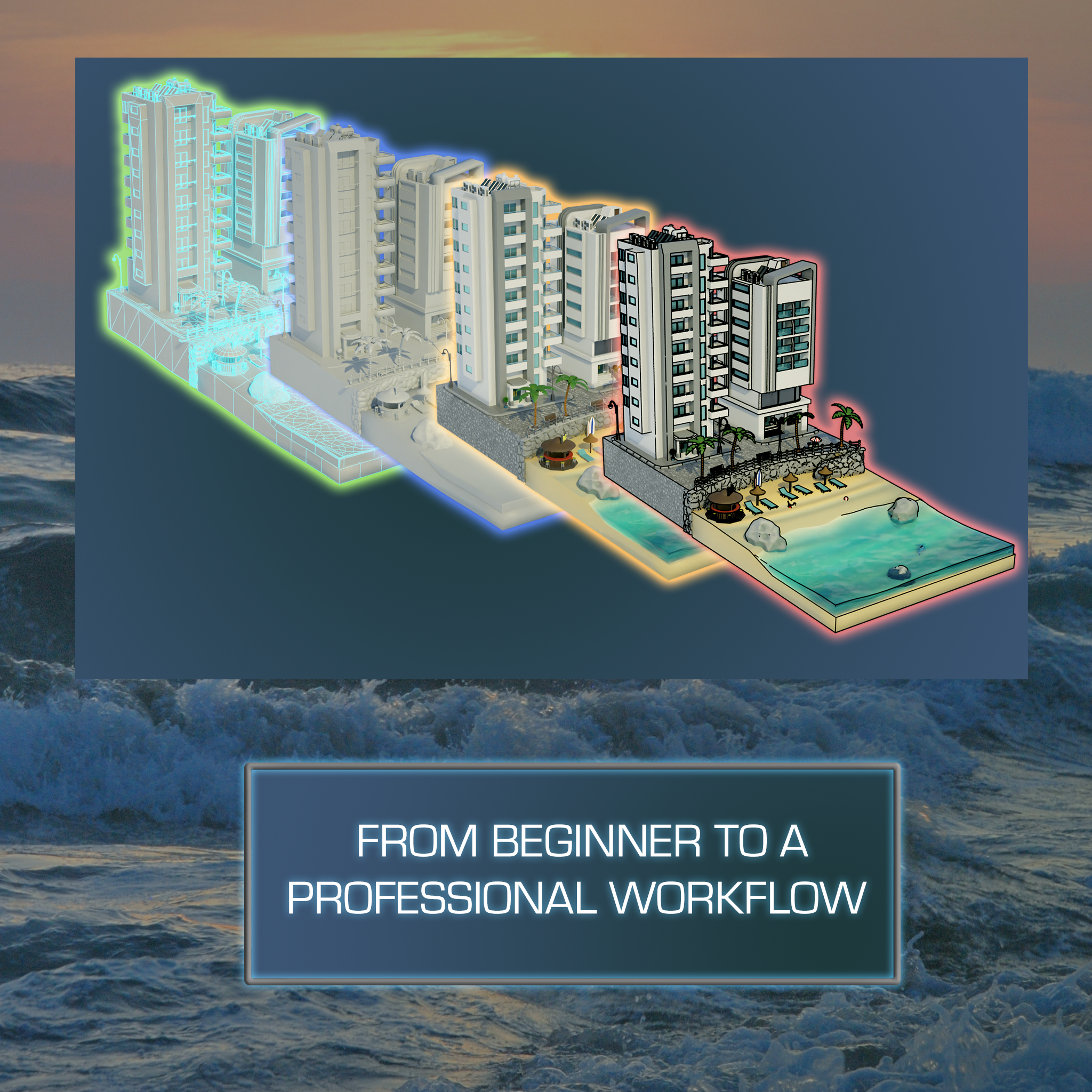
1. Blender 3 O melhor guia de cenas estilizadas Aprenda como criar cenas no Blender: boas-vindas a todos em
nosso curso mais recente, o melhor guia de
cenas estilizadas E se você sempre quis criar cenas
no Blender que
tivessem aquela aparência
estilizada de Sims ou do horizonte da cidade,
então esta é uma aula então esta Junte-se a mim enquanto eu levo
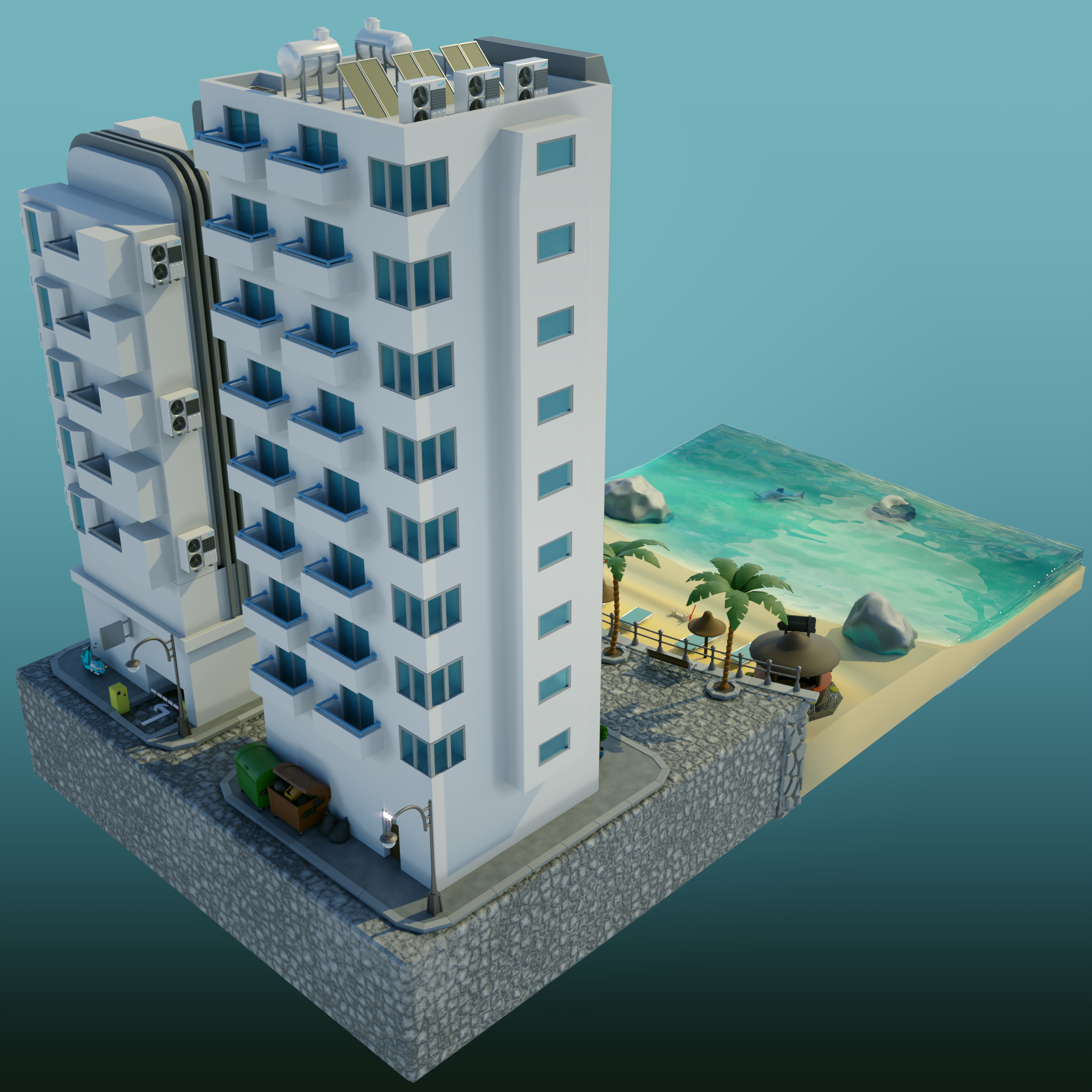
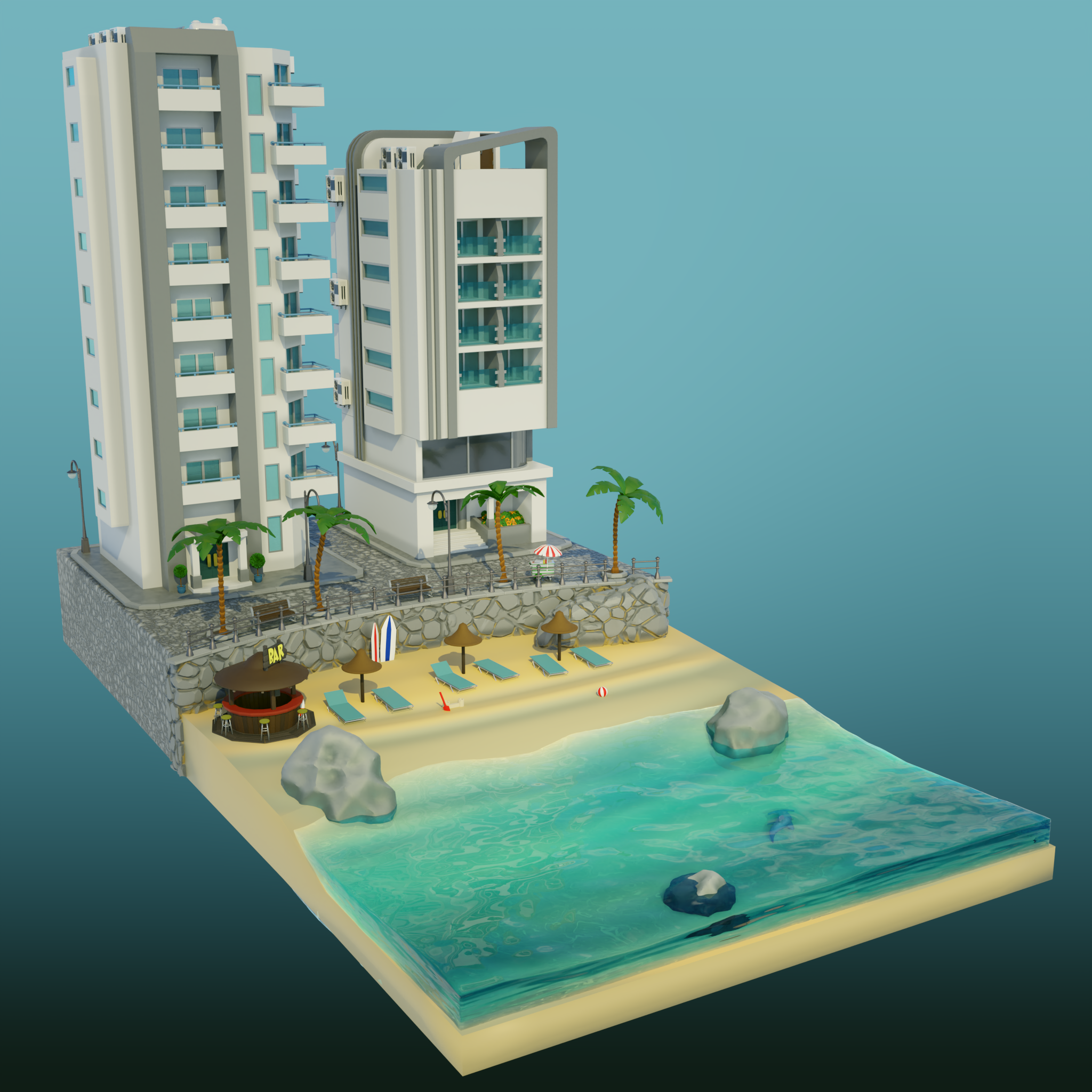
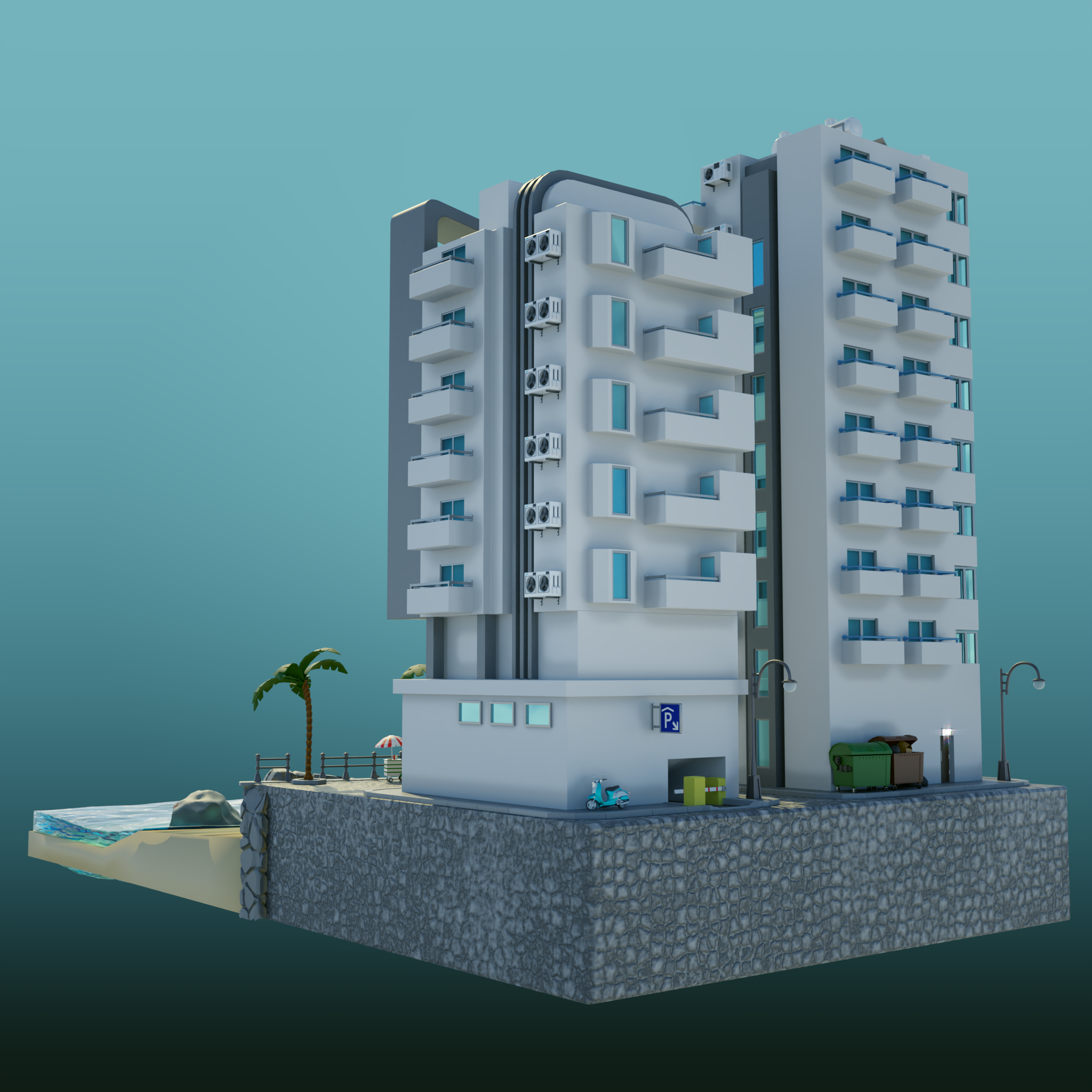
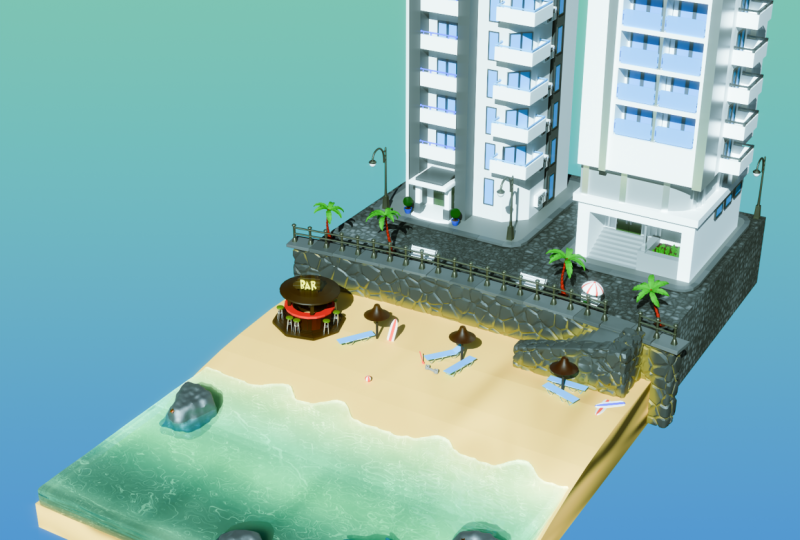
você em uma jornada para criar essa linda cena de
sol e sol, completa com outros modelos
em sua tela agora mesmo, e especialmente aquele oceano
incrível. Então, se isso soa como algo que
você gostaria de aprender
a criar, fique comigo por mais
alguns minutos enquanto analisamos o que você
aprenderá e o que
está incluído na aula. Desde o
básico da modelagem até técnicas
avançadas
para criar uma aparência estilizada e
estética Abordaremos
tudo, desde a maioria dos modificadores do
Blender 3 até coisas como curvas Todos os materiais
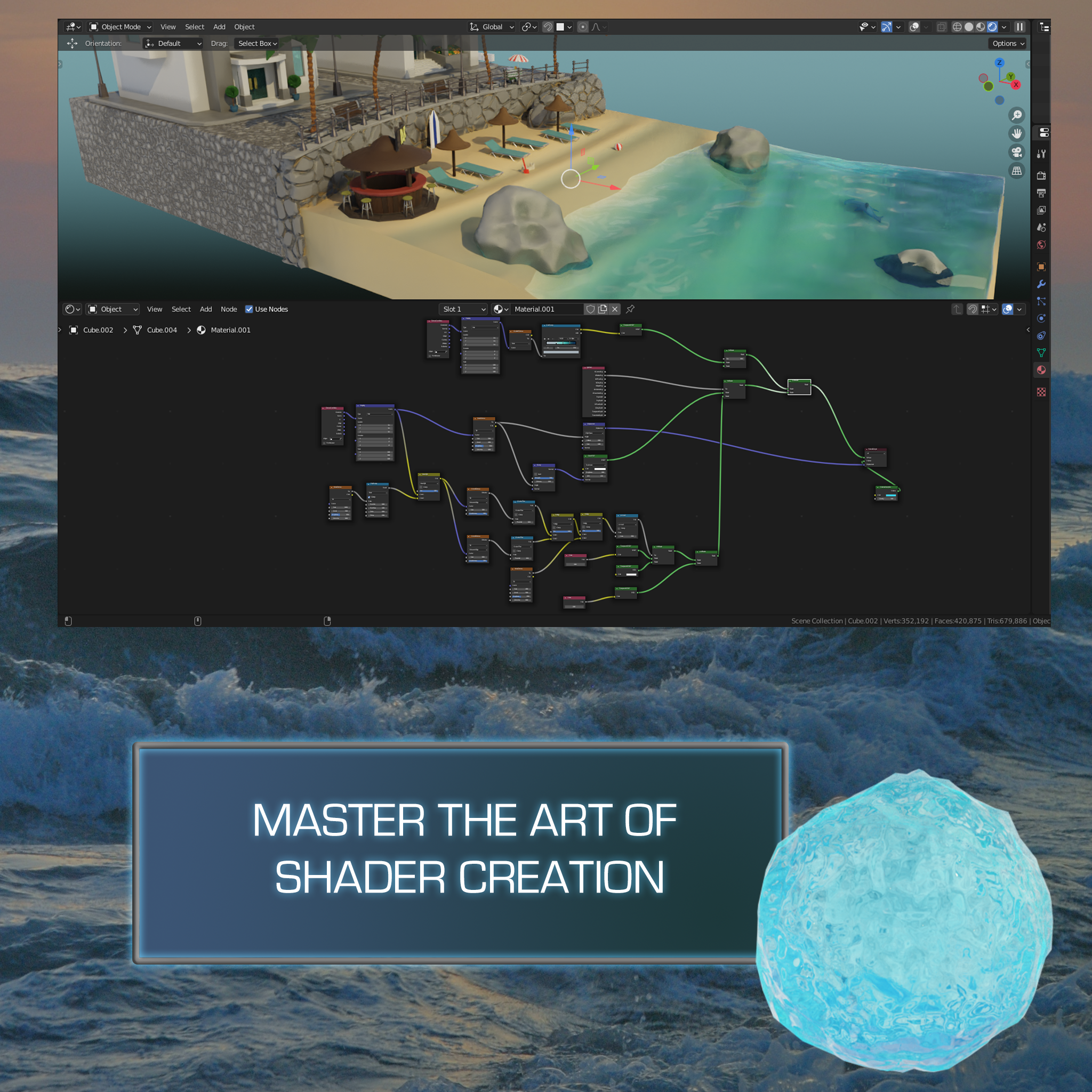
criarão o Blender, desde shaders
básicos até configurações
avançadas de nós para criar Comece na
criação de sombreadores com coisas como paralelepípedos,
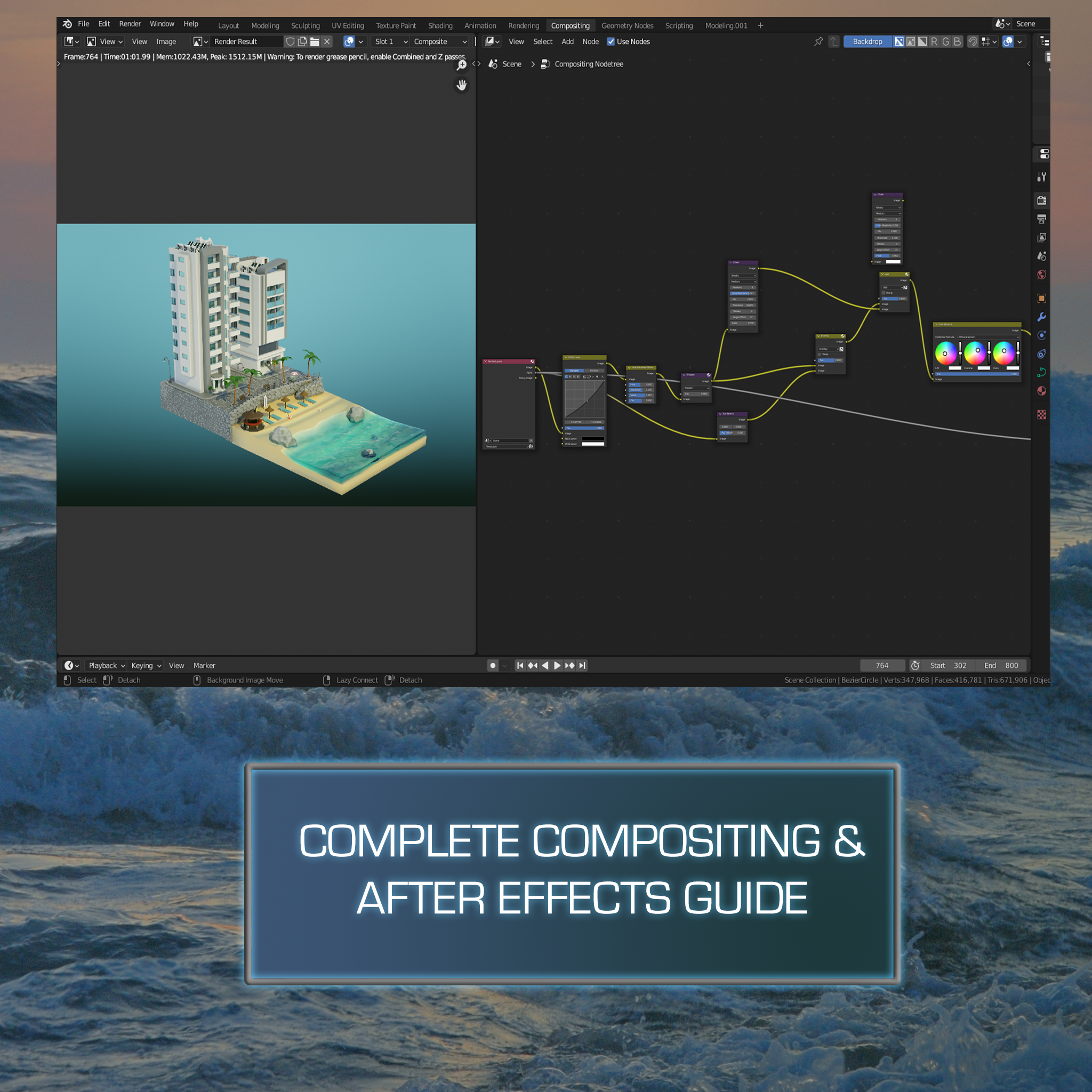
folhagens e Mergulhamos profundamente no compositor
do Blender para realmente fazer sua cena se destacar
e se alinhar Saiba tudo sobre como configurar árvores de nós
complexas para destacar seu trabalho
em qualquer portfólio. Bem-vindo ao Guia
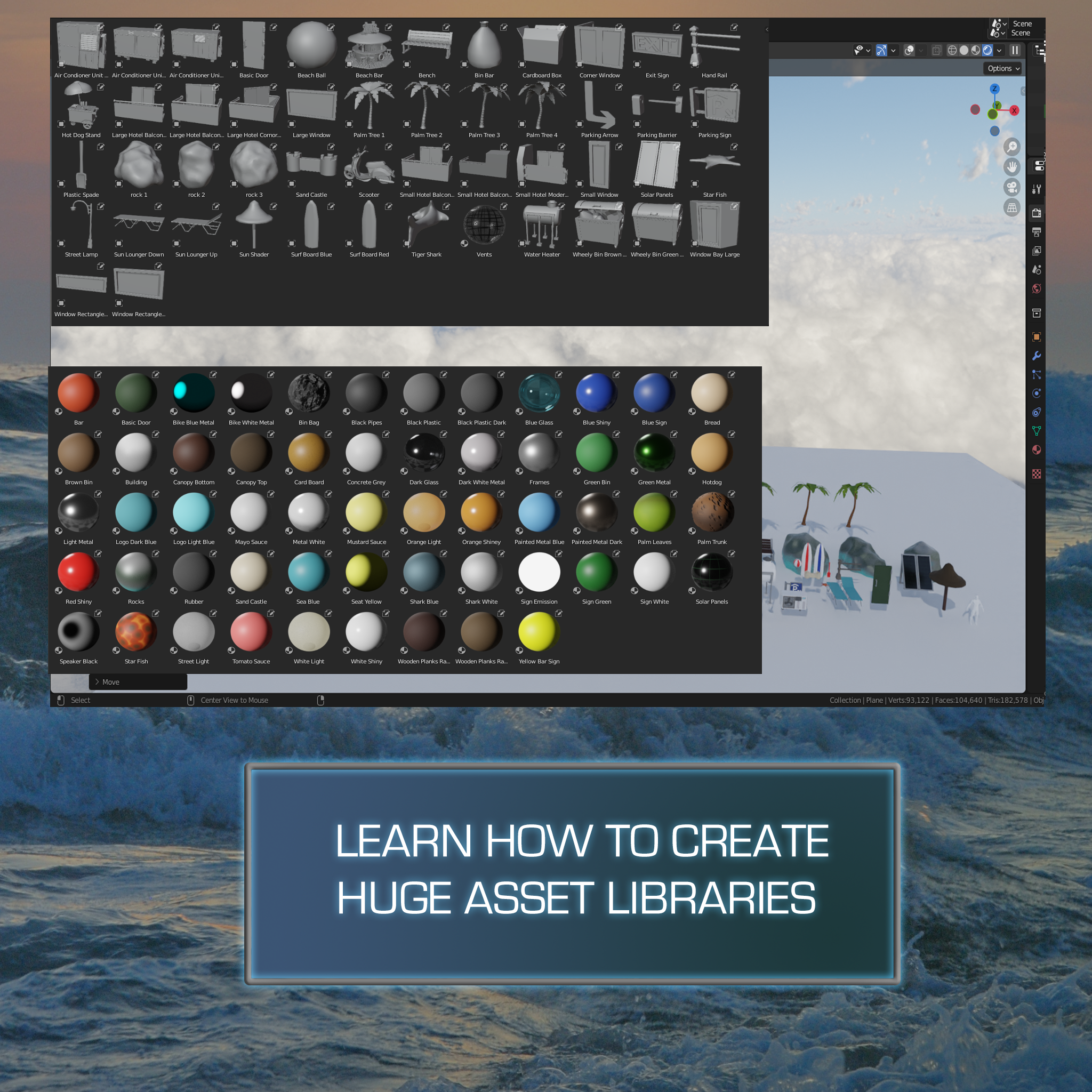
Completo do Gerenciador de Ativos do Blender three. Aqui, dedicamos uma aula inteira
para aprender sobre o que há de novo e agora você pode criar
grandes bibliotecas de ativos Crie cenas enormes simplesmente
arrastando e soltando seus
modelos na E o melhor de tudo, essa aula vem em um enorme pacote de
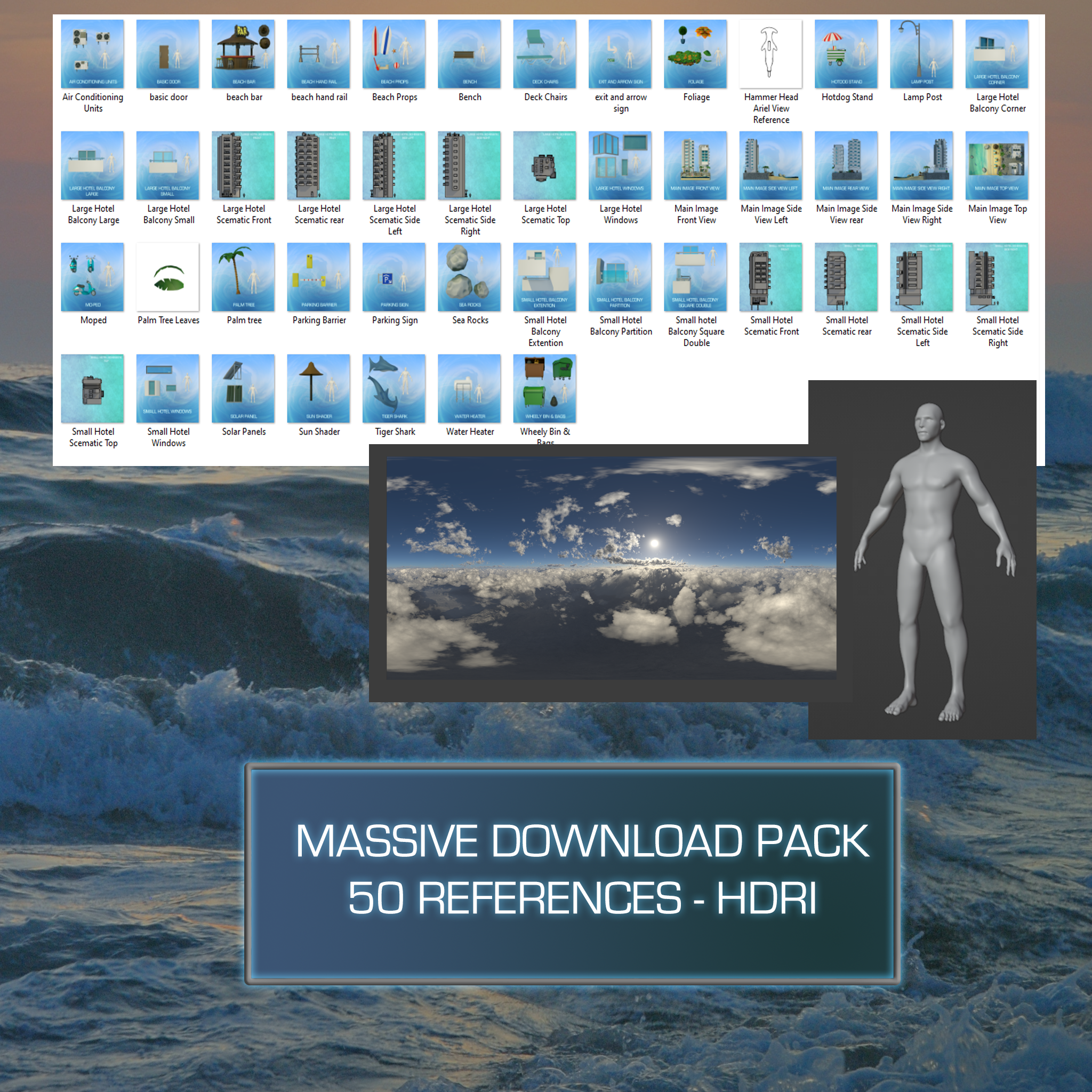
downloads, com quase 50 referências, para que você nunca se perca, permitindo que você se concentre na
construção de sua cena. Unidades de ar condicionado, scooters, tubarões-martelo,
para Técnicas avançadas de iluminação, incluindo configurações gradiente e HDRI Vamos nos aprofundar
em como você pode
iluminar sua cena. Ah, e eu mencionei que também discutimos o renderizador
cycles X, o novo renderizador do
Blender three Como todos os meus cursos, este curso vem com um guia abrangente passo a
passo do blender Com nossos
pop-ups animados e intuitivos, você controla o
ritmo que deseja seguir. Então, se você é um Blenda Beginner
completo ou um Blenda
Jedi, tenho certeza de que haverá algo que
você poderá aprender você poderá Então, por que não vir, experimente e se surpreenda com
o que você pode alcançar E sempre há prazer em
modelar todo mundo.
2. Os fundamentos do Blender para iniciantes: Sejam todos bem-vindos
ao Blender three, o melhor guia de cenas
estilizadas Como você pode ver neste, estou usando o Blender 3.0 0.0, e eu diria que qualquer coisa acima Blender 2.8 ou superior
deveria ser suficiente Se você estiver usando algo do
Blender 2.7, talvez queira
atualizar para o Blender 2.8 plus porque há algumas coisas que podem
estar no curso
que você não conseguirá
fazer com o Blender 2.7, ou elas Estamos falando sobre coisas
aqui, como o renderizador EV
ou o sistema de nós Alguns dos nós podem não
estar lá, coisas assim. Com isso dito, então, vamos começar o curso
real. A primeira coisa que você quer
fazer é realmente
baixar um pacote de download
que vem com o curso Então, aqui está meu pacote de download. Você pode ver aqui que
temos HDRIs, temos uma referência humana
e, na verdade, temos nossas abordaremos todas essas coisas em Na verdade,
abordaremos todas essas coisas em
breve
e, ao longo do curso, usaremos
muitas dessas coisas. Portanto, certifique-se de que você realmente baixou isso. Agora, a primeira
que vamos
realmente discutir é
essa referência humana. Se você clicar aqui,
isso na verdade é um OBJ de uma referência humana, que tem 1,8 metros de altura, e vamos
usar isso na verdade para escalar todas as
nossas partes em torno disso Então, você notará que em
seu pacote de referência real, então, se
você acessar nossas referências , verá que
em todas elas, mas basta parar,
na verdade temos humanos aqui,
e é nisso que
vamos escalar todas essas coisas. E é por isso que eles estão aqui. Agora, você notará
que muitas vezes, quando estou realmente
criando as referências, você não consegue realmente
ver tudo. Cabe a você, então, realmente
adicionar o que acha que
gostaria de adicionar lá. Mas vamos construir tudo isso
, na frente,
na parte de trás, nas laterais
e coisas assim, mas talvez você
queira mudar algumas coisas. Eu só te dou
a habilidade mudar as coisas, se
você realmente quiser. Vamos encerrar isso agora,
agora você entende isso. Tudo bem. Agora, vamos realmente
trazer nossos humanos, então vou arquivar. Eu vou
até Import. Vou
então até onde diz que o wayfront OBG normalmente
usa FBX e OBJ,
e ele colocará
no lado
direito qual é a qual Além disso, você
notará que toda vez que eu mover meu mouse que
você pressionou as teclas, ele mostrará minhas
teclas pressionadas aqui embaixo, então elas também estarão ativadas Então, arquivo, vamos
para Importar, OBJ. E então, o que
vamos fazer é acessar a parte de download agora Aqui está meu
pacote de downloads, como você pode ver. Lá dentro,
vamos
clicar duas vezes na referência humana, referência humana aqui Bj, clicar
duas vezes nela,
e aí vem Como eu disse, esse cara
tem 1,8 metros de altura. Se eu pressionar o número um no
meu teclado numérico real, você verá que cada um
deles corresponde a um metro, então você pode ver que tem aproximadamente
1,1 0,8 metros de altura. Tudo bem. Eu quero
fazer isso no momento, eu quero
agarrá-lo e você pode ver que eu tenho um
pequeno ponto aqui. Essa é a
orientação do meu homem. Agora, se eu apenas girá-lo, então se eu pressionar R e
y e girá-lo, você verá que
a orientação está
girando a partir daqui, e não é
isso que A primeira coisa que quero
fazer é
colocar a orientação
no centro
do meu homem apenas para ter
certeza de que ele está girando e se movendo
do lugar correto Eu vou fazer isso
: vou
escrever come down para definir a origem
e, em seguida, ir para a geometria da
origem dois Apenas certifique-se de que você
realmente o selecionou, então esse contorno amarelo
deve estar ao redor dele, clipe
direito, origem do conjunto, duas geometrias E agora você pode ver que
a orientação está bem no centro dessa geometria
real Além disso, quero
colocar no centro agora porque basicamente
aqui está esse cursor,
esse pequeno cursor redondo vermelho
e branco, é o centro do nosso mundo. Geralmente chamamos isso
de plano terrestre. E o que isso significa é onde está
essa linha vermelha ou se você pressionar três no
teclado numérico ou essa linha verde, você pode ver agora se eu
apenas virar essa rodada, então eu tenho uma linha vermelha
e uma linha verde. Este é o eixo x,
esse é o eixo y, mas é um ótimo
lugar se eu pressionar um para realmente colocar um
plano terrestre e posicionar todas as suas peças
, porque então você
tem algo, algum tipo de
referência, para trabalhar. Então, primeiro, vamos
colocá-los no meio. Então, a maneira de
fazer isso é, então vou fazer
isso. Primeiro,
vou mostrar como
mover o cursor, então vou
clicar com o botão direito do mouse em qualquer lugar por aqui,
e então vamos mover
o cursor para lá, o que significa que agora
se eu pressionar Shift S, desça até onde
diz seleção para cursor, e porque eu tenho
meu homem selecionado agora, ele colocará um
estrondo onde o cursor é baseado na
orientação do meu homem. Agora, quero meu homem
no meio do mundo. Vou fazer isso, ou seja,
vou pressionar S novamente, o cursor para a origem mundial, e isso sempre o
colocará no centro. É uma boa ideia construir tudo ao redor do
centro, pois
isso facilita as coisas, pois você
sempre pode posicionar esse
cursor no centro. Tudo bem, então vamos mover nosso
homem para o centro real. Então, vamos pressionar Shift S, selecionar para manter o cursor deslocado, e agora nosso homem é realmente
movido para o centro Agora, você notará
que os pés dele estão realmente no plano
do solo, e isso não é
algo que queremos. Então, o que eu quero fazer é pressionar Shift Space Part. E então o que
vamos fazer é descer
até
onde diz se mover,
e isso me
trará um dispositivo de movimento, onde ele pode
realmente mover meu homem cima e para baixo para a esquerda e para Com esse Gizmo real. Então, o que eu vou fazer é
puxá-lo para cima e colocá-lo no avião
terrestre, tipo. Agora, por que eu pressiono um
no teclado numérico é porque eu posso realmente ver agora
onde seus pés reais estão, você pode ver que seus pés
estão quase lá, e é por isso que eu
realmente fiz isso. Agora, o que vamos
fazer é salvar isso,
então eu vou arquivar. Salvar. Vou salvá-lo no arquivo onde
estão as
outras referências e coisas assim. Vou chamá-lo apenas de Bach. A praia viu um credor construir. Centro de imprensa, centro ,
novamente, e agora está
realmente salvo, e você notará
na parte superior daqui que você pode ver onde está
realmente salvo. Agora, o problema é que toda
vez que você o salva, basta acessar o arquivo, salvar
e simplesmente salvá-lo. Eu diria, guarde-o
depois de cada aula, ou se estivermos fazendo algo
muito, muito complexo,
então, na verdade, misture as falhas você sempre poderá recuperar
seu trabalho Agora, o que vou fazer
é dar a vocês uma introdução básica
ao Blender Se você é novo no liquidificador, por favor, vá em frente
e assista, e
nos vemos do outro lado Se você já sabe disso,
vá até lá para ouvir, onde vamos realmente continuar e começar a
criar algo. Tudo bem, pessoal.
Espero que tenham gostado e nos vemos
na próxima. Muito obrigado. Tchau tchau. Olá a todos, e bem-vindos
à parte básica do curso sobre o
Blender Eu recomendo pegar
uma caneta e papel ou um documento
bruto e unir
esses atalhos de teclado Ele falará sobre
o básico do
Blender e os atalhos de teclado que Com tudo isso dito,
vamos começar. Então, no lado esquerdo,
seu kit, veja, eu tenho a
chave de fundição ativada. Isso mostrará as teclas
que estou pressionando em tempo real, e isso estará ativo em praticamente todo o curso, se não em todo o curso. A próxima coisa que eu gostaria de
mostrar é que, se usarmos novas teclas, haverá uma pequena animação que aparecerá no canto
inferior direito. Isso só aparecerá
na primeira vez que
usarmos essa nova chave específica, e acho que realmente ajuda a manter o fluxo das aulas
em um ritmo decente, tanto para iniciantes quanto para aqueles
mais familiarizados com o Blender Como eles aparecem apenas uma vez, eles não aparecem na tela e sempre há uma
transmissão de tela em que confiar Também no canto inferior
direito, você verá uma animação detalhada de qualquer coisa que
precise de mais contexto. Isso é útil se você é
iniciante na modelagem em três D, em particular porque
há muitos
jargões e
termos técnicos que precisam de jargões e
termos técnicos que precisam uma explicação decente ou mais contexto do motivo pelo qual
estamos fazendo algo Eu recomendo então, se você
precisar de mais informações, acessar
o
site do liquidificador e conferir suas explicações detalhadas sobre
praticamente qualquer coisa
relacionada praticamente qualquer coisa Agora, quando mencionamos a janela de visualização do
Blender, é na verdade uma
janela de
visualização, você Toda essa área cinza aqui
é, na verdade, uma janela de visualização. Agora, se formos até a barra
de edição UV aqui em cima, você verá que o
lado esquerdo está agora
em duas telas. E se eu disser a janela
de edição UV, tudo o que isso significa é apenas
essa caixa cinza aqui Então, agora vamos
voltar à modelagem e aprofundar um
pouco mais em como se movimentar
no liquidificador real Então, a primeira coisa que vou discutir é que o
mouse do meio nasceu, na verdade, se você pressioná-lo, você pode girar em qualquer lugar dentro
da janela de visualização do Blender E então, se você quiser ampliar, basta rolar para dentro
e rolar Agora, você também pode pressionar controle Shift e o botão do
meio do mouse, mantê-la pressionada
e, em seguida, empurrá-la para
frente ou para trás, e você pode rolar
muito, muito lentamente. Agora, para fazer uma panorâmica, tudo o que você
precisa
fazer é segurar o botão Shift
e o meio do mouse
e, em seguida, mover
da esquerda para a direita. E para ampliar o objeto, o
que é muito útil, digamos que você esteja muito longe e realmente
precise ampliá-lo Tudo o que você precisa fazer é pressionar o ponto no teclado numérico
real, e isso o
ampliará diretamente
no objeto que você deseja ampliar. Por exemplo, se
eu diminuir o zoom e quiser ampliar minha
luz, por exemplo, é muito fácil
encontrar a coleção DCN,
clicar na luz, pressionar
o ponto no teclado numérico
e isso aumentará o zoom Agora, a próxima coisa que precisamos
discutir é apenas
excluir objetos Então, para clicar em um objeto,
basta clicar com o botão esquerdo. E então o que você pode pressionar é pressionar a tecla delete, e
isso simplesmente a excluirá do caminho. Então, acabei de
levar minha luz até lá, e agora vou
até
minha câmera e, na verdade excluí-la
do caminho também. A próxima coisa que quero
discutir é que, se
clicarmos nesse cubo
e pressionarmos Shift D, o que você notará se
mover o mouse agora, ele realmente fará
uma duplicação do meu cubo real Se eu realmente não
clicar em nada no meu mouse e clicar com o botão direito
do mouse, ele o colocará de volta no lugar Agora, você não pode ver que na verdade
há dois cubos no momento,
o que realmente existem. Precisamos trazer o aparelho,
e o aparelho é basicamente
algo em que podemos
mover as coisas para a esquerda e para a direita para cima
e para baixo, coisas Então, se eu pressionar a barra de espaço Shift, desça e você verá que
temos uma que diz mover. E agora, na verdade,
temos nosso dispositivo, e se eu puxar isso para
o lado direito Você pode ver agora que
podemos afastar isso, e agora somos capazes de mover isso de um lado
para o outro. Você também pode
movê-lo livremente. Se você pressionar a tecla G, notará que
, se a tiver selecionado agora,
poderá movê-la basicamente para
qualquer lugar ao redor da janela de exibição Você pode soltá-lo com o botão direito do mouse ou
colocá-lo onde quiser. Então G e, em seguida, clique, clique com o botão
esquerdo, e
ele o colocará onde eu quiser. Agora, também, por que o ponto nasce, o tubo Zoom nasce é importante. Se eu pressionar o ponto nascido agora, você verá que se eu simplesmente cortar a
grama e segurar o mouse do meio e girar, você verá que eu
realmente giro em torno da origem dessa Agora, se eu clicar
na outra sugestão e
pressionar a ligação por pontos, você pode ver agora
que estou realmente girando em torno da
origem dessa A próxima coisa que
queremos discutir é o modo objeto e o modo de edição. No momento,
estamos no modo objeto. Na verdade, não podemos fazer
muita coisa com esse cubo, exceto movê-lo Agora, se eu pressionar a guia,
entraremos no modo de edição. E no modo de edição,
podemos realmente fazer muito mais coisas
com esse cubo Aqui no canto superior
esquerdo, você verá que
temos três ícones diferentes. Um deles, esse
aqui, são vértices. A próxima do outro lado são as bordas e a próxima do outro lado é a face. Agora, se estivermos em vértices e chegarmos a esses
vértices, por exemplo, eu então, se eu pressionar a parte de espaço para
trazer meu dispositivo novamente,
eu posso
movê-lo eu posso Agora, se eu entrar na seleção de bordas, posso pegar a borda inteira e
movê-la dessa maneira. Finalmente, se eu
entrar na seleção facial, agora
posso pegar um rosto inteiro
e movê-lo desse jeito. Agora, a outra coisa é que, se
chegarmos à nossa seleção de vértices, posso selecionar dois versos Você também pode selecionar
outro vértice ou outro objeto ou
algo parecido, apenas segurando o
botão Shift e
clicando no outro
vértice ou no outro objeto,
ou se chegarmos à
seleção de face, por exemplo, podemos pegar essa face,
selecionar Shift, a segunda fase E é assim que podemos
selecionar vários objetos. Agora, a próxima coisa que precisamos
discutir é o eixo. Então, podemos ver que temos um eixo
vermelho e um eixo verde. Agora, só para mostrar com o que
isso realmente se relaciona, se chegarmos no canto superior
direito aqui, onde você tem essas
duas bolas entrelaçadas, e clicar nessa
pequena seta para baixo, você verá que
podemos girar no eixo Agora,
vamos ativar isso só para mostrar o que quero dizer. Então, se ativarmos isso
agora, você
verá outro eixo aparecer aqui. Agora, o eixo verde é a
representação do Y. Então, se eu quiser escalar
isso no y, tudo que eu teria que
pressionar é S e Y, e agora você pode ver, eu posso
escalá-lo ao longo desse eixo Agora, se eu quiser
escalá-lo no x, então esse é o eixo vermelho, eu pressionaria S e x, e eu posso
escalá-lo ao longo do eixo. E, novamente, a mesma coisa. Então S e Z, o eixo para cima e para baixo é Z, e é S e, então, você
pode escalá-lo para cima e para baixo. Finalmente, como nós, isso também é importante se realmente quisermos girá-lo, porque vamos
girá-lo em um eixo real Então, o que
eu vou fazer é pegar tudo
isso pressionando o botão
A
e, em seguida, vou
girá-lo Eu quero girar no eixo y, então é r, y, e então você pode ver que ele
só girará no eixo y, e não importa onde
coloque o mouse, ele sempre
girará nesse Para voltar para onde
estava novamente, clique com o botão direito do mouse. E se você quiser girá-lo, tudo o que você precisa pressionar
é r e y novamente, e então vamos
dar um grau. Então, tudo o que vamos
fazer é pressionar 90 no teclado
numérico real, então 90. Botão Enter e
agora você verá que ele está girado em 90 graus. Então, só para resumir isso, S é escala e R é rotação Normalmente, quando escalamos algo
ou giramos algo, ele é seguido
pelo eixo real
e, em seguida, é
seguido por um número Especificamente quando
giramos algo. Normalmente, quando
escalamos algo, simplesmente
atingimos a escala, puxamos para fora e
aumentamos a escala. Quando giramos algo, normalmente
é R, seguido pelo eixo, seguido por um número
no caminho numérico Agora, a última coisa que quero
discutir é que,
se entrarmos no modo objeto agora, precisamos de uma maneira de
realmente ver isso forma
um pouco mais fácil do que é no momento. Vamos primeiro
desligar o eixo t. E o que faremos agora é usar o teclado numérico para
realmente ver isso. Então, se eu pressionar um
no teclado numérico, isso vai realmente para a vista frontal da nossa janela de exibição Se eu pressionar três
no teclado numérico, isso vai para a vista lateral, e se eu pressionar sete
no teclado numérico, isso vai para a
vista superior da nossa janela de visualização Agora, o oposto para
chegar ao oposto, tudo o que você precisa fazer é manter o controle. Então, nesta ocasião,
pressionaremos Control e sete, e isso nos levará
à parte inferior desse
objeto na janela de exibição controle um é a
parte traseira do objeto e o controle três é o lado
oposto do objeto. Agora, antes de terminarmos esta
seção do curso, preciso mostrar algo
que também é muito importante. Se chegarmos ao
canto superior esquerdo, você verá que tem um
botão aqui que diz editar,
e se chegarmos
às preferências, uma coisa que eles sempre devem fazer é
que, uma coisa que eles sempre devem fazer ao
baixar um liquidificador pela primeira vez, você deve sempre colocar
na barra de status, que é esse botão aqui Se eu clicar em todos eles, você verá agora. Se eu clicar em todos eles e
fechar, no canto inferior direito,
você tem todos os
detalhes de que Então, por exemplo,
temos quantas faces e quantos triângulos
estão realmente na cena e
os objetos
estão na cena,
e a memória e V ram
que ela realmente está ocupada Isso é muito importante se você quiser ter uma boa ideia de quanta energia seu
computador está realmente usando e quantos polígonos e
triângulos estão na cena Polígonos e triângulos,
você aprenderá mais medida que
avançarmos no curso E isso abrange basicamente
o básico do liquidificador, e espero que você ache isso útil e informativo,
mas, o mais importante,
fácil de entender Então agora, como dizem, continue com o show.
3. O que são as contagens de polígonos e por que elas são importantes: Bem-vindos de volta
ao Blender three, o melhor curso de cenas
estilizadas Agora você já
passou pelo básico. Na verdade, vamos dar uma olhada
em nossas referências, então vou
analisá-las, e aqui você verá que
temos todas as referências
para todas as partes, todo o hotel e as partes reais das
janelas e coisas assim. Agora, você verá que
as janelas e outras coisas. Na verdade, elas não são tiradas
com uma visão direta. Na verdade, eles são tirados em um
pequeno ângulo apenas para tornar um pouco mais difícil
criá-los. Eu fiz isso
porque, geralmente, quando você está realmente
tentando obter suas próprias referências
e coisas assim, você basicamente nem sempre as
entenderá. Você só precisa pensar
sobre isso e garantir que eles estejam realmente corretos
com base em nosso mapa, e é isso
que vamos fazer. Agora, coisas como os hotéis, se você clicar em
um dos hotéis, você pode ver que eles
estão em linha reta, o que significa que eles têm
exatamente o tamanho certo. Se você quiser obter
esquemas e coisas assim para basear os modelos, você deve colocá-los
onde estão diretamente
e onde, idealmente, eles
realmente tenham algum ponto de
referência, ou você pode realmente recortar
seu próprio ponto de referência e trazê-lo para verificar se ele realmente
se encaixa O que vamos fazer é na verdade, escolher algo muito semelhante de tudo
isso apenas para começar. Você pode ver que temos
todas essas peças. Agora, acho que
a melhor maneira de fazer isso, como você pode ver, temos algo como
um ciclomotor, que na verdade é uma peça
incrivelmente difícil fazer
logo de cara Isso exigirá muito
mais habilidades no liquidificador. Então, digamos algo como a porta real, que
é essa aqui. Então, estou pensando que, se começarmos com algo
como a porta, você aprenderá
algumas dicas
e truques básicos de modelagem e coisas assim. E então, à medida que
trabalhamos, vamos realmente desenvolver
isso até que eventualmente, você esteja criando
coisas como o hotel real, o bar, o ciclomotor,
coisas assim Tudo bem, então acho que o
primeiro com o qual vamos
realmente começar é
o verdadeiro protetor solar. Agora, o que vou fazer é
mostrar como
realmente trazer referências
e realmente trabalhar a partir delas. Mas, para mim, na verdade, vou colocá-lo na minha outra tela, que está no lado
esquerdo, então vou
colocar isso ali. Então, quando falamos em
trazer uma referência, essa é a sua dica para realmente
mudar a referência para fora. Eu vou te mostrar
como fazer isso também. Então, vamos deixar isso de lado por enquanto. O que vamos fazer é
pressionar a tecla A, e vamos
descer e você verá que tem imagem e referência. Agora vou mostrar a
maneira errada e a
maneira certa de fazer isso. Eu pressiono shift A para
trazer uma primitiva, desço até onde
diz imagem, trago uma referência e agora vou
encontrar uma referência Vou encontrar uma referência, chamada de sombreador solar Se eu rolasse para baixo, deveria
ter um, que é um protetor solar. Agora, quando você traz isso, você pode ver que está em um ângulo
muito, muito estranho, e
se eu pressionar um agora, não
é muito bom
trabalhar com O que eu quero fazer é configurar isso corretamente
em primeiro lugar. O que eu
vou fazer é deixar isso de fora. E então vamos
mudar a referência de imagem A, e agora vamos inserir esse protetor solar
mais uma vez, então o sombreador solar, e agora você pode ver que está perfeitamente reto,
e
isso é porque
eu
pressiono um no teclado numérico real e adiciono vista direta
que estamos procurando Agora, o que eu quero fazer é trazer isso à tona e ter certeza de que meu
homem se encaixa aproximadamente no lugar, o que ele faz como você pode ver. Está quase se encaixando no lugar. Agora, é importante que, ao
trazer uma referência, certifique-se de que seu
cara tenha o tamanho certo. Agora, como eu disse, muitas vezes
vou usar minha referência
do vezes
vou usar minha referência
do outro lado da tela
para algo assim, embora eu possa realmente
usar a referência. Agora eu vou te mostrar do
lado direito, se você olhar aqui,
você realmente tem uma que é como uma pequena
imagem com um triângulo. Se você clicar lá, essa
é na verdade essa imagem. Você pode ver aqui que
diz Sun Shader. Você também pode ver que pode realmente mexer com
alguns deles, como a opacidade Podemos reduzir isso se
quisermos, só para que possamos comer um pouco mais de frutos do mar
e coisas assim Eu quero mudar essa referência, digamos. Se eu vier aqui,
vamos ao bar da praia. Você pode ver agora que isso muda. E, como eu disse, a única coisa
que você precisaria fazer é torná-lo um pouco maior para que se
alinhe com o nosso ser humano
real. E agora você pode ver que é muito fácil simplesmente trocá-las. Tudo bem, então o que eu
vou fazer agora é pressionar o
controle lá só para voltar, trazer minha outra
referência, e pronto. Agora podemos realmente começar a construir esse
guarda-sol real. O que vamos fazer
é ou
menos no colocar
isso mais ou
menos no
centro, para que eu tenha
algo com que trabalhar. E então,
o que
vou fazer agora é mover
meu homem para este lado porque sei para onde estou
realmente trabalhando. Na verdade, eu não preciso
dele no momento. Eu ainda vou deixá-lo em cena porque vou precisar dele para futuras construções
e coisas assim Então, primeiro de tudo, vamos
trazer nosso primitivo. Agora, é importante
novamente
garantir que o cursor
esteja no centro, então desloque S, cursor
para a origem mundial
e, em seguida,
desloque A, e o que você vai
fazer é trazer seu primeiro objeto, que será
um cilindro real. Agora, quando você
introduz os cilindros pela primeira vez, você notará que
esse cilindro tem uma tonelada de vértices reais.
O que eu quero dizer com isso? Bem, se pressionar a tecla
tab, você pode ver que
temos todas
essas linhas aqui, e isso basicamente é
adicionar à nossa câmera poligonal Antes de fazermos qualquer outra coisa, a coisa mais importante a fazer é editar, acessar as preferências,
acessar a interface e você notará agora
que, se rolar para baixo, verá uma que
diz parte de status. Se você abrir a barra de status, verá que temos
todas elas que não estão marcadas na versão
do liquidificador Você pode ver no lado direito
do seu próprio liquidificador, que diz 3.0 0.0 ou qualquer
versão do liquidificador usando Agora, se as marcarmos, agora
você pode ver que realmente
temos quantos
vértices reais existem na cena, quantas faces,
quantos triângulos, quantos objetos e a
memória que estamos realmente usando Isso é muito importante
porque não
queremos enlouquecer
com nossa contagem de polígonos, porque se
fizermos isso, vamos desacelerar
muito a mistura Isso é muito útil
se você quiser
encontrar gargalos em sua própria
cena do Blender e coisas assim,
que estão realmente começando
a Agora, se eu
fechar isso e você puder ver que esse menu
realmente desapareceu, e por que existe, se eu
excluir isso imediatamente. Vamos também ver
por que precisamos incluir contagens de polígonos e como podemos diminuí-las
e coisas assim,
e também por que esse cilindro desaparece Se eu for até meu homem aqui, se eu pressionar H e
escondê-lo do caminho, você verá que agora não temos objetos na cena. O homem, se você pressionar a
etiqueta para trazê-lo de volta, tem alguns polígonos que contam
. Nós podemos ver isso. Se realmente pressionarmos tab, você pode ver o quão densa é
essa contagem de polígonos
desse humano real Agora não se preocupe no final,
nós realmente nos livramos dele. Ele só está lá como referência. Vamos escondê-lo da cena
do caminho, pois não
precisamos dele, e vamos pressionar a tecla a e
trazer nosso cilindro real. Para trazer um sol,
você pode ver,
no momento, os triângulos Este é o que estamos
realmente vendo. Os triângulos são basicamente a contagem de
polígonos. Para colocar aqui no canto inferior
direito, que é a contagem de polígonos
e por que ela é importante Mas não se esqueça de dizer que
quanto maior a contagem de
polígonos, mais devagar tudo
correrá até o ponto em que, se
você tiver milhões e milhões de
polígonos na cena, será muito
difícil se locomover,
muito difícil enviar qualquer coisa para outro
software,
coisas como motores
de jogos e coisas assim É importante que
possamos manter nossa
contagem de polígonos em um número relativamente
baixo, especialmente se estivermos lidando com coisas como ativos estilizados, podemos realmente reduzi-la. Você notará em coisas
como jogos, por exemplo, que tudo parece meio
bloqueado em alguns jogos, basicamente
porque eles
diminuíram
a contagem de polígonos para
rodar Em outras palavras,
quanto maior a contagem de polígonos, lento geralmente
o jogo é executado,
a
menos que seja muito, muito bem
otimizado, como algo como
Witcher ou algo parecido Witcher ou Tudo bem, então você também
notará que, se eu abrir isso, temos um menu aqui
com os vértices,
e os vértices são cada uma
dessas arestas que estão
descendo Agora, se eu clicar lá, você notará que, se eu
voltar para o meu cilindro, não
temos mais essa
opção. Portanto, é importante
que você altere isso antes de fazer qualquer outra coisa. Então, vou
deletar meu cilindro novamente. Dia do turno, traga
um novo cilindro. O que vou fazer é
reduzir isso para algo como 14. 14, abaixe-o e
você verá que parece
muito mais bloqueado. Agora, o problema é que
você quer se safar disso,
pois ainda está em blocos, mas ainda é
capaz de sombrear suavemente Se eu clicar com o botão direito do mouse e
chegar até Shades Move, se eu sombrear, fica suave, e depois vou para
o lado direito onde esses pequenos triângulos, voltam ao normal e
clique em AutoSMO Você pode ver agora que,
se eu contornar, ainda está em blocos, mas na verdade está liso Então, vou te mostrar
o que quero dizer com isso. Na verdade, vou deletar
isso novamente. Pressione a tecla A, traga
um cilindro. Vou colocar esse
cilindro em oito,
assim, vou clicar com o botão
direito em Shades Move. Suavização automática. Agora você pode ver que, embora
eu esteja suavizando, ele ainda está em blocos,
e
isso é porque o
Blender simplesmente não tem vértices
suficientes para realmente e
isso é porque o
Blender simplesmente não tem vértices
suficientes para Portanto, você precisa
levar essa
consideração em consideração quando estiver
realmente fazendo isso. Finalmente, vamos
trazê-lo mais uma vez. Cilindro. Vamos colocar em 14, assim, vamos escrever,
clique em forma suave, suavização
automática e pronto. Agora você pode ver
que está absolutamente bom e quantos
vértices chegaram lá Tudo bem, então vamos
fazer isso menor. Então, alguém vai pressionar
um no teclado numérico. Vou pressionar
S, vou reduzi-la até a
escala que eu quero,
que é em torno dessa escala, você pode ver um pouco mais, talvez aumentá-la, e você pode ver um pouco
mais nessa referência real, mas não precisamos nos
preocupar com isso Tudo bem Agora o que
precisamos fazer é trazê-lo
até o topo aqui, então vou pressionar tab
para entrar no modo de edição. Então, como você aprendeu antes
o que cada um deles faz, vamos selecionar faces,
pegar a face superior
e, como estou
no modo de edição agora, não
tenho meu Gizmo Tudo o que preciso fazer é
pressionar a barra baseada em Shift, descer para mover e
trazer meu Gizmo, e agora posso simplesmente arrastá-lo Se você tiver problemas para
arrastar a base do bit, isso significa que você simplesmente não
selecionou a face superior, provavelmente
selecionou
algumas outras partes e simplesmente a
trouxe para algum lugar
por aqui. Tudo bem A próxima coisa que
precisamos fazer agora é realmente reduzir
isso para realmente fazer essa cópia real para
o topo daqui. Há uma
maneira fácil de fazer isso. O que faremos é
usar o mesmo tamanho real,
14, basicamente para criar
a parte superior daqui. O que vou fazer é pressionar shift de, para duplicar apenas essa face, e depois vou
trazê-la à tona assim Você pode ver agora que
podemos realmente usar isso para criar esse top. O que vou fazer
agora é pressionar um no teclado numérico, e vou pressionar o SP, encolhê-lo um
pouco, só para obter a parte superior Na verdade, eu não quero
esse ponto real aqui. Eu só quero que seja um pouco redondo lá,
algo assim. Tudo bem, então o que
faremos
agora é arquivar, descer para salvar
e, na próxima lição, deveríamos realmente terminar
isso Tudo bem, pessoal, então espero que
tenham gostado , e eu vou
ver na próxima Muito obrigado Tchau tchau.
4. Wireframe e as opções de sombreamento do Blender: Bem-vindo de volta se
quisermos misturar três,
o melhor guia de
cenas estilizado e. Foi aqui que paramos. Agora, o que queremos fazer
é começar a transformá-la em
uma cobertura real A primeira coisa que vou
fazer no modo de edição. Ainda estou no modo de edição,
ainda tenho meu rosto selecionado, vou pressionar
E para espalhar, e você pode ver
que eu realmente
consigo puxá-lo para baixo
no eixo Z. Agora, a única coisa
é que, se você não puxando para
baixo, o que, basicamente, você não deveria ser capaz de
movê-lo para a esquerda e para a direita, basta pressionar o botão Z, e o que isso permite
que
você faça é ter liberdade sobre onde você realmente o move, pressionar o botão Z novamente e então você poderá puxá-lo diretamente
para baixo Então, vou puxá-lo até
praticamente o fundo. Agora, na verdade, não consigo
ver o fundo. Então, vou pressionar um,
puxá-lo para baixo e depois
até onde está o círculo real, e depois
apertar o botão S
e
puxá-lo
até as bordas
daqui, e
puxá-lo
até as como você pode ver. Agora, você pode ver que estamos chegando a algum lugar
com nosso dossel, mas não é perfeito
porque não está bem alinhado Então, o que eu vou fazer é
puxá-lo pelas
mandíbulas até o topo
daqui porque eu quero que a borda desse dossel,
Jaws, fique um pouco
mais plana aqui, e então eu vou pressionar E novamente,
puxá-lo
para puxá-lo Agora, o que vou
fazer é
ir para os lados
dessa cobertura agora, então vou pressionar o controle Para inserir um
loop de borda e, em seguida, eu
vou trazer provavelmente quatro,
algo assim, clique com o botão esquerdo, clique com o botão
direito, e agora você
pode ver que temos quatro loops de borda aqui nos permite realmente
adicionar Agora, a única coisa é que eu realmente não
consigo mais ver a
referência, e eu quero ser
capaz de ver isso. Vou pressionar o botão ZD,
e o que isso me
permitiu fazer foi
entrar no modo de estrutura de arame Agora, no topo,
temos as outras opções de
sombreamento, então temos o modo de objeto, que é o que estamos usando
agora, onde basicamente não
mostrará nenhum material É apenas o esboço básico
do nosso objeto real. Temos o modo wireframe, que é o que
vamos usar, e depois temos o modo material, que discutiremos daqui a pouco E, finalmente, temos
nosso modo renderizado. Agora, vamos realmente
entrar em nosso modo wireframe. Então clique nisso. Você pode ver agora que pode realmente ver
através dessa malha real. Agora, o que eu
quero fazer é trazer essas peças. Então, se eu clicar
nesse laço de borda aqui, você verá que eu pego
uma das bordas. Agora eu quero agarrá-lo
em toda a volta. Então, se eu mudar de posição e clicar, você pode ver que agora que
pegamos Go em toda
a volta, é muito, muito fácil pegar uma
faixa de loop de
borda inteira Se eu pressionar um agora, voltaremos
para a frente, e então o que
vou fazer agora é subir
até o topo aqui, e isso é chamado de edição
proporcional Agora, o que isso significa é que
quando eu pego isso normalmente sem colocar isso e pressiono o S b para escalá-lo, você verá que escalamos apenas
neste loop de borda. Se eu colocar a
edição proporcional e agora escalar, você pode ver que
acabamos com um grande círculo Agora, se eu rolar
o mouse com muita
frequência, podemos diminuir o círculo. Se eu rolar para fora,
podemos torná-lo maior. O que eu quero fazer é obter esse tipo de meio
termo em que eu
realmente o estou trazendo. E, na verdade,
trazendo-os completamente agora. Isso torna muito mais fácil realmente
fazer isso. Agora, a outra coisa é que, se você clicar nessa pequena seta para baixo, notará que tem
várias opções aqui, mas também tem uma
que diz apenas conectado. Precisamos ter certeza de que estamos realmente usando apenas conectado. A razão para isso é
que eu não estou realmente tornando esse pólo real
menor ao mesmo tempo. Você pode ver quando eu trago isso o poste também está
entrando. Vamos pressionar Controles
e voltar, e o que eu quero fazer agora
é colocá-lo somente
no modo Conectado. Agora, quando eu trago isso
, você pode ver que
não tem nenhum efeito naquele
poste Vamos pressionar S, trazê-lo para dentro. E então vamos trabalhar até o
fim, então será um clique. Clique com a tecla Shift apenas
para pegar aquele site toda a volta,
pressione o botão S, traga-o para dentro, e agora vamos até o fim, então clique com a tecla Shift, pressione o botão
S e traga-o para dentro. E, finalmente, você
pode ver agora que
provavelmente precisaremos de
outro laço de borda aqui porque não podemos
realmente dobrá-lo porque não temos
malha para realmente fazer isso. Basta pressionar Control off, clicar com o botão
esquerdo, clicar com o botão direito e já selecionamos
mais opções agora para que eu possa pressionar S e trazê-las para dentro. Tudo bem, agora é
só um pouco de refinamento, e você pode ver que
provavelmente
precisaremos de outro
laço de borda na parte superior aqui Então, vamos fazer isso primeiro.
Vamos pressionar Control. Clique com o botão esquerdo,
clique com o botão direito. Vamos desativar edição de
proporções agora e pressionar S, trazê-la para fora, assim,
então vamos
colocar isso no lugar certo e movê-lo para baixo. Então, vamos para a próxima. Pressione a tecla Shift e clique no botão
S, retire-o e
vá descendo. S, e continue
descendo, deslocando a placa S até que possamos colocá-la exatamente do jeito
que realmente queremos S. Isso parece muito bom. Talvez você queira
trazer este,
S, e trazê-lo para fora. Um pouco mais ou menos assim. Tudo bem. Também poderíamos inserir outro laço de
borda, então vamos pressionar Control,
vamos pressionar S, trazê-lo para dentro. Agora, se eu pressionar Z, indo para o modo sólido, você verá que
temos algo parecido,
que está muito bonito. Agora você pode ver que,
embora esteja suave, temos algumas bordas duras aqui, que provavelmente
não queremos Vamos realmente consertá-los agora. Se eu chegar ao
topo daqui novamente,
vou clicar nela. Vou pressionar tab,
vou voltar
para minha seleção de bordas.
Vou selecionar todas essas bordas, e então vou
pressionar o controle B e, em seguida,
retirá-lo muito lentamente. Agora você notará que basicamente ela está chanfrada
nessa borda, nos
dando duas alças de borda Agora você pode entrar e
chanfrá-la ainda mais, basta girar as
alças da borda para cima, pois você pode ver que isso a suaviza Mas, por enquanto, vamos
deixar de lado e não nos
preocupar com essas outras opções
ou algo parecido. Tudo o que queremos fazer aqui
é tirar a panela de cima. Você pode ver agora que está
realmente suavizado. Agora, normalmente,
antes de você desligar qualquer coisa, você também verá que essa
opção agora desapareceu É exatamente o mesmo com o cilindro,
com a opção de chanfro, quando você realmente
move ou pressiona tab, o menu real
desaparecerá Agora, a única coisa que você deve
fazer antes de realmente trazer ou usar o chanfro é sempre
pegar o objeto,
pressionar o controle A,
descer e tudo se transformar Basicamente, o que
isso está fazendo é que, no momento, o Blender ainda
olha para esse objeto como se
fosse um cilindro
ou dois cilindros, e não sabe se ele
realmente foi manipulado, uma série de alças de borda
adicionadas Sempre pense consigo mesmo: se algo não estiver
funcionando, geralmente é porque as
transformações não foram reiniciadas Sempre, sempre pressione
control ou transforme. Então, finalmente, sempre coloque sua origem no
centro normalmente. Na ocasião,
você não faria isso, mas normalmente
pressionamos a placa direita definimos a origem da geometria.
É assim. Ok, vou chanfrar vamos pressionar o Controle
A, tudo se transforma Vamos clicar com o botão direito do mouse, definir a
origem, duas geometrias, e são apenas esses dois
comandos reais que estamos
realmente usando Tudo bem, então vamos entrar agora e desmontar essa parte aqui Então, o motivo pelo qual também redefinimos nossas transformações é porque, quando você
usa a ferramenta Bevel, maioria das vezes, ela
não a chanfra
corretamente porque as
transformações não foram Então, agora que os reinicializamos, isso deve
funcionar perfeitamente Vamos pressionar Control
B, trazê-lo para fora. Vamos dar uma olhada, estou
totalmente feliz com isso. Vamos desfazer isso mais uma vez. Provavelmente com essa
parte aqui embaixo. Só que não essa parte aqui. Eu vou
entrar agora. Vou mudar de posição e clicar. Controle B. E se também estiver indo
muito rápido, para que você possa ver que está muito,
muito irregular, indo muito, muito rápido, pressione a tecla
Shift e segure-a, e então
você verá que pode
realmente diminuir Tudo bem, vamos pressionar a tecla
tab e pronto. Acho que estou feliz com
essa panela desse calor. Ainda está um pouco irregular,
então eu vou entrar agora. Controle B,
retire-o, entre no turno e pronto. Tudo bem, está parecendo
muito, muito bom. Agora, é claro,
temos outro problema aqui,
na parte inferior daqui. Bem, é uma peça sólida. Na verdade, não
deveria ser assim. Na verdade, vamos entrar
agora e corrigir isso. Nós vamos entrar,
virmos para o face select. Pegue essa face inferior, pressione delete, faces, e então você deve acabar
com algo assim Mas uma coisa que não queremos
é, na verdade, dois objetos D. Na verdade, não
queremos dois objetos d. Precisamos que sejam três D. Se eu vier e apenas para
minha referência real, tivesse de outra forma, porque está ficando um pouco no caminho, e agora você pode ver que este é apenas um objeto plano de dois D. Agora, a razão pela qual
não os queremos é que, se você enviar isso para um motor real ou
algo
parecido, será basicamente C até C. A razão para isso são todos os motores
de jogo
e os três D, eles realmente não funcionam
com dois planos D porque ou quando
você coloca o material,
o material fica
do lado de fora. Em outras palavras, o material
viria desse lado, o que significa que ele
simplesmente enxergaria diretamente. Precisamos ter
material em ambos os lados, e é por isso que
realmente precisamos criar isso em um objeto de três D. O que eu
vou fazer é clicar nele. Eu vou até a minha parte inferior
real. Eu quero pressionar L, e o
que isso fará
é selecionar tudo
na ilha real. Tendo em mente
que, se o que vamos fazer, discutiremos
costuras e coisas assim Em seguida, se você tiver
alguma costura lá, talvez
ela não passe até
o fim Portanto, certifique-se de que, se você estiver
selecionando algo com L, sempre o tenha na borda de seleção. Então, volte novamente, clique
em um, pressione L
e, em seguida, o que vamos
fazer é separá-lo agora
do topo real daqui. Vou pressionar P, seleção. Aba. E agora você pode ver
que eles estão divididos em duas partes. Tudo bem, então
vamos para essa parte superior. Vamos pressionar Control A novamente. Vamos pressionar todas as transformações. Vamos clicar, definir a
origem como geometria. E finalmente, agora vamos
salvá-lo para arquivar, salvar. E, como eu disse, recomendo,
mesmo que eu esqueça, que você salve cerca de um arquivo no
final de cada aula. Agora, o que vamos
fazer na próxima lição é discutir nossos
primeiros modificadores e como
realmente transformar isso de um objeto
de dois D
em um objeto de três D. Tudo bem, pessoal,
espero que tenham gostado, e nos vemos na
próxima. Muito obrigado Tchau tchau.
5. Uma introdução ao sistema de nós de materiais e blenders: Bem-vindos de volta
ao Blender three, o guia definitivo de
cenas estilizadas, e foi aqui que
paramos Vamos agora trazer nosso modificador. Aqui, temos
uma pequena chave inglesa que diz: adicionar modificador Se você vier, adicione modify e o que estamos
procurando se chama solidify Se você chegar até
onde diz solidificar, notará imediatamente
que, na verdade, ficou maior Você também notará, em inspeção mais detalhada, que
agora não são dois D, mas na verdade um objeto de três D. Agora, se pressionarmos tab, você verá que não
consegue
realmente ver onde isso foi feito. É só uma nota baixa. Mas se você realmente
clicar nesta parte aqui, poderá ver
realmente o que foi feito. Você pode ver que sua espessura
foi adicionada. Agora você não precisa
realmente adicionar isso, mas pode clicar nele apenas para ver o que ele está realmente fazendo. Vamos clicar
nisso por um minuto. Vamos colocá-lo em uma espessura uniforme
e, em seguida, vamos
arrastá-lo para fora agora. Isso é basicamente a espessura. Se eu arrastar isso, você pode
ver que eu posso torná-lo muito, muito grosso se eu quiser. Agora, é claro, eu não
quero que seja tão grosso. Eu ainda quero que
seja relativamente fino, mas na verdade quero que seja
um objeto de três D, e é nisso que isso
realmente se transformou. Agora, a última coisa é
por que você realmente tem esse modificador instalado,
você ainda pode editá-lo Por exemplo, eu posso entrar, pressionar G, que é a ferramenta de
movimento livre, retirá-la e você verá que
ela ainda dá alguma solidificação real Então, você também pode fazer
isso em tempo real. Vamos pressionar Control Ed, e agora eu vou realmente
entrar e só
quero deixar essa blusa aqui um
pouco mais lisa Eu vou entrar por baixo. Eu vou então clicar com a tecla
Shift, e depois vou dar a
volta por este lado Vou pressionar Control B. E vou chanfrar isso, deixando-o bonito e
suave, assim E aí está,
você pode ver que é fácil fazer isso, e agora está muito,
muito mais bonito. Tudo bem. Então, agora o que precisamos fazer
é, na verdade, uma vez que você esteja satisfeito
com a espessura, precisamos aplicar o solidificado Lembre-se de que, na verdade, você não pode aplicar nenhum modificador enquanto
estiver no modo de edição,
portanto, você deve estar no modo objeto E então o que
vamos fazer é passar o mouse sobre ele e pressionar control Agora você pode ir até
a pequena seta para baixo e clicar em aplicar ou passar o mouse
sobre ela e pressionar control, e isso realmente a aplicará E depois de fazer isso,
você pode ver agora que
na verdade é uma peça sólida e
é toda de malha. Tudo bem. Agora, por fim, o que eu quero
fazer é elevar essa parte
um
pouco mais alto para que possamos
parecer que ela está
realmente assentada em alguma coisa, não
flutuando no ar eu vou fazer é chegar ao topo aqui. Vou pegar, desculpe,
o que está por baixo. E então, pressione tab e você
notará que não consigo
ver através dela novamente. Então, eu quero pressionar
Z, ir para o quadro y, e agora vou
passar para a perna de rosto. E quando se trata de
perna facial, só para nos ajudar. Você pode ver agora que
temos todos os pequenos pontos, que são os rostos Então, se eu clicar nesse ponto superior, você pode ver agora que eu
posso realmente manipular isso de dentro e puxá-lo para
onde eu preciso ir Agora, geralmente, o que eu costumo
fazer é que, quando eu
realmente toco no assunto, pressiono o botão tab, pressiono Zed,
volto ao estado sólido
e só quero
ter certeza de que, e só quero
ter certeza de que se eu pressionar a tecla tab agora, ela não
está funcionando Então, eu não quero cutucar
assim,
quero que suas mandíbulas realmente fiquem na
parte superior da perna Tudo bem. Então, estou realmente
feliz com a forma como isso é. É uma construção muito simples. É um que eu escolhi
apenas para ter certeza de que
realmente vamos colocar nossos
dentes no liquidificador real Então, me desculpe se você já fez tudo isso antes e
sabe de tudo isso, e acaba
fazendo coisas assim, mas tivemos que
passar por essa parte Tudo bem. Então, agora vamos
juntar tudo, então eu vou
pegar esse botão, selecionar
a parte superior dele, pressionar Control J, juntar
tudo junto. E agora eu
quero realmente colocar alguns materiais
e coisas assim. Então, um que vamos
fazer agora é
jogar um pequeno tutorial sobre como realmente
trazer os nós e o que
os diferentes nós fazem. E então o que faremos
na próxima lição é começar a colocar alguns
materiais sobre isso. Ok, pessoal, então espero que tenham gostado, e vou
ver na próxima. Muito obrigado Tchau tchau. Sejam todos bem-vindos à breve
introdução sobre importação de mapas de textura e criação de
materiais no Blender Aqui, veremos as configurações
básicas de materiais e maneiras
fáceis de importar seus
mapas de textura, tudo dentro do Blender Vamos seguir com uma
explicação sobre o que os mapas fazem e por que eles são importantes. Então, com tudo isso dito,
vamos começar. Então, nesta cena básica
que eu configurei, você verá que eu
tenho esses três objetos, e eles são todos UV sem classificação. Então, agora vamos ao
nosso primeiro objeto, e digamos que já marcamos nossas costuras, como você pode ver Agora, vamos começar a
editar, primeiro de tudo, e o que vamos trazer é um complemento chamado
node wrangler E isso facilitará muito a configuração
de materiais
dentro do seu golpe Então, vamos editar,
descer às preferências. Venha até onde
diz complementos
e, em seguida,
procuraremos o nó N ODE E você verá um
chamado Node wrangler. Certifique-se de que está marcado e, em seguida, vamos encerrar isso. Agora o que eu quero fazer é realmente
criar nosso material. Então, se você vier para
o lado direito, verá esse pequeno ícone de
futebol. Vamos clicar no Plus. E então o que isso realmente faz é criar um novo material, e vamos clicar em novo
e dar um nome a ele. Então, vamos chamar isso de madeira. E porque eu
já criei uma madeira, ela aparecerá como madeira.001. Se você tiver um 001, ele aparecerá como
wood.002 e assim por diante Você também notará
que isso surgiu
como um princípio do BSD F, e basicamente
é o nó mágico, sombreador dentro do blender
que
facilita a importação de todos os seus
mapas e coisas Então, agora temos isso. O que
precisamos fazer agora é ir
até nosso painel de sombreamento, que é esse botão aqui Uma vez no painel de sombreamento, você verá a configuração básica, mesma que tínhamos
no painel de modelagem E agora, se eu afastar
um pouco daqui, você verá que, na verdade já
temos uma configuração básica. Então, temos nossa produção de
material. E, claro, é aqui que todos os nós terminam no final. Então temos nossos princípios, que é o que eu
falei sobre
o tipo mágico de liquidificador E se ampliarmos um pouco, você verá que temos todas essas coisas em que
podemos conectar coisas, ou podemos mexer
com elas sem realmente conectar um mapa. Então, agora vamos clicar
em nosso princípio BSDF. E o que vamos
pressionar é control, shift e T.
E isso abrirá o arquivo de onde você
deseja realmente encontrar seu mapa. Portanto, certifique-se de armazená-los em um local onde você
saiba onde eles estão. Vá e encontre-os,
e então você deve acabar com cinco mapas. Normalmente, são cinco mapas que
você pode baixar. Uma é a cor base. A próxima abaixo é metálica, a próxima abaixo é rugosidade A próxima a descer é a altura, e então você
tem o normal lá. Normalmente, os cinco mapas básicos. Então, agora o que precisamos fazer é você
chegar ao primeiro. E selecione a parte inferior
e, em seguida,
selecione a toupeira, depois venha dizer que é a configuração
principal da textura
e clique nela E aí está.
Todos eles realmente chegaram. E você notará que o liquidificador configurou
tudo
automaticamente para nós. E isso é parte do que o
Node Wrangler realmente faz. Agora, se ampliarmos um pouco, podemos ver o que estamos fazendo, e agora podemos
realmente passar por alguns desses nós aqui. Então, vamos ampliar aqui também. E a primeira que temos
são as coordenadas de textura. Agora, basicamente, esse nó diz ao liquidificador o paradeiro para colocar
essa textura nesse objeto Então, você percebe que, no momento, ele está basicamente conectado
a partir do UV Agora, se formos rapidamente
até
o UV e eu pegar tudo, você pode ver que este é o nosso mapa UV, e é assim que basicamente essa
textura é colocada nele. Então, por exemplo, você pode ver que este
foi virado, então está indo na direção correta. Agora, vamos voltar ao nosso painel
de sombreamento. E se conectarmos o gerador em vez do vetor,
deixe-o carregar, e você verá agora que o
liquidificador está tentando gerar como essa textura
realmente vai para esse objeto Isso é útil quando você cria texturas dentro do
próprio blender sem mapas, mas inútil se você está realmente
trazendo seu Então, vamos colocá-lo de volta em UV. Em seguida, as macros
são chamadas de mapeamento, e é basicamente assim essa textura é
mapeada nesse objeto Então você pode ver aqui que
podemos realmente mover a localização da nossa textura
real, e isso basicamente é
como mover o mapa UV. Agora, se chegarmos,
também podemos ampliar isso, como você pode
ver, para que você possa vê-lo cada vez maior,
e isso lhe dá muito
controle, na verdade, dentro do sombreador para
mexer na escala
e coisas assim Normalmente, eu realmente
faria isso no mapa UV. Mas se houver algum pequeno
detalhe que eu queira fazer, um pouco menor ou
algo parecido, eu o farei dentro da sombra. Ao atravessar, você pode ver que todos esses nós aqui,
que são nossos mapas, estão conectados
ao nosso nó de mapeamento Então, vamos ao primeiro. A primeira é a cor. E, basicamente, aqui
no lado direito, vou mostrar
exatamente o que eles significam. E então, se você quiser
mais informações, pode acessar o
site do Blender e encontrar todo o resto das informações
sobre todos esses mapas dos
quais estamos falando Então, como eu disse, a primeira
é a cor, e se a desconectarmos, basicamente o que podemos ver é que é apenas a cor base Agora, às vezes
você vê cores onde elas entram com oclusão de
ambiente, e eu vou falar sobre inclusão de
ambientes
em apenas alguns minutos Então, se
conectarmos isso, podemos ver que podemos
realmente alterar a cor com outros nós
que podemos inserir aqui. Então, eu vou te
mostrar isso rapidamente. Então, se pressionarmos Shift, faça uma pesquisa e exibiremos
uma gama, que só vai
clarear ou escurecer nossa Agora, eu coloquei isso, então, você pode ver se eu
abaixar ou aumentar, eu posso torná-lo muito mais
escuro ou muito mais claro Então, isso é algo que
podemos realmente fazer, e o organizador de nós nos
permite
trazer um novo nó e
simplesmente colocá-lo lá Então, o que
vou fazer agora é excluir isso e conectar isso. Agora, ir para o
próximo mapa é metálico, então vou
até lá,
onde, na verdade, trouxemos uma
textura metálica Então, aqui estamos em
nossa configuração agora com nossa
textura e material de metal reais. Então, se aumentarmos o zoom agora, podemos ver que temos o próximo abaixado,
que é metálico, e podemos ver que, se chegarmos
e realmente desconectarmos isso, você verá que
não acontece muita coisa E isso ocorre porque
esse metal é muito baseado
no metálico que já está lá,
que é zero É um metal bem opaco. Agora, se entrarmos e
aumentarmos nosso metal, você pode ver que ele fica muito, muito, muito
metálico, desse jeito E você não precisa realmente
usar um mapa para criar
algo metálico Tudo que você precisa fazer é
aumentar esse metal. Agora, normalmente, quando
estamos fazendo coisas como usar esse controle deslizante aqui, sem mapa, ou
algo é metálico, então se eu abaixar isso, ou não é assim Na verdade, não temos nada intermediário quando não estamos
realmente usando um mapa. Então, se conectarmos isso
de volta agora ao nosso metal, e deixarmos carregar,
e aí está Agora, a próxima desvantagem é
a rugosidade. E a rugosidade é, basicamente, se você pensar em uma
folha de vidro, quando você olha para ela, ela
não é totalmente Você pode ter alguns
arranhões lá. Você pode ter
coisas como manchas, marcas de
mão, coisas E, basicamente, é isso que
o mapa de rugosidade faz. Basicamente, a rugosidade
é determinada por esse mapa. Então, se eu desconectar este mapa, você pode ver que
temos muitos tipos
de partes mais brilhantes e mais
opacas aqui. Então, vamos desconectar
isso. Então você verá que tudo é
um tipo de brilho. Você também pode ver se eu entro e realmente diminuo a aspereza, ou diminuo, posso
fazer algo parecido com gelo ou posso fazer algo
muito, muito idiota E é por isso que usamos esse mapa porque ele nos dá
muito controle. De quantas manchas e coisas assim fazem com que
pareça muito mais realista Então, agora vamos
voltar para nossa floresta, e o que faremos agora é descer e
ver nosso mapa normal. Então, se eu tocar duas vezes
no A rapidamente, isso simplesmente desmarcará isso, e então podemos ampliar um pouco e ver o que
esse mapa normal faz Como você pode ver, o mapa
normal sempre se
conecta a um nó normal do mapa, e então podemos
mexer com a força Então, se eu aumentar a
força, você pode ver que agora temos muito mais força
dessa textura real Agora, tenha muito cuidado
ao usar esse nó. Você não pode aumentá-lo muito alto e parecerá. Não parecerá
muito real. Em outras palavras. Então, tente
colocá-lo em algum lugar onde você esteja
realmente feliz com ele, e ainda pareça realista. Por exemplo, você pega pouco de madeira, que
se parece com isso, que na verdade está meio
elevada em relação à base, mas eu não voltaria a subir
muito alto com isso. Ok, então esse é o mapa normal, e agora vamos para
o mapa de deslocamento Para o mapa de deslocamento, na verdade
vou trazer
um novo material agora, então vou
passar para aquele Então, aqui estamos com nossa textura de
paralelepípedos, que vamos usar para
nosso exemplo de deslocamento Então, o que o deslocamento faz é basicamente dar essa textura Basicamente, o empurra para fora. É como usar a teslação, como você verá Bem, a única coisa é que, se você estiver usando o mapa de
deslocamento , você realmente precisa
saber duas coisas Em primeiro lugar, ele
não funciona em e. Em segundo lugar, ele realmente precisa de muito mais geometria do que
você normalmente teria Então, aqui, temos um plano plano, e podemos ver que eles estão
levemente empurrados para cima, e você ainda pode ver que isso é basicamente uma textura de três D. Então, como criamos um
deslocamento com base nisso? Em primeiro lugar, o que
vamos fazer é pegar nossa pequena chave inglesa Então, primeiro de tudo, vamos subdividir
isso algumas vezes Então, vamos pressionar tab, e
o que vamos fazer é clicar com o botão direito do mouse e subdividir Clique com o botão direito, subdivida. E agora o que vamos
fazer é pressionar tab e
trazer um modificador E o que fizemos
agora foi basicamente aumentar muito a geometria Então, vamos
adicionar um modificador. Vamos
descer até onde diz multiresolução,
e vamos subdividir, subdividir, E de novo, e de novo,
quatro vezes E se você pressionar
tab, verá que ainda tem essa
aparência, então você não pode realmente ver todas
as subdivisões Mas quando terminarmos isso, eu vou realmente aplicá-lo, e
então você vai vê-los. Em seguida, o que
precisamos fazer agora é colocar isso em ciclos. Então, se virmos aqui
e o mudarmos de EV e o colocarmos em ciclos. E então o que
podemos fazer é
descer agora para o nosso material, que é esse botão aqui. Role para baixo e você verá
uma onde diz configurações
e, em configurações, você
terá uma que diz superfície. E o que você precisa
fazer agora é mudar isso. Deveria dizer apenas colisão. Mude isso para
deslocamento e colisão. Depois de fazer isso,
tudo o que você precisa
fazer é acessar o Shader de ciclos, que é esse botão
aqui, e lá vamos nós Agora você pode ver o quão
realista isso parece. E agora você pode realmente
mexer com eles, então podemos realmente
aumentar a escala, como você pode ver, e também
podemos alterar o nível
médio dessa forma Então, ele realmente o empurra para fora ou você também pode
puxá-lo para dentro. Ok, então isso é
uma pequena explicação. Agora, como eu disse, vou
passar agora para a chave inglesa real Onde nossos modificadores estão ativos
. Eu quero pressionar Control A para aplicar isso. Eu quero pressionar tab,
e agora você pode ver quanta geometria
isso realmente exigiu Agora, você pode usar
um pouco menos de geometria. Então, se eu pressionar Control Z e simplesmente trazê-lo de volta e abaixá-lo. Então, se eu derrubar esse, assim, você verá que ainda
está muito bom. Mas se aumentarmos um pouco o
nível do visor, não chegaremos nem perto
desse nível Então, se colocarmos em três, pressionar Control A,
pressionar a tabela, e você pode ver agora que
não há muita geometria, mas ainda estamos obtendo
um efeito bastante decente Ok, então a última coisa que
eu quero mostrar a vocês é que, se voltarmos ao
nosso sombreador de materiais e colocarmos isso de volta no EV, então vamos ao nosso computador, um ícone, colocá-lo de volta no EV, e
agora vamos rolar e ampliar essa madeira Agora, o que a oclusão
ambiental faz? Então, vou colocar uma breve
explicação lado direito
do que realmente é a
oclusão ambiental, mas podemos realmente habilitá-la acessando nosso computador,
colocando isso no EV, e você
terá uma que diz Ao clicar aqui, você já pode ver que
realmente temos muito mais
sombreamento aqui, muito mais realismo e
coisas assim Agora, como eu disse, você pode obter texturas onde elas já têm oclusão de
ambiente
incorporada Mas acho que, na verdade,
fazer isso dessa maneira geralmente
dá um resultado melhor. Agora, a outra coisa que você pode fazer é mexer com a inclusão do ambiente e
realmente aumentá-la ou diminuí-la, mexer com fatores
e coisas assim, e realmente obter
o tipo de sombras que você realmente deseja na superfície
do objeto Então, isso conclui
a
parte de introdução ao material e à
textura do curso E espero que todos tenham aproveitado
muito isso e tenham uma compreensão muito melhor dos mapas e materiais
no Blender Então, com isso dito,
vamos continuar com o show.
6. Como trabalhar com HDRI's e configurações de iluminação realistas: Bem-vindos de volta, pessoal,
ao Blender three, o melhor guia de cenas
estilizadas Agora, espero
que você tenha gostado dessa
introdução às notas
e coisas assim, e espero que tenha uma
melhor compreensão agora do que realmente
vamos fazer. Então, basicamente, precisamos
realmente fornecer esses
dois materiais, e também precisamos ver o que estamos realmente
fazendo com isso. Em outras palavras, precisamos ser
capazes de vê-lo na visualização de
sombreamento para ter uma boa ideia de onde ele se parece Então, o que eu quero que você faça agora é, eu quero que você vá novamente. E você verá aqui
que, se eu
abrir isso , aquele que diz HDRI Então, se eu clicar duas vezes aqui, você verá que
temos um HDRI aqui
e também temos uma configuração HDRI do
Blender Day Agora, essa configuração, você está livre para usar quando estiver em qualquer uma
das outras cenas. No entanto, tudo o que você precisa fazer
é garantir que você realmente o tenha aberto porque vou mostrar
como realmente usá-lo. Então, o que
você quer fazer é clicar duas vezes nele. E o que ele vai fazer é
abrir um novo arquivo de mistura. Então, deixe isso se abrir e você
verá que isso é o que
realmente parece. Agora, tudo o que você quer
fazer no momento, antes de realmente usarmos isso,
é apenas acessar o arquivo. Então, o que você vai
fazer é acessar dados
externos e colocar automaticamente
tudo lá. Agora, ele dirá que nenhum arquivo
novo foi compactado, e estamos fazendo isso
apenas para ter certeza de que realmente o
temos
e tudo o que há nele. Agora, o que você quer
fazer é acessar o arquivo e salvar. Agora ele vai salvá-lo exatamente de onde você
realmente o abriu, então tudo bem.
Então, guarde isso. Então, o que podemos
fazer é simplesmente fechar esse arquivo de mistura. E agora descubra que podemos
voltar ao nosso próprio arquivo, e o que vamos
fazer é voltar
para nossa natureza real. Se você clicar aqui, verá que diz Wild e
há apenas um fundo, uma imagem cinza e
coisas assim. Agora, se eu clicar
no meu Shader agora, que deveria estar no EV, porque
EV é o que ele deve ser configurado, que é a renderização do EV, colocarei na
parte inferior e ao lado quais as diferenças entre, bem,
o que realmente é o renderizador EV Vamos abordar basicamente fundamentos
do
renderizador EV agora que vou fazer agora
é
ir até o meu painel de sombreamento Você notará no momento
que isso está definido em um objeto
e, na verdade, não
tenho nada aqui. Para o Zoom at, não há
absolutamente nada aqui, porque na verdade não
colocamos nosso material sobre isso. Agora, se você acessar
nosso painel de materiais, como viu na
introdução real, e clicar em novo. Agora você verá que
existe um princípio com produção
de material em
nosso dossel real Antes de tudo, vamos
dar um material a isso. Vou chamá-lo de Canopy top,
assim, e depois vou
clicar no botão de adição, novo Canopy Assim. Agora, o que eu
quero fazer é realmente
entrar e
dar um material a isso. Então, vamos primeiro ao topo do
dossel. E tudo o que vamos
fazer é dar a ela uma cor base
simples e simples, o que eu quero fazer é
reduzir isso primeiro. Isso é o quão escuro é, e então eu quero torná-lo com uma
bela cor marrom. Você pode ver aqui
que esse marrom, é uma cor horrível. Eu realmente
não quero isso. Eu quero que seja muito mais
escuro do que onde está. Algo assim
faremos por enquanto. Quando realmente tivermos
nosso sombreamento instalado, poderemos
ver isso melhor Espere isso por
enquanto e, claro, na parte inferior,
provavelmente vamos
querer um pouco mais leve
do que a parte superior real. Eu vou fazer agora, eu
vou chegar ao fundo. E então eu vou pressionar tab. E o que vou fazer é Edge select,
selecionar
a parte inferior com L
e, em seguida, ir
para
o lado direito
e clicar em um sinal. E agora você pode ver que na verdade, temos dois
materiais aqui. Temos a parte superior da cópia
e a parte inferior do dossel, que ainda não estão prontas Agora, se eu entrar
e mudar essa cor, você pode ver que temos
uma pequena pipeta, e se chegarmos e
clicarmos lá, você pode ver agora que
podemos mudá-la É praticamente da
mesma cor que esta. Agora, porém, vamos deixar
isso um pouco mais leve, então vou
abaixá-lo. Vou reduzir
a cor marrom real, algo parecido, e
depois diminuí-la. Acho que, na verdade, nós
os entendemos da maneira errada. Acho que gostaria de
usar essa cor porque estou feliz com ela
na parte superior e essa
cor na parte inferior. Vamos trocá-las rapidamente. Vou apertar a tecla
tab, pegar a parte superior e depois entrar.
E dê a ela o fundo. Copie o bot, clique em uma placa
e, em seguida, vou até
a parte inferior, pressiono o botão, clico na parte superior Copiar, clique em uma placa, pressione o toque, e agora posso ver que estou muito mais feliz com o jeito que eles
são, porque, obviamente, essa parte é a soma que a
supera e realmente a clareia e coisas
assim Agora, a outra
coisa no momento é que você pode ver que isso é muito, muito brilhante, e isso não é
algo que você queira.
Vamos entrar. E gire a aspereza,
essa aqui. Vamos virar isso dessa maneira e você notará que não
podemos realmente ver nada no momento
com a aspereza Isso ocorre porque, na verdade,
não o temos no shader, apenas o temos
em nosso material Vamos até
o lado direito e colocar isso, na verdade, em nosso EV, e você verá que não
conseguimos ver nada. E a razão é que não
temos luz na cena. Vamos agora ver o arquivo de combinação
que realmente
salvamos. A primeira coisa que vamos
fazer é passar para objeto, descer para W Agora estamos realmente em nosso mundo, e você pode ver que temos nosso histórico e produção mundial. Agora, é claro, isso também
não é o que queremos. Na verdade, queremos a configuração
que
temos no outro arquivo de combinação. Como podemos realmente
trazer isso para dentro? O que vamos fazer é
vir arquivar. Vamos para Anexar e, em
seguida, o que você quer
fazer é encontrar o arquivo onde está o arquivo de mistura
real Está no HDRI. Veja aqui, Blender Day,
configuração do HDRI, clique duas vezes nele, porque agora o anexamos. Na verdade, podemos acessar
o arquivo de mistura real, você verá um aqui embaixo Se eu clicar duas vezes no mundo, você verá um que
diz configuração HDRI, clique
duas vezes nele e
agora nada acontece Mas se passarmos para o lado direito agora,
podemos realmente encontrar. Na verdade, temos uma configuração
chamada HDRI. Clique nele e agora
acabe muito, muito rosa, e você se perguntará, bem, isso não parece certo. Na
verdade, não parece certo. Ainda temos
algumas coisas para fazer. Antes de tudo, porém,
certifique-se de que é o nome. Vamos chamá-lo de Bach, iluminação ou algo parecido,
e agora isso realmente será salvo
assim que salvarmos esse arquivo, salvá-lo e pronto. Agora, por que parece rosa? A razão pela qual parece
rosa é porque na verdade
não tem
um HDRI instalado Então, ainda temos que
trazer o HDRI. Você pode ver aqui na textura
do ambiente,
nada está lá. Está novo e aberto. Vamos trazer nosso HDRI. Novamente, vamos
voltar ao nosso HDRI. Temos nosso XR e o EXR
é basicamente um HDRI adequado. Iluminação. Apenas
certifique-se de que, se você trouxer seu próprio HDRI ou
algo
parecido, ele termine em ponto Vamos clicar duas vezes nele
e agora você verá que
temos iluminação e
nosso céu. Agora, isso é realmente ótimo. Você pode usar qualquer HDRI, mas o que é realmente melhor
nessa configuração é não
precisamos
usar o pano de fundo HDRI Na verdade, podemos
alterá-lo e ainda manter a iluminação, e essa é
a melhor coisa sobre isso. O que vamos fazer é entrar. E você verá aqui
que, na verdade,
temos um chamado
gradiente e cor Agora, se você colocar isso, arrastar
e colocar na superfície, será uma cor sólida, e você pode ver aqui
que podemos mudar essa cor para
praticamente qualquer coisa que quisermos. Agora, eu realmente não gosto de
usar apenas a cor. Eu prefiro usar o gradiente, então vou conectá-lo Então, o que vou fazer agora,
na verdade, é muito bom para uma cena de praia ou
algo parecido. Mas, novamente, nós
realmente não queremos esse éter. O que queremos fazer é mudar suas mandíbulas para ficarem um pouco mais leves, algo assim,
e agora você pode ver, está muito bonito Talvez
queiramos colocar isso em um pouquinho de azul assim, e então o céu terá
isso em um azul mais bonito Algo assim provavelmente
parece um pouco melhor. Agora você pode ver que
a iluminação aqui ainda está um pouco clara, então não podemos
ver muita coisa. Lembre-se de que isso está no EV real. O que faremos é
aumentar a força para 1,5, algo assim, só para
dar um pouco mais de luz. Agora, se eu for para
o lado esquerdo e descermos até o objeto, você verá isso se eu diminuir o zoom e chegar agora ao meu topo. Vamos ao material, Canopy. Na verdade, acho que
entendemos esses nomes da maneira
errada. Então, vamos chamar isso de
Canopy bottom assim, e vamos
chamar esse Canopy Vamos colocá-los da
maneira correta, então TOP, e depois descobrir que vou
renomear isso e colocá-lo em B
maiúsculo, porque
isso é importante para quando realmente salvamos nossos materiais e coisas assim Tudo bem Então, vamos fazer
o topo do dossel primeiro. Vou clicar
nele e agora
quero entrar e alterar a rugosidade Você pode ver agora que realmente temos controle sobre o quão ásperos
e brilhantes eles são Agora, é sempre melhor
não colocá-lo em um. Basta abaixá-lo um
pouco, para que fique um pouco
de luz refletida lá de luz refletida Na verdade, nada na vida. É como se simplesmente
absorvesse completamente a luz do sol
ou algo parecido Então, basta colocá-lo relativamente alto, não o coloque totalmente em um. Agora vamos ao fundo. O fundo, para ser
honesto, provavelmente será
um pouco mais brilhante. Por que isso? Porque as pessoas estão
lidando com isso o tempo todo? Geralmente, se as pessoas estão
manuseando algo que suaviza e o
torna um pouco mais brilhante Vou chegar a essa parte inferior e
aumentá-la um pouco, mas nem de longe tão
alta quanto a parte superior Tudo bem Lá vamos nós. Agora temos nosso guarda-sol de
eixos. Agora, a última coisa que queremos
fazer antes de terminar isso é ir até onde ela está em nossa coleção e renomeá-la para
sun Shader, assim Agora, saindo desta lição, nós a construímos. Nós temos nosso relâmpago. Nós nomeamos
os dois materiais
e, na verdade, também temos um nome para nosso
protetor solar Tudo bem na próxima lição, então o que
veremos é a
criação de ativos no novo gerenciador de ativos do
Blender Agora, isso só está disponível
no Blender 3 em diante. Infelizmente, se você usar Blender 2.8 ou
algo parecido, você não
poderá realmente usar esse recurso, mas vamos abordá-lo e continuaremos usando durante toda
a cena Tudo bem, pessoal,
então espero que tenham gostado e vou
ver na próxima. Muito obrigado, tchau tchau.
7. Blender 3 Asset Manager: Bem-vindos de volta, pessoal,
para misturar os três, o melhor guia de
cenas estilizado Foi aqui que o paramos. Agora, o que queremos discutir
é, primeiro, voltar à modelagem e pressionar tab apenas para que
possamos ver o que temos. Agora, o que queremos
discutir é que, no momento, temos isso no EV. Agora, nesta compilação real, eu realmente quero usar
nosso mecanismo de renderização de ciclos. No canto inferior direito
aqui,
vou mostrar exatamente o que é
o mecanismo de renderização de ciclos. Acho que basicamente o
EV é real, muito bom para
realmente tirar uma imagem
rápida ou renderizar algo rapidamente. Mas se você quer que algo
realmente se destaque, acho que os ciclos são
muito bons em fazer isso. Contanto que você saiba como
usar o composto em. Agora, mais tarde no curso, vamos realmente usar
o composto em A outra coisa que devo dizer é que o EV também é muito bom. No momento, você pode ver que não
há gagueira aqui. Na verdade, podemos ver tudo
por aqui
e, mesmo que tenhamos
muitas coisas na cena, veremos por
lá instantaneamente. É como um instantâneo. É um pouco como um
motor de jogos em que tudo é renderizado instantaneamente à medida
que realmente nos movemos É exatamente isso que o EV faz. Vamos para
o lado direito e vamos colocar isso em ciclos
e você verá imediatamente leva muito mais tempo para
realmente renderizar Também está muito granulado no momento,
na visão real Mas isso dá uma ideia muito, muito mais de como isso realmente será renderizado
a longo prazo É por isso que, na verdade,
vamos colocar ciclos. Vamos examinar
algumas das opções de ciclos. Por exemplo, no momento,
você pode ver que o conjunto de recursos não
é suportado e
está em nossa CPU Agora, na maioria dos computadores, hoje em dia, você pode usar sua GPU
para realmente renderizar coisas, o que torna
o processo muito mais rápido, especialmente se você
quiser usar ciclos x, que também é uma novidade no
Blender Three Se você vier até Ed,
resuma às preferências. E o que vamos fazer agora é acessar o System, e você pode ver aqui que
temos o QDA Optics e Agora, não tenho certeza
do que é o HIP real, mas sei que esse
Optics x é novo Então, vamos realmente
usar O ptics X e QD, certifique-se de que ambos estejam ativados.
Portanto, se você estiver tendo problemas onde eles
realmente não apareçam, certifique-se
de
atualizar os drivers para
a GPU real
e, em seguida, poderá
instalá-los Normalmente, o G four RTX, que está disponível para uso Você pode ver aqui,
eu tenho 2070 super, meu está realmente disponível Eu acho que eles começam em 1080 ou algo parecido, você
deve ser capaz de usá-lo Apenas certifique-se de que
eles estejam realmente atualizados. Tudo bem Agora eu vou
colocar esses dois. Em outras palavras, se minha GPU não estiver funcionando tão eficientemente quanto
deveria, em outras palavras, ficando um pouco quente ou
algo assim, espero que o
Blender mude para
a CPU real e continue renderizando-a e é para isso que Depois de selecionar
os dois, o que você pode fazer agora é
fechá-los passar para o lado
direito. Eu sempre coloco isso
no experimental. E então o que vou fazer é
trocá-lo
da CPU para a GPU Como eu disse, infelizmente, se você não tem
uma GPU compatível, talvez precise usar sua CPU, dependendo se
estiver trabalhando em
um laptop ou em uma especificação inferior
ou algo parecido A próxima coisa que eu quero
fazer então é me
livrar dessa
parte manchada Vou ativar a remoção de
ruído e, em seguida, o que isso faz agora, você pode ver, agora é muito mais
suave olhar Você também pode ativar esses
pequenos links interligados. Vou
ativá-los assim,
e isso nos dará uma visão muito melhor de como realmente
é. O fato é que, no momento, estou descobrindo que esse
histórico é um pouco demais para realmente
analisar nossos ativos. O que vou fazer é voltar
para o
meu painel de sombreamento, colocar isso na minha solda, e o que vou
fazer é conectar meu HDRI conectar meu Isso é ótimo do que isso
para renderizar coisas. O gradiente é, mas quando você está realmente
olhando para algo, você realmente quer ser
capaz de vê-lo corretamente Se eu colocá-lo lá
agora, posso
realmente ver o que estou
realmente vendo. A outra coisa é porque
parece que isso é porque não estamos tendo nenhum salto
no fundo do poço Porque, obviamente, isso é basicamente visto
pela parte inferior. Nós também não
queremos isso. Vamos voltar
à modelagem agora. Deixe-o carregar e
vamos terminar. Acho que tudo aqui pode permanecer
praticamente o mesmo por enquanto. Isso pode mudar quando
realmente passamos a renderizá-lo. Agora, você notará, antes de
sairmos daqui, o máximo de amostras da janela de visualização
no momento está em 1.000 Se o seu estiver
travando e demorando muito para carregar, basta reduzir para 200
ou algo parecido, e ele
carregará muito mais rápido para Agora, vamos colocar nossos dois
links
interligados , vamos pressionar tab
e, enquanto temos um
cursor no meio,
pressionarei o cursor Shift
S até a origem mundial
e, em seguida, trarei um avião Desloque A, mescle, traga um avião, e você notará agora,
quando eu trouxer isso, então vou escalá-lo com S, trazê-lo para fora e
você notará a noite. É muito
mais fácil ver a
aparência dessa cópia real . Vou tocar
duas vezes no A. E pronto. Agora
você ainda pode ver, ainda parece
um pouco monótono Isso ocorre porque
temos apenas uma fonte de luz, que é do HDRI real Podemos aumentar nosso HDAI,
então, se for o caso,
podemos transformá-lo em algo como três e torná-lo muito,
muito mais brilhante, como
você pode ver lá, ou podemos adicionar algumas sombras
adequadas e coisas assim
com nossa Vamos trazer uma quantia. que vou fazer é
pressionar a
tecla A. Vou
descer até onde diz luz. Eu vou
então até onde está escrito a soma. Então o que eu vou
fazer é
trazer isso à tona agora,
trazê-lo de volta. Então, o que eu costumo fazer
é sempre
mover a massa em um determinado ângulo apenas para nos dar
algumas sombras bonitas Vou pressionar R e
x e movê-lo dessa maneira. Você pode ver que agora
temos algumas sombras bonitas, e então eu também vou
invertê-las um pouco Vou pressionar R e Z,
virar um pouco
para que agora você possa ver que
temos uma ideia muito,
muito boa de como
esse dossel
ficará sob uma luz solar muito, muito forte, como seria esperar em uma cena de praia que
estamos realmente criando Tudo bem, então é isso. Agora, o que vamos
fazer é entrar no New Blender
Three Asset Manager, vou mostrar como
usar Então, eu vou
salvá-lo novamente, então arquivo, salve. E então o que vou fazer é jogar
isso para você agora, e nos vemos
na próxima aula. Tudo bem, pessoal, então
espero que tenham gostado, e nos vemos na
próxima. Muito obrigado Tchau tchau. Sejam todos
bem-vindos à breve introdução sobre o gerenciador de ativos
no Blender Agora, antes de começarmos, vamos dar uma olhada rápida no que estamos realmente
tentando alcançar aqui. Então, se você ver aqui no canto superior
esquerdo, eu tenho
um chamado assets, que na verdade
vamos criar. Se realmente clicarmos nela,
você verá que ela
abre uma nova janela
e, dentro dessa janela, temos ativos no
lado esquerdo agrupados Além de termos ativos, também
temos uma biblioteca de
materiais. Então, vamos
aprender realmente como colocá-los nesse grupo, e agora o Blender pode
realmente encontrá-los Mas antes de fazermos isso,
deixe-me mostrar como
eles realmente funcionam. Então, dentro dos meus ativos estilizados, eu tenho todos esses ativos que são de vários cursos, e eu posso simplesmente arrastar e soltar meu ativo no lugar
certo Agora, o ativo não vem
apenas com
o modelo real. Também aparece, se eu clicar na minha guia de materiais com
os materiais reais, para que eu possa trazer qualquer ativo, e eles devem ter
uma
visão agradável e plana de qualquer cena que
você queira criar. Agora, com os materiais reais, se eu realmente
trouxer um cubo, então eu vou
trazer um cubo Vou movê-lo
para o lado esquerdo, passar
para meus materiais estilizados
e simplesmente arrastar
e
soltar no meu cubo real E aí está. Você pode
ver que este é de vidro. Eu só tenho
materiais no momento, então você não vai realmente ver através deles ou
algo parecido, mas você pode ver que
podemos simplesmente arrastar e soltar materiais em nosso
cubo real e coisas assim Você pode ver que
este é água e como
é fácil arrastá-los
e soltá-los. Agora, alguns deles,
dependendo da complexidade, levarão um pouco mais de tempo
para serem colocados em seu cubo Mas, além disso, eles
funcionam muito, muito bem. Agora, chega de
tudo isso, vamos
voltar agora para um
novo arquivo do Blender, e eu vou te mostrar exatamente como
vamos configurar isso Então, onde estamos em nossa visualização padrão real do
liquidificador. E o que eu vou
fazer é, antes de tudo subir para
o lado direito. Eu vou me
deparar, e você
notará que se nos
depararmos com o general, temos um que diz ativo. Agora, alguns de vocês podem
não ter um ativo, e se você não tiver um ativo, basta clicar em algo como modelagem ou
clicar em modelagem, e você notará
agora que temos outro chamado modeling.o1 E a razão é,
claro, porque já
temos uma
chamada modelagem. Agora, se eu vier e deixar clicar, então clique duas vezes aqui, vamos chamar esse ativo. Assim. E então o que vou
fazer é clicar com o botão direito pré-encomendar
isso na frente real Portanto, agora temos o
layout e a modelagem de ativos. Agora, no momento, isso é
apenas uma cópia da minha modelagem, e eu realmente não quero isso. Então, o que eu quero
fazer é descer para o lado esquerdo. Ao chegar a esse canto, você verá esse pequeno
tipo de cursor aparecer. E se eu clicar com o botão esquerdo e
arrastar, a partir do canto, clicar com o botão
esquerdo e arrastar para cima, agora
você terá duas janelas
reais. Agora, o que você quer fazer
é ir até onde
está realmente. Veja isso. Clique com o botão esquerdo e,
no lado direito, você verá um que diz
navegador de ativos. E lá vamos nós. Agora, na verdade, temos
nosso navegador de ativos, e agora você pode clicar
nele sempre que quiser É importante que
isso realmente funcione. primeira,
quero pressionar tab apenas para sair da minha visualização de edição. Se eu vier até o arquivo e descer, e o que eu quero fazer é voltar
para o padrão. Não quero
salvá-lo como um arquivo de inicialização. Mas você provavelmente não o
quer aqui, como olhar aqui nos ativos
quando abre o liquidificador pela primeira vez Então, se você não quiser isso,
basta começar a modelar
e, em seguida, o que você vai fazer é ir para o arquivo,
padrão, salvar o arquivo de inicialização. E agora, toda vez
que você carrega um liquidificador, você também terá
esse gerenciador de ativos instalado Agora, como fazemos grupos? A forma como criamos
novos grupos é que você pode ver aqui, podemos
mudar isso de tudo. Você pode ver o arquivo atual e ver que
também há um botão não atribuído Agora, é importante manter
esse botão não atribuído lá porque muitas vezes eu
criei ativos e não
consigo encontrá-los
e, é claro, eles
estarão nos arquivos não Agora, vamos criar um novo grupo,
então, se criarmos um chamado
material, materiais assim. E então sabemos que podemos colocar todos os nossos materiais
neste. Portanto, é uma pequena vantagem criar um subgrupo abaixo de tudo Se você quiser
subagrupar em materiais, basta clicar no sinal de adição
nos materiais reais
e, em seguida, ele criará um subgrupo
sob esses materiais acionais,
como você pode Tudo bem, você pode ver que
também há uma pequena estrela lá. Isso significa apenas que precisamos
salvar esse arquivo de mistura. Então, basta salvar seu arquivo de
mistura. Se você realmente quiser
economizar esses materiais, depois de realmente
colocá-los no lugar. Agora, como o Blender sabe onde realmente
procurar esses ativos Bem, o que você precisa fazer é
editar,
ir até as preferências, e então o que você precisa
fazer é ver como aqui, onde
diz, use uma biblioteca. É aqui que o Blender precisa realmente saber onde realmente
procurar Você pode ver o meu no momento que
criei um ícone na área de trabalho, chamado de ativos do Blender e é aí que
eu sou, na verdade, um
liquidificador de tempo para realmente procurar Agora, o fato é que qualquer arquivo de
combinação que você criar, basta criar uma cópia
dele e
colocá-lo nesse novo arquivo de combinação de
desktop, não precisa
ser um novo desktop, mas precisa estar tudo no
mesmo arquivo para realmente funcionar. Depois de realmente fazer isso, podemos
fechar isso ou salvar as preferências, você também pode fazer isso dessa forma. Feche-a e agora você
verá que, se eu descer
para usar a biblioteca, você terá um
problema aqui: na verdade,
não temos nada lá. Se abrirmos as preferências
e agora clicarmos nela, vou para minha área de trabalho. E agora eu vou encontrar
minha biblioteca de ativos do Blender, que é esta aqui,
e você pode ver que eu
tenho todos esses arquivos de
mistura Se eu clicar em aceitar
agora, fechar isso, e agora, quando eu chegar e
realmente clicar no meu catálogo, você verá que tenho todos esses materiais
e coisas reais no lugar. É por isso que é
muito importante que você realmente tenha certeza colocar
suas pilhas de
mistura nesse diretório Agora, a próxima coisa que
precisamos discutir é como
realmente criar nossos ativos reais. Então, por exemplo, vamos
criar um material. Então, se eu for para
o lado direito, vou criar um material de
cubo. Tipo, então. E então o que
vamos fazer é criar uma cor base. Então, vamos mudar a cor
base para vermelho. Vamos colocá-lo no material
para que possamos vê-lo, e aí está,
temos nosso material fofo. Agora, o que eu quero fazer é
clicar com o botão direito do mouse. Eu quero descer
e marcar como ativo. E você notará
agora que ele tem esse tipo de livro
empilhado, e isso basicamente significa
que isso foi salvo agora como um material
real Agora, é claro, esse arquivo de combinação não foi salvo
em meus ativos. Então, tudo que eu preciso fazer agora
é ir para o arquivo, salvar como, e então eu
vou para o meu desktop e vou para a minha
biblioteca de ativos do Blender, que é essa E agora eu preciso salvar isso como um arquivo de mistura aqui. Então, o que o Blender fará
é descobrir que este é um arquivo de mistura dentro
desse arquivo real, então este aqui Então você realmente terá
acesso a esse material. Agora, a próxima coisa que
você
precisa fazer é salvar um cubo,
por exemplo, em vez de um material real, vamos
salvar um objeto que você faz é clicar com o botão direito descer até o ativo do Marker Novamente, você verá
agora que temos esses três livros de pilha reais Agora, porque você realmente salvou esse arquivo de combinação em sua biblioteca de ativos
toda vez que
abrimos o Blender Então, se eu fechar isso
e reabrir o Blender, você verá que pode
acessar seus ativos, e agora podemos ver
que podemos acessar nossa biblioteca de usuários. Abra as preferências, e vamos encontrar nossa biblioteca de ativos de
mistura real ,
clique em exceto Feche isso.
E aí está, você pode ver, eu tenho
todos os meus ativos. Você pode até mesmo ver aqueles que
não estão realmente atribuídos, onde você pode ver que
eu já tenho todos esses ativos prontos. Agora, pouco antes de terminarmos, algumas coisas para lembrar. Em primeiro lugar, ao acessar
a edição e as preferências, você verá
que normalmente é vermelho. Você só precisa dar um
nome para que não
fique realmente vermelho, e então você não terá
problemas com isso. A segunda coisa é que depois de
dedicar um tempo para realmente criar todos os seus ativos e todos os materiais
e coisas assim, botão direito do mouse neles
e comercialize o ativo. Lembre-se de salvar esse arquivo no local real em
que você o salvou. Então, para mim, é minha biblioteca de ativos do
Blender. Se você não guardar
uma versão separada do Blender e
acabar sobrescrevendo-a
, você perderá todos
esses ativos, é claro Basicamente, é um arquivo
de combinação com todos os seus
ativos. Isso é tudo o que deveria estar
lá. Tudo bem, pessoal. Então eu espero que você tenha gostado disso. Também alguns
problemas de solução de problemas no final. E, como dizem,
continue com o show.
8. Como criar rochas com complementos embutidos do Blender: Bem-vindos de volta
ao Blender three, o melhor guia de
cenas estilizadas, e foi aqui que paramos Agora, você aprendeu
como realmente
gerenciar ativos e como
realmente colocá-los como ativos. O que eu preciso fazer agora, se
você não assistiu, você pode simplesmente fazer o que eu estou
fazendo. Você vai para o arquivo. Desculpe, vamos
editar preferências. Vamos falar sobre os caminhos dos arquivos. Vou
tirar os dois e adicionar um novo, e o novo será, na verdade
, meu Blender Se eu entrar agora, você pode
ver, eu tenho um aqui. E eu vou coletar
Adicionar biblioteca de ativos. E então o que eu
vou fazer é fechar isso. Agora, o que vou
fazer é criar um novo e real desses,
e vou chamá-lo, na verdade, de gerente de ativos. Então, eu vou vir para cá,
um ativo, algo assim. Você pode ver que há
um ótimo recurso aqui, então vou clicar com o botão direito mouse
e
movê-lo para a frente. Então, vou
movê-lo para a frente, você pode ver que tenho um aqui,
que também posso excluir. Então, vou
clicar com o botão direito do mouse e excluir esse. E vou
renomear isso para ativos apenas para mostrar como estou realmente fazendo isso,
caso você perca isso Agora eu vou fazer isso no
canto inferior direito e aqui. Você verá se chegar ao canto inferior direito aqui, você pode ver que eu tenho
essa configuração aqui. E então o que eu
quero fazer é
arrastar isso para cima e criar um novo. Então, eu quero realmente me
livrar desse. Então, se eu puxar isso para baixo e clicar com o botão esquerdo onde estão
os pequenos cursores, você pode ver que eu me livrei dele e agora quero
criar um novo Então, se eu vier até aqui, clique com o botão
esquerdo e puxe para cima. E aí está, estou
criando uma nova janela. Agora, vamos passar para
o lado esquerdo aqui. Vamos colocá-lo no navegador de ativos, e aqui está meu navegador de ativos. Eu já o configurei
para o arquivo atual, o que eu particularmente não quero. Eu quero que seja realmente
o arquivo da cena. Então, o que eu preciso fazer agora
é ir para editar preferências, e lá você pode ver que
temos nossa cena real. Então, eu quero selecionar este e ter certeza de que
ele está realmente selecionado. Agora, se você não conseguir
selecioná-lo, basta fechá-lo. Venha editar e você verá que
temos os modos de bloqueio de objetos ativados. Apenas certifique-se de que
, na verdade, não esteja marcado. Apenas certifique-se de que esteja marcado. Ok, vamos transformá-los
agora em ativos reais. O que vou
fazer é pegar meu guarda-sol real, vou para
o lado direito Eu vou
descer. Vou colocar o ativo Markers. Aí está. Você pode ver que isso está
realmente em nossos ativos. Você pode ver que isso
também está na placa. Precisamos resolver isso. Mas antes de fazermos isso,
vamos realmente
garantir que nossos materiais também
estejam nele. Vou clicar com o
botão direito do mouse. Ativo de marcadores Vá para o segundo,
clique com o botão direito, marcadores ativos. Lá vamos nós agora. Temos nossos três ativos
reais lá, então temos o protetor solar,
temos os dois materiais, e agora precisamos colocá-los
em algum tipo de placa O que vou fazer é
clicar em Little Plus e vou chamar de
Let's call it materials. Vamos clicar em Little plus novamente e vamos chamar isso
de ativos. Assim. E agora podemos
colocá-los em prática. Se formos até a placa agora, posso pegar os dois selecionando cada um
com a tecla Shift
e arrastá-los para os meus materiais. Eu posso
colocar meu protetor solar e arrastá-lo para meus ativos E é isso. Isso é tudo
que você realmente precisa fazer. E agora, basicamente, você pode usar esses recursos em qualquer uma
das cenas do Blender , desde que mova esse arquivo de mistura para
onde ele precisar ir Em outras palavras, você precisa
configurar algo em seu desktop, como discutimos
nesse tutorial, e então você pode realmente
inseri-lo sempre que quiser. Tudo bem, também
vamos configurar o HDR. Vamos configurar isso para
que não esteja lá o tempo todo. Então, eu vou colocar iluminação. Assim, e então eu
vou pegar uma placa,
arrastá-la e
soltá-la na minha iluminação, e então eu não vou ter que
ver isso o tempo todo. Ok, então eu estou feliz com isso. Vamos arquivar agora e salvá-lo. E agora o que podemos
fazer é começar a trabalhar em nosso próximo ativo. A próxima em que
vamos começar a
trabalhar é nossa verdadeira rocha C. Se eu clicar
duas vezes e abrir, você pode ver que essas
são nossas pedras. Você também pode ver
que eles têm uma classificação que vai de cima para baixo
e coisas assim,
e isso é algo que realmente queremos
replicar O que eu
vou fazer é fechar isso. Eu também vou colocar isso de lado. Então, o que eu vou fazer
é pressionar, vou começar a
modelar primeiro. Quero pressionar tab apenas para ter
certeza de que estou no modo objeto. Vou entrar
no modo material apenas para ter certeza de que não estou renderizando
o tempo todo Porque isso realmente
atrasa as coisas. O que eu também vou fazer
agora é mover isso para
o lado esquerdo. Eu vou pressionar o palco. Traga de volta minha referência,
traga de volta meu homem. E então o que vou
fazer é mudar essa referência agora
no lado direito, vou mudá-la
para minha pedra real. Eu deveria ter um
se eu rolar para baixo, que diz C rocks. Este aqui, então clique
duas vezes nele, e isso realmente
muda. Agora, vamos começar a trazer
essas pedras, mas antes de fazermos isso, podemos
ver que nosso homem é pequeno aqui. Agora, se eu trouxer meu homem, eu realmente quero tornar essa referência
real maior, não meu homem menor. Eu definitivamente
não quero fazer isso. Vou pressionar
um, pressionar S,
abrir
e tentar fazer um, pressionar S, com que fique do lado certo. Você pode ver lá
praticamente o tamanho certo. Novamente, não
precisa ser perfeito , desde que esteja lá
ou por aí Agora eu quero fazer isso. Nós realmente precisamos trazer algumas pedras. Agora, na verdade,
temos a opção de usar o
Blend no dia do turno de pressionar
e ir para o Mesh. Na verdade, você não
verá nada aqui. Isso ocorre porque você
precisa realmente habilitar um
dos complementos do Blender para realmente poder usar
os geradores de rocha Eu vou
passar para editar as preferências
e, em seguida, o que
vou fazer é ir até os complementos e digitar mais. Basta digitar mais e
você verá um que diz malha extra e curva extra. Eu recomendo ativar
os dois porque isso lhe dará muito mais opções
a longo prazo, muito mais coisas
para experimentar
e entender o que está
realmente disponível. Vou usar os dois
para esses, assim. Então, o que eu vou
fazer é fazer essa atualização. Feche isso. E agora, em um dia presif, você verá que, se
passarmos para o mesh, você verá que temos
todas essas opções extras Se passarmos para a
curva, temos todas essas opções extras
agora e isso realmente torna muito mais fácil
criar certas coisas quando você sabe o que
essas coisas realmente fazem. Agora,
examinaremos alguns deles, da mesma forma que na malha, também
examinaremos alguns
deles. Mas, por enquanto, o
que queremos realmente selecionar é a
rocha real gerada. Se eu clicar nisso, você
verá que imediatamente, acabamos com uma pedra se
encaixando Agora, o problema é que, se eu
mover isso para a esquerda, ele desaparece novamente,
o que é irritante, eu sei, mas é assim que é vou fazer é
mover minha referência
para cá e, em seguida, pressionar
Shift, um gerador de malha de rocha. Agora, a primeira coisa que
eu recomendo
que você faça é aumentar a escala, você pode ver que isso aumenta as duas e as
torna muito maiores. Na verdade, eu não
recomendo fazer isso. O que eu diria é apenas trazer seu
gerador de rocha no momento. Então, se eu descer e
colocar os dois em um novamente, assim, e aí você pode ver que
realmente os temos. O que eu recomendo fazer é ir até a parte inferior
onde estão as predefinições, e essas são todas as predefinições, para que você possa
brincar com Mas, na verdade
, provavelmente o que queremos é o asteróide real Isso parece
me dar o melhor começo. Se eu for para River Rock, por exemplo, é muito tranquilo, eu
realmente não quero isso. Então eu vou colocar um asteróide. Então, o que eu costumo fazer
é
vir e criar
alguns desses. Tipo dez, algo assim. Agora, você notará que quando eu
realmente os criei no lado direito, temos todos esses deslocamentos reais
e coisas assim, e isso não é realmente. Bem, o que está fazendo é
adicionar, como você pode ver,
600.000 triângulos
neste ou polígonos, e isso e isso Então, eu costumo fazer agora é escolher aqueles que
eu realmente gosto. Eu gosto desse. Então,
eu dou uma olhada neste. Eu também gosto desse.
Precisamos de um um um pouco mais plano ou um
pouco mais arredondado, algo parecido que
eu farei para este E de tudo isso, você
deve ser capaz de encontrar pelo
menos algo que realmente se encaixe no que você está
realmente procurando. Então, acho que
vou escolher esses três aqui. Então, o que vou fazer
é selecionar essas teclas com a tecla Shift,
pressionar delete e continuar excluindo
essas opções,
não deletando um homem, é claro Tudo bem, agora que
temos esses, você verá. Que se eu clicar em
um e pressionar tab, você não verá
nada no momento porque eles têm todos
esses modificadores ativados Antes de tudo,
preciso ter certeza de que A, todos estão unidos
e B, estão unidos que os rolos estejam
alisados e coisas assim Porém, se eu juntar tudo isso, você verá, se eu pressionar Control J, que eles realmente mudam. Apenas certifique-se de que, ao
juntá-las todas, você ainda esteja realmente feliz com a forma como as rochas
estão, o que eu sou. Se você não estiver satisfeito com eles, teríamos que fazer isso de
uma maneira
diferente Se eu pressionar Controls Ed, eu teria que entrar e adicionar todos esses modificadores antes
de tudo Vou mostrar como
realmente adicionar esses modificadores Talvez você precise dividir o seu e fazer isso separadamente. Vou me juntar a eles
novamente com Control J. Então, o que
vou
fazer agora é escrever click
shades smooth, e você verá que nada
acontece no momento, e isso ainda é porque
temos todos esses modificadores ativados Agora vamos começar a adicionar
esses modificadores. Agora, é importante, você
não começa de baixo. Você tem que começar
do topo. Se eu pressionar Control A, controle A e
começar a aplicá-los. O seu pode ser muito
mais lento que o meu, e agora você pode ver que
eles estão aplicados, e agora eu pressiono os tons suavemente Novamente, nada acontece
e por que não acontece B Temos muitos
polígonos O que precisamos fazer
agora é realmente resolver isso porque temos 240, talvez 200.000 polígonos Vamos esconder nosso homem, então vamos pegar nosso homem, e você pode ver que
temos 200.000 polígonos, que é muito alto.
Vamos clicar neles. Vamos entrar então e adicionar
um modificador decimal. Vamos colocar isso então em
algo como No 0.1, então digite não 0.1. carregamento demorará um pouco
, mas agora você pode ver que estamos realmente
chegando a algum lugar. Estamos reduzidos a 20.000 polígonos. Provavelmente ainda está um
pouco alto demais. Você pode ver aqui que esta é a contagem de faces desses polígonos
reais Vamos colocá-lo em algo
como No point Not Fine, e então devemos colocá-lo Novamente, para 9.000 polígonos, e acho que 9.000
polígonos Na verdade, não estamos
incorporando isso em um motor de jogos ou
algo parecido. Então eu acho
que na verdade isso vai
ser muito bom, na verdade. Vamos pressionar control mais
tarde e aplicar isso, então vou passar o mouse sobre
ele e pressionar control lay Lá vamos nós. E agora
, pressionando a guia, você verá que
é isso que realmente temos. E eles também parecem uma malha
muito bonita. Ainda não consigo
sombrear suavemente. Se chegarmos às opções
Shades Smooth, se eu aumentar isso,
você pode ver que agora eu realmente consigo
sombreá-las suavemente. Mas há outra maneira de
realmente fazer algo com isso. Se voltarmos para
a guia de modificadores, você verá que tem
uma chamada Smooth
e, se eu clicar nela, você verá que ela começa a
realmente suavizá-las Se eu colocar isso de volta em 30, e agora eu realmente voltar para minha guia de modificadores e realmente ativar o processo de repetição
e mencionar isso um pouco, você pode ver que podemos realmente suavizá-los em 30, e agora eles estão realmente parecendo muito bonitos e Essa é uma maneira
fácil de realmente
alisar rochas e criar pedras para você
e coisas assim. Acho que estou feliz
com essas pedras. Lembre-se de que rochas como essa não
seriam realmente recortadas, talvez em alguns lugares onde as águas
realmente as atingissem,
mas não em Se você quiser
alisá-lo completamente, basta
aumentá-lo um pouco mais. Para realmente suavizar
tudo. Agora, acho que para mim,
ainda está um pouco alto demais, então vou
trazê-lo de volta um pouco e vou aumentar o valor. Eu só vou
olhar onde eu quero. Acho que estou feliz com algo assim. Tudo bem, então vamos
lá,
pressione Control A, e
agora, na aba de pressão, você ainda verá que tudo o que
foi feito foi, na verdade, suavizar as bordas e
vértices reais e coisas assim Na verdade, não foram adicionados
mais polígonos a ele. Então, ainda estamos na contagem de
10.000 polígonos. Tudo bem, por último, então, vou
salvá-lo, então o arquivo salve, e então o que
faremos no próximo é realmente inserir
nosso material. Ok, pessoal, então
espero que tenham gostado, e vou ver na
próxima. Muito obrigado Tchau
9. Como criar sombreadores de oclusão de ambiente: Bem-vindos de volta
ao Blender Three, o melhor guia de
cenas estilizado e. Foi aqui que o paramos. Agora, o que queremos fazer
é realmente
dar a essas rochas,
obviamente, algum material. Então, vamos
aumentá-lo um pouco e criar um material um pouco
mais duro do
que o material P
que realmente criamos Antes de tudo, porém,
vamos separá-los, assim que eles se
separarem, então eu vou pegar este. Vou pressionar L.
E pressionar a seleção P, e então vou
chegar a essa seleção L P e dividir todas elas. Agora vou pressionar
tab, e você pode ver no momento que todas
as orientações terminaram nesta, o que
não deveria ser O que você pode fazer, porém, é
pegar todas elas,
assim, selecionar todas elas com a tecla Shift,
pressionar Control A, todas as transformações
e, em seguida, clicar com o botão direito do mouse e
definir a origem como geometria Você notará agora que a
melhor coisa é que ele realmente seleciona individualmente as origens, para que você possa fazer tudo ao
mesmo tempo, em outras palavras Agora, o que vou
fazer é esconder minhas pedras e minha referência
real com H, e então o que
vou fazer agora mandíbulas dessas pedras juntar as mandíbulas dessas pedras para
ver
como elas
realmente ficarão, pressionando uma Assim, algo
assim. Tudo bem Vamos até essa
primeira pedra aqui. Vamos então
ver nossos materiais. Vamos clicar em novo e vamos
chamá-lo de pedras, assim. E então o que
faremos é
ir até
nosso painel de sombreamento e
colocar isso no objeto. Tudo bem É com isso que
vamos começar. Você sempre começará com os princípios e uma saída
material Neste caso, ainda
queremos manter nosso princípio, mas queremos torná-lo um
pouco mais complexo Vou clicar, pegar
minha saída de material. O que eu vou
fazer, assim como o material
que mostrei para vocês, eu vou editar Vou acessar as preferências
e, em seguida, o que vou
fazer é procurar o Node Wrangler Vamos trazer o
Node Wrangler. Aqui está um node wrangler. Vou marcar
isso porque isso torna coisas como duplicar ou criar
certos nós muito mais fáceis Vamos apenas marcar isso e,
em seguida clicar em atualizar.
Feche isso. Tudo bem Agora vou fazer isso, antes de tudo, introduzir uma oclusão ambiental A razão pela qual estou trazendo
isso é porque na oclusão do
ambiente
é muito fácil
obter pontos escuros e claros em seu
sombreador O que vamos
fazer é
vir aqui para o lado esquerdo. O que vou fazer
antes de começar novamente é meu painel de sombreamento real Parece errado porque
temos todos esses arquivos aqui Não vamos precisar deles. Temos o UV aqui,
que, nesta ocasião, não
vamos
realmente usar coisas como textura máxima e
coisas assim. Podemos muito bem
vir e trazê-lo aqui. Vou pegar
essa pequena vantagem ali, puxá-la para
o lado esquerdo e fazer a mesma coisa aqui embaixo. Pegue-o, puxe-o
para o lado esquerdo. Se eu precisar, é muito simples, basta vir e arrastá-lo dessa maneira e
trazê-lo de volta. Vou apenas trazê-lo
para o lado esquerdo desse jeito. Tudo bem, vamos introduzir a
oclusão do ambiente. Mude a pesquisa. Obviamente, sobre os nós
que vou usar, darei um guia real no lado direito
sobre o que estou usando. Vamos introduzir primeiro a
oclusão do ambiente. Vamos colocar isso aí.
Vamos ampliar um pouco. O que vamos fazer é
realmente
colocar a distância em 13,3 Vamos colocar isso.
Se eu clicar aqui, 13.3 mais ou menos, e agora
vou fazer é uma rampa de cores Vamos pressionar Shift A,
pesquisar a rampa de cores assim. Agora vamos conectar o AO ao fato
da rampa de cores, então o que vou fazer agora preciso que essa rampa
de cores tenha dois recursos
saindo dela Um, eu preciso da
cor real, e segundo, eu quero saber o quão brilhantes são
as rochas reais Vamos trazer um glossiner. Shift A, pesquise com brilho, e o que estamos procurando
é o sombreador brilhante real, que é esse BS dF brilhante Na verdade, é um sombreador. Na verdade, eles serão dois shaders
e, na verdade, vamos
misturá-los. Tudo bem, vamos conectar a cor à
cor do nosso brilho e vamos conectar a cor também à cor base
do nosso princípio Assim que eu conecto
isso, isso desaparece, e a razão pela qual desaparece é porque estamos nos baseando
agora nessa cor real, não na cor
dos Agora, vamos juntá-los. Vou apertar a tecla A e
procurar uma sombra. Não queremos misturar sombras, queremos adicionar tonalidades, e então vou colocar isso aí. A razão pela qual isso
realmente foi colocado lá é por causa do nó
angular que eu trouxe. Agora vamos conectar o brilho
na parte inferior da tonalidade adicional Agora você também pode ver
que está brilhante
por cima e nos
deu tipo de brilho que realmente
procuramos Agora, no momento,
você pode ver que eles realmente não
têm esse material, então podemos muito bem
trazer esse material. Vamos descer e adicionar pedras
a esta e
a mesma a esta. E então, à medida que mudarmos este, todos os três serão alterados.
Tudo bem Agora vou fazer
isso, vou apenas
ampliar para combinar com sua cor. O que vou fazer
é, na verdade fornecer as cores
que você precisa para colocar suas posições reais e as cores que
você vai usar. Então, o que vou fazer é
trabalhar no lado
esquerdo da minha outra tela, apenas para ajudar a acelerar um pouco esse
processo. Então, primeiro de tudo,
pegue o primeiro, que é este aqui,
e coloque-o na posição. Então, se você
clicar nessa posição, zero ponto zero E então o que
vamos fazer é agora você
passar para a cor. Então, a cor desta,
se eu clicar nela, eu vou te
dar a cor x, então eu vou copiar a minha, Control C, e então eu
vou até aqui, e então vamos
para X Copy,
Control V, aperto o
final do botão, e essa é a cor
que deveria ser. É 051 d22. Agora precisamos adicionar
outro, então vou
clicar no próximo. E então o que eu vou
fazer, clique no botão de adição, e agora você
adicionará outro. E então o que eu vou fazer é posicionar isso em zero 0,205, E agora vamos mudar a cor. Novamente, para o lado
esquerdo, vou copiar minha cor Hx, então Control C. Vamos até
essa em que estamos trabalhando agora Clique na cor x
e depois em Control V, insira e coloque
isso no lugar. E agora você pode ver 29 d9b. Vamos agora vir e
trazer mais alguns. Vamos entrar na terceira. Mais uma vez, vou
atingir o ponto positivo. Eu vou mudar esse aqui. Você pode ver que está vindo aqui
e eu não quero que esteja lá. Eu vou
movê-lo para cá. Então, o que vou
fazer é colocar
a posição em não 0,409 Então, o que vou
fazer agora de novo, vou obter a cor x. Cor X aqui, Controle C e depois aqui. Controle v4c4, c4c,
aperte o botão enter
e pronto, você deve acabar Agora mais um. Vamos
adicionar mais um. Vou clicar no sinal de adição,
vou arrastá-lo para cima. E então eu vou verificar
onde está a posição, que não é o ponto 0,795, e então a cor
vai ser essa Clique nessa cor. Zero, pode ser um. Na verdade, não
tenho certeza. Eu acho que é um
zero, então b23, zero, E. Todos esses são
sempre zero, na verdade Apenas certifique-se de que tenha
essa cor real. Finalmente, agora, vamos mudar a cor real
desta última, e então isso deve realmente mudar a
aparência de nossas rochas. Se eu pegar o último agora, entre com minha cópia hexadecimal, depois entre e controle x, entre e pronto Agora você verá, na verdade,
que na parte inferior como você pode ver, quanto
mais sombreadas elas estiverem, ou quanto mais a água
real interagir com elas, mais você poderá
ver esse verde e esse azul Isso é exatamente o que
realmente estamos buscando aqui. Porque o que
queremos fazer é querer que a água bata cada um deles e realmente mude a aparência deles Isso é exatamente o que
estamos procurando. Tudo bem, agora fizemos isso. Vamos voltar à nossa modelagem. Vamos pressionar tab e
vamos até nossa primeira pedra. Já o temos,
rockdot one, e eu
realmente não quero isso. Eu só queria dizer Rock One. Então, vamos para a
segunda, Rock 2, Enter, e então esta, Rock 3, assim. Então eu vou pegar essa placa certa,
marcadores ativos Ativo de marcadores. Ativo de marcadores Agora, quando você também os marca
como ativos, é importante saber que as cores reais
realmente aparecerão. Eles virão com materiais
reais. A razão pela qual também estamos economizando os materiais é no caso de querermos
realmente usar esse material para outra coisa em outra cena ou
algo parecido. Na verdade, é muito útil
se você fizer um material como nosso sombreador de água que vamos fazer para o
mar e coisas assim,
que você tenha isso então.
Você pode usar em qualquer cena. É muito
fácil criar todos esses materiais
apenas arrastando soltando seus ativos
e coisas assim Tudo bem, então vamos
realmente vir, clicar com o botão
direito e simular como ativos E finalmente, agora,
vamos aos nossos ativos. Vamos analisar as coisas não atribuídas e transformar nossas
rochas em materiais, e vamos trazer todas
essas três rochas para nossos
ativos. E lá vamos nós. Temos nossa cópia
e temos nossas três pedras.
Tudo bem, pessoal Então, vamos para o arquivo, vamos salvar, e então o que vamos fazer agora
é colocá-los
fora do caminho em algum lugar, pressione Shift Space para colocar
meu pedágio de movimentação do Gizmel,
e eu vou
colocá-los fora do caminho em e eu vou
colocá-los algum lugar assim O que realmente
vamos fazer é que, quando criarmos nossa cena, abriremos um novo arquivo de mistura, então não incluiremos
tudo isso. Então, você
terá dois arquivos de mesclagem. Um deles
estará cheio desses ativos, onde você poderá movê-lo para
qualquer lugar que quiser, e o segundo
será na verdade, nossa cena real.
Tudo bem, pessoal. Espero que tenham gostado, e
vou ver na próxima. Muito obrigado, tchau tchau. Ah.
10. Como trabalhar com juntas de tubos: Bem-vindos de volta, pessoal,
para misturar os três, o melhor guia de
cenas estilizado Agora, qual deles
vamos criar a seguir? Bem, acho que a próxima que
vamos fazer é a porta básica. A razão pela qual
os estou escolhendo nesta ordem é para realmente fazer com que você
não saiba nada até um
nível em que você possa realmente criar o
ciclomotor ou as lixeiras e coisas assim,
porque são muito
mais técnicos do que essas Tudo bem, então acho que
vamos escolher a porta. Então, basicamente
vou abrir a porta para mostrar exatamente
onde parece, essa é a que
vamos escolher. Temos algumas dobradiças aqui. Temos uma maçaneta aqui e basicamente
temos uma porta padrão. Vamos fechar isso.
Vamos trazê-lo para cá. Então, eu vou colocar
isso de lado também. Vamos voltar à modelagem. Vamos pressionar tab. Vamos apertar a
etiqueta, trazer tudo de volta. O que vou fazer
agora é mudar isso. Vou
ver minhas referências. Vou até onde
minhas plantações, abro isso,
e depois vou
abrir uma porta básica, que é essa
aqui, clicar duas vezes nela. Novamente, a primeira coisa que
você quer fazer é ter certeza de que você
está do lado certo. Vou apenas pressionar
um no teclado numérico. Vou pressionar S
para diminuir o tamanho
e, em seguida, abaixar meu cara
para o lado direito. Um pouco grande lá. Muito disso também se trata de usar
sua própria iniciativa. Você pode ver se as
portas parecem
muito grandes ou não. Tudo bem Com isso feito agora, vamos colocar nossa referência
no meio aqui. Vamos colocá-lo
onde ele precisa ir. Então você pode ver que essa boneca
provavelmente é um pouco alta demais. Talvez eu o torne
um pouco pequeno. É um pouco
alto demais lá. Tudo bem Então, o que faremos agora
é trazer Vamos trazer um avião, então vamos
trazer um avião. Então, y 90, vamos girar
esse avião. Agora você notará quando
girar aquela rodada; na verdade, ela só
girou dessa maneira, então Y para girá-la Eu preciso girá-lo novamente. Oz 90, vamos dar uma volta por cima. Vamos pressionar um e agora vamos
torná-lo muito menor. Vamos pressionar S. Traga isso aqui. Traga isso aqui. Traga-o para
cima apenas para que fique
no plano terrestre. Vamos pressionar tab. Pegue
nossa seleção de bordas, então pegue a borda superior, puxe-a para cima assim, e agora temos o tamanho real
certo. Agora vamos
retirá-lo um pouco. A próxima coisa que eu
quero fazer é transformar isso em um objeto de três D. Agora, poderíamos usar ou solidificar, mas não há absolutamente
nenhum sentido nisso Podemos muito bem
simplesmente extrudi-lo. E, retire-o e
certifique-se de seguir
o eixo correto, que neste caso
é o meu eixo Y, então. Agora você deve ter
uma dose bastante sólida. Agora precisamos fazer dobradiças e
a alça
real Agora, como já
trouxemos nossos extras, se eu pressionar Shift Day, você verá que, se eu passar para
o lado direito da malha, verá que
você tem
uma chamada junta de tubo,
e juntas de tubulação são uma coisa
muito, muito boa para
se fazer alças. Vamos usar isso. Então,
vou falar sobre o
que
diz Pipe elbow Eu vou trazer isso
para cá. A primeira coisa que você notará é que ela
sempre estará no centro. Na verdade, acho que se
eu colocar meu cursor aqui, vamos tentar trazer
outro que CFA realmente saia,
porque se
isso acontecer, realmente vai
me ajudar um pouco, na verdade
funciona,
então faremos isso Vou
deletar isso de imediato,
pressionar a tecla Shift para a direita, colocar meu cursor aqui
e depois deslocar A, e
eu trarei a junta do tubo, cotovelo do
tubo e pronto Agora, em primeiro lugar,
podemos ver que, para mim, o
ângulo real aqui está errado. Agora, o motivo pelo qual usamos os cotovelos ou as juntas dos tubos é porque quando
eu viro o ângulo,
ele realmente move muito
bem esta parte aqui para ele realmente move muito
bem esta parte aqui É muito difícil realmente
obter esse ângulo como esse. A outra coisa, é
claro, é que eu posso recusar as subdivisões
no voo real Eu coloquei isso no 14. Você pode ver que ele os
rejeita, e então eu posso colocar isso em 90, e você pode ver lá porque eu cliquei
nele, ele estragou tudo Mas se eu pressionar
a tecla A, descer, colocar meu cotovelo novamente, tudo volta
exatamente da mesma forma Vamos colocar isso em 90, assim, e o que podemos fazer
agora também podemos diminuir
o raio rapidamente, e é por isso que estamos
realmente usando isso Tudo o que você precisa fazer
é apenas precisar um ângulo básico como esse, e o que você pode
realmente
fazer é com os cotovelos, salvá-los. Se eu clicar nesse pequeno sinal, posso criar um novo nome e
chamá-lo de maçaneta, assim. Ok, e agora você verá que nossa predefinição está aqui na maçaneta da porta Então, tudo o que você precisa
fazer é salvá-lo, e você já deve ter essas
predefinições salvas agora sempre que
quiser realmente usá-las. Agora, o que
precisamos
fazer é basicamente criar
outro desses. Precisamos basicamente de uma
embaixo dela e que tenha o tamanho certo da maçaneta real
da porta O que eu costumo fazer é
basicamente colocar minha porta
aqui atrás. Vou trazer isso agora.
Vou girá-lo ao redor. Então, eu ZD -90 nesta ocasião. EU FAÇO -90. Torne-o menor com S.
Pressione um no teclado numérico, e vamos colocá-lo no
lugar Assim, pressione S b, assim, e então
eu vou
colocá-lo aproximadamente
no lugar certo. Você pode ver que ainda é um
pouco grande assim. A outra coisa, é
claro, é garantir que, se você trouxer um Mnover que
na verdade seja a maçaneta das portas, antes de tudo no lugar certo, para que você possa ver aqui,
provavelmente está um pouco alto aqui Provavelmente quer descer,
embora a referência diga o contrário, vai trazê-la até aqui, e então vou
fazer isso agora um
pouco mais longo. Eu vou fazer, agora existe.
Vou pressionar shift, S, cursor para selecionar, e o que isso vai
fazer é colocar meu cursor com a direita
nesta parte aqui, e é exatamente isso que
eu quero criar. Agora o que eu
quero fazer é pressionar tab. Você quer pressionar o controle
A, todas as transformações, placa
direita, origem,
dois, três cursores D. A razão pela qual estamos fazendo isso
é porque também queremos espelhá-lo agora na
parte inferior. Se entrarmos agora, adicionarmos um modificador, descermos, trouxermos um espelho
e depois o colocarmos, acho que será o Z. Vamos retirar esses dois Você pode ver agora que
temos um espelho, temos uma maçaneta, e agora estou procurando
o tamanho dela Se você quiser que isso seja maior, tudo que você precisa fazer é entrar. L, pegue tudo com borda lisa e
puxe para cima assim Agora, nós o temos grande o suficiente. Está no lugar certo? Na verdade, posso baixá-lo se quiser
diminuir um pouco no modo objeto, e o que eu quero fazer agora é unir esses dois. Vou aparecer
e ativar o recorte, e vou te mostrar
exatamente o que isso faz Vou pressionar t com a tecla Shift,
clicar e abaixá-lo. Na verdade, vou
desligá-lo primeiro,
só para mostrar que, se
eu o derrubar, você pode ver como eles
se sobrepõem e você está livre para
juntá-los ou não Agora, se você colocar recortes
e depois abaixá-los, verá que ainda
consigo juntá-los
e separá-los, mas no momento em que
os junto e solto, agora eles estão realmente
separados Agora eles estão realmente
unidos. É isso que o clipping faz. Apenas os
une lá, e é exatamente isso que acontece A outra coisa
é que eu quero fazer isso um pouco mais arredondado. No momento, é um pouco difícil
demais. O que vou
fazer é
pressionar a tecla Shift e clicar Então eu vou pressionar
Control B, retirá-lo, e agora você pode ver que é
muito mais suave e
exatamente o que eu quero Por último, eu realmente
quero ter certeza de que o interior daqui tem esses pedaços redondos
aqui. Vamos fazer isso agora. O que eu vou fazer é então pressionar o botão de controle. Clique com o botão esquerdo, clique com o botão direito, solte isso no centro. E então o que vamos
fazer é
pressionar três para entrar na minha vista lateral. Na verdade, vou afastar meu
cara um pouco,
Joe, para que eu possa ver
o que estou fazendo. Volte para minha alça
e pressione o tapo. E agora vou pressionar S e y, mas certifique-se de que
você está no ponto médio. Então, se estivermos em origens individuais
aqui, isso não funcionará, e agora, se eu pressionar S e y, posso realmente corrigir
isso dessa forma Então, estou apenas pressionando S e y para deixar as coisas o mais
claras possível. E então o que
eu vou fazer é parar com ele. Assim, e agora me encontre. Eu vou para Facet. Clique com a tecla Shift. Então pegue o botão de
mudança de faceta, assim. Só para ter certeza de que
você foi e se agarrou por toda parte E então um e dois é que eu
vou pressionar E. Agora, se eu tirar isso em S, você verá que
eles saem assim , e
isso não é 11. Mas se eu pressionar Lt S
e retirá-los, agora eles sairão
bem e retos. Clique com o botão esquerdo, clique com o botão direito. E lá vamos nós.
Essa é a maneira mais fácil de fazer essas alças. Tudo bem, então está
parecendo muito bom. Estou feliz com isso. E agora
vou pressionar tab. Vou até o espelho
M, pressione Control A,
então clique com o botão direito, as sombras
se movem. Lá vamos nós. Agora, a única coisa com a qual você
pode não estar
feliz é apenas essa parte aqui. Para isso, você pode realmente
entrar e torná-lo menor e movê-los para fora e coisas assim, se não
estiver satisfeito com isso. Mas como essa é uma maçaneta
minúscula nesta porta, eu realmente não vou
mexer com isso Agora, o que podemos fazer é
começar com nossas dobradiças reais. As dobradiças têm uma
técnica muito boa para mostrar
como fazer Swing do primeiro lugar,
vou trazer um cubo. Mude a tecla A, coloque um cubo,
e você pode estar pensando um cubo parece um pouco estranho primitivo
de se
trazer para começar Swing, eu vou trazer meu cubo aqui, eu
vou trazê-lo para Vou pressionar o SP, só para obter o tamanho certo. Certifique-se de que esteja pendurada porta real para que
as dobradiças pareçam estar realmente Pressione o e z, coloque-o
no tamanho desejado. Então, algo assim, talvez um pouco maior, então pressione tab, pressione Control, um, dois e três. Então controle, três,
clique esquerdo, clique direito. E agora você precisa fazer um chanfro. Então, controle B, chanfre-os. Espere o navio nascido
apenas para desacelerá-lo. botão esquerdo. E aí está. Esse é o começo da
nossa dobradiça real. Vamos subir agora e salvar
isso, então arquive, salve. E então o que faremos
na próxima é terminar essas dobradiças,
e espero que consigamos terminar a porta inteira Tudo bem, pessoal.
Então, nós gostamos disso, e eu vou ver na
próxima. Muito obrigado Tchau tchau.
11. Como lidar com bordas nítidas no Blender: Bem-vindos de volta
a todos ao Bla three, o guia de
cenas estilizado definitivo, e foi aqui que paramos Agora, vamos trazer essa
parte, essa parte superior aqui. O que eu vou
fazer é vir e pegar as blusas. Destes. Basicamente, se
eu os trouxer agora, você verá que eles entram
muito estranhos novamente. O que você quer fazer
é
ter certeza de onde
estão esses
links interligados e colocá-los
em origens individuais Agora, se você pressionar S, verá que eles estão vindo na direção que
basicamente deveria.
Tudo bem A única coisa que não
temos, primeiro lugar, é que
precisamos de outro look inovador Vou pressionar Control off, clique com o botão
esquerdo, clique com o botão direito, controle, clique botão
esquerdo e clique com o botão direito. Agora, vou pegar os
dois com
a tecla Lt Shift e clicar.
Eu pego os dois. Vou pressionar o tenente
S. Traga-os para fora. Assim, e agora você pode ver que está um
pouco melhor. A próxima coisa que eu quero fazer
é entrar agora,
Alt Shift e clicar em Alt Shift, clicar em Alt
Shift, clicar em Alt Shift, e eu quero extrudá-los Vou pressionar E, enter. Certifique-se de pressioná-lo apenas uma vez porque se você
extrudar repetidamente, você
acabará com muitos deles Por exemplo, mostrarei
se eu pressionar E enter, e, e enter, e enter. Você pode ver agora que tenho muitos
vasos aqui,
e minha contagem de polígonos
aumentou E é muito fácil realmente
fazer isso. Se você não tiver certeza,
extrudiu e não tem certeza pegar tudo
com A e depois subir até a malha,
descer para limpar e
simplesmente mesclar à E você pode ver 120
vértices removidos. Agora, se eu entrar, você pode
ver se eu tento mover
isso, na verdade não é expulso Caso você tenha
problemas com a extrusão, como muitas pessoas me enviaram
uma mensagem onde estão, essa é a maneira de corrigi-lo Agora vou
pegá-los, vou pressionar E para extrusão apenas uma vez, e então vamos pressionar
t e S e trazê-los
para você também possa pressionar o botão de
mudança,
e aí está, você já pode ver que já estamos ganhando uma boa dobradiça
real Talvez eu queira trazê-los um pouco mais
, então vou
pressionar o LTS
novamente. Lá vamos nós. Uma maneira agradável e fácil de
realmente criar inges. Agora, o fato é que a parte de trás dessas dobradiças normalmente está
um pouco mais afastada, então vou
pegar a parte de trás delas, puxá-las, assim E aí está sua dobradiça.
Eles parecem muito, muito nítidos no momento. Isso ocorre porque
eles não estão realmente chanfrados ou
algo parecido O que costumo fazer
com todas as minhas peças e você verá
que, à medida que trabalhamos, é devemos chanfrar
tudo Depois de colocar essas dobradiças
e a alça, devemos começar a chanfrar tudo e
garantir que nada como na vida real seja absolutamente
afiado Primeiro
, vamos levar essa dobradiça até a beira da nossa porta Vamos colocá-lo em um objeto para que eu possa realmente ver
o que estou fazendo Vamos pressionar um para realmente
colocar as dobradiças no lugar. Vou colocar a rotatória da
dobradiça aqui porque parte
dessa dobradiça ficará na porta Então, o que vou fazer é pressionar um novamente,
Z, wireframe, e agora
vou alinhá-los Vou pressionar
Shift D, trazer esta para baixo,
assim, e depois deslocar
D e, em seguida, trazê-la para cima. No meio,
algo parecido. Normalmente, eu
as colocaria perfeitamente no lugar, mas como é apenas essa porta, não
precisamos realmente fazer isso, mas descobriremos mais tarde no curso como realmente
fazemos isso. Tudo bem, então agora vamos
pegar tudo isso. Vamos pegar nossa porta,
pressionar Control J, e agora pegar nossa maçaneta e colocá-la
também no lugar certo. Eu tenho isso na frente agora. Vamos pressionar sad
para entrar no modo sólido e agora vamos encaixar isso
no lugar certo. Você pode ver que temos um
problema com a mudança. Não vamos nos
preocupar com isso no momento. Vamos
juntar tudo, então Controle J, junte
tudo. Agora terminamos nossa porta. Precisamos pressionar o Controle
A, todas as transformações, até a origem até a geometria Agora podemos realmente entrar
e sombrear suavemente. Tons suaves. Venha, pequeno triângulo, os automóveis seguem em frente. E você pode ver que temos um pequeno problema com
essa parte aqui. Podemos entrar e
aumentar um pouco isso só
para
nos livrarmos disso, apenas para ter certeza de que está
eliminado na parte inferior, e acho que isso
realmente vai funcionar. A outra maneira, é claro, de
fazer isso é colocar
costuras e objetos pontiagudos no lugar Agora, o que vou fazer
é mostrar uma breve
demonstração real de por que usamos costuras e peças afiadas, porque você
pode realmente querer trazer algumas de suas próprias texturas
e coisas assim, ou você pode realmente
querer saber
como realmente afiar Isso é o que
faremos quando você
realmente ver isso. Tudo bem, pessoal. Espero que você
tenha gostado e nos vemos
na próxima lição, depois de realmente
assistir a esta introdução. Muito obrigado, tchau tchau. boas-vindas a todos na
breve introdução à marcação de costuras e peças pontiagudas,
parte do curso Então, antes de dar exemplos do que estou realmente
falando, deixe-me
explicar brevemente o que são. Você pode imaginar costuras como
costuras em uma peça de roupa, como uma camisa ou
calça A principal função das costuras
é garantir a textura que
você está tentando colocar na malha
continue corretamente,
mas, o mais importante, dá a você controle de como essa
textura ficará objetos cortantes são marcados como costuras, mas têm um propósito totalmente
diferente Usamos pontas afiadas para nos
dar controle de quão nítidos e suaves
são os ângulos em nossas malhas Isso faz com que pareçam realistas. Também é importante que façamos isso, não apenas para
renderizar no Blender, mas também para transferir o Sharps para outros softwares
ou mecanismos de jogos que
queremos usar, como o Substance Painter ou o
Real Engine, como exemplo Então, com tudo isso dito,
vamos começar. Então, aqui estamos no liquidificador
com nosso cubo inicial. Agora, se eu clicar no meu cubo
e ir para minha edição de UV, você verá que o cubo está basicamente desembrulhado dessa
maneira real Então, basicamente, foi
desembrulhado como um presente. Agora, se eu me deparar
e pegar esse cubo, pressionar Shift D, e então
pressionarmos a barra de espaço Shift
para trazer nosso Gizmo, e E agora digamos que eu queira
alterar um pouco esse cubo. Então, o que
vou fazer é pressionar
o botão tab. Vou entrar no Face elect, clicar na
barra de espaço superior de deslocamento facial para abrir a ferramenta
de movimentação Traga isso à tona assim. Agora, digamos que eu
queira desembrulhar isso. Agora, se eu pegar isso com L
apenas para pegar tudo, e pressionar o
botão U para desembrulhar, você verá que ele se desembrulha
exatamente da mesma maneira Mesmo que eu reinicie as
transformações disso, ele ainda se desenrolará
exatamente da mesma maneira Agora, vamos marcar algumas
costuras e ver como isso tem um efeito real
em nossa abertura real Então, vamos pegar a parte superior e
descer até a parte inferior. E o que vamos fazer é
pressionar o controle. Em seguida, resuma o
que diz Mark seams. Agora, é importante
lembrar que é um vazamento de controle para marcar as
costuras no Face Mas se, por exemplo, estivermos no Edge Slick, então
se chegarmos a essa borda, se pressionarmos control leak, você também terá essa opção ativa
, Mark Mas você também pode
clicar com o botão direito do mouse no Edge Slick e também pode ver que também podemos
marcar a costura dessa forma Então, por enquanto, eu não
vou realmente
marcar essa cena. O que vou fazer
é pegar
a coisa toda com L, assim,
e agora vou pressionar Unwrap, e você pode ver que ela
se desembrulha de forma completamente diferente. Agora, vamos trazer
algumas texturas para que você possa ver
exatamente do que estou falando Então, se
eu pressionar tab, vou até meu painel de
materiais aqui e vou
dar esse material. Então, vou até o lado direito no
botão do meu material. Então, vamos agora trazer o material que
eu já preparei. Então,
se eu encontrar
essa pequena seta para baixo, desça, você
pode ver que eu tenho uma aqui chamada madeira, e
vamos clicar nela. Agora você pode ver o que aconteceu. Na verdade, aplicamos nosso
material a esse objeto, onde você pode ver que está
praticamente uma bagunça A parte superior parece boa, mas a parte
lateral está toda dobrada e inclinada Então, se eu diminuir o zoom e
pressionar tab agora, você pode ver que o
motivo é que o UV não está realmente desembrulhado corretamente.
Então, como podemos corrigir isso? Se chegarmos ao Edge Slick e agarrarmos essa borda, agora vou clicar com o botão direito do Desça para marcar Seams e agora pegue
tudo de novo. Vou pressionar você, Unwrap,
e agora você verá que ele se
desembrulha perfeitamente bem. Você pode ver que a
madeira está muito, muito bonita,
na verdade, nesta malha agora. Então, o que isso faz, o Seams faz, na verdade, dá a você o controle de como essa textura real
é colocada nessa malha Você também precisa
levar em conta que isso é basicamente
um loop infinito. Então, se eu chegar e olhar para esse rosto e esse rosto, você pode ver que
eles estão girando. Se não temos costura, quando
falo sobre loops infinitos, basicamente dá voltas e
voltas, e o
Blender realmente não
entende como
desembrulhá-las Blender realmente não
entende como Então você vai acabar com
aquela bagunça que tínhamos antes. Agora, a outra coisa a
levar em conta é que, se eu virar essa madeira, por exemplo, o que
vou fazer é ir
para o lado esquerdo, de visualização
da minha edição UV, pressionar A para pegar tudo, 90, girar Agora, a outra coisa que
quero mostrar é que onde juntamos
essas costuras
reais também é muito
importante, porque você nunca vai conseguir
uma costura perfeita aqui, onde há uma costura real Então, deixe-me exagerar
um pouco. Então, eu vou fazer isso é
pressionar a tecla tab. Vou fazer
isso muito menor e vou movê-lo para
o centro do meu mapa UV
e, em seguida, pressionar tab. Agora você pode ver que
essas bordas não se
alinham de forma alguma contra
o outro lado Então essa textura aqui não se
alinha com essa textura. E a razão é porque
temos uma costura lá embaixo, que é a verdadeira
quebra na textura No entanto, se
virarmos para este lado e eu girar essa rodada,
então se eu a agarrar, I Z 90, e agora for para
este onde podemos ver, você pode ver que elas se
alinham perfeitamente. E a razão é
porque, obviamente, não
há nenhuma costura lá.
A costura está aqui. Portanto, você precisa levar isso em
consideração em suas próprias medidas e objetos que, ao
aplicar texturas e materiais, tentam colocar costuras onde você não as
verá Então, se estiver na
maçaneta de uma porta, por exemplo, tente colocá-los do lado de dentro onde ninguém
realmente os veja. Portanto, sempre tenha isso em mente quando estiver realmente
marcando suas costuras Então, agora, vamos discutir objetos cortantes. Então, se eu trouxer
uma nova primitiva, se eu pressionar a tecla A, vou atravessar a malha, vou trazer
um cilindro Agora, você notará
que esse cilindro tem todas essas pequenas
bordas ao redor, e digamos que você queira
fazer uma xícara ou algo assim. A última coisa que você quer são todas essas
faces rígidas. Agora, há coisas que
podemos fazer para resolver isso. Então, o primeiro que podemos fazer é trazer
outros cilindros Então, vou tirar
essa do caminho. Então, mude a barra base, traga um Magismo e
tire-o do caminho Mude a posição A, traga
outro cilindro. E desta vez, vou
descer até onde diz, adicionar cilindro e aumentar os vértices
até 100 E agora você notará que
temos uma borda arredondada. Mas o problema é
que trouxemos 100 vértices para
realmente conseguir isso, e isso não é
algo que queremos Queremos usar o
mínimo possível de polígonos e, ao mesmo tempo, obter
uma malha muito bonita Então, como podemos conseguir isso? Bem, há várias coisas que podemos fazer. Em primeiro lugar, podemos nos deparar com
esse lado direito. E o que podemos fazer agora
é chegar onde diz normais e
clicar em Suavização automática Em seguida, podemos clicar com o botão direito do mouse
na janela de exibição e
clicar em Shades Moo E agora você notará que ele
realmente foi suavizado. Mas o problema com isso é que, se eu ligar meu Auto Smooth, você pode ver
que se eu ligar até o fim, fica muito, muito estranho E isso porque,
a 170 graus, Blender decide que essas
bordas aqui precisam ser removidas. Isso não nos dá
muito controle. Se fizermos isso no
outro, então pegue este, clique com o botão
direito, as formas
se movem, os automóveis seguem em frente Você pode ver novamente que, mesmo com quantidades
menores de polígonos, ainda
somos capazes de
suavizar isso Mas se
aumentarmos isso, ainda vamos acabar com o mesmo problema
que tínhamos antes. Então, como resolvemos isso? Bem, se entrarmos agora, aperte o botão TAB,
chegue até o topo, segure a parte superior, desloque a parte inferior, pressione o controle E porque
estamos no comando “face elect”, e entraremos
e marcaremos um tiro E agora você notará
que,
se eu pressionar tab, agora há bordas
rígidas. Isso nos dá controle. É por isso que
realmente usamos lojas. Não importa o que eu
aumente, 180 graus, que é o mais alto possível, não
vou me livrar das lojas que
marcamos. Também podemos marcar lojas nas
bordas, separando esta e
esta E agora, porque estamos
no edge select. Podemos clicar com o botão direito do mouse.
Desça e marque uma loja. Pressione a guia e agora você
verá que tem
bordas duras nela. Portanto, é muito importante
marcar pontos pontiagudos, onde você
realmente desejará bordas duras Também é importante
que você adquira
o hábito de marcar lojas, quando na verdade está
marcando costuras E então o que acontece é que
quando você
junta dois objetos e aumenta
a suavização automática, se necessário, você não vai acabar
com algumas medidas como essa. Ok, por exemplo,
espero que você tenha gostado dessa introdução à
marcação de mares e lojas. E, como dizem,
continue com o show.
12. O que são as Normas e como corrigi-las: Bem vindos de volta ao Blender 3,
o melhor estilo Eu vejo um guarda e foi aqui que paramos. Agora, vamos entrar e adicionar
alguns pontos afiados, como os que
você acabou de aprender O que vamos
fazer é
acrescentar um ponto nítido a
este ponto aqui. Você pode ver que
este e esse. Clique com o botão direito e vamos
descer e dar uma olhada. Pressione a guia e
agora você pode ver que eles ficam muito melhores assim. Agora você também pode entrar apenas com as dobradiças, pegar todas elas, L, L e
L, clicar com o botão direito do mouse e marcar com nitidez, e agora você pode ver que elas
ficam ainda melhores assim Agora, finalmente,
há algumas verificações que devemos sempre fazer, especialmente quando
terminamos todos os nossos ativos, mas você pode muito bem fazer isso maneira que está realmente
passando. Agora, se você encontrar esses
pequenos links interligados aqui, clique na seta para baixo. Você terá um que
diz orientação facial. Agora, se eu diminuir o zoom, você pode ver que todos os meus objetos
são realmente azuis. Vou ter que fazer só
para mostrar que o que quero dizer é que, na verdade, vou virar
uma dessas faces. Se eu chegar à minha porta, pressionar o cotovelo,
só para agarrar tudo, pressionar a tecla shift n e depois
colocá-la por dentro, você verá que ela fica vermelha Agora, se você tem alguma de suas partes
que é realmente vermelha, isso é normal. Novamente, vou colocar algo no canto inferior direito que explica quais são os normais. Mas, basicamente
, o que isso significa para você é que a malha está
de dentro para fora. Você pode até ter apenas
uma parte que está de dentro para fora. Você poderia, por exemplo, se eu simplesmente virasse essas, essa parte aqui
e na parte de trás, isso seria o caminho errado. Agora, como podemos corrigir isso se
realmente nos depararmos com isso
e o que isso significa? Em primeiro lugar, significa que,
se colocarmos isso em um motor de jogos ou
outro software como o Substance Painter
ou algo parecido, ele só verá através
da malha
porque deseja renderizar apenas
a frente da malha Para economizar energia no computador
e coisas assim,
o que o mecanismo de renderização
tende a fazer é
renderizar apenas um lado da malha. Ele renderiza a parte frontal. Ele não renderiza
na parte traseira, a menos que você coloque um sombreador especial
ou algo parecido É por isso que isso acontece. O que precisamos fazer
é garantir que, depois de construirmos
tudo agora, que os normais estejam
voltados para a maneira correta Para fazer isso, tudo o que precisamos fazer é pressionar A, apenas
para pegar tudo, pressionar shift n, e
isso
recalculará todas
as normais dessa Agora você pode ver
que eles são perfeitos. Agora, tudo o que você pode fazer é
continuar com sua construção. Agora você sabe que
eles estão bem. Além disso, a última
coisa que eu quero fazer, que na verdade não fizemos em nenhuma de nossas rochas nem nada. A razão para isso
é porque não está ficando estranho Porém, qualquer coisa com
bordas adicionadas, você realmente deseja usar o modificador de chanfro
e removê-las O que vou fazer
é pressionar para controlar todas as transformações, clicar com o botão
direito do mouse na origem da geometria,
como sempre devemos fazer como sempre devemos Então o que vamos
fazer é que eu vou
passar para o lado
direito. Modificador, desça
até onde diz chanfro e apenas chanfro todas
essas bordas Você pode ver exatamente
o que isso faz. Se eu colocar isso no chão, então essa quantidade cair para zero, você pode ver a navalha deles
afiada e se eu colocar isso, você pode ver agora que estamos
chanfrados É muito importante que
você use isso porque você pode ver de
agora para cá quanta diferença
isso faz e o
quão bonito é
realmente fazer isso. Vamos retirar praticamente a maior
parte de nossos ativos reais Quando estiver feliz
com isso,
venha aqui . Na verdade, eu vou te mostrar. Você pode ver no momento
que, se eu desligar
isso, podemos ver que
temos aquela linha aqui. Agora, se eu entrar e aplicar
isso, pressionar tab, control, você pode ver agora
que na verdade está apoiando as linhas e também
as chanfrando É importante
saber isso, porque se você realmente desembrulhar algo e
depois nivelar algo, provavelmente não
funcionará corretamente devido ao fato
de ter essas bordas extras e coisas assim lá dentro Tudo bem Agora o que
precisamos fazer é realmente
dar a isso
uma cor real. Agora, o material que eu
quero usar nessas dobradiças e maçaneta da porta será o mesmo material
que vou usar
para as molduras
das minhas Eu quero suportar essa missa. que vou fazer é
voltar ao meu material novo, e vamos chamá-lo de molduras. Essas são as molduras
das janelas reais. Então, o que eu
vou fazer é fazer outra, e vou
chamá-la de porta básica. Assim. Costumamos
ter portas básicas, marrons ou verdes,
o que você quiser fazer Então, acho que vou
realmente fazer um verde. Então, vou passar
agora para o meu sombreamento. Então o que fazemos é
pressionar um ponto no teclado numérico E o que isso vai fazer é simplesmente aumentar o zoom. Estou bem perto. A outra
coisa sobre isso é que ele se orientará em torno da origem
real da coisa Se eu, por exemplo,
pressionar toda a fita, trazer de volta meu homem,
que está aqui, vamos pressionar Shift Space
para seguir em frente. Vamos pressionar o ponto no teclado numérico, você verá que ele me amplia
e eu estou me orientando em torno da orientação Então, de volta para a porta, pontilhe no teclado numérico
e pronto. Tudo bem Vamos
fazer a porta básica primeiro. Vou diminuir o zoom.
O que vou fazer é, novamente, usar
o princípio. O princípio é apenas
uma ótima tonalidade usada para muitas e muitas coisas. Vamos colocá-lo em um
tipo de cor verde. Na verdade, vamos também
atribuir a porta como L, passar
pela porta básica, clicar em uma placa e agora vamos
torná-la mais escura assim Você já pode ver que
está muito bonito. Agora, quão brilhante
seria essa porta? Em primeiro lugar, não
teria nenhum metal e provavelmente
não seria tão brilhante Então, algo bem
chato assim. Agora vamos passar para os quadros. Nas molduras, quero que
a cor seja bem cinza, algo assim,
mas também quero ter certeza de que é
realmente metálica Agora, geralmente, algo é metálico ou não é metálico A única vez que você realmente
quer algo e não
metálico
é se for metal pintado Essa é a única vez.
É por isso que molduras. Se você olhar qualquer moldura ao redor de suas janelas
e coisas assim, notará que
elas são de metal, mas parecem ter sido
pintadas de metal. Eles não são como metal
sólido. O que
eu quero dizer com isso? Se eu colocar esse metal
totalmente para cima, você pode ver agora que eles se
parecem completamente com metal Se eu colocar a
aspereza aqui, você pode ver que agora
eles parecem
realmente samurais com metal brilhante e coisas você pode ver que agora
eles parecem
realmente samurais com metal brilhante e coisas assim.
Na verdade,
não queremos isso. O que queremos fazer
é aumentar um
pouco
essa rugosidade, e talvez você
queira diminuir um
pouco esse campo metálico Agora você pode realmente ver
que eles parecem metal, mas parecem
um metal muito opaco Como eu disse, esse é o único momento em que você
realmente quer que o metálico não seja 100% ou não zero Normalmente, com a maioria das
coisas,
como eu disse é zero ou é 100%, mas nesta ocasião, vamos
deixar as coisas assim. Acho que vai
ficar bem para as molduras. O bom é que,
se eu for até minhas molduras,
não fico feliz com isso, posso simplesmente mudar isso e
isso também mudará
na porta, então isso é muito bom.
Agora estou feliz com isso. Podemos ver isso aqui, e parece que não
temos orientação. Você pode ver em nosso painel de
sombreamento não
há orientação Tudo o que você precisa fazer é acessar seus pequenos links interligados e ver um
que diz origens Agora, quando eu clicar nisso, você
verá as origens do passado. Você também pode ver que temos linhas de
relacionamento
e coisas assim. Coisas que estão desativadas. Normalmente, quando você está no modo
sombrio, por exemplo, você pode ver o chão se desligar, recolocar o chão e coisas que caso tenha medo de que tenham desaparecido ou algo assim Estou feliz com isso.
Agora, a próxima coisa que
eu quero fazer é
querer vir aqui. Eu quero chamar essa porta básica. Assim, e então
eu quero
clicar com o botão direito do mouse e
marcar como ativo. E então o que eu quero fazer é ir até minhas molduras,
marcar como ativo, ativo básico de marcadores de
porta E agora vamos
ver nossos ativos. O que vou
fazer é ir até uma pessoa designada e colocar ambas em meu material e minha porta
básica em meus ativos. Aí está, você pode ver que
temos nossos quatro ativos agora, que vamos
adicionar muitos. Haverá muitos
ativos nisso. Tudo bem Agora, com a porta básica, vamos movê-la para aqui e abrir novamente
nossas referências reais. Vamos abrir nossas referências. Vamos também torná-los um pouco maiores
só para que você possa ver. Vou colocar ícones
extra grandes. Acho que na próxima vamos
realmente dar uma olhada. Acho que essa espreguiçadeira exige algumas coisas diferentes. Só estou tentando
pensar que o que faremos
agora é fazer os adereços de praia
reais Vamos
fazer isso porque
são bem simples,
as estrelas do mar Vou lhe dar mais algumas habilidades que ainda
não desenvolvemos. Vamos colocar isso de lado e
mudar nossa referência. Também vamos trabalhar como
modelo, porque
acho muito mais fácil
trabalhar com as coisas lá. Então, o que faremos
é vir agora e mudar isso para a praia, onde estão os adereços de
praia. Lá vamos nós. Vamos também pressionar um, e vamos fazer essa referência
de acordo com o nosso cara, tão maior e pronto. Do tamanho certo, como esse. Tudo bem, acho que
começaremos com nossas pranchas de surfe
reais, depois
passaremos para elas
e, finalmente, para a verdadeira estrela do mar Tudo bem, pessoal,
então espero que tenham gostado, e vou
ver na próxima. Muito obrigado Tchau tchau. A
13. Maneiras úteis de usar as costuras de marca: Bem-vindos de volta
ao Blender Three, o melhor guia de cenas estilizadas Agora, vamos começar com
nossa prancha de surfe real. Primeiro de tudo,
o que vou fazer é mudar meu cara para cá. Então, o que
eu vou fazer é colocar o cursor
direito no centro, então
deslocar o cursor S
para a origem mundial, e então o que vamos fazer é pressionar Shift e trazer. Mais uma vez, vamos trazer um avião. Acho que vai ser muito
mais fácil fazer isso assim. O X, e então vamos pressionar S. O que queremos fazer é fazer essa rodada do
tamanho de uma prancha de surfe Se eu mudar isso, você pode ver embora minhas pranchas de surfe estejam
um pouco diferentes, que
embora minhas pranchas de surfe estejam
um pouco diferentes, estamos tentando nos
basear no cara aqui, então como fica a partir daí.
Estou feliz com isso. Agora eu preciso da altura.
Sens, puxe para cima. Vamos colocá-lo no
lugar e dar uma olhada. Isso parece ter a
altura aproximada de uma prancha de surfe, então você pode pegar outra
referência se quiser apenas
ver a altura real.
Estou feliz com isso. Agora, o que vou fazer é colocar
algumas alças de borda apenas eu
possa transformá-las na
forma que estou procurando Vou pressionar tab para
entrar no modo de edição. Controle, traga um laço de borda, eu vou trazer esse laço de
borda até aqui. Então eu vou pressionar Control. Traga o próximo
até algo como aqui
e, finalmente, um no topo, então controle,
leve-o até o topo. Agora, lembre-se, essas pranchas de surfe são bem pequenas em
comparação com toda a nossa cena Você não vai aumentar muito o
zoom, mas se for nas ocasiões que você realmente vai ampliar
um objeto, basta torná-lo mais detalhado. Em outras palavras,
essas pranchas de surfe não
têm
barbatanas na parte de trás, como você veria em uma prancha de surfe normal E eles também não têm essa
aparência. Basta levar isso em consideração. Quanto mais perto você
chegar algo com sua câmera
e coisas
assim, mais detalhadas
elas terão que ser. Basicamente, estamos
tentando criar uma cena aqui em que possamos ver algo como o horizonte
em C ou uma espécie de Sims, em que você não aumente
o zoom
muito perto dela Portanto, é de longe o suficiente, então leve isso em
consideração. Tudo bem. Agora entendemos que o que
eu realmente quero fazer é para alguns loops de borda para criar
essas cores, porque
criar cores em
coisas é muito fácil usando os loops de
borda reais Em outras palavras,
se eu quiser fazer essa faixa azul descendo aqui, é muito
fácil entrar e
pressionar control para clicar com o botão esquerdo, clicar com o botão
direito, e agora
eu posso pintar essa linha
real aqui. Embora eu também
os tenha aqui, conforme discutido nas
costuras e nas lojas, podemos muito bem
trazer algumas costuras Se eu clicar com o botão direito, descer, você verá um que
diz Mark s. Agora, se você estiver na seleção facial, será o controle E,
em vez disso, descerá Mark
Seam. Lá vamos nós. Agora as costuras estão marcadas.
Agora, por que eu fiz isso? O motivo é que
agora eu posso entrar com seleção
facial e, quando
eu a pego com L, L, você verá que só a agarra até onde estão as costuras
reais Isso torna muito
fácil dizer: vamos pintar o meio dela, só para pegá-la, clicar em uma
placa com nosso material, e é muito fácil
fazer dessa maneira. Vamos fazer isso agora mais do formato
de uma prancha de surfe. Eu vou
agarrar essa borda aqui, selecionar essa borda com
controle, e o que a seleção de controle faz é agarrá-la
indo até aquela selecionada. Se eu controlar a seleção deste, você verá que ele
o agarra até este lado Agora, o problema é que, com as seleções de
controle, sempre será necessária a viagem
mais curta para chegar lá Em outras palavras, se eu
quiser pegar essa parte aqui agora, em vez de pressionar control
select e aqui em cima, eu pressiono Control, se
eu vier aqui primeiro, então controle select, depois control select, você pode ver agora que não
era controlá-los. Controle, controle,
selecione e agora você pode ver com muita
rapidez em todos os lugares. Apenas uma
maneira muito, muito rápida de pegar as coisas. Tudo bem. Primeiro de tudo,
vou pegar esses. Eu vou trazê-los
então, S e X, traga-os aqui. Agora, você notará que isso
os está trazendo dessa forma, e isso é porque
é de origem individual. O que eu quero fazer
é entrar
e colocar isso em um ponto médio, e agora apertar S e X, você pode ver que isso os traz da
maneira desejada. Em outras palavras, você
pode ver aqui que isso é bastante plano aqui embaixo, mas poderíamos trazê-los
no material aqui para
realmente entrarem na parte inferior. Vamos agora retirar isso também. Então, vou puxar
isso para baixo e agora
posso ver que estamos começando
a ter essa forma bonita. Agora vou pressionar t shift e clicar e trazer essa parte superior, S e X, trazê-la para dentro. Agora, finalmente, o topo. Vamos pegar tudo
isso, vamos nos turnos. Traga-os e agora vamos
trazer isso para fora desse jeito. Você pode ver
como foi fácil
realmente criar aquela forma real. Novamente, estamos criando
uma forma básica aqui apenas para essas pranchas de surfe Agora você pode querer
que ele entre. Essas linhas aqui, talvez
você queira
entrar à medida que elas vão
subindo no topo, e você também pode querer
torná-las um pouco pontiagudas Vamos torná-lo um
pouco mais pontudo, assim. Você também notará agora que temos esse problema aqui. Agora, esse problema lá dentro é causado pelo fato de termos dois vértices
reais aqui. Nós realmente não os queríamos, mas
, como os temos,
podemos muito bem consertá-los. Então, o que eu vou fazer é
pegar um vértice, pegar o segundo vértice, e
então eu vou pressionar J. O que isso vai fazer é
realmente criar para nós uma nova peça de Agora eu posso realmente
entrar com o Edge Lt, posso levantá-lo assim
e torná-lo muito mais surfista. Agora, a outra coisa é que, se você não os
tem lá, tudo o que
você precisa fazer é pegar um lado, pegar o outro lado, apertar o clipe direito e subdividir O que você vai
descobrir agora é que, se eu voltar, tenho mais alguns desses e
agora posso fazer a mesma coisa. Pegue um, mude de marcha como o
outro, pressione o J barn. Aí está. Simples
assim para realmente criá-los. Estou
feliz com isso. Agora, o que eu quero
fazer é ter certeza de
que o topo daqui, essa parte aqui,
entre um pouco, então essas linhas
realmente entrem. Tudo o que vou fazer
é pegar este aqui, pressionar S e x, puxá-lo um pouco. Acho que vou pegar esse S e x,
puxá-lo um pouco, e depois esse S e x,
e agora você pode ver que ainda tem uma linha limpa muito melhor Tudo bem, então eu estou
feliz com isso. Agora, o que eu quero
fazer é retirar isso um pouco. Então eu vou pegar
a coisa toda com L, e então eu vou pressionar E,
puxar um pouco para fora. Então, o que eu quero
fazer agora é torná-la um pouco menor na parte de trás,
porque as pranchas de surfe estão um pouco
voltadas para o bott. Se eu pressionar S agora, posso trazê-lo
assim e é muito provável. Estou feliz com isso.
Vamos aumentar um pouco para que eu possa ver
exatamente o que estou vendo. Vamos também puxá-lo um
pouco mais para o lado. Ainda vou
pegar tudo. Vou pressionar
S e x e s
, inserir js um pouco mais, e é isso que
devemos ficar. Tudo bem. Finalmente, agora, eu quero realmente desvendar isso. Mas eu quero nivelá-lo sozinho porque quero dar a ele um pouco mais de chanfro do que o que meu modificador
vai me dar O que eu
vou fazer é pressionar tab. Controle A todas as transformações, clique com o botão
direito do mouse, da
origem para a geometria, e agora vou
pegar apenas a parte de trás,
então, Shift e clique,
pressione Control B. assim e nivele isso Você pode ver que agora está bem liso e agora vamos
pegar o outro lado. Clique com a tecla Shift,
pressione, controle B. Vamos nivelar isso agora,
e agora você pode ver que está parecendo
uma
prancha de surfe real.
Estou feliz com isso. Agora eu não vou lhe
dar os materiais ainda. Vamos apenas
colocá-lo de lado
e, em seguida, vou levantar minha referência um
pouco para que possamos ver
o que estou fazendo. Agora, vamos começar
com nossa bola de praia real. O que faremos é pressionar apenas um. Vamos trazer, isso
está colocado no centro, então vamos apenas trazer
uma esfera UV, então vamos
trazer uma esfera UV. Agora, é claro, a esfera
UV aqui tem muitos polígonos ou zs, como você
quiser chamá-la,
e a razão para isso é porque o segmento também
está definido como 32 Vamos colocar os
segmentos na metade, 16, e vamos colocar os anéis reais, que são esses
descendo em oito. Podemos fugir com oito?
Algo parecido. Novamente, para testá-lo, clique com o botão
direito do mouse, as sombras
se movem e pronto. Isso será uma
bola de praia. Agora, esse garoto da praia é tão pequeno, em comparação com a cena, realmente não adianta dar a ele
mais polígonos do que
isso, na mais polígonos do que
isso Estou feliz com isso.
Só agora preciso entrar e marcar algumas costuras Também vou
torná-la um pouco menor, que
fique do tamanho certo
para a bola de praia, possamos ver nosso cara aqui, que a tornará um
pouco menor. Agora podemos ver que é
do tamanho certo. Agora vamos entrar e realmente marcar algumas costuras apenas para que
possamos fazer essas cores Então, eu vou pressionar lt shift e clicar,
lt shift click, e
aí está, agora, você pode ver, é aí que eu
realmente vou marcar esse vermelho. Então eu vou dar uma volta
e a cada segundo. Clique com a tecla Shift em ****, clique e
contorne cada segundo até
voltarmos ao início Clique com o botão direito, desça ,
marque a cena e
pronto, simples assim. A razão pela qual foi tão fácil é porque tudo o que ele fez foi vivê-lo Então era um número par. Então, eu sei que, se
for um número par, posso me safar com cada
segundo desse jeito. Agora, com a bola de praia, não
vou fazer mais nada com ela. Tudo o que vou fazer então
é movê-la para a
minha prancha de surfe real e
colocá-la ao lado dela. Tudo bem. Então, o que faremos
na próxima lição é começar com
o verdadeiro castelo de areia. Vamos começar com nossa espada e espero que também
devêssemos chegar até a
estrela do mar.
Tudo bem, pessoal Espero que tenham gostado
e nos vemos
na próxima.
Muito obrigado. Tchau tchau.
14. Como criar pequenos conjuntos de objetos simples: Bem-vindos de volta
ao Blender three, o melhor guia de
cenas estilizadas, e foi aqui que paramos Agora, vamos fazer
nossa espada real. Então, vamos pressionar
a tecla A e entrar. Acho que o que
faremos com a pá é trazer provavelmente um
avião, na verdade, ou X, torná-lo menor, vamos levantá-lo para que possamos ver o
tamanho das espadas Na verdade, parece quase certo, e então o que vou
fazer é
colocá-la porque uma
pá é um pouco mais longa Lembre-se também de que essa
pá é de plástico, então provavelmente é um
pouco grande demais. Não vai ser uma
pá de verdade, algo assim. Afinal, é uma pá infantil. Sim, acho que
algo assim deve ser absolutamente bom. Então, o que eu
vou fazer é trazer
o fundo dela. Vou pressionar S
e x, trazê-lo para dentro. Vou pegar a parte superior,
E Z, puxá-la para cima, como S e X. Então, o que vou
fazer agora é realmente
criar
essa alça subindo Eu poderia muito bem fazer
isso de uma só vez, porque é
uma pá de plástico que estou tentando fazer
é tornar as coisas o mais fáceis
possível para mim. Eu vou pressionar E,
trazê-lo para cima,
assim, pressionar o S,
trazê-lo para dentro, assim,
e então pressionar E Z,
e trazê-lo até
a altura em e então pressionar E Z,
e que eu realmente quero
a pá real Algo parecido. ainda
esteja um pouco grosso demais, então vou pressionar
S x e trazê-lo para dentro. Então. Sim, uma coisa que
parece absolutamente boa. A próxima coisa que
quero fazer, porém,
é provavelmente introduzir
alguns loops de borda Vou pressionar o lote de controle. Para clicar com o botão esquerdo, clique com o botão direito. E a razão pela qual eu quero
trazê-los é só para que eu possa recuar um pouco essa
pá Vou pegar
cada um desses, não esses dois melhores. Vou pressionar
S e x e retirá-los um
pouco mais ou menos. Agora, vamos dar a
isso um pouco de espessura, então eu
vou pegá-lo. Vou pressionar L.
Vou pressionar E,
puxar para fora. Lá vamos nós. Agora, vamos incluir essas partes, como
acabamos de falar. E o que vou fazer para realmente dar a ilusão que está sendo um pouco
retirado Vou pressionar t shift
e clicar, t shift click,
e agora, para retirá-los, você pode ver que
todos se juntam. E a razão para isso é
por causa dessa parte aqui. Eu preciso realmente trazer
apenas essa parte. Então, eu
vou pegar essa parte
e pressionar Control. Para clicar com o botão esquerdo, clique com o botão direito. E então o que
vou fazer agora é retirar essas
peças novamente. E você verá por que estou
tentando fazer isso no SN X, tipo assim, e então eu vou pegar este, e vou puxá-lo
um pouco mais ou menos. Então, só para torná-lo um
pouco mais parecido com uma pá. E se você não está satisfeito com o andamento
dessa parte, lembre-se que ela é muito, muito pequena, então você não precisa
se preocupar muito com isso Mas se você estiver um
pouco preocupado, basta puxá-lo para baixo, assim, e então ele ficará
um pouco melhor, assim. Eu também vou, eu
acho, retirá-lo. Lá vamos nós. Está
parecendo muito melhor. Agora, vamos Shades
Move, Shades Move, vamos introduzir a
suavização automática e você deve acabar
com algo parecido,
que na verdade parece muito bom. Agora, finalmente, vamos resolver
isso. Eu vou vir. E acho que vou soltar
a alça primeiro, então vou
nivelar isso, então vou
pegar tudo isso Selecione Shift em
cada um deles, pressione Control B
e desligue-o. Agora, lembre-se de
que, antes de resolver o que você realmente quer fazer,
eu vou voltar Pressione tab, para
controlar uma transformação, clique com o botão
direito do mouse, defina a
origem como geometria, tab novamente, e agora vou desligá-la porque
reiniciei as transformações, o que significa que ela será
desligada Aí está. Tudo bem,
está parecendo bom. Agora, só essas dicas
aqui embaixo que não parecem boas. Então, pressione Shift e clique, pressione
Shift e clique. Assim e a bolsa assim. Se eu voltar pela parte de trás,
teremos algum problema lá
dentro, sem entalhes
ou algo parecido Mas você verá que
ele pegou quase todo o caminho até aqui e eu realmente não
quero isso Eu realmente tenho que
terminar com isso. O que vou
fazer em vez disso, vou até a borda, l shift click shift click
shift click e l shift click. Então o que eu vou fazer é
entrar e pegar isso daqui,
e isso daqui, desse
jeito, e fazer isso manualmente. Então eu vou pressionar
Control B, trazê-lo para dentro, e agora você deve
acabar com ele bem alisado, e agora parece
uma pá de verdade Tudo bem, então eu estou
feliz com isso. Vamos colocar isso aqui. Vamos colocá-lo no lugar assim. Novamente, como
vamos adicionar materiais quando os
construirmos, vou realmente
redefinir todas as transformações Vou pegar todos os
três, controlar A, todas as transformações,
clicar com o botão direito do mouse na origem na geometria,
só para redefinir todas elas transformações,
clicar com o botão direito do mouse na origem na geometria, só para redefinir todas Agora vamos ao castelo real,
o que faremos é, novamente, trazer um cilindro desta vez, então vou pressionar a tecla tab. Desculpe, eu vou
realmente pressionar A, trazer uma malha e um cilindro. Está no dia 14 no momento. Acho que devemos ser
capazes de escapar com 14. A maneira mais fácil de verificar
isso é ir até o topo, diminuí-lo e
depois retirá-lo. O que você vai
fazer é transformar esse castelo em estruturas reais, você
vai usar o modo de edição,
virar a perna, pegar a parte superior, basta
pressionar e trazê-la para dentro. Agora, o que você quer
fazer é
ter certeza de que pode construir
o castelo no topo. Se eu pressionar sete para
passar por cima, você verá que provavelmente
consigo pegar cada segundo assim, e você pode ver
que, porque está no 14, temos um problema aqui. Nisso, temos apenas
um espaço neste lado, o que me diz que
preciso de mais dois. O que isso significa é que
se eu usar isso, pressione peneirar o cilindro de malha, coloque-o em 16 em vez de Agora vamos tentar a mesma coisa. Vou pegar a parte superior, pressionar o botão interno para inserir e agora vamos tentar
exatamente as mesmas coisas Vou pegar esses
dois, pegar esses dois, pegar esses dois e
pegar esses dois, e agora você pode ver
que realmente funciona. Agora, o que podemos fazer
é realmente trazê-los à tona,
e aí está. Você pode realmente começar a
criar seu Axe Castle. Obviamente, o interior também
deve estar dentro, então vamos trazê-lo também. Vamos pressionar i para inseri-lo
e, em seguida, vamos pressionar
E e puxá-lo para baixo, não exatamente até o boondo Não queremos que isso vá até
o fim. Então, basta trazê-lo até
o fundo e depois trazê-lo para
algum lugar assim. Agora, como isso
vai para o chão, na verdade não
precisamos
dessa parte inferior aqui, então vou pegar
essa prensa, deixar as faces e deixá-la assim. Finalmente, o que
vou fazer então pegar a coisa
toda com, apertar S.
e torná-la menor. Vou apertar um.
Coloque-o no lugar. Vamos ver o quão grande isso é, para que você possa ver que
provavelmente ainda há muito grande aqui, pressione S, assim. Isso faz parte do castelo. Agora vamos pegar isso
e fazer outra parte. Se eu pressionar a tecla Shift D, enquanto eu pego tudo selecionado
e o trago. Agora podemos simplesmente fazer uma parede
simples no centro. Tudo o que eu preciso fazer é
pegar um,
pressionar L no outro, pressionar
Shift S. O cursor está selecionado. Vamos pressionar a tecla
A agora e vamos trazer um cubo, pressionar o S b. Então vamos dar uma volta agora
e retirá-lo S e X, retire-o, longe demais. Só queremos que fique lá desse jeito. Vamos retirá-lo agora. Eu só vou dar uma
volta, puxá-lo para baixo, e então eu vou entrar
por baixo, pegar o Puxe isso para baixo, então agora
vamos fazer um pouco disso. Vou pegar a
coisa toda, S, e puxá-la para dentro. Então, pague e pronto. Está parecendo muito bom. Agora vamos pressionar Control A. Todas as transformações, clicam na geometria
de origem Vamos suavizar a sombra,
então suavize a sombra. Vamos ativar o Auto Smooth. Agora, finalmente, vamos
também trazer um chanfro. Use um
modificador para seus modificadores, coloque um chanfro e
vamos nivelá-los Você já pode ver,
parece muito bom. Na verdade, vou
deixá-lo em não 0.1. Você poderia colocá-lo um
pouco menor. Nenhum 0.1 parece absolutamente bom. Vamos pressionar o Controle A
e depois desligá-lo
e pronto Esse é o verdadeiro castelo de areia realmente finalizado com
a modelagem real Tudo bem. Agora tudo o que
temos é a verdadeira estrela do mar Da maneira como vamos começar
a estrelar o mar, você pode ver que temos um,
dois, três, quatro, cinco Cinco lados, podemos muito
bem usar um cilindro aqui porque podemos realmente
trazê-lo para cinco lados que vou fazer é pressionar a tecla Shift A. Cilindro
de malha. Vamos colocar isso em cinco, então cinco mais ou menos, e então vamos tornar
isso muito menor. S e, em seguida, S e S apenas se comprimem para obter
a forma correta Agora, vamos realmente trabalhar com
essas pernas reais que estão saindo. O que eu vou fazer é entrar. Vou pegar cada um
desses que estão por aí. O bom da malha de
inserção é que, na verdade, não
precisamos usá-la apenas para inserir. O que quero dizer é que, se eu pressionar
i, estou inserindo todas essas letras baixas Mas se eu pressionar i novamente, na verdade
estou
inserindo-os individualmente. Agora você notará que
quando eu os estou inserindo, há muito
mais largura do que a que há em cada um deles, e eu
realmente não quero isso Quando eu pressiono os controles,
pressiono a aba, o controle transforma, a origem da
placa em geometria, e agora tento novamente,
insira-os e você verá que o inserto está
muito, muito bem Agora, a próxima coisa é
que queremos retirá-los. Se eu pressionar E, er e S, posso retirá-los, assim, mas você notará
como eles ficam muito,
muito maiores e isso
não é algo que eu quero. A razão pela qual isso
acontece é porque eu estou no ponto médio, ponto
médio aqui. Se eu agora colocar isso em origens
individuais e
pressionar o botão S, você pode ver agora que
elas ficam mais finas E você notará como elas
se parecem com
uma verdadeira estrela do mar Agora, a única coisa é que você pode ver que eles são muito, muito mais finos aqui e também
são muito,
muito pequenos no final Então, não queremos isso.
Vamos pressionar Sen's d enquanto ainda temos informações
sobre as origens individuais. Então, o que
vamos fazer é pressionar a lei de controle. Clique com o botão esquerdo, clique com o botão direito,
controle, clique com
o botão esquerdo , clique com o botão direito e
insira alguns loops de borda
em cada um deles Agora, o que eu posso fazer
é pegar
todos eles , então mude e clique. Pressione a ligação S, e agora posso começar a
transformá-la na estrela do mar
que eu quero. Controle L. Clique com o botão esquerdo, clique o botão direito, controle, clique com o botão
esquerdo, clique com o botão direito. É apenas uma maneira simples de criar uma verdadeira estrela do mar.
Pegue todos eles agora. Pressione o S e pronto. Agora, notaremos
que, no momento, eles não estão com a aparência correta. Parece um pouco
plano e coisas assim. Então, na próxima lição, mostrarei como transformar isso em
algo parecido. Tudo bem, pessoal, então
espero que tenham gostado e vemos na
próxima. Muito obrigado. Tchau tchau.
15. Como criar Shaedrs mais complexos com nós: Bem-vindos de volta
ao Blender three, o melhor guia de
cenas estilizadas, e foi aqui que paramos Agora, você pode ver nossa estrela do mar. Parece um pouco plano, bordas
um pouco duras e coisas assim.
Vamos resolver isso. Primeiro de tudo,
pegue nossa Estrela do Mar e vamos retirá-la um
pouco só para deixá-la
um pouco mais rápida que vou fazer é
pressionar essens d e retirá-lo assim Então o que eu faço é
que provavelmente vou
pegar só a parte inferior
daqui. Eu vou entrar. Pegue a parte inferior daqui e puxe-a um
pouco para cima, só para deixá-la um
pouco plana. Na verdade, estou
passando por lá, você pode ver que não estou
passando por
isso, isso só vai
quebrar a geometria, estou apenas
aumentando um pouco Finalmente, agora
vamos
pressionar o controle A , todas as transformações, clicar na geometria das origens e depois
adicionar o modificador Desta vez, vamos trazer uma superfície
de subdivisão. Agora você verá
imediatamente: Uau,
isso está muito bonito, já está parecendo uma estrela do mar O motivo é que isso
fez foi suavizar
as bordas e adicionar
algumas subdivisões reais Se eu clicar
agora e pressionar tab, você verá agora todas
as subdivisões que foram realmente
adicionadas Você pode vê-los aqui. Na verdade, eu só estou
tentando ver, vamos lá. Você pode ver que era isso
que tínhamos, e é
assim que parece agora. Na verdade, adicionou os ausentes. Realmente, realmente parece
muito melhor. A única coisa que eu
diria é que essas pontas parecem um
pouco finas. O motivo é que, se eu
pressionar o botão esquerdo do controle, clicar com o botão
direito do mouse e adicionar apenas
mais uma borda, agora você pode ver, faça com
que pareçam muito melhores. Então, vou contornar o
controle, clicar com o botão esquerdo e clicar com o botão direito. Assim. Lá vamos nós. Você também pode
entrar, digamos, no topo. Você pode pressionar e
ver como isso realmente muda e o torna
muito mais arredondado na parte superior. Você pode gostar desse jeito ou do
jeito que gostava antes, mas acho que estou realmente feliz com a aparência real. Agora, é claro, você pode
entrar e simplesmente desligar isso. Pegue cada um deles, então as pontas, por exemplo, vamos pegar as pontas
só para que eu possa mostrar e torná-las um
pouco mais gordas, ou você pode realmente
extrudi-las Se eu pressionar E enter, você verá agora como isso
realmente os tornou planos. Você pode querer isso também. A outra coisa é, claro, agora que eu
pego tudo isso, então estou apenas pegando todos eles, vou pressionar S, e também
posso
engordá-los Só para
descobri-los um
pouco, caso você esteja preocupado que eles sejam um pouco magros. Acho que, para mim,
vou colocá-los de volta. Acho que estou feliz
com a aparência deles, então não vou mexer Na verdade, vou
torná-los um pouco maiores, então vou
retirá-los um pouquinho, e acho que estou feliz com isso. Tudo bem. Finalmente,
vamos clicar com o botão direito do mouse. Vamos que as sombras se movam. Vamos também entrar agora e
realmente aplicar a subdivisão,
então controle, e vamos
também colocar o Auto Smooth Acho que vou aumentar um pouco
minha mandíbula Auto Smooth, porque não vou unir
isso a mais nada, então a Auto Smooth deve
estar absolutamente bem Tudo bem, então eu estou feliz
com minhas estrelas do mar, e vamos passar isso para
o resto dos potes reais Agora, preciso de duas pranchas de surfe. Vou pegar
essa prensa de prancha de surfe e depois colocá-la Vamos começar com nossas pranchas de surfe
reais primeiro. Tenho duas pranchas de surfe aqui. Vamos
ver nossos materiais. Vamos também ver nosso
painel de sombras para que estejamos
realmente lá. Vamos pressionar o ponto para
ampliar e agora vamos dar. Vamos chamá-lo de Vamos pensar. Na verdade, vamos dar
uma olhada em
nossa referência, nossas referências aqui. Temos branco, azul e
vermelho, então podemos muito bem
criar uma nova cor. que eu vou fazer é fazer apenas três cores. Vou
chamar isso de brilhante. Vamos chamá-lo de branco, brilhante, e depois vamos fazer
outro e chamá-lo de azul Brilhante. Além disso, faremos um, que será,
onde está tão vermelho? Brilhante assim. O branco brilhante. Vamos entrar então e vamos
dar a isso o brilho branco. Você pode ver que eles já são tímidos. Vamos reduzir a aspereza, para agora você
possa ver
que está brilhando desse jeito. Gostaria de saber se
temos óculos escuros para seguir em frente, e agora você pode ver
que parece bonito. Eu também vou usar a sombra
para seguir em frente, vou entrar
então e trazer minha suavidade automática, porque na verdade eu
não fiz isso. Suavização automática anormal. Vamos
lá. Suavização automática. Eu também vou aumentar isso um
pouco, suavizar tudo. Também vou aumentar um
pouco este para
suavizar tudo. Isso parece muito melhor. Agora temos um branco brilhante, como você pode ver, que
parece muito bom Agora vamos dar
brilho ao azul. No entanto, quero manter essa aspereza porque gosto
que seja tão brilhante Tudo o que
vou fazer é usar meu material. Clique na seta para baixo e
clique em copiar material. Venha para o azul,
clique na seta para baixo, cole o material, vermelho,
seta para baixo, cole o material. Agora vamos ao azul. Antes de tudo, porém, temos que
assinar o azul em um desses. O que eu vou fazer
é entrar com a perna
virada . Se eu pressionar L aqui, ele deve pegá-los
em toda a volta. Clique no azul, clique em um sinal e agora vamos
mudar a cor para um azul bonito
assim. Aí está. Na verdade, isso
provavelmente está um pouco desbotado, então provavelmente
precisamos torná-lo um pouco mais escuro assim Mas não tenho certeza se devo
tê-lo tão azul ou não, na verdade, vou
deixá-lo um pouco mais azul. Na verdade, acho
que fica ruim assim. Vamos para o próximo, vamos para
este, vou
pegá-lo com L assim. Então eu realmente vou
entrar agora, seta para baixo. Vamos pesquisar
branco, branco, brilhante,
mais seta para baixo, vermelho,
brilhante e, em seguida, clicar em um Então vamos colocar isso
em vermelho assim. Sim, estou feliz com isso,
exceto pelo fato de que provavelmente não foi
lido o suficiente. Aqui vamos nós. Tudo bem. Temos um fundo desbotado que não é tão
brilhante quanto esses, e é exatamente isso que eu quero. Agora vamos para
a tigela de praia. Voltaremos novamente e
voltaremos para o branco. E eu vou adicionar outro
e esse será o vermelho. Como realmente
aplicamos nossas costuras, podemos ver novamente, muito,
muito facilmente, simplesmente
agarrando todas as outras Vamos entrar em uma placa
e lá vamos nós. Tudo bem. Vamos ver nossa verdadeira espada, seta
para baixo, vermelha, brilhante Agora vamos ao
nosso castelo de areia. Acho que o que vou
fazer é criar um novo. Vamos apenas citar o
castelo de areia porque a areia real na
praia é diferente Sand Castle, eu vou fazer
isso, eu vou pegar duas,
minha cor base, clicar nela, ir para o hexadecimal, clicar aqui,
Control V, e então
você simplesmente copia isso É c4b 69 A, essa é a cor que
vou fazer para a Agora, o problema é
que a areia pode ser muito brilhante ou muito opaca, só depende O que realmente precisamos fazer é colocar
isso na cena e depois dar
uma olhada se é muita aspereza ou
algo parecido Agora, precisamos passar
para nossa verdadeira estrela do mar,
e a estrela do mar é um material real mais
complicado Se chegarmos à nossa estrela do mar,
nova, e a chamaremos de estrela Agora, o que faremos é
ir para nossa sombra. Você notará o que
eu também estou tentando fazer, além de realmente criar coisas cada vez mais
complexas. Na verdade, também estou
tentando fazer isso com os tons reais
ou, ao longo do caminho, teremos alguns sombreadores muito
simples, mas quero salvar os sombreadores mais
difíceis para que você tenha
uma boa compreensão do que realmente está acontecendo Com a estrela do mar,
vamos entrar, e o que vamos fazer
é trazer uma
textura muscular Shift A, busca, textura
Musgrave. Agora, isso deve ser gravado, basicamente, se eu colocar isso na minha superfície, é assim que deve
ser. Você já pode ver que esse é o tipo de aparência
que parece uma estrela
do mar com esses redemoinhos e
coisas No entanto, vamos
alterar alguns deles, então vamos
colocar isso em quatro d. Vamos mudar esses dois,
cinco, dois, dois e dois. Na verdade, vamos
deixá-lo lá. Agora, a próxima que
vamos trazer é uma textura Veroni Shift A, pesquise a textura VO
R Veroni. Traga esse aqui.
Vamos conectar este também na minha superfície assim. Na verdade, sim, isso é
direto para a superfície. Com a textura Veroni, na verdade não
vamos
mexer com nenhuma dessas opções Tudo o que vamos fazer é
pegá-lo e pressionar o controle T. O que isso vai
fazer é basicamente nos
dar coordenadas de mapeamento e
textura, e então dizer
ao Blender onde realmente
basear essas cores Você pode ver no lado
esquerdo aqui, nós temos um gerador. Isso é basicamente como um
gerado aleatoriamente com base
no objeto real. Temos o normal, que é basicamente para o lado que os
normais estão voltados Temos UV, que é se realmente o
desembrulharmos, e então temos coisas
como objetos e reflexos Aquele em que queremos nos basear, porém, é o gerador real. Então, o que eu vou
fazer é pegar os dois, pressionar G b apenas para
puxá-los até aqui, e então eu também vou
conectar esse vetor, apenas para ter certeza de que essas duas coisas estão
realmente juntas. Agora, vamos trazer
nosso amplificador colorido. Então, eu vou fazer isso é pressionar Shift. A, busca, cor, rampa. E eu vou colocar
isso aí, então. E agora,
o que eu quero fazer
na próxima lição é trazer as cores e
começar
a misturar essas duas coisas
para criar tipo de aparência de estrela do mar
que estamos procurando A outra coisa, é
claro, é colocar isso na cor. Vamos conectar isso à
superfície e pronto. Agora parece um
pouco melhor. Tudo bem, pessoal, então
espero que tenham gostado, e nos vemos
na próxima. Muito obrigado. Tchau tchau.
16. Como aumentar o problema de modelagem: Bem-vindos de volta
a todos para misturar os três, o melhor
guia de cenas estilizado , e foi
aqui que paramos Agora, vamos ver
nossas cores reais. Novamente, o que vou
fazer é pegar minhas cores
do lado esquerdo, vou te dar
aquelas para você usar. Primeiro de tudo,
chegaremos a este. Colocaremos a posição em 0,214, assim, e depois
traremos outra Então, vamos clicar no sinal de mais e colocar essa
posição em 0,609, e então temos a
última que está em um Este deve estar em um. Agora vamos com as cores, então eu vou pegar minha cor. Então, vamos pegar o
primeiro. Pegue esse. Ele é Control V.
Acabei de errar lá.
Vamos fazer isso de novo. Controle C, Controle V, como a cor alaranjada da Yuki,
eu acho, poderíamos chamá-lo assim eu acho, poderíamos chamá-lo Vamos para a próxima
, que é uma laranja vibrante
muito, muito bonita. Controle C. Venha para este. Controle e pronto. Agora vamos finalmente chegar
ao último, que
será esse, e vamos copiar a cor. Obviamente, depois de
colocar essas cores, você está livre para ir embora e
colocar suas próprias cores. Se você não gosta das minhas cores, é só para dar uma
volta no estádio F fa2f2. Novamente, se eu for um
pouco rápido demais, certifique-se realmente pausar e
observar as cores Agora você pode ver que
é o que realmente parece. Agora, o problema é que, se você conectar a altura
disso aqui, verá a diferença
que isso realmente faz. Depende de você qual
desses você realmente usa. Você pode usar
os dois se quiser. Você também pode ver se
quiser um
pouco mais estilizado, podemos inserir a cor em
vez da distância real Mas acho que estou feliz
com isso. A única coisa que
acho que preciso fazer é diminuir a aspereza ou
abri-la para você Eu realmente não quero isso.
Acho que esse brilho, algo assim parece
absolutamente bom. É isso mesmo. Agora, a outra coisa é que, se você não estiver satisfeito
com as cores, pode torná-las mais escuras Há uma maneira muito
fácil de fazer isso. Tudo o que você faz é pressionar Shift
para pesquisar, inserir uma gama. Coloque isso, e então,
se eu derrubar isso, eu posso torná-lo muito, muito escuro ou muito, muito claro. Você tem muito controle
sobre isso depois de realmente fazer isso. Acho que, na verdade, estou feliz
com a aparência agora e vou colocá-la
no lado esquerdo. Agora o que eu quero fazer é que agora
temos todas as teses. Queremos apenas renomeá-los
e, em seguida,
colocá-los em nossos ativos, tirá-los do caminho
e iniciar o próximo ativo Vamos começar a modelar. Vamos colocar isso no material só para que eu possa ver
quais são quais. Vamos salvá-lo
enquanto estivermos aqui, então o que faremos é
chegar primeiro à estrela do mar Eu vou até
esta. Vamos chamá-la de estrela do mar Já temos o nome do
nosso material. Vamos para a
próxima, Castle. Na verdade, vou
chamá-lo de castelo de areia. Espada Sand Castle. Vamos chamar isso. A propósito, se você não
conseguir ver, em vez de rolar para
cima e para baixo, basta pressionar o quadro de pontos e isso também o levará
direto para ele Vamos chamar isso de pá de plástico, como uma bola de praia Vamos pontuar f assim, e depois prancha de surfe, prancha de surfe,
e chamaremos isso de vermelha,
e então teremos prancha e chamaremos isso de vermelha, de
surfe azul Eu, filho. Agora vamos transformá-los em ativos, então clique com o botão direito do mouse e clique com o botão
direito do mouse e marque como ativo e vá para o
próximo, clique com o botão direito,
clique botão direito do mouse,
clique , clique com o botão direito do mouse, ativo
de marcadores, San Castle, o
mesmo para aquele
e, finalmente, a marca Starfish, pois
marca Starfish, vamos chegar
a este, e vamos
clicar em cada um deles, marcando-os conforme eu defino Confie em mim, vale
muito a pena fazer isso quando
você vê quantos você vai ter. Certifique-se de realmente fazer isso, então marque em azul enquanto eu defino. Tudo bem, vamos
agora para sombrear,
desculpe, não para sombrear ativos. Então, o que
faremos é atribuir. Vamos pegar cada um dos
nossos modelos primeiro. Então, vou
colocá-los em nossos ativos
e, em seguida, também vou fazer
a pesquisa de Bach Parece um material, então vamos colocar isso em nossos ativos, e agora vamos pegar todos os nossos materiais e
colocá-los em nossos materiais,
e vamos colocar nossos materiais, e você pode ver que
este realmente se destaca e você pode
usar muitas coisas. Temos nossos ativos, então,
todos lá. Tudo bem Então, agora vamos
voltar à modelagem
e, em seguida, o que
vamos fazer agora é pressionar tab e trazer
nosso próximo ativo. Vamos, novamente, levantar nossos ativos, e o que estamos procurando
agora é um que aumente
um pouco mais a dificuldade Na verdade, eu não quero ir até minhas janelas e coisas
assim ainda. Porque eu realmente
quero construí-los mais
perto do fim, antes de
entrarmos nas coisas realmente
difíceis, que são coisas como esse
ciclomotor e coisas assim Provavelmente, o ciclomotor
será
a última coisa que realmente
construiremos Tudo bem, acho que o
que construiremos
a seguir provavelmente serão
os painéis solares reais. Vamos trazer os painéis solares. Então, vou clicar,
clicar nas minhas referências. E também antes, porque
gosto de ter uma cena arrumada. Eu só vou
colocá-los fora do caminho. Em algum tipo de caos ordenado. Vamos colocá-los
do jeito que você quiser. Vovó estrela do mar, e vamos
tirar isso daqui, desse jeito. A única coisa
sobre a estrela do mar é que ela é muito grande. Eu também vou
torná-lo um pouco menor. A propósito, quando você o
torna menor, o ativo também
muda de tamanho. Não se preocupe com
isso. O ativo obviamente,
mudará de tamanho. A outra coisa é que
estou apenas me certificando de que
tenho todas as minhas
origens no lugar certo. Vamos mudar
isso, então eu vou
mudar isso aqui. Vamos abri-lo, e então qual deles
dissemos que vamos fazer? Vamos fazer
o painel solar? Vamos descer e
ver que temos painéis solares. Tudo bem, esse é o
nosso painel solar. Algo um pouco mais difícil. Podemos ver que temos uma boa
quantidade de estruturas aqui. Vamos começar com eles. Na verdade, vou construir
um painel solar real e depois vou fazer outro e
adicioná-los. Acho que
vai ser mais fácil, então vamos fazer dessa maneira. Antes de tudo,
verifique se o cursor está no
centro do mundo. Isso facilitará as coisas, então desloque o cursor
para a origem mundial, pegue sua referência e verifique se ela está
do lado certo Você pode ver aqui que
eles são um pouco pequenos demais. Eu
vou trazer isso à tona. Certificar-se de que é do
tamanho certo, algo assim. Então eu vou
colocar meus painéis solares. Vou colocar a
verdade no meio. Agora você pode ver que
os painéis solares têm um ângulo engraçado. Não
se preocupe com isso. Vamos pressionar a tecla Shift A, primeiro
, trazer o avião, vamos pressionar x, 90, e então vamos
diminuir isso. Ter aproximadamente
o tamanho certo. Vamos puxar para cima, tipo,
apertar a aba, pegar a parte superior dessa borda, então a borda lisa,
levantar a borda, e algo parecido,
acho que vai
ficar tudo bem Agora, vamos fazer
esse painel solar. O que
eu vou fazer é pegar o meio. Vou pressionar tab,
Control A, todas as transformações, clicar com o botão
direito, definir a
origem. Para geometria Tab novamente e agora vou
pressionar I para inserir isso. Vou inseri-lo um
pouco mais ou menos assim. Tudo bem Vamos pressionar ponto apenas para nos
levar de volta onde estamos. E vamos pegar a coisa toda. Então, vou pressionar
E para extrudi-lo. Pegue o meio. Estou analisando a espessura aqui e me
certificando de que estou realmente
feliz com ela. Pode ser um
pouco grosso demais, então vamos retirá-lo um pouco para que possamos ver. Sim. Acho que provavelmente é
um pouco grosso demais. Também vou mostrar
outra técnica de como pegar
algo rapidamente. Pegue o centro e clique com
o botão esquerdo nele. Pressione o controle plus
no teclado numérico. Segure control plus plus,
e aí
está, você pode ver que podemos
realmente selecionar o próximo, então
vou trazê-lo à tona novamente. Se eu pressionar control menos, ele também o desmarcará, então Control plus apenas aumenta
a seleção dessa forma Agora vou fazer isso porque eles são um
pouco grossos demais, vou puxá-los um pouco para
trás. Agora vou pegar a parte
do meio. Vou pressionar E. e
puxá-la para trás assim. Temos aquela bela
moldura que
realmente nos querem.
Essa é a moldura. Agora, se eu pegar tudo
isso, apertar um, pressionar Shift,
trazê-lo assim e colocá-los um ao lado do
outro e pronto. Temos parte dos nossos painéis solares
reais. Vamos pegar todos eles agora
e retirá-los. A única coisa que
devemos fazer é
ter certeza de que eu pressiono um, ou você está feliz com
o tamanho deles? Acho que provavelmente parecem
um pouco pequenos demais. Acho que preciso
torná-los mais altos. Acho que
o tamanho deles está sendo reduzido porque na verdade
são um ângulo. Acho que o que faremos é torná-los um pouco mais altos Eu vou fazer. Em vez de eu pegá-los e pressionar SNS, o que isso vai fazer é torná-los mais altos, mas o que eles farão é acentuar essa parte e essa parte
aqui Eu realmente não quero
fazer isso. Em vez disso, o motivo pelo qual
eu quero fazer isso é que eu quero realmente agarrá-los
de todos os lados. Eu pego um
deles, controle,
selecione o próximo, selecione
Shift e selecione este Selecione esse controle
e agora eu posso puxá-los para cima , agora acho que estou feliz com eles. Tudo
bem, agora eu tenho esses. Vamos pressionar o Controle
A, tudo transformado, clicar com o botão
direito do mouse, geometria de origem, e agora
vamos
fazer é realmente girá-los Se eu pressionar x, eu posso realmente girá-los para onde eu realmente
quiser Algo parecido, eu acho que parece muito bom. Vamos puxar um cara para trás
agora e agora você pode ver que ele está olhando para o lado
direito. Tudo bem Então, agora
o que queremos fazer é, na próxima lição começar
a construir
essa estrutura. Então, vamos arquivar, salvá-lo, e nos vemos
na próxima vez e todos. Espero que você esteja
gostando muito. Tudo bem, pessoal. Veja o
próximo. Muito obrigado Tchau tchau.
17. Maneiras fáceis de dimensionar as texturas de ruído no Editor de nó: Bem-vindos de volta
a todos para misturar
os três, o melhor protetor de estilo C, e
foi aqui que paramos. Agora, vamos fazer as calças aqui só para
ter certeza de que estão corretas O que eu vou fazer é puxá-los para
frente para que eu possa ter um
pouco mais de espaço para trabalhar. Então, o que vamos
fazer é
pressionar Control A, tudo transforma,
coleta a geometria dos rogs, Shift S, cursor para selecionar. Agora, quando eu trouxer alguma coisa, ela virá
diretamente com os cursores Shift A. Vamos fazer um. Vamos torná-lo menor. Vamos trazê-lo até
onde quisermos, então provavelmente
será em algum lugar por aqui. Precisa ser
bem grosso porque eles seriam bem pesados. Não haverá nada frágil. No entanto, vou torná-los um
pouco finos, e então o que vou
fazer é pressionar S e x e retirá-los perto
o suficiente da extremidade real. Agora, eu não vou
dobrá-los. Tudo o que vou fazer é me
certificar de que está fora, para que eles realmente
se apoiem lá, e então o que eu
provavelmente
vou
fazer é sair dessa borda Então, eu vou pegar essa vantagem. Você não pode ver o agarramento
por lá. Se você clicar nele e
pressionar o controle B, verá que realmente pegou dessa forma. Tudo bem Agora, o que
eu posso fazer é isso um pouco mais
no lugar, e então eu vou
pegar a parte superior daqui e depois um pouco
mais no lugar, para
que ela realmente se encaixe um
pouco melhor. Tudo bem Podemos ver no resto.
Tem três descendo, e depois tem
esses descendo aqui, então apenas dois deste
lado e depois um baixo. Vamos
começar com isso. Novamente, vou pressionar
a tecla A
, inserir um cubo e essa será minha parte central Então, basicamente, vou
trazer isso de volta. Vou colocá-lo
no lugar e encaixá-lo. Lá embaixo, mais ou menos. Então o que eu vou fazer agora é puxá-lo para baixo. Vou deixá-lo um
pouco vazio. Puxe-o para baixo, até o avião. Na verdade, vou
esconder esse avião terrestre, então vou
escondê-lo fora do caminho. Só para ter certeza de
que está nivelado. Vou pressionar
três, e agora podemos ver para onde
estamos trabalhando. Provavelmente vai ficar tudo bem lá porque
vamos colocar outra peça no fundo daqui. Novamente, vou pressionar a
tecla shift da, inserir uma sugestão, pressionar a tecla S e vamos trazer essa parte para baixo Vamos pressionar S novamente. E vamos tornar isso um
pouco mais fino. Então eu disse: Vamos pressionar lá. Vamos colocar isso em
prática assim. Na verdade, vou
pegar a coisa toda, e vou
levantá-la desse jeito, e agora vou
puxá-la para baixo. Então eu vou
pressionar
e trazê-lo para cá. Para talvez algo assim. E então eu vou
nivelar este também, então entraremos e você pode ver aqui que eu
não os retirei. Vou pegar
os dois S e X e puxá-los
até a borda, assim. Então, o que faremos agora é
chegar a essa parte. Novamente, vamos
pegar esse. Você pode ver que
eu bati no meu aparelho e isso é porque
eu não agarrei Vou pegar meu rosto,
o rosto de cima, e puxá-lo para trás. Sim, acho que vai
ficar bem assim. Agora chegamos a algum lugar, vamos entrar e o que
faremos é pressionar. Vamos pará-lo. Faça o mesmo agora com o deslocamento
D, puxe-o para cima. Apenas certifique-se de que eles estejam
aproximadamente no lugar certo. Então o que vou fazer agora é deixar este provavelmente
um pouco mais fino Vou pressionar a tecla Shift D.
Vou pressionar S e y e deixá-la um
pouco mais fina, tipo Então eu vou pressionar r e
x,
eu acho que é, e
colocar isso aí embaixo. Agora, é importante que
subamos esse nível adequadamente. Eu costumo iniciar a bomba. O que eu vou fazer é puxá-lo para aqui e depois
puxá-lo contra lá. Você pode ver que está
quase na contramão. Também movemos isso um
pouco, puxamos esse para cima agora, um pouco de cerveja, só para deixar aquele
apartamento ali. Então o que eu vou fazer
agora é ir. No topo daqui, então, T novamente, e então eu vou puxar
isso para fora e colocá-lo no lugar certo, deixando uma pequena lacuna
descendo até lá, desse jeito. Você pode ver agora que está
se encaixando muito bem. Agora vamos pressionar tab, e então o que vamos fazer é
pressionar a tecla Shift D, trazê-la para o lugar, deslocar D, colocá-la no lugar certo
e, finalmente, deslocar D, trazê-la e
colocá-la no lugar aqui. Assim, e apenas me
certificando de que tudo está se encaixando no lugar onde
eu realmente quero Você pode ver que eles estão se
cruzando um pouco. Eu realmente não quero
isso. Lembre-se novamente de que você não vai
realmente olhar para a parte de trás,
então você só quer que eles
olhem no lugar certo. Acho que estou feliz com a
aparência agora. Acho que é apoio suficiente lá. Eu só
vou dar uma olhada mais uma vez só para ter
certeza de que eles são muito
finos aqui. Eles estão parecendo muito grossos. Vou apertar ponto. Eu
vou pegar todos eles. Pressione Control J. Tab A, certifique-se de que estou em origens
individuais. Pressione Ssn X e, assim,
transforme as mandíbulas em um pouquinho Mais fino, assim. Eu acho que
na verdade eles se parecem com isso. Vamos juntar tudo isso. eu vou fazer é pegar todas essas peças agora. Então, vou pressionar G apenas para ter certeza de que
tenho todos eles. Então eu vou pressionar o
controle J, juntar todos eles. Pressione o Controle A, tudo se transforma, clica na origem da geometria Agora, finalmente, vamos entrar
e realmente nivelá-los. Adicione o modificador, traga um chanfro. Vamos colocá-lo no modo
jato para que possamos ver para
que você possa ver como está realmente. Eles provavelmente estão um
pouco nivelados demais. Então, vamos reduzi-lo a zero e vamos colocá-lo em um. Você ainda pode ver que eles
ainda estão muito nivelados, e eu não quero que eles se
nivelem Eu vou fazer não é 0,5. Agora você pode ver que
está ficando melhor assim. Só estou tendo que olhar em volta, certificando de que estou
realmente feliz com isso. E acho que estou feliz com a
aparência. Tudo bem Então, agora, vamos lá, pressione Control A, e
agora vamos dar a eles o material. Então, vamos colocar o
material por enquanto, o que faremos é trazer
o primeiro material, que será a moldura. Se eu clicar na
seta para baixo, colocar uma moldura ,
assim,
e trazer
esse material, e agora quiser mais um material, então esse será o
solar, painéis solares, assim,
e agora vamos entrar. Pegue cada um desses rostos, e onde eu quero que
eles apareçam provavelmente o próximo
, então Control plus, e clique em um sinal. E vamos colocá-lo no ciclo
Shader, e pronto. Você pode ver agora que chegar
até essas partes aqui, o que deve ser absolutamente bom. Tudo bem, então
temos nossas estruturas, e agora
precisamos criar o material real dos
painéis solares, e esses materiais são um pouco mais complexos do
que as coisas que fizemos antes. Mas é isso que estou tentando
fazer, na verdade, nos mover frente e criar coisas cada
vez mais difíceis. Vamos primeiro
colocar isso no material. Em seguida, vamos ao
nosso painel de sombreamento. Verifique se você está usando
painéis solares. Pressione o ponto nascido para ampliar ver exatamente
o que está fazendo. Certifique-se de que eles estejam em ciclos
reais de renderização e agora descubra que
podemos começar. O primeiro que
vou trazer
é uma textura de tijolo,
porque você pode ver nos painéis solares reais que eles realmente
parecem tijolos Na verdade, vou colocar isso aqui para que você possa realmente
ver o que estou fazendo. Então o que eu vou fazer é
pressionar Shift. Pesquise a textura do tijolo,
traga-a. Agora, o bom
das texturas de tijolos que
você notará que tem
três cores separadas, e essas três
cores separadas podem ser usadas de
forma a realmente criar essas cores
diferentes aqui Vamos realmente entrar
, pressionar Control T, a primeira coisa que
faremos é trazer uma textura e um mapeamento, e vamos trazê-los
apenas para que possamos realmente criar algo a
partir dos tijolos Então, a próxima coisa que faremos
é realmente trazer agora um RGB e conectá-lo Se eu pressionar shift date, vamos fazer uma pesquisa e
vamos misturar RGB,
não isso, precisamos apenas de um RGB, então eu não preciso de uma mistura, na verdade, então vou fazer uma pesquisa Lá vamos nós, e vamos
trazer isso para isso. Então, o que eu vou
fazer é
duplicar isso, então mude D, duplique novamente, então mude D, e agora eu vou
começar a conectar Se eu conectar isso aqui, esse aqui e
esse aqui. Então, o que eu quero
fazer é
conectar isso agora porque, basicamente, quero ver onde
vai ficar antes de fazer qualquer
outra coisa com ele. Se eu pegar minha cor e
conectá-la à minha cor base. Nada realmente acontece. Você pode ver um pouco de alguma coisa. Agora, o que vamos
fazer é mexer
com essas cores Se eu reduzir essa
cor até o fim e reduzir essa
cor até o fim, agora você pode ver
que estamos realmente começando a chegar a algum lugar. Agora, essa cor
aqui, nós a queremos em
um leve verde só para
deixá-la com uma leve cor verde. Então, o que queremos
fazer agora é reduzir esse deslocamento
para zero, e você pode ver agora que estamos realmente começando
a chegar a algum lugar, eles estão começando a formar
painéis solares reais A próxima coisa que queremos
fazer antes de alterar qualquer coisa é
descer até onde diz U V, e queremos conectar o
UV a esse vetor aqui Agora você pode ver que
eles estão muito bonitos, mas se os seus não corretos, precisamos realmente
corrigir isso. Se você visitar
nosso painel de edição UV, verá que é assim que
eles são realmente desembrulhados Eles são bem quadrados,
não são do jeito que deveriam ser. A maneira de desembrulhar
é pressionando U na embalagem, mas você verá que ela é
desembrulhada de uma forma muito, muito estranha e na verdade
não queremos Em vez disso, o que
eu quero fazer é pressionar um
no teclado numérico. Pressione U, desça e
projete da vista. Em outras palavras,
quero projetar exatamente da maneira que estou procurando aqui para fazê-los se
encaixar corretamente. Então, se eu sair,
pegue um deles, então L, G, x, e apenas mova-os para
cima, perto o suficiente ,
logo acima dele,
e saiba que eles estarão perto o suficiente,
exatamente iguais. Agora eu posso pegar
os dois, pressionar S, retirá-los um pouco
e, finalmente,
voltar ao sombreamento, deixá-lo carregar, e
agora você pode ver o suficiente exatamente
no mesmo lugar, e é por isso que eu
realmente espero Você vê que isso e isso estão
exatamente no mesmo lugar. Agora podemos realmente seguir em frente,
acho que é o sim. Na verdade, isso não
está acontecendo no momento. Vamos ver se ele gira.
Sim, lá vamos nós. Agora eu posso trazer isso para cima ou para
baixo até onde eu quiser. Na verdade, vou
puxá-lo para cima. Algo, algo parecido. Então, o que vou
fazer é que agora
também posso alterar a escala, se necessário. Você pode dizer que eu posso alterar
a escala para como eu quero , algo assim. Eu deveria. Só estou me perguntando por que não consigo realmente
mover o UV. Acho que é
porque os UVs estão sendo instalados
e não consigo movê-los Mas o que podemos
fazer é
vir aqui e mudar
a escala deste lado, e isso definitivamente
mudará a escala. Então, vamos lá, podemos movê-lo. Esse tamanho, mais ou menos. Tudo bem, então estou muito
feliz com a aparência deles. Na próxima lição, o que faremos é realmente vir e trazer nosso copo porque precisamos de um copo
por cima daqui. No momento, eles
não parecem muito bem, certo? Parece que este aqui, por exemplo, também parece
muito brilhante. Então, precisamos dar a eles um pouco de brilho e
coisas Tudo bem, pessoal, então
espero que tenham gostado, e vou ver na
próxima. Muito obrigado Tchau tchau.
18. Como criar os corrimãos: Bem-vindos de volta
ao Blender three, o melhor protetor de
cena estilizado, e foi aqui que paramos Agora, vamos trazer
uma transparência. Então, vamos pressionar Shift A, pesquisar, transparente, e onde
é transparente? Esse aqui? Vamos
misturá-los agora. Então, eu vou
parar esse. Vou trazer
minha cor para cá. Vou trazer
e depois adicionar o sombreador. Então, adicione o sombreador. E, basicamente,
a diferença entre um sombreador mix e um
shader dg, é claro, é que podemos adicioná-los um sobre
o outro em
vez de tentar misturá-los
ou misturá-los em ou misturá-los em Vamos colocar isso aí. Na verdade, vamos mover isso para
baixo e
colocar isso na parte superior assim. Agora, o que eu quero
fazer é
vir aqui e transformar isso. Se eu virar isso, coloque uma cor bonita
e escura como essa, e depois coloque-a em verde. L Então agora você pode ver que eles estão
realmente começando a se parecer um pouco com painéis solares
reais. Agora, a única coisa
é que precisamos aumentar um pouco
a rugosidade, que elas realmente brilhem adequadamente,
assim, e agora elas estão começando a se unir de
verdade Vamos dar uma
olhada no tamanho da nossa argamassa. Vamos torná-los um
pouco menores. Assim, e agora
eles estão começando a parecer
painéis solares. Tudo bem. Eles estão muito bonitos. Agora, você pode
dar um passo adiante e conectá-lo
ao deslocamento Na verdade,
acho que não vou fazer isso. Acho que estou realmente feliz com aparência deles, porque são uma pequena parte
do grande esquema das coisas. Sim, eu não vou fazer mais
nada com eles. Novamente, você pode entrar
e mexer com mais
algumas dessas opções
e coisas assim, mas estou muito feliz
com o resultado Agora vamos começar a modelar. Vamos pressionar tab e
vamos até lá. O que faremos é clicar com o
botão direito do mouse no ativo Marcadores. Vamos pressionar o ponto nascido. E chegaremos ao
nosso cubo e
colocaremos painéis solares nas portas,
assim, e então eu
pressionarei o ponto e clicarei com o botão
direito do mouse Vou marcar como ativo e vou acessar meus ativos sem atribuição
a ativos e
materiais semelhantes Então, finalmente,
vou
colocá-los aqui prontos para
uso em nosso sc. Tudo bem. Novamente,
vamos dar uma olhada em nossas referências reais, e acho que a próxima, na
verdade,
devemos fazer uma que seja
relativamente boa, é um pouco
mais difícil do que a que
realmente estamos fazendo. Acho que algo assim
deveria ser o próximo. Este é o corrimão da praia. Acho que provavelmente
faremos isso a seguir. O problema com o corrimão de
praia é que devemos lembrar que provavelmente
usaremos a matriz, organizaremos isso,
o que significa que na verdade não
precisamos desse lado Faremos isso a seguir e
faremos do jeito que for. Eu vou fazer isso é
começarmos a modelar. Vamos mudar nossa referência
real Vamos voltar à nossa referência, trocá-la pelo corrimão
da praia. Vamos pressionar um e faremos o que
fazemos todas as vezes, então pegaremos nossa
referência e a tornaremos menor. Vamos colocá-lo no lugar, torná-los um pouco maiores. Assim. E isso então
parece do tamanho certo. Então,
o que faremos agora é trazer. Acho
que a maneira como fiz isso,
na verdade, é que
fiz essa parte aqui
praticamente com um cubo, e então nivelei o cubo,
e então as outras
partes, eu acho que,
assim como a parte superior, também são feitas com um cubo, e então essa parte é feita com Eu acho que é feita
com um pouco de arredondamento, mas, vou tentar com
só um cubo O que vou fazer
é, antes de tudo, garantir que minha
maldição faça sentido Vou pré-mudar S, amaldiçoar até a origem mundial, e depois mudar A,
trazer um cubo Faça o cubo menor, S e então eu vou
colocá-lo no lugar Eu vou me esforçar
para fazer algo assim. Vou pressionar S,
retirá-lo um pouco e depois puxá-lo para cima. Então, eu quase o tenho
no lugar que eu quero
e, em seguida, o que
vou fazer agora. Vou pressionar o
ponto primeiro, entrar nele e pegar
a parte superior dele. Mais uma vez, puxe-o para cima. S e
coloque-o no lugar assim. Agora você pode ver
que está realmente entrando. Se eu pressionar a estrutura de arame Z. Você pode ver que
entra aqui perto do topo, então eu
realmente quero fazer isso também. Então, eu vou fazer isso é pressionar o controle. Clique com o botão esquerdo, abra. Mais uma vez. Eu quero isso de lá, e eu vou pegar a blusa. Ao clicar com a tecla Shift, verifique se
você tem tudo isso
novamente Pressione o S, traga-o para dentro. Agora vamos falar sobre isso, então
vou pressionar E Z,
Z novamente, só para ter certeza de que
está continuando assim. Agora vou
criar o pote superior. Vou pressionar E,
digitar S e retirá-lo. E Z, puxe para cima. Certifique-se de que está seguindo, então pressione Z duas vezes se precisar, e depois E Z, e novamente, puxe-o até aqui, e então S,
traga-o para dentro, assim. Estou feliz com isso até agora. Agora, vamos criar esse top. No topo, vou pressionar
para trazê-lo para dentro. De novo, E, puxe para cima, e
então S, puxe para dentro. Vamos ficar tristes,
voltar ao sólido e comer um pouco do que
criamos aqui. Agora, vamos ver se
podemos finalizar isso. O que eu vou fazer
é que eu vou vir. Vou pegar tudo isso subindo,
então
mude e clique em
todos esses lados, depois pressionamos o Controle B
e puxamos para dentro assim. Mas não pense
que esses pontos aqui estão,
na verdade, indo para lá. A outra coisa, é claro, é que também
falamos sobre isso muitas vezes. Eu realmente deveria pressionar o
Controle A, todas as transformações, clicar com
o botão direito do mouse na origem da geometria e agora pressionar tab
e juntá-la Controle B, mas eu não
quero ultrapassá-lo por essas partes. Eu só quero colocar
isso aqui. Eu mantenho o turno lá só para ter certeza de que não
está passando por lá. Então, o que vou fazer é aumentar meus segmentos,
para torná-los um pouco
mais arredondados.
Aí está. Você pode ver que, na verdade,
está muito bonito. Está melhor do
que o original? Na verdade, provavelmente está, provavelmente também está
melhor do que o original. Tudo bem. Agora
vou colocar essas duas partes próximas e ver se consigo
encaixá-las corretamente Então você pode ver que
temos alguns cilindros e eles estão indo para
cá. Vamos colocá-los. No momento, temos nosso
cursor bem no centro. Vamos pressionar a tecla Shift
S e usar isso. Vamos então pressionar a tecla A, trazer um cilindro.
Então, cinco no momento. Vamos colocar em 14 e ver se
podemos escapar impunes. Vamos girá-lo em torno de r, y 90, e vamos torná-lo
menor assim, e vamos colocá-lo no lugar certo. Algo parecido. Podemos escapar impunes de ser tão grande? Vou esconder minha referência
por enquanto, e então o que vou
fazer é pressionar S. E retirá-la, pressionar 1. Etiqueta antiga, traga de volta
a referência, e agora vou pressionar Z e dar uma
olhada no tamanho dela. Então você pode ver Sim, provavelmente
é muito grande. Então, se eu
pressionar acho que
vou precisar de muito menos. Então, se eu pressionar S, você pode ver que na verdade
não estou pegando
isso, então vamos pegar essa parte
e torná-la menor. Assim, assim, e então vamos pressionar
S e X, retirá-lo. Vamos pressionar Z, sólido, duas vezes o A. Sim. O problema é que essa parte aqui
precisa ser muito menor. O que vamos fazer
é pegar
isso em toda a volta,
então, com a tecla Shift, clique
e, em seguida, pressionarei
Lt e S, e
isso o colocará do jeito que eu preciso Alt S, coloque em L, então,
tab, e pronto. Está parecendo melhor. Agora, a coisa está
no topo de tudo. Está muito grande agora. Estou pensando que preciso
torná-lo muito menor. Então, o que eu
vou fazer é pegar a parte superior dela. Então, deixe o deslocamento de
argila controlar e
continue
até o final disso , e então o que você vai
fazer é testá-la e trazê-la para dentro Muito lentamente até onde realmente
precisamos. Algo assim,
então realmente se encaixa. Tudo bem. Então, agora isso
parece muito melhor. A única coisa é uma coisa. Só estou me perguntando se
eu deveria aumentar um
pouco mais isso também. Sim, acho que sim. Então, eu
vou puxá-lo um
pouco para cima e depois pegar a
parte inferior disso. Então, pressione e clique, puxe para baixo e
torne-o um pouco mais grosso. Parece um
pouco frágil. Tudo bem, então estou
feliz com isso. Na verdade, estou pensando
que parece melhor do que o original que eu fiz porque é um
pouco mais irregular Se clicar com o botão direito do mouse agora, as sombras se moverão. Vamos introduzir o Auto Smooth. Sim, acho que
parece um pouco vazio. Então, o que vou fazer agora é realmente
chegar a esta parte, clicar com o botão
direito do mouse em Shade Smooth. Vamos usar o Auto
Smooth neste caso. Acho que se eu pressionar a tecla D agora, diminua isso. Lá vamos nós. Agora, vamos trazê-los, então eu vou pegar
os dois juntos, controlar J, e então
eu vou chegar. Pegue os dois, assim. Pressione os nascidos, traga-os para dentro, e agora eu devo ser
capaz de extrudi-los dessa maneira. Então E, x, retire-os, e eu vou
colocá-los provavelmente até a metade,
e aí Está parecendo muito bom. Sim. Acho que estou realmente mais feliz com
eles do que agora que estão aqui Aqui, eles não
são fortes o suficiente. Eles não têm exatamente os
lados que eu procuro, mas neste caso,
está muito bonito. Agora, neste caso, eu vou
fazer isso também, vou usar um material. Eu vou fazer
material que é pintado de metal. Eu
vou fazer isso. Vou ao
meu painel de materiais. Mas, em primeiro lugar, vamos
juntá-los todos juntos. Controle J, junte todas
elas,
controle A todas as transformações, clique com controle A todas as transformações, o botão
direito do mouse em definir geometria de
origens e agora vamos nos certificar de
que
as distorcemos um pouco que
as distorcemos Então você pode ver como
nivelá-los , diminua isso até o fim Aumente um pouco. Certifique-se de que eu esteja realmente
feliz com nossos looks diurnos. Agora você pode ver que
temos esse tipo de aparência arredondada que
realmente estamos procurando. Exceto essa parte, com a qual
estou realmente feliz. Acho que essa
aparência quadrada fica melhor. Vamos passar o mouse aqui, pressionar
Control A apenas para aplicá-lo e agora vamos trazer
um material simples Vou chamar isso de metal pintado, e vou chamá-lo de escuro assim. Tudo bem. Então, com
a carne pintada, eu nem preciso usar
meu sombreador Tudo o que vou fazer
é primeiro ter
certeza de que estou
realmente em ciclos e depois colocar o
metal até o fim E então o que vou
fazer é transformar
a cor em
algo mais cinza, e talvez até um pouco acastanhado. Só
um leve tom
acastanhado Talvez isso seja um
pouco demais. Vamos fazer chover de novo
. Algo parecido. Então, o que também podemos fazer
é alterar a rugosidade, torná-la um pouco
mais brilhante Está muito bonito. Uma vida melhor do que essa, na verdade, é muito boa. Agora, vamos ao nosso
pote, então é um cubo, e vamos chamá-lo de
corrimão. Assim. E então, o que faremos é
clicar com o botão direito do mouse e marcar como ativo dessa forma. Tudo bem, então deixe isso carregar. Então, o que podemos fazer é
simplesmente colocá-lo no material. Vamos colocar isso
no caminho até aqui. E então, o que
faremos é
clicar com o botão direito do mouse e marcar isso também
como ativo. Vamos acessar nossos ativos rapidamente. Corrimão, passaremos para ativos, materiais,
passaremos para materiais. Modelagem, arquivo, economia. E então, na
próxima, obviamente, começaremos outra
das partes reais. Mas você já pode ver que eles estão realmente começando
a se unir, e nós realmente temos
algumas partes para usar. Então, você verá no final, quando
realmente
criarmos nossa cena, como é fácil
incluir todas essas partes e realmente criar
uma cena bonita. Tudo bem, pessoal. Então
eu espero que você tenha gostado disso, e eu vou ver na
próxima. Muito obrigado, tchau.
19. Como trabalhar com a orientação da transformação: Bem-vindos de volta
ao Blender three, o melhor guia de
cenas estilizadas, e foi aqui que paramos Vamos escolher o próximo que
faremos a seguir. E eu acho que o próximo deveria ser algo como este banco. Se eu clicar duas vezes neste
banco, vamos carregá-lo, você pode ver que
temos um belo redemoinho realmente girando e ele se curva um pouco e
depois Na verdade, é um pouco difícil
ver sua aparência, mas fiz isso
de propósito porque às vezes, quando você
tem referências, não consegue
ver o objeto inteiro, então é bom tentar
criar suas próprias coisas a partir da
referência que você tem a um. Vamos fechar isso e
trazer isso para a cena. O que vou fazer é clicar na minha referência. Eu vou sair
para o lado direito e vou abrir
a que se chama, ou é Bench. Lá vamos nós. Vamos abrir isso. Antes de tudo, vamos garantir que
a referência tenha o tamanho certo. Vou torná-los um
pouco maiores. Puxe-o para cima. Pensa em
algo assim. Sim, acho que podemos realmente
começar com isso. Tudo bem. A primeira coisa que
faremos se você fizer nos bancos,
basicamente, você
tem seu cara aqui, e você vai
ter que usar V porque você vai
ter que
descobrir até onde o banco
realmente vai
nessa referência, você não
pode realmente ver isso Se pressionarmos Shift S, cursor para a origem mundial e
depois eu pressionar Shift A, vou começar
com um plano real. Vou começar com um avião. Provavelmente vou
deixá-lo vazio por enquanto, porque
então eu posso tocar no assunto. E então o que vou fazer é pressionar sete para passar por cima. E você notará que eu
realmente não consigo ver por cima,
então isso não vai funcionar. O que vou fazer é pressionar um e depois girá-lo. Então r x 90, e eu vou trazê-lo para fora, então S e x, vamos retirá-lo. Então, é meio caminho
entre cada um deles, e então eu vou puxá-lo
para cima, e é aí que nosso
banco realmente começa E então o que eu
vou fazer agora é realmente
puxar essa parte para cima. Então, se eu puxar essa parte para cima chegando
ao fundo,
então, agarrando essa
borda inferior, puxe-a Podemos ver que isso volta
a ser algo assim. E então o que eu vou
fazer é retirá-lo agora. Então, se eu pressionar E e y
e simplesmente retirá-lo. E agora o que vou fazer é pegar meu garotinho e trazê-lo aqui. Coloque-o no motor a jato superior, eu posso realmente ver
o que estou fazendo. E eu estou olhando agora para ver onde ele
realmente vai se sentar. Você pode ver que isso mesmo com nossa referência, provavelmente
é um pouco baixo, e o motivo é que
nossa referência provavelmente precisa abrir
apenas uma aba como essa, então ela está na farinha e, em
seguida, abordaremos isso Tipo, algo
parecido. E eu posso ver. Um banco normalmente é onde a curva real está no
joelho de uma pessoa comum. É assim que os bancos
normalmente funcionam. No entanto, você pode ver
neste caso que isso precisa ser puxado um pouco
para baixo,
então quando ele se senta, ele meio que se
inclina lá dentro, assim
que o banco normalmente
é feito Tudo bem, então eu estou
feliz com isso. Agora, o que
vou fazer é retirar os dois. E então o que eu vou fazer é
trazer alguns H loops agora. Vou pegar
minha aba de supino para entrar no modo, pressionar o controle. E vamos trazer, acho que
três, algo parecido. É importante que incluamos a quantidade certa
de loops de borda, porque na verdade
vamos usar esses loops de borda para criar
essas plantas também Agora vou fazer
a parte inferior que provavelmente
vou trazer, temos três nesta. Vamos ver até mesmo
sair com quatro, então o controle do clique esquerdo, botão
direito e do outro
procurando é apenas para ter certeza de que eles têm o mesmo tamanho, que eu acredito que
sejam.
Tudo bem. Agora, o que vou fazer é
realmente entrar e usar minha
edição proporcional e agora vou
recuá-la desse jeito e obter um bom tipo de inclinação,
algo assim E então o que eu vou fazer é
puxar isso para baixo desse jeito, e então eu provavelmente
vou puxar esse pedaço para baixo para trazê-lo para dentro, desse
jeito, e você pode ver agora
que essa é realmente uma
boa inclinação A única coisa com a qual não estou
feliz é essa. Você só precisa voltar
um pouco sem distorcer
demais. Algo assim parece
muito bom. Tudo bem. Em vez disso,
podemos
muito bem ver que,
na verdade, vou ter que pegar uma parte, pressionar três no teclado numérico, e vou suavizar
isso um pouco. Eu não estou muito feliz
sem esse look, então vou pressionar três,
puxá-lo
para cima e quero uma
boa inclinação gradual como
essa, isso parece um pouco apostado Agora eu quero realmente
criar os braços
do banco real. que vou fazer é pressionar a tecla Shift antiga e clicar e pegar essa
peça que está aqui. Então o que eu vou fazer é
pressionar Shift. Vou
tirá-lo desse jeito, e então vou
pressionar E e x e puxá-lo dessa forma
para obter aquele pequeno apoio de braço. Agora, o que eu
quero fazer é separar isso
de tudo. Então, seleção de LP. Pegue isso de novo, controle tarde, todas as transformações clicam com o botão direito um na geometria de origem porque
vamos trazer Uma que já usamos antes, que
é a solidificação real,
vamos trazer a solidificação vamos trazer Vamos reduzir um pouco a
espessura, então algo talvez
não seja tão grande, algo assim.
Vamos colocá-la em espessura
uniforme para
que saia corretamente. Vamos também usar o
deslocamento real. Agora, o deslocamento é
muito, muito útil quando você está fazendo algo assim,
porque o que ele faz, no momento, você
pode ver que
está perfeitamente plano aqui e
nós realmente não queremos isso está perfeitamente plano aqui e
nós realmente não queremos Mas se fizermos isso dessa forma, você pode ver que podemos
colocá-lo no meio real dessa forma, e ele fica no meio,
dando toda a volta. Isso é muito, muito útil de realmente
saber. Agora, vamos dar uma olhada em nosso banco
real e. Você pode ver que também é bastante chanfrado
nessas partes, então isso é algo que também
queremos alcançar eu vou fazer é
entrar e realmente aplicar minha solidificação Apenas certifique-se de que você está satisfeito
com a espessura dele. Acho que estou, então
vou aplicar o Controle A. Então, o que
vou fazer agora é entrar e desligá-los Novamente, vou
pressionar o controle A,
tudo se transforma porque, na verdade, usamos a solidificação Defina a origem como geometria
e, em seguida, o que faremos é tentar inserir primeiro um chanfro Agora eu acho que, na verdade,
seremos capazes de fazer uso disso. Às vezes, quando você insere
o modificador de chanfro
, ele não chanfra muito as bordas,
mas acho
que nesta ocasião o que
vou fazer é abaixá-lo
e depois aumentá-lo
lentamente até o que eu
realmente mas acho
que nesta ocasião o que
vou fazer é abaixá-lo e depois aumentá-lo
lentamente até o que eu Na verdade, acho que
algo eu
realmente quero é a meio caminho
entre este e este Então,
eu vou colocar ponto zero ponto
zero ponto zero 15, assim Acho que vai
ficar muito bom. Tudo bem, estou feliz com isso. Só quero
ter certeza de que estou feliz com o resto
, e acho que estou. Vamos agora entrar, e o que
faremos é transformá-las agora em pranchas reais A maneira de fazer isso
é entrar e simplesmente pegar
cada um desses desse jeito. Vou clicar com o botão direito do mouse e
marcar C. Estou apenas fazendo
isso, então é mais
fácil dividi-los. Adquira o hábito de realmente marcar
fraudes como essa se
estiver fazendo pranchas, pois
isso torna tudo muito Então, o que vou
fazer é pressionar L em cada um deles. Todas as outras, e então
eu vou pressionar Y. E o que y faz é,
na verdade, dividi-las Então, se eu pressionar G
agora para se mover livremente, você verá que
eles estão todos divididos e estão prontos para começar. Então, se eu pressionar A agora, certifique-se de que os
links interligados em origens individuais sejam pressionados, pressione o vínculo S para trazê-lo Você pode ver agora que
eles estão todos separados, e agora eu posso realmente
reduzi-los também Agora, se eu pressionar S e x, posso retirá-los agora
e colocá-los no lugar, e isso fica muito bom. Talvez aceite este aqui. Isso pode precisar de poliéster agora um pouco
mais do que onde está, mas veremos quando os colocarmos
em Tudo bem, agora, o que
precisamos fazer é realmente dar a
eles alguma espessura O problema pode estar
na espessura com a qual os
separamos pois este aqui pode não
funcionar corretamente. Vamos realmente ver se
conseguimos começar a trabalhar corretamente. Então eu entro, vamos
pressionar o controle A novamente,
tudo se transforma corretamente, plexo a geometria Origin e agora coloco A solidify Vamos garantir que a
espessura uniforme esteja ativada primeiro e agora vamos
mostrá-las dessa forma e ver. Você pode ver aí como isso
não está funcionando dessa maneira. Não temos uma divisão lá dentro. Mas se
os colocarmos do outro lado, então volte para o outro lado. Então você pode ver agora que, na verdade,
parece muito melhor. Estou apenas pressionando o botão
Shift. Parece muito melhor
assim, como você pode ver. Agora temos aquela divisão lá e ela parece muito
mais com um banco. Agora o que precisamos fazer
é usar novamente nossos offsets.
Traga nosso offset Ainda temos
essa divisão lá
e, na verdade, a
movemos um pouco,
como você pode ver. Isso parece
muito mais realista. Agora, talvez eu tenha
exagerado um pouco com minha compensação, então
vamos trazê-la de volta Só um pouquinho.
Eu ainda estou muito longe. Essa é a espessura
mexendo com a espessura.
Vamos colocar isso de volta. Vamos reduzir o deslocamento, então vamos trazê-lo de volta para lá só para colocar
aquela divisão lá Talvez eu ainda tenha um
pouco mais pela frente.
Acho que tenho. Então, vamos trazê-lo de volta um pouco mais,
algo assim. Agora você pode ver que
provavelmente terei que
adiar um pouco. Acho que, na verdade, vou
adiar isso. Assim. Então, o que eu finalmente
vou fazer é vir
para a frente daqui. Eu vou pegar
a frente. Isso tem isso ainda tem o chanfro
ligado, então isso é muito bom Agora, há outro pequeno
truque que você pode usar ao trabalhar com algo
voltado para esse ângulo. Se você chegar até
onde diz global, clicar nele e
colocá-lo no
modo normal, verá agora que
o dispositivo real
está apontando verá agora que
o dispositivo real
está apontando na direção que queremos, o que é muito útil para
simplesmente puxar algo assim e na
direção certa que você Agora você pode ver que isso está realmente começando
a se encaixar. Só estou olhando em volta para ter
certeza de que estou
feliz com isso. Acho que também preciso
diminuí-lo um pouco, então vou reduzi-lo para ta. Tipo, então, e agora está meio
que se encaixando. Tudo bem, então eu estou feliz com isso. Agora eu quero fazer isso
na próxima lição. Eu quero colocar isso
do outro lado. Eu quero
tirar isso um pouco, e então eu quero dar algumas pernas a
esse banco. Então, espero que tenham gostado e espero que tenham aprendido
muito com isso, e nos vemos na
próxima. Muito obrigado. Tchau tchau.
20. Maneiras mais inteligentes de trabalhar com modificadores: Bem-vindos de volta, se todos
quiserem misturar os três, o guia de
cenas estilizado definitivo A outra coisa
é que, à medida que
avançamos nessas referências
reais, elas
levarão cada vez
mais tempo, infelizmente. É assim que as coisas são. Tudo bem, o que
faremos é realmente espelhar
isso do outro lado, então eu poderia muito bem
aplicar nossas pedras Então, o que vou fazer é
pressionar o controle. Antes de tudo, deixe-me
pegar essa, essa parte aqui. Então, eu
provavelmente não deveria tê-lo aplicado ainda, mas posso simplesmente pegá-lo
assim, pressionar Control plus, e então o que
eu posso fazer,
eu ainda estou normal, vou
colocá-lo desse jeito e
deixá-lo realmente caber, e isso parece
muito, muito bom. Tudo bem Então, agora vamos controlar novamente as transformações de Ale, clicar com o botão
direito do mouse e, desta vez, definir a
origem para três cursores D porque usaremos
essa origem adicionaremos um modificador, que será o espelho.
Veja aqui que temos um problema. O problema é porque eu provavelmente mudei essa
parte, Swain Eu vou pegar isso.
Vou pressionar o controle A, todas as transformações, clicar com o
botão direito do mouse na origem da geometria Então o que vamos fazer
é pegar esse de novo. Na verdade, preciso
pegar este primeiro, pressionar shift S,
cursor para selecionar. Então devemos ter isso
realmente no meio. Agora vamos pegar essa parte e colocar a origem
onde o cursor está. R clica na origem de três
cursores D, e aí está. Na verdade, está
no lugar certo agora. Agora o que queremos fazer é
construir a perna real para que possamos ver as pernas
parecidas com esta. Basicamente, esta é uma base de
perna muito simples. Vamos começar com o que Swain faz. Vou trazer
um cilindro. Vou girar
um cilindro,
ter certeza de que está no 14,
algo assim. Em seguida, vou trazê-lo assim e
torná-los grossos o suficiente, para que
fiquem realmente estocados na forma de metal real, porque
é totalmente metálico,
então certifique-se de
que possamos realmente
entrar por baixo e
garantir que eles estejam dentro na forma de metal real, porque
é totalmente metálico, então certifique-se de
que possamos realmente entrar por baixo e
garantir que E então precisamos pensar onde ele
será apoiado? Eu vou me
livrar desse avião terrestre só por enquanto porque ele o
atrapalha, e então eu vou
pressionar S. E então o que eu vou fazer é
trazê-lo de volta. Acho que provavelmente
em algum lugar
daqui é de onde ele realmente
será apoiado. Então, o que eu vou
fazer é pegar
a parte inferior daqui
e selecionar o rosto, pressionar três, só para
entrar na vista lateral, e eu vou puxá-la para baixo. Para esta parte aqui, e então
vamos pegar isso com L shift D e depois trazê-lo para onde
eu realmente quero, que provavelmente estará
em algum lugar por aí. Na verdade, não sei como isso
conseguiu chegar lá. É por isso. Devo te dizer,
vou deletar isso. Que quando você está ligado normalmente, isso pode tornar
as coisas em movimento muito, muito engraçadas. Então, certifique-se de
que você o
tenha em todo o mundo, e
então poderemos movê-lo. Vou pressionar L.
Vou pressionar Control sete para realmente
exagerar. Vou pressionar
Shift D, e agora
devo ser capaz de movê-la para
o lugar onde eu quiser, que provavelmente será
por aqui, apoiando esse tipo de parte final da curva. Então, algo assim, eu
acho que está absolutamente bem. Tudo bem Agora o que eu
vou fazer é pegar esses dois. Vou pressionar Shift
S. Cursor para selecionar. E então o que eu
vou fazer agora é trazer um cubo Então, Shift A, coloque um cubo,
diminua o cubo. Então, torne-o plano. Eu disse, então vamos
retirá-lo, então S, e y, vamos
colocá-lo no lugar, então vamos puxá-lo para baixo. E então, o que
vou fazer agora é tentar
encaixar isso no lugar certo. Vou pressionar S e x
, aumentar um pouco mais. E então o que eu vou
fazer é
pegar cada uma dessas bordas agora. E se você adivinhou,
eu vou chanfrá-lo. Então, Controle B, desligue-o. Agora você pode ver que
parece muito bom. Agora, lembre-se de que vou
mostrar que, antes de nivelá-la,
eu realmente deveria reiniciar a
transformação Controle A, clique com o botão
direito do mouse em todas as transformações ,
defina a geometria das
origens controle de abas B e
agora desligue-a certifique-se de que
eu também
tenho a minha em duas Você também pode alterar a quantidade de chanfro com
este barco aqui Você pode ver que isso realmente
altera a quantidade de chanfro, esse espaço, como pressionar o controle B e
segurá-lo Você também pode alterar a forma aqui
, se quiser. Se você quiser algo assim, talvez queira
usar esse bot. Vou deixar o
meu ligado aqui. Estou muito feliz com isso.
Agora eu quero fazer isso, eu só quero
separar isso das outras partes. Então, seleção de LP. Pegue-o novamente, controle as
transformações, defina a geometria das origens, adicione um modificador e vamos trazer um modificador
chanfrado e chanfrado Vamos reduzir para zero e aumentar um. E acho que
provavelmente é um
pouco alto demais. Vamos colocar zero ponto zero zero
zero cinco,
algo assim, e isso para mim parece muito melhor Agora, a outra coisa é
que preciso sombrear suavemente. Em seguida, preciso
ligar meu alisador automático, e você pode ver que
está muito, muito bom. Vamos pegar
os dois também, e o que vamos fazer
é Shade Smooth neles. Ative o Auto Smooth
e pronto. Agora vamos nos
certificar de aplicar nosso bisel, então controle A nesta parte,
junte-o a essas
partes, então controle J. Então, finalmente, queremos
juntá-lo a essa parte Antes de fazer isso, é claro, não
precisamos chanfrar Precisamos alisar
isso como uma panela. Eu vou pegar
essa parte. Eu não vou
aplicar espelho.
Vou sombrear suavemente. Vou trazer
meu Auto Smooth. Então, o que
eu vou fazer é pegar este, e vou
juntá-lo com este. Se fizermos o contrário, ele
removerá o modificador e nós
realmente não queremos isso Mas se o juntarmos a este, ele realmente
incorporará a origem e incorporará
o espelho real. Se eu pegar este, por último, pressione Control J, e agora você
verá que realmente
o colocamos do outro lado. Estamos quase lá.
Agora, o precisamos
fazer é
voltar a este. Precisamos pressionar o Controle A, caso
não tenhamos feito isso, clicar com o botão
direito do mouse na
origem da geometria e agora
vamos ao nosso modificador de anúncios No momento,
temos um slido fion, vamos ter certeza de que
estamos felizes com ele, que eu acho que estamos Vamos pressionar o Controle A, e a única coisa
que
eu acho que preciso fazer é retirá-lo um pouco mais. Então, o que vou fazer
é pegá-lo, pressionar S e x e, como,
retirá-lo, certificando-me de que está realmente onde eu realmente
queria estar. Tudo bem Agora, o
chanfro final deste,
então vamos adicionar um modificador, descer e adicionar um Reduza para zero, aumente. Aí está. Você pode ver como
é fácil criar esse
lindo banco. Vamos aplicar isso, Controle A. Vamos aplicar o
espelho, Controle A.
Vamos unir tudo agora, Controle J
e, finalmente,
controle A. Travessas, clica
com o botão
direito na geometria das
origens
e agora apenas as sombras se movem o botão
direito na geometria das
origens
e agora apenas as sombras e agora Os automóveis seguem em frente e lá
vamos nós. Simples assim. Tudo bem Agora, vamos criar alguns materiais
para essa bancada real. O primeiro material,
na verdade, vou usar um material
que já usamos, e o segundo material será um material que basicamente
aleatoriza as partes da bancada Em outras palavras,
cada rosto real nele será aleatório Mas o que você realmente faz é criá-lo de tal
forma que o que é muito, muito sutil e onde ele
acontece realmente faça parecer realista,
embora estilizado É basicamente como
dar algum tipo
de sombreamento e fazer com que
se destaque muito mais Tudo bem, em vez de
apenas uma cor básica. O que faremos é
virmos primeiro, eu vou pegá-lo. Eu vou aparecer e
vou renomeá-lo. Vou apenas chamá-lo de banco. E então eu vou pressionar o ponto, encontrá-lo novamente, clicar com o botão direito e vou
marcá-lo como um ativo. E então, o que
vou fazer, agora, vou abordar
meus materiais reais, que são essa parte aqui. Desça e o que eu estou
procurando são molduras. Então, este aqui diz frames. E devo mencionar também
que a outra coisa é quando você pode realmente excluir qualquer uma dessas cores
que não deseja usar. Se você chegar
lá, desculpe, arquive, faça a limpeza
e se livra dos bloqueios de dados
não utilizados Pronto, limpando
86 blocos de dados não utilizados, seis imagens, 40 texturas, um material, uma roda,
37 medidas e uma tela Agora, o que isso faz é que, se eu
vier até aqui, por exemplo, e olhar para este e
voltar para o meu mundo agora, você verá que eu só tenho esses dois aqui onde
eu estava livre antes. Se eu for até meus materiais agora, você também verá, se
clicar nessa seta para baixo, que ela eliminou
todos os materiais que não estávamos realmente usando. Isso é uma coisa muito, muito
útil de usar. Agora, antes, você teria que
excluir o liquidificador e
coisas assim Não funcionou muito bem, mas agora você pode ver que
eles tornaram muito, muito fácil fazer isso. Agora, vamos entrar e realmente
pensar em trazer o
material para este. Vamos nomear nosso próximo material, e eu vou chamá-lo de novo e vou
chamá-lo de pranchas de madeira Aleatório. Então. E então
o que vamos fazer é realmente
pegar todas as minhas tábuas reais Apenas certifique-se de que você é uma seita
periférica, porque, obviamente, você marcou costuras
nessas coisas, assim Não essa. Pegue esse. E então o que
vamos fazer é atribuí-los, e agora vamos para o painel
de sombreamento E por algum motivo,
isso não é normal. Vou apenas
colocar o meu no Global. E agora eu vou realmente trazer um nó geométrico Mude a pesquisa. Nó de geometria, assim. Você pode ver na parte inferior
do aceno geométrico,
aleatoriamente por ilha Esse é o que estamos
realmente procurando. Agora, se eu trouxer uma rampa de cores, então mude A, pesquise,
cor, Ram, agora o que eu vou
trazer é uma maldição RGB Vou te dizer que o motivo pelo qual
estou trazendo isso é que é uma maneira muito, muito boa de
realmente mudar
a escuridão geral ou claridade do que
você realmente faz Esse é o melhor nó para isso. Você pode usar gama,
mas a curva RGB apenas oferece muito mais espessura
real A próxima coisa que
eu vou fazer é
conectar tudo isso. Se eu puder conectar isso
à cor base, conectarei minha cor da
minha rampa de cores à
cor das curvas RGB E então, finalmente,
vou colocar minha aleatória por ilha lá. Você já pode ver
o que foi feito, então você pode ver que percorremos
todo o caminho, criando
diferentes cores reais. Agora, a outra coisa que
você precisa estar ciente é que o que isso fará
no momento é linear, então vai pegar qualquer cor
daqui até aqui, e qualquer coisa intermediária. Se estiver constante, se
eu colocar isso como constante, você verá agora
que ele
muda de novo e, basicamente,
o que ele está tentando fazer agora é pegar essa cor e essa cor, que
é basicamente preta. Mas se eu colocar isso, digamos, se eu mover esse download, agora você pode ver do que
estou falando. Agora, ele traz
cores diferentes para lá. Agora, o que
eu costumo fazer é ter provavelmente quatro cores diferentes
aqui. Vou adiantar isso. O, dois, vamos adicionar outro, três, vamos adicionar
outro, quatro assim. Agora, costumo colocar um na
cor marrom que eu quero, então vou
abaixá-lo e colocá-lo
na bela cor marrom
que eu realmente quero. Vamos ter certeza de que estamos usando o mecanismo de renderização de
ciclos. Acho que quero deixar isso
um pouco mais escuro e um pouco mais marrom assim Também acho que o brilho aqui é um
pouco demais. Então, vamos voltar e um pouco
a rugosidade da anotação E então o que eu posso
fazer agora é
voltar e realmente começar
a criar essa cor. Este aqui, eu
vou realmente
colocar meu vermelho assim, e este aqui, eu vou
colocar um verde assim. E então o último, vou
colocar um amarelo assim. Agora, a única
razão pela qual eu faço isso é apenas para ter certeza de
que tudo está funcionando. E agora o que eu costumo fazer
é ir até esta, pegar a vermelha, minha pequena pipeta e o que eu
vou fazer é clicar aqui Então eu
vou para a próxima, pegar minha pequena pipeta E coloque esse aqui
e depois encontre o último, pegue meu Papete e
coloque esse aqui Agora, o que posso fazer
é entrar
nesta e transformá-la de uma cor muito, muito, um pouco
diferente. Este, muito, muito
ligeiramente diferente, e finalmente este, e vamos colocá-lo em uma cor um pouco avermelhada,
assim. Aí está. Isso é o quão fácil você
pode realmente fazer isso. Você pode ver agora que é muito, muito eficaz e, finalmente, agora podemos
entrar com nossas curvas Se eu colocar isso,
você pode ver que
podemos escurecê-los ou
iluminá-los e você pode ver
quanto controle você
realmente tem sobre Algo assim, e
você pode ver agora a diferença muito, muito sutil
naquele banco real. É assim que realmente fazemos isso. Você pode ver que é
um processo muito, muito bom de fazer isso. Finalmente, agora o que
precisamos fazer é precisar corrigir os ativos dos marcadores de placa Vamos então para nossos ativos, e então o que eu vou fazer é colocar
isso em nossos ativos, e colocar essa madeira
em meus materiais. E lá vamos nós. Você pode ver, estamos realmente
construindo isso agora. Tudo bem, finalmente,
então vamos passar
isso para a
parte de trás, perto das rochas, e este durou um
pouco mais do que o normal, então eu vou ver no próximo Np Muito obrigado Tchau tchau.
21. Como criar malhas com a ferramenta faca: Bem-vindo de volta, Everyon's
Blend, os três, o melhor guia de
cenas estilizado, e foi aqui
que paramos Agora, vamos
voltar à modelagem e trazer a próxima. Na verdade, vou colocar isso no material. E então o que vou
fazer é pressionar toque apenas para ter certeza de que
não pego isso Pegue minha referência e o que
vou fazer é
ir direto para minhas referências. E vamos realmente mostrar como realmente
ver o porque
no momento você não
consegue ver nada. Se chegarmos
a este aqui, e o que vamos fazer
é clicar nele, e agora você deve realmente
ser capaz de vê-los assim, e eu posso simplesmente aumentá-lo. Acho que, na verdade, também podemos
torná-los maiores. Você tem um tamanho normal aqui, clique para baixo e
ele é ampliado, e agora podemos realmente
ver o que realmente estamos fazendo. Na verdade, vamos fazer algo
um pouco diferente. Acho que, no momento,
vamos criar esse
sinal de saída real
e essa seta, e vou mostrar
como criá-los , só para misturarmos um pouco.
Tudo bem. Vamos clicar duas vezes sobre
isso e pronto. O que vamos
fazer é criar o sinal de saída e
, na verdade, criaremos primeiro a seta
e depois os sinais de saída. O que vamos
fazer é primeiro ter certeza de que minha
maldição está no centro,
então mude o cursor para a origem mundial, traga um avião, então
mude A, então avião Gire ao redor, então X 90, pressione um no teclado numérico
novamente na vista frontal, e então o que eu quero
fazer é
encobrir a seta real. Então eu vou pressionar S,
trazê-lo para fora, assim. E então, o que vou
fazer agora é pressionar
Z para entrar na estrutura de
arame, e aí vamos nós. Isso é o que eu realmente
quero fazer com minha flecha real. Então,
como fazemos isso? Bem, basicamente,
vou usar uma técnica com
a ferramenta n real. Acho que é uma
técnica muito fácil de usar. E como não precisamos
ter isso absolutamente perfeito, é um bom momento para
mostrar a ferramenta ni. Então, se eu pressionar tab,
pressione o botão, e então você verá que tem essa pequena faca aqui
com um pequeno ponto verde. Agora você pode realmente fazer isso,
você pode realmente agarrar qualquer parte
da borda do avião real, e você pode agarrá-la
e então você pode descer até o fundo,
desse jeito , e você pode realmente
colocar outro ponto lá. E se você pressionar enter agora, verá que realmente
tem uma vantagem real. Você pode ver que você pode
realmente começar a
construir isso na
forma que você realmente quiser. Agora, o que isso nos permite
fazer é que, se chegarmos
à próxima, derrubá-la, podemos
realmente fazer um corte
muito, muito bom, assim. Agora você notará que quando eu
chego a uma
dessas partes, ela realmente se sente atraída por ela. Mas se eu segurar o botão
de controle, posso chegar muito, muito
perto sem realmente me sentir
atraído por ele. Eu posso até mesmo passar por
cada um deles
e, na verdade, colocarei um vértice
real lá também Agora, se você quiser parar de fazer o que fez e não
estiver satisfeito com isso, basta pressionar o botão de escape e eu realmente me livrarei disso. Se você está satisfeito com
o que está fazendo, tudo o que você precisa fazer é clicar com o
botão direito do mouse e , em seguida, nós os manteremos lá e você poderá começar de onde
está indo novamente. Então, clique com o botão direito, como você pode ver, ou você pode chegar ao final, pegar o n, pressionar
o botão n to, e isso fará a mesma coisa. Vou me
livrar disso com o Control Z, e então o que
vou fazer agora é colocar
outra peça aqui Vou
até esta parte,
vou abaixá-la e garantir que minha linha esteja reta.
Posso ver que está um pouco
irregular no momento, então vou
movê-la, desse
jeito, deixando-a o mais reta possível Você pode ter um
problema realmente esclarecer as coisas. Eu vou dar uma boa chance. Então, algo
assim é quase reto. Aí vamos direto, como você quiser pressione o vínculo, e aí vamos nós. Tudo bem. Vamos agora entrar
e trabalhar nessa parte aqui. Então, o que eu vou fazer é provavelmente
pegá-lo daqui. Pressione o Kb, pegue-o daqui e traga-o para o lado aqui, para
ver isso diretamente. Então vamos
voltar para essa parte e depois voltar para essa parte aqui. Assim, e então eu
vou pressionar o osso. Agora eu
provavelmente vou vir desta parte daqui, trazê-la para o lado,
atirando em linha reta. Demora um pouco de tempo e depois
volta a este. Fazendo um tiro reto novamente, desse jeito, pressione o
osso ter, e pronto. Vamos agora entrar e
fazer essas peças aqui. O que eu vou fazer é
pegar essa parte aqui. Vou segurar o osso de
controle e depois
chegar a n. O mesmo acontece com este,
então vou pegar
essa parte aqui. Controle o osso. Venha até
aqui e lá vamos nós. Agora, vamos fazer
essas partes finais. Eu vou sair daqui. K, vamos
desta parte aqui até aqui daqui
para aqui,
entrar, e agora a parte final. Vamos realmente pegar nosso homem e escondê-lo do caminho.
Vamos voltar a isso. Agora, K. Certificando-se de que
essa parte esteja reta, duas aqui, duas aqui
e, finalmente, duas aqui,
pressione o botão enter Lá vamos nós. Nós
temos nossa flecha real. que perdemos uma peça aqui Acho que perdemos uma peça aqui em cima, só essa
peça aqui, então agora vou pressionar K e depois soltá-la. Entre lá vamos nós. Agora, como vamos tirar
isso daqui? Bem, basicamente
chegamos à seleção de faces e vamos pegar
cada uma dessas faces. Não se esqueça das pequenas
peças que você
realmente fez , essas partes aqui, e então tudo o que você vai
fazer é pressionar Shift, enter, puxar para fora, aí está. Aqui está
sua flecha real. Apenas certifique-se de ter
essas peças lá, então. Agora você notará
no momento que isso tem
muitos motores conectados Não tenho certeza se falamos
sobre engons antes. Acho que não, então
é importante que você realmente veja o que
vou colocar aqui, o que diz tudo
sobre os motores, porque na verdade não queremos motores ou algo parecido O que eu vou fazer,
antes de tudo, transformar
isso em um pedaço de metanfetamina Vou separá-lo
deste avião real sobre ele. Vou pressionar
P, selecionar, tabular,
pegar novamente, controlar
todas as transformações,
clicar, definir a origem como geometria E então,
o que
vou fazer agora é pressionar Z, entrar no modo sólido, e agora posso
pegar isso também. Acho que, na verdade, isso
também é, deixe-me dar uma olhada. Vamos pegar isso. À medida que avança,
material sobre ele. Não, não é. É só que acho que é o jeito
errado de lidar com a mãe. Vou verificar isso em um minuto.
Vou pressionar tab. Eu vou pegar
tudo. pressionar E e depois mandíbulas
para retirá-lo. Assim, só para transformá-lo em um belo pedaço de malha,
o que é agora. E então o que vou fazer é
verificar meu normal. Orientação facial, apenas certificando-se de
que eles estão
realmente corretos, o que é, e
já passamos por isso, então você saberá
exatamente o que é. Vamos agora pegar isso,
excluí-lo do caminho
e, finalmente, vamos
resolver esses problemas. Você pode ver no
momento que temos muitos e muitos gons. Felizmente, para nós, é um
botão fácil para realmente corrigir Basta pressionar L. Verifique se
você pegou tudo, clique com o botão
direito do mouse e, em seguida,
o que
você vai fazer é chegar ao
que diz faces triangulares Isso então garantirá não
haja engons lá dentro. Finalmente, o que eu gosto de
fazer para deixá-lo um
pouco mais limpo é, na verdade,
tentar quadricular. E você pode ver que isso simplesmente limpa tudo muito, muito bem Tudo bem, então essa é a nossa flecha. Agora, o que precisamos fazer
também é nosso sinal de saída real. Vamos pressionar tab. Vamos pressionar um novamente,
e então o que
vou fazer é pressionar Shift A,
trazer, acho que vou trazer
um avião novamente, então RX 90 Vamos torná-lo menor. Então, eu vou
colocá-lo em prática. L Então, e eu vou
retirá-lo no Z. S e Z. Vamos puxá-lo para cima.
Pegue essa borda, selecione a borda da
aba, segure
essa borda assim. Agora vamos pegar tudo. Agora,
se eu pressionar o botão ye, tudo vai
entrar uniformemente? Você pode ver que
provavelmente está um pouco errado. Então, vou clicar com o botão direito, controlar a
guia, clicar com o botão direito do mouse em todas as
transformações, originar a geometria,
Z para
entrar na estrutura de arame , e agora vou
pressionar e trazê-la para Eu o trago assim. Tudo o que parece bom, vou pressionar o pequeno
ponto no teclado numérico agora. Agora, o que eu deveria ser
capaz de fazer é voltar ao sólido e
revelar isso. Vou pegar tudo, então vou pressionar control plus. Eu quero pressionar E
para retirá-lo. Então vamos
pegar essa parte, e tudo o que vou fazer
é pressionar E e puxá-la para
trás para tornar real onde minha saída possa
realmente ficar lá. Está parecendo muito bom. Agora, na verdade, precisamos da parte
real de saída disso. A maneira mais fácil
de fazer isso no Blender também é uma opção de texto
real Na verdade, veremos
isso na próxima lição, então começaremos a
criar a parte de saída
e, então, espero que
consigamos
obter o material sobre elas e realmente concluir esses
ativos Tudo bem, pessoal, então
espero que tenham gostado, e vou ver na próxima. Muito obrigado Tchau tchau.
22. Como trabalhar com fontes e texto no Blender: Bem-vindos de volta
ao Blender three, o
guia definitivo de cenas estilizadas , e foi
aqui que o deixamos Tudo bem, então
podemos muito bem colocar nosso cursor bem
no centro de agora. O que vou fazer é
pressionar Shift S, o
cursor selecionado, e agora vou pressionar Shift Date Se você pressionar shift date,
verá onde está
o menu de primitivos Aqui está um que realmente diz Texto,
vamos trazer isso Você notará que ele chega perto o suficiente de onde
realmente está meu cursor, e agora tudo que eu quero
fazer é girá-lo. Então, O X nove, gire-o
e, em seguida, o que
faremos é pressionar o botão S e colocá-lo no lugar assim. Isso provavelmente vai
ser um pouco pequeno. Vamos colocá-lo em
prática. Assim. Agora, no lado
direito, você terá basicamente
um pouco como o menu de curvas,
mas na verdade esse é
o nosso menu de texto. Então, temos as mesmas características
aqui, que são geometria. Também temos algo
que é a fonte real. Você pode ver no
momento a fonte B. Então, o que eu posso fazer
é entrar, primeiro apertar o botão tab,
e então
o que vamos
fazer é clicar no backspace
e colocar as saídas em maiúsculas Então, Cast, saia, tipo. Você pode ver que
, felizmente para nós, essa fonte real funciona muito,
muito bem com o sinal de saída Mas para alterar sua fonte, basta clicar neste botão
e você deve ter várias fontes que
aparecem e mostram basicamente
como elas são,
como elas ficam com
maiúsculas e coisas assim Talvez você queira
realmente mudar seu argumento por
algo diferente Tudo bem, vamos fechar isso. E então o que eu vou
fazer é retirar isso, então
eu vou pressionar tab. Vou retirá-lo para
onde eu realmente quero. Então, eu quero provavelmente
algo aqui atrás. E então o que eu
vou fazer agora é chegar às profundezas e retirá-las,
e essa é a coisa errada. Desculpe, não a
profundidade, a extrusão. Eu vou retirar isso. Então você também pode segurar
o botão de mudança para torná-lo um pouco menor, e
quando eu vou fazer isso, vou puxá-lo para
trás, para que ele fique
lá desse jeito e você possa
ver como foi fácil E talvez esse painel traseiro esteja um
pouco distante demais. Então, vou
pegar meu painel traseiro, então vou
puxá-lo até onde a saída para , porque não
quero
que ele flutue
na frente dele,
além disso, quero que ele realmente brilhe um pouco na parte
de trás. Vamos realmente pegar isso. Na verdade, não podemos tremer suavemente
ou algo parecido agora. Apenas certifique-se de que você está
realmente feliz com isso. Também podemos, se você vier e mostrar
que a profundidade é que, se você aumentar essa,
você pode ver que pode obter um
chanfro muito bom acontecendo lá, então talvez você realmente
queira colocá-lo É importante que você
coloque isso antes. Na verdade, você terminou. O motivo é que, se não o fizer, é muito mais difícil colocar
chanfros em duas palavras,
mas em letras, desculpe Você pode ver que quando
eu clico aqui, provavelmente
é um
pouco demais. Se eu colocar isso em questão,
zero, em vez disso, você pode ver agora que
temos um chanfro
minúsculo. Talvez isso também
não seja suficiente, mas podemos mencionar isso
um pouquinho Nem ponto, nem quatro,
tente isso. Aí está. Você pode ver que temos um beble
muito, muito bom lá, e provavelmente vai
parecer muito, muito melhor Novamente, como nas curvas reais, podemos chegar ao objeto e depois
descer, converter
e converter em malha Quando fizermos isso, essa
opção desaparecerá
e, se pressionarmos tab agora,
você verá o que foi feito. Você pode ver que temos
aquela pequena pedra lá. Agora, o que podemos fazer é
clicar com o botão direito sombras. Certifique-se de que meus
filmes de automóveis estejam ligados e pronto Isso parece muito, muito bom. Agora você verá que, na verdade, também
temos muitos polígonos aqui
, o que é muito,
muito bom, porque às vezes,
se não os chanfrarmos,
às vezes ele simplesmente
coloca toneladas e toneladas
de polígonos lá dentro às vezes ele simplesmente
coloca toneladas e toneladas e
nós realmente não queremos Estou feliz com isso. Agora eu
quero juntar isso a
esta parte traseira, então
pressione Control J, assim. Novamente, agora
vamos ter que clicar em Auto Move e pronto Temos nossa pequena flecha e agora temos nosso sinal de saída. Agora, precisamos apenas
trazer alguns materiais. O que faremos é
trazer um novo material. Vamos fazer o sinal de saída primeiro. Em primeiro lugar, controle
A transforma, botão
direito do mouse na
origem Vamos até aqui
agora e aperte ponto, e chamaremos esse sinal de saída, assim, e então eu
vou pressionar ponto novamente, e você pode ver
que eu errei tudo
porque eu tinha caps locks ativados porque eu tinha caps locks Vamos tentar assinar novamente, assim. Vamos até nossa flecha. Vamos
chamá-la de flecha de estacionamento. Então, no estacionamento, antes de realmente fazer qualquer coisa, eu
só quero clicar com o botão direito do mouse. Quero marcar como ativo. E então o que eu também quero
fazer é apenas sombrear esse movimento e trazê-lo
para a suavização automática. E por último, acho que
preciso mudar isso um pouco Então, vou aos meus
modificadores, eu modificaria. Vamos trazer um chanfro. Vou reduzir
isso para zero
e, em seguida, aumentá-lo para um. Você pode ver que provavelmente é
um pouco demais. Vou reduzir isso para No point, five,
algo parecido. E sim, acho que
parece muito melhor. Tudo bem, vamos pressionar o controle, deitar sobre isso e pronto. Isso está nivelado. Agora, vamos ao nosso material,
então eu vou escolher. Vamos dar uma olhada para ver
se temos um primeiro. Eu tenho um material 01. Não tenho certeza do que está acontecendo, mas vou
clicar lá e depois clicar
em vamos dar uma olhada no que
realmente é. Na verdade, parece muito bom.
Acho que vou manter isso. O que eu vou fazer é
chamá-lo de seno, branco, assim. Estou pensando que não tem muito brilho lá,
nunca ou algo parecido Sim, na verdade está parecendo
muito bom. Tudo bem Vamos agora ao nosso sinal de saída, e o primeiro que vamos
trazer é o metal. Vamos até a moldura. Quadros. Vamos colocar isso aí. Agora vamos fazer a parte de
trás,
então vou
clicar no sinal de mais novo e vou chamá-lo de exit. Na verdade, vou
chamá-lo de seno, verde, então sempre tente colocar a cor de
onde está
, porque será muito fácil
encontrá-la em seus ativos E então o que eu
vou fazer é primeiro
de tudo, aplicar isso. Então, vamos atribuir. Vamos
torná-la verde, e vamos torná-la mais escura, algo assim, talvez queira ser um
pouco mais verde, talvez Vamos dar uma aparência
um pouco mais escura, uma ou outra, ou até
um pouco mais clara Vamos dar uma olhada.
Na verdade, isso parece bom. Agora, o que faremos é clicar no
novo e colocar isso como, vamos chamá-lo de seno, e vamos chamá-lo de emissão Parece que essa
emissão correta é assim. Então, o que faremos
agora é mudar esse princípio para emissão
real Então, o que faremos é
chegar ao nosso signo real agora. Apenas certifique-se de usar uma borda
para pegar tudo. Às vezes, na verdade, com letras, como você pode ver, elas são
realmente divididas. Eu não sei por que isso acontece, mas às vezes eles simplesmente são. Eu só vou voltar, só me certificar de que
apalpei todos eles. Na verdade, eu
vou esconder essa parte
do caminho primeiro. Vou esconder isso com H h e apenas
escondê-lo do caminho para eu
possa, na verdade, e ele
não esteja realmente escondendo isso. Vou publicar o material
por enquanto. E então o que eu vou
fazer é
ver se eu pego todos eles, desse jeito. Continue pegando-os.
Então. E aí está. Estou pensando basicamente deletar a parte de trás deles Eu não acho que vou
precisar da parte de trás deles. Então, vou
pressionar H, hide, A para pegar tudo,
excluir e rostos. Tudo para trazer tudo de volta. Agora, deveríamos ter, se eu apenas escondesse esse sinal novamente com H, todas as costas realmente ficassem, o que
nos salvaria de alguns polígonos Tudo bem, então isso é bom. Vamos agora entrar e pegar
tudo isso mais uma vez. Então, eu gosto disso. Então, o que faremos é
chegar à emissão de pecado e
clicar em um sinal como esse. Vamos colocá-lo de volta agora em
nosso mecanismo de renderização de ciclos, e podemos ver agora que
eles estão realmente brilhando Agora, o problema é que provavelmente teremos que
entrar e ver o quanto
eles são realmente feitos. Se eu colocar isso em dez ou
algo parecido, você verá agora que brilha Mas o que vamos
fazer no composto é, na
verdade, trazer um pouco de flor e coisas assim Na verdade, não queremos que seja também. Por enquanto, acho que vou
errar do lado da marca, algo como cinco só para
diminuir um pouco, e depois vou trabalhar com
isso à medida que avança. Tudo bem Então, se eu pressionar ponto agora, temos nosso sinal de saída. Eu posso ver aqui que eu
não marquei como um ativo, então vou apenas
marcá-lo como um ativo. Vou pegar minha flecha, e aquela está
marcada como um ativo. Então, agora eu deveria ser capaz de
revisar e também
marcá-los como ativos. Então, clique com o botão direito do mouse no ativo do Marker, clique com o botão
direito no ativo do e agora vamos
ao nosso Vamos para a designação,
e aqui estamos. Fácil e fácil de colocar. Vamos pegar esses dois também. Vamos colocar materiais. E finalmente, agora vamos
realmente colocá-los no lugar, colocá-los no lugar
e este aqui. Você pode ver o quão
rápido é agora
acumular todos esses
ativos em nosso golpe Na verdade, vamos economizar
isso, então economize, e agora vamos dar uma
olhada em nossa próxima referência,
o que vamos construir. Se eu visitar nossas
referências, clique em abrir. Podemos ver agora que estamos
realmente começando a analisar
as coisas mais simples, então você pode ver que,
na verdade, não
existem muitas outras coisas simples reais. Estou pensando que
provavelmente o próximo a construído provavelmente
será esse estacionamento, porque estou pensando que isso é algo que poderíamos fazer ou poderíamos realmente
construir isso. Acho que vamos construir
este. O motivo é porque
acabamos de fazer um estacionamento. Não queremos fazer outra placa de estacionamento
logo depois. Vamos escolher
este aqui, que é o tanque
do aquecedor de água.
Vamos pegar esse. Vamos trazê-lo para cá. Na verdade, é muito difícil
ver isso, mas você pode abrir
seu próprio aquecedor de água. Basta colocar algo como água
grego ou aquecedor de água quente
rural, teto ou algo parecido, e você terá uma ideia
exata do que é isso. Mas devemos ser capazes de
trabalhar com isso de qualquer maneira. Vamos voltar à modelagem
e, o que faremos
, começaremos com isso
na próxima lição. Tudo bem, pessoal.
Espero que tenham gostado e vou ver na próxima.
Muito obrigado Tchau tchau.
23. Como criar as torres de água do telhado: Bem-vindos de volta, pessoal,
ao Blender 3, o melhor protetor de
cena estilizado, e foi aqui que paramos Vamos colocá-lo de volta no
material por enquanto e agora vamos começar aqui. O que
eu vou fazer é trazer um cilindro e depois colocá-lo no lugar. Se eu pressionar a tecla A,
vamos entrar na malha e
colocá-la em um cilindro. Acho que, para isso,
vou aumentar o
número de divisões. Vou colocar 20,
algo parecido, só para ter certeza de que está
realmente arredondado. Agora, vamos pressionar um e
girá-lo. Y, 90, e então vamos pressionar S e trazê-lo para
o lugar que queremos. Eu só vou
encaixá-lo no lugar. Você pode ver que se encaixa
muito bem no lugar, como. Em seguida, vamos pressionar S e X.
Puxe-o para fora e, novamente, encaixe-o no lugar SN x é um pouco grande demais
lá, algo assim. Agora eu preciso fazer é tirar cada uma dessas pontas. O que
eu vou fazer é entrar. Pressione o botão tab, pegue
essa fase e essa fase. Eu quero pressionar
e, digitar S e x, e você percebe que o meu
não sai, e a razão para
isso é porque eu preciso estar no ponto médio. S e x, retire-os assim. Agora eu quero fazer isso, eu
quero trazê-los para cá. Mas se eu os trouxer
com o ponto médio ligado, não funcionará
exatamente corretamente. O que eu quero fazer é
colocar isso em origens
individuais e depois
trazê-las dessa forma. Você pode ver o quão rápido e fácil é realmente
fazer isso. Agora, vamos resumir isso
para realmente entrar aqui. Então, o que eu vou
fazer pressionar Shift S. Cursor para selecionar e deslocar a e
trazer outro cilindro. E você pode ver como
eu estou te ensinando isso. Isso realmente
acelera seu fluxo de trabalho, torna muito fácil
simplesmente juntar peças juntá-las
usando suas maldições, usando pontos médios
e coisas assim Realmente acelera esse processo. Se eu pressionar um agora, pressione o botão S ,
abra-o assim e
vamos começar. Eu vou pressionar
S e, em seguida vamos pressionar
o S desse jeito, e eu vou
puxá-lo para cima desse jeito. Estou muito
feliz com isso. Agora, vou te mostrar outro
pequeno truque se eu pegar os dois,
pressionar um pequeno ponto de interrogação, você pode ver agora
que eu posso realmente isolá-los
, caso você precise realmente trabalhar em algo sem mais
nada no caminho Só para trazer
tudo de volta, basta pressionar o ponto de interrogação novamente. Então, às vezes você o
tem em que não consegue realmente vê-lo em
parte e não volta com
o ponto de interrogação. Normalmente, basta pressionar a tag, e isso traz tudo de
volta ou o ponto de interrogação. Portanto, experimente essas duas coisas
e você poderá
ver exatamente o que está
procurando. Tudo bem Então, agora vamos pegar
o topo disso, então eu vou pegar
o topo disso. Vou pressionar um novamente, e então o que vou
fazer é pressionar e, até S, trazê-lo
para fora. Assim e depois E, traga isso à tona assim, e então eu vou
trazê-lo agora. Agora poderíamos usar
extrusão para trazê-lo, mas eu nunca gosto muito
de usar extrusão para O que eu costumo fazer é pressionar I e trazê-lo assim. Em cilindros, você realmente não corre o risco de não
entrar uniformemente Na verdade, não precisamos redefinir suas transformações para
um cilindro com inserto Agora, se eu pressionar um e depois abri-lo,
vou pressionar E, abrir e, em seguida, pressionar o botão S e
trazê-lo assim. É um pouco diferente
do que eu tinha, mas acho que estou realmente feliz com isso, além do fato que essa blusa aqui parece um
pouco frágil Vou agarrar
essa borda girando , ult shift e clicar, e então tudo que vou fazer
é abaixá-la, só para deixá-la um
pouco mais grossa Finalmente, vou
realmente chanfrar
essas bordas apenas para torná-las
um pouco mais arredondadas Então, pressione a tecla ult shift e clique
em cada um deles, Control B, e simplesmente
desligue-os. Você pode ver no
momento. Eu tenho dois segmentos reais ativados. Acho que não preciso disso.
Então, o que vou fazer é trazê-lo de volta para um. Agora, se você estiver tendo problemas
novamente com o chanfro, certifique-se de redefinir suas transformações antes Tudo bem, então eu estou
feliz com isso. Agora, vamos pensar nas partes que ajudarão com isso. Existe uma técnica muito fácil
de realmente criá-los. Tudo o que
vou fazer é pressionar tab, vou pressionar um, vou ver
onde eles estão. Há um aqui e há
um em cada um desses lados. Vamos pressionar o controle. Vamos
pressionar três, então clique com o botão esquerdo , clique com o botão
direito e
acabamos com um no centro e
depois um em cada lado. Tudo o que vou fazer então
é clicar com a tecla Shift para agarrar aquele
laço de borda que dá toda a
volta em ambos, e então vou pressionar S
e x, e não consigo retirá-los novamente porque preciso
estar no ponto médio, e agora posso realmente
retirá-los Curta e
iguale-os dos dois lados. Mais uma vez, vamos mover nosso homem para o lado para que
possamos ver o que estamos fazendo. Vamos voltar para nossa malha. Agora, o que eu vou
fazer é pegar tudo isso agora. Vou pressionar o Controle B e na verdade, retirá-los dessa forma. E essas
serão as bandas reais que
manterão isso no lugar. Vamos realmente criá-los agora. Então, o que eu vou
fazer é,
provavelmente, marcar uma cena
nas mandíbulas de cada um desses lados
para tornar as coisas provavelmente, marcar uma cena nas mandíbulas de cada um desses lados realmente fáceis para mim Então eu vou
pegá-los desse lado, dar a volta para o outro lado, e deve ser esse
aqui, assim. E então vamos clicar
com o botão direito, descer e marcar uma costura Agora vou marcar mais
algumas costuras, vou pegar esta,
vir até aqui, vir até aqui, então vou realmente
retirar minha referência por enquanto,
só para facilitar um pouco para que eu
possa ver o que estou fazendo E então o que
vou fazer agora é
pressionar Alt, Shift,
clicar em Shift , clicar em cada um deles,
assim,
clicar com o botão direito do mouse e marcar a costura Vamos pressionar um agora,
e vamos basicamente entrar em estrutura de arame, estrutura de arame. E então o que vou
fazer é tentar pegá-los agora
até o fim. Felizmente para todos, existe uma maneira
muito fácil de realmente fazer isso Então, o que vou fazer
é pressionar B, e isso nos dará
a caixa de seleção. Se eu clicar e arrastar. Você pode ver que eu posso selecionar
todas essas bordas agora. Se eu escrever, clique
agora, desça, costura de
argila, você pode ver que eu me livrei
das minhas costuras aqui, exceto aquelas aqui,
então vou fazer isso de novo, então vou fazer isso com a caixa de
seleção, e aí está A razão pela qual fiz
isso, aliás, é porque você precisa passar da metade para
realmente agarrá-los Agora, clique com o botão direito do mouse, desça e limpe as costuras, duvide no A, agora
você pode ver que as
temos até o fim
porque também usamos uma agora
você pode ver que as
temos até o estrutura
de arame quando usamos a perna da caixa Na caixa, selecione, deixe assustar,
coloque-a na perna frontal, você pode selecionar através da malha quando estiver realmente
em uma estrutura de arame Mas é importante seguir em
frente para pressionar um nos teclados
numéricos para seguir em frente Novamente, se eu quiser
pegar tudo isso, posso pegá-los todos desse jeito, e isso vai até o fim. Você pode ver como isso é
fácil então. Vamos pressionar Z para voltar ao estado sólido. Agora, o que eu posso fazer é, por causa dos seios
mamãe, eu posso simplesmente pressionar
L , L e L, e você pode ver como é fácil realmente
pegar tudo isso agora Agora eu posso pressionar Shifty. Então, basicamente, o que
eu tenho agora é que
eu tenho uma
parte separada com apenas essas. Se eu pressionar P agora, guia de seleção, agora você pode ver que
temos essas partes aqui, o
que, novamente, é um processo
muito, muito fácil de realmente
fazer isso. Agora eu vou fazer isso,
vou pegar esses. Quero pressionar o Controle
A, todas as transformações, definir a
origem da argila
correta para a geometria
e, em seguida, vou até minha guia
de modificadores Adicione o modificador, traga
uma solidificação. E então vamos
puxá-lo para fora dessa forma,
e é assim que é
fácil realmente fazer aqueles pequenos suportes que realmente
precisamos para
mantê-los no lugar Tudo bem, eu
também acho, podemos realmente adicionar
outro modificador Vamos ver se podemos adicionar
um devel, e sim, podemos. Então, podemos até mesmo arredondá-los. Na verdade, acho que é
quase o suficiente, certo. Vamos abaixar nosso chanfro. Vamos puxá-lo para baixo
e depois aumentá-lo lentamente para que ele chegue ao que realmente
queremos que seja. Também vamos
sombrear para nos mover, e eu também
vou trazer
meu carro para suavizar o
que parece E sim, eu acho que isso realmente parece muito, muito bom. Tudo bem Então, o que
vou fazer agora é passar
para meus modificadores Novamente, ao
aplicar seus modificadores, certifique-se de
aplicar de cima para baixo,
então controle A , controle
A e pronto Vamos trazer de volta
nossa referência então. E aqui podemos ver apenas alguns
pequenos suportes descendo. E também podemos colocar um pequeno suporte em cada um deles apenas
para acabar com eles Então, vamos fazer isso agora. Então, o que eu vou fazer é colocar
meu cursor no centro, então eu vou pressionar a tecla Shift A. Eu vou trazer um cubo Vou torná-lo menor, vou colocá-lo no
lugar certo , então vamos trazê-lo à tona. Então, queremos que as
mandíbulas cubram isso. Então, vamos pressionar S e
x e retirá-lo. Então, de queixo cruzado com cada um deles. Talvez seja um
pouco demais, então S e x, tragam de volta um pouco
assim e então vamos trazer isso
também. Então eu vou entrar
com o Face elect, pegar essa fase e colocá-la. Assim. E então
o que eu quero fazer agora é girá-lo Então, se eu pressionar N X, basta girá-lo desse jeito, e acho que fica
muito melhor Exceto que essa parte também
precisa tocar no tanque. Então, algo assim, eu
acho que parece muito bom. Agora, é claro, vamos
nivelar isso também. Vamos colocar nossos
suportes no lugar primeiro. Então, vou pegar isso
agora com L. Shift S, pressionar a tecla TAB, pressionar a tecla TAB e depois Shift A,
vamos trazer A Q. S, e vamos trazê-la para baixo de, digamos, algo como aqui, aqui, e então vamos
pressionar S e Z. E abrir, pressionar 1, e vamos colocá-la no lugar.
Aqui está o avião terrestre. Só não olhe para o plano terrestre
real aqui. Na verdade, esse tanque talvez precise ser
levantado então, eu acho. Vamos realmente dar uma
olhada, porque acho que entendi isso
no lugar errado, então vamos
colocar nosso cara aqui, e agora podemos ver, sim, os tanques muito
mais altos do que isso. Portanto, parece ter
a altura certa. O que faremos é
pegar tudo assim, o tanque na parte superior, e colocá-lo no lugar certo, então agora temos
algo com que pensar. Vamos reduzir isso agora. um lugar assim.
Vamos retirá-lo, então ele começa a partir
deste ponto aqui. Vamos pressionar S e torná-lo um
pouco menor, assim. Agora está muito,
muito bonito, como você pode ver. Vamos pressionar tab agora, e o que
faremos é pegar o botão 1, e então o que
faremos é
puxá-lo para o lugar
onde ele precisa estar. Na verdade, estou pensando
que está indo direto
para o chão. Eu vou
colocá-lo lá por enquanto. Vou colocar
esses suportes aqui e podemos movê-los se forem muito altos ou algo
parecido , porque
na verdade podem ser muito altos. Eu acho que realmente parece bom, só
que pode ser muito alto. Agora, o que vamos fazer
é pressionar L. E então o que eu
vou fazer é pressionar um. Vou pressionar a tecla Shift
D, só para duplicar isso, e depois vou
movê-la para esta parte aqui Então eu o coloco muito lentamente
no lugar com o botão Shift
e, em seguida, Shift D,
trago para o outro lado agora. Coloque-o no lugar, como. Então pressione a guia,
toque duas vezes no A e
certifique-se de que eles estejam realmente satisfeitos com isso, o que eu realmente estou. Tudo bem, na próxima lição, então o que faremos
é colocá-los espelhados do outro lado, e colocar esses pequenos
pés lá, e então espero que possamos começar a pegar
o material Tudo bem, pessoal,
então espero que tenham gostado, e vou
ver na próxima. Muito obrigado Tchau tchau.
24. Como acelerar nosso fluxo de trabalho no Blender: Bem-vindos de volta
a todos para misturar os três, o melhor guia de
cenas estilizado, e foi aqui que paramos Tudo bem. Há muito o que fazer aqui. Antes de tudo, vamos
esconder nossa referência. E então o que
faremos é que precisamos nosso cursor real no sentido. Então eu vou pegar
esse cilindro aqui. Vou pressionar o Controle
A, todas as transformações, clicar com o botão
direito, definir a
origem para a geometria Eu também vou
sombrear, então eu também vou
trazer meu carro. E eu vou realmente
consertar essas bordas aqui. Já conversamos sobre isso muitas vezes. Na verdade, não queremos ngns,
que é o que são. Então, vamos clicar com o botão direito do mouse e desceremos e triangularemos faces,
e também
desceremos e
tentaremos quadricular triangularemos faces,
e também
desceremos e só para
limpá-las Tudo bem. Então
essa parte está pronta. E agora o que queremos fazer é
mover nosso cursor até aqui. Então, desloque o cursor S para selecionado. Agora, o que podemos
fazer é pegar todas essas
partes, pressionar Control J, e
então o que eu posso fazer é agora
colocá-las do outro lado também. Controle A, todas as transformações, clique com
o botão direito na origem,
dois, três cursores D. Vamos entrar então
e adicionar um espelho, espelho, e vamos
colocá-lo sobre o y. Desligue o x, e pronto, agora temos
aqueles desse lado. Agora só precisamos das perninhas que
vão descer, e podemos muito bem fazer isso aqui, porque isso
significará que os espelhos também foram transferidos para o outro lado Se eu pressionar tab agora, toque
duas vezes em A apenas para
realmente desmarcar tudo É a para selecionar tudo, toque
duas vezes em A para
desmarcar tudo Vamos pressionar a tecla A, e o que faremos é
trazer um cubo Vamos mover o cubo
e torná-lo menor. Vamos pressionar a cabeça de Essens, e essas são as bases,
elas serão apenas alguns pés básicos da
porta até aqui Só estou olhando.
Eles estão no avião terrestre? Sim, eles são. Talvez precisem
ser um pouco maiores? Talvez algo
parecido. Eles provavelmente são feitos de concreto
ou algo assim. Estou feliz com isso.
Agora, eu realmente quero colocar isso desse
lado, bem no centro. A maneira de fazer isso é: eu posso realmente fazer isso? Se eu puder? Eu acho que eu posso. Eu vou esconder meu avião terrestre do lado de fora do caminho,
depois vou voltar para ele. E eu vou fazer isso
é pressionar shift S. Cursor selecionado. Eu vou pegar esse quadrado. L, shift D, mova-o
aqui, clique com o botão esquerdo
e, em seguida, shift S e, seguida, selecione para manter
o cursor deslocado Espero que, embora
não esteja na altura certa, você possa ver que eles estão
perfeitamente encaixados aqui. que eu vou fazer agora
é pressionar a tecla Shift D novamente. Eu vou
até esta. Desloque S, cursor para selecionado, pegue isso novamente com L
e, em seguida, desloque S e o cursor de
seleções Agora vou pegar
os dois, pressionar um
e, em seguida, tudo o que vou
fazer é
colocá-los no lugar certo,
olhando para esta linha aqui. Eles estão quase certos,
algo assim. Vamos lá, simples assim. Agora o que precisamos fazer é apenas
introduzir um modificador. Vou trazer um modificador
de chanfro. Vou virar o bisel
totalmente para baixo e
depois colocá-lo para cima Talvez até isso seja um
pouco alto demais. Vamos pro. Sem ponto, não cinco. Algo assim, a,
que parece muito melhor. Toque duas vezes no A e vamos
dar uma olhada que está linda e está fantástica. Agora, vamos aplicar isso, então vamos aplicar
o espelho com controle, aplicar o bisel com o
controle A e pronto Agora, vamos juntar tudo
isso. Controle J, e isso também
facilitará essa oferta. Você pode ver que
está muito bonito e agora,
finalmente, essa parte está aqui. O que vamos
fazer com essa parte é basicamente
suavizá-la. Então as sombras se movem. Os automóveis seguem em frente. Controle Todas as transformações, botão
direito do mouse em uma origem Duas geometrias e agora vamos juntá-las a isso.
Vamos juntá-lo a isso. Nós temos o controle J. Então. Agora estou apenas olhando para essa borda aqui, provavelmente um pouco dura
demais, então podemos muito bem
chanfrá-las Agora, o problema é que é
muito difícil entender quando você tem cada um
deles aqui Você pode ver no momento
que isso vai ser muito difícil de desvendar porque fizemos basicamente
um rosto lá Temos que descobrir o que realmente queremos fazer com isso. Acho que o que vou
fazer é
pegar uma dessas pontas. Vou pegar
essa vantagem aqui e vou clicar para controlar os
seios. E às vezes você
tem que fazer isso se você errou como eu Eu deveria ter feito isso
antes. Então, uma dica. Vou dar a volta ao
controle clicando assim. Então, clique em cada um. Clique com o botão direito,
vou marcar uma fraude. Eu vou
para a próxima. E basta controlar o clique em
toda a volta. Tente não
cortar demais, porque se você fizer isso, não
conseguirá realmente obter vantagem. Vai tentar passar por
lá, mas essa é uma maneira muito fácil. E a razão pela qual, a
propósito, você não pode pressionar lt shift e clicar para
subir um pouco toda a volta é porque
esses são triângulos e combinam as lutas usando os
antigos shift e Então, clique com o botão direito e marque sm. Agora, o que eu
posso fazer é realmente entrar em L
e L e simplesmente
excluí-los do caminho. Então, exclua rostos. E agora
vamos preenchê-los. Então entre, pressione Shift e clique, e então F só para preenchê-lo, e então o mesmo neste lado, então Alt Shift e clique em F. A razão pela qual eu faço isso é porque agora eu posso realmente entrar
, pegar cada um deles, pressionar Control B,
retirá-lo muito lentamente e
arredondá-los um
pouco, como você pode ver Vamos agora fazer o mesmo aqui. Um pouco muito pequeno, então Controle B, segure a prancha de câmbio
se precisar, segure a barra de câmbio
muito, muito pouco E agora você pode ver
o quanto isso parece melhor. Agora podemos entrar, pegar
cada uma dessas faces, clicar com o botão
direito, triangular faces e tentar quadríceps
e Agora isso está perfeitamente feito. Uma coisa que acho que perdemos é que temos um
fundo nesta parte. Então, o que eu vou fazer
é entrar. L desloca H para esconder
todo o resto. Exclua essa parte inferior, para que as
faces excluídas cheguem à face superior. Novamente, vamos
triangular
faces e tentativas de quadríceps faces e tentativas Pressione alt H, traga
tudo de volta ,
pressione a guia
e pronto Lindo
aquecedor de água. Tudo bem. Então, vamos pressionar o controle
A para que todas as transformações. Vamos clicar, definir a
origem da geometria e
chamá-la de comedor de água Então, vamos pressionar
dot find it novamente. Clique com o botão direito do mouse no ativo Marcadores. Agora, vamos entrar e
ter certeza de que estamos usando o material. Vamos encontrar nossos materiais. Acho que temos
alguns pintados de branco. Vamos ver se temos. Então, primeiro, vamos
fazer uma busca por branco, e temos branco
brilhante e branco senoidal Não tenho certeza se algum desses. Vou clicar primeiro
no Shiny branco. Vamos clicar nele e
vamos comer muito. Sim, isso realmente vai
funcionar porque eles têm um pouco de brilho como se estivessem
realmente pintados. O brilho branco vai funcionar. Acho que o que vou fazer é fazer um plástico
preto também. Vamos fazer isso agora, então
novo plástico preto. Assim. Também
vou clicar no sinal de mais e colocar na minha
moldura, assim. E então o que eu vou
fazer é pegar cada um deles agora. Se eu selecionar a borda, vou pegar
isso, isso, isso,
e vou descendo. Essa parte aqui pode ser
concreta, essa parte inferior, então acho que vou fazer isso porque vamos
precisar de um pouco de concreto de qualquer maneira. Então, vamos entrar e
pegar cada um
deles da parte inferior e do outro
lado, assim. O que vou fazer é
moldar, clicar em uma placa, assim, e então vamos
fazer um pouco de concreto. Além de concreto novo. Então eu acho que o que
vamos fazer o concreto real
é que vamos
realmente fazer algo um
pouco diferente. Se eu pressionar a etiqueta antiga, vou
trazer de volta meu plano
terrestre real, e então vamos
fazer isso de concreto. O que eu
vou fazer é entrar agora. Eu vou pegar cada um desses. Isso basicamente vai
ser para o hotel de qualquer maneira. Então, vamos
precisar dessa cor. O que eu vou fazer
é chamar isso de concreto e cinza,
na verdade.
Vamos chamá-lo assim. Então, como eu disse, vamos usar isso
também. O plástico preto. Vamos primeiro atribuir isso a esses
pontos aqui embaixo, então eu tenho cinza concreto. Agora vamos chegar a
esse ponto aqui. O que vou
fazer é realmente atribuir isso
ao plástico preto. Quero pressionar o botão de
mudança antigo. Pegue isso em toda
a volta. Controle mais, controle mais, e você pode ver agora que eu
pego tudo isso até lá Plástico preto, clique em uma placa. Então, tudo o que vou fazer com
esse plástico preto é colocá-lo em uma cor
mais escura assim, e provavelmente
também vou querer que seja mais opaco ou
mais claro? Vamos trazê-lo assim e também deixá-lo
um pouco mais leve. Talvez você perceba
que, quando está exposto ao sol, realmente desaparece, algo assim, eu
acho que está absolutamente bem Vamos dar uma olhada.
Vamos tocar duas vezes no A. Esconda isso do
caminho. Sim, lá vamos nós. Queremos que o
topo real também seja esse? Talvez. O que vou fazer
é voltar e pegar
este aqui, clicar com a
tecla Shift e clicar em Control plus,
só para pegar todos eles. Plástico preto, clique em uma placa. Sim, e isso parece
apenas um ursinho. É assim que deve parecer. Tudo bem. Então, agora
na próxima, o que faremos é realmente criar esse cinza concreto. E esse
cinza de concreto, como eu disse, vamos usar nas
partes externas do hotel real. E o que vamos fazer lá é,
na
verdade, colocar alguma oclusão
ambiente apenas para obter
algumas sombras bonitas
e coisas assim
em nossa verdade, colocar alguma oclusão
ambiente apenas para obter
algumas sombras bonitas e coisas assim
em Tudo bem, pessoal, então
espero que tenham gostado, e vou ver na
próxima. Muito obrigado. Oh, antes de irmos, vamos
salvá-lo como sempre deveríamos, e eu vou ver na
próxima. Muito obrigado, tchau tchau.
25. Como criar os suportes das espreguiçadeiras: Bem-vindos de volta, pessoal,
para misturar os três, o melhor
guia de cenas estilizado e foi
aqui que paramos Agora, vamos encarar essa questão de
oclusão ambiental O que vamos fazer é
usar o sombreamento, então o que vou
fazer é ter certeza de que estou no meu cinza concreto Vou diminuir um pouco
o zoom. A primeira coisa
que vou trazer será uma inclusão
ambiental Vamos pressionar Shift A. Faça uma busca na oclusão do ambiente.
Vamos trazer isso para dentro. Então, o que faremos é também introduzir uma rampa de cores, para que possamos realmente
obter algumas
variações de cores entre o que são sombras e o que é luz e coisas assim
. Vamos pressionar Shift A. Faça uma pesquisa e
vamos trazer uma cor. Rampa assim. E então o que eu
vou fazer agora é trazer uma sobreposição Então, vou pressionar
Shift para pesquisar. Agora, na verdade, você não tem
uma que seja uma sobreposição. O que você precisa fazer é colocar a mistura RGB e
depois transformar a mistura em sobreposição, assim Agora vou conectar minha cor do meu amplificador de
cor real ao número dois da minha sobreposição Agora vou reduzir minha
sobreposição para não 0,175, ou
seja, não 0,175, e então
vou conectar
a cor à
cor base do Só quero ter certeza do
que aconteceu lá. Sim. Eu estava procurando. Eu pensei que
tinha realmente mudado aqueles, mas não, não mudou. Tudo bem. Então, agora o que
precisamos fazer é conectar nosso AO. Se eu vier aqui e conectar
meu AO ao meu FAC dessa forma, agora poderemos mudar isso. Eu
vou entrar. Vou colocar o branco
na posição, não 0,905. Então, se eu clicar
nisso, não em 0,905, agora só para ter certeza de que
temos as cores certas Vou pegar meu preto,
pegar o hexadecimal novamente
da minha outra tela E então o que eu vou fazer é
trazer isso aqui, então o hexadecimal controla o, entra, e aí vamos nós Agora você pode ver que, na verdade,
temos alguma oclusão do ambiente aqui
embaixo, como você pode Toque duas vezes no A
e pronto. Agora, se você quiser mudar
a cor do seu cinza, tudo o que você precisa fazer
é trazê-lo e ele realmente mudará
a cor para Obviamente, embora seja uma cor cinza. Então você não quer mudar isso tanto
quanto eu estou tentando manter. Vou
colocar isso em branco
e depois o que vou fazer. Também vou colocar isso em constante, então agora você pode ver
que isso muda. Se mudarmos isso, por exemplo, você pode ver que eu posso
mudar isso e você pode ver que o preto está
vindo daqui de baixo. Se pressionar o controle
Z, coloque isso de volta, você pode ver que
temos aquela bela oclusão
ambi Essa é a parte feita, e
isso quer dizer o que
vamos usar em
nosso hotel real. Estou ansioso para ter
certeza de que estou feliz com isso agora e
acho que estou. Finalmente, o que vou fazer agora é chegar. Na verdade, vou até os ativos. Então o que eu vou fazer é ir para
o lado direito também e
me o lado direito também e certificar de
que todos eles, você pode ver, este tem um,
este não tem, então clique com o botão direito. Marque como eu coloquei as molduras uma, cinza de concreto não
tem uma, marque enquanto eu defino. Vamos puxar o calor
real da água. Em nosso ativo. Vamos colocar os dois
em nossos materiais. Vamos salvá-lo
e pronto. Finalmente, então, vamos trazer esse novo ativo para
o lado esquerdo. Podemos ver agora que temos. A única coisa que realmente
falta nos telhados e coisas
assim são os aparelhos de ar
condicionado Mas vamos fazer isso daqui pouco porque
eles são um pouco mais complexos do que o que
estamos fazendo. Então, vamos
voltar aos nossos ativos. Vamos **** abri-lo e dar uma olhada no
que temos a seguir Agora podemos ver
as coisas realmente fáceis. Podemos ver que, na verdade, não temos muita muda pela frente Estou pensando nas mais fáceis. Acho que o que
faremos é atacar onde está? Isso, as espreguiçadeiras, e então o que faremos é
chegar à placa de bolso, e elas são basicamente as últimas mais fáceis,
eu acho, na verdade Vamos entrar em nossas espreguiçadeiras. Vamos trazer nossas
espreguiçadeiras e garantir que esse
cara esteja do lado certo. Se eu pressionar um, vamos pressionar S,
derrubá-lo, certificando-se de que é do tamanho certo, então vamos puxá-los para o outro lado. Lá vamos nós. Esse é
o tamanho certo. Para as espreguiçadeiras,
vamos primeiro fazer com que essa parte aqui
pareça muito,
muito simples, e
depois tentaremos fazer com que essa peça apareça aqui. O que faremos agora é trazer um avião simples. Então, para pressionar a tecla A,
vamos trazer o avião, e então o que eu
quero
fazer é ter certeza de que
é do tamanho certo. Agora, é um pouco difícil
ver,
na verdade , o quão grande ou pequeno é. Eu vou fazer isso,
basicamente vou baseá-lo no meu homem, R X 90, e podemos imaginar que o
colocamos para trás,
pressionamos um, S e X, trazemos para dentro. Assim, e então algo, talvez um pouco
mais alto, então S e Z.
Algo assim parece do
tamanho certo para uma E então o que
faremos é também colocar um laço na borda, então controle o botão esquerdo, e eu vou
colocar o apoio de cabeça, algo assim, talvez um pouco mais abaixo,
algo assim. Tudo bem. Com isso feito agora, vamos realmente criar
essa parte aqui. Então, o que eu quero fazer é
virar essa rodada. Então R X 90, 90, vamos dar uma volta. E vamos
derrubá-lo. Agora, estamos tendo problemas para
realmente ver isso. Então, eu vou pressionar a tecla Dead,
ir até a estrutura de arame, e
agora eu posso realmente vê-la. Você pode ver
que isso é bastante baixo o suficiente para nossa cama de soma
real. Na verdade, vamos esconder a
referência por enquanto, eu realmente não preciso disso
no momento, e pronto. Agora podemos ver
que é com isso que estamos trabalhando. Como eu realmente
vou fazer isso? Bem, provavelmente vou
extrudar e depois solidificá-lo. Acho que
provavelmente será
a melhor maneira de
realmente fazer isso. O que eu vou fazer, antes
de tudo, eu vou trazer,
na verdade, eu vou roubar
esse lado real Acho que é uma
boa maneira de começar. Se eu roubar esse
lado, pressione Shifty, abaixe-o, desse jeito, e agora vamos Então o que eu quero
fazer agora é que preciso duas partes descendo para duas
partes vindo até aqui, e então uma terceira
vindo até aqui. O que vou fazer é inserir alguns loops de borda, então vou
pressionar o botão direito do mouse, subdividir e pronto Não são loops de borda, na verdade
chamados de vértices. Agora eu tenho vértices aqui. Agora, de onde eu quero que
eles venham? Se você observar se eu apenas
pressionar a tag tab e trazê-la de volta, você pode ver que ela
vem
daqui para aqui e depois daqui para aqui
e, finalmente, uma daqui. Na verdade, vamos usá-los.
Se eu pressionar um agora, vou pegar, digamos,
deste para este. Vou pegar esses dois,
vou movê-los para baixo desse jeito. Então, o que eu vou
fazer pegar esse e esse, e vou
movê-los para baixo também. Então o que eu vou fazer agora é que agora eu pego tudo isso, eu vou pegar tudo isso Vou pressionar E e Z
e puxá-los para baixo, assim. Agora eu posso colocar tudo
isso junto. Se eu pegar este aqui e
pressionar S e x, traga-o para dentro. Você pode ver se eu trago
este também, S e x, trago, e agora podemos realmente
brincar com eles. Se eu puxar esse aqui, esse para aqui,
algo assim,
esse para aqui, aqui, aqui
e aqui. Estou pensando em
algo assim. Então, finalmente, esse aqui. Nós realmente precisamos de um vindo daqui para aqui,
como você pode ver, daqui para baixo até este aqui. Vamos ver se eu uno
esses dois, então vou selecionar este,
deslocar este, pressionar J e unir aqueles juntos Agora, o que eu posso fazer
é realmente livrar daqueles
que eu não preciso. Você pode ver no
momento, eu tenho, se eu colocar isso no
rosto, tenho todos esses rostos e eu
realmente não preciso disso. Eu só preciso das bordas reais. O que
eu vou fazer é entrar. E eu vou deletar todos
esses rostos primeiro. Vamos excluir
apenas faces dessa forma, e agora podemos excluir todas as bordas
de que não
precisamos. Portanto, eu não preciso
de nenhuma dessas bordas aqui, então posso pressionar delete e
dissolver as bordas dessa forma, e você deve ficar
com algo assim. Agora, vamos ver se podemos
realmente fazer isso funcionar. eu
vou fazer é pressionar L. Eu
vou pressionar E e
simplesmente retirá-los. Assim, e devemos
acabar com algo assim. Agora vamos separá-los então. Então, selecione LP, pegue-os agora, controle A todas as
transformações corretamente, defina a origem como geometria e agora vamos colocá-la de volta no modo objeto, para que possamos
ver o que estamos fazendo Agora, espero
que eu possa fazer isso juntos. Talvez não consigamos
fazer isso juntos. Talvez tenhamos que
separá-los um do outro. Mas, principalmente,
procuro ter
certeza de que estou feliz com a
aparência real dessa cama de casal com esses suportes. A única coisa com a qual posso
ver que não estou feliz é, na verdade,
a altura dela. Acho que preciso
reduzi-los. Vou pressionar Ss,
puxar um pouco para baixo, e agora está
mais bonito, na verdade Vamos adicionar um modificador. Quando vamos trazer
nossa solidificação. E vamos ver se
isso vai funcionar. Vamos aumentar a espessura. Você pode ver imediatamente,
nós temos alguns problemas. Normalmente, a razão para isso
é porque um dos normais
está enfrentando o peso errado Você pode ver aqui se eu pressionar A, pressionar Shift n, girar
esses valores normais. Você pode ver agora que está começando a ficar bem em algumas partes
, mas não em outras. A razão é porque está
dificultando as coisas para
nós, porque está basicamente
em um p. Vamos
facilitar para nós mesmos. O que
faremos é separar essas partes
das outras partes. Eu só vou pegar esse. Então,
o que vou fazer é pressionar a seleção
P agora você pode ver que já está
começando a ficar melhor. Eu vou levantar isso agora. Então, finalmente, vou
lidar com esses agora. Vou
torná-los grossos o suficiente, então vamos pegar a espessura. Algo assim parece absolutamente bom e agora
vamos pegar este. O que vamos fazer
é
verificar a orientação do nosso rosto, e podemos ver que essa
é a maneira errada. Vamos dar uma olhada se
eu giro isso, então mude n, gire isso. Mude a tecla n, gire isso e pronto. Agora
está olhando para trás. Agora, vamos
verificar a espessura. Deste. Portanto
, não é 0,2 agora. Eu só vou
clicar nele, pressionar Control C. Agora eu vou
chegar a este, então eu vou pegar este. Pressione Control V, enter, e agora temos a mesma
espessura para cada um, e agora eu devo ser
capaz de puxar isso baixo assim. Tudo bem. Finalmente, estamos realmente
chegando a algum lugar, e está parecendo muito bom. Então, o que faremos agora é realmente aplicar ou solidificar Então Controle A, vamos para este, Controle A, então agora vamos torná-lo
um pouco mais grosso S e X, Y. Retire-o. Lá
vamos nós. Tudo bem. Então, agora vamos realmente
puxá-los para baixo, então vamos puxá-los para
baixo desse jeito Agora vamos pressionar sete
para passar por cima, e você poderá vê-los
um pouco mais longe. Vamos puxá-los para lá e torná-los um pouco maiores, então S e x, assim, e agora eles devem caber
embaixo. Absolutamente perfeito. Vamos pegar essa parte agora, aperte A, pressione E, retire-a. Assim, e depois A e
coloque em cima disso. Aí está. Estamos
começando a chegar a algum lugar, então está realmente começando
a se unir agora. Na verdade, estou melhor
do que o original que parecia. O que vou fazer
na próxima aula é puxá-las talvez um pouco para cima,
espelhá-las do outro lado, espelhá-las do outro lado, e vamos colocar algumas barras descendo para o
caso de você querer espreguiçadeira
ou algo parecido Tudo bem, pessoal.
Espero que tenham gostado e nos vemos na
próxima. Muito obrigado. Tchau tchau.
26. Como criar o sinal de estacionamento: Bem vindos de volta
ao Blender 3, o melhor guia de
cenas estilizadas, e foi aqui que paramos Agora, vamos primeiro pressionar Shift S, colocar
os cursores em selecionado, e agora
o que podemos fazer é pegar essas duas partes,
juntá-las,
então controle J, pressione Controle A,
todas as transformações, clique com então controle J, pressione Controle A,
todas as transformações, o botão direito do mouse, defina a origem como três cursores D, e vamos trazer
um modificador de espelho e colocá-lo sobre o y. Agora, finalmente, vamos
pegar tudo isso e retirá-los
só um pouquinho. Talvez não tão perto,
só um pouquinho mais perto da borda,
algo assim. Agora, vamos colocar
algumas barras aqui embaixo. Para garantir que eles
realmente pareçam corretos. O que eu vou fazer é,
eu acho que provavelmente vou
fazer alguns em vez disso, então mude A. Vamos fazer um Que. Vamos fazer o cubo,
bem menor, assim. Então o que eu vou
fazer é puxá-lo para este lado. Muito, muito menor,
derrube-o. Então, podemos ver que ainda
precisa ser menor. Essens, vamos torná-lo
um pouco mais fino. Lá vamos nós. Isso
se encaixa. Agora vamos puxá-lo
até essa borda. Então, o que
eu vou fazer é colocar um recorte Vou pegar esse rosto, colocá-lo no lugar certo
e soltá-lo . Agora
eles devem ser unidos. Agora eu deveria ser
capaz de pressionar L. Esconder o plano terrestre. Pegue isso agora,
pegue este e ,
basicamente, mova-o para o outro lado. Shift D, mova-o
para o lugar Shift D. lugar e Shift D. Só estou procurando ver se preciso de um
na outra borda, veja. Vamos até esse limite
e não, não. Isso deve ser absolutamente
bom. Tudo bem. Está parecendo muito bom.
Eles parecem absolutamente perfeitos. Então eu acho que estou feliz com eles. Estou apenas dando
mais uma olhada, certificando de que eles estão felizes
com isso e eu penso bem. que vou fazer agora é
simplesmente vir adicionar meu espelho para
controlar A e meu espelho. Então, agora o que eu vou
fazer é juntar isso ao Jaws juntar isso ao Então pressione Control J, junte-os todos juntos e depois controle A. Na
verdade, não faremos isso. Primeiro de
tudo, faremos outro,
então, mude D, traga-o. E então vamos fazer
quando a
parte inferior disso for apenas trazer isso à tona, então eu vou
pegar a parte inferior daqui, puxá-la para cima, tipo,
aí está Simples assim, vamos
girá-lo apenas
para que pareça correto,
então O Y, gire-o Pronto, isso
parece fantástico. Agora, vamos redefinir todas
as transformações. Controle as transformações da camada, clique com o botão
direito, a geometria das origens. Da mesma forma, Control
Layle transforma a geometria correta, origina, e vamos
trazer um chanfro, um modificador, vamos
abaixá-lo até o fim, trazê-lo para cima, e isso provavelmente é um
pouco demais, então vou
reduzi-lo para nenhum ponto, não cinco Então eu vou fazer
o mesmo neste. Não 0,5, assim, e isso parece bom. Controle A, Controle A, e então
chamaremos isso de espreguiçadeira S. Um ponto de espreguiçadeira para descobrir onde está e
vamos marcar como ativo, e então eu vou
copiar isso, então Controle C, vá para a próxima, ponto,
Controle, então eu
vou largar Em seguida, pontilhe,
clique com o botão direito e marque como ativo. Agora, vamos trazer algumas
cores para esse recurso, possamos ver que
temos essa bela cor
azul nesta parte. Vamos descer e
chamá-lo de azul C ou
algo parecido. S azul. Na verdade, não quero que seja realmente tecido. Não adianta. Poderíamos fazer dele um material de
tecido, mas acho que apenas o azul C vai
ficar bem. Vamos entrar. Coloque-o em um belo azul C.
Vamos dar uma olhada nisso. Pronto, está um
pouco claro demais. Sim, algo
assim parece bom. Vamos clicar no quadro de seta positiva
para baixo. Vamos lá, e
vamos entrar e pegar tudo isso, ou podemos simplesmente esconder essa parte e depois pegar a outra
parte e clicar em uma placa, e será um pouco
mais rápido fazer dessa maneira Vamos para o outro
e vamos para C, azul. Em seguida, clicaremos no quadro de seta positiva para
baixo, assim. Então, o que faremos
é voltar, esconder a parte superior, L, H, A, e depois uma placa, e depois
tocar duas vezes na altura. Lá vamos nós. Alguns montes uma
cor um pouco diferente dos originais, mas ainda acho que
parecem absolutamente bons Por fim, clique com o botão
direito do mouse no ativo do Marker. Vamos trazê-los então e
girá-los, então 90, e vamos colocá-los em
algum lugar como esse Então, finalmente,
vamos abordar nossos ativos e
colocá-los em prática. Tudo bem. Eles
eram um pouco mais técnicos do que realmente
enfrentamos antes Vamos começar a modelar agora. Volte à nossa referência
real e
vamos ver a próxima que
abordaremos Vamos dar uma olhada
para que você possa ver, já
fiz muita coisa. Acho que
provavelmente vamos fazer essa placa de estacionamento a seguir
e o motivo é porque
já escrevemos o texto, então sabemos que
é bem fácil. , estamos
realmente mudando agora, então você pode ver
que algumas difíceis
teremos que enfrentar em breve,
incluindo
as palmeiras. Na verdade, elas também não são
tão fáceis Mas acho que faremos
o sinal de estacionamento em seguida. Vamos clicar duas vezes
na placa de estacionamento e trazer essa. Você pode ver que parte da placa de
estacionamento é bem fácil. É só o P e
essas partes aqui, mas provavelmente vou cortar
a maior parte disso porque, de qualquer forma, é
um sinal muito pequeno. Se eu pressionar um, apertar a data do turno
e entrarmos, vamos pegar um avião. Onde está meu avião? Aí está. X, 90, vamos dar uma volta. Vamos ampliar. Torne-o
um pouco menor, para que fique aproximadamente
do tamanho certo. Então o que vou fazer agora
é pressionar tab, Z, vamos entrar na estrutura de arame, e agora podemos
começar a fazer isso. Em primeiro lugar, provavelmente vou introduzir alguns loops
de borda, e vou fazer
isso apenas para
me ajudar . Vamos trazer
o primeiro. Controle, clique com o botão esquerdo e vamos
colocar isso neste ponto aqui. Controle, clique com o botão esquerdo, vamos colocar isso
aqui e depois controlar. Centralize e, em seguida, controle até
a borda daqui, assim. Um básico, como você pode ver, é estou apenas tentando
começar que
estou apenas tentando
começar
porque vai
facilitar muito. Controle, derrube e depois controle, vamos ver
a parte inferior daqui também. Assim. Vou mover esse
um pouco para baixo. Então, e depois controle, depois controle
e depois controle. Espero que você possa ver por que estou
fazendo isso agora. Então, só nessa parte. Vou pensar, além desta
, controlar mais uma. Traga isso aqui. Então. Vamos
vir e fazer essa parte primeiro. O que fazemos é
apertar K, trazer minha faca. E K, e você pode ver agora que eu trouxe esses
loops de borda para mostrar o quão fácil é E e depois K. Daqui até aqui. Vou segurar o botão K. Desculpe, o botão de controle, e
depois vou
voltar aqui e pressionar
o botão de resposta. Assim. Tudo bem. Vamos fazer o P real agora, para que possamos ver que ele vem
até aqui. Eu realmente preciso
começar daqui, então K, a partir daqui. Na verdade,
provavelmente poderíamos ter recebido uma carta. Com um texto,
provavelmente poderíamos ter feito isso dessa maneira, mas, como eu disse por serem pequenos, poderíamos muito bem fazer dessa maneira. Ainda vai ficar bem. Vamos trazê-lo até lá.
Então. Temos aquele, aquele, e agora
precisamos desse. Eu vou vir até
aqui e depois dar uma volta, desse
jeito. De qualquer forma, é uma boa prática
com o nt real. E aí está, vou resolver
isso como você pode ver. Tudo bem, então
essa é a parte agora. Vamos fazer isso, então K, direto para o meio,
como você pode ver, direto para essa borda, Enter,
K, Direto para essa borda. Fim e pronto. Agora, vamos ver, no
momento em que eu tiver, vamos ver como eles saíram, então eu vou pegar este Espero que eu pegue esse, esse e esse,
e depois vou
pegar esse, esse, esse, esse, esse, esse,
esse e esse Tudo bem, vamos
pressionar Shift profundamente, trazê-los para fora, e vamos
ver se eu perdi alguma coisa. Então, traga-os para fora. Lá
vamos nós. Simples assim. Agora vou fazer isso,
enquanto os pego, pressionar a seleção
P e simplesmente separar a camada de controle, transformar ou clicar em
uma geometria de Origins, e vou excluir
essa parte do caminho Então, o que vamos fazer
na próxima lição é, na verdade, começar a
desenvolver mais isso. Mas você pode ver agora
que sabe o básico como é rápido e fácil
fazer algo assim, então devemos começar a realmente
mudar Tudo bem, pessoal, então
espero que tenham gostado, e nos vemos na
próxima. Muito obrigado. Tchau tchau.
27. Como criar a malha Lampost: Bem-vindos de volta, pessoal,
ao Blender 3. O melhor guia
de cenas
estilizado e. Foi aqui que paramos. Agora, vamos
destacá-los primeiro, para que saibamos que estão todos
na mesma profundidade real, então estão todos
praticamente planos Então, se eu entrar e pegar todos
eles
e pressionar A, o que vou
fazer é
retirá-los desse jeito,
e pronto. Vamos pressionar Z para formar um sólido. E sim, eles estão muito
bonitos. Agora, uma coisa que já
sabemos é que, no momento, eles são armas, como você pode ver Então, tudo o que precisamos fazer é
pressionar A, clicar com o botão direito, triangular faces, clicar com o botão
direito e tentar fazer
quadríceps, e pronto Agora, vamos consertar a parte
traseira agora. Então, se eu pressionar Shift S,
colocar o cursor na posição selecionada
e, em seguida, pressionar Shift A, vamos começar provavelmente
com um cubo Vamos começar com um
cubo, vamos pressionar S, colocá-lo no
lado direito, então algo assim Algo assim
, aumente um
pouco e verifique se
esse é o tamanho certo. Sim, eu acho que é,
e então o que eu
vou fazer é torná-lo mais fino, S e y. Eu também vou
dobrar essas partes aqui Vou nivelar
essas peças separadamente. Então, vou pegá-los e espero que
fiquem bem. Vamos pressionar o controle B
, encaixá-los, então acho
que é um pouco demais. Eu vou fazer, vou
aumentar esse, e sim, parece
absolutamente perfeito. Agora, vamos trazer isso. Então, vou pressionar o
controle A
, tudo se transforma, clicar com o botão
direito na
origem da geometria, na guia e vamos
detalhar um pouco Eu gosto disso, e
então vamos pressionar E e colocá-lo de volta no
lugar. Lá vamos nós. Agora vamos fazer essa peça de metal. É uma peça de metal muito simples. Vou pressionar a tecla A só porque sei que está no
centro,
pressionar a placa S, então, vou
torná-la um pouco mais fina,
então S e y, e depois S e X. que
algo com essa espessura Acho que
algo com essa espessura deve estar
absolutamente Então, o que vou fazer
é pressionar um, colocá-lo no lugar
e, em seguida, pressionar S e Z,
aumentá-lo um pouco. Assim, e depois,
um pouquinho mais. Agora que eu tenho essa parte
da questão, vamos usá-la, então vou pressionar Shift
S, porque está selecionada. Shift A. Vamos trazer um cubo. Vamos torná-lo menor
e, na verdade, retirá-lo, então S e X, e então vamos
colocá-lo no lugar certo. S Y. Qual a espessura que
realmente queremos Talvez um pouco mais, S
e algo parecido. Vamos fazer isso dessa maneira. Então o que
faremos é retirá-lo agora. Coloque isso no lugar assim, e então L 1, puxe-o para cima, e então vamos pressionar S e Z e deixá-lo um
pouco mais fino, e então deslocar D,
abaixá-lo. Eu, filho. Tudo bem. Agora podemos realmente unir tudo isso
, assim. Vamos pressionar Control J. Junte todos eles juntos. Controle Todas as transformações, clique com o botão
direito na geometria das
origens Adicione-o em um modificador, que será um chanfro Vamos reduzir tudo para zero e depois aumentar um.
Ainda há
muita coisa lá. Zero ponto zero zero cinco. Vamos tentar isso e
então ficará perfeito. Clique com o botão direito, tonalidade suave. Para seguir em frente. Lá vamos nós. Isso parece muito, muito legal. Agora, vamos pegar essas peças aqui e eu vou fazer
praticamente a mesma coisa que eu acho. Vou pressionar a
camada de controle, transformar o clipe direito, a
origem, duas geometrias, um
modificador e inserir um chanfro . Reduza para zero,
aumente um, provavelmente ainda demais, então aponte, não cinco. Ainda é demais, eu acho,
não adianta, nem um. Eu dou uma olhada nisso.
Vamos sombrear suavemente. Os automóveis seguem em frente. Sim, e eles parecem perfeitos
agora. Tudo bem. Então, vamos aplicar o
bisel, então controle A. Vamos aplicar o bisel
neste, então controle A. Vamos juntar tudo isso
, então Controle J.
Vamos pressionar o controle A para
transformar o clipe Defina a origem como geometria. E então o que faremos é renomear isso para sinal de estacionamento, então estacione, assine assim, e então vamos clicar
com o botão direito e eu
vou marcar como
ativo. Tudo bem. Isso terá como moldura
a que já temos, e não tenho certeza
sobre a cor azul. Deixe-me dar uma
olhada. alguma coisa com essa cor
azul? Não, não temos, então
precisaremos criar a cor
do sinal azul, então é assim
que vamos chamá-la. Então, primeiro de tudo, temos um verde para o
custo F, mas não um azul. Vamos entrar e dar a isso
primeiro de tudo a moldura. Então, vamos entrar
em dois materiais. Moldura. Então temos o branco, então vamos dar uma
olhada em onde está o branco. Vou imprimir em branco
e, com sorte, assinar em branco. Lá vamos nós. Sim, eu
preciso fazer outro. Então, enquadre assim
e pronto. Agora, vamos pegar tudo
isso, tudo isso, tudo isso, tudo isso, e
clicaremos em enquadrar um sinal. Agora vamos clicar em azul. Vamos chamar isso de sinal azul. Assim. Então o que
eu vou fazer é entrar e pegar esse rosto. T para pressionar o ponto, eu
preciso apenas pressionar control e mais um para
colocá-lo lá. Vou clicar em um sinal e depois vou
mudar isso para azul. Vou pressionar
tab. Agora eu posso. Só vou deixar
esse azul um pouco mais escuro. Talvez seja um
pouco escuro demais assim. Vamos colocá-lo em ciclos
apenas para
que possamos ver como é.
Então vamos lá. Estou feliz com isso. OK. Agora eu
quero mover isso para lá,
porque está tudo pronto. Também quero marcar
isso como ativo, todo
o resto aqui, que
na verdade não está marcado como ativo, então vamos
marcar isso também Vamos movê-lo para cá, sete, passar por cima, vamos colocá-lo no lugar. Vamos até nossos ativos e vamos colocá-los no lugar certo, assim, e pronto. Você pode ver agora que já temos muitos ativos para
realmente usar. Agora eu quero fazer é provavelmente assumir algo um pouco mais
difícil do que essa placa de estacionamento. Vamos voltar à
modelagem, pressione a guia. Vamos colocá-lo no material. Então, o que faremos é
chegar à nossa referência. Vamos abri-lo e ver
o que temos a seguir. Vamos deixar isso.
Vamos deixar isso. Acho que provavelmente será
o próximo poste de luz, ou então, vamos tirar o
poste do caminho Essa é muito difícil.
Vamos fazer o poste de luz Existem poucas habilidades que
possamos realmente precisar. Aqui vamos nós. Vamos
trazer o poste de Vamos fazer isso antes
de tudo, do tamanho certo. Então eu quero pressionar
S. Traga isso para fora. ter certeza, vou
parar com azul, como você pode ver. Certificando-se de que meu cara aqui
está perfeitamente do lado direito, você pode ver que é
um poste de luz de tamanho bastante noturno. Agora vou fazer isso,
vamos primeiro
mover isso agora para
algum lugar próximo ao centro, para que eu possa realmente começar, tornando tudo um
pouco mais fácil para mim. O que eu vou fazer agora é
trazer um cubo. Shift, vamos trazer um cubo e podemos
baseá-lo nele Na verdade, eu não
vou fazer isso. Em primeiro lugar, vou colocar
meu cursor na origem mundial e agora trazer um cubo Vamos pressionar S, e
agora ele deve me dar o tamanho certo para realmente usar. Eu
vou colocar isso lá. Então, o que vou
fazer é mover minha referência
um pouco mais, e agora posso realmente
ver o tamanho desse poste Vou pressionar S,
tirá-lo, puxá-lo para cima, e agora temos praticamente escala certa para
o poste de luz Agora que temos isso aí, podemos realmente colocar
isso em prática. E agora você pode ver o quão grande será nosso poste de Vamos pressionar Altage,
trazer o plano terrestre. Agora, o que
podemos fazer é pressionar tab. Venha até o topo, aperte um. Traga-o para cima e, em seguida,
pressione S e traga-o para dentro. E lá vamos nós. Agora eu
quero fazer com que essa pequena parte quadrada vá
até aqui. Eu vou fazer isso, ou seja,
eu vou voltar. Pegando tudo isso. Então, o que vamos fazer é pressionar o botão ie. Se o seu não estiver
entrando corretamente, basta pressionar o i novamente e eu farei com
que ele entre corretamente. Então o que vamos fazer
é pressionar e, er, e depois S. Podemos ver que
temos um pequeno problema aqui,
eles vêm assim, e eu realmente não quero
isso, na verdade. Eu vou fazer isso é colocá-lo em cima. Vamos ver se podemos fugir. Acho que, na verdade, terá que ser de origem
individual. Vamos ver. Sim, eu não vou me
safar desse jeito. Às vezes isso pode acontecer. O que eu quero fazer em vez disso
é colocar um ponto
médio como esse. Não quero pressionar o teste
e depois trazê-lo. E agora todos eles vêm bem
e de forma justa para nós, desse jeito. Apenas certifique-se de que eles
não estejam muito longe. Tudo bem. Algo parecido? É muito longe? Provavelmente
vamos falar um pouco mais sobre isso. Tudo bem. Isso parece perfeito. Agora, vamos entrar
e pegar a parte superior, então Shift S. Cursor
até a guia selecionada, pressione um no teclado numérico. E então o que
vamos fazer agora é fazer
essa parte com um cursor,
desculpe, um cilindro,
e então vamos fazer essa parte com
uma curva real. Então, vamos fazer essa parte
primeiro, então pressionaremos cilindro de malha
Shift A. Vamos colocá-lo em
algo como 16. Acho que isso deveria ser suficiente. Vamos pressionar o botão S. Coloque-o no lugar,
algo parecido. Você pode ver que
eu não fui direto
para lá. Então, o que vou
fazer é puxar isso
até o topo agora, então
vou pegar a
parte superior desta e puxá-la até o topo. Então, o que vou
fazer também é pensar que agora provavelmente
vou pressionar Z,
ir para o quadro largo, e agora você pode ver exatamente onde
ele precisa ser puxado para dentro. Controle, traga-o até aqui, e então ele precisa estar
reto indo até o topo. Acho que
provavelmente seria mais fácil, na verdade, não
fazer da maneira que eu
faria. eu vou fazer é pressionar S, trazê-lo para lá. Então, em vez de
fazer dessa maneira, vou chegar
ao topo porque
vai ser mais fácil. Pressione Control plus,
pressione delete e faces
e, em seguida, volte para ele
agora, pegue a parte superior. tecla Shift
e clique em um, Pressione a tecla Shift
e clique em um, e
desta vez vamos pressionar E e puxá-lo diretamente para cima no eixo
Z, e isso tornará tudo um
pouco mais fácil. Pressione o ponto um e
agora vamos trazê-lo para dentro. Vou pressionar E para S, trazer para dentro, um, e depois E, trazer para o Z novamente,
assim, e depois E, trazer para o Z novamente, e então S, só para
arredondar um pouco. Agora você pode ver que isso
é um pouco grande demais, então vou
clicar em Control plus, antigo S, trazê-lo assim, agora você pode ver que é muito,
muito mais adequado Z, sólido, e vamos
colocar a tampa aqui. Posso ver que temos um loop
extra aqui, eu acho que temos, ou está
realmente lá atrás? Não, está lá atrás,
então está tudo bem. Agora vamos deslocar e clicar. o botão direito. Basta marcar uma cena para o caso de
alguém colocar uma ferramenta no topo e
pressionar F para preenchê-la. Na verdade, vou te mostrar mais
uma maneira de fazer isso. Na verdade, você não
precisa pressionar isso também Vou pressionar
os controles, voltar. Vou
pegá-lo com um clique
e, em seguida, o que
vamos fazer para
deixá-lo realmente bonito e limpo Vou excluir
esses dois lados, clicar
com o botão direito do mouse
e, em seguida, vamos conectar e preencher os loops de borda E aí está. Você pode ver
o quão limpo isso realmente é. Tudo bem, então outra
pequena dica de como realmente
preencher buracos. Tudo bem. Então, na próxima,
o que faremos é realmente começar a
trabalhar nesta parte. E até o final dessa lição, deveríamos ter esse cordeiro
realmente pronto Não tenho certeza sobre as texturas, mas o cordeiro real
deve ser concluído Tudo bem, pessoal.
Espero que tenham gostado, e vou ver na
próxima. Muito obrigado. Tchau tchau.
28. Como trabalhar com as curvas no Blender: Bem-vindos de volta
ao Blender three, o guia definitivo de
cenas estilizadas, e foi aqui que
paramos Tudo bem. Então, agora vamos começar
com essa parte muito,
muito boa que
aparece por aqui. Então, o que vou
fazer, antes de tudo, preciso ter certeza de
que meu cursor está bem no
centro, o que é. E então o que
eu
vou fazer é trazer uma curva. Vou pressionar Shift em uma
curva e vamos entrar. Acho que provavelmente podemos fazer isso com uma
curva de Bezier, então vou
trazer minha curva de Bezier Só vou
tomar cuidado para não movê-lo ao longo do outro eixo. Então, eu definitivamente não
quero seguir em frente dessa maneira. E o que eu quero fazer agora é virar a cabeça para o
rosto da maneira certa Então, se eu pressionar Y, 90 e depois Z, 90 e depois A Z, 180, isso
colocará pelo menos o
caminho certo para onde estou
tentando trabalhar, como você pode ver. Tudo bem. Então, agora
o que precisamos fazer é colocá-lo em prática dessa forma. Agora, o que queremos
fazer é começar
onde isso realmente começa,
em algum lugar por aí. Então, o que podemos
fazer é pressionar tab e agora podemos começar a
movê-los para a linha. Se eu pressionar a barra de espaço Shift, abra a
ferramenta de movimentação e agora eu
posso trazê-la assim. Você já pode ver que
teremos muitos
problemas aqui, mas a primeira coisa que
vou fazer é simplesmente
trazê-los até o fim. Movendo essa alça, isso é o que chamamos de alça,
até onde eu quero, algo assim, e depois
coloque-a no lugar certo. E coloque-o lá embaixo. Agora, você pode ver que temos
um problema nisso. Parece que não temos loops de borda
suficientes para
realmente trazer isso à tona. O que eu
vou fazer é pegar esse. Vou
colocá-lo
no meio e
vou pegar este. Então, o que vamos
fazer é botão
direito do mouse e subdividir Provavelmente
terei que subdividir novamente. Vamos ver, então
vou abordar isso agora,
trazê-lo para cá, assim, e você pode ver que
temos um problema em que
precisamos realmente
contornar o centro,
e isso não está realmente
acontecendo no momento. Então, vamos trazer
outra subdivisão, clicar com o botão
direito do mouse, subdividir,
pegar essa, trazê-la, e então vamos fazer a mesma
coisa nessa,
então pegue as duas, clique com o botão
direito, subdivida,
traga Vamos puxar essa alça um pouco
para fora, mais ou menos. Finalmente, vamos girar
essa alça. Se fizermos isso dessa maneira, agora você pode ver que estamos novamente
em algum lugar. Agora vamos pegá-lo. Vamos
colocá-la no centro e
abaixar um pouco a alça. Agora você pode ver que é
exatamente o que parece. Talvez precisemos
mudar isso um pouco porque é um pouco
de cerveja, então vamos começar. E vamos pegar aquele
lindo fluxo lá. Tudo bem. Então, agora o que
podemos fazer é vir aqui. Na verdade, vamos
destacar nossa profundidade, então vamos realçar nossa profundidade
até o tamanho que queremos. E agora podemos realmente
fazer o refino. Então, se eu entrar, vou
realmente trazer outra subdivisão Então, vou
pegar os dois, clicar com o botão
direito do mouse em subdividir Agora vou fazer as mandíbulas, mover isso para o outro lado e
agora brincar com isso Vou trazer outra
subdivisão, então subdivida, apenas tente fazer com que seja o
mais suave possível Só tenha muito cuidado. Quando você está tentando
suavizar isso, assim. Agora você verá que é isso
que parece. No entanto, podemos ver que ainda não está
tudo bem. Vamos pressionar um. Então,
o que eu costumo fazer é entrar agora e
excluir como uma subdivisão, então excluo vértices, você não
pode ver esse Vamos excluir esse
, excluir vértices. Vamos ver se agora podemos
realmente falar
sobre isso ou
adiar um pouco. Você apenas suaviza um pouco. Acho que vou
ficar feliz com isso porque, no resto, posso me mover agora com edição proporcional do
mapa para obter aquela bela curva que estamos
realmente procurando Agora, a outra coisa é que não
falamos antes, mas em curvas reais, você tem algumas outras opções baseadas
na resolução Se eu diminuir tudo isso, você pode ver que
isso realmente afeta o quão
suave isso é, então não queremos mexer muito com
isso Acho que algo como seis
deve ser absolutamente bom. O que está basicamente fazendo
é dar anéis
circulando por aqui e é isso que está
fazendo essa curva real. A outra com a qual você
pode mexer é a outra resolução,
que é essa Se eu virar isso até o fim, você verá que agora é
mais um ponto quadrado, então você não
precisa virar até quatro, você provavelmente pode
se safar com até três e ainda
tem aquela redondeza lá Por fim, então, vamos
realmente criar nossa curva. Se eu for até objetos,
desça e converta em malha. Agora, o que eu posso fazer é
entrar, mudar e clicar, trazer proporcionalidade
e mostrar isso, e você pode ver que agora
podemos realmente criar aquela bela curva,
o que estamos procurando Só mexendo
um pouco. Assim. Vamos derrubar
esse também. Assim, e aí vamos nós. Para torná-lo ainda mais suave, o que você pode fazer é
inserir mais
alguns loops de borda ou
algo parecido Eu só vou
verificar e ter certeza. Vou colocar um loop de
borda aqui, clicar com o botão
direito, clicar e abri-lo. Assim, basta torná-lo
um pouco mais suave. Sim, isso parece certo. Tudo bem, estou feliz
com isso, exceto. Talvez só esse pedacinho aqui. Eu só vou derrubá-lo. Lá vamos nós. Perfeito. Tudo
bem. Então, agora temos isso. Vamos nos concentrar então em fazer
essa parte inferior aqui. A primeira coisa que vamos
fazer é
pegar o fundo. Vou pressionar S e
apenas achatar. S, voando para fora sem
proporcionalidade em S e Z, alise-a, continue
pressionando S e Z, e é curto, voando
muito, muito bom para você Em seguida, basta movê-lo para o lado apenas para ter certeza de que está no lugar, então mova-o para o lado assim, e então vamos puxá-lo um pouco para
baixo. Agora, vamos ver se
podemos realmente entender isso,
saindo então. Então, o que vamos fazer é
pressionar E,
Alton S, a
proporção de decolagem termina em Alter,
isso não vai sair Vamos tentar S. Aí está. Não é Altern S. Bring it out. Vamos ver até onde precisamos revelá-lo, ou seja, dar uma olhada. Vamos pressionar S um pouco mais. Vamos abaixar um pouco. Vamos pressionar E novamente
com Z. Assim. Agora vamos pressionar E, enter, S, trazê-lo para fora. Derrube isso. Talvez um pouco maior,
algo assim, e então vamos pressionar
E Z, abaixá-lo. L Então está muito bonito. Agora precisamos realmente ter um interior aqui, então
vou pressionar e,
andorinhas, acho que preciso
dele em um ponto médio, e é por isso que os
alteres não Não, vamos experimentá-lo em origens
individuais, Ol. Não, ainda não está funcionando, então
vou pressionar S e trazer. Eu vou
trazê-lo para lá primeiro. E então o que
eu vou fazer é pressionar E novamente, S, e agora vamos
aumentá-lo para onde
quisermos, algo assim Agora, eu não preciso
preencher isso porque vamos realmente
colocar uma lâmpada aqui. Então,
o que vou fazer agora é pressionar sift S. Cursores selecionados
e, em seguida, deslocar A, e vamos
trazer uma esfera UV Já temos
isso em 16 e 8, o que deve ser absolutamente bom. Vamos pressionar S,
colocá-lo no lugar certo. Estou procurando, na verdade,
se eu pressionar Z, vamos ver
o tamanho do outro. Eu posso ver que é redondo
desse tamanho, algo parecido, e
vamos pressionar sed, sólido. Vamos dar uma olhada nisso. Sim, isso parece
absolutamente bom. Agora só precisamos
dessas peças aqui. Na verdade, vou
pressionar Shift S. Cursor para selecionar, isso deve colocá-lo bem no meio. Caso contrário, use isso para
realmente fazer sua parte. Shift A agora, vamos
trazer um cilindro. Vamos girá-lo, então pronto, vamos torná-lo menor. Então, vamos pressionar um,
e vamos fazer
com que fique do lado direito,
vamos colocá-lo aqui. Puxe-o sobre S e X no lugar certo. Lá vamos nós. Agora, isso é
um pouco grosso demais? Vamos dar uma olhada? Talvez seja. Vamos torná-lo um
pouco menor em S e x. Isso parece insignificante. Vamos
dar uma olhada nisso. Vamos baixá-lo
então, então mude D. Assim e depois
mude D, assim. Então eu vou pegar
as bordas daqui, é claro, colocar isso no lugar, então eu vou pegar esse,
colocá-lo no lugar, assim. Tudo bem. É isso mesmo. Agora, vamos juntar tudo
isso. Desculpe, vamos pressionar Control G, depois vamos suavizar a sombra e vamos ativar a suavização automática. Assim. Agora, o que
me preocupa é essa parte que precisa
aparecer é muito baixa. Vamos aumentar assim e fica muito melhor. Então. Vamos nivelá-los agora, porque na verdade não
precisamos nivelar muito disso, então podemos muito bem
fazer isso manualmente. Se eu entrar agora,
pegue os dois, assim como provavelmente
este aqui, pressione Control B. Desligue Lá você pode ver que
parece apenas uma tonelada, e podemos muito bem. Veja como temos
isso, pegue este, Controle B,
desligue aquele também. Lá vamos nós. Pense em Pot a partir desta. Vamos preencher isso primeiro. O clique com a tecla Shift, F, enquanto eu a
pego, controle B,
e depois preencho
essa face agora, e depois preencho
essa face agora, clique com o botão
direito do mouse e vamos fazer um passe
triangular e tentar fazer quadríceps triangular Finalmente, vamos
juntá-lo a este. Esse aqui, esse
aqui, Control J. E isso parece
muito, muito bom. Tudo bem, então,
o que faremos agora é controlar as transformações A, clicar com o botão
direito do mouse na origem da geometria, e então iremos para
o lado direito e chamaremos
isso de poste de luz de rua E então, pequeno ponto, desculpe, clique com
o botão direito do mouse em marcar como eu disse. Agora, na próxima lição
, o que começaremos a fazer é trazer alguns
dos materiais. Mas você pode ver que aumentamos um pouco
a dificuldade da cerveja. Está ficando um pouco mais difícil agora, e a próxima deve ser um pouco
mais dura do que onde está. Tudo bem, pessoal, então
espero que tenham gostado, e vou ver na
próxima. Muito obrigado Tchau tchau.
29. Como criar sombreadores com transparência: Bem-vindos de volta, pessoal,
que misturem
os três, o melhor guarda
senhorial estilizado Foi aqui que paramos Agora, praticamente todo o poste
de luz pode ser,
na verdade, um material Então isso não é problema.
Vamos trazer esse aqui. Então, temos um cachorro de metal pintado. Vamos usar isso e
, na verdade,
colocá-lo em nossa renderização de ciclos reais. Então o que faremos
é entrar e fazer um que seja de rua. Nova luz de rua. E então o que
faremos é entrar e pegar tudo isso e atribuir a luz da
rua assim. Em seguida, podemos pressionar
tab e agora podemos ir para o nosso painel de sombreamento Vamos fazer isso um pouco. Agora, se fosse uma cena noturna, eu também ficaria muito tentado a adicionar algo como uma
emissão Na verdade, você
pode fazer com que
tenha uma missão em que ela também
a supere. Depende
do brilho da emissão. No momento,
como é uma cena diurna, eu realmente não vejo
muito sentido nisso. Mas o que você também pode fazer é fazer um
pouco de barulho, caso você tenha
aprendido um pouco mais, queira realmente fazer isso. Aqui está o que eu vou
fazer. Eu vou entrar primeiro e trazer uma textura
de ruído. Turno A. Vamos fazer barulho. Textura, então se eu conectar isso, você verá exatamente
o que isso faz. Se eu conectar isso aqui, e então você já pode ver que é isso que está realmente fazendo. O que faremos é configurar
alguns deles. Primeiro de tudo, vamos
colocar isso em quatro D, não três D, quatro
D. Pronto. Então, o que faremos é ajustar essa escala para
algo como 208º, algo assim,
e aí está Agora, eu posso ver, temos esse detalhe real que
estamos realmente procurando. Vamos definir a rugosidade também como um e reduzir os
detalhes para zero Agora vamos trazer
duas rampas de cores e
uma transparência Primeira rampa de cores, eu vou
trazer e ficar aqui,
assim, e depois
a próxima rampa de cores, eu trarei Pesquise uma rampa de cores, assim, e então
traremos uma transparência Então, mude a data,
pesquise de forma transparente. Assim,
também precisamos de um sombreador adicional. Vou apenas mover minha produção de
material para lá. Vou trazer
um sombreador adicional. Novamente, não
queremos misturá-los. Eu quero adicioná-los, então vou trazer isso
e colocar isso aqui. Eu quero que isso vá até
o fundo entrando lá. Se você for. Lá vamos nós. Ok, agora você já pode ver que, porque adicionamos
essa transparência, temos algumas partes disso, que são transparentes e
algumas partes que são. Agora, precisamos
basicamente misturar a cor, então misture a cor
e, em seguida, misture também a
transparência real. Então eu vou pegar a cor,
vou colocá-la na minha rampa de cores aqui, e também vou
colocá-la na transparência aqui, e isso só traz
um pouco de escuridão Agora, o que vou
fazer é mover essa
escuridão para cima desse jeito, e então vamos trazer essa
à tona. Agora você pode ver que
ainda é transparente, mas na verdade tem um brilho ou
algo parecido Finalmente, agora, o que
vou fazer é pegar esse carneiro colorido e colocar os
dois em branco. Se eu trouxer isso para cima e
eu derrubar isso, soltar este, veremos que
está começando a ficar com uma cor branca como essa. Uma coisa que eu preciso fazer
é ter certeza de que, ao reduzir
isso o suficiente para que eu tenha
minha transparência, eu preciso da minha transparência. Então, isso é suficiente,
vamos dar uma olhada? Acho que é um pouco. Não é transparente o suficiente vamos tentar fazer com
que passe mais C. Não estou muito feliz com
isso no momento, a transparência não é suficiente para o que eu
realmente precisava. Em vez disso, o que vou fazer é provavelmente trocar isso por um tom misto. Vamos simplesmente deletar
isso de outra forma. Vamos pressionar Shift para inserir
um sombreador misto. Vamos ver se podemos
misturá-las em vez disso e ter um pouco mais de controle
sobre as cores reais. Vamos trazer isso
para cá desse jeito. Agora, para reduzir isso, podemos ver que
temos muito mais controle sobre como é a visão através dela. Na verdade,
parece um pouco melhor. Agora vamos reduzir isso. Só um pouquinho. Aí está, agora você pode ver que está
um pouco melhor. Vamos trazer
esse sucesso também. Assim. Agora você pode
ver que ainda temos esses pequenos trechos, caso
você queira ver de perto, mas está um pouco
transparente no momento. Eu vou abordar isso um pouco
só para torná-lo transparente, então vou falar um pouco mais sobre isso
. E isso bastará. Isso parece muito
bom. Lá vamos nós. Agora podemos ver que é transparente. E isso é perfeito. Tudo
bem. Aí está. Essa é a configuração que eu
usei e deveria lhe dar uma ideia, caso você queira
fazer qualquer tipo de vidro
e coisas assim, maneira muito, muito fácil de realmente fazer luzes
e coisas assim. Tudo bem. Agora,
na verdade, temos luzes de rua. Na verdade, vamos
clicar com o botão direito do mouse em Marcar como ativos. Vamos ver. Acho que já marquei isso como um
ativo ao pressionar o ponto. Sim, é. Agora
pode chegar aos ativos, e então o que
podemos fazer é atribuir e simplesmente colocá-los no lugar certo. Ativos e materiais. Agora, finalmente,
vamos mudar isso. Vamos transferi-lo para
o resto de nossos ativos. Por aqui, desse jeito. Agora, fin, vamos dar uma
olhada em nossa próxima referência real. Vamos abrir isso para que
possamos ver que
algumas coisas realmente
difíceis estão chegando. Estou pensando que provavelmente
deveríamos começar em nossas janelas ou
em
nossa barreira de estacionamento. Vamos começar com
algumas dessas janelas. Começaremos com essa janela aqui, as pequenas janelas do hotel, e então, pelo menos,
você terá uma ideia de como criar essas janelas. Vamos clicar duas vezes
nele. Vamos trazê-lo para cá. Vamos pressionar um. Em comparação com outras coisas, esta vai
ser bem fácil, na verdade. Então, vamos começar
nesta janela. Em seguida, vá para esta janela
e, finalmente, para esta. Na verdade,
vamos usar um booleano apenas para trazer nossa janela de volta e você
vai usar muito
um booleano para realmente construir
esses hotéis Vamos começar a modelar
e, em seguida, o que faremos é garantir que
nossos cursores estejam no centro Também
garantiremos a matéria-prima. Desloque o cursor S para a origem mundial, pressione um no teclado numérico
e, em seguida, o que você vai fazer é
trazer um avião. Shift A, vamos trazer
um avião, então mescle. Avião, e vamos girá-lo, então r x 90, vamos trazê-lo para cima. Vamos colocá-lo no lado direito,
então eu vou pressionar S. Para que possamos aumentá-los se precisarmos, uma vez que os
tenhamos colocado no lugar certo. Não se
preocupe muito com o dimensionamento. Pode ser um pouco maior. Isso é absolutamente bom.
SN x, retire-o. Z, só para ver onde
estamos com ele, para que possamos ver que é um
pouco demais. Vamos pressionar SN x, trazê-lo de volta um pouco. Então, o que faremos agora
é pressionar,
pressionar controle
A. A guia A transforma, clica com o botão direito do mouse na origem em
geometria Certifique-se de selecionar no rosto
e selecionar esta opção, pressione o botão do olho
e coloque-o assim. Essa é essa parte. Agora,
o que eu costumo fazer, para tornar essa parte
mais fácil para
mim, é basicamente revelar
tudo isso. Eu vou entrar e
pegar a parte externa dela. Então o que eu vou fazer é, eu
também vou pegar o meio dela, eu vou apertar e, puxá-la para fora. Vou pressionar Z, voltar ao estado sólido só para
ver o que estou fazendo. Então, o que eu
vou
fazer agora é retirar isso. Vou pressionar,
puxar para trás. Então eu vou
deletar esse de trás. Exclua rostos e pronto. Vamos tirar tudo isso
também para que você possa ver. Agora você deve acabar com o copo basicamente no meio. A razão pela qual eu me livrei da
parte de trás é porque eu não quero realmente dois
pedaços de vidro, então eu só quero um
pedaço de vidro. Você pode ver que
temos um problema nisso. Isso agora não está associado. Vamos juntar isso para
garantir que isso seja feito corretamente. Então, clique e mude a tecla
antiga, clique com a tecla Shift antiga
e dê a volta agora para todos os lados, assim. Então, o que você vai fazer é clicar com o botão direito do mouse e chegar onde
diz ponte os loops da borda, e depois vai
preencher os loops da borda Mas, na verdade, ele se livrou do nosso copo. Eu não
sei por que ele faz isso. Às vezes isso acontece, pressione F
e simplesmente traga-o de volta, e agora está tudo bem. Só para ter certeza, caso você esteja preocupado com isso, basta vir até a malha, descer para limpar e vamos mesclar à distância Não foram removidos os vértices, então está tudo bem agora Agora, o que vamos fazer é
fazer isso praticamente exatamente da
mesma forma que fizemos isso. que vou fazer é
pressionar Shift S. Cursor selecionado, Shift A, vamos trazer um avião. Vamos girá-lo para R x 90
e, em seguida,
colocá-lo no lugar certo. Vamos pressionar S,
abaixar até o fim. Então S, e depois S e X. Puxe-o, assim S e, assim. E então o que faremos é novamente pressionar o Controle
A, tudo se transforma, clica na origem da geometria E então o que faremos
na próxima lição é, na verdade,
criaremos essa, e então
criaremos
uma um pouco mais difícil , porque essa é basicamente a mesma coisa que essa. Vamos salvar nosso arquivo, então salve e eu verei todos
no próximo. Muito obrigado Tchau tchau.
30. Fluxo de trabalho rápido para a criação de janelas: Bem-vindos de volta, todos
misturam
os três, o guia de
cenas estilizado definitivo, e foi aqui
que paramos agora Vamos chegar a isso. Eu quero resumir isso um pouco O que vou
fazer é pressionar tab. Vou pressionar I e
depois trazê-lo para dentro. Também vou pressionar Z, entrando no quadro y, só
para que eu possa ver onde ele o trouxe
e você pode ver que ele um
pouco demais. Então, vou pressionar S só para realçar um pouco. Você pode ver, na verdade, que está saindo na escala real
errada. Então, às vezes isso acontece. Mas se eu pressionar S,
vamos ver se isso funciona. Isso
não vai funcionar. Então eu vou fazer, eu vou pressionar S, e então eu vou pressionar S e s
e puxá-lo
para cima assim. Vamos fazer a mesma coisa que fizemos com
o outro. Então, vou pressionar
L para pegar tudo. Vamos pegar com L. Pegue. Lá vamos nós. Então eu vou
pressionar E, puxá-lo para fora. Então. E então o que
eu vou fazer pegar a parte
do meio. Novamente, volte para o sólido, e espero poder
pegar esse, pressionar o botão E, puxá-lo para trás, e então
nos livraremos dessa face, então exclua as faces e junte essa
face para cima a essa. Pressione Shift e clique, novamente, você não vai dar a
volta por qualquer motivo. Não sei por que isso acontece. Clique com o botão direito, a ponte fica de frente e, claro, você sabe que
ela vai desaparecer. Então, tudo que você
precisa fazer agora é juntar este,
F, e pronto. Vamos trazê-lo para fora para que
possamos ver como é. Sim, isso é absolutamente perfeito. Tudo bem. Vamos
começar agora com este aqui. O que precisamos pensar quando estamos realmente
criando
esta é uma parte que está
realmente presa na parede. Precisa estar
longe o suficiente para que alguém possa realmente colocar enfeites reais
ou algo parecido Isso é o que eu
basicamente vou fazer. É nisso que você realmente precisa
pensar quando está realmente projetando
este aqui. Portanto, é fino, mas é grande o suficiente para
realmente colocar enfeites Isso é basicamente o que
você está procurando. Vamos pressionar um
no teclado numérico
e, em seguida, o que faremos
é pressionar Shift A, e acho que
começaremos com o avião. Acho que isso só vai
facilitar as coisas. Então, R X 90, vamos colocá-lo
no lugar certo. Vamos pressionar S, fazer
com que seja a rodada na escala certa. Assim. Então, novamente, o que
vou pressionar agora vai para a estrutura de arame, e agora vou
trazê-la para esses lados. Vou pressionar S
e x, trazê-lo para fora, algo assim,
vou colocá-lo mais no centro. Então, vamos fazer isso: eu
vou pressionar duas alças de borda Aba Controle, Controle, dois, botão
esquerdo, clique com o botão direito
e, em seguida, retire-os. S e x, se eles não saírem, apenas certifique-se de que
você está no ponto médio, S e x, retire-os. Assim. E você pode ver aqui o que
quero dizer com “é um pouco estranho”. E a razão pela qual está um pouco confuso é porque, quando você obtém referências
diferentes, elas podem não estar corretas. Então, o hotel, na verdade, vou te
mostrar o que quero dizer. O hotel, como estou dizendo, este aqui é direto. Se eu clicar duas vezes aqui, você verá que está totalmente em linha reta, mas as janelas não estão
retas só para tornar as coisas um
pouco mais difíceis para você. Vamos agora colocar isso de lado,
e então o que
faremos é trazer tudo
isso para fora desse jeito, e então eu vou
pegar os dois e vou
retirá-los. Assim. Novamente, quer que seja para que você possa colocar
enfeites aqui Então o que eu vou
fazer é pressionar e e y e
puxá-los para trás para ter
uma ursa reta também, e aí está. Esse é o início do nosso
verdadeiro parapeito da janela. Agora, vamos realmente transformar
isso em uma peça completa de malha, e então o que
podemos
fazer é criar essa
janela porque vamos criar essa janela
separadamente dela e realmente
colocá-la no lugar. Eu vou fazer isso, primeiro de tudo,
unir as partes
de trás disso, então F, e então eu vou juntar
as duas, então F. Agora posso ver
um, dois, três, quatro, quatro lados
girando aqui, então eu vou pressionar
F. Eu vou pressionar Z para entrar em sólido
e aí está, agora, você pode ver que é assim que está,
e então estamos vai
fazer
exatamente o mesmo. Na verdade, vou me
livrar do meu avião terrestre, então esconda-o do caminho. Entre novamente e
vamos juntar este,
este com F, e então Shift e clique em F
e pronto. Simples assim. Tudo bem. Então, a próxima coisa que queremos fazer é criar essa janela real. Então, o que vou
fazer é
entrar com a seleção facial,
pressionar o cursor Shift S
para selecionar pressionar o cursor Shift S e, em seguida, pressionar um. Vou pressionar Shift A, trazer um avião. Mas o fato é que
eu quero trazer meu avião de forma realista, não parte desse objeto Se eu pressionar tab e, em seguida,
trazer meu avião, então mude o avião A, gire-o, então R X 90. Vamos torná-lo um
pouco menor, para que possamos ver para onde
precisamos trazê-lo de volta. Então, provavelmente
em algum lugar por aqui, então pressione S
e z e abra. Algo assim, acho
que vai ficar
muito, muito bom. Agora vamos retirar isso. Então, o que eu vou
fazer é usar isso como um booleano Vou pressionar tab, E, puxar para fora, e aí está. Você tem
seu bloco lá. Agora, como temos isso, podemos também criar isso em uma janela.
O que eu quero dizer com isso? Quero dizer, entre, pegue
a frente dela,
mude para D, puxe-a para fora e depois se separe. P, seleção, aba,
pegue-o novamente e agora ele está completamente
separado daquele pote. Esta é a janela,
esse é o booleano, e esse é o afloramento
da parede real Então, agora vamos para esta parte, pressione Control A ou travessas,
clique na geometria das origens Vamos pressionar um agora. O que vou fazer
é trazer
essas peças e
criar a janela,
exatamente do jeito que eu
criava as janelas antes. Vamos criar a janela assim. E então o que vamos
fazer pega a coisa toda. Pressione E, retire-o. Vamos pegar essa peça agora, pressionar E, puxá-la para trás e agora vamos dar a
volta pela parte de trás. Delete, faces, e vamos entrar e realmente
juntar tudo isso agora. Novamente, ele se livrará
dessa janela, clique com o botão direito , faça os loops da borda da
ponte, e agora
vamos abrir nossa janela, então F, e pronto.
Tudo bem. Agora, o que eu preciso
fazer é realmente criar meu buraco agora. eu
vou fazer é
trazer isso para essa parte da parede aqui. Vou me
certificar de que esteja longe o suficiente para realmente
ter uma janela. Realmente não importa o
quão longe você realmente vá, desde que você não volte até aqui, porque você vai ter pouco de luz entrando
pela janela. Essa é a coisa mais importante. Mas sabemos que é do
tamanho certo porque, na verdade, pegamos o avião daqui e foi
com isso que criamos nossa janela. Isso é ótimo. Agora você quer pressionar novamente o Controle A,
todas
as transformações, clique com o botão direito do mouse na geometria de origem Novamente, chegue
também a esse poço, o Controle A,
A se transforma para a direita, define a
origem para a geometria e agora vamos introduzir o booleano Pequena chave inglesa, adicione o
modificador, traga o booleano. Você vai
descer agora e clicar nesta pequena pipeta aqui, e a que você
vai clicar é esta aqui. Clique sobre isso. Agora, se por algum motivo
seu booleano não estiver funcionando, você basicamente
deseja colocá-lo rapidamente, e então ele
definitivamente funcionará Então, tudo o que
você precisa fazer é querer fazer a diferença. Pressione o Controle A, entre
e você pode retirá-lo agora, porque você deve ter seu pequeno suporte. Tudo bem. Nós precisamos
mais disso? Na verdade, não. Agora o que precisamos fazer é pegar nossa janela e
colocá-la no lugar? E agora você pode ver que, ao
criar esse booleano, essa janela parece mais realista do que simplesmente ficar do
lado de fora dela, e você pode ver o quão boa
ela realmente parece Agora, o que queremos
fazer é
unir os dois, então Control J.
Control lay all transforms,
com o botão
direito, clica em Origins Novamente, faremos o
mesmo com isso agora. Todas as transformações clicam com o botão direito uma geometria Origins e
novamente com esta. Você poderia, eu acho, tê-los
feito todos juntos, mas eu os fiz separadamente agora. Vamos falar sobre isso primeiro. Novamente, precisamos inserir
um chanfro, as duas realmente
retas nessas bordas, então adicione um chanfro, abaixe-o
e, às vezes, às vezes
isso acontece Onde o chanfro
não está funcionando corretamente,
vamos dar uma olhada Sim, você pode ver que o bisel não
está funcionando corretamente, e isso às vezes pode acontecer por causa do booleano real Se nossa impressora controla Ed, vamos dar uma olhada na malha. Você pode ver que é assim que a malha se parece
no momento. Provavelmente está um pouco quebrado. Vamos dar uma olhada e esconder
essa janela no caminho. Vamos pressionar H. Na verdade, a malha está muito bonita, exceto que você pode ver
que temos uma peça faltando e uma peça faltando.
Vamos entrar e consertá-los. Vou pegar os dois,
pressionar o J, pegar os dois
, pressionar J. E agora espero que eu tenha realmente consertado
alguns. Olhando para um,
dois, três, quatro lados aqui Tudo deve estar
resolvido lá agora, não deve
haver nenhum
problema com isso. Agora, vamos tentar o
booleano novamente. Novamente, controle A todas as transformações, clique com
o botão direito do mouse na geometria das origens, adicione o modificador e vamos
trazer o Novamente, estamos tendo
alguns problemas. Então, vamos verificar se não é a orientação do
nosso rosto. Lá vamos nós. Isso é o que realmente está causando
isso. Vamos entrar. Pressione altage, pressione A
para pegar tudo, pressione shift n e vamos
girar tudo ao redor, e espero que agora isso
tenha resolvido Se eu baixar isso agora
e aumentar apenas um, vamos pressionar tab,
e agora você pode ver que está muito, muito melhor. Embora seja um pouco
demais, eu estou sentindo,
então, na verdade, vou diminuir
para não ponto ou não cinco Basta abaixar um
pouco, mas agora você pode ver
que parece muito bom. No entanto, você também pode ver que
temos os dois
do lado errado. Eu vou pegar esses dois. Vou pressionar
tab. Certifique-se de que estou no rosto, pegue esse rosto e,
nesta fase, pressione a tecla shift. Gire essa rodada,
eu vou ter que
girar essa rodada
separadamente, então mude n, desça, clique no lado de dentro e gire aquela rodada
também. Tudo bem. Então, vamos desligar nossa orientação
facial, então eu estou apenas olhando para a orientação
facial, e vamos falar sobre
isso primeiro, eu vou fazer exatamente
a mesma coisa. Eu vou entrar.
Adicione o modificador Bevel e, em seguida, vamos
reduzi-lo para zero e colocar um ponto
zero em cinco. Lá vamos nós. Vamos fazer a mesma
coisa neste caso. Chanfro. Não adianta, não tem cinco, , e aí vão eles. Eles parecem absolutamente
fantásticos. Tudo bem. Então, agora vamos aplicar o
bisel, então
controle , controle A, e
pronto. Tudo bem. Então, o que faremos
na próxima aula é, na verdade, pegar os
materiais sobre eles, colocar o vidro neles, e devemos acabar
com essas janelas prontas, nossas primeiras janelas do nosso hotel. Tudo bem, pessoal, então
espero que tenham gostado, e nos vemos na
próxima. Muito obrigado. Tchau tchau.
31. Como criar nosso primeiro shader glass no Blender: Bem vindos de volta, pessoal,
ao Blender 3, o melhor guia de cenas estilizado e. Foi aqui que paramos. Agora, se entrarmos e
chegarmos a este primeiro, praticamente o primeiro
material que vamos trazer vamos colocá-lo realmente
em nossos ciclos,
para que
possamos realmente ver, e o primeiro material que
vamos
trazer serão
nossas molduras, é claro. Vamos procurar molduras, e foi para isso que
fizemos esse material. Então o que eu vou
fazer é
pegar agora só este aqui. Acho que não preciso pegar o interior ou
algo parecido. Então o que eu vou fazer é clicar no botão mais novo, vou chamar
isso de vidro azul. Assim. Agora vamos
criar nosso verdadeiro vidro azul. Novamente, vou te
dar exatamente as cores certas e
coisas assim. Então você vai acabar com exatamente
a mesma cor que eu tenho. E então, quando você estiver
realmente satisfeito com isso, se quiser
alterá-lo, você está livre para fazer isso. Vamos até Shading. E o que vamos fazer é que não
vamos realmente
usar nosso princípio
porque, com o vidro, você realmente não precisa de um
princípio, apenas o complica Tudo que você precisa é de um copo
e uma transparência. Então, um deles mostra o
quão brilhante o vidro é, e o outro é a
forma como C passa por ele Então, vamos excluir o princípio e incluir, bem, primeiro de tudo, vamos atribuir isso. Lá vamos nós, e então
podemos ver exatamente o que fazemos. Agora, vamos trazer
nosso copo BSDF. Então, Shift Dave,
search, glass, BSDF. Vamos colocar isso aí e, em seguida ,
vamos trazer nossa transparência, então mude A, e você pode usar isso para água e coisas
assim também. Então, transparência, e eu vou
te dizer exatamente o que é isso. Esse IOR,
normalmente é isso que a água é. Normalmente, se você
trouxer isso basicamente tem
a ver com a refração, vou colocar algo no lado
direito Só explica um
pouco mais o que eu quero com a refração Mas lembre-se de
que, se você aumentar o volume, fará com
que fique menos transparente, mais nublado ou
algo parecido Vamos adicionar um sombreador. Pesquise, adicione Shader. Vamos conectar esse BSDF aqui. Vamos conectar este
aqui e, finalmente, tudo na
superfície, assim, e você pode ver
como é. Está refletindo o céu, mas não está totalmente
visível no momento Agora, se eu entrar e
aumentar minha aspereza, 0,38. Agora, o que você quer fazer,
se quiser ver nosso C passar, é retirá-lo um pouco e pronto. Você pode
ver o quão transparente é isso. Agora, se você quiser tornar
isso mais transparente, o que você
precisa mexer é essa cor aqui. Se eu abaixar tudo
isso, você pode ver que é perfeitamente transparente e
nunca aumentar Você pode ver que ficamos cada vez
mais nublados à medida que avançamos. Mas, na verdade, não
queremos isso. Na verdade, vou
colocar isso em uma cor. Vou até o lado esquerdo,
pegar
a cor dela, pegar
a cor dela, então eu vou pressionar o
controle C. Venha, traga a cor, eu
vou pressionar o controle V. Enter, e aí está.
Essa bela cor azul. Agora, a outra coisa
é essa transparência, o que você pode fazer com isso é
torná-la completamente transparente ou muito turva
e em algum lugar intermediário Então, depende de você até onde você
quer realmente levar isso. Talvez você queira essa janela
em outro lugar em uma cena. Então, lembre-se de que é assim que você controla como
C é. O que eu vou fazer,
na verdade, eu vou. Vou pressionar
o botão final
e, em seguida, o que vou fazer é realmente enquadrar isso. Então, se eu for até
meu organizador de nodos, você pode ver que eu
desço, posso selecionar o quadro
e pronto Então, agora eu
posso realmente chegar a isso, e você pode ver que tem uma moldura, e vamos chamar isso de transparência. Assim, e aí está. Agora você realmente
nomeou isso e
agora sabe que , se eu
derrubar isso, isso controlará o quão
transparente isso é. Você também pode ver agora
como podemos realmente colocar molduras
em torno das coisas. Na verdade, você pode colocar
molduras em torno de duas coisas, chegar ao nó angular, descer e selecionar uma moldura e pronto É muito fácil realmente
fazer isso. Você também pode alterar
a cor. Se eu chegar a esta
moldura, chegar ao meu nódulo, você tem uma cor
aqui, então eu posso mudá-la para vermelho ou
algo parecido. Existe isso. Agora,
vamos também ao transparente. E o que eu
vou fazer é realmente copiá-lo. Eu vou voltar
então e renomeá-lo. Controle v, entre. E então o que eu
vou fazer agora é, na verdade, dar
uma olhada nisso, ter certeza. Estou feliz com isso
e acho que sou uma coisa que parece
muito, muito boa. Tudo bem, então o que
vamos
fazer agora é que temos esse, então vamos fazer o próximo. Então, tudo o que vou fazer é ir até este, descer, trazer moldura, então molduras, e então eu
vou pegar meu copo agora,
então mais um vidro de seta para baixo. Então, vidro azul. Vamos
entrar, apertar a tecla tab, pegar isso, clicar em uma
placa no meu copo, menos, e pronto. Tudo bem, vamos
para o próximo, que é o meu prédio. Primeiro de
tudo, vamos fazer essa parte. Eu vou
entrar. L. Vamos clicar na moldura da seta para baixo. Então vamos até o copo. Além de vidro de seta para baixo. É o vidro azul, clique em
uma placa. Lá vamos nós. Você pode ver como fica
diferente
quando está realmente no prédio
real. Você pode ver que é muito brilhante. É
um pouco reflexivo
, de modo que, se você quiser colocar
algo aqui atrás, provavelmente conseguirá
vê-lo vagamente por lá, dependendo de quão baixo
ou alto você o tem Tudo bem Então, agora o que
precisamos é de um material de construção. Então, vou clicar em novo e vou chamá-lo de edifício. Este é o material
principal do edifício. Portanto, essa é uma tonalidade real muito
importante. Eu vou fazer se ainda é um tom simples,
mas é importante que nós realmente o criemos
para o resto do nosso hotel. Então, o que
eu vou fazer é clicar aqui. Vou pressionar a tecla
tab. Então clique aqui. Vou pegar tudo isso, clicar em um sinal, pressionar a tecla tab, e agora
vou diminuir o zoom. Então, certifique-se de estar no
prédio, vamos diminuir o zoom
e inserir uma oclusão do
ambiente novamente,
apenas para dar um pouco de profundidade à nossa
cena real Então, eu vou
realmente ampliar. E então, uma coisa a
fazer é introduzir uma rampa de cores, então mude uma cor Este é semelhante
ao outro que fizemos
com o outro prédio. O que fazemos é colocar
isso em constante
e, em seguida,
conectaremos meu AO à minha rampa de cores real A próxima palavra a
fazer é trazer uma sobreposição. Vou pressionar Shift
A. Lembre-se de que a sobreposição é a mistura RGB, assim Coloque-o na sobreposição, conecte-o e, em seguida, conecte minha cor na parte inferior
dessa cor aqui Agora vou trazer um pouco
de cor para isso. A primeira,
vou
voltar e pegar a cor dela. Controle C, vamos pegar
a cor hexadecimal disso. E então vamos
passar por esse lado. Pegue esse controle V.
Essa posição está em zero, o que é, agora vamos
passar para a branca. Eu vou pegá-lo. Controle C, e então vamos a este. Vamos colocar o controle V. É y, e tudo o que precisamos fazer
é mudar a posição, que não é 0,905, 0,905, Agora podemos ver se
mexemos com eles, vamos ver se podemos realmente ver algo lá dentro Então, se eu
derrubar isso. Aí está. Você pode ver que tem sua oclusão
ambiental lá. Então é exatamente isso que
estamos procurando. Tudo bem,
está muito bonito. A cor do edifício
está muito bonita. Talvez você queira mudar isso um pouco mais tarde, e nós
poderíamos mudar isso. Acho que esse branco é o tipo de branco que
eu realmente procuro. Agora, o que precisamos fazer é passar por aqui e garantir que eles
estejam marcados como ativos, forma, e também
precisamos ter certeza de
que são nomes. Então, vamos entrar e vamos
chamá-los de janela Retangular, grande Então eu vou para o próximo. Bem, vou
pressionar o ponto primeiro, e o que vou fazer é
clicar com o botão direito e ativar marcadores. Então eu vou para o pequeno. Novamente, vou renomear essa janela. Retângulo, é assim. Novamente, pontilhe no teclado numérico clique com o botão
direito do mouse no ativo de marcadores Agora vamos chegar a este aqui. Vamos para este agora,
então eu vou pressionar ponto, e vamos chamar
isso de, onde está ponto? Está nesta? L.
Aí está. Vamos chamá-lo de Window. E vamos chamá-la de Bay, porque acho que é
a única janela de sacada. E também o chamaremos de grande, caso
tenhamos outra janela. Não acho que exista uma
que, no caso de ser tão grande,
pontilhe, clique com o botão direito do mouse e marque o ativo. Tudo bem Então, agora
vamos aos nossos ativos reais e vamos colocar esses
três no lugar. Então, ativos, e vamos colocar isso e isso em
nossos materiais. E vamos finalmente passar
por cima de nossas janelas. Não, nosso sol. Precisamos de
nossas janelas, desse jeito. E coloque-os no lugar. Vou tentar colocar as
janelas em um local separado, um
pouco longe do
resto da minha construção, dessa forma. Tudo bem, então nossas
primeiras janelas reais, vamos colocar isso no material. Então, o que faremos
na próxima? Então eu acho que
vamos começar com
a barreira de estacionamento real. Por fim, vou sair, economizar nosso trabalho e até a próxima e todos. Muito obrigado, espero que estejam gostando, e vou
ver na próxima.
32. Como criar nossa primeira varanda de hotel: Bem-vindos de volta
ao Blender three, o melhor guia de
cenas estilizadas, e foi aqui que paramos Agora, o que acho que
faremos na próxima é criar algumas varandas antes de prosseguir assim que estivermos
arrumando nossas janelas E, basicamente, vamos
fazer um grande hotel, e temos uma varanda grande
e pequena dentro dessa peça real. Então, vamos
primeiro a essa referência. E o que faremos é
mudar a referência e torná-la maior e
, como você pode ver aqui, essa é a da esquina, não
aquela. Esse é o único. Grande varanda do hotel, área, grande varanda do hotel pequena. Vou apenas
abri-los e depois vou mostrar quais são as
diferenças entre eles. Antes de tudo, porém, vamos garantir que a balança
esteja boa nesta, então vou
mencionar meu homem. Então. Então, o que eu vou
fazer é tornar isso um pouco menor. Então, ele se encaixa. Por volta de algo assim. Como eu disse, uma vez que
os tenhamos implementado, podemos realmente
escalá-los um pouco para
realmente ajustá-los. Nunca tenha medo
de ampliar as coisas, depois de colocá-las
em cena Vou fazer com
isso agora, vou pressionar
a tecla Shift,
duplicá-la e trazer aquela
pelo correio, porque eu poderia muito bem fazer as
duas coisas ao mesmo tempo Vou clicar no
botão Abrir. E vamos encontrar aquela varanda
grande, pequena, e aqui está, e eu acho que o cara é realmente
do tamanho certo lá. Podemos ver que a varanda aqui é um pouco
menor que a outra, embora as portas sejam
um pouco maiores. Então eu acho que o que eu poderia
realmente fazer desta vez, é apenas aumentar
essa varanda para ter o tamanho
certo como esta. Às vezes, quando você constrói rapidamente e eu estou
construindo junto, às vezes você perde um pouco
da perspectiva da escala. Então, acho que com isso, vamos realmente
abordar isso um pouco. Vou apenas ampliar. E então o que
eu
vou fazer é ter certeza de que este é
quase o mesmo. Então, podemos ver aqui. Vou abordar isso
um pouco mais. Acho que eu realmente movo
esse para trás de alguma forma. Então. Vamos pressionar um novamente, e eu posso ver que ele
brilha um pouco demais. Eu só vou deixá-lo cair. Então vamos lá. E agora eu tenho um bom começo
para realmente criá-lo. Vamos realmente
dar uma olhada nessas varandas. O que você pode ver é que este
realmente vai contra a parede. Em outras palavras, não é
realmente uma curva aqui. Essas são partes que vão
para a parede pelas laterais, e então temos essa para colocar meu
cara no meio, que vai para a
parede na parte de trás A necessidade de ter realisticamente
a mesma profundidade real é exatamente o tamanho
da varanda real e também a forma como ela
volta Vamos abordar isso e eles
discutirão exatamente o que isso significa. Então, primeiro de tudo, vamos colocar
nosso cursor no centro, então mude o cursor para wild
shift. Vamos trazer um cubo Acho que vamos começar com um cubo, acho que vai ser
mais fácil nessa ocasião Vamos pressionar S. Poderíamos
começar com um avião real. Há muitas maneiras
de fazer as coisas, e então o que poderíamos
fazer é usar uma solidificação Mas acho que nesta
ocasião, o que vou fazer é começar com um cubo e vamos fazer isso um
pouco diferente que vou fazer é,
antes de tudo, garantir que
seja do tamanho certo. Vou pressionar S e
retirá-lo bem devagar. Estamos falando de
milímetros aqui, então não vale a pena
se preocupar se não
é exatamente do Vamos pressionar S e X.
Vamos retirá-lo. E então eu vou
cruzá-lo. Vou tentar
colocá-lo o mais próximo possível da largura real, então vou
puxá-lo de cada lado, pressionar x
e retirá-lo um pouco, e algo assim
parece um bom começo Então, o que eu quero fazer é
fazer com que tenha a espessura certa. Em outras palavras, se eu entrar
e pegar essa face traseira, puxá-la para trás e depois para a frente, o que eu quero
fazer é ter certeza de que não
pareça grossa, mas forte o suficiente para realmente
segurar esse cara no lugar É muito importante
que realmente
criemos medidas que
pareçam realistas. Mesmo que sejam estilizados,
eles ainda precisam parecer realistas, como se
realmente fossem segurar Então você pode ver aqui que esta é uma parede de tamanho bastante grande, mas na verdade não é Então, vamos entrar. E
traga-o da mandíbula para a aba, e agora você pode ver que está realmente um pouco
melhor. Tudo bem. Então, agora vamos pressionar o controle. Dois cliques com o botão esquerdo, clique com o botão direito, então, introduzindo
alguns laços de borda, S e X, vamos retirá-los O que eu quero fazer é basicamente criar essas peças aqui a mesma espessura que
esta aqui, porque essas serão as
partes que realmente voltarão. Agora, eu cometi um erro
aqui porque esta não vai voltar, mas vou
usar essa peça
deste lado para que eu possa
muito bem deixá-las no lugar. Agora, o que eu
vou fazer é criar uma peça de
fundo também. Então, vou pressionar o controle. Clique com o botão esquerdo, abaixe-o e eu vou
reduzi-lo para algo parecido,
bem grosso novamente Tudo bem, então essa é aquela peça. Agora, podemos entrar agora
e trazer essa parte. Eu vou trazê-lo para fora, então
eu vou pressionar E e y, retirá-lo, desse jeito, e então eu vou
defender meu cara sobre isso. Assim. Agora, o que estou procurando é onde as mãos dele
vão descansar. Se ele tem essa barreira aqui, então ele não pode
realmente se inclinar. Não há perigo
de ele cair. O que também estamos vendo com a profundidade é que, se
eu girá-lo, então Z 90, você pode ver que esse é o tipo de profundidade
que realmente existe aqui. Há o suficiente para colocar uma
mesa nas cadeiras? Provavelmente sim. Talvez apague,
algo assim, e então ele possa colocar uma
mesa em cadeiras lá dentro, e então ficará ótima. Tudo bem. Então, agora, vamos
realmente trazer isso de volta. Então, se eu pressionar sift,
vamos trazer isso para cá, como eu disse, faremos
isso ao mesmo tempo Eu vou
trazê-lo até aqui. Então, o que eu vou
fazer é colocar
uma borda lá, e eu vou
agarrar essa borda agora. Eu vou entrar. Vou pressionar
lt shift e clicar, e então vou
pegar essa borda aqui, e espero que eu
consiga colocar tudo isso agora no lugar certo Se eu entrar agora e colocar
isso em um lugar assim. Agora você pode ver que eu mantive a espessura real lá. Agora, o que eu quero fazer é criar isso separadamente, porque eu
realmente quero lados aqui. Se eu trouxesse isso para fora, eu poderia
pressionar E, puxá-lo, mas ainda vou
ter dificuldade em
alinhá-los perfeitamente, e eu realmente quero que a malha fique um pouco bonita nela. A maneira mais fácil é
entrar e simplesmente excluir faces, pegar esse ajuste, L,
excluir vértices. Agora o que eu
posso fazer é preencher isso. Com F, preencha este, com F, preencha
este sem g, F. Então o que
podemos fazer é entrar agora e pegar tudo isso e retirá-lo Se eu pressionar três agora, você pode ver que eu sei
para onde puxá-los. Se eu pressionar E, puxe-os
e coloque-os no lugar. Aí está. Essa é a maneira mais fácil
de realmente fazer isso. Temos uma que vai
entrar nas paredes de cada lado, esta aqui
, e outra que é na verdade uma varanda que
vai voltar para lá. Tudo bem. Ótimo material. Agora, vamos pensar em realmente
criar nossa malha real. Provavelmente vou
começar com este porque ele vai
direto para a parede, e este realmente
tem uma curva real. O que eu
vou fazer é pegá-lo aqui. Vou pressionar shift
S. O cursor está selecionado
e, em seguida, o que vou
fazer é colocar uma junta
de tubulação. Turno A, vamos descer
e trazer um cachimbo. Vamos trazer um cotovelo de cachimbo. Vamos colocá-lo em 90 graus. Vamos também
reduzir o número de divisões para algo
como 16, assim Agora eu acho que podemos realmente
começar a trabalhar com isso, apenas um ponto de tubulação muito, muito
simples Se eu pressionar S agora, é sh se eu girá-lo, então, 90, vamos dar uma olhada Então, y 90, e então
R x 90 da maneira errada, então x -90, e aí vamos Agora, vamos aumentar um pouco e ver
a espessura disso e podemos ver que ainda é
muito grosso, então vou
torná-lo menor, assim. O que eu estou procurando
sobre isso, na verdade é ter certeza de que a
espessura está correta. Então eu tenho que trazer
meu homem novamente. Ele quer ser capaz de
colocar as mãos nela. Ele não quer
ser capaz de realmente colocar
as mãos por cima dela. Você pode ver aqui que, se eu
comparar isso com as mãos dele, isso realmente parece muito bom. Acho que estou realmente
feliz com isso. Tudo bem, o que eu
vou fazer agora é pegar minha varanda. Vou pressionar o controle A,
todas as transformações, clicar com o botão direito, definir a origem para a geometria E então o que eu vou
fazer é basear isso em onde essa geometria
está dessa parte Vou pressionar a tecla Shift
S, selecionar o cursor e, claro, vou fazer isso para que eu possa realmente
trazer um espelho. Então eu vou pegá-lo.
Eu vou vir agora. Na verdade, não, não, vou
escrever plt set origin,
dois, três cursores D. Vou adicionar
um modificador de espelho, então espelhe, coloque do
outro lado e pronto Tudo bem, vamos
ver se antes de tudo, preciso trazê-lo de
volta, e depois
preciso trazê-lo dessa
forma, M eles tocam. E, finalmente,
vou colocar algumas
dessas peças apenas para que
pareçam realistas. Tudo bem, então vamos entrar
e agarrar essa vantagem. Então eu desloco e clico e, em seguida,
puxo de volta para a parede. Volte um pouco mais longe. Não importa,
porque isso
vai ficar na parede de qualquer maneira. E então, finalmente,
vamos a essa parte. mudança antigo. Vamos
garantir que os recortes estejam ativos. Traga-o para o centro, solte-o e então ele não deve
ir a lugar nenhum. Agora você pode pressionar tab e realmente dar uma
olhada no seu trabalho. Tudo bem, então estou
feliz com isso. Agora, vamos fazer essas pontas. O que
eu vou fazer é entrar. Pressione Shift e clique. E o que vou
fazer, acho que a maneira mais fácil de fazer isso
é pressionar Shift. Então, vamos mudar. Lá vamos nós. Vamos fazer isso um pouco desse
jeito. Vamos pressionar E e puxá-lo ao longo do eixo y,
algo parecido. Agora, finalmente, vamos
expulsá-lo, então pressione Shift e clique em
E, digite lt NS e
retire-o. Assim. Agora vamos dar uma olhada na espessura
real disso, então vou pegar tudo com L e depois colocá-lo no lugar certo. Pressione sete no
teclado numérico para passar por cima. O que eu quero fazer
é só querer isso e depois encaixar
na parede desse jeito Eu fiz isso separadamente
daqui , para o caso
de precisar movê-los. A outra coisa que
estou vendo é : estou feliz com
o tamanho disso? É um pouco pequeno demais? Provavelmente. Vamos entrar, pressionar tecla Shift
e clicar, depois lt
e S, e vamos retirá-la. Só um pouco mais, e
acho que parece fantástico. Tudo bem,
então o que faremos na próxima lição é inserir os cantos reais. Provavelmente colocaremos talvez um ou dois aqui apenas para que
pareça realista. E então vamos realmente
trazê-las para
o outro lado e usar
essas peças reais. Tudo bem, pessoal, então
espero que tenham gostado, e vou ver na próxima Muito obrigado. Tchau tchau.
33. Como trabalhar com a ferramenta Bisect no Blender: Bem-vindos de volta
ao Blender three, o
guia definitivo de cenas estilizadas , e foi
aqui que o paramos Vamos pensar agora
em trazer essas peças para cá. O que vou fazer é usar isso,
na verdade, no centro. Também vou pressionar
tab para que, quando eu
trouxer outra peça, ela entre
com o Sr., isso será ótimo.
Vamos pressionar Shift. Vamos trazer um cilindro. Vamos tornar o cilindro menor. Então, vamos trazê-lo
para este lado, e você pode ver que, porque
eu tenho um recorte, ele na verdade
os uniu Eu realmente não quero
isso. O que vou fazer é tirar o recorte
por um minuto Eles acabaram de vez em quando
você tem duas peças, e é exatamente isso
que você quer. Porém, na verdade, erramos um pouco porque isso é 32,
eu acho, e
na verdade não queremos Então, vamos voltar. Vamos excluí-los,
então exclua os vértices e agora vamos fazer isso de novo. Desloque um cilindro. Vamos colocá-lo em 16. Então,
certifique-se de retirar os recortes, traga-os para o lado e pressione
o botão S, assim Agora o que queremos fazer é
ter certeza de que está passando por cima e
puxando para cima. Vou pressionar S. Assim, quero pressionar sete
para passar por cima, e vou
encaixá-lo nesse canto agora. Então você pode ver que
ainda está um pouco grosso porque está saindo de
qualquer um desses lados, então eu vou pressionar
S. Traga-o para dentro e então vamos colocá-lo
no canto assim. Agora, se você realmente quiser
acertar no canto,
tudo o que você precisa fazer é pressionar
Shift e clicar neste canto. Desloque S, cursor para selecionado, pegue o cilindro real com L
e, em seguida, desloque
a seleção S para Cursor keep offset, e isso
o colocará no centro para você Você também pode fazer isso dessa maneira. Eu vou derrubá-lo.
E coloque-o no lugar. E então eu só estou vendo
o quão grosso isso realmente é. É muito grosso? Acho que
é um pouco grosso demais. Você pode ver que
está lá fora. Eu poderia retirá-lo, mas primeiro
vou torná-lo um
pouco mais fino assim Então, agora estou
vendo como está, e acho que parece
muito melhor. Ainda está pairando? Acho que, na verdade,
não está pairando. Acho que o que
precisa ser é aumentar
um pouco , então sim, e ainda não estou feliz com forma como isso está realmente
acontecendo Acho que vou
torná-lo um
pouco menor só
para superar essas peças. Então, o que vou
fazer é pegar a parte inferior e
puxá-la para baixo desse jeito. Antes de continuarmos, porém, vamos realmente
pegar nosso corrimão escondê-lo do caminho Então, o que faremos é também pegar nossa varanda e
escondê-la no caminho, voltar para o corrimão, e agora que posso fazer, posso primeiro
controlar, marcar as costuras Sempre faça isso,
caso precise fazer
algo com isso,
exclua, clique com o botão direito do mouse e
triangular Você pode ver agora,
porque eu realmente marco a costura, quando pressiono L, ela vai até as costuras
e, em seguida, eu posso
excluí-la de
forma tão simples quanto isso Vamos até o final agora, pressione delete e vá para os rostos, então exclua os rostos do outro lado do caminho. Agora estou livre para usar isso
repetidamente. Vamos pressionar l tag, trazer de
volta nossa pequena varanda, agora vamos para nossa
varanda mais uma vez. Lag, traga tudo de
volta e vamos entrar. E pegue essa parte assim. Agora, na verdade,
guardei a parte superior para o
caso de você querer
mencioná-la por
qualquer motivo, mas não guardei a parte inferior porque, obviamente
, ela está na parede. Tudo bem, vamos apertar a tecla Shift ,
trazê-la e pronto. Simples assim, para que você possa ver como isso
realmente foi fácil de fazer. Agora, vamos trazer o corrimão para este lado, então
podemos muito bem fazer isso Isso é o que eu vou
fazer,
acho que o que vou fazer é pegar tudo isso. Vou pressionar tab para
entrar no modo objeto, shift. E agora o que eu
vou fazer é trazê-lo
para esta varanda. Então, se eu pegar essa
varanda, pressionar Control A, todas as transformações, clique com o botão direito
do mouse na origem para geometria, Shift S, cursor para selecionado, pegue essa varanda e
depois pressione Shift S, a
seleção para manter o cursor Lá vamos nós. Agora nós o
cultivamos no lugar certo. Tudo bem, agora
estamos livres para mover essas peças até o
final e colocá-las no lugar certo. Primeiro de tudo, vamos
colocá-lo no lugar. Eu vou fazer isso
dessa maneira
e, basicamente, eu quero que fique
na metade do caminho Se eu pressionar sete, eu
realmente não consigo ver por cima, mas se eu pressionar ad,
vou para a estrutura de arame, agora eu posso realmente ver por cima dela. Vou colocá-lo na
metade, assim. E então o que vou fazer
agora é tentar
mover essas peças para cá
porque, no final do dia, como eu disse, elas não estão certas, então eu poderia muito bem me
livrar dessas partes. Se eu pressionar tab agora, vamos entrar com a tecla Shift
antiga e clicar. Exclua-os, então
exclua os casos e pronto. Vou guardar essas peças porque vou
precisar que elas realmente sejam
colocadas na parede real aqui, porque
é aqui que elas realmente vão subir. Como vou cortar isso?
Bem, eu vou fazer isso, vou te mostrar uma técnica fácil para
realmente cortar isso. Em primeiro lugar, vou
pressionar L para pegar tudo. E então o que eu vou fazer é vir para a Mesh. Eu vou descer
até onde diz melhor. Basicamente, o que essa ferramenta faz é cortar linhas
retas e se livrar
da outra parte de você. É muito bom se
você quiser criar pilares que foram quebrados ou criar pedras
e coisas assim Agora, vou mostrar que, depois
de clicar nele, você realmente não verá
nada acontecendo Infelizmente, também não há
atalho para isso. Tudo o que fazemos agora é arrastar e soltar. Agora, não
se preocupe também com ser par ou algo
parecido , porque você pode ver
essas linhas um pouco distintas. Se você descer para o lado
esquerdo agora, basta abrir este menu,
se ele não estiver aberto, e você verá, ao longo do eixo y, que você sempre verá um ponto negativo ou positivo, zero, alguma coisa Tudo o que você precisa fazer
onde quer que veja isso, deixar o um,
aliás, apenas o zero,
zero ponto de alguma coisa, é
clicar em zero nele, e isso endireita Você também pode frente depois
de realmente fazer isso. A melhor coisa é que você pode
realmente limpar o interior, ou pode limpar os dois, o que eu não sei por que
você gostaria de fazer isso, mas de qualquer forma, ou você
pode simplesmente limpar o externo. Depende de você o que
você quiser fazer. Queremos limpar o
interior nesta ocasião, e agora podemos ver que o
temos perfeitamente plano, e está feito do outro lado, é
claro, porque
temos nosso espelho ligado. Agora, só precisamos
mover isso para onde
realmente precisamos. Aí está, tão
simples quanto isso. Tudo bem Então, agora vamos
pressionar Zed, voltar ao estado sólido. E então o que eu vou
fazer agora é pegar essa parte. Eu vou pará-lo,
vou girá-lo, então eu vou colocar Zed 90, então
eu preciso colocá-lo
bem no centro daqui. Você também pode ver que
preciso trazer isso à tona. Então, vamos colocá-lo
no centro primeiro. O que vou fazer é
entrar com o edge select. Shift, clique em Shift S, com
o cursor até a opção selecionada. Pegue esta parte, L. Shift, cursor de
seleções. Mantenha o deslocamento, e isso está
perfeitamente no meio. Agora vamos pegar o
corrimão inteiro, pressionar um e puxá-lo até
onde realmente precisamos, então vamos puxá-lo
até alguma coisa Assim. Agora vamos
voltar a essa parte aqui. Acho que, na verdade, nós os
trouxemos ou não? Na verdade, acho que não
fizemos isso. Olha, você pode ver isso. Ou eu errei
e fiquei com as blusas. Acho que, na verdade, acabei de
guardar as blusas. Bem, olha. Não, eu não tenho. Na verdade, eu tenho todos
eles, então vamos retirá-los. Lá vamos nós. Você pode ver, porém,
que eu tenho um problema. Acho que não tenho. Eu só preciso torná-los um
pouco maiores. Então, vamos pressionar. Faça-os um pouco
maiores, coloque-os no lugar. E lá vamos nós. Simples assim, e isso realmente
parece muito bom. Tudo bem Então, agora estamos em nossas janelas reais. Vamos
apertar um e dar uma olhada. Eu acho que as janelas, na verdade, essas janelas são maiores, então não sei por que eu as
fiz maiores, mas seja qual for o peso, vamos
realmente fazer nossas janelas. Como vamos
fazer nossas janelas é, novamente, bem, já
fizemos janelas antes. Eles são um
pouco diferentes. A única coisa que consigo ver
nelas é que ao
ver isso,
elas
não são largas o suficiente Na verdade, vou
entrar e torná-las um
pouco mais largas. Ao pressionar a tecla Shift e clicar,
retire-os um pouco. Sim, parece muito mais
grosso assim. Eu também vou
realmente dar uma olhada neles. Acho que vou fazer a mesma
coisa neste caso também. Então aperte a tecla Shift e clique, puxe-os para fora, e pronto ,
sim, eles parecem muito vazios Tudo bem Vamos pressionar um. Chegamos a essa parte aqui. Vamos pressionar Shift S.
Podemos muito bem começar
a partir daqui.
Maldições selecionadas E então o que vamos
fazer é trazer,
acho que vamos trazer um avião, então troque o avião e depois vamos girá-lo. Então, R X 90 e vamos
colocá-lo em prática. Agora, uma coisa que você pode ver é que eu coloquei isso
no centro daqui, mas não está exatamente
no centro. O que eu preciso fazer é
ter uma ideia do quão
grande eu realmente quero, então vou pressionar S
e X e trazê-lo. Agora eu posso ver que eu tenho esse lado tanto espaço e eu tenho esse
lado esse tanto espaço. Eu sei que está quase certo. Eles não precisam ser perfeitos. A única coisa que eu quero ter
certeza , porém, é que a
altura está correta. Se eu trouxer meu homem, vamos trazer nosso homem
e vamos
colocá-lo lá e você pode ver que isso não é alto o suficiente. Vamos puxá-lo para cima. Até a
altura que queremos. Aí está,
parece muito melhor. Agora, o que eu
posso fazer é realmente dar uma
olhada no fundo, porque uma
coisa que você não quer, você não quer que o fundo flutue tão alto. Você quer que seja só
um pouco porque vamos
trazer um boleion para dentro, e as necessidades devem
parecer que há realmente um degrau lá, porque
normalmente nessas coisas, há realmente um degrau ou está
realmente no chão Mas acho que, para
nós, vamos dar um pequeno passo. Vamos entrar, pegar a parte inferior e puxá-la para baixo, mandíbula a aba, assim, e está tudo
bem agora Tudo bem, então agora só
precisamos de um ponto intermediário. Vamos pressionar o controle, clicar com o botão
esquerdo, clicar com o botão direito e agora descobrir que podemos
entrar em cada um deles, pressionar o botão do olho
e trazê-los para dentro. Agora, novamente, se eles
não estão entrando juntos, pressione o botão do olho novamente, e então eles devem
entrar juntos assim. Agora, devo mencionar, novamente,
antes de realmente fazermos isso, vamos pressionar tab, pressionar o controle A,
tudo se transforma, clica
na origem da geometria E agora, quando
pressionamos I, não devemos realmente
ter problemas. Então, pressionamos I novamente, assim. E traga aqueles que estão
segurando o botão de mudança. Algo assim, eu
acho, absolutamente perfeito. Tudo bem Agora, o que queremos fazer é
criar essas janelas. O que eu
vou fazer
é recuar um pouco. Vou pegá-lo com L, e então o que
vou fazer é retirá-los até o fim. Agora, há várias
maneiras de fazer isso, mas vou praticamente usar
a mesma técnica que
fiz com a outra. Vou pressionar
E, retirá-lo, então o que vamos
fazer é me livrar das costas deles, livrar das
costas, excluir rostos, e então o que
vamos fazer agora, vou pegar os dois. Vou pressionar E,
puxá-lo um pouquinho para trás, assim, e depois pegar esse e puxá-lo ainda mais
para trás. Você pode ver
que temos esse tipo de aparência de janela, e é exatamente isso que
estamos procurando. Agora eu quero fazer
uma ponte entre eles, como já fizemos
muitas vezes antes. O Shift e clique. Vamos ver
se consigo realmente pegá-lo. Não, você não pode fazer isso assim. Então, vamos pegar
lt shift e clicar,
e então pegar cada
um deles assim, desse jeito, clicar com o botão direito do mouse e onde estão
os loops de borda do Bridge, e então faremos o
mesmo com este agora Vamos fazer os dois juntos. Então, clique com a tecla Alt Shift
e clique, e então vamos entrar, pegar cada um desses,
assim, clique com o botão direito do mouse nos loops da borda da
ponte Agora, finalmente, vamos pegar este e este,
pressionar o botão F, e depois este e este, e pressionar o Fon, assim Lá vamos nós. Simples assim, você pode ver como é
fácil fazer isso, e você pode ver que eles
parecem bem realistas apenas com aquela pequena
técnica de mover um para trás. Tudo bem, pessoal, então
espero que tenham gostado, e vamos criar
o próximo aqui. Acho que nessa, na verdade,
criaremos apenas outra
janela porque ela é um pouco mais larga e eu quero um pouco de diferença
entre elas. Na verdade, vou
salvá-lo também. Não se esqueça de
economizar seu trabalho depois de cada uma das aulas, e eu verei na próxima, todos. Muito obrigado Tchau tchau.
34. Como conectar dados de objetos no Blender: Bem-vindos de volta, pessoal,
ao Blend three, o
guia de cenas estilizado definitivo , e foi
aqui que paramos Agora. Vamos criar
outra janela. Posso realmente usar
este? Vamos dar uma olhada. Vamos pressionar 50.
Vamos trazê-lo para cá. Na verdade, também estou me
certificando de
que preciso recuar um pouco. Eu vou puxar
isso para trás desse jeito, e então eu vou pressionar sn, puxar isso de volta. Gostar. Em seguida, vou pressionar um e realmente observar a
diferença de escala. Primeiro de tudo, vamos trazer
nosso cara para esta. Acho que vou manter
a mesma escala aqui, só
vou
aumentá-las. Posso realmente fazer isso sem realmente alterar essas partes Basicamente, quero destacar
essas duas partes. eu vou fazer é
entrar e ver se consigo
realmente fazer isso. Vou pegar este e
pressionar o botão de controle e clicar neste, e você pode ver que
vai para o outro lado, daria a volta para o outro lado. Na verdade, eu posso usar
isso, então
vou pegá-lo até lá. Eu vou então fazer
o mesmo aqui. Então, desse jeito. Eu quero basicamente
separá-los sem aumentar o tamanho.
Posso realmente fazer isso? Vamos dar uma olhada. Vamos
pressionar S e X Vamos lá. Você pode ver que eu
posso realmente fazer isso. Agora, a única coisa
é: isso está
no centro? Essa é a
outra coisa, claro. Vamos pegar essa parte.
Vamos pressionar o controle clicar em todas as transformações. Defina a geometria de origem,
selecione Shift S. Agora vamos pegar essa parte, Shift S e o cursor de seleções, agora vamos puxá-la para cima e você pode ver que agora está
praticamente centralizada Agora, vamos puxá-lo para cima novamente para que
fique acima disso, como você pode ver agora, este está
acima dele, este não está. Então, pressione três
no teclado numérico, P Z, indo para o wireframe, e agora podemos ver exatamente para
onde precisamos puxá-lo, algo assim,
e vamos puxá-lo Intercoloque, e aí está, você pode ver que não está
praticamente no lugar certo Vamos voltar ao molde sólido, e é com isso que
devemos acabar. Acho que estou muito feliz
com a forma como elas são. Acho que realmente não
preciso mudar nada. Eu poderia torná-los um
pouco diferentes, então torne-os oblongos ou
algo parecido Mas acho que, para mim,
vou deixá-los como estão. Só quero ter certeza também
estou feliz com essas
partes. Você quer que eles sejam mais centrais ou está feliz
com eles assim? Acho que, na verdade, estou feliz com eles assim. Tudo bem, então. Vamos agora entrar e
aplicar nossos espelhos reais. Venha aqui. Controle
tarde, aplique um espelho. Vamos ver se este
tem um espelho, tem
, controle, aplique um espelho. Agora vamos juntar tudo isso com o
controle J, assim. Na verdade, na verdade, não
somos. Devemos fazer isso? Sim, vamos experimentá-lo desta vez,
em primeiro lugar. Então, vamos nos juntar a todos eles.
Vamos pressionar o controle A. Vamos pressionar o controle A
novamente, O transforma, clica com o botão
direito do mouse
na origem da geometria e agora vamos inserir nosso chanfro Vamos ver se consigo chanfrá-lo,
mesmo que sejam arredondados Eu realmente não quero confundir
isso , é o
que estou dizendo Clique com o botão direito em Shade Smooth Suavização automática.
Modificador, adicione modificador, chanfro e pronto Você pode ver, na verdade, porque
eles estão ao redor, estão chanfrados
muito, muito levemente, e é exatamente isso que queremos Isso é absolutamente perfeito. Sempre faça isso por y, dê uma olhada e
certifique-se de que você está
realmente feliz com isso. Você pode ver que não tem
essa aparência nítida
ou algo parecido,
e tem aquela aparência estilizada Vamos passar o mouse aqui
e, a propósito, se você quiser chanfrar os cilindros a
qualquer momento,
basta mudar isso
de ângulo para não, basta mudar isso
de ângulo para não, e então você verá que eles
realmente Nas
versões mais antigas do liquidificador, isso será definido como não Você só precisa dizer
isso em ângulo para ter certeza de que não os está
chanfrando Tudo bem, então vamos aplicar
isso com o Controle A. Vamos pressionar tab, e você
pode ver agora que
não há chanfros nos cilindros
reais,
então isso é muito, muito bom Agora, vamos
para o outro. Então, vamos
unir tudo isso Controle A, clique com o botão
direito, sombreie Mover, pressione
Automo Controle A, todas as transformações, clique com o botão direito do mouse, defina a origem até a geometria Agora, vamos entrar novamente, adicionar o modificador Bevel, e
espero que ele tenha feito exatamente as
mesmas coisas que Sim, isso parece
absolutamente bom. Vamos lá, Controle
A, e lá vamos nós. Tudo bem Ambos prontos. Agora, vamos renomeá-los, então temos grande varanda de hotel, pequena Vamos lá,
aperte o ponto um. Grande Vamos tirar meus bonés. Grande varanda do hotel. Pequeno. Pressione o ponto
novamente, clique com o botão direito do mouse. Marque enquanto eu configuro.
Vamos para a próxima. Aqui está. É uma
grande varanda do hotel. Ponto grande novamente, clique com o botão direito. Marque enquanto eu configuro. É isso mesmo. Agora, vamos pensar em
nossos materiais reais. Vamos fazer
alguns materiais. Acho que teremos que
fazer material para
pintar à mão essa alça
aqui. Sendo que eu sou de Chipre, que tem muitos
gregos aqui, basicamente, eles adoram a cor
desse azul, que eles têm em todas as
suas aldeias igrejas e
coisas assim Acho que
vou usar essa cor apenas para representar de
onde eu realmente sou. Farei isso, eu
entrarei e
colocaremos isso na renderização do Cycles. Então, o que
faremos é, em primeiro lugar, dar a cor real do
edifício. Se eu descer até meus materiais, clicar na seta para baixo,
vou clicar em construir. Assim. Lá vamos nós. Aí está a cor do edifício, e você pode ver imediatamente que o que aconteceu aqui é que a oclusão do ambiente é ativada, que é muito bom porque é exatamente
isso que queremos Agora eu vou fazer é realmente entrar. Vou pegar tudo isso
e colocar isso na moldura. Quadro inferior. Então, vou clicar em uma placa. Então o que eu vou fazer
agora é pegar meu copo mais um copo, um copo Também vamos fazer um vidro de cor
diferente ,
assim. Então precisamos desse
punho. Vamos pegar tudo. Assim, e vamos chamá-lo novo metal pintado de azul. Assim. Então eu vou fazer com que seja desse
tipo de cor azul. Se eu colocá-lo em alguma coisa, vou clicar em
uma placa também, para que eu possa dar uma olhada
e aí está, você pode dizer que é realmente
esse tipo de cor azul. Às vezes
eles são um pouco mais escuros, às vezes um pouco mais claros, mas na maioria dos lugares que eu vou, na verdade, é esse tipo de azul Agora, a única coisa é
que, no momento, parece que talvez esteja certo, mas você pode colocar o
metal
assim e depois
diminuir a rugosidade Eu acho que vai ser um
pouco demais, na verdade. Vou aumentar a
rugosidade dessa forma e depois abaixar um pouco o metal Só para conseguir o shan
certo. Eu acho que isso realmente parece muito bom. Uma coisa que agora você pode
fazer é
pegar essa varanda e
pegar essa varanda. Com o botão Shift, clique.
Então, o que você pode fazer é um pequeno truque em que
você pode pressionar Control L, e o que
você pode fazer é vincular materiais. Você só precisa se certificar de
que o último que você realmente selecionou é aquele com os materiais
aos quais você deseja vincular. Você notará que
este é amarelo e este é laranja. Mesmo se eu selecionar
isso, isso e depois
isso, ele sempre ficará
amarelo porque indica que esse é o
último que você selecionou. Eu vou selecionar este. Eu vou selecionar este. Em seguida,
pressionarei Control L, e você pode ver aqui que
temos materiais de links. Agora você pode ver imediatamente
que isso muda, e temos todos esses materiais
no lugar, em vez
de separá-los. Esse é um pequeno
truque que você pode realmente fazer. Agora, vamos entrar. E faça praticamente a mesma
coisa que fizemos antes. Então, vou até as molduras, uma placa e depois vou até o meu copo. Você pode ver o quão rápido
é de vez em quando, finalmente, chegar à minha varanda,
pegar todos eles. Então, e depois clique no
meu azul pintado. Lá vamos nós. Feito. Agora,
vamos colocá-lo no material e garantir que esse azul pintado de azul
esteja realmente marcado como ativo. Vou apenas verificar o
resto deles, quais são, e depois vou colocá-los no lugar agora com
minhas outras janelas. Então, vamos pegar esse primeiro. Vamos pressionar sete. Vamos
colocá-lo em prática. Vamos pressionar um só para ter
certeza de que está
no lugar certo, então algo assim, e
agora vamos pegar esse. E vamos pressionar sete e
trazê-lo de volta, e aí está. Então, todas as minhas janelas estão no
lugar. Tudo bem Então, por fim,
vamos aos nossos ativos. Vamos pegar nosso metal pintado e colocá-lo em nossos materiais, e vamos até nossas varandas e colocá-los em nossos ativos Aí está. Você
pode ver um crescimento muito, muito real agora. E você pode imaginar que, depois de ter muitos arquivos de mistura, a quantidade de
peças reais que estão aqui, prontas para você colocar no mecanismo cinco real, basta trazê-las e
exportá-las para fora. Realmente, muito bom
ver isso no Blender. Novamente, com os materiais, embora você não possa
realmente enviá-los. É muito fácil
juntar as coisas. Muitos kits Mashin e coisas
que foram feitas com essa nova adição ao Blender three
. Tudo bem Então, agora o
que precisamos fazer é
voltar à nossa modelagem. Vamos nos livrar de um desses porque eu não quero
os dois, então vou pegar qualquer um. Isso realmente não importa. Então, vamos trazer
uma nova referência agora. Vou até
minha referência, abri-la. E vamos realmente dar
uma olhada que nos resta. Podemos ver que temos
uma esquina aqui. Podemos ver que
ainda temos, acho que terminamos. Onde estão todas
aquelas pequenas janelas? Temos essa janela aqui. Novamente, temos uma esquina. Estou pensando que vamos realmente fazer algo diferente
no próximo, para que tenhamos nosso peixe. Acho que o que
faremos é examinar nossa barreira de
estacionamento. Vamos trazer a barreira de
estacionamento. Isso vai ser uma
pequena coisa diferente para realmente
experimentar. Tudo bem, pessoal. Espero que
tenham gostado e vou
ver na próxima. Obrigado, tchau. Ah.
35. Como criar a malha da base da barreira de estacionamento: Bem-vindos de volta
ao Blender three, o guia definitivo de
cenas estilizadas, e foi aqui que paramos Vamos trazer Manovi,
vamos girá-lo. Então Os ed 90, s d, 180, gire em volta, pressione um. Vamos colocá-lo em seu
lugar. Assim. Você provavelmente vai
se cansar de ver esse cara até o
final. Vamos pressionar. Vamos falar sobre isso.
Vamos puxá-lo para cima. Talvez um pouco, um pouco menor. Lá vamos nós,
nos encaixando assim. Tudo bem. Então, há duas
partes aqui, como você pode ver. Temos essa parte com
o tipo de alto-falante e uma abertura onde
você coloca seu ingresso, e então temos
a barreira real. Bem simples. Isso é um pouco mais quadrado e esse pedaço
um pouco redondo. Acho que isso é apenas adicionar um pouco de algo a ela, tornando-a um pouco estilizada Tudo bem, vamos
começar com isso. Vamos começar com
essa parte primeiro. Parece a parte mais fácil de começar. Estou procurando,
vou realmente colocar meu
cursor no meio,
então muda o cursor
para a origem mundial Turno. Vamos trazer um cubo Vamos pressionar S e
abrir. Assim. Vamos colocá-lo em prática
algo assim, e então o que
faremos é trazer isso de volta. muito longe desse jeito, e então eu vou pegar
a parte superior. Mais uma vez, fale sobre isso. E agora eu vou olhar
a olho
nu para ver o quão grande
isso realmente é. Na verdade, acho
que é
praticamente do tamanho certo. Na verdade, estou olhando
aqui e você pode ver que é
praticamente do tamanho certo. Mas a única coisa que estou
vendo é que não está no chão,
então, qual será o tamanho disso? Vamos colocá-lo no chão
e dar uma olhada. É um pouco pequeno
demais no final. Eu quero torná-lo um
pouco mais alto do que realmente
é. Provavelmente vou
aumentá-lo um pouco embora minha
referência diga que não, vou aumentá-lo um
pouco mais, e depois vou
atravessá-lo agora e começar minha barreira
ali desse jeito Eu só acho que
parece muito melhor. Agora, na verdade, vamos movê-lo para o outro lado e criar essa barreira. vou fazer é,
antes de tudo, criar essa parte aqui
porque é bem fácil. Vamos trazer um cubo. Vamos tornar o
cubo muito menor, vamos levantá-lo
e
colocá-lo no lugar. Pressione um. Pressione o S b, coloque-o no lugar certo e vamos
começar aqui. Agora vamos pensar
na espessura real dela, para que você possa ver que provavelmente é um pouco grossa para uma barreira. S e y, esmague-o e
segure-o nesta borda. Oh, toque até o fim. E então o que vamos fazer é
ir de aba em aba até objeto, o Controle A se transforma, placas
diretas que se originam na
geometria, voltam novamente, tabulação, e então eu
vou desligar isso Controle B,
desligue-o e coloque-o em
algo parecido R, você pode ver que
parece muito bom. Agora, vamos pressionar e
entrar no meu quadro. E podemos ver que
temos um, dois,
três, quatro, cinco potes vermelhos. A forma como os criamos é apenas usando chanfro, então controle Agora você notará que
temos um problema nisso. Na verdade, não podemos usar
um chanfro no momento, e a razão para
isso é porque arredondamos essas bordas Em outras palavras,
isso é um engon, e nós realmente não queremos isso Então, precisamos corrigir
isso. Mas não adianta consertar o
engong ainda. Antes de tudo, precisamos
colocar uma panela reta no chão, e então podemos realmente
trazê-la para dentro. Como fazemos isso? Bem,
entramos e pegamos com, vamos entrar e
pegar o Edge Select. Tente pegá-lo. Vamos ter. Lá vamos nós. Pegue este,
pressione L. Pressione um
, corte ao meio, e eu vou
cortá-lo aqui Traga-o até aqui.
Isso vai acabar com as costas. Eu realmente
não quero isso. Quero manter o
externo e o interno, então clique em ambos desativados. Então, novamente, estou
procurando por um que diga 0,0 ou menos. Você pode ver que suas cores
estão cortadas aqui, e você pode ver
a parte mais bonita lá fora. Vamos colocar isso em zero, e agora sabemos que está na metade Agora, como mágica, quando entramos, podemos pressionar o controle agora e inserir
esses loops de borda Vou trazer
cinco, três,
quatro, cinco, então, clique com o
botão esquerdo, clique com o botão direito. Eu posso ver que o problema é que eles estão um pouco
chateados um com o outro. Depende de você se os
alinha perfeitamente, como eu fiz ou não. Acho que vai, na verdade, então
vou entrar. Vou pressionar
um sobre este. Então pegue-o, coloque-o até a metade, e então
vamos para o próximo Pegue-o até a metade. Estou pressionando a tecla Shift Click, só para ter certeza de que estou
agarrando até o fim só para ter certeza de que estou
agarrando até o fim.
Deslize a tecla L e clique. Assim, e depois a última, deslize e
clique, e
traga-a para cá. Tudo bem. Agora, novamente, o que vamos fazer é clicar
com a tecla Shift, clicar tecla Shift. Tudo isso. Então, tudo o que você vai
fazer é pressionar o controle B e retirá-los assim. O que você quer fazer é
colocá-lo em um. Não queremos 21 lá. Agora, finalmente, o que
eu quero fazer é marcar uma costura Eu vou
entrar. Clique no Olyft. Em cada um deles, e isso tornará muito fácil para mim pegá-los e realmente colocá-los nessa cor. Clique com o botão direito,
desça, marque a cena, e então você deve acabar
com algo assim. Essa é aquela parte. Agora vamos
pensar sobre essa parte aqui. O que eu vou fazer. Primeiro
de tudo, eu vou chegar ao fim. Vou pressionar Shift
S. Cursor selecionado e agora vamos inserir um
cilindro. Shift A, vamos trazer
um cilindro. Vai ser no dia 16, o que
deve ser absolutamente bom. Vamos colocá-lo em um sólido para
que possamos ver
o que estamos fazendo
e, finalmente, girá-lo. R X 90, gire-o. Então, isso parece certo. Teremos isso a partir daí, porque queremos uma pequena lacuna. Não queremos que isso se depare com isso ou
algo parecido Vamos dar uma olhada no
tamanho agora para que
possamos ver que, se eu
mover
isso, está um pouco errado, vamos colocá-lo em
algo parecido Vamos então torná-lo um
pouco maior, um pouco maior assim
e então vamos puxá-lo um pouco para trás,
puxá-lo para trás
desse jeito, e então pegar a parte interna
ou superior dele,
puxá-lo para trás, assim. Então, o que
faremos é tirar proveito disso. Vou
pressionar I e depois E, depois I
e, finalmente,
E e trazê-lo de volta assim. Tudo bem,
está muito bonito. Agora, vamos trazer nossa caixa agora. O que vamos fazer é
pegar o centro daqui. Vou pressionar shift
S. Cursor selecionado, pegar minha caixa, Shift S,
selecionar dois cursores. Agora vamos recuar um pouco para
que fique na frente. Eu vou retirá-lo
até o fim. Temos uma lacuna. Eu pressiono sete, podemos ver que temos
uma lacuna lá embaixo. Isso é exatamente o que queremos,
agora vamos alinhar isso onde quisermos,
alguma coisa. Assim. Agora, lembre-se de que isso
estará apontando para aqui. Se eu pegar tudo, vou
puxá-lo dessa maneira. Está basicamente de lado. Esse é o outro lado. O que eu quero fazer
é
completar isso um pouco,
só essas blusas. Eu entro, pego isso e
isso. Pressione o controle B. E arredonde-os
um pouco mais assim, porque é
assim que eles normalmente são Agora vamos começar com
a outra parte. Posso usar essa peça? Provavelmente não, provavelmente um
pouco diferente em escala. Devo usá-los?
Acho que, na verdade, vou, isso tornará as coisas um pouco mais fáceis. Vou apertar um. Vou pressionar a tecla sift, então você pode ver que é
um pouco maior Vamos retirá-lo, então S e x, retire-o, torne-o um
pouco maior, assim. Então, o que faremos é provavelmente nos livrar dessa blusa. forma como vamos
fazer isso é começar de novo. A, entre, b, corte-a ao meio. Coloque isso em zero, posso ver esse que diz
menos, coloque em zero Eu fui quase preciso com isso. Então, o que
faremos é limpar a parte externa, então devemos acabar
com algo assim. Coloque no rosto com F,
pressione um, levante. Assim. Agora só precisamos ter certeza de que
temos a largura correta. Tudo o que vou fazer é
porque sei que isso
já é praticamente um cubo Vou pegar 90, vou apertar um,
vou
tocar nele . E eu vou dar uma olhada. De qualquer forma, é praticamente do tamanho
certo. Vou apenas
pressionar os controles, vou colocá-lo no chão, vou movê-lo para
cá porque é
aqui que ele realmente vai
ficar naquela calçada Talvez eu precise movê-lo um
pouco quando estiver lá. Acho que, na verdade, o que vou fazer é torná-lo um pouco mais amplo,
algo assim. Agora só precisamos desse buraco. Vamos colocar esse buraco. que vou fazer é
pressionar o
controle para transformar o botão direito do
mouse, a origem em geometria Vou
terminar isso, primeiro de tudo, antes de
realmente colocar aquele buraco. Devo fazer isso? Acho
que o que vou fazer primeiro criar
uma malha melhor quando os booleanos reais entrarem é colocar um laço na
borda e depois
fazer com que eu possa
realmente criar
uma malha melhor quando os booleanos reais Eu vou entrar e pressionar Control com o botão esquerdo do mouse,
abri-lo e, em seguida,
entrarei nessas bordas. Vou pressionar Control B. Arredondá-los e
talvez colocá-los em três apenas para torná-los um
pouco mais arredondados, assim. Tudo bem, então estamos
realmente
brincando com isso agora.
Vou clicar em Arquivo. Vou clicar em Salvar e nos vemos na
próxima vez. Muito obrigado Tchau tchau.
36. Como adicionar materiais à nossa barreira de estacionamento: Bem-vindos de volta
ao Blender three, o guia definitivo de
cenas estilizadas, e foi aqui que paramos
. Tudo bem Vamos agora colocar o booleano. Então, eu vou fazer isso é pressionar Shift. A, traga um cubo. E para
onde foi meu cubo? Foi para lá.
Realmente não quero ir lá. Então, vamos pegar isso. Desloque S. S para selecionar o deslocamento
A, coloque um cubo Diminua o cubo e vamos retirá-lo um pouco, e você verá que é
muito grande. Não queremos isso, mas o que queremos
fazer é torná-lo menor e depois
torná-lo grande assim. Algo parecido. Só estou fazendo isso um
pouco aqui. Acho que
está tudo bem. Quando eu estava construindo
isso, eu
simplesmente trazia meu cara para o outro lado, e eu estava olhando para a mão dele. mão dele cabe
lá com um ingresso basicamente é o que
estou procurando, ou é um pouco grande demais? Parece do tamanho certo e eu vou
retirá-lo então. Acho que provavelmente é
a profundidade certa agora. Então o que eu posso fazer
é pegar isso. Eu posso reiniciar a
transformação, então controle A.
Todo painel de popa clica na geometria original Adicione um modificador e
adicionaremos um quadrado booleano de
gramática e, em seguida, o aplicaremos,
então controle A. Exclua
e Tudo bem Uma coisa que eu quero fazer, porém, é
entrar, e porque essas máquinas de
bilhetes, essa parte aqui está
um pouco cheia, então operamos assim, e normalmente é preto e brilhante aqui, podem muito
bem fazer isso Você também pode ver, porque eu coloquei aquele laço de borda ali, como ele está realmente unido aqui. Agora, a única coisa é que
eu preciso realmente clicar com
o botão direito do mouse e saber onde está. Preciso estar no Face
lit, clicar com o botão direito do mouse, triangular faces,
tentar quadricular, e aí está uma peça de malha
perfeita Vamos realmente fazer
isso desta vez. Vou juntar todo esse Controle J.
Controle todas as transformações, clique com o botão
direito do mouse, da origem à geometria,
e agora posso entrar A, clique com o botão direito, três faces, clique com
o botão direito, tente
quadríceps e pronto Na verdade,
também foi feito lá e nesta parte. Agora, tudo isso, não há
ngns nem nada parecido. Tudo bem Então, agora
vamos entrar e realmente fazer nosso pequeno alto-falante. Novamente, vamos
pressionar Shift A, malha, trazer um cilindro, R R Y, 90, desta vez,
pressionar o botão S. Traga-o para cima, vamos retirá-lo e, em
seguida, pressione S e X. Junte-o. Vamos
colocá-lo no lugar certo. Algo parecido. Quer
dizer, vai estar em um carro, então vamos
falar com ele assim. Acho que estou feliz com o tamanho. Na verdade, estou feliz
com o tamanho disso. Vamos criar isso
no alto-falante real. Agora eu vou
pressionar, trazer para dentro, e então vamos
pressionar E. Então eu vou
pressionar até uma parte
muito pequena, parece que o alto-falante está realmente saindo daqui. Então, o que você fará
é pressionar E, retirá-lo e depois S. S, então vou
trazê-lo de volta um pouco. Vou pressionar S,
assim, e depois E S, assim. Isso parece muito bom.
Estou feliz com isso. Agora,
o que vou fazer é nivelar
essa para que eu possa ter um pouco mais de
redondeza nela Eu não vou me distrair com tudo
isso. Vou adicionar um,
algo parecido. Você pode ver agora quando eu
junto tudo isso. Se eu juntar tudo isso,
pressionar o controle J, o controle A,
todas as transformações, clique com pressionar o controle J, o controle A,
todas as transformações, o
botão direito, geometria de origem, clique botão
direito do mouse, as sombras se movem e vamos então introduzir E aí está, você
pode ver agora que está se parecendo muito
com um alto-falante. Tudo bem Então, agora
queremos fazer isso. Queremos realmente dar um pouco
de cor a isso. Então, eu realmente não
acho que temos um amarelo, e podemos muito bem
juntar tudo isso também. Então, se eu entrar agora e
juntar isso a
isso, deve herdar
toda a suavidade, vamos ver, Controle J. Não, não aconteceu, então
vamos suavizar a sombra Agora, como se tivesse herdado
a verdadeira suavidade automática, isso nos salvou pelo menos
um emprego Eu também estou olhando. Sim, está no lugar certo. Então, tudo está
no lugar certo, vamos
tirar nosso homem do caminho. Agora vamos pensar: isso
também está baixo o suficiente? Estou procurando. Sim, eles também têm a
mesma altura, então isso é bom. Agora eu preciso
trazer um pouco de cor. Vamos ao material e vamos
clicar abaixo como. Vamos ver se temos um amarelo. Não, não temos amarelo, então
vamos realmente criá-lo. O que faremos é virmos e chamaremos isso de tinta amarela e eu vou
trapacear um pouco, então vou trazer
uma tinta amarela Eu realmente cliquei em novo? Não, eu não fiz isso porque eu
estava procurando por isso. Vamos entrar com tinta amarela. O que eu vou fazer é trapacear um pouco, clicar no botão de adição e
vamos procurar o azul Então, azul, metal pintado, vou copiar
material, colar material, tipo, colocar isso no material. Então eu vou menos isso, menos isso desse jeito, e devemos acabar
com isso, e agora eu
posso pegar um
bichinho de estimação e espero que eu possa
agarrá-lo assim Agora, isso é muito
amarelo yoki? Acho que é, talvez eu
precise torná-lo um
pouco mais amarelo e um pouco mais brilhante Lá vamos nós. Eu acho que
na verdade parece melhor. Já temos o brilho
e tudo mais nele. Sim, acho que estou
feliz com isso. Agora, o que precisamos fazer
é entrar
e criar a branca
e vermelha mais a seta para baixo. Vamos ver o que temos em
branco, branco, branco senoidal. Acho que poderíamos usar
isso. Vamos usar isso. Então, o que faremos é bom e adicionaremos outra, além fazer seta e moldura. Assim. Agora, este sinal branco. Vamos entrar e deixar isso aqui. Vou pegar tudo
isso com L assim, e vamos clicar em uma
placa neste. Vamos chegar a essa parte agora e clicar em uma placa em nossas molduras. Nós temos isso assim. Vamos colocá-lo na
renderização do Cycles, dê uma olhada rápida. Sim. Isso é absolutamente bom. Agora vamos entrar
e procurar um vermelho. Então, vou
selecionar todos esses. Assim, mais a seta para baixo. Vejamos, usamos vermelho, vermelho, brilhante. Isso pode bastar. Vamos clicar em
uma placa. Vamos clicar na guia. Sim, isso realmente
parece muito bom. Agora temos uma
moldura nesta, então podemos muito bem entrar e
pegar isso e dar uma moldura completa. Então. Precisamos de um
metal brilhante aqui, então vou clicar em mais, novo Acho que, na verdade,
em vez de fazer isso, vamos fazer um copo preto, vamos fazer um
copo preto em vez disso. O que eu vou fazer é, na verdade,
chamar isso de vidro escuro, e eu posso mudar
isso na hora. Vamos entrar e
pegar nosso copo de cachorro. Vamos clicar nesse
pedacinho aqui. Este pedacinho
aqui, clique em uma placa. No vidro escuro. Lá vamos nós. Então, vamos
ao nosso painel de sombreamento e vamos fazer isso um pouco Não
precisaremos do nosso princípio porque estamos apenas
fazendo outro copo. E esse outro copo, na verdade vamos usar em nosso hotel. É por isso que eu só
quero fazer isso rapidamente. Vou pressionar
Shift A para pesquisar, e procuraremos por
vidro BS dF, este Em seguida, faremos uma busca
por transparente, então use transparente. Você deve ter bastante conhecimento sobre como montar
essa sombra agora Também vamos pressionar a A e colocar um brilho, deixar um pouco
brilhante assim. Um pouco mais complexo lá. Então, o que vamos
fazer é
procurar anúncios sombreados Assim, e então eu vou
apenas duplicar o leitor. Mude, duplique
, e agora vamos conectar isso à superfície aqui Conecte isso na parte inferior, isso na parte superior, e agora,
finalmente, junte esses dois. Basicamente, adicionamos
três shaders, se você quiser. Foi assim que fizemos.
Adicionamos esses dois e, em seguida, este, vamos
colocar isso na parte inferior. Vamos colocar isso na parte superior. Agora, vamos colocar, vamos
alterá-los um pouco. Então, essa rugosidade,
eu vou colocar no ponto não,
não no ponto 38 E então eu vou
deixar o IOR. Claro, eu nunca quero
realmente tocar nisso
se eu puder evitar. Vou pegar minha cor
do lado esquerdo para que
você possa obter a mesma cor. Pressione o controle V, it, e então o que
vou fazer agora, vou
para o transparente. E, novamente, vou
pegar a cor. Você vai
pausar isso novamente se precisar. Essa é a cor
desse 17, 17, 174. Entre, e então eu
vou voltar este só para mostrar a vocês porque acho que fui
um pouco rápido. Então 38, três, nove, 39. Tudo bem Finalmente,
o último. Então, vamos chegar
à cor brilhante. Controle C e entre
e coloque no controle, e então é 5f5f5
F. Na verdade, vou ampliar um
pouco para que
você possa Esse é o número desse. Este é o número deste
e, finalmente, este é um
número para este. Agora vamos reduzir a rugosidade para 0,115, algo parecido Essa é a verdadeira explosão escura. Agora, vamos colocar isso em dois ciclos e dar
uma olhada rápida nisso. Vamos ampliar. Vamos pressionar o ponto b para que eu possa
ampliar. Lá vamos nós. Aí está, você pode ver,
parece vidro, e é exatamente isso que eu quero. Finalmente, então o alto-falante
real, e não vamos
mexer muito com isso Basicamente,
tudo o que vamos
fazer é dar a ele
um preto tão novo e chamá-lo de alto-falante. Preto. Então, o que
eu vou fazer. Provavelmente vou
dar a ele um pouco de cor aveludada.
Vamos dar uma olhada. Vou pegar
o meio daqui, clicar com o botão
direito, e só
quero triangular faces, colocar
tentativas em quadríceps, depois controlar mais Control mais ir
até lá,
e vou descer, falar preto e clicar em um Então, vamos
mudar esse princípio e colocá-lo em veludo,
vamos experimentar, para
que, quando você puder ver,
ele dê a ele tipo de
aparência diferente . É isso que
estamos procurando. Vamos colocar isso então em um preto um pouco
mais escuro assim. Se você diminuir isso agora,
poderá ver exatamente
onde está e como a luz brilha e faz com que pareça um
pouco com um pano, e é exatamente isso que
estamos procurando Tudo bem, acho que
estou feliz com isso. Está um pouco
escuro demais? Possivelmente? Vamos trazer você de
volta um pouco. Toque duas vezes no A. E
pronto. Tudo bem Então, agora vamos voltar ao modelo em um minuto. Vamos pressionar tab. Vamos dar uma olhada e
ter certeza de que estamos felizes com tudo aqui, o que eu acho que estou. Acho que estou feliz
com tudo. Então, eu vou fazer agora
é pressionar Control A,
todas as transformações, clicar com o botão direito, definir a origem como geometria Venha para o lado
direito, e vamos colocar estacionamento. Barreira. Pontilhe novamente, clique com o botão direito ,
marque como ativo e agora vamos ver como qualquer um desses
outros ativos. É um material para
acelerá-lo um
pouco que não tenha molduras
tão assinadas. Vidro escuro, marcador ativo, alto-falante, ativo de marcadores,
e esses são os dois Agora, finalmente, vamos
transferi-lo para nossas partes, em algum lugar ao redor
parece fantástico, e agora vamos até
nossos ativos designados, colocá-los em nossos ativos, pegar os dois e
colocá-los em nossos materiais. De volta à modelagem. Arquivo, salve, toque
duas vezes no A. Lá vamos nós. Tudo bem, pessoal, então
espero que tenham gostado de fazer isso. E agora estamos acelerando o ritmo. Também estamos
percebendo a complexidade dos potes que estamos
realmente criando Então, acho que o que veremos a
seguir provavelmente será um pouco mais complexo
e um pouco diferente do que
realmente fizemos antes. Tudo bem, pessoal. Te
vejo na próxima. Muito obrigado Tchau tchau.
37. Como criar malhas orgânicas para referências: Bem-vindos de volta
a todos para misturar os três, o melhor guia de
cenas estilizado Agora vamos fazer algo
um pouco mais difícil e
um pouco diferente. Antes de tudo, vamos
entrar. Pegue nossa referência. Pressione Shift. O que eu vou fazer é puxar
isso para este lado. Vou voltar
a essa referência e vamos abrir
uma de nossas referências. Desta vez, vamos
dar uma olhada em uma das mais difíceis, que será o verdadeiro choque. Agora, muitas vezes,
quando você ganha referências para choques
e coisas assim, você terá problemas com isso Não há muitas
referências em que seja reta ou por
cima ou mesmo uma vista lateral Você tem que se
exercitar como entrar em um
animal real. Então, mergulhe e sinta como
realmente é, pegue muitas
referências, fotos,
coisas assim, salve todas elas
e, em seguida, dê uma
olhada na variedade e tenha uma ideia muito boa de
como ela realmente se parece Agora, o que
vamos fazer é trazer um esquema, mas é apenas um desenho simples que eu montei,
então é este aqui Então, novamente, talvez quando você está criando
suas próprias criaturas, algo que você tem,
você tem um desenho básico, e então você terá algum tipo de
referência. E então, provavelmente, na outra
tela, você terá 50 referências com as
quais realmente trabalhar. Agora, felizmente para nós, é uma parte muito pequena da nossa
cena e não só
isso, é estilizada, para que possamos realmente aproveitar um pouco mais. Mas, dizendo isso,
ainda queremos parecer esse verdadeiro choque. Vamos começar com isso. Agora, a forma como vamos
começar é que, na verdade, vamos
trazer um avião. Então, eu vou pressionar Shift. R, traga um avião. Vou girar
esse avião, então X 90 só para torná-lo plano. E então o que eu vou
fazer é dividir esse
avião ao meio. Então, se eu pressionar tab,
pressionar control, clicar com o botão
esquerdo, clicar com o botão direito e depois apagar o outro
lado do avião. Lete rostos. Agora, como meu cursor estava aqui, ele fez com que a
origem também estivesse aqui. Então, se sua origem não estiver lá, basta pegar essa borda, deslocar
S, curtir para selecionar,
tabular, controlar ou transformar, clicar com o botão
direito do mouse, definir origem,
dois, três cursores D. Tudo bem. Agora vamos
trazer um espelho. Então, adicione o modificador,
traga um espelho. Então, o que você quer fazer
é diminuir a opacidade disso, porque
se examinarmos, está um pouco mais claro no
momento, então vamos entrar Vamos
diminuir a opacidade, algo assim. Agora podemos realmente
ver essa linha preta, podemos ver diretamente, então essa é uma maneira muito
boa de começar. Agora vamos pressionar
Z indo para o quadro y, e então eu
vou puxar isso até a ponta
de onde está. Também vou pressionar um e vou
colocá-lo no lugar certo. Então, podemos ver que
ele se mudou para o lugar. Não vou me
preocupar com as barbatanas ou algo
parecido no momento. O que eu realmente quero
fazer é criar o corpo. Então, eu quero que o corpo
realmente tenha a aparência certa. O que eu vou fazer é pegar o fundo. Eu vou pegar
o fundo daqui. Lembre-se de que está no espelho, então você pode simplesmente puxar
um deles. Eu tenho proporção, mas não. Apenas certifique-se de
que você tenha isso para facilitar as coisas. Agora, o que você quer fazer
é inserir alguns loops. Controle, insira alguns loops, clique com o botão
esquerdo, clique com o botão direito. Não se preocupe muito com
esse espelho. Às vezes, isso
torna tudo um pouco duvidoso. O motivo é porque você vai acabar com uma fila aqui embaixo. A melhor coisa a fazer
antes de começar é transformar isso em
algo como 0,1, algo assim, e
isso
garantirá que eles se mesclem
e que o recorte esteja ativado Com isso feito agora, vamos
realmente começar. O que vou fazer
é
garantir que a edição proporcional esteja ativada, pressionar G
e, em seguida, colocá-las no lugar certo Vamos começar algo assim. Vá novamente e, em seguida,
vá até o fim. Assim, criando esse
contorno para esse corpo, assim, e depois até a cauda real Então, algo parecido. Agora, é claro, não temos a
profundidade disso no momento, então o que
precisamos fazer é pegar tudo com L. Então o que você precisa
fazer é
retirá-lo , E, retirá-lo. Assim, e então vamos trazer algumas geografias Vou retirá-lo
um pouco mais, na verdade tirar uma parte dele
enquanto o pego, Agora vamos inserir
alguns loops de borda. Controle com dois cliques com o botão esquerdo, clique com o botão
direito e agora
é só separá-los. S e y,
separe-os no ponto médio, verifique se você está no
ponto médio. Até agora tudo bem. Agora, pense que, neste estágio, podemos muito bem colocar isso
no modo objeto. Dito em modo sólido dessa forma. Agora você verá que, bem, realmente não se
parece com
nada no momento,
e sim, não parece,
mas isso é porque precisamos
adicionar outro modificador,
que será o modificador de
superfície de subdivisão where are always Vamos colocá-lo em dois também para
obter mais algumas subdivisões, e agora podemos realmente
começar a criar algo Se entrarmos agora,
introduza outro laço de borda, então controle, dois, clique com o botão esquerdo, clique com o botão
direito, e agora queremos
criar essa cabeça real. O que eu vou
fazer é
chegar a essa parte central aqui, vou pressionar E
e então começar a
puxá-la para fora, então eu
vou pressionar uma novamente, então eu estou no topo,
e então eu vou
pressionar G e puxá-la para trás Assim, e aí vamos nós. Agora você verá que, ei
, não está muito irregular
no momento. Eu sei. Precisamos fazer alguns
deles menores também, então vamos
torná-los um pouco menores, então vamos pressionar
S e trazê-los assim. Além disso, agora,
basicamente, depende de você como criá-lo, porque
tudo se resume a retirar coisas, puxar coisas para dentro, mas estou apenas mostrando o básico
de como fazer Se eu pegar este, por
exemplo, pressionar o botão E, e então o que eu posso fazer
é pressionar G agora e puxá-lo de volta para o
lugar onde eu quero. Você pode ver agora que estamos
realmente começando
a chegar a algum lugar. Com a cauda, acho que
vou torná-la um
pouco mais grossa, então vou puxá-la para
fora, talvez, ou girá-la Acho que vou girá-lo
no x, acho que é. Não, não é, é
o y, gire-o, puxe-o para fora, então eu
vou pressionar G,
e puxá-lo para fora, e então
eu vou girá-lo Sim, isso realmente parece melhor. Agora vamos começar a dar a
ele uma forma real. Vamos lançar algo
parecido com essa parte. Vamos pressionar G. Vamos começar
a lançá-la com a edição
proporcional ativada, assim, e vamos começar a
trabalhar agora G, e depois até a cauda, que
será muito mais fina,
então G, abaixe-a. Nesta fase também. Acho que podemos muito bem
nos livrar dessa referência. Eu só vou deletar
isso do jeito que quiser. Eu realmente não preciso disso. Agora, o que vou fazer é trabalhar para deixá-lo um pouco menor,
porque você pode vê-lo
no momento muito grosso. Eu também vou colocar isso, que significa que agora eu posso
pegar qualquer um desses. Isso torna muito fácil para mim agora realmente
começar a moldar isso Vou trabalhar para contornar isso
e
começar a moldá-lo. Assim, tudo o que estou
fazendo basicamente é pressionar o g, colocá-lo no lugar certo e tentar
torná-los um pouco mais finos em algumas
áreas, e talvez Então, na verdade, também
estou examinando um pouco
essa referência aqui. Você pode ver. Ainda estou
muito longe disso. Eu acho que eles estão apenas
cutucando demais, então eu os trago para dentro e
depois os derrubo desse jeito, e então eu vou pegar esse
e trazê-lo para Quão gordo eu não quero isso. Provavelmente algo
assim, traga aqui. Lá vamos nós. Estamos começando a realmente
chegar a algum lugar. Agora, a coisa está
no fundo. Se você olhar, eles provavelmente vão
entrar um pouco. Essa provavelmente
será mais a forma
desse formato um pouco mais simplificado, G e G assim Agora podemos destacar a parte
central, ou
seja, apenas a parte central. Um pouco fora de
O G. Me. Assim. Aí está, é Stu
Look In. Muito bom. Vamos pegar esse
e trazê-lo para fora. Pressione um pouco a tecla tab.
Continue verificando. As sombras também se movem.
Isso ajudará você a realmente ter uma boa ideia de como é realmente a
aparência. Podemos ver que temos
alguns problemas nisso. Isso está dobrado. Nós realmente
não queremos isso. Não vou me
preocupar muito em dobrar nada. Estou apenas tentando, como eu disse, trabalhar na forma
real dela no momento. Vamos trazê-los assim. T Eu posso trazer isso à tona. Também levará um pouco de
tempo , só para pegar
o jeito. Também levará um pouco de tempo para obter
a forma correta. Algo parecido. Dê uma olhada em nossa referência um
pouco mais. Estou vendo aqui embaixo
e como está a minha. Você pode ver que temos um ângulo
praticamente errado
no momento, então eu vou entrar
e pegar essas peças aqui
e trazê-las para fora, e
agora elas estão começando a aparecer. Então vamos pegar isso,
G, trazê-lo. E isso está começando a parecer muito melhor. Vamos trazê-los para cá. Agora, você pode ver que
temos aquela aparência onde os dentes vão ficar. Então, vamos pegar esse.
G, isso está parecendo bom. Acho que estou realmente muito
feliz com isso no momento. Está parecendo muito bom. Exceto talvez que eles provavelmente precisem ser um
pouco mais grossos. Vou
pegar tudo isso, ou talvez eu pegue a ponta,
na verdade, vou pegar as pontas, pressionar S, deixá-las um
pouco mais grossas, puxá-las para cima e pressionar S e y e
colocá-las dessa maneira Sim, e isso parece melhor. Eu tenho outra olhada
nisso. Talvez eles só queiram sair assim. Tudo bem. É aqui que vou deixar para
a próxima aula, e então o que faremos
na próxima lição é continuar com isso e provavelmente traremos
as barbatanas na ponta. Acho que o que vou precisar fazer é aplicar meus modificadores e depois fazer as barbatanas separadamente,
porque se não, acabaremos com elas tentando se unir e
isso só vai bagunçar Vou deixar
isso assim vez em quando na
próxima aula, como eu disse, vamos apenas nos
certificar de que está bem e limpo antes de realmente
fazermos qualquer outra coisa com ele, e então vamos realmente
tirar as barbatanas e a barbatana
traseira também. Tudo bem, pessoal,
então espero que tenham gostado e vou
ver na próxima. Muito obrigado, tchau.
38. Como trabalhar com malhas densas com modificador de decimate: Bem-vindos de volta, pessoal,
ao Blender three, o melhor guia de cenas estilizado e. Foi aqui que
paramos. Tudo bem. Então, vamos dar uma olhada
em nosso choque real e ter certeza de que está
realmente bonito. Então, o que vou
fazer é que não estou feliz com essa parte do
que está acontecendo. Na verdade, deveria estar
indo para o outro lado. Então, o que eu vou
fazer é
pegar uma dessas peças aqui. Vou pressionar
G, vou me
certificar de que consigo puxá-lo para dentro. Talvez assim, pegue
este
e depois puxe-o para cima, e acho que estou muito mais feliz
com isso. Tudo bem. A próxima coisa com a qual
não estou feliz é que isso precise ser reduzido
um pouco mais Então, se eu chegar aos meus vértices
e agarrar esse vértice, vamos pressionar três, puxá-lo um pouco
para fora
e trazê-lo para Assim, e então eu
vou tentar pegar esse e esse desse
jeito, e eu acho. Vou pegar esse
e trazê-lo, e depois esse, trazê-lo. Traga-o,
traga-o e traga-o para dentro. Agora isso parece muito, muito mais simplificado, muito, muito bonito, e tem aquela forma bonita que eu
realmente estou procurando. Tudo bem. Então, agora eu estou realmente procurando o que mais eu preciso
fazer com isso. Acho que estou feliz com isso. Acho que isso
provavelmente precisa ser
retirado um pouco para ficar
um pouco mais gordo desse lado, e então talvez possa um pouco
mais desse lado Então eu acho que o que vou
fazer é pegar qualquer coisa aqui, na verdade tentar retirá-la desse jeito
e depois pegar qualquer coisa dessa ponta e tentar puxá-la para
dentro desse jeito, e aí está Você pode ver o
que isso realmente foi feito. Ficou muito melhor,
como você pode ver. Tudo bem. Agora vamos pensar em aumentar
um pouco essa Vamos ver se isso
realmente ajuda. Vou pressionar G. Puxe
para dentro e depois pegue essa parte. Ainda assim, acho que agora estamos começando
a chegar a algum lugar. Acho que fui um
pouco longe demais, então vamos revelar
isso um pouco. Agora é só brincar com ele e ver o que
você pode fazer com ele. Eu também acho que
talvez eu precise revelar isso um pouco,
então eu vou entrar Você também não precisa se preocupar porque na verdade está
apenas retirando-os com o G. Você não está realmente revisando
nada,
desde que não faça isso,
então você deve ficar bem Algo parecido. Sim, isso realmente parece muito bom. Agora nós realmente ganhamos a forma. Agora, a próxima coisa
que eu quero fazer é, claro, adicionar
uma das aletas principais. Também quero adicionar
a barbatana principal por cima. Para fazer isso, realisticamente, preciso realmente adicionar esse modificador de espelho
porque, se eu não fizer isso, isso me causará muitos problemas
a longo prazo A única coisa que eu
quero fazer, porém, é demorar um pouco, e eu não estou feliz com isso, então eu quero entrar e pegá-la aqui e
depois retirá-la,
G, puxá-la para fora, desse
jeito e pegar essa
, puxá-la para fora. Sim, e isso parece melhor. É um pouco plano demais. Eu sinto que ainda está
um pouco plano demais , então eu vou
pegar os dois, e eu vou puxá-los,
eu vou puxá-los para dentro. Vou trazer
minhas coisas desse jeito. Sim, lá vamos nós. Agora temos
um pouco confuso. Novamente, aqui embaixo, ainda
não está arredondado o suficiente, na verdade. Não acho, mas será arredondado quando usarmos outro
modificador de qualquer maneira Então, vá para algo assim. Acho que podemos ficar
felizes com isso. Tudo bem. Vamos
então para o lado direito. Vamos pressionar o Controle A e
aplicar esse espelho, e agora podemos realmente
pensar em trazer nossa barbatana principal. Se eu pressionar control, clicar com o botão esquerdo , clicar com o
botão
direito e, em seguida , o que
vou fazer agora, vou mostrar isso. Eu vou
entrar, e acho que
vou trazê-lo
talvez daqui. Pegue os dois,
retire-os com E, assim, e depois
traga-os de volta assim, e é isso que eu
realmente estou procurando. Você pode ver que ainda está
um pouco gordo demais. Eu só vou
trazê-los à tona um pouco mais. Puxe-os para trás assim. E lá vamos nós. E agora
vamos esmagá-los. S, X, puxe-os para dentro. Agora vamos levantar essa
parte também. Estou pensando que vou
esconder isso, só por um segundo, não esse, esse aqui, e
vou entrar e pegar isso e pegar esse. B lembre-se de que não
temos um espelho ligado agora, então lembre-se disso
e, em seguida, puxe-os para
cima desse jeito e depois
coloque a coisa de volta. Aí está. Essa é a forma real
que estamos procurando. Agora, podemos realmente fazer isso
assim. Lá vamos nós. Essa é a forma.
Estou feliz com isso. Agora só precisamos das barbatanas
traseiras aqui. Novamente, provavelmente vou pensar em fazer esses dois, muito mais grossos com E. O que
vou fazer é entrar Provavelmente, novamente, oculte as subdivisões
reais. Talvez pegue este e
esse e depois entre. Você pode ver aqui, o
problema que temos é que elas se
sobrepõem um pouco, então vou
consertá-las enquanto estou aqui, então vou puxá-las
para trás Então, agora eles não estão se sobrepondo. Parece muito melhor. Novamente, não se
preocupe com a malha, porque vou mostrar como realmente
consertar isso. Agora, o que vou
fazer é pegar algumas mandíbulas, pegar todas
elas. Ambos. Vou pressionar E, inserir S e y e retirá-los. Você pode ver que isso não está funcionando, então vou pressionar S e y, posso retirá-los assim. Lá vamos nós. Então, o que
eu vou fazer é agora, eu vou me vestir novamente. E lá vamos nós.
Parece muito legal. Agora, precisamos puxá-los para trás, então vou
puxá-los para trás desse jeito, e agora podemos ver que
estamos começando a ter aquela aparência real de peixe. Estou muito feliz
com a aparência. Eu acho que a única
coisa é que eu preciso
deixar isso um pouco mais nítido, então eu só estou pensando, que eu provavelmente vou, eu só estou
me perguntando se eu posso realmente pegar esses pedaços
desse jeito e girá-los, então Z. Sim,
girá-los, desse jeito E então eu estou pensando nisso. Sim, na verdade, isso
não parece muito ruim. Só estou me perguntando se
coloquei um laço de borda aqui, então clique com o botão esquerdo, clique com o botão direito. Posso realmente
aproximá-los um pouco agora? Eu vou colocar um
aqui também. Clique com o botão esquerdo,
clique com o botão direito, assim. E então uma coisa vai fazer é : eu vou entrar, eu acho. Eu simplesmente não estou
tentando bagunçar isso,
como você pode ver, e
depois trazer isso para Então, se eu pressionar G, posso fazer isso com a edição
proporcional, não Vamos trazê-lo para cá. Assim. Sim. Lá vamos nós. Isso está
parecendo um pouco ruim agora. Acho que estou feliz com isso. Uma coisa que não me agrada
neste caso é que acho que
preciso trazê-los,
então SnX, traga-os,
torne-os um pouco mais finos Tudo bem. Lá vamos nós. Agora, o que
podemos fazer é realmente entrar e aplicar nossa subdivisão
real Controle A, preencha a subdivisão e você acabará com
algo assim Agora, o que
você precisa fazer é ver a malha. Na verdade, parece muito bom, mas caso
sua malha não esteja, o que você precisa fazer agora
é vir, adicionar um modificador e trazer uma malha vermelha, malha está aqui e você
acabará com algo parecido Agora você pode ver que temos
algumas peças quebradas aqui embaixo. Basta colocá-lo em um sombreamento suave
e, em seguida, o que você precisa
fazer
é abaixá-lo para onde
você realmente deseja Então, algo assim,
dê uma olhada nisso. Agora, quando você usa essa medida vermelha também,
você tem que ter muito,
muito cuidado ao
alterar isso para que você realmente
faça isso em etapas Se eu
derrubar isso muito lentamente, você pode ver que ficamos
em uma forma muito boa. Mas se você mexer
demais, é
muito provável que você quebre o liquidificador, então tenha muito, muito
cuidado com ele Está indo
muito bem. Acho que estou feliz com isso. O que vou fazer é
aplicar isso para controlar, e aí está, você pode
ver que é isso que temos. Se pressionar tab, você verá que malha é de 12.664
polígonos, que na verdade é Agora, eu realmente não quero isso. Provavelmente tão denso e não
estou feliz com a forma como isso realmente
foi feito aqui. Se eu clicar com o botão direito do mouse, as sombras
se movem, você pode ver que
temos algumas
dessas irregularidades O que eu vou fazer
é, antes de tudo,
limpar um pouco. Vou pressionar
A para pegar o vértice f, vamos descer e suavizar esses vértices um pouco Se você passar
para o lado direito, poderá repetir
esse processo de suavização Você também pode aumentar o quanto ele realmente o suaviza
, como você pode ver Se você tiver problemas
sem peças irregulares ou
algo parecido, basta entrar
e
alisá-las , como
acabei de mostrar A outra coisa é que,
se estiver realmente irregular, você também pode entrar
e ficar liso Na verdade, você também pode suavizá-lo
dessa maneira. Você pode abri-lo,
então se pressionar a tecla Tab, abra isso, para que eu possa
realmente suavizá-lo. Então, eu posso suavizar isso
dessa forma. E então o que eu posso fazer é
pressionar a tecla control ate. Então, novamente, agora podemos realmente
entrar e reformulá-lo. Então, se eu entrar e refazer a malha, você pode ver que isso está
realmente
diminuindo, começando a ficar
muito suave Vamos suavizar o sombreamento
novamente, e pronto, agora
você pode ver que basta misturá-los novamente, pressionar o controle A e ver
o quão denso isso é Agora, a última coisa é que
vou mostrar
como realmente reduzir a contagem de polígonos Se você vier adicionar um modificador, vá para dizimar Então, o que você
quer fazer é ver os momentos em 16.000 Se eu colocar isso, digamos 0,5, e agora você pode ver
que caiu para 11.000 Vamos tentar não 0,2.
E aí está. Você pode ver agora que está em 5.000, o que é muito mais gerenciável Agora, se eu colocar o
triângulo também,
pressione Control A, e agora
devemos ter uma malha muito, muito bonita lá, e ela fica
muito, muito bonita ,
especialmente na parte de trás, agora que as costas estão
realmente fixas Tudo bem. Por fim, vamos girar nossa rodada agora, então X -90. Parece que sim. Vamos dar uma olhada nele e ele está muito,
muito bonito. A última coisa que eu realmente
preciso fazer é fazer com que ele realmente siga
a curva e se curve
ao longo da curva. Estou feliz com ele. Também
preciso pensar em pintá-lo de verdade, porque se
olharmos para nossa pintura real aqui, você pode ver que ela
segue até aqui, o que vai ser
um pouco difícil agora, devido
à um pouco difícil agora, devido forma como ela
foi realmente dizimada O que vou fazer é,
na próxima lição, mostrar
como selecionar aqueles que realmente
ganhamos por realmente pintar. Tudo bem, pessoal, então
espero que tenham gostado. Vamos agora salvar nosso
trabalho para salvar o arquivo, e então o que faremos
na próxima lição é acabar com esse peixe. Tudo bem, boa,
S na próxima. Muito obrigado. Tchau tchau.
39. O que e como usar o modificador de curva: E bem-vindos de volta
a todos ao Blending three, o melhor guia de cenas de estilo
I. Agora, eu não estou totalmente
feliz com meu tubarão. Eu tenho algumas partes
afiadas aqui, e não estou muito
feliz com elas. O que eu vou fazer é trazer
outro modificador Vou trazer
um modificador suave. E o que eu vou fazer é
aumentá-lo um pouco antes de começar a
quebrar a malha e depois vou
aumentar
isso e deixar meu tubarão um
pouco mais, agora você pode ver como isso
realmente parece Ok, o que vou fazer agora, posso realmente repetir um pouco? Agora, eu não quero
repetir esse olhar. Acho que sete, na verdade. Sim, algo
assim, eu acho, e muito, muito mais feliz com Isso eliminou a maioria
dos carrapatos desse lugar. E então tudo o que vou fazer
é pressionar o controle dessa forma. Agora, você verá que temos uma malha muito parecida com essa. E o que eu quero fazer agora é pegar uma linha que vai direto até aqui em
toda a volta. A outra coisa,
claro, é que
eu gostaria de
espelhá-la do outro lado, mas isso vai ser
muito difícil. Então, provavelmente
terei que fazer isso da maneira mais difícil e, na verdade selecioná-los em
todos os sentidos. Então, se
eu realmente vier, vou me livrar
dessa parte porque na verdade
não gosto dela. Eu não acho que tenha sido
adicionado a ele. Então, vou
deletar rostos e pressionar o
ponto para poder me
movimentar, e vou me
livrar de tudo isso, deletar rostos e pronto. Vou preencher esse rosto. Então, clique com a tecla Shift e preencha a aba Sim, e lá vamos nós. Isso
parece um pouco exagerado. Não é bem assim. Preciso puxar essa parte e isso só
me irrita um pouco Vou pressionar
G. Traga-o aqui. E lá vamos nós. Desligue
isso. Lá vamos nós. Muito, muito melhor
agora. OK. Essa
parte estava
realmente me incomodando e eu preciso consertá-la Tudo bem, se
pressionarmos tab, então, temos 6.672 Acho que estou realmente
feliz com isso. E agora o que eu quero
fazer é basicamente agarrá-lo
até o fim para dar um
pouco de brancura vou fazer é
pegar uma peça de onde eu quiser, pressionar o controle, e você pode ver que ela tem uma peça relativamente plana agora. Vou tentar
pegá-lo indo até onde eu
realmente quero, desse jeito. Então, algo andando
talvez por aqui, e depois andando por aqui. E acho que
provavelmente não é esse. Provavelmente por aqui. pressionar sete
para ir até o topo. E não consigo ver nada porque preciso esconder meu avião terrestre. Então, vamos lá. Agora eu posso voltar a isso e
vamos dar uma olhada. Então, agora eu
quero pegá-lo
praticamente no mesmo lugar em
que este está. Então eu posso ver aqui, se eu vier para este lado, provavelmente é daqui, e depois vou para
algum lugar por aqui. Não precisa ser perfeito. você nunca verá
os dois lados ao
mesmo tempo. Então, tente
obtê-lo basicamente. E também, é uma criatura. Então, nunca seria perfeito. Algo
parecido, eu acho. E agora vamos direto para baixo, então eu vou pressionar a
tecla Shift select nesta, e então eu vou descer
até provavelmente aqui, assim, e então vamos trabalhar
todo o corpo real indo até aqui,
algo assim. Então agora vamos para o lado. E
provavelmente vou descer até algum lugar
por aqui. Sim, isso parece bom. Tudo bem, estou feliz com isso. Agora, vamos trabalhar até lá desse jeito. Vamos clicar com o botão direito e marcar pecado. Espero que eu tenha
todos eles sobre isso e
vamos dar uma olhada Vamos entrar em L e lá vamos nós. Uma coisa que eu quero
fazer antes de realmente terminar é basicamente
trazer uma vantagem aqui, só para que não fique tão
irregular com a real,
só para arrumar um É realmente muito fácil de fazer
porque tudo o que
você precisa fazer é entrar, pegar um desses, pressionar
o botão k e juntá-lo aqui, voltar,
juntá-lo aqui, voltar e depois juntá-lo ali e depois lá assim. Você também
notará que, como eu fiz
isso, na verdade, foi
destacado para mim. Agora, posso clicar com o botão direito do mouse
e onde está? Clique com o botão direito e marque
sm. Lá vamos nós. Agora, vamos nos livrar
dessas costuras e fixar
o outro lado,
onde eu não quero que fique tão irregular, onde eu não quero que fique tão irregular, clique com o botão
direito do mouse e Vamos dar uma
olhada no outro lado. Acho que
na verdade não há muito trabalho a fazer. Eu só vou
trazer isso à tona a partir daqui. Vou pressionar
K e trazê-lo até lá,
assim, entrar e clicar com o botão
direito do mouse para marcar a costura Claro que,
por alguma razão, ainda os recuperamos . Não sei por que eles
voltaram, mas voltaram. Eu vou entrar. Apenas
se livre desses. Clique com o botão direito, Cle.
Duplique para oito e pronto. Agora, eu posso ver que preciso retirá-lo um
pouco, dar uma olhada, ou eu trazer isso direto de
volta? Eu posso ver que há uma pequena diferença
nisso. Controle sete. Sim,
acho que o que vou fazer realmente consertar isso porque não estou
feliz com isso, então vou divulgá-lo. Parece quase
uma rotunda aqui, e depois vai gostar Clique com o botão direito, marque a cena,
vamos dar uma olhada nisso. Sim, parece muito melhor. Então eu vou pegar este,
trazê-lo até aqui, clique com o botão direito. Cena clara. E agora, finalmente, eu só quero terminar essa parte
. Não estou feliz com isso. A propósito, você também pode
entrar e provavelmente
simplesmente puxá-lo um
pouco desse jeito entrar e provavelmente
simplesmente , só para torná-lo um pouco mais arredondado,
como você pode ver, e mesmo
que tenha muito cuidado, você não alterará
a forma, assim Tudo bem. Lá
vamos nós. Não vou mexer com nada
mais feliz com isso Então eu vou entrar
agora, pressione e eu deveria ser capaz de agarrá-lo
indo direto para lá. Perfeito. Isso é
exatamente o que eu queria. Tudo bem. Agora, vamos
ao material mais o novo, e vamos chamá-lo de tubarão, azul E então chegaremos mais um branco
novo e depois nítido. Esta foi um
pouco longa para conquistar o garoto esperto e idiota, é uma peça muito difícil de realmente
fazer. Azul nítido. Vamos entrar e colocá-lo Vou
clicar nele primeiro,
depois atribuir isso, e depois vou
até a parte principal do tubarão, pressione L e
atribuo o azul nítido assim Vamos fazer o
azul nítido primeiro, então. O que faremos é
colocar, em primeiro lugar, o metálico em um,
porque acredite ou não, se você quiser ter
a aparência do peixe, você realmente precisa
destacar o metálico Vamos colocar a rugosidade em não
0,75, algo assim. Agora você pode ver, na verdade, nós
temos aquela aparência que os peixes têm. É como uma aparência
metálica brilhante. Vamos fazer a mesma coisa com
a ponta afiada. Vamos colocar o metálico em um, vamos colocar a
rugosidade em não 0,75, e então
voltaremos ao azul agora, e vamos fazer algo assim Vamos torná-lo mais escuro e depois um
pouco mais azul Talvez como lá. Agora você pode ver como isso
realmente foi fácil . Agora
vamos ao branco. Acho que, na verdade, o
branco vai
ficar absolutamente bem do jeito que está. Vamos dar uma olhada.
Você quer que seja mais branco? Sim, na verdade, isso
parece muito bom. Vamos dar uma olhada.
Toque duas vezes no A. Vamos esperar que ele carregue. Isso parece muito bom. Agora, é claro,
há algo que não discutimos, que é a curva. Precisamos adicionar alguma curva a isso para que pareça
ainda mais realista. O que
eu vou fazer é pegá-lo. Vou pressionar o controle A,
tudo se transforma, clica em
uma origem para a Então, o que vou fazer agora é criar uma curva.
Vou pressionar Shift A. Vamos descer até a
curva e vamos trazer uma curva de Bezier,
e, eu não fiz isso. Eles
não colocaram meu cursor de volta.
Vou pressionar shift S. Cursores selecionados, Shift A,
e vamos trazer uma curva de
Bezier Vamos girar essa curva, então O Z 90. Vamos torná-lo muito maior para que possamos realmente ver
o que estamos fazendo. Vamos dar a volta para
o outro lado. Então, Cento e 80, mais ou menos. Agora podemos ver que, se
basicamente pegarmos essa criatura, queremos que ela
gire dessa maneira, e então a barbatana
traseira saia dessa maneira. Então, eu vou
trazer outra subdivisão, então clique com o botão direito, subdivida, e então vamos
pegar essa borda, e então eu vou
pegar essa alça e girá-la assim Então vamos fazer.
Vou dar
uma olhada em como eles se parecem. Vou torná-lo
um pouco menor, e acho que algo assim
parece absolutamente bom. Sim,
parece que realmente
vai se mover. Acho que vamos fazer isso, vou
pressionar nossa cabeça, movê-la dessa maneira,
agarrar essa ponta, e só
virar essa alça
um pouco mais para cima, agarrar as duas, desse jeito. Sim, estou feliz com isso. Agora, vamos colocar isso
em prática assim. Então, o que podemos fazer agora
é pegar nosso choque. Vamos colocá-lo no modo material, só para facilitar um
pouco. Pegue nosso amortecedor, e
faremos isso novamente, vá até nosso modificador
e, desta vez,
vamos
procurar um que diga, assim Agora, o objeto da curva obviamente será
essa curva aqui, então clicamos
lá e lá vamos. Agora, se trouxermos nossa foto de volta, podemos ver se
o puxarmos para a curva real, ele realmente
seguirá essa curva agora. Lá vamos nós. Então, goste
e fale com ele. Lá vamos nós. Agora, se
realmente movermos essa curva, você pode ver que ela realmente
move seu choque real. Você pode
realmente colocá-lo agora uma forma que você realmente
queira que ele realmente pareça. Você pode ver
que algo assim realmente parece muito bom. Embora estejamos curvando o
olho dele um pouco demais, então vamos dar uma olhada se o
mostrarmos
dessa maneira, você pode ver que parece
muito mais realista lá Acho que está muito
bonito. Agora vamos voltar.
Aplique nosso modificador A outra coisa, claro,
é que você também pode alterar o y ou o
Z, por exemplo, e obter uma aparência muito
mais divertida e também colocar um x negativo, e
talvez queira
dobrá-lo dessa maneira, para que você
possa realmente dobrá-lo para
cima e para o contrário você
possa realmente dobrá-lo para
cima e para o Só isso, leve em consideração. Em outras palavras,
dobre-o primeiro e depois dobre-o para o lado,
é tudo o que estou dizendo No entanto, vamos pressionar
o controle e eu vou colocá-lo de
volta onde estava. Então, o que vamos fazer é
passar o mouse sobre aqui. Pressione control e aplique isso. Então eu posso me livrar da curva Mc, e aí está.
Todos os tubarões terminaram Agora vamos para
o lado direito e
clicaremos em nosso tubarão,
pressionaremos o quadro de pontos e o
chamaremos de Tubarão Tigre Assim. Em seguida, vamos pressionar o
ponto novamente, clicar com o botão
direito do mouse e marcar o ativo. Vamos aos materiais agora. Então, materiais,
clique com o botão direito,
marcadores ativos, marcadores ativos, agora
vamos falar dois, onde estão nossos Vamos colocar isso em nossos ativos e vamos colocar esses
dois em nossos materiais. Finalmente, salve-o. Vamos voltar à modelagem e agora vamos
colocá-lo no lugar. Vou
colocá-lo aqui desse jeito. Eu vou deixá-lo
aqui. Lá vamos nós. Eu direi que não se preocupe se seu choque não
sair muito, muito bem. Na verdade, é muito difícil fazer essas coisas quando você
nunca fez isso antes. Eu te dei muitas dicas
e truques sobre como fazer isso. Mas, como eu disse, não se
culpe se você não tiver o seu perfeito
ou algo parecido. Basta voltar e tentar novamente
quando tiver um
pouco mais de tempo e eventualmente, você
provavelmente
fará algo que
pareça muito bom. Basta seguir os princípios básicos de usar
basicamente o espelho, a malha, usar
a
superfície de subdivisão, usar o quatro coisas, na verdade, vou te safar da
maioria das criaturas reais. Na maioria das vezes, para ser honesto, se não estivermos realmente fazendo algo pequeno e
estilizado Eu provavelmente o
levaria para um pincel. Você pode usar o
liquidificador para esculpir. Eu gostaria mais do
Zbrush e na verdade, o esculpiria da maneira que eu quero Essa é apenas uma maneira
rápida e fácil obter a forma que você
realmente está procurando
antes de começar a esculpir.
Tudo bem, pessoal. Espero que tenha feito sentido e
espero que tenham gostado, e vou ver na próxima. Muito obrigado, tchau. Ah.
40. Como trabalhar com o Duplicate em um raio redondo: Bem-vindos de volta
ao Blender three, o melhor guia de cenas de estilo
I. Agora, vamos começar a abordar
as coisas difíceis. Se você votar que o peixe
era duro, bem, vamos
aumentá-lo um pouco mais, especialmente com materiais
e coisas assim Primeiro de tudo, na verdade, uma coisa que eu não
verifiquei sobre o peixe, qual é o tamanho desse peixe? É isso? Sim, na verdade, meu peixe realmente
ficou bem. Acho que é mais ou
menos do tamanho certo. Provavelmente um pouco grande demais,
veremos, na verdade, quando estiver
em cena, na bola Vou pressionar Control, Zed algumas vezes só para
colocá-lo de volta em
ação. Tudo bem. Então, vamos à nossa referência e vamos trazer agora
a nova referência. Eu só vou
colocá-lo de volta nisso. Por alguma razão, se as minas mudarem, vou
colocá-las também em grande escala Então o que eu vou
fazer é abrir isso. Agora você pode ver que estamos
realmente começando a entender essas coisas agora. Acho que provavelmente o
próximo que devemos realmente fazer provavelmente
serão as unidades de ar condicionado. Acho que vamos experimentá-los. eles também fornecerão muitas futuro, eles também fornecerão muitas
habilidades para criar coisas como o bar até mesmo o ciclomotor
e coisas assim Vamos clicar duas vezes nele.
Na verdade, vamos pressionar um. Como fazemos, como sempre, vamos realmente falar sobre o cara e ter certeza de que
ele está do lado certo, e ter certeza de que
ele está do lado certo,
então traga-o, para mim, ele é absolutamente o
lado perfeito, então isso é ótimo. Agora vou pressionar S.
Vou trazer o
Cursor para selecionado. O que eu vou fazer é
, antes de tudo, criar esses fãs.
Mas vamos tentar. Antes de tudo
, vamos dizer eu crio um ventilador sozinho? Provavelmente é melhor fazer isso. Primeiro de tudo, o que eu
vou fazer é
trazer um cilindro. Vamos colocar o cilindro
em 16, se você não estiver. Na verdade, acho que
nisso, vou colocar em 20. Vou mencioná-lo um
pouco só para que
fique um
pouco mais arredondado. Eu quero que isso fique muito bonito. Vamos pressionar Sen's
e trazê-lo para cá. Vamos dar a
volta por cima, então Ry X 90. Vamos
diminuí-lo para
que eu realmente reduza minha referência? E basta colocá-lo perto do suficiente no lugar
certo, e agora vou
trabalhar nisso. Eu quero pressionar S
e baixá-lo. E então o que eu vou
fazer é colocar isso em um lugar como esse. Tudo bem. Estou feliz com isso. Agora o que eu quero fazer é realmente criar essa pá do ventilador. Então eu vou pressionar shift
S, cursor para selecionar, e então vamos
pressionar shift A. Eu vou
trazer um avião e
vou girá-lo ao redor. Então, r 90, eu vou fazer
você menor, é claro. E então o que eu vou
fazer é
colocar isso em prática agora. Eu a quero em algum lugar por
aí, assim, e então eu vou
pegar essa ponta e vou
puxá-la para cima. Assim. No momento, você pode ver não se parece em nada com uma pá de
ventilador, mas não se preocupe. Na verdade, vamos
transformar em um, então eu
vou pressionar,
entrar em uma estrutura de arame. Vou
recuar um pouco, então diminua a opacidade e agora posso ver
exatamente o que estou Agora vamos voltar a isso, e então o que faremos é antes de tudo, trazer
isso um pouco. Então, vou pressionar S e x, trazê-lo para dentro, assim, e então vamos
pressionar control e inserir alguns loops de borda Algo assim, e então vamos pegar
a parte superior, e eu vou colocá-la na edição
proporcional e simplesmente mover tudo isso um pouco
mais Agora vamos começar a
brincar e
revelá-los um pouco primeiro Eu vou entrar nesta. Vou trazê-lo à tona
um pouco desse jeito, e esse
e esse, desse jeito. Agora vamos trazer este para fora, trazer este daqui a pouco, e trabalhar desse jeito
, desse jeito, e então provavelmente trazer este
para fora e este para dentro. Agora, vamos pressionar o controle. T, talvez três laços de borda, então três cliques com o
botão esquerdo, clique com o botão direito, e vamos abrir isso e
torná-lo um pouco arredondado, assim. Está
parecendo muito bom. Vamos pressionar o botão S e depois aproximá-lo um pouco. Agora o que faremos é pressionar o ponto para realmente
ampliá-lo. Pressione a aba A e vamos
dar um pouco de espessura, assim. Vamos pressionar Z então,
entrando em sólido, e aí está. Agora, não parece realmente
uma pá de ventilador no momento, mas tudo o que queremos
fazer agora é chegar
e dar a ela uma superfície de
subdivisão Agora você pode ver
que está bonito. Vamos pegar isso. Afaste-o um pouco e
certifique-se de que está feliz com ele. Agora, o que precisamos
fazer é ter certeza de que
temos três
dessas
pás reais do ventilador girando Basicamente, o que você
quer
fazer é abrir sempre
que quiser, basta abrir sua calculadora Aqui está minha calculadora. Basta
fazer 360 porque obviamente são 360 graus divididos
por quantos você quer, apenas para ter certeza de que o ajuste
real é porque se for sete ou
algo parecido, provavelmente não vai caber. Se eu fizer 360/7 é igual a 51,42. Isso não é o que você quer porque você não pode
realmente colocar isso em
51,42 números recorrentes de
1 milhão ou algo assim números recorrentes de
1 milhão Você realmente não quer isso. Mas você pode fazer 360/3 e é igual a 120 Então você sabe que pode
realmente fazer isso. Uma vez que você tenha essa
quantidade, então 120, tudo o que você precisa fazer é pegar sua
primeira van real e pressionar a pequena lateral V. Você pode ver agora que se eu colocar isso em três cursores D, então é um pequeno V lateral, que está próximo ao ponto de interrogação
no teclado
e colocá-lo Agora, quando eu giro essa rodada, se eu girá-la no y, gira em torno
do Portanto, é importante que o cursor fique onde está
o cilindro real. Então, tudo o que você pode fazer é
pressionar Shift D e depois Y, 120, sem mais nem menos. Turno D, y, 120. Aí está. É uma maneira muito,
muito simples de realmente colocá-los
no lugar em que você precisa deles. Agora, descubra que o que
eu preciso fazer é colocar meu cursor de volta, então o pequeno V novamente, desça às
origens individuais e agora podemos juntar todas elas, pressione
Control J e pronto. Agora, vamos voltar a
essa parte do cilindro aqui, e queremos que ela realmente pareça que os ventiladores
estão sendo segurados por ela, mas também que ela está
realmente saindo e se pareça com a
peça correta. O que
eu vou fazer é entrar. Pegue esse rosto, aperte
o botão do olho, então, pressione o botão E, assim.
E tudo que eu vou fazer? Vou apenas chanfrá-lo, então
pressionarei Control B assim. E você pode ver que eu
não chanfrei corretamente. Você pode estar feliz com
isso, mas o motivo é, claro, que preciso
reiniciar minha transformação. Controle A, clique com o botão direito do mouse em todas as
transformações, defina a origem como geometria e agora vamos tentar
chanfrar Você pode ver isso.
Bevel mais bonito assim Basta aumentar o volume, provavelmente
um, e aí está. Isso parece muito, muito bom. Tudo bem. Temos
nosso primeiro ventilador. Vamos juntá-los, então Control J, junte
tudo. O que vamos fazer é,
na verdade,
criar isso em partes reais. Você pode ver que
temos algumas partes aqui, e vamos apenas
criá-las e então
podemos realmente começar a
juntá-las. Vamos criar agora essa parte aqui onde esses fãs
realmente entram. Você pode ver que
temos essas partes que podemos simplesmente
juntar, basicamente, e então temos tudo em
que o ventilador
realmente vai entrar Vamos criar a malha. Agora, essa malha aqui
na verdade não é uma malha. É basicamente um material. Tudo o que você precisa fazer é criar uma caixa aqui
e, em seguida, colocar uma face nela, basicamente.
Vamos
realmente fazer isso. O que vou fazer é
pressionar a tecla A. Vou
trazer um avião. Eu vou virar
meu avião, então R X 90. Vire-o, deixe-o menor ou para onde realmente
precisamos. Então, um, assim. Vamos pressionar
até terminar, entrar na estrutura de arame, e então o que
vou fazer agora é ter certeza de que está do lado certo. Vou apertar tes
assim, trazê-lo para cima, e então o que vou
fazer é torná-lo provavelmente um pouco menor agora por dentro, então
pegue-os lá dentro. Onde está meu rosto, lá vamos nós, pressionamos o globo ocular
e o trazemos para dentro, assim, algo assim Basicamente, agora eu só
preciso revelar essa parte. Eu vou
pegar o caminho todo. Acho que
vou fazer a mesma técnica. Eu só vou entrar com firmeza. Vou pressionar Control plus e vou fazer
a mesma técnica que
fiz com as janelas. Eu vou trazê-la para
fora com E. Então o que eu vou fazer é
trazer essa parte de volta, então eu vou me
livrar da parte de trás primeiro. Vamos entrar, pegar a parte de
trás, deletar faces, e agora pegar essa parte, e vamos extrudi-la,
então E, extrude-a Agora vamos juntar isso
a esse rosto. Se eu entrar, pressionar a tecla Shift
e clicar e, em seguida, chegar a essa face
andando por aqui,
você pode vê-la aqui, aqui, aqui
e aqui, clicar com aqui,
você pode vê-la o botão direito do mouse e criar a face real, então pegue as duas,
F, e pronto Aí está a parte real realmente feita. Tudo
bem. Nós temos isso. Temos nossos fãs reais. Vamos movê-los então para o lado, para que
tenhamos os dois. Agora vamos trabalhar
nessa parte aqui. Novamente, criaremos
o primeiro bit. Vou trazer meu avião onde está esse
cursor real. Está tudo bem. Então, vamos pressionar a tecla Shift
A. Traga o avião. Vamos girá-lo
até o nosso X, 90, vamos pressionar S e
trazê-lo de volta. E vamos colocá-lo em um lugar
assim, algo assim. Então, o que faremos é
pressionar a face eleger,
pressionar, trazê-la para dentro. Um pouco mais grosso desta vez. Exclua rostos e, em seguida,
pegaremos tudo isso. Retire a edição proporcional, pressione o botão E
e simplesmente retire-o. Agora não tenho certeza se
apertei meu botão duas vezes. Vou pegá-lo, mesclá-lo, limpá-lo, mesclá-lo
à distância, e sim, eu fiz Eu pressiono E duas vezes por
acidente. Tudo bem. Agora, o que eu preciso fazer é colocar meu cursor no centro,
então Shift S, o cursor é selecionado
e, em seguida, Shift A,
e vamos entrar. Na verdade, faremos
isso no modo objeto ,
porque então ele o
separará. Desloque A, coloque A Q. Faça esse cubo bem menor, puxe-o para fora, então, S e X ,
puxe-o para onde eu quiser, e
eu vou
pressionar um novamente, vou chegar
ao lado direito Vou trazer isso
até aqui, pressionar S disse, e aí vamos
algo assim, e então S e y e
apertamos assim Vamos agora colocá-lo
no lugar onde eu quero,
então eu quero que comece por aí. Agora eu quero fazer isso, basicamente, usar minha malha de matriz para fazer com
que ela vá até lá. Tudo o que vou fazer é entrar
em uma matriz e colocá-la nela. Esse é o x indo nessa direção. Obviamente, quero isso
no zero porque
não quero seguir esse
caminho. Básico, eu quero o z.
Se eu puxar isso aqui, desse
jeito, e depois trazer
mais alguns para ver como
vai ficar. Agora que temos isso, agora podemos alterá-lo rapidamente. Por exemplo, se eu
quiser girá-lo, você verá que se eu pressionar rx, ele girará tudo e nós realmente não queremos Mas se vamos
entrar no modo de edição, certifique-se de
pegá-lo com L
e, em seguida, girá-lo, então rx,
gire-o, agora você pode
ver como isso é Você também pode ver que podemos abrir isso
segurando o botão Shift, embaixo de cada
um e agora trazer outro casal
ou algo parecido,
e depois trazê-los
um pouco mais para que e depois trazê-los
um pouco mais eles venham direto para
o fundo assim,
e é tão simples quanto isso Vamos ter certeza de que estou
feliz com eles. Vou puxá-los um pouco
para cima. Acho que estou. Vamos tocar duas vezes no A e
dar uma olhada nisso. Sim, acho que estou
realmente feliz com isso. Agora vamos unir
os dois. Primeiro de tudo, vamos
aplicar a matriz, então Controle A, junte os dois
com o Controle J.
E vamos puxá-los para
o outro lado. Agora podemos ver que estamos
na próxima lição. Temos um s one
para realmente criar. Agora depende de você,
porque eles são pequenos, talvez
possamos fazer o menor e ver
se isso realmente se encaixa. Na verdade, temos essas
peças aqui para criar, que são muito fáceis, apenas
algumas coisas de plástico. Temos esse pequeno logotipo
e, na verdade, temos alguns tubos que estão
na lateral dele. Depois de dividi-lo
assim, é realmente muito fácil. Tudo bem, pessoal.
Espero que tenham gostado, e vou ver na
próxima. Tchau tchau.
41. Como dividir o ar condicionado em partes menores: M Bem-vindos de volta
ao Blender Three, o melhor
C estilizado Foi aqui que paramos. Agora, vamos pensar em
criar essas peças. Parecem ser bem simples. Vamos pressionar a tecla A
e entraremos, acho que é mais fácil inserir
um cubo real Vamos trazer um cubo. Vamos pressionar um e
torná-lo menor, e vamos
colocá-lo no meio
desse aqui,
algo assim. Vamos pressionar S e X. Deixe-o um pouco
mais fino, coloque-o no Onde realmente
queremos isso, aí. Vamos torná-lo mais fino no y. S e y desse jeito, e então vamos trazê-lo à tona.
Vou pressionar tab. Entre na base, pegue
a fase superior, pressione um, e então eu vou trazê-la até o topo aqui. Agora vou fazer com que a
mandíbula seja chanfrada, então vou até cada
uma das bordas aqui e aqui,
e depois vou
pressionar o controle B. E tentar chanfrá-la
do jeito que está,
e você pode ver que
provavelmente está fazendo um
pouco de um hash disso e você pode ver que provavelmente está fazendo um
pouco de um hash Então eu vou fazer isso de novo, então controle B e leve-o para onde
ele vai, que é redondo ali Então eu vou aumentar isso
para talvez quatro, algo assim, e isso parece muito bom. Agora, uma coisa que você pode ver é que tem um final em.
Claro, se eu pressionar tab, você pode ver que tem
uma ponta grande. Na verdade, não queremos isso,
mas vamos consertar isso quando realmente começarmos
a desvendá-los Agora, vamos ver se
podemos realmente mudar isso e
transformá-lo em um dos pequenos eventos. Se eu pressionar um, e se eu pressionar S e abaixá-lo,
aí está. Você pode ver que
provavelmente vai
funcionar assim. Podemos fugir porque
é um detalhe bem pequeno? Podemos nos safar de
torná-lo menor, aumentá-lo
e depois pressionar Sim?
Em vez de fazer isso, provavelmente arruinará sua forma Então eu vou fazer isso. Eu só vou
colocá-lo aqui. Em vez de fazer isso,
provavelmente vou retirá-lo. Então, vou tentar
pegar tudo isso,
então, ao clicar em
pegar tudo Pressione um, retire-o. até aqui, e então
eu vou entrar e pegar cada um deles e
retirá-los separadamente, e então essa é outra
peça feita no caminho. Um, pare com ele. Lá vamos nós. Esses são os
pequenos eventos realizados, então eu posso realmente pegar isso
e colocá-lo lá. Agora, vamos trabalhar
nessa parte aqui. É basicamente um logotipo que
acabei de criar, apenas um logotipo fácil. Vamos criar o logotipo primeiro. Vou
apertar a data do turno, trazer um avião novamente, X 90, torná-lo um pouco menor. Traga-o à tona,
coloque-o no lugar. Algo parecido. Pressione o botão S. Vamos pressionar S e x e trazê-lo para fora.
Eu acho que isso é demais. Vamos pressionar Z,
entrar na estrutura de arame, agarrar esse lado e
puxá-lo assim. Por que criamos isso de forma simples apenas com a ferramenta de faca real? Vou pressionar K.
Venha para este lado. Vamos começar aqui. Na verdade, faremos isso, mas garantiremos que ambos comecem do mesmo prato. Vou
dizer bem e apertar o
botão e pronto. Vamos garantir que
ambos sejam retos também, então K. Bonito e reto,
n, e então K. A simples. Faz isso e depois K. Então. E então K para a
última parte do logotipo. Porque todos os aparelhos de ar
condicionado têm algum tipo de logotipo. Tudo bem. Assim. Agora, o que vou fazer é
pegar os dois, pressionar Shift
D, tirá-los e depois pressionar E, e deixá-los um
pouco mais grossos, assim Também pressionarei control
plus até o fim, seleção
P, e simplesmente os
separarei por enquanto. Pressione o sólido. Lá vamos nós. Agora, vamos marcar
uma costura lá
embaixo para seja um pouco
mais fácil pegá-la, clique com o botão
direito do mouse e marque a costura Além disso, mais uma vez, e eu
não vou me
preocupar com isso agora. Vamos fazer então o resto. O que eu vou fazer é
pegar tudo isso, dar a volta completa. Pressione Shift D, retire-o. Pegue a parte de trás. O de trás, exclua, vértices, livre-se dele Certifique-se, então, ao pegar esta, no
momento em que você pode ver, temos muitas
subdivisões aqui,
pressione excluir, dissolver limitadamente Agora, o que você pode fazer
é preencher o rosto, então F, preencha
e depois vá lá. Pegue o centro,
que deve ser agarrado Pressione um, pressione o
ícone para trazê-lo para dentro. Você pode ver
que temos
um problema porque ele não está realmente redefinido,
então controle oito, todas as
transformações, clique com o botão direito na geometria
da origem Toque um, pressione o botão do olho
para trazê-lo, assim. Agora vamos trazer
tudo para fora, então L. E, e então E, puxe-o para fora, e então pegue
o centro, E, puxe-o de volta. Sobre isso, algo assim, eu não vou realmente me
preocupar com a parte de
trás ou algo parecido. Agora vamos colocar isso em prática. Então fica lá, desse jeito. Vamos pressionar um. Faça-o um pouco menor, para que ele
se encaixe corretamente , e pronto Talvez deixar isso no chão, seja um imposto. Lá vamos nós. Pronto, talvez retire um pouco. Assim, vamos juntar
tudo, Control J, e
aí está. Outro pouco abaixo. Agora, vamos puxar essa
parte para o lado
e, em seguida, o que
queremos fazer agora é trabalhar nesse tubo real. Você realmente não consegue ver o cano bem aqui, mas confie em mim, há pequenos canos aqui, e você pode
realmente ver um aqui. Também há
canos aqui. Então, vamos
realmente fazer um pequeno cachimbo. eu vou fazer é, primeiro de tudo,
trazer, vamos trazer
, onde está a malha? Eu não tenho meus extras
reais ativados, então vou apenas editar as preferências,
porque eu recarrego o Blender e, por algum motivo, ele
realmente os retirou Então, vamos ao extra. Em seguida, adicionaremos os extras nas curvas e na malha Clique em atualizar e feche isso. Em seguida, pressiono a tecla A, entro
e onde
estão as juntas de malha e tubo. Lá vamos nós. Cotovelo de cano Vamos reduzir as divisões
para 16, algo assim. Vamos tornar o raio
um pouco mais fino,
algo assim, e então vamos colocá-lo em 90 graus Lá vamos nós. Vamos também trazer isso de volta um pouco enquanto realmente
temos isso. Você pode ver que eu posso realmente
derrubar isso desse jeito, e depois trazer isso de volta. Assim. Torna tudo
um pouco mais fácil. Então eu acho que nesses
canos também. Como você pode ver aqui, o
Qi, eu não vou
nivelá-lo ou algo parecido. Acho que estou realmente
feliz com eles. Vou pressionar S e
depois abaixá-lo. Você pode ver que, porque eu
fiz isso menor agora, não parece tão grosso Pressione um,
abaixe-o, pressione o S, mas. Vamos colocá-lo em prática. Então, novamente, derrube-o. Lá vamos nós. Esse é o nosso cachimbo. Está fantástica. Na verdade, vou apertar um
pouco
o botão para ter certeza de que
ele se encaixa no lugar. Clique de câmbio antigo,
puxe-o para baixo. Pressione um no número do
teclado para que eu possa ver onde estou. E isso parece bom agora. Se eu pressionar Shift S,
o cursor será selecionado. Mudança de tabulação A. Vamos trazer um Que. Assim. Vamos tornar o cubo
menor. Vamos ampliar. Podemos ver um pouco de onde precisamos
disso aqui. Provavelmente vou torná-lo um pouco
mais fino, então S e y.
Então, se tivermos mais canos,
podemos colocá-los um ao
lado do outro Basicamente, é isso que
vamos fazer. Agora vamos torná-lo um
pouco maior, S e Z, puxe-o para baixo. Provavelmente até lá, e então o que faremos é
pegar esse back-end, então pegue o traseiro puxe-o para cima, assim. Simples assim. Vamos
juntá-los agora, então Control J, assim. Lá vamos nós. Acho que são todas as partes, exceto
essas partes aqui. Mas acho que o que faremos
é realmente começar a criá-las e depois
colocar essas peças. Vamos entrar e juntar
tudo isso. Então o que faremos agora é, bem, eu preciso colocar esses dois de
volta lá. Agora o que faremos é, antes de tudo,
revender a transformação. Se eu pegar tudo isso,
Controle A, todas as transformações, clique com o botão
direito do mouse na origem para a geometria Isso é tudo reiniciado. Agora
vamos entrar em cada um
deles e dar uma olhada rápida. Eu vou entrar,
adicionar um chanfro modificador. Isso provavelmente é um
pouco alto demais, então vou sentar em zero
e depois colocá-lo em um. Provavelmente ainda está um
pouco alto demais. 0,3, algo assim, ainda muito alto, sem ponto,
nem um. Lá vamos nós. Essa está bem então. Eu posso aplicar isso imediatamente,
então controle A.
Então eu vou para a
próxima. A mesma coisa. Adicionar modificador. Você pode ver
lá que isso é laranja. Não sei por que
era laranja. ter acrescentado outra coisa que pegaram Adicione um modificador e vamos inserir
um chanfro. E, novamente, provavelmente
um pouco alto demais. Portanto, não aponte, não note três. Então, veja isso. Isso
é perfeito. Controle A. Basta
descer. Esse aqui. Então Bevel, não a
nota três. Lá vamos nós. Isso parece
bom, então Controle A. Não aponte nem três, e vamos ampliar com um
pequeno ponto no teclado numérico, e provavelmente ainda muito alto, sem um ponto, nem um. Isso parece bom
agora, então Controle A, quantos mais temos, temos. Acho que também temos um fã. Vamos fazer isso primeiro. Eu não acho que vamos
precisar disso lá. Também acho que
esqueci de realmente
redefinir a orientação,
então o controle A. transforma, clica Também precisamos que as cortinas se movam, então as cortinas se movam e
depois sejam colocadas em nossos automóveis Então eu só estou
procurando, eu preciso, fica bem em qualquer lugar. Não pense que vou
mexer com isso. A única coisa é que acho que
preciso de uma vantagem forte aqui. E então a outra
coisa é que, sim, eu não
apliquei minha subdivisão Então, vamos aplicar isso
com o Control eight, e então vamos entrar
e talvez aplicar uma borda rígida
ao redor do centro b.
Então clique com o botão direito do mouse em Mark Shop. E então o que faremos
é derrubar isso,
e pronto. Agora isso parece muito,
muito bom, na verdade. 25.7 E isso parece muito,
muito bom. Tudo bem. Então, agora vamos chegar a essa parte e faremos exatamente
a mesma coisa. Então, adicione o modificador Bevel, Not point, No
Noth three. Lá vamos nós. Aplique isso, controle
A e, finalmente
, acabo de pegar meu cachimbo, que, novamente, vou clicar com o botão
direito em Shades Move,
ativar meu movimento automático, e agora vamos trazer
um chanfro modificador, que está afetando isso, e não sei
por que está afetando o
que não deveria estar
afetando isso que não deveria estar Então, vamos ver se P não
apontamos para o Norte 3. Agora não o está afetando, exceto um pouco
de
arredondamento, o que é bom, na verdade,
parece bom Parece mais
realista dessa forma. Pressione Control A
e pronto. Agora, vamos verificar nossa
suavidade no resto deles. Você pode ver aqui.
Clique com o botão direito, Shades Move. clique com o botão direito, as sombras se movem, as sombras se movem
, o botão direito do mouse, sombras se movem, , as sombras
se movem, as sombras seguem em frente. Agora, o que faremos na
próxima lição é corrigir os ngns e
coisas assim E então o que podemos fazer é
começar a trazer nossos materiais
prontos para serem realmente colocados em nossos aparelhos de
ar condicionado. Finalmente, vamos salvá-lo, e vou ver
na próxima. Muito obrigado. Tchau tchau.
42. Como ajustar os fãs no lugar usando booleans: Bem-vindos de volta
a todos ao Blend the three, a cena estilizada definitiva Então foi aqui que a deixamos. Agora, vamos corrigir aqueles
que têm problemas de ngn. Então, provavelmente estamos
falando
desse, desse e desse aqui. Tudo bem, então vamos falar
sobre isso primeiro. Pegue tudo e
vamos até Facelt, clique com o botão direito do mouse nas faces do triângulo e tente Lá vamos nós.
Vamos para a próxima. Tab, pegue tudo, à direita, triangule faces e tente
quadríceps. Lá vamos nós. Agora, finalmente, o
último, eu acho que é esse. Na verdade, vamos dar
uma olhada nisso porque isso
pode ser corrigido por causa de nossa subdivisão
na superfície, para que possamos ver Sim, isso está realmente
corrigido, então também não precisamos nos
preocupar com isso. Tudo bem. Agora vamos começar a fazer
os blocos reais. O que vou fazer é pressionar a tecla A, colocar um
cubo e pressionar um Vou usar isso
basicamente para fazer com que todos eles sejam usados. Vou pressionar
S, diminuí-lo. E depois
coloque-o no lugar certo, vou pressionar S e Z, torná-lo um
pouco maior assim. Agora só precisamos da espessura. Você pode ver que isso está parado por
um momento demais. Quero dizer, é um grande aparelho de
ar condicionado. Precisamos realmente
trazê-lo de volta um pouco. Vou apertar a tecla tab, pegar
esse rosto e pronto. isso parece o tamanho certo Para mim, isso parece o tamanho certo para um aparelho de ar
condicionado. Agora, vamos pegar essa prensa, e não queremos
alterar a profundidade para isso. S e Z, assim, e depois S e X. Novamente, eles não
precisam ser perfeitos, então pressione
Shift D. Toque para baixo Acho que esses dois
realmente andam por aí. Talvez um pouco para
fora, então S. Tipo, traga-o, e depois
S e X. Lá vamos nós Agora, é importante
que redefinamos todas as nossas transformações nelas, então
vou pegar todas elas,
Controle A, clique com o botão direito do mouse em todas as
transformações defina a origem como geometria Também é importante agora
que eu realmente pegue meu ventilador, que é este aqui,
e eu crie um cilindro, que é um pouco
maior do que o ventilador real. Eu vou fazer é colocar
meu ventilador aqui, selecionar Shift S e, em seguida ,
o que vou
fazer é apenas ampliar. Vou pressionar a tecla A, trazer o cilindro de malha 16
ou 20, depende de você. Provavelmente vou deixar
ligado, deixe-me pensar. É apenas um todo, então
vou pressionar
16 para garantir que tenhamos
menos polígonos reais relação a toda a unidade de
ar condicionado real Vamos pressionar 90, pressionar S. Traga só assim. É apenas
maior do que essas partes. S, e lá vamos nós. Agora é só trazê-lo de volta.
Até onde você quiser. Sabemos que é do
tamanho certo, vamos entrar. Você esfrega esse rosto e o
puxa para trás desse jeito. Agora, se eu observar que,
se eu retirar isso, você pode ver para onde
isso vai parar Acho que provavelmente não
muito tempo atrás. Algo por aí. Agora eu vou fazer
isso. Eu vou vir. Pegue a parte de trás
disso e puxe-a para cima. Só para que fique
lá desse jeito. E então o que
vou fazer agora é esconder
isso
por enquanto e pegar
a parte de trás disso. Então, eu vou realmente
selecionar todos esses. C, selecione, assim, Shift S, curs selected, Shift A. Vamos trazer outro cilindro Gire ao redor, então RX 90, torne-o um pouco menor Então, ele aparece, assim. Puxe-o para trás. E lá vamos nós. Agora, eu só quero
colocá-lo de volta no lugar. Agora, eu só quero
parecer que está realmente
preso na parede. Então, agora, clique com o botão direito do mouse em
Shades move. Lá vamos nós. Acho que está tudo bem. Agora, vamos pressionar todo o palco, trazer de volta nosso cilindro real
e, em seguida, o que
vou fazer é
colocá-los em todos eles Então, se eu pressionar um,
traga-o para cá. Vamos pressionar Z, entrando na estrutura
de arame, assim. Podemos ver que nosso ventilador
é um pouco grande demais. Eu acho que é muito
grande? Sim, talvez seja. Eu vou pegar esses dois. Vou
encolhê-los um pouco, mais ou menos, e depois
vou fazer o ventilador Você pode ver que os
ventiladores não estavam centralizados então. Provavelmente é isso
que está causando isso. Shift S, cursor selecionado, pegue meu ventilador, Shift, cursor de
seleções e agora eu posso realmente aumentar o ventilador
um pouquinho maior É assim, e isso deve
estar absolutamente bem. Agora vou pegar os dois. Mova-os, assim. Então, o que vou
fazer é pegar meu ventilador e meu booleano real Antes de tudo, porém,
eu só quero ter
certeza de que meu booleano
está no lugar Vou pegar meu ventilador e
movê-lo para a frente, para que possamos ver aqui que esta é a caixa
real em que estou trabalhando. Se eu movê-lo apenas para cá, assim, e depois
trazer essa parte para cá. Você pode ver
agora até onde eu preciso
trazer isso de volta, então você pode ver que ele
precisa voltar para lá. Vou pressionar S e y. Na verdade, não vou
pressionar as transformações de controle Al, clicar na geometria original S e y, traga-o de volta
e, em seguida, coloque-o de
volta no lugar. Tudo bem. Isso praticamente já é
agora. Agora eu posso pressionar um. Eu posso pegar o ventilador e o Bole e depois
pressionar a tecla D, abaixá-la, desse jeito, e depois pressionar a
tecla D novamente. E traga para este aqui. Você pode ver que precisa ficar
um pouco menor, então vamos pressionar
S. Coloque isso no lugar,
assim, e depois desloque D, traga para cima, assim. Agora vamos para este. Shift D. Abaixe-a
e, só para ampliar, preciso torná-la um
pouco menor novamente,
então, levante-a. Vamos lá, isso vai funcionar bem lá. Está
parecendo bom. Agora vamos pressionar,
voltar ao sólido, e agora podemos
realmente fazer alban Vamos unir esses dois
juntos, então Controle J. Nós também juntaremos
esses dois juntos, então Controle J, e então
devemos ficar. Onde está o
outro? Aí está? Vamos nos esconder do chão
com H, e agora vamos criar alboan Vamos ao nosso primeiro aparelho de
ar condicionado. O que faremos agora
é virmos aqui. Adicione modificador, não Bevel. booleano. Lá vamos nós. Vamos escolhê-los para o B. Vamos pressionar Control
A e agora vamos excluí-los do
caminho. E lá vamos nós. Tudo bem, vamos para
a próxima, adicione modificador,
booleano, PIPA e aplique,
exclua-os do Depois, o último. par de boxes e o controle os
excluem do
caminho. OK. Lá vamos nós. Agora, vamos colocar esse aqui, esse respiradouro no lugar Nós o temos no
meio. Vamos chegar a algo parecido com este. Vamos pressionar shift S,
cursor para selecionar. Agora vamos pegar isso, deslocar
S e selecionar o cursor como se eu não fosse
movê-los
para fora deles porque eu sei que todos
eles estarão no mesmo lugar, então eu posso mover tudo
ao mesmo tempo e isso vai
facilitar as coisas para mim. O que eu posso fazer agora é
pressionar a tecla Shift D e movê-la para o outro lado. Na verdade, eu não trabalhei
isso. Eu não acho. Sim, funcionou. Mova-o
com G e clique com o botão esquerdo. Clique com o botão esquerdo, solte-o lá. Volte para este, Shift
S, o cursor está selecionado, pegue este, Shift S , cursor de
seleções, e
agora
vamos seguir em frente Novamente, pressione D,
clique com o botão esquerdo e solte-o lá. Pegue este, Shift S, o cursor está selecionado e
basta enxaguar algumas repetições. Shift D, Isso, sem mais nem menos. Então, novamente, o turno D. Agora, o que temos que ter
cuidado é, claro ,
como você pode ver, que este está
um pouco saliente, mas vamos
resolver isso, então não
se preocupe com isso. Agora, o último, pegue isso. Shift S. Selecionado, pegue isso, mude a tecla S e
selecione duas maldições. Você pode ver novamente, este se
destacou um pouco. Agora o que vamos fazer é
pegar tudo isso dessa forma. Então, o que você quer fazer é
juntá-los todos
e, esperançosamente, pelo menos
os dois melhores. Estou segurando um turno só
para trazê-los de volta. Os dois de cima, só
este agora para puxar para trás, então eu vou puxar esse. No lugar certo. Agora
eu os tenho. Eu só quero olhar.
Estou feliz com esses. Não estou feliz com esse aqui, então preciso tirar isso, algumas mandíbulas vão
colocá-lo no lugar certo, então eu também não estou feliz
com esse lado Não há lacuna suficiente lá. Esta é uma das finais, fazendo com que se encaixe corretamente. Espero não realmente verificado se deu
uma olhada na estrutura do caminho. Só espero não ter retirado esses ou algo parecido. Acho que não, então essa é a vantagem de
pegar o lado real Se eu pegar a lateral
dessa, pegue essa. Você pode ver que quando eu o puxo, ele não está realmente saindo. Isso é o
principal. Tudo bem. Vamos pressionar, voltar ao
sólido e pronto. Agora espero
que tenham uma boa aparência. Pode ser um pouco
refinado no final das contas,
mas, além disso, estou
muito feliz com eles. Vamos salvá-lo. Eles demoram muito
porque são três deles. Na verdade, eles não são
tão complexos. Obviamente, estamos aumentando a
dificuldade, e continuaremos fazendo
isso
até o fim,
praticamente agora Tudo bem, pessoal, então
espero que tenham gostado e vemos na
próxima. Muito obrigado. Tchau tchau.
43. Como terminar nossas malhas de unidades de ar condicionado: Bem-vindos de volta
ao Blender three, a cena
estilizada definitiva. Dessa forma, parou. Agora. Vamos trazer nosso
ventilador. Não, nosso ventilador, nosso respiradouro. Vamos trazer nosso respiradouro.
Vamos parar com isso. Vamos pressionar um
no teclado numérico. Vamos pressionar Z para
entrar no quadro y e vamos registrar onde.
Precisamos colocar isso. Então, por aí. Vamos entrar agora, temos um bot. Sim, temos, então
vamos pressionar a tecla Shift D. Vamos derrubar essa. E vamos ter que
acrescentar um pouco, como você pode ver, eles
ainda não estão lá dentro. Vamos pressionar S. Então, vamos pressionar S e Z e
torná-lo um pouco
menor. Assim. E isso deve estar
absolutamente bem, e vamos então ter certeza de que eles estão
no lugar correto. Eu preciso colocar isso
em prática dessa forma. Isso parece bom. Vamos garantir que este também esteja
no lugar certo, o que não é verdade. Agora vamos trazer
nosso logotipo real. Eu vou trazer
esse aqui. Um. Na imprensa disse novamente. É claro que, ao
fazer o seu próprio, você não precisará realmente ter as referências ou algo
parecido. Existe isso. Além disso, podemos ver que este é um pouco baixo, então preciso trazer isso à tona. Vamos falar sobre
isso, para que eu tenha espaço suficiente para realmente colocar as coisas
que eu realmente preciso. Algo parecido. Agora,
vamos trazer esse logotipo. Espero que mude.
Traga esse logotipo e vamos
colocá-lo um pouco menor. Neste canto aqui. Em algum lugar por
aí. Eu acho que isso realmente parece muito bom. Eu também quero esse lado? Mas acho que não
quero isso aqui, então vou
trazê-lo para cá,
então, turno D. Traga-o aqui. Vamos torná-lo um
pouco maior. Vamos pressionar Z,
voltar ao estado sólido
e, em seguida, o que vou
fazer é ajustar e trazê-lo de volta. Na verdade, está preso
lá, vamos pressionar ponto. Aí vamos falar sobre isso e
depois vamos para este. Pressione o ponto novamente no
lugar desejado
e, em seguida, neste. E é um lugar. Você
também vai. Lá vamos nós. Agora que nos resta,
temos esses três, então vamos trazê-los para fora. Aqui, aperte um. Z novamente, estrutura de arame. Você pode ver que
colocamos esses níveis de qualquer maneira, então fica mais fácil para D, como se eu tivesse mais
dois aqui
embaixo, então pressione d. Abaixe. Eles são um pouco menores, S e depois S,
assim, e então desloca D, traga-os para cá, assim. Agora vamos unir esses dois
juntos, então controle J. Vamos juntar esses três juntos. Então controle J e, em seguida,
vamos colocá-los no lugar, para que Z volte a ficar sólido. Você pode ver o quão rápido
esse fluxo de trabalho é agora, assim, e
finalmente esse. Assim. É isso mesmo. Agora, vamos pensar
sobre esses canos. Alguns deles precisaremos de mais. Oh, não, precisamos dessas
duas pequenas aberturas. Acho que só para este aqui, então vou apertar
um e trazê-los aqui. Traga-os para cima,
certificando-se de que eles
vão caber lá, então Z, estrutura de arame, e eles vão
caber lá. Acho que provavelmente preciso
aumentar um
pouco mais. Na verdade, vamos
voltar para essas aberturas, depois vamos puxá-las
e
aumentaremos um pouco
mais assim que
tivermos um pouco mais de espaço agora De vez em quando,
faremos o mesmo turno. Coloque-o lá. Então,
então, vamos pegá-los. Acho que não
pensei em pegar isso. Este e este e
este, Control J, unem os
itens acima. Um sólido. Vamos colocá-los de volta no lugar. Toque duas vezes no A. Pronto. Agora eu sei que eles ainda não
parecem muito, mas é porque não
temos nenhum material sobre eles, mas eles estão se
unindo. Não se preocupe. Vamos trazer este primeiro, e onde está o pequeno? Vou trazê-lo para fora. Um pouco. Vou pressionar um e vamos pensar. Eu acho que este tem um. Mas acabamos de
transferi-lo. Se eu pegar isso agora porque não
vamos realmente precisar disso, podemos ver que temos um lá. Temos um em cada um deles. Acho que temos
três neste grande e
um e dois ou
algo parecido. Vou pegá-lo e
basicamente
colocá-lo no lugar,
porque é para basicamente
colocá-lo no lugar lá que o
primeiro vai, então está em algum lugar aqui. Então eu acho que
vou colocar um lá e depois outro ao lado
, algo assim. Sim, acho que
está tudo bem. Então eu vou pegá-lo. Shift D, traga
até aqui, pressione um, e eu vou
aumentá-lo muito, S porque esse é muito
grande. Este é o que fica
em cima do telhado real. Vamos colocar isso no lugar certo, e teremos
três neste porque é grande. Vamos dançar juntos,
assim, desse jeito. Lá vamos nós. Toque duas vezes no A. Se você realmente quiser
torná-lo um pouco diferente, o que você pode fazer é
provavelmente escapar impune Vamos ver se podemos realmente pensar em mudar
isso para baixo. Se eu pressionar o botão de câmbio antigo, você pode ver que estou tendo problemas com
cerveja, porque se pressionar o controle
, ele
me leva até lá.
Talvez eu possa fazer isso. Vamos experimentar o controle negativo, o
antigo clique de mudança, o clique de controle e o
clique de controle Então, crescemos em
todas as direções. Vamos pressionar G
para ter certeza e você pode ver,
acho que tenho todos eles. Vamos pressionar Control plus
e, na verdade,
vou fazer isso de maneira fácil. Vou pressionar.
Vá para o wireframe E então,
uma delas é pressionar C e
pressionar o botão do meio do mouse
só para tirá-las. Agora espero, espero que eu consiga
derrubá-los Então, vamos dar uma olhada em Z,
sólido, e pronto. Vamos abaixá-lo um pouco, só para torná-lo um
pouco diferente. Estou pensando. Parece
melhor assim? Depois de tudo isso,
acho que não. Eu só vou colocá-lo de
volta onde estava. Tudo bem. Vou deixar isso pra lá. Vamos para o próximo agora. Acho que provavelmente
daremos dois, mas vamos colocá-los. Talvez eu ache que talvez,
na verdade, movamos este um pouco mais
perto dele, então algo assim, e então eu pegue um
deles, tão astuto, e eu vou puxar
tudo. Não
quero pensar demais nisso tudo. Não
quero pensar demais Não quero
pensar demais nisso, quero
derrubar isso e depois colocar isso em prática assim Acho que o tamanho
está bom nisso, e então o que
vou fazer é pressionar a tecla
Shift D, assim Eu preciso de mais? Posso
sair com outro casal, vamos pressionar a tecla shift d. Como
eu disse, não quero
pensar demais nisso, estou feliz com a aparência Há muitos canos
lá ou são suficientes? Sim, eu acho que na verdade
isso parece bom. Acho que estou feliz
com isso. Tudo bem. Então, tudo agora deve ser
feito para esses condicionadores. A única coisa é que
precisamos basicamente
desmontá-los. Se eu chegar a este, vou adicionar
um modificador,
vou até meu chanfro e depois quero
colocá-lo no ponto zero,
não três, desse jeito, e isso parece e isso Controle A, vamos fazer o
mesmo neste, então,
adicione o chanfro do modificador, o ponto
Noah, não Controle A, encontre este, adicione
o chanfro do modificador. Não 0,3 e aplique isso.
Agora fizemos isso. Vamos realmente unir
tudo isso. Eu só vou tirar
meu filho do caminho. Vou pressionar sete
para passar por cima. Vou pressionar
B, e espero que eu consiga
pegar tudo isso Então, se eu pressionar agora Control J, podemos ver que preciso
escrever, clique em Shades Move. Preciso trazer meu
carro sem problemas, desse jeito. E espero que, se eu pressionar
G agora, tudo seja pego. Tudo bem. Fantástico. Então,
vamos para a próxima. O que faremos é esconder nossa referência por enquanto
e, em
vez disso, vou usá-la dessa maneira , porque isso
será um pouco fácil para mim. Então, tudo isso, vamos pressionar Control J. Eu preciso
pegar um deles. Se o controle J não funcionar,
basta selecionar
outro, pressionar Control J, clicar com o botão
direito do mouse nas sombras para mover, Autos seguir em frente, pressionar G,
apenas verifique se você o entendeu Agora, vamos ao que interessa. B, pegue-o e saber por que aquele ventilador está lá fora.
Eu não quero isso. Antes de fazer qualquer coisa, basta o
ventilador de volta no lugar. Então eu vou pressionar
um. Pegue todos eles. Controle J,
clique com o botão direito do mouse para mover as sombras e o movimento Automático deve estar ativado Está parecendo
bom. Vamos agora ver se estes que você pode ver
aqui não são 25,7 Então, vamos trazer 25,7. Isso não deve afetar o resto porque é bastante bloqueado,
25,7, e a razão pela qual eu
fiz isso, é claro, é porque este já
está nele, e esse era o arquivo real É para isso que recusamos. Agora, tudo o que resta
é basicamente
trazer os
materiais para eles. Vamos fazer isso
na próxima lição
e, então, espero que consigamos
fazer tudo isso, que será ótimo
e mais uma em baixo Tudo bem, pessoal.
Espero que tenham gostado disso. Vou salvar meu arquivo, então salve o arquivo, e eu vou ver no próximo.
Muito obrigado. Tchau tchau.
44. Como trabalhar com a oclusão do ambiente dentro de Shaders: Bem-vindos de volta a todos.
Combine os três, o melhor envio estilizado, e foi aqui que paramos Tudo bem. Vamos agora e faremos nosso plástico branco. Desculpe, metal branco. Vamos ver se realmente
temos o próprio material para isso. Vamos colocá-lo em um ciclo para que possamos realmente
ver o que estamos fazendo. Então, o que faremos
é pressionar sol tage apenas para trazer de
volta meu avião terrestre, e também vou pegar tudo e
puxá-lo até aqui,
exceto o
plano terrestre, porque quero
meu avião terrestre abaixo desta
unidade de ar condicionado aqui embaixo É por isso que eu uso
o avião terrestre é porque você recebe muita luz
refletida nele, e ele realmente
mostra sua aparência real Vamos movê-los para o lado. E temos
algo parecido com isso. A outra coisa que podemos
fazer é entrar e simplesmente ativar o modo transparente. Então, basta colocá-lo em transparente e você
terá uma ideia muito melhor de como isso
vai ficar. Tudo bem, então vamos
primeiro de tudo, então, e vamos procurar nosso branco. Eu vou até esta. Eu vou
pegar meu material. Vou dar uma olhada e ver qual
branco eu realmente tenho. Eu tenho um seno branco, nítido, branco e branco brilhante Vamos ligar para um, ou
vamos fazer um novo. Isso é chamado de metal branco. Metal branco, como o que
faremos com esse, vamos colocar o metálico
em Where's metalico Em seguida, colocaremos nossa rugosidade
em não 0,205, não 0,205. Aí está, espero que fique bem O que eu estou me perguntando é devo adicionar uma oclusão de
ambiente Acho que provavelmente deveria. Acho que vou realmente
mudar isso e adicionar uma inclusão de
ambiente O que eu vou fazer é isso. Vou clicar em mais novo. Vou trazer minha
construção não nova, desculpe. Vou clicar em Mais novamente. Desça a seta e
procure o prédio. A razão pela qual deixei
aquele que acabei criar é porque
vou criar outro
material de qualquer maneira. O que fazemos, então eu vou
copiar esse material, e então eu vou
chegar ao metal branco, vou colar
meu material assim e isso vai
nos dar a vantagem que precisamos. Tudo isso vai
realmente fazer com que ele se destaque um pouco e
pareça um pouco mais sujo Eu não fiz isso
no original, mas acho que deveria fazer aqui. Edifício, eu vou
realmente tirá-lo agora. E agora eu vou
voltar para o meu metal branco. E veremos que
ainda temos essas opções aqui. Agora podemos realmente entrar e colocar o metal
em não 0,26 8268 Então, também posso colocar minha
rugosidade em zero 0,205. Agora eu vou fazer isso. diminuir um
pouco a oclusão
do ambiente Vou entrar agora e
diminuir um
pouco a oclusão
do ambiente.
Vou pressionar ponto. Eu vou entrar,
colocá-lo em ciclos de renderização, vou entrar agora e desligar demais esse ambiente. Então, vamos reduzi-lo, para que tenhamos nossas
bordas assim. Acho que parece
muito melhor. Sim, parece muito
melhor. Estou feliz com isso. Agora temos um pouco de tom sobre
essas coisas e
partes assim. Também estou me perguntando
se eu pressiono tab. Sim. OK. Isso é bom. Eu não vou mais
mexer com isso. O que eu vou fazer
agora é voltar para. Na verdade, vou deixá-lo no meu painel de sombreamento porque
provavelmente vou precisar dele Agora, vamos ao que interessa. No momento, temos isso em
material. Vamos fazer com que o
logotipo seja azul claro, então logotipo, claro, azul. E então teremos
outro, e chamaremos esse novo logotipo de azul escuro. Assim. Tudo bem,
vamos ver nossos logotipos. Logotipos, teremos apenas
uma cor, logotipo azul claro. Mas primeiro de
tudo, porém, venhamos. E pegue tudo isso. Vou pegar
tudo isso aqui, e vou colocar
um logotipo azul claro,
sinal, e depois este, logotipo azul escuro, sinal. Agora, vamos ao
meu logotipo azul claro. Acho que tudo o que
vou fazer é aumentar a
rugosidade para 0,957, deixar
o metálico em zero e depois
colocar isso Algo parecido. Pressione tab. Algo parecido. Agora
vamos chegar ao azul escuro. Na verdade, vou copiar
isso. Copie o material. Cole o material e, em seguida,
vamos torná-lo
um pouco mais escuro assim Tudo bem. Isso é perfeito. Então, o que podemos fazer é,
depois de fazer isso, copiar novamente os materiais e depois colocá-los. Ok, com o próximo, temos metal branco, e então precisamos de um
que seja um metal branco escuro. Vamos fazer isso agora. Acho que não temos
um metal branco escuro, então vamos dar uma olhada. Metal pintado de escuro Eu
não gosto desse, então vamos fazer
outro, além do novo metal branco
escuro. E o que vou fazer é, novamente, copiar em metal branco, então copie, material,
cole, material. Então, o que
faremos é chegar a esta parte, pressionar L e M e fazer é clicar em
um sinal nela. Agora tudo que eu quero
fazer é deixar esse metal real um pouco mais escuro.
Eu vou entrar. Você pode ver minha cor base aqui. Essa é a cor. Posso
realmente mudar essa cor? Sim, eu posso, é isso
que eu quero fazer. Eu quero colocar
isso de volta no branco, então vou
colocá-lo de volta no branco. Tudo o que vou fazer então é deixar isso um pouco mais escuro Assim, e isso parece muito, muito bom. Estou
feliz com isso. Agora, vamos lá. Acho que precisamos de um plástico preto. Vamos ver se temos primeiro
plástico. Já nos temos, temos plástico preto. Vamos trazer isso
porque, também, não
queremos realmente
fabricar milhões de materiais. Na verdade, não
queremos fazer isso. Primeiro, leva tempo e segundo, não
precisamos de
muitos materiais. Podemos usar muitos
dos materiais que já
usamos, por exemplo. Tudo bem, o que vamos
fazer agora é,
eu acho adicionar
plástico preto aqui, vamos
entrar nesta parte. Assim, e então eu vou
adicionar onde está um plástico preto, clicar em uma placa e pronto. Gostaria de saber se eu
voltar para a minha, isso é metal escuro, então vou clicar em
mais a seta para baixo, escura, e devo ter uma que seja de metal pintado de escuro. Vamos usar esse. O que vou
fazer é, nessas partes aqui, eu realmente
entrar com L, L, e vou colocar
isso como onde está uma placa de
metal escuro pintada Eu também vou
escondê-los por enquanto. Então eu também estou pensando que
essa parte aqui, esse ventilador. Eles também deveriam,
se eu for para o meu, que é esse aqui, eu vou fazer esses ventiladores também da cor de plástico. Se eu pegar tudo isso e descer um plástico
preto, clique em uma placa. Obviamente, não podemos ver nada lá
no momento. O último que preciso
fazer são os cachimbos pretos, que eu preciso brilhar. O que vou fazer é
clicar em mais novamente,
novo, e vou chamá-los de pretos. Tubos. Eu quero que eles
realmente estejam bem escuros. Se eu chegar até eles, e então o que eu vou fazer é descer até meus cachimbos pretos, clicar em uma placa, e
então o que eu vou fazer é colocá-los bem escuros. Então, ainda mais sombrio do
que aquela coisa, na verdade. Sim, algo parecido. Eu quero que eles brilhem
tanto? Provavelmente não. Eu quero que eles sejam feitos de algum tipo
de metal? Provavelmente sim. Vamos realçar o
metal e
diminuir um pouco o brilho. Isso parece um pouco
diferente de talvez eles estejam um
pouco escuros no momento, então vamos reduzir isso.
Mas eu os quero. Mais escuro do que isso.
Estou feliz com isso. Agora, vamos terminar. Vou reduzir
isso um
pouco só para
ver o que estou fazendo. Então eu vou me mudar porque há muitos
materiais aqui. O que eu quero é que você
possa ver esse aqui. Isso é, se eu clicar nesse look, se você clicar em qualquer
rosto, ele vai me
dizer que branco escuro conheceu. Isso é o que eu quero que sejam. L e L, L e L, e depois metal branco escuro, clique em uma placa e pronto. Eles estão realmente se
destacando agora. Agora temos apenas
mais um material para mim, que será
o material principal, que são as
aberturas reais que passam por cima dele O que faremos é clicar em
novo e chamá-lo ventilação, então o que
faremos é diminuir o zoom E então o que eu vou
fazer é realmente clicar nessa abertura, então eu vou pressionar todas as tags Vou pegar os dois e clicar em uma placa nas aberturas reais. Tudo bem. Portanto, esse é um material bastante
complexo. Então, acho que o que
faremos é realmente salvar isso
e, em seguida,
criá-lo na próxima lição. Tudo bem, pessoal, então
espero que tenham gostado, e nos vemos
na próxima. Muito obrigado. Tchau tchau.
45. Como criar sombreadores complexos com transparência: Bem-vindos de volta, pessoal,
para misturar
os três, o melhor fã de cenas estilizadas,
e foi aqui que
paramos Tudo bem. Vamos ampliar. Vamos passar para cá
e, em seguida, o que
vamos fazer é criar um novo material. Vamos
criar as grades e vamos baseá-las
novamente em nossos tijolos reais Se pressionarmos a tecla Shift A
e procurarmos tijolos. Vamos trazer nossos tijolos.
Por que não apareceu? Vamos tentar outra
vez. Pesquise tijolos, há textura de tijolos Tudo bem. Vamos trazer isso para dentro. Vamos pressionar o controle T, selecioná-lo, controlar T, e o motivo pelo qual o Mys não está
funcionando é porque eu preciso
trazer meu organizador
de nós novamente, nó Você pode ver que os homens
não estão realmente selecionados. É por isso que usamos o node wrangler porque agora eu pressiono Control T, na verdade traz uma
textura e um mapeamento Tudo bem, a única coisa sobre eles é que vamos
baseá-los em UV . Talvez eu precise desembrulhá-los ou talvez já
estejam desembrulhados Vamos dar uma olhada em
como eles se parecem. A outra coisa é que,
na verdade,
não vou alterar isso no momento. No entanto, vou entrar e
alterá-lo eventualmente. O que vou fazer
agora é
trazer uma espuma colorida. Vamos trazer uma geléia colorida.
Vamos pressionar Shift A, pesquisar. Cor. Carneiro. Vamos colocar um aqui
e pressionar shift de, trazer outra
cor de carneiro assim. Agora, vamos conectá-los. Vou pegar a
cor desta, conectá-la a esta,
e depois a cor desta e
conectá-la a esta. Agora, vamos colocar outra rampa de
cores neste lado. Shift D, vamos deixar
isso aí. Então, o que eu posso fazer é
tirar a gordura dos sutiãs, conectá-la à rampa
de cores e,
em seguida, conectar a cor à cor base do
meu princípio real, assim, e agora você
verá que estamos começando
a chegar a algum lugar Agora, vamos também trazer transparência, porque
queremos superar isso. Mude a transparência A dessa forma
e, em seguida, vamos separar a
cor dos tijolos. a cor da
minha transparência, vamos mover minha
saída de material para cá
e, finalmente, vamos colocar um sombreador adicional, e então podemos começar a
mexer com Vamos conectar isso
aí. Vamos ligar eu não sei por que ele
sempre faz isso. Talvez vamos conectar o
princípio na parte inferior, vamos conectar o transparente
na parte superior e pronto. Na verdade, não consigo ver
nada no momento porque não alteramos
nada no momento Agora, você
notará que já
pode ver por
aqui. Agora, se eu entrar e
trazer isso para baixo, se eu trouxer este aqui, a cor diminui um pouco, você verá
que quanto mais eu derrubar isso, mais realmente
podemos ver através dela. Isso é exatamente o que
estamos procurando. A próxima coisa que
vamos fazer é, já que isso é
baseado no mapa UV, vamos realmente desembrulhá-los, então eu embrulho, e pronto, agora eles estão realmente
desse jeito. O que precisamos fazer agora é garantir que eles
sejam do jeito certo e
do tamanho real certo. Em primeiro lugar, o que
vou fazer é mexer um pouco
com os
tijolos reais O que eu vou fazer é
adiar o desconto para zero. Vou colocar a
frequência em 15. Vou então colocar a
frequência desta em 12, e então o que
vou fazer agora é mudar a escala. Vamos mudar a escala
para algo como 2,3. Vamos então aumentar o tamanho da
argamassa para 0,5. Vamos então trazer a suavidade da
argamassa para 0,9. E vamos reduzir o
preconceito para menos um. Vamos reduzir a
largura do tijolo para não 0,56 h
e, em seguida, encontrar a altura da linha
para não 0,550. Tudo bem. Algo parecido,
e agora você pode ver
que eles parecem
bem quadrados, mas temos mais problemas mas temos mais problemas porque, claramente, são
muito grandes. Então, eu agora, pressione tab, você pode ver exatamente como
eles vão ficar. Agora, se eu passar
agora à minha escala, vamos aumentar um pouco essas
escalas Eu sei que sua balança não será do mesmo tamanho
que menos, você pode ver Minha balança vai ficar
assim e talvez você queira colocar uma peça mais grossa
aqui ou algo parecido O motivo é que seu
mapa UV pode não ser o mesmo. É importante que
você
mesmo experimente e os
leve para onde quiser. Basicamente, é
colocá-los onde você quiser. Então você pode ver que
está muito bonito. Agora, a única coisa que
temos problemas aqui é que você
quer que seu metal
fique um pouco mais escuro Eu acho que eu realmente tenho no meu. Agora, o que você quer fazer
é
passar por essas partes aqui e vamos
pegar essa aqui primeiro. Então, o que
faremos é aumentar isso. E então você dirá
que realmente torna tudo muito, muito mais claro, e se você chegar a
este também, pode fazer exatamente a
mesma coisa aqui. Agora, vou colocar
isso em branco, na verdade. Agora, o que precisamos fazer é
realmente transformar essas peças incríveis
em uma espécie de cor preta
suja, para que
não pareça transparente. A maneira como vamos
fazer isso é simplesmente vir para este lado, e você vai
pegar esse, e você vai
recusá-lo agora. Então, se você recusar, vamos
lá. Aqui estão
nossos grãos reais. Agora, a última coisa que você pode
querer fazer é pensar em
trazer um pouco de metal,
como sabonetes, até mesmo trazer
um pouco de metal, talvez um pouco mais L, então um pouco mais brilhante. Lá vamos nós. Simples assim. Agora você pode ver, temos
nossas grades reais lá
e, na verdade, isso não vai
custar nada para nós. Tudo bem. A última coisa que eu realmente
quero fazer com isso é colocar
algo nesses canos. Não estou feliz com a forma como eles estão. O que eu vou fazer é
basicamente vir. Vou pegar
esse primeiro cachimbo. Vou apertar a tecla tab,
vou pegar um desses. Pressione Shift S, cursor selecionado. Shift A. Vamos trazer um cubo e vamos fazer esse cubo
um pouco menor Assim, eu vou trazê-lo
para fora, então S e y, assim por diante. Vou aumentá-lo um
pouco, então Ss, e então vou
pressionar Shift Space e
movê-lo para o lugar certo. S, desculpe, S X, mais fino, e então eu
vou colocá-lo, então é como se os canos
reais estivessem entrando, algo talvez o retirasse um pouco mais,
algo assim E, finalmente,
eu também
vou nivelar essas
bordas. Então, vou chanfrar
essas bordas. Acho que, na verdade,
antes de fazer isso, o que vou fazer é
trazê-lo para o resto deles porque eu realmente quero que
esse tubo real seja adicionado, então vou trazê-lo
para este aqui. Vamos colocar isso no
lugar aqui, S e y, assim, S e Z, algo assim. Então, finalmente, vamos
colocá-lo onde está minha bunda. Vamos pressionar Shift profundamente.
Coloque-o neste aqui. Pressione o ponto e leve-o para cima. E então S e y. Então. Vamos agora juntar
isso com este. Eu tenho que pegar este e
preciso separá-lo primeiro. Seleção LP, pegue este, pegue este, pressione
Control J, assim. Você notará agora que eu também
fiz isso. É colocar todos
os nossos materiais. Na verdade, isso é muito bom. Vamos também pegar
este, então seleção de LP. Pegue esse, pegue esse
, Control J, então. Agora, finalmente, pegue
todos os três, pressione tab e, em seguida, o que vou fazer é chegar a
este primeiro. Este é o ponto de imprensa. Eu gosto muito, e
vamos falar sobre isso agora. Vou fazer os três
ao mesmo tempo, porque
então eu sei que os chanfros serão exatamente
os mesmos em todos É minha parte inferior até aqui, e talvez eu não
consiga fazer todas elas
ao mesmo tempo porque estou
tendo problemas para ampliar Se eu pegar um desses,
posso apertar o ponto? Se eu pegar apenas este
aqui, eu pressiono o ponto então? Sim, você vê que ele não
vai realmente aumentar o zoom porque ainda está
tentando baseá-lo lá. Acabei de conseguir fazer isso. Você pode se esforçar um
pouco para fazer os três, mas acabei de
conseguir colocar o meu. Então o que vou fazer é pressionar o
controle B e retirá-los. Assim, e aí vamos nós. Tudo
bem, estou feliz com isso. No entanto, não estou feliz com a
forma como este se destacou aqui, então vou pressionar L e
colocá-lo de volta no lugar. Em seguida, vou
verificar o resto deles porque estão todos estendidos ou pelo menos os ngns,
assim, e depois clicar com o botão direito e
colocá-los na perna frontal, então clique com o botão direito nas
faces do triângulo e tente fazer o qu Tudo bem. Lá
vamos nós. Agora, vamos
finalmente abordar isso primeiro. Vamos colocar isso, onde está? Acho que é o metal branco. Vamos colocar uma placa.
E lá vamos nós. Vamos colocá-lo de volta
em nossos ciclos e dar uma
boa olhada nisso antes de realmente
terminarmos este. Isso parece muito, muito bom. Estou feliz com isso. Agora, o que vou
fazer
na próxima lição é
: vou continuar. Vou adicionar os materiais
a eles e, de não
devemos terminar
isso muito cedo
na qualquer forma, não
devemos terminar
isso muito cedo
na aula e podemos
passar para a próxima coisa. Tudo bem, pessoal. Então
eu espero que você tenha gostado disso, S no próximo.
Muito obrigado. Tchau tchau.
46. Dicas para realmente acelerar seu próprio fluxo de trabalho: Bem-vindos de volta, pessoal,
ao Blender three, o guia definitivo de cenas
estilizadas E foi aqui que
paramos. Tudo bem Então, agora vamos falar sobre
isso. Clique nele. Vamos pressionar o quadro de pontos. Agora, eu já herdei todas essas cores,
então isso é bom E, pelo menos, acho que esse é o metal branco,
que queremos de qualquer maneira. Então, isso é ótimo. Tudo bem, então vamos entrar,
e primeiro de tudo, vou selecionar os dois e
vou colocá-los no Ves. Vou
escondê-los agora, e então o que
vou fazer é agora poder
fazer isso no modo material.
Acho
que vai facilitar. Então, vou
pegar todas aquelas pernas de ponta só para ter certeza de que
estou agarrando assim. E então o que vou fazer é colocá-los em plástico
preto e depois
escondê-los do caminho. E então o que eu vou
fazer é
chegar a essas são as molduras. Então, cachorro pintou metal, doutor.
Eu acho que é isso. E então eu vou
para esses. E, infelizmente, eu tenho que
pegar todos eles separadamente, e eles são muito pequenos. E nós os faremos
com eles também. Acho que também
serão de plástico preto, clique em uma placa. Então, vamos a
este. Eu acho que isso também é plástico preto. Plástico preto, clique em uma placa, vamos dar uma olhada. Não, não é. Deve ser o metal escuro, então metal branco escuro, clique em uma placa. Sim,
isso é melhor. Agora, vamos
voltar para este lado, pegar isso
e isso e colocar em metal branco
escuro também. Então chegaremos aos nossos canos. E vamos colocá-los
em tubos pretos, clicar em uma placa e agora
vamos ao nosso logotipo. Enfrente esse momento
só para que eu possa
separá-los e é
esse primeiro, e depois esse,
segundo, assim. É assim que deve
parecer. Agora, quero ter
certeza de que
é tudo a mesma coisa, que parece ser. Vamos pegar então o último, e vamos trazê-lo à tona
só para que eu possa ver. Assim. Agora vamos fazer a
mesma coisa neste caso. Primeiro de tudo, vamos entrar. Pegue tudo isso
e vamos colocar em qual é agora? Acho que é o
ponto de mel pintado. Vamos clicar em uma placa. Vamos colocar isso nas
aberturas, vamos clicar em uma placa. Vamos pressionar tab. Sim,
e lá vamos nós. Agora você pode ver que é
assim que deveria ser. Agora vamos até a borda, pegue em cada um desses plásticos
pretos e clique em uma placa. Vamos pegá-los e colocá-los em
plástico preto, clicar em uma placa. Agora, esse é o metal branco, então eu vou
pegar tudo isso. Metal branco escuro, clique em uma placa, e eu também acho que esse ponto w
metaliza essas partes aqui também. Eu vou entrar. cada um deles e
clique em uma placa. Agora vamos entrar e
pegar cada um deles, e depois faremos os canos. Este aqui, este aqui, e depois volte para
este e este. Falta a atribuição de tubos.
Vamos pressionar a etiqueta all, trazer tudo de volta, tocar
duas vezes nos oito e dar uma olhada em seu trabalho.
Você ficará muito feliz se chegou até aqui porque eles são
bastante técnicos. Vamos colocá-lo na renderização de ciclos. Vamos dar uma olhada neles
e ter certeza de que você está realmente feliz
com o que criou. Eu acho que eles estão fantásticos. Finalmente, agora, vamos
entrar e renomeá-los. Na verdade, vou olhar
sozinho para ver o que realmente
chamei de adeus. Vamos dar uma olhada neles. Esta é a que chamaremos de unidade de ar
condicionado grande. Só torna um
pouco mais fácil ver qual é
o nome deles. Então, uma
condição, condicionador. Unidade, grande, assim. Ok. Vamos nomear todos eles
primeiro. Isso vai ser mais fácil. Este segundo, então,
vou ver novamente como eu
realmente o chamei. Eu vou fazer o pequeno de verdade
primeiro e o pequeno. Então, a unidade de ar condicionado dupla é o que eu
chamei de esta, então eu vou fazer isso primeiro,
então vamos pressionar ponto Clique nele, pressione o ponto. Então, ar condicionado. Unidade dupla. Então,
finalmente, este, e vamos chamá-lo
de single. Unidade condicionadora única. Então. Agora vamos
até este porco, clique com o botão
direito do mouse e
podemos ver que podemos usá-los como nossos conjuntos porque eles estão todos próximos
um do outro, ou seja Agora podemos realmente chegar aos nossos materiais e marcar aqueles que não estão marcados como ativos, modo que um seja, aquele seja. O n one é um material muito útil, mesmo que você esteja
apenas copiando para ver
como foi feito É uma boa referência
básica, é o que estou dizendo. Tudo bem Vamos colocar esses. Acho que vamos colocá-los em algum lugar por aqui,
em algum lugar por ali. Então, o que faremos é
ir até nossos ativos e pegar
todos os três, colocá-los em nossos ativos, pegar todos os nossos materiais e colocá-los
em nossos materiais. Vamos dar uma olhada em nossos materiais agora, e você pode ver que
temos uma tonelada de materiais que
acabamos de construir e fabricar, e agora você está
livre para usá-los em qualquer uma das outras cenas
e coisas assim. Também temos muitos ativos já prontos para serem
trazidos diretamente, mas quando realmente
criamos a cena. Tudo bem, então vamos agora
passar para algo um
pouco mais difícil, então vou colocar
isso na modelagem. Vou voltar agora para
minha referência real. Eu vou até lá
e vamos clicar nele. Agora, vamos ver o que
nos resta. Agora, ainda temos algumas coisas simples,
como essas janelas reais. Podemos fazer isso e realmente
tirá-lo do caminho. Nós temos as caixas, a bola. Eu vou dizer
que as lixeiras b, as palmeiras, o ciclomotor
e o carrinho de cachorro-quente Sim, eles são
provavelmente
os mais difíceis de criar Estou pensando que deveríamos. Temos uma grande varanda pronta. Nós
terminamos os dois, se você pode ver. Temos essa, essa,
essa, e
essa ainda falta fazer. Então, acho que
podemos muito bem começar
com essas
janelas reais, na verdade. Então, vamos trazer esse. Faça algo um
pouco mais fácil. Apenas pare um
pouco de fazer algo
muito difícil. Então, vamos realmente
criar essa janela. Então você pode ver aqui que o que eu fiz foi que essa janela aqui, se eu aumentar minha capacidade, é exatamente a mesma janela,
então essas duas são iguais. Só que estou
mostrando o quão grande é antes de realmente virar a
esquina. Tudo bem Então, com isso dito,
vamos entrar. Eu vou mudar isso. Vou me certificar de que meu homem a altura certa
que precisa ser. Vamos movê-lo para baixo e
ele provavelmente está um
pouco grande demais lá, então vamos torná-los um
pouco menores e
colocá-los no lugar certo. Vamos fazer isso de
verdade primeiro. A maneira como vou fazer isso é
simplesmente trazer um cubo, um cubo malha, e vou
trazê-lo para o tamanho certo De qualquer forma, você pode ver
que está perto do tamanho certo. Vamos pressionar S. Vamos
pressionar SNS. Lá vamos nós. Agora, o que podemos fazer é simplesmente nos livrar de tudo isso. Se eu entrar, podemos nos livrar dessa
parte traseira e dessa
parte inferior, deletar faces e pronto. Fácil é isso. Mas não é isso.
Na verdade, ainda não terminamos, então vamos trabalhar um
pouco mais nisso. Na verdade, estou pensando em
como vou fazer isso. Acho que vou
pressionar Control. botão esquerdo no clipe direito.
Venha, controle, clique com o botão
esquerdo no clipe direito e
, em
seguida, o que eu
vou fazer é pegar cada um deles. Vou pressionar I
e apenas trazê-los para dentro. Também vou pressionar I novamente
quando os trouxer porque
essas janelas também são bem grossas. Algo assim, eu acho,
que parece muito bom. Você pode ver uma mina, é um pouco mais fina
nesta janela, mas na verdade,
acho que prefiro assim Agora, o que podemos
fazer, desta vez,
é ter certeza de que tudo está
saindo corretamente. Eu posso fazer isso: compactar o
Controle A, todas as transformações, definir a origem E então o que eu posso fazer
é trazê-lo para fora. Espero que com minha solidificação
real. Vamos trazê-lo à tona
com solidificação. Vamos tentar isso então, então vamos trazê-lo desta forma. Vamos colocar uma espessura uniforme apenas para garantir que
esteja boa e uniforme. Acho que essa será uma maneira
muito mais fácil de
realmente fazer isso. Acho que está um
pouco grosso demais no momento, então
vou trazê-lo de volta. Só um pouco mais ou menos, e agora vou
aplicar isso ,
então controle, e eu deveria ficar com
algo assim. Agora o que vou fazer é agarrar, não as frentes. Vou agarrar as costas, como se fossem pernas e rostos pressionados, e agora
vou para esses lados. Agora eu preciso extrudi-los. Ao longo de um determinado eixo. Se eu pressionar E agora, você verá que eu os
puxo trás da
maneira que eu
quero , porque o blend automaticamente funciona exatamente o que
você está tentando fazer. Então, eu posso realmente
puxá-los de volta assim. No entanto, quero pressionar
os controles e
ter certeza de que os pego. Vou pressionar E, e
vou puxá-los de
volta até a metade de onde
precisam ir, algo assim parece absolutamente bom e pode tê-los
puxado para trás demais. Vou pressionar os
controles novamente, controlar isso novamente porque eu não quero obter
aquela extrusão dupla,
você não quer isso, apenas
certifique-se de não conseguir Pressione E, puxe-os de volta. Segure o turno,
algo assim, eu acho que está bem. Agora vamos entrar e
realmente consertá-los. Tudo o que vou fazer de novo, o que fizemos
muitas vezes antes. Acho que desta vez vou ver se
consigo fazer tudo de uma só vez. Vou pegar todas elas,
depois ir até Edgeleg, pegar cada uma dessas bordas, clicar com o botão
direito do mouse
e fazer as curvas das bordas . Você pode ver que
não vai funcionar. Mas uma coisa que descobrimos é que podemos
entrar, pegar isso,
depois ir até a perna do Edge, clicar com o botão
direito do mouse e
preencher os loops das bordas Você pode ver que,
na verdade, é uma maneira muito mais fácil. Face sg, clique com a tecla Shift, faça
curvas nas bordas da ponte. Deslize o rosto, clique com a tecla Shift, clique o botão direito e faça
curvas nas bordas da ponte Sim, é muito mais rápido. Tudo se resume a encontrar fluxos de trabalho
mais rápidos. A borda da ponte dá voltas,
e lá vamos nós. Agora, vamos
adicionar a face, clicar com a tecla Shift, adicionar a face. E lá vamos nós. Simples assim, maneira
muito, muito rápida
de realmente fazer isso. Tudo bem, então o que faremos
agora na próxima lição é criar essas
duas pequenas janelas colocar os materiais. E acho que então provavelmente
criaremos uma das outras varandas
ou algo parecido Tudo bem, pessoal.
Espero que você tenha gostado disso. Nos vemos na próxima.
Muito obrigado Tchau tchau.
47. Como criar varandas e glacres mais complexos: Bem-vindos de volta
a todos para misturar os três. O guia de
cenas estilizado definitivo, e foi aqui que o
paramos Vamos criar agora essas
duas pequenas janelas. O que eu vou fazer é. Vou pressionar
shift S. Cursor para selecionar. Lá vamos nós. Turno A, vamos trazer o Turno A. Vamos trazer um avião. Vamos girar em torno de R X 90. Vamos trazê-lo para este. Vamos pressionar Z também para
que possamos realmente
ver o que estamos fazendo. Vou trazer o quadro y, e então vamos
pressionar S e X, trazê-lo para dentro. Então S e x, tragam isso. Faça com que seja um pouco escavador,
então S assim e isso bastará
com esse tamanho, e então deslize d, traga para cima E então vamos trazer
este aqui, trazê-lo até aqui, e depois trazer
este para aqui, e depois trazer este para
aqui assim. Tudo bem Vamos pressionar sed
agora, entrar em sólido. Vamos pegar essa, controlar A,
tudo transforma, clica na geometria das
origens A razão pela qual agora estamos
fazendo isso, obviamente, é porque vamos
usar a inserção novamente. Vou me perguntar se estou fazendo as duas coisas ao mesmo
tempo. Vamos dar uma olhada. Posso agarrar esse
rosto nessa cara? Talvez eu consiga fazer os
dois ao mesmo tempo. Se eu pressionar, sim, podemos, é sempre
bom saber Algo parecido.
Parece absolutamente ótimo. Agora, vamos pegar os dois. Vamos retirá-los com
E. Vamos pegar cada um
deles e depois pressionar E e
puxá-los para trás assim. Então, finalmente, vamos
pegar esses
rostos brilhantes, pegar esse rosto, clicar com o botão
direito, alças na borda da crista, pegar o meio, pressionar F e fazer o mesmo neste Vamos enfrentar a
seleção de bordas. Clique nas bordas da ponte,
F. Pronto. Agora, vamos reiniciá-los novamente, então vou
pegar todos eles. Controle A: tudo se transforma, clica na origem Agora vamos trazer
um modificador de chanfro. Você terá que
trazê-los separadamente. Infelizmente, é
assim que as coisas são. Não 0,3, então dê uma olhada nisso. Ainda há muita coisa lá. Não 0.3. E isso parece
absolutamente bom. Vamos pressionar o controle para a
próxima, Bevel. Não 0.3. Controle A. Não 0,03. Controle oito. Agora eu vou
fazer é realmente entrar e dar
nosso copo primeiro. Posso realmente fazê-las
todas ao mesmo tempo? Provavelmente não. Eu poderia juntar todos
eles e depois separá-los. Essa provavelmente será
a melhor maneira, então vou fazer dessa maneira. O que vou fazer agora é
entrar e trazer o primeiro, que será de vidro e molduras. Vidro azul, e depois vamos
p plus down e emolduraremos. Frames, então faremos
é pegar todos eles. E eu clico em atribuir às molduras, e depois vou pegar cada um desses
pedaços de vidro. Clique, uma placa no
vidro, e pronto. Simples assim. Tudo bem Agora vamos dividi-los
, então vamos
pegar a seleção de LP, a seleção LP e
aquela inclinação de qualquer maneira Então, agora eu
posso pegar todos os três,
controlar todas as transformações e
clicar com o botão direito do mouse na origem da geometria E agora podemos
realmente nomeá-los. Vamos falar sobre
isso primeiro, e vamos chamá-la de janela grande. L. Não tenho certeza se
já tenho uma janela grande. Então, se eu pressionar o ponto, ele deve me
mostrar os outros, e não há nenhuma
janela grande, então eu posso realmente chamar
essa janela pequena. Janela pequena. Novamente, vamos
chamar essa janela de canto. Janela de canto assim. R Vamos clicar com o botão direito do mouse e
marcar como um conjunto. Clique com o botão direito. Depois de encontrá-lo com o
pequeno ponto, os marcadores que eu coloquei
e, novamente, ponto,
clique com o botão direito do mouse, os marcadores eu defino e, novamente, ponto,
clique com o botão direito do mouse, os marcadores As janelas foram feitas muito rápido. Vamos colocá-los
onde realmente precisamos deles. Vai ser em algum lugar
por aí, assim. Eles parecem absolutamente bons, então
vamos colocá-los no lugar certo. Três, coloque dois materiais. Você também pode imaginar que eu os
coloquei no lugar errado, então vamos pegá-los novamente.
Você também pode imaginar. Que, uma vez que você tenha toneladas
e toneladas de ativos aqui, é melhor
separá-los. Também é uma boa ideia
criar uma nova coleção
depois de criar uma cena, que discutiremos mais tarde. Mas acho que, por enquanto, o que faremos é
clicar nos ativos positivos positivos, e o que faremos é
chamar uma janela assim. Então teremos outro para varandas, por exemplo, varanda e vamos dividi-las. Se eu agora for até meus ativos e pegar
todas as minhas janelas, por exemplo, assim, você pode ver que tenho
muitas janelas aqui. Vou
deixá-los cair na minha janela e depois vou
para a varanda. Desculpe, então eu
vou para minhas varandas. Eu tenho um, dois.
Acho que são todos eles. E então eu vou
colocá-los nas minhas varandas, e agora você pode ver
muito, muito facilmente Mas você ainda
terá acesso a todos
os ativos de uma só vez, se
quiser vê-los assim. Você pode ver que sinto falta de um aqui, então vou colocar isso. Acho que vou colocar isso
nas janelas também. Tudo bem Aí está. Você pode ver que eu chego
lá. Tudo bem Então, está parecendo muito bom. Agora, vamos fazer outra provavelmente outra
varanda nesta. Vamos dar uma olhada no
que nos resta. Se eu abrir isso,
arrumamos nossa grande varanda. Só estou descendo. Nós fizemos isso por,
nós fizemos este. Essa é uma esquina, já
fizemos essa, talvez seja. Acho que provavelmente vamos
fazer uma diferente. Então, algo um
pouco diferente, provavelmente uma pequena divisória da
varanda do hotel. Vamos tentar porque
esse vidro
real parece muito,
muito bom, e se
eu estivesse fazendo isso, gostaria de saber
como criar isso. Então é isso que
vamos fazer agora. Vamos voltar então para a modelagem. L Vamos pressionar um ponto para aumentar o zoom. Vamos garantir mais uma vez
que nosso cara tenha o tamanho certo e, na verdade, y já tenha
o tamanho perfeito,
então isso é ótimo. Vamos fazer essa partição então, e você pode ver nesta que na verdade não
temos uma varanda
real como tal. A é como aqueles hotéis realmente
modernos e elegantes, eles têm esses vidros presos
com essas coisas, então é isso que vamos realmente
tentar fazer Digamos que pressione Shift. Krista escolheu o turno A. Vamos trazer um cubo Vamos tornar o cubo menor. Do tamanho certo
que espero
que seja , mais ou menos,
algo assim. Novamente, vamos
usá-la para criar essa partição que ficará um pouco estranha
e a usaremos para
ver a que distância as portas
realmente precisam estar, porque queremos que nosso cara
seja novamente armazenado e possa
realmente fazer algo aqui, talvez colocar algumas mesas,
cadeiras e coisas assim. Vamos voltar para onde imaginamos que
isso vai acontecer. Eu imagino que
isso provavelmente será
o comprimento real dele. Algo parecido. Vamos
pegar a parte superior, pressionar um, e então o que
eu vou fazer é puxá-la até aqui, e então vamos pressionar
a extrusão e puxá-la até Então, finalmente, o que eu
vou fazer é adiar isso
um pouco. Talvez tenhamos que mudar
isso um pouco quando
entrarmos na cena real. Tudo o que eu estou feliz com essa parte. Agora, o que precisamos fazer
é realmente
fazer essas peças
aqui ou no vidro. Vamos fazer o copo primeiro. É mais empolgante.
Vamos pressionar um. Vamos pressionar o
cursor Shift S para selecionar. Vamos pressionar a tecla Shift A
e colocar um cubo novamente. Vamos colocar o cubo
no lugar certo. torne-o um pouco menor,
assim, quando pudermos ver que seus pés estarão logo abaixo e será uma barreira
bem alta e rígida. Vamos pressionar S, S e x, provavelmente exibi-lo. Você pode ver que eu
cresci até aqui, mas preciso revelar isso separadamente. Eu
vou entrar. Pegue esse espaço, aperte um. Puxe-o para
cá. Então o que eu vou fazer agora é retirar isso. Vou puxá-lo
para perto o suficiente provavelmente
para a frente, e depois vou puxá-lo para trás para deixá-lo bonito e de vidro,
algo parecido. Agora, o que queremos fazer
é pegar esses cantos e nivelá-los. Mas antes de nivelá-los, é
claro, como de costume, devemos redefinir nossas
transformações Vamos pegar
todos eles. Vamos pressionar o controle de
tabulação A para transformar a geometria
das origens das placas Vamos pressionar um e
pressionar Control B e retirá-los assim. Algo assim
parece fantástico. Tudo bem Agora, vamos pensar em nossas pequenas pinças
que estarão lá Pressione Shift S, Cursor selecionado. E então o que você quer fazer é pressionar Shift A. Traga um ue. Torne-a menor, pressione tab desta
vez e mova-a, porque a razão pela qual
você está fazendo isso é deixar a orientação
real
no centro, o que significa que agora
você pode realmente
vir , modificá-la e
trazer um espelho. Isso, então,
tornará muito mais rápido realmente
fazer isso.
Vamos pressionar um agora. Vamos trazer isso à tona. Agora, o que vou fazer é no modo de
edição, vou
falar sobre isso. Eu vou colocá-lo
em prática
então , algo assim. Então vamos
pressionar isso e y. E trazê-lo para dentro, assim. Então, o que eu posso fazer é
pressionar a tecla Shift D e trazê-la para a
outra , que é essa aqui. Então eu posso pressionar L, Shift S, cursor para selecionar, e agora eu posso trazer
outro cubo, então Shift A, cubo,
torne-o menor Pressione S e x apenas
para trazê-lo para dentro,
puxe-o para trás e, em seguida, S e Z ,
puxe-o para cima e pronto. Você pode ver como foi
fácil criar isso. Agora vamos pressionar S
e y, trazê-lo para dentro
e, em seguida, vamos chanfrar a
parte superior e a
parte inferior delas Vamos pressionar Control B. Aí está.
Muito, muito rápido, como você pode ver. Tudo bem Eles estão saindo
muito? Não tenho certeza. Eu acho que eles são um pouco. Vou apenas esmagá-los
um pouco mais em S e X. Então, vou
colocá-los na parede real, e então vou
pegar cada um deles e colocá-los no
lugar certo. Tudo bem Então, agora, a única coisa que eu realmente preciso fazer é
nivelá-los, eu também preciso
nivelar isso e, na próxima, precisamos realmente
criar essa porta também. Tudo bem, pessoal.
Assim, você pode ver o
quão rápido o
fluxo de trabalho está ficando agora, e eu vou ver no próximo. Muito obrigado Tchau tchau.
48. Problemas para resolver malhas problemáticas: Bem-vindos de volta
ao Blender three, o melhor protetor masculino estilizado, e foi aqui que paramos Agora, vamos pensar sobre eles. Nós os queremos tão grossos? Acho que não, na verdade. Então, eu vou dar uma olhada,
primeiro de tudo, acho que
vou dar uma olhada em
chanfrá-los Vamos dar uma olhada em como
eles realmente serão. Se eu simplesmente pressionar Control
B e desligá-los, eles
ficarão assim Acho que a resposta é sim, o que vou
fazer é pegar tudo isso agora, pressionar o controle B
e desligá-los,
assim, e eles parecem
muito melhores agora Agora precisamos pressionar A, C na perna frontal ,
clicar com o botão
direito e
triangular as faces, clicar com o botão
direito do mouse e tentar
quadricular , Eles estão muito legais, e agora eu posso
realmente aplicar isso, então aplique meu espelho. Agora vamos para esta parte
e esta parte e esta parte, pressione Control J, junte todas
elas. Agora, novamente, podemos
ver aqui que isso obviamente precisa de um clique com o botão direito do mouse, triangular faces
e tentar quadríceps, e isso é tudo resolvido, e agora tudo está sem
armas Agora podemos basicamente
pressionar o Controle A, transformar, clicar com o botão
direito na pressionar o Controle A, transformar, origem da geometria e agora podemos realmente entrar
e usar nosso modificador de e usar nosso Agora, eu sabia que isso aconteceria, mas o modificador de chanfro, se eu colocar um objeto, não funcionaria
muito bem neles Agora, pode ser bom para
você começar isso a acontecer, e você pode ver aqui e
precisamos afastá-lo também,
para que as sombras se movam, para seguir em frente. Você pode ver que
realmente não temos muitos chanfros lá Se eu virar essa posição, você pode ver que realmente
não faz nada. Se você já se
deparar com esse problema, basta ir até a geometria e
clicar na sobreposição do grampo Então o que você faz é
derrubá-lo. Agora você
terá muita
habilidade de realmente
desligá-lo. Agora, ele vem com seus
próprios problemas, é claro, pois bagunça a malha, mas é uma maneira de
contornar isso O que vamos fazer é
simplesmente
fechar isso com um chanfro modificador, e eu vou
ficar feliz com isso qualquer maneira, porque ele só
precisa de um pequeno chanfro nele Vamos pressionar o controle
A e aplicar isso, e agora vamos
pensar em nossa janela real. Eu vou fazer isso se eu estiver
no centro daqui. Shift S, cursor para
selecionado e, em seguida, Shift A. Vamos trazer um avião como já
fizemos muitas vezes antes. Ou X 90, vamos girar ao redor. Você pode ver minhas janelas, não no centro daqui, mas vou colocar a
minha provavelmente no centro
do que estou
realmente construindo. Então, o que eu vou fazer é como
se eu precisasse movê-lo, uma vez que ele esteja realmente na
cena, então faremos. Novamente, não vou
colocar minha janela até o
fundo ou algo parecido. Eu vou pegar a parte superior dela. Na ponta da perna, puxe-a para baixo, vamos ver onde está
a cabeça do cara, para que algo ao redor
pareça absolutamente bom. Agora vamos criar um loop de
borda, então controle. Clique com o botão esquerdo, clique com o botão direito. Vamos entrar agora
e abrir a porta. Algo assim deve estar absolutamente bem. Pegue
a coisa toda. A, e então vamos retirá-lo. Bem, vamos puxá-lo de volta primeiro
para onde ele vai. Vai ficar bem na parte
de trás desta aqui. Em algum lugar por aqui, vamos
retirá-lo um pouco. Vamos pressionar E então
para retirá-lo agora. Vou fazer isso bem
porque quero
me dar um pouco de espaço para
retirá-lo, se necessário. Então, finalmente, o que
eu vou fazer. Novamente, digamos que
sempre há rostos bonitos, pegue os dois rostos,
E para puxá-los de E para puxá-los Vou me
afastar bem, em algum lugar assim, e depois pegar esse e
puxá-lo para frente. Então aí está,
parece uma porta real. Agora, o que podemos fazer é, novamente, pegar apenas este aqui. Pegue a parte de trás
com um clique antigo, não aquele. O Shift clica e a borda do
Bridge faz um loop, e então podemos
fazer a face aqui F, e então podemos realmente chegar ao final
disso com a seleção de face
e, em seguida, seleção de borda
, clique com o botão direito do mouse. A borda da ponte se curva e,
em seguida, F adiciona essa face. Agora você está livre para movê-los
mais para trás. É isso mesmo. Agora, vamos entrar e
desenvolver este. Vamos colocar isso em um ponto errado. Não adianta, nem três. Pronto, isso
parece absolutamente bom. Controle A, junte, controle J. Controle A, tudo transforma o
clipe direito, a origem em geometria Agora, com
a construção desta parte, vamos primeiro trazer
alguns materiais. Vamos trazer, em
primeiro lugar, o cinza, se eu trouxer o cinza, eu tenho cinza concreto e esse é o
primeiro que eu quero fazer. Vou
colocar isso no aluguel de bicicletas. O que eu também
vou fazer é
ver se as cores dos edifícios realmente
têm, porque eu só tenho edifícios. Eu realmente preciso de outro. Eu vou fazer é, na verdade,
reduzir isso. Vou criar um novo. Vou chamá-lo de prédio cinza assim e então temos o mais um, prédio estreito
abaixo. Assim. Então o que vamos
fazer é copiar isso, então copie o material, e então
podemos colar o material. Copie e cole o
material dessa forma. Agora, vamos ignorar isso. Vamos ao meu prédio cinza. O que eu quero fazer
agora é entrar rapidamente. Pressione o db, coloque-o em ciclos, e eu quero mudar
a cor disso. Se eu chegar a isso,
vou fazer com que seja assim. Então eu olho para isso. Se eu quiser torná-lo
mais ou menos brilhante. Acho que, por enquanto, está um
pouco brilhante demais, então vou
aumentar essa aspereza,
só um pouco
mais ou menos. Lá vamos nós. Estou feliz com isso. Agora, vamos trazer nossos outros materiais. O primeiro que vou
trazer são molduras, então molduras. O próximo que vou trazer
é meu copo, então copo. Azul esse aqui. E agora vamos começar a
trazê-los. Então, vamos
selecionar o rosto e pegar esse rosto. Shift select, shift select, vidro
azul, clique em um sinal. Agora vamos até essa, e vamos
clicar nela como moldura. Então, eu vou
clicar em todos eles então
eu vou
clicar em quadros, e então eu vou
pegar os
dois e clicar em vidro azul. Em seguida, pressionaremos o
toque, tocaremos duas vezes no A e aí está o
que resta para você. Tudo bem, muito, muito legal. Tudo bem, então esse é aquele. Podemos colocar este como
uma varanda de dormir ou
algo parecido. Não, na verdade, ligaremos
se eu pressionar ponto. Eu posso ver que é o que é
realmente clastos, Cubo ou um? Digamos que seja um pequeno hotel, varanda
moderna. Lá vamos nós. Então. Agora, vamos
aos nossos ativos, e eu vou pressionar
Do novamente só para encontrá-los. Tudo bem, clique com o botão direito do mouse no ativo Marcadores e, em seguida, ele
ficará como não atribuído, então vou
colocá-lo primeiro nos ativos Então, o que eu vou
fazer é também colocá-lo onde está? Esse aqui,
nas minhas varandas. Você pode ver que eu também tenho algumas
estrelas lá, e tudo isso significa que
o arquivo de mistura simplesmente
não foi salvo, então eu vim arquivar, salvar e dar um B T e
elas desaparecerão. Tudo bem. Vamos começar
a modelar agora. Vamos pressionar tab,
colocá-lo de volta no material e agora podemos realmente
movê-los. O que me pergunto é que, com isso, está chanfrado Acho que não é, e
acho que o que preciso
fazer é distorcê-lo
um pouco mais Se você já se deparar com
um problema como esse, basta pegar a coisa toda, pressionar delete, limited dissolve. Então,
realmente não funcionou, não é? Sim. Se isso acontecer, então,
o que vamos fazer? Estou pensando, onde
começa o chanfro? Na verdade, vou ver se você
vê que haveria um problema se eu entrasse agora e
dissolvesse as bordas, você pode ver o que acontece lá. que eu vou
fazer com
isso é destacar este. Eu vou dividi-lo. P, seleção, divida-a. Pegue-o novamente com o
controle ayol transforms, clica na origem da geometria
e, em seguida, o que
vou fazer é adicionar clica na origem da geometria
e, em seguida, o que
vou fazer é adicionar
outro modificador de chanfro. Vou mencioná-lo usando minha sobreposição de pinça.
Vamos diminuir isso. Assim, e aí vamos nós. Tudo bem, vou
fazer dessa maneira porque acho que
parece muito melhor. Na verdade, poderíamos
reconstruir isso também, porque o que vai
acontecer é que vamos
acabar com
níveis duplos lá O que eu acho que vou
fazer é pressionar Shift S. Na verdade, eu vou pressionar Shift S, na aba selecionada
e, em seguida, Shift A, trazer um cubo, e
eu vou ter
feito isso dessa forma para que eu possa realmente herdar
o material real, então S, e então o que eu vou
fazer é
derrubá-lo porque é
uma peça muito fácil pode muito bem fazer com que pareça um pouco
melhor do que parece. Então, vou
trazê-lo de volta até a minha janela. Assim, e depois
vamos,
vou pegar a
parte superior dela, selecionar a face. Essa, na verdade, sim, eu ainda preciso guardá-la, então
vou pressionar Z,
arame, pegar a parte superior dela,
puxá-la para arame, pegar a parte superior dela,
puxá-la cima, no Z. Vamos puxá-la para cima, assim Vamos pressionar E, puxar para cima e depois vamos nos livrar
do outro agora. Então, se eu entrar na outra, na verdade, não vou,
eu realmente entrarei. Você pode ver que ainda
coloquei aquele bisel, tire-o, puxe-o de volta para lá e depois pegue o outro L G, só para
ter certeza de que é esse,
que você pode ver porque
nós adicionamos um chanfro lá, excluímos,
versus guia, vamos voltar agora a esse controle de modo,
eu transformarei os cliques
na geometria
Origins, e agora vamos adicionar um chanfro, e você pode Às vezes, vale a pena
fazer isso. Tudo bem. Agora vou aplicar meu chanfro e agora vou aplicar isso
a isso Quero fazer isso dessa maneira
porque já
nomeei tudo e não
quero que não faça
parte do meu ativo. Em outras palavras, se você
acessar seus ativos agora, então se você acessar ativos, verá que, se
eu guardar isso, espero que ele seja atualizado Em outras palavras, se eu
revelar isso agora,
sim, você pode ver o que quero dizer. Na verdade, não tem isso
lá porque
não o atualizamos. Se eu juntar
isso a isso, pressione Control J,
ele ainda está atualizado, mas se eu lançá-lo agora. Sim, lá vamos nós. Está atualizado. Sou bom o suficiente, bom o suficiente. Tudo bem. Agora vamos
ver se está lá. Sim, aí está, pequeno ativo. Varanda. Tudo bem. Lá vamos nós. Vamos colocá-lo em prática,
e estou mais feliz com isso. E se você alguma vez se deparar
com isso, apenas conserte. Você pode estar usando isso
repetidamente
e pode muito bem
consertá-lo e não abandoná-lo. Tudo bem. Vamos para o arquivo. Vamos vir para salvar.
Vamos começar a modelar, e espero que você tenha gostado. Desculpe, está um pouco
bagunçado lá em cima, e vou ver na próxima Muito obrigado. Tchau tchau.
49. Como criar folhas de palma: Bem-vindo de volta se você
quiser o Blender three, o melhor
ganho de cena em tamanho , e foi aqui
que paramos Vamos fazer algo um
pouco diferente agora. Vamos fazer um pouco da
folhagem dentro da cena, que seria a palmeira. Temos algumas folhas flores
e
coisas assim, mas vamos tirar a
palmeira do caminho. Tudo bem O que
eu vou fazer é entrar e mudar
minha referência. Eu também vou
duplicar isso. Vou pressionar porque
forneci duas referências. A primeira, nós a encontraremos, que é a palmeira real. Então eu clico aqui, abro. E você pode ver aqui que
também temos essas folhas de palmeira. Então, vou
encontrar minha palmeira, primeiro lugar, nas minhas
palmeiras aqui. Eu vou trazer
isso para cá. E eu vou passar para
minha próxima referência. Eu vou trazer
então aquelas folhas. E isso então tornará muito, muito fácil para você
realmente
criar essa palmeira real. Então, o que vamos fazer
primeiro é pressionar a tecla Shift S
enquanto estamos neste. O cursor é selecionado
e, em seguida, desloca A, e vamos
trazer um avião. Vamos girá-la para R X 90, pressionar um, para
olharmos diretamente para ela, e então o que vamos
fazer é retirá-la puxá-la até o
início da palma, e então eu vou
puxar essa borda até o final da palma E vamos
realmente usar isso. Do tamanho deles, vamos apenas esmagá-lo
para criar nossa palmeira Vamos pressionar Z
até a estrutura de arame
e, em seguida, o que
vamos fazer agora é inserir um
laço de borda. Antes de tudo, coloque
o laço da borda lateral, então vamos pressionar o controle. Traga alguns assim, clique com o botão
esquerdo, clique com o botão direito. Você pode espelhar isso, então você tem o mesmo em ambos os lados, ou você pode simplesmente
juntá-los todos juntos. Então, eu só estou pensando, eu quero juntá-los
todos juntos. Eu vou pegar esses
dois aqui, por exemplo. Quero pressionar S e y e trazê-los
com ponto médio. S e Y os trazem, e
eles não estão entrando. Então, deixe-me colocá-lo aqui e ver se eu faço dessa maneira. Então S e y. E a razão pela qual
não está chegando, claro, é porque é SNS Então, vamos trazê-lo com o SN,
então vamos trazer este, então o SSD, na verdade, neste caso, quanto menos polígonos reais você usar porque é
uma palma estilizada, melhor será Vou pegar o meu
e realmente colocá-lo lá. E é um pouco que até mesmo
a linguagem real aceitou. Então, comece a trazê-lo para o SSD
e, em seguida, S e Z não
se preocupem se ele estiver perfeito Eu só preciso me parecer com
uma palmeira, como você pode ver. Portanto, o SN não
será exatamente o mesmo. Então, algo assim parece
absolutamente bom. Tudo bem Então, agora o que
você quer fazer é realmente
pegar este e girá-lo. Portanto, R x 90 não importa em
que direção você gira. E então o que vamos
fazer é pressionar um, e vamos dobrá-lo agora. Então eu vou dobrar isso para baixo, dobrá-lo no meio e depois dobrá-lo para este lado. Então, eu vou fazer isso
primeiro, vou pegar isso. Desculpe, antes que eu esqueça também, na verdade
precisamos de
um no meio. Então, vou pressionar o
controle, clicar com o
botão esquerdo, clicar com o botão direito. E então o que vou
fazer é
dobrar isso um pouco mais ou menos. Então você pode ver agora
que é assim que vai ficar. E provavelmente
também podemos nos
safar de entrar no modo
sólido agora. Tudo bem Então é
assim que deve ser no começo. Agora, vamos chegar a essas bordas. Primeiro, vamos pressionar
um no teclado numérico e dobrá-lo assim. Vamos para a próxima,
então, pressione a tecla Shift e clique. Vamos colocar a
edição proporcional, que vai
nos ajudar um pouco, e vamos retirar isso
e dobrá-la desse jeito, e então vamos para esta Então aperte a tecla Shift e
clique, dobre. Assim, e então vamos para
a frente. Mude e clique. Apenas certifique-se de ter
os dois, pressione um
e, em seguida, vamos dobrar
este para baixo, e você deve acabar
com algo assim. Tudo bem Então, uma que
eu vou fazer agora, eu vou fazer três versões
diferentes disso. Vou apertar a tecla
D. Traga-a aqui. Shift D, traga-o aqui. Então, o que eu
vou fazer é chegar primeiro a esta, então a do meio, e vamos
retomá-la um pouquinho. Vamos pegar esses
dois. Talvez os puxe um pouco para cima, assim, para torná-los um
pouco diferentes
e, finalmente,
chegue a este. E vamos reduzir isso.
Assim, e aí está. Eles estão parecendo
bem diferentes. A outra coisa é que poderíamos
torná-los um pouco menores. Eu pego este primeiro, clico com o botão
direito na
origem da geometria, S, e depois vamos pegar este, clicar com o botão
direito na
origem da geometria,
S, torná-lo um pouco maior Então, finalmente, com este. Vamos apertar um pouco,
então S y, então Agora, na verdade, estou vendo
a largura deles. Eles são muito largos?
Não estou feliz com eles. Acho que vou
esmagá-los daqui pouco, então vou
esmagá-los. E então eu vou deixar
este como está. Até agora, tudo bem.
Agora precisamos fazer, como você pode ver em
nossas palmas reais, que
elas têm pequenos
cortes descendo por elas, e você pode ver que
os pequenos cortes realmente vêm logo após
a metade eu vou fazer é pressionar sete para passar por cima. Chegaremos a este primeiro. Na verdade, eu poderia muito bem
juntá-los agora. Isso só vai tornar as
coisas um pouco mais fáceis. Vou pressionar o controle
J, juntá-los, e então vou fazer isso:
vou entrar agora com minha ferramenta n real. O que você precisa fazer
é pressionar K e
cortá-los um pouco. Agora, tente apontá-los
voltando para onde está a raiz
real deles Portanto, certifique-se de que
eles estão indo dessa maneira. Como geralmente chegam aqui, provavelmente
serão calculados, então você quer um de cada lado Três, deste lado, e
talvez dois deste lado. Eu vou dizer K, geralmente, eles não vêm
do mesmo ponto, geralmente eles vêm de um
ponto um pouco diferente, como você pode ver,
assim, e então K.
L então, vamos lá Vamos clicar com o botão direito do mouse. Vamos marcar Seams. Só para adquirir o
hábito disso,
você pode ver que os tapetes parecem estar lá Realmente não quero isso ou
isso, então clique com o botão direito e limpe a costura Agora vamos lá. Sim, vamos nos livrar desse
também, então fique bem claro. Agora vamos vir e fazer isso. Exatamente a mesma
coisa. Mas tente torná-los um
pouco diferentes. Provavelmente vou fazer
algo assim. Eu vou fazer esse lado primeiro, então vou fazer esses um
pouco diferentes assim, e depois K. Assim, e vamos fazer esse lado E talvez assim , então talvez tenhamos
três desse lado também. Assim. Agora, vamos clicar com o
botão direito do mouse e marcar o mesmo. Novamente, vamos esclarecer isso, veja. Não
sei por que, na verdade,
continuo selecionando, mas aí está. Acho que é porque,
na verdade, estou apenas selecionando. Vou tocar
duas vezes no botão de entrada e vou limpar isso
para mim. Tudo bem Agora, neste caso, vamos começar
aqui, até a ponta, para fazer com que pareça um
pouco diferente. Tente não ultrapassar o ponto
intermediário, é claro, porque isso não seria
realista, algo assim E então vamos
para o outro lado. K. Você pode ver como é
fácil realmente fazer essas folhas e
depois K, assim Tudo bem, clique com o botão direito, Mc sm. Agora, vamos entrar com L, e o que vamos
fazer é pegar cada um deles dessa forma.
E você adivinhou. Vamos apenas excluí-los. Então, assim e assim. Vamos pressionar delete e faces. Aí está. Você já
pode ver como eles realmente parecem bons. A última coisa que
precisamos fazer agora é realmente solidificá-los. Você pode pressionar E
e derrubá-lo, mas o problema é
que se você fizer isso e os extrudar para baixo, você vai
acabar com eles vindo dessa
maneira e nós realmente
não queremos Em vez disso, o que vamos fazer é, em primeiro lugar, adicionar alguns polígonos reais
para que eles não desapareçam
e coisas assim para que eles não desapareçam
e coisas assim Vou
fazer algumas caírem, triangularem faces,
e depois, vamos tentar fazer quadríceps
e pronto Agora, vamos pressionar o controle. Todas as transformações, clique com o
botão direito do mouse na geometria das origens. Vamos então entrar e
trazer uma solidificação. Traga sua solidificação. Provavelmente vamos baixá-lo, segurando o botão Shift. Algo parecido com essa espessura
deve ser absolutamente bom. Você pode ver que eles estão
muito, muito bonitos, e então vamos
para o lado direito, pressionamos Control A e, finalmente, queremos apenas
suavizá-los. Vamos
suavizá-los, clicar em Suavização automática e você ficará
com algo parecido. Se eles estiverem um
pouco alisados assim, certifique-se de aumentá-los um pouco,
Jos, só para se livrar
deles, para que fiquem bem alisados e limpos, porque na verdade não
queremos Você também pode nivelá-los em vez de fazer isso, pensando que vou ficar feliz
com eles desse jeito Tudo bem Temos
nossas três folhas. Agora, na verdade, precisamos do tronco
real da nossa palma. Em vez do que eu
vou fazer,
vamos trazê-los aqui. Eu sei que provavelmente
serão um pouco grandes
demais, como você pode ver. Vamos apenas reduzi-los. Na verdade, não, não. Na verdade vou tornar isso um
pouco maior porque posso ver que meu cara
aqui é muito grande. Vamos
reduzi-los e depois
teremos um bom tamanho e veremos Na verdade, se esse for o tamanho certo. Vou
colocá-lo no lugar, desse jeito, e aí está. Tem aproximadamente
o tamanho certo, e agora vamos dar uma olhada nessas palmeiras e ver o
quão grandes elas são Provavelmente ainda são grandes
demais, como você pode ver. Vou apenas
reduzi-los um pouco,
algo assim E eu acho que eles
vão parecer um pouco melhores. Não vou trabalhar
na referência. Agora, na verdade, vou
recuperá-lo. Uma vez eu realmente coloquei
esse baú de verdade. Então,
na próxima lição vou
começar no porta-malas. Começaremos pela
parte inferior e depois
desenharemos a parte superior subindo. Em seguida, usaremos um modificador de curva para realmente dobrá-la e, finalmente, colocaremos essas palmas reais Tudo bem, pessoal.
Espero que tenham gostado, e vou ver na próxima. Muito obrigado Tchau tchau.
50. Como trabalhar com as recursos para criar palmeiras: Bem-vindos de volta, pessoal,
ao Blender three, o guia definitivo de
cenas estilizadas, e foi aqui que paramos Tudo bem Então, o que vamos fazer é
pressionar um. Vou clicar com o botão
direito do mouse apenas para
colocar meu cursor lá, e então vou pressionar Shift e
trazer um cilindro. Acho que podemos nos
safar com algo no 16. Eu acho que isso deve
ser absolutamente bom. E então o que eu
vou fazer é simplesmente encolhê-lo, desse jeito, e então eu
quero retirá-lo Então, vou pressionar Control. Vou colocar dois cliques com o botão
esquerdo e o botão direito. E então o que
eu vou fazer é pegar
o fundo disso. Então, Alt Shift e clique em. Pressione o SP, traga-o para dentro. Então, eu quero
trazê-lo assim. E então o que eu vou
fazer é criar aquela raiz real
na parte inferior dela, pressionar a ligação S,
trazê-la agora, assim, e então S novamente, e trazer essa dessa forma. Agora, finalmente, aumente
tudo, então pressione S
, mostre tudo,
e acho que deve ser bom para
começar. Tudo bem Então, agora o que eu
quero fazer é trazer a próxima parte, que serão essas
pequenas coisas aqui. Eles estão voltados para um ângulo estranho, então você realmente não consegue ver
muito como eles
realmente são Mas o que vou fazer
é colocar outro cilindro agora, vou encolhê-lo
e depois colocá-lo assim no lugar certo,
e então tudo o que vou
fazer
é pressionar o ponto para aumentar o zoom Vou entrar e
pressionar a tecla Control com o botão esquerdo. E acho que vou, vou
colocá-lo no meio. Eu acho que
está tudo bem, e então eu vou pegar a parte de cima e pressionar o botão S
assim, e aí está. Você pode ver que está
muito bonito. Tudo bem No meu, eu também
nivelei isso, então provavelmente vou
realmente fazer isso Vamos entrar e nivelar
isso, então Controle B. Mas
não com tantos.
Não queremos quatro lá. Provavelmente só queremos um. Sim, e isso
vai ficar bem. Vamos entrar e
também desligar isso. Controle B, assim. E, finalmente, vamos
resolver isso, então vamos terminar, então
Controle B, e aí está. Tudo bem Então, agora só
precisamos adicionar e eliminar esses ngns
antes de fazermos qualquer coisa Então, eu vou
pegar os dois. Pressione tab, pressione A. Certifique-se de que estou
selecionando faces, clique com o botão direito do mouse, triangule faces
e tente quadríceps, e isso deve ter
corrigido isso Agora, na aba de pressionar, posso basicamente pegar
a parte superior daqui. Pressione Control A ou transforma, clique com
o botão direito, defina a
origem, duas geometrias E agora vamos levar isso
até onde eu realmente preciso. Então, o que
eu vou fazer é pressionar um. Vou
até meus modificadores reais e depois vou até a matriz Defina isso como zero.
Não precisamos disso no x, só
precisamos dele no Z. E acho que se eu
puxar isso para cima, eu deveria ser capaz de
trazê-lo à tona assim Em seguida, vamos clicar na matriz e abri-la e você já poderá ver como ela
realmente se parece. Muito bom. Agora, o que podemos fazer quando
realmente
criamos isso é torná-lo um
pouco menor depois de fazer
isso perto do topo. Então, primeiro de tudo, vamos
entrar e realmente aplicar nossa matriz. Então, o que faremos
é juntar tudo agora, então controle J. Agora, finalmente, o que
faremos é tornar esse topo um
pouco menor. Então, se eu entrar, pegue
a parte superior daqui e pressiono S. Podemos ver se
tiramos isso até o fim, e você pode ver que está chegando apenas
naquela. Na verdade, não queremos
isso, então precisamos decolar apenas conectados. E agora eu pressiono S, certeza
seremos capazes de
trazê-lo dessa forma, e agora você pode ver que estamos
realmente chegando a algum lugar. Acho que também vou
trazer esse. Então, eu quero
trazê-lo para cá. Lá vamos nós. Na verdade, parece um
pouco melhor porque eles ficam um pouco
maiores indo em direção ao topo. Tudo bem, então eu estou
feliz com isso. O que eu quero fazer agora é clicar com o botão
direito do mouse em Shade Smooth
e, em seguida, o que eu quero
fazer é trazer meu Auto Smooth e
ter certeza de que estou feliz com eles, que, na verdade, eu gosto
mais deles do que do original real. Agora, vamos pensar em
realmente dobrar nossa palmeira real Então, como fazemos isso? Bem, usamos o modificador de curva. Se eu trouxer uma curva dois aqui, então se eu pressionar Shift A, vou trazer uma curva, então a curva de Bezier, vamos girá-la para ter certeza
de que está voltada para o lado certo, então R y 90, e lá vamos nós, e vamos
trazê-la para cima assim Faça-o um
pouco maior assim. Vamos colocá-lo em prática. Algo de lá. Então eu acho que, na verdade, posso
quebrá-lo e trazê-lo à tona. Acho que,
na verdade, depende daqui. O que vou fazer é pressionar A e trazer outra subdivisão
real Subdivida-o. Agora, o que
podemos fazer é voltar para a palma da mão. Podemos colocar a coluna dois,
nosso modificador real, adicionar um modificador, trazer uma curva
e, obviamente, fazer com que o objeto da curva esteja aqui Este aqui, você pode
ver que não clicou nisso, então vou fazer isso de
novo, objeto curvo. Curva de Bezier. Aí está. Agora você pode ver. Agora, se
eu reduzir isso agora, você pode ver como isso
realmente se curva, vamos mover
a referência para fora do caminho Aí está, aí
está sua bela curva
que temos lá. Claro, agora, se você chegar à sua verdadeira, deixe-me encontrar
minha curva. Aí está. Se eu pressionar tab, agora
podemos ver a curva e posso
movê-la agora em tempo real. Então, se eu mover isso
como você pode ver, eu posso realmente virar essa
curva para onde eu quiser. Agora, o bom é isso. Agora eu pego
a curva real. Eu posso pressionar Shift, clicar e clicar na palma da mão e depois movê-la. E então o que podemos fazer é fazer outra palmeira. Então eu posso torná-lo um
pouco menor, assim. E então o que eu
posso fazer é chegar a essa curva se eu conseguir encontrá-la, então essa curva aqui, e então eu posso realmente
mover isso para esse lado. Vamos desligar isso por um minuto,
a edição de proporções, e vamos
movê-la para lá. Assim, e vamos fazer com que seja
um pouco diferente. Vou dobrá-la aqui,
assim, e
aquela parece bem diferente
desta, como você pode ver. Uma conta, vamos trazê-la. Vamos comer quatro desses, então vou
trazê-los até aqui. Exatamente a mesma
coisa. Vou tentar pegar minha aba curva. Lá vamos nós. Vamos pressionar G, só para mover isso
um pouco, assim. Lá vamos nós.
Só estou tentando fazer com que pareçam muito diferentes um
do outro. Este, eu vou
torná-lo um
pouco mais reto, como você pode Agora o que vou fazer é
pegar isso de novo, trocar g para o último. E lá vamos nós. Agora vamos
pegar a curva aqui, tab, G. Vamos mover
essa para cima desse jeito, e vamos mover essa para cima. isso parece bom,
porque é como se talvez
fossem duas ondulações, então eu vou pegá-las novamente e
movê-las assim,
e isso parece um pouco mais
realista, um pouco ondulado demais Tudo bem, vamos pegar
esses dois. Vamos transferi-los. Agora, o que podemos fazer é que,
agora que os
temos, podemos realmente começar a
colocar nossas folhas. O que vou fazer é
, antes de tudo, acho que
vou juntar todas
as folhas e depois movê-las
em torno de um ponto definido. Acho que é isso que
faremos. O que eu vou fazer é, antes de tudo, eu entrar. Vou pegar
esses dois. Assim. Ambos se deslocam conforme selecionado, e então vamos pressionar a tecla e vamos colocar
um cilindro. Vamos diminuí-lo, sete no padrão numérico, vamos
movê-lo agora, assim. Agora, a outra coisa que
vou fazer é encolher
essas pontas também Então, vou chegar a essas
pontas enquanto as tenho, vou pegar
cada uma dessas pontas. Acho que eles são um
pouco rápidos demais, o que tornará um
pouco mais difícil
colocá-los na
ponta das minhas palmeiras. E então o que
vou fazer agora é pressionar
S e reduzi-los, mas quero reduzi-los às origens
individuais dessa forma origens
individuais dessa forma Tudo bem Isso significa
uma aparência muito melhor. Agora eu posso realmente vir e encaixá-los aqui.
Vamos pegar o primeiro. Então eu vou pressionar L. Eu
vou pressionar sete
para passar por cima, e então eu vou
encaixá-lo no lugar certo assim. Então eu vou
pegar o próximo. Vou pressionar L e
vou trazê-lo. Na verdade, preciso reunir todos
eles. Isso foi um
pouco tolo na minha panela, então vou
pegá-los todos juntos desse jeito, e depois vou
colocá-los de volta no lugar assim E então eu vou
pegar esse. Vou trazer isso até quase onde este está,
mais ou menos. E então o que eu vou
fazer é
voltar para o meu cilindro. um V de lado novamente, coloque-o em três curvas D, agora volte para a
outra e depois pegue-a Então você o agarrou assim, agora pressiona zed e agora você deve ser capaz de
girá-lo Infelizmente,
não é onde eu quero, então preciso voltar a isso,
deslocar S, selecionar
o cursor dois,
e agora devo ser capaz de entrar e
girá-lo onde eu precisar Lá vamos nós. Isso é exatamente
o que eu quero. Tudo bem Vamos agora a este,
então L, fale sobre isso. Assim, e então
vamos girá-lo. Z assim. Então, o que você
precisa fazer é colocar
mais alguns deles. Se eu pressionar Shift D, vamos colocar
uma na metade,
Z assim, e então vamos
chegar a essa, L, shift D,
T Z, assim,
e depois outra, que
será essa, pegaremos essa, Shift D, e depois R Z, puxá-la por aqui, e
Shift D Z,
puxá-la por aqui, e Shift
D Z, puxá-la por aqui Então, finalmente, este, eu
acho, vamos usar aqui. Shift D e, em seguida, R Z assim. Aí está. É
tão simples quanto isso. Agora o que você quer
fazer é puxar alguns deles para
cima, é claro, porque não queremos
todos no mesmo lugar. Vou
pegá-los,
puxá-los para cima e
dividi-los um pouco. Então, agora você pode ver que
é realista se unir. Você poderia colocar alguns cocos e coisas assim aqui, pois agora, o que vou fazer finalmente é dizer que eles já estão juntos, então isso é muito bom Vou pressionar
aquele pequeno sinal V, voltar às origens individuais, e então o que faremos
na próxima lição é começar a
separá-los um pouco mais, tornando-os um
pouco menores
e, na verdade, um
pouco diferentes Tudo bem, pessoal, então
espero que tenham gostado e vou ver na próxima.
Muito obrigado Tchau tchau.
51. Como criar sombreadores com o nó de gradiente: Bem-vindos de volta a todos.
Blender three, o melhor protetor de
cena estilizado, e foi aqui que o
paramos Agora, vamos entrar e
pegar alguns desses. Vou pegar
esse primeiro. Vou pressionar S,
Ma um pouco menor, pressionar G e
colocá-lo no lugar. Acho que vou
levantá-lo um pouco também. Vamos pegar essa, pressionar L, torná-la um pouco maior.
Vamos pegar esse. W L, torne-o um
pouco menor assim. Coloque esse de volta no lugar. Agora, o que precisamos fazer é
dobrá-los um pouco. eu
vou fazer é colocar minha edição proporcional Vou me certificar de
que o Connected Only esteja ativado porque não quero movê-los todos ao mesmo tempo. Na verdade, talvez seja melhor desligar apenas o modo
conectado. Então, o que eu posso fazer
é entrar, pressionar o G b, trazê-lo para fora
e, em seguida, apenas dar a eles um
pouco de movimento, apenas torná-los um
pouco diferentes. Então, o que posso fazer é na verdade, conectá-los apenas em, e agora posso entrar e movê-los separadamente
, como você pode ver. Mas basta trazê-lo, porque você não quer
retirá-los dessa parte. Vou dar uma
volta agora e torná-los um
pouco diferentes. Não se apresse com
isso, porque você pode
muito bem fazê-los parecer o mais bonitos
possível, então eu vou
fazer com que pareçam. Diferentes um do
outro assim. Eles estão
muito, muito bons. Agora, a última coisa é que, obviamente, precisamos colocá-los lá e também
aumentá-los para garantir
que estejam do lado certo. Só estou
vendo agora o tamanho deles. Essas são bem pequenas,
essas palmas ou esta é, o que eu posso fazer é primeiro
colocar isso Eu só preciso ter certeza de que isso está dimensionado para
minha palma real Eu também quero ter certeza de que nenhum deles está realmente
passando um pelo outro,
o que não está acontecendo. Eu também preciso ter
certeza de que
todos estão vindo para o meio. Vou me livrar
desse cilindro e agora podemos ver, é para
onde eles estão vindo. Vamos pegá-los. Provavelmente vamos torná-los um pouco menores. Antes de fazer isso, controle A ou transformações, clique com o botão
direito do mouse, defina a origem como geometria e agora podemos torná-las
um pouco menores Agora vamos examinar o topo e colocá-los no lugar
onde eles precisam ir. Você pode ver que, realisticamente, eu quero que eles se encaixem aqui, e você pode simplesmente seguir onde
a
palma real está indo Você pode ver neste que a palma
da mão é girada dessa maneira Se eu pressionar e x. Você pode ver que agora eu posso encaixar isso quase
perfeitamente, e só para
movê-lo um pouco, basta pressionar G assim. Agora, o que você precisa fazer
é pegar os dois. Você pode ver que ainda temos
nosso modificador de espelho ativado, então podemos muito bem aplicá-lo Não
precisaremos mais disso. Vamos pressionar o controle
A neste caso, e também podemos pegar nossa curva real
e pressionar delete. Nós não precisamos disso.
Agora, o que podemos fazer é trazer esse
aqui desse jeito. Eu não quero
juntá-los ainda porque ainda
vou precisar desse. que vou fazer agora é
pressionar a tecla Shift D. Vou girá-la ao redor. Então A Z, gire-o, desse jeito, e então o que eu
vou fazer agora é
encaixá-lo neste. A razão pela qual estou girando,
é claro, é porque quero que as
folhas tenham uma aparência diferente. Também vou
fazer com que este seja um pouco menor
nas folhas assim. E lá vamos nós. Essa
, na verdade, está encaixada, eu acho, não é perfeita. Ele precisa ser girado
em Y dessa forma, depois G com movimento livre, depois G L e pronto. Tudo bem. Vamos tentar pegar nossa curva. Na verdade, vou aplicar nosso modificador de
curva também, então controle A, e
aí está nossa curva, pressione delete e pronto Esse é o próximo a cair. Vamos parar
esse, assim. E agora vamos trazer
esse aqui, então mude D. Para aqui, vamos fazer aqui um
pouco maior. Vamos tentar encaixar
isso no lugar certo. G, e vamos dar uma volta. Então Z. Vamos ver se você consegue fazer com
que este se encaixe dessa forma, e lentamente, coloque-o
e pronto Agora, vamos girá-lo, então x desta vez, gire um pouco G, e talvez
gire-o no x novamente, um pouco mais. E lá vamos nós. Tudo bem,
estou feliz com essa. Vamos nos livrar. Vamos aplicar nossa
curva novamente, então Controle A. Vamos nos livrar então da
nossa curva agora, excluir e mover ambas para cá desse jeito. Toque duas vezes no e,
só quero ter certeza de que estou feliz com
eles e que estão muito bonitos. Tudo bem. Então, agora vamos
entrar na última, então eu vou pressionar
D. Eu vou pressionar S e fazer com que esta fique
um pouco mais longa assim. Então, o que vou fazer
é pressionar G, colocá-lo agora no lugar certo. Então, assim e depois
r y, vamos girá-lo. G, e talvez gire um pouco mais
no x,
então r X gire-o, e então r e disse, e então vamos colocá-lo de
volta no lugar agora porque eu
esqueci de
girá-lo um pouco Isso parece bom. Agora, vamos nos livrar da
curva e da curva do aplicativo novamente, controlar A, excluir a curva e agora poderemos
juntá-las. Na verdade, nós os
juntamos ou fazemos isso depois de realmente criarmos
nosso material real. Provavelmente é melhor
criar nossos materiais primeiro. Vamos
excluir isso do caminho. Não vamos
precisar disso. Vamos também esconder isso,
não vamos precisar disso. Eu também vou colocar meu sol logo aqui para que ele
não vá de qualquer maneira. O problema é que o sol é como um molho de luz
infinita, não importa onde
ele seja colocado na cena. Se estiver mais perto de algo, não o torna mais brilhante
porque é um sol Poderia estar bem aqui, e teria exatamente a mesma luz, exatamente as mesmas sombras
como se estivesse de perto? Na verdade, você pode
simplesmente pegá-lo e colocá-lo ali, e então isso pode tornar as coisas um
pouco mais fáceis para você. Tudo bem, então estou feliz
com isso. Eu também vou esconder isso do caminho,
e então o que vou fazer
agora, eu vou voltar Pegue minhas palmeiras, mais novas, e chamaremos isso de folhas de
palmeira assim Tudo bem. Agora, vamos ser honestos:
na verdade, exagerei um
pouco com
as folhas de palmeira porque gostei de criar a textura real das folhas de
palmeira Vamos realmente replicar isso agora e ver o que
você acha disso Vamos falar sobre sombreamento
e, obviamente, na tela da minha mão esquerda, eu tenho exatamente o que fiz Este é
bastante complexo. Eu só vou aumentar
isso um pouco. Vou pressionar o ponto
e me
configurar no modo de ciclos, pronto
para realmente fazer isso. Vamos colocar minha produção de
material aqui e
finalmente vamos até aqui. O primeiro que
vamos trazer será um gradiente. Mude uma pesquisa e
pesquise por gradiente, textura
gradiente
e insira isso Certo. A próxima coisa que você
quer fazer é inserir um
mapeamento e uma textura. Então, se você pegá-lo,
pressione Control T, e pronto, você
pode trazê-los para dentro. E o que eu fiz foi gerá-lo
basicamente do jeito normal. Basicamente, seja qual for a
direção em direção à luz, é aí
que isso
vai se basear Tudo bem, então vamos
mover um pouco o gradiente aqui, e o que vamos
fazer é
colocar esse gradiente em Basicamente, esse é o gradiente. Podemos descer e ficar
mais escuros à medida que desce, ou pode ficar cada vez mais claro à medida que sai É isso que o veículo faz. Agora o que vou fazer
é
alterar alguns dos nossos mapeamentos. O que eu vou fazer é
colocar o Z em vez de 0,3. Vou colocar a
balança agora não em 0,1,
nem em 0,4 e não em 0,6 assim. Novamente, se uma vez eu tiver feito isso, vá até o seu e você
pode mexer com eles e também pode emoldurá-los porque você tem que fazer isso agora, então vá e faça
isso se quiser Em seguida, vamos
trazer uma rampa de cores,
então, rampa de cores, coloque
isso lá,
e eu vou
conectar a cor do gradiente ao
fato
da minha rampa e eu vou
conectar a cor do gradiente ao
fato
da de A posição à esquerda
será 0,155. Então, basta pegar esse 1.155. E então a posição
à direita será 0,51 Esse aqui, zero 0,541. Agora, vamos trazer as cores. Também queremos mantê-lo
linear, devo acrescentar, então vamos
trazer as cores. Mais uma vez, vou
pegar a cor para você. Então, controle C, pegue essa
cor onde o xs, então em x, e depois controle V.
Então é A 79900, deve ser uma bela cor amarela, e então vamos
para a próxima agora, que deve ser, eu
acho, quase a mesma É um pouco diferente, mas tem um amarelo um
pouco mais brilhante Então, eu vou pegar
esse. E novamente, valor
x, e aí está
o próximo. Então, basta inserir esse número. Ou coloque-o o mais próximo
possível da minha cor real, para que você possa ver que é um
pouco mais brilhante no amarelo Tudo bem, então o
próximo que vamos
trazer é uma sobreposição Então, se
eu vier, vou trazer uma sobreposição para juntar tudo isso Então, vou
pressionar a data do turno. Lembre-se, sobreponha, na verdade
não temos um, então é uma mistura de RGV Coloque-o lá embaixo para sobrepor,
que é essa aqui, e depois traga a cor
da rampa de cores para a
cor da sobreposição real Agora, a última que
fiz aqui eu trouxe uma curva RGB
porque eu queria
controlar o quão claras ou
escuras eu realmente queria minhas palmas e as curvas RGB são a maneira
perfeita Então, eu vou pressionar a tecla Shift A.
Basta digitar RGB e você
verá uma que
diz curvas Basta digitar RGB e você RGB É como as fotos. No
Photoshop, você tem essa, que são algumas curvas nas
quais
você pode realmente mexer Basta clicar nele e puxá-lo um pouco para baixo. E quando eu terminar, vou te
mostrar o que isso
realmente faz. Agora, vamos conectar a cor
à cor de nossas curvas GP
e, finalmente,
vamos conectar a cor
à cor base da palma da Você deveria ver
algo acontecendo. Você pode ver um gradiente muito, muito
sofisticado aqui. É muito, muito sutil, e é exatamente isso que
estou procurando. Tudo bem. Então, o que faremos
na próxima lição é, na verdade, acabar com
isso. Espero que consigamos fazer
os dois
materiais reais
e, então,
podermos os dois
materiais reais
e, então, realmente trazê-los
e colocá-los em nossos ativos, e esse é outro recurso
retirado do caminho Novamente, essa é um
pouco mais difícil do que as coisas que
fizemos antes, mas você pode ver como
aumentamos a dificuldade e
continuaremos fazendo isso Tudo bem, pessoal.
Espero que tenham gostado, e vou ver na
próxima. Muito obrigado. Tchau tchau.
52. Como terminar nosso complexo sombreador de folhagem: Bem-vindos de volta, pessoal,
ao Blend three, o melhor guia de
cenas estilizadas Agora, vamos entrar e
trazer uma textura de Veroni. Se eu pressionar Shift A para
pesquisar e procurar por VOR, você verá uma que diz uma textura de Veroni, e
basta trazê-la Amplie um pouco, e vamos
mudá-la para quatro D, e vamos mudar
onde diz F uma para n esferas, faça assim. Agora, queremos que a mudança
seja apenas uma escala. Vamos colocar 3.1
e, em seguida, vamos colocar
a aleatoriedade. Vamos deixar
isso no caso real. Agora, se eu pegar isso e
pressionar Control T
novamente, você obterá
seu mapeamento real, e queremos que ele
seja novamente baseado no normal, não gerado, e então eu vou
colocar isso aí. Não precisa mudar mais
nada lá. Tudo bem, então a próxima
coisa que queremos fazer é trazer um
nó matemático. Então, se você pressionar Shift A, faça uma pesquisa e insira uma
matemática, insira-a e
você deseja alterar a matemática para dividir.
Coloque isso na divisão. Então, o que você vai
fazer é
conectar isso e depois ao W em nossa textura Veroni Tudo bem, atravessando
agora, não sobraram muitos. Vamos pegar nosso nó matemático, pressionar shift D e
duplicá-lo, e então o que faremos
com o próximo é colocar isso para subtrair Então, o que vou
fazer agora é inserir o valor no valor inferior
da
minha divisão.
Tudo bem. Então, agora queremos que nossa textura de
ruído entre, só para emitir um
pouquinho de ruído. Então, o que vou fazer é
pressionar shift d novamente, pesquisar e
procurar a textura do ruído. Essa aqui, textura de ruído. Tudo bem. Agora, vamos trazer. Acho que não preciso de
um mapeamento sobre isso. Acho que tudo que vou fazer
é trazer coordenadas de textura
em vez disso. Acho que vou roubar
essas coordenadas de textura aqui. Vou pressionar a tecla
D, trazê-la assim. Então, o que vou
fazer é diminuir um pouco isso, colocar
esse tempo em gerado e conectá-lo ao
vetor do ruído do eixo Eu também vou ter que
conectá-lo à divisória. Então, vou colocá-lo na divisória e
colocá-lo lá. Vamos
reduzir isso um pouco. Tudo bem. Agora,
vamos juntar a cor até o valor superior
da nossa subtração
e, em seguida, vamos colocar
esse valor em um Vamos colocá-lo em um, assim. Agora, finalmente, precisamos aumentar a escala de nossas texturas de ruído Vamos transformar você em algo
como 10.000,
dez, um, dois, três, 10.000, algo assim Vamos colocar os detalhes em zero. Vamos colocar a rugosidade em um e vamos deixar a
distorção Agora, finalmente, vamos usar essa textura Veroni
agora com uma rampa de cores Se eu for até
onde minha Veroni está, vamos trazer um amplificador colorido Vou criar
uma nova rampa de cores em vez de duplicar essa Vou pressionar a tecla Shift
A e trazer uma cor. Rampa assim. Também vou transformar
a spline linear em B. Obviamente, isso altera a forma como essas cores realmente
se misturam Agora vamos conectar o raio
ao fato da minha rampa de cores, e o que vou fazer
então é conectar a cor à cor
da minha Minhas sobreposições estão aqui. Eu só vou movê-los para que você possa ver. Vamos trazer a sobreposição aqui
e, em seguida, o que
faremos é inserir a cor nessa
sobreposição dessa forma Agora, o que
faremos é conectar o Alpha. Sobre o fato da sobreposição
real, como esta. Agora, vamos entrar e realmente começar a
mexer com alguns deles Como você pode ver, agora,
é isso que está acontecendo. Agora, obviamente, precisamos de
algumas verduras aqui, então algumas verduras
muito, muito boas. Vamos chegar ao primeiro
ponto e
colocá-lo na posição, não 0,405, e obteremos a cor, que será um
valor x dessa cor aqui,
não 0,55 206, assim,
e você já pode ver
exatamente o que isso está fazendo não 0,55 206, assim, e você já pode ver
exatamente o que Tudo bem. Então, agora
vamos passar para a próxima. Esse aqui, e não será 0,791. E então teremos
um valor
de cor desse número x, que será esse número aqui. Basta colocar esse número, no
centro de imprensa, e pronto. Agora, por que
temos a curva, que é disso
que estávamos falando? Deixe isso carregar e
você verá realmente quão sutil isso é. É exatamente isso que
estamos buscando. Agora, essa curva, como você pode ver, se eu mostrar isso agora, ela a torna mais escura ou mais clara, muito,
muito facilmente Você também pode trazê-lo
aqui, colocar outro,
então clique em Control. Em seguida
,
traga outro e retire mais algumas dessas folhas
reais, assim. Você pode ver realmente como
é fácil realmente fazer isso. Você também pode alterar as cores para ficarem muito
mais brilhantes, se quiser Você pode torná-lo mais amarelo. Você poderia ter adicionado
outra cor aqui provavelmente. Também estou pensando também
podemos tornar essas cores
um pouco mais brilhantes Para fazer isso, tudo o que você
faria seria pressionar shift date e trazer uma gama, gama, trazer isso,
colocar isso aqui Então, se eu aumentar isso agora, você pode ver que podemos
realmente começar a
destacar aquele
amarelo real também. Então, quanto mais alto esse visual, mais amarelo realmente obtemos. Então, também pode valer a pena realçar um pouco esse amarelo, só para realmente
aumentá-lo um pouco mais. Acho que estou
muito feliz com isso. que vou fazer agora
é
clicar em cada uma das minhas palmas,
clicar na seta para clicar em cada uma das minhas palmas,
clicar na baixo
e procurar por palmeiras,
então folhas de palmeira , e depois passar para a próxima
e a mesma coisa Folhas de palmeira. Assim,
e finalmente, esta, folhas de palmeira
assim. Tudo bem. Toque duas vezes no
oito. Lá vamos nós. Agora, fizemos as folhas de palmeira. Agora precisamos do poço real, muito
parecido com os cocos, mas do tronco real
da palmeira real Vamos
então até o porta-malas. O tronco novamente é um tronco
bastante complexo. Na verdade, eu queria fazer
isso para que, se você tivesse
uma visão de perto, se olhasse a referência, visse que você tem
pequenos pêlos, mas pequenos
recortes,
e é isso que eu
realmente queria Provavelmente exagerei
na complexidade. Mas vamos realmente
tentar. Então, eu vou fazer isso é
ir até o meu baú. Além disso, novo e vamos
chamá-lo de tronco de palmeira. Há também o
fato de que eu
queria tornar esses materiais cada vez mais complicados à medida
que realmente trabalhamos com isso. Tudo bem, então esse é
o tronco da palmeira. Vamos entrar então,
encontrar nosso princípio, mover nossa
produção de material para cá. Assim, e então o que
vamos fazer é ampliar o meu
no meu lado esquerdo. O primeiro que vou trazer será
outro gradiente. Então, vamos trazer
aqui um gradiente. Então, mude uma pesquisa, gradiente, e eu realmente
gosto dessa nota real É um dos meus nós favoritos
porque é muito fácil
realmente inclinar as coisas para cima e para baixo Eu também o uso
muito em coisas como uma loja de fotos e também como pintor de
substâncias É uma nota real
muito boa. Tudo bem, vamos pegá-lo. Vamos pressionar control
t e trazer coordenadas de mapeamento e
textura. Agora, eu baseei isso
no meu em UVs, e não tenho certeza se
devo baseá-lo em UVs.
Acho que, por enquanto,
estou pensando em deixá-lo gerado
por enquanto, deixá-lo gerado porque não
desembrulhamos nenhum deles, então não sei se realmente os
desembrulhei então não sei se realmente os
desembrulhei no meu original, mas vou mostrar de
qualquer maneira, se for esse Mas antes de tudo,
vamos entrar. Na verdade, teremos que
deixar a rotação
e tudo mais. Nós vamos ter um.
Vamos conectá-lo. Vamos conectar isso
à nossa cor base. Eu só vou dar uma olhada agora. eu girar essa rodada, para que você possa ver se
eu giro essa rodada, o que realmente está
acontecendo, aí está. Vamos colocar isso em 90,
e aí está. Isso é o que
realmente está acontecendo. Vamos colocar isso em 90, assim, e então vamos mover isso para -0,8
e realmente dar uma olhada Agora, vamos colocar isso em
UV e realmente ver. Aí está. Sim,
isso realmente funcionou. Na verdade, não precisávamos desembrulhá-lo e você pode ver agora que o gradiente
é o que estou procurando Na verdade, fico mais leve à medida que
sobe em cada um deles. É isso que estou
procurando e, na verdade,
funcionou muito bem para nós. Agora, vamos voltar.
Para o nosso gradiente e, na verdade, dê a ele um pouco de cor Você pode ver agora que
temos o gradiente. Agora, o que queremos fazer é
trabalhar para dar cor a ele. Ao fabricar materiais,
basta dividi-los maneira como você realmente
deseja que funcionem. A primeira coisa que você deve fazer talvez
seja observar a cor e depois observar o ruído
além disso e, em seguida,
observar a oclusão do ambiente E então, finalmente, talvez
veja algo como adicionar pequenos solavancos e coisas assim com deslocamento Vamos entrar na nossa rampa de cores. Então, eu vou pressionar Shift
A, pesquisar,
colorir, rampar, colocar isso aí Então, o que eu vou fazer
agora é ampliar. Vou chegar
ao meu primeiro nó, esse pequeno ponteiro, que
está no ponto zero 64 Então,
vamos para a próxima. Vou adicionar
outro com o clique de controle, e este será em 0,277, 0,277 Então, finalmente, o último, que será em 0,836 Esse aqui, não
0,836, assim. Agora vamos pegar a cor. Então, a primeira cor no hexadecimal. Vai ser esse aqui, então controle v44c2, c0e,
enter, e então o que
faremos é o próximo, então 1 Deixe-me pegar o
próximo. Que vai ser essa cor aqui, então Control V, assim. Então, finalmente, o último, que será de cor amarelada, então Controle C, pegue este, Controle V, e pronto Você já pode ver
o que realmente está acontecendo. Agora, a coisa está
nas minhas palmas reais, acho que na verdade não
mudei a aspereza Na verdade, vamos vir
e consertar isso enquanto estamos nele. Vamos diminuir um pouco a aspereza porque
elas têm um
pouco de brilho,
mas na verdade não muito, para que eu
possa vê-la brilhando aqui, então eu só
quero corrigir Agora, vamos
voltar às palmas das mãos, e o que vou fazer agora é e o que vou fazer agora é
realçar
um pouco a aspereza. realçar
um pouco a aspereza Então, vamos falar sobre
minha aspereza. E eu vou colocá-lo em
0,7 para algo assim. Você pode ver que já está
melhor. Tudo bem. Agora vamos voltar e o que
vamos fazer é, novamente, trazer uma curva RGB para nos
dar algum controle sobre Vamos pressionar a tecla Shift A. Vamos inserir
curvas RGB como essas e colocar isso aí Vamos colocar um ponteiro
lá e pronto. Então, essa parte está pronta. Claro, agora precisamos de
uma sobreposição para isso. Vamos pressionar Shift A, misturar RGB. Você pode ver que,
na maioria das vezes desses materiais reais é
feita exatamente da mesma maneira. Misture RGB e precisamos dele
em uma sobreposição dessa forma. Ok, agora, nós fizemos isso. Agora vamos nos concentrar em nossa
oclusão ambiental. Então, vamos sair, e
vamos vir até aqui, e o que faremos
é trazer,
antes de tudo, uma oclusão ambiental Então, vou
pressionar Shift Day Search Ambient
Oclusion E agora, o que
vou fazer é, na próxima lição, começar a construir essa oclusão
ambiental, apenas para dar um pouco de
escuridão a cada uma delas Achei que era importante
neste tronco de árvore
tornar partes dele mais escuras e
mais claras e coisas assim Tudo bem, pessoal, então
espero que tenham gostado, e vou ver na
próxima. Muito obrigado Tchau tchau.
53. Como trabalhar com lombada e deslocamento: Bem-vindos de volta
ao Blender three, o melhor guia estilizado, e foi aqui que paramos Agora, vamos entrar e fazer algo com essa oclusão do
ambiente Primeiro de tudo, vou
trazer o nó de geometria. Apenas diga ao Blender onde
colocar minha oclusão ambiental. Vamos pressionar a tecla A, ir
para geometria, nó de geometria, e vamos colocá-la aleatoriamente por ilha e colocá-la na
sua distância real Tudo bem. Vamos seguir em frente
e, obviamente, precisamos dar uma cor ou
não haverá nada lá. Shift A, cor RAM. Assim. Vamos incluir isso
e basicamente
conectaremos a cor e depois ao fato
do meu carneiro colorido. Agora vamos conectar o AO,
para que isso não funcione. Vamos conectá-lo. Lá vamos nós. Agora vamos conectar o AO
ao fato
da sobreposição real Por fim, vamos
inserir a cor
da barra de cores em
nossa sobreposição real Então você verá algo
realmente acontecer. Agora, se eu ampliar aqui e aumentar o volume, você pode
ver que fica mais escuro Eu o derrubo muito lentamente. Vamos ampliar muito lentamente. Você pode ver
que quanto mais eu
menciono isso, mais escuro fica
no meio É muito, muito sutil, mas ainda assim estamos realmente
entendendo um pouco de escuridão. Isso é basicamente o que
eu realmente
queria alcançar com essa inclusão
ambiental, apenas para deixar um pouco de escuridão lá embaixo A próxima coisa que quero fazer é na verdade, dar
um pouco de deslocamento para mostrar
como o deslocamento funciona, caso você
realmente queira usá-lo Vamos realmente
continuar com isso agora. A primeira que
vou trazer é uma textura ondulada. Pressione cinco teclas A para ativar
a onda e a textura ondulada. Coloque isso aí.
Vamos ampliar um pouco e verificar se alguns deles estão corretos. Então eu não quero isso no x.
Na verdade, eu o quero no eixo Z, então vamos colocá-lo no eixo Z. Então, vamos
mantê-lo ativo por enquanto. Vamos colocar a balança.
Vamos deixar isso no 5. Vamos colocar a distorção em
14,7, algo parecido. Colocaremos o detalhe em 2,7 e colocaremos a escala de
detalhes em 224 E então deixaremos
a rugosidade dos detalhes em 0,5 e deixaremos
isso em zero Vamos pressionar Control
T e inserir uma coordenada de mapeamento e
textura Vamos
deixá-lo realmente gerado
e, em seguida, o que vamos trazer é uma rampa de cores Mude uma busca, rampa de cores. Assim, coloque isso aí e vamos conectar a textura ondulada real à face da moldura colorida
real. Agora, finalmente, para conectar
isso aqui, não
podemos conectar isso
diretamente ao nosso deslocamento Na verdade, precisamos de um nó de
deslocamento. Então, se você chegar a um
deslocamento, desse jeito, coloque isso aí
e, em seguida, traga a cor da barra de cores para o normal
do deslocamento, e agora insira esse
deslocamento E nada acontece. E
a razão pela qual nada acontece é porque temos um sf para passar para o lado
direito, então é aqui que está o material
real Desça e você verá uma nas configurações em
que diz deslocamento,
transforme isso em
deslocamento e E agora, vire minha
blusa para 0,17 h, e depois aumente isso agora, você verá que
começamos a ver algo
realmente acontecendo Então você pode ver agora que o que
eu quero fazer é apenas
enrugar um pouco
as bordas desse tronco de árvore real, só para que pareça
um pouco mais realista com base em
uma palmeira real Então, se você vier para este lado agora, você pode ver que temos algumas pequenas dobras e
coisas assim E é uma técnica muito,
muito fácil de usar. Agora, como eu disse, você
pode reduzir isso se não
quiser que eles fiquem assim, então você pode diminuí-los
com sua altura real. Então, se você reduzir sua
altura para zero, verá que é
exatamente isso que fizemos. Portanto, você pode
levantá-los muito, muito levemente, apenas para dobrá-los. Então, algo
assim, por exemplo, vou definir o meu em
0,17. Acho que é o suficiente. Você também pode ver que, se reduzirmos isso,
podemos
aumentá-lo, aumentá-lo imediatamente, se quisermos, ou simplesmente colocá-lo no meio em algum lugar e comer um pouco. Tudo bem, estou feliz com isso. E
agora você pode ver como isso fica quando olhamos para trás. Porque, novamente, lembre-se de
que esses são pequenos detalhes
em nossa cena real, então eles se destacarão
um
pouco e farão com que pareça um
pouco mais realista. Tudo bem, isso é basicamente a palma real realmente feita. Tudo o que precisamos fazer agora
é começar a modelar e colocá-la no
material. Pressione o botão tab. Deixe tudo
carregar porque
agora temos mais
algumas coisas na cena para realmente carregar, e então o que
queremos fazer agora é colocar isso na palma da mão. Tronco de palmeira. Vamos
fazer o mesmo com isso e depois
verificaremos como eles se parecem. Tronco de palmeira e,
finalmente, este, tronco de
palmeira, assim. Agora vamos juntar tudo isso, então Controle J. Vamos juntar
este com este. E este com
este, Controle J.
Então, o que faremos é
pegar todas elas, Controle A, todas as transformações, clicar com o botão direito, definir a origem como geometria Agora, tudo bem, vamos
tocar duas vezes no A e trazer nossa referência, nosso piso e coisas que toquem
duas vezes no oito, e vamos colocá-lo em ciclos. Vamos dar uma olhada rápida e ter certeza de que estamos
realmente felizes com eles. Você pode ver agora que isso
provavelmente é um pouco demais. Então, isso é algo
que eu pensei realmente aconteceria
quando nos juntássemos a eles. Tudo o que precisamos fazer agora
é voltar ao sombreamento,
voltar para as palmas das mãos,
ter certeza de que você está na palma da mão, pedaço de
palma e, em seguida
, desligar esse éter dessa escuridão aqui, então diminua isso para que não
tenhamos nem de longe tanto Vou aumentar um pouco
mais ou menos, e então o que vou fazer
agora é colocar isso ponto, não em um, em
algo assim, ou no ponto não cinco. Sim, algo assim,
eu acho que na verdade está bem. Deixe-me dar uma
olhada neste lado. Sim, algo
parecido. N 0,5. Talvez seja até
muito alto lá. O que eu vou fazer é realmente
consertar isso. Vou trazer
um multiplicador. Vamos pressionar Shift
Date Search, misturar RGB. Vamos colocar isso aí
e, em seguida, vamos transformar
isso em onde
é multiplicar M multiplicar
algo assim Então, vamos diminuir
isso e também diminuir isso para
0,5. Abaixe isso. E agora devemos ter
algum controle sobre como isso realmente acontece,
algo assim. Vamos deixar
a carga e pronto. Podemos ver que
parece muito melhor assim. Tudo bem. Então, podemos ver agora que, se realmente
entrarmos
e desconectarmos isso, isso é o que era antes Isso é o que era agora, e é isso que o
deslocamento real está fazendo E você também pode ver
que isso pode reduzir a escala real
até o fim e aumentá-la um pouco, apenas para fornecer algumas variações, e agora você pode ver como ela está
ficando meio instável, e é exatamente isso que
estamos procurando Tudo bem, então
isso é feito agora. Então, o que precisamos fazer agora é voltar à modelagem. Vamos dar um nome à nossa palmeira, para que você possa ver agora que ela está muito
bonita. Então, o que faremos é
chegar primeiro a esta palmeira. E então o que eu vou
fazer é vir e chamá-lo de palmeira. Árvore, uma, mais ou menos, e depois vou
para a próxima. Palmeira dois,
depois esta, e depois palmeira três. E finalmente, o
último, que é esse. Palmeira quatro. Tudo bem. Então, agora vamos
finalizar nossas palmas. Se eu pressionar o ponto, eles devem estar todos juntos,
o que estão. Agora eu posso simplesmente
clicar com o botão direito do mouse e marcar cada um como ativo. Então, vamos colocá-lo em
materiais, bem, porque está tornando
muito, muito difícil realmente
ver o que estou fazendo. Então, chegaremos às folhas de palmeira,
marcaremos como ativo, tronco de
palmeira, marcadores como ativo, chegaremos aos nossos ativos, e agora
vamos colocar como não atribuído Então, vamos pegar todos os quatro, colocá-los em nosso ativo, pegar esses dois,
colocá-los em nossos materiais e pronto. Tudo bem, então isso é tudo que
construímos até agora.
Vamos ao arquivo. Vamos guardá-lo e
agora vamos mover nossas palmas para
o outro lado Obviamente, essas palmas são
ótimas se você quiser
usá-las em qualquer outra cena
e, provavelmente, talvez funcionem
um pouco mais Vou dar uma última olhada na minha iluminação real aqui. Sim, tudo bem. Agora eles parecem muito melhores. R,
estou feliz com eles. Vamos tocar duas vezes no
A. Sim, vamos lá. Eu acho que esses
pequenos solavancos realmente aumentam
a sensação real deles Tudo bem, vamos
colocá-lo no material novamente. E então, o que faremos
na próxima lição é passar para algo como
nossas varandas agora, passar para algo como porque isso já um pouco longo, uma palmeira que
acabou de ser feita Então, provavelmente iremos
para nossas varandas e veremos se podemos
realmente fazê-las Tudo bem, pessoal, então
espero que tenham gostado, e vou ver na
próxima. Muito obrigado. Tchau tchau.
54. Como criar a varanda de canto complexa: Bem-vindos de volta
ao Blender three, o
guia definitivo de cenas estilizadas , e foi
aqui que o paramos Vamos voltar à modelagem
e, em seguida, o que
faremos é, antes de tudo, garantir que
eu realmente entendi exatamente isso. Vou pressionar o estado, ver se eu trago alguma coisa de volta. Parece que
acabei de receber essa referência em um momento, então eu uso essa. Vamos abrir, o que
vou fazer agora é, acho que
vou
descer as varandas reais porque,
na verdade, só temos algumas
delas para fazer Você pode ver que
temos essa varanda. Estamos vendo as
pequenas varandas do hotel, então tem essa É essa, então são
três varandas até agora. Estou apenas descendo, e parece que isso é
tudo que nos resta. Na verdade, estamos realmente
desmoronando agora, e estamos realmente chegando
à parte difícil, então podemos muito bem tirar
essas varandas do caminho Então, uma vez que tenhamos
feito isso, podemos realmente passar para
as coisas mais difíceis. Mas você pode ver aqui que a maioria deles
foi concluída. Primeiro de tudo, vamos trazer essa varanda de canto, assim. Então o que eu vou fazer
é apertar um. Novamente,
aumentaremos isso apenas para garantir que seja do tamanho certo ou eu
gerenciarei o tamanho certo. Não queremos ter
uma aparência gigante, então vamos trazê-lo aqui
, derrubá-lo. Assim, e depois
leve-o para o lado esquerdo. Tudo bem A propósito,
espero que vocês achem essas
referências reais realmente úteis. Antes costumávamos fazer isso do jeito que costumávamos trabalhar: Ei, construa isso, torne-o desse tamanho ou aproximadamente desse tamanho. Mas agora estou apontando
essas referências. Espero que você
goste desse jeito que estamos fazendo isso, em
vez de apenas improvisar Então, deixe-me saber nos
comentários se você fizer isso, ou me mande um e-mail ou
algo parecido. Deixe-me saber o que pode ser
melhorado e coisas assim. Tudo bem, o que
faremos é pressionar a tecla oito. Vamos trazer em primeiro lugar,
na verdade, eu vou clicar com o
botão direito do mouse. Vou jogar minha verdadeira
maldição lá, aperto o turno de dia e
depois vou trazer, acho que vamos trazer
um cubo como esse Então, o que
faremos é pressionar S e fazer com que esse cubo seja redondo em
torno do lado direito O que eu
vou fazer é colocá-lo aqui. Estou olhando para o meu
homem, aqui está o meu homem. Esse é o auge
disso no momento. Isso é um pouco alto demais? Lembre-se de
que
provavelmente será levantado em cima disso,
algo parecido. Acho que se eu mover isso, essa é a altura perfeita. Acho que estou feliz com isso. Eu vou torná-lo provavelmente um pouco mais fino,
algo assim Então, o que eu vou
fazer agora é, eu realmente preciso
mostrar tudo isso na mesma escala. Vou
movê-la para o meio,
e a razão pela qual preciso fazer isso é porque, claro,
preciso
que essa peça de canto seja feita. Se eu pressionar S e
retirá-lo assim, posso pressionar
S e's e
trazê-lo de volta ao tamanho que
eu realmente quero, que é redondo,
algo assim Agora, o que eu posso fazer
porque eu realmente
fiz isso é ter uma ideia muito melhor de como essa esquina realmente funciona, porque é basicamente de onde vem a
esquina, e então eu posso realmente
construir ao redor dessa esquina. É por isso que eu
realmente fiz isso. No momento, eu posso me
livrar disso, dessa peça traseira,
dessa peça traseira. Porém, uma coisa que vou
verificar antes é
ter certeza de que, se eu pressionar S e trazê-lo para dentro, isso não vai muito longe, o que eu fiz. Então
você pode ver aqui. Estou um pouco longe demais. Vou trazê-lo de
volta porque pude ver com esse canto
que não parecia muito certo. Envie trazer isso à tona. Lá vamos nós. Agora, se eu colocar meu cara aqui, você pode ver que ele
vai ser garanhão lá Vamos nos livrar de alguns deles agora, apenas para tornar as coisas um
pouco mais fáceis para nós. Basicamente, vou
me livrar de tudo isso e disso. Vou pressionar
delete e faces, e você deve ficar
com algo assim, e agora você tem
uma boa ideia de onde esse
canto real ficará. Agora, o que precisamos fazer é solidificar isso e, em seguida, colocar um
fluxo real Agora, quando eu realmente
criei isso inicialmente, provavelmente
criei
tudo de uma só vez. Então você pode ver que provavelmente
é um quadrado realmente
indo para lá, e eu estava pensando em
fazer isso neste, mas acho que ainda preciso de
um piso neste. Eu coloco meu chão depois? Às vezes, essas coisas são apenas algumas das complexidades de trabalhar
com coisas assim Acho que o que vou fazer
antes é pressionar o controle, clicar com o botão
esquerdo e
colocar meu chão, algo assim para que o
cara possa realmente ficar em pé,
e então o que
faremos é agora solidificá-lo e então o que
faremos é agora solidificá-lo Se eu pressionar tab, e então o que vou
fazer é controlar,
todas as transformações, clique com o botão direito Defina a origem como geometria,
e vamos lá, e o que faremos é
adicionar um modificador, solidificar,
modificador, e eu vou trazê-lo
para fora então,
então não dessa forma, talvez
trazê-lo para dentro, ou queremos Estou pensando que se eu o trouxer, provavelmente
será melhor, na verdade, então eu vou trazê-lo. Vou colocar uma espessura
uniforme, depois vou
trazê-la de volta um
pouco e deixá-la com a espessura
certa. Então, algo assim
parece certo para mim. Tudo bem, então vamos
realmente aplicar isso. Então, se eu pressionar o controle tarde, vamos aplicar isso, e agora podemos realmente
colocar nosso piso. Então, se eu entrar, pegue
a parte inferior daqui, parte inferior daqui,
pressione o botão F, pegue a parte inferior daqui, a
parte inferior daqui, pressione o botão F, e agora vamos realmente
criar nosso piso real, então F, e lá vamos nós. Isso agora também deve
poder ser usado para criar nossa porta,
que é essa porta aqui. Agora, vamos realmente pensar sobre
aquela porta. Vamos entrar. Vou pegar essa parte
aqui, pressionar shift S, cursor para selecionar, e
então o que vou
fazer é
provavelmente trazer um avião. Ou eu poderia usar essa
parte aqui para criar Criar minha porta real. Sim, acho que, na verdade,
vou fazer isso a partir daí. O que eu vou fazer é
pegar o fundo daqui. Vou pressionar um, e
então vou fazer isso, vou pressionar E e Z só para ter certeza de que está
seguindo isso e pronto. Podemos colocar isso no lugar certo, e agora sabemos que é exatamente o ângulo reto
que eu realmente preciso. Aí está. Você pode ver
que é assim que parece. Agora eu vou fazer isso, eu
vou separar isso. Vou pegar isso,
vou pressionar y, e então ele será
separado quando eu pressionar G, você pode vê-lo se movendo. Deixe-me tirar
isso, pressione G, e pronto
, está separado. Agora, o que
eu quero fazer é reduzir isso. Neste ângulo real aqui. O que eu quero fazer é colocá-lo no modo normal, e então eu
quero pressionar S e y,
e agora você pode ver que eu
posso realmente
reduzi-lo até o tamanho que
eu realmente quero, que provavelmente será
algo em torno desse tamanho Você precisa ser capaz
de passar por ela. Obviamente, também
preciso puxar
a parte inferior dela
porque, no momento, como você pode ver, ela está tocando o chão e eu
realmente não quero isso, apenas puxe-a levemente Estamos realmente chegando a
algum lugar com isso. Agora, vamos pressionar o controle. Clique com o botão esquerdo, clique com o botão direito, só para colocar no meio, e então o que queremos
fazer é que você queira entrar. Pegue os dois, pressione o botão
ocular, traga-os para dentro, pressione I novamente se
eles não estiverem entrando corretamente e traga-os para criar suas
janelas reais. Tudo bem Lá vamos nós. Agora, vamos fazer exatamente o que fizemos
até o fim. Vamos pressionar E, puxar para fora, assim para obter essa moldura. Então, o que vamos
fazer agora é trazê-los de volta. Vou pressionar
E, puxá-los para trás,
desse jeito, dar a volta por
trás e excluí-los. Pegue uma face, selecione a borda, clique com a
tecla Shift, clique com o botão direito, faça os loops das bordas da
ponte A mesma coisa de novo,
pegue esse rosto. Clique com a tecla Shift, clique com o botão direito nos loops da borda da
ponte. Agora vamos trazer a
cara para que eu pegue. Você
também pode pegar as laterais, você pode fazer dessa maneira. F, e então vamos fazer
o mesmo aqui. F. Agora vamos voltar
para a frente, trazer este um
pouco para fora e trazer
este para trás um pouco, desse
jeito, e lá vamos nós Oi, pronto. Isso é
muito, muito bom. Agora, na varanda real, podemos ver que isso deveria estar
entrando na parede aqui, e este deveria estar
entrando na parede aqui. De qualquer forma, é isso que eu espero. Meu prédio vem direto para cá e então
eles devem estar funcionando. Na verdade, não tenho certeza se eles realmente
viraram a esquina e
entraram aqui. Na verdade, não tenho
certeza disso. Poderíamos fazê-los assim, então eles realmente têm duas curvas e
depois vão para a parede
desse jeito, porque ela pode estar um
pouco mais longe, como você pode ver, ou eles podem ir
diretamente para a parede
em cada uma delas De qualquer forma, podemos
realmente criar isso usando isso e
trazendo isso à tona. Mas acho que não vou
fazer isso, na verdade, acho que o que faremos é simplesmente bombear diretamente para a parede e colocá-la
em uma peça angular. Vamos realmente construir um prédio só para ver como ele
realmente vai funcionar. que vamos fazer é
pressionar Shift um cubo. Vamos torná-lo maior. Se pressionar sete, vamos
retirá-la assim
e, em seguida, puxá-la
para trás e dobrá-la. Vamos nivelar isso e
depois aumentá-lo. Eu vou entrar, nivelar
isso, então controle B. Controle B,
aí está, nivele. Agora vamos torná-lo muito maior. S S no modo objeto, assim. Aí está a
forma como realmente vai funcionar. Com o qual, na verdade,
acho que não estou realmente feliz. Então, o que vou fazer é
excluir
isso imediatamente e, em seguida, vou
realmente consertar essas partes agora. Vamos entrar. Vamos colocar no motor do
objeto, podemos
realmente ver o que estamos fazendo. Agora, o que queremos fazer é trazer isso
para fora e depois trazê-lo para dentro, e o mesmo para este. Então,
vamos fazer isso. Vamos lá,
e então o que
faremos é pegar este,
e sim, teremos que
fazê-los separadamente, então eu vou pegar este
e trazê-lo para fora. Vou pressionar E,
puxá-lo para o tamanho
que eu quero. Então, provavelmente algo
dessa escala, e então você pode ver que é para
aqui que o trazemos. Controle C, insira
e, em seguida, faremos a
mesma coisa neste. Então eu vou
pegá-lo, trazê-lo para fora, E. E então o que você vai fazer é chegar onde está
e pressionar o controle V, enter, e agora você tem
exatamente o mesmo tamanho. Agora o que
você quer fazer é trazê-los para onde a
parede real vai ficar. Agora, como não temos certeza para
onde o muro vai parar, devemos sempre tomar cuidado. Então, se eu tirar isso até agora, vou tirar
até aqui. Assim. Agora eu quero
realmente criar esse piso entre
dois deles. E você pode ver como é
fácil para nós realmente fazer isso.
Então isso não é problema. Então eu pego os dois, pressiono o botão F e depois venho e pego aqui também. Pressione o botão F, assim, e agora vamos realmente unir
esses dois também. Tudo bem Está
parecendo muito bom. Se eu pressionar tab agora, podemos ver
que é o que parece. Devemos ter
espaço suficiente agora para fazer isso
e, se
precisarmos, também podemos
retirá-los ainda mais. Temos uma porta onde a
queremos mais ou menos. Quando implementamos
isso, é muito, muito
adaptável, por exemplo Você pode ver que
isso está um pouco errado porque este está mais
longe do que este. Mas, como eu disse, eles são realmente adaptáveis porque
podemos colocá-los de volta no lugar com muita facilidade Vamos colocar isso de volta em global, e então o que faremos
na próxima lição é, na verdade, criar
essa barra azul real aqui. Na verdade, não tenho certeza. Na verdade, vamos ter um L S
se já tivermos um. Sim, nós temos.
Temos essa barra azul aqui. O que não
temos é o pequeno hotel, então não temos o
tipo de look para dormir que surgirá
na próxima varanda,
eu acho que sim. Tudo bem, pessoal,
então vamos guardar isso, e eu vou realmente ver aqui
na próxima. Muito obrigado Tchau tchau.
55. Como trabalhar com pontos de pivô: Bem-vindos de volta, pessoal,
ao Blend the three, o
guia de cenas estilizado definitivo , e foi
aqui que o paramos Vamos trabalhar agora
nessas partes aqui. Só queria saber se eu poderia
roubar parte disso. Acho que posso,
acho que o que vou fazer é porque sei que
são do tamanho certo. Eu também vou
roubá-los, e também vou
roubar essas partes Basicamente, eu vou
roubar a coisa toda. Vamos pegar esses. Então, o que vou fazer
é pressionar sift, movê-lo para cá, P, selecionar,
dividi-lo, con transform, clicar em
T na geometria de origem
e vamos trazê-lo para Acho que posso realmente usar
isso. Para o que eu preciso. Vou ativar o modo
objeto para que eu possa ver,
pressionar, acessar a estrutura de arame
e, sim, aqui está aqui. Vamos colocá-los no lugar. Vou colocá-lo
bem ao redor do centro, para que o centro fique um
pouco acima, como você pode ver,
algo assim. Então, espero poder entrar e realmente
pegar tudo
isso com antigo Shift and Click.
Posso pegar todos eles? Não, acho que
não consigo. Em vez disso, vou pressionar C assim, e depois vou pressionar
C e pegar tudo isso. Agora eu deveria ser
capaz de colocar isso assim no lugar. Tudo bem Isso parece muito bom, exceto que eu preciso de outra curva
para ir até aqui. Então, vamos pensar em como vamos realmente fazer
isso, porque
não é tão fácil quanto girar isso ou
algo parecido Acho que o que eu vou ter que fazer no Basic
é criar outro desses. Se eu pegar, vamos
pensar sobre isso. Posso pegar tudo isso? Vou pressionar
C neste caso. Eu vou pegar tudo isso
desta vez. Então o que eu vou fazer é
pressionar a tecla Shift D, tipo, eu dividi
isso? Sim, eu fiz. Agora, basicamente quero que ele
gire a partir desse canto. Porque se eu girar essa
rodada, se eu pressionar nosso Z, ela girará perfeitamente a partir
desse canto. Esse é o problema que eu tenho. Eu realmente preciso
girar a partir daí. Você pode ver, a
outra coisa é que
eu também
os dupliquei Vamos realmente fazer isso de novo. O que vamos
fazer é na verdade, separá-los primeiro. Vou pressionar Zed,
entrar em um modo sólido, e então o que vou fazer é separá-los,
então
vou pressionar
L e L. Na verdade, vou entrar com a seleção de bordas
porque
posso ver que na verdade há uma parte superior neles,
L, L, L, e depois
escondê-los do caminho. Assim. Agora o que vou fazer é chegar a esse ponto central aqui. Basicamente, acho que
posso movê-lo daqui. Você pode ver que
não está totalmente centralizado. O que vou fazer é pegar tudo isso porque também o
nivelamos Pressione o osso do ponto, eu
posso passar por baixo dele
e, em seguida, deslocar e Então, o que vou fazer é
deslocar S, cursor para selecionar. Espero que
seja no centro. Agora, o que vou
fazer é entrar por cima,
pressionar o botão Zed, acessar o wi frame, pressionar tab, e espero que agora, se eu
for selecionar o rosto, eu consiga
pegar tudo isso C para pegar tudo, C, para pegar tudo e C para
pegar tudo isso também. E então o que eu vou fazer
é pressionar a tecla sift. Pressione meu pequeno V ao
lado da pergunta, Mark, três cursores D e depois Z 90, e agora poderei
girá-lo exatamente corretamente, o
que é realmente
o que está feito. Agora eu poderei mover isso se eu pressionar um
pouco de v novamente. Não aquela, aquela pequena V. Origens
individuais,
coloque-a em seguida no lugar certo, que é a metade do caminho aqui, e agora eu poderei
juntá-las com
bastante facilidade Vamos ver se isso funciona. Eu vou entrar em solid. Vou pressionar
o botão tab e vou
movê-lo para cima agora, colocá-lo no lugar certo. Cole em cima daí. Veja, eu tenho
que
tirar este também. Esse não é
um problema. Você pode ver que este
está perto o suficiente na parede, então isso é realmente muito bom, e você pode ver onde eu
tenho que me livrar desse. Vou
abordar este primeiro, então excluo rts e agora vamos realmente
juntá-los Então, Alt Shift e clique,
l shift, clique e, em seguida, clique com o
botão direito do mouse nos loops da borda da ponte Agora, o que podemos fazer é
realmente nos livrar deles. Alt Shift e clique,
l shift, clique, exclua e dissolva as bordas
assim. Tudo bem Mas vamos dar uma olhada e ter certeza de que está
realmente correto. Sim, e isso realmente
parece muito, muito bom. Agora, vamos vir e
mover esse aqui. Se eu pegar isso, novamente, vamos exagerar e
pressionar para entrar no wireframe Vamos colocá-lo em face elect
e, em seguida, clicaremos em um, pressionaremos C e pegaremos aqueles, pegaremos todos eles e, em
seguida, vamos puxá-lo assim até a metade Agora, finalmente, vamos pegar tudo isso.
Vou pressionar C. Agarrando tudo isso,
vou puxá-lo colocá-lo na parede,
basicamente, e depois vou
pegar a borda
daqui, espero Mude e clique. Sete novamente, puxe-o contra a parede. Certifique-se de que este esteja
na parede. Na verdade, vou recuá-lo
um pouco, clique com a tecla Shift. Você pode ver que a mudança para lá está um pouco errada, e quando fazer isso, preciso movê-la para aquele
vermelho e pronto. A última coisa, agora oltge, traga de volta esses dois, e agora eu preciso colocá-los
no lugar correto Agora, também podemos fazer
isso com facilidade porque, novamente, podemos movê-la dessa parte e basicamente
dobrá-la para aquele lado. Antes de tudo, vamos ver se
eles estão no lugar certo. Se formos para Z, sólido, e agora o que precisamos
fazer é apenas olhar, estamos felizes com a forma como
essas coisas são colocadas? Acho que não, porque
acho que preciso mover um aqui
para o centro, nós o movemos para mais
do centro, garantindo que eu esteja feliz. Com a forma como se destacou.
Talvez tenha se destacado, na verdade, parece
bom, na verdade. Aquele está lá,
aquele está lá. Vamos apertar um e
dar uma olhada. Só estou procurando onde isso está. Acho que preciso mudar só esses
dois um pouquinho. Você pode ver a
distância aqui desta até esta. Se eu movê-los para um
nível mais alto,
acho que está tudo bem. Agora vamos pegá-los. E
então o que faremos é, novamente, colocar nosso cursor dois aqui. O pequeno cursor lateral
V, três D, então o que
faremos é pressionar Shift D e depois R Z e
devemos ser capazes de
girá-los dessa maneira R z -90, z -90, assim, e eles devem
estar no lugar correto, exceto este, é claro Também consigo ver o que
preciso , acho que preencha isso. Eles estão
no lugar certo. Na verdade, vamos dar uma olhada. Mas eles estão no lugar certo?
Basta dar uma olhada. É só com essa esquina
que eu preciso lidar. Vamos trazer o da esquina de volta. L, um pouco lateral, V, origens
individuais,
puxe-o para trás Agora vamos preencher essa parte, então vou pegar tudo
isso e pressionar tf assim
e preencher isso para que eu também
faça uma seleção de espaço, clique com o botão
direito do mouse e
tente preenchê-lo corretamente Agora estou pensando, eu preciso de
um aqui? Em um longo tempo aqui. Na verdade,
acho que não, acho que isso é suficiente nesses cantos. Sim, acho que está
tudo bem agora. Tudo bem Finalmente,
chegamos lá. Essa foi uma pergunta
um pouco demorada. Na verdade, é muito
difícil construir isso. Agora, o que precisamos
fazer é pegar os materiais deste
e colocá-lo neste. Mas, primeiro de tudo, juntemos tudo
isso. Se eu clicar com a tecla Shift em tudo isso, pressionar G, só para ter
certeza de que eu cresço, pressionar Control J e, finalmente, eu não
vou fazer isso. Na verdade, antes de
tudo, vou até eles e preciso
realmente nivelá-los. Controle todas as transformações com a direita, clique na
geometria das origens, adicione, modifique, coloque um chanfro e reduza
esse bisel
até o ponto nota três, ponto não três, ponto em três,
0,3, veja talvez seja demais Vamos tentar não apontar a nota cinco, e eu vou
realmente dar uma olhada. Quanto os estabilizaram. Se eu os tiver nivelado. Sim, eu tenho. Muito pouco sutil. Acho que não faz sentido.
Sim, isso eu realmente vou fazer. Nenhum ponto cinco parece
absolutamente bom. Tudo bem Vamos aplicar isso. Vamos juntá-lo então a isso. Controle J. Vamos
pressionar o Controle A, todas as transformações
clicam com o botão direito do mouse em uma geometria de origem, vamos mover as sombras e garantir que a suavização automática esteja ativada, o que
está Finalmente, agora vamos pegar este e pegar este
e pressionar Control L, e o que você
vai
fazer é vincular materiais. Agora vamos colocá-lo de
volta nos materiais, e agora devemos ter todos
os nossos materiais aqui. Se eu chegar aos materiais, podemos ver que temos nossos
materiais aqui. Primeiro de tudo, vamos
pegar tudo isso. Vou pressionar L sobre isso, colocá-lo no prédio,
então clique em uma placa. Então eu vou
pegar tudo isso, colocá-lo em molduras, clicar em uma placa, pegar minhas duas janelas. Vidro azul, clique em uma placa. Aí está, tão simples quanto
isso, para realmente fazer isso. Agora, precisamos, eu não
sei por que isso está lá. Acho que é porque ainda tenho
as duas opções. Vamos pegar essa
e lá vamos nós. Esta é a varanda da esquina. Vamos apertar o botão de ponto e
vamos chamá-lo de grande hotel, e vamos passar até
aqui e chamá-lo de canto. Varanda, assim, e então eu posso clicar com
o botão direito e marcar o ativo E então eu posso trazer
isso para meus ativos. Então, vamos dar uma olhada sem atribuição. Vamos colocar isso na varanda, e espero que isso o
mova para o ativo. Então, Corner, aí está. Varanda de canto, e
também está na minha varanda real. Tudo bem, muito, muito bom. Agora, vamos mover isso para onde precisamos,
que é aqui. E então o que
faremos é chegar
à nossa referência real.
Vamos começar a modelar. Vou pressionar o ponto para ampliar, e agora vamos ver
qual deles
realmente nos resta
fazer. Então, vamos entrar. Pegue nosso próximo. Então,
fizemos um grande hotel. Fizemos tudo isso,
fizemos esse aqui. Já fizemos a primeira esquina
. Então, a próxima vamos ver é esta aqui, que é a pequena varanda do
hotel, e podemos vê-la porque tem aquela aparência de
granizo Mas clique duas vezes
nele. Aí está. Você pode ver que é quadrado, parece um pouco mais moderno. Tudo bem, pessoal. Então esse é
o que vamos fazer a seguir, e eu vou ver no
próximo. Muito obrigado Tchau tchau.
56. A importância de um fluxo de trabalho rápido: Bem-vindos de volta
a todos ao Blend of Three, a cena definitiva de Silzed g, e foi aqui que paramos Agora vamos ter certeza
de que, em primeiro lugar, como sempre fazemos, vamos garantir que nossa referência
real
seja do tamanho certo, e acho que seja um
pouco pequena no momento. Vamos reduzi-lo
para que fique do tamanho certo. Algo assim
parece absolutamente bom. Agora vamos pressionar Shift S, cursor para selecionado, Shift
A, e vamos entrar. Estou pensando que provavelmente
neste caso, talvez traga um cubo e depois solidifique,
algo assim Acho que faremos isso praticamente da mesma maneira que
estamos fazendo. Vamos trazer um cubo.
Vamos falar sobre isso. Vamos torná-lo menor. Então, vamos ampliar um pouco. Então, vamos retirá-lo agora. S e x, puxe-o
para fora, puxe-o para cima. Já fizemos tantos deles
agora que deveríamos saber
muito bem o que estamos fazendo com eles.
Vamos cuspir por aí É 90, e podemos ver aqui agora que precisa
ser muito mais grosso, então vou
puxá-lo até lá
só para obter minha
espessura real Provavelmente vou puxá-lo para alguma coisa por aí, e
depois vou retirá-lo. Eu vou verificar de qualquer maneira, então se eu puxar para
algo como aqui, e então vamos
trazê-lo de volta agora, trazê-lo de volta, girá-lo, então vamos ver o quão
grande é o nosso cara. Oz 90, e vamos trazer nosso homem. Ou até mesmo trazê-lo para fora. Provavelmente vai ser
melhor. Vamos trazê-lo à tona. Vamos pressionar um
novamente, alinhá-lo. Então, eu tenho uma ideia
da lacuna lá. E agora vamos trazer nosso cara. Podemos ver que se o puxarmos para cima,
ele ficará lá com a varanda real
em cima. Isso vai ficar bem? Algo que
vai acontecer de novo, provavelmente
em algum lugar por aí, diria que ele provavelmente está
parecendo um pouco nu Você pode ver que nosso cara
estava lá desse jeito. Agora vamos entrar, e
o que faremos é realmente introduzir um laço de
borda, então controle, baixe-o até um pouco
abaixo dos pés dele, e então podemos
realmente entrar agora, e podemos nos livrar, eu acho, de praticamente excluir rostos. E na verdade, sim, eu preciso entrar e não
sei por que isso aconteceu. Acho que dizia apenas rostos. Então, exclua rostos. Lá vamos nós. Isso é cama. Agora exclua isso,
exclua rostos assim. Tudo bem Agora eu posso
trazer isso e depois colocar meu piso real e
isso será um pouco mais fácil. Então, se eu pressionar control mais tarde transforma a
origem dos cliques em geometria, e vamos trazer nosso modificador,
solidificar, e vamos
colocar uma espessura uniforme,
trazê-la para dentro, então, certificando-se de que seja grosso o suficiente, parece absolutamente ,
transforma a
origem dos cliques em geometria,
e vamos trazer nosso modificador,
solidificar, e vamos
colocar uma espessura uniforme,
trazê-la para dentro, então,
certificando-se de que seja grosso o suficiente, parece absolutamente bom. Controle A, e agora vamos
entrar em nosso andar. Então, eu posso pegar os dois,
na verdade, com o botão direito do mouse, e você tem um que
diz faces da ponte, e podemos fazer
isso dessa maneira também. Tudo bem, coisas
bem simples. Agora, vamos pensar na
elegância do nosso hotel, é um pouco
diferente deste Então, vamos fazer
basicamente um cubo quadrado. Vou pegar a
parte inferior daqui que eu já pego, possa pressionar Shift S.
Se eu selecionei a aba shift A, traga meu cubo e o abra para cima Coloque-o aproximadamente no lado
direito de onde vai ficar. Algo assim,
abaixe-o, e então vamos
puxá-lo agora para o lado, então S e X. L Vamos
puxá-lo para aqui Vamos pressionar Shift S agora. Maldições selecionadas, Shift A, e vamos trazer outro cubo Vamos pressionar o S, mas. Agora, quando eu realmente
trouxer isso, vou
trazê-lo com a aba, então vou pressionar A, só para ter certeza de que
pego tudo, trago para o outro lado depois coloco no canto E então o que
vou fazer agora é adicionar modificador e trazer um espelho Você pode ver como isso realmente
faz com que seja muito, muito rápido. Vamos arrastar os
dois agora. Vamos exagerar.
Vamos pressionar, vá para o meu quadro. E coloque-os no lugar. Você pode ver agora que eles
provavelmente são um pouco grandes
demais, como podemos ver, na verdade, muito grandes,
então vamos torná-los menores. Vamos retirá-los, para que
fiquem mais no meio, e agora você pode ver que eles
parecem muito melhores. Vamos agora pegar esse. Então, o que vou fazer é
pressionar tab novamente, puxá-la para este
centro agora, assim. Então, o que vou fazer é
pegar este e depois
pressionar SN x e
puxá-lo para o lugar certo. Simples assim. Agora
volte para esses quadrados, pressione o botão tab, pressione shift D e, em
seguida, retire-o. Assim mesmo. Estou pensando como
está na parede. Talvez, sim, vamos
colocá-lo na parede desse jeito. Acho que
está tudo bem. Agora, vamos pegar esse. E então o que
faremos é pressionar Shifty desse jeito. Vou trazê-lo então
para o centro daqui,
girá-lo, então z 90, e então
colocá-lo em um lugar assim,
S e y, torná-lo um
pouco mais fino, entre lugares, S e y.
Em um lugar assim. Tudo bem Agora, não tenho certeza
se isso está perfeitamente no centro daqui. O que eu vou fazer é pegar isso e juntá-lo
ao meu ponto quadrado. Eu quero pegar isso, e eu quero pegar minha parte quadrada, que é essa, pressionar Control J, e isso vai colocar uma sobre o outro lado,
que é qual. Então, o que eu posso fazer é pegar esse pequeno cubo aqui, pressionar L, Shift S, para selecionar, pegar minha parte grande agora, Shift S, seleções,
maldição para manter o deslocamento, e agora que eu sei que está
perfeitamente no centro, e agora eu vou fazer é simplesmente
puxá-lo Z, vamos para o Solid, e aí está. Isso é
absolutamente perfeito. Agora, o que precisamos é algumas pequenas barras que
vão descer daqui. Novamente, podemos
muito bem torná-los quadrados. Vamos colocá-lo diretamente
no meio daqui. Então Shift S, maldito seja selecionado, vamos pressionar Shift
A, trazer um cubo Faça o cubo
bem menor assim, e vamos derrubá-lo e
colocá-lo no lugar certo Vamos pressionar S e Z, apenas torná-lo um
pouco mais grosso. E agora estou apenas
analisando o
quanto eu realmente
tenho esse lado Vou mexer um
pouco com S e y desse jeito. E então o que eu
vou fazer é puxar
isso para este lado, então ele vai para baixo dessa peça,
assim, e depois juntá-la
a essa peça, Controle J. Então, o que vai
acontecer,
é claro, é colocar uma
ali também. Agora, vamos pegar apenas esse pote. Vamos pressionar a tecla D,
trazê-la assim, e
aí está aquela parte, e então vamos para essa parte, e o que faremos é colocar provavelmente uma logo abaixo, só para dar um pouco de força. Então, L, posso me safar disso? Vou dar uma olhada, então mude para D, traga-o e você verá que realmente não
vai funcionar assim. Talvez tenhamos que colocá-lo
levemente na parede, assim,
parece que está sendo apoiado,
talvez assim. Ou podemos realmente puxá-lo e torná-lo
um pouco mais fino S e x, torne-o um
pouco mais fino. Acho que, na verdade,
provavelmente vai ficar
melhor do que a maneira como
vamos fazer naquela parede. Então
essa é aquela parte. Agora, vamos novamente abrir
nossa porta real. O que vou fazer é pressionar a tecla A e começar com um avião. Vamos
girá-lo para que nosso X 90. Vou trazê-lo para o chão. Em primeiro lugar, vou ver onde está em
relação
ao chão porque as mandíbulas querem que fique lá em cima, então você pode ver que está lá, um pouco acima e
agora vamos pressionar um Na verdade,
acho que estou
feliz com a altura. Eu sei que isso está bem
no centro e me pergunto se as portas são um
pouco grandes demais. Eu acho que é. Vamos apertar um pouco as
mandíbulas do SN x . Agora
vamos fazer nossas portas. Vamos desligar o controle. Clique com o botão esquerdo, clique com o botão direito. Vamos entrar, pegar esses
dois rostos, pressionar, trazê-los para dentro, desse jeito. Vamos pegar todos eles e depois,
com L, E, retirá-los. E agora vamos finalmente
retirá-los. Pegue os dois, E, da
mesma forma que fizemos muitas e muitas vezes antes. Exclua esses rostos.
Agora vamos entrar, pegar o rosto, agarrar a borda, clicar com o botão
direito, fazer laços nas bordas da ponte Você pode ver realmente
o quão rápido isso é. Clique com o botão direito do mouse nos laços da borda da ponte, F e F, e depois com a face atrasada, pegue essa face,
puxe-a para fora, puxe essa Na verdade, pense. Eu acho que provavelmente está
certo de qualquer maneira, dê uma olhada. Talvez retire este um
pouco mais desse jeito. Isso parece absolutamente perfeito. Agora, só precisamos dar alguns materiais e essa
peça aqui vai dar uma olhada, até mesmo se safar
das molduras, provavelmente conseguirá se
safar das molduras. Estou apenas procurando, na verdade, este é o que
já criamos. Nós poderíamos. Vamos dar uma
olhada no que é esse material. Vamos simplesmente entrar e
está na moldura, então podemos muito bem
usar a moldura real. Eu só estou pensando, bem, eu preciso do material de construção
e eu preciso da moldura. O que vou fazer é
provavelmente pegar.
Na verdade, juntarei tudo primeiro e,
na verdade,
desmontá-lo .
Essa será a maneira mais rápida Se eu pegar isso, pressione G, só para ter certeza de que
eu pressiono Control J, pressiono control ale se transforma,
e agora junto isso a isso Eu deveria ter pego
isso também. Então, o Controle J controla
as transformações, clique com
o botão direito do mouse na origem da
geometria e pronto Isso deve ser bom o suficiente agora. Agora vamos
trazer um modificador, colocar um chanfro
e colocá-lo em Not 0.5, então pressione Control A e pronto Você pode ver realmente quão rápido estamos avançando agora. Agora, se eu pegar este
e pegar este, pressione Control L, todos os materiais,
e agora volte para este. Vamos colocá-lo em materiais, para que possamos realmente ver
o que estamos realmente fazendo. E agora vamos começar a
adicionar materiais. Precisamos de um prédio,
então isso é bom. Agora, então, quadros, vamos ver que tivemos um pequeno
problema nisso. Eu apliquei meu espelho neste, e isso
não é a melhor coisa. O que eu preciso fazer agora é entrar e
me
certificar de que eu realmente consertei esse erro
que eu realmente cometi. Às vezes isso acontece,
é assim. O que eu vou
fazer é
pressionar o controle, na verdade, mover isso um pouco, e então o que eu vou fazer é
agora, eu vou deletar este. Um shift e clique, exclua faces, tire aquela do
caminho e depois pegue essa. Você fará muito isso
, na verdade. Isso acontece muito. Agora vamos pegar tudo isso
e, em seguida, o que
faremos é corrigir esse
erro que cometemos. Eu pego tudo isso,
vou pressionar a seleção P,
tab, controle, todas as transformações, clipe
direito, definir origens, três cursores D, espelho, modificador, e pronto, e agora vamos colocar o recorte, e basicamente o que vamos fazer agora Se eu pegar esse clique de
tecla ult, trazê-lo para cá,
juntá-los, apenas certifique-se de que estejam
unidos, deveriam estar Tab, controle A, junte tudo e, em seguida,
basicamente se livre disso. Eu só vou me
certificar de clicar nisso. Clique com a tecla Ult Shift, exclua, dissolva as bordas e pronto Agora, na verdade, estamos de volta. Tudo bem Então, agora eu posso
juntar tudo de novo. Assim. E então o que eu posso fazer é a próxima aula agora começar
a próxima aula agora,
porque estamos
um pouco atrasados. Na verdade, vamos colocar
esses materiais. Mas você também pode ver que,
se cometer um erro, você deve ser capaz de
consertá-lo com muita facilidade, especialmente se for algo como o espelho e coisas assim. Tudo bem, pessoal.
Então , espero que
tenham gostado e nos
vemos na próxima. Muito obrigado Tchau tchau.
57. Criação de malha inteligente: Bem-vindos de volta
a todos ao Blend
the three, a cena estilizada definitiva e foi aqui que a
paramos Tudo bem Vamos ver
nossos materiais reais agora. E então o que faremos é pegar esse,
esse, esse. Basicamente, vou pegar
tudo o que não é aquele. Todos esses vindo
para cá, não aquele. Vamos entrar. O que vamos fazer
é dar a todas
essas molduras, então uma placa, e então eu vou
até minhas janelas, e uma placa de vidro azul. Lá vamos nós. Agora, preciso apenas ter certeza de que
está no centro, o que não transforma a origem correta do
plex em geometria Lá vamos nós. Essa é
aquela feita. Essa é como se chamava? Este é chamado
de pull it up, Smalltel balcony square double Não sei por que é chamado de duplo, mas de qualquer forma, vamos chamá-lo assim. Eu vou colocar isso. Na verdade, vou
colocá-lo de lado. Então, e lá vamos nós,
pequena varanda do hotel. O que dizia em dobro de
algo assim. Tudo bem Lá vamos nós. Vamos pressionar o ponto, clicar com
o botão direito do mouse e marcar o ativo. Novamente, vamos até nossos ativos
e procuraremos por não designados, este aqui nas varandas, e aí vamos nós. Tudo bem Agora, vamos dar uma olhada. Acho que ainda temos
mais uma varanda. Vamos voltar ao
modelo em press dot. Vamos até nossa referência, abri-la e
dar uma olhada. Fomos a essa varanda, terminamos, qual
delas acabamos de fazer? Fizemos isso aqui. Agora, acabamos de ter
esse aqui. Só falta
fazer essa varanda. Acho que é só continuar, sim, parece
a última varanda. Este é um de esquina.
Na verdade, esta é provavelmente a
varanda mais difícil de fazer Mas acho que agora
deixamos isso para durar, então deve ser relativamente fácil para o que estamos
fazendo neste estágio. Você também pode ver
que precisamos chanfrá-la nesta
pequena parte aqui, então ela já está chanfrada e apenas se encaixa na
lateral de Vamos clicar duas vezes
nele, vamos
trazê-lo e agora
vamos começar com ele. Se
pressionarmos um, temos que
pensar em como
vamos fazer isso. É um pouco mais difícil
do que o outro. Acho que, antes de tudo, vou obter a escala correta Podemos ver nosso cara: Bem, vamos
corrigir a escala primeiro, porque
você pode ver que
provavelmente é um pouco grande
demais ou era, vamos colocá-la em prática
agora, algo parecido Tudo bem Então, agora
temos uma escala agora Vamos colocar isso
onde eu precisava ir, algo assim, e
agora vamos pensar em
trazer nosso bloco. Se você trouxer um cubo, verá que esse afloramento é aproximadamente desse tamanho. Então ,
vamos primeiro
obter a altura certa Vou puxá-lo até onde eu quero a altura real, e ela precisa ser um pouco
maior que a do nosso homenzinho. Eu vou trazê-lo
aqui, e então eu vou até que você possa ficar no chão
real. Pegue a tampa e vamos
puxá-la para cima. Assim. Algo assim, eu
acho que está absolutamente bem. Vamos pressionar um novamente agora, e vamos
trazê-lo para este lado. Agora, o que eu tenho que pensar agora é que haverá uma porta aqui,
e então haverá uma parte em que você poderá andar e
sentar e coisas assim. Estou pensando que esse é
realmente o
tamanho perfeito no momento Na verdade, está tudo bem.
Agora precisamos pensar se precisamos pensar sobre essa parte chegando aqui. Acho que provavelmente entrarei e
colocarei o chão no chão. Clique com o botão esquerdo do controle e vamos colocar o piso
nessa espessura. Então eu preciso
pensar na espessura dessa parede saindo aqui. Vou pressionar o controle e seguir esse caminho, assim. É claro que não sobe totalmente,
então preciso pensar agora, para
onde vai
subir então preciso pensar agora, para e provavelmente vai até
a cintura arredondada, como de costume,
então controle, talvez
um pouco Algo assim, eu
acho que está absolutamente bem. Agora temos que retirar isso, e então precisamos
fazer uma curva ali. Vamos ver se podemos fazer isso agora. Primeiro de tudo, eu
vou pegar isso. Eu vou retirá-lo com E Então o que eu vou fazer é, eu vou
mudar isso agora. Então eu vou matar 90, girar, pressionar 1, e então
poderemos ter uma ideia do tamanho real. Eu posso ver que vem daqui. Talvez se você
colocá-lo lá, você possa ver até onde
ele tem que descer. Eu acho
que, na verdade, está tudo bem. Agora, o que precisamos fazer é descobrir uma maneira de unir isso a essa parede aqui, que não é tão fácil quanto
você pensa, porque o problema é que, se você tentar unir
esses cantos aqui, verá que, se eu os unir aqui, eu tenho esse
problema em
que
tenho apenas a metade e
realmente não quero que isso aconteça eu tenho esse
problema em
que
tenho . O que eu preciso fazer é realmente
colocar um espelho aqui. Se eu pegar isso, pressione shift
S, cursor para selecionar, e então o que eu posso fazer é agora eu realmente
separar isso. Se eu entrar, separe isso, e então o que vou
fazer é pressionar P. Seleção, separá-la. Pegue-o novamente, controle A,
todas as transformações, clique com o botão direito mouse,
defina a origem para três cursores D ,
e vamos entrar agora
e
criar nosso espelho, assim , e esperançosamente, vamos
colocá-lo no Z, livrar dele, e
ele vai virá-lo Eu realmente preciso
ligar o Z também. Vamos ver.
Na verdade, isso não vai funcionar. Só estou vendo se não dessa forma. É o Z, mas
também precisa ser invertido. Provavelmente vou
ter que girar essa rodada. Na verdade, vou
colocar as coisas dessa forma. Achei que poderia virar, mas é claro que
não me deixa virar Eu não vou fazer isso.
O que eu vou fazer é aplicar
isso,
então controle A.
Então eu finalmente vou pegar
isso com L. Vou pressionar o pequeno lado z, colocar três cursores D, Z,
180, girar,
e lá vamos nós agora Agora nós realmente temos
o que realmente precisamos. Agora eu posso realmente
juntá-los. Você encontrará outra coisinha que
pode usar aqui. Vamos pegar os dois
e pressionar
o pequeno ponto de e pressionar interrogação para separá-los
de tudo, e agora vamos
juntá-los. Se eu entrar e pressionar um, três no teclado numérico,
quero juntar
os dois. O que eu vou fazer é pressionar
a estrutura de arame Z. Eu vou pegar um
deles, você pode ver que
pegamos este aqui porque
essa linha está caindo Mas se eu pressionar B e selecionar a caixa, pego os dois porque você pode ver
que está acontecendo dessa maneira Agora eu posso clicar com o botão direito do mouse, descer, mesclar e centralizar Eu quero mesclá-los
no centro dessa forma. Você também pode entrar e
provavelmente se safar limpando e
se fundindo à distância.
Mesclar por distância Nem vértices são
movidos, mas, no entanto, se eu aumentar isso,
espero que muito Na verdade, acho
que isso não vai funcionar. Não, não vai funcionar.
O que eu vou fazer é tirar isso. Pronto, eles se juntaram, e então eu vou
pegar esse. Novamente, posso ver que eu
pego a toupeira agora, clipe
direito, mescle Agora, espero que eu
possa entrar e realmente excluir
isso do caminho Exclua, dissolva, onde
está dissolvendo as bordas, e eu não acho que isso
realmente acabe com isso. Dissolva as bordas. Vamos pressionar isso agora, sólido. E ainda temos isso. Então, o velho clipe de mudança F,
e aí está meu rosto. Tudo bem Então, vamos lá. Finalmente, muitas soluções alternativas. Vamos fazer uma pequena pergunta.
Mark, traga tudo de volta. E agora o que eu quero
fazer é realmente mesclá-los
nessas partes agora Então, eu vou pegar isso, pegar isso,
pressionar Control J, assim, e agora eu quero mesclá-los. Poderíamos retirar
tudo agora, e tudo ficaria bem, mas eu realmente quero
ter certeza de que o projeto de lei está muito, muito bem. Então, o que eu vou fazer
é, eu vou. E provavelmente pensando que
vou esconder tudo isso. Tenente, esconda isso no caminho. E então fico com exatamente isso em que eu deveria
ser capaz de trabalhar. Vamos pegar tudo isso também. Esconda isso no caminho. Vamos pressionar três agora, e aí está. Vamos ver se podemos entrar
e, com o Vertlect, pegar isso, pressionar Z,
entrar na estrutura de arame, entrar na estrutura de arame, e agora eu devo ser
capaz de pressionar B, clicar com o botão
direito do mouse e mesclar no centro, e vamos descer. B. Clique com o botão direito, mescle no centro
e, em seguida, aqui, B, clique com
o botão direito e mescle no
centro. Agora, eles descobrem a verdade. Vamos ver se estamos
realmente trabalhando. Se eu pegar isso, pressionar G, você pode ver que basicamente
está grudado agora. Vamos pressionar Tage,
vamos pressionar Ed, voltar ao estado sólido, e agora eu deveria ser capaz de pegar tudo isso e
basicamente retirá-lo,
E, perfeitamente. Aí está. Na verdade,
isso está perfeitamente bem agora, exceto essa face traseira,
que preciso preencher Mas como fizemos da maneira
que fizemos, preencher essa face traseira é realmente muito fácil, então eu pego
essa e essa, pressiono F e Malha absolutamente perfeita, feita. Tudo bem O que faremos
na próxima é a outra coisa boa também é
que, como fizemos assim, agora
estamos livres para
retirá-las de maneira fácil. Em outras palavras, se
eu pegar tudo isso, então eu posso retirá-los, com muita facilidade, porque toda a malha está realmente montada. Então essa é a melhor maneira de
realmente construí-lo. Tudo bem Então, o que eu quero fazer
na próxima lição é abrir essa porta
com meu booleano, então eu quero que ela fique um
pouco atrás Esta é uma porta única e depois rouba o pequeno corrimão das outras partes
que fizemos Tudo bem, pessoal.
Espero que tenham gostado e
nos vemos na próxima. Muito obrigado Tchau tchau.
58. Como terminar nossa extensão de varanda: Bem-vindos de volta a todos.
Combine os três, o cara definitivo do Style S,
e é aqui que paramos. Agora, vamos pegar nosso garotinho e pressionar um pouco para o
lado V. Eu queria saber por que não consegui
entrar naquela época. Lá vamos nós. Vamos garantir que seus pés
estejam plantados na terra. Lá vamos nós, e então
vamos colocá-lo lá e agora podemos ver
quanto espaço realmente temos. Vamos pressionar a tecla Shift S, selecionada. Vamos pressionar Shift e vamos
trazer um cubo Basicamente, vamos
usar esse cubo. Uma porta e também como booleano. Vamos pressionar S, Y, X, até. Vamos retirá-lo um pouco, então temos um
pouco de espaço lá e vamos colocá-lo de
volta no lugar. Vamos dar uma olhada no nosso cara
e ver quanto espaço
vai precisar. Quero dizer, ninguém anda assim, então provavelmente podemos fazer
com que seja um
pouco mais fino,
então S e y, um pouco
mais fino, assim Vamos colocá-lo
quase no chão, logo
acima, como fazemos normalmente. Vamos recolocá-la
um pouco mais, e então vamos pegar a parte superior agora e ter certeza de que
está acima da cabeça dele. Se eu chegar aqui, apertar três, algo assim deve
estar absolutamente bem. Agora, o que posso fazer é
pegar a frente disso, pressionar a tecla Shift D e
usá-la para basicamente
criar minha porta. Vou pressionar P,
selecionar, pegar novamente,
controlar A, todas as transformações, clicar na geometria das origens, guia Pegue minha massa, aperte o ibone, traga,
algo parecido Pegue tudo, pressione E. Então
pegue a janela frontal,
pressione E, para puxá-la para trás, desse
jeito, e então
dê uma volta na bolsa,
apague a face, pegue
essa face, selecione a borda, clique com a tecla
Shift, clique com o botão direito do mouse, faça borda da
ponte e, em
seguida, tecle Shift e clique,
pressione a tecla F b.
Tudo bem. Simples assim. Agora, vamos criar esse
booleano aqui. O que vou
fazer é
pegar minha varanda real,
pressionar Control A transforma e clicar com o botão
direito do mouse na origem da geometria pegar minha varanda real, pressionar Control A transforma clicar com o botão
direito do mouse na origem Pegue isso agora, na verdade,
viremos e traremos nossa proibição. booleano. Pronto, pressionamos o Controle A e, em seguida,
excluímos isso, e agora podemos trazer nossa porta de
volta. Então você pode ver agora que parece muito
vazio porque, na verdade,
se encaixa corretamente Agora podemos juntar
tudo com o Control J. E agora vamos
roubar aquela varanda real Onde está minha varanda. Agora
minha varanda, meu corrimão. E qual é?
Aí está. Esse aqui. Vamos lá. E o que
faremos é pegar tudo,
provavelmente no edge select. Eu vou pegar tudo.
Vou até pegar essas pequenas peças por baixo, caso
precise delas, e depois vou trabalhar com isso porque
já está pronto. Na verdade, também está
chanfrado, então isso vai
facilitar as coisas Então, eu vou fazer isso, eu
vou pressionar a tecla D colocá-la ali. Seleção P. Tab, pegue-o novamente,
controle, todas as transformações, origem para fazer geometria, e agora vamos
trazê-lo para mais Puxe-o por cima e
agora vamos trabalhar com isso. Quando você gira em torno de
nosso ZD 180, gire-o. Vamos pressionar Z, ir até a estrutura de arame e colocar isso em
algum lugar sete novamente,
onde eu realmente quero. Então, vamos puxá-lo
até os cantos. E, na verdade,
parece que quase se encaixa.
Então isso é muito bom. Acabamos de ter essa
parte aqui que
precisamos mover
para cá. Tudo bem. Então, primeiro de tudo, certifique-se de que,
porque eu ainda não
sei, acho que está muito alto,
então vamos começar. Agora ficou lá desse jeito. Acho que podemos realmente
esperar com isso. Então Z, sólido, vamos
dar uma olhada nisso. E sim, isso realmente
parece muito bom. Agora só precisamos
dessa parte aqui. Se eu entrar e o que eu vou fazer é pegar
essa parte aqui. Basicamente, vou pressionar e colocar isso de lado e depois
o que vou fazer é pressionar L.
Na verdade, vou entrar com armação de arame, estrutura arame, e vou me
livrar de tudo isso Exclua os vértices Z do sólido. Isso parece limpo na estrutura de
arame, porque o que eu quero
fazer agora é pegar o topo daqui. Então venha pegar a blusa aqui. Mude S cs para selecionado. Volte para esta parte com L Shift S e o cursor de seleções, e agora mova-o
para que saia de lá Z, de volta em estado sólido, e agora eu posso colocá-lo
na parede onde eu
preciso. Tudo bem. Estou dando uma olhada. Acho que não preciso fazer mais
nada para isso. Eu nem acho que preciso
mover essas coisas. Acho que estou feliz com eles. A única coisa que eu preciso
fazer é
derrubá-lo um pouco. Você pode ver que há
um pequeno chanfro ali. Então, o que
eu vou fazer é pegar. Acho que, na verdade
, apertar a tecla tab ,
pegar a coisa toda e
abaixar um pouco. Então isso parece um
pouco melhor. Você está apenas
olhando para o resto. Ok, vamos agora voltar a isso. Vamos pressionar Control
A, todas as transformações, clicar com o botão
direito do mouse na origem da geometria, adicionar modificador, Bevel,
No point No five Assim. Vamos
aplicar esse controle. E agora vamos dar uma olhada. Eu tenho materiais aqui. Sim, já temos
todos esses materiais aqui, o que também é ótimo. Então, agora podemos simplesmente
juntar
isso com o Control J, assim. Na verdade, vamos suavizar
e
suavizar automaticamente, por precaução. Tudo bem. Lá vamos nós. Agora,
vamos colocá-lo no material. De qualquer forma, não precisamos ver
o material. Acho que temos
praticamente tudo isso. Vamos colocar as molduras
, então, se eu entrar, pegue tudo isso com bordas
parecidas, molduras, uma placa. Pegue este, vidro azul, clique em uma placa. Lá vamos nós. Muito, muito fácil. Tudo bem. Então, agora, vamos renomear isso. Acho que isso se
chama extensão, extensão varanda do
hotel,
então vamos chamá-la assim. Hotel Pequena extensão da
varanda do hotel. Assim, vamos
lamber o ativo de Marks, desse jeito, e
vamos até os ativos em uma varanda assinada,
e pronto Eles estão muito legais. Vamos colocar isso de
volta no lugar, e acho que
praticamente todas as nossas varandas estão realmente prontas e estão
muito, muito bonitas Vamos economizar e,
na verdade , voltar
agora à modelagem. Vamos chegar à nossa referência
real. Vamos
procurar nossas imagens. Fizemos
praticamente tudo isso. Agora, o que você poderia fazer é movê-los para arquivos diferentes para realmente saber
onde
você está. Talvez seja um
pouco mais fácil visualizá-los. Eu acho que você pode, você não pode. Na verdade, você não pode
movê-los dentro dele, então precisará
movê-los em seu próprio arquivo real. Mas praticamente eu posso ver que fiz
praticamente tudo. Exceto as plantas. Mas
as plantas, eu acho, vamos realmente
fazê-las quando estivermos em nossa cena real, e a razão é que você pode ver
aqui que essa planta aqui, eu acho que está
grande, tem em grande escala,
essa é a grande
que vai, na verdade. Esse aqui, eles usam em um processo com um sistema de
partículas Eu quero realmente fazer
isso lá dentro. O próximo que temos, é
claro, é nosso bar. Também temos o MPE e acho que temos
a barraca de cachorro-quente Acho que a próxima que
abordaremos será,
provavelmente, a barraca de cachorro-quente. É um dos mais fáceis
de tudo isso, eu acho. Na verdade, vamos continuar com isso, então vou trazer uma barraca de cachorro-quente para
ele. Na verdade, não há muito para
ver, infelizmente. Na verdade, vamos começar com isso. Acho que antes de tudo,
provavelmente vamos configurar o cara, então vamos ter certeza de que
é do tamanho certo, você pode ver novamente,
é absolutamente enorme. Vamos torná-lo menor. Acho que isso aconteceu
muito por lá. Vamos torná-lo um
pouco menor. Coloque-o no lugar.
Lá vamos nós. Assim. Tudo bem. Algo parecido. Tudo bem, então vamos
começar com nosso dossel real.
Agora, é importante. Na verdade, cometi um erro aqui, pois você pode ver que, quando
estamos fazendo isso,
pensamos que temos divisões Portanto, não só temos uma
divisão aqui embaixo, mas também temos cores
diferentes, então precisamos levar isso
em consideração. Então, vamos abordar esse guarda-chuva
real. Se eu pressionar Shift S, vamos pressionar Shift S,
o cursor selecionou Shift A. Vamos trazer uma esfera UV. Vamos colocar esses
segmentos em 25 por enquanto. Além disso, acho que
vou deixar a quantidade de
segmentos diminuindo para que
não tenhamos uma borda muito dura
ou algo parecido. Afinal, é um guarda-chuva. Agora, o que vou fazer é
entrar e realmente ver se consigo dividir isso de
cinco maneiras primeiro. Isso é
importante. O que eu vou fazer é simplesmente
entrar. E eu vou
pegá-lo aqui e vou tentar
dividi-lo em cinco. E você já pode ver
que provavelmente não vai funcionar. Então, se dividirmos agora, então um, dois, três
e depois outro,
um , dois, três
e outro, e isso é basicamente o que
você está tentando descobrir, como realmente dividir isso. Então, estou dividindo a cada três, um, dois, três
e outro,
um , dois, três
e outro,
e você pode ver que
eu volto Então, talvez pudéssemos
fazer isso com quatro. Então, vamos fazer
outra tentativa, uma, duas, três,
quatro divididas, uma, duas,
três, quatro divididas,
uma, duas, três, quatro
divididas, uma, duas,
três, quatro divididas e, em seguida, uma ,
dois, três, quatro,
e então é dividida. Você pode ver agora que está
realmente funcionando assim. Agora, temos um problema,
então, para clicar com o botão direito do mouse
e marcar a cena, você pode ver agora que
temos tudo, mas precisamos ler
tudo Você pode ver que basicamente não
podemos dividi-lo uniformemente. Você pode ver que eu posso
dividi-lo assim. Então, vermelho, branco, vermelho, branco,
vermelho, branco, mas eu
provavelmente não quero fazer isso. O que eu quero fazer é provavelmente
ter vermelho no centro. Se eu colocar vermelho neste aqui, e depois vermelho neste aqui, acho que vai
ficar muito melhor. Essa é a maneira que eu
realmente vou fazer isso. Mas é claro que ainda não
vou dividi-lo. O que eu quero fazer, em
primeiro lugar,
é cortar isso para que
não fique pendurado até aqui, é
claro,
não é assim que seria. Vamos provavelmente chegar
a esta parte daqui,
deslocando o clipe, o clipe direito
, mark sm E então tudo o que vou fazer é
vir agora e pegar cada um deles e
simplesmente excluí-los. Na verdade, eu não preciso deles.
Então, vou entrar. Exclua e rostos, e você deve acabar
com algo assim. E também vamos entrar
e simplesmente deletar a parte superior. Na verdade, não precisamos da parte superior, exclua
faces porque também
vamos colocar nossa própria
blusa lá. Tudo bem, então acho que
estou feliz com isso. Agora, tudo que eu preciso fazer é,
na próxima lição,
separá-las e começar a criar mais
dessas costuras reais para que eu possa inserir minhas cores e
coisas assim Tudo bem, pessoal. Então,
espero ver na próxima. Espero que você esteja
gostando muito. Muito obrigado. Tchau tchau.
59. Ótimas técnicas para criar o suporte de cachorros: M Bem-vindos de volta
a todos para misturar os três, o melhor guia de cenas de estilo. Agora, vamos entrar e
realmente separá-los. Já os separamos? Acho que, na verdade, antes
de separá-los, vou
pegá-los até aqui e vou moldar
isso um pouco mais. Se eu pressionar S e
trazê-lo para dentro, posso começar a moldá-lo um
pouco mais,
então, na verdade, vou moldar
esse pedaço também Então, traga-o para fora, assim, e posso levantá-lo
um pouco, então acho que também vou
tirar essas partes inferiores um pouco e trazê-las para dentro. Assim, e depois
parece um pouco mais. Neste, ele realmente se
curva na parte inferior. Talvez eu esteja indo um
pouco longe demais, mas na verdade, talvez esteja
parecendo um pouco melhor. Acho que vim um
pouco longe demais até aqui, então vou trazer isso
para cá. Então, o que eu vou fazer está no topo. Acho que vou torná-lo um
pouco mais arredondado. Vou fazer
isso, vou
pegar a parte superior e depois arrastar minha coisa para
fora, puxá-la para baixo
e torná-la um pouco
mais arredondada desse jeito. Acho que, na verdade,
provavelmente é um pouco melhor. Acho que ainda estou exagerando um
pouco com isso. Eu só vou trazê-los aqui. Sim, na verdade
está melhor agora, um pouco exagerado. Acho que o que vou fazer é pressionar Control
, clicar com o botão esquerdo, clicar o botão direito e trazê-lo para dentro. Então, apenas se apaga um pouco. Tudo bem,
estou feliz com isso. Agora, vamos entrar
e separá-los. Então, o que
eu vou fazer é entrar em L L, e você pode ver que eu
preciso apenas separá-los disso. Y G sem realmente ativar a edição
proporcional. Então, se eu pegar esse, y, G, agora todos eles devem
estar realmente separados. Agora, o que vou fazer
é abordar
todas elas sobre as origens individuais. Então, se eu pressionar sete,
passar por cima, pressionar o S, trazê-los
para dentro e pronto. Você pode ver o quão bom
isso realmente parece. Agora, o que eu quero fazer
é realmente separar cada um deles
um do outro. Então eu acho que se eu pegar esses, eu posso trazê-los desse jeito. Espero que, se eu pegar cada um desses,
assim como esses, espero
que todos entrem Só estou pensando em algo,
algo assim. A coisa parece muito, muito boa. Vamos
suavizar também
para que possamos ver o que
realmente temos aqui. Estou feliz com isso. Agora eu quero dar a eles obviamente, alguma espessura. Vou adicionar um modificador
e trazer uma solidificação. Vamos trazer-lhes um
pouco mais do que isso. Vamos colocar uma
espessura uniforme também. Vamos trazê-los
provavelmente assim. Vamos também moldar os automóveis a seguir em frente. Lá vamos nós. Vamos
ficar um pouco assim. Também acho
que, no meu original, eu não os
distorci . Eu deveria ter
feito isso de verdade. Vou fazer isso, vou entrar e me
certificar de que tenho a edição
proporcional ativada Então eu vou pressionar G,
G, e depois dar uma
volta um pouco, fazer parecer que eles estão batendo um pouco no
vento, algo assim e
deixando-os um pouco E então eu acho que isso vai
aumentar o efeito. Então, algo assim,
acho que vai ficar muito, muito melhor. Tudo
bem. Então é isso. Agora, vamos entrar e
pensar em apontar algo
no topo. Então, já temos
o cursor no centro. Vamos pressionar shift S
amaldiçoado para selecionado, e então podemos
trazer nossa blusa Então, acho que com a parte superior, provavelmente
trarei
outra esfera UV. Eu vou torná-lo
muito, muito menor. Claro, vou
falar sobre isso
e quero que as
mandíbulas estejam no topo, ainda precisam ser menores Algo assim está quase
certo, como você pode ver, então se
for por aí, acho que vai
ser perfeito. E então o que eu vou fazer é
colocar as mandíbulas por baixo, e eu vou me livrar de tudo isso Então, clique em Clet Faces e clique em Clet Faces, pegue o resto,
L, exclua faces, e então eu vou
preencher essa parte tecla Shift antiga e clique em F. Certifique-se de que estou
realmente feliz com isso, e acho que estou certo Acho que estou feliz
com isso. Agora vou apertar Ss. Bem, o que vou
fazer é primeiro definir a origem como geometria,
depois pressionar Ss, e depois
aumentá-la um pouco, pegar
a parte inferior, pressionar P e puxá-la para baixo Assim, e aí está. Isso realmente parece muito bom. Agora ainda estamos
crescidos no meio. Podemos muito bem fazer
essa parte que cai. Vamos pressionar um e ver onde estamos com isso.
Vamos puxá-lo para cima. Na verdade, posso ter uma
ideia da escala. É um pouco
grande demais, como você pode ver. Vamos colocá-lo em um
ponto médio e podemos escalar tudo da mesma forma. não vou
girá-lo,
mas estou muito feliz com
o resultado até agora O que vou fazer agora é selecionar o
deslocamento S, deslocar, vamos trazer
agora um cilindro. Coloque o cilindro em 16. Não precisamos de um
tamanho tão grande, pressione S. Assim e
coloque-o no lugar. S. Queremos que seja básico o suficiente
para que eles possam realmente lidar com
isso sem problemas. Vamos entrar, pegar
a parte inferior,
desligá-la desligá-la e
puxá-la para baixo desse jeito. Acho que é um
pouco grosso demais, então traga meu cara. Z, 9.080 girando. Sim, eu acho que isso é um
pouco grosso demais. Vamos torná-lo um
pouco menor, e então vamos
baixá-lo agora a partir daqui. Acho que talvez seja
um pouco fino demais agora. S e depois S, vamos lá. Algo parecido.
Agora, vamos pensar em criar a maior parte
da nossa verdadeira barraca de cachorro-quente. O que eu
vou fazer é trazer uma fila. Com o dia do turno, coloque uma sugestão, pressione o botão S,
baixe-a até onde eu quiser, então eu quero que seja S, disse, algo desse tamanho, vou
colocá-la de volta lá E então o que
vamos fazer agora é puxar isso para onde
eu quero que vá, que provavelmente é por aí. Vamos ver esse tamanho e esse tamanho parece um
pouco dentado, vamos retirá-lo dessa maneira. Assim, acho que está tudo bem. Agora, vamos pensar em
trazer esse top it out. eu vou fazer é pressionar E, digitar S e retirá-lo. O que estou procurando
aqui, você pode ver que é um pouco
mais fino nesses lados Novamente, então vou
pressionar Control Z.
Control A, todas as transformações
clicam Agora vamos pegar o E e depois o S e
puxá-lo para que eu possa ver. Ainda não está uniforme. Vamos tentar testar. Posso
retirá-lo com isso? Não, eu não posso, então vou
retirá-lo e depois pressionar S e Y e até mesmo retirá-lo
desse jeito e depois pressionar E e
puxá-lo para cima. Faça isso e torne-o
um pouco mais fino. Estou feliz com isso.
Agora, eu tenho uma, duas, três bandas aqui, então vamos pressionar Control. Três, clique esquerdo, clique direito. Controle B, traga-os
para fazer aquelas pequenas proibições. Essa é a parte feita. Você pode ver que estamos realmente
concordando com isso A próxima coisa que
queremos é um buraco nesta parte aqui. Vamos pressionar Shift S.
Traga outro cubo. Vamos pressionar S, e basicamente, isso será para
o verdadeiro surf de cachorro-quente que eu trago aqui. Então, eu
provavelmente não quero ir tão longe, então eu provavelmente quero
dar uma volta por aqui Eu também quero que ele seja um pouco mais longo, então eu quero que ele use mais disso. Se eu pressionar S e X,
vou torná-lo mais fino, trazê-lo talvez aqui e depois puxar esse rosto
para algo parecido Então esse vai
ser meu booleano. Então, eu também me pergunto se devo realmente
arredondar essas bordas, devo
arredondá-las mais do que nelas, você pode ver que elas são
bem quadradas. Então, acho que, na verdade, vou. Então, o que
vou fazer é entrar e agarrar minhas pontas. Assim, volte, e então
eu vou pressionar o controle B e
arredondá-los um pouco, colocá-los em dois,
algo assim,
acho que está tudo bem. Agora eu vou roubar
isso, apertar d,
trazer para cá, e
então o que vou fazer é usar isso
como uma das blusas Se eu pressionar S e Z, toque para baixo assim e depois
coloque-o na parte superior, desse
jeito e pronto, então
vamos roubar isso Agora eu quero pressionar Control A,
todas as transformações, cliques, geometria de
origens Agora precisamos de
outra parte aqui, que acho que vou fazer quadrada. Eu pressionarei Shift
A. Clique em Shift A, Q. Torne-o menor Uma coisa que eu
realmente não te disse, é que se eu realmente me
livrar disso, pressionar a tecla Shift a, trazer um cubo, mas
aqui no lado esquerdo, você pode realmente
abaixar o cubo até reiniciar o liquidificador Quando você estiver trazendo um cubo agora, ele será
mais gerenciável Às vezes eu faço isso, estou construindo muitas coisas
pequenas. Quando continuo trazendo cubos, eles ficam menores, o que é mais fácil
de gerenciar. Tudo bem. Então, eu
vou pressionar S e Z. Faça isso um pouco
mais fino, solte-o então,
e será aqui que meus cachorros-quentes
reais estarão,
então eu pressionarei S e
Y, puxarei
e então eles poderão se sentar em cima
da orelha e será aqui que meus cachorros-quentes
reais estarão, então eu pressionarei S e
Y, puxarei
e então eles poderão se sentar em cima quando
estiverem realmente prontos Agora, vamos pensar. Eu coloquei isso basicamente
na lateral sozinho, mas eu poderia realmente
colocá-lo no meio, mas vamos dar uma olhada. Acho que vou
levantá-lo um pouco. Você pode ver aqui também
que eu não mudei isso. Eu vou me juntar a eles. Na verdade, isso vai
facilitar as coisas. Deixe-me ver se
eu tenho, ainda tenho uma arma de fogo,
então controle A. Vamos pegar isso agora e isso Controle J, junte tudo isso. Controle Uma tradução,
clique com o botão direito do mouse na geometria do órgão
e, na verdade, vamos também suavizá-la
. E então o que faremos
é movê-lo
agora para este lado, e eu só estou vendo o
quão alto está agora, então eu vou
trazer meu cara. Então vai
funcionar assim. Eu acho que você pode ir
mais alto desse jeito, e então eu vou tentar girá-lo e
dar a b a mais ou menos Estou feliz com isso. O que farei na próxima lição é criar nosso booleano
e, em seguida, começaremos a fazer essas rodas
e coisas assim Tudo bem, pessoal,
então espero que tenham gostado, e nos
vemos na próxima. Muito obrigado. Tchau tchau.
60. Como criar rodas e raios: Bem-vindo de volta se você
quiser Blender three,
o melhor estilizado, cante
aqui de onde Agora, vamos criar as rodas
reais primeiro, acho que antes de
realmente fazermos o booleano Então, o que eu vou fazer é
trazer um cilindro, e eu quero que ele tenha
basicamente três raios Então, preciso ter certeza de
que estou
trazendo os lados certos. Vamos trazer primeiro de tudo. Vamos tentar 16. Nem tenho certeza se isso nos
permitirá ter três lados. Então o que eu vou
fazer é, eu acho, eu vou chegar até o topo, então eu vou pressionar sete, e eu quero pegar basicamente,
vamos até pegar um,
dois, três, e depois
espaço, um, dois. Vamos pegar dois, um, dois, três, espaço, um, dois e depois um, dois, três, um, dois. Podemos ver aqui que,
se eu fizer assim, tenho um, dois e três,
e depois falta um. Preciso fazer com que seja 15, não 16. Vamos pressionar delete. Vamos adiantar o dia. Vamos
trazer um cilindro, e vamos colocar isso em 15. Assim. Tudo bem Agora eu deveria ser capaz de pegar os topos. Um, dois, três, um, dois, três, um, dois e depois M três,
e aí está. Perfeito. Agora sabemos que isso
realmente vai funcionar. eu vou fazer agora é realmente
trazê-los à tona. Vou pressionar E S, trazê-los para fora, assim. Claro, eles estão saindo de uma forma completamente maluca e
nós realmente não queremos isso Isso porque, na verdade, os
trouxemos de ponto médio. Agora vamos pressionar S e
Z e trazê-los para fora. Também poderíamos, em vez de fazer isso, pressionar lt S e
trazê-los para fora dessa forma. Acho que essa
será a maneira mais fácil realmente fazer isso
nesta ocasião. Tudo bem Então, agora vamos
torná-los mais finos O que vou fazer é pressionar S e
Z e torná-los
mais finos, assim, e depois vou
girá-los para X,
90, girá-los para
que fiquem da maneira certa E essas rodas, na verdade, também
poderíamos usá-las
em nossas scooters reais Então, provavelmente
vou fazer isso. Agora, o que eu quero
fazer é basicamente arredondá-las e
depois fazer minhas outras rodas. Eu poderia entrar e
usar meu modificador de chanfro. Provavelmente poderíamos usar isso, ou
podemos simplesmente entrar e
desmontá-los à moda antiga Acho que vou fazer isso. Eu vou entrar, pegá-los por
toda a volta, tipo. Certifique-se de que você tem tudo. Você também pode entrar
e agarrar todas as bordas. Se selecionarmos,
você verá que tem uma borda afiada
selecionada
e, em seguida, pode aumentá-la
ou diminuí-la para pegar todas as bordas afiadas dessa forma. É uma maneira muito,
muito rápida e fácil de agarrar
todas as pontas afiadas Agora, espero poder
pressionar o controle B e trazê-lo para dentro Tipo, então. Vamos colocá-lo em um. E vamos realmente dar uma
olhada no que parece, e parece uma porcaria,
e a razão é porque eu
não reiniciei todos os meus ancestrais, clique com o botão
direito do mouse
e defini a geometria E então o que faremos
é pressionar controle B e trazê-los para dentro. Assim, desse jeito. Agora vou pensar que vou
fazer, acho que vou simplesmente
extrudar essa parte, agora eu realmente a
nivelei, só
para torná-la um pouco
diferente que
eu vou fazer é entrar
e fazer uma costura Vou fazer uma costura correndo até aqui,
onde eu realmente a nivelei Você pode ver que
corre por aqui e depois
por aqui, assim, até aqui. Assim e assim. Então, o que eu posso fazer é clicar com o botão
direito do mouse e marcar uma cena. Apenas certifique-se de que está
funcionando em todos os sentidos, e então o que
podemos fazer é trazer essa peça agora. Se eu pressionar L agora porque eu realmente marquei
isso, eu posso pressionar I
e, finalmente, eu
posso destacar isso um pouco, então aí
está. Isso é olhar. Agora eu não preciso
fazer isso internamente porque isso é apenas um desperdício
de polígonos, para ser A outra coisa é
que eu realmente não preciso dessas peças aqui porque meu pneu vai
chegar lá. Mas vamos ver primeiro se meu pneu vai
ficar bem ali. que eu vou fazer é pressionar a tecla Shift passar o
cursor até a opção selecionada. Não vou fazer isso porque minhas maldições estão aqui embaixo Vou pressionar o controle A para
transformar tudo , clique com o botão direito
do mouse na origem para a geometria Agora vou pressionar shift S, cursor para selecionar
e agora vamos pressionar shift A e trazer um cilindro. Vamos colocar o cilindro
em algo como 20 porque, afinal,
é uma roda redonda. Vamos pressionar r e x e 90. Então, o que
faremos é torná-lo mais fino. S e y, e então S
trazem isso para algo assim. Então, o que eu preciso fazer é me
livrar desse centro. Eu vou
entrar. E livre-se de ambos,
delete e faces. E agora eu quero
trazê-los agora, e um parece ter certeza de que estou
feliz com o tamanho. Acho que provavelmente
ainda
é um pouco escasso, mas veremos quando os
trouxermos. Então, pressione Shift e clique,
E, digite lt e S
e traga-os para dentro, então
eu vou pressionar um só para ver para
onde eles estão vindo. Vamos pressionar Alt e S e
destacá-los um pouco. Então, eu vou
trazê-los para lá. Você pode ver que essas rodas
provavelmente não são grossas o suficiente. Então, vou acrescentar um
pouco mais, Alt e S. Algo parecido. Sim, uma coisa que parece
muito, muito melhor. Agora, vamos unir tudo isso,
então clique com o botão direito do mouse e preencha os loops de
borda, assim, e vamos dar uma olhada nisso Acho que estou feliz com
a aparência real. Vamos colocá-lo no
modo Objeto e então poderemos
realmente dar uma boa
olhada em sua aparência. E estou feliz com a
aparência. Agora, vamos pensar
na frente disso, então vamos até a frente, e você pode ver que perdemos nosso tamanho real porque os
trouxemos para fora. O que vou fazer
é colocar uma tampa central nisso. Vou pressionar a
tecla A, colocar um cilindro, girá-lo, então R X 90 ,
torná-lo menor, então
vou encaixá-lo lá, e então vou
retirá-lo. Puxe-o para lá,
pegue a frente dele, traga-o de volta assim, e então vamos trazê-lo agora. Eu, trago isso. Vamos retirá-lo um
pouco, desse jeito, e depois vamos fazer I de novo, depois
E e trazê-lo para fora. Tudo bem, então
está muito, muito bom, como você pode ver
agora, estou feliz com isso. Vamos clicar com o botão
direito do mouse em Shades Move, e vamos colocar nosso Auto
Smoove. Lá vamos nós. Isso também vai ficar bom
para nosso MPD atual, e essa é a razão pela qual
tivemos todo esse problema Eu vou me livrar
dessas partes superiores? Acho que vou
deixá-los por enquanto? E veja como isso
realmente acontece. A única coisa é que
, pelo menos nesta parte, vou torná-la
um pouco mais grossa Então, o que eu vou fazer
é entrar, pressionar
Alt Shift e clicar, e então eu vou pressionar
LtTern S e simplesmente trazê-lo para fora e torná-los
um pouco mais grossos Então eu quero
desmontá-los agora porque afinal de contas,
são pneus Também vou torná-los
um pouco mais largos. S e Y, vamos retirá-los, torná-los um pouco mais grossos,
e eles estão muito bonitos, e agora vamos chanfrá-los, e agora vamos chanfrá-los, então aperte a tecla Shift e
clique. Estou esperando. Talvez eu
consiga escapar sem redefinir uma transformação, então Controle B. Não, eu não posso Tab, controle todas as
transformações, clique com o botão direito do mouse, defina a origem, a geometria, assim, e agora
vamos nivelá-las Tab, Controle B, desligue-os. Então, e lá vamos nós. Vamos clicar com o botão direito, Shade smooth. Vamos colocar o Auto Smooth. Sim, e lá vamos nós. Eles
parecem muito, muito legais. Agora, vamos colocá-los na escala
certa e no tamanho certo. Se eu juntar tudo isso
, pressionar control, todos
eles se transformam diretamente, definem a origem para a geometria
e, na verdade, eu não os
juntei Acabei de juntá-los agora, vou pressionar S. Vou trazê-los
até onde precisam estar. Então, vamos
trazê-los para a escala
que eles precisam estar. Estou pensando provavelmente em
algo assim. Obviamente, desta vez, será do
lado de fora. Eu só preciso ter certeza de onde seus pés, então seus pés estão aqui, para que você possa ver que
ainda é um pouco grande, então vamos pressionar S, escalar
um pouco mais. Então. Algo assim, você pode ver que a parte de baixo vai passar por lá Agora, se eu pressionar profundamente,
trago a próxima para dentro, e a próxima pode
realmente ir para baixo, então eu vou pressionar S,
vou colocá-la Eu quero basicamente que
esteja alinhado com isso. Você pode dizer que eu tenho um
pouco mais para fazer, e eu quero que tudo se
alinhe, assim. Lá vamos nós. Então, finalmente o que eu quero fazer
é colocar isso embaixo da frente.
Tipo, tão assim. Tudo bem Perfeito. Agora, o que eu quero fazer no próximo é, basicamente,
espelhá-los do outro lado. Tenho meu booleano para
fazer muito trabalho, mas estamos realmente
chegando lá agora Tudo bem, pessoal,
então vamos ao arquivo. Vamos guardá-lo
e nos vemos
na próxima.
Muito obrigado Tchau tchau.
61. Booleanos e criação de cachorro-quente: Bem-vindos de volta
a todos ao Blend three, o cara da cena estilizada definitiva, e foi aqui que paramos Vamos fazer esse booleano primeiro porque agora é um experimento. Vamos pegar isso
,
Control A transforma, right plex, gin geometria Vamos para o lado direito,
adicionar
o modificador booleano e
pegar esse booleano,
vamos pressionar o controle A.
Novamente, lembre-se, se o
seu não funcionar, sempre use o solucionador rápido se não estiver funcionando, e
isso Controle. Vamos entrar agora, deletar isso do caminho e pronto. Tudo bem. Vamos levar nosso cara de volta
porque parece um pouco estranho estudar lá desse jeito, e vamos dar uma
olhada no que fizemos Isso parece absolutamente bom. Agora, vamos entrar. E pegue isso, então temos a frase. Você pode ver, eu tenho muitas coisas disponíveis e eu realmente
não preciso de todas elas. O que eu quero fazer é
pegar um para dar uma volta. Um shift e clique, shift
S, cursor para selecionado, e isso então
me permitirá espelhá-los
para o outro lado. Então, voltei às minhas rodas, juntei as duas
com o Controle J,
pressionei o Controle A, todas as transformações
e, em seguida, clique com o botão direito do mouse, defino a origem, dois, três cursores D. Adicione um modificador e
vamos espelhá-los. Então, se eu os espelhar
agora sobre o y, tire o X e pronto. Acabou a confusão. Agora, o que devemos ser capazes de fazer é poder entrar. Pegue esse aqui. E depois retirá-lo, provavelmente
poderíamos retirar os dois se colocarmos o
recorte ao mesmo tempo Se eu pegar este e este
e depois juntá-los
e
juntá-los , para que você
possa ver tão simples quanto
isso, juntar todos eles. Agora, na verdade, precisamos de algo para prendê-los na
parte inferior daqui, podemos muito bem fazer isso enquanto realmente
saímos correndo que eu vou fazer é
pressionar controle Clique esquerdo, clique com o botão direito. Vou
posicioná-lo onde eu quiser, então penso
em algo por aí. Vou pressionar o Controle
B e retirá-lo. Agora eu provavelmente poderia
trabalhar daqui. Vamos pensar sobre isso, se eu vou pegá-lo de,
digamos, a partir deste ponto, e se eu der uma volta,
eu deveria ser
capaz de pegá-lo não deste, deste aqui, então, olha,
eles estão no mesmo lugar agora, eles estão no mesmo lugar agora, e se eu
virar para este lado e
clicar no controle deveria tê-lo
agarrado e virado para lá Agora, se eu pressionar E e
puxá-lo para cima, você pode ver que podemos
realmente fazer com que esteja fixado neste lado. Agora, o único problema que
temos com isso é que eu preciso extrudi-lo
para realmente fazer que pareça que é realmente
um pedaço de metal Então eu vou pegar esse
lado, agarrar esse lado, vou pressionar E, inserir AlterNS e depois retirá-lo Assim, e aí está tão simples quanto isso, para
realmente fazer isso. Agora, você pode ver que
temos algumas blusas aqui das quais
provavelmente poderíamos nos livrar, mas acho que vou
deixá-las lá, na verdade. Eu não acho que
vamos realmente prejudicar nada. Tudo bem. Então, agora vamos fazer a mesma
coisa com os menores. Então,
vou tentar alinhá-los. Então, se eu pressionar três, vou pressionar control
e posso alinhá-los
porque, e posso alinhá-los na verdade, eles estão do lado de dentro. Não, acho que não
vou me preocupar. Vou
torná-los um pouco menores, então vou colocar isso aqui. Pressione Control B,
um pouco mais fino. E então exatamente o mesmo processo. Pressione o ponto para ampliar, e eu vou para este aqui, e depois para este do outro lado, e depois volto com o botão de controle, e agora a mesma coisa novamente. E Z, puxe para cima. Certifique-se de que esteja seguindo
ao longo do eixo Z dessa forma. Agora você quer fazer isso de novo, mesma coisa. Pegue esse. Vá até este,
então você pressionará E, digitará lns e os retirará Assim, e é
tão simples quanto isso. Acho que com esses menores, acho que só preciso de um
bloco aqui também. Eu vou fazer isso, vou
até o interior. Se você não puder
entrar por dentro,
basta pressionar o número cinco
no teclado numérico, e isso permitirá que você realmente entre nas medidas. Vou fazer isso, vou pegar esses dois, pressionar Shift S se selecionado, shift A, e
vamos trazer um cubo Onde está meu cubo? Aí está. Vamos torná-lo menor.
Então, vamos ampliar. Ainda menor, isso e o cubo
M não vieram no lugar certo,
e o motivo é porque o recorte está ativado.
Vamos nos livrar disso. Vamos desligar o recorte. Vamos pressionar a tecla A, trazer um cubo Vamos tornar o cubo bem menor,
e pronto,
agora podemos fazer isso sem precisar
ser recortado, e agora ele também está no lugar
certo Vamos pressionar S, trazê-lo para dentro. Vamos torná-lo um
pouco mais fino, então S e Y. Aqui está, parece que na verdade faz parte de algo Vamos apenas chanfrar essas
bordas agora apenas para deixá-las bonitas e arrumadas,
então vamos pegar Pressione o controle B,
basta desligá-los. Aí
está, parece muito melhor. Agora vamos
entrar e garantir que cultivemos uma carga
de malha desperdiçada Assim, basta
puxá-lo até lá, e acho que parece fantástico. Tudo bem,
então é isso. Agora, vamos
mantê-los separados porque vou ter que
fazer muitos chanfros, muita fixação da
malha e coisas assim No momento, a principal coisa
que estou tentando fazer é consertar tudo, para que fique realmente bom. Agora, o que precisamos é de uma alça aqui ou algo parecido, e precisamos de alguns
cachorros-quentes aqui. Então, vamos a essa parte. Vamos pressionar shift
S. Cursor selecionado. Vamos pressionar a tecla A,
e o que faremos
é criar
uma alça simples. Então, vou trazer um avião. Vou torná-lo menor
e vou fazer com que
fique do lado certo. Vou pressionar sete
só para exagerar. S e X, assim, e depois S e y assim,
e depois traga tudo. Vamos inserir
alguns laços de borda. Controle,
clique esquerdo, clique direito. S Y, separe-os, assim, e agora vamos colocar
mais alguns pecados. Em vez de realmente fazer isso, vou apenas pressionar o Controle B, nivelá-las um pouco, e então eu deveria
ser capaz de agarrar cada uma dessas pontas e
puxá-las para baixo. Então, para onde eu os quero. Agora, o que
faremos é pressionar control, transformar para clicar com o botão direito do mouse em
sg e em geometria, e vamos fazer uma rápida
solidificação Deslize, uniformize a espessura. Lá vamos nós. É muito simples trazer
isso para dentro. Vamos dar uma olhada no tamanho, e isso realmente parece
real, muito bom. Então, uma coisa que eu quero fazer é pegar
os dois agora. Na verdade, vou
aplicar essa solidificação
e, em seguida, posso unir
as duas. Controle, aplique-o. Vamos juntar os dois, então Control J, e então vamos pressionar Shift
e só para ter um aqui, isso é só
girar um pouco Parece que um Z está realmente funcionando.
Vamos largar isso. Aqui, vamos
girá-la um pouco,
então, y, rotacioná-la, e então vamos
colocá-la no Assim, e então vamos recuar um
pouco também. Então, isso parece absolutamente bom. Está flutuando um pouco no
ar. Talvez você tenha ido um
pouco longe demais, então vamos reduzir assim. Lá vamos nós. Isso
parece ruim. Tudo bem. Agora vamos
ao centro daqui. Pegue o centro de A,
Shift S, maldição selecionada. Vamos pressionar Shift A e traremos um cilindro. Vamos trazer um cilindro. Vamos colocar o cilindro
em algo como 12. Realmente precisa
ser um nível bem baixo aqui porque essas coisas
são absolutamente pequenas. Vamos pressionar S. Vamos falar
sobre isso então. S, assim, e depois
SN, fale sobre isso. Esses serão
cachorros-quentes, S, mais ou menos. Então, o que faremos
é nivelar esses ns agora. Se eu entrar, pegue essa fase, pegue a fase inferior,
pressione o controle B, nivele-as,
assim, e isso é tudo que você
precisa fazer. As formas do relógio se movem Gire-os para R X 90 e depois
coloque-os no lugar. Assim, você pode começar a
realmente empilhá-los. Talvez sejam um
pouco pequenos demais. Vamos tomar um. Acho que
são um pouco pequenos. Vamos pressionar S, torná-los um pouco maiores, porque afinal de contas, todos lidamos com
coisas estilizadas, desse jeito Então o que eu vou fazer é
pressionar Shift D. Trazê-lo, e então Shift D, trazê-lo, e então e, assim por diante, e então Shift D, desse jeito, e então vamos colocá-los um
em cima do outro. Shift D, coloque-o em cima, assim, e talvez mais um
aqui em cima deste. Coloque lá e depois gire para R e x, só um pouquinho Vamos juntar tudo isso. Embora os tenhamos aqui. Controle J controle
A ou transformações, clique em Geometria do Surrogen.
Toque duas vezes no A. Pronto. Está
parecendo muito bom. Agora vamos seguir em frente. O que faremos agora é montar a barraca real onde os cachorros-quentes
vão ficar. Eu vou para essa parte. Shift S, um selecionado, Shift A. Vamos trazer um avião que
facilitará as coisas para nós. Então, derrube isso. Vamos falar sobre isso.
Vamos trazê-lo aqui. S e y, deixe-o um
pouco largo. Vamos agora entrar e pressionar
control e algo
como um,
dois, talvez
mais um, então um, dois, três, um, dois ,
três,
quatro, cinco, clique com o
botão esquerdo, clique com o botão direito, agarre um ao outro , derrube e pronto. É aí que os cachorros-quentes
vão realmente ficar. Agora vamos dar a isso
uma espessura real. O controle A transforma à direita, geometria de
origem, modificador, solidifica Na verdade, isso provavelmente é para espessura
uniforme quase certa. Preto, então tudo que
vou fazer é deixar as coisas assim. Eu acho que está tudo bem. Controle e aplique isso. Tudo bem. Na próxima lição, o que
precisamos fazer é
começar a trabalhar nesses arcos das
rodas Precisamos da alça traseira aqui. Precisamos de algumas
fontes reais aqui, mas você pode ver agora que está
realmente funcionando. Também precisamos de uma alça
aqui para realmente prendê-la ao suporte real de
cachorro-quente. Mas como
fizemos isso agora, você pode ver como é fácil contornar isso.
Tudo bem, pessoal. Espero
que tenham gostado, e vou ver
na próxima.
Muito obrigado. Tchau tchau.
62. Como modelar os arcos das rodas: Bem-vindos de volta, pessoal,
ao Blender three, o melhor protetor de
cena estilizado, e foi aqui que paramos Tudo bem. Então, vamos começar a trabalhar em nossos arqueiros de roda reais Então, se eu também estou movendo minha barraca de cachorro-quente
real, posso realmente
ver isso e ter uma boa visão dela.
Vamos entrar. Acho que o que
faremos é pegar esse aqui. Eu vou pegar isso, e então eu vou pressionar
Shift S, maldito septídeo, e então vamos
pressionar Shift porque eu quero usar meu espelho,
então ele vai para o outro lado,
traz um cubo, e
espero que tenha sumido do outro
lado Acho que realmente não
preciso verificar isso. Acho que vai ter ido o outro lado, o que aconteceu. S disse, vamos trazer
algo, algo assim,
eu acho, e nós queremos que fique lá, mas depois queremos que ele realmente
venha para este lado também. Então,
o que vou fazer agora é pressionar S e x, retirá-lo um pouco e depois agarrar
os dois lados. Então, ambos, pressione e, er S e x, retire-os e, em seguida,
vamos puxá-los para baixo. Assim. Tudo bem.
Está parecendo bom. Agora, vamos dar uma olhada
, antes de tudo, pois
provavelmente estão pendentes Mas vamos primeiro puxar
esses lados para baixo. O que vou fazer é
pressionar Control. Clique com o botão esquerdo,
clique com o botão direito, e então o que eu quero
fazer é fazer uma cara com tudo isso. O que eu vou fazer é
entrar,
pegar cada um desses desse jeito, pressionar F, e então o
mesmo sobre eles, F. Sabemos que eles não são um fim perdido de qualquer maneira, então isso é bom Vamos pegar esses dois. Tab e pronto.
É isso que está feito. Agora podemos realmente
colocá-los no lugar certo. L, vamos colocá-lo para que fique
realmente entrelaçado,
e aí está colocá-lo para que fique
realmente entrelaçado,
e aí Por mais simples que
pareça, na verdade se chama “
A” com tecla dupla, e aí está. Talvez você queira torná-lo um
pouco mais extravagante. Talvez você queira fazer um
recuo na lateral. Tudo o que você precisa fazer para
isso é basicamente pegar toda a imprensa que eu mais gosto. Então, você pode realmente
retirá-lo para poder
pressionar E,
retirá-lo um pouco
e fazer com que pareça um pouco mais com ele. Agora, há um
problema, na verdade, eu posso ver aqui que
ele não
surgiu exatamente do jeito que eu
queria. Então, para corrigir isso,
o que fazer é pegar
cada um deles
e, na verdade, excluir as bordas. E então o que eu vou fazer
é reformar isso. Eu posso ver se tenho algum
problema com eles também. Na verdade, eu não
preciso deles, então
posso excluí-los,
então exclua as bordas. E agora eu posso realmente
preencher isso, então F. E então o que
eu posso fazer é poder entrar
com a perna de cara, pegar isso, eu, e aí está, agora, você pode trazê-lo, e agora você pode colocá-lo, assim E isso realmente parece ruim
assim . Acho que estou
feliz com isso. Agora, eu não vou
preencher esse rosto nem nada ainda porque eu tenho muitos
rostos para preencher lá, mas acho que estou feliz com isso. Uma coisa que eu acho é
que preciso trazê-lo um
pouco mais. eu vou fazer é pressionar control plus tes e trazê-lo para dentro. Você pode ver que
não está chegando , então vou
pressionar S em vez disso e trazê-lo assim. Sim, parece melhor agora, é um pouco mais grosso.
Eu acho um pouco. Na verdade, não estava fazendo
justiça a isso. Tudo bem. Então, agora, vamos pensar em
fazer nossos sanduíches primeiro. O que vamos fazer é
pressionar a tecla shift da, e acho que vou
trazer um cilindro. Posso me safar usando 12? Eu provavelmente posso, na verdade. Oh, sim, 90, torne-o menor. Vamos retirá-lo,
então S e x, assim, e vamos trazê-lo para dentro
e colocá-lo no lugar. Então, ele precisa ser muito, muito
menor, como você pode ver. Vamos colocá-lo aqui, então foi algo assim. É um cachorro-quente bem comprido. Assim, então o que faremos
é, ainda, um pouco grande demais. Vamos abaixá-lo,
vamos pressionar S, e isso é um
pouco mais parecido, então vamos colocá-lo lá, e então vamos pressionar
S e x, retirá-lo. Acho que algo assim parece bom. Vamos fazer esse sanduíche,
então controle dois cliques com o botão esquerdo, clique botão
direito e, em seguida,
S e X, retire-o Então, tudo o que precisamos fazer é tornar esses n bits um
pouco menores. Vou pressionar S.
Faça-os um pouco pequenos. Você pode ver que eles estão
entrando lá. Eu realmente não quero isso. O que eu quero fazer
é colocá-lo em origens individuais, S, e depois trazê-las um
pouco assim, agora vamos excluir essas
faces, excluir faces. Agora vamos deletar a parte
central disso. Estou pensando que provavelmente
daqui até aqui, e depois
daqui até aqui, estou apenas pressionando os controles que
você pode ver, deletando Sim, e isso parece ótimo. Agora, vamos pegar esse
controle. Todas as transformações. Clique nessas origens, geometria,
adicione modificador, Slidify Lá vamos nós. Agora, vamos
trazer um cachorro-quente. Vou pegar este porque eu sei que este foi direto. L, deslize D, abra, P, selecione, pegue novamente. O controle A transforma todos os truques, a origem em geometria,
z, 90, sete Vamos esconder isso do caminho, então eu vou
esconder isso e depois vamos pegar um cachorro-quente. Vamos colocá-lo em prática. Assim, e então vamos fazer com que eu pense que o sanduíche provavelmente terá que ser um
pouco mais fino S e X, traga-o aqui. E então o cachorro-quente e nós o
colocamos um pouco mais alto. Assim. Tudo bem,
está parecendo bom. Agora vamos unir
os dois. Temos que nos solidificar, então eu preciso me livrar disso primeiro Controle A, e então eu vou
crescer este e este,
Controle J, as formas se movem, e aí está.
Simples assim. Agora, vamos pressionar a tecla Shift
D e movê-la. E então eu vou girar
essa rodada apenas para dar um
pouco de personalidade novamente,
assim, e simplesmente
movê-la dessa maneira Toque duas vezes no A. Pronto. É um pouco difícil ver e saber quando não
temos cores
e coisas assim, mas vamos começar a usar cores
em breve, então não se preocupe. Agora, precisamos
pensar nas três
tigelas de molho de que precisamos Eu tenho uma maionese,
eu tenho uma mostarda, e nós temos um tomate aqui
também. Vamos fazer esses. Novamente, vamos pressionar a tecla Shift a. Posso me safar com 12 nesses? Provavelmente vou
colocar até 14 apenas para garantir que pareçam um
pouco mais arredondados, S, vamos colocá-los no
lugar primeiro. Eles foram longe demais. Então, crie-os, eles precisam ter um tamanho razoável. Algo parecido. Vamos colocar esse
aqui, assim. Então o que eu vou fazer
é ir até o fundo dela,
pegar a parte inferior,
pressionar o controle B, assim, e pronto, e então
simplesmente puxá-la para cima, na verdade. Agora vamos ver
o tamanho e a escala. Então, torne-os um
pouco menores. Coloque-o. cima, e então o que
eu vou fazer é pressionar E, puxar para cima, S ,
trazê-lo para dentro, e
então eu, trazê-lo para dentro ,
tipo, eu preciso ser
um pouco mais ,
S , e depois E, e então S, e então
S. Assim mesmo. Simples assim. Tudo bem. Isso parece muito bom. E agora só precisamos de
três desses. Mas antes de tudo, podemos botão direito do mouse em Shade Smooth. Os automóveis seguem em frente, então não
temos esse trabalho a fazer. Além disso, podemos
pegá-los e clicar com o botão direito do mouse
e triangular Tente usar quadriciclos e pronto. Sabemos que eles estão
realmente prontos agora. Agora, compressivo D,
traga outro. Assim, depois mude para D e traga mais um em
algum lugar aqui. Junte tudo isso, Control J, e
pronto. Agora, vamos pressionar a etiqueta antiga, trazer de volta o guarda-chuva Vamos também fazer a
mesma coisa com o guarda-chuva, eu
vou pegá-lo Vou escrever
plex shade smooth, bring in to smooth, que já está disponível, e agora
vamos anexar isso aqui. Devemos pressionar Control,
baixá-lo, praticamente a
mesma coisa que fizemos com eles. Vamos pressionar Control B,
trazê-lo para fora, mais ou menos, e então eu vou
começar a fazer isso de forma
um pouco diferente. Vou pegar tudo
dando a volta. E Alterns, traga-o para fora, assim, e então eu vou colocá-lo lá agora vou
pegá-lo desta Acho que vou
pegá-lo desta e desta aqui,
e depois vou voltar
para o fundo, apertar o controle, pressionar a
tecla e colocá-la no lugar certo, e aí está uma
maneira simples,
muito, muito eficaz de fazer as coisas. Agora, a última coisa que realmente
precisamos é a frente e precisamos criar
uma barra aqui. Agora, vamos usar
praticamente a mesma técnica que usamos para
todas essas partes. O que eu vou fazer é, antes
de tudo, eu quero
ficar no centro,
então eu vou pegar isso. Não tenho certeza se
esse é o centro. Então, em vez disso,
vou pegar essa peça,
deslocar S, cos selecionado, e então pressionar tab, deslocar A e
trazer o cilindro. 14 deve estar bem. Abaixe-o e
depois gire-o. Então, Rx, 90, um
pouco mais fino novamente, e então S e Y,
assim, e então coloque-o no lugar onde eu realmente
queira começar Então, por aí. Eu, eu acho que a
espessura disso
também é boa. Tudo bem. Então, na próxima lição, o que faremos é
criar as pequenas alças que realmente
servirão para isso. Acho que preciso retirá-lo
um pouco mais, na verdade. Pequenas alças que
entrarão nela, onde ele a
empurrará E então, basicamente, a
modelagem disso está concluída, então podemos realmente
começar a ganhar alguns materiais.
Tudo bem, pessoal. Vou subir para
arquivar. Vou salvar meu arquivo
de combinação de arquivos e verei no próximo. Espero que você esteja gostando e
espero que aprenda muito. Tudo bem, pessoal. Tchau tchau. Ah
63. Como terminar a modelagem do carrinho de cachorros: Bem-vindos de volta, pessoal,
ao Blender three, o guia definitivo de cenas
estilizadas Essa barraca
para cães parece durar para sempre, mas vai ser a
mesma para as outras duas agora, incluindo o bar,
o ciclomotor e coisas assim, porque são
muito difíceis de construir O resto, porém,
montar a cena é realmente muito divertido, uma vez que
você realmente faz sua parte. Não desista,
continue com isso
e, eventualmente,
acabaremos com isso. Vamos chegar a esta parte, e então o que vamos
fazer é colocar
alguns laços de borda,
então controle duas
placas esquerdas, placa direita. Vamos retirá-los, S e Y. Eles não estão se
retirando porque eu
preciso que estejam no ponto médio, S e Y os tragam para Assim, e você está procurando
aqui a espessura
das alças reais porque elas realmente
virão desse ponto. Agora temos isso. Novamente, não
temos nenhum espelho ligado. Em vez disso, poderíamos usar um espelho
neles. Mas acho que estou pensando:
Sim, provavelmente vou realmente usar um espelho. Só vai
ser mais fácil. Para pressionar o controle
do clique esquerdo, clique com o botão
direito do mouse e, em seguida, pegue
essas teclas de deslocamento, clique em Control
plus lite, como esta direito do mouse e, em seguida, pegue essas teclas de deslocamento, clique em Control
plus lite, como Agora está no centro de qualquer maneira, então ele pode simplesmente entrar,
trazer um espelho como esse, e depois colocá-lo no
poço, qual deles é Z? Lá vamos no eixo Z. Agora eu deveria ser capaz de fazer
os dois ao mesmo tempo. Quando venho da metade do
caminho, penso nesta. Eu chego aqui e a
metade do caminho está aqui, e então eu posso pressionar E agora eu posso
realmente puxar. Na verdade, eu fiz isso completamente errado. Na verdade, eu quero pegá-lo até o fim primeiro. E insere ts, traz para fora. Sim, essa é a
melhor maneira de fazer isso. Agora vamos
dessa parte aqui, até essa parte aqui, podemos vê-la pular por lá, então eu vou pressionar controle
até lá, controle até lá. Agora, o que
posso fazer é pressionar E e puxá-los desse jeito. Agora, é isso que está por baixo
, vamos dar uma olhada. Já foi longe
o suficiente, não, não é. Agora tem, mais ou menos. Agora, o que eu quero fazer é acabar com isso,
vou retirá-lo. E, retire-o,
e aí está. Parece que sim. Muito bom. Só estou me certificando de
que não seja muito grosso. Eu vou tocar duas vezes no
A. Acho que não é. Eu acho que está absolutamente bem. Talvez, talvez seja. Talvez essa barra seja um
pouco grossa demais. Então, o que
eu vou fazer é pegá-lo, pressionar S, e então vamos puxá-lo de volta. Trapacear um pouco, mais
ou menos, isso é urso? Eu acho que é. Vamos colocar um
recorte. Entrem. Pegue a ponta dela. Clique com todas
as mudanças, retire-a. Deixe isso de lado, e aí vamos nós. Tudo bem Vamos pressionar tab,
vamos juntá-los todos e agora vamos trabalhar para realmente corrigi-los. Então, vamos abordar isso primeiro, é
claro, e então vamos
primeiro
pressionar o controle A, A transforma, clicar com o botão
direito do mouse, então origem,
duas geometrias Então, vamos começar primeiro. Vamos entrar e
ativar o Auto Smooth e depois desligá-lo. Então, vamos chegar,
adicionar um modificador, trazer um chanfro. Coloque-o. Isso provavelmente é um
pouco alto demais para ser honesto. Vamos reduzi-lo a
zero, depois colocá-lo em um, ainda muito alto, então vamos tentar o ponto
norte, no número três.
E aí está. Isso realmente parece o Toms
Bar, como você pode ver. Eu gosto do chanfro
no interior. Também. Vamos aplicar isso
então para controlar A
e, finalmente, agora, vamos
entrar e consertar qualquer um desses engons. A, clique com o botão direito. Verifique se você está na seleção facial. Clique com o botão direito do mouse, triangular as faces
e tente formar e tente Vamos também entrar
e nos livrar disso porque está adicionando
muitos polígonos extras,
basicamente dobrando a
contagem de polígonos porque temos isso Exclua, dissolva as bordas
e pronto. Esconda isso até o fim. Agora,
vamos ver essa parte aqui. Novamente, temos problemas
com esses dois, então podemos muito bem
juntá-los. Controle J, junte-os
e, em seguida, o que
faremos é controlar A,
todo o painel de popa, clicar com o botão direito, definir a origem como geometria Agora vamos fazer isso de
novo, a mesma coisa, então adicione o modificador
Bevel, muito alto Vamos colocá-lo em um, ainda
muito alto. Nem ponto, nem três. Algo parecido. Isso
parece absolutamente bom. Controle A, guia A, clique com o botão
direito do mouse e
eu não estou no Faces, então preciso estar no Face select. Triangular e tenta
quadricular. Tudo bem Esses são aqueles feitos. Vamos escondê-los no caminho. Agora, vamos fazer essas salsichas. É melhor fazer tudo
isso junto. Então, controle J, controle A,
todas as transformações, clique com o
botão direito do mouse na geometria das origens Desta vez, não precisamos
realmente adicionar o chanfro. Certamente não precisamos de
um chanfro para eles. Tudo o que precisamos fazer, porém,
é garantir que essas bordas estejam realmente prontas, como você pode
ver, elas não estão. Então, queremos pressionar A,
clicar com o botão direito do mouse em faces triangulares e tentar quadríceps, e isso resolve tudo
isso Vamos
escondê-los então. Tudo bem, então vamos lentamente
vencendo eles. Vamos até
essas tigelas de origem. Precisamos desligá-los? Vamos dar uma olhada.
Controle A ou transformações Vamos ver se estamos realmente
ganhando alguma coisa ao chanfrá-los. Você
pode ver aí que verdade
não. Provavelmente não vale a pena desvendá-los. Eu só
vou me livrar deles. Tudo o que vou fazer é adicionar polígonos
extras neles. Às vezes, simplesmente não vale a pena fazer isso. Esconda-os no caminho. Agora, vamos para essa
parte e essa parte. Estou pensando em
fazer meu guarda-chuva, separado, então vou me juntar Eu também vou fazer essa
parte separadamente. Então, eu vou juntar
esses dois juntos. Então controle J, controle
A todas as transformações, clique com o botão
direito do mouse em Geometria orógena Vamos derrubá-lo até o fim, e provavelmente não vai
adiantar. Não há três, mais ou menos. Isso parece
bom? Sim, é verdade. Vamos pressionar o Controle oito e vamos
escondê-los do caminho. Agora, vamos
para a parte principal. O que vamos
fazer é, novamente, pressionar o controle A, tudo se transforma, clique com o botão direito Então, entre na geometria, adicione um modificador, coloque Vamos colocá-lo em zero ponto
ou zero, assim. Aí está, parece
muito bom agora. Vamos aplicar isso e
, em
seguida, clicar com o botão direito do mouse em faces triangulares e tentar quadríceps e
garantir que Agora, o problema é que,
como eu disse, se você tem
tantos pontos chegando, então você pode ver que
tem muitos pontos
entrando lá. Se você estiver animando, certifique-se de não inserir
tantos pontos pois isso
mexerá com seu sombreamento e
coisas Apenas certifique-se de que você tem menos de três
pontos em um. Quando é algo estático
como esse e
não estamos animando,
tudo bem Mas normalmente o que teria sido
feito provavelmente seria adicionar alguns
loops de borda extras a essa ou talvez subdivisão ou algo
parecido. Tudo bem Clique com o botão direito do mouse
e Shades Move. Você pode ver
agora se Shades Move, o que realmente acontece quando
estamos tendo problemas, e vamos entrar e suavizar isso
automaticamente. Vamos nos esconder do outro lado. Agora, vamos ao nosso guarda-chuva. Acho que é tudo uma
peça, o que é. Acho que também
resolvemos isso. Vamos pressionar o controle A ou
transformar, clicar com o botão direito, geometria
Sogo, modificador, chanfro Agora, vamos ver se obtemos
alguma coisa desse chanfro. Vamos abaixar totalmente e colocá-la em nenhum ponto, não em três, assim. Acho que definitivamente
vai ficar lá se estiver um pouco chanfrado. Talvez isso seja demais. Então, vamos tentar não apontar uma, e talvez pareça ruim,
basta suavizar essas bordas. Vou apenas colocá-lo de
volta no ponto n, nota três. Sim, eu vou deixar
isso mesmo assim. Vou pressionar o controle
A, me esconder do caminho. Tudo bem Então, agora rodas. Antes de tudo, precisamos
aplicar nosso espelho. Vamos pressionar o controle A
e, em seguida, o que faremos
é entrar agora, clicar com o botão
direito, com um tom suave. A suavização automática está ativada
e, em seguida, o que
faremos é controlar as transformações A, clicar com o botão
direito do mouse, da origem em geometria Vamos entrar e
garantir que nos
livremos desses pontos centrais. Não precisamos deles,
então eu mudo e clico. Exclua, dissolva as bordas, e eu não consigo realmente
dissolver as bordas lá. Às vezes, isso acontece, na verdade. Vou pressionar o controle B e trazê-los para fora,
e você pode ver isso. A razão pela qual eu não
consigo me livrar
deles é porque eles realmente criaram um
rosto por dentro. Tudo o que você precisa fazer é
pressionar ult shifting, clicar neles,
escondê-los do caminho, e então você
entrará e verá que há um rosto no
interior de cada um deles Pressione delete e faces. Agora, se pressionarmos oltge, você poderá se
livrar deles. Se eu pressionar t, clique com a tecla
Shift em cada uma
delas , exclua Aí está. Corrigido. Tudo bem Então, agora, vamos consertar
todos esses motores. Então, a primeira coisa que vamos
fazer é pegar tudo, botão
direito na
seleção facial, clicar com o botão direito do mouse, triangular faces,
tentar formar quadríceps,
e pronto,
consertar esses engons,
e agora só queremos
chanfrar e pronto,
consertar esses engons, e agora só queremos
chanfrar Então, se eu pressionar o controle
novamente ou me transformar, e depois entrar e
colocar um chanfro, você pode ver que não estamos
realmente tirando muito proveito
desse chanfro por causa
das rodas Já estamos
nivelados,
então realmente não queremos
fazer isso de novo. Só nesta
ocasião, acho que
vou entrar e me livrar, levar
tudo isso embora. No entanto, você pode ver que eles aqui provavelmente
querem desmontá-los. Só estou pensando que pego tudo
isso e tudo isso. Devo me afastar? Essas partes estão aqui porque, de
qualquer forma, estão embaixo. Vou
separá-los,
então, para pressionar P, selecionar,
tabular, controlar as transformações, a geometria do
estrogênio, o chanfro,
vamos dar uma
olhada nisso e eles ficam Talvez seja um
pouco alto demais, então vamos tentar não
apontar nem três. Sim, eles parecem
ruins, chanfrados desse jeito. Acho que, na verdade,
vou usar um chanfro. eles já foram
nivelados De qualquer forma, eles já foram
nivelados, então tudo bem Controle A, junte tudo
isso. Controle J. Vamos pressionar tudo agora. Traga tudo de volta, e
eu os triangulei? Vamos dar uma olhada. Elas estão prontas. Não, eu não tenho. Então
eu preciso fazer isso. A, selecione a face, clique com o botão direito do mouse, triangular as faces e tente abrir a aba
quadríceps, e pronto Agora, vamos lá, eu
fiz isso? Eu esqueci se eu fiz isso
ou não. Sim, eu fiz. Eles estão prontos e eu
fiz todo o resto. Agora vamos juntar
tudo. Então, pressione G apenas para ter certeza. Agora, faltam muitos
cachorros-quentes. G. Clique com o botão direito para soltá-lo de volta. Controle J e agora
traga o Automve. Então, clique em Shapes Move. Lá vamos nós.
Maravilhoso Tudo bem Vamos mover nosso
guia para o lado. Agora, na próxima aula, finalmente, vamos começar a trazer esses materiais,
colocar os materiais
e, finalmente, terminar a barraca de cachorro-quente.
Tudo bem, pessoal. Espero que você tenha gostado disso.
Espero que você tenha aprendido muito e também possa ver
que o fluxo de trabalho está realmente ficando muito rápido agora. Tudo bem, eu vou ver na
próxima . Muito obrigado Tchau tchau.
64. Texturizar o suporte do cachorro-quente: Bem-vindos de volta
ao Blender three, o melhor protetor de cena
estilizado Agora, vamos colocar isso em ciclos. Na verdade, vamos clicar nele
e, em seguida, o que faremos é colocar um branco primeiro,
só para que possamos realmente
ver o que estamos fazendo. Então, Pi, vamos ao plus. Opa, não nos meus grupos. Preciso tirá-los. Eu
posso te mostrar, na verdade, o que esses grupos de
vértices fazem daqui a pouco Mas, por enquanto,
vamos aos nossos materiais,
novos, clique na seta para baixo. Vamos ver o que somos de
branco queimado. Nós deveríamos ter feito isso. Temos metal branco, afiado, branco, branco, brilhante,
escuro, metal branco Não queremos o homem branco
escuro, mas queremos o branco brilhante,
então vamos vestir isso Sim, isso é realmente o que eu quero. Em seguida, vamos clicar na seta de
adição para baixo. Vamos trazer vermelho e ver, eu tenho um vermelho brilhante. Então, agora, vamos realmente entrar e pensar onde eu realmente
vou colocar isso. Queremos que seja branco, queremos que seja
vermelho aqui, assim. Na verdade, não tenho certeza se isso
vai acontecer? Nós vamos descobrir em breve, então eu vou entrar. A propósito, se estiver diminuindo
muito a velocidade, vamos
isolá-lo , pois isso facilitará
um pouco Eu apenas pressiono a pergunta
apenas para isolar tudo, e então isso vai acelerar um pouco mais
sua janela de visualização real.
Vamos entrar em vermelho brilhante, clicar em uma placa e, em seguida, você
deve acabar Você pode ver que parece
muito, muito bom. Está acontecendo até
o fim, e ainda assim, estou feliz
com isso. Tudo bem. O branco, vamos pensar agora, provavelmente
precisaremos de um metal. Vamos ver o que realmente
temos em vez de
criar um novo. Metal. Metal branco. Acho que quero usar metal branco, então vou usar este e depois o que vou fazer é entrar nisso e
entrar nisso. Mas vou mudar
isso um pouco. Acho que não quero
usar metal branco. Acho que quero mais metal. Eu entrarei em um cartaz. Lá vamos nós. Isso parece
um pouco mais metálico agora. Está muito brilhante? Na verdade, não. Acho que, na verdade, vamos
ver se fui pintado, então vou colocar o
que estou procurando. Eu tenho um pintado de
branco. Não tenho tanta certeza. Acho que, na verdade, por
enquanto, vou
deixar isso aí e
vou voltar a fazer isso. Agora, vamos ver o que
mais temos. Eu tenho outro metal metálico, e nós temos metal branco escuro
e metal pintado
escuro e metal branco. Acho que não há
nenhum desses. Eu só vou fazer um metal, metal
muito leve. Assim. Então, o que eu
vou fazer é transformar toda essa peça, então tudo isso é meu metal e ver como isso
realmente se parece. Então, isso é pressionar tab. Bem, primeiro vamos atribuí-lo,
depois pressione tab. Vamos trazer meu metal, trazê-lo para um metal. Vamos nos certificar de que está funcionando aumentando
a rugosidade para que
você possa ver que há
um metal como esse
e, em seguida, vamos tornar
a cor base um
pouco mais E agora parece metal. Agora eu posso
clicar no sinal de mais novo, e posso chamá-lo de metal verde, assim, e então eu
posso copiar este, então copiar material,
colar material. Então o que eu posso fazer é chegar ao meu primeiro quarteirão, que será
esse por aqui. L shift e clique,
como sol shift, clique em Ol Shift, clique em
Ol Shift. Metal verde, clique em uma placa. Então, o que queremos fazer agora
é mudar isso para verde. Talvez um verde escuro assim. Lá vamos nós. Tudo bem. Isso parece muito legal. Agora eu quero que a borda daqui
também seja provavelmente verde. Também quero que a
alça seja verde e também quero que
sejam verdes. Vamos enlouquecer com o verde. Vamos entrar e pegar o clipe de mudança
final. Vamos pegar isso por aqui,
e
vamos deixá-lo lá
embaixo, e também vamos pegar
tudo isso desse jeito Verde, um sinal. Lá vamos nós. E
então o que eu quero fazer é
esconder isso no caminho, para que eu possa pegar isso. L L, assim, e depois vou
colocá-los em metal leve. Vamos pressionar todas as tags,
trazê-la de volta para a aba que tocará no botão A. Sempre dê uma olhada, certificando-se de que eles estejam
satisfeitos com ela. Sim, acho que estou feliz
com a aparência até agora. Agora, vamos pensar em uma borracha,
então, além de nova, vamos
colocar borracha. Assim. Então o que eu vou fazer
é subir ao meu volante. L L, e vamos dar a volta por este lado e por este
lado aqui, assim. Então, uma maneira de fazer isso
é agora descer até minha borracha e clicar em uma placa. Então, uma maneira de fazer isso
é deixar isso um pouco cinza,
então um pouco mais escuro, eu acho Depois, também vou
aumentar a
rugosidade para que você possa ver agora que parece um
pouco de borracha correta Eu quero um
pouco mais escuro? Você
também notará que eu
realmente não estou exagerando
nessas coisas Só estou tentando me
safar criando materiais
reais simples . Estou
feliz com eles. Agora, vamos entrar e dar a
eles a cor do metal. L, L, e isso e isso assim, e vamos fazer isso de metal, assim. Poderíamos colocar as alças com o metal verde ou
algo parecido. Vamos fazer os cachorros-quentes agora, além de um cachorro-quente novo, assim, e depois entraremos e
pegaremos todos esses L. L,
então eu
os colocarei no cachorro-quente. Então clique em uma placa e vamos
torná-la da cor de cachorro-quente. Vamos pressionar tab. Eu
tive muita sorte lá. Você pode ver quase perfeitamente. Só estou pensando na aspereza. Eu não quero mexer com isso porque isso é muito bom Vamos aumentar um pouco a
aspereza. Isso parece muito, muito bom. Talvez um
pouco mais sombrio. Então, isso parece bom. Eu não vou
mexer com isso. Também temos
pão, pão de novo. Eu não vou colocar nenhum gradiente ou algo parecido Você poderia colocar um
gradiente aqui. Devemos colocar um gradiente
lá para fazer o pão, ou devemos apenas fazer um pão
muito, muito simples Acho que, na verdade, vamos
fazer uma muito simples. Eu só vou
colocar mais pão novo. Assim. Então, o que faremos é fazer com que seja da
cor que eu precisava. Então, vamos clicar em uma guia de assinatura. Vamos colocar em amarelo,
marrom, eles parecem um pouco mofados, então realmente não queremos
que Vou colocar um peixe branco, retirá-lo um pouco e
depois vamos fazer talvez. Um pouco mais marrom assim. Sim, algo assim,
acho que está tudo bem. Acho que esses aqui provavelmente
precisam ser
retirados um pouco Vou
pegar os dois, pressionar S e y e
retirá-los de acordo com as origens individuais. Assim, e acho
que isso vai fazer que pareçam muito
melhores assim. Estou feliz com isso. Agora,
vamos ao tomate. Vou colocar um novo
no molho de tomate e depois faremos outro. Molho de mostarda. Então, finalmente, a última, que
será a maionese. Acho que depois disso,
consegui todas as cores de
que realmente preciso. Vamos ao primeiro.
Então, clicaremos neste e o
atribuiremos ao tomate. Em seguida, voltaremos para
o L de trás e o
atribuiremos à mostarda Não, a maionese, vamos fazer a maionese da parte de trás,
e então essa aqui, vamos atribuí-la à
mostarda Vamos fazer o tomate primeiro. Vamos colocar isso em um
vermelho, e pronto,
pegamos a cor imediatamente. Você pode ver que está um pouco saturado, exatamente o que eu quero. Vamos falar da mostarda agora. Vou colocá-lo em um amarelo. Lá vamos nós, e depois a maionese. Provavelmente um pouco mais escuro assim. Acho que estou feliz
com aqueles que tocam duas vezes no A, e pronto. Agora vamos
pensar em nossas rodas. Acho que vou fazer
todo esse metal aqui embaixo. Acho que vai
ficar bem. Eu quero um
ML escuro ou um mapa claro? Vou agarrá-lo com
Edgele agarrando até o fim, o
mesmo vale para isso até o fim e
depois para este lado, assim Vamos pensar. Já
enfrentamos um dardo, então vamos primeiro tentar isso Vou clicar em mais a
seta para baixo, metal pintado de escuro. Vamos tentar atribuir isso e
ver como é. Sim, na verdade, isso
provavelmente vai bastar. provavelmente terão
uma cor um pouco qualquer forma, provavelmente terão
uma cor um pouco
diferente lá
embaixo. Acho que estou realmente
feliz com isso. Estou apenas dando uma olhada
agora, me certificando de que estou feliz. A única coisa
com a qual estou feliz é isso aqui. Vamos
colocá-lo no material para que eu possa realmente ver o que
estou fazendo com isso. Então, para tornar
isso um pouco mais fácil tecla Shift, clique com o botão
direito do mouse em Menu, selecione Fa
e, em seguida, eu o transformo direito do mouse em Menu, selecione Fa
e, no sinal de metais
leves. Ok, vamos pressionar a tecla tab, dar uma olhada e
verificar se está tudo pronto. Certifique-se de que você está feliz
com tudo. Você está feliz com
isso ser tão brilhante? Na verdade, acho que sou. Acho que estou muito, muito
feliz com isso. Tudo bem. É isso mesmo. Agora, vamos finalmente chegar
ao lado direito, e então o que
faremos é pressionar um pequeno ponto e chamá-lo de cachorro-quente. Fique assim, e então clicaremos com o botão direito do mouse e eu marcarei enquanto estava sentado. Agora, finalmente, quando
pressionamos o ponto de
interrogação , trazemos tudo de volta tocamos
duas vezes no A.
Vou pegar
mais um . Lá vamos nós. Parece muito, muito
bom. Tudo bem. Agora vamos clicar nele
e movê-lo para o lado com todos os nossos outros
ativos no lugar certo. Agora eu quero ir até meus ativos,
ir até o local designado e colocar minha barraca de cachorro-quente em meus ativos. Por fim, agora, preciso ter
certeza de que chego aos materiais e preciso ver quais deles eu tenho e que estão designados Vou
descer, clicar com o botão direito, ativo de
marcadores, verde, clique com o
botão direito, ativo de marcadores. OK. Tomate e
metais pintados já estão prontos. Ok, agora pegue tudo isso e coloque-os em meus materiais. Uau, temos muitos materiais agora e
temos muitos ativos Finalmente, agora
vamos para Modelagem, arquivo e salvá-lo. Tab, toque duas
vezes no A, e pronto. Espero que você esteja muito feliz
com o que acabou de criar. Era um
edifício bastante complexo em
comparação com o material. Mas agora estamos nos dois
últimos,
acho que é o
ciclomotor e a barra, então provavelmente
será a barra que realmente
seremos a próxima Tudo bem, pessoal, então
espero que tenham gostado, e nos vemos
na próxima. Muito obrigado. Tchau tchau. O
65. Como começar o modelo de barras de praia: Bem-vindos de volta
ao Blender three, o melhor guia de
cenas estilizadas, e foi aqui que paramos Agora, temos basicamente mais
três modelos
para realmente construir. Então, vamos entrar e
mudar isso e vamos criar um
logotipo.
Nós temos aqui. Então, temos o ciclomotor, temos a lixeira e
temos basicamente a barra Então eu acho que a primeira coisa
que vamos construir é a barra. Acho que isso é algo que vai nos testar um pouco, mas ainda é relativamente
fácil de construir. A lixeira é um pouco mais complexa e,
finalmente, o ciclomotor Temos que realmente
dividir isso em potes para
acertar. Vamos clicar duas vezes na barra. Vamos abri-lo. Vamos apertar uma e teremos que
torná-la muito maior,
eu acho, porque acho que essa
barra tem um tamanho bastante grande. Vamos pressionar S, aumentar, achar que é muito grande lá. Vamos puxá-los para cima,
puxá-los para o outro lado. Existe perfeitamente
o tamanho certo. Agora você notará com a
barra que essas partes aqui estão apenas para mostrar como elas realmente
serão. Na verdade, eles não estão
lá para realmente escalados, como você pode
ver. Tudo bem. Então, a primeira coisa
com a barra é vamos construir essa peça aqui. O que
faremos é pressionar shift S,
s para selecionar, shift A, e vamos
colocá-lo em um cilindro. Agora, o cilindro
aqui,
acho que vai ter que
ser algo como 20. Vamos colocar 20. Vamos
pressionar S então, retirá-lo e fazer com que fique redondo
para
o lado direito. Então, vou fazer com que
as mandíbulas o
levantem para que
eu possa ver se as mandíbulas se encaixam lá,
e então vamos basear
tudo em e então vamos basear torno desse Tudo bem, então vamos até o topo e vamos derrubá-lo. Vou pegar essa blusa.
Vou pressionar um. Eu vou trazê-lo
para onde ele precisa estar. Então, posso ver que tem mandíbulas lá , então vamos
fazer bela inclinação, e então ela sobe um pouco como
um chapéu de cowboy E então o que
faremos é pressionar E, abrir. Na verdade, vou
entrar no quadro Y, vou achar isso um
pouco mais fácil, e então vamos
pressionar S, trazê-lo para dentro, e depois E, trazê-lo para cima, S, e continuar trabalhando até obter
o até obter tipo de forma que
estamos procurando. Então S, traga-o, e depois E S. Embora não possamos
ver o topo, podemos muito
bem ver onde
ele realmente se parece, então E, traga-o para dentro. Acho que mais um
e
isso deveria bastar e trazê-lo assim. Tudo bem. Acho que vai ser um começo real,
muito bom. Na verdade, vou
retirá-lo para que eu possa realmente ver
todos os lados dele. Então, o que precisamos fazer agora é pressionar sad para sólido. E então o que
vou fazer é, na verdade,
deletar a parte inferior daqui. Eu vou entrar, pegar
a parte inferior com Faceck, pressionar delete e faces Agora, vamos dar a isso um
pouco de espessura. Se eu pegá-lo, pressione o controle A,
tudo transforma a origem dos
cliques com o botão direito Acho que praticamente tudo
aqui vai
usar todas as habilidades que realmente
aprendemos até agora. Então, adicione um modificador
e insira uma solidificação. Vamos uniformizar a espessura, e vamos descer até o fundo e, na verdade
, ver muito disso. Então,
acho que nesta ocasião, vamos realmente falar um pouco sobre
isso. Acho que isso vai
tornar as coisas um pouco mais fáceis para nós ou
algo parecido. Então, o que vou fazer é clicar com o botão direito em Shade Smooth. Vou trazer
meu carro com suavidade. O que eu quero fazer agora é nivelar essas partes. Eu não quero que eles sejam arredondados
e você pode ver que temos nossas pequenas
peças de madeira que também vêm lá. Vamos
nivelá-los. O que eu vou
fazer é
entrar no interior. Espero que eu possa pegar todos eles. Pressione Control B e nivele-os um
pouco, deixando-os um
pouco mais arredondados. Assim. Você pode ver que, embora eu o
esteja fazendo arredondado, não é. Eu o tenho aqui.
Simplesmente não está fazendo isso por mim, e a razão para
isso é, claro, porque eu preciso
aplicar isso e depois redefinir toda a minha transformação. Vamos pressionar Control Lay
sobre isso. Vamos pressionar tab. Vamos pressionar para controlar
todas as travessas, clicar com o botão
direito do mouse, a
origem da geometria Agora, finalmente, vamos
entrar e pegar essa parte, então pressione Control B, e agora ela deve estar bem
arredondada. Acho que quero um
pouco de vantagem aqui. Vou
até o interior e
acho que vamos finalizar
essa também. Então, clipe de mudança ult, controle B e
arredonde-o da mesma forma Acho que, por dentro,
seria
normal ter uma
borda mais dura nessa parte aqui,
então, na verdade,
vou deixar isso. A única coisa da qual
preciso me livrar provavelmente
são essas
duas do lado de fora. Eu vou sair
disso. Vou pressionar o controle
B e arredondar isso dessa forma, e então provavelmente vou
chegar a este, controle B, e vamos arredondar isso
também. E lá vamos nós. Acho que fica
muito melhor assim. Tudo bem. Lá
vamos nós. Essa é essa parte. Agora, vamos pensar
em trazer algumas ripas reais de madeira,
e poderíamos, eu acho,
se eu pressionar o controle sete, se eu pressionar o controle sete, uma vez que eu atingisse meu andar térreo Então, apenas esconda isso, pressione controle sete para
ir por cima. Vamos pegá-lo e pressionar tab. Eu me pergunto se podemos
realmente usar parte disso para fazer nossas estruturas
de madeira. Por exemplo, se eu pegar este aqui e depois pegá-lo
até o fim, vamos
dar uma olhada aqui porque
precisamos que ele
desça e saia. Precisamos que eles
apareçam um pouco. Então, na verdade, vou
pegá-lo até lá e depois continuar pegando
até Estou pensando, posso realmente
fazer algo com isso? Então, o que eu vou fazer
é pressionar D. E abaixá-la, assim. E então o que vou
fazer é pressionar E e
retirá-lo um pouco. Vamos ver se estou certo,
o que eu deveria ser. Porque eu a agarro
diretamente agora, quando pressiono E, na verdade
vou puxá-la
nessa direção. Então, se eu pressionar E enter
e, em seguida, puxá-lo
para fora, você pode ver que é nessa direção
que eu precisava. Agora, qual a espessura que eu quero? Provavelmente algo
parecido com essa espessura. Agora, o que eu
quero fazer é separá-lo, então L P, seleção,
separá-lo. E então o que eu quero fazer agora é realmente
solidificar Então, eu vou
pressionar Eu vou
pegá-lo, na verdade,
com a guia Control A,
todas as transformações, clique com o botão direito, então origina a geometria Adicione e modifique, e vamos
colocar uma solidificação como essa, e vamos aumentar a solidificação Vemos que temos
problemas imediatamente
e sabemos que a razão disso é
porque os normais estão
voltados para o Vamos pressionar A, pressionar a
tecla n, colocá-los de um lado para o outro
e pronto. Agora está muito melhor. Ainda posso ver que
temos alguns
problemas aqui embaixo, mas não se preocupe com
isso,
porque provavelmente vou
me livrar deles. O que eu realmente vou
fazer é
virar essa rodada, então está
indo para o outro lado, então está subindo dessa maneira, e vai ser
muito mais fácil para mim realmente me livrar
de algumas dessas partes. O que estou procurando aqui é a espessura e
colocá-la no lugar certo. Então, se você ver a
pressão três novamente, pressionar Z indo para a estrutura de arame, você pode ver que eu preciso que
ela seja arredondada aqui Então, se eu colocar uma espessura uniforme, eu posso mover esse deslocamento, e isso vai movê-lo
para baixo, então isso não vai funcionar O que eu preciso fazer
é
movê-lo manualmente e colocá-lo diretamente
no centro. Agora estou pensando se eu quero isso? Você pode ver aqui que
eu estraguei um pouco tudo. Vamos dar uma olhada no
que eu realmente
fiz lá. Acho que
é minha compensação Eu só vou
mexer em um. Nem um contra zero, talvez zero. Vamos tentar isso.
Na verdade, não sei o que fiz. Então, vamos dar uma olhada
onde deveria estar em menos um. Lá vamos nós. Menos um,
caso você tenha algum problema. Eu só
vou voltar atrás E então o que
vou fazer é pressionar a tecla Shift novamente e colocá-la de volta assim. Tudo bem, eu quero
esse estrondo no centro. Então, o que eu vou
fazer é, na verdade, chegar a isso. Vou pegar
essa peça aqui. Vou pressionar Shift
S, colocar o cursor em selecionado, e depois vou voltar
para a peça que acabei de construir,
e basicamente vou
pressionar
o controle A para transformar todas as transformações, com o botão direito, clicar na origem da geometria
e, em seguida, deslocar e depois vou voltar
para a peça que acabei de construir,
e basicamente vou
pressionar
o controle A para
transformar todas as transformações, com o botão direito,
clicar na origem da geometria
e, em seguida, deslocar
a seleção S para manter o deslocamento, e agora sei que está E agora eu vou
controlar isso. Então eu vou puxá-lo
para trás, puxá-lo para cima e colocá-lo
no lugar onde eu quero. E então eu posso trabalhar no tamanho
real para que você possa vê-lo e puxá-lo
para trás desse jeito, e então puxá-lo para cima. Assim, e aí vamos nós. Agora, vamos corrigir essa
parte agora, porque
podemos ver que é um pouco confusa, se eu chegar lá Você pode ver que é
o lado superior aqui. O que eu quero fazer é realmente
me
livrar de alguns desses aqui. Estou pensando que, se eu colocar isso, conseguirei ver através
dele. Onde estão os problemas? Provavelmente este
aqui é um problema, então se entrar, deslize e clique. Vamos ver se consigo
excluir as bordas a partir daí, então dissolva as bordas. Você pode ver que isso realmente
não é feito muito porque acho que o
topo daqui, na verdade, vamos esconder isso de outra
forma. Vamos entrar. E o que faremos
é realmente dissolver as bordas lá. Agora está muito melhor. Está
parecendo muito melhor. Agora vamos verificar
a outra parte. Suba, parece bom. Velho g, traga tudo de
volta, toque duas vezes no A. E agora o que precisamos fazer é puxá-lo ainda
mais para trás,
como você pode ver ainda não está longe o suficiente, então algo assim, e
agora está na verdade com a aparência mantê-lo no lugar certo. Tudo bem. Então, agora
tudo que eu quero fazer é tirar
isso um pouco. Então, se eu pegar isso, vou
retirá-lo um
pouco desse jeito. E então o que vou fazer é apenas
observar a espessura. Apenas certifique-se de que não seja muito
grosso ou algo parecido. Tudo bem. Então, finalmente,
acho que estou feliz com isso. Então, o que eu quero
fazer agora é basear isso
no centro disso, então eu vou para o centro. Eu trouxe tudo de volta. Eu só vou esconder isso de novo. E depois
vou para o centro, que é essa parte aqui. Vou pressionar shift
S. Cursor para selecionar,
tab, agarrá-lo, vamos pressionar Control A para
aplicá-lo, então controle. Vamos pressionar o Controle sete,
para passar por cima. Vamos pressionar o
pequeno V lateral e descer para três cursores D. E agora devemos
ser capazes de pressionar a
tecla Shift D e depois dobrá-la. Então, se eu pressionar R Z e
chegar a este ponto, você pode ver que está em 50 graus. Agora, novamente, depende de
você quantos você quer. Tudo o que você precisa fazer é abrir
sua calculadora novamente, e você pode dividir 360 por, digamos, oito, e está
saindo a 45 graus. Em vez de 50,
vamos colocá-lo em 45, , em 45 graus, e então você pode
pressionar Shift R Z 45 e depois contornar. Não tenho certeza. Sim,
teremos que fazer assim. Então, mude 45. Agora você pode usar uma matriz e,
na verdade, contornar um círculo. Mas o fato é que,
quando você disser isso, você terá feito
isso de qualquer maneira, então z 45. Portanto, é muito,
muito melhor fazer isso dessa maneira. É apenas mais fácil do que 45. aprenderemos sobre
a técnica de matriz qualquer forma, aprenderemos sobre
a técnica de matriz
posteriormente no curso. Então, mude 45. E aí vamos fazer isso
tão rápido quanto isso. Tudo bem, então acho que
estou feliz com isso. Acho que na próxima, então, o que faremos é começar a
criar esses posts. Na verdade, também consertaremos
o interior , porque isso
não está certo. Vamos colocar um círculo
aqui ou algo parecido. Só estou me certificando de que
eles não apareçam
pela parte superior ou algo parecido
pressionando duas vezes o A. E sim, acho que estou feliz
com isso. Tudo bem, pessoal Então, espero que tenham gostado
e, na próxima,
continuaremos com isso. E eu realmente não
acho que isso vai demorar
tanto quanto o bastão
de cachorro-quente para realmente ser construído, mas acho que também vai
ficar bem Tudo bem, pessoal,
então eu vou ver na próxima. Muito obrigado. Tchau tchau.
66. Como dividir malhas até pedaços do tamanho da mordida: Bem-vindos de volta, pessoal,
para misturar os três, o melhor
guia de cenas estilizado e foi
aqui que paramos Tudo bem. Então, agora
vamos realmente pensar em construir
essa parte aqui. Se construirmos essa parte aqui
, podemos realmente
começar
a colocar as estruturas reais que
suportarão tudo isso Também precisamos de um pouco
por dentro. Então, embora tenhamos
um cursor aqui, vamos primeiro
fazer a parte interna. Vou pressionar a tecla A.
Vou trazer um cilindro. Na verdade, não vou me
preocupar com o tamanho dos vértices nisso. Na verdade, vou
deixá-lo em 20, e então o que
vou fazer é que as mandíbulas o
tornarão
menor desse jeito E ainda estamos
saindo dessa parte. Então, vamos pressionar um
pouco de V para o lado, colocá-lo de volta nas origens
individuais
e, em seguida, o que
vou fazer é pressionar a essência A. Assim, vou
deletar a parte superior e inferior Vou
puxá-lo para cima por enquanto,
entrar, por cima, por baixo, deletar rostos, assim, e depois pegá-lo
e
colocá-lo no lugar onde quer que vá. Então eu acho que em algum lugar por aí
parece absolutamente bom. E então tudo o que vou fazer é
pressionar enter toneladas e trazê-las para dentro
ou retirá-las, seja
qual for o Eu acho que está
ficando muito bom. E então o que vou
fazer é pressionar control ou
transformar, certo, geometria de origens do
Plax
e, finalmente,
colocá-la no lugar
onde ela vai ficar E eu acho que, na verdade, vou fazer que
eles continuem ,
porque então ficará um
pouco melhor. E sim, acho
que parece bom. Tudo bem. Então, agora vamos trazer outro verdadeiro. Tudo bem. Vamos trazer outro cilindro. Agora, este é o cilindro que vamos fazer para essa
peça que circula por aqui. Não acho que a barra
precise ser tão densa assim. Realmente não consigo ver
quantos lados tem a barra, mas você pode ver que ela tem uma forma
meio quadrada, e acho que
vou guardá-la. Então, o que
eu vou fazer é pressionar Shift A. Vamos trazer outro cilindro, e desta vez, vamos
colocá-lo em 14. Eu só fiz asneira lá.
Vamos deletar isso. Cilindro de malha Shift A 14. Acho que isso deveria ser suficiente. Vamos pressionar um.
Vamos derrubá-lo. Vamos pressionar S e Z.
Coloque-o no lugar certo. Vou pressionar S novamente, e depois S e Z,
assim, e você pode ver que,
na verdade, está perfeito. Então, eu não sei, eu me lembro disso, mas esse é o caso. Vamos trazê-lo então.
Então, nós o temos aqui. Vamos trazê-lo,
como podemos ver aqui. Então, se eu pegar isso, apertar o
botão do olho, trazê-lo para dentro,
pressionar E,
tirar, pressionar um, e vamos ver para onde
está saindo, então parece que está
saindo para dar uma volta por aí. Tudo bem, então é isso. Agora, obviamente, precisamos que
seja um interior, basicamente. E eu meio que errei um pouco nisso.
Então eu estou pensando. Eu preciso colocar os
dois no mesmo nível
real. Então, vamos ver como eu
realmente vou fazer isso. Eu quero trazê-los aqui? Vou deletar os
dois primeiro, deletar faces. E então o que eu vou
fazer é pegar esses dois.
Ambos para esses. Vou pressionar e alternar,
trazê-los para onde
eles precisam ir, então eu vou trazê-los. Então, provavelmente
estou tão longe, e também estou pensando
que tenho esses suportes de madeira
para colocar Então, talvez um pouco mais longe, então Al tes, todo esse
turno, se você precisar, e também traga seu homem
e fique no meio, e então você terá
uma boa ideia se eu
o colocar no chão, assim. Você pode ver que
provavelmente está olhando. Ele é um pouco pequeno lá? Fazer? Eu acho que preciso baixar
isso ou fazer tudo pequeno? Acho que vamos lidar
com isso no final, mas posso ver que, no momento,
se
ele estiver aqui, ele terá muito
espaço para realmente pegar bebidas e coisas assim.
Então, na verdade, estou procurando. Sim, ele estará lá. Então, sim, acho
que há espaço suficiente lá. Agora, vamos pensar em
juntá-los, para que você possa ver se eu me juntar a
eles agora, provavelmente
terei um problema com isso. Eu não posso. Não
vai ser uniforme. Então, mude e clique em
Alt Shift, clique o botão direito e faça os loops das bordas da
ponte E aí está,
você pode ver que
nem é . Eu só
vou pegar um. Vou pressionar o
teste,
retirá-lo e endireitá-lo da melhor maneira possível Na verdade, não vou me
preocupar muito com isso. Vamos pressionar sete, pressionar
ed e entrar na estrutura de arame, e então eu poderei
ver através dela. Você pode ver que estou
muito, muito perto. Então aperte o teste, agora eu posso segurar o câmbio e, perto o suficiente,
acendê-lo perfeitamente. Então, ele voltou ao estado sólido. E lá vamos nós. Isso é
praticamente perfeito. Tudo bem. Então, agora vamos trazer
esses suportes de madeira. Existem basicamente quatro deles. Há um por
aqui, um por aqui. Vamos trazê-los para dentro
e colocá-los, então coloque um
cubo e baixe-o. Essa barragem eu preciso torná-la
realmente um pouco maior. Vamos ver se isso
acontece
e, se não, posso mover essas
coisas um pouco mais. Traga-os um pouco,
coloque-os no lugar e, em
seguida, pressione a aba
e, em seguida,
puxe-os para o teto sem
que apareçam Tudo bem. Isso
parece bom, e também será um pouco apoiado por isso,
o que é ótimo. Agora, precisamos colocar
outro por aqui. O que costumo fazer com isso é que, na verdade,
faço isso provavelmente 90 graus e depois o
ajusto ao mais próximo
deles. Vamos tentar isso. Vou colocar minha pedra do
cursor no centro,
um pequeno V lateral novamente, três cursores D
e, em seguida, shift D, e depois R z 90, D, R nove, shift D e depois R nove. Aí está. Eles estão prontos
agora e a Base precisa se
certificar de que eles
estão familiarizados com cada um deles, que
praticamente deveria ser, para que estejam todos realmente
bem posicionados agora, e é tão simples quanto isso Agora,
o que vou fazer ir para o lado
e, na verdade, ver onde está meu alto-falante, então tenha
um alto-falante aqui, um alto-falante aqui, e
acho que
vai ficar ótimo. Vamos ligar nossos alto-falantes agora. Então, o que vou fazer é
pressionar um pequeno v novamente, movê-lo de origens
individuais, e então o que
vou fazer é pressionar shift date trazer outro cubo Vamos colocá-lo em prática então. Então, vamos colocar
isso contra este e talvez fazer com que o outro
orador fale dessa forma, talvez, então vamos colocá-lo
primeiro em prática. Assim, e vamos
pressionar S e Z, abaixar,
provavelmente está indo
um pouco longe demais, então S e y, tipo,
algo parecido,
e vamos abaixar um
pouco mais para que as pessoas possam ver quando
estiverem olhando daqui. Eu vou torná-lo um
pouquinho maior. Assim. Acho que estou
feliz com isso. Agora vou fazer o alto-falante real. Eu vou pegá-lo,
apertar o botão do olho. L para que você possa ver, novamente, vou pressionar a cabeça
Controls. Vamos dar uma olhada para ver
se eu fiz isso. Não, eu não tenho. Vamos pressionar a cabeça
dos controles. Então eu tenho isso. Lá vamos nós. Tudo bem,
vamos pressionar a aba Control A, vou transformar a geometria das
origens dos cliques Tab make s, pegue esse
espaço, pressione o osso i, e agora está funcionando bem
e até o que queria. Agora vamos pegar tudo isso. Ninguém, vamos pegar isso e
puxá-lo de volta com o, e agora trazer
outro cilindro. Estou pensando,
provavelmente vou mover isso e depois
movê-lo de
volta para o cursor real. Então, vou chegar aqui:
desloca o cursor selecionado, desloca
a tecla A, traz
um cilindro Acho que provavelmente é um pouco alto demais, então um,
dois, três, quatro, acho que
provavelmente é algo como oito
para o alto-falante real. Isso fará com que fique realmente
bonito, algo assim. R, x, 90, gire ao redor. Pressione um, S e
algo parecido, depois S e y. E lá vamos puxá-lo para cima. E eu acho que se você quiser
colocar outro aqui, teremos que
torná-lo um pouco menor, então retire-o e então
o que eu vou fazer. Vou
puxá-lo um pouco mais para cima, depois mudar
de posição,
abaixá-lo. Aí está. Você pode querer arredondar
esses alto-falantes, mas acho que, para mim, sim ,
na verdade, vou, vou arredondá-los um
pouco. Vou juntar os dois, Control J,
tab, Face leg, ambos os
rostos, E, puxá-los para fora. Certifique-se de que as origens individuais
são S, traga-as aqui, assim. Tudo bem. Muito
feliz com eles. Vamos pegar
esse. Então, Control J. Junte os dois.
Controle A transms, colete a origem até a geometria e agora vamos pressionar
Shift e girá-la Então, traga-o aqui e então AZ e 90 devem
girá-lo no lugar correto. Pressione três e, em seguida, você pode realmente se alinhar assim. E então tudo que você
precisa fazer é retirá-lo. Tudo bem. Simples
assim. Estamos realmente brincando com
isso agora, como você pode ver Agora, talvez você queira distorcer um pouco
essas postagens Depende totalmente de
você, se quiser fazer isso. Acho que estou muito
feliz com o jeito que os meus são. Então, sim, vou
deixá-los como estão. Tudo bem. Então, agora o que você
precisa
fazer é pensar em construir
esse fundo. Vamos primeiro
chegar ao topo,
pegar a parte superior, mudar
S, s para selecionado. E então o que
queremos fazer é trazer um cilindro, mas quando você traz
o próximo cilindro,
você quer pensar em quantos lados ele terá, porque
é muito importante que tenha lados suficientes para
fazer tábuas suficientes Então, vamos trazer um cilindro, então deslocar A, malha, cilindro, e vamos colocá-lo em algo como 30.
Vamos dar uma olhada nisso. Acho que se eu
derrubar isso agora e torná-lo maior, nós o tornaremos maior primeiro. Você pode ver que provavelmente
isso é indireto, certo. Você pode ver que eles
estão alinhados com isso. Vamos trazê-los
um pouco. 30 parece ser o caminho a percorrer. O que eu vou fazer agora é baixá-lo
para um pouco abaixo, porque eu quero que ele fique
realmente lá embaixo. Eu também vou me livrar
da parte superior e inferior. Eu vou entrar
, pegar a parte superior, pegar a parte inferior,
pressionar delete faces. E então vou entrar
com a seleção de bordas e agarrar essa borda inferior dessa forma,
vou pressionar uma. Vou puxá-lo até
onde ele precisa ir, que é em algum lugar
por aqui, e então vamos
pressionar S e trazê-lo para dentro. Agora, lembre-se, essa é uma visão
um pouco estranha porque
não é correta, como
eu disse Então, certifique-se de que está realmente
feliz com o lugar onde está. Você também pode ver que seus
pés, onde
seus pés, seus pés estão ali, então é aí que
realmente acontece. E eu acho que D Jen, veja
como você quer que a sua se encaixe Eu acho que, na verdade, está
parecendo muito bom. Tudo bem,
então agora, o que faremos
na próxima aula é continuar com as pranchas. Acho que essas são,
na verdade, as primeiras tábuas de madeira que fizemos, e você verá uma técnica muito fácil de criá-las. Tudo bem, pessoal. Então eu
espero que você tenha gostado disso, e eu vou ver na
próxima. Muito obrigado. Tchau tchau.
67. Fluxo de trabalho rápido para criar tábuas de madeira: Bem-vindo de volta se você
quiser misturar três, o melhor guia de
cenas estilizadas, e foi aqui que paramos Tudo bem, então vou
te mostrar como é fácil
fazer esses planos. Então, a primeira coisa que vou fazer
é pegar tudo, depois o que vou fazer
é clicar com o botão direito e marcar as costuras E isso
facilita as coisas caso eu precise mover algum desses
ou algo parecido. Então, agora o que eu posso fazer
é entrar e pegar todos os outros e separá-los. Então, o que vou
fazer é pensar
se devo realmente
solidificá-los primeiro. Agora, acho que vou pegar todo mundo porque
há muitos deles. Então venha, clique com a tecla Shift, selecione a toupeira e, em seguida,
vá até onde diz, selecione, e você
marcará um D, selecione tudo Então você vai
pressionar y e G, e isso vai
separá-los . Então você
vai pressionar A. Então o que você vai
fazer é pressionar o controle A,
tudo
se transforma, clica na geometria de origem
e agora vamos adicionar
A, solidificar pressionar o controle A,
tudo
se transforma, clica na geometria de origem
e agora vamos adicionar
A, e agora vamos adicionar Eu vou
retroceder desta vez,
então, para dentro, basicamente,
traga-os para dentro Assim, porque eu quero realmente ter algum controle
sobre trazê-los aqui. Eu poderia trazê-los para
fora e você pode ver que já estão
separados, mas na verdade eu não
quero fazer isso, então vou
trazê-los assim. Então, o que vou
fazer agora é trazer
outro modificador, e desta vez será um modificador de chanfro Vou
abaixar totalmente e depois aumentar um pouco assim. Você pode ver como
isso realmente é fácil, e talvez
aumente
mais uma vez, aumente mais
uma vez, assim Isso
está em alguma? Eu
acho que realmente é. Agora, o que você pode
fazer é se não estiver feliz sem
fechá-los completamente, é entrar e pegar, vamos ver se você
pegou Na verdade, não consigo pegar
todos eles que estão por aí no momento. Vou pegar esses
quatro só para te mostrar. E então o que você pode
fazer é entrar, colocar isso em origens individuais
e colocar isso no normal. E então, se eu pressionar S e x, você pode ver que eu
posso realmente
dobrá-los nesse
eixo real dessa forma. E isso é muito,
muito bom para nós ,
porque significa que você pode
trazê-los se precisar. Você também pode pressionar S, desculpe, S e Y e colocá-los no eixo real para
o qual eles estão realmente
voltados. Existe isso. Vamos colocá-lo de volta no mundo global porque estou realmente
feliz com o meu, e então o que vou
fazer é aparecer. Aplique o dispositivo mysla,
então Controle A, aplique o nível no Controle
A e pronto Acho que estou
muito feliz com eles. Agora, uma coisa que
não me agrada é
, claro , que também preciso deles
por dentro. Vou pressionar
Control sete, vou pressionar S e
vou pressionar Shift e B, e então o que eu
vou fazer é trazê-los para cá. Vou pressionar Lt e S. Posso
trazê-los assim? Não, eu não posso. Vou
ter que pressionar S, trazê-los para dentro, e agora estou vendo onde
ele vai cair. Algo como aqui. Acho
que está muito bonito, vou dar a volta
agora para o lado. Você pode ver que a necessidade também
menciona isso um
pouco. S e, traga-os para cima, para que se encaixem no lugar certo. E então, o que vou
fazer agora é garantir que
eles estejam praticamente nivelados, que estão, como
você pode ver lá. Estou feliz com isso. Estou
feliz com o exterior, e agora vou precisar fazer
basicamente essa parte
que anda por aqui. Podemos ver que, se chegarmos a
isso, temos um, dois, três,
quatro, cinco, seis, sete, oito,
nove, dez, dez vértices. Então, vamos ver se isso
realmente funciona. Então, vamos
trazer um cilindro, então deslocar A, trazer um cilindro, e então o que vamos
fazer é colocar isso em dez. Então vamos
girá-lo,
então R x, 90, e agora
eu estou olhando para ver. Então, agora você pode ver,
isso não está certo. Então, vamos contar os
vértices, não o lado. Então, um, dois, três, quatro, cinco, seis, sete,
oito, nove, dez. Na verdade,
chegou às dez, mas
acho que realmente
girei esta rodada Então eu preciso girar em 36 porque
isso é dividir 360/10, R,
x, desculpe, y, 36, girar em volta, metade de 36,
o que vai ser Isso vai ser 18. Então, você 18 anos. Então, vamos fazer isso de novo. OH, 18. Lá vamos nós. Tudo bem. Agora parece ter funcionado.
Tudo bem. Lá vamos nós. Isso é exatamente o que queríamos. Tudo o que precisou foi um pouco de mapa e pronto.
Tudo bem. Agora vamos entrar
e o que vou fazer é pressionar R e x 90
e girá-lo. E então eu quero que seja do tamanho certo.
Vou apertar um. Vou abaixá-lo , depois vou torná-lo muito,
muito maior só para
obter esse tamanho,
algo assim, então
pressionamos Sen's d e o abaixamos. Quero que
agora tenha o tamanho certo para as pessoas
possam
realmente andar sobre ele e acho que com as fotos provavelmente
ainda um pouco pequenas, podemos ver aqui que esses bancos
reais
precisam caber aqui, então vou torná-los
um pouco maiores, vou torná-los
talvez tão grandes, e então vou
pressionar um novamente e depois
essens d e torne-o um
pouco mais fino ainda, e depois coloque-o no lugar certo Tudo bem. Acho que
parece muito, muito melhor. Agora, o que precisamos fazer
é, obviamente,
trazer isso e criar
essas pranchas reais Agora, depende de você até
onde você os traz, mas acho que vou
trazê-los aqui e deixar
esse tipo de espaço aberto. Então, o cara será
basicamente um garanhão na areia, mas acho que provavelmente
será melhor
do que um garanhão
trazendo-os até o fim garanhão
trazendo-os até o Então, vamos
tentar isso. Então, primeiro de tudo, o que eu vou
fazer é pegá-lo, apertar o botão ye e trazê-lo para
o lugar que eu quero, que é mais ou menos lá. E então o que eu vou fazer é pressionar Control. E agora eu posso trazer
quantos loops de borda eu quiser. Então, vamos ver quatro ou cinco. Acho que quatro, mantenha
esse tipo de fragmento,
então clique com o botão esquerdo, clique com o
botão direito e pronto Vamos agora clicar com o botão direito do mouse e marcar as costuras que
tornarão um pouco mais fáceis para nós E agora vamos realmente nos livrar de tudo, exceto dos que
circulam por aqui. Então, o que eu vou fazer é
me livrar do meio,
excluir faces, me livrar desse lado, clicar com a
tecla Shift, excluir faces. Agora vamos lá e eu devo ser capaz de pegar
essa parte inferior, excluir faces, e você deve ficar com
algo assim. Acho que parece
muito, muito bom. Tudo bem. Então, agora o que precisamos fazer é
basicamente dividir
tudo isso. Eu poderia muito bem entrar novamente e marcar o mesmo
em cada um deles, assim, e isso vai tornar as coisas um
pouco mais fáceis para mim. Vamos entrar assim, botão
direito do mouse e marque a fraude Então, o que vou
fazer é
dividi-los agora individualmente,
então deslize e clique
apenas em cada um. Outro. Assim, pressione y, pressione G, e esses são separados. Agora, se eu pegar todos os outros, vou ver se vamos usar meu Checker D select Então eu pego todo mundo e selecionei o verificador D select, e
não, não vai funcionar Então, provavelmente precisamos
dividi-los em cada um. Então, eu vou subir.
Vou pegar este e vou
selecionar e marcar D select Y, G, separe-os, e então eu vou
para o próximo. Na verdade, vou esconder tudo
isso, então eu sei que
fiz isso. Então, agora eu posso ir para
a próxima e, em seguida , selecionar D, Y, G, e pronto OK. Pressione o G, apenas
certifique-se de que eles estejam divididos, e então eu posso
ir para o próximo. Então pegue tudo isso e pressione Shift R. E, às vezes,
se você pressionar Shift R, ele realmente permitirá que você
repita o processo real. Mas, infelizmente, nesta
ocasião, parece que não vai fazer isso, então vou voltar
para o Checker D select novamente. Y G os separou. Vou tentar isso de
novo. Então, mude e clique. Shift R. Sim, você
pode ver que
na verdade não está selecionando o Checker D, então selecione Checker D select, y, G e, infelizmente,
teremos
que trabalhar até o fim. Então, selecione, marque D, ,
y e G, e continue
até o início Assim mesmo.
Às vezes, na modelagem. Temos ocasiões em que
é muito, muito entediante. Você provavelmente poderia configurar um comando de console do Python
para realmente fazer isso Mas quando você tiver feito isso, você já
terá feito isso. Talvez seja útil se você está
fazendo muito isso. Agora pegamos a
muda, vamos pressionar. Vamos pressionar A, e então
o que vamos
fazer é praticamente a mesma
coisa que fizemos com eles. A primeira coisa que vou
fazer é pressionar o controle A, tudo se transforma, e então o que vou fazer
é solidificar Vou pressionar o
botão direito do mouse na geometria de origem. Vou entrar
e adicionar um modificador, então estamos pensando em solidificar Vamos reduzi-lo nesta
ocasião, para torná-los relativamente
grossos. Algo parecido. P vai ficar com eles o tempo
todo. Eles estão
na areia real. E então vamos pressionar adicionar
modificador e inserir um chanfro. Reduza o bisel até zero
e, em seguida, aumente
um, talvez dois Vamos dar uma olhada. Talvez
possamos nos safar com dois. Tipo, então toque duas
vezes no A e dê uma olhada. Acho que estou realmente
feliz com eles. Acho que não
preciso de outra prancha. Quero dizer, se
olharmos aqui, não temos mais tábuas, poderíamos colocar uma prancha
em cada uma
delas e simplesmente
juntá-las dessa forma Mas, na verdade, acho que estou
feliz com eles. Tudo bem. Então vamos lá. Agora, vamos aplicar isso para controlar
A, controlar A. E agora vamos pensar sobre essas fezes reais
e os robôs reais Em qual deles eu
quero trabalhar primeiro? Na verdade, acho que
vamos trabalhar nessa parte, então vamos fazer essa parte primeiro. O que vou fazer é
pressionar a tecla A. Vou trazer um avião. Vou girar meu
avião em torno de R X 90. Eu vou fazer com que seja
do tamanho certo primeiro. Vou apertar um. Z vai para o wireframe e depois vou
torná-lo na escala certa Vai ser redondo por aqui. Um pouco difícil de ver
porque está em um ângulo estranho. Vamos pressionar SN em seguida. De qualquer forma,
podemos alterá-lo, se necessário, e vamos colocá-lo
aqui, algo assim. Vamos dar três voltas de borda, se pressionar o controle ou agora duas, clique com o botão
esquerdo, clique com o botão direito Agora, o que vou fazer é
realmente cortar isso com minha faca real. Eu realmente não consigo ver
nada no momento. Então, o que vou fazer
é
voltar ao modo sólido. Na verdade, eu vou
retirá-lo assim. Pressione um, e agora estou livre
para realmente cortar isso. Obviamente, faremos isso
na próxima aula porque estamos fazendo horas extras propósito, gosto de manter as
aulas pedaços pequenos
de 10
a Acho que a concentração das pessoas
começa a diminuir depois disso. E algumas pessoas podem fazer horas e
horas de uma só vez, mas muitas pessoas
disseram que
só podem fazer três ou quatro aulas e depois voltam a fazer isso. É por isso que
realmente fazemos isso. Ok, pessoal, então
espero que tenham gostado. Espero que você ache
o curso realmente útil e nos
vemos no próximo. Muito obrigado. Tchau tchau. Ah.
68. Como criar o sinal de madeira: Bem-vindo de volta se você
quiser o Blender three, o melhor guia de cenas estilizado e. o melhor guia de cenas estilizado e.
Foi
aqui que paramos. Então, agora vamos entrar
e pegá-lo, pressionar o botão tab,
e então o que vou fazer agora
é simplesmente cortar isso. Agora, você pode puxar isso
para o lado, na verdade, e você pode olhar e ver como
eu realmente fiz isso. Você pode ver que está meio
arredondado por aqui, e eu basicamente estou tentando
fazer com que
pareça naufrágio com basicamente pedaços
de um naufrágio com basicamente pedaços
de madeira Então, o que
eu vou fazer é pressionar tab novamente, e eu vou pressionar K e
vamos trabalhar nesta parte, vamos finalizar isso. Assim, e então eu vou descer
até aqui, e depois vou
descer até aqui, passando por
lá desse jeito, desse
jeito, desse jeito,
trazendo isso até aqui. Talvez, talvez se eu
mantiver o controle, eu possa realmente
falar sobre isso, assim. Então, simples assim. Pressione o botão er
e pronto. Tudo bem. Agora é só
pegar os três, trazê-los para fora, então desloque D, desse jeito, livre-se da parte de trás, então L dos vértices, e agora vamos dividi-los Então, novamente, eu sempre
vou entrar e clicar com o botão direito do mouse
em Moxene A outra razão pela qual
eu também faço isso é quando você está trabalhando
em pranchas, se você está trabalhando com realismo e
está trazendo alguns mapas de textura
e coisas assim que será muito mais fácil Parece
que será muito mais fácil,
se você realmente marchou colocar
esses mapas UV Tudo bem. Então, agora,
o que eu vou
fazer é realmente separá-los. Vou pegar os dois
, pressionar Y, G, separá-los, e agora o que
vou fazer é retirá-los. Eu vou, eu vou
fazer isso dessa maneira. Eu vou
trazê-los para fora desse jeito. E então o que isso me
permite fazer agora é trazer de volta este e
trazer de volta este,
um pouco mais desiguais, e então pegar todos eles, ter
certeza de que estamos em origens
individuais, pressionar um, depois pressionar Sens Ed e
trazê-los assim E aí está.
Simples assim. Agora, vamos colocar um bisel, e então talvez tenhamos que ampliá-los um pouco mais porque talvez eu os tenha
dividido demais, então vamos adicionar um modificador, trazer um chanfro, Vou reiniciar
toda a transformação. Então, o Controle A clica na origem
da geometria. Lá vamos nós. Vamos colocar em zero primeiro. Vamos falar sobre isso então lentamente. Assim, e acho que, na verdade, também
estou feliz com o fato de estar acontecendo. Embora pareça muito,
parece dar aquela
redondeza que eu
realmente procuro Tudo bem. Então, agora eu
quero pressionar o Controle A e
realmente aplicar isso. Agora, o que
precisamos fazer é pensar em
trazer algo
assim, basicamente algum texto. A maneira como vamos
fazer isso é que, se você realmente
acessar seu pacote de downloads, que é este aqui,
você verá lá dentro, temos um que
diz fonte de desenho animado Tudo o que você precisa
fazer é a fonte do Cartoon, botão
direito do mouse e clicar em Instalar, e isso
instalará essa fonte para você Vamos fechar isso agora. E agora o que
vamos fazer é pressionar Shift S. Cursor até selecionar o shift A, e vamos trazer um texto. Texto novamente, vamos virar, então r X 90, vamos retirá-lo um
pouco desse jeito, e agora vamos
pressionar tab. Então, o que vamos
fazer é pressionar
a tecla Shift B A R. Vamos fazer com que
pareça em maiúsculas assim Agora, a próxima coisa que eu quero fazer é ir agora para
o lado direito e
mudar a fonte. Você pode ver que temos
uma fonte normal aqui. Tudo o que você precisa
fazer é acessar esta pequena caixa aqui
e, em seguida, o que você quer fazer é procurar a fonte real. É chamado de fonte de desenho animado. Vamos ver se consigo encontrá-la
com essa fonte de desenho animado. Se eu não conseguir encontrá-lo, tudo que
eu quero fazer é que ele
deve estar na fonte. O que às vezes eu não
entro lá é ir até o seu curso de praia real, onde você realmente o
baixou, e verá lá dentro. Temos uma fonte de desenho animado, clique
duas vezes nela
e pronto, você a terá assim Tudo bem. E depende de você, é
claro, qual fonte você
realmente deseja usar. Tudo bem, vou
colocar o meu no lugar. Acho que vou torná-lo um pouco menor,
mas eu quero, então , na verdade,
está limpando tudo isso dessa forma Agora, se olharmos por aqui, podemos ver que
é assim que deveria, você pode ver que é
exatamente da mesma forma. Agora eu quero
realmente aplicar isso. Então, o que vou fazer é
descobrir que, a
propósito, você também pode,
assim como curvas e
coisas assim,
você pode
diminuir isso, como você pode ver Vou deixar o
meu no dia 12 porque normalmente acho que
é absolutamente perfeito. Agora, há outra coisa antes de realmente aplicarmos isso. Se chegarmos a essa resolução, você também pode recusá-la. Vou deixar no quarto, mas só estou avisando que
quando
você realmente vem e traz de volta com algo assim, e depois derruba isso. Você pode ver onde não consegue ver, mas verá que,
quando realmente aplicar isso e
transformá-lo em malha, a resolução será
menor. Agora, o que eu costumo
fazer aqui é você descobrirá que, se estiver tentando chanfrá-lo ou
algo parecido, vai ser muito
difícil fazer isso O que você pode fazer em vez disso
é chanfrá-lo agora. Você pode ver como
eu chanfrei isso. você pode ver que está um
pouco quebrado No entanto, você pode ver que está um
pouco quebrado, mas se você colocar
isso em
um ponto, um, algo parecido, você pode ver que temos
um pequeno chanfro lá Vamos colocá-lo em um ponto um pouco
alto, não cinco Então eu acho que precisamos
abaixá-lo um pouco mais, então eu venho e abaixo até o ponto de
nota, não a nota três. Só estou vendo se
consigo realmente fazer isso. Às vezes você pode
escapar impune, e às vezes não,
parece muito melhor. Agora, o que vou
fazer é objetar,
converter, criar uma malha
e pronto. E você pode ver que a
razão pela qual isso é feito é porque acabou
de adicionar muitos polígonos e
coisas assim, especialmente o chanfro
e coisas assim, você pode ver quantos
polígonos Na verdade, você pode ver que
são 28.000 polígonos. Muito mais do que
o que realmente ganhamos. Agora vou fazer isso, vou pegar
minha pequena chave inglesa Vou adicionar um
modificador e, desta vez, vamos adicionar uma remalha Vamos trazer uma remalha. E quanto mais reduzirmos isso , mais perto, ele realmente chegará
. Então, continue
diminuindo até chegarmos
relativamente perto. Assim, e
acho que está perto o suficiente, e podemos realmente
trabalhar com isso. Agora o que eu quero fazer é colocar sombreamento
suave e
temos algo parecido Vamos pressionar o controle, e agora
vamos entrar e você pode ver, parece muito nua Agora você verá se são 125 polígonos. Isso
não é bom para nós. Então, o que precisamos fazer agora é realmente dizimar isso Então, se adicionarmos um modificador, entrarmos e sairmos para dizimar agora, vamos reduzir isso
a algo Então, 62.000 polígonos só
aqui são muito altos. Então, vou colocar
a proporção em não
0,1, para começar, e vamos ver
como é. Podemos ver que está em 12.000. Vamos reduzir
ainda mais, não o ponto, não o cinco, algo
assim, e pronto. Agora podemos ver que está
começando a cair. Eu também vou sombrear
suavemente. E o que eu também vou
fazer é colocar meu alisador automático. E lá vamos nós. Agora,
vamos reduzir isso. Vamos realmente aplicar isso. Então. E, finalmente, agora
queremos realmente
separá-los um do outro apenas para
torná-los ainda mais lisos. Então, podemos ver aqui que
temos muitos problemas em eles
realmente serem lisos, então isso não é bom e nós realmente
não queremos isso. Então, o que vou fazer agora
é
separá-los um do outro e
realmente suavizá-los agora. Se eu pressionar sete para passar
por cima, pressione a aba A
e, em seguida,
entrarei com
meu bicecto e, em seguida, simplesmente os
cortarei assim, levante-os, segure
a barra de espaço se precisar
movê-la e depois coloque-os no lugar, como se
descesse e depois coloque-os no lugar, como para limpar a parte interna E coloque isso em zero, é
claro, assim. E então, se eu correr, agora você pode ver que é assim que
eles vão ficar. Vamos pressionar todos os TEF
e preencher todos eles, e agora você pode
ver que eles são muito,
muito mais planos, e essa é uma
boa maneira de realmente fazer isso Tudo bem, estou feliz com eles. Eu vou deixar as costas Não, não, eu realmente vou fazer. Sim, acho que vou fazer
as costas também. Vamos dar uma olhada agora
em 5.000 polígonos. Vamos entrar e fazer
a parte de trás. Isso está apenas mostrando as maneiras pelas quais você pode realmente corrigi-las. Na verdade, também vou
ver se o chanfro, quando
eles os
fizerem, pode funcionar, então vamos dar uma
olhada nisso Eu vou entrar novamente com minha malha, descer ao meio, e vamos limpá-las deste lado
desta vez Então. Então, o que eu vou fazer é entrar e
limpar o exterior. Na verdade, vou
ver o preenchimento funcionar também. Então eu
vou colocar isso em zero, e agora eu vou dar uma
olhada, e lá vamos nós. Parecem toneladas, toneladas vazias. Agora, localize a lista e pressione para
controlar todas as transformações. A transforma, clique com o botão direito do mouse,
defina a geometria das origens. Vamos ver se podemos
realmente trazer um chanfro. E eu lutei para que o chanfro
não funcionasse, é claro. O que faremos
é reduzir a geometria, prender a sobreposição, tirá-la, derrubá-la e depois
aumentá-la muito, muito lentamente Vamos tentar não
apontar, nem um, e você pode ver
que ainda estamos tendo problemas para escapar impunes. Está bagunçando tudo. Você pode ver que as fontes do
blender funcionam. Eles vêm com muitos
problemas dos quais você só
precisa estar ciente, e esse é basicamente
um dos problemas. Na verdade, você provavelmente poderia
entrar e dobrá-los manualmente. Mas você pode ver, porque
eles estão tão próximos que você terá
muitos problemas com isso. Novamente, podemos entrar e provavelmente recombiná-los
e coisas assim, mas no final das contas, provavelmente
não vale a pena se preocupar Agora reduzimos
para quase 6.000 polígonos, então está tudo Agora eu quero colocá-los de
volta no lugar e não me
preocupar mais com eles. Vou simplesmente
colocá-los no lugar aqui. Vou torná-los um
pouco maiores agora, e acho que estou feliz com
isso. Tudo bem, então vamos lá Agora, na próxima lição
, o que faremos é realmente começar a
colocar isso em prática. Colocaremos esses dois
pedaços de madeira de volta e começaremos a
criar esses bancos E então, basicamente, o
bar está realmente pronto. Tudo bem, pessoal, então
espero que tenham gostado, e vou ver na
próxima. Muito obrigado. Tchau tchau.
69. Como criar fezes da maneira certa: Bem-vindos de volta
ao Blender three, o guia C estilizado definitivo e foi aqui que paramos Tudo bem. estou pensando em unir
esses dois. Então, controle J, junte os dois
e vamos
colocá-los no
Auto Smooth assim. Agora, o que faremos é
trazer isso de volta ao lugar. Cinco, pressione um,
vamos colocá-lo em
algum tipo de lugar, então precisamos dele lá, e
acho que
também vou
girá-lo para Z assim Agora, na verdade, eu não
vou
girá-lo ainda porque isso vai
tornar as coisas mais difíceis para mim Se pressionar Control Z, o que
eu vou fazer primeiro, vou pressionar
Shift S. Traga o cursor para o deslocamento A selecionado, e vamos trazer
um pedaço de madeira. P: Vamos torná-lo um
pouco maior, para que pareça que ele vai
suportar alguma coisa N, vamos trazê-lo à tona assim, e então vamos puxá-lo para o outro lado e eu quero que
ele fique preso lá. Até o lugar certo, desse jeito. A outra coisa é que eu quero realmente tornar isso um pouco maior na parte superior também. Vou pressionar a tecla tab, vou pegar a
parte superior e puxá-la para cima. Então o que
eu vou fazer é pegar outro. Mas antes de tudo,
adicionarei um loop de Mede, então controlarei três, clique com o botão
esquerdo e o botão direito Pegue de novo, então L, mude para D, toque para cima, desse jeito. Então, o que eu vou fazer é
pegar a parte superior daqui, colocá-la na proporção
P, certificar-me de que estou apenas conectada certificar-me de que estou apenas conectada,
pressionar o botão S, tirá-la desse jeito e depois
tirar essa, nem tanto. E então traga este para cima e mova-o
para o lado. Então, basta trazer este
assim. Aí está. É só me dar um
pouco mais de personalidade. Antes de juntar esses dois, esses, provavelmente também tirei
um chanfro. Vou pressionar o
controle A, tudo transforma a
origem do botão direito do mouse em geometria, e então isso é
chanfrá-los totalmente para cima,
então pressione o controle A e eles ficarão Agora vamos
juntar tudo isso, então Controle J, junte tudo junto,
e então você pode ver, falta um pouco aqui. Não se preocupe. Primeiro, vamos dobrá-lo fique
no lugar certo, algo assim, vamos
trazê-lo de volta um pouco. Sim, acho que, na verdade,
estou feliz com isso. Eu só preciso acabar com
isso agora. Vou apertar a tecla tab e
pegar a parte inferior daqui. pressione Control plus no teclado numérico
e, em seguida, puxe-o para
baixo para que eu
desative a edição proporcional e dê uma
olhada nisso. Lá vamos nós. Isso parece muito, muito
bom. Muito feliz com isso. Agora, vamos continuar com
nossa loja real. O que faremos é entrar e eu vou fazer minha loja
real primeiro. O que eu vou fazer é
pensar. O que eu vou fazer é trazer um cilindro, e eu vou trazer
o cilindro para dentro. Vamos tentar algo como
14, algo assim. Vamos pressionar S e Z
e baixá-lo. Vamos retirá-lo do
caminho. O que eu quero fazer agora é obter a
forma certa para o meu cilindro real. Eu vou fazer isso,
eu vou entrar. Traga isso à tona. Então eu
quero pressionar e, abaixá-lo. Então o que eu quero
fazer é trazer todos os outros
. Vou
pegar todas as outras e espero conseguir a forma
que
realmente estou procurando Se eu pegar todos esses, todos os outros,
espero espero poder agora
pressionar o botão S. Eu quero trazê-los, então eu preciso
colocá-los
em um ponto médio e trazê-los provavelmente
um pouco mais,
S, traga-os aqui. Então o que vou fazer agora
é pegar a blusa. Perna de cara, D, fala sobre isso? Agora, vamos ver se
temos a forma correta. Vim adicionar
modificador, superfície de subdivisão, e agora estou procurando
se tenho a forma certa, e acho que ainda não tenho,
porque acho
que não
estão funcionando o suficiente porque acho
que não
estão funcionando Eu vou voltar novamente.
Vou pegar cada um deles e ver
se eu os trago. Isso nos permitirá
obter a aparência real
que estamos procurando? Está começando a chegar.
Está começando a chegar. É só que essa parte aqui é o que eu
realmente estou procurando. Então, o que eu vou
fazer é retirá-los um pouco. E então o que eu vou fazer é levantar isso agora. Então, acho que vou
tentar pegar isso, e
se eu puxar isso para cima,
sim, esse é o tipo de
look que eu realmente estou procurando. Essa aqui, então eu
vou, em vez disso, o que eu
vou fazer é chegar ao topo. Provavelmente vou
separar isso. Então controle P, separe-o, e então o que eu vou
fazer é pressionar Y, G, e então eu separo
isso agora. Então esse é o melhor para mim. E então tudo que eu quero
fazer é trazer isso à tona agora. Então, se eu deletar isso. Então, deslocando, exclua faces. Devemos ficar
com apenas isso. Agora, se eu abrir essa blusa, então eu pego isso, puxo
para cima, pego de novo. Puxe-o para cima. Lá vamos nós. Essa é a aparência real
que eu realmente procuro. Se eu sombrear esse movimento agora, você verá exatamente o que quero dizer, então temos esse tipo de visual que
realmente estamos procurando, e então temos a
blusa aqui. Tudo bem. Então, agora, vamos pegar isso e abaixá-lo
um pouco, desse jeito. Então, o que faremos é
pegar a coisa toda, torná-la um pouco maior, então retirá-la e agora
vamos entrar nessa fase. L Shift e clique em lt
F, coloque uma face nela, assim, e isso
não está funcionando corretamente. Não vamos fazer isso ainda.
O que eu vou fazer é apertar F, posso colocar a cara desse jeito. Isso também não
está funcionando corretamente. Em vez disso, o que vou fazer é pressionar Control Z,
pressionar E e Z, puxar um
pouco para baixo, depois pressionar F, e agora você pode ver
que
está realmente muito melhor. Então, o que faremos é
pegar a coisa toda com L colocá-la no chão e
colocá-la lá desse jeito, e isso realmente parece
muito bom para uma loja. Tudo bem. Então, agora o que
queremos fazer é realmente criar essas perninhas que saem e, na verdade, pernas
em cadeiras e outras coisas. Eles não são realmente
o que você pensa que são. Eles se curvam em
todos os ângulos. Então, você só precisa
levar isso em consideração. Então, eu vou pressionar Shift S,
primeiro
ir para o centro,
Cs para selecionado, Shift A, e vamos colocar um cilindro. Vamos bem, vamos
deixar no dia 14. Eu acho que isso
realmente deveria estar bem. E então o que eu vou
fazer é pressionar o botão S. Assim. Vou fazer isso no modo de edição
real em um minuto. Então, eu vou
puxá-lo para baixo assim. Então, antes de
movê-lo para o lado, vou pressionar tab. Vou pressionar sete
para passar por cima. E então o que
vou fazer é colocar isso em prática
enquanto mantenho colocar isso em prática a orientação
real .
Isso é
exatamente o que eu quero. Então, o que eu
vou fazer é pegar o
fundo dela agora. Vou dar uma olhada para
ver até onde precisa estar. Estou pensando provavelmente em
algo assim. Se eu precisar torná-los mais longos,
poderei fazer isso. E então o que eu vou
fazer é retirá-lo desse jeito. Vou pressionar o
Controle sete novamente, vou puxá-lo para
trás dessa forma. Agora você pode ver que é exatamente o que
vai parecer. Eu acho que, na verdade, isso vai
estar no lugar certo. é um pouco
grossa demais barraca é um pouco
grossa demais?
É longo o suficiente? Bem, vamos dar um Y agora. O que eu vou fazer é
pegar os dois. Vou apertar um.
Vou apertar o botão S. Eu vou derrubá-los. Como estou fazendo
tudo isso no modo objeto, estou mantendo meu
espelho realmente ligado. Então isso é bom. Vamos
derrubá-los. Vamos pressionar o botão S. Podemos ver que é muito pequeno no momento.
Vamos colocá-lo em prática. Vamos trazer nosso
garotinho agora e compará-lo com isso. Se ele estacionar sua bomba lá,
ela vai parecer correta? Acho que, na verdade,
esse é o tamanho certo. Vamos pressionar um então,
e então o que eu quero
fazer agora é
reduzir isso um pouco. Vou abrir a aba,
pegar, pressionar um
e depois puxar para baixo. No chão,
algo parecido. Tudo bem, acho que está
parecendo muito bom. Vamos resolver isso sem problemas. Vamos introduzir o Auto
Smooth assim. Agora o que faremos é realmente espelhar isso. Adicionar modificador Traga nosso espelho e, em
seguida, vamos colocá-lo do outro lado e você verá como isso
é fácil de fazer.
Tudo bem. Agora vamos trazer
outra peça. Shift A, vamos trazer
uma maldição para os selecionados. Desloque A, e vamos
colocar um cubo, para reduzir um pouco a
contagem de polígonos, vamos pressionar S, abaixá-la Vamos garantir que
seja largo o suficiente, então vamos pressionar S e x, retirá-lo, pressionar
três e colocá-lo no lugar. Eu só vou me
mudar para cá. Coloque-o no lugar e veja se
isso é muito grande. Mas antes de tudo,
vou girá-lo, então r x vamos girá-lo, para que fique no ângulo reto Então, o que faremos
é
nivelá-los e ver
como fica. Eu vou entrar.
Pegue cada um desses. Pressione tab, Controle A, todas as transformações, clique com o botão direito, defina a origem como geometria Tab novamente, controle B, desligue-os, assim, e agora vamos torná-lo
um pouco menor, então S. S e x, retire-os e pronto. Vamos clicar em Shade Smooth. Vamos colocar uma suavização automática. Deve deixá-lo
com um pouco de bordas duras, que
é o que eu quero. Agora eu quero
colocar essa rodada do outro lado. Então, eu ainda tenho meu
cursor no centro, um pouco lateral para não ter origens
individuais, opa. Para três Dcursor, shift, e depois Oz 180, coloque-o
do outro lado, e então mudamos, Oz 90, e então o que faremos é trazer
esse cursor um pouco para cima Então, deixe V novamente, origens
individuais,
falar um pouco sobre isso e
depois trazê-lo para cá. S e y, traga-o aqui. Toque duas vezes no A, apenas
certifique-se de que você está feliz com isso. Acho que está
tudo bem. Pegue-o novamente, de lado em V, três cursores em D, shifty,
Oz, 180, gire-o Aí está. Simples assim. Um pequeno V lateral mais uma vez, origens
individuais e agora
vamos juntar tudo isso Juntos, incluindo esses, se eu aplicar meu espelho, então Controle A, vamos aplicar um Controle J, junte uma muda.
Agora vamos dar uma olhada. Isso tem uma
subdivisão,
então vamos aplicá-la também Controle A, vamos
pegar todos eles. Controle J e
também vamos colocar o movimento das sombras. Só estou me certificando de que quero que sejam um pouco
mais difíceis. Então, Jaws, vou puxar isso para cima desse
jeito. Lá vamos nós. Você também pode fazer isso, é claro, se puxar isso para cima
e qualquer coisa que quiser, na verdade, mais arredondada, basta marcar as
costuras e outras coisas Agora temos aquela aparência bonita, o que estamos procurando. Isso é exatamente o que
estamos procurando. Agora, vamos colocá-los em prática. Se eu trouxer isso
aqui, vou
juntar dois desse jeito. Na verdade, eu não vou realmente
fazer isso ainda. Na verdade, vou colocar a
cor primeiro ou vou colorir
todas ao mesmo tempo. Você poderia realmente mover
os materiais, mas acho que vou esperar, na verdade, então não vou fazer isso ainda. Tudo bem. Nós temos esse banquinho. Vamos esconder isso do
jeito, temos a barra, vamos esconder isso do jeito. Nós temos a tampa aqui. Estou pensando que provavelmente
quero um, talvez um chanfro aqui Vamos ter sorte se já
tivermos um. Não, nós não temos. Na verdade, vamos
fazer isso manualmente, mudando o controle
B da placa, muito, muito gradualmente Algo parecido. Lá
vamos nós. Vamos pressionar H agora. Acho que o que vamos fazer agora é descer, ceder chanfros e
começar a despejar começar a despejar Tudo bem, pessoal, então
espero que tenham gostado e vou ver na
próxima. Muito obrigado, tchau tchau.
70. Como criar materiais para o bar de praia: Bem-vindos de volta, pessoal,
ao Blender three, o melhor Seng estilizado, e foi
aqui Tudo bem. Então, agora vamos entrar e nos juntar, digamos, tudo
isso junto. Podemos muito bem fazer
tudo isso ao mesmo tempo. Assim, estou apenas me
certificando de que tenho todos eles. Vamos pressionar G. Senhorita um, vamos juntá-los também. Vamos também nos juntar aos palestrantes. É melhor fazer isso
ao mesmo tempo. Pressione G, verifique se você
tem o Controle J e vamos pressionar Controle A. O transforma o botão direito do mouse, define a origem como geometria e agora vamos trazer um modificador de
chanfro Vamos dar uma olhada no
que isso parece. Na verdade,
está bonito, bom se, se colocarmos isso em zero,
juntamos
tudo, provavelmente ficará
o Sim, eu acho que
realmente parece bom, especialmente
nos alto-falantes. Vamos tentar um pouco,
para não apontar nem três. Provavelmente assim é melhor. R: Vamos pressionar o controle e
escondê-los do caminho. Agora vamos ao
nosso painel de controle de barras,
todas as transformações, escolhem a geometria
das origens Adicione e modifique, vamos usar
demais de forma chanfrada. Vamos reduzi-lo,
aumentá-lo para um, e está tudo bem Controle. Agora vamos pressionar ulta
e trazer tudo de volta Vamos esconder o
chão porque será mais fácil
pegar tudo. Pressione sete a 12 da parte superior e, em seguida, você
pressionará B, agarrará tudo assim
e, em seguida, pegue o banquinho, pressione Control J
e pronto Junte tudo, clique com o botão direito, Shade Smooth, Altos ,
e está definido em 50, então teremos que diminuir
um pouco,
para que
você possa ver aqui. Então eu tenho
que recusar isso, o
que significa que temos nossa loja,
que será. Acho que vou
ter que separar as fezes porque
não estou muito feliz com isso Eu poderia entrar, eu acho,
e desligá-los. Vou tentar isso primeiro. Eu vou entrar e nivelar
tudo isso. Vou pegar cada uma
dessas coisas que eu
quero nivelar. Vou pressionar o controle
B e apenas trazê-los para fora. Vamos dar uma olhada
nisso, e eu também vou ter que
nivelar isso, então Controle B. Vamos dar uma olhada.
Na verdade
, ficou muito bom agora, então acho que
vou deixar de lado. Eu posso manter tudo
unido , desde que eu os
nivele. Você pode ver aqui, porém,
isso é muito chanfrado? Não, na verdade, acho que
estou pronto para isso. Acho que só
preciso ser mais real, vou diminuir um pouco
isso só para obter aquela nitidez.
Lá vamos nós. Parece muito melhor
e tem uma pequena ponta afiada. Sim, está parecendo
muito melhor. Vamos até colocá-lo em 30, na verdade. Sim. Lá vamos nós. Perfeito. Tudo bem. Então, a loja ainda está
fechada, então isso é ótimo. Isso é o que eu realmente
queria. Tudo bem. Então, agora vamos começar a trabalhar
em nossos materiais reais. Então, vamos ao nosso painel de materiais.
Vamos clicar em novo. Bem, vamos clicar primeiro no Down
R e, na verdade,
ver qual madeira temos. Então, temos
tábuas de madeira, aleatórias. Na verdade, tenho certeza. Ah,
sim, estava no banco. Então, vamos
experimentá-los de verdade. Acabamos de colocar isso.
Vamos colocá-lo em ciclos. Lá vamos nós. É
assim que vai parecer. Acho que o que vou
fazer é que, para o piso real, eles sejam um
pouco mais leves do que isso. Vou colocar
tábuas de madeira e depois
vou prensar outra nova, e vou chamá-la de tábuas de
madeira, piso aleatório Porque o chão vai ser
pisado o tempo todo, então temos que
levar isso em consideração. A outra coisa
é que, no momento, tudo
isso é marrom agora. Vou entrar
e apertar mais, vou descer, e o que estou
procurando é o guarda-sol O que é isso? Tampo com dossel. Na verdade, vou
usar isso para isso. Vou clicar para baixo,
Canopy entendeu errado. dossel. Lá vamos nós. E então vamos
entrar e pegar esses. Então pegue esse H e
depois o Canopy top, clique em uma placa e pronto Está parecendo bom. Agora queremos um tipo
real diferente de madeira. Em outras palavras, queremos um
pouco de madeira que esteja basicamente desgastada e varrida pela
chuva e coisas
assim varrida pela
chuva e coisas Temos
tábuas de madeira no chão aleatório. Eu vou dar outro. Vou clicar em novo e
vou chamá-lo de madeira. Tábuas, aleatórias,
desgastadas, assim. E então o que eu
vou fazer é voltar agora para
minhas pranchas de madeira Vou copiar o material, e depois
vou até cada um deles, colar material,
e esse aqui, colar material
assim. Tudo bem. Agora o que vou fazer é
trazer um amarelo para isso. Sinal amarelo. Então, vou colocar amarelo L, vamos soletrar
corretamente o sinal de barra, assim Então, o que vou
fazer agora pegar cada um deles, então L L e L e clicar em um sinal. Então o que eu vou
fazer é colocar isso em um belo amarelo de verdade. Talvez um pouco mais. Algo assim,
acho que vamos torná-lo um pouco mais escuro
ou um pouco mais claro Sim, algo assim
realmente vai ficar de pé agora. Estou feliz com isso. Vamos agora chegar a essas partes desgastadas. Pranchas de madeira, envelhecidas aleatoriamente. O que eu vou fazer é,
eu vou entrar. Eu vou pegar cada
um desses agora. Assim. Eu também vou
pegar cada um desses. Eu só vou entrar
, atravessar meu caminho, pegando cada um desses,
desse jeito Também estou pensando que provavelmente esses aqui também
serão, na verdade, não, vou
deixá-los para o chefe. Eu não vou
pegar. Eu vou vir e designá-los para isso. Agora, vamos ao nosso painel
de sombreamento. Vamos pressionar o botão de ponto. Vamos colocá-lo em ciclos, e vamos diminuir o zoom e
encontrá-los aqui. Esses são os que eu quero
mudar de cor aqui. Quero começar com uma cor
muito, muito mais clara. Então, se eu chegar a
este, vou
colocá-lo em uma cor mais clara, e você pode ver
que isso está mudando isso. Algo assim,
eu acho, essa é a cor que estou procurando. Agora, vamos pegar
essa, colocar nessa, pegar essa, colocar nessa e
depois pegar essa. Solte um animal de estimação,
coloque-o neste, e agora você pode realmente
começar a trocá-lo assim que tiver a cor, da maneira que quiser. Acho que estou feliz
com essa cor. Eu vou fazer isso,
desculpe, este segundo, e depois vou torná-lo um
pouco mais leve. Não muito, apenas um
pouquinho mais leve. Assim. E então eu vou
fazer o mesmo com este, então eu vou fazer este minúsculo,
um pouquinho mais escuro E então eu vou fazer o
mesmo neste. Um pouco mais leve, não aquela
luz, algo assim. Acho que tudo o
que eu acho é que precisa ser um
pouco mais verde, na verdade. Vamos entrar. Vamos ver. Sim, isso é o melhor. Vou apenas
editar isso novamente. Desculpe, eu não entendi
bem no começo. Ainda está um pouco vermelho demais. Sim, desse jeito. Tudo bem. Isso
parece muito lá. Agora eu posso entrar e deixar este
um pouco mais leve. Faça este um
pouco mais escuro, assim, e então faça este talvez um pouco
mais laranja assim Duplique para A, e aí está. Tudo bem, estou feliz
com isso, vamos dar uma olhada nessas
partes também. Sim, estou feliz
com essas partes. Agora, vamos fazer o bar. Vou clicar em
mais, nova barra. Então eu vou entrar
e pegar essa barra. L, clique em um sinal, guia. Vamos colocá-lo em uma cor
vermelha, assim. Vamos torná-lo um
pouco mais escuro. Assim, e vamos
garantir que não seja
tão brilhante,
então, com aspereza, aumente Algo assim, eu
acho que está absolutamente bem. Agora, temos esses
pedaços de madeira aqui. Agora precisamos que esses
pedaços de madeira desapareçam. O que eu vou
fazer é ver se eu tenho
o resto dentro. Eu também tenho os
alto-falantes prontos. Eu posso colocá-los em preto. Acho que tenho
um plástico preto. Vamos fazer isso primeiro,
então vou pegar
esses plásticos de rolagem para cima e seta
para baixo. Plástico preto, assim. Quero clicar em uma placa e depois vou para
o centro delas. Acho que plantei
um branco para eles, então vou pegar os dois. Vamos clicar mais a
seta branca para baixo. Nós temos. Eu tenho um metal branco
branco, dê uma olhada nisso. Clique em uma guia de sinalização
e, na verdade, elas
parecem muito boas. Agora eu acho que
na verdade tenho um chamado alto-falante do que fizemos
com o parquímetro. Vamos dar uma olhada no alto-falante com seta
para baixo. Fale em preto. Pronto, clique em um sinal, guia. Nossa, eles parecem muito,
muito legais. Tudo bem. Isso está realmente se encaixando. Agora, vamos entrar e
fazer essa parte aqui. Se eu pegar, eu tenho que
entrar e pegar todos eles. Apenas certifique-se de que você está
no Edge Select, então você está pegando uma toupeira e vá e
pegue Então, o que vamos fazer
é colocar isso
no primeiro andar e
trocar esse andar. Talvez devêssemos colocar o chão em vez
de fazer um novo, talvez com essa madeira aqui. Na verdade, vamos dar
uma olhada nisso porque essa pode ser
a melhor maneira de fazer isso. Eu só vou
entrar, pegar cada um desses. Assim. Não essa. Livre-se
disso. Aumente o zoom. E, novamente, uma daquelas
coisas que são muito entediantes. Tudo bem. Lá vamos nós. Agora, vamos colocar tábuas de madeira, piso
aleatório,
tábuas de madeira, clima aleatório Vamos colocar uma placa sobre isso.
Sim, isso parece simplesmente perfeito. Eu não preciso que essas tábuas
de madeira usem fio dental aleatório. Eu só vou diminuí-lo. A razão pela qual isso é negativo
, aliás, é que ele se livrará dele
assim que chegarmos. Acho que está
sob limpeza de arquivos e blocos de datas
não utilizados Você pode limpar blocos de datas
não utilizados
e, agora, espero que ele
tenha eliminado isso. Tudo bem. De qualquer forma,
ele se livrará dele quando
recarregarmos a mistura do arquivo, então não se preocupe
muito com isso Agora, o que temos
são nossas fezes reais. Acho que o que
faremos é realmente criar isso na próxima lição. Basicamente, então a
barra está realmente pronta e podemos passar
para a nossa lixeira real. Pessoal, então espero
que tenham gostado, e nos vemos na
próxima. Muito obrigado. Tchau tchau.
71. Como concluir os toques finais da barra de praia: Bem-vindos de volta
ao Blender three, o melhor guia de cenas
estilizadas Quase finalmente
terminamos com isso. Vamos trazer uma
nova textura, nova, e vamos chamá-la de assento e amarela, e vamos torná-la
um pouco diferente, então vou mostrar uma
das outras
tonalidades reais que você pode usar. Se eu seguir meus
princípios e às vezes, é um sombreador muito
bom de usar. Em primeiro lugar, se eu
entrar e pegar a parte superior e inferior
e clicar em uma placa. Então o que vou fazer é
colocar isso em uma bela cor amarela.
Vamos pressionar tab. Vamos colocá-lo em uma
bela cor amarela, e você pode ver
bem o que realmente é. Agora, o que você pode fazer é ver se eu derrubo
isso, ele realmente dá
aquela cor bonita. Também queremos suavizar
isso um pouco. Não é muito brilhante assim. Você pode ver o
que isso realmente faz. Também existe um chamado veludo que
você pode querer usar Acho que vou
aproximar isso um pouco mais, só para colocar um pouco
mais de escuridão lá. Acho que vou reduzir isso um pouco mais ou menos assim. Estou feliz com isso.
Também podemos usar glossy. Em vez disso, você pode realmente
mudar isso para mais brilhante. Eu não acho que
vamos fazer isso, acho que vamos deixar isso assim aqui. Acho que
estou feliz com isso. Só quero ter
certeza de que
tenho essa vantagem
aqui. Você pode ver que a borda agora
surge. Estou feliz com isso. Agora, vamos ao
final da questão e o que
faremos é clicar em
mais para baixo e procurar
molduras assim, então molduras. Então, o que
faremos é pegar todos eles
e, obviamente,
dar a eles as molduras. Perdemos uma parte,
então vou clicar em uma placa e pronto.
Está olhando em volta. Isso é absolutamente perfeito. A única coisa que perdemos foi nosso pequeno anel
que vem aqui. Vamos criar
isso rapidamente. eu vou fazer é voltar
rapidamente à modelagem, pressionar tab. Eu vou entrar no material. E eu vou pressionar
Shift S, Ks para selecionar, Shift A, e vamos
trazer um cilindro. Eu só vou dar
uma olhada por cima. Você pode ver que aqui haveria
muitos anéis como esse, e acho que a quantidade de
anéis que eu quero é três. Três, seis, nove, 12, 15 18. Vamos tentar 18. Vamos colocá-lo lá e ver se
isso realmente funciona. Traga-o para fora, e
vamos entrar e pegar isso e excluir faces e também pegar a parte inferior
e excluir fases, e então vamos apertar um pouco,
então
Sens aperte para dentro . Agora vamos revelar
isso. Vou trazê-lo para cá. Depende de você.
Acho que o que vou fazer é trazê-lo
com uma solidificação Vou pegá-lo, Controlar A,
ou transformar, clicar com o botão direito definir a origem como geometria.
Não essa. Defina a origem como geometria. E então eu vou
fazer isso. ver
se consigo ir a
cada três agora. Um, dois, três,
então você tem um, dois, três, um, dois, três, e depois
contorne a cada terceiro, e espero
que ele volte
ao centro com um, dois,
três, o que acontece Vamos clicar com o botão direito do mouse e marcar
uma fraude e pronto. Agora, vamos trazer isso,
então eu vou trazê-lo
com um modificador de solidificação Vamos colocá-lo em uma
espessura uniforme e trazê-lo para dentro. Então,
algo redondo assim. Tudo bem, está parecendo bom. Vamos pressionar o controle A, e agora vamos realmente
desmontar todos esses lados Ou podemos realmente
usar outro modificador, que será a superfície de
subdivisão, e isso
pode funcionar muito melhor porque já
marcamos nossas costuras lá, então sabemos o paradeiro Isso é redondo o suficiente?
Vamos suavizar a sombra? É grande o suficiente?
Essa é a outra coisa. Então, talvez eu precise
trazê-lo um pouco. O que eu vou fazer é
pegar o interior. Quero pressionar t e
S e trazê-lo para dentro. Assim, para que tenha
a espessura certa. Sim. Acho que parece
muito melhor assim. Vamos lá.
Controle, aplique isso e agora você pode ver que eu
ainda tenho minhas costuras lá, e isso é exatamente o que eu
queria, algo assim Clique em Marcar costura. Lá vamos nós. Agora, vamos ver se consigo pegar
todos os outros. Vou pegar meus
materiais. Vou clicar na seta
para baixo e procurar branco. Branco, e estamos
procurando um branco brilhante. Vamos tentar isso. Isso
foi aplicado a isso, e você pode ver
que tem um pouco de brilho. Vamos clicar no sinal de adição agora, novo, e vamos
chamá-lo de laranja. Brilhante. Então. Então
o que faremos é copiar isso,
então copiar o material, colar o material, assim, e depois colocar
isso em uma bela laranja .
Agora vamos ver se eu entro
e pego cada um deles, então L e L, clique em um sinal na laranja. Pronto, talvez
precisemos de um pouco. Parece mais desgastado. Tudo bem. Estou feliz com isso. Agora, vamos diminuir isso.
É muito grande. Mas temos um homem aqui agora, então podemos
colocá-lo em volta dele e realmente dar uma olhada, ver o
quão grande ele precisa ser. Algo assim tem
o tamanho certo, e agora podemos
colocar isso na lateral, então R x 97 para passar por cima, e vamos fazer com que seja
igual a isso, R e Z. Assim, e então vamos colocá-lo de volta contra a barra Talvez eu
precise
girá-lo um pouco mais.
Algo parecido. Na verdade, eu também poderia fazer um pequeno suporte para ele, mas acho que não
com a bola lá. Acho que vou apenas
girá-lo, girá-lo. Então pressione a placa G agora apenas
para voltar ao lugar e
, em seguida, gire-a no x talvez Você pode ver que não está
girando no lugar certo. Vamos ver, em primeiro lugar, se você pode realmente
girá-lo com o meu normal Vamos ver se consigo
girá-lo lá. Sim, aí está, muito,
muito mais fácil de girar. G, só para
retirá-lo um pouco. Toque duas vezes no A.
E pronto. Isso parece muito bom. Agora, vamos trazer o boné. O que eu vou fazer
é
separar minhas barracas
só por enquanto Então, eu posso realmente usá-los.
Vou pegar todos eles. Certifique-se de pegar a parte inferior. Vamos pressionar P, seleção. Pegue, controle A,
tudo se transforma, clique com o botão direito do mouse, defina a origem em geometria Agora eu deveria ser capaz de pressionar Shift D e simplesmente trazê-los para fora, girá-los, então nosso Z, e depois colocar mais
algumas lojas Eu coloquei dois juntos aqui. Vamos colocar alguns
sozinhos aqui. Basicamente, eu quero
realmente mantê-los iguais. Eu não vou pressionar G.
Eu vou girá-lo, então Z, desse jeito, e então vamos
pressionar Shift D. E então vamos
colocá-los aqui Talvez um. Por aqui e podemos ver que eu
tenho um problema nisso. Eu tenho algum problema com isso? Sim. Eu tenho um faltando lá. Não tenho certeza do porquê. Eu
tenho um faltando lá. Então, eu vou
realmente excluí-los. E acho que o que eu fiz foi. Sim, eu realmente senti
falta da comida. Então, vou ter que voltar
e realmente pegar essa, eu vou pegar essa perna, então a seleção de LP, e então eu vou juntá-la e fazer isso corretamente,
então Control J
e depois Control Ale transforma cliques na geometria de
origens E agora espero que
eu possa pressionar D e trazê-lo
para cá Lá vamos nós. Está
funcionando melhor agora. Vamos juntá-los um pouco mais perto, como se duas
pessoas estivessem sentadas juntas. Vamos pressionar a tecla Shift D
e depois trazer um pouco mais, assim, colocá-la no lugar, e depois R e Z, depois Shift D. Talvez você queira
colorir um pouco suas barracas Vou colocá-los um
pouco mais próximos. R e Z, assim, e depois o deslocamento D. Vamos colocar um aqui e talvez um um
pouco mais adiante. Algumas pessoas se sentaram sozinhas, então nosso Z então. Lá
vamos nós. Tudo bem. Então, agora vamos juntar tudo. Obviamente, você também pode
dividi-los e tê-los como
modelos separados, se quiser. Então, eu vou
juntá-los com isso. E, finalmente, vamos
pressionar Control J.
Control A, todas as transformações clica com
o botão direito do mouse em uma
origem em geometria e pronto.
Ali está o nosso bar. Vamos colocá-lo em
ciclos para que
possamos dar uma olhada rápida em sua aparência
real. Acho que estou muito, muito feliz
com o resultado. Agora, voltando aos materiais,
vamos renomeá-lo, então vamos chamá-lo de
Beach bar, assim Então, o que vamos
fazer é clicar com o botão direito e eu vou
descer e marcar como ativo. Agora vou analisar todos eles,
apenas me
certificando de que
estejam marcados como ativos. Você pode ver os que não são assim aqui, recurso de marcadores Vamos descer, clique com o
botão direito, ativo de
marcadores, clique com o
botão direito, ativo de marcadores. Aquele foi feito,
isso foi feito,
aquele foi feito, clique com o botão direito, marcadores ativos As molduras foram feitas em
branco brilhante e os
marcadores laranja funcionam. Finalmente, ativos não atribuídos os colocam em ativos e depois os
colocam em nossos materiais, e então você tem
materiais aqui, ativos aqui e, claro, nossa varanda e eu
fiz uma para janelas Eu tenho alguma janela que
eu realmente não atribuí? Na verdade, não tenho certeza se todas essas janelas
foram colocadas no lugar, mas não vamos nos preocupar com isso. Na verdade,
vamos colocar isso em nossos ativos novamente, assim. E então, o que precisamos fazer agora é começar a modelar
primeiro, em nossa caixa real. Se chegarmos,
vamos abrir isso, então vou rolar
para baixo. Estou procurando minha lixeira,
e aqui está nossa lixeira. Você pode ver que temos duas caixas. Temos alguns sacos de lixo. Na verdade, é difícil ver isso, mas você pode ver o lado disso. Você pode ver como isso acontece e como tudo
isso se junta, então é um pouco
complicado Não é
algo muito difícil. Tudo bem, então vou começar isso
na próxima lição e espero que possamos
fazer isso em algumas aulas curtas Tudo bem, pessoal.
Espero que tenham gostado e nos vemos na
próxima. Muito obrigado. Tchau tchau. Ah
72. Por onde começar com muitas peças: Bem-vindos de volta, pessoal,
ao Blender three, o guia definitivo de
cenas estilizadas, e foi aqui que paramos
. Tudo bem. Nós temos nosso
cursor ali, então vamos realmente trazer,
eu acho que, em primeiro
lugar, vamos trazer um cubo apenas para obter
o tamanho certo Se eu pressionar um,
quero pressionar S, trazer meu cubo, e
ele é muito grande, então vamos tentar novamente. Então eu vou pressionar
um e S, trazer o meu. Eu vou trazê-lo à
tona muito gradualmente então. Então, o que vamos fazer
é tentar trazê-lo
para o tamanho certo. Vou pressionar S. Você pode ver que isso está
em um turno diferente. Basicamente, o que eu quero fazer é ir mais ou menos para o lado direito e
compará-lo com o meu cara. Vou apertar “
e”, abaixá-lo. Eu não vou fazer o top ainda, então E, derrube. Então o que vou fazer agora é educar meu cara. Até onde ele está no
chão, então eu posso imaginar as rodas estão
se tocando por lá Você pode ver que
provavelmente está mais ou menos
na altura certa. Se você pensar em uma lixeira quando
realmente caminha até ela, provavelmente
pode simplesmente olhar para
cima e realmente vê-la
assim e talvez enfiar a mão
nela, mas não mais do que isso. Agora, o que estamos procurando
é o tamanho real da lixeira. Acho que
algo redondo desse tamanho realmente
parece certo. Não há como
colocar os braços da esquerda para a direita ou
algo parecido. Estou pensando que talvez
talvez um pouco mais largo, pouquinho mais
largo, algo assim. Agora, o que vou
fazer é colocar uma tampa nessa lixeira, mas antes de fazer isso,
preciso trazê-la um pouco, porque no
momento ela é muito grande. Parece mais do tamanho certo, talvez ainda um pouco grande
demais, então vou
trazê-lo de volta. Assim. E acho que agora talvez tenha
ido um pouco longe demais. Algo desse tipo
de tamanho parece certo. Tudo bem. Para o
topo da lixeira, o que vou fazer é trazer
um cilindro real. Isso vai tornar as coisas
um pouco mais fáceis. Shift S, selecione, shift A, e vamos trazer um
cilindro de malha e colocá-lo. Estou pensando, posso fugir? Se eu olhar isso aqui, podemos ver um, dois,
três, quatro, cinco, seis, sete, oito, isso é 16, então provavelmente poderíamos
escapar com 18. Então, vamos girar, então R X 90 R z 90, e podemos ver que estamos
no lugar errado. Como estamos no
normal, vamos colocá-lo no Z 90
global e pronto. Agora vamos falar sobre isso e colocá-lo no
lugar certo para onde eu quero que ele vá. Ele quer ficar pendurado na frente para que você possa ver aqui que está pendurado
na frente e na lateral. Talvez talvez um pouco mais. Agora vamos colocá-lo até
a metade, que algo como aqui
pareça absolutamente bom Então o que faremos agora é
retirá-lo, S e x, retirá-lo, só para que fique
nas laterais assim, e agora podemos realmente nos
livrar de algumas dessas partes. Livre-se da frente e do verso, então exclua as faces, e agora vamos cortá-las
na metade No meio do caminho parece que está lá. Talvez, talvez
precise estar na metade, na verdade, então não é bem assim, então temos um
pequeno tipo de peça Então, vamos pressionar Control of.
Clique com o botão esquerdo, clique com o botão direito. Vamos pressionar Control
neste lado ,
clicar com o botão esquerdo, clicar com o botão direito
e, em seguida, vamos deste até este, pressionar delete
e faces, e pronto. Isso é o que
realmente estamos procurando. Está parecendo muito bom. A única coisa que eu diria é que provavelmente
precisa ser achatado. Provavelmente é um
pouco arredondado demais. Se eu pegar tudo o que processamos
e depois posso voar, agora ele está começando
a ter a forma
que estamos realmente procurando Na verdade,
quando construo isso,
costumo construir o
topo de tudo em um, então é basicamente
fechado e depois aberto enquanto eu estou
construindo essa coisa Ok, então eu acho que
estou de acordo com isso. O que eu preciso fazer
agora é, eu preciso. Eu não vou
solidificá-lo ainda. O que eu quero fazer
é, antes de tudo, colocar as laterais, fazer esses recortes
e coisas assim Vamos fazer isso primeiro.
Não vou me preocupar com armas ou algo
parecido no momento Vou pegar
tudo isso, pressionar F e preencher, assim. O mesmo aqui, F, assim. Agora, vamos incluir alguns loops
de borda para
esta parte aqui Controle R dois, clique com o botão esquerdo, clique com o botão
direito, S e X, retire-os com o ponto médio. S e X, retire-os.
Então, algo parecido. Agora, provavelmente podemos
solidificar essa parte superior
e, em seguida, podemos
retirá-las separadamente, conforme necessário Estou apenas vendo esta parte aqui como
ela é realmente construída. Acho que vamos fazer isso. O que eu vou fazer é, agora,
esconder a parte inferior dela. Vou até a parte superior,
pressiono control le
transforms, à direita, coloco a geometria de origem,
adiciono modificá-la e vamos solidificar Vamos puxá-lo para fora ou para dentro. Estou pensando que provavelmente se safará
melhor puxando isso para dentro. Vamos colocá-lo em uma espessura
uniforme, e talvez seja um
pouco grossa demais. Acho que vou recuar um pouco. Então eu acho que estou feliz com isso. O que vou fazer é aplicar minha solidificação. Então, o que vou fazer agora é trabalhar nos topos
reais daqui. Se eu entrar,
provavelmente poderei fazer tudo isso
ao mesmo tempo. Se eu chegar a este aqui, controle, clique com controle, clique controle, clique com controle. Agora vamos pensar em
trazê-los à tona. Provavelmente consigo me
safar pressionando. Estou pensando se eu deveria
realmente solidificar isso. Talvez isso torne tudo mais fácil. Pegue esse pedaço e depois
cole em cima dele. Acho que isso
provavelmente
tornará as coisas um
pouco mais fáceis para mim. que eu vou fazer é
apertar a tecla Shift. Eu vou puxá-lo para cima. Vou pressionar a seleção P, controlar a
guia, colocar todas as transformações, clicar na
origem da geometria, e agora vamos entrar e solidificar esse
pote Novamente, é um
daqueles em que você simplesmente vai dividi-lo
em pequenas partes, e se eu retirar isso agora, você pode ver que fazer assim e
colocá-lo em um lugar
assim provavelmente será mais fácil do que tentar
realmente fazer isso separadamente. Vou derrubar isso e colocar isso em prática. Eu, filho. Vamos agora ver
os lados reais e vamos fazer os lados também, para que eu possa ver se eles
vão ficar corretos, então vou pegar esses
dois lados. Vou trazê-los
, então vou pressionar,
trazê-los para dentro e depois
vou extrudi-los. Se eu pressionar E, insira S x e
junte-os, assim. Lá vamos nós. Agora, na verdade, estamos começando
a chegar a algum lugar. Tudo bem, acho que nisso,
essa é a parte de trás,
essa é a frente dela. Então, só precisamos de um controle
rápido sobre isso. Então, se eu pressionar a tecla Shift
S, ela será selecionada. Vamos colocar uma alça, então
eu vou pressionar o avião. Acho que vou usar um
avião, pressionar S, torná-lo um pouco menor e quero que seja
redondo do mesmo tamanho
de sua mão real, para que ele possa realmente
usá-lo em outras palavras. Então, ele quer ser
relativamente pequeno. Então S e Y, tragam isso. E já fizemos uma alça antes
com nosso suporte artístico para cães, então sabemos realmente
como fazer isso. Então, vamos pressionar S e X. Vamos fazer com que este fique um
pouco mais arredondado Então controle R dois, clique com o botão esquerdo, clique com o botão
direito e, em seguida, S
e X, retire-os. E então o que vou fazer agora é realmente levantar isso. Posso aumentar isso só com isso? Provavelmente sim. Mas você pode
ver se eu fiz assim. Basicamente,
não seria redondo o suficiente. Então controle R, dois, clique com o botão esquerdo, clique com o botão
direito, S e
X, traga-o para dentro. Assim, e agora
vamos puxá-lo para cima, então puxe para cima, e aí está. Isso é realmente melhor.
É por isso que estou realmente procurando por algo assim. Agora, essa alça ainda
é um pouco grossa demais, então L e depois S e y assim por diante. E então eu só quero
terminar isso um pouco. Então eu vou
pegar este e
este , pressionar Control B, arredondá-lo, e
talvez colocá-lo em dois,
assim, e então eu acho
que isso realmente vai chegar lá. Lembre-se de que isso também é
plástico, então não precisamos nos
preocupar com nenhum pedaço de metal prendê-lo a ele
ou algo parecido Tudo bem, então é
isso. Agora, vamos entrar para adicionar o modificador Vamos pressionar o controle
A, mas primeiro clique com o botão
direito na geometria de origem Vamos adicionar uma solidificação, e não precisamos dela tão grossa, então vamos retirá-la Acho que algo
assim parece absolutamente bom. E agora descobri que posso realmente
colocar isso no lugar. Então, se eu trouxer isso de volta, o que vou
fazer é
puxá-lo para baixo e realmente
girá-lo Então, vamos
girá-lo com r e x girá-lo em
um ponto e depois
colocá-lo onde quisermos Então, algo assim,
eu vou retirá-lo. E você pode ver
onde está a linha, que eu preciso
girá-la um pouco mais que R e x girem
um pouco Vamos colocar isso no
normal também. Estou colocando isso
na direção certa. Então, assim, eu estou pensando, é muito baixo, talvez um pouco mais alto.
Toque duas vezes no A. Vamos colocá-lo no motor do objeto podemos realmente ver
o que estamos fazendo. Eu acho que está tudo
bem. Tudo bem. Então, agora podemos trazer de
volta provavelmente essa parte inferior e criar as partes inferiores com esses dois blocos
quadrados reais aqui. Então podemos fazer essa
crista real e coisas assim. Vamos pressionar o tage,
trazer de volta a parte inferior. Vamos esconder esse
chão no caminho. Vamos
criar essa parte superior primeiro. Podemos ver no
momento, se eu pressionar um, que essa blusa provavelmente
não está pronta o suficiente. O motivo é
porque ele precisa ter esse estilo em que
saia por cima do cofre. Em outras palavras, se eu pegar
a parte superior dela, assim,
pressionar um, pressionar o S, mas
e simplesmente puxá-la para fora. Você pode ver se não chegou lá por algum motivo. Vamos
colocá-lo em todo o mundo. Vamos esconder isso, e agora vamos entrar e pegar minha blusa, assim, e agora eu deveria ser
capaz de tirá-la assim. Vou
puxá-la um pouco mais desse lado, então S Y, e depois puxá-la um
pouco para trás desse lado, então S e X, então agora você pode ver que está
começando a tomar essa forma. Vamos pressionar o controle então. Clique com o botão esquerdo, clique com o botão esquerdo,
solte-o no lugar. Vamos pressionar t shift e clicar, e então o que
faremos é pressionar E, digitar lt e S e destacar
isso um pouco. Estou pensando:
vai sair uniformemente?
Eu acho que não. Em vez disso, o que vou fazer
é simplesmente voltar, certificando-me de que me livrei
dessa extrusão real Eu quero pressionar tab então. Acho que antes de fazer
isso, é melhor me
livrar do interior, então me livrar disso e reiniciar a transformação.
Eu vou entrar. Vou pegar a parte superior, deletar rostos e depois fico
com apenas isso. Pressione o Controle A para transformar clicar em uma origem para a geometria Antes
de realmente extrudar isso, vou entrar e
realmente solidificar Vou apontar uma espessura
uniforme. Traga-o para dentro, não para fora, então ele precisa ser
relativamente grosso, que essa espessura
pareça absolutamente boa Aplique isso com o Controle A, e agora descubra que podemos
entrar e realmente
trazer essa blusa. Alt Shift e
clique, inserimos uma lente e vamos trazê-la para
o local onde eu quiser.
Eu só quero sair. Assim, e eu acho que é bonito, mesmo em
todos os sentidos. Tudo bem. Então, agora vamos
fazer nosso melhor ajuste. Então, Altag, vamos pegar nossa blusa, vamos juntá-la Na verdade, vamos aplicar
essa solidificação também. Então, vamos pressionar Control J. Junte tudo isso.
Você pode ver aí que isso aconteceu,
não sei por quê. Controle A, junte tudo, Controle J, assim. Clique com o botão direito, vamos suavizar a sombra. Vamos colocar nosso Auto Smooth, assim, e agora
devemos ficar com
algo assim. E tudo o que eu quero fazer agora
é destacar isso um pouco, porque
você pode ver que é um pouco pequeno agora, então vamos pressionar S,
trazê-lo desta forma, e então vamos pressionar S
e Y e trazê-lo para fora. Você pode ver aqui,
na verdade não está chegando porque nossa
orientação está aqui. Joe vai voltar novamente, Contra transforma o botão direito do mouse, define a origem como geometria, e agora eu deveria ser
capaz de pressionar S e
retirá-la e agora eu deveria ser
capaz de pressionar S e
retirá-la de forma bonita e uniforme É exatamente isso que
esperamos. Jos exagera assim. Tudo bem, então eu estou
feliz com isso. Agora, o que eu quero fazer é,
na próxima lição, criar
esses blocos quadrados
e, obviamente, esses
pequenos sulcos Então, podemos realmente trabalhar
na lateral e derrubar essa parte, o que deve ser bem
fácil, na verdade. Tudo bem, pessoal.
Espero que tenham gostado, e vou ver na
próxima. Muito obrigado. Tchau tchau.
73. Como concluir o esboço principal do nosso compartimento: Bem-vindos de volta
ao Blender three, o melhor guia de cenas
estilizadas Agora, vamos pensar em
nossos pequenos blocos que
virão até aqui, então eu vou pegar isso. Eu quero que meu quarteirão realmente venha provavelmente daqui e daqui. Provavelmente vou
colocar um laço de borda
e fazer dessa maneira. Se eu pressionar Control,
clique com o botão esquerdo, clique com o botão direito, na verdade, vou pressionar Control
novamente, dois, clique com o botão esquerdo, clique com o botão
direito, agora vamos
trazê-los para fora, então S e X, traga-os para fora. Algo por aí, e então eu quero fazer isso deste
lado também. Então, controle. Agora eu não
preciso porque eu só quero que esses blocos
quadrados estejam na frente. Vou trazer isso
agora para algo como aqui. Você pode ver que eu só os
quero daqui. É daqui que eles estão
saindo. São esses aqui.
Vamos agora entrar. Você pode ver que eles também não estão
bem na parte inferior, então eu poderia muito bem fazer
outro laço na borda, então Controle, reduza
para algo como aqui. Sim. Isso parece
absolutamente perfeito. No entanto, você também pode ver
que, como
eu fiz isso , agora
tenho um quadrado para
destacar as rodas,
então provavelmente vou
colocar outro laço de borda. Eu também vou me
livrar disso para
este avião terrestre, se
escondendo uma forma que vai tornar as coisas
muito mais fáceis para mim. Então, o que vou
fazer é pressionar controle sete, passar por cima, controlar agora e simplesmente trazer
outro e fazer aquele pequeno quadrado.
Peça aqui também. Vamos voltar para
a frente então. Vou pegar esse e
esse,
esse e esse, desse jeito. Vou pressionar Shift
D, inserir a seleção P. Tab, pegue-o novamente, controle todas as transformações Agora, o que eu quero fazer
é destacá-las, clicar com o botão
direito do mouse na
geometria das origens, adicionar um modificador e inserir outra
solidificação, até a espessura uniforme, e vamos retirá-la dessa forma, mantendo pressionado o botão Shift,
quase até a borda, assim quase até a Você pode ver que, como
fizemos dessa maneira, é realmente muito fácil
fazer isso agora. E você pode ver a fila
quase real. Tudo bem, então vamos tocar
duas vezes no A, e aí está, você pode
ver o que temos até agora. Agora, vamos pensar nas rodas
reais na parte inferior. Se eu chegar a isso agora, porque já fizemos o trabalho, podemos realmente entrar agora e pegar cada um deles desse jeito. Podemos pressionar o botão assim, e então podemos pressionar E. E depois juntá-los agora. Certifique-se de que temos origens
individuais, assim. Vamos trazê-los um pouco, trazê-los um pouco e depois pressionar S e X e juntá-los , então vamos colocar as
rodas realmente aqui. Tudo bem, vamos fazer
algumas rodas reais. Então, o que
vou fazer é abordar este primeiro. Vou pressionar a tecla A e não queremos que as rodas
sejam muito complicadas. Só queremos um pedaço de
metal no meio. Vamos trazer um cilindro. Vamos dar uma volta, então 18
deve ser absolutamente bom. R, y, nove, faça um bem menor e coloque-o no lugar S e X. Então você pode ver que
temos apenas um pouco de metal
realmente vindo aqui, então vamos realmente
colocá-lo no lugar Vou pegar esse shift S,
s para selecionado, pegar essa parte
com L e depois deslocar S, as seleções continuam alteradas
, abaixe-a,
assim, e qual
é o tamanho dessa roda, vamos ter
um É essa roda muito grande? Eu acho que é. Vamos pressionar S, diminuí-lo um pouco, abaixá-lo um pouco, assim, e acho que está quase certo,
algo assim. Tudo bem. Então, está
tudo bem. Agora, o que vou
fazer é, provavelmente, pegar isso aqui e usar isso para
criar essa parte da roda. O que eu vou fazer é
pressionar a tecla
d. Abaixá-la. P, separe-o.
Aba, pegue-a novamente, para controlar A, todas as transformações Agora, vamos criar essa roda. Em primeiro lugar
, pressionarei E, abaixarei, e depois
acho que vou pressionar E novamente, abaixar e agora
vou retirá-lo. Vou pegar os dois
desse jeito. Vou pressionar E, S
e x, retirá-los. Certificando-se de que estou
nos pontos médios, S e x, retire-os. L. Então, podemos ver que eles
provavelmente estão um
pouco frágeis agora, mas uma vez que eu
os puxe para baixo agora, então se eu pressionar E,
puxo-os para o meio, e depois pressionar S e y,
junte-os, e agora você pode ver que eles estão
realmente parecendo melhores É apenas a roda agora que realmente
precisamos
colocar no lugar. Vou voltar para o
meu volante, apertar o S. E lá vamos nós. Não queremos que sejam nada
muito complexo, como eu disse. Então, agora vou
pegar meu volante
e, na verdade,
separá-lo para que Pak, selecione, separe-o Pegue os dois agora,
junte-os. Só estou me perguntando se
isso precisa ser aumentado para que
pareça um
pouco mais forte no momento, parece
um pouco fraco, e acho que eles realmente parecem Então, o que vou fazer é
pegar esse e esse. Vou puxá-los um
pouco para cima,
e isso faz com que pareçam
um pouco mais fortes. Vamos nos
unir com o Controle J e depois pressionar o Controle
A, todas as transformações Desta vez, quero clicar
com o botão direito definir a origem para três cursores D. Não, eu não quero porque eu quero que meu cursor de três D esteja
aqui. Vamos voltar. Vamos pegar o centro
desse ponto. Portanto, o centro da
parte inferior deve estar aqui. Desloque o cursor selecionado, volte para a roda, clique com o botão direito do mouse, defina a origem para três cursores 3D Agora vamos
clicar com o botão direito do mouse em Shades move, trazer nosso Autos Move e agora vamos
colocá-los nas laterais com, é claro, nosso modificador
de espelho Espelho no x e no y, e lá vamos nós, e vamos colocá-los no lugar certo. Então, vamos tocar duas vezes no A, apenas ter certeza de que você está feliz
com eles, vamos diminuir
o zoom e pronto. Está parecendo muito bom. Uma coisa que eu acho que preciso
fazer é achar que
são um pouco Se eu pegar esses de novo,
esses aqui, acho que eles só precisam
puxar um pouco para cima Acho que estão um
pouco esticados, então vou
puxá-los para cima, assim, e depois vou pegar
minhas rodas e colocá-las no lugar certo, tocar duas vezes no A. E isso parece muito melhor
agora.
Estou feliz com eles. Agora, vamos pensar
na frente daqui. Temos essas partes
frontais aqui. Vamos fazê-los rapidamente. Eles deveriam ir até aqui. Se eu puder usar uma maldição real , isso a colocará
bem no centro Shift A Q, vamos retirá-lo, assim, e vamos puxá-lo para cima, e eu vou
puxá-lo para cima corretamente. Então eu vou retirá-lo. Então S e y, torne-o um pouco mais fino E então S e X, assim. Então o que eu quero
fazer agora é querer um pedacinho e
quero que ele volte. Então, se eu pressionar tab, control, botão
esquerdo, clique com o botão direito, pense em y a partir daí, e depois controle,
clique com o botão esquerdo, clique com o botão direito ,
puxe para cima, a partir daí, e agora eu possa
puxar esse pouco para trás. Assim, e finalmente
puxe este para trás, e é isso que
realmente parece. Então, sim, acho que estou
feliz com isso. Agora, o que vou fazer
é colocá-lo neste lado. E então o que vou fazer é
agora trazer uma matriz. Então, o Controle A se transforma. Eu clico em definir origem para geometria.
Só estou procurando antes. Só de olhar para minha outra lixeira, provavelmente preciso derrubá-la, J para tocar assim. Tudo bem. Agora vamos entrar com uma matriz
e, em seguida, vamos configurá-la se
dividir um pouco,
algo assim Vamos ver se conseguimos chegar perto o suficiente da borda.
Vamos pressionar um. E você pode ver se eu toco
duas vezes no A agora. É assim que
vai parecer. Na verdade, eles precisam ser
divididos um pouco mais, então vou
reduzi-los e
dividi-los um pouco mais. Eu também acho que eles precisam
ser um pouco mais finos. Vou
pegar os S e X,
desse jeito, e depois colocar. Sim, provavelmente são
demais agora. Provavelmente precisamos movê-lo
um pouco . Vamos comer muito. Estou feliz com isso. Podemos mexer com isso dia
todo e é importante seguir em frente
assim que você realmente achar
que terminou Acho que estou realmente
feliz com isso. Agora vamos pensar sobre
nosso lado real. Vou aplicar
a matriz ativa
e, em seguida, o que vou fazer agora é ir para os lados daqui Agora, estou pensando que provavelmente
vou me
espelhar do outro lado
depois de construí-lo. Vou me
concentrar em colocar esse braço primeiro sem ter que me preocupar com
o outro lado. Eu chego a isso. Estou pensando que temos que realmente
trabalhar aqui. Eu realmente não tenho
muito em que trabalhar. Eu posso pressionar o controle e
inserir um laço de borda. Isso criará um
ngn, basta estar ciente disso. Vou colocá-lo lá, e acho que posso
realmente criar esse braço. Este braço, se perdermos, voltará daqui Você pode ver que eu provavelmente
fiz o meu de uma só vez. Eu vou fazer agora, se
eu vou entrar, e eu vou pegar isso, e você pode ver que
provavelmente
vou ter
alguns problemas para pegá-lo Na verdade, vou
esconder a
bola eu possa ver
o que estou realmente fazendo. Sim, você pode ver aqui
que vou ter alguns problemas para
resolver isso. Portanto, pode não valer a pena
fazer isso dessa maneira. Na verdade, pode valer a pena pegar isso,
pressionar Shift S, cursor até selecionar e, em seguida ,
trazer outra
peça de malha Então,
o que vou fazer agora é pressionar a tecla A, colocar um cubo e tentar colocar
isso no lado direito Então, se eu pressionar S e
x, traga-o assim. Então,
abaixe-o e
coloque-o no lado direito. S e y, fale assim, e acho que
vai ser muito mais fácil trabalhar assim. Vou pressionar a seleção
P e depois pressionar a tag,
trazer tudo de volta. E então o que faremos,
então, na próxima lição,
é puxar isso
para baixo e fazer isso girar ali, como nesta parte, porque
essa é basicamente a parte real em
que o ser real é
levantado e na verdade,
é esvaziado
usando essa Então é isso que faremos.
Tudo bem, pessoal. Espero
que tenham gostado, e vou ver na próxima.
Muito obrigado. Tchau tchau.
74. Como criar o mecanismo de abertura do compartimento: Bem-vindos de volta
ao Blender three, o melhor guia de cenas
estilizadas Agora, vamos começar a criar isso de verdade. Se eu virar essa rodada, então vou dizer 90, vamos girá-la para que fique
um pouco mais fácil para mim, em vez de continuar tentando andar para trás
e para E então, se eu pressionar
três, posso mover essa pegadinha para o lugar certo. Traga-o para baixo e lá vamos nós. É para isso que estamos realmente
trabalhando. Tudo bem. Então, vamos entrar e
pegar essa parte. Vamos pegar a parte inferior
disso, então vamos pressionar um. Desculpe, três porque
precisamos ter uma visão interna, e parece que, para mim , tudo realmente se encaixa. Então, essa parte parece estar
muito mais distante. Então, o que eu vou fazer
antes de fazer isso é pegar essa parte e
pressionar S e y.
Puxá-la um
pouco para fora, e agora você pode ver
que ela está realmente
presa do lado de fora, o
que é muito melhor. Agora podemos pegar essa
peça e pressionar control le
transforms corretamente,
Sg em geometria, e simplesmente colocá-la volta no lugar e
nos configurar de verdade Agora o que eu
vou fazer é pegar a parte inferior dela. Pressione três. Vou diminuir um pouco o
zoom. Eu vou
derrubá-lo desse jeito. Então o que faremos é
pressionar S e y e trazê-lo assim. Agora eu quero realmente
derrubá-lo e depois girá-lo ou
tirá-lo daqui Então eu acho que vou pressionar E e Z,
abaixar assim, e então vamos puxá-lo
para trás, e então o que eu
vou fazer é trabalhar a partir
desta parte aqui. Espero que. Vamos ver se
isso realmente funciona. Se eu pegar essa parte
aqui, pressione três, depois
E e, em seguida,
puxe-a para baixo assim. E você pode ver que
temos alguns problemas nisso, ele precisa girar R e x giram torno do B da
maneira certa, algo assim Agora vamos trabalhar para refinar
isso um pouco. Como você pode ver,
não está certo. O que
eu vou fazer é entrar. Pressione três no teclado numérico, abaixe-o,
relativamente reto, e agora você pode ver que está
realmente muito bonito. Vamos agora nivelar essas
duas partes. Vou pegar os dois. Pressione o Controle A, todas as
transformações, clique, defina a origem da geometria e agora vamos
voltar a ela e nivelá-las. Controle B,
desligue-os assim. Vamos dar uma olhada
nisso. Lá vamos nós. Estamos começando a
realmente chegar a algum lugar. O problema é que
ainda tem um pequeno caroço aqui, e eu realmente
não quero isso Então, eu vou fazer isso,
eu vou entrar e trazer isso de volta um
pouco. Eu vou
trazê-lo de volta. Assim, e apenas
endireite um pouco. Como isso está tão
longe novamente, não
precisamos fazer isso de
forma absolutamente perfeita. Tudo bem. Então, agora vamos trabalhar
nessa parte real aqui. Só estou procurando
se está longe o suficiente. Eu acho que isso deve
ser capaz de se encaixar lá. Talvez eu tenha que ampliar isso um pouco mais ou até mesmo
dobrá-lo um pouco. Vamos dar uma olhada de
qualquer maneira. Vamos pegá-lo primeiro. Vamos trazê-lo para cá. O cursor Shift S está selecionado, Shift A, vamos inserir um cubo Vamos derrubar o cubo. Para onde quisermos, vamos
pressionar S e y, retirá-lo. Eu quero que seja provavelmente até S e y,
provavelmente um pouco mais. Então SN, mais ou menos, e então vamos torná-lo menor. S bem mais finos, S e X,
assim, e vamos
colocá-lo em prática Você pode ver que isso
precisa sair um
pouco sobre essa parte. O que vou fazer é, em vez disso, pressionar o controle r,
trazê-lo para cá , assim. Então o que eu vou fazer é
trazer essa peça para fora. Vou pegar essa
peça, apertar o botão
e e tirá-la, assim. Então, o que vou fazer agora é precisar das duas bandas aqui,
então faremos isso agora, então eu vou entrar
em Controle, dois, clicar com o botão
esquerdo, clicar com o
botão direito e movê-las. Controle B, assim, e depois
os retiraremos. Acho que, na verdade, temos na verdade dois lá, basta
colocá-los de volta em um. E então o que eu vou
fazer é pressionar e enter Altern para trazê-los para fora. Você pode ver que eles não estão
saindo corretamente, mas eu não vou me
preocupar com isso, na verdade. Eu só vou
trazê-los para lá. Então, o que eu vou
fazer é pegar cada um desses lados
e trazê-los para fora. Eles são apenas detalhes muito,
muito pequenos, então eu acho que realmente
parece absolutamente bom. Você pode ver que é adequado, muito bem assim Agora só queremos
essa pequena
roda que vai
falar com você aqui. Mais uma vez, vou apertar seu
dia, trazer um cilindro. Acho que vou deixar no 18, na
verdade, então Ry 90, gire-o, S, e vamos colocá-lo no lugar certo. Vamos então
trazê-lo de volta, S e X. E vamos torná-lo um
pouco menor É um pouco
grande demais no momento e coloque-o em
algum lugar como este. Vai caber lá dentro. Vamos puxá-lo um pouco para baixo, depois vamos agarrá-lo
e colocá-lo no lugar certo, para que fique lá desse jeito. Então, o que
podemos fazer é retirá-lo agora e depois retirá-lo para que você possa ver que tem aquele
pequeno caroço lá Então eu, e depois E, assim. Lá vamos nós. Isso parece
absolutamente perfeito , exceto que talvez seja um
pouco diferente desta peça. Eu só vou retirá-lo. Toque duas vezes no A
e pronto. Agora, vamos ver como
é. Uma vez que vamos
espelhá-lo do outro lado. Acho que você pode ver que essa parte aqui
está longe o suficiente? Talvez essa parte aqui queira ir um
pouco mais longe, então vou pegar isso retirá-la um
pouco mais. Eu acho que realmente
parece melhor agora assim. Tudo bem. Então agora eu vou
fazer. Vou me juntar
a tudo isso
. Então Controle J. Vamos colocar nosso cursor
no sensor para pegar isso, deslocar S, cursor selecionado. Pegue isso agora, Controle
A, este, Controle A,
todas as transformações, clique com o botão direito, defina a origem para três cursores D. Adicione o modificador, traga um espelho. Pronto, está do
outro lado. Apenas certifique-se de que está
no lugar certo, o que parece que está. Vamos aplicar isso imediatamente
e, agora, clique com o
botão direito do mouse, Shades move. Ative a suavização automática. E agora vamos fazer isso em etapas. Estamos praticamente
terminando com isso. Temos que ter um
aberto e outro fechado. O que vou fazer é falar um pouco sobre
isso na próxima, para que você possa
ver essa aqui. Precisamos abrir um pouco. Primeiro de tudo, criarei este, depois o abriremos. Vamos abordar essas partes primeiro porque vamos
chanfrá-las novamente. Nós realmente não precisamos fazer isso. Adicione o modificador, coloque um chanfro. Tudo bem, então podemos
realmente aplicar isso, então Controle A, vamos aplicar isso. Agora, vamos escondê-los do
caminho e chegar a esta parte. Controle A, todas as
transformações, clique com o botão direito. É uma origem da geometria, clique com o botão
direito, as sombras se movem. Só estou me certificando de que
passei por todos os processos que
normalmente faço, trazendo um chanfro ,
demais, vamos
reduzi-lo, ainda demais, vamos colocar nem um ponto,
nem três, e isso é muito melhor então Controle A, vamos aplicar isso. Esconda isso de outra forma, e
vamos para essas partes. Eu poderia muito bem aplicar
minha solidificação nisso. Eu poderia muito bem
garantir que minha matriz seja aplicada e também garantir que tudo seja aplicado nelas, incluindo essas partes inferiores. Você pode ver um espelho
lá, então controle A, e vamos agora
juntar tudo isso. Então G, só para
garantir que você o cultive. Controle J, controle Al
transforma, clica com o botão direito
do mouse na origem em geometria,
adiciona modificador, Bevel Vamos dar uma olhada no
que parece, e podemos clicar com o
botão direito do mouse em Shade Smooth. Os automóveis seguem em frente, e agora eu só estou olhando para
ver onde está o chanfro E, na verdade, esses chanfros
funcionam perfeitamente. Novamente, tudo bem. Se você quiser aumentar
um pouco mais, novamente, basta descer até onde está no
chanfro, até
a geometria, desligar a sobreposição
da braçadeira
e, desligar a sobreposição
da braçadeira
e seguida, realmente
abaixá-la,
e ter muito, muito cuidado
ao levantá-la, se quiser um pouco mais de
chanfro Você também pode ver
essas partes aqui. Eles realmente não parecem
ter sido. Eles são um
pouco difíceis demais. Peças T. Na verdade, não tenho certeza. Acho que é por causa
do chanfro. Na verdade, não vou
desativar minha sobreposição, vou ativá-la novamente e acho que
vou ficar feliz
com a forma como elas são Uma coisa que você poderia fazer, eu
acho, é torná-los afiados. Acho que vou fazer
isso. Eu vou fazer isso, vou entrar e pegar
cada um desses. Porque eu não estou feliz
com o sombreamento deles e depois clico com o botão direito do mouse, e eu vou, na verdade, descer o
controle e marcar
Sharp, e pronto Eles parecem muito, muito
melhores agora assim. Tudo bem, então vamos aplicar
isso com o Controle A. Vamos pressionar All Tate e
trazer tudo de volta E, finalmente, agora
podemos unir tudo
isso com
Control J. Assim. Agora, precisamos de outro. Se eu apertar a tecla Shift trazê-la
para cá, vou me certificar de que
pego tudo Sim, eu tenho, traga-o aqui. Agora, o que queremos fazer
é ter um, que seja um pouco aberto. Vou pegar
toda essa blusa, assim,
certificando-me de que também pego
minha alça, e quero tirá-la
daqui Em vez de realmente
movê-lo como eu ia fazer, vou simplesmente
pegar a parte de trás dele. Pressione Shift S, o cursor está selecionado, e agora
vou entrar e pegar tudo. Também vou me certificar de ter
pego tudo com G. Apenas certifique-se de que você não
tem mais nada ligado a ele, e
é apenas essa parte Então, o que você
quer fazer é
pressionar o pequeno para o lado novamente, três cursores D e depois r e
x e girar tudo Assim. Agora, você terá um pequeno problema com
isso, provavelmente ele precisa voltar, então ele precisa
voltar e depois cair, algo assim. Veja se você pode soltá-lo até
lá, e então ele ficará
melhor. Então, tudo que você precisa fazer é obviamente colocar isso de
volta no lugar. Vamos realmente dar uma olhada, ver se está correto. O que vou fazer agora é achar que
vou
agarrar essa vantagem. Vou pegar H para me esconder, um pequeno V lateral, origens
individuais, e agora vamos
pegar os dois Se eu pegar os dois desse
jeito, então um deles é. Vou apenas mostrar
um pequeno truque que você pode fazer caso
precise pegá-los novamente. Você pode vir para o lado direito, onde está seu pequeno triângulo. Vá até onde estão os grupos de
vértices e clique em um sinal nesses
grupos de vértices O que eles farão é se
eu clicar aqui agora
e, em seguida, clicar em Selecionar, você verá que realmente
os seleciona para nós novamente. Muito, muito
útil. Por exemplo, se você pressionar a
tag, tocar duas vezes no A e agora
quiser pegar esses dois, você não pode realmente
vê-los, clicar, selecionar, e agora os dois estão selecionados, e agora você pode
movê-los para baixo com muita facilidade. Agora você notará que
eu errei um pouco,
então preciso voltar, escondê-lo e
pegá-los por aqui Em vez de fazer assim, vou
pegar esses três. Vou pressionar o
ponto para ampliar, assim, e vamos fazer isso
do outro lado também, então vou
pegar esse, esse e esse aqui. Vou clicar em um sinal e agora vou pressionar
tag. Espero que funcione. Toque duas vezes no A.
Vamos clicar em Selecionar, e agora espero que eu
consiga
puxá-los para baixo dessa
forma. Aí está. Você pode ver exatamente o que
estou tentando fazer lá. Agora temos outro
problema aqui, agora você pode ver que
isso está preso, e eu também não quero
que isso se destaque. Eu vou
esconder isso novamente no caminho. Um pouco de refinamento só
para acertar e você pode ver que preciso
reduzir isso Na verdade, estou pensando provavelmente
falar um pouco sobre isso. Vamos apenas pressionar o sal e
dar uma outra olhada nisso. Acho que provavelmente vou trazer isso à tona,
só um pouco
para fazer isso só um pouco
para com um pouco
mais de facilidade, em vez de
passar por toda essa
bagunça como “Agora eu só quero
falar Na verdade, para este, eu posso. Se eu pressionar o ponto,
vou até lá e depois vou para o
próximo, que está aqui,
e faça dessa maneira, porque isso vai tornar
as coisas um pouco mais fáceis,
então clique com a tecla Shift, clique e pegue esse pequeno
ponto ali dentro. Saia e puxe isso para cima. Tudo bem. Tudo bem, então finalmente
chegamos lá. Tudo bem, toque duas vezes
em D A. E agora vamos fazer isso. A próxima é colocar um pouco de lixo
aqui, colocar alguns sacos de lixo
aqui e coisas assim, e então vai
parecer uma lixeira real Tudo bem, pessoal, então
espero que tenham gostado, e vou ver na
próxima. Muito obrigado, tchau.
75. Caixas e criação de binbag: Bem-vindos de volta a todos.
Blender three, o guia de cenas
estilizado definitivo Agora, antes de realmente
trazermos alguns materiais, acho que provavelmente
sei que é uma dor, mas acho que não tenho a mente
aberta o suficiente. Então, o que vou fazer é, na verdade,
voltar a ela, pressionar um pouco V para o lado e abri-la
em gins individuais Vamos abri-lo um
pouco mais. Então eu vou pressionar r e x. E, na verdade, eu quero
vir de lá, não é? Sottle lateralmente V,
três cursores D. Aqui estamos r e X. Vamos abrir um
pouco mais E então o que eu vou
fazer é colocar
isso no lugar novamente. Porém, desta vez, deveria
ser um
pouco mais fácil pegar tudo isso porque acho que a
lei funciona bem. Então, eu sei que é um
pouco
chato, mas acho que
precisa ser aberto um pouco mais para mostrar um pouco mais
do lixo Então eu vou pegar
esse, esse. E essa. E todos nós também
cometemos erros, incluindo M. Então, às vezes, só
precisamos voltar e consertá-lo. Tudo bem, um pequeno V
lateral mais uma vez, volta às origens individuais, e vamos levantá-lo agora E eu acho que na verdade
parece muito melhor. Tudo bem Então, agora podemos realmente colocar nosso lixo,
coisas assim Talvez precisemos entrar
novamente e simplesmente retirá-lo, mas agora deve ser
fácil fazer isso. Tudo bem, agora fizemos isso. Vamos trazer alguns materiais. O primeiro que eu
quero trazer é, bem, já temos um pouco de plástico
preto. Nós temos o metal, então
só precisamos da lixeira verde real. Então, vou
colocar uma nova lixeira verde. L Então vamos colocar
uma para lixeira marrom, então nova lixeira marrom, e vamos fazer as duas
na mesma, na verdade, então caixa marrom assim. Tudo bem Então, vamos
colocá-la em ciclos, e primeiro chegaremos à
nossa caixa verde, depois o que
farei é chegar à minha cor base, clicar na minha
pipeta, trazê-la e colocá-la
nesse verde desse jeito, e depois vamos para marrom Vou clicar na guia A para pegar tudo,
vou clicar em uma placa. Aperte novamente e nessa cor, vou pegar minha pipeta e colocá-la no meu marrom.
E aí está. Você pode ver que
temos as cores certas. Agora, a única coisa
é que esses dois brilham, acho que talvez um
pouco demais. Então,
diminua um pouco isso. E olhamos aqui, é 0,736, vamos fazer o mesmo com aquele, onde está 0,7, este, 0,736. Assim, e aí vamos nós. Essa é a certa,
na verdade, essa lixeira marrom. O que eu quero fazer, porém,
é clicar no sinal de adição. Quero clicar para baixo
e estou procurando plástico ou borracha, na verdade,
vamos colocar borracha. Então, se eu colocar R U, B E R. Rubber, preciso de mais uma e
usaremos uma nova e não nova, mas também nos
livraremos dela. Como eu disse, se você não estiver
usando nenhum material, liquidificador realmente
se livrará deles quando você
realmente o recarregar,
então não se preocupe
muito com isso então não se preocupe
muito com Vamos procurar metal. O que estamos
procurando é um metal leve, então talvez este aqui. Esse metal leve,
vamos dar uma olhada. O que faremos é entrar agora
e, primeiro de tudo,
espero que também tenhamos um plástico
preto. Vou pegar
essas partes inferiores. Essas serão as peças de
metal, então pegue-as. Metal leve, clique em uma placa. Então venha para as rodas. Assim, e você vai
colocar borracha, clique em uma placa. Vamos dar uma
olhada neles e eles parecem muito, muito
bonitos, como você pode ver. Esse marrom, não
é marrom o suficiente ,
porque obviamente estamos
clicando aqui. Vamos torná-lo um
pouco mais escuro. Agora é o marrom certo. Então agora o que queremos é que
tenhamos borracha.
Eu quero plástico? Vamos dar uma olhada para ver
se temos um plástico. Se eu clicar no sinal de mais, vamos rolar para cima
e para baixo e estamos procurando
plástico. Vamos ver. Temos um plástico preto aqui, então isso é ótimo e vamos ver agora como isso realmente
vai ficar. Vou pegar tudo isso, clicar em uma placa e pressionar tab. E lá vamos nós. Estou pensando que eu realmente
quero um pouco mais escuro Quero clicar em mais
um novo plástico preto. Faça assim, e então
eu vou copiar isso. Copie o material, cole o material
e, depois, menos
isso, espero que vá para o plástico preto, que não aconteceu,
foi para o Light Mail, claro, vamos clicar
no plástico preto e torná-lo um
pouco mais Lá vamos nós. Parece que sim. Vamos agora para este lado, vamos pegar
este e vamos colocar plástico preto,
D, clicar em uma placa. E lá vamos nós. Você pode
ver que está muito, muito bonito agora,
como uma lixeira real. Tudo bem Então, agora
vamos falar sobre isso aqui, e vamos fazer
exatamente a mesma coisa. Então, primeiro de tudo,
vou clicar. Na verdade, vou pegar
esse e pegar esse. Vou pressionar
Control L e depois vincular os materiais, e será o verde.
Então, isso é muito bom. Agora vamos entrar e dar a ele esse plástico preto,
como fizemos antes. Então eu pego
esses dois e este aqui, e depois
plástico preto, clico em uma placa, e então vamos
usar o metal agora, então pegue o fundo Assim, assim,
vamos usar metal leve, clicar em uma placa e
depois na borracha. L L L e L, e então estamos
procurando borracha, clique em uma placa e pronto. Tudo bem, toque duas vezes
no A e pronto, você deve acabar com
algo assim, parece muito bom e
é realmente um bom recurso para
trazer para outras cenas
e coisas assim. Estou muito feliz com isso.
Não estou feliz com o quão brilhante Estou olhando para
este. É muito brilhante. Acho que quando o
trouxermos e dermos uma olhada, acho que isso vai nos dizer
se precisamos ou não. Agora, uma coisa que
precisamos fazer novamente:
como você notará que, se quisermos você tem muitas armas,
então eu poderia muito bem
entrar e clicar com o botão
direito do mouse na seleção de faces, clicar com o botão direito do mouse, triangular as faces e
depois tentar quadríceps E também, eu vou fazer
isso neste caso também. Então, oito para agarrá-lo
em faces trianguladas, clique com
o botão direito do mouse, tente quadríceps e pronto Agora, vamos pensar em
realmente construir nossa caixa de carbono e
nosso verdadeiro saco de lixo Então, construir o
saco de lixo é bem fácil. Vamos fazer isso primeiro. Provavelmente vamos nos
safar usando um cilindro. Provavelmente será mais fácil do que usar algo como uma esfera UV, porque
provavelmente é um pouco
aleatório demais. Então, vamos trazê-lo para cá. Vamos torná-lo menor assim. Agora estou procurando,
na verdade vou trazer meu cara, então meus caras estão se escondendo aqui. Vamos trazê-lo para onde
o saco de lixo precisa estar. Eles serão sacos de lixo de tamanho
razoável. Estou pensando em colocá-lo no chão. Algo talvez um
pouco maior, algo assim.
Eu posso trabalhar com isso. Então o que eu vou fazer
é chegar primeiro
ao fundo,
agarrar o fundo e pressionar o
controle B desse jeito, e então eu vou
aumentar isso assim, e então vamos fazer agora
eu vou pegar o topo. Vou pressionar S,
trazê-lo para dentro e depois E S, assim, e depois controlar, vou inserir mais
alguns loops de borda Vou pegar
esse loop de borda, colocá-lo na edição
proporcional e depois
retirá-lo e começar Tentando obter a forma
correta, então S,
destaque-a . E lá vamos nós. Agora, vamos fazer o topo disso, então eu vou pressionar E, E e depois S, trazê-lo, assim, e então E S. Eu posso ver que provavelmente é
um pouco grande demais agora, então eu vou
trazê-lo assim. Então o que eu vou
fazer é pressionar E e depois
S, e aí vamos nós. Agora você pode ver que essa
parte superior é um pouco grande, preciso
diminuí-la, então
vou usar duas no meio. A tecla Shift e clique, pressione
a tecla S b, puxe-a para fora. E aí está, torne-o
um pouco menor, para que pareça
mais razoável do que parecia. Vamos puxá-lo para baixo também, e você pode ver como
estamos começando a
obter o formato real desse saco de lixo. Agora, vamos entrar
e pegar um desses. Vamos pressionar G, abaixá-lo. Então, ajude-o a ficar um
pouco mais parecido com o Bin, e vamos também inseri-lo. Então, vamos fazer com que ele
puxe um pouco e ajudá-lo a sair para que realmente
pareça um saco de lixo. Não se preocupe, pois
o material fará muito
trabalho. Tudo bem, estou feliz com isso. Agora tudo o que eu quero
fazer é suavizar a sombra. Acho que posso realmente ficar com ele. Eu poderia colocá-lo no Auto Smooth. Eu não acho que isso realmente
mudará nada, então isso é bom. E agora descubra
que tudo o que precisamos é de uma caixa. Basicamente, mude S
para selecionado, Shift A, e vamos colocar um lá
para começar para uma caixa. Vamos pressionar S. Vamos
mantê-lo bem quadrado, algo, talvez um
pouco menor. Na verdade, não, não vamos.
Na verdade, vamos torná-lo um
pouco retangular, um pouco diferente Então, o que faremos é pressionar tab, entrar, pressionarei delete
e os
rostos simplesmente se livrarão disso. Então eu estou pensando, eu solidifico isso e depois
faço de outra Provavelmente sim. Além disso, eu tenho o centro daqui
que pode ser mais fácil. Se eu simplesmente excluí-lo, talvez também seja melhor
fazer dessa maneira. Na verdade, há muito em que pensar na caixa. Acho que o que vou fazer é primeiro pressionar o Controle A,
transformar, clicar na geometria
Sargen, adicionar uma modificação e vamos
solidificar Realmente não precisa ser
mais grosso do que isso. Eu não acho. Vamos aumentar a espessura e ter
sorte se eu conseguir
torná-la um pouco mais fina Então, algo assim, eu acho que vai
ficar absolutamente bem. Então o que vamos fazer é aplicar
isso, então controle A, e então o que vamos
fazer é
pegar essa borda, pressionar o botão E, em seguida, pressionar G sem
editar partes em G, e simplesmente movê-la para fora e fazer a mesma
coisa nesta. E, e depois G, assim, e então faça
o mesmo neste, E, e depois G, e depois E, e depois G, assim e nesta caixa. Agora, a única coisa que
você precisa fazer é movê-los um
pouco dessa maneira também, apenas para torná-los um
pouco desiguais, assim Assim e assim. Tudo bem Lá
vamos nós. Aí está sua caixa. Fácil é fazer uma caixa. Agora vamos realmente
colorir nossa caixa. O que vou fazer, em primeiro lugar, é entrar e
citar apenas uma, e chamá-la de papelão, e então você pode
usá-la se precisar
fazer qualquer uma das caixas e
coisas assim. Tudo bem Mas estamos sem
tempo por enquanto. Então, na próxima, devemos
realmente ser capazes fazer o saco de lixo e
a caixa de papelão e realmente colocar os sacos de
lixo lá com
uma caixa de papelão e, em seguida, economizar esses
ativos. Tudo bem, não. Espero
que tenham gostado, e vou ver na
próxima. Muito obrigado Tchau tchau.
76. Como criar sombreadores para nosso lixo: Bem-vindos de volta, pessoal,
ao Blender three, o guia definitivo de
cenas estilizadas, e foi aqui que paramos Vamos até nossa caixa de papelão. Vamos ao nosso painel de sombreamento e vamos torná-lo um pouco diferente Antes de tudo, vamos inserir
uma textura de ruído, então mude A, pesquise, ruído, textura.
Esse aqui. Vamos pressionar Control
T apenas para trazer nossas coordenadas de mapeamento e
textura. Então, tudo o que eu quero fazer é ter
certeza de que ele foi gerado. Agora, o que vou
fazer é fazer a escala 31,
vou fazer os detalhes com a rugosidade não 0,5 e
a distorção em zero, Traga uma rampa de cores, então pinte. Ram, vamos colocar a
cor no fato e depois vamos voltar
agora para a posição. Novamente, eu sempre vou para
o lado esquerdo e observo
a posição da minha. Este primeiro não é 0,495, e então esse último será definido como real
e, em seguida, a cor
do outro será definida para essa classificação de texto Controle C, e aí está a cor Control
v845c Espero que, ao
conectar isso, eu tenha esquecido de
realmente conectá-lo, então vamos conectá-lo
à cor base Pronto, conecte.
Você realmente virá. Cor base. Lá vamos nós. Agora, não é bem isso
que estou procurando, então acho que isso
deveria estar em um marrom mais escuro Vamos pegar isso e pegar isso e mudar a
cor da pipeta para essa aqui Agora mude isso para um
pouco mais escuro, então eu vou baixá-lo. Assim, e aí está. Aí está sua
caixa real. Tudo bem Isso é muito bom,
parece papelão, bem, papelão
seco, e agora
vamos até o saco de lixo Então, vamos jogar
mais um novo Bin bag. exemplo, agora isso é diminuir o zoom, e vou fazer de novo, vou copiar este, é
um pouco mais complexo do que copiar o que eu faço. O saco de lixo
em si é bem fácil. É só tentar fazer com que pareça amassado e coisas
assim, como eu prefiro A primeira coisa que
vou fazer é abordar meu princípio. Vou mover
isso para lá
e, em seguida,
vou dar a ele uma cor básica. Obviamente
, a cor base será bem escura, então, também vou
colocar a rugosidade 0,6, algo parecido Na verdade,
vou ver qual é a
minha cor aqui.
É dessa cor. Vamos ver se consigo
dar o mesmo. Vou pressionar o controle V, e você pode ver que está um
pouco mais escuro agora Não precisamos
mexer com um metal ou
algo parecido que vou fazer agora
é pegar essas duas texturas e ver o que
realmente fizemos com Vamos lá
e vamos trazer
duas
texturas de ruído reais, Veroni Pesquise a textura O R Veroni e também adicionaremos uma textura
de ruído, então mude a pesquisa A. Textura de ruído. Agora, no Veroni, vamos colocar isso em quatro D.
Vamos colocar o suave em F um, e vamos colocar isso agora em -3.1 Menos 31, não, desculpe, -3,5. Vamos colocar
a balança em um, e vamos adiantar isso, para
que eu
possa realmente
ver o que estou fazendo. Agora vamos falar sobre
a textura do ruído. Vamos colocar isso novamente em
quatro D. O que acontece é que, a
propósito, em quatro D
e três D, obviamente, isso está tendo mais efeito
sobre o quanto ele se eleva, basicamente na geometria plana É por isso que você está
mudando isso. Você pode imaginar dois D, três D e quatro D. Então, quatro D é basicamente tudo
profundidade e coisas assim, e é por isso que estamos
colocando isso lá. Tudo bem, então vamos
colocar o W em 8,6. Vamos colocar a escala em 3,3. Vamos colocar os detalhes em 2.9. Vamos colocar a rugosidade
em não 0,458 e deixar a
distorção onde está Tudo bem Em seguida,
vamos à nossa textura Veroni Pressione o controle T, basta suas coordenadas de textura
e
mapeamento e colocá-las no
objeto no vetor. Vamos também
trazer as informações de um objeto. Então, desloque as
informações do objeto de pesquisa A e coloque-as lá. Então, o que eu
quero fazer é parar os dois. Vou
pegar os dois G
e, em seguida, vou conectar isso
à aleatoriedade
dessa informação do objeto Você pode ver com essas informações do
objeto que temos uma parte aleatória e é
isso que realmente
vamos usar
para a aleatoriedade aqui Vamos agora introduzir
algumas rampas de cores. Se eu sair, vou
trazer três rampas de cores,
então Shift A, pesquise cores Ram, vamos deixar um aqui. Vamos mudar D então,
trazer o outro e vamos mudar D mais uma vez. Agora, se você quiser, a propósito, basta colocá-lo em materiais, se você computar uma lentidão
ou algo parecido Basta colocá-lo no material, por que
você realmente trabalha nisso? Então, quando você terminar, podemos
realmente colocá-lo em ciclos. Se você computar isso ficando um pouco mais lento
, isso é. O que queremos fazer agora
é a distância. Daqui para o fato
dessa rampa de cores, e então queremos a
cor desta Na verdade,
vamos fazer o contrário. Vamos
conectá-lo a este
e, em seguida, a distância
a este, assim. Então, basta cruzá-los. Agora, vamos pensar em
trazer Well, precisamos que ele se junte a
essa rampa de cores também, e também queremos unir essa rampa de cores ao
nosso O que vou fazer
é colocar meus princípios lá em cima, vou trazer
essa cor e
conectá-la a esse
posicionamento dessa forma Agora, o que
eu vou fazer é juntar tudo isso. Basicamente, vou trazer dois invertidos e
depois uma mistura de R GB. Vamos movê-lo um pouco para
lá. Então, troque um invertido. Um lá, e depois
um aqui embaixo. Em seguida, também
traremos uma mistura de RGB. pesquisa mistura RGB, e essa eu vou colocar
para subtrair Onde está meu subtrato?
Olha. Aí está. Subtrair. Então o que eu
vou fazer agora é conectar essa
na parte superior, essa na parte inferior, e então vamos conectar
a cor desta na cor desta, e então a cor
da cor que eu aqui na cor desta. Tudo bem, então desta vez,
vou colocar isso em zero ponto zero 33 E então o que eu vou
fazer é rejeitar o fato desta vez. Você pode ver que, por algum
motivo, isso é desconectar, então vamos conectá-lo
novamente a este E então, finalmente,
agora, vamos conectar isso ao fato desta
. E aí está. Você pode ver
que tem aquela aparência realmente amassada, e é
exatamente isso que estamos procurando Agora, novamente com isso, você pode mexer
com qualquer um deles apenas para ter uma melhor aparência si mesmo, se
quiser fazer isso Mas eu acho que quando eu estava
brincando com isso, eu estava tipo, OK, isso
parece muito bom Estou feliz com isso. Então, eu
basicamente vou deixar isso de fora. Agora, eu vou te mostrar, na verdade, se você
aumentar isso, por exemplo, se você
aumentar este, você verá que você tem mais e menos amassados. Então, cabe a
você decidir para onde você quer levar isso. Além disso, coloque isso na spline B. vai fazer com que pareça um Como você pode ver, vai fazer com que pareça um
pouco melhor Você também
pode abaixar essa, suavizá-la mais se
quiser aquela aparência
e, novamente, depende de você, colocá-la na
spline B. E finalmente, então vamos
passar para este aqui. Vamos derrubar esse branco. E você pode ver que,
na verdade, é se livrar de muito disso. Novamente, coloque-o na spline B, para que seja muito mais gradual, e pronto, agora,
se eu mover isso para baixo Mais ou menos amassa o tubo. Vou deixar assim
, e acho que parece muito bom. Tudo bem Essa é a lixeira, e essa é a verdadeira caixa
de papelão pronta. Agora eu posso realmente
preenchê-los na minha lixeira. Tudo o que vou fazer agora voltar a ser modelo. Pressione o botão tab
e agora vou
tirá-los e
começar a empacotá-los. Acho que, na verdade, para tornar um pouco mais fáceis para mim, vou esconder
isso, então aperte H,
volte e pegue isso. Isso não vai funcionar, não é? Eu vou voltar a isso então. Olg, traga-o de volta, selecione P, e vou escondê-lo
do caminho por enquanto enquanto, enquanto eu preencho isso, para que eu possa ver
se está funcionando incorretamente O que eu vou fazer é
provavelmente
trazer isso até aqui, assim. Vou girá-la em y.
Vou pressionar a tecla Shift D, e depois vou
girá-la, então y,
girá-la ao redor,
então temos a
parte inferior dela, assim ,
G. Assim, e então deslocar D,
girá-la, então R, girá-la ao redor, assim, e então R e x, e então G, assim, e então vamos trabalhar
nisso de novo aqui Vamos trazer nossa desculpa, nossa caixa de papelão primeiro. Vou apenas pressionar G G e vamos colocá-lo no lugar. Vamos girar. L, então ,
G, e vamos
girá-lo no z também Então G. Eu estou pensando que talvez mova isso um pouco mais para baixo só para sair do
caminho, desse jeito. Então pense mais um empacotador de lixo. Vamos pressionar a tecla D e
trazer mais um saco de lixo. Vamos fazer com que seja
um pouco grande demais, assim, e então vamos trazer
isso um pouco mais para fora , para que não fique preso
lá, desse jeito. Estou pensando, isso
parece absolutamente bom. Tudo bem Isso é bom. Agora vamos pressionar a etiqueta, trazer de volta a parte superior dela,
certificando-se de que tudo se encaixa.
Eu acho que sim. Só estou vendo se isso agora está um pouco aberto demais, e é por isso que
falei antes, e acho que sim. O que eu vou fazer é voltar
para trás aqui. Shift S, tecla cursiva selecionada, e agora vou pressionar,
basta pegar essa parte Pequeno V, coloque-o em, três cursores D, pressione três
e, em seguida, basta abaixá-lo. R e x,
traga-o para onde ele precisa
ir, algo assim. Aí está, talvez um
pouco demais, então R e X tocam
duas vezes no A, e agora eu só quero ver onde isso
realmente está saindo. Eu sabia que seria lançado. Tudo o que eu vou fazer,
e nós vamos
entrar e derrubá-lo. Porque eu sabia que isso seria
o que estaria acontecendo. Eu só vou esconder
isso do caminho. Eu vou entrar
e pegar todas
essas peças só para
deixá-las do jeito que eu realmente quero,
e então, uma vez que eu tenha
feito isso, basicamente, eu termino com elas, que eu possa passar para a próxima coisa. Algo assim,
toque novamente, marque a tag O, e depois volte para
esta aqui. E então pegue-o e agora podemos colocá-los no lugar certo. Então toque duas vezes no A. E agora vamos
juntá-los novamente. Então, controle J e depois controle A ou transforma os clipes certos
no Origins Jump em true Tudo bem O que faremos
então na próxima é? Juntaremos todos esses sacos de
lixo com isso, depois os
nomearemos e os
retiraremos como um ativo real. Tudo bem, então eu espero que você
realmente tenha gostado disso. R na reta final agora. Acabamos de ter
mais um ativo real para realmente criar o mais difícil
, que é o MPD Bem, eu acho que é o mais difícil. Vocês podem achar que é fácil, e nos vemos na
próxima, pessoal. Muito obrigado Tchau tchau.
77. Como começar o modelo mais complexo do curso: Bem-vindos de volta a todos.
Blender three, o melhor guia
estilizado Agora, acho que uma coisa que
devo fazer antes de terminar é virar essa
rodada para que
pareça um
saco de lixo apontando para fora. Então, se eu pressionar R e y, gire essa rodada, desse jeito, pressione e x e gire. Você pode vê-los
vindo de lá. Eu realmente não quero isso. As origens individuais são um X, gire-o, assim, e agora eu posso colocá-lo no lugar. E aqui, e então
vamos encaixá-lo agora,
trazê-lo para baixo e
depois trazê-lo para cá. Lá vamos nós. Agora vamos testar duas vezes o A e
dar uma olhada rápida nele. Certifique-se de que estamos felizes com
isso. Certifique-se de que pareça. E aí está, parece que uma lixeira parece muito,
muito legal . Vamos
colocá-lo no material. Vamos esconder o
chão do caminho, vamos esconder nosso cara do lado de fora. Vamos pegar tudo isso. Assim, vamos pressionar Control J
e, com sorte,
unir tudo isso Tudo bem. De qualquer forma, tudo isso está
unido, espero Então eu vou pegar esse e
esse, e lá vamos nós. Só me certificando de que nada está
saindo da parte de trás ou algo assim Apenas certifique-se de que o seu
seja. Você não quer nenhum saco de lixo
na parte de trás ou algo
parecido. Tudo bem. Este, então
vamos chamar Wheeler Bin e vamos
chamá-lo de marrom, bin, marrom Além disso, na verdade,
vou pressionar ponto
e, na verdade, vou
pressionar abrir, então abrir. Então o que eu vou fazer
é, eu vou chegar a este agora, apertar
um pequeno ponto. Então vamos chamá-lo de lixo. Verde perto, assim. Agora, lembre-se de que talvez você
queira guardar seus ativos
para os sacos de lixo e essa
caixa de papelão real separadamente. Então, poderíamos fazer isso.
Então, o que eu vou fazer é entrar,
pegar este e pressionar a tecla Shift D
porque também vou usá-los separadamente. E então o que eu
vou fazer é pressionar três, e vou
girá-lo o melhor que puder, para ele volte a
ficar bem
reto Se eu pressionar um agora,
depois pressionarei r e y. E, na verdade, y. Lá vamos nós e colocamos
no plano terrestre desse
jeito. Esse é o saco de lixo. Agora vamos pegar a caixa também. Turno D. Vamos agora
esclarecer isso. Infelizmente, você poderia pressionar tar se não tivéssemos juntado
tudo, então a culpa é minha Basicamente, o altar é se você pressionar Alt ou G, basicamente o
colocaremos de volta no tamanho que você
realmente tinha antes,
desde que você não tenha redefinido as transformações ou
algo parecido Tudo bem. Então, agora o que
queremos fazer é, basicamente, levar tudo de volta
à transformação. Então, se você reiniciar a
transformação, vou realmente mostrar o que quero dizer, só para que você saiba. Então, se eu trouxer um cubo,
eu trago um cubo. Vamos trazer esse cubo. Vamos torná-lo maior. Assim. Então, digamos que redefinamos
as transformações agora. Controle A, todas as transformações, clique na geometria das origens e as redefinimos enquanto o
cubo está no Agora, se entrarmos,
vou redimensionar o cubo. Eu vou girar o cubo, então r x, e então eu também
vou mover o Agora, se eu pressionar lt S, você vai
redimensioná-lo de volta ao que era com as Alt R
reiniciará a rotação e lt g voltará
para o centro do
mundo porque,
na verdade, a redefinimos para
o centro do. Não sei por que fizemos isso,
mas foi isso que aconteceu. De qualquer forma, você entendeu
isso. Mostre isso até o fim.
Volte para nossa caixa. Agora que
expliquei isso, o que vou fazer é separar isso. Vou pegar
a seleção P. Depois vou pegar meu saco de
lixo, a seleção L P, e agora vou
redefinir as transformações e fazer o mesmo com isso, uma vez girado Vou pressionar um,
vou girá-lo. Bem, eu vou
definir a origem primeiro, e então
vamos pressionar R y, e então R e x, mais ou menos sete, e então R Z
assim, e aí vamos nós. Isso é quase que você realmente queria. Vou pressionar um,
e depois r, e y, e depois três,
e então r e x, aí está, isso é quase tão
bom quanto eu vou conseguir. Agora eu vou
fazer é
reiniciar agora essa transformação. Pressione o ponto e vamos
chamá-lo de caixa de papelão. Vamos também até
o saco de lixo agora, e vamos
prensar o saco de lixo. É assim que vamos
chamá-lo de saco de lixo. Assim. Agora, vamos
para nossa caixa de papelão. Vamos pressionar o botão pequeno
ponto, clicar com o botão direito, ativo de
marcadores, voltar
para nossa sacola de lixo, clicar com o botão
direito, ativo de marcadores,
para nosso primeiro alfinete, clicar com o botão direito, ativo de
marcadores e, finalmente, para esse alfinete, Tudo bem. Agora, vamos
ver as coisas reais que estão lá dentro. Vamos ver nossos materiais. Vamos ver. Também marcamos
esses ativos. Portanto, temos borracha, plástico preto
marcado, ativo de
marcadores, saco de lixo, ativo de
marcadores, papelão, ativo de
marcadores Tudo bem, vamos mover
tudo isso agora, então eu vou colocar
esses dois aqui. E então eu vou
puxar esse papelão e a lixeira aqui, jeito, e agora descobrir
que vou
para meus ativos, sem atribuição Pegue cada um deles, coloque-os em ativos, pegue materiais,
coloque-os em materiais. Tudo bem, então estamos
na reta final, o ciclomotor real, e
estamos procurando e
temos muitos ativos
já construídos. Tudo bem. Vamos agora trazer nossa rodada de
referência para Oz 90, vamos retirá-la assim. Então, o que faremos
é voltar à modelagem agora, pressionar
o pequeno ponto, pressionar aqui
no lado direito e
abrir nosso ciclomotor real Onde está nosso ciclomotor? Aqui está nosso ciclomotor real,
vamos trazê-lo para Vamos pressionar sal e
trazer nosso cara de volta, e vamos garantir que
esse seja o lado certo. Podemos ver que, no momento,
esse é o plano terrestre. Vamos pegar nossa referência. Isso é muito grande, então vou
torná-lo muito menor. Traga tudo para ele e
certifique-se de que ele tenha o
tamanho certo, o que ele tem agora. Agora, o problema
com o ciclomotor é que você deseja
criá-lo em parte Por exemplo,
queremos, na verdade, quando olhamos para algo
assim, detalhá-lo. Agora, não se preocupe se a sua
não sair assim. Na verdade, faremos
uma versão
mais rápida faremos
uma versão
mais rápida porque, se
estivermos tentando fazer
isso, levará um bom tempo e
nós realmente temos tempo neste curso para realmente criar isso exatamente
como este O que faremos
é começar pela frente real. O que eu vou fazer é apertar a tecla Shift. Para trazer um avião, eu vou girá-lo, então R Y 90, e eu acho que é
o lado errado, então eu vou
girá-lo novamente, então 90. Vamos apertar
um, vou
torná-lo um pouco menor e vou
transformá-lo nessa parte da sede que tenho aqui Então, se eu pressionar S, e
você pode ver agora, eu posso trazê-los para dentro,
e eu posso começar a trazê-los para fora e moldá-los da maneira que eu quiser Vamos fazer essa parte primeiro. Você pode ver que essa parte
aqui se resume basicamente a essa parte onde termina aqui.
Vamos fazer isso. Eu vou realmente trazer isso
para fora, eu vou pressionar Z
indo para a moldura de renúncia, e então eu vou
trazê-lo para o ponto daqui, e então eu vou pegar isso
,
e eu vou retirá-lo com E. Desculpe,
E, retire-o no
x, eu acho que é Sim, é para
algo assim. Parece que
vai ser assim para mim. Agora vamos reduzir isso. Para onde vai aqui. Vou puxar essa
para cá, e então vamos pressionar
o controle. Talvez três, clique com o botão esquerdo, clique com o botão
direito, pegue o primeiro. Vamos colocá-lo no lugar certo. Vamos puxá-lo para baixo, para onde ele vai, provavelmente
algo por aí. Você pode ver que está seguindo
todo o caminho até aqui, e depois até esta parte
aqui, algo assim. Então, o que vamos
fazer é entrar, pegar cada ponto agora. Vou precisar de
outro laço de borda,
então controle, clique com o botão esquerdo, clique botão
direito, pegue esse
ponto e puxe-o para cima. Puxe-o para cima,
puxe-o para cima e talvez mais
um laço na borda. Controle o clique esquerdo, clique com o botão direito e puxe-o para cima assim.
Essa é a primeira parte. Agora, se realmente
entrarmos, pressionarmos, sólido, e agora, se eu virar isso, você pode ver que eu posso realmente colocar a escala lá que
eu quero que ela esteja. Acho que essa é a
parte frontal. Sim, é. Mas também podemos dizer o
quão grande será de qualquer maneira. Se eu pegar isso, pressionar E, você pode ver se eu levo meu
cara até lá, paro ele, para que você possa ver que podemos ter uma ideia aproximada
da escala de onde ele vai ficar e depois encaixar as peças da placa no lugar. Acho que vai
ser assim. Vou pressionar o controle agora,
trazer dois, clicar com o botão esquerdo, com o botão direito. E então o que
vou
fazer é trazer isso à tona. Eu vou basicamente
pegá-los aqui de trás. Se eu os pegar,
digamos que este aqui, Edge. Pegue esse
até aqui. Está indo na
direção errada, então vou ir para o outro lado até
aqui, selecionar Shift, descer até
aqui e descer até aqui, e finalmente posso
puxar todos eles. Assim. Você pode ver que é tão fácil quanto isso realmente tentar
obter essa forma. Agora, o que eu preciso fazer é puxar este para baixo e puxá-lo um
pouco para fora, e lá vamos nós. Agora, vamos nos livrar da
frente, da parte inferior dela. Vamos controlar o clique, o clique de
controle, até o fim, excluir. Rostos, e devemos acabar
com algo assim. Agora, vamos
derrubar essa bomba porque estou feliz com isso e colocá-la
na forma certa que realmente
queremos. Essa é a parte importante. Quando atingimos
a forma correta, podemos solidificar e ter certeza de que estamos
realmente felizes com Nós realmente precisamos que
isso esteja aqui? Acho que sim porque
acho que isso vai
entrar lá? Vamos agora, e vou
mostrar o que quero dizer,
se eu pressionar controle
ou transformar, clicar com o botão
direito do mouse em ceder em
geometria, as formas clicar com o botão
direito do mouse em ceder em
geometria, E aí está,
você pode ver, você
tem sua primeira parte lá dentro. E o que você pode fazer agora é
solidificar isso. Também precisamos ficar muito lisos, e você pode entrar agora e
colocar sua massa solidificada,
e vamos
transformá-la em um pedaço de farinha, para que, mesmo com a espessura
, traga-a
para Lá vamos nós. Simples
assim. Tudo bem. Então essa é a peça pronta. Agora precisamos trabalhar
na próxima peça, que provavelmente será
essa peça redonda, e faremos com que ela
chegue até aqui. Como eu disse, vamos
dividir isso em etapas. Então, preciso ter
certeza de que está
no lugar certo, agora você pode ver que está
perfeitamente feito, e estou analisando
o tamanho disso E estou pensando que isso pode
ser um pouco pequeno, mesmo que meus estudos
sejam um pouco pequenos, mas teremos muito
à medida que avançarmos. Então, vou começar na
próxima parte desta. Provavelmente construiremos
essa parte redonda, depois pegaremos essa parte e a
construiremos em etapas. Tudo bem, pessoal, então
espero que tenham gostado, e nos vemos na
próxima. Muito obrigado. Tchau tchau.
78. Técnicas de modelagem de nível superior: Bem-vindos de volta, pessoal,
ao Blender three, o guia definitivo de cenas
estilizadas E eu acho que o que eu
preciso fazer sobre isso, que é o que eu esqueci é que eu só preciso retirar os dois Vou
tirar isso um pouco, mais ou menos, e torná-lo um
pouco mais arredondado. Como eu disse,
provavelmente está se destacando um pouco
mais do que o outro Não vou me preocupar com
isso porque, como eu disse, o que vou fazer
é tentar construir isso de uma forma
mais rápida do que realmente
fiz com. Essa. Este deu um pouco de
trabalho, na verdade. Tudo bem Então, agora vamos entrar e
realmente pensar em construir essa parte e
voltar até aqui. Eu vou fazer isso,
provavelmente vou usar novamente, talvez
eu use, acho que vou usar
um avião para fazer exatamente o mesmo. Mas o que eu vou fazer é ir até
o backup aqui. Vou pegar a parte de trás
aqui, pressionar Shift S, selecionar a guia Shift A com o
cursor
e, em seguida, trazer um avião. E então o que vamos fazer é girar
esse avião. Então, Y 90, mais ou menos. Vou fazer com
que tenha o tamanho certo, para que eu possa ver que aproximadamente esse é
o tamanho que vai ter. Então, se eu pressionar S e
y, traga-o para dentro. Vou ver
que provavelmente será esse tipo de escala. E então
vamos pressionar um. Vou pressionar Z
para entrar na estrutura de arame e agora posso ver
exatamente onde ela está. Agora, vamos pressionar S e
Z e abaixar. Então, algo como aqui, e acho que posso trabalhar nisso. Eu realmente preciso que venha
daqui , indo
até aqui, até o fundo
daqui, é o que estou
tentando fazer. Vamos fazer isso agora. Primeiro, obteremos a
forma real, então Controle. Vamos imprimir quatro, clique com o botão esquerdo, clique o botão direito, pressione um. E vamos pegá-los seleção
invertida com minha caixa de sexo Se eu pegar um
deles, posso pressionar B e começar a puxá-los e moldá-los no lugar Vou pressionar B.
Vou puxá-la para
a floresta porque
sei que então ela vai
se curvar aqui. Vou pegar esse e
puxá-lo para a floresta. Então, novamente, a mesma coisa. Você pode ver que vou precisar de loop
de borda
numérica lá também. Vou me
preocupar com eles agora. Volta para aqui, volta para aqui. E então puxe-o para cima
e para baixo até lá. Agora, vamos criar um loop de
borda, então controle. Posso trazê-los para o lado ou acho que não, então
temos que voltar. Controle, clique esquerdo, clique
direito, mais uma vez. Eu pego os dois
de qualquer maneira, e vamos retirá-los, e
agora vamos voltar novamente,
controlar,
clicar com o botão esquerdo, com o botão direito, uma vez. Puxe-os para fora. E, finalmente, nesta parte, farei mais uma para controlar o clique
esquerdo e o botão direito. Um. Puxe-os para fora. Tudo bem Agora
temos o lado direito. Agora, o que precisamos fazer
é dobrá-los, obviamente, precisamos pressionar
o controle. Dois, clique com o botão esquerdo, clique com o botão direito, e agora vou descer cada um dos lados, assim. Então, o que vou fazer agora
é pressionar um. Eu vou retirá-los. Dois próximos o suficiente, onde está C. Mais uma vez, preciso
mudá-los um pouco. Isso, você pode ver
que as necessidades são um pouco diferentes. Novamente,
vamos selecionar bordas, pegar essa borda e puxá-la
para onde ela precisa ir. B, apenas certifique-se de
usar a caixa de seleção B, B, B, e esta
voltará para suas pernas. É assim que
deveria ser no momento. Agora você pode ver que
temos um problema nisso, ele também deve ser arredondado. Então, precisamos reduzir algumas dessas
bordas. Vamos pressionar. Vá para sólido, e isso é o que
temos no momento, e agora precisamos
entrar e derrubá-los. Se eu entrar e pegar
todos os quatro e começar a soltá-los
e depois pegar esses, comece a
soltá-los, assim Agora você pode ver
que estamos obtendo a forma real que realmente
estamos procurando. Embora esteja um
pouco fora do momento,
porque precisamos começar
a usá-los um
pouco mais Vamos puxá-los de
volta. Vamos apenas suavizá-los. Assim. Acho que
provavelmente
precisarei pressionar a aba Shade Smooth, provavelmente precisarei de
outro laço
de borda aqui. Eu vou entrar. Controle, clique esquerdo, clique
direito, controle. Clique com o botão esquerdo,
clique com o botão direito , e então o que eu vou
fazer é arredondar isso, então eu vou
puxar para cima um
pouco e depois
puxar isso para baixo, um pouco, só
para arredondar. Eu também vou
puxá-los com S e y, puxá-los para dentro e
depois puxá-los para cima. Agora estou procurando
aquela bela forma redonda. Está parecendo muito bom. Agora, o que estou
procurando é a altura. Eu tenho isso, eu preciso
definitivamente trazer, como você pode ver, se
olharmos para a frente, você pode ver que ele chega também. Ele vem um pouco
na frente, então precisamos ter certeza de
que estamos fazendo isso. A maneira mais fácil de fazer isso
é pegar os títulos. Coloque-o na edição proporcional, pressione S e y, retire-o um
pouco e
coloque-o assim, e pronto Agora podemos ver que estamos
adquirindo uma boa forma. Uma coisa que eu diria é que não
acho que seja alto o suficiente. Então, vou mudar de posição e clicar. Eu sei o que mostra isso, mas acho que isso precisa
ser um pouco maior. Vou puxá-lo para cima com
minha edição proporcional e simplesmente puxá-lo e
dobrá-lo de volta ao lugar certo Agora espero que, se apertar um, leve meu cara até onde
ele vai ficar. Você pode ver que provavelmente, se você olhar para isso,
acho que preciso tornar isso
um pouco maior. Vou pressionar S, aumentar um
pouco a escala e colocá-la de
volta no lugar, como. Agora eu posso ver que
provavelmente vai
ser muito melhor
do que onde estava. Acho que estou feliz
com isso. Talvez eu tenha ido um pouco longe demais. Apenas sobre essas bordas, e eu as puxei um pouco demais
para baixo. Mas
acho que o que vou fazer agora é
realmente solidificar Vou entrar
, adicionar um modificador,
solidificar e uniformizar a espessura,
trazê-lo de volta para cá
e, em seguida, basta ativar a
suavização automática, clicar com o botão direito, as
sombras se movem, os automóveis seguem em
frente Acho que
fui um pouco longe
demais, um pouco exagerado. Sim, algo parecido.
Isso está parecendo bom até agora. Agora precisamos colocar
essa fachada real. Novamente, provavelmente o faremos se
olharmos para as frentes aqui. É uma boa parte que vem até aqui e
depois entra aqui. Provavelmente vou
usar novamente um avião. Desloque um plano de malha,
y9s , baixe-o e, seguida, vamos colocá-lo no
lugar onde quisermos, algo
assim, ele
chegará até
o topo, então pressione cinco Controle três, para que eu possa ir. Na verdade, também vou isolar tudo isso Vou isolar
todos eles com um ponto de interrogação e agora posso realmente ver
o que estou fazendo corretamente Se eu pressionar o controle três agora, posso ver que está na frente,
é onde eu quero. Então, eu vou colocá-lo aqui. Então, o que eu vou
fazer é
puxar isso para cá
sem proporção, assim. Então eu vou, vou
colocá-lo ainda mais longe. Então eu vou trazê-lo
para cá. S e X ou S e y, traga-o, assim,
e depois controle. Três, clique com o botão esquerdo, clique com o botão direito ,
coloque essa parte, então S e y. Então eu acho
que, na verdade, está parecendo muito bom. Controle para dois, clique com o
botão esquerdo, clique com o botão direito. Agora vamos trazer essas peças de
volta. Traga essas peças de volta. Assim. Agora, temos que
dobrá-lo até lá. Vou
pegar a central, ativar a edição
de proporções
e espero que, se eu a trouxer, eu a
distorça um pouco Não quero
dobrá-los muito, então vou tentar
obter essa forma bonita e também preciso solidificá-la Sim, então algo assim, e então eu
vou começar a trabalhar. Basta retirá-los, assim, e eu também vou pensar puxá-los de volta o ferro sem bater
proporcionalmente Esses dois aqui, puxe-os de
volta para o lugar e, em seguida,
puxe-os para o lugar também. Assim, e depois
vou
avançando e depois esses dois. Finalmente, coloque-os no lugar certo. Toque com o botão direito do mouse, Shades moth. Sim, eu não estou realmente
feliz com isso porque eles não estão
saindo do jeito que eu quero. Então, agora eu vou
retirá-los,
tocar duas vezes no A. Sim, é
assim que eu quero. Agora eu posso realmente ter
algo com que trabalhar. Agora vamos sentar e pegar os dois e colocá-los no lugar. Assim, pegue
os dois e coloque-os um pouco no
lugar. Sim, acho que
na verdade vai ficar bem. Você pode ver neste, na
verdade, termina aqui. Eu quero que isso acabe aí? Talvez seja realmente melhor
se terminar aí? Vou tentar
puxá-los para baixo, assim. Então, o que vamos tentar fazer é nos
livrar daquele osso. Pegue esse, pegue esse, apague os rostos e pronto. Agora vamos solidificar isso também. Solidifique a espessura uniforme e de que forma eu
quero destacá-la Talvez trazê-lo para fora dessa forma, possa realmente ajudá-lo a
parecer um pouco vazio, obviamente demais. Vamos trazê-lo de volta um pouco. Na verdade, acho que provavelmente
vai ficar nua de outra forma, para revelá-la
dessa forma, assim Vamos suavizar a sombra e
colocar o Tomo. Você pode ver que eu
provavelmente preciso nivelá-los
e acho que vou acabar aí, mas eu posso ver
isso aqui. Está saindo e a vantagem
real está aqui. Se eu retirar isso, desse jeito. E então vamos pensar em
retirar esse. Assim, e finalmente traga este só
para finalizar. Então, veja isso. E isso provavelmente vai
realmente parecer melhor. Você também pode ver o que
eu fiz com isso. Na verdade, eu não os
retirei ao mesmo tempo, então clique com
o botão esquerdo, clique o botão direito, desloque S,
cursor para selecionado. Se você fizer isso, basta
entrar, pressionar a tecla Shift e clicar, controlar o sinal de adição, excluir faces
e, em seguida, abrir um espelho. Pegue, o Controle A transforma a origem do botão
direito do mouse, cursor
23d adiciona o modificador e
traz um espelho traz Lá vamos nós. Agora está corrigido. Agora você pode pressionar
control, control. Lá vamos nós. Espere um pouco. Agora, talvez você queira
realmente suavizá-los. Se você fizer isso, basta pegar
todos eles e
pressionar o controle B, e você pode
suavizá-los assim, e isso pode ser uma aposta. Agora vamos pensar
na próxima sobre trazer talvez toda a luz ou devemos continuar
trabalhando para contornar isso? Na verdade, acho que temos essa parte aqui e
preciso me livrar dela porque eu a
trouxe de volta. Preciso
trazê-lo de volta basicamente porque não sei
como isso aconteceu, mas aconteceu demais. Vamos corrigir isso na próxima. Tudo bem, todo mundo
adora fazer isso. Não sei como
fiz isso, mas de qualquer forma. Vou ver na próxima.
Muito obrigado, tchau tchau.
79. Aprender sobre poucos ou muitos detalhes: Bem-vindos de volta
ao Blender three, o melhor guia de cenas
estilizadas Agora, vamos entrar e realmente
consertar essa bagunça que eu fiz. Eu não sei como
fiz isso, mas de qualquer forma, vamos pegar isso volta até este aqui, pressionar delete e faces, e então vamos pegar
isso, excluir Faces. Agora, o que eu vou fazer é, eu também não quero fazer isso. Vamos entrar e
pegá-lo no meio,
excluir, rostos e, em seguida, excluir. Vértices. Agora, vamos
pegar os dois. Na verdade, eu também não quero
esses. Portanto, podemos também
excluí-los. Exclua e faces, não vértices. Rostos assim, e agora eu deveria ser capaz de pegar a
coisa toda e simplesmente puxá-la de
volta
para o lugar que eu quero
, algo assim. Sim. Ok, isso parece
bom. Tudo bem. Estou apenas
olhando minha referência, e você pode ver que
provavelmente é por isso
que coloquei isso lá só para
esconder um pouco. Tudo bem. Estou feliz com isso. Agora vamos pensar em instalar
nosso console central. Se eu chegar a essa parte aqui, vamos aplicar o controle de
solidificação A
e, na verdade, pegar tudo
isso até o Talvez porque eu precise de um piso
real aqui, como você pode ver, então
provavelmente vou pegá-lo
até aqui. Então, quando eu vou
fazer,
vou pressionar E
e retirá-lo. Então eu vou pressionar S
e X e simplesmente apertar. Tipo, talvez nem tanto,
e depois puxe para trás. Talvez algo parecido. Então, o que vou fazer é pegar essa parte central e
colocar a edição de proporções, e vou puxá-la para trás e torná-la
um pouco arredondada. Talvez eu tenha ido um
pouco longe demais, puxe-o para trás
e depois puxe este para trás, e depois puxe este para trás talvez eu precise de
outra ponta de leucina Controle nosso
clique esquerdo, clique direito. Não vamos fazer isso dessa forma. Vamos retirá-lo. Então,
dê uma olhada nisso. Está parecendo muito bom. Agora, vamos entrar e realmente fazer isso um
pouco menor, então S e y. Na verdade, não
quero
trazer tudo isso de volta, S e y, posso simplesmente
trazer essa parte? Isso é o que eu estou me perguntando. E depois traga a próxima peça. Parece um pouco mais
realista, então S e Y. Sim, algo assim Tudo bem, estou feliz
com isso. Agora, o que eu preciso fazer é criar
esse identificador real. Acho que o que vou fazer é também levantar isso. Só um pouco mais ou menos, eu
vou me
safar disso, então é o que você realmente vai
fazer, e pense, eu vou
ter que retirá-los S e Y, e depois
puxe-os para trás e depois para cima. E aí está, está
parecendo melhor. Tudo bem. Agora, vamos entrar e fazer
a peça real aqui. Então, se eu pegar os dois,
vou puxá-los para dentro. Você pode ver que
vou ter um problema em puxar essa
parte para dentro, a parte frontal, então vou
ter que usar essa, então vou pressionar assim Eu também vou
pressionar S e y, puxar para dentro. E então eu vou
pressionar E. Like para que então seja o
console para pressionar um. Esse então será
o console daqui, provavelmente vai
aumentá-lo um pouco mais. Então, talvez eu também
finalize isso um pouquinho. Controle B. Sim, isso
parece muito bom. Então você poderá ver o velocímetro e
coisas Tudo bem. Agora
vamos trabalhar nessa parte inferior real,
para pressionar 1. Quero trabalhar nessa parte agora, e é uma parte bem complicada, como você pode ver, provavelmente precisamos que ela vá
até aqui Temos nosso cursor
no centro. Acho que na verdade
poderíamos fazer isso. Sim, vamos usar um
avião. Definitivamente usaremos um avião
porque,
na verdade, é muito mais fácil trabalhar com aviões mais fácil trabalhar com aviões quando você está fazendo
algo assim. Primeiro de tudo, vamos trazê-lo. S e y, traga-o aqui. Vamos levá-lo para onde
ele precisa começar. Então, alguma coisa aí. Vamos colocar esse de
volta. Vamos pressionar um e ver onde estamos, para que você possa ver isso,
mas com perfeição. Coloque-o no ar. E eu
quero reduzir essa parte. Um. vou seguir essa parte,
então provavelmente em algum lugar
por aí, No final das contas,
vou seguir essa parte,
então provavelmente em algum lugar
por aí,
traga-a e
depois faça essa parte. O que vou fazer agora é entrar, controlar. Quatro, clique com o botão esquerdo, clique com o botão
direito em um, e agora entraremos
novamente com a estrutura de arame SD
e, em seguida, vamos pegá-los agora. Se eu pressionar B, B, ele deverá ser
capaz de mover os dois para eles e simplesmente contornar. B, B B e B, assim, e você deve
acabar com algo assim. Agora o que você
quer fazer é trazer essa peça. Se eu pressionar Z, entrar em sólido, queremos trazer essa parte
, então eu vou entrar. Assim, vou
trazê-lo agora, então S e y até lá,
e então certifique-se de que você está se afastando o suficiente,
para ele realmente esconda
aquela parte lá Você pode ver que foi
um pouco longe demais. A razão para isso
é porque preciso colocar outro
laço de borda ao longo do centro, que faremos em um minuto, mas o que
precisamos fazer também é pensar
na redondeza dele Em outras palavras, ele
precisa sair aqui,
S e y, trazê-lo para fora, S e y, trazê-lo para fora e de
uma maneira bem suave até voltarmos, desse jeito. Temos essa forma bonita agora, é isso que
estamos procurando. Agora vamos pressionar o botão Control
Lot e inserir mais alguns loops de borda.
Clique com o botão esquerdo, clique com o botão direito. Então o que faremos é
chegar a esse ponto
agora e a essa parte por aqui. Nós podemos ver. Vamos dar uma
volta por lá. Sim, lá vamos nós.
Vamos tirar isso agora para lá, sem
que apareça Tudo bem. Está parecendo muito bom. Estou
feliz com isso. E agora eu quero puxar isso para baixo e depois trazê-lo para dentro, porque
vamos querer a parte
inferior lá dentro. Se você pressionar um, você pode ver no momento, isso
é o que temos. Então, precisamos
primeiro extrudá-lo para baixo. Não vamos
usar solidify porque tudo o que precisamos fazer
é apenas
extrudar um pouco e agora
fixar Então, vamos colocar isso de
volta no lugar certo. Lá vamos nós. Tudo
bem. Agora temos um lugar para seus pés
e coisas assim. Agora, vamos trazer
tudo isso para dentro e depois para baixo novamente, eu estou pensando. Vamos comer muito. Então, sim, ou deixamos uma
pequena fila contornando isso? Provavelmente. Vamos acabar com
tudo, na verdade. Sim, vamos fazer isso.
Vamos pegar esse, pegar isso, pegar isso, pegar isso, pegar isso e pegar isso. Então eu vou fazer
é pressionar. Traga-o com cuidado
e, em seguida, pressione a tecla, então
agora quero esmagá-lo S e y, traga-o aqui. Assim, vamos lá.
Vamos pressionar um. E aí podemos ver que
estamos chegando a algum lugar além do fato de que agora
precisamos trazer isso. Então, dê um pouco mais de
redondeza, é o que estou dizendo e depois
traga outra parte, que provavelmente terá
algumas pontas um pouco salientes Então, estou feliz com
a forma disso. Eu só preciso agora
começar a moldar essas peças.
Então, eu vou pressionar um. E o que eu
vou fazer é reduzir isso até isso. Então vamos
chegar a essa parte. Pegue tudo isso,
pressione um, não aquele. Na verdade, a sopa,
posso me
safar dessa? Derrube isso. Sim. Algo assim, e então chegaremos a este,
um , derrubá-lo, e então esse, controle um. Nós o derrubamos e lá
vamos nós. Está parecendo legal. Agora precisamos da parte final, que
são essas partes aqui, que na verdade vão
sair um pouco. O que eu vou fazer é,
eu vou entrar. Vou pegar
tudo isso de novo. Clique de controle,
clique de controle, clique de controle. Vou pressionar a tecla
Shift D. Abaixe-a, pressione 1, e agora você pode ver onde eu
realmente preciso que isso vá. Preciso que vá
até aqui e depois até aqui, e basicamente quero que
se destaque um pouco Se eu pressionar E agora
e puxar isso para baixo, você pode ver que só
vai até lá. Basicamente, eu poderia
, neste momento, me
livrar dessa peça traseira, então eu vou fazer isso na verdade. Exclua os rostos e, em seguida,
livre-se desse, exclua os rostos e agora
olhe para a frente. O que vou
fazer, eu acho, é que eu
também vou trazer isso à tona agora. Vamos trazê-lo para o outro lado. Ou de novo. E traga isso para
este lugar aqui. Eu também vou
girá-lo, é x? Não, é y. É definitivamente y, rotacione-o desse jeito Parece
que não é o momento certo, mas na verdade estamos
chegando a algum lugar. Agora, precisamos trazê-los à
tona antes de fazermos qualquer coisa. O que eu
vou fazer é pegar esses dois. Vou
trazê-los um pouco para fora, S e y, trazê-los para fora. Então, o que você quer fazer
agora é trazer apenas a parte superior, essas partes aqui. Que apenas esta
parte inferior está pendurada, S e y, traga-a para dentro, assim. Agora podemos pegar a coisa
toda, L, e acho que podemos
trazê-la até aquele lugar. Então. Sim, é
exatamente isso que estamos procurando. E agora tudo o que precisamos
fazer é ter certeza de que
temos um fundo nela. Então, se eu pressionar um,
podemos ver que
precisamos pegar todos eles
e colocá-los no lugar certo. Isso é o que
vamos fazer agora, triste, arame, e eu
vou entrar e
pegar tudo isso. B, pegue todos eles, coloque-os no lugar
e, em seguida, vá avançando. Por exemplo, B, e acho
que o que faremos é puxá-los de volta para lá
e depois trazer
outro, então controle nosso
clique esquerdo e clique com o botão direito. Espero que isso
me permita colocar isso em prática. Estou esperando.
Ainda não sei, mas teremos que ver. Este aqui, eu realmente não consigo ver o que estou fazendo com isso, então eu preciso entrar
e pegar tudo isso,
pressionar um e puxá-los de volta e colocá-los no lugar. Tudo bem. Vamos voltar atrás agora e dar uma
olhada no que fizemos lá. Acho que, na verdade,
além dessa parte, vou trazer esses dois. S e y. Acho que parece
muito bom, exceto talvez
essa parte aqui. Essa parte aqui precisa entrar. Você pode ver que estamos
construindo isso como um quebra-cabeça, e estamos apenas
tentando fazer com que tudo se encaixe, e é isso
que você está basicamente
tentando fazer S e y, traga-o aqui. Nós também, então S e y estão mais próximos,
e então com este. Novamente, vamos trazer
essa parte de volta agora. Eles são um pouco
diferentes um do outro, e isso me preocupa
um pouco,
porque significa que não
os tenho no mesmo lugar, o
que significa que
, em vez disso, controlamos nosso clique
esquerdo, clique com o botão direito
e, em seguida, entre,
mude e clique, exclua faces e, em seguida,
exclua as faces do lado esquerdo Então volte para este lado
e tudo que eu quero fazer é ter certeza de que estou
feliz com a aparência. Se eu trouxer isso bem
devagar e depois voltar, apenas me certificando de que cabe. Você também pode ver aqui na
frente. Pronto, e eu também estou
vendo essa parte aqui. Eu não estou feliz com
isso. Então, o que eu quero fazer é trazê-lo à tona, trazê-lo de volta e trazê-lo para cima e para cima,
e lá vamos nós. Agora, isso é uma falha e parece
muito bom. Agora, antes de terminarmos, vamos separar isso, para que você possa ver essa parte aqui. Seleção P, tab, Traga
outra trazendo um cursor. Desloque o seletor de cursor S para a
direita para o centro, controle as transformações dos cliques com o botão
direito do mouse,
origine três dcursor,
adicione um modificador, coloque do mouse,
origine três dcursor um espelho no y, desligue os ovos É isso que estamos
procurando. Agora, podemos ver que talvez uma pequena
parte disso esteja realmente
chegando lá. E isso é algo
que talvez queiramos consertar, ou talvez
queiramos deixar isso. Eu acho que realmente parece bem. Tudo bem. Vamos pressionar a guia. Vamos clicar com o botão direito do mouse em Shades smooth. Vamos trazer nossa suavização automática
e fazer a
mesma coisa aqui, então clique com o botão direito do mouse em Tons suaves, Suavização
automática, toque duas vezes em A, e é isso que você
deve ficar
e, na verdade,
está muito bonito. Acho que uma coisa
que devemos fazer é colocar uma
ponta dura aqui na próxima. Em outras palavras, Ah, é
por isso que não está lá, porque ainda não podemos
suavizá-lo, porque é um espelho, e
precisamos aplicar isso. Então, vamos aplicar isso, então
Controle. Lá vamos nós. Sim, acho que vou
precisar
de uma vantagem forte aqui, então
vou entrar. Eu vou entrar em cada
lado deles, clique com o botão direito. Mark Sharp. Lá vamos nós. Isso parece muito, muito melhor, e também colocaremos um
ponto nítido neste, neste, e
neste, clique com o botão
direito, Marque nítido. Tab, toque duas vezes na etiqueta. E lá vamos nós. Tudo bem. Vamos dar uma olhada no nosso cara agora se ele estiver
ao lado dele, então um. Coloque-o ao lado dele. Sim. Está parecendo
muito, muito bom. Gosto dos pés
reais que colocamos lá. Provavelmente poderíamos
retirá-los também e transformá-los em
pezinhos. Novamente, o problema
é que, como eu continuo dizendo, você pode levar isso
até onde quiser. Mas nós realmente precisamos
fazer isso , então sou eu quem está fazendo isso. Eu sei, mas preciso
me afastar e parar de adicionar detalhes
e coisas assim. Tudo bem, pessoal. Agora
vamos tentar começar agora acelerando o processo de fazer isso de fato Ok, então espero que
tenham gostado e vou ver na próxima.
Muito obrigado. Tchau tchau.
80. Como refinar o estilo da scooter: Bem-vindos de volta a todos.
Blender three, o cara da cena estilizada definitiva, e foi aqui que paramos Tudo bem Então,
temos essa parte principal. Acho que provavelmente é
melhor trabalhar no assento agora,
antes de colocarmos os detalhes. Estive pensando e
acho que esse é provavelmente
o melhor caminho a percorrer. Então, vamos puxar nosso cara
para o outro lado e pensar em
nosso assento real. Então você pode ver que
quando eu construo isso, eu coloco essa parte extra, provavelmente só para esconder alguma coisa. Vou começar
com a parte central e fazer essa parte redonda, depois começar
com essa parte e depois trabalhar basicamente sobre elas. O que faremos é basicamente, acho que
provavelmente podemos nos safar trazendo um Qe. O cubo vai entrar
no centro de qualquer maneira. Vamos puxá-lo de volta para lá
e, em seguida, o que vou fazer é colocar
alguns laços de borda, então clique com o botão esquerdo do mouse no clipe direito e puxe essa parte para fora assim. E então vamos
pressionar um. E então eu posso simplesmente colocar isso lá. vou colocar
outro laço de borda,
então controle,
clique com o botão esquerdo do mouse no clipe direito, e agora ele me permite
realmente pegar a parte superior dele, pressionar um e puxá-lo para dentro desta parte. Tudo bem Então, está
parecendo bom. Agora, vamos abaixar
a bomba. Até aqui sem, obviamente,
passar por lá, algo assim,
acho que está tudo bem. O que precisamos fazer agora é provavelmente trazer nosso cara e dar
uma olhada no quão grande
isso realmente parece. Acho que parece.
Acho que parece um pouco pequeno demais porque temos esses pedaços
vindo daqui. O que eu acho que vou fazer é pensar que na verdade,
vou trazer
essas partes a seguir. Vou apertar um.
Vou pressionar a tecla A, trazer outro
avião, girá-lo, então x 90, torná-lo menor, e depois vou fazer o
exterior primeiro. Isso vai daqui até aqui. Vamos pressionar até terminar,
voltar para a estrutura de arame. M Maga está do jeito
porque é muito, muito denso na malha, e então o que eu posso fazer é
voltar para o meu avião, pressionar t e x e
puxá-lo para onde eu quiser Acho que vou começar
daqui e depois seguir meu caminho .
Vou pressionar a tecla tab. Pegue essa vantagem.
Puxe-o para cá, assim, e depois dê
alguns e loops no controle. Clique com o botão esquerdo, clique com o botão direito e agora vamos começar a trabalhar
com eles, então vamos falar sobre isso. Eu, filho. Você pode ver como é fácil,
na verdade, dividi-lo. Este aqui, eu vou trazê-lo
até este ponto, mas na verdade vou
pegar os dois,
trazê-lo até este ponto, e depois trazê-lo para lá, jeito, e então
derrubar este. Na verdade, eu não
quero que eles se toquem, então eu só quero que eles estejam lá embaixo Mas você pode ver o que quero dizer, se você dividi-las
, como é fácil, vou pressionar o
controle, clicar com o botão esquerdo, direito do mouse para realmente
criar essas peças. você pode fazer isso para qualquer coisa Na verdade, você pode fazer isso para qualquer coisa, desde que
as decomponha, mesmo para carros,
exatamente no mesmo processo. Eu trago isso até lá,
trago outro laço de borda, botão
esquerdo, clique com o
botão direito e os trago para cima. E então trabalhe nisso
, derrube-o. Controle,
clique com o botão esquerdo, clique com o botão direito e eu vou
abrir esse, e então vamos abrir esse. Então, acho que vou
realmente trazê-lo até aqui. Na verdade, eu não
vou levantá-lo. Vou pegar
esse e levantá-lo, e depois vou
pegar esses. Assim, vou pressionar p x porque quero
movê-lo ao longo do x, e acho que posso levá-lo até lá e, na verdade, escapar
impune. Vamos ver. Sim, acho que
posso me safar disso. Acho que não preciso
mais. Tudo bem Agora, vamos trazê-lo
para o lado daqui. Se eu pegar isso, coloque-o apenas para o lado, e então o que eu posso
fazer é
tirá-lo e torná-lo um
pouco menor. Eu só vou apertar
isso, ficar sólido. Vou
trazê-lo para fora desse jeito, e depois vou dar uma olhada
agora na bicicleta. Ela quer ser a pessoa
que realmente vem até aqui. Basicamente, eu
quero torná-lo menor. Eu pressiono d. Então eu
vou pressionar. Novamente, shifts, agora pressione S, retire-o
e, em seguida, provavelmente puxe-o
um pouco mais para fora Então, ele só vai até
a borda dali. Talvez apenas passando
um pouco desse jeito. Sim, e acho
que vai
ficar tudo bem. Agora, vamos pressionar um. E acho que ainda vou
ter que
diminuí-lo, porque você pode ver que ainda não estamos no
chão. Então eu acho que vou
ter que entrar. E pegue esse rosto e
puxe-o para o chão. Sem isso, continuando. Então eu vou puxá-lo até lá, depois agarrar essa borda, puxar aquela para baixo, e lá
vamos nós. Agora não está preso. Agora, uma coisa que eu quero
ter certeza é que, se eu dispensar, o formulador possa ver
que estamos muito distantes dessa parte, ela precisa
percorrer um longo caminho dessa parte, ela precisa
percorrer um longo Então, acho que o que vou fazer é, primeiro lugar, retirar tudo isso para dar uma boa borda
plana na parte superior. Controle, clique, o
e, retire-o. E então o que vou fazer com
isso, Controle, clique. Acho que, na verdade, e provavelmente, sabemos que essa borda é
muito bonita e limpa. Essa aqui, sabemos
que está no lugar certo. Na verdade, não queremos
alterar o fato de que o que
queremos alterar é apenas essa parte. Acho que o que vou
fazer é pressionar sad
até
a estrutura de arame, e vou
alterá-la sozinha. Eu posso ver que eles precisam voltar
até aqui, por exemplo, vou ver se consigo
trazê-los para este lugar e
acho que, na verdade, naquele. Sim, acho que vou
trazê-lo assim. Eu trago este, e eu vou trazê-los
logo até o topo de lá. Faça com que siga esta rodada aqui. Espero que, quando
eu resolver
isso, fique realmente agradável e suave, e acho que vou
trazê-lo para cá e
este para aqui e para
baixo e para baixo.
Eu, filho. Vamos dar uma
olhada nisso então, de forma sólida, e pronto. É assim que
vai ficar, e acho
que a luz
ficará bonita, na verdade
saindo de lá. Agora vou
fazer com que as sombras se movam. Também siga em frente. Você pode ver que
temos um problema aqui, e provavelmente é por causa disso, pressione o
círculo G. Você
pode ver que isso é um pequeno problema e é por causa deste aqui. Nós não movemos este. ver se eu movo este agora. Na verdade, vai consertá-lo, e então eu posso colocá-lo
no lugar certo. Lá vamos nós. Na verdade, isso é corrigir isso. Agora, precisamos
puxá-los um
pouco para o lugar ou para cima, para que fiquem realmente escondidos.
Vamos dar uma olhada nisso. E isso está realmente
parecendo muito bom. Agora, antes de realmente colocá-la no back-end, eu preciso realmente
criar essa peça. Novamente, vamos usar, eu acho, devo usar um cubo
ou devo usar um avião Provavelmente vou usar um cubo na verdade, ou um avião,
qual deles devo usar Acho que uso um cubo. Vamos trazer um cubo.
Vamos falar sobre isso e colocá-lo em prática. Estou pensando que se eu
trouxer isso para lá, tudo bem, na verdade. Desde que esteja saindo,
só para que, se eu puxar isso para cima, você possa ver
um pouco lá dentro. Isso é exatamente o que queremos
. Algo parecido. Eu posso renunciar com
isso. Então o que eu posso fazer é
puxar isso de volta agora, então pegue isso, puxe para trás. E então eu posso colocar
essa peça no lugar, aqui, vamos colocá-la
corretamente aqui. Você pode ver que está piscando, e a razão pela qual está
piscando é porque está muito
perto dos lados, então
preciso mudar isso S e y, retire-o um
pouco. Controle. Vamos trazer dois.
Clique com o botão esquerdo, clique com o botão direito. Agora vamos subir de nível. Podemos ver que há alguns
problemas nisso. Eu preciso
retirá-los, O, retirá-los, e depois um,
retirá-los e depois um. Retire-o, assim, e agora
precisamos pressionar o controle, e vamos trazer três, algo parecido, e
agora vamos soltá-los. Se eu pressionar uma estrutura de arame, Z, podemos ver que tenho
que soltá-la até lá embaixo, o que significa que provavelmente
vou ficar melhor, pegar tudo isso. Se eu pressionar B, pegar todos eles, abaixá-los, e
então neste, B, abaixá-los,
e então neste,
B, derrubá-los
e, finalmente, neste, eu vou
trazê-los para cima, assim, e você pode ver também que
eu preciso trazer isso para fora. Se eu pressionar E e x
, retire-os assim. Isso vai
funcionar porque eu
vou colocar esse pára-choque
traseiro ligado, vamos pressionar Z, aba sólida Sim, acho que na verdade isso
funcionará quando eu tiver
essa parte traseira. Agora, o assento, vamos
pensar no gato. Além disso, vamos
pensar que está tudo bem,
exceto talvez essa parte aqui. Estou pensando que
preciso pressionar control, dois, clicar com o botão esquerdo , clicar com o botão
direito, e então
uma coisa
que vou fazer é arredondá-los um pouco. Esta parte aqui, eu vou
completar tudo isso. Puxe-os de volta.
Assim, e pressione um. Vamos derrubá-los, então eu provavelmente estou indo
um pouco longe demais. Mas vou
suavizá-lo, para que as sombras
se movam. Os automóveis seguem em frente. Provavelmente estou indo um
pouco longe demais , como podemos ver. Vamos
trazê-los para fora. Vamos pressionar o controle B, desligá-lo e pronto Acho que na verdade
vou puxar essa parte frontal, só um pouco
para fora. Puxe-o para fora. Está parecendo
muito melhor. Tudo bem Estou muito feliz com
essa redondeza aqui. Vou entrar e
pegar esse e esse, os mesmos, e depois
retirá-los. Lá vamos nós. Agora está parecendo melhor.
Isso está parecendo muito legal. Agora vamos colocar o assento
real aqui. Então, de onde vem o
assento? Bem, ele vem daqui, então provavelmente é
melhor fazer um avião, derrubá-lo e fazer
dessa maneira, eu acho. No entanto, vamos fazer isso
na próxima lição,
porque, obviamente, estamos quase 11 minutos agora. Como eu disse, porém, desta
vez, serão necessárias algumas
lições para conseguir isso. Mas uma vez que realmente temos
a maior parte, é basicamente adicionar rodas
e coisas assim. Provavelmente deveria ser um
curso por si só, este, na verdade.
Tudo bem, pessoal. Espero
que tenham gostado, e vou ver na próxima.
Muito obrigado Tchau tchau.
81. Como terminar as grandes partes da scooter: Bem-vindos de volta a todos.
Blender three, o guia de cenas
estilizado definitivo Agora, vamos para essas partes. De qualquer forma, o que vou fazer antes
de terminar esta parte é pegar todas elas
e
retirá-las, S e y.
Mas eu quero
retirá-las, na verdade, com a edição
proporcional ativada, S e y, vamos destacá-las um
pouco e fazer com que
pareçam um pouco exageradas. Agora parece melhor
porque
parece que tem uma parte frontal. Quando alguém
se senta na bicicleta, você notará que
o f aqui é um pouco mais largo e, em seguida,
as pernas ficam de cada lado. É exatamente assim que deveria ser. Não vou me preocupar com
essa parte no momento. O que vou fazer, porém, tentar
usar essa parte aqui, então vou pegar
tudo desse jeito, e então
apertar a tecla D e abrir. Então, o que vou fazer
é realmente falar sobre isso
com a edição
proporcional ativada Em seguida, vou
pressionar a seleção P e dividi-la. Toque agora em A, pegue tudo
e, em seguida, basta pressionar
S e Z e endireitá-lo novamente e deixá-lo um
pouco dobrado assim Então eu vou pressionar E. Eu vou
retirar isso e depois S para pressionar D novamente.
Eu
não quero fazer isso. Eu só quero pressionar
S, retirá-lo, e depois E. E então S, puxá-lo para fora, e agora vamos
tentar colocar aquele interlocutor Controle Todas as transformações, botão
direito do mouse, origem em geometria Agora vamos colocar isso em prática. Podemos ver que temos que
girar um pouco, então R e y, apenas giram um pouco e ainda não estão
no lugar certo Acho que esse satélite parece bom, precisamos
chanfrar essas bordas aqui e
abaixá-las para que realmente se encaixe corretamente, porque essa parte aqui desce e
depois sobe Vamos entrar. O que faremos
é pegar os dois, colocar o proporcional e pressionar um Podemos ver que também estamos um
pouco melhor na escala, mas não se preocupe com isso ainda, porque agora vamos
realmente começar a moldá-la Vamos levantá-lo assim. Vamos pegar tudo
isso, puxar para cima. Vamos pegar esse aqui, talvez, puxá-lo para cima, assim. Agora, estou pensando, vamos parar
com isso sentado. Vamos pegar tudo isso, indo até aqui, aqui,
aqui, controlando o clique, e então vamos derrubar isso. E, coloque-o no lugar certo. Assim, agora, vamos pressionar Z, ir até a estrutura de
arame e dar
uma olhada em como
isso vai ser. Você pode ver M them on,
temos muito trabalho a
fazer para colocar essas
peças no lugar certo. Vamos fazer isso agora.
Eu vou vir. B, pegue todos
sem proporção e comece a
trazê-los para cima, assim como B.
Traga-os para cima, e
então B, traga-os para Na verdade, vou pegar apenas um desses e trazê-los à tona, depois B e trazê-los à tona e talvez deixar
isso aí por enquanto. Na verdade, eu poderia
cortar isso. Ainda não tenho certeza. Z, sólido, mas ainda
assim, está bonito.
Estou feliz com isso. O que não me agrada é
a suavidade deles, então vou suavizar isso Eu vou pegar tudo isso
dando a volta. Assim, e essa parte
aqui e essa parte aqui, e então pressione o controle B, desligue-a e pronto, parece muito melhor Tudo bem Aí está
o assento então. Eu acho que, na verdade, esse
assento parece muito bom. Só estou vendo isso
vindo aqui atrás. Não estou muito feliz
com essa parte aqui. Vamos consertar essa parte agora. Acho que o que faremos é tentar
puxá-la para trás,
então controle o clique, puxe-a para trás assim
e, em seguida, solte essa parte Se cortarmos isso agora, controle B, desligue. Sim, acho que está
tudo bem agora. Essa é aquela parte. Agora, vamos
colocar isso do outro lado. Você pode ver que está
no centro, estou aberto. Vamos modificar mirror,
y, desligar o x,
ou pode ser Z. Vamos desligar aqueles Z. Sim, isso parece absolutamente normal Agora, a única coisa é que, na verdade,
não queremos
ver essas coisas, então precisamos ter
certeza de que talvez possamos nos livrar delas e
solidificá-las. Na verdade, não tenho certeza
se quero fazer isso. Mas
acho que provavelmente quero livrar disso. Sim,
eu vou fazer isso. Antes de espelharmos isso,
eu vou entrar e me livrar de
todo o interior daqui. Clique com o controle
até lá. Então eu também vou me livrar de todo o interior daqui. Então, clique em Control assim. Provavelmente não estou longe o suficiente, então o que vou fazer é
excluir rostos dessa forma. Sim, isso parece vazio. Também estou pensando posso pressionar Shift e simplesmente
escondê-los, excluir rostos, pressionar alta
e trazê-los de volta. Então eu pressiono alta? Sem turno. Não. E na verdade não
vai voltar. Então, agora vamos pressionar ltge. Lá vamos nós. O que
aconteceu foi isso. Basicamente, eu queria realmente
escondê-los do caminho, mas não queria me esconder e trazer tudo de volta à
cena, todas as outras coisas. Então, o que eu fiz lá
foi pressionar shift age, depois entrei no
modo objeto e pressionei ltage, e é assim que isso
realmente funciona. Tudo bem Então agora eu estou olhando para
isso, e eu estou pensando, sim, está parecendo
muito bom. Agora vamos colocar esse pára-choque
traseiro. Então, esse. Aqui você pode ver que tem uma pequena linha girando
com essas duas luzes acesas. Então, vamos colocar o pára-choque
traseiro, então
provavelmente vou entrar Queremos que vá até aqui, e depois há uma pequena parte
redonda aqui e outra parte aqui. Vamos fazer isso.
Pressionaremos a tecla Shift A. Traremos outro cubo Vamos trazer um cubo.
Vamos falar sobre isso. Vamos pressionar S,
colocá-lo no lugar, assim, algo assim. Agora posso pressionar S e y, puxar isso um
pouco para fora. Então vamos pegar esse rosto, apertar um e trazê-lo para
cima. Vamos girá-lo. R vamos pressionar o controle, e então, y,
girá-lo, e então E, e então abaixá-lo, e então girar um
pouco mais para y, abaixá-lo, e então E, e eu quero que ele desça
até lá É aí que eu quero, mas também quero reduzi-lo. Vou colocar
isso no normal e
depois no S e y e reduzi-lo. Então eu quero
chanfrar essas bordas. Vamos ver se eu posso
realmente fazer isso também. Enquanto estou aqui, Controle B, e vamos falar sobre isso. Assim. muito bom, exceto que
provavelmente é um pouco gordo demais. Eu vou
recuar assim. Lá vamos nós. Uma coisa que parece, provavelmente ainda um
pouco gorda demais, então posso derrubar essas partes. Eu só vou
pegar todos esses. Derrube-os, desse jeito. Também vou entrar e clicar com o
botão direito do mouse, triangular
faces e tentar quadríceps É disso que eu tenho medo
dessa parte aqui. Você pode ver por que isso
aconteceu porque quando eu
derrubei isso, eu não pegaram tudo, então você pode ver aqui, eu não pego este e é por isso
que isso Agora, se eu
derrubá-lo, ele deve cair bem
e até mesmo assim. Certo. Agora você pode ver se eu o pego, seleciono o
rosto e tento quod Aí está. Você pode ver
que parece toneladas B. Tudo bem. É isso mesmo. Agora, vamos pensar que temos outra
parte aqui também, que cobre a roda, e temos essa parte
traseira aqui, que é na verdade
a luz real. Provavelmente vamos acender
as luzes agora. Vou pressionar shift
S. S selecionado, shift A. Vamos trazer um cubo Vamos trazer o cubo para fora.
Também vamos salvá-lo, por precaução, para garantir que
você esteja salvando seu trabalho. Eu não guardo o meu agora,
na verdade, há algum tempo. Vou pressionar S agora, então vamos movê-lo para baixo. Então, coloque-o no lugar. Vou apertar um
e ver onde está. As luzes estão vindo daqui. Vou fazer com que ele entre
, provavelmente aqui fora. É aqui que a
placa de matrícula estaria colocada. Vou pressionar S e y,
retirá-lo, e é
aqui que as luzes se acenderão. Provavelmente vou fazer essa curva voltar para lá. Vou pressionar o controle.
Para clicar com o botão esquerdo, clique com o botão direito. Eu vou
trazê-los para fora então. Então S e y,
traga-os até lá. E então o que eu vou fazer é
pegar os dois agora. Então esse lado, rosto,
esse aqui, e esse rosto aqui,
coloque-os no lugar, assim. E então eu acho que, na verdade, vou deixar aquele rapaz que eu
realmente gosto, então está tudo bem E então o que
faremos é fazer essa placa de matrícula. Então I e depois E, retire-o, então ou o semáforo, como
você quiser chamá-lo Vamos largar um pouco, mais ou menos, então é só isso. Agora, finalmente, temos
um pouco aqui em cima. O que faremos é
realmente usar isso eu acho, assim, e eu vou pressionar, e então E
colocá-lo no lugar certo. Assim. E então o que eu vou fazer é trazer essas
peças de volta agora. Se eu puder vir
até aqui
e depois ir
até aqui, clicar com o controle
e, na verdade, controlar, clicar
no meio e
clicar com o
controle nesse lado. Agora, espero que, se eu
colocar isso no mundo todo, eu possa simplesmente
colocá-los dessa forma Espero que esteja tudo bem. Provavelmente não me importo que aqui eu possa retirá-los, pelo menos, fiquem
escondidos do caminho. Se eu entrar agora e
pegá-los, posso puxá-los de volta e
escondê-los do caminho. Lá vamos nós. Sim, essa
aparência é muito boa. Isso é exatamente o que eu queria, e podemos
acender as luzes lá, então toque duas vezes no A. Assim. Uma coisa é que eles
não são arredondados o suficiente. Eu pressiono se eu chegar
até que essas persianas se movam, coloco uma suavização automática, e então você pode ver que é
aí que o arredondamento é arredondado. Na verdade, eles
terminaram muito bem. Sim, eles são realmente legais. Eu gosto disso.
Fizemos um bom trabalho lá. Agora, o que faremos na próxima é começar, acho que vamos trazer
as rodas porque trazer as rodas para
dentro tornará muito mais fácil ver onde precisamos colocar as
outras coisas aqui. Faremos isso na próxima e roubaremos parte
das rodas, pelo menos
da barraca real
de cachorro-quente Tudo bem, pessoal. Espero que
tenham gostado e vou
ver na próxima. Muito obrigado Tchau tchau.
82. Como refinar as rodas da scooter: Bem-vindos de volta
ao Blender three,
o cara da cena estilizada por excelência Agora, espero que você
não esteja ficando muito entediado com a scooter real Acho que está indo muito, muito bem, na verdade, acho que ganhamos um trabalho muito
bom feito aqui Acho que uma vez que você
aprende a fazer
isso, é como o
auge da criação de todas essas partes que realmente
estamos Tudo bem. Agora
vamos ter que realmente pressionar o ponto de
interrogação. Traga tudo de volta porque teremos que ir até nossa barraca de cachorro-quente e
roubar essa roda de verdade O que eu vou fazer é,
eu vou entrar. Vou pegar tudo isso, tudo
isso, toda a borracha, e
depois apertar a tecla
Shift e trazê-la para cá. E roube-o e
coloque-o em nosso byte real. Agora, a outra coisa é
que eu realmente
preciso mudar um pouco
porque o byte tem dois lados Vamos entrar, pressionar a tecla
Shift, clicar e excluir faces. Vamos então pegar a coisa toda. L Em tudo isso,
exclua vértices. Finalmente, agora,
vamos separá-lo. L L, verifique se você está
pegando tudo
e, em seguida, P, seleção,
separe-a Controle A, tudo se transforma, e então você quer
o centro dele Estar bem no
centro daqui. Selecione esse cursor
porque vamos usá-lo na verdade
para criar um espelho para o
outro lado, porque você pode ver que isso é
diferente dessa parte. Precisamos que tudo isso vá
para o outro lado. Basicamente, vou
esconder minha borracha
e, em seguida, vou
entrar no controle, clicar com o botão
esquerdo, clicar com o botão direito
e, em seguida, entrar com o antigo clique de tecla
Shift, excluir faces
e, em seguida, pegar essa parte traseira, L e excluir e
vértices, Agora podemos realmente entrar
e separar isso. Se eu entrar, a
seleção do LLP é dividida. Pegue-o, controle as transformações de Al, clique com
o botão direito do mouse e
defina o cursor 23d de origem E agora espero poder espelhar isso
do outro lado. Então, se eu o modificasse, trouxesse um espelho, colocasse no Z ou no y, na verdade, isso não está
vindo para onde eu queria. Dê uma olhada.
Não é assim que eu quero, então estou tendo alguns problemas. Por que não está fazendo isso?
Na verdade, eu não sei. Quando eu olho para Z. Lá vamos nós. Eu sabia que compraria um deles. Então, inverti
o Z real do y, e agora eu o tenho
realmente do outro lado Você pode ver que
temos um problema. Com isso, vou
pegar tudo primeiro e vou
retirá-lo para que eles não se toquem de
verdade Você pode ver
que precisamos
realmente fazer o recorte, para
que eles realmente entrem, colocamos o recorte,
e agora podemos
aproximá-los e soltá-los, e agora você deve ter
algo parecido A razão pela qual eu quero
fazer isso também é porque eu realmente
quero criar, como você pode ver, em nossa bicicleta. Também temos essas pequenas
lacunas,
e eu realmente
quero criá-las. O que eu
vou fazer é entrar nisso. Assim, vou pressionar
o i e trazê-lo para dentro, assim. E então, o
que vamos fazer é retirá-lo. Então, puxe-o para trás e você verá que eles
realmente se encaixaram Agora que
os temos, podemos
muito bem pressionar delete faces, e pronto,
temos belos buracos lá dentro. Agora, a próxima coisa
é que está um
pouco maior no momento em que estamos. Precisamos trazê-los
para que as coisas redondas
entrem em uma borda.
No momento, também não temos
uma borda aqui, então isso é algo que
precisamos fazer. Por enquanto, porém, o
que vamos fazer é aplicar o
espelho, e pronto. E então, quando eu pressiono Control A, tudo transforma o
clipe direito, a geometria Origins E agora eu vou fazer isso. Eu só vou alinhá-los. Então, vou ver o quão grandes
eles são em comparação. Você pode ver aqui, eu não
sei por que isso está ali, então vamos pegá-los novamente. E vamos pegar isso e isso
e pressionar Control A, tudo se transforma com o
botão direito do mouse em geometria Lá vamos nós. Isso é
melhor. Tudo bem. Vamos colocá-los no lugar certo. E um tronco, quão grandes eles são. E você pode ver, eu preciso torná-los um pouco maiores. É um pouco enganador,
mas, realisticamente, deveria estar lá Então, se eu pressionar o ponto agora, você pode ver que deve
ser um pouco maior. Então, algo provavelmente
assim, na verdade. Então, o que eu preciso
fazer é, obviamente,
encaixá-los no meio. Eu vou pegar essa parte.
Shift S, cursor selecionado. Agora pegue os dois. Shift S, cursor de seleções, e agora eu posso puxá-los para baixo. Eu conheço o estrondo no centro. Algo assim, não
quero que arranhe,
quero que se encaixe Vamos apertar um e dar
uma olhada no tamanho deles. Estou pensando, posso me safar de trazê-lo
de volta para lá? Acho que posso. Vamos dar
uma olhada nas rodas agora e ter certeza de que, se eu clicar
no meu cara, elas estão certas. Agora eu estou pensando que a borracha e isso provavelmente são
um pouco grandes demais, o que eu vou fazer
é pressionar
S. Traga isso para dentro. Então eu quero pegar um
pedaço disso e realmente criar essa borda interna aqui
porque os bytes precisam de uma borda. Vou pressionar a etiqueta antiga, trazê-la volta, e depois entrar, pegar isso e
pressionar sift D. Então o que vou fazer é pressionar S e y,
puxar isso para fora, e então E
inserir a alternativa S, trazê-la para Assim. Então, finalmente, teremos um
ponto central sobre isso. Eu acho que essa será
a melhor maneira de ir. Se eu pressionar Control, dois, clicar com o botão
esquerdo, clicar com o botão direito
e, em seguida, fazer o
mesmo neste lado, então Control L, dois, clique com o botão esquerdo , clique com o botão
direito, e agora, vamos entrar e pegar isso e isso. Então, inserimos S e
y e simplesmente os retiramos, e então devemos
acabar com uma boa borda. Agora, a outra coisa é que o aro obviamente
precisa entrar porque a roda deve começar onde a
borracha se conecta basicamente. Se eu pressionar S e y, traga-o para dentro, e você pode ver agora que é
aí que deve começar. Então está parecendo muito melhor. Então, na parte interna dessa borda, ela deve
ser nivelada de forma realista,
então controle, desculpe, clique com a tecla Shift,
clique com a tecla Shift,
controle B e, em seguida,
basta abaixá-la Talvez possamos nos safar com um. Sim, parece muito melhor. Tudo bem, está parecendo bom. Agora, certifique-se de que eles estejam
satisfeitos com a situação. Então, se eu pressionar S, posso
trazê-lo um pouco mais, fazendo com que pareça um
pouco mais sólido lá. Temos tudo no momento. Agora precisamos pensar em colocar o que está
na parte de trás também. Eu vou juntar
tudo isso. Controle J, junte tudo isso. Controle A, defina a
origem como geometria. Um, e agora vamos puxar
isso para trás também. Então, Shifty, puxe-o para trás, e agora você pode ver que estamos realmente começando a chegar a algum lugar.
Isso vai entrar lá. Tudo bem, então está
parecendo bom. Está muito mais
parecido com uma scooter agora. Então, agora vamos
pensar em primeiro lugar nos pistões aqui Também estou pensando
que, se eu usar
minha própria referência, provavelmente vamos dar uma olhada e esconder
algo no caminho. Sim, estou
pensando em como realmente
fazer isso e qual
parte fazer a seguir. Acho que, na verdade, o que
faremos é criar a pequena abertura
aqui, essa parte aqui Sempre
criaremos a ventilação porque,
obviamente, essa roda será usada,
então faremos isso a seguir O que vamos fazer é
pegar isso. Pressionaremos shift S, shift S. Cursor selecionado. Então o que faremos é
trazer agora um cilindro. Então, mude A. Vamos colocar um cilindro onde está um
cilindro. Lá vamos nós. E então 90, vamos
torná-lo menor. Vamos pressionar S e y assim. Vamos torná-lo ainda
menor do que isso. S. Vamos dar uma olhada em nossa referência, você pode ver, é
assim que ela a cobre. Tem essa coisa redonda ligada. Se eu o trouxer menor, assim. Então, o que eu quero
fazer agora é basicamente
fazer outra parte. Eu quero trazê-lo à tona. Como eu vou fazer isso?
Bem, eu vou. Provavelmente vou
fazer isso um pouco, , e então
provavelmente vou vir do topo. Do topo, que provavelmente
estarão aqui, dois aqui, então placa de controle, então eu
vou pressionar Shift profundamente. Assim. Então, o que vou
fazer é selecionar P, tabular, pegar novamente, controlar A,
todas as transformações, clicar com o botão direito, geometria Sargent Agora o que vou fazer
é pegar. Acho que
provavelmente vou inserir um
modificador solidificar, adicionar, solidificar Vamos trazê-lo para o outro lado. Assim, tão para fora dessa maneira. Então, o que fará é uniformizar a
espessura. Lá vamos nós. Agora eu deveria ser capaz de
trazer isso de volta para aqui. Só estou me perguntando
se eu fiz isso. Corretamente. Eu poderia ter feito
um hash disso, na verdade, talvez
eu devesse ter feito Sim, o que vou fazer é
criar esse respiradouro agora, e depois vou
juntá-lo a ele e ver se isso
realmente funciona Uma coisa que eu sei é
que eu preciso trazê-lo, então S Y assim. Vamos
criar esse respiradouro Vamos criar a ventilação aqui em cima. Mude a posição A, traga outra
esfera, não uma esfera, desculpe. Outro cilindro. Turno
A. Foi longo. Cilindro, e então RX, nove,
gire-o, e então S, traga-o para dentro, e vamos colocar
isso aqui. Assim. Vai ser de S a Y. Traga-o para cá,
algo assim. Sim, acho que vai ficar
absolutamente bem, desse jeito. Agora, vamos realmente excluir
esse e esse, excluir rostos e
trazê-los para cá. Entramos nas lentes, as trazemos, então agora vamos criar esses eventos Vou pressionar a tecla
A, trazer um cubo. Quero que Cube Bases venham aqui. que vou fazer é pressionar Shift,
selecionar Shift A,
trazer um cubo Assim, eu vou
trazê-lo para fora, então S e x, trazê-lo para cima, e então S e
y trazê-lo para cá. Eu acho que isso ainda é
um pouco grande demais, então abra, começando provavelmente de
lá e depois gire R e x giram,
e isso ainda está um
pouco grosso demais? Eu acho que é. Agora que rotacionei,
vou ter que usar o meu normal e vou puxá-lo de volta
para dentro
desse jeito. Tudo bem. Agora vamos pegá-la, aperte a
tecla Shift D. Espero que
eu consiga puxá-la
diretamente para baixo agora, desse jeito Vamos ver se consigo fazer isso de novo, então mude a tecla D e puxe para baixo. Assim, vamos retirá-lo. Vou colocá-lo no lugar,
retirá-lo, então S e X,
e depois deslocar D. Shift D, e depois S e x, e depois deslocar D até aqui,
assim, e então S e x
e trazê-lo para cá. Vamos fazer o mesmo
no de cima,
L, S e x, trazê-lo para dentro. Um pouco mais. Lá
vamos nós. Tudo bem. Toque duas vezes no. Lá vamos nós. Ok, então na próxima,
o que vamos tentar fazer é juntar isso com isso. Estou pensando que isso é
um pouco amplo aqui, então eu preciso diluí-lo e depois ser capaz de
juntar isso e isso. Espero que eu possa realmente
fazer isso. Então veremos. O que eu talvez precise fazer é trazer
isso de volta e isso pode facilitar as coisas, em vez de usar
essa parte daqui. Tudo bem, pessoal, então
espero que tenham gostado, e vou ver na
próxima. Muito obrigado. Tchau tchau.
83. Como criar as peças do motor menores: Bem-vindos de volta
ao Blender three, o cantor estilizado definitivo e foi aqui que paramos Agora, pense, eu vou
deletar isso. Eu não vou usar
isso. O que eu vou fazer de forma estável, eu
vou revelar isso Provavelmente vou trazer dois loops de borda para
clicar com o botão esquerdo e o botão direito Eu também vou esmagar tudo
isso um pouco,
então vou me juntar Vou me certificar de que
não vou fazer isso porque
preciso dele em global, S e Y e depois lançá-lo Vamos lá, todos eles se encaixam, e agora eu preciso recuar um pouco, acho que só para que
possa continuar aqui. Agora o que vou fazer é realmente juntar esses dois. Provavelmente será mais fácil se eu excluir isso do caminho
e, em seguida, pegar outro, deslocar de, e depois
colocá-lo lá, um, aproximadamente no lugar
certo onde ele precisa ir e agora torná-lo provavelmente um
pouco menor. Algo parecido. Coloque-o o mais próximo
possível
no meio e agora será mais
fácil juntá-los. Mas uma coisa é que eu
realmente não preciso mais disso. Vou deletar,
dissolver as bordas
e, em seguida, chegar à mesma coisa. Dissolva as bordas. Agora vamos juntar isso e
isso, então controle J. Agora, finalmente, vamos unir os loops de borda e tentar
fazer algo com isso Se eu pegar essa parte aqui
e essa parte aqui, vamos pressionar F, e aí vai, você pode ver que está bonita, mas deveria estar nessa? Talvez. Vamos pegar esse
e esse F. Sim, parece
melhor. Então vamos pegar essa e essa, vamos pressionar F. Pronto Agora, precisamos realmente
dar a isso um loop de borda, então a lei de controle e a lei de controle, então a razão pela qual fizemos
isso é porque agora, se eu pegar tudo
isso do lado de dentro, o que eu posso fazer agora é clicar com o botão
direito e, na verdade ,
o que
eu vou fazer é pressionar F, e então eu vou chegar e
ver o que isso parece. Desça, triangular os rostos, vire até os
quadríceps Você pode ver como essa malha é
bonita, e isso é porque adicionamos
esses loops de borda Agora vamos fazer a mesma
coisa. Com esse aqui. **** e clique, dando
a volta completa, assim,
e então pressionaremos
F e, finalmente, clicaremos com o botão
direito do mouse e
triangularemos as faces, tentaremos quadríceps Parece
muito bom, exceto que perdemos essa parte aqui, então você pode ver essa parte aqui, e também não
trouxemos essa parte aqui. Mas, felizmente para nós, agora
podemos divulgá-los
porque criamos de uma forma tão agradável que é fácil realmente
divulgá-los.
O que eu quero dizer com isso? Se eu entrar aqui, pressionar F, e depois entrar
aqui, pressionar F, e então vamos
trazer essa parte para fora, então eu vou.
Traga essa parte para fora. Vou pressionar E,
puxar para fora e depois
puxar esse para dentro. Eu, e depois E, e depois I E, assim. Aí está, você pode ver
que parece muito bom. Então agora essa parte
aqui vai entrar. Pressione a tecla Shift e clique,
E, retire-a e, em
seguida, retire o ventilador. No lugar certo, toque duas vezes
no A e pronto. Está parecendo muito bom. Agora, uma coisa que precisamos
fazer é realmente colocar isso de
volta no lugar, então
algo assim. Então você pode ver aqui que
temos outra parte que
vai por cima
e, em uma delas, temos
um escapamento Isso é o que eu
provavelmente vou fazer. Na verdade, estou
me perguntando se eu
deveria fazer isso um
pouco mais, na verdade. Este aqui talvez tire isso um pouco
mais antes de eu realmente terminar, acho que vai
ficar vazio assim Agora vamos pegar essa pequena
parte que vai para cá, então ela precisa vir aqui. Também estou pensando:
devo solidificar isso? Provavelmente sim. Vamos
aplicar isso, então controle. Na verdade, em vez de aplicar isso, se eu juntasse isso a
isso, isso e isso, pressione Control J. Aí está, fornecia
o outro lado, e agora junte isso
a isso também, então Controle J, e
aquele fornecia o outro lado. Agora podemos pressionar o controle
A no espelho, e agora podemos chegar a esta
parte aqui e separá-la. L neste e neste,
e então pressione a seleção P,
volte para ela, Control Ale se transforma,
adicione um modificador, faça
A solidificar,
e pronto Perfeito. Controle A. O que
aconteceu? Quando fiz isso. Acho que não
sei o que aconteceu lá, então vamos tentar novamente
, solidificar Então vamos colocar uma espessura
uniforme, Controle A, e pronto. Agora está feito. Não sei
o que aconteceu lá. De qualquer forma, está consertado
agora, então vamos lá. Agora, vamos
pensar, como eu disse, pequeno pára-choque que
vem aqui O que eu vou fazer é, eu acho, eu
vou entrar com um avião, e então o que
eu vou fazer é girá-lo, então X 90, torne-o menor. Vamos dar uma olhada em onde realmente
acontece
se eu pressionar Z, indo
para wive frame Eu posso ver se eu pressiono um. Que está vindo
daqui e daqui de cima. Vamos ver se é de s, entenda. Também vai ser
mais difícil de ver, então tenha isso em mente, mas eu posso ver que começa
por aqui, e então eu vou
descer e trazer isso
para aqui desse jeito, e então eu vou
pressionar a lei de controle, e eu vou ter
algo parecido com tantos, e então eu vou
levar isso até onde precisa começar. Você provavelmente descobrirá, à
medida que
avança com isso, que só vai acelerar o processo provavelmente porque está
farto de fazê-lo. Ou você pode realmente
gostar de fazer isso. Não tenho certeza de qual deles
você está se apaixonando, mas eu realmente gosto de fazer coisas assim
de vez em quando. Vamos trazê-lo até lá. Então, vamos pressionar ZE, voltar para o sólido,
e aqui está. Agora, provavelmente precisa estar
um pouco mais alto na minha, então cabe lá em cima. Eu vou ou faço isso. Vamos dar uma olhada. Então, primeiro de tudo, o que
eu vou fazer é trazê-lo para cá, e depois vou
trazê-lo para cá. Assim. Então o que eu quero fazer
agora é me livrar do interior e desse fundo. Vou me livrar
do bott primeiro, desse jeito, desse jeito, e
provavelmente vou me
livrar dele também Então, exclua rostos, e isso
vai me deixar com isso. Então eu vou entrar e me livrar
deles, deletar rostos
e, finalmente, o que
vou fazer é pegar isso e, na verdade,
vou
sombrear suavemente. E então eu vou
seguir em frente automaticamente, e vou
desenvolver isso Então, deslize e clique
até o fim, Controle B desligue-o, e talvez você saiba, na verdade, que parece bom Agora, vamos obter uma espessura solidificada,
solidificada e uniforme. Assim, pressione Control A e agora só
queremos espelhar. Se eu pegar essa, mude de
mesa para selecionar, pegue essa. Control A: tudo se transforma, clica na origem em geometria, adiciona um modificador e
traz Vire-o para o outro lado. Você pode ver que
não está girando lá, então eu preciso virar e
vamos colocá-lo Não, e o motivo é. S origina três CDs. Lá vamos nós.
Não vamos dar voltas. Vamos puxá-lo para
o outro lado assim. Lá vamos nós. Isso parece melhor. Tudo bem, toque duas vezes
no A. Então vamos lá. Você pode ver a felicidade
na minha voz por eu
finalmente ter quase
terminado essa parte ,
porque é uma parte longa. Tudo bem Então, isso parece bom. Agora precisamos apenas aplicar isso, e agora só precisamos
do escapamento real Então, vamos colocar o escapamento, provavelmente entrando um pouco
aqui embaixo Também estou me perguntando se
devo soltá-los? Talvez. Acho que vou deixá-los lá enquanto estiver
aqui também. Entrem. Ative a edição de proporções e reduza-as
um pouco assim. Agora vamos trazer o escapamento, então eu vou pressionar a tecla A, vou entrar
com meu cilindro Eu vou
girá-lo, então Y.
90. Faça com que seja menor. Vamos fazer esse escapamento. Vamos retirá-lo para
onde ele precisa ir. Vai ser mais ou
menos assim. Na verdade, vou
fazer a escala
real dela primeiro,
vou
retirá-la, ela vai ficar
logo abaixo daqui, então vou
apagá-la sem precisar ligar, algo parecido. Então eu vou acabar com isso agora. E, e então S, assim, e então eu
pressiono, e então E, basta trazê-lo de volta, então um escape
muito, muito simples, e então E S, assim Então eu quero basicamente um cano indo provavelmente até aqui
em algum lugar. Na verdade, faremos isso.
Também vamos pegá-lo. Vamos pressionar R e
y, girar ao redor. Coloque isso aí.
Talvez também, basta girá-lo
um pouco,
assim, clique com o botão direito em Shade
Smooth Para seguir em frente. Na verdade, eu também vou marcar um ponto afiado aqui. Clique com o botão direito do mouse e marque a
loja, e pronto. Nós também podemos. Na verdade, você pode fazer com
que
pareçam um pouco mais realistas e a maneira de fazer isso é pressionar Shift S, selecionar
o cursor, Shift A, inserir um cubo Gire seu cubo, então RY 45, então. Faça com que seja um pouco menor. Puxe um
pouco para fora, assim. Então, é só sentar lá
e, em seguida, deslocar D, trazê-lo para cima, puxá-lo para fora ou para dentro, assim, e depois mais um. Vou apertar a tecla D
e trazê-la para cá. Puxe-o para fora. Eu só
quero que fique lá, então
junte-os, controle-os.
Pegue seu escapamento, controle ou transforme,
placa de estrogênio, geometria, um modificador, e
traga uma mesa uma Mablean serão esses quatro. Então, tudo o que você quer
fazer é aplicar isso. Exclua-os do
caminho e pronto. Olhando um pouco. Acho que, na verdade, eu os
tornei provavelmente um
pouco grandes demais, então vou
pressionar os controles com a cabeça e voltar antes de fazer isso. Vou pegar cada
um deles com A. Certifique-se de que tenho origens
individuais. Pressione o botão S nascido, apenas
torne-os um pouco menores. Eles são um pouco grandes demais. Verifique se eles
ainda estão lá, então coloque todos eles e agora
vamos tentar um pequeno. Eu vou pegar esses magros. Pressione Control, assim,
exclua-os do caminho. Então, e lá vamos nós. Agora, vamos suavizar isso porque podemos ver que
temos muita bagunça aqui Eu vou dizer o problema aqui é que você provavelmente não
vai resolver isso, e o motivo é porque eu
não coloquei nenhum loop de gel Vou
voltar um pouco antes realmente adicionar esse booleano
e mostrar por que isso acontece Lá vamos nós. Aí está
o booleano Vamos parar por um minuto, e então vamos
fazer o controle. Vamos trazer
algo assim. Agora, quando você aplica esse booleano
, não vai ser tão ruim Assim, você pode ver o
nada de forma tão ruim. Controle A, aplique-o
e, em seguida, exclua aqueles que estão
fora do caminho. Agora, finalmente, tudo o que você pode
fazer é clicar com o botão
direito do mouse na faceta e colocá-la em faces
triangulares, depois tentar
quadríceps e Você pode ver que é muito mais suave. Você pode, é claro, entrar agora, aumentar a suavidade, vamos ver se podemos realmente nos
livrar disso? Talvez não. Mas acho que não vou mais
mexer com isso, na verdade Então, vou
deixar isso como está. Ok, agora vamos comer um. Bem, vamos anotar
isso primeiro. Eu vou pegar
isso, vou puxá-lo para baixo
logo abaixo,
assim, e então
vamos puxar
isso para cima porque
isso não está certo. Puxe-o para cima, assim, e então eu vou
colocar um cano entrando
agora no motor em
algum lugar. Vamos fazer isso. Vou voltar ao assunto novamente,
Shift S, selecionado. Então, o que
faremos é pressionar tab e, em seguida,
pressionar a tecla shift oito ,
e vamos trazer,
onde é uma curva, e vamos trazer
uma curva de Bezier, e vamos usar isso para
realmente criar esse tubo Tudo bem, então, uma vez que
fizemos isso, basicamente
temos os pistões
dianteiros para fazer e temos o guidão
e coisas assim para fazer, e depois todas as
pequenas peças para fazer Então, na verdade, não muito mais. Podemos até colocar outra parte aqui, mas, como digo novamente, queremos realmente fazer
isso agora, para que possamos
realmente continuar criando nossa cena. Então, vou tentar realmente
acelerar isso um pouco. Estou apenas
olhando para o escapamento, me
certificando de que está tudo bem,
acho que, na verdade, vou torná-lo
pequeno, um pouquinho maior, e depois puxá-lo para dentro e movê-lo
um pouco para trás Então, uma coisa que
realmente parece. Sim, uma coisa que
parece um pouco melhor L so. Tudo
bem, pessoal. Então, espero que tenham gostado e nos vemos na
próxima. Muito obrigado Tchau tchau.
84. Como criar o tubo e as luzes para nossa scooter: Bem-vindos de volta, pessoal,
ao Blender three, o melhor guia de cenas estilizado e. Foi aqui que
paramos. Agora, o que eu quero fazer é, antes de tudo, trazer aquele cachimbo
e colocá-lo aqui. Mas antes de fazer isso,
vamos colocar uma peça no centro daqui. Então, o que eu
vou fazer é pegar
algo assim. Vou pegar esse centro. Shift S, para selecionar Shift A, e vamos colocar um Q. E então o que vamos fazer é simplesmente moldar aquele e no centro
daqui, só para nos
livrarmos desses bits que
você pode ver aqui Então, se eu trouxer isso aqui, retire-o com S e Y. Tipo, e talvez tenha
ido um pouco longe demais, mas vamos ver se
eu puxo isso de volta, então puxo para trás desse jeito E então o que eu vou
fazer é
colocar um
laço de borda, então controle. Para clicar com o botão esquerdo, clique com o botão direito. Agora, vamos pegar a
blusa e essa aqui. Então, vamos pegar uma dose
proporcional de. Não precisamos disso, então
dobre-o aqui e, em seguida, puxe a parte central um
pouco desse jeito. E então isso vai
encobrir isso. Agora eu quero
realmente falar sobre isso
, então controle. Clique com o botão esquerdo, clique com o botão direito, e agora vamos falar sobre isso. Faça isso e coloque-o
em algum lugar como esse. Agora, finalmente, o que
queremos fazer é
realmente finalizar isso, é
claro, e trazê-lo para dentro. Então, vou pressionar a tecla Shift antiga e clicar em cada um
desses lados. E então vamos
pressionar S e y
e trazê-lo com os pontos
medianos ativados, então S e y, trazê-lo,
assim, e pronto Você pode ver agora que
está muito melhor
do que estava. Vamos tocar duas vezes no A e
, na verdade, ignorar isso. Ok, acho que estou
feliz com isso. O que eu quero fazer,
porém, é provavelmente terminar isso um pouco. Acho que vou chegar
até aqui,
pressionar o controle B e
arredondar um pouco de cerveja. Então, vamos dar uma
olhada nisso e
também suavizá-lo,
para que as cortinas se movam e
os automóveis sigam em frente Sim, e lá vamos nós.
Está parecendo muito melhor. Vamos tocar duas vezes no A
e dar uma olhada nisso. Só estou me perguntando
se eu deveria realmente deixar isso
para trás ou não. Vamos dar uma olhada. Vamos pressionar
S e y e trazê-lo para dentro. Está apenas saindo dessa parte ou devo
realmente colocá-la de volta Vamos dar uma olhada
um pouco mais. Então eu acho que, na verdade, vai
ficar melhor assim. Eu só preciso ter certeza de que isso está acontecendo. Então, o que
eu vou fazer é pegar essa ponta. Eu deveria ser capaz de
pegá-lo de lá S e y e posso ver que posso trazê-lo para dentro e vamos
retirá-lo um pouco,
e aí vamos nós. Sim, eu realmente tenho
isso aí, então vamos pressionar S e y e retirá-lo. Até chegar logo
abaixo daquela borda. Tudo bem. Lá vamos nós. Isso parece
muito melhor agora. Estou feliz com isso. Agora,
vamos ao nosso cachimbo real. O que vou fazer é clicar nessa mudança S por causa da guia
selecionada Shift A, e vamos criar uma curva. Traga a curva mais densa. Na verdade, acho que já
trouxe aquela curva Zia, então vou usar essa.
Sim, vou usar essa. Vou deletar esse.
Desculpe, na verdade esqueci que o
trouxe. Lá vamos nós. Vamos trazê-lo e
colocá-lo no lugar certo. Vou colocá-lo no lugar certo. Pressione o botão S. E
então coloque-o no lugar certo. Eu quero que basicamente
entre aqui em algum lugar. Vou
girá-lo por um minuto. Vou torná-lo um
pouco menor assim. Vou
girá-lo agora. Então Rx e 90, e depois R X 180, basta girá-lo desse jeito, e então vamos
colocá-lo no lugar assim Então, o que faremos
é realmente dar a ele uma profundidade real, então eu desci, vamos
dar um pouco de profundidade. Tipo, então, vamos retirá-lo. E agora vamos pegar essa
ponta e colocar assim. Vamos atribuí-lo às
subdivisões reais, então subdivida, e então podemos puxar esse pedaço para dentro e depois retirar
os dois desse jeito,
e agora começar a reduzir isso . Então, se eu pegar essa
alça e abaixá-la, então. E então o que eu quero
fazer é provavelmente abaixar essa alça e girar em torno de L
, então.
Lá vamos nós. Tudo bem. Está parecendo muito melhor. Vamos tocar duas vezes no A, uma olhada rápida e
ter certeza de que estou feliz com isso. E sim, acho que estou
feliz com isso. Finalmente, agora, vamos colocar as luzes na parte de trás. Eu
poderia muito bem, também. Já que eu tenho isso aqui, basta transformá-lo em uma malha real, então converta em malha. E agora vamos até a parte
de trás daqui e depois
acenderemos as luzes, então Shift S. Cursor é selecionado. Onde está o cursor
para ser selecionado dessa forma. Então vamos pressionar Shift A, trazer um cubo, cubo, torná-lo um
pouco menor Vamos puxá-lo para o lado. Tipo, algo parecido. E então o que eu posso fazer
é esmagá-lo,
então S Y, agitá-lo para dentro,
puxá-lo para E agora vamos começar. Então, vou
pegar a parte superior, pressionar o botão i
para trazê-la para dentro, pressionar E para tirá-la. E então o que faremos é colocar uma luz em cada um deles. Então, vou pegá-lo,
pressionar Shift S s para
selecionar a tecla shift A
e vamos entrar. Acho que provavelmente poderíamos
usar uma esfera UV aqui. Então, traga a esfera UV. Vou colocá-lo em 12 e 8, na verdade, acho
que será alto o suficiente. Gire-o, então R X 90, e então R z 90, e então S e X, puxe-o para fora. E, finalmente, o que
vou fazer é pensar que
vou realmente
expandir isso. Eu vou pegar isso.
Clique com a tecla Shift, pressione o botão S.
E traga isso para fora. Mas acho que o que
vou fazer é ativar edição
proporcional e
publicá-la assim, e agora você
pode ver que
está muito bom. Tudo bem. Então, agora vamos pegar essa
tecla t shift e clicar em excluir faces, L excluir fases e agora
vamos trazer essa parte. Se eu trouxer isso,
o que eu vou
fazer é
pressionar E, digitar S, trazê-lo sem edição
proporcional,
S, trazê-lo assim,
e então E, trazê-lo de volta Certifique-se de seguir esse eixo x
ou qualquer eixo que seja
e,
em seguida, digite S, traga-o para Então, finalmente, vamos
fazer a parte
redonda da luz real agora, então
eu vou retirá-la. E seguindo o eixo x novamente
até algo assim. E então o que vou fazer é
pressionar S e trazê-lo para dentro. Agora,
obviamente, precisamos arredondar isso, então vou recuar um
pouco e pressionar o controle. Vamos 0,3, algo assim, pegue o do meio, e
vamos trazê-lo para fora, então S. Traga-o fora e arredonde-os desse jeito
, e então pegue isso. Puxe-o de volta no x. Estou
trancando-o no x, assim. Então, estou apenas procurando agora se estou realmente feliz com isso. Acho que preciso apertar
um pouco. O que eu vou
fazer é pegar o controle da placa de câmbio mais algo assim, e depois S e X, e então eu o aperto
assim E acho que estou feliz
com isso. Tudo bem, parece uma luz muito boa. Vamos preencher isso agora. Entre no Edge Slick,
shift
e click, e então eu vou pressionar
TF e preencher assim Também vou marcar o
mesmo neles, só para
facilitar para mim quando eu realmente os texturizar. Então, clique com o botão direito e marque o mesmo. Tudo bem. Agora,
vamos Shade Smooth. Vamos colocar o Auto Sooth
e dar uma olhada no que parece E você pode ver aqui que
temos um problema em que isso precisa ser suavizado
um pouco, para agarrá-lo Controle B, retire-o assim, alise-o
e pronto. Tudo bem. Então, agora vamos
torná-lo um pouco menor e vamos realmente colocá-lo no lugar onde
ele vai ficar. Então pressione sete para subir até o topo. Você pode ver que está
muito grande no momento, e então vamos retirá-lo. E eu acho que, na verdade, está parecendo muito
bom. Tudo bem. Então, agora vamos pegar os
dois com o Controle J. E então o que faremos é pegar o meio daqui novamente, com a tecla shift S, o cursor selecionado, e agora pegar isso novamente. E você pode ver
aqui também que não
está arredondado aqui o suficiente. Estou pensando que meu Auto
Smooth não está ligado. É por isso. Vamos pensar,
isso está liso o suficiente? Provavelmente preciso suavizar isso também, um pouco mais. Gostaria de saber se eu colocar mais
um, clicar com o botão esquerdo, clicar com o botão
direito e pressionar Control B,
isso vai funcionar? Não, não é, então vamos
voltar e tirar isso. Tab, vamos aumentar nossa suavidade um
pouco mais. Então você pode ver que está
indo até 60, então não tenho certeza se vou realmente me
safar disso. O que eu talvez precise
fazer em vez de realmente fazer isso é colocar
isso de volta em 30. O que faremos é,
na verdade, entrar com a seleção facial e
pegar tudo isso, pressionar P, seleção
e simplesmente separá-la. que vou fazer é
controlar as travessas de Ale, clicar com o botão
direito do mouse para definir
origem para geometria Agora, se eu adicionar isso de volta a isso, ele realmente
manterá
isso? Controle J. Não, não é, então eu vou
ter que voltar e trazer uma superfície de subdivisão,
superfície de subdivisão E a culpa é minha,
porque o que eu fiz foi basicamente não fornecer subdivisões
suficientes Vamos pressionar S, trazê-lo para fora, verificar
se está configurado lá, toque
duas vezes no oito.
E lá vamos nós. Parece muito
melhor. Então, eu vou realmente manter isso agora, e agora eu posso juntar isso e esse Controle J, e
aí está. Tudo bem. Agora temos isso
no meio, então vamos colocar o cursor set
origin 23d, adicionar um modificador, e vamos colocar
um espelho no y, e Tudo bem, então essa é a parte
de trás do verdadeiro D. Agora, se eu diminuir o zoom, o que
nos resta para trabalhar é a frente real. Estou apenas dando uma olhada, certificando de que
estou feliz com isso. Estou fazendo isso o tempo todo.
Acho que vou ter que preencher essa lacuna
antes de terminar. Então, o que vou fazer é pensar em Shift, clicar em
Alt F e preencher isso, assim, e pronto. E então eu preciso dos meus
pistões aqui. Acho que o que faremos na
próxima lição é começar com os pistões reais
e subir Então, espero que não
falte muito mais. Tudo bem, pessoal, então
espero que tenham gostado, e vou ver na
próxima. Muito obrigado. Tchau tchau.
85. Como terminar a seção inferior da scooter: Bem-vindos de volta
ao Blender three, o melhor guia de cenas
estilizadas Agora, vamos fazer esses pistões
reais. Eu vou fazer. Eu vou
para a frente. Provavelmente vou pegar tudo isso
por aqui, porque então estará
empatado no meio. Desloco S s para selecionado, e então eu comprimo a aba shift A, e vamos colocar um cilindro, e acho que com um cilindro, 18 deve ficar bem, na verdade ,
então
vamos abaixá-lo, colocá-lo em algum lugar, e também vamos ver
o tamanho dele Algo assim parece
do tamanho certo para mim. Então o que eu
vou fazer é colocá-lo aqui, e então eu vou puxá-lo
para baixo. Assim, baixe-o
sem ativar a edição
proporcional, então abaixe-o. E então eu só estou verificando agora. Acho que provavelmente são dois gordos. Vou pressionar L S, abaixar, e acho
que parece muito melhor. Ess d, vamos falar sobre isso. Vamos colocá-lo no lugar certo agora, e agora o que posso fazer é realmente começar a moldá-lo para
onde ele precisa ir. Estou procurando,
provavelmente, algo assim. Provavelmente também precisa chegar
um pouco. Mas vamos primeiro moldá-lo. O que eu
vou fazer é
retirá-lo um pouco. Assim. E então eu vou
colocá-lo lá e depois
retirá-lo novamente,
assim, e depois trazê-lo para dentro. Então S, traga-o para dentro, assim, e depois
E, traga-o para fora. E então o que faremos é
fazer um pequeno
recuo nisso Então, pressione Shift e
clique, controle
B, insira, E, enter
e depois altere. E traga assim, e fica muito bom. Agora, uma coisa que perdemos
aqui é o centro daqui, então eu só preciso ter certeza de
que tudo vai ficar bem. vou fazer é
trazer outro cilindro, cilindro, girá-lo, torná-lo muito menor, S. Sabemos que isso está
vindo no centro, e agora podemos
girá-lo em r x, 90, torná-lo menor
assim, e pronto. Agora precisamos de um tamanho
menor do que isso, S, e agora podemos começar
a revelar isso. Se eu levar isso para
algo como aqui. Se eu pressionar S, e então o que eu quero fazer é colocar isso bem no
centro daqui. O que eu vou fazer é
pegar o fundo dela. Então, desloque o cursor S para selecionado. Pegue-o novamente agora, Controle A, tudo se transforma,
clica com o botão direito do mouse no cursor Origin 23d e agora eu quero realmente
movê-lo para aqui. Eu vou
para essa parte. Desloque S, passe o cursor para
selecionado, pegue essa parte
e, em seguida, desloque
a seleção S para o cursor. Eu
realmente fiz isso? Acho que não, então
mude a seleção S para o cursor. E eu mudei a maldição, por
isso, vamos voltar. Shift S. Curse está selecionado. Pegue isso mais uma vez, desloque S e o cursor de seleções.
Lá vamos nós. Tudo bem. Então, está bom e agora posso pegar
um pouco,
e agora, finalmente, posso
chegar a essa parte e retirá-la e ver como
ela realmente fica. Lá vamos nós. Na verdade,
está muito bom. O que eu preciso fazer agora é
fazer com que pareça que há
um parafuso real aqui eu vou fazer é
retirá-lo, desse jeito
, e depois talvez puxá-lo para dentro. Vamos dar uma
olhada nisso. Tudo bem. Então está parecendo muito bom. A única coisa que eu
preciso fazer é dobrá-lo e puxá-lo
provavelmente mais para dentro. Então, eu vou realmente esconder
essa parte de outra forma. Vou pegar minha blusa agora, pegar minha blusa e
puxá-la dessa maneira. Você pode ver aqui
que essa provavelmente não é
a melhor maneira de fazer isso. Parece que está torto agora, então eu realmente não
quero fazer isso. Eu vou fazer isso.
Vou pressionar Control, Ed. Na verdade
, vou pegá-lo
desse cursor real aqui, pressionar o pequeno cursor lateral V, três D e
agora vamos dobrá-lo R e x, e vamos
dobrar e pronto. Você pode ver que
parece muito melhor. Vamos puxá-lo um
pouco para cima agora e retirá-lo um pouco desse jeito. Aí está. Agora está muito melhor, e agora podemos realmente
ver se está funcionando. Talvez precise
chegar um pouco. Acho que isso provavelmente
precisa chegar um pouco. Então, o que vou
fazer é
pegá-lo , controlar o plus, e então vamos
puxá-lo um pouco Acho que
parece muito melhor. Vamos unir esses dois
agora, para que o Controle J Controle A se transformem, clique com o botão
direito do mouse e
dê origem à geometria, mesmo que
eu precise movê-los Então clique com o botão direito, Shades moth. Vamos introduzir o Auto Smooth. Vamos pressionar latates para trazer de
volta a roda real. E então eu só
quero ter certeza agora de que
estará do outro lado. Então, vou pegar
qualquer uma dessas mesas de mudança, o cursor para selecionar, e agora o que vou fazer é
clicar com o botão direito do mouse. Defina a origem como três cursores
D e coloque um espelho para espelhar
do outro lado. Então, vamos ver, devo
ir até lá, e vamos tocar duas vezes no
A, e eu vejo isso. Eu posso ver que eu só
preciso retirá-los agora. Na verdade, eles não são
retirados. Enquanto eu tenho isso aqui,
eu vou ter que posso realmente girá-los Se eu pressionar o pequeno V
lateral novamente, vá para as origens individuais, você pode ver que McCurs está aqui. Eu não vou
girá-los a partir daí. O que eu preciso fazer é
colocar esse estrondo no centro, que eu possa realmente
girá-los a partir daí O que eu vou fazer é
voltar a essa parte. Clique com Shift, Shift
S, cursor selecionado. Na verdade, preciso
pegar os dois, bem no
centro, então vou
pegar os dois
também. Shift S, Cursor selecionado. Agora, isso deveria tê-lo colocado
bem no meio. E agora eu deveria ser
capaz de pegar isso. E, novamente, clica com o botão direito do mouse no cursor de
origem de três D. Não deveria movê-los, mas o que me permite fazer agora é R e y e, na verdade,
movê-los de volta ao lugar dessa forma. E aí está.
Parece uma barra de tumba Então, vamos tocar duas vezes no A. Sim, e é isso que estamos realmente
procurando. Tudo bem. Finalmente continuamos com essa parte. Agora, vamos pensar na parte superior
real da nossa bolsa real. Vamos querer
dois pequenos círculos aqui e depois um
grande aqui. Vamos continuar com isso. Então, o que vou fazer é
chegar a essa parte. Vou pegar essa parte aqui. E então o que
eu vou fazer é. Na verdade, farei isso
com provavelmente um cilindro. Vamos trazer um cilindro. É no 18, então
deve estar tudo bem. Vamos girá-lo, então x 90, vamos pressionar S e vamos
colocá-lo no lugar. Podemos ver que ainda estamos
partindo desse ponto. Vamos dar uma olhada e ver se
o pequeno V lateral está nas origens individuais
, ou seja, vamos falar sobre isso E devemos ser capazes de
movê-lo agora de onde todos. Basta clicar com o botão direito do mouse para ter certeza de que está
realmente funcionando. Agora vamos fazer isso um
pouco menor. Vamos colocá-la
então, então, S e y, e vamos colocá-la na
lateral da luz da bicicleta , agora só precisamos
moldá-la em uma luz real. Eu vou entrar.
Vou pressionar, e depois vou pressionar E só
para
trazê-lo de volta. Eu posso ver. Não sei por que isso aconteceu. Oh, tem um solidificador
por algum motivo. Oh, eu acho que eu realmente me
juntei a isso. Eu não queria fazer isso, então
vou pressionar a seleção P. Tab, pegue novamente, tire a musculatura e pronto. Tudo bem. Então, agora podemos pressionar E, digitar S, trazê-lo para dentro e depois
E, em seguida, moldá-lo
agora do jeito que eu quero. Vou pressionar E, E e
E, em seguida, pegar a parte superior, depois S, e depois trazer aquela parte
também, essa parte aqui. Talvez entre também para ver
se eu trago isso. S e este e
S, e traga-o aqui. E lá vamos nós. Está
parecendo muito bom. Parece um momento um
pouco mais distante. Então, eu vou pressionar S e y e trazê-lo para dentro. Vou definir a origem
na geometria, depois em S e y. E aí está. Vamos
colocá-lo ao lado. Agora eu posso, em primeiro lugar
, duplicar isso, então se D. E então
o que eu posso fazer é juntar isso a
esse Control Jake,
e espero que ele
coloque um do outro lado, clique com o botão
direito do mouse em direito Vamos lá, tão simples quanto isso. Agora, vamos dar uma volta por cima. Então Z 90 e depois 180, então é o caminho certo,
e então vamos
usar isso como a linha
principal aqui. Vamos colocá-lo aqui. Vamos torná-lo grande o suficiente primeiro, S, e depois S e Z, basta retirá-lo um
pouco desse jeito, e agora vamos colocá-lo
no lugar, então e Y. Vamos colocá-lo no lugar e garantir que
seja grande o suficiente Você pode ver que está um
pouco mais adiante, R e Y assim. E então o que eu quero fazer
é ficar no centro, é ficar no centro porque eu realmente não
medi isso, eu não acho, então
vou chegar a isso. Pegue este, Shift S, cursor selecionado, pegue isso, shift S, cursor de seleções, e agora vamos colocá-lo bem no centro onde
eu quero que ele vá Então você pode ver que está
bem no centro agora, então R e y, girem ao redor. Toque duas vezes no A
e pronto. Agora, o problema é que eu
ainda não estou feliz com isso. Acho que, na verdade,
precisa sair um pouco. Acho que, no momento, está apontando para cima no S, então não
estou feliz com isso. Vamos apontar para trás,
algo assim. Então, o que estou pensando é que
vou colocar isso de volta no lugar. Vamos dar uma olhada no
que isso parece. Se pegarmos isso e o
colocarmos no lugar, isso vai
ficar certo? Acho que precisa ser
recuado um pouco. Vou pegar
isso, controlar e até
aqui puxá-lo de volta. Assim, toque duas vezes no A. E vamos também
sombreá-lo suavemente para que eu
possa ver
como realmente fica com o Autos move on, toque
duas vezes no A. Sim, acho que estou realmente
feliz com isso agora Agora, preciso de mais um
pouco para chegar até aqui, então cobre essa parte aqui, e provavelmente
virá daqui também. Então, vamos continuar com isso. Então, o que
faremos é pressionar a tecla Shift A, abrir um cubo, assim Provavelmente
vou trazê-lo até o fundo daqui, e vou trazê-lo para cá. Então, o que eu vou
fazer é, eu acho, pressionar o controle de abas dois, clicar com o botão
esquerdo e com o botão direito. Agora vamos
destacar essa parte um pouco
, então o que faremos é, estou pensando,
retiraremos essa parte. Se eu
retirar um pouco essa parte, S e y com ponto
médio ativado e talvez edição
proporcional S e y, traga-o aqui. Assim, algo assim. Agora vamos abaixar a
parte frontal porque isso
não parece certo, então vamos derrubar essa parte. Pronto, isso
parece muito melhor. Finalmente, agora vamos
pressionar control, dois, clicar com o botão
esquerdo do mouse no clipe direito e trazer de volta
essa parte aqui. Traga-o de volta assim, e então eu nivelarei
essas partes. Se eu pegar cada um
deles e
pressionar o controle B, desligue-os. Sim, está parecendo
muito melhor. Eu só acho que
eu realmente preciso algo vindo aqui, ou se conectando
diretamente Isso é o que eu estou pensando. Vamos ver o que
realmente parece. Se eu pegar cada um deles e
puxá-los para baixo com extrusão,
tipo, isso realmente parece
melhor? Eu acho que sim. Vamos retirá-lo, colocar uma suavização automática e agora
arredondar essas peças. Se eu entrar e pegar
cada um desses, cada um deles vindo
até aqui, pressione Control B, arredonde-os. Vamos dar uma olhada nisso.
Então toque duas vezes no A. Sim, algo que realmente
parece muito legal assim, porque então tem um pouco de alguma coisa lá. Agora podemos, na verdade,
na próxima lição, então, podemos realmente trabalhar
na parte superior desta parte e ,
na verdade, ela está
quase concluída. Tudo bem, pessoal.
Então, estamos quase lá. Apenas o melhor a fazer. Talvez possamos
realmente fazer isso em uma aula,
teremos que realmente ver, e espero
que você tenha gostado e nos vemos na próxima.
Obrigado e, tchau.
86. Como criar a coluna de direção: Bem-vindos de volta
a todos para misturar os três, o melhor guia de
cenas estilizado Foi aqui que
paramos. Tudo bem. Vamos primeiro pegá-los porque podemos
roubá-los daqui Turno. Vamos trazê-los à tona, e o que faremos é
colocá-los na frente. Obviamente, eles
precisam ser muito maiores. Então, acho que
posso
trazê-los para fora e depois girá-los,
então cento e 80
girá-los, para fiquem voltados
para o w correto,
e então, obviamente, preciso trazê-los para dentro, e também
não estão na direita. Coloque por alguns motivos.
Vamos colocá-los no lugar certo
e trazê-los então. Nós vamos
pegá-los. Oh, é porque o verdadeiro mirason Ainda temos o espelho. O que vou fazer é, na verdade
, tirar esse espelho agora, porque isso
facilitará para mim,
e então pressionarei o Controle A, e então pressionarei o Controle transformo para clicar com o botão direito do mouse, definirei a origem como geometria e agora vamos trazê-lo
e colocá-lo no lugar Onde nós realmente os queremos? Estou pensando
que vou
colocá-los , talvez na verdade,
na frente daqui Na verdade, talvez eles estejam entrando nessa parte aqui, então
vamos dar uma olhada nisso. Sim, está parecendo
muito bom. O que faremos agora é
chegar ao centro. Vou pegar qualquer coisa
no centro, então esta aqui,
deslize a pasta selecionada,
pegue esta, controle as transformações de
play l
e defina o cursor pegue esta, controle as transformações de
play l de origem 23d Adicione um modificador,
coloque um espelho, coloque no y, desligue o x, agora vamos ativar o flipping, e agora devemos ser capazes juntar isso e
tocá-los juntos Então eu pressiono E, puxo
para fora, trago para dentro. Provavelmente com essa edição de
proporção ativada, então traga-a e depois E, traga-a e, finalmente,
E e toque-as juntas, e pronto, essas são as luzes
reais realmente acesas. Só estou me perguntando se
preciso dessa peça aqui, se devo retirá-la, provavelmente vou recuá-la
um pouco. Vou
pegar essa peça aqui e puxá-la para trás desse jeito, e está
tudo bem. Tudo bem. Agora vamos realmente
fazer as bolas de alça. Acho que o que faremos
para isso provavelmente é introduzir outra curva. Vamos fazer uma curva.
Sim, faremos assim. Vamos pressionar Shift A. Vamos trazer, vamos
pressionar tab primeiro, depois shift A, e vamos
trazer a curva A. Pensando, vamos começar
com o bezier, vamos torná-lo muito menor
e, em seguida, obteremos primeiro a forma real
correta Se olharmos para o formato
de uma bicicleta real, vamos
girá-la primeiro, então vou dizer R disse
90 e depois R, y 90, e acho que podemos
realmente trabalhar com isso. Vamos colocá-lo no lugar certo. Então, o que
queremos fazer é torná-lo menor, então eu quero colocá-lo
em algo assim. Então, o que eu quero fazer é inserir outro loop de borda. Outra subdivisão, quero dizer. Pegue os dois e
agora vamos puxá-los para cima. Tipo, então, vamos dobrar
isso então, desse jeito, e então vamos
endireitar essa parte com essa alça desse jeito Ok, então algo assim, e agora estou pensando que, se
eu me aprofundar, poderei realmente
ver o que isso
realmente parece. Então você pode ver minhas alças
aparecendo aqui. Está curvado para trás
desse jeito. Estou pensando que provavelmente preciso
girá-lo um pouco mais Então, e Z, gire-o, puxe-o para trás, e
então eu o giro Na verdade, isso já
está muito bom. Tudo bem. Acho que estou
realmente feliz com isso. A única coisa que eu preciso
fazer é girá-lo em nosso Z, só mais um
pouco Ok, estou feliz com isso e usaremos isso para
criar essa alça, e também colocaremos
alguns espelhos aqui
e, na verdade,
terminaremos com isso Vamos até o
objeto, converta em malha, e agora vamos usar
essa parte aqui para realmente criar nossas alças nossos pequenos grupos divertidos
e coisas assim Se eu entrar e pegar
cada um deles, vou pressionar
E, inserir AlterNS e trazê-los para fora, assim Então, o que eu
quero fazer é colocar isso também. Em seguida, vou
aparecer um pouco mais ou menos assim. Então eu quero puxar isso um pouco para acionar
meus freios reais Eu pego, acho que vou pegar
tudo isso desse jeito, e então vou
pressionar E e retirá-lo. Então vamos colocar outro
pequeno ponto aqui, então E, retire-o, desse jeito, e pronto. Então, vamos fazer nossas alças
reais agora. Se eu entrar, vou
retirá-los um pouco. Então, E apenas os puxe. Eu só estou improvisando lá. Só estou me certificando de que agora é realmente bem plano assim. Então, o que vou fazer agora é fazer aquela alça real Provavelmente torne isso um pouco menor porque é um
pouco grosso demais. O que vou fazer é mudar clique mais controle mais controle mais controle mais controle mais controle mais. Agora vamos ver se eu posso pressionar lns, e eu deveria ser capaz de
trazê-lo dessa forma,
e isso está realmente
parecendo muito bom E agora eu só quero um fim. Eu quero apenas
mostrar a ponta. Controle nosso clique esquerdo. Vamos revelar isso então. Acho que tudo o que vou fazer é
pegar isso aqui, torná-lo um pouco maior, assim, e depois controlar,
eu trago aquele, torná-lo um pouco menor, e depois pegar esse e o velho F, e então acho que vou trazer
isso um pouco. Vou pressionar
G e, então, trazê-lo um pouquinho
, assim que estiver pronto. Aí está a alça real. Agora queremos nosso freio
real aqui. Vou até os dois pressione o cursor Shift
S selecionado e vamos fazer essas pausas
agora.
Eu vou pressionar. Provavelmente farei isso
com um avião, então o plano S,
torne-o muito menor. É daí que eu quero que ele venha, e então
vou girá-lo, então nosso Z e depois S, tornarão um pouco menor, e então eu vou fazer
essas pausas reais agora Vou retirá-lo,
puxá-lo para dentro, puxá-lo para fora como
se fosse realmente uma pausa. Vamos entrar e pegar isso. Vou colocar isso no normal. Vamos até fazer isso
dessa maneira. Sim, isso é perfeito. Isso é
o que eu quero fazer. E vamos dar uma olhada no X.
Não, isso não está certo. Vamos colocá-lo no Z. Não, não vai
sair assim Estou pensando que, afinal de contas,
vou ter que colocar isso em global, e depois
improvisar de certa forma, então vamos pressionar e, e então
o que faremos é endireitar tudo à
medida que chegarmos lá Então eu vou
retirá-lo mais uma vez,
tipo, dobrá-lo dessa maneira,
algo assim. E então o que eu vou
fazer é pegar este e
retirá-lo desse jeito. Agora, posso realmente
corrigir isso? Isso me permitirá
endireitá-lo usando
meu vértice e
vértices lisos, e sim, funcionará meu vértice e
vértices lisos, e sim, funcionará Lá vamos nós. É por isso que
eu realmente estou procurando. Agora, vamos pressionar
E e trazer isso à tona. Lá vamos nós. Isso é
exatamente o que estou procurando agora. Vamos entrar e
pegar esse rosto aqui, e então vamos
puxá-lo de volta com G no lugar, e aí vamos nós. Agora, finalmente, o que precisamos ter certeza de
que é grande o suficiente, o que claramente não é,
então vamos pegar. Vamos pressionar o botão S e retirá-lo,
torná-lo muito mais J pressionar G e apenas movê-lo para o lugar, depois Z
e depois
movê-lo para o lugar. E então puxe-o
para baixo. G, puxe para baixo desse jeito, e aí vamos nós. Agora, o que precisamos é apenas dos espelhos
reais neles. O que vou
fazer é basicamente puxar o espelho para fora, provavelmente saindo daqui, e depois ir para o
lado em que estou pensando. Sim, provavelmente da
ATL, retire-o. Eu vou entrar aqui,
vou pegar isso. Vou pressionar shift
S e cursor para selecionar, e então vou realmente
usar outra curva. Vamos trazer outra curva,
uma curva de Bezier, e ela vai até lá,
sempre a Vamos pressionar S. E trazê-lo para fora, e então vamos tentar
manobrá-lo para que fique
no lugar certo Então e y, e então vamos
puxá-lo para cima assim. E então o que eu vou fazer
é realmente distorcer isso, eu acho que a partir daqui. Vamos curvar isso a partir
daqui. Sim, é isso mesmo. Isso é exatamente o que eu quero,
e depois trazê-lo de volta, assim, e então eu posso
realmente trazê-lo à tona agora. Então, se eu pressionar E, eu deveria
ser capaz de abrir outro e
depois mover este. Arredondado talvez desta forma. Vamos tentar resolver
isso agora. Vamos tentar
aumentar isso um pouco, , e eu vou
retirá-lo. Não se preocupe novamente, você pode
realmente endireitá-lo. Depois de realmente
transformá-lo em uma malha real. O que eu vou
fazer é, eu preciso
endireitar isso,
como você pode ver Às vezes,
o que você
pode realmente fazer é pegar os
dois, clicar com o botão direito do mouse, subdividir e, em seguida
, colocar isso no lugar certo e
depois excluí-lo Exclua os vértices e você
verá que isso realmente os
endireita, e essa é uma maneira fácil
de realmente Agora, vamos dar um pouco de profundidade a isso. Assim. Isso é muito
grosso. Vamos colocá-lo no chão. Ok, algo parecido. Eu também estou pensando que eu também
preciso corrigir
isso um pouco Posso resolver isso
. Lá vamos nós. Tudo bem. Está parecendo
muito melhor. Agora, nós só queremos uma peça
real aqui agora. O que faremos é entrar,
pegar isso, pressionar Shift, co-selected, shift,
e vamos trazer agora um cilindro. Vamos torná-lo menor. E vamos
girá-lo, então R, y, 90, muito, muito menor ainda, só para chegar ao
lugar onde eu preciso, logo no caminho,
e então
S e X, S e x ficam um
pouco pequenos, L então, e vamos ver se consigo
retirá-lo um pouco. Eu o puxo para trás, desse jeito, e agora vamos fazer
aquele espelho de verdade. Se eu pegar isso, pressione E, digite S, retire-o
e, em seguida, E, retire-o assim. E agora tudo que eu preciso fazer é torná-lo muito, muito
maior, é claro, algo assim
do tamanho certo e, em seguida torná-lo realmente mais grosso
agora, então traga-o para fora Assim, e vamos
colocá-lo no lugar certo, e então vamos agora trazer
isso para dentro. Só estou verificando o tamanho. Eu acho que está
tudo bem lá. E então eu só
quero trazer isso, então eu e depois E e coloco isso de
volta um pouco, e pronto. Tudo bem, na próxima lição, o que
faremos é arrumar isso, garantir que estamos satisfeitos
com o tamanho, porque o guidão ainda pode
ser um pouco pequeno demais, então eu poderia aumentar
tudo isso, e então podemos amarrá-lo e movê-lo para o outro lado Tudo bem, pessoal.
Espero que você tenha gostado disso. Estamos quase lá, e nos
vemos na próxima. Muito obrigado Tchau tchau.
87. Como criar e adicionar sombras à nossa scooter: Bem-vindos de volta
ao Blender three, o melhor envio estilizado, e foi aqui que paramos.
Agora, vamos pegar tudo. Pegue tudo assim, e tudo o que vamos fazer
é pressionar o S
e, em seguida,
retirá-lo e levantá-lo. Então, o que
você quer fazer é trazer seu homem e se certificar
de
que, se ele se sentar aqui, então ds -90, ele será capaz segurar bem o guidão E você pode ver
que provavelmente ainda quer ser
um pouco maior. Vou pegá-los,
apertar o botão S e retirá-los. E lá vamos nós. Provavelmente será assim, muito mais ou menos desse lado. Talvez até um pouco
maior do que isso também. Vou fazer isso, vou
pressionar S e retirá-los
um pouco mais, e acho que será
do tamanho certo. Obviamente, preciso
girá-lo um pouco, girá-lo e
puxá-lo um pouco para cima E lá vamos nós. Isso parece absolutamente perfeito. Tudo bem. O que eu preciso fazer agora é que, na verdade, vou recuar um pouco. Você pode ver que está
preso lá fora. Também vou me livrar
desse tubo real porque
podemos ver que ele
não está se encaixando
corretamente Então, mude
e clique dessa maneira. Controle mais, controle
mais exclusão e faces, e agora eu posso voltar e colocá-lo no lugar
onde eu precisava estar, e isso parece estar no lugar
certo. Tudo bem. Agora, o que
eu preciso fazer é dar uma olhada e
ver se eu realmente tenho algum modificador ou
algo parecido Acabei de colocar um espelho
lá, mas isso não importa. Apenas nessas partes aqui,
acho que está tudo bem, então eu posso realmente juntar todas
elas. Na verdade, vou verificar isso porque podemos ver que está
se destacando Então, eu poderia muito bem
consertar esse rosto. O que eu vou fazer é entrar e realmente criar isso em uma malha real. E então o que vou fazer é
chegar agora a esse fim, clicar com a
tecla Shift, controlar o
pus, provavelmente até lá ,
excluir faces, e depois
pegar uma dessas faces, ativar a
edição de proporções e
colocá-la um pouco, para que fique
bem encaixada Tudo bem. Então, agora podemos
juntar tudo isso. Só estou me certificando de
que está lá
também , parece que está. Vamos juntar tudo isso. Controle J,
clique com o botão direito, Shade Smooth. Coloque o Autos Move, que está ativado. Agora, vamos realmente espelhar
isso do outro lado. Volte para
este, pegue a parte superior, pressione S, pressione a tecla selecionada,
segure este braço
e, em seguida, o que
faremos é controlar as transformações de Ale, clicar com o botão
direito do mouse e definir
a origem para três cursores D. Agora descubra que podemos realmente
transferi-lo para o outro lado. Marque no y, desligue o x. Vamos tomar um.
Vamos dar uma olhada nisso. Então toque duas vezes no
A. E pronto. Você pode ver que
está muito bonito. Estou feliz com isso.
Finalmente terminei. Agora, o que precisamos
fazer é descer e conectar todos os ifiers, alisá-los todos e fazer uma verificação final e garantir que estamos satisfeitos
com tudo O que faremos é
chegar a essa parte, vou pressionar o Controle
A, esconder isso do caminho, trazer de volta esse pedaço,
escondê-lo do caminho, e eu estou apenas
descendo, então esconda-o do caminho. Controle A, esconda-se e
vá descendo, como eu disse, você pode ver que aquele ali
é um pouco rápido demais. Controle A,
esconda-o do caminho. Controle A, acho que não
haverá nada nele, então posso simplesmente
descer, descer. Acho que
tenho quase tudo. Só estou me certificando de que
não seja realmente uma curva. Aí está um último
espelho, acho que é isso, então controle A,
esconda-o do caminho. Esse, se esconda do caminho. Tate, traga tudo de volta, e agora devemos ser
capazes de juntar tudo isso, então controle J e
clique com o botão direito em Shapes Move Então, o que
faremos é suavizar, trazer tudo de volta, tocar
duas vezes nos oito e depois dar
uma olhada, certificando-se de que eles estão
realmente satisfeitos com isso, certificando-se de que
você esteja feliz com toda a suavidade lá Coloque as bordas duras que
quiser, para que eu possa ver uma aqui. Este
aqui, você pode ver botão
direito do mouse e marcar um ponto nítido, e aí
está, você pode ver agora que parece muito melhor. Qualquer outra peça que
você esteja procurando. Você pode ver aqui que
talvez não seja suave o suficiente. Aumente o volume, se precisar. E apenas certifique-se de que
você está feliz com isso. Estou dando uma olhada.
Estou pensando. Talvez eu queira suavizar um pouco
esse assento,
então vou
pegá-los quando quiser. Vou pressionar Control B. Suavize isso um pouco, e então
provavelmente também vou
suavizar a parte
do centro de justiça. Então, indo até o fim, pressione Control B, retire-o. Aí está, e talvez a
justiça esteja aqui. Eu só vou
pegar esses dois. E esse aqui.
Esse é o lado errado. Então C, com o botão do meio do mouse, selecione a
tecla Shift e, em seguida,
controle B, suavize essas opções. Está parecendo melhor. Estou apenas trabalhando
para contornar agora, apenas olhando para tudo, certificando-me de que estou
mapeando com ele. Acho que realmente
gosto dessas linhas aqui, então
vou deixá-las. Sim, acho que estou feliz com tudo que está lá. Tudo bem. Agora, o que precisamos fazer é
controlar A ou travessas, clicar com o botão
direito do mouse, definir
a origem , a geometria, e agora
precisamos
pensar em trazer nossos Acho que, para o azul real, o que
vou fazer é colocar isso primeiro nos meus ciclos. E então o que eu vou
fazer é entrar no meu material real, clicar no material, e eu posso ver que tenho todas
essas cores lá. Eu não quero tudo
isso lá, então eu vou me importar
se eles são todos, assim. Vou clicar nele
e depois colocá-lo em ciclos, e espero que
ele realmente apareça. Acho que não está
aparecendo porque preciso pressionar um
pequeno ponto de interrogação. E então pressione a velha tage, traga tudo de
volta. Lá vamos nós. E o que realmente aconteceu
foi que, na verdade, eu pressionava esse botão de
reprodução aqui. Você pode ver a prévia de Paul. Quando eu trouxe
tudo de volta, ele realmente pausou, para
que não aparecesse de verdade Eu conserto isso. Agora, basta pressionar isso se você não tiver
esse problema. Eu não sei o que aconteceu. Agora, vamos para
a primeira parte. O que faremos é pegar
nossos materiais agora e
colocá-los em bicicleta, azul, metal. Então? Então o que eu vou fazer é
colocar isso na verdade em T. Então, o que vamos fazer
agora é comprar uma cor bonita para a bicicleta,
algo assim. Então, o que vamos fazer é mexer nos tamanhos Vou colocar
o tamanho em 0,43
e, em seguida, a
suavidade real em 0,205, algo parecido.
Lá vamos nós. Podemos ver que
está muito brilhante. Queremos a
mesma cor que ele? Se o fizermos, podemos simplesmente
clicar neste e depois trazê-lo para talvez começar com aquele
e depois torná-lo mais leve. Então, vamos falar sobre isso
. Aí está. Você pode ver agora que
temos a mesma cor. Agora, não se preocupe, coloque alguns outros materiais nele primeiro, antes de realmente
começar a mexer com ele Eu vou colocar outra nova,
vou chamá-la de
bicicleta, branca, de metal. Então, o que eu vou fazer é vir e copiar isso, então copie o material, cole o
material assim, e então eu vou
entrar e colocá-lo no branco. Então, o que eu vou
fazer é pegar as laterais
daqui, por exemplo. Essas aqui e essa aqui e essa
parte na frente aqui, essa parte aqui,
e então eu estou dando uma volta e vendo
onde mais eu preciso delas. Acho que, na verdade,
isso pode ser bom. Basta clicar em uma placa, pressionar o botão tab
e, aí, você pode ver que estamos realmente começando
a chegar a algum lugar. Agora vamos trazer um metal, então vamos clicar no metal estreito
para baixo. Podemos muito bem usar, acho que podemos nos safar
usando, vamos dar uma olhada. Temos metal escuro, branco, metal pintado, metal
escuro e claro. Vamos experimentar o metal leve. O que eu vou fazer é
agora, eu vou entrar. Para todos esses.
Ah, sim, esquecemos Também temos essa parte aqui. Talvez eu faça esse sucesso, na verdade. Vou
entrar em todas
essas partes com o Edge
select. Então, basta selecionar o Edge. Na verdade,
também acho que vou fazer essa parte fique aqui, como
fiz nesta parte. Então, eu vou vir
e fazer essas partes primeiro. Então, o metal branco. Acho que também vou pegar
esses e os aros, e depois vou dar uma volta e
dar a volta lentamente Então, L Rims, dê a
volta por aí, assim. Eu também preciso colocar parte
deles para ser esse metal também. Então, por
enquanto, eu
também vou dar tudo isso, não essa parte , e então podemos entrar e consertar esse metal real também. E devemos, depois
de fazer isso e colocar a borracha, ter uma ideia muito boa de
como ela vai ficar. Você pode ver aqui que eu também preciso
dessa parte. Eu também vou
pegar essa parte, essa parte e essa parte, e então vamos clicar em um sinal como esse. Vamos pressionar tab
e pronto. Agora você pode realmente ver
que ela morre para se unir. Agora, na verdade, colocamos isso em
metal e precisamos que
isso volte ao azul, então eu vou entrar
, clicar no azul, clicar em uma placa e pronto. Tudo bem. Está
parecendo muito bom. O que faremos é
fabricar dois materiais. Na verdade, vamos fazer um
primeiro, vamos fazer laranja. Vamos chamá-la de luz laranja. E então vamos fazer uma luz
branca também. Então, vamos ao nosso painel de
sombreamento
e, na próxima lição, o que
faremos é colocá-los no lugar certo Eu também
trarei rapidamente uma borracha. Vamos trazer nossa borracha. Assim, esse aqui. E então o que faremos
é pegar nosso volante. Vou pegar nossa roda no Edge Select, pegar essa roda. E acho que também
faremos também faremos
os assentos, e eu também farei minhas
alças, que são mais fáceis Pense se eu pegar tudo isso. Acho que preciso
pegar esses pedaços. Então, eu não vou
clicar em uma placa, assim. E então o que eu vou fazer
é chegar agora a essas partes aqui com a tecla
lt shift e clicar, indo para o outro lado,
desse jeito , e virando para esta. Então aperte a tecla Shift e clique em Control ,
além de ir
até lá. E então vamos clicar em
Borracha, clicar em uma placa e vamos
escondê-la do caminho. E então o que eu
quero fazer é que essas peças aqui sejam
realmente de plástico. Então clique em mais, seta para baixo ,
plástico, assim, e eu
tenho plástico preto aqui. Então, espero que se eu
pegar este com lt shift e clicar em Control plus, sim, eu possa
ir até o lado de cima. Eu vou fazer a mesma coisa agora
com este também. Então, pressione Shift e clique,
Alt Shift clique, assim e lt Shift
clique, assim. Se eu puder realmente
pegá-los. Lá vamos nós. Por alguma razão,
tem sido muito lento, então eu vou
voltar agora acelerar um pouco. Na verdade, não está
me deixando pegar isso, então estou pensando. Clique com a tecla Shift. Pronto, clique com a
tecla Shift e agora controle mais
até o fim, e eu acho. Preciso apertar mais uma vez. Estou pensando então que
provavelmente preciso tirar isso e tirar isso,
e depois clicar em
plástico preto, clicar em uma placa. Vamos pressionar tab e
eu vejo isso, e está muito bom. Agora, vamos para
este Control plus, e então pegue
este e este também
fará esse plástico
preto. Plástico preto, clique em uma placa, assim, e
fica muito bom. Agora estou pensando que
só precisamos que tudo isso seja metal. Estou apenas olhando em volta, acho que provavelmente
aqui, se eu pressionar L, deveria ser Talvez o também, então seja de metal branco, clique em uma placa. Sim, desse jeito. Tudo bem. Lá vamos nós. Então, o que faremos
na próxima lição é acabar com as
luzes apagadas, espero entrem
e acendam
esse material real, onde está a linha laranja Tudo bem, pessoal, então
espero que tenham gostado, e vou ver na próxima. Muito obrigado. Tchau tchau.
88. Como terminar a scooter Asset: Bem-vindos de volta
ao Blender three, o
guia definitivo de cenas estilizadas , e foi
aqui que o paramos Agora, vamos entrar
e vamos voltar. Vamos colocar uma dessas luzes
laterais primeiro. Vamos acender as luzes laterais. Eu vou entrar primeiro
de tudo, vou pegar
isso, pressionar tab, e então o que eu quero fazer é pegar cada
lado deles. Vou pressionar Shift
e clicar em cada um deles. Controle mais até o topo, então não a luz. Então, eu só estou me certificando. Que não têm essa luz. Então o que eu vou fazer é colocar isso onde está meu metal
preto e branco? Eu preciso de metal leve, então vamos
clicar em uma placa no já. Então, basta
garantir esses controles, e agora o que vou fazer é
acessar cada um
desses controles e ir
até lá, luz laranja
e clicar em uma placa. Tudo bem. Agora vamos fazer essa luz laranja
real. Então, o que eu vou fazer é,
primeiro de tudo,
trazer uma textura de ruído, trazer uma textura de ruído, então se eu pressionar Shift A
textura de ruído, traga-a para dentro. Depois, vou ampliar um pouco só para ver o que eu realmente tenho na minha. Primeiro, vamos
colocar isso em quatro D. Vamos colocar isso em zero. Vamos mantê-lo em zero.
Vamos colocar isso em 209 Vamos colocar os detalhes em zero,
a
rugosidade em um e
a distorção Agora, vamos inserir uma rampa de cores, então mude a cor de busca Ramp, traga isso para dentro. Vamos transformar o fato
no fato da cor m e agora posicionar o. A posição do preto
não será 0,209. Assim, e então a
posição do branco será, se eu
verificar a minha, 0,823 Vamos pegar aquele branco
e, em seguida, 0,823, assim. Agora também vamos mantê-lo
linear. E então o que faremos é introduzir outra rampa de cores, então eu vou pressionar
Shift D. Duplique-a, traga a cor para
o fato desta vez, e agora vamos pegar
algumas cores diferentes Em primeiro
lugar, vou colocar as posições. Este aqui,
vai ser 0,445, e então o segundo
vai ser 0,814, não 0,814 Então, o que vamos
fazer, volte para a primeira e
vamos escolher nossa cor. A primeira cor
será esse hexadecimal, que eu
vou te dar Este, controle V, e depois
vou para o próximo,
que será um controle C hexadecimal diferente, um
pouco mais leve, e ele pegará este Controle V e pronto. Isso é tudo para as cores reais. Agora. Vamos começar a
misturá-los um pouco. Vou
usar esse princípio e pegá-lo aqui. Está indo um pouco devagar. Não sei por que, mas
vamos conectar a cor à cor base
do meu princípio. Agora vamos inserir
um nó transparente. Pesquise de forma transparente,
nó assim. Então, o que vou fazer é conectar minha cor ao
transparente dessa forma. Então, o que
faremos agora é trazer uma emissão. Nodo de emissão, conecte
isso aí, e então a cor daqui, entraremos na
cor da emissão. E agora vamos adicionar
alguns shaders. Pesquise um shift a, desculpe, adicione um tom aqui e depois um aqui embaixo. Agora, vamos conectar este
primeiro na parte inferior daqui. Vamos
então inserir esse princípio na parte inferior daqui. Vamos conectar o transparente, ainda
temos o transparente
aqui na parte superior. Assim, e então vamos colocar essa emissão por cima
e agora devemos ser capazes de
conectar a emissão
na parte inferior e, em seguida, simplesmente
conectar esta lá. Espero que, quando
isso realmente carregar, lá vamos nós. Agora está carregado. Agora vamos
reduzir essa emissão para 0,2. Lá vamos nós. Vamos pressionar tab e agora você pode ver que algo está acontecendo. Vamos colocá-lo em ciclos
e pronto. Aí está sua
luz real e você pode ver que ela está muito,
muito bonita. Agora vamos vir e acender
essas luzes aqui. Em vez disso, serão luzes
brancas. Basicamente, vou
copiar isso agora, então vou
criar uma luz branca, então vou colocar mais autor em uma, mas
aparentemente não. Vamos colocar mais um branco novo, branco. Então o que eu vou fazer é copiar isso. Copie o material e cole material assim.
Coloque-o no material de vez em quando o que
vou fazer é vir agora, pressionar o tablet e pegar,
vou fazer isso primeiro, porque é o mais fácil. Clique em um sinal e agora
vamos fazer cada um deles. Estou pensando em como
agarrá-lo no meio? Na verdade, eu não vou
fazer isso assim. O que vou fazer é pressionar Shift clicar naquele anel externo, e depois o mesmo neste, e depois controlar mais, e ele deve funcionar até
lá, e agora eu posso clicar em um sinal. E agora vamos dar uma volta na
parte de trás e eu estou pensando que as luzes brancas ou
laranjas estão na parte de trás? Eu acho que na verdade
são laranja, então eu posso simplesmente entrar no t shift e clicar no anel
interno novamente. Controle mais até o fim, assim, clique
na luz laranja, clique em uma placa, assim. Acabamos de terminar nossas
luzes brancas. Basicamente, tudo o que
posso fazer agora é acessar minhas luzes brancas e basicamente mudar
essas cores. Vou chegar a essa cor e
colocá-la em um branco, depois vou mudar
essa cor e
colocá-la talvez em um branco, mas um pouco mais escuro,
algo assim Aí está, você pode
ver agora se eu o coloco em ciclos só para
ter certeza e pronto. Eu quero um
pouco de amarelo? Vamos pensar nisso aqui. Vamos pegá-lo e talvez
um pouco de amarelo. Posso realmente derrubá-lo. Sim, acho que vou
deixar as coisas assim. Tudo bem, então isso parece
muito, muito bom. Agora, vamos voltar e
o que mais temos feito? Acho que agora temos
apenas nossos espelhos. Se eu entrar e
pegar esse aqui
, vou ligar pra ele. Bem, na verdade, traga
um copo. Na verdade, temos um copo? Vamos clicar mais um vidro de seta
para baixo. Vamos ver qual copo realmente
temos. Temos um vidro escuro que
realmente pode fazer isso. Vamos clicar em uma placa. Vamos pressionar tab e dar uma
olhada nisso. Sim, acho que na verdade
vou deixar as coisas assim. Acho que não
vou realmente colocar um espelho. Você pode colocar um espelho
apenas aumentando totalmente a rugosidade, como vimos antes Agora, estou apenas fazendo uma final, então vou
voltar à minha modelagem agora e ter apenas
uma rodada final. E certifique-se de que eu esteja
realmente feliz com isso. Temos esse pequeno cachimbo
aqui que eu esqueci. Eu sabia que tinha esquecido alguma coisa,
então vamos lá. Um pequeno cachimbo, também essas aberturas. Na verdade, vou entrar
primeiro e colocar isso na borracha, uma placa, e depois
vou entrar
nessas pequenas aberturas. Vou colocá-los em metal. Então,
um metal leve, clique em uma placa e depois vá
para o outro lado. Assim, coloque isso em metal, clique em uma placa e pronto. Isso parece muito bom. Estou apenas dando uma olhada novamente, apenas me certificando de que tenho cada pedacinho
que eu queria. E lá vamos nós. Agora,
vamos dar uma olhada nisso. Agora, finalmente, o que
eu
quero fazer é girar essa
roda agora que eu a tenho, então eu poderia muito bem entrar e
pegar tudo isso. Eu poderia muito bem fazer isso
no modo material também. Eu vou pegar tudo isso. Essa roda
girando, pressione shift des, cursor para selecionar, isso
colocará o centro,
e agora eu posso pegar
tudo isso
até o fim e agora eu posso pegar
tudo isso
até o e fazer com que pareça um pouco mais realista
girando a roda. Se eu agora pressionar e Z, eu deveria ser capaz de girar a roda um
pouco e fazer com
que pareça um pouco mais realista,
como você pode ver. Como se estivesse
encostado em alguma coisa. Eu não vou virar bolas
do manípulo nem
nada parecido. Acho que estou feliz com
isso. Finalmente, agora, vamos voltar
e renomear isso Já demorou muito para
realmente fazer isso, então vamos marcá-lo como ativo e renomeá-lo para scooter Mas é um
ativo muito bom de se ter. Agora também vamos nos certificar
de que todos eles estejam marcados como ativos
que precisam ser. Esse é. Aquele é Aquele agora é, e aquele também é. E agora, vamos trazê-lo para cá. Então, vamos colocá-lo
sobre a pressão O Z 90 e colocá-lo em
algum lugar como esse. Isso parece bom. Vamos
ter certeza de que estamos realmente. Bem, vamos meio que
no avião terrestre. Vamos buscá-lo. Eu não sei por que
esse está lá embaixo também. Então, vamos puxar esse para cima
e puxá-lo para trás assim. Tudo bem, agora vamos
finalmente aos nossos ativos. E então, o que
faremos é deixar nossa
scooter em nossos ativos
e, em seguida, todos os nossos materiais
em nossos materiais . Lá vamos nós. Finalmente, todos os ativos concluídos. Todos os ativos estão prontos agora. Então, o que vamos fazer
na próxima lição é começar abrindo um novo arquivo de mistura e,
na verdade, começando
a
construir nossos hotéis e
trazer tudo para cá. Provavelmente começaremos com o piso real, criando
os paralelepípedos, criando o C e
coisas assim, e então poderemos começar a
trazer Vamos construir o
hotel. Mas agora temos todos esses ativos. Vai ser muito mais
fácil montar essa
cena agora. Finalmente, o que eu
vou fazer é ir para o arquivo. Eu vou economizar. Eu vou
voltar a ser modelo. Vou pressionar
tab apenas para ter certeza de que não tenho nada selecionado. Toque duas vezes no A e eu
vou salvá-lo mais
uma vez para que. Quando eu
voltar a essa cena, na verdade
ela será
ambientada assim. Tudo bem, pessoal, então
espero que tenham gostado. Finalmente estamos lá. Todos
os ativos são construídos, e agora é só uma questão
de realmente incluir todas essas coisas em
nossa cena. Ok, tchau tchau.
89. Como configurar o painel do compositor: Bem-vindos de volta, pessoal,
ao Blender three, o guia definitivo de cenas
estilizadas Foi aqui que
realmente o deixamos de fora. Agora, o que eu recomendo
fazer é você vai usar isso
para todos os seus ativos
e, provavelmente, também
deseja trazer mais ativos para dentro, recomendo se livrar
da referência real. Eu recomendo se livrar
desse avião terrestre e depois mover seu cara
para algum lugar, então Z 90,
gastando da maneira certa
e, finalmente, economizando-o. Agora, o que eu também recomendo
agora é que você coloque esse arquivo
em algum lugar do seu desktop, chamado de ativos do Blender
ou algo parecido, e então você terá acesso a todos os seus ativos, todos os seus materiais e
tudo Tudo bem. Agora, com isso dito, vamos abrir uma nova mistura de outono, e aqui está nossa nova mistura de outono. Agora, você pode ver no meu, eu não tenho quantos polígonos
e coisas assim Então, primeiro
vou fazer isso, então vou abordar
as preferências, abrir isso. E então o que eu
vou fazer é ir
agora para a minha interface, e então o que eu vou
fazer é definir minha barra de status em todas elas
e depois fechá-la. Além disso, o que eu
quero fazer é configurar meu ativo. Então, se você não configurou
seus ativos, certifique-se de que eles estejam
realmente configurados Devemos tê-los porque, na verdade, os salvamos ,
então não vamos
falar sobre como realmente fazer isso. Então, o que você deve
ser capaz de fazer é encontrar
uma biblioteca de usuários aqui embaixo. Então, essas são minhas outras
bibliotecas de usuário que eu
realmente usei, mas obviamente não
vou usar. Vou
criar um novo agora e vou mostrar a vocês
como realmente fazer isso. Se chegarmos agora à nossa
edição, vá para as preferências, e então o que você
vai fazer, agora você
vai para os caminhos dos arquivos, e agora você quer configurá-los no arquivo onde
você realmente os colocou. Se eu fechar
esses dois, clique no botão de adição. E então o que eu vou
fazer é ir para o meu desktop. Encontre meu curso de Bach,
que é este aqui, e é esse curso aqui. É aqui que meu
arquivo real estará. Então, vou adicionar a
biblioteca de ativos e pronto. E vamos chamá-lo de Bach. Assim. Agora vamos ver tudo e você verá que,
no arquivo atual, precisamos estar na praia e aqui estamos aqui
estão todos os nossos ativos. Vamos encerrar isso para que possamos ver agora que temos tudo,
temos um ativo. Temos nossas
varandas, nossas janelas, temos nossos materiais e até temos
nossa iluminação HDI Mas sem o HDRI, é aí
que, na verdade, é rosa Não tenho certeza, mas,
na verdade, sempre iluminação
HDRI, acho que preciso
voltar ao arquivo
e salvá-lo Na verdade, vou ver
se consigo realmente fazer isso. Vou voltar
para o meu outro arquivo, que é esse aqui. ver o lado
direito, podemos ver que eu tenho uma iluminação de
praia chamada,
que na verdade é
salva como um ativo, e não sei por que ela realmente
aparece assim. Na verdade, vou dar
uma olhada em meus ativos novamente e descobrir que é iluminação de praia, está aqui. Vamos ver se consigo limpar o ativo, e vamos ver se
consigo voltar ao meu Wild e
clicar com o botão direito do mouse nele e marcar como ativo. Agora vamos ver se não está atribuído,
e aí está. Agora está no lugar certo
e eu o coloquei sob luz , então espero que eu
atualize o outro Vou acessar o arquivo, vou salvá-lo,
deixá-lo salvar e depois colocá-lo de lado, e
espero que isso seja atualizado. Eu só vou para o arquivo. Vou
descer para salvar as, e vou agora para
minha cena de praia, então esta. Aqui, e eu vou
guardar isso como uma construção, e você pode ver, temos recursos de cenas de
praia
e cenas de praia. Vou guardá-la
como provavelmente uma nova,
curso três, a cena estilizada
definitiva Vamos economizar aqui.
Eu tenho uma conta. Desculpe, C, falei mal. Construção de mistura de cenas de praia. Esses são os ativos, e agora
vou colocar Beach Scene. Assim, e eu
vou nos salvar. Isso foi salvo
e agora você pode realmente ver que está
atualizado. Tudo bem. A próxima coisa que queremos
fazer é
passar para o nosso composto, porque
vamos usá-lo Basicamente, o que estou tentando
fazer é configurar tudo
e, em seguida, o que vou
fazer é salvar isso como um arquivo de inicialização. Se eu voltar a ser modelo, é
aqui que
entraremos no momento. Também não haverá nenhum cubo
lá porque na verdade,
o excluímos imediatamente , mas não
se preocupe com isso Provavelmente é mais fácil
, na verdade, se você salvá-lo. Seu arquivo de inicialização é
algo sem nada
na cena,
em
vez de continuar entrando e excluindo
tudo no início Então é isso que eu
prefiro fazer de qualquer maneira. Agora, vamos à
nossa composição, e você verá que essa
é a nossa composição, e podemos usar notas, mas na verdade não teremos nada
aqui no momento porque obviamente, não
renderizamos Vamos apenas
preparar isso. Então, eu vou descer até o
canto inferior esquerdo,
você verá que vem uma
pequena maldição, você verá que vem uma
pequena maldição puxá-la para baixo e arrastá-la para baixo,
e aí está, você vai se emprestar com
algo assim Agora eu quero
voltar para o lado
inferior esquerdo,
puxá-lo para o lado
direito desse jeito, e então eu só
quero
desligar esses nós por um minuto
pressionando o botão final, e então vamos nos
livrar disso. Agora, a próxima coisa que eu quero
fazer é realmente
mudar isso a partir desses
três quadrados aqui O que eu quero fazer é
colocá-lo no editor de imagens. Editor de imagens, e então eu quero clicar nele e você verá que
temos o resultado da renderização, o que, claro, não é
nada no momento. Basicamente, agora, quando
chegamos ao nosso composto, temos nosso
resultado de renderização aqui, e então teremos nosso nó
real configurado para realmente compor e mexer
com a iluminação,
a nitidez, coisas
assim aqui, então agora Tudo bem. Então, agora vamos
voltar ao Model in, e agora você pode realmente
acessar o arquivo, e o que você quer fazer
é querer onde diz padrão,
salvar o arquivo de inicialização Agora, toda vez
que você abrir o Blender, você terá
seus ativos prontos partir desse arquivo, onde quer que
ele esteja Todos os ativos
estarão lá, você terá todas
essas opções configuradas e também terá seu
composto configurado Tudo bem, então vamos
voltar à modelagem, e então o que
vamos fazer agora é, primeiro de tudo, trazer
uma nova referência real. Então, se eu pressionar Shift
A, desça verifique se
estou realmente pressionando um. Estou na vista frontal, Shift A, desço e vamos ver
a imagem e a referência. E vamos trazer primeiro de tudo, vamos trazer nosso humano,
desculpe, não nosso humano. Vamos trazer nossas referências, colocar isso
nisso e também
colocá-las onde é normal? Vamos colocá-los em tamanho grande para que
possamos ver o que estamos fazendo e vamos realmente
abri-los. Tudo bem. Então, podemos ver que
temos hotéis aqui. Podemos ver que
temos nossa construção aqui, essa, essa e essa. Acho que provavelmente
a coisa
mais fácil fazer é trazer
os dois. Dê a eles os caras
do tamanho certo, porque você pode ver que eles
são exatamente do mesmo tamanho,
e você pode ver
que é aqui que vem
a areia real,
e então esses são e você pode ver
que é aqui que vem
a areia real, os paralelepípedos reais Então, é muito, muito útil realmente
ter isso. Então, o primeiro que eu acho que vamos
trazer é este aqui. Então, vamos trazer
esse. Em seguida, vamos até o arquivo e vamos importar nosso OBJ humano real Vou pressionar
importar. Agora, vamos voltar para o nosso desktop, vamos para o nosso
campo de praia e este aqui, e então eu estou
procurando minha referência humana, que é esse cara
aqui, traga-o aqui. Vamos mover isso para cá. Vou pressionar a barra de espaço
Shift novamente para abrir a
ferramenta Move porque, além disso, a ferramenta Move não estará aqui porque, na verdade,
abrimos uma nova cena. Eu só vou
colocar isso lá. E então o que
vou fazer agora é fazer com
que seja grande o suficiente para deixar
nosso
garotinho dessa altura. Agora vamos torná-lo enorme. Agarre isso. Vamos torná-lo enorme. Continue, continue, continue. Você pode ver o quão grande
isso vai ser. Vamos falar sobre isso e dar uma olhada no tamanho do momento. Podemos ver que provavelmente terá que ser
um pouco mais. Vou clicar com o botão direito e pressionar
o pequeno botão V, colocá-lo em três cursores D e agora posso
movê-lo daqui para cima. Eu posso ver que está quase
lá, não exatamente, mas é muito importante que realmente entendamos
o lado certo. Você pode ver que
talvez seja um pouco grande. E um pouco pequeno assim. Essa é a
forma correta de areia real. Agora, se eu puxar isso
para o lado esquerdo, e então eu agarrá-lo, pressione de, traga-o para este lado. Agora, eu só quero
mudar isso agora. Para minha outra referência real. Se eu vier aqui,
volte às minhas referências, e a que estou
procurando será aquela que é
a vista frontal. Esse aqui, vamos
trazer esse aqui. Você notará que nosso cara deve ter exatamente o mesmo tamanho, onde ele acha que está lá. Lá está ele, ele estava daquele
jeito, então vamos dar uma olhada. Vamos trazer nosso garotinho. Vou pressionar um
pouco para o lado V novamente. Origens individuais, clique com o botão
direito do mouse na origem geometria para que eu possa colocá-la onde eu preciso e depois
vamos trazê-lo E esperemos que seja do lado direito, e aí você chegue perto o suficiente do lado direito.
Isso é perfeito. Agora, o que queremos
fazer é antes de tudo,
trazê-lo para essa areia. Vamos trazer a
vista lateral, em primeiro lugar, trazê-la até aqui, e depois começaremos a trabalhar para
realmente trazê-la para fora. O que vou
fazer é colocar meu cursor primeiro no meio,
então mude
o cursor S
para a origem mundial. Eu quero pressionar a tecla A então. Acho que vou começar
com um avião real. Acho que isso vai
tornar as coisas muito mais fáceis para nós. E então vamos
pressionar e x 90, girá-lo, e
vamos trazê-lo agora e colocá-lo no lugar. Agora, precisamos voltar. Lamento muito pelos ativos reais que construímos, porque
esqueci uma coisa e
preciso realmente consertá-la. Eu só vou puxar
isso para cá. Eu esqueci de realmente
verificar os valores normais, e isso é algo muito
importante que você deve fazer toda vez que
realmente construir Tudo bem. Mas, por enquanto, vamos
realmente revelar isso. eu
vou fazer é trazê-lo até aqui agora,
até aqui. Vou agarrar a lateral
dela dessa forma, deslocar a barra de espaço, trazer a ferramenta de movimentação
e, em seguida,
retirá-la até
aqui desse jeito. Agora, vamos pressionar ZD
indo para uma moldura larga, e vamos realmente dar a
isso um loop de borda real, então controle, vamos
inserir alguma coisa Assim, muitos
clicam com o botão esquerdo e agora vamos começar a
derrubá-los. Eu só vou
entrar. Eu vou trazer essa até aqui. Na verdade, vou colocar
outro lá porque quero
que seja bem
preciso do que eu tenho,
algo assim, e então vamos começar a derrubar
esse. Vamos colocar
outro, então controle. Então, derrube,
derrube e depois controle. Eu errei lá
, não coloquei
no lugar certo,
então controle novamente. Então. Então eu quero esse apartamento agora. Porque eu quero que fique plana, vou pegar
os três. E leve-os
para onde eu preciso deles. Está parecendo
muito bom. Agora, vamos pegar a
coisa toda e girá-la. O Z 90, e esse é
o caminho errado. Z -90, eu só vou
girá-lo dessa maneira, e então eu vou
trazê-lo para o lado Vou pressionar um e posso ver agora por onde preciso
começar, que será
uma rotatória aqui Você pode ver que provavelmente
isso está correto, e provavelmente está
se curvando um pouco para mim. Eu provavelmente me
debrucei um pouco. Eu não acho que eu realmente
vou fazer isso desta vez. Acho que vou
apenas extrudi-lo. Se eu pressionar tab, A ,
pegar tudo,
pressionar o botão
E, e você
poderá então
extrudá-lo para este lado Acho que também vou
retirá-los um pouco
mais, então vou pegar
um deles, pressionar B, D box select e
retirá-los assim, pressionar
o botão tab, pressionar Z, entrar em
sólido e pronto. Que sua praia realmente
começou. Tudo bem. Estou muito feliz com
o que faremos. Agora ,
na próxima aula, voltaremos aos nossos sets. Certifique-se de que tudo esteja
normal
e, em seguida, voltaremos
à cena real Na verdade, não acho que isso
tenha realmente salvado, então não tenho certeza disso,
então vou nos salvar. Então, vou clicar duas vezes nele e pronto.
Agora está salvo. Tudo bem, pessoal,
espero que tenham gostado, e nos vemos na
próxima. Muito obrigado. Tchau tchau.
90. Como criar a caixa cinzenta da praia e do oceano: Bem-vindos de volta
a todos ao Blend of Three, o melhor fã de cenas estilizadas,
e foi aqui que
paramos agora Vamos voltar ao nosso arquivo,
que é esse aqui. Agora vamos colocá-lo de
volta na modelagem. E agora eu quero entrar
e
colocar isso onde está a
orientação facial.
Lá vamos nós. Todos esses são
basicamente nossos problemas, e precisamos
realmente corrigi-los. Portanto, é um bom trabalho que
verificamos porque, como eu disse, tudo isso vai
mexer com nossa iluminação Então, o que eu vou
fazer é entrar e
pegar os dois. Pressione tab. Eu vou pressionar. A para pegar tudo, aperte a tecla n, e vamos girar tudo
ao redor, e aí vamos nós. Essa é a solução. É muito importante que você
realmente conserte tudo isso. Eu vou pegar tudo isso. Vou pressionar tab, all tag, trazer tudo de volta
primeiro, e depois entrar em cada uma
dessas e girá-las. Novamente, com
eles, às vezes nem todos
giram em torno da cintura direita O que você precisa fazer é
descer até o canto inferior esquerdo
e clicar dentro. Agora,
como elas têm
apenas um lado, iguais às janelas, é importante
girá-las porque, caso contrário, a iluminação ficará
confusa Agora, vamos ao que interessa. Dê uma volta, gire tudo
ao redor e pronto. Agora vamos às próximas, que são essas. Então aqui, aqui, aqui, eu vou pegar todos
eles, pelo menos ao mesmo tempo, e então eu
vou entrar com shift select e pegar
todos eles desse jeito e
girá-los ao redor, desse
jeito, e posso ver
que um está bagunçado,
então shift n, gire ao redor E agora vamos
para o exterior. Oh, este aqui também,
podemos muito bem fazer isso aqui. Então mude para dentro. Lá vamos nós. Agora, vamos
ver que esse piso também
está bagunçado, então L,
mude n, gire ao redor E então vamos
ao quadro aqui. Então L, mude a
tecla n , gire-os
e pronto. E então vamos
dar uma volta por cima. Podemos ver aqui por algum motivo. Essa parede está do lado errado, então isso às vezes acontece, então mude, e agora vamos ver
esse problema aqui. Vamos ver se eu pego isso. Turno. Não vai
girar, então eu tenho que ter
cuidado aqui porque
preciso agarrá-lo e
depois me acalmar até aqui. A razão é porque se eu girar toda essa rodada obviamente
vai
girar tudo. Mude de marcha,
gire-a para dentro. Então eu vou pegar
esse. Eu vou pressionar. Bem, na verdade vou
tentar pegá-lo daqui, pegá-lo até aqui, deslocar n e girá-lo ao redor. Acho que o problema é
que, como você pode ver, temos um pequeno problema.
Com esse rosto. Então, eu também vou dar uma olhada nesta, y. Está um pouco bagunçada.
Então,
vamos entrar e pegar isso. Vou pegar
essa, essa,
e essa, me trocar de roupa. Gire-os, desse jeito, e agora está melhor, e eu vou
passar por aqui. Agora, o que vou
fazer com este é pegar tudo e
garantir
que, no rosto, clique com o botão direito
e
triangule as faces, clique com o botão
direito do mouse e tente quadriplicar e tente Acho que o que fiz lá foi que, na verdade, não fiz deles um nome
sumido. Eu não consertei isso. Então, agora vamos
voltar a este. Vamos girá-los também. Então, shift n. Este
não quer fazer isso. Então, por dentro, então. Tudo bem Vamos dar uma
última olhada ao redor, e você pode ver
o interior daqui. Esfregue isso com L,
mude para n, gire Essas partes aqui,
parece que estão bem. Tudo bem Então, no final das contas,
não demorou muito. Então, agora está tudo pronto. Estou feliz com isso. Agora,
finalmente, vamos pressionar uma guia. Vamos pressionar arquivo e salvar
e simplesmente salvá-lo. E agora podemos colocar
isso de volta e voltar à
nossa construção real. Vamos guardar isso, e agora,
quando eu trouxer alguma coisa, todas estarão realmente
corretas. Tudo bem Então, agora eu
quero começar
com minha
água real. Então, essa parte aqui. O que vou fazer de novo
é, e antes de tudo, posso ver diretamente
aqui o quão alto ele precisa ser. Então eu preciso girar
essa rodada novamente. Então, vou
voltar aqui e pressionar o
OS 90 para girar. Na verdade, vamos colocar
nosso cursor , nossa orientação real,
no centro também. Então, vou pressionar Control A,
tudo se transforma, clique com o botão direito do mouse Defina a origem, duas geometrias ,
como essa, pressione uma
no teclado numérico e vamos colocá-la de
volta no lugar E agora podemos começar a usar nossa água para que possamos ver nossa água vai subir
até aqui. Não se preocupe em
descer ou algo parecido porque as ondas reais
estão realmente criando isso, e você verá o que quero dizer
quando realmente as criamos Então, vamos colocá-lo
em prática primeiro. Você também pode ver a água, um pouco antes da areia real, então leve isso em consideração. Tudo bem, então vamos
entrar. pressionar novamente um. E depois vou trazer
outro avião, então troque A. Vamos trazer um avião. Vamos girá-lo, então R 90, e vamos colocá-lo
na escala certa. Não importa
se está realmente
no plano real aqui, desde que esteja realmente começando
no lugar certo. Ok, agora vamos pressionar tab, vamos pressionar um e
entrar na vista lateral. Novamente, vamos também pressionar S, entrar na estrutura de arame. E agora eu quero agarrar esse lado e puxá-lo para
algo assim. Eu quero que se sobreponha provavelmente nesta parte
aqui. E agora o que
eu vou fazer é trazê-lo à tona. Então, se eu
tirar tudo isso, se eu pressionar a tecla tab , vou
pegar isso
e minha água , e vou
tirá-las, tipo, vou passar por
cima dela agora e
vou até minha água. Vou pegar minha água e puxá-la para onde
eu quero. Então, estou no limite daqui, e eu realmente quero
que vá um
pouco mais longe agora e
também aqui Então, eu vou pressionar a tecla tab, pegar essa borda,
sete até o topo, e então eu vou
puxá-la volta para algo
assim.
Tudo bem Então, agora eu posso pegar
tudo, pressionar M L, e agora eu posso retirá-lo
com E. Ele vai se mover acho que é
o eixo Y, assim como, e então basta colocá-lo no lugar, segurar o botão de envio,
algo assim. Agora vamos pressionar a
borda, voltar no estado sólido e você deve acabar
com algo assim. Agora, a única coisa
é que precisamos
realmente tornar isso um
pouco mais instável Então, o que vou fazer agora
é dar a ele um laço real, então
vou pressionar o controle Vou dar uma quantia uniforme,
então, algo
assim, clique com o botão
esquerdo, corte com o botão direito e, em
seguida, controle, dessa forma. Clique com o botão esquerdo,
clique com o botão direito. E então tudo que eu quero fazer agora é deixar
isso realmente ondulado Agora estou me perguntando se provavelmente
é melhor depois
de inserir esses loops de borda Na verdade, excluindo isso e, em seguida, puxando-o
novamente para baixo. Porque então o que eu posso
fazer é realmente usar minha faca real em vez de realmente tentar fazer dessa maneira e
retirar as notas Acho que
provavelmente é uma maneira melhor. Então, o que eu quero dizer com isso? Quero dizer, básico,
vou entrar, mudar a tecla e clicar, excluir faces
e depois pegar a parte inferior. Então, eu vou esconder
isso do caminho. Volte, pegue isso, exclua rostos, e agora deve ficar
com algo parecido. E agora vamos entrar. E faça algumas ondas reais. O que eu vou fazer é
vir com M K. Na verdade
, vou exagerar, desse lado aqui, e
então o que eu vou fazer é entrar rapidamente agora e fazer algumas ondas Vou manter
o controle apenas para não
me
sentir realmente atraído por isso, e então vou
fazer nossas ondas desse jeito. Portanto, não se preocupe,
pois ele será arredondado dessa forma
e, em seguida
, continue descendo. Então, desse jeito. Vou voltar aqui, pressione o
botão enter, então agora vamos entrar e realmente nos
livrar da maioria deles. Então, eu provavelmente posso pressionar o
controle, na verdade. Sim, eu posso ir
até aqui, Lite and Faces. E lá vamos nós. Tudo bem Então, agora vamos pressionar um. Então, o que
faremos é pressionar A para pegar tudo E e realmente
puxá-lo para a areia real, e você deve
ficar com algo assim. Na, pressione tab,
eu, aí Você deve acabar com
apenas uma espécie de linha passando por lá
dessa forma. Tudo bem Agora, o que precisamos fazer
é realmente
trazer algumas
subdivisões reais para Se eu for para
o lado direito, e vamos primeiro
redefinir todas as
transformações reais Controle Quando todas as transformações, clique em Cirurgar até a geometria Agora eu quero
adicionar um modificador,
trazer um modificador de subdivisão Em primeiro lugar, coloque-o de forma simples, e talvez aumente para um
e depois aplique. A razão pela qual o simplificamos é que, se eu não fizer
isso, ele vai arredondá-lo
e eu não quero
arredondar quando tem
poucos polígonos Então, simplificando, pressione Control A e aplique, pressione tab, e você
acabará com algo assim, e agora você pode realmente
entrar e
modificá-la e trazer uma superfície de
subdivisão, e agora ela pode
realmente arredondar isso e realmente fazer com que pareça muito bonita Vamos suavizar também, para
que possamos ver como ficará, e podemos ver que provavelmente
será a coisa certa. Vamos aumentar mais
uma vez. Assim. Eu só quero ver também
quantas subdivisões. São 210.000 com isso ligado
que foi recusado, e 89.000. Acho que vamos ficar com 89.000. Acho que vou pressionar o controle A, pressionar a tecla ta, e é isso que
você deve ficar com. E agora, o que vamos fazer na próxima lição é continuar realmente
construindo isso. Então, temos basicamente
o bloco principal aqui no lugar real. E a razão pela qual
queremos fazer isso é porque vamos ter uma ideia então da escala das coisas. Então, na verdade,
também podemos planejar onde nossos hotéis
reais estarão apenas um simples avião na
parte inferior de cada um deles, e então você pode
realmente começar a ter uma ideia da escala e
coisas assim. E isso também permite que, se você quiser mudar
realmente a aparência da sua
, você pode simplesmente fazer isso
facilmente. Tudo bem, pessoal, então
espero que tenham gostado, e vou ver na
próxima. Muito obrigado, tchau tchau.
91. Como criar nossa parede com o modificador simples de reta: M Bem-vindos de volta
ao Blender three, o guia definitivo de
cenas estilizadas, e foi aqui que paramos Agora, vamos pensar em colocar esse paralelepípedo real
e, finalmente, podemos fazer essa parte da pedra funcionar,
e isso basicamente forma, e isso basicamente forma, como você pode ver aqui, essa
pedra girando por aqui Temos alguns degraus
descendo até aqui, mas vamos colocá-los
um pouco mais tarde, e então colocaremos essa
blusa em cima daqui. Tudo bem, então vamos
começar com isso. Em primeiro lugar, voltarei
à vista lateral. Eu vou trazer
provavelmente um cubo desta vez. Shift A, traga um cubo. Vamos trazê-lo então
para onde eu preciso que ele vá. Algo como aqui. E então o que vou fazer
é voltar agora e
colocá-lo na escala certa. Vou pegar esse
lado, apertar um, e posso ver que ele
entra nessa parede em algum lugar. Se eu o trouxer para algum lugar como esse, você pode
ver se eu pressionar Z, indo até a estrutura de arame , é aí
que
vai terminar e as necessidades vão um pouco
mais longe. Então, o que faremos é
pressionar a seleção do vértice, pegar esse vértice, pressionar B
e, em seguida, o que vou
fazer é puxá-lo até o topo daqui, assim Agora, só precisamos
do outro lado agora. Se eu o tirar,
pressiono um. Desculpe, três. Puxe-a para fora até
onde
está a areia real , porque então
as pedras realmente
sairão por lá. Então eu estou pensando que
as pedras deveriam
sair em algum lugar
por aqui Agora, sempre podemos
mudar isso também, então o que vou fazer
agora é pressionar B. Vou
arrastá-lo para o outro lado. E, novamente, segure o turno
e passe por lá assim. E você deve acabar
com algo assim. E agora, se eu pressionar sd, voltar ao modo sólido, você pode ver
que é com isso que acabamos. Agora, cabe a
você decidir se quer que sua areia venha aqui ou se quer que ela desça um pouco. E vamos
pressionar um novamente,
pressionar Z, ir até a estrutura de arame, apenas garantir que
tudo esteja certo. Você pode ver minha areia
descendo aqui, mas eu entendo se você não quiser que sua areia
desça aqui. Eu acho que na verdade
não importa. Eu não me preocuparia
muito com isso. Tudo bem Agora, vamos colocar
esse pedaço de rocha real aqui. Então, novamente, o que eu
vou fazer é pressionar um. Eu vou pressionar. A, traga um cubo, e então eu vou colocar
isso no lugar por aqui Agora, o problema
dessa peça é que não
vamos nos
preocupar muito com ela, porque quando
colocamos nossas pedras nela, vamos alterar
a forma dela, então
deixe-a aproximadamente na forma correta, então SN X, basta trazê-la aproximadamente para a escala certa,
algo assim. Então, o que você pode
fazer é pressionar tab. Verifique se você está na seleção de vert, pegue um vert, pressione B
e, em seguida, vamos puxá-lo para cima Assim, logo abaixo de onde
essa parte vai. Tudo bem, a seguir,
queremos pará-lo. Vou apertar a tecla tab,
vou puxá-la e quero que ela
saia um pouco de lá, desse jeito. Novamente, podemos alterar isso
e retirá-lo, se necessário. Então, o que
eu vou fazer agora é puxá-lo para o outro lado. Se eu pressionar três, toque novamente. V, pegue tudo isso, e então vamos
puxá-lo para
o outro lado,
algo assim. Você
também deve ter notado que, na
verdade, é um pouco curvo e
precisamos realmente fazer isso A maneira de fazer
isso é agora pressionar sad,
virar sólido, e o que
vamos fazer é dar a
isso um loop H. Você também pode ver que isso não
está alto o suficiente
no momento. Você pode ver que
isso se deve
ao fato de termos o que eles chamam de
verdade, os pequenos paralelepípedos
no topo daqui As pedrinhas no topo. É por isso que é assim. Não se preocupe muito com isso. Vamos pressionar o controle.
Vamos inserir alguns loops de borda para algo parecido.
Clique com o botão esquerdo, clique com o botão direito. Agora vou pressionar Control A, fazer todas as transformações e clicar com o botão direito do mouse, definir a geometria de origem dois Agora eu posso realmente trazer
um modificador de curva. Se eu entrar, não é uma curva, desculpe, é um simples padrão. Então, o que
eu vou fazer é colocá-lo em curva. E eu vou
colocar o y ou o Z, e você pode ver que não está
realmente funcionando lá, então vou dizer
para o y.
E o que vou fazer
então, vou fazer um pequeno truque em
que pressiono tab, pressiono A. Verifique se você está no modo de edição. Pressione r y 90, depois tab, e depois r y -90, e aí
está, você verá que se eu pressionar o x ou o y, eu deveria acabar
de uma maneira diferente, e na verdade não
funcionou da maneira que eu queria Agora, o que
vou fazer é pressionar tab novamente. Em seguida, vou
girá-lo. Então Z 90 e você pode
ver o que quero dizer agora. Agora podemos ver que,
na verdade, está indo na direção certa. Agora eu quero girá-lo
em torno de r x 90, assim, e agora eu posso pressionar
tab e depois r x -90, e então r z -90,
e aí vamos nós Isso é o que
realmente estamos procurando. Eu quero uma boa curva saindo. Agora você pode ver que isso
é curvado demais. Preciso
recuar um pouco. Agora vou fazer suas mandíbulas, puxá-las para trás desse
jeito e obter
uma pequena curva que realmente
se encaixe muito bem nela Algo assim eu
acho muito bom. Você pode querer um
pouco mais se quiser, mas obviamente
aumente um pouco mais. Em seguida,
certifique-se de puxá-lo um
pouco para trás para
cobrir tudo isso. Agora, com isso feito,
o que podemos fazer é porque ainda não
sabemos se vamos realmente ficar
felizes com isso. Eu provavelmente faria isso o que eu farei é
pegar a parte superior, então eu vou pegar isso e
isso até lá em cima. Vou pressionar a
tecla Shift D porque sei que, se eu nisso, ainda
temos aquela
curva lá, que é o que estou procurando, e então o que vou fazer é pressionar
Control com o botão esquerdo, clicar botão
direito e inserir
alguns loops de borda Mas, em vez de fazer dessa forma, eu poderia muito
bem pressionar o
botão direito do mouse e entrar e subdividir Então o que eu posso fazer
é me
livrar dessa que está cá. Clique com a tecla Shift e, em seguida,
exclua
e dissolva as bordas, e você deve ficar
com algo parecido Agora sabemos que cada
um deles pode ser nossos verdadeiros pedaços de
pedra que vão para o topo. Agora, é claro,
temos um problema nisso. Isso
não é amplo o suficiente. Então, se eu pressionar A, S
e X e as mandíbulas, retire-as um pouco mais Eu tenho a parte inferior do
poço aqui, como você pode ver, e eu realmente
não quero isso, então vou
dividir isso agora,
então a seleção L P, separe-a, e agora eu
deveria ser capaz de entrar em A e depois S e x, retirá-la
assim, puxá-la para baixo. E então o que eu vou fazer
é também retirá-lo. Então, se eu pressionar S e y, puxe-o para lá
e, em seguida, vamos
realmente extrudi-lo Vamos pressionar E, extrudir apenas uma pedrinha, algo
desse tamanho, pressionar a mesa,
e agora você terá um bom começo para realmente ver como isso
vai ficar Também vou clicar com o botão direito do mouse
e definir a origem como geometria
e, em seguida,
colocá-la no lugar certo Agora, lembre-se, essas são basicamente
caixas cinzentas no momento. Na verdade, não estamos fazendo
nada com eles, estamos apenas vendo se podemos inserir tudo com base
neles. Por exemplo, isso pode
precisar aumentar um pouco, pois você pode ver que
esse paralelepípedo precisa terminar de forma realista
na cantaria real, e então isso vai para o topo, então você teria uma
pequena É por isso que estamos fazendo
coisas assim, porque a referência pode
se encaixar perfeitamente. Basta levar isso em consideração. Então, eu vou pegar esse lado,
vir para este lado e pegar
essa parte superior, clicar com a tecla Control e,
em seguida,
voltar para o lugar certo, e agora vou
ver onde está. Agora você pode ver que os
paralelepípedos reais se encaixam lá. Com os paralelepípedos,
vamos realmente
dar a isso Eu vou fazer isso,
eu vou entrar. Subdividir. Vou
simplificar. Eu vou aumentar o
volume. Vamos dar uma olhada quantas subdivisões
temos lá. Vamos pressionar tab. E eu realmente não consigo
ver isso no mês, então eu vou realmente
ver isso pressionando a aba agora. Não, ainda não consigo ver, então não
vou fazer isso. Vou
aumentar para quatro, e então vamos pressionar o controle A, pressionar
a tecla tab e pronto. Agora podemos ver 3.000 polígonos, e isso deve ser bom
. Agora, vamos desfazer
isso também. Se pressionar Control A, tudo transforma a
origem direita do px em geometria, adicione um modificador e vamos inserir
um chanfro e simplesmente chanfrar esses lados desse jeito Na verdade, se eu
sombrear suavemente agora, e depois colocar minha
suavização automática, suavização automática normal, e talvez
talvez aumente um pouco. Acho que isso deve ser bom
para nossos paralelepípedos reais. Agora, o que precisamos
fazer é basicamente trazer
outra referência, e essa vai nos mostrar onde realmente vamos
colocar nossos hotéis. Também vou descobrir onde
meus caras estão lá. Sim, existe. Vamos
trazê-lo aqui. Temos uma ideia da escala real. Vamos colocá-lo lá. Vamos pressionar o ponto para ampliar e vamos realmente
colocá-lo no chão. Agora você pode ter uma ideia da escala
real e
ver que ela é realmente muito grande. Você também pode ver
que eles podem ser um pouco grandes demais e veremos assim que
tivermos o resto. Às vezes, pode
parecer um pouco estranho quando você está
olhando assim Mas acho que provavelmente é
um pouco grande demais. Estou vendo até que ponto
isso se destacou, mas, novamente, podemos
reduzi-las à medida que caminhamos Agora vamos trazer
outra referência. Se eu pegar essa tecla de referência,
aperte a tecla, puxe-a. E agora vamos às nossas
referências, então abra-as e estamos procurando aquela que está realmente exagerada. Por cima está esse aqui. Então, se clicarmos duas vezes
nele e pronto, podemos ver que é assim que fica. Agora eu quero colocar
isso no lugar, então ry, desculpe rx -90, e depois
girá-lo para O Z, 187 para ir por cima, e agora eu só quero
encaixar isso Vou pressionar o
botão Z, indo para a estrutura de arame. E então o que eu
vou fazer é retirá-lo
agora, logo abaixo de tudo isso. Pressione sete novamente e, em seguida,
traga-o e
encaixe-o assim, e
você verá que tudo se
encaixa perfeitamente, assim. Então agora podemos realmente
fazer isso aqui, primeiro de tudo, e então
podemos realmente
começar a descobrir o tamanho do nosso
hotel. Você pode ver aqui indo para aqui, indo para aqui, mas não
vamos nos preocupar com isso. A principal coisa que vamos fazer é colocar isso
em prática primeiro,
colocar isso em prática e depois começaremos a
bloquear esse hotel real. Tudo bem, pessoal, vamos
realmente salvá-lo, e eu vou ver na
próxima. Muito obrigado Tchau tchau.
92. Como configurar nossas referências de hotéis: Bem-vindos de volta a todos,
Blender three, o melhor guia de cenas
estilizadas Agora, vamos pensar, primeiro lugar,
em trazer outro avião. Acho que vamos usar um avião para isso, então vamos pressionar a tecla Shift A. Traga um avião. Vamos
movê-lo então. Estamos em uma estrutura ampla,
então vamos trazê-la para cá. Acho um irmão
um pouco estranho. Vamos pressionar sete
para passar por cima. Então, o que vou
fazer agora é ver que está chanfrado duas vezes em
cada um dos cantos Basta levar isso em consideração. A primeira coisa que
você quer fazer é deixar
o tamanho certo. Vou pressionar
S, trazê-lo para fora e quero
entrar direto nas bordas de cada um. Vou
levá-lo até essa borda, levá-lo até essa borda
aqui, desse jeito. Agora eu posso realmente
trabalhar para trazê-los à tona. Eu entro nesta, a
levo até essa borda e depois trago essa. Essa borda aqui,
traga-a para fora. Até essa borda. Tudo bem. Agora, o que
vou fazer é, em vez de fazer
apenas isso, eu poderia muito bem
trazê-lo para o outro lado, então eu vou pressionar D,
trazê-lo e alinhá-lo. E você pode ver que o primeiro, este e este se
alinham perfeitamente, mas esse hotel parece ser um pouco maior, então
vamos destacá-lo. Para ouvir algo
assim. Tudo bem. Agora o que podemos
fazer é pegar os dois, então se eu pressionar A, posso basicamente
colocá-los em cima daqui, o
que deveriam ser de qualquer maneira. Então, eu vou puxá-los
para o chão desse jeito. E então o que eu
vou fazer é pressionar E e
puxá-los para onde eu
realmente quero, desse jeito. E agora eu posso realmente entrar e pegar todos
os quatro cantos. Vou pegar esse canto. E se você não conseguir ver
os quatro cantos, basta pressionar
voltando ao
estado sólido, e será muito mais fácil agarrar esses cantos. Estou apenas agarrando
todos os meus cantos. Então e assim. Então, o que vou
fazer é pressionar o Controle A,
todas as transformações, clicar na origem da geometria porque, na verdade,
vamos nivelá-las. Sete, para passar por cima,
Z, indo até a aba da estrutura de arame, e agora vamos pressionar
Control B e nivelar as duas aqui.
Vamos colocá-lo em dois. Abra o bisel, coloque-o em dois. Então, o que
você quer fazer é pressionar o Controle Z, voltar e fazer
novamente, porque agora ele se
nivelará com
dois. Aí está. Você pode ver o chanfrado de
forma absolutamente perfeita. Tudo bem. Agora precisamos trazê-los para cá. E eles basicamente
formarão nosso verdadeiro nome? O verdadeiro limite de
nossa parte atual aqui. Agora, a outra
coisa também é que eu preciso trazer isso, e então eu provavelmente preciso trazer os dois ao
mesmo tempo, e então trazer
aquele se você me pegar. Então, vou realmente
mostrar o que quero dizer, porque acho que misturei um
pouco disso com aquilo Na verdade, eu deveria ter usado
apenas a parte superior daqui. Então eu acho que o que eu vou fazer é, apertar o botão, ficar sólido. E o que eu
vou fazer é pegar cada um desses. Eu vou
mencioná-los, então mude. Assim, sete para
passar por cima, Z para voltar para o wireframe, e então eu vou
pressionar e trazê-lo para pressionar e trazê-lo Então eu o trago, assim. Agora, na verdade, quero criar meus loops de borda reais
que acontecem aqui Agora, você terá um problema
, pois não poderá criar loops de
borda se
os tiver aqui. Então, o
que eu quero dizer com isso? Se eu chegar agora e pressionar Control, você verá que não
consigo criar loops de
borda separados de
cada um desses cantos Agora, provavelmente é muito
bom que possamos fazer isso. Mas se você realmente
quiser criar loops de
borda em toda parte, precisamos
unir cada um deles Eu vou
te mostrar como fazer isso. Se eu entrar, pegue
este e este,
pressione J, e então pegue este e este
, pressione J.
Agora eu deveria ser capaz de
fazer um laço de borda
indo até lá, e Agora eu deveria ser capaz de
fazer um laço de borda
indo até lá, você pode ver
que eu posso
realmente fazer isso agora. Agora eu não
vou realmente fazer isso. Em vez disso, o que vou fazer é porque não vou usar esses loops de borda central porque
eu realmente não preciso deles. O que eu vou fazer é entrar e trazer loops de borda
aqui.
Aqui em cima, desse jeito. O que vou fazer também é pressionar Z
para entrar em um quadro amplo, e agora vou
colocar o Controle R dois,
três, quatro, cinco, e você pode ver que
provavelmente está certo. Então, cinco voltas de borda, clique com o botão esquerdo, clique com o botão
direito e faça
o mesmo agora aqui Controle, um, dois,
três, quatro, cinco, clique
esquerdo,
clique direito, e agora o mesmo aqui, então controle, um, dois, três Talvez neste, eu traga um,
dois, três, quatro, cinco, placa
esquerda placa direita, e
depois a mesma aqui,
um, dois, três, quatro,
cinco, placa esquerda, placa direita Agora, vamos
para o outro. Acho que provavelmente
será o mesmo. Então Controle, cinco,
e depois esse. Cinco, e depois esse
aqui . E então esse aqui. Controle, cinco, placa
esquerda e direita. Teremos
uma pequena diferença aqui, onde isso realmente diminui e
teremos que realmente
corrigi-las, mas certamente não vamos
nos preocupar com isso agora No entanto,
agora vamos nos
preocupar em derrubar isso e
criar essa parte central. O que vamos fazer
é pressionar
sd, voltar ao estado sólido, e então o que
vamos fazer é pegar
cada um deles, pressionar o botão y,
separá-los, puxá-los para cima, e então o que vamos
fazer é pressionar
delete e limitar a dissolução assim. Então eu quero
preenchê-los. A razão pela qual limitei a dissolução
delas é porque ainda teríamos adicionado todas
essas bordas aqui porque
fizemos um laço
nas bordas. Se eu voltar, vou te
mostrar o que quero dizer. Se eu entrar no Edge Slate, você pode ver que agora eu os
tenho Exclua e, limitadamente, dissolva
a vaga . Eu me
livrei de todos eles. Agora, o que eu quero fazer é
voltar para o rosto tarde, clicar com o botão
direito do mouse, e
vamos triangular os rostos,
e depois vamos
tentar quadricular , e devemos acabar com
algo assim,
que é uma malha muito, muito mais bonita Agora, precisamos realmente nos
livrar desses inferiores agora, então vou pressionar L e
L e excluir vértices,
e, claro, a razão pela qual estou fazendo isso
é porque posso pegar cada um deles agora e
realmente puxá-los para baixo Então, agora vamos pressionar três
no teclado numérico. Vamos pressionar Z para
entrar na estrutura de arame, e eu me pergunto, onde está
minha coisa, se é uma. Então, vamos trazê-los agora
para onde eles estão
indo . Então é para lá que
eles vão. Em seguida, pressione E,
puxe-os para o chão real, assim, e lá
vamos nós. Z, sólido. E lá vamos nós. Começo
muito, muito bom. Agora, vamos pegar cada um deles, e então o que
vamos fazer é
puxá-los para o chão,
assim, e agora você pode ver que temos
esse tipo de meio-fio lá Tudo bem, então isso é perfeito. Agora, novamente, teremos
que cortar um pouco disso com boolean quando
chegar esse momento,
mas, como eu disse, não
vamos realmente fazer isso ainda A próxima coisa que faremos
então é colocar os blocos quadrados
desses hotéis reais. Então, eu estou apenas olhando, em
primeiro lugar, eu posso ver que este aqui. Estou analisando a escala de tamanho. Estou pensando que provavelmente
tenho melhores
referências reais para isso. Então, em vez de usá-los, vamos puxar
isso para o lado. Vamos pegar essa
, então, astuta,
puxe-a aqui,
e então o que
faremos puxe-a aqui,
e então o que
faremos agora é trazer
minha outra referência Se eu for até minhas referências, vou dar uma olhada. Acho que é um hotel grande.
Eu vou abrir isso. Então você pode ver aqui que temos o grande hotel. Essa
é a frente dela. Agora, quando estamos analisando isso, os principais pontos que queremos
estão chegando aqui. Podemos ver de cima,
é assim que vai ficar. Então você pode ver que todas
essas partes são basicamente partes que
foram adicionadas. Então, se você quiser o
tipo principal de tamanho,
provavelmente vai usar isso e começar
a adicionar
coisas a ele provavelmente vai usar isso e . O mesmo acontece com
os outros hotéis que chegaram
ao pequeno hotel, embora seja uma peça muito, muito mais complexa que eu
precise de muito mais refinamento Então, acho que o que
faremos é
bloquear esse grande hotel
primeiro. Então, traga isso. E então o que eu vou fazer
é girá-lo, então nosso y, desculpe, X e 90, assim, e eu só estou tentando pegar
a frente, que está aqui. Então, adicione 90 e depois cento e 80, gire, assim Agora, eu tenho meu
garotinho lá. Acho que não tenho
meu garotinho lá. Então, agora,
basicamente, preciso ver o quão grande isso vai ser e
depois colocá-lo em prática. Então, se eu colocar isso, você pode ver que,
no momento, é
muito grande. Então, como eu realmente coloco isso na escala certa? Preciso trazer outra referência
real. Então, se eu pressionar D, duplicar ,
e depois Y 90, vou
colocar isso Vou pressionar a tecla de
controle Z, trazê-la de volta e
agora
vamos puxá-la para cá e depois
puxá-la para cá desse jeito. Agora eu vou fazer isso, eu
vou mudar isso, então eu vou
entrar, mudar isso. Vamos pegar a outra
grande referência, que será a frente, esta aqui, e trazê-la para dentro. Agora, o que você quer
fazer é
escalar isso para esse cara real. Se eu procurar meu homenzinho, aqui está ele,
traga-o até aqui , aperte um
ou três para vê-lo. Gire-o, então Z 90, e vamos colocá-lo em escala, e você pode ver que
às vezes você trabalha com
referências reais como essa. Agora, vamos pegar
nossas duas referências, assim. Vamos pressionar S três
e agora vamos reduzi-las. Então, reduza-os. Vou
clicar com o botão direito do mouse para colocar meu cursor aqui
e, em seguida, pressionar
um pouco para o lado V, três cursores D e agora
posso derrubá-lo, e também posso
escalá-lo a partir daqui Vamos colocá-lo mais ou menos
no lugar certo, então reduza-o para
o lugar certo ,
e
acho que fui um
pouco pequeno demais. Acho que sim, então
vou falar sobre ele. É importante
ter um jogo aproximadamente do tamanho certo aqui. Acho que ele precisa
ser um pouco maior aqui, então vou
ampliá-lo um pouco mais. Assim, e acho que
provavelmente está do lado direito. Agora, o que eu vou fazer
é exagerar. Você pode ver que eu não sei se eu realmente ampliei
os dois. Sim, eu fiz. Eu escalei os dois para obter mais. Agora, se eu pegar isso e pegar isso,
vá até o topo, e agora o que vou fazer é pressionar o pequeno V
lateral novamente, ir para as origens individuais e agora devo ser capaz de colocar
isso daquele lado Agora você pode ver que
esse é o
caminho errado , então vou
girá-lo,
então R x 180, então R x 180, agora é o caminho certo, e agora descobrir que eles podem pressionar Z, entrar na estrutura de arame. Agora, se eu colocar isso aqui
embaixo, você pode ver, puxe isso para baixo, para onde ele vai Pressione sete e vamos
colocá-lo no lugar onde
ele vai ficar agora. Você pode ver que
provavelmente
será em algum lugar assim. Agora, o que vou fazer
é, eu acho,
fazer minha parte real
daqui e depois alinhá-la com
esta aqui embaixo, e acho que esse é
o melhor caminho a Tudo bem, então faça isso
na próxima. Criaremos a primeira caixa cinza. Primeiro, colocaremos a caixa cinza real
na escala
certa, para que tenhamos
algo com que trabalhar. Não vamos
usar essas caixas cinzas, ou vamos usar apenas
parte dessas caixas cinza, mas isso nos dará
uma boa ideia do que temos que usar para trabalhar. Tudo bem, pessoal.
Espero que tenham gostado disso. Esses bits são um pouco complexos, mas depois de
criarmos a caixa cinza, podemos
começar a criar nossos materiais e realmente
colocar as coisas aqui. Tudo bem, pessoal.
Vou ver na próxima. Muito obrigado. Tchau tchau.
93. Como criar o sombreador de praia: Bem vindos de volta a todos. Combine as três, a melhor arma de cena
estilizada e
é aqui que paramos Agora, neste caso,
vamos diminuir a opacidade. Se eu diminuir a opacidade, podemos ver
que perto o suficiente é,
na verdade, o lado direito Então você pode ver aqui
que está perto o suficiente. Se eu parar aqui, você pode ver que estamos
um pouco confusos, eu nunca serei perfeito. Então você pode ver que provavelmente
terei que tornar os
dois um pouco maiores. Vou pegar
os dois desse jeito, e então o que vou
fazer é
retirá-los um pouco e
colocá-los no lado direito Vou puxá-lo um
pouco, e tudo o que estou tentando
fazer, torná-lo um pouco maior,
é apenas alinhá-los. Ter aproximadamente
o tamanho certo. Então, sempre que eu faço
referências ao hotel, sei que eles
serão perfeitos É um pouquinho, um pouquinho
para fora, e lá vamos nós. Absolutamente perfeito. Esse tamanho. Tudo bem, isso é muito bom. Agora, vamos trazer nosso avião.
Vou pressionar Shift. R, traga um avião. Vamos trazê-lo aqui. Traga-o para o tamanho certo. Então o que eu vou fazer é
puxá-lo para baixo. E eu vou trazê-lo
para algo parecido com lá. Em seguida, pressionaremos
tab, selecionaremos a
borda e, em seguida,
puxaremos para cá. Agora, lembre-se de que essa
parte frontal é grande e grossa, então não precisamos nos
preocupar com isso agora Tudo o que precisamos fazer é nos
preocupar com essa parte aqui. O que eu vou fazer agora
é pegar isso e puxá-lo para
onde ele vai, que é por aí. Eu tenho um pouco que
realmente vem aqui. Vamos realmente fazer
esse ajuste, então Controle, clique com o botão
esquerdo, alinhe,
Controle, clique com o botão esquerdo. Alinhe isso. Você
percebe que estou indo para os lados internos deles e seguida, controle o clique esquerdo e
alinhe-os assim. Tudo bem. Isso é perfeito. Agora, vamos entrar e
excluir essa face do caminho, então exclua as faces,
e
ficaremos com algo
parecido com isso Agora só precisamos
da altura dela. Um em dois
vai pressionar três, e eu vou colocar
essa referência real agora aqui embaixo. Agora, o que eu estou
procurando,
na verdade , do outro lado é que esse é
o caminho errado. Eu vou
girá-lo, então eu faço 180, e lá vamos nós.
Esse é o tamanho certo. Agora, podemos ver que isso agora deve se alinhar quase
perfeitamente com isso, o que acontece, e agora ele pode
realmente puxá-lo para o chão. Então você pode ver que está
no plano terrestre atra. Se você quiser
vê-lo lá, pressione, no modo sólido, pressione três, veja onde está, e agora
você deve ser capaz ver que ele está realmente
no chão dessa forma. Agora, de volta ao nosso plano real, então vamos pressionar Z novamente, estrutura de
arame, pegar
o avião real. E então o que você vai
fazer é puxar seu avião até aqui. Assim, você pressionará a
guia A para pegar tudo
e, em seguida, pressionará E
e puxará para cima assim. Agora vamos
puxá-la
até o topo daqui, dessa forma ,
então puxe
até o topo. Para cá desse jeito. Sete para revisar
em um minuto, porque
o que queremos
fazer agora é realmente
desmontar essa parte Agora, não tenho certeza se precisamos nos livrar
dessa parte aqui primeiro. Provavelmente temos. Provavelmente
teremos que nos livrar dessa peça porque
acho que ela não ficará totalmente chanfrada Em outras palavras, se
eu pressionar Control B, você verá que só quer
chanfrar até esse ponto Eu não acho que isso seja suficiente. O que podemos fazer em vez disso
é mover isso para baixo ou podemos realmente excluí-lo por enquanto
e depois preenchê-lo. Estou pensando que
provavelmente terei que excluir este e este, Excluir e dissolver bordas. Vamos ver se podemos
realmente fazer isso. Agora, se eu pegar isso,
posso realmente soltá-lo? Você pode ver que posso
chanfrar um pote
a partir do fundo, onde também temos o mesmo problema.
Vou pressionar tab. Vou pressionar um
pequeno ponto de interrogação, e então o que
vou fazer é exatamente a mesma coisa:
vou entrar, dissolver as bordas, e eu deveria ficar com isso agora, e eu posso realmente fazer uma boa malha quando eu
realmente estiver nivelada Agora vamos pressionar
tab, pressionar control, todas as travessas, clicar na
origem da geometria Agora vamos a esta
parte, pressione o sete. Vamos pressionar um pequeno ponto de
interrogação agora, pressionar sete novamente,
e agora podemos ir por cima e agora eu posso
realmente nivelar isso. Então, vamos pressionar Control B. Eu
tenho dois lá, e eu realmente
não quero isso. Então, eu vou clicar com
o botão esquerdo, colocá-lo em um, pressionar Control Z, para voltar e agora
Control B e trazê-lo para a borda
que eu realmente quero
. E aí está. Foi assim que
realmente fizemos isso. Agora, se eu pressionar d voltar para a posição sólida, este é
na verdade nosso primeiro hotel. Temos a altura correta. temos a forma
correta,
e agora o que precisamos fazer
é trabalhar no segundo hotel, o que obviamente é um processo
muito mais difícil. Então, o que
eu vou fazer agora é dar uma olhada neste. Então, se eu passar por cima novamente, pressionar a estrutura de sete fios, podemos ver que está
perfeitamente alinhada. Agora tudo o que precisamos
fazer é trocá-la pela outra
vista superior de todos os hotéis Se eu vier aqui, vou
para o meu pequeno hotel agora, que é onde fica? Essa aqui, e eu vou
para a vista de cima, essa aqui, mais ou menos. E então o que eu
vou
fazer é tirar isso de lá. E o que estou
procurando é ter certeza que tenho a dimensão C
real correta e, veja, ela está muito mais próxima aqui. O que eu preciso fazer agora
é essa parte aqui, acho que essa parte aqui. Sim, esta é a parte de trás porque podemos
ver aqueles três. Se você olhar a referência
principal, eu venho e trago
a
outra referência, outra referência, e teremos a vista frontal
do pequeno hotel, que é este aqui. Este aqui, coloque
isso no lugar, e agora vamos
alinhá-los perto do suficiente. Se eu pressionar três e levar isso para
algo parecido, então vamos colocar
isso no chão. Agora você pode ver como
isso está realmente se alinhando. Agora você pode ver que esse
é o tamanho real dele, e você também pode ver isso porque esse hotel é
muito mais complexo, então precisamos fazer isso em etapas, mas é melhor ter algo pronto para realmente
ter uma ideia da escala, e então podemos realmente
trabalhar a partir disso. O que vamos
fazer é na verdade,
criar para esta uma caixa cinza básica,
e depois
voltaremos e consertaremos
essa caixa cinza. O que faremos é,
viemos trazer outro avião,
então traga um avião e
o avião vem aqui, e este hotel provavelmente
será o último que realmente faremos. Então, o que eu vou
fazer é colocá-lo no lugar certo. Acho que
provavelmente daqui. Estou vendo essa dimensão
e essa dimensão aqui. Este, esse canto, esse canto, pressione o botão
tab, selecione a borda, pegue minha borda,
puxe-a para o lugar, pegue esta,
puxe-a para o lugar, assim. Obviamente, esta é uma saliência essa parte aqui que se projeta Este é o andar principal
real, como podemos ver aqui embaixo.
Temos o andar principal. Agora, vamos colocá-lo no lugar certo. Eu pressiono três, pego
tudo isso, puxo para baixo, e você pode ver que esse
B está um pouco fora, mas acho que
ainda deve estar bem. Vou colocá-lo
aqui, e então o que vou
fazer é puxá-lo
até o topo. Até esta
parte aqui, porque esse
topo aqui é o teto
onde essa parte sobe. Mas o
teto principal real está aqui. Algo assim,
vamos apertar e voltar ao estado sólido.
E lá vamos nós. Esses são nossos hotéis. Agora, também,
como colocamos isso aqui, podemos realmente ter uma
ideia de até onde vai
o estacionamento real, porque isso é outra
coisa que
realmente teremos que resolver. Agora, o que
faremos é
realmente começar a trazer algumas
partes e realmente entrar, então vou esconder tudo isso, esconder isso, entrar na água e
coisas assim. Vou apenas esconder
todas as minhas referências, e é isso que você
realmente deveria estar
vendo agora. Vamos levar nosso
guia também para o chão, porque
eu sempre gosto dele no lugar para ter uma verdadeira noção
da escala real para mim. Assim. Tudo bem. Então, agora o que faremos
é realmente nos
fazer começar na
nossa areia real. Então, vamos
falar sobre nossos materiais, novos, e vamos
fazer dois tipos de areia. Então, vamos ter lados de
areia e areia principal. E a razão pela qual estou fazendo isso é porque quando eu
realmente criei isso, quando eu coloquei tudo por cima, então a areia em toda a minha areia não
parecia bem. Então, vamos ver como isso
acontece de qualquer maneira. Então, SAND, sand e, em
seguida, clique em mais ,
novo e depois em sand ss. Assim. Vamos para
a nossa sombra agora Vamos colocá-lo no material. E por enquanto, o que
eu vou fazer. Eu só vou
colocar material. E depois de fazer isso, também
configuraremos nossa
iluminação real, porque acho importante configurar sua iluminação
para que configurar sua iluminação
para você
possa realmente ver
exatamente o que está fazendo. Se você não fizer isso,
não conseguirá
ver realmente nada. Tudo bem. Então, o que vou fazer agora é, novamente, entrar, trazer todas as partes
e coisas assim,
nós e coisas assim, e
então você está livre para ir em frente e
alterá-las como quiser. Então, primeiro de tudo, vou
trazer um nó que não
foi usado antes, que será
um nodo mágico. E esse é um mapa muito, muito bom E essa é uma textura de ruído
muito, muito boa para criar redemoinhos, portais
e coisas Então, eu
vou fazer é pegá-lo. Vou pressionar o
controle T. Você pode ver novamente
minhas preferências. Então, meu Node Wrangler não está ligado. Então, vamos criar complementos, trazer meu organizador de modos. Clique nele e feche-o. Volte, controle
T e traga meu mapeamento e minhas coordenadas de
textura. Tudo bem, então o que vou
fazer no meu mapeamento é colocar isso
na rotação em 51, algo parecido.
Não, 52. Vamos colocá-lo em 52. Então,
o que vou fazer agora mudar as
escalas delas. Vou colocá-lo em 0,6. 0,1 e 0,1. Obviamente, depois de
fazer isso, podemos entrar e alterá-lo
novamente, se necessário. Agora, vamos mudar a escala para 2,4 e a distorção para 3,1 Algo parecido. Agora, vamos diminuir o zoom na minha outra tela, e o que vou fazer agora
é trazer uma memória RAM colorida. Então, vou pressionar Shift A,
s, rampa de cores e trazê-la para dentro Na verdade, vou
colocá-lo aqui desse jeito, e então vamos
trazer o fato da minha magia real e colocá-lo no fato da cor real
do carneiro. Então o que eu vou fazer é
trazer um difuso. Mude a tecla A, pesquise, difunda,
coloque isso aí. E como
trouxemos uma sombra, na verdade não precisamos
da tonalidade principal, então podemos muito bem nos
livrar dela. E então o que vamos
fazer é conectar isso agora na superfície
real, conectar essa cor e depois
na cor real da rampa
de cores E, finalmente,
vamos também conectar a gordura daqui ao
deslocamento, assim Agora, você quer ver
muita coisa acontecer novamente porque não
definimos nosso
deslocamento Então, eu vou fazer isso, eu vou passar
para o lado direito. Na verdade,
comecei no lado da areia. Preciso nomear isso
rapidamente. Vou nomear
este lado de areia. E então eu vou renomear
essa areia e depois mudar aquela Então, assim, mude
agora para lados de areia assim. Vamos voltar para minha areia então, e então o que eu quero
fazer é
ir para onde ela está? Obviamente, a razão pela qual
minhas configurações não estão lá é porque, na verdade,
não tenho isso em ciclos. Acontece com você,
traga-o e coloque-o em ciclos, depois vá para o seu material, e agora você deve ter em configurações onde
diz deslocamento, eu digo apenas colisão Isso está aí agora, caso
precisemos mudar isso. Talvez eu não ache que realmente precise
mudar isso desta vez. Tudo bem, pessoal.
Espero que você tenha gostado disso. Na próxima, como eu disse,
vamos inserir nossas cores reais
e, em seguida, o que
faremos
é entrar e organizar toda a nossa iluminação Tudo bem, pessoal, então
espero que tenham gostado, e até a próxima. Muito obrigado. Tchau tchau.
94. Blenders Ciclos X renderizador: Bem-vindos de volta
ao Blender three, o melhor guia de cenas
estilizadas Agora, vamos entrar
e mudar a cor. Vou até minha
rampa de cores no lado esquerdo. E a primeira coisa que vou
fazer é encontrar a posição para você. O primeiro aqui não
será 0,3 assim, e o segundo
não será 0,773 0,773, assim. E agora vamos voltar
para a coluna novamente. Vou pegar o feitiço para você. Então o feitiço no meu, C vai ser
Este no seu, então Controle V. Este aqui, 09 e7f, e pare
de ir um pouco Deveria ter essa cor marrom
escura. Vamos então para o próximo ex, que será
muito mais brilhante, então controle C.
Volte para este,
e então, do controle V, entre e pronto Agora, no momento, não
podemos ver nada, e isso é porque não temos iluminação ou algo parecido. Vamos agora
arrumar a iluminação. Então, vamos aos nossos ativos, e então o que
vamos fazer é você
descer até sua iluminação, soltar esse HDRI, simplesmente colocá-lo direto
, assim E agora você deve ver que
na verdade está na iluminação de Bach. Você vai acabar
sendo selvagem. Você só quer ter certeza de
que está na iluminação de Bach. Agora, se você acessar nosso painel de sombreamento
real agora, se
colocar isso em Wild, então coloque isso em Wild, acabe com algo parecido Esperançosamente, com aquele
dia, o EX realmente chegou. Se eu colocar isso agora no meu mecanismo de renderização de ciclos
reais, você deve acabar com
algo assim, e você pode ver que já está
começando a surtir efeito. Agora, vamos
falar sobre a força, e o que vou
fazer é diminuir a força. Dois, 1,5, mais ou menos. Vai ficar
muito mais escuro. E então o que queremos
fazer é inserir
o gradiente em nossa superfície
real dessa forma Agora, vou mudar as cores reais
do gradiente. Eu vou
te dar as cores. O primeiro, que
é o topo do gradiente aqui, será esse número x assim Basta mudar isso e
você notará que
fica muito mais escuro por baixo Agora, não se preocupe quando
realmente
renderizarmos isso . Provavelmente
vamos renderizá-lo com transparência
ativada, então talvez você não veja
isso, apenas certifique-se que
seja um gradiente com o qual você
realmente esteja satisfeito Mas basta colocar o meu, de
vez em quando, você
pode alterá-lo o quanto quiser depois de
realmente terminar a cena real. Vamos entrar neste
agora, pressione Control V, e este é o 15d 878f Coloque isso e você deve acabar com algo assim, o que eu acho
realmente muito bom. Tudo bem Então, agora precisamos de
um pouco mais de iluminação real. Então, eu vou fazer
isso, na verdade vou trazer um su primeiro. Vamos trazer nossa quantia. Então eu vou começar. Em primeiro lugar, você pode ver que não temos nenhum avião terrestre ou
algo parecido aqui. Se chegarmos, acho que
é esse, sim, podemos clicar em nosso chão e agora podemos realmente
ver alguma coisa. Também podemos clicar em nossas
origens e isso vai
ajudar , e três
cursores D também estão lá. Se eu trouxer meu filho, vou
posicioná-lo logo acima, então se eu pressionar Shift, A, descer e
acender uma luz, traga um filho. Vamos pressionar shift space, trazê-lo e
apontá-lo na direção certa. Eu vou apontar
O Então vamos apontar Y. Pronto. Aponte na direção certa,
algo assim. Então, vamos dar a
volta por cima um pouco. Então eu vou até o topo, vou
pressionar R e Z e s, girá-lo dessa maneira só para que
possamos obter algumas sombras bonitas Eu sempre gosto dessas
sombras bonitas lá dentro, desse jeito. Agora, a força
do sol e a cor. A cor, eu vou
colocá-la em um valor x de F E, eu vou
te dar, aqui. Controle V, e na verdade é uma bela cor
amarela, e essa não é a cor.
Eu vou fazer isso de novo. Vai ser o controle C, e vamos trazê-lo de volta e
depois o controle V. Pronto. Uma bela cor amarela, não
aquela cor que tínhamos. Vamos colocar isso em dois, assim. Além disso, se você realmente
quiser criar sombras mais suaves, basta aumentar o ângulo e você verá
que as sombras
começam a ficar muito mais
suaves Também existe isso.
Eu só vou colocar o meu de volta nisso por enquanto. Então, se eu quiser
transformar essas sombras para que não sejam tão difíceis
ou algo parecido, vou realmente
mexer com Agora temos mais uma luz
que precisamos trazer. Essa vai
ser uma área como. Na verdade, vou
pressionar Shift S, então Shift S, s para selecionar e, em seguida, deslocar A,
vamos trazer outra luz, e desta vez será uma luz de área. Vamos agora torná-lo um pouco
maior, mais ou menos assim. Vamos também ser um pouco
maiores do que isso. Algo assim, e
o que eu vou fazer é passar
por este lado e você pode ver
que eu posso realmente trocar isso por um disco real. Então o que eu vou
fazer é
pressionar três para ter uma visão frontal, e então eu vou
girá-la, então, y, vamos girá-la, desse jeito, e então eu também
vou
destacá-la um pouco, mais ou menos. Depois vou
olhar em volta e ver qual é o ângulo. Na verdade, estou
olhando para minha tela e acho que preciso mais dela
na praia real. Vou girá-lo um
pouco mais para a praia desse jeito Agora vamos voltar e realmente mudar
o poder disso. Vamos colocá-lo em 2000, assim, e vamos mudar o medidor, tamanho 1,14, e então
esse salto
máximo para 984,
algo assim Tudo bem Temos
tudo configurado aqui. Agora, o que precisamos
fazer é, obviamente, entrar e configurar nossa iluminação real
em nossos ciclos. Vamos chegar aos ciclos. Vamos
voltar à modelagem, vamos colocá-la na verdade
em nossa visualização de ciclos. E então o que vamos
fazer é voltar aos ciclos, e agora vamos
configurar essas peças. Algo sobre o qual absolutamente
precisamos conversar é a maneira real como o blender
realmente renderiza isso Você notará que,
se você usa ciclos, tem
esse conjunto de recursos Isso deve ser experimental
se você estiver usando sua GPU Você notará aqui que
você tem suporte, tem experiência
e, em seguida,
tem composição de CPU e GPU Agora, se você puder, é sempre melhor usar sua
GPU porque ela é mais rápida que a
CPU. Se você puder. A maneira como você vê, se
puder, é primeiro editar as preferências, abri-las e depois
vamos acessar,
acho que está no sistema, e você pode ver aqui,
essas são as nossas opções aqui. Agora, este é o novo
Optics x que podemos usar. É basicamente ciclos x. Eu vou ao baile de formatura
em ambos Apenas certifique-se de que
ambos estejam ativados. Agora você pode ver, como
consigo marcar o meu, que consigo usar meu QD ou Optics x para
realmente renderizar as coisas Se você puder, basta
realmente usá-los. Agora é muito importante
porque vai
acelerar o processo
de renderização real Além disso, se você tiver
problemas em dizer que você não pode realmente usá-lo e
sabe que está disponível para usá-lo, pois
ele dirá o que você precisa. E para realmente
poder usá-lo. Acho que se você
superou isso, ele não me diz, mas deve dizer
o que você precisa usar. Acho que é
algo como uma GTX 16 50 ou algo parecido é o mínimo
que
você pode realmente usar Não tenho certeza sobre
as outras placas, mas isso está na versão GTx Agora, se você pode usá-lo, se você acha que pode
usá-lo e ele diz que não pode usá-lo, apenas certifique-se de que os
drivers estejam atualizados porque eu sei que quando tentei usar o Optic x
pela primeira vez, ele não
me deixou usá-lo porque meus drivers não estavam atualizados Portanto, certifique-se de que
eles estejam atualizados. Depois de fazer isso agora, você pode realmente fechar isso, e então o que você pode realmente fazer é vir para este lado, colocá-lo como experimental, deixá-lo carregar e depois
colocar isso na computação da GPU, e essa
será a sua GPU, que resolverá tudo isso, o que
é Agora, a próxima coisa
que
queremos fazer é reduzir o ruído D. Você notará que temos todos esses vaga-lumes e todo esse ruído aqui,
mas o ruído
da lua em D, você verá que esclarece tudo
e verá o quão rápido isso
é agora com o x óptico
real, que é o que está sendo renderizado
na janela de visualização Agora, a outra coisa
sobre a janela de visualização, se sua janela de visualização estiver um pouco lenta, você pode ver aqui que
temos 4.096 Coloque em 1.000 ou
algo parecido, se o seu não estiver
funcionando muito rápido ou algo assim. Agora, às vezes você
descobrirá que, se abrir esse ruído D e transformar
o ruído D em Optics x, ele o
acelerará ainda mais Apenas certifique-se de que, se
quiser colocar isso, colocar isso
e, em seguida, abrir isso na
renderização,
para renderizar o ruído D e também colocar o
ruído D no Optics x, e isso provavelmente também
acelerará o processo Agora, o que precisamos
fazer é
separar a outra iluminação, que é um pouco mais avançada. Mas antes de fazermos isso,
vamos realmente descobrir onde
está o desempenho. Então, é basicamente aqui que você
realmente gerencia os blocos. É basicamente como o Blender
realmente o renderiza. O que eu quero fazer
é reduzir
minhas peças para um número pequeno. Agora, descobri, e há
muita controvérsia em torno disso, que se você estiver
renderizando com sua GPU, precisará de blocos menores se estiver renderizando
com sua CPU, precisará Agora, as pessoas discutiram sobre isso até as
vacas voltarem para casa Portanto, não tenho certeza do que funcionará
melhor para você, mas, para mim, sei que se
eu colocar o tamanho do meu
ladrilho em 64, sempre faça isso em quantidades duplas. Basicamente, você vai
de 32, 64, 128, 256 e apenas 512, e está
dobrando dessa forma porque os computadores
consideram esses números os mais fáceis de usar É por isso que também temos
coisas como mapas de textura, que são 1024, 2048,
4.096 que são 1024, 2048,
4.096. Essa é a razão pela qual. É por isso que definimos isso para 64. Apenas certifique-se de que, se você estiver usando um tamanho de amostra real grande, um tamanho real de ladrilho,
ele esteja definido para algo
próximo a esses números Então, o que eu gosto de fazer
é usar divisões espaciais e também gosto de manter dados
persistentes porque,
se eu estiver renderizando novamente, às vezes
isso
acelera o processo, especialmente se você os
renderiza novamente com base,
digamos, em animações, em um toca-discos ou um toca-discos Isso é o que está feito. Agora,
o que vamos fazer é
voltar novamente. Um pouco mais longe
,
chegaremos ao nosso gerenciamento de cores Quando você abre isso, é aqui que realmente está a
diversão. É aqui que você pode alterar todo
o bloqueio da cena. Se você chegar onde
diz olhe e colocar isso em um contraste
muito alto, verá que isso realmente realça essa vibração
e coisas assim Agora, para esta cena, eu não
acho que você vai precisar dela, mas talvez você
queira aumentar isso. Vou
colocá-lo de volta no num porque se você
colocar qualquer um dos outros, acho que realmente satura e
não fica muito bonito Está entorpecido ou muito alto. Não tenho certeza
se isso é. Vamos falar da exposição,
e a exposição, como você pode ver, é o quão brilhante é
a cena real. O que vou fazer é colocar isso em não 0,503, exatamente o mesmo que do meu lado,
e então você
também tem a gama,
que pode realçar essas
sombras e coisas assim e então você
também tem a gama, que pode realçar essas
sombras e Na verdade, vou deixar
a gama em um também. Tudo bem, então estamos
praticamente prontos para começar a
trazer coisas. Você pode realmente
desligar o chão se quiser permanentemente. Eu não recomendo
isso na janela de exibição, mas se você quiser
realmente ter uma boa visão de como isso realmente
será, basta clicar
nesses dois links interligados e pronto Agora, finalmente,
vou colocá-lo em material. Vou arquivar
e salvar isso, e depois vou
voltar aos ciclos agora. Na verdade, vou
clicar na minha areia. Venha ao meu material. E o que eu
vou fazer é realmente
aplicar isso. Vou pressionar tab, A, entrar e clicar em uma
placa, e aí está. Aí está sua areia real. Você pode ver o que quero dizer
com os lados reais disso. Você pode não estar
feliz com eles, eu poderia tentar realmente
desvendá-los porque, na verdade, não
parecem tão ruins Se eu tocar duas vezes no
A e
desligá-lo, você pode ver,
na verdade, os lados, que na verdade não parecem
tão ruins, então eu poderia tentar desligar isso e realmente ter que ver o
que parece Bem, vou esperar até o
próximo. Tudo bem, pessoal. Então eu espero
que você tenha gostado disso, e eu vou ver na próxima. Obrigada. Tchau tchau.
95. Como criar o sombreamento do oceano: Bem-vindos de volta
ao Blender three, a cena estilizada definitiva Devo dizer
que gosto dessa Na verdade, é muito melhor do que
criar todos os ativos, muitos ativos para criar, então eu realmente gosto
dessa parte. Tudo bem. Então, vamos entrar e colocar esses dois
links interligados e garantir
que estejam no material Vamos pressionar tab agora.
E o que faremos
é realmente tentar
nivelar isso. Eu não nivelei meu outro. O que estou tentando
fazer é fazer com que
isso pareça
fluir um pouco melhor. O que eu vou fazer é
pressionar Control B, trazê-lo para fora, assim. Vamos transformar esses
segmentos em três, algo assim, e vamos realmente
ignorar isso. Vamos sombrear suavemente. Estou apenas vendo o
que realmente parece, e acho que não estou
feliz com a aparência. Então, eu vou fazer isso, eu
só vou voltar. Quero pressionar Control B e deixá-lo um
pouco menor. Eu quero colocar isso em um,
então reduza para um, pressione o quadro
e clique com o botão direito do mouse, as formas se movem. Vamos
dar uma olhada nisso. E acho que
ainda não estou feliz com isso porque não acho que
pareça realmente muito bom. Estou me perguntando se talvez
eu devesse inserir isso ou algo assim para que
realmente pareça certo. É por isso que vamos
realmente colocá-lo em ciclos e realmente dar uma
olhada nisso. Sim. Lá vamos nós. Na verdade, parece muito melhor
assim. Lá vamos nós. Cinco, toque duas vezes no A agora, desligue os links de intertravamento Isso parece realmente muito bom. Na verdade, estou feliz com isso. Parece muito melhor
do que o meu. Acho que, na verdade,
vou deixar isso assim, em vez
da maneira como adiciono. Quer dizer, eu poderia entrar e colocar outro material nele, eu acho. Na verdade, poderíamos mudar
a forma como o sombreamento funciona. Vamos ao nosso
sombreamento. Vamos entrar. Por exemplo, vamos colocar
isso no objeto em vez disso e voltar
ao nosso sombreamento real Então, o que eu quero fazer é mudar isso, para que
tudo acabe. Em vez disso, vamos fazer com que tudo funcione normalmente. Não, isso
não vai funcionar. Vamos experimentar o U V. Você
pode ver agora que estamos recebendo algo em
que, na verdade, está
tentando seguir o
fluxo real disso,
e isso pode funcionar melhor. Mas podemos ver que temos
alguns problemas aqui. Também vou ver
como é nos objetos. E agora isso definitivamente
não vai funcionar. Vou colocá-lo de
volta no gerador por enquanto. Eu vou realmente desembrulhar isso e ver como isso
realmente se parece Vamos colocá-lo no modo objeto. Vamos pegar isso, pressionar
um pequeno ponto de interrogação
e, em seguida, o que
faremos é realmente desembrulhar isso Tudo o que vou fazer para
desembrulhá-lo, porém, é
chegar a cada um desses cantos, clicar com o botão direito e marcar uma cena Então eu vou
descer até o fundo e dar a volta completa. Em seguida,
clique com o botão direito e marque sm. Você saberá
pela parte anterior que eu mostrei que
você pode ver por que o
desembrulhamos assim Então, posso ver que vai se
desembrulhar um pouco como um presente. Vamos ver se ele realmente se desembrulha. Então, se eu pegar agora, aperte
U wrap, e devemos. Se formos para nossa edição UV, ela deve se desenrolar
assim, o que é muito, muito bom. Isso é
exatamente o que queremos. Agora, o que eu posso fazer é dar
uma olhada e ver se isso
está melhor. Vamos voltar agora ao
meu painel de sombreamento. Vamos colocá-lo em ciclos. Vamos pressionar o pequeno ponto de
interrogação para trazer tudo de volta
e, em seguida, vamos colocar isso no UV e ver se
valeu a pena ou não. E, no entanto,
parece-me que vale a pena. Agora, a questão é,
podemos realmente abordar isso um pouco mais. Traga um
pouco mais de areia, assim. Vamos trazer isso para o
outro lado. Assim. Vamos tirar isso para que
possamos realmente ver
o que estamos fazendo. Agora vamos entrar
e eu estou pensando, posso aumentar a escala? Sim, isso provavelmente é
um pouco demais. Vou voltar para 2.4 e depois distorcer
demais novamente. Vamos tentar. Eu, Beta,
quero aumentar o impacto disso. O que eu vou fazer é, basicamente, trazer uma nota
de deslocamento eu vou fazer é
apertar a tecla Shift em uma busca,
trazer um deslocamento
e colocá-lo lá dentro Então, tudo o que vou fazer é conectar isso à altura
real, desconectar esta, e então o que eu posso fazer é
aumentar essa balança, e agora eu tenho algum controle Então, se eu
aumentar muito, você verá que agora temos
muito controle sobre isso. Vamos definir isso para um e
, em seguida,
aumentá-lo ligeiramente para 1,4, algo assim, vamos dar uma
olhada e na verdade, isso pode realmente
funcionar muito bem. Agora, a próxima coisa
também é que eu vou trazer meu oceano, e então eu
poderei ver
exatamente como isso vai
ficar e eu posso decidir então me
livrar desse deslocamento ou não Eu não vou
mexer com mais
nada aqui por enquanto Tudo o que vou fazer é
trazer o oceano. Vamos entrar agora
e clicar aqui. Vamos colocar os links
interligados. Vamos para
o lado direito. Na verdade, vou
economizar isso também, então vou
usar o recurso Markers, e não vou
economizar esse Na verdade, vou
diminuí-lo porque vou
usá-lo de qualquer maneira Vamos então para o oceano, clique em novo. Vamos colocar estilizado,
Ocean. Mas quando
realmente salvamos isso, e agora vamos para
nosso painel de sombreamento, na verdade
construímos esse oceano real agora Eu vou dizer logo de cara que
o oceano é uma configuração de nós incrivelmente
complexa. Então, tente acompanhar. E depois de colocá-los no lugar, novamente, você pode entrar e
mexer com eles como quiser Além disso, você pode usá-lo
em muitas outras cenas
e coisas assim. Mas também nesse oceano,
o que eu fiz foi pegar as ideias de
muitas pessoas sobre como o que eu fiz foi ideias de
muitas pessoas elas
juntam água,
coisas assim, adicionei minhas
próprias versões diferentes, adicionei partes nela, e você acabou com uma
enorme árvore de nós. Tenho certeza de que alguns dos nós realmente
não fazem muita coisa, mas vamos juntá-los
e ver como isso acontece. Então, a primeira coisa
que vou fazer é simplesmente excluir meu princípio
dessa forma. Então, o que eu vou fazer agora é passar para o lado
esquerdo, e eu vou
trazer um gradiente. Pesquise gradiente, textura, e
eu também vou colocar isso lá e, em seguida,
também levantamos isso para que tenhamos muito mais espaço para que possamos realmente
ver alguma coisa Eu também vou
tirar isso,
puxá-lo para o outro lado, e então eu
também vou pegar esse
e puxá-lo para o outro lado. Então, podemos
realmente ver agora o que estamos realmente fazendo, porque eu acho
que isso é importante. Tudo bem, então vamos trazer
agora um mapeamento e uma textura, então controle T. Então tudo que
você quer fazer é
simplesmente deixá-los lá. Eles
serão apenas gerados. Agora, vamos criar
uma rampa de cores, então mude uma cor Carneiro. A propósito, isso pode levar
duas ou três aulas para entrar nesse oceano. Agora, vamos entrar
e colocar o rosto na face da rampa de cores E então o que eu vou
fazer agora é fazer três, então eu vou pegar
o primeiro, clicar com o botão
Control para
fazer o terceiro, e eu vou até meu lado esquerdo
e coloco as posições em primeiro lugar, como sempre. Então não é 0,318,
então este aqui, não 0,318, e
vamos para Não 0,564, não 0,564
e, em seguida, encontre Que não será
0,795, nem 0,795. Deixe-me saber se os
comentários estão abaixo. Se você acha que vou dar
um pouco mais de detalhes, ou se você acha que eu deveria
apenas mover esses nós e colocar de
alguma forma que você pensa, ou eu deveria estar lhe dizendo quais são
as cores e
tudo Então me avise se você está
feliz comigo fazendo isso. Vamos agora pegar o
hexadecimal do primeiro, então controle C. Como eu disse, eu normalmente
não faço isso O que eu normalmente faço é
dizer aproximadamente onde colocá-lo e
aproximadamente de que cor. Então essa é A 6b1b9, e vamos pegar a próxima agora, que será Este aqui, x desses
quatro FD, nove CB, e então o último do meio, que será essa cor aqui, que é uma cor
azul profunda como Não esse, na verdade,
isso não faz nenhum sentido. Vamos tentar isso de
novo. Lá vamos nós. Um, dois, três, 251. Agora vamos entrar e
trazer um BSD transparente. Mude A para transparente assim,
tão transparente, e vamos
colocá-la na cor real. Agora, vamos lá e,
embora um seja um sombreador misto, vamos trazer um sombreador misto Mude o sombreador do mix de pesquisa. Vamos colocar isso
aí. Vamos colocar isso na parte superior daqui, e vamos colocar isso em zero. Então. Agora vamos trazer
outro mixshader Eu só vou pegar
este, shift D, e vamos colocar este
no topo deste aqui. Agora vamos conectar isso
à superfície real e não vai acontecer
muita coisa
no momento. Você vai acabar
com algo assim no momento, o
que você pode ver. Não está acontecendo muita coisa ali. Vamos mover a saída
um pouco mais e agora vamos
para a próxima parte, que será nosso caminho de luz. Como a luz
passa por isso? O que eu vou fazer é
pressionar Shift. Uma busca, luz, caminho,
coloque isso aí. Eu vou usá-lo então. Para falar
sobre isso aqui. Na verdade, vou
puxar isso aqui. Vou puxar esse
um pouco. Estou pensando, sim,
provavelmente aqui, desse jeito. E então o que vou fazer é trazer outro mix shader Então, eu vou pegar
esse. Vou pressionar D, assim. Vou deixar esse
aí desse jeito. E então o que eu
vou fazer é pegar minha
gordura de seu raio de sombra, e vou colocar isso
no fato desta aqui,
mais ou menos. Agora, eu cometi um erro que isso não deveria
ser uma mistura de tons. Deve ser um sombreador adicional, então mude um tom adicional, assim. Vamos colocar isso aqui. Agora vamos pegar a parte superior
daqui e a parte inferior aqui,
e agora vamos conectá-las,
então apareça e agora vamos conectá-las, e pronto. Não há muita diferença
no momento, mas ainda temos um
longo caminho a percorrer. Agora, o que faremos
na próxima lição é continuar com isso. Como eu disse, pode levar
mais algumas aulas, mas veremos com que rapidez
podemos realmente fazer isso. Você deve acabar com algo
assim no momento. É assim que deve parecer
e, uma vez que você a tenha construído,
ela estará até aqui, então será uma grande
fonte de atenção. Tudo bem, pessoal, então
espero que tenham gostado, e até a
próxima. Muito obrigado. Tchau tchau.
96. Como dar vida ao nosso oceano: Bem-vindos de volta
ao Blender three, o melhor guia de cenas
estilizadas e aqui estamos Vamos agora vir aqui e
trazer outro nó. Então, vamos fazer uma pesquisa, trazer uma textura de ruído. Vou ampliar lá,
e o que você precisa fazer é ter certeza
de que tudo isso está definido neles. Eles deveriam ser de qualquer maneira.
É basicamente o padrão real para isso. E então tudo o que você
vai fazer é
pegá-lo e
trazer seu
mapeamento real e o seu. A propósito, continuamos
trazendo-os apenas para dizer ao Blender onde
realmente precisamos que isso
esteja no mapa real Tudo bem, então vou me
mudar agora. Vamos trazer uma colisão. O que vamos
fazer é mudar a busca, trazer uma bomba. Coloque isso aí,
e então eu
também vou trazer um deslocamento Vou pressionar a tecla Shift
A, pesquisar o deslocamento. Vou colocar isso aí. Então eu também vou
trazer um copo,
pesquisar, trocar um copo, o SDF, e vou
colocá-lo lá dentro Agora, vamos conectar a gordura da textura
do ruído à
altura do deslocamento máximo Vamos então colocar a gordura também na altura
da protuberância real Na verdade, vamos colocar a
distância no norte de 0,1. E agora vamos conectar o normal ao normal do
meu copo real. E então o que eu vou
fazer é ajustar o
O IOR para 1.333 Então. Tudo bem. Então, agora, precisamos realmente
juntá-los. Então, vamos nos juntar
ao deslocamento. Vou conectar minha
saída de material lá embaixo. Quero que meu deslocamento vá
para o deslocamento da minha produção
de material Então, o que eu quero fazer
é conectar meu copo essa parte superior real desse sombreador de
mistura aqui, assim Então você vai acabar com
algo assim. Você pode ver agora que está realmente começando
a se unir, embora não possamos ver através
disso ou algo parecido Bem, podemos ver através
dela, mas por pouco. Só precisamos começar agora a trabalhar um pouco mais nisso. O fato é que, claro, do
lado direito, realmente
deveríamos começar a reduzir um pouco esse deslocamento Então você pode ver aqui, eu
tenho altura, nível médio. Isso se baseia
na textura do ruído. Vamos colocar isso em algo
como 0,4, mais ou menos. Vamos
diminuir isso um pouco. Além disso,
precisamos colocar isso no
deslocamento e na bunda, então
aí está Agora você pode ver que está um pouco melhor do
que estava antes. Agora, vamos descer
para a parte mais complexa, que será
construir isso aqui. Vamos passar para
essa parte aqui. Vou apenas
ampliar o meu próprio zoom. Então, basicamente, o que eu vou
fazer é,
em primeiro lugar , trazer uma luz linear. Vou pressionar
Shift A para pesquisar. Acho que a luz linear,
na verdade, está em uma mistura de RGB. Coloque isso aí e depois e
você verá uma que esperançosamente, é chamada de
luz linear, que é essa aqui Vamos colocar isso em um, então. Então, para as cores, vamos
pegar o vetor
do mapeamento e
colocá-lo no topo daqui. Então, o que vou
fazer é criar um intervalo de mapas agora. Mude a pesquisa. Alcance do mapa, e então vou
colocar o alcance do mapa
na parte inferior dessa cor. Agora vou trazer uma textura
de ruído. Shift A, vamos pesquisar ruídos. Textura como essa. Vamos realmente dar uma olhada nisso. Eu vou mudar
os detalhes para 1,5, vou mudar a
rugosidade para nada. Eu não vou mudar
isso e, basicamente, vou conectar
o fato ao valor
da minha gama
real de tapetes. Agora, no que diz respeito
a essas opções, a única que você deseja
alterar aqui embaixo, zero 0,360, mude
isso e pronto Agora, eu não vou
dizer nada acontecendo agora porque
nada está conectado, mas vamos
continuar avançando e realmente criando
mais e mais notas Agora, vamos pressionar Shift,
trazer uma Veroni. Então, ou textura de Veroni,
solte isso aí. O que vou fazer
então é pressionar shift d e duplicar
isso aqui Agora vou conectar a cor daqui ao
vetor desta, e depois a cor daqui
ao vetor desta. Então, o que vou fazer é mudar isso agora para distância por borda e
distância por borda. Então, agora vamos colocar
esse em três. Vamos manter a aleatoriedade em um, e vamos definir a escala
desse um para oito
e, novamente, manter a
aleatoriedade Agora, vamos embora.
O que queremos fazer é querer outro nó agora,
então queremos fazer matemática. Então matemática. Node, traga isso. E então eu vou
querer outro nó matemático, então desloque D e solte esse. E então o que eu vou
fazer é maior do que. Então, os dois
definem dois maiores que, este aqui,
e este aqui, e então vamos inserir
a distância
deste no
valor deste, e então a distância
deste no
valor deste. Agora, os limites são 0,1, 0,1 e, neste caso
, 0,1, assim Tudo bem. Então, agora, vamos
trazer uma textura de ruído, então mude uma busca,
ruído, textura. Deixe esse aqui. E então, o que faremos é realmente precisar de algo
para juntar tudo isso. Então, vamos usar a
multiplicação, então pesquise, misture. GB, coloque isso
aí e
coloque isso no multiplicador, que
é esse aqui Na verdade, vou
duplicar isso também. Shift D, duplique isso. Agora o que vamos
fazer é conectar este na parte superior daqui
e, em seguida, este
na parte inferior daqui. Finalmente, vamos
colocar isso em um, totalmente em um, assim, e então vamos colocar a
cor na parte superior e o ruído da gordura na
parte inferior real desta. Agora, vamos mudar
alguns deles. A textura do ruído aqui,
vamos colocar isso em quatro. Vamos colocar
os detalhes em cinco. Vamos deixar
a rugosidade em 0,5 e a distorção Agora vamos conectar isso
a um, então um aqui. Agora vamos começar a
nos mover novamente para o lado direito. Na verdade, não há muito o que fazer agora, mas na verdade na reta
final. Vamos, novamente, trazer
outro nó matemático. Shift A. Vamos espalhar o Shift A. Pesquise matemática. Node, coloque isso aí. Desta vez,
vamos colocar isso em algo chamado arco, onde é arco tan dois? Coloque-o em um arco bronzeado. Então, o que você
vai fazer é pegar a
cor daqui e
colocá-la no topo de lá, e então
definir o valor 2,590 Agora, precisamos de algumas
transparências, muitas transparências Então, o que vamos fazer é
pressionar a tecla Shift 8, pesquisar, transparente. Este aqui não é
translúcido, então transparente, e então você vai
pressionar shift d e shift D novamente,
então três desses Agora precisamos de um valor para
fornecer essas transparências. Eu vou pressionar Shift A,
e
vamos
procurar o valor, que é esse aqui, e então vamos
pressionar Shift D, e simplesmente duplicá-lo Agora vamos colocar esse valor em dois, e esse valor menos um, e então vamos conectar este
neste aqui, e então este
no fundo aqui. Agora precisamos misturar
tudo isso
e, em seguida,
adicionar esse bott one. Vamos misturar esses dois primeiro, então vamos pressionar a tecla A, e eu estou procurando uma mistura. Misture este aqui com Shad. Então, o que vamos fazer
é
colocar essa na parte superior, essa na parte inferior, e
então o valor disso no fato de
aqui e lá vamos nós. Agora, vamos somar essas coisas. Vou pressionar Shift A. Pesquise, adicione, Shader.
Deixe isso aqui. Vamos conectar este
agora na parte superior e este na parte inferior. Agora, finalmente, o que eu preciso
fazer é pegar este, e eu preciso colocá-lo naquela
pequena lacuna que eu tenho, que é, vamos dar uma olhada. É esse aqui. Preciso
conectá-lo a este aqui. É a parte inferior, de onde
vem do caminho da luz. Então, se eu pegar isso, posso
colocá-lo naquele desse jeito,
e lá vamos nós agora. Estamos começando a
realmente chegar algum lugar que possamos realmente
ver lá agora, e isso parece
muito, muito bom. Agora, a última coisa que
queremos fazer agora é realmente aumentar o volume real. Então, eu
vou clicar aqui, pressionar Shift A search. Estou procurando volume. E isso é chamado de absorção de
volume. Então, vamos trazer isso para dentro.
Vamos aumentar a densidade. Bem, vamos
deixar uma, e eu vou pegar a cor
agora que você precisa, que será essa aqui. Então, se eu clicar nesse valor X, contro V, e ele
deve ter aquela bela cor azul, e agora você pode finalmente conectá-lo ao volume
dessa forma, e é isso que você realmente
deve
acabar com um oceano muito,
muito bom Tudo bem. Agora você notará que, embora pareça muito bom,
na verdade não parece certo. O motivo é que agora tudo que precisamos fazer é reformular
isso Basicamente, essa
água é baseada
na malha real
porque é gerada dessa forma. Se você for para
o lado direito, coloque um modificador
e só queira trazer os remesh Traga a malha e Ei,
pronto, aí está,
aí está sua água de verdade Tudo bem, então
está muito bonito. Agora, a única coisa que você pode
fazer nessa água real é, se você vier para o
lado esquerdo, aqui estamos. Esse é esse
deslocamento e escala. Isso é basicamente o que
controla o quão ondulado isso é. Se eu reduzir isso para zero, você notará agora que
é assim. Não vamos deixar que seja tão ondulado, você verá
agora que ainda
temos nossa maré real aqui, e a água parece muito,
muito boa.
Tudo bem, pessoal. Então você pode deixar sua malha
vermelha assim. Na verdade, você não
precisa realmente aplicá-lo
e, à medida que
avançamos, podemos realmente
alterá-lo, se necessário. Então, provavelmente é melhor
fazer isso dessa maneira. Tudo bem, então vou
voltar a ser modelo agora, e vou colocar
isso em ciclos. Dê outra olhada na minha água e tenha certeza de que estou
realmente feliz com ela. Então você pode ver aqui,
vamos pressionar tab. Se você não pressionar tab, você vai acabar com
algo assim. Na verdade, vamos colocar
isso também. Vamos tocar duas vezes no oito. E então, uma vez que eu realmente coloque
minhas criaturas e minhas pedras
e coisas
assim, deve ficar muito
melhor com coisas dentro. Tudo bem, pessoal, então
espero que tenham gostado, e nos vemos na
próxima. Muito obrigado. Acho que o que faremos
na próxima é na
verdade, trazer isso. Talvez fale um pouco sobre isso
e revele um pouco. Você sabe, é um
pouco chato pela manhã. Eu provavelmente quero que saia um
pouco mais. Então, vamos mexer com
isso na próxima. Tudo bem, pessoal. Então,
espero que tenham gostado e nos vemos na
próxima. Muito obrigado. Tchau tchau.
97. Como povoar nossa praia com Assets: Bem-vindos de volta
ao Blender three, o melhor
guia de cenas estilizadas , e foi
aqui que paramos Agora, vamos ver se consigo entrar e realmente
retirá-los um pouco. Então eu vou fazer isso. Eu só vou
tentar pegar um. Na verdade, não tenho certeza
se isso funciona, então vou pressionar G
com a edição proporcional ativada, então vamos pressionar G, soltar
um pouco mais ou menos e pronto Acho
que, na verdade, isso vai parecer. Agora vou retirar
esse também. G, tipo, e vamos
dar uma olhada nisso. E lá vamos nós.
Muito, muito bom tocar
duas vezes em uma praia reluzente Tudo bem. Então, agora,
vamos trazer alguns ativos e ver como eles realmente se
parecem aqui. Então, o que
eu vou fazer é voltar
para meus ativos. Vou até
meus ativos aqui e depois vou
colocar isso no material, o que vou fazer
é trazer minha primeira pedra. Vamos dar uma olhada em nossas rochas. Vamos trazer este apartamento. Vou trazer isso
, vou colocá-lo lá
em uma barra de espaço pressionada,
mover, e vamos trazê-lo e colocá-lo
no Então, vou colocar minha bicicleta, para que eu possa realmente
ver como é. Toque duas vezes no
oito. Lá vamos nós. Absolutamente lindo. Sim, acho que na verdade isso também girou da maneira
certa Vamos trazer uma pedra
maior agora, então vamos colocá-la aqui. Coloque-o aqui. Vamos torná-lo provavelmente um
pouco maior, assim. Coloque-o perto do oceano. Na verdade, vou colocá-lo
um pouco fora do oceano, eu
acho, algo assim. Realmente acenda aquela luz, como você pode ver agora, e certifique-se de
que ela esteja realmente presa no chão real. Você pode ver a água realmente
refletindo lá. Isso parece muito, muito legal. Agora vamos trazer mais um, que é o pequeno aqui. Vamos colocá-lo aqui, algo assim.
Acho que quero isso. Perto o suficiente na parede,
apenas o topo dela, talvez saindo, então x 90, e então z, gire-a e depois
salve-a para fora do oceano, assim, talvez um
pouco aqui Toque duas vezes no oito
e pronto. Você pode querer que
ele se destaque um pouco mais, para que não haja nada que possa torná-lo um
pouco menor, na verdade, então torne-o um pouco menor e depois
retire-o um pouco. Sim. Eu acho que
parece perfeito assim. Tudo bem. A próxima coisa, então, vamos trazer nossos tubarões
reais Estou trazendo meu tubarão. Então, e você pode ver aqui, em
primeiro lugar, não está na água. Então, queremos aquela barbatana estendida. Em segundo lugar, vou
tornar as coisas um pouco mais interessantes girando
ele um pouco Você pode ver que eu esqueci de
definir minha orientação aqui, então defina a origem da geometria Também posso ver que
provavelmente é um pouco grande
demais em comparação, então vou
torná-lo um pouco menor. Faça um giro
ainda esticado assim
e, em seguida, toque duas vezes no
A, volte e vamos dar uma olhada nisso. Lá vamos nós. Isso está
realmente contando a história. Tudo bem, então estou
feliz com isso. Agora, estou pensando, o que
mais eu preciso fazer? Vamos realmente ter o que
mais devemos fazer agora. Na verdade, estou procurando meu
outro, só para ter certeza de que agora
estou feliz com ele. Estou pensando que talvez essa
água só precise ser um pouco mais transparente
, talvez. Então, vamos voltar ao
nosso painel de sombreamento. Vamos clicar em nossa água
e, em seguida,
tudo o que precisamos fazer é colocar ciclos. Vamos apenas diminuir
a
densidade da água real. Se eu vier aqui e olhar isso, você pode ver que está um pouco
desbotada, essa foto. Vamos colocá-lo em algo como
nor 0.4, e aí está. Você pode querer que seja assim. Talvez toque mais alto só para absorver um pouco mais
disso E vamos voltar
à modelagem agora. Vamos pressionar tab e dar uma boa olhada em como
isso se parece. Novamente, porém, eles estão nos retoques
finais, então provavelmente ainda não é
hora de fazer isso Acho que estou realmente feliz
com isso do jeito que está. Tudo bem. Então, agora vamos começar a
colocar
algumas
espreguiçadeiras e coisas assim e realmente começar a
construir essa cena. Antes de tudo, porém, acho que o que realmente devemos
fazer é trazer a barra de Bach, vamos trazê-la para dentro, então
vou clicar nos ativos. Lá vamos nós. Não tenho certeza do
que aconteceu lá, mas vamos clicar nos ativos e trazer
nossa parte da praia. Aqui está nossa parte da praia. O que costumo fazer quando trago
coisas assim, eu as trago diretamente. Em outras palavras, eu os
trarei aqui e depois
os trarei para a cena. Também vou orar no
material ou no modo objeto ,
porque é
muito mais rápido quando você
realmente o carrega O que eu costumo fazer é vir
para essas partes, e também vou
trazer onde
está. Na verdade, falta
uma peça aqui. Acho que não o
coloquei lá. Estou procurando meus óculos escuros. Vamos dar uma olhada na sombra. Aí está o guarda-sol.
Vamos colocar isso aí. Então eu preciso de algumas espreguiçadeiras. Agora, basta clicar no x e estou procurando
minhas espreguiçadeiras. Onde estão minhas duas
espreguiçadeiras. Estou pensando. Espreguiçadeiras,
como eu as chamei? Eu os chamo provavelmente de espreguiçadeiras ou algo assim. Sim, lá vamos nós. Uma espreguiçadeira Uma espreguiçadeira aberta. Mas
acho que não. Temos uma espreguiçadeira abaixada. E não se preocupe, sou só eu
sendo boba porque, é claro, está na tarefa. Então, eu vou
trazê-lo para lá. O que vou
fazer então é voltar ao meu outro arquivo e basicamente
colocá-lo no local adequado do ativo. Então, ao atribuir, vamos
colocá-lo em nossos ativos e salvá-lo. Então, você pegará todos os ativos
de qualquer maneira. Obviamente, eles não estão
no lugar certo e
coisas assim. Então, vamos salvar isso
, arquivar, salvar, e espero atualizar, na
verdade desapareceu. Tudo bem. Então, agora vamos para nossos ativos, e lá está nossa
espreguiçadeira com a de cima Vamos colocar essa no lugar. Então, o que eu
quero
fazer é, eu também quero trazer os
dois juntos. Na verdade, não tenho certeza se
posso. Trouxe um. Esta é a prancha vermelha, então vamos trazer a
prancha azul Vamos garantir que
os dois estejam lá. Então eu acho que a partir disso
podemos realmente começar a
criar algo. Agora, vamos trazer
nosso bar primeiro. Vou trazer nosso bar. O bom,
como você pode ver, é que tudo
está na escala certa. Vou pressionar ponto.
Vou colocá-lo em algum lugar. Por aqui, vamos pressionar
três. Coloque-o no chão. Vamos girá-lo, então eu vou
girá-lo dessa maneira, e vamos apagá-lo, e
vamos ter certeza de que está realmente na areia
real, assim O que eu costumo fazer também é entrar na minha areia. Você pode ver, no momento,
que eu realmente não tenho nenhum loop de borda ou qualquer coisa com
que trabalhar aqui O que vou fazer é
pressionar o controle e inserir
algumas alças nas bordas, então o clipe
esquerdo e o clipe direito Então, o que eu
posso fazer agora é realmente entrar. E pegue um desses pontos. Verifique se a proporção
está ativada e basta pressionar G e trazê-la para cima. Agora você
verá que dá a impressão de que as areias estão
realmente começando a se
chocar contra lá Só aquele visual muito bonito. Braun Cycles, vamos dar uma
olhada nisso. Certifique-se de que você está feliz
com isso e aí está, você pode ver que parece
muito, muito bom. Agora, vamos trazer essas duas pranchas
de surfe, onde estão,
elas estão aqui Vamos colocá-los mais próximos. Vamos pegar os dois
e
colocá-los no lugar certo. Assim, e vamos
girá-los. Preciso acertá-los primeiro, então vou pressionar
um, trazê-los para cima, colocá-los no
lugar certo, girá-los, então eu 90, pressiono o quadro de pontos, aproximá-los e vamos
colocá-los no lugar. Agora, então eu vou
ter um aqui, então, eu vou girá-lo, então R e x rotacioná-lo desta forma, e então vamos colocar este Aqui, um pouco
mais para frente, e depois y X s, e rotacione-o dessa forma, vamos garantir que
está preso no chão, só vamos enfiar
este um
pouco mais para dentro Talvez eu até
encoste na parede. Acho que preciso me apoiar
nas duas na parede, na verdade, não vou
ficar na areia desse jeito. Vamos pegar esse primeiro. R Y, coloque-o contra
isso desse jeito, e então vamos puxar
esse para trás e depois r, Y. Vamos colocar esse fim aí Eu, filho. Tudo bem, está
parecendo muito legal. Agora, vamos trazer algumas roupas
para dentro, então, novamente, sete, vou
juntá-las todas só para colocá-las no lugar, em vez de continuar
brincando com
elas colocá-las no lugar, em vez de continuar . Assim. Pressione três. E traga todos eles para o lugar
mais ou menos onde eles precisam estar, que é em algum lugar próximo. Agora, vamos pegar essa primeiro, e vamos colocar uma
espreguiçadeira provavelmente aqui, e então vamos
pressionar Shift D. Segundo, uma espreguiçadeira aqui, depois a Shift D e
depois a terceira Em algum lugar por aqui, não
se esqueça das etapas, então talvez eu
precise avançar um pouco. Veremos quais são as
etapas. Agora vamos girar essas duas
rodadas, então vou fazer 180, agora vamos
colocá-las no lugar. Vou colocar
esse aqui embaixo. Certificando-se de que está realmente
enterrado, o que está, para que você
possa ver que provavelmente
precisa crescer um pouco assim, vamos pegar este. Defina definitivamente que você não os
quer diretamente. Você quer
girá-los basalmente, apenas para que pareçam um
pouco diferentes De jeito nenhum isso
seria direto. Vamos pegar essa agora, deslocar D, e elas não
estariam no nível e. Então, desloca D, depois
ZD, gire-a, assim, e então
vamos pegar essa Shift D. Vamos trazê-los
para frente e depois r e Z, e depois deslocar D, depois e Z
e puxá-los para trás, como se fosse um pouco mais abaixo. Puxe esse um pouco. Então, eles são todos
diferentes. Toque duas vezes no oito e pronto. Vamos nos divertir
com nossos ciclos ligados. Lá vamos nós. Isso é o que realmente
temos até agora. Eu acho que parece muito
legal, muito bom. E estou feliz com
isso. Tudo bem então. Na próxima lição, então
o que faremos é provavelmente trabalhar em nossas rochas
reais aqui. Na verdade, criaremos
esse material. Talvez também consigamos
criar nosso
material de paralelepípedos Vamos trabalhar neles. Então, o que faremos é colocar
todas as palmeiras, os bancos e
coisas assim Então, finalmente, provavelmente
poderemos começar a trabalhar em um desses hotéis
reais. Estou adiando e
adiando porque
sei que é uma parte muito
difícil de realmente fazer, mas teremos que fazer
isso em algum momento. Todo mundo. Espero
que tenham gostado e vou ver
na próxima. Obrigada. Tchau tchau.
98. Fluxo de trabalho incrível para criar rock estilizada: Bem-vindos de volta, pessoal,
ao Blender three, o guia definitivo de cenas
estilizadas Tudo bem. Então, agora vamos entrar e realmente
criar nossas rochas. Agora, primeiro de tudo,
vou colocar isso no material para não interferir com
o que estou realmente fazendo aqui A outra coisa é
que vou
verificar quantos
polígonos são esses Esta é uma olhada nesta. 40.000 e o cara tem 48.000. Estou apenas verificando
se minha cena está dentro do
que eu quero que seja. Então você pode ver aqui
algo aqui. Acho que na verdade é
isso. Acho que, como o reorganizamos,
ele realmente
apareceu como Agora, tudo
bem, desde que não o apliquemos ou
modifiquemos de
fato. Se fizéssemos isso,
você o aplicaria
e, em seguida, o reduziria
usando o modificador decimal Então, este aqui, só para
reduzir a quantidade de
polígonos que realmente é Então, eu não vou me
preocupar com isso agora. Só estou dizendo
que, caso sua cena seja um
pouco pesada, aplique
isso e depois faça uma dizimação.
Tudo bem. Agora vamos chegar a isso e basicamente, temos
uma deformação simples, então eu vou
realmente aplicar isso Controle A, aplique isso, e então o que vamos fazer agora é trazer nossas pedras. É uma técnica muito
boa para realmente trazer pedras, então vamos começar. Antes de
tudo, vamos modificá-lo. Vamos trazer
uma superfície de subdivisão. Vamos colocar a visualização dos
níveis em seis por enquanto, mas não se preocupe, vamos
reduzir isso também. Também vamos simplificar porque
não queremos perder a forma
real que temos. Além disso, só
queremos encerrar isso agora, e o próximo que você vai
trazer é um deslocamento Você vai trazer
um modificador deslocado,
assim, e
notará que ele faz isso A razão pela qual estamos trazendo deslocamento é porque
vamos
usar uma textura real para criar
o deslocamento O que vou fazer
é colocar
a força em 0,2, vou reduzir o
nível médio para zero, porque
o nível médio
realmente o eleva acima e além do que realmente
precisamos Então, o que vou
fazer agora é realmente
nomear um novo. Eu vou entrar e
onde diz textura, vou chamar isso de rocha. Isso significa que você pode
realmente guardar isso e usá-lo também em
seus outros golpes, desde que você não aplique. Eu vou
colocar isso lá. Agora, isso significa que
quando eu desço agora para trazer uma textura
deslocada, você pode ver que ela já
vem como rocha real Você pode ver aqui que
temos pedra aqui, e essa é a
que queremos usar. Defina, vamos colocar a imagem
real no filme, o que quisermos para
nosso deslocamento, e o que vamos
usar Então desça e coloque
sua cova e ela virá e ficará mais ou
menos assim. Não está muito bom no momento. Vamos rolar um pouco para baixo, e o que vamos fazer
é
colocar isso em Veroni F dois e F um, e vamos rolar um pouco para
baixo aqui Então, o que eu vou
fazer é
colocar o tamanho em um. E então o que eu vou
fazer agora é colocar o Eu acho que, na verdade, eu vou
deixar tudo isso. Tudo o que vou fazer
agora é colorir, rolar para baixo e, em seguida, o que
vou fazer é
colocá-la na rampa de cores Abra isso e agora
vamos trazer um novo. O que eu quero fazer é apertar
o controle, clicar nele e definir este para não
0,234, e pronto Você pode ver exatamente
o que isso faz. Além disso, você não
precisa realmente fazer mais
nada aqui. Tudo deve
estar bem aqui
e, em seguida, tudo
o que queremos fazer agora é
voltar à nossa guia modificadora Então, tudo o que queremos fazer
é mudar a cor. Se você entrar e mudar essa cor para onde
diz V, você quer mudar essa
cor para não 0,867, e então você
quer mudar o A. Este aqui para 0,5
assim. Aí está. Você deve acabar com algo que já
parece pedras reais. Então, agora eu
quero voltar aos meus modificadores reais e colocá-los assim O próximo modificador que
vou trazer é um ou dois dizimar Adicione o modificador, desça até onde diz dizimar, este aqui E na primeira dizimação, você
sairá em colapso e reduzirá
para 0,1 Você pode ver que,
assim que fizer isso, levará muito tempo para pensar
nisso, porque eram 150.000, e queremos
reduzi-lo até então,
também queremos clicar
em triangular Então espere isso para realmente pensar sobre isso. Lá vamos nós. Agora podemos realmente
fechar isso, e então o que
queremos fazer agora é trazer outro modificador, e desta vez queremos
trazer outro dizimato Também quero ter certeza de que
estou sombreando de forma tão suave, então vou escrever
clique em Sombrear suavemente Deixe pensar novamente, vai
demorar um pouco, e então também queremos
colocar, os automóveis seguir em frente Então,
teremos uma boa
ideia de como isso realmente
será. Você já viu que
está muito bonito. Mas podemos ir mais longe do que isso. Agora, vamos resolver
nossos dois dizimados. Na verdade,
vamos colocar esse dizimato em uma planadeira e vamos mudar
a porcentagem real Então, eu não vou
mostrar
essa porcentagem do limite de ângulo 215, algo assim, e então vamos colocar todos os limites Novamente, vai levar um pouco de tempo para realmente
pensar sobre isso. Vamos colocar todos
os limites, assim. Deixe-o carregar e
depois feche o orifício. Em seguida, vamos
passar para o próximo. Então, adicione outro modificador. Desta vez, vai
ser um sucesso. Configure essa carga.
O que você quer fazer com isso é configurar isso para cair novamente, deixar pensar, deixar carregar. Vamos lá, e agora
você pode ver que
está mais suave
e está lá dentro. Mas, na verdade, vamos
tornar essa vantagem muito mais difícil, então ela realmente se destacará. A maneira como vamos fazer
isso é
fechando isso e adicionando um chanfro Deixe isso carregar novamente. Então, o que você quer fazer
é alterar seu bisel para porcentagem.
Coloque isso em porcentagem. Altere a porcentagem
para 10% dessa forma. Vamos colocar o
limite do ângulo em 20 e depois vamos
mudar a geometria a geometria aqui
e certifique-se que a sobreposição de moluscos esteja desativada Mais uma vez, vamos pensar sobre isso. Vamos encerrar isso e
agora adicionar nossa próxima, que será uma ponderação normal Volte ao normal ponderado. Em seguida, você deseja adicionar
o último, que será o triângulo Vamos fechar isso
. Adicione o modificador, traga um triângulo Vou deixar você pensar
um pouco mais. O único que você deseja marcar
aqui é manter os normais, basta marcar isso.
E lá vamos nós. Agora vamos fechar isso. Vamos
colocá-lo no modo objeto e dar uma
olhada em nossas rochas reais. Aí está, você
pode ver que eles estão muito, muito bonitos. Agora, eles realmente não se
parecem com rochas no momento porque na verdade não lhes
demos nenhum material
ou algo parecido. , vamos puxá-los para baixo Primeiro, vamos puxá-los para baixo, para que fiquem
abaixo do caminho real. Certifique-se de que
eles estejam um pouco destacados, como eu disse antes, e
certifique-se de que, sem medo, eles estejam
realmente destacados Acho que estou feliz
com esse lado, estou feliz com esse lado. Agora, o que eu posso fazer
é realmente vir e começar a dar a
eles um material real. Na verdade, vou
deixar essas listas ligadas. Na verdade, vou aplicá-las, e a razão para isso é
porque, quando faço minhas etapas, posso simplesmente
juntá-las às minhas etapas, herdarei não
apenas o material, mas também todos esses modificadores
reais De qualquer forma, esse é o plano. Agora vamos ver nossos materiais, depois vamos colocá-los de novo e
chamaremos isso de paredes rochosas. Vamos clicar duas vezes na parede de
pedra dessa forma
e, em seguida, ir para
o nosso painel de sombreamento Vamos fazer M um pouco. O que vou fazer
é ensinar
você a fazer um material,
puxá-lo um pouco para
baixo, que na verdade
parece que tem areia entre todas essas rachaduras e
coisas assim. Agora, esse material
parece muito complexo,
mas, na verdade, vamos colocá-lo em primeiro lugar possamos
ver o que estamos fazendo. Nós já o aplicamos a ele. Vamos tocar duas vezes no
A e agora vamos inserir primeiro
uma oclusão do ambiente Ambiente de pesquisa. Oclusão, coloque isso aí. Vamos deixar
tudo lá como está, e depois vamos
trazer um carneiro colorido. Então, mude uma cor de busca aumente, insira-a
e, em seguida, arrastaremos
nosso AO para a gordura
do nosso carneiro colorido Agora, vamos resolver
esse carneiro colorido. Mais uma vez, vou
te dar todos os números. Acho que vou
trazer mais um, dois, três, então 12 e três. Vamos lá. Obviamente
, o primeiro será zerado. A segunda,
vou definir sete em 0,341, então 0,341 E então o próximo, eu
vou definir 2.532 0.532. E então o último, bem, na verdade, eu preciso
configurar o outro também. 0,677. Portanto, não 0,677 E então o último é 1.864. Portanto, não 0,864, então deve ser algo
assim. Vamos ao nosso primeiro. Vou pegar a
cor novamente no x, e você pode colocá-la novamente. Então pegue este, x, controle V, e então
vamos para o próximo. Este vai
ser de uma cor acastanhada. Na verdade, será aquele tipo de areia que está entre
lá e a próxima. Novamente, faça uma pausa aqui se eu estiver indo um pouco rápido
demais para você, então controle V, desse jeito, e então eu vou
fazer a próxima Provavelmente, quando eu
realmente começar a editar isso, provavelmente
vou diminuir a velocidade. Por precaução, um pouco
rápido demais, então algo assim. Vamos também colocar isso em constante
assim, e agora, finalmente, vamos pegar o último e pegar o hexadecimal
deste O controle. Tudo bem, deve ser
algo assim, e temos apenas mais
alguns nós para fazer antes de terminar isso. Vou pegar esses dois trazê-los um
pouco mais perto. Não precisamos deles até
lá. Espero que, até o final
da próxima lição,
tenhamos esse
material e, na verdade, comecemos provavelmente com os
paralelepípedos Tudo bem, pessoal. Espero que
tenham gostado e nos
vemos na próxima. Obrigado Tchau tchau.
99. Como criar o sombreador de pedra e areia: Bem-vindos de volta
ao Blender three, o melhor guia de cenas
estilizadas Primeiro,
vamos inserir uma curva RGB. Pesquise RGB e curvas, e vamos
colocar isso aí Em seguida, vamos trazer a
da rampa de cores para a cor do RGB Então, vou colocar isso aí. Em seguida, vou fazer
uma pesquisa brilhante. Brilhante, BSDF. Vamos
colocar isso aí. Vamos arrastar os princípios para
baixo aqui e inserir a cor também
em
nosso princípio, dessa forma Agora vamos trazer as curvas
RGB e
conectá-las à cor do meu brilho Então, vamos adiar isso e agora só precisamos
unir esses dois, então vamos
usar um sombreador de adição Coloque isso aí, e eu quero esse aqui no
fundo daqui, então. Agora, você pode ver, na verdade
temos areia subindo
na parede real. Agora, se eu pegar isso
e derrubar, você verá que podemos realmente
alterar o quão escuro isso é. Se eu mencionar isso, também posso alterar o brilho de nossas
rochas Provavelmente estou me perguntando
se parece bom, mas parece certo
porque, no momento, essa areia só está aqui em cima. Agora, você quer um pouco de areia
nas bordas e coisas assim? Bem, se você quiser
isso, tudo que você precisa fazer é entrar agora e,
onde está a distância, basta mencionar isso. Ou para baixo, e você pode ter
mais ou menos areia assim. Você pode ver que parece muito,
muito realista. Não vamos ficar muito loucos. Acho que algo assim
parece absolutamente bom. Então, o que você
provavelmente pode fazer é entrar na areia real e
começar a trazê-las para cima, então você pode ver
que, se eu pressionar Z, indo até o wireframe,
posso realmente ver que eu consigo sair daqui Se eu começar a trazer
isso
à tona, traga alguns desses assim. Na verdade,
eu pressiono tab agora, Z, voltar ao estado sólido. Você pode ver que agora
temos basicamente protuberâncias e agora vamos
colocá-las de volta em ciclos Vamos dar uma olhada
nisso, tecla dupla A, e agora você pode ver que
parece muito mais realista. Agora, a única coisa
com a qual estou feliz provavelmente são minhas pedras. Acho que estão procurando
se eu clicar
um pouco nas minhas pedras para atracar. Estou apenas descobrindo qual é o
que os torna mais leves. Este os torna
mais leves na parte superior. Acho que é
esse. Vamos dar uma olhada. Sim, lá vamos nós. Vamos deixá-los um
pouco mais claros para que
agora pareçam
um pouco brilhantes demais, então vou abaixar um
pouco e deixar carregar Agora, finalmente, vamos
entrar e
torná-los um pouco mais leves
desse jeito. Talvez um
pouco mais leve assim. Tudo bem, acho que estou
muito feliz com isso. Pronto, e agora o que podemos fazer é
entrar e realmente fazer nossa pedra
para essa parte superior. Também podemos pensar em tornar isso provavelmente um
pouco menor. Estou pensando: Sim, estou
pensando que essa parede
provavelmente é um momento um
pouco mais distante Posso realmente fugir? Estamos apenas pressionando S
e X, trazendo-o e depois puxando-o
para onde ele precisa ir Então, algo assim, você pode ver que eles
ainda estão presos lá. Mas o que eu posso fazer agora é
trazê-los para cá, e é por isso que eu estou
realmente tentando fazer. Então S e y, sem a
edição de proporção ativada, SN X, desculpe, traga isso porque eu realmente
não quero que sejam tão grandes e enormes. Provavelmente está parado e agora estou procurando para onde está
realmente chegando, então preciso
retirá-lo, como você pode ver. Queremos isso lá. E então queremos que
eles recuem. Vou voltar ao meu ângulo. Vou
retirá-lo para que caibam muito, muito melhor agora, assim, e está parecendo
muito melhor. Tudo bem. Então, agora, vamos
voltar à modelagem
e, na verdade,
resolvê-los. Então, podemos ver que eles ainda não
estão certos. Eu só estou pensando,
eles estão um
pouco longe demais aqui? E se estiverem,
provavelmente posso recuar um pouco.
Acho que vou fazer isso. Vou pegar este,
controlar o último e depois puxá-los de volta. Só um pouquinho, mais ou
menos. Vamos dar uma olhada nisso. Sim, isso parece muito
ruim. Estou feliz com eles. Agora eu quero pensar
que o que eu deveria fazer é provavelmente deixar isso um
pouco mais rápido ainda, então vou pressionar S e
X e colocá-lo ainda mais E estou procurando ver se alguma parte está
começando a sair. Preciso adiantar, ainda um pouco, como
você pode ver, até aqui. A razão pela qual estou fazendo
isso, aliás, é porque não estou feliz
com a espessura deles. Estou tentando
colocar
tudo em ordem e você pode ver que preciso
trazê-lo de volta. Está demorando um pouco,
mas não estou feliz com aparência no momento, porque acho que
definitivamente são muito longos. Mais uma vez, eu vou
entrar agora, eu vou
trazê-lo. Assim, e agora eles vão
ficar muito melhores. Tudo bem. Então, agora eu
vou fazer isso. Eu só vou esconder esses dois
do outro lado do caminho. Vou
entrar nesta parte e uma das bases,
selecionar tudo isso. Em vez de tentar entrar
e pegar todos eles, vou
pressionar a tecla Shift,
clicar e virar até tudo, incluindo
a bomba, desse jeito, e então o que
eu
vou fazer é colocá-los no lugar, agora você pode ver, eu não consigo retirá-los desse jeito, então Mark Sam entra, aperta o botão, agora
eu posso retirá-los Pressione tab l state,
traga tudo de volta. Deixe-os carregar. E
vamos tocar duas vezes no A. Vamos realmente
escondê-los do caminho novamente. Não sei se
ainda vou precisar deles, mas vou
escondê-los no caminho. No entanto, agora isso
parece muito, muito melhor, muito
mais realista, e agora eu só quero
ter certeza de que tudo
isso está correto. Então você pode ver que
provavelmente ainda precisa recuar um pouco, então você pode ver aqui,
precisa voltar talvez um pouco, então
vamos recuar. Basta clicar assim, e fica
muito, muito melhor. Finalmente, estou feliz com isso. Agora, o que eu quero fazer é
realmente dividi-los. O que eu quero fazer
é provavelmente entrar e
aplicar esse controle,
e então eu pressionarei a tecla tab, e agora o que eu vou fazer é
dividir tudo isso. O que vou
fazer é clicar com a tecla Shift em cada um deles, então. Indo até o fim. Pressione y. Pressione G, apenas para
ter certeza de que estão todos divididos, e então o que vamos fazer é simplesmente excluir essas extremidades. A razão pela qual estou excluindo essas
pontas é porque não
quero que um fim me
sobreponha. Por que estou fazendo isso? Se eu pressionar A agora e
eu os trouxer. Vou me certificar
de origens individuais, pressionar o S b para trazer, e então o que posso fazer é
mesclar, limpar, preencher buracos e preencher todos
esses buracos para mim. Agora, finalmente, posso
entrar e trazer um modificador. Vou pressionar
o controle A. Todas as transformações, clicar,
definir a origem da geometria, adicionar um modificador e vamos
começar E vamos reduzir para zero. Aumente para um, mais ou menos, e pronto. Nós nivelamos aqueles de.
Queremos nos estabilizar um
pouco
mais? Provavelmente sim. E agora vamos reunir
todos eles novamente, S,
juntá-los todos novamente, e agora é só olhar e
ter certeza de que você está feliz com isso. Toque no oito
e pronto. Acho que estou realmente feliz
com isso. Sim, eu sou. A última coisa
que você pode querer fazer é pegar
todos eles, mesclar ,
transformar e randomizar, e depois reduzir tudo
até zero Coloque isso em zero. Assim, e depois é só aumentar um. Algo como 1.1,
talvez mais um. Ao
aumentar isso, você verá que isso começa a torná-los um
pouco desiguais com
muita facilidade, e isso
só faz com que pareça um pouco mais realista do que todos no mesmo lugar Tudo bem, então é isso.
Agora, o que podemos fazer é realmente vir
e realmente usar, vamos criar um novo material. Então, eu realmente
quero meu chanfro ligado. Acho que você pode realmente
aplicar isso agora, então vou pressionar o Controle A
e, em seguida, o que vou
fazer é acessar meus materiais. Eu quero chamá-lo de meio-fio porque eu o uso para o meio-fio também Calçar. Vamos até nosso painel
de sombreamento E o que eu quero
fazer é criar essas cores
diferentes em cada peça. Como já fizemos antes. Vamos ter
certeza de que eu tenho meu meio-fio, me certificar de que
sou um objeto em um zoom, e então o que
eu quero fazer é,
primeiro de tudo, trazer
um nó de geometria, então mudar uma Node, traga isso, e então eu vou
trazer uma rampa de cores,
então mude A, procure a rampa de cores Então eu vou
trazer uma mistura de RGB. Eu realmente adoro misturar RGBs
porque isso realmente ajuda você a controlar a claridade
ou a escuridão O que quero dizer é que estou
usando uma curva RGB. S misture RGB e RGB,
curvas, traga isso Vamos conectar isso
então à minha cor base. Vamos conectar a cor então
à cor das curvas
e, finalmente, vamos colocá-la
aleatoriamente por ilha, assim Tudo bem, pessoal,
então espero que
tenham gostado . E
na próxima, então, vamos colocar essa calçada
realmente em ordem Provavelmente o usaremos
constantemente para que todos. Não há nenhum tipo
de gradiente neles ou
algo parecido Quanto mais cedo eu estiver em uma
constante com algumas entradas. Mas eu vou te mostrar as duas maneiras na verdade, para que você
entenda as duas maneiras. Tudo bem, pessoal.
Espero que tenham gostado e nos
vemos na próxima. Muito obrigado. Tchau tchau.
100. Como criar um sombreador de solo para nossas palmas das mãos: Sejam todos bem-vindos de volta
ao Blender three,
a versão mais estilizada
e, desta forma, deixada Agora, deixe-me mostrar
a diferença aqui. Se eu colocar isso em uma cor cinza, e depois colocar este em uma
cor acinzentada, você pode ver que se eu mencionar isso, eles acabam com
algo parecido Essa é uma maneira muito
fácil de realmente se
dar muitas e
muitas cores diferentes. Em seguida, você pode entrar
e realmente controlar a aparência geral de brilho ou escuridão com sua curva RGB Essa venda simples
torna tudo muito fácil. No entanto, se você quiser realmente ter
mais controle sobre isso, coloque isso constantemente, e então o que você terá é algo assim, onde
será um ou outro. Então, o que você pode fazer é
trazer dois ou três. Nós nem vamos
simplesmente configurá-los. Tudo o que vamos
fazer agora é
clicar em um deles, então
clique neste. Torne-o um pouco mais leve, assim, clique no próximo, torne-o talvez um
pouco mais leve, algo assim, e
depois clique neste. Você pode ver que há uma
pequena diferença lá, depois um pouco
mais clara, assim. Então eu estou pensando
que este
provavelmente está um pouco escuro
demais. Traga-o para fora. Um pouco mais ou menos
assim. Aí está. Você pode ver como
foi fácil realmente conseguir isso. Novamente, agora com as curvas, torne-as mais escuras, torne-as mais claras, depende totalmente de você Eu vou deixar os meus provavelmente um pouco mais leves porque eles
estão expostos ao sol, então algo assim,
e eles parecem muito, muito bonitos. Tudo bem. Agora, vamos entrar e realmente
colocar nossas palmeiras, e também podemos colocar isso quando tivermos
feito nossas palmeiras. Vamos trazer uma palmeira e colocá-la onde realmente
precisamos. Vou arrastar e trazer
minha palmeira desse jeito. Eu só vou
trazê-lo aqui. Pressione o ponto um e você
poderá ver a quilômetros de distância. Vou pressionar
três e
colocá-lo no lugar
onde eu quero,
algo assim, e podemos ver que palmas
das mãos provavelmente precisam ser
um pouco maiores Vamos colocá-los aqui. Você pode ver que elas são bem
pequenas, essas palmeiras. Então eu vou pressionar ponto. Acho que o que vou
fazer é aumentar essa por enquanto e
colocá-la na escala certa. Algo assim,
e eu posso
alterá-los rapidamente, como você sabe, então podemos
mudá-los se quisermos. Agora eu quero fazer um
vaso de plantas real aqui. No meu original,
na verdade, criei apenas algumas bordas e depois um pouco de sujeira no sensor.
Vamos fazer isso rapidamente. Eu vou chegar e
acho que vou pressionar Shift S e colocá-la neles. Vou simplesmente pressionar Shift S. C é selecionado
e, em seguida, Shift A, trazer para dentro, vamos trazer
um cilindro. Vamos colocar o cilindro
em algo como oito, algo parecido,
e podemos usá-lo para nosso plano
real de vasos. Agora vamos entrar. Pegue
o meio, pressione o i. Então exclua o centro,
então exclua as faces. Pegue todas essas faces,
deslize D, mude a
barra de espaço. Mova-o para cima. Pegue o resto,
L, exclua vértices. Tudo bem, vamos dividi-los. Então, cada um
deles, pressione y, G, certifique-se de que a divisão,
A, S, os traga para dentro. Agora, vamos juntá-los, então E com verdadeiro, então
puxe-os para baixo. E então o que queremos fazer agora
é nivelá-los. Portanto, controle de abas A, todas as transformações,
origem do clipe em geometria Agora, o que você vai fazer
é entrar, e o que vamos
fazer é adicionar um chanfro Então, adicione um bisel e vire-o totalmente
para baixo. Transforme-o em um. Pressione tab, A,
aproxime-os ,
tão simples quanto isso. Controle A agora. E agora eu
quero fazer é fazer um círculo. Deslocar A, cursor para selecionado. E então, sim,
vou fazer um círculo e
mostrar como isso funciona. Então, eu vou pressionar peneirar uma malha, e você tem uma
que se chama círculo Pressione tab, preencha
com o botão F. Pressione S para trazê-lo,
então algo como aqui. E agora o que você quer
fazer é pressionar I, trazê-lo para dentro. Para o controle de pressão, insira alguns loops de borda
como este, clique com o botão esquerdo, clique com o botão
direito e agora
você só quer
fazer um pouco de barulho Se chegarmos e
adicionarmos um deslocamento,
assim, reduzirmos o
nível médio para zero, colocarmos a força em 1,1,
algo assim,
e agora o que você quer fazer é
apenas trazer um deslocamento Na verdade, vamos dar um nome. Em vez de
chamá-la de nova, mudaremos
essa textura para solo, caso queiramos
usá-la novamente. E então o que vou fazer agora é voltar à
minha textura real, eu já deveria estar no solo. Vamos tentar fazer um pouco de barulho primeiro. Você pode ver que é assim que o
ruído vai parecer. Vamos mover as sombras, e você pode
ver como isso é fácil. Agora, uma coisa com a qual não estou
feliz é que ainda temos aquele
círculo no meio, e eu realmente não gosto disso. O que eu quero fazer é
realmente reformular
isso, para que não tenhamos aquela coisa
feia lá dentro O que fazer é adicionar um modificador, trazer uma remalha Também preciso mover a malha
até o topo. Vá para o primeiro lugar, agora você possa ver que está
realmente funcionando. Vamos clicar com o botão direito do mouse
e suavizar a sombra. Acho que realmente preciso
aplicá-lo antes de suavizar o sombreamento, então vou tentar primeiro Vamos pressionar o controle A, clicar com
o botão direito do mouse em Sombra suave
e pronto. Agora você pode ver que
está muito melhor. Agora vamos voltar à nossa textura real.
Vamos dar uma olhada. Acho que esse é o tamanho. Na verdade, não estou feliz
com a aparência. Então, vamos
trazer outro. Em vez disso, podemos fugir com
um Veroni? Sim, e então
temos um pouco de tamanho, e agora podemos virar
isso de cima para baixo e fazer com que
pareça solo real E você pode ver quanto urso isso realmente
parece. Tudo bem. Então, agora, vamos voltar
e realmente aplicar isso porque podemos usar esse
solo de qualquer maneira para os outros. Então, Controle A, vamos aplicar isso. Agora, finalmente, vamos juntar
tudo isso. Então controle J, controle A,
tudo se transforma, clique com o botão direito, origem em geometria É tão simples quanto isso
apenas fazer um pouco de terra. Agora, vamos entrar e dar a
ele o material real do meio-fio, então seta para baixo Material, assim. Então, o que você quer fazer é
colocá-lo no material. Deixe-o carregar, e então
vamos fazer um novo, e vamos
chamar isso de novo solo. Vamos clicar duas
vezes no solo. Eu, filho. Tudo bem, então vamos agora
fazer nosso solo real. Vamos até
nosso painel de sombreamento. Vamos diminuir um pouco o zoom. E então, primeiro de tudo, introduza uma textura de ruído. Então, mude como um ruído. Textura, coloque isso lá dentro. Controle T para trazer seu
mapeamento e coordenadas
e, em seguida, tudo o que você
quer fazer é transformar
isso em 21, 21,8 Vamos aumentar isso. Bem
, já está em dois ,
então acho que vamos deixar o
resto deles como estão. Vamos ampliar. Vamos
colocá-lo em um ciclo, para que possamos realmente
ver o que estamos fazendo, e agora vamos trazer
uma ROM colorida. Mude uma cor. Rm. Você poderia novamente
fazer curvas. Mas eu não acho que desta
vez eu vou fazer isso. Vou apenas conectar
isso à minha gordura. Então, finalmente, vou conectar essa cor à minha cor base. Por fim, também vou conectar a cor ao deslocamento
real Para trazer isso,
conecte-o a esse deslocamento, e agora você verá que realmente
temos algum deslocamento lá Também vamos garantir
que, se quisermos chegar, possamos colocá-lo em
deslocamento e colisão,
e agora você pode ver
que é assim que funciona Vamos trazer a cor. O que vou fazer
é colocar isso em uma cor marrom, acho que vou
apagar, colocar na bela cor
marrom, assim, e então vamos definir essa Além disso, acho que isso não
está funcionando porque não
coloquei isso aqui. Vou
pegá-lo e clicar em uma placa. Lá vamos nós. Isso parece loucura. Eu não esperava isso Acho que é porque
vamos colocá-lo na barriga. Lá vamos nós. Muito, muito melhor. Agora vamos colocar isso em preto, e então podemos
mexer com isso, derrubá-lo, assim Vamos colocá-lo em
um belo preto profundo e também vamos mudar essa
cor porque é
muito brilhante, até ficar preto. Eu, filho. Vamos derrubá-lo, então parece que vamos cultivar um pouco de terra lá, e agora vamos mudar essa cor. Assim. Tudo bem. Essa
aparência está do jeito que queremos? Em primeiro lugar, onde está
realmente? A rugosidade é muito alta. Na verdade, é sal, provavelmente quer estar
lá embaixo. E agora você pode ver que
está muito
bonito e muito parecido com
muita facilidade. Tudo bem. Vamos agora reduzir isso. Vamos colocá-lo de volta no modo objeto porque
sabemos como é. Vamos pressionar sete e vamos trazê-lo para o
lugar onde queremos. Então, nossa palmeira vai realmente
sair daqui. Apenas certifique-se de que você está feliz
com o tamanho disso. Vamos girá-la, então nossos z's girarão dessa forma, então
eu vou dar uma olhada
na minha palmeira e
me certificar de
que ela então
eu vou dar uma olhada
na minha palmeira e
me certificar não está muito alta
ou algo parecido Eu acho que, na verdade,
se eu olhar daqui, você vai ter
uma porta aqui, eu estou olhando minhas
palmeiras aqui, eu vou
esconder isso por todo o caminho também. E eu estou procurando, e acho que na verdade, parece
absolutamente bom assim. Vamos voltar à modelagem agora, e agora precisamos fazer isso, provavelmente, de quatro deles. Provavelmente
outro desse lado, então eu vou pegá-lo. Shift D,
traga-o para este lado. Gire ao redor. Por exemplo, parece um pouco
diferente e depois muda. Vamos colocar um aqui, assim, girá-lo novamente. Então, mais uma no meio, onde
temos a barraca de cachorro-quente. Então, vamos colocar
nossos degraus aqui, cachorro-quente aqui. Então mude. Vamos trazê-lo de volta e
girá-lo mais uma vez. Algo parecido. Tudo bem. Então, na próxima aula,
o que
faremos é colocar
nossas palmeiras, depois trazer nossos bancos
e, na verdade, colocar essa grade real aqui também. Tudo
bem, pessoal. Então, espero que tenham gostado e
nos vemos na próxima. Muito obrigado. Tchau tchau. A.
101. Como criar nosso corrimão com o modificador simples de reta: Sejam bem-vindos de volta
ao Blender three, o melhor
protetor masculino estilizado e foi
aqui que paramos Agora, vamos trazer
todos os ativos. Vou acessar os ativos e como não tenho certeza de qual
palmeira
eu trouxe, vou pegar essa
palmeira, vou excluí-la, e então uma coisa vai fazer é retirá-las, todas as quatro para ter certeza de
que são todas diferentes. Então, algo
assim, assim. Então, uma coisa
vai fazer é pegar todos eles. Vou apertar um. Vou movê-los todos
juntos para baixo , algo assim. E então, é claro,
vou torná-los todos maiores em termos de origem individual. Então S. Assim, traga-os para cima
e aí está. Eles parecem muito melhores assim. Vamos movê-los e
colocá-los no lugar. Vamos também pegá-los para que nossas raízes saiam um
pouco, , e agora vamos
colocá-los no lugar. Vamos dar uma olhada
nesse. Precisa ser retomado um
pouco mais Provavelmente sim. Então, vamos pegar os
outros assim, pressionar um e vamos
pegá-los, solo desse jeito Provavelmente foi um
pouco demais, volta, desse jeito. Tudo bem, toque duas vezes no A, e isso parece muito bom. Agora, vamos colocar isso
em linha reta, assim, e vamos
trazer esse aqui. E depois o próximo. Então, finalmente, o último. L. Isso parece muito bom. Agora, vamos trazer nossos bancos e
colocar alguns deles,
e também podemos trazer
a barraca de cachorro-quente, e depois dar uma
boa olhada, na verdade onde vamos
colocar isso, porque
acho que este aqui
não está longe o suficiente Acho que só preciso
movê-lo,
puxá-lo um pouco para trás. Vamos trazer nossa barraca de
cachorro-quente, então está. Vamos trazê-lo para cá.
Vamos dar a volta por cima. Eu vou 90, e depois z 180, giro e vamos
colocá-lo no lugar. Sete, primeiro de tudo,
vamos parar com isso. Vamos tirar um pouco da sombra desta palmeira. Vamos pressionar o controle três e esconder isso do caminho. Esconda isso do caminho e vamos trazê-lo para
o plano terrestre, assim. Vamos pressionar o ponto para aumentar o zoom e garantir
que esteja sentado. Lá, desse jeito. Tudo bem Lá vamos nós. Vamos
pressionar todo o gosto, trazer tudo de volta.
Deixe tudo isso carregar. Vamos escondê-los
novamente, então
vamos escondê-los no caminho. E, finalmente, agora, vamos
colocá-lo em ciclos e fazer outro, o
que parece. No entanto, acho que está muito bom, além do fato que preciso dobrá-lo um
pouco porque nada está
perfeitamente reto. Assim. Tudo bem Agora, vamos realmente
pensar em trazer nosso corrimão. Acho que essa é a próxima
coisa que devemos trazer. Enquanto estamos aqui, vamos dar uma
olhada em nosso corrimão. Onde está nosso
corrimão? Aí está. Corrimão. Vamos trazê-lo para cá. Vamos colocar isso no modo objeto. Vamos dar uma volta por cima. R z -90 Não, não é, não seria. 90, gire ao redor. Vamos começar então,
então vamos
colocá-lo até aqui, e eu acho. Vou fazer com que comece. Por aqui, mais ou menos, e então vamos
colocá-lo no lugar certo. Vou começar por aqui. Também estou pensando que provavelmente terá que ser um pouco estranho assim.
Agora vamos lá. Um modificador traz uma matriz
e vamos puxá-la para trás, para que
ela esteja realmente no lugar certo,
coloque a tecla Shift de volta no lugar certo e, em
seguida, exiba isso Até o fim, e queremos que este aqui
esteja por aqui. Novamente, você pode ver aqui
que eles não se encaixam perfeitamente. Novamente, como eu disse antes, nunca tenha medo de torná-los um pouco
menores, porque trazê-los aqui é uma fração
muito, muito pequena. Se eu pressionar S e por que isso acontece? Sim, posso trazê-los em uma quantidade muito, muito pequena, assim, e agora que você
pode ver, parece demais. Agora precisamos fazer. Não tenho certeza se, na verdade, acho que não posso realmente trazer uma curva enquanto estou fazendo isso, porque
se estiver trazendo uma curva, ela só vai se
basear em uma, então eu não vou fazer isso. vou fazer
é, em primeiro lugar, aplicar minha matriz, adicionar um modificador
e trazer uma deforma simples real, não
uma curva, uma deforma simples, assim Vou pressionar o
controle A para todas as transformações, corrigir a origem do plex para a geometria, e então
vou colocá-lo em curva, e podemos ver aqui que
é o caminho errado Vou pressionar a tecla tab,
vou girá-la então. A y e 90. E
depois gire-o de volta. Então tab, r, y -90,
e lá vamos nós. Agora, eu estou pensando, isso
é curvo? Na verdade, não tenho certeza. Eu não acho que seja curvado
da maneira certa Não, definitivamente não é, então pelo
menos entendemos isso. Vamos pressionar o ponto e
girá-lo agora, então eu vou pressionar tab. A, eu não acho que eu
realmente peguei tudo. O que eu fiz foi fazer uma
pequena bagunça lá. Sim, você pode ver, eu
não pegaram tudo isso. Eu errei. Então, vamos
pegá-lo novamente. A R 90 e você pode ver, o que está acontecendo é que eu
não tenho esse ponto médio R z 90, depois tab, e depois R z -90,
gire-o de volta Vamos nos certificar de que ainda não
estamos bem, sim, aí está o Z. Agora podemos colocá-lo de
volta no lugar certo Vai dar voltas por aqui. Eu pressiono sete, eu
tenho uma boa olhada, como vai
ficar, você pode ver, está chegando mais lá, então eu quero trazê-lo de
volta um pouco. Lá vamos nós. Apenas
certifique-se de que esteja no chão. Controle, aplique-o
e, em seguida, entre e realmente se livre
desses dois. Não, essa parte. Não acho que queiramos nos
livrar dessa parte, então
será apenas a tecla Shift clique em excluir faces
e, em seguida, vamos
preenchê-las. Eu vou entrar, pegar
um deles, apertar o ponto. Em seguida, clique com a tecla Shift, à esquerda, e depois o mesmo
neste aqui Então, deslize para a esquerda,
preencha, assim. Agora, podemos ver que ainda temos alguns aqui, dos quais
eu não me livrei, então pressione novamente L e L
exclua vértices dessa forma Tudo bem Lá vamos nós. Agora, o que precisamos
é de um lugar onde você possa realmente
descer alguns degraus. Estou pensando que se eu
trouxer meu cara aqui e depois colocá-lo no lugar, acho que tudo que preciso fazer é provavelmente me livrar desse
aqui. Essa aqui, acho que se eu me livrar
de tudo
isso, tudo
parecerá correto. Vamos entrar e pegar
esse. Vamos pressionar tab. L. Você pode ver que vai
até lá, o que é ótimo. Eu posso me livrar desse,
mas este vai mais longe. Eu vou deletar
este delete. Eu quero me livrar de tudo isso ou
de apenas um deles? Acho que, na verdade, vou
me livrar dessa e
adiá-la um pouco. Sim, eu vou fazer isso dessa maneira.
Vou pegar isso, clicar com a
tecla Shift, excluir
rostos, pegar Então vamos
colocar isso aqui,
provavelmente, em algum lugar assim, e então o que eu vou fazer
é pegar isso. O Shifting, clique em Shift,
clique em Control plus, você pode ver que vai até lá Agora eu posso puxá-lo até a
metade, então aí. Então, o que eu posso fazer agora é
retirá-los também. Eu posso pegar cada um
desses controles e colocá-los de
volta no lugar. Então, vamos dar uma olhada nisso,
ter certeza de que estou feliz com isso. Não, eu não sou, então
eu vou
pegar cada um deles,
pressionar o pequeno ponto b. O que eu vou fazer é realmente deletá-los,
então deletar os rostos,
e então eu vou preencher esse rosto em vez disso. Então, mude e clique em
OFF e, em seguida, clique
na guia OFF e pronto. Agora, vamos colocá-lo em
ciclos e dar
uma olhada rápida em como isso
realmente se parece. Toque duas vezes no A.
E pronto. Parece fantástico. Agora, vamos pensar em
trazer nossos bancos, para que
possamos ver onde está meu banco Aí está meu banco, vou
trazer meu banco agora, e vou trazer
alguns bancos,
um por aqui e
outro por aqui Eu vou
girá-los primeiro, então Z. 97, vamos passar por
cima e vamos puxá-los até essa parte central aqui Vamos
derrubá-lo até o fim, até o fim. Novamente, se o seu estiver
um pouco lento, lembre-se de diminuir
a quantidade de amostras Em sua renderização real. Também estou pensando que
estaria voltado para esse lado, não para
o outro lado, então vamos
colocá-lo voltado para aquele lado e pressionaremos D. Traga
o próximo, gire-o, então A Z, e então vamos
colocá-lo aqui Toque duas vezes no A
e pronto. Tudo bem, a próxima
coisa que devemos fazer, e a próxima lição é que vamos trazer, na
verdade, não, não vamos. Na verdade, vamos
trazê-los agora porque,
na verdade, os esquecemos Vamos realmente vir, e
temos uma estrela do mar. Vamos fazer esses
pequenos retoques finais aqui. Vamos trazer uma estrela do mar. Vamos pressionar sete para passar por cima. Aí está nossa estrela do mar Vamos trazê-lo aqui. Vamos
colocá-lo nesta pedra aqui. Vamos apertar um. Vamos ver se percorremos um longo caminho a percorrer. Agora vamos pressionar o ponto, e então eu posso ver agora
onde eu preciso que ele continue, então ele vai continuar aqui. Vou colocá-lo aqui,
vou girá-lo, então R X, girá-lo ao redor, e depois
girá-lo para o outro lado,
então R e y. Vamos trazê-lo para
fora e trazê-lo para cá Então vamos girá-lo
um pouco mais, então r x.
Pronto . Vai
ficar lá muito bem. Vamos tocar duas vezes
no A e ver isso. Está tudo bem. Agora vamos trazer nosso There
we go, nosso castelo, dot. Vamos girá-la, então Z. Vamos trazer agora nossa espada Não sei por que,
aí está a pá. Vamos trazer a
pá. Coloque isso aí. Vamos pressionar nosso zed e
girá-lo. Então, finalmente, agora nossa
pequena bola de praia. Vamos também trazer isso para dentro. Pequena bola de praia. Lá vamos nós. Vamos colocar isso em
algum lugar. Toque duas vezes no A.
E pronto. Tudo bem, então está
parecendo muito legal. Então, acho que o que
faremos na próxima lição é começar a trabalhar
em nossos paralelepípedos reais Na verdade, vamos trazer
alguns materiais para isso porque eu odeio
essa brancura aqui Então, uma vez
que eu trouxe esses materiais
, eu posso começar a criar
este hotel primeiro. Acho que eles
farão isso primeiro, e então poderemos
realmente abrir todas as janelas
e coisas assim. Eu realmente começo a reunir
essa cena. Vou
salvá-lo agora, então salve o arquivo, e eu verei todos
na próxima. Muito obrigado Tchau tchau.
102. Como criar o sombreamento de pedregulho: Bem-vindos de volta a todos,
slender three, o melhor guia de
cenas estilizado, e é aqui
que paramos Agora, acho que é hora de
fazer nossos paralelepípedos reais
e, basicamente, com
os paralelepípedos, o que eu absolutamente
quero fazer é ter certeza de que temos alguma exclusão ambiental E a razão para
isso é que onde quer que eles
estejam entrando em contato por
aqui e por aqui, queremos um pouco de escuridão
por essas partes. Se não tivermos isso, provavelmente não ficará
muito bom. Então você vê se, no momento, se eu colocar isso na renderização de ciclos, você pode ver que realmente
não
temos nenhuma
mancha escura lá embaixo, então isso é algo
que eu quero resolver. Então, se chegarmos a essa parte principal, vamos então
aos nossos materiais. Clique em novo e vamos
chamar isso de paralelepípedos. Assim, vamos
até nosso painel de sombreamento,
que está aqui, e depois vamos diminuir o zoom e começar com
nosso material real Então, a primeira coisa que quero
trazer é uma munição, é claro,
munição de busca, a de cima. E, novamente, eu nunca
altero nenhum deles. Eu faço tudo isso através
da rampa de cores real. Então, mude uma
rampa de cores de pesquisa,
insira-a e, em seguida, vamos colocar
a cor na gordura
e, em seguida, vamos
colocar uma sobreposição Praticamente uma configuração padrão. Então Olay é misturar GV, desculpe, então misture RGB, e então vamos
colocá-lo em uma sobreposição assim,
e sempre soltar
sua aminoclusão, com a
mandíbula na parte inferior, se ela realmente quiser entrar, não consigo pegá-la Lá vamos para o fundo e depois a cor para
a cor do meu princípio. Nada realmente
aconteceu no momento, e isso é porque
na verdade está sobreposto, mas se entrarmos
agora e realmente aumentarmos ou diminuirmos isso,
vamos dar uma olhada Na verdade, vamos colocá-lo em ciclos. E aí está e agora
podemos aumentar ou diminuir isso, e você pode ver que a escuridão realmente aparece e quanto mais
alto eu aumento, mais escuro
entra em todos esses vasos, e é exatamente isso que
estamos procurando. Vou deixar
isso assim por enquanto. Estou feliz com isso. E agora eu quero
realmente criar meus paralelepípedos. O que vou fazer é, antes
de tudo, entrar e trazer uma textura de ruído,
então mude uma textura de ruído
e coloque-a dentro. Agora vamos trazer as
coordenadas de textura. Não é um mapeamento. Eu só quero coordenadas de textura, para que eu possa pressionar o controle T, livrar do mapeamento
e, me
livrar do mapeamento
e,
em seguida, conectar o objeto ao vetor da
minha textura de ruído. Agora, com a textura do ruído, vou deixar tudo
exatamente igual. E tudo o que vou fazer
então é conectá-lo a uma mistura, então mude para A, vamos
trazer uma mistura, ela deve ser mixada RGB novamente. De qualquer forma, ele vem como uma mistura, e então vamos
simplesmente conectar o fato à cor da mistura. Agora vamos mudar a mistura
real para 0,675, ou
seja, 0,675, assim E então o que eu vou fazer é conectar isso em
outro amplificador colorido, então mude uma cor, e isso é basicamente construir
nossos paralelepípedos reais, como você verá, quando
conectarmos isso Então, pinte a gordura. Agora, nos paralelepípedos, vamos
torná-los de cores diferentes e vamos usar
isso para realmente fazer isso Então, eu vou
fazer, em primeiro lugar, mostrar a vocês como realmente
fazemos isso. Vou apenas
montá-lo, e então você
poderá ver como funciona. Primeiro, vamos
trazer uma curva RGB, uma curva RGB,
colocá-la, colocar a cor
e, em seguida, colocar a cor daqui na minha sobreposição real
na parte superior, e devemos terminar com
algo assim Não está acontecendo muita coisa, mas
isso é porque ainda não fizemos nossa rampa de
cores Assim que eu conectar algo a
essa mistura e começar a mexer
com minha memória RAM colorida, você verá exatamente o que acontece Agora vamos
terminar com o último. O que faremos é,
novamente, introduzir outra textura de ruído. Vai ser um
Veroni, então pesquise. Textura Veroni. Também vou trazer
outra textura de ruído. S D, deixe isso aí embaixo. E então o que
vou fazer é conectar os dois a outra coordenada de textura Se eu pressionar o controle T,
me livre do mapeamento. Novamente, vamos passar do objeto
para
o vetor
da Veroni real e também para o vetor da textura
do ruído Agora, com o Veroni,
vamos colocá-lo em quatro D. L vamos alterá-lo
para a distância até a borda,
e vamos mudar
a escala para 1,8
e, em seguida, a aleatoriedade
para 0,542 Agora vamos descer e
temos uma textura de ruído, e vamos manter isso em três D, colocar a escala em 0,1. Coloque os detalhes em cinco. 0,5 e zero, eles
podem permanecer os mesmos. Outra mistura RGB,
Shift A mistura RGB, e desta vez, vamos
colocar isso no DarkM,
devemos ter um que diga
Dark, que está aqui embaixo, e então vamos conectar
a distância desta na
cor desta, e então a cor
desta no f
desta perna Agora precisamos de mais uma rampa de cores. Vamos diminuir o zoom
na minha outra tela, então teremos
outra rampa de cores Mude a pesquisa. Rampa de cores, e então conectaremos a cor
daqui a esta, e então conectaremos a
cor a esta Então, ele precisa voltar
até este
aqui,
assim, e eles podem ver agora que estamos
realmente começando a chegar a algum lugar. Agora, o problema é que vamos
separar nossa cor. Vou te dar
as cores exatas das minhas novamente. A posição do primeiro. Este aqui vai
estar no número 0,241. Assim, você pode vê-lo lá, e então o próximo será em não 0,764 Esse aqui, não 0,764, assim, e aí Agora podemos ver que
algo está realmente acontecendo. Agora, o que precisamos fazer
é realmente
conectar isso a uma colisão real Então, pressione Shift A, pesquise, solte isso aqui, e esse espaço nos
dará aquela aparência de três D. As mães parecem um
pouco chatas, e nós
realmente não queremos isso Então, se colocarmos nossa
cor em nossa altura. E então o que
faremos é mudar a força para 0,35 h. Deixe a
distância em um, e agora vamos trazer
outro solavanco Então, mude a posição A, pesquise. Outra bomba jogou isso lá. Então, o que vou
fazer com essa colisão é colocar isso
no normal dessa forma Vou diminuir
a força para 0,2 e a distância
pode permanecer em um. Agora, o que você precisa
fazer é apenas
conectar esse fato de ruído. Até a altura real
desta aqui. Conecte-o lá e agora
podemos realmente conectá-lo. Se eu conectar isso agora
ao meu normal aqui, então conecte isso aqui,
assim, e você verá agora, ele realmente começa a
parecer paralelepípedos reais Agora, há mais uma
coisa que precisamos fazer, que basicamente é mudar o
deslocamento aqui, então vamos
colocar isso em deslocamento e
colisão e Então, a outra coisa que
precisamos fazer, é claro, é chegar à rampa de
cores real com a qual
não mexemos É esse, onde está , eu realmente perdi
onde está, esse aqui. É isso que
precisamos mudar. Vou te dar os
detalhes deste e, em seguida, ele deve destacar todas
as cores deste. Do jeito que
realmente queremos. Então, deixe-me ir para a minha
esquerda e ver a tela novamente. Eu vou pegar as posições. Então, vamos ter mais
dois aqui, então clique de controle, clique de controle. E o segundo não
será 0,214, não 0,214, assim,
e o terceiro
não será
0,591 ,
não 0,591 não 0,591 E então o último
será em 0,841. Então, este último,
não 0,841, assim. Eu também vou
pegar isso e dobrá-lo assim,
fazer um pouco. Mais brilhante, e agora vou te
dar a cor real. Se eu entrar na primeira cor
, será esse x, que é um
número muito estranho, onde está Não é isso. Esse feitiço Serão apenas todos
os seis. Lá vamos nós. Então vamos para a
próxima cor e essa será uma
cor mais escura.
Vamos pegar isso. Este aqui, vamos
colocar esse número
assim: um F um, D um, D. Agora vamos
chegar a este aqui. E essa aqui e eu vou te
dar essa cor aqui. Agora, finalmente, o último, que será um pouco mais leve. Esse aqui. Controle
e aí está Está parecendo muito bom. Também temos as
curvas RGB, então ele pode realmente
mexer com elas e trazê-las para
o que você quiser Acho que está muito
bonito. Também temos, como eu disse, uma boa notícia: se eu desligar meu avião terrestre agora, você pode realmente ver onde ele
está realmente fazendo contato, e é exatamente isso que
estamos procurando. Agora, o problema é
que você pode realmente voltar e
mexer com isso agora Você pode mexer com a oclusão do ambiente
e Acho que apesar de tudo, na verdade, é uma textura muito boa. Uma coisa que você
também deve fazer é provavelmente alterar a rugosidade se
quiser
torná-la muito mais clara ou muito mais escura A cuidei do que costumo
fazer com menos, basta colocá-lo um pouco
mais claro para dar um pouco de
brilho Apenas certifique-se de que esteja um
pouco brilhante
assim e acho que isso fez com que
parecesse um pouco melhor Estou muito
feliz com isso. Então, o que faremos
na próxima lição é começar a
inserir essas peças. E então começaremos a
construir finalmente este hotel, colocando as janelas
e coisas assim. Também estou pensando em fazer alguma coisa
com minha praia. Ainda não tenho certeza.
Não tenho certeza se preciso um pouco mais de ruído aqui, como o que temos aqui, só para
realçar um pouco. Não tenho certeza, como disse, não
fiz isso
no último, mas estou pensando em fazer
isso neste. Tudo bem, pessoal, então
espero que tenham gostado. Espero que
tenham gostado muito do curso e nos vemos no
próximo. Muito obrigado. Tchau tchau.
103. Como começar o modelo de hotéis grandes: Bem-vindos de volta
ao Blender three, o guia definitivo de cenas
estilizadas e foi aqui
que o paramos agora Vamos até nossa calçada. E uma coisa que não
fizemos com nosso meio-fio, vamos colocá-lo no modo
material no momento Venha para nossa calçada agora, coloque-se para que possamos realmente
ver nossa seleção real E o que realmente queremos fazer é realmente
desfazer isso agora Agora, acho que provavelmente
estou melhor. Eu realmente já fiz isso? Não, na verdade eu não
fiz minha curva, então é uma boa ideia
fazermos nossa calçada primeiro, porque,
no momento, não há nada lá Eu só vou pegar esses
dois hotéis. Uma caixa e
esconda-as no caminho. E então o que eu
vou fazer agora é tentar.
Na verdade, posso selecionar tudo. Digamos que, olha, sim,
na verdade não está unido, então isso é bom para nós. Então, eu vou pressionar P, e então eu vou
separar a seleção, e então eu vou fazer
a mesma coisa aqui. Então L P, seleção separada. E agora, se eu pegar
isso, eu deveria ser capaz de movê-lo para cima
e para baixo. Tudo bem. Perfeito. Agora, vamos realmente unir os dois porque isso vai tornar as coisas um
pouco mais fáceis, e agora o que
faremos é entrar. Acho que vou esconder esse
chão também,
e
isso tornará as coisas mais fáceis para mim. Agora eu quero
entrar e pegar todos os outros. Então, se eu exagerar, podemos fazer isso se eu puxar
isso um pouco para baixo,
tipo, aumentar o zoom, e então
o que vou fazer é
clicar com a tecla Shift , apenas um no
outro, assim. Eu acho que você sabe exatamente o que vamos fazer aqui agora. Vamos
separá-los,
reduzi-los, nivelá-los
e depois juntá-los novamente
, e depois juntá-los novamente é o que
vamos fazer Agora, não se preocupe muito com este aqui do
outro lado, porque sabemos que este
hotel terá uma despensa. Onde está o estacionamento real, mas ainda não vamos
lidar com isso. Vamos adiar até o último momento, é o que
vamos fazer. OK. Vamos
finalmente chegar a este. Então, o que vamos
fazer é pressionar Y, G e separá-los
todos, depois A, e depois entrar, verificar se
você está em origens individuais, pressionar o S, mas, e
trazê-los assim. Agora, vamos dar a eles
uma face em cada um, então mescle, limpe, preencha buracos. E eu clico no errado lá. Então, preencha os buracos. Lá vamos nós. Tudo bem.
Linda. Agora, vamos entrar e desligá-los.
Vou pressionar tab. Controle as transformações, clique com o
botão direito do mouse em Geometria de origens. Entre e adicione
um modificador de chanfro. Vamos reduzir para zero. Aumente para um, assim. Lá vamos nós. Tudo bem. Na verdade, vou
entrar e clicar aqui. Vou colocá-lo
em ciclos mais uma vez. E eu só quero
ver se o material, se eu desligar o meu, onde está? Deslocamento e bumbum,
posso me safar
desligando isso Pronto, vou
desligar isso porque às vezes
ele realmente usa muito mais energia do seu
computador se estiver realmente desligado, então vou me
certificar de que está desligado. Agora, vamos voltar
a essas partes aqui. Então, o que
eu vou fazer é pressionar tab. Vou pressionar o botão S e aproximá-los. Então, vou
pressionar tab novamente e ver como essas
curvas estão realmente parecendo Estou pensando,
preciso nivelá-lo mais uma vez? Vamos colocar isso em
mais um. Aproxime-os um pouco mais. Mantenha o câmbio
pressionado se precisar. Então eu estou pensando, eles parecem calçadas
muito, muito boas Tudo bem. Então, agora
podemos entrar e ver que o material
neste é chamado de meio-fio. Então, podemos muito bem
trazer isso,
então vou clicar na seta para baixo e
procurar
o meio-fio, que
é esse aqui Aí está. Aqui estão
suas restrições reais Agora, o que precisamos é
da pista real, e também estou me perguntando
se está um pouco escuro R: Esses são um pouco
ruins. Eu acho que eles são. Eu vou entrar e puxar
isso para baixo. Na verdade, dessa maneira. Um pouco mais ou menos, basta torná-los um
pouco mais leves. Vamos pressionar a etiqueta salina, trazer de
volta nossas estradas reais. Estou indo para a nossa pista real em
que os hotéis estão, que é basicamente uma estrada
ou seria uma estrada Vamos entrar e fazer um
novo chamaremos de asfalto Eu quero fazer
um pouco de barulho. O que eu vou fazer é diminuir um pouco o zoom. Eu vou aumentar
isso um pouco. E então o que eu vou
fazer é passar
para o lado
esquerdo. Vamos introduzir apenas um
simples ruído configurado aqui. Então, textura de ruído, coloque isso dentro. E então o que eu vou
fazer é controlar T. Traga meu mapeamento e minhas coordenadas reais de
textura. Então, o que vou fazer é
mudar alguns deles. Vou dar um zoom
na minha tela esquerda e ver o que estou
realmente mudando. Essa escala estará em 20, desculpe, 31,1, assim, e
depois 20,5 e zero Agora, vamos trazer
um mapa de cores. E isso deve ser suficiente. Então, mude uma
cor de pesquisa Rm
e coloque-a, e eu vou da
cor para o fato real, e depois da cor para a cor base
do nosso princípio Agora podemos ver que
já temos alguma coisa. Vamos torná-los um
pouco mais escuros. Eu só vou fazer esse. Vou fazer o da esquerda,
que é esse aqui, e vou colocá-lo
no controle V desse jeito, e depois
vou para o da direita
e o deixo mais escuro Então pegue este,
controle os dois C dois, c2c, e pronto. Tudo bem. Agora tudo que você precisa fazer é puxar esse,
só um pouquinho. Então, e você pode ver
, está realmente começando a ficar do jeito que
queremos. Tudo bem. Isso é bom. Estou
feliz com isso. Estou pensando em derrubar essa. Eu vou
puxá-lo um pouco para cima. Então eu acho que o que vou
fazer é apenas aliviar
isso. Acho que esse aqui
é um pouco, ou esse aqui,
pode ser o único. É um pouco claro demais, então vou escurecê-lo, um
pouco mais ou menos, então
também vou adicionar curvas, porque acho que isso
facilita o manuseio Curvas GB, coloque isso, e então podemos vir
e aliviá-lo O quanto quisermos. Tudo
bem, estou feliz com isso. Esse é o Tarmat feito. Agora, vamos
voltar à modelagem. Vamos apertar o botão da aba, Old Tage, trazer tudo de volta E agora vamos
esconder isso, então vou esconder isso e esse
e esse,
escondê-los do caminho,
e vamos fazer um balanço do que realmente
temos antes de prosseguirmos. Então, podemos ver se também damos a
volta pela parte de trás. que tenha bastante espaço na parte de trás Espero que tenha bastante espaço na parte de trás para colocar nossas scooters
e coisas assim Vamos começar agora,
finalmente, neste hotel aqui. Tudo bem, então temos
praticamente todas as nossas peças, então temos todas as
janelas e coisas assim. O que só temos que fazer agora e começar a realmente
construir isso. O que eu vou fazer é, eu
acho, eu vou pegar esse. Na verdade, vou
apertar o chá. Vou trazer tudo
de volta. Eu vou entrar agora, e vou dar uma
olhada no tamanho Eu vou pegar
isso, isso, e então eu vou pressionar
um pequeno ponto de interrogação, e isso vai
tirar tudo isso. E agora, se eu pressionar
sete, você pode ver, eu posso ir até o topo e ver quais peças eu preciso colocar. Você pode ver que aqui, eu preciso dessa caixa cinza, e também podemos ver se
estamos trabalhando fora daqui. Este é um pequeno hotel, então eu preciso mudar
esse ponto de saída. Vamos mudar isso primeiro. E coloque-o em um grande hotel. Estou procurando o grande hotel
e vamos para a frente. Podemos ver
que é isso que estamos vendo. Cinco, pressione um agora, ou três. Agora podemos ver que
preciso mover isso para cima, então vou movê-lo para cima
e colocá-lo no lugar certo. E depois suba
um pouco mais, e agora podemos ver
onde estamos Podemos ver que isso se encaixa perfeitamente. Podemos ver que
precisamos de um bloco subindo aqui e depois entrando. Se eu pressionar, pressionar
três, por que enquadrar. Aqui você pode ver esse bloco. Vamos primeiro
fazer esse bloco, e depois veremos até onde ele realmente chega, porque o
que eu vou fazer também é, acho que vou colocar um
d no outro lado. Se eu pressionar um, também quero uma visão lateral
real
e, no momento, não consigo
ver nada. O que vou fazer é
pressionar d sobre isso,
tirá-lo, girá-lo, então vou dizer 90, e acho que provavelmente está
indo na direção errada, mas vou dar a volta e assim que eu realmente
trouxer o próximo. Vou trazer a vista lateral
real do meu hotel, que é Esta é a vista traseira. Essa é a
vista lateral de um lado, e essa é uma vista lateral
na qual eu
vou trabalhar agora. Então, vamos trazer
este primeiro. Então, traga esse, e então, onde você puder caber perfeitamente, se eu movê-lo, você
verá que está se encaixando perfeitamente, exceto que está do jeito
errado Então, cento
e 80, e agora vamos
começar. Lá vamos nós. Isso é perfeito. Você pode ver que eu o tenho deste
lado, então eu posso começar a construir
deste lado. Eu o tenho
do outro lado, então eu posso começar a construir
deste lado aqui. Você pode ver que é
aqui que está saindo, e então, esse é o único. Vou simplesmente colocá-lo
aqui, que não interfira
com o que estou tentando fazer Tudo bem, finalmente,
nós os recebemos,
e agora podemos realmente
pensar em e agora podemos realmente realmente
construir isso. Então você pode ver, mesmo aqui, podemos ver como ela entra, podemos ver como ela desce, podemos ver como essa
visão frontal está saindo. Podemos ver até que ponto
isso está realmente acontecendo aqui, porque
isso também é muito importante. E eu acho que nós realmente
criamos isso de qualquer maneira, então podemos realmente
esclarecer isso. Tudo bem. Então, o que faremos é, acho que começaremos
com isso na próxima lição. Não vejo sentido
em começar agora, mas espero que você
tenha configurado isso Depois de fazer isso,
depois deste lado, passaremos para o outro
lado e criaremos isso
e, finalmente,
passaremos para trás. Então, é melhor
fazer isso em etapas, então na frente e
depois no lado esquerdo e depois nas costas e no lado
direito, e faça dessa maneira. Tudo bem, pessoal, então
espero que tenham gostado, e nos vemos na
próxima. Muito obrigado Tchau tchau.
104. Lição 3D 103 Como definir nosso fluxo de trabalho eficiente para hotéis: Voltem todos
para o Blender Three, o melhor protetor de cena,
e foi aqui que paramos Agora, vamos incorporar essa parte. O que eu vou fazer é apertar três primeiro, e eu vou trazer. Na verdade, vou
pegar meu hotel. Quero pressionar Shift S apenas para colocar o cursor na posição selecionada, e então vou pressionar Shift A, e acho que vamos trazer
um avião, girá-lo, então R Y 90, e vamos trazê-lo para
algum tipo de lugar. Ainda não vou me
preocupar com a profundidade disso. Vou colocá-lo
até aqui
e depois retirá-lo,
então S e Y, retire-o. Está indo para o lugar certo. Como você pode ver tão longe, pegue a
parte superior dela. Assim. Você pode ver se você
os alinha corretamente, é
realmente fácil de fazer. Então, alinhe-os corretamente, puxe-os
até aqui, assim. Você pode ver que provavelmente é
aqui que vai entrar. Vou pressionar Control, clicar com o botão
esquerdo e trazê-lo
até lá assim. Agora eu posso ir para a vista lateral. Então, se eu pressionar um,
eu posso pegá-lo. Acho que pressiono
A, aí está, e então eu posso
puxá-lo para cá, assim. Então o que eu posso fazer agora é trazê-lo de volta,
pressionar E, puxá-lo de volta com extrusão
até lá, e agora eu posso chegar
a esta parte Pressione três novamente. E eu entendi da maneira
errada. Lá vamos nós. Um, é, e depois puxe-o de volta para
aqui e pegue tudo isso. Placa de mudança, abaixe-a.
E lá vamos nós. Isso deve estar então
no lugar certo. Agora, eu fiz uma
pequena
besteira, então vou
pensar em voltar? Não, eu posso realmente
fazer isso daqui. Então, se eu pressionar três,
posso ver que consigo inserir alguns loops de
borda, então Controle Clique com o botão esquerdo, leve-o
para o lugar em que ficará, Controle, clique com o botão esquerdo, leve-o para o
local em que ficará. Agora, espero que
estejam perfeitamente alinhados, e não tenho certeza, e é meio frustrante
que eu tenha entendido que
talvez haja um
pouco de errado Estou dizendo:
Eu
realmente quero isso? Eu quero espelhar isso do outro lado e fazer
isso da maneira correta? Eu provavelmente vou na verdade. Sim,
acho que vou fazer isso. Então, o que eu vou fazer é, na verdade, espelhar
isso do outro lado. Então, como vou fazer isso? Só estou pensando que
vou fazer isso. Vou pressionar L,
pegar a coisa toda, pressionar Shift S,
cursor para selecionar. E então eu vou
fazer é colocar uma diretamente
no meio. Clique com o botão esquerdo, clique com o botão direito e eu vou deletar
o outro lado. Então, Alt Shift e clique, t shift, clique e exclua faces. E agora eu
vou voltar,
pressionar SD indo para a visualização sólida, e vou
deletar isso também. Então, L Elite. Ts. Agora eu vou fazer isso,
vou espelhar isso. Vou pressionar tab controle transforma, clique com o botão direito do mouse, cursor de
origem 23d. Na verdade,
provavelmente é um bom trabalho que
eu fiz
isso, porque está mostrando
se você errar como realmente consertar isso. Então, agora vamos entrar,
trazer nosso modificador de adição, trazer um espelho, e então
vamos colocá-lo no y, desligar o x e pronto Devemos acabar com
algo assim. Agora podemos realmente começar a
trazer isso de verdade. Então você pode ver aqui. Eu
não vou precisar disso, e também não vou precisar
da parte de trás. Vamos contar como está agora. Vamos voltar a isso e
nos livrar disso. Então exclua. Rostos assim, e então o que eu quero
fazer é preenchê-los agora. Provavelmente vou
aplicar o espelho
primeiro. Vou pressionar tab. Controle, eles aplicam esse espelho, e eu só quero ver se
eles estão unidos ou não. Eles provavelmente não
vão se juntar. Eles são, então isso é
muito bom para nós. Vamos juntá-los agora F e F, depois F e F
e, finalmente, F F juntar todos eles. Está parecendo muito bom. E se eu agora pressionar a tecla tab, vou pegar tudo de volta. Lá vamos nós. É isso
que estamos vendo. A primeira parte do nosso hotel. Acho que o que mais vou
fazer é pegar isso, apertar a tecla Shift, e então o que
vou fazer é trazer
outro. Vou apenas mostrar
a vista real
do hotel, porque às vezes também
é mais
fácil ver isso. Vamos entrar e trazer
uma nova referência, e o que faremos é
entrar e trazer qual
delas eu estou vendo. Isso caiu. Este aqui, mas acho que vou trazer
para onde estou procurando o grande hotel com
a vista que queremos. Acho que essa é a visão que
queremos desta vez, Sal. Sim, lá vamos nós. Na verdade,
podemos ver isso. Na verdade, podemos torná-lo
muito maior, se precisarmos. Então, temos uma boa ideia de como
será. Podemos ver essas janelas
caindo aqui. Podemos ver as
partes dos cantos descendo aqui, e podemos ver isso
descendo aqui e isso
é toda a frente. Vamos agora trabalhar nessas varandas
reais. Você pode ver aqui que essas
são as varandas azuis. Vamos começar a
trazê-los para cá. Vou recuar um
pouco só para
que não fique no meu caminho. O que vou fazer é acessar meus ativos
e, na
verdade, trazer as pequenas janelas. F Diminua o zoom,
podemos ver que temos a esquina, as pequenas janelas
e esta aqui. Vamos trazê-los para cá. Então,
vamos às varandas, primeiro lugar. Vamos para todos. Meus ativos reais não
estão chegando. E, claro, a
razão para isso é porque eu o
selecionei lá. Agora, vamos para minhas
varandas e acho que essa é a que eu realmente preciso,
então eu preciso dessa Vamos dar uma olhada
nisso. Vamos colocá-lo no material para que possamos realmente
ver o que estamos fazendo. Deixe carregar. Na verdade,
vi para onde isso foi então. Vamos pressionar ponto.
Aí estamos. OK. Agora vamos pegá-lo
e girá-lo, então Oz 90, gire aquela rodada, e então ela estará aqui. Eles parecem bem pequenos
e agora pequenos quando passamos a noite aqui Então, vamos colocar isso aí. Vamos então trazer a esquina , que
será esta aqui, e também vamos trazer,
se chegarmos ao nosso ativo, estamos procurando uma janela. Janela assim, estamos procurando então por
esta pequena aqui, que serão aquelas
que estão chegando lá. Então, vamos colocá-los também, então é esse aqui
e trazê-lo para cá. Vamos girar essa rodada e ter
certeza de que está do jeito certo. Aos 90 anos, esse é o jeito? A razão pela qual vou saber isso é colocá-lo na orientação
facial
e, sim, é o caminho certo. Também podemos ver que temos
muitos problemas aqui. Estou pensando que provavelmente vou
entrar e consertar isso agora. Vou pegar minha
praia e dar a volta por cima. Vou pegar
cada um desses agora. Todos esses, infelizmente, eu tenho que pegá-los
todos separadamente, seria o caminho, não é? Pegue-os, A, gire-os,
mude de marcha. Lá vamos nós. Vamos pegar nossas calçadas, A, Shift End, girá-las, e vamos pegar a nova
peça que construímos, e podemos ver que também temos
uma parte inferior aqui, então provavelmente é uma boa ideia
dar uma olhada nisso Mude de marcha, gire-os. Vamos dar uma
olhada no resto e pronto. Tudo bem. Agora, vamos adiar isso da orientação de fase,
onde está? Pronto, orientação de fase. Vamos entrar e nos livrar
dessa bunda também.
Vamos pressionar tab. E Shift, clique, Shift Click ,
exclua faces, e espero
que seja isso Vou pegá-lo
com G, e aí está. Foi excluído imediatamente.
Tudo bem. É isso mesmo. Agora, vamos entrar
e realmente colocar nossa primeira
varanda real. Podemos muito bem
mover nossa varanda para aqui porque ainda
temos nosso cursor aqui. Vou fazer isso,
vou pressionar Shift S e selecionar dois
cursores, manter o deslocamento, e acho que isso
é absolutamente perfeito, e agora posso realmente
retirá-lo e ver que está uma pequena olhada Acho que está um pouco lá
dentro, e
não é isso que você quer. O que eu vou
fazer é, antes
de tudo,
trazer meu homem. Onde está meu homem, aqui está ele, e devemos tentar
alinhar tudo agora aqui. Vou pressionar Sad então, ir até Wire Frame e
depois trazê-lo até aqui. O que eu quero fazer é, eu posso
ver, eu posso colocá-lo lá, então é do tamanho certo dessa maneira, é do
tamanho errado dessa maneira. Depende de você
pegá-lo e esmagá-lo, então você pode esmagá-lo
e ver também que está um pouco fora Então, o que vou fazer é
puxar dessa maneira. Assim, e então eu vou
esmagá-lo um pouquinho. Então, se eu pressionar S e y, posso trazê-lo muito, muito levemente, assim, e preciso verificar
agora se está realmente no lugar, de forma tão sólida,
e pronto. Agora você pode ver que isso ainda está um pouco errado, então
traga dessa forma. E agora você pode ver que eles estão realmente no lugar
onde os queremos. Agora, pensando que
ainda não consegui abrir minha janela. Então, se eu retirar isso, você pode
ver que está um pouco errado. Está um pouco
largo demais no momento. Então, o que eu preciso fazer agora é pegar isso e pegar a janela, para que eu possa entrar
e
pegar a janela, e espero
poder
puxá-la para fora desse jeito Agora, a razão pela qual está
um pouco de volta é porque precisamos movê-lo de volta
para lá, mas na verdade precisamos
sair primeiro Essa é a primeira
coisa que precisamos fazer. Então, o que fazemos é entrar
e fazer uma nova peça,
então trocamos a tecla e clicamos assim, e espero que isso
funcione em toda a volta Então, se eu agora pressionar sift D, eu deveria ser capaz de
trazer isso para fora e você pode ver que agora
temos uma janela inteira E agora o que precisamos fazer
é pressionar F assim, clicar com o botão
direito do mouse e colocá-lo na Seleção de rosto e
verificar se está correto,
triangular faces assim triangular faces E então, finalmente, pressione E. Assim e agora, por que
fizemos isso? Usamos isso
porque vamos
usar isso para um chanfro real Agora, se eu pegar isso e puxá-lo um
pouco para dentro,
agora, na verdade, está pronto para ser usado. Então, agora, com base no
que quero dizer , a janela
poderá ser colocada de volta e, na verdade, parecer muito mais realista do que
se não fizéssemos isso. Agora o que precisamos fazer é
colocar isso no primeiro. Então, se eu pressionar wy frame, e o que eu vou
fazer é trazê-lo até o primeiro, que está por aqui,
algo assim. E agora eu posso organizá-los. Se eu for até o meu modificador de anúncio
real e trouxer a matriz,
colocar isso em zero ,
e, claro, será o Z, vamos reduzir o
Z para este aqui, e então vamos continuar fazendo mais, e então podemos
alterá-los à medida que descemos porque você pode ver que eles estão
um pouco desligados, assim E agora o que você precisa fazer é
olhar para a parte inferior. É a maneira mais fácil de fazer
isso e largá-lo. E então coloque-o no lugar certo. Eu o coloco no lugar muito,
muito levemente, segurando
a prancha de câmbio, e você pode vê-los ainda
se afastando um pouco. Agora eu só preciso
colocar -1.335, algo assim,
e aí Você pode vê-lo perfeitamente no
lugar. Agora, se eu pressionar said,
volte para o sólido. Você verá que tem
algo assim, e agora tudo o que precisamos fazer
é separá-los. Na verdade, faremos isso
na próxima lição. Criaremos esse
tronco e você
finalmente entenderá exatamente
o que estamos fazendo aqui Tudo bem, pessoal, então
espero que tenham gostado, e vou ver na
próxima. Muito obrigado, tchau.
105. Como resolver problemas que criamos: Bem-vindos de volta
ao Blender three, o
cara da cena estilizada definitiva e foi
aqui que paramos Agora, vamos entrar e
pegar todos os booleanos. Tudo que eu preciso fazer é
pegar um deles. Eu preciso então
pressionar a seleção P. Você verá que ele eliminará todos eles porque eles herdam a matriz Vamos então voltar
a esse booleano. E espero que agora eu
possa pressionar o Controle A, tudo transforma a
origem do plex em geometria, e isso não vai movê-los
para fora. Então, eles ainda estão no ADN. Não, não são. Eu
vou colocar isso de volta. Lá vamos nós.
Na verdade, vamos ver agora. Podemos? Sim, isso
ainda é verdade. Eu vou, não vou
mudar a origem. Eu vou ver. Vamos pressionar a cabeça dos controles e
movê-los de volta novamente. Acho que fiz asneira lá. Então, vamos lá. Por alguma razão, ele não gosta disso. Então,
o que eu vou fazer? Vou ter que
usar o booleano enquanto ele estiver realmente
neste lugar Na verdade, estou
pensando que o que
preciso fazer aqui, em vez disso, é que eles realmente
precisam aplicar isso e depois separá-los. Então
eu vou ter que fazer isso dessa maneira. Infelizmente. Então, vamos esconder
essa parte principal aqui, então pressione H. Vamos
voltar agora. Para aplicá-la, pegue todos esses, todos os
booleanos Pressione tab, agora aplique o raio, e agora o que você
vai fazer é ter tudo pelo menos selecionado. Agora eu posso pressionar a seleção P
e dividir todas elas. Finalmente. Agora, o que posso fazer é
porque preciso
redefinir todas as transformações,
é controlar, clicar com o botão direito do mouse, então origina a geometria, e agora vamos realmente
criar Então, eu vou
para o meu hotel principal. Vou adicionar um modificador, vai ser um booleano,
e então eu vou chegar,
e vou pegar isso, não a varanda do hotel, só essa parte aqui Então, se você não conseguir agarrá-lo,
esconda-os no caminho e depois volte, objete Oh, é parte
disso, tudo bem. Pressione o Controle A e vamos
realmente dar uma olhada para ver se funcionou, então
exclua, e não, não é. Às vezes, como eu disse,
isso vai acontecer. Vamos
retirá-los um pouco. Vamos torná-los
um pouco mais largos, então S e X, assim. E agora vamos tentar isso de novo. Vou pegar o
hotel,
pressionar o Controle A para transformar, clicar em Origem na geometria,
inserir um booleano
e vamos entrar Clique aqui e
vamos colocá-lo rapidamente, e agora vamos aplicar isso. Pressione Control A e, finalmente,
agora isso deve ser feito. Então, pressione delete
e pronto. Então o que faremos agora é que, se eu chegar até eles
e pressionar tab, você pode ver que
temos um desses. Eu não quero
retirá-los porque se eu fizer
isso, vai realmente
estragar tudo, porque eu
realmente consegui fazer isso duas vezes Fiz um pouco de confusão lá, para ser honesto. Se eu pressionar y agora e G, você verá por trás deles que está o booleano real que queremos Se eu pressionar delete e faces. Devemos acabar com
algo assim,
que é um pouco mais limpo. Agora, se eu pressionar a tag tab, trazer de volta minhas janelas reais, agora
devo ser capaz de
entrar em cada uma dessas
janelas e realmente puxá-las de volta aquele lugar para que pareçam realistas. Então, vai
cair assim. E então eu vou trazê-los de volta
ao jogo
agora para que eu possa
trazê-los de volta até o fim como você pode ver,
e aí está. Agora você pode realmente ver, porque
eu realmente fiz isso, você
pode ver como isso realmente
aconteceu dessa forma? Vou
ignorar isso e me certificar de que
estou realmente feliz Com a parte inferior real, eu também vou tocar duas vezes no A
e depois entrar
e ligar os ciclos reais e
me certificar de que estou feliz com eles. Então, eu estou olhando aqui embaixo, e você pode ver agora por que
eu realmente fiz isso, porque eles parecem muito mais realistas quando realmente fazemos isso. Tudo bem, então essa é essa parte. Agora, vamos
pensar na próxima parte, que será criar
essas pequenas janelas. Vou fazer exatamente da
mesma maneira, exceto desta vez não
vou fazer uma
piada Tudo bem Então, vamos
colocá-lo de volta nos materiais. A outra coisa que vou
fazer é, antes que eu esqueça ,
é que
realmente colocamos o material. Se eu for até o meu hotel, clicarei no estreito abaixo
e construirei um prédio, que deve ser um material de
construção branco, que já
classificamos Se agora
continuarmos nossos ciclos, poderemos ver
que realmente temos isso e temos nossa inclusão
ambiental, e é basicamente isso
que estou procurando Então esse ambiente, se
eu desligar isso e pressionar Control Z, você pode ver qual é a
diferença real, melhor Além disso, nesta parte, vamos realmente
dar uma olhada e ver se eu tenho o cinza ou o escuro. Eu tenho um cachorro. Não, eu não acho que eu
realmente entendi o escuro. Gostaria de saber se em alguma
dessas varandas ou ativos, coloquei isso por cima, desse jeito, e vá até minhas varandas, eu realmente
fiz uma escura Acho que, na verdade, esse
material aqui tem isso, então vou ver o
que realmente é esse material. Então construa em cinza, vamos lá. Se eu chegar aqui agora
e colocar cinza, prédio cinza é o
que eu realmente ganhei. Gostaria de saber se o
prédio era cinza, vamos até nosso
painel de sombreamento e vamos dar uma olhada Sim, na verdade, ele também tem a oclusão
do ambiente Então isso é bom. Vou dar
uma olhada rápida e me certificar olhando para baixo, você pode ver que tem
aquela oclusão ambiente Agora, o problema é que
isso é realmente demais? Provavelmente vai ser
um pouco demais. Vamos ver se vou
chover isso daqui pouco e também
no prédio. Eu também vou
chover de volta daqui a pouco. Na verdade, não é demais porque acho que
provavelmente é um pouco demais. Vamos ver se consigo colocar
isso na spline B em vez disso. Agora vamos tentar
trazê-lo assim. Acho que precisa ser um
pouco mais do
que o que eu
realmente tinha. Sim. Algo assim, eu
acho que parece muito melhor. Então, também teremos muitas pessoas
fazendo a mesma coisa aqui. Eu trago isso de volta,
coloco na spline B, e agora é só trazer isso à tona E faça com que seja muito, muito
sutil assim. Acho que isso funciona
muito melhor. Tudo bem Agora vamos voltar à
modelagem e,
em seguida, o que faremos agora é trazer a próxima janela porque temos isso
basicamente perfeito agora além do fato de que só
precisamos desmontar essas coisas Acho que vamos abrir
uma próxima janela, e então vamos desligar isso agora Controle as transformações de Ale. Vamos lá e não há razão para que não
devêssemos nos divertir nesta fase. Vamos colocar isso aí. Vamos reduzi-lo a zero. Vamos colocá-lo em zero.
Vamos aumentar para um. Ou 0,2. Isso realmente
parece muito, muito bom. Estou
feliz com isso. O que vou fazer então é pressionar controle e realmente aplicar isso. Agora, vamos abrir
nossa janela real. Eu tenho que minha janela deveria
estar aqui em algum lugar. Na verdade, vou
mover os dois para trás só para poder ver aqui. Também vou
deletar essa parte
e, em seguida,
vou abrir minha janela. Vou trazê-lo de volta ao lugar mais ou menos onde
vai estar. Eu vou pressionar três então. Vou pressionar Z para
entrar na estrutura de arame, e então
vou movê-la. Você pode ver que precisa ser um pouco
maior do que é. Vou colocá-lo
lá, vou apertar o botão S e trazê-lo para fora. Assim, amplie-o
ainda mais, você pode fazer o turno
nascido e trazê-lo à tona. Não vou me
preocupar com a largura. Eu só vou
trazê-lo para esse tamanho. Então, o que vou fazer é realmente
trazê-lo de volta agora, então Z, entrando em sólido, e vamos transformá-lo primeiro. Então, vamos Grow the
back, shift e clique, então Shift D, puxe para fora, F, e então eu pressionarei E, puxe-o para trás assim. Agora eu deveria ser capaz de
puxá-los totalmente de volta, então coloque-os de
volta no lugar. Assim. Então, agora devemos
realmente ser capazes de usar novamente nossa matriz real. Vamos colocar zero,
e desta vez, não fazer disso um hash.
Vamos derrubá-lo. Mantenha o turno e, finalmente, vamos trazê-lo até lá. Continue derrubando eles. Você pode ver lá que eles estão
perto o suficiente, perfeitos. Se eu falar sobre
isso, provavelmente estará a quilômetros de distância, então vou segurar o turno e trazê-lo com muita delicadeza. -1,3 L, vamos tentar sete. Isso vai acontecer? Esse é o caminho
errado. Então, um contra três. E lá vamos nós. Perfeito.
Tudo bem Lá vamos nós. No próximo,
o que faremos é realmente
nivelá-los, e então o que faremos é realmente começar a trabalhar
na nossa área. Como eu disse,
vamos
percorrer o hotel e
realmente colocar tudo, e então provavelmente
chegaremos à frente real e começaremos com isso, porque também
temos algumas plantas
lá. Tudo bem, pessoal.
Espero que tenham gostado e nos vemos na
próxima. Muito obrigado Tchau tchau.
106. Como criar a varanda de canto complexa e os booleanos: Bem-vindos de volta
ao Blender three, o melhor guia de cenas
estilizadas Agora, vamos
colocar isso no modo objeto, e vamos realmente ver se podemos entrelaçá-los Eu vou fazer isso, eu
vou para o meu hotel. Um modificador, e vamos falar de Bevel
Boolean. Eu continuo vendo chanfro. Eu não
quis dizer isso. Quero dizer Bolean Vamos pegar isso
e colocá-lo em uma panela . Agora vamos ver se eu entro e realmente
aplico isso, vamos ver. Agora vamos nivelá-los. Se eu entrar e
selecionar um desses. O que eu vou fazer é ver se novamente, se
eu posso tentar agora. Se eu pressionar a seleção P
, pronto. Agora, na verdade, tudo isso
ainda deve estar no
lugar certo, o que eles estão. Isso é melhor do
que o que tínhamos antes. Agora eu quero ter certeza de que estou puxando-os
para trás o suficiente Vou
afastá-los um pouco mais. Agora, finalmente, vou entrar e pegar meu hotel, transformar o
Controle A, clicar em Geometria de origem e agora vamos trazer
um novo Podemos ver que temos nosso booleano aqui. Vamos fechar isso. Pegue esta assim,
tão pequena janela. Vamos pressionar o controle
A, e espero que, agora, se eu removê-los,
lá vamos nós Aqui estão nossos booleanos reais, e agora eu posso voltar para minha janela e colocar
isso no lugar certo agora, jeito, e aí está Eles parecem muito melhores
do que realmente pareciam. Então, vamos tocar duas vezes no A e pronto. Tudo bem Uma olhada em nossos ciclos. Sim. Acho que estou muito feliz com o
resultado dos dias. Tudo bem Então, agora vamos para
nossa varanda real, praticamente a mesma coisa,
então vamos pegar nossa varanda. Podemos ver que está na
direção errada em um momento. Vamos pressionar nosso Z 90, girá-lo da maneira certa. Vamos pressionar três para
entrar na visão correta. Vamos pressionar Z para
entrar no quadro y, e agora vamos pegá-lo
e colocá-lo no lugar certo. Eu acho que eles vão
ser um pouco grandes demais. Vou trazê-los para cá, e então provavelmente terei
que
trazê-los para fora, trazê-los para dentro. Você pode ver que isso provavelmente vai ser um pouco melhor. E vamos colocá-los em prática. Podemos ver que talvez
eu tenha que
retirá-los para que possamos ver aqui que essa varanda terá que
sair de um longo caminho. Vou apenas pressionar
Controles e trazê-lo de volta. Eu vou
colocá-lo lá. Então, o que vou fazer agora é acho, trazer
minha varanda um
pouco
para cada um deles. Vou apenas verificar quando colocá-lo de volta para ver onde
ele realmente se parece. Porque eu sabia que
nem tudo se
encaixaria perfeitamente É apenas algo com o qual
teríamos que lidar. O que precisamos fazer
é garantir que
possamos colocá-los
aproximadamente no lugar certo. Vou apenas pressionar
Control e depois trazê-lo volta e colocá-lo no lugar onde ele precisa
ir para que eu possa apagá-lo. Assim, e depois puxe-o
para trás e depois para
o lugar, provavelmente será algo assim. Agora, a única coisa que você
precisa lembrar é que, claro, eles serão empurrados ainda mais
para trás. Então, só temos
que levar isso em consideração. Provavelmente vou estar
melhor no momento, separando isso de toda essa varanda Vou pressionar a
seleção P e separá-la. Agora estou pensando que preciso colocar isso de volta no lugar. Posso entrar e pegar essa camisa e clicar.
Posso realmente pegá-lo? Pare e podemos ver que isso nunca
vai funcionar. Vamos pressionar control plus, e você pode ver novamente
que isso nunca vai funcionar. O que eu vou fazer é porque
isso é realmente chanfrado, como você pode ver, está chanfrado aqui,
eu vou
pegar tudo
isso ,
e então eu deveria ser
capaz de pegar isso, e agora espero que eu possa puxá-lo de
volta Vamos ver se consigo
colocá-lo de volta no lugar. Quando estou olhando para lá,
tenho outra parte aqui, que não está realmente funcionando. Vou pressionar control plus. Vamos desligar isso
e, em seguida, vamos pressionar Shift e clicar
apenas para desligar tudo isso Agora vamos ver se consigo realmente colocá-lo no lugar e pronto. Eu posso colocá-lo no lugar
agora, isso é ótimo. Isso é o que eu preciso fazer
além desta parte aqui. Estou pensando, como
posso realmente fazer isso? A melhor maneira de
realmente fazer isso, provavelmente será
pressionar três e usar meu cérebro
um pouco mais, então pegue-o novamente e agora
vamos pressionar triste, entrando em Agora, o que vou
fazer é pressionar B e arrastar,
pegar tudo desse jeito, e
agora eu posso realmente puxar tudo para o outro lado e
isso vai tornar tudo muito mais fácil. Então, agora, se eu pressionar sd,
voltar para o estado sólido,
e você pode ver, ficou
muito mais fácil porque eu
posso realmente colocá-lo no lugar onde eu realmente preciso, que é algo em torno disso. Então, o que vou fazer é exagerar e fazer
exatamente a mesma coisa. Vou pressionar sd,
entrar na estrutura de arame, e agora vamos pegar
essa aqui. Vou
pegar um deles,
pressionar B, tirá-lo agora
e colocá-lo no lugar certo. Você pode dizer que eu também não
entendi isso. Vou me certificar de que
estou realmente no limite. Vou pressionar B,
agarrar tudo desse jeito, e agora devo ser capaz colocá-lo no lugar
onde ele precisa ir, que está ali
na parede real. Novamente, agora vamos pressionar
isso, voltar ao estado sólido. Vamos pressionar a tecla tab, tocar
duas vezes no A e pronto, apenas certifique-se de que
tudo esteja encaixado no lugar Isso parece bom.
Acabei de chegar desse lado agora. Até onde vai
ficar desse lado? Provavelmente, se
quiser saber o quão longe isso está, será absolutamente perfeito. Eu acho. Vamos pressionar
um e ter certeza, desculpe três, apenas certifique-se de
que está no lugar certo. Vou pressionar triste,
vou até a estrutura de arame, e na verdade estou olhando
e está longe o suficiente. O ângulo de quão
longe está provavelmente é perfeito. Agora eu só preciso me
mover para este lado. O que eu vou fazer
é pressionar sete. Eu
vou exagerar. Vou pressionar B, assim, e você pode ver
que eu não pressionei tab primeiro. Vamos
pegar um deles. Vamos nos certificar de que, na
borda, vamos pressionar B. Pegue-a e
puxe-a para onde
realmente queremos,
que será
em torno desse tipo de distância, porque então
temos esse tipo de distância aqui Agora, ao lado
daqui, podemos ver que temos nossos aparelhos de ar
condicionado. Portanto, certifique-se de que esteja
ao lado. Eles serão
todos os outros de qualquer maneira. Então, precisa ser esse tipo de distância de cada um
deles. Eu acho que está tudo bem. Agora, finalmente, vamos pegar isso, puxá-lo para a
parede real, e lá vamos nós. Agora isso deve
se encaixar perfeitamente. Agora vamos pressionar a cabeça mais uma vez, vamos trazer o sólido e
vamos trazer nosso garotinho. Então, onde ele está?
Na verdade, não consigo vê-lo em nossa construção, provavelmente porque
eu não entrei lá. Vou apertar a
etiqueta e trazer tudo de volta. E então eu vou trazer de
volta meu garotinho. Então, ponto de interrogação, se
isso não funcionar, vamos dar uma olhada nele.
Aqui está ele. Tudo bem Vamos pressionar um ou três
e puxá-lo para cima. Estou sempre
verificando
se tudo está se encaixando
como deveria E você pode ver isso se eu voltar para
a varanda real. Ele tem muito espaço
e, sim, isso parece
bem realista. Finalmente, temos
isso em vigor. Agora vamos para essa parte.
Vamos colocar isso no normal. E você pode ver que isso
realmente não vai nos ajudar em nada. Vamos colocá-lo de volta no
global e, em seguida, o que eu preciso fazer é
colocá-lo em algum lugar. O que vou fazer é
pensar que, neste caso, o que vou fazer é
retirá-lo desse jeito, e então vou
ter que
encaixá-lo no lugar certo depois de
realmente criá-lo. Vou esconder essa
varanda no caminho. Vou pegar
isso agora e fazer nosso booleano real Então, vamos pegar
esse turno e clicar. Shift D. Coloque-o no normal. Agora você pode me
safar disso, e sim, podemos,
então isso é ótimo, pressionar o botão F, pressionar
E e puxá-lo de
volta para o lugar certo. Agora precisamos
alinhar os dois, então eu vou pegar
este com L, pegar este. Tudo bem, vamos
pegar esse primeiro. Não, isso também vai funcionar. Vamos tentar
agarrá-lo desta forma e depois pressionar L. Não, ainda
não vai funcionar Então, teremos que
alinhá-los com o hardware. Vamos colocá-lo em prática. E você pode ver
que isso também não está funcionando, então estamos tendo alguns
problemas com isso. Vamos tirar sete e alinhar
até cada lado, e posso ver agora que isso
provavelmente vai funcionar, e agora vamos pressionar Z e
ver até onde isso está. Quadro Y, e está longe
o suficiente, tudo bem. Nós os temos prontos agora. Então, finalmente os coloquei em prática. Agora podemos ver que
é aqui que está, e agora temos que
colocá-lo
em ordem até o fim.
Vamos realmente fazer isso agora. Eu vou fazer isso,
vou adicionar uma matriz. Vamos colocar isso em zero. Vamos trazer isso até aqui, segurar o botão Shift
e, em seguida, aumentar
o número descendo. Até o fim. Finalmente, um que realmente
aconteceu corretamente, como você pode ver. Isso é bom. Estou pensando que minha
varanda não está lá agora, então vamos pressionar Tate,
trazer a varanda de volta Estou pensando que,
depois de realmente esses booleanos reais, criar esses booleanos reais,
espero que
eu possa juntá-los ou simplesmente copiá-los Se eu chegar a isso, vamos dar uma
olhada em -1,4, controle. Vamos voltar para
nossa varanda então. Então, adicione moi, vamos
colocar isso em zero, e então isso no controle V, e vamos colocar
isso no final
agora, e espero Não, ainda não está funcionando
porque provavelmente terei que alinhá-los separadamente, eu acho, vamos
alinhá-los assim. Vamos então
trazê-los para fora desse jeito. O que vou fazer é, antes
de realmente me juntar a eles, acho que vou me certificar de que estão
todos alinhados perfeitamente. Tudo bem, vamos pressionar
isso, voltar para o estado sólido, e agora vamos fazer esse booleano O que eu vou fazer é pegar meu hotel. Pressione o Controle A, todas as
transformações, com a direita, clique na geometria das origens e agora vamos trazer Mais uma pergunta, clique nela. Então, vamos colocá-lo rapidamente. Espero que isso funcione.
Então, vamos pressionar Control A. Vamos escondê-los
só para ver. Sim, lá vamos nós. É trabalho. Então, isso é ótimo. Agora, vamos entrar e
pegar tudo isso. Certifique-se de
pegar tudo isso porque então vamos mover as janelas
para Então, eu posso pegar tudo
isso primeiro, e então o que eu posso fazer é
realmente aplicar isso. Vou pressionar tab. Aba. Vamos agora aplicar
isso com o Controle A e, em seguida, o
que nos resta
é excluir tudo
isso, excluir faces Agora devemos ficar se eu
entrar e pegar meu hotel, pressionar o ponto de interrogação, então pressione o ponto de interrogação
para isolar tudo E agora vamos pressionar tab, você pode ver que temos
tudo isso acontecendo. Agora, esteja ciente de que alguns deles não chegaram
até o fim. Então, eu vou
ter que entrar, pressionar delete e faces e excluir todas
elas do caminho, e devemos
ficar com todos
os booleanos realmente
feitos para nós Agora, finalmente, podemos
pressionar ultage, trazer tudo de volta, ou
mais uma pequena pergunta, e agora o que precisamos fazer
na próxima é realmente
trazer de volta nossas janelas
e, finalmente, nós as instalamos Outra parte em. Então,
na verdade, foi muito difícil, para ser honesto,
colocá-los no lugar certo. Tudo bem, pessoal, então
espero que tenham gostado, e vou ver na
próxima. Muito obrigado Tchau tchau.
107. Como criar a entrada grande da frente do hotel: M. Bem-vindo de volta
ao Blender three, a música estilizada definitiva
e foi aqui que eu parei Agora, vamos colocá-los. Se eu pressionar sete para
passar por cima, pressionarei sad
para entrar no wireframe, e agora devo ser capaz de ver cada lado deles onde eles realmente se
encaixarão Agora eu posso. Eu não vou colocar
, não colocar no global. Isso tornará muito
mais fácil para mim colocá-los em dois lugares onde
eles precisam ir. Consigo ver um pouco lá fora. Eu vou ir mais longe
, muito lentamente. Espero tê-los, eu tenho. Eu não vou me preocupar com isso. Eu vou trazê-los aqui. um lugar
assim , eu posso ver
a linha perfeitamente. Tudo bem, Z, sólido, vamos dar
uma olhada neles, e eles estão perfeitamente no lugar. Vamos pressionar o toque, tocar duas vezes
no A e pronto. Vamos colocar nossos ciclos, dar uma olhada rápida nisso.
Sim, e lá vamos nós. Eles estão muito
bonitos. Tudo bem. Então, agora, vamos pensar em
trabalhar em nossa
frente real do nosso prédio. Não vamos fazer
o que vamos dizer, não
vamos realmente
fazer as plantas no momento. O que vamos
fazer é construir essa parte, então essa parte aqui e
colocar nossa parte frontal. Então, novamente, vou
derrubar nosso cara. Vou colocá-lo também
no material e movê-lo para a frente só para ver
o tamanho real da frente. Então eu os coloquei
na frente, podemos ver se pressionarmos três, que é aqui que
ele vai estar. Assim, você pode ver que é uma porta justa e
bastante grande. Tudo bem. Então, agora o que eu quero
fazer é pressionar Z, entrar no wireframe, e agora podemos ver como
isso realmente vai ficar, como tudo realmente
se encaixa Agora podemos realmente esconder
tudo isso só para que
possamos ver o que estamos fazendo. Então eu vou pegar isso e
escondê-lo no caminho. Pegue meu banco e esconda
isso do caminho. Quanto mais eu realmente me
escondo disso, mais você
pode ver o que estou fazendo aqui, então esconda tudo isso do
caminho. Tudo bem. Lá vamos nós. Agora, vamos até
a frente daqui, primeiro de tudo, e
colocar nosso cursor. Então, tudo o que
trouxermos aqui, vamos
realmente alinhar isso com. Então, o que
eu vou fazer é ir para o meu hotel, então eu vou pegar meu hotel, e
então eu vou tentar. Na verdade, vou pegar os dois,
isso será mais fácil, e posso pegar
cada um deles. Então, em cada lado desses deslocamentos
S, o cursor é selecionado. E agora o que eu posso
fazer é pressionar Shift. A, traga A, cubo. Agora, o que posso fazer é pressionar três para entrar na vista frontal, depois trazê-la para cima e
colocar isso no lugar. Então S e Z, assim. Não se preocupe em torná-lo do tamanho certo ou
algo parecido. Acabamos de ganhar a
profundidade e a largura reais. S e y,
coloque-o no lugar, assim, e então desloque
D, traga outro, e então S e Z, coloque-o no lugar, assim, e então S e y e
coloque-o no lugar certo. Agora, vamos pressionar A, trazer outro cubo Então, vamos
trazer isso para o lugar mais ou menos certo
onde vai estar, algo assim, e
então vamos falar sobre isso. Eu vou voltar
para o topo, desse jeito, vou
apertar três. Eu vou trazer
isso até aqui. Então, o que
eu vou
fazer então é trazê-lo agora. Se eu entrar e
pressionar o botão ie, eu deveria ser
capaz de trazê-lo. Basta pressionar o ponto
para ampliar apenas para
ter certeza de que está dando
a volta completa, que é o que é. Vamos pressionar três novamente, e agora vamos trazê-lo
até o topo daqui. Então eu gosto. Vamos trabalhar para realmente
trazê-los à tona o suficiente uma vez que tenhamos implementado isso,
e agora, finalmente, preciso de um fundo. Vou olhar Z, voltar ao estado sólido. Vou ver como
isso realmente se parece agora. Podemos ver que se eu pressionar
um pequeno ponto de interrogação,
desculpe, não um ponto de interrogação, uma
etiqueta, traga tudo de volta. Tab, tag, traga tudo de volta. É aqui que
realmente vai ficar. E, na verdade,
estou tentando trazer meu cara de
volta um pouco. Agora, queremos, na verdade,
dar um passo aqui também. O que eu vou
fazer é
trazer novamente outro cubo,
então mude A, traga um cubo Vamos pressionar S
e baixá-lo. Realisticamente,
queríamos o cetim aqui, mas sem que fosse muito alto Se eu levantar as pernas dele aqui, podemos ver se
trazemos isso até aqui, isso é basicamente um passo. Então, precisamos reduzir isso. Até onde queremos isso? Provavelmente, na verdade, por lá. Vamos pressionar S e y
e trazê-lo para fora. Até a beira daqui. Talvez só lá dentro, desse jeito. Então eu preciso ir até
a parte de trás daqui e puxar essa parte de trás. Vou pegar esse rosto e depois
puxá-lo para trás. Assim. Tudo bem, vamos pressionar um sete,
depois passar por cima, e agora eu devo
ser capaz de pressionar,
ir para a moldura de renúncia,
e agora eu devo ser capaz de ver onde
preciso chanfrá-la Vejo que no meu, na verdade, sai um pouco mais longe. Na verdade, esta é a parte superior e não podemos realmente
ver a parte inferior. Provavelmente podemos ver as
mandíbulas do fundo aqui. O que faremos é, eu acho que, primeiro lugar, vamos
aprofundar isso um pouco mais. Se eu pressionar Z, vou ficar sólido, e vou mostrar isso pouco mais longe,
algo parecido Então, o que vou fazer agora é entrar e pegar
cada um deles, pressionar Control B e
simplesmente retirá-los Assim. Então o que faremos
agora é vir e
trazer essas partes. Vou trazer
isso aqui e colocá-lo onde eu realmente quiser
, para que possamos ver que estamos
um pouco distantes. Precisamos puxá-lo um pouco
para trás assim. Então, o que podemos
fazer é colocar isso em prática agora. Agora podemos trazer
a outra parte. Nesta parte aqui, pressione sete
para passar por cima novamente. Na verdade, eu preciso pegá-lo, então vamos pegá-lo no painel
frontal, assim, e pressionar sete
para ir por cima, Z para entrar na moldura y e
então vamos retirá-lo. Provavelmente será
para algo por aqui, como você pode ver, e
depois voltar para aqui. Vamos ver se isso
realmente funciona, novamente no Solid, e pronto. Pegue cada um desses. Pressione o controle B e coloque-os de
volta na frente
desses postes, e está muito bom. Agora, com o próximo, nós realmente
não precisamos fazer isso. Podemos simplesmente pegá-lo
e retirá-lo. Em algo parecido com isso. Acho que vou
retirá-lo um pouco mais, então L e depois S e Y, basta retirá-lo um
pouco mais, e então entrar e
pegar cada um deles, pressionar Control B e
puxá-lo de volta para o lugar assim. Sim, e isso
está muito bonito. Agora, o que precisamos é apenas
desta postagem neste site. Eu vou pegar isso.
Desloque este cursor selecionado, pegue minha postagem. Controle todas
as transformações, clique em Origem,
dois, três cursores dois, três Adicione, modifique-o e
traga um espelho, coloque-o no y
e pronto. Agora também temos nossa
postagem. Agora, o que precisamos fazer
é colocar nosso cara no
topo desta etapa. Agora, o que precisamos fazer é
criar o ponto real do hotel. O que vou fazer
é ir bem, não
sei se
está no centro, mas sei que McCurs está no centro, então
isso é o principal O que vou fazer é
pressionar a tecla Shift A cube. Vou puxar isso
até o topo do meu degrau. Então você pode ver talvez um pouco
lá no momento. Eu vou retirá-lo. Assim e com a aparência de mandíbula, se eu precisar puxá-la para cima,
mandíbula a um pouco assim. E agora vou trabalhar
no tamanho real,
então, se eu pressionar três, podemos ver que isso precisa
diminuir um pouco É muito largo
até mesmo para um hotel, então acho
que algo assim é um pouco melhor, e
então podemos pegá-lo. A questão é sobre
portas, janelas e outras coisas do hotel. A entrada normalmente é
bem formidável. Então, se eu pressionar três, puxo para cima, e parece mais
um hotel. Tudo bem. Então, agora, vamos realmente usar isso para
criar um booleano Então, vou pegar
meu hotel novamente,
pressionar Control A, todas as
transformações, clique com o botão direito Defina a geometria de origem e
agora vamos fazer um booleano. Então, adicione Boolean, e vamos
pegar isso, e espero. Eu pressiono o Controle A, aplico, excluo isso. Espero que
lá vamos nós Agora, na verdade, vou trazê-lo de
volta, então
vou pressionar Control. Agora eu sei que realmente funcionou, e então o que
vou fazer é usar
isso para a porta. Então, se eu entrar e pressionar, Shift e clicar, excluir, rostos, voltar para trás, excluir. Rostos, e então use isso
na verdade na minha porta. Vai
ser apenas uma porta simples, então vou pressionar o
controle de, clicar com o botão esquerdo, clicar botão
direito, e então o que
fazemos é separá-las. Vou pegar
esse lado, y, G, ter
certeza de que está separado de A, e então vamos
reduzi-los um pouco nesta parte Se eu entrar com origens
individuais
e, em seguida, pressionar S e y ,
encolhê-las um
pouco assim, e então pegar essas duas
bordas, e eu vou simplesmente
retirá-las Acabamos de ter uma pequena lacuna lá, é o que
estou tentando procurar. Agora, se eu colocar isso em um
ponto médio, puxá-los para fora, levemente, assim, e depois agarrá-los todos com A. Então vamos puxá-los de
volta para E L, L, puxá-los de volta para o lugar, algo assim, eu acho que
parece absolutamente fantástico. Agora vamos fazer nossas alças
reais. Vamos mover nosso cara para o lado. Ainda os temos
no centro real. que vou fazer é pressionar a tecla Shift A. Vou trazer um cubo Vou pressionar três,
vou abrir,
e vamos colocá-los agora no lado direito,
S, trazê-los para dentro. Para o centro no
lugar e depois para a cabeça de S. Podemos ver onde
nosso cara real está, então podemos ver que eles
provavelmente serão muito formidáveis e muito grandes Agora vamos pressionar S e
y x, trazê-los para dentro. Agora você poderia colocá-lo de
volta aqui, mas eu não vejo o ponto, porque
ninguém nunca vai ver isso. Então, o que
eu vou fazer é desmontar cada um deles Vou pressionar Control B, desligá-los e depois
arredondá-los . Agora eu
só estou vendo isso. Estou feliz com isso
porque,
na verdade, não redefini minhas orientações
e transformações,
mas, na verdade,
acho que
funcionou muito bem para nós Então eu vou
puxá-lo para trás, pressionando o ponto. Aproximadamente em algum lugar. Eu provavelmente entendi o
reflexo lá. Então, o que vou fazer agora é
controlar todas as transformações de A, clicar com o botão
direito do mouse na origem
para três cursores D. E então eu
vou apenas espelhá-lo, então adicione modifique-o
espelhado no y, desligue o x e pronto. Isso está praticamente feito. Agora vamos aplicar isso, e
acho que não preciso de
mais nada aqui além de me
juntar a ele agora Se eu me juntar, então vamos entrar. Junte todas essas partes. Talvez aceite o copo. Eu não quero
juntar o copo ainda, então vou
pegar todos eles porque vou
realmente retirá-los Eu vou pegar tudo isso. Podemos ver que temos
um espelho aqui. Vamos clicar com a tecla Shift, pressionar o controle A e aplicar isso. Vamos pressionar o Controle J,
aplicar tudo, pressionar G, só para ter certeza de que
temos tudo e, em seguida, o Controle A se transforma, clica com o botão
direito do mouse na
origem da geometria Adicione, modifique, traga um chanfro. Vamos derrubá-lo até o fim, colocar um e pronto. Isso parece muito, muito bom. Na verdade, vamos aplicar isso agora e, na próxima lição, o que faremos é
trazer os materiais. Vamos juntar tudo isso
e, basicamente, devemos
terminar a frente, exceto os
vasos de plantas, é claro. Mas acho que estou muito, muito feliz com
o resultado. Essa. Eu acho que realmente parece melhor do que o que eu fiz no original. Tudo bem, pessoal, então
espero que tenham gostado, e vou ver na
próxima. Muito obrigado Tchau tchau.
108. Como atualizar a parte do nosso Asset Manager: Bem-vindos de volta a todos,
Blender three, o melhor guia de cenas
estilizadas Espero que seu hotel esteja
realmente funcionando agora. Eu sei que é um curso
muito, muito longo mas no final, você terá muitas habilidades
e
terá
uma bela cena e belos recursos
para realmente criar sua própria visão de hotéis
e coisas assim. Eu acho que até o final
deste curso, na verdade, você deve ser capaz de
criar qualquer cena estilizada que você escolher, fazendo isso
nesse tipo de formato real Sei que, na verdade, estamos
trabalhando com referências, então também existe
esse componente nesse curso real, então acho que isso também é muito, muito útil. Tudo bem Então, agora o que vamos fazer
é realmente criar um novo copo. Acho que também
aplicaremos nossa matriz, então vamos pressionar o controle
A e aplicar isso. E então o que
faremos agora é chegar a essa parte aqui. Venha até nossos materiais e vamos criar um
novo, que chamaremos de vidro. E eu vou chamá-lo de cinza. Não
vai ser muito bom. Vai ser um
pouco de vidro, eu acho. Não tenho certeza se
realmente temos um médico de vidro. Na verdade, vamos
verificar isso antes. Vamos imprimir no escuro. Agora
não temos uma doca de vidro, então vou renomeá-la como vidro e
vou chamá-la de azul escuro Branco, então. Agora vamos ao nosso painel de sombreamento e criaremos
isso rapidamente Já criamos vidro
antes, então
devemos realmente saber o que
estamos fazendo agora Troque um copo. SDF. Coloque isso aí. Vamos adicionar um
transparente. Eu, filho. Vamos trazer um sombreador adicional. Então, um copo muito, muito simples. Novamente, então adicione o sombreador e
coloque-o lá. Conecte cada um deles, conecte-o e, finalmente, conecte-o à superfície
real. Agora, vamos entrar e adicionar algumas cores e mudar
isso um pouco. Nenhum ponto é 38,
assim, e o IOR
deve ficar em Deixe-me pegar a cor, então a cor vai
ser essa. Desculpe se eu pego esse controle V, cinco A 77 P e sete F. Eu acho que é Sim, sete F. Desculpe por isso. E agora vamos pegar
a outra cor, e a outra cor
vai ser essa, que é um pouco cinza. Então, vamos colocar isso no controle V. Pronto, e
essa é a cor. Agora, se eu pressionar ponto e ampliar, você pode ver que
eles são um
pouco mais escuros do que esses aqui e é
exatamente isso que queremos Tudo bem Então, agora o
próximo que queremos criar é na verdade um pouco de ouro, e ouro é muito, muito
fácil de criar, na verdade Vamos entrar e
pegar essa parte aqui. O que eu vou fazer é entrar. Em primeiro lugar, acho que vamos realmente deixar esse
prédio branco. Vamos entrar.
Edifício. Assim. Aí está, isso mudou, e agora queremos
realmente o cinza. Então, o cinza que vou
fazer aqui é a bomba daqui. Você pode ver que eu só quero
a bomba desses. O que eu vou fazer é, eu acho,
pegar todos eles, e dar a
eles o cinza,
então, mais, seta para baixo, escrever
em cinza e clicar em uma placa. Então o que eu vou fazer agora é entrar e
apenas trocá-los. Pressione a tecla Shift
e clique e coloque-os de
volta em branco
assim. Tudo bem Também estou verificando se tudo está bem. Agora vamos realmente
entrar e fazer nosso ouro. Eu vou usar ouro
novo assim, e tudo o que você precisa
fazer para criar ouro. Vamos primeiro atribuí-lo esses L e L. Clique em um sinal. Tudo o que você
precisa fazer para fazer ouro é
colocar o metal em um Reduza sua rugosidade para
algo como não 0,1, então não 0,1, e depois
coloque sua Então, a cor base até uma cor
amarela, e aí está. Se você pressionar tab agora,
verá que tem esse efeito
dourado com
muita facilidade, e pronto. Isso está parecendo
muito, muito legal. Agora, como eu disse, ainda não
vamos mexer
com uma planta Vamos construí-los assim que realmente
construirmos o hotel. A única coisa que posso ver sobre este hotel
no momento é que, na verdade,
preciso falar um pouco sobre isso. Provavelmente vou
fazer isso agora, na verdade. Então, o que eu vou fazer
é pressionar um. Então, o que eu vou
fazer é tentar pegar tudo isso. Então eu vou pressionar
B. E pegar tudo. Espero agarrar tudo
até o fim. Só quero
ter certeza de que, se eu pressionar G agora, o que eu realmente
pego. Sim, eu pego tudo,
então é isso que eu quero fazer o que eu realmente
pego. Sim,
eu pego tudo,
então é isso que eu quero fazer
. Quando eu
pressiono um novamente. E então o que
vou fazer agora é pressionar a tecla Shift e clicar com o botão
direito do mouse apenas para
trazer meu cursor para dentro. Pequeno V, vamos
colocá-lo em três cursores D. Vamos pressionar o botão Z,
indo para o wireframe, e agora podemos ver onde
precisamos soltá-lo, C pode Está um pouco acima
em algumas dessas partes. Então, se for para
derrubar isso levemente, Z sólido e agora dobro de A e o
agora deve estar tocando o chão Obviamente, isso também é importante para nossa
oclusão ambiental Agora, para animais de estimação e ciclos. Aí está. Você
pode ver que tem essa fusão do ambiente agora porque na verdade
, está fazendo contato E é isso que a inclusão
ambiental faz, e é por isso que eu a quero Tudo bem Então, agora vamos passar para o outro lado real. Vamos esconder esse hotel
do caminho. Na verdade, provavelmente também vamos
esconder isso , porque
acho que não precisaremos disso
apenas por enquanto, e vamos voltar
à nossa modelagem. Agora, vamos nos movimentar. O que eu quero fazer é
trazer uma
de nossas primeiras unidades de ar
condicionado reais. Então, para fazer isso, vamos realmente até nossos ativos enquanto os
trazemos, e depois podemos
voltar à nossa modelagem, então vou
limpar isso e ir até os ativos, e vamos procurar o único, que
é esse aqui. Se eu trouxer isso, eu vou
trazer isso de novo, então é plano, então eu vou
trazê-lo aqui. E então o que vou fazer agora é girá-lo
da maneira correta. Então eu vou
girá-lo para que nosso, 180, e podemos ver lá
que eu estou girando aqui porque eu
preciso pressionar um pouco de v, ir para origens individuais,
colocar isso no material Em seguida, pressione nosso Z,
180, gire-o. Vamos pressionar o controle
três desta vez. Acho que esse será
o caminho certo. É isso? Na verdade, não acho que seja. Não, não acho
que seja nosso hotel. Acho que é o
contrário, então aperte três e aí está aqui Vamos retirá-lo. Então
isso foi, Controle um. Lá vamos nós. Esse é o
caminho certo. Isso é o que eu quero. Agora, vamos colocá-lo de
volta no lugar, então vamos
colocá-lo em algum lugar. Na verdade, esqueci nos de ar condicionado de
colocar a parte inferior Então, na verdade, vou
ter que
atualizá-los sobre os outros gestores de ativos
reais. Então, provavelmente vamos
colocar isso aqui, e espero que,
depois de atualizá-lo, ele
os atualize?
Na verdade, não sou gentil. Antes de tudo,
voltemos aos nossos gestores de ativos. Então, basta abrir
o gerenciador de ativos e vamos entrar e
realmente editá-los. Vou
retirá-los e
espero poder fazê-los
praticamente juntos. Vou
afastá-los um do outro desse jeito e depois
vou abordar este. Vou pressionar Shift S, nossa malha
Shift S, Kursor selecionado. E agora vamos trazer uma malha
de abelhas, um cubo. Vamos pressionar o ponto apenas para ampliar e agora vamos ampliá-lo. Não é isso. Na verdade, eu
não quero mover isso. Por que está movendo
a coisa toda? Porque
colocamos uma porção. Vamos pressionar um. Vamos colocá-lo no
tamanho que queremos. Então, algo assim, vamos torná-lo um
pouco mais amplo. S e X,
retire-o um pouco. E isso parece absolutamente bom. Vamos agora
para este lado. Vamos apertá-lo no Z,
S, Z, então, colocá-lo no lugar Tab, pegue a frente dela, desloque a barra de espaço,
mova-a para fora, então. Agora, vamos fazer uma
pequena ranhura nela,
então controle dois, clique com o botão esquerdo do mouse no clipe direito, e acho que vamos
fazer a ranhura em algum lugar por
aqui, então Clique com o botão esquerdo, clique com o botão direito
e, em seguida, vamos entrar,
pegando cada um deles Exclua os rostos e agora
vamos adicionar esses rostos. Vou pegar
essa e essa,
F, voltar, essa,
e essa, F.
E agora vamos e essa
e apertar o botão F. Agora vamos fazer a parte de trás. Provavelmente vou
ter que
recuar um pouco. Vou pegar tudo
isso, puxá-lo de volta. Agora vamos fazer essa parte
que vai aparecer aqui. Vou apenas pressionar
Shift S. Cursor até selecionar
e, em seguida, deslocar A, inserir
outro uso, torná-lo menor. E faça com que
realmente caiba lá. Você pode ver que provavelmente é
um momento um pouco grande, um pouco menor. S e y,
coloque-o no lugar assim. Vamos torná-lo um
pouco mais amplo. S e X, então pegue
a parte inferior e vamos puxá-la para baixo. Algo assim, eu acho,
é grosso o suficiente? É por isso que estou verificando agora. Parece robusto o suficiente? No momento, como você pode ver, a resposta é não. Vamos pegar tudo isso e torná-lo um
pouco mais largo, S e X, vamos retirar isso. E agora parece robusto
o suficiente e a resposta é
sim, exceto que precisa
sair um pouco. Então, vamos fazer com que seja um pouco fragmentado. Então, pressione tab,
toque duas vezes no A e
certifique-se de que você está
realmente feliz com isso. Sim, e eu acho que está
realmente parecendo muito melhor. Agora, vamos colocar alguns parafusos. Novamente, vou
pegar a frente daqui, Shift S, o cursor está selecionado. Vamos pressionar e depois deslocar A, e vamos trazer um cilindro. Vou reduzir o cilindro
para algo como sete, sete, e a partir disso
podemos fazer um parafuso. R X 90 vamos fazer um parafuso muito, muito simples, pressionar o ponto, e aí
está o parafuso real, vamos puxá-lo para cima
e vamos girá-lo,
então y, vamos abaixá-lo,
deslocar D, fazer outro,
assim, e então
vamos pegar os dois
e torná-los um pouco
mais finos S e y, puxe-os de volta. Lá vamos nós. Agora, vamos realmente
dar a eles algum material. O que eu vou fazer é
pegar, então tudo isso. Acho que, na verdade, temos
ágata ligada a isso. Aqui estão meus materiais.
Não, nós não temos. Temos uma aba de pressão. Nós
podemos ver Aí vamos nós. Não tenho
materiais. Vamos entrar e procurar metal cinza. Metal verde, lixeira
verde, placa verde, concreto, ótimo
prédio. Vamos colocar metal
e ver se
temos um dardo de metal, então metal Assim, e deveríamos ter
um metal leve e um cachorro. Onde está a escuridão que
conhecemos? Cachorro de metal pintado. Vamos colocar isso, e
vamos dar uma olhada nisso
assim que tivermos feito isso e, em seguida,
pegaremos cada um deles. E o que vamos
fazer é adicionar metal de
seta para baixo novamente e, desta
vez, o metal leve. Então, metal leve, clique em uma
placa e pronto. Agora, vamos dar uma
olhada rápida no que isso parece. Toque duas vezes no botão A. Reduza o
zoom e pronto. Isso parece absolutamente
perfeito. Tudo bem Preciso de um neste lado e
depois de um no meu menor, e não vou colocar um
aqui porque, na verdade esse enorme aqui
estará no topo
do prédio real. Na verdade, não
vou precisar deles. Agora, antes
de fazer qualquer outra coisa, vou
clicar em arquivo e salvar, e espero que isso os
tenha atualizado No entanto, verificaremos isso na
próxima , mas espero
que sejam Tudo bem, pessoal.
Espero que tenham gostado, e vou ver na
próxima. Muito obrigado Tchau tchau. Ah.
109. Como adicionar os condicionadores de ar ao grande hotel: Bem-vindos de volta a todos.
Blender three, o guia de
cenas estilizado definitivo, e foi aqui que paramos Agora, vamos pegar essa
parte aqui e, na verdade, se pegarmos isso e
pegar a parte inferior dela, pressione Shift S, cursor
para selecionar, assim. Em seguida, pegue isso e pressione
Control A transforma, origem da placa
direita
em três cursores D. Vamos apenas adicionar um espelho. Vá lá, espelho, coloque isso
do outro lado assim. Acho que estou feliz com isso. Agora eu quero pressionar a tecla Shift D, e eu quero trazer meu
espelho para este lado, então eu vou pressionar um. Vou colocá-lo no lugar certo e
depois derrubá-lo. Vá até o fundo e
depois certifique-se de que está ferve o suficiente para trás e se
vai caber corretamente Provavelmente um pouco grande demais. Então, o que eu
vou fazer é retirar isso. E então o que vamos
fazer é provavelmente
pegar todas as coisas e
torná-las um pouco menores. Então S, torne-os um
pouco menores, puxe-os para cima. No lugar certo. Eu acho que, sim, parece muito melhor vamos puxá-los
um pouco para trás também, então eles
vão entrar naquela parede. E lá vamos nós. Tudo bem, vamos aplicar o espelho,
Controle A, dobrar esse espelho, Controle A, unir os
dois agora, então eu vou juntar isso
com isso, Controle J.
Controle A, tudo se transforma Então, agora, antes do final,
vou simplesmente desmontá-los. Então, agora vou adicionar
outro modificador e Bevel, e vou abaixá-lo
totalmente e depois aumentá-lo para Então, talvez seja muito alto, então não é ponto ou não é três. E isso parece
melhor. Controle A. Vamos fazer o mesmo
agora com eles. Então, novamente, Bevel. Observe o ponto, não a nota três. Vamos lá, pressione o controle A,
e agora é entrar na lua. Então eu vou pegar isso, isso, Controle J, isso,
isso, Controle J, e depois clicar com o botão direito,
definir origem para geometria, e o mesmo agora para este, definir origem para geometria Espero que, agora, eles
tenham sido atualizados. Então, se eu for até meus bens e trouxer
isso, aí está. Você pode ver que está
realmente atualizado. Então isso é ótimo.
Vamos excluí-los. Vamos colocá-los de
volta no lugar agora, então basta colocá-los de
volta no lugar e agora vou
salvar o arquivo. E espero que, se eu atualizá-lo no outro,
eles deveriam ter Vamos agora largar isso e
voltar para nossa outra cena. O que eu tenho que fazer é reabrir isso, então vou salvá-lo e depois vou
para o arquivo. E abra o Razon,
reabra-o e deixe-o carregar. Espero que isso resolva
o problema que temos. Tudo bem. Então, vamos
lá. Vamos ver agora. Lá vamos nós. Agora está atualizado. Não tenho ideia de onde estava. Agora, vamos pressionar o cursor Shift S
para o deslocamento da maldição das seleções Gire ao redor, então
eu vou ZD cento e 80, então vamos pressionar um no teclado
numérico Controlar um Desculpe, isso é, e vamos
colocá-lo em algum tipo de lugar. Podemos ver que é
mais ou menos para onde está indo. Se eu pressionar três e não, desculpe, um e vamos pressionar Z, indo para o quadro y. Podemos ver onde está minha
referência real, aí está. Agora eu posso ver onde está. Podemos ver que esse é o lado errado. Vamos
pressionar o controle um. Na verdade, eu não acho.
Sim, na verdade estou tentando fazer isso
sem um desse lado. Vou pegar esse aqui. Vou pressionar Shift profundamente. Vou trazer o
outro agora também, que eu possa realmente
trabalhar paralelamente. Eu vou esconder
isso do caminho. Então, se você puder agarrá-lo, esconda-se e vamos trocar esse agora
pelo outro. Eu entro, abro, e vamos colocar isso em imagens, e o que eu quero agora é aquela, que é, não essa. É o grande hotel,
e é esse aqui. Este aqui,
troque-o e agora podemos realmente ver
o que estamos realmente fazendo. É simplesmente o lado errado, então precisamos girá-lo, então eu tenho 180, e aí está. Agora, vamos colocá-lo de
volta no lugar. Se eu pressionar um, posso puxá-lo para o
lugar onde eu quiser, e podemos ver que,
na verdade, provavelmente terei que dar a volta por aqui. Controle um. Lá vamos nós. Agora vamos colocá-lo aproximadamente
no lugar onde eu quero,
que provavelmente está por aí. Eu só quero
ter certeza de que está alinhado, isso se alinha aqui para que
possamos ver agora, se eu pegar
isso, está começando
do topo do meu telhado
e depois descendo. Agora vamos trazer um raio, adicionar um raio e
colocá-lo em zero. Vamos colocar isso de lado,
reduzi-lo até algo parecido,
e então vamos reduzir a contagem
regressiva até aqui. E você pode ver que eles estão
um pouco soltos, então vá até o de baixo,
sempre o de baixo, e depois retire-o
segurando o osso ****, só um pouquinho,
e lá vamos, eles se alinham. Agora,
vamos pressionar Z. Vamos voltar ao sólido Vamos esconder esse
hotel do outro lado do caminho. Não precisamos disso em um momento, e então vamos colocar
isso de volta no lugar. Certifique-se de que estejam contra a parede,
mas não na parede. Na verdade, não
os queremos na parede, então só queremos que
saiam como sabão. Toque duas vezes no A
e pronto. Tudo bem, então essa é aquela parte. Agora precisamos
pensar nessa parte que vai sair, que é
que provavelmente podemos
fazer isso daqui, então precisamos de um cubo. Nós
vamos trazê-lo à tona. Se exagerarmos, vamos voltar à modelagem. Vamos pressionar sete, para passar
por cima, então sete. Vamos pressionar o botão Z. Então, uma estrutura de arame. E aí está, podemos
ver que eu estou esperando. Podemos realmente ver isso? Na verdade, não
consigo ver esse, então estou procurando onde está
esse? Vamos retirá-lo. Preciso trocar isso
então pelo meu outro hotel. Vejo a vista
de cima da minha outra porque é
nela que estamos trabalhando agora, e estamos
procurando um hotel grande, que é este aqui. Finalmente, vamos trazer isso de volta, e agora devemos ser capazes de
ver exatamente o que estamos fazendo. Se eu colocar isso aqui, você pode ver agora que
quase tudo se alinha e agora podemos ver até onde isso realmente
chegou. Podemos ver que precisamos de um cubo e, seguida, precisamos de outro
cubo saindo Vamos realmente começar com isso. O que faremos é pressionar com
tristeza e voltar com firmeza. Vamos pegar o centro daqui. Vamos pressionar Shift S. Ou
devo pegar cada um deles? Acho que você agarra
cada um desses lados e torna as coisas um pouco
mais fáceis para Shift S, amaldiçoa o selecionado, tab, shift A, vamos
colocar um cubo Agora vamos pressionar sete,
passar por cima novamente. Pressione o botão Z,
entre no quadro y e agora vamos colocar
isso em prática. Vou pressionar S. Traga
tudo de volta agora em
algo assim. Vamos pressionar o S e o x, retirá-lo e pronto. Agora vamos trazer
a próxima, então vamos pressionar a
tecla Shift D, trazê-la para fora
e, em seguida, pressionar S. Assim e então colocá-la no
lugar de algo assim. Agora, se olharmos para este lado, podemos ver que é assim que
realmente parece neste lado. Podemos ver que essa é a parte superior, essa é a parte superior aqui e
essa então é a parte frontal. Acho que neste caso, pelo
menos bem, a
parte frontal é na verdade voar. Parece que está dobrando um
pouco por algum motivo. Então,
na próxima lição , resolveremos isso, abriremos essas janelas
reais
e, em seguida, poderemos começar
pelo outro lado real Mas acho que, por enquanto,
fizemos as partes mais difíceis deste
hotel. Isso ficou para trás. O outro hotel, obviamente,
é um pouco mais difícil do que isso, nós temos a
parte mais difícil deste hotel. Então, da próxima vez, isso deve tornar tudo muito mais fácil.
Tudo bem, pessoal Espero que tenham gostado e
nos vemos na próxima. Muito obrigado. Tchau tchau.
110. Como corrigir o problema do modificador de aplicar o cant: Bem-vindos de volta
ao Blender 3. O estilo definitivo, eu vejo Gad, e foi aqui que paramos Agora, vamos pressionar. Então, estou me
confundindo aqui com a forma como estou
tentando realmente fazer isso. Então é o controle um,
e aí vamos nós. Tudo bem, então vamos primeiro
com o grande bloco. Esse é esse aqui. E então o que eu vou
fazer é pressionar S e Z e puxar
tudo para cima. No topo daqui,
onde você pode ver. Então, o que precisamos fazer
é puxá-la
para o chão real, não muito longe do solo. Eu não quero
desaparecer lá, então logo abaixo daquele
plano
terrestre acho que, na verdade,
não vou me preocupar. Na verdade, vou
abaixá-lo um pouco mais. Então eu vou
chegar ao topo. Vou pegar essa blusa. Vou pressionar o
controle mais uma vez e vou
colocá-lo no lugar certo. Agora vou
para o próximo bloco, que é esse aqui. Exatamente a mesma coisa, S e
z, puxe tudo para cima. Assim, entre neste lugar aqui
e, em seguida, certifique-se de
que, na parte inferior, pressione a aba, pegue o parafuso puxe-o para o plano real do
solo, assim Vamos pressionar, vá para sólido, e aí está, você deve ficar com
algo assim. Agora, se olharmos aqui, estamos procurando essas janelas. Acho que essas janelas na verdade são as
mesmas dessas. Acho que provavelmente
poderíamos pegar todos eles e colocá-los ao contrário quente, movendo-os um
pouco mais para baixo. Na verdade, não
acho que faremos isso. Não quero trapacear e, na
verdade, trazê-los de volta porque eles podem ter
um tamanho e
aparência diferentes . Eles também estão começando de
um lugar diferente Isso pode tornar as coisas realmente mais difíceis, é
o que estou dizendo. Antes de tudo, vamos
trazer o ativo
e ver se são
as únicas janelas que temos, colocar uma janela aqui. Podemos ver que
elas definitivamente serão as janelas. Vou trazê-lo e, em
seguida, pressionar a
tecla Shift S na parede e
a seleção para manter o cursor deslocado, e isso vai colocar o
dedo no lugar certo Depois, posso simplesmente pressionar o controle um e, em primeiro
lugar, acertar a balança. Então, vou pressionar Sed
entrando no wireframe, e podemos ver o que
estamos procurando Essas janelas precisam ser
muito maiores, então
vou trazê-las para fora, colocá-las no lugar certo,
e elas ficarão do tamanho certo. Então, o que eu vou fazer
é movê-lo para cima. Agora, deveríamos ter um fluxo muito, muito bom, na verdade. Então, algo assim, vamos
pressionar SED de volta para o sólido, e agora vamos
retirá-lo
e, na verdade, também vamos
criar um booleano.
Então, vamos entrar. Pegue-o em toda a
volta, então troque o clipe. Mude a posição, retire-a de F
e, em seguida, pressione E, puxe-a de
volta para o lugar certo. Agora, vamos realmente
organizar isso agora. Novamente, controle um, Z para
voltar ao quadro y, e agora vamos voltar. Na verdade, vamos redefinir as
transformações primeiro. Agora vamos fazer isso e adicionar uma matriz. Ray, vamos colocá-lo em zero, e vamos reduzir o Z
para algo como aqui. E então o que
faremos é derrubá-los até
o fundo, e provavelmente não vamos se
alinhar como nunca fazem, e agora vamos alinhá-los. Então, talvez esteja lá. Acho que vou fazer por enquanto. Agora eu posso
realmente trazer o booleano real. Z, sólido. Vamos ver essa parte aqui. Vamos pressionar o controle A, tudo se transforma, clica na geometria
das origens, adiciona um modificador, traz
um booleano,
e o booleano ,
é claro, será Vamos abrir a janela. Apenas certifique-se de que eu selecionei
isso primeiro, para que você possa ver aqui que eu o
selecionei desta forma. Então, o que vou
fazer é aplicar o Maboan. Se eu entrar agora,
pressione Control A, e podemos ver que, na verdade, não
consigo aplicar o Mablean, porque ele tem os
mesmos dados que este aqui, como você pode ver.
Na verdade, eles estão vinculados. Não sei por que eu
realmente os vinculei, mas de alguma forma eles
realmente receberam links. Se isso acontecer com você, tudo que
você precisa fazer é vir até aqui e clicar
neste botão aqui, e então
desvinculá-los. Agora, se eu entrar, pegar isso
e conseguir pressionar o Controle A e aplicar
meu modificador real, posso então entrar e
aplicar meu modificador O que é basicamente é adicionar um raio em cada um deles. Vamos pressionar o Controle
A, então vamos entrar excluir todos esses
vértices. Vamos pressionar tab. Verifique se eles estão incorretos, o que estão, e depois
volte para este Pressione tab, exclua vértices
e, em seguida, pressione tab novamente. Vamos pressionar agora controle A. Então, Controle A, tudo
se transforma corretamente Então, a geometria Origin, e agora vamos colocá-la de
volta no lugar certo, e ela deve realmente corrigir
isso de forma tão simples quanto isso Apenas certificando-se de que
tudo isso esteja pronto, toque
duas vezes no A
e pronto. Caso isso
aconteça com você, certifique-se de
realmente desvinculá-los. Talvez tenha acontecido com você,
espero que não tenha acontecido um pouco mais adiante na versão do
curso
, só para que você saiba que é assim que
podemos realmente fazer isso Tudo bem. Agora vamos seguir
em frente e o que vamos fazer é passar para
o outro lado agora. Esse lado é muito
mais simples do que o outro lado. Podemos ver aqui
que o que temos é, temos essa parte
aqui descendo. Você pode ver uma leve curvatura até o topo e depois as
janelas entrando, e então temos nossas janelas de
canto aqui. Vamos esconder isso para que possamos usar apenas este e vamos pressionar um para
entrar na vista lateral. Vamos pressionar Z para entrar em sólido. Desculpe, Z vai entrar na estrutura de arame, e agora vamos fazer um registro. Aqui estamos, podemos como isso realmente vai ficar um pouco
caótico por aqui,
não, mas devemos realmente ser capazes de
ver o que estamos fazendo Vamos agora pressionar a tecla shift d,
vamos trazer um cubo. Eu nem tenho certeza de onde esse
cubo vai entrar, mas vou
caçá-lo por aqui,
algo assim, e
depois retirá-lo,
então S e x, então S e x, puxá-lo para o lado direito Eu também vou dar uma olhada. Eu posso ver aqui, isso é o
quão longe isso sai. Se eu pressionar, vamos dar uma olhada. Vamos pressionar três, e agora
podemos ver que é desse lado. Se eu pressionar três novamente, acho que está
do lado errado. Na verdade, precisa ir até
lá. Lá vamos nós. Agora vamos pressionar
três, e agora podemos realmente ver para onde ele
realmente vai. Podemos ver que vai
entrar lá, S e y, e vamos puxá-la de volta. Vamos retirá-lo assim, e aí está. Isso está
se encaixando. Agora vamos pressionar tab. Pegue a
parte superior com o face elect. Lá vamos nós. Pressione,
vamos comer muito. Um, e vamos falar sobre isso. Até aqui, vamos finalmente
introduzir um loop de borda. Na verdade, não vou
trazer um banheiro de ponta. O que eu vou fazer é
trazê-lo até aqui, e então eu pressiono
E, puxo tudo
e, finalmente, S e X
e puxo para dentro, assim. Tudo bem. Isso deveria ser sobre. Vamos colocá-lo sólido e pronto.
Algo parecido. Agora, vamos entrar e realmente desmontar tudo
isso enquanto eu os tenho. Eu vou juntar tudo
isso. Então controle J. Vamos também juntá-lo a
este, então controle J. Então nós os temos agora
para 112 nivelá-los. Vamos
retirá-lo primeiro novamente, e então devemos ser capazes de
nivelar todos eles.
E você pode ver,
também, que
na verdade ainda não nos chanframos, então talvez eu
deixe Mas acho que, por enquanto, vamos nos distrair nesta parte
de. Tudo bem, um. Então, na próxima,
vamos trazer as pequenas janelas e
colocá-las no lugar, e depois as da esquina. E, finalmente, tudo o que
temos é voltar para fazer. E então podemos começar a
receber mais alguns ativos. Tudo bem, então eu espero que
você esteja gostando, e eu vou ver na
próxima. Muito obrigado, tchau.
111. Como ajustar nossas varandas de canto: Bem-vindos de volta a todos.
Blender three, o guia de cenas
estilizado definitivo Agora, vamos trazer
essas pequenas janelas, para que eu possa ver aqui que provavelmente acho que
essas janelas estão aqui. Acho que vamos dar uma olhada. E olhando aqui
, como você pode ver. Então, neste caso, é uma
olhada na vista lateral. Sim, eu acho que
esses aqui. Não tenho certeza. Essa é uma janela grande,
essa é uma janela pequena, qualquer forma. Estou
pensando que é isso. Deixe-me trazer isso. Eu
acho que esse é o caminho certo. Se eu pressionar um. E vamos
trazer o outro. Então, tipo, Levell, olha para
onde essa foi. Onde está? Aí está. Na verdade, vou voltar
e trazê-los aqui. Então eu tenho uma janela em lata, pequena, vamos trazê-la para dentro. Na verdade, pode ser
aquela janela ali. Aquele parece muito grande e aquele parece
muito pequeno, então não tenho certeza de qual é. Acho que podemos realmente trabalhar
com este na Sevel. Sim, acho que vamos
trabalhar com esse. Esse, eu farei. Tudo bem, então vamos pegar o outro. Vamos excluí-lo e
colocar isso agora em prática. Eu vou simplesmente puxá-lo
até aqui. Sete. Traga isso
um pouco mais longe. Eu gosto disso, e acho
que precisa aparecer em algum lugar como esse. Vamos pressionar um, para
termos uma visão lateral
e, primeiro,
colocá-la no lugar certo. Então, o que
eu vou fazer é pegar isso. Desloque S, cursor para selecionado, e então eu vou pegar isso, e depois deslocar S e o cursor de
seleções, colocá-lo
bem no meio Então eu posso pressionar Sed,
entrar na estrutura de arame, e vamos dar uma olhada onde
vamos colocá-los. Você pode ver primeiro
que tudo está alinhado perfeitamente, e então podemos pressionar
o pequeno quadro de pontos. Vamos pressionar sed,
voltar para o estado sólido e agora vamos
retirá-lo e tornar nossa armadilha booleana, como
fazemos todas as vezes Então eu desloco e clico,
desloco D , retiro F, e depois E ,
retiro, e
devemos
realmente ser capazes de
entrar em uma boa forma agora. Agora temos isso. Vamos
realmente derrubá-los. Novamente, um Z, estrutura de arame, modificador de
adição e matriz Zero, e vamos
colocar isso em zero. Zero, está realmente funcionando? Não, porque meu
número bloqueia zero. Vamos puxá-lo até lá e depois
trazê-los até aqui. Bam, bam, bam, bam,
até aqui desse jeito e,
na verdade, eles estão quase, não exatamente, mas quase tudo
bem, algo assim. Agora, vamos realmente
escondê-los. O que vou fazer é
pressionar sed,
voltar ao sólido, pegar esse controle A
ou transores, com a direita,
clicar em geometria sargent, adicionar
modificador, Bole, Coloque-o rápido. Se fizer isso, às vezes fará isso, não se
preocupe com isso. Pressione o controle, e agora você
deve ser capaz de pegá-los, escondê-los do caminho
e pronto. Agora, vamos
trazê-los de volta com uma etiqueta. Vamos esconder o
hotel do outro lado do caminho. Eu realmente não quero
isso aí, e vamos entrar e pegar esses. Então, o
que
vamos fazer é pegar tudo isso. Assim, aplique o
raio mixoal, volte para dentro, exclua os vértices, pegue todos eles, coloque-os no lugar, assim.
Simples assim agora. Devemos ter uma maneira muito, muito eficiente de fazer isso. Agora, se colocarmos em ciclos, podemos tocar duas vezes no A
e dar uma olhada nisso. Agora, uma coisa que esquecemos é que isso precisa do material, e é o material de construção, então construir apenas para dar um pouco de oclusão
ambiente, e eu posso ver que
parece muito Basta verificar isso também,
certificando-se de que
isso e isso a cor real errada,
então vou pegar isso. Eu vou pegá-lo com L
e L plus. Vamos colocar cinza. Podemos ver o prédio cinza
e, em seguida, vamos atribuí-lo a
essa guia e agora você
pode ver que está fantástico. Tudo bem. Agora vamos
pensar na nossa esquina. O que vamos fazer é trazer nosso canto até aqui, então vou pegar isso aqui. Desloque S s para selecionado. Deixe-me entrar na janela do
canto agora, colocá-la de volta no material. Aqui estamos. Esse é o único. Está voltado para o
lado certo, então isso é ótimo. Deslocamento S e seleção para o cursor. Pressione o botão e agora vamos
colocá-lo no lugar. Podemos ver onde ele
realmente precisa estar. Obviamente, precisa estar dentro. Bem, na verdade,
vou colocá-lo lá, e agora vou
alinhá-los e fazer exatamente o que fiz
antes, porque
vou pressionar
Shift S nas seleções
Cs e colocá-las de volta lá E então eu estou pensando
que eu preciso realmente
fazer um cubo para
realmente encaixar isso Enquanto estiver
com isso aqui, vou pressionar a tecla Shift
A. Vou deslocar A,
trazer um cubo assim, então o que vou
fazer é tornar
esse cubo um pouco menor, para que ele caiba, como você pode ver,
e então vamos colocá-lo de
volta no lugar
agora e então vamos colocá-lo de
volta no lugar Eu vou retirá-lo. Para o lugar assim e
depois para o lugar certo. Agora, o que precisamos fazer é retirá-lo para
ter certeza de que tem a largura certa. Então, se você pressionar sete vezes
no topo, você pode ver, precisamos trazê-lo de volta até aqui, e depois até
aqui.
Vamos pressionar tab. E vamos pegar isso, e
vamos pressionar sete, para ir por cima, e
agora vou puxá-lo de volta para aqui. Não importa se é perfeito. Mas não vá direto
para a borda ,
porque você não
quer que ela passe pela janela, e então faremos a outra, que será
essa aqui, sete,
vamos por cima novamente e a
puxaremos de volta para o lugar, assim. Estou pensando agora que, se eu colocar
os dois de volta no lugar certo, poderemos ter uma boa ideia de como esse
booleano real funcionará Eu vou, eu acho, pegar os dois, e se eu
puxá-los de volta para aqui, algo assim, e
puxá-los de volta para aqui, algo assim,
eu acho que isso realmente vai funcionar para nós. Agora, o único problema
é que, claro, como você pode ver, é que esse booleano precisa
realmente ser destacado, então eu realmente preciso
entrar, pressionar a tecla tab,
pressionar ed, entrar no pressionar ed, entrar wireframe e eu preciso
trazer esse booleano para Então você pode ver que eu preciso
retirá-lo totalmente e depois retirá-lo
até aqui, depois pressionar ed, entrar em sólido, e você deve acabar com
algo assim,
e isso é exatamente o que você realmente precisa,
algo assim. E então o que você
precisa fazer é pegar os dois.
Na verdade, acho
que vamos separar nossas janelas. Espero que isso esteja realmente separado
das minhas janelas. Vamos dar uma
olhada rápida. E aí está. Ambos se separam,
isso é ótimo. Agora, não vamos nos
preocupar com isso no momento. O que queremos fazer agora
é simplesmente desfazer isso. Se eu pressionar três, Z, indo para a estrutura de arame, vamos dar
uma olhada onde estão as janelas
reais. Eu acho que, na verdade, a visão errada. Eu preciso ter essa visão aqui. Joe se afastando e podemos
ver que eu tenho essa
no caminho e na
verdade não quero isso. Vamos pegar esse. Então esse aqui, esconda-o
do caminho e aperte um, e aí está, está melhor. Tudo bem. Agora eu posso
realmente conseguir minha esquina. Então, se eu pegar isso, você pode
ver que este é o canto, e agora podemos alinhá-los todos. Você também pode ver
o tamanho disso. O que
faremos é inserir isso
e, em seguida, classificar o tamanho e tudo
mais. Então, vamos colocá-lo. Aqui, algo parecido. Agora, pense que, na verdade, o tamanho
talvez esteja um pouco errado. Vamos pegar nossa janela
agora, para que eles a vejam. Vamos colocá-lo no lugar certo e pegar os dois. Vamos torná-los um
pouco menores. Apenas certifique-se de que ainda esteja destacado, o que deveria estar, e então você
o colocará agora no lugar em
que precisa estar. Agora, o que você pode ver é
que as tampas das janelas e as bombas estão um pouco abertas, apenas a
cabeça de processamento é puxada para fora, então é quase suficiente
tocar Agora, vamos
reduzir isso com uma matriz. Então, eu modificaria a matriz. Coloque-o em zero, e então vamos
reduzi-lo para o próximo, e então vamos trazê-lo até
onde ele precisa ir,
que é por aqui desse jeito , e finalmente
colocá-lo no lugar certo, e eventualmente chegaremos lá. Lá vamos nós.
Algo parecido. Finalmente, Z, sólido. Vamos
dar uma olhada nisso. Vamos pressionar, e espero
que isso funcione. Vamos dar uma chance.
Adicione um modificador e faça um clique no ícone. Vamos clicar, desculpar, aceitar
e, na verdade, excluí-los. Bem, vamos pressionar aplicar taxa, depois excluí-las e
pronto. Tudo bem. Então, isso parece
muito, muito legal. Agora, o que precisamos fazer é garantir que eles realmente
se encaixem. Agora você pode ver o encaixe
perfeitamente lá. Tudo o que preciso fazer agora
é trazer o Ray. Então, vamos colocar isso em zero. Vamos pressionar um para entrar no sinview, ou três, são três É o Controle três?
Sb Não, são três Eu acho. Não, não é. Sim, podemos
fazer isso com um. Acho que podemos fazer isso
com isso. realmente enxergar muito isso? Estou pensando que
trouxe este hotel de novo, e eu realmente não
quero fazer isso. Eu trouxe este hotel
, e eu vou ficar Vamos começar
agora. Lá vamos nós. É um. Na verdade, são esses. Preciso deixá-los um
pouco mais transparentes de
um lado e
isso
resolverá um lado e
isso esse problema para mim. A outra coisa é que agora vamos
pressionar, vamos renunciar à moldura. Agora descubra que posso ver
o que estou realmente fazendo. Brilhante. Mas está realmente
caindo até o fim? Eu preciso apenas verificar
isso. Vamos dar uma olhada. Existe uma lacuna aí? Sim, você pode ver que
há uma pequena lacuna lá, então
vamos puxá-la para dentro, apenas certificando-se
de que está encaixada em
ambas , então vamos lá. Isso é melhor. OK. Agora
está se encaixando perfeitamente Estou verificando a
parte inferior e a parte superior. Sim, estou feliz com
isso. Tudo bem. Agora, vamos realmente corrigir isso. Se pressionarmos um,
agora podemos pressionar Z, estrutura de
arame, e agora
vamos trazer uma matriz. Eu não sabia que já
trouxemos a matriz, mas não se preocupe,
vamos reduzi-la para a próxima parte,
então mantenha a tecla Shift. Certificando-se de que está
encaixado dessa forma, vamos agora reduzi-los
todos até o último Isso tem que ser muito
preciso, na verdade, então precisamos
verificá-los com muito cuidado. Se, para reduzir isso você puder ver que está se
encaixando lá, e eu vou
subir,
apenas me certificando de que
todos estejam encaixados no À medida que nos aproximamos do topo, isso deve realmente se
encaixar muito melhor Agora vamos pressionar Control A. Vamos pressionar Z,
voltar ao estado sólido. Vamos tocar duas
vezes em A e pronto. Deveríamos ter nossas
janelas de canto realmente fechadas. E isso nos leva finalmente às últimas janelas
na parte de trás daqui, e então podemos começar a
trabalhar na parte superior e inserir alguns ativos
e coisas assim. Tudo bem, pessoal. Então,
espero que tenham gostado e nos vemos na
próxima. Muito obrigado. Tchau tchau.
112. Termine o corpo principal do grande hotel: Bem-vindos de volta a todos,
Blender three, o melhor fã de cenas estilizadas,
e foi aqui que eu parei Agora, o que eu vou
fazer é duplicar
isso, então mude D, e então o que eu vou
fazer é trazer o próximo, que é a parte de trás dele Então, vamos entrar e
ir até este aqui. E o que estamos procurando é basicamente
esse grande hotel. Tem varandas em cada lado. Vamos clicar duas vezes nele
. Traga-o aqui. Vamos realmente esconder
isso então. Se escondeu fora do caminho. Vamos pressionar. Acho que vamos dar uma
olhada no Controle 3. É isso mesmo? Sim, é. Vamos realmente colocar isso
em prática agora, e eu quero que isso,
obviamente, mude. Se eu pressionar, direi
180, gire-o. Vamos colocá-lo em prática. Mais ou menos algo assim. Você pode ver que tudo está quase o suficiente
em um lugar assim, talvez
um pouco mais longe Então eu pressiono sad, vou dispensar
a pena,
e aí está Agora você pode ver onde precisamos de
cada uma dessas varandas. Esta deve ser a
pequena varanda. Vamos realmente dar
uma olhada nisso. Vamos às varandas.
Vamos fechar isso. Vamos procurar nossa
pequena varanda do hotel, eu acho, é essa. Na verdade, é um hotel grande
porque este, eu acho que, se eu pressionar ponto e
ampliar, esse é o verdadeiro hotel. Definitivamente não é esse. O que é é esse aqui. Acho que é esse,
sim, é esse aqui. Vamos girar para que eu -90. Então o que eu posso fazer é pressionar, vamos dar uma olhada três. Acho que são três. Não,
não é, é o controle três. E vamos colocá-lo no lugar certo, e
pode ser que esteja. Não, não é, é o caminho
certo agora. Nós podemos ver. Felizmente para nós, eles estão se
encaixando perfeitamente. As janelas são um
pouco grandes,
mas, além disso, eu realmente
não me importo com isso. Acho que vai
se encaixar perfeitamente bem. Antes de
tudo, vamos trazê-lo à tona. Vamos fazer nosso
booleano como
fizemos muitas vezes antes, então
vamos entrar Finalmente, um que
na verdade não é tão difícil. Vamos pressionar, tirar, pressionar o botão F. Vamos pressionar E,
trazê-lo para fora assim. Agora vamos colocá-los no lugar certo. Vamos colocá-los
no lugar assim. Então, o que vamos fazer é: isso
é longe o suficiente, na verdade, eu acho, provavelmente um
pouco mais longe. Então, o que vamos
fazer é
pressionar a tecla Control 3, e
vou trazê-los à tona. Vou pressionar Zed
entrando na estrutura de arame, e vamos trazer
essa primeira à tona. Vamos dar duas bases. Vamos falar sobre isso. Podemos ver que
talvez seja
um pouco Não, talvez seja um pouco grande demais, mas acho que
vou continuar .
Vou
deixar isso assim. Eu quero que eles não estejam totalmente
nivelados, como você pode ver. Queremos que eles subam de nível? Sim, acho que na verdade
eles estão nivelados, então podemos trabalhar com isso,
eu acho. Vamos fazer isso. Vamos para o nosso raio. Vamos pressionar um raio e colocá-lo em zero. E mova-o para baixo
e poderemos chegar
muito mais rápido agora, como podemos ver. Agora estamos trabalhando em um ritmo um
pouco mais rápido. Vamos largá-lo,
indo até o fim, e vamos garantir
que o último se alinha relativamente bem, o
que, na verdade, acho
que se alinha muito bem. Agora, o que
vou fazer é aplicar essa matriz e depois
movê-la para o outro lado. O que eu vou fazer é pressionar o controle. Eu quero aplicar
isso ou devo apenas duplicá-lo Talvez talvez, provavelmente,
apenas acenemos para duplicá-lo.
Vou pressionar Shift. Vou diminuir um pouco
o zoom, vou movê-lo e
depois para o outro lado. Vou me
certificar de que esses se encaixem no lugar e
na altura certa, assim, algo assim. Agora devemos ser capazes de
juntar os dois. Se eu pressionar, entrando em sólido, vou pegar
este, este,
pressionar, controlar J,
juntar os dois, e agora temos uma
matriz em cada um, o que é realmente ótimo. Agora podemos realmente entrar, pegar isso e isso e aquilo e depois pegar as matrizes que
vão até o Agora, vamos
voltar ao nosso hotel e ver se
conseguimos fazer esse booleano funcionar Vamos adicionar um modificador. Vamos
entrar e trazer um booleano, e o booleano,
é claro, será esse aqui, e vamos colocá-lo rapidamente e espero que Vamos aplicar isso. Vamos
voltar para nossa varanda, esconder do caminho
e lá vamos nós. Sim, funcionou.
Ok, estou muito feliz. Vamos pressionar saltage agora e
nos livrar dessa parte aqui. Vamos pressionar delete e Vertices,
livre-se de tudo isso. E agora vamos às nossas
duas janelas, L L. O que
vamos fazer é
colocá-las no lugar primeiro. Vou
colocá-los no lugar certo, e depois vou
pegar todas as minhas varandas. Não se esqueça também desses
pedacinhos. Eu provavelmente deveria
tê-lo trazido um pouco mais perto
para recuperá-lo. Eu vou
pegar tudo isso. Certificando-me de que pego
tudo e pronto, e então vamos colocá-los de
volta no lugar certo Vamos pressionar duas vezes
no A e pronto. Apenas certifique-se de que está satisfeito com o fato de suas janelas estarem tão longe. Vamos colocá-lo em ciclos e
dar uma olhada rápida. E lá vamos nós.
Absolutamente perfeito. Agora, vamos esconder
isso do caminho. E isso é um look
muito, muito legal. Agora, vamos entrar e
aplicar nossa matriz real, então Controle A, aplique isso e pronto. Agora, finalmente, precisamos entrar em nossa porta,
para que possamos ver. Temos uma porta aqui, podemos muito bem fazer o
booleano para a porta Vou pressionar
três ou controlar três. O controle três deve fazer isso. Então vamos pressionar Z,
entrar na estrutura de arame. Aqui está minha porta, então eu posso
ver que está por aqui. Acho que vou clicar com o botão direito do mouse, mudar a data e
trazer um cubo Eu vou tornar
o cubo menor. Faça com que fique do
mesmo tamanho da porta, assim. Vou pressionar S e z e depois retirá-lo e
colocá-lo no lugar. Assim. A única coisa que eu
não quero fazer se eu pressionar agora é ficar firme. Eu realmente não quero que
fique muito abaixo daqui. Eu só vou puxá-lo para baixo. Na verdade, vou puxá-lo provavelmente um pouco mais para baixo, para
fazer a entrada correta. Finalmente, voltarei a conhecer
meu verdadeiro hotel. Vou adicionar o Mifi
Boolean. Entre. Pegue meu cubo, pressione Control A, exclua o cubo
e pronto Agora, vamos entrar e
pegar esta parte aqui, Shift o cursor S para a guia selecionada. Agora vamos aos nossos ativos. A porta básica está aqui, como você pode ver, então
vou diminuir o zoom. Vou trazer minha porta
básica até aqui. Vou girá-la,
então R Z runway, R z -90, girá-la
e, em seguida, deslocar o cursor de
seleções S, pressionar o quadro de pontos
e pronto Agora, vamos encaixá-lo corretamente. Eu vou
retirá-lo. E coloque-o corretamente, certificando-se de que está realmente
encaixado para cima, assim
como você pode ver aqui que
agora está no lugar, retire-o Podemos ver que as necessidades
são um pouco mais largas, então S Y, retire-a um pouquinho, um pouquinho, certificando-se de que as dobradiças
estejam encaixadas Então depende de você,
até onde você quer ir? Você quer isso
tão longe. que provavelmente é melhor,
algo assim. Agora, o que
podemos fazer é realmente começar a trazer mais
de nossos ativos reais. Primeiro de tudo, eu provavelmente
traria nossa
placa de saída, então entre. Sair. Nove, traga isso
e vamos dar uma volta. Provavelmente será
nosso z -90. Sim, é. Vamos sair, aperte três, dessa forma. Controle três. Lá vamos nós. Vamos trazê-lo e
colocá-lo logo acima da nossa porta real. Assim. Vamos
sair por aqui, onde foi? Aí estamos. Puxe-o para fora. Lá vamos nós. Está parecendo muito bom. Agora, vamos pensar em
nossas caixas reais. Se chegarmos, coloque na lixeira. Então, vamos trazer
a lixeira verde, e também vamos trazer
a lixeira marrom. Então, o que vou fazer
é girar os dois. Se eu pegar os dois, z -90, vamos girar
os dois e colocá-los no lugar, assim Eu quero isso no chão. Certificando-se de que eles estão
realmente encaixados, assim no chão. Eu vejo isso. Eles estão
realmente muito longe do chão? E então vamos
retirar este e depois
girá-lo um pouco Z então vamos trazer este e vamos
girá-lo um
pouco para esse lado e puxá-lo um
pouco mais perto, assim Também temos
nossos sacos de lixo, e eu vou trazer
um saco de lixo aqui, e depois o outro saco
de lixo aqui, girá-lo, então Z, e provavelmente também
girá-lo no x, e depois
colocá-lo um pouco mais perto, assim Tudo bem. É isso mesmo. Agora, o que mais
precisamos trazer são alguns postes de luz. Mas vamos trazer o
primeiro. Então, se eu acender uma lâmpada aqui, traremos a primeira para esse canto aqui. Lamentando que eu me sente lá. Bonito e limpo.
Na verdade, tem. Na verdade, está lá,
muito bem e nivelado. Vou colocar minha primeira lâmpada de
rua lá desse jeito. Tudo bem então.
Acho que temos mais alguns
postes de luz para colocar. Na verdade, vamos dar
uma olhada em como
estamos agora,
operar em ciclos. Lá vamos nós. Isso parece
muito, muito legal. Tenho certeza que você está feliz
com isso até agora. Também podemos
entrar agora e nos livrar desses dois. Provavelmente podemos ficar com este. Acho que devemos
manter este também. Vamos deixar os dois
por enquanto. Vamos manter este e
acho que os dois, na verdade,
são iguais. Você pode ver que eu tenho
uma vista lateral lá. Eu não preciso mais desse. Então o que faremos é que, quando
trouxermos o pequeno hotel, possamos realmente
melhorar isso com isso. Na verdade, acho que não preciso de tudo
isso lá também. Acho que posso
colocá-los um
pouco mais para trabalhar
no próximo hotel. Então, algo
parecido. Tudo bem. Eu dou mais uma olhada. Sim, acho que estou
muito, muito feliz. A única coisa que precisamos
fazer também
é fazer o
telhado na próxima. Então, acho que faremos isso
trazendo as outras partes
e, na verdade,
teremos a vista do telhado. Acho que na verdade está
na imprensa sete. Indo para o wireframe. Sim, as vistas do telhado aqui
parecem desta de qualquer maneira, então temos um pequeno alçapão Na verdade, acho que não
criamos nosso alçapão. Bem, você pode ver, acho que também temos alguns aparelhos de ar
condicionado na parte superior Não, não são.
Na verdade, eles os sistemas de água, não é? Então, sistemas de água, painéis solares, e nós vamos trazer isso também, e depois vamos desligá-lo Tudo bem, pessoal.
Então, há muito o que fazer, e vamos continuar
com isso, e eu vou ver na próxima.
Muito obrigado. Tchau tchau.
113. Como configurar e trabalhar com câmeras: Bem-vindos de volta, pessoal.
Blender three, o melhor guia de cenas
estilizadas Na verdade, antes de
prosseguirmos, acho importante agora que façamos uma renderização
rápida disso. O que eu vou
fazer é pegar uma das minhas referências. Vou passar
para o lado redondo, pressionar o pequeno ponto b.
Vou apenas desligar isso nas renderizações reais Isso aqui em cima desliga. Você não tem isso
aqui, clique em uma pequena
seta para baixo e certifique-se
de que está realmente marcado, e então tudo o que você clicar lá não será mostrado
nas renderizações reais O que vamos fazer
é clicar
em todas essas imagens. Deveria ser todos
esses vazios, eu acho, esse aqui E então esse
aqui, sim, aqui. E, finalmente, esse aqui, que é esse aqui. Vou simplesmente
desligar todos eles. Eu também vou tirar meu
garotinho. Eu não quero que ele apareça
nas renderizações reais, desse jeito Agora, o que vamos
fazer é realmente trazer
uma câmera real. Vou
repetir isso para minha modelagem. Assim, vou pressionar
Tab só para ter certeza de que não
tenho esse cara. Sim, na verdade eu não selecionei. Toque duas vezes no A e agora o que faremos é
trazer a câmera. Agora, a câmera vai
aparecer, é claro, somos cursores Max e
queremos colocar a câmera aqui Mas vamos
trazê-lo para lá de qualquer maneira. Se eu pressionar a tecla A, descer, trazer uma câmera,
aí está nossa câmera. Agora, o que você precisa fazer
para trazer a câmera para a visualização que você realmente
deseja é pressionar control, antigo e zero, e lá está sua câmera no lugar
que você realmente deseja. É claro que não podemos realmente ver muito disso no momento. Tudo o que precisamos fazer agora é
acessar primeiro esse pequeno ícone impresso. O que vamos fazer é redefinir a resolução da câmera. No
momento, você notará que é 1920 por 1080, que é
maior do que isso, mas
na verdade queremos quadrar a imagem Eu vim aqui e coloquei
isso em algo como 2048. 20, 48 por 20, 48 assim, e agora teremos
uma bela imagem quadrada da nossa renderização real. Agora, o fato é que, no momento, você pode ver que,
se eu tentar mover minha câmera ou me
mover com minha câmera, ela simplesmente a decola. Se eu pressionar zero, porém, ele o colocará de
volta na imagem da câmera
e, em seguida, tudo o que você
precisa fazer é pressionar n, exibir a visão e depois a
câmera para ver assim. Agora, o que você pode fazer é
realmente se
movimentar . Com o mouse do meio. Na verdade, você pode pressionar
Shift e se mover para os lados, e você pode realmente pressionar rolagem
para dentro e para fora Agora, o problema é que às vezes ele rola muito rápido, vou apenas
posicioná-lo aqui Então, o que eu vou fazer é pressionar a tecla de controle. Empurre para cima com o mouse do meio
para trás e para frente e você verá agora que
ele rola de forma real, muito devagar e muito bem Tudo bem Vamos trazer
algo assim. Parece uma imagem
muito boa, vamos
reduzi-la um pouco. Agora, o que
precisamos fazer é passar para
o lado direito, o que vamos fazer porque na verdade não queremos tirar uma boa imagem disso, queremos reduzir
as amostras. No momento, você pode ver na
minha janela de exibição, está em 1.000. Como eu disse, novamente, se você tiver problemas com a janela de exibição,
diminua isso Agora, a renderização,
vamos colocar 100, então vamos
garantir que nosso desempenho, abaixo do nosso desempenho, seja em 64 blocos, como
já falamos, e então o que
vamos fazer agora é realmente
renderizar nossa imagem. Agora,
antes de fazer isso,
é importante salvar seu trabalho
e, além disso, é importante
colocá-lo no wireframe Sempre coloque-o em um wireframe. A razão pela qual você
vai fazer isso é porque, se você tiver isso ativado, por exemplo,
na renderização de
ciclos na verdade
tentará renderizar isso duas vezes. O Blender vai
renderizar isso. E, ao mesmo
tempo, está tentando renderizá-lo na janela de exibição,
então você não quer isso O que você pode fazer é maximizar a velocidade com a qual você pode
realmente fazer uma renderização, você vai transformá-la
em um wireframe real Agora, se você vier e for
renderizar e renderizar a imagem, ela começará a
renderizá-la Você pode ver agora que vai
construir a cena muito, muito lentamente
nesses pequenos blocos. Então, o que ele fará depois de
fazer isso, porque na verdade
marcamos essa opção de redução de ruído, está na parte superior aqui, você verá que na verdade
diz ruído D, e então será ruído D. Agora, uma vez que isso tenha sido renderizado , o que
vamos fazer é ir e configurar
o composto até o composto
e configurar
o composto, porque
então ele ficará muito bom toda
vez que o renderizarmos. Então,
ele realmente recomporá
todas as opções que
realmente escolhemos e nos
dará uma imagem todas as opções que realmente escolhemos e nos
dará muito, muito Uma coisa que eu
não fiz nessa renderização, o que eu provavelmente
deveria ter feito, foi simplesmente me livrar do plano de fundo
e definir o plano de fundo, talvez para ver ou
algo parecido. Mas acho que o que faremos é que,
quando isso for renderizado, discutiremos isso depois Tudo o que vou fazer agora
é deixar essa renderização sair. Depois que isso for renderizado,
vamos até Combat in, e basicamente é só fazer
uma pausa e
prepará-lo para quando realmente
quisermos fazer nossa renderização final Tudo bem, pessoal, então
eu vou ver vocês quando
isso terminar. Ok, todo mundo. Então você pode ver que
aqui está minha renderização. Não parece ótimo
no momento. Podemos ver que temos
um problema nisso. Espero poder consertar isso. Não se preocupe com
nada disso. Sempre acontece quando você
precisa entrar e consertar alguma coisa. Mas a principal coisa
que estamos
vendo é como isso se
parece no momento. E o mais importante agora, blend it realmente
salvará essa renderização. Na verdade, não precisamos
fazer nada com isso. Tudo o que podemos fazer agora é
fechar, e então podemos
realmente colocar isso volta e descobrir
por que isso realmente aconteceu. Na verdade, estou movendo
minha câmera, você vê, só vou
clicar nela. Acho que é só porque
eu realmente não me inscrevi em todas essas
subdivisões e coisas Estou dando uma olhada se eu
realmente coloquei a janela de exibição. Na verdade, também vou
pressionar o pontinho. Só estou me certificando de que
posso realmente ver isso. O que eu acho que vou fazer é,
na próxima renderização real, só para ter certeza de que
, depois de corrigir
isso, vou realmente aplicá-las. Coloque-o primeiro em um cubo, depois aplique-o e
certifique-se de que
a parede realmente funcionará corretamente Chega disso, tudo o que
precisamos fazer agora é realmente acessar nosso
composto e aqui estamos É com isso que você
deve acabar. Esse é o resultado da sua renderização. Agora você pode ver aqui
que não está realmente aqui, mas se eu realmente excluir isso e depois trazer
outra renderizada,
renderize, Layer, traga isso e então vamos
conectar isso à imagem Aí está. Na verdade, nossa
imagem está lá, pronta para ser configurada. Agora,
o que faremos
na próxima lição é mostrar como realmente fazer uma configuração muito,
muito boa
para obter uma renderização muito,
muito boa a partir daí. Então, o que
faremos é realmente entrar, consertar isso, para ter certeza de
que podemos consertá-lo. Mas o que faremos é uma renderização muito menor para
torná-la real, muito rápida. A partir desse momento,
vamos fazê-los em uma renderização muito, muito baixa,
apenas para garantir que tudo esteja
funcionando corretamente. Tudo bem, pessoal.
Espero que tenham gostado, e vou ver na
próxima. Muito obrigado Tchau tchau. Ah.
114. Como aprender sobre o compositor do Blender: Bem-vindos de volta
ao Blender three, o melhor guia de cenas
estilizadas Composição. Vamos
realmente corrigir isso agora. vou fazer é mover isso
até esse lado em algum lugar assim, e
depois vou ampliar. Agora, a composição é basicamente
um sistema de nós muito semelhante ao
sistema de nós que usamos para fazer materiais
e coisas assim A primeira coisa que vou
fazer é inserir uma curva RGB
e, claro, sabemos
exatamente o que isso faz Vou conectar
isso aqui. Estou arrastando para baixo,
conectando aqui, assim. Então, o que vou fazer é pegá-la,
e você notará imediatamente que, se eu a derrubar, ela ficará
mais escura ou mais clara Vou
reduzi-lo muito,
muito ligeiramente para
algo por aqui, apenas tornando-o um pouco mais escuro, porque
vamos usar algumas outras coisas para realmente
criar a luz para nós Em seguida, o que vou
trazer é um u e uma saturação. Então, eu vou pressionar a tecla A e a saturação, e
simplesmente trazer isso para dentro O que vou fazer é
inserir
minhas curvas
RGB reais na minha imagem daqui
e, finalmente, vou
conectá-la aqui, e agora você pode ver
o que exatamente isso Sua nota no momento,
nada realmente muda, e isso é só porque
vou mover isso
aqui na minha outra tela, só porque na verdade não
fizemos nada com ela, mas você verá se eu entrar Agora você nunca mais quer
mexer com o u porque o u vai mudar todas as cores
e torná-lo muito, muito divertido, e não é algo com que você
queira mexer. Mas você quer
mudar sua saturação
e, se mencioná-la, verá como
pode obter muitas e
muitas cores vibrantes ou
muito acinzentadas que vou fazer é
definir isso
para 1.150, assim Agora, o valor
basicamente determinará o
quanto realmente
trazemos da luz real, quão escuro ela está e
coisas assim. Vamos colocar isso em 1,367, e isso vai
melhorar um pouco Finalmente, agora vamos colocar o
f em 0,550, assim. Pronto, você já
pode ver
, está um
pouco melhor. Agora, o que eu costumo fazer é deixar minha imagem
um pouco mais nítida Eu vou entrar,
vou fazer uma busca. Acho que o que estou
procurando aqui é uma mistura. Acho que é uma mistura, dê uma olhada. Não, não é a mistura. Então,
eu vou pressionar a tecla A, vou para o filtro. O que eu quero trazer é esse que
diz filtrar aqui. Abaixo desta, você realmente
descobrirá que, se descer, verá que
diz uma que diz aguçar Agora, vamos trazer nosso afiador, então eu vou colocar
meu afiador lá e você verá que você acabará
com algo assim Com isso, você pode realmente
usar isso para realmente aumentar a nitidez da imagem reduzi-la até zero Ou você pode trazê-lo à tona e
realçar um pouco, torná-lo um
pouco mais nítido Agora, o que eu faria com isso no momento, eu colocaria zero. E então, quando você vem com
a imagem principal real, quando você realmente
a coloca em um nível muito alto para
obter uma renderização muito, muito boa
, você a aumenta a nitidez e a nitidez
um pouco Eu poderia simplesmente dizer
que não está certo. Vamos tentar não 0,5. Isso é demais, acho que vou
acabar com isso agora. Eu apenas amplio um pouco
e aumento a nitidez. Só um pouquinho, depois
diminua o zoom e veja a
nitidez lá Na verdade, acho
que
provavelmente ainda é um pouco alto demais,
vou abaixá-lo,
mandíbulas até mais, algo parecido, só para afiar um
pouco as mandíbulas. Tudo bem. Agora o que
queremos fazer é trazer um
pouco de brilho O brilho é importante, especialmente se você tem luzes e coisas assim, pois você realmente acende o
brilho, porque você pode realmente fazer listras
e coisas O que vamos
fazer é trazer nosso brilho Vou pressionar a tecla Shift e
ela deve estar no filtro, e é essa
aqui que diz brilho Vou deixar isso lá em cima. Então, o que vou
fazer é
conectar minha nitidez à minha imagem Então, o que vou
fazer é
agora entrar no meu brilho
e configurar isso E, novamente,
você pode mexer com isso depois de
realmente configurá-lo Então, vou colocar sequências. Vou colocar em média. Vou colocar as
iterações de licença em três. Vou definir o módulo de
cores 2.767, assim, e então vamos
definir o limite Então, as listras e
tudo mais podem permanecer iguais, exceto
esse desvanecimento real, que vamos
colocar em Tudo bem. É isso mesmo. Agora eu quero
trazer alguns raios de sol também Tudo o que podemos fazer é
pressionar Shift. A, pesquise. Vamos ver se temos um que diz S beams. Lá vamos nós. Então Beams. Então, o que
vamos fazer é arrastar o Alpha daqui para a imagem aqui. Tudo bem. O que vamos
fazer com nossos raios de sol é definir o comprimento do
raio em 0,417 O que isso vai fazer é, na verdade,
fazer com que um pouco de luz apareça de
um lugar diferente. Então, parece que realmente
há sol
na cena real, e é isso que
vamos fazer. que vou fazer agora é
simplesmente
sobrepô-las e, em seguida, você
poderá realmente vê-las em ação por completo Então, se eu pressionar a tecla Shift A, vou fazer uma mixagem RGB, mix, e vamos colocar
isso na sobreposição dessa forma E então o que vamos
fazer é conectar meu afiador Então, este aqui, eu vou
conectá-lo à minha imagem. Vou então conectar minha imagem
suben aqui
e, finalmente, vou conectar isso
à minha imagem E aí está, deixe
carregar e pronto, você verá o que
realmente tem lá. Parece muito, muito bom. Agora, ainda não terminamos. O que vamos fazer é mover isso um pouco
para o lado direito. Então, o que
vamos fazer agora é que eu também preciso adicionar
esse brilho O que vou fazer é pressionar a tecla Shift A. Vou fazer uma
pesquisa. colocar novamente na minha mistura. Desta vez,
vamos colocá-lo como um anúncio. Vou
clicar na seta para baixo. Desça para adicionar. Agora eu
posso conectar meu brilho na parte inferior daqui e conectar minha imagem
na parte superior daqui Então, vamos também descer
e alterar essa sobreposição. Então, vou reduzir
a sobreposição para não 0,692, clique nela Não 0,692, assim. Deixe-o pensar sobre
isso, deixe carregar e pronto. Então, vamos para a
próxima sobreposição, desculpe, adicione e coloque isso
em 0,692 novamente,
assim, deixe pensar sobre isso Então, basicamente, se
conectarmos isso agora, se
conectarmos isso à nossa imagem, devemos acabar quando
pensamos
nisso, estamos compilando, assim Você pode ver que ele o ilumina como um pouco de sol
e coisas assim Estou apenas olhando minha imagem e dando uma boa
olhada nela. E acho que estou muito feliz com a forma como isso
está acontecendo até agora. Agora, então, o que queremos
fazer é também
trazer o Alpha
deste aqui, então esse Alpha e conectá-lo ao Alfa
da nossa saída
composta real Coloque isso aí. Mais uma vez, deixe-o compilar e pronto Agora, finalmente, vamos
trazer mais dois. Primeiro de tudo, eu vou puxar isso um pouco mais longe, e então o que eu
vou fazer é, eu vou puxar isso um pouco
mais longe, subir de nível. Agora eu vou fazer isso, eu vou trazer um equilíbrio
de cores. Shift A, busca, cor, equilíbrio. Este aqui deve
acabar com três desses, e vamos conectá-los assim. Novamente, ele vai compilá-lo. Nada deve
acontecer no momento porque não
mudamos as cores. E finalmente, agora, eu só quero trazer
uma exposição. Então, no dia do turno, vamos
trazer uma exposição. Coloque isso aí, desse jeito. Pense
bem, e a exposição, é
claro, mostra
o quão brilhante será a
costura geral real Então, vamos
colocar isso em vez de 0,3. Se você vier até
aqui, coloque a exposição, não 0,3, compile, deixe terminar Aí está, você pode ver
que está um pouco mais brilhante. Agora, finalmente, vamos
entrar e alterar algumas
dessas cores. O primeiro,
vou descer um pouco para
o amarelo real. Novamente, toda vez que você mover
isso, ele terá que compilar, pensar sobre isso e você
verá como ele trouxe um pouco
desse tom
amarelo um pouco
desse tom
amarelo. Agora
vamos ao que interessa. Vamos colocar um
pouco no azul. Deixe-o compilar novamente. Bom
, é um pouco azul. E finalmente, este, então, vamos colocá-lo um pouco
nessa cor esverdeada Deixe-o compilar
e pronto. Você pode ver
exatamente o que fizemos agora. É muito, muito sutil, mas tem um efeito
muito, muito bom. Tudo bem. Deixe o Zoom out e vamos realmente
dar uma olhada nisso. Estou apenas verificando o
meu para ter certeza de que realmente tenho tudo
o que preciso. Acho que é exatamente assim que
eu realmente configurei o meu. Sim. Acho que estou
feliz com isso. Vamos dar uma olhada
nisso agora, retire-o. Sim, isso parece
muito, muito bom. Estou feliz com isso.
Então, daqui para frente, podemos realmente ver que isso vai
parecer muito, realmente o ilumina Também devemos acabar brilhando aqui, dependendo do
ângulo do que estamos vendo do oceano
e coisas assim Vamos retirar isso.
Agora, fizemos isso. Agora, como eu disse, toda
vez que o renderizarmos, ele realmente o renderizará
,
ele o denizará
e, em seguida,
adicionará todo esse
composto para você, então isso já
deve ter sido feito para Vamos agora voltar
à nossa modelagem. O que vamos fazer é
garantir que isso esteja realmente funcionando
antes de eu realmente fazer qualquer coisa. Como vou fazer, vou realmente
criar um cubo. Então eu vou pressionar
Shift A, cubo de malha. E a razão pela qual estou
criando um cubo é porque quero colocar todas essas
modificações aqui Se eu pegar esse cubo e
juntá-lo a essa parede, pressionar Control J, você
notará que agora, quando ele
realmente pensar sobre isso, que eu deveria ter
colocado material antes de
fazer isso, a propósito, se eu colocasse material, agora você pode ver que esse cubo
herdou tudo isso, e agora eu posso separar
esse Se eu pegar esse cubo
com a seleção de LP, a razão pela qual fiz isso
é porque eu não
quero realmente colocar todas
essas coisas novamente. Essa é a razão pela qual estou fazendo isso ,
porque estou dando
alguns passos aqui e não quero
adicionar tudo isso. que vou fazer é
controlar as transformações de Ay, clicar na geometria das origens Vá até o meu cubo real, esconda-o para
ter certeza de que
não está realmente
na renderização real, e então chegue aqui agora
e eu posso finalmente adicionar tudo isso e eu posso finalmente adicionar tudo isso Controle A, preencha a subdivisão, deixe que ela pense sobre isso novamente. Se estiver um pouco lento, basta
fazê-lo no quadro y real. Provavelmente
será mais rápido, então Controle A.
Controle A, e eles
ficarão mais rápidos à medida que descerem, como você pode ver, e
depois adicionarão todos eles. Coloque-o de volta no material e você deve acabar
com algo assim. Agora, no momento do tubo, vamos realmente ver se isso
realmente funciona. Para fazer isso, porém, tudo o que
vou
fazer dessa vez é colocá-lo bem mais baixo. Máximo de amostras, vamos colocar em 100 apenas para ter certeza de que funciona, e isso deve ser muito rápido. Vamos colocá-lo em uma moldura. Vamos pressionar render,
renderizar imagem. Aqui vamos nós. Vamos diminuir o zoom, podemos ver o quanto
ele realmente vai ser mais rápido. Talvez reze ainda menos
se a sua não for rápida. Eu ainda deveria te dar uma boa imagem,
porque na verdade também
vai negar
tudo, e vamos
ver a diferença agora em
como
isso vai ficar quando realmente chegar ao fim. Vou deixar
isso acabar. Mas continue assistindo,
porque será muito rápido
quando chegar até aqui. Aí está.
Na verdade, está acabado. Você pode ver que nossa parede
está muito bonita. Temos nossos
pedaços de areia lá. Há um pouco de areia ao redor deles porque, na verdade, é dobrá-los e, na verdade,
colocá-los contra eles Isso é muito bom, e você
pode ver que as cores
realmente estão saindo agora estão
muito bonitas. Tudo bem. O que faremos então na
próxima lição é trazer apenas mais algumas
coisas para a cena. Na verdade,
também discutiremos coleções porque
isso é muito importante. Daqui para frente, porque
na verdade não
queremos , basicamente,
esconder algumas partes
da cena real
muito, muito rapidamente Às vezes, ter
todas essas referências e coisas e ter um hotel
que já construímos, que vai ganhar
o caminho, vai
realmente tornar as coisas
muito difíceis para nós. Então, coleções é o que
discutiremos a seguir.
Tudo bem, pessoal. Espero
que tenham gostado, e vou ver na próxima.
Muito obrigado. Tchau tchau.
115. Como criar os passos da praia: Bem-vindo de volta e corra,
misture os três, o melhor guia de cenas
estilizado e foi aqui
que paramos Agora, vamos fazer o que dissemos. Vamos discutir as
coleções, como dissemos. Basicamente, o que queremos
fazer é esconder este hotel e tudo o que há
nele. O que vou fazer primeiro
é esconder todas essas partes dessa forma. Apenas os
esconda do caminho, por enquanto, só para que eu possa realmente
entrar neste hotel. Você pode ver que eles estão realmente juntos,
provavelmente em melhor situação. Não estou fazendo isso, então vou
separar tudo isso. Se eu pressionar P,
selecione, e então eu vou
chegar a essas partes, e vou
pegar todas elas. Vou dar uma volta em Pressione B, pegar a tecla Control plus, para ter certeza de que
tenho a seleção P, e depois pegar
isso,
esconder , pegar essa e esconder, e eu estou realmente vendo
o que é essa parte. Nem tenho certeza para que serve essa
parte. Acho que está logo abaixo. Acho que o que vou fazer é
simplesmente deletar do outro jeito. Acho que não preciso disso. Agora, finalmente, eu
tenho um hotel aqui. Também vou esconder
as referências dessa forma, e é isso que eu
deveria ficar. Tudo bem Agora, você verá do lado direito, se eu mover isso um pouco
para baixo, que temos algo
chamado coleções de cenas. Basicamente, queremos
fazer uma nova coleção. Se eu chegar onde
diz coleção de cenas, clique com
o botão direito do mouse, posso
clicar em nova coleção. Agora, a nova
coleção sempre
aparecerá em algum lugar
aqui, aqui embaixo. Eu quero mover isso para o topo. Vou arrastá-lo até
o topo, e você verá que há
um pequeno bar lá dentro,
basta colocá-lo lá ,
e então podemos chamar esse hotel de grande hotel. Vamos chamá-lo assim
e então saberemos exatamente o que
é isso, um grande hotel. Não, hotel grande, não
apenas grande. Assim. Então o que eu posso fazer é agora, eu posso vir e pegar
tudo neste hotel. B, pegue tudo aqui desse jeito
e, em seguida, arraste-o para um
grande hotel, e então feche assim. Feche este assim, toque
duas vezes no A, lt, traga tudo de volta, toque
duas vezes no A. Agora, para esconder este hotel, tudo o que precisamos fazer é vir, clicar naquele osso
e pronto. Muito, muito fácil de esconder isso. Agora, o que podemos fazer
é realmente trabalhar em nossa cena real. Agora, também é importante
que, quando terminarmos, nos
certifiquemos de que tudo tenha um nome, tudo o que pudermos esteja unido
e
coisas assim , e realmente
limpemos a cena antes de realmente
terminarmos. Mas, por enquanto,
vou arquivar, salvar tudo agora
e pronto. Agora, o que vamos fazer é
realmente ir. Adicione provavelmente outra
luz a essa cena. E então o que faremos
é provavelmente dar esses passos até aqui antes de
começar neste hotel principal. Tudo bem, então vamos fazer isso agora. Então A eu vou fazer é entrar, pegar minha luz,
pressão de D, trazê-la,
e então Z 180, girá-la, sete
para ir até o topo, e então eu vou colocar essa mentira perto desse banco,
algo assim. Certifique-se de que está realmente
no plano terrestre. Não é, ainda não. Aí, algo parecido. Tudo isso parece muito bom. Agora, vamos realmente
pensar em nossas etapas reais. Podemos ver se pegamos nosso cara que está
no telhado aqui, vamos
derrubá-lo e dar esses belos passos aqui. Eu só vou
derrubá-lo. Agora, na minha, eu não tenho corrimão
nem nada parecido. Acho que
realmente não preciso de um, vou educá-lo. Só estou vendo o quão grande é
a etapa real.
Vamos falar sobre isso. E eu acho que as etapas
estão absolutamente corretas. Eu não acho que
alguém tenha dificuldade em
subir esses degraus,
então isso é o principal O que eu quero fazer agora é
pensar em criar nossas
etapas de descida. que eu vou fazer é pressionar a tecla Shift S. S está selecionada. Shift A, traga um cubo. Então, o que eu vou
fazer é
criar a parte inferior daqui. Vou pressionar S
e y, puxar para dentro. Puxe-o para baixo. Então, retire-o e agora vamos puxá-lo para cima. Vou pegar isso,
puxá-lo para cima, só até lá. E então eu vou
retirá-lo agora com E, então retire-o, e
então eu vou
retirá-lo com E aqui. Então, finalmente, o
que eu vou fazer é pressionar o Controle dois, clicar com o botão
esquerdo, clicar com o botão direito. E então eu vou puxar isso baixo e depois puxar isso
para baixo um pouco. Algo
assim, acho que
vai ficar tudo bem. Agora, vamos apresentar algumas
etapas e, em seguida, podemos ver exatamente o que estamos
vendo , porque isso
pode ser um pouco grande. Também podemos unir isso
a este cubo aqui, então pressione o controle J, junte-o
e pronto, você tem sua pedra real lá
dentro e podemos
mexer com ela quando tivermos nossos
degraus descendo. Agora, vamos apresentar nossos passos. Tudo o que vou fazer é pressionar a tecla A, trazer um cubo.
Eu
vou trazê-lo para cá. Vou trazer meu cara
lá depois de fazer isso. Vou pressionar S, S
e Z, abaixar e depois levar nosso
cara até nossos degraus. O primeiro passo, como você pode ver, provavelmente será
querer estar lá. Eu vou dar uma volta então. Em Z -90, gire em volta. Vamos colocá-lo no primeiro degrau. Estou dizendo que provavelmente está lá
embaixo, desse jeito. Algo parecido. Além disso, acho que esse deve
ser um passo muito grande. Acho que vou dar uma
volta por aqui. Então o que eu vou fazer é
pegar a parte de trás dele. Faça isso e coloque-o de
volta no lugar. Está escondido lá embaixo. Então vou
retirar essa parte
e imaginar que , se eu a retirar
corretamente, quão grande será essa etapa
. Algo assim, eu acho que vai ficar absolutamente bem. Então o que eu vou fazer é
roubar uma parte disso. Vou pegar isso, mudar de posição, abaixá-lo e depois pressionar
E e puxá-lo para trás assim, e provavelmente
retirá-lo assim. Agora, o que eu quero fazer
é trazer meu cara até aqui e
dar uma olhada, lá, a
distância de cada lado Acho que, na verdade, fica muito bonito assim. Tudo o que preciso fazer
agora é colocar isso em ordem. Vou obter esta guia de
seleção de LP para controlar
todas as transformações, clicar com o botão
direito do mouse, geometria de origem, adicionar modificador, adicionar uma
matriz e vamos trazê-la Primeiro de tudo, isso para zero. Vamos trazê-lo para o y, e depois vamos
colocá-lo no Z,
apenas dois abaixo aqui, trazê-lo de volta para cima. Lá, algo
assim, e então vamos organizá-lo até o fim. Até a areia. Agora temos um problema,
como você pode ver. Nisso, a areia toca lá, e isso é muito
maior do que precisamos Mas você pode simplesmente
entrar e
juntá-lo para que S e y se
juntem, desse jeito. Pronto, você pode
fazer com que caiba muito melhor, algo assim,
e ele ainda está com
os pés tocando corretamente Agora, finalmente, vamos até nossas
rochas e você descobrirá que pode realmente
puxá-las desse jeito. Então, o que você pode
fazer é pressionar tecla Shift
antiga
e clicar,
pegar todos eles , e espero que, se eu pegar
cada um deles também ,
e cada um deles, ele consiga colocá-lo no lugar certo. Agora, eu também estou
examinando esta parte aqui. pressionar a tecla tab agora,
você verá que é
assim, o que
é muito bom, mas espero precisar retirá-lo Ao pressionar a tecla tab agora,
você verá que
é
assim, o que
é muito bom,
mas espero precisar retirá-lo e
ampliá-lo um pouco. S e X, vamos
colocá-lo mais no lugar certo, e depois SN X, desse jeito, e isso está realmente
se encaixando agora Estou feliz com isso.
Agora, essa parte aqui já deve
ter o material, que tem, como você pode ver. Agora eu posso entrar e me
livrar desse cubo. Vou pegar
esse cubo, pressionar L
e, em seguida, excluir vértices Agora eu vou voltar agora, apertar a
tecla tab, arrumar escadas. Acho que com essas escadas, se elas
escapassem,
nós realmente lhes
demos o mesmo material. Talvez eu pudesse. O material
está frio, então. Paredes de pedra. Vamos ver se consigo
realmente pegar os
dois e fazer uma parede de pedra,
esta aqui, e vamos também
dar a ela esta aqui, e vamos também a parede de pedra Veja o que isso
realmente parece. Parede de pedra. Acho que não
fiz isso no outro. Eu também vou entrar
e aplicar minha matriz, então Controle A, pegue essa parte superior, controle J, junte
os dois. Agora vamos também aplicar tudo isso, então Controle A, porque estou
feliz com isso de qualquer maneira. Vamos descer e aplicar todos
eles de cima para baixo, lembre-se,
assim deve ser muito
mais fácil de movimentar. Agora vamos pensar no que
isso realmente vai acontecer. Vou ativar a renderização
dos meus ciclos,
tocar no A e pronto. Talvez seja um
pouco demais, estou pensando. Em vez de fazer isso, o que
posso fazer agora é
voltar dois materiais. Pegue isso. Na verdade, vou
até meu material,
clicar no osso positivo, vou
chamá-lo de novo e vou chamá-lo de Rock stairs. Então faremos isso, eu
copiarei esse material. Cole esse material, então agora eu posso
alterar esse material. Eu vou fazer isso é pressionar o ponto
de interrogação. Vou até o painel de sombreamento e acho que terei que pressionar o interrogação lá também Sim, eu vou. Então, sombreie. Então, o que vou fazer é
colocar ciclos. Toque duas vezes no A. E, na verdade,
está muito melhor, como você pode ver agora, e eu não tenho certeza. Acho que é porque se pressionar interrogar Mark, você
trará tudo de volta. Agora eu vou ter que
fazer isso dessa maneira. Agora, antes de fazer qualquer coisa, eu realmente preciso
aplicar isso nisso. Vou clicar em uma placa. E agora, se eu entrar, devo ser capaz de
reduzir isso. Então você pode ver, eu vou
para o outro lado. Eu vou trazer
isso à tona. reduza um pouco. Então, há um
pouco de areia lá, e então você pode ver
que parece muita, muita agora, muita
areia lá antes. Tudo bem, vamos voltar
agora para o modo objeto. Vamos começar a modelar também. Vamos pressionar o ponto de interrogação, trazer tudo de volta, pressionar arquivo e salvar. Agora, na próxima lição, o que
faremos é
configurar todas as nossas referências
para o hotel
e, em seguida, começar este último hotel
e, esperançosamente, tudo pronto
agora para que, quando
realmente chegarmos para
renderizá-lo, tenhamos tudo lá Portanto, não há, não temos nenhum composto para fazer. Não
temos escadas para fazer. Não temos mais nada disso. Tudo o que há é construir uma base
neste hotel e, em seguida, obter
uma renderização muito boa. Tudo bem, pessoal.
Espero que tenham gostado e
nos vemos na próxima. Muito obrigado Tchau tchau.
116. Como começar a construção de um pequeno hotel: Bem-vindos de volta, pessoal,
ao Blender three, o melhor guia de cenas
estilizadas E aqui estamos no
último hotel real. Então, vamos entrar primeiro
e realmente esconder o grande hotel
agora. E então o que faremos é entrar e mudar tudo isso. Então, o que eu vou fazer é,
acho que vou deletar este. Na verdade, vou manter esses
dois porque posso
usá-los para realmente trazer
minhas outras referências. Então, vamos primeiro à referência
inferior, e a que
vamos trazer, vamos até nossas referências e aumentaremos a opacidade. Por enquanto, vamos colocá-lo, assim, e vamos trazer
, vamos dar uma olhada. Então, estamos procurando
nosso pequeno hotel, que
possamos ver aqui, um pequeno hotel
e aquele no topo. Então parece
que é esse aqui. Então, vamos clicar duas vezes nesse e colocar
esse no lugar. Então, se eu pressionar sete
para passar por cima, vou pressionar Z, vou para a estrutura de arame, e aqui estamos. Esse é o único.
Agora, o problema é preciso ter certeza de que
é do lado certo. Então eu acho que isso
aqui é o parquímetro, e aqui
está o hotel real. Então, se eu colocar isso em prática. Agora, a outra coisa é que
eu tenho que ter cuidado porque a estrada realmente
vai descer até aqui, então eu preciso ter certeza de que estou colocando isso no lugar
certo. Então, acho que vou puxá-lo um
pouco para cima, desse jeito. Vamos trazê-lo de volta para lá.
Algo parecido. Tudo bem. Então, agora vou trazer o próximo, que
será este aqui,
e provavelmente preciso trazer, vamos pensar em trazer para vamos pensar a frente e depois
alinhá-lo com este. Eu vou te mostrar como eu
vou fazer isso. Então eu vou
vir, trazer para
a frente do pequeno
hotel para deixar a carga carregar. Vamos descobrir o pequeno hotel,
então o lado pequeno do hotel, pequena parte traseira do hotel, a pequena frente do
hotel está aqui. Então, vamos trazer
esse primeiro, e agora vamos alinhar isso. Então, se eu movê-lo
para aqui, eu deveria, se eu dobrá-lo agora em 90, então RY 90 e
provavelmente podemos fazer isso
dessa maneira, porque essa será
a frente daqui. Então, se eu trouxer isso. E então o que eu vou fazer
é reduzir a opacidade, então
vamos diminuí-la E agora devemos ser capazes de
ver exatamente o que estamos fazendo. E espero que eles
então se alinhem. Então, se eu trouxer isso
, você pode ver que a fila está
quase perfeitamente agora, então você pode ver que
só precisa
trazê-la um pouco desse jeito, e então está alinhada. E agora pode simplesmente girá-lo de volta. Então, y -90, gire-o para trás e espero que
esteja no lugar certo Então essa vai
ser a frente. Do meu hotel, que é esse, e agora eu posso aumentar
a opacidade novamente, e lá vamos nós.
Essa é a frente. Agora, a outra coisa
é que vou colocar tudo isso também
em um grupo real, e vou
fazer isso porque eles também vão
atrapalhar. Então, vamos colocá-lo de
volta no modo objeto, e vamos colocá-lo de volta
aqui por um minuto. E então o que eu vou
fazer é pegar, eu vou esconder isso no caminho. Eu vou fazer uma nova coleção, então vamos fazer uma nova coleção, e vamos chamá-la de Beach. Então, vamos fazer a nova
coleção e a terceira, e vamos chamá-la de Peach Assim, e então
abriremos nossa coleção. E agora o que eu quero fazer
é pegar todas essas coisas aqui.
Então eu vou entrar. Vou pegar todas
essas peçinhas aqui, até mesmo a barraca de cachorro-quente. Esse caminho aqui, esse aqui, e qualquer coisa que
realmente me
impeça de
construir este hotel. Eu tenho uma boa
área limpa para realmente trabalhar. Tudo isso, e vamos lá, eu
vou descer e
jogá-los na praia. Este aqui, deixe-os
aqui, esconda-os no caminho. Agora, quando eu
pressiono três para entrar na vista frontal, essa é a visão que
você deveria ter. Você pode ver,
é claro, que também
não está diminuindo agora, então essa é outra coisa
importante, então vou trazê-la
para o
plano terrestre dessa forma. Tudo bem. Está parecendo certo. Agora, se eu pressionar a etiqueta antiga, vamos
trazer tudo de volta. E eu vou
pressionar onde está? Nós somos nós? Vamos trazer o
grande hotel de volta também. E eu acho que, na verdade, é
trazer a praia de volta
e, para pressionar oltge, e o pequeno ponto de interrogação Você pode ver que eu realmente
excluí esse cubo aqui, então vou ter que
trazer um novo desses Então, provavelmente vou
esconder novamente meu grande hotel, esconder minha praia e trazer
o cubo novamente só
para obter a escala certa E a balança, é claro,
está por aqui, como vimos. Se pressionarmos sete também, pressionarmos Z para entrar no wireframe, também
podemos ver que
a escala disso será indireta, então podemos ver como isso se curva Mas é um pouco por aqui. Então você pode ver por aqui, esta é a parte com a
qual eu quero começar. Então, se eu agora pressionar
shift S, Shift S ,
cursor para selecionar, sete novamente, e ele aparecer por
algum motivo, eu queria que ele
realmente entrasse aqui. Então pegue isso. Lá vamos nós. Shift S, cursor selecionado. Vamos trazer um
cubo, então Shift A,
não um avião, um cubo,
Shift A, traga um Vamos aumentar o cubo,
S, trazê-lo para fora. Eu
vou trazê-lo para cá. Vou torná-lo
provavelmente um
pouquinho maior e depois
tentar colocá-lo no lugar certo, para que algo parecido que
você possa ver seja adequado Tudo bem, agora vou me
mover para este lado, pressionar a aba, pegar aquele cubo,
pressionar sete e
trazê-lo até
esse ponto aqui, porque esses pedaços
aqui estão realmente mais
afastados Então, este é, na verdade o piso com o qual estamos
lidando agora. Vamos
puxá-lo até o fim, mas depois vamos
realmente cortá-lo. Então não se preocupe. Isso apenas nos dá uma referência de onde
realmente precisamos estar. E então tudo o que
vamos fazer é entrar por baixo agora, pegar a parte inferior e
depois
puxá-la para o plano terrestre Então, se eu pressionar no modo sólido, posso ver agora de onde isso
realmente vai acontecer, então ele
simplesmente desaparece logo depois disso Lembre-se também de que,
na parte de trás, também precisaremos das vagas de
estacionamento reais. Tudo bem. Então, agora vamos pressionar três, vamos pegá-la primeiro, pressionar três, e vamos trazê-la para cima, onde
ela realmente precisa estar. Então, algo por
aí, como podemos ver ,
e acho
que será um bom começo de
onde precisamos estar. Vamos pressionar três
novamente e dar uma
olhada neste lado, porque estou um pouco preocupado com o lado
um pouco para fora. Então, se eu recuar, vamos dar uma olhada
por onde vai começar. Então, vai começar. Se você pode ver aqui,
vai começar aqui embaixo. Então, este é o verdadeiro
poço inferior começando lá embaixo. Tudo bem, então acho que
podemos realmente trabalhar com. Então, o que vou
fazer agora é realmente
cortar isso
onde precisa ser cortado. Então, se eu pressionar Z,
indo para a estrutura de arame vou cortá-la
por aqui, assim. Então, se eu pressionar
Control, clicar com o botão esquerdo ,
abaixá-lo, e
é aí
que vamos cortá-lo. E então o que
vamos fazer agora é revelar essa parte. Então, novamente, vou pressionar
Control e obter uma precisão
muito, muito precisa, abaixá-la. volta por aqui, e
agora vou
trazer essa peça para o
tamanho que ela precisa ter. Então, podemos ver que, no momento, se eu pressionar Z para ficar sólido agora, você pode ver que é o que realmente
temos. E o que vamos fazer
agora é trazer essa peça, e então podemos começar a trabalhar
nas peças para cima Agora é importante porque essa é uma
peça bastante complexa de realmente construir. É por isso que estamos realmente
fazendo isso em etapas, um pouco mais difíceis. Então, eu vou
pegar isso por aí. Vou pressionar três novamente. Vou pressionar
E e depois entrar. Vou pressionar Z
para entrar no quadro y, e então vou pressionar t S, e então vou simplesmente
trazê-lo para fora desse jeito. Espero que talvez tenha
saído de uma só vez. Se a sua não tiver, basta redefinir
suas transformações reais. Tudo bem. Então é isso aí. Agora, o que podemos fazer é separar
essa parte aqui, para que eu possa pegar tudo isso, pegar a parte superior
e pressionar y, G, apenas ter certeza de que está
separada assim. Então, o que eu posso fazer é
descer até o fundo daqui agora. Na verdade, vou
abordar isso um
pouco mais ou menos assim, e vamos, na verdade, usar isso
para criar essa parte aqui. Vamos criar essa
parte aqui embaixo, e então acho que temos que
incorporá-la um pouco Então, sim, podemos usar isso.
Vamos fazer isso primeiro. Vamos trazê-lo para
cá,
assim como para lá. Vou
pressionar três novamente. E então o que
eu vou fazer é pegar tudo agora, então L, e então eu vou
trazê-lo agora. Então, se eu pressionar, digamos que vamos pressionar Então, vamos pressionar
essa cabeça novamente, indo para o wireframe, e será
aqui que ela entrará Então, se eu pressionar o controle aqui, abaixe-o, então abaixe-o jeito, algo assim. Acho que, na verdade, posso me
safar usando isso. Agora vamos separar
isso também. Se eu entrar e pegar tudo
isso, vou dar uma volta por aqui. tecla Shift e clique tentando agarrá-la por
toda parte, o que não está funcionando. Então eu vou pressionar,
voltar à solidez, e depois vou pegá-lo dando toda a volta Vou pressionar y, G e depois separar isso. Agora, o que eu quero fazer é
recuar um pouco. Se eu pressionar três, pressionar Z, entrar no quadro, e depois
vir para a frente daqui, três novamente, e então você pode ver que isso
volta por aqui, e este é o post real. Agora, pense também neste
momento que é muito importante
se você realmente der uma olhada. Na referência real. ampliar aqui, você pode ver que
temos uma postagem aqui embaixo, e o que mais
vou fazer é Ao ampliar aqui, você pode ver que
temos uma postagem aqui embaixo,
e o que mais
vou fazer é
mudar isso Vou pressionar a tecla shift
d e trazê-la para fora, e também vou mostrar uma visão lateral
real, ver se temos uma ideia do que estamos
realmente buscando. Então, se entrarmos e
olharmos para a vista lateral
da imagem principal, acho que estamos vendo. Nós temos três,
ritos. Esse aqui. Você pode ver que temos uma postagem
aqui, temos uma postagem aqui, e temos essas
publicadas aqui, então, basicamente, é isso que estamos
realmente tentando alcançar. Não tenho certeza do que essas sombras
escuras estão lá. Não tenho certeza se realmente
tenho algo que
realmente sumiu. Acho que na verdade são postagens que estavam atrapalhando. Então eu acho que aqueles que estão
realmente vendo isso agora também eram a oclusão do
ambiente, apenas sendo colocada um
pouco alta É um bom trabalho
que, na verdade,
definimos um pouco mais baixo. Tudo bem. Então, agora
temos isso. Vamos retirá-lo e depois passar por
essas postagens reais. Então, se eu pressionar said,
vou para o modo sólido, e é esse aqui. Então, se eu pegar
essa, essa parte aqui, vou recuar aqui, vou
pressionar três, e agora vou
pressionar o ponto para ampliar, e agora posso ver onde
preciso puxá-la duas,
que está aqui para que o poste
possa realmente ficar lá. Ok, então temos essa parte
principal. Então, o que precisamos
fazer na próxima parte é criar nossa janela. Vamos preencher essa parte superior
e, em seguida, vamos trabalhar
para criar
a maior parte
desse hotel real. Depois de fazer isso,
podemos colocar essas belas
peças estilizadas realmente no lugar Tudo bem, pessoal. Então,
espero que tenham gostado e nos vemos na
próxima. Muito obrigado, tchau tchau.
117. Como criar o pequeno hotel Greybox: Bem-vindo de volta ao Blend three, o melhor guia de
cenas estilizadas, e dessa forma eu parei. Agora, vamos chegar a essa parte
aqui com nossa vantagem real. Vamos pegar essa borda
e, em seguida, o que vamos
fazer é pressionar o controle B e desligá-la Então, você vai
aumentar esse chanfro apenas para obter aquele belo arredondamento real
dessa janela real aqui Tudo bem, então eu estou
feliz com isso. Eu não vou fazer nada
com a janela ainda. O que eu vou fazer, porém, é, na verdade,
separar isso. Então, eu vou pressionar o controle. E eu vou
trazer isso agora, então eu vou trazê-lo para o outro lado. O que eu vou fazer, porém,
é pressionar sete. Eu vou entrar no wireframe, então Z vai para o wireframe, e podemos ver que eu preciso me
separar Vou
dividi-lo aqui, e vou dividir este aqui,
como você pode ver. Então, vamos colocá-lo aqui. Assim, e então vamos
trazer mais um, então controle. botão esquerdo.
Traga-o aqui, assim. Agora, o que posso fazer é
voltar e não colocá-lo no
lugar certo, como você pode ver, então vou pegá-lo novamente. Espero colocar esse no
lugar certo. Então, esse está
no lugar certo. Vamos pressionar o controle aqui, então controle o clique esquerdo, traga-o para cima, sete
para ir por cima, e agora vamos movê-lo para o outro lado. Lá vamos nós. Está
parecendo melhor. Tudo bem, estou feliz com isso. Agora vamos trazer
esses lados agora. Se eu chegar à perna facial,
o que vou fazer é, espero,
excluir essa primeira parte para que
possamos excluir essa parte Z novamente, volte para sólido e, em seguida, vamos
excluir isso, excluir e faces, e agora
vamos preencher essa face. Vou pegar este e
este preenchê-lo com F, e então este e
este preenchê-lo com F. Agora, o que precisamos fazer é ir
por cima e eu preciso trazer essas duas partes
aflorantes, há uma deste lado e
outra Vamos trazê-los para fora. Se
eu exagerar novamente, vou ver
onde eles estão primeiro. Acho que vou
ter que retirá-lo. Só estamos dando
uma olhada. Você pode ver que eu vou ter que
puxar tudo de volta para aqui. E eles vão ter que
puxá-la até aqui e depois colocar algumas alças
de borda aqui para trazer
essas peças para fora Isso então formará essa parte
interessante quando
realmente usarmos a
medida de inserção. Então, vamos fazer isso agora. Então, se
eu voltar, vou pressionar Z, vou
entrar em sólido novamente, e vou
pegar essa parte aqui, e vou
retirá-la agora. Então, eu pego muito bem,
posso pressionar sete novamente agora, pressionar o botão Z,
voltar para o wi frame, e agora você pode dizer, eu
posso puxá-lo de volta para Eu também posso puxar isso aqui, então posso pressionar o controle,
e espero pegá-lo
entrando lá.
Eu acho que eu sou. Acho que na verdade não
é esse. Acho que é o
errado novamente, então vou pressionar o controle. Vou pressionar Control Z. Vou pressionar Control
Law, para dar a volta Clique com o botão esquerdo, clique com o botão direito. Vou colocar
outro também, C S Control Law. Vamos colocar aqui, clique com o
botão esquerdo, clique com o botão direito, sete para ir por cima, e agora eu posso
ver os dois aqui Então eu tenho esse
primeiro, e vou movê-lo
para aqui. E então eu tenho
o segundo, e não tenho certeza de onde
está. Acho que está lá. Aí está. Mude a
tecla Shift e clique, sete para ir até o topo, e então vamos movê-lo para cá. E você pode ver como
eles se alinham perfeitamente, o que é muito,
muito bom para nós. Agora, o que
podemos fazer é voltar para a esquerda, selecionar essa face, se
puder, sete novamente, e então
vamos pressionar
E e puxá-la para fora, e depois voltar para
o outro lado agora, pegar essa, sete, e vamos pressionar E novamente
e puxá-la para fora. Tudo bem Lá vamos nós. Agora, vamos pressionar sete,
voltar ao estado sólido, e praticamente já concluímos nossa parte principal concluímos nossa parte principal
da construção
de morcegos. Então está parecendo muito bom. Agora, o que precisamos
fazer é colocar essa peça aqui, e então vamos
voltar e colocar essas peças, então. Tudo bem, então vamos fazer
essa parte primeiro, para que você possa ver que ela
vem dessa parte real aqui. A maneira como isso realmente
funciona é que ela simplesmente se
destaca além desse ponto aqui. Na verdade, provavelmente posso
usar isso para criá-lo. O que eu
vou fazer é pegar essa parte. Vou pressionar a tecla Shift D, depois
pressionar a seleção P , dividir isso
e pronto. Agora temos nossa parte, controle A, todas as transformações, clique, defina Origem como geometria e vamos usá-la
para realmente destacá-la Se eu usar uma solidificação, crie essa pequena
peça
aqui voltando até o Eu deveria então ser
capaz de ter uma peça de malha
muito, muito boa e ser
capaz de simplesmente solidificá-la.
Nós faremos isso dessa maneira. Se eu agora pressionar três e
entrar, pressione o botão tab. Na verdade, vamos ver se
podemos realmente pegar isso primeiro antes de
eu realmente fazer isso. Então, vamos lá. Vamos
pressionar três então, e agora devemos ser capazes de criar isso
com mandíbulas Se eu pressionar, vamos, na verdade. Se eu chegar, digamos aqui, vou pressionar E
e Z, abrir o assunto. Vamos pressionar Z
também, ele vai para quadro
y porque é realmente muito difícil
ver sem isso. Eu vou
trazê-lo até lá. E então o que eu vou
fazer agora é pressionar
E e y e trazê-lo para cá . Então, até,
digamos, siga esta linha aqui, siga esta linha aqui, traga-a de volta, traga para cima, assim e traga de
volta um pouco mais assim e aí você pode ver que agora está indo
até lá. Agora, o que vou
fazer é, na verdade trazê-lo
até
o fundo até arredondar o fundo
aqui em algum lugar. Vamos ver, e precisamos
alinhar isso também. Então, se eu pressionar a tecla Z e
abaixá-la e agora G, eu posso ver para onde ela
vai chegar, ela vai chegar
ao centro de lá. Só um pouco para cima assim. Tudo bem Então, agora, isso está parecendo muito bom. Agora vou alinhar tudo quando eu realmente estiver
nivelado. Então, a primeira coisa que vou
fazer é agarrar essa borda. Vou pressionar três
novamente para entrar na vista lateral, e agora devo ser capaz de
nivelar isso por dentro. Então, se eu pressionar o controle B, desligá-lo por dentro, você pode ver que não está
perfeitamente nivelado Eu nem vou mexer
com isso ,
na verdade, tão perto disso Agora, o que vou fazer é pegar a outra parte. Então
venha aqui. Pegue essa parte, três novamente. E então eu vou
nivelar este lado agora, então controle B, nivele
este lado , desse
jeito, e pronto. Está parecendo
muito, muito bom. Agora, se eu pressionar,
voltar para o estado sólido, você deve ficar com
algo assim. E isso é exatamente o que
estamos realmente procurando. Agora, o que precisamos fazer
é solidificar isso no
mesmo tamanho desta parte aqui Vamos ver se podemos fazer isso.
Vamos pegar o controle A. Então, vamos pressionar Control A. todas as palavras,
clique com o botão direito do mouse, Origin' é geometria,
e vamos lá, trazendo e vamos lá, trazendo Também vamos economizar nosso porque não o
salvamos há um tempo, e vamos pressionar três agora. Vá para a vista principal, coloque uma espessura
uniforme
e, em seguida, destaque-a dessa maneira. Assim. Mesmo que
não seja realmente perfeito, estou realmente mais feliz com isso, e vou te dizer por que estou
realmente mais feliz com Porque aqui você pode ver que não estava certo,
como eu revelei isso. Aqui você pode ver que é
quase perfeito, e é
exatamente isso que estou procurando. Agora, a outra
coisa é que eu quero destacar isso um
pouco. Se eu pressionar S e X, basta trazê-lo para fora,
basta passar para lá, para que pareça muito
mais realista. Finalmente, o que vou
fazer é ter certeza que isso está logo
abaixo dessa parte aqui embaixo Se eu chegar a esta
parte, você pode ver que é aqui que eu
realmente preciso preencher isso. Por enquanto, vamos esconder
isso, vamos esconder essa
parte do caminho. Eu vou pegar essa seleção de LPs, separá-la, esconder
essa parte do caminho, e então o que vou fazer agora
é preencher isso. Você pode ver aqui que eu tenho um pequeno
trabalho para preencher isso, então vou preencher isso
, então tecle Alt Shift e clique, e eu simplesmente
vou pressionar F agora porque
vou preencher tudo com os polígonos reais adequados quando realmente avançarmos um
pouco mais nessa construção Agora, vamos trazer tudo de
volta com a etiqueta Al. E então o que podemos fazer
agora é ver que este não deixou cair
pelos o suficiente, e este também provavelmente não deixou cair
pêlo Também podemos ver que essa
janela precisa se afastar um pouco porque
no momento está
muito saliente aqui O que eu também estou pensando
é que eu também preciso resolver
isso um pouco. Então,
primeiro de tudo, vou
agarrar esse lado como aqui, vou pegar
isso em vez alterar minha janela. Eu
só vou verificar. Então eu vou até o
topo, pressiono sete, para ver que é
aqui que está a pressão Z, indo para a estrutura de arame, e
posso ver que provavelmente preciso retirá-la até
aqui dessa forma. Lá vamos nós. E agora devemos
ser capazes revelar isso um pouco
mais, então Zed, sério, revele isso agora um pouco mais longe, porque eu ainda
quero que vá lá, e ainda quero que fique de
queixo caído Vou
arrastá-lo um pouco e
depois pressionar S e x e retirá-lo,
certificando-me de que são mandíbulas
tocando essa parte aqui, e que também esteja saindo,
talvez um pouco mais, talvez um pouco mais, Tudo bem Lá vamos nós.
E você pode ver agora essa janela parece muito melhor porque nós
realmente fizemos isso. Tudo o que queremos
fazer agora é soltar esse lado, um pouquinho. Se eu pegar esse lado
no face elect, espero que o agarre.
Vamos pegá-lo. Ainda não podemos pegá-lo porque
precisamos aplicar nossa solidificação Na verdade, vamos pressionar a guia
e aplicar isso. E então podemos entrar
agora e pegar esse rosto e puxá-lo para baixo. Dois aqui, e então eu vou
pegar essa base e
puxá-la até aqui. E a razão pela qual estou
fazendo isso é porque quero nivelar os dois. E a maneira de
fazer isso é pressionar L agora. Vou pressionar três
para entrar na vista frontal, depois vou
criar malha e cortar ao meio. E agora o que
vamos fazer é nivelá-los perfeitamente. Então, se eu pegar os dois,
certifique-se de que estejam em zero. Já disse que você pode ver que
este não está exatamente no zero, então basta colocar no zero. E então o que você quer fazer é limpar, vamos
limpar o conteúdo
e, em seguida,
preenchê-lo assim. Tudo bem Agora
estou feliz com isso, e agora posso simplesmente colocar tudo no lugar, segurando a prancha do navio,
certificando-se de que está
chegando lá embaixo. E aí está.
Absolutamente perfeito agora. Então, agora o que queremos
fazer é começar a construir
isso um pouco mais. Acho que precisamos de dois pequenos sulcos que
funcionarão aqui Se eu pressionar sete,
você verá se eu pressiono entrando na estrutura de
arame novamente. Temos esses dois pequenos
sulcos que ficam aqui. Vamos realmente
pensar em criá-los. Vou apenas
torná-los um pouco maiores ou devo realmente usar
isso para criá-los. Vamos dar uma olhada
novamente em nossa malha. Se eu pressionar, ficando firme e apenas olhando
minha malha aqui. Na verdade, eu poderia usá-los
para trazê-los até aqui. Valeria a pena fazer isso ou eu poderia simplesmente
colocá-los de lado? Acho que, na verdade o que vou fazer é não
fazer isso. Então, vou
pressionar Shift S e colocar o cursor no botão selecionado. Vou pressionar a tecla tab shift
A e inserir um cubo. Eu vou fazer
esse cubo menor. E eu vou
colocá-lo logo aqui e depois vou
encolhê-lo para o tamanho que eu precisava Então, eu quero isso logo abaixo. Sete novamente, vamos
colocá-lo na estrutura de arame mais uma vez, e então vamos derrubá-lo, então vamos pressionar S, derrubá-lo. Vamos pressionar os controles,
para que eu possa pegá-lo novamente trazê-lo para fora, desse jeito, desse jeito. Vamos dar uma olhada agora no
que isso parece. Então Z, sólido. Vamos puxá-lo para cima. Então estão as mandíbulas lá embaixo, e então vamos pegar
a parte inferior
e puxá-la para baixo. É logo acima daqui, mais ou menos. E então, se eu pressionar
três no teclado numérico, posso pegar isso
indo para o quadro Y
e, em seguida, pressionar L, onde quer que
eu possa pegá-lo. Lá vamos nós. Agora eu posso ver
aqueles aqui e um, eu acho que é deste lado aqui. Acho que é um pouco difícil de ver, idiota, vou movê-lo
para lá Também vou verificar, então
pressionarei sete também
para ir até o topo. Vou fazer com
que seja um pouco difícil ver realmente esse lado, então vou
pressionar agora de volta em uma aba
sólida, apertar duas vezes
o A e pronto. Agora, estamos realmente progredindo. Então, acho que o que faremos, na
verdade,
na próxima lição é começar criar esse booleano
para entrar aqui, e então teremos uma ótima ideia de como isso realmente
se parece Agora, a parte principal do hotel
está quase construída. Só precisamos de algumas peças
extras lá
e, obviamente,
precisamos do nosso estacionamento, mas está muito,
muito bom. E então é basicamente
sobre realmente colocar as portas e todas as
varandas e coisas assim Tudo bem, pessoal, então
espero que tenham gostado, e vou ver na
próxima. Muito obrigado Tchau tchau.
118. Como começar a frente do nosso pequeno hotel: Bem-vindos de volta, pessoal,
ao Blender three, o guia definitivo de cenas
estilizadas Agora, vamos começar
com essas janelas. Então abriremos nossa
porta, e então poderemos realmente trabalhar nessa outra
data que acontece lá. Então, se eu pressionar três para
entrar na vista frontal, vou pressionar Z apenas para me orientar,
então arame. Podemos ver que tudo isso poderia muito bem ser eliminado. Tudo isso, podemos muito
bem recortar cada um
deles , porque esse ponto
central será criado pelo nosso ponto central real que realmente
criamos
na varanda real. Então isso vai entrar lá. Além disso,
podemos ver que o tamanho
dessa varanda dependerá, então até que ponto a profundidade remonta
à nossa varanda real que
realmente construímos. Então, para dizer isso, o que precisamos fazer é antes de
tudo, trazer isso para dentro. Então, se eu entrar em
ativos, vamos dar uma olhada
em nossa varanda. Então, se eu vier, vamos
colocá-lo em varandas reais e vamos dar uma olhada na
que realmente construímos Então, é esse
aqui, como você pode ver. Então, se eu colocar
isso aí, e então o que
eu vou fazer é dar uma olhada. Eu preciso girá-lo,
então z -90. Não, não será. Seria nosso Z 90, vamos girá-lo e então
podemos ver qual é o fato da profundidade. Vou apenas pressionar o cursor das seleções
S para
manter o deslocamento, e Agora podemos ver a
profundidade para a qual isso precisa
ser reduzido. Eu só vou transformar isso
em algo assim. E então o que vou
fazer é ver agora que, se eu pegar essa varanda, posso colocá-la do outro lado com ela. Então, eu posso encaixá-los
em outras palavras. Tudo bem. Então isso me dá uma boa ideia de até onde
isso precisa ser. Eu também vou esconder isso porque não vou
precisar disso agora. E então o que eu
vou fazer é, novamente, eu vou
trazer um cubo Shift A, vamos trazer um cubo. Vamos trazer isso para dentro. Vamos pressionar três para entrar na vista frontal. Vamos pressionar Z para
entrar na estrutura de arame e começar a
medi-los. Então, se eu pegar isso, vou pressionar S e Z, colocá-lo no lugar,
algo parecido. Lembre-se de que a varanda
é um pouco menor do que isso
porque, obviamente a janela vem até
aqui, como você pode ver. Agora o que vou fazer é
colocá-lo de volta no lugar. Eu vou
pegá-lo até lá. Em seguida, vou pegar
a lateral, pressionar três novamente
e vou colocá-la de volta no
lugar aqui. Então, finalmente, o que vou
fazer é
pegar a coisa toda, pressionar sete para ir por cima. Agora eu vou fazer isso, eu
vou colocá-lo de volta no lugar, bem na frente de
lá. Eu sei que isso se alinha. Agora, finalmente, o que eu
preciso fazer é subir o nível da parte de trás daqui. Provavelmente estar em frente essa varanda real
aqui, essa janela. Precisamos puxar a janela para trás. Acho que provavelmente
vou
subir de nível logo na frente dessa
parte aqui, e então precisamos
criar outro booleano para essas partes,
se você me entende Espero que faça
sentido à medida que avançarmos. Estou lutando, na verdade.
Sim, aí está. Aí está minha varanda real. Aí está o
ponto central, agora pode pegar a parte de trás
daqui e pressionar sete novamente. Aqui está o ponto central,
e eu vou puxá-lo para
trás, bem na frente dele,
desse jeito. Isso provavelmente vai se
alinhar perfeitamente agora, e agora vamos dar uma
olhada na frente novamente. Três. O que vou fazer agora é, na verdade, organizá-lo. Se eu chegar ao array, ray mesh, vamos colocá-lo em zero. Vamos colocar isso em zero, e queremos que o Z obviamente
caia. Z está descendo e
eu só estou me perguntando. Na verdade, isso não está fazendo
nada. Vamos aumentar o volume. Por que a malha de raios? Eu não
vou usar Ray Mesh lá. Vamos pressionar Z ficando sólido. Acho que provavelmente é
útil. Lá vamos nós. Porque eu estava no modo de
edição real três. Z novamente, estrutura de arame. Vamos trazê-lo agora para
o lugar que eu quero que esteja. Então, mantenha o turno
, aumente assim quatro, e aí está,
algo assim. R Agora vamos pressionar Z, voltar ao sólido, e agora eu quero fazer um booleano , então
vou pegar isso Vou pressionar o controle A ou transformar, clicar em Geometria Sgen Agora vamos fazer um booleano. Adicione um modificador, insira uma tabela e vamos
clicar nesse objeto aqui Vamos aplicar esse controle
A, passar o mouse sobre ele e agora excluí-lo novamente.
Lá vamos nós. Agora, podemos simplesmente mencionar isso apenas para
sentar em cima e deve ficar em cima de forma absolutamente perfeita com esse pouco de
sair assim. E se eu
puxar isso para este lado agora, posso
encaixá-lo em lugares assim. Agora, a hora da verdade, o que precisamos verificar
agora é ter certeza que isso também vai para
o outro lado. Caso contrário, só precisamos
torná-los um pouco mais finos. Então é isso que
vamos fazer a seguir. Então, se eu
entrar e pegar isso, isso e todas
essas peças, exceto o console central, e tudo o que eu
vou fazer então, vou pegar isso também. Vou pressionar
três. E eu vou realmente dar uma
olhada na estrutura de arame. Então, aqui está,
você pode ver que provavelmente está
um pouco errado. E, basicamente, eu quero espelhar
isso do outro lado. Então, acho que o que vou
fazer é separá-lo dessa varanda
central por enquanto. Então, vou pressionar a seleção
P, assim, e então vou pegar isso agora, controlando, todas as transformações Volte para a minha varanda central
porque eu posso
usá-la para realmente colocar o espelho, a orientação desse espelho. Então, se eu pressionar Shift S, se pressionar Control A transformar cliques com o botão
direito do mouse na geometria de
origem, agora pressione shift S, curs selecionados de
volta para Você também pode ver
que vou
ter que levantá-lo um pouco. É um pouco baixo demais.
E então o que eu posso fazer é clicar com o botão direito na origem, dois, três cursores D, adicionar
modificador e trazer um espelho Vamos ver até onde realmente
está. Podemos ver aqui. Então me parece que está a
quilômetros de distância no momento. Então, eu
preciso ter muito trabalho a fazer
aqui, em outras palavras. Então, o que eu vou fazer
é, eu vou entrar. Eu vou pegar
minha janela primeiro, e vou resolver
aquela primeiro. Então essa é a mais fácil.
Vamos falar sobre isso então, para que possamos ver que está mais ou menos
no lugar certo, algo
assim, e agora vamos entrar nessa parte
real da varanda. Eu posso ver que provavelmente
será essa janela. Então, essa aqui, eu volto. Para isso, isso precisa ser resolvido. Acho que vamos voltar à solidez porque podemos realmente
ver o que estamos fazendo agora e pronto. Você pode ver o que
realmente estamos vendo. Podemos ver que também essa
parte aqui não está centralizada, e essa é outra
parte, outro problema com o que realmente
estamos fazendo aqui E você pode ver que eles também
não estão nem perto de serem centralizados Acho que, em vez de
centralizar isso, vou ter que
realmente mover essa parte. Então, o que eu vou fazer
é, eu vou entrar. Vou pegar
essa parede traseira,
deslocar S, cursor para selecionado, e agora pegar essa parte e depois deslocar S e selecionar
para manter o cursor deslocado Isso então o colocará
no centro e agora pode finalmente
retirá-lo um pouco além disso. Tudo bem. Então, está
parecendo bom. Agora, o que eu preciso fazer
é pegar isso, preciso definir a orientação
para aquela parte ali. Então, clique com o botão direito,
defina a origem para três cursores D
e pronto. Agora estamos realmente
chegando a algum lugar, e agora eles estão mais prontos. Agora,
você pode ver que eles estão um
pouco baixos no momento, então preciso mencioná-los
para que tenhamos uma pequena lacuna
lá embaixo e fique tudo bem. E agora você pode ver que é essa parte aqui que eu
preciso trazer. Você pode ver que essa peça se encaixa perfeitamente
nos dois lados, então isso é muito, muito bom. Preciso colocá-los um pouco de
volta? Na verdade, eu não acho,
então acho que eles estão muito
bonitos. O que vou fazer agora é esconder
o
ponto central do caminho. Eu vou
entrar nessa parte aqui. Vou pegar essa parte e
essa parte e essa parte e trazê-las para onde
eu quero que elas estejam. Vou
trazê-los até aqui, e então o que vou
fazer é
movê-los de volta. Eu vou
trazê-los até aqui. Vou movê-los de volta assim que
eu realmente tiver implementado
isso. Para que isso se encaixe, vamos ver se podemos realmente
fazer isso de uma maneira fácil. O que eu vou fazer é
pegar este e descer até este aqui, e então vamos
pressionar control plus,
e espero que, com isso, eu possa realmente movê-lo
. Eu o movo? Sim, eu posso. Perfeito.
Vamos pressionar tab, oltage, trazer de volta meu console central, voltar para esta
parte, pressionar tab novamente, e agora podemos realmente colocar
isso no lugar Se eu pressionar três, ele vai para a vista frontal, posso ver realisticamente que
essa é a lacuna daqui Daqui até aqui, agora eu
posso puxá-lo desse jeito, e agora eu posso realmente
trazer essas partes. Vamos ver, na verdade, se
podemos trazê-los para o lugar que queremos. E você pode ver que eu
preciso pegar esse também. E então eu vou
colocá-lo no lugar certo. E eu estou olhando para a lacuna
daqui até aqui e acho que preciso fazer isso um pouco mais.
Eu vou
pegar esse. Desça, um pouco confuso, controle mais, pressione três, e agora faça com que fique um
pouquinho mais parecido
e ficará perfeito Estamos em costumes sólidos.
Na verdade, já olhe para isso. Então toque duas vezes no
e. Pronto. Está parecendo muito bom. Agora, o que precisamos
fazer é pensar e
reduzi-los e, em seguida,
criar nosso booleano também Vamos pensar primeiro em
nosso booleano. Eu vou entrar.
Como isso é realmente espelhado, também
posso criar um do
outro lado Então isso é ótimo, e
então podemos
espelhá-los . Desculpe, arrume-os. Vamos entrar, pressionar a tecla
Shift e clicar. Você pode ver que estou lutando
para realmente conseguir isso. Em vez disso, o que vou fazer
é chegar até essa borda e tentar fazer o ult
shift e clicar assim. Então eu vou pressionar a
tecla D, trazê-la para fora. Lá vamos nós. Então, o que vou pressionar é arredondar as bordas. Vou contornar essa borda primeiro. T shift e clique,
pressione o botão F, e então vá para
a frente, t shift e clique, pressione o botão F, e então descubra o que vamos fazer é retirá-los, então L, e depois S e X, puxá-los para fora, assim. Então eu vou
separá-los, então a seleção P, separe-os. E agora vou pressionar o
Controle A, tudo se transforma. E o que eu quero fazer agora é colocá-lo nesse centro. Então, clique com o botão direito, defina a origem ,
dois, três cursores D
e pronto. Agora eu posso colocá-los de
volta no lugar assim. Então, vamos embora. Talvez
possamos exagerar ou podemos fazer isso sem
realmente fazer isso. Puxe-os de volta ao lugar. Então, podemos ver aqui que isso está
um pouco saliente. Eu posso ver se eu venho até aqui, até
que ponto está realmente preso
, então isso é muito útil. E, novamente, se você não consegue ver, basta pressionar o cinco
e pronto, podemos puxá-los de volta
para algo assim. Tudo bem, então estamos
praticamente configurados agora para realmente trazer nosso raio para realmente
trazê-lo para dentro Então essa é provavelmente uma
das partes mais difíceis. Tudo bem, pessoal, então
espero que tenham gostado, e nos vemos na
próxima. Muito obrigado. Tchau tchau.
119. Como criar janelas arredondadas complexas: Bem-vindos de volta
a todos para misturar os três. O guia de cenas
estilizado definitivo e foi aqui que paramos Agora, vamos ver se conseguimos inserir
essas matrizes perfeitamente. Se eu pressionar três, vamos pressionar Z, entrar no quadro y, posso ver que eles estão aproximadamente um
pouco acima dele. Eu posso ver que eles meio
que se alinham lá. Então, se eu os
alinhar provavelmente aqui e
aqui da mesma forma, talvez consigamos
escapar impunes. Vamos pressionar addfi
Traga uma matriz. Vamos colocar isso em zero
e, primeiro de tudo, colocar
o Z, então abaixe-o, segurando o botão Shift,
e acho que provavelmente a rotatória
parece absolutamente boa Agora vamos aumentar
em mais dois, então um, dois, e você pode ver
que estamos um pouco desanimados agora, então precisamos aumentar o s para empatar dessa forma e você poderá ver
provavelmente um pouco mais. Talvez um pouco menos. Vamos clicar
nisso e colocar sete e ver onde acabamos com isso. Está
em algum lugar entre 6-7 Vamos tentar 65, e
aí está algo assim. Vamos transformar o triste em sólido. O que estou procurando agora
é essa lacuna aqui embaixo. Se eu tocar duas vezes no A, você pode ver que temos alguma lacuna aqui embaixo , mas nesta, temos
uma boa lacuna lá embaixo, então vou ter que
levantá-la ainda mais. Vamos colocar em 68, algo assim, e
essa é a maneira errada. Estamos indo para o outro
lado, então 62 Vamos lá, temos uma pequena lacuna,
talvez um pouco mais. Vamos tentar 60. Estou procurando ver se estou feliz com essa lacuna lá embaixo e estou analisando
o resto delas. A diferença provavelmente ainda
não é alta o suficiente. Vamos tentar 58. Então, cinco e oito. Lá vamos nós. Essa parece uma lacuna muito melhor. Estou feliz com isso.
Essa é uma lacuna muito melhor. Agora, vamos ver se podemos
realmente pegar essas partes aqui e copiar a matriz real. Posso realmente copiar uma
matriz? Não, eu posso duplicar. Eu realmente não
quero duplicar. Achei que poderíamos
realmente copiá-lo. Nós poderíamos, eu acho,
juntá-los, e então ele poderia
tentar dessa forma. Vamos pegar isso, pegar
isso, pressionar Control J, juntá-los e, esperançosamente, colocá-los
no lugar certo. Eu só
vou dar uma olhada. Acho que, na verdade, como
isso funcionou, dê uma olhada. Podemos ver um problema em. Preciso abaixá-los um
pouco em cada um deles porque acho que a
janela não vai
realmente entrar. Vamos esconder isso
por um minuto. Vamos esconder isso do caminho. E a janela disso, eu não acho que
vai funcionar corretamente. Mas, na verdade,
consegui chegar longe o suficiente. Então, provavelmente,
vai ficar tudo bem. Tudo bem. Vamos pressionar oltge, trazer de volta tudo e vamos
tentar Agora eu fiz isso.
O que eu preciso fazer é , obviamente,
separar tudo isso. Eu posso pegar tudo isso com L e, em seguida,
pressionar a seleção P, separá-los todos, e então eu os coloco lá
, desse jeito. Você pode ver que eu tenho
um problema agora, pois ele o levantou novamente.
Isso não é o que eu quero. Na verdade, vamos pressionar Controls, voltar assim. Estou pensando agora, qual é
a melhor maneira de fazer isso? Provavelmente vou ter que
retirar um pouco todos esses para que eles
não se soltem de verdade Eu vou pegar tudo isso. Na verdade, vou
pressionar A Pull it all out, e então vou
pegar essa parte agora, e eu posso realmente ver. Na verdade, é uma
boa ideia, porque agora eu posso realmente ver o que
estou realmente fazendo. Vou puxar isso para dentro,
então dê uma volta na parte de trás, puxe um pouco mais para fora e vamos dar uma olhada agora. Sim, sim, está
parecendo muito melhor. Agora, vamos realmente
tentar e espero que
funcione. Então, vamos realmente ver. O que vou fazer
é ir
ao prédio real,
adicionar e modificá-lo. Vamos trazer um booleano e clicar nele
para o booleano, e vamos realmente
aplicar isso agora, então aplique isso e, em
seguida, vamos ocultá-los
e dar uma olhada Eu acho que isso realmente funcionou, e funcionou muito bem Agora, a questão está sempre voltada para
trás. E acho que provavelmente sim. Acho que talvez queira voltar um pouco mais. O que vou fazer
é
pressionar o Controle Z, trazê-los de volta, trazer de volta o booleano
antes de realmente usá-lo, desligá-lo por um minuto, e então vamos entrar e trazê-los de volta um
pouco mais longe Eu só vou
pressionar tab. pegar tudo isso de novo. Este aqui, pressione a aba L, certifique-se de que eu o peguei
e vamos puxá-lo Um pouco mais longe. Apenas certifique-se de que ainda esteja na
frente, o que é. Agora vamos fazer isso de novo, então vamos
pegá-lo e modificá-lo em booleano Clique na minha janela, pressione Control A, e agora
estão prontos. Sim, e lá vamos nós.
Isso é muito melhor para mim. Tudo bem. Estou
muito feliz com isso. Agora, finalmente,
aplicamos nosso Bo e podemos nos
livrar de todos eles agora,
então, pressione o passo anterior Eu posso trazer, na verdade, estou pensando, posso
aplicar meu modificador Provavelmente ainda não. Eu
preciso realmente deletar isso. Se eu excluí-lo,
vou realmente mudar isso? O que vou
fazer é
excluir vértices
e pronto Na verdade, não
mudou nada, então isso é muito bom. Então, agora eu posso realmente
colocá-los de volta no lugar. Por volta de então, minhas
janelas já estão
encaixadas Agora eu só preciso olhar. realmente feliz com a
localização dessa janela? Ainda está um
pouco preso. Então eu vou pegar
uma janela assim, e depois vou
colocá-la de volta no lugar certo e sim. Ok, estou muito
feliz com isso. Agora eu posso finalmente entrar. Eu obedeço meu espelho e
cumpro minha matriz. E aí está,
na verdade terminamos. Agora, vamos pressionar a tag all, e podemos ver que
não fizemos essa parte, mas podemos
realmente derrubar essa parte de qualquer maneira. Então, eu só
estou olhando para isso, vou colocá-lo um
pouco no
lugar certo. E então eu acho que quero derrubar o fundo do poço
, realmente tê-lo. Eu só vou
pegar o fundo. Vou pressionar control plus e baixá-lo até lá, algo parecido. Tudo bem. Agora eu acho que
vou
fazer isso sozinho,
na verdade. Então eu vou pressionar
três, Z entrar no quadro y, e agora vou
abaixá-lo. Eu quero isso. Você pode ver que está
apenas no topo de lá. Então, se eu pressionar a tecla D,
posso baixá-la. Se eu aumentar o zoom, podemos ver
que ele vai ficar em cima
deles, assim, e então deslocar D e abaixá-lo. Mais uma vez, só vou me sentar. Na verdade, eu tenho isso. Agora, eu não tenho
essa linha aqui. Vou usar
este aqui, em cima deles, e depois deslocar, o último, abaixá-lo e colocá-lo na
parte inferior, desse jeito. Vamos pressionar, voltar ao estado sólido e depois podemos
consertá-los, se necessário. Toque duas vezes nos oito e no
que estou procurando, porque todos eles têm uma pequena lacuna embaixo Você pode ver essa
pequena lacuna. Agora eu posso entrar e falar um pouco sobre
isso.
O mesmo neste. Esfregue este, levante-o
levemente assim
e, finalmente, sobre este. que este não
vai Acho que este não
vai estar tão longe
em nenhum lugar, então vou
abaixá-lo um pouco assim. Agora eu estou pensando,
eu realmente quero que eles fiquem de fora ou eu os
quero na parede? Acho que vou
pegar todos eles agora. E então basta puxá-los para trás e ver
como eles realmente se parecem lá. Sim, e eu acho que eles realmente parecem melhores assim de qualquer maneira. Toque duas vezes no A. Sim,
está muito bonito. Vamos juntar tudo
isso, e vamos nos
juntar a isso,
então controle J, assim, e eles já estão
todos nivelados de qualquer maneira, então isso é ótimo. Tudo bem. Agora podemos realmente passar para
a nossa janela real. Antes de tudo, a janela precisa realmente
entrar. Eu venho, acho que
provavelmente vou fazer isso
deste lugar, aqui é de onde vou
trazê-lo, eu acho. Primeiro de tudo, o que eu vou fazer é clicar nele. Vou pegá-lo,
vou pressionar Control,
dois cliques com o botão esquerdo, com o botão direito. E o que vou
tentar fazer é, na verdade, criar uma moldura para
minha janela real. Se eu agora pressionar Essens ed, posso retirá-los se
estiverem em ponto médio, ponto
médio, Essens
Ed, retirá-los, e então essa será a moldura
inferior da janela para E agora eu deveria ser
capaz de realmente trazer isso, talvez desta, na verdade, trazê-lo e começar
a criar aquela janela. Vamos ver se podemos
realmente fazer isso. Então, se eu pegar
isso indo até aqui, sim, eu vou
trazê-lo até aqui. Esse aqui. Também vou pressionar a guia Control yl transforms, clicar na geometria Origins
e agora pegá-la Agora, antes de fazer isso, eu
realmente quero saber onde minha parede está
chegando desse lado? Provavelmente
virá por aqui, então eu tenho uma
lei de controle de imprensa, traga-a aqui. Vou colocá-lo
até lá, isso
será suficiente para apoiar
aquele lado, e então eu também terei um pedaço de parede,
provavelmente por aqui. Eu também vou
pressionar a Lei de Controle. Vou trazer
apenas mais uma peça de parede de
apoio, provavelmente algo parecido. Agora, o que eu tenho no momento, eu tenho isso acontecendo aqui. Então isso está aqui, então isso
é como o muro esportivo. O que agora eu preciso é de
uma moldura real circulando por aqui para
a janela real. Se eu entrar e a
pegarmos até aqui, pressionaremos tab, Control Al
transforma, clique com o botão direito do mouse na geometria
das origens e agora pressione o botão i. Agora você pode trazê-lo para dentro
e começar a criar essa moldura
e a janela real. A outra coisa também é provavelmente
terei que
retirar isso e
criar outra peça. Então, o que vou fazer
agora é pressionar
Control plus e vou
retirar isso. Vou pressionar Y. Enter e, em seguida,
puxá-lo para fora assim, e vou
criar minha janela a partir desta parte com
essa moldura real O que eu quero fazer é precisar de mais
duas partes da janela aqui. Se eu pressionar Control,
clicar com o botão esquerdo, vamos trazê-lo, algo parecido,
e depois controlar, e depois clicar com o botão esquerdo e
vamos trazê-lo. Teremos algo parecido. E então teremos esse quadro
principal aqui, eu acho. Então, só precisamos de duas
peças de moldura aqui. Então, o que vou fazer é
pegar os dois, pressionar Control B e
retirá-los. Você pode ver que temos
grandes problemas no fato de não
precisarmos de seis. Só precisamos de um. E
agora o que estou verificando é o tamanho real delas em comparação com
essas peças aqui. Vou pressionar o controle,
vou pressionar o controle B agora e retirá-lo, e quero eles sejam redondos
desse tamanho. Tudo bem, então espero que você tenha uma ideia do que
estamos realmente fazendo aqui. Então, essa parte aqui
será na verdade a janela, e essa parte aqui será a moldura, e vamos
encaixá-la de volta no lugar. Aqui. Então, na verdade, vamos fazer um chanfro
para isso também Então, vamos realmente
revelá-lo antes de tudo. Então, o que eu vou fazer é
pegar essa peça aqui,
então pressione, pressione a tecla Shift e clique, Shift D, enter, e vamos trazê-la de volta um
pouco mais ou menos assim. Então, o que vou
fazer agora é pressionar tf, preencher e
depois vou
pegá-lo novamente e separá-lo Então P, seleção, tabulação, controle ou transformação, clique com o botão
direito , geometria de origem
S, e
agora eu vou fazer isso, eu vou realmente
solidificar Adicione o modificador, traga uma espessura
solidificada e uniforme. Traga-o agora
dessa forma, assim, e então eu vou usar
isso para criar minha lacuna real aqui. Vou pressionar agora. Então, vou guardar
isso agora e,
na verdade, começaremos na
próxima, é claro. Tudo bem, pessoal. Então,
espero que tenham gostado e
nos vemos na próxima. Muito obrigado Tchau tchau.
120. Como criar a altura exata do passo: Bem vindos de volta, pessoal,
Blender 3. O melhor fã de cenas estilizadas,
e foi aqui que
paramos Agora,
vamos realmente até a nossa janela. Também vamos
separar isso apenas para
facilitar um pouco. Eu vou voltar a isso
de volta a isso. E agora eu preciso
realmente
preencher isso e
depois preenchê-lo. Então, vamos fazer isso primeiro. Então,
o que eu vou fazer é entrar. Vou pegar todo esse
turno e clicar em, TF, preencher tudo, assim, e agora devemos ser
capazes de reservá-lo Você pode ver que temos um
problema aqui, pois
isso não chegou nem
perto do jeito que eu queria, então não vou
fazer dessa maneira Só então vou me livrar desse.
Livre-se dessa. Em vez disso,
vou usar os loops
Bridge Edge e isso
será muito mais limpo Agora eu quero colocar isso de
volta no lugar e realmente ver para onde
realmente vai. Então você pode ver que eu o afastei demais,
então
preparei-o e estou
apenas olhando agora, certificando-me de que está
praticamente nivelado em toda
a volta. É um pouco
irregular desse lado. Então, acho que faremos isso
quando eu abrir a janela, isso permitirá que ela
passe logo por lá, então acho que podemos usar isso. Tudo bem Então,
temos isso assim. Então, acho que o que
faremos agora é pegar essa parte,
pressionar Control A, ou transformar o clipe direito, definir a origem como geometria, e agora vou adicionar booleano Adicione um modificador, traga
um booleano, e o booleano,
é claro, será esse Vamos pressionar o Controle A e
vamos esconder isso do caminho. E aí está,
há uma entrada booleana. Isso parece ótimo. Vamos
pressionar o controle lá, trazer isso de volta, e agora
podemos realmente excluir dessa forma. Pressione alta, traga de
volta a janela e agora vamos criar
nossa janela real. Então, o que eu
vou fazer é retirar tudo isso. Provavelmente terei que fazer isso usando um solidificador e depois colocando as janelas de volta
porque, no momento, se eu tentar retirar tudo
isso, ele vai extrudar, não
vai dar certo vai dar Vai ser
mais longe aqui em cima. Vou te mostrar o que
quero dizer, se eu
entrar e pegar isso e pegar isso. Vamos ver se eu posso
realmente fazer isso. Vou pegá-lo até dois aqui,
deslocar selecionando
esses pequenos pedaços, porque esse é nosso quadro
real, assim como E, enter e, em seguida, Altern S,
e, na verdade, funciona
se pressionarmos AlterNS Isso é realmente ótimo. Sim, na verdade
isso parece muito, muito bom. Na verdade, estou
feliz com isso. Vamos pressionar as transformações do controle
A, clicar na geometria das origens e colocá-la de volta no
lugar Sabemos que teremos alguns problemas porque não vai
se encaixar perfeitamente
porque, obviamente, nós o tornamos um
pouco maior. Vamos pressionar S e y, puxá-lo de volta,
assim, e começar a
embaralhá-lo de O que queremos fazer agora é
retirá-lo desse jeito. Na verdade, eu entro lá desse jeito, e então tem
essa parte aqui, que você pode ver que as necessidades se afastando um pouco Vamos ver se
podemos realmente pressionar S e X e
retirá-los um pouco. Assim, e então S e y e
puxe de volta para o outro lado. S e y,
puxe-o para o outro lado,
assim, e depois tente
se equilibrar Agora você pode ver, temos um
problema com esse lado aqui. Mas não se preocupe com isso. Eu só vou
retirá-lo um pouco agora. O que estou tentando fazer agora
é fazer com que
caiba neste lugar sem
destruí-lo demais. Vamos pressionar S e y,
retirá-lo um pouco
e colocá-lo de
volta no lugar, assim, e depois S e y, estou feliz com isso. Eu só quero fazer isso
provavelmente um pouco dessa maneira. Estou pensando que provavelmente
eu poderia fazer isso, pegando
cada um deles, colocando a
edição proporcional e puxando dessa forma, e depois puxando Assim, e provavelmente será um pouco
mais fácil do que a maneira como eu estava tentando
fazer. Está parecendo bom. Agora temos essa parte aqui e essa parte
é realmente fácil, então eu posso pegar
essa, essa e essa. Tire uma porção que está
em um órgão, simplesmente faça. Basta colocá-los no lugar. Então eu só quero fazer S's
só para ter certeza de que se encaixam. S, retire-o, e ele se encaixa perfeitamente
no lugar, assim. Isso parece muito, muito bom. Agora podemos ver que temos um problema
nessa parte aqui. Está ficando por aqui e
nós realmente não queremos isso. Podemos ver que
esse é o problema aqui e que isso
não está longe o suficiente. Vamos entrar, esconder nossa
janela no caminho, e aí está essa parte,
e então o que podemos fazer agora é provavelmente retirá-la
um pouco. Se eu entrar, pegue
este, pressione Control, clique neste
e vamos ver se você pode realmente pressionar
Testar e trazê-lo de volta. Em vez disso, vamos
pressionar com força, trazê-lo de volta e
aí está sua janela. Agora, vamos entrar
e sombrear suavemente. Vamos ativar o Auto Sove, então o Auto Smoove, e pronto Absolutamente fantástico. Isso
parece muito, muito bom. Agora, um dos problemas que
você pode ver é que não
temos uma blusa
nesta parte aqui, e realmente precisamos de
uma blusa ali, então podemos muito bem entrar
e consertar isso agora,
então, na verdade, temos uma blusa. Eu desloco e
clico, e então vamos pressionar F por enquanto
para preencher isso. Tudo bem Lá
vamos nós. Agora, vamos pensar sobre essa parte aqui. Acho que vou
ter que ter provavelmente duas colunas aqui. Na verdade, eu
também vou evitar isso. Sombra suave. Suavização automática. Agora eu posso realmente
ver o que estou fazendo. Vou trazer um cubo. Então, Shift A, traga um cubo. Onde está aquele cubo lá
em cima? Vamos colocar isso em prática,
algo por aqui. Pressione o S, vamos
reduzi-lo e vamos colocar. Um suporte provavelmente
em cada lado daqui, eu acho. Algo parecido. Também estou me perguntando se eu deveria ter um pequeno suporte aqui, talvez,
vamos dar uma olhada primeiro. Vou colocá-lo de
volta no lugar certo, e então vou
pressionar Sen's Ed e ver até que ponto isso
realmente se destaca. Vamos
colocá-lo no lugar certo
e, na verdade, isso
não parece tão ruim. Eu vou
apagar um pouco. Na verdade,
parece que vai apoiar isso. Vamos agora pressionar a tecla Shift D e trazer
outra para este lado. E vamos tocar duas vezes no A e realmente
dar uma olhada nisso. E ainda assim, isso parece
muito, muito bom. Tudo bem Agora
temos essa parte. Estamos trabalhando para nos contornar. Na verdade, vamos
começar pela parte frontal. Se ampliarmos aqui, podemos realmente ver, não
podemos realmente ver
quantos passos. Eu vou ter que fazer isso.
Podemos realmente ver daqui Acho que também não podemos
ver daqui. Se eu pressionar ponto neste,
vamos ver se consigo ampliar. E podemos distinguir um, dois, três, quatro, cinco, seis
passos. Eu acho que é. Vou verificar minha própria referência, mas acho que são seis etapas. F que possamos realmente
descobrir
a que distância está a profundidade
disso. Vamos entrar. Vamos pressionar M três. Vamos pressionar e
ir para a estrutura de arame, e agora precisamos que um
booleano dela entre aqui O que vou fazer é,
desta vez, deslocar para a direita
e pressionar Shift, trazer um cubo e depois acertar primeiro
a balança Eu vou vir até aqui. Não importa
se ele passa um pouco
pelo chão real,
então S, retire-o, certificando-se de que é do
tamanho certo, algo assim, e então S e y, retire-o. Coloque-o no lugar certo
e, em seguida, S e y, um pouco
mais. Lá vamos nós. Eu acho que vai ser um sólido Z
absolutamente bom, e então vou encontrar o ponto para ampliar,
e pronto. Agora, vamos
recuar o suficiente e dar uma olhada
agora em nossas etapas. Depois de avançarmos e
dermos nossos passos, podemos realmente ver aonde isso realmente
vai acontecer. Também estou olhando para um humano. Onde eu coloquei meu humano? Não tenho certeza. O humano está aqui. Ele está em hotéis grandes, então eu realmente
preciso tirá-lo
do grande hotel e movê-lo para a coleção de cenas,
algo assim. Tudo bem Aqui está ele, agora
ele está de volta, lá vamos nós. Agora eu preciso fazer com que ele
gire para que eu tenha 90 anos. Agora vamos dar nossos passos reais. Nossos passos virão daqui. E a necessidade de voltar atrás. Daqui, esta parte aqui,
voltando até aqui, nos dará a profundidade real de nossa porta real. A primeira coisa,
porém, é porque eu posso bolear porque posso
boolear isso Depois de inserir meu booleano, posso simplesmente puxá-lo para trás,
desde que eu realmente
marque uma costura nele Então, vamos fazer isso dessa maneira.
Eu vou fazer é pegar isso. Pressionaremos o controle
A transformações, clicaremos com o botão
direito do mouse
na geometria das origens e adicionaremos um booleano rápido, então adicionaremos o modificador Boolean
e clicaremos
nele, e clicaremos
nele Vamos aplicar o controle, e agora vamos excluí-lo
do lugar, menos, e aí está, você
pode ver como foi fácil. Agora, a partir daqui, podemos
realmente criar o resto de nossas etapas reais e
coisas assim. O que podemos fazer é que, se
pressionarmos três teclas
indo para o quadro y, podemos ver que
as etapas chegam
até pelo menos aqui. As
etapas chegam até aqui. Acho que há um passo
maior aqui, e então temos uma postagem
aqui e coisas assim. Mas uma vez que temos
nossa profundidade real
, podemos realmente
ver onde isso realmente precisa chegar. Tudo bem Então, vamos dar o
primeiro passo e depois
podemos realmente parar
até a próxima aula. Então, o que faremos é
trazer outro cubo. Eu quero pressionar
shift S. Selecionado, shift A, trazer um cubo Vamos fazer o
cubo menor então. Vamos pressionar três
no teclado numérico. Vamos pressionar
para renunciar à moldura. Podemos ver o tamanho de cada
uma dessas etapas? Acho que
o que eu não vou fazer é ver a
largura, então isso é bom. Então, vou pressionar S e y
e retirá-los para
obter a largura real
dessas etapas. É alguma coisa. Assim. Algo assim
parece absolutamente bom. Agora, o que podemos fazer
é medir essas etapas com base no
meu ser humano real aqui. Eu posso ver que posso
puxá-lo até aqui e podemos ver que essa
etapa é muito grande. Eles
provavelmente querem ser muito brilhantes. Sen's, derrube isso. Você pode ver se eu
retiro isso agora. Está mais ou menos onde está sua canela
e, na verdade, ele
deve ser capaz andar sobre elas com
bastante facilidade Agora, se eu trouxer isso de volta
logo após esse ponto aqui, agora eu posso realmente
ver que posso
trazê-lo de volta e é aqui que a porta realmente
vai entrar. Então, estou examinando minha
outra referência, um, dois, três, quatro, cinco, e na verdade
há seis etapas. Então, na próxima aula, o que eu vou fazer é arrumar essa bolsa e começar a
construir essa peça, e então essa
será a parte frontal pronta. Tudo bem, pessoal,
então espero que tenham gostado e vou
ver na próxima. Muito obrigado Tchau tchau. M.
121. Como criar a entrada do pequeno hotel: H Bem-vindos de volta a todos. Blender three, o melhor anúncio de cena
estilizado, e foi aqui que paramos Agora, vamos apresentar
nossas etapas reais. Vamos adicionar um
modificador, trazer uma matriz, e eu estou realmente muito feliz
porque estamos
realmente chegando algum lugar agora e não a que distância realmente
terminamos,
acredite ou não Sim, está realmente
começando a se encaixar e isso me deixa muito feliz.
Algo parecido. Na verdade, vamos aumentar
a contagem desde início
e ver onde ela
realmente vai estar agora. Eu tenho um, dois,
três, quatro, cinco, seis. Provavelmente vai
estar lá. Eu só
vou pressionar três. Vou medir
isso, então Z, entre no quadro y, e podemos ver que este
é provavelmente o primeiro passo, então podemos ver que
provavelmente são um pouco curtos. Poderíamos dar outro
degrau lá, ou poderíamos realmente
levantá-los. Vamos dar uma olhada. Oh, na verdade, este é o melhor porque o de cima provavelmente vai
voltar um pouco atrás. Então, vou
colocar um sólido e
ver até que ponto isso realmente está atrás.
Vou pegar meu cara. E trazer de volta,
eu acho que, na verdade, se eu recuar agora e
puxar
isso um pouco para cima, vai ficar
tudo bem. Você pode ver que se eu não fizer isso, essa porta vai
ser absolutamente enorme. Então, vamos
ter que fazer isso. Vou fazer isso, vou
entrar,
pegar a parte superior desta, pressionar três novamente,
pressionar Z para
entrar em
uma moldura larga, e então vamos puxar a
multidão um pouco Podemos ver que o
topo está aqui. Vou segurar a tecla Shift e abaixá-la, então abaixe, segure a tecla Shift, então Z ,
sólido, e pronto. Agora, vamos
verificar se eles estão bem, assim. Eu acho que eles são.
Só estou olhando agora. Você pode realmente se apoiar neles. Na verdade,
provavelmente estão ao redor da
canela logo acima dela,
então, na verdade, tudo vai
ficar bem. Tudo bem. Então, vamos seguir nossas etapas, aplicar o modificador real e voltar
agora para trás, então pegue a parte de
trás e coloque-a
no lugar certo E agora podemos realmente
criar nossa porta e nossos pilares reais que
entrarão lá Tudo bem, eu queria fazer isso um pouco diferente. Agora, vamos realmente
trazer outro cubo, então mude A, traga um cubo Vou trazer
esse cubo até aqui. Então, o que vamos
fazer é diminuí-lo, assim, pressionar S e y, colocá-lo no lugar
certo,
algo assim. Vou
puxá-lo para trás e quero que ele entre na parede real, para que possamos ver como o puxamos para baixo. Vou pressionar S e y, puxá-lo de volta para a parede e depois puxá-lo de
volta para essa parede desse jeito, e isso fica nivelado Acho que provavelmente é
um pouco grosso demais. Eu vou até
essa parte de trás e retirá-la, provavelmente
até o primeiro degrau acho que
vai ficar bem, e depois vou devolver isso para Tad Também vou me
certificar de que está realmente ligado
na placa de aterramento real dessa forma. Tudo bem. Então, agora eu quero
realmente subir de nível. Então, se eu pressionar três
novamente, pegue a parte superior. S pressione três. Z
vai para o wireframe, e agora eu devo ser capaz
de nivelá-lo até Então, se eu falar sobre isso agora,
isso é quase hoje. Você pode ver que provavelmente está um
pouco longe demais, mas isso realmente não
importa muito. Vamos pressionar o controle e, em seguida
, inserir outro laço de borda. Mantenha essa espessura porque eu vou ter
um pilar lá, então provavelmente essa espessura Pressione sed, volte para o estado sólido, e agora vamos voltar
para essa parte traseira e colocá-la no lugar certo. Se eu o trouxer,
preciso extrudi-lo,
então E, puxe-o para o lugar certo Se eu colocá-lo lá,
então eu posso realmente pegar essa parte superior, pressionar três, Z, estrutura de arame, e eu posso ver que vai
dar uma volta por cima. Um sólido e pronto. Está parecendo muito bom. Agora, o que eu quero fazer é
precisar de um pedaço de malha aqui, e isso é para o solo real
onde vai ficar. Então, se eu pegar isso e pressionar E e y, retiro tudo até aqui. E então o que eu posso fazer
é pegar isso e
pressionar y, só para separá-lo,
trazê-lo para fora, pressionar o Sp e, em seguida, apenas para torná-lo um pouco maior
e pronto, ele se encaixa no lugar.
Simples assim. Agora eu quero um
pilar real aqui. E o que eu não
expliquei é que
os pilares do meu estão, na verdade, nesta parte aqui Então, talvez eu possa
me safar de
puxá-los um pouco
mais longe, assim Sim, e isso parece bom. Agora, vamos colocar nosso pilar
no lugar, então pegue isso. Shift S porque, ao
selecionar o deslocamento A, coloque um cubo e diminua
o cubo Coloque-o no lugar certo assim. Algo assim, acho
que vai ficar
tudo bem. Vamos então pegá-lo com E, trazê-lo para cima, trazê-lo para dentro
e, finalmente, E trazê-lo para cima, então ele está realmente
segurando aquela estrutura, então E está lá desse jeito. Lá vamos nós. Isso é
tão simples quanto isso. Está parecendo muito bom. Agora, vamos entrar em nossa porta, então. Novamente,
provavelmente vou usar um avião para isso. Turno A, traga um avião. Eu vou
girá-lo, então R Y 90. Vamos pressionar três novamente, Z, entrar na moldura y e agora vamos
obter a escala da porta. Podemos ver que está
perfeitamente, na verdade. Devo ter acabado de usar o avião e
colocá-lo lá,
então vou falar um pouco sobre isso colocá-lo lá,
então vou falar um pouco Então, provavelmente também vou trazer de
volta as portas
um pouco. Mas você pode ver
que está absolutamente perfeitamente alinhado, então vou pressionar Go solid Agora, o que
vou fazer é criar
outro desses. Vou pressionar D,
assim. Eu vou pegá-lo. Vou pressionar E,
trazê-la de volta assim, e então vou
pressionar a seleção L P,
separá-la, controlar
A, todas as transformações, a origem
das placas na geometria, origem
das placas na geometria, e agora vamos
colocá-la de volta no Deveria estar lá em cima. Agora posso criar
meu booleano real e colocar a porta um
pouco mais para trás De grelha aqui. Vamos realmente
trazer essa parte aqui. Pegue-o, modifique um booleano, e o booleano será esse: pressione Control e, em seguida,
exclua-o do caminho Exclua, e espero que,
se eu clicar nele, pressionar tab, ele realmente tenha
criado isso, então isso é bom. Pressione delete faces e
pronto. Existe isso. Agora, vamos entrar e
realmente criar nossa porta. Vou pressionar a tecla Control
. Clique com o botão esquerdo, clique com o botão direito. Agora tudo que eu preciso fazer é
pensar que provavelmente deveria, eu vou pegá-lo,
pressionar Control B, e então eu posso criar
uma pequena lasca no meio e descobrir que
posso realmente deletar isso, então exclua rostos,
e pronto Aí está nosso cachorro real. Agora, vamos pegar
cada lado deles, então vou pegar
cada um deles, retirá-los com E, só um pouquinho, não
precisa ser muito. Pressione Shift S, separador
cursivo selecionado, e agora vamos trazer
outro cubo Data do turno, vamos
trazer um cubo. E esse cubo,
é claro, será para as
alças de cada lado Se eu pressionar tab agora
e movê-la para o outro lado, ainda
manteremos a orientação lá, o que é muito importante. Na verdade, vamos trazê-lo agora, então S e X, vamos retirá-lo. S e X. Vamos pressionar três agora Pressione Z, indo para a estrutura de arame ,
e esse é o tamanho deles, então podemos ver que será algo assim. Vamos pressionar S D, trazê-los para
cima. Vamos pegá-lo novamente. Abaixe um pouco. Vamos pressionar o Controle dois.
Clique com o botão esquerdo, clique com o botão direito. Retire-os agora, então
S e y, retire-os, L então, e então
vamos soltar um pouquinho
a parte superior deles. Um sólido. Espero que, neste estágio,
seu fluxo de trabalho seja
muito, muito rápido e que você saiba exatamente o que estou fazendo. Controle B, desligue-os. Vamos
arredondá-las assim, e aí estão nossas maçanetas
reais. Então agora, e o que
eu quero fazer é pegar tudo.
Eu quero retirá-lo. Então, na verdade, está
bem na frente da porta, e então o que eu quero fazer agora é vir e
trazer um espelho. Então, apenas um espelho desse lado. Aplique isso, controle A. Junte isso e salgue a
porta, então Controle J, e agora descubra que
podemos puxar nossa porta para trás. Em um lugar assim. Lá vamos nós. Agora, vamos
pensar em alguns travesseiros O que eu vou fazer é pressionar a tecla Shift A. Traga um cilindro, então.
Eu vou colocar isso. Vamos fazer uma corrida baixa de 32. Vamos colocá-lo em 18,
algo parecido, e acho que o que faremos agora
é reduzi-lo Mas vou reduzi-lo no
modo de edição novamente,
S, traga-o para dentro Esse sapato deve estar
no centro e agora pode trazê-lo para fora, disse S ,
torná-lo maior, e
vamos colocá-lo de volta no lugar e então podemos
ver o quão grande realmente
teremos que fazer com isso Posso ver que não está nem
perto do lugar certo. Precisa ser redondo aqui. Provavelmente precisa ser
um pouco maior como puxá-lo um pouco para trás. Essen d, e
queremos ter certeza de que
também está no chão No chão e no teto. Lá vamos nós, podemos ver
que estamos quase em ambos, então Essen d e lá
vamos nós estamos em ambos Tudo bem. Agora, vamos clicar com o botão
direito do mouse em Shade Smooth e, em seguida, vamos adicionar uma suavização automática e colocá-la
agora do outro lado. Eu entro e pressiono modificador de
adição e vamos
trazer um espelho, colocá-lo no y, desligar o X. Controle, aplique isso
e pronto Tudo bem. Isso foi muito, muito rápido, como você pode ver. Agora, acho que temos
praticamente tudo isso
construído, exceto esta parte e nosso estacionamento
real. Acho que as únicas
duas coisas que temos fazer é pensar, enquanto
olho em volta, que tenho todo o
resto construído, exceto talvez o topo daqui, vamos trazê-lo para que
possamos realmente colocar
as coisas em cima de lá. Na verdade, estou vendo se há algum flash aqui
atrás, por que isso? Só estou olhando para trás
, só para ter certeza. Às vezes,
você verá algumas luzes se estiver muito
perto dessas partes aqui Se você conseguir isso, experimente e puxe tudo
isso um pouco para
ter certeza de isso um pouco para
ter certeza que não estão conectando
demais
à janela, então vamos puxá-los para trás, dar toque
duplo nos oito
e pronto, se conectando
demais
à janela,
então vamos puxá-los para trás, dar um toque
duplo nos oito
e pronto,
seus flashes desaparecem porque
estavam muito perto
dos traseiros, então às vezes isso acontece Tudo bem, pessoal, então
espero que tenham gostado. Na verdade, vamos guardá-lo
e, em seguida, o que
faremos na próxima é começar com esta parte aqui. Você pode ver que é essa parte aqui, e também criaremos
essa parte do telhado. Tudo bem pessoal, espero que tenham gostado, e vou
ver na próxima Muito obrigado. Tchau tchau. A
122. Como criar a entrada do telhado superior: Bem vindos de volta
ao Blender 3, o melhor guia de
cenas estilizadas, e foi aqui que
paramos agora Vamos entrar e
fazer essa parte primeiro. Vou pegar todas as marcas
do topo da audição. Vamos fazer essa parte,
tirá-la do caminho, e espero que eu possa
realmente trazer isso para Então, se eu pressionar I agora, vamos ver se e trazê-lo para dentro. Faça-o relativamente grosso,
algo assim, eu acho, e depois
pressione E e abaixe-o. Agora, neste, na verdade,
não precisamos reduzi-lo
tão longe porque teremos E real em cima daqui, de onde ele
poderá realmente sair. Acho que o que
vou fazer é pegar meu homem e
puxá-lo até aqui, então coloque-o em
cima, como aqui. E então coloque-o no
lugar para que ele realmente
fique lá, e então teremos uma boa ideia
de
como isso vai ficar quando realmente
entrarmos pela nossa porta, que vamos
trazer por essa parte aqui. Tudo bem. Então, agora vamos
começar essa parte aqui. Vou apenas esconder
essa parte do caminho, o que me dá acesso para
ver o quão grande isso realmente é. E tudo o que é é basicamente
um pouco que gira. Então, uma vez que tenhamos
essa parte aqui e relativamente longe o suficiente
, devemos ser
capazes de ter uma boa ideia. Na verdade, se pressionar sete, vamos pressionar sete e entrar em uma moldura larga, e aí está. Você pode ver até onde isso realmente deveria
chegar aqui. Então, temos uma boa
ideia de escalabilidade. Já que temos isso, vamos
realmente pressionar Shift, inserir um Que Vamos colocar
nosso cubo no lugar certo Vamos colocá-lo aqui
no lugar certo,
e então vamos pegar a
parte de trás do cubo agora,
então eu vou pegar aquela face,
sete novamente para passar por cima,
e então vou trazer
meu cubo para algo parecido e então vamos pegar a
parte de trás do cubo agora, então eu vou pegar aquela face, sete novamente para passar por cima, e então vou trazer
meu cubo para meu cubo Vamos pressionar e dizer agora,
volte para o estado sólido e
veremos se o cubo está
um pouco desligado Tenho certeza disso.
Vamos falar sobre isso. Para cá desse jeito. Mas sim, está um
pouco estranho, como podemos ver. O que eu vou fazer é, na verdade,
colocá-lo no lugar certo e
preciso que ele
fique fora deles. Vou pressionar S
e y e retirá-lo. Pronto, algo
assim, porque as outras partes realmente
vão sair um
pouco mais longe. Vamos puxá-lo para cima para que fique lá desse jeito, e agora vamos verificar se
a parte de trás e a parte de trás está
muito afastada,
então vou puxá-la de
volta para lá desse jeito. Também podemos ver que temos
um problema porque
essa parte aqui não tem
realmente um rosto aqui, então pode muito bem
preencher isso também, então eu
vou pegar. Na verdade, vou
retirar meu cubo primeiro, depois isso tornará as coisas um
pouco mais fáceis para mim Vou pegá-lo,
puxá-lo para cima desse jeito, e depois esconder o cubo do
jeito que estou dentro dele, e então vamos colocar
uma cara aqui Vou pegar isso,
colocar uma cara aqui, arrumar um pouco
desse jeito, e vou olhar Que essa parte está
um pouco errada. Essa parte aqui parece
um pouco estranha para mim e, às vezes, isso pode
realmente acontecer assim. O que preciso descobrir
é qual parte está fora. Sim, é por causa do fato de que isso aqui é
mais largo do que isso aqui. Na verdade, vou pressionar a cabeça dos
controles e
simplesmente retirá-la, e o que vou fazer é
preenchê-la com a parte inferior. Se eu pegar esta
parte inferior,
espero poder
preenchê-la com esta e
esta de cima, porque
ela não está presa lá O que estou tentando fazer é preencher algo que não está anexado. Você pode ver aqui que
isso tem um fundo, mas isso não tem um fundo. Agora vou pegar essa parte, vou pegar essa,
apertar o botão F, e agora
ela tem uma parte inferior real, e parece absolutamente boa. Vamos pressionar todas as etiquetas, trazer de
volta o cubo real. E agora eu vou fazer isso,
eu vou puxar isso para cima, então eu vou chegar apenas
ao meu cubo Eu só vou pressionar
três, indo para a vista frontal. Vou puxá-lo agora para
contornar esta parte aqui. vou fazer é
pressionar a estrutura de arame SD, e vamos pegá-la e
puxá-la até
o topo do . Vamos pressionar sad solid e devemos acabar
com algo assim. Agora só precisamos
desmontar essa parte. Se eu entrar, pegue o
topo e o topo daqui. Então o que eu vou fazer
agora é pressionar, vamos pressionar três, e
vamos pressionar Control B,
inclinar isso para
onde ele precisa ir Você pode ver que
chegou lá. Agora, talvez eu precise reiniciar isso. Controle A ou transforme o botão
direito do mouse, defina a origem como
geometria, tabule novamente e agora vamos pressionar Controle B, e agora você pode ver que deve ser um pouco melhor Agora vamos aumentar os chanfros. Então, podemos ver
algo assim, e acho que
realmente parece perfeito. Agora, na minha, eu
realmente tenho três. Então, eu tenho três tipos de coisas aqui
embaixo vindo
até aqui. Então, vamos realmente usar isso. Eu vou fazer isso, vou entrar
e vou pressionar o controle. Três, então um, dois, três, clique esquerdo, clique direito. Então eu vou pressionar o
Controle B, trazê-los para fora, segurar o quadro de mudanças, mas
vou diminuir esses 20. Então, agora eu posso realmente
trazê-los para fora. Então, se eu pressionar E, digitar AlterNS, eu deveria ser capaz de
puxá-los para onde
eles precisam ir Então, se eu pressionar três novamente, eu deveria ser capaz de
puxá-los para o topo daqui, então estou pensando que,
se eu pressionar a tecla,
indo para uma moldura larga, na verdade, está
parecendo muito bom. Acho que estou bem com
isso, e agora vamos dar uma olhada em
até onde eles chegaram. Você pode ver isso caindo
basicamente aqui embaixo, e não tenho certeza se
quero que essa parte aqui caia lá embaixo ou não.
Na verdade, eles estão dentro. Estou pensando em me
aprofundar um
pouco mais nessa parte para realmente
colocá-la em prática. Às vezes, vale a pena fazer
isso apenas para consertar
as coisas. Se eu pegar isso e
puxá-lo levemente para que você possa ver, isso realmente não tira
nada, mas faz com que pareça
muito melhor quando você faz isso. Estou feliz com isso. Estou
feliz com essa parte. Agora, vamos começar com essa parte superior real do telhado, e
então podemos inseri-la. Se eu pressionar sete,
passar por cima, se eu pressionar s e depois
entrar em uma estrutura de arame, você pode ver que aqui
está um verdadeiro teto Se eu pressionar a tecla
A, colocar um Q
L, vamos puxá-lo.
Podemos ver o cubo Novamente, se encaixa perfeitamente no lugar e agora só precisa
levantá-lo e colocá-lo no topo
do prédio. Então, vamos trazê-lo até
o topo do prédio. Vamos pressionar Z para entrar no lodo. Sabemos que está no lugar
certo agora, então vamos falar sobre isso, então agora o que precisamos
entender é que precisamos de uma porta para entrar aqui. Provavelmente vou
aumentá-lo um pouco mais. Na verdade, vou
fazer isso por mim, em
vez de usar essa referência
real. Vou esconder
isso e estou procurando. Se eu colocar meu cara
no meio agora, talvez isso seja um
pouco alto demais. Vou pegá-lo,
puxá-lo um pouco para baixo, , e então o que
vou fazer é agora, provavelmente
vou retirá-lo e depois
colocá-lo no lugar certo. Se eu pegar, eu poderia
pegar tudo isso e simplesmente puxá-lo para baixo, então provavelmente
será mais fácil. não vamos
nos preocupar com um
pouco qualquer forma, não vamos
nos preocupar com um
pouco de lá dentro. Eu entendi,
vamos pressionar o controle ou transformar a placa certa, definir a geometria das origens e
agora vamos entrar em nossa porta Se eu entrar, colocar
na porta, nos ativos. Lá vamos nós. Aí está nossa porta. Vamos ver se consigo realmente
trazê-lo para lá, desse jeito. Sim, eu posso. Oz 90, gire ao redor. Vamos pegar a parte
de trás para que possamos realmente esconder isso.
Eu vou pegar isso. Vou pressionar a tecla Shift D, duplicá-la, pressionar E, só para trazê-la para fora,
e então L. O que
vou fazer é agora
colocá-las no lugar certo Preciso
colocá-los no lugar certo antes de realmente
separá-los para que eu possa ver aqui. Eu obviamente preciso ser. Na verdade, é provavelmente um
pouco grande aquela porta. Na verdade, vou
torná-lo um pouco menor. Assim, porque seria um pouco menor do
que isso, para ser honesto. Então, vou me certificar de que
provavelmente estou lá em cima. Temos um pouco de
lábio é o que eu procuro, então um pouco
de lábio assim. E então basta
colocá-lo de volta no lugar. Algo assim, acho
que vai ficar
tudo bem. Você pode ver, porém,
que a porta
provavelmente não está alta o suficiente agora. O que vou fazer é
tirá-los um pouco,
S, trazê-los para fora, só para que fiquem acima dele, e depois trazê-los para cima, e então eu
posso chegar ao lugar onde realmente
precisamos. Ainda temos um pequeno
lábio lá. Vamos descer até
o topo e o que faremos é
pegar esse top, só um pouquinho mais. Assim. Agora podemos,
na verdade, booleano Vou adicionar o
modificador Boolean. Clique na minha porta, porta. Então, o que eu quero fazer
é pressionar Control A, e então eu vou entrar
agora e deletar essa parte. Vou pegar esse L, deletar vértices, e
aí está minha porta real Agora, por que está
assim? Sombra suave? Vamos colocar o Auto Smooth. E aí está,
tudo bem agora. Tudo bem. Então, vamos
colocá-lo de volta no lugar. Então, vamos seguir em frente agora. E então vamos lá, nossa porta
real realmente
vai sair. Tudo bem. Agora, o que precisamos é das coisas que vão
para o topo aqui. A Fire Press disse que
vai usar o wireframe. Podemos ver que
temos dois painéis solares e, em seguida, um grande aparelho de
ar condicionado real. Agora, na minha referência, não
parece que haja dois aparelhos de
ar condicionado, mas acho que vou
colocar dois lá dentro. Então, vou pressionar Z,
voltar ao estado sólido e trazer
meu primeiro painel solar. Se for um painel solar pontual,
vamos trazê-lo para dentro. Espero que vá direto para cima, desse jeito Vamos pressionar sete,
passar por cima, uma estrutura de arame Z e
colocar isso no lugar. Vou colocá-lo no
lugar aqui, e então vou pressionar D, trazê-lo assim. E espero que esteja
lá no chão. Agora, vamos instalar nossos aparelhos de
ar condicionado. Então, Air. E vai
ser um grande problema aqui. Vamos conectar isso aí, e então eu vou
pressionar Shift e
trazê-lo agora para lá. Vamos pressionar, agora,
voltar ao estado sólido, e você pode ver que,
por algum motivo, os dois caíram
no chão dessa forma. Vamos esconder o fundo disso. Vamos pegar os dois então. Mas pelo menos a mesma altura, isso é uma coisa boa
e vamos aumentá-las. Pressione um e agora eu posso ver exatamente para onde
eles estão indo. Eu posso ver que eles estão
aproximadamente no chão. Vamos trazer
tudo de volta, então Alt, toque
duas vezes no A
e vamos ver muito do que realmente estamos
vendo aqui. Aí está. Você pode
ver que eles estão muito bonitos, e podemos ver
que tudo isso está pronto agora. Agora, finalmente, o que
precisamos fazer é fazer quase
tudo isso agora, exceto
o estacionamento na parte de trás,
que é uma parte muito difícil, mas deixamos para durar, então devemos ser capazes de
fazer isso, e então devemos
ser capazes de abrir nossas janelas e
coisas assim. Tudo bem, pessoal. Eu
vou salvá-lo. Espero que você esteja
gostando muito disso. Quase no final. Só mais algumas aulas
e então terminaremos. Vou ver na
próxima. Muito obrigado, querida.
123. Como criar a entrada do estacionamento: Bem-vindos de volta a todos.
Blender three, o melhor anel estilizado e foi aqui que
paramos Agora, acredite ou não, podemos realmente usar essa
referência aqui, se quisermos
modelá-la para realmente criar nossas costas, porque
podemos ver onde esses lugares realmente caem. Basicamente, as bordas
querem ficar entre
cada uma delas. Vamos para o sólido. Vamos
realmente trazer um cubo Shift A, vamos colocar um cubo e depois colocá-lo de
volta no lugar onde eu
realmente quero Vamos pressionar três então,
e então o que faremos é pressionar sed,
entrar na estrutura de arame, e espero que agora
possamos levar isso para o lugar certo de
onde realmente queremos. Se eu pressionar S e X, sem S e y, puxe-o no meio do caminho,
algo assim, e isso basicamente
será
o meio-fio que está parcialmente encostado na Talvez, na verdade, possamos
ir até o fim. Na verdade, vamos até as bordas desse jeito. Algo assim nos dá a escala real ou , pelo menos, a profundidade do
que precisamos fazer. Se eu pegar isso agora,
podemos ver que é assim que
vai ficar. Agora vamos mudar isso. Para a parte de trás do
nosso hotel real. Agora podemos realmente
ver para onde isso realmente vai
chegar, basicamente. Se eu mudar isso,
vir e mudar isso para, vamos dar uma olhada na parte de trás. Queremos o pequeno hotel
e queremos a parte traseira, que também podemos ver aqui, temos a profundidade real de até onde ele vai sair. Acho que, na verdade, primeiro de tudo, vamos obter a altura. Vamos ser um pequeno hotel,
aqui está a parte de trás. Aqui está a parte de trás. E então o que precisaremos fazer é girar essa rodada. Então eu, 180 Z, 180, giro. Vamos colocá-lo em prática agora, então vamos alinhar isso, vou
pressionar três. Vou pressionar Z.
Vou entrar na estrutura de arame, e vou pegar isso agora, e vou tentar alinhá-lo, então onde está aquele cubo Acho que meu cubo está
redondo aqui, então eu posso apenas vê-lo Então, eu vou
colocá-lo no lugar certo assim. Espero que, se eu recuar agora e
pressionar com
força , espero que
agora esteja perfeitamente alinhado. Agora, o que eu preciso fazer
é vir e pegar meu cubo, e então
eu poderei ver Se eu pegar a parte superior da minha
taca, pressionar três novamente,
pressionar, entrar em um quadro y, e podemos ver agora que foi aqui que ela
se nivelou Eu posso ver que
posso falar sobre isso assim. Podemos ver que esse cubo é um
pouco grande. Acho que
vou ficar do lado dela e
trazê-la um pouco. Vou pegar
meu cubo lá três e depois trazê-lo para dentro Só um pouco
assim, porque eu posso ver agora que está a meio caminho
entre eles. Tudo bem. Agora temos a altura certa. Não temos a
profundidade certa no momento. Preciso trazer
outro e
descobrir qual é a profundidade e
até onde isso vai chegar, porque eu poderia muito
bem usá-lo no chão e entrar de
maneira adequada. O que eu vou fazer é pegar isso. Vou apertar a tecla sift,
vou trazê-la para cá. Vou pressionar Z 90 e depois
trocá-la pela pequena vista lateral
do hotel, que vai ficar bem, podemos usar qualquer um
dos lados,
desde que subamos de nível Vamos trazer esse
e apertar um. E vamos colocar isso na
parte de trás para algo parecido, e você pode ver que vai
até aqui embaixo. Na verdade, eu não sabia
que tinha caído tão longe. Também podemos ver que, na verdade,
começa a
cair por aqui Vamos realmente fazer isso agora. Em primeiro lugar,
vou levantar isso. Estou pensando, vou
retirá-lo e depois vou
realmente extrudá-lo Acho que vou fazer isso
dessa maneira. O que eu vou fazer é ir até o meu cubo Eu vou pegá-lo na parte
inferior. Vou pressionar um e o que eu quero fazer. É trazê-lo para lá, que provavelmente está
logo abaixo da calçada porque eu não quero derrubar
essa calçada, basicamente
o que estou dizendo, eu vou colocá-la lá,
e depois uma para fazer agora, eu vou
virar para este lado, e é bem complicado isso,
eu vou pressionar outra vez eu vou pressionar Então eu vou
retirá-lo até aqui. Sim, na verdade, vou
puxá-lo para cá porque você pode ver que provavelmente começa a se
curvar por aqui Vamos tentar isso.
Vamos retirá-lo com E até aqui. Então, mais uma coisa a fazer agora é dar uma
volta e pegar a parte inferior dela. Este aqui, aperte um, e então eu vou fazer
é puxá-lo para baixo agora. Agora eu posso realmente ver onde
eu preciso trazer isso à tona, então eu vou voltar para
o fundo do meu cubo,
que eu acho que está lá Pressione um, traga para cima. No lugar certo, e lá vamos nós. Agora podemos ver que está
quase certo. Agora, digamos,
entre em sólido assim. Agora, vamos começar a cortar isso
porque essa parte aqui,
lembre-se, será
um pouco mais plana e teremos
algumas curvas que realmente se
esconderão dessa Na verdade, vou
retirar isso agora um pouco mais longe. Eu vou
retirá-lo de todo esse jeito. Provavelmente até aqui,
algo assim. Acho que posso realmente me safar disso se eu
diminuir minha curva. Talvez eu tenha que
diminuí-lo um
pouco mais, na verdade um pouco mais, porque é
disso que estou
tentando me livrar. Sim, vou
ter que descer um pouco mais logo acima, e acho que posso realmente
lidar com isso dessa forma. Tudo bem. Agora vou apertar apenas
um. Vou ver a
vista lateral mais
uma vez, com uma moldura tão ampla, e vou ver essa linha real,
como você pode ver. Esta linha agora está
um pouco errada, então provavelmente terei que
diminuí-la um pouco mais Chegando até essa parte traseira, uma, e depois abaixe-a
um pouco mais, tornando-a um pouco
inclinada como essa Agora temos tudo
isso pronto. Agora vamos tentar isso. Vou esconder
essa referência e essa referência para
que eu possa ver o que estou fazendo. E então o que eu
vou fazer agora. Eu também vou pegar meu homem. Vou pressionar
Shift, clicar com o botão direito cursor de seleções
Shift S e colocá-lo lá. O que eu estou procurando agora é
se eu colocá-lo em cima disso,
sim, isso parece uma prateleira. Lembre-se de que as pessoas estão realmente
sentadas em seus carros aqui, e isso provavelmente
será bastante baixo. Sim, isso parece bom.
Agora, vamos até a parte inferior e vamos
entrar e adicionar um booleano Adicione o modificador booleano. Vamos pegar esse booleano aqui. Vamos pressionar o controle A
e vamos nos esconder dessa forma. Ele está fora do caminho.
Essa é a primeira etapa. Agora, tudo o que precisamos fazer é o segundo estágio real,
que é essa parte aqui. Novamente, velho, traga de volta essa
parte, vamos pegá-la novamente. Controle A, Todas as transformações,
clique em definir origem como geometria e agora vamos inserir um
booleano Adicione modifique booleano,
pegue meu blean, assim, e vamos passar o
mouse sobre ele, pressionar o controle A, e agora vamos esconder o boleano
do caminho e dar uma olhada em
como é Estou apenas procurando. Agora tenho minha parte inferior que também
preciso fazer. Então, cortamos isso
e agora temos a parte inferior que precisamos
fazer , que é a areia real. Vamos novamente, mais uma vez, marcar, trazer tudo de volta, e então o que faremos
agora é pegar isso. controle A, todas as transformações, clica com o botão
direito do mouse na
origem da geometria, e
eu só estou me certificando de colocar em material que eu não tenha mexido com isso
ou Agora eu vou fazer se isso foi chanfrado,
como você pode ver,
eu poderia muito bem aplicar isso, então controle A e, em seguida,
adicione o modificador Boolean,
e então vamos trazer
esse booleano e então vamos trazer Então você pode ver que é um aparelho de ar condicionado,
e eu não sei por que isso acontece. Oh, é classificado como um aparelho de
ar condicionado. Não sei por
que isso aconteceu, mas de qualquer forma, vamos
suprimir o controle y. Vamos escondê-lo,
e podemos ver
que agora isso realmente funcionou perfeitamente, passando
por todo o chão Agora, o que precisamos
fazer é resolver essa parte aqui, para você
possa ver
no momento que isso precisa ser retirado agora Agora, se eu
recuar, mesmo que um pouco, você pode ver que provavelmente vai
mexer com isso Vou ver
se consigo realmente
retirar tudo isso
sem realmente retirar tudo isso
sem realmente perturbar meu paralelepípedo real Então você pode ver
aqui, eu provavelmente vou
puxá-lo de volta
para lá e, na verdade,
ele realmente não fez
nada com meus paralelepípedos, o
que é muito, muito bom.
Tudo bem. Então, agora podemos realmente
começar a colocar um fundo aqui e
realmente preenchê-lo. Essa é a melhor parte. Pelo
menos isso sai do caminho. Agora, no meu original, eu realmente usei
paralelepípedos aqui, e não tenho certeza se
devo realmente fazer isso Acho que eu deveria usar na verdade
uma estrada aqui em vez disso. Aqui embaixo, quero dizer, e
indo até o fim. Acho que talvez eu use
paralelepípedos, talvez não. Acho que provavelmente vou
mudar isso um pouco. Acho que o que devo fazer,
antes de tudo, é entrar e vou deletar
isso imediatamente. Agora,
acho que não preciso disso,
vou deletar esse também, e vou esconder
esse, e é isso que eu
deveria ficar. Agora eu tenho uma ideia
muito boa isso realmente
vai parecer. Tudo bem. Estou feliz com isso. Agora
eu quero pensar
na próxima lição sobre como realmente construir isso,
derrubar essas partes e todo esse tipo de coisa. E então, finalmente, deveríamos
ter nosso estacionamento real. Agora eu
também estou me perguntando, antes de ir, devo realmente
abaixar isso? Eu acho que eu deveria diminuir
isso um pouco. Acho que isso
vai parecer um
pouco mais realista
e, além disso, também
posso construir em torno
dessa parte. Então, isso provavelmente
será a melhor coisa. Tudo bem. Então, está ótimo e espero que você tenha gostado e nos vemos
na próxima Obrigado, ao vivo. Tchau tchau.
124. Como terminar o estacionamento subterrâneo: Bem-vindos de volta, pessoal,
Blender three, o melhor guia de cenas
estilizadas Agora, acho que antes
de prosseguirmos, é importante que
, em primeiro lugar, coloquemos aqui uma peça
que desça, que será nosso caminho. Se eu pegar isso, você pode ver que provavelmente vai ir
um pouco mais longe, mas vai dar a habilidade realmente
começar com esse pote. Acho que
começaremos com isso, pressionaremos a tecla Shift e abriremos
o assunto muito, muito lentamente, assim. Então o que vou fazer é pegar isso agora e retirá-lo. Se eu pegar tudo isso, na verdade, pegaremos tudo, pressionaremos delete, dissolveremos de forma
limitada e, em seguida, faremos
disso uma boa peça plana para Eu posso
pressionar E e x e
puxá-los de volta ao lugar logo
abaixo dessa curva preta. Finalmente, posso
separar isso agora, então a seleção L P, separe-a. Agora, o que eu posso fazer é realmente dar a ele esse concreto
real. Então, se chegarmos até lá,
podemos ver isso na pista. Na verdade, isso é em paralelepípedos. Vamos colocar isso no asfalto, no asfalto
TAR,
trocá-lo e pronto Agora, já estamos
começando a progredir. Agora, antes de fazermos
mais nada, vamos realmente trazer nosso
parquímetro e
isso nos mostrará onde
precisamos realmente
colocar tudo. O que eu vou fazer é
ir até o meu patrimônio. Vou imprimir estacionamento. E espero que os
dois estejam lá. Sim, eles são. Vamos trazê-los para cá.
Vou trazer os dois para cá. Espero
colocá-los ali, e então eu posso pressionar a cabeça
-90 e agora eu posso começar a
colocá-los no Estou pensando em
colocá-los por aqui, puxá-los um pouco para frente. É redondo e
parece absolutamente perfeito. Agora vamos pressionar ponto
apenas para ampliar. Eu só estou olhando agora,
eles estão baixos o suficiente no chão. Vou colocá-lo de volta no material para que eu possa
ver o que estou fazendo. E sim, eles parecem
absolutamente perfeitos. Você pode ver que isso
vai para lá. Você pode ver que as pessoas
podem simplesmente passar por aqui. Talvez você queira fazer sua
parte para garantir que as pessoas passem e pensem que,
na verdade, a minha está bem. Tudo bem. O que
vou fazer agora é reduzir
essa curva. Eu posso ver que precisa
cair
daqui e daqui,
vamos descer. Vamos então à nossa curva. O que vou fazer é pressionar Control, clicar com o botão
esquerdo, clicar com o botão direito e depois
movê-lo, então vou soltá-lo daqui e vou até
essa parte, então controle. Clique com o botão esquerdo, clique com o botão direito. E então eu vou
mover isso
para lá , algo assim. Também estou pensando
que, na verdade,
preciso subir de nível. Então, cinco pressionando S e y, eu deveria ser capaz subir de
nível um
pouco mais ou menos assim. Tudo bem. Então, agora eu posso realmente derrubá-los. Como
eu vou fazer isso? Só estou pensando que
provavelmente deveria pegar isso, isso e isso, e
espero poder
derrubá-los porque o chanfro
não foi realmente aplicado, então espero poder derrubá-los Assim. Agora, tudo que
eu quero fazer é
trazê-los um pouco para cima, trazer minha estrada agora de
volta ao lugar lá embaixo. Lá vamos nós. Perfeito. Isso
parece muito, muito bom. Agora, o que podemos fazer é pegar um pedaço de meio-fio, para que eu possa realmente pegar um
pedaço de meio-fio como este, então L. Na verdade,
provavelmente vou fazer, vou usar esse
pedaço de meio-fio,
e vamos girá-lo,
então R Z 90,
e o que faremos e vamos girá-lo,
então R Z 90, então R Z 90, é usar esse pedaço de Eu posso ver que isso
vai acontecer por aí, e então
o que vamos fazer. O que eu quero que ele faça basicamente
é vir dois aqui, mais ou menos, e depois vou
segui-lo
até lá. Provavelmente, na verdade. Talvez
valha a pena trazê-lo, eu preciso que vá até aqui e
depois essa parte apareça É um pouco mais complicado do que eu lutei originalmente Acho que o que vou fazer é criar uma nova peça de malha. Na verdade, vou
entrar e pressionar Shift S
c selecionado, shift A. Vamos trazer um cubo, e
esse cubo herdará as dimensões corretas e
o bisel correto Na verdade, vou
usá-lo a partir daqui, então L, exclua vértices e agora pegue meu Que porque eu sei que
essa fila é reta, enquanto essa parte
aqui não é Também podemos dizer novamente que
isso não deveria estar aqui, eu deveria aparecer um pouco. Estou pensando que eu também vou pressionar o controle aqui, trazê-lo, então acho que
vou trazer essa fila. Assim, e então eu vou
colocá-lo no lugar certo. Você pode ver que está em todo
lugar que é retirado, bem no lugar certo, e agora eu posso realmente
puxar isso de volta. Eu posso puxá-la para trás
desse jeito e depois
posso fazer outra
peça e realmente começar minha jornada até lá. Agora você pode ver que a única
coisa que temos é isso, e o que
vou fazer é retirar
isso por enquanto, e depois vou
retirar essa parte. O Shift e clique, puxe para cima. Não isso, apenas a interposição
superior, só para esconder
isso lá fora Acho que deste lado,
felizmente para nós, provavelmente
podemos esconder isso apenas puxando isso para frente,
só um pouco, e eu farei
isso .
É isso mesmo. Acho que vou deixar
essa parte aqui. Agora, o que eu
vou fazer é voltar para cá. Vou retirá-lo
um pouco desse jeito, e aí vamos nós. Tudo bem. Estou feliz com isso. Agora, o que eu posso fazer é criar
outro desses. Se eu pressionar L, Shift D, trago e
coloco no lugar. Pressione a tecla tab para
garantir que eles se encaixem dessa forma.
Estou feliz com isso. Então, o que eu posso fazer é trazer isso aqui para talvez
aqui assim, e então eu posso pressionar Shift D, trazê-lo para fora, para tabular assim, e então pressionar E, puxá-lo para fora. Em seguida, certifique-se de que
a trava esteja no lugar, então retire-a. Agora, o que posso fazer
é realmente ver onde fica
meu hotel real. Acho que
provavelmente posso largar isso. Eu vou chegar a esse limite. Vou colocar
isso no lugar certo. Acho que
provavelmente a maneira mais fácil fazer isso é trazê-lo de volta para lá e depois soltá-lo.
Provavelmente vou fazer isso. Vou trazê-lo de
volta até aqui. E então
coloque-o no lugar certo. Porque essa curva
seria como se não
fosse um monte de pedacinhos. Seria apenas uma longa calçada. Agora o que eu posso fazer é usar esses L e L, trazê-los de volta, então mude para o
outro lado, assim. Então o que eu posso fazer agora é trazer essa parte para fora, então eu posso trazê-la para cá, e então o que eu
posso fazer é deixá-la lá, que eu acho que vamos dar
um toque duplo no a. Sim, isso realmente parece bom, fica absolutamente
ótimo assim. Agora, o que eu preciso fazer é
precisar de mais uma peça. Na verdade, vou vir e usar isso. Eu vou
pegar isso. Vou apertar a tecla tab, pegar, mudar de posição, trazê-la para
começar de algum lugar assim. Então o que eu vou fazer é trazê-lo para cá. S e y, traga-o aqui. É um passe para lá. Então o que podemos fazer agora é trazer isso de volta. Antes de tudo, vou me
certificar de que está realmente lá,
então preciso trazê-lo para dentro, puxá-lo um pouco para baixo, para que fique assim, e então eu posso agarrar a ponta e puxá-la
totalmente para fora. Para lá desse jeito. Agora eu posso realmente pegá-lo,
colocá-lo do outro lado, então desloque D do
outro lado assim. Está parecendo muito bom. Agora, o que eu quero fazer é precisar um prédio cinza nesta parte, então vou pegar
cada um deles. Vou apertar a tecla
tab, pegar isso, e vou pegar
cada um desses. Vou ver meu
material mais a seta para baixo, e o que estamos procurando é
o material de construção cinza. Edifício cinza,
vamos clicar em uma placa e também estou vendo se
consigo realmente esconder isso. Agora, eu preciso esconder isso? Se eu virar pela frente, você pode ver que eu realmente consigo safar com essa cor, então eu poderia muito bem
fazer isso também. Agora o que vou fazer é
colocar uma blusa aqui. Agora, no fundo do meu
, precisa ser um
buraco negro lá embaixo. Você realmente não quer ver mais
nada lá embaixo, então estou pensando que,
na verdade, para mim, se eu pressionar a tecla tab e
esconder isso, você pode ver no momento que é onde realmente
está. Não tenho certeza se coloco ciclos
em. Na verdade, isso pode funcionar. Acho que realmente não preciso
fazer mais nada com isso , exceto
esconder um pouco isso aqui. O que eu vou fazer
é pegar isso desse jeito, eu vou pressionar L.
Eu vou pressionar d,
arrastá-lo para fora e depois
girá-lo. Sim, 90, e depois traga-o. S e Y. Traga-o, continue
trazendo. Lá vamos nós. Agora vamos colocar isso de
volta no Interplace. Vou retirá-lo com o vermelho
na frente daqui Fale um pouco sobre isso, talvez. Faça-o maior, S D
e depois retire-o. S e Y, retire-o assim e depois certifique-se que não podemos ver
nenhuma parte disso. Isso é o principal.
Então toque duas vezes no A. E pronto.
Perfeito. Tudo bem. O que faremos
na próxima aula é colocar essa
pequena placa aqui, colocar uma placa de bolso,
colocar nossa pequena scooter
e, então, podemos
realmente começar a entrar em todas as janelas
e coisas assim Estamos realmente avançando
agora. Tudo bem, pessoal. Espero que tenham gostado
e nos vemos na próxima. Muito obrigado. Tchau tchau.
125. Como adicionar material ao nosso pequeno hotel: Bem-vindos de volta a todos.
Blender three, o guia de cenas
estilizado definitivo Agora, eu acabei pressionar a tag e trazer de
volta essa parte aqui. A razão pela qual é
chamado de ar condicionado é porque é um tacômetro Vamos pressionar tab. Vamos entrar e não precisamos mais
desse booleano. Exclui e você deve
acabar com algo assim. Toque duas vezes nos oito
e agora um invernos. Vou tirar isso
um pouco para lá, eu
possa realmente
ver o que estou fazendo. Eu também vou mover meu homem provavelmente para a frente agora,
algo por lá. E agora vamos
realmente começar a trazer algumas
das outras partes. Então, vou trazer minha placa de estacionamento. Eu
vou colocar isso lá. Eu também vou trazer
essa pequena flecha, e vou colocá-la lá, e eu preciso girar aquela rodada. Eu também vou
trazer minha scooter, scooter, e nós
vamos trazer isso Posso realmente colocar isso
diretamente aí? Talvez sim. Na verdade, vamos girar esta rodada, então estamos mortos e colocaremos a
scooter contra a lateral Só que está aparecendo porque eu gosto de
contar histórias, então queremos ter certeza de
que está aparecendo assim e talvez
encostá-la na parede Então r e Y o encostam
exatamente na parede. Então, vamos dar uma
olhada na parte de trás agora. Se absorvermos, vamos
recuar um
pouco para que possamos ver,
e aí está. Talvez um pouco mais
equilibrado, algo assim. Isso parece perfeito. Agora,
vamos girar esse lado e, claro, o
sinal quer dizer, então vamos dessa maneira, não
queremos ir dessa
maneira, por exemplo Então, se eu girar R, x
e 90, e então o que
eu quero fazer é virar isso agora. Acho que, na verdade, isso está
indo na direção errada. Então eu acho que temos que girar
tudo ao redor. Então eu pressiono rY, 180, e depois R z, -90. Lá vamos nós. É assim que eu quero,
e vamos colocar isso em cima e depois trazê-lo para
o chão real, então aguente o turno de nascimento e depois amplie-o
um pouco mais. Toque duas vezes no
A e pronto, perfeito. Agora, o sinal
real, o sinal real
vai ficar logo acima daqui,
vai girá-lo. Então, e 80, gire ao redor, e a placa vai
aparecer lá desse jeito. E, novamente, depende de
você, como eu entendi. Toque duas vezes no A
e pronto. Tudo bem, muito,
muito feliz com isso. Agora, antes de continuar,
vou
usar meus ciclos apenas para trazer
tudo de volta, para que eu possa dar
uma olhada rápida e ter certeza de que estou feliz com eles antes de
sair , e é por isso que sempre faço isso. Então, podemos ver que ele
desaparece lá embaixo. Podemos ver que parece
muito bom por lá, e tudo isso
parece muito bom. Agora, a outra coisa
é que,
antes de continuarmos, podemos realmente trazer nossas cores
e coisas assim. Então, sabemos basicamente
agora que isso está feito. A única coisa que
precisamos trazer são todas as nossas janelas
e coisas assim. O que vou fazer agora
é trazer as cores e suavizar tudo e tudo . Vamos
fazer isso primeiro. O que
faremos é pressionar o controle, tudo se transforma, clicar
na origem da geometria
e, em seguida,
suavizá-la. Clique com o botão direito do mouse, as
sombras se movem, ative nossa suavização automática e depois a
desligamos agora Se eu chegar,
trago um chanfro, e você verá
que é demais, abaixe-o e talvez
o que pareça, algo assim
pareça absolutamente bom Vamos trazer nossos materiais, então vamos ter cinza,
construir, e pronto, e vamos então aplicar nosso
bisel, então Controle A. Agora vamos ver
esta parte aqui Então eu estou pensando, vamos pressionar
Alt e desculpe, não Alta. Vamos pressionar o controle.
Vamos pressionar a tecla Shift H e esconder tudo,
exceto isso. Estou apenas vendo
toda essa parte aqui e sei que quero que esse seja
o material de construção. Então, se eu entrar, colocar, incorporar, desse jeito, e isso então deveria
trazer isso. Vou verificar isso
também quando terminarmos. Agora, a outra coisa é que
precisamos nos separar de todas essas partes. Vou pressionar o
controle A, tudo se
transforma corretamente, então a
origem é geometria A outra coisa é que o material do
edifício, obviamente não aparece
até que você realmente
tenha ciclos e então
você pode ver que temos aquelas oclusões ambientais
e coisas Tudo bem, agora vamos
entrar e trazer um modificador e
vamos trazer um chanfro Vou colocar
isso no material agora só para ver como chanfros interagem e
não temos nenhum Vamos entrar na geometria, desligar a sobreposição da pinça
e, em seguida, baixá-la
até o fim e aumentá-la
apenas uma vez, e agora temos
aquele pequeno Vou dar uma olhada em
tudo isso, apenas me certificando de que não está bagunçado, e
acho que está tudo bem Vamos pressionar o controle até tarde. Vamos apertar a etiqueta, trazer de
volta todas as outras coisas. Agora, infelizmente,
eu realmente deveria ter pressionado o ponto de
interrogação lá em vez disso, eu acho, então eu vou
entrar e esconder isso. Esconda essa parte, e agora
eu fico com essas partes. Vamos entrar e acho que
faremos essa parte a seguir. O que faremos é clicar com o botão
direito, Shade Smooth. Suavização automática. Controle todas as
transformações, clique com o botão direito do mouse, defina a origem como geometria e agora vamos trazer
um material, então a seta para baixo, cinza Estamos procurando um
prédio cinza assim, e agora o que
vamos fazer é colocar um chanfro, Bevel, virá-lo totalmente
para baixo, aumentar um, mais ou menos, e então vamos pressionar o
Controle A e aplicar isso Tudo bem Então essa é aquela parte. Vamos esconder isso do caminho, e agora temos
apenas mais algumas partes. Temos uma janela aqui e
, como
resolvemos tudo agora,
podemos ver os problemas
que realmente
temos aqui e criamos para nós mesmos, para possamos realmente resolvê-los. O que eu vou
fazer é, antes de tudo, eu acho que vou me esconder. Sim, acho que vou fazer My
wind. Só estou pensando, vou pressionar a
tecla Shift H novamente e esconder tudo
do lixo para que eu possa realmente ver o que estou
fazendo nesta parte, e então o que vou
fazer agora é entrar, clicar
com a
tecla Shift e preencher
tudo isso bem assim tudo isso bem Só estou me certificando de que
sim, está muito bem preenchido. Agora vamos fazer a órbita, então mude e clique
para preencher tudo Também vou
agarrá-lo com o botão direito do mouse
e
garantir que, no rosto, clique com o botão direito do mouse, triangule faces e
tente fazer quadríceps Agora vou clicar com o botão direito do mouse nas formas e mover. suavização automática é ativada
e, em seguida pressiono control le
transforma o clique direito, geometria de
origem e,
finalmente, agora vamos inserir um
chanfro .
Modificador de chanfro Podemos realmente ter algum chanfro aí?
Acho que não. Novamente, vamos desativar a sobreposição
da braçadeira. Vou reduzir
isso para zero. Então, o valor desceu para zero, aumente em apenas um, e vamos dar uma olhada nisso. Talvez isso ainda seja um pouco
demais. O que eu vou fazer é,
na verdade reduzir para No point not three. Talvez, sim, isso seja
realmente uma aposta. Vamos pressionar Control A então
e realmente aplicar isso. Vamos pressionar Altate,
trazer tudo de volta, e agora estamos em algumas
das partes menores Se eu juntar esses e
esses juntos. Controle J,
junte-os
e, na verdade, todos
eles também serão ótimos. Então, o que eu posso fazer é controlar origem dos cliques A trans d até a
geometria. Vamos sombrear então. Vamos automatizar
e assim por diante, e agora vamos adicionar um chanfro, então Bevel, e vamos
abaixar totalmente, aumentar um, e tudo bem Vamos pressionar o controle. Vamos trazer o material agora, então cinza. Construindo cinza assim, e pronto. Agora estou apenas trabalhando fora. Eu sei que fiz essa
parte. Eu sei que fiz essa parte principal aqui,
que é tudo isso. Eu sei que fiz
essa parte superior aqui, e sei que
fiz essa parte aqui. Agora, na verdade, estamos na
nossa janela real. A janela real será uma moldura aqui. Então, primeiro de tudo
, vamos pressionar o controle A para transformar o botão
direito do mouse, uma origem da geometria, e agora vamos entrar e
trazer quadro, quadro Agora, para o vidro aqui, acho que o que vou fazer é criar um vidro escuro porque
acho que não vou realmente criar isso. Vou clicar em mais novo. Vamos realmente ver se
eu tenho um copo de vidro. Eu tenho vidro escuro. Sim. Vamos trazer isso e ver como isso
vai ficar. Vou pegar tudo isso
aqui,
vidro escuro, clicar em
uma placa, assim. Espero que
pareça muito legal. Agora, eu
preciso realmente nivelar isso. Preciso ter certeza de
que está alisado. E agora precisamos pressionar
vamos lá e clicar em adicionar chanfro do modificador e, em seguida,
trazê-lo para baixo até o fim, e depois um para cima,
algo assim Vamos então pressionar
Control y porque parece
que está tudo bem. Agora vamos esconder isso, e vamos para os últimos estágios. Então, estamos falando sobre isso aqui. Vamos pensar que tudo
isso está unido. Podemos muito bem juntar
tudo isso. Não há
razão para que não devêssemos. Podemos desvendar tudo isso
e coisas assim. Vamos juntar tudo isso,
pressione Control J, pressione G,
só para ter certeza de que está
tudo bem, clique com o botão direito do mouse. E então o que vamos fazer
é colocar uma suavização automática agora, então a remoção automática é ativada E então o que faremos agora é pressionar o controle A novamente, todas as transformações, definir a geometria
das origens e agora vamos adicionar, modificar, chanfrar e garantir que estamos
chanfrando tudo isso.
Você pode ver aqui. Agora, estamos
distorcendo isso , provavelmente um
pouco demais. Vamos aumentar o volume. Vamos colocá-lo no número 0.3. Não adianta nem três, e
reduza exatamente essa quantidade Estou me perguntando, sim, acho que
na verdade isso está estabilizado. Eu não acho que preciso ser muito preciso com isso, na verdade. Vou pressionar Control A. Então, finalmente, agora vamos realmente
trazer os materiais. Eu vou chegar
a essa parte aqui. Traremos
primeiro o material de construção porque será mais fácil. Se eu entrar, coloque um
prédio, assim,
então construa, traga-o
e clique em mais, seta para baixo, prédio cinza. Então, o que faremos é trazer o prédio
cinza nesta parte. Vou fazer o turno
antigo e clicar em Controle mais um sinal, depois vou para essa parte e depois clicaremos. Um sinal e, em seguida,
clicaremos nessa parte. L, clique em um sinal e
agora vá para essa parte. Teremos
solo, solo descendente. Clique em um sinal. Agora, finalmente, vamos até as janelas. Vamos agora dar esse
copo, o copo cinza. Esperançosamente, vamos clicar em
mais um vidro com seta para baixo e estamos
procurando um vidro azul Vamos clicar nele, clicar em uma placa
e, finalmente, no dourado. O ouro em cada um
deles mais, seta para baixo,
dourado, clique em Atribuir, clique em
Atribuir, então. Tudo bem Vamos apertar toda a fita, trazer tudo de volta
e pronto. Vamos dar uma olhada agora para ver o que realmente
fizemos, então vamos colocar
ciclos. E lá vamos nós. Você deve ter algo que pareça bonito
assim. Tudo bem Está parecendo
muito, muito bom. Estou muito feliz com isso,
olhando para o outro lado, olhando para o topo e
me certificando de que tudo está se encaixando
muito, muito bem Tudo bem, pessoal. Então,
espero que você tenha gostado dessa lição. Finalmente chegamos
lá. Agora só precisamos colocar as janelas
e coisas assim. Mas a maior parte do hotel. a parte mais difícil de todo
o curso Na verdade,
a parte mais difícil de todo
o curso já passou, e agora podemos
seguir em frente para obter tudo, renomeando tudo, e então podemos realmente fazer
uma renderização muito boa Tudo bem, pessoal.
Espero que tenham gostado, e vou ver na
próxima. Muito obrigado Tchau tchau.
126. Como adicionar as extensões de varanda: E bem-vindos de volta
ao Blender three, o melhor guia de cenas
estilizadas O que precisamos fazer agora é
trazer, podemos muito bem fazer a parte de trás primeiro,
na verdade, porque essas janelas são muito fáceis. Não vamos fazer nenhum
booleano ou algo parecido. Na verdade,
vamos
colocá-los no lugar, então
isso é muito fácil. Vamos colocá-lo de volta
no modo de materiais. Vamos trazer então
uma de nossas varandas. Vou me
livrar da scooter, e o que vou fazer
é trazer essa aqui Essa é a extensão. Vou
girá-lo da maneira certa, então Oz e -90, então ZD -90, e então o que
vou fazer é
colocá-los na profundidade certa primeiro então Oz e -90,
então ZD -90, e então o que
vou fazer é
colocá-los na profundidade certa primeiro.
Eu vou
pará-lo. Vou puxá-lo para cima
e colocá-lo em algo redondo com a profundidade
certa, trazê-lo para cima. Então, algo por aí, e então vamos retirá-lo
agora para algo assim. Só estou me certificando de que está corretamente porque
parece que está um pouco errado. Vamos aumentar um
pouco mais. Lá vamos nós. Isso está dentro. Acho que o que preciso
fazer é puxar isso. Eu puxo isso? Sim, eu
posso. Vou tirar isso para que
caiba corretamente. Agora eu vou fazer é
apertar três. Eu vou dar a
volta até a parte de trás. Vou pressionar,
vou até a estrutura de arame, e espero poder ver para onde
eles vão Parece que eles
vão para lá. Abaixo, aqui. Pressione Z, entre em sólido, dê uma olhada
e verifique
se está logo abaixo, assim. Então, isso parece
um pouco bom. E então vamos
pressionar três. Novamente, pressione Z,
indo para o wireframe, e agora vamos
trazê-los até que vou fazer
é
chegar, adicionar um modificador, trazer uma matriz e
colocar isso em zero, o mesmo que
fizemos muitas vezes antes Precisamos de um, dois, três,
quatro, cinco, cinco ,
Z, derrubá-los e depois
até lá. Eu vou
manter o turno. E reduza para
algo assim. E então, tudo o que
vou fazer é
ver onde isso realmente termina
para ver onde isso realmente termina ter certeza de que eles estão
no lugar certo. Então Z, sólido, dê a
volta pela e certifique-se de que está
lá em cima e que há
espaço suficiente em cada um deles. Eu acho que na verdade isso
parece muito bom. Toque duas vezes no A
e pronto. Vamos aplicar essa matriz então, e agora vamos
trazer a próxima janela. Se eu chegar aos ativos, estou
procurando uma janela agora, e a janela que estou
procurando é essa aqui. Vou trazer
esse em seguida. Antes de tudo, vou me
certificar de
que, em Z -90, é
o caminho certo e depois vou
colocá-lo no lugar Tão longe o suficiente, no lugar certo. Eu vou
cutucar um pouco então. Queremos realmente
ter os lados,
na verdade, destacá-los um
pouco, como você pode ver Então vamos fazer
a mesma coisa novamente. Então, três armações de arame Z. Podemos ver que, de
acordo com isso, eles são reais ,
muito pequenos,
na verdade, então vou torná-los
um pouco maiores. Você pode ver S, vamos torná-lo um
pouco maior ,
então, vamos colocá-lo no lugar. Não preciso ser absolutamente exato, mas algo assim. Vamos colocá-lo no topo. Agora vamos entrar com nosso modificador de
anúncios, trazer um raio. Novamente, acho que um, dois, três, quatro, cinco, então vamos
colocar em cinco. Vamos transformar isso em zero
e, em seguida,
reduzir isso , reduzir, manter o turno nascido até
a rotatória Estou procurando ter certeza de que
você pode ver que realmente parece
haver uma lacuna muito grande. Só estou procurando um, dois, três, 45, eles descem
mais um. Isso é o que é. Preciso descer mais um pouco. Espero, na verdade, ter
trazido isso até aqui? Acho que sim,
precisa ser
mais um a menos. Vamos derrubá-lo. Dois aqui, e agora eles estão
realmente encaixados. Ah. Achei que fiz asneira lá Tudo bem. Vamos pressionar,
voltar ao estado sólido. Vamos apertar duas vezes o A. E aí vamos lá,
encaixamos perfeitamente agora. Tudo bem, então eu estou
feliz com isso. Vamos pressionar o Controle
A e pronto. Agora, o que precisamos fazer é que
precisamos de nossas outras janelas reais,
então, se
virarmos para este lado, essas são essas janelas aqui. Se eu pressionar um, se eu pressionar Z, eu posso realmente trazer uma estrutura
de arame. Eu posso ver onde eles estão agora. Então, o que eu posso fazer
é realmente trazer minha janela e
depois colocá-la na parte de trás. Sólido. Vamos agora e
traga essa janela aqui. E vamos garantir que seja
o caminho certo primeiro, então sim, é. Só estou olhando. Mas neste caso, agora
temos que realmente
trazer um booleano Vamos colocá-lo em prática primeiro. Eu quero apertar um. Vou
colocá-lo em algum lugar, certificando-me de que seja do tamanho certo. Eu quero pressionar, armação de arame. Eles precisam ser
maiores, como podemos ver. Então, traga-os para fora. Algo assim
parece do tamanho certo, e então o que
vamos fazer é pressionar com firmeza e puxá-lo
um pouco para o lugar, apenas para garantir que caiba primeiro. Eu posso ver um
pouco menos. Tudo o que você
quer fazer é apenas movê-lo assim. Depois, verifique se você está
satisfeito com o tamanho. Estou procurando Sim, acho que, na verdade, vai ficar muito bom assim. É uma janela de tamanho razoável. Haverá
apoio suficiente em cada lado. Isso é baseado no que
estou procurando. O que vou fazer
com isso, então,
vou realmente
criar o Boolean Vou entrar e criar meu booleano deste lado aqui, então vou pegar a
parte superior e clicar em Shifty F para preenchê-lo,
excluir, então dissolver de forma excluir, então Sim, na verdade eu não me livrei desses cantos,
mas não importa, vamos colocá-los de volta
agora no lugar certo. Você pode ver aqui, isso
é muito alto no momento, ou isso é muito baixo em
um ou outro. Talvez tenhamos que fazer um
pouco diferente aqui. Se eu pressionar um, pressionar,
entrar na estrutura de arame, vou realmente
abaixá-lo um pouco porque está um
pouco errado porque não está se encaixando perfeitamente, mas podemos ver que precisamos de um,
dois, três, quatro, cinco deles Eu quero pressionar Zed,
ficando sólido. E eu estou procurando
ter certeza que não está se destacando agora, que simplesmente está Está lá,
como você pode ver. Vamos abaixá-lo um
pouco mais ou menos. Agora temos isso pronto. Vamos agora trazer
tudo até aqui. Pressione um, Z, estrutura de arame, e vamos entrar, adicionar
modificador e matriz Vamos colocar isso em zero, zero, e vamos colocar em
cinco, três, quatro, cinco, e então vamos baixar o Z,
até o fim, agora, segurando Shift born,
até o ,
algo parecido. Essa combinação, um,
dois, três, quatro, cinco, seis deles é seis. Agora
temos que trazer isso à tona. E aí está, o
encaixe está muito melhor agora. Agora vamos pressionar,
volte no estado sólido. O que estou procurando agora
é apenas ter certeza que o mesmo em cada lado, que eu acho que eles realmente são, então está tudo bem, e agora posso realmente
trazer uma tabela, então
pegue um modificador booleano Pegue isso, pressione o controle, e vamos
escondê-los da maneira que normalmente fazemos, e aí está tudo
banido. Vamos agora entrar. Pegue cada um desses. Então, exclua rostos. Lá vamos nós. Tudo bem. Agora, vamos trazer de volta nossas
janelas, então eu vou marcar. Vamos entrar e
pegar cada um desses. L, exclua vértices. Vamos entrar e
pegar nossas janelas agora e eu deveria
pegar nossas janelas colocá-las de volta no lugar. Talvez seja um
pouco demais, algo assim, toque duplo. Lá vamos nós. Vamos
aplicar isso. Aplique isso. E lá vamos nós. Agora
, as últimas coisas. Em primeiro lugar, vou colocar alguns aparelhos de ar condicionado reais
nesta parte aqui Vou colocar três
deles. Realmente não importa aonde eles vão. Então,
vamos trazê-los para cá. Se eu fechar isso, colocar o ar condicionado assim
e vamos trazer,
acho que provavelmente trago um duplo, talvez,
algo assim. Sim, provavelmente
a dupla, porque muitas casas surgirão a
partir dela, então provavelmente esta.
Vamos trazê-lo para cá. E vamos colocá-lo
em prática assim. Vamos puxá-lo de volta
contra aquela parede. Pontilhe apenas para ampliar
e retire-o. E então vamos
colocá-lo agora no lugar certo. Algo, vamos começar por aí, e então vamos colocar
um aqui embaixo, então mude D, reduza
para algo assim, e depois mude, aumente. Na verdade, vou colocar
quatro em uma coisa, então mude. Toque duas vezes no A. Sim, eles parecem absolutamente bons. A única coisa é que eu
só quero ter certeza, eles
estão tocando a lã Eu acho que eles estão um
pouco confusos. Vou pegar
todos os quatro, juntá-los com o controle. O controle A
transforma todas as transformações, clique com o botão direito geometria
Sg, e eu posso ter
certeza de que elas estão dentro A parede real é assim. Vá, vamos tocar no oito
e pronto. Tudo bem. Então
essas são essas partes. E agora também colocamos um pouco mais do outro
lado, deste lado aqui. E tudo o que precisamos agora são apenas nossas varandas
e três janelas Sim, três janelas desse
lado aqui, e depois as varandas. Então, o que faremos é que,
nas próximas aulas as
recebamos, e espero que este hotel
esteja totalmente concluído Tudo bem, pessoal.
Espero que tenham gostado, e vou ver na
próxima. Muito obrigado, tchau tchau.
127. Como terminar o pequeno hotel: Bem-vindos de volta
ao Blender three, o melhor guia de cenas
estilizadas Agora, vamos trazer
nossas próximas varandas, que
virão até aqui Acho que esses
são os mais modernos, acho que é aquele se eu
pressionar ponto e ampliar. Sim, essa é a mais moderna. Infelizmente, também
teremos que intrometer
neles Mas vamos girar em torno de 180, e também
precisaremos de nossa pequena janela. Eu também vou trazer
isso à tona. Eu vou até Asset
olhar da minha janela, e estou procurando as
pequenas janelas minúsculas. Eu acho que esses. Eu vou trazer
isso também. E agora estamos basicamente
prontos para o rock and roll. A outra coisa é que precisamos do
nosso ar condicionado. Então, essas três coisas, e então devemos
terminar com este hotel. Acabei de prepará-los
todos, vou levar
esse para lá. Eu também quero
mudar essa rodada, então vou
realmente mudar isso para Meu pequeno hotel e não estou
procurando esse lado, é esse aqui. Esse é o que
estamos vendo. Vamos alinhá-lo então,
então vamos pressionar um. Vamos pressionar Z,
entrar na estrutura de arame, e podemos ver,
eu acho, que essa é a maneira
errada. Vou pressionar Z 180, girá-lo e
então posso alinhá-lo. Em um lugar assim. Estamos praticamente
alinhados lá. Agora você pode ver onde
eu vou
colocá-los realmente no lugar, e você pode ver
onde eu vou
colocar as três
janelas no lugar, e você também pode ver onde os pequenos
aparelhos de ar condicionado estão do outro lado. É isso que está em vigor.
Vamos pressionar com firmeza e, em primeiro
lugar, colocar nossa varanda em algum lugar. Vamos apenas ter certeza de que está
aproximadamente no lugar certo. Então, algo no meio. Lembre-se de que vamos
nos intrometer nisso também. Vou colocá-lo apenas para que
fique
na parede, assim. Agora vamos alinhá-lo. Também estou pensando que,
provavelmente, para alinhá-lo, eu provavelmente poderia pegar isso. Pressione shift S, deslize para selecionar, pegue isso, shift S e selecione para o cursor e agora puxe-o para fora e eu sei que
está perfeitamente alinhado Então, basta puxá-lo para lá. E então, quando vamos
fazer isso, vou
pressionar M três. Não, não Vou pressionar One, acho que
vou fazer isso
com um, vamos dar uma olhada,
Z, estrutura de arame, e sim, eu posso. O que eu vou fazer é
alinhá-lo até lá. Então, vou me
certificar também que isso não
toque no topo, então se eu vier aqui, sim, tudo bem Há espaço suficiente
para realmente apoiar isso, e é exatamente isso que
estamos procurando. Agora o que
faremos é retirá-lo. E criaremos um booleano
real, então entraremos e criaremos um booleano como fizemos
todas as vezes Clipe de
mudança antigo, mude D, retire-o, e depois F, e depois E, traga-o assim Então, tudo o que
vou fazer é colocá-lo de
volta no lugar,
algo assim. Então, novamente, vamos pressionar um
para contornar o outro lado, e agora o que podemos fazer é pressionar Z wive frame, e agora vamos derrubá-los Parece que eu tenho um,
dois, três, quatro, cinco, seis. Vamos colocar uma matriz, e vamos imprimir seis,
vamos colocar isso em zero,
e então vamos
colocar o ZD descendo, segurando a tecla shift,
até o final Vamos pressionar D para ficar sólido, e vamos dar uma
olhada rápida em onde isso
realmente vai acontecer. E sim, parece absolutamente bom descer até
lá. Tudo bem Agora vamos adicionar o booleano, então vamos pegar essa parte aqui, adicionar o modificador Lá vamos nós, pegue
isso, pressione o controle A, e então vamos
entrar e lá vamos nós. Vamos esconder tudo isso
do caminho, esse aqui. Esse aqui. Pegue, exclua vértices,
esconda-os do caminho Esconda essas varandas
do caminho, enquanto as
cortamos agora, então vamos cortá-las para excluir rostos. Lá vamos nós. Vamos pressionar, agora vamos
colocá-los de volta. Não, isso. Todas essas interações. Assim, você sai e
agora vem e pega
toda a sua janela,
e então você a empurra de volta para
onde você realmente quer, desse jeito, e aí está
. Isso deve parecer. Absolutamente ótimo. Agora vamos pensar em instalar nossos aparelhos de
ar condicionado. Estou pensando em colocar um
em cada lado daqui. Gire esta rodada
até Is cento e 80. Pressione um, controle um, talvez três com era um. Estou pensando em controlar
um. Lá vamos nós. Esse é o
lugar certo, e agora eu posso mostrar isso
, como você pode ver. Só vou alinhar
isso com isso. Em seguida, basta colocá-lo de volta para
que fique preso na parede. Como você pode ver, está muito preso
na parede
e, em seguida, pressione 1. Controle um,
aí está. Vamos falar sobre isso. Então, vamos
organizá-lo porque isso
será apenas mais rápido.
Vamos colocar isso. Temos seis novamente, seis
vamos colocar isso em zero, e então vamos mover isso ou para baixo com o deslocamento
real. Na verdade, estou me esforçando
para ver onde está, acho que é redondo Quantos colocaram lá? Acho que preciso de um
, se na verdade tiver sete. Vamos pressionar o controle
um, um, dois, três, quatro, cinco, seis. Eu me pergunto por quê? Um, dois, três,
quatro, cinco, seis. Acho que preciso ir até lá. Na verdade, vou
fazer isso simplesmente , em vez de
mexer com
algo parecido, e também
vou
movê-los para uma
parte mais central Aplique esse controle. Vamos acabar com isso, Controle A. Deixe-me aplicá-lo novamente,
e sabemos por que isso acontece. Se tivermos duas, esta parte,
desculpe, esta aqui, basta clicar neste botão,
e agora você pode voltar aos modificadores e
aplicá-los, e pronto É só porque alguns
deles estão vinculados às vezes. Não sei por que isso acontece, mas às vezes acontece, e
agora você sabe como consertá-lo. Agora, nas últimas três janelas, vamos entrar e pressionar Control 1.
Vamos falar sobre isso. E estamos lutando
para ver isso, mas podemos ver que precisamos
torná-lo um pouco maior, então S, eu vou
trazê-lo para fora,
então eu vou fazer isso com gelo. Eu vou
pegar esse. Eu quero apertar a tecla
D, trazê-la para cá. Vou pressionar a tecla D, trazê-la para cá, e agora
vou pressionar Z. Solid e me certificar pegar todas elas, Control J. Não
vamos
mexer com Ainda vamos
mergulhar neles só para ter
certeza de
que acabaremos bem Então eu vou fazer,
eu vou pegar a tecla Shift, tecla Shift antiga e clicar na tecla
Shift D. Traga-os para fora. F preencha os rostos. E os puxamos de volta para lá. Apenas certifique-se de
que eles estejam
indo para onde eu quero
, algo assim. Volte para este prédio e, em
seguida, adicione o modificador Boolean Controle A, e agora vamos entrar nessas partes
e excluí-las. Exclua os vértices
e pronto. Agora vamos colocar as
janelas no lugar, deixando uma
pequena lacuna, D toque no A e vamos dar
uma olhada em nosso prédio real. E lá vamos nós, só de
olhar para o solo. No entanto, o solo também parece bom. Estou dando uma
olhada, vendo todos os erros que realmente
cometi, e acho que não cometi, e acho que
parece muito bom. Tudo bem, estou muito
feliz com isso. Agora, só precisamos trazer os
últimos postes de luz. Na verdade, acho que
só há um poste de luz para trazer, e então tudo o que
precisamos fazer é criar nossas plantas reais Uma vez que tenhamos feito isso,
então, pronto. Na verdade, podemos fazer
nossa renderização final. Então, vamos voltar à modelagem. E vamos então trazer
este poste de luz final, e então eu posso trazer
tudo de volta Então,
se eu realmente trouxer tudo de
volta agora, porque podemos ver nosso hotel aqui, posso simplesmente pegar
esse poste Eu posso pressionar a tecla Shift D e simplesmente trazê-la
para esta esquina. Então, se eu pegar a tecla Shift D, traga-a agora para este canto, assim, e depois toque
duas vezes no A. Aí está. Está lindo. Agora, eu estou olhando para o meu, se eu tiver um na
frente e eu não tenho. Acabei de comprar esses postes de
luz como este. Estou vendo qualquer outra coisa
que eu meio que perdi, e acho que não
perdi nada. Estou olhando para o
topo, certificando-me de que
tenho todos os meus painéis solares, aquecedores de
água,
coisas assim ligadas Acho que, na verdade, sim, acho que temos
tudo lá dentro. Então, a última coisa a fazer agora é sair e
criar alguns planos. Então, o que faremos
é fazer isso na próxima lição, e eu vou te mostrar
exatamente como fazer isso. Uma maneira muito, muito fácil
de realmente fazer isso. Tudo bem, pessoal, então
espero que tenham gostado, e nos vemos
na próxima aula. Muito obrigado Tchau tchau.
128. Ótimas maneiras de criar folhas e folhagem: Bem-vindos de volta, pessoal,
ao Blender three, o melhor
guia de cenas estilizadas, e estamos Estamos quase
no obstáculo final. O obstáculo final é sair,
acredite ou não. Vamos realmente entrar, e não precisamos mais deles, então você pode muito bem se
livrar deles. Exclua, livre-se deles. Vamos pressionar. Certifique-se de que
tudo esteja de volta. Precisaremos entrar e
garantir que tudo tenha nome e esteja
tudo E antes de
realmente
terminarmos, podemos ver que
muitas coisas não estão aqui. Tudo o que faríamos é unir todos os hotéis porque qualquer forma, já
temos
os ativos, então juntamos todos
eles e nos certificamos de que está
tudo bem em mim, e que tudo está nomeado
na cena real. Mas, ei, faremos isso depois de realmente
fazermos nossos vasos de plantas. Primeiro de tudo, vamos
entrar e criar uma folha. Tudo o que
vou fazer é trazer um avião. Não vou me preocupar com o
paradeiro do avião, e
vou exagerar O que eu quero fazer é
apenas criar um salto. Então, vou
pressionar a Lei de Controle. Clique com o botão esquerdo,
clique com o botão direito, depois controle a lei ,
e traga, sei lá,
três, algo parecido. E então o que podemos fazer
agora é simplesmente espalhá-lo. Então S e X, retire-o. Assim, e então
tudo que eu quero fazer agora é provavelmente ir até eles, pegar este último, clicar com o botão
direito do mouse e inserir uma mesclagem e um centro assim Tudo bem, acho que
estou feliz com isso. Agora tudo que eu preciso fazer
é fazer com que esse seja o tipo de
formato de folha que eu realmente ganhei. Então, eu vou
trazê-los primeiro de tudo, então S e Y, traga-os para dentro. E então vamos começar a
moldar esses gritos. Vamos pegar
os dois. S e Y. Traga-os assim,
e você já pode ver que está com um belo formato de folha S e y, traga-os para dentro, e então tudo que você
quer fazer é pegar o meio e
puxá-lo para baixo assim. Simples assim, e
aí está sua folha. Agora, o que você quer fazer
é pegar provavelmente o do meio.
Você sempre tende a fazer isso. Ative sua
edição proporcional, aumente o zoom
e puxe-a
um pouco para cima,
e então arraste esta
um pouco para baixo,
e depois esta para baixo
um pouco mais,
e então coloque-a e puxe-a
um pouco para cima, e então arraste esta
um pouco para baixo, e depois esta para baixo
um pouco mais, no centro agora Então, faça uma edição proporcional, coloque-a no centro, essa é a
maneira mais fácil de criar uma folha Vamos mudar as sombras, seguir em frente com
os automóveis e pronto Agora, vamos trazer
alguns materiais. Vamos criar
um material simples. Então, vou clicar em novo
e vou
chamá-lo de folha. Certo, então. E então eu vou até o meu painel
de sombreamento. Vou pressionar o
ponto para aumentar o zoom, e devemos estar bem e realmente fazer isso agora Então, vamos pressionar a tecla Shift A. Vamos trazer uma cova imperdível. E acho que só temos mais
um material real
para usar depois disso,
e isso é só para
as plantinhas. Então, eu devo gravar uma textura,
trazê-la para dentro. Na verdade, vou
deixar tudo como está. Eu só vou pressionar o controle T. Vou
deixá-lo gerado também, e então eu vou
trazer uma rampa de cores,
então mude uma cor,
rampa, traga isso para dentro então mude uma cor,
rampa, traga isso para Coloque isso aí. E
então tudo que vou fazer é trazer o chapéu e depois
trazer a cor. Para a cor base. Agora, finalmente, vamos dar um pouco de cor a
isso. No primeiro, vou colocar a posição
no ponto
não 23, então não no ponto n23, e depois vou
dar a cor Bem, eu vou te dar a cor
desta e no controle x V, essa é a cor 1b4f 15, pressione a placa enter
e pronto Agora, a última cor,
eu vou
entrar e dar essa cor aqui, então é um pouco mais clara. Então, controle o
que está lá, assim. Tudo bem Agora, vamos realmente
manter isso linear. Vamos colocá-lo no material. Na verdade, vamos
colocá-lo em ciclos reais apenas para
que possamos realmente ver como vai ficar, deixá-lo carregar,
e aí está, você tem algo parecido. Você pode mexer
com isso agora para revelá-lo e
torná-lo um pouco mais aleatório, foi tudo
o que tentei fazer aqui Aumente ou diminua os detalhes, depende de você realmente o que você realmente
quer fazer com isso. Acho que estou realmente
feliz com isso no Five, então vou
deixar o meu lá, dando um pouco
de cor a ele. Tudo bem Agora temos isso. Agora, deixe-me mostrar como
criamos isso em um arbusto real. Se voltarmos a modelar agora, o que
eu quero fazer é realmente trazer uma esfera UV. Se eu pressionar a tecla Shift
A, insira uma esfera UV e para
onde ela foi parar aqui? Vamos primeiro
fazer com que fique do tamanho que queremos,
algo assim, e eu vou
trazê-lo para
cá até o tamanho
do ponto de pressão, vou
abaixá-lo, assim, e quero que seja Quero que
fique ao lado daqui. Estou pensando que, ao lado daqui, vamos falar sobre isso
e voltar desse jeito. Vamos moldar isso de forma suave.
Algo parecido. Isso é muito grande?
Acho que, na verdade, esse é o tamanho certo
que eu realmente quero. Algo desse tamanho. Agora, o que precisamos fazer
é realmente
criar um sistema de partículas Vou fazer isso:
vou
até o lado direito,
clicar nesse osso L, clicar em mais, e você verá que
temos um novo sistema de partículas Vamos chamá-lo de folhas. Assim. Então, o que queremos
fazer é colocar isso no cabelo, e você verá que todo esse cabelo sai dele, e queremos clicar em Avançado também, porque isso
nos dará algumas outras opções Agora, se
descermos, não
queremos alterar nenhuma
dessas opções ainda. O que queremos fazer é
descer até onde diz render. Queremos clicar
isso no objeto
e, em seguida, o objeto em
que você clicará será
sua folha real. Se eu vier agora e
meu objeto estiver aqui, então, objeto de instância, clique na
folha e pronto. Vamos ampliar com Dot, e você pode ver que parece relativamente
bom, mas não ótimo. Então, vamos começar a rotação,
você clica em rotação. O que vamos
fazer é dar a ele uma rotação aleatória. Bem, primeiro de tudo, vamos
colocá-lo da maneira que eu preciso. Algo assim, vamos
eliminá-los da maneira certa. Você pode ver que estamos recebendo
muita aleatoriedade aqui, aí está, vamos colocar nossa
aleatoriedade assim Agora, o que queremos
fazer é que você queira
trazer a folha. Traga-o aqui, assim mesmo. Vamos torná-lo menor. Então, quando eu
começar a
diminuí-la, você verá que todas
as outras
folhas ficam menores. Então, vamos torná-lo menor. Além disso, uma vez que eu realmente coloque
a orientação aqui, isso mudará a forma como essas folhas realmente
saem daqui. Então eu entro, coloco a
orientação aqui,
então mude isso, vá
para a guia selecionada, clique com o botão
direito do mouse, defina a origem, dois, três cursores D, e agora você verá que isso
realmente vai mudar Agora, quando eu giro essa
rodada, não ali,
no modo de edição, quando eu giro
essa rodada, se eu girá-la,
Y, e depois nosso Z, você pode ver que agora eu posso
realmente fazer com que ela realmente saia e
pareça um Agora você pode ver que
temos muitas folhas aqui,
que parecem muito, muito bonitas,
muito, muito fáceis de fazer. Agora, o que temos, porém, são
todas folhas do mesmo tamanho. Isso também não é o que queremos. Se voltarmos a isso, também
temos uma opção em que podemos realmente
alterar a escala, para que você possa realmente torná-la maior ou menor,
para que possamos alterá-la, e também podemos alterar
a aleatoriedade da escala agora, e isso
a tornará muito melhor Agora, na maioria das vezes,
em vez de fazer mais folhas, o que costumo fazer é
apenas trazê-lo à tona. Faça isso e torne-os um
pouco maiores,
desde que tenham o tamanho certo. Tudo bem, então é isso. Agora, o que precisamos
fazer é transformar isso em um vaso de plantas
real. Além disso, o que eu
costumo fazer é verificar se eu retiro isso, se eu pressionar e retirar, eles
realmente parecem apostados? Acho que nesta ocasião, eles realmente parecem melhores. Agora, se eu voltar
aqui, você também tem um. Se rolarmos para baixo, também
podemos ocultar o
emissor do caminho Então, quando clicamos
nele em ciclos agora, se eu tocar duas vezes no
A, isso é, na verdade, onde ele mostra a mitra
na renderização . Isso está
na visualização de renderização. Também podemos ocultar o
emissor na vista p. E aí está. É assim que estamos
realmente parecendo, e você pode ver que parece
muito, muito bom. Tudo o que eu estou feliz com isso. Agora, o que eu quero fazer é realmente
fazer o bloco real, e eu quero realmente
fazer o vaso de plantas Eu também posso entrar e me
esconder dessa outra maneira. Vou apenas
pressionar o plano de pontos, vou renomear isso agora,
então deixe assim, então deixe assim, e eu quero isso escondido no meu
real apenas na minha renderização Ele pode ficar lá, mas eu não quero realmente
aparecer na renderização. Vou
colocar materiais agora. Estou feliz com isso. O que eu quero fazer é
puxar
minha página para cá porque na verdade, vou
trabalhar nesta parte a seguir. Agora, vamos entrar, e o que
vamos fazer é pegar isso. Pressionaremos o
cursor shift S para selecionar. Então, o que vou fazer agora
é
realmente criar meu vaso de plantas e meu pedaço real de barra que vai
para o vaso real. Mas faremos isso
na próxima lição, então tornaremos essa lição um pouco mais curta.
Tudo bem, pessoal. Espero que tenham gostado e
nos vemos na próxima. Muito obrigado Tchau tchau. H.
129. Criação simples de flores estilizadas no Blender: Bem-vindos de volta
ao Blender three, o melhor guia de cenas
estilizadas Agora, vamos acabar
com eles com isso. Então, o que precisamos é apenas de
um simples vaso de plantas. Então eu vou fazer isso, eu vou
trazer um cilindro. Vamos trazer um cilindro.
18 deve estar bem. Vamos reduzi-lo ao
tamanho do nosso vaso de plantas. Então, algo
provavelmente parecido. Vamos entrar em baixo, e eu
vou realmente falar um pouco sobre isso
por enquanto Para que eu possa pegar a parte de baixo. E então o que eu
vou fazer é, eu
vou cair. Posso pegar isso?
Então S, traga-o aqui. E então vamos fazer isso:
eu vou pressionar Control. E então eu vou
trazer isso de volta,
então clique com o botão esquerdo em S, traga-o para fora, e então vamos derrubá-lo agora, trazê-lo para baixo, assim, e apenas um vaso de plantas muito, muito
simples. O que eu vou fazer é
nivelar o bott. Controle B, desligue
isso, assim, e então venha para esta parte
aqui e agora pressione I. Assim, e então E, traga-a
para dentro, e vamos colocar terra por cima Então, o que poderia muito bem fazer é
pressionar a tecla Shift D, trazê-la para cima, clicar com o botão direito do mouse
e triangular as faces, tentar quadríceps e, em
seguida, torná-la um pouco maior para que ela se
preencha assim Então, finalmente, podemos entrar e nivelar essas bordas aqui. O Shift e clique no controle B, nivele-os assim. Agora, vamos pressionar a tecla Shift S para selecionar um poço
, temos todos eles, e então o que
faremos agora é criar. Então eu criei
o vaso de plantas, vamos colocá-lo no flop e depois vamos
aumentá-lo um pouco E agora vamos criar a
peça real que será
lançada aqui. Shift A, coloque um cilindro
novamente, torne-o menor. Eu realmente não estou me preocupando muito
no momento com
polígonos. Tudo o que eu quero fazer é
colocar essas coisas aqui. O que vou fazer é pressionar o ponto novamente para ampliá-lo. Eu vou até
lá, agarrar o rosto e vou
puxá-lo para cima desse jeito. Então, o que vou fazer agora é
fazer um loop, clicar com o botão
esquerdo, clicar com o botão direito, e eu vou pegar esse
que anda por aqui. Então eu desloco e
clico, e então pressiono S, trago para dentro, assim, e depois
vou descendo, S. Traga para dentro. S. Traga-o e, finalmente, S, traga-o
, algo parecido. Isso está um pouco errado. Preciso trazer
esse daqui a pouco. Então, eu gosto disso. Só estou olhando,
estou feliz com isso? Acho que preciso trazer
esse também. S. Lá vamos nós. Sim, acho que estou
feliz com isso agora. Clique com o botão direito Shapes Move. Vamos juntá-lo até aqui,
então Controle J, clique com o botão direito em Formas. Vamos ativar o Auto. Agora vamos criar nossa casca. Vamos chegar
mais uma vez e latir. Assim, também
criaremos um vaso de plantas, um
novo vaso de plantas. Há mais alguns
materiais reais do que realmente foi dito, mas não vamos nos preocupar com isso. Vamos entrar e criar
nossa casca primeiro, então. Essa casca, vamos até nosso painel
de sombreamento. Vamos criar uma caixa real
simples e rápida. Tudo o que vou fazer é
trazer uma textura ondulada, então mude A textura ondulada. Acho que nunca usamos
um desses antes. Na verdade, vou
ampliá-lo agora. E então o que eu vou
fazer é vir. E eu vou trazer uma
textura e um mapeamento, então controle T. E então o que
faremos é
mudar isso para anéis. Mude o, acho que vamos manter o
mesmo sinal e então
vou olhar para o
meu, então é 5,8 e 27,6, e é dois,
um, 0,5 e zero Então, o resto é o mesmo. E agora eu vou
pressionar A. Vou pesquisar, colorir, rampar, trazer outra E então, o que
faremos agora é inserir , desculpe, não a cor, o fato real neste
momento, porque queremos que a cor
real seja
baseada dessa forma Você pode ver o que
estamos procurando aqui. Vamos também entrar, pegar a bomba e
atribuí-la ao vaso de plantas,
e também clicaremos em mais, para que e também clicaremos em mais, possamos realmente ver
o que estamos fazendo e
clicaremos no solo dessa forma, e atribuiremos essa parte
aqui com solo parecido. Agora podemos realmente
começar a trabalhar nisso. O que vamos fazer agora
é trazer
onde está o latido e
ampliar outro Agora vamos mudar as cores. A primeira cor, que também
vamos mantê-la linear, será essa. Nós vamos
colocá-lo neste. Assim, e então
você vai colocar a próxima cor nesta. Então você vai
colocá-lo. Neste x desse jeito. Você também vai colocar
isso em zero 0,341. Agora, a cor final, e você já pode ver o que
realmente está acontecendo aqui. Na verdade, é um pântano
muito bom, uma maneira muito fácil de fazer isso Pressione o blog estilizado, controle V, enter e pronto.
Agora você pode ver. Agora, o que precisamos
fazer é aumentar um pouco
essa aspereza, e agora você pode realmente alterá-la , se desejar Agora, o que vamos fazer
é o vaso de plantas real. Eu só vou fazer
um vaso de plantas azul, então vamos até o meu vaso de plantas, e vou
transformar isso em algo azul assim, torná-lo
um pouco mais escuro,
assim, e então talvez
diminuir a aspereza Só um pouco, deixe-o um
pouco brilhante, toque duas vezes no A. E pronto. Estou feliz
com isso. Tudo bem. Agora, o que eu
quero fazer é pegar tudo, e quero trazê-lo agora. Então, mude D,
traga-o para este lado. E então o que eu
quero fazer é tornar isso um
pouco menor. Então, se eu pegar isso,
posso torná-lo um pouco
menor, puxá-lo para baixo e depois
girá-lo dessa forma, parecerá um pouco
diferente deste, como você pode ver Tudo bem, então eu estou
feliz com eles. Estou apenas olhando para minha
planta, tenho certeza. Acho que vou deixá-lo um
pouco mais escuro, na verdade. Então, um pouco mais escuro. Então, toque duas vezes no A. Pronto. Tudo bem. Agora, a última parte. Acho que o que
faremos para isso é criar apenas uma pequena flor. Vou pressionar
Quero colocar no modo de objeto o modo de
objeto real, assim. Na verdade
, vou começar a modelar e vou apertar o toque. Vou até
minha folha, que está aqui, pressionar o ponto b, ampliar e agora vamos
criar uma flor. Eu vou pressionar Shift A. Eu
vou agir pressionando
Shift S primeiro. Mude a tecla A, e vamos trazer,
estou pensando em uma esfera UV. Vamos trazer uma esfera U V, mas vamos virar isso para baixo, então 12 e oito. Toca porque realmente queremos
que esteja bem baixo. Eu crio uma flor diferente
para isso na outra, mas acho que essa
flor provavelmente
ficará melhor como algum tipo de margarida ou
algo parecido placa de câmbio antiga exclui faces, pegue a bomba, L, exclua faces, e então vamos
apertá-la um pouco, então Sen é um pouco, então agora vamos criar O que vou fazer é
mudar S para selecionado, mudar A e agora vamos
trazer um avião. Vamos apenas desativar a edição de
proporção. Acho que
na verdade não estava ligado, mas de qualquer forma, vamos trazê-lo. E agora vamos criar nossa margarida
real com S e X,
trazê-las para fora, assim Agora vamos introduzir alguns loops de
borda chamados controle. Clique com o botão
esquerdo talvez cinco, clique com o botão esquerdo, clique com o botão direito e, em
seguida, vamos ao topo. S e y e aí está. Você pode ver que minha
edição proporcional está pronta. Vou trazê-lo
algo assim e depois trazer para o fundo. S e y gostam disso, e então vamos
trazê-los também. Eu só vou
desligá-lo por um minuto. E eu vou trazê-los um
pouco separadamente. Estou esperando. Sim, lá vamos nós. Está fora de S e Y. Traga-os aqui. S e Y. Então, estou pensando Sim, acho que estou indo um pouco longe
demais dessa vez. Então, vamos
revelá-lo. Vamos trazer agora esse aqui.
E então S e Y. Sim, vamos lá.
Parece muito mais margarida. Tudo bem. Então, agora vamos mostrar a frente, então vou colocar proporcional.
Vou abrir a frente. Então, vou falar um pouco sobre
isso. Então vamos lá, temos uma curva deslizante e agora
vou abrir o
meio também. Traga-o aqui. Essa é a
errada. Neste meio. Traga-o aqui. Então. que vai ficar
bem. Tudo bem. Agora, o que eu quero fazer é
girar isso em torno de 45 graus ou 90 graus, provavelmente,
fazer assim. Eu vou pressionar
o pequeno V lateral,
e vamos para três cursores
D, Shift D,
e depois Oz 90, shift D, 90, Shift D, Z 90 Agora, vamos pegar todos eles,
juntá-los todos juntos, Control J. E então tudo que você vai
fazer é pegar todos eles agora
e pressionar D. E então RZ
45, e aí está Essa é a sua pequena flor. Agora, vamos
derrubá-los assim, e o que você quer
fazer agora é apenas
movê-los de um lugar para outro. Então, basta movê-los
individualmente, assim, e depois movê-los um pouco
para baixo,
assim, e apenas
trazê-los para fora, para que pareçam um
pouco diferentes. Agora, vamos
juntar tudo com o Control J. Vamos escrever, clique em Shapes Mo. Assim, vamos
colocar o cheiro do carro e depois
deixá-los um pouco mais quentes. E aí está
nosso verdadeiro panzis. Agora vou pressionar
Control A para todas as
transformações, clicar com o botão direito, definir a geometria das origens, cybras
V, origens individuais novamente E agora, o que vou fazer
na próxima lição é trazer
algumas
cores simples para elas. Nada muito drástico
ou algo parecido. E então vamos colocá-los
em nossa alma real. Tudo bem, pessoal, então espero que tenham
gostado . Te
vejo na próxima. Muito obrigado. Tchau tchau. A
130. Como usar grupos de vértices e pintura de peso: Bem-vindos de volta
ao Blender three,
o melhor guia de cenas
estilizado,
e estamos quase
lá, pessoal o melhor guia de cenas
estilizado e estamos quase
lá Estamos quase lá. Vamos
entrar e clicar em novo. Vamos dar a isso um material. Eu só vou
colocar aqui só para que
eu possa ver como isso
realmente parece. Vou colocar
isso em branco. Também vou me certificar de
que minha rugosidade esteja correta. Acho que vou deixar as coisas
assim, na verdade. Então eu vou
entrar com o centro. Vou pegar
o centro, então L, vou pegar L, e
depois vou clicar em novo. Eu vou colocar o centro. Flor. Vou
tirar meus bonés. Centralize a flor assim, e eu vou chamar
essas pétalas, assim, e então
vamos para a flor central, e vamos colocá-la em uma cor amarela e depois
clicar em um sinal, assim Devemos acabar com
algo muito,
muito básico como isso, e talvez queiramos torná-lo um pouco mais escuro ou um
pouco mais vibrante. Sim, acho que está
tudo bem. Tudo bem. Então, nós temos isso. Agora, acho que com eles, talvez eu apenas coloque uma
oclusão ambiental? Ou não. Na verdade,
acho que não vamos nos preocupar. Depende de você
se você quer. Você tem as habilidades
agora para realmente fazer isso, acho que não
vou querer. Tudo bem, então
vamos agora ao nosso solo real. Na verdade, vou
separar isso porque não
quero que tudo acabe, então vou pegar essa seleção
P e dividi-la. E então, o que
vou fazer agora, vou adicionar
esta folha real. Vamos pressionar o controle A primeiro, todas as transformações, definir a
origem da geometria E agora vamos
entrar e adicionar outros. Se eu clicar no sinal de adição, eu deveria estar adicionando
um sistema de partículas Mas em vez de ser
esse sistema de partículas, o que eu quero fazer
é uma base, eles querem duplicar essa Podemos ver no momento que
temos folhas. Vamos renomear isso
também para folhas e agora saberemos de qual
delas estamos falando Vamos também clicar
nesse pequeno escudo. Bem, isso significa que
mesmo que isso não esteja sendo usado
em nada na cena, ele ainda será salvo pelo liquidificador. Essa é a melhor coisa. A outra coisa é que,
se você acessar o arquivo agora, acessar dados
externos e colocar recursos
automaticamente no pacote, verá que
empacotamos 12 arquivos lá. Significa que sempre que
enviarmos esse arquivo para
outra pessoa ou para um computador diferente ou
algo parecido, ele também empacotará
todos os arquivos que você realmente precisa
no arquivo do Blender Normalmente, se você
enviar isso até, nós transferimos algo assim, na verdade não fará isso
e qualquer pessoa que receba um arquivo não terá realmente
os sistemas de partículas, ou algumas das texturas
e coisas assim É exatamente por isso que você
faz isso. É isso mesmo. Agora, vamos
lá. Para o nosso solo, e o que podemos clicar
agora é em uma seta para baixo e colocá-la nas folhas dessa forma. Mas você pode ver que
temos um problema
com nossas folhas. Eles não estão
destacados da maneira certa. Agora, se eu mudar esse sistema de partículas de
folhas, ele vai mudar
esse aqui Em outras palavras, se
eu mencionar isso, você pode ver que
eles também estão subindo, e na verdade não queremos isso. O que queremos fazer em vez disso
é criar um
novo sistema de partículas, então mais, e então queremos
copiar este para este Em vez de realmente criar um novo, o que posso fazer é e
clicar em
Duplicar sistema de partículas Lá vamos nós. Eu
clico neste, na verdade
posso
subtraí-lo e renomeá-lo Então, vou
chamá-lo de Leaves One e depois me certificar de que está realmente
salvo. Lá vamos nós. Agora, se eu clicar
nesses dois pequenos arquivos aqui, clicar neles, e
então o que temos agora é um sistema de
partículas diferente Agora, se eu mudar isso, você verá que eles se movem para cima, mas esses não sobem, e é
exatamente isso que estamos procurando. A razão pela qual
também estamos
procurando isso é porque eu quero revelá-los um pouco mais do que realmente
são. Você pode ver, no
momento, que eles não estão realmente no lugar certo. Eu quero
compensá-los um pouco. Se eu descer agora, posso ver onde
temos nosso código de renderização, podemos mudar a escala agora. Podemos realçá-los
um pouco mais,
assim, podemos mudar a
nitidez, um pouco mais Então, o que eu também posso fazer é subir e,
onde temos rotação, podemos girá-la
um pouco mais, mas também podemos mudar o comprimento real do cabelo,
alterar os segmentos Se chegarmos a essa
velocidade aqui, o que podemos fazer é mudar forma como eles estão realmente alinhados Você pode ver aqui, eu posso
realmente transformá-los, então eles estão alinhados de forma
um pouco diferente Vou fazer um ajuste, vou
virá-los para o outro lado, para que
fiquem um pouco diferentes dos
outros. Na verdade, está parecendo bom. Agora, há outra coisa. Vou aumentar o volume,
então temos mais alguns. Então, vamos transformá-los. Está cobrindo um pouco mais. Vou virar isso aqui, apenas invertê-los
um pouco desse jeito. Então, uma coisa a fazer é torná-los um pouco menores, vamos
baixar a balança um pouco. Então, estou feliz com isso e
acho que estou realmente feliz
com a aparência deles. Então, por fim,
vou
verificar se
não alterei nada disso Acho que não tenho,
então isso é bom. O que vou fazer agora basicamente colocá-los
onde eu realmente quero. Agora o que queremos fazer é
realmente
não ter tudo isso
neste lugar aqui. Não queremos
todos eles naquele lugar. Na verdade, queremos
fazer com que
possamos realmente controlar onde
essas folhas são colocadas. Isso é muito, muito
útil se você já
fez intravenosa e coisas assim A maneira de
fazer isso é, antes de tudo, dar esse loop sg Eu vou entrar e
vou pressionar o controle, clicar com o botão
esquerdo, com o botão direito. Controle o clique esquerdo, clique com o botão direito, assim e dê a
você alguns lábios afiados. Em seguida, você quer
descer até o fundo aqui
com o triângulo. Apenas certifique-se de que
eles clicaram no grupo de
vértices e se você
realmente tem um Então, finalmente, agora, você pode
vir e colocá-lo
em tinta pesada. E agora você pode ver que
onde quer que pintemos isso, esse será
esse grupo de vértices Eu só vou
pintar por aqui. Eu não vou me
preocupar com nada ainda. Vou pintar isso aqui
, assim, e então tudo o que vou fazer
agora é mudar o nome desse grupo
e
chamá-lo de folhas, assim. Agora, finalmente, vamos colocá-lo no modo
objeto e você
ainda vai acabar com
algo assim. Vamos voltar ao
nosso sistema de partículas e rolar quase
todo o caminho para baixo,
e o que você terá
é um grupo de vértices Para onde diz essa densidade, coloque-a nas folhas
e pronto. As folhas só
estarão onde você realmente as
colocar,
muito, muito útil,
e agora você pode ver exatamente onde
colocamos nossas folhas Agora,
o que vamos
fazer na próxima lição é fazer a mesma
coisa com nossas flores, colocar algumas dessas
flores aqui
e, em seguida,
acho que terminamos nossa cena real Tudo bem, pessoal, então
espero que tenham gostado, e vou ver na próxima. Muito obrigado Tchau tchau.
131. Como terminar a cena: Bem-vindo de volta,
Blender three, o melhor jardim de cenários
estilizado Foi uma jornada. Agora eu espero que essa seja
a última parte disso. Então, o que vou fazer
agora é adicionar outro sistema de partículas
a esse pedaço de solo O que eu vou fazer
é
passar para o meu sistema de partículas Vou clicar em
mais. E então o que eu vou
fazer é
chamar isso de flores. Assim. Eu também vou vir
e chamar isso de flores aqui. Então, eu vou bater
nesse escudo,
então uma vai
colocar cabelo, assim, e então eu vou
descer e, onde diz caminho,
vou mudar
isso novamente para objeto, e então o objeto vai
ser essa flor aqui. Não é exatamente o que
estamos procurando. Eu sei, e eles são um
pouco pequenos no momento. Mas antes de tudo, vamos entrar
e girar essas rodadas. Se eu pressionar A e depois R, você verá o início da rotação
com a proporção ligada, R, e eles ainda estão girando de
forma divertida porque precisamos dele no ponto médio e
agora ele pressiona R e y, ou será R e Z Vamos ver, não, serão R e x. RN X.
Lá vamos nós, giramos eles
e, finalmente, você pode
realmente retirá-los,
não desse jeito, não daquele
jeito para dentro Tudo bem. Aí está. Você pode ver que parece muito,
muito bom. Ainda é muito pequeno, mas vamos
resolver isso agora. Antes de tudo, porém, vamos decidir onde
realmente os queremos. Eu vou entrar novamente
e, na verdade, faremos
outra pintura com pesos,
então vou fazer Pret Plus. Vou clicar
no meu solo mais, vou chamar essa
de flores, assim. Então, o que vou
fazer é
voltar à pintura pesada. Novamente, vamos ver uma pintura
pesada aqui. Perto de onde estão
as folhas. Em seguida, vamos
clicar nele, colocá-lo no modo objeto, e agora temos um
chamado flores. Agora, vamos voltar ao nosso sistema de partículas.
Nós o temos em flores. Nós o temos em objetos e agora vamos criá-los
um pouco maiores. Temos um objeto. Bem, antes de tudo,
queremos isso com antecedência. Precisamos de objeto, rotação ,
objeto, então o que
precisamos fazer é
mudar a escala. Vou mudar a
escala para muito, muito maior,
aumentar a aleatoriedade
desse jeito, e então, se quisermos fazer, vou reduzir muito essas
crianças Então, algo parecido. Agora faça login com os fazedores, vou até
onde diz densidade,
clique nela, coloque
nas flores, toque
duas vezes no A
e pronto Isso, realmente, muito fácil. Agora, a única coisa que posso ver é que esse é o caminho
errado. Podemos ver que temos um poço, definitivamente
está errado, então preciso girá-lo. Se eu pressionar, isso não vai para w. Então eu preciso
girá-los da maneira correta. Então, eu vou pegar isso e vou entrar e
tentar girar aquela rodada. Então eu acho que é R x 180. Gire essa rodada, dê uma
olhada. Sim, e lá vamos nós. Então, eles estão todos girados agora, e eles parecem muito,
muito bonitos Tudo bem, então é
isso. Agora, vamos renomear isso.
Vou pressionar ponto. Vou
chamá-la de flor. Assim. Então eu também vou
pressionar o ponto, e vou
entrar e realmente escondê-lo na minha renderização real, e então vou
movê-los para cá, assim. Eles estão fora do caminho agora,
eles não devem ser renderizados. Agora vamos pressionar o palco, trazer tudo de volta, e isso é o que devemos ter agora Tudo deve ser feito. Estou olhando em volta,
apenas me certificando de que está
tudo o que eu realmente
pretendia colocar lá. Na verdade, estou
olhando para minha bola de praia, para minha estrela do mar e
todas as coisas assim Agora vamos colocá-lo em ciclos. Vamos dar uma boa olhada, vamos desligar nosso chão. Aí está.
Absolutamente lindo. Exatamente o mesmo que Sims
ou o horizonte da cidade. E é exatamente isso que
estamos procurando. Então, agora tudo o que vou fazer é, primeiro,
colocar isso no material, e vou pegar, vou colocar esse
chão também, e vou pegar
onde está meu homenzinho. Ainda o tem
lá dentro. Sim, ele está lá. Na verdade, não
precisaremos mais dele, então vou
excluí-lo do caminho. E então o que
vou fazer agora é renomear
tudo e
colocá-lo no lugar certo Então, acho que vou dividir
isso em três partes. Então, primeiro temos o hotel 1,
então vemos um grande hotel. Vamos esconder isso do caminho, e vamos agora chamar isso de um andar, vamos ter tudo
isso no mesmo. Vou fazer uma nova coleção, vou chamá-la de flow. Colete aqui no andar, assim, e temos praia
e temos piso. Agora eu vou
pegar todas essas partes, tudo isso, tudo isso, tudo isso, apenas
cada parte, todas as plantas, não isso. Mas todos os bancos e esse andar. Então, o que vou
fazer é
arrastá-los agora e
colocá-los no meu chão. Eu abro minha praia,
devo ser capaz de arrastá-las para baixo e colocá-las
com muito cuidado no meu chão, que fica um pouco aqui embaixo. Como você pode ver, jogue-os no chão e agora
esconda-os do caminho. E agora você verá
exatamente o que sua esquerda
espera, vou pegar tudo isso. E eu vou
vir e encontrá-los. Eles são todos ele, arraste-os para baixo. Coloque-os no meu chão. Agora vamos pressionar todo o palco
e, se não pudermos fazer isso, vamos
trazê-los de volta dessa maneira Agora temos todas
essas partes aqui, que deveriam ser a maioria
delas aqui. Agora, o que vou fazer
é verificar agora. Eu vou colocá-los. Vou esconder minha praia, então esconda minha praia. Você pode ver, eu
ainda tenho
muitas peças que preciso
apontar para a praia, então vou
pegar todas elas. Pressione B. E eu
realmente não quero minhas luzes acesas. Então, vou pegar minhas
duas fontes de luz e
escondê-las do caminho. E mais ainda, cadê minha câmera? Vou esconder isso da maneira que quiser, só para colocar
isso aí. E então o que eu vou
fazer agora é pegar todas
essas coisas aqui. E eu vou
colocá-los na minha praia. Pressione o
pontinho. Vamos arrastá-los para cima ou para baixo, onde quer
que precisem ir. Vamos colocá-los.
Para a praia, filho. Agora, vamos dar uma olhada no
que nos resta. Isso deveria ser apenas este hotel. Se eu trouxer meu hotel de volta, você pode ver que eu
realmente tenho algumas lâmpadas acesas aqui. O que vou fazer
é pegar essas lâmpadas, essas lâmpadas, essas lâmpadas e essas lâmpadas, e na verdade vou
colocá-las no meu piso real. Pequeno ponto, pegue todos eles,
jogue-os no chão. Agora vamos fechar isso, L, então. Agora, se eu tocar duas vezes no A, poderemos
entrar e esconder o grande hotel que
deve deixar tudo isso. Agora você pode ver o grande hotel, essas partes aqui não estão nele, e eu realmente quero
aquelas lá. Eu vou pegar isso
e isso e isso. Vou pressionar um pequeno ponto,
esferas, e colocá-las em um
grande hotel, assim Agora temos o grande
hotel, temos nossos andares. Vamos fechar
isso por um minuto. Piso. Vou dar uma
olhada neste lado e me certificar de que
deixei tudo lá. Sim, meus andares estão lá. Agora temos nossa praia, e agora devemos ter
apenas esta,
que deve ser o pequeno hotel. Então clique com o botão direito em nova
coleção, pequeno hotel. Assim, e agora você deve ser capaz de pegar tudo isso desse jeito e colocá-lo no meu pequeno hotel e depois
se esconder do outro lado. Aí está. Que você
viu realmente limpo. Agora, o que é esse
aqui? Não tenho certeza? Ah, sim, essa é a
iluminação e a câmera. Acenda a luz e a câmera assim. Isso também é isso.
Vamos realmente ver se eu os trago de volta agora. Vamos pressionar t, trazê-los de volta, e agora devemos ser capazes de
escondê-los do caminho. G the A, e lá
vamos nós. Tudo bem. Agora, vamos trazê-los de volta, então este é o grande hotel. Pequeno hotel no piso da praia. Agora, o que você pode
fazer agora é entrar e se juntar
a eles, se quiser Na verdade, não vou me juntar totalmente aos
meus, vou
deixá-los do jeito que estão, mas gostaria de juntá-los A outra coisa que você também
pode fazer, se você realmente quiser
limpar essa cena, ainda mais é renomear tudo Junte-o completamente
ou não, mas certifique-se de que tudo tenha
o nome correto Na verdade, não vamos fazer
isso porque
isso vai
levar muito tempo em
uma longa e longa colagem, que não vejo realmente
sentido em fazer isso No entanto, vamos
encurtar esta lição
e, na próxima, vamos realmente fazer
uma bela renderização dela,
exatamente da mesma forma que fizemos. E então vamos
fazer um pouco de crítica, como sempre
faço em todos os meus cursos Tudo bem, pessoal, espero que tenham gostado, e nos
vemos na próxima. Muito obrigado. Tchau tchau.
132. Outra lição de renderização e crítica: Bem-vindos de volta
ao Blender three, o melhor guia de
cenas estilizadas, e foi aqui que paramos Agora, vamos trazer nossa câmera e nivelá-la adequadamente, então vou colocar a
câmera para ver. Eu vou trazê-lo então, e vou diminuir
um pouco o zoom, mais ou menos. Só me certificando de
que está tudo dentro. Quero inserir alguns
desses detalhes aqui
e,
provavelmente, também quero contornar a parte real
da scooter e basicamente, trazer todo o
trabalho que realmente fizemos Então, provavelmente esse ângulo aqui. O que eu também vou fazer então
é realmente voltar e colocar isso. No momento em
que você pode ver em nossa renderização, temos 100 amostras. Eu diria que sempre
comece com um nível de amostra
muito, muito baixo. Vamos renderizar a
imagem de renderização em 100 amostras e você pode ver que
eu cometi um erro. Só vou fechá-lo porque o
erro que cometi foi colocar isso no wireframe e renderizar
as imagens E agora vamos deixar
isso realmente ser renderizado . Tudo bem, pessoal. Na verdade,
acabei com isso, e estou apenas dando uma olhada agora só para
ter certeza de que estou muito, muito feliz com tudo.
Estou muito feliz com isso. Acho que a câmera provavelmente
precisa ser girada um pouco para que possamos colocar essas janelas em
uma pequena cama. Mas acho que
se eu fosse, você
provavelmente faria uma foto lateral, uma foto traseira e
coisas assim, só para ter
certeza de que trabalha. Agora você pode ver que isso não
está aqui corretamente, e essa é a
razão pela qual sempre
fazemos essas renderizações rápidas
e coisas assim, só para ter certeza de que
temos tudo no lugar e isso antes de fazer uma renderização principal e essas coisas que você não
pode ver nas coisas É por isso que eu sempre faço isso.
Agora, a outra coisa é que estou apenas olhando em volta, me
certificando de que tudo está bem, olhando para as folhas,
olhando minhas flores,
e acho que, na verdade, é uma renderização
muito, muito boa. Agora, o que eu
costumo fazer é colocar isso
em materiais, entrar aqui e dar uma
olhada e sei qual é o motivo,
na verdade não é isso. Vou encontrar isso
agora, então vou pressionar o ponto e ele será desativado na
renderização por algum motivo. Lá vamos nós. Na verdade
, achei que era porque deixamos
todos os nossos modificadores ativados Agora, o que você
realmente fará é entrar e
fazer uma renderização muito maior, aumentando o máximo de amostras para algo como 2000 ou
algo parecido. Na verdade, não vou
renderizar isso desta vez, vai levar três ou
4 horas para renderizar isso, você pode ver como a minha ficou na imagem real do curso, você pode ver que
ficou muito, muito bom, e você
também ficará muito bom se tiver construído
isso praticamente de acordo o padrão que eu
realmente criei aqui Agora, se você quiser saber
como fazer uma plataforma giratória
, confira
meus outros cursos porque você realmente
descobrirá isso Este curso já foi
longo o suficiente. Não acho que precisemos
abordar a criação de toca-discos e coisas
assim neste curso
específico Se você estiver interessado
em
cursos mais estilizados, confira
meus outros cursos novamente, e também fazemos muitas
coisas como, por exemplo,
realismo, realismo medieval,
fazemos coisas no
unreal fazemos coisas no Fazemos
todo o
fluxo de trabalho real da indústria de jogos , desde a
criação do ativo até a texturização
no Substance Painter, usando o pincel Z, usando o Mamas
e coisas Acho que existem
cerca de 18 cursos agora que você pode
realmente conferir. Então, tenho certeza de que isso é algo que vocês realmente
vão fazer. Tudo bem, pessoal, então espero que tenham gostado muito do curso Espero que você tenha aprendido muito. Se você quiser,
me dê um feedback, coloque isso abaixo, e eu ficarei realmente interessado em ver
o que você achou disso. Ok, pessoal, então
até a próxima, feliz modelagem, e eu vou
ver na próxima. Muito obrigado Tchau tchau.
 3D Tudor, Bestselling Blender Author & 3D Educator