Transcrições
1. 1.1 - introdução: Olá e bem-vindo. Obrigado por se juntar ao curso Iniciante ao Intermediário sobre o Gráfico de Efeitos Visuais da Unidade. Onde vamos criar algumas faíscas para começar e, em seguida, vamos continuar a construir essas explosões de Orb impressionantes. Com algumas variações, sou Gabriel Aguiar, seu anfitrião e fundador do canal do YouTube Gabriel Aguiar Prod., que se concentra na criação de efeitos visuais para jogos. Este é um curso VFX Graph, e é um pouco mais intermediário do que iniciante. Eu diria. Se você é novo nesta área, eu recomendo que confira o meu curso anterior, o nível
Iniciante para Intermediário, que irá prepará-lo muito bem para este. Você vai aprender sobre os fundamentos de efeitos visuais e, em seguida, proceder para criar efeitos como faíscas, um ataque AoE, que é incrível, e alguns efeitos de projétil com seus respectivos impactos. você vai ter alguma experiência e você vai se sentir mais confiante para aqui. Agora, outra coisa que eu preciso mencionar para você é que se você ainda não fez isso, então confira meu canal no YouTube. Há muitos e muitos tutoriais lá sobre efeitos visuais para jogos, e eles são lições únicas que ajudarão você a melhorar neste campo. Além disso, todos os projetos criados para esses vídeos estão disponíveis na minha página Patreon. E ao me apoiar, você tem acesso a todos eles e você pode usá-los como quiser para estudar ou em seus projetos, ou em seus jogos. Agora, finalmente, sobre este curso, eu decidi criar um curto curso VFX Graph acessível a todos, porque recentemente eu também criei este extenso curso onde criamos essas quatro habilidades mágicas para Thunderlord. Um personagem de jogo MOBA fictício. Então é um curso muito grande. E eu decidi criar este menor para que você possa aprender gráfico de efeitos visuais de uma maneira organizada enquanto você cria alguns efeitos muito legais também. Vamos usar o gráfico VFX. Então, que melhor maneira de começar, em seguida, ter uma visão geral dessas incrível ferramenta. Então, se ainda não o fez, espero que se junte a mim neste curso.
2. 2.1 - VFX Graph: Então o que é VFX Graph? O que ele pode fazer e o que não pode fazer, quando usá-lo, quando não usá-lo? Em Unity, existem essencialmente duas ferramentas muito importantes para criar efeitos de partículas, e ambas são sistemas de
partículas. Claro, existem outras ferramentas como Shader Grpah, Line Renderer e Trail Renderer, mas eles têm
propósitos diferentes . E sim, nós também vamos usá-los. Então, como eu disse, há duas ferramentas importantes, e a primeira é o sistema de partículas anteriormente conhecido como Shuriken, e a outra é o novo VFX Graph. Ambos têm vantagens e desvantagens. E não o sistema de partículas provavelmente nunca desaparecerá porque ele pode fazer coisas que o VFX Graph não pode e é muito bem otimizado para efeitos com menos partículas. E sempre foi usado em todos os jogos feitos com Unity. Então é um ótimo sistema de partículas. Mas há um novo bebê, um novo garoto no bloco, que é o VFX Graph, e muitas pessoas querem aprender e tem um futuro brilhante pela frente. E a propósito, se você conhece o sistema de partículas, o gráfico VFX se tornará muito mais fácil porque existem termos, existem palavras-chave, existem técnicas que são as mesmas. E essa é outra grande razão para você verificar o curso anterior que eu fiz, do iniciante ao nível
intermediário, porque você vai ter um bom conhecimento de como o sistema de partículas funciona. De qualquer forma, seguindo em frente. Então, primeiro, vamos ver os prós e contras de ambos, para que você possa ter uma melhor percepção de quando usá-los e o que eles podem fazer e por que eles são diferentes. Assim, à esquerda temos o sistema de partículas shuriken e à direita temos VFX Graph, cada um com as listas de prós e contras. Então a primeira pergunta é como eles lidam com partículas? Bem, Shuriken usa a CPU para se comunicar com a GPU como renderizar partículas. Enquanto o gráfico VFX usa a GPU diretamente. Essa é a primeira grande diferença. Um usa a CPU e o outro usa a GPU diretamente. E isso significa o quê? Bem, isso significa essencialmente que o sistema de partículas não pode lidar muito bem com milhares ou milhões de partículas porque ele irá sobrecarregar a CPU com solicitações para a GPU. Enquanto o gráfico VFX pode gerar milhares e até milhões de partículas mais facilmente porque ele se comunica diretamente com o sistema GPU. Esse é o nosso segundo ponto. CPU lida com milhares de partículas e GPU pode lidar com milhões. Mas por que uma GPU pode lidar com milhões de partículas facilmente? Bem, ele pode lidar com partículas facilmente porque a GPU pode fazer algo chamado computação paralela, que é a capacidade de realizar muitos, muitos cálculos ao mesmo tempo. E essa é a chave para entender a diferença, porque se o shuriken usa a CPU, ele
também pode lidar com a física muito bem e até mesmo gerar luzes. Por outro lado, como é agora, VFX Graph não pode fazê-lo, especialmente a detecção de colisão. Essa é uma grande desvantagem do VFX Graph, mas não se preocupe porque em muitos efeitos visuais não usamos detecção de
colisão, o que é ótimo. Então esse é o terceiro ponto. À esquerda temos física muito bem calculada e luzes muito bem equilibradas também. E à direita, não muito bem. Mas se o gráfico de efeitos pode se comunicar diretamente com a GPU, ele também pode ter acesso direto às propriedades de sombreamento, que é super útil, o sistema de partículas também poderia acessar propriedades de sombreamento, mas foi um
pouco mais difícil. E esse é o quarto ponto. Acesso mais fácil às propriedades de sombreamento. É uma vitória para o VFX Graph. O quinto ponto, e esta é uma grande vitória para o sistema de partículas, mas o gráfico VFX está lentamente alcançando. O quinto ponto é que o sistema de partículas funciona em todas as plataformas. Ou é móvel. Ou é Consoles, WebGL, PCs, tudo, enquanto VFX Graph só funciona em alguns celulares, por exemplo, pelo menos ainda. Eu li em algum lugar que eles estão tentando suportar mais plataformas, mas como é agora, as plataformas em que ele pode executar seu tipo de limitado. E há algumas outras coisas. Mas estes são os pontos principais, o sistema político na verdade como um fluxo de trabalho mais rápido, por exemplo. Pessoalmente, eu acho que posso construir efeitos um pouco mais rápido com o sistema de partículas, mas isso é apenas a minha opinião. VFX Graph tem algumas coisas muito legais também. Como se fosse fácil criar decalques ou distorção de calor. Ele diz apenas e HDRP, mas isso não é completamente verdade. - Também é possível no Universal Rendering Pipeline, mas não é tão simples quanto no HRDP. Uma vitória muito importante para o VFX Graph é a simplicidade de criar parâmetros personalizáveis. É muito simples personalizar um gráfico VFX. Também pode ser muito modular. Você pode criar um gráfico VFX que pode ser usado em outros efeitos também, mas sim, é basicamente isso. Então aqui está. Você tem os prós e contras pelo menos os prós e contras mais distintos. E o que é importante para você lembrar é que o sistema de partículas usa a CPU enquanto o VFX Graph se comunica diretamente com a GPU. E como vimos, há vantagens e desvantagens nisso. De qualquer forma, vamos prosseguir com o VFX Graph porque é uma ferramenta próspera. Então vamos ver como o gráfico VFX funciona na prática. Vamos fazer um exercício rápido onde, como de costume, criamos algumas faíscas.
3. 2.2- Como chegar o projeto: Então, anexado a esta lição, há o projeto de Explosão Orb. É um arquivo zip. Uma vez que você baixá-lo, você obtém isso, você pode descompactá-lo, você pode extraí-lo. Na verdade, vou mover o projeto para fora desta pasta. Assim como estes. Agora, se ainda não o fez. Precisamos instalar o centro da unidade. Você pode Google e clicar neste link e, em seguida, baixá-lo neste botão. Você provavelmente precisa criar uma conta no processo. Mas uma vez que você tenha feito isso e o Unity Hub esteja instalado, o que você realmente quer fazer é pressionar o
botão adicionar e navegar em direção ao projeto Orb Explosion. Você pode selecionar este projeto aqui e certifique-se de seguir este curso com esta
versão do Unity . Tornará sua vida mais fácil. Isso é só por causa disso. E vocês aprenderão de forma mais confortável e sem se preocuparem se a Unidade mudou alguma coisa. E vai ser diferente dos vídeos deste curso, de palestras de discurso, você pode ir para instalações e no botão adicionar se você não encontrar pelo menos uma versão semelhante. Se você não encontrar uma versão semelhante, você pode ir para baixar o arquivo. E aqui, como você pode ver, você pode ir para o Unity 2020.x e eu estou usando este aqui, o Unity 2020.3.11 Se você realmente quer seguir isso com exatamente a mesma versão, você pode baixar e instalar esta e bem, sua vida será mais fácil para seguir a maldição. Uma vez que você iniciar essa versão, você pode abrir o projeto de Explosão Orb.
4. 2.3- visão de projeto rápida: OK, então nesta palestra, vamos ter uma visão geral rápida do projeto. Isto é o que você tem, ou pelo menos você deve ter uma vez que você abrir o projeto. E no meu caso, estou usando um layout 2 por 3. É o meu layout. Eu criei este layout. Se você quiser seguir com o mesmo, você pode usar o 2 por 3. Você só precisa definir isso para uma coluna e é praticamente isso. Eu também adicionei o projeto aqui e o console também, mas é assim que eu costumo trabalhar. Então, não é grande coisa. Na verdade, vou fechar a janela do jogo. Nós só vamos usar esta visão para este projeto. Se você quiser ocultar a grade, você pode clicar neste botão. Normalmente não gosto da grelha. E se você é como eu e não quer ver aparelhos, se você quiser ver os efeitos perfeitamente, você pode clicar no botão deste aparelho e ele irá esconder os ícones. Agora, o que temos aqui. Bem, se você abrir, temos um volume global, que é basicamente efeitos pós-processamento. Temos uma flor, temos uma vinheta, temos um borrão de movimento, apenas alguns efeitos de processamento. Se você quiser saber como criar um, você pode clicar com o botão direito e em volume aqui, você pode criar um volume global e, em seguida, você precisará criar um perfil onde você pode adicionar bloom, você pode adicionar outros efeitos também. Então é isso. Como você pode ver, eu tenho o perfil de volume global aqui na pasta Configurações. Em seguida, temos uma câmera, câmera muito simples, e tem um controlador de câmera simples. Então, sempre que você pressionar play, você pode mover a câmera ao redor, como se fosse um atirador em primeira pessoa. Então temos algumas luzes. Temos a cena onde temos as montanhas e o solo. E bem, para o céu, se você vai para a janela na renderização, na iluminação. Você vai notar que no ambiente eu estou usando este material do céu para a caixa do céu, e se você
selecioná-lo , você vai notar que é um mapa cubo skybox que vem com unidade, é um sombreador que vem com unidade. E estou usando essa textura aqui embaixo. O céu azul, como você pode ver com as nuvens agradáveis e estes agradável gradiente azul. É muito legal. O que eu também acho que vale a pena mencionar é que estamos usando neste projeto um efeito de névoa se você
desativá-lo . É assim que parece. Parece feio. Mas pelo menos, você sabe, temos neblina em nossa cena. Agora, a última coisa que você precisa ter certeza é que no gerenciador de pacotes, se você for para Unity Registry, certifique-se de que você tem Shader Graph instalado e Visual Effect graph também. Nós vamos usá-los muito e eles são muito importantes para este curso. E sim, nós também estamos no Universal Render Pipeline, a propósito. OK, então eu acho que é basicamente isso para esta visão geral do projeto. Uma última coisa que você pode fazer é ir para editar e, em preferência, certifique-se de que nos efeitos visuais você tem operadores/blocos experimentais ativados. Oh, e a propósito, em configurações do projeto, se você for para gráficos. Como você pode ver, estamos usando esses ativos Universal Render Pipeline. Que também está na pasta de configurações. E você pode ativar a textura de profundidade e textura opaca. Podemos precisar dele em futuras lições bônus de qualquer maneira. Isso é muito bonito para o oh, e se você quiser desativar este contorno de seleção, toda vez que você selecionar um objeto, você pode fazê-lo em. O Gizmo está bem aqui. Vou desligá-lo. Eu realmente não gosto de usá-lo. E é isso para o projeto de revisão. Na próxima lição, vamos ter uma visão geral do gráfico VFX.
5. 2.4 - VFX Gráfico - a visão geral: Então vamos ter uma visão geral do Visual Effect Graph, e a primeira coisa que queremos fazer é ir para a
pasta prefabs e com o botão direito do mouse criar um Visual Effect Graph. Podemos nomeá-lo para vfxgraph_sparks. Vamos criar algumas faíscas enquanto fazemos uma visão geral de como o gráfico de efeitos visuais funciona. Agora, podemos criar um vazio em nossa cena. Podemos nomeá-lo para VFX_SPARKS_LOOP. Certifique-se de redefinir a transformação, para que ela esteja no centro da nossa cena. Agora, eu vou empurrá-lo mais ou menos aqui em frente ao cubo, que, a propósito, tem mais ou menos a mesma altura de uma pessoa, e então nós podemos arrastar e soltar o gráfico VFX que criamos. Sim, certifique-se de ser pai para o VFX_SparkLoop e, em seguida, redefinir o transformador, OK, assim como este. Perfeito. Agora, como você pode notar, nossa âncora está no meio deste gráfico VFX, e isso não é muito útil. Podemos trocá-lo aqui em vez do centro, podemos dizer que é pivô. E agora o cabo está exatamente onde precisamos que ele esteja. Vou desligar o aparelho aqui em cima e para abrir o gráfico de efeitos visuais podemos pressionar o botão de edição, enquanto
selecionamos o VFXGraph_faíscas selecionamos o VFXGraph_faíscas E eu vou arrastar esta janela, eu vou acoplá-lo a mais um menos por aqui e eu vou fazer alguns sala, onde teremos a cena à esquerda e VFX Graph à direita. Agora, se você não vê nada na janela do gráfico VFX, você pode pressionar F para focar no sistema de partículas. E aqui em cima temos dois botões, um para o painel do quadro negro e outro para o
painel do objeto de jogo alvo . Bem, o quadro-negro, se você pressionar o lado positivo, é onde nós vamos adicionar propriedades como flutuadores, cores, gradientes, booleanos e assim por diante, e então nós temos o objeto de jogo alvo. E é útil por algumas razões, como você pode notar que podemos, porque como é agora, ele está ligado ao vfxgraph_sparks. Vou pressionar o botão de desanexar e, por exemplo, se eu selecionar o vfxgraph_sparks na exibição da cena, teremos controles de exibição, certo? E agora podemos anexar esses vfxgraph_sparks, e o legal é que se selecionarmos outro objeto, os controles de jogo na cena desaparecem, mas o objeto de jogo alvo, ele ainda está lá. E é muito útil porque se você estiver selecionando outro objeto, você ainda poderá reproduzir o gráfico de efeitos ao mesmo tempo. Como você pode ver, podemos jogar, podemos pará-lo. E há também outro recurso legal, que é a taxa de jogo se você diminuir o seu tipo de ver o efeito em câmera lenta. E isso é muito útil. Quando estamos criando efeitos visuais que exigem horários precisos, você pode abrandar ou acelerar. Vou deixá-la em cem. Agora, vamos passar para o evento principal, que é VFX Gref, esses nós que temos aqui e aqui é onde as pessoas podem ficar confusas. Então vamos em frente e simplificar isso. Isto é dividido principalmente em quatro partes principais, esta área Spawn, aqui em cima, o Initialize Particle, o Update Particle e o Output Particle Quad, também conhecido como o renderizador. Então, o que cada parte faz? Bem, é simples. A primeira parte, a área Spawn lida com a quantidade de partículas. E como eles são gerados? Eles são gerados com uma taxa de desova constante como agora? Está gerando 16 partículas por segundo, ou é uma explosão de 100 partículas ou é uma explosão periódica, entende? Então, isso é basicamente o gerador. Em seguida, vem a partícula Initialize, que além de controlar a capacidade deste sistema de partículas, ele lida com a forma como a partícula é inicializada. Lembre-se, isso é por partícula, o que nos dá muito controle, uma como cada partícula funciona. Isso também dá um conjunto de instruções para cada partícula quando ela é gerada. Basicamente, podemos inicializar uma partícula com uma certa velocidade, dentro de uma determinada área, podemos dar-lhe uma duração, que é conhecida como vida útil, podemos dar-lhe um ângulo e muitas outras coisas. Nós geramos a partícula. E então inicializamos algumas variáveis com a partícula. Mas se depois que a partícula é gerada e inicializada, se você ainda quiser mudar seu comportamento, então você usará a seção de partículas de atualização onde você pode alterar muitas outras propriedades também. Mas continuamente, ele funciona basicamente como o método de atualização que qualquer script C# na unidade pode ter. Você quer que suas partículas continuem se movendo como moscas. Você faz isso aqui basicamente. E depois de ter feito tudo isso, você ainda precisa mostrar a partícula que você precisa para renderizar a partícula, que é o que esta última seção deve fazer. E como eu disse, uma partícula pode ser uma textura ou malha, basicamente um objeto 3D. E entre outras coisas, basicamente aqui você controla o aspecto da partícula. É um flipbook? É pequeno ou grande? Deve desaparecer? Deve ficar menor? Podemos até fazer alterações diretas em um sombreador de uma maneira muito mais intuitiva. Comparado com o sistema de partículas. O que é uma grande melhoria. O sistema de partículas também podia interagir com o sombreador, mas não era tão simples. Então estas são as quatro partes principais do gráfico VFX. Temos o Spawner, o Initialize Particle, o Update Particle e o Renderer. Agora vamos ver tudo isso em ação e vamos ver algumas boas dicas e truques enquanto criamos algumas faíscas.
6. 2.5 - VFX Graph Sparks - Sawn, de movimento e limites: Então vamos começar com as faíscas e vamos criar um gráfico VFX que pode ser usado como algumas faíscas de
loop ou como um impacto. E como você pode ver, atualmente, temos uma taxa de desova constante, que está gerando continuamente 16 partículas por segundo. Então, já está em loop. Então, se desativarmos essa taxa de geração constante e pressionarmos a barra de espaço, podemos procurar uma explosão e obteremos uma explosão periódica e uma única explosão. Queremos a explosão única porque isso nos permite, por exemplo, gerar 15 partículas ao mesmo tempo, como você pode ver. Agora, não seria legal se pudéssemos usar esses dois sempre que quiséssemos? Então vamos ativar a taxa de geração constante e, em seguida,. A maneira como fazemos isso é criar uma propriedade para que possamos usá-la no inspetor. Vamos criar um booleano. E nós vamos chamá-lo de loop, ele vai loop ou será apenas um impacto? Verifique se o valor é verdadeiro. Então, sim, como você pode ver, já temos isso no inspetor, e é útil porque podemos criar vários prefabs e todos eles têm propósitos diferentes. Então temos um loop booleano. Da forma como o usamos podemos simplesmente arrastá-lo e soltá-lo. Por aqui. E se pressionarmos a barra de espaço, há um monte de notas, mas. Se você for aos operadores, temos a seção lógica, que pode ser usada para programar comportamentos básicos, e aqui temos uma ramificação. É basicamente um IF. Vamos ligar o booleano Loop. Bem, se Loop for verdadeiro, vamos gerar 15 partículas por segundo na taxa de desova constante. Vamos copiar e colar o ramo, com Ctrl+C e Ctrl+V Conecte o loop, e agora dizemos que se for falso, bem, ele gerará 25 partículas em uma única explosão. Você vê o que estamos fazendo aqui. Agora, o que vai acontecer, como você pode ver, se eu habilitar ou desabilitar este loop booleano. Agora,
é falso , só gera uma explosão de partículas. E quando é verdade, ele volta continuamente. E é exatamente isso que queremos. Podemos usar este gráfico vfx para algumas faíscas de loop ou simplesmente um impacto, mas também será útil
para controlar no inspetor sem abrir o gráfico VFX. A taxa de faíscas, a quantidade de faíscas. Certo. Então vamos criar um flutuador, chamá-lo de taxa de faíscas. Valor padrão de 50 e conecte-o ao verdadeiro e ao falso. Assim como este. Agora que somos capazes de escolher entre um loop ou uma explosão, agora precisamos controlar o movimento das faíscas, certo. E poderíamos inicializar partícula. Queremos que sigam em frente no X neste caso até atingirem o chão. E como você pode ver, nós temos essa velocidade definida que já está adicionando movimento, já adicionando velocidade às partículas. É por isso que estão se movendo. Mas não queremos esses valores, por exemplo, se aumentarmos o intervalo Z entre 5 e -5, como você pode ver, eles vão para o lado. Não queremos tanto, queremos entre 1 e 1. E para o X, ele vai realmente controlar o quão longe eles vão neste caso. Vamos definir para ser entre 20 e 5. Ótimo, talvez um pouco demais. Mas como você pode ver na cena, se começamos a nos mover, às vezes vemos as partículas, às vezes não
vemos as partículas. E isso só está acontecendo por causa desses limites deste módulo de capacidade que já temos aqui na partícula inicializada. Se você selecioná-lo, como você pode ver na cena, nós temos esta caixa. E se você olhar de perto, você notará que as partículas não estão sendo constantemente geradas. Existem algumas lacunas porque atinge a capacidade máxima e, em seguida, espera que algumas partículas morram e, em seguida, continua a desovar. Portanto, precisamos aumentar a capacidade para algo como 1000, por exemplo. E se você quiser que isso seja sempre visível, também precisamos aumentar os limites, como você pode ver, se a caixa não estiver, em nossa opinião, na visão da cena, unidade desativa o gráfico VFX imediatamente para que possamos aumentar a caixa. Algo louco, como 100 no X, e será sempre visível, por exemplo, talvez seja um pouco demais, mas. É só para fins de demonstração. Isso é suficiente, então as partículas serão sempre visíveis, pelo menos. OK, então agora que temos isso fixo, como você pode ver, as partículas estão vivendo muito. Você pode diminuir o máximo para 1,5 e como você pode ver, eles não vão mais tão longe. O que também será útil é criar um flutuador para que possamos controlar isso no inspetor. Podemos chamar isso de faíscas vitalícias. E o valor neste caso, vai ser o máximo, como você pode ver, nós temos um mínimo e um máximo na vida útil definida. Mas só precisamos de um flutuador, porque se você conectar a vida das faíscas ao máximo, então podemos
multiplicá-la por 0,5, por exemplo, e obtemos metade de 1,5, que é 0,75 Talvez um pouco menos como um terço. Desta forma, obtemos um intervalo entre 0,5 e 1,5 segundos para a vida útil de cada partícula. O Update Particle, vamos usá-lo em um momento, por enquanto, vamos cuidar do aspecto dessas partículas.
7. 2.6 - VFX Graph Sparks - Forma e alinhamento: Temos esta textura principal que podemos clicar aqui e, bem, vamos usar a partícula padrão. É mais do que suficiente para este exercício. E temos o modo de mistura, temos Alfa e Aditivo. Alpha é útil para renderizar cores escuras e aditivo bem, ele basicamente irá adicionar em cima do que quer que seja no fundo. Você pode aprender mais sobre isso no curso anterior do que eu fiz, VFX para iniciantes. Mas no caso de você ter alguma dúvida, por favor, sinta-se à vontade para perguntá-los aqui no site. Então eles não têm o
aspecto de faíscas. Eles são redondos e nós queremos que eles sejam esticados. Então, a maneira como fazemos é, com uma escala definida, queremos controlar o X e Y, queremos apertá-los no X e esticá-los no Y ou no oposto. Mas como você pode ver, eles estão sempre voltados para a câmera e eles não estão corretamente orientados. Isso é porque temos este bloco do Oriente que está ajustando as partículas para enfrentar o plano da câmera. E se você clicar neste menu suspenso, você vai notar que temos vários modos e há um último que diz ao longo
da velocidade e assim que selecionamos as partículas agora serão alinhadas com o vetor de velocidade. E isso é exatamente o que queremos. Mas no meu caso, estiquei as partículas no eixo errado. Vou trocar isto. Vai ser 0,5 para o X e 2 para o Y. E como você pode ver agora, eles estão muito mais esticados. O que também podemos fazer é aleatório no uniforme do inspetor. Agora podemos dizer que no Y vai ser um. Vai ser entre 1 e 2. E no X vai estar entre 0,2 e 0,5, por exemplo. Talvez, sim, o que também está acontecendo é que eles estão começando pequeno e que eles crescem, e isso
não é exatamente o que precisamos aqui. E está acontecendo por causa do tamanho definido sobre a vida, está controlando o tamanho das partículas através uma curva. Então, se você clicar nesta curva, queremos mudar para esta. Começa grande e encolhe até que se torne muito pequeno. Como você pode ver. Mas agora eles são um pouco grandes demais. Mas em vez de ajustar a escala definida, podemos usar um tamanho definido e será muito mais fácil controlar o tamanho. Mas como você pode ver, o tamanho definido, apesar de aumentar ou diminuir o valor. As partículas não mudam o tamanho. E isso porque a forma como o Graph VFX funciona, o próximo bloco influencia o anterior. E no nosso caso, o bloco que vem após o tamanho definido é o tamanho ao longo da vida. E se a selecionarmos. By the way, na maioria das vezes quando você seleciona um desses blocos, você terá mais algumas opções no inspetor e às vezes isso pode ser bastante útil para encontrar novas opções. E se você olhar no inspetor, nós temos essa opção de composição que está definida para sobrescrever, então ela está basicamente sobrescrevendo qualquer valor anterior. É por isso que o tamanho do conjunto não faz nada. Precisamos mudar a composição para se multiplicar. Queremos que isso multiplique qualquer valor anterior. E assim que o fizermos agora, se diminuirmos esse tamanho para algo menor, como podem ver, controlamos o tamanho das faíscas sem alterar a escala definida, isso é útil. Por exemplo, vamos criar um novo flutuador. Chame-o de tamanho de faíscas, lembre-se, é o máximo que sempre inserimos aqui, eu vou configurá-lo para 0,7 no máximo. Conecte aqui. E sim, vamos tornar as faíscas mais finas diminuindo o X na escala definida, 0,1 e 0,3, parece melhor. Então, sim, já temos algo acontecendo. Quase acertamos a moção do Sparks. Nós ainda precisamos de gravidade, mas nós já temos o aspecto das faíscas mais um pouco certo na próxima lição. Vamos controlar a cor. Vamos melhorar o aspecto e adicionar gravidade a isso.
8. 2.7 - VFX Graph de Sparks - Gravity e cores: Então agora vamos ver como podemos adicionar cor a isso, se você olhar de perto, você vai notar que nós definimos cor sobre vida conjunto de cor sobre vida, que é basicamente um gradiente. Como você pode ver, se você clicar nele, nós temos este editor de gradiente HDR E ea coisa boa é que nós podemos criar uma propriedade, uma propriedade gradiente e chamá-lo faíscas gradientes. Conecte-o aqui para a cor das faíscas sobre a vida. E, por exemplo, se você tiver alguns gradientes, poderá escolher um desses gradientes. Mas eu ainda vou mostrar a vocês como criar um gradiente muito agradável. Deixe-me fazer um controle Z aqui. Então vamos deletar esta primeira chave aqui em cima, que é para o Alpha. Além disso, apague o segundo, empurre o primeiro um pouco aqui e agora para a primeira cor. Podemos escolher uma laranja e, em seguida, aumentar a intensidade para que fique realmente brilhante, como você pode ver, muito legal. E para a última chave, bem, para a última chave poderia realmente deixá-la como está. Olha para isto, já está a desaparecer bem e parece fixe. Eles são um pouco grandes demais. Então, no X, eu realmente vou torná-los ainda mais finos definindo-os para 0,05 e 0,1 na escala definida no X, talvez 0,15 também diminua o mínimo Y para
0,5 0,5 Portanto, há algumas faíscas que não são tão esticadas. Agora, o que estamos perdendo aqui? Bem, estamos faltando gravidade aqui, eles precisam descer para bater no chão. E se pensarmos bem, a gravidade é algo que precisa ser continuamente atualizado. Certo. Então, se você for até a partícula de atualização e pressionar a barra de espaço, podemos procurar por gravidade. Podemos procurar a força. E como podem ver, teremos algumas forças. Eu recomendo que você pare e experimente-os apenas para testá-los. Mas o que queremos é a própria gravidade. Então, sim, eu vou selecionar a gravidade e a força que está sendo aplicada está no eixo Y porque é o
eixo vertical . Mas e se quiséssemos tornar esta gravidade um pouco aleatória, eu sei que não é realista, mas podemos
fazê-lo procurando por um número aleatório fora desta caixa. Basta, por exemplo, podemos copiar esse valor para o máximo e para o mínimo, podemos dizer que é -2 por exemplo, e agora será um pouco mais aleatório. Você também pode desativar constantes. Portanto, nem sempre está usando os mesmos valores e é praticamente isso. Corrigimos a cor e estamos usando a gravidade na Partícula de Atualização, que é onde deveria
estar . Em seguida, vamos ajustar a posição inicial e ver como o espaço local e mundial trabalhando VFX Graph.
9. 2.8 - VFX Graph - sett Position e espaço local: E agora você pode perguntar, bem, eles estão sempre sendo gerados na mesma posição, como podemos mudar isso? Bem, primeiro, se você pensar sobre isso, é algo que você pode fazer inicializar partícula, certo? Podemos definir a partícula para ser gerada em um espaço específico e local logo no início. Então, se você procurar posição com barra de espaço na partícula inicializar, você terá bastante alguns na verdade. E vamos procurar por posição definida, Eu
recomendo, para tentar alguns, a propósito, Se você pode passar isso e tentar alguns destes. Mas o que vamos usar é a esfera definida. Se você não vir o gismo da esfera, certifique-se de que você tem o gráfico VFX selecionado na cena e também selecione o bloco de posição definido. OK, e como você pode ver, você pode reduzi-lo aqui na exibição de cena, ou você pode abrir esta esfera de arco para inserir valores mais precisos como 0,1, por exemplo. E então você pode gerá-lo na superfície da esfera ou no volume. Ou na espessura e assim por diante, no nosso caso, podemos ajustá-lo para volume, não faz muita diferença porque queremos que seja pequeno. 0,1 no raio. Então é assim que você muda a posição inicial da partícula. Agora, como podem ver, se girarmos essas faíscas, não vemos nenhuma faísca sendo deixada para trás, elas são sempre. Após a rotação do objeto, eles são locais, eles não estão no Espaço Mundial, e isso é exatamente o que precisamos para mudar VFX se quisermos deixar um rastro de partículas para trás. Como você pode ver, temos este local no canto superior esquerdo de cada seção. E se formos para a partícula inicializada e clicarmos neste local, ele mudará para o mundo. E agora se você girar as partículas, elas serão deixadas para trás porque elas são porque elas continuam seguindo seu vetor de velocidade em um Espaço Mundial em vez de estarem no Espaço Local. Mas se não tivéssemos essa posição definida, deixe-me desligá-la. Como você pode ver, eles vão para a origem mundial, que é zero zero zero zero, do jeito que poderíamos consertar isso? É muito simples. Poderíamos simplesmente usar uma posição definida. Mas se você olhar de perto posição definida como um W, que representa o mundo enquanto os outros blocos têm um L, que representa o espaço local, se clicarmos aqui, ele irá vendê-lo para o espaço local, em outras palavras, para o objeto de jogo alvo, para o objeto que está em cena. E agora temos o mesmo efeito. Se rodarmos, eles também serão deixados para trás. Então, sim, como você pode ver, temos blocos que podem estar no espaço local ou mundial e o próprio VFX Graph pode estar no mundo ou no espaço local, mas veremos mais sobre isso quando chegarmos à parte de colisões. Por enquanto, acho que seria útil se pudéssemos controlar a velocidade das faíscas no inspetor, então desta vez não queremos um flutuador, queremos uma velocidade de faíscas vetor3. E queremos conectar essa velocidade de faíscas ao máximo, na verdade, precisamos mudar isso, precisamos disso para ir do mínimo ao máximo. Então 20 aqui e 5 aqui em cima. Podemos copiar esses valores para essas faíscas vetor de velocidade 3. E conecte-o à opção B. Agora vai ser um pouco diferente do que fizemos com os carros alegóricos onde simplesmente o
multiplicamos , e é isso. Agora, para obter um mínimo, para obter um alcance, se multiplicarmos isso diretamente, por exemplo, com 0.2 Nós não poderíamos controlar o Z, que é basicamente o espalhar o raio. Então o que precisamos é abrir essas faíscas vetor de velocidade 3 e obtemos acesso ao X, Y e Z, então Para X, que é até onde queremos que isso vá, para obter um mínimo, podemos multiplicar isso por um quarto, que é 0,25 e conectá-lo ao X. o eixo Y, bem, podemos fazer praticamente a mesma coisa. Mas para o Z, já que queremos que isto seja um spread, queremos ser negativos e positivos, não podemos
multiplicá-lo por um volume menor. Precisamos criar um intervalo a partir do Z. Então o que podemos fazer é usar um nó menos (USE A NEGATE INSTEAD). Ele basicamente converterá qualquer número positivo para um negativo, o que é útil no nosso caso, porque se criarmos Z agora, como você pode ver, obtemos um raio, obtemos um alcance. Isso é muito legal. Você também pode jogar com Y ele vai ir um pouco para cima, e o X vai fazê-los ir mais longe ou não. Mas é disso que precisamos. E Z precisamos de um menos para criar um intervalo. Eu vou empurrar isso um pouco para cima para deixar o gradiente de faíscas abaixo, e eu vou subir aqui e pressionar salvar, porque isso é praticamente tudo para esta lição. Vimos o mundo e o espaço local. Vimos posição definida, como funciona e agora como criar um intervalo para a velocidade das faíscas. A próxima lição, vamos ver como usar colisões básicas e como acionar eventos, o que é bastante útil. Você vai ver.
10. 2.9 - VFX Go Sparks - Colisões e eventos no gaw: Então, como eu disse, o gráfico vfx pode fazer algumas colisões básicas. Eles não são nada de especial, mas vamos dar uma olhada. Então, por exemplo, vamos nos certificar de que as faíscas caiam no chão. E mais uma vez, se você pensar sobre isso, colisão é algo que precisa ser continuamente atualizado. Certo. E temos uma função que cuida disso. Certo. Temos a secção de partículas actualizadas. Então aqui, se você procurar colidir com barra de espaço, você vai notar que nós temos alguns. Temos até um buffer de profundidade e um campo de distância atribuído, que são bastante interessantes para colisões mais complexas. Mas para nós, no nosso caso, um simples, colidir com caixa aa é suficiente. Isto é literalmente uma caixa. E aqui está também um bom exemplo de espaço local e mundial em VFX Graph, por exemplo, se eu empurrar este VFX Graph um pouco para trás. E, em seguida, selecione colidir com caixa aa, como você pode ver, ele permaneceu exatamente na mesma posição. E isso porque, como vocês podem ver aqui, temos esse W, que é o mundo, foi definido para o Espaço Mundial. Vamos clicar aqui e configurá-lo para o espaço local. E agora, bem, agora ele vai para a origem do gráfico VFX e nós podemos empurrá-lo um pouco para baixo, como você pode ver. Você pode fazê-lo também na caixa aqui no centro e dentro. Você pode controlá-lo aqui, por exemplo, vamos configurá-lo para -2, precisamente. E o X podemos definir para 25, é o suficiente. E Z também 25. Então podemos criar uma forma quadrada e podemos compensar isso em X como 12. E aqui vamos nós. Eles estão colidindo. E agora temos essas opções de salto e fricção. Bounce, está bem, se você aumentar, o salto ele vai saltar ainda mais. O atrito é que se as partículas mais altas não vão deriva muito, eles vão bater no chão e parar quase lá. Se for baixo, eles vão deslizar. Então, um salto baixo 0,1 é suficiente. O atrito que podemos dizer para 0,5 para que eles não vão muito mais longe. E então temos a perda de vida, o que é importante. Se aumentarmos para 1, as partículas morrerão imediatamente assim que atingirem este colisor,
definirá sua vida útil para 0 imediatamente e a partícula morre. É trágico. Podemos fazê-lo perder um pouco do tempo de vida, como 25% da vida restante. É como. Agora, mais uma vez, se você girar essas faíscas, você notará que o colisor já que está no espaço local, ele seguirá o próprio objeto e não ficará na posição mundial. Esse é outro exemplo de espaço local e mundial em VFX Graph. Basta ir em frente e definir o máximo da gravidade do número aleatório para -15, então
há algumas faíscas que cai mais rápido. Agora, o que mais podemos fazer? Bem, agora vamos tentar os gatilhos, que também é algo que precisa ser atualizado continuamente. na partícula Atualizar, se você pressionar a barra de espaço e procurar o gatilho. Temos 3 opções, Sempre, On Die e Taxa. Sempre e On Rate, eles são muito semelhantes, mas o Die one Die é aquele que queremos usar, ele irá desencadear apenas um evento sobre isso, como você pode ver. E se você empurrar uma linha daqui, nós temos um evento GPU e então nós poderíamos teoricamente. Empurre outra linha para criar uma geração. E é basicamente o mesmo que temos aqui, podemos usar uma única explosão, por exemplo, e então
poderíamos usar inicializar partícula e assim por diante. Mas há uma maneira simples. Vamos excluir isso e com a barra de espaço, vamos procurar o simples e obtemos algumas opções. Queremos começar com Cabeças e Faíscas
simples. E como você pode ver, é lindo. Olha para isto. Mas não queremos este lado esquerdo. Só queremos este evento de GPU. E nós podemos arrastá-lo para menos por aqui e então conectar-se do evento de gatilho no morrer, e agora, como você pode ver cada faísca irá gerar uma linda partícula azul. Muito legal, certo? Agora, vamos nos certificar de que essas partículas azuis apareçam sempre que as faíscas atingem o chão e só quando atingem o chão, é um bom exercício. Então, e a propósito, podemos herdar valores Como você pode ver, estamos herdando a posição da fonte e a velocidade da fonte. Podemos herdar mais algumas coisas. Mas não precisamos da velocidade da fonte. Podemos removê-lo. Também não precisamos adicionar uma posição e não precisamos de turbulência aqui em baixo, que é uma força, e agora ela desaparece. Isso é normal porque essas partículas estão ajustadas para a velocidade. E se eles não têm velocidade, eles não são renderizados. Mas vamos consertar isso em um momento. Por enquanto, vamos mudar para a partícula padrão. Você também pode remover a escala de conjunto X e a escala de conjunto Y, não precisamos disso. E sim, então vamos mudar a velocidade ao longo do plano da câmera, e como você pode ver agora, as partículas, elas estão sendo geradas toda vez que uma das faíscas morre, e isso não é exatamente o que queremos. Eles também estão na posição errada, mas isso é porque eles são ditos para o espaço local. Se mudarmos para o Espaço Mundial. As partículas vão aparecer exatamente onde as faíscas morreram, mas como podem ver, também está gerando partículas sempre que uma faísca morre no ar e só queremos gerar partículas azuis quando uma faísca atinge o solo. Vamos consertar isso em um momento. Por enquanto, vamos diminuir o tempo de vida para 0,2 e 0,4 Então eles meio sombrios. E agora se você ver isso em câmera lenta, como você pode ver. Sempre que uma das faíscas atinge o chão, ela não gera uma partícula imediatamente. Isso ocorre porque a perda de vida é definida como 0,25 no colisor. Aqui no colisor, se aumentarmos a perda de vida para 1, este controle deslizante aqui, como você pode ver agora. Ela gera uma partícula azul. Exatamente quando uma faísca atinge o chão. Isso é exatamente o que queremos, mas se você olhar de perto, também é desovar partículas sempre que uma faísca morre no meio do ar. Então, como separamos as faíscas que morrem no ar das que morreram quando atingem o chão? Bem, para isso, precisamos obter um atributo da própria partícula, precisamos saber sua idade. Então, se procurarmos idade ao longo da vida, que vai de 0 a 1. Se compararmos esse valor com 1, se for maior que 1. Então significa que a partícula está morta. E só morre quando atinge o chão e a vida se torna 1 quando colide com o solo, porque definimos a perda de vida como 1. Então, com um ramo agora, podemos dizer que, bem, se for verdade, se a partícula estiver morta, então podemos defini-la como 1. Se for verdade e pudermos conectá-lo ao evento do gatilho na morte. Mas se for falso, se a partícula ainda não estiver morta, então não apareça. Em seguida, não acionar nenhum evento. Agora, como podem ver, só obtemos partículas azuis quando uma faísca atinge o chão e morre. Porque com a perda de vida é definida como 1 no colisor. Então esse é um bom exemplo de quão poderoso o gráfico vfx pode ser e como ele é complicado também. Mas é isso. E é bem legal. E nós poderíamos fazer o oposto, como gerar apenas partículas quando elas morrem. ao ar livre se o definirmos para menor ou igual. Como você pode ver, só gera partículas azuis sempre que Sparks morre no ar. Ok, muito legal, muito legal. Agora podemos basicamente jogar com o tamanho definido das partículas azuis, torná-lo aleatório. Você também pode usar um tamanho definido ao longo da vida, que precisamos definir a composição para multiplicar. Podemos fazê-lo ir de grande para pequeno, para que pareça um flash. Por exemplo. E então podemos usar o gradiente de faíscas também. Aqui vamos nós. Temos um flash brilhante sempre que uma faísca atinge o chão e podemos gerar outras partículas
também , o que é um bom exercício para você tentar. E se aumentarmos o tamanho, como podem ver, teremos um corte nessas partículas que atingiram o chão. E isso é facilmente corrigível ligando partículas macias usadas. Ele se misturará sempre que houver interseção com a geometria. Irá criar um agradável desbotamento suave entre a intersecção e a partícula. Muito legal. Muito agradável. Então, sim, pessoal, é isso para a visão geral do gráfico VFX, você pode fazer muitas outras coisas, obviamente, é
claro. Mas este foi um bom exercício, eu acho, para você começar. Agora, vamos passar para as partes suculentas deste projeto. Então vamos criar a explosão do orbe, que é realmente incrível. E esse será o nosso próximo capítulo. Oh, a propósito, vamos criar um prefab fora disso simplesmente arraste e solte para a pasta de prefabs. E saiba, se queremos criar um impacto dessas faíscas, é muito simples, selecione prefab pressione Ctrl+D Ctrl+D para criar duplicado. Podemos chamar de impacto de faíscas. Arraste-o para a cena, desative o loop um, e agora simplesmente precisamos desligar. Loop nesses parques, impacto e fora, como você pode ver, toda vez que pressionamos play, nós temos esse
impacto agradável de partículas, essas explosões agradáveis de partículas lá, e você pode ver um gráfico VFX muito versátil.
11. 3.1 - começando a Orb: Então vamos começar com a Explosão Orb. Primeiro, vamos fechar essas faíscas e desativá-las também e então podemos criar um vazio. Para o VFX_ORB_Explosion. E podemos redefinir a transformação no centro do mundo. E esta explosão Orb, ele vai ser dividido em três partes, a primeira parte é o gráfico vfx Orb são então nós teremos a área do solo, que é os círculos e, em seguida, a explosão. Em seguida, queremos começar criando um gráfico VFX com o botão direito do mouse na pasta prefabs. Então nós podemos criar isso para o vazio, nós apenas criamos. Certifique-se de que o gráfico VFX é uma criança da nossa explosão, a propósito. E certifique-se de que a posição é zero zero zero e, em seguida, podemos arrastar e soltar estes vazio para a
pasta prefabs , para criar um novo prefab. Em seguida, podemos começar pressionando o botão de edição para abrir estes VFX Graph. Ok, então estamos começando com Orb, e se você pensar sobre isso, nós só precisamos de uma partícula, certo? Só precisamos jogar isso uma vez. Não precisa fazer loop. Queremos que suba e caia no chão. Então não precisamos dessa taxa de desova constante, queremos uma única explosão de uma partícula. E depois queremos que a esfera suba e desça, mas não queremos usar a velocidade definida. Queremos usar uma posição definida e compensá-la no Y, como você pode ver, então começa mais ou menos por aqui e depois bate no chão. Então, vai ser útil para controlar este deslocamento, este deslocamento Y que pode ser necessário para ajustá-lo. Então vamos criar um flutuador e chamá-lo de deslocamento Y. O valor padrão de dois e conecte-o ao valor Y desta posição definida. Bem, para toda a vida, nós realmente precisamos que isso seja constante, então nós queremos desligar a aleatoriedade. E também queremos um carro alegórico, uma propriedade, podemos chamar isso de vida. Valor padrão de 3 segundos. Teremos uma antecipação de 3 segundos antes do clímax. Certo, estamos começando com algo, olhe para isso, cuidaremos do aspecto em um momento. Por enquanto, queremos controlar o tamanho do Orbe direito. Vamos usar um tamanho definido aqui em baixo. E um carro alegórico para o tamanho. Valor padrão de 1 por enquanto. Sim, nada muda porque o tamanho definido sobre a vida está definido para sobrescrever, precisamos que ele esteja no
modo multiplicar . Agora, como eu disse, precisamos que isso sobe e depois bate no chão, bate no chão, certo? E do jeito que fazemos isso, você pode pensar que, uma vez que precisa ser atualizado, o movimento da esfera, que
vamos usar a partícula Atualizar. Mas isso não está correto, porque podemos dizer à partícula para se mover de uma certa maneira sem a partícula de atualização. Partícula. E a maneira como fazemos isso é usando uma posição definida sobre a vida. Mas não queremos sobrescrever a posição anterior do deslocamento Y que usamos na partícula de inicialização, então queremos definir a composição para multiplicar. Por exemplo, se você arrastar essa posição de multiplicação sobre o bloco de vida para a partícula de inicialização, ela
não funcionará . Nem funcionará na Partícula de Atualização. Ele só funciona no quad de partícula de saída, após a desova, após a inicialização, depois de atualizar a partícula,
podemos dizer-lhe para seguir este movimento. Isso é super útil porque temos três curvas agora para X, Y e Z. E no nosso caso, o X, queremos que seja 0. Não queremos que isso se mova para que possamos excluir essa chave e a última chave. Então com o botão direito do mouse, podemos copiar isso para o Z. E só queremos que isso se mova no Y, como você pode ver, ele já está se movendo um pouco para cima. E será útil controlar essa curva, controlar esse movimento no inspetor. Portanto, há outra propriedade que é super útil que podemos criar, que é uma curva de animação. Podemos chamar-lhe Curva de Movimento Orb. E então conecte-o ao Y da posição de multiplicação ao longo da vida. E aqui está o que queremos, queremos arrastar esta segunda chave para o valor de uma mais ou menos em 0.1 Podemos empurrar esta extremidade da primeira tecla para cima para que tenhamos uma curvatura como esta e, em seguida,
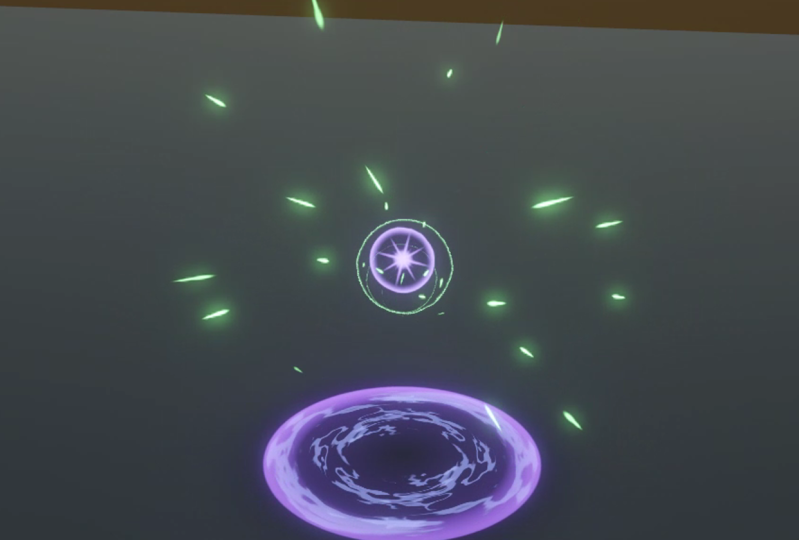
podemos com o botão direito, adicionar a chave aqui e empurrá-la mais ou menos por aqui. Adicione outro. Empurre para cá. Pode criar algo assim e, em seguida, para o final, ele vai um pouco mais para cima e então ele vai para baixo assim. Vai até cerca de 1.5 Lembre-se que 1.5 está se multiplicando, o deslocamento Y, ele vai ser 3, basicamente. Qualquer coisa multiplicada por zero será zero, certo? O que significa que será ao nível do solo. E se jogarmos isso agora, você terá o que queremos. Quer subir e então ele fica lá um pouco e depois bate no chão. Isso é muito próximo da moção que queremos. Vamos consertar isso em um momento. Por enquanto, podemos mudar essa textura principal para a partícula padrão. E defina o modo de mesclagem como aditivo. E uma última coisa que podemos fazer nesta lição é criar um gradiente para o Orbe. Gradiente orbital. Conecte-o aqui para definir a cor sobre a vida. E eu vou usar esse gradiente que eu já tenho aqui, mas é muito simples. Para o Alfa, temos 4 chaves. Como você pode ver, e para a cor, este azul. Esta é a cor que estou usando com uma intensidade de 4. A primeira cor é um pouco roxa. Com uma intensidade mais baixa em torno de 2. E, em seguida, a última chave, é uma laranja com uma intensidade maior em torno de 5. E uma vez que ele desaparece e desaparece, temos essas pequenas partículas flutuando ao redor e batendo no chão, muito legal. Agora, nós só estamos perdendo a textura da esfera, certo, então é isso que vamos fazer na nossa próxima lição. Oh, vamos selecionar tudo. E então com o botão direito do mouse criar uma seleção de grupo, podemos chamar isso de Orb Add, que é aditivo e depois
colá-lo aqui. Queremos renomear esta Partícula de saída Quad Você vai ver por que para este projeto. Você vai entender por que estamos renomeando a partícula de saída quad. É importante. Vamos salvá-lo. E é isso por enquanto.
12. 3.2 - textura de Orbe: Então, a fim de criar a primeira textura para o orbe, Precisamos de um software de edição de imagem e eu realmente gosto de usar Photoshop, mas você também pode usar GIMP, Krita ou qualquer outro software similar. Se você tiver alguma dúvida,
por favor, pergunte-lhes aqui no site. Então, vou começar pressionando Ctrl+N para criar um novo arquivo. E eu vou chamá-lo de Circle01 e vamos ter certeza que é 2048 por 2048 pixels. E a primeira coisa que vou fazer é selecionar a cor preta. E a primeira coisa que vou fazer é selecionar uma cor preta. E então com a ferramenta balde, eu vou pintar este fundo de preto. E então com Ctrl+Shift+N eu vou criar uma nova camada, o fundo preto. É apenas para ter uma melhor percepção do que estamos fazendo, já que vamos criar uma textura branca. Que daremos cor dentro da Unidade. Então, sobre essas novas camadas, eu vou selecionar a ferramenta de gradiente. Se estiver usando o Photoshop, pressione e segure e a ferramenta de gradiente aparecerá. E então aqui em cima, eu vou clicar aqui
no gradiente e vamos criar um novo gradiente. O gradiente, vamos criar, a cor. A primeira e última chave, eles precisam ser brancos. E agora aqui em cima, estas chaves controlam o alfa, a transparência. E nós vamos criar uma borda brilhante. Portanto, a primeira chave precisa ser 0 de opacidade. O segundo, 100 de opacidade e, em seguida, e a última tecla também 0% para a opacidade. Agora eu vou criar outra chave mais um menos por aqui. Mas vai ter uma opacidade muito baixa, como algo em torno de 30%. E a segunda chave vai estar perto do início. Então é realmente uma borda brilhante, algo mais menos como isso. Agora a idéia é clicar mais um menos por aqui. E se você segurar Shift, você pode criar uma linha reta. Mais um menos deste tamanho. Algo assim é mais do que suficiente. Agora a idéia é que vamos para filtros. E em distorção, queremos selecionar coordenadas polares. E aqui queremos a opção retangular para polar. E uma vez que pressionamos Ok, isso se transformará em um círculo, como você pode ver, com uma borda branca brilhante realmente agradável, e então desaparece em direção ao centro. Você deveria ter algo assim. Certifique-se de que seu gradiente é mais ou menos assim. Claro, você pode se desviar um pouco com a técnica de coordenadas polares. Você pode criar um monte de coisas. Agora vou esconder o fundo preto. E guarde esse arquivo do Photoshop diretamente no projeto Unity, mais especificamente na pasta de texturas. Certifique-se de que você tem Circle01 como o nome. Caso contrário, vai ficar confuso para você. Agora, uma vez que você está no Unity, queremos selecionar a textura, o Circle01, e então queremos ligar, Alpha é transparência. Então, na visualização, podemos ver o que é e, em seguida, pressione aplicar. Agora de volta ao gráfico vfx para o aditivo orbe na textura principal, podemos selecionar o Circle01 e ele vai fazer muita diferença, como você pode ver. Agora eu vou aumentar o tamanho para 1.5 Na verdade, nós não precisamos aumentar o tamanho para 1,5 porque o que está acontecendo aqui é que o tamanho multiplicado de acima da vida, a curva que está sendo usada, não está correto. O que precisamos é aumentar um pouco
no começo e, em seguida, adicionar um pouco de oscilação ao globo. Então podemos criar uma curva de animação no quadro negro. Renomeie para curva de tamanho Orb. Vou empurrá-lo acima dos gradientes e depois conectá-lo ao tamanho multiplicado ao longo da vida. E agora aqui, queremos começar com esta primeira linha, que é definida como uma e mais a menos por aqui,
queremos criar uma chave e, em seguida, empurrar a primeira chave todo o caminho para baixo. Para cerca de 0,2. Podemos criar outra chave mais ou menos por aqui e empurrá-la para cerca de 0,28, mais ou menos, um pouco acima de 1. E depois outra chave. Você vê algo assim. Você vê o que estamos fazendo aqui. Estamos criando o movimento de oscilação e sim, para a última chave. Podemos fazer algo assim, vai para cima. - Sim. Isso é interessante. Isso é interessante. By the way, agora você precisa selecionar a curva de tamanho do orbe se você quiser alterá-la. Mas o que eu vou fazer é empurrar isso. Mas o que vou fazer é adicionar um pouco mais de frequência à oscilação. Então eu vou adicionar mais algumas chaves. Semelhantes a este que temos, algo assim. E vou certificar-me de que está sempre abaixo de 1. O valor. Só no final começa a aumentar. Como podem ver, quando removemos esta chave, não precisamos dela. Ok, então, sim, eu acho que é muito melhor. Olha para isto. Muito interessante. Meio que dá essa antecipação de que algo vai acontecer, para o pequeno Orbe. Está respirando. Você sabe, muito interessante. Então, para esta lição é isso, criamos uma textura e temos que adicionar o movimento da curva de tamanho Orb. Mas ainda estamos faltando alguns elementos mais como, por exemplo, uma textura de flare. Então é isso que vamos fazer a seguir.
13. 3.3- o de a bar: Então, sim, eu vou voltar para o Photoshop e nós vamos criar uma textura muito interessante. Vamos ver mais alguns truques. Então eu vou criar um novo arquivo e chamá-lo de Flare01 e também é 2048 até 2048, o que é uma boa resolução. É mais do que suficiente. Mais uma vez, eu vou pintar o fundo para preto com a ferramenta balde e, em seguida, criar uma nova camada com Ctrl+Shift+N e agora a idéia é escolher o pincel para B para atalho selecionar cor branca. E então certifique-se de que a dureza está em zero e a opacidade está em 100% do tamanho, ele vai ser mais ou menos de 1100 pixels, mais ou menos, e então mais ou menos no centro, nós vamos clicar apenas uma vez assim. Agora podemos pressionar Ctrl+T e enquanto segura Alt, podemos apertá-lo assim. Mais um menos para este tamanho. Em seguida, com o botão direito do mouse na camada, vamos duplicar esta camada. E novamente, com Ctrl+T enquanto segura Shift, eu vou mover o cursor para o canto e
girá-lo assim, 90 graus nós criamos uma cruz basicamente agora podemos ver ambas as camadas enquanto mantém a tecla shift e duplicar novamente e agora girá-lo com Ctrl+T 45 graus enquanto mantém a tecla Shift. Então ele se encaixa e, em seguida, pressione enter e, em seguida, pressione Ctrl+T novamente para que possamos diminuir um pouco o tamanho desses. Legal. Agora, vamos fazer o mesmo, vamos selecionar essas duas últimas camadas e duplicá-lo e desta vez girá-lo enquanto segura Shift um pouco, mas apenas -30 graus, assim e então
encolhê-lo para baixo assim. Você também pode diminuir um pouco a opacidade dessas duas últimas camadas. Mas ainda estamos faltando um pouco de brilho, mas ficará melhor com um pouco de brilho dentro. Então eu vou criar uma nova camada Ctrl+Shift+N Escolha a ferramenta de pincel e clique apenas uma vez. Sim, isso é muito grande. Eu vou torná-lo menor do tamanho deste pincel, sim algo assim. OK, agora, como você pode ver, precisamos centralizar isso. E é muito simples. Se você selecionar a primeira camada e, em seguida, enquanto mantém a tecla Shift, você seleciona tudo, até mesmo o plano de fundo, e então você pode pressionar V e essas opções de alinhamento aparecerão aqui em cima. Queremos selecionar este e, em seguida, estes querem alinhar verticalmente. E agora, tudo está bem alinhado, o que também podemos fazer é selecionar todas as camadas exceto o plano de fundo e pressione Ctrl+G para criar um grupo. E nós vamos chamar isso de camadas originais com clique direito, eu vou duplicar essas
camadas originais e esconder o primeiro grupo, o grupo original, e agora enquanto mantém o grupo duplicado, eu vou pressionar Ctrl+E para mesclar todas as camadas em um. Porque agora o que realmente precisamos é ir para filtros e há um truque muito bom que se temos que borrar e selecionar
desfoque radial e adicionar uma pequena quantidade como, 13, por exemplo, certifique-se de que é rotação e a qualidade é Boa, e então se você pressionar OK, nós obter este flare muito agradável, flare desfocado que parece muito interessante. Você vai ver o quão útil esta textura é para o que vamos criar, esta bela textura. Agora só precisamos ocultar o fundo preto, pressione Ctrl+S e salve isso diretamente na pasta Texturas do nosso projeto. Certifique-se que se chama Flare01. E agora, agora também podemos selecionar a textura e ativar alfa é transparência e, em seguida, pressione play. Então agora a maneira como usamos essa textura de flare com nossa esfera é realmente muito simples e algo que ainda não vimos. Como um gráfico VFX pode ter mais de um quad de partícula de saída Basicamente com um gráfico VFX, podemos produzir vários tipos diferentes de saídas, como uma malha, como uma textura, como uma trilha usando apenas um. Mas ele sempre terá as mesmas configurações na partícula de inicialização e na partícula de atualização. Para que possamos fazer é copiar esta partícula de saída quad Você pode selecionar tudo, pressione Ctrl+C, apenas indo arrastá-lo para a esquerda e, em seguida, Ctrl+V E adicioná-lo a este grupo, simplesmente arraste e solte, mova um pouco para a direita e renomeie isso para o Flare Add e, em seguida, altere o texto principal para o Flare que acabamos de criar. Tudo o que resta a fazer agora é conectar a partícula de atualização a esta nova partícula de saída quad e como você pode ver, parece muito bom. Nós já temos o Flare dentro do nosso Orb, e acrescenta um toque muito agradável. Sim, então isso foi simples e útil. Você pode gerar duas texturas diferentes ou até mesmo malhas com o mesmo gráfico VFX. E temos o Orbe menos pronto. Claro, precisamos adicionar mais algumas coisas, mas é um começo. Então vamos passar para a próxima parte, que é o chão ao lado da marca no chão. Não se esqueça de salvar este globo gráfico VFX, a propósito.
14. 3.4 - começando o chão AoE: Então, agora que temos o Orbe indo muito bem, vamos criar algo para o solo, uma
área de efeito de área do solo . E nós podemos realmente começar com o orbe gráfico vfx que já temos simplesmente pressione Ctrl+D para duplicá-lo, na pasta prefabs, e renomeá-lo para Ground AoE Agora podemos arrastá-lo e soltá-lo para VFX_orn_explosions, certifique-se de que é parenteado para esse objeto e que a transformação e rotação são zero. Agora, vamos pressionar o botão de edição para abrir o chão aoe Bem, para começar, não precisamos deste aditivo de toque, só precisamos desta partícula de saída de orbe quad que podemos renomear aqui para adicionar o círculo de terra. Copie e cole-o para a partícula de saída quad. E como você pode ver, é como poucas coisas, isso deve estar no chão, então não precisamos. para compensá-lo no Y, não precisamos da posição definida. Também podemos excluir a propriedade Y offset. Aqui em baixo, não precisamos desta posição de multiplicação sobre a vida. Também podemos remover a propriedade da curva de movimento orbe. E agora, se você pressionar play, como você pode ver, ele está sempre de frente para a câmera, o que é correto por causa do bloco do Oriente que temos, mas queremos que isso seja paralelo ao chão. Oh, e a propósito, vamos remover o Orbe do nome da curva de tamanho e do gradiente nas propriedades. OK. Então este bloco Orient, podemos excluí-lo, isto é perpendicular com o solo, é vertical, o que
significa que podemos controlar a rotação deste, o ângulo mais especificamente, e podemos fazê-lo na
partícula inicializada , com um ângulo definido se o definirmos para 90 graus no X. Se você pressionar play, você pode não vê-lo. Você provavelmente não vai vê-lo porque como você pode ver, ele está lá, mas nós não vê-lo porque estamos usando a partícula macia. Que assim que cruza a geometria, desaparece, neste caso, todo o quádruplo. Mas como você pode notar, ele ainda está cruzando o chão e meio que falha porque ele tem
exatamente a mesma posição do chão. Então, o que precisamos fazer, no inspetor, podemos selecionar o VFXGRAF_GRAUNDAOE e
empurrá-lo apenas um pouco no eixo Y. 0.1 Isso é mais do que suficiente. Agora, como podem ver, vemos o círculo inteiro e está pulsando exatamente o mesmo que o globo. Por enquanto, está tudo bem. O que precisamos é aumentar o tamanho. Vamos ter certeza que é 6 que deve ser suficiente. Exatamente olhe isso, talvez seja um pouco grande demais, mas é por causa da curva de tamanho. Mas vamos diminuir para cinco. OK. Vamos também corrigir a curva de tamanho. Nós não queremos que isso mude tanto, então eu vou empurrar essas teclas para cima e torná-las um pouco mais consistentes, garantir que elas não passem o valor único. E a última chave. Eu vou empurrá-lo para baixo tão bem assim. E adicione outra chave, porque ainda temos algum espaço, sim, como você pode ver, ele vai para cima e para baixo. É uma bela onda e se você pressionar Play, fica muito bom. Acrescenta um pouco de movimento, por isso não é tão chato e estático no chão. Isso é que é fixe. E se você jogar ambos juntos, o que realmente podemos fazer selecionando o VFX_ORB_Explosion simplesmente habilitá-lo e desabilitá-lo. E ele vai jogar ambos os gráficos VFX. E como você pode ver, está parecendo muito bonito. Mas há uma coisa que podemos mudar, que é o gradiente que eu acho que seria legal se ele é sempre laranja como eu fiz no original. Então, eu vou remover esta chave azul e esta chave roxa no início e eu vou clicar mais ou menos aqui e empurrar isso para o início. Mas eu vou diminuir a intensidade muito parecido com 0 Desta forma, ele vai se tornar mais brilhante e mais brilhante, talvez empurrou esta chave aqui e diminuir a intensidade para 4. Isso deve bastar. Vamos experimentá-lo. Sim, começa bem. E então ele se torna um muito, muito, muito brilhante. Na verdade, eu vou adicionar uma chave no meio com uma intensidade mais baixa de cerca de 1,7 Então ele só se torna mais brilhante no final. Sim, exatamente assim, isso está muito bonito. Na verdade, no final é um pouco brilhante demais. Vou diminuir para 3,7 e vamos ver tudo juntos. Sim, isso é muito bom. Acho que temos algo legal acontecendo. E já que temos o Orbe e o Chão agora, o que estamos perdendo? Bem, estamos perdendo o clímax, a explosão! Então é isso que vamos começar na próxima lição.
15. 3.5 - começando a Sparks - Sparks: Então, para o clímax, para a parte da explosão, como podem ver, sempre que o Orbe atinge o chão,
queremos fazer algo com isso. E podemos começar criando um novo VFX Graph com o botão direito do mouse na pasta prefabs. Você pode nomeá-lo VFXGraph_Explosion e anexá-lo à explosão Orb, como fizemos. E certifique-se de que é zero na posição e rotação. Agora vamos pressionar o botão de edição para abrir este gráfico VFX e temos as partículas padrão corretas e podemos começar já criando um grupo. E isto vai ser para as faíscas atingidas. Esta explosão terá algumas faíscas voando muito rápido. Vamos começar com isso. É simples e fácil de começar. Então copie e cole-o aqui para a partícula de saída quad e bem, vamos começar
do início da geração. Temos uma
taxa de desova constante . E se você pensar sobre isso. Precisamos disso para tocar apenas uma vez, certo? Não vai fazer o loop, então precisamos de uma explosão, mas não queremos que esta explosão
dispare imediatamente. Então precisamos atrasá-lo. E se você selecionar o bloco de geração no inspetor, teremos que atrasar o modo. E podemos configurá-lo, para antes do loop. Loop é apenas uma expressão neste caso, é apenas uma explosão que queremos. Agora, será útil controlar esse atraso no inspetor, então vamos criar um flutuador e chamá-lo de atraso com um valor padrão de 3 segundos. E então podemos criar outro flutuador com a contagem de faíscas. Vamos definir 20. E conecte-o à única explosão. Sim, assim como você pode ver um press play e depois de 3 segundos vemos as partículas, mas por enquanto não queremos qualquer atraso, Enquanto estamos criando este efeito, não queremos esperar 3 segundos para ver como ele é. Então vamos definir como 0. E bem, para as próprias faíscas. Podemos usar essa velocidade definida se a definirmos para, o X, para ser -5 e 5, bem como Z e o Y estar entre 5 e 1. Talvez tenhamos uma moção interessante. Vamos deixar como está por enquanto. E vamos adicionar alguma gravidade já na partícula de atualização. OK, isso é interessante. E certifique-se que é aleatório entre bem. Entre 0 e 10. Sim, parece uma boa moção. Bem, para toda a vida, também queremos um carro alegórico, será útil se você quiser personalizar isso no inspetor. É um bom hábito que você pode pegar ao criar efeitos com gráfico vfx, você pode criar propriedades e será útil no futuro se você quiser ajustar os horários e outras coisas. E como é um intervalo, este vai ser o máximo, então 0,4, talvez devesse ser mais. Vamos ver. E pelo mínimo, podemos multiplicar isso por um terço, 0,33 Sim, algo assim parece OK. Agora, para o aspecto da própria partícula, como fizemos no exercício, como fizemos no último capítulo, precisamos encolher isso no X, com uma escala de
0,2 deve ser suficiente. E queremos que essas partículas esticadas sejam alinhadas com seu vetor de velocidade. Então, no bloco do Oriente, podemos selecionar ao longo da velocidade. Aqui vamos nós, partículas esticadas e mudar a textura principal para o flare, por exemplo, ou para a
partícula padrão , se você quiser. Vamos controlar o tamanho com um tamanho definido. Antes do tamanho definido ao longo da vida. Que precisamos definir para multiplicar a composição e já podemos selecionar uma curva que vai de grande para pequeno. Este, por exemplo. E o tamanho que podemos definir para 1. Na verdade, podemos torná-lo aleatório e, em seguida, criar um flutuador para que possamos controlá-lo no inspetor. SparksSize O máximo, vai ser 1. Multiplique-o por 0,2, 20% e conecte-se ao A, que é o mínimo. E sim, eles parecem interessantes por enquanto, provavelmente um pouco pequenos, mas vamos ver. Vamos também certificar-nos de que a escala definida é aleatória. Entre 0,1 e 0,2 para o X e 0,8 e 1 para o Y ou 0,6 para o
mínimo Y. Sim, e 1,5 para o máximo. Então há um pouco mais de aleatoriedade em seu tamanho. Sim, isso parece legal. Agora, para a cor, podemos usar um gradiente de faíscas, uma propriedade, um gradiente. E conecte-o aqui para a cor definida ao longo da vida. Vamos usar uma laranja para a primeira cor com uma intensidade de cerca de 4,5 e para a última chave, a cor. Você pode excluí-lo e criar um aqui e arrastá-lo até o fim e definir a intensidade como 0. Mais ou menos. E no meio, podemos criar outra chave, mas com uma baixa intensidade como 1,8. E se você quiser salvar esse gradiente, você pode fazê-lo aqui mesmo no botão novo. A propósito, parece ótimo. Belo brilho laranja punhcy. Se você vai para a partícula inicializar e usar uma esfera para que eles não apareçam todos na mesma posição porque esta vai ser uma área de efeito, então eles não devem aparecer na mesma posição. Se usarmos uma esfera, como podem ver, temos um movimento muito estranho. E isso é por causa dessa velocidade definida. É ótimo para quando não temos uma esfera de posição definida ou um cubo, é ótimo para isso. Mas neste caso, precisamos de uma esfera, precisamos de um raio. Então vamos remover a velocidade definida. E o que podemos fazer em vez disso é descer aqui até a Partícula de Atualização e usar uma conformidade com uma esfera. Basicamente, as partículas tentarão se conformar com uma esfera maior. Podemos aumentar o raio para 10 deste. E diminua a esfera na partícula inicializada para 0,75 ou 0,5, ainda menos. Mas como você pode ver, eles estão descendo abaixo do solo e isso não é útil. Então você provavelmente compensaria a conformidade com a esfera e empurrá-la para cima em Y e você pensaria que eles iriam subir, mas eles não vão porque eles estão indo para o ponto mais próximo, que neste caso está abaixo deles. Então eles vão para baixo em vez de subir. Então, em vez de compensar esses valores positivos, precisamos compensar esses valores negativos como -0.3 -0.3, por exemplo, e agora eles vão subir e nós não temos praticamente nenhuma partícula
caindo , como você pode ver, apenas algumas. Mas isso não é muito relevante. Agora, o ponto mais próximo está acima deles. Então é por isso que eles sobem. O que mais podemos ajustar, talvez possamos aumentar a força de atração para 100. Sim, isso é muito interessante. E bem, por enquanto, acho que é isso, temos um ponto de partida. Talvez tenha aumentado a velocidade de atração para 20. E diminua a força do bastão para 20 poços. E compensá-lo -0,15 em vez de -0,3 Eles devem ser um pouco mais esticar no Y eu vou esticá-lo para 3. Sim, OK, eu acho que é basicamente isso. OK, então isso está bom na próxima lição, e nós vamos criar um hemisfério para criar
a onda de explosão.
17. 3.6 - - - Hemisphere - Hemisphere: Agora, antes de avançarmos para a explosão do hemisfério, vamos diminuir um pouco a gravidade das faíscas, o máximo para -6 Sim. Então eles vão um pouco mais para cima. Então, para a próxima parte, vamos usar o Blender, que é um software 3D livre. Você pode Google Blender e ir ao seu site ou clique no link de download e, em seguida, você pode baixar Blender e instalá-lo. Estou usando o Blender 2.91.2 Sempre
pode ir para o arquivo, pesquisa, arquivo Blender e baixar versões mais antigas se você quiser seguir junto com a mesma versão. E eu acho que é muito importante mencionar que, no meu caso, se eu for para o mapa chave, eu estou usando atalho de teclas
Blender 2.7 Blender 2.7. Bem, porque eu sempre uso um liquidificador com esses atalhos. E eu estou selecionando com o botão direito, a propósito. Oh, e uma última coisa, minha barra de espaço é usada para pesquisar e eu uso bastante, a propósito, como você pode ver. Mas não se preocupe, vou ativar as teclas de screencast para que você possa ver onde estou clicando. E eu vou me certificar de que você não se perca e mencionar tudo o que estou usando. OK, então vamos selecionar tudo com A e, em seguida, pressione Delete. Não queremos nada disso e queremos. E vamos Shift+A para adicionar uma Esfera UV e sem desmarcar a esfera, queremos clicar aqui no painel Adicionar esfera UVs. E como você pode ver, você pode controlar os segmentos e os anéis desta esfera. Se você quer algo um pouco mais baixo poli, você pode fazer isso aqui. Eu vou deixá-lo em 32 segmentos e 16 anéis e, em seguida, com barra de espaço eu vou procurar por sombra suave, como você pode ver. Você pode ir para o objeto e você vai encontrar aqui em cima, em objeto. A sombra suave também. E agora eu vou pressionar 1 no numpad para que possamos ir para a vista ortográfica frontal e pressionar Z para ver através e com Tab, eu vou entrar no modo Editar, para que possamos editar os vértices desta malha e eu
vou desmarcar com A e, em seguida, pressione B para selecione esta parte inferior inferior da esfera e pressione Delete para removê-la. Você pode dizer Vertices. Sim. E ficamos com este hemisfério, que é exatamente o que precisamos agora neste canto inferior esquerdo. Vou arrastar uma janela nova. Como você pode ver, esta cruz aparece, o que significa que você pode arrastar uma nova janela. E, em seguida, aqui em cima, eu vou selecionar UV Editor. UVs cuidam de como as texturas são mapeadas para as malhas caso você não saiba. Mas é basicamente como a textura vai ser mapeada para esta malha. E o que vamos fazer é ativar esta sincronização UVs. esta Seleção de Sincronização UVs para que possamos ver o que estamos selecionando em ambas as janelas. Como você pode ver isso, vértices superiores representam a parte superior do hemisfério e este loop de borda inferior representa, bem, a parte inferior do hemisfério, e é assim que deve ser. É muito importante. É assim. Agora, o que vamos fazer é ocupar toda a área UV. E primeiro, precisamos ir para UV e restringir os limites da imagem, então não arrastamos isso para fora da área
UV. E agora, enquanto segura Shift+Alt, vou selecionar esse loop de borda inferior. E então eu vou pressionar O para ativar a edição proporcional, e como você pode ver, nós temos esse círculo, que você pode aumentar ou diminuir a influência rolando para cima ou para baixo com a roda do mouse. Nós não queremos empurrar os vértices superiores apenas os outros, como você pode ver, assim agora com Shift+Alt. Eu vou selecionar este vértices e empurrá-los um pouco para cima, eu vou diminuir a influência da edição proporcional rolando para baixo, eu vou empurrar isso um pouco para cima e este também, um pouco para cima. OK, certifique-se de que é assim. Agora eu vou pressionar Z. Para sair do modo transparente e, em seguida, pressione Tab para sair do modo Editar e ir para o modo Objeto e agora podemos simplesmente renomear isso para Hemisfério 01 E podemos salvar esse arquivo de mesclagem diretamente no nosso , diretamente para a pasta de modelos, mais precisamente. Vamos apenas renomeá-lo para Orbexplosion_meshes. Porque vamos criar outro. OK, vamos salvá-lo e voltar para a unidade, como você pode ver agora, ele é importado e agora como usá-lo? Bem, podemos começar digitando simples e selecionar o sistema de partículas simples. E aqui em baixo, vou mudar o nome desta onda de choque da cúpula, mas cometi o erro porque e aqui em baixo vou mudar o nome para Dome Shockwave. Copiar Criar um grupo. E renomeou o grupo. Agora, mais uma vez, nós não queremos que isso desperte constantemente hemisférios, nós só queremos que isso surja uma vez, então. E também queremos um atraso antes da explosão, então se você selecionar este bloco de geração no inspetor,
podemos dizer atraso antes do loop. E então conecte o atraso. Remova essa taxa de geração constante e adicione uma única intermitência. Com 1 para a contagem. Aqui em baixo, não queremos que isto se mexa. O tempo de vida, queremos que seja constante, não queremos aleatoriedade, vamos desligá-lo e vamos criar uma propriedade, um flutuador, podemos chamá-lo de vida de cúpula. Eu estou chamando de Dome, mas você também pode nomeá-lo hemisfério, por exemplo, ou você pode ficar com os nomes que estou usando. E então eu vou conectar isso para o conjunto de vida 0.4, a propósito. Para o valor padrão, OK, então eu cometi um erro. Nós não precisamos deste último quat partícula renomear isso, mas o que precisamos é arrastar uma nova linha
da partícula de atualização e diz que estamos usando uma malha com o que a partícula de saída malha para que possamos usar o hemisfério. Como você pode ver, temos uma opção de entrada de malha e se você clicar aqui, podemos selecionar o hemisfério que
criamos . Vou abrandar isto, como podem ver. Oh, está bem ali, assim como a rotação errada, então para corrigi-lo primeiro, vamos realmente aumentar o tamanho com o tamanho definido. Podemos criar o flutuador para isso e chamá-lo de tamanho de cúpula. Valor padrão de 4 por enquanto e conecte-o ao tamanho definido. Sim, provavelmente um pouco grande demais, mas vamos ver. E precisamos girá-lo corretamente, então aqui na partícula inicializada, podemos usar um ângulo definido. E dizer que são 90 graus em X. Na verdade, -90 graus. OK, OK, tudo bem, aqui vamos nós, estamos começando a ver algo agora, é uma onda de choque. É uma onda de choque de cúpula, certo? Onda de choque do hemisfério. Então precisamos controlar o tamanho disso ao longo da vida. Não se esqueça de definir a composição para multiplicar, a propósito. Vai ser útil controlar isso no inspetor. Então vamos adicionar uma curva de animação ao quadro negro e chamá-lo de curva de tamanho de cúpula. Selecione a curva de pequeno para grande, conecte-se ao tamanho multiplicado ao longo da vida. Como você pode ver, ele continua crescendo constantemente, e isso não é um movimento muito interessante. Então, para a curva, vamos empurrar a última chave para cerca de 0,5 sempre em um de valor. Torná-lo curvilíneo assim e, em seguida, adicionar outra chave no final. Mas cresce um pouco, e como você pode ver, cresce mais rápido no início e então meio que diminui. Dá uma sensação muito agradável, muito bom movimento. By the way, isso é grande vamos diminuir o tamanho da cúpula para 3. E para a textura principal, vamos criar uma. Mas, por enquanto, podemos ver o clarão, por exemplo. Sim, por que não? Nada de especial, OK, mas temos o movimento, temos o hemisfério, e isso é um bom começo. Em nossa próxima lição, vamos criar uma textura adequada para isso, que é uma textura Ruído.
18. 3.7 - Explosão - texture de ruído: Então eu vou mostrar a vocês como criar uma textura muito interessante, uma textura de ruído. Então vamos começar com um novo arquivo chamá-lo Noise01 2048 por 2048 pixels. E vamos começar criando uma nova camada, Ctrl+Shift+N E pintá-la para branco com o balde, também, como você pode ver, ou você pode usar o fundo. Agora vamos para filtrar e temos este menu suspenso Noise e queremos adicionar um ruído. Você pode selecionar um uniforme e ligar monocromático e a quantidade em torno de 120 deve ser suficiente. Agora precisamos pressionar Ctrl+T porque queremos aumentar isso como realmente muito, como você pode ver. Ainda mais. Sim, até que seja mais ou menos assim. Agora, vamos pressionar M e selecionar tudo, em seguida, pressione Ctrl+C e, em seguida, Ctrl+Shift+V, copie e cole uma nova camada. Podemos esconder o anterior. Estamos fazendo isso para que possamos ter apenas este quadrado e nada mais. E agora queremos desfocar isso, então vamos para os filtros. E em Borrão, queremos usar o Borrão Gaussiano primeiro, muito baixo, algo em torno de 6 deve ser suficiente. Só um pouquinho assim. Exactamente. Eu estou realmente indo para aumentá-lo um pouco mais como este que Ctrl+T. E então eu vou para filtrar novamente. Mas desta vez queremos ir para Stylize e selecionar Wind. E certifique-se de que o método é Stagger, vento muito forte e a direção é da esquerda e, em seguida, pressione OK. Espere um pouco e você terá esse efeito incrível. Na verdade, precisamos aumentá-la muito mais. Certo, até que seja assim, está bonito. Você sabe, se você quiser, você pode pressionar Ctrl+L Para controlar os valores escuros, cinza e branco, eu vou deixar para mais ou menos assim. Aumente um pouco escuro e aumente um pouco para valores brancos, bem como, e isso parece bem. Eu vou pressionar OK agora e precisamos ter certeza de que isso é lavável, que isso é perfeito. Então, primeiro, precisamos pressionar M para selecionar a ferramenta Letreiro, queremos selecionar tudo, pressione Ctrl+C e seguida, Ctrl+Shift+V Você pode excluir a camada anterior, a propósito. Então nós temos apenas este quadrado e então nós podemos ir para filtros e deslocar estes. Primeiro, vamos compensar isso -1000 horizontalmente. Como você pode ver, estamos vendo a costura, esta borda dura, que queremos corrigir a maneira como consertamos, a
propósito, você pode excluir a camada anterior. Só precisamos desta. E para consertar esta costura, é muito simples, precisamos da ferramenta de escova de cura. Você pode pressionar o botão esquerdo do mouse e manter pressionado para que você possa ver mais opções. Vou aumentar o tamanho e diminuir a dureza para 0. E com Alt eu vou clicar mais ou menos por aqui, ele vai se inspirar de tudo o que clicarmos. Então eu vou passar com um golpe, exatamente como esta vez. Você pode precisar esperar um pouco, mas depois disso parece muito bom. Passe de novo, um pouco aqui e conserte alguns desses, pontos que não foram tão bem, assim como estes. Até não vermos nenhuma ponta dura, basicamente. Uma vez que você tenha corrigido isso, precisamos compensá-lo de volta. Podemos ir para filtros e em outros, mas desta vez precisamos compensar mais 1000 horizontalmente até que ele volte à sua posição original. Mas também precisamos compensá-lo verticalmente, -1000, apenas verticalmente, assim como estes. E agora com a mesma ferramenta, com a ferramenta de pincel de cura, eu vou pressionar Alt mais ou menos por aqui e, em seguida, com um golpe, você pode segurar Shift, a propósito, para criar uma linha reta. Vou passar por aqui. Talvez você precise esperar um pouco. E como você pode ver, este realmente correu bem, apenas vai passar de novo bem aqui no lado esquerdo. OK, e está parecendo notável agora, a última coisa que precisamos é compensá-lo de volta à sua posição original, que é +1000 verticalmente. OK, fantástico. Tudo o que temos que fazer agora é salvar isso no Unity na pasta Texturas. Certifique-se que é Noise01 e agora em Unity, o que podemos fazer é, bem, primeiro vou copiar o nome Dome Shockwave e colá-lo aqui na malha de partículas de saída. E agora podemos selecionar para a textura principal o Noise01 que acabamos de criar. E você poderia olhar para isso, olhar como ele é incrível e como ele se encaixa bem em nossa atmosfera. Muito bom quando podemos torná-lo aditivo, se você quiser. Mas eu vou deixá-lo em Alpha para que você possa ver os valores escuros e você também pode ativar o uso de partículas moles. Então ele se mistura sempre que toca o chão. E parece fantástico. Mas precisamos de mais algumas coisas. By the way, se você quiser que isso gire, você pode fazê-lo na partícula de atualização com um Add Angle e dizer que o Z é algo como 0.4 E agora, como você pode ver, ele girará bem ou -0.4 para girar na direção oposta. OK, parece bom. Muito agradável. Então vamos ver como podemos começar esse sombreador mestre. A propósito, não se esqueça de aplicar as alterações ao prefab de tempos em tempos e pressione Ctrl+S também. Então, em nossa próxima lição, vamos começar a criar o Master Shader. Vamos criar um efeito de distorção para isso.
19. 3.8 - gráfico de Shader - Distortion: Então, para que possamos controlar a distorção de uma textura ou a dissolução de uma textura, precisamos de um sombreador e um sombreador é um pequeno programa que pode se comunicar com a GPU e dizer-lhe como renderizar alguns pixels em sua tela. Então, no nosso caso, vamos usar o gráfico de sombreamento, que é uma ferramenta baseada em nós construída da Unity, e é bastante útil. Então, com o botão direito do mouse na pasta de sombreamentos. Vamos criar e selecionar em sombreador, gráfico de sombreamento em branco. Podemos chamá-lo Master Shader VFX Graph. Clique duas vezes para abri-lo. Vou arrastá-lo para este lado e aqui temos o inspetor gráfico e o quadro negro, e
precisamos dizer ao sombreador qual é o alvo. Em outras palavras, onde é que ele vai ser usado? É para o pipeline de renderização universal? Basicamente, você pode usá-lo em materiais na cena em qualquer lugar. Ou é para o gráfico de efeitos visuais no nosso caso, uma vez que estamos trabalhando com
o gráfico vfx O alvo vai ser gráfico de efeitos visuais, como você pode ver. E agora podemos deixar o material como Unlit, porque não precisamos que ele seja influenciado pela luz da cena, caso contrário escolheríamos Lit. OK, então agora no Blackboard, onde podemos adicionar propriedades, a primeira propriedade que precisamos é uma Texture2D para a textura principal, a textura que vamos usar. E agora no inspetor gráfico, podemos definir as configurações de nó para esta propriedade e, no nosso caso, que selecionar uma textura e podemos definir este Noise01 como o padrão. Podemos arrastá-lo e soltá-lo na cena do crime, mas precisamos provar isso. E se arrastarmos uma linha daqui e procurarmos por exemplo, obtemos uma texture2d de amostra, que é a queremos conectados à entrada de textura. Já podemos conectá-lo à cor base. Mas se queremos que isto seja distorcido, precisamos distorcer os UVs. Então, se procurarmos UV com barra de espaço, a propósito. Queremos adicionar algo a isso que irá distorcer a textura principal. No nosso caso, se você pressionar a barra de espaço agora e ir para processual, temos algumas coisas e uma que importa é a seção de ruído. Até temos formas. No ruído, queremos selecionar neste caso, vamos com o ruído simples. Vou ajustar a escala para 50 e depois conectá-la à adição. E se conectarmos isso ao UV, como podem ver, fica totalmente distorcida a textura principal. Então precisamos de uma maneira de controlar quanta distorção queremos. Podemos, a propósito, criar um novo flutuador para a escala de distorção. O valor padrão pode ser 50. E então podemos conectá-lo ao ruído simples e podemos controlar os valores escuros e os valores brancos com um nó de energia. Como você pode ver, também podemos criar um flutuador para isso, um flutuador de potência de distorção, com um valor padrão de 1, pode ser útil. Vamos conectá-lo à energia. E conecte-os à adição, mas ainda precisamos controlar quanta distorção queremos. E há um nó simples que pode fazê-lo. É chamado de nó Lerp, um nó de interpolação linear. Você vê, nós temos uma opção A e uma opção B e então uma opção T. E T controlará o quanto produzirá, quanto se misturará entre A e B. Uma vez que nos aproximamos de um, torna-se mais branco. Uma vez que nos aproximamos do zero, torna-se preto. Está se misturando entre a opção A e B. Então, para a opção A. Queremos os UVs sem distorção. E para a opção B, queremos os UVs totalmente distorcidos. Agora só precisamos de um flutuador para controlar a quantidade de distorção. E queremos que este seja um controle deslizante entre 0 e 1. 0 não é distorção e 1 está completamente distorcido. Vamos conectá-lo aqui à entrada T do Lerp e agora se conectarmos isso à entrada UV da textura
principal. Nada acontece porque a quantidade de distorção está em 0, e isso está correto, então vamos testar isso, vamos salvar esse Shader e vamos para a explosão do gráfico VFX. E aqui na onda de choque da cúpula, como podem ver, temos essa opção de gráfico de sombreamento para a
malha de partículas de saída . Se você não vê-lo, você pode ir para editar. E, de preferência, você pode selecionar efeitos visuais e certificar-se de que operadores/blocos experimentais estão
ativados . Você provavelmente precisa fechar e, em seguida, abrir a unidade. Então isso entra em vigor. Então, para esta opção Shader Graph, se você clicar aqui agora, teremos o gráfico VFX do sombreador mestre que criamos. E como podem ver, é praticamente a mesma coisa, mas agora podemos controlar os carros alegóricos que criamos. Mas como você pode ver, eles têm um nome muito estranho. Isso porque se voltarmos para o sombreador e se selecionarmos a textura principal, precisamos renomear cada referência dessas propriedades. Então, simplesmente precisamos copiar e colar o nome, por exemplo, e depois adicionar um sublinhado. Portanto, não há conflito entre o nome e a referência. Podemos fazer o mesmo para a escala de distorção, poder de distorção e quantidade de distorção. E então salve esse Shader, e se voltarmos ao gráfico vfx, temos nomes muito bons que podemos controlar e com os quais podemos jogar. Então deixe-me tocar isso e fazer uma pausa. Agora, se eu aumentar essa quantia, como você pode ver, há muita coisa acontecendo porque a escala é
aquela . Então vamos aumentar a escala para 50 ou 30 e, em seguida, aumentar a distorção. Assim que aumentarmos a distorção, criamos essa linda distorção. Temos uma costura bem aqui. Sei que vamos consertar isso, mas seria ótimo se pudéssemos animar a distorção e podemos. É muito simples, na verdade. Basicamente, toda vez que precisamos animar algo, em termos de sombreamento, basicamente precisamos usar um nó de tempo. E, em seguida, um nó de bloco e deslocamento. Se você conectar estes ao ruído simples, você vai notar que se você jogar com o deslocamento, nós estamos realmente movendo a textura, o ruído simples. Então queremos animar esse valor, o que significa que precisamos de um vetor2, porque temos X e Y e podemos chamá-lo de velocidade de distorção. Vou empurrar a quantidade de distorção aqui, antes da textura principal para que faça mais sentido. E não se esqueça de copiar e colar o nome para a referência da velocidade de distorção e adicionar um sublinhado. Agora podemos arrastá-lo até aqui e se quisermos que isto seja animado, precisamos multiplicá-lo com a
variável de tempo e, em seguida, conectar-se ao deslocamento. E se eu aumentar o valor da velocidade de distorção obtemos uma rolagem horizontal, bom. Vamos deixá-lo em 0, a velocidade de distorção e depois. Vamos salvar o sombreador e voltar para o gráfico vfx Agora, se eu jogar isso e pausar nós temos esses valores Y que podemos aumentar ou -0.1 -0.1 E nós obtemos uma animação muito legal, na verdade, deixe-me parar o ângulo de adição que temos na atualização partícula, então você pode ver isso. Então 0.1 rola para baixo e -0.1 ou -0.2 rola para cima Então podemos rolar um horizontalmente -0.1, por exemplo. E talvez diminuir a quantidade de distorção para 0,1, isso é suficiente. OK, sim, a velocidade de distorção -0.2 para o X e -0,05 para o Y. Parece muito legal, apesar da costura, apesar da borda dura que temos lá, parece muito bom, então é um começo muito legal. Em nossa próxima lição vamos realmente passar para a parte de dissolver. Queremos que isto se dissolva em vez de simplesmente desaparecer.
20. 3.9 - gráfico de Shader - dissolve e cores: Então, para a parte de dissolver, com o que fizemos, é bastante fácil obter uma dissolver. Tudo o que temos que fazer é subir aqui até o exemplo texture2d da textura principal e conectá-lo a um nó de energia para a opção A. E se criarmos um flutuador, podemos chamá-lo de dissolver quantidade Copiar e colar para a referência, adicionar, em seguida. Se você conectar isso ao nó de energia e conectar a energia à cor base. E para o Alfa, oh, e não se esqueça de pressionar o botão salvar de vez em quando. Deixa-me tocar isto. Como podem ver agora, também temos transparência quando está escuro porque nos conectamos ao Alfa. E se aumentarmos a dissolver, aqui vamos nós, temos uma boa dissolver acontecendo, apenas os valores cinza e branco são deixados para trás e parece muito legal, na verdade. Outra coisa que podemos fazer é a cor, cuidar da cor na sombra da propriedade, uma propriedade de cor. Empurre todo o caminho até aqui. Renomeie a referência, defina o modo como HDR para que possamos aumentar a intensidade e ele irá brilhar e definir a cor
padrão para branco com alfa em 100, então podemos arrastá-lo por aqui e multiplicar isso com o nó de energia. E conecte-o à cor base. E para o alfa também. Se economizarmos agora, podemos voltar aqui e como você pode ver, deixe-me tocar e pausar isso, você pode realmente selecionar uma laranja e então aumentar a intensidade. E o que obtemos é um efeito muito interessante, como podem ver. Realmente bonita. Misturado com a textura de ruído que criamos, é muito bom, obtemos um resultado muito bom. O legal é que também podemos usar gradientes com isso, então vamos criar um gradiente de cúpula. E arrastá-lo por aqui, e como você pode ver, esta é uma cor e não podemos conectar cores gradientes. Então o que precisamos fazer é amostrar o gradiente. Como você pode ver, assim, e agora temos essa variável de tempo, precisamos de algo para animar desta vez. E se você pensar sobre isso, cada partícula como uma vida, uma vida específica neste caso, a cúpula como uma vida de 0,4 Então, se procurarmos por idade sobre vida, obtemos a vida útil da partícula e podemos conectá-la ao tempo e conecte isso à cor. Agora só precisamos criar um gradiente legal, por exemplo, a primeira cor pode ser azul e podemos aumentar a intensidade para cerca de 5 muito. E então a última chave, podemos excluí-la e adicionar outra por aqui e empurrá-la até o fim para que
tenhamos a mesma cor. Na verdade, podemos deixá-lo mais ou menos por aqui e diminuir a intensidade para 3. E, em seguida, adicione outra chave, mas desta vez diminua a intensidade para algo como 0 e empurre esta
tecla alfa para aqui, então leva mais tempo para desaparecer. E se testarmos isso, o que teremos é uma cúpula realmente brilhante desaparecendo e se dissolvendo. É muito legal o efeito se diminuirmos a quantidade de dissolver, ele fica brilhante no início, como você pode ver. Sim, muito legal, parece muito legal. Também podemos animar essa quantidade de dissolver, basicamente com a mesma maneira que animamos o gradiente. Podemos provar uma curva. E para o tempo, nós já temos a idade ao longo da vida aqui, você pode conectá-lo assim E agora para a curva, você pode selecionar este, mas para a última chave, podemos editar e dizer que o valor será como 15 pode torná-lo curvilíneo
assim. Então leva mais tempo para dissolver no início e depois se dissolve muito rápido. Agora só precisamos conectar isso, curva de amostra para dissolver a quantidade, e se testarmos isso, o que
obtemos é uma cúpula super brilhante que então desaparece, como você pode ver, se eu jogar em câmera lenta, é super brilhante no início, provavelmente porque a curva começa em 0. Mas é algo que está parecendo muito bom, vamos ver como ele joga com o resto. Temos de atrasar isto 3 segundos, a propósito. Certo, temos algo acontecendo. Obviamente precisamos fazer alguns ajustes, mas é um bom começo, temos o Orbe, temos o Ground Area e depois temos a Explosão. Nós podemos realmente aumentar o solo aoe para 5,5 o tamanho. E na explosão do gráfico VFX, podemos dizer que o tamanho da cúpula será menor, como
2,7 2,7 e isso é um pouco melhor, podemos diminuir para 2,5, na verdade. OK, isso está muito melhor agora. Não queremos que a cúpula seja muito maior do que a área. Vamos ter mais um menos do mesmo tamanho. Mas sim, isso é muito bonito para esta lição, nós vamos fazer algumas melhorias no final o que estamos perdendo aqui é um flash brilhante, um impacto. Então é isso que vamos fazer na próxima lição.
21. 3.10 - Explosão - Flare Hit: Então, para esta parte, o impacto, o flash brilhante, nós já temos a textura, nós só precisamos criar um gráfico VFX adequado com uma pequena vida útil e mais algumas coisas. Então, ainda na explosão do gráfico VFX. Vamos começar com um simples sistema de partículas. Agora, você deve saber que nós não precisamos da taxa de desova constante que ele não vai fazer loop. Precisamos de uma explosão. Uma partícula é suficiente. Deixe-me fechar todas essas propriedades, porque precisaremos criar algumas propriedades. Agora vamos descer aqui. Isso não vai se mover. Ele vai piscar apenas basicamente nós podemos remover a velocidade definida. E durante toda a vida, podemos torná-lo constante, desligar aleatoriamente e, em seguida, adicionar um flutuador. Para a vida do sinalizador. Com o valor padrão de 0,15, como você pode ver, ele vai ser super rápido. Na partícula de atualização por enquanto, vamos deixá-lo como está e a textura, já temos o flare que criamos anteriormente, bastante útil. E é super pequeno, então vamos criar um tamanho definido antes do tamanho definido ao longo da vida útil. E então crie um flutuador para o tamanho do flare. 8 para o valor padrão. Sim, nós não vemos nada porque nós temos o tamanho definido acima da vida. Ele deve ser configurado para multiplicar em vez de sobrescrever e para a curva, queremos que isso vá de grande para pequeno, podemos começar com este. E, em seguida, empurrou a alça um pouco para cima da primeira extremidade da última chave, bem como, apenas um
pouco . E se você jogar isso fora. Nós temos um belo brilho brilhante, basicamente, como você pode ver, nós temos um corte, ele está se cruzando com o chão para que possamos ativar usar partículas macias para que ele se torne mais suave quando ele se cruza com um objeto. Está bem, mas está no chão. E eu acho que ficaria bom se nós compensássemos isso um pouco no Y se nós empurrá-lo para cima. Então, o que precisamos exatamente? Precisamos de uma posição definida. E nós queremos criar um novo flutuador para isso, um YOffset que podemos chamá-lo, Y offset e empurrá-lo aqui abaixo para atrasar, o atraso e Y offsets serão usados nas faíscas, na cúpula, no flare e em outras coisas que vamos adicionar. As outras propriedades são como propriedades locais para elementos específicos. Então, para o deslocamento Y, podemos conectá-lo ao Y da posição definida. O valor padrão de 1.8, sim, isso é demais, 1.5, também é um pouco demais, talvez 1. Vamos deixar às 13h, por enquanto. Nós também queremos que isso seja aleatório, a rotação, então vamos usar um ângulo definido em inicializar partícula. Podemos selecionar apenas o Z para o canal e torná-lo aleatório. Entre 360 e -360, por isso é completamente aleatório cada vez que ele gera, a rotação e, em seguida, na
partícula de saída , podemos adicionar um pouco de rotação ao longo do tempo. Assim, com um ângulo de adição, podemos definir o Z para -0,4, por exemplo, e ele girará um pouco. Isso está bonito. Então, para a cor agora, podemos realmente criar uma propriedade de cor flare. Escolha uma cor laranja, aumente o alfa e aumente a intensidade para cerca de 3. E em vez de definir cor sobre a vida, podemos usar apenas uma cor definida, isso é mais do que suficiente. Já está encolhendo. Não precisamos desvanecer, é super rápido. Como pode ver, é um sinalizador muito bonito. Incrível. Bem, nós podemos criar um grupo agora, selecionar tudo clique direito seleção de grupo e chamá-lo de Flare Hit Flare Hit E sim nós ainda precisamos do atraso antes do Loop, então vamos selecionar o Spawn, e no Inspetor, você pode selecionar antes Loop. Conecte o atraso. E se tentarmos tudo juntos, precisamos esperar um pouco. Parece muito bom. Vamos copiar e colar o nome do sinalizador no quad de partícula de saída aqui em baixo. E... Salve este gráfico VFX apenas no caso, e agora vamos tentar com tudo. Então, sim, o sinalizador realmente acrescenta um bom sentimento. Eu só acho que a esfera pode ser um pouco maior, como 1.2 Vamos tentar. Sim, isso é bom 1.1 deve ser suficiente. OK, assim é melhor. Para a explosão, o sinalizador, o deslocamento, o Yoffset. Eu acho que deveria ser menor, como 0,7, era um pouco alto demais. E como o Orbe vai diretamente para o chão, deve ser mais baixo. Isso é legal. Vamos aplicar a mudança para a pré-fabricada e isso está muito bonito em nossa próxima lição vamos adicionar uma onda de choque.
22. 3.1- - - Shockwave: Então, para a onda de choque, já temos os elementos que precisamos, vamos reutilizar o círculo com
o sombreador mestre, para que possamos começar copiando a onda de choque da cúpula. Ele já tem a maioria dos elementos necessários e eu vou empurrá-lo aqui para baixo porque aqui em baixo nós
teremos a seção de elementos do solo. Bem, primeiro, desta vez, não queremos colocar uma malha de partículas, mas queremos produzir em vez disso. Um quádruplo de partículas, assim como este. Onde já podemos atribuir o círculo como a textura principal o Circle01. E também podemos usar o mestre shader VFX Graph assim como estes. E então já podemos fazer uma conexão do gradiente para a cor. E, a propósito, você pode duplicar blocos de uma seção para a outra simplesmente mantendo o controle, você pode arrastar e soltar esse tamanho definido, por exemplo, e ele criará uma duplicata. Podemos fazer o mesmo. Podemos ligar o tamanho da cúpula. E podemos fazer o mesmo mantendo o controle, arrastar e soltar o tamanho multiplicar ao longo da vida e ele irá criar uma duplicata. Para esta curva. Nós realmente queremos que isso cresça, esta curva vai de 0 para 1. Na verdade, podemos adicionar uma pequena curvatura assim, uma pequena. Especialmente no final. Ele irá adicionar um toque agradável. E podemos adicionar também um pouco de quantidade de distorção como 0,1, e então podemos excluir esta malha de
partículas de saída que não vamos usá-lo. E sim, se você tocar isso, como você pode ver, algo estranho está acontecendo. Temos um grande atraso primeiro. Deixe-me fechar todas essas propriedades. E, em seguida, adicione a contagem de ondas de choque um carro alegórico. E outro flutuador para a vida das ondas de choque. E outro para o tamanho das ondas de choque, como podem ver, estou sendo metódico sobre a forma como organizo as
minhas propriedades. É sempre contagem, vida útil, tamanho e gradiente. E se não houver contagem, então ainda é vida útil, tamanho e gradiente ou cor. Então, para o tamanho, vamos tentar 12 e remover este tamanho de cúpula. Deixe-me apenas alinhar isto, OK. Podemos apagar essa curva de tamanho de cúpula aqui embaixo. E aqui por toda a vida, podemos arrastar e largar a vida da onda de choque. Dê um 0,45, 0,4, algo assim. E para a contagem de ondas de choque, vamos começar com 1. Sim, como você pode ver, se você jogar isso, nós temos este quadrado branco e está acontecendo principalmente porque
nós conectamos isso diretamente ao Alpha no Master Shader, este é um problema do sombreador que criamos. E do alfa. O que podemos fazer é dividir este último nó para que tenhamos acesso a cada variável, o RGBA e conectar apenas o A que representa o alfa e, em seguida, salvar. O que vai acontecer é que o círculo agora no chão vai ficar bem, ele vai funcionar muito bem, como você pode ver. Vamos compensar a onda de choque com uma posição definida em vez de mover o gráfico VFX para cima. Podemos compensar 0,1 no Y. OK, temos uma boa onda de choque acontecendo, muito legal, mas se eu pausar isso, como você pode ver agora, a onda de choque da cúpula não é mais transparente e o preto é renderizado bem como preto. Vamos corrigir isso mais tarde neste projeto. Mas, por enquanto, vamos deixá-lo assim. Agora, vamos adicionar alguma velocidade de distorção aqui em baixo. 0,5 no Y, por exemplo. E também podemos usar essa curva para a quantidade de dissolver, como você pode ver no final que ela se dissolve. O que é um efeito interessante, se você quiser deixá-lo ligado ou você pode simplesmente ter uma
quantidade de dissolver constante , cabe a você. Vou deixá-lo com uma curva e vou diminuir a onda de choque para 0,4 na propriedade. E, na verdade, essa curva de dissolver, o que eu vou fazer é. Empurre a primeira morte um pouco para cima e para a frente para cerca de 0,25. Sim, assim para que não se dissolva muito rápido. Outra coisa que podemos fazer, é adicionar alguma aleatoriedade ao ângulo da onda de choque, então vamos definir este ângulo para ser aleatório, uniforme, aleatório. Entre 360 e 360 no Z. E o X vai ser o mesmo, -90 OK, legal. Eu também vou diminuir um pouco da quantidade de distorção para 0,05 Sim. E bem, eu acho que o gradiente é um pouco intenso demais, mas nós não vamos criar uma nova
propriedade de gradiente apenas para a onda de choque. Então o que podemos fazer é multiplicar o que temos com um valor menor como 0,5, e agora será um
pouco menos visível. Ou você pode aumentá-lo, e ele fica louco. Sim, vou deixar em 0,7, acho que é um bom valor. Parece legal. Agora vamos ver tudo juntos. Deixe-me ajustar o atraso da explosão para 3 no inspetor. E agora. Sim, sim, isso é interessante. Temos algo acontecendo, vou renomear essa partícula de saída para Shockwave. E renomeie o grupo também porque. Eu vou salvar isso agora e por que é importante para renomear as partículas de saída? Bem, é importante porque sempre que vamos para o projeto, se selecionarmos um desses gráficos vfx neste caso, a explosão, como você pode ver, temos a ordem de renderização de saída. Basicamente, isso decidirá o que está sendo renderizado em cima do que. A primeira coisa que está sendo processada está sempre no topo, e então temos a última coisa na parte inferior, o
que significa que como está agora, Shockwave está sendo processado na frente de tudo. O que podemos fazer é selecionar VFX Graph no projeto, a explosão e arrastar a onda de choque todo o caminho para o segundo lugar, o que significa que ele vai ser renderizado após as faíscas ele. Como você pode ver agora, a onda de choque está claramente sendo renderizada atrás do hemisfério, mas isso é apenas um pequeno detalhe no final. Talvez precisemos ajustar um pouco mais. OK, então é isso para esta lição. Temos uma onda de choque e dá um toque agradável, mas ainda não temos um rescaldo, uma dissipação sempre que a explosão acontece. Não há nada no chão, por exemplo, como uma marca ou algumas partículas voadoras ou um
flipbook legal . Não temos nada disso. Então vamos começar adicionando um borrão de terra e, em seguida, uma marca de solo.
23. 3.12 - - - Ground Blur: Então, para o desfoque de terra, precisamos de uma nova textura e no Photoshop, vou criar um novo arquivo e chamá-lo de Circle02, 2048 por 2048 pixels. Eu vou pintar com a ferramenta balde o fundo para preto. E, em seguida, crie uma nova camada com Ctrl+Shift+N. E eu vou selecionar branco para a cor e escolher a ferramenta Pincel. E eu vou usar o padrão este pincel nada especial, e agora enquanto segura Alt, Eu posso ir para cima e para baixo com o botão direito do mouse e controlar a dureza, como você pode ver. O que queremos é algo em torno de 50% de dureza. E então nós queremos simplesmente clicar uma vez mais ou menos no meio, eu vou aumentar um pouco mais, na verdade, o tamanho. E agora queremos alinhar isso selecionando esta camada e o plano de fundo e então podemos pressionar V e
alinhá-lo aqui, e é simplesmente isso. É isso. Agora, o que podemos fazer é salvar isso diretamente para a unidade sem o fundo negro. A propósito, sem o fundo preto, a propósito, não se esqueça de esconder o fundo preto. Em seguida, você pode voltar para Unity e selecionar o Circle02 e ativar a transparência alfa. OK, e agora podemos usar esta textura com gráfico VFX. Então, como é que a usamos? Bem, você pode começar copiando a onda de choque
e colá-la por aqui. Vou mudar o nome para Circle Ground AB, que é Alpha Blended. Copie e cole-o aqui para o quad de partículas de saída. Então, sim, temos a seção do solo aqui em baixo, como eu disse. E nós não queremos usar o mestre shader VFX Graph, isso vai ser uma marca sutil no chão como se tivesse sido queimado. Não precisamos do tamanho multiplicado ao longo da vida. E podemos mudar a textura para ser o Circle02 OK, então é realmente grande, como você pode ver, e também está sendo renderizado na frente de tudo. Então, se formos para a pasta do projeto e selecionar o vfxgraph_explosion, podemos arrastar este círculo terra ab, para ser o primeiro renderizado para estar por trás de tudo. Então não fica no caminho assim, então sim, vou remover todos esses nós. E defina o tamanho para 4 ou 5, vou tentar encontrar o tamanho exato, talvez 5. - Sim. E para a cor, eu vou selecionar realmente preto. OK, isso é algo agora que não precisamos deste ângulo de adição. Este ângulo de ajuste, não precisa ser aleatório. -90 no X e zero zero, tudo bem, e eu vou remover a vida de onda de choque e a contagem de ondas de
choque. E eu vou criar outro flutuador, mas desta vez para todos os elementos do solo relacionados, eu deveria ter chamado isso de tempo de vida no chão, mas vou chamá-lo de CircleabLifetime e ajustá-lo para 2 segundos e depois conectá-lo à vida útil definida. E então eu vou criar um círculo AB tamanho padrão de 7, na verdade, e conectá-lo ao tamanho
definido. Vou ajustar a taxa de reprodução para 100 e pressionar play. Sim, está muito escuro e desaparece do nada. Então, o que fazemos quando ele desaparece do nada? O que fazemos quando queremos um desvanecimento? Usamos uma cor definida sobre a vida. Após a cor definida. E para este gradiente, eu vou sim, você não precisa definir essas teclas inferiores para preto, a propósito. Mas você precisa remover esta chave alfa aqui em cima e adicionar outra mais ou menos por aqui para que fique visível por um pouco de tempo e depois desaparece lentamente. Sim, vou configurá-lo para branco e remover esta última chave, porque já temos uma cor aqui em cima. Vamos apenas definir a composição para multiplicar a cor definida ao longo da vida, bem como a composição alfa. Caso contrário, ele irá sobrescrever os valores alfa que vamos controlar em um momento e precisamos que ele seja menos visível. Então vamos usar um conjunto alfa. Com um valor de 0,8, sim, talvez menos, e deve ser maior, como 12 do tamanho. 11, na verdade. OK, ajuste alfa 0,2, não, 0,5. Podemos controlar isso com um flutuador no inspetor. Pode ser útil. Então círculo AB valor padrão alfa de 0,5. E é isso. Nós temos agora. Uma marca no chão, uma pequena marca no chão na próxima lição, vamos criar uma textura adequada. Então parece que uma explosão realmente queimou o chão.
24. 3.13 - - - Mark de terra: E mais uma vez, é outra textura onde não precisamos pintar nada ou não precisamos de habilidades de desenho, o que precisamos é começar com um novo arquivo. Podemos chamá-lo de GroundMark01, ter certeza que é 2048 até 2048. E desta vez podemos realmente clicar duas vezes na camada de fundo e ele irá convertê-lo em uma nova camada, você pode pressionar OK, e agora podemos ir em frente e ir para filtros e usar o ruído add. Mais uma vez, queremos ter certeza que é uniforme, monocromático e cerca de 150 a quantidade. Uma vez que você pressionar Ok. Vamos precisar escalar isso com Ctrl+T e você pode segurar Alt e Shift para dimensionar proporcionalmente. Mais um menos como este. E podemos pressionar M para selecionar a ferramenta Letreiro, selecionar todos estes pressione Ctrl+C e Ctrl+Shift+V E precisamos escalar isso novamente. Vou usar o M para selecionar copiar e colá-lo novamente em uma nova camada. O que vamos fazer desta vez é esticar isso verticalmente muito com Ctrl+T assim. E, em seguida, pressione, OK. E agora precisamos copiar novamente isso com a ferramenta Marqee, M para atalho, Ctrl+C, Ctrl+V, excluir as outras camadas, sim queremos apenas um quadrado. OK, então a idéia agora é fazer isso circular porque estamos criando uma área, certo? É uma explosão de orbe. Então o que vamos fazer é ir para filtros. Mais uma vez, podemos usar uma das técnicas que usamos, que é coordenadas polares em distorção de
distorção . Certifique-se de que é retangular para polar e então você pode pressionar, OK, temos esta textura muito estranha direita ou uma borda dura bem no meio. Como consertamos isso? Bem, podemos ir para filtrar e em desfoque podemos aplicar um borrão radial, mas com uma quantidade muito pequena, talvez menos de 10. Certifica-te que é o Spin, a propósito. E então você pode pressionar OK, e vai borrar um pouco tudo. E já não temos arestas duras. Agora, o que precisamos fazer é ir para a ferramenta Letreiro clicar e segurar para que possamos selecionar a ferramenta Letreiro elíptica. E agora certifique-se de que você está mais ou menos no centro e, em seguida, você pode clicar, arrastar, pressionar Alt e, em seguida Shift para criar um círculo proporcional e selecionar apenas a parte circular como esta, você pode pressionar Ctrl+C e Ctrl+Shift+V para colá-lo na mesma posição. Pode apagar a outra camada e ficamos com isso, estamos quase chegando lá certo, pessoal? É circular, pelo menos. Agora, como usamos isso para fazer uma marca no chão e uma marca queimada no chão? Bem, podemos simplesmente clicar duas vezes na camada 4. Certifique-se de que você está nas opções de mesclagem e agora aqui em baixo, você tem esta mistura,
se é cinza e se começarmos a cortar os valores escuros até ficarmos apenas com algumas marcas, cabe a você decidir o quanto você quer. Mas como você pode ver, ficamos com apenas uma textura agradável. É uma técnica muito legal e muito útil. Mas ainda precisamos fazer alguns ajustes, pode ir para distorcer nos filtros. Por exemplo, temos a opção de beliscar, como você pode ver. Estique um pouco mais no centro. Vou fazer um Ctrl+Z, isso não é exatamente o que queremos. Mas também temos uma opção Sferize. E é isso que eu vou usar a quantidade. Eu vou configurá-lo para valores realmente negativos como -50 ou -40. Cabe a você decidir se quer que seja mais esticado no centro ou não. Você entendeu a idéia. Você pode ver o efeito em ação. Vou deixar por volta de -50. Em seguida, pressione, OK, e agora podemos salvar esses arquivos do Photoshop diretamente na pasta Texturas. E se voltarmos para a Unidade, podemos ativar alfa é transparência. E agora podemos reutilizar este gráfico VFX para o círculo terra ab, copiar e colar o grupo, renomeá-lo para Ground Mark AB.. Também renomeado a partícula de saída quad, e então podemos selecionar para a textura a marca terra, acabamos de criar. Ok, então, sim, é realmente grande. Então vamos multiplicar esse tamanho de círculo AB por algo como metade do valor 0,5 talvez. Sim, o tamanho é bom, mas se você olhar de perto, temos um problema feio, como você pode ver, é muito perceptível o corte em torno desta textura. Temos de desvanecer isto. Precisamos torná-lo mais suave. Há uma técnica muito simples, se voltarmos ao Photoshop, vou pressionar Ctrl+T diminuir um pouco o tamanho, não muito mais ou menos assim, em torno de 5 por cento. E então nós temos a ferramenta de manchas, esta ferramenta bem aqui, se você selecioná-la. Você pode definir a força para 30, a propósito, isso é o suficiente. E agora a idéia é empurrar algumas dessas partes da textura que estão ao redor do lado de fora para o interior. E às vezes também, de dentro para fora. Podemos diminuir o tamanho do pincel e fazer isso ao redor da textura, às vezes do lado de fora para o interior, às vezes o oposto. Enquanto você estiver alinhado com o centro, você está pronto para ir. E às vezes você pode até escolher a ferramenta de apagar e apagar algumas partes. A ideia é que você faça a transição mais suave e que não percebemos o corte ao redor da textura. Certifique-se de que os traços de pincel estão alinhados com o centro. Depois de ter passado com a ferramenta de manchas, mais ou menos em torno da textura e talvez usar a ferramenta de apagar para remover algumas das partes desnecessárias, uma vez que você tem isso, então você pode pressionar Ctrl+S Por
exemplo, aqui em cima, eu decidi apagar isso. era muito persistente era demais. E também esta parte. E então, com a ferramenta de manchas, posso sempre fazer com que pareça melhor. E misture bem isso. E, na verdade, se isso levar muito tempo para você salvar. Você pode remover essa camada zero porque ela é realmente grande e está tornando seu arquivo do Photoshop um
pouco mais pesado. Vou deletar. E eu vou voltar para o Photoshop e... E a diferença é enorme, como você pode ver, parece muito melhor já só vai remover esta parte aqui. Você sempre pode fazer ajustes para resfriar coisas que, com o Photoshop, você pode ter o arquivo do Photoshop dentro do Unity. Faça as alterações pressionarem Ctrl+S para salvar e elas serão atualizadas automaticamente. E isso é super útil. OK, então como você pode ver, temos uma coisa legal acontecendo. Eu acho que é um pouco visível demais, o círculo ab alfa Eu vou multiplicá-lo por 0.8 Sim, talvez até menos. OK, está muito, muito bonito. Há uma última coisa que podemos fazer para melhorar isso muito, e é usar a textura do flare. É uma textura bastante útil para esse efeito. Podemos ir para o círculo, aterrar AB, empurrar isso um pouco para o lado. Copie e cole. Conecte-o à partícula de atualização, e aqui, queremos selecionar o flare01. Mas desta vez. Queremos torná-lo maior, umas duas vezes. Sim, exatamente, e o Alfa, queremos cortá-lo pela metade ou até menos, como você pode ver. Na verdade, o Alfa, eu vou multiplicá-lo por 1.5 Não era tão perceptível. E diminua o solo, Mark Alpha, multiplique por 0,7 ou 0,6, para que não fique muito visível. Temos que criar um bom equilíbrio entre essas 3texturas e isso pode ser difícil às vezes. Mas acho que acertamos. Sim, isso é muito interessante. E eles se misturam muito bem um com o outro. Algo impactante acabou de bater no chão. Muito bonito, com muito bom aspecto. Espero que você também tenha conseguido algo legal em seu lado. By the way, por favor, compartilhe aqui no site. Sinta-se livre para fazer isso. OK, então nossa próxima lição será focada em criar um flipbook, porque como você pode ver no meio, não temos nada acontecendo além da marca que deixamos no chão toda vez que isso explode. Não há muita coisa acontecendo. Então vamos criar um flipbook de impacto para corrigir isso, e vai parecer muito legal.
25. 3.14 - o flipbook - Frame 03: Então, para alguns de vocês, esta vai ser a lição mais difícil, a aula mais difícil, mas não se preocupem, eu vou guiá-los. Obviamente, não posso guiar sua mão. Mas vou tentar o meu melhor para lhe dar dicas e truques necessários. Você precisa criar este flipbook, e vai ser divertido. Você vai ver no final, você vai ter um bom flipbook de um impacto. Então, podemos começar criando um novo arquivo. E desta vez vai ser útil. Se você tem seu tablet gráfico por perto, você pode tentar seguir com o mouse, a propósito. E eu vou chamar isso de ImpactFlipBook01 com 2048 por 2048 pixels para a resolução. E eu vou pintar o fundo de preto. E, em seguida, criar uma nova camada e chamá-lo de quadro 04, vamos começar no meio do nosso flipbook, vamos criar 6 quadros. Então é mais um menos no meio, na verdade. Vamos chamá-lo de quadro 03 E agora queremos escolher a ferramenta de pincel Eu estou usando o padrão e eu vou selecionar branco para a cor. Certifique-se de que a opacidade esteja em torno de 30, 40 por cento, algo entre esses valores. E como você pode ver eu tenho dureza de zero, e eu vou começar mais um menos com este tamanho e sem levantar a caneta ou o mouse, eu vou fazer um golpe para a esquerda, então mais ou menos em torno de 30 graus, outro em 60 graus, e então outro em 90 graus e faça o mesmo para o outro lado. Quer ter mais ou menos a forma. Eu realmente vou usar Ctrl+T para encolher um pouco para baixo e, em seguida, centralizar estes. Mais ou menos assim. Deveríamos fazer um pouco para baixo, não precisa ser assim para cima. OK, eu vou passar novamente as mesmas configurações para o pincel e, em seguida, uma terceira vez. E uma quarta vez, como você pode ver, mas sempre do centro para fora. E certifique-se de que é mais brilhante no meio. Mais um menos como este. OK, agora com a ferramenta de apagar. A 100 por cento. Eu vou tentar equilibrar isso, como você pode ver, foi um pouco esticado e aqui. E remova alguns desses excessos. Faça alguns cortes aqui e ali. Certo, exatamente assim. Agora, podemos escolher a ferramenta de manchas. Com a força de cerca de 30 por cento. E eu vou empurrar alguns desses valores brancos para fora, como você pode ver. Temos sete pontas pontudas e eu vou fazer isso para cada uma. Mas não para o do meio, e então eu vou criar algumas cavidades, eu vou empurrar do lado de fora para o interior, como você pode ver. Então estamos começando a ter alguns picos. Na verdade, preciso rodar isso um pouco. Estava um pouco inclinado para a direita. - Sim. Queremos que seja paralelo com os limites da textura. OK, assim, com bom aspecto. Isso é um começo muito bom se você quiser, você pode criar um novo guia em vista aqui em baixo e dizer que é vertical e você pode digitar 50% Oh, bom. Estava quase no meio. OK, agora está no meio. Vou escolher a ferramenta de apagar e remover um pouco mais, não tanto assim. E então eu vou escolher a ferramenta de manchas. Aumente o tamanho do pincel e empurre apenas os valores de cinza ao redor desta textura de impacto, como você pode ver. E agora vou empurrar do centro para o topo. Você pode usar shift para criar uma linha reta, um traçado de pincel reto como este. Eu também vou empurrar de fora para dentro. Com um tamanho de pincel muito pequeno. E depois de dentro para fora. Bem no meio desses picos, como você pode ver. Olhando bem. Então esse é o nosso primeiro quadro. Não precisamos passar mais tempo com isso, precisamos fazer alguns ajustes para que eles se encaixem um com outro. Foi um bom começo que tivemos aqui. Em nossa próxima lição, vamos criar o quadro número quatro e o quadro número dois, basicamente o próximo e o anterior e talvez o quinto quadro também.
26. 3.1- o livro com o impacto - Frame 02, 04 e 05: Então vamos começar fazendo o próximo quadro, o quarto quadro, mas primeiro precisamos da linha do tempo. Podemos ir para a janela e selecionar a linha do tempo. Então, como você pode ver aqui, nós temos apenas um quadrado, cada quadrado representa um quadro e nós podemos
clicar neste ícone para criar um novo quadro. Certo, então temos dois quadros. Agora, vamos duplicar o quadro 03 e chamá-lo de quadro
04 Neste quadro, podemos esconder o quadro 03 e aqui em baixo, se você for para o primeiro quadro, podemos ocultar o frame04 e, por algum motivo, ele desaparece no segundo quadro. OK, podemos mostrá-lo assim. Então, a maneira como podemos fazer isso, precisamos imaginar que isso vai se dissolver, desaparecer para que possamos começar removendo um pouco aqui, apenas alguns cliques com a ferramenta apagar é suficiente, apagar a ferramenta em 30% da opacidade. E então isso também vai se expandir, certo? Então, com a ferramenta de manchas. Cerca de 40% da força. Vou empurrar por todo o lado, como você pode ver, essas áreas cinzentas, talvez um pouco dos brancos dentro também. Empurre aqui para ajudar. Então, sim, como você pode ver, nós temos uma grande diferença agora entre o quadro 3 e o quadro 4, mas ele também pode ir e voltar para ver o que precisa ser expandido. Neste caso, meu lado esquerdo ainda precisa ser manchado. Eu estou realmente indo para ir para o primeiro quadro e. Com o quadro de camada 03 selecionado, vou pressionar Ctrl+T e diminuir um pouco o tamanho. Caso contrário, quando chegarmos ao último quadro, não teremos mais espaço. OK, então vamos passar já para o quadro 02 vamos duplicar o quadro 03. Renomeie o quadro 02, eu vou empurrá-lo para baixo aqui na ordem das camadas, certifique-se de manter tudo organizado e aqui em baixo podemos criar um novo quadro no primeiro quadro. Vou esconder o quadro 03. No segundo quadro, eu vou mostrar frame03 e ocultar quadro 02 e no quadro 3, eu vou esconder o quadro 02 e mostrar o quadro 04 Pode parecer um pouco confuso, mas você entendeu a idéia certa. Cada quadro só pode ter uma camada visível. E por que estamos fazendo os quadros 02? Era basicamente uma duplicata, uma cópia segura, porque agora precisamos remover um pouco do quadro 03 apenas um pouco. Então faz sentido com o próximo quadro. Como você pode ver, eu também vou usar a ferramenta de manchas e empurrar isso um pouco, como você pode ver, nós meio que temos 3 linhas. Então eu estou tentando imitar o início dessas três pistas exatamente como esta. Tudo bem, isso é legal. Isso é muito bom. Certifique-se de que faz sentido entre cada quadro. Temos de equilibrar isto muito bem. OK, então agora eu vou para o primeiro quadro aqui em baixo e no quadro de camada 02, eu vou pressionar Ctrl+T
E enquanto segura Alt , eu vou definir a âncora aqui para baixo para que possamos diminuí-la apenas um pouquinho. Como estes cerca de 5% ou seis, talvez até mais. Então, no primeiro quadro com o quadro de camada 02 Agora, a idéia é fazer o oposto. Precisamos torná-lo menor, certo? Então vamos usar a ferramenta de manchas para empurrar isso um pouco para baixo. Não muito, como pode ver. Você também pode empurrar o branco para dentro. Certifique-se de ir e voltar para ver onde você precisa empurrá-lo um pouco mais à esquerda, no meu caso. OK, muito bom, Eu empurrei um pouco demais, então eu vou fazer é, selecionar com a ferramenta de manchas, mas com uma força muito baixa como 30 ou 25 e empurrar apenas um pouco esses grandes valores ao redor. Assim, está bem? Não muito. E se você quiser ver tudo isso um pouco mais lento, podemos selecionar todos esses quadros enquanto mantém a tecla shift. Clique aqui e selecione outro, e então podemos dizer 0,05, por exemplo, ou 0,06. OK, e agora podemos ver isso um pouco melhor, foi muito rápido. OK, então agora vamos fazer o quadro 05 Então eu vou adicionar um novo quadro aqui em baixo. E duplicar quadro 04 e chamá-lo de quadro 05 E a idéia com este é empurrar ainda mais com a ferramenta de manchas. De dentro para fora, como você pode ver, vamos empurrar essas linhas e, em seguida, também empurrar o. Lá fora, um pouco para baixo, porque eu quero empurrar tudo para fora, eu vou empurrá-lo para dentro primeiro. Só um pouco e depois empurre para fora. Mas estou empurrando mais dos brancos, em vez dos cinzentos. OK. E eu também vou escolher a ferramenta de apagar e remover um pouco de todas essas áreas brancas ao redor. Não muito do lado de dentro ao redor. E então com a ferramenta de manchas, eu vou empurrar ainda mais. De dentro para fora. E se você voltar para as outras camadas, oh, sim, precisamos esconder o quadro 05 nos outros quadros, sim, eu vou empurrar isso ainda mais nesta área, eu sempre me certifico que para ir e para trás para ver onde estamos falhando. Então, sim, eu vou fazer mais alguns ajustes com você ferramenta de manchas. Isso leva algum tempo. Vou esconder a camada 04 nos outros quadros. E agora se jogarmos isso, temos um começo muito interessante acontecendo com apenas quatro quadros, os dois quadros
restantes, o primeiro é torná-lo realmente mais brilhante e menor. E os quadros 06 é praticamente dissolvê-lo, que é o que vamos fazer na próxima lição.
27. 3.16 - o livro com o impacto - Frame 01 e 06: Então vamos fazer o primeiro e o sexto quadro, e eu já deveria ter mencionado isso, mas precisamos salvar isso de vez em quando, é claro, e esse arquivo do Photoshop, podemos realmente salvá-lo na pasta texturas, como de costume. Nenhum problema em tudo. Certo, antes de avançarmos para o primeiro quadro, notei que precisamos de um pouco mais de branco no quadro 02, na camada. OK, assim é melhor. Então eu vou escolher a ferramenta de pincel, com 40% de opacidade e adicioná-la. Isso é algumas vezes aqui. E antes de remover um pouco da parte inferior do quadro 02, vamos duplicá-lo e
chamá-lo de quadro 01 Eu vou empurrá-lo aqui para baixo. Vou selecionar os outros quadros aqui embaixo e ocultar o quadro da camada 01 E então eu vou adicionar um novo quadro aqui embaixo. E ocultar o quadro 02 e mostrar o quadro 01 camadas. OK, eles são idênticos, então no primeiro quadro. Podemos usar Ctrl+T e encolhê-lo enquanto segura Alt, podemos mover a âncora aqui para baixo. E então encolher um pouco, algo como 10%, talvez mais, OK? Um pouco menor. OK. Não se esqueça de ocultar o quadro 01 nos outros quadros. Certifique-se de que em cada quadro você tem a camada adequada ativa. E agora com a ferramenta de manchas podemos fazer a mesma técnica que usamos para o quadro 02, podemos encolher isso , empurrar isso para baixo. Torná-lo menor. Especialmente nas lacunas entre os picos e os picos também, um pouco. Tudo deve ir um pouco para o interior desta textura. Vamos ver como é. OK, isso é legal. Sim, está começando a parecer algo muito legal. E apenas não começando a partir de 05, eu vou alinhar isso um pouco melhor, esses buracos aqui dentro, eu vou torná-los um pouco mais simétricos. Só vou continuar empurrando com a ferramenta de manchas. E, em seguida, no quadro 04, eu vou fazer a mesma coisa, mas não tão predominante. Só um pouquinho assim. Legal. Eu acho que estamos prontos para passar para o último quadro onde nós vamos praticamente dissolver estes longe. Então, vamos adicionar um novo quadro aqui. E duplique o quadro da camada 05 e chame-o de quadro 06. Você pode ocultar essa nova camada nos outros quadros e no último quadro. Na verdade, eu vou fazer tudo um pouco menor para que você possa ter mais espaço no último quadro simplesmente coloque a âncora aqui em baixo e encolher isso uma pequena quantidade. Em cada quadro como este. Para o terceiro quadro também. E o quarto. E o quinto, que já está tocando os limites. Sim, OK, eu acho que agora vai ficar bonito, o último quadro, deve ser ainda mais, mas... Então eu vou escolher a ferramenta de manchas e para o quadro 06 eu vou fazer o mesmo, começar a empurrar para fora ainda mais. De dentro, como pode ver. E apague um pouco ao redor desta textura. É o último quadro, então precisamos dissolver isso. Nós só temos, como um anel branco, muito fino, não tão grosso. Não tão predominante. Empurre isso um pouco para fora. E agora vamos ver como é com os outros. OK, isso é muito interessante. Muito bom, estou comparando a quinta e a sexta camada. Vou empurrar um pouco mais para fora por dentro. Sim, como estes podem ir para fora também. Vou apagá-lo. Assim como estes. Na verdade, eu vou fazer isso menor do quadro 03, um pouco. Encolha-o, quadro 04 também, coloque a âncora sempre na parte inferior. E é isso. E o quinto quadro também. OK, acho que está muito bem equilibrado. Claro, há sempre espaço para pequenas melhorias, mas vamos passar para a próxima parte, que é exportar esses quadros e criar um flipbook pronto para ser usado no VFX Graph.
28. 3.17 - Exportando o flipbook do impacto: Então estamos prontos para exportar isso e vamos fazê-lo em um momento, se você quiser, você pode ocultar este guia. Você pode ir para ver e no show você pode desativar guias, e ter uma percepção melhor. sobre como ele parece. Uma vez que você está satisfeito com o que você tem, basicamente o que você quer fazer é selecionar todos os
quadros aqui em baixo. E esconda o fundo preto. Assim, e então queremos clicar neste temporizador e configurá-lo para 0 para nenhum atraso. Nós não queremos qualquer atraso entre cada quadro quando estamos exportando, caso contrário ele irá criar uma duplicata. Em seguida, queremos ir para o arquivo e na exportação queremos selecionar renderizar vídeo. Aqui, vamos começar do topo, temos o nome do quadro de cada quadro, queremos que seja ImpactoFlipBook01_ como este. E então nós queremos selecionar uma pasta, eu vou exportar isso para fora do projeto Unity Project of the Orb Explosion, eu tenho aqui uma pasta de elementos. Vou selecioná-lo pressione OK E então podemos criar uma nova subpasta, você pode ativá-la. E esta nova pasta, ela vai criar, podemos chamá-la ImpactFlipBook01_3x2 Neste caso, temos seis quadros. Vai ser 3 por 2. Queremos ter certeza de que é a sequência de imagens do Photoshop. PNG para o formato. Comece em zero, número de dígitos 1 usando o tamanho do documento 2048 até 2048. O importante é que aqui em baixo nas opções de renderização agora no canal alfa queremos selecionar
reto não matted para que ele seja renderizado com um fundo transparente. E agora você pode pressionar renderizar e aguardar alguns minutos. Ele vai exportar enquanto isso, nós podemos ir para o Google porque nós vamos precisar de um software para criar o flipbook para criar o spritesheet e eu gosto de usar o software, que é chamado glueit. você pode Google como este software muito básico. Meio velho, mas funciona bem. Funciona bem. Sempre me ajudou. Nunca me falhou. É por isso que ainda estou usando. Avisa-me se não encontrares a ligação. Me avise. A propósito. Queremos clicar aqui e depois aqui no código. Queremos baixar o arquivo zip. Depois de baixá-lo, você pode descompactá-lo e você terá esta pasta master glueit e aqui você tem o software glueit que você pode abrir e é muito simples. O primeiro passo é adicionar os quadros e clicar neste botão ADICIONAR, navegar em direção à pasta que criamos para onde exportamos os quadros. Exatamente. Estes, queremos selecionar todos eles. E, em seguida, pressione abrir. E o próximo passo é dizer o número de colunas do tamanho neste caso, ele vai ser 3 colunas, você pode pressionar o botão grande que diz GlueIt. Podemos fechar esta janela de pré-visualização, que é grande, e depois salvar o flipbook. Podemos salvá-lo na pasta onde os quadros vão nomear esse ImpactFlipBook01_3x2 Agora, não se esqueça de salvar esse arquivo do Photoshop. OK, e agora vamos voltar para a Unidade. Aqui agora, o que temos na pasta Texturas é o flipbook de impacto 01, o arquivo do Photoshop. Você pode ativar Alpha é Transparência para isso, nós não vamos usá-lo por enquanto, mas o legal é que agora deixe-me abrir esta janela de visualização. Como você pode ver, nós temos este quadro, que eu acho que é o quadro um. E se você selecionar outro quadro para ser visível como o quarto quadro e, em seguida, pressionar Ctrl+S se você voltar para Unity, agora esse é o quadro que vai permanecer ativo e nós poderíamos usá-lo no Unity. Só uma curiosidade. Então vamos navegar para a pasta de quadros e agora podemos arrastar e soltar o flipbook de impacto 01 3
por 2 . E ligar Alfa é Transparência. E na próxima lição, vamos ver como usar isso com o gráfico vfx.
29. 3.18 - usando o flipbook do impacto: Então vamos ver como podemos usar esse flipbook que acabamos de criar. Bem, primeiro, podemos começar, na verdade. Com um sinalizador. Selecione o grupo, pressione Ctrl+C e Ctrl+V para criar uma cópia. E nós vamos renomear isso para Impact Flipbook ou Impact Flip. E a primeira coisa que realmente importa aqui no quad de partículas de saída, então podemos usar flipbook é
definir o modo UV. Temos uma mistura de flipbook e flipbook. Vamos selecionar Flipbook e mostrarei em um momento qual é a diferença entre eles. Aqui temos o tamanho, que é um 3 por 2 que adicionamos ao nome do flipbook de impacto. Agora podemos simplesmente arrastar e soltá-lo ou clicar neste ícone e procurá-lo. O que importa que você adicionou o flipbook
Impact como a textura principal. E por enquanto, vamos desconectar aqui o atraso para que possamos ver isso em ação assim que pressionarmos o play. Ele tem uma rotação estranha porque estamos usando ângulo definido. Nós podemos realmente removê-lo. Nós não precisamos dele. E nós também temos a posição definida que não precisamos vamos excluí-la. E para toda a vida, nós realmente vamos adicionar 0,05 para a vida útil do flare. OK, aqui em cima, acho que está tudo bem, podemos remover este ângulo de adição. Não queremos que isto se mexa. Só queremos jogar o flipbook, ver como fica. E sim, não vemos nada agora. Oh, aí está. Está agindo muito estranho. Na verdade, precisamos compensar o flipbook e podemos fazê-lo com uma posição definida na partícula de inicialização ou com um pivô definido, também podemos controlar o pivô das coisas. Então vamos usar um conjunto de pivô. O pivô está basicamente no centro desta imagem, basicamente por aqui, onde a âncora está e
queremos colocá-la aqui embaixo. Essa é a única coisa que vamos fazer, o que basicamente significa que precisamos compensá-lo no Y algo como -0.5 Não. Oh, sim, isso é demais, -0,4, talvez um pouco mais. Vamos ver. Agora, para animar o flipbook, temos algo chamado índice conjunto sobre a vida, e ele usa uma curva. E nesta curva queremos dizer quantos quadros existem. Primeiro queremos selecionar esta linha e na última tecla queremos pressionar com o botão direito do mouse e selecionar editar e dizer que uma vez que é 3 por 2, temos 6 quadros, mas começa em 0. Então podemos dizer 5. Temos 0, 1, 2, 3, 4 e 5, que é 6frames. Sim, exatamente. Agora, se você pressionar play nós temos um bom flipbook impacto, nós não vemos muito porque nós temos esse tamanho multiplicado que está diminuindo este flipbook. Vamos desativá-lo por enquanto. OK, aqui vamos nós. Então, sim, é meio grande, mas se eu abrandar isso, como você pode ver, podemos ver cada quadro. Certo. Isso porque temos flipbook selecionado no modo UV. Aqui está a diferença. Se selecionarmos Flipbook Mistura. E pressione play, como você pode ver agora, parece muito mais suave porque Unity, gráfico vfx está criando entre quadros, ele está se misturando entre cada quadro e cria essa transição suave e parece muito melhor. Então, sim, podemos deixar o Flipbook Blend. Agora, você sabe que diferença cria um flipbook mais suave. Parece bem legal. Ok, então precisamos desvanecer isso um pouco no final, então vamos usar a cor de uma vida e configurá-la para multiplicar a composição. Para o gradiente. Esta terceira chave, queremos excluí-la e depois adicionar outra chave, mais uma menos por aqui com Alfa no máximo, na verdade, podemos excluir esta primeira chave. Não precisamos de transparência no início. Só precisamos de um pouco para o fim. Sim, na verdade só precisamos de uma chave aqui, OK. Isso parece melhor agora para o tamanho. Nós também podemos usar o tamanho do flare, sem problema. O que precisamos é multiplicá-lo com um valor menor como 0,5. Talvez, eu acho que o tamanho é interessante, então aqui em cima vamos adicionar o atraso para ver como tudo parece junto. Pressione play, e sim, nós não vemos, tudo acontece no mesmo momento. Esse é o problema. Então precisamos adicionar um pouco a esse atraso, algo como 0,1 deve ser suficiente. Vamos acrescentar um atraso ao atraso. Ok, sim, agora podemos ver o flipbook e... E parece muito interessante, é um pouco grande demais, mas vamos consertar isso em um momento. Agora vamos ver tudo juntos. Sim, uh, agora temos algo acontecendo, olhe para ele, já está parecendo muito legal, bom impacto. Bom aoe, muito legal. Vamos apenas usar isso, multiplicar o tamanho de nossa vida para que ela cresça um pouco no início, assim como esta curva, como você pode ver, começa em torno de 07, mais a menos. Com esta curvatura vamos ligá-lo OK, e. Vou usar uma escala definida porque acho que deve ser mais larga e não tão alta, na verdade 1,1 no X e 0,9 no Y, então não é tão alta. Vamos ver tudo juntos. Vamos ver a explosão. Sim, esse é o tamanho que estamos procurando, talvez um pouco menor, como 0,45 aqui
embaixo no tamanho do flare. Exactamente. Isso está parecendo muito legal. A ideia é que o flipbook de impacto não saia da onda de choque da cúpula. E nós temos isso que está olhando super legal agora nós só precisamos de algo semelhante, mas para o chão. Então é isso que vamos fazer na nossa próxima lição.
30. 3.19 - o anel de impacto: Tudo bem, então ele iria olhar para adicionar um impacto no chão também, um anel algo semelhante ao
flipbook impacto , mas com uma forma circular. E há um truque muito simples que podemos fazer para criar essa textura. Você pode ir para a pasta texturas e duplicar o flipbook impacto 01 para o arquivo Photoshop, onde temos todos os quadros pressionados para duplicá-lo e podemos renomeá-lo para Circle Flipbook 01 ou anel flipbook 01. Vamos abrir no Photoshop. Aqui vamos nós, temos todos os quadros do flipbook de impacto, mas agora a idéia. Vamos selecionar todos os quadros e ativar o fundo preto. A idéia agora é, vamos para o quinto quadro e com Ctrl+T. Queremos empurrar isso para cima. Como você pode ver, apenas a parte inferior. Vamos encolher isso verticalmente. E eles vamos transformar e queremos selecionar Warp. Com isso agora, queremos empurrar este ponto aqui um pouco para a esquerda e para cima e este ponto aqui, um pouco para a direita e para cima. Para criar uma espécie de círculo, como você pode ver. Agora podemos duplicar estes moldura 05 Pressione Ctrl+T girá-lo enquanto mantém o deslocamento 180 graus e empurrá-lo para baixo aqui, como você pode ver, nós meio que temos uma forma circular e tentar alinhá-los. Então esse é o truque que vamos fazer para criar este flipbook. Vou selecionar as duas camadas. Agora podemos selecionar ambas as camadas e empurrá-lo para cima, então ele está no centro com o arquivo. Certo, mais ou menos assim. Vamos fazer o mesmo para o sexto quadro, o último quadro, deixe-me esconder esta nova camada nos outros quadros Também esconder no último quadro, agora com o quadro 06 selecionado no último quadro. Vamos pressionar Ctrl+T e reduzir isso, assim como fizemos anteriormente. Pressione enter e agora vamos editar e transformar. Queremos selecionar a técnica de dobra e fazer o mesmo. Empurre a balança um pouco para a esquerda e para cima. E empurre este para a direita e para cima, um pouco para que ele se torne um pouco mais circular e pressione enter. Agora, vamos duplicar este frame06 E com Ctrl+T podemos girá-lo enquanto mantém a tecla Shift, 180 graus. Exatamente como estes, certifique-se de alinhá-los corretamente e vamos selecionar ambas as camadas e reduzi-lo
até que ele se encaixe. Na verdade, vamos centrar primeiro e depois encolher. Eu vou para as outras camadas e esconder o quadro da camada 06 cópia Exatamente. Aqui vamos nós. Estamos começando a ter algo que eu vou fazer. Da última vez, um pouco menor, os dois últimos quadros. E o quinto quadro também, com Ctrl+T selecionando as duas camadas. Torná-lo menor. OK. OK. Agora, vamos repetir este processo, mas... Para o quarto quadro. Encolha-o com Ctrl+T Use a técnica de dobra. Duplicar a camada, use Ctrl+T para girá-la e alinhá-la. E, em seguida, selecione ambas as camadas e alinhe-as também, centralize-as com o arquivo. By the way, você pode ir para ver e mostrar guias se você quiser alinhar isso corretamente. Como você pode ver. Deixe-me esconder esta nova camada nos outros quadros. Faça o quarto quadro menor. Ainda menor. OK, então estamos começando a ver algum crescimento, vamos fazer o mesmo para o terceiro quadro. Encolher. Use a técnica de dobra. Duplicar a camada, girá-la. Alinhe. Centralize isto. Ocultar a camada recém-duplicada nos outros quadros. Encolher isso. OK, assim. Encolha-o ainda mais, este terceiro quadro parece legal e tocando para frente e para trás para ver se está centrado, para ver se o tamanho está correto, se está com boa aparência. Quer saber, esses quatro quadros são suficientes, então o que podemos fazer é excluir os quadros 1 e 2. Pressione este ícone para excluir os quadros aqui. E agora podemos selecionar todos esses quadros aqui e esconder o fundo preto. Vamos exportar isto. No arquivo exportar renderizar vídeo. O nome de cada quadro será Impactring01_ Selecione a pasta de destino. Crie uma nova subpasta com o nome Impactring01_2x2, são apenas quatro quadros. Vai ser dois por dois. No meu caso, o anel de impacto zero dois porque eu já tenho um anel de impacto zero um e certifique-se de que a sequência de
imagens do Photoshop está selecionada PNG para o formato. E depois aqui em baixo, reto sem emaranhado. Pressione Render esperar alguns minutos e então precisamos, novamente, do software Glueit. Adicione os quadros do anel. Talvez esperar um pouco até que o Photoshop exporte o último quadro. OK, agora selecione todos os quadros adicionados. Digamos que o número de colunas é 2, cola-o, feche esta janela de pré-visualização e salve este anel de impacto. Certo, temos um flipbook para o chão. Agora podemos navegar em direção ao impacto, tocar dois por dois e arrastá-lo e soltá-lo para a pasta texturas do nosso projeto. OK, com bom aspecto, vou deixar esta moldura. Como a prévia. Agora, eu vou selecionar o anel de impacto um, dois por dois e ligar Alpha é Transparência. E agora vou selecionar o grupo de impacto Flipbook, pressionar Ctrl+C e, em seguida, Ctrl+V
colá-lo aqui para a seção de terra. Vou chamar de impacto do anel de terra. Copie e cole-o para a partícula de saída quad o nome. Agora, a principal diferença é que, já que vai estar no chão, não precisamos deste Oriente para enfrentar a câmera. Podemos remover este bloco. Suba aqui e gire 90 graus no X ou -90 graus no X. Deixe-me desligar o atraso. Oh, sim, é. Com a rotação errada, são 90 graus no X e não -90 graus. Talvez. Também podemos remover o pivô definido que não precisamos dele. Está no chão. Não precisamos compensar isso. E o tamanho do flipbook vai ser 2 por 2, vamos selecionar. O flipbook anel de impacto para a textura principal. O índice set tex sobre a vida, neste caso, a última tecla que você pode pressionar F, a propósito, para ver toda a curva, vai ser 3. É zero. Um, dois, três. Quatro quadros começa a contar em zero, não se esqueça. OK. Sim, tem algo acontecendo aqui. Veremos que não precisamos do tamanho multiplicado ao longo da vida. Vamos desativá-lo por enquanto. OK. Vamos desligar usar partícula macia. Ok, esse é o problema, ele estava desvanecendo nosso flipbook Anel, mas agora ele está cruzando o chão para que
possamos realmente usar um pivô set. Ou simplesmente arraste e solte deste enquanto mantém a tecla Control pressionada, crie uma duplicata. E aqui vamos nós, temos o impacto. OK, agora o que mais precisamos? Bem, precisamos aumentar o tamanho 0.8
0.8 em vez disso e o gradiente, deve ser mais visível. Vou empurrar esta chave para a direita. E também podemos ativar multiplicar o tamanho ao longo da vida. Talvez empurrá-lo um pouco para baixo. 0.5, a primeira chave, eu vou ajustar o jogo direito para 100 e eu vou conectar o atraso aqui para ver tudo jogado juntos e vamos ver como ele está olhando. Oh, ele está sendo processado em cima de tudo, então eu vou para VFX Graf _ Explosion e na ordem de renderização de saída, nós podemos empurrar o impacto do anel de terra para ser após o solo do círculo, talvez para a marca de terra ab e para circular terra ab Como você pode ver agora, ele está sendo processado antes de tudo o resto, a cúpula e a onda de choque parecem boas, mas não precisamos adicionar nada para atrasar. Então vamos conectar o atraso diretamente para o atraso antes do loop. E... ok, precisa ser maior. Esse é o problema, eu posso ver agora. Vamos tentar 1. Talvez até mais 1.3 Exatamente. Olha para isto, é espectacular. 100 exatamente. 1.3 multiplicado do tamanho do flare, esse é o tamanho que precisamos. Vamos ver tudo jogado juntos. Vou ajustar o atraso da explosão para 3 novamente. E eu vou tocar tudo, para ver como fica com o orbe. ,
sim, muito bom. Isso parece fantástico com ambos os flipbooks e ele se encaixa muito bem com a marca no chão. O flipbook do anel. Sim. Parece muito bom, incrível. Então, em nossa próxima lição agora, o que precisamos é fazer algumas melhorias no Orbe. Vamos adicionar algumas partículas voando e então faremos ajustes finais em tudo. E é basicamente isso.
32. 3.20 - partículas de Orb em nos detalhes: Então, para esta lição, nós vamos criar algumas partículas que irão simular a coleta de energia do mandril. Vamos fazê-los voar dentro do braço. Bom e bom movimento torcido. Vou pressionar uma escritura para abrir o gráfico de afetos RBV. E aqui, vamos começar com um simples sistema de partículas. Selecione tudo e crie um grupo com o botão direito do mouse. Vou chamá-lo de partículas, copiar e colar, colocar partículas silenciosas. E bem, a diferença com esta parte consistente é que estamos indo para constantes taxa de libra, mas não vai loop para sempre. Então, se selecionarmos este bloco de libra no espectro, teremos a duração do loop e contagem de loop, que eles são ditos infinitos, mas queremos que eles sejam constantes. A contagem de loop vai ser um. Mas para a duração do loop, podemos usar a vida útil. Como você pode ver, por três segundos, ele emite partículas e é um começo. Por agora. Também queremos controlar a vida útil dessas partículas. Então vamos criar, então vamos criar um flutuador. Deixe-me só causar um ajuste. Você tem a vida útil das partículas, mas o valor padrão de 0 que vai se conectar ao b, que é o máximo, por exemplo. E multiplique estes por 0 ponto 33 para o mínimo. Então, o vivo entre 32 e 0 por enquanto. Está bem, sim. Outra coisa que podemos mudar é o texto principal aqui em baixo. Na verdade, vamos criar um texto Spark muito simples para, vamos para Photoshop. Vou ligar para este parque 001 2048 até 2048. E é tão simples que só precisamos pintar o fundo para preto. Crie uma nova camada. Escolha a ferramenta de escova e selecione um colar branco. B para o pincel. E aqui em cima, quando eu deixar Ardenas em torno de 25%, eu vou fazer com que ele mais ou menos decidir fazer que ele não vá além dos limites. Menor, certo, assim. E então eu vou duplicar essa camada. E um T. Eu vou empurrar isso para baixo enquanto segura Alt. Vou apertá-lo e torná-lo um pouco mais alto. Como você pode ver, algo assim. Vou selecionar ambas as camadas e espaço ocupado na parede máximo que puder sem cortar essas texturas. E então eu vou selecionar tudo com o fundo preto, pressione V e alinhando o tipo aqui, como você pode ver. Agora podemos simplesmente adicionar fundo preto e voltar ao Unity e salvar isso no texto como pasta. E, em seguida, voltar para ,
ok, agora podemos atribuir, vamos apenas ativar a transparência de Alpha para esta parte, 0001 alterações aplicadas e agora podemos atribuí-la aqui no texto principal. Por enquanto, não parece muito, mas já podemos ir em frente e dizer que queremos que isso seja alinhado com vetor de velocidade. Então eles giram para onde estão indo. E, neste caso, eles vão do lado de fora para o interior do braço. E vamos controlar o tamanho com um tamanho definido. Podemos criar um flutuador também, chamá-lo de tamanho de partículas. Valor padrão de 0, como 85. Podemos fazer o tamanho do conjunto aleatório, a propósito. E longe o mínimo. Podemos multiplicar estes por 0 ponto-ponto três, que é o terceiro. Ok? Agora queremos esticar isso. Primeiro. Vamos definir o tamanho de nossa vida para se multiplicar e garantir que eles vão de grande para pequeno com esta curva bem aqui. Para esticá-los, queremos definir escala. E queremos esticá-los no x, 0 a 10 a dois por enquanto. Certo, até agora a moção, queremos que isso vá do lado de fora para o interior da arte, certo? Então não precisamos da velocidade definida. O que queremos usar esta esfera, quer usar uma esfera definida, esfera de posição. Aqui temos o raio e o centro. Como você pode ver. Você pode deslocar a esfera se nos conectarmos a y de conjuntos até aqui, bem, as partículas devem estar lá. Não vemos nada porque eles não têm moção. Lembre-se que alinhamos isso com o vetor de velocidade e o vetor de velocidade está em 0, eles não serão renderizados. Então vamos primeiro diminuir esses raios para tratar ou 85 a mais ou menos. E depois queremos que isto se adapte a uma esfera, certo? Então, na partícula de atualização, vamos procurar, vamos adicionar uma confirmada à esfera. Como este. Como podem ver, também temos de compensar isto. Podemos conectar-se à propriedade variável Y offset. E aqui vamos nós. Como você pode ver, assim que conectamos o início, ir do lado de fora para o interior para o raio pode ser menor, 0, aquele por enquanto. E a velocidade da atração pode ser maior como 20. E força de atração 200. Como você pode ver, eles vão muito rápido. Dá uma sensação muito agradável. Mas como você não tem nada, eles também estão meio flutuando, meio que batimento cardíaco em torno da esfera e nós não queremos
isso, não parece tão bom. Queremos que eles entrem na esfera, no braço e desapareçam. E nas partículas de atualização ou qualquer outra coisa que possamos usar para garantir que elas não vão além de um certo raio. E é uma esfera de quilha ou uma caixa de morte. Neste caso, vamos usar uma esfera de morte. E como você pode ver, nós também podemos compensar esses dissidentes apenas conectou o deslocamento Y. E agora toda vez que uma dessas partículas toca esta esfera de morte, que precisamos fazer um pequeno extra que cinco dias morram. E parece que entra no braço. Agora. Ok? Mas também queremos que este sistema de partículas pare de emitir partículas antes que o arco entre no chão. E podemos fazê-lo com uma curva simples. O que queremos que isto controle a taxa, a taxa constante libra com a curva. Então, com essa curva, vamos criar esse gráfico de Marla bem aqui. Vamos clicar com o botão direito. Podemos selecionar quebrado. Você pode controlar as alças da curva de Bezier independentemente umas das outras. Como você pode ver aqui em baixo, nós vamos cortar isso em vez de parar em um, nós queremos que isso pare em 0 ponto nove. E então esses picos bem aqui, nós queríamos empurrar como muito acima. Deixe-me fazer um clique com o botão direito aqui e dizer como minúsculo 0 ponto 75 e valor 70. Vai emitir 70 partículas por segundo na sua velocidade máxima. Aqui não vemos nada agora. E se você
conectá-lo, bem, meio que não funciona porque precisamos animar a curva. Não tínhamos variável de tempo. Mas neste caso não podemos usar a idade, a vida útil da partícula porque a partícula ainda não é celeiro, certo? Isso é algo que fazemos em partícula inicializada e abaixo disso. Então, neste caso, precisamos de outra coisa. Precisamos de algo diferente. Se você procurar por tempo, você obtém um monte de notas de tempo e propriedades. Mas o tipo de ponto funciona para o que queremos. O que queremos está neste estado. Aqui temos esta libra de tempo total. Se você conectá-lo ao tempo, como você pode ver, ele meio que funciona, mas é super rápido. Como você pode ver. Parte raios de mandioca aparecem no RB ainda lá. Nós meio que precisamos dar a cessação dessa energia de coleta, certo? Então ele precisa jogar por um tempo mais longo, mas podemos fazer é retardar este bico tempo total para baixo. Você pode multiplicá-lo por um terço, 0 ponto 33, que é praticamente a quantidade de tempo que precisamos. Se você der uma olhada de perto, como você pode ver. Exatamente, esse é exatamente o tempo que precisávamos. E, de fato, estamos controlando os conceitos de taxa de libra através de uma curva, o que é ótimo e bastante útil. Vou adicionar um pequeno problema aqui, onde ele conectou o deslocamento Y ao raio, nós apenas corrigi-lo. Por que deslocamento para o y do centro. Aqui agora vemos as partículas vindo de todos os lugares. Isso parece ótimo. A propósito, vamos remover o SetColor de uma vida. É adicionar um pouco de cor a isto. Vamos criar uma propriedade de cor cuz part. 100% de laranja alfa com uma densidade de 465 ao longo desses valores. Ok, isso é super brilhante. Talvez longe seja o suficiente. Ok? Isso é muito melhor. E a escala definida, podemos torná-la aleatória entre 0 e 1 e 0, 2 no x e z, e uma no Y. Agora você pode aumentar o tamanho da partícula aqui para 0 ponto sete. Mas está tudo bem. Então vamos adicionar um movimento diferente às partículas. Vamos fazê-los enlouquecer um pouco. Onde fazemos isso é na parte de atualização, tivemos constantemente atualizar sua posição e temos uma nota de turbulência, turbinas força. Isso vai ajudar muito com isso. Se aumentarmos a intensidade para 100 cabeças, você pode ver que é um movimento louco, que é um pouco para coincidir com a frequência. Vou deixar às duas. Vamos diminuir a intensidade para 60. E isso parece bem. Vou diminuir também o raio da esfera. Sim, isso é um pouco louco por agora, mas isso é muito interessante. Certo, então vamos criar uma curva. Longe os conceitos de taxa de libra das partículas que eu vou chamar de partículas de curva de libra. Pode realmente vai salvar esta curva aqui em cima, criar uma nova no ícone de engrenagem e editar a propriedade de partículas ligadas. Vou assiná-lo assim,
este e conectá-lo aqui porque queremos ajustar isto. Na verdade, vou pressionar esta última tecla para ser 0 ponto-ponto 188. Então ele pára de emitir um pouco antes. E é isso. Talvez a curva realmente deve ser assim este ângulo aqui para criar a rampa. E, a propósito,
vamos ter certeza de que eles tenham um Alfa aleatório. Então vamos adicionar um conjunto Alpha definido como aleatório entre 01. O que precisamos corrigir aqui é torná-los um pouco mais espessos na
escala x. , 0 a três e 54, o mínimo de dois y. E para a curva de partículas libra, na verdade, eu vou ter certeza que eles estão começando direito em 0 porque parece que não há nenhuma parte porque no início. E então eu vou voltar para o Photoshop e tornar essa parte superior mais larga porque eles vão ser esticados. Ok, isso parece um pouco melhor. Talvez a vida de cristal para 35. Vamos ver as identificações com todo o resto. Conhecemos muitos ajustes. É meio difícil acertar faíscas. Esta parte vai bem. Mas aqui olhe para esta figura, parece muito interessante. É um resultado interessante. Eu só vou me ajustar aqui. O gradiente do irá empurrar o último bit de escala para a esquerda e aumentar a intensidade. Ou o ARB deve ser mais brilhante. Na verdade, isso guardou os ajustes para a próxima lição. Vamos ajustar algumas coisas são, e fazer uso do sombreador mestre que criamos. E então faremos mais alguns ajustes no solo AOV e na exposição.
33. 3.21 - melhora: Orb: OK, então aqui estamos nós para as melhorias do Orb, o que podemos fazer, começar com, na verdade, é que podemos distorcer um pouco o Orb com o gráfico mestre VFX. Então vamos atribuí-lo aqui no gráfico de sombreamento do aditivo Orb. Gráfico VFX do sombreador mestre. Exactamente. Consegui esta quantia em 1. É uma loucura. Vamos deixá-lo em 0,05, por exemplo. Só um pouquinho. Como você pode ver, isso parece muito interessante e também pode aumentar a velocidade. É estática para 0,5 no Y ou -0,5 Então ele meio que sobe. Sim. Parece bom. A escala pode ser algo ao redor. 25, tudo bem, e não queremos definir a cor da vida porque precisamos usar a cor
na sombra, então vamos removê-la. E aqui em cima, queremos provar o Gradiente Orb. Como sempre, queremos a idade acima da vida. E, em seguida, conecte-o à cor do sombreador. E aqui vamos nós, ainda temos o. Gradiente orbital acontecendo, com bom aspecto, e está distorcido, é animado. O que também podemos fazer é repetir isto para o sinalizador. Adicione o gráfico VFX do sombreador mestre. Distorção em torno de 0,05. 25 para a escala de distorção e -0,05 para a velocidade de distorção, obviamente você pode testar valores diferentes, você pode jogar com esses valores caras, não apenas copiar meus valores, testar algumas coisas e então podemos conectar o gradiente de amostra. Vou copiar. Ctrl+C Ctrl+V Exclua a cor definida ao longo da vida aqui e conecte o gradiente de amostra à cor do sombreador mestre do clarão.. E como você pode ver, temos distorção em ambas as texturas e parece fantástico quando nos aproximamos. OK, vamos empurrar isto um pouco para a esquerda, queremos adicionar mais algumas partículas de saída aqui em baixo. Vamos também ter certeza de que isso está dentro do grupo. OK, então vamos abrir espaço. Eu vou copiar este aditivo orbe e conectar a partícula de atualização, queremos adicionar o fundo preto para
isso para que ele faça um pouco mais de contraste, copiar e colar para aqui. E vamos selecionar a textura do círculo 02. Podemos remover este gradiente de amostra, queremos apenas uma cor preta como esta, não vemos muita coisa acontecendo porque não temos conexão com a partícula de atualização. Queremos definir isto para Alpha também e depois ligar a partícula actualizada. Oh, como você pode ver, agora ele está sendo processado em cima de tudo, e então vamos para o
gráfico VFX _ orbe no projeto e nós esquecemos de renomeá-lo para orbitar AB, mas é o último. Queremos ter certeza que está acima do aditivo Orb. Vamos realmente renomear isso para orbitar Alpha Blended. Então, sim, certifique-se que é o primeiro, então está por trás de tudo o resto. O tamanho deve ser maior 1.5 Vamos tentar. Talvez 1.7 OK, 1.7 parece ser legal, mas nós meio que queremos que isso desapareça, então vamos usar um gradiente. Queremos apagar esta última chave aqui em baixo. A primeira chave será preta. Sim, esta nota deve ser boa, vamos tentar. Precisamos provar e usar a idade ao longo do tempo de vida e conectar esse gradiente de amostra à cor. E vamos ver como é que provavelmente estamos bem. OK, OK, talvez precisemos desvanecer isso. Na verdade, vou diminuir a segunda chave alfa para 200 200 e a terceira chave alfa para 200 também. Queremos este gradiente. Sim, isso está muito bonito. Ok, então é isso para o contraste, uma das coisas que podemos fazer é adicionar algumas ondas de choque indo
de fora, de dentro. Então vamos criar o novo sistema de partículas simples. Criar um grupo e chamá-lo de ondas de choque. Copie e cole para a partícula de saída quad como de costume, e. Queremos usar este círculo, 0.1 que criamos. E também o mestre Shader VFX Graph. Com um pouco de distorção, como 0,1 ou 0,05 e a velocidade de distorção em torno de -1 para o Y. Sim, precisamos controlar o tamanho disso, então. Vamos adicionar um tamanho definido e vamos adicionar três variáveis ondas de choque, vida útil, tamanho de ondas de choque Na verdade, duas variáveis, vamos ver, e o tamanho da onda de choque pode ser 2,5. E o tamanho definido para ser aleatório primeiro. Conecte-o ao B e multiplique. Com 0,33 para o A Para o mínimo. Nós queremos que eles vão de grande para pequeno, então eles meio que parecem que eles estão indo para dentro do globo
assim . Vamos ter certeza de que ele é multiplicar o tamanho sobre a vida. Não queremos esta curva sobre a vida aqui em baixo. Sim, podemos criar um novo gradiente de ondas de choque. Conecte-o a uma curva simples e use a idade ao longo da vida. Para o tempo. Conecte-o à cor das ondas de choque, consertaremos a cor em um momento. Por enquanto, vamos usar uma posição definida e remover a velocidade definida que queremos compensar. Estas ondas de choque. Conecte o Y. Mas sim, neste caso, essas ondas de choque realmente precisam seguir o Orbe, nós vamos consertar isso em um momento, por enquanto a vida vai ser de 0,3. E para o mínimo multiplicado pelo outro 0,333, um terço como de costume. Vamos fazer a rotação aleatória, com um ângulo definido. Entre 360 e -360 no Z OK, isso é algo que está sempre gerando partículas, então vamos selecionar o bloco de geração e no inspetor. Certifique-se de que a duração do loop e a contagem de loop são constantes. E podemos conectar a vida aqui. Sim, isso é provavelmente o suficiente ou podemos copiar todo este conjunto. E cola-o por aqui, certifica-te de que está no grupo. Mas para esta curva, eu vou pressionar A para mostrar a curva inteira, e em vez de ser 70, vou definir para 20. Vamos tentar com 20. E conecte-o à taxa de geração constante. Ok, eu acho que isso está parecendo interessante. Vamos criar um gradiente para isso. Vou empurrar estas teclas alfa mais ou menos por aqui e para a primeira chamada, vou usar este azul. Sem intensidade. Sim, queremos que seja discreto. E... E também queríamos ter uma escala de distorção menor como 30. E a quantidade de dissolver pode ser aleatória, como entre 2 e 10, por exemplo. Constantes de desligamento. OK, então para que isso siga o Orbe, precisamos fazer algumas coisas. Não podemos fazer a mesma coisa que. o Orbe onde usamos a posição de multiplicação no quad de partículas de saída, e ele meio que vai para cima e para baixo até bater no chão porque essas partículas têm um tempo de vida muito mais curto. Então precisamos dizer a eles quando eles desovam, onde está o globo? E sabemos onde está o Orbe, por exemplo, vamos criar uma posição multiplicada aqui. Sabemos onde está o Orbe, por causa da Curva de Movimento Orb. Vamos empurrá-lo para aqui e provar esta curva. E para o tempo, não podemos usar a idade ao longo da vida porque ela não tem parte da vida ainda e não vai funcionar, ele vai subir e descer muito rápido e, em seguida, bater no chão porque tem um tempo de vida mais curto. Então precisamos dizer onde está a esfera e o tempo será um tempo
total periódico . O período é basicamente a vida útil deste sistema de partículas e o intervalo, ele vai ser entre 0 e 1. Então, basicamente, essas ondas de choque vão surgir, de acordo com esta curva, por até três segundos. Basicamente vão aparecer onde o globo está, como podem ver. Se escolhermos tudo e jogarmos juntos, isso é o que ganhamos. Como você pode ver, temos essas ondas de choque agradáveis seguindo a esfera, e isso é uma técnica muito útil às vezes porque a vida dessas ondas de choque é menor em comparação com o Orbe. Então é assim que lhes dizemos onde está a posição do Orbe. Tudo bem. Então é isso para as melhorias do Orbe, na próxima lição, vamos fazer praticamente o mesmo e fazer algumas melhorias. Mas para a área do solo.
34. 3.22 - melhora-a: Então, para o solo aoe, vamos também adicionar algum contraste a este primeiro gráfico aberto aoe VFX, e nós também poderíamos usar o mesmo sistema de partículas para gerar outra textura. Você pode empurrar isso para a esquerda Ctrl+C para copiar e, em seguida, Ctrl+V para colá-lo. E vamos renomear esse círculo de terra ab bit porque vamos definir isso como Alpha no modo, mas para essa textura, vamos usar o círculo 03, ou se você quiser criar outra textura, por exemplo. Vou ficar com este e... Para o gradiente aqui embaixo, não queremos usar esse gradiente, queremos dizer que a primeira chave será preta e podemos excluir a última ou torná-la também preta. OK. E agora podemos corrigir a partícula de atualização para esta partícula de saída quad e ver como ela está. OK. Sim, provavelmente está sendo processado em cima do aditivo do círculo terrestre. Então, vamos selecionar o gráfico VFX na Área de Terra e empurrar o Círculo de Terra AB para ser o
primeiro a ser renderizado antes do aditivo de terra do círculo. Então agora podemos ver o. ser renderizado antes do aditivo do círculo de terra. E agora, sim, o tamanho era um pouco pequeno demais, então vamos multiplicar este com algo como 1.5 1.5 Sim, exatamente, então é super escuro. Precisamos controlar Alfa, podemos fazê-lo aqui no gradiente, podemos ir até esta chave e dizer que é 150
150 e esta terceira chave alfa, você pode definir também para 150 para o Alpha. Sim, isso parece suficiente, como você pode ver agora, um pouco de sombra ao redor, um pouco preto e acrescenta um toque
agradável a este chão. Aoe, como você pode ver. Se você quiser, você pode torná-lo ainda mais transparente no início, como você pode ver, então fica um pouco mais escuro no final. OK, isso é legal. Agora, vamos copiar todo esse aditivo de círculo de terra, o gráfico vfx, vamos excluir o círculo de terra AB, porque agora vamos aproveitar o sombreador mestre. Vamos chamar essa espiral de terra, por exemplo, copiar e colar aqui
e, em seguida, atribuir o Master Shader VFX Graph. Mas vamos precisar de algo extra. Vamos precisar de uma malha, então vamos abrir essas Orbexplosion_meshes, clique duas vezes nele para abrir diretamente o liquidificador e para a malha que queremos é um círculo para o chão porque queremos controlar os UVs deste círculo. O que importa aqui são os UVs. Caso contrário, usaríamos um quad. Então, queremos começar pressionando Shift+A para adicionar um cilindro, em seguida, pressione tab para entrar no modo de edição. E então poderíamos pressionar Ctrl+Tab para alternar para rostos. Queremos selecionar as faces superior e inferior e excluí-las, pressionar, excluir, e pronto. Agora eu vou fazer um Ctrl+Tab para que possamos selecionar os vértices. E enquanto segura Shift+Alt eu vou pressionar select para selecionar todo esse loop de borda, todos esses vértices aqui em cima. Vou reduzi-los para 0 com S. Vou desligar a edição proporcional. Estava ligado, a propósito, certifique-se de que está desligado e então eu vou pressionar G, trancá-lo em Z e digite -2 -2 Então é o mesmo nível que o resto, como você pode ver, temos um círculo, mas os UVs estão em uma
forma retangular . É diferente. Agora precisamos consertar esses UVs, vamos deixar esse loop de borda inferior e nós G pressionamos Y para bloqueá-lo e empurrá-lo baixo. Então ele toca os limites exatamente como este, uma última coisa que podemos fazer é adicionar outro loop de borda
no meio pressione Ctrl+R, uma vez assim. OK, agora vamos selecionar tudo com A, pressione G Z para trancá-lo em Z e empurrá-lo para cima 1 pressione 1 no teclado numérico. OK, então ele está na mesma posição de seu próprio pivô e renomear isso para o círculo 01. E como isso já está salvo diretamente na unidade, tudo o que vamos fazer agora é pressionar Ctrl+S e
podemos voltar à unidade. Ele será atualizado automaticamente. Certo, mais uma vez, como sabem, como se lembram, não podemos usar malhas com a partícula de saída. Queremos uma malha de partículas de saída. Queremos saída de uma malha, você pode copiar e colar o nome espiral terra enquanto o controle podemos arrastar o
tamanho definido , podemos arrastar o tamanho multiplicar ao longo da vida. E é isso por enquanto, vamos também selecionar o Master Shader VFX Graph. E podemos apagar esta partícula de saída. Vamos arrastar o tamanho conectá-lo aqui. E também arraste a curva de tamanho, para que tenha o mesmo movimento que o resto do solo aoe. Então, para a malha que queremos usar o circle01 que acabamos de criar. E provavelmente não vemos nada, mas se formos abaixo como você pode ver, então o que podemos fazer neste caso é primeiro, vamos ter certeza que é menor porque é muito grande, podemos multiplicar o tamanho por 0,45, mais por menos. Vamos ver. Sim, tudo bem. Na verdade, é um bom tamanho. Agora, a maneira como corrigi-lo, aumentá-lo é girá-lo -90 no X, de modo que ele está virado para cima como você pode ver. E como você pode notar, a textura padrão está sendo totalmente distorcida, bem como você pode ver, e isso
vai ser útil, você vai ver, porque agora se vamos para a textura principal em atribuir, por exemplo. A marca do chão temos essa distorção agradável, como você pode ver, se selecionarmos círculo, você pode tentar
texturas diferentes , temos sentimentos diferentes. O flipbook impacto é realmente muito legal. Acho que é o quadro 04 que estou usando. Vou deixá-la como está por enquanto. E o legal é que se aumentarmos a contagem aqui para duas partículas, bem, teremos dois círculos. Certo. E eles estão sobrepostos. Mas e se quiséssemos girar? Apenas uma dessas partículas, 180 graus, o que podemos fazer é, como podem ver, se colocarmos 180 no Z, ambas as partículas girarão, certo? Exatamente. Então o que queremos fazer é se você pensar sobre isso, provavelmente há algo que identifica cada partícula está sendo gerada, provavelmente um índice. E você pressiona barra de espaço e procura por índice ou índice de geração, obtemos esse atributo, que é praticamente uma lista de cada partícula. Este gráfico vfx está desovando. Neste caso, é uma lista com duas partículas. Então o que podemos dizer é que podemos dividir esse número por 2, por exemplo. Podemos obter os números pares e ímpares se dividirmos por 2 e se compararmos isto e dizermos aquilo. Se for igual a 0, é número par, certo, é um número par. Neste caso, seria a primeira partícula, que é zero, então se for verdade, então podemos girá-la 180 graus. Se não for verdade, então não o rode. Conecte-o ao Z, a primeira partícula está sendo girada 180 graus e a outra não é porque índice de
geração é zero, um, dois, três, quatro, cinco. E a segunda partícula é uma. E isso é muito legal porque agora o que podemos fazer é criar um sentimento diferente. Se aumentarmos a quantidade de dissolver. Podemos jogar com essas funções que temos aqui, podemos aumentar a quantidade de distorção para 0,15, 25 para a escala de distorção. Porque olha para isto, é fantástico o que podemos fazer com isto. Uma técnica tão legal, também podemos adicionar velocidade de distorção. Valores negativos parecerão que isso está sendo sugado para dentro. O valor positivo parece ser uma poça sendo empurrada para fora, como você pode ver. E isso é um efeito incrível. Eu vou deixá-lo em 0,5, dissolver quantidade em 5 escala de distorção em 25 e
quantidade de distorção em 0.2 E nós podemos girá-los, podemos adicionar alguma rotação com um ângulo adicional, como você pode ver agora. 0.7 para o Z para o Z, realmente cria um bom movimento. Então vamos cuidar da cor agora. É simples como sabemos, simplesmente precisamos do gradiente, para amostrar o grau. E então a idade ao longo da vida. E é isso, temos cor, como você pode ver, tão legal, um efeito tão legal, uma vez que temos as ferramentas certas, precisamos torná-la menor, 0,4 talvez você possa tentar texturas diferentes também. Claro, cabe a você, a propósito, se quiser diminuir o Alfa. E somente o alfa desse gradiente, o que podemos fazer é abrir esse gradiente, conectar o X ao R, X é basicamente R. Y é basicamente G e Z é G e W é A. Então o que podemos fazer é diminuir o Alpha diretamente assim. Ou como ele está desvanecendo para dentro e para fora, provavelmente queremos multiplicar o W por um volume menor. Então, só vemos um pouco dessa espiral de terra e ela não chama muita atenção, e então você pode tentar texturas diferentes, por exemplo. E você tem alguns efeitos muito interessantes apenas brincando com isso, basicamente. Eu só vou adicionar um pouco de brilho dentro, copiando colando este aditivo círculo terra. Conecte a partícula de atualização e chame de aditivo de feixe de terra, mas neste caso, podemos usar a partícula padrão. E temos um pouco de brilho no meio. Podemos diminuir o Alfa com um conjunto alfa após a cor definida da vida. 0.4, como você pode ver, parece legal, podemos aumentar o tamanho, multiplicá-lo por 1.3 E parece incrível. Eu vou jogar um pouco mais com o. Oh, marca de chão realmente parece legal para a espiral do solo. Com uma quantidade de dissolver de seis, muito interessante, girá-lo mais devagar como 0,25, sim, isso cria um
efeito interessante . Muito legal. Truques Agora, vamos ver tudo jogado juntos. OK, temos ondas de choque entrando, meio que partículas loucas, e depois o chão aoe. Parece ótimo caras. Espero que tenham gostado dessas dicas e truques legais que lhe mostrei, na próxima lição, vamos
fazer algumas melhorias na explosão.
35. 3.23 - Melhores: explosion: Então, nesta última lição de melhorias, vamos adicionar um pouco mais à explosão. Nós vamos adicionar algumas partículas voadoras no rescaldo, na dissipação. Então vamos definir o atraso do VFX Graph Explosion para 0 e, em seguida, abrir o gráfico vfx. no botão de edição. Então nesta explosão, agora podemos começar copiando as faíscas atingindo o sistema de partículas, podemos pressionar Ctrl+C e Ctrl+V para aqui, e podemos chamá-lo de partículas voadoras copiar e colá-lo também para as partículas de saída quad. Precisamos disso para emitir partículas por um tempo após o impacto. que significa que precisamos que a duração do loop e a contagem do loop sejam constantes. Podemos selecionar bloco de geração e um no inspetor. Assim como este, OK, eu vou definir a duração do loop por agora para 0,5. E podemos deixar a única explosão. Mas também queremos uma taxa de geração constante, e conecte a contagem de faíscas e veremos onde isso vai dar. Tudo bem, então ele emite algumas partículas por meio segundo e nós também temos a única explosão, nós deveríamos ter aumentado a capacidade, a propósito, eu esqueci sobre isso, mas você pode fazê-lo do seu lado. OK, e então nós queremos compensar isso um pouco, estes definir posição na esfera, no Y, então ele não está tocando o chão, algo pequeno como 0,2 é suficiente e aumentar o raio porque é uma área de área para cerca de 2,5. E para toda a vida. O máximo será o mínimo. E pelo mínimo, podemos multiplicá-lo por 3. Estes vão sair um pouco mais. Eles vão ficar lá voando por aí. Você entendeu a idéia. Então, neste caso, nós realmente não precisamos da gravidade. Nem a conformidade com a esfera. Queremos controlar a emoção com uma velocidade definida nesta velocidade definida, podemos dizer que é aleatória. Como precisamos deles para subir, podemos começar com o eixo y. Algo como 0,5 e 2. E para, o X e Z, podemos dizer -1 e 1. Tudo bem. Temos algo acontecendo. Não precisamos que eles sejam esticados. Então, o bloco do Oriente, podemos colocá-los para o plano da câmera e podemos remover a escala do set. É esticá-los que não precisamos. E... Por enquanto, vamos deixar a textura do flare. É grande, mas parece bom se for menor, acho que vamos tentar. Então, no tamanho faíscas precisamos 2 multiplicar, para o mínimo, Podemos multiplicar algo pequeno 0,01 e para o máximo 0,1. Isso é muito pequeno, então 0,02 e 0,2 É um pouco melhor. Sim, vamos manter o sinalizador nisto, parece bom. Eu acho que o aspecto é mais um menos lá, o que precisamos agora é controlar um pouco o seu movimento. Queremos que eles enlouqueçam. Toda vez que eu quero adicionar um movimento torcido, eu uso uma turbulência na partícula de atualização. Talvez com uma intensidade de 5. Sim, esse tipo de parece legal, é um pouco grande demais, talvez 2, para a posição definida na esfera do raio. Sim, 2 é suficiente. Olha para isto. É incrível. Aumente o arrasto para que eles não sejam arrastados muito pela intensidade. Então eles meio que se afastam lentamente. Ok, então isso já está parecendo muito legal. Eu também notei que as faíscas poderiam ser um pouco maiores no inspetor, eu vou aumentá-lo para 2. Sim, as partículas voadoras também ficam maiores porque estão usando essa variável de tamanho. Mas tudo bem, eu vou adicionar um pequeno atraso às partículas voadoras para que elas não
apareçam imediatamente , eles estão chamando muita atenção. Vou adicionar 0,1 ao atraso. Exactamente. Você pega a explosão e nós vemos algumas partículas voadoras, e eu vou adicionar um pouco de aleatoriedade para que eles não sejam todos realmente brilhantes. Queremos ter alguns deles menos brilhantes a aleatórios. Entre 0 e 1. OK, ainda um pouco grande demais, mas eu vou fazer é definir o máximo para 0,15 Yep. Isso parece legal. Agora eu acho que o gradiente de faíscas, que também é usado em partículas voadoras, eu acho que poderia ser mais brilhante
no início. Vou empurrar estas teclas um pouco para a direita. E para a primeira chave, e eu vou adicionar outra chave no início como esta. Mas desta vez vai ser como 6 para a intensidade, muito brilhante. Sim, assim, elas brilham. By the way, você sempre pode voltar para os valores originais, por exemplo, se você desativar o tamanho da faísca, ele volta para 1 que era o valor original. A única desvantagem é que, se você tentar ativá-lo, você não obterá o valor que você tinha. Acho que foi 2 Vou ajustá-lo para 2,5 ver como é. Sim, tipo grande, mas eu acho que para as faíscas é bom, as primeiras que são esticadas, então eu
vou fazer em vez disso é nas partículas voadoras, eu vou definir o mínimo para 0,01 e máximo para 0,1. Exactamente assim. As partículas esticadas têm um bom tamanho. Talvez eles pudessem ser menos brilhantes 0,8 para o máximo de seu alfa. - Sim. Na verdade, 0,4 e é isso, eu não vou mudar mais. Podemos aplicar as alterações e depois experimentá-lo. Sim, acho que acertamos. Nada poderia ser fornecido, ondas de choque indo para o Orbe. Pode ser uma textetura diferente. Mas a idéia está lá, você pode melhorar que se você quiser do seu lado, tudo que você tem a fazer é criar uma nova textura, tentar coisas diferentes. Aprendizagem é um processo de tentativa e erro. Então não tenha medo de cometer erros e tentar coisas estúpidas. Vamos colocar dessa forma. Tente coisas diferentes, veja como é. Tenho certeza que você vai gostar e aprender mais em vez de copiar tudo o que você vê. Então é basicamente isso. Agora, para a explosão do Orb, o exercício principal está feito. Espero que tenha gostado muito disso. Eu acho que saiu muito bem que você aprendeu realmente algumas técnicas muito legais e
truques interessantes com gráfico VFX. É muito poderoso, como você já viu. Especialmente quando você pode criar comportamentos básicos de programação e um monte de variáveis personalizáveis
na verdade na próxima lição. Vamos tirar proveito de todas as variáveis que criamos e fazer algumas variações disso são explosão, ver o que pode ser feito. Mas tirando isso, espero que tenha se divertido. Vejo-te na próxima lição.
36. 3.24 - Explosion: de orb: Então, com o que fizemos nesta lição, vamos criar um tipo de efeito diferente. Então, primeiro na pasta prefabs, vamos duplicar o VFX_ORB_Explosion com Ctrl+D. Podemos nomeá-lo para _v2, segunda versão. Para este vamos imaginar que queríamos que isto explodisse no ar. Basicamente, o Orbe não vai subir. É um Orbe que é colocado em algum lugar e depois explode. Vamos arrastá-lo para a cena e desativar a versão original por enquanto. que significa que podemos ajustar o deslocamento Y do Orbe para 0. Exatamente, fica no chão porque a nossa pré-fabricada está no nível do solo. Então vamos empurrar o nosso pré-fabricado um pouco para o Y, um pouco mais para cima um menos por aqui como este. Então, se for uma explosão no ar, também não precisamos do solo. Então vamos desativá-lo por enquanto. E na explosão do gráfico VFX, também não precisamos do deslocamento Y, vamos configurá-lo como 0 e vamos jogar tudo isso juntos e ver como é. OK, então como você pode ver, temos essas marcas no chão que estão voando no ar,
já que não é mais uma área, precisamos fazer alguns ajustes e você verá como é fácil ajustar isso para criar algo totalmente diferente. Então vamos abrir a explosão do gráfico VFX no botão de edição. E nós temos aqui em baixo estes efeitos de solo, nós temos o círculo terra AB, a marca do solo e assim por diante. Na verdade, a primeira coisa que podemos fazer é mudar esse nome em vez do círculo AB, podemos chamá-los vida do
solo, tamanho do solo e alfa do solo. São basicamente as marcas no chão, certo? E se não quisermos usá-los, podemos criar um novo flutuador chamado “contagem de terra”. Com um valor padrão de 1. Podemos ligar isto ao círculo terrestre AB. que gera duas marcas no chão e a marca do solo AB, também podemos conectá-la aqui na única explosão. Para o impacto do anel de terra, vamos realmente deixá-lo como está por enquanto. Agora, no inspetor, podemos dizer que para a contagem de terra, queremos 0. E o que acontecerá se jogarem tudo isso juntos? É que já não temos essas marcas de terra voando no ar. Certo? Olha para isto, a única coisa que está a acontecer aqui é que temos um hemisfério, temos uma cúpula que parece estranho se é suposto ser uma explosão de orbe no ar, não
precisamos dela. Precisamos mudá-lo. E na verdade é super simples. Como podem ver, temos vida útil da cúpula, tamanho da cúpula, curva do tamanho da cúpula. Agora podemos ir em frente e adicionar uma propriedade de malha. E chamá-lo de malha de cúpula. Certifique-se de atribuir o hemisfério a esta malha de cúpula como padrão, e podemos empurrá-lo aqui abaixo do gradiente de cúpula ou acima da vida útil da cúpula realmente faz um pouco mais de sentido. Agora vamos encontrar o sistema de partículas de ondas de choque da cúpula. E aqui na malha de partículas de saída, podemos conectar a variável de malha dome. Você pode salvar isso. E agora no inspetor. Temos o hemisfério, e podemos mudá-lo, por exemplo, para essa esfera que já vem com a unidade. Agora, o que vai acontecer se você jogar tudo isso juntos é que nós temos uma esfera muito pequena, na verdade. E felizmente, já temos uma variável que pode controlar o tamanho da cúpula, vamos aumentá-la para 5. Se definirmos o atraso para 0, para testar isso rapidamente, como podem ver, teremos uma explosão legal. Vai ajustá-lo de volta para 3 o atraso e jogar tudo isso juntos. OK, então com apenas algumas mudanças, nós já temos algo totalmente diferente que parece super interessante. Mas temos esse flipbook de impacto, que não está na posição certa, então vamos em frente
ao sistema de partículas de flip de impacto e aqui para o pivô definido. Na verdade, estamos usando as propriedades do flare, o que não deveríamos, mas vamos mantê-lo assim e como você pode ver, tamanho do flare, cor do flare. Então vamos criar um novo flutuador e podemos chamá-lo de pivô Y, com um valor padrão eu vou empurrá-lo abaixo da cor flare, com um valor padrão de -0,4 -0,4 E então conectá-lo aqui ao pivô definido, ao Y. Assim, então agora podemos dizer basicamente no inspetor, que não queremos qualquer compensação, vamos ver como vai. Ok, então, sim, na verdade, nós meio que precisamos de alguma compensação, na verdade, nós poderíamos usar um flipbook totalmente diferente. Temos o flipbook de impacto do anel que pode caber muito bem aqui. Então vamos realmente criar algumas propriedades específicas para este flipbook impacto. Vamos criar uma propriedade texture2d e chamá-la de flipbook de impacto. Vamos selecionar o que estamos usando, que é o flipbook de impacto 3 por 2. Este. Vamos criar outra propriedade, mas desta vez para o tamanho do flipbook, o que significa que precisamos de um vetor2. Podemos chamar-lhe o tamanho do flipbook de impacto. Vai ser 3 por 2, que é o que temos, porque não queremos fazer nenhuma mudança explosão
do outro globo. O original, queremos mantê-lo intacto o máximo possível. Então, para este tamanho flipbook impacto, podemos conectá-lo aqui e. Nós podemos conectar a propriedade de textura flipbook impacto para a textura principal aqui mesmo. Podemos salvar isso e agora no inspetor, na explosão do orbe v2, podemos dizer que o
flipbook de impacto será na verdade o flipbook do anel de impacto. O que significa que é 2 por 2 no tamanho do flipbook. Na verdade, precisamos mudar a curva também. Temos esse índice de set tex sobre a vida, que está animando o flipbook, e precisamos de uma curva de animação. Podemos chamar de curva do flipbook de impacto. E lembre-se, nós não queremos fazer nenhuma mudança nisso, então vamos ver como é a curva. Vai de 0 a 5 em linha reta porque são seis quadros, certo. Vamos ter certeza que este é o mesmo. OK, clique aqui. E para a última chave, podemos dizer que são 5. E então podemos conectá-lo ao índice Set Tex ao longo da vida. Podemos salvar isso e agora no inspetor. Queremos ajustar essa curva, então ela toca nosso flipbook, que é 2 por 2, corretamente, o que significa
que vai de 0 a 3. São apenas quatro quadros exatamente como este. Agora, se jogarmos tudo isso juntos, o que teremos é algo muito legal. Como você pode ver, nós realmente não precisamos de qualquer compensação afinal. Então, sim, este pivô Y nós podemos ajustá-lo para 0. Mas o mais importante, vamos mudar seu nome porque já criamos propriedades de flipbook de impacto. Vamos chamá-lo de pivô de flipbook de impacto e empurrá-lo para cá. E sim, nós realmente precisamos de qualquer compensação afinal, para este. Mas o que precisamos em vez disso é controlar o tamanho desses flipbook de impacto, então vamos criar um flutuador e chamá-lo de tamanho do flipbook de impacto. Unity adicionou automaticamente um na frente porque já temos uma propriedade com o mesmo nome. Isso é bom. Isso é totalmente bom. Podemos empurrar esta propriedade acima de todas as outras propriedades do flipbook de impacto. E certifique-se de que o valor padrão é exatamente o mesmo que temos neste tamanho de conjunto. No meu caso, é 3.6 e substitua este tamanho do flare exatamente como este. Agora, no inspetor podemos aumentar apenas o flipbook de impacto, neste caso para 5. E se jogarem tudo juntos. Olha só para isto, é espectacular. Fizemos apenas alguns ajustes e fizemos. Um efeito diferente. Então é assim que o gráfico vfx pode ser poderoso. Como é personalizável e como isso pode ser útil. Vamos aplicar as alterações a esta explosão orb v2 Vamos entrar no prefab e remover o gráfico vfx. Gráfico de terreno aoe. Não precisamos dele e depois voltamos para o inspetor. E o mais legal é que agora o original está intacto e ainda é o mesmo assim que o deixamos,
porque nos certificamos de que não mudamos nenhum dos seus valores originais. Muito legal. E na próxima lição, a última, vamos criar uma variação simples disso, bem
como jogar um pouco com a cor.
37. 3.25 - Explosion: de ordb: Então vamos jogar um pouco mais com isso, e por exemplo, podemos duplicar a explosão orbe v2 v2 e chamá-la simplesmente explosão. Nós também podemos usar os elementos que criamos, apenas para uma explosão um impacto algo semelhante a isso. Então vamos arrastá-lo para a cena, entrar no modo pré-fabricada e podemos excluir o gráfico Orb VFX. No inspetor agora, se quisermos usar isso como uma explosão ou como um impacto, não queremos nenhum atraso, podemos ajustá-lo para 0 e obtemos essa explosão instantânea, que também é bastante útil. Mas, por exemplo, e se não quisermos usar a esfera? Não podemos dizer nada para a malha. E temos também um resultado muito bom. É bastante versátil, por exemplo, vamos aumentar a contagem de faíscas fazer com que enlouqueça um pouco. Temos mais algumas faíscas, e vamos imaginar que realmente queremos que isso fique no chão. Então não fazemos o que esse anel de impacto. Queremos, em vez disso, o outro, o flipbook impacto um, ou você pode até mesmo criar um flipbook diferente, o que é incrível. Você simplesmente precisa criar um flipbbook e atribuí-lo aqui. O tamanho é 3 por 2 e na curva. A última chave é 5 para o valor. Se jogarmos isso juntos, bem, nós meio que precisamos compensar isso, certo? Já temos essa propriedade. Podemos dizer que é -0.2 e diminuir um pouco o tamanho do flipbook em geral. Exactamente. Olhe para isso, também é uma opção fantástica, e se você criar texturas diferentes, você tem
sentimentos diferentes , você pode até criar propriedades para cada textura e, em seguida, tornar isso completamente personalizável. Por exemplo, queremos um impacto maior. Um tamanho maior, podemos ajustá-lo para 9 e vamos realmente fazer este roxo, você pode dizer roxo. Aqui vamos nós, parece legal também. Podemos até aumentar a contagem de ondas de choque para 4. E diminuir a vida útil, então eles são um pouco mais rápido e também para criticar para 10. E faíscas, vamos torná-los roxos, podemos remover essas duas chaves no centro a primeira chave pode ser este roxo por aqui. E a última chave, pode ser um pouco mais azul. Algo assim parece muito bem. E aqui vamos nós, temos algo diferente. Cores diferentes e para um propósito diferente, talvez estejamos reutilizando o que já fizemos e
poderíamos colocar isso muito perto do chão como aquele 0.1 no Y. E temos um bom impacto com uma onda de choque e algumas partículas. Talvez o nariz seja a árvore, na verdade. E sim, é alguma coisa. Podemos aplicar as alterações. E como podem ver agora, temos três variações diferentes. Com apenas três VFX Graph e poderíamos continuar adicionando propriedades, então isso se tornaria super personalizável. Uma última coisa que podemos fazer, que é divertido também, é mudar a cor da explosão Orb,
podemos criar uma duplicata com Ctrl+D na pasta prefabs, e chamá-la de roxo. Podemos arrastá-lo para a cena do crime. E para o gradiente da esfera. Na verdade, vai acabar em um roxo a última chave. E então vamos para um azul profundo. E começamos com um azul claro, por exemplo. Talvez para a cor das partículas você possa ser um pouco mais amarelo em vez disso. OK, isso é um começo se você for para a área do solo, você pode fazer mudanças semelhantes. Podemos realmente copiar este chamador do gradiente de última hora e baseá-lo. Para esta chave do gradiente aoe chão. A chave, o meio pode ser um azul profundo e a primeira chave pode ser um azul claro. Na verdade, precisamos diminuir a intensidade da chave roxa em vez de 5, talvez 3 seja suficiente. Olhe para isso, é incrível já só precisa mudar a cor da explosão, por exemplo, o gradiente de
cúpula. Pode começar como um roxo. Então ele vai para um azul profundo também. E depois para um azul claro. E para a cor do flare, vamos deixá-lo como está por enquanto, vamos ver como vai. Certo, precisamos mudar essas cores para que a cor do flare possa ser roxa. Alguma coisa por aqui. Vamos ver como é. Sim, ainda é muito interessante, podemos realmente fazer as partículas azuis, essas faíscas gradientes, podemos remover essas duas crianças no meio, a primeira chave pode ser roxa também. E a última chave pode ser, vamos empurrá-la mais ou menos por aqui, torná-la azul. E aumentar um pouco de intensidade e, em seguida, adicionar outra chave no meio, mas desta vez um
azul mais profundo como este. E sim, parece interessante, mas ainda precisamos mudar as partículas da esfera, a cor, em vez de amarelo, talvez possamos torná-las azuis também, azul claro. Aqui vamos nós. Isso também é muito interessante, nós criamos uma paleta de cores diferente, talvez ela possa ser usada com o personagem do mago. As variações podem ser muito, especialmente se aumentarmos as propriedades públicas dos seus gráficos VFX. Como podem ver, não temos propriedades para cada textura. Mas se tivéssemos, poderíamos criar muitas variações apenas a partir de 3 Gráficos VFX. Então esse é o poder do gráfico de efeitos visuais. Espero que tenha gostado. Vamos ter uma lição de conclusão, são apenas algumas últimas palavras. A parte principal, é claro, está feita. E espero que tenha gostado. Vejo você no vídeo de conclusão.
38. 4.1 - Conclusão: algumas palavras últimas: Então, depois de todas essas palestras, você chegou finalmente na última, bem, primeiro, se você terminou o curso e seguir cada palestra, parabéns. Bem feito. Espero que tenha gostado e que tenha aprendido algo novo. E agora o quê? Bem, se você está em um desafio maior, então eu recomendo este curso que eu fiz recentemente onde você vai criar 4 habilidades para um personagem de jogo MOBA, um fictício chamado Thunderlord. vai criar um lançamento de projétil, e Earthshatter, que é tão legal. Este martelo perfurador e, em seguida, a habilidade final, é tudo feito em VFX Graph e você vai aprender algumas coisas, como você pode ver, isso requer vários elementos para fazer isso. Você vai até aprender como criar simulações de fumaça ou como criar algumas trilhas legais. E isso é só para citar algumas coisas. Então, se você estiver interessado, confira meu perfil. Provavelmente está lá. Eu acho que é um curso grande e extenso com gráfico vfx. A propósito, anexado a esta lição, há dois projetos. A primeira é a versão original, basicamente a primeira versão que fiz antes de gravar a maldição. E a segunda versão é a versão do curso, que é a que usei durante a gravação do curso. Você pode baixá-los, descompactá-los. E eu recomendo que você se abra com o Unity Hub, pelo menos com a versão mais próxima possível da unidade, caso contrário as coisas podem não dar certo. De qualquer forma, o que mais você pode fazer? Bem, eu recomendo que você também verifique meu canal no YouTube. Eu estou sempre postando novos vídeos a cada duas semanas, e há tanta coisa lá que certamente vai ajudá-lo a ficar melhor neste campo. Ou talvez se você quiser acessar um grande repositório de efeitos visuais de Shaders, Projéteis, Gráficos VFX para Explosões, há tantas coisas aqui. Bem, eu recomendo que você confira minha página Patreon ou meu site, Grabriel Aguiar Prod, e você estará me apoiando também, o que é ótimo porque eu posso continuar fazendo isso e te dar coisas legais e você terá acesso a tantos legal ativos que você pode usar em seus projetos, estudar de perto, usar em seus jogos. Você pode fazer o que quiser com eles. Você terá acesso a toneladas de ativos. Você também pode compartilhar seus resultados e mídias sociais no YouTube ou Twitter, Insta ou Facebook seja lá o que estiver aparecendo. Você pode construir um portfólio na Artstation, que é um ótimo lugar onde as pessoas tentam encontrar artistas para shows e coisas assim. Há também este fórum aqui, VFX em tempo real, que é na verdade um dos melhores lugares para artistas de
efeitos visuais de jogos . Você pode postar suas coisas, compartilhar seu trabalho, você pode até fazer perguntas e obter respostas
de profissionais desta área. Há também desafios mensais se você quiser testar suas habilidades, a propósito. E bem, agora, para concluir, eu realmente espero que você tenha aprendido algo incrível que você tenha gostado, o
mais importante, que você realmente gosta disso, claro. Eu coloquei muito esforço e tempo em fazer este curso para que você possa aprender e ter uma ótima experiência e sim eu obviamente apreciaria seu feedback. Uma palavra de apreço é sempre bem-vinda. Então, sim, é isso, pessoal. E obrigado por assistir e continuar aprendendo, eu acho. Tchau pessoal, fiquem bem.
 Gabriel Aguiar Prod, Game Development