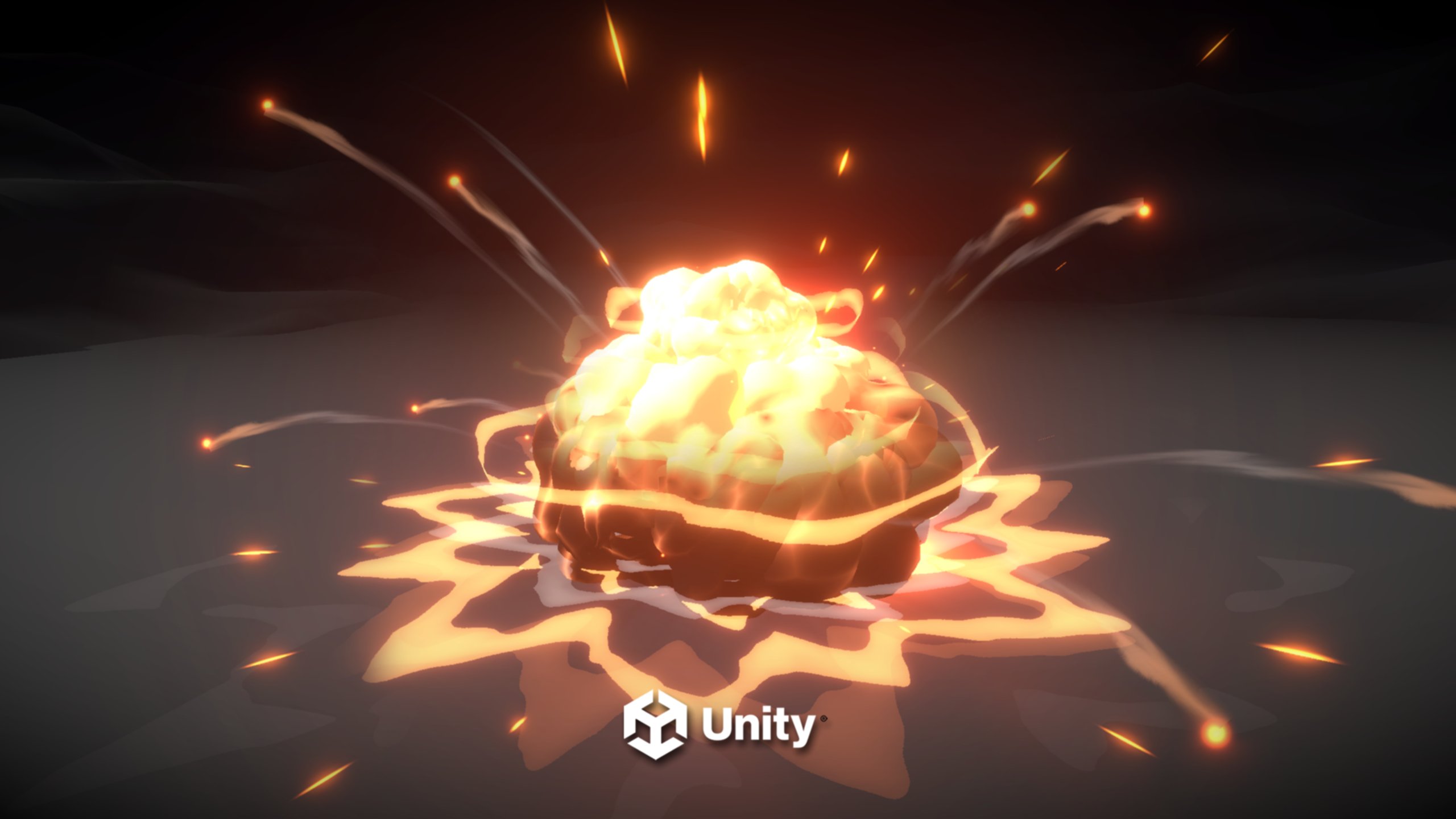
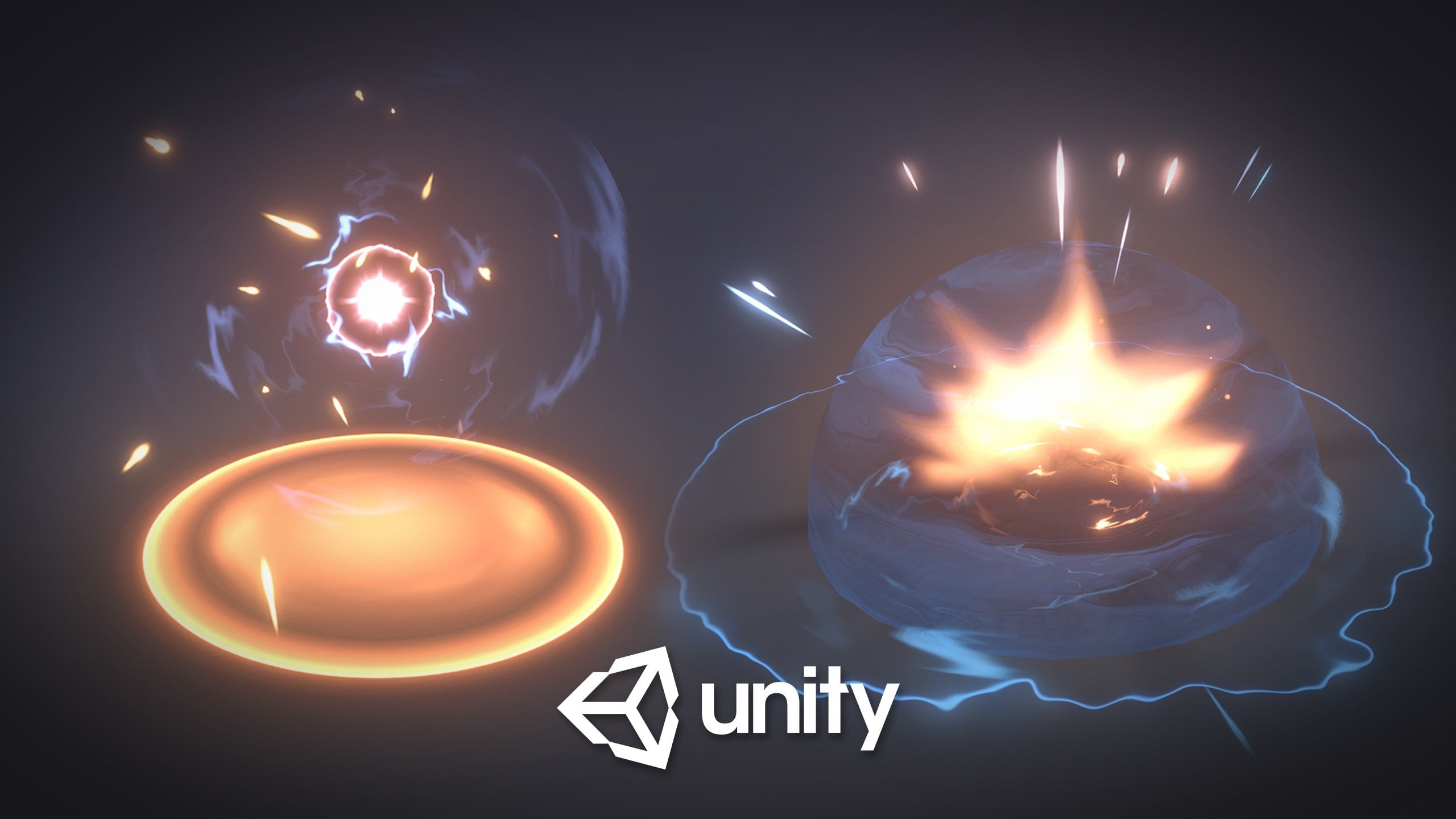
Transcrições
1. 1.0 - introdução: Efeitos visuais para jogos é uma das formas de arte mais emocionantes que existe. Você tem essas habilidades incríveis para criar Magia, Explosões, Feitiços, Portais, Lasers, Escudos e qualquer coisa que sua imaginação possa criar. É realmente um presente. E se você quiser começar a aprender como criar Efeitos Especiais para jogos, talvez apenas como um hobby, ou talvez você queira começar uma carreira no Desenvolvimento de Jogos, então você deve se juntar a mim neste curso. Ele irá guiá-lo de um ponto de vista iniciante para um nível intermediário na criação de efeitos visuais para jogos usando Unreal Engine 4 com o novo sistema de partículas Niagara. E mesmo que eu não saiba nada sobre Unreal Engine, não se preocupe, eu vou guiá-lo através deste software. Vamos começar com algo simples, como algumas faíscas, só para nos familiarizarmos com o
sistema de partículas Niagara . Então vamos mergulhar mais profundamente nos Efeitos Visuais e passar para algo mais desafiador, como esses ataques de Área de Efeito que você está vendo. E então nós vamos até mesmo criar alguns feitiços legais como esses Projéteis com seus impactos legais também. E, finalmente, no final do curso, mostrarei a vocês como alcançar esses zaps elétricos, esses feitiços elétricos que são realmente incríveis. Então venha e se junte a mim. Gabriel Aguiar fundador do canal do YouTube Gabriel Aguiar Prod. que tem quase três milhões de visualizações relacionadas a efeitos visuais para jogos. Ficarei mais do que feliz em tê-lo a bordo e ensinar-lhe alguns fundamentos sólidos para a sua futura carreira de efeitos
visuais. Além de criar efeitos, também vamos ver o que compõe um grande efeito visual, para que você possa distinguir o que é bom e mau práticas para que você possa treinar seu olho para decompor como os efeitos são feitos. Veremos a teoria por trás de efeitos surpreendentes e teremos uma visão geral abrangente dos fundamentos dos Efeitos
Visuais Visuais E não importa se você vem de um fundo programador, um Illustrator, um Animador ou um Generalista 3D. Generalista ou nenhuma dessas áreas. Este curso irá orientá-lo através dos softwares e das diferentes técnicas que você precisa para alcançar grandes efeitos
visuais E no caso de você ter alguma dúvida você pode sempre me perguntar, e eu vou tentar meu melhor para respondê-lo o mais rápido possível. Então eu espero que eu tenha enchido você de curiosidade sobre essas incríveis artes visuais e eu realmente espero que você possa se juntar a mim.
2. 2.1 - fundamentos de VFX: tipo dos efeitos: Bem-vindo a este capítulo
o capítulo fundamentos efeitos visuais onde vou mostrar-lhe a teoria e exemplos práticos que eu gostaria de saber quando eu comecei neste campo. Teria me ajudado muito e me poupado muito tempo também. Vou mostrar-vos diferentes tipos de efeitos. Existem em jogos e princípios de efeitos visuais, que em outras palavras são basicamente diretrizes para que você possa criar belos efeitos. Vamos começar com um tipo de efeitos e depois veremos os princípios dos efeitos visuais. Portanto, nem todos os efeitos são feitos da mesma maneira. Nem todos usam as mesmas técnicas. Mas isso não significa que não os misturamos, que não combinamos técnicas
diferentes. Na verdade, a maioria dos maiores efeitos usa várias técnicas ao mesmo tempo. Mas estes são os cinco principais tipos de efeitos que podemos distinguir claramente e vamos usar neste curso. O primeiro é o efeito de partículas. Que são efeitos que só são feitos com sistemas de partículas. Por exemplo, estes pacote de projéteis Toon que eu fiz para o mercado irreal é um bom exemplo. A maioria desses efeitos não usa nenhuma malha ou sombreamento especial. Eles são basicamente apenas sistemas de partículas. E o sistema de partículas é uma das coisas mais importantes para um artista de efeitos visuais. Tem uma grande variedade de usos e é também onde vamos focar a maior parte da nossa atenção e um efeito pode ser composto por vários sistemas de partículas. Você pode ter um sistema de partículas para algumas faíscas, outro para uma textura de fogo e assim por diante. Assim, o segundo tipo de efeitos são efeitos de malha que envolve principalmente o uso de modelos 3D que são feitos anteriormente em um software
3D como Blender, 3ds Max, Maya e outros tipos de softwares 3D. Eles podem ter ossos e até mesmo animações incluídas o exemplo que você está vendo é composto da fábrica
o modelo que então tem um sombreador especial e algumas partículas aplicá-lo e, a fim de criar um bom efeito de malha. Os UVs têm que ser muito bem feitos. Os UVs são extremamente importantes para os modelos 3D porque eles controlam como as texturas são mapeadas e aplicadas às malhas 3D para o objeto. E podemos criar vários efeitos diferentes apenas iniciando
os UVs O terceiro tipo de efeito nossas animações Flipbook ou folhas de sprite. Isso pode ser feito principalmente de duas maneiras. Uma é com simulações e a outra é pintá-las à mão. Eles podem ser o resultado de simulações feitas em outro software. Mais uma vez como Blender, Houdini, 3ds Max ou Maya pode ser útil para criar explosões de fumaça ou uma
simulação de fogo e até mesmo simulações líquidas. Isso requer obviamente o conhecimento de outro software. Não é fácil e, por exemplo, esta é uma explosão simulada no Blender, então eu exportei cada quadro para imagens PNG separadas e no final eu criei esta animação Flipbook também conhecida como uma
animação Texture Sheet , que pode ser usada dentro do jogo, como explosão de barril, por exemplo, ou qualquer coisa. E efeitos Flipbook também pode ser e pintado como eu disse no Photoshop em Flash ou mesmo em — ou Krita. E também pode ser simulado no After Effects, por exemplo. Mas mais uma vez isso requer o conhecimento de outro software. O quarto tipo de efeito são Efeitos Shader e este tipo cai um pouco mais sobre o lado técnico e pode ter um monte de propósito. Por exemplo, você pode criar Água com sombreadores gosta deste, mas você também pode criar
efeitos incríveis do Portal ou Lasers ou Fogos. Ou um Galaxy Shader como este. Eles têm tantos propósitos e os sombreadores são considerados um tópico avançado que só vamos
arranhar a superfície porque este é um curso para iniciantes. Mas no caso de você querer saber mais você pode sempre conferir meu canal YT. Gabriel Aguiar Prod. E há uma abundância de tutoriais shader lá que eles estão todos disponíveis página My Patreon página no caso de você querer estudá-los de perto. Eles são feitos em Unity, mas as idéias fundamentais podem ser usadas em um Unreal e outros Engines, bem como porque isso é a coisa boa com shaders O conhecimento que você precisa para criar um sombreador pode ser aplicado em vários Game Engines Alright. Então, o tipo final que são híbridos, e é o que eu gosto de chamá-los porque é um efeito que contém dois ou mais dos tipos que vimos anteriormente. É basicamente o que vamos fazer neste curso que vamos combinar várias técnicas como
partículas, como malhas, como animações Flipbook e sombreamentos e é assim que você cria grandes efeitos para jogos. Mas, como vimos no início, você sempre pode criar grandes efeitos com apenas partículas. De qualquer forma o que é realmente importante é que todos esses tipos de efeitos compartilham duas coisas em comum que são
um sombreador e uma malha. Pode ser o sombreador mais básico como um sombreador aditivo de partículas com a malha mais básica que é um Quad que tem apenas dois triângulos. Porque todos os efeitos devem ter um sombreador e uma malha para que possam ser renderizados em sua tela e os sombreamentos são a base de tudo o que é renderizado em sua tela. sombreadores, não
podíamos ver nada dentro de um jogo, mas esse é um tópico muito mais profundo. E quase todos os maiores efeitos são baseados nos Princípios de Efeitos Visuais, que é o nosso próximo tópico.
3. 2.2 - princípios de VFX: jogabilidade: Portanto, bem-vindo aos Princípios de
VFX VFX Vamos ter uma visão geral rápida mas abrangente do que eles são. E não superestime a importância que eles têm. Eles são como diretrizes para criar bons efeitos visuais e podem até ajudá-lo a entender o que está faltando em um efeito que você está criando. São principalmente cinco princípios. A jogabilidade, o tempo, a forma, o contraste e a cor. A jogabilidade é tão simples como saber qual é o propósito do efeito que você está indo para fazer. Vai ser projétil. Será uma área de efeito que causa dano aos inimigos ou é uma área de efeito que cura? Talvez seja um efeito ambiental Talvez seja um efeito de personagem Então sim jogabilidade é saber o propósito do efeito. Para que serve. Às vezes você está trabalhando com um cliente e você pode obter uma lista de descrições e referências como
as que eu tenho mostrado a você. E isso é realmente útil porque, pelo menos você sabe qual é o propósito do efeito que você vai fazer, porque você pode gastar algumas horas e no caso de trabalhar com um cliente você está desperdiçando seu dinheiro e seu tempo ou trabalhando em uma empresa. Então, às vezes é melhor até saber como o jogo funciona os personagens, a mecânica, a história, porque o cliente pode não saber todos os efeitos que ele precisa e você pode dar algumas idéias, é claro. Eu sei que é um cenário de cliente ou um cenário de empresa, mas saber o propósito do efeito que você vai fazer é um passo muito importante que você tem que tomar antes de criar o efeito. Então o próximo Princípio de Efeitos Visuais é Timing
4. 2.3- princípios de VFX: tempo: O tempo é crucial nos efeitos do jogo e pode ser dividido em três partes principais. A antecipação, o clímax e a dissipação. Por exemplo, é uma explosão rápida sem antecipação? Como apenas um sucesso ou tem antecipação? Como é que a explosão se acumula? Qual é a sensação que dá com meio segundo de acúmulo? Parece que não temos muito tempo para evitá-lo. Mas também parece que não pode causar tanto dano. Afinal de contas. Agora, com um segundo de antecipação, o sentimento é totalmente diferente. Parece que está carregando mais energia dando um pouco mais de tempo para evitá-lo também. Mas com certeza causará mais danos do que os outros. E isso é antecipação. Ele cria uma expectativa para que o jogador pode reagir aqui estão algumas antecipações diferentes com um segundo por exemplo, como você pode ver alguns deles criar sentimentos diferentes para construir ups ou antecipações diz ao jogador que algo está prestes a acontecer. Outro bom exemplo de antecipação, clímax e dissipação é este ataque AoE, este ataque de Área de Efeito . Você pode distinguir quais são as três partes principais? Bem, esta é a antecipação em que temos a sensação que o efeito é coletar energia ficando ainda mais forte e se preparando para algo. A segunda parte é o clímax onde temos a explosão de todos os elementos que temos vindo a
construir . Vemos os valores de cores mais brilhantes e vemos o momento do impacto até que se desvanece para a terceira parte e a última que é a dissipação e o mundo diz tudo. Vemos a dissipação desses elementos que temos vindo a construir. Vemos o rescaldo da explosão. Também deixou uma marca no chão, então isso é dissipação. Aqui está outra maneira de comunicar antecipação. Ele também se comunica bem com nosso próximo princípio de vontades enquanto esforço que é forma.
5. 2.4 - princípios de VFX: forma: Então, claramente, a espiral diz onde o dano vai acontecer. Se o jogador estiver dentro dessa área ou perto, ele receberá dano direito. Assim como com este ataque elétrico, dentro desse raio haverá danos definitivamente. E você sabe que precisa evitá-lo. Se um inimigo lançar este ataque em área e as formas precisam ser imediatamente reconhecíveis. Como quando você está lendo algo você reconhece as formas das letras instantaneamente e você sabe o significado de uma palavra, bem, efeitos visuais de forma funciona de forma semelhante. Você saberá imediatamente que é perigoso. Se você vir um projétil pontiagudo vindo em direção ao jogador que vem em sua direção, é muito provável que cause dano. Do outro lado, se for uma forma redonda, talvez ele atordoe ou congele o jogador. Mas se você vir um globo verde e calmo flutuante, como este santuário de Bard of League of Legends, talvez
não esteja cheio de armas quando um aliado tocar nele, ele irá curar. E, claro, a cor amarelada verde como um papel muito importante na comunicação de que é uma
esfera amigável . Mas as formas comunicam a área, a intenção do efeito visual se vai machucar o jogador se ele vai curá-lo, talvez seja venenoso. Talvez seja um escudo. Talvez seja um aumento de energia. Pode ter vários significados as formas e combinado com cores tem ainda mais significado. Mas nosso próximo princípio de efeitos visíveis é o contraste.
6. 2.5 - princípios de VFX: -: Portanto, ter um bom contraste em um efeito significa criar um ponto focal que impulsiona a atenção do jogador. Se eu mostrar rapidamente esta imagem. Você pode me dizer qual foi a parte mais brilhante? Bem, é o fim do projeto. Uma vez que é a parte que vai bater primeiro o jogador e ele precisa prestar mais atenção a essa parte
exata, assim você pode evitá-lo e o resto desaparece para que ele não interfira com o ponto focal. E há algumas maneiras de criar contrastes e criar o ponto focal que impulsiona a atenção do jogador. Por exemplo, esses feixes de luz piscando claramente agarram a atenção dos olhos de qualquer um. Estamos imediatamente dirigindo para cada ponto de luz, bem como quando você vê esta trilha passando por você. Seu primeiro foco na frente porque é mais brilhante. Então, naturalmente, capta mais atenção. Por isso, é importante que os esforços têm um bom ponto focal um bom contraste em alguns jogos. Isso é até usá-lo como uma forma de descrever a importância das habilidades do personagem. Isto é de League of Legends em uma apresentação feita por Jason Keyser. Podemos ver claramente que os primeiros no topo são ataques básicos em comparação com os últimos que têm um contraste maior e são as habilidades finais do personagem, os que causarão mais dano. E se olharmos para os que estão no meio é basicamente o que vimos com o projétil a parte que é mais dendritos precisa chamar a atenção do jogador para que você possa evitá-lo para que ele possa evitar. Se for de um inimigo ou ir em direção a ele se for de um aliado. Em conclusão Se olharmos para este gradiente de branco para preto. Se colocarmos um quadrado preto na frente do branco, estamos criando maior contraste e um ponto de foco mais alto. O mesmo acontece se colocarmos um quadrado branco na frente da área preta. Então, estas são zonas de alto contraste. Agora, esses dois quadrados ainda estão criando um bom contraste não tão pronunciado quanto os outros dois, mas ainda um bom contraste. Então, talvez eles sejam úteis para criar áreas com menos foco para efeitos menos perigosos. No entanto, este quadrado no meio cria um contraste mais baixo com o fundo que, portanto, é um ponto de foco
baixo de atenção e é um bom exemplo de como o contraste funciona. Esses gradientes podem ser realmente úteis. E eles não precisam ser brancos e negros. Podemos jogar com cores e isso pode parecer básico, mas desempenha um papel importante quando estamos jogando um jogo. O que também é muito importante são paletas de cores e temas que é o nosso próximo e último tópico e eu vou reutilizar um vídeo que eu fiz um tempo atrás porque eu acho que ele explica muito bem como paletas de cores e temas funcionam.
7. 2.6 - princípios do VFX: cores: Tão simples quanto se pode pensar que a cor é. Não é. Não se deixe enganar pelo fato de que vermelho, pode representar fogo ou azul é água. É muito mais complexo do que isso. Por exemplo, qual deles você diria que é água? Quero dizer, pode-se argumentar que ambas as paletas de cores poderiam funcionar como água, certo? E se eu te disser que ambos são gelo? Essas paletas de cores não seriam boas para representar gelo? Sim, alguém diria. Então, sim. Aqui é quando as coisas começam a ficar um pouco complicadas porque, como você pode ver, ambos são muito semelhantes. Ambos são azuis, mas agora se eu tivesse alguns flocos em torno destes eu espirraria. Imediatamente o identificamos como tal e nem pensamos duas vezes direito. Obviamente é gelo. Bem, é por isso que às vezes é realmente importante usar elementos como estes para deixar as coisas claras para o jogador. Outro exemplo. Considere isso Duas paletas de cores verdes. Qual é a primeira coisa que vem à sua mente? A natureza. Certo? Ambas as paletas de cores podem ser inseridas em Natureza ou Selva. Bem, mas, talvez eles também possam ser envenenados e radioatividade. Bem, isso também caberia. E daí se eu disser que um representa a paleta de cores da cura. Ambos poderiam fazer isso bem. Então, como você pode ver mais uma vez isso é muito difícil às vezes e fica muito complicado, usando apenas cores. Mas e se eu fizer isso? E depois estes? Agora podemos assumir imediatamente que o de cima é veneno ou radioatividade mesmo que ambos sejam coisas diferentes. E o fundo é claramente uma gota de cura. Você não acha? E se eu trocar isso, bem, agora é claramente a Natureza, certo? Então, sim, o Leafs que é um elemento da natureza ajuda muito. Bem. Este é fácil, certo? O de cima é morango ou talvez molho de tomate? Não tenho mais certeza, certo? E o de baixo é claramente fogo, sim... Bem, não realmente. O que está no topo pode passar por Sangue. E o que está no fundo pode representar Lava. Quero dizer, você pode ver como as coisas podem ficar complicadas com as cores? Especialmente em efeitos visuais, quando estamos tentando representar diferentes Temas e Skins. Oh rapaz. E nem estamos misturando cores. Estamos usando apenas paletas lineares, você conhece. E daí se eu te mostrar essas duas paletas de cores agora. O que acha que são? Tenho certeza que os salpicos ajudaram? Bem, e se eu mencionasse Gold and Honey? Qual deles você acha que é o quê? Ambos podem ser um desses, certo? Ok, então, vamos adicionar um brilho aqui e adicionar alguns hexágonos aqui em baixo. E aqui está. O que você diz agora? Muito mais fácil identificá-lo, certo? Bem ouro e mel são muito semelhantes. Mas o aspecto que eles têm no mundo real é o que os distingue mas se você não pode transpor o mundo real para o jogo, bem, você precisará usar elementos como estes. É por isso que mais uma vez é importante usar elementos e formas para tornar as coisas mais claras. Então, como você pode ver, a cor pode ter tantos significados. Mas, combinado com formas, a mensagem fica mais clara e podemos dar uma melhor percepção do que é o tema. Qual é a pele para o jogador. E estes são apenas lineares. Paletas de cores. Eles ainda são grandes e bonitos. Mas, por exemplo, quando estamos trabalhando em um jogo às vezes há skins e facções ou equipes e há muitas paletas de cores. Então precisamos de mais do que apenas quatro cores. Então, vejamos mais alguns exemplos. Por exemplo, esses dois bots de cor são muito semelhantes uns aos outros direita. Mas um usa mais roxo e o outro mais azul. Bem, o que está em cima representa a magia do Mago e o outro na parte inferior. É magia, mas é uma
magia arcana . Parece um pouco mais poderoso ou mesmo em um pouco mais maligno. Ambos são muito semelhantes, mas representam origens distintas. Vejamos mais alguns exemplos. Esta é uma paleta de cores muito interessante que também pode representar magia, mas esta é ainda mais poderosa ou ainda mais corrompida pelo mal e é o que é chamado de Vazio. É uma paleta de cores muito bonita também. Agora vamos olhar para uma classe diferente esta. Bem, este mistura laranja, amarelo, um pouco de roxo e algumas cores muito claras. Este é um Duro e este. Este é usado para representar Celestial. Seres piedosos, facções piedosas, equipes piedosas. Eles são armaduras de ouro puro e branco e têm um pequeno toque de roxo que faz com que pareça mais refinado. Você sabe que é difícil usá-lo bem, mas quando feito corretamente pode ser realmente bonito. Tudo bem, então esta paleta de cores realmente é muito comum e representa as peles da natureza ou temas e tem o marrom que pode representar capuz ou sujeira. O verde das folhas são a grama e o verde amarelado que pode representar flores e as outras cores
claras também. Mas neste caso eu prefiro chamá-lo de pântano porque é assim que se sente neste momento. Dá uma sensação de pântano, mas também é a Natureza. Agora, esta paleta de cores mais uma vez usa cores muito distintas. Tem roxo, azul, violetas e até amarelo. A combinação não é fácil, mas é bonita. Às vezes é usado em temas spacy ou temas futuristas como Guardiões da Galáxia. Tem aquela vibração que você conhece. É por isso que eu chamo de sci fi. Eu vou ele pode ter outras interpretações, obviamente, mas essas cores combinam muito bem uns com os outros. O próximo é muito comum e é usado em explosões de pólvora. Tem uma sensação ardente de queima. Você sabe que é incrível para explosões e parece muito legal em jogos estilizados. E como você pode ver a paleta de
cores como esse marrom escuro e também contém a cor branca. cor quase branca. Então, sim, você tem grandes contrastes aqui. O último que quero mostrar-lhe. É um muito bonito, e tem azul escuro e claro, azul azul-cerco também e um pouco de verde também. Isso combina muito bem com seres subaquáticos e é o que eu gosto de chamar uma paleta aquática que se encaixa muito bem com efeitos que usam água ou que são influenciados por ela. É muito pacificamente, na verdade. Então, sim, é isso. A cor é um tópico muito profundo, como você pode ver, e é muito bonito. Quando você começa a criar paletas de cores, é incrível. As combinações são quase infinitas e eles podem ter resultados muito distintos, então você tem que
aprender a fazer uso adequado deles. Mas não se esqueça que todos eles têm uma coisa em comum para que os efeitos funcionem bem. Eles têm contrastes. Eles têm cores que contrastam umas com as outras. Não se esqueça disso, ele vai do escuro para a luz e isso é muito importante. Ok, então é isso para os fundamentos de efeitos visuais. Você viu o tipo de efeitos que existem e, mais importante, os princípios de efeitos visuais que são muito importantes e precisa ser aplicado em jogos para criar efeitos agradáveis. Nosso próximo tópico vai nos deixar ainda mais perto de sujar nossas mãos, mas antes disso precisamos saber o que vamos fazer. Então vamos ver o que é a pré produção.
8. 3.1 - visão de pré-produção: Portanto, bem-vindo a este breve capítulo de pré-produção que você precisa saber antes de prosseguir com a criação de um efeito. Antes de começarmos o novo efeito. Precisamos fazer para coisas simples, conhecer o objetivo de jogabilidade, obter referências, fazer uma pesquisa técnica e esboçar. Assim, o objetivo da jogabilidade já
falamos sobre isso nos princípios de efeitos visuais e é tão simples como saber o propósito dos efeitos visuais que vamos criar. Então vamos para o nosso próximo que está recebendo referência. Uma vez que você sabe o propósito do efeito eu recomendo que você reunir alguma referência recebendo referência é importante. É simples e está focado principalmente em obter imagens e vídeos de algo que você acha que corresponde ao esforço necessário para criar algo que inspire você. E há alguns bons lugares que eu recomendo que você gosta Artstation, por exemplo, que é uma plataforma artista Showcase para jogos de filmes e outros meios de comunicação e entretenimento. É um ótimo lugar para encontrar inspiração e até entrar em contato com artistas. Eu até recomendo você se você ainda não criou uma conta para que você possa começar a coletar referências
vivendo como você pode , em seguida, verificar sua página de curtidas e, mais tarde, você pode começar a postar seu portfólio. Assim que terminar este curso. Outro ótimo lugar para efeitos visuais para artistas de jogos é o fórum RealTimeVFX que é uma
comunidade incrível de artista de efeitos visuais eu recomendo para dar-lhe uma tentativa. Ele tem um monte de informações úteis que as pessoas postam. Às vezes eles têm dúvidas e perguntas e se você tem dúvidas e perguntas também é um ótimo lugar para obter apoio. Pinterest também é outro ótimo lugar para obter referência para efeitos visuais. É muito fácil de usar e pesquisar e é muito simples e, se você criar uma conta, você pode fixar qualquer imagem ou vídeo que você gosta em um quadro de referências de efeitos de jogo, por exemplo. Você pode até seguir outros quadros de outros artistas às vezes. Você também pode encontrar grande referência em sites de jogos onde eles têm seus personagens listados e você pode ter um olhar para suas habilidades, o que significa que você pode ter um olhar para seus efeitos visuais como por exemplo, os campeões de League of Legends você pode selecionar um e ver suas habilidades e, em seguida, ver seus efeitos. Uma ótima maneira de obter inspiração de conteúdo de excelente qualidade. A mesma coisa acontece quando você vai ao site do Dota você pode encontrar seus campeões e ver suas habilidades e muitos dos jogos como, por exemplo, Overwatch. Ele também tem um ótimo site onde você pode ver as habilidades de cada campeão e obter alguma referência realmente boa. E, por último, o YouTube e o Google são obviamente ótimos lugares para obter referência. Pode ir ao meu canal no YouTube. Gabriel Aguiar Prod. e você definitivamente encontrará algo útil lá. A terceira parte da pré-produção é a Pesquisa Técnica. Depois de obter algumas imagens e referência de vídeo, você pode precisar fazer alguma pesquisa técnica e o que é pesquisa
técnica? Bem, às vezes, há estilos de arte que exigem técnicas diferentes. Às vezes, você precisa pesquisar um termo técnico aprender a criar sombreamentos específicos ou até mesmo aprender um novo software. Então isso é pesquisa técnica. Às vezes você está mesmo reunindo referência e ao mesmo tempo você está fazendo pesquisa técnica porque às vezes você tropeçar em um tutorial interessante ou uma boa quebra que mostra o processo de criação de certos estilos de arte ou certos efeitos e é sempre útil para entender como certas técnicas funcionam ou, às vezes, como estilos de arte específicos são alcançados. E no caso de você se encontrar preso mais uma vez você pode usar os mesmos sites que eu mencionei acima. Fórum especialmente RealTimeVFX. Você pode fazer uma pergunta lá e talvez alguém na indústria possa ajudá-lo. Ou você poderia tentar ir diretamente para mim. Você pode assistir meus tutoriais do YouTube. A maioria deles estão em Unity, mas as técnicas as idéias os conceitos são os mesmos em todos os
motores de jogos . Por exemplo, no meu caso pessoal, fui capaz de traduzir facilmente do Unity para Unreal porque as técnicas são praticamente as mesmas e você também pode, obviamente, fazer perguntas diretamente aqui na Udemy na seção
de perguntas e respostas de cada lição. Ou você pode me enviar um e-mail deixar um comentário no meu canal do YouTube me enviar um tweet ou até mesmo uma mensagem no Facebook. Não garanto que posso responder porque recebo muitas mensagens e perguntas e tenho muito trabalho a fazer, mas vou tentar o meu melhor. O quarto e último ponto da pré-produção e um dos mais importantes é Sketching. Depois de saber qual será o propósito do seu efeito depois de reunir algumas imagens e referências de vídeo e aprender sobre algumas novas técnicas, você pode querer começar a fazer alguns esboços e eles não
precisam ser super complicados. Alguns esboços que você vai encontrar são incríveis e eles até têm temporizações testar um monte de cores e contrastes e até mesmo elementos ou temas e, claro, a maioria dos esboços são reais detalhados, mas felizmente você não precisa ser um super bom ilustrador e criar algo super detalhado como estes você pode fazer esboços tão simples como estes são como aqueles que eu vou mostrar a vocês. A idéia com esboços é projetar sua imaginação no mundo real em um pedaço de tinta de papel para mostrar a você a idéia com esboços é projetar sua imaginação no mundo real em um pedaço de papel ou em um esboço digital. Como eu gosto de dizer em um dia você pode esboçar 50 efeitos, mas se você for para Unreal ou Unity você vai ficar preso com um ou dois efeitos. Então esboçar é um processo muito rápido que você pode fazer e que você pode evoluir rapidamente e tentar diferentes idéias no local e eu vou mostrar-lhe mais tarde. Você pode criar alguns esboços simples para obter a idéia no papel ou na tela e se você tem um
tablet gráfico que é incrível. Vai te ajudar muito a desenhar, se você não fizer isso, tudo bem. Você pode acompanhar com lápis e papel ou até mesmo tentar com o mouse. Quem sabe. Então é isso para este capítulo de pré-produção simples e rápida. Em seguida, vamos saltar para Unreal Engine 4
9. 4.1 - faça o download e instale a UE 4.21.1: Tudo bem. Então é hora de sujar nossas mãos e no caso de você não ter Unreal Engine você pode começar indo para Google type Unreal Engine e você pode baixar diretamente aqui. Mas se você não vir este botão você pode ir para o site deles e aqui no canto superior direito. Há estes botão Download que irá levá-lo para bem aqui e para o instalador épico. Vamos começar a baixar imediatamente. Uma vez que conseguimos, podemos clicar duas vezes e prosseguir com a instalação. Agora talvez você precise criar uma conta. Se você já tem um que é ótimo. E se não tiver, não deve demorar mais do que alguns minutos. Tudo bem. Então, uma vez instalado, este é o hub de jogos épicos. Você tem muitas coisas aqui. Mas o que importa para nós é na seção Unreal Engine mais especificamente na biblioteca e podemos adicionar a nova versão do mecanismo no sinal de mais. Aqui temos um menu drop-down que nos permite selecionar a versão irreal. No meu caso, eu vou usar o 4.24. a versão mais recente, mas só para que você saiba se eu fosse instalar o 4.23 Eu pressionaria instalar, escolher o local e em opções você pode desmarcar tudo menos que você esteja interessado no conteúdo inicial ou algo assim. Mas você sempre pode obtê-lo a qualquer hora que quiser. Então, com tudo desmarcado, você pode pressionar instalar e depois de um tempo você estará pronto para iniciar seu novo projeto.
10. 4.2 — criando seu projeto vFX: O novo projeto vazio será um espaço de trabalho pessoal para efeitos visuais. É aqui que você terá seus sombreadores suas texturas seus modelos e você vai fazer suas experiências. Então, para criar um novo projeto, podemos pressionar no lançamento e esta janela aparecerá. Por enquanto, vamos criar um projeto vazio. Mas não se preocupe enquanto progredimos. Vou dar-lhe recursos com cenas que já estão prontos para disparar projéteis e para gerar área de ataques de efeitos. Agora podemos escolher jogo como a categoria do projeto e, em seguida, queremos um modelo em branco. Nas Configurações do projeto, certifique-se de que você não tem o conteúdo inicial. Mesmo que não tenha instalado. E feito aqui você pode selecionar a localização do projeto e o nome que você pode colocar o seu nome, por exemplo, seguido por _VFX _VFX No meu caso eu vou colocar UE4_VFX_Guide para que eu possa distingui-lo dos meus outros projetos. E podemos pressionar criar projeto.
11. 4.3- visão de UE4: OK, então este é Unreal Engine. E no caso de você não estar familiarizado com a interface é muito simples. Vamos fazer uma rápida visão geral antes de progredirmos. Este painel esquerdo do painel esquerdo é para criar novos atores e adicionar coisas novas à sua cena. Mas não vamos usá-lo muito especialmente quando estamos criando efeitos visuais para jogos. Aqui temos uma barra de ferramentas para várias coisas, como Salvar cena atual, Configurações desta cena e do jogo, tipo de construção e jogo e outras coisas. À direita, podemos ver cada objeto na cena e selecioná-los, o que é bastante útil. Basicamente em Unreal é chamado de atores. Eles não chamam de objetos, mas é a mesma coisa. Aqui em baixo este painel mostra os detalhes do objeto selecionado ou ator como os componentes anexados, a transformar a malha neste caso fora do chão, o material e também física, colisões e iluminação aqui em baixo que nós realmente
não necessidade de efeitos visuais e aqui em baixo é a segunda coisa que vamos usar mais que é o explorador de arquivos. E se você quiser, você pode abrir este explorador de arquivos aqui dividido em aqui vamos gerenciar nossos ativos coisas como texturas, objetos, materiais, sombreamentos, blueprints basicamente tudo o que precisamos para criar efeitos
visuais e vamos precisar pastas para que possamos ser organizados. E podemos adicionar um com o clique direito como este. E este pode ser para Materiais, por exemplo, podemos adicionar outro para Texturas e outro para Níveis ou Mapas. Podemos chamar-lhe o que quiseres. É a mesma coisa. Se você vem de Unity, são as cenas basicamente, mas eu vou nomeá-lo mapa, por exemplo, se pressionarmos aqui em moeda segura ele vai nos perguntar onde queremos salvar este mapa e podemos chamá-lo SparksVFX porque é isso que vamos fazer no próximo e agora temos esta cena salva aqui na pasta e agora aqui na janela central temos a cena. Se pressionarmos este ícone no canto superior direito obtemos as outras janelas de perspectiva arame de árvore a partir do topo da esquerda e da frente e apenas por curiosidade se você pressionar com a roda do mouse para baixo e se mover você pode medir coisas na cena . Pode ser bastante útil para evitar a criação de grandes ou pequenos efeitos que você conhece. Então agora podemos clicar novamente no mesmo ícone para expandir essa visão. Tudo bem legal. E aqui podemos mudar o tamanho do encaixe Por exemplo, pode vir a calhar. Se você vem da Unidade W, E e R ainda são a mesma coisa. O W é para mover E é para rotação e R é para dimensionamento. podemos escolher o sombreamento Unlit, Wireframe, etc E aqui neste menu suspenso há algo útil que é em tempo real. Certifique-se de que está ligado. Caso contrário, você não será capaz de ver materiais animados ou algum tipo de efeitos. Tudo bem. Então, por último, se você pressionar play você pode se mover livremente com o diabo W A S D como no
atirador em primeira pessoa e a mesma coisa acontece quando você está fora do modo de jogo você ainda pode se mover ao redor como se fosse um atirador em primeira pessoa e, a propósito, se quando você reabrir este projeto você não vê faíscas cena
VFX você pode vir até aqui para projetar configurações e, por exemplo, você pode alterar a miniatura e a descrição, mas o mais importante você pode ir para mapas e agora selecionar qual mapa vai ser o padrão quando você abre o Unreal Engine, este projeto. Tudo bem, então é isso. Então, basicamente, essa é a visão geral da interface é algo muito rápido eu vou mostrar mais algumas coisas ao longo do caminho, claro, mas isso é o material básico.
12. 4.4 - Cascade vs a a: Então Unreal Engine como dois sistemas de partículas. Um é o antigo sistema Cascade e o outro é o novo sistema Niagara. Cascade vai ser cada vez menos usos ao longo do tempo. Ele tem limitações sobre o que ele pode fazer basicamente. Então, por que não aprender os efeitos visuais mais robustos e muito mais poderosos para o
sistema de partículas Niagara , que é o futuro dos efeitos visuais em Unreal Engine. Mas vamos primeiro ter uma visão geral rápida sobre o antigo sistema de partículas, porque ele ainda é grande e uma vez que você aprender Niagara cascata vai olhar mais simples e não tão necessário, mas basicamente cascata é acessível. Uma vez que criamos um sistema de partículas com o botão direito e se clicarmos duas vezes nele. Este é Cascade como ele é agora ele só tem um emissor Nós poderíamos adicionar outro por exemplo com o botão direito do mouse como este. E este poderia emitir partículas maiores, por exemplo, que é controlado no módulo de tamanho inicial podemos somar esses emissores e se adicionarmos outro material poderíamos atribuí-lo aqui e se clicarmos com o botão direito aqui poderíamos até emitir algo diferente no digite dados. Algo como um objeto de malha ou uma fita. Certo. Então basicamente temos dois emissores e cada um tem vários módulos. Por exemplo, o módulo de velocidade inicial se eu aumentá-lo no z. Ele irá adicionar mais movimento a este emissor verticalmente. Então, como você pode ver, cada módulo é nomeado. Por isso dá-te uma ideia do que ele pode fazer. E se eu clicar com o botão direito aqui nós obtemos todos esses modelos que estão disponíveis corretamente. E basicamente modelos são parâmetros do emissor que podemos controlar. Agora, se eu quisesse que o emissor emitisse em uma forma de esfera, eu poderia adicionar um módulo chamado localização da esfera e ele fará exatamente isso emitem em torno da esfera ou dentro da esfera. Agora, se quiséssemos que essas partículas tivessem alguma rotação, poderíamos adicionar módulos para esse módulo de taxa de rotação e poderíamos continuar adicionando módulos e criar novos emissores para usar materiais diferentes. Mas estamos limitados aos módulos atuais. Em Niagara não
há limites. Teremos acesso a todos os parâmetros de uma única partícula. Nós podemos até mesmo criar nossos próprios módulos basicamente que são funções. É verdadeiramente poderoso. A quantidade de controle que você tem. Então vamos em frente e deixar este sistema de partículas. Queremos manter isso organizado o mais possível e queremos usar o sistema de partículas Niagara. Então vamos ver como ativá-lo.
13. 4.5 - Enabling o Niagara: Niagara como é agora é um plugin e, a fim de usá-lo, precisamos primeiro ativá-lo. Mas é muito fácil. Então nós podemos vir aqui em editar quaisquer plugins que podemos ir para afixar e ativar Nagra. Aqui e também os extras do Niagara e agora precisamos reiniciar. Então isso requer esforço. Apenas certifique-se de salvar antes de reiniciar e pronto. Em seguida, veremos como criar algumas faíscas.
14. 5.1 - Sparks: visão geral da Niagara: Tudo bem. Então chegou a hora. E agora que tudo está pronto e que permitimos Niagara vamos criar nosso primeiro efeito. simples que será extremamente útil para você entender como os efeitos são estruturados em Niagara. E para entender o conhecimento básico por trás de materiais e sombreamentos e como podemos criar textura simples e, o mais importante, começar a se familiarizar com o sistema de partículas Niagara. Então, podemos acessar componentes NiaGara clicando com o botão direito aqui e agora no menu suspenso efeitos. Temos todos esses componentes, mas os dois mais importantes são o Niagara Emissor e o Niagara System. Pelo menos esses são os que vamos usar mais e um sistema Niagara é composto por um ou mais. Niagara Emissores Então, basicamente, estaremos criando Niagara Emissores para um Niagara System Então vamos começar adicionando um emissor. E, obtemos esta janela onde podemos criar um emissor vazio ou escolher um a partir de um modelo. Vamos, por enquanto, escolher um Simple Sprite Burst. Nós vamos chamar esses NE_ que significa Niagara Emitter, e então Sparks Basicamente este vai ser apenas para faíscas. Vamos apenas adicionar duas pastas uma para Niagara Emitters e outra para Niagara Systems que vamos ver em um momento e agora basta arrastar e soltar o Sparks Emissor para a respectiva pasta Niagara Emitters e agora podemos abrir o emissor com clique duas vezes. E assim que o fizermos, temos esta janela que é o Niágara e podemos abaixá-la aqui. Só precisamos arrastar e soltar. Vamos apenas reorganizar isso para que possamos obter um pouco mais de espaço na janela de
visualização. Tudo bem. Algo assim está tudo bem. Então esta na janela esquerda é a janela de visualização onde podemos ver como o emissor está indo. Vamos realmente esconder o fundo porque pode ser bastante irritante. E podemos fazê-lo na janela aqui em cima e, em seguida, selecionar configurações de cena de visualização. Agora podemos desativar ambientes de show e, se você quiser, você também pode ativar show floor e, a propósito você também pode ampliar e diminuir o zoom com a roda do mouse e você pode girar pressionando o
botão esquerdo do mouse e se você segurar a roda do mouse, você pode mover-se e no caso de você se perder você pode pressionar F e ele irá focar o emissor, assim como este. Pressione F e é isso. Centraliza o emissor. Vou esconder o chão por enquanto, porque não precisamos dele. Então agora, como você pode ver, temos este painel no meio que representa nosso emissor de faíscas e é basicamente
dividido em sete grupos as Configurações do Emissor , a Geração do Emissor, a Atualização do Emissor, Atualização de Partículas Spawn Particle, Eventos e a Renderização e cada um tem módulos específicos que podem ser adicionados apenas a esse grupo. Por exemplo, na renderização, temos o Sprite Renderer e se eu pressionar o sinal de mais obtenho módulos específicos que só posso adicionar a este grupo. O Sprite Renderer, neste caso já como por padrão esses materiais atribuídos aqui com uma textura padrão. Mas veremos como criar nossos próprios materiais e nossas próprias texturas em apenas alguns momentos. Aqui em baixo há mais opções que veremos ao longo do caminho. Não se preocupe. De qualquer forma. Mais importante, a renderização é o que torna a textura uma malha ou uma fita visível em nossas telas e por exemplo, cada vez que eu selecionar um desses grupos podemos ver cada módulo que está ligado a ele. E, neste caso, só temos a partícula inicializada ligada à aparição de partículas neste painel direito. Podemos ver as configurações e o mesmo acontece se eu selecionar a atualização de partículas, podemos ver tudo anexado a ela. Ok, ótimo. Assim, a partir do topo as configurações do emissor é responsável por coisas relacionadas ao emissor tem um todo. Por exemplo, podemos definir o emissor para gerar partículas em um espaço local ou em um espaço mundial que é útil por exemplo, para deixar um rastro de partículas ou para não deixar um rastro de partículas. Nós também podemos optar por emitir partículas simuladas pela CPU ou pela GPU você que é bastante útil quando estamos criando algo com um monte de partículas. Podemos configurá-lo para a GPU e podemos definir limites fixos para o emissor e mais algumas coisas que veremos. Mas basicamente não há muito com o que se preocupar neste grupo. Não podemos nem adicionar módulos. Em seguida, temos um grupo que não é muito usá-lo também, o Emissor Spawn que só atualiza uma vez no início. Se pressionarmos o sinal de mais, não teremos muitas coisas se você olhar ao redor. Por exemplo, podemos até
optar por definir novamente o medidor para Local ou não. Mas isso é exatamente a mesma coisa que podemos fazer aqui
em cima. Basicamente este módulo não é muito importante e eu não usá-lo muitas vezes Próximo, é a atualização emissor onde ele começa a se tornar um pouco mais importante para nós. Este grupo emite quase todos os quadros. Aqui não há muito o que fazer, mas é responsável por gerar partículas que podemos gerar partículas em uma explosão ou em uma determinada taxa. Há mais algumas coisas aqui, mas mais uma vez não é muito relevante para um iniciante. Em seguida, temos os grupos verdes e basicamente o Particle Spawn e Particle Update Estes são os mais importantes. Este é o lugar onde vamos concentrar a maior parte da nossa atenção ao usar Niagara especialmente no início. Aqui é onde temos mais módulos. Como você pode ver para jogar com e podemos até mesmo criar nossos próprios módulos que é loucura. De qualquer forma, o Spawn de Partículas ocorre uma vez por partícula criada. E a Atualização de Partículas ocorre a cada quadro por partícula. Então, mais uma vez, a geração de partículas executa seus módulos quando a partícula é criada e a atualização de partícula executa todos os seus módulos cada quadro para cada partícula criada. Mas você vai pegar o jeito. É muito simples. Então, para concluir, os grupos de laranja estão relacionados com o emissor e como ele irá emitir partículas. E os grupos verdes estão relacionados com as próprias partículas e como eles se comportam. Tudo bem , então é isso para uma visão geral do Niágara. Vamos realmente criar alguma coisa.
15. 5.2 - Sparks: emissor de Niagara: Tudo bem, então, baseado na visão geral, onde você iria se você quisesse mudar quantas partículas este emissor irá gerar? Está na atualização do emissor? Nas partículas desovam? Ou na atualização de partículas? Sei que pode parecer uma pergunta difícil, mas se você assistiu à visão geral, saberá que
podemos fazê-lo na atualização do emissor. Porque ele está atualizando o emissor, então ele precisa saber quantas partículas ele irá gerar. Então, como você pode ver, já temos este módulo chamado spawn burst instantâneo. Então é basicamente uma explosão de partículas e está gerando uma partícula no início e essa partícula como uma vida útil de dois segundos e o tempo de vida é definido para inicializar partícula que é parte do
surgimento de partícula . É onde dizemos a cada partícula qual atributo terá, como cor, tamanho, velocidade etc. Então, durante toda
a vida, se mudarmos para meio segundo, você notará que a partícula agora deixa menos. Agora, e se quiséssemos que a partícula tivesse uma vida aleatória? Bem, como você pode ver, temos esta seta bem aqui em cada parâmetro onde temos algumas opções. Você pode explorá-los como quiser. Claro que sim. E eu recomendo fazê-lo experimentá-los, mas se você sabe algumas palavras-chave certamente irá ajudá-lo no futuro para obter o que você quer. Por exemplo, eu sei que se eu quiser algo aleatório eu vou digitar Range. É basicamente um intervalo, um intervalo uniforme, o que significa que está entre um mínimo e um máximo, então vamos definir esses valores para 0,6
0,6 para o mínimo e os cerca de 3 segundos para o máximo. E no caso de você querer saber quantas partículas estamos gerando você pode procurá-lo, aqui em cima abaixo do nome desse emissor como você pode ver, às vezes é zero, às vezes é uma partícula corresponde
à vida da partícula. Se aumentarmos a contagem de geração da explosão para 10 agora temos entre 0 e 10 0 e 10 partículas porque algumas delas vivem mais do que outras. Mesmo que possamos vê-lo porque eles estão todos sobrepostos e nenhum deles está se movendo. Eles não têm velocidade. Então temos que dizer à própria partícula que ela tem que se mover. Ela precisa de velocidade e precisa de ser gerada em um local diferente. Lembrem-se que está relacionado com a própria partícula e não com o emissor. Então, temos que ir para a desova de partículas neste caso. Então, se eu pressionar o sinal de mais em nossa busca por algo relacionado à velocidade, há alguns módulos que valem a pena jogar. No caso de você querer pausar e experimentá-los, vá em frente e há até mesmo um módulo chamado Add Velocity in Cone que nos permitirá também definir a localização
inicial da partícula em uma forma de cone. Então vamos usar este aqui como você pode ver que nada de especial realmente acontece no início. E isso é porque precisamos aumentar a força de velocidade e agora vemos cerca de 10 partículas sendo projetadas para a frente
e desaparecendo E se quiséssemos que cada partícula tivesse uma velocidade diferente também. Então, basicamente, mais uma vez, podemos clicar aqui e escolher o flutuador uniforme de distância das entradas dinâmicas E agora, podemos dizer que o mínimo será em torno de 100 e máximo em torno de 1000. Legal. Agora, alguns deles percorrem uma distância mais longa. Deixe-me mostrar o fundo novamente para que possamos ter uma percepção diferente. Sobre como está se comportando bem. - Legal. Então estamos basicamente adicionando aleatoriedade na vida e na velocidade. Mas para as faíscas precisamos ainda de mais aleatoriedade. Então agora há algumas coisas que podemos fazer para tornar isso mais interessante e mais semelhante a algumas faíscas, por exemplo, agora que sabemos que podemos definir valores de intervalo, também podemos definir o Spawn Burst como um Uniform Range Int neste caso. Podemos dizer que queremos gerar cerca de 30 a 50 partículas de cada vez. Então, até agora tudo bem, mas, nossas partículas ainda são redondas. E agora se quiséssemos esticar esta partícula? Então parece uma faísca. Bem, há algumas maneiras de o fazermos, mas vou mostrar-vos uma que é simples. Por exemplo, se selecionarmos o módulo de partícula inicializável, se chegarmos aqui ao tamanho do sprite você pode ver que temos o X e Y e se começarmos a diminuir o X, ele parecerá mais esticado no Y. Mas eles não têm a direção certa. Se fizéssemos o oposto, eles também não olhariam bem, você sabe, porque eles não estão seguindo a
forma do cone . Então não queremos esticar essas partículas aqui. Não precisamos usar X e Y, mas queremos adicionar aleatoriedade. Então o que podemos fazer em vez disso é converter este vetor2 o X e Y para ser apenas um flutuador e, em seguida, converter este flutuador para um Uniform Ranged Float entre 2
e 10 e agora temos aleatoriedade no tamanho. Então você viu o que acabamos de fazer aqui? Nós primeiro convertemos para o vetor2 para um flutuador e, em seguida, para um flutuador de longo alcance para que possamos ter um mínimo e um máximo. O que é muito legal. Nós também podemos jogar com o ângulo do cone talvez aumentá-lo um pouco mais para que ele se espalhe você sabe OK, mas ainda
precisamos esticar a partícula para que pareça uma faísca. Bem, e se pudéssemos esticar a partícula de acordo com sua velocidade? Você sabe que se ele se mover mais rápido ele vai esticar mais e uma vez que começa a perder velocidade ele vai encolher. Isso soa para você como algo que acontece apenas uma vez ou algo que precisa ser constantemente atualizado? Porque para que a partícula se estenda e encolhe ela precisa saber constantemente qual é a velocidade em que ela se move. Certo? Então, em vez de usar as partículas geradas, nós realmente precisamos usar o grupo de atualização de partículas. E se pressionarmos o sinal de mais e começarmos a procurar algo relacionado ao tamanho ou talvez à escala, descobriremos que há uma escala de tamanho de sprite por velocidade, em outras palavras, tamanho da partícula por velocidade. Então é exatamente disso que precisamos. E mais uma vez nada realmente muda, mas isso é porque agora temos mais uma vez um vetor2 mas desta vez com um mínimo e o máximo e poderíamos mais uma vez convertê-lo em um flutuador de longo alcance. Mas isso é realmente melhor porque agora temos mais aleatoriedade. Por exemplo, se mudarmos o Y máximo para ser 10, estamos mais uma vez esticando a partícula. Agora podemos até adicionar aleatoriedade dizendo que o X máximo é 1 e o x mínimo é
0,1 , bem como o Y mínimo e é isso. Algumas partículas estão agora mais esticadas do que as outras, mas mais uma vez não estão seguindo a
forma do cone em termos mais específicos. Eles não estão seguindo seu vetor de velocidade. Mas isso é algo que não está relacionado com as partículas geradas ou com a atualização de partículas. Está relacionado com o renderizador. Se você voltar lá vamos ver que há algo chamado alinhamento que atualmente está definido para Unaligned Mas no menu drop-down temos velocidade alinhada que é exatamente o que queremos. E bum lá vamos nós. Estamos começando a ver algo mais parecido com faíscas, o que é ótimo. Muito legal, certo? Mas, como todos sabemos no mundo real, há algo chamado gravidade. Então, onde você adicionaria gravidade se você pensar sobre isso? A gravidade é algo que precisa ser constantemente atualizado e calculado. Então, a partícula continua caindo, mas e se eu adicionasse por engano a gravidade à semente da partícula? Bem, nós receberíamos um aviso nos dizendo que há uma dependência não atendida que é a Solucionar Forças e Velocidade. Ele basicamente precisa do módulo Solve Forces e Velocity e até diz que ao usar a atualização de
partículas nas Forças Resolve e Velocidade na parte inferior da pilha. Então, basicamente, depois de cada módulo e se olharmos de perto, já temos esse módulo adicionado à atualização de
partículas. Então tudo o que temos que fazer agora é arrastar e soltar a força gravitacional antes das Forças Resolver e Velocidade. Por exemplo, no início da pilha. E aqui vamos nós nossas partículas agora estão caindo corretamente com a gravidade. Então, como você pode ver, há algumas coisas que são específicas para a geração de partículas e outras que realmente só funcionam na atualização de partículas. Agora só porque ele vai parecer melhor vamos também definir a gravidade para ser um pouco mais aleatório dentro do vetor de alcance
uniforme apenas no z entre 0 e -980. E é isso. Na verdade, temos algumas faíscas legais. Há ainda muito branco, mas eles estão começando a parecer legal e antes de seguir em frente. Certifique-se de que não se esqueça de salvar isso.
16. 5.3- Sparks - Sistema de niagara: Tudo bem. Então, aqui vai uma dica rápida, se você pressionar a barra de espaço. Você pode redefinir o emissor quantas vezes quiser e você não precisa esperar para o final do loop que é grande direita. E, a propósito, caso seu plano de fundo seja diferente quando você reabrir isso, você pode ir para pré-visualizar
configurações de cena . E se o mapa do cubo do ambiente estiver vazio e também não houver nada no menu suspenso. Você pode clicar nas opções de visualização aqui em e, em seguida, ativar show engine content e você vai obter todas essas imagens que já vem com Unreal. E você pode escolher um ou simplesmente escolher nenhum. Vou deixá-la com a textura da luz do dia por enquanto. Tudo bem. Então, para mudar a cor, onde você iria? Bem inicializar partícula é um bom começo. Você pode mudar diretamente a cor aqui e funciona muito bem mas o que aconteceria se eu desativá-lo. As partículas não devem ser visíveis. Certo. Se não houver cor, ela não deve ser visível. Mas você ainda pode ver a partícula e isso é porque provavelmente há outro módulo mexendo com a partícula de cor. E, de fato, se você olhar de perto, você pode ver que as partículas já estão desaparecendo. Então isso é uma dica de que ele deve ser atualizado a cada quadro. E já sabemos que o grupo de atualização de partículas lida com coisas que precisam ser atualizadas a cada quadro. E como você pode ver, já temos o módulo de cor de escala que está definido como branco. E aqui em baixo temos o alfa que é a transparência ou opacidade que você pode chamá-lo do que quiser da partícula. E está sendo animado por uma curva. Basicamente está desaparecendo, se selecionarmos esta tecla com o botão esquerdo do mouse podemos ver que o tempo está definido como 0, que é assim que as partículas são geradas, com um valor de 1 que é totalmente visível, então temos outra tecla aqui no final que define o tempo para 1 no valor de 0 que é totalmente transparente. E o tempo definido como 1 é um valor entre estes tempo de vida entre 0,6 seis e 3 O 1 representa o tempo de vida. OK. Então, como você pode ver, também podemos mudar a cor aqui. Basicamente, o X é o vermelho. O Y é verde e Z é azul direito. É RGB. E uma vez que começamos a brincar com esses valores obtemos cores diferentes. Certo. E o mais legal é que, se dobrarmos triplicarmos ou até quadruplicarmos esses valores, obteremos cores ainda mais brilhantes até que brilhe basicamente. Então, basicamente, uma vez que passamos o valor único a cor se transforma em um modo HDR basicamente que é muito legal. Mas vamos deixar branco, porque não é aí que queremos ajustar a cor. Nós queremos realmente ajustar a cor em um sistema Niagara. Então, vamos salvar estes. E agora só por curiosidade se tivéssemos tentado arrastar e soltar o Emissor Niágara na cena, basicamente não conseguimos. Então, sim, precisamos dos Sistemas Niagara. Vamos para a pasta Niagara Systems e vamos pressionar o botão direito do mouse, ir para efeitos e escolher Niagara System. Esta janela aparece e podemos ver que já existem alguns templates, mas desta vez queremos
realmente escolher criar um sistema vazio sem emissores e vamos renomeá-lo para. NS que significa Niagara System e NS_Sparkshit. Porque isto vai parecer algo que atingiu um pedaço de metal muito rápido. E também vai jogar apenas um tipo, então vamos clicar duas vezes nele para abrir e agora este é o sistema Niagara. Então deixe-me apenas reorganizar um pouco esta janela das pré-visualizações para que possamos ter uma melhor percepção. OK. Então agora aqui em baixo, onde ele diz rastrear um botão verde você pode clicar nele e nós realmente vemos que há um Niagara Emissor que é as faíscas e nós podemos selecioná-lo para adicionar à linha do tempo e nós temos algo que já estamos um pouco familiarizados com que é o emissor de faíscas basicamente. É exatamente o mesmo painel que tínhamos antes. Mas uma das principais diferenças que podemos ver aqui é estes parâmetros existem parâmetros relacionados
apenas com o Motor, coisas como Tempo Delta, número de partículas etc. E este número à direita
é a quantidade de vezes que o parâmetro é usado. Por exemplo, nos parâmetros do emissor, poderíamos acessar o emitter.LocalSpace e poderíamos até arrastar e soltar para os emissores geram e alterá-lo se quiséssemos. Mais uma vez eu vou removê-lo e há também parâmetros relacionados com a própria partícula. Poderíamos também arrastá-los e soltá-los para os respectivos grupos e brincar com eles. Mas é melhor usar os módulos e isso é mais usado para ver os dados que estamos usando e também compartilhar dados entre emissores. De qualquer forma, também temos este novo painel que corresponde ao sistema que estamos em que é o Sparks Hit e atualmente ele não tem muito. Então, como você pode ver nos parâmetros do usuário, não temos nada. E os parâmetros do usuário são incrivelmente úteis na verdade. Por exemplo, se tivermos a cor da escala e clicar nesta seta podemos fazer este parâmetro ler a partir do novo parâmetro
do usuário e assim que clicarmos nele obtemos a escala RGB sob os parâmetros do usuário e podemos
renomeá-lo , por exemplo, para Sparks Cor. Agora podemos acessar a cor das faíscas no painel azul que corresponde a este sistema, mas mais uma vez vamos deixá-lo em branco, que é 11 OK. Então, vamos guardar isto e voltar para a nossa cena. E agora podemos arrastar e soltar o NS_Sparkshit NS_Sparkshit para a cena mais ou menos por aqui. Eu só vou empurrá-lo um pouco para cima e como você pode ver uma das coisas que é realmente irritante
é este contorno em torno de todas as nossas partículas. Felizmente podemos desativá-lo e é super fácil. Podemos clicar nesta seta no canto superior esquerdo da nossa tela e aqui em baixo em configurações avançadas. Nós temos esta janela e podemos desmarcar usar contorno selecionado e é isso. Já não temos este esboço e podemos ter uma melhor percepção das faíscas. E, a propósito, estou habilitando e desabilitando para solo só para tocar as partículas. OK. Então, e a propósito, se os ícones estão realmente incomodando você pode pressionar G para ocultá-los e então você pode pressionar novamente G apenas para mostrar OK. Assim, com o Sparks Hit selecionado se você olhar de perto neste painel direito, agora temos nos parâmetros de substituição
o parâmetro de cor faíscas, o que significa que podemos ajustar a cor diretamente na cena que é bem legal. Bow podemos configurá-lo para algo brilhante como um 9.4 no X que é o vermelho e em torno de
3 no Y que é verde e é isso. Temos uma cor legal para nossas faíscas. Agora você sabe como mostrar parâmetros do sistema Niagara diretamente para a cena que vai
ser super útil enquanto você está desenvolvendo efeitos visuais para jogos em Unreal. E também podemos girar isso pressionando E para que as faíscas voltem para cima.
17. 5.4 - Sparse: OK, então começamos a ver como Niagara funciona funciona que é ótimo, mas ainda estamos usando texturas padrão e materiais padrão e um bom artista efeitos visuais cria suas próprias coisas seus próprios elementos. Então isso é exatamente o que vamos fazer agora no caso de você ter Photoshop você pode abri-lo ou — ou Krita Todos
eles funcionam da mesma maneira e nós vamos criar um arquivo chamado Beam01. Eu gosto de chamá-lo de Beam01, mas você pode chamá-lo de ponto de luz com uma resolução de 2048 por 2048 pixels. E eu vou escolher um fundo preto também. Então, uma vez que criamos o arquivo que já temos o fundo, mas agora queremos adicionar a nova camada com Ctrl+Shift+N Ctrl+Shift+N Ctrl+Shift+N se você estiver no photoshop e agora a idéia é usar o pincel padrão, B para atalho e aumentar sua tamanho para cerca de 900 pixels e certifique-se de que a dureza está definida como 0 esta é a dureza em 100 por cento. Então 0 é um pincel muito suavemente desbotado. Agora, com uma cor branca, vamos clicar apenas uma vez mais ou menos no meio. Legal. Vamos clicar com o botão direito na camada e escolher duplicar e com Ctrl+T. Vamos encolhê-la enquanto segura para reduzir proporcionalmente. É só para iluminar o meio. E, para alinhar isto ao centro. Vamos selecionar as 3 camadas com Shift e, em seguida, pressionando V nós temos esses atalhos aqui para cima então vamos pressionar sobre estes para alinhar verticalmente e sobre aquele para alinhar horizontalmente e é isso. Eles estão centrados Agora, se você quiser, você pode mais uma vez duplicar a camada original e colocá-la abaixo das outras duas. Assim como este. E mais uma vez com Ctrl+T enquanto segura Alt, desta vez vamos escalá-lo. Vai ser na parte de trás. E agora podemos controlar a capacidade desta camada porque queremos apenas adicionar um pouco mais de brilho você sabe. OK. Agora vamos nos certificar de que salvamos este arquivo photoshop e, em seguida, queremos esconder o fundo preto e salvar isso como um PNG cool. Agora de volta ao “Unreal”. No caso de você ver a pasta de conteúdo do mecanismo a propósito, você pode descer aqui nas opções de exibição e desmarcar Mostrar conteúdo do mecanismo. OK. Então, se arrastássemos e soltássemos a textura do feixe, estaríamos criando uma referência a essa textura. E nós realmente
não queremos isso porque se apagarmos a textura original não teremos nenhuma textura em Unreal. Por isso, é melhor clicar com o botão direito na pasta Texturas e escolher mostrar no explorador e agora podemos copiar e colar com Ctrl+C e Ctrl+V a textura do feixe para esta pasta e em Unreal podemos pressionar importação
aqui . Desta forma, também nos certificamos de que não mexemos com a nossa textura original. Agora, se clicarmos duas vezes em nossa textura recém-importada temos acesso a esta janela onde temos
algumas opções e podemos ver a resolução, podemos ver a compressão et cetera e poderíamos mudar o poder do modo 2 de nenhum para pad para poder de dois. Então é um pouco mais otimizado, mas não é realmente relevante por enquanto. E também podemos brincar com o brilho. A diferença é mínima nesta textura ou podemos também jogar com o mínimo ou máximo. Mas eu realmente não recomendo. E eu realmente recomendo que deixemos como está por padrão. OK.
18. 5.5 - Spares -: Tudo bem, então vamos para a pasta de materiais e aqui. Vamos criar nosso primeiro material com clique direito, que é basicamente sombreador, a propósito. No caso de você vir da unidade aqui material e sombreador, é a mesma coisa e vamos nomeá-lo M_ M_ParticlesAdditive, M significa material e antes que eu esqueça também queremos adicionar o T T_ ao nosso feixe 01 texto no início. Confie em mim, será muito mais fácil encontrar algo quando chegar ao ponto em que você tem dezenas e centenas de arquivos. Então vamos abrir esse bad boy e bem aqui é onde vamos criar nossos materiais/shaders. Vamos empurrar isto aqui, porque este painel à esquerda é muito importante. E agora, na pré-visualização, vamos também mudar o medo para um avião a propósito. E também podemos esconder a grade e o fundo. Nós realmente não precisamos deles. Podemos fazer isso no botão do show, ok? E aqui, no domínio material, queremos deixá-lo como superfície, que é usada para qualquer tipo de geometria. Temos mais alguns aqui em baixo como pós-processo ou interface de usuário, mas não vamos criar um sombreador para isso. OK. Então, no modo de mesclagem, é onde queremos mudar para aditivo. Daí o nome Partículas Adicionar é a abreviatura de aditivo e nós temos algumas opções de modo de mistura aqui
em baixo. Mas os principais que vamos usar é aditivo e Alpha Blended que aqui em Unreal é translúcido e a propósito aqui é a diferença entre eles como você pode ver o aditivo acrescenta em cima do que está por trás continua adicionando até que seja branco e não pode mostrar cores escuras, como o preto. E Alpha pode mostrar cores
escuras, mas não ilumina e o que está por trás. Ok? Então vamos deixá-lo como aditivo por agora , então nós também temos o modelo de sombreamento. Por exemplo, se for li, significa que a luz afetará este material, mas se estiver Unlit, não afetará. Agora vamos deixá-lo como um aceso porque por enquanto não queremos que a luz afete este material e
também precisamos ligar de dois lados porque queremos que isso seja visível de ambos os lados da parte de trás e da frente. Por exemplo, se eu voltar para o modo opaco, podemos ver ambos os lados. Mas se eu desligar dois lados, não podemos, só podemos ver um lado. OK, então eu vou configurá-lo de volta para aditivo Eu só queria mostrar-lhe os dois lados em ação e aqui em baixo nós temos algumas opções, mas o que nós realmente queremos ter certeza de ativar é em uso mais especificamente a opção Usar com Niagara Sprite. E por enquanto só vamos ligar este, mas mais tarde veremos o que mais podemos usar a partir daqui então também temos mais algumas opções como celular, tesselation, ou até mesmo refração se você conhece esses termos. Ótima. Você pode encontrá-los aqui. Mas não vamos usá-los por enquanto e para um iniciante é muita informação. OK. E no painel direito nós temos uma quantidade louca de nós como você pode ver, e isso é a coisa boa com Unreal porque você tem um monte de opções na verdade, ao criar um material. De qualquer forma, o que precisamos é de uma Textura mais importante e para adicionar novas notas que podemos pressionar com o botão direito e você pode procurar vetores ou flutuar. E se tentarmos pesquisar textura você ainda terá muitos nós, então uma maneira de acertar, é ir diretamente
para as seções de parâmetros. Esses são os que podemos controlar no verdadeiro Inspetor. E aqui temos um parâmetro amostrador de textura 2D. Esse é o único, que queremos usar e vamos renomeá-lo para MainTEX Então, como você pode ver, o painel esquerdo mudou de acordo com o que eu estou selecionando. Basicamente, se eu selecionar este nó eu posso ver opções relacionadas a este nó. Então, cada nó como seus próprios parâmetros. OK. Assim, com a textura principal selecionada. Então, com o nó de texto principal selecionado, vamos atribuir uma textura, o feixe 01 que acabamos de criar. OK. E precisamos de uma maneira de controlar a cor deste material da textura através do Emissor Niágara e do Sistema
Niágara E para isso podemos usar um nó de cor de partícula o que está na seção de partículas e sim. Agora você provavelmente entende por que o nome é partículas adicionar direito? Agora podemos arrastar uma linha a partir daqui e procurar uma nota de multiplicação e, em seguida, conectar o RGB do texto principal para a multiplicação. Vamos também adicionar outro nó de multiplicação e, a propósito, você também pode copiar e colar. Nós com Ctrl+C e Ctrl+V. E por que multiplicamos isso você pode perguntar? Bem, estamos basicamente dizendo que queremos controlar a chamada do texto. Verdadeiro a partícula. E agora podemos conectar o resultado à entrada de cor emissiva. E como você pode ver na pré-visualização todo o quad é branco. E isso significa que não estamos levando em consideração o Alfa a opacidade ou a transparência
da textura. Pode chamá-lo do que quiser. Então tudo o que resta a fazer é multiplicar o alfa da cor da partícula com o alfa datextura
principal textura
principal e então podemos conectá-lo à opacidade e assim que o fizermos podemos ver nossa textura. E como é uma imagem PNG, o PNG armazena alfa a partir dessa textura, basicamente eles armazenam os valores de opacidade. É por isso que só vemos o feixe. E antes de conectar a opacidade vimos um quad inteiro, um
quadrado inteiro . Legal. Então é isso. Terminamos com o nosso primeiro material. Vamos salvar isso. Agora, uma coisa que é realmente importante lembrar é que este é o material e este é o material
original que criamos. Nós não queremos usá-los nos emissores ou nos sistemas que queremos criar uma instância material
com um clique direito e este vai ser Mi_ que é instância material e, em seguida Mi_Beam01_Add porque é um material aditivo. Então esta é a instância material que vamos usar nos emissores e não na original. Se abrirmos estes você pode ver que podemos controlar a textura principal que poderíamos alterá-lo e também podemos ver que o pai é o m_particlesAdd ok? Assim, quaisquer alterações que fizermos ao material original, ao sombreador original irá afetar toda a sua instância, o que é ótimo. Não precisamos mudar um por um. E também precisamos criar uma nova pasta chamada originais e podemos arrastar e soltar nosso M_ParticlesAdd e é isso. Vamos apenas salvar esta, ok. E agora no emissor de faíscas você pode ir para renderizar e, finalmente, selecionar nosso próprio material que criamos. Não o original, lembre-se do Beam01 e eles parecem um pouco mais finos. Eles parecem um pouco diferentes e eu acho que eles são ainda melhores. E uma vez que salvamos estes se formos para o nosso visor e também precisamos salvar o Sistema Niagara você pode ver que ele já está tomando medidas. A textura que criamos e o material também que é grande righ. Então vamos ver o que mais podemos fazer com essas texturas e com esses novos materiais.
19. 5.6 - Sparks: de impacto e melhorias: Então, quando estamos no sistema de faíscas, parece que está fazendo um loop certo. Mas se formos ao editor notamos que ele não está looping e isso é exatamente verdade. Se olharmos para o Sistema Niagara, é só um loop porque a linha do tempo. Não é infinito. Certo. A linha do tempo remonta ao início e reproduz o emissor de faíscas. e outra vez. Agora, se formos para a atualização do emissor das faíscas, notaremos que temos uma contagem máxima de loop que está definida como 1. Mas se definirmos para zero e salvarmos isso e voltarmos para o editor. Agora ele está em loop e continua tocando o emissor de faíscas e ele está em loop a cada dois segundos. Nós também podemos controlar a duração de cada loop na próxima duração do loop se nós definir um ele irá loop cada segundo e nós podemos até enlouquecer e dizer que ele loops a cada 0,2 segundos. O que é bem legal, certo. Mas, por enquanto, uma vez que este é o Sparks Hit, vamos deixá-lo como era, que é com a contagem de loop de um e a duração também pode ser um. Sem problema. Tudo bem. Então, já que este é um Hit, um Impacto precisamos de um flash de luz algo brilhante algo rápido, então vamos duplicar o emissor de faíscas e este vamos renomeá-lo para NE_BeamFlash, por exemplo. E vamos abrir. Então, um flash de luz vai ser rápido e apenas uma partícula. Então, se você se lembrar direito, você pode alterar a quantidade de partículas que geramos no módulo de explosão. Aqui em cima é aleatório entre 30 e 50, mas só queremos 1 partícula e se clicarmos nesta seta que parece uma seta voltando, reiniciamos o int de longo alcance, para ser um int simples agora podemos inserir uma partícula e este flash de luz não vai se mover. Então podemos remover o cone de velocidade de adição, pressionar delete, e também podemos remover a força de gravidade agora, já que ele não se move. Nós também podemos remover a escala de tamanho sprite por velocidade porque ele não vai ter velocidade não vai fazer qualquer diferença. E estamos quase terminando com este emissor. Nós só queremos ter certeza de que ele tem sempre o mesmo tamanho. Então vamos redefinir o alcance e flutuar para ser apenas um flutuador. Vamos colocar 100 por agora porque vamos mudar isso. No sistema Sparks. O que também queremos ser constantes é a vida. Então vamos também redefinir o flutuador de longo alcance e definir o valor de 0,2 segundos para agora ele vai ser um flash. Então precisa ser muito rápido. Por fim, só queremos alterar o alinhamento na renderização de sprite para um Unaligned. Não precisamos de velocidade de novo. Então, tudo bem. Agora vamos salvar isso e voltar para o sistema de faíscas. Agora podemos adicionar outra faixa aqui, clicando neste botão e selecionando o emissor de flash de feixe e ele irá adicionar automaticamente o painel de flash de feixe aqui na visão geral do sistema. Ótimo. Então, nós também podemos controlar a cor deste emissor com a cor Sparks mas como você pode ver, podemos não gostar dessa cor para o flash do feixe então vamos fazer um novo parâmetro de usuário que vamos chamar Beam Color e vamos precisa de mais alguns parâmetros de usuário pelo menos 2, um para o tamanho e o outro para a vida útil, então vamos fazer o tamanho em partícula inicializada do feixe. Um parâmetro de usuário que vamos chamar tamanho do feixe e não vamos esquecer que esses valores podem ser inicializados aqui no painel do sistema. Então vamos definir a cor para branco como padrão e o tamanho do feixe, para cerca de 75 por agora então finalmente vamos também fazer a vida útil um parâmetro de usuário que vamos nomear a vida útil do feixe e este vai ter um valor padrão de cerca de 0. agora se salvarmos isso e voltarmos ao editor e jogarmos com esses valores podemos ajustar o feixe, por exemplo, o feixe é branco. Então vamos tentar 10 no X e 2.5 no Y e 0 em Z. E sim, parece uma boa cor. Talvez encolher um pouco o tamanho do feixe. Ok. E vamos tentar 0,3 por toda a vida, mas estou começando a notar que ainda estamos faltando um módulo para o feixe. Precisamos encolher a partícula ao longo de sua vida para que possamos voltar para o emissor do feixe e na
atualização de partículas , podemos ir para a seção de tamanho e escolher uma escala de tamanho sprite e queremos usar uma curva para este, para que possamos dizer para ir de grande para Pequeno. E se nós convertemos este vetor para diretamente para uma curva nós obteríamos uma curva X e uma curva Y nós obteríamos duas curvas. E não é exatamente necessário para isso. Então vamos primeiro convertido para um flutuador e, em seguida, para uma curva ok. Legal e vai de 1 que é 100% do seu tamanho original, para 0. Ótimo. Isso é exatamente o que queremos. Mas vamos facilitar, essas chaves. Se você pressionar com o botão direito do mouse temos acesso à interpolação de teclas e queremos escolher auto e como você pode ver, ele muda as curvas automaticamente, mas queremos ajustar a última tecla e empurrar estas alças um pouco para cima para que possamos criar uma curva semelhante a esta onde ele encolhe mais devagar e é isso. O feixe agora está sendo reduzido e parece melhor. Agora de volta ao sistema de faíscas. Vamos adicionar um brilho. E podemos adicionar outro flash de feixe para isso, mas este vai ter uma opacidade muito baixa na
cor da escala . Como 0.1 nesta chave da curva, no início e a cor será
realmente a mesma que a cor do feixe e em partícula inicializar vamos fazer algo um pouco diferente. Vamos mudar a vida com uma multiplicação. Exatamente. E o A será o tempo de vida do feixe multiplicado por B, que pode ser 2 assim, onde quer que o tempo de vida do feixe esteja. Isto vai duplicar. E em tamanho também vamos fazer o mesmo. Vamos multiplicar o tamanho do feixe por 2 ou talvez 2,5. OK. Isso parece melhor. Então vamos salvar isso e ver como está e lá vamos nós. Temos um brilho agradável e agora você sabe que você pode reutilizar emissores, e não só multiplicar parâmetros mas também adicionar, subtrair ou dividir o valor para que possamos basicamente fazer equações matemáticas diretamente nos parâmetros que é realmente incrível.
20. 5.7 - Sparse - A gravidade e colisões: Agora vamos nos certificar de que temos um pouco mais de controle sobre a gravidade diretamente no editor só para mostrar que a gravidade, por exemplo, só precisamos de Z. Então, em vez de tornar todo o vetor público, vamos separá-lo porque podemos quebrar vetores. Essa é a grande coisa com estes permitindo-nos apenas tornar a variável Z um parâmetro de usuário chamado gravidade mínima, vamos também fazer o mesmo para o máximo de gravidade. Então primeiro quebramos o vetor e então fazemos do Z um parâmetro de usuário. Certo. E podemos chamá-lo de gravidade máxima e vamos definir a gravidade máxima para menos 980. E estes mínimos podem ser 0 por enquanto. E se voltarmos ao editor podemos definir o mínimo para -900 e as faíscas não voam tão alto. Certo. Nós temos o controle. Temos mais controle. Podemos até ir um pouco mais louco e definir o máximo para -1800 e agora a queda mais rápido. Na verdade, eles não parecem tão ruins. Sim, mas ainda estamos perdendo a colisão com os objetos ao redor e é bem fácil. Então, vamos procurar por colisão na atualização de partículas, já que ela precisa ser constantemente atualizada. E se olharmos de perto podemos ver exatamente isso. Temos um módulo de colisão. Pessoal, a
propósito, não se importem com o módulo de eventos de colisão. Que eu adicionei eu estava apenas testando algo e eu esqueci de removê-lo. Então, por favor, não o adicione porque nós realmente não precisamos dele. OK. Tudo bem. E recebemos um aviso dizendo que há uma dependência pós-não atendida. Mais especificamente as forças da alma na velocidade que sabemos que já temos. Só precisamos arrastar o módulo de colisão para algum lugar antes das forças de resolução e velocidade direita. E é isso. Problema resolvido. Agora, se salvarmos estes e voltarmos para o editor, temos as faíscas colidindo com o chão que é bem simples. É bem simples. Eles estão saltando um pouco demais e você pode jogar com esses valores a propósito. Você também pode controlar o raio do colisor que é bom. No caso de ser muito grande ou pequeno, você pode fazer isso aqui. Então nós temos salto e fricção também e, vamos tentar 0.4 em salto e 0.6 em atrito. Você também pode jogar com o salto de fricção e estamos fazendo isso para que eles não deslizem muito. Você sabe que há faíscas que eles tipo de grudam no chão uma vez que eles batem no chão e eu acho que parece OK. Eu realmente recomendo para brincar com o salto e fricção e ver por si mesmo o que você gosta. OK.
21. 5.8 - Sparks - Loop e truques de niagara: Agora nós temos as faíscas
acertadas praticamente feito. Então vamos ver como podemos criar um loop de faíscas e vamos também ver mais alguns truques, obviamente. Então podemos começar duplicando o sistema Sparks Hit com Ctrl+W e ele vai ser chamado NS_ NS_SparksLoop. Vamos clicar duas vezes nele para abrir e para isso para loop primeiro precisamos definir a contagem
máxima de loop na atualização do emissor das faíscas para 0 , então podemos mudar como ele emite partículas. Não queremos usar nenhuma intermitência porque queremos adicionar em vez disso uma Taxa de Geração e desativou a intermitência de geração instantânea. A propósito. Esta taxa de desova pode ser de 10 50 ou até mais. Depende de quantas faíscas você quer ao mesmo tempo. E vamos torná-lo um novo parâmetro de usuário para que possamos ter controle sobre eles diretamente em nosso Editor indo para renomeá-lo para Sparks Spawn Rate e definir o valor padrão como 50. Agora podemos literalmente reutilizar este módulo de taxa de geração simplesmente segurando o botão esquerdo do mouse e mantenha pressionado o clique esquerdo + Alt ao mesmo tempo E então podemos arrastar e soltar para o flash do feixe e é isso. Duplicamos o módulo bastante útil, mas este não será controlado pelo parâmetro de taxa de
geração de faíscas . Então vamos reiniciá-lo. Você sabe, vamos realmente usar uma divisão aqui e ele vai dividir qualquer que seja a taxa de geração de faíscas é por dois. Deve ser mais você pode colocá-lo em torno de 10 OK você pode jogar com esses valores Oh e não se esqueça de desativar a explosão de geração instantânea a propósito. OK. Agora vamos fazer o mesmo na atualização do emissor do feixe conjunto de flash contagem máxima de loop para 0. E a duração do próximo loop pode ser uma agora para o tamanho do feixe. Queremos que seja aleatório e podemos torná-lo um alcance e flutuar e aqui vai uma dica rápida. Nós poderíamos realmente multiplicar o mínimo e máximo pelo tamanho do feixe o mínimo seria multiplicado por 0,1 e o máximo por 1. Agora, se nós usarmos o valor para 50 o mínimo seria cinco e o máximo seria 50 muito legal Bem eu não usei isso a tempo, mas você pode se você sentir como ele ou você pode ou você pode simplesmente definir valores
padrão como eu estou fazendo. Cabe a você neste momento, tudo bem. Então vamos realmente excluir esses emissores de Beam Flash 01 e duplicar o flash de feixe com Ctrl+W e esses serão muito maiores eles vão ser para o brilho ea taxa vai ser apenas a taxa de geração multiplicada por um. Agora o alfa precisa ser muito baixo como 0,1 deve ser suficiente ou até menos e realmente acho que a taxa de desova deve ser mais como duplo ok. Isso é melhor. Vamos agora criar algo totalmente diferente com o emissor Sparks. Algo como um clarão brilhante podemos duplicar o emissor de faíscas com Ctrl+W e vamos realmente esconder as outras faixas por enquanto, porque podemos esconder. Podemos isolar faixas por sinal e, neste caso, não precisamos de gravidade e velocidade para este, mas se tentarmos remover esses módulos recebemos um aviso dizendo que eles são basicamente herdados e não podem ser removidos então vamos simplesmente escondê-los como estes. Vamos esconder o evento Gerar colisão que você provavelmente não tem porque eu cometi um erro e eu deixei. Também podemos esconder a escala de tamanho do sprite pela velocidade da colisão, a força da gravidade e a velocidade no cone. OK. E acabamos com este ponto no meio que é o que queremos, agora queremos esticar esta partícula no Y. Então, no tamanho inicial, temos que redefinir este flutuador Range e o vetor flutuar também assim. Então, se definirmos 15 no Y, por exemplo, nós esticamos a partícula agora. E se ativarmos a rotação e tornarmos aleatórios com um flutuador de longo alcance entre 0 e 360? Bem, deve girar para a direita. Ele deve ter uma rotação diferente, mas ele continua virado para cima sem rotação em tudo. E se você pensar sobre isso nós temos algo na renderização que define o alinhamento para alinhamento de velocidade e como nós não temos velocidade ou gravidade a partícula está sempre virada para cima. Então, vamos definir o alinhamento para Unaligned em vez disso. E nós realmente vimos no início que tínhamos uma estrela flare, mas, precisamos dividir a taxa de desova por cerca de três ou quatro sim. Assim e eles ainda estão vivendo demais. Vamos diminuir a vida útil para estar entre 0,2 e 0,6. Isso deve ser bom. OK, isso parece melhor. Agora só precisamos de aleatoriedade no tamanho do sprite algo como esses valores parece OK. Se você quiser uma cópia, vá em frente e a coisa do toque da estrela brilhante será fina e longa e ficará ótima. Ele se encaixa bem com o resto. OK. E antes de terminarmos, vamos apenas renomear o raio 001 para o brilho do feixe. Por exemplo e o Sparks001 Sparks001 Muito brilhante ou flare como você achar melhor. E então nós podemos salvar isso para que possamos ver como ele está se comportando bem na cena. E nós podemos apenas arrastar e soltar as faíscas loops e precisamos ajustar alguns valores. Aqui estão meus valores finais se você quiser copiá-los e eu acho que está parecendo bastante interessante. Agora, só por curiosidade, aqui estão mais alguns truques. Estamos sempre usando na cor do feixe e thes faíscas cor um vetor4. Mas se pressionarmos este sinal de mais e começarmos a procurar cores também descobrimos que há uma cor linear Então vamos adicioná-la e renomeá-la para Sparks. Cor 01. Então podemos distingui-los, agora em faíscas emissor na escala. Módulo de cor se clicarmos nesta seta e procurarmos o nosso novo parâmetro não conseguimos encontrá-lo. Bem, isso é porque este é um vetor 4 e primeiro precisamos reiniciá-lo. E então podemos convertê-lo em uma cor. Se procurarmos uma cor e aqui vamos nós. Agora podemos procurar por nossas faíscas. Color011 e nós somos capazes de atribuí-lo vamos apenas fazer o mesmo para o emeter brilhante redefini-lo, convertê-lo em uma cor e atribuir as faíscas cor 01 faíscas cor 01 parâmetro e se salvarmos isso e ir para o editor, agora a interface do usuário é diferente e podemos escolher a cor do Sparks com o seletor de cores no caso de você estar se perguntando isso é tudo o que tínhamos que fazer. Mas eu ainda vou usar os mesmos valores no RGB, ok? Agora eu acredito que este é um bug, mas por alguma razão Unreal ativado os módulos l já tinha desativar no emissor brilhante se isso acontecer com você você pode
desativá-los mais uma vez. Agora podemos remover as faíscas. faíscas cor vetor4 que não estamos usando mais e apenas para terminar isso. Imagine se quisesse ter outra cor no Sparks. Bem, nós podemos fazer isso e nós simplesmente precisamos vir aqui para a escala. cor do emissor de faíscas, por exemplo, clique nesta seta e procure por um longo alcance e obtemos essas cores lineares de
longo alcance. Agora o mínimo pode ser nossas faíscas. Color01 e para o máximo podemos torná-lo um parâmetro de usuário. Que podemos renomear para SparksColor02, por exemplo vamos apenas fazer o mesmo para o emissor brilhante convertê-lo em uma cor linear de longo alcance definir as faíscas mínimas. cor 01 e máxima tp faíscas cor 02. Tudo bem. Agora, se salvarmos isso e ir para o editor agora estamos livres para usar a segunda cor para fazer algo mais sci fi, por exemplo, simplesmente usando uma cor azul. Por que não. Parece legal pode até mesmo jogar com estes e adicionar outras cores, se você quiser. Ou podemos simplesmente usá-lo. Assim, as faíscas nem sempre são laranja, mas em vez disso adicionar um pouco mais de vermelho ou amarelo, se você quiser. Faíscas é apenas para adicionar um pouco mais de aleatoriedade à cor de nossas faíscas. OK. Então é isso. Pessoal agora eu vou deixar um desafio para vocês porque você ainda pode fazer o mesmo para a cor do feixe Converta-o de um vetor 4 para um chamador linear. E então, se você quiser, você pode usar um mínimo e uma cor máxima também. Tudo bem. Então esse é o desafio que vou deixar para vocês. É bem fácil. Você pode assistir novamente este vídeo, se quiser. - Sim. Isso é praticamente tudo para as faíscas. Gente eu espero que você tenha aprendido o básico de Niagara e um pouco mais e que você se sente um pouco mais confiante bem
como para progredir para os próximos efeitos que vai ser muito mais interessante e também mais complexo. Tudo bem. Então é isso pessoal. Vejo você no próximo capítulo onde vamos levar as coisas um passo adiante e criar uma Área de efeito ataque
Area of Effect
22. 6.1 - AoE: referências: Então, bem-vindo ao capítulo seis, área de efeito ataque capítulo onde vamos criar um efeito
mais complexo e muito mais interessante do que as faíscas. E sentir que é mais complexo e como um bom artista de efeitos
visuais que você vai se tornar você quer passar mais tempo procurando referências e há alguns lugares para isso. Por exemplo, você pode ir para Artstation que é um dos melhores lugares para encontrar artistas que trabalham na jogos e na indústria cinematográfica e você pode ficar realmente inspirado aqui e eu realmente recomendo que você crie essa conta porque, por exemplo, se pesquisa no nosso caso para AoE que significa Area of Effect ataque se você ver algo que você gosta como estes, por exemplo, você pode deixar um como ou adicionar à sua coleção. Você pode continuar procurando por uma referência encontrar mais alguns, por exemplo, estes são de estudantes da minha maldição anterior que é semelhante a este, mas para usuários do Unity e é um ótimo exercício para
ajudá-lo a começar. Agora, se você vai para o meu perfil Arstation você também pode encontrar alguns grandes exemplos como este pacote, por exemplo, para irreal que tem alguns ataques AoE e se você vai para o meu canal do YouTube pela maneira que você certamente
vai encontrar algo legal lá que pode inspiram você a tentar aprender algo novo e a empurrar seus limites para sair de sua zona segura. Estou sempre tentando adicionar algo novo e legal ao meu canal. Então certifique-se de verificar isso também. Espero que tenham gostado dos vídeos. Mas, basicamente, com algumas palavras-chave, você pode procurar inspiração e uma vez que você é encontrado algumas referências que você gosta. E se você deixou um like e se você tem uma conta, então você pode ir para o seu perfil e verificar toda a referência que você tem aqui. Estude-os, desconstrua-os e aprenda com eles. Então, sim, eu sempre recomendo Artstation. É um ótimo lugar. Outro bom lugar para mencionar é o Pinterest. Se você procurar por exemplo para efeitos de jogo você vai encontrar muitas coisas boas aqui que podem
inspirá-lo . Nós basicamente vamos criar algo que começa a concentrar energia em uma determinada área que é antecipação e então ele explode e vemos o clímax acontecendo e então ele cai para a dissipação. E se você vir algo que você gosta e se você tem uma conta. Mais uma vez você pode fixar isso em um quadro por exemplo de efeitos visuais e você pode voltar mais tarde e estudar algo que você já gostou antes. RealTimeVFX. Como mencionei antes é também um ótimo lugar para o conhecimento e referência. Outro lugar fantástico para se inspirar é procurar campeões do League of Legends no Google. Vá para esta página escolher qualquer campeão e veja suas habilidades tentar compor para desconstruir o efeito Há uma abundância de efeitos de qualidade aqui que podem funcionar como inspiração para fins acadêmicos e você pode até mesmo baixar carregar o vídeo para que você possa vê-lo em câmera lenta, por exemplo. Então, sim, é uma maneira incrível de obter referências e aprender algo novo, então é isso. No nosso caso já sabemos o que vamos criar, mas no futuro se você não souber uma boa
busca de referência é sempre importante. Pode inspirar você. Ele pode abrir sua mente para coisas novas, então você quer ir em frente e criar alguns esboços muito rápidos porque com esboços você pode, por exemplo, criar 50 efeitos em um dia. Mas se você vai para um Unreal e tentar criar algo complexo você vai ficar preso com um ou dois efeitos. Então é por isso que esboçar é muito importante. Então vamos ver como podemos fazer isso.
23. 6.2 - AoE: esboços: Esboçar é muito importante. Então você pode tentar idéias diferentes muito rapidamente e ver quais componentes quais elementos você precisa. E uma das melhores maneiras é usando papel e lápis, é claro. Mas se você tem uma tabela gráfica e, em seguida, você tem photoshop ou algo semelhante você pode criar alguns esboços
muito rápidos. Você pode ajustá-lo rapidamente e testar algumas idéias, por exemplo, em um arquivo grande como este com o
fundo cinza , em uma nova camada, com o pincel mais simples em branco dureza 0 em torno de 70% de opacidade para a antecipação por exemplo. Queremos algo vertical e queremos que algumas partículas comecem a se reunir concentrando energia nesse ponto. Nós também queremos que essas coisas verticais para ter uma textura de fogo frio e, em seguida, queremos algo semelhante a uma onda de choque que também dá a sensação de concentração de energia e isso vai encolher e encolher ficar pequeno e começar a coletar ainda mais energia e então o clímax acontece. A explosão acontece e queremos um textire semelhante a este com um monte de partículas esticadas
acontecendo , talvez até adicionar onda de choque uma onda de choque muito rápida e então temos a dissipação e na dissipação veremos uma marca no chão que o explosão deixou você sabe basicamente uma rachadura que vai quebrar o chão. Nós também veremos algumas partículas flutuando em torno de talvez até mesmo um pequeno fogo acontecendo no chão. E com estes esboços rápidos você vai notar que, no caso da antecipação, vamos precisar de um cilindro vamos precisar de uma textura de cilindro ou uma textura de fogo para ser mapeado para o cilindro. Precisamos que essas partículas sejam esticadas e precisamos de um círculo no chão para dar a sensação de uma onda de choque. No clímax precisamos da textura de impacto como você pode ver. Mas então você percebe que você realmente quer que o cilindro apareça no clímax. Então, como você pode ver, você pode ajustar estes muito rapidamente e você pode ver que texturas você precisa quais malhas você precisa e até mesmo shaders ou quais técnicas você precisa para criar o efeito em mente e então nós podemos ir em frente e ir para Unreal para começar a criar algo Muito legal.
25. 6.3- AoE: importando projeto e visão: Tudo bem. Então anexado a esta lição há um arquivo zip nos recursos e uma vez que você descompactá-lo você obtém esses arquivos. Tudo o que você precisa fazer é clicar duas vezes no projeto Unreal VFXGuide_Aoe para abri-lo. Uma vez aberta. Isto é o que temos aqui. Preparei esta cena que nos ajudará a criar o ataque da área para que possamos ter uma melhor percepção de como o efeito está indo. E no momento, se você pressionar play nada vai acontecer porque não há nenhum efeito visual adicionado à lista de efeitos e deixe-me mostrar-lhe por exemplo aqui em cima nós chegamos à sala de demonstração. Então temos essa planta. O SpawnVFX e mais algumas coisas. Mas este projeto SpawnVFX que é este, se eu abri-lo. Nós temos esses nós aqui para criar o HUD Basicamente a UI E nós também definir o VFX atual aqui que é o primeiro elemento da lista. Aqui podemos mudar para o próximo efeito. Com D. Para o efeito anterior com A e efeitos de geração com espaço. A função Spawn é aqui em baixo e nós basicamente gerar o efeito atual em um dado ponto de fogo aqui em baixo é o que lida com as funções de
efeito seguinte e anterior nada extravagante. Isso é muito bonito, então nós temos este blueprint AreaoFfect, mas eu vou mostrar em um momento o quão legal este blueprint é porque nós vamos usá-lo apenas mais tarde. Então nós obtemos os arquivos da sala de demonstração o mapa em que estamos e em materiais nós temos o original que nós criamos para as faíscas. O aditivo a única diferença é que no uso eu liguei fitas Niagara e partículas de malha Niagara. Então funciona com fitas e com malhas. As malhas são basicamente objetos 3D e o resto é tudo o mesmo. E na pasta de modelos temos esta malha de avião. Não é nada de especial, só um Quad para que possamos usar uma textura com ele. Depois temos a pasta Niagara Emitters and Systems e aqui temos a pasta Textures. Nós já temos a textura do feixe que criamos anteriormente. Você pode importar o que você criou para as faíscas, se desejar. Isso é bom. E então nós temos alguns Barulhos para nos ajudar a construir efeitos. Eles também são para você experimentar, bem como com os gradientes também. Tudo bem. Então é isso.
26. 6.4 - AoE: começando o Aoe: Agora queremos começar criando um Emissor Niagara Uma simples explosão de sprite fará. Chamado NE_Plane Este vai ser usado para Texturas que queremos estar no chão que queremos ser horizontais. OK. Assim que abrirmos isto pela forma como mudei o visor é simples para mim explicar como as coisas funcionam. E eu acho que parece melhor também. Eu simplesmente mudei a janela de visualização para o meio assim basicamente a primeira coisa que queremos fazer é mudar o emissor para o espaço local. Desta forma, garantimos que o efeito será exatamente onde o colocamos quando o colocarmos na cena agora na desova de partículas. Não vamos usar o tamanho do sprite. O que vamos usar em vez da escala de malha para que possamos desativar o tamanho do
sprite e ativar a escala de malha. Agora isso significa que aqui na renderização, podemos remover o Sprite Renderer porque queremos usar um renderizador de
malha como este. E estamos fazendo isso porque é mais fácil controlar uma malha do que uma sprite. É mais fácil colocá-lo alinhado com o chão, por exemplo. Agora, na malha de partículas, queremos especificar qual objeto 3D que vamos usar. E, neste caso, é o mais simples, o avião. E também precisamos especificar o material bem no nosso caso queremos criar uma instância do aditivo Niagara, material que temos aqui e chamá-lo Mi_
Mi_Beam01Add porque é um feixe aditivo e vamos movê-lo para fora da pasta original porque é um exemplo como este que queremos manter estes organizados o mais possível porque nós vamos
ter um monte de materiais aqui. Agora de volta ao emissor de plano na renderização queremos substituir o material com o que acabamos de criar o feixe e parece que não vemos nada, mas se girarmos a pré-visualização obtemos o plano de
forma horizontal no chão que é exatamente o que precisamos. E é isso para estes emissor agora, a propósito, apenas curiosidade eu disse que você pode criar miniaturas para seus emissores. É muito simples. Vamos abrir as configurações de cena de visualização e desativar os ambientes de show. Agora vamos enquadrar nossa malha em um metro e clicar em miniatura. Miniatura. E se pressionarmos salvar e voltar para o editor temos uma miniatura em nosso primeiro emissor que é muito útil legal. Agora vamos adicionar outro emissor também com o modelo de burst sprite simples este podemos nomear
NE_ NE_Sparksin E para este também
vamos ativar o espaço local bem. Então, na verdade, não queremos uma explosão instantânea, então vamos removê-la. Você pode removê-lo neste ícone de lixo. A propósito. E podemos adicionar um módulo de taxa de geração. Isto vai ser cerca de 50 por enquanto. OK. Então, como você pode ver, eles estão todos sobrepostos, então vamos mudar sua localização inicial. Vamos usar um local de esfera e agora eles aparecem em uma forma de esfera, mas na verdade só queremos partículas acima do solo. E se você clicar aqui e esta seta teremos mais opções. E felizmente há um que diz Hemisfério Z. Legal. Agora temos um Hemisfério. O que podemos também fazer é dizer que queremos partículas apenas na superfície e podemos escolher uma espessura da superfície de cerca de 0,2 Basicamente isto é entre 0 e 1 e 0 significa que as partículas estão apenas na superfície e 1 significa que as partículas estão em todo o volume. Ok. Então, finalmente, podemos aumentar o raio da esfera para cerca de 200. Tudo bem. Então, já que isso vai ser semelhante às faíscas vamos brincar com o tamanho sprite vamos
torná-lo um vetor de longo alcance e vamos tentar esses valores por aqui. Tudo bem. Agora sabemos que precisamos mudar o alinhamento das partículas para a velocidade alinhada mesmo que não tenhamos nenhuma velocidade. Mas agora podemos adicionar velocidade e eles serão alinhados ao seu vetor de velocidade e queremos que eles entrem , como se estivessem coletando energia vinda de fora para o centro de nossa esfera.
Vamos apenas definir uma vida curta entre 0,4 e 1 deve ficar bem Agora, queremos esses energia juntos por apenas meio segundo pelo menos por agora OK. Então, na atualização de partículas, vamos procurar o módulo de velocidade. Nós já usamos o Add Velocity in Cone. E acho que não fica bem aqui. Nós realmente queremos um módulo Add Velocity from Point que precisamos arrastar até aqui antes. Resolva forças e velocidade e funciona imediatamente. As partículas estão bem alinhadas, mas queremos o oposto. Queremos que as partículas entrem. Então em torno de -100 é OK para força de velocidade, mas como eu disse antes, não queremos partículas para ir abaixo do solo. É um desperdício. Então vamos matá-los. Existe um módulo muito útil. As partículas matam em volume que matam partículas assim que entrarem num determinado volume num certo espaço e podemos dizer que é um avião. E assim que atingem o avião desaparecem ou podemos usar uma esfera com um raio menor. Na verdade, podemos fazê-lo assim, se o raio da localização da nossa esfera mudar, estes também se adaptarão. E tudo o que temos que fazer é ir para o raio da esfera do módulo de localização da esfera e nessas setas se
você for fazer seção não podemos criar um parâmetro de usuário, porque isso só é possível em Niagara Systems mas podemos criar um parâmetro emissor e se voltarmos para as partículas de morte em volume e procurarmos o parâmetro de raio da esfera, notaremos que nada acontece. Nada aparece. Bem, isso é porque não estamos declarando nosso parâmetro. Precisamos ir para os metros ligados e no sinal de mais se pressionarmos em definir parâmetro específico aqui temos o parâmetro de raio de esfera que podemos adicionar este parâmetro pode ser 200, por exemplo. Agora de volta às partículas de morte no módulo de volume. Se procurarmos agora a esfera nós realmente obtemos dois parâmetros que queremos usar o raio da esfera e tudo desaparece porque queremos dividi-lo por 10 e eu acho que 20 é demais o volume de matança será muito pequeno em parte porque ainda vamos passar e 15 também é demais, mas dividir por 10 parece que é suficiente. Agora, mesmo que mudemos o raio da esfera, este volume de morte se adaptará, o que é bom.
27. 6.5 - AoE: malha de cilindro: Tudo bem, então precisamos criar nossa primeira malha nosso primeiro objeto 3D e para esta parte vamos precisar do software 3D. E eu recomendei usar Blender porque é grátis. Há muita informação lá fora e porque é isso que vamos usar para este curso. Mas se você se sentir mais confortável com 3ds Max, Maya, Cinema 4D, ou qualquer outro software 3D, então sinta-se livre para tentar acompanhar isso. Ok. Então aqui estamos no site Blender. E se você ainda não fez você pode baixá-lo aqui e, em seguida, prosseguir com a instalação. Uma vez instalado, podemos abrir o Blender. E isso é o que temos. Agora há uma coisa muito importante que eu preciso mencionar para você. Eu tenho usado liquidificador há mais de 10 anos. E como você pode imaginar eu sempre usei os mesmos atalhos, mas o Blender por algum motivo na versão
2.8 decidiu mudar um monte de atalhos tornando difícil para 99,9% dos usuários antigos usar o novo fluxo de trabalho. Então, se você quiser seguir junto com meus atalhos eu recomendo que você vá para Editar>Preferência e no Keymap neste menu suspenso altere estes de Blender 2.8 para Blender 2.7 você vai ficar bem seguindo junto. Mas, por outro lado, se você estiver confortável com os novos atalhos então sinta-se livre para continuar usando-os enquanto você pode seguir. OK. Então, com isso fora do caminho, vamos criar nossa primeira malha. E, a propósito, eu tenho ligado o elenco de tela das teclas que eu uso assim no caso de eu esquecer de mencionar um atalho que você sempre pode ver aqui em baixo. Tudo bem. Então vamos selecionar tudo com A e pressione Delete porque queremos uma cena vazia para que possamos adicionar um Cilindro. Com Shift+A e se você clicar aqui em baixo neste menu suspenso Adicionar cilindro quase oculto você pode alterar a quantidade de vértices o raio lá etc.. E desta vez vamos sair como é com 32 vértices, mas tenha cuidado no futuro se você desenvolver para celular você precisará ter em consideração valores como estes de qualquer maneira vamos realmente suavizar essas malhas pressionando a barra de espaço e procurar por suave e, em seguida, podemos selecionar Shader suave. Tudo bem. Então vamos agora e entrar no Modo Editar com Tab e, em seguida, pressione Ctrl+Tab para que possamos escolher Rostos e isso nos permitirá selecionar as faces superior e inferior enquanto mantém a tecla Shift e, em seguida, podemos excluir essas faces. OK. Queremos que isto seja aberto. A propósito, estou selecionando rostos com o botão direito. Mas se você acabou de instalar liquidificador você provavelmente tem que selecionar rostos com clique esquerdo e mais uma vez você pode mudar isso no mapa de teclas de preferência como você pode ver Eu tenho a seleção com definido para o botão direito do mouse. Então, cabe a você mesmo. Mas lembre-se que toda vez que eu digo clique direito é o clique esquerdo se você continuar usando o botão esquerdo para selecionar objetos. Então agora queremos dar uma olhada nos mapas do filme e eles são muito importantes para um artista de efeitos de jogo. Então podemos descer aqui neste canto esquerdo do botão aqui e simplesmente clicar e arrastar para a direita. Então podemos criar uma nova janela e agora nestes botão superior esquerdo podemos clicar e escolher UV Editor e não vemos nada porque primeiro precisamos estar no modo de edição à direita. Sabemos e, em seguida, precisamos ter a geometria selecionada, mas vamos, em vez disso, clicar neste botão possamos ver o que estamos selecionando em ambos os Windows e se você pressionar Ctrl+Tab Now podemos escolher vértice nesta janela esquerda. E nós queremos selecionar todos os vértices aqui em baixo, você vê e se eu tentar empurrá-los para baixo com G eles
saem da área UV e nós realmente não queremos isso. Queremos vir aqui neste menu suspenso UV e ativar Restrição aos Limites de Imagem desta forma. Agora podemos arrastar estes com G e pressionar Y para travar no eixo Y e os vértices respeitarão os limites UV e podemos facilmente sentir toda a área UV. Tudo bem ótimo. Agora vamos empurrar isso um pouco para cima. Se você pressionar N você obtém este painel e, em transformação, queremos definir o Z do local como 1. Isso é assim. Agora só precisamos definir o Pivot na parte inferior desta malha, então vamos entrar no Modo de Edição com Tab. Enquanto segura Shift+Alt ao mesmo tempo, você pode clicar com o botão direito do mouse para selecionar todos esses vértices aqui
embaixo. E agora nós Shift+S queremos selecionar Cursor para Selecionado Então voltamos para o modo objeto com Tab. E queremos usar Shift+Ctrl+Alt+C para que possamos definir a origem para cursor 3d e é isso. O pivô está na parte inferior, o que é legal. Isso nos ajudará muito a crescer e a encolher nossa malha como queremos. Agora não vamos esquecer de salvar isso com Ctrl+S e salvar esses arquivos Blend em um lugar que você sabe porque podemos precisar dele mais tarde você pode nomeá-lo CylinderMesh01 Então, com a malha selecionada, queremos ir para Arquivo e aqui em Exportar Queremos para selecionar .fbx Agora vamos ativar os Objetos Selecionados e é por isso que você precisa ter seu cilindro selecionado na janela de exibição e, em seguida, podemos pressionar Exportar e é isso. Ele será exportado como padrão para onde você salvá-lo seu arquivo de mesclagem. Certo. Agora de volta ao “Unreal”. Queremos pressionar o botão direito do mouse na pasta modelos e escolher Mostrar no Explorer e estes aparecerão
e, em seguida, tudo o que temos que fazer é copiar e colar o Cilindro Mesh FBX, assim como estes e no Unreal agora ele pergunta se você deseja importar, podemos dizer importação, e, em seguida, importar tudo e é isso. Não se preocupe com este é apenas um lembrete de que a malha não tem grupos de suavização. Nada importante. Agora vamos apenas duplicar o emissor plano e renomeá-lo para NE_Cylinder podemos clicar duas vezes nele para abrir e no renderizador de malha. Vamos trocar a malha de partículas com o cilindro e pronto. Mas como você pode ver, a textura do feixe em si não fica bem com essas malhas. E isso é porque nós realmente precisamos criar uma textura adequada para essas malhas. Então vamos ver como podemos fazer isso.
28. 6.6 - AoE: textura de fogo: Tudo bem, então neste momento precisamos usar o Photoshop ou o GIMP. As diferenças, são mínimas, eu vou escolher Photoshop. Ok, então nós precisamos criar um novo arquivo que podemos chamar de impacto 001 ou disparando de volta 01, porque isso vai ser uma textura ardente e com uma resolução de 2048 por 2048 pixels. Mais uma vez, no futuro, se você desenvolver para celular, você precisa prestar atenção a essas resoluções. Eles podem precisar ser mais baixos. Ok, então vamos criar uma nova camada com Control Shift N. E, a propósito, estou usando um tablet de desenho para
isso, isso torna o desenho de impostos muito mais fácil. Mas se você não tem um, você sempre pode tentar acompanhar junto com o mouse. Certo, então fomos escolher uma cor branca bem aqui. E pressione B para pegar a ferramenta de pincel dentro da capacidade de
cerca de 20 e 0 para a Arabness. E a propósito, vou tentar o meu melhor para te explicar isto. Não é fácil, já que não posso guiar suas mãos. Mas a idéia é começar com um golpe apenas sem nunca levantar sua extremidade e criar alguns picos como este. Nada de especial. Este é o nosso passado. Não precisa ser preciso. E, a propósito, dica rápida para criar usuários. Se o seu pincel é como este com as nossas bordas, você pode pressionar F5 e ir para a ponta do pincel. E Chris o destino a 0. Você terá então uma escova lisa. Certo, de volta ao Photoshop. Agora a idéia é criar algumas coisas curvas como estas que começam de baixo para cima. E não se preocupe em ser perfeito porque vamos
suavizar com a ferramenta de manchas mais tarde. Então, com um pequeno tamanho de escova, você pode fazer o mesmo, mas quase todo o lugar. Mais ou menos como estes um pouco aqui e ali. Sabe, é sempre do fundo ao topo. A ideia é ter várias áreas brancas e cinzentas por
toda a nossa textura que se pareça um pouco com chamas. Vai olhar. Agora com a ferramenta de apagar. Com uma opacidade mais baixa em torno de 30. Vou começar a apagar um pouco a parte de cima. Porque queremos que isto vá de branco na parte inferior e cinza no topo. O que significa que podemos ir em frente e, na verdade, com um grande pincel branco e com a opacidade da lei, adicionar um pouco mais branco na área inferior, assim como este. Isso parece legal. Agora também podemos adicionar algumas áreas brancas como estas. Como por aí? E então com um pincel pequeno e ainda com cerca de 20% para a opacidade, vamos começar a formar algo que se assemelha à forma das chamas. Então, finalmente, podemos pintar um pouco mais com branco na parte inferior. E não tenha medo de usar a ferramenta de borracha. Vamos precisar dele agora e vamos definir isso para baixa opacidade e começar a criar algumas cavidades. Na área de cima. Vamos começar a criar uma forma. E então eu também vou apagar algumas manchas no meio. Tudo ficará melhor quando usarmos a ferramenta de manchas. Não se preocupe. Eu também estou apagando ainda mais a seção superior porque eu quero começar a definir a forma das chamas. E ainda com a borracha, mas com um pincel menor, você pode criar ainda mais áreas vazias, basicamente áreas cinzentas. E estes olharão para eles em combinação com um sombreador especial que criaremos mais tarde. Mas não se esqueça de deixar áreas brancas também. Ok, então quando você achar que está bonito, podemos ir em frente e escolher este tanto para este com a força de 50 é suficiente. Agora, para os usuários de Kriti, você pode vir aqui em cima de seios e procurar por mistura. Em vez disso, você encontrará todos esses pincéis. Você pode experimentá-los e ver qual deles você mais gosta. E então você pode continuar seguindo o vídeo. Ok, então a idéia com a ferramenta de manchas é
começar a misturá-los de baixo para cima. E você também pode usar um pincel maior e empurrar um monte de pixels de uma só vez. Mas ficará melhor com um pequeno tamanho de escova. Ok. Em seguida, em algumas áreas cinzentas ou escuras, queremos empurrá-los para baixo para que possamos obter uma forma mais pronunciada nas chamas Reino Unido. E queremos continuar com a ferramenta de manchas, adicionando detalhes e misturando as bordas de arte de nossos textos até começarmos a ter algo mais suave. E a ferramenta de manchas é muito legal porque você pode até mesmo estender algumas partes da chama ou encolher todas elas assim. Tudo bem, então uma vez que você tem algo que você gosta, uma vez que você mistura a maioria das áreas cinzentas e escuras. Você quer escolher a ferramenta de apagar e simplesmente remover o excesso, por exemplo, é apenas o holandês final. Quando a textura estiver pronta, não se esqueça de salvar esse arquivo do Photoshop com o Control S em algum lugar que você se lembre. Vou chamá-lo de impacto de fogo 001, na verdade, faz mais sentido. E então podemos adicionar o fundo preto. E com Control Alt S, exporte isso como um PNG. Mais uma vez para um lugar onde você sabe o que é. Ok, Então agora de volta ao seu real, Eu vou mais uma vez copiar e colar o texto diretamente para a pasta Unreal Project 2, em seguida, texturas reais pasta. Mas você pode fazer o que quiser se você arrastar e soltar irá criar uma referência. Pessoalmente, prefiro ter uma duplicata porque funciona como uma cópia segura. Agora, vamos apenas criar um novo material duplicando o feixe 0, 1. E este material vai ter o mesmo nome que a textura. Então sabemos que textos são esses materiais antigos? Certo? Agora posso clicar duas vezes para abrir o material. Podemos ativar textos principais. Então você pode mudar o texto com o impacto de fogo. E então salve este material. Ok. Agora podemos voltar ao nosso emissor de som, terminar de mudar o material. E parece incrível. Mas há algumas coisas acontecendo aqui. O primeiro é que ele está mapeando corretamente nossa textura para os mapas UV que criamos para o cilindro, o que é ótimo. No caso de você ter o oposto, certifique-se no liquidificador, você gira os UVs 180 graus porque a parte inferior
do remetente deve coincidir com a parte inferior da área UV. Mas como podem ver, temos uma costura bem aqui. Temos estas bordas duras que não parecem boas. E para consertar isso, podemos voltar ao Photoshop. E é bastante fácil criar um texto sem costura ou vamos fazer é
ir para filtros ajudar aqui,
e aqui em baixo. Em outro. Vamos definir esses 100 pixels horizontalmente, por exemplo. Então podemos corrigi-lo com a ferramenta de manchas da esquerda para a direita e vice-versa. De baixo para cima também, apenas suavize a borda. E se você quiser, você também pode usar o pincel com menor opacidade e adicionar um pouco mais de branco por aqui. E aqui vamos nós. Temos uma textura perfeita. Agora vamos exportar novamente como um PNG sem o fundo preto e substituir a textura existente que temos em Unreal. Assim como este. Aqui podemos dizer que queremos transmitir, Sim. E é isso. Olha para este problema aqui em baixo. Parece muito melhor. Mas ainda temos esses artefatos aparecendo na lixadeira. E é uma solução simples. Vamos clicar duas vezes no texto e, em seguida, clicar nesta seta para mostrar mais opções. E deixa-me mostrar-te o Sander ao mesmo tempo, está bem, assim. Então aqui em baixo no modo de mosaico do eixo x, onde diz Wrap, queremos dizer que é grampo, ele vai fixar os textos. E podemos fazer o mesmo para o eixo y. E nada muda. Bem, isso é porque precisamos ativar o fluxo de textura de parede tecida. Isto só irá transmitir partes dos textos que exigem ser visíveis, o que
significa que o fundo transparente não vai ser fluxo. Indica fazer os artefatos desaparecerem. E está começando a parecer muito legal, na verdade. E vai parecer ainda mais legal com o sombreador que
vamos criar em algumas lições. Mas primeiro, vamos começar a colocar todas essas peças que temos criado juntas.
29. 6.7 - AoE: começando a expectativa: OK então, antes de prosseguir, vamos apenas criar uma miniatura para o emissor de cilindro OK. E depois guarde-o. Tudo bem legal. Então vamos criar finalmente um Sistema Niagara para que possamos começar a colocar nosso ataque de Área de Efeito juntos e podemos nomeá-lo. NS_AOE_Firecolumn NS_AOE_FireColumn e vamos começar com a antecipação de que falamos no início do curso,
bem como no esboço menos lição deste capítulo. Então podemos começar adicionando o Cilindro Emissor. Então o avião e as faíscas também estão
bem . Agora, uma coisa que também é muito importante é renomear os emissores para que saibamos o que eles são. Uma vez que vamos reutilizá-los e isso vai ficar confuso muito rápido então vamos, por exemplo, renomear
o cilindro para 01_CylinderAdd e o “01" é para emissores que vão acontecer antes do clímax antes da explosão. Basicamente, os que vão criar a antecipação e o Adicionar representa o tipo de material que neste caso é aditivo o plano vai realmente ser 01_GroundBeamAdd E as faíscas podem ser 01_SparksInAdd Tudo bem. Então, agora que corrigimos os nomes, vamos isolar o feixe de terra com este botão e nada acontece aqui, mas para a antecipação, queremos que isto comece a encolher como se estivesse reunindo energia em um só lugar. Então o que podemos fazer é ir para a atualização de partículas e procurar escala. E se você se lembra corretamente, não estamos usando um sprite. Estamos usando uma malha. Então vamos selecionar a escala de tamanho de malha e, neste caso específico, não nos importamos os eixos X Y e Z. Não vamos usá-los separadamente. Então vamos converter isso em um único flutuador com vetor de float e queremos controlar estes flutuam através uma curva como esta. OK. Queremos animar o tamanho do feixe de terra basicamente. E se pressionarmos brincar com a barra de espaço, podemos ver nosso feixe encolher até que não seja nada. Ótimo, mas vamos também facilitar essas curvas, estamos suavizando-as. Não queremos usar curvas lineares. Eles são previsíveis e meio chato na maioria dos casos, então com o botão direito na primeira tecla vamos por exemplo, escolher Auto By the way temos esses painéis curvas aqui. E se pressionarmos este Ícone, podemos mostrar, podemos ver a curva em um gráfico maior também podemos mudar essas últimas teclas para algo assim. Assim, lentamente começa a encolher no início, mas em seguida, para o fim encolhe muito mais rápido. Há também um monte de movimentos que você pode criar com estas curvas pelo caminho que você deve dar-lhe uma tentativa. Isso pode ser muito útil. Vamos Unsolo isso e criar um movimento semelhante para o cilindro e mantendo Alt podemos arrastar e soltar a escala de tamanho de malha para o Cilindro Emissor grande, mas há uma diferença desta vez, porque nós realmente queremos usar o eixo X Y e Z separadamente. Então vamos redefinir isso de volta para o modo vetorial e, em seguida, converter o vetor em uma curva e obtemos curva 3. Podemos então esconder o X e Y porque primeiro queremos reduzir o cilindro verticalmente cilindro verticalmente Apenas um pouco como estes e para o x e y podemos usar essas curvas, mas precisamos definir estes primeira chave para Auto. Então, fica mais suave , ok. Vamos ver. Hmm. Isso está bonito e podemos melhorar isso adicionando rotação. Então, na atualização de partículas, vamos procurar por rotação e vamos adicionar uma força de rotação de malha que nos dá um aviso dizendo que o módulo Resolve Forças Rotacionais e Belocity está faltando. Não é o mesmo que já temos. Então vamos procurar a força. E aqui está o módulo Resolver Forças Rotacionais e Velocidade que podemos adicionar. E está tudo bem agora. E o aviso vai embora. Então aqui também queremos converter este vetor em uma curva, mas desta vez só vamos
girá-lo no eixo z. Então vamos adicionar primeiro a curva Z e excluir a primeira chave do eixo x e y para que ele não gire sobre esses eixos porque ficaria estranho. Aqui queremos adicionar um pouco de rotação no início e no final começa a girar mais rápido. Vamos adicionar um valor à última tecla para cerca de 14 e cerca de 8 na primeira tecla e você pode pressionar F para focar esta curva ok. Então também podemos suavizar a curva com a opção Auto com clique direito assim e está começando a parecer realmente agradável, na verdade, acrescenta um bom movimento vamos apenas realmente aumentar a malha de feixe escalada para 2. Isto parece melhor. Tudo bem. Então agora tanto o feixe de terra quanto o cilindro vivem a mesma quantidade de tempo que é de 2 segundos e as partículas realmente param de emitir metade do caminho. Então sabemos que o tempo que leva para coletar energia influenciará a quantidade de tempo que o cilindro o feixe e as faíscas vivem. Certo. Então, podemos criar um parâmetro de usuário mais especificamente um flutuador que vai ser chamado de atraso de impacto e por atraso de impacto. Você pode perguntar. Bem, porque também vai influenciar quando o clímax acontece quando a explosão acontece quando o impacto acontece. Então, é um carro alegórico muito importante. Legal. Agora, se formos para a partícula de inicialização do cilindro, podemos dizer que a vida útil será igual ao atraso de impacto e então podemos fazer o mesmo para o emissor de feixe de terra. Agora, se eu pressionar Play, você vai notar que nada acontece. E isso porque não definimos nenhum valor para o atraso de impacto que podemos fazer neste nó azul. Vamos definir para um segundo, por enquanto. Para as partículas é diferente. Nós realmente queremos que eles parem de emitir um pouco mais cedo antes do impacto, então vamos dividir o
atraso de impacto com o poço se for por si só. Talvez seja demais e as partículas não dêem a sensação de reunir tanta energia. Então vamos tentar 1.5 que é 0,75 0,75 se o impacto é um segundo e isso parece melhor. Vou tentar 1.6 Depende. Você pode tentar valores e eu acho que fica melhor. Está começando a parecer legal e ficará ainda melhor na próxima lição porque vamos começar a criar o clímax. A explosão.
30. 6.8 - AoE: começando AoE:: Tudo bem. Então, nesta lição, vamos criar o clímax da coluna de fogo AoE. Basicamente, a parte em que explode e se traduz na dissipação. E ainda vamos usar o nível monocromático que temos usado. E você entenderá melhor o porquê em apenas alguns momentos. Então, para esta parte, vamos precisar do cilindro novamente. Então vamos selecionar o painel do cilindro e pressione Ctrl+W para duplicá-lo OK. Vamos renomear este novo para 02_cylinderAdd 02_cylinderAdd Queremos definir o próximo atraso de loop para o atraso de impacto. Basicamente, isso atrasará a geração do cilindro de acordo com a quantidade de atraso de impacto mas queremos que isso aumente a escala e não reduza a escala. E também queremos que isso viva menos. Então vamos redefinir o tempo de vida e vamos configurá-lo para meio meio segundo por enquanto. E para a escala podemos lidar com isso na escala de tamanho de malha e queremos primeiro cuidar do eixo Z. Então vamos esconder o X e Y. E ele vai ser menor no início e agora eu realmente vou
passar estes para o painel de curvas mas tenha cuidado porque se você tiver ligado uma curva antes que ela sempre estará lá como a última curva Eu usei Então eu realmente vou esconder tudo porque eu só quero o Z deste cilindro e eu vou empurrá-lo como estes no início. um pouco para cima. OK. Então cresce um pouco e Z. Deve ser mais, mas também estamos vendo que o X e Y deve ser o oposto. Então vamos consertá-los. Vou torná-los visíveis e agora a primeira chave está caindo mais ou menos por aqui. E a última chave vai ser até 1 Ok. Isso é muito melhor. Agora ele se expande verticalmente e para o tamanho também. E eu vou torná-lo um pouco mais rápido como 0,4 para o tempo de vida o que nós também podemos fazer é encolher um pouco o X e Y do tamanho original na escala de malha na
partícula inicializada porque parece muito grande, quando o impacto acontece e podemos torná-lo mais alto no Z também. A curva Z da escala de tamanho de malha. Eu também vou fazer com que comece um pouco menor para que pareça que cresce mais rápido certo? Isso parece bom por enquanto, porque, no final, continuaremos a fazer alguns ajustes finais, é claro. E você sempre pode tentar valores diferentes vamos apenas adicionar uma nova faixa para as faíscas. Mas vamos renomeá-los 02_sparksoutAdd 02_sparksoutAdd assim, novamente, esta faíscas só explodirá após o atraso do impacto. Então vamos realmente mudar o próximo atraso de loop para combinar com isso e este faíscas como você pode ver eles têm o movimento
errado. Eles devem estar se movendo de dentro para fora para controlar a velocidade que temos atualmente o módulo de
velocidade de adição que só precisamos mudar a força de velocidade para cerca de 100 positivos e por enquanto vamos desligar partículas de matar em volume, mas estamos ainda usando como taxa de geração que nós realmente não queremos. Queremos um impacto de faíscas voando o mais rápido possível. Então vamos desligar o módulo de taxa de geração e procurar por rajadas de geração instantâneas que vai ter um flutuador de longo alcance que vai ser entre 15 e 20. Tudo bem. Então isso parece muito melhor mesmo que eles estejam todos se movendo na mesma velocidade, mas vamos consertar isso em um momento. Vamos primeiro mudar o raio da esfera, 20 talvez um pouco baixo demais. Você poderia tentar um raio maior, a propósito. Nós também pode ir para o módulo de localização esfera e definir o Z para 0.2. Então as faíscas estão mais no nível do solo. Eu acho que parece melhor , mas isso é um gosto pessoal, claro. De qualquer forma, vamos diminuir o tempo de vida principalmente o mínimo. Acho que o meu máximo está muito baixo. OK então agora vamos finalmente adicionar um pouco mais de aleatoriedade para a velocidade entre 20 e 150 talvez devesse ser mais como 50 e 200 Sim eu acho que parece melhor. As faíscas estão mais espalhadas. OK legal agora vamos apenas adicionar outra faixa para o solo do feixe e, em seguida, certifique-se de que este também tem o próximo atraso de loop igual ao atraso de impacto. OK, então nós também queremos reutilizar o módulo de escala de tamanho de malha do 01 Ground Beam e podemos fazer isso segurando Alt e botão esquerdo do mouse ao mesmo tempo e, em seguida, arraste para o 02 GroundBeam e precisamos inverter a curva que controla o tamanho. Certo. Como este. No início, talvez possa começar em cerca de 20% do seu tamanho final. Algo assim parece OK. Sim. Talvez isso seja muito pequeno então vamos aumentar a escala de malha das partículas iniciais então vamos aumentar a escala de
massa das partículas inicializadas. Assim, ele cobre a base padrão e deixa um raio em torno dela também, mas também está deixando um pouco
demais . Ou talvez um segundo. Sim, isso parece melhor. Também é um pouco brilhante demais. Então, vamos realmente diminuir o alfa da cor para cerca de 30%. Em outras palavras 0.3 Tudo bem. Isso está parecendo legal. Não se preocupe com a cor que vamos lidar com isso em algumas lições. Estamos realmente começando a ver a forma que o efeito está começando a tomar e é importante não nos distrairmos com outras coisas como a cor, por exemplo, há poucas coisas que são mais brilhantes do que deveriam ser. Mas de qualquer maneira. Então, a fim de prosseguir, precisamos do medidor muito básico e simples e queremos criar o novo emissor com o clique direito e renomeá-lo para NE_Beam Você também pode nomeá-lo. Ne_partícula de qualquer maneira. Então aqui só precisamos primeiro mudar o material. O que criamos criar uma miniatura e, em seguida, salve-a. É isso. O resto podemos fazê-lo no sistema então vamos adicioná-lo aqui o nome para o 02_BeamImpact ou feixe flash. Na verdade, certifique-se de atrasar isso pela quantidade de atraso de impacto bem e isso vai ser um flash. Então ele realmente precisa ser rápido. Então vamos definir o tempo de vida para 0,2 e o tamanho do sprite pode ser apenas um flutuador em vez de um vetor e pode ser grande algo como 250 que parece melhor e talvez o Alpha pode ser menor como 0,5 você sabe. Tudo bem. Isso parece impactante e está começando a parecer bom, mas ainda precisamos adicionar mais alguns elementos para
torná-lo mais completo e, em seguida, ajustar o brilho de alguns elementos para que ele possa ser mais legível e pode ter um melhor contraste.
31. 6.9 - AoE: textura de impacto no fogo: Então, como você notou agora criar uma boa textura é realmente importante. É por isso que precisamos de outro para melhorar nosso ataque. Então, em um novo arquivo chamado FireImpact01, por exemplo, com uma resolução de
2048x2048 2048 x 2048 Vamos nos certificar de que estamos usando uma cor branca e um pincel sem dureza e com 20% de opacidade e vamos Ctrl+Shift+N vamos adicionar uma nova camada. Lembre-se que eu só posso dar-lhe algumas dicas olhar e eu não posso guiar sua mão então eu estou realmente tentando o meu melhor. Se o seu resultado for diferente. Não jogue fora abraçe-o e tente novamente se você não gosta agora com um pincel. Mais ou menos deste tamanho podemos criar com apenas um traço uma forma semelhante a este. Ele não precisa ser perfeito, mas certifique-se de que ele não toque em nenhuma das bordas e se ele tocar você pode usar a borracha. Com estas formas básicas. Agora podemos passar de novo com apenas um golpe mais ou menos por aqui em torno desta área. Agora, assim como nós não fizemos a última textura que podemos usar um tamanho de pincel menor e podemos passar alguns traços do fundo para o topo como estes em toda a nossa textura. Lembre-se que não precisa ser perfeito. Nós vamos usar a ferramenta de manchas mais tarde para que possamos suavizar algumas bordas duras. Agora mesmo com um pincel menor. Podemos criar esses ziguezagues também e fazer alguns pontudos também. Mais um menos em forma de triângulo. Como você pode ver. E esta é também a parte onde eu crio alguns picos na área de cima. Eu estou pensando sempre em uma forma de chama a propósito e finalmente com um pincel ainda maior. Eu vou passar nos picos mais predominantes apenas algumas vezes para dar-lhes algum brilho. Agora nós fizemos apagar a ferramenta mais um menos deste tamanho e com dureza zero podemos ir em frente e começar a remover parte do excesso ao redor e criar algumas cavidades na parte superior e depois nas laterais e na área inferior também. Mas estes estão na direção oposta, como você pode ver. E depois que eu passar mais ou menos no miffle eu também tento ser um pouco simétrico. Assim que passarmos por toda a volta. Você pode começar a criar buracos no meio da textura. Você não precisa ser preciso, sabe. E eu vou criar alguns maiores, mas então eu vou passar um pouco por toda a minha textura sempre com pincéis do fundo para o topo uma vez que eu tenho alguns buracos e algumas áreas cinzentas Eu vou escolher isso para e você sabe que Este vai suavizar todos os traços que criamos e as paredes também. Ele vai misturá-los e eu vou tirar vantagem disso e começar a criar uma forma de
chama com a ferramenta de manchas. Basicamente empurrar os picos um pouco para cima e as cavidades para baixo e você pode passar algumas vezes. Então não se preocupe. Não tente ser perfeito. Você precisa passar algumas vezes. Sim, e se você usar um tamanho de pincel menor, ele ficará ainda melhor. A ideia é também suavizar isso. Não se esqueça, mesmo o tudo está no meio então depois de alguns pincéis temos algo semelhante a estes agora meus toques finais são com uma borracha onde eu crio mais algumas áreas cinzentas. Agora aqui está o truque se você se encontrar com uma textura que não tem muitas áreas brancas. E você não quer pegar o pincel de novo. E uma vez que você tenha terminado sua textura você sempre pode ir em frente e duplicar sua camada e, por exemplo apagar algumas áreas como no meu caso as zonas superior e inferior com um tamanho de pincel grande você pode ver que se esconder e mostrar a camada duplicada eu tenho alguns mais áreas brancas. Então. Então esse é um truque rápido para adicionar um pouco mais de branco à sua textura. Tudo bem. Então é isso para esta textura. Vamos salvar este arquivo de photoshop algo como impacto de fogo 02 E então nós também podemos esconder o fundo preto e exportar esta textura como um PNG agora de volta para Unreal. Vou copiar e colar isto na minha pasta de texturas e, em seguida, duplicar o material do Beam e você pode
nomeá-lo para que ele combine com a textura e o tipo de sombreamento clique
duas vezes nele para abri-lo e mudar a textura principal para a nova que é o impacto de fogo 02. E finalmente salvá-lo. Para adicionar isso à nossa área de ataque de efeito, podemos começar duplicando com Ctrl+W o nó de flash do feixe e renomeá-lo para 02_FireImpactAdd então podemos ir em frente e mudar o material no sprite renderizar para o novo o impacto de fogo através para e isso é extremamente grande como você pode ver e acontece de ser muito rápido. Então, por enquanto, a vida útil pode ser 0,4 qualquer tamanho pode ser 100 mas como você pode ver, está abaixo do solo. Então precisamos empurrá-lo para cima e podemos fazer isso no bico de partícula. Podemos procurar posição e com esta variável podemos agora quebrar o vetor. Então temos acesso ao eixo x y e z e no z podemos agora dentro e no z. Agora
podemos inserir um valor de cerca de 40 talvez mais ou menos. Também não precisa ser muito alto. OK legal. Mas ele ainda não tem movimento, então vamos escalá-lo com uma escala de tamanho sprite. Módulo que podemos converter para um flutuador e, em seguida, converter
o flutuador para uma curva o valor da primeira chave é 0 ea última chave vai ser 1 e pode ser linear por agora não parece tão ruim neste caso qualquer maneira. O que também podemos fazer é controlar a quantidade de estiramento da partícula em y e x. Por
exemplo, vamos redefinir o tamanho do sprite e definir um valor de 115 o X e 250 no caminho. Ele também poderia deixar um pouco mais mas eu acho que não vai olhar tão bom qualquer maneira. Há uma grande mudança que temos de aplicar aqui ao impacto de incêndio 02 e também ao cilindro. E essa mudança é um sombreador adequado para animar essas texturas para que pareçam que estão vivas. Então vamos ver como podemos fazer isso.
32. 6.10 - AoE: distorção e materiais para dissolução: Tudo bem. Então podemos ir em frente e ir para a nossa pasta original dentro dos materiais e não queremos criar uma instância
material. Na verdade, queremos duplicá-lo. Então ele cria um novo material original e eu vou chamá-lo de rolagem aditiva Niagara. Mas esse é o meu nome habitual. Você pode usar outro como distorção como dissolvido, por exemplo. Isso é o que vamos fazer. E uma vez que você tem um duplo clique nele para abrir eu vou abaixá-lo aqui e na verdade para este material nós
vamos precisar de movimento, movimento você sabe e qualquer coisa que requer que em termos de sombreamento é muito provável que precise de um nó de tempo. Então, de volta aqui com o botão direito vamos procurar o tempo e vamos multiplicar isso com algo que vamos multiplicar é um parâmetro que podemos controlar no editor. Então, se começarmos a procurar parâmetros aqui podemos ver que temos um parâmetro escalar que é basicamente um flutuador podemos nomeá-lo. E este vai ser para distorção você velocidade, o que significa que ele vai controlar a
velocidade de distorção horizontalmente. Agora podemos copiar e colar este nó com Ctrl+C e Ctrl+V assim. Mas este vai ser para a velocidade V que é a velocidade de distorção verticalmente. Você pode se lembrar disso como V para deixar verticalmente o U, pois não há um eixo. OK, mas ambos os parâmetros estão separados um do outro. Felizmente, há um nó chamado append que vai unir esses dois floats em um vetor para, em seguida o resultado do nó append pode ser conectado ao nó multiplicar e pela forma como essa distorção você e V velocidade são parâmetros públicos que serão controlado no editor. Mas, por enquanto, podemos acessá-los na guia padrão de parâmetros, como você pode ver, eles estão definidos como 0. OK legal. Agora essa velocidade de distorção vai fazer um deslocamento de textura de distorção, mover basicamente. Então vamos procurar por parâmetro e selecionar aquele que diz textura Sample Parâmetro 2D que podemos chamar de distorção é basicamente vai ser a textura para a distorção. E como você pode ver, temos a entrada do UV que controla a textura vai ser mapeada. Mas com a configuração da velocidade de distorção que temos aqui, não podemos controlar isso. Precisamos de outro bilhete. Precisamos de um nó UV chamado Texturas Coordenadas e se eu conectar isso à textura de distorção nada acontece novamente porque não estamos alterando o valor original do UV. Então precisamos fazer isso. Primeiro deixe-me apenas mudar a textura para um ruído que eu adicionei a este projeto sim. Este parece OK. Agora, se adicionarmos a velocidade de distorção configurada à coordenada de textura e conectarmos isso aos UVs devemos ver a textura se movendo, mas não está se movendo. E isso é porque os valores são definidos como zero vamos aumentar um deles e nada acontece. Bem, isso é simples porque precisamos ativar nós ao vivo aparecem e aqui vamos nós. Temos a distorção Textura rolando em qualquer direção que quisermos. Tudo bem. Isso é bom. Mas como usamos isso para influenciar nossa textura principal. Bem, só para te mostrar uma coisa. Se eu conectar isso diretamente à entrada UV fora da textura principal eu recebo um erro dizendo que ele não
pode converter para float3 em um float2 E isso é solucionável usando um nó append para unir R e B em um vetor2 e então conectado
aos UVs. Mas, como pode ver, vai distorcer muito o que eu cheguei aqui. E basicamente está distorcendo. Os UVs tanto que começamos a obter a textura de distorção na textura principal. Então isso significa que precisamos ter uma maneira de controlar a quantidade de distorção. Aplicado à textura principal. Deixe-me apenas excluir este nó de anexar foi apenas para fazer um ponto. E o que precisamos é de um nó lerp também chamado de interpolação linear ou interpolar linear na verdade. E isso irá interpolar entre A e B de acordo com o valor alfa que vai de 0 a 1. E, a propósito, para aqueles que não sabem o nó lerp irá produzir a mistura entre A e B de acordo com a entrada T,
o que significa que se T 0. Ele só irá produzir A que neste caso é vermelho, e se é 1 ele só irá produzir B que é azul e todos os valores entre são uma mistura de A e B. Então é isso. Vamos usar isso para dizer que o valor B vai ser a distorção máxima possível e A vai ser a coordenada de texto que não é nenhuma distorção em tudo. Se eu abrir isso, eles são misturados. Então, para o Alpha vamos criar um parâmetro escalar, uma quantidade de distorção da quantidade e se eu jogar com este valor na guia padrão do parâmetro podemos ver a interpolação linear em ação que é legal então vamos apenas conecte-o à entrada UV do texto principal. E então podemos salvar esse sombreador. Então vamos, por exemplo, abrir o FireImpact 01 que é o material. Aplicado ao cilindro e aqui podemos mudar o pai com o novo material que criamos que é o rolo aditivo e podemos definir uma quantidade de distorção de 0,1 e a velocidade de distorção V de 0,2 de 0,2 Então ele sobe como alguns chamas e está olhando bom se você quiser. Você também pode experimentar diferentes texturas de ruído para a distorção e ver qual delas você vai gostar mais. Agora, se voltarmos para o Sistema Niagara da nossa coluna de fogo vamos notar que o nosso cilindro tem um
material animado aplicá-lo que é bom e parece quase perfeito. O único problema é que ele criou uma borda dura. Isto parece, bem aqui. E isso está acontecendo porque estamos movendo os UVs ao distorcer e ele fica fora do alinhamento. Então, para resolver isso, podemos voltar ao nosso editor material e antes de passarmos a versão totalmente distorcida realmente
precisamos adicioná-lo à coordenada de textura. Então, ele meio que recentra os UVs. Caso contrário, ele irá mover os UVs da nossa textura principal para fora do lugar mas ainda temos a borda dura acontecendo e isso é porque quando importamos estes impacto fogo 01 textura nós realmente disse que queria que isso fosse apertado nas telhas X e Y enquanto na verdade nós Preciso que o X seja embrulhado em outras palavras para se repetir e aqui vamos nós. Temos o nosso sombreador fantástico em ação que parece muito melhor sem essa borda no meio.E,
a propósito , tenha cuidado alguns dos ruídos que são fornecidos não são contínuos eles não loop como este por exemplo. Acho que a maioria deles faz loop. Mas sim, você entendeu a idéia. De qualquer forma, ainda estamos faltando uma parte muito legal e importante em nosso sombreador ou material pode chamá-lo de sombreador ou material. A parte onde podemos dissolver a textura principal é uma camada extra de detalhe que vai tornar isso ainda melhor. Então, mais uma vez precisamos de uma nova textura, então vamos adicionar outro parâmetro de amostra de textura 2D que
chamamos de Dissolver e selecionar um dos ruídos existentes. Vou escolher o Noise00. Sim, este e também precisamos do mesmo sistema de pergaminho. Viemos aqui para a distorção. Então vamos realmente selecionar esses nós e copiá-los e colá-los com Ctrl+C e Ctrl+D e movê-los aqui agora com o botão direito do mouse. Vamos adicionar um escalar para a velocidade Dissolver U. É basicamente a mesma coisa que temos acima. Mas para dissolver e outro escalar para a velocidade de dissolver V e conectá-lo assim e então precisamos da coordenada de textura daqui de cima. Mas como isso pode influenciar a textura principal? Bem, vamos tentar, por exemplo, multiplicá-los juntos bem. Então a pré-visualização é meio pequena, mas estamos recebendo um resultado muito menos branco. Vamos ligar estes aqui em cima. Eu vou mudar a pré-visualização para um avião e como você pode ver se eu mudar para trás e para a frente você vai notar que é um pouco menos branco. Quando multiplicamos com a textura dissolvida. Agora, e se pudéssemos controlar a intensidade da dissolver Bem, podemos e só precisamos de um nó de energia. E como você pode ver se eu aumentar esse valor você terá uma dissolver muito mais forte. Então isso vai ser conectado à multiplicação e se eu jogar com este nó de energia nós obtemos a textura principal mais dissolvida, mas é estática. Então eu vou aumentar o V de dissolução para 0,3 Então é um pouco mais rápido que a velocidade de distorção. Certo. E está ótimo. Nós só precisamos de um novo parâmetro escalar para a quantidade de dissolver talvez definir o valor padrão de 2 e é
isso que ele está olhando legal. Vamos salvar isso. Agora podemos voltar ao material e controlar esses valores. Certo. Temos sempre que voltar e avançar entre Niagara e o material para controlar os valores que é certo
meio chato. E se pudéssemos controlar esses valores diretamente no Niagara? Felizmente, isso também é possível. Então, de volta ao nosso editor de material o que podemos fazer é usar um nó de parâmetro dinâmico, aquele na
seção de parâmetros . Este nó é um salva-vidas e é super fácil de usar. Vamos colocá-lo aqui, por exemplo, e nós temos esses quatro parâmetros que são basicamente flutuadores e eles podem controlar qualquer coisa que quisermos e eles podem ter qualquer nome que quisermos. Por exemplo, o primeiro pode ser para a quantidade de distorção o segundo para a quantidade de dissolver. E o terceiro para a intensidade do chamador que vai ser útil em alguns aspectos. Agora vamos excluir essa quantidade de distorção escalar e conectar o vermelho do nosso parâmetro dinâmico que é a quantidade de distorção e vamos fazer o mesmo para a quantidade de dissolver e também podemos definir valores padrão como 0.1 para a distorção e 2 para o dissolver, por exemplo e deixar um para o multiplicador de cores, mas para o multiplicador de cores precisamos adicionar e multiplicar nota conectá-lo assim e arrastá-lo aqui para que possamos conectá-lo assim ao resultado da multiplicação e, em seguida, conectá-lo ao emissão e agora é possível controlar a intensidade da cor que é ótimo. Tudo bem. Olhando bem, vamos salvar isso e vamos salvar isso e voltar para o nosso Sistema Niagara e a maneira como usamos isso aqui é simples. Deixe-me só somar o 01 Cilindro. Tudo bem. Então aqui nós poderíamos usar a geração de partículas para controlar os parâmetros dinâmicos, mas nós não seríamos capazes de animar nenhum dos valores, então vamos, em vez disso, clicar no sinal de adição da atualização de partículas e procurar dinâmica primeiro vamos definir o multiplicador de cores uma vez para que possamos ver algo certo, então podemos definir a quantidade de distorção para estar entre 0,1 e 0,2 você pode escolher qualquer valor. E agora temos controle sobre a quantidade de dissolver diretamente aqui, o que é realmente útil, então vamos
convertê-lo em uma curva e, por exemplo, o que podemos fazer é dissolver no início. Então a primeira chave vai ter um valor em algum lugar como 5, 6 OK. E a última chave vai ser 0, mas vai estar aqui em torno de 0,3, 0,4 mais ou menos por aqui. E como você pode ver agora no início temos o cilindro totalmente dissolvido e, em seguida, aparece do nada que é um detalhe agradável. Nós poderíamos eventualmente dissolver estes perto do fim e talvez apenas um pouco como este tudo bem. Agora podemos fazer o mesmo para o 02 CylinderAdd, podemos realmente segurar Alt e pressionar o botão esquerdo do mouse que
possamos duplicar esses parâmetros de material dinâmico assim como estes grandes e eu também vou solo estes Cilindro E em aqui a curva vai ser diferente para este, podemos desativar a cor da escala porque nós vamos desaparecer com o Dissolver Quantidade Eu vou remover essas últimas chaves definir estas para ser a última chave e ele vai ter um valor de 6 e o A primeira chave vai ter um valor de 0 e como você pode ver agora nosso cilindro se dissolve. E acho que dá um toque muito bom. Se você quiser Você também pode definir as teclas para estar no modo Auto e criar uma curva semelhante a esta. Então é um pouco mais brilhante no começo. Tudo bem. OK. Isto está bonito. O que também podemos fazer é repetir este processo para o impacto de incêndio 02. Então vamos para nossa pasta de materiais e eu só vou renomear isso corretamente para que eu possa
distingui-los mais tarde e eu também vou renomear o impacto de fogo 02 e nós podemos abrir e mudar os pais
para ser o sombreador de rolagem aditivo agora de volta ao nosso sistema Niagara. E eu vou primeiro sozinho o impacto de fogo 02. Para que possamos ter uma melhor percepção do que está acontecendo. Eu também vou fazer o mesmo e segurar Alt e com o meu clique esquerdo arraste e solte os
parâmetros de material dinâmico para o 02FireImpact e eu acho que ele não deve começar a 0 na escala de tamanho sprite então eu vou empurrar um pouco para cima. OK e torná-lo mais largo talvez seja um pouco demais. Sim, definitivamente, muito certo. OK , mas eu vou esticá-lo no caminho apenas um pouco mais. OK. Isso parece muito melhor. Em seguida, vamos adicionar algumas cores a estes.
33. 6.1- AoE: adicionando cores: Tudo bem, finalmente, vamos adicionar um pouco de cor a isso. E eu deixei branco até este ponto porque agora é bastante simples adicionar cores e porque é realmente importante entender o contraste de nossos efeitos e se deixarmos branco isso se torna muito mais fácil entender. Por exemplo, o Cilindro é muito brilhante e ele leva muita atenção para esse ponto específico, já que
é uma variável que queremos mudar no inspetor e tentar cores diferentes. Vamos para os parâmetros e no usuário vamos pressionar o sinal de mais e procurar por cor e podemos escolher a cor linear e vamos chamá-la de Color01 vamos também adicionar outra cor o Color02 porque também
queremos ter alguma diversidade em termos de cor. Agora, se selecionarmos o painel azul as configurações do sistema podemos escolher uma cor padrão para o Color01 é definido 10 em vermelho 2.5 em verde e em torno de 0,4 para o canal azul e, em seguida, para a segunda cor eu vou escolher uma laranja mais avermelhada, mas você pode escolher cores diferentes. Obviamente e o processo é bastante simples, por exemplo, para o 01 Cilindro Add. Podemos ir para inicializar partículas e em cores Tudo o que temos a fazer agora é atribuir o user.Color01 que criamos e é isso. Aqui vamos nós. Nós já temos cor e podemos repetir este processo para o 01_GroundBeam que é muito brilhante. Como você pode ver e nós não temos controle sobre o alfa aqui, mas se nós descermos aqui para a cor da escala temos este gráfico controlando o alfa e podemos dizer que o início vai ser muito menor algo como 0,1 ou 0,15 deve ser suficiente. Não queremos que isto seja muito brilhante. Só queremos dizer que esta será a área do nosso ataque de efeito. Então, algo assim é suficiente. E o que podemos realmente fazer é empurrar esta primeira chave do feixe de terra para aqui e, em seguida, adicionar outra chave no início para que ela se
desvaneça e eu acho que fica bonito porque se torna mais suave. Não é tão abrupto. Então, como eu disse, o cilindro é um pouco brilhante demais. E o que podemos fazer é aumentar a quantidade de Dissolver em vez de ser zero. Vamos empurrá-lo para algum lugar abaixo de 1 quase 1. Então, não se torna muito brilhante neste momento. Isso parece mais suave. Isso parece mais agradável. OK. Agora vamos prosseguir com a adição de cor. Vamos adicionar cor às partículas. Neste caso, queremos usar as duas cores. Então vamos procurar por Ranged e selecionar a cor linear uniforme e o processo é praticamente o mesmo para o mínimo que vai ser a cor01 e para o máximo vai ser a cor02 e é isso, como você pode ver, temos algum pouco de vermelhos nas partículas frescas olhando agradável. Em seguida, temos o 02_cylinderAdd e aqui é praticamente a mesma coisa. Cor 01 OK para as faíscas fora mais uma vez podemos fazer o mesmo e transformá-los em uma cor linear aleatória e , em seguida, atribuir a cor01 e a cor02 também. E para o 02_Groundbeam nós realmente diminuímos o alfa aqui. Então não vamos esquecer de fazer o mesmo na cor da escala. OK, então aqui vamos diminuir o início desta curva que ela não fique muito brilhante. Parece bom, mas podemos apertar a alça desta chave assim. Então não fica brilhante por muito tempo. Nós só queremos um pouco no começo legal. Em seguida, temos o flash do feixe e também diminuímos o alfa aqui então, isso significa que podemos ir para a cor da escala e diminuir a chave da curva Alfa para algo realmente baixo como isso deve ser suficiente Eu estou realmente indo para aumentar o tamanho deste feixe pisca para que ele se torne maior. Sim, como se isto parecesse mais agradável. Último temos o impacto do fogo e podemos fazer a mesma coisa adicionar a cor 01 color01 e isso é praticamente tudo. Temos cor em nossa coluna de fogo, então vamos salvar isso. Vamos ver. Como isso está parecendo na cena.
34. 6.1- AoE: área de Blueprint: Então, em nossa cena, como mencionei no início deste capítulo, temos o blueprint BP_GAP_spawnVFX. Aqui temos uma lista de efeitos vfx que podemos atribuir no editor, mas no momento não temos nenhum blueprint que se encaixe aqui. Apenas o plano original de que ele não tem nenhum efeito. Que é este plano aqui se abrirmos isso e vamos para o visor temos algumas variáveis públicas aqui em baixo, como a área de esforço Niagara System que podemos atribuir no inspetor, o impacto atrasou a escala a localização da rotação e o atraso antes de destruir. Aqui temos a referência do sistema de partículas de Niagara este componente é usado aqui no gráfico de eventos onde ele diz que assim que este projeto está em cena que é o início do jogo nós chamamos uma função que é este Spawn AoE e destruir estes blueprint depois de um atraso. A função SpawNaoe é onde usamos o componente Sistema de Partículas Niagara para atribuir a área de
ataque efeito que selecionamos no editor e, em seguida, temos esses local ator conjunto e nó de rotação onde
definimos a localização ea rotação que é por padrão 0 para ambos. Em seguida, obtemos o script construtor que é muito importante no nosso caso como um artista de efeitos visuais. Isso nos dá acesso aos parâmetros do usuário que temos no sistema Niagara para que possamos controlá-los diretamente no inspetor. Por exemplo, verificamos primeiro se o VFX AoE Niagara é válido o que significa que se temos atribuição atribuído um Sistema Niagara. Se é válido que definimos a área de efeito Niagara componente para o que escolhemos , em seguida, temos este nós que é definido Niagara viável. Podemos definir qualquer variável no Sistema Niagara. Através da planta. Ele vai procurar por um parâmetro de usuário chamado escala. Isto é para um vetor 3 e aquele é para um flutuador. Ele vai procurar por um flutuador com escala e ele vai escolher o valor X e então nós temos o
atraso de impacto e ele vai procurar a palavra-chave de atraso de impacto em nosso sistema de partículas Niagara o que nós declaramos no usuário e em alguns momentos vamos adicionar mais alguns nós aqui para controlar a cor para que você possa ver como isso funciona então vamos criar uma classe de blueprint filho deste que podemos renomear para AoE Fire Coluna 01 nós não precisamos da lacuna e se abrirmos isso abre assim Não deveria. Mas aqui mesmo nesta área VFX vamos atribuir o único sistema niagara que temos neste projeto que é a coluna de fogo se compilarmos estes e salvarmos estes
e depois reabrirmos a indústria. Agora temos essa visão do plano que é um currículo e é assim que deve parecer porque é uma criança. E, a propósito, só por curiosidade, se você se lembrar corretamente, podemos criar uma miniatura do nosso ataque de
área assim e pronto. Temos aqui fixe. Agora podemos ir em frente e atribuir ao GAP_SpawnVFX a coluna de fogo e uma vez que pressionamos play podemos pressionar barra de espaço para gerar nosso VFX. Mas como você pode notar nada realmente acontece. Bem, isso é principalmente porque se reabrirmos essas plantas principalmente porque nosso atraso antes de destruir está definido como zero. Então vamos inserir o valor de 4 segundos após 4 segundos ele irá destruir nossa coluna de fogo só para que não criemos muito lixo você sabe. E agora se você pressionar play. Você vai notar que nossa coluna de fogo está funcionando e está funcionando bem, mas é muito pequena. E se você olhar de perto nosso impacto de fogo não está lá bem que está acontecendo porque se nós viemos aqui para nosso Sistema Niagara da coluna de fogo no 02 Fire Impact nas configurações do emissor espaço local
não é verificado o que significa que quando nós definir as partículas posição aqui ele vai definir para a posição mundial e não para a posição local, então vamos salvar isso. Agora tudo funciona bem e temos o impacto do fogo bem aqui no meio parecendo ótimo. Só precisamos consertar algumas coisas como a balança. É muito pequeno. E também queremos ter controle sobre a cor diretamente no projeto sem ter que abrir o sistema
Niagara.
35. 6.1- AoE: controle fácil em escala: Então, para que possamos criar um sistema fácil de escalar para cima e para baixo, onde podemos facilmente controlar o tamanho do nosso efeito diretamente do plano que precisamos primeiro criar. um parâmetro de usuário um flutuador. Chame de escala e vamos definir o valor como 1 então vamos começar a partir do primeiro nó e tudo o que temos a fazer é ir para inicializar a partícula. E neste caso, controlamos o tamanho do cilindro através da escala de malha. Então vamos multiplicar isso por um carro alegórico. Mas lembre-se deste número porque ele vai apagá-lo. Uma vez que selecionamos multiplicar vetor por falha neste caso foi 11 11. Mas mais tarde teremos números diferentes. E é importante lembrar. E para o flutuador podemos atribuir o user.scale. Acabamos de criar. Ótimo, vamos fazer o mesmo com o feixe de terra. O 01 feixe de terra, por exemplo, aqui é 2 2 e, em seguida, 1 pode multiplicar este vetor por um flutuador vai inserir o número anterior 2 2 e 1 eo flutuador vai ser a escala do usuário que escala. Tudo bem agora para as faíscas é um pouco diferente porque temos um Vector2D. Então, mais uma vez certifique-se de lembrar esses números e vamos multiplicá-los por um vetor2. Agora eu vou apenas inserir meus números anteriores 0.5 e 10 e para a opção B. Queremos converter estes para um flutuador e, em seguida, podemos atribuir a escala de pontos do usuário para o máximo que eu tenho 2 e 40 e eu vou multiplicar por um vetor2 eu estou realmente indo para definir isso para 2 e 50 e para o B podemos convertê-lo para um flutuador e, em seguida, atribuir o parâmetro de escala pode fazer a mesma coisa para o cilindro adicionar basicamente multiplicamos com uma
passagem flutuante em números anteriores e atribuir a escala do usuário para o flutuador. Tudo bem. Então está funcionando bem, tudo tem o mesmo tamanho que tinha antes. Vou continuar e fazer o mesmo pelas faíscas apagadas. Eu também vou aumentar o máximo de um bit lil no Y para 50 e, em seguida, atribuir a escala para a
opção B. Tudo bem para o feixe de terra 02, é direto. Praticamente o mesmo também para o flash feixe torná-lo 280 realmente eo último a disparar impacto
Eu tenho um Vector2D Então isso significa que eu preciso para convertê-lo em um flutuador e, em seguida, multiplicar pela escala Legal. Agora que está feito. Vamos apenas salvá-lo. E vamos abrir nossa planta da coluna de fogo. E já que estamos usando apenas um flutuador nós só precisamos definir o X para qualquer número que queremos colocar o multiplicar isso com eu vou inserir 2 então é 2x maior que o original e aqui vamos nós. Quase tudo está funcionando bem, mas como você pode notar as partículas ainda têm o mesmo raio de esfera. Mesmo se eu torná-lo realmente pequeno eles ainda têm o mesmo raio e a posição da partícula de impacto de fogo também precisa ser consertado de volta
para o nosso sistema Niagara. Para as faíscas na localização da esfera, como você pode ver, estamos usando o raio da esfera que é declarado aqui
em cima. Então vamos multiplicá-los pela escala do usuário e, em seguida, atribuir o parâmetro de escala do usuário. É isso. E então eu vou fazer o mesmo para as faíscas fora quando eu multiplicar esse raio de esfera com o usuário user.scale e nós podemos salvá-los. Agora, se testarmos isso novamente o raio das partículas que têm o tamanho correto e tudo parece bem. Oh, nós devemos realmente multiplicar também a posição de partículas da zona de impacto de fogo e é isso. Podemos facilmente controlar a escala de nossa área atacamos diretamente no plano sem ter que mudar cada emissor bastante útil, não é? Eu só vou aumentar um pouco o mínimo das partículas. Eles são todos um pouco pequenos demais no X eles são muito finos Eu quero que eles sejam mais grossos. Tudo bem, sim, que parece melhor mesmo com meio segundo para o acúmulo cria um efeito poderoso rápido e dois segundos é muito lento como real a coleta de muita energia. Sim, vou deixar isso por enquanto. Em seguida, vamos ver como controlar facilmente a cor do nosso ataque AoE diretamente no blueprint sem ter que mudar a cor do sistema de partículas diretamente.
36. 6.1- AoE: controle fácil de cores: Então, para que possamos controlar a cor no projeto, precisamos abrir a área de lacuna do
blueprint para os projetos originais. E nós precisamos ir para o roteiro de construção e como você pode ver aqui nós temos a escala. E é por isso que podemos controlar o tamanho do nosso sistema Niagara diretamente no plano. Então tudo o que temos que fazer agora é primeiro adicionar algumas variáveis que podemos clicar neste sinal de mais e o primeiro será chamado de mudança de cor 01 e ter certeza de que é um booleano. E não se esqueça de ativar sua visibilidade para que ela se torne pública. Agora eu vou arrastá-lo aqui até o topo e eu vou adicionar outra variável para mudança de cor 02. Eu também vou torná-lo público e ter certeza que é um booleano e eu vou empurrá-lo abaixo da
cor de mudança 01 agora precisamos de mais duas variáveis. Um vai ser chamado color01 e o outro color02. Ambos serão visíveis publicamente. E o tipo de variável que vai ser podemos procurar por cor certificar-se de que é cor linear para ambos e, em seguida, queremos arrastar a cor01 abaixo da mudança color01 booleano e a cor02 abaixo da mudança color02 booleano assim como estes muito bem organizá-lo. Agora vamos clicar com o botão direito do mouse no primeiro nó que vamos precisar é um ramo. Você pode procurar se ou diretamente uma ramificação. É este aqui. E podemos conectar esses nós. Caso contrário, nada vai acontecer. Agora, o que queremos fazer é arrastar e soltar a cor mudança obter mudança de cor e conectá-lo ao ramo. Agora, se a mudança de cor for verdadeira, vamos definir uma variável Niagara. Temos muitas variáveis aqui que podemos controlar. Mas o que queremos é a cor linear certa. E é ótimo. Podemos arrastar a área de efeito alvo aqui e no nome da variável. É muito importante que tenhamos o mesmo nome que usamos no Sistema Niagara, que é Color01 direito. Estes nomes aqui em parâmetros tem que ser o mesmo e podemos arrastar e soltar a color01. Então muda a cor. Agora podemos copiar e colar esses nós com Ctrl+C e Ctrl+V e o que queremos fazer primeiro é excluir esta cor01. Queremos a color02 e conectá-la ao valor in e no nome da variável vamos ter certeza que é
color02 Color02 Não esqueça que é muito importante. Caso contrário, não funcionaria. Só vai ser acionado se for a mudança de cor 02. Booleano certifique-se de alterar essas variáveis corretamente. Então, uma vez que ele muda a cor 01 queremos ir em frente e verificar se a mudança de cor 02 é verdadeira. Então precisamos conectar isso, mas também podemos querer mudar apenas a cor 02 sem alterar a
cor cor01 Então vamos nos certificar de que se a mudança de cor 01 é falsa, ainda queremos verificar se queremos mudar
a cor 02 assim. Tudo bem. Olhando ótimo. Esta é a única coisa que precisamos para que possamos mudar de cor diretamente no blueprint, então vamos salvar isso. Vamos para o nosso blueprint de coluna de fogo AoE e, por exemplo, vamos ativar a mudança de cor 01. Vamos escolher algo azul. Sim, assim ou ter certeza que o alfa é 1, a propósito. E vamos ligar a mudança de cor 02. E eu vou fazer este um pouco mais para roxo. - Sim. Isso parece ótimo. Agora, se compilarmos e salvarmos isso e pressionar play, você notará que a cor está mudando. Está funcionando bem, mas as cores estão um pouco desbotadas. Então tudo o que temos que fazer é vir aqui e multiplicar este valor por 10 ou por 15. Vamos fazer o mesmo aqui para a cor 02 Talvez esteja um pouco saturado demais, mas você entendeu a idéia. Você pode mudar as cores para o que quiser facilmente. E o legal é, por exemplo, vamos desligar isso. Vamos compilar e salvar. E agora o nosso efeito volta à direita normal. Muito legal. O que também podemos fazer e é aqui que ele se torna super útil é duplicar esta coluna de fogo com Ctrl+W e renomeá-lo, por exemplo, para coluna Arcana e, em seguida, podemos ativar mudar cores
01 color01 e mudar de cor 02 E em gap_spawnVfx agora podemos adicionar outro elemento e atribuir a coluna Arcana. Então, primeiro temos a coluna de fogo e, em seguida, se você pressionar D para ir para a próxima. para o próximo temos a coluna Arcana que não é muito arcano. Deve ser um pouco mais roxo, mais como estes. - Sim. Agora isso parece melhor. Talvez muito saturado, mas você entendeu a idéia. É muito útil ter controle sobre a cor diretamente no blueprint. Você pode criar rapidamente várias variantes e você pode ver quais cores você mais gosta, bem como o tamanho. Então sim coisas super úteis, mas ainda vamos precisar de mais alguns elementos em nossa coluna de fogo. Faça com que pareça melhor. Então vamos ver como fazer isso.
37. 6.15 - AoE: Shockwave: Então, mais uma vez precisamos do Photoshop ou de um software similar e queremos criar um novo arquivo. Chamado Shockwave 01. E com a resolução de 2048 por 2048 pixels com um fundo preto, bem como e felizmente esta textura é super simples tudo o que precisamos é a ferramenta de elipse. Você pode manter pressionado o botão esquerdo do mouse se não vê-lo aqui e escolher a elipse para verificar se o preenchimento está vazio e o traçado é branco. Com um pixel, em seguida, mais ou menos no meio queremos pressionar o botão esquerdo do mouse arrastar e segurar alt e shift para criar o círculo proporcional com mais ou menos o tamanho. Certifique-se de que não toque nas fronteiras. Para centralizar isso, podemos selecionar a elipse e o fundo com Shift mantendo a tecla Shift pressionada. E se você pressionar V nós temos essas opções de alinhamento aqui em cima que podemos usar para centralizar nossa elipse então tudo o que temos que fazer é clicar duas vezes em nossa elipse e para baixo aqui no brilho externo queremos ativá-lo por exemplo, ter uma propagação de 15 e o tamanho pode ser em torno de 200 como você pode ver você pode controlá-lo. Eu acho que 200 é OK também certifique-se de ter a opacidade
em 100% Neste caso e então você pode pressionar OK e como você pode ver nós temos esta borda dura este pixel ea maneira que podemos corrigir isso é indo para o preenchimento desta elipse e por exemplo diminuí-lo para cerca de 68, 67, 66 talvez, até que praticamente desapareça como você pode ver que é quase imperceptível. E é isso. Nós criamos nossa textura shockwave Agora, como sempre certifique-se de salvar este arquivo photoshop. Oculte o plano de fundo e exporte isso como um PNG. Tudo bem agora eu vou copiar a onda de choque, abrir a pasta texturas deste projeto e colar com Ctrl+V isso vai importar e então precisamos criar um novo material que podemos duplicar o feixe 01 Adicionar com Ctrl+W e
renomeá-lo para Shockwave 01 em vamos abri-lo e vamos ligar a textura principal porque queremos mudá-la para a onda de choque que acabamos de criar agora de volta em nosso sistema Niagara podemos ir em frente e duplicar o feixe de terra 02 já que já está no chão e podemos renomeá-lo para 02_ShockWaveAdd não se esqueça de alterar o material. Assim como estes para a onda de choque e aqui vamos nós. Temos a onda de choque em nossos efeitos de coluna de fogo e a primeira coisa que queremos fazer é ir para a
escala de tamanho de malha , definir a primeira chave para ser todos zeros e com o botão direito vamos selecionar linear. Nós realmente queremos um gráfico linear como este, então nós queremos ir para inicializar a partícula e na
escala de malha queremos escalar isso em torno de 3 talvez 3.5 vamos ver se é muito grande. OK. Isso é muito grande. E está deixando muito também. Então eu vou diminuir o tempo de vida para 0,3. Ok, talvez isso seja muito rápido. Então 0,6 parece um bom volume. Sim. E eu acho que os 200 pixels para o brilho que usamos no Photoshop são demais, então eu vou voltar para o Photoshop e diminuir o brilho externo para talvez 160. Vou salvar estes exportação novamente e, em seguida, substituir o texto ou eu tenho em Unreal OK. Isso parece melhor. Mas ainda é muito brilhante e deve ser menor também. Como 3.3 Isso parece OK. Então, na cor da escala, queremos diminuir a primeira chave para cerca de 0,2 o que também podemos fazer é limitar a escala RGB a 0,1 no X Y
e Z. E isso vai torná-lo ainda mais suave e parece muito melhor para uma onda de choque porque não queremos arrastar Muita atenção à onda de choque. Certo. Então, sim. Isso parece bom então vamos em frente e realmente duplicar esta onda de choque com Ctrl+W renomeá-lo para 02_ 02_groundcircleAdd e reutilizá-lo para que possamos ter uma melhor mistura entre o cilindro e o chão e a primeira coisa que podemos fazer é aumentar a vida útil para cerca de 1,2 E isso é muito grande então vamos diminuir a escala de malha para 2 no X e no Y pelo menos por agora e para a escala de tamanho de malha queremos dar uma olhada no cilindro porque como você pode ver o X e Y são um pouco para cima. Eles não começam em 0 e eles também têm uma fácil entrada e facilidade para fora também. Então, de volta ao nosso círculo terrestre vamos fazer praticamente o mesmo. Aumente isto para cerca de 0,5 e, em seguida, ajuste a interpolação da chave para alterar ok. E está quase lá, é um pouco grande demais. Então eu vou reduzi-lo para 1.8 e precisamos torná-lo mais visível com o cilindro. Então vamos aumentar o alfa da cor da escala e também definir a escala RGB para 1 1 1. E agora conseguimos. Agora está muito brilhante. Então eu vou diminuir para cerca de 0,5 e ajustar com a escala de tamanho de malha até que ele está tocando o cilindro. Só por aqui e quase parece bom. Nós só precisamos fazer a vida mais curta em torno de 0.9 parece um bom volume talvez
0.8 0.8 Eu vou diminuir o tamanho para 1.6 e também o Alpha porque é muito brilhante e dirigindo muita atenção. Tudo bem, isso está bonito. Em seguida, também podemos reutilizar esta onda de choque, mas para o início podemos ir em frente e duplicar o
02_ 02_ShockWaveAdd então vamos renomeá-lo 01. 01_ShockWaveAdd e uma vez que vai ser para o início vamos ter certeza de que o nosso atraso de loop é zero. A escala de tamanho de malha é o oposto. Vai de grande para pequeno. Nós já estamos começando a ver algo e a vida vai ser igual ao atraso do impacto mas e se quisermos que essa onda de choque vá quase apenas no final um pouco antes do impacto o que podemos fazer é dividir a vida. Nós vamos dividir o atraso de impacto por 2 e fazer o mesmo para o atraso de loop basicamente dividir o atraso de impacto por 2 e como você pode ver, quando o impacto está quase acontecendo vemos uma onda de choque aparecendo e nós só precisamos para alternar o alfa da cor da escala. Esta curva deve ser o oposto também. OK e para melhorar o tempo podemos realmente ir para a escala de tamanho de malha e diminuir a última chave para cerca 0,6 mais um menos como estes. Eu acho que o momento agora é ótimo e cria uma boa antecipação para o nosso ataque AoE com apenas uma textura. tornamos isso muito mais interessante e ainda vamos melhorar isso com a próxima textura para a dissipação.
38. 6.16 - AoE: Groom Crack: Então esta é uma textura mais complexa, obviamente, mas nós vamos acertar. Eu realmente espero que minhas dicas e truques tenham ajudado você, mas lembre-se que eu não posso realmente pegar suas mãos então eu vou tentar o meu melhor para explicar para você como sempre. como você pode criar este. Então você conhece o exercício no Photoshop, Krita ou — vamos criar um novo arquivo chamado Ground Crack 01 com uma resolução de 2048 por 2048 pixels e vamos começar adicionando uma nova camada. Então queremos escolher a ferramenta de pincel, B para atalho e certifique-se de que estamos usando uma cor branca e este é o pincel mais simples que temos com zero de dureza mais ou menos fora em torno de 170 pixels para o
tamanho e, o mais importante, com uma baixa opacidade de cerca de 20% Agora sem levantar sua mão vamos tentar criar um círculo que você pode passar várias vezes assim como eu estou fazendo não se preocupe se ficar confuso a idéia agora é usar a borracha e remover o excesso até que nós obter algo mais ou menos como este não precisa ser um círculo perfeito é uma rachadura no chão isso vai funcionar como nosso guia Eu só vou centralizar isso um pouco com Ctrl+T OK então a idéia agora é criar alguns ziguezagues semelhantes a este e você poderia fazê-lo exatamente como eu estou fazendo começando onde eu deixei e criar outro e, em seguida, outro como você pode ver eles têm mais ou menos todo o mesmo espaço no meio e eu vou apenas fazer este pequeno Eu acho que é para ser, por exemplo, eu não tenho espaço para criar o resto das rachaduras e eu vou continuar acontecendo e criar Mais algumas rachaduras. Eu sempre do centro para o exterior até chegar ao início vou fazer este um pouco maior para que seja mais equilibrada a textura. Agora a partir daqui nós queremos como conectar estes ao círculo como você pode ver que ele não precisa ser cada pequena rachadura alguns deles. Agora, mais uma vez eu vou centralizar isso com Ctrl+T e, a propósito, se você quiser criar um guia você pode ir para ver e para baixo aqui em Novo guia você pode escolher vertical horizontal e inserir 50 e, em seguida você pode inserir o símbolo% e isso irá definir o guia bem no meio do nosso arquivo se você quiser pode fazer o mesmo horizontal, se você acha que isso vai ajudá-lo, tudo bem. Se você quiser, em seguida, escondê-los, você pode sempre ir para ver e no show você pode desativar guias OK então a partir daqui vamos
criar algumas rachaduras menores, mas desta vez do lado de fora para o interior, mas eles não precisam ir todo o caminho para o meio como você pode ver eles são mais finos e eles apenas ir um pouco para o interior é como se nós estamos estendendo os que nós já temos. E então podemos fazer o mesmo. Mais uma vez para se conectar à outra parte agora eu vou apenas criar alguns ziguezagues no meio alguns pequenos, mas sinceramente eu não acho você precisa que eu vou apagá-los no final então o próximo passo é, com um pincel menor criar alguns pequenos ramos fora das rachaduras que criamos no início como 2 ou 3 para cada rachadura deve ser bem imaginar se a rachadura não ir nessa direção imaginar se ele foi para a direção oposta por exemplo OK. Então, uma vez que você tem esses pequenos ramos como você pode ver, temos alguns espaços entre as rachaduras onde podemos adicionar esses pequenos tipos de triângulos ao redor, bem como, em seguida, uma vez que chegamos a este ponto podemos ir em frente com um pincel menor e passar quase em todas as nossas rachaduras para que possamos destacar as partes mais
importantes e lembrar que não precisa ser perfeito como você pode ver Eu estou fazendo isso muito rapidamente. Só para adicionar mais alguns detalhes ao crack e, entretanto, eu também adiciono mais alguns ramos apenas para os pequenos. Vamos passar por estes mais ou menos em todos os lugares. Até consertar alguns dos galhos. A próxima coisa que queremos fazer é escolher a borracha também. E como podem ver, vou apagar isto no meio. Mas o interessante é que ele desapareceu e isso é exatamente o que queremos fazer para as extremidades de cada ramo de cada rachadura. Podemos usar um nível de opacidade em torno de 50 pessoas e passar no final de cada rachadura como você pode ver. Então, não funciona. Então, torna-se um pouco mais desbotada, acrescenta um toque suave agradável no final e é muito simples,
só precisamos da ferramenta de borracha seguida, com um pincel maior e com baixa opacidade queremos passar nas partes mais importantes mais uma vez para destacar as rachaduras maiores porque elas são uma espécie de brilho. Então nós adicionamos esse brilho em toda a nossa textura, ao redor de nossa textura e então nós também podemos usar o mesmo pincel para ir do lado de fora para o interior assim como estes passam
algumas vezes ao redor. E, em seguida, com a ferramenta de apagar, vamos suavizar estes para fora e acabamos com estas textura legal agora um truque rápido que podemos fazer é duplicar esta camada girá-lo, com Ctrl+T, mais um menos 45 graus você sabe e então podemos encolher e tentar conectá-lo com os ramos existentes que temos criando esses detalhes menores. E você também quer ter certeza de que ele está centrado, alinhado com a camada existente o que você deseja fazer em seguida é também usar a ferramenta de apagar e tipo de remover algumas das partes mais brilhantes até quebrar o círculo até que você termine com algo como estes com mais alguns detalhes no meio. O próximo passo e o final é usar o brilho na primeira camada a primeira camada. Este brilho exterior vai ser sutil em torno de 15%, 20% de opacidade e a propagação vai ser zero. Mas o tamanho pode estar entre 40 e 80 pixels. É realmente até você uma vez que você acha que está tudo bem não se esqueça de salvar este arquivo photoshop e então podemos esconder o fundo preto e exportar isso como um PNG então eu vou copiar e colar isso na minha pasta de texturas dentro do meu projeto Unreal duplicar um dos materiais existentes como a onda de choque e renomeá-lo para terra crack 01 adicionar abri-lo e mudar a textura também. Como você pode ver o realmente brilhante. Acho que esse brilho é demais. Agora, no nosso Sistema Niagra queremos escolher o círculo terrestre porque mais uma vez ele já está no chão. E queremos renomeá-lo para 02_groundCrackAdd e aqui no renderizador de malha precisamos atribuir o novo material com uma rachadura. E como você pode ver isso é meio brilhante demais parece que não há pontos brilhantes suficientes. Então o que eu vou fazer é voltar para o Photoshop e na primeira camada com o pincel. Mais ou menos deste tamanho eu vou adicionar alguns pontos brilhantes com um nível de opacidade fora em torno de 20% E eu vou passar várias vezes em apenas algumas áreas porque no meu caso eu preciso ter mais algumas
manchasbrancas manchas uma vez que é feito eu também sou vai diminuir o brilho. Na verdade, vou tentar desativar o brilho externo exportar isso sem a saída externa e vamos ver como ele está se comportando. Copiar e colar substituir o arquivo existente e como você pode ver agora eu tenho alguns pontos mais brilhantes na rachadura no chão. E isso é OK. Acho que está bonito Uma das últimas coisas que precisamos fazer é ajustar o tamanho. No meu caso vai ser mais ou menos em torno de 1,2 para o X e o Y e ele precisa ter um tempo de vida mais longo é uma marca que nós vamos deixar no chão. É brilhante por apenas alguns momentos e depois desaparece sim. Isso é meio demais. Então 1.2 deve ser bom sim que parece OK. Está bonito e acrescenta um toque muito agradável para a dissipação da nossa área que atacamos cool. Agora, uma das próximas coisas que precisamos fazer é adicionar alguns contrastes. Então vamos criar um novo sombreador para adicionar algumas cores escuras.
39. 6.1- AoE: material batizado com alfa: Tudo bem. Então, para usar cores escuras, precisamos primeiro criar um novo material original. Então vamos para a nossa pasta de materiais originais e podemos duplicar o aditivo Niagara que
vamos renomear para AB que significa Alpha Blended vamos abri-lo e nós só precisamos ir para o
modo de mistura e mudá-lo para translúcido, em seguida, salvá-lo e É isso. Agora vamos em frente e duplicar a rachadura no chão 01 adicionar e simplesmente mudar o nome para ser AB no final para que possamos distingui-los. Assim que abrirmos. Podemos ir aos pais e escolher o AB Niagara visualmente. Nada muda, mas se voltarmos para o nosso Sistema Niagara vamos primeiro para as configurações da cena de pré-visualização e ligar o show floor. Caso contrário, não podemos ver que a marca viverá no chão. E só para mostrar que sombreadores aditivos não podem reproduzir suas cores. Vou para o painel Loop. E como você pode ver se tentarmos diminuir isso para uma cor mais escura, basicamente só desaparece as texturas então sim precisamos do sombreador alfa misturado. Então vamos em frente e duplicar a rachadura no chão e renomeá-la para 02_GroundCrackAB e a primeira coisa que queremos fazer é ir para renderizar malha e mudar o material para ser a versão AB da rachadura no solo e precisamos definir a ordem para ser -1. Então é renderizado abaixo dos sombreadores aditivos abaixo da rachadura. Em seguida, podemos ir em frente e aumentar a vida útil uma vez que ele vai deixar uma marca no chão e então nós queremos redefinir a cor porque nós vamos usar um preto nós podemos definir isso para 0 0 0 e nós podemos ver claramente a marca no chão. E se você jogar com Alpha podemos criar esses belos efeitos. Então vamos para a escala de cor e na escala Alfa a curva vamos aumentá-la para 1,5 e vamos também empurrar a tecla um pouco para a frente, porque queremos que esta marca se desvaneça. Então vamos adicionar outra chave e empurrá-la para 0. Tudo bem. Olhando bem talvez 1.5 para o Alpha é um pouco demais, então vamos diminuí-lo para cerca de 1 OK. Que se encaixa melhor, se mistura melhor. Agora vamos aproveitar este novo sombreador e vamos também duplicar o feixe de terra adicionar e criar a versão AB do feixe de
terra. Vamos descer aqui para a renderização de malha e se você pressionar neste ícone de lupe Ele vai diretamente para o material e agora podemos duplicá-lo e mudar o nome para ser AB no final em
seguida, nos pais também queremos selecionar a versão AB Niagara então vamos definir a camada de ordem como -1 e eu esqueci de mudar o material, mas eu vou mudá-lo em um momento. E então queremos aumentar o tamanho destes. Caso contrário, não será visível, para cerca de 2,5 no x e y. e também podemos retestar a cor para que possamos escolher um escuro e será mais frio se pudéssemos mostrar a versão AB do feixe de terra primeiro. Um pouco antes. Então é por isso que estou empurrando essa chave da balança. alfa para cerca de 0,25 e neste ponto eu percebi que eu esqueci de atribuir a versão AB então eu vou mudar para a direita e se eu unsolo isso as mudanças são perceptíveis. Mas ainda precisamos aumentar o tamanho do feixe de terra AB feixe terra para cerca de 3. 3.2 parece melhor. Tudo bem. Então adiciona um toque agradável também adiciona contraste porque se você tem um solo ou fundo mais leve e se você usar apenas sombreadores aditivos, o efeito não seria realmente visível. Então é por isso que nós também usamos a versão AB, a versão Alpha Blended então o que nós também podemos fazer é duplicar as faíscas Adicionar e criar uma versão AB e eu também noto que neste ponto, que nós nunca atribuir o material aditivo que ainda estamos usando o único. Então eu vou mudar que no caso da versão Alpha Blended eu vou atribuir a mistura
alfa do feixe 01 e nas faíscas adicionar eu vou atribuir o Beam01Add Now de volta para a versão AB nós podemos redefinir as cores e atribuir uma escura. Então é 0 0 0. E como você pode ver, acrescenta um toque muito agradável. Eu não acho que é necessário ter a mesma quantidade na taxa de desova, então eu vou diminuir para cerca de 40. - Sim. OK. E também podemos torná-los mais grossos em vez de serem tão magros. Então eu vou aumentar o X ok. Isso parece legal. Então também podemos fazer o mesmo para as faíscas fora e criar uma versão
blended alfa duplicá-lo, renomeá-lo e, em seguida, atribuir o Beam01ab Eu também vou atribuir o Beam01Adicionar para as faíscas fora Adicionar porque eu ainda estou usando o padrão material que não deveríamos. Nas faíscas fora versão Alpha Blended eu vou fazer as mesmas mudanças. Basicamente redefinir a cor e atribuir uma cor preta Eu também vou fazer o X maior para que eles são todos grandes mais grossos e, em seguida, diminuir a explosão de geração instantânea para ser entre 10 e 15 ok. Isso parece legal. Acrescenta um toque agradável. Então a próxima coisa que também podemos fazer é criar uma versão do 02_groundBeamAdd assim como estes. E também é o feixe 01 AB material aumentar a vida útil para ser 1,5 e redefinir a cor para um preto. E, em seguida, aumentar o tamanho bem para cerca de 3 o que eu também vou fazer é redefinir a curva do alfa. Então a primeira chave é 1. OK. Opacidade total e ajustável. A curva. OK. Isso parece legal. Ele adiciona um bom contraste para a dissipação mas neste ponto eu notei que a rachadura terra AB deve viver mais 2,5 Parece uma boa idéia. OK legal. Eu também notei que a versão aditiva de crack terra deve viver apenas um pouco mais como 1,35 1,35 1,35 1,35 e precisamos mudar o alfa para que ele desapareça. Porque assim que tivermos o clímax, assim que tivermos o impacto, vemos a rachadura no chão e não queremos isso então vamos desaparecer
no Alpha assim. Adicionar outra chave a primeira chave será zero. E como vocês podem ver no momento do impacto não vemos a rachadura, mas logo após alguns milissegundos vemos a rachadura aparecendo e faz muito mais sentido. Sim, parece muito bom e estes pequenos detalhes fazem toda a diferença no nosso produto final. OK. Então vamos também ir em frente e criar uma versão AB para o cilindro, o que significa que primeiro precisamos duplicar o rolo aditivo original que vai ser chamado ABScroll precisamos abri-lo e mudar o modo de mistura para salvar translúcido e isso é ele. Voltar para a pasta de materiais. Os cilindros estão usando o impacto de incêndio 01. Então esse é o que queremos duplicar renomeá-lo para AB no final abri-lo e mudar o pai
para ser o rolagem AB então vamos em frente e duplicar o 01 cilindro Adicionar, renomeá-lo para CylinderAB. Aqui no renderizador de malha mudar o material para a versão AB também
podemos redefinir a cor para que seja preto e isso é muito intenso como você pode ver. Então vamos nos certificar de que isso se desvanece, com a curva do alfa assim. OK e vamos também certificar-se de que a ordem é -1 para que ele renderize atrás do cilindro aditivo. OK, isso está bonito. Podemos aumentar um pouco. O fim. A última chave da escala alfa para que não desapareça imediatamente. E podemos torná-lo um pouquinho menor como 0,9 em todos os eixos. - Sim. Eu acho que ele adiciona um toque muito agradável que faz um bom contraste legal. Agora vamos fazer o mesmo para o 02 Cilindro duplicá-lo, renomeá-lo mudar o material aqui em baixo e também alterar a ordem para ser -1 e, em seguida, redefinir a cor. Então é preto no que podemos fazer aqui é diminuir a quantidade de dissolver em vez de ser 6. Pode ser 4, porque desaparece abruptamente e em vez de ter uma vida útil de 0,4 talvez você possa
aumentá-lo para 0,6 e, neste caso, precisamos da cor da escala para que possamos controlar o desvanecimento. Caso contrário, a escuridão se torna muito predominante e não queremos isso. Nós só queremos adicionar um toque agradável de escuro para este efeito direito. E isso parece muito legal. Nós podemos realmente torná-lo mais alto um pouco como 1.6 em vez de 1.4 sim. E se quisermos que
isso siga um pouco mais o cilindro adicione. Nós podemos descer aqui para a escala de tamanho de malha e aumentar a última chave movê-lo apenas um pouco para cima, não muito. Isso é o suficiente. Sim, ok, digamos que parece na cena do crime. Sim, as cores escuras acrescentam um toque agradável. Esse é um dos problemas com iniciantes em efeitos visuais. Eles na maioria das vezes esquecem cores escuras a importância do contraste. E sim, acho que acertamos. Em seguida, vamos adicionar o toque realmente legal que vamos adicionar algumas espirais agradáveis para estes.
40. 6.18 - AoE: Spiral: Ok, então, a fim de adicionar uma espiral, precisamos voltar para o liquidificador e em um novo arquivo vamos em frente e selecionar tudo e pressione DELETE qual Shift+A vamos adicionar o avião e depois ir para os modificadores porque queremos usar um parafuso, para este. Este modificador é super útil porque se começarmos a aumentar o parafuso para cerca de 15 ou 10 você vai notar que nós criamos essas espirais e apenas por curiosidade os passos irão adicionar mais rostos como você pode ver. Mas vamos deixar aos 16. E também temos o ângulo que nos permite girar estes mais ou menos. Mas eu acho que 360 é suficiente e nós também temos a iteração que simplesmente repete o que já temos. Mas vamos deixá-lo em um, então podemos pressionar Alt+C para que possamos escolher malha da curva e ele vai transformar isso em um objeto. Então vamos para o modo de edição com Tab e com Ctrl+Tab. Vamos escolher rostos. Então, mantendo Shift+Alt, podemos selecionar uma dessas listras e, em seguida, com Ctrl+I. Queremos selecionar o inverso e excluí-lo porque não precisamos dessa geometria inteira. Só precisamos de uma faixa e uma espiral. Vamos ver como estão os UVs e podemos fazer isso aqui em baixo. Vamos arrastar isso para o canto assim e aqui em cima podemos selecionar o editor. Tudo bem, então queremos ativar esses pequenos ícones para que possamos ver o que estamos selecionando. E como podem ver, estas caras no meu caso representam o fundo da minha espiral, mas não queremos que isto fique no lado, queremos que isto esteja no fundo. Então eu vou girar isso -90 graus para a direita. Assim como este. Como você pode ver, olhando grande Uma das coisas finais que queremos fazer é com Ctrl+R dividir isso ao meio, caso contrário, qualquer textura que aplicamos aqui seria muito esticada Mas primeiro vamos ativar Live Unwrap e, em seguida, com Ctrl+R podemos cortar ao meio como estes. E também queremos voltar ao modo objeto com Tab e com Barra de Espaço. Podemos procurar sombra ou suave para que possamos selecionar sombra suave. Certo. Olhando bem vamos voltar novamente para o modo de edição com tab e com Ctrl+Tab Queremos selecionar vértice o que queremos fazer é selecionar o vértice superior este, e, em seguida, pressione O para ativar a edição proporcional e, em seguida, pressione S para dimensionar. E se você rolar para cima e para baixo e você pode aumentar a área de efeito da edição proporcional mais um menos para torno desses tamanhos e, em seguida, queremos dimensionar isso para baixo para 0. Você pode literalmente pressionar 0 e, em seguida, entrar. Então nós temos o final pontiagudo assim como estes. Na parte de baixo. Queremos fazer o mesmo, mas não muito e com menos proporcionais. Editando então podemos ir em frente e renomear isso para Spiral01 ok. Nós também queremos salvar este arquivo liquidificador com o mesmo nome espiral 01 e antes de exportar isso vamos realmente selecionar os vértices superiores e arrastá-los com G e nós
edição proporcional em mais para o centro e na parte inferior queremos selecionar esses vértices e arrastá-los para longe apenas um pouquinho do centro. Ok. Olhando bem. Vamos salvar isso e, em seguida, exportar como um FBX com objetos selecionados ativados. Agora podemos copiar e colar estes para a nossa pasta modelos assim como estes e isso vai importar podemos dizer importar todos. Não se preocupe com esses avisos nada de especial e é isso. Temos a nossa espiral em irreal Agora de volta ao nosso sistema Niagara o que queremos fazer é escolher o 02 Cilindro adicionar e pressione Ctrl+W para duplicá-lo podemos renomear isso para 02_SpiralAdd que é o último e no renderizador de malha queremos para atribuir a malha espiral que acabamos de criar que está aqui em baixo este ok. Olhando bem. Eu acho que é realmente grande, mas veremos em um momento. O que queremos fazer também é mudar o material para o Fire Impact
02 ScrollAdd. Este se encaixa bem. Nós não precisamos necessariamente criar uma nova textura se você quiser criar uma nova textura que você possa seguir em frente. Sem problema. Mas este está bem. OK. Então vamos aumentar a contagem de geração nós realmente queremos um int uniforme variado entre 3 e 4. É o suficiente por enquanto. Então o tempo de vida também vai ser um flutuador de longo alcance, mas entre 0,4 e 0,9. Sim e para a cor que podemos redefinir isso porque queremos usar uma gama de cores lineares para que possamos atribuir o Color01 e o Color02 bem olhando bom para o tamanho. Vamos primeiro Unsolo isso Sim, é muito grande. Então talvez em torno de 0,2 para o X e Y e 0,5, 0,6 para o Z sim é muito grande. 0.4 deve ser bom para o Z Mas nós queremos fazer este pequeno bit aleatório Então vamos converter isso para um vetor de longo alcance. E no mínimo eu vou inserir 0,1 para o X e Y. 0,3 para Z e para o máximo 0,2 para o X e Y e 0,4 para o Z Eu possivelmente vou mudar isso em um momento, mas isso é bom por agora. Em seguida, queremos adicionar aleatoriedade em sua rotação em sua rotação inicial. Então, para isso, precisamos ir para as partículas geradas e procurar malha e queremos usar a
orientação de malha inicial . Não queremos usar a orientação. Queremos usar a rotação 1. Então vamos desligar a orientação e ativar a rotação então queremos converter isso para um vetor de distância porque queremos aleatoriedade apenas no Z. Então vamos definir o X e Y para ser 0 e podemos deixá-lo como ele. 0 em Z para o mínimo e o máximo Z em 1 como você pode ver temos uma agradável aleatoriedade, mas as espirais estão muito perto. E se você aumentar o X e Y eles não parecem tão bons eles ficam realmente thic e isso não adiciona um toque
agradável então nós realmente precisamos voltar para o liquidificador e aqui antes de prosseguir nós queremos desligar
desembrulharao vivo desembrulhar então queremos selecionar este botão vértices e com edição proporcional (O) queremos arrastar isso um pouco mais eu estou arrastando sempre no X como você pode ver e eu vou fazer o mesmo para esses vértices no meio. Arraste-os um pouco em X afastado OK que parece bem, em seguida, segurando Shift+Alt ao mesmo tempo eu
vou selecionar este vértices deste lado e do outro lado, bem então podemos pressionar duas vezes G ou uma vez ter cuidado para que possamos fazer o espiral um pouco mais fino. Pelo menos acho que ficará melhor. Ok, isso é bom. Acho que esses vértices superiores. Sim, ok, eles parecem bem. Nós estragamos um pouco os UVs, mas é simples de resolver. Podemos pressionar Ctrl+Shift+Tab e mudar o snap para estar no modo de vértice. E então podemos selecionar esses vértices pressione G e, em seguida, X e segurando Ctrl podemos agora encaixá-lo para os vértices abaixo. Sempre arrastando com G. Bloqueado no eixo X. E, em seguida, pressione Ctrl para encaixá-los no vértice abaixo então podemos ativar a restrição para limites de imagem no UV. E escalar isso apenas o X e é isso. Agora podemos mais uma vez exportar este é um FBX Eu vou substituir o existente assim como este copiar e colar substituir. Sim e sim, está muito melhor agora. Eles são mais finos. As espirais. Torna-se um pouco mais elegante. Tudo bem. Olhando bem. Eu só vou mudar a escala de malha mínima para ser 02 no X e Y eo máximo para ser 0.3
0.3 ok que está olhando bom. Acho que se encaixa bem com o efeito que temos atualmente Talvez seja muito alto. Então eu vou diminuir o Z. sim, como estes Ok olhando bom uma das últimas coisas que podemos fazer é adicionar um pouco de rotação então vamos para a atualização de partículas. Pressione o sinal de mais e procure por rotação e queremos usar a velocidade de rotação adicionar mas queremos arrastar isso acima das forças rotacionais do solucionador e velocidade ok. Assim como este. Agora o que nós queremos fazer é converter esses vetores em uma curva e vamos como todas as primeiras chaves e colocá-los para zero seguida, esconder o x e y
e inserir uma nova chave em torno de 0.2 e empurrar a primeira tecla apenas um pouco para cima assim e, em seguida, definir interpolação chave para estar no modo Auto para que possamos criar essas curvas. Vamos ver como isso está parecendo. Isso é super rápido está girando muito rápido então eu vou diminuir a primeira chave para ser 0. 0,2 em valor e corrigir as alças bem. Acho que isto está muito bonito. Eu realmente gosto dessas espirais no meio Eu só vou ter certeza de que eles estão um pouco abaixo. Então eu vou adicionar partículas de posição que posicionam as partículas para baixo e quebrar esses vetores eu
possa multiplicar o Z com a escala, o user.scale e, em seguida, o B vai ser algo realmente pequeno como -10 parece ser o suficiente talvez diminuir um pouco a vida só para que pareça que está vindo do chão. Tudo bem. Parecendo incrível muito legal. Estou gostando muito dessa espiral. Eu acho que está parecendo legal Sim, isso está muito bonito. Não se esqueça de salvá-los porque a seguir vamos criar os ajustes finais para este esforço. Estamos quase terminando. Só queremos corrigir algumas coisas.
41. 6.19 - AoE: toques finais: Certo pessoal, estamos finalmente chegando aos toques finais onde vamos adicionar mais alguns elementos e ajustar alguns valores também. O primeiro elemento que eu acho que ficaria ótimo são algumas faíscas verticais. Então, podemos começar duplicando o 02 faíscas para fora adicionar e renomeá-los para 02_sparksVerticalAdd direita. E a mudança é muito simples. Vamos para a nossa localização da esfera e, em vez de encolher isto no Z, queremos fazer o contrário. Queremos encolher o X e Y e Z vai ser um pouco maior. E a diferença que isso vai fazer é em vez de ter algumas faíscas horizontais Vamos para
faíscas verticais subindo. É apenas um toque agradável e muito simples de fazer. Vamos diminuir a velocidade para que o mínimo seja 10 e o máximo em torno de 150. Tudo bem. Está ótimo. Agora nós também queremos algumas partículas no final flutuando ele adiciona um toque agradável para a dissipação e eles são simples de adicionar e podemos duplicar o 02 Faíscas Vertical adicionar e renomeá-los para 02_ParticlesFloatingAdd Eu vou solo isso e nós realmente não queremos usar uma esfera ou localização queremos uma localização do cilindro não se esqueça de desativar a localização da esfera no módulo localização do cilindro queremos multiplicar a altura do cilindro, A vai ser 10 e B é para a escala o user.scale queremos fazer o mesmo para o raio do cilindro, mas A vai ser em torno de 70 deve ser suficiente para caber em nossa área nós atacamos vamos também desativar o modelo de velocidade de adição a partir do ponto e não vamos esquecer de mudar o alinhamento por isso é um Unaligned para o tamanho sprite queremos redefinir isso e converter o vetor para, para um flutuador e ele vai ser um flutuador de longo alcance que significa que precisamos multiplicar o mínimo e máximo separadamente com o User.Scale para o mínimo o A é vai ser 1 e para o máximo A pode ser em torno de 13 parece um bom tamanho ou direito apenas como estes vamos apenas aumentar o tempo de vida o mínimo eo máximo para ser entre 1 e 2.4 Sim que parece OK e como você pode notar algumas partículas estão cruzando o solo e nós realmente não queremos isso. Então, na geração de partículas vamos procurar posição e precisamos quebrar este vetor e multiplicar o
Z
o Z B vai ser para o usuário.scale e A pode ser em torno de vinte parece um bom número que eles não cruzem o solo. Então, neste caso, em vez de usar a velocidade na atualização de partículas queremos adicionar velocidade assim que a partícula surgir então vamos procurar a velocidade este é o módulo e aqui o que queremos fazer é converter estes para ser um vetor de longo alcance e depois de fazer alguns testes eu acho que o meio no X e Y pode ser -40 e o Z -10 para o máximo podemos definir 14 o X e Y. E em torno de 40 para o Z. Então eles principalmente subir em vez de descer e acrescenta um bom movimento. Eu acho que eles ficam ótimos com esses valores mas eles podem parecer melhores se adicionarmos na atualização de partículas uma escala de tamanho sprite vamos apenas convertê-los em um flutuador e depois converter o flutuador em uma curva. Então basicamente eles encolhem exatamente como estes de grande para pequeno. Se você quiser, você pode converter estes para Auto, a interpolação e criar estes curva ok. Isso parece bom se eu soltar isso. Como você pode ver, eles estão ótimos. E a posição que eles estão começando um pouco alto demais. Então talvez 10 pareça OK. Parece melhor e para a velocidade alguns deles estão caindo demais. Então eu vou definir isso para -5 no Z e eu vou fazê-los subir um pouco mais. Então provavelmente 60 parece uma boa quantidade. Tudo bem. Parece bom, acho que é isso para essas partículas. Adiciona um toque agradável à dissipação. Agora, o que queremos fazer a seguir é na antecipação e queremos também adicionar um círculo ao cilindro que ele se mistura um pouco melhor com o resto do efeito para que podemos realmente começar duplicando o feixe de terra adicionar 01 terra adicionar e renomeá-lo para ser círculo terra adicionar Então aqui nós queremos primeiro mudar o material. Então é a onda de choque um círculo como você pode ver é tudo um pouco grande demais então vamos diminuir o tamanho para ser como 1,5 talvez 1,2 aqui no x e y que se encaixa bem e parece que este não precisa de mais alterações. Está se encaixando muito bem com o resto do efeito. Vamos salvar isso. Não se esqueça de economizar de vez quando
para o próximo pequeno detalhe que podemos adicionar está relacionado ao impacto de fogo o impacto
02_FireImpact impacto queremos ter algumas chamas que terminam no chão. Então o que vamos fazer é duplicar este podemos resolver isso. E o nome pode ser como é. Talvez apenas adicionar 2 no final para que possamos distingui-lo e primeiro queremos que isto viva um pouco mais e para ser algo aleatório entre 0,8 e 1, então queremos que o Y no tamanho da sprite seja muito menos como 200 e, em seguida, também queremos vá para a escala de tamanho do sprite e empurre essas primeiras teclas para cima. Queremos que isso comece já com algum tamanho e depois converta a interpolação de chave para ser agora o então queremos aumentar a contagem de geração. Queremos que ele seja Ranged entre 2 e 3 e, na verdade, para o tamanho sprite queremos que este seja aleatório entre esses valores. Parece que se encaixa bem, pelo menos no meu caso. E acho que é isso. Parece que está se encaixando muito bem nós temos aquele fogo no chão que final é apenas um pouco para a dissipação ser melhorá-lo olhando realmente legal. Agora vamos melhorar a marca que temos no chão mais especificamente a rachadura do solo e podemos, por exemplo usar o sombreador de rolagem para adicionar um toque realmente agradável. Assim, com a rachadura do solo selecionada, podemos, por exemplo, clicar neste ícone de lupe. Agora podemos duplicar o solo crack 01 e adicionar rolagem no final para que possamos distingui-lo e o pai vai ser o rolo aditivo Niagara aqui não precisamos necessariamente mudar nada se você quiser mudar algo que você pode ir em frente. Então vamos salvar isso. Vamos voltar para a nossa coluna de fogo e, por exemplo, agora podemos atribuir o material que criamos o solo crack adicionar rolagem e a coisa legal é que podemos controlar estes com um módulo de parâmetro dinâmico a coluna multiplicar vai ser 1 e o quantidade de destruição tem que ser muito pequena porque é uma rachadura no chão nós realmente não queremos necessariamente vê-lo se mover nós só queremos adicionar um
pouco de distorção como 0,01 e então nós podemos resolver isso com um valor de 2 ou 1 e nós realmente precisamos para voltar para as propriedades do material e diminuir a velocidade assim como este porque nós não queremos ver este movimento como eu disse demais talvez esta quantidade pode ser 1,5 você pode jogar com os valores é
claro que podemos realmente usar uma curva no multiplicador de cores desta vez que começa no valor de 5 e vai todo o caminho para 0 e como você pode ver ele faz um toque realmente agradável vamos salvar isso vamos ver como ele está olhando com o resto com todas as mudanças que fizemos como você pode ver eu acho que fizemos um ótimo trabalho se você tem seguido até aqui espero que você tenha gostado do esforço que você é e eu sei que este é um campo com muitas perguntas e o que não, mas se você chegou até aqui e terminar um efeito como este é uma grande sensação e espero que você tenha essa sensação
agora com Você. Espero que você tenha um grande sentimento de realização, porque você acabou de fazer um grande esforço e espero que você queira realizar ainda mais e você ainda vai aprender mais porque no próximo capítulo vamos ver para criar projéteis.
42. 7.1 - - referências: Bem-vindo a este novo capítulo. O capítulo de projéteis onde vamos ver um tipo muito diferente de efeito em comparação com o
ataque AoE que fizemos. Mas ainda podemos combinar os dois. Como você pode ver e nós temos esta área de effing ataque que é usado como projéteis vindo do céu que provavelmente vai infligir danos a um inimigo dentro daquela área. Se você for ao meu canal, você encontrará alguns exemplos como você pode ver de projéteis vitrines para Unreal e Unity. Realmente não importa o motor Nós só queremos obter alguma referência e você pode encontrar muitas coisas legais aqui. Se você vai para a minha página de arstation você também vai encontrar alguns pacotes que contém vários projéteis e projéteis podem ser qualquer coisa quase qualquer coisa, desde uma simples bala a uma cenoura a um laser. Pode ser uma habilidade especial como uma bola de fogo, e esfera de energia ou até mesmo uma bola de veneno. Pode assumir tantas formas. E essa é a beleza dos projéteis. É incrível criá-los. E você tem muita liberdade criativa se você quiser ir para o Pinterest você sempre pode procurar por Fireball VFX, por exemplo, e você obtém alguns exemplos bonitos também. Mas não se esqueça de nunca copiar coisas que geralmente é uma coisa ruim uma má idéia apenas para fins acadêmicos para você aprender. Porque eventualmente alguém vai notar. E isso é ruim para você. Só para você aprender a tentar dissecar os efeitos e ver como eles são feitos. E há também um monte de estilos, bem como para projéteis e para efeitos em geral. É realmente um enorme mundo de possibilidades. Por isso, saia da sua zona de conforto e experimente algo novo. Mas, por enquanto, vamos aprender como criar seu primeiro projétil e vamos fazer um esboço muito rápido para ver o que vamos precisar. É sempre útil esboçar antes de prosseguir para o seu motor, Unreal ou Unity sketching,
sempre apresentamos os elementos que você precisa.
44. 7.2 - - esboços: Então, mais uma vez eu estou usando o Photoshop e eu vou criar um arquivo grande como este renomeá-lo para
esboço de projétil e a idéia aqui é pintar o fundo para cor cinza e com o pincel mais simples em branco ou em preto é o que você gosta. A ideia é que vamos precisar de 3 efeitos distintos para o nosso projeto. Um é o projétil em si. Então precisamos do impacto que o projétil vai fazer quando ele atinge algo e, em seguida, precisamos do focinho que é um efeito muito rápido que acontece nas mãos do personagem ou no ponto de fogo de uma arma. Então estes são os 3 efeitos distintos que precisamos. O primeiro projétil Nós poderíamos torná-lo pontudo como este e então nós teríamos um rastro com algumas partículas flutuando
estiramento partículas esticadas, mas vamos fazê-lo redondo no início. Acho que parece melhor. Então, sim, algo assim parece bom, está indo rápido e está liberando partículas deixando partículas atrás da trilha também. E para o sucesso, queremos basicamente algo inspirado no projétil, então talvez uma textura de fogo com uma onda de choque. Sim, onda de choque parecerá legal e algumas partículas também se esticam em partículas provavelmente algumas partículas flutuando no final. E para o Focinho podemos reutilizar essa textura talvez torná-la menor adicionar algumas partículas também aqui com a idéia agora é que podemos ver o que precisamos, por exemplo, como fazemos esta parte do projétil. Bem, vamos precisar de uma malha de cápsula que podemos fazer no Blender e esta cápsula provavelmente terá projétil uma textura de fogo. Então isso é duas coisas que precisamos coisa distinta, precisamos que a trilha também precisa ser uma textura e trilhas são feitas de forma diferente do que já vimos antes. Mas vou mostrar-lhe em um momento como e tanto a textura do projétil quanto a textura da trilha precisam de um material de
sombreamento de rolagem para que possamos distorcer a textura para que pareça um pouco ardente. Precisamos também de algumas partículas algumas delas vão ser esticadas e para o poço de impacto precisamos do impacto. textura o principal também precisamos circular para a onda de choque. As partículas também e talvez possamos adicionar uma onda de choque também ao focinho. Por que não. Isso pode parecer legal. Pelo menos temos algo para começar. Basicamente a cápsula malha o projétil textura do rastro. claramente os principais elementos deste efeito e é por isso que fazemos esboços, embora já saibamos o que vamos fazer neste curso, no seu futuro. Isso ajudará você a entender melhor o que você precisa para começar com um novo esforço. Tudo bem. Então vamos começar a criar nosso projétil.
45. 7.3- Projétil, começando em início: Tudo bem. Chegou a hora de vermos como podemos criar projéteis legais. Anexado a esta lição, há um arquivo zip e dentro dele, você encontrará o VFXGuide_Projectile. Você pode abrir este projeto e é basicamente uma cena muito semelhante ao ataque AoE. Temos o GAP_spawnVFX onde não há nenhum projétil anexado no momento. Desta vez, também podemos controlar alguma câmera agitar esta câmera vibrar para quando estamos atirando e para quando o projétil atinge. Vamos brincar com isso em um momento nas texturas temos o feixe 01. Se você quiser, você pode importar o que você criou, claro. Nos modelos temos o avião 01 nada especial e dentro de materiais já temos o Alfa Blended e as versões aditivas do feixe 01 e eu também adicionei os materiais originais incluindo o rolo se você quiser. Mais uma vez você pode importar seu material aquele que você criou. Se te apetecer, está tudo bem. Em seguida, em blueprints temos o GAP_Projectile e o GAP_spawnVFX que vamos ter uma melhor olhada em alguns momentos. Então vamos em frente e começar já criando Niagara Emitter você pode começar com uma simples rajadas sprite e renomear isso para ser NE_Capsule este vai ser para a malha do projétil então não precisamos da renderização sprite precisamos realmente de uma malha renderizador e aqui, por enquanto, na malha de partículas vamos atribuir o plano 01 e vamos ligar os materiais de substituição e atribuir o feixe 01 add. Tudo bem. Agradável e simples nada de especial. Vamos salvar isso e vamos em frente e já criar o sistema niagara um sistema vazio por sinal para o projectile_fireball e dentro deste sistema queremos ir para Textures queremos adicionar um novo emissor na pista o que acabamos de criar, o Cápsula 1 à direita. Nada de especial até agora vamos também salvar isso e voltar para o editor porque vamos precisar de outro Niagara Emissor. Nós também podemos começar com uma explosão Sprite com a explosão de sprite simples que é totalmente bom
este este vai ser para NE_Particle e vai ser tão simples como estes nós estamos apenas criando alguns titulares lugar então vamos também ir em frente e criar um novo sistema Niagara mas desta vez para o Hit_Fireball Yep vamos abri-lo e adicionar o emissor que
criamos NE_Particle vamos apenas diminuir o tempo de vida para ser 0,2 e o tamanho sprite vamos convertê-los em um flutuador com um tamanho de cerca de 300. Vamos salvá-lo. Volte para o Editor e já podemos criar o Sistema Niagara para o muzzle_fireball. Aqui também podemos adicionar a partícula emissora Niagara e também vamos salvá-la. Agora, estamos fazendo isso porque, isso nos permitirá criar um blueprint filho a partir do GAP_Projectile vamos apenas renomeá-lo para Projectile_Fireball vamos abri-lo e ele não deve abrir assim. Vamos fechá-la e abrir de novo. É assim que queremos. O filho do blueprint a ser exibido. E aqui podemos atribuir um projétil Niagara. Então vamos atribuir o que criamos vamos também atribuir o Hit para o VFX Hit Niagara e o focinho para o focinho. Tudo bem aqui embaixo nós podemos controlar a escala, a rotação que provavelmente não precisamos, o focinho off que podemos compensar no X um pequeno valor como -50 deve ser bom. O impacto do impacto não precisamos disso. E a velocidade do projétil pode ser por agora 1000 e 500 e queremos adicionar um atraso de 1 segundo antes destruir o raio do colisor de projétil pode ser 64 com valor padrão e a quantidade de precisão pode ser apenas para que ele não vá sempre para a mesma posição legal. Vamos salvá-lo e podemos voltar para o editor e no gap_spawnVFX. Já podemos adicionar a bola de fogo de projétil que acabamos de criar. E se testarmos isso, a primeira coisa que você notará é que o componente está se movendo, mas não o emissor. Como você pode ver, não o sistema, porque ele não está definido como local. Então vamos configurá-lo para local. No sistema Niagara, uma bola de fogo de projétil bem aqui. OK. Se salvarmos isto e ele atingir a parede invisível e vermos o impacto. Mas se você olhar de perto você também vai notar que o projétil permanece lá por alguns. Por um segundo. E então ele é destruído. E nós não queremos isso. Queremos ir mais uma vez para o projétil do Sistema Niagara e na atualização do emissor temos esse autopreenchimento que queremos desligar. E nós queremos ligar completo em inativo, porque como você vai ver em um momento no projeto uma vez que
o projétil. bate na parede. Colocamos para inativo e se ligarmos isto, a cápsula desaparecerá. Mas o projétil ainda estará lá. E isso vai ser útil quando tivermos algumas partículas porque queremos destruir o projétil. Mas queremos deixar as partículas para trás. Como você pode ver agora, uma vez que atinge a parede, ele desaparece completamente. E isso é ótimo. É o que queremos, Will. Se você aumentar a força de batida da câmera para cerca de 2 cada vez que o projétil atinge a parede, isso cria um bom impacto. Se quiser brincar com isso, tudo bem. Tudo bem. Então temos o básico preparado para o nosso projétil ser disparado. Vamos apenas ter uma visão geral das plantas. O que realmente importa para nós é o GAP_Projectile. Aqui no evento começar a jogar. Isso é tudo com grande precisão. Portanto, nem sempre vai para o mesmo local se a precisão for diferente de 100. Então desovamos o focinho assim que disparamos. Certo. E então, se o tempo de aquecimento for maior que 0, esperamos esse tempo antes de lançar o projétil. É útil para criar esses tipos de projéteis como estes, por exemplo , então temos o projétil de geração onde definimos o modelo para ser o que selecionamos no editor. E nós também definir ativo o projétil Niagara e, finalmente, adicionar movimento no final. Então temos o projétil de parada onde simplesmente desativa o projétil Niagara e pára o movimento. E então nós temos o focinho de desova que é praticamente o mesmo que o projétil de desova aqui em baixo no
evento que o ator começa a se sobrepor. Basicamente, quando colide com algo, definimos ativo o efeito Niagara hit que escolhemos no plano que definimos a sua localização. Tivemos um pouco de vibração da câmera e paramos o projétil que desativa o projétil e o resto não
é muito relevante se você quiser ter um olhar de perto vá em frente. Agora, o mais importante é o roteiro de construção. Este é o lugar onde nós preenchemos que o modelo com o que nós selecionamos no blueprint para o projétil para o hit e para o focinho. Também temos este componente de movimento de projéteis que já vem com o Unreal. Ele tem um monte de opções para projéteis e é realmente útil. Certo. Então é aqui que definimos a velocidade do projétil que selecionamos no plano. Também definimos o raio da esfera aqui o colisor e depois desativamos tudo. Caso contrário, eles surgem logo no início e, por exemplo, no caso do Hit, não queremos isso. E, em seguida, temos uma configuração semelhante que usamos no blueprint de ataque AoE para a escala que ele
vai procurar por uma variável chamada escala. Mas, neste caso, ajustamos diretamente para o projétil para o golpe e para o focinho ao mesmo tempo. E, finalmente, desta vez, temos 3 cores que podemos mudar para o projétil, para o hit e o focinho também. Ele vai procurar as palavras-chave Color01, Color02 e Color03 mais uma vez é uma
configuração muito semelhante que temos usado no ataque AoE e é isso para a visão geral do projeto. E também criamos já os detentores do lugar, os sistemas niagara que precisamos para o projétil, para o golpe e o focinho. Em seguida, vamos começar a melhorar esta situação. É claro que precisamos de uma malha de projétil melhor e é aí que vamos começar.
46. 7.4 - - malha de Projectile:: Então, para criar a malha para o nosso projétil precisamos Blender mais uma vez e podemos ir em frente e selecionar tudo com A e excluí-lo. E desta vez com Ctrl+—+A podemos começar com a esfera e então aqui você pode controlar os segmentos e os anéis da esfera. Mais uma vez, se você está desenvolvendo para celular, você deve prestar atenção à quantidade de rostos que você está usando. Você não pode usar tanto. Mas, vamos deixá-lo como está e vamos em frente e pressione 1 para que possamos ver estes na vista ortográfica frontal e, em seguida, queremos pressionar Z para que possamos ver através da malha e, em seguida, pressione em Tab para entrar no modo de edição e queremos ir em frente e com Ctrl+Tab queremos escolher vértice em seguida, com A queremos desmarcar tudo e com B podemos ir em frente e selecionar esses vértices aqui em baixo e, em seguida, excluí-los. Legal. Agora vamos selecionar o vértice superior este, vamos pressionar 0.2 ativar a edição proporcional e nós g podemos empurrar isso um pouco para cima no eixo Z você pode pressionar Z para bloqueá-lo no eixo Z. Assim, ele não vai para os lados e você também pode rolar para cima e para baixo para controlar a área de influência que a edição proporcional terá. Como você pode ver e você quer empurrá-lo mais ou menos por aqui algo assim. Nós também podemos ir em frente e mantendo Shift+Alt selecionar este vértice inferior e encolhê-los apenas um pouco com S e, em seguida, empurrá-los um pouco para baixo. Tudo bem. Olhando bem, podemos sair do modo de edição com Tab e com Barra de espaço queremos ir em frente e
procurar sombra ou suave. Basicamente queremos suavizar esta malha assim. Olhando bem. Agora vamos mais uma vez entrar no Modo Editar com Tab e selecionar tudo com A e, em seguida, pressione U para que
possamos desembrulhar esta malha e neste canto inferior esquerdo queremos clicar e arrastar assim para criar a nova janela aparecer queremos escolher UV Editor. E este é o tipo de UV que queremos acabar. Como pode ver, não precisamos fazer mais nada. Então é basicamente isso. Vamos apenas renomear esta malha para ser cápsula 01 salvar este arquivo de mesclagem e aqui em arquivo. Vamos exportar isso como um FBX. Você pode ativar objetos selecionados e pronto. Vou abrir a pasta de modelos e copiar e colar a malha da cápsula como esta. Eu vou dizer importar, importar tudo. Não se preocupe com este aviso mais uma vez, não é nada especial. Então vamos para o Sistema Niagara da bola de fogo de projétil e na renderização de malha queremos trocar a malha de
partículas com a cápsula que acabamos de criar. Ótimo e vamos ver como isso está se comportando na cena. A propósito, sim. Como você pode ver, não está voltada para a direção certa, então precisamos dizer a partícula assim que ela é gerada, que a orientação de malha inicial mais especificamente a rotação não a orientação, vai ser -0,25 no eixo Y e se nós salve estes que voltam para o editor. Como você pode ver agora ele está virado para a direção certa e isso é legal. Está começando a parecer algo. É claro que precisamos de uma textura melhor para estes que vamos ver em um momento, mas primeiro vamos ver como podemos ter uma trilha legal para estes.
47. 7.5 - 7.5: Tudo bem, então precisamos de um novo emissor e desta vez vai ser diferente. Podemos começar com um feixe estático que podemos nomear NE_Trail e a primeira coisa que queremos fazer é definir a cor para ser branco. Nós não queremos nenhuma cor no começo por um tempo e é isso. Podemos salvar isso e, em seguida, voltar para o nosso Niagara System projétil Fireball e adicionar na pista o emissor acabamos de criar que é o NE_Trail Vamos apenas renomear isso para que ele não fique muito desorganizado. E nós estamos começando a ver o feixe a trilha neste caso, mas ele não está virado para a direção certa. Oh e a propósito, se você quiser você pode apertar a linha do tempo para que ele não desapareça e aparecer constantemente assim como eu estava dizendo que a trilha não está voltada para a direção certa e podemos corrigir isso na atualização do emissor na configuração do feixe emissor, a extremidade do feixe no X vai ser -250 e é muito fino. Isto como você pode ver e podemos controlar o feixe através de uma curva. Aqui é onde controlamos a forma da nossa trilha e podemos remover a primeira chave e, em seguida, criar uma curva semelhante a esta criar o parâmetro do usuário um flutuador para a escala e nós também vamos precisar de uma cor linear para que já possamos adicioná-lo. Podemos chamá-lo de Color01. Então ele corresponde ao nome do blueprint vamos apenas definir o valor padrão da escala para ser 1 e nesta curva de escala queremos multiplicar estes com o user.scale e podemos deixar o B em 1 porque vamos controlar o tamanho da trilha através a curva então, vamos clicar nesta seta e para baixo aqui em fazer queremos transformar isso em um novo parâmetro de usuário se você vai para os parâmetros. Agora queremos renomear estes para trail white e aqui podemos adicionar 2 chaves uma no final e uma no início
a uma no final vai ter um valor de 0, mas o tempo vai ser 1 e a primeira chave é onde nós controlamos o tamanho. Então vamos definir para cerca de 130. E, a propósito, você pode pressionar F para focar a curva da parede. Agora, se configurarmos isto para Auto, podemos começar a controlar a forma do nosso rasto. Certo. Olhando bem. Claro que vamos melhorar isso, mas se experimentarmos isso na cena, estamos vendo agora que a trilha é deixada para trás, na verdade, e você sabe por quê. Porque precisamos ligar o espaço local. Então vamos para a trilha. Adicione as propriedades do emissor aqui em cima e ligue o espaço local e diga novamente e agora ele segue o projétil. Mas não foi destruído com o projétil. E já vimos por que isso acontece corretamente. Você se lembra. E isso porque, no ciclo de vida do emissor, queremos desligar o auto completo e ativar o completo inativo. Porque assim que o projétil atingir a parede nós o colocamos inativo na planta como vimos. Tudo bem. Então, em seguida, vamos começar a melhorar isso. Mais especificamente, vamos criar a textura do projétil. Então vamos ver como fazer isso.
48. 7.6 - 7.6 textura de projetil: Tudo bem. Então, para a textura do projétil, precisamos do Photoshop novamente ou de um software similar. Queremos começar com um novo arquivo. Chame de projétil 01. Com 2048 por 2048 pixels. E com o fundo preto também. Vamos criar uma nova camada com Ctrl+Shift+N se você estiver no photoshop e com a ferramenta Pincel. B para atalho vamos nos certificar de que escolhemos a cor branca e que a dureza é definida como 0 e com cerca de 20% de opacidade, portanto, se você se lembrar corretamente, os usos do nosso projétil estão em forma de círculo. Os UVs algo assim como você pode ver. Então a ideia é começar a pintar do meio para o exterior. Se você quiser, você pode criar novos guias em vista aqui embaixo podemos criar um verticalmente e podemos
configurá-lo para 50%. Então é no meio assim e podemos fazer o mesmo horizontalmente e isso vai ajudá-lo e também não vamos esquecer de desligar snap. Caso contrário, cada vez que você pintar, ele se encaixará nos guias. E isso nos ajudará a entender onde está o meio, certo. Então, queremos começar pintando alguns ziguezagues como este do centro para o exterior. Certifique-se de que você não toque nas bordas e você deseja criar vários desses em todas as direções, mas sempre começando no meio. Certo. Algo assim parece ótimo. Vou aumentar o tamanho do pincel e pintar duas ou três vezes apenas no meio para
torná-lo mais brilhante para fazê-lo aparecer se você quiser. Você também pode criar uma nova elipse com a ferramenta de elipse e mantendo Alt+Shift mais um menos no meio podemos criar o círculo proporcional que
funcionará como um guia. Não se esqueça de definir o preenchimento para esvaziar o traçado para branco com um pixel. De volta à nossa primeira camada. Agora vou apagar as partes que saem do círculo. Caso contrário, eles serão cortados quando aplicarmos isso ao projeto. E eu vou passar também algumas vezes em todos os pontos que criamos. Apenas para desaparecer agora com um pincel menor a idéia é criar mais alguns desses traços. Você não precisa ser super preciso, mas certifique-se de começar sempre do meio. Queremos que o ponto mais brilhante esteja no meio uma vez que isso seja feito, podemos ir em frente e escolher a ferramenta de manchas com cerca de 50% para os pontos fortes e com um pequeno tamanho de pincel. Queremos ir em frente e empurrar alguns desses brancos para fora nesta direção e queremos aproveitar essas ferramentas e também adicionar uma sensação
de curvatura a eles. Ele vai misturar tudo e vai ficar melhor no final você sabe apenas continuar empurrando alguns dos brancos para fora. E se você quiser esconder os guias pelo caminho você sempre pode ir para ver e no show você pode desligar guias como estes eu também vou fazer o mesmo, mas desta vez entre o ziguezague que nós criamos apenas assim
parece realmente brilhante como um flare ou algo assim, é claro. Isso exige que passemos várias vezes para criar isso. É por isso que acelerei um pouco o vídeo. Mas você entende a idéia fundamental certa e então novamente eu vou passar um pouco mais com a ferramenta de manchas, apenas para empurrar mais alguns brancos
para fora apenas para criar mais alguns picos também. Você entendeu bem a idéia. Como você sabe que eu realmente não posso guiar sua mão, eu só posso dar-lhe algumas dicas e truques para ajudá-lo para fora assim que você acha que está olhando OK. Algo semelhante a isto. Podemos ir em frente e salvar este arquivo photoshop, em seguida, queremos esconder o fundo preto e exportar como um PNG e eu vou copiar e colar para a minha pasta Texturas do projeto projétil assim como estes eu
vou dizer sim importar e então nós precisamos criar o novo material e podemos ir em frente e com o botão
direito do mouse na rolagem aditiva. Podemos criar a instância material direito. Vou renomear estes para MI_Projectile01_addsCrolll para que possamos
distingui-lo . E para fins de organização vamos arrastar isso para a pasta de materiais porque este não é original. É apenas um exemplo. Podemos abri-la. E no texto principal queremos mudá-lo. Então é a textura do projétil e podemos deixar por enquanto o resto como está. De volta ao nosso projétil Niagara System, em renderizador de malha Podemos ir em frente e agora atribuir o material que criamos com a textura do projétil e está começando a parecer muito legal. Só precisamos fazer alguns ajustes. Por exemplo, não queremos usar uma cor de escala. Então o que podemos fazer, já que não podemos removê-lo aqui é ir para o emissor niagara original A NE_Capsule e removê-lo aqui e
depois salvar então o que queremos fazer é ir para a semente de partículas e adicionar um parâmetro de material dinâmico. Então o multiplicador de cores será 1. E agora podemos ter uma melhor percepção de como a textura está parecendo realmente grande A
quantidade Dissolver . Vou ajustá-lo para 1 e a quantidade de distorção em torno de 0,15, 0,1 parece ser suficiente. Claro que você pode jogar com esses valores. Você também pode tentar diferentes texturas de ruído para a dissolver e para a distorção é realmente
até você criar algo que você gosta e no meu caso eu acho que a cápsula é um pouco grande demais. O projétil. Então eu vou para a partícula inicializada e na escala de malha eu vou configurá-la para 0,8 0,8 no X e no Y e 0,9 no Z e eu provavelmente vou mudar isso mais tarde de qualquer maneira. Vamos ver como isso está se comportando na cena. Parece interessante, claro, que a trilha é realmente horrível, mas nós vamos consertar isso. um suporte de lugar. Depois de olhar atentamente, notei isso. A textura está sendo cortada e podemos simplesmente reduzi-la no Photoshop. Mas o que eu vou fazer é apagar um pouco mais as extremidades pontudas da textura do projétil e, em seguida, com um grande tamanho de pincel e com menor opacidade eu vou apagar toda a textura
assim assim como você pode ver a idéia é para desvanecer isso ainda mais legal uma vez que é feito eu vou escolher a ferramenta de pincel e adicionar apenas um pouco mais de branco no meio e é isso que eu vou salvar este arquivo photoshop exportar a textura e substituir o que eu tenho Unreal. A idéia também era corrigir alguns dos recortes que estava acontecendo aqui e agora não acontece mais e parece ótimo. Legal na próxima lição vamos ver como criar a textura de trilha porque é apenas um suporte de
lugar por enquanto. Então vamos ver o que podemos fazer.
49. 7.7 - - textura de trilha: Tudo bem. Então, para esta textura vamos mais uma vez precisar do Photoshop e queremos criar um arquivo com a mesma resolução 2048 por 2048 pixels e podemos nomeá-lo. Trilha 01. Também queremos criar a nova camada, escolher a ferramenta de pincel com uma cor branca com dureza definida para 0 E com a opacidade em torno de 20 as mesmas configurações que temos usado. E a ideia é muito simples aqui. Enquanto segura Shift e mais um menos no meio com um tamanho de pincel em torno de 700 pixels, queremos criar uma faixa horizontal semelhante a estes. E, em seguida, com um tamanho de pincel menor em torno de 500, queremos passar mais uma vez enquanto segura o turno. E então com um tamanho de pincel menor podemos passar novamente e no final podemos usar um tamanho de pincel grande apenas para adicionar um pouco mais branco em toda a faixa. E se você quiser alinhar isso, você pode selecionar a camada 1 e o plano de fundo que Shift e pressione V. Então essas opções de alinhamento aparecem aqui e você pode selecionar estas e agora a textura está centrada para distorcer isso, nós estamos realmente indo para começar com um ferramenta de apagar. E vamos criar alguns buracos nesta textura. O truque aqui é ir de um tamanho de pincel grande para um menor. Você pode adicionar outro por aqui mais ou menos como estes. E depois outro. Alguns deles podem ser menores. Eles não precisam ser tão grandes, você sabe como estes. Podemos continuar adicionando buracos à nossa textura também
queremos remover alguns dos brancos nas extremidades da textura assim como estes, uma vez que
chegamos a algo semelhante a estes. Podemos ir em frente e escolher a ferramenta de mancha e, como sempre, a idéia com esta ferramenta de mancha é misturar todos eles juntos e torná-lo mais curvilíneo mais como chama e queremos empurrar algumas das áreas pretas, mas não apenas os negros, mas o Branco. Queremos misturá-los muito bem e eu estou passando várias vezes muito rápido para que eu possa distorcê-los muito bem. E se você notar, eu estou sempre indo na mesma direção que é da esquerda para a direita e eu vou continuar fazendo isso com os buracos que criamos, mas também nas manchas brancas nas áreas brancas que não têm nenhum buraco. E uma vez que tenhamos distorcido mais um menos no meio também podemos começar nas áreas
externas nas bordas desta textura para que possamos criar algo simplesmente agir em chamas e uma vez que você acha que está tudo bem agora queremos torná-lo sem costura. Para isso, podemos ir para filtrar e aqui no outro podemos usar o deslocamento para compensar esses 1000 pixels horizontalmente para que possamos ver a borda. E assim podemos corrigi-lo e para corrigi-lo podemos usar a mancha também, basta arrastar alguns brancos para a esquerda ou para a direita. Até que consertamos a borda e torna-se uma textura perfeita direita. Eu só vou dar mais alguns ajustes, mas desta vez com a ferramenta de apagar eu vou desvanecer as extremidades da textura e também remover um pouco do branco. Não queremos muito branco aqui. Queremos um bom gradiente entre preto e branco, o que significa que precisamos de áreas cinzentas várias áreas cinzentas. Ficará melhor com a sombra que estamos usando OK. E uma vez que você acha que está bonito, podemos salvar este arquivo do Photoshop. E, em seguida, oculte o fundo preto e exporte como um PNG e, em seguida, simplesmente copie e cole na pasta texturas do projétil. Projecto. Nós também vamos precisar do material para que possamos duplicar o projétil adicionar material de rolagem
renomeá-lo para trilha 01 e abri-lo e atribuir no texto principal, o texto de trilha que criamos. Ótima. Não vemos muito, podemos esconder o fundo, se quiser. E desta vez as velocidades de dissolução precisam ser diferentes. Eles precisam se mover de forma horizontal para que não queremos qualquer velocidade nos valores V, mas em vez disso queremos
no U e queremos valores negativos por exemplo -0.4 e -0.5 para a distorção se você quiser,
você pode alternar a distorção e dissolver texturas como sempre. Mas o que realmente importa é que as velocidades estão apenas se movendo horizontalmente e com valores negativos, então a trilha rola na direção oposta do movimento do projétil que você conhece. Uma vez que você salvar isso, podemos voltar para a nossa bola de fogo de projétil e no renderizador de fita queremos atribuir o material que acabamos de criar e olhar para isso. Parecendo muito legal, é muito pequeno. Então vamos para o Blue Node e lembre-se que você pode clicar neste botão. Então a curva aparece aqui para que possamos ter uma percepção melhor e eu vou arrastar a primeira chave mais um menos por aqui e adicionar outro 1 para que eu possa criar essa forma. Como devem ter notado, a trilha parece estar um pouco atrás da malha de projétil. E o que queremos fazer é ir até as partículas saltarem da cápsula e procurar posição. Agora vamos quebrar esse vetor e no X queremos multiplicar isso com a escala porque se mudarmos tamanho isso precisa ser influenciado. E para o B Vamos tentar -30. OK. Talvez devesse ser mais como -50, mas vamos salvá-lo. E vamos ver como ele está na cena e como você pode ver está misturando muito bem o rastro com a cápsula. O que eu estou percebendo mais uma vez é que o projétil deve ser ainda menor como 0. 7 para o X e Y pelo menos para os meus gostos é claro que você pode tentar diferentes valores e posição. Na verdade, vai ser -70, então é mais dentro da malha de projétil. E sim, isso parece OK. Agora a trilha é muito pequena. Não deveria ser maior. Deve ser mais longo, então podemos ir para a atualização do emissor da trilha e na configuração do emissor do feixe. Vamos multiplicar este vetor com um flutuador e o flutuador vai ser a escala e no X eu vou definir 250. Isto é o que vai controlar o comprimento da trilha. A propósito, e sim, eu acho que parece bom, parece tudo bem. Só acho que precisa ser mais alto, sabe. Então, eu vou empurrar essa curva, essas chaves, essas primeiras chaves da curva para cerca de 160,
150 150 Isso parece melhor. O que estou tentando alcançar é um projétil proporcional basicamente entre a trilha e a
malha de projétil . E sim, isso parece OK. Parece um bom equilíbrio. E se você olhar de perto, a trilha desaparece e nós não queremos isso. Portanto, queremos remover esta cor, mas não podemos porque é parte do emissor original. Então vamos para a trilha NE e remova aqui a cor e salve-a. Agora, se voltarmos à nossa bola de fogo de projétil, podemos, enquanto seguramos, arrastar os parâmetros do material dinâmico para a nossa trilha e isso nos permitirá controlar a distorção e dissolver os valores. Como você pode ver para distorção eu vou dizer que parece OK. E a distorção parece estar bem mas antes de prosseguirmos, só notei depois de gravar este vídeo que defini para compensar a cápsula aqui. Mas isso é errado. Eu sinto muito. Queremos compensar o rasto em vez disso. Então vamos remover estes e vamos para a atualização do emissor da trilha e desligar o início absoluto do feixe. Em seguida, queremos multiplicar este feixe começar com um flutuador o flutuador é para o usuário.escala definir o Y e Z para zero. E agora o X controla a posição inicial do feixe. Esta é a melhor maneira de misturar o rasto com o projétil. E nós podemos configurá-lo para cerca de 90 nós também podemos ir para o painel azul e empurrar a primeira tecla para baixo e mover essas alças para cima, criando
esta curva isso vai tornar o início da trilha mais redondo tornando-o mais suave e olhando melhor muito bem. Então é isso. Temos nossa malha de projétil e nossa trilha parecendo ótima. Só precisamos adicionar cor e adicionar mais alguns elementos. Então, torna-se mais interessante.
50. 7.8 - - partículas: Então, antes de continuarmos eu só vou diminuir o X e Y da cápsula para 0,65 e o Z para 0,85 Parece mais proporcional OK legal, então vamos adicionar algumas partículas a isso. Vamos adicionar uma nova faixa e escolher o NE_Particlee e renomeá-lo para Particles_Add Por algum motivo, a linha do tempo é redefinida, então deixe-me apenas corrigi-lo e apertá-lo novamente. Tudo bem, ok. Então primeiro vamos mudar o material. Então é o BeamAdd e agora podemos solo o emissor de partículas bem. Então, na atualização do emissor, não queremos usar uma explosão. Então vamos desativá-lo o que queremos em vez de usar uma taxa de geração. Então ele continua emitindo partículas até atingir a parede, taxa de desova de 50. deve ser suficiente. Vamos também ter certeza de que eles têm uma vida aleatória entre 0,4 e 0,8 então nós também podemos definir a cor para ser Ranged, para o mínimo podemos atribuir o Color01 e para o máximo vamos em frente e adicionar outra cor linear no nome de parâmetros do usuário cor 02. Então o blueprint pode encontrá-lo vamos atribuí-lo assim ao máximo e agora para o tamanho que queremos primeiro converter o vetor2 em um flutuador e então vamos certificar-se de que é Ranged, o mínimo será multiplicado com a escala também como o máximo ok. Então vamos definir um mínimo de 0,2 e um máximo de 6 por enquanto. E como você pode ver, eles estão todos sobrepostos. Então vamos adicionar as partículas. Um local de esfera para que eles sejam gerados em uma forma de esfera. E também queremos que o raio da esfera seja influenciado pela escala. Então vamos multiplicar isso. Vamos definir para 50. Isso deve caber bem com o tamanho do projétil . Então, se jogarmos isto na linha do tempo, isto é o que temos. Partículas aleatórias desaparecendo, mas não se movendo. Certo. E eles também não estão desaparecendo. Então vamos para a cor da escala e certificar-nos de que eles desaparecem e não apareçam do nada. Vamos começar outra tecla e empurrar a primeira embora OK. Agora, para o movimento na atualização de partículas, queremos procurar uma força do vento. Este e certifique-se que está acima das forças sólidas e velocidade. Agora também queremos a força aleatória para o vento. Te Y e Z serão zero. A propósito, para o X queremos que seja entre -100 e -750. Então ele se move um pouco na direção oposta em relação ao projeto. Ok. Olhando bem. Agora vamos adicionar uma força de vórtice. Você também poderia usar um ruído de ondulação A
propósito, mas na hora de gravar isso eu usei a força de vórtice. De qualquer forma. Vamos empurrá-lo acima da solução. E a força disso vai ser um flutuador de longo alcance entre 50 e 4 e vamos também adicionar aleatoriedade ao eixo do vórtice em vez de ser apenas positivo 1 no Z. Vamos torná-lo positivo e negativo e X e Y serão zero a propósito. Ok. Vamos verificar na cena. Vamos ver como está. Ok. É quase bom, mas se você olhar de perto eles não vão começar a peça porque desaparecer assim que o projétil atinge a parede. E isso acontece porque na atualização do emissor das partículas o autocomplete está ligado, bem como o completo em inativo. Ambos têm que estar fora especialmente o completo em inativo porque se você se lembrar corretamente no projeto do projétil quando ele atinge algo além de gerar o efeito de acerto também paramos o projétil que desativa o projétil, então temos que dizer partículas para não completar em inativos então eles deixam um rastro de partículas para trás sim. Ok. Então eles são realmente um pouco pequenos. Então vamos aumentar o mínimo para 0,5 e o máximo para 6 ou um pouco mais. Isso deve ser suficiente. Ok, então vamos também criar na versão AB destas partículas e duplicar estas com Ctrl+W. Renomeá-lo e, em seguida, ir para a renderização sprite e alterar o material para que seja a versão do BeaMab. Agora essas partículas podem viver mais, parece melhor entre 0,8 e 1,4. Eles também podem ser maiores para que eles se tornem um pouco mais visível entre 2 e 30 deve ser suficiente. E eles não precisam ser muitos 40 para a taxa de desova é bom. E vamos redefinir a cor para que possamos defini-la para preto. Agora, se você quiser vê-los, podemos ir aqui para as configurações de cena de visualização e ativar o ambiente show. Agora podemos ter uma melhor percepção de seu tamanho e agora eles estão olhando. Vamos guardar isto e antes de verificarmos na cena do crime. Vamos diminuir o mínimo das velocidades do vento para ser -20 e o máximo para ser -500, bem
como a força do vórtice. Mínimo pode ser 5 e máximo 100. Tudo bem e eles estão ótimos. Acrescenta um toque agradável. Agora o que realmente nos falta é a cor, obviamente. Então vamos ver se podemos acrescentar.
51. 7.9 - - cor e escala: Então, para a cor. Vamos começar com a cápsula na desova de partículas. Vamos atribuir o Color01 à cor indo para a trilha. Precisamos adicionar cor à semente de partículas e então podemos atribuir a Color02 para as partículas que já temos. O Color01 e o Color02. Agora vamos para o painel de configurações do sistema. O azul e eu vou definir 50 para o R, 10 para o G e, 2 para o B ou 1 e o Alpha irá controlar seu brilho como você pode ver. Vou deixar em 0,9. Na verdade, vou aumentar a quantidade de dissolver e depois definir o alfa para 1,5. Isso parece melhor. Para a segunda cor, vou escolher uma amarelada. Então 20 para o R, 5 para o G e 1 para o B, o alfa pode ser em torno de 0,5. Então a trilha é um pouco mais desbotada. Ok, isso parece legal Eu só vou aumentar a curva do nosso rasto com mais um menos por aqui. Agora vamos em frente e também adicionar uma versão alfa misturada da cápsula. Vamos duplicar. Com Ctrl+W. Renomeie. E então podemos atribuir o material , mas não o temos. Então vamos clicar sobre estes ícone lupe que vai diretamente para o material e sim eu estou começando com a trilha. Mas também vamos precisar dele. Então vamos duplicá-lo para ele vai ser trilha 01 AB Eu vou abri-lo e mudar o pai para ser o AB Scroll Niagara então eu vou salvá-lo e duplicar o projétil adicionar rolagem para o projétil ab scroll. Eu vou mudar o pai também para ser o AB AB Scroll de Niagara Agora, se voltarmos para o nosso projétil no renderizador de malha podemos atribuir o projétil AB scroll que eu notei neste momento que eu esqueci de mudar o nome corretamente. Vou adicionar o pergaminho na frente legal e não vemos muita coisa acontecendo. Vou resolver isto e queremos começar com uma cor. Então vamos reiniciá-lo e então escolher uma cor preta como esta e como você pode ver o Alpha irá controlar sua intensidade. Vou deixar às 13h, por enquanto. O que queremos fazer é fazer com que a cápsula alfa se encaixe dentro da outra cápsula. Então eu vou encolher o Xand Y para ser 0,6 para o X e Y e Z algo grande como 1 e sim agora é muito grande nós precisamos empurrá-lo um pouco para trás então na semente de partículas eu vou procurar por posição e então quebrar o vetor e para o X e quando eu multiplicar com a escala e eu vou começar a empurrar estes apenas como este, então ele está dentro e um pouco atrás. Queremos ver um lil mordeu o preto no final da cápsula. Talvez torná-lo maior como 1,2 indo para empurrar um pouco para trás. Mais, por aqui. OK. Isso parece que acrescenta um bom contraste se você quiser, você sempre pode jogar com o alfa. Vou deixá-lo em torno de 1.3 por enquanto. Agora vamos também criar a mistura alfa a versão para a trilha duplicada renomeá-lo e na fita renderizar o material que vai ser a trilha AB versão scroll. - Sim. Este. E então queremos definir a ordem para ser -1 e eu também notei que precisamos definir a cápsula AB para ser -1. Então nos certificamos de que fica atrás da cápsula de fogo. Agora a trilha AB é pequena. Então vamos aumentar o tamanho e a maneira como podemos fazê-lo é multiplicar a curva de escala. O B pode ser 1,5. Vamos também torná-lo mais longo no feixe de um medidor configurado no feixe. E como -420 está bem. E agora para a cor, vamos redefinir isso e definir isso para ser um preto, como você pode ver que parece incrível. Eu realmente gosto agora espero que você goste também. Talvez eu só vá diminuir
o alfa para que não seja muito predominante. Isso se encaixa muito bem. Que bela mistura temos aqui. Olhando ótimo. Agora, se quisermos fazer isso menor como 0,2 isso não vai funcionar. Então vamos corrigir isso também. E é muito simples. Por exemplo, na cápsula na escala de malha, ela não é multiplicada pelo usuário dessa escala. Então é isso que vamos fazer. Não se esqueça de lembrar o valor que você definiu porque isso vai apagá-lo Eu realmente vou
fazer isso um pouco maior 0.7 no X e Y e 0.8 para o Z e para a cápsula Alpha misturada. Também precisamos multiplicar a escala de malha com o user.scale que você conhece. Está bem. Cole os valores que tínhamos antes e aqui em baixo já
estamos Estamos multiplicando com a escala. Mas, no meu caso, sou necessário. Mas no meu caso eu preciso empurrá-lo para trás assim como este olhar grande encaixa realmente bem. Vamos verificar as trilhas. Eu acho que eles já estão multiplicados pela escala. Sim, eles estão na semente de partículas vamos também multiplicar a largura do feixe pela escala e pela trilha AB. Também é multiplicado pelas partículas. Eu acho que tudo já está multiplicado. Eu só estou indo para empurrar a versão Alpha Blended aqui em baixo e. Tudo parece ser multiplicado pela escala. - Legal. Então vamos ver. Vamos filmar alguns projéteis muito pequenos como podem ver. Talvez eu aumente isso para 0,8 0,8 no X, Y e Z. Isso está tudo bem. Isso parece legal. Agora podemos escalar isto para cima e reduzi-lo. E certifique-se de que a localização da esfera também é multiplicada pela escala como esta. Parece-me que está a funcionar bem para a escala. Também já temos cor. Legal, vamos adicionar uma última coisa. Um novo emissor Podemos usar o NE_Particle Este vai ser para o feixe 01 Adicionar para que possamos adicionar um pouco mais de brilho à nossa cápsula e para o tamanho do sprite na semente de partículas, queremos converter isso em um flutuador e, em seguida, multiplicar pela escala e isso vai ser em torno de 220 para a cor. Podemos criar uma nova cor, na verdade, o blueprint suporta uma terceira cor. Então vamos adicionar outra cor, uma linear que será chamada Color03 e então podemos atribuí-la aqui, vamos adicionar cor em um momento. O que também precisamos é compensar isso um pouco então vamos procurar por posição no vetor de
quebra de geração de partículas e multiplicar o X com a escala o, B vai ser em torno de 35 40. Sim, isso parece bem. propósito, podemos desligar a cor da escala. Nós não precisamos disso e aqui na renderização sprite vamos nos certificar de que atribuímos o feixe ab ótima
aparência. - Sim. Agora eu preciso torná-lo maior. Eu vou dizer 250 e empurrar ainda um pouco mais para a esquerda em torno de 55. Isso parece se encaixar muito bem. Então as cores do retiro Eu realmente vou escolher manualmente esta cor em vez de usar o RGB Você sabe que você sempre pode usar o seletor de cores, Eu sinto muito se eu estou sempre usando números em vez dos caras
seletor de cores realmente sinto muito. É apenas um hábito, como você pode ver você pode criar algumas combinações realmente interessantes mas eu vou deixar que laranja amarelo. Sim, que se encaixa muito bem você pode aumentar sua intensidade, mas isso não precisa ser super intenso como você pode ver que acrescenta um toque agradável nós esquecemos algo. Nós realmente precisamos configurá-lo para o espaço local e na atualização do emissor. Precisamos desligar o preenchimento automático e concluir inativo. Queremos que estes sejam destruídos assim que atingirem algo como uma cápsula e sim. Isso está realmente ótimo. Podemos realmente ir em frente e duplicar o plano da bola de fogo e estes vão ficar verdes, por exemplo. Eu vou abri-lo ligar a mudança de cor 01 e escolher um verde, algo por aqui e eu estou realmente indo para multiplicar este valor por 50 então ele se torna realmente intenso porque isso é para a cápsula também aumentar o alfa. Não se esqueça de aumentar o alfa para a cor02. Também podemos escolher algo mais a menos por aqui. E eu vou multiplicar por 10 neste caso e definir o alfa como 1. E esqueça isso e a cor 03 que é para o feixe que eu realmente vou ficar com algum verde. - Sim. E o Alfa um também. Agora, se guardarmos isto, também o tornei menor, a propósito. Mas como você pode ver parece muito bom. Podemos mudar as cores super facilmente e mudar o tamanho, bem como o que é legal. Então podemos ir em frente e criar outro um roxo, por exemplo a primeira chamada vai ser algo mais para ser talvez ou talvez violetas. - Sim. E a segunda chamada vai ser mais rosa neste caso e para a cor do feixe eu vou escolher uma azulada. Acho que vai ficar bonito. Vamos ver. Oh e desculpe eu esqueci de mencionar para o verde que você precisa atribuí-lo no Gap Spawn VFX
aqui na lista VFX você pode pressionar o sinal de mais. E como você pode ver eu já adicionei o verde. Desculpe ter esquecido de mencionar isso e vou adicionar o roxo. Tudo bem. Parecendo fantástico. O azul acrescenta um toque muito agradável. Assim, como você pode ver com cores fáceis e escala fácil, você pode criar algumas variações realmente legais em apenas alguns minutos. Mas ainda estamos perdendo algo realmente óbvio que é o impacto e o focinho. Então vamos ver como podemos criar o impacto.
52. 7.10 - - impacto: Então, para o impacto que é um efeito que acontece quando o projétil atinge a parede Nós já temos o sistema niagara atingiu modelo de bola de fogo. Então vamos abri-lo e este Niagara Emissor Ele vai ser para o feixe flash aditivo e em renderização sprite, que nós já poderia ter mudado pela maneira que queremos mudar o material
para ser BeamAdd Now para o tamanho que quer multiplicar estes com a escala, mas ainda não o temos. Então vamos em frente e nos parâmetros do usuário. Vamos adicionar um float renomeá-lo para escala e já sabemos que vamos precisar de cor. Certo. Então, vamos adicionar uma cor linear e renomeá-la para Color01 e podemos adicionar outra para Color02 Color02 para o tamanho. Agora podemos usar o parâmetro user.scale e ele vai ser 350, mas eu vou aumentar isso mais tarde para cerca de 500. Então o tempo de vida já está em 0,2, o que é ótimo. É o que queremos. E para a cor, podemos atribuir a cor01. Bem, vamos apenas definir o user.scale para ser 1 como padrão e o Color01 vai ser 50 no R, 10 no G e 1 em B. E obviamente isso é muito brilhante mas nós vamos diminuir isso. Na verdade, vamos multiplicar essa cor. Vamos reatribuir o Color01 e o parâmetro W é aquele que vai controlar o alfa. Então vamos configurá-lo para 0.11. Então não é tão brilhante e vamos aumentar o tamanho para já 450. Agora podemos ir em frente e adicionar outra faixa outro emissor. Podemos começar com uma partícula para este. Isto vai ser para a permanência da partícula adicionar, algumas partículas que vão flutuar no final. E vamos realmente ir em frente a este emissor e mudar o material do sprite renderizado para ser o feixe 0 1 como você pode ver que ele atualiza aqui agora mesmo que é algo que nós já poderíamos ter feito. Isso é bom e queremos gerar rajadas queremos que a explosão seja aleatória entre 10 e 15 partículas que devem ser suficientes vamos já atribuir a cor. Queremos que isso seja longo, e queremos que Color01 seja o mínimo. E o Color02 para ser
o máximo a vida útil também vai ser aleatório um variou entre 0,8 e 1,4, 1,2 menos agora para o tamanho. Isso vai ser um flutuador então vamos convertê-lo e então queremos multiplicar isso com o uso dessa escala no mínimo e no máximo também e o mínimo vai ser 3 e o máximo 15. Claro que estão se sobrepondo agora. Então vamos mudar isso. Digamos que a localização da esfera na origem da partícula e o raio que ela será multiplicada pelo use.scale. Queremos controlar que cerca de 40 deve ser suficiente. Agora eles não têm movimento. em tudo. Então vamos entrar na partícula ligada desta vez. Basicamente, assim que a partícula for gerada, queremos adicionar velocidade. Já vai estar se movendo. Então vamos dizer adicionar, uma velocidade de adição de Point e a força da velocidade vai ser aleatória entre 0.5 e 2 como você pode ver parece ser muito pequena, mas isso é porque na atualização de partículas nós vamos
adicionar a onda Ruído forc. O que precisamos arrastar acima das forças de resolução e velocidade essa força de ruído vai ser aleatória entre 400 e 750 como você pode ver isso amplifica a velocidade de Point e acrescenta esse movimento muito legal. Se você vem do Unity, parece que o módulo Noise vamos definir a segunda cor, a propósito, para ser 10, 5 e 0 em B. Isso parece bem. Então vamos nos certificar de que eles se tornem menores para sua vida. Então vamos usar esta escala de tamanho sprite isto vai ser um flutuador. Então vamos convertê-lo e, em seguida, uma curva e eles vão de grande para pequeno assim. Podemos configurá-lo para estar no modo automático e reorganizar estes último identificador para criar uma curva semelhante a este . Agora vamos em frente e criar algumas partículas esticadas algumas faíscas. Basicamente, então vamos duplicá-lo e se quisermos criar algumas faíscas como já vimos, precisamos definir o alinhamento para ser
velocidade alinhada Então eles se esticam com sua velocidade e não queremos sprite escala de tamanho. Vamos remover isso. Nós também não queremos que a força do ruído ondulado o que queremos é aumentar a velocidade de adição de pontos para estar entre 150, mais a menos e 750 também. Como você pode ver agora, temos essa sensação de impacto agradável vamos apenas tornar a vida útil mais curta para estar entre 0,4 e 0,8 e vamos redefinir todo
o módulo de tamanho sprite assim. E porque queremos X e Y queremos esticá-los no caminho. Então vamos fazer isso aleatório. E para o X o mínimo vai ser 3 e o máximo 10 e para o Y que é onde queremos esticar isso. Podemos definir 8 como mínimo e 40 como o máximo e temos algumas faíscas bem legais acontecendo. Legal. Vou resolver isto. E como podem ver, já temos uma boa moção , mas ainda podemos melhorar isso, obviamente. E, por exemplo, reutilizando a textura que criamos para o projétil então vamos duplicar o flash do feixe adicionar e renomeá-lo para ser o impacto adicionar rolagem primeira coisa é mudar o material em sprite rendere queremos que o projétil adicionar rolagem Esta, esta textura. E temos parâmetros dinâmicos que podemos controlar. Então vamos usar isso na semente de partículas. Defina o multiplicador de cores para ser 1 vamos apenas aumentar a vida útil deste. Isso vai ser em torno de 0,6 e vai ser menor, bem 250 mais ou menos deve ser bom então dissolver quantidade vai ser 1 talvez um pouco mais para ser mais dissolvido e a distorção pode ser 0.1 Agora queremos que isso cresça lentamente então na partícula que digamos que a escala de tamanho sprite converte isso em um flutuador e, em seguida, em uma curva e a curva vai começar de pequeno e vai
ser totalmente o oposto. Assim como este. Mas não vai começar às 0. Vai começar quase em 0.5 Sim. Assim eu estou realmente indo para aumentar a quantidade de dissolver para 2. E, em seguida, defina o alfa para 0,5 Tudo bem. Isso parece legal. Vamos ver como isso parece com o resto do emissor. Ok. Isso parece impactante. Ele adiciona textura que adiciona alguns detalhes o impacto. Agora vamos apenas adicionar também uma escala de tamanho de sprite no flash de feixe na placa de partículas para que possamos encolher a partícula ele irá adicionar uma sensação diferente ao impacto assim como estes convertidos em uma curva que vai parecer muito mais impactante você sabe. E com as faíscas vai muito bem que o movimento permite que você use este feixe de luz só vai dar algum espaço. Vamos duplicá-lo e renomeá-lo para ficar de feixe. Vai ficar um pouco mais. Basicamente , então vamos mudar a vida para ser 0. 0.6 Nós queremos que isso seja menos visível, então vamos diminuir o W para ser em torno de 0.02 e o tamanho que ele
vai ser bem menor. Cerca de 250 é apenas um pouco de luz. A luz vai ficar lá por um tempo. Vamos realmente aumentar um pouco o tamanho para cerca de 300 e isso não precisa ir
até que seja realmente pequeno. Isso pode ir um pouco abaixo de 0,5 E isso ainda é muito visível então vamos diminuir o W para ser 0,01 assim. Isso parece bom parece impactante e deixa um pouco de luz no final. Agora vamos adicionar algumas cores escuras a isso. Então vamos começar com o BeamStayab e apesar do renderizador queremos mudá-lo para ser a versão AB também e não esquecer de definir a ordem para ser -1. Então ele renderiza por trás de tudo a
primeira coisa é redefinir a cor mudar para preto e também aumentar esse tamanho, ele vai ser grande. Cerca de 400, 450 ainda mais e vai viver mais tempo também. Então 1, 1.2 deve estar bem. Como você pode ver, ele já adiciona muito contraste e mistura com o sombreador aditivo. Ele cria novas cores bonitas cores e parece mais rico. Basicamente, é por isso que adicionamos cores escuras sempre. Vamos realmente ir em frente já e duplicar a partícula ficar renomeá-la para AB e mudar o material também. Este não precisamos alterar a ordem porque eles são partículas eles são pequenos e queremos
redefinir a cor para ser preto bem e queremos mudar seu tamanho porque o Alpha Blended faz com que eles pareçam menores. Então entre 6 e 40, 45 parece legal. Sim também aumentar um pouco a vida útil para ser entre 1
e 1.4 E vamos salvar isso e vamos ver como fazer está se comportando com o nosso
final projetado parece bonito. Eu acho que é realmente ótimo que possamos criar um impacto apenas reutilizando o que já temos. Vamos torná-lo ainda mais impactante aumentando o flash do feixe para 600. Pode parecer muito, mas como você pode ver acrescenta realmente aquele sentimento punchy sensação impactante que você sabe. E também podemos aumentar a permanência do feixe e também precisamos aumentar o feixe permanecer a versão alfa misturada e também aumentar um pouco. O impacto e isso é que está olhando muito legal realmente impactante como você pode ver a versão verde parece ótimo também. Assim como a versão roxa. Você pode tentar cores diferentes criar sentimentos diferentes, mas isso é principalmente ele se você quiser, você pode até mesmo aumentar a quantidade de faíscas para ser entre 50 e 20 e é isso que parece bom. Em seguida, vamos ver como criar o focinho para este efeito para o projétil.
53. 7.1- - bocal: Tudo bem. Então, para o último efeito, precisamos do focinho. Este vai ser mais fácil. Na verdade, já temos o sistema Niagra feito Vamos abri-lo. Eu disse que este vai ser mais fácil porque podemos ir para o calor. Niagara sistema seleciona todos esses nós e com Ctrl+C podemos copiá-los e, em seguida, vamos apagar este Ne_particle e agora com Ctrl+V podemos colá-los e estamos principalmente fazendo isso porque o focinho vai ser muito inspirado pelo hit e o hit é muito muito inspirado pelo projétil. Eles influenciam uns aos outros, mas ainda são algumas coisas que são diferentes. Então, o legal é que já temos os parâmetros do usuário a escala, o Color01 e o Color02 Nós só precisamos definir um valor padrão para eles. Então a cor vai ser 50, 10 e 1. E o Color02 para será 10, 5 e 0 e vamos definir 1 para a escala como valor padrão. Ok, isso é muito grande para um focinho, focinho vai ser pequeno e rápido em uma forma de cone, então a primeira coisa que podemos mudar é o tamanho do flash de feixe em torno de 150 200 é suficiente. E não vai de grande para pequeno. Vai ser o oposto. Então, na escala de tamanho de sprite, vamos definir a primeira chave para ser 0 0 no tempo e no valor. E a última chave vai ser 11 assim. Eu tenho solo isso para fora como você pode ver talvez 175 para o tamanho ea vida também pode ser 0.3
. 0,3 são 0,25 que parece bem. Vamos ver como vai com o resto para a permanência das partículas. Podemos diminuir o tamanho da esfera do raio de 50 para 10. É suficiente e não queremos velocidade do ponto porque queremos ter uma forma de cone. Então vamos procurar por cone e podemos usar a velocidade de adição no cone. Ótimo módulo que fará com que as partículas voem em forma de cone. Bem, a força da velocidade vai ser aleatória variando entre 10 e 150. E o ângulo do cone, a amplitude do cone pode ser um pouco pequena em 25 30. Isso parece OK. Também podemos diminuir a quantidade de partículas que não queremos que este seja o centro das atenções. Assim, entre 5 e 7 é suficiente para as partículas esticadas, também podemos excluir a velocidade de adição e, mantendo alt, podemos clicar e arrastar a velocidade de adição no cone para duplicar este módulo. E para este, queremos mais velocidade entre 100 e 500 com um ângulo de tamanho de cone maior de 80. Como você pode ver, parece muito legal. Algumas faíscas legais acontecendo. Vamos também diminuir a quantidade de partículas entre 8 e 13 indo para diminuir a vida útil máxima para ser 0,6 Como eu disse, nós não queremos que este seja o centro das atenções. Este é apenas um raio de esfera de detalhes. Vou ajustá-lo para 10 e para o impacto. Agora só precisamos diminuir a vida útil para 0,2 e o tamanho para 130 a permanência do feixe vai ser menor, bem como 200 mais ou menos deve ser bom. E ele vai viver muito menos bem entre 0,2, 0,4 deve estar bem. Vamos ver como está com o resto com o projétil e o golpe sim. Isso parece bem, como eu posso ver, acrescenta um toque agradável. É só porque não queremos que o projétil apareça do nada e é uma maneira fácil de adicionar alguns detalhes
legais. Tudo bem caras. Então é isso para este projétil. Eu acho que se você chegou até aqui você fez um ótimo trabalho. Este não é um efeito fácil, mas se você chegou a este ponto e você tem acabar com um projétil semelhante a este eu espero que você tenha realmente gostado e que você se sinta uma boa realização para fazer este efeito porque em seguida vamos ver algo um um pouco diferente ainda um projétil mas diferente vai ser um projétil elétrico então eu espero que você tenha gostado deste e vamos ver como fazer
outro .
54. 7.12 - - Electricidade: Lightning Flipbook: Tudo bem. Então, bem-vindo a estas palestras bônus onde vamos ver como criar uma versão elétrica do projétil Muito legal direito. Mas precisamos de algumas texturas, obviamente. Então o primeiro que vamos criar é chamado de Relâmpago com uma resolução de 2048 até 2048. E este vai ser diferente do que temos feito. Isto vai ser um spritesheet um flipbook pintado à mão. Ele vai conter pelo menos quatro quadros que podemos então animar dentro e real. Então, em uma nova camada desta vez queremos usar a ferramenta de caneta, P para atalho. Este. E a ideia por trás dessa textura é simples. Podemos começar a criar um ziguezague como este pode subir um pouco às vezes ele pode ir para os lados
também . Precisa ser reto como você pode ver que isso é um raio. Você é livre para criar sua própria forma. Obviamente, uma vez que você tenha feito esta forma algo semelhante a este você pode ir em frente e escolher o pincel para B para atalho e como você pode ver o meu é muito pequeno. E nós realmente não queremos isso. Primeiro queremos uma cor branca e, em seguida, queremos escovar o tamanho de cerca de 20 e a dureza neste caso precisa ser em torno de 70, 60 algo assim deve estar bem agora. A idéia é que convertemos este caminho para um traçado de pincel e podemos fazê-lo simplesmente escolhendo a ferramenta caneta novamente atalho P. E então, com o botão direito do mouse aqui, podemos selecionar o caminho do traçado, e como você pode ver, podemos selecionar a ferramenta e queremos ter a ferramenta de pincel selecionada e,
em seguida, temos esses simular pressão que podemos ligar ou desligar se desligá-lo. Nós temos esses caminhos ousados sem desvanecimento são. Então deixe-me voltar e não com o botão direito do mouse novamente traçado caminho. Se ligarmos pressão semelhante, obtemos estes caminho bem desbotada na parte superior e na parte inferior e no meio tem uma espessura agradável e isso é muito melhor para o relâmpago. Então agora queremos criar mais alguns desses então vamos adicionar uma nova camada com Ctrl+Shift+N se você estiver no photoshop e, por exemplo, podemos reutilizar este caminho e se você estiver usando a ferramenta caneta você pode mover este ponto mantendo Ctrl e movê-los ao redor exatamente como isso para criar um tipo diferente de forma às vezes ele pode ir um pouco para os lados, ele se move um pouco você sabe que é relâmpago ele se move muito rápido e, em seguida, mais uma vez com traçado caminho clique direito podemos usar a mesma técnica, simular pressão Em e escovar e nós temos este novo caminho. Agora, para vermos estes animados queremos ir para a janela aqui e para baixo, queremos ligar a linha do tempo. Nesta linha do tempo queremos criar uma animação de quadro assim como estes selecioná-lo e clique e temos um quadro por agora vamos adicionar outro quadro para a segunda camada e, por exemplo, com o primeiro quadro selecionado queremos ocultar a segunda camada e, em seguida, com o segundo quadro selecionado queremos mostrar a segunda camada e ocultar o primeiro assim como estes e também podemos ir em frente e clicar com o botão direito excluir o caminho que
você sabe se você jogar desta forma é muito simples 2 animação quadro yey temos relâmpago vamos apenas fazer mais alguns quadros então vamos em frente e adicionar um novo quadro aqui e nós também queremos adicionar uma nova camada com Ctrl+Shift+N vamos esconder a segunda camada se você quiser
usá-lo como uma referência que é OK você pode deixá-lo ligado e apenas desenhar na terceira camada, mas Na verdade, vou deixá-la. Agora com a ferramenta caneta mais uma vez eu vou criar um novo caminho assim como estes. Mais ou menos ele vai um pouco para os lados às vezes é iluminar não é muito difícil de fazer e seguida, com o botão direito do mouse queremos ir para traçado caminho e pressione OK e temos um novo quadro. Legal vamos apenas eu fiz a primeira camada no primeiro quadro e certifique-se de que está no terceiro quadro assim e agora temos estes animação agradável vamos criar outro e o quarto e o último se você quiser, você pode criar mais de quatro eu só vou criar quatro é o suficiente. Então nova camada e, mais uma vez, criar um novo caminho e, em seguida, com o botão direito do mouse escolha caminho e, em seguida, certifique-se de que você oculta a quarta camada nos outros quadros no quadro 1, 2 e 3 exatamente como estes e certifique-se de que ele também está ativado no Quarta moldura está
bem. Quando obtemos esta animação muito simples e podemos impulsionar isso podemos fazer isso melhor, por exemplo indo para a primeira camada e com duplo clique podemos abrir o estilo da camada e ativar o brilho exterior
e para baixo aqui você pode jogar com o brilho aumentar um um pouco a opacidade, se quiser. Vou deixá-lo aos 40. Cerca de 40 a propagação entre toda a propagação. Eu vou deixá-lo em 1 e para o tamanho mais ou menos em torno de 50, 60 talvez até mais. Agora a coisa legal é que podemos clicar com o botão direito sobre esta camada e copiar o estilo da camada aqui embaixo. E, em seguida, vá para o segundo quadro e cole o estilo da camada para a segunda camada para a camada dois e faça o mesmo para o terceiro quadro. E para o quarto quadro também e agora temos um brilho agradável em todos os quadros. Olhando bem vamos apenas salvar estes para o arquivo e para exportar este primeiro queremos adicionar o fundo preto
em todos os quadros para que possamos selecionar todos os quadros, selecionando o primeiro e, em seguida, mantendo tecla shift, podemos clicar na quarta camada e podemos selecionar todos os quadros e, em seguida, podemos esconder o fundo preto e ele se esconde em todos os quadros ao mesmo tempo muito legal. Para exportar isso. Queremos ir para arquivo aqui em exportação e escolher renderizar vídeo aqui em baixo. E primeiro precisamos mudar isso para ser a sequência de imagens do Photoshop. Como você pode ver neste menu suspenso, o formato vai ser PNG para que possamos ter transparência e ele vai começar no número 0, mas não vai ter quatro dígitos. Vai ter apenas dois dígitos. Isso é o suficiente. Podemos criar uma nova super pasta que vou chamar de relâmpago. Copie e cole. Certifique-se de escolher a pasta para onde você exporta isso. E última coisa é sobre as opções de renderização o canal alfa deve ser Straight Unmatted e, em seguida, podemos clicar em renderizar imprensa. OK. E se você for para sua pasta, ela criou uma nova pasta e dentro dela há os quadros. Legal como você pode ver, temos todos os quadros exportados sem o fundo preto. Agora, para nos juntarmos a eles, vamos realmente usar um software livre muito simples que eu tenho usado há anos. Se você pode encontrá-lo no Google, por favor me pergunte. Mas se você for para o Google você pode procurar por GlueIt assim como estes clique no primeiro link e simplesmente clique no botão clone ou download. E aqui podemos pressionar download zip. Salve-o extrair o zip. E uma vez que você abrir, você pode abri-lo assim. E agora podemos adicionar arquivos. O primeiro passo é adicionar arquivos que podemos ir para a nossa pasta onde exportamos o raio selecionar todos
os quadros pressione. OK. E, em seguida, o segundo passo é definir o número de colunas e queremos 2 colunas. Vai ser 2 por 2. E então podemos pressionar este grande botão que diz “cola”. Esta janela parece que podemos fechá-la. Nós só fizemos agora para salvá-lo Eu vou salvá-lo para bem aqui e chamá-lo de relâmpago 0 1 e este cartão 2 por 2. Então sabemos que é um flip book com 2 quadros por 2 quadros em X e em y salvá-lo. É isso. Legal. E agora queremos transmitir isso ao Unreal para o nosso projeto Unreal basta copiar e colar isso na nossa
pasta de textura e importá-lo e pronto. Agora precisamos do material para isso. Podemos duplicar com Ctrl+W o feixe 01 e chamá-lo de relâmpago 01 podemos abri-lo e dentro daqui queremos atribuir o nosso texto e é isso. Agora temos relâmpagos em Unreal para usá-los primeiro. Precisamos duplicar nossa bola de fogo de projétil NS e vamos chamar isso de sublinhado projétil NS_Projectile_Electric Eu vou abaixá-lo aqui e a primeira coisa que queremos fazer é mudar a cor ser amarela neste caso. Você pode escolher outra cor para o seu relâmpago, é claro. Você também pode mais tarde mudar a cor no plano de qualquer maneira eu vou escolher cores amareladas. E então a idéia é que nós vamos duplicar o Particles_Add e renomear isso para ser partículas elétricas. _Adicionar e não precisamos da força do vento ou o vértice primeiro para que possamos excluir isso e na renderização sprite queremos atribuir o nosso material relâmpago. E como você pode ver se nós nos aproximarmos realmente está emitindo toda a folha de sprite e nós não queremos isso. Queremos que isto emita quadro por quadro e a forma como o fazemos é descendo aqui em sub UV. Queremos dizer que este é um flip book com 2 quadros no x e 2 quadros no caminho. Como podem ver, temos apenas uma imagem, mas não é animada. E para animar isso precisamos adicionar uma animação sub uv na atualização de partículas e agora tudo o que
temos a dizer é o número de quadros que já está definido como 4, o que está correto, mas podemos aumentar isso e ele irá loop se aumentarmos para oito vai olhar duas vezes se aumentarmos para 16. Ele irá loop 4 vezes como você pode ver e nós podemos realmente criar o flutuador intervalo para estes entre 4 e 16. Então, parte da iluminação vai loop apenas 1 vez. Outros vão incluir 2 vezes outros indo para loop quatro vezes e até três vezes. Sim muito legal mas nós também queremos adicionar é a escala de tamanho sprite porque isso vai deixar um pequeno rastro de iluminação para trás quando queremos que essas partículas encolham ao longo do tempo. Então nós queremos converter estes para flutuar e, em seguida, para uma curva como nós fizemos várias vezes como estes e a taxa de geração vai ser menor como 7 10 10 também é um bom valor se você quiser ele
vai também viver menos como 0,2 e 0,4 vamos redefinir a escala de tamanho de sprite porque queremos esticá-los horizontalmente e verticalmente. Você pode dizer que é um intervalo também entre 25 e 50 e então 75 e 190 parece bem e eu esqueci de multiplicar isso pela escala, mas você pode fazê-lo você pode ir em frente e fazê-lo. Farei isso mais tarde de qualquer maneira aqui em baixo para o raio. Queremos definir isso em torno de 50, 60 e finalmente queremos adicionar velocidade no cone que vai ter um intervalo de força de velocidade entre 10 e 15. Oh eu realmente esqueci na semente de partículas para definir uma rotação de sprite aleatória entre -360 e 360 Sim, assim como estes. De volta à velocidade de adição no cone queremos definir o eixo do cone para ser -1 no X e queremos abrir essas configurações aqui embaixo e aumentar a distribuição de velocidade ao longo do eixo para ser 50. Basicamente ele aumenta a força no eixo X e como você pode ver agora temos relâmpagos muito pequenos através de nosso projétil e se nós tentarmos isso na cena primeiro nós precisamos realmente ir em frente e duplicar o projeto do projétil bola de fogo renomeá-lo para ser o projétil elétrico abri-lo e atribuir o projétil elétrico bem, salvar estes e então nós podemos adicioná-los ao Gap Spawn VFX aqui em baixo criar o novo elemento e selecionar o projétil elétrico. E agora, se filmarmos isso você vai notar que temos um relâmpago muito pequeno que é deixado para trás e isso é muito legal. Em seguida, vamos transformar nosso projétil totalmente para que ele se assemelhe mais a um projétil elétrico direito.
55. 7.1- - - textura de fuga: Tudo bem. Então, para o nosso próximo passo, precisamos de uma textura ou para a trilha. E um para o projétil também. Então vamos começar com uma textura elétrica de trilha com a mesma resolução que temos usado. E na nova camada vamos usar a mesma técnica com a ferramenta de caneta então queremos começar mais ou menos por aqui provavelmente mais no meio e então subir ou descer. Na verdade, cabe a você. A idéia é que nós criamos uma forma um caminho semelhante a este é mais uma vez luz elétrica que ele ziguezague ao redor e você pode terminar mais ou menos por aqui no meio, bem apenas indo para reorganizar alguns desses pontos para mas desta vez, se eu ir em frente e pressionar o botão direito do mouse e fazer o caminho do traçado temos um muito fino. Temos um caminho muito fino e não queremos isso. Então, queremos aumentar o tamanho do pincel. Podemos pressionar B e, em seguida, aumentar o tamanho do pincel para cerca de 80 mais ou menos e sim. Isso parece muito melhor agora. Então, como você pode ver, temos uma trilha elétrica agradável e eu vou empurrá-lo aqui para baixo mais ou menos centro estes é importante que ele está centrado Eu vou esticar isso um pouco OK. Isso parece legal. Agora, para o começo aqui, como você pode ver, se tentarmos pintá-los com o pincel, não vai parecer tão bom. Então, a ideia. Mas primeiro vamos realmente adicionar um brilho. Vamos realmente adicionar um pouco de brilho externo primeiro e eu vou aumentá-lo mais ou menos por aqui para o tamanho. Isso parece ser sobre. OK. Então, o que podemos fazer em vez de usar o pincel é mais uma vez usar a ferramenta caneta. Vou criar o caminho que passa por cima do que já tenho na cabeça com o botão direito. Vou escolher a trajetória. E como podem ver, temos essa parte grossa do relâmpago que parece legal e ainda podemos continuar fazendo isso mais algumas vezes como estas talvez um pouco aqui em cima. Você entendeu a idéia. Queremos engrossar um pouco o início da nossa trilha no final queremos que ela seja fina, mas
no início queremos que ela seja mais grossa assim. Parecendo legal. Então vamos salvar este arquivo photoshop e então podemos ir em frente e exportá-lo como um PNG sem o fundo preto.
56. 7.1- Projétil - textura de Projéteis: OK agora para a segunda textura, a textura elétrica do projétil. Queremos usar um elipse que
possamos ter uma diretriz apenas mais ou menos em torno deste tamanho. Agora vou centralizar isso selecionando o plano de fundo. com shift, e se eu pressionar V eu obter essas opções de alinhamento aqui e eu vou centralizar o elipse
no centro exatamente como estes e, em seguida, em uma nova camada, podemos ir em frente e usar a mesma técnica com uma ferramenta de pincel caneta e criar a pequena iluminação que começa no meio e sobe mais ou menos para por aqui um caminho semelhante a este. E, no entanto, o tamanho do pincel é realmente grande, então eu vou diminuí-lo mais ou menos para em torno deste tamanho que parece OK. Eu vou engrossar um pouco o começo assim como estes legal. Agora podemos ir em frente e realmente duplicar esta camada e, em seguida, girá-lo mais um menos para aqui não precisa ser exatamente perfeito com 90 graus rotação o que nós também podemos fazer então é duplicar ambas as camadas selecionando-os e pressionando Ctrl+D duplicar e, em seguida, girá-lo 180 graus e empurrá-lo para baixo aqui mais ou menos como estes e nós podemos agrupar estes para que ele não fique muito confuso. Você pode ver como essas camadas com shift e, em seguida, pressione Ctrl+G para agrupá-las. Agora, em uma nova camada, queremos adicionar algum brilho no meio. Então vamos usar a ferramenta de pincel, e pintar bem no meio um ponto brilhante como este OK. Legal. Agora podemos realmente ir para a trilha elétrica copiar o estilo da camada e colá-lo apenas para as camadas elétricas que criamos os caminhos elétricos exatamente como este e temos um brilho agradável. O que também podemos fazer é criar uma nova camada. E agora entre essas principais partes elétricas queremos criar outra muito rapidamente e muito pequenas como estas eu vou diminuir o tamanho do pincel para ser em torno de 40 e dureza para 70 por sinal,
assim como estes um pequeno elétrico trilha. Eu vou fazer o mesmo neste lado, não se esqueça de apagar o caminho antes de fazer outro caminho e, em seguida, outro e outro aqui em baixo para que como você pode ver, temos alguma variedade agradável. E se você precisar mudar alguma coisa mais tarde você sempre pode voltar para este arquivo de photoshop e fazer o legal
Ok. Agora, como de costume, vamos salvar este arquivo photoshop e, em seguida, eu vou esconder a elipse e o fundo preto e exportar como PNG.
57. 7.15 - Projétil Electricidade: malha de cápsula: Então, outro elemento que vamos precisar para esses projéteis elétricos é reabrir a malha da cápsula que criamos o arquivo do liquidificador isso selecionaria esta cápsula e nós teríamos Shift+D queremos
duplicá-la e então pressione escape para que ele permaneça exatamente em a mesma posição. Agora queremos renomear esta nova cápsula para cápsula pontuda 01 e podemos esconder a outra como esta. Agora eu vou entrar no modo de edição com Tab e, em seguida, pressione 1. Então temos essa visão ortográfica. Vou desmarcar tudo. E enquanto segura Shift+Alt eu vou selecionar esses vértices inferiores e com edição proporcional em O para atalho eu vou pressionar S para escalar isso um pouco como estes com um pequeno raio de influência e eu vou fazer o mesmo aqui como este vértice empurrá-lo mais ou menos por aqui e agora a idéia é encolher isso com edição proporcional em, mas com um raio maior você pode controlar o raio da edição proporcional rolando para cima uma rolagem para baixo a roda do mouse. Não precisa ser super preciso pelo jeito que só queremos que seja mais pontudo. Sabe o que precisamos fazer é empurrar esses anéis até aqui. Então, enquanto segura Shift+Alt eu vou clicar com o botão direito neles para que eu possa selecionar o anel inteiro e eu vou pressionar duas vezes em G para que eu possa empurrar estes para cima e eu vou fazer o mesmo para os outros anéis empurrá-los todos bit para cima para que eles possam ser uniformemente distribuídos talvez escalar até os vértices inferiores você é livre para tentar sua própria forma, mas não vá muito longe disso. Está bem. Então, uma vez que você tenha feito isso com essas malhas selecionadas você quer ir em frente e exportá-lo como um FBX
renomeá-lo eu vou nomeá-lo. 02, pointy02 Então eu posso distingui-lo do outro que eles já têm ter certeza de que objetos selecionados ele está em. Caso contrário, você exportar ambas as cápsulas e, em seguida, você pode pressionar exportação FBX e é isso. Em seguida, vamos juntar tudo isso e melhorar nosso projétil elétrico.
58. 7.16 - Projétil Electricidade: configuração de cápsula: Então vamos importar as texturas que temos vindo a criar e a malha, bem como a
textura elétrica do projétil a trilha elétrica. Copie e cole na pasta de texturas. E agora vamos copiar a cápsula pontiaguda e colá-la na pasta modelos também. Vamos importar tudo assim não precisamos desta janela e agora podemos ir para o nosso sistema niagara projétil elétrico e na malha renderização de nossa cápsula adicionar vamos mudar a malha de partículas para ser a cápsula pontuda Aqui vamos nós. Temos o projeto muito pontudo no momento. Tudo bem. Isso é exatamente o que queremos para este. E precisamos fazer algumas mudanças. A primeira é o material. Vamos clicar neste ícone de lupe e vamos duplicar o projétil 01 adicionar rolagem renomeá-lo para projétil rolagem elétrica. E também precisamos atribuir a textura a textura principal a textura elétrica do projétil quando
criamos e por agora vamos deixá-la como está. Vamos salvá-lo e vamos também ir em frente e duplicar a trilha 01 adicionar rolagem renomeá-lo para trilha elétrica 01 e, em seguida, queremos mudar a textura principal para ser a textura elétrica trilha é o que ótimo vamos salvá-lo. Fechá-lo Tudo bem, então vamos atribuir o projétil material elétrico que criamos, este e como você pode ver temos um monte de branco concentrado no ponto de nossa malha e isso tem a ver com os mapas UV e como eles são feitos. Por exemplo, se voltarmos para o nosso arquivo liquidificador com uma cápsula você vai notar que todos esses vértices e material rosto selecionado. Se nos sobrepusemos na textura a maioria deles são muito brancos. Neste ponto um feixe muito branco no centro da nossa textura. Então o que podemos fazer é empurrar essas bordas. Isso toca um pouco para cima mais uma vez selecioná-los que Shift+Alt e clique direito ou clique esquerdo
dependendo de como você selecionar e, em seguida, pressionando duas vezes G. Então eles vão ao longo dos vértices, para que possamos movê-los ao longo dos vértices apenas e vamos empurrar -los apenas como este criando mais espaço para o, anéis abaixo. Ótimo. Vamos exportar isso mais uma vez substituir a cápsula pontuda que temos não se esqueça de escolher objetos selecionados como sempre eu vou substituí-lo por um que eu tenho em Unreal e a mudança é mínima o que nós também podemos fazer é ir para o nosso textura e aumentar o tamanho do feixe e eu estou fazendo estes no meu caso porque é muito branco no meio. Eu só queria mostrar que os UVs têm um papel muito importante em como a textura é mapeada na malha e tudo
o que eles são influenciados é que muito. Assim que eu diminuir isso eu vou substituir a textura elétrica do projétil como esta e aqui vamos nós. Podemos ter uma melhor percepção da eletricidade no final do projetor pontiagudo. Ótimo. Agora vamos precisar de algumas coisas, o primeiro que podemos fazer é adicionar a velocidade de rotação na produção de partículas. Queremos que este projétil pontudo gire e obtemos um erro dizendo que isso requer as
forças rotacionais de resolução e velocidade na atualização de partículas, assim como estes e agora para isso girar podemos definir um valor de cerca de 0,5 no X como você pode vê-lo está girando ele adiciona um toque agradável e agora o que nós também
podemos fazer é mudar a direção da velocidade de dissolução e distorção vamos zerar isso, e definir em torno de
-0.5 no U e menos -0,7 no V da distorção assim. Eu também vou mudar a textura de distorção para ser o Noise09 Este adiciona um toque agradável à textura. Como você pode ver legal estes são pequenos detalhes que no final eles fazem a diferença. Certo. Então também precisamos mudar a versão da cápsula alfa misturada então vamos mudar a malha para ser a
pontuda . E para o material, podemos clicar neste ícone e então podemos duplicá-lo. Chame de projétil elétrico AB scroll e podemos mudar a textura assim. Salve isso. E agora vamos atribuí-la à nossa versão de cápsula alfa misturada. E como você pode ver, é muito longo. Então, primeiro vamos realmente diminuir o tamanho Z para ser 1. E parece-me que isto é realmente pontudo. No meu caso, é muito longo. Não quero que isto dure tanto tempo. Então eu vou voltar para a minha cápsula Adicionar e diminuir o Z para 0,7 exatamente como este. E agora para a cápsula Alpha misturou a versão escura. Eu também vou diminuir o Z para 0,8 e o X e Y para 0,7 e diminuir também o Alpha porque para o meu gosto é muito escuro, mas é claro que você pode jogar com esses valores como quiser. Talvez eu vou fazer o X e Y 0.75 Sim agora vamos empurrar esta cápsula alfa versão misturada para ser um pouco mais dentro da outra cápsula assim como estes em torno de -30 na posição. Legal.
59. 7.17 - Projétil Electri, configuração de trilha: Agora vamos para a trilha. Para a trilha. Nós já temos o material para que possamos mudá-lo. Trail elétrico, este aqui. E está muito dentro da cápsula, então vou empurrá-la um pouco. De volta, na atualização do emissor na configuração do emissor de feixe o início do feixe no X vai ser 30 e o feixe X no final vai ser em torno de -350 parece ok talvez ele deve ser mais longo. Você vai ver no momento em que agora me parece que ainda está muito laranja. Quero que isto seja amarelo. Quero que esta electricidade seja amarela. Então eu vou definir o valor G da segunda cor para ser 12 e o B para ser 0,5 Então ele não ficar muito saturado. Tudo bem. Parece bom talvez também fazer a cápsula ainda mais amarela. Como sempre, você pode usar o seletor de cores obviamente e como você pode ver, temos agora uma boa mistura de amarelos. Parece bom que está se misturando bem. Agora, para a versão da trilha alfa misturada. Nós também queremos, na verdade precisamos criar o novo material, então vamos duplicar este chamá-lo para Trail Electric Alpha Blended e vamos abri-lo, e mudar o material para ser a trilha elétrica este está ótimo. Podemos salvá-lo e, em seguida, podemos atribuí-lo à nossa versão de rasto alfa misturado assim. E como você pode ver o escuro realmente acrescenta um toque agradável. Quero dizer, pessoalmente, eu realmente gosto. Então vamos corrigir a posição 30 para o início do feixe X e -450 talvez invejar um pouco mais para a
extremidade do feixe no x. Isso parece muito bom. Pessoalmente, eu acho que é um pouco grande demais então eu vou diminuir a curva de escala de largura para 1.3 e para a versão aditiva trilha eu vou aumentá-lo realmente para 1.5
parece ok parece bom porque esse é o que queremos distinguir e lembrar que estes trilha larga esta largura de
feixe eles estão usando esta curva que temos aqui no painel azul este usuário trilha largura esta curva e nós realmente podemos adicionar mais alguns pontos por aqui. Vamos adicionar mais alguns pontos para que possamos criar algumas irregularidades. Certo. É só um belo toque. Vou clicar neste botão para que eu possa controlar para que eu possa ter um melhor controle da curva aqui em baixo como você pode ver exatamente assim. Não precisa ser super preciso, só queremos quebrar a curva linear que adicionamos, porque depois tudo isso é eletricidade. Certo. Legal, bonito. Agora vou mudar a textura da distorção. Quero que este seja o Noise02. Eu acho que fica melhor assim como estes e agora vamos também mudar os parâmetros dinâmicos do material. Por exemplo, eu não quero que isso seja muito dissolvido. Então eu vou diminuir para 1.5 Talvez 1.7. Acho que está bonito. Vamos ver como está se comportando na cena. Vamos filmar alguns projéteis Sim, eu acho que parece bom, mas eu estou percebendo que a trilha é um
pouco curta demais. Então eu vou aumentá-lo. Então, no aditivo trailer eu vou definir o feixe e o X para ser -380 até -400 parece OK. Sim, acho que está melhor. Mas se você olhar de perto, você notará que a trilha está sempre na mesma posição. Não é rolagem não está se movendo e há um novo truque que eu vou mostrar a você que adiciona um toque
realmente agradável para as trilhas. E para este novo truque precisamos ir para os materiais originais e começar com o rolo aditivo aqui que queremos entrar aqui. Queremos adicionar dois novos escalares um para o texto principal v velocidade e o outro para o texto principal. u velocidade Isso vai rolar a textura principal O que temos feito até agora é apenas rolar a distorção ou o texto dissolvido. Agora vamos adicionar movimento ao texto principal. Então, com esses dois parâmetros, queremos anexá-los. Queremos juntá-los em um vetor como este. E então queremos multiplicá-los com o tempo que voltamos aqui assim. Você pode clicar duas vezes nesta curva se quiser. E ele irá criar um novo ponto e você pode reorganizar a curva assim como estes. Agora precisamos adicioná-los ao loop assim e substituir a conexão aos UVs do texto
principal. E nada muda. Tudo permanece o mesmo que é o que queremos porque não queremos mudar nada do que
fizemos anteriormente. Agora também precisamos fazer o mesmo pela AB. Role para a rolagem combinada Alpha. Então vamos copiar esses nós vamos selecioná-los e nós Ctrl+C Vamos copiá-los. Vamos para a versão alfa misturada e colá-los aqui. Assim como estes, só precisamos substituir esta conexão com os UVs. Conecte o loop e conecte o tempo. Nó como este certifique-se de que é como estes agora certo. Olhando bem. Agora vamos para o material elétrico trilha, a versão aditiva deste. E aqui agora temos dois novos parâmetros, vou desfazer isso e empurrá-lo para baixo para que possamos ver as mudanças acontecendo. E queremos mudar a opção U texto principal que é a horizontal. Eu vou tentar -1 e como você pode ver nós temos a rolagem trilha que é bom. É exatamente o que precisamos. Mas o texto da trilha, já que não fizemos loop, não o fizemos sem costura. Temos um lugar vazio como você pode ver toda vez que rola. Temos aquele lugar vazio e isso não é muito bom. Você quer que a trilha seja contínua. Então vamos voltar para a nossa textura de trilha e aqui queremos ir para filtros, outros e deslocar estes que você pode compensar esses 1000 pixels agora com a ferramenta P A ferramenta caneta. Queremos criar uma conexão aqui assim. Vou ligar isto a alguns pontos. Vai um pouco para cima, porque um pouco para baixo. Cabe a você se clicar em um velho. Você pode criar uma curva como esta e, em seguida, queremos usar o pincel. Vou me certificar de que é em torno de 30 pixels mais ou menos. E então, com o clique direito, vamos fazer o traçado com simular pressão sobre isso é isso Nós temos uma boa conexão. Podemos apagar este poath e isso é basicamente o que precisamos até agora. Vamos definir isso de volta 1000 pixels também para que ele vá para o mesmo lugar e o que eu vou fazer desta vez é outro caminho mais ou menos por aqui porque eu quero que este seja um pouco maior do que é. É muito pequeno assim. Acrescenta um toque agradável. Ele não precisa estar no topo do outro caminho, se você quiser, você pode adicionar mais alguns. OK. Isso está bonito. Vou guardar estes. Eu vou exportar como um PNG e, em seguida, substituir a textura existente que eu tenho em Unreal assim. Agora, antes de importar isso eu quero que você preste atenção à nossa trilha e uma vez que eu clique em importar nós temos esta trilha
realmente agradável suave trilha contínua que realmente se parece com eletricidade, você sabe. E essa é a beleza dos shaders. Você pode ajustá-los de acordo com suas próprias necessidades. Você também pode ajustar essa textura facilmente. E nós temos esses trilhos realmente legais Eu vou aumentar o bit de uso para -1,75 porque essa eletricidade você sabe que é muito rápido. Assim como este. Eu acho que é muito legal então vamos realmente fazer o mesmo para a trilha Alpha misturada assim. Mas desta vez mais lento como -1 na velocidade U. Sim, isso parece muito bom se atirarmos alguns projéteis como você pode ver agora, torna-se muito mais interessante do que o que adicionamos, que era um pouco estático demais. Você sabe que foi legal, mas isso é muito mais legal. E sim, eu acho que nós acertamos este parecendo muito legal.
60. 7.18 - - Electric: final: Agora vamos adicionar mais alguns detalhes. Por exemplo, podemos reutilizar essas partículas elétricas duplicá-lo com Ctrl+W renomeá-lo para ser elétrico local. Este vai ser consertado Não vai deixar rasto, então vamos ligar o espaço local. Eu vou sozinho e você pode ver eles são muito pequenos. Mas a primeira coisa que queremos mudar é o alinhamento da velocidade. Queremos que eles estejam alinhados à sua velocidade assim como estes eles basicamente se tornam alinhados horizontalmente. Porque a velocidade está indo para trás e o que podemos fazer primeiro é diminuir o tempo de vida para ser em torno 0,15 0,15 e 0,3 vida muito curta. Esta electricidade e nós também queremos que isto seja maior como 40 e 100 e 80 e 175. Você pode tentar válvulas diferentes. Claro que talvez maior. 200 e 135 no caminho parece mais agradável vamos aumentar um pouco o raio da esfera para 65, 60 e, em seguida, queremos desligar a escala de tamanho sprite e ativar a cor da escala que queremos criar
a curva alfa específica. Vamos empurrar isso para cima a chave final para ser um e nós queremos fazer este piscar basicamente. E o que poderíamos fazer é adicionar algumas teclas empurrar esta aqui para baixo adicionar outra e criar essa lacuna e podemos adicionar outra lacuna aqui mesmo. E o que isso vai fazer é que ele vai fazer o texto ou piscar. É um simples toque agradável que quase não é perceptível, mas está lá. Você sabe como você pode ver os zaps estes pequenos zaps estão sobrepostos com o projétil. Precisamos empurrá-los para trás basicamente. E nas partículas lidam se procurarmos posição podemos adicionar a partícula. Mas como você pode ver se quebrarmos esses vetores todos esses relâmpagos toda essa eletricidade vai estar no centro porque ele perdeu a posição da esfera e nós não queremos que isso perca sua posição anterior. Vamos redefinir isso. Precisamos adicionar um vetor e vamos adicionar à sua posição anterior para que seja atribuído à opção A. A posição das partículas. E agora podemos adicionar um deslocamento basicamente no X de mais ou menos em torno de -25 -30 apenas para que ele não toque o projétil apenas para que ele não se sobreponha com o projétil. Podemos realmente fazer um intervalo para um pouco mais aleatoriedade entre -20 em -50. Sim, isso parece legal. É um toque simples, mas parece legal no final. E eu acho que a eletricidade é um pouco muito pronunciada então eu vou diminuir todas essas chaves aqui em
cima selecioná-los e diminuí-los para cerca de 0,7 O alfa então você se tornar um pouco menos visível talvez aumentar um pouco. O aditivo de rasto branco. OK. E também aumentar um pouco, se você quiser, você pode aumentar o multiplicador de cores. Isso se tornará realmente brilhante. Eu vou deixá-lo em torno de 1,7 e para a cápsula eu realmente vou aumentá-lo muito. Então, torna-se realmente brilhante para cerca de 140 realmente brilhante talvez também aumentar o multiplicador de cor trilha em torno de 4, 5 mais um menos ok. É um bom brilho. É um relâmpago, então sim, deve ser um brilhante Sim. Está parecendo muito legal. Espero que você esteja gostando até agora. Quero dizer, isto é um projétil elétrico. É uma coisa e tanto, não é? Gostei muito deste. Então, em seguida, vamos criar o impacto e o focinho também que não deve ser tão difícil,
já que já temos muitos elementos. feito.
61. 7.19 - Projétil Electricidade: impacto: Então, para os dois últimos efeitos, precisamos do impacto e do focinho. Vamos começar com ele. E vamos começar duplicando a bola de fogo acertada pode renomeá-la para elétrica. Abra e a primeira coisa que eu vou fazer é basicamente copiar os valores do meu projétil os
valores de cor para o hit assim como estes. Vamos ajustá-lo mais tarde. Agora, o impacto. Eu vou sozinho e podemos ir em frente e trocar o material com o projétil e elétrico ,
este aqui. E nós queremos aumentar a contagem da explosão de geração, para 2 nós queremos 2 partículas disso porque nós vamos adicionar um pouco de aleatoriedade. Por exemplo, o tempo de vida pode ser aleatório entre 0,2 e 0,6, então a escala bem o tamanho também pode ser aleatório entre 250 e 350 mais ou menos. Vamos ativar a rotação de sprite que será também aleatória entre -360 e 360 também. Então podemos ter ainda mais aleatoriedade agora nos parâmetros dinâmicos do material. Na verdade, não queremos tanta distorção por isso vou diminuí-la e dissolver-me. Vai ser 3 e aumentar o multiplicador de cores para cerca de 6. Talvez você possa fazer isso entre 4 e 7. Sim, ok. Legal. Agora vamos voltar ao nosso projeto. Porque queremos reutilizar as partículas elétricas nessas então vamos copiá-las com Ctrl+C e voltar ao hit e colá-las com controle. Assim como estes, vamos resolvê-los. Ok. E agora as idéias de que não queremos usar uma velocidade add no cone queremos uma velocidade add a partir do ponto de modo que ele vai em todas as direções, porque é um sucesso no impacto direito. E nós queremos que a velocidade seja variada entre 50 e 300 ou até mais e nós realmente não queremos taxa de
geração nós não queremos que eles continuem emitindo. Queremos que isto seja uma explosão assim como estes apagá-lo ligar a explosão de geração instantânea que
vai ser, digamos, entre 10 e 50 partículas. Talvez seja demais. 1 e 12. OK , OK. Eles estão olhando agradável e interessante. Na verdade, vou ativar a cor da escala e desativar a escala de tamanho do sprite e acredito que eles vivem
demais , então eu vou diminuir a vida útil para ser 0,1 e 0,4. Vamos experimentá-lo com o resto e há uma coisa que vai caber muito bem aqui. Mas acho que não temos isso no projeto. Nós não temos essa textura que é a textura de onda de choque que é o texto de onda de choque que criamos anteriormente no capítulo AoE. Então vamos em frente e obter essa textura copiá-lo e colá-lo para este projeto no caso de você querer aprender
a não criá-lo. Você pode ir para o capítulo anterior para o sobrenome e onda de choque. OK. Então esta textura Vamos criar um material para ela. Você pode duplicar o feixe e, em seguida, atribuir a onda de choque. OK legal. Agora, o que também podemos fazer duplicar o flash do feixe reutilizá-lo renomeá-lo para onda de choque e vamos mudar o material para ser a onda de choque nós vamos resolver isso e como você pode ver estes devem ter um movimento oposto. Queremos que isto vá de pequeno a grande. Então vamos definir a última chave para ser uma. E a primeira chave a ser 0 e vamos aumentar o tamanho para 700 que deve ser OK. Nenhuma vida também é OK. E isso parece legal. Eu estou realmente percebendo que a permanência do feixe poderia ser um pouco mais visível como 0,05 no W que é a válvula que controla o Alpha. OK. Isso é um pouco melhor talvez aumentar também o impacto na vida de rolagem. Só um pouquinho. OK, então vamos salvar isso e vamos para o nosso projeto elétrico de projétil e atribuir o hit aqui o hit elétrico aqui assim como estes salvá-lo compilá-lo e sim eu acho que está bonito. A causa não parece realmente coincidir com o projétil então tenha cuidado com isso mas o que eu estou percebendo é que as partículas elétricas vivem muito menos então eu vou aumentar o mínimo e o máximo e então para os chamadores eu vou fazer isso ainda mais amarelo porque era muito laranja e o flash do feixe precisa ser maior. Queremos ver um grande impacto. Então eu vou aumentar para 750 algo grande e impactante e para o impacto adicionar rolagem eu realmente notei que eles não são muito visíveis. Então o que podemos fazer é ir para a escala de cores e empurrar a primeira chave do Alpha para cerca de 0,5, 0,6. Então nós os vemos por um pouco de tempo na estadia feixe eu também vou aumentar seu tamanho como 600 Um monte de ajustes acontecendo, mas sim como você pode ver que é definitivamente muito melhor muito mais impactante. A cor também está correta. E isso é um bom soco para o nosso projetor grande.
62. 7.20 - Projétil - bocal e toques finais: Agora, para o focinho, também podemos começar duplicando a bola de fogo focinho renomeá-lo para ser elétrico focinho. Certo. E a primeira coisa que queremos fazer é ir em frente e copiar o impacto adicionar rolagem e as partículas elétricas do hit. Copie-os com Ctrl+C e cole-os com Ctrl+V no míssil exclua o nó de impacto e coloque este aqui apenas para fins de organização renomeie-o também. OK. Então, nas partículas elétricas, não queremos adicionar velocidade a partir do ponto. Então vamos removê-lo. Nós realmente queremos reutilizar o cone de velocidade de adição que temos em partícula esticada com Alt enquanto segura Alt você pode arrastar e soltar em partículas elétricas como estas e nós definitivamente queremos que essas
partículas elétricas sejam menores direito. Algo assim deve ser fino e menos partículas como entre 5 e 8 deve estar bem. No impacto você só quer uma partícula na explosão. Isso é suficiente e queremos que o tempo de vida seja constante, então vamos redefinir isso e definí-lo como 0,4 bem
como o tamanho do sprite. A opção B queremos redefini-lo e configurá-lo para o valor constante de 200 Agora para as cores, como você pode ver, precisamos ajustar isso para que eles coincidam com as outras cores que temos do projétil e o oi também. OK, algo assim deve ficar bem. Agora vamos salvá-lo e vamos atribuir o focinho para o projeto do projétil elétrico aqui em baixo assim. Salve-o compilá-lo e aqui vamos nós olhando bonito. Eu estou percebendo que o focinho está um pouco longe demais então eu vou empurrá-lo de volta no
deslocamento do focinho no projeto. para -120 Sim. Isso é bom, ok. Parece legal você tem um bom projétil elétrico realmente como este. Espero que você também esteja gostando muito. Vamos criar outra versão colorida, vamos duplicar esse blueprint. Renomeie para azul por sua vez, mude a cor 01 e a cor de mudança 02 também. Para a cor01 eu vou definir o azul para 20 e, em seguida, selecionar mais ou menos por aqui OK. Isso é legal. Não se esqueça de definir o Alpha 1 e para o segundo chamador um azul claro, mas também intenso 10 no B deve ser suficiente. Estes valores parecem ok para mim. Esqueci-me de definir o Alpha 1. OK. E para a última cor que eu acho que afeta apenas o feixe do projétil eu vou dizer para azul
este azul escuro o que nós também precisamos fazer é ir para o Gap spawn vfx e adicionar um novo elemento e atribuir o projétil azul elétrico. Tudo bem. Oh, sim. Este azul é realmente muito forte para o feixe então eu vou escolher o azul claro e diminuir a intensidade também. É muito intenso , sim. Isso parece legal. É realmente algumas cores muito legal relâmpago azul também é bonito e outro relâmpago colorido legal também
pode ser roxo então vamos duplicar este, renomeá-lo roxo e mais ou menos por aqui. Deve ser bom para a primeira cor a segunda cor que vamos deixá-lo como é apenas para ver e última cor roxa por aqui deve estar bem. Vamos ver como isso está se comportando precisamos adicionar um novo elemento para o gap spawn vfx Selecione o roxo. E sim, precisamos mudar o rasto. Escolha algo por aqui. Vou escolher algo para mais rosa. Vamos ver como vai. Sim, ele se encaixa bem que está olhando bom cores realmente legal efeitos muito legal. Nós fizemos alguns projetos realmente bons na minha opinião , então é isso. Rapazes chegamos à conclusão dos principais capítulos que é a área e o projétil. Eu realmente espero que você tenha gostado deste curso até agora e que você tenha aprendido muito especialmente sobre os efeitos visuais o conceito de efeitos visuais para jogos e sobre Niagara também. No caso de você ter alguma dúvida por favor pergunte-lhes aqui no Q e A e eu tentarei respondê-las o
mais rápido possível .
63. 8.1 - Conclusão: Então, agora o quê? Bem, você tem alguns caminhos que você pode tomar. Por exemplo, você pode tentar criar projéteis diferentes. Seja criativo e faça uma malha diferente, por exemplo ou experimente texturas diferentes também. Talvez brincar com os Shaders. Por que não. Você pode melhorar a trilha do projétil também e fazer novos impactos ou focinhos. Você também pode criar uma nova e diferente área de efeito ataque com diferentes temas diferentes formas e horários e cores. Você pode tentar recriar o que você viu ao redor. E se você acha que precisa melhorar na ilustração digital para criar texturas ou
animações de flipbook melhores se você tem paixão por criar animações de flipbook, então vá em frente e tente melhorar essa habilidade. Mas pelo menos agora você sabe o que você precisa melhorar e você pode se concentrar nessa desvantagem específica de suas habilidades. Se você quiser desafiar a si mesmo,
você sempre pode tentar recriar meus tutoriais Você sempre pode tentar recriar alguns dos meus efeitos que eu fiz no meu canal do YouTube como um
exercício acadêmico . Você vai eventualmente aprender algo novo ou você pode assistir os grandes jogos e decompor seus efeitos e tentar também recriar todos os jogos triplo-A estão fazendo seus efeitos também. Você sempre pode participar do desafio mensal que existe no RealtimeVFX
Forum a cada mês. Há um novo desafio e é definitivamente desafiador e ele ensina como melhorar e superar obstáculos e ser criativo sair de sua zona de conforto. É uma ótima maneira de aprender algo novo para sair de seus limites, pois pode ver que você tem muitas opções. O que realmente importa é que se você ama essa arte você continua praticando e melhorando. E eu realmente espero que você tenha aprendido o básico dos efeitos visuais e um pouco mais do que isso, é claro. Mas o mais importante que você gosta de fazer isso e que você está cheio de curiosidade para continuar aprendendo. Então é isso. Pessoal, espero que gostem deste curso. Eu fiz um grande esforço para fazer isso acontecer e eu realmente gostaria de ter seu feedback. Então, obrigado por assistir e continuar aprendendo.
 Gabriel Aguiar Prod, Game Development