Transcrições
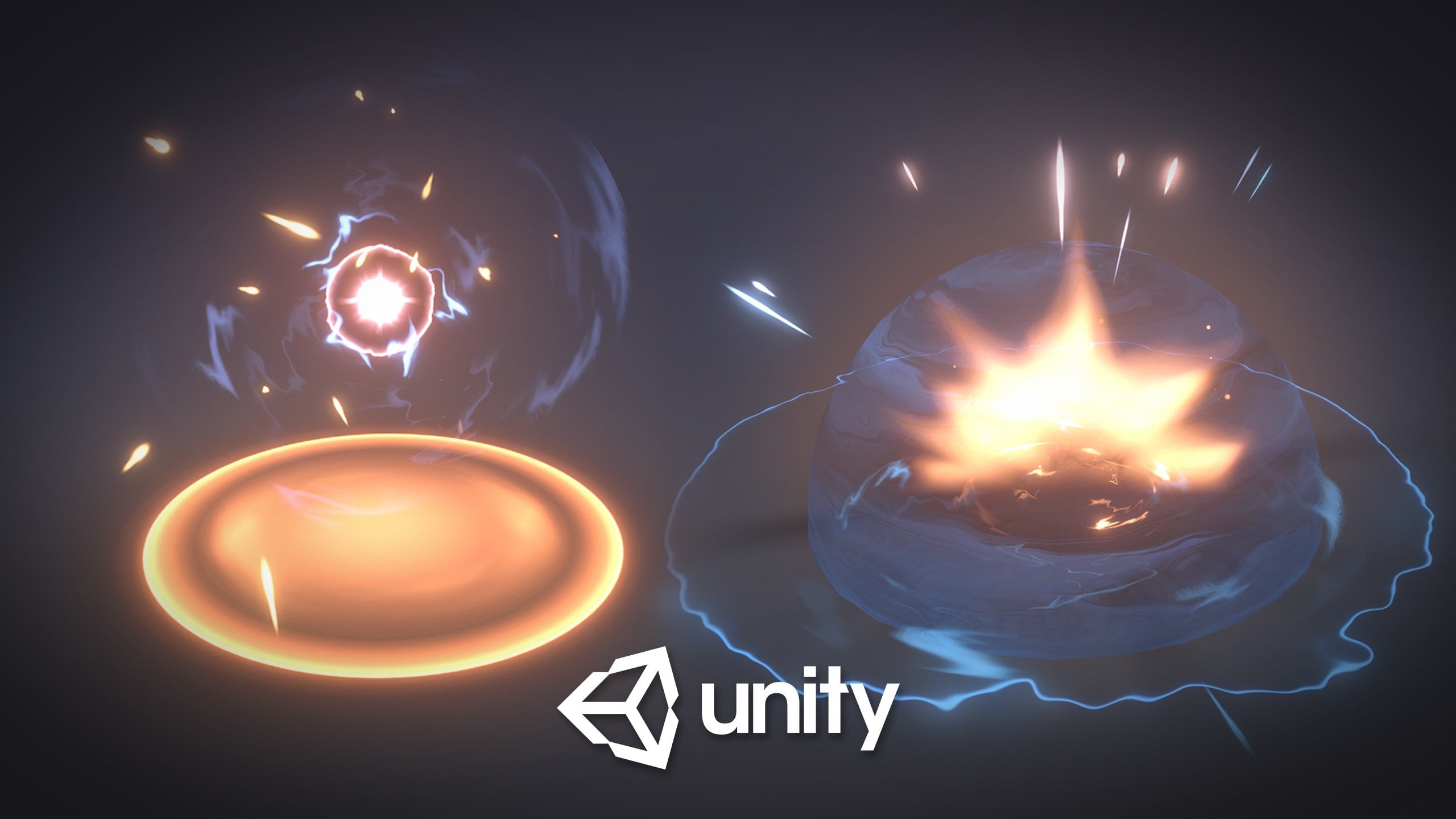
1. 1.1 - Introdução: O que está acontecendo, caras esperam que você esteja pronto para criar explosões no Unity, porque é isso que
vamos fazer neste curso. O que você está esperando? Um venha e se junte a mim
nestas palestras incríveis onde vamos
mergulhar em estrelas e efeitos
visuais e Cl para criar do zero esses
caixas a explosão, que é super legal. Vamos usar o sistema de partículas
cinza TO G usado em nossos jogos
feitos com Unity. E vamos
ver tantas coisas. Por exemplo, como criar sombreadores
simples e complexos. Qual gráfico de sombreamento. Para que possamos rolar,
pedir, corroer, animar vértices o início e até usar
oclusão de paralaxe e muito mais,
uma ferramenta tão poderosa
para criar sombras. Também vamos ver
como usar o fabricante de materiais, uma
alternativa de designer de substâncias que ajudará muito a
criar dias de notas processuais, texturas de rachaduras
no solo, marca
queimada Texas
e, na verdade, todos os tipo
de texturas que você pode usar como artista de
efeitos visuais. É uma ótima ferramenta para você. Ah, e checkout isso amarra, fumaça que vamos
criar e este chão quebrou. E muito mais para
se juntar a mim, sou o ano Gabriel, seu anfitrião e fundador do
canal do YouTube Gabriel Yep. Broad, que tem mais de 6 milhões de
visualizações relacionadas ao jogo. Mas a maior parte do foco
nesses efeitos de parede. Se você é novo nessa área, na verdade eu
recomendo que você confira meus cursos anteriores. Eles certamente ajudarão
você a começar. No entanto, este também é
ótimo para iniciantes totais. Vou guiá-lo e garantir que você
não se perca. E se você fizer isso, há
sempre a seção de perguntas e respostas que sou super ativo respondendo
perguntas para todos. Mas se você estiver interessado
em outros cursos, obtivemos esses R1, o que é super útil
para começar com a incrível nova ferramenta utilitária
que é o gráfico de efeitos visuais. O que você está esperando? Venha comigo nessa aventura
explosiva. Será abençoado certamente.
2. 2.1 - Download de projetos: Bem-vindo mais uma vez. E agora que você se
matriculou neste curso, só
precisamos
configurar algumas coisas antes de avançarmos para
a explosão estilizada. A primeira coisa é baixar o projeto anexado
a esta lição, que é um arquivo zip. E é a mesma cena que usei ao longo de duas curvas. Você pode
baixá-lo e descompactá-lo. E é muito
importante que
me deixe tirar esses projetos
dessa pasta. Como eu estava dizendo,
é muito importante que você abra essa rigidez porque ela lhe dirá a versão Unity com
a qual foi feita. Nesse caso, já
tenho a versão Unity, 2021 ponto a ponto A11 instalada. É por isso que está abrindo. Mas eu
recomendo que você use a mesma versão ou
uma muito próxima. E se você não o encontrar
aqui nesses estilos, você sempre pode ir para o arquivamento. Clique neste link de
arquivo de download. E ele irá redirecioná-lo para o
arquivo de download Unity, onde ele pode obter todas as
versões do Unity. E se eu rolar para baixo aqui, temos o ponto ADT 2021 para
ponto A11. Se você conseguir essa versão, isso tornará o
processo de aprendizado muito mais fácil. E você pode seguir
este curso de forma confortável sem se
preocupar se o Unity mudou. É algo porque
você vê o que realmente importa aqui é o
conhecimento que você vai obter
deste curso e você pode aplicá-lo à versão
Unity que quiser. Você pode até aplicar esses dois gigantes de jogos
diferentes porque as técnicas que
vamos ver e os truques são
praticamente iguais. Se você conseguir essa versão unidade
2021 ponto a ponto hl7, isso seria ótimo. Depois de ter uma oportunidade,
compilará o projeto. E então teremos uma rápida
visão geral do projeto.
3. 2.2 - Visão geral do projeto: O que o projeto é aberto? Provavelmente é assim que parece. Há muita coisa acontecendo. E acho que é muito
importante mencionar que uso um layout muito
diferente do padrão. É um
layout dois por três caso você queira
acompanhar o mesmo layout. Eu só mudei a posição do
projeto, a guia, eu a anexei aqui. Eu defini isso para
um layout de coluna. É praticamente isso. Na pasta Scenes. Vamos abrir os efeitos nas tentativas de
discurso é explosão. Como você pode ver a
doença toda a cena que eu
usei para o curso. Bem, uma das primeiras
coisas que posso dizer é que, como artista de efeitos visuais, os aparelhos não eram realmente úteis. Então, vou
desativá-los aparecer. E o desengordurado também
não é tão útil porque
atrapalha quando estamos tentando entender se o
efeito visual está bem. Vou
desativá-los assim. Também vou
fechar esta janela do jogo porque não vamos
precisar dela, certo? Então esta é a nossa cena. Temos uma câmera, luzes
e o volume global, que é muito importante
porque aqui, isso é efeitos de pós-processamento. Temos uma flor, uma
vinheta, desfoque de movimento e
aberração cromática, mesmo que a aberração cromática
não esteja sendo usada no momento. Mas esses são os efeitos
pós-processamento. Então temos a cena com
as montanhas e o chão. Nada correspondeu, mas
temos um cubo aqui desativado que não é
fenda por engano. Este cubo aqui, é usado como referência
ao personagem. Tem mais ou menos
do mesmo tamanho. Dessa forma, garantimos que os efeitos que
vamos criar
não sejam muito pequenos ou grandes demais, certo? Então é praticamente
isso em nossa cena. A propósito, certifique-se de
que a janela no Package Manager na guia
Unity Registry, você tem aqui, o pipeline de renderização
universal. Instale-o. 12 pontos um ponto para é a
versão neste momento. E **** um gráfico seu par
com a mesma versão, 12.412 ponto um ponto para, tudo bem, então uma vez que você tiver essas coisas, instale-o, o que
fizemos aqui, se você ver alguma coisa
no console, Isso provavelmente não é nada
que você possa limpar a dissolução. E se por acaso você pressionar Play, você poderá se
mover enquanto segura botão
direito do mouse
e navegar como se
fosse um FPS com W ASD. É útil ver o
Effect de perto. Nada correspondente em nosso projeto, temos materiais de riqueza
para a cena, modelos, para as montanhas,
a cena em si. E nós temos os roteiros. Temos o controle de
câmera simples, que é o que eu uso para
mover a câmera. Mas temos aqui o controle do sistema de
partículas, o que é bastante útil. Veremos como usá-lo
provavelmente mais perto do
final do curso. É muito útil mudar
a cor de vários
sistemas de partículas ao mesmo tempo. E mais algumas coisas
que vamos ver. Temos as configurações, o que é muito importante a propósito. Se você for para Editar configurações do
projeto, certifique-se de que em
gráficos você tenha esses renderizados universais
aplicando ativo atribuí-lo, que é o que
vem com o projeto. E sim, é praticamente isso. Esses ativos também o renderizador
de atribuição mais feliz. E o resto são
algumas pastas
vazias que precisaremos ao longo
do caminho. É isso. Em nossa próxima lição, teremos
uma visão geral rápida da
peça consistente e
criaremos uma visão geral rápida da
peça consistente e algumas faíscas no caso de
você ser um iniciante total
com um sistema de partículas. E vou dar-lhe algumas
dicas, a propósito também. Antes de passarmos para
a explosão estilizada.
4. 2.3 - Visão geral do sistema de partículas - faíscas rápidas: Nesta breve lição rápida, teremos uma visão geral
do sistema de partículas apenas
no caso de você querer atualizar sua memória
ou simplesmente porque você está realmente
começando do zero, o que por do jeito, eu recomendo que você confira
meu curso anterior. Isso vai te ajudar muito.
Bem, a primeira coisa que
queremos fazer é adicionar um sistema de
partículas ao nosso pecado. Poderíamos fazer isso com o botão direito do mouse. A primeira coisa que estou percebendo
é que ainda temos a seleção aplicando ativada. E como artista de efeitos visuais, isso atrapalha nossa arte do processo de
criação de efeitos visuais. Então, vou
desligá-lo por enquanto. Então podemos redefinir a
transformação, o sistema de partículas. E vamos imaginar por um
segundo que as faíscas estão saindo desse
cubo. Por algum motivo. Uma das perguntas mais
comuns é por que esse
sistema de partículas está em loop? Bem, é inclinado porque
o loop está ativado. Temos todas essas configurações
básicas do sistema de partículas
e, em seguida, temos
alguns módulos aqui. Se você desligar o loop, ele parará eventualmente. Se você jogar estes agora
o sistema de partículas, emitiremos partículas
por cinco segundos porque essa é a duração de todo o sistema de partículas. As partículas de uma duração
diferente, essa é a vida útil inicial. Vamos
vê-lo em um momento. Se, por exemplo, diminuímos
a duração para 0 ponto T2, provavelmente será Nimitz
apenas uma partícula. Por exemplo, podemos dizer que
as partículas podem ter vida útil
aleatória entre zeros
ou 32 ou três segundos. Toda vez que você joga isso. Agora, esta parte, legal. Vivemos na vida aleatória
entre esses valores. Mas vamos definir a duração para cinco novamente e ativar o loop. Vamos renomear isso para VFX e discord looping
sparks versão um. Sabe o que estamos fazendo? Como eu disse, temos
alguns módulos aqui em baixo. E um
sistema de partículas padrão vem com três modelos
fundamentais habilitados, que são a
emissão, a forma
e o renderizador aqui embaixo, que é muito importante. Ele cuida da nossa partícula, vai olhar e
já adiciona o material, atribuí-lo, que é material
padrão que vem com Unity. E então temos
o módulo de forma, que nem sempre usamos. Mas neste caso, como você pode ver, temos
algumas formas. Temos malha, pele
renderizador de
malha e sprites de malha e assim por diante. No nosso caso, o cone é
um bom ajuste para isso. Faíscas em loop. O raio, como você deve imaginar
isso muito grande. Vamos diminuir para
0 ponto um ou 0,2. E então, como você
pode estar se perguntando, elas continuam
emitindo partículas graças ao loop
porque está ligado, mas também porque
temos taxa ao longo do
tempo
na emissão desses módulos, você pode controlar a quantidade
de partículas desejadas. Vamos aumentar para 34, taxa
ao longo do tempo, que
é de 30 partículas por segundo. Também podemos definir o
número máximo de partículas para todo o
sistema de partículas nessas partes máximas, porque se definirmos para dez, ele gerenciará a quantidade
de partículas que tem vivas. Ele não fica mais alto que dez. Depende da taxa de horas extras, e da vida útil de
cada parte também vai. Como você pode ver
aqui, ele limita o sistema de partículas
a dez partículas, mas vamos configurá-lo novamente, 210000. E vamos
aqui para cuidar do aspecto das faíscas. Porque faíscas, bem, elas
não são redondas como você pode ver. Eles não são um círculo
como temos agora. E nós realmente
queremos esticá-los. Aqui. Há duas coisas muito
importantes, que são os
dados do material já como um e o modo de renderização que
está definido como outdoor. Em seguida, temos os
alinhamentos aleatórios que estão definidos para visualização. Ele está sempre voltado para a câmera. No modo de renderização, temos
algumas malhas horizontais e
verticais
esticadas e nenhuma, nem nenhuma. Sim, podemos até usar malha
que é 43 objetos. Nesse caso,
queremos esticar e outdoors e a
escala de velocidade ou controlar ou combinar
as partículas, esticá-las. Se definirmos para 0,05, não
vemos
muita diferença, mas se definirmos para
uma, como você pode ver, ela fica muito esticada
porque é uma escala de velocidade. É baseado na velocidade
da partícula também. Você quer um
valor minúsculo porque
também vamos diminuir o tamanho. Por padrão, ele vem como
um nos locais iniciais, todas as partículas
terão o mesmo tamanho. Nesse caso, queremos
dizer que vai ficar entre 0,050.2, por exemplo. É um tamanho melhor
para essas peças. E também temos que iniciar a
velocidade, o que está dando movimento a essa parte porque
se a definirmos para 0, não
vemos nenhuma partícula sendo renderizada porque o
estiramento no outdoor, ele requer velocidade, requer velocidade para
renderizar a peça. Vamos torná-lo
aleatório entre 540. Como você pode ver, há algumas
partículas que ficam mais esticadas do que outras
porque a velocidade é maior. Como isso é desejo, precisamos diminuir
a vida para que eles não vão mais longe. Vamos defini-lo para um o máximo. Então podemos diminuir o ângulo, por exemplo, desse cone. Vamos criar algumas faíscas de foco caso você esteja se perguntando por que elas sempre são diretas. Se você quiser fazê-los
cair e bater no chão, temos algo que faz exatamente isso, que é gravidade. Mas tenha cuidado
porque a gravidade
também influenciará um
pouco o desempenho. Por exemplo, se você
defini-lo como nove, eles caem imediatamente
e tratam a milha. Tudo bem, vamos criar um valor
aleatório entre 26, por exemplo, e diminuir
a velocidade máxima para 30. Vamos dar um pouco de laranja
a eles na cor inicial, que é onde você controla
a cor das partículas. Como você pode ver,
eles não são brilhantes. As faíscas devem ser brilhantes,
algo realmente brilhante. E se você for
aqui para o renderizador, que é onde você cuida
do aspecto da partícula. Neste material,
não podemos controlar nada. Então, vamos criar um só para
testar as coisas. Novo material. Vamos simplesmente
atribuir ao mapa base, a partícula padrão
que vem com nudez. Em seguida, arraste e solte
esse novo material nosso sistema de partículas. E como você pode ver, eles ficam
pretos e sem laranja. E isso
acontece principalmente porque existem materiais que são sombreadores, mais especificamente, que só funcionam com o sistema de partículas. Se subirmos aqui
para este
menu suspenso na seção de pipeline de
renderização universal, temos essas
seções de partículas e teremos um salto, que é o que
queremos selecionar. E chumbo significa que não será afetado pelas luzes da cena. E, como você pode ver,
fica laranja porque esse sombreador
está preparado para receber informações
do sistema de partículas para influenciar a cor. Temos o
fundo preto principalmente porque o
tipo de superfície está definido para um pacote. Se mudarmos para transparente, ele funciona bem e podemos
escolher um modo de mesclagem, que é alfa pré-multiplicar,
aditivo ou multiplicar alfa é útil para renderizar
cores pretas e aditivos. Como o nome sugere, ele adicionará algo
na frente do que está por trás
do modo de cor. E, a propósito, não
vamos
usar esse Shader
ao longo do curso. Vamos criar um
do zero para que você possa aprender esses trabalhos e fazer algumas melhorias em
nossos benefícios e necessidades. Assim, podemos definir o modo de cor
para, por exemplo, aditivo. Se você quisesse controlar a intensidade do mapa
base, você não pode. Você tem a missão
aqui em baixo, que você pode ativar. E aqui você pode
controlar a intensidade. Se você escolher branco,
ele ficará branco. E, na verdade, é um problema porque isso deve receber a cor do sistema de
partículas. E então devemos ser capazes de
controlar a intensidade. Mas, por exemplo, vamos selecionar uma laranja e
aumentar a intensidade. Normalmente, você sempre
deseja definir a cor no sistema de partículas
e não no material. Porque se você quiser
usar o material em outro sistema de partículas que
emitirá partículas azuis. Bem, você não pode porque o
material está definido como laranja. A cor sempre vem
do sistema de partículas
ou das texturas. Na maioria das vezes,
nem sempre, sempre, mas na maioria das vezes, uma vez que você tem uma bela
laranja, nós realmente brilhantes. Como você pode ver
na cor escura, você pode configurá-lo para branco e
não muda a cor. Na verdade, você pode até escolher azul e algo assim. E nada mudará
porque a cor vem do material
e não podemos substituí-lo. Vamos diminuir o tamanho inicial. Isso é muito grande.
Zeros, 010 ponto um. E precisamos ajustar
a escala de velocidade também. Não ouça 0 pontos CO2. Agora, se você está se
perguntando como fazer essas partículas colidirem
com o mundo, colidem com o solo. É muito simples com
um sistema de partículas. Temos o
modelo de colisão que está aqui. Se você ativá-la
para fazer é definir o tipo dois mundos e ela
colidirá com qualquer coisa que tenha um colisor. Depois, há três valores
muito importantes, que são a perda úmida e
rejeição e vida útil. Vamos falar
um pouco mais sobre eles durante todo
o curso. Mas um bom valor é 0,5
para amortecimento e limites. Como você pode ver, eles
diminuem a velocidade quando atingem
o chão e não saltam essa partida. Então nós temos as
leis vitalícias mudam basicamente, se você defini-la para uma, ela
matará totalmente a partícula porque assim que a
partícula atingir o chão, ela perde a
vida restante que acrescenta. Se você defini-lo como 0 em cinco, ele só perderá
da vida restante, pois é isso
que a perda
vitalícia faz. Mas sim, é praticamente isso. Você pode aumentar a taxa
ao longo do tempo para algo louco como 100 para obter um efeito
muito bom. Então você pode controlar
a velocidade inicial para ser menor como a
intenção, por exemplo, que significa que a
gravidade também deve ser, Vamos adicionar a escala de velocidade. Provavelmente precisamos ajustá-lo porque, como você provavelmente pode ver, quando tivermos outdoor
esticado, a velocidade influenciará o
tamanho das faíscas são muito, elas são esticadas na escala de
velocidade e joga juntos a
velocidade inicial e o tamanho inicial. E a escala de velocidade
no renderizador, e a gravidade e
a vida útil também. Mas sim, é basicamente isso. Essa é uma visão geral rápida
do sistema de partículas. E agora para criar algumas faíscas
rápidas também. Durante todo o curso,
vamos ver muito mais coisas e
você aprenderá muitos outros truques. Existem alguns
modelos que usamos. Por exemplo, cor ao longo
da vida, tamanho da nossa vida. Eles são bastante úteis
e mais alguns. Espero que você esteja pronto para
aprender a criar explosões, porque é isso que
vamos fazer em nosso próximo capítulo.
5. 3.1 - Estudos de explosão: Bem-vindo ao primeiro capítulo, o capítulo do discurso do carro. Nesta primeira lição rápida, veremos
como é um
trabalho típico de pré-produção antes de um
trabalho típico de pré-produção antes de criar
qualquer coisa no Unity. Normalmente, você reuniria
alguma referência e se cultivaria
visualmente antes de saltar para o esboço. Nesse caso, estou
usando o Google para procurar referência de explosão. Vídeos. As imagens são
sempre bem-vindas. É útil
entender cores e quais elementos são os
mais comuns e assim por diante. Você também poderia
usar o interesse, por exemplo, e
algumas outras ferramentas. Por exemplo, obtivemos o fórum VFX
em tempo real, onde sempre há
uma boa referência. E então você obtém
estação de arte também. E alguns outros lugares. Basicamente, você reuniria
alguma referência e, a partir daí, você esboçaria enviou
a parte do esboço. Não se concentre
nos elementos centrais
do efeito em questão. Neste caso, haverá uma antecipação, algo talvez um projétil,
narc, projétil. Então ele vai comer
a grelha. Vamos ver
essa explosão brilhante,
esse impacto brilhante com algumas partículas voando
em todos os lugares, muito rápido. Guarda-chuva a forma de expulsão seria algo assim. Parece nuvens
e algumas esferas. Talvez provavelmente
haja uma onda de choque também. Ele se expandiria assim. Ele vai subir e
parecerá uma pirâmide. Basicamente. Talvez haja
mais algumas ondas de choque ao longo do caminho e parte
Castiel, continue voando. Mas então, eventualmente, esse
foi o clímax, certo? Pensaríamos na
antecipação, no clímax. E agora provavelmente
esboçaríamos algumas coisas para o paciente de DC,
para o rescaldo. Por exemplo, a fumaça
pode se dissolver. Ele se levantaria, obviamente, e se dissolveria
à medida que sobe. Há uma
rachadura no solo deixada para trás. Começamos a ver essas rachaduras
brilhantes no chão e algumas partículas saindo
dele lentamente, por exemplo. Eventualmente, a
última imagem
seria a rachadura do chão brilhante no chão com algumas trilhas de
fumaça
saindo dela, bem como algumas
partículas voando sobre. Este provavelmente seria um processo
típico de pré-produção. Se não soubéssemos
o que criaríamos. Isso é o que o artista de
efeitos
faz antes de entrar em um efeito
para reunir referência, pensaria sobre
a antecipação, e então ele pensará
sobre o clímax e eventualmente, o resultado fora do paciente de DC olharia. Isso é apenas para você ter
uma percepção geral de
qual fluxo de trabalho seria se não
soubéssemos o que
criaríamos. Eu recomendo que você confira meus cursos anteriores,
onde você pode obter uma melhor percepção
da pré-produção. E como eu disse, é um
ótimo começo, especialmente se você é novo nessas áreas ou se quiser se sentir mais confortável antes
dessa explosão estilizada. E você pode, obviamente,
verificar meu canal. Há muitos tutoriais, ótimas ferramentas que também podem
ajudá-lo. Mas sim, neste caso, já que já
sabemos o que vamos criar, agora podemos aproveitar
isso e entrar em Unity e criar todos
esses elementos. Por exemplo,
claramente, o núcleo
desse efeito é a explosão, essas nuvens, essas
esferas, a fumaça. Em nossa próxima lição, esse será nosso ponto de partida.
6. 3.2 - Iniciando a explosão: Vamos começar com a criação da explosão
celestial. Como vimos anteriormente, vamos começar com
a explosão em si, o carro, as esferas. E é exatamente com isso que
vamos começar,
com as esferas em si. E então vamos seguir em frente para criar a malha, uma malha adequada. Mas o que realmente queremos
alcançar com esta lição é o movimento e a
localização adequados dessas partes
da explosão. Como uma boa regra geral, queremos começar com
um objeto de jogo vazio. E a partir daí vamos
criar tudo o que
precisamos para criar esse efeito
específico. Com o botão direito do mouse,
podemos ir em frente e criar um vazio e
renomeá-lo para efeitos V, sublinhar, esterilizar
a explosão e marcar a versão um ou V1. E, em seguida,
certifique-se de redefinir a transformação para que ela vá para
o centro do mundo. A partir daí, podemos adicionar
um sistema de partículas. Clique com o botão direito do mouse, vamos para efeitos e selecionamos o sistema de
partículas. Como vimos,
a explosão do núcleo é composta de três partes, e esta
será para o topo da explosão. Como você pode ver, as partículas
estão indo para o lado. Então, precisamos girar isso
no eixo x menos 90 graus, então ele vai para cima. Também queremos empurrar
isso um pouco para cima no valor do eixo y de 1,5. Como uma boa prática, você deve ter um
personagem por perto para ver as proporções adequadas. Se você não tem um
personagem por perto, você sempre pode usar um cubo
com cerca de dois metros, basicamente algo que
representa um personagem. Então você pode ter uma noção
melhor de escala. Vou desativar
o cubo por enquanto. Como isso vai ser
para uma malha, a primeira coisa que
queremos fazer é descer aqui no renderizador e mudar isso da Billboard para a
malha, o modo de renderização. Ele
atribuirá automaticamente um cubo e podemos
alterná-lo para uma esfera, que ainda um pouco mais próxima da malha final que
vamos criar. Como você pode ver, ele
continua emitindo partículas e isso não é exatamente o que
pretendemos aqui. Queremos isso para outra explosão. Se formos ao
modelo de emissão, como você pode ver, taxa ao longo do tempo, isso significa que ele
continuará gastando dez
partículas por segundo. Podemos configurá-lo para 0
e aqui embaixo
na explosão de cerca de
dez partículas, que deve ser suficiente
para o topo da explosão. Estes, obviamente, fluidos. O desempenho
desses efeitos, se você estiver desenvolvendo
para dispositivos móveis, garante que
esse valor em mente. Então, como você pode ver, as
partículas já estão subindo, mas queremos
retardá-las no final. E podemos fazê-lo com uma
velocidade ao longo da vida. Se aumentarmos o
valor Z para dois a dez, como você pode ver, eles
sobem muito mais rápido. Mas isso também é
influenciado pela forma. Estamos usando dois pontos por padrão. E nós realmente queremos
mudar isso para um círculo. Temos muitas formas se
você quiser brincar, mas precisamos de um círculo. E pode parecer
que é a mesma coisa, mas eles só sobem graças à velocidade
ao longo da vida
se diminuirmos para 0, como você pode ver,
isso vai de lado. Então, o que está acontecendo aqui é eles estão sendo influenciados
pela velocidade inicial, que está em cinco. Isso é ótimo. Também queremos que eles vão um
pouco para os lados. De fato,
queremos que isso
seja aleatório entre duas constantes, entre 0,81 super inclinação
porque o resto do movimento, vamos controlá-lo
com uma velocidade de uma vida. Se aumentarmos o valor
Z para dois, como você pode ver,
eles realmente sobem. Mas eles continuam
subindo para sempre e
queremos que eles diminuam
no final de sua vida. Eles também sobem para sempre, principalmente por causa
da vida inicial, que também é eu, cada esfera está
deixando cinco segundos. E queremos dizer que isso
é aleatório entre 1,72 No.1, valores
muito precisos, sim, fato, mais ou
menos por aqui. Queremos que eles diminuam a velocidade. A maneira como fazemos isso é na
velocidade de uma vida, sim, mas não com uma constante. Em vez disso, queremos uma curva. Usar curvas é
extremamente importante para criar movimentos agradáveis
e refinar movimentos. Você pode desativar o x e o y. Se você não os vir aqui. Se você não vir
isso, você pode
empurrá-lo todo o caminho para cima
de baixo. Você também pode remover
curvas neste botão. Se você quiser adicionar uma curva, você pode clicar na curva
e ela será automaticamente adicionada às curvas
do sistema de partículas. E podemos controlar o alcance
dessa curva aqui em cima
é definido como dois, mas podemos
mudá-lo para a árvore. Também podemos
clicar com o botão direito do mouse na primeira chave, ir para realmente chave e dizer
que o valor é um, que é o máximo
deste gráfico, que é três. E como você pode ver, já está diminuindo para o fim. Mas não queremos que ele pare. O que podemos fazer é a última chave. Podemos clicar com o botão direito do mouse e
dizer que a hora é 0,501155. O valor não é 0,5 porque
isso representa 1,5, mas 0,5 aqui
em baixo . Seja mais específico. Isso será
em 0,55 para o tempo e para o valor 0
ponto 2527 mais ou menos. É basicamente onde encontrei o equilíbrio perfeito de
explosão de partidos neste caso. Também não queremos que esse
feroz se disperse demais para se afastar muito
um do outro. Então, para corrigir isso, podemos diminuir o raio
do círculo em vez de 1,40. E não se esqueça de que
somos ar de carne. Vamos adicionar
mais esferas abaixo. Para o tamanho inicial. Também será aleatório, mas com uma pequena
variação, 0,81. Finalmente, também podemos controlar
o tamanho da nossa vida. Basicamente, anime o tamanho
com essa curva aqui. Podemos remover essa curva e adicionar o tamanho de
uma curva vitalícia. Nesse caso, queremos que
ele comece acima de 0,5. E, no final, terá seu tamanho completo, que está entre 0,81. Por último, mas não menos importante, também
podemos controlar sua
cor ao longo da vida. Por exemplo, podemos dizer que no
final,
ela se torna preta, que representará a fumaça
mais ou menos por aqui. Tudo bem, então nós
praticamente temos o movimento e a localização
das esferas, certo? Vamos apenas criar um
prefab com isso. Basta arrastar e
soltar para a pasta Prefabs. Não se esqueça de pressionar
Control S de tempos em tempos. Você não perde nenhum progresso. E então vamos
criar nossa primeira
malha com o Blender. A malha de explosão.
7. 3.3 - Malha de explosões: Para este curso,
vamos usar o senso Blender. É gratuito e é
muito fácil
pegar aqui para
guiá-lo do melhor que posso. Se não o tivermos instalado, você pode Google it Blender. Clique no primeiro link, clique no botão Download
e, em seguida, você pode selecionar
qual plataforma deseja. Se for o instalador, a parte que vamos
versão ou até mesmo a versão da Microsoft Store depois baixar e instalar liquidificador de
doenças, estou
usando a versão 3. É praticamente o mesmo. Mas antes de prosseguirmos, tenho que nos dizer
algo muito importante. Se eu for aqui com
alguma preferência, estou usando um mapa de teclas diferente. Você vê que eu uso melhor há muito
tempo na guia K-map estou usando os atalhos do
liquidificador para esses sete. Provavelmente está tudo bem se você usar a nova mistura ou atalhos porque eu
vou guiá-lo. Mas você também deve
saber que a barra de espaço, no meu caso, estou
usando-a para pesquisar. Eu seleciono com
o botão direito do mouse também. Com isso dito,
vou ligar
as teclas de screencast para que você possa ver no canto inferior esquerdo, o que estou pressionando. A primeira coisa que vamos
fazer é selecionar tudo com um e pressionar Excluir. E então, com Shift a, vamos
adicionar uma ecosfera. Você também pode adicionar
coisas aqui, a propósito, sem movê-lo neste canto inferior esquerdo na ecosfera do anúncio, queremos definir as
subdivisões para uma. Porque agora vamos
usar um modificador. Você pode pressionar este pequeno ícone e adicionar uma superfície de subdivisão. Não é o
mesmo que duas subdivisões para a ecosfera,
torna-se mais arredondada. E com esse tipo
de geometria, agora, que mudança D queremos
duplicar isso mais ou
menos para aqui. Um pouco mais de insight. Estou usando Shift D para
duplicar e depois Shift Z para
movê-lo apenas no x e y. Vou duplicar
isso algumas vezes assim, por
exemplo, quatro vezes. Empurre o no
meio um pouco para cima com G, e trave-o no eixo z, você pode prosseguir para que ele
se mova apenas no eixo z. E basicamente, o que realmente
importa aqui é que você cria uma forma
que você gosta. Farei mais alguns
ajustes com o GI. Depois de ter algo
que você gosta, você pode selecionar
tudo com B. Certifique-se
de que tudo
esteja selecionado. E, em seguida, pressione Control J para juntar tudo em uma malha. Se você pressionar Z para
ver, como você pode ver, temos muitos
rostos dentro disso,
e isso não é útil em
termos de desempenho. E também queremos
tornar isso mais arredondado. E do lado de fora, temos um
modificador que pode fazê-lo, que é o modificador de revanche. Depois de adicioná-lo, como você
pode ver se torna mais suave. Você também pode usar
esses quatro blocos, o que é engraçado, mas
vamos usar voxels
neste caso. Não são sombreados suaves. Bom. Neste ponto, você pode
ajustar o que quiser. Você só precisa pressionar
Tab para entrar no novo modo. Você pode pressionar a para
desmarcar tudo. E então, se você quiser
selecionar uma dessas esferas, você pode pressionar L em um vértice
ou perto de um vértice, e ele selecionará
essa esfera específica. Então você pode usar G para
movê-lo ou S para dimensioná-lo também. Você pode fazer
ajustes, sem problema. O que também é importante é o tamanho e a adaptação do
voxel. Vou definir o
tamanho do voxel para cerca de 0 ponto dois. Como você pode ver,
fica mais suave. A curvatura desta malha, que 1502 está boa. A adaptabilidade
reduzirá a contagem de fases. Vou deixá-lo
em 0, a propósito, 002. E então podemos ir em frente e renomear isso, esse pequeno ícone. Vou chamá-lo de esfera de fumaça 01 ou
esfera de
explosões 01. E para a próxima parte, precisamos aplicar
os modificadores que criamos. Então, vamos começar do topo. Nesta seta
neste menu suspenso, podemos ir em frente
e pressionar Aplicar
à subdivisão e,
em seguida, aplicar a malha. Ótimo. Dessa forma, podemos realmente
corretamente os UVs. Mas antes disso
também é sábio pressionar cultural tarde para aplicar
todas as transformações, basicamente a escala, a
localização e a rotação. Caso contrário, ao
importar para a unidade, ela pode parecer diferente. Controle a aplicar todas as transformações. E então, para criar os UVs, vamos usar um truque. Vamos primeiro arrastar uma nova janela deste canto inferior esquerdo, o mouse
antigo e
arrastar para a direita. E, em seguida, aqui
no canto superior esquerdo, queremos selecionar o editor UV. Para que possamos ver os UVs, precisamos entrar neste modo. Nós separamos e selecionamos tudo
com um na janela esquerda, não
vemos nada
porque não temos UVs. Uv's são extremamente importantes. Assim, podemos mapear texturas
para nossa geometria. É assim que funciona. Estamos criando UVs, então um sombreador sabe como mapear
um texto para nossa malha de fumaça. É tudo um pouco complicado
Criar UVs para este objeto específico no Blender, vamos usar um truque onde podemos pressionar U para entrar, fazer mapeamento UV, menu suspenso. E temos algumas opções. E um deles, é útil
em nosso caso específico, que é a
projeção de esfera, basicamente Blender. Vamos mapear essas malhas
como se fosse uma esfera. Depois de selecioná-lo,
como você pode ver, é muito bem rápido. Há apenas alguns
vértices que não estão certos. Na janela esquerda com um,
podemos selecionar tudo. E com S, ele pode escalá-lo
apenas no x pressionando X apenas um pouco e então
podemos empurrá-lo para a esquerda. Certifique-se de que todos os vértices
do lado esquerdo estejam
dentro da área UV. E então, para os vértices do
lado direito, queremos selecioná-los com
B e empurrá-los com G. E selecione tudo,
selecione os que ainda
estão fora e
empurre-os com G, você pode clicar em X para bloqueá-los
no eixo x e repeti-lo. Selecione com B, empurre com G até que tudo esteja
dentro da área UV. É uma maneira rápida de consertar os UVs e ainda ficará
muito bom no Unity. Com nosso arquivo de sombreamento, queremos ir para Exportar, selecionar FBX e escolher objetos
selecionados. Então, ele
exporta apenas a esfera de fumaça, que é a única coisa que
temos agora por enquanto e navega para os projetos, para a pasta de modelos. Temos as montanhas lá
e podemos renomear nosso objeto,
mesmo nome, esfera de fumaça 01
e pressionar Exportar se Bx. Você também pode pressionar Control
S para salvar esse arquivo de mesclagem. Você pode salvá-lo em uma pasta. Já tenho um. Vou chamá-lo
da mesma coisa, mas 0 para pressionar Salvar arquivo do liquidificador. Se voltarmos para você, Tina, você notará na pasta do
seu modelo que você tem essa esfera de fumaça. Legal. Apenas certifique-se de que
mais feliz no fator de escala, você o define para 100s. Caso contrário, será muito
pequeno e você não o verá. E então você pode pressionar
Aplicar, a propósito. Certo, ótimo. Em nossa próxima lição, vamos começar
com o sombreador,
com sombreador de erosão, para que possamos dissolver o objeto de fumaça.
8. 3.4 - Erosion Shader - Parte 1: erosão: Tudo bem, então agora
que criamos a base de nossos efeitos, temos o movimento e
temos a geometria. Agora podemos continuar
a criar um sombreador. Você pode interagir com todos esses elementos estão
onde quisermos. No nosso caso, queremos que estes
corroam processualmente, apenas certifique-se de que o fator de
escala esteja em 100. Agora, podemos atribuir isso à nossa
parte superior de explosão consistente. Então, aqui no
renderizador, nas malhas, podemos clicar no círculo
e selecionar nossa esfera de fumaça. E se testarmos isso, como você pode ver, temos
a malha que acabamos de criar. Ótimo. Há apenas uma coisa
que precisamos mudá-los. Todos eles têm a mesma
rotação que é, e isso não parece tão bom. É muito simples aqui
na rotação inicial, podemos dizer que é aleatório
entre 360, n menos 360. É aleatório no sentido horário
e anti-horário. Certo, ótimo. Agora temos
tudo o que precisamos para prosseguir para o sombreador de erosão. Portanto, com
o botão direito do mouse na pasta shaders, vamos para o gráfico de sombreamento
e podemos começar com uma folha de gráfico em branco
com lead para o gráfico. Vou seguir em frente e
selecionar telégrafo em branco e renomeá-los para sombreamento
Voronoi erosão. Sim, vamos
usar o ruído Voronoi. Agora vamos clicar duas vezes
para abri-lo. E este é um gráfico mais raso. No canto superior direito,
temos o inspetor gráfico, o botão Blackboard, onde
podemos adicionar propriedades, por exemplo. E o inspetor gráfico controla os recursos
do sombreador. Nesse caso, precisamos dizer qual alvo vamos usar. Estamos nos
pipelines universais, então vamos usar
a configuração universal e
temos todas essas opções. O primeiro material LET é, se queremos que isso
seja influenciado por luzes não são neste caso, sim, queremos, então
temos metal ou de volta. Algumas coisas que
veremos ao longo do caminho se
precisarmos mudá-las. O último botão é
a pré-visualização principal, mas onde podemos ter
uma prévia do nosso, nosso sombreador está procurando. Tudo bem, como eu disse, vamos usar um
ruído Voronoi e adicionar nós, podemos pressionar barra de espaço e
depois procurar Varna. E, como você pode ver,
a densidade celular controlará a escala, que será um parâmetro bastante
útil para controlar. Então, vamos adicionar um float como uma propriedade e
chamá-lo de escala Voronoi. Se o selecionarmos
no inspetor gráfico, você poderá atribuir um valor padrão. Entre outras coisas, podemos ir
em frente e começar com sete, depois conectá-lo
à densidade celular. Mas há outra propriedade
muito importante que vamos
precisar, que é uma cor. Vamos adicionar um e empurrá-lo
para o topo desta lista. E neste caso, queremos dizer que o modo
será HDR, o que nos permitirá controlar
a intensidade dessa cor. É o alcance da definição dos olhos. Para a cor padrão.
Podemos selecionar branco com alfa ou transparência em 100s. Essa é apenas a cor padrão. E agora você pode
perguntar, como usamos isso? Bem, é muito simples. Na verdade, podemos arrastar e
soltar a propriedade color. Arraste uma linha e
procure multiplicar. Isso é tudo o que temos que fazer para que a cor influencie
o Voronoi. Como você pode ver. Por enquanto, podemos conectar isso
à cor base da função de
fragmento. Vamos precisar controlar
o recorte alfa e
alfa. A propósito,
falsificarei recorte é usado para criar o efeito
transparente com nossas bordas entre a porta
traseira e áreas transparentes. Por exemplo, um
limite de 0,1 significa que ele não
renderiza valores alfa abaixo de 0,1. Às vezes, a
documentação do Unity pode ser bastante útil se você tiver
uma mistura de dúvidas para conferir. Isso é exatamente o que está
acontecendo aqui. Eu acho que você também deve
saber que ele vai de 0 a 10 é preto quando ele é branco, tudo entre
sua grande escala, que significa que o preto
valoriza nosso primeiro clipe, depois menos preto e depois
cinza e, em seguida, menos cinza, você sabe, e assim por diante
até chegar ao branco. Isso é o que
vamos usar aqui. Mas se você olhar atentamente
no bloco de fragmentos, não
temos nada disso. Isso porque se formos para
a especificação gráfica para
duas configurações de gráfico, o tipo de superfície será definido como opec. Se mudarmos para transparente, agora
teremos o alfa. Só precisamos ativar o
recorte Alpha. Aqui vamos nós. Temos as duas entradas que
precisamos para criar os efeitos de
erosão. Porque agora se conectarmos
o Voronoi ao alfa. Como você pode ver
na pré-visualização principal, se jogarmos com esse
valor de 0 a um, ele já está corroendo a esfera na pré-visualização, o que é ótimo. A propósito, se você foi organizar melhor seus parágrafos, você pode clicar duas vezes
na linha para criar esses pequenos nós. E então você pode
arrastá-lo para aqui. E você terá um gráfico de sombreamento mais
bonito. O clipe alfa é um parâmetro muito
importante que queremos controlar
fora da sombra. Então, vamos criar uma propriedade para esse float e
chamá-lo de clipe alfa. Se o selecionarmos
no inspetor gráfico, podemos dizer que o modo será um controle deslizante entre 010 não é erosão e
um está totalmente erodido. Vamos testar isso. Depois de conectar o clipe Alfa ao limite de equipar alfa. Agora, podemos salvar esses ativos, para que possamos testar isso. Eu só vou arrastar
esta janela assim por aqui para que
possamos ver o que
está acontecendo e controlar
o sombreador ao mesmo tempo. O que queremos fazer agora é que, como estamos trabalhando
com o sistema de partículas, queremos criar um material
fora dos sombreadores. o botão direito do mouse na forma
e escolha material. Este, podemos renomeá-lo para explosão 01 e
a pontuação laranja. E podemos arrastar esse material para a pasta Materiais para que possamos manter tudo bem organizado e podemos arrastar e soltar. Esses dois são consistentes com a parte
superior de explosão. Ele atribuirá automaticamente esse material ao renderizador. Aqui embaixo, também temos acesso
às propriedades que
criamos no gráfico de sombra, o que é super útil. Por exemplo, se você pressionar play em nosso sistema de partículas e
depois pausá-lo no meio do ar. Se aumentarmos o
clipe Alpha, como você pode ver, já
estamos corroendo a malha de
fumaça. Isso é ótimo. Mas se você pensar sobre isso, e como
animamos esse valor? Bem, o sistema de partículas como algo chamado fluxos de vértice
personalizados, o que nos permite
controlar variáveis e parâmetros
do próprio sombreador. Mas para que possamos controlar esses parâmetros na sombra
ou através do sistema de partículas, precisamos primeiro
em um gráfico raso, criar um novo nó
e por que uma nota UV? Bem, se ativarmos os fluxos de vértice
personalizados neste sinal de mais, se você for aqui para
a seção personalizada, teremos
um personalizado e personalizado. E isso se refere aos
nós UV dentro do parágrafo. Ele pode, por exemplo, adicionar um
ponto personalizado XYZ um
duplo V. São basicamente quatro parâmetros. Como é personalizado, também
precisamos definir o
canal para UVA um. Como você pode ver, também
temos quatro parâmetros aqui. Podemos acessá-los
com nós divididos. Rgb e a representam
neste caso o x,
y, z e w v. Por
exemplo, se nos conectarmos ao
nosso canal ao limiar de clipe
alfa, que é basicamente o x nos
fluxos de vértice personalizados. A propósito, podemos
excluir esse clipe alfa bem
como a propriedade em si. Porque vamos
controlar através do sistema de partículas
para que não precisemos dele. O que significa que esse sombreador agora só funciona através
do sistema de partículas, pelo
menos a parte do clipe Alpha. Só precisamos adicionar outro fluxo de vértice
personalizado, que é o U v2. Podemos empurrá-lo acima
do personalizado. Para trabalhar com eles. Agora, podemos ativar dados personalizados. O par dela. Temos dois modos com um
vetor ou com uma cor. Queremos usar o vetor um. Como você pode ver,
temos quatro componentes, x, y, z e w, v. Mais
uma vez, que é o
RGBA do nó UV. E se você se lembra corretamente, nós conectamos nosso
canal, que é o X. Então, em outras palavras, se agora jogarmos com o valor X, como você pode ver, ele
já está se dissolvendo. E isso é incrível porque
neste menu suspenso, essa pequena seta,
temos acesso a curvas. E se você se lembrar corretamente, as curvas nos permitem
criar e animações. Vamos apenas remover essa curva aqui e depois
mudar isso para uma curva. Defina o intervalo para um. Clique com o botão direito do mouse na primeira chave. Queremos dizer que o tempo é 0 a cinco e o valor de 0, basicamente para alfa
do tempo dessa
fumaça, não vai ser uma estrada. E o outro,
vamos corroer essa malha, que significa que,
para a última chave, podemos empurrá-la
até que ela atinja uma. E criamos essa curva em alguns jogos do sistema de
partículas. Agora, como você pode ver, no
final, ela irá corroer essas malhas. E isso é muito legal. Estamos nos aproximando de
ter uma explosão. Em nossa próxima lição, vamos adicionar mais
algumas funcionalidades ao sombreador e começar a
jogar com a cor.
9. 3.5 - Erosion Shader - Parte 2: Voronoi e dissolução: Se você se lembra do
efeito original que eu criei, se você for conferir,
ele não era transparente. No nosso caso, é. O que significa que precisamos
convertê-los em opec. E se formos
até aqui para acessar o sombreador ou as propriedades do
material. Como você pode ver, essas opções de
superfície estão vazias. Nas versões recentes do Unity, podemos controlar as opções de superfície
diretamente nesses espectros, o que é incrível, Acredite em mim. E eu vou ligá-los? Bem, é muito simples. Se você for ao nosso sombreador, as configurações do gráfico que podemos
ativar permitem a substituição de material. Podemos ter controle de todas essas opções diretamente
no material, diretamente no espectro. Vamos apenas salvar isso. E agora podemos, por exemplo, dizer que o
tipo de superfície é opec. Para este efeito estilizado. Isso é o que queremos e
ficará incrível. Permite que você faça isso. O
recorte alfa pára de funcionar porque ,
bem, precisamos ligá-lo
no inspetor
no material. Uma vez que o fizermos, aqui vamos nós. Ele se desgasta,
assim como antes. Agora, uma coisa que podemos
cuidar já é a cor. Vamos adicionar uma cor laranja. Vou dar-lhe os valores
exatos que são usados, que é 11 para a UE. A saturação é de 92, valor de 75 alfa a 100 e a intensidade em 3d5. Claro, se você
aumentar a intensidade, você terá mais globo. E lembre-se que o brilho só
acontece porque temos um volume global com o Bloom e a
intensidade está em 0,8. Se você aumentar,
você terá mais florescimento. Claro, isso ficará um
pouco mais brilhante ao longo do curso porque
vamos usar luzes e isso
adicionará um bom trecho. Então esses são meus valores. E se você quiser
obter os mesmos resultados, bem, aqui vamos nós. Agora, há apenas uma pequena
coisa que eu continuo percebendo. Se você olhar de perto,
você também notará, qual é o efeito estático. Nós Kennedy fizemos isso para dar um comportamento
mais interessante. Em nosso sombreador. Normalmente,
animaríamos através do UV. Ele compensaria os UVs ao longo do tempo e
animaria. Mas no barulho voronoi, temos algo ainda melhor, que é o ângulo do conjunto. Se animarmos esse valor, como você pode ver, obtemos
esse resultado interessante. E é muito simples fazê-lo. Lembre-se, sempre
que precisar animar algo no
gráfico de sombreamento em termos de sombra, provavelmente
precisará
de uma variável de tempo. Se você multiplicar essas
variáveis com um flutuador. Por exemplo, a velocidade
Voronoi flutuam com um valor padrão de cinco e conecte-o
ao ângulo de conjunto. Bem, você entende exatamente isso. Você recebe o
animado Voronoi. Ótimo. Vamos cuidar de um morfema. Estamos se esgotando
com o clipe Alpha. Mas também vai
parecer muito bom se dissolvermos o Voronoi, se ele se tornar cada vez menos
predominante ao longo da vida da
bola de fogo da explosão, o que podemos fazer é empurrar
isso todo o caminho volta e conecte esses dois nós
de energia, alimentação. Observe a opção B, como você pode ver, ela
dissolverá nosso Varner. E isso é ótimo. E queremos conectar
isso apenas à cor, não ao alfa. Você ainda quer
usar o Alpha
do Voronoi sem
o nó de energia, porque queríamos
ver a bola de fogo, mas também queremos ver
a fumaça. Se nos conectarmos ao
poder ao alfa, ele se dissolverá e não
veremos nenhuma fumaça no final. Mas ainda precisamos animar essa opção B
da nota de energia. E lembre-se, estamos animados o limite do clipe Alpha
exatamente com a nota UV. Temos mais três variáveis, o GB e um diodo
não sendo usados. Então, vamos usar a opção g, o canal verde e
conectado à energia. Assim mesmo. Ótimo.
Agora podemos salvar isso. Vamos reproduzi-lo e pausá-lo. Agora. Em nosso sistema de partículas, nos dados personalizados. Para o y, Vamos apenas remover
essas curvas aqui embaixo. O Y, podemos dizer que é uma curva. Neste caso, para dissolver
o modo Voronoi, precisamos de um valor maior do que um. Precisamos de algo
como 20, por exemplo. Também não queremos que ele o
dissolva completamente. Você verá por que esta última chave, queremos empurrá-la mais
ou menos para 0 ponto seis, empurre o ADL amanhã
menos por aqui. Agora aqui está um pequeno truque. Se pressionarmos a
primeira tecla abaixo de 0, como um valor muito pequeno, como menos 0 ponto 05. O que acontecerá é que vai se tornar super brilhante
no início, a explosão em que
vamos olhar para incrível, Como você pode ver aquele bom que isso se torna
preto no final. Mas há um pequeno problema. Ainda vemos o
Voronoi muito brilhante. Queremos ver a
fumaça completamente preta ou com uma grade escura. Também estamos usando a
cor ao longo da vida, que está dizendo que as peças se tornem realmente
pretas no final. Então, o que está acontecendo aqui? Bem, o que está acontecendo
é muito simples, é que o
sistema de partículas não pode se comunicar com nosso sombreador. Existe uma maneira muito
simples de fazer as cores do sistema de partículas
se comuniquem com o sombreador, e isso é multiplicando
com a cor do vértice. cor do vértice nos dará acesso a cada
cor de vértice literalmente. O que significa que
qualquer coisa que use esse sombreador e queira
controlar a cor, ele poderá. Vemos muito o multiplicador de
cor
do vértice depois da cor assim e depois o
conectamos à
cor base e pronto. Vamos salvar esses ativos. Vamos apenas reorganizar os nós. E agora, como você pode ver, agora no final, temos uma fumaça negra. Vamos ajustar
a cor em um momento. Por enquanto, vamos cuidar
das configurações do PBR mais precisão o valor da
suavidade, também conhecido como valor de
brilho. Como você pode ver, está
refletindo a luz e esse não é bem o
olhar que estamos indo. A correção é bastante simples. Mas vamos primeiro criar uma
cor para a emissão. Também podemos alterar
o modo para HDR, mesmo que vamos usar
apenas valores
pretos neste caso. E podemos conectar
isso à emissão. Também podemos adicionar um flutuador, chamá-lo de suavidade
ou brilho. E digamos que O modo é
um intervalo entre 01. Podemos deixar o valor
padrão em 0, que é o que queremos, sem suavidade sabe o brilho. Conecte isso à suavidade. E você também tem as propriedades de
oclusão metálica e ambiente que não vamos usar. Mas sinta-se livre para brincar com eles, bem
como a cor especular. Depois de salvá-lo. Como você pode ver agora,
parece muito melhor. É muito suave
em vez de brilhante. Isso é por causa disso. Isso é por causa desse
controle deslizante que acabamos de criar. Para a emissão. Também vou
dar-lhe meus valores, que neste caso são
154100 para a saturação. E valor, vai
ser super baixo, como um ou dois. Vou deixá-lo em um. Acho que parece muito bom. Em vez de ser
completamente preto, é um
gosto pessoal, é claro. Mas aqui vamos nós, você
tem os valores que eu uso para
o original. E eu percebi que ficou ótimo. Então é isso para esta lição. No próximo,
vamos
cuidar da animação de vértice. Vamos adicionar uma pequena
oscilação à nossa explosão.
10. 3.6 - Erosion Shader - Parte 3: Animação vértex: Nosso sombreador já
adiciona algumas coisas. Temos a precisão
ou voronoi avaliado, que está se dissolvendo no
final. E então nós o corroemos
com recorte alfa. E agora vamos
ver uma técnica muito legal para animar
a
malha especificamente,
que é a animação de vértice
ou vértice da técnica do conjunto. O que, a propósito, eu
realmente não recomendo usá-lo
para jogos Bhopal ou plataformas
low-end. Porque isso influencia
o desempenho. Mas ainda é uma técnica
muito legal e na verdade não é
que a use. Em nosso sombreador. Vamos nos concentrar
nessas funções de vértice neste bloco aparecem mais precisamente na
entrada de posição. Qual barra de espaço? Se você realmente
pesquisar por posição, encontrará o
bloco que fornece acesso à posição do
vértice da malha. No menu suspenso,
podemos realmente selecionar o espaço de coordenadas dessa
posição da saída. No nosso caso, queremos que isso seja específico para a posição do objeto. Se você pensar sobre
isso, queremos
adicionar algo a esse bloco. Queremos mudar a
posição de cada vértice. Podemos usar o NAD. Nota. Como queremos alguns valores
aleatórios entre 01, podemos, por exemplo, usar um ruído simples que
irá fornecer isso. Visual. Você pode
vê-lo como uma escala de cinza, mas isso representa
valores entre 01. E podemos aproveitar
isso e usá-lo para mudar os
vértices de nossa malha. Vamos definir a escala
para agora para dez. Podemos conectá-lo
ao bloco de anúncios. Se você conectar isso
ao posicionamento colocado, teremos
muita distorção. Então, precisamos de algo para controlar a quantidade de distorção de vértice. Deslocamento de vértices. Teoricamente, poderíamos usar um nó de energia para controlar
o simples, bom. Mas isso não será
muito eficaz porque em alguns lugares ainda vai se
deslocar mais do que outros. Queremos ter um controle
uniforme. Portanto, há uma função
matemática muito útil que podemos usar para isso, que é uma interpolação linear. Podemos
abreviá-lo para alertar nós. E o nó de alerta funciona de
uma maneira muito simples desvalorizar controlará a quantidade
mista entre a e B. 0 é apenas um, e à medida que avançamos em direção a um, ele mudará para B. É por isso
que vemos isso
indo de preto para branco e todos os valores de
cinza intermediários. No nosso caso, o a não
representará nenhum
deslocamento de vértice, a posição original
de cada vértice. Então, vamos conectar o bloco de
posição diretamente. Para a opção B, podemos conectar os vértices
completamente deslocados. E para a opção d
isso
será útil para controlar os inspetores. Então, vamos criar um flutuador e
chamá-lo de vértice e derreter. Vai ser um
controle deslizante entre 01. Em seguida, podemos conectar o
alerta à posição. À medida que aumentamos a quantidade de
vértice, obtemos mais
deslocamentos de vértice. Também podemos ir para valores
negativos. Este rancho pode estar entre
menos 11. Mais dados. Acho que é demais. Deixe-me apenas reorganizar isso. Mas, como você pode imaginar, isso é um denoise muito estático, não está
se movendo. Se usássemos
essas cidades de anúncios, só
veríamos alguns vértices se
deslocando, enquanto a explosão
ficaria muito melhor com alguma oscilação. Então, mais uma vez, toda vez
que queremos animar algo, usamos uma nota de tempo. Mas, ao contrário
do ruído voronoi, não
terá um deslocamento de ângulo. Então, vamos
precisar de um nó de
ladrilho e deslocamento para controlar diretamente os UVs
do ruído simples. Bem, basicamente a
telha, não vai fazer muito. Já adicionamos a escala
do ruído simples para isso. Então, vamos nos concentrar
apenas no deslocamento. Se quisermos animar
isso mais uma vez, ainda assim, vamos precisar de um
nó de tempo multiplicado por algo. Nesse caso, temos
dois eixos, o x e y. Então, vamos
usar o vetor
dois para a velocidade do vértice. Uma vez que nos conectamos ao deslocamento, se aumentarmos a velocidade do vértice, o valor x e também aumentarmos o
vértice ou o derretimento, como você pode ver em
nossa visualização principal, obtemos o efeito oscilante. A malha está se movendo
mais precisamente em cada vértice. Isso realmente dará um
toque agradável à nossa explosão. Vamos definir esses valores para 0, a velocidade
do vértice e do vértice da
montanha. E, finalmente, crie
uma escala de vértice. Podemos conectá-lo
ao ruído simples com um valor padrão de dez. E então salve isso. E aqui vamos nós. Em nosso material, por exemplo, podemos dizer que a quantidade de vértice é 0,2. Isso é o que estou usando. Você pode usar mais obviamente. Para a escala de vértices,
podemos dizer que são 20. A velocidade do vértice, podemos dizer
que x será 0. No.5 são os mais sábios No.5. Poderia ser maior a propósito. Não há problema. Como um ou dois, você pode tentar. Mas isso é principalmente para nosso sombreador ou erosão
Voronoi sombreador. Por enquanto. Em nossa próxima lição, podemos passar para o
corpo da explosão, basicamente adicionar carne
e a parte inferior.
11. 3.7 - Resto do corpo de explosão: Nesta curta lição, vamos terminar o corpo
da explosão. Para as outras duas partes, podemos duplicar
o topo da explosão, renomeá-lo para explosão. Vamos empurrá-lo para baixo
no y, defini-lo para um. Por exemplo, a
vida útil inicial pode ser menor entre 1,41 que procura, ela se dissolve de
baixo para cima. Basicamente, o topo
da explosão será o último. erodida cria um efeito muito
interessante. E a velocidade de início também pode ser mais
lenta, 0,60,8. Mas para o tamanho inicial, se você quiser que isso
seja um pouco maior, como Zoloft 91 ponto um para a emissão dez
partes porque está tudo bem. Mas na forma, queremos aumentar
o raio um
pouco em comparação com
o topo da explosão. Vamos defini-lo para um ponto dois. Dessa forma, o
topo da explosão está no centro enquanto a
carne de explosão está por toda parte. Podemos garantir que
a explosão atenda essas redondas Al também
definindo a
espessura do raio 20 pontos três. Dessa forma, criamos um intervalo, uma área para essas
partículas serem spam. Bom. Como pode ver, tipo de movimento muito rápido, pelo
menos no eixo y,
a carne de explosão. Isso é por causa da
velocidade ao longo de uma vida. Nesse caso, não
precisamos desacelerá-lo no
final. Podemos simplesmente usar um valor
constante de, por exemplo, 0,5 no eixo z. Deixe o outro eixo em 0. A propósito, dessa forma, ele
só sobe um pouco. É uma piscina lenta e agradável, talvez 0,75, então está mais
perto do topo da explosão. Vamos melhor. O resto é
praticamente o mesmo, a cor ao longo da vida, bem
como o tamanho
de uma vida. E no costume que também não precisamos
mudar nada. A propósito, vamos selecionar
o topo de explosão e a carne de explosão e adicionar
alguma rotação da nossa vida. Isso realmente adiciona um toque agradável. Vamos torná-lo aleatório entre 4590, basta. É quase imperceptível,
mas está lá. E você pode ver a malha de fumaça girando lentamente à medida que ela sobe. Não queremos que ele
gire muito rápido. Isso é sem rotação. Doença com
rotação, está lá. Se você olhar de perto,
você pode vê-lo. Legal. Agora podemos duplicar
o
encontro de explosão para o botão de explosão. Mas vamos olhar
praticamente as mesmas mudanças. Por exemplo,
vamos baixar no eixo y.
Podemos dizer que é 0,5. A vida útil será
mais curta. Entre 1,21. Podemos torná-lo mais lento também, pouco
0,40,6, mas podemos aumentar o tamanho
para ficar entre 1,21. A contagem será a mesma e
a forma, pode
ser maior na verdade. Como um ponto seis para o raio. Podemos deixar a
espessura do raio como está. Tudo bem. Estamos basicamente
tornando-o maior
na parte inferior e
mais fino na parte superior. É por isso que aumentamos
o tamanho e o raio. Para a velocidade de uma vida. Pode ser mais lento como
0,2, por exemplo, apenas se move um
pouco. Não muito. E se você jogar tudo
isso juntos, parece muito legal,
muito interessante. Você pode ver se dissipando
de baixo para cima. Isso é ótimo. Como você pode ver, temos o corpo
da explosão, a parte principal, o carro. Agora, a partir de agora,
vamos adicionar alguns elementos para
torná-los realmente legais. É isso. Só não se esqueça de
aplicar as alterações
ao pré-fabricado e pressione Control
S de tempos em tempos também. Em nossa próxima lição, vamos adicionar algumas faíscas.
13. 3.8 - Impacto das partículas: Então, vamos
apimentar isso com algumas faíscas. E podemos começar com um
novo sistema de partículas com mouse e
renomeá-lo para impacto de partículas. Eles estão indo para a esquerda, então vamos girá-los menos 90 graus no
x. eles virados para cima. Como você pode ver, ele está em
loop continuamente. Na verdade, não queremos isso. Então, vamos selecionar
esses sistemas de partículas
e o loop desativado. Uma das primeiras
coisas que podemos fazer é encurtar a vida deles. Eles aparecem e
desaparecem muito rapidamente. Então 0020, 0.6s para toda a vida
parece ser um bom volume. Sim, como você pode ver, ainda está emitindo
partículas por cinco segundos porque essa é a duração deste sistema de
partículas. Mas, na verdade, queremos estourar. Em vez de uma taxa ao longo do tempo. Vamos ajustá-lo para 0 e adicionar
uma explosão de 30 partículas. Parece ser um bom valor. Mas, como você pode ver,
eles são bem grandes. Então, vamos cuidar disso. Vamos para o
tamanho inicial e dizer que é aleatório. Entre 0,050. Precisamos que eles sejam muito pequenos. Eles são redondos, mas vamos
esticá-los em um momento. Por enquanto, precisamos
corrigir o movimento. Como você pode ver, eles estão
indo em forma de cone. Essa é a forma padrão que
o sistema de partículas usa. Isso é normal. Mas, no nosso caso, a
esfera anêmica é mais adequada. Temos esse medo
e o hemisfério, mas queremos que as
partículas só subam. Não precisamos que eles
fiquem abaixo do solo. Então o hemisfério está bom. Parece-me que o raio
é um pouco pequeno demais, então vamos aumentá-lo para, digamos onde ele
está com o resto dos sistemas de partículas. Parece um bom
valor, uma boa proporção. Eles obviamente estão
saindo na mesma velocidade. Já podemos
cuidar disso. Nós os compramos para serem
muito, muito rápidos,
pelo menos alguns deles. Vamos criar um
grande intervalo entre 540 agora,
sim, eles estão
por todo o lado. Tudo bem. Isso é normal. Vamos limitar a
velocidade deles em um momento. Isso criará um movimento muito
interessante. Mas, por enquanto, vamos cuidar
do aspecto um pouco. Queremos que eles sejam esticados, então podemos fazê-lo na renderização. Em vez de um outdoor. Podemos dizer outdoor stretch. E essa escala de velocidade, podemos configurá-la para 0,05. Se testarmos isso, temos um tamanho muito bom. Se você definir a escala de velocidade
para algo como um. Como você pode ver, isso é o que acontece para ficar
realmente esticado. Mas 0,05 é uma boa quantia. Agora, para limitar sua velocidade, é realmente um
truque muito legal que podemos fazer porque faíscas em uma explosão tendem a
diminuir até o final
de sua vida. E podemos imitar esse comportamento. Nós delimitamos a velocidade
de uma vida inteira, e isso funciona
da seguinte maneira. A velocidade é definida para uma. E se aumentarmos
o amortecimento para No.5, um despejo e valor de
0,5 diminuirão a velocidade superior em
50 pessoas, por exemplo. E a
velocidade alvo se torna uma. Se dissermos 0025, que é vinte e cinco por cento, eles vão um pouco mais longe. Mas se aumentarmos, por
exemplo, a velocidade, não
vemos
muita diferença porque estamos
tentando amortecer o valor deles. Estamos tentando limitar a
velocidade a uma velocidade bastante grande. Então, uma boa relação, uma boa proporção é três e
a velocidade e 0 ponto 15 para o amortecimento podem ver no
final
da vida que eles diminuíram e isso
parece muito bom. Outra coisa que podemos cuidar é o tamanho
da nossa vida. Eles sempre têm o mesmo tamanho. Não vamos desaparecer. Podemos simplesmente diminuir o
tamanho ao longo de sua vida. E podemos fazê-lo com
semelhanças curvas, uma de grande a pequena. Mas ficará um
pouco melhor se usarmos este
com uma curvatura, você pode obviamente tentar curvas
diferentes. Uma das últimas
coisas que já podemos cuidar é a cor e os valores que estão
usando esses tweet 34 devido 90 para a saturação, 100 para o valor em 100
também para o alfa. Como você pode ver, não
parece exatamente o mesmo. Eles não são brilhantes e não podemos aumentar o brilho
deles. Temos esse material, que é o material padrão, aplicá-lo ao sistema de partículas. Se mudarmos para, digamos que um sistema de
partículas padrão atenda ainda não
parece tão bom. Se testarmos com todo o
resto. Isso é o que temos. O movimento é ótimo, mas a intensidade das faíscas
deve ser muito mais brilhante. Eles são muito quentes. Esses picos. Vamos criar um
sombreador na próxima lição para controlar isso, um simples. Agora, há uma pequena
coisa que já podemos fazer que é duplicada
o impacto das partículas. Para o impacto das partículas, senhor, que vai estar
muito perto do solo, isso adicionará um toque muito bom. A única coisa que precisamos
fazer é na forma deles. Em vez de um hemisfério
que vai 180 graus, podemos usar um círculo e
ele vai 360 graus, mas encaixe-o no chão. Como você pode ver, você pode
diminuir um pouco o raio para que eles não
comecem no meio. Algo como o No.5
parece ser bom. O resto podemos
deixá-lo como está. Se tiver tudo junto. A propósito, você pode editar a
forma fechando esta guia. Se tiver tudo junto, a explosão se torna
muito mais violenta. É um pequeno detalhe. Mas como você pode ver sem
eles, ainda é bom. Mas se adicionarmos algumas partículas
em forma de círculo, nós realmente melhoramos o
impacto dessa explosão. O restante a fazer é
aumentar sua intensidade. E isso é algo que
vamos
fazer em nossa próxima palestra, onde criaremos um
simples sombreador de partículas.
14. 3.9 - Shader de particle simples: Como não temos
nenhuma maneira de aumentar o brilho
dessas partículas, nem mesmo na cor inicial estão no material de
partícula padrão. O que vamos
fazer é criar nosso próprio sombreador e será muito simples. Você pode realmente começar com
uma folha de gráfico em branco. Nesse caso, não
lideramos o gráfico de sombreamento. Podemos chamá-lo de sombreador de partículas
simples. Vamos clicar duas vezes
para abri-lo. E, como de costume, precisamos
dizer qual alvo, será quatro. Nesse caso, será
para pipeline aleatório universal. Queremos que isso seja desencadeado. Não precisamos de luz
para influenciar isso. E podemos ativar permitir substituição de
material para que possamos controlar todas essas opções diretamente
no inspetor. Você também pode
ativar o recorte alfa. Pode se tornar útil. Agora podemos começar
adicionando uma propriedade de cor, o que será bastante
útil porque, de alguma forma,
vamos recriar
o sombreador de partículas sem iluminação, mas com algumas melhorias
em nosso benefício que precisa quando se trata de
criar esses efeitos de parede. Na verdade, se eu criar um
material apenas para mostrar algo mais feliz na
sombra ou soltar dominó, podemos ir para o pipeline
aleatório Universal e temos essas seções de partículas e
podemos selecionar a não iluminada. E aqui, como você pode ver, a cor não tem os valores HDR, o controlador de
intensidade. Temos algumas coisas extras
que realmente não precisamos. É uma boa prática para você
criar um sombreador de partículas simples. Deixe-me excluir esse
material de volta ao nosso sombreador. Queremos dizer que
a chamada, o modo estará em HDR. Você pode controlar
a intensidade e a coluna padrão pode ser
branca com alfa dois 100s. A próxima propriedade que
vamos precisar é de uma textura para D
para textos de domínio, que é abreviada
de textura principal, podemos realmente selecionar
a partícula padrão. E toda vez que tivermos
um iniciador de textura, é muito provável
que
precisemos amostrá-lo. Primeiro, temos algumas opções, mas a que queremos é provar
a textura 2D. E agora temos acesso aos valores
RGBA dessa textura. E também podemos influenciar
os UVs, entre outras coisas. Mas, no nosso caso, simplesmente queremos multiplicar isso com a cor. Como você pode ver,
a cor também quanto propriedades que é RGBA, elas são perfeitas umas para as outras. A maneira como fazemos isso,
esse byte, bem, multiplicando-se um com o outro. Se você quiser que o sistema de
partículas influencie a cor
do sombreador. Você se lembra do que
fizemos no último capítulo? Usamos as
cores do vértice para que possamos acessar cada estudioso de vértice literalmente e influenciá-lo
fora do sombreador. Isso será bastante útil porque a cor virá do
sistema de partículas para o sombreador. Symphony o nó da coluna de vértice multiplicado com o que temos e conecte isso
à cor base. Estamos perdendo apenas
uma coisa que é a transparência alfa. Este sombreador vamos lidar com Alpha dividindo este último nó, podemos obter acesso
aos valores RGBA. E queremos passar as informações alfa para
a função de fragmento
que a vê. Como você pode ver, o limite de clipe
alfa, bem, recorte já,
que é sua função. Por padrão, queremos que seja 0. Então, vamos realmente criar
um flutuador para isso. Podemos chamá-lo de clipe Alpha. Podemos dizer que é um
controle deslizante entre 01, conectado assim, e
simplesmente pressione Salvar ativos. Agora, podemos ir em frente e criar um material
fora do sombreador. Vamos clicar com o botão direito do mouse neste. Podemos renomeá-lo para bem, bipe 01, por exemplo, e arrastá-lo para a pasta
Materiais. Não se esqueça de manter tudo
agradável, limpo e organizado. É útil. Em seguida, podemos atribuir esses materiais à
peça de impacto claro e ao círculo de impacto HCl. Vamos jogar isso e fazer uma pausa. As faíscas encontram o ar para que possamos ajustar os
valores do sombreador. Por exemplo, como permitimos
a substituição do material, podemos controlar as
opções de superfície no inspetor. E neste caso, não
queremos que estes sejam opec, queremos que seja transparente. Também não queremos que estes
sejam um modo Alpha. Você pode alterar o modo de
mesclagem para aditivo. É praticamente isso. Não precisamos do clipe alfa, mas ele está lá, pelo menos
por enquanto. Não precisamos disso. Agora temos um parâmetro muito
importante que podemos controlar
na cor, na cor HDR, que é a intensidade. Se aumentarmos para cerca de 6,56
ou 5,5 valores de variáveis. Como você pode ver, nós realmente temos essas faíscas brilhantes
muito bonitas e muito atraentes. Agora, se você jogar
tudo junto, é por isso
que quando você tem
uma explosão impactante, só porque adicionamos
algumas faíscas rápidas, isso já se torna
muito mais interessante. Obviamente, você pode ajustar
a intensidade como desejar e mudar
a cor também. Você pode manter meus valores e obter uma explosão muito
legal. É isso para esta lição. E em nossa próxima lição, vamos adicionar
algumas partículas
flutuantes ao redor da explosão.
15. 3.10 - Flutuando: Nesta curta lição, já que já temos o
simples sombreador de partículas, vamos adicionar mais algumas
partículas, mais precisamente, algumas partículas flutuando
ao redor da explosão. Nda, podemos começar com a prensa de impacto de
uma partícula
Control D para duplicá-la. E neste caso, eles
vão ser muito mais lentos. Podemos diminuir a
velocidade inicial para entre 0,512. E você pode imaginar que isso é algum Amber está voando por aí. Então, precisamos limitar a velocidade
deles. O que realmente precisamos é
adicionar velocidade ao longo da vida, mais precisamente no eixo z. Então eles sobem. Algo
entre 0,51,8 deve estar bem. Também podemos adicionar
alguma aleatoriedade
aos lados em termos de velocidade. Algo entre
1,2 e menos 1,2 para os eixos x e y
fará o truque. Em seguida, roubando a velocidade
de um módulo vitalício, temos uma característica muito
interessante que é o orbital x. Podemos dizer que é aleatório. Se ele concordar com dez, é
isso que recebemos. Temos algumas faíscas girando em torno do eixo y e
isso parece incrível. Dez talvez seja um
pouco demais. Então 1,5, talvez dois entre 02. Sim. Isso parece bom. Mas se jogarmos
tudo juntos, como você pode ver,
nem sequer vemos essas partículas. Então, fazemos coisas. Uma é aumentar o raio e a outra é
aumentar sua vida útil. Vamos renomeá-lo a
propósito, partículas flutuando. Sim. No módulo de forma, podemos ir em frente e aumentar
o raio para T4, T5. A espessura do raio para No.5. Eles não soam no
meio do hemisfério. Podemos então aumentar
a vida útil inicial para o Windows 82 ponto três, que é mais ou menos ao mesmo
tempo em que a explosão dura. Quer que isso seja pequeno, também
precisávamos
ser esticados. Então, na renderização, podemos dizer que é um
outdoor, simples. Como você pode ver, muito bom. Acho que é muito grande. Deixe-me ver o que
tudo junto fecha o modelo de forma. Está parecendo interessante. O que podemos fazer é realmente arrastar a UE para estar mais perto dos valores vermelhos,
algo como dez. Como você pode ver, isso realmente
acrescenta isso avermelhado. E então podemos realmente
diminuir o tamanho deles. Eles são todos um pouco grandes demais. 0 ponto 025 para o mínimo. E o máximo 0, esse 18. Talvez. Temos aqueles
voando Amber por toda parte. Isso parece muito bom. Na verdade, vou
aumentar o raio para 2D6. Então, temos mais alguns
em torno da explosão. Exatamente. Muito bom. Ele adiciona um toque agradável. Isso pode ser uma
das coisas que poderíamos viver até o fim. Mas como estávamos
lidando com partículas, ainda
é um bom
momento para fazê-lo. Agora, há um pequeno
truque que podemos fazer, que é ir para a cor ao longo da vida e
vamos fazê-los piscar. E a maneira como fazemos
isso adicionando três teclas aqui e
a do meio, será
0 para o Alpha. E depois mais três
chaves por aqui. E mais uma vez, 0 para o
alfa da tecla do meio. Como você pode ver, nós os temos piscando em direção à vida. E isso adiciona um
toque muito bom à explosão. Agora que vejo, vou diminuir
o tamanho inicial, o máximo para 0, que 15. Eu acho que eles eram
grandes demais e arrastando
muita atenção. Não queremos que isso seja dois predominantes é apenas
um bom detalhe. Estamos praticamente
acabados com partículas. Em nossa próxima lição, vamos passar
para a parte da fumaça. Vamos adicionar
um anel de fumaça.
16. 3.11 - Anel de fumaça - Mesh: Como eu estava dizendo,
vamos adicionar um anel de fumaça mais perto do chão
ao redor da explosão. Mas para isso, precisamos
da malha ou de uma malha 3D. Mais uma vez, vamos
abrir o Blender. Ainda podemos escolher
o mesmo projeto. Usamos isso para o limite da esfera de
fumaça. Basta ativar as teclas Screencast. E podemos adicionar a
esfera de fumaça pressionando H, mas você deve tê-la selecionada. A maneira como construímos esse anel de fumaça é começando
com o cilindro,
deslocando exatamente um cilindro. Neste painel esquerdo, podemos
realmente controlar os vértices. Como você pode ver, ainda vou deixá-lo
em 32 vértices. Em seguida, podemos pressionar a barra de espaço
e procurar por Shade Smooth. Você pode ficar mais feliz em objetos. Você pode encontrar a sombra
suave aqui. Agora precisamos fazer esse aloe. Precisamos remover as faces superior
e inferior. Então, vamos entrar no modo de
edição com guia, e vamos alternar
o modo de seleção de malha para cara. Você pode usar a
guia Controle para isso. Vamos
selecionar a face superior, todos os chefes e selecionar
a face inferior. E, em seguida, pressione excluir e
selecione rostos. Exatamente. Então, agora, se
selecionarmos
tudo com, já temos o
editor UV aberto e deixe-me apenas, podemos ativar a seleção desses sumidouros
UV. Basta clicar nele. É útil ver
o que estamos selecionando o editor UV diretamente
na janela de exibição. Vamos alterná-lo para o modo de
seleção de vértice com a Guia Controle. E se selecionarmos
esses vértices superiores, como você pode ver, ele representa
a parte superior do cilindro. Isso está correto.
Isso é o que queremos. Certifique-se de que seja assim. Então queremos ir em frente e selecionar os
vértices inferiores com B, a
propósito, e empurrá-los
todo o caminho para baixo com G. Mas, como você pode ver, é
possível sair da área UV e nós
realmente não queremos isso. Poderíamos ir até
o menu suspenso UV e selecionar restrição
aos limites de imagem. Depois de fazê-lo, você
pode pressionar G novamente, mas desta vez
bloqueá-lo no eixo y para que
você possa ir apenas para baixo
e para cima para os lados. E, como você pode ver,
ele não sai da área UV. Isso é perfeito. Isso é exatamente o que queremos. Agora, a partir daqui, podemos realmente ,
tudo bem, cuidar
do PBO dessa malha. Como você pode ver, é
central para o objeto. Podemos corrigi-lo selecionando
esses vértices inferiores enquanto segura Shift e
Alt e depois respira botão
não gostado e o mouse. Isso mudaria S. Podemos dizer cursor para selecioná-lo. Agora podemos ir para o
modo objeto com a aba e pressionar Shift Control Alt C para
selecionar a origem para o cursor 3D. Basicamente a
origem, o pivô
dessa malha
vai para o cursor 3D, que está na parte inferior. A propósito, você pode ir para
objetos em origem definida. Você também pode selecionar origem
para o cursor 3D. Estamos fazendo isso
caso queiramos
animar o tamanho desse anel. Ele vai
animar de baixo para cima e ficará muito melhor. Ainda precisamos fazer alguns ajustes nessas
malhas. É muito simples. Na verdade, vamos selecionar
os vértices superiores enquanto mantém o deslocamento para fora. Você pode pressionar sete
no teclado numérico para ir para a vista
superior, visão
ortográfica topo. E queremos
aumentar isso por árvore. Você pode escalá-los
com o S. A propósito, você pode literalmente pressionar tratar no seu teclado numérico e pressionar
Enter. Esse é o tipo de forma
que você está procurando. Agora podemos realmente ainda com
os vértices superiores selecionados, pressionar G, bloqueá-lo em z e empurrá-lo para baixo por um
valor de menos um. Você pode literalmente
digitar menos um
no teclado e pressionar
Enter. E essa é a forma
que estamos procurando. Ótimo. Vamos renomear
isso nesta guia. Podemos chamá-lo de anel 01. Vamos também pressionar Control oito para que possamos aplicar nossas transformações, basicamente a localização,
rotação e escala. Todos eles se tornam uniformes. As pessoas podem mudar. Certifique-se de ir
para Objeto novamente, definir origem e selecionar
origem como cursor 3D. Ele volta para a
parte inferior do anel. Então podemos exportar isso. Se você for para Arquivo, podemos selecionar FBX. Navegue até a
pasta de modelos do projeto. Renomeie-os para o anel 01. Ative o objeto selecionado. Então, garantimos que
exportamos apenas este anel. Nós nudez, já podemos
ir em frente e selecionar o anel e garantir que
o fator de escala seja 100. E depois aplique.
Isso é muito legal. Vai ser uma malha
super útil. Em nossa próxima lição, veremos como
usá-lo com um sistema de partículas e aplicar o movimento adequado e
o tamanho adequado também.
17. 3.12 - Anel de fumaça - Sistema de partículas: Então, antes de criarmos uma textura
e um sombreador para isso, vamos criar um sistema de
partículas para que possamos usar o anel de fumaça e aplicar o movimento e o tamanho
adequados, etc. Podemos começar do zero
com um novo sistema de partículas. Clique com o botão direito do mouse,
chame-o de anel de E como você já notou, precisamos girar isso menos 90 graus no
x para que ele fique voltado para cima. Também podemos desativar a opção de loop.
Não queremos que eles pareçam. Só vai
jogar uma vez. De fato,
na emissão,
podemos dizer que a taxa ao longo do tempo é 0 e, em seguida, adicionar a explosão com apenas uma partícula. Ótimo. Como você pode ver, está se movendo para cima. E não precisamos
deles para mover nossos dois gerados em uma posição
diferente de sua própria transformação. Vamos desligar a forma. Em seguida, aumente a
velocidade para quase 0, algo como 0 em um. Ele se move um pouco, não muito. Está deixando uma pequena maneira de
igualar a explosão. Provavelmente temos dois segundos. Deve estar bem. Vamos aplicar a malha
aqui no Renderizador. No modo de renderização,
podemos dizer que é uma malha. Clique aqui e
atribua o anel 01. E a primeira figura que você
notará é se você se movimentar, ela está sempre voltada para a
câmera, essas malhas. Isso ocorre por causa dos alinhamentos do
renderizador que estão definidos para exibição. É por isso que está sempre alinhado com nossa visão, com nossa câmera. Podemos alterná-lo para alinhamentos de renderizador
local. Exatamente. Parece que
ele desapareceu. Mas se subirmos aqui e
ativarmos o wireframe sombreado, o que você notará é que
a malha ainda está lá, mas só vemos um lado dela. Isso é normal. O material
padrão que vem com o
sistema de partículas apenas renderiza uma face. Felizmente, já
temos um material, um sombreador que criamos
e podemos controlar isso. Vamos selecionar os feixes
são um, por exemplo. Apenas para fazer um ponto, se você for para as configurações do
material, para as opções de superfície. Essa é a causa da execução de
apenas uma fase, que é a frente. Como você pode ver,
podemos selecionar ambos. E ele renderizará o interior e o exterior da malha. Ótimo. Na verdade, é
super brilhante. Vamos consertar
isso em um momento. propósito, podemos desligar o
wireframe. Vamos, na verdade,
duplicar esse feixe 01 por enquanto chamado feixe AB, que é Alpha Blended. Podemos mudar o modo para Alpha, que você possa ter cores escuras. Vamos definir o feixe
01 para o que era, o que é bastante frente a frente. Não causará nenhum problema, mas vamos deixá-lo como estava. Nunca devemos modificar materiais aplicados
a
outros sistemas de partículas. Podemos causar problemas. No feixe 01 AB. Também podemos diminuir
a intensidade para 0 e atribuí-la ao anel de fumaça. Basta arrastar e soltar. Por exemplo, digamos, isso é
o que temos agora. Não se preocupe com as
faces planas que estamos vendo. Vamos consertá-los. apenas cuidando do
movimento e do tamanho. E se selecionarmos tudo, como você pode ver,
o tamanho é pequeno. Então, na verdade, há uma
coisa que podemos fazer, já que é uma malha, podemos ativar o tamanho inicial 3D. Vai ser
útil, por exemplo, para o x e y, podemos
dizer, que é o raio. Podemos dizer que são dois pontos oito. Z controlará
as autoridades, talvez 1,5. Também podemos dizer que a
rotação é aleatória. Toda vez que for libras, ele terá uma
rotação diferente entre 360 e menos 360, por exemplo. E então podemos brincar com
o tamanho da nossa vida. Vamos selecionar essa
curva aqui,
a segunda, e empurrar
a primeira tecla acima de 0,5. Como você pode ver, ela cresce lentamente. E então a ideia é
desaparecer com um sombreador de
erosão que vamos criar por enquanto, podemos realmente ir
para a cor ao longo da vida e dizer que a última chave será quase preto mais ou menos por
aqui, um cinza escuro. Podemos empurrar a primeira chave para cerca de 30% e adicionar outra criança no início e
dizer que é preta. Exatamente. Então, ele desaparece um pouco
no começo, e depois desaparece lentamente. Na verdade, podemos adicionar outra
chave, completamente branca, exatamente assim, para que ela mantenha a cor
um pouco mais. Certo? Tudo bem, com boa aparência. Então, em nossa próxima lição,
vamos criar uma textura para isso e vamos
usar muito bem para isso. Não se esqueça de
aplicar as alterações
ao prefab e pressione
Control S em sua cena.
18. 3.13 - Anel de fumaça - Textura: Então, para criar texturas, podemos usar Krita, é gratuito e é muito
simples de pegar, mas você também pode usar diferentes softwares de edição de
imagens. Então, se você se sentir
confortável com eles, como Photoshop ou GIMP, etc Caso queira
começar, você pode ir ao Google e procurar por Krita. Clique neste link. Pressionado para
criar agora o botão
e, em seguida, você pode baixar
a versão que preferir. Depois de instalar a criação, você pode abri-la. A primeira coisa que queremos
fazer é criar um novo arquivo. Neste caso, com
2048 por 2048 pixels, esquecerei de
alterná-lo para pixels. Tudo o resto podemos
deixá-lo como está. E então podemos pressionar Criar. Certifique-se de que você tenha uma camada vazia e uma camada de fundo
preta. A partir daí, você pode pegar a ferramenta de pincel ou
pressionar B para atalho. E depois vá para as predefinições dos
pincéis. E queremos começar
com escova de cabelo Soft. Certifique-se de selecionar uma
cor branca neste pequeno ícone. E isso diminui a opacidade para cerca de 40 com um tamanho de seiscentos,
quinhentos pixels. E agora o mais legal
sobre o crédito
é que é super fácil criar texturas
perfeitas. Para criar texturas terríveis, simplesmente
precisamos pressionar
Shift W. E, como você pode ver, se você pintar
algo, ele se repete. Muito bom e é
exatamente isso que precisamos. O truque agora, vou tentar o meu melhor para
guiá-lo, é claro, com um golpe é criar
esses picos como você pode ver. Então, na segunda vez
que você vai passar, você pode diminuir o tamanho do
pincel, o raio. Passe novamente, como você pode ver. Repita isso pela terceira vez. Diminua o
tamanho do pincel e passe novamente. Na quarta vez também, diminua o
tamanho do pincel e passe novamente. Estamos criando um gradiente
que vai de preto para branco. As partes brancas serão
as últimas a serem
erodidas. A propósito. Agora, a ideia é aumentar o tamanho do pincel e
adicionar o brilho às partes que você
quer que sejam mais brancas, por exemplo, no meu caso, vou dar
um brilho geral. Primeiro. Assim como esse tipo de brilhante. Não há problema com isso, porque agora, se
formos para a Biblioteca de pincéis, vamos aqui e selecionar o pincel de esfregaço do liquidificador. Este aqui. É um pincel
muito útil. Nós só precisamos primeiro ir
a este editor de pincéis, diminuí-lo até 0. Ele se torna mais suave. E então a opacidade
deve estar em torno de 40%. A ideia com este pincel de
empurrar os valores brancos, como você pode ver,
manchar, borrar esses valores completamente. Ele combina muito bem. Em vez de deixar as marcas do
pincel além. Não queremos ver
os pinceladas. Esses efeitos, pelo
menos para este caso. O que queremos
fazer é combinar isso, é misturar
isso até que esteja muito bem desbotado e muito bem misturado. Enquanto isso, você
também pode empurrar determinadas áreas. Por exemplo, o
íngreme dos picos. Poderia haver pontudo,
ainda mais pontudo. A ideia com essa
textura é ter algumas bordas muito afiadas como
se fosse uma onda sonora. Há outro
truque que você pode fazer, que é diminuir
o tamanho do pincel e seguida, morcegos algumas vezes
de baixo para cima, e depois de cima
para baixo para dar esses efeitos
de movimento, o que é muito bom também. Depois do texto em todo o texto. O que vou fazer agora é escolher o
pincel anterior, este, mas pressione E, ou clique
neste ícone para ligar a borracha e diminuir
a opacidade para cerca de 40. Talvez ainda menos, e
talvez até menos, e depois remova algumas das partes seguras do
x. Nós temos. Mais precisamente os valores brancos, isso deve ser menor. Devemos ter áreas cinzentas
e áreas quase pretas, e depois alguns brancos muito
fortes. Esse é o propósito de usar a ferramenta apagar é
remover o excesso. Em alguns casos, você pode
até quebrar a linha. Temos a
linha sul. Assim mesmo. Sei que não é um processo fácil. Mas se você seguir meus passos, você provavelmente deve estar bem. Mas se você tiver alguma
experiência com
isso, também não é tão difícil. Estou removendo muito. Então vou
voltar para a ferramenta Smudge. Empurre mais algumas peças. É um processo repetitivo até chegarmos a
algo que gostamos. Nesse caso, estou apenas
empurrando com a ferramenta de borrar, as partes pontudas realmente que
aumentam exatamente
assim, e também criam algumas lacunas. No meu caso, cheguei a um bom 0.1 das últimas
coisas que podemos fazer. Aço no modo de leitura. Vá para filtros e, em
borrado, adicione um desfoque de movimento. Nesse caso, o ângulo que
queremos que seja de baixo para cima,
basicamente 270 graus. E o comprimento, que
é a força. No meu caso, é quase perto 100 ver o efeito em ação. Então, podemos ver
algo basicamente. Como você pode ver, você pode ativar e desativar o modo de visualização. Você pode ver a influência
do desfoque de movimento. Nesse caso, está bonito. Vou deixar esse pouco de
19 anos acima disso, só para misturar
tudo bem e adicionar um
pouco de desfoque de movimento. É praticamente isso. Você pode desativar o
modo de rampa pressionando Shift W. E agora você pode
o fundo preto. Você pode realmente salvá-los, criar um arquivo a
propósito, em uma pasta. Já tenho um impacto aqui. Vou chamar
isso de um impacto de 0 a. Agora você pode ir para Arquivo e ir para Exportar como PNG. Não
se esqueça disso. Você pode realmente exportar isso diretamente para o seu projeto Unity. Para o texto é,
além disso, precisamente, que é o que vou
fazer exatamente como esses. A compressão pode
ser reduzida a propósito, como dois ou um. Assim, podemos ter a
máxima qualidade. Exatamente. E então, se você for para a unidade, provavelmente deve ter sua pasta de
textura, texturas. Você pode selecioná-lo e ativar a
transparência do Alpha. E sim, é
praticamente isso que
fizemos agora a textura de impacto, que vamos usar
em nossa próxima lição com um novo sombreador de erosão que vamos
criar para texturas.
19. 3.14 - Shader de textura de erosão: Se realmente tentarmos
atribuir os textos de impacto para recriá-lo na última
lição ao anel de fumaça, por exemplo, substitua
essa textura BBS 01. Assim mesmo. Como você pode ver, isso é o que
temos doce para
controlar a telha. E mais algumas coisas. Vamos fazer
isso em um novo sombreador. O último que criamos foi para um
ruído gerado processualmente, o ruído Voronoi. Nesse caso, vamos criar
uma
erosão para qualquer
textura que quisermos. E é um ótimo
exercício para você criar sombreamentos também para
aprender mais sobre isso. Portanto, clique com
o botão direito do mouse na pasta sombreadores chamada gráfico de sombreamento e crie
uma folha de gráfico em branco, renomeie-a para
textos de erosão ou sombreador. Clique duas vezes para abri-lo. E, como você viu anteriormente, a primeira coisa que precisamos
fazer é adicionar um alvo. Nesse caso, será universal. Neste caso, queremos que
isso seja desencadeado. Podemos ativar permitir
substituição de material para que possamos
ter mais controle sobre as opções de superfície
deste sombreador do material. Vamos trocá-lo de forma transparente. Podemos deixá-lo esse alfa. Mas precisamos ativar o recorte
Alpha como
fizemos anteriormente. A primeira propriedade
que precisamos é de uma cor. Podemos dizer que o
modo está em HDR e a cor padrão
será branca com alfa em 100, assim como fizemos anteriormente. A principal diferença é que
agora vamos adicionar uma propriedade 2D de textura
chamada textos principais. E como vimos também com a
parte simples sombreador legal, precisamos provar essa textura. Podemos arrastar uma
pesquisa de linha para amostra. E são casos. Sim, poderíamos atribuir a partícula padrão porque
ela tem uma melhor visualização. Em seguida, podemos multiplicar a cor com os textos de
amostra para 2D. Esse é o primeiro passo. O próximo passo é
dar controle
ao sistema de partículas ou qualquer coisa que queira controlar
a cor do sombreador. Precisamos dar controle a ele. Precisamos dar acesso
à cor do vértice. Pode multiplicá-lo assim. Então, podemos conectar
isso à cor base. Para o Alpha. Podemos nos conectar ao alfa a partir da textura. E, no entanto, vemos o Alfa equipar fazendo suas coisas,
o que é normal. Vamos defini-lo para 0. E como já sabemos que queremos
controlá-los no sistema de partículas, vamos já criar um nó
UV e dividi-lo. Por exemplo, use o canal R, controle o limite de
clipe alfa. Vamos ter essa
pré-visualização agora por um tempo. Como eu disse anteriormente,
precisamos controlar o ladrilho desses textos,
muitas vezes ele vai
se repetir no eixo x ou y? Na verdade, há uma coisa
muito legal com essas últimas
versões de unidade que, se você selecionar os principais textos de
propriedade no inspetor gráfico, você pode ativar o
novo estilo suficiente conjunto e eu vou
mostrar você o que isso faz. Por exemplo, deixe-me salvar isso sombreado com o
estilo e o deslocamento dos EUA e não
criei
material a partir do sombreador. Já podemos
renomeá-lo para impactar seu, que é para isso que
vamos usá-lo. Por exemplo, como você pode ver, a visualização
do texto principal no material não
tem mais propriedades. Mas se ativarmos seus conjuntos de estilo suficientes no sombreador para os textos principais
e, em seguida, Salvar. Como você pode ver agora,
temos as opções de
conjunto de ladrilhos suficientes disponíveis para nós, disponíveis para essas
texturas específicas. Podemos controlá-lo. Isso é incrível. Em certo sentido, esse
nó
de mosaico e deslocamento que
adicionamos aqui, simplesmente vamos usá-lo para compensar, para animá-los. Com o tempo. ir em frente e criar
uma velocidade tecnológica principal. Agora podemos nos preparar para
criar um nó de tempo. Como queremos animar isso, podemos multiplicar
o vetor dois e o nó de tempo juntos e
conectar-se ao deslocamento. Como vimos anteriormente, isso animará a textura
no XR, no eixo y. Ótimo. Por enquanto, podemos realmente deixar
o sombreador como está. Vamos salvá-lo.
Vamos à nossa cena. Vamos para o
material de impacto 01 que acabamos
de criar a partir do sombreador, do sinal, da textura, recriação da lição anterior. E arraste e solte isso
no anel de fumaça para que
possamos ver como é. Não vemos nada. Lembre-se, porque,
porque precisamos dizer a esse material para
renderizar ambas as fases, a garganta e a
face traseira, assim. E isso é normal o que
estamos vendo aqui porque
conectamos o nó UV
ao recorte Alpha, o que significa que precisamos usar os
fluxos de vértice personalizados no renderizador. E se você se lembrar corretamente, precisamos adicionar duas coisas. Um é o U v2, e o outro é o ponto
personalizado XYZ w. Mas há um pequeno
erro que cometemos, que está em nosso sombreador, precisamos mudar as notas UV, o canal para UVA um. Assim mesmo. Agora temos uma visualização adequada do texto para
aplicá-lo ao anel. Se removermos isso
como você pode ver, e depois adicioná-lo novamente, você v2 e personalizar um ponto XYZ e duplo V.
Como você pode ver, temos a boa visualização. Se você se lembrar corretamente, conectamos o canal R, que é o x, após
os dados personalizados, podemos ativá-lo,
dizer que é um vetor. Agora, o x irá
corroer nossa textura. Isso é ótimo. Vamos deixá-lo em 0 por enquanto porque eu quero mostrar algo
aqui em baixo. Se você for para o texto principal, o ladrilho, se
aumentarmos para três, estamos repetindo este
texto ou três vezes
no eixo x e isso cria um efeito
realmente interessante. O único problema que temos aqui
agora é que essas malhas são muito baixas de poli e vemos
alguns artefatos acontecendo. Algumas pessoas podem gostar disso. Mas, no nosso caso, se
ativarmos o wireframe sombreado, como você pode ver, está
triangulando cada garra. Ele cria dois triângulos para
cada quad, o que é normal. Mas podemos minimizar isso
criando mais fases. Por exemplo, se você voltar ao Blender durante o
modo de edição com guia, com nosso anel selecionado
e com o Control R, podemos adicionar, por exemplo, um loop de borda bem no
meio desses textos são simplesmente pressionar Enter
e depois escapa, para que ele permaneça no meio. Deixe-me fazer um Control Z. Toda vez que fazemos
um Control R agora, podemos rolar para cima ou
para baixo para adicionar mais loops de borda. Como você pode ver. No meu caso, na verdade,
vou adicionar dois loops de borda. Basta pressionar Enter
e depois escapar. Assim, podemos deixar esses
loops de borda na posição padrão. E agora simplesmente
precisamos exportá-los. Substitua o anel que temos no
Unity que você pode ver agora, a textura é muito
mais suave, parece muito legal. Foi assim que foi antes de
adicionarmos os loops de borda. É assim que agora é com loops de
borda, muito mais
suaves, certo? Vamos usar o recurso de erosão que criamos,
o clipe Alpha, basicamente o costume
que podemos dizer que é uma curva e empurrou a última
tecla até uma. Se testarmos isso,
como você pode ver, estamos corroendo a fumaça. No meu caso, vou
empurrar o final da primeira tecla para o
ADL fora da última tecla, vou empurrá-la para baixo. Em vez disso. Ele pode criar esses momentos em que não temos
erosão, como você pode ver. E então ele se
desgasta no final da vida. Isso cria um efeito muito
interessante. Se jogarmos tudo juntos,
isso é o que temos. É tudo um pouco
brilhante demais. Neste caso. Vamos para a cor inicial. Vou dar-lhe
minhas válvulas que são 24 devidas e 13 para a saturação. Então, torna-se marrom claro, laranja
claro, mas depois
diminui o válido para 64. Não queremos que estes
sejam dois predominantes. Na verdade, podemos ir até aqui para o material e mudar o modo de
mistura para aditivo. Isso é alfa, este é aditivo neste
caso o aditivo, se estiver escuro, como você pode ver, ele desaparece, o que
não faz. O Alpha. Em aditivo, ele desaparece porque a cor
ao longo da vida. Temos valores escuros
no início e cinza escuro no final. Isso meio que desaparece. Agora, se você jogar tudo
junto, parece muito melhor. A cor da fumaça. Se vocês quiserem, a propósito, você pode ir aqui até o
azulejo e brincar com ele. Muita repetição que
você quer no x. Neste caso, o y não
parece bom como você pode ver se você
alterá-lo, então deixe-o em um. E a principal velocidade tecnológica
neste caso, não
vamos usá-la. É para um efeito futuro
que vamos criar. Um menos no y realmente cria um
efeito interessante, a propósito. Tudo bem, então 0 para a velocidade dos textos
principais, se você tocar tudo junto, estamos realmente tendo
uma boa exposição em começar a aparecer
muito bem. E agora, em nossa próxima lição,
vamos adicionar mais
alguns anéis de fumaça,
bem como a onda de choque. Portanto, você não
se esquece de aplicar as alterações ao prefab e
pressionar Control S. em sua cena.
20. 3.15 - Anéis de fumo.: Para esta lição, como você pode ver, isso é o que temos e já está
parecendo muito
interessante. Vamos adicionar mais
alguns detalhes quando se
trata de fumar. E é muito
simples no nosso caso. Em primeiro lugar, podemos fazer é um anel de
fumaça e
vou diminuir o
tamanho da nossa vida. A primeira chave, vou
empurrá-la abaixo do nº 5. Parece bom. Também vou aumentar o tamanho inicial para tratar no x e no y. Não ouça a telha. Na verdade, vou
definir dois 2p5. Agora estamos prontos para duplicar este sistema de partículas de anel de fumaça. E as mudanças que vamos
fazer estão focadas principalmente
na vida útil e
no tamanho inicial 3D. Este, queremos que
seja menor como dois para o x e y.
E a vida útil pode
ser 1,8, por exemplo. Exatamente assim. Agora podemos duplicar
o último anel de fumaça. Dentro do tamanho inicial é um. O z, z 0.6s ou 0 ponto oito. Esquecemos de mudar
o Z neste. Vamos mudá-lo também. Portanto, não é tão alto quanto
o primeiro a 1,2. Agora, para o anel de fumaça menor, podemos dizer que a
vida útil inicial é de 1,6. Por exemplo. Começamos do grande
para o médio e depois o pequeno e pequeno verde. Se você jogar todos
esses juntos. Esse é o tipo de
efeito que criamos. Na verdade, vou
dizer que o menor anel, que é o último, a vida útil do
início será 1,7 e o tamanho de como
um ponto um para o x e y, o raio realmente
assim.
Parece bom. Isso é muito interessante. Podemos fazer alguns
ajustes mais tarde. Por enquanto, vamos criar uma fumaça rápida de onda de choque a
partir do primeiro anel de fumaça, este, você pode pressionar
Control D e renomeá-lo para uma rápida onda de choque de fumaça. A primeira coisa que precisamos
mudar é a vida útil. Vai ser muito
mais rápido como 0 ponto três. E vai ser maior
como quatro para o x e y. mas vai ser mais liso. Então 05 para o z se você
jogar esta doença, mas temos uma onda de choque muito rápida, neste caso, pela
cor de uma vida. O que isso desaparecer
rapidamente no final. Então, digamos que a última
chave seja completamente preta, e essa chave aqui, podemos empurrá-la
para mais perto da primeira, certificar-se de que ela é branca também. Dessa forma, o que
teremos muito mais rápido, onda de choque que desaparece ao longo
do final de sua vida. Também queremos alterar
o tamanho da nossa vida. Queremos que eles realmente
cresçam de 0 para um. Como você pode ver, faz com que
pareça mais rápido e impactante. Se jogarmos tudo juntos. Este é o tipo de impacto
que ela tem, a onda de choque. Como você pode ver. Isso realmente acrescenta esse
sentimento punchy à explosão. Está muito bonito. Na verdade, vou selecionar
os anéis de fumaça da árvore, ir para a cor ao longo da vida. E a última chave,
vou empurrá-la mais perto dos valores negros para
que ele desapareça. No final. Era um pouco predominante
demais. Exatamente assim. Na verdade, vou aumentar em
0
para a vida útil inicial
de cada anel de fumaça. Sim,
o primeiro será 2.2. O segundo será
de dois segundos. Para o menor anel de
fumaça foi. Desta forma. Ainda
vemos um pouco de fumaça depois que a explosão do carro se foi. Assim. Legal. Vamos
aplicar as alterações, na verdade. Como você provavelmente já
adivinhou, isso requer
muitos ajustes. O que vou
fazer para esta onda rápida de choque de
fumaça é ir para o costume que o x que
controla a erosão. Na verdade, vou selecionar
essa curva aqui, que vai de 0 a
uma em linha reta. Para criar esse tipo de efeito, ele se dissolve mais rápido. Você pode brincar com esses forros
dissolvidos e
deve tocá-lo. Por exemplo, se fizermos o mesmo
para os anéis de fumaça da árvore, esse é o tipo de
efeito que criamos. Pessoalmente, se você jogar
tudo junto, não
acho que pareça melhor. O que vou fazer é
fazer um til Control Z. Os anéis de fumaça têm essa
curva para a erosão. Mas vou deixar
a onda rápida de choque de fumaça com a curva que
vai de 0 para um. Na verdade, para os anéis de fumaça da
árvore. Percebi que se eu selecionar
a última tecla e empurrar o adulto um pouco para baixo
assim, ficará melhor. Veremos a fumaça
por um pouco mais antes de se desgastar. Sim, isso é muito interessante. Vamos aplicar as
alterações ao prefab. Em nossa próxima lição, vamos adicionar
alguns anéis de laranja.
22. 3.16 - Anéis alaranjados: Agora que temos o sombreador de textura de malha
e erosão, vamos
aproveitar
essas técnicas que usamos
para criar os anéis de fumaça. E agora vamos
criar alguns anéis laranja, que também serão muito mais rápidos
e brilhantes. Então, vamos começar duplicando o primeiro anel de fumaça e renomeando-o para anel
laranja, por exemplo. Este vai ser menor. Decide que deve ser
algo entre os anéis de fumaça maiores e
médios para ponto seis para x e y
parece ser um bom valor. Sim, como eu disse, é
bom ser mais rápido. Então 0 ponto oito para toda a vida. Também podemos torná-lo mais plano
no valor do eixo z de 0,5. Para a cor.
Utilizo um valor de 18 para a UE e 74
para dessaturação. Como queremos que isso
seja impactante, também
vou
mudar o tamanho da
nossa curva de vida para que ela
não cresça de forma reta. Tem um movimento diferente do que
a fumaça toca. Poderíamos realmente
desligar a cor ao longo da vida. Agora há um
passo muito importante que é o material. Queremos ir em frente e duplicar
o material de impacto 01, renomeá-lo para impacto 01
brilhante, por exemplo, porque vamos aumentar o valor da intensidade
para uma árvore marrom. Vamos arrastar e
soltar isso no anel laranja. Como você pode ver, parece
muito interessante, na verdade, talvez um pouco
brilhante demais para a curva. Na verdade, vou
torná-lo menos redondo do tamanho de uma
vida como esta. Porque era tudo Denon, do mesmo tamanho
no final por muito tempo. Agora, apesar do fato de usarmos essa curva para o anel de fumaça, acho que teríamos um resultado melhor com
algo assim. Talvez possamos empurrar a
primeira tecla acima de 0, um pequeno valor acima de 0, assim. Então, ele clipes no começo. Vamos ver como é
com tudo. Muito interessante.
Como eu estava dizendo, talvez seja um pouco
intenso demais e
atrase muita atenção. Então, vamos diminuir o,
esse T22 em vez disso. Tudo bem, isso é melhor. É um pouco mais discreto
e ainda parece bom. Efeito pode ser maior. No tratado, os
sites iniciam o ponto oito para o x e y para o
tamanho de uma vida. A primeira chave, vou arrastá-la
para cerca de 0,3. É um pouco
mais impactante. Exatamente assim. Como você
pode ver, está entre a onda de choque de fumaça
e o grande anel de fumaça. Tudo bem, então parece
muito aterro. Começando muito bem. Agora podemos adicionar
outro anel laranja, mas desta vez um menor mais próximo do núcleo
da explosão, como se estivesse seguindo o
núcleo da explosão. Então, vamos duplicar este com Control D e renomeá-lo
para anéis laranja menores. Também pode deixar
menos como 0 às seis. Para o tamanho, orelha muito
menor, 1,6. Se você jogar esses dois juntos,
isso é o que temos. Talvez possa ser menor. Vamos tentar 1.4 para o x e y. 1.6 parece ser um
bom valor porque
não podemos vê-lo com
um ponto por enquanto. Podemos vê-lo na base
do núcleo da explosão. Vemos um pequeno anel laranja. Parece bom. Agora vamos adicionar
outro anel laranja, mas desta vez também podemos duplicá-lo do anel
laranja. Mas desta vez
será um impacto vertical rápido. Muito rápido, de fato,
incenso é vertical. Podemos realmente aumentar o z, algo como sete, que talvez
seja demais. Mas a vida útil para 0 ponto um, vai ser super rápido. E isso vai
tornar essa explosão ainda mais impactante. Vamos diminuir o
x e y para 1,21,4. Sim. Vamos ver como é com
tudo junto. Como você pode ver, temos esses
picos verticais no começo. Muito rápido. Se o vermos em câmera lenta, definindo a velocidade de
reprodução para 0. Podemos ver todos os elementos
e agora ele funciona em conjunto. Estes são alguns toques agradáveis
que estamos adicionando. Explosão mista. Destaque-se ainda mais. Agora, uma das últimas
coisas que podemos fazer é fazer o primeiro anel laranja. Vamos duplicá-lo. Vamos fazê-lo,
fazer com que ele se destaque adicionando
um anel laranja mais escuro. Vamos chamá-lo de anel laranja
claro, escuro. E vai ser
um pouco maior como três para o x e y. Mas a principal diferença é
o valor da cor. Vamos
diminuir para cerca de 36. Se você jogar isso
juntos, como você pode ver, ele funciona como uma sombra
para o grande anel laranja. Se você jogar tudo junto, parece muito bom, meio que adiciona outra camada
de poeira ou de fumaça. Depende de como você o vê. E é muito bom. Na verdade, vou tornar o
eixo z vertical do anel laranja
rápido menor como
6,7, por exemplo. Só quero ver um
pouco disso não coincidir. E sim, acho que está
parecendo muito bom. Vamos chamá-lo hoje
para o anel laranja. Vamos aplicar as
alterações ao prefab. E em nossa próxima lição,
vamos
criar um flip book de impacto.
23. 3.17 - Flipbook de impacto - Parte 1: Quadro 3: Nesta lição DID e agora é criar um flip books de
impacto. Então, a explosão no
começo se torna realmente brilhante. Vai ser um flip book de apenas quatro quadros,
algo rápido. Dessa forma, você também
terá a oportunidade criar um aumento de flip book. Edge verá como é fácil
criar efeitos interessantes de flip
book na criatura. Vamos abri-lo. E com o cultural e eu vou
criar um novo documento, 3048 até 2048 também. Você pode ir para a contra-tendência, tornar a
cor de fundo preta também. Você pode pressionar Criar, certifique-se de ter uma
camada de tinta e o plano de fundo. Como é simplesmente livro, vamos precisar
da linha do tempo da animação. Vamos para Configurações
e, no Dockers, queremos ativar a linha do tempo de
animação. Ele aparecerá aqui em baixo. Provavelmente. E como você pode ver, também
temos as camadas aqui. A camada de tinta um
no fundo e doença, a seleção do quadro. Por exemplo, se você for
para o primeiro quadro,
0, escolha a ferramenta pincel. Selecione a escova de cabelo surfada. Certifique-se de que essa curva de suavidade
seja semelhante a esta. Se fizermos isso, escolha uma cor branca. Se pintarmos no primeiro quadro, vá para os próximos quadros. Como você pode ver, é o mesmo, mas se você pagou
outra coisa no quarto quadro, por exemplo, você ainda
o vê no primeiro quadro. Isso está acontecendo principalmente porque deixe-me apenas fazer um Control Z. Precisamos criar aqui embaixo com mouse em um quadro em branco. Como você pode ver, isso
se torna um quadrado azulado, o que significa que
podemos selecioná-lo. E se pintarmos algo aqui, vá para o próximo quadro, faça outra pincelada,
vá para o próximo, para o mesmo, e assim por diante. Como você pode ver agora, temos uma animação simples e
estamos usando apenas uma camada, o que é bastante útil. Se você pressionar play,
estes irão para, não pára basicamente
como podemos corrigi-lo, se você clicar
nessas três linhas, podemos dizer que o clipe
e é no nosso caso três, nós simplesmente vamos
crie quatro quadros. E começa a contar em 0. Portanto, são 01234 quadros. Agora podemos selecionar
tudo isso e
clicaremos com o botão direito do mouse em
remover quadros-chave. Podemos começar de novo. E nós realmente queremos
começar no terceiro quadro, moralistas no meio. Então, vamos clicar com o botão direito. Vamos
criar um quadro em branco. A propósito, certifique-se de que a
opacidade esteja em torno de 40, 30%. Agora você pode imaginar
que está pintando um círculo com picos
com apenas um golpe. Como você pode ver. Nesse caso,
vou empurrá-lo para cima. Vou selecionar a seta, pressionar Control T e tentar
centralizá-las mais ou menos. Na verdade, é muito importante
centralizá-los corretamente. Caso contrário, pode parecer
que tem uma nudez offset que vai empurrar essas
âncoras para o centro do desenho. E, em seguida, nas Opções de ferramentas, vamos dizer que o x é 1024 pixels, bem
como no branco. E agora, como você pode ver, está um pouco mais centrado. Mas ao longo do caminho vamos
nos certificar de que está centrado. Agora queremos nos concentrar em
repetir o mesmo processo. Mais uma vez, é basicamente
a mesma técnica. Queremos adicionar um
pouco mais de branco a isso. E então podemos encolher o raio de dois
pincéis do tamanho do pincel. Mais uma vez em outra hora. Como você pode ver, basicamente estamos começando a definir
a forma do nosso impacto. Podemos reduzir até o raio moderno e adicionar mais alguns
detalhes a isso. Vou repetir o
mesmo caminho do processo novamente. Então vou dar
um pouco mais globo,
tornando o raio maior. E adicione alguns pontos
que eu quero destacar. Depois de ter o
direito neste momento, você tem um bom equilíbrio
entre brancos e cinzas. A ideia agora é
selecionar a borracha, aumentar a opacidade
para cerca de 80%. Vamos
remover o excesso. No meu caso, vou deixar
as extremidades um pouco mais pontudas. Como você pode ver, apagando de um lado
e depois do outro. Ele cria esses triângulos ao
redor do círculo. Então, a partir daqui,
queremos ir em frente e selecionar o pincel de esfregaço do liquidificador. Queremos pressionar
aqui para entrar
no editor de pincéis e
garantir que o fade seja 0. É mais suave, então
não cria nossas bordas. Lá. Podemos
diminuir a opacidade, que é basicamente
a força para rodar 4050 DID é
ir de dentro para
fora mais simplesmente uma vez. E certifique-se de
ir exatamente do centro e passar
no meio do pico. Como você pode ver, assim como esses. Uma vez é suficiente por enquanto. Então você pode passar outro tempo por
toda parte e empurrar isso. Basicamente, estamos
destacando esses picos. Este ponto termina
misturando esses valores de branco
e cinza. Combinando esses valores
branco e cinza. E isso meio que cria essa textura
muito interessante. Como você pode ver, podemos realmente ir em frente e
já salvar esse controle S. Certifique-se de salvar isso uma pasta que você
sabe onde ele está. Tenho uma pasta com
tudo o que
criei para este
curso, por exemplo, são todas as
texturas e malhas. Você pode ir em frente e salvá-lo. Eles vão chamá-lo de sublinhado
Impact 01 dois por dois porque
vai ser quatro quadros. Então, será acordado
de dois por dois quadros. Agora, criamos o
primeiro quadro do nosso flip book. Na próxima lição,
vamos criar o primeiro e o segundo e
retocar o terceiro quadro.
24. 3.18 - Flipbook de impacto - Parte 2: Quadro 1 e 2: Nesta lição,
vamos terminar
o flip book de impacto e
podemos começar copiando. Vamos clicar com o botão direito do mouse no terceiro
quadro que criamos. Selecione o segundo quadro e clicamos com o botão direito do mouse
novamente, colá-lo. A ideia agora é mais uma vez
com o pincel de esfregaço do liquidificador. Concordamos em empurrar essas peças
aqui para o centro, sempre para o centro. Também vamos
empurrar os picos. Assim como essa mistura, é em torno de 50% da opacidade, que é a força. Você não empurra
tudo de uma vez. Queremos continuar empurrando
e continuar empurrando. A propósito, há
esse botão de peles de cebola que mostrará o quadro anterior
e o próximo. Nesse caso, o
próximo quadro é verde. Mas no meu caso, eu realmente não gosto de
usá-lo para esse tipo de flip book porque ele
combina tudo e nós batemos em entender muito
do que está acontecendo. O que eu gosto de fazer é alternar entre
o quadro seguinte e o anterior e comparar quais partes eu
preciso mudar? Por exemplo, neste canto
inferior direito, preciso empurrar isso um
pouco para o centro, ainda mais assim. Com um tamanho de pincel menor, vou empurrar essas peças
até marcaram o centro, porque basicamente no
primeiro quadro você vai torná-las
muito menores. Então eu preciso ir em direção a
esse objetivo. O terceiro quadro precisará
ser ajustado mais cedo ou mais tarde. Por enquanto, o que estou percebendo é que isso não está muito
bem centrado. Então, o que vou fazer é ir para o terceiro
quadro e empurrar uma guia da esquerda até que esteja exatamente quando 1024 pixels
no x. Em seguida, empurre outra guia
de cima até que esteja exatamente em 1024 pixels. Dessa forma, conhecemos o
centro desses documentos. Agora nós simplesmente precisamos
empurrá-los como você pode ver,
até que ele esteja centralizado. Vamos fazer o
mesmo para o segundo quadro. Mais ou menos
assim, você pode alternar entre os dois quadros e
certificar-se de que eles estão centralizados.
Muito importante. Depois de fazer
isso, você pode ir para Exibir e desativar Mostrar
guias, por exemplo. Em vez de remover as guias, podemos simplesmente fazer o item. Ótimo. De volta ao segundo quadro. Agora, a ideia é
reduzi-las com o Control T. Exatamente assim até
mais ou menos desse tamanho. Agora podemos copiar
o segundo quadro, ir para o primeiro quadro e quadros-chave baseados
exatamente assim. Bem, agora, basicamente,
repetimos o mesmo processo. Vamos escolher o pincel de
esfregaço do liquidificador. E com cerca de 40, 50% de opacidade,
queremos empurrar isso para
o centro ainda mais. Assim mesmo. Certifique-se de percorrer todos
os textos e empurrar
tudo para o centro. Alice, de
fora para dentro, e depois um pouco de dentro
para o centro, assim. Agora podemos comparar
com tudo. A primeira coisa, o segundo
quadro combina bem, mas sim, o terceiro quadro
precisará de alguns ajustes. Tudo bem. Você obviamente precisa alternar
entre o primeiro e o segundo quadro e
torná-los mais relacionados entre si. Por exemplo,
vou para o primeiro quadro, diminuir ainda mais as
decidências com o Control T, assim como você pode ver,
se você alternar entre
o primeiro, segundo,
terceiro quadro, você pode
ver que ele está crescendo. Agora, mais uma vez,
vou empurrar isso ainda mais para o centro
no primeiro quadro. É um processo repetitivo. Mas acho que é principalmente isso. Agora, vou
fazer um pequeno truque. Vou mudar
para esses pincéis com cerca de 40% de opacidade com a
cor branca selecionada também. Vou clicar
algumas vezes por aqui para adicionar para tornar isso mais brilhante, como você pode ver, parece muito bom. A ideia é que o
primeiro quadro seja super brilhante e depois desaparece. Também podemos fazer isso
com um sistema de partículas, é
claro, com
cores ao longo da vida. Também podemos aumentar o tamanho com o
tamanho de uma vida. Você sempre tem as duas opções. Mas no nosso caso, estamos cuidando
disso diretamente no criador. Vamos ajustar o terceiro
quadro muito rápido. Vamos escolher mais uma vez o pincel de esfregaço do liquidificador
em torno de 40, 50% da capacidade. Agora vamos ser os mesmos, o que é empurrar essas partes
aqui em direção ao centro. Em seguida, empurre os picos
em direção ao centro também. Exatamente assim, empurre
os picos ainda mais. Isso agora parece relacionado ao
primeiro e ao segundo quadro. Muito melhor. Legal. Talvez empurre ainda mais
de dentro para o centro. Estou percebendo que
não está combinando muito bem. Certo? Estamos fazendo apenas quatro quadros, então vai ser super rápido. Portanto, este é um bom
exercício
para você ter um gostinho de como
criar flip books em Krita. Obviamente, estou alternando
entre o primeiro, segundo, terceiro quadro para ver se consigo torná-los ainda mais
relacionados uns aos outros. E basicamente tentando fazer
sentido entre cada quadro. Estamos quase acabando. Agora, vamos deixá-lo como está. Na próxima lição,
vamos fazer o último quadro e provavelmente ajustar um pouco mais os outros quadros e
depois exportar também.
25. 3.19 - Flipbook de impacto - Parte 3: último quadro e exportação: Tudo bem, então nesta última
lição do flip book, vamos
criar o último quadro e depois exportá-lo como uma sequência PNG e gigar
tudo para um flip book. Então, sem mais delongas, vamos copiar o terceiro quadro e colá-lo no
forte assim. A ideia agora é empurrar
isso todo o caminho para fora. Com o pincel de esfregaço de mistura. Como você pode ver, você pode empurrar
isso todo o caminho para fora. Do centro para o exterior. Certifique-se de empurrar esses
picos muito bem. Então você pode empurrar as peças que estão
mais próximas do centro. Certo? Então, se você
quiser jogar isso, você pode pressionar o botão play. Mas, como você pode ver,
doença super rápida, você pode diminuir a velocidade
nessa porcentagem de velocidade. Vou deixá-lo em
30% e jogar isso. Você pode ter uma
ideia melhor do que está acontecendo. São apenas quatro quadros.
Não podemos perceber isso muito bem. Mas, por exemplo, no meu caso, estou percebendo que
o terceiro quadro é bem diferente
do segundo. No terceiro quadro,
vou empurrar um pouco mais
do centro em direção à extremidade
pontiaguda dos picos. É meio que combina
com o segundo quadro, então faz mais sentido,
ok, com boa aparência. Agora, um dos
ajustes finais que podemos fazer é selecionar o primeiro
pincel, este, escolher a borracha, definir a
opacidade para cerca de 30, aumentar o tamanho do pincel, ir para o segundo
quadro e alo ao redor. Queremos remover um pouco, não muito porque é o segundo quadro e ainda
queremos que isso seja brilhante. Agora, no terceiro quadro, podemos apagar um pouco mais. Mas ainda sempre
em torno da nossa textura. Então um pouco no interior, apenas no terceiro quadro, no último quadro. Agora, a ideia é
apagar ainda mais. Podemos apagar na área interna. E então, também
na área externa, nós realmente queremos
torná-los muito mais aborrecidos, muito mais dissipados. Não queremos que isso seja
super brilhante no final. Na verdade, observe que
fiz as alterações no quinto quadro. Tudo bem. Vou com o botão direito do mouse
no quinto quadro, pressione Copiar quadro-chave e
cole-o no quarto quadro. É isso. Problema corrigido. E agora, se você jogar isso, como você pode ver, acho
que está em um bom estágio. O que podemos fazer agora
é exportar isso. A primeira coisa que queremos fazer é o fundo preto. Como você pode ver, ele adiciona todos os quadros, o
que é ótimo. E, em seguida, podemos ir para o
Arquivo, selecionar Render Animação. E certifique-se de ter a sequência de
imagens selecionada. E o primeiro quadro é 0
e o último quadro é árvore, e o formato do arquivo
é imagem PNG. Agora podemos selecionar a pasta para onde ela
será exportada. E vou criar
uma nova pasta e
chamá-la de
sublinhado Impact 01 dois por dois. O nome base,
será algo como sublinhado de impacto 01. Queremos que eles
comecem a numeração em 0 e, em seguida, podemos pressionar Ok. Talvez precisemos esperar um pouco para Creta exportar isso. Mas uma vez feito,
como você pode ver, se navegarmos em direção
à pasta exportada, temos todos os quatro quadros. Você quer
ter certeza de que os quadros não têm nenhum plano de fundo. Agora dois gigantes esses quatro
quadros em um flip book. Vamos usar um software
livre que venho usando há
algum tempo e nunca me decepcionamos. Você pode ir ao Google
e procurar cola. Se você não encontrá-lo, por favor
me avise nos comentários. Poderíamos ir para o primeiro
link, o link do GitHub. E aqui no botão verde, podemos pressionar Baixar ZIP. Depois de baixar
este software, você pode abrir o
programa fluido e é muito simples. O primeiro passo é adicionar
os quadros que queremos unir. Você pode navegar até
a pasta que
exportamos os quadros,
selecionar os quatro, adicioná-los e, em seguida o segundo passo
é dizer quantas colunas queremos. Isso vai ser dois por dois. Então, queremos duas colunas e depois comprimimos
o botão fluido. Essa janela é exibida, a janela de
visualização é exibida. Podemos fechá-lo porque agora
podemos ir em frente e salvar isso. E podemos
renomeá-lo, por exemplo, para impactar e a
cicatriz dois por dois. E é isso que temos agora, como você pode ver, os quatro quadros em textos ou estilo flip book. E agora podemos animar isso
com um sistema de partículas. Podemos jogar isso. Vamos apenas importar esses
textos ou para unidade, arrastá-lo e soltá-lo no espectro. Podemos ativar a
transparência do Alpha e é isso. Você pode pressionar Aplicar. Em nossa próxima lição, vamos usar isso
com a explosão.
26. 3.20 - Sistema de partículas para flipbook de impacto: Tudo bem, então agora
que temos esse texto de impacto
flip book t2, vamos ver como usá-lo com um sistema de partículas e agora
aplicá-lo à nossa explosão. Isso vai estar na
base da explosão. A propósito, vamos começar
com um novo sistema de partículas. Efeitos do botão direito
do mouse consistentes Podemos renomear isso
rápido, nossa onda de choque de chave inglesa. Como de costume, não queremos que
isso faça loop, certo? Também não queremos que
eles se movam. A velocidade inicial será 0 e podemos desligar a forma. Então só queremos uma partícula. Então, vamos definir a
taxa ao longo do tempo para 0 e adicionar uma explosão
de uma partícula. Se você jogar isso, aqui vamos nós. Somos uma partícula que não se move na base de nossos efeitos. Agora, da maneira como usamos essa textura, primeiro precisamos
criar um material para ela. Vamos duplicar o feixe 01, que está usando a sombra, recriamos o sombreador de
partículas simples e renomeá-lo para impactar
01 sublinhado dois por dois. Podemos arrastar e soltar
os textos do flip book, recriá-lo. Então, para a cor. Por enquanto, vamos definir
a intensidade para 0. Como você pode ver, temos
o flip book sendo exibido e o usamos
ativando a animação da
folha de textura. Está no modo de grade, o que significa que podemos
dizer as peças, as colunas e as linhas. São dois por dois no x e y. Só
precisamos ajustar o
quadro ao longo da curva do tempo, que vai de 0 a quatro. Mas isso significaria que são cinco quadros e
não são, é apenas para, digamos, para três porque
ele começa a contar em 0. Portanto, são 01234 quadros. Ótimo. Agora, se você
jogar este ano, talvez seja necessário esperar um
pouco porque são cinco segundos e leva algum tempo para alternar
entre cada quadro. Então, vamos diminuir o tempo de
vida inicial por enquanto para 0 ponto F5. E se você jogar isso,
como você pode ver, podemos virar animação de livro. Vamos aumentar o tamanho para
algo que cria como 16. Veremos como é com
o resto em um momento. Como você pode ver, está
sempre voltado para a câmera. Já corrigimos isso
nas lições anteriores. Simplesmente precisamos ir para
o alinhamento aleatório e dizer que é local. Agora isso estará preparando
o clube com o chão. E neste caso, podemos ir em frente e girar o
sistema de partículas mundial em uma transformação. Podemos dizer que é 90 graus,
exatamente assim. Parece bom. Estamos
jogando o flip book. Está na base
da nossa explosão. Não está voltado para a câmera. Agora podemos testá-lo com uma vida útil muito curta
como 0 ponto um. Como você pode ver,
isso vai ser rápido. Vamos tentar US$0,15 por
enquanto, ou talvez 0,12, algo intermediário.
Para a cor. Vou dar-lhe meus valores mais
uma vez, NR, usá-lo, 18 para a UE e 74
para a saturação. Isso é o que
temos. É muito aborrecido porque não mergulhamos em
densidade em nosso material. Para que possamos descer aqui. Deixe-me rolar de volta para o tempo de
reprodução para que você possa vê-lo. Digamos que a densidade
seja árvore por enquanto. Sim, talvez trate ou F5. Isso ainda é um pouco brilhante demais, mas veremos como ele
brinca com o pulso. Vamos fazer um pequeno truque e
turn-on tamanho da nossa vida, então ela cresce apenas um pouco. Clique no segundo
modelo e empurre a primeira tecla para
cerca de 0 ponto 75.700. Sim, se jogarmos
isso, é brilhante. Se o vermos com
todo o resto. É bastante impactante. Apenas diminua a velocidade de
reprodução para 0. Como você pode ver, é um pouco
maior que a onda de choque. Então, o que vou
fazer é configurá-lo para 14 no tamanho inicial. Ou seja, isso é melhor ainda. Na verdade, o DCT de carvão
é ótimo porque realmente acrescenta esse preenchimento brilhante
no início e esse
impacto no cumprimento. Isso é muito bom. Deixe-me definir a
velocidade de reprodução novamente para uma. Vou diminuir
o tamanho inicial para 13. Na verdade. Só quero que isso esteja
na base da explosão. Como você pode ver, isso realmente
acrescenta esse sentimento punchy. Parece muito legal. Então, sim pessoal, é
isso para esta lição. Como você pode ver,
criando um flip book. Não é que não esteja em Krita. Só precisamos de um
pouco da mão do paciente. Ele adiciona um
toque muito bom à nossa explosão. O que estamos perdendo agora é o rescaldo da explosão. Isso é o que vamos
cuidar nas próximas lições. Por enquanto, vamos aplicar
a chance de pré-fabricar e pressionar Control
S em nossa cena.
27. 3.21 - Visão geral do fabricante de materiais: Tudo bem, então agora que temos o clímax da explosão, praticamente aprenda
que está em bom estado. O que estamos perdendo aqui agora é o rescaldo
da explosão, a dissipação, como
você já viu antes. Vamos deixar
uma marca no chão. Vamos deixar
uma rachadura no solo, o que significa que precisamos criar o texto para uma textura específica. Poderíamos realmente usar
criativos para isso e começar do zero e seca a rachadura do solo e o impacto no solo e alguns outros textos que
vamos precisar. Mas há uma ferramenta que todos os efeitos V
iniciam esses devem usar. E é uma versão gratuita
do Substance Designer. É chamado de fabricante de materiais. E, pessoalmente, acho que é uma ferramenta incrível que você
vai gostar muito. Ele simplificará o
processo e revolucionará a maneira como você cria
texturas para seus efeitos. E é bastante simples de usar. Então, vamos direto para o Google e procure o fabricante de materiais. Você pode acessar os sites deles. E, como você pode ver, você
tem uma biblioteca incrível, materiais com os quais você
pode aprender. Estou realmente espantado com isso é
possível com este software. Então, vamos clicar no botão
Download em cada IO. Ele nos redirecionará para cada IO. E aqui, bem, você pode baixá-lo. Você pode fazer uma doação
se quiser também. Acho que vale a pena. Aqui você tem
algumas versões, como você pode ver para
diferentes plataformas. Eu baixei a versão
do Windows. Depois de ter o software, você pode abri-lo. E isso é fabricante de materiais. Vamos ter uma visão geral rápida
antes de começarmos a criar textura de crack
no solo e algumas outras que precisaremos ao longo do caminho. Então, basicamente, isso é base de nós e começamos
com esse material PBM. Se você estiver familiarizado com telégrafo ou outras
ferramentas baseadas em nós, isso é super semelhante. Acho que vale a pena
mencionar que aqui em
cima você tem
a opção de grade. É incrível. Se você quiser manter
seus materiais, organizá-lo, os nós, você pode obviamente aumentar
o tamanho da grade, que também é incrível. E então você tem
essa grade Minimap, que é super útil quando você tem um monte de nós e deseja navegar. Agora, um dos
painéis mais importantes aqui é a biblioteca, onde você tem todos
os nós de que precisa. Essa é uma maneira de procurá-los. Por categorias. Temos transformações, temos
ruídos que são úteis. Também temos padrões
e formas. E há um monte de coisas. Se você clicar
aqui nos ícones, clicamos com o botão esquerdo para
abrir essa categoria. Mas se você clicar
com o botão direito do mouse, ele adicionará essa seção. Aqui temos uma das janelas
mais úteis, que é a visualização muito
profunda e a pré-visualização 3D. Como você pode ver, os
dois D anteriores não têm nada. Você pode mudar o
ambiente aqui. Você pode até mudar a malha. Nesse caso, é
um cubo por padrão. Mas um recurso realmente incrível
é a janela de visualização. Por exemplo. Você pode adicionar notas com a arte do
botão direito do mouse, qual barra de espaço? Se adicionarmos um círculo, se selecionarmos, como você pode ver na visualização
da janela, bem, podemos ter uma visualização
do nó selecionado que se torna super útil quando você
está criando combinações, quando você está misturando coisas, quando você está multiplicando ou usando uma energia ou
usando um Voronoi, você pode obter uma visualização do resultado ao combinar nós. Por exemplo, se você
adicionar os nós de ruído, podemos ter uma visualização desse
ruído e sua resolução. Mas depois há
outra coisa incrível. Por exemplo, se você se conectar
à entrada albedo, neste canto inferior esquerdo,
temos dois botões. Um é para visualização 2D e
o outro para visualização 3D. Para a visualização, basicamente
definirá o plano de fundo para qualquer
estado em que o material esteja. E então temos o 3D,
onde temos o cubo. Você pode girar aqui em baixo. Ele mostrará como o
material está parecendo, aplicá-lo a um cubo
ou qualquer outra malha. É basicamente o mesmo Windows que
temos aqui à esquerda. Mas a visualização para d
lhe dará uma visualização de
cada nó selecionado, o que é super útil. Por exemplo, você
pode unir a forma e as notas de ruído
usando nós de mesclagem. E se você selecionar esse modo de
mesclagem agora você pode ter uma prévia do
que está acontecendo lá. Nesse caso, o nó de
mesclagem terá várias opções sobre como
mesclar com multiplicação e sobreposição. Da mesma forma que o Photoshop ou outros
softwares de edição de imagens como o criado, então você tem a opacidade, que é a influência
neste caso. Como você pode ver. Neste caso da forma, você tem vários
parâmetros onde você pode controlar o raio e assim por diante. Agora, se você conectar a
mistura ao albedo, a visualização
não terá correspondência. Mas o tratado, nós
lhe daremos
exatamente o que está acontecendo no
material agora o resultado. Por exemplo, se você
quiser transparência, você pode conectar essa mistura à transparência e colocar aqui e no plano de fundo
veremos o cubo atualizado. Você também pode usar essa janela do painel 3D de
visualização. Essa é uma visão geral rápida
dessa incrível ferramenta. Você pode então ir para arquivar
e exportar seus materiais, como você pode ver em Unity, liquidificador ou deusa, ou irreal. Mas sim, é basicamente isso. Já temos o que
precisamos para progredir. Agora você vai
aprender muito mais quando
passamos a criar a textura do crack do
solo.
28. 3.22 - Crack de terra - Parte 1: Os nós de voronoi: Nesta lição, vamos começar a rachadura do solo
no fabricante de materiais. By the way, você pode ir para
arquivo e novo material ou simplesmente fechar e abrir
novamente o fabricante de materiais. Uma vez que você tenha apenas o material
PBR, bem, o que vamos
recriar
esses, esse tipo de textura. Então, como você pode ver,
precisamos de algo para avaliar erros de
precisão essas
linhas, essas rachaduras. E então outro ruído gerou
pessoalmente para criar essa distorção
no meio. E esse tipo de voo, eles podem ser alcançados
com um ruído Voronoi, tipo
super poderoso de ruído que pode criar muitos
efeitos diferentes. Fui melhor. Última
lição que esqueci de contar. Você pode se mover pressionando roda
do mouse
para baixo e segurando, e você pode ampliar
e diminuir o zoom enquanto mantém o controle e
rolando para cima e para baixo. Como eu estava dizendo,
o Voronoi é o
texto de ruído super útil para precisão ou classificou o fabricante de
materiais de textura agradável como um só. Na verdade, existem
várias texturas agradáveis que eu
recomendo para checkout na verdade, se você tiver tempo, vamos procurar uma
barra de espaço por um voronoi. E se o selecionarmos, como você pode ver na
visualização da janela, é nosso gosto de
trabalhar com o privy para a janela aberta. Isso é o que temos
e queremos
aproveitar essas linhas aleatórias. Como você pode ver, podemos controlar a escala
aqui no x e y. Você pode realmente
espremer isso em y, por exemplo, ou
esticá-lo no x. Vamos começar com seis por seis. Então você tem esse controle deslizante
aleatoriedade. Se for 0, eles se tornam quadrados. Como você pode ver, vamos
ter certeza de que é 100 ou um. Agora, se passarmos essa saída, a primeira, como você pode ver, diz padrão de escala de cinza com base na distância
até o centro da célula. Se arrastarmos uma linha daqui, poderemos controlar os níveis
preto e branco, não com um nó de nível, mas aqui é chamado de tons. Nota. Como você pode ver, obtemos o
espectro de preto e branco. Se pressionarmos a primeira tecla,
estaremos recortando
os valores de preto. A chave no
meio controlará os valores
da escala de cinza
e a última chave, bem, controla
os valores de branco, como você pode ver. Mas apenas brincando com eles, como você notou, não podemos
extrair apenas as linhas. Portanto, deve haver outra
saída que possamos usar. Na verdade, há
essas bordas de saída, que é um padrão de tons de cinza baseado na distância
das bordas. Se conectarmos esses dois
tons, é o que obtemos. Temos as bordas da célula, mas elas são pretas. E seria legal se
pudéssemos inverter isso? Porque é
exatamente isso que queremos. O oposto
desses valores pretos. Vamos tentar com
a caminhada espacial
para procurar um nó invertido.
E aqui vamos nós. Temos um, o primeiro
que está em filtrado. E se selecionarmos,
como você pode ver, é exatamente o que
precisamos fazer. Persianas brancas
das células Voronoi. Agora só precisamos
ajustar os valores das pedras. E neste caso,
o que queremos é
extrair os valores brancos. Só estou brincando com
o valor da escala de cinza, a chave no meio, porque estou tentando cortar a quantidade
excessiva de branco. Vou
deixá-lo por aqui mais perto da chave preta, da primeira chave, à esquerda. E então podemos usar
outros tons têm que
reverter para extrair exatamente
apenas os valores brancos, essas linhas, basicamente,
se pressionarmos a primeira tecla, se grampearmos os valores de preto, é exatamente o que obtemos. Temos uma
textura muito semelhante a um copo quebrado. Se você empurrar a chave de
escala de notas para a direita, mais perto do branco, como você pode ver, obtemos exatamente as
linhas apenas sem o brilho. Queremos um pouco de brilho. Vamos empurrar essa chave mais
ou menos para aqui. Sim, algo
assim parece ser bom. Temos uma bela linha branca. Isso é ótimo. Mas agora
há outro problema. Como você sabe, a rachadura, a rachadura do solo que
estamos tentando criar está em forma circular, doença em forma quadrada. Então, se você pensar sobre isso, provavelmente
há um nó de
transformação que pode transformar isso bem
literalmente em uma forma de círculo. Temos, por exemplo, vamos ao menu
suspenso Transformar. Temos algumas coisas. Por exemplo, vamos usar o compartilhamento apenas para
ver o que ele faz. Você pode testar coisas como
essas conectando-as. Então, como você pode ver o compartilhamento, basicamente
vamos inclinar isso. Há um espelho,
há um caleidoscópio. Sempre há
valores para brincar. Como você pode ver. caleidoscópio é meio louco. Mas há este
que é o mapa do círculo. E é exatamente o que precisamos. Ele literalmente transformou nossa imagem
quadrada em um círculo. E você poderia
controlar o raio. E quantas vezes ele se repete. A textura quadrada. Não se preocupe com
essas linhas radiais ao redor do nosso círculo porque
vamos mascarar isso. Esse é o nosso próximo passo. Eu só quero dizer que
essas opções de repetições, você pode controlá-la aqui. 0, torna-se um círculo. Se você deixá-lo em um. Você pode então ir para o voronoi, aumentar a escala, por exemplo, e você tem uma sensação diferente. Mas sim, vou
deixá-lo às seis, a escala e a repetição
adicionam ao mapa do círculo. Como eu estava dizendo, precisamos
mascarar isso, extrair apenas o
círculo e apagar ou esconder as linhas radiais que temos
ao redor da nossa textura. A maneira como fazemos isso é realmente
muito simples. Temos formas. E se vamos
isentar de uma forma, ela se adaptará bem a essa forma. Então, temos uma forma de círculo que
será muito útil para nós. Como você pode ver,
já está mascarando as coisas, mas tudo
ficou super branco. Precisamos controlar esses valores. Não o primeiro. Vamos decidir e o círculo como uma quantidade infinita de sites, você pode deixá-lo em dois
ou 0. É o mesmo. Como você pode ver. Você também tem outras formas. A propósito, este é realmente um software complexo com
muitas opções. É incrível. Mas vamos nos concentrar
na forma do círculo. Digamos que esse
valor, o raio, seja em torno de 11
pontos mais ou menos. Então temos essa opção de
queda. Queremos deixá-los
de uma forma que esteja desbotada do centro
para o exterior. Como esses mais ou
menos. Parece bom. Agora temos o primeiro passo
da textura do crack, basicamente é criar as
linhas da rachadura do solo. Agora, em nossa próxima lição, precisamos subtrair o
centro deste Varney, que é persistente e adicionar um pouco de ruído a
isso e um pouco de brilho também.
29. 3.23 - Crack de chão - Parte 2: nós de ruído: Então, nesta segunda parte
da textura do crack do solo, vamos adicionar um pouco de bom a isso, e é
exatamente isso que vamos pesquisar, a ótima palavra-chave. E como você pode ver,
temos alguns e
queremos usar o ruído fbm. Por exemplo, podemos definir
a escala para árvore por árvore. E mais feliz neste menu
suspenso, você tem ainda mais ruídos com
os quais você pode brincar. Vamos
deixá-lo com o ruído de valor. Então queremos mascarar
isso em uma forma. Se usarmos isso
diretamente conectado a uma forma de círculo
como fizemos antes. Bem, isso é o que conseguimos. E, pessoalmente,
se removêssemos isso para
o crack do chão, não parecerá tão bom. Então, vamos desconectar isso e vamos
usar um novo nó, que é da seção
Transformar. É chamado de nó de dobra. E faz algo
bem legal, que é deformação de sarja
e entrada de acordo com a textura de oito mapas ou de
acordo com uma textura de ruído. Então, se conectarmos a forma
e, em seguida, o ruído FBM, o que obteremos é uma distorção da forma de
acordo com o ruído. Como você pode ver, isso já pode
estar ligado a isso. Por exemplo, para uma
partícula, para um feixe, vamos usá-lo algumas vezes, mas queremos, por exemplo, aumentar o primeiro valor, que é a força para
2.5º para a força da inclinação e depois
diminua ao mínimo, o épsilon, que é
o deslocamento para 0,05. Como você pode ver, queremos
obter essa forma, essa textura pode ajustar
a forma, o raio, algo como 0 a seis, e a queda também para
0,70,6, algo assim. Vamos ajustar esses
valores quando
tivermos a textura do solo Duvall. A propósito, queremos
ir adicionar e subtrair essa imagem para o crack do solo para o voronoi que
criamos anteriormente. Com o nó matemático, podemos fazer exatamente isso. Vamos conectá-lo assim. Se selecionarmos os nós matemáticos,
podemos ver a visualização. E está adicionando exatamente dois
textos um ao outro. Basicamente, nós realmente
queremos o contrário. Queremos remover um de B. Aqui. Na verdade, queremos
o oposto disso. Não queremos remover a rachadura
do solo para o ruído FBM. Queremos o contrário. Então, vamos trocar o Voronoi
T2 e o FBM. É bom ser. Aqui vamos nós. Temos
algo muito interessante. No meio do var1 eu era super persistente e muito brilhante. Agora nós corroemos, removemos
algo dele, removeremos o ruído e
parece muito melhor. Mas aqui há
mais algumas coisas que podemos fazer. Por exemplo, podemos controlar os valores brancos
desses ruídos FBM. Podemos usar os tons
como usamos antes. Há outro
que vou mostrar a
vocês por curiosidade. E nós poderíamos basicamente cortar valores
pretos como você pode ver, porque era muito grande. Só queremos remover um
pouco no meio. E depois há a tonalidade. Nota, que é uma curva. É muito parecido
com o outro. Mas, neste caso,
controlamos uma curva, os ângulos dessa curva, se a empurrarmos assim
, superamos para baixo. Como você pode ver, estamos recortando valores de
cinza e
valores brancos também. Poderíamos obter o
mesmo ou mais ou menos o mesmo resultado com a nota de tons. By the way, você precisa
pressionar OK nesta curva,
caso contrário, ela desaparecerá, não
aplicará os efeitos. Basicamente, poderíamos
obter a mesma coisa com o nó tons. Mas se você olhar de perto, notará
que o nó de tonalidade nos
dá um pouco mais
de valores de cinza. Você poderia ajustar
também os tons para a dívida. Isso funcionará bem. Eles são muito semelhantes
entre si. Mas quando removemos o
nó de tonalidade do Voronoi, nós conseguimos isso, obtemos esse bom ruído cinza em todo
o texto como você pode ver. Enquanto com os tons, desde que os
cortamos, não obtemos esses valores. É por isso que, neste caso vamos usar
o nó de tonalidade porque ele não corta tanto os valores de cinza e cria esse resultado muito
interessante. Você pode, obviamente, brincar com a forma desses
ruídos FBM,
o círculo , o raio e a queda, como você pode ver, ele
produzirá resultados diferentes. Resultados muito diferentes. Sim, você também pode jogar com o mapa circular do
Voronoi aqui embaixo, você terá um
resultado diferente com uma repetição. Se você jogar com a
escala do Voronoi, apenas no x você tem a sensação diferente
ou apenas no y. como você pode ver, isso é super,
super mega personalizável. Vou te dar meus votos, que são seis por seis
para os Voronoi. E então a forma aqui
do círculo de Varna. Vou
deixá-lo em mais ou menos para o raio e 0
deixei nove para a queda. Então podemos conectar
isso ao albedo. Agora, se formos para a janela
2D de visualização, como você pode ver, não
temos transparência, mas para
obtê-la, é realmente fácil. Podemos simplesmente conectar
esse último nó às entradas de transparência. E vamos conseguir apenas o crack. Vou mudar
o ambiente para
estúdio para que possamos ter uma melhor percepção do
que está acontecendo aqui. E também vou mudar o modelo de um
cubo para um plano. E há um pequeno
problema aqui porque está repetindo a rachadura do solo
e onde podemos
resolvê-lo acessando
essa opção de configuração e dizer que a
escala UV é uma a uma. Assim mesmo. E
agora temos simplesmente a textura do crack do solo
parecendo muito bonita. Na verdade. Estamos
praticamente feitos neste momento. Em nossa próxima lição, vamos
simplesmente adicionar um brilho a isso e depois exportar
essa textura.
30. 3.24 - Crack de terra - Parte 3: Glow e exportação: É uma lição muito curta. Vamos fazer
os retoques finais rachadura
do solo
adicionando um brilho. E então vamos exportar isso para adicionar o brilho a eles. Se você pensar sobre
isso, é super simples. Estamos prontos para os nós. Precisamos controlar
os valores brancos. Se selecionarmos esse
nó de tons após o fim de semana, controle
facilmente a
quantidade de desejos globais. Mas também não queremos
adicionar muitas metas. O que podemos fazer é copiar esse nó aqui,
conectar o vértice. Agora podemos controlar a quantidade
de carvão que queremos empurrando a chave preta um pouco para trás e, em seguida, ajustar
a chave em tons de cinza, que é a do meio. Amanhã menos por aqui. E temos um bom brilho. Mas como adicionamos esses dois? O que já temos? Bem, precisamos
também do mapa circular, então ele se torna redondo. E então também precisamos do nó de
forma para mascarar isso. Basicamente precisava
dos mesmos nós. Nós simplesmente precisávamos
ajustar o valor dos tons. Ok, como você pode
ver agora, temos algumas linhas muito mais grossas e
podemos adicionar isso e dar essa sensação próxima
ao nosso crack no chão. E, no entanto, também precisamos remover o ruído FBM desses
Voronoi copiar esses nós, a nota a menos b
exatamente assim. Mas agora precisamos unir
esses dois juntos. Deixe-me reorganizar
um pouco. Denota pode estar usando a grade, mas está tudo bem. Agora, é só uma questão de
Jining esses dois textos. Aqui. Podemos fazê-lo
com um nó matemático, com a opção a plus B, conectar esses dois, o a
e que foram para a praia. E se for como dois,
temos um brilho muito bom, como você pode ver, talvez
um pouco demais. Mas a maneira como controlamos a
quantidade de brilho, queremos que ele faça isso. Na verdade, muito simples. Se multiplicarmos esse último nó. Vamos mudar isso para
a, multiplicá-lo por b. E neste caso ele
fica completamente preto porque está se multiplicando por 0, então não vemos nada. Mas se aumentarmos a opção
B dois em torno 0,80,7 e, em seguida, substituímos a conexão para o nó a mais B. O que obteremos é
um globo interessante, e podemos controlar
sua quantidade também e até mesmo controlar a
espessura desse globo. Se voltarmos aqui aos tons,
observe, como você pode ver, é uma quantidade muito louca de controle que você tem
sobre essas texturas. Acho incrível
e poderoso. Todos os artistas de VFX devem
usar isso e terminamos. Agora é uma questão de escolher
um brilho muito que você quer. E, em seguida, substituindo
as conexões para o nó de material PBR estático. Substitua a transparência também. E aqui vamos nós. Você pode
não notar isso aqui. Quanto brilho tem, mas esses valores de cinza, esses pixels cinza ao redor das rachaduras em unidades,
eles vão brilhar. Foi assim que foi apenas com as
linhas de crack e
é assim que se torna com um globo. muito legais. Vamos
exportar isso. É muito simples. Podemos ir até aqui para o material
File Export. Podemos escolher o Unity3D. E então é tudo uma questão
de escolher o local. E no meu caso, vou
renomeá-los para 04 bits
rachados no chão porque é o quarto raio X
rachado nesta pasta
e pressione Ok. Se você navegar
em direção a essa pasta, você notará que o fabricante de
materiais como exportado, isso como um albedo. Se conectássemos mais
coisas à entrada normal, à entrada metálica, também exportaria essas texturas como o
metálico como o mapa normal, como o mapa de oclusão ambiente. Isso é o que recebemos. Podemos
excluir esses metarquivos. propósito, não precisamos disso, exatamente. Agora, se abrirmos isso, quem tem uma
textura muito boa, coisas incríveis. Vamos importar essas duas unidades. Em seguida, ative a transparência do Alpha
e as alterações aplicadas, e é isso para esta lição. Em nossa próxima lição, veremos como
aplicá-los ao nosso crack no solo e usar a erosão e
depois usar outro
truque, que é a oclusão de paralaxe.
31. 3.25 - Sistema de partículas de a crack: Vamos aplicar essa textura de
crack no solo a uma peça consistente e ver como ela vai com o resto
da explosão. Vamos começar duplicando
o material do feixe 01 e renomeando-o para o chão
rachado 0 para no meu caso. E, em seguida, arraste e solte os textos no slot de textura
principal. Assim mesmo. Então,
clique com o botão direito Vamos em frente e criar
um sistema de partículas em efeitos para a
rachadura do solo em que é aditivo. Porque
vamos criar um brilhante e depois deixar
uma marca no chão. Vamos desligar o loop. Não queremos que isso se mova. Então comece a velocidade em 0 e forma. Desligue-o. Como de costume, nenhuma taxa ao longo do tempo, mas uma explosão de uma partícula. Ótimo. Vamos em frente
e atribuir o material, a rachadura do solo 04. Como você pode ver, está
voltado para a câmera. Poderíamos, no modo de renderização, usar um outdoor horizontal. Como você pode ver, ele se
encaixa no chão. Mas vamos fazer isso
como fizemos antes. Modo aleatório que o outdoor e o renderizador se
alinham ao local para que ele
não fique voltado para a
câmera e, em seguida, podemos girá-la mais feliz
menos 90 graus, como você pode ver, ela desaparece. Mas se for 90
graus, é visível. Isso é de repente apneia
por causa do sombreador. Vamos deixá-lo a menos 90
graus no X e ir para as rachaduras
do solo
aqui para obter material e dizer que o
renderização está voltado para ambos. Então, depende da
frente e da parte de trás. É basicamente frente e verso. Ótimo. Vamos aumentar isso
algo como sete. Sim, talvez vejamos. E então aqui mostra uma laranja. Apenas pareça incrível. um resultado muito bom
graças ao fabricante de materiais. Comece a vida útil para os cinco. Então você pode vê-lo após a
explosão por um tempo. E digamos que o caminho distante. Vamos ativar sonhos de
vértice personalizados. Se você se lembra corretamente, precisamos do UV para transmitir e
do fluxo personalizado
XYZ WWE de um ponto. E então podemos ativar dados
personalizados e
dizer que é um vetor. Temos o sombreador de
partículas simples selecionado, mas não é possível
controlá-lo com fluxos de vértice personalizados. Em um momento, vamos
criar um sombreamento de paralaxe. Mas, por enquanto, vamos seguir
em frente aqui e mudar esse sombreador para os textos de
erosão para sombrear. Agora podemos dizer que
esta curva aqui em cima, vai de 0 para um. Você fez a última chave, digamos que é uma, o valor. Vou empurrar a classe
analógica assim. Ele corrói mais rápido no
final. Se o resultado do teste, ele não faz nada. Isso mesmo porque
no material precisamos
ativar o recorte alfa. Uma vez que o fizermos, como você
pode ver, ele se desgasta. Tudo bem por enquanto. Obviamente, vamos agora criar
outro sistema de partículas, que é aquele que
deixará uma marca preta
no chão. Você pode
duplicá-lo com o Control D. Chame-o AB, que
é Alfa Blended. Mude a cor para a cor da meia
preta e comece a vida, aumente
para cinco a dois. Por exemplo. O tamanho inicial será o mesmo. Praticamente tudo
vai ser o mesmo, exceto aqui embaixo. Precisamos duplicar
esse material. Por exemplo,
Ground, Ground Zero para AB, porque agora no modo de mesclagem queremos dizer que é Alfa. Queremos diminuir o
intestino para 0, assim como estes. Ótimo. Vamos arrastar e soltar
esse material no chão. Sistema de partículas Crack AB. Jogue os dois, adicione. Ele se dissolve muito rápido. Poderíamos, por exemplo, dizer que o
aditivo de crack no solo é de quatro segundos e a fenda do solo Alpha Misturou esses seis segundos, por exemplo. Desta forma, criamos um
deslocamento entre si, leva mais tempo para
dissolver o Alfa Blended Podemos realmente fazer um Control Z deixa a
vida útil como era. Em seguida, aqui em dados personalizados, fora do chão crack AB, podemos empurrar a
primeira tecla para cerca 0,5 e ajustar a última tecla
analógica. Dessa forma, se você jogar os dois, leva muito mais tempo para
dissolver a mistura alfa. Mas, como você pode ver, isso é um pouco plano. Ele não tem profundidade. Queremos o sombreador, um sombreador muito especial, que é uma sombra de
oclusão de paralaxe. Nunca fiz um na minha sombra. Onde vamos
fingir essa profundidade. Vai adicionar um detalhe
muito bom a essa rachadura no solo. Isso é o que vamos
fazer em nossa próxima lição.
32. 3.26 - Shader de oclusão no Parallax: Então, vamos dar uma profundidade
a essa rachadura do solo. E é uma técnica conhecida
como oclusão de paralaxe. E para isso
podemos usar um sombreador. Com uma textura.
Podemos criar profundidade. o botão direito do mouse na
pasta shaders e inicie um gráfico, crie uma folha de
gráfico em branco que podemos renomear para ferramentas de oclusão de
paralaxe e, para aproveitar, clique duas vezes para abri-lo. E, como de costume, em um
gráfico inspecionado, queremos dizer a ele o alvo, neste caso Universal. Vamos permitir a substituição de material. Então, no inspetor, podemos controlar todas essas propriedades. Já vamos
ativar o recorte alfa. Então, ainda podemos corroer isso porque vamos corroer esses aços que poderíamos adaptar a
outros sombreadores para isso, mas em uma perspectiva de aprendizado, isso é muito melhor. Vamos usar
a configuração usual. Dessa forma, você também pratica a
criação de novos sombreamentos, o que é ótimo para você. Propriedade de cor no modo HDR com branco e Alpha-2 100
para a cor padrão. Então precisamos da textura principal, textura para a propriedade. Bem, como de costume,
precisamos provar a textura principal e
multiplicá-la com a cor. Se quisermos piscar
a cor destes
através da peça consistente,
precisamos da cor do vértice. Pode multiplicar esses dois. Na verdade, vamos atribuir o solo rachado ao texto principal. Exatamente. Então você pode ver alguma coisa. Mas desta vez é diferente. Isso que criamos
aqui é apenas para o Alfa. Vamos dividi-lo. Use este canal alfa
para se conectar ao alfa. Aqui embaixo, temos uma boa
prévia de algo. Como você pode ver, os
clipes alfa já são recortados. Como queremos controlar isso
através do sistema de partículas, queremos usar fluxos de
vértice personalizados. Então, precisamos fazer o nó UV com
o canal definido como UV um. E então podemos dividir isso
e dizer que há canal irá controlar
o limite do clipe Alpha, assim como fizemos anteriormente. Mas a principal grande
diferença aqui é que queremos adicionar profundidade a
isso com uma textura. E para isso podemos
usar uma paralaxe. Observe que você pode
procurar por paralaxe. Você terá que fazer isso. Queremos o mapeamento de oclusão de
paralaxe. Tem várias entradas,
sim, é verdade. E você pode fazer algumas coisas. Mas a principal entrada que
precisamos nos preocupar com isso, o oitavo mapa, neste
caso, requer um texto. Vamos criar um texto para isso. Você pode renomeá-lo para o oitavo mapa. Bem, a textura,
será a mesma neste caso, mas teoricamente, você poderia usar uma textura
diferente com diferentes valores brancos e cinza para criar sentimentos diferentes. Mas para isso, está tudo bem. Eles podem ser conectados
ao mapa oito e a este mapa de oclusão de paralaxe. O legal é que ele
produz um UV de paralaxe. Então isso significa que
podemos conectar esses dois. Por exemplo, o texto principal. Sim, é meio estranho, mas isso controlará os UVs
dos textos principais e dará
essa sensação de profundidade. Vamos fazer uma amostra dos textos principais e conectá-los para fazer a entrada V. Se você conectar isso
diretamente à cor base, veremos as
alterações imediatamente. E é incrível porque
podemos acrescentar que eles estão se sentindo, como você pode ver, muito legal. Você pode mudar isso para um silêncio. Se você voltar para o nó de mapeamento de
oclusão de paralaxe, nós realmente temos essa
amplitude de que, se aumentarmos, adicionamos mais morte. Esse é um valor que queremos
controlar o Inspetor. Vamos criar uma
propriedade para isso. Amplitude de paralaxe, por exemplo, com o valor padrão
de um conectado aqui. Mas também queremos adicionar
cor a isso, certo? Como você pode ver se você
brincar com a cor, a única coisa que
acontece é o alfa que influencia porque essa é
a única coisa que conectamos. Agora, aqui em cima, precisamos
fazer praticamente o mesmo, que é uma cor e
um nó de cor de vértice. Para multiplicar nós e
multiplicá-lo assim. É a mesma configuração. Em seguida, conecte a cor base. A propósito, existem diferentes
maneiras de fazer isso, mas assim está tudo bem. Agora podemos criar um grupo
desses na verdade A propósito, aqui
embaixo, seleção de grupo, podemos chamá-lo de oclusão de
paralaxe. Se você quiser ter seus gráficos
rasos mais organizados, isso é uma coisa legal de se fazer. No momento, a única coisa que
precisamos fazer depois de pressionar o botão Salvar ativo
no sombreador é
mudar o sombreador
do material de quack de terra
para oclusão de paralaxe, bem
como a versão A-B. Para oclusão de paralaxe. Não precisamos fazer
praticamente nada mais. Se testarmos isso, teremos fora da caixa
alguma oclusão de paralaxe. Só precisamos fazer
alguns ajustes. Agora. Uma das coisas
que notei é que provavelmente só precisamos de um
desses sistemas de partículas, na verdade, deixe-me parar o crack do
solo AB. Com o
aditivo de crack no solo selecionado. Como você pode ver, não
é perfeito. E isso está acontecendo principalmente
porque aqui embaixo, no modo de vinculação,
temos aditivo. Se trocarmos esses dois Alpha, obteremos o efeito total. Muito mais interessante
e parece ótimo. Então, basicamente a partir daqui, podemos fazer o efeito de crack
no chão da parede. Por exemplo, vamos copiar a cor
inicial com um clique branco. Ative a cor ao longo da vida útil e cole
a cor inicial nessa cor aqui. E para a última tecla,
podemos selecionar preto. Agora vamos empurrá-lo
amanhã menos 66%. Primeiro, definirei a cor
inicial como branca. Então aqui em baixo para
a curva de erosão. Agora, clicaríamos com o
botão direito do mouse na primeira chave. Podemos definir o tempo é 0,7, por
exemplo, e depois ajustar
a última tecla, a endl. Então, torna-se
assim. Desta forma. Ele só se dissolve como realmente no
final da vida. E se jogarmos isso,
como você pode ver, é brilhante no começo, então ele mudou para preto
e depois se desgasta. Efeito muito interessante. Recebemos alguns
ajustes que podemos fazer. Por exemplo, vamos aumentar a intensidade para sete ou 7,5. Temos essas cores realmente
brilhantes
no início e elas
parecem incríveis. Exatamente. E então, na cor da
vida, a primeira chave, podemos empurrá-la amanhã
menos 20%, 50%, então ela se mantém nessa
cor por um pouco mais, em vez de começar a
desaparecer no início. E então, bem,
precisamos disso para sair
um pouco mais. Por exemplo, 5.5 durante
toda a vida deve fazer o truque. E, no entanto, como você pode ver, está
parecendo muito legal. Vamos apenas renomear isso para
crack no chão . A rachadura do solo AB. Podemos excluí-lo. Vou removê-lo em um momento por enquanto. Se testarmos isso
com tudo. Como você pode ver,
parece incrível. Efetue os crags do solo
um pouco grandes demais, mas provavelmente o
ajustaremos nas próximas lições. Além dessa ética, ficou ótimo. E temos nós mesmos
rachaduras no chão com alguma profundidade graças ao sombreador de
oclusão de paralaxe. Vamos esquecer de aplicar
as alterações ao pré-fabricado e salvar sua cena,
porque em nossa próxima lição vamos praticar um pouco mais de fabricante de materiais e criar uma textura de
impacto no solo.
33. 3.27 - Textura de impacto terrestre: Como você pode ver, temos uma
bela rachadura no chão, mas ainda está um
pouco sozinha demais. Precisamos adicionar algumas
marcas de queimadura em torno dele para
complementar a ideia da parede. Mais uma vez, para isso,
vamos usar o fabricante de materiais. É super útil e é uma ótima maneira de você
praticar mais algumas coisas. Vamos seguir em frente e
criar um novo material. O que é bom Vamos
usar o ruído Voronoi. É bastante útil. E como já
sabemos que queremos que isso esteja em forma de círculo, vamos conectar isso
a um mapa circular, e ele transformará
isso em uma forma de círculo. Mas desta vez vamos
aumentar os ovos. Vamos esticá-los no x, algo como 28, por exemplo. Como você pode ver, está
super esticado. E podemos aumentar a
intensidade para cerca 1,21,4 ao longo desses valores. Torna-se um pouco
mais brilhante a partir daqui. Agora, assim como fizemos antes, queremos mascarar isso. Então, vamos
usar uma forma de círculo, assim como fizemos anteriormente. Queremos aumentar essa
queda do último valor
para cerca de 0,7, então o raio pode
ser 1,21. Não há problema. Mas, entre eles,
há algo que podemos fazer que é adicionar um desfoque. Não tem
esse visual crocante. É uma marca de nascença no chão. Deve ser um pouco desfocado. Vamos conectar isso
a um desfoque gaussiano e aumentar o tamanho da
grade para 2048. Em 2048, o Sigma, que é basicamente
a quantidade de desfoque. Você pode deixá-lo entre 3040. Agora, como você pode ver,
isso desfoca isso. Parece uma
mancha de sangue de alguma forma. Incrível com boa aparência. Mas estes por conta própria, não
se parecerão muito com uma marca de
pássaro no chão. Tínhamos algo que realmente capta a
sensação de impacto da explosão. Basicamente, precisamos de
algum trecho de linhas em forma quadrada. Então, para isso, podemos usar outro bom desta
vez o ruído de valor. Já estamos conectados
ao mapa do círculo. Queremos que sejam circulares. Para obter o alongamento das linhas, podemos aumentar
a escala x para 30 e,
em seguida, diminuir a escala
y para duas ou até uma. E como você pode ver, temos algumas linhas
elásticas muito bonitas. Escala de cinza. Se aumentarmos as iterações, basicamente
obtemos uma textura de ruído mais
detalhada. Vamos defini-lo para oito
ou dez mais ou menos. E você pode ver
o mapa do círculo. Podemos aumentar
a repetição para fazer. Então, podemos ter um
pouco mais de corrida. Isso parece bom. Na verdade, há outra
maneira de mascarar as coisas. Por exemplo, você pode
usar o gradiente. Podemos controlar a
direção do gradiente. E se você segurar o Controle, você pode até encaixá-lo a
153045 graus e assim por diante. A forma como misturamos esses dois
é com uma nota de mesclagem. Como você pode ver, estamos usando
o modo de mesclagem normal, mas este
funciona de qualquer maneira para nosso caso específico
porque é circular. Então, compramos gradientes radiais. O bom sobre o
gradiente radial é, por exemplo, digamos que essa
chave esteja em torno de 0 árvore. E então a última chave, vai ser preta,
exatamente assim. Se você se conectar à
fonte da mesclagem e alterar o
modo de mesclagem para multiplicar. Como você pode ver, está
mascarando nosso barulho. Ótimo. Apenas empurre essas crianças amanhã
ou menos por aqui. Temos uma borda muito brilhante em nosso gradiente radial por
causa dessa curva aqui. Se mudarmos para o último, por exemplo, ele
se torna mais suave. Isso é bom, é melhor. O bom com essa
técnica é que você pode controlar a máscara com
esses gradientes radiais. E isso é incrível porque você pode fazer alguns truques
muito legais. Por exemplo, no nosso caso, está
se misturando bem. Mas se mudarmos essa
curva para a terceira, obtemos um gradiente muito mais suave, como você pode ver, muito melhor. Certo? Então, vamos juntar esses dois Voronoi e o valor do ruído com outros nós de mesclagem
conectados assim. Mude-o para um modo de
mesclagem de multiplicação. Por exemplo, agora podemos controlar a quantidade que queremos que
isso misture. E 0,7 é um bom valor
para o que estamos criando. Há outra
coisa legal que você pode fazer depois da mistura aqui. Você pode conectá-los
a um nó de energia, que está dentro da nota matemática. Aqui está o valor PAO. E para a opção B, por exemplo, se você aumentar, você obterá cada vez
menos valores brancos. Esse tipo de acrescenta um
sentimento diferente à coisa da parede. Vou deixá-lo em torno de
um ponto dois mais ou menos. Se formos para a
pré-visualização através da DEA, não
temos nada. Vamos conectá-los
ao albedo e depois conectá-lo
à transparência. E aqui vamos nós. Está parecendo muito
bonito como você pode ver, semelhante a uma marca de nascença em
razão de uma explosão. Isso é o que precisamos neste
momento. Ótimo, então vamos salvar esse arquivo. Vou chamá-lo de impacto
no solo 01. Pressione Salvar e, em seguida,
podemos exportar isso. Vamos selecionar Unity 3D e renomeá-lo para
praticamente o mesmo nome, que é um
impacto aterrado
e, em seguida, pressione Salvar. Ótimo, pegamos o albedo e está
parecendo muito, muito bom. Vamos importar esses
textos para a unidade. E ativar Alpha é transparência
e pressione Aplicar. Em nossa próxima lição,
vamos usar isso com um sistema de partículas e ajustá-lo
ao efeito de parede.
34. 3.28 - Sistema de partículas de impacto terrestre: Tudo bem, então vamos aplicá-los
ao efeito de parede
para a explosão. Podemos começar duplicando
com o Controle D,
a rachadura do solo. Podemos renomeá-lo para marca de terra. Em seguida, duplique o material do
feixe 01 e renomeie-o para aterrar o impacto 01 poderia ter renomeado para o sistema de partículas
aterrar o impacto também. Vamos definir a intensidade para 0 e alterar o
modo de mesclagem para alfa. E arraste e solte isso
na marca do solo. Só vou adicionar uma
marinha na frente disso. Renomeie isso para impacto no solo
e, em seguida,
arraste e solte o material. Se testarmos isso,
nada acontece porque vamos definir a cor
inicial para preto, propósito, desativar a
cor ao longo da vida. Desative fluxos de
vértice
personalizados e dados personalizados porque essa
sombra não os possui. E oh, sim,
aqui embaixo no material, precisamos dizer que o rosto de
renderização é ambos. E aqui vamos nós. Boa aparência muito boa. Isso saiu muito bom. Então, precisamos lutar para
se dissolver no final. Vamos remover o esqui, última tecla, alfa em 0, e então podemos
arrastá-los amanhã. Vamos em torno de 66%, mais ou menos. Desaparece no final. Ótimo. Agora, se você jogar
ambos juntos, o chão rachar no impacto
do solo, o que conseguimos é isso. A rachadura do solo, na minha
opinião, deve ser menor. Vou defini-lo para seis
e o solo impacta 2,588. Vamos ver. Isso precisa ser muito maior. Se você jogar tudo
junto, parece bom, mas a rachadura do chão
ainda é um pouco grande demais. E acho que deve deixar
menos cinco segundos. Por exemplo. Vamos
ver como isso vai. Sim, impacto no solo,
vou dizer que é 8,5. Acho que deveria
ser ainda maior. Isso está começando a ficar bonito. Estamos tendo uma
proporção melhor de tudo. Na verdade, vamos adicionar
rotação aleatória toda vez esses limites podem selecionar a rachadura no solo
no impacto do solo. E em uma rotação forte podemos dizer que é aleatório entre
360 n menos 360. Desta forma, é sempre aleatório. Se jogarmos tudo juntos, parece muito legal. Só vou definir o impacto
no solo para 9,5. E acho que é isso. Sim. É um bom tamanho. Na verdade, vamos adicionar
analitos de impacto no solo. Então, vamos duplicar
com o Controle D e renomeá-los para
o aditivo de pontuação. E o outro para
sublinhar Alpha Blended AB. O material que podemos
duplicá-lo também para o impacto
no solo para um,
digamos que é aditivo. Arraste e solte para o aditivo de impacto
no solo. Vou copiar essa cor
da cor ao longo da
vida útil da
rachadura do solo e
colá-la na cor inicial do impacto
do solo. E sim, só queremos um pouco disso,
não aquele jogo. Vou
diminuir o tamanho para seis e ver como ele vai. Bom. Talvez aumente
a intensidade da cor do material
para 2,5. Por exemplo. Vou testá-lo com três e f.
Ainda é muito visível e ético. Ele deve desaparecer um
pouco mais cedo. Então, vou diminuir
a vida útil para quatro. E na cor de uma vida, vou empurrar essa chave
mais ou menos por aqui, então ela começa a desaparecer lentamente. Exatamente a intensidade. Podemos dizer que é muito perfeito, parece muito bom. Tudo se encaixa muito
bem um com o outro. Não atrai
muita atenção e a explosão da parede
agora está começando a parecer um pouco mais composta. Temos um rescaldo. Na próxima lição,
vamos
adicionar outro impacto no solo. Agora é muito simples criar variações do material que
temos no fabricante de materiais. Então é isso que
vamos fazer um adulto, um pouco de brilho
no chão também.
35. 3.29 - Variações de impacto terrestre: Então, vamos dar uma olhada
em como podemos criar variações
rápidas a partir
desse impacto no solo. Se não
quisermos estragar isso, o que podemos fazer é ir para
a pasta onde
salvamos esse material, pressione Control C e
depois Control V. E criamos uma
duplicata e agora podemos renomeá-la para
impacto no solo 0 para, por exemplo, e
arraste e solte para o fabricante de materiais. Caso contrário, ele abrirá outro
fabricante de materiais. Como você pode ver. Agora somos livres para fazer
o que você quiser. Isso, por exemplo,
vou diminuir a escala
x do valor do ruído, então não conseguimos muitas
taxas para cerca de 19, menos provavelmente, e então aumentamos um pouco a escala
Voronoi para 32 no x. E eu quero tornar esses Voronoi um
pouco mais visíveis. Então vou para
a forma e aumentar um
pouco o raio, diminuir a queda. Então, nesse poder,
note que temos aqui, vou
aumentá-lo para cerca de dois, talvez 1,75, então ele
dissolve o valor. Bom. Acho que é
praticamente isso para a mistura. Vou defini-lo para 0 ponto 82. Recebemos um pouco mais
da Varna, e é isso. Podemos exportar isso. Unity3D, renomeie isso
para impacto no solo 0
para, por exemplo, mão que
criamos outra variação
do impacto no solo. Obviamente, você pode
jogar muito mais do que podemos criar novos nós
e testar coisas novas. É assim que você aprende, você sabe, testando a tentativa e o
erro para aprender coisas novas. Tudo bem, então vamos arrastar e
soltá-los na nossa pasta Texturas. Ative a transparência do Alpha. Em seguida, duplique o
impacto no solo Alpha Blended, adicionado à fraude. Seguindo o material,
podemos duplicar este, renomeá-los para o impacto
da grade para sublinhar AB. Em seguida, arraste e solte os
textos que acabamos de criar assim e atribuí-lo
ao impacto no solo um B2. E vamos ver como ele vai. Sim, este está
um pouco mais dissolvido porque eu
aumentei a nota de energia. Tudo bem. Totalmente bem. Na verdade, vou
tornar o Voronoi ainda mais visível
aumentando a mistura para 0,9, aumentando um pouco
o raio da forma. O acompanhamento pode ser o mesmo, mas também vou aumentar
o desfoque para cerca de 50. Então vou
exportar isso e substituir o impacto atual do
solo do material por dois. E neste caso, precisamos copiar esse
impacto no solo para, para albedo, ir para nossa pasta de visualizações de texto para nossos projetos e
substituí-lo diretamente. Exatamente. Sim. Bom. Este, parece
diferente e podemos ver o Voronoi com mais clareza. Ótimo. Se combinarmos
esses dois juntos, devemos realmente aumentar o
AB T2 para algo como 14, por exemplo. Muito bom. Como pode ver, é quase
todo o impacto do solo 01. Mas neste caso vou diminuir o Alpha-2 em torno de 70. Se testarmos isso, parece muito bom. Muito bom. Muito satisfeito com isso, mas vou
diminuir o alfa do impacto
do solo de um B2 para 50. Se testarmos tudo isso, isso é o que temos agora. Parece incrível. Só estou percebendo
que ficaria melhor se adicionássemos
um pouco de brilho
ao chão porque
foi uma explosão e vemos os impactos do solo, o aditivo de crack no solo. Mas um pouco de brilho para
isso ficaria incrível. Vamos duplicar, por exemplo, o aditivo de impacto no solo
e renomeá-lo para o brilho do solo. E então queremos
duplicar o feixe 01, porque é super
brilhante, este, e vamos chamar isso de
menos brilhante, por exemplo. E diga que este D é um. Em seguida, arraste e solte no nosso globo terrestre. Sim, é um
pouco brilhante demais. O que podemos fazer é realmente
diminuir o valor dessa laranja para cerca de 3040. Sim, isso é melhor, muito melhor. Agora vamos aumentar o
tamanho para não 83, mas nove. Sim, vamos
experimentar com nove. Sim, muito bom. Vou aumentar a
vida útil desses dois pontos F5, algo um pouco mais rápido e ajustar o
valor um pouco. Certo? Certo, sim, eu
percebi que estava ótimo. Temos um pouco
de brilho no chão. Também vamos
adicionar luzes a isso. Vai complementar o efeito
da parede, toda
a ideia com uma luz. Também vai tornar a
explosão ainda mais brilhante. Então, vamos ver como
funciona por enquanto. Vamos aplicar a chance ao
pré-fabricado e pressionar Control S. E em nossa próxima lição, continuaremos trabalhando
no rescaldo da explosão. Vamos adicionar
algumas partículas flutuantes e mais algumas coisas também.
36. 3.30 - Partículas flutuantes no chão: Nesta lição muito curta, vamos adicionar algumas partículas flutuantes
acima da rachadura do solo. Basicamente, ainda estamos
melhorando as consequências, a dissipação
de nossa explosão. A ideia é ter
algumas partículas flutuando após a explosão. Como já temos
um sistema de partículas, isso praticamente faz
exatamente o que as
partículas flutuam. Podemos começar
duplicando este. Mas, neste caso,
renomeie partículas rachadura
flutuante para que
possamos distingui-las. Uma das principais mudanças é que ele
terá um atraso no início. Se definirmos para
dois, ele aguardará dois segundos até reproduzir
o sistema de partículas. Ótimo. Agora, a principal diferença é que se quisermos que isso fique
mais perto do solo, precisamos diminuir um pouco a velocidade inicial,
algo entre 0,20.6. E então obtemos a
velocidade de uma vida, o que também
influencia bem a velocidade. E aqui podemos
dizer que x e y, vai estar entre
0,5 e menos 0,5. O z, o eixo que controla verticalmente
a peça causa movimento. Você pode diminuir o
mínimo para 0 ponto para o máximo para 1,5. Se testarmos isso, bem, é o que conseguimos. O movimento espiral
vem desses x orbitais, o que podemos dizer que
está entre 0002. Deixe-me remover
o atraso de início para que possamos ver isso imediatamente. Assim que eu pressiono play. A forma. Acho que é muito grande, o raio, o hemisfério. Então, vamos tentar dois e a espessura do
raio um. Assim, seus limites em todo o
volume deste hemisfério, em termos de explosões são menos algo entre
1015 deve ser suficiente. É um pequeno detalhe que
estamos adicionando ao crack do solo. Isso parece ótimo. Você vê que ele está sempre
subindo e nunca pára e efeito com o módulo de
velocidade limite ao longo da vida útil. Poderíamos melhorar
isso, por exemplo, essa velocidade, podemos dizer que é 0,7. Pode ser menor, e o amortecedor pode ser 0 a 15. Fora isso,
acho que podemos aumentar a vida útil inicial para
tratar o máximo. É praticamente isso. Se jogarmos todos os carrapatos juntos. Ah, sim, precisamos começar o atraso. Vamos tentar dois. Isso é demais. Então, talvez 1 segundo. Isso é muito melhor. Vou tentar 1.5 e não
acho que funcione. Um ponto um ponto dois. Também percebo que o
raio da forma, poderia ser menor
como um ponto oito. Sim. Desde que não seja
maior que a rachadura do solo. Vamos definir o
prazer inicial para um ponto um. E acho que é
praticamente isso. Para esta curta lição. Em nosso próximo, vamos adicionar
algo muito legal. Você pode fazer um monte de
coisas com essa técnica, que está adicionando fumaça
saindo da rachadura do solo.
37. 3.31 - Malha de de a trilha de fumaça: Tudo bem, então nesta lição
vamos adicionar fumaça saindo
da rachadura do chão, mas precisamos de uma malha. E toda vez que fizemos a malha vamos
usar a mistura, certo? Porque é grátis
e é incrível. Então, vamos abrir o arquivo do liquidificador sem
as malhas que criamos, que eram apenas duas. Vamos, o anel 01. Podemos começar adicionando
com o dia do turno um avião. Nesse caso, queremos girar
esses 90 graus no eixo x. Você pode pressionar R e, em seguida,
X para bloqueá-lo no x. Em seguida,
diminua isso na árvore x amanhã ou
menos 0 pontos. Agora vamos
modelá-los um pouco. Queremos que isso
seja curvilíneo, marcado. Para isso, vamos entrar
na guia largura do modo de edição. Com o Control R, podemos adicionar dois loops de borda e
, em seguida, pressionar Enter. Vamos selecionar esses
dois vértices aparecem. Agora, se pressionarmos O, ativamos a edição proporcional. Você pode rolar para cima
e controlar delta o raio da influência. Queremos empurrar isso
apenas no eixo y com g. Algo assim, uma quantidade muito pequena para não corresponder. Em seguida, aço com edição
proporcional, queremos dimensionar isso
no eixo x. Mais ou menos. 1.5 parece um bom valor. Também vou escalar com um
raio de influência muito menor. Esses dois vértices como este. E isso é praticamente isso. Só vou empurrá-lo
um pouco para o porquê. Torna-se um
pouco mais de arte. Estamos prestes a ir. Vamos cuidar da Vivo. Vamos selecionar esses dois
vértices aqui em baixo. Qual Shift S, queremos
dizer cursor para selecioná-lo. Agora vamos para o modo objeto
pressionando Tab e qual Shift Control Alt C. Queremos
definir a origem para o cursor 3D. Dessa forma, podemos
escalar isso para cima e para baixo a partir
da parte inferior desta malha. Vamos renomear isso
para fumar plano 01. Como você pode ver, se
formos aos UVs, temos esses dois vértices
na parte inferior da
área UV, o que está correto. Mas no nosso caso, será
um pouco mais útil se isso for horizontal porque
vamos criar uma textura para isso
e é mais fácil, bem, criá-la horizontalmente. Vamos girar isso. Vamos
selecionar todos estes com uma rotação de 90 graus com r. Queremos que os vértices
inferiores fiquem no lado esquerdo
na área UV. Assim mesmo. Depois de chegar a
este ponto, bem, você pode tentar usar um
tom suave como este. E então queremos aplicar com controle uma azeitona as transformações, a localização, a rotação
e a escala apenas para
garantir que esses objetivos
exatamente como esses para a unidade. Agora, quanto mais felizes
pudermos exportar isso. Ah, e eu notei que o P50 remonta
à origem mundial. No modo objeto, podemos fazer
novamente um Shift Control Alt e selecionar origem para
tratar o cursor. Certo. Estamos prestes a ir. Temos a
malha de fumaça, o avião de fumaça. Vamos exportar isso no arquivo FBX. Vamos navegar até
a pasta de modelos. Renomeie-os para o plano de fumaça 01 e ative os objetos selecionados
e pressione exportar FBX. Agora, se voltarmos para Unity, vamos configurar isso no Unity. Bem, primeiro precisamos selecionar
a malha e dizer que o fator de
escala é 100. Caso contrário, será muito pequeno. Bem, a ideia, deixe-me jogar apenas as rachaduras do solo para
que você possa ver isso em ação. Bem, a ideia é adicionar
três para malhas de fumaça. Saindo das maiores rachaduras
terrestres que temos. Vamos começar do zero e
adicionar um novo sistema de partículas. Podemos renomeá-lo para fumar. E queremos girar este
menos 90 graus no x. Bem, como de costume,
não queremos que isso loop e não
queremos que isso se mova. Então, inicie a velocidade na forma 0. Também podemos desligá-lo. Caso contrário, não soa
na mesma posição. E para a missão, nenhuma taxa ao longo do tempo, mas uma explosão com uma
parte indo em vez disso. Então precisamos de uma malha
aqui no modo de renderização. Vamos selecionar nossa malha de avião de
fumaça. Por enquanto, vamos adicionar
o feixe 01 menos brilhante como o material
apenas para testar as coisas. Bem, se você jogar isso, sim, não vemos nada. Se isso acontecer com você, você sempre pode ficar mais feliz
no modo de sombreamento e ativar o
wireframe sombreado dessa maneira. Bem, você pode ver se a malha estava sendo
renderizada provavelmente nosso sombreador está apenas
renderizando uma face e a face traseira está voltada para as câmeras para que não
vejamos nada. Bem, neste caso podemos dizer que o alinhamento aleatório,
é local. E aqui vamos nós. Podemos
ver isso em ação. Mesmo que tenhamos
rotação aleatória na fenda do solo, o que noto agora que
precisamos desligar. Vamos, por exemplo,
arrastar essas malhas de fumaça, o sistema de partículas e alinhe-a com uma
dessas rachaduras no solo. Por enquanto, podemos duplicar
o feixe 01 menos brilhante e chamá-lo
de trilha de fumaça 01. Bem, neste caso, a sombra de
partículas CPL não
funcionará porque precisamos rolar isso
e fazer mais algumas coisas. Vamos usar os
textos de erosão para sombrear. Por exemplo, a ideia
é dizer que
queremos que eles rolem menos um ou muito menos na velocidade
do texto principal e, em seguida, arraste e solte. Esses dois são fumaça. Bem, com um texto adequado, isso ficará ótimo. Por exemplo, na verdade, temos
o impacto 0 na textura, que é meio que
tropeçando um pouco, mas deixe-me
girar isso corretamente. Isso vai
rolar muito mais lento, como menos 0,25, por exemplo. Mas sim, precisamos fazer alguns ajustes no sombreador, e também precisamos de uma textura
diferente. Em nossa próxima lição,
vamos primeiro começar fazendo esses
ajustes no sombreador. Então vamos colocar mais alguns
cigarros ao redor do nosso crack.
38. 3.32 - Shader de textura de erosão - máscara: Vamos melhorar essa sombra
um pouco mais para que
possamos criar uma boa fumaça
saindo da rachadura. E no nosso sombreador
já temos algo
com o qual podemos brincar, que é a telha
da textura principal. Se diminuirmos para
0,5, como você pode ver, teremos uma sensação diferente desse texto ou 0 para
dois, por exemplo. Isso é muito útil saber. Vamos também ajustar
a configuração de cor test2 para 0 deste sombreador. Vou empurrar esses dois
cinza mais ou menos assim. Sim, olhe para essa
boa fumaça já. Então, veremos também algumas diferenças entre
as versões alfa e
aditiva. Agora, para lidar com eles, por enquanto, fazer melhorias que
precisamos em nosso sombreador é, por exemplo, uma máscara. Precisamos mascarar isso. Não vemos isso cortado lá em cima. Podemos precificar isso aqui. E Unity
abrirá esses sombreadores, que são os
textos de erosão para sombrear, a
propósito, não o confundem. Bem, a primeira coisa que precisamos
localizar em nosso sombreador são
nossos principais textos porque é isso
que vamos mascarar. Então, está bem aqui. E então podemos criar uma
textura profunda, chamá-la de máscara. E vocês se lembram do que fazemos quando temos uma textura 2D? Exatamente, precisamos provar isso. Então, vamos usar textos simples para. A forma como mascaramos a textura principal é multiplicando
esses dois juntos. Deixe-me empurrar isso para
a fraude um
pouco e, em seguida, substituir essa
conexão aqui. Temos uma conexão com o
Alpha que não é problema. Podemos dividir o
resultado da máscara e da textura principal e usar esses Asiana, que
é o Alpha. E é isso. Agora
precisamos da textura da máscara. Vamos para Criar. Na verdade, para este, podemos usar o arquivo com 1024. Por 1024. Não
precisa ser muito grande. Esses gradientes, a máscara
que vamos criar, estes basicamente um graduado, a
propósito, certo? Portanto, certifique-se de ter
um fundo preto e uma camada vazia. E, como eu disse, vamos
criar uma nota, basicamente. Vamos escolher a ferramenta de gradiente e aparecer nos gradientes de
campo. Bem, já temos um monte
deles pronto. Vamos começar do
zero e vamos pressionar estes
botões Adicionar aqui. Você pode renomeá-lo, por exemplo, para branco para preto. E essa é exatamente a
ideia que queremos aqui. A primeira chave será branca. Lidar com ascii, preto. É isso. Você pode pressionar. Certo. Agora, para usar esses gradientes, queremos ir quase para a
extremidade à esquerda primeiro. E se você não segurar Shift, como você pode ver, o
gradiente fica torto. Está inclinado. Mistura
para arrastar Alt Shift. E se você arrastar para ela mais cedo, você vai rir muito espaço
preto no final,
então o espaço preto significa que não renderiza a textura principal. Vamos começar do
zero, segure Shift, criar um
gradiente reto e depois ir quase até a extremidade. E é isso. Agora temos uma máscara
que podemos usar. Agora você pode ir para
Arquivo e Exportar, navegar até nossa
pasta Texturas em nosso projeto. Escolha PNG para o tipo. E vou renomear esses dois gradientes,
horizontal 01. Vamos criar
mais alguns para que você possa ver
como as coisas funcionam. Agora de volta à unidade. A primeira coisa que podemos
fazer é salvar esses rasos com, não
se esqueça de salvá-lo. Porque agora em nossa cena, se formos ao nosso material de fumaça, já
podemos atribuir o gradiente a ser criado
através da máscara. E deixe você olhar para isso. É quase perfeito. Temos um par cortado
que é simples de consertar. Toda vez que você vê algo
assim, um artefato, você provavelmente precisa
selecionar a textura, neste caso, o modo de rampa de
gradiente. Queremos que isso seja fixado, mas não repete o texto. E se você se inscrever, lá vai você. Agora mascaramos
os textos principais e temos um bom
desvanecimento em direção ao preto. Parece incrível, muito legal. Então essa foi a primeira melhoria
estilhaçada. Crie uma máscara. Você pode mascarar as coisas. E na próxima lição
vamos fazer a
segunda melhoria, que está criando uma distorção
na textura principal.
39. 3.33 - Shader de textura de erosão - Distorção: Então, quando se trata de fumar, é sempre bom adicionar um
pouco de distorção
ao texto principal e
não é isso fazer isso. A propósito, eu realmente
percebo que, como definir a cor do cinza sombreado, mas não faça isso, defina-o como branco e depois ajude aqui na chamada Iniciar é
onde você pode escolher colorir. Tudo bem, então vamos voltar
ao texto de erosão para sombrear e queremos que a distorção seja aplicada aos textos
principais, certo? Então, tudo vai
acontecer antes de tudo isso. Vai acontecer aqui. Como você pode ver,
temos uma entrada UV para os conjuntos de ladrilhos suficientes. E essas entradas UV, literalmente, você faz o nó
V, basicamente. Se você conectá-lo,
nada mudará. É o mesmo. E isso
acontece quando mudamos todo o UV é
mapeado os principais textos
que os UVs são mapeados. Então é assim que você
cria uma distorção. Vamos adicionar algo
a esses UVs normais. E isso algo que
vamos adicionar. Nesse caso, é
um barulho simples. Você pode configurá-lo para 20 mais
ou menos a escala por enquanto, conectar-se aos anúncios e substituir a conexão com o
v. E, como você pode ver, o texto principal ou fica
completamente distorcido, nem o
reconhecemos. Então, agora, na verdade,
precisamos de algo para controlar a quantidade de
distorção que queremos. Isso algo é notas de alerta. Como você pode ver, o desvalor se
mesclará entre a e B. Quando o valor d estiver mais próximo de um, que é B e um
branco, ele se torna branco. Uma vez que ele desvaloriza causal
bidirecional, que é 0, ele fica preto porque 0
é preto e um é branco. E todos os valores
entre nossos valores de cinza. Nesse caso, a opção a está longe você visualiza
sem distorção? Basicamente, os nós UV e a opção B são para os
UVs totalmente distorcidos. Agora, se você conectar isso
aos UVs, nada muda. E a opção t agora
controlará quanta
distorção queremos. Então, vamos criar um flutuador para isso porque isso é
super útil. Você pode chamá-lo de valor de
distorção. Vai ser um
controle deslizante entre 01, mas pode estar
entre menos 11. E, na verdade,
uma é muita distorção entre menos 0202
seria suficiente. Você o conecta ao valor
T do loop. Como você pode ver, podemos jogar aqui com um valor e se
você for para valores negativos, também
obtemos distorção. Acho que algo acima de 0
ponto três é demais, ou abaixo de menos 0 a árvore. Mas vamos deixá-lo como está. Então, podemos criar mais
algumas coisas. Por exemplo, queremos
controlar a escala
do ruído simples. Então, vamos criar uma escala de
distorção, um flutuador para dívidas. Já podemos criar um vetor dois para a velocidade de distorção. Queremos animar
o simbolizá-lo, que é em outras palavras,
animando a distorção. Toda vez que precisamos
animar algo, bem, precisamos da
nota de tempo provavelmente, certo? E podemos multiplicar
esses dois juntos. Agora estamos faltando um nó, nó muito crucial, que
está colocando um nó offset. Oh, a propósito, vamos conectar
a escala de discussão. Defina os 20 válidos, assim. Para os conjuntos de ladrilhos UVs suficientes porque a parte offset nos
permitirá controlar
como ela rola. O ladrilho basicamente
controlará quantas vezes ele se
repete
no x e no y. Então, vamos nos conectar
à rolagem perturbada. Bem, como temos
a opção de ladrilhos, vamos criar um vetor dois
para isso também. Por que não? Certifique-se de que os valores padrão 11 da
distorção ladrilha o vetor dois. Exatamente. E é
isso que podemos economizar agora. Teste as coisas. Na verdade. Se você quiser, você pode organizar seus sombreamentos. Por exemplo, selecione todos
esses nós aqui, clique com o botão direito do mouse e
seleção de grupo ou Controle G. Isso é para a
distorção, por exemplo. Esta parte aqui. Esses nós são
a textura principal. Aqui em cima, temos a máscara. E tudo isso
representa a cor. A cor fica para cima e para baixo
aqui temos bem, a erosão através dos fluxos
personalizados. Ele fica muito bem organizado. E talvez seja mais fácil
para você no futuro
revisitar esses sombreadores.
Vamos salvá-lo. Agora. Bem, agora podemos
jogar muito com isso. Agora, se aumentarmos a quantidade de
distorção, bem, conseguimos isso. Como você pode ver, está cortando nossa textura principal porque
a distorção é para combinar. Vou deixá-lo
em 0 D21 por enquanto. Também podemos aumentar a velocidade de distorção
para menos 0 a cinco. Um pouco mais rápido que
a principal velocidade tecnológica. Pode ser mais rápido menos
um, por exemplo. Um pouco mais de distorção
e o que não. Veremos em nossa próxima lição, porque em nossa
próxima lição faremos mais alguns testes. Em seguida, pulverize a
fumaça de combustível ao redor do nosso crack
40. 3.34 - Melhoria da trilha de fumaça: Então, antes de procedermos a fazer
algumas melhorias na fumaça, como você pode ver, temos rotação
aleatória,
nossa rachadura no solo. Se estamos tentando adicionar
fumaça a essas rachaduras no solo, bem, precisamos dizer que a
rotação é constante. Vamos fazer isso e
dizer que é de 0 a 60. Você pode usar qualquer ângulo,
desde que não o altere. Você pode colocar as
fumaças na posição certa. Sim. Agora precisamos
reposicionar nossa fumaça. Vou colocá-lo mais
ou menos por aqui
nessas rachaduras brilhantes,
assim. A propósito, você pode
dimensioná-los no x ou y ou z ou em todo o eixo
como desejar. Obviamente. A primeira coisa que estou
percebendo é que nossa
máscara não mascara tudo. Como você pode ver,
temos alguns artefatos em
toda a nossa malha. Vamos ver provado a
máscara, o gradiente. Vamos voltar para criar um, vamos adicionar uma nova camada. E a ideia agora é selecionar
a ferramenta de gradiente mais uma vez, mas desta vez precisamos
de novos gradientes. Neste novo gradiente, a primeira chave será branca. A opacidade é 0. E a última chave que uma é
importante precisa ser preta. Vai de
transparente para preto porque o que vamos fazer agora é de mais ou menos por
aqui enquanto mantém o turno, você pode ir para o topo da nossa
textura nesta nova camada. A propósito, não
se esqueça de selecionar o novo gradiente que criamos. Podemos ter esses
tipos de gradientes. Legal. Agora vamos duplicar essa camada. Selecione o cursor
e pressione
t cultural . Podemos girar
este 180 graus. Você pode segurar Shift para
girá-los corretamente, certifique-se de que ele não fique
abaixo da área de textura. E aqui vamos nós, temos um texto apropriado ou para
mascarar tudo o que não
queremos mostrar. Ótimo, então vamos
exportar isso como um PNG. Vou chamá-lo
de 0 horizontal graduado para aumentar esse
valor de distorção e depois atribuir os novos
textos que acabamos de criar. E como você pode ver,
as extremidades da malha estão mascaradas. A propósito, digamos que estes horizontais
graduados sejam CLEP, o modo rap e aplique. Aqui está um tamanho diferente. Você pode ver que estamos
mascarando as extremidades e a parte superior da nossa malha
de fumaça. Estamos mostrando apenas as partes
mais interessantes e desaparecendo as partes
que não parecem boas. Mas sim, como eu
disse anteriormente, acho que a
quantidade de destruição não deve ir acima de 0,3 ou 0 ponto 25. Vou deixá-lo por
enquanto em torno de 0 ponto t2. Vou diminuir mais tarde. A velocidade de destruição é
, na verdade, um pouco rápida demais. Menos 0,5 parece ser melhor. Os zeros de azulejos às seis, veremos como vai. E se quiséssemos
fazer uma fumaça escura e fumaça
negra na verdade e definir
o código de ações para preto. Como você pode ver, isso está se tornando cada vez mais transparente porque estamos usando o modo de mistura de
aditivos. Se quisermos alternar
esses dois modos alfa, como você pode ver, ele
renderiza a máscara. Vamos ver como corrigir isso
com um novo gradiente. Na verdade, é bastante fácil. Vou ocultar essas camadas
e criar um novo gradiente. Mas desta vez, a
primeira chave precisa ser branca com 100 de opacidade, e a última chave também precisa ser branca, mas com capacidade 0. Agora, na nova camada, vou
fazer a mesma coisa que está mais ou
menos por aqui. Enquanto segura
Shift, vou
arrastar para a extremidade
da direita. E então eu fiz o fundo
preto. Isso é muito importante
porque, como você pode ver, ele vai de branco
a transparente. Então, vamos exportá-los como um PNG. Vou chamá-lo de árvore 0. Em Unity. Vou dizer que
alfa é transparência, modo é grampear e aplicar. Agora podemos testar isso
com nosso sombreador. Ótimo, com boa aparência. Agora, sim, podemos ter uma fumaça negra porque estamos usando o modo alfa. Ótimo. Mas sim, a quantidade de distorção
caso você queira que ela seja alta, você receberá alguns artefatos. Precisamos criar
o mesmo gradiente que criamos anteriormente, onde desvanecemos as fronteiras. Mas desta vez, em vez
de usar um gradiente, podemos simplesmente seguir em frente e
usar a ferramenta de seleção. Faça um quadrado mais ou
menos desse tamanho. E basicamente seguindo
os quadrados que
vemos na parte de trás
da transparência. E então podemos ir para Select, podemos escolher uma
seleção de penas de 25 raios. Agora você pode pressionar Excluir. E aqui vamos nós. Vamos fazer o mesmo
para a parte inferior dessa seleção de textura. Podemos empurrá-lo para baixo,
como você pode ver, podemos movê-lo mais ou menos um quadrado e um
pouco para baixo aqui. Nesta posição, queremos
pressionar Excluir novamente. E aqui vamos nós. prontos para exportar o quarto
gradiente horizontal como PNG. Vamos fazer a mesma coisa, que é a transparência do Alpha. Defina o modo como
Grampo, pressione Aplicar. Agora, se você atribuí-los à nossa máscara no
material da fumaça, como você pode ver, ela
desaparece esses artefatos. E parece muito bom. Tudo bem, então vimos como
usar os
modos de mesclagem em aditivo e em alfa e fora
para adotar as máscaras. Então, ele só renderiza
o que queremos, então só mostra o que queremos. Agora, meus valores finais são
praticamente dez para a escala, 018 para a
quantidade de distorção contando em torno de 0,4 e talvez a velocidade de
distorção menos 0,8. Isso é por enquanto. Vamos ver se não fazemos
nenhuma alteração mais tarde. Estamos praticamente acabados agora. E sim, em nossa próxima lição, definitivamente
vamos colocar mais
alguns cigarros
ao redor do chão, quebrar e adotar o
tempo também.
41. 3.35 - Os de de fuga de fumaça: É menor do que, vamos
colocar mais alguns cigarros ao redor do
nosso crack. Agora que temos o sombreador pronto e a fumaça está parecendo boa, finalmente
podemos fazer isso. Então, vamos selecionar o sistema de partículas de
fumaça e pressionar Control
D para duplicá-lo. E neste caso, agora você quer encontrar
as melhores rachaduras,
as que são mais brilhantes, porque provavelmente é onde
a fumaça sairia. Obviamente, não vamos
colocar fumar cada crack, mas alguns como cinco ou
seis devem ser suficientes. Então, o que vou fazer agora
é o lugar um aqui. E você pode
obviamente reduzir isso no x, y ou z, ou dentro, fora do eixo. Também estou percebendo que enquanto a destruição
Hamilton for para eu, então vou
selecionar para 0 ponto um, como você já adivinhou. Isso requer
alguns ajustes ao longo do tempo. Isso é normal. E no estilo de texto principal, estou testando com
0 ponto oito para o porquê. Não está mais perto da borda, você também pode usar
o deslocamento para isso. Por exemplo, a
fumaça aqui. Pode ser mais alto no
eixo z e no Y também. Queremos criar
escalas diferentes para cada fumaça. Isso adicionará um toque muito
bom a isso. Para a terceira fumaça, vou roubar, duplicar a fumaça original. Vou colocar a terceira trilha de
fumaça por aqui. Este, vou
girá-lo na direção oposta. Vou torná-lo
um pouco menor. Algo assim parece bom. Para a quarta fumaça. Vou tentar mais ou menos. Bem, mais ou menos
o errado aqui. Também vou criar a
quinta fumaça, duplicar a última e
colocá-la mais perto do meio. Não tenho nenhum
na área central. E isso definitivamente
adicionaria um toque agradável. Depois de colocar
56 trilhas de fumaça ao redor
da rachadura do solo, você pode ir em frente e selecionar
todos os elementos do solo. Basicamente, a rachadura
do solo, o solo impacta o globo e joga isso só para ver
se parece bonito. Por exemplo, a primeira coisa
que estou percebendo é que a vida útil da
fumaça é muito grande. Vou selecionar
as cinco fumaças dentro da vida
inicial entre 2,53,5. Isso parece se encaixar um pouco melhor com a rachadura do solo. Só por curiosidade, se você selecionar as
fumo no material, você pode ativar o recorte alfa. O sombreador é adaptado para
funcionar com recorte alfa. Nesse caso, você precisará
ativar dados personalizados,
selecionar vetor, por exemplo. E aqui em fluxos de vértice
personalizados, precisaríamos adicionar o y2 v2, que é o canal
do nó UV. Adicione um fluxo personalizado XYZ WWE de um
ponto. Assim, podemos controlar o
tipo aqui no x. e, basicamente, isso
significa que poderíamos animar o recorte alfa com uma curva ou usar
um valor constante. Mas vamos tentar com uma curva. Vamos definir isso para
um. O máximo. Basicamente, queremos que isso vá de 0 para um com
este curvo assim. E esse é o tipo
de efeito que obtemos. Agora esse é
um gosto pessoal que vou deixar para você. Você pode, por exemplo, também usar a cor ao longo
da vida. Bem. A última chave, por exemplo, poderia ir até
o preto. Isso meio que cria um sentimento
diferente também. Você poderia compensar a erosão na curva em torno de 0 a quatro, em vez de começar a erodir
imediatamente. Você tem algumas opções. Aqui. Só estou mostrando algumas idéias se você tentar
isso com todo o resto, isso é o que temos. Pessoalmente, acho que
parece melhor, o que simplesmente desaparece. Em vez de usar a erosão
para esse caso específico, você também pode usar os modos de
mesclagem em aditivo. Desta forma, a cor
durante a vida toda desvanece a fumaça. Na verdade, acho que
vou deixá-lo assim com o aditivo
e com a cor ao longo
da vida desaparecendo para preto, a fumaça desaparece. Se você jogar tudo junto, isso parece muito bom. Podemos fazer alguns
ajustes mais tarde. Mas, por enquanto, é isso. Temos um resultado muito bom
com a rachadura do solo,
algumas partículas, marca de nascença e fumaça saindo da rachadura
do solo. Muito legal. A explosão está ficando cada vez
melhor. Cada lição. Na próxima lição, vamos adicionar alguns anéis flutuantes laranja
rápidos ao
redor da explosão de flores.
42. 3.36 - Rings flutuação de laranja: Nesta lição, vamos adicionar um pequeno detalhe,
que são alguns
anéis laranja flutuando em torno de nossa explosão à medida que
se expande pelo ar, vamos adicionar
dois anéis laranja, um mais próximo do fundo e o outro faz com
que ele chegue ao topo. Podemos realmente começar
duplicando o
anel laranja, este. Em seguida, renomeie-o para anel flutuante
laranja. Já que queremos que isso fique um
pouco acima do solo, vamos empurrá-lo 0,72 y. Vamos realmente jogar a explosão
superior, meio e baixo. Pressione Reproduzir e pausar mais
ou menos por aqui. Então podemos ver que vou organizar o anel
flutuante está procurando. As primeiras alterações estão,
na verdade, no tamanho inicial 2D. Queremos que isso tenha um
raio menor e não tão alto, como para o z e 1.4
para y e x são 1,5. Na verdade, queremos duplicar esse material para que não façamos nenhuma alteração em nada que esteja usando esse
material, certo? Vamos duplicá-lo e arrastar e soltar para o anel
flutuante da nossa chave inglesa. E agora vamos jogar e
pausar isso. Assim. Não ouça bem, o truque
acontece em uma telha. Não queremos que isso seja, não
queremos repetir
isso para corresponder no x. Então, algo como um ou 0
em 54 e x é um bom valor. Se testarmos isso com
todo o resto, é meio pequeno. Então, o que vou fazer agora é aumentado para 1,7 o raio. O que estou percebendo é que
essas malhas que estamos usando, o anel 01, não
se encaixa no que estamos
tentando mudar aqui. Vamos abrir o projeto Blender onde criamos
as outras malhas, este projeto aqui. E, na verdade, vou para tudo
clicando aqui no olho de cada malha. Então mudamos a. Queremos
começar com um cilindro. Mais uma vez, há uma coisa legal que eu
quero mostrar a vocês, que é o
tipo de campo limite está definido como nada. Normalmente vem como arma N. Mas se você não defini-lo para nada, não
temos as faces superior e
inferior, o que é ótimo. Vamos mover isso para fora. Vou pressionar Spacebar
search for Shade Smooth. E em vez de estar
em forma de cone, tanto em forma de cone, queremos que isso seja mais, mais como um anel. Então, o que vou fazer é pressionar um em unbarred para ir para a visão ortográfica
frontal. E depois, com S, vou
bloqueá-lo no eixo z. E vou
reduzir isso em um valor de 0,5, basicamente fora do tamanho. E então podemos entrar no modo de
edição com tab
e controlamos. Queremos adicionar um
loop de borda bem no meio. Você pode pressionar Enter ou Escape, para que ele permaneça na posição. E isso mais feliz adiciona outro loop de
borda com controle. Agora, enquanto seguramos
Shift e Alt, podemos selecionar esses vértices
superiores com edição
proporcional em
que é o para o atalho. Queremos
aumentar isso apenas uma pequena quantia. Tudo bem, então essa é mais ou
menos a forma que precisamos. Agora vamos aumentar o raio. Queremos ir em frente e pressionar S e, em seguida, Shift Z para excluir o eixo z e apenas dimensionar nos eixos y e x.
Assim mesmo. Na verdade, estou percebendo
que isso é demais. Então, vou selecionar
o loop de borda superior. Ainda com a
edição proporcional ativada, vou reduzir o loop
de borda do botão. Esta é uma ótima forma. Isso é o que estamos
tentando alcançar. Depois de chegar a este
ponto, podemos renomeá-lo para o anel 02
e vamos pressionar Control a para que
possamos aplicar azeitona para
transformar a localização, a
rotação e a escala. Antes de subir aqui. E podemos corrigi-lo como você
viu pela entrada no modo de edição. Nesse caso, podemos selecionar o loop de borda inferior enquanto
seguramos Shift e Alt
e, em seguida,
mudamos S, queremos dizer
cursor para selecioná-lo. Em seguida, ele pode ir para o
modo objeto pressionando Tab. E nós mudamos cultural. Queremos selecionar origem para o cursor
3D exatamente como
este, com boa aparência. Vamos exportar isso como um FBX. Verifique se
os objetos selecionados estão ativados. Você pode navegar até
a pasta do modelo. Renomeie esses dois anéis
0 para finalizar Exportar. Legal. Vamos selecionar o anel 02 e dizer que o fator de escala
é 100 e pressione Aplicar. Ok, agora podemos ir em frente
e substituir a malha que estamos usando no anel flutuante
laranja. Legal. Olhe isso muito melhor. É meio grande, mas
vamos consertá-lo por enquanto. Eu só quero mostrar
que o deslocamento no eixo y permitirá que
você posicione
a textura principal um
pouco acima ou um pouco abaixo do centro da nossa malha. Ótimo. Quer
deixá-lo em menos 0. Os dois, se você jogar tudo
juntos, é grande. Não parece tão ruim. Mas eu quero que isso fique
mais perto da explosão. Vou dizer um
ponto F5 ou 1,55, que ainda é muito grande. Talvez empurre um pouco
para 0,6 e o eixo y, vou diminuí-lo para 1,4. Isso é muito bom. Tudo bem. Só vou consertar o nome. Quero que este seja o fundo do anel flutuante
laranja. Porque agora vamos
duplicar isso com Control D para o anel
flutuante laranja. Exatamente assim. Longe a posição
do eixo y deste quando o F5, talvez mais, Vamos ver
como vai 1,7 anos. O raio pode ser um
no x e y e não tão alto, algo como
um ponto três para z. e deixa um
pouco mais porque a fumaça sobe. A fumaça no botão, pizza
DC longe mais rápido. Então 0 à noite, apenas
um pouco mais longo. E se você jogar
tudo juntos, este é o nosso bom, é incrível. Que grande explosão
temos aqui. Muito bom parecer bom. Não se esqueça de
aplicar as alterações
ao pré-fabricado, aplicar coruja. E como você pode ver, se você
quiser reorganizar a propósito, essa unidade de sistemas de partículas diz que você precisa ir
para o modo preferido. Podemos ir aparecer
também na seta. Por exemplo, onde
vou fazer é organizar isso um
pouco melhor. Esses dois anéis
de falha laranja podem estar abaixo do anel laranja,
menores. Por exemplo. Você pode selecionar todos os
anéis laranja e reproduzi-los de uma só vez. E a parte causa
falha de crack pode estar mais próxima das outras
partículas também. Você pode jogá-los todos de uma só vez. E esses sistemas de
partículas rápidos, também
podemos agrupá-los. Fumo rápido, onda de choque,
anel laranja
rápido vertical e onda de choque
laranja rápida. E então o brilho do solo pode estar acima da
rachadura do solo. Por exemplo. Os fumos estão lá. Explosões ou seu par? As partículas são as próximas. Então temos os anéis de fumaça, anéis de
laranja, sistemas rápidos de
partículas. E tudo o resto está
relacionado com o solo. Crack. Ótimo, muito bom. Então é isso para esta lição. Agora adicionamos um detalhe legal. No próximo,
vamos adicionar algum tipo de respiração
saindo da explosão.
43. 3.37 - Partículas com a folha de fumaça: Nesta lição, vamos adicionar algo bem legal, que são debriefs
saindo da explosão. Queremos que eles
voem para cima e depois
desçam até atingirem o chão. Poderíamos usar um
desses sistemas de partículas
que já temos. Mas vamos começar do zero. Portanto, clique com o botão direito do mouse em
um novo sistema de partículas, podemos renomeá-lo para trilhas chamadas
partes. Precisamos girá-lo menos
19 a x para que ele fique voltado para cima. Bem, sim,
não vai fazer loop, mas eles vão ter uma quantidade
interessante de velocidade. Algo entre 1020
deve fazer o truque. Se abrirmos a forma, como você pode ver,
temos uma forma de cone. Isso não é uma forma ruim, mas um hemisfério é mais adequado para o que
estamos tentando alcançar. Estes emitirão 180
graus ao redor. Vamos tentar a árvore. Para o raio. Temos partículas indo em todos os lugares e continua
emitindo essas partículas. Não queremos isso. Isso é por causa da taxa
ao longo do tempo na emissão. Vamos defini-lo para 0.
Queremos explodir coisas. Bem, vamos tentar com
três partículas por enquanto. Então sim, três partículas,
é o que temos. Agora queremos que eles caiam. Eles estão subindo, mas
nunca descem. Para onde fazemos isso é com o modificador de gravidade mais feliz
abaixo da cor inicial. Se definirmos para três, o que é um bom
valor no nosso caso. Como você pode ver, eles são
o movimento muito bom. Eles sobem,
seguem uma curva agradável, mas ainda precisam subir com um
pouco mais de força. Na velocidade de uma vida, podemos usar o eixo z
aleatório entre, bem, vamos tentar entre 37. Sim, isso não parece esse valor se tentarmos com
todo o resto. Deixe-me fechar o módulo de forma. Sim, isso
parece ser um bom movimento. Vamos seguir em frente e
ver onde isso vai. E vamos mudar o material. Na verdade, podemos definir o tamanho máximo de
partícula já para tratar. Se nos aproximarmos
deles, eles não diminuem. Isso é o que queremos. realmente usar o material do
feixe 01. É um ajuste perfeito para isso. Essa é a que usamos
nas outras partículas também. Sim, é super brilhante por enquanto, mas vamos consertá-lo. Estamos apenas
tentando entender se o movimento está certo e
parece estar bem. Eles são enormes. Então, digamos que o tamanho inicial, esteja entre 0,150 ponto 55. Valores muito precisos. Sim, esses são meus valores
finais já. A propósito, isso ainda
parece que eles são grandes demais, mas isso é principalmente porque não
temos cor. Se, por exemplo,
mudarmos isso para uma laranja, um valor de 1640 para você e 91 para a saturação. Eu descobri ser uma
ótima cor laranja para esses Amber voando. Tudo bem, então temos movimento, temos um aspecto agradável nisso, mas ficaria muito melhor se deixássemos um
rastro atrás da fumaça. E como já temos o sombreador de fumaça e tudo
pronto para a fumaça, simplesmente
precisamos ligar as trilhas e sair da caixa
obtemos uma trilha imediatamente. Mas podemos melhorar isso usando o fumaça para
o material de trilha. Vamos duplicá-lo,
renomeá-lo para a trilha de fumaça 0 para atribuí-lo
ao material de trilha de
nossas trilhas de partículas. E se abrirmos isso, bem, primeira coisa que vou fazer é
desligar o recorte Alpha. Não acho que seja
necessário para isso. Também acho que o
ladrilho deve ser maior, algo como um,
que é o valor padrão. O modo de mesclagem,
podemos configurá-lo para alfa. Portanto, certifique-se de ter
esse gradiente com transparência em vez
do preto, que é ótimo para o aditivo. Para a distorção,
talvez 0 ponto primeiro. Na verdade, não precisamos
de tanta distorção porque isso
vai ser rápido, mas na verdade
precisamos da velocidade
na velocidade de distorção
menos dois, talvez 24. A escala de destruição é
um pouco demais, mas também precisamos da velocidade tecnológica
principal, o x para ser menos um. Então, toda vez que esses movimentos, podemos ter uma má percepção
da fumaça sendo deixada para trás. Caso contrário, parecerá
um pouco estático. Se a velocidade for mais lenta, a escala de destruição
é muito alta. 15 parece um bom valor. E a telha talvez 0,8. Mas ainda há algumas
opções
com as quais podemos brincar quando se trata de trilhas
no sistema de partículas. Vamos até aqui para
o módulo de trilha. Por exemplo, a proporção. Bem, podemos deixá-lo em um. Isso significa que cada partícula
terá uma trilha. Mas a vida útil
pode estar desligada. meta parcial de cada partícula que atualmente está definida como cinco, aparece na vida útil inicial, que é muito alta. Vamos diminuir para
ficar entre 1,22,5. Também queremos que algumas
trilhas morram no meio do cabelo que é normal ver em
uma exposição aqui embaixo. Agora podemos dizer que a
vida útil da trilha vai estar fora disso. Isso não parece tão ruim. Talvez possa ser menos
parecido com o Zoloft, na verdade. Bem, na verdade,
não queremos que eles narrem o estudioso de
partículas. Queremos criar
nosso próprio gradiente para essas trilhas na cor acima de 12 anos e não a cor ao longo da vida na
cor de uma trilha. Na verdade, queremos dizer que isso vai ser um gradiente. Esse gradiente, a primeira chave, você pode dizer que é 16 para a
ONU 8082 para a saturação. Agora, queremos outra chave
mais ou menos por aqui, mas esta será
para marrom,
como você pode ver, séptico mais
ou menos ao longo desses valores. Aço no 16 nos EUA, mas com uma
saturação menor em torno 25 e o valor de cerca de 3040, que cria uma bela cor cinza
acastanhada, laranja, algo
assim a menos que chave, bem, pode ser preto. E aqui em cima queremos que estes
transparam a última chave, o alfa em torno de 120, que é alfa, está bem. Um último canal cúbico é
mais ou menos por aqui, mas depois empurre-o um
pouco mais perto do final. Se testarmos isso, esse é o gradiente que obtemos. Na verdade, vou pausar esses no ar, porque
queremos que eles sejam mais brilhantes, mais perto do parque. Vou empurrar esta laranja
um pouco mais para a direita, exatamente assim. Tudo bem para a trilha de
fumaça colorir. Parece que a partícula está iluminando a
fumaça. Isso é ótimo. Agora vamos
cuidar da forma. Temos a
trilha ampla que é definida para uma e podemos realmente
mudá-la para ser uma curva. Ele se torna mais fino no
final. É um pouco maior, mais perto do parque, legal. Ele não precisa ir até 0.
A última chave. Se você quiser controlar
o tamanho, a propósito, você pode fazê-lo
aqui, como você pode ver, três são enormes para este. Então, sim, vou deixá-lo por volta de um, e tudo bem. Vamos aumentar a contagem aqui das partículas para
sete, a explosão. Legal. Vamos testar com todo o resto. Certo? Isso está muito bonito. Ele realmente adiciona um
toque agradável a este fim, com os anéis laranja também se encontram com
o ar . Isso é
praticamente feito. Estamos muito perto de terminar
nossas estrelas, a explosão. Espero que vocês estejam
gostando a propósito. Só estou percebendo
e provavelmente você, as partículas estão
passando pelo chão. E há, na verdade, um módulo
no sistema de partículas que diz à
partícula para colidir com qualquer coisa
no mundo. Podemos ativá-lo e
podemos definir que o tipo é mundo. Se você deixar a umidade e
a 0 e o salto em um, esse é o tipo de movimento
que recebemos. Está muito perto. Por exemplo, o
umedecimento em 0 a cinco, ele diminuirá a partícula cada vez
que atingir o solo. Ainda está saltando
maneira de igualar. Se definirmos para 0 em cinco, obteremos um equilíbrio muito bom. A partícula
quando atinge o chão, ela diminui e
não salta. Isso parece ótimo. Uma das últimas coisas que podemos fazer é usar o tamanho da nossa vida porque ao longo
da vida ela tem o mesmo tamanho e
na verdade não queremos isso. Queremos que isso desapareça lentamente e não
desapareça do nada. De grande a pequeno com essa curva parece
ser uma ótima coisa. Sim, esse é um efeito legal o
raio Zillow pouco grande demais, então vou
defini-lo para 2.52.6. Sim, tudo bem, se tiver, mas tudo o resto, isso é
algo que temos aqui. Muito legal. Eu
já destaquei isso, mas se você quiser diminuir
a vida útil da trilha, você pode fazê-lo aqui embaixo. Está em 0 a quatro. Se tentarmos 035 ou 01, como você pode ver, ele
deixa muito menor. Você também pode jogar
com o tamanho
na curva da trilha
branca sobre. Sim. É praticamente isso. Temos alguns detritos legais. Alguns legais Amber estão
voando e deixando um
rastro de fumaça para trás. Isso realmente adiciona um toque agradável. Vou empurrá-lo para
aparecer para as partículas. É agrupado com
todo o resto. Acabei de notar que
temos as partículas falham rachaduras aqui
e
isso não faz muito sentido porque é algo que pertence
ao rescaldo. Então, vou
empurrá-lo aqui e manter
tudo
bem organizado. E sim, é praticamente isso. Você pode aplicar as alterações ao prefab e salvar
sua cena também. Em nossa próxima lição, vamos adicionar um novo projétil de mercado, por isso cria uma
boa antecipação.
44. 3.38 - Projétil com Arqueiro: Nesta lição, vamos
adicionar uma antecipação a eles. A explosão não
acontece do nada. E para isso podemos criar um projeto de arquivo
ou, por exemplo, poderíamos usar algum código, mas para facilitar as coisas, podemos realmente usar o sistema de
partículas e atrasar a explosão desde já temos as trilhas de
partículas, que é um começo perfeito
para o projeto Ártico. Vamos duplicá-lo com o
Control D, renomeá-lo. A grande mudança
aqui é a forma. Nesse caso, queremos
usar um código com um raio muito pequeno e
0 para o ângulo ou um. Se você jogar isso
vai para cima e para baixo. Simplesmente fizemos agora
para girar isso, por exemplo, menos
120 graus no x. exatamente. Temos um monte de projéteis. Vamos movê-lo no
eixo z. Um valor de 13. Sim, temos muitos
projéteis agora. Então, a missão, só queremos que
uma parte cubra a contagem. Temos que ter certeza de que ele
vai sempre para o mesmo local. O que significa que em toda a vida, podemos dizer que são dois
segundos e para a velocidade 15 é ótima. Como você pode ver, ele vai quase sempre para
a mesma posição. A única coisa
que está mexendo com a posição é a velocidade
ao longo do nosso módulo de vida útil. Também não queremos
aleatoriedade aqui. Digamos que seja 6,5
no valor constante z. Como você pode ver agora
, ele vai
praticamente sempre para o mesmo local. A única coisa que
está acontecendo é que o tamanho nem sempre é o mesmo. Mas no tamanho inicial, podemos dizer que é 1,8, o que é demais. Então, talvez 0,9. Vamos ver como ele
vai com 0 às nove. Deixe-me jogar o
crack do chão para ver se ele está indo para o centro
da rachadura do solo. Exatamente. Talvez 0,5 ou
0,6 para o tamanho inicial, ficaremos um pouco melhores para esses projéteis arquivados. E se jogarmos e pausá-los, como você pode ver
no tempo de reprodução, praticamente leva um ponto dois
segundos para bater no chão. Então isso significa que não
podemos atrasar todos os outros
sistemas
de partículas em um ponto dois segundos. Vou selecionar
um por um com cuidado. E estou olhando para o
atraso de início para garantir que cada um esteja em 0 porque
acho que há um aqui. Sim, as partículas
flutuantes racham já como um deleite gritante. Portanto, não vou selecioná-lo. E vou selecionar
todo o resto que não tenha um atraso no início
e dizer que é 1.2. E então, para as
partículas de rachadura flutuante, o que eu vou fazer é que
podemos literalmente dizer mais 1.2, ele recebe exatamente o mesmo atraso. E agora, se testarmos
tudo com projétil de
código R e
desativarmos o módulo de forma. Isso é o que
temos. Super legal. Você pode ter uma
dissipação muito pequena de um projétil. A luz vai bater no chão. E isso nos dá um feedback muito bom sobre
o que vai acontecer. E sim, o tempo
é praticamente perfeito e parece
muito, muito bom. Notas. Há uma última
coisa que podemos fazer aqui, que é adicionar uma luz. Vamos aplicar as
alterações ao prefab. Primeiro. Vou entrar
no pré-fabricado e empurrar o
projétil arquivado para fora aparecer. Agora, como você pode ver, temos um módulo de luz. Só precisamos de um pré-fabricado
ou para luzes. É muito simples em nossa
cena com o botão direito do mouse, podemos dizer que a luz
cria uma luz pontual e simplesmente arraste-a e solte
para a pasta Prefabs, por exemplo, e exclua a luz
pontual em nossa cena. E agora de volta ao nosso projétil
arquivado. No modelo da Light,
podemos arrastar e soltar o prefab fora
da luz pontual. E sim, a proporção
basicamente significa que cada partícula terá uma luz. Nesse caso, você só
tem uma partícula, então vamos defini-la para uma.
Ele recebe a luz. Como você pode ver. Vemos
imediatamente as mudanças acontecendo e elas se
iluminam. Isso é ótimo. A única coisa que precisamos fazer é dizer que o intervalo é dois e densidade em torno de 100. Valor louco. A cor vem da cor booleana Mu
SpotCo. E essa é praticamente a
folha que esses pontos. Agora, sim, se testarmos tudo juntos, é
isso que conseguimos. Agora projétil de mercado
com luzes. E o mais legal é
que, se você olhar de perto, você pode ver a luz, o projétil do mercado
eliminando o núcleo da explosão, a explosão superior,
meio e inferior. Como são objetos acesos, eles são influenciados por luzes e é isso que ele cria. Uma vez que tenha luzes
ao redor, é muito legal. Como você pode ver, também
temos algum brilho dentro da explosão, graças ao projétil
archaea. E que estes são lindos, vamos adicionar um toque agradável a isso. Muito legal. Sim, é isso pessoal. Para esta lição,
adicionamos uma rápida antecipação. É muito simples,
mas faz o trabalho
de dizer a qualquer um que
vai assistir a eles, que algo está subindo de
uma vez que o projétil do mercado
atinge o chão. E isso acontece, e parece incrível, e estamos muito
perto dos fins. Agora, em nossa próxima lição, veremos como criar algumas variações
de cores dessa explosão.
45. 3.39 - Variações de cores: Então, neste momento, nossa explosão
está praticamente feita. E acho que ficou ótimo. E espero que você tenha gostado. O que vamos fazer
nesta lição é muito interessante, e é sobre cor. Vamos ver como
criar algumas variações. E é bastante
fácil, já que temos esses scripts
aqui que
nos permitirão controlar a cor
com muita facilidade de qualquer pré-fabricado de VFX. E vou
te mostrar como isso funciona. Por exemplo, vamos renomear
isso para começar com explosão laranja para que
possamos distingui-los. Podemos duplicar esse prefab com o Control D e renomeá-lo, por exemplo, para verde. Vamos criar uma versão verde. A maneira como isso funciona é
entrando no modo prefab, então clique duas vezes e, em seguida ,
mais felizes no pai de
outros sistemas de partículas, queremos ir em frente
e adicionar o componente, um
controlador de sistema de partículas componentes. Você é capaz
de controlar o tamanho, a velocidade da ração. E o primeiro passo é
preencher as listas. Ele vai encontrar todos os sistemas de
partículas em todo o escudo quando
ligado a esses pais. E ele vai adicioná-lo
a esta lista. A partir daqui. Agora podemos, por exemplo,
alterar o tamanho, a velocidade da iteração, o loop. Muito quente. Neste caso, queremos luzes, então vamos começar. Também queremos trilhas porque
estamos usando em alguns casos, vamos começar. E queremos mudar a cor. E temos duas cores, novo acadêmico de Mac e
uma nova cor mínima. Para a cor máxima,
podemos escolher o satélite, esta é uma cor esverdeada. E neste caso
temos duas cores. Caso haja um gradiente, ele adaptará o gradiente
com essas duas cores. Depois de
selecionar uma nova cor, você pode pressionar o botão Aplicar. O script criará uma pasta e salvará as configurações originais desse prefab
dentro dessa pasta. Se fizermos um controle estão
aqui nos prefabs. Como você pode ver, nós temos, temos um arquivo sem as configurações anteriores
desses sistemas de partículas salvos aqui em nosso ajuste teste isso bem, é
quase perfeito. Há apenas duas ou
três coisas acontecendo. A primeira é que o script do projétil não altera a cor sobre a trilha. No módulo de trilhas. Temos que ir lá manualmente. E, por exemplo, você pode copiar a cor inicial e
colá-lo no primeiro quadro. E o segundo quadro
vai ter um esverdeado, você e assim por diante. Agora podemos copiar esse
gradiente e
colá-lo na parte chamada
trilhas também. Temos a explosão
superior, média e inferior, que ainda é laranja
porque mudamos a cor do material vez de mudar
no sistema de partículas. Mas isso também é facilmente corrigível duplicando a explosão 01 laranja e criando
uma explosão 01 verde. E, em seguida, selecione a cor
esverdeada, algo mais ou
menos como estes, cerca de 100 para a UE, mais ou menos, e para a
missão verde também. Agora, se atribuirmos
esse novo material para a explosão superior, meio e inferior, podemos aplicar
a chance de pré-fabricar e
devemos ter tudo verde. De fato, nós temos. Isso agora parece uma cena
de Game of Thrones, onde eles explodem todos os
barcos com o produto químico verde. Ótima cena. Como você pode ver, é super fácil criar uma variação de cores
graças aos scripts. Vamos criar outro. Vamos duplicar do
regional, o laranja. Renomeie isso para roxo. Acabei de notar que o verde era a laranja
original. O que significa que em nossa
cena temos dois verdes. De fato, um problema. Podemos arrastar e soltar essas
laranja em nossa cena. Este é o original
que você pode remover. Vou remover
este último. Vou remover
o outro. Temos dois verdes que não
precisamos. Para este roxo. Vamos também entrar no modo de edição. E no pai, queremos
adicionar o controlador do
sistema de partículas. Bem, não queremos
bloop nem pré-quente, mas queremos luzes e
trilhas e mudamos a cor. Para a cor máxima, algo mais ou menos
em torno de 266 para a UE, mais ou menos por aqui. Vou copiar e colar esse código na cor
mínima também e simplesmente arrastar um
pouco para a direita. É assim. É isso. Depois de preenchermos as listas, podemos pressionar o botão Aplicar. Como você pode ver na pasta de configurações
original, temos as configurações
originais roxas. Vamos cuidar da cor da trilha
do projétil ACOTE. Vamos copiar a cor do estoque. Baseie-o aqui. A segunda chave, quero
dizer, não
precisa necessariamente ser apenas fazer isso muda. Também podemos mudar um
pouco para colorir algo um pouco mais azul, por exemplo, por que não um pouco
mais saturado do que o habitual? Vamos copiar esse gradiente e colá-lo nas
trilhas de partículas também. Só precisamos
duplicar a explosão 01 laranja para a
explosão 01 roxo, algo em torno dessa cor. Em seguida, atribua esse material à explosão no topo do milhão inferior. Deveria ser isso. Então, vamos ver como
está em nossa cena. Vamos arrastar e soltar o prefab. Se testarmos isso, aqui vamos nós. Explosão roxa, louca. Podemos fazer algumas
alterações nisso. Por que não? Por exemplo, uma espessura dos elementos do solo
devem ser maiores. Vou aumentar o tamanho
inicial em um valor de dois. Vamos começar com o globo
terrestre se torna 11, a rachadura do solo se torna 705. O impacto no solo
se torna 11 pontos F5. O aditivo se torna 9.5, a
versão alfa misturada dois se torna 15. E isso deve fazer o truque. Agora precisamos ajustar as posições de fumaça muito rapidamente, algo assim. Na verdade, vou
torná-los maiores também e mudar um pouco a rotação
de alguns. Por que não? Como já estamos
adotando algumas coisas, por que não mudamos a
fumaça também um pouco. Vamos por aqui.
Não necessariamente estar nas
mesmas posições que a laranja. Se testarmos tudo
juntos agora, não
acho
que pareça tão ruim na verdade. Mas achei que ficaria legal com um pouco de azul. É tudo roxo e tudo mais. Então, vou para
o impacto das partículas, selecionar aleatoriamente
entre duas cores. E para a segunda coluna, vou ir em frente e escolher
um azul em torno de 210 para o, você vai copiar essa cor e colá-la no círculo de impacto das
partículas. Mas não para as trilhas de partículas. Se testarmos tudo juntos, ficaremos um pouco de azul. As partículas. Vamos cobrir mais alguns
elementos para azul. Por exemplo, o laranja
claro, verde escuro. Aquele poderia ser azulado,
algo assim. Anéis de falha laranja, aqueles que estão
ao redor da explosão. Aqueles lá podem
ser azuis também. Isso parece interessante. Talvez cerca de 200 para
você algo realmente azul. Azul claro. Sim,
exatamente assim. Isso é loucura. Isso
está bonito. Talvez possamos adicionar outro
anel no botão. Vamos duplicar o anel laranja. Mas desta vez vamos
duplicar o material. Assim, podemos mudar o ladrilho. Vamos defini-lo para um. Então vamos escolher
um azul claro como este. A vida útil deve
ser pequena como 0,4. E com um raio maior, algo como três
para dois para o x e y. Sim, de fato, isso
parece interessante. Então, como você pode ver, podemos
fazer alguns ajustes, adicionar mais alguns elementos, alterar outros elementos
e brincar com isso. Por exemplo, a rachadura do solo. Acho que deve ser
mais brilhante por mais tempo. E vou adicionar um pouco de
azul no começo, na cor de uma vida
exatamente assim. Vou empurrar a tecla
escura um pouco mais para a direita e adicionar
outra chave roxa mais ou menos por aqui. Agora, na verdade, vai duplicar o material de rachadura no solo. Atribua o novo material de
crack no solo que
possamos aumentar o intestino para algo como
oito ou nove ou 805, para que fique mais brilhante. Incrível, com boa aparência. Posso ver que você tem
muitas possibilidades. Não se esqueça de
aplicar as alterações ao prefab e salvar sua cena. Sinta-se à vontade para fazer
mais alguns testes ao longo do caminho. Eu adoraria ver os resultados. Você pode compartilhá-los comigo
em todas as mídias sociais. Mas sim, isso é
praticamente na próxima lição. É a lição de conclusão. Vamos ter algumas
palavras e é isso pessoal. Chegamos ao fim.
46. 4.1 - Conclusão: Então, depois de todas essas palestras, você finalmente chega
que a última, se você realmente terminar
a maldição e cair cada palestra,
parabéns, bem feito. Espero que você tenha gostado
e aprendido algo novo. Agora, o que mais você pode fazer? Bem, estou um pouco desconfiado
quando digo isso, mas vou
recomendar minha sombra, Gabriel uma lacuna orgulhosa. Ele realmente adiciona muitos
vídeos que podem ajudá-lo. E a cada duas semanas há
algo novo que surge. Talvez se você quiser acessar um grande repositório
de efeitos visuais de sombreadores para projetar esses dois
gráficos de VFX legais para explosões, muitos ativos realmente. Então eu recomendo que você
confira minha página de
patrono no meu site, Gabriel,
seu product.com. Há muitos ativos
legais que podem ajudá-lo a aprender
algo novo. Você pode estudá-los de perto, RCP, até usá-los em
seus projetos ou jogos. Definitivamente, você pode compartilhar seus resultados nas
mídias sociais, no YouTube, Twitter, estação de arte, Facebook ,
Insta ou até mesmo checkout
para descartar Gabriel. Sim, sinta-se à vontade para compartilhar os resultados
comigo e com o mundo. Há também este ótimo
fórum, VFX em tempo real. É o melhor local para artista de efeitos visuais de
jogos, um fórum. Se você quiser se
desafiar, há um novo
desafio todos os meses. Mas se você está em
um grande desafio, então nosso primeiro recomendado para
conferir meus outros cursos, temos muitos
efeitos legais que você pode aprender. Por exemplo, crie
um conjunto completo de habilidades para Turner Lord. Nosso criamos essa explosão ARB. Este, as
curvas para iniciantes também. Ah, e a propósito eu o
anexo a esta lição. Há dois projetos.
A primeira é a versão original, basicamente a primeira
versão que
fiz antes em relação
ao curso. E depois há
o segundo projeto, que é o resultado. Enquanto eu estava em relação
ao curso. Você pode baixá-los
e abri-los com Unity Hub e certificar-se usar uma das
versões mais próximas é possível. Para concluir, espero que você
tenha aprendido algo novo e eu realmente espero que você
tenha gostado deste curso. E foi uma ótima aventura. Então, como isso afeta nosso incrível
e você pode fazer muitas coisas com as
técnicas que eu
mostrei nessas curvas. Você pode criar
tipos de efeitos muito diferentes com isso. E, claro, eu realmente
agradeceria seu feedback
se for possível. Uma palavra de apreço
é sempre bem-vinda aqui na Udemy ou em qualquer
outro dos vídeos sociais. Então, sim, é isso pessoal. Espero que você tenha
gostado mais uma vez, obrigado por assistir
e continuar aprendendo.
 Gabriel Aguiar Prod, Game Development