Transcrições
1. Vídeo cinematográfico fácil (usando o Canon M50): Olá aí. Meu nome é Kai e sou cineasta, cinegrafista, fotógrafo, animador e YouTuber. Você pode realmente dar uma olhada no meu trabalho criativo no YouTube procurando por Kai Creative. Hoje, vamos ver minhas 10 dicas sobre como criar um vídeo cinematográfico. Agora, para esta classe, estaremos usando a popular câmera Canon M50 para demonstrar coisas como menus e configurações. Mas todas as dicas e princípios desta classe também se
aplicarão a qualquer câmera que você usar. Vamos cobrir a configuração da sua câmera, como fotografar no modo manual, falaremos sobre taxas de quadros, velocidade do obturador, ISO, estilos de imagem e profundidade de campo. Falaremos sobre kit, lentes, filtros ND, gimbals, controles deslizantes e, em seguida, entraremos no Premiere Pro para discutir pontos para sua edição. Agora há também um projeto de classe e que é para você usar o que você aprende para criar um vídeo cinematográfico de um minuto e publicá-lo aqui na página de projetos de classe. Estou super animado para entrar nesta aula com você e ver todas as peças cinematográficas que você cria.
2. Go: O primeiro ponto é que você precisa gravar vídeo manualmente, não no modo automático. Altere o mostrador superior em seu ícone de câmera 2D da câmera Canon M50. Sei que muitos vloggers colocam a câmera no modo automático e filmam vídeos assim. Isso é completamente bom se você quiser criar vídeos de vlog casuais. Eu já fiz isso antes para vídeos rápidos e é fácil e conveniente. Isso porque o modo automático permite que a câmera
decida todas as configurações com base na sua luz atual. Mas agora queremos controlar nossa exposição manualmente para a melhor experiência cinematográfica possível e não deixar que a câmera decida as configurações para nós. Altere o seu mostrador M50 para o modo de câmera. Selecione “menu”. Para o primeiro menu, certifique-se de que ele está definido para exposição manual do filme e pressione “Ok”. Agora estamos prontos para ir.
3. Proporções de quadro: Com o modo manual definido, a próxima coisa que você precisa fazer é definir a taxa de quadros. Existem duas taxas de quadros que sugeriremos que você use: 24 e 60 quadros por segundo. Falaremos sobre 60 quadros por segundo mais tarde, mas por enquanto, para esse visual de filme, queremos usar 24FPS. A razão é porque tradicionalmente, filme foi filmado em 24 fotogramas por segundo, e nossos cérebros foram condicionados a associar essa taxa de quadros a filmes. Embora isso esteja lentamente começando a mudar, se você quiser que o visual de filme associado com seu vídeo, então você deseja filmar em 24 quadros por segundo. Para fazer isso no M50, verifique se a câmera está definida como NTSC. Para fazer isso, vá para Menu, vá para o ícone de chave inglesa, terceiro menu, selecione Sistema de vídeo e altere-o para NTSC. Agora vá para o primeiro menu da câmera, Menu 1, e selecione Filme rec quality, e altere-o para 1080, 24 quadros por segundo, ou aqui representado como 23.98P, e pressione “OK”. Você notará que há uma opção 4K em 24FPS no M50. No entanto, este 4K tem uma colheita pesada, o que significa que é realmente ampliado. Além disso, o avançado sistema de focagem automática do M50, o foco automático de pixel duplo é descartado neste modo, que significa que você geralmente tem que usar o sistema de focagem manual com 4K. O que é bom, se você quiser fazer isso, e quiser lidar com o corte de vídeo. Outras câmeras terão opções 4K e superiores que são mais fáceis de usar do que o M50. Realmente, cabe a você qual a proporção que você escolher. Mas para as nossas configurações cinematográficas no Canon M50, nós vamos recomendar que você continue usando essa opção 1080 Full HD.
4. Velocidade do obturador: Agora, uma vez que estamos no modo manual, precisamos definir manualmente nossa velocidade do obturador, abertura e ISO. Não se preocupe se você não sabe o que são essas coisas, eu explicaria o que você precisa fazer. Em primeiro lugar, o parâmetro que você deve definir e não
deve mudar para o seu vídeo é a velocidade do obturador. A velocidade do obturador precisa ser o dobro da taxa de quadros. Lembre-se de que a taxa de quadros é de 24 quadros por segundo, então a velocidade do obturador precisa ser de um segundo. Não temos isso em nossa câmera, então vamos para a próxima opção possível, e isso é 1/50 de segundo. É para isso que vamos ajustar a velocidade do obturador e não queremos mudar isso. Agora, a razão pela qual ele precisa ser o dobro da taxa de quadros é para que o desfoque de movimento pareça natural na tela e não nervoso. Essa é a velocidade do obturador. Vamos cobrir a abertura e ISO em um minuto. Mas, por enquanto, vamos passar para o próximo ponto que envolve câmera lenta.
5. Movimento lento: Imagens em câmera lenta sempre parecem ser usadas em vídeos cinematográficos. Para partes do nosso vídeo onde queremos câmera lenta, precisamos mudar nossa taxa de quadros de 24 quadros por segundo para 60 quadros por segundo. Podemos fazer isso em nosso menu indo para o primeiro menu da câmera e, em seguida, qualidade de gravação do filme,
e, em seguida, mudar nosso vídeo para full HD, 60 quadros por segundo, ou aqui diz 59,94P. Quando você fizer essa alteração, lembre-se de que a velocidade do obturador deve ser o dobro da taxa de quadros para desfoque de movimento natural. Então mude a velocidade do obturador para 1/125 e deixe-o assim. Agora, quando gravamos vídeo a 60 quadros por segundo, podemos interpretar isso até 24 quadros por segundo na pós-produção. Vamos entrar rapidamente no Premiere Pro para mostrar como fazer isso. Estamos no Premiere Pro agora e vamos mostrar muito rapidamente como você pode transformar suas gravações de 60 quadros por segundo em 24 quadros por segundo de gravação em câmera lenta. Aqui, eu tenho algumas filmagens que foram filmadas do nosso vídeo cinematográfico M50. Vou colocar um desses arquivos em uma pasta em câmera lenta. Como você pode ver aqui em baixo, ele está definido em 59,94 quadros por segundo. Se eu criar uma nova sequência a partir do clipe, então agora você pode ver que ele está rodando na velocidade normal. Eu tenho duas variações dessa foto, e nós queremos abrandar isso para aquela câmera lenta cinematográfica. O que podemos fazer? Vamos clicar com o botão direito do mouse na filmagem. Vamos modificar, interpretar imagens, e vamos assumir uma taxa de quadros de 24 quadros por segundo. Então vamos bater “OK”. Agora o que você vai notar é que nós podemos realmente esticar esta filmagem. Está esticando a filmagem e assumindo uma taxa de quadros de 24 quadros por segundo. Agora, como você pode ver, basta cortar um pouco disso rapidamente. Temos um pouco de câmera lenta cinematográfica e temos muito mais filmagens para tocar também. Podemos realmente escolher as peças que queremos usar para o nosso rolo B. Talvez Rob esteja olhando em volta. Poderíamos cortar alguns desses pedaços,
cortar isso, cortar isso fora. Se olharmos para trás agora, podemos ver a caminhada cinematográfica vista com Rob e sua pequena M50 em seu ombro lá. É assim que interpreta imagens de 60 FPS como 24 FPS e obtém aquela câmera lenta cinematográfica. Para fotos que queremos filmar em tempo real, defina sua taxa de quadros para 24 quadros por segundo e a velocidade do obturador para 1/50. Para capturas que você deseja em câmera lenta, use 60 quadros por segundo e uma velocidade de obturador de 1/125 e interprete isso até 24 quadros por segundo na pós-produção.
6. Estilos de imagem da câmera: O estilo de imagem da câmera é o próximo na lista. Infelizmente, não há uma opção de registro para filmar no Canon M50, então você não pode aproveitar o log C e filmar com esse alcance dinâmico aumentado como você pode em uma Canon RSeries. Mas você tem opções para mudar seu estilo de imagem. Primeiro de tudo, você quer evitar usar a configuração padrão de imagem, pois ela é fortemente contrastada e você terá um visual muito digital. Em vez disso, eu encorajaria você a usar a configuração de imagem neutra, que na verdade lhe dá algum espaço de manobra para grau de cor mais tarde na pós-produção. Para configurar isso no seu Canon M50, vá para o menu, selecione a opção da câmera, depois a terceira opção
e, em seguida, selecione “Estilo de imagem”. A partir daí, você deseja selecionar a configuração “Neutro”. Até vou um passo além e personalizo esse estilo, selecionando “Conjunto de detalhes de informações” e selecionando “Contraste” e toco o contraste em duas etapas. Em seguida, ajuste para ok. Agora, você tem um perfil de imagem menos contrastante, mais fácil de gerenciar. Estamos entrando rapidamente no Premiere para mostrar como você pode ser capaz de
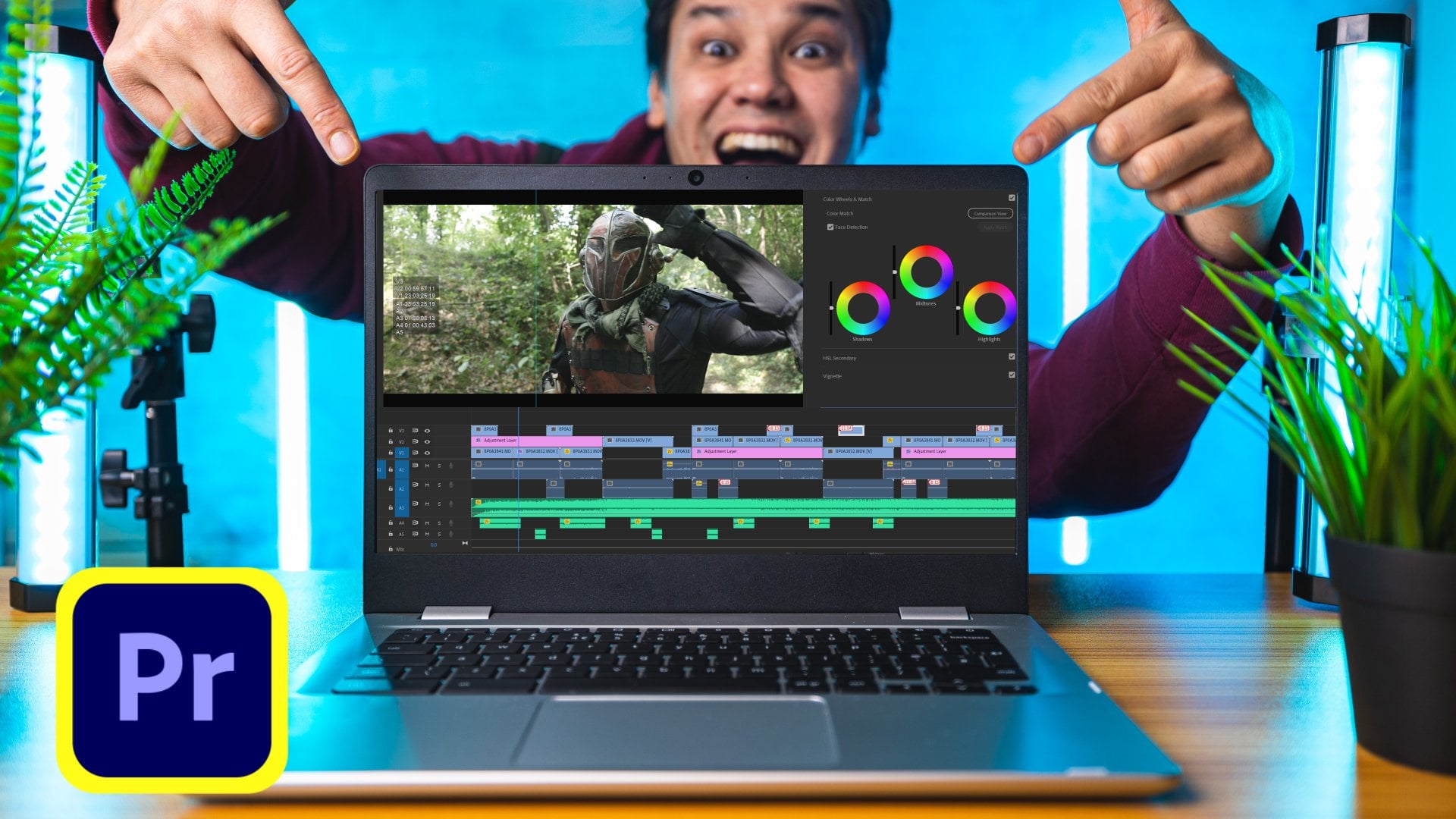
colorir essa filmagem neutra do seu Canon M50. Mais uma vez, temos nosso ciclo de caminhada em câmera lenta com Rob. O que queremos fazer é começar a adicionar um pouco de cor a esta imagem, torná-la um pouco mais vibrante e torná-la pop um pouco mais. O que precisamos, em primeiro lugar, é apenas trazer os escopos Lumetri, e podemos fazer isso indo a uma janela e adicionando Lumetri Scopes, e então devemos ser capazes de ver nosso escopo aqui, então se clicarmos lá, temos nossos escopos Lumetri, e este é o escopo RGB. Agora, se clicarmos nesta pequena chave inglesa, queremos dar uma olhada na forma de onda RGB. E vamos desligar o desfile RGB lá. Essa é a nossa forma de onda. E você pode ver que estamos muito perto do preto e há um pouco de espaço de manobra aqui com os brancos. O que podemos fazer agora é ir para a cor Lumetri aqui à direita. Podemos ir para Color Wheels e combinar, e o que você pode querer fazer com os tons médios é apenas trazê-los um pouco para cima. Basta levante-os ligeiramente,
levante ligeiramente os destaques
e, em seguida, traga as sombras para baixo. Só um toque. Mas nós não queremos ir para zero porque é quando você começa a ser recortado e você vai ter artefato em suas cores. Você já pode começar a ver, estamos adicionando um pouco mais de vibração, um pouco mais de vida de volta a esta imagem. Em seguida, podemos ir para a correção básica. Podemos levantar os destaques ligeiramente, podemos puxar as sombras para baixo novamente. Para os brancos para cima ligeiramente e puxar os negros para baixo. Só um pouquinho. Não queremos passar desta linha zero aqui. Se o fizermos, mostrarei rapidamente o que acontece. Isso realmente destrói muito da nossa imagem. Quero manter a onda de energia zero e abaixo de 100 e alguns recortes que estão acontecendo aqui em cima. E isso provavelmente é dessas nuvens realmente brancas, talvez até mesmo deste carro branco aqui. O que podemos fazer a seguir é ir para o nosso criativo, afiar um pouco porque lembre-se, é uma imagem neutra, e adicionar um pouco de vibração, e você pode ver que podemos realmente fazer toda a imagem realmente pop com o vibração. Mas então começamos a ter artefatos estranhos e aqui vamos muito alto. Mas, em alguns casos, podemos ser capazes de subir até 50 com a vibração e não ver nenhuma cor drástica mudando como estamos vendo no capô do carro aqui. Então, se formos para curvas, podemos criar essa curva S. Só um pouco, em cima e para baixo ligeiramente sem esmagar muito os negros. Como você pode ver agora, se compararmos antes, adicionamos uma cena um pouco mais vibrante para os verdes, um pouco mais para o blues. Toda a imagem é um pouco mais brilhante sem realmente perder muitos detalhes. Quando você está classificando suas configurações neutras, você realmente não tem muito espaço para trabalhar em comparação com o log C ou gravação de log, mas você tem um pouco de espaço para brincar. Neste ponto, cobrimos informações suficientes para ajudá-lo a
configurar seu Canon M50 para filmar algo cinematográfico. Agora analisaremos a abertura e os valores ISO e falaremos sobre kits
adicionais e formas de tornar suas filmagens ainda mais cinematográficas.
7. Profundidade de campo - abertura: A próxima coisa a pensar para criar esse olhar cinematográfico, é ter uma profundidade superficial de campo. Isso significa ter um fundo embaçado. Muito disso tem a ver com ter uma lente rápida. Isso significa ter uma grande abertura, ou baixos números F-stop. Você os verá como 1.4, 1.8, 2.8. Estes números serão escritos na sua lente. Ele irá dizer-lhe o quão grande sua abertura pode realmente abrir. Realmente, tudo que você precisa lembrar é, menor
o número, maior
a abertura, e mais borrada você pode fazer seu plano de fundo. Um kit que estou usando no meu M50 é o acelerador de velocidade Viltrox. Isso realmente puxa na colheita do M50, bem
como aumenta a abertura da lente em uma parada. Por exemplo, eu poderia usar o acelerador de velocidade Viltrox aqui com a lente Canon EF de 50 milímetros, e agora, com o acelerador de velocidade, eu posso levar a abertura até F-stop 1. Você pode ver que isso torna tudo super embaçado no fundo. Para mim, 50 milímetros em uma câmera de quadro de corte não nos dá um alcance focal suficiente para brincar. Em vez disso, optei por usar um 16 a 35 milímetros F-stop 2.8 EF lente, para minhas fotos cinematográficas, para obter mais em minhas fotos. Eu ainda consegui um F-stop 2 com o booster de velocidade, dando-me um borrão de fundo mais do que suficiente, para ajudar a separar o meu assunto do fundo. Agora, você não precisa ter essa configuração complexa em seu Canon M50, mas eu encorajaria você a investigar lentes com aberturas rápidas.
8. Como definir ISO: Nós já estabelecemos que nossa velocidade do obturador deve ser ajustada para 24 quadros por segundo, e também um para 60 quadros por segundo. Além disso, queremos que nossa abertura o mais ampla possível para obter essa profundidade superficial de campo. Isto significa que só podemos confiar na nossa ISO para controlar a nossa exposição. No M50, eu recomendaria não passar mais de 800 ISO, então isso significa permitir luz suficiente em seu sensor seja
filmando fora à luz do dia ou com iluminação adicional, como em uma configuração de estúdio.
9. Filtros ND: Agora, você pode se perguntar, e se você estiver lá fora e a luz estiver muito brilhante? Digamos que seu ISO já está no mais baixo que vai, então 100 no Canon M50. Você poderia compensar fechando sua abertura, mas isso iria criar uma profundidade profunda de campo, ele vai trazer o fundo mais em foco e você perderia esse efeito de fundo embaçado. Para combater isso, o que você poderia fazer é usar um filtro ND. Agora, os filtros ND agem como óculos de sol, mas para sua câmera, e isso nos ajuda a manter a abertura aberta e, portanto, ter um fundo embaçado sem que a foto seja completamente apagada porque é muito brilhante. Em nossa filmagem, usamos o novo VND magnético freewell, com o filtro de parada 2-5 na lente 16-35 milímetros com o impulsionador de velocidade da pista de visão um f-stop 2, para nos ajudar a reter um fundo embaçado durante um dia brilhante. Outra grande coisa sobre o freewell VND é que ele vem com um filtro de névoa 1/8 e este filtro adiciona um visual vintage à sua filmagem misturando os destaques e também adicionando um pouco de contraste ajudando a adicionar a esse visual cinematográfico. Isso também funciona bem com nossas filmagens de insights, onde nossas luzes práticas são enfatizadas e temos boas auréolas ao redor delas.
10. Movimento controlado: A próxima coisa a considerar para ajudar você a tornar suas filmagens mais cinematográficas em um Canon M50 é usar movimentos suaves e controlados. Isso não é apenas para o M50, mas deve ser para o seu trabalho de câmera em geral. Imagens portáteis e trêmulas não gritam cinematográficas, mas sim o contrário. Para nossos vídeos, usamos o DJI Ronin-S Gimbal para nossas filmagens externas, e um Zeapon Motorized Slider para nossa gravação de vídeo interna. Controlar o movimento desta forma mostra que você pode manter seu assunto em foco. Ele não distrai o público e, portanto, presta-se ao elemento de contar histórias. Devido ao seu tamanho compacto, a M50 é uma câmera perfeita para usar em gimbals e controles deslizantes.
11. Granulação de filme: No passado, os filmes eram filmados usando filme, e este método foi adicionado no que chamamos de grão de filme. Com o advento das modernas câmeras digitais, não
temos mais esse efeito. Algumas pessoas dizem que nossas imagens modernas podem parecer muito limpas e muito nítidas. Muitos vão argumentar que, para um olhar cinematográfico, queremos ter esse grão de filme adicionado de volta. Como a taxa de quadros de 24 quadros por segundo, tem um pouco de significado histórico e fomos condicionados ao longo dos anos a ver filmes no cinema com este grão, quer conscientemente reconheçamos isso ou não. Podemos adicionar grãos de filme novamente em nossas filmagens como uma sobreposição no Premiere Pro. Vou mostrar-vos como podemos fazer isto rapidamente. Estamos de volta aqui com a nossa cena de caminhada, e agora o que queremos fazer é adicionar um pouco de grão de filme. Eu já tenho alguns grãos de filme aqui que eu vou colocar na filmagem. Eu vou para o grão de filme Full HD de 16 milímetros. Vou colocar isso no meu projeto. Agora o que eu quero fazer é colocar isso em cima da minha filmagem. Você pode ver que o grão já está aqui, mas nós não podemos realmente ver a filmagem por baixo. O que queremos fazer é torná-lo para que possamos ver as imagens abaixo afetadas pela camada de grão do filme. Para fazer isso, podemos clicar na camada. Vá para Controles de efeitos, vá para opacidade e altere o modo de mesclagem para sobreposição. Agora podemos começar a ver partes da imagem afectadas pelo ruído do filme. Eu também descobri que o modo de mesclagem Soft Light funciona muito bem com grão de filme e se ainda é muito duro, então você pode ir até a opacidade, alterá-lo para 75 por cento. Ainda há partes onde pode ser duro, você pode querer abaixar mais. Mas na maior parte, é bastante sutil, mas está lá. Acrescenta os efeitos e vende toda a experiência cinematográfica. Se você quiser esses arquivos de grãos de filme, então me envie uma mensagem via Skillshare e eu lhe enviarei o link.
12. Atmosfera: Muito semelhante ao grão do filme. Nossa próxima dica é um efeito prático, e é sobre adicionar atmosfera às suas cenas. Em particular, estou falando sobre este aerossol atmosfera produtiva. Isto é basicamente nevoeiro ou neblina em uma lata que você pode pulverizar em sua cena. Ele pode realmente ajudar a definir suas fontes de luz, bem como adicionar atmosfera aos seus filmes. Alternativamente, você pode obter uma máquina de nevoeiro e fluido popular, que funciona muito mais barato se você estiver usando regularmente nevoeiro para seus vídeos.
13. Barras preto: Todos os vídeos cinematográficos parecem ter barras pretas. Como podemos adicioná-los? Vamos voltar rapidamente ao Premiere Pro e mostrarei como você pode adicionar rapidamente algumas barras pretas ao seu filme. Aqui estamos de volta ao Premiere Pro, e queremos adicionar essas barras pretas cinematográficas às nossas filmagens, para dar esse visual de filme. Como podemos fazer isso? Para criar as barras pretas cinematográficas, o que podemos fazer é criar uma nova camada de ajuste. Para fazer isso, vá para Arquivo, vá para Novo. Em seguida, você deseja selecionar “Camada de Ajuste”. Agora pode estar apagado para você. A razão para isso é que não selecionamos o projeto. Saia do Menu, selecione a guia “Projetos”,
em seguida, vá para 'Arquivo, Novo e camada de ajuste agora está disponível para nós. Selecione “Camada de Ajuste” e vá “Ok”. Nossa camada de ajuste acabou de aparecer aqui. Na verdade, está na pasta verde do filme. Isso é bom. Vamos colocá-lo em cima da nossa filmagem e do nosso filme. Nós só vamos esticá-lo, para o tamanho completo de nossas filmagens na composição. Ainda não conseguimos ver nada. É só uma camada de ajuste. Precisamos colocar algo lá para ajustar as filmagens por baixo. Se você for para seus Efeitos, vá para Cortar e coloque o corte em cima da camada de ajuste. Novamente, não vemos nada porque precisamos ajustar alguns desses parâmetros. O que queremos fazer é definir o topo para 10%. Queremos definir o fundo para 10 por cento. Lá temos os nossos bares cinematográficos. Quando renderizarmos isso, vamos cortar nossas filmagens. Agora, você pode notar que isso não está realmente emoldurado corretamente. O que podemos fazer, é selecionar nossas filmagens, e então ir para o movimento e posição. Temos valores x e y e podemos querer apenas empurrar nosso valor y para cima, modo que Rob é agora central. Podemos fazer o mesmo aqui. Queremos empurrar esse valor para baixo. Agora que você tem um pouco de espaço lá. Eu vi alguns filmes onde eles aumentam ou diminuem o tamanho das barras pretas. Se você quiser fazer isso, basta ir para sua Camada de Ajuste e aumentar ou diminuir o tamanho de suas barras pretas. Eu vi alguns têm algumas barras bem grossas na parte superior e inferior, assim. Novamente, se você quiser apenas corrigir seus valores y para suas filmagens, que as coisas fiquem mais centrais, você está começando a ter uma aparência muito cinematográfica para suas filmagens Canon M50.
14. Conclusão: Muito bem se chegou até aqui. Cobrimos muita informação num curto período de tempo. Agora, se você seguir e praticar estes passos, você definitivamente vai subir o seu jogo de filmagem cinematográfica. Se há alguma coisa que você não tem certeza, então talvez apenas volte e assista aquela seção novamente ou fale comigo e me faça qualquer pergunta que você tenha. Além disso, certifique-se de compartilhar seus vídeos cinematográficos na página do projeto desta classe. Muito obrigado por assistir. Estou muito ansioso para ver todos os seus filmes cinematográficos e vou te pegar na próxima aula.
 Kai Song, ìmagìne · ìmplement · ìnspìre