Transcrições
1. Crie seu próprio CV animado: Em nossa aula de hoje, vamos aprender como levar nosso currículo
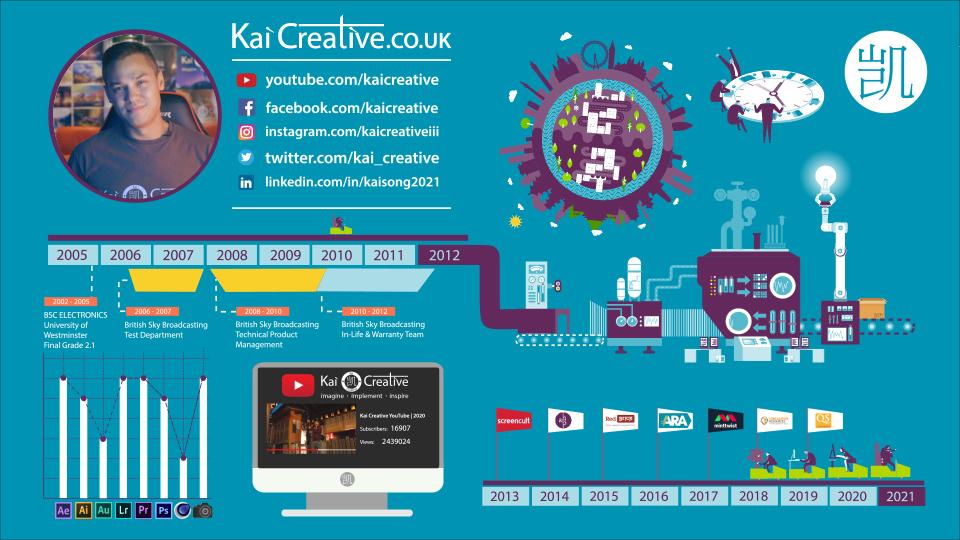
deste papel branco chato com blocos de texto para isso. Oi lá. Meu nome é Kai e sou cineasta, cinegrafista, animador, YouTuber e criativo visual completo, vivendo e trabalhando em Londres. Acredito firmemente na aprendizagem ao longo da vida. Eu me esforço continuamente para melhorar meus conhecimentos e habilidades em todo o espectro criativo. Muito obrigado por assistir. Estou ansioso para ouvir de você e trabalhar com você no futuro. Olá, meu nome é Kai Song e sou cinegrafista, cineasta e animadora. Atualmente trabalho como chefe de produção de vídeo para uma empresa internacional no setor do ensino superior, também dirijo meu próprio negócio freelance chamado Kai Creative e tenho um canal no YouTube com o mesmo nome dedicado à produção de filmes, bem como avaliações de câmera e tecnologia, que você pode querer ir e conferir. Agora, em 2015, eu estava realmente lutando com meu trabalho freelance. Eu tive um par de grandes projetos caídos e o que eu precisava era de algo que eu gostaria de chamar de primavera artificial. Algo que me faria notar pelas pessoas certas. Mas também percebi que precisava me destacar da multidão. Havia, e ainda há muita competição lá
fora e um monte de indivíduos muito talentosos. O que eu decidi fazer foi criar um currículo animado. Algo que destaca meu passado, minhas habilidades e interesses de uma forma envolvente, usando narrativa, que eu poderia usar para lançar para potenciais clientes e até mesmo posições dentro das empresas, que é Exatamente o que eu fiz. Tarde uma noite depois de perder um grande cliente freelance, usei meu CV animado e uma versão simplificada da folha PDF do meu CV para me candidatar a dois trabalhos que foram postados online. No dia seguinte, recebi duas respostas. Tive sete entrevistas e faço duas ofertas de emprego. Aceitei uma dessas ofertas e hoje ainda estou com a mesma empresa a tempo parcial. Você pode realmente ir e dar uma olhada no meu currículo animado original, bem
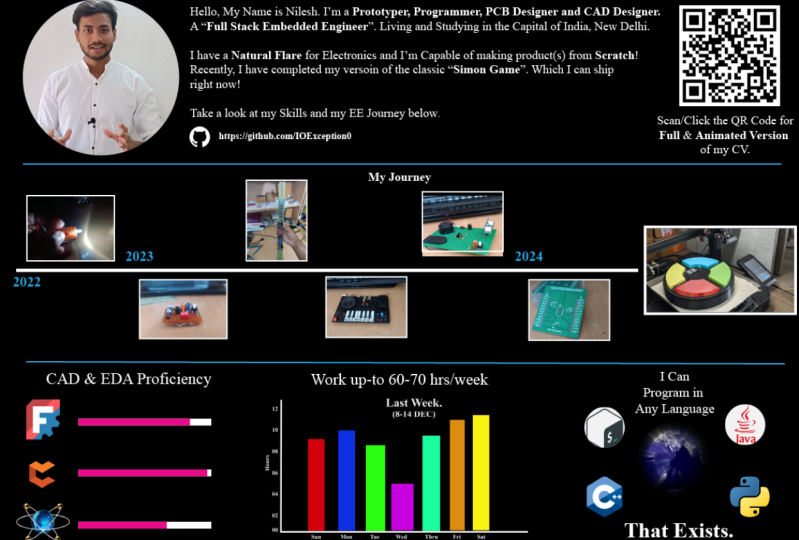
como meu currículo animado recém-atualizado agora no canal Kai Creatives YouTube. Agora, no momento da gravação deste vídeo, meu currículo original tem quase 90.000 visualizações e mais de 100.000 minutos de tempo de exibição. Com certeza, ele tem mais de cinco anos, mas com que frequência você pode dizer que as pessoas em todo o mundo passaram mais de 100.000 minutos ou aproximadamente 70 dias de tempo verificando seu currículo pessoal. Agora, este é na verdade o meu currículo de cerca de 10 anos atrás, como tantos outros currículos lá fora, são apenas páginas de texto simples em papel branco. Ao contratar para minha própria equipe de vídeo, tive que ler centenas de currículos semelhantes como este. Eu sei que eu só escaneei a maioria deles. Algo realmente teve que se destacar para eu colocar aquele CV na pilha de cobalto. Basta ler currículos pode ser muito demorado, mas o CV animado torna mais fácil para um empregador aprender sobre você de uma forma cativante, envolvente e pessoal. Eles não precisam fazer nada ativamente além de digitalizar um código QR ou clicar em um link. Em seguida, leva-os diretamente para o vídeo e eles podem sentar, relaxar, assistir e apreciar a história que está sendo jogado fora para eles. Este tipo de CV não é apenas para criativos. Recebo e-mails e mensagens diretas semanalmente de todo o mundo de todos os tipos de profissionais que me pedem para ajudá-los a fazer um CV animado. Essa é uma das razões pelas quais eu organizei essa aula. Sua história e suas experiências são únicas e
contá-las de uma forma única e envolvente não só ajudará você a se destacar de sua concorrência, mas também permitirá que seus empregadores tenham um gostinho do que você gostaria como pessoa. O que vamos cobrir nesta aula? Bem, em primeiro lugar, vamos cobrir as etapas de planejamento e brainstorming, o processo de levar seu currículo de papel escrito atual para um CV mais visual, e depois planejar a animação. Também discutiremos quais informações você deve incluir para torná-las envolventes e veremos como você pode escolher o estilo,
as cores e os recursos certos para o seu currículo animado também. Agora o histórico, a experiência e o campo escolhido de todos serão diferentes. Meu currículo animado e seu currículo animado serão muito diferentes. Mas eu vou adicionar seções de mergulho profundo para partes
individuais dos meus mais recentes projetos de CV animados que ajudarão a cobrir muitos dos princípios básicos que eu
usei que você pode então levar adiante em seu projeto. Além disso, esta será uma classe em evolução. Se você quiser mais informações sobre uma parte específica do meu currículo animado, basta deixar um comentário na seção de comentários da classe, e eu vou criar um vídeo de mergulho profundo sobre essa seção particular do meu currículo animado e então vou adicionar isso em a classe. Claro, vai haver um projeto de classe e que será usar o que você aprende para fazer seu próprio CV animado e se destacar de sua competição. Você precisará acessar o Adobe After Effects, Illustrator e o Premiere Pro. Se você quiser colocar em um pouco de esforço extra, você também pode filmar a si mesmo. Você vai precisar de alguns conhecimentos básicos do After Effects e do Illustrator, mas não se preocupe, eu ainda estava aprendendo muito After Effects eu mesmo quando coloquei meu currículo animado original juntos. Esta aula vai realmente armar você com as idéias e conhecimentos que você precisa para criar seu próprio CV animado personalizado. Como um bônus, eu também vou cair em como eu usei meu currículo animado, bem como a versão PDF para se candidatar a empregos, obter entrevistas e, finalmente, obter o emprego que eu tenho agora, bem como clientes freelance. Estou muito ansioso para entrar nesta aula com você e ver todos os incríveis currículos animados e currículos que você cria.
2. Quem deve criar um CV animado?: Você pode estar pensando que um CV animado é apenas para pessoas criativas, cineastas, animadores, fotógrafos, designers, atores, artistas, etc. Mas isso é realmente verdade? Mas como eu mencionei antes, recebo e-mails e DMs semanalmente de todo o mundo de todos os tipos de profissionais diferentes que me
pedem para ajudá-los a fazer um CV animado de advogados, profissionais de saúde e negócios pessoas. Obviamente, dependendo do que você faz, o tom e o estilo do CV animado serão diferentes. Se você pensar bem, para
que serve um CV? Ele está lá para demonstrar suas capacidades, seus conjuntos de habilidades, sua experiência para realmente destacar sua história única. Mas a diferença é que alguém tem que ler ativamente seu currículo, eles têm que colocar o trabalho e aprender sobre você,
então, na maioria dos casos, eles apenas digitalizam seu currículo e, em seguida talvez jogá-lo em uma pilha de sim ou não e, em seguida, ir para o próximo. Mas um CV animado é diferente, um empregador pode aprender passivamente sobre você, é fácil clicar em um link ou digitalizar um código QR, e então eles são educados e entretidos por um minuto ou dois sobre quem você é. Se for envolvente o suficiente, eles vão assistir tudo, ao contrário de um CV escrito, onde eles podem simplesmente digitalizar rapidamente através dele e isso já coloca você à frente de sua concorrência. Porque é visual, é mais memorável do que um pedaço de papel branco com pedaços de texto, então há uma maior chance de que eles se lembrem de você. Um CV animado poderia ser para qualquer pessoa em qualquer profissão. Sua história e suas experiências são únicas, e contá-las de uma forma única e envolvente não só ajudará você a se destacar
da multidão, mas também permitirá que
seu empregador tenha uma idéia de como você é como pessoa. Porque você foi mais longe para produzir este pedaço de conteúdo sobre você, eu acho que ele fala muito sobre o tipo de pessoa que você é.
3. Planejando seu novo novo CV: A primeira coisa que você vai querer fazer é pegar seu currículo atual e encurtá-lo. Tente colocar tudo em uma página, não
haja mais do que 4-500 palavras escritas. Isso irá garantir que o seu CV animado é de cerca de 2-3 minutos de duração quando você lê-lo para fora. A idéia é não aborrecer seu potencial empregador ou cliente com muita informação, manter o ponto principal e cortar o waffle. No entanto, eu recomendaria ter uma introdução rápida sobre você e sobre o que você faz atualmente, sua formação educacional ,
principais realizações, habilidades, emprego anterior
e sucessos, e você também deve incluir alguns momentos fundamentais no Lá também. Coisas que tornam você interessante e único como pessoa,
e você quer amarrar tudo isso juntos através de uma narrativa envolvente. Como você vai fazer tudo isso? Bem, primeiro pegue seu currículo atual e use-o como um guia para o brainstorm. Crie marcadores para as principais coisas que você deseja destacar. Basicamente você quer escrever uma versão reduzida do seu currículo como um script que se lê como uma história. Você quer levar seu espectador em uma jornada com você. Agora, se você assistir meus currículos animados on-line, você vai notar que eu os faço jogar fora como uma jornada. Então estamos indo em uma certa direção. Há um fluxo constante de movimentos nos meus currículos animados. Isso realmente ajuda a cativar o público-alvo que é o meu potencial empregador ou um cliente. Além disso, você deseja planejar a rota ao criar seu novo script de CV encurtado. O que eu quero dizer com isso é pensar cuidadosamente sobre os visuais e como cada tema vai fazer a transição para o próximo. Anote como as coisas fluirão de um ponto para o outro. Vamos tomar o meu currículo de papel como exemplo aqui. Imagino que os currículos de muitas pessoas pareçam muito parecidos com isso no momento; muita escrita em vários pedaços de papel. O que você quer fazer é olhar para os pontos principais e os principais pontos que você deseja destacar, e você quer pensar sobre o que funcionaria bem na indústria em que você trabalha e para a maioria dos empregadores ou clientes em seus campos profissionais que você está segmentando e deseja atrair. Lembre-se, eu não sou um especialista em você, ou sua profissão, ou seu passado. Você é o especialista quando se trata de tomar uma decisão sobre o que você sente importante e quer incluir em seu CV animado. Como mencionado anteriormente, o que eu recomendaria é ter uma pequena introdução de quem você é, seu papel coberto e experiências embrulhadas em algumas frases e mostrar que seus detalhes de contato estão atualizados e facilmente encontrados, sua experiência de trabalho anterior, habilidades técnicas, realizações
importantes, bem como interesses, hobbies e habilidades transferíveis, e qualquer outra coisa que você acha que é relevante. Uma coisa a ter em mente é que à medida que as coisas começam a se unir, elas também começarão a evoluir e a mudar ao longo do caminho, e isso é completamente bom. Na verdade, eu consegui reduzir o meu antigo currículo para exatamente uma página de escrita, provavelmente cerca de 500 palavras ou mais que funciona para fora para pouco mais de três minutos. Ainda é um pouco longo. Porque eu estou criando um curso sobre fazer um CV animado eu realmente gastei um pouco de tempo no meu CV animado, mas eu recomendaria que o seu não tenha mais do que 2-3 minutos de duração.
4. Escolhendo o estilo, cor e ativos: Agora que você tem essa versão reduzida do seu currículo, o próximo passo é escolher um estilo que você deseja usar para a animação, uma paleta de cores, bem como fazer anotações de todos os ativos que você precisa. Lembre-se de que este é um CV visual, e por isso queremos que as coisas pareçam o mais visual possível. Percorra o seu currículo encurtado e faça uma lista de imagens que você acha que vai precisar. Veja os logotipos de empresas anteriores para as quais você trabalhou, institutos
educacionais que você frequentou e as qualificações que você adquiriu e tente encontrar versões de
alta qualidade desses ativos e baixá-los. Além disso, considere obter logotipos para links de mídia social, como Facebook, LinkedIn ou Instagram, se eles forem relevantes e apropriados para seu currículo. Agora, para mim como criador de conteúdo, ter meu canal do YouTube lá em cima é muito importante, já que
potenciais clientes ou potenciais empregadores podem dar uma olhada no meu trabalho passado e ver meu histórico do que produzi. entanto, se o seu canal do YouTube estiver cheio de vídeos familiares ou de férias, poderá não ser necessariamente relevante para a sua profissão e potenciais empregadores. Novamente, cabe a você o que você decide incluir. Agora, o que eu fiz foi imprimir uma cópia reduzida do meu roteiro e adicionar alguns espaços entre eles, e foi aí que eu fiz alguns desenhos muito ásperos de idéias que eu tinha sobre como eu queria que a animação fosse reproduzida. Na verdade, se você der uma olhada em alguns desses desenhos e conceitos iniciais, você pode ver que muitos deles realmente chegaram até a peça final. Agora, se você é um artista, você pode criar suas próprias imagens e recursos ilustrados, e você pode usá-los para seu currículo animado. Se você tem que como um conjunto de habilidades, Eu recomendo que você usá-lo tanto mais de um preenchimento personalizado para seus projetos de animação. Agora, eu não sou um artista ou um ilustrador, então em vez de criar as imagens eu mesmo, eu uso um site chamado iStock para meus requisitos de imagem. Agora, este é um serviço baseado em assinatura, mas você pode obter ativos gratuitos de sites como freepik.com, desde que você dê credenciamento. Ao pesquisar imagens e ativos, é muito importante procurar itens que tenham um estilo e preenchimento consistentes. Caso contrário, se você escolher muitas imagens aleatórias diferentes de estilos diferentes, sua animação vai parecer uma apresentação de PowerPoint pick and mix, e isso pode fazer as coisas se sentir realmente estranho e um pouco desconfortável para assistir. Se você se deparar com um estilo que você realmente gosta em um site de imagens de estoque, então é uma boa idéia verificar o perfil
do artista que criou essa imagem porque há uma forte probabilidade de que eles tenham outras imagens desse estilo que você também pode ser capaz de usar, e isso é exatamente o que eu fiz. Enquanto investigava e procurava imagens, encontrei um artista chamado Akindo na iStock e adorei o estilo de suas imagens e decidi usar um monte de seus ativos para o meu currículo animado. Não só gostei do estilo, mas também gostei das paletas de cores que foram usadas nesses projetos. Se você não sabe o que é a paleta de cores, essencialmente sua gama de cores que você pretende usar em seu projeto. Decidi criar toda a minha animação usando essas cores específicas. Os roxos, os azuis e as cores brancas. Aquele artista, Akindo, realmente me ajudou a matar dois pássaros com uma pedra para definir o estilo e escolher a paleta de cores para o meu currículo animado. Havia alguns recursos que eu tinha que ir e encontrar de outros artistas na iStock ou que eu tive que me modificar no Illustrator,
mas na maioria das vezes, as imagens de
Akindo eram muito relevantes para a minha história e isso fez com que as coisas muito mais fácil para mim manter o meu estilo mais consistente. Além disso, economizou-me um monte de tempo de procurar todos os meus bens individualmente. Outra coisa que você pode querer considerar é criar um storyboard para tornar as coisas mais concretas. Agora, esse tipo de planejamento detalhado, brainstorming e visualização realmente ajudará você a economizar muito
tempo durante o processo de criação real para que você possa
dividir as coisas em tarefas mais gerenciáveis e não ficar preso a meio caminho através de sua animação insegura em que direção você deseja levá-la. Eu realmente sentei e passei algumas horas pensando sobre
como eu quero que cada uma das cenas para olhar e também as transições para usar, e mesmo assim, eu acabei desviando ligeiramente do que eu originalmente planejado, mas eu nunca fui preso quanto a que direção eu queria que a animação para a direção. Não é um pré-requisito para criar seu CV animado, mas definitivamente ajuda a criar um storyboard, e eu recomendo que você se sente e crie um. Neste ponto, você deve ter um script de corte básico do seu currículo que se lê como uma história, não deve
demorar mais de dois a três minutos para ler em voz alta. Você deve ter uma idéia áspera de como você quer que sua história pareça possivelmente até mesmo um storyboard. Você deveria ter decidido sobre um estilo que você gosta ou estar olhando para projetar alguns ativos você mesmo. Além disso, você deve estar pensando em uma paleta de cores que você deseja usar. O próximo passo é gravar seu roteiro para que possamos começar a animar, e é disso que vamos falar a seguir.
5. Como gravar seu script: Agora que você finalizou seus scripts, você pode criar uma voz para ele. Isso pode ser tão simples quanto gravá-lo em seu PC ou Mac através de um software livre como o Audacity, ou você poderia se filmar lendo como eu fiz na frente de uma tela verde. Agora, deve ser mencionado que não é necessário para você filmar a si mesmo, você poderia apenas gravar sua voz e usar isso para guiar sua animação. Algumas pessoas podem querer evitar uma voz completamente e apenas usar texto e isso é completamente bom também. Isso realmente depende de como você se sente sobre isso e também se ele funciona para a sua profissão. Na minha linha de trabalho, sinto que é apropriado e sinto que ajuda
as pessoas a ter uma ideia do que sou como pessoa. Se você quer se filmar, o que você pode fazer? Bem, antes de tudo, pense em como você deve se representar, isso é muito importante, pois você quer definir uma boa primeira opinião. O que você deve vestir? Bem, eu diria que use o que você normalmente usa no seu ramo de negócios. Se você é uma pessoa de negócios e geralmente está vestindo um terno no trabalho, então use um terno, se você é um personal trainer, então use roupas de ginástica. Em seguida, você quer memorizar seus scripts, praticá-lo novamente e novamente. Se for só um minuto ou mais, você deve ter a palavra perfeita. Em seguida, você pode cortar suas filmagens a qualquer momento em sua animação. Se você está tendo problemas para fazer isso, então você também pode usar um teleprompter. Mas se o seu roteiro tem apenas cerca de 500 palavras, eu recomendaria que você pratique, memorize e o apresente para a câmera como se estivesse fazendo um discurso em um palco. Se você está apenas indo para gravar sua voz, então você pode simplesmente ler e gravar o áudio, mas tente soar o mais entusiasmado possível para tentar manter os níveis de energia acima. Lembre-se, que a coisa mais importante aqui é o elemento de contar histórias. Se você quiser usar uma tela verde como eu fiz, então aqui está uma rápida análise da minha abordagem. Primeiro de tudo, certifique-se de iluminar sua tela o
máximo possível e uniformemente possível. Certifique-se também de iluminar a si mesmo, mas tente evitar lançar sombras em sua tela verde. Quando estiver satisfeito com a gravação,
importe-a para o After Effects, use os efeitos de cor seletivos e selecione os verdes. Empurre o ciano, solte a magenta e empurre o amarelo e os negros para realmente socar essa cor verde. Agora, use o efeito Keylight 1.2 e selecione o fundo verde para removê-lo. Em seguida, você pode arrumar isso indo para ver tapetes de tela, em
seguida, ir para o menu suspenso do mapa de tela e, em seguida, empurrar para cima a opção clipe preto e puxar para baixo a opção clipe branco. Você pode então usar a opção de crescimento de redução de tela com um valor negativo como menos um para puxar as bordas em um pouco e apenas fazer as coisas um pouco mais arrumadas. Se você tiver algum artefato nos cantos da imagem, poderá usar uma máscara diretamente na gravação para removê-los. Mas espero que, se você iluminou sua tela corretamente, você não terá esse problema. Agora, o som é de vital importância para este pedaço de conteúdo, então você quer garantir que você não grave em uma sala de ecos. Se for necessário colocar uma capa ou uma folha sobre suas cabeças e seu gravador e gravar seu som. Isso garantirá que você não receba nenhum som refletido ou ecoando. Além disso, defina os níveis no dispositivo de gravação para evitar o pico, que é quando você fala muito alto e clipes de som. Se você usar um dispositivo como o gravador H1 Zoom, você pode definir seus níveis entre menos seis e menos 12 db. Então, quando você estiver falando, certifique-se de que sua voz entre esses valores e você deve estar pronto para ir. Então, com uma gravação de suas filmagens ou uma narração, agora
você pode usar isso como base para construir seu currículo animado. Isso significa que agora podemos saltar para a animação real.
6. Hora de animar: Agora podemos começar a animar este projeto e realmente dar vida ao seu currículo. Agora, no início, as coisas podem parecer um pouco assustadoras, especialmente se você nunca usou efeitos após antes. Ter um conhecimento básico de trabalho de pós-efeitos é útil. Mas dizendo que eu vou estar fazendo sessões de mergulho profundo nos princípios principais
do meu currículo e dividindo as coisas em tarefas mais simples. Você poderá usar essas lições e princípios na criação de seu próprio currículo animado. As coisas que vamos cobrir nesta seção,
será um, modificando os arquivos de eu parei para criar nossos ativos. Dois, usar quadros-chave e objetos nulos para controlar nosso movimento. Três, usar formas e mapas alfa para revelar coisas, e quatro usando caminhos de corte para construir nossas linhas. Estes serão os blocos de construção básicos que você precisa para criar um CV animado semelhante ao meu. Agora, eu não vou estar cobrindo cada parte do meu currículo animado, mas dizendo que se você quiser um mergulho profundo em partes adicionais do meu currículo, então deixe-me um pedido na seção de comentários da turma, e eu vou trabalhar para incluí-los no curso mais tarde.
7. Noções básicas da ilustrador da istock: Então estamos finalmente pulando para o After Effects e podemos começar a animar nosso currículo. Vamos olhar para os primeiros segundos do meu currículo animado agora, e realmente o que vamos focar é este homenzinho acenando. Então, muito do meu tempo foi realmente gasto classificando os arquivos do Illustrator que eu tinha baixado da iStock para realmente colocá-los em um estado viável para a minha animação. Portanto, removendo seções e adicionando camadas e fazendo ajustes no Illustrator. Então, se você está indo pelo mesmo caminho que eu e você vai encontrar imagens ou ativos em sites de ações como iStock ou Shutterstock, então há algumas coisas que você precisa ter em mente. Então vamos para a iStock primeiro. Como mencionado antes, um artista que eu realmente gostei que eu encontrei aqui foi chamado Akindo. Eu realmente gosto do estilo deles e eu realmente gosto de seus bens. Basta rolar para baixo aqui, você vai notar um monte desses ativos e personagens,
e, claro, a paleta de cores que eu usei no meu CV animado. Então, se vamos baixar uma imagem, vamos para esta como um exemplo. Então, quando se trata de baixar a imagem, não
queremos baixar nenhuma dessas imagens JPEG. Em vez disso, queremos a versão EPS. Este é basicamente um arquivo vetorial, o que significa que você pode dimensioná-lo para qualquer tamanho, especialmente dentro do After Effects, e ele não perderá nenhuma qualidade. Irá manter a sua qualidade, e é exactamente isso que queremos. Então vamos baixar essa imagem. Agora, podemos abrir isso no Illustrator, e o que você notará sobre esta imagem em particular aqui na seção da camada é que eles todos pedaços individuais que estão
agrupados e que agora podemos tomar separe e edite. Então, idealmente, o que queremos fazer é emular um homem acenando. Então, podemos escolher um desses personagens e provavelmente aquele que está de pé, e queremos colocá-lo em um arquivo do Illustrator viável pronto para importar para o After Effects. Como podemos fazer isso é clicando neste cursor branco aqui ou pressionando A. Esta é a Ferramenta de Seleção Direta, e podemos clicar em uma parte do nosso homem. Você vai notar um pequeno indicador vermelho pop-up aqui. Podemos rolar para baixo agora até este indicador. Clique neste pequeno botão, e que irá selecionar o nosso homem inteiro. O que podemos então fazer é ir para Editar, Copiar
e, em seguida, ir para Arquivo, Novo e criar um novo arquivo do Illustrator. Criar. Então podemos ir para Editar, Colar. Temos nosso homem agora fora da cena original em um novo arquivo do Illustrator pronto para ser editado. O que podemos fazer agora é salvar isso como Homem de Classe Animado, e ok aquilo. Agora, não é fácil ver o que está acontecendo por causa deste quadro branco encobrindo as coisas. Então, o que queremos fazer muito rapidamente é voltar para a nossa imagem original da iStock. Eu vou apenas copiar os fundos e, em seguida, selecioná-lo aqui, Editar, Copiar. Volte para o nosso homem animado. Crie uma nova camada, coloque-a debaixo do homem e vá para Editar, Colar. Então agora podemos ver as coisas um pouco mais claramente. Então o que queremos começar a fazer agora é editar este homem
para levá-lo a um estado onde ele está pronto para ser animado, mas também onde ele está acenando. Então a primeira coisa que queremos fazer é remover este gráfico. Podemos fazer isso indo para as camadas, alternando para baixo nossa camada principal, e encontrando esse gráfico. Então nós temos os dois bits de gráfico aqui. Podemos fazer isso também clicando em nossa Ferramenta de Seleção Direta ou pressionando A, selecionando isso e então você pode vê-lo aparecer aqui, ele é destacado com este pequeno indicador azul, então podemos desligar as camadas usando o ícone I ou podemos apertar o botão Excluir, selecionar a camada, apertar o botão Excluir, e se livrar deles completamente. Isso é o que eu vou fazer apenas para remover o gráfico completamente. Agora você vai notar que ele tem um braço aqui, que está em camadas, o que é fantástico, mas ele também tem uma mão aqui sem um braço. Então vamos remover esta pequena mão primeiro para que possamos clicar nela aqui,
que seleciona a mão e, em seguida, clicar em Excluir. Agora queremos construir essa mão, mas antes de construirmos um segundo braço e mãos, precisamos realmente colocá-los em camadas separadas para que possamos animá-los no After Effects. Então o que vamos fazer é criar três novas camadas. Um para o braço, o antebraço e as mãos. Então vamos selecionar essas peças individuais e colocá-las nessas novas camadas. Então vamos selecionar o braço aqui. Vou colocá-la na camada 3. Nós vamos então selecionar o antebraço e colocar isso na camada acima, e então nós vamos selecionar as mãos, que é aqui, eu vou colocar isso naquela camada ali. Na verdade, queremos a mão, se olhar, queremos esta mão debaixo das mangas. Então vamos estourar a Camada 5 abaixo da Camada 4 para que ela seja coberta pela manga. Agora temos esse braço direito em um estado onde podemos animá-lo no After Effects. Mas ele obviamente está faltando um braço. Então, queremos um segundo braço aqui pendurado. Podemos fazer isso copiando nosso outro braço. Então crie três novas camadas, e vamos colocá-las acima dessas camadas aqui. Nós vamos selecionar em nosso braço e apenas ir Editar, Copiar e Editar, Colar. Mais uma vez, podemos mover este braço até o ombro dele. Para girar isso, podemos chegar à nossa ferramenta Seleção. Então podemos clicar aqui ou apenas apertar V
no teclado e se chegarmos muito perto de um dos cantos, a seta vai mudar, e isso significa que agora podemos girar os braços. Nós vamos girá-lo para este lado, e então nós vamos puxá-lo sobre o ombro dele, e nós vamos deixá-lo lá. Então vamos pegar nosso antebraço aqui e podemos controlar C e o controle V em nossa nova camada. Mais uma vez, podemos movê-lo, ir para um dos cantos, girá-lo em torno, e colocá-lo no braço lá. Nós só queremos uma mão agora, então vamos fazer o mesmo com as mãos. Selecione, Controle C, Controle V. Traga-o aqui, gire ao redor. Agora, ele não está virado para o caminho certo, como você pode ver. Então, vamos clicar com o botão direito sobre ele, vamos para transformar, e vamos para Reflect. Então podemos refleti-lo verticalmente indo para Ok, e agora ele está virado para o caminho certo. Vamos colocar isso no antebraço esquerdo. Nós realmente queremos isso embaixo do antebraço, então vamos movê-lo para a camada 6. Agora temos o nosso homem e ele está na posição
onde podemos animar os braços dele no After Effects. A única outra coisa que eu acho que quero animar deste homem no After Effects vai ser a cabeça dele. Então, o que vamos fazer é, novamente, ir para a nossa Ferramenta de Seleção Direta. Selecione sua cabeça, puxe a seta para baixo para encontrar sua cabeça nesta camada aqui. Queremos criar uma nova camada, e queremos estourar a cabeça dele nessa camada. Então agora isso está em um estado editável. Você notará, no entanto, que está acima de sua camisa e gravata e seu corpo. Então vamos colocar esta camada debaixo do corpo dele. Então agora este homem está em um estado que podemos começar a animá-lo no After Effects. Antes disso, porém, eu vou desligar esta camada de fundo, e eu vou salvar. Agora vamos entrar no nosso projeto After Effects. Então estamos de volta ao After Effects agora e queremos criar esta animação do nosso homem apenas acenando muito brevemente na tela. Então, como é que vamos fazer isso? Bem, nós vamos para o nosso arquivo de animação que acabamos de salvar e que se chamava Homem de Classe Animado. Vamos importar isso diretamente para o After Effects. Basta arrastar e soltá-lo em nosso projeto, e você vai notar que ele me pergunta como eu quero importá-lo. Então, como uma composição ou uma filmagem. Queremos importá-lo como uma composição porque queremos ser capazes de editar essas camadas. Então o que nós vamos fazer é ir Ok, e ele cria sua própria composição animada classe homem. O que podemos fazer é clicar nisso e temos o nosso novo homem aqui, vou apenas aumentar um pouco a resolução para esta parte, e temos as nossas camadas individuais. Agora, uma boa prática aqui seria nomear nossas camadas individualmente. Então, em primeiro lugar, temos nossas cabeças. Então, vamos apenas digitar cabeça. Então, se viermos aqui, teremos o nosso corpo. Esse é o nosso braço direito, essa é a nossa mão direita. Para renomear nossas camadas, você pode clicar no nome, clicar em “Enter” e escrevê-las. Nós nomeamos todas as nossas diferentes partes do corpo aqui. O que queremos fazer agora é começar a animar. Agora, nós podemos animar essas partes de um par de maneiras diferentes, mas eu vou tomar a abordagem mais simples, que eu acho que provavelmente uma das melhores abordagens para o que estamos tentando fazer. Para se mover ao redor do After Effects, pressione H no teclado, e ele vai trazer um pouco de mão e você pode simplesmente mover as coisas ao redor agora. Para trazer de volta o cursor, basta pressionar V. Então H para a mão, e isso permite que você clique e se mova, e V é agora para selecionar diferentes partes do seu projeto. Agora vamos começar a fazer as coisas se moverem. Vamos fazer este braço direito acenar. Temos estes três elementos. O que podemos fazer é somar essas camadas clicando em um pequeno círculo para o lado esquerdo aqui, e este, e este aqui. Basicamente, queremos que o braço suba e acene. Queremos que ele gire. Se você pressionar R em seu teclado, você pode aumentar o valor de rotação e nós podemos realmente agora girar nosso braço. Mas isso parece muito estranho, não é? Não estamos girando do jeito certo. Não está girando em torno do cotovelo, está? A razão pela qual isso está acontecendo é por causa disso, e este é o nosso ponto de ancoragem. Precisamos colocar nosso ponto de ancoragem onde nosso braço vai girar, que provavelmente será por aqui. Agora, para fazer isso, pressione Y no teclado e mova seu ponto de ancoragem para o meio do recurso. Agora, se apertarmos R novamente e movermos essa rotação, você pode ver que estamos girando em torno de onde o ombro deve estar. Precisamos fazer isso para cada uma das nossas diferentes partes do nosso braço. Se formos para o braço direito, queremos que ele gire em torno do ombro. Vamos bater em Y e mover o ponto de ancoragem para o meio do ombro, que é por aí. É o mesmo para a mão. Queremos que ele gire em torno do ponto natural, que seria o pulso. Vá para a nossa mão, aperte Y novamente e mova o ponto de rotação para lá. Agora, nós queremos ser capazes de girar este braço para que ele sobe e ele acene. Obviamente acenamos levantando o braço do ombro. Se formos para o braço direito e atingirmos R, e vamos girá-lo, é brilhante
que ele gira para cima, mas nosso antebraço e nossa mão não estão se movendo com ele, o que não é bom. O que queremos fazer é escolher o chicote ou criar o
nosso antebraço para o nosso braço e a nossa mão para o nosso antebraço. Como é que fazemos isso? Bem, você vai notar que há esta pequena espiral aqui e por baixo que é este pai e elo. Idealmente, queremos criar o nosso braço direito ou nosso antebraço em vez do nosso braço direito e uma mão no nosso antebraço. Se você pegar este pequeno chicote, você segurar e puxá-lo para o antebraço, agora a mão está conectada ao antebraço. Se girarmos o antebraço como exemplo, você notará que a mão permanece com o antebraço. A mesma coisa é verdade para o nosso braço direito. Se pegarmos o antebraço, pegamos a ferramenta de chicote e colocamos no braço. Se rodarmos o braço agora, tudo ficará junto. Agora, vocês notarão que esse movimento não parece muito natural e é por causa de onde estamos conectando o braço ao antebraço por causa da ilustração. O que precisamos fazer é corrigir isso a seguir. Pegue nosso antebraço, ainda estamos em rotação, e apenas gire a rodada ligeiramente. O que podemos fazer agora é mover isso para uma posição que pareça um pouco mais natural, então talvez por lá. Agora, se movermos o braço, a mão pode ser algo por aqui. Se rodarmos o antebraço de volta para aquele tipo original de posição, não é perfeito. Suponho que podemos corrigir isso, novamente, atingindo Y e movendo este ponto, provavelmente um pouco dessa maneira. Idealmente, para fazer isso parecer melhor, estes devem ser curvos. Poderíamos mascarar esses cantos. O que vamos fazer é desmarcar isto só para ter o nosso antebraço visível e então vamos acertar esta ferramenta de caneta aqui em cima. Podemos criar uma máscara em torno de nosso antebraço selecionando e criando uma máscara aqui, criando um segundo ponto aqui, e então segurando para criar uma curva indo em torno do antebraço, criando outro ponto lá e então este ponto aqui, e, novamente, criando outra curva aqui. Agora nós podemos realmente criar uma curva para o nosso braço para impedir que esses pedaços longos e afiados apontem para fora. Se clicarmos, você pode ver agora que ele está curvo. Podemos trazer outros elementos de volta agora. Aperte V no teclado, traga o ponto de ancoragem daqui a pouco e podemos estourar isso aí. Agora, quando giramos, temos uma borda afiada no braço direito real, então vamos apenas sossegar isso por um segundo. Podemos fazer a mesma coisa aqui, podemos fazer isso curvo. Vá para a ferramenta de máscara e selecione um ponto. Segure e arraste para criar essa curva, e aqui a mesma coisa. Em seguida, mova em torno do braço. Traga isso um pouco para cima e para baixo, e agora temos uma curva em ambos os braços. Podemos trazer os braços e as mãos. Está começando a parecer um pouco melhor, não é? Agora podemos girar estes para aquela posição de acenar. Como é que vamos fazer isso? Bem, precisamos usar quadros-chave para fazer isso. Vamos definir os quadros-chave para o nosso braço aqui. Vamos para R. Tem um pequeno cronômetro aqui. Queremos ligar isso. Isso introduz um pequeno diamante aqui, e isso é chamado de quadro-chave. Esse é um ponto de marcação para a posição ou os detalhes de rotação do braço. Queremos deixar isso assim. Agora, também queremos criar um quadro-chave de rotação para o nosso antebraço. Clique em R no antebraço e ative o cronômetro do quadro-chave de rotação. Mais uma vez, vou mover este ponto de ancoragem um pouco mais central. Agora temos os dois quadros-chave para a rotação ajustada em nosso braço. Como vamos girar isso agora? Bem, vamos mover alguns quadros para a frente. Uma boa maneira de mover 10 quadros para frente no After Effects é manter pressionadas a tecla Shift e a tecla page down. Como você pode ver, isso está movendo 10 quadros para a frente. Isso é apenas uma ideia. Um monte de minha animação é feito com cerca de dez ou 20 quadros no valor de movimento. Agora estamos aqui e queremos que este braço fique aqui em cima. O que nós vamos fazer é clicar em nosso braço direito, e então nós vamos deslizar sobre a rotação do braço para que ele esteja sobre lá. Enquanto fazemos isso, também vamos fazer isso com o antebraço. Isso vai girar para cima assim. Lá vamos nós. Agora o movimento do nosso braço vai ser algo parecido com isto. O que podemos fazer é selecionar esses dois quadros-chave e apertar o botão F9 para criar algo chamado de movimento de facilidade fácil, apenas para fazer movimento um pouco mais de um movimento mais suave como este. Na verdade, eu poderia realmente fazer 40 quadros para o movimento. Você pode variar o movimento, para que você possa fazer com que o antebraço se mova após
o braço ter movido ou movido lentamente para essa posição. Agora, se soltarmos essas camadas, podemos ver como isso se parece em nosso homem. Parece muito estranho. Mas o que podemos fazer é mover o braço direito e
você pode ver que ele está literalmente apenas movendo a mão para cima. Queremos que ele agite a mão agora. Na verdade, vamos fazer essa posição parecer um pouco melhor indo para o braço e corretamente sobre lá. Mais uma vez, podemos mover o ponto de rotação. É daí que ele vai girar, apenas para fazê-lo parecer um pouco mais suave e correto. Ele vai sair assim e nós queremos mover isso no mesmo movimento e tempo. Mova esses quadros-chave só para que pareça fluido. Quando a mão estiver levantada, só
queremos que ele acene com a mão. Tudo o que precisamos fazer lá é ir para a mão direita, clicar na rotação. Novamente, vamos definir um quadro-chave para cerca de aqui onde ele começa a acenar. Vamos mover 10 quadros para a frente, então mude, página para baixo, e vamos girá-lo um par de graus para a direita. Vamos mover 10 quadros para a frente, e vamos movê-lo um par de graus para trás. Então vamos selecionar esses dois quadros-chave, vamos mover dois quadros para frente e controlar C, controle V. É quase como se ele estivesse indo. Novamente, podemos copiar esses três quadros-chave. Copie, mova 10 quadros para a frente e tenha essa animação. É um pouco de uma façanha lá. Vamos nos livrar desse quadro-chave. Agora temos um homem acenando. Ele vai, oi. Não é exatamente como a nossa animação original. Eu nem sequer curvei os braços dele neste. Está literalmente na cena por um segundo e depois gira, por isso não importa muito. Lá temos essencialmente como um monte de animação básica foi feito no meu CV animado. Localizando os arquivos EPS no Shutterstock, editando-os em duas camadas, importando-os como composições para o After Effects usando vinculação dinâmica
e, em seguida, animando-os usando pontos de ancoragem. Em seguida, apenas brincando com o movimento e os pontos de rotação para torná-lo tão bom quanto possível no After Effects. Agora, você pode ir muito mais complicado com seu movimento no After Effects, pode estar usando coisas como Duik e personagem animado para adicionar mais movimento natural como ciclos de caminhada e abas de boca para falar, mas eu não fiz nada disso desta vez. No entanto, encorajo-vos a investigar um pouco mais
essas opções para os vossos projectos individuais. Novamente, se você quiser quaisquer detalhes específicos sobre qualquer um
dos personagens ou elementos que eu animei no meu currículo animado, basta me avisar abaixo na caixa de descrição abaixo e eu vou ver se eu posso obter uma pequena parte disso nesta classe.
8. Noções básicas - principais e usando objetos null para controlar o movimento: Presumo que o conhecimento do After Effects é bastante básico nesta seção. Se você sabe como mover coisas usando quadros-chave e como usar objetos nulos para controlar o movimento já
, fique à vontade para pular essa parte. Tudo no After Effects é controlado por quadros-chave, e já vimos como podemos mover quadros-chave deslocando o ponto de ancoragem e, em seguida brincando com a rotação como podemos ver aqui com nosso personagem de renúncia. Há outros quadros-chave básicos, como posição e escala que podemos usar inalterados no After Effects. Podemos destacar isso indo para Composição, Nova Composição. Vamos chamar isso de movimento de posição e escala. Então talvez usemos nosso logotipo do YouTube como exemplo e ele é um pouco grande, então o que queremos fazer é reduzi-lo para cerca de 25%. Você notará imediatamente que o ponto de ancoragem está
no meio deste botão do YouTube. Isso significa que se apertarmos “A” em nosso teclado e girarmos,
ele girará em torno dos pontos de ancoragem. Acabei de colocar isso de volta ao normal, apertei “0". Mas não só podemos mover a rotação, mas também podemos definir os dados da posição. Se você pressionar “P” e selecionar o cronômetro, isso criará um quadro-chave inicial. Agora, novamente, para mover timeframes adiante, podemos pressionar shift e page down, page down. Agora podemos mover isso selecionando-o e arrastando-o para a frente para outra posição. Agora, temos nossos objetos se movendo na tela e que parece um pouco estranho, não é? Esse movimento, então para facilitar isso, podemos selecionar os dois quadros-chave e clicar em “F9", e agora temos esse tipo de movimento. Na verdade, podemos arrastar este quadro-chave para fora um pouco ao longo do tempo. Temos um belo movimento de mudança. Agora, nós também podemos enquadrar a escala disso. Podemos fazê-lo vir de uma escala de zero. Novamente, pressione o “S” em seus teclados e selecione o cronômetro. Agora temos uma escala de 25, mas queremos que seja zero, então queremos que seja quase invisível. Mas quando chegar ao fim desse movimento de posição, queremos que seja 25 por cento. Como é que fazemos isso? Bem, se você pressionar “U” no seu teclado, você pode exibir a posição e os quadros-chave de escala, e se você for para o seu quadro-chave final, ou se você clicar neste botão aqui, ele irá levá-lo para o quadro-chave final para posição. Em seguida, você pode apertar o botão de escala aqui, e então você pode alterar esse valor para 25%. O que veremos agora é isso realmente se movendo e dimensionando ao mesmo tempo. Como podemos ver que mover minha facilidade fácil esses quadros, bem como selecionar ambos os quadros-chave e apertando “F9". É assim que nossa animação atualmente se parece. Agora, também podemos adicionar um efeito de rotação lá ao mesmo tempo. Se você ouvir “R” no teclado, selecione o quadro-chave, pressione “U” para exibir todos os quadros-chave. Mova o cursor para onde ele termina
e, novamente, pressione o quadro-chave de rotação. Agora, se você mover isso junto, e nós podemos realmente ir todo o caminho em torno, para 360 graus, que é 357, às vezes 360, e você vai notar que há um aqui, e que um significa que ele é girado completamente ou é girado totalmente uma vez. Se eu quisesse que ele girasse uma vez, que é o que ele está fazendo, é
isso que ele vai fazer. Agora temos este pequeno ícone girando e girando ao mesmo tempo. Nós podemos querer que essa rotação para completar um
pouco mais cedo do que a escala para que seja um pouco mais fluido, e a razão talvez porque não é F9, então isso é F9 isso ou fácil de facilitar isso. Coloque isso de volta e veja como isso parece. Sim, eu não vou mais no meio antes. A fim de jogar isso, eu estou apenas batendo na barra de espaço por sinal, então eu estou colocando a hora atual indica um que é esta linha azul no início e batendo na barra de espaço. Isso é apenas um exemplo de escala de posição básica e quadros-chave de rotação no After Effects. Estes são os fundamentos do After Effects e como controlar e criar movimentos. A próxima coisa que queremos falar é como podemos controlar seções inteiras do nosso currículo animado, e para explicar isso, precisamos falar sobre objetos nulos. Agora, quando se trata do meu CV animado, a boa notícia é toda a animação é 2D é bidimensional e na verdade é bastante simples de criar, então não há câmeras 3D, tudo é controlado por objetos nulos. O que exatamente é um objeto nulo? Bem, um objeto nulo é uma camada invisível que você pode usar para criar um super pai. Como você pode se lembrar de nossa animação de homem renunciante, nós criamos tudo com links de pais, então nós ligamos as mãos ao antebraço e, em seguida, o antebraço ao braço direito, então tudo funciona junto onde ele iria se conectar naturalmente, e você pode ver isso aqui nas caixas suspensas pai e link, onde cada uma dessas conexões é especificada. Um objeto nulo funciona de forma muito semelhante,
então, se
olharmos para nossa animação, podemos ver que tudo aqui, enquanto há posição individual e rotação e movimento de escala para todos esses pequenos pedaços do enquanto a câmera está se movendo, eles continuam se movendo em suas posições relativas. A razão pela qual isso está acontecendo é porque eles estão todos conectados a objetos nulos. Muitos desses ativos, especificamente para esta máquina, estão conectados a nulo 1. Se formos até aqui, podemos ver os objetos nulos. É bem longe no topo aqui, e eu já tenho os dados de posição e escala para baixo. Essencialmente, o que está acontecendo é qualquer posição e escala dados que são adicionados ao nulo está afetando qualquer coisa que é parentada a ele. Essas partes individuais da animação são basicamente todos os links filhos ou filhos que são então vinculados ao pai, que é o objeto nulo. A melhor maneira de explicar isso é realmente fazê-lo de forma simplificada. Podemos voltar ao nosso logotipo do YouTube e ver que os quadros-chave individuais de posição, escala e rotação estão fazendo suas próprias coisas. Talvez o que vamos fazer é aumentar a escala para que possamos vê-la o tempo todo. Dessa forma, ele está girando
pela tela e talvez nós vamos torná-lo um pouco menor. Vamos reduzir a escala da coisa toda para talvez cinco ou ver como isso é pequeno. Vemos que nosso logotipo do YouTube está fazendo suas próprias coisas com base em seus próprios parâmetros individuais aqui. Mas agora, digamos, por exemplo, que
quero trazer a minha turma animada. Vamos encontrá-lo rapidamente. Homem de classe animado, e podemos soltar essa composição nesta posição e escala composição movimento. Temos o nosso homem agora e ele está acenando. Essencialmente, o que queremos é nosso homem de acenar e o nosso logotipo em movimento do YouTube saiam da tela ao mesmo tempo, mas queremos que eles continuem se movendo nesse padrão sem quebrá-lo. Agora, se você entrar nos dados de posição do logotipo do YouTube e tentar modificar isso,
isso impedirá que ele faça o que seus parâmetros individuais já estão definidos. Queremos que ele se mova nessa direção,
mas, ao mesmo tempo, queremos movê-lo para fora da tela. O que podemos fazer é criar um objeto nulo e emparelhar estes com os objetos nulos. Podemos ir para uma camada, novo, objeto
nulo, e você pode ver nossos objetos nulos aparece na tela, e isso não vai renderizar para fora. Quando renderizar o vídeo real, você não verá isso. Podemos vê-lo aqui agora, mas quando jogarmos, não será renderizado quando você fizer o vídeo final completo. Mas quando não estamos jogando, podemos vê-lo na tela. Como você pode ver agora temos o nosso nulo 8 e queremos ver a opção de menu desvincular pai. Você não pode ver aqui no momento. Se clicar com o botão direito do mouse aqui, vá para Colunas e selecione “Pai e Link”. Agora, isso traz isso para cima, e nós podemos realmente escolher chicoteá-lo ou usar o menu suspenso para selecioná-lo. Eu poderia escolher chicotear isso para o 8 nulo. Isso faz disso um filho desses objetos pai. Posso até usar o menu suspenso, então eu posso ir aqui e dizer, ok, então Nulo 8 seria o pai do nosso homem animado. Agora, ainda temos nossa animação aqui. Mas o que podemos fazer é modificar os dados de posição de nossos objetos nulos. Queremos definir um quadro-chave lá. Como eu disse, queremos que ambos saiam da tela para a esquerda. Vamos mover nosso eixo x aqui para o lado esquerdo, e vamos arrastá-lo até que ambos estejam fora da tela. Vamos facilitar isso selecionando-os e apertando “F9". Agora, eles estão continuando seu movimento, mas eles estão se movendo para fora da tela. Agora digamos, por exemplo, que queremos que essa animação redimensione. Não queremos que ele saia da tela, só
queremos que fique menor. Nós podemos realmente controlar isso apertando o botão “S” no nulo, atingindo nossa escala, e depois indo o fim da linha do tempo aqui, e diminuindo para cerca de 50%. Agora que a animação vai continuar da mesma forma, mas ficar menor. É o mesmo para a rotação, podemos excluir esses quadros-chave. Podemos aumentar a rotação. Podemos definir um quadro-chave em nossos objetos nulos para a rotação, e podemos girar essa coisa toda em torno dele. Agora, nós jogamos fora, ele vai continuar seu próprio movimento individual. Mas ao mesmo tempo, ele está girando porque é parenteado para esses objetos nulos e nós estamos modificando o nulo. Então, novamente, como parâmetros individuais, podemos fazer as mesmas coisas que poderíamos fazer girar. Podemos fazer com que ele diminua ao mesmo tempo. Poderíamos fazê-lo girar,
dimensionar para baixo e usar os dados de posição para realmente movê-lo para fora da tela como ele faz
isso, para que nós terminemos com algo assim. Se você quiser criar algo assim,
que parece, não parece ótimo, mas é apenas para destacar como podemos usar objetos nulos para mover seções inteiras de nossa animação e não ter que usar os parâmetros individuais para cada parte. Foi assim que conseguimos fazer seções inteiras como a fábrica aqui, a fábrica criativa trabalharem juntas, então todos esses elementos, se deslocarmos até a fábrica criativa, temos espaço de trabalho criativo aqui. O que podemos fazer é destacar alguns desses espaços de trabalho criativos. Se formos até aqui e olharmos para o espaço de trabalho criativo aqui, que é apenas uma mãozinha que desce. Clique nele. O que podemos ver é que há um monte de indivíduos, vamos colocar para fora um segundo inteiro. Podemos ver um monte de movimento individual
acontecendo e estes são basicamente apenas quadro-chave com dados de posição, esses pequenos botões e coisas que estão se movendo e esses pequenos mostradores que dados de posição individuais dentro deste composição, que é, então, se formos para a composição principal, como podemos ver, ela está conectada ao nulo 1, pais ou o pai null. Porque esse nulo pai está se movendo da direita para a esquerda, tudo se move em uníssono com isso para que possamos ter todos esses parâmetros individuais se movendo e podemos realmente vê-lo chegar ao fim. Se nós rolamos de volta para os objetos nulos, podemos ver que ele pára lá neste quadro-chave, e então obviamente ele pega a lâmpada e a move ao redor. Mas esses dados lá, aquele movimento de posição, o movimento das máquinas está realmente vindo deste nulo. Dessa forma, podemos controlar a posição de todos esses ativos individuais nas máquinas como essas alavancas e esses botões. Mas eles ficam em seus lugares relativos por causa do fato de que todos eles são pais ou a composição ordenada e que a composição é parentada para este objeto nulo. Essa é uma visão geral muito breve do uso de posição, rotação e movimento de escala em nosso projeto e também como eu uso objetos nulos como um objeto pai para mover seções inteiras da animação. Novamente, se você quiser um detalhamento mais detalhado de qualquer parte
da animação ou talvez até mesmo esta parte da máquina criativa, deixe-me saber na seção de comentários e eu vou construir um para você e colocá-lo juntos nesta classe.
9. Noções básicas - usando formas e alfa matte para revelar as coisas: Você terá notado que eu revelo muitos dos elementos na tela, e eles parecem aparecer ou animar do nada. Muitos desses elementos estão basicamente escondidos na tela. Nós moldamos camadas e podemos esconder qualquer coisa que precisamos até que ele precise ser revelado usando algo chamado Track Matte, e em particular, Alpha Mattes. Um bom exemplo de Alpha Mattes na minha animação é a linha do tempo, que se constrói aqui como você pode ver. Um monte desses elementos é apenas escondido na tela e revelado estão usando camadas de forma. Como exatamente usamos esses Track Mattes em nossa animação? Bem, novamente, podemos ir e criar uma nova composição. Vamos chamar isso de Track Mattes para a aula. Essencialmente, tudo o que precisamos é de um ícone ou algo assim. Talvez consigamos pegar nosso homem animado, ele está acenando para nós. É ele aí? Lá está ele a fazer a sua onda estranha. Talvez queiramos que ele entre na tela. O que poderíamos fazer é trazer alguns dados de posição do nosso homem. Vamos só ampliar um pouco. Provavelmente dar-lhe cerca de meio segundo. Defina um chave-frame, e depois arraste-o para aqui em algum lugar. Então ele aparece assim. Poderíamos tê-lo vindo dos lados, mas imagino que queremos que ele apareça em círculo. Poderíamos usar um círculo como Alpha Matte para revelá-lo. O que isso significa exatamente? Bem, vamos escalá-lo para baixo, aqui S, e trazê-lo para cerca de 60 por cento. O que podemos fazer agora é criar uma camada de forma clicando aqui na Ferramenta Rectangle. Se você mantê-lo pressionado, ele lhe dá outras opções e podemos selecionar a “Ferramenta de elipse”. Então, se pressionarmos Shift e
arrastarmos, podemos criar um círculo uniforme, uma circular completamente redonda. Agora, se não pressionarmos Shift, o que acontece se tentarmos criar um círculo é obtermos essa forma estranha de opala, e queremos um círculo perfeito. Se você quiser um círculo perfeito, mantenha pressionado o botão Shift. Essa é a nossa camada de forma bem ali, e é isso que vamos usar como nosso Alpha Matte para revelar nosso personagem. Para fazer isso, o que precisamos fazer antes de tudo, na verdade, vamos apenas mudar a opacidade. Vamos alternar a Transparência. Aqui, temos um fundo preto, e aqui, temos apenas a Grade Transparente. Consigo ver as coisas um pouco melhor. O que seria melhor é conseguir fundos como este. Vou copiar os fundos originais em nossa composição Track Mattes, e vou copiá-lo. Lá, temos o nosso passado. Para revelar nosso homem acenando usando um Track Matte, precisamos colocar nosso Track Matte no topo de um homem acenando. O que eu gostaria de fazer é usar um Wipe Radial para revelá-lo usando um Matte Track. Para fazer isso, precisamos ter certeza de que nossa posição Y ou nossa âncora esteja no meio. Aperte “Y” no seu teclado, e podemos derrubar algumas réguas aqui. Se você não tiver réguas disponíveis, escolha opções de grade e guia
e verifique se as réguas estão marcadas ou marcadas. Você pode apenas puxá-lo para baixo de cima. Basta acertar esta grade, puxá-la para baixo. Vamos colocá-lo no meio lá, e a mesma coisa aqui. O que vamos fazer é só ampliar, rolar o mouse ou teclado ou alternar aqui para mudar o zoom que você atingiu no teclado, e colocar isso no meio. Agora, o Wipe Radial acontecerá a partir do meio. Bem, vamos acabar com os dados de posição daquele homem em movimento primeiro, para que ele não se mexa. Ele ainda está escondido por baixo, e podemos ligar e desligar os olhos para vê-lo escondido debaixo do nosso círculo. O que podemos fazer é ir para onde diz Track Matte aqui. Se você não tiver essa opção, pressione “F4" para alternar entre as opções e você deseja ir para Alpha Matte “Camada de Forma 1". O Track Matte tem que ser a camada acima do que você deseja revelar. Essa é a forma reveladora, que tem de estar acima disso para que seja selecionável. Agora, ele desapareceu, e você pode estar pensando, “Bem, isso é muito estranho.” Obviamente, o olho desapareceu aqui. Mas agora, se movermos esse círculo, vocês notarão, só podemos ver nosso personagem quando ele estiver dentro desse círculo. Há muitas coisas diferentes que podemos fazer agora com isso. Para tornar isto um pouco mais interessante, vou duplicar a essa camada, Controle D. Vou trazê-la debaixo do homem animado. Não vai haver nenhum Track Matte selecionado para ele. Eu vou ligá-lo, e eu vou até aqui para a cor de preenchimento. Só vou mudar para uma cor complementar, um amarelo claro. Eu só vou mudar o fundo disso. O que vamos fazer é voltar a ligar este ícone de olho por um momento. Esse é o nosso Alpha Matte. Nós vamos para o Effects, e vamos escrever Radial Wipe. Você pode ver isso aqui em baixo, Radial Wipe. Vou colocar isso na nossa Camada Alfa. Nossa Camada Alfa está lá. A primeira coisa que queremos fazer é selecionar o “Sensor de limpeza”. Ponha isso no sensor. Estamos começando a enquadrar a transição deste Wipe Radial. Se você não tem um Wipe Radial, eu vou demonstrar isso rapidamente. É basicamente só limpar o círculo. Mas o que queremos que ele faça é que nós queremos que ele seja completo porque é um Alpha Matte, nós queremos que ele seja completo em zero na linha de chegada. Pressione “U” no teclado para exibir os quadros-chave, e você pode vê-lo lá em cerca de um segundo. Podemos voltar ao início agora, e queremos fazer essa transição 100%. O que você verá agora é que ele faz a transição do círculo. É assim que vamos usar um Alpha Matte para revelar o nosso homem com um Wipe Radial. Eu quero isso no sentido anti-horário para que ele vá para o outro lado. Vou facilitar isso
selecionando esses quadros-chave e pressionando “F9" nos teclados,
e esse é o nosso Alpha Matte chegando. Agora, se escondermos esta camada com o olho, o que devemos ver agora é um homem Radial Limpe porque estamos usando o Alpha Matte para revelá-lo. Agora, também podemos usar esse mesmo Alpha Matte ou a mesma transição em cima de nosso fundo, nossa camada branca. Podemos tomar o tempo atual indicado para o início da composição,
selecionar a transição da camada superior “Radial Wipe” e apenas Controle C, Copie isso ou Command C copiar se você estiver em um Mac. Selecione aqui em baixo ou para o fundo ou esta camada amarela clara e Controle V. O que devemos ver é que toda a coisa se revela juntos. O que queremos fazer é escolher com isso
para a camada de forma real para que ela seja parentada para isso. Se movermos isso e isso também para a camada de forma. Se movermos isso, onde quer que a movamos, vai ser revelado. O que você viu aí é um problema que geralmente acontece com os pontos do sensor de limpeza. Não queremos mover nossos bens livremente assim. A melhor maneira de movê-los é conectando-os a um objeto nulo. Você tem esses objetos nulos na tela e deseja escolhê-los ou chicoteá-los para esses objetos nulos. Mas se este é o Track Matte para a classe está em sua própria composição, e então arrastamos isso para a composição principal, então podemos revelá-lo assim, e ele pode permanecer no lugar. Por exemplo, olhamos para a nossa composição principal aqui, poderia lançar o nosso homenzinho, nosso pequeno Track Matte nesta composição. Vá para a composição principal
e digite Track Mattes para a classe. Vamos colocar nosso homenzinho aqui em algum lugar, provavelmente aqui como exemplo. Lá está ele. Ele está sendo revelado, e vamos rastreá-lo até Nulo 1, onde quer que esteja. Vou rastrear isso no Nulo 1. O que devemos notar agora, como nosso Nulo 1 se move para o lado, sim, ele rastreia sem se mover todo o caminho. Este é apenas um exemplo de que está sendo rastreado na composição principal. Vamos desligar esse fundo, voltar para a nossa composição principal. Podemos mover isso livremente. Podemos movê-lo aqui, talvez, e você verá que agora, limpeza
central fica lá mesmo que tenhamos mudado, porque colocamos o pré-comp, que é este arquivo aqui, que é representado em nosso projeto aqui, no arquivo principal do projeto, e nós também o parentamos para o nosso principal objeto Nulo 1. Agora que ele está lá, ele também vai se mover em linha com o resto de nossas composições. Como vemos o Nulo 1 agora se move para a próxima parte da animação, ele se move com ele. É assim que você pode usar um Alpha Matte para revelar objetos e também criar um pai para os objetos nulos da sua composição principal para movê-lo. Como podem ver, é assim que podemos começar a construir esta animação completamente. Como podemos ver aqui, temos o cronograma real em um pré-comp. Está aqui, linha do tempo para as primeiras partes da animação, e aqui está. Uma vez construído em sua própria composição, ele estará aqui em cima, mas então arrastá-lo para a composição. Nós o pai para Nulo 1, e ele está revelando essas datas diferentes, novamente, usando Alpha Matte. Por exemplo, temos 2005, que é onde começa. É basicamente aqui, use o H para pegar a mão, amplie. É apenas uma camada de forma, que é uma caixa com o texto 2005 em um pré-composição. Este pré-comp está aqui, e há um Alpha Matte aqui. Você pode ver, o Alpha Matte é apenas um retângulo. É só uma caixa onde esta caixa pode se mover. Os dados de posição que se movem para que ele é revelado pelo Alpha Matte. Se apertarmos “F4" ou alternar modos de comutação, podemos ver aqui que é o fosco alfa ou que está sendo usado como o fosco alfa para 2005. Então, novamente, todas essas coisas são reveladas usando Alpha Matte. Parece que do nada. Tudo isso está sendo revelado por Alpha Matte. Então toda essa composição, como mencionamos antes, é deixada aqui no arquivo principal do projeto, e é parentada. Dessa forma, tudo se move e se revela, mas permanece em linha com o movimento dos objetos nulos. Isso é apenas uma rápida análise sobre o uso de camadas de forma como Alpha Matte para revelar coisas. Claro, todos os efeitos que você colocar no Alpha Mate como, por exemplo, o Limpar Radial podem ser usados novamente para revelar coisas de maneiras diferentes usando efeitos diferentes para revelar coisas usando Alpha Mate. Este efeito é realmente muito útil, e você vê-lo uma e outra vez no meu CV animado. Quando eu uso a tela do Mac para revelar o que eu tenho feito no YouTube, novamente, tudo isso é usando Alpha Mattes. No final do meu currículo animado para meus hobbies e interesses, eu uso Alpha Mattes para revelar a filmagem. Não são apenas fotos e não são apenas fotos, mas também vídeo. É uma técnica muito simples, mas eficaz que usei em vários lugares no meu currículo animado. Definitivamente, algo que você pode usar para levar seu currículo animado para frente. Se você quiser ter mais informações sobre como eu usei Alpha Mattes no meu CV animado, ou se você quiser que eu para quebrar uma parte particular do meu CV que usa Alpha Mattes como este cronograma como um exemplo, em
seguida, deixe-me saber no comentário seção do curso, e eu vou fazer uma seção de classe especificamente sobre isso e adicioná-lo à classe mais tarde.
10. Noções básicas - usando caminhos de Trim para animar linhas: Agora, outra técnica que usei extensivamente no meu CV animado é o efeito de animação de linha chamado Trim Paths. Agora, esta é uma técnica simples, mas muito útil para animar linhas
simples ou múltiplas e pode ser realmente útil para construir sua cena. Um bom exemplo disso pode ser visto
nesta parte da animação aqui que estamos assistindo agora, onde essa linha roxa se constrói em um caminhão de montanha-russa e você tem as pequenas linhas,
os pequenos trilhos que constroem para a pista também. Todos eles foram criados usando Trim Caminhos. Como exatamente usamos Trim Paths e como você pode usá-lo em seu CV animado? Bem, vamos criar uma nova composição antes de tudo, e vamos chamar essa classe Trim Paths, é
claro, não couse, classe. Vamos começar criando uma linha clicando na “ferramenta Caneta” aqui e certificando-se de que nosso traçado está ajustado para cerca de 20 para que tenhamos uma linha grossa agradável. Vou clicar aqui, que cria a camada de forma real, e então vamos criar um segundo ponto aqui. Essa é essencialmente a nossa linha. Agora, para criar nossos Trim Paths nesta linha, para fazer essa linha realmente crescer e construir, o que precisamos fazer é alternar para baixo na forma real lá. Então, há uma pequena seta aqui, eu posso clicar nisso. Então, se você olhar para o conteúdo que diz adicionar aqui com outro menu suspenso, podemos clicar nesta seta aqui e você
verá que a opção para Trim Caminhos está disponível. Vamos clicar em “Trim Caminhos” agora, e o que podemos fazer é definir o quadro principal do início e do fim do Trim Path para construí-lo. Vamos clicar no início e no fim. Em vez de as extremidades serem 100 por cento, vamos fazer com que 0 por cento. Depois, digamos que cinco segundos, queremos que toda a linha cresça. O que podemos fazer é ir cinco segundos adiante, voltar ao nosso quadro principal e fazer com que isto seja 100%. Isso está agora a crescer ao longo de um período de cinco segundos. Na verdade, não precisamos do início, podemos desligar isso. Mais uma vez, podemos F9 isso, e que vai crescer semelhante ao nosso caminhão montanha-russa. Agora, se quisermos que esta linha seja curvada, o que podemos fazer é voltar à nossa ferramenta de caneta e apenas adicionar outro ponto aqui. Agora, podemos ir até o ponto aqui, o último ponto, e podemos realmente levantá-lo assim. Agora, é claro que isso não é uma curva e nós temos essa camada de preenchimento. Agora, o que queremos nos livrar dessa camada, e nós podemos clicar em “Preencher”, a opção de preenchimento aqui, e há uma opção aqui para dizer nenhum e que apenas vai se livrar dela, então temos uma linha agora. É assim que temos uma linha. Como adicionamos uma curva a esta linha, se quiséssemos criar uma pista curva? Bem, clique novamente em nossa camada aqui e clique novamente em nossa ferramenta de caneta. Se você clicar para onde a ferramenta caneta está, se você pressionar sobre ela, você tem algo chamado converter ferramenta vértice e você deseja selecionar isso. Agora, se você segurar o ponto do meio e puxá-lo para longe, essas duas alternâncias, você vai ver que nós podemos realmente fazer uma curva e nós
podemos usar isso para alternar linhas para separá-lo. Agora, quando nossa forma crescer, ela crescerá como uma curva. Mais uma vez, temos a facilidade fácil. Claro, se trouxermos esse quadro chave, o último quadro chave, ele crescerá muito mais rápido, assim. Se voltarmos à nossa animação original, a verdadeira linha de montanha-russa, e todas essas linhas de apoio, que solaram aqui são todos Trim Paths e eles apenas constroem na frente da montanha-russa carrinho como ele vem para cima em que pista. Novamente, tudo isso foi construído usando Trim Paths. Isso é apenas um detalhamento muito básico de como você pode usar esta técnica muito simples, mas eficaz,
Trip Paths para construir suas linhas no After Effects e também curvar suas linhas para criar formas diferentes para coisas que você pode querer criar como uma linha de montanha-russa. Se você quer uma análise mais completa em como eu criei esta cena montanha-russa ou qualquer outra cena no meu currículo animado, então me deixe um pequeno comentário na seção de da classe e eu vou ter certeza de criar isso e colocá-lo para você mais tarde. As quatro coisas principais que abordamos em nossas seções do
After Effect até agora foram modificando arquivos do Illustrator da iStock para criar nossos ativos, juntamente com a vinculação dinâmica entre o After Effects e o Illustrator, usando quadros-chave para e usando objetos nulos para controlar pré-composições, usando camadas de forma como alfabetos para revelar coisas e usando Trim Caminhos para construir nossas linhas. Agora, esses pontos são realmente tudo o que você precisa para começar a construir um CV animado em 2D no After Effects e provavelmente representa cerca de 90% do que eu usei para criar meu currículo animado. No entanto, como eu mencionei antes, se houver quaisquer partes adicionais do meu CV que você quer um mergulho profundo ou mais explicações sobre, então deixe-me saber nos comentários da classe e eu vou
responder ou colocar uma seção extra em a classe.
11. Noções básicas - pontos adicionais para melhorar o fluxo de trabalho no After Effects: Estas seções completas que cobrimos até agora são
os blocos de fundação que você precisará para criar um CV animado 2D, semelhante ao meu no After Effects. Já discutimos várias técnicas
diferentes para o After Effects nesses capítulos de classe. Mas eu acho que seria realmente uma boa idéia para elaborar sobre mais algumas dessas técnicas, e mencionar mais alguns pontos adicionais que vão realmente ajudá-lo a melhorar seu fluxo de trabalho para o seu CV animado. O primeiro ponto sobre o qual quero falar é mover vários quadros-chave. O que temos em nossas telas já é uma camada de forma simples. Existem dois quadros-chave de posição que o estão movendo da esquerda para a direita em nossas telas. O que acontece quando eu quero mover essa forma em movimento para a parte superior da tela porque eu quero colocar outra coisa embaixo? Se eu fosse agarrá-lo e movê-lo para cima. O que está acontecendo agora é porque já existem dois quadros-chave de posição, eu introduzi um quadro-chave de terceira posição aqui em cima. Se formos para a nossa camada e
acertarmos P, podemos ver que apenas movendo isso, talvez se eu for para aqui, se eu mover isso, eu introduzo novos quadros-chave, e isso certamente não está mais se movendo em linha reta. Vamos desfazer os dois quadros-chave. Agora, se quisermos mover vários quadros-chave, o que precisamos fazer é primeiro selecionar todos os quadros-chave, e também ter certeza de que esta linha azul, o indicador de tempo atual, está realmente em um desses quadros-chave. Agora o que eu posso fazer é mover isso livremente para cima e todos os quadros-chave se moverão em uníssono. Posso fazê-lo a partir desse quadro-chave, ou poderia usar a próxima ferramenta de quadro-chave. Vá para o quadro-chave final. Novamente, posso mover isso livremente. Certifique-se de que todos os seus quadros-chave estão selecionados, que o indicador de tempo atual está em um desses quadros-chave
e, em seguida, você pode mover toda a animação sem bagunçar os dados da posição. A próxima coisa que queremos falar é usar quadros-chave Fácil de Atenuar. Já discutimos que a maneira mais fácil de criar
quadros-chave Fácil é selecionar nossos quadros-chave e pressionar F9. Na verdade, podemos duplicar essa camada. Podemos derrubar este exemplo. Agora teremos dois objetos se movendo pela tela. Se pegarmos nossa camada inferior, selecionamos ambos os quadros-chave, e pressionamos F9, agora o que veremos é aquele movimento suave. A parte inferior está com os quadros-chave Facilidade ativada. Agora podemos realmente ir mais longe e manipular esses quadros-chave Easy Easy indo para a velocidade ou o editor de gráficos. Vamos fazer uma terceira forma, e trazer isso aqui. Selecione ambos os quadros-chave, e podemos realmente demonstrar como mudar esses quadros-chave em nosso editor de velocidade realmente afeta a aparência de sua animação. Basta segurar este pequeno quadro-chave. Eu vou arrastá-lo para fora, então há uma pequena alternância lá, e nós vamos puxar isso para dentro, apenas para afetar a velocidade do nosso quadro-chave. Agora, se jogarmos isso em uníssono com os outros dois objetos, ele sai mais tarde e chega mais cedo do que todos os outros. Basta ter aquele movimento de deslizar ou deslizar para fora de mudar a velocidade. Então talvez pudéssemos tentar o contrário, para que pudéssemos fazer isto mais arredondado assim. Então vê como isso afeta as velocidades em comparação com os outros objetos? Você pode até ir mais longe para manipular a velocidade, talvez queiramos arrastá-la para baixo
assim, para que ela entre mais rápido, mas sai muito mais devagar. Podemos comparar isso de novo. Ele acelera, e depois desacelera. Eu acho que você pode começar a ter uma idéia de como brincar com gráfico de
velocidade ou o editor de gráficos com a nossa velocidade pode realmente afetar a sensação de sua animação. Outro efeito útil que usei ao longo do meu currículo animado foi o efeito de tonalidade, que usei para mudar as cores de ativos que não eram do meu artista principal. Isso foi realmente para garantir que eu segurei de perto a minha escolha de paleta de cores. Um exemplo disso é a animação do homem foguete. Para destacar como usar isso, podemos simplesmente soltar nosso arquivo ilustrador de foguetes como uma composição. Podemos abrir isso. O que vamos fazer é alternar a grade de transparência para que possamos realmente ver aquela silhueta preta. Para mudar este homem foguete para a cor roxa da marca do nosso CV animado, podemos realmente obter a cor roxa clicando no nosso pequeno quadrado aqui. Esse é o roxo que queremos usar. Indo para o preenchimento aqui, basta clicar nisso. Você verá o número hexadecimal aqui, e você pode apenas Controle C, copiar isso. Então vamos passar para a nossa composição de pacote de foguetes, e na caixa de efeitos e predefinições digite “matiz”, e você verá matiz de correção de cor. Você quer jogar isso na sua camada de homem foguete. Você vai notar que eu realmente deixei cair em nossa camada de chama, e eu realmente não quero ele lá, então eu vou desligá-lo. Eu poderia esconder isso por enquanto. Quero colocar a tonalidade nas outras duas partes do foguete. Clique no Mapa Preto Para e selecione essa cor preta. Nesta caixa aqui, apenas Controle V o roxo. Verá que é uma versão mais leve. Podemos mudar os brancos. Podemos mapear os brancos para o mesmo roxo, e essa é a cor roxa que queremos. Então, o que podemos fazer é copiar e colar esse efeito de matiz na outra parte do corpo, e lá está. Lá temos o nosso homem foguete. Uma variação do nosso homem foguete na marca com a cor roxa da nossa paleta de cores. Isso é usar os efeitos de tonalidade para garantir que todas as nossas cores sejam as cores corretas da paleta de cores. Outra coisa que eu fiz durante minha animação foi diminuir a resolução para fazer as coisas funcionarem um pouco mais rápido no After Effects. Para fazer isso, quando você está, por exemplo, renderizando algo como esta animação fora, esta é uma animação bastante simples, então não é muito tributável no meu computador. Mas se houver muitos elementos na tela e ativos e imagens, isso pode realmente começar a diminuir a velocidade do seu computador. Podemos executar nossa animação batendo na barra de espaço. Se acabamos de fazer alguma animação, queremos visualizá-la, queremos ver como ela fica no After Effects. Atingimos a barra de espaço para executá-lo, e se começar a abrandar, o que podemos fazer é vir até aqui para a resolução, e podemos mudar isso de total, que é resolução total para meio, um terço, e até mesmo um quarto de resolução. Isso realmente ajudará a acelerar as coisas quando você quiser pré-renderizar, quando quiser ver como as mudanças em sua animação são atualmente. Eu acho que para o meu projeto, eu tive um monte de animações mais pesadas, por exemplo, a máquina criativa, a seção de montanha-russa com todas as imagens em bolhas, e a seção do mundo com China e Londres girando em torno de todos esses, eu corri 25 centavos. Na verdade, consegui pré-renderizar os três minutos inteiros, e fiz isso na resolução trimestral. Isso realmente ajuda a acelerar as coisas e é uma boa prática
para você alterar isso dependendo das especificações do seu PC. Uma boa maneira de reduzir a quantidade de desordem em sua tela é solo suas camadas. Se você vir aqui, você vai notar um pequeno ícone de círculo, e que é para solo sua camada, modo que apenas essa camada é exibida. Se apenas clicarmos nas camadas solo desses quadrados, veremos apenas os quadrados. Para esta composição, não é muito difícil entender o que está acontecendo, mas se você tiver 50 elementos diferentes rodando na tela ao mesmo tempo, somar suas camadas realmente ajudará você a se concentrar no que você precisa trabalhar sem se distrair com muitos outros elementos na tela ao mesmo tempo. Outra coisa que você pode fazer para arrumar seu espaço de trabalho é muito tímido suas camadas. Se você for para o botão de alternar modos, você verá um homenzinho com o nariz aparecendo sobre uma parede. Se você clicar nisso, ele vai se abaixar e vai se esconder no caminho. Isso significa que essas camadas agora serão Camadas tímidas. Se formos até aqui para o switch Shy global, se clicarmos nisso, ele esconderá as camadas que você escondeu. Suas camadas não foram excluídas, elas apenas foram ocultas da composição. Novamente, esta é uma ótima técnica para apenas fazer as coisas mais arrumadas. Se você já trabalhou em uma seção da animação e você não quer rolar para cima e para baixo todas as suas camadas, especialmente se você começar a entrar em centenas e centenas de camadas
, escondendo as camadas que você já trabalhou e você realmente não precisará usar ou ver novamente, é uma ótima maneira de mantê-los escondidos, mas também é uma ótima maneira de garantir que você não altere essas camadas ou mova-as acidentalmente. Enfiar essas camadas é uma dica muito útil. Outra maneira de evitar fazer alterações erroneamente em sua camada é bloqueá-la. Você verá um pequeno cadeado aqui, e se você clicar no ícone de cadeado para as camadas individuais, você não pode realmente fazer nenhum ajuste nelas. Novamente, isso é ótimo para impedir que você mova coisas acidentalmente ou altere quadros-chave acidentalmente em sua composição. Agora, outra coisa que eu gosto de fazer é habilitar o desfoque de movimento para todas as minhas camadas globalmente. Se você atravessar aqui, verá que há um botão de desfoque de movimento que você pode ativar. Se você não conseguir ver isso, então alterne os interruptores até ver o desfoque de movimento. Você pode realmente ativar isso para todas as camadas. O desfoque de movimento realmente cria uma melhor sensação de movimento para suas camadas móveis. Ele cria esse borrão de movimento natural que você veria naturalmente se algo estivesse se movendo na vida real. Uma coisa que devo mencionar aqui é que o desfoque de movimento pode
retardar seriamente sua máquina e abrandar pré-renderizações. Para ver o movimento enquanto você está fazendo sua animação, você pode desativar esse pequeno botão globalmente,
que então desativará o desfoque de movimento, e logo antes de renderizar seu arquivo de projeto, ative isso. Isso irá adicionar que agradável desfoque de movimento para seus objetos em movimento. Agora, algo que eu recomendaria que você faça é salvar regularmente,
bem como fazer backup de seus arquivos de projeto em uma unidade de disco rígido externa. Agora, tive problemas com uma atualização do Windows durante o projeto e não consegui abrir meu arquivo principal. Felizmente, eu tinha um backup externo e era
capaz de usá-lo para que eu só perdi um dia ou mais de trabalho. Agora, isso é uma boa prática e bom senso em geral, mas como acontece comigo enquanto estou trabalhando neste projeto em particular, sinto a necessidade extra de repeti-lo aqui para vocês, então vocês foram avisados. Se você terminou seu projeto e deseja exportá-lo, a maneira como eu
o exporto é ir para Arquivo,
Exportar, adicionar à fila de renderização. Vou selecionar o módulo de saída, e para este projeto, selecionei QuickTime. Para as opções de formato, eu realmente selecionei animação com as configurações de quantidade mais alta e Ok, e Ok isso, e eu exportei como um.movFile e, em seguida, editei o som na sonda Premier. Agora, o tempo real de exportação para meus projetos no After Effects foi de cerca de 2,5 horas, e eu tenho um PC semi decente também. Foram 25 gigabytes de dados de saída. Estes podem ser arquivos muito pesados e eles podem levar muito tempo e que foi por três minutos de animação. Isso é definitivamente algo que você pode precisar considerar
ao tentar criar sua animação, que tipo de hardware você está usando para tentar fazer isso. Meu CV Project animado me levou cerca de duas a três noites por semana durante cerca de um mês ou mais para completar, desde o momento em que comecei a brainstorming, planejamento, storyboard, conectar ativos, além de animar para realmente terminando meu último CV animado, que é agora no YouTube. Isso é com meu trabalho em tempo integral, meu negócio freelance, vida familiar, e outras várias responsabilidades acontecendo em primeiro plano. Isso foi realmente algo que eu estava fazendo como um projeto de paixão em segundo plano, e para ser honesto com você, ainda
há muitas coisas que não são 100% corretas que eu gostaria de mudar ou exibir de uma maneira diferente visualmente. Mas você não pode continuar trabalhando em um projeto para sempre. Chega um momento em que você precisa deixá-lo ir para a natureza. Isso é algo a ter em mente para o seu currículo animado. Ele não precisa necessariamente ser perfeito, caso contrário você pode nunca liberá-lo, mas levá-lo a um estado viável para que ele chame a atenção do seu empregador ou cliente, colocá-lo em seu roteiro e também ele faz com que você todos entrevista importante ou trabalho freelance.
12. Efeitos e música: Se você chegou a este ponto com seu currículo animado, muito bem. Muito planejamento e trabalho duro te levou a este ponto. Agora, para realmente polir seu CV animado, o próximo passo é adicionar alguns efeitos sonoros e algumas músicas. Eu fiz isso soltando meu arquivo de projeto do After Effects renderizado no Premier Pro
e, em seguida, adicionando a música e efeitos sonoros lá. Na minha opinião, é mais fácil fazer no Premier Pro do que diretamente no After Effects. Você pode realmente obter efeitos sonoros gratuitos de freesound.org, soundbible.com e os pacotes de efeitos sonoros gratuitos que você recebe no YouTube. Mais uma vez, existem vários outros sites que você pode experimentar. Eu pessoalmente tenho uma conta com Epidemic Sound, e isso realmente ajuda a acelerar o processo para mim, quando se trata de procurar efeitos sonoros, bem como música que eu possa usar livremente no meu conteúdo. Para obter música gratuita, você pode querer conferir a própria biblioteca pessoal do YouTube. Há um bom site chamado incompetent.com, audiolibrary.com.co. Além disso, há canais no YouTube como NoCopyrightSounds que permitem que você use livremente suas músicas, mas muitos deles exigem que você
atribua créditos ao criador e coloque um link em qualquer conteúdo que você criar com suas músicas, Então tenha isso em mente. Classificar seus efeitos sonoros e músicas no Premier Pro também oferece uma boa oportunidade para garantir que seus níveis de som estejam corretos em sua narração. Quando você adiciona os efeitos sonoros e a música,
você quer que eles complementem sua animação e dublagem, não dominem a peça inteira. Portanto, certifique-se de que os níveis são reduzidos para essas peças de áudio específicas e não afogar a voz.
13. Criação de uma versão de PDF simplificada do seu CV no ilustrador: Então você passou por todo o trabalho de planejar, brainstorming, storyboarding, coletar ou criar ativos e animar seu currículo. Mas como você vai usá-lo para se candidatar a emprego? Como você vai conseguir que os potenciais funcionários ou clientes vejam isso? Mas o que eu fiz em 2015 sozinho com meu currículo animado, foi criar uma versão simplificada em PDF baseada na animação. Você pode ver isso aqui. Mais uma vez, para o meu currículo animado mais recente, eu também criei uma versão simplificada em PDF. Ambos foram criados no Illustrator, uma saída como arquivos PDF. Realmente o objetivo deste CV é ajudá-lo a chamar a atenção de seu potencial empregador. Se você pode imaginar alguém escaneando para você alguns currículos impressos que eles receberam, muitos deles serão o papel branco padrão, CVs de tecnologia preta. Este definitivamente vai se destacar
da multidão ou mesmo se eles estão digitalizando através de cópias digitais, isso definitivamente vai chamar sua atenção. Você vai notar que esta versão inclui coisas como uma breve visão geral sobre mim. Tem meus dados de contato atualizados. Tem meus conjuntos de habilidades, bem como interesses e habilidades transferíveis. É tudo definido de uma forma muito visual, é projetado para ser digitalizado através, que é o que um empregador estaria fazendo de qualquer maneira. O principal aqui é obter o empregador interessado e animado para aprender mais sobre você e o que você faz. No canto aqui você também pode ver que há um código QR na parte superior da página, e isso os levará diretamente para a versão animada no YouTube. Além disso, você pode transformar isso em um link que pode ser clicado se eles estiverem usando uma cópia digital. Assim, o principal objetivo desta versão é obter suas perspectivas para o CV animado on-line,
que será, então, espero, memorável e envolvente o suficiente para mantê-lo na mente do empregador e obter a entrevista ou trabalho freelance. Eu estava planejando colocar os detalhes de como eu fiz isso nesta parte do curso, mas não é realmente relacionado com animação. Fiz uma aula separada especificamente sobre como fazer a versão impressa do currículo no Adobe Illustrator. Você vai e confira isso se você quiser uma versão PDF.
14. Minhas experiências e estratégia: Qual foi o resultado da minha campanha animada de CV em 2015? Bem, depois de lutar com projetos freelance, eu tinha um grande projeto para através de um de meus clientes confiáveis. Eu tinha reservado todo o mês de novembro para trabalhar em seu projeto, eu fiz isso de boa-fé, eu não fiz um depósito que foi um pouco de um erro amador, eu sei, e eu fui deixado no riacho sem um remo quando eles cancelaram em mim última minuto e eu não tinha nenhum outro trabalho alinhado para o resto do ano. Minha esposa Lauren, que estava grávida na época, expressou suas preocupações com a falta de trabalho e renda com a família iminente, e então decidi me candidatar a alguns empregos a tempo inteiro. Naquela noite, candidatei-me a dois trabalhos com minhas cartas de apresentação em PDF e um link para o CV animado. No dia seguinte recebi uma entrevista com uma dessas empresas e na semana seguinte uma entrevista com a outra empresa e agora estou com essa empresa há cinco anos. Começando como um único cinegrafista e agora chefe de uma pequena equipe de produção de vídeo internacional. Eu consegui negociar uma semana de três dias com aquela empresa para que eu
pudesse me concentrar no meu próprio negócio também, o que é incrível. A estratégia real que eu usei em 2015, foi antes de tudo encontrar posições on-line que estavam uma distância de deslocamento para mim e que me interessavam. Enviei as cartas de apresentação para cada posição apresentando-me, bem
como com a versão PDF do meu currículo,
que, claro, continha um link para a versão animada do meu currículo. Na carta de apresentação, também incluí um link para o meu currículo animado diretamente. Como disse anteriormente, candidatei-me a dois empregos uma noite, pretendia candidatar-me a mais dois empregos no dia seguinte, mas recebi uma resposta de uma das empresas no dia seguinte e fui a uma entrevista nesse mesmo dia. Então eu tenho uma entrevista para o outro trabalho na semana seguinte e é o mesmo trabalho que eu estou agora. Eu realmente tive uma oportunidade de falar com meu chefe sobre isso alguns anos depois, e ele disse que eles tinham algumas aplicações, mas o meu chamou a atenção deles e me conseguiu que todos entrevista importante. Tudo por causa do CV animado que eu tinha feito.
15. Conclusão: Como seu currículo animado apareceu? Certifique-se de compartilhá-lo na seção de comentários, e começar uma discussão com outras pessoas que estão planejando e projetando seus próprios currículos animados. Não se esqueça de compartilhar suas experiências e dicas. Se você quiser ver como eu criei a versão em PDF ilustrada do meu currículo, então esta versão, então vá e confira minha outra classe sobre isso. Se você é um estudante deste curso, eu quero uma seção de mergulho profundo em uma parte particular do meu currículo animado que você não tem certeza sobre, ou se você precisa de informações adicionais apenas para começar, então por favor deixe um comentário para mim e eu vou voltar para você. Muito obrigado por se juntar a mim nesta aula, e estou ansioso para vê-lo novamente na próxima aula.
 Kai Song, ìmagìne · ìmplement · ìnspìre