Transcrições
1. Apresentação: Oi, eu sou o Jake. E nesta aula,
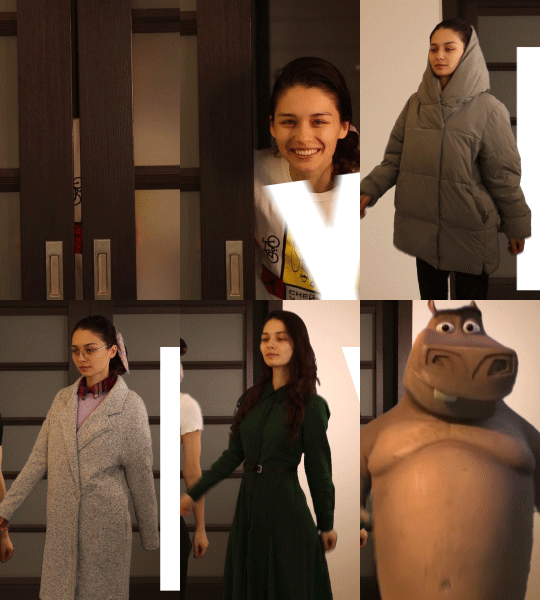
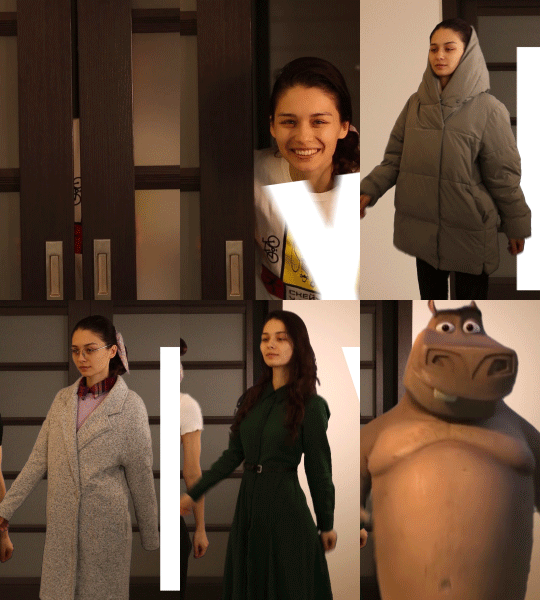
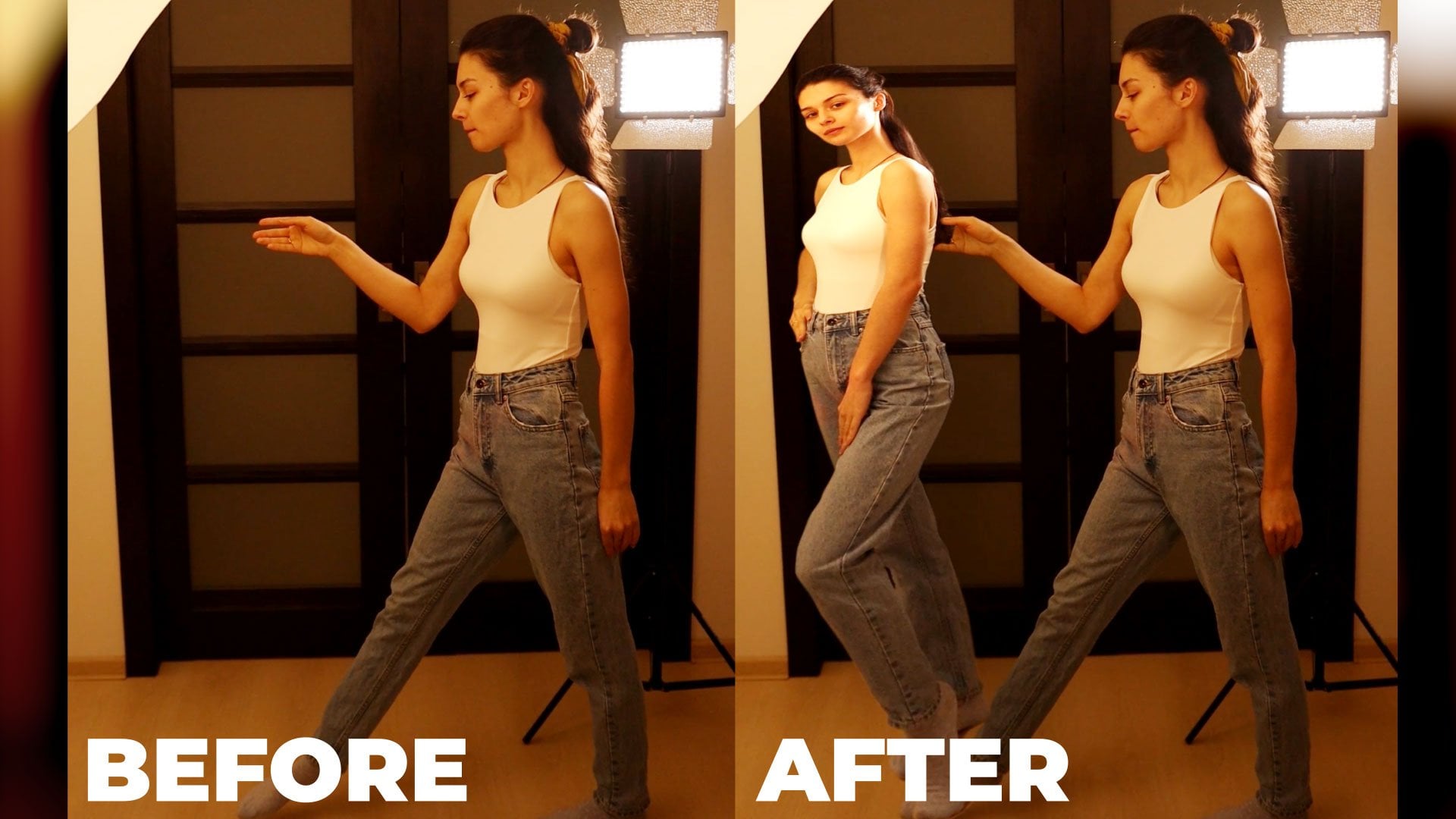
vamos criar esse efeito popular de
mídia social. A melhor parte desta aula
é que você não precisa ter nenhuma experiência
em efeitos visuais ou filmagem,
ou mesmo usar nenhum aplicativo de edição Eu fornecerei todo o conhecimento
necessário sobre como filmar seu próprio vídeo. Se você não quiser
gravar seus próprios vídeos
, você pode baixar imagens já gravadas em bruto
da guia de recursos desta aula
para começar a
praticar agora mesmo. Vou te ensinar todas as
habilidades necessárias para completar esse efeito. Você pode simplesmente baixar a versão de teste
gratuita do Adobe After Effects se ainda
não tiver o software. E começaremos imediatamente. Estou ansioso para ver seus projetos depois de
concluir esta aula. Ficarei feliz em ver
você em minha aula, assim como seu resultado, depois de
seguir todas as etapas. Então, vamos começar.
2. Como filmar sua própria filmagem: Então, estou usando o Adobe
After Effects 2021, mas você pode usar qualquer versão
do Adobe After Effects. Para esse efeito,
funcionará bem. Além disso, estou usando o layout
padrão. E se por algum motivo
você não conseguir ver alguns dos painéis que você
pode ver na minha tela. Você pode se referir a
eles pelo nome, por exemplo, uma linha. Você pode ir para Janela
e clicar aqui para
alinhar para ativar qualquer painel que
você possa ver na minha tela. Então, antes de tudo, precisamos
importar nossas imagens. Para importar nossas imagens, você pode ir para arquivo, importar arquivo ou
simplesmente no painel do projeto, clicar duas
vezes com o botão esquerdo
nessa área da tela. Clique duas vezes com o botão esquerdo do mouse. E esse pudico
estará disponível na guia de recursos desta classe. Então, vamos selecionar essa
primeira e segunda aparência, imagens de
fundo e imagem de
fundo,
e clicar em Importar. Então, vamos criar uma
nova composição. Para criar uma nova composição,
podemos clicar nesse botão grande,
nova composição. Agora vamos definir talvez um lago
para 10 s. Aqui, com duração, podemos alterá-lo para 10 s. Zero quadros. Vamos chamá-la de
composição como efeito principal, 30 quadros por segundo
e clicar em Ok, vamos dar uma olhada em
como precisamos filmar nossas imagens com looks
diferentes. Então, por exemplo, eu tenho esse tipo de aparência
e, como você pode ver, esqueci que fazemos
nesta composição vertical. Então, vamos mudar essa
largura para a altura 90, 20. Portanto, será um
vídeo vertical para mídias sociais. Então, como você pode ver, eu fotografei
meus looks em uma tela azul. Como plano de fundo,
vamos usar uma imagem simples que você pode tirar uma foto em seu apartamento. Então, o que precisamos ter, precisamos ter esse tipo
de imagem do fundo. Precisamos ter todos os looks
que queremos usar no vídeo em diferentes
tipos de roupas. E também esse tipo de
polimento inicial em que você
abriu sua porta. Aqui estão algumas letras
que sairão, depois fecharão a porta e diminuirão o zoom. E veremos esse tipo
de imagem de fundo. E então vamos nos
animar em cima disso. Então, vamos dar
uma olhada rápida em sua aparência. Temos algumas cartas. Em seguida, diminua o zoom da animação que
vamos criar. Em seguida, trabalhe em
pedaços ou qualquer tipo de palavra que
você queira usar. E então vamos
fazer esse tipo de efeito em que ele muda
para nossas roupas. Não quero
criar muito menos. Então, vou mostrar todas as duas primeiras roupas
porque basicamente essa mesma técnica se
repete, como você pode ver em todo
esse efeito. Deveria esse vídeo de um tripé, porque seria muito mais fácil tocar algumas
letras aqui dentro. E é uma boa ideia
ter uma das portas completamente fechada
e outra em movimento. Será mais fácil cobrir nossas cartas, como você viu
aqui no efeito final. E depois apenas fechando as portas. Além disso, a partir do tripé, suas
câmeras não devem se mover. E, finalmente, você
precisa fotografar sua tomada. Basicamente, você não precisa nem mesmo de toda a amplitude de movimento.
Como se estivesse andando. Nós fechamos apenas um movimento
da mão porque podemos
simplesmente fazer um loop e
colocar esse tipo de
trabalho em movimento. Então, poucos quadros do vídeo, como esse, estão completamente bem. No meu caso, eu usei tela azul, mas se você não tem
tela azul ou tela verde, vou te mostrar
como você pode parar
de sair da imagem. Então, basicamente, você
nem precisa ter uma tela verde para nenhum equipamento
sofisticado faça esse efeito. Basicamente, tire uma foto
do tripé ou uma estante de livros para que sua câmera
não se mova,
como se você estivesse andando. Ok, então no próximo vídeo, vou mostrar como você
pode se destacar. Portanto, você teria esse tipo de esmalte para usar posteriormente
nesse efeito. Nos vemos no próximo vídeo.
3. Usando Chroma Key: Então, neste vídeo,
vamos aprender como nos recortar e como fazer essa animação em
loop que temos esse ritmo
bem lento. E eu vou te
mostrar como você pode fazer com que pareça ainda
mais interessante. Mas antes de tudo, vamos
salvar nosso projeto. E como o After Effects
pode falhar de tempos em tempos, acesse Arquivo, Salvar, salve como e salve-o onde quiser no seu
computador. E clique em Salvar. Novamente, você tem sua
própria filmagem ou pode usar a minha da
guia de recursos para esta aula. E vamos ver A maneira mais fácil. Por exemplo, você também tem a
tela verde ou a tela azul. Nesse caso, você só
precisa selecionar essa ferramenta de caneta e basicamente
recortar assim. Portanto, teríamos apenas dentro
dessa tela verde, tela orbital,
ter certeza de que você não cortou sua mão desse
jeito. E então, simplesmente
aqui, os efeitos nas predefinições esperaram
que ele carregasse. Basta digitar a chave. Aqui, uma animação predefinida. Você pode simplesmente
selecionar essa terceira predefinição. Basta deixar mais liso e
colocá-lo em sua filmagem. Aqui podemos simplesmente
escolher essa cor, que é azul no nosso caso. Em seguida, altere isso para status. Nesse caso,
você verá o quanto você ganha e se certificará de
ter apenas
parte em preto e branco da sua imagem. No meu caso, algo
assim funciona bem. Esse valor é aumentado para obter apenas esmalte preto
onde queremos sair. E neste
segundo, eu diminuí. Assim, não perderíamos nenhuma
imagem dentro de nós mesmos. Então, algo assim
deve funcionar bem. Você também pode acessar a tela
selecionada e também alterar esses dois valores para obter um tapete ainda
mais limpo, se necessário. E, em seguida, basta mudar
do status PARA o resultado final. Então, é basicamente assim
que você pode obter um resultado limpo. E às vezes você precisa usar esse supressor de derramamento avançado, ou seja
, clicando aqui, você pode remover o
derramamento de cor indesejado de sua chave cromática. Então, certifique-se de clicar e ver um resultado importante para você. No nosso caso, você pode
simplesmente desligar ou
excluir esse efeito.
4. Usando Rotoscoping: Agora vou
mostrar como você pode escrever como cópia ou mingau se você não tiver essa
tela azul ou verde. Então, para não repetir essa etapa, vou duplicar essa bobagem e remover
todos esses efeitos. Além disso, vou
remover essa máscara. Não estou excluindo esse
efeito abaixo porque
vamos usar a
tela azul para esta aula. E eu simplesmente não quero
repetir essas etapas novamente. Mas caso você
não tenha uma tela azul, podemos simplesmente fazer isso florescer
sem a tela azul. Vamos colocá-lo no meio. A propósito, é um atalho muito
bom, Control, Alt F, que será colocado
dentro desta tela. Vamos desativar esse florescimento
e trabalhar nisso. Então, basicamente, queremos usar um rotoscópio para nos
esculpir e obter praticamente o mesmo
resultado que obtivemos com a tela azul. Portanto, você precisa selecionar
essa máscara preta polida, clicar duas vezes nela e escolher
essa ferramenta de pincel. E depois é só ampliar. Se você quiser, segure
Control no teclado e clique com o botão
esquerdo do mouse, segure e arraste para a esquerda
ou para a direita. Você pode alterar o tamanho
dessa ferramenta Roto Brush. Então, no nosso caso, algo
assim deve funcionar bem. Então,
você simplesmente quer pintar
sobre si mesmo para
mostrar ao software o que
você deseja manter. Com esse contorno verde, você deseja mostrar o software. O que queremos manter? Se você segurar a tecla Alt no teclado, removerá o que não deseja ter. Mais uma vez, estou segurando o
controle para tornar esse pincel
um pouco menor do que
usar a roda do mouse. Você pode ampliar e, em
seguida, segurar Alt, remover partes indesejadas,
como aqui. E dessa forma, você
pode simplesmente continuar anunciando ou removendo partes
que você deseja ter,
extraí-las da sua imagem. Vamos adicionar essa mão aqui. E quando estivermos satisfeitos
com nossa imagem, podemos simplesmente ir ao painel de
visualização e pular
um quadro por vez. Podemos simplesmente expandir esse
painel para ver mais. A propósito, estou
segurando a barra de espaço, o botão
esquerdo do mouse e
segurando-a para me
mover e ver se nossa
coleta de dados corre bem. Em seguida, pule outro
quadro, certifique-se de que ele ainda
mantenha a forma que
você selecionou. Ignorando alguns quadros. Veja se ainda está
em nossa forma. Como você pode ver, é um processo
muito rápido. Quando estiver satisfeito
com sua rotoscopia, basta
clicar neste botão de congelamento. Isso congelará todo o processo. E então podemos
aplicar algumas mudanças para escrever nosso próprio
efeito de pincel. Ok, agora temos esse esmalte de couro cabeludo para
leme. Podemos voltar à nossa composição, composição
principal aqui. Você pode simplesmente deixar a maioria
aqui e aqui também. E, como você pode ver,
obtivemos praticamente o mesmo resultado sem usar nenhuma tela azul
ou verde. Mas isso leva um pouco mais de tempo. Então, se você está feliz com isso, pode deixar como está. Mas, em alguns casos, você quer
mudar a borda se
achar que está fazendo
muito ou pouco, pode ver que estou
expandindo ou diminuindo o H. Então, certifique-se de brincar com esse valor de borda de deslocamento. Assim, você pode mudar
um pouco de cor, diminuir o contraste se quiser
ter uma borda mais lisa. E também use o desfoque de movimento e as cores de
descontaminação e
clique nesta caixa de seleção aqui. Como você pode ver, temos
uma foto muito nítida e você pode pressionar o
teclado numérico zero para ver a prévia. Ok, então estamos felizes
com nossa rotoscopia. Em ambos os casos. Você pode simplesmente
pré-compor seu resultado.
5. Criando ritmo de looping: Seja qual for a técnica
escolhida, você precisará
pré-compor sua camada. Então, vamos selecionar nossas
camadas e pré-compor. Vamos chamar isso de olhar forçado. E vamos dizer que isso é
recortado porque já
realizamos nosso plano de fundo. Agora clique em Ok e, a partir desse momento, é
praticamente o mesmo. Ok, agora temos
esse tipo de animação. E vamos abrir essa composição. E eu vou
habilitar essa filmagem que usa apenas tela azul. Vou usar essa
forragem só porque ela renderiza mais rápido do que essa
haste guardou a filmagem. Mas, basicamente, esse
efeito funcionará da mesma forma e terá a mesma aparência, seja qual for o método que você usar. E caso você ache que seu computador está funcionando muito devagar, você pode basicamente renderizar
essa forragem e usá-la separadamente com a renderização
para cada célula. Você precisa ir para Composição, adicionar à fila de renderização
aqui e, sem perdas, alterá-la para Quick Time. E aqui uma mudança de canal
para RGB mais Alpha, o que significa que você obterá
exatamente a mesma filmagem, mas sem nenhum efeito. software Your After Effects lidará com esse
efeito com muito mais facilidade. Clique em Ok,
especifique onde queremos salvar seu vídeo
e clique em Renderizar. Depois disso, você obterá apenas essa filmagem
sem nenhum efeito. E você pode continuar
com esse efeito. No meu caso, o laptop lida muito bem
com esse efeito de luz chave. Então, vou deixar como está. Agora vamos voltar à
composição principal e mostrar como você pode repetir essa
animação infinitamente. Basicamente, você precisa selecionar esse mouse precomposto, grosseiro
e direito. Clique nele e vá até a hora,
habilite o remapeamento do tempo. Nossa filmagem é representada
por esses dois quadros-chave, que são iniciados, esse vídeo
terminou e basicamente congelou. No nosso caso, queremos
definir esse tempo mais grosso um
pouco antes dele,
não grosseiro, mas desapareceu. Aqui, onde
ainda podemos nos ver. Precisamos criar
outro quadro-chave. Esse quadro-chave que queremos excluir. Então, basicamente, temos esse
V0 e aqui ele simplesmente congelou. Agora sabemos que esse
vídeo tem 18 quadros. Basicamente, podemos pular mais
oito quadros. Você pode simplesmente segurar Control, Shift e clicar na seta para a direita. Ele pulará exatamente dez quadros. Vamos manter outros quadros
de tentativa. Então segure Control Shift e
clique na seta para a direita no teclado. E pulamos mais dez. E, como você se lembra, são necessários 18 quadros para obter essa animação. Então, vamos voltar dois quadros. Podemos ouvir na pré-visualização, clicar no
botão do quadro anterior uma e duas vezes. Então, basicamente, agora
podemos simplesmente selecionar esse quadro-chave
no início. Deixe-me clicar,
arrastar e selecionar. Pressione o controle C para copiar. E aqui, 18 quadros
depois desse momento, pressione Control V para colar. Então, se nos
afastarmos dessa linha do tempo, teremos esse tipo de movimento. Vamos pressionar o número da linha
para ver o que temos. Como você pode ver, agora
temos esse movimento de caminhada. E se você notar
aqui, ainda é prosa. Então, para obter esse loop infinito, você precisa segurar a
tecla Alt no teclado. Como você pode ver, estou
segurando Alt e
clique com o botão esquerdo do mouse neste cronômetro de
remapeamento. Isso nos permitirá
escrever expressões. No nosso caso, queremos usar uma expressão
chamada loop out. Então, vamos digitar LoopOut. Você pode até mesmo selecioná-lo
aqui no menu suspenso. Clique duas vezes nele,
clique em qualquer lugar. Aqui. Ele aplicará essa
expressão neste remapeamento temporal. Basicamente, ele repetirá
essa animação infinitamente. Se eu for
pressionar o teclado numérico zero, temos essa animação em loop
infinito. O próximo passo que
podemos fazer é selecionar esses quadros-chave e pressionar F9. Isso tornará um
tipo de animação mais interessante. Se formos ao editor gráfico, você verá que temos
esse tipo de curva, significa
que ela
começa devagar do que mais rápido, que lenta, mais rápido e mais lento. E se eu for
pressionar o teclado numérico zero, você pode ver que
temos uma animação mais
interessante. Podemos exagerar ainda
mais
essa animação selecionando esse quadro-chave. Clique com o botão esquerdo
nessa alça e
arraste-a para a direita até
ver Influência. Chegou a 75 por cento. Algo parecido com isso. Como você pode ver,
entramos nesse tipo de curva e aqui
também podemos arrastá-la para a esquerda. Você pode ver a velocidade e
a influência e alterá-la para 75. De repente, isso parece bom. E aqui também, vamos mudar para definir cinco. E aqui também, não
deveria ser perfeito. 75, 75, ponto final. Algo está bem. E se eu for
pressionar o teclado numérico zero, você verá que nossa
animação é mais exagerada. O que combinará muito melhor com a
batida da música. Vamos sair
desse editor gráfico. E podemos selecionar todos
esses quadros-chave, segurar a tecla Alt no teclado e selecionar este último, clicar com o botão
esquerdo sobre ele e
arrastá-lo para a esquerda. Como você pode ver dessa forma, podemos reduzir essa animação. Portanto, será mais rápido se você
encolher para a esquerda ou mais lento se
encolher para a direita. No nosso caso, queremos
tornar isso um pouco mais rápido, para que tenha o mesmo
ritmo da nossa música. Vamos pressionar o número zero
e ver como fica. Você pode ver que é
muito mais rápido agora. Então, basicamente, é
assim que você pode manipular esse ritmo para qualquer
música que você preferir. Então, mais uma vez, você precisa
selecionar todos esses quadros-chave. Segure a tecla Alt em um teclado, clique com o botão
esquerdo do mouse no
último quadro-chave e expanda ou aumenta a
velocidade da animação para combinar com sua música. Então, a mesma coisa que você
quer fazer com a segunda olhada. Você pode simplesmente clicar com o botão esquerdo
e arrastá-lo até esse botão de composição para
criar uma nova composição. Mais uma vez, em vez de couro cabeludo, se você precisar escrever um
boné ou apenas usar essa máscara para criar uma
máscara ao redor dela assim. Vou fazer isso muito mais rápido
para não perder tempo. Mas basicamente estamos copiando a mesma técnica que
mostrei neste vídeo. Então, mais uma vez, efeito de luz chave. Podemos até copiar esse efeito
de luz
chave desse visual e
colocá-lo aqui. Funciona bem. Então, vamos excluir essa
predefinição e deixar essa. Basicamente, temos a mesma aparência. Também podemos descartar essa nova composição
que criamos, e vamos chamá-la de recortada. Para renomear suas composições, você precisa selecioná-las e
pressionar Enter no teclado. Depois de renomeá-lo, basta
clicar em qualquer lugar aqui. Então, basicamente, agora
temos esse segundo. Mais uma vez,
clique com o botão direito do mouse para ativar o remapeamento do tempo. Vá até o último quadro. Vamos soltar essa camada para ver somente essa camada na qual
estamos trabalhando. Vamos criar um quadro-chave aqui. Antes deste, vamos deletar. Essa animação tem 16 quadros, então vamos pular dez quadros
e depois seis quadros. Mais. Selecione e copie este. Para obter esse tipo de loop. Segure Alt, clique com o botão esquerdo no cronômetro e
digite loop out. Expressão, clique em qualquer lugar. Agora temos o
mesmo tipo de coisa. Então, vamos também pressionar F9, ir ao editor gráfico, selecionar cada um deles, configurá-lo para cerca de 75% se você quiser criar em
cada um dos seus looks. Agora, como você pode
ver, se eu vou sair do Modo Solo, temos esses dois looks. Você pode ver que esse visual
é um pouco mais alto. Pressione S no teclado
para torná-lo menor. Então, basicamente, você
gostaria de ter seus looks antigos na mesma
altura e tamanho. Então, vamos torná-lo menor. E digamos que altura. Vamos expandir essa camada
e ver como ela fica. Além disso, queremos
igualar nosso ritmo. Então, vamos selecionar essas duas
camadas. Pressione U e, mais uma vez, selecione esses
quadros-chave, segure Alt e reduza essa animação. Agora, como você pode ver, combina
perfeitamente com o que você precisa fazer com cada n, cada um dos seus looks. Então é assim que você
precisa cortar todos os seus troncos e se preparar para
fazer o efeito final. Então, no próximo vídeo,
vou mostrar como fazer essa parte em que essas
letras saem. Esta animação da Zomato
para chegar a esse ponto do efeito. Nos vemos no próximo vídeo.
6. Animação da câmera: Então, vamos fazer essa parte
do efeito em que estamos abrindo nossas portas e
algumas letras saem. E a animação de zoom aqui e a composição, composição
principal. Parece que eu posso fechar. E vamos
tirá-lo do caminho. Então, trabalharíamos na
primeira parte desse efeito. Então, vamos usar nosso efeito principal, essa folhagem de
fundo. E vamos ver o que
podemos fazer aqui. Então, basicamente, também queremos manipular essa
animação. Porque queremos ter
isso um pouco mais rápido. E se você quiser
usar a mesma música, que eu usei na prévia, você pode simplesmente
arrastar e soltar esse efeito final em
sua composição. Você pode torná-lo muito menor. Pressione S no teclado
e altere a escala para talvez 30 por cento
e coloque-a aqui. Então você veria que a
dinâmica deste vídeo, vamos tentar
combiná-la com o nosso exemplo. É muito fácil de fazer. Basta selecionar sua
filmagem de fundo ou não polida, que você fechou para si mesmo com sua própria pessoa
no vídeo. E é hora de remapear seu esmalte para que ele
combine com nossa música. Vamos
clicar com o botão direito do mouse sobre ele e ir até o tempo, habilitar o remapeamento do tempo. Agora vamos ver o
momento em que abrimos nossas portas e
vamos olhar para dentro. Então, aqui,
queremos criar outro
quadro-chave clicando aqui. Então, veremos
esse desempenho. Você também pode sorrir para a câmera e
criar um quadro-chave. Separaríamos essa parte
em que fechávamos as portas. Então, nesse caso, quando criamos esse tipo de peça principal de
desempenho, podemos simplesmente
selecioná-la e movê-la para a esquerda, que basicamente significa que
essa parte será acelerada. E como você pode ver no
meu exemplo original, eu acelero muito rápido. Então, agora ele combina
melhor com a parte envolvente. Eu também acelero bem rápido. Então, podemos simplesmente mover esse
quadro-chave e, como você pode ver, são acelerações, essa animação. Podemos até nos separar mais. Então, essa é a
facilidade com que você pode
acelerar sua animação para
se adequar melhor à sua música. Então, vou pressionar zero
numerado para que você possa
ver esse resultado final. Ok, então agora temos
esse tipo de peça. Podemos desativar nosso vídeo
de referência. Vamos também adicionar uma animação de
redução de zoom. Então, para isso, queremos colocar
nossa imagem do nosso apartamento. Pressione S no teclado. E, basicamente, você
gostaria de pressionar T nos teclados e fazer com que essa opacidade talvez seja
de 50 por cento. Então, veríamos
o vídeo original e também a foto do nosso apartamento. Basicamente,
gostaríamos de alinhar essas imagens. Então, se eu vou pressionar S no teclado e torná-lo maior, você pode ver como estou alinhando essas linhas para que elas se
encaixem muito bem. Portanto, reserve um pouco mais de tempo alinhando
sua foto com seu vídeo. Então, minhas chaves, eu preciso
torná-las um pouco maiores. Basicamente, estou usando
as teclas de do teclado para mover minha imagem. Então, agora está muito bem alinhado. E agora eu posso
simplesmente selecionar nosso vídeo, este, e
escolher nossa imagem. que basicamente significa
que se eu
mudar a escala dessa imagem, isso também mudará a escala do meu vídeo,
como você pode ver. No nosso caso, queremos mudar
também esse ponto de ancoragem. E para mudar esse ponto de ancoragem, precisamos selecionar
essa caneta atrás da ferramenta, colocá-la no centro para ver
o centro da tela. Você precisa clicar aqui e clicar neste cofre de ação de maré e
movê-lo para o centro. Então, podemos simplesmente desativá-lo. E agora podemos fazer essa animação de redução de zoom para ver a velocidade dessa animação
de redução, também
podemos ativar essa filmagem de
referência. Então, parece que
vai começar daqui. Então selecione sua imagem de fundo. Leia um quadro-chave de escala. E depois queremos
mudar a habilidade. Muito menor,
algo assim. Como você pode ver,
também queremos mudar
a posição para que
fique um pouco mais alta. Mas antes de
mudarmos a posição, vamos responder à pergunta:
o que é quadro-chave? Então, o que é quadro-chave? O quadro-chave é um ponto no
tempo que, lembre-se, é o valor da
propriedade do sódio. No nosso caso, esse quadro-chave lembra esse
ponto no tempo que é 2 s. Ele lembra esse valor de 45 por cento da escala da
propriedade. E neste momento, também
temos um quadro-chave. Mudamos nosso valor para
149 da escala de probabilidade. E basicamente agora o
After Effects tentará passar de 149 para esse valor de 45. E é isso que dá essa
animação de redução de escala. É basicamente assim que a animação funciona dentro do After Effects. Acabamos de ler esses quadros-chave. E o After Effects está
tentando passar de um valor para outro e oferece
esse tipo de animação. Também podemos expandir esse vídeo. Portanto, não
desaparecerá tão rapidamente. E agora vamos adicionar animação
não apenas à escala, mas também às duas posições. Então, vamos definir esse cursor de tempo
para esse primeiro quadro-chave. Então, ficará em cima disso. Quando nosso jogo está em
cima do quadro-chave, isso acende em azul. Então, como você pode ver,
não para. E agora acende. Então, para ver a posição, precisamos selecionar essa camada de
imagem e segurar a tecla Shift. Como você pode ver, estou
segurando Shift e pressionando P. Agora podemos ver a propriedade da
posição. Também queremos criar
um quadro-chave. Aqui mais tarde. Neste quadro-chave, queremos
mudar a posição. Vamos também usar essa ferramenta
manual para mover isso. Então, veremos toda a tela. Vamos ajustar esse valor de
posição para
que ele corresponda ao que
podemos ver em nossa prévia. Algo assim
deve funcionar bem. Basicamente, aqui você pode mudar para tamanho que quiser, para que fique melhor
no seu bumbum. No meu caso, quero ver um pouco de L4 e todas as portas
e um pouco de parede. Então você pode usá-lo
como referência. Agora, como você pode ver, ele
repete esse movimento. Podemos até selecionar todos
esses quadros-chave, pressione F9. E, mais uma vez, vá para o editor
gráfico e selecione
esses dois quadros-chave. Com esse botão de zoom,
podemos ampliar. Em nosso gráfico. Clique com o botão direito
nessa alça e
arraste-a para a direita. Esse movimento começará melhor
e mais devagar no final. Saia desse editor gráfico. Agora temos essa melhor e muito
legal transição. Para concluir essa transição, queremos pressionar T no teclado, e vamos fazer isso
100% e
colocá-lo abaixo do nosso vídeo. Agora, como você pode ver,
combina muito bem, mas precisamos adicionar alguma animação de desbotamento e
também algum tipo de desfoque. Portanto, não seria como um quadrado. Então, vamos selecionar este vídeo em
polonês, que temos. Em seguida, clique aqui em
interruptores e modos
e clique aqui em desfoque de movimento. E certifique-se de que esteja
habilitado aqui também. Então, como você pode ver, ele
realmente não parece mais
um quadrado. Tem esse tipo de
desfoque de movimento, que parece bom. E também aqui, no início, podemos pressionar T para criar
um quadro-chave de opacidade. Aqui, queremos ver nosso
vídeo com opacidade total. Depois de passar para
uma animação menor, você desejará alterar
essa opacidade para zero. Então, ele simplesmente desaparecerá. E, como você pode ver nessa
velocidade, ela simplesmente muda. E podemos cortar essa
camada até esse momento. E agora podemos ampliar
nossa linha do tempo. Então, veríamos toda
a nossa linha do tempo. Podemos mudar nossa
área de trabalho com esse identificador. Clique e arraste para a esquerda. Agora vamos desativar nossa referência
e ver como ela fica. Para ver a prévia,
precisamos pressionar o número. A toda velocidade. Essa transição acontece tão rápido que realmente não vemos
esse momento de transição. Parece muito legal. No próximo vídeo,
vamos adicionar isso
representando as letras da palavra.
Até o próximo vídeo.
7. Animação de letras: Então, agora temos esse
tipo de transição. E vamos adicionar algumas palavras que
saem de outra sala. Mais uma vez, para
não perder tempo com a aula, adicionarei apenas duas letras. Mas, basicamente, o mesmo
princípio que você pode adicionar para criar ainda mais letras
se quiser usar qualquer outra palavra ou
completar isso, premia muito, se quiser. Então, vamos adicionar uma carta. Você só precisa usar essa ferramenta de tipo
horizontal. Clique nele e, em seguida,
clique com o botão esquerdo dentro da nossa janela. E vamos digitar C. Em seguida, selecione essa camada de texto que acabamos criar aqui e o painel
Caractere. Você pode alterar o tamanho. Vamos torná-lo muito maior. Se você não conseguir ver
esse painel de caracteres, você precisa ir até a Janela e ativá-lo a partir daqui. E neste momento, você
pode simplesmente selecionar e alterar a fonte da sua carta. Você pode usar praticamente
qualquer fonte que desejar. Vou mudar para a fonte
de chanfros. É uma fonte gratuita que você
pode baixar da web. Mas basicamente você pode mudar para qualquer outro ponto que quiser. Vou torná-lo mais espesso, além de mudar o traçado
e a cor do traço. Vou fazer também o
branco e também a cor de preenchimento. Vou mudá-lo para branco. Então, eu teria esse
tipo de letra grossa. Assim que obtivermos isso, podemos pressionar Control Alt Home. Ele colocará esse
ponto de ancoragem no centro. O que significa que se
eu for usar a rotação pressionando
R no teclado, ela girará a partir do centro. E, basicamente, podemos simplesmente adicionar alguma animação, como se esta
carta estivesse em algum lugar aqui. Crie um quadro-chave para rotação segure Shift e
pressione a posição P para C. Crie um quadro-chave para
a posição e gire-o um pouco. Coloque-o aqui. Basicamente, é
assim que você pode obter essa animação de layout. Reduzindo essa distância
entre esses quadros-chave. Você pode acelerar a animação de um layout assim. Você também pode colocar seu tempo mais grosso em um dos quadros-chave de
posição. Selecione todos os quadros-chave
da posição e suba. Nesse caso, você moverá toda a animação da posição para cima e obterá esse tipo de animação.
Vamos pressionar Enter sobre isso. Mas para ver como fica,
parece muito bom. Também podemos selecionar
todos os quadros-chave. Pressione F9. Então, ele vai começar mais devagar do que ir cada vez mais devagar até o
final. Então, vai parecer
mais interessante. Além disso, podemos adicionar
desfoque de movimento clicando aqui. Agora parece mais realista. E, finalmente, o que queremos
acrescentar é cumprido ou esta carta. Portanto, não seria
visível atrás dessa porta. Também podemos cortar essa
camada até esse momento. Então, saberíamos
que essa animação começa aqui e termina aqui. Então feche-o aqui. E vamos criar uma nova camada. Vá para a camada, novo sólido. Vamos chamar isso de Met, talvez uma porta e um clique. Ok, agora podemos
simplesmente desativá-lo, mas certifique-se de selecioná-lo. Então, aplicaríamos nossa
máscara em cima dessa porta. Então, selecione essa ferramenta de caneta, selecione sua camada e
simplesmente crie uma máscara
ao longo dessa porta. Assim,
podemos simplesmente ativá-lo. Se eu pressionar
Control Shift H, eliminaremos todos os contornos. E podemos simplesmente
selecionar essa letra c. Clique nesses
botões e
modos e
altere para Alpha Matte, o que basicamente significa que ele
estará visível apenas aqui. E como você pode imaginar,
precisamos do oposto disso. Então, vamos mudar para
Alpha Inverted Matte. Agora parece que está
saindo daquela sala. Além disso, você pode ver que
essa borda é muito nítida. Portanto, podemos simplesmente selecionar esse tapete, pressionar F no teclado e
alterar a extensão da máscara. Vamos mudá-lo para Lake Pi. Feather the edge parece
um pouco mais realista. E, basicamente,
é assim que você pode adicionar essas letras
atrás das portas. Também podemos cortar
essa camada fosca. Podemos até mesmo duplicar essas camadas
selecionando uma delas, segurando a tecla Shift e selecionando outra. Pressione Control D para duplicar, mova-se no espaço assim no tempo. E selecione sua segunda
camada da letra, pressione P. Certifique-se de que seu cursor de tempo, na parte superior
do quadro-chave da posição, selecione a propriedade de posição. E agora podemos simplesmente
movê-lo para baixo. Veja o que estamos fazendo. Precisamos pressionar
Control Shift H. Agora, se eu quiser
mudar essa posição, você pode ver que estamos diminuindo nossa animação da
segunda letra abaixo. Muito bom. Você pode ver isso mais tarde, a maioria aqui. E para não ter a mesma
animação de rotação, podemos simplesmente pressionar R no teclado
para ver a rotação. Selecione esses quadros-chave, clique com o botão
direito do mouse sobre e vá para o assistente de quadros-chave, quadros-chave com
reversão de tempo,
o que basicamente significa que ele girará em uma direção
diferente. Ele gira no sentido horário e isso
gira no sentido anti-horário. É assim que você pode
adicionar alguma variação. Além disso, você precisa deixar
o mouse clicar duas vezes nesta letra C e mudar para
outra camada que você precisa. No nosso caso,
era uma palavra, grossa. Então, a próxima letra será h, n, exatamente a mesma técnica
que você usará para adicionar outras letras, como fiz
na minha anterior aqui. Como você pode ver, temos
essas cartas saindo. Temos a animação de redução de zoom. No próximo vídeo,
mostrarei como
adicionar essas
letras uma a uma em cada
uma delas e mudar para nossos Looks. Nos
vemos no próximo vídeo.
8. Palavra para o ritmo: Agora queremos adicionar
essa animação
da palavra em si
e, em seguida, inverter a de
cada personagem em nossos registros. Então, vamos criar exatamente isso. Vá para a composição do efeito principal. Vamos ver o que já temos. Temos a
parte de estudo do efeito. E aqui também podemos ativar
nosso vídeo de referência. Assim, saberíamos por onde
começar a mostrar em nosso mundo. Parece que aqui vai começar a aparecer. Então, vamos digitar cada
letra de uma palavra. Então, mais uma vez, você
precisa selecionar essa ferramenta de tipo horizontal. Clique em Criar. A primeira letra, que é C, a
torna muito maior. Você também pode pressionar
Control Alt Home. Portanto, esse ponto de ancoragem
estará no centro. É importante porque
vamos
girar a partir do centro
de cada letra. Portanto, certifique-se de
selecionar esta letra c, pressione Control Alt Home para ter o ponto de ancoragem
exatamente no centro. Em seguida, selecione a ferramenta de seleção e mova-a para o
centro da tela. Você também pode usar o painel de
alinhamento aqui. Então, ele estará exatamente
no centro, ou simplesmente o moverá a olho nu. Então, ficaria
diretamente na sua tela. Então, podemos simplesmente pressionar
S no teclado se você quiser torná-lo muito maior. No nosso caso, ele ocupa uma
grande parte do nosso vídeo. Então, vamos nos
certificar de fazer exatamente isso. Uma vez que temos, nossa primeira camada
se torna muito mais fácil. Podemos simplesmente movê-lo aqui. Então, ele aparecerá aqui. Então, podemos simplesmente
duplicar essa carta. Então, vamos pressionar o Controle D para duplicar e depois
movê-lo para a direita, assim como está tocando
a letra anterior, clique duas vezes e pressione
H para a próxima letra. E para mover todas as letras
que vamos usar, precisamos criar um objeto nulo. Então vá para a camada, novo objeto nulo. Podemos renomeá-lo. Clique com o botão direito do mouse sobre ele e vamos chamá-lo de motor. E basta selecionar essas duas
letras. E com esse chicote
conectado a esse motor, o que nos
permite controlar todas essas letras com um único motor. Vamos pressionar P no teclado. E se mudarmos
essa posição, você verá que movemos
todas as letras. E é assim que vamos
mover todas essas
letras de uma só vez. Então, vamos também
movê-lo para a direita. Então, vai começar aqui. E basicamente podemos mover agora todas as letras
para fora da tela, ler um quadro-chave de posição. E como você pode ver, estou vendo este vídeo de
referência e vejo que ele termina aqui. Então, neste
momento,
vou movê-lo para neste
momento, a
esquerda para caber em todas
as palavras desse tipo. E como você pode imaginar, poderíamos simplesmente
duplicar qualquer outra letra. Basta selecioná-lo e pressionar
Control D para duplicar. Você pode segurar Shift para mover todo o espaço horizontal n
e não apenas assim, e movê-lo para a
direita, assim. E digite o próximo caractere. Basicamente, você pode até mesmo
selecionar todas essas letras. Clique em Toggle Switches, aplique esse desfoque de movimento. Então, ele terá esse
tipo de desfoque de movimento. E podemos até mesmo torná-lo 3D porque vamos
inverter cada uma dessas letras, como você se lembra, em nosso
efeito em 3D, assim. Então, queremos
trocá-los todos no espaço 3D. Então, você pode simplesmente
duplicar, mover e clicar duas vezes para
alterar a letra,
letra N. E depois duplicar. E usando a ferramenta de seleção, mova-a com o duplo
clique esquerdo do mouse sobre essa letra do tipo k. Podemos até movê-la um pouco
para a esquerda. Em seguida, duplique. Mova o controle deslizante para a direita e digite a última
letra, e é por isso que, como você pode ver agora,
posso
mudar livremente a posição de
cada uma das letras. Mas ainda temos esse
tipo de animação porque toda animação está
conectada a esse motor. E podemos basicamente fazer qualquer
alteração nessas letras. E isso não vai
atrapalhar nossa animação principal, o que é muito útil. Vou pressionar o Controle Z para ter
certeza de que ele o
colocará
no lugar certo, como estava, e
alterarei a disposição do motor. Então, vamos encaixar esta última letra. Então, basicamente, é assim
que podemos fazer essa animação de percorrer
todo o nosso mundo. E então vamos
voltar à nossa primeira palavra. Então, a partir desse momento,
podemos pressionar, Shift e segurar e pressionar S no teclado para ver
também a escala. E vamos criar também um quadro-chave
para a escala. Então, como você pode ver
no meu vídeo de referência, precisamos ir para
a primeira letra. Então, vamos movê-lo para
a posição dois. A primeira letra garante que ela esteja no centro
da tela. Isso, podemos até
aumentar um pouco. Então, pareceria um pouco mais interessante e talvez
diminuísse um pouco. Então agora temos essa animação em movimento e basicamente, teremos
essa animação para C. Então temos esse momento de caminho. Em seguida, podemos criar um
quadro-chave para a posição. Mais uma vez, estou vendo este vídeo de referência
e vendo que
movemos a câmera para a
próxima letra e ela para. Então, agora podemos passar para a próxima
letra como esta e parar. Então, mais uma vez, aqui
temos um momento de pausa, criamos um quadro-chave e ele
passa para a próxima letra. Também passamos para a próxima letra, uma para cada uma das letras,
para obter essa animação. Se selecionarmos esta parte, nossa área de trabalho, e
pressionarmos o teclado numérico zero, você poderá ver que temos
essa animação de bola, mas é um movimento bastante linear. Agora vamos resolver
esse problema porque agora, como você pode ver, realmente não
parece que tenha algum ritmo. E também vejo que
não parece muito bom. Então, podemos simplesmente para onde
movemos nossos textos um pouco mais para baixo. Podemos simplesmente
selecionar esses quadros-chave que seguem depois deles. Certifique-se de que você está jogando de cabeça
neste quadro-chave e usando as teclas de seta
do meu teclado, basta abrir. Então, ficará mais
uniforme e mais bonito. E, a propósito, você pode simplesmente selecionar todos esses quadros-chave. Clique com o botão direito do mouse
sobre eles e vá para Interpolação de
quadros-chave
e mude de automático para movimento linear. Seria um
tipo de animação muito mais limpa. Então, o que queremos
fazer é selecionar todos esses
quadros-chave, pressionar F9. Então, como você se lembra, temos movimento
bastante linear
e, com esse tipo um movimento
bastante linear
e, com esse tipo
de suavização dos quadros-chave, que aplicamos
clicando em F9. Estamos recebendo uma animação um pouco mais
interessante. Vamos pré-visualizar. Como você pode ver, ficou um pouco melhor. Mas, para exagerar esse campo, precisamos selecionar um
dos quadros-chave e
acessar o editor de gráficos. E aqui, como fizemos
com nossas imagens de vídeo, só
precisamos mover essas
alças para a esquerda, o que significa que esse
movimento começará rápido e
diminuirá a velocidade no final. Aqui, mais uma vez, vá até a próxima letra
e diminua a velocidade. Então, mais uma vez, acelere
e diminua a velocidade. Agora,
se eu pressionar o teclado numérico zero, você verá que
temos esse tipo de mudança mais interessante
de letra para letra, de forma
vaga, essas alças
para a esquerda, assim. Isso proporcionará esse tipo
de animação legal. Vamos sair
desse editor gráfico. E como você pode ver
aqui, a próxima carta
está chegando muito perto. Você pode adicionar a qualquer momento, basta selecionar uma
das letras e transformar. Estaria no lugar certo. Então agora parece melhor.
9. Carta para uma animação: Mais uma vez, para
não perder tempo com esse tutorial, vou mostrar essa técnica apenas com duas letras forçadas. E então você pode
basicamente aplicar a mesma técnica
no resto do vídeo. Então, temos essa
animação legal das letras. Basicamente, queremos
usar um de nossos looks. Vamos colocar esse look logo abaixo nossa letra e medi-lo aqui. E é muito importante fazê-los começar
no mesmo lugar. Porque, como você
se lembra, se eu estiver indo sozinho, tudo isso fica melhor se eles estiverem começando
no mesmo lugar. Terá esse mesmo ritmo. Se você mudar
assim e se mover para a direita, você terá esse tipo de animação
fora do ritmo. E não é exatamente o que
queremos nesse tipo de efeito. Portanto, certifique-se de que eles
comecem no mesmo lugar. Então, podemos simplesmente
sair desse modo. E o que vamos fazer é encontrar o lugar
onde tudo vai começar. Agora, como você pode imaginar, estou assistindo a este
vídeo de referência e estou vendo que vamos
nos ver neste
momento. Então, eu vou me mudar. Parece que isso se
aplica a este momento. Porque a partir desse próximo quadro, vamos nos ver. O que queremos fazer? Queremos
nos colocar no topo da
escada, mais do que isso. Então, nosso look
estaria no centro. Esse visual, podemos simplesmente desabilitar. E vamos fazer dessa
camada também uma camada 3D. E também deve
ter desfoque de movimento. Em seguida, precisamos conectar esse
visual a cada uma das letras. Então, vamos selecionar m para
conectar a esta letra, o que significa que podemos
simplesmente selecionar essa letra e pressionar R no teclado
e basicamente girar. E agora, como você pode
ver, estamos girando esta letra e
nossa aparência também. Então, basicamente, podemos simplesmente criar um quadro-chave aqui. Porque eu posso ver no meu vídeo
de referência que ele não vira. E aqui ele virou totalmente. Então, vamos mudar para 180
graus para -180 graus. Então, ele vai virar para
a direita assim. Você pode ver que isso também mudou nosso visual e é fácil de corrigir. Basta selecionar sua aparência
e clicar com o botão direito do mouse sobre ela e transformar,
virar na horizontal. E você também pode
movê-lo para a esquerda. Então, ele estará no
centro da nossa tela. O que você adora fazer é
simplesmente recortar essa
camada da carta. No momento, onde ele vira. Aqui. Exatamente neste momento. Podemos simplesmente cortar essa camada, basta selecioná-la e segurar a tecla
alt no teclado. E depois fechando o colchete. Você pode ver aqui no que estou
clicando, assim. Mais uma vez, Alt e colchete de
fechamento. Vai parar até este momento. Então, a partir deste momento,
aparecerão baixos. E é assim que podemos obter
essa animação invertida. Então, vamos ter certeza de que
não vemos nossa aparência aqui. Vamos falar um pouco mais tarde. E mudará da
letra para o nosso look. Além disso, queremos
selecionar nossa letra, pressione U no teclado
para ver esses quadros-chave. Mais uma vez, selecione-os, pressione F9 e vá para o editor gráfico. Além disso, vamos ampliar e
fazer esse tipo de animação, o que significa que ela
começará devagar e depois
rapidamente, assim. E apenas certifique-se de
que ele salte da letra para o lugar certo. Portanto, não teríamos
algo assim em que acontecesse muito
cedo ou muito tarde. Além disso, podemos adicionar uma câmera. Vamos colocar uma nova câmera em camadas. E aqui podemos definir distância focal para
algo como 18 ou 15, o que tornará nossa câmera como uma lente olho de peixe.
Vamos clicar em OK. E, como você pode ver, isso
ampliará ainda mais nossa carta. E essa transição vai
acontecer ainda mais interessante. Essa é uma
coisinha legal que fará com pareça ainda mais interessante
no ponto de transição, porque sem essa câmera, podemos ver que ela é bem plana e não é tão interessante. Vamos habilitar essa câmera. Posso ver que ocupa a maior
parte da nossa tela e
parece muito mais legal. E basicamente a mesma coisa
que queremos fazer com a próxima letra. Então, ele passa para a próxima camada. Mais uma vez, pegaremos
nossas imagens de nós mesmos, colocaremos em cima, nossa próxima carta, e
veremos a referência. Selecione nossa letra, pressione R
no teclado para ver a rotação. Crie um quadro-chave para rotação. E então, vamos inverter, está em
nossa referência sobre aqui. Precisamos virar para -180 graus. E então vamos dar
uma segunda olhada. Certifique-se de que esteja
no centro da tela, algo assim. E basta se conectar à nossa carta. E garante
que também esteja em 3D e tenha
esse desfoque de movimento. Aqui. Após essa animação de rotação, podemos simplesmente
selecioná-la e conectá-la com este chicote à nossa letra
N. Como você pode ver, ela vira. Mais uma vez. Aqui. No
momento inverso, precisamos garantir que
essa carta desapareça. Esta carta de página. Vou pressionar Alt e fechar o colchete
para ir até este momento. E a partir deste momento
aparecerá nosso segundo look. Mais uma vez, não estou movendo
essa camada e apenas cortando. Como você pode ver, eu
tenho isso mais grosseiro. Estou imerso nesse momento. Certifique-se de que você não está se movendo ,
pois isso
atrapalhará o ritmo. Basta cortar essa camada
que está basicamente funcionando. Basta também usar a
tecla Alt no teclado, colocá-la entre colchetes. Vai parar até este momento. E agora podemos fazer esse
tipo de transição. E mais uma vez,
selecione sua letra, pressione U no teclado
para ver esses quadros-chave. Pressione F9. Vá para o editor gráfico. E também certifique-se de
que essa animação comece devagar e vá rápido. Apenas certifique-se de que esse
pico, essa animação, se eu sair
do editor gráfico, saia neste
momento em que ela gira. É muito importante
porque, como você pode ver, se eu vou tirar
esse porco do caminho. A troca da letra
pode ser feita no local certo. Portanto, certifique-se de que esse
pico ocorrerá neste momento. Basicamente, a mesma
técnica que você precisará para criar outras duas letras
em seu vídeo. Então, vamos diminuir o zoom e ver
o que temos neste momento. Vou desativar
nossa referência para que ela não nos distraia. Além disso, podemos pressionar
Control Shift H para ver apenas o resultado e pressionar o número
zero para visualizar. Então, como você pode ver, é
assim que você pode obter esse tipo de efeito.
10. Finalizando VFX: Se você prestar atenção aqui, essa mão vai para trás. E ainda por cima, é
muito fácil de consertar. Basta criar uma nova camada, ir para camada, nova camada
de ajuste. E isso deve separar essas
camadas uma da outra. Podemos até pressionar Enter no teclado para renomeá-lo como uma linha. Então, saberíamos que isso é apenas uma camada para
separar esses looks. Então, basicamente, todos esses looks devem ser separados
com uma camada de ajuste. E isso foi corrigido como esse problema. Então, se eu vou
pressionar o teclado numérico zero, você pode ver isso agora. Vamos resolver esse problema com a
mão. Como você pode ver. Além disso, se você quiser ter todos os seus registros em cima das letras, certifique-se de que, depois de
terminar todas as letras, mova-as para baixo dos registros, sempre em
cima das letras. Algo parecido com isso. Muito menos coisa que
você gostaria de fazer é pegar
a soma sobre
n, colocá-la abaixo. E vamos pressionar U
no teclado para ver essa animação de posição. Então, o que podemos fazer
aqui, basicamente, você pode simplesmente criar uma animação de posição
para esse plano de fundo. Então, aqui ele
estará no centro e depois vai para
a esquerda da palavra. Também podemos mover a posição
do plano de fundo. E também vamos
copiar essa animação
de câmera em movimento. Então, teremos esse tipo de profundidade dessa animação. Vamos pressionar o teclado numérico zero. Nosso passado também se move. É assim que você pode
obter esse tipo
de movimento de paralaxe e
tipo de animação 3D. Apenas certifique-se de animar
seu plano de fundo também. E essa mesma técnica você
precisará aplicar no resto
das letras e aplicar todos os seus registros para
obter todo o efeito. Sinta-se à vontade para me seguir
aqui no Skillshare. Eu posto aulas toda semana. Tenho muitas
aulas sobre efeitos visuais usando o Adobe After Effects e também estou criando aulas sobre textos de design de
movimento, animação e noções básicas de animação. De tempos em tempos, estou postando aulas
mais complexas sobre criação de faíscas e animação 3D
e também animação de logotipos. Eu recomendo que você
assista a esta aula de 12 minutos se quiser experimentar
algumas coisas de efeitos visuais, esta, não hesite em
criar projetos. Depois de assistir minhas aulas, eu sempre verifico seu trabalho
e faço alguns comentários
se precisar de ajuda. Também fique à vontade para fazer perguntas
abaixo de qualquer uma das minhas aulas. E você também pode sugerir
o que você quer aprender a seguir. Então, mais uma vez, fique à vontade para me
seguir aqui no Skillshare, e ficarei feliz em ver
você na minha próxima aula. Obrigado por assistir.
 M Jake, Lets Create VFX & Cool Stuff Together