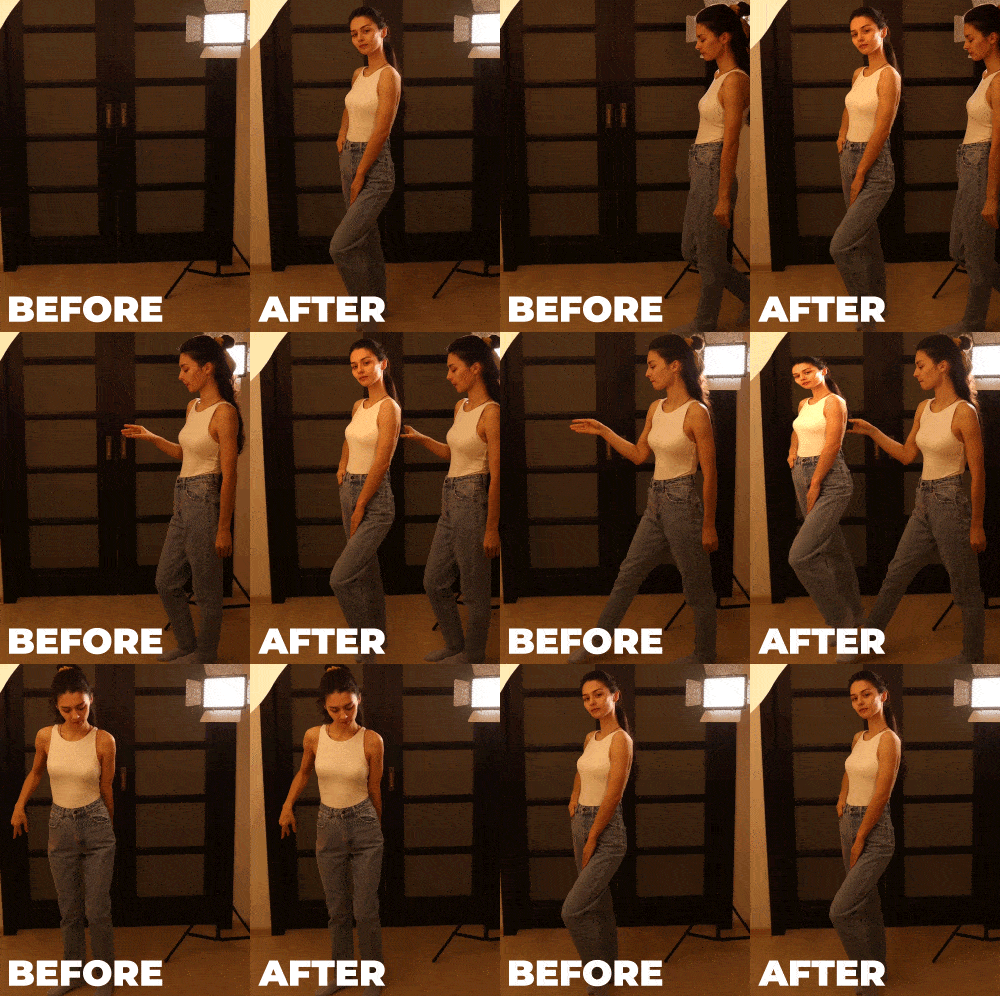
Transcrições
1. Apresentação: Oi, eu sou o Jake. E nesta aula,
vamos criar esse efeito popular de
mídia social. A melhor parte desta aula
é que você não precisa ter nenhuma experiência
em efeitos visuais ou filmagem,
ou mesmo usar nenhum aplicativo de edição Eu fornecerei todo o conhecimento
necessário sobre como filmar seu próprio vídeo. Se você não quiser
gravar seus próprios vídeos
, você pode baixar imagens já
gravadas em bruto da guia de recursos para esta aula para
começar a praticar. Agora mesmo. Vou te ensinar todas as
habilidades necessárias para completar esse efeito. Você pode simplesmente baixar
a versão de teste gratuita do Adobe After Effects. Se você ainda não tem
o software, começaremos imediatamente. Estou ansioso para ver seus projetos depois de concluir esta aula. Ficarei feliz em ver
isso em minha aula, assim como seu resultado, depois de
seguir todas as etapas. Então, vamos começar.
2. Como filmar suas imagens: Então, eu estou usando o Adobe
After Effects 2021, mas você pode usar qualquer versão
do Adobe After Effects. Isso funcionará bem. Além disso, como você pode ver, estou
usando um layout padrão, então você pode clicar aqui. Portanto, seu layout deve
ser semelhante ao meu. Se por algum motivo
você não conseguir ver alguns dos painéis que você
pode ver na minha tela. Você sempre pode
ativá-lo a partir da janela, por exemplo ,
personagem, personagem. Ok, então vamos
importar nossas filmagens. Você pode ir para arquivo, importar, arquivar ou simplesmente clicar duas vezes com o botão esquerdo
aqui no painel do projeto. Esse tolo estará disponível na etapa de recursos desta classe. Então, para nosso efeito, precisamos de imagens brutas do carrinho. Você pode simplesmente fazer o download da etapa de
recurso para esta classe e importar para o painel
do seu projeto. Então, agora precisamos
criar uma nova composição. Podemos simplesmente clicar aqui para criar uma nova composição,
estar neste ícone aqui, ou ir para composição,
nova composição. Mas a melhor maneira de criar uma nova composição é simplesmente arrastar sua forragem até aqui em sua
composição ou na linha do tempo. Ele terá as mesmas dimensões e propriedades do seu vídeo. Então, agora é importante
gravar suas filmagens corretamente. Para esse efeito,
será melhor se você fotografar seu
esmalte com um tripé, sua câmera, ela
não deve se mover. A próxima coisa que devemos
lembrar é que sua mão deve estar no mesmo
lugar da sua pose futura. Então, se eu for pressionar
Control R no teclado, podemos pegar esse rolo
e colocá-lo aqui. Agora podemos ver
que a mão está
aqui e a pose futura
está quase aqui. Então, basicamente, a melhor
maneira é quando sua mão estará nessa
linha da borda de sua futura pose na qual
você vai congelar. Então, como você pode ver, o esboço deste futuro post está aqui. Se eu vou percorrer
minha forragem na linha do tempo, você pode ver que ela
combina com a mão. Enquanto estiver
gravando seu vídeo, você precisa se lembrar de
onde
estava sua mão e, em seguida,
fingir que está pegando esse papelão
e
colocando-o para fora da tela e
manter exatamente o mesmo pulso. Assim, você seria capaz de se
agarrar ao circuito. Então, como você pode ver,
este é basicamente o vídeo inteiro, pois
esse efeito é crucial. Onde sua mão deveria estar. Você pode até mesmo definir um marcador aqui. Então, como você pode ver,
a garota observa aos pés
dela porque sabe que
precisa ficar aqui, então sua pose combinará com
a mão aqui. O mais importante aqui é se filmar com um
tripé e
garantir que sua mão e sua pose final
coincidam no mesmo lugar. No próximo vídeo, vou
mostrar como podemos
nos recortar e nos mover
com a mão. Até o próximo vídeo.
3. Mascaramento: Então agora temos esse prato limpo. Estamos entrando na moldura, saindo e
parados aqui. Então, a primeira coisa que queremos
fazer é duplicar essa camada. Então, vamos selecioná-lo e pressionar
Control D para duplicar. E certifique-se de que
seu cronograma, este esteja configurado para um período muito
menor em que você congelou. E então você só
quer clicar com o botão direito do mouse
nessa camada e ir para o quadro
Time Freeze. Isso nos permitirá criar um
quadro congelado a partir deste vídeo. Então, basicamente, uma imagem, como você pode ver, eu estou rolando
e nada muda. Então, agora podemos basicamente
nos isolar. Apenas certifique-se de ter
selecionado essa camada aqui e selecione essa ferramenta de caneta. Com essa ferramenta de caneta,
podemos simplesmente nos
separar e também salvar seu
projeto, pois After Effects pode falhar
de tempos em tempos. Então, vá para Arquivo e Salve e salve em qualquer local que
você quiser salvá-lo
em seu computador. Vamos clicar em Salvar. Agora, certifique-se de selecionar
sua forragem, que congelamos. Podemos até pressionar Enter
ou Return para renomeá-lo, vamos chamá-lo de congelar e também pressionar Enter e, em seguida,
selecionar essa camada, pesquisa, essa ferramenta de caneta. E usando a rolagem do mouse, você pode ampliar ou reduzir
sua imagem. Também podemos desligar essa régua porque
não a queremos. Então, vamos clicar aqui para ver, mostrar réguas e desativar. E também no teclado,
você pode pressionar uma tecla de inclinação. Esse é esse. Geralmente está logo abaixo
do botão de escape, que nos permite mover o
cursor sobre qualquer painel e abri-lo em tela
cheia, como você pode ver. Então, vamos usá-lo. Basta mover
o cursor na parte superior
desta tela e pressionar
a plataforma de aço aqui, ela nos mostrará em tela cheia. Não é necessário, mas facilita muito a
navegação no Adobe
After Effects. Depois, basta rolar
com a roda do mouse até a boca
principal ou a boca. E você também pode usar essa ferramenta manual para
mover sua imagem. Mas a maneira mais simples é simplesmente segurar barra de espaço e simplesmente não conseguir
ver as mudanças do
cursor nessa ferramenta manual. E com o clique esquerdo
do mouse e arraste, você pode simplesmente mover
sua imagem assim, basicamente alternar para isso e se mover e
depois voltar para a ferramenta de caneta. Então, vamos clicar em nosso
ForEach para criar o primeiro ponto. E então você pode clicar
aqui para continuar com essa máscara e
clicar e segurar com o botão esquerdo. Dessa forma, você pode criar
esse tipo de curva ocupada. Mais uma vez,
amplie e use a barra de espaço. Como você pode ver, estou
segurando a barra de espaço, navego em nossa imagem e
simplesmente crio outro ponto. E seu objetivo é se esculpir
como um papelão. Eu vou fazer
isso um pouco mais rápido. Então, eu não
gastaria muito tempo nesta aula, nesta parte, mas você pode
passar o tempo que
quiser para se entender adequadamente. Aqui nas pernas, eu
recomendo
tirar um pouco das sombras. Isso ajudará a ter uma aparência um
pouco melhor no futuro. Portanto, certifique-se de colocar um
pouco de sombra em volta pés e continuar se
destacando do vídeo. A propósito, você pode
ampliar o quanto
quiser se quiser
obter um recorte limpo. E, finalmente, ao
completar sua máscara, você precisa fechá-la no
ponto em que começou. Como você pode ver no meu cursor, ele tem um pequeno círculo. Isso significa que vou
fechar minha máscara. Então, vamos dar uma olhada aqui. Agora terminamos nosso recorte. Vou pressionar a tecla Tilda para sair desse modo de tela cheia. E então podemos simplesmente
selecionar a Ferramenta de Seleção. Agora, se vamos
selecionar nossa camada, podemos simplesmente nos mover. E como você pode ver,
temos esse tipo de recorte, o que é perfeito para nós. E é uma boa ideia pressionar F no teclado e
mudar essa pluma. Porque se eu for
desmarcar essa camada, você verá que temos borda
bem acidentada aqui
e duas secas menores. Podemos simplesmente mudá-lo para três e ele vai
embelezar a borda. Você pode brincar
com esse valor. Mas é bom mantê-lo baixo,
porque aqui na pele, você realmente não quer ter um grande valor porque,
como você pode ver, ele desaparecerá. Então, vamos manter dois ou três. Vou configurá-lo para três. E agora temos um recorte limpo.
4. Rastreamento: Portanto, nosso próximo passo
será combinar essa posição do
papelão com a nossa mão. Então, vamos descobrir o momento em que nossa mão está
nos tocando. Aqui. Basta pressionar P no teclado
para ver a posição
desse reprodutor de frisos e criar um quadro-chave.
O que é quadro-chave? O quadro-chave é basicamente
um ponto no tempo, que você lembra que é o
valor de determinada propriedade. No nosso caso, neste quadro-chave, lembre-se desse valor da posição da
propriedade. Então, por exemplo se eu vou me mover dessa vez mais grosseiramente e alterar esse valor, você pode ver que ele
criou um novo quadro-chave, a mesma propriedade de posição. E agora, depois que o Effects
conectará esses dois valores, basicamente eu o
movi para a esquerda. Então, se eu vou
rolá-lo, ele se move para a posição original e
depois para a esquerda à medida que eles se moviam. Então, esse é basicamente o
princípio da animação. Vamos excluir esse quadro-chave
porque não o queremos. Basicamente, queremos
combinar o movimento do nosso recorte com a mão. E é uma boa ideia
usar essa caneta atrás da ferramenta, que nos permite mover
esse ponto de ancoragem. Podemos mudar esse ponto de ancoragem
para o lugar da mão. Por que isso é importante? Porque se eu for pressionar
R no teclado e tentaremos girar essa imagem assim. Você pode ver que ele gira
em torno desse ponto banqueiro. Então, se estivesse aqui, giraria a partir desse ponto. E no nosso caso,
gostaríamos de girar nosso papelão e
tê-lo em volta de nossas mãos. Então parece que ela o está
segurando aqui. Além disso, podemos mudar essa camada para uma camada 3D clicando aqui. Isso nos permitirá
girá-lo em 3D assim. No nosso caso,
teremos esse pequeno til. Então, teríamos essa
sensação de dimensão 3D. Mas antes de tudo, vamos
animar nossa posição. Então selecione essa camada, pressione P no teclado
para ver a posição. Podemos ver nosso quadro-chave de
posição. Podemos mudar a ferramenta
de seleção. Então, podemos simplesmente
pular alguns quadros. Também podemos pressionar
Control Shift H. Isso removerá
todos esses contornos. E agora podemos
nos ver muito melhor. E, basicamente,
queremos lembrar esse ponto em torno de nossa axila e
dessa parte do dedo. É importante lembrar
onde ele foi anexado. Porque, pulando
alguns quadros como esse, podemos basicamente
selecionar essa camada e usar as teclas de seta no meu teclado. E segurando o turno. Podemos mover nossa imagem
assim. Agora podemos lembrar
que, neste momento, podíamos ver essa parte
do dedo
ao redor de nossas axilas. Portanto, podemos manter suas molduras e garantir que ainda vemos que essa parte do dedo deve estar alinhada com a paisagem das
axilas. Seus quadros também mudam um pouco a
posição e você pode simplesmente se mover para
ver se parece com TI. Trate até nossa mão. Ignorando quadros. Mova-o um pouco. Alinhe sua axila, seu dedo. Então, mais uma vez, vamos ver se ele está correto como quadros-chave, alinhá-lo e verificar
se está correto. Como você pode ver
neste momento, ele se move um pouco
mais rápido que nossa mão. Então, podemos simplesmente pular alguns quadros e movê-los para trás assim. Então,
parece que está grudado na nossa mão. Quanto mais tempo você
gastar nisso, melhor será
o caminho. Apenas certifique-se de
alinhar algum ponto de si mesmo com os dedos
que você tem aqui. Vou medir
isso de forma um pouco grosseira, mas você pode passar mais tempo. Então, ficaria muito melhor. E basicamente estamos nos movendo até ele saia da
tela, desse jeito. Agora, se eu vou
ver essa parte, você pode ver que temos
esse rastreamento de posição, o que é muito bom. Então, queremos ter rotação. Então, neste momento, podemos
pressionar Shift e segurar teclado e pressionar R no
teclado está contra você. Isso nos permitirá ver
a posição e a rotação ao
mesmo tempo. Se você clicar aqui e transformar
sua camada em uma camada 3D, verá essas dimensões de rotação x, y ,
z, que nos permitirão
girá-la em 3D. Então, eu quero adicionar um pouco de
rotação no eixo X assim. Então, aqui no começo, ele ficará em zero. Vamos criar um quadro-chave. Aqui eu pedi à garota que
inclinasse a mão assim. Se você prestar atenção
a essa mão, verá que ****
desperdiça um pouco nela. E agora podemos
medi-lo e girá-lo, uma rotação em x como esta. Então, como você pode ver, temos
esse tipo de animação. Também podemos selecionar esse
quadro-chave e pressionar F9, o que significa que esse
movimento começará cada vez mais
rápido nesse quadro-chave. Mas vamos dar a essa aparência
mais natural e desacelerá-la para que ela
combine melhor com nossa mão. A mesma coisa que queremos
fazer com esse quadro-chave selecionado e pressionar
F9 e equivalente. Clique aqui para acessar
o editor gráfico. Você verá esse tipo de gráfico, o que significa que
esse movimento começa lento e depois rápido
e depois lento novamente. E, como você pode ver, combina muito melhor com nossas
mãos. Então, agora temos essa rotação
interessante em 3D. Então, pareceria mais
um papelão. Podemos controlar o quanto
queremos girar. Talvez algo em torno de
-25 seja o ideal, mas você pode ter certeza
de que data em qualquer grau que desejar. A próxima coisa que você
quer fazer é
girar em uma rotação z. Porque agora, se você ver,
parece muito bom. Mas ainda não
parece natural. E para adicionar um pouco mais de
peso a esse papelão, podemos simplesmente criar um
quadro-chave para uma rotação z pouco antes de nos
movermos para a esquerda. Então, criamos
esse quadro-chave aqui. E no final, podemos simplesmente
girá-lo um pouco assim. Agora, se vamos pegar
esse quadro-chave e pressionar F9, esse movimento começará um
pouco mais lento no início e depois mais rápido aqui. E talvez menos rotação, ainda mais como -20 ou -15. Você verá que temos
algum tipo de inércia. Podemos até mesmo excluir
essa posição do quadro-chave e movê-la um pouco mais. Então, ele sairá da moldura. E como você pode ver,
temos esse tipo de
sensação de que esse papelão
tem algum peso. Podemos até selecionar esse
quadro-chave e acessar o editor
gráfico e torná-lo um pouco mais lento no
início e mais rápido no final. Portanto, esse movimento
pareceria um pouco mais natural. Vamos sair
desse editor gráfico e pressionar zero ou teclado numérico
para ver a prévia. Ok, então, basicamente,
temos essa ideia principal. Mas se você vai
ver nosso resultado final, você pode ver que temos
essa mudança de luz, que queremos adicionar. Então, ele venderá mais
como esse papelão 3D. E você também pode ver que
temos uma transição perfeita. No nosso caso, vamos pré-visualizar. Você pode ver que não
temos nenhuma mudança na luz. Aqui no final, ele vai pular. Se eu for pressionar Shift F5, faremos a captura de tela. E vamos comparar com
esse primeiro quadro. E você pode ver que tem
muito mais sombra aqui. Então, esses pequenos problemas,
vamos corrigir no próximo vídeo. Esse efeito pareceria ilegal. Nos vemos no próximo vídeo.
5. Adicionar luzes: Ok, agora vamos corrigir esse
problema com essa sombra. A maneira mais fácil de
corrigir esse problema é basicamente pegar essa folhagem de
fundo. Podemos até chamá-lo de BG, basta pressionar Enter no
teclado e chamá-lo de BG. Em seguida, pressione Control
D para duplicá-lo, posicione-o acima e
mova-o para a esquerda. Então, teríamos apenas
esse último quadro. Basicamente, a mesma coisa que fizemos com essa pré-tela. E então
clique com o botão direito do mouse, pressione freeze-frame. Agora podemos simplesmente estender
essa camada e cerca de 20 quadros e
pressionar T no teclado. Isso nos permite
ver nossa opacidade. Podemos clicar aqui para
criar um quadro-chave. E com o tempo, podemos definir
essa opacidade como zero. E isso criará esse
tipo de animação de desvanecimento. E se pressionarmos
zero ou teclado numérico, você verá que
não temos mais
nenhuma luz de salto
em nossa foto. Então, aqui você pode ver que
tem essa transição suave. Portanto, preste atenção aqui. Tem uma transição muito
pequena e parece muito
mais profissional. Uma última coisa que
queremos acrescentar é a mudança na iluminação. Isso também é muito fácil de fazer. Você pode simplesmente ir para
uma nova camada de luz. Usaremos duas luzes. Um seria um ponto de luz. Vamos clicar. Ok, nós adicionamos esse tipo de
luz em algum lugar por aqui. Se pressionarmos
Control Shift H, veremos o slide e
poderemos até nos mover, o que parece muito legal, mas não
combina muito com nossa imagem. É por isso que queremos
usar outra luz, ir para uma nova camada de luz. Agora vamos adicionar luz ambiente. Basicamente, essa
luz ambiente, vamos clicar em OK. Preservaremos as cores originais. Então,
se eu vou
desligar essa luz pontual,
você verá que temos essas
cores originais que tínhamos antes. Mas com essa luz pontual, podemos adicionar
luz adicional ao nosso vídeo. Então, vamos colocar esse slide
em torno de nossa fonte de luz. No meu caso, está aqui. Mas, no seu caso, pode estar em qualquer outro lugar da sua imagem. Portanto, certifique-se de colocar essa luz onde quer que
tenha luz em sua cena. Em seguida, pressione
P no teclado para ver
a posição e movê-la um
pouco mais longe do que nós mesmos. Portanto, isso afetará apenas
no ponto de rotação. Aqui, como você pode
ver, nós o giramos, introduzimos nossa luz
com essa posição Z. Podemos controlar onde
essa luz aparecerá. Vamos tentar do zero. E como você pode ver,
zero, ele introduzirá, certo, nossa rotação, que é perfeita para nós. E você pode brincar
com esses valores para ver onde deseja
introduzir sua luz. Então, como você pode ver, mudei propositalmente minha luz
para essa fonte de luz. Portanto,
parece que estamos armazenando luz dessa fonte de luz
em cima do nosso papelão. E como você pode ver,
parece muito bom. Também podemos pressionar
T no teclado e reduzir a quantidade de luz
que estamos introduzindo. Então, vamos configurá-lo para 55. Portanto, não será tão perceptível. E agora parece muito
mais crível. Se por algum motivo
você perceber que sua imagem está muito saturada, você pode simplesmente aqui no início
da rotação, selecionar sua camada e ir
até os efeitos e predefinições esperados para carregar e
aplicar esse efeito de tonalidade. Aqui, coloque a tenda e clique com
o botão esquerdo do mouse e arraste sobre essa
camada de moldura congelada e defina esse valor como zero. Em seguida, queremos
criar um quadro-chave. E um pouco mais tarde aqui, onde obtivemos nossa filmagem
um pouco saturada demais. Podemos definir isso para eles. Então você pode ver como as cores
combinam melhor com nossas cores. E você pode brincar com essa quantidade para obter
exatamente as mesmas cores. No meu caso, algo
como nove funciona melhor. Não fica muito saturado. E também parece um pouco mais profissional e menos
coisa que você
deseja adicionar é selecionar
essa moldura congelada e aplicar algum efeito de
sombra projetada. Então, digite aqui e os efeitos e
predefinições do painel projetam a sombra, vazamento
mais à esquerda e
solte-o neste quadro congelado. Agora, se
percorrermos essa distância, você verá essa sombra. Essa direção. Podemos mudar a
direção da nossa sombra. E também queremos
mudar a suavidade. Vamos configurá-lo para um valor alto. E talvez vamos mudar
essa opacidade para 25. Será sutil, mas ainda
teremos algum tipo de sombra em nosso papelão. E também
adicionaremos algo para tornar
esse efeito mais verossímil. E você pode brincar
com essa opacidade para garantir que essa sombra não
seja muito visível. Agora vamos pressionar zero
NOPAT para ver nosso resultado.
6. Adicionar dedo: Uma última coisa que precisamos
fazer é criar um tapete para que nosso dedo
fique sobre nossa prancha atual. Então, vamos fazer exatamente isso. Para isso, precisamos pegar nossa filmagem original,
que é Vg, pressionar Control D para duplicá-la,
configurá-la acima, usar a ferramenta de
escrever um pincel. Então, para usar a ferramenta Roto Brush, precisamos selecionar nossa camada. Podemos chamá-lo de dedo e simplesmente pressionar Enter no
teclado e digitar dedo. Então, vamos habilitar essa camada. E também vamos mostrar
essa ferramenta de pincel de linha. Em seguida, você precisa deixar
o mouse clicar duas vezes nessa camada do dedo para
abrir o modo de camada final. E aqui podemos usar
nossa ferramenta de pincel. Podemos ampliar ou diminuir o zoom
usando a roda do mouse. Além disso, você pode pressionar a
barra de espaço no teclado. E isso nos permitirá
usar essa ferramenta manual. E com o clique esquerdo
do mouse e arraste, você pode se mover pela imagem. Se você mantiver o controle. E deixe-me clicar e arrastar para a esquerda
ou para a direita. Você pode alterar o tamanho do pincel. E se você liberar o controle, agora você pode pintar sobre nossas
imagens, que são assim. No nosso caso, queremos
rastrear apenas nosso dedo. Então, com esse pincel verde, queremos dizer ao software Adobe After Effects que
queremos manter algo n, que essa parte queremos rastrear. Se você segurar a tecla Alt no teclado, ela ficará vermelha. Isso significa que, quando
estamos aprimorando nossas imagens, excluímos áreas indesejadas. No nosso caso,
queremos apenas manter nosso dedo e a mão inteira. Portanto, certifique-se de selecionar
algo assim. E depois mantenha quadro por quadro e certifique-se de que
ele permaneça no seu dedo. Se não ficar, basta
cortar partes indesejadas como aqui e adicionar nosso dedo se as
excluirmos acidentalmente. Então, no nosso caso, só queremos
ter esse trato do dedo. Em seguida, pule alguns
quadros e
certifique-se de que você está
rastreando e se está funcionando bem. Se o trekking é tentar pegar essa parte da mão não
é um problema. Apenas certifique-se de que essa parte, que ficará em cima do nosso papelão, seja
rastreada corretamente. Então, só ficará
no seu dedo. Então, por exemplo, aqui você pode ver
que ele perde a noção. Você só precisa
cortar o software que
deseja manter apenas nesta parte e, em seguida,
simplesmente continuar esse processo. Então, no meu caso, não quero perder tempo com essa aula e vou recortar
essa parte da filmagem, mas você pode basicamente esculpir o dedo em
todo esse vídeo. Então, depois de levantar o
dedo recortado até
o final do vídeo, precisará pressionar este botão. Isso congelará todo o
processo que obtivemos. Então, vamos clicar aqui. Como você pode ver, isso
salva nosso progresso. Depois disso, você pode
simplesmente ir até a composição e ver como ela fica exatamente
no topo de nossas filmagens. E aqui temos várias
configurações que podemos usar. Basicamente, podemos
usar isso ainda mais. Podemos adicionar algumas penas para
suavizar a borda. Podemos diminuir o contraste para suavizar ainda mais a
borda. Também podemos deslocar a borda, garantir que ela cubra
apenas nosso dedo. Algo parecido com isso. É basicamente assim que
podemos colocar um dedo em cima do papelão para
que fique ainda melhor. E a última coisa
que você pode ver que temos uma oscilação de iluminação. Podemos corrigir isso simplesmente estamos pegando essa
frase em camada de papelão e pressionando o Controle
D para duplicá-la. Vamos colocá-lo em cima. E vamos chamá-la de sombra de
dedos. Porque queremos usar
a sombra somente na
parte superior do dedo. E basicamente
mude essa sombra projetada. Somente neste caso, obteremos apenas a
sombra do nosso papelão. E então vamos
usar esse dedo, vamos chamá-lo de sombra, e então usar esse
dedo como um louco. Então, vamos pressionar Control
D para duplicá-lo. Coloque-o em cima,
pegue essa sombra e clique aqui em
interruptores e modos. Aqui podemos mudar
a faixa fosca. Então, vamos mudá-lo
para alfa fosco. E, como você pode ver, agora basicamente
uniformizamos mesma iluminação em nosso dedo que estava
com esses pequenos carrapatos. Podemos nos livrar
dessa iluminação incomum e obter imagens com
aparência profissional que parecem perfeitas. Sinta-se à vontade para me seguir
aqui no Skillshare. Eu posto aulas toda semana. Tenho muitas aulas
sobre
efeitos visuais usando o Adobe After Effects e também estou criando aulas sobre textos de design de movimento, animação e noções básicas de animação. De tempos em tempos,
eu estou postando aulas
mais complexas sobre criação de faíscas e animação 3D
e também animação de logotipos. Eu recomendo que você assista a
esta aula de 12 minutos. Se você quiser experimentar
algumas coisas de efeitos visuais, esta, não hesite em
criar projetos. Depois de assistir minhas aulas, eu sempre verifico seu trabalho
e faço alguns comentários
se precisar de ajuda. Além disso, sinta-se à vontade para fazer perguntas
abaixo de qualquer uma das minhas aulas. E você também pode sugerir
o que você quer aprender a seguir. Então, mais uma vez, fique à vontade para me
seguir aqui no Skillshare, e ficarei feliz em ver
você na minha próxima aula. Obrigado por assistir.
 M Jake, Lets Create VFX & Cool Stuff Together