Transcrições
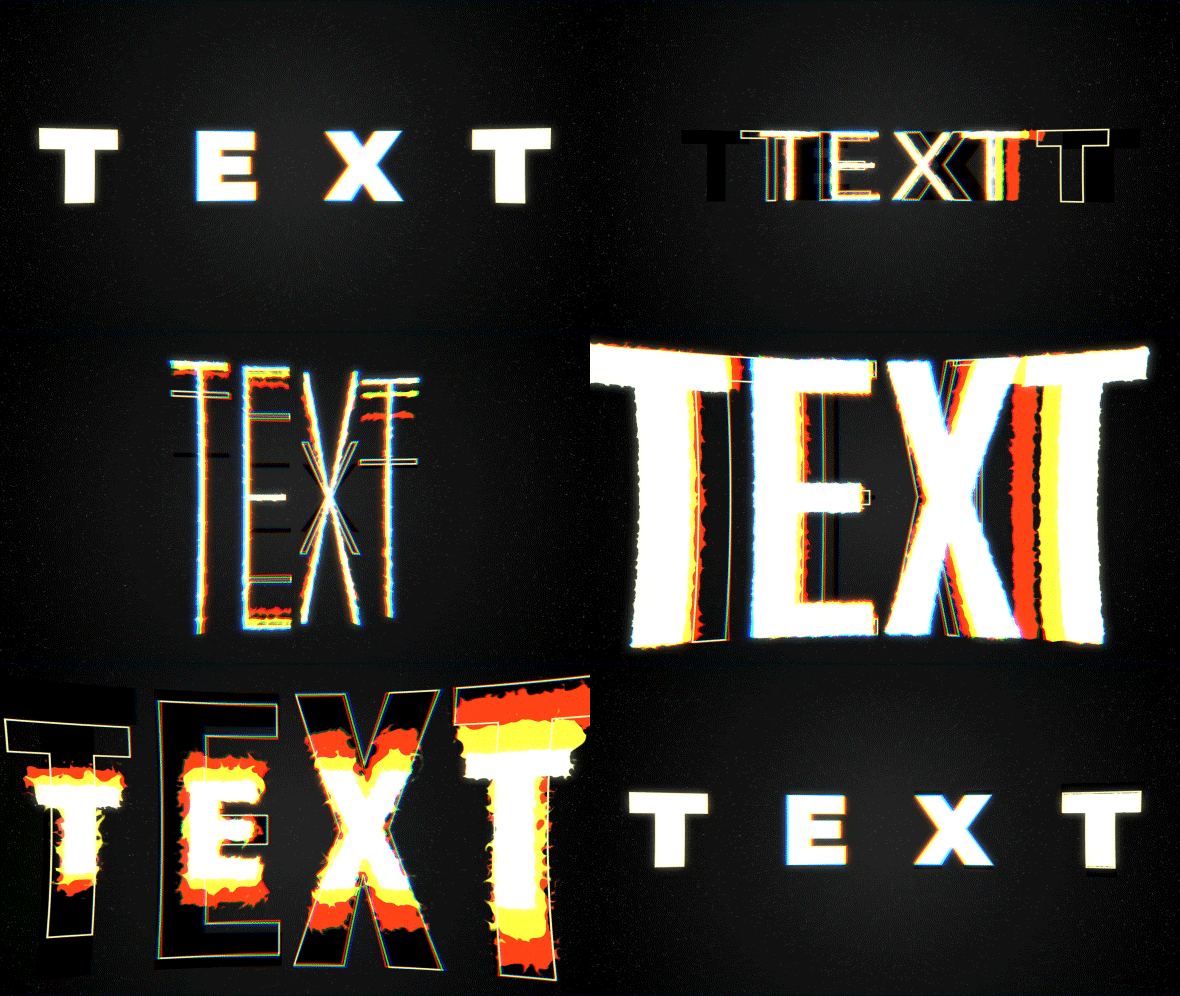
1. Apresentação: Esse efeito que criaremos
agora nesta aula, mostrarei como você
pode criar um efeito de
transformação de textos de meta usando as ferramentas integradas do Adobe After Effects. Compartilharei com você
todas as minhas dicas
e truques pessoais que você
precisa saber para criar uma transformação
perfeita
da fonte do texto e vários ajustes para obter resultados
únicos e rápidos. Além disso, mostrarei
como você pode colorir seu efeito e criar um
fundo legal, animado e texturizado com um loop contínuo. A melhor coisa sobre
esse efeito é que você não precisa comprar
nenhum plug-in externo. Você nem precisa ter nenhum conhecimento do
Adobe After Effects. Você pode simplesmente baixar
uma versão de teste gratuita do Adobe After Effects. E começaremos
do básico e gradualmente, chegaremos a coisas
mais complexas. Acho que é a
melhor maneira de aprender
o software e, ao mesmo tempo, saudar efeitos
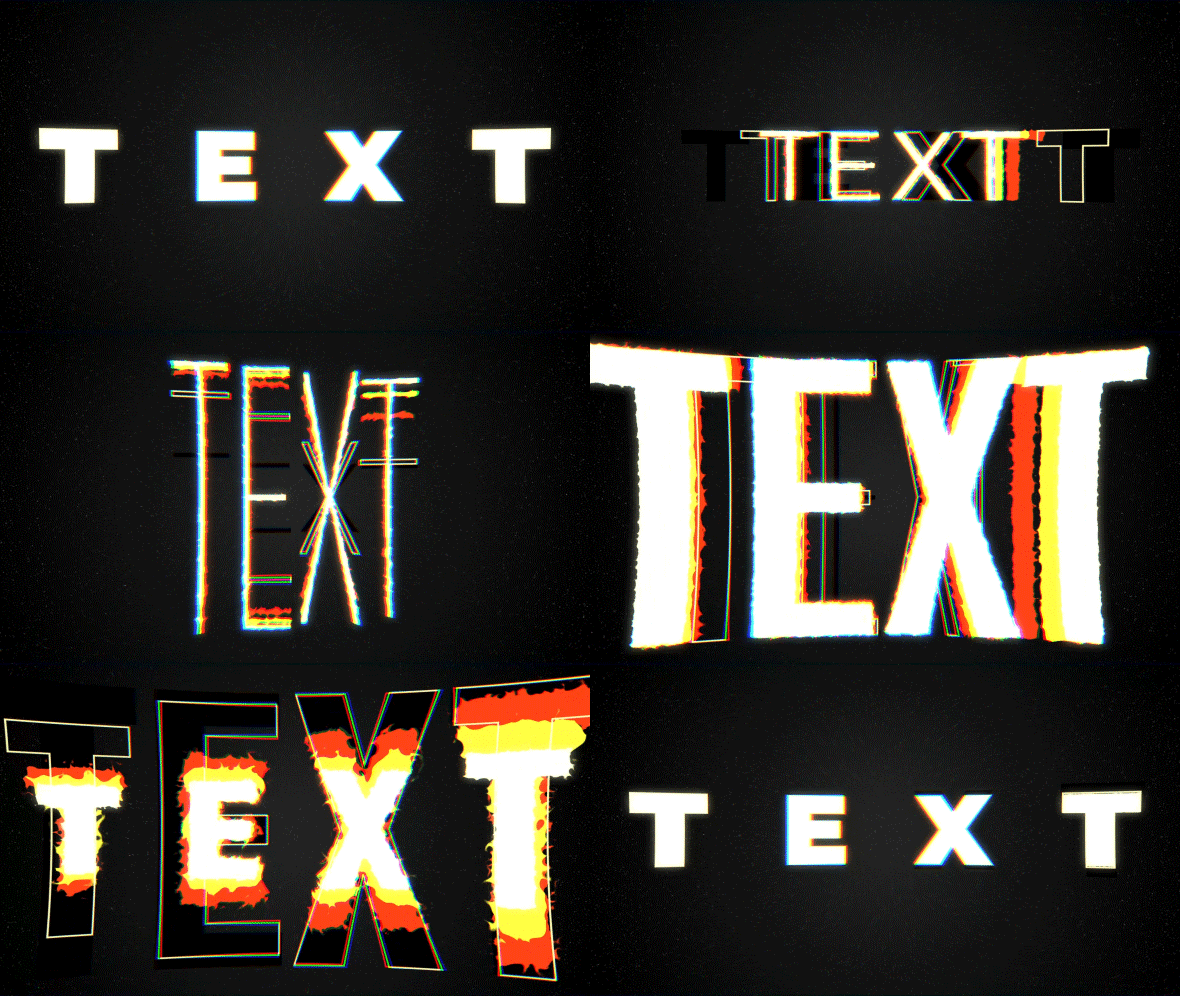
interessantes para se divertir. E para concluir esta aula, nosso objetivo é criar esse efeito perfeito de
transformação de textos. Ficarei feliz em ver que você
na minha classe também seu resultado depois de
seguir todas as etapas. Então, vamos começar.
2. Como criar uma refrência de texto: Ok, então eu estou usando o Adobe
After Effects 2021, mas você pode usar
praticamente qualquer versão. Vai ficar bem. Você pode até mesmo baixar uma versão de teste gratuita do
Adobe After Effects. E funcionará bem
porque usaremos ferramentas integradas simples
do Adobe After Effects. Além disso, vou
usar o layout padrão, que você possa clicar aqui. Portanto, seus painéis devem
ser semelhantes aos meus. Se você não conseguir ver alguns
dos painéis que você pode ver na minha tela,
por exemplo, parágrafo. Você pode ir para a Janela
e ativá-la aqui, parágrafo, parágrafo. Em primeiro lugar, podemos
acessar o painel do Projeto aqui. Clique nesse ícone ou clique aqui para criar uma
nova composição. Vamos
clicar com o botão esquerdo do mouse nesse ícone e chamá-lo de efeito de texto. Vamos definir 1920 por 1080, que é a resolução full HD. Você pode desmarcar esse botão. Assim, você pode escrever manualmente
esses números, 1920 por 1080. Além disso, certifique-se de que
sua taxa de quadros seja de 30 quadros por segundo. E nosso efeito levará até quatro segundos,
talvez até três. Mas digamos que
a duração seja de até quatro segundos. E poderemos
eliminá-lo mais tarde, se precisarmos. Então, aqui estão nossos quadros, segundos, minutos e horas, e clique em OK, então, para
criar esse efeito, precisamos de algum tipo de referência. Antes de tudo, precisamos
criar um texto simples. Em seguida, aplicaremos
a animação usando ferramentas
integradas. Então, vamos criar nossa referência de
testes. Primeiro de tudo, precisamos
acessar essa ferramenta de texto aqui. Clique na extremidade esquerda nela e, em
seguida, basta criar uma caixa clicando com o botão esquerdo do mouse e arrastando assim,
segure e arraste. Então você criou
essa caixa de texto e aqui podemos simplesmente digitar o texto. Podemos selecionar esse
texto e ir para o parágrafo e clicar aqui. Ele estará na adega e podemos
aumentá-lo clicando aqui. Além disso, você pode definir todas as letras em maiúsculas, para que todas as letras
sejam maiúsculas. E neste momento você pode
usar praticamente qualquer fonte. No meu caso, eu usei uma
fonte que tem menos desses tipos de bordas. No meu caso, é Montserrat. É uma fonte gratuita e você pode
baixá-la da web ou simplesmente usar
qualquer fonte que desejar. Além disso, nesta fonte, fornecerei uma etapa de recurso para essa classe, link de
editores na descrição. Então, vamos definir Montserrat de preto. Talvez vamos aumentá-lo, como 350, e selecionar o painel Align, que você também pode
habilitá-lo aqui. Janela, alinhe com este painel. Podemos simplesmente clicar aqui, alinhar horizontal
e verticalmente, o que fará com que apareça diretamente no
centro da tela. bom que podemos fazer é
espalhar um pouco essas letras. No nosso caso, queremos apenas
criar esse tipo
de animação em que ela está se transformando desse texto em
negrito para esse texto. Em seguida,
estique um parafuso esticado e depois volte ao início. Então, para nossa referência, podemos simplesmente espalhar
essas cartas assim. Ou por mais que você
queira ter certeza de que isso se encaixa no centro da
tela por três aqui. Portanto, nosso próximo passo
será clicar com o botão direito do mouse
nessa camada de texto
e ir para Criar,
criar formas a partir do
texto regulado. Então, como você pode ver,
desativamos automaticamente
essa camada de texto e agora temos apenas
essa camada de forma. E o que há de legal
nessa camada de forma que podemos manipular
cada ponto desse texto. Então, por exemplo, se eu vou
selecionar essa ferramenta de caneta aqui, posso simplesmente clicar nessa borda. Você pode nadar com a
roda do mouse. E você pode
simplesmente selecionar um
dos pontos em um isso
manipulado, como podemos simplesmente
animar nossos pontos. No próximo vídeo,
mostrarei como
podemos animar nossos pontos
usando quadros-chave. Nos vemos no próximo vídeo.
3. Animação em texto Morph: Então, agora temos esse
primeiro tipo de texto. O próximo passo é
criar esse tipo de transformação nesse tipo de texto
mais leve. Como você pode ver, é tipo de texto meio fino. Então, antes de tudo, precisamos
ter outra referência. Então, vamos desativar esse. Podemos habilitar esse
texto que já
temos e pode simplesmente duplicar. Basta selecioná-lo e
pressionar Control D para duplicar, desabilitar este. E trabalharemos apenas
neste que está no topo. Agora vamos mudar para a luz. Como você pode ver agora,
temos esse tipo
de texto mais leve e podemos simplesmente esmagá-los juntos usando
essa ferramenta de rastreamento. Agora podemos mudar para qualquer tipo de valor que funcione
melhor em sua fonte. Então, algo assim,
eu acho que funciona muito bem. E podemos fazer o mesmo que
fizemos no vídeo anterior. Podemos clicar com o
botão direito do mouse neste texto e
criar formas a partir de textos. Agora criamos outro
texto, esboços. Nesse ponto, é
uma boa ideia salvar seu projeto porque o After Effects pode
falhar de tempos em tempos. Então, vamos para Salvar Arquivo. E você pode praticamente salvá-lo onde quiser
e clicar em salvar. Então, agora temos esses dois textos, mas eles não estão se
transformando um no outro. É muito fácil fazer isso se
você estiver usando a mesma fonte. Porque o truque aqui
é que sua fonte deve ter a mesma quantidade de
pontos para cada letra. Então, por exemplo, você
pode ver essa letra T e ela tem 12345678 pontos. E exatamente o mesmo número
de pontos que você precisa ter
neste outro que
acabamos de criar. Então, vamos desativar esse. E você também pode ver que
isso tem 12345678 pontos. E nesse caso,
funcionará
muito bem porque podemos simplesmente abrir primeira camada de textos de
conversa de texto e clicar aqui para
rolá-la para baixo e o conteúdo, você pode ver cada uma
dessas letras. O que é legal
nisso é que também podemos abrir aqui e ver também isso. Cada uma dessas letras e cada uma delas
têm seu próprio caminho. Então, podemos simplesmente
selecioná-lo e copiá-lo. Antes de
criarmos um quadro-chave, queremos salvar esse caminho
clicando neste cronômetro, nesta camada
na parte superior, que é a principal, que
é essa, Baldwin. Então, vamos clicar nele. E então, basicamente,
criamos nosso primeiro quadro-chave. E o que é quadro-chave? O quadro-chave é basicamente um
ponto no tempo, que, lembre-se, é o
valor da propriedade do sul. No nosso caso, esse quadro-chave. Lembre-se desse momento, que é de 0 segundos. No começo. Ele lembra o valor do caminho, que basicamente tem essa forma. E podemos simplesmente
percorrer e depois mudar um pouco. E, a propósito, a mudança na posição
ao clicar em um dos pontos também
cria um novo quadro-chave. Mas você pode clicar
nessa ferramenta de seleção. Então, em algum lugar dentro. E só então você pode escolher ferramenta de
caneta e selecionar
um dos pontos. Então, basicamente, alterando
ou movendo essas linhas, você criou um novo quadro-chave. É assim que a animação funciona. Como você pode ver, ele
tenta passar
desse estado dessa
forma até essa data. Você também pode se movimentar, também movê-lo um pouco assim. A propósito, você pode usar
o mouse para rolar e também segurar
a barra de espaço para se mover. Como você pode ver, meu cursor
gira para essa ferramenta manual, que me permite
clicar e arrastar nossa janela na extremidade esquerda, o que é muito útil para
se mover em sua imagem. E mais uma vez, precisamos
selecionar a ferramenta de seleção, clicar dentro
dessa máscara e depois nessa ferramenta de caneta
para poder criar uma nova forma. Como você pode ver, ele também
criou um novo quadro-chave. Agora, basta saltar
entre esses quadros-chave. Então, ele vai para a primeira
posição e segunda posição. No nosso caso, não queremos
ter essas formas feias. Então, podemos simplesmente selecionar esses
quadros-chave e excluí-los. Basta selecioná-los e
pressionar Delete no teclado. E depois,
como no 20º quadro, podemos criar outro quadro-chave. Mas desta vez, podemos
simplesmente selecionar esse caminho desse
texto para contornar, que é esse
com fonte fina. Basicamente, podemos
selecionar esse caminho da letra T e pressionar o
controle C para copiar. Em seguida, basta selecionar esse caminho e pressionar
Control V para colar. E agora, como você pode
ver, ela se transforma nessa letra, o que
é muito legal. Exatamente o que queremos, exatamente o mesmo que queremos
fazer com essa letra e. Então, vamos copiar essa
letra, esse caminho. Pressione o controle C para copiar. Em seguida, vá para esta letra
e. Crie um quadro-chave salte para o 20º quadro. Verifique se você selecionou
o caminho da letra E. E certifique-se de ter copiado esse caminho da letra e selecionando-o e
pressione Control C para copiar. E então vá para a letra
E aqui no topo e pressione Control V para colar. Agora já temos
essas duas letras que transformam
exatamente o que queremos. No caso do seu lago, ele tem diferentes
tipos de pontos. Você sempre pode simplesmente acessar esse 20º cérebro e, manualmente,
com esta ferramenta de caneta, ajustar a posição
desses pontos. Você também pode
mover esses pontos para criar outra forma que
combine com seu segundo lago. Mas é muito mais fácil
usar a mesma fonte com a mesma quantidade de dados. Como você pode ver,
é muito mais fácil e funciona muito
bem e muito rápido. Vamos fazer o mesmo
com o x e o t. Então, vamos abrir esse x e t
desse esboço de texto, que está no topo,
que é esse. Vamos também criar um quadro-chave para x e criar um quadro-chave para t. Agora vamos para essa
camada abaixo aqui. Vamos copiar isso x. Pressione o controle C para copiar. Em seguida, vá para o 20º quadro. E vamos encontrar esses contornos de
texto, que são ambos um,
esta letra X. Selecione o caminho e
pressione Control V. Além disso, vamos copiar o caminho t Controle C. Vá para este caminho t, selecione-o e pressione Control V. Dessa forma, podemos criar esse tipo de animação,
o que é muito legal. Também vamos desativar esse porque não
precisamos mais dele. E agora temos esse tipo
de primeiro tipo de animação. No próximo vídeo, mostrarei
como você pode ampliar seus textos assim. E ainda terá essa
sensação de fundo próprio. Porque se você quiser, basta tentar pressionar S no
teclado e esticar na escala, você pode ver que isso não
parece uma fonte de texto, é muito esticado e
não parece muito bonito, ao contrário desta o
que realmente se estende bem. E no próximo vídeo, vou
mostrar como você pode esticá-lo da maneira certa.
Nos vemos no próximo vídeo.
4. Animação completa: Então, agora vamos esticar nossos
textos da maneira certa. O que seria realmente útil
nessa situação é
ter uma régua. Então, podemos simplesmente pressionar Control
R. Assim,
poderemos ler uma linha
movendo o cursor para
essa parte da tela. E deixe-me
clicar e arrastar para baixo. Então, agora podemos simplesmente
criar nossos esboços. Então, saberíamos o
quanto devemos querer esticar verticalmente. Então, algo assim
deve funcionar bem. Você também pode usar esse cofre de ação de
maré. E você saberia que é
exatamente a mesma posição. Então, ficará melhor e podemos desativar aqui o salvamento da ação de maré. E agora podemos
simplesmente esticar nossos textos. E para ampliar nossos textos, podemos abrir
mais uma vez nosso conteúdo. Podemos até selecionar essa camada
e pressionar U no teclado. Isso só nos mostrará nossos caminhos. Dessa forma. Ele não nos mostra cada letra, mas sabemos que é t, e, x e t. Então, vamos dar
mais 20 quadros, que serão 1
segundo e 10 quadros. Então, desta vez,
queremos selecionar nosso texto. Podemos selecionar o caminho, basta selecionar
apenas os pontos principais. E dessa forma, podemos
simplesmente arrastá-lo por
um dos pontos. Clique com o botão esquerdo do mouse e arraste para cima Você pode segurar a tecla shift no teclado. Isso nos permitirá apenas
arrastar para cima verticalmente
e, como você pode ver agora, ele se encaixa em nosso rolo. Você também pode acessar
Exibir e certificar-se que ativou
a opção Mostrar regras, Mostrar guias e encaixar nas guias. Nesse caso, ele se
adequará às nossas diretrizes. Então, vamos fazer o mesmo
com esses pontos abaixo, assim como eles com uma ferramenta de seleção
simples. Clique e arraste na extremidade esquerda, mantenha pressionada a tecla Shift e arraste-a para baixo. Portanto, também se adequará
a essa diretriz. Agora, como você pode ver,
parece muito melhor do que usar a escala. Então, vamos ver como fica. Parece muito bom para mim. E nosso próximo passo é
criar esse tipo de texto
realmente em negrito em toda a tela e
depois voltar ao normal. Então, vamos fazer exatamente isso. A propósito, você pode
simplesmente
voltar a este texto a partir daqui. Você pode simplesmente selecionar esses quadros-chave e pressionar
Control C e Control V. E isso simplesmente desfará
esse tipo de movimento. Mas, no meu caso, quero que essas
letras estejam por toda
a tela para que ainda possamos
copiar esses primeiros quadros-chave, que são para esse texto em negrito, e depois ir para esses
dois segundos e colar. Agora, o que podemos fazer é selecionar esse caminho e, em seguida,
pressionar Shift no teclado
e, em seguida, pressionar a
seta para a direita no teclado, que se moverá para
a direita assim. Você pode fazer o mesmo
com esse caminho para e com esse terceiro caminho, podemos simplesmente
esmagá-lo assim. Portanto, esse teste analisaria o IRR. Então, apenas usando as teclas de seta e selecionando esses caminhos, você quer ter certeza de que seu texto está no
centro da tela. Então, vamos movê-lo um pouco
para a esquerda assim, e isso parece muito bom. A próxima etapa, que
podemos fazer, é selecionar todos esses caminhos e clicar duas vezes
em um dos pontos. Basta selecionar a ferramenta
de seleção e clicar duas vezes com o botão
esquerdo do mouse
em um dos pontos. Isso nos permitirá
dimensionar nosso texto. Então, podemos simplesmente clicar nesse canto e
arrastá-lo para a direita. Se você segurar a tecla Control, ela aumentará a
partir do centro. E se você segurar Shift Also, ele aumentará uniformemente. Também podemos arrastá-lo para a
esquerda para garantir que ele
ainda esteja no centro da tela e que ainda possamos
mover uma letra por vez. Vamos garantir que ainda
esteja se transformando. Ok, ótimo. Finalmente, podemos
simplesmente selecionar um
dos pontos e, em seguida,
selecionar os principais. Aumente assim mantendo a
tecla Shift como fizemos antes. E também com esses pontos aqui, você também pode segurar Shift
para adicionar alguns dos pontos para remover alguns dos
pontos à sua seleção. E então vamos
descer assim. E vamos criar
uma bela letra x. E, nesse ponto,
você pode ser criativo e ajustar sua
fonte como quiser. Então, por exemplo, se
você quiser que essa letra seja mais esticada, agora podemos simplesmente selecionar essa letra e esticá-la um
pouco para que fique mais bonita. A mesma coisa que você pode
fazer com esta letra T e ajustar como quiser. Mas para essa aula, eu não
quero perder tempo. E parece bom
para mim assim, como você pode ver agora, temos
esse tipo de animação. E, finalmente, podemos pular outros 20 quadros e
selecionar esses quadros-chave, que estão aqui no início, e pressionar Control C e
Control V para colar. E se cortarmos
essa área de trabalho até o momento e
pressionarmos 0 numerado, podemos ver que já
temos esse tipo de animação. Agora também vamos salvar nosso projeto. Pressione Control S ou
vá até Arquivo Salvar. No próximo vídeo,
mostrarei como você pode criar essa animação para que cada uma das letras passe uma após a outra.
Nos vemos no próximo vídeo.
5. Animação complexa: Em primeiro lugar, o que podemos
fazer é selecionar esses quadros-chave. Pode pressionar F9. Então, se eu
vou pressionar 0 map, mas você pode ver que
o movimento começa um pouco mais devagar do que fester
e depois mais devagar. Para cada um desses momentos. O que também podemos fazer é
acessar o editor gráfico. Aqui, selecione todos
esses quadros-chave. Basta clicar com o botão esquerdo do mouse
e arrastá-lo para selecionar todos eles, é importante
clicar aqui. Escolha o tipo e
as opções do gráfico e defina como
Editar gráfico de velocidade. Neste caso, você
verá o mesmo gráfico que eu estou vendo na minha tela. Então, agora que selecionamos
nossos pontos dessa forma, podemos simplesmente deslizar o botão
mais à
esquerda nessa alça e
arrastá-la para a esquerda. Um pouco assim, talvez 90 por cento. Agora vamos pressionar o número 0
para ver o que temos. Agora, como você pode ver,
esse movimento
começa cada vez mais devagar no final, o que parece muito
mais interessante, e arraste-o para a direita
se quiser que essa animação pareça um pouco
diferente e menor. Portanto, cabe a você
brincar com essas alças para obter um tipo
diferente de aparência. A próxima coisa que
queremos fazer é sair do Editor de Gráficos. Queremos sair do editor gráfico
e colocar esses quadros-chave em cascata. Basicamente, podemos simplesmente selecionar
todos esses quadros-chave decidir os principais. E então clique aqui duas vezes no próximo
quadro, botão 12. E então, basta mover esses
quadros-chave para o segundo quadro, que basicamente significa que o
que basicamente significa que a primeira letra T
começará mais cedo. E depois outros. A mesma coisa, queremos
fazer isso com cada letra. Então, vamos pressionar uma para selecionar essas letras
e movê-las mais tarde. E então essa letra
t, que é menos um. Também podemos pressionar 12
e movê-lo assim. Agora, o que temos,
também podemos manipular essa área de trabalho para que ela ocupe
toda a nossa animação. Agora vamos pressionar o número 0
para ver o que temos. Temos uma pequena cascata. Então, essa animação acontece
nas letras, uma a uma. Então, pareceria ainda mais
interessante neste momento. Não queremos ver
todas essas camadas e trabalharemos
somente com essa. Então, vamos selecionar essas camadas. Você pode simplesmente selecionar a parte superior, segurar a tecla Shift e selecionar
esta inferior. Em seguida, vá para as chaves seletoras e clique aqui para ocultar
essas letras. E também estamos aqui
para escondê-los. Então, no próximo vídeo,
vou mostrar como
você pode adicionar esse tipo de estilização ao nosso texto com também
o plano de fundo. Você vê no próximo vídeo.
6. Fundo texturizado: Portanto, a coisa mais fácil de
fazer é adicionar plano de fundo. Então, vamos começar com
o plano de fundo. Agora não queremos mais
esses rolos, então podemos simplesmente clicar
neles e
arrastá-los para cima e
este para baixo, que ele desapareça. Você também pode pressionar Control R. Para que não
vejamos nossas réguas. E também podemos desativar
essa ação de título com segurança. Então, agora temos apenas
isso na tela. Agora vamos criar nosso plano de fundo. Para criar nosso plano de fundo, podemos colocar uma nova camada de sólido. Vamos chamá-lo de BG como plano de fundo. Em seguida, clique em OK. Então, agora queremos aplicar um
efeito chamado Gradient Ramp. Então, vá para efeitos e predefinições. Se você não conseguir ver
este painel aqui, você pode ir para Janela e ativá-lo aqui,
Efeitos e predefinições. Ele carregará e , em seguida, basta digitar gradiente para
ver essa rampa de gradiente. Então, vamos clicar com o mouse e
arrastar essa camada aqui. E agora podemos manipular
com esse efeito. Em primeiro lugar, o que
podemos fazer é trocar as cores e depois mudar essa rampa linear para rampa radial porque queremos ter
esse tipo de centro, que seria mais claro. E então queremos algum tipo
de vinheta nas bordas. Se você quiser ter
o mesmo tipo de gradiente que eu tenho aqui, basta copiar esses valores
que você pode ver na minha tela. Assim, você também obterá exatamente
o mesmo gradiente ao querer mudar essa
cor para uma mais escura. Então, mais uma vez, se você
quiser ter a cor cinza, que talvez aqui, você pode
simplesmente digitar aqui vinte e oito, vinte e oito, vinte e oito. E clique em Ok. Além disso, se eu for ampliar, você pode ver esses tipos de círculos que podemos
reduzir pressionando Alt no teclado e entrar neste painel de projeto e
depois deixar a maioria aqui. Então, vá para pelo menos 16
bits por canal, o que reduzirá um
pouco esses círculos. Mas também podemos acessar efeitos, controles e alterar
essa dispersão de rampa. Vamos definir para 500. E, como você pode ver,
removemos a maioria deles. Além disso, podemos criar esse
gradiente ainda mais estreito. Podemos usar o efeito de curvas
para isso e arrastá-lo até aqui. Vamos adicionar um pouco de
contraste apenas
clicando e arrastando
essa curva aqui. Vamos arrastá-lo para a direita. Então é assim que você pode manipular
esse tipo de gradiente. Além disso, podemos duplicar esse
plano de fundo, selecioná-lo e pressionar Control D para duplicar e excluir todos esses efeitos. Então, selecione todos eles
e pressione Excluir. Neste ponto, quero
adicionar um pouco mais de palestra. Então, vamos digitar aqui ruído
fractal porque
esse efeito vamos usar e arrastá-lo para
esse BG para cima. Aqui podemos mudar
o tipo prático. E Mike é dinâmico, funciona melhor. Mas você brinca com
esses tipos fractais. Se você quiser ter um tipo diferente
de loop, então eu usei preto. Você também pode mudar para qualquer
outro para ver o que você prefere. Mas, no meu caso, eu queria que pequenos espetáculos
reais
fossem minha formação. Então, vamos aumentar nosso contraste
para cerca de duzentos, quinhentos graus, o
brilho para menos 105. Agora, como você pode ver,
temos esse tipo de textura. E eu também
quero transformar e mudar a escala para um
verdadeiro pequeno lago três. E se eu for ampliar, você pode ver que temos
esses pontos muito bonitos em nossa tela. Você pode mudar para um pouco
maior para ver melhor. Vou definir para sete, então será mais fácil após a compressão
desse vídeo de classe, ele deve ser mais visível do que
se eu fosse usar três. Eu vou usar sete, mas você brinca
com o valor menor. E, finalmente, quero
animar esse tipo de
plano de fundo para que
não seja apenas estático. Você pode acessar as opções de evolução e alterar essa semente aleatória. Podemos segurar a tecla alt no teclado
e clicar com o botão esquerdo do mouse neste cronômetro ao lado da semente aleatória que
mais o liga. E vamos digitar o tempo, multiplicar sete e
clicar em qualquer lugar aqui. Então, nesse caso, ele
mudará para semente aleatória, o que basicamente significa
dois padrões aleatórios. Esse tipo de óculos,
cada um com sete quadros. Então, como você pode ver, a cada
sete quadros, ele muda. E se eu vou
pressionar 0 numerado, parece mais interessante. Ok, então criamos nossa textura bacana
do plano de fundo. Também podemos clicar em Toggle Switches e alterar essa camada na parte superior da tela. Então, estará no topo
do nosso gradiente. Mais uma vez, recomendo
que você use um valor menor, para que seja menos perceptível. No próximo vídeo,
mostrarei como
você pode aplicar esse tipo de padrão de fogo
ao nosso efeito. Nos vemos no próximo vídeo.
7. Finalização com texturas e efeitos: Então, agora temos esse plano de fundo
muito bom e agora vamos criar
uma animação justa. A primeira coisa que eu quero fazer
é mudar essa cor. Eu quero tê-lo como amarelo. amarelo claro
será praticamente o mesmo que o branco. Mas eu quero ter esse
tipo de toque de amarelo. E vamos clicar em Ok. Então, aqui no arquivo, podemos mudar
a cor do texto. Então, o próximo efeito, que
vamos
aplicar , é envolto e bordas. Basicamente,
esse efeito dá uma pequena aparência a esse tipo de fogo, você precisa alterar
esse tipo de borda para nitidez de borda
mais pontiaguda
que podemos aumentar. Portanto, não seria aquela
Laurie nas bordas como agora. Podemos colocá-lo em guerra. Você pode ver agora que
não está tão embaçado. E também queremos
animar nossa evolução. Segure a tecla Alt no teclado para ver
que estou segurando Alt, clique
mais à esquerda
nesta evolução. E vamos digitar o tempo. Multiplique 250, o que
basicamente
adicionará mais animação às nossas bordas. Como você pode ver, agora essas
bordas meio que vivem um pouco. Eles estão mudando mesmo que
nossos textos não mudem. O que parece mais interessante. A próxima coisa que eu quero fazer
é colocar essa peça de cabeça no início e queremos
animar essa fronteira. Então, vai ficar muito louco
assim em alguns momentos e
depois voltar ao normal. Então, no começo, eu
quero defini-lo como 0. Então, será apenas um texto
bonito e limpo. Agora vamos criar um quadro-chave. Posteriormente, no vídeo sobre
esses quadros-chave como esse, queremos criar
outro quadro-chave. Então, como você pode ver,
já temos esse quadro-chave de borda. Você pode pressionar U
no teclado e U mais
uma vez para ver
todos os quadros-chave. E por aqui, podemos
aumentar a quantidade de fronteira. Basicamente, nossa ideia
é que quando esses textos, letras animadas, isso se
distorça um pouco aqui. Vamos defini-lo para um valor como 36. E, como você pode ver, adicionamos essa animação aqui. Também queremos definir esse valor
para o normal. Então, vamos defini-lo como 0. Então, agora temos esse
tipo de animação interessante. A mesma coisa que queremos fazer
aqui quando está mudando. Portanto, também podemos selecionar esse primeiro quadro-chave e esse
último quadro-chave e pressionar F9, que basicamente significa
que essa distorção começará lenta do que inflamada
e, em seguida, desacelerará novamente, o que corresponde
à nossa animação. E parece mais natural. Então, vamos nos
atrasar alguns prazos nesse tipo de prazo. Vamos copiar esse quadro-chave, pressionar Control C e
Control V para colar. E mais uma vez, aqui
no final da animação, podemos copiar esse controle de
quadro-chave C, controle V, para que ele
volte ao normal. E vamos manter suas molduras aqui. Copie esse quadro-chave
Controle C, Controle V. E vá aqui, e vamos
copiar esse quadro-chave aqui. Como você pode ver, esse
texto é muito grande, então é uma boa ideia pular seus quadros e defini-los como
15, um alceno. Não queremos distorcer
essa camada na parte superior, que será esse tipo de camada
branca porque
ainda precisamos ver nosso texto. Então, o que podemos fazer é
simplesmente uma lousa, esse controle de quadro-chave
C, controle V aqui. E, basicamente, isso
significa que
permanecerá o mesmo assim. E no final, também
podemos defini-lo como 0. Então, vamos pressionar o número 0
para ver o que temos. Agora, como você pode ver,
temos essa bela animação, mas ainda está bem limpa porque precisamos
ver nossos textos. É o tempo todo. O que podemos fazer é fechá-lo aqui e duplicar
essa camada de texto. Vamos renomeá-lo. Você pode simplesmente pressionar Enter no teclado e
chamá-lo de texto amarelo. E talvez vamos adicionar um pouco de brilho. Então, vamos digitar aqui
Efeitos e predefinições, baixo, rolando para
baixo e em Estilizar, vamos desacelerar e soltar aqui. Agora, como você pode ver,
ficou branco, mas ainda temos
esse toque de amarelo, que funciona perfeitamente para nós, mas podemos simplesmente adicionar um
pouco de raio de brilho. Vamos configurá-lo para 32, que seja muito
mais fácil de ver. Agora vamos diminuir a
intensidade como 2,6. As sonatas podem ver que temos esse brilho
muito quente por dentro. E então essas bordas, que meio que vão
para a cor amarela, que é exatamente o que queremos. Ele se misturará ainda melhor com outras
cores. Ok, agora podemos simplesmente
duplicar esse texto, o amarelo e pressionar Control D. E vamos renomeá-lo como texto branco. Então esse texto em branco,
vamos deixar como está, porque ainda é
branco e esse amarelo. Vamos mudar a cor. Desta vez. Eu quero que esse amarelo seja
muito, muito perceptível. Além disso, quero excluir essa baixa porque não a
queremos mais. E para ver melhor essa camada
amarela, podemos simplesmente pular
dois quadros para frente. Então, vamos clicar em 12 e avançar
assim. E agora, como você pode ver, temos esse tipo de cor amarela. Mas se você aumentar o zoom, poderá ver que ele ainda
tem algum tipo de sombra. E para evitar esse tipo de herói, podemos mudar esse modo
desse texto em branco. A tela. Agora
temos esse tipo de mistura
agradável que
queremos ter. Você pode brincar com
a cor desse amarelo. Depende de você qual tipo
de cor você quer ter. Mas o que realmente
queremos fazer é pressionar U no teclado e
ver nossa borda. E agora eu quero mudar
essa transformação aqui. Porque aqui podemos
adicionar algum tipo de aparência
estilizada a esse efeito. Podemos criar
outro quadro-chave para dimensionar nosso efeito de
bordas ásperas. Então, vamos clicar nessa escala e pressionar U no teclado
e U mais uma vez. Então, também veremos esse
quadro-chave. E então pule para esse
quadro-chave que está aqui. Se você segurar a tecla Shift, ela se
encaixará nesse quadro-chave. E vamos mudar a escala para um valor
realmente grande, como 250. E, como você pode ver,
temos esse tipo de aparência
diferente em nossos limites, o que dá mais
complexidade ao nosso efeito. E parece ainda
mais interessante. Aqui neste quadro-chave, podemos voltar para 100. Aqui. Podemos simplesmente
copiar esses 100 novamente, Control C, Control
V, N aqui. Também podemos alterá-lo para 250. Portanto, não seria
mais perceptível. Também podemos mudar a
fronteira. Então, vamos aumentar para 50. E como você pode ver, temos
esses belos fogos da nossa fronteira. Vamos também acessar
esse quadro-chave aqui. E vamos configurá-lo para 50. Você pode brincar com
esses valores como quiser. E aqui no final,
podemos voltar para 50. Então é basicamente
assim que você pode adicionar esse efeito muito legal
com a cor amarela. A cor vermelha será
muito mais fácil de adicionar. Como você pode imaginar,
podemos simplesmente fechar essa camada e pressionar
Control D para duplicar. Mova-o para baixo. E vamos chamá-lo de vermelho, basta pressionar Enter no
teclado e digitar vermelho, e simplesmente mudar para
uma cor vermelha alaranjada. Também podemos pular dois quadros, 12 clicando aqui. Então, é basicamente assim que você pode adicionar esses tipos de cores. E parece muito legal. Você também pode pressionar U
no teclado e alterar esses quadros-chave entre dois
tipos diferentes de valores, como 150. Portanto, ele ainda
terá mais tipos de arestas
diferentes se você
quiser adicionar ainda mais complexidade. Então, aqui também podemos
alterar a escala para 150 e você adicionará ainda mais
complexidade ao seu efeito. Parece muito
legal, mas temos um problema
muito grande aqui. Vou clicar aqui para
desmarcar todas as camadas. Você pode ver que ainda estamos
cortando nossas camadas
assim e não estamos obtendo
esse efeito nas bordas. Se você quiser, do jeito que parece, pode deixar como está. Mas também quero
mostrar como você pode evitar esse problema.
Se você não gostar. Você pode simplesmente digitar
aqui Motion Tile e
simplesmente arrastar aqui antes de
envolver o efeito das bordas. E você pode ver que isso adiciona
esse tipo de página novamente. A mesma coisa que queremos fazer
com esse amarelo. Então você pode ver que está cortado. Vamos arrastá-lo antes e
aparecerá nas bordas. E também neste branco,
basta arrastá-lo antes de
enrolar as bordas. Vamos pressionar o número 0
para ver o que temos. Já temos um efeito
muito legal. Mas também achei
que seria melhor acrescentar algo. Portanto, esse efeito
pareceria ainda mais complexo. Essa pequena coisa
será ainda mais fácil de fazer. Você basicamente
seleciona esse texto em branco, pressiona Control D para duplicar e vamos chamá-lo de contorno. Agora podemos
simplesmente selecionar todos
esses efeitos e pressionar
Excluir para excluí-los. E podemos simplesmente
clicar nesse preenchimento. Ao clicar aqui em nenhum. Podemos desativá-lo
e clicar em OK. E também queremos
adicionar um pouco de traço. Podemos adicionar traço amarelo,
algo assim. E clique em Ok. E para ver o traçado
nesses textos de contorno, queremos pular a
última camada ou quadros 1234
e, em seguida,
arrastá-la para a direita. E se eu clicar aqui, você pode ver que
adicionamos esse e outros textos com o traço. Vamos selecioná-lo e talvez
alterar o traçado para cinco. Então, será
muito mais fácil de ver. Mas você também pode
brincar com esses valores para obter a
aparência que você gosta. E se eu vou deixar
a maioria
nesta página e arrastá-la para o
início, bem como aqui. E aqui. Ele ainda estará na tela
porque está cortado. Ele aparecerá aleatoriamente, o que não é o que você deseja. Vamos expandi-lo e
ver como é. A última coisa que você pode
adicionar é um pouco como uma sombra. Eu posso simplesmente selecionar
esse esboço de texto e pressionar Control D para duplicá-lo e
colocá-lo aqui abaixo. E vamos chamá-la de sombra. Basta pressionar Enter
e chamá-lo de sombra. E adicionar essa sombra
para que fique visível. Podemos configurá-lo ainda mais tarde, como 13 quadros. Então, vamos definir isso para 13 quadros. Como você pode ver,
começa um pouco por aqui. Então, precisamos movê-lo para cinco quadros à
direita e expandi-lo. Como você pode ver, essa
camada começa aqui. Finalmente, basta
clicar no Stroke. Clique em man, clique
neste campo e defina-o
para preto e clique. Ok? E nesse caso,
pagamos à nossa sombra. Mas antes, precisaremos
mudar essa sombra para o normal. Agora, podemos ver que
adicionamos nossa sombra. Se você não consegue ver sua
sombra muito bem, basta
acessar este VG e deixar seu fundo um pouco mais brilhante para ver sua sombra,
como você pode ver aqui. Melhor. Meu caso, vou
deixar como está. E vamos pressionar 0 numerado. E vamos ver o que temos. E, finalmente, o que
podemos fazer é adicionar uma pequena
camada de ajuste. Vamos clicar aqui. Camada de ajuste. Arraste-o para cima. Mais uma vez, você precisa
ir para a camada, nova camada de ajuste para
adicionar essa camada de ajuste. E podemos adicionar alguns efeitos,
como compensação óptica, como a maioria dos vazamentos, e
soltá-los na camada de ajuste. E vamos mudar esse valor. Então, esse efeito de
compensação óptica, você pode obter esse tipo de aparência
estranha ou pode
fazer o contrário. Você pode simplesmente
desativá-lo e aplicar algum efeito de protuberância
e soltá-lo aqui. Garante que você
aumente seu efeito. Então, será muito maior
assim e aqui e
com a altura da protuberância, você pode diminuir essa quantidade. Então, ele se projetará
exatamente como você deseja. Você também pode adicionar efeito de
aberração cromática. Você acabou de digitar aqui nós somos
essas aberrações cromáticas. E, como você pode ver,
podemos simplesmente definir esses valores para
um valor um pouco menor, como menos 55 para adicionar esse tipo de variação diferente
na cor, se você quiser. Mais uma vez, podemos pressionar o
número 0 para ver como fica. Mais, variação na cor, o que parece muito bom. E você pode simplesmente
voltar para qualquer outro tipo de efeito que deseja
aplicar e ver o que funciona
melhor para o seu trabalho. Como você pode imaginar, você
pode usar outros tipos de cores. Por exemplo, você pode definir
isso como 0 e isso como cinco, e você obterá
variação na cor, ou esses dois menos cinco. E você obterá diferentes
tipos de cores e brincará para obter a aparência
exata que gostaríamos. Sinta-se à vontade para me seguir
aqui no Skillshare. Tenho muitos lugares divertidos VFX
usando o Adobe After Effects, porque acho muito
divertido criar algo interessante e, enquanto isso,
aprender o software. Também tenho outro efeito de
animação de textos,
também chamado Freeze,
afeta a animação de textos. Outros tipos de efeitos de
complexidade de animação, até mesmo animação de logotipo e até animação
Da Vinci Resolve. Também recomendo que você verifique
essa
animação de textos de textura colorida no Adobe
After Effects
porque é muito mais limpa, mas também muito divertida. Ou simplesmente confira esta aula muito
rápida de 12 minutos sobre efeitos visuais. E você verá que
é capaz de criar um VFS muito divertido dentro
do Adobe After Effects. Então fique à vontade para me
seguir aqui nas aulas do
Skillshare todas as semanas. Obrigado por assistir.
 M Jake, Lets Create VFX & Cool Stuff Together