Transcrições
1. Introdução: Olá e bem-vindo. Meu nome é James porque sou um instrutor certificado da Apple em movimento cinco. Neste curso, estaremos olhando para levar nossas habilidades de movimento cinco para o próximo nível. Este curso é para pessoas que já fizeram o meu curso anterior, começando em movimento cinco, ou qualquer um que se sinta confortável no movimento de cinco interface. Estaremos aprendendo a usar todos os seus comportamentos. Olhando para tela verde, construindo um mapa 3D em movimento, criando um anúncio para uma empresa de botas fictícia, use o comportamento do replicador para criar gráficos impressionantes de forma simples e fácil. Vamos terminar com a criação de sua própria galeria de arte 3D, onde você pode inserir suas próprias fotografias para mostrar aos seus amigos e colegas. Há muito a aprender aqui e eu realmente sinto que vamos levar suas habilidades para o próximo nível em animação e designs. Então o que você está esperando? Vamos começar.
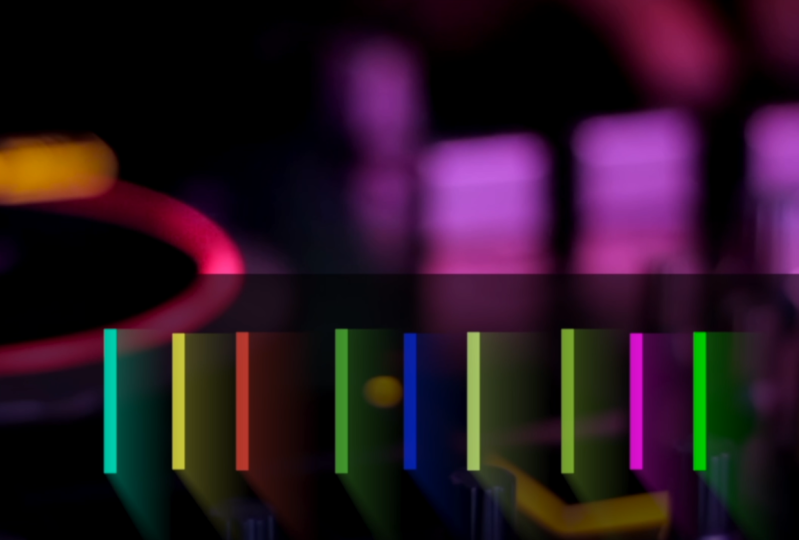
2. Comportamentos de áudio: Olá e bem-vindos aos mesmos comportamentos dentro do movimento cinco. Então hoje vamos fazer algo em movimento, o que é muito, muito legal. Então aqui está o projeto que eu já criei. Então, se eu pressionar Play. Então o que é legal aqui é, nós temos um equalizador gráfico personalizado que está usando algo chamado a ciência do comportamento ou comportamento de áudio dentro do movimento cinco. E o que está acontecendo é que você vê que cada um desses elementos está balançando a pista. Este é o rastreador verde aqui embaixo,
automaticamente, o que é bastante incrível. Eu não vi muitas pessoas usarem isso, se houver, incapazes de meus shows, para pessoas que tipo de impressionado e como é fácil de fazer. Então vamos dar uma olhada em como vamos criar isso ou como pensaríamos que
normalmente tentaríamos criar um emblema de equalizador gráfico ou C. É muito legal. Temos alguns filtros aqui também. E basicamente pegamos um elemento aqui e duplicamos algumas vezes dois. Então vamos em frente e começar a construir este equalizador gráfico usando comportamentos de areia emoção 5. Então aqui estamos dentro do movimento e, como sempre, vamos escolher o projeto Motion aqui. Temos transmissões HD 720 porque vamos usar isso quando eu estiver treinando pessoas porque é rápido e fácil, mas obviamente, certifique-se de escolher o que você vai usar para o seu projeto final. A taxa de quadros é apenas escolher 25 quadros por segundo. Isso é absolutamente bom. Duração 20 segundos, isso é legal também. E vamos em frente e pressione Open. Ótimo, então aqui estamos dentro da nossa interface de movimento. Vamos torná-lo agradável e grande para que você possa vê-lo. Lá fica o botão verde. Então aqui estão os nossos guias de Canvas. Já estivemos aqui antes. E o que você faz é mostrar-lhe como fazemos esse tipo de mão livre, se você quiser. O primeiro a fazer é pressionar impulso. Em nossas sessões uma pasta, vamos encontrar uma faixa de exemplo se eu pressionar o botão Reproduzir. Então vamos trazer isso e pressionar importações. Eles veem quando um comprado lá dentro, esta linha verde acende-se. Se isso não se encontrou no seu é porque este pequeno ícone aqui não está ligado. Então é uma boa idéia dar um clique e abrir e eu escutei todo o caminho. Apenas esconda a interface vendida. Se eu clicar fora dessa, essa interface, eu entendo. Então, há linha do tempo de áudio a seguir, que tende a ser o mar são algumas características para o botão Reproduzir. Então você tem um bom pedaço de base que chuta aqui, que vai nos ajudar com o nosso áudio. Normalmente, quando falamos sobre criar
qualquer animação dentro do movimento, teríamos que entrar em forma aqui. Ei, aqui está a minha forma. Pressione Escape para dizer que terminei com ele. Certo, aí está a minha forma. E então por que mais fazer é tentar fazer isso crescer no tempo com a música e isso vai ser extremamente difícil. Eu tive que ir para as propriedades da biblioteca de palavras e nós temos escala aqui. Então, se eu escalar no y, ver que cresce para cima e para baixo. Então eu acho que eu poderia fazer isso se eu quisesse. Mas isso significaria literalmente pressionando um quadro-chave aqui, movendo uma pequena coisa que é janela do quadro-chave par. Uma vez que vemos aquele primeiro lá, lá está ele. Agora, eu aumentaria este quadro-chave neste ponto, então vamos torná-lo mais alto, ok, e então vamos dançar o próximo. E está levando de volta para baixo. Carvão e assim por diante e assim por diante. Obrigado. Imagine o quão horrível isso nos basearia em ter um relógio de olhar. Ok. A não é o seu tempo e ser esta palavra lichia calma, levar séculos para criar isso. Então vamos apagar isso. Então é como movimento. O ponto-e-vírgula, o mesmo comportamento ou comportamento de áudio foi esquecer o que o cooler. Mas teremos que encontrá-lo em um segundo. Então o que nós vamos fazer é ir para o nosso botão T para texto aqui, coisas com que você vai ver em desculpe, se eu manter o meu dedo pressionado, é chamado de um três Texas. Dê um clique. Ok. Como você vê, nada acontece como sempre tipo de Canvas, olhamos clique aqui para começar algo. Então dê um clique. E eu segurei a tecla Shift e pressione OK. É como um capital que eu queria, que é bem pequeno como você pode vê-los na tela lá. Então eu vou pressionar Escape para definir terminado. O gelo é tão pequeno que não conseguimos ver. Então, com os olhos selecionados em nossas propriedades aqui você tem a escala de largura. Nós escalamos e podemos realmente pegar os mais velhos. Então agora podemos ver isso também, ok, Legal. Agora o que precisamos fazer porque ele vai ver importante ou faixa de áudio já, é se eu pressionar Play nameless vai acontecer. Só o áudio ali. E isso vai reagir inicialmente. Então eu tenho que dizer isso eu, para começar a pulsar para cima e para baixo. Então Hamlin faz isso. Bem, vamos para a nossa escala. Então escala aqui sob propriedades como sua escala. Agora sob escala você pode ver que podemos mudar no x e o y e o z. Então, o que o, por que é realmente incomum porque não há botões. Cidadão, nada tem este pequeno botão aqui, mas não há mais nada aqui. Diga-nos que podemos fazer qualquer coisa. Mas se eu pressionar o botão Control e pressionar Y, então vamos fazer isso de novo. Então eu estou segurando o controle. Então dentes, CTRL e o assalto Dan e com minha maldição esquerda meu botão esquerdo no trackpad no meu sim, meu mouse aqui. Vou clicar nisso. Por quê? E o que vai acontecer é que eu vou ter um menu contextual, ok, então eu deixei de ir o controle agora. E de repente tenho todas essas coisinhas com as quais posso brincar. Então liguei-me para o comportamento do perímetro. Ok. Portanto, é um comportamento de áudio. Ok. Eu disse comportamento Sam, mas tudo bem, é chamado de comportamento de áudio. Então, vou pressionar o áudio. Ok, e de repente o que acontece é minha interface é movida de propriedades para a palavra comportamento. E sob meus olhos vemos a palavra áudio. Ok, então nada mais mudou. Foi tudo o que aconteceu até agora. Então isso é realmente, realmente, onde fica bastante interessante. Aqui diz que o áudio fonte não é nenhum. Agora lembre-se que eu pré-carregado para isso já em. Então, sob isto, a palavra também. Posso pressionar a pista de amostra. Certo, agora vejo que tem o mestre aqui. Bem, podemos ter mais de uma música. Só queremos que isso se aplique a isso. Isto é o que eu vou mostrar para vocês escolherem a tendência da amostra que é o nome dessa faixa. Então eles dizem, Isso é uma pista lá. Então, o que vai acontecer agora? E se eu pressionar Play? Cool está começando a reagir automaticamente, significa que é menos. Clique fora dos olhos entrar aqui e clique aqui embaixo. Então você pode vê-lo lá, ar agradável e limpo. Então, se eu voltar, agora podemos ver que automaticamente isso começou a reagir ao áudio, o que é muito incrível. O quadro noche envolvido, é feito automaticamente. Então vamos dar uma olhada neste menu um pouco mais. Então diz responda temperatura, o que é bom. Então eu quero fazer essa caixa. Você tem alguns chamados transientes aqui. Vamos dizer gráfico organizado desta forma torna-se bastante interessante porque se eu clicar aqui, ele diz responder a todas as frequências, mas aqui, e este é o pessoal mágico. Temos graves e agudos, e é assim que podemos executar toda aquela coisa do equalizador gráfico. Então, se eu clicar na palavra, vamos dizer base, ok, agora ele faz um pouco, um pouco pensar que eles são independentes
neste computador de vídeo e quanto tempo é a faixa. Pode levar um segundo para carregá-lo, mas foi muito rápido. Esta faixa tem provavelmente 20 segundos de duração. Não é muito tempo. Então vamos pressionar rebobinar e jogar aqui embaixo. Ok, então agora ele estava balançando para cima e para baixo bem para aquela base. Mas e se não estiver funcionando tão bem quanto eu quero? Ou muito graficamente, está tudo bem, está respondendo a isso. Ok? Mas o que podemos fazer é mudar algo chamado o tipo de amplitude ou isso, ou a escala disso. Então aqui em baixo, eu tenho frequências com as quais podemos brincar aqui dentro. Mas eu realmente quero ir para a escala de largura. C está definido para um aqui. Então eu posso aumentar isso, ok? E eu posso clicar aqui também e apenas digitar 2.5, pressione Enter. Vamos dar uma olhadela agora. Então ele está respondendo
muito, muito bem agora a esse pedaço de áudio. Então o que fizemos foi pegar a gordura que está obviamente olhando base naval aqui. E mudar a escala é meio que se você está amplificando esse indefinido, esse volume, o que eu gosto muito bem legal. Então lá vai você. Esse é o nosso primeiro equalizador gráfico. Agora, neste momento, eu gosto de colorir isso e fazer parecer bem frio. Lute, vá em frente e comece a invólucro barato. Então vamos nos tornar o olho no grupo aqui. Vamos para o texto e aqui dentro, sob a aparência, você vê, eu tenho o fato de que ele tem isso, essas cores associadas a ele. Então, neste caso, é apenas um cinza muito liso e chato. Então, se eu clicar aqui, você vai ver agora que eu posso entrar aqui e eu tenho todo
o espectro de cores, CMYK aqui. E alguns muito, muito simples porque eu posso clicar em Salvar, clique em um destes. Verá que muda imediatamente, que é o que esperaríamos. Aqui está uma pequena dica, mais para compartilhar com você. Se eu clicar em algo, classe
aleatória, isso é de ver alguns diferentes aqui. Se eu escolher essa cor exata e quiser usá-la de novo, não
há nenhuma maneira que eu acharei isso. Você verá aqui na paleta de cores. É, é meio que aqui. Sim, se eu clicar e segurar e arrastar, agora
adicionei à minha paleta de cores. Então, toda vez que eu abrir a moção em que estará disponível. E se C estava usando um Mac aqui, se você já usou algo chamado páginas, números ou palestras, você também tem acesso a esse tipo de cores de tablet nesses aplicativos também. Então é uma maneira legal de garantir que escolhemos
a cor certa cada vez que escolhemos este tipo de tom azul. Agora, se eu for aqui e pegar um vermelho usando um pegar que para cima e soltá-lo. Então, o próximo também. Então vamos clicar e segurar e arrastar sempre para que possamos criar nosso próprio tipo de paleta legal de cores. Então é isso que está feito. Ainda assim, feliz com isso. Eu realmente não quero essa cor, então isso é antes. Então, clique nesta caixa aqui. Vamos clicar nesse lindo azul. E como vê, lembrou-se disso de antes. E é quando eu quero que seja. Adorável. Espero que não tenha ficado entediado este baú. Ok, então há o nosso primeiro tipo de gráfico, sem egos feito. Agora, uma coisa que podemos fazer, o que é muito legal, dar um pouco de substância antes de começarmos a replicar isso é passar para os filtros. E aqui dentro temos algo chamado globo. Ok, então isso é legal, é como Photoshop e Papai Noel aqui. E por dentro você tem a palavra corrida leve. Se eu clicar na Corrida da Luz, imediatamente, ele nos deu esse tipo de sim, como se estivesse admitindo suas próprias luzes. Agora ele tem a palavra mente para ficar legal, certo? Vamos ver. É meio que estender a mão e vai para 208. Então vamos para 200. Ok. Por mais que possamos ir e hey, devemos contar apenas contratar é só isso. Eu ainda acho que apareceu aqui porque ela mudou de direção, o que é muito legal. Este caso, deixamo-lo lá. E o que podemos fazer é fazê-lo passar de um para outro. Ok? Então você já viu que eu tenho, Eu pressionar Play. Agora, na verdade, não queremos mais ouvir a faixa de áudio, então desmarque isso. Então nós não queremos ouvir isso toda vez que eu pressionar Play. Lá vamos nós através de animação stat início, todos os seus próprios. Grande amor isso, certo? Ok, então vamos olhar para a glicose novamente, sequelas
livres, o que é muito bom. Eu amo raios de luz, ele traz para cima para uma vida é muito legal. Novamente, não tem que ser Saigon e nos abençoar, manter 100 a menos por essa luz, bastante brilhante. Ok, então isso é legal. Então o centro aqui, X para Y, você verá agora que podemos mover isso de 1 para o outro. Então o que eu quero fazer caras, é que estamos ouvindo o meio em um quadro-chave perder para passar de um para o outro. Então você vê a duração do meu projeto aqui. Então este é cinco 500 quadros, o que não significa muito. Mas se eu acertar esta pequena seta aqui, vamos pressionar Mostrar no código de tempo. E veremos que são 19,5 segundos no total, que é cerca de aumentos em 20 segundos. Então eu vou fazer é eu vou fazer este raio de luz se mover da esquerda para a direita para a coisa toda. E coisas assim. Para nada 0,5, eles recebem. Então é aí que estamos com isso. Então, vamos pressionar o botão do quadro-chave lá. Então só diz que nesse ponto, certifique-se de ficar lá. Agora, como a música passa. E é preciso agora ir automaticamente para a extrema direita, assim. Está bem, então está alterado. Lembre-se que é sempre pressione rebobinar e pressione Play. Você vê que o raio de luz vai se mover todo o caminho através disso. Agora você vê que eu posso ver meu quadro-chave aqui. E aqui. Isso é porque eu tenho nosso pequeno quadro-chave, que você acha que abrir aqui, eu posso arrastar isso para baixo, perfeito nisso. Então o sal se move mais rápido. Quer que eu possa arrastar este I de S. Vamos pressionar pausa lá. Eu posso arrastar isso, arrastá-lo. Eveleigh isso, e veremos que farei isso muito mais rápido. Ok. O que é bom. Mas quero ter certeza que você perdeu todo o clipe. Ótimo. Então isso é, esse é o tipo de trabalho duro feito caras. Esse é o início do nosso equalizador gráfico. Então, tudo isso faz sentido. Então terminamos com isso. Então vamos voltar ao olho. O simples olho aqui. E tudo o que vamos fazer agora é levar isto, vamos movê-los um pouco mais. Está bem, está ali atrás. Ok. Agora, lembre-se se eu for para o áudio da web, vemos que temos a base de largura aqui, o que é perfeito. Então o que eu posso fazer agora é pegar isso, eu mantenho pressionada a tecla Command, ou a tecla Command ou o sinal da Apple e pressionar D. Ok, então o que eu fiz foi pegar esse primeiro elemento e permitiu-nos duplicá-lo. Ok, então tem a palavra que eu copio. Se eu arrastar isso para a direita, você vai ver agora, Perfeito. Temos duas cópias, certo? Então eu vou fazer é mover isso para aqui, algo assim. Ok, agora vamos fazer é eu vou mudar a forma como ele está reagindo. Lembre-se que o primeiro que eu tiver um áudio, está afetando a base. Então vá para a segunda cópia. Esse é o que acabamos de fazer. A geolocalização sob a palavra áudio é definida como base para que eu possa adicionar alterações ao mid-range. Agora o que ele faz, porém, ele faz um pequeno movimento eles são computadores, o MacBook Pro 15 tarde. Então, é medido em muito rápido. Se você tem uma longa peça de música aqui, pode levar um segundo para mudar e descobrir o que os intervalos médios dessa soma. Então não se preocupe com isso. Vamos deixar como está. Ok, eu dividi Arquivo, Salvar novamente, diz pressione, você quer pressionar Play. Então agora deve ser uma ligeira diferença entre a base e o mesencéfalo. Apenas uma ligeira diferença. Ok. Casaco. Então, base de áudio, Audi em nossa segunda cópia está definido para MIT. Então adivinha? Venha até aqui. Pressione o Comando D. Tem a palavra um, copie um. Então, o que pode ser uma boa idéia é começar a nomear esses exatamente o que o ar. Então a maneira que podemos fazer agora é pressionar, clicar duas vezes nessa inclinação e escolher base. Ok? Clique duas vezes neste. Ok? E então olhar para este e fazer este agudos, eu acho que foi, o que eu acho que é, é agudos. Então eu não fiz isso ainda, mas teríamos que ligar aqui e arrastar isso para cima. Ok, vamos e clique no áudio e uma bagunça, está definido para meio. E queremos que isso seja agudo, que está lá, aquele é o oitavo. Pequeno filme legal que ele faz isso para nós automaticamente. Vamos rebobinar. Vamos pressionar “play”. Então agora temos três coisas que se movem ligeiramente diferentes umas das outras. E é o nosso equalizador gráfico diz, colocar este áudio de volta. Vamos colocar o áudio de volta para casa. Clique nisso, pressione play. Agora o que eu tenho aqui é a gordura que podemos começar a agrupar tudo isso. Então, se eu arrastar isso até aqui, tudo bem, é no triplo. Tente isso ali. Ok, legal. Então você começa a ver que eles vão pulsar assim. Então tudo isso foi feito dentro do grupo de palavras. Então eu posso nomear este grupo g, f, x gráfico. Ok? Agora, sem ter que fazer muito inútil ir File and Save novamente, Eu posso pegar toda a pasta, todo o grupo que todos esses base mid-range e viajante em. Pressione o Comando D novamente. E eu mudo isso. Eles vão trabalhar comissionado com células solares. Desde a cópia, pressione o Comando D novamente. Lá está ele de novo. E o Comando D de novo. E ver você apenas colocar meu cursor perto de clicar, segurar e arrastar item. Então o que acabamos por ter é muito fixe? E isso é contratado para construir um equalizador gráfico. Realmente simplesmente. Estou usando a letra I com algum texto 3D e mantendo o controle pressionado. Então vamos voltar para onde estávamos. Vamos ver isto aqui. Então eu fui para propriedades neste olho. E sob a escala, mantemos pressionada a tecla de controle no y. aqui vamos nós. Mantenha pressionada a tecla Control e o Y. E isso nos deu esses muito funky muitos que nunca vimos antes. Nós adicionamos comportamento primitivo e, em seguida, clique em Áudio. E nós temos todas essas coisas loucas aqui pela presença, trem humilde. Então lá vai você. Aí está nossa primeira rachadura de um equalizador de usuário. Agora, é claro, se quiser exportar isso, vamos chegar ao filme de exportação que compartilha. Isto pode ver todos os nossos dados aqui dentro. Abra o Quicktime. Lembre-se de incluir vídeo e áudio. Se você apenas fazer áudio, vídeo ou qualquer produto vai escolher isso. Neste caso, temos tudo. Podemos deixar o resto como está. Pressione Avançar. E isso colocou na área de trabalho mais 17. Olha, lá vamos nós. E guarde isso. Então, de novo, está esmagado. O áudio juntamente com este gráficos e crise, todos n filme que terá C, usa uma introdução para outra coisa, canal
do YouTube ou projeto web que você está trabalhando em. Assim que terminar, vamos minimizar isso. Você só configurou que meu projeto QuickTime foi aberto, então se você clicar duas vezes nele, isso é o que você obtém. Então isso está trabalhando lindamente dentro de seu amor que e aquela pequena corrida de luz LED que ele faz isso brilhar lindamente. Então eles usam comportamentos de áudio dentro do movimento cinco.
3. Como criar gráficos com uma tela verde: Olá e bem-vindo de volta para você. Indo mais em movimento 5. Nesta seção, estamos olhando para a tela verde. Eu pensei que eu tinha jazz -lo e criar um pouco de um gráfico porque na verdade telas verdes muito fácil, mas o que podemos fazer uma vez que tela verde algo? Então eu crio este pequeno gráfico aqui. Então vemos aqui um cavalheiro que já foi filmado contra um fundo verde. E nós usamos esse tipo de caixas 3D para mostrar que parece que ele está dançando nelas. Ok, então esta tela verde vai ver é, você sabe, sempre que uma tela verde que você tem, nós podemos entender isso direito. Eu acho que é o que você pode fazer com ele uma vez que você realmente fez isso, o que é importante também. Então vamos dar uma olhada nisso e vamos construir isso hoje. Então vamos nos livrar disso. Então, como sempre, vamos abrir o movimento. Aqui está a nossa interface, transmissão 720, porque é isso que vou fazer. Mas obviamente, como sempre, obrigado por k, precisamos fazer isso por 20 segundos. Isso provavelmente é suficiente, mas isso sou só eu, aqueles 30. Então clique na caixa central Diana, mas duro demais. E depois dois pouco. Vamos abrir. Então, mais uma vez, mova o rosto então precisamos começar com, precisamos pressionar a tecla de entrada, ter
certeza que nossa cabeça de jogo está aqui na estrela. Então, pressione Importar. Novamente em nosso guia de sessões aqui sob sessões para você apenas ver um pedaço de filmagem chamado green dot mp3. Vamos pressionar Import lá, assim mesmo. Ok, então esta é uma filmagem que eu peguei. E aqui dentro, este áudio anexou isto, mas não queremos que isso coloque. Vamos verificar se isso está desmarcado na guia Áudio. Deixe-me voltar para as nossas camadas. Então, há o nosso grupo e é chamado de tela verde. E o que fazemos aqui é cortar isto antes de começarmos. Por isso, não preciso disto para me safar. Se eu pressionar Play aqui, você verá que eles vão te aquecer, preparando-se para vestir cria uma rotina de dança assim. Ok, então o que nós não queremos fazer é ter esses outros dois personagens e ele iria se concentrar em nosso personagem central. Então vamos trazer as cabeças de jogo no início. Com isso selecionado, venha ao inspetor e as propriedades. O que podemos fazer é cortar esta imagem. Então vamos fazer isso imediatamente. Colheita de roupa interior, dê um carrapato. Nada acontece porque vamos ao espectáculo de cunha. E aqui à esquerda, nós poderíamos rastrear isso e eu vejo anergia enquanto eu arrasto isso para dentro, ele pára para você sob para que possamos ocorrer assim aqui e tomar isso direto para cima meu que aperfeiçoa nossos direitos como um mesmo. Subtraia a ostra à direita. Então, vamos clicar e arrastar para cima. Então eu estou clicando, segurando e arrastando para cima com que parece sobre a direita. Isso levou um pouco fora do fundo é apenas uma tendência, mas nada muito louco. E um pouco de sabão. É isso. Está bem. Então nós meio que,
se você gosta de solo, festejá-lo até lá. Agora vamos dar uma olhada nele e ele começa a dançar. Meio que ela está se preparando, aquecida lá em cima. Então ele começa por lá. Então vamos comprar a pausa do caso deles. Então é cerca de três segundos em que eu quero fazer é pressionar I e eu apenas basicamente leva. Aquele vídeo para a cabeça de jogo ali. Se isso não acontecer, você pode simplesmente pressionar comandos que e, obviamente, isso é um número m. Eu coloquei meu cursor
na borda do clique e apenas conceder e apenas arrastar isso para aquele ponto lá. Ok, então int star, então é, há duas maneiras de fazer isso. Se tiver, eu saio de lá. Então, com isso feito, basta arrastar nosso contador para começar. A magia é que ele começou a fórmula. Veja o quanto ele está fazendo isso. Sim. Então é uma espécie de comprimento total por 29 segundos, o que é bom. Então aí vem. A parte inteligente realmente é que agora temos uma tela verde dele fora. As notas do show. É muito simples emoções fazer isso é apenas o que fazemos então uma vez que terminamos. Então vamos saltar para os filtros. Agora, apreender Holland ainda é um não filtrado. Você disse a palavra rei. Está bem. E dentro de um aqui está a palavra CLEA. Está bem. Simples como naquela noite, isso o tirou de lá imediatamente. É notou que há uma área verde e é apenas um ainda vamos levá-lo em linha reta um, que eu acho que é muito legal como este levou. Sem trabalho. Nós levamos você pode não ver o software fica melhor o tempo todo. É bom em reconhecer isso. Então, o que eu quero é apenas, eu vou apenas ir um pouco mais perto do nosso balcão. Então, se você usar este comando aqui em cima,
caso contrário, podemos pressionar Command Minus ou Command Plus, Command menos 1 plus n. E eu posso ver é meio que, ele está feito um bom trabalho. Temos um esboço no balcão aqui. Então, normalmente, se isso não aconteceu, se essa chave não tivesse funcionado, use este botão de cor de amostra aqui. Se eu clicar lá, eu poderia apenas clicar e arrastar. E você vai ver o que ele faz é olhar todas essas amostras de cor. Então diz: “Ok, podemos pegar o nome.” Você vê de novo, eu tenho um computador rápido aqui e você não deve ser tão ruim em casa. Isso também deve bastar. Então nós temos uma amostra dessa cor e eu ordeno que vai levar isso de volta. Há um botão aqui chamado arestas. Então, a cor da amostra normalmente apenas diria, você sabe, onde a área verde estava. Se ele não sair, nós clicamos e arrastamos e ele provará o ar verde que o rodeia antes. Mas como poderia ser, é feito automaticamente. Nós não tivemos que atordoar puxar uma cor, mas isso é o que isso, portanto, agora tem as bordas da palavra aqui base o que isso significa é que ele vai apenas
suavizar a borda dessa chave se você quiser. Agora com bordas feitas, Vamos clicar em seu ombro que e tentar novamente. Ok, agora o que você vê aqui, é uma coisinha que ele vai nos mostrar quanto. Então você vê agora que há a vantagem, ele. Mas se eu puxá-lo para dentro, começa a invadir um pouco na borda dessa massa. Então, basicamente, apenas suaviza a área. E a idéia é que este ponto aqui está olhando para essa cor e capaz de puxar para fora e olhar, ver o quanto mais forte está lá. Então, uma boa idéia se você tem como cabelo e você quer tipo de ir em torno dessa máscara com nossas cabeças é muito automatizado, mas realmente fácil de fazer. E é isso pessoal. Isso é tão bom quanto nós vamos chegar aqui sem ter que
mascarar partes individuais do clipe. Então o Command Minus vai apenas recuar. Então, há o nosso caráter. E outra vez. É assim que é simples tirar uma tela verde. Então, há estes quase fora. Agora o que eu vou fazer é criar esta caixa do tipo que se senta. Agora, para fazer isso. Nós estamos indo para nós temos ele lá dentro. Está bem. Ele está dentro deste grupo. Então eu chamo isso de Dan dizendo: “
Cara, Ok, aí está ele. Essa é a sua boca. Eu não vou adicionar um grupo. Ok? Eu tinha um grupo. Está bem. E vamos chamar esta sala 3D. 3D. Sala 3D ali. - Sim. Está bem. Então há isso, que é um homem e há a nossa rampa 3D. Então, com o nosso grupo selecionado, vamos para o Básico. Temos traço, este tipo de ambiente 3D de instintos como Moisés, apenas 2D. Não há controles 3D que nos paguem para fazer isso. Vamos adicionar objetos, e vamos adicionar uma câmera. Então, fazendo esta câmera, podemos desde antes que ele diz mudar para 3D, que é o que queremos fazer, diz o nosso 3D. Então agora podemos ver todos os meus controles aqui que vão me permitir girar. Então C é dois, D. Agora, se eu clicar duas vezes neste botão aqui, qualquer, qualquer um desses, ele vai centrar. Você vai enviar para o meu balcão. Então, se eu girá-lo novamente, clique e segure e arraste. Se eu clicar duas vezes em um desses sensores, o raio do contador será. Então, pessoal, agradeçam a todo o nosso grupo de salas 3D que já criamos. Vamos para a nossa ferramenta de retângulo. Certo, dizemos que se eu clicar e segurar, você verá que tenho todas essas ferramentas aqui, mas eu quero um retângulo. Minha cabeça de jogo está na estrela, que fica muito importante. Agora quase que fazemos é clicar e segurar e arrastar e soltar. Ok, então isso criou um gráfico vetorial quadrado lá. Agora, se eu pressionar a tecla de escape, tudo bem, isso me diz que terminei com ele. Agora, eu vou falar que a palavra retângulo e chamar aquele andar. Está bem. O chão macio não parece uma falha porque não
podemos ver o que está acontecendo como um guia na parte de trás de lá. Então o que eu preciso fazer é pegar esse retângulo e começar a girar no espaço 3D. Então vamos usar esta pequena bússola 3D aqui. E quando eu clico nisso, nós temos esses três círculos pequenos. Cada um. Se eu pairar sobre ele, este, eu vou girar assim. Ok, vamos lá. Disse para desfazer este. Eu giro assim. E este é o que eu quero. Então eu vou clicar e segurar. Se eu manter pressionada a tecla Shift, ela encaixará onde eu quero que ela esteja. Agora, se quiser pegá-lo, o que eu posso fazer é ir para propriedades aqui. E sob uma espécie de rotação aqui, você verá que é 90,8. Ok, então se eu clicar duas vezes nessa boa idéia para saber onde essas coisas estão, digite 90 e isso garante que isso é definitivamente plano. Ok, então ele pode girar aqui em cima e dar uma olhada lá não
é querer fazer é usar aquela pequena seta azul, que me diz que se eu arrastar isso para baixo, Isso é pés de alguém, certo? De pé no meu meio agora, boa ideia. Como sempre, é Arquivo Salvar. Eu diria, senhora. Ok, quartos segurando mídia. Porque compramos todos esses elementos. Sílaba o que a tela verde de qualquer maneira, você quer ter certeza que eu copiei corretamente, seguro. Eles vão e vão nos salvar nós vamos. Então lembre-se de clicar duas vezes em uma dessas razões, a câmera, lá está. Então, há a minha falha na minha sala 3D aqui. Nós também podemos bloquear estes para baixo, bem, parar-nos acidentalmente jogar com eles. Então, com essa falha destacada em azul, comando D, é um dos meus botões favoritos, comando D. E então eu vou duplicar isso para mim. E o que eu quero fazer é girar esta queda para criar esta nova parede aqui. Agora você verá que meus círculos estão escondidos. É só acertos à esquerda. Então, se eu clicar, segurar e arrastar, eu posso segurar Shift ele deve clicar no que eu quero que seja. Agora, novamente, eu obtê-lo mais ou menos onde eu quero que ele esteja, então isso parece sobre a direita. Se eu for para propriedades e essa forma, eu posso olhar para a rotação deles. Ok? Veja aqui é menos quatro, então qual foi 0? Eles têm 0 espaço. Minha flecha azul. Clique. E isso é realmente importante para ter certeza de que, quando passarmos o mouse,
eles virarão a cor para o tipo de cor amarela aqui. Então, se eu ampliar aqui, ele é a roda do mouse para rolar lá embaixo. Você verá que é Mar Vermelho e fica amarelo quando eu pairar sobre eles. Então, é muito importante. Então não agarrá-lo porque eu estava, se nós agarrá-lo e começamos a mover isso em uma espécie de espaço 3D e nós perdemos onde ele está. Portanto, certifique-se de que temos o cursor realçado e arraste para cima. Legal, lá vamos nós. Isso parece certo. Ok, então vamos configurar a nossa ferramenta clicar aqui e arrastar para fora. Desta forma, podemos realmente começar a usá-los. Estas flechas são estratus nos tanques faciais. Estude isso no momento em que começamos a usá-los, porque você vê que começou a nos mostrar onde estamos dentro dessa vontade 3D que acabamos de criar. Então, novamente, basta clicar na seta azul e arrastar a noite. Está bem, é muito fixe. Sim, parece que os alunos não têm problema. Podemos mudá-lo um pouco mais tarde. Então, ali está o nosso muro. Agora, enquanto olho para ele, é a minha parede esquerda. Então, clique duas vezes nisso e faça isso. Comando e D. Ok, e então isso vai criar nossa nova parede branca. Comando D para duplicar. Então eu posso agora pegar aquele azul ali e arrastar isso para cima. Lá vamos nós. Então eu vou chamar isso de duplo clique. Parede direita. De repente, feito. Então eu não estou, olha, está em algum lugar, certo? Isso leva rebanhos. Eu não preciso replicá-lo ou não preciso tentar alcançar todo esse retângulo. Comando e D, o andar. Você vai definir esta cópia do andar. Vou fazer este tecto. E agora com essa área azul, isso é complicado de ver isso, então não tenha medo de usar esses controles 3D para nos ajudar. Ok, clique e segure e arraste magia assim. Está bem. O que você vê no escopo um pouco mais. Ok, e Arquivo e Salvar. Agora, todas as configurações para todos eles estão em Propriedades. Você pode enviar as propriedades que temos a posição de onde eles estão realmente no espaço 3D. E então a rotação do que o ângulo real é uma rotação. Então você pode ficar absolutamente bang em, se você assim quiser. Ok, então aqui está a minha caixa que está parecendo muito bem agora. Agora o que eu quero fazer é tomar meu assento. Oh, vamos lá, David, sal e comando e pressione D. E então nós vamos unir a parede traseira. Então, clique duas vezes sobre isso. Então, minhas fotos que agora são uma parede traseira. Então, se eu arrastá-lo para baixo, e então eu estou olhando para este pequeno círculo aqui, C. Então eu vou clicar e segurar. Vá para as minhas propriedades novamente. Olha para a minha rotação. Acho que precisa ser 180, o que faz. Esse é o ângulo de se certificar de que está procurando. Realmente importante é porque eu não posso estressar isso o suficiente. Certifique-se de que está certo. Está bem. que você vê, eu só estou tentando nivelar isso perfeitamente. O que eu quero. Está bem. Adorável. Não tão ruim, nem muito pobre. É meio que isso. Ok, então lá está a minha sala 3D, eles estão prontos. Vamos, eu vou ver a idéia de criar esses grupos é que nós não excluímos acidentalmente algo que não precisamos, ok? Queremos todas as coisas e ter grupos torna mais fácil para nós nos movermos entre eles. Boa hora para salvar agora, guarde isso. Adorável. Certo, aí está o meu personagem muito bonito. Vamos pressionar Play e nós ainda lá dentro, eles estão fazendo o que precisa fazer desvanecimento. Agora, mais uma vez, um pouco de realismo aqui. O que fazemos é trazer uma nova luz. Então adicione objetos e você verá a palavra luz. Legal. Agora começamos a ganhar vida para nós. A luz que ela senta fora do grupo, como como com a gente, com as câmeras enquanto eles estão sempre triste grupo científico. Então há “Ao contrário “lá, eu posso rastrear isso. Ok? Você vê como isso é um fator que brilhantemente. Então está aqui, você vê que não está refletindo nesta parede branca ali. Mas se eu trouxer, tudo bem, legal. Agora, novamente, eu quero torná-lo um pouco mais realista, se você quiser. Então, se eu bebesse essa luz aqui. Está bem. E ir para Propriedades, desculpe, o que ele seria diferente dos EUA, perfeito. Veremos que a palavra sombra não é caixa de seleção, mas se eu marcar, boom, lá vai você. E você tem que show aqui? E diz “Como nos dá todos os atuários para a luz real.” Então, se eu arrastá-lo até aqui. Está bem. Agora, se eu escrever uma caixa para ele novamente, veremos o quão perto a luz está dele. Se eu arrastar isso para fora, você vê como em tempo real é por isso que o movimento é uma grande ferramenta, é o fato de que ele reage instantaneamente. Eu não tenho que acabar com isso. É meio que reagindo imediatamente. Vamos voltar para aqui. Clique na luz. E assim você vê suavidade, opacidade. Quão escuro é isso, Chavez? Sou eu que imediatamente, Sr. Emil, tempo que temos é muito bom. Então usei aquela seta azul para ir mais perto ou mais longe. E, em seguida, de cada uma dessas coisas que você verá lá vai mudar que essas propriedades de luz bastante significativamente. Então eu vou deixar isso sobre a qualidade deles que, ok, agora, opacidade, então quão escura é essa sombra? Então, obviamente, nem todos mostram isso. Aquele plano E escuro, então eu posso escolher fazer isso. E um pouco de suavidade para as bordas, o que é muito bom. Então eu estou feliz com a suavidade Isso é, e a opacidade. Então há uma opacidade lá. Ok, então isso parece muito bom. Então, se eu clicar duas vezes em malaios, recente como minha câmera, rolar um pouco para trás, subir a colina e então pressionar play. Então você vê agora o, É tão legal, Eu amo isso, o fato de que a sombra está reagindo perfeitamente ao nosso contador lá. Está bem, fixe. Então estou muito feliz com isso. Agora, tudo o que você faz para terminar este tutorial, se você quiser, é apenas colorir esta luz. Então a luz o destaca. Tenho a palavra número da coluna. Se eu clicar aqui, nossa roda de cor pequena ou P aqui, e você vai notar que é cor escura da lição um que tivemos AS podemos ligar todas as nossas cores juntos se dissermos que queria. Mas neste caso, vamos para uma roda de cores. Vamos escolher um tom amarelo claro para isso. E eles vão, é isso que está feito. Aí está a nossa carta. Ele está sendo exibido verde, mas tem uma sombra lá dentro. Agora, novamente, para tornar isto muito simples para mim, tudo o que vou fazer é levar isso para um grupo de arquivos. Ok? Clique duas vezes nesse grupo de palavras e chame-o de caixa um. Certo, então esse é um grupo chamado Box1. Há o nosso gráfico, há um alemão, então eu posso agora arrastar cada um desses elementos para esse grupo. Clique e segure. Clique e segure. E como todos esses elementos estão dentro desse grupo. Muito legal, não é? Eu amo isso, eu amo isso. Queremos manter nossa câmera. É outro curso agora, lembre-se Arquivo, Salvar. Agora C Command S ou C, maneira
muito rápida de salvar. Mas só para que vocês se acostumem a economizar com tanta frequência, porque às vezes você perde um projeto. Não é nada agradável. Então clique duas vezes em um de nossos pequenos, qualquer um desses dois cliques ele envia seus próprios projetos. Eles estão frios. Agora com isso feito, vamos pegar esta caixa inteira, clicar nela. Comando D, meu atalho favorito. Assim, crie outra caixa com a nossa seta vermelha selecionada. Clique e arraste para fora. Agora novamente, dependendo do seu computador. Pode fazer isso muito rápido. Pode sofrer um pouco. Sob nosso mecanismo de renderização aqui, podemos mudar isso para trimestre, ver o que ele faz lá faz tudo pixelado, mas não
importa porque tudo o que ele faz é acelerar. Sim, mover-se em muitos elementos gráficos ao redor. E a idéia é que é preciso muito menos calor do computador para fazê-lo. No meu caso, tenho um bom computador é permitir que eu movê-lo tipo de em tempo real. Parece que
sim, mas não tenha medo de deixar cair esse render um pouco. Tem rascunho aqui também. Todas essas coisas para fora. Então há aquela cópia lá, comando D novamente. Certo, e aí está a nossa flecha. Eu vou puxar o elemento através como para que eles vão direito. E há nossas três pessoas novamente, uma boa idéia para salvar, salvar, pressione Play. E novamente, então você começa a ver que meus computadores agora meio que chugging um pouco porque um, ele está produzindo o que nós temos, Bem, nós criamos três cópias da mesma animação. Temos uma luz em cada uma dessas caixas e nem todas lançando uma sombra em tempo real. Então isso é muito poder de processamento para fazer todas essas coisas. Ok, então lembre-se que ele vai criar pequenos aquecedores estão lá. Então vamos para a caixa 1, que é esta aqui. Então, obviamente, eu poderia nomear esta caixa à esquerda enquanto olhamos para ela. Por aqui. Novamente, COI, é uma boa idéia renomear isso porque vai ajudar, certo? Caixa, certo? Então vamos camarote à esquerda. Abra isso, olhe para a luz. E claro que podemos fazer isso como um semáforo. Então podemos ir para a nossa coisa aqui, arrastá-la para cima, e você verá lá que isso vai criar o meu sonho, o que é ótimo. Direitos da caixa. Vá para o nosso aplicativo, como copiar aqui. Clique duas vezes nisso. Espero que eu possa fazer essa
cor vermelha . Vamos fazer isso vermelho. Lá vamos nós tão rápido. Então vamos fazer é ver, ter
certeza que está realçado, clicar duas vezes nele, arrastar isso por aí. Você pode ver que podemos fazer qualquer cor. Vamos fazer este tipo de leitura. Então seja como um semáforo. Vermelho, amarelo, verde. Ok, feliz com isso. Vamos rebobinar. Jogar. Perfeito, adorei. Isso parece bom. Agora o que eu posso fazer de novo, só para dar todo o tipo de coisa e parecer um pouco melhor. É só mover aquela luz ao redor. Então clique e arraste a luz. Você vai ver que ele apenas muda as coisas para que pareça um pouco diferente. Vamos para a caixa à esquerda. Agarre a luz também, e vamos arrastar isso por aí. E novamente, você pode pintar como quiser torná-lo maior, vamos torná-lo mais alto, talvez não tão uniforme, certo, que vai para a direita um pouco dele. Mais uma vez só dá toda essa sequência um pouco. É um pouco diferente, olhar diferente para ele. Lá vamos nós. Tudo bem, parece muito bom. Agora, eu quero mudar o fundo
deste projeto porque se eu executar isso agora ele vai ser apenas preto, o que é um pouco chato. Então, se eu for para as propriedades de projetos web e ele tem uma cor de fundo é branco. Então eu clico na caixa preta e torná-la branca. E o fundo é sólido. Ok, agora vamos dar-lhe um sabor muito mais agradável. E vamos arquivar e salvar. E lá vamos nós, terminamos. Há tudo trabalhando fora. Então eu posso agora ir para, vamos para o botão Compartilhar e exportar filme. Ok, então isso é uma bela antevisão de como ele pode ser parecido. Então, vou pressionar Próximo. Começaria, naturalmente, a renderizar isso a partir desta visão. Mas o que eu gosto de fazer é ir para a nossa câmera, trazer o nosso playhead para começar o projeto. E com uma câmera destaca, podemos usar nosso tipo de puxar a câmera lá. Aproxime-se e pessoal com este sujeito na caixa número um. Então meio que revela realmente o que vamos fazer. Então, com uma câmera destacada nas propriedades da web se transformou, tem posição aqui e rotação. Ou podemos colocar o nosso pequeno quadro chave naquele ponto, vê-lo lá, e depois arrastar a noite. Certo, até o fim. E o que vamos fazer agora é trazer câmera todo o caminho para mostrar que o y chamou o fim. O fim está morto, o que é algo sobre lá. Absolutamente bem Basta deixá-lo lá e você vai ver que é em última análise chave, emoldurado de 1 para outro. Então, se eu fiz isso de volta, sim, fantástico. Então vamos tocar Compartilhar o filme de exportação. Agora a lei lá, pressione Próximo, que está em Manmohan, pressione Salvar. Então, novamente, dependendo do seu computador, você verá essa mentalidade dois minutos e é rápido, o bastante rápido. Vai mastigar tudo isso para nos dar o resultado final. Ok, então aqui temos o resultado final agora. Então, basta pressionar play, está terminada a renderização. E nós vemos que chegando agora você vai ver que eu tenho algumas lacunas brancas agora. Tudo o que é um fato de apenas puxar a parede esquerda para dentro e isso iria se livrar disso. Então nós daríamos uma boa olhada lá. Mas só para mostrar que, você sabe, tão rápido quanto nós construímos isso juntos é um bom resultado lá. Perfeito. Então isso levou alguém e tem uma tela verde. Estou colocando em um objeto 3D em vez do movimento cinco. Amo isso. Espero que tenha gostado disso. Te vejo na próxima vez.
4. Animado um anúncio (Jimboot): Olá e bem-vindo de volta a ir mais longe com movimento comigo James. Hoje estamos olhando para criar este pouco de animação aqui. Chama-se Ginásio Boot Company, e vai parecer algo assim. Então aqui temos 123456 camadas de coisas acontecendo. Este céu no fundo é parte de um ativo que já está incorporado em movimento. Então vamos usar isso aqui,
nas outras partes disso. Saímos da Internet e está disponível na nossa pequena pasta de conteúdo. Então um pouco acontecendo aqui. Então vamos em frente e construir isso. Então aqui estamos nós em movimento. A menos que a SEC tenha certeza de que 720 b ou o que quer que você saiba Cij quer criar aqui novamente, eu vou ficar com 720 P, 25 quadros por segundo. E nós vamos fazer isso 15 segundos de duração. Basta clicar lá, nós vamos vê-los alterá-lo para o que você quiser, como deve ser 50 segundos e nós vamos abrir. Ele foi para Side Motion. Fazemos muito Zoom no final desta sessão hoje. Então, se você não tem, já diz que o passo de uma mão aqui. Se eu clicar sobre isso e ir para Zoom, ok, então agora eu tenho o mesmo. Se eu passar o cursor sobre a tela de desenho, você verá que eu posso clicar e arrasta um segurando o botão esquerdo do mouse lá e clicando e arrastando. E eles vão se encontrar para ir naquela tela muito rapidamente e facilmente fora vendo aqui em cima e dizer
Fit, fit screen, ou um 100 por cento ou 50 por cento, etc Mas é extremamente útil este plus ou menos turno e z. Então, se eu segurar para baixo shift e zed, isso também é uma maneira muito rápida de preencher a tela com o conteúdo. Então ele basicamente se encaixa, permite que você veja a palavra se encaixa nele. Faz exatamente o mesmo que mudar o Zed. Ok, então você vai me ver usando esses atalhos um pouco durante esta sessão. Então, isso se configura lindamente. Ok, então vamos para a direita aqui. Então vamos em frente e começar a trazer alguns de nossos conteúdos. Então, se eu for para a palavra importação, aqui, você verá nossa pasta da sessão 3. Aí está a nossa pasta de mídia. E o primeiro que estamos trazendo, estes são o campo e impulso de imprensa que você tem. Ok, e como você vê o conteúdo um pouco menor que o screener, Morgan faz Smith esticar esse ato para meio que fazer isso se encaixar para nós. Está bem. Então, é apenas sobreposição um pouco, que é aproximadamente o que uma vez subplot isso. Certo, agora vamos para Importar de novo. E vamos trazer a nossa prensa de montanhas Importação. Lá vamos nós. Aí está a nossa manutenção e, novamente, vamos esticar isso. E eu vou vê-lo por segurar Shift isso vai restringir é, se eu deixar ir um turno que vemos que podemos retirá-lo dessa restrição se assim quisermos. Então eu quero algo que vai preencher nossa tela, que é robôs e tudo mais. Isso faz dois estranhos. Está bem, fixe. Isso é o que mais precisamos trazer que é pontapeado aqui. Tenho nuvens frias. Então essas nuvens, se eu der um clique, você verá que é um pouco de animação. E isso já está dentro de sua pasta de instalação de movimento. Então o que quero dizer com isso é que se você for à sua biblioteca aqui, desde a biblioteca, e se eu vir até aqui, você verá a palavra conteúdo, ok? Então, há muito conteúdo gratuito aqui dentro, e eu realmente peço que você olhe para dentro se você ainda não fez isso. Tem algumas coisas legais. Mas para passar, diz 1349, preciso baixar essas nuvens se eu cair. E então queríamos procurar lá, digitar nuvens. Você verá que na verdade já está embutido. Não sei por que não me mostra isso, mas está embutido. Se eu pressionar nuvens e pressionar Aplicar, você vê, trazê-lo para mim. Está bem. Mas eu incluí apenas no caso de dentro de um arquivo de filme, caso você não tenha conseguido. Certo, são 19 megabytes e meio. Então, há arquivos. E novamente, como é um arquivo de vídeo, estamos livres para esticar isso também, o que é bonito, bonito ainda. Ok? Então há nossas três camadas e eu quero fazer é acreditar que há, como eles agora estão indo para pressionar Import. E eu também incluí aqui alguém chamado cópia de bota, ok? E este é um JPEG. Ok? Então, se eu vou dizer um impulso de imprensa, você verá que é um J peg, que significa que o subsídio manteve seu fundo branco. Então o que eu quero fazer aqui é eu vou apenas pressionar Delete. Vou minimizar meu arquivo de moção lá. Vá para a minha pasta de arquivos. Vá para documentos. Lá vamos nós. Dentro da Sessão 3, há as botas. Agora, se eu clicar duas vezes nisso dentro de um localizador, algo chamado pré-visualização se abre para nós. Ok? Então, sim, vamos ver aqui que tem a pré-visualização da web. E para salvar qualquer tipo de temporizadores que vão pegar o fundo branco no LCP, carregue o Photoshop e tudo mais. Mas se eu clicar nesta pequena ferramenta aqui,
ok, ele diz barra de ferramentas, mostre-me barra de ferramentas. Há algo chamado de varinha. Dê um clique. Se eu mover o cursor para qualquer lugar neste bit branco, clique e segure e arraste. Você vai ver que eu posso começar a tomar aquele terreno branco muito facilmente. Acho que é tão simples de fazer aqui é que um anterior oposto à abertura Photoshop ou Affinity Designer ou Affinity Photo também. Isso faz isso. Então, se eu soltar, Ok, então clique e segure e arraste-o e eu coloquei um pouco entediado ou qualquer coisa, basta pressionar a tecla Delete. Agora, quando você o transforma de um JPEG para excluir isso, mas eu, ele entrou em PNG, que é uma espécie de arquivo de pasta transparente, desculpe, suprima isso. Eles vão tirar isso direto para fora. Então agora vai ser o sucessor transparente, o PNG. Para que eu possa fechar tudo isso. Então agora nós temos, então eu vou clicar nele. Temos um arquivo PNG. Exatamente o que queremos. Então, se eu voltar ao movimento agora estávamos antes de pressionar Alt, clique em nossos barcos. Lá vamos nós. Perfeito. Exatamente o que eu preciso. Ok, então eu vou começar a morrer ou algo assim. Isso é perfeito pequeno cabo aqui também, vamos dizer que até que isso foi muito bom também. Então, há todas as nossas camadas. Ok, então com todas as nossas camadas no lugar, o que vamos fazer é começar a trabalhar em todos esses itens separados LD dentro daqui. Então, vamos desmarcar estes. Tudo o que temos é o nosso passado, que é o nosso campo. E eu basicamente vou mascarar, bem, eu não preciso disso. Então vou mandar uma máscara por aqui. Então, se você não estiver lá como antes, clique neste ícone aqui. Tenho uma coisa chamada máscara de Bezier aqui. Ok? Agora dá-nos uma caneta. Agora tudo o que você faz é clicar, clicar, clicar, clicar, clicar, clicar, clicar. Todo o caminho para lá, para lá, para lá, e apenas se conectar com o modelo anterior. Perfeito. Isso deveria ter acontecido ferramentas, se não aconteceu com a máscara de Bezier, eu fiz. É um inspetor e desmascarar. Você vai ver aqui dentro
, tem máscara invertida. Se eu clicar sobre isso, você vê faz o outro lado, ok? Queremos ter certeza de que, obviamente, ficou com isso. Agora você vai notar aqui que eu tenho sido um pouco gasto com ele. Eu não vou me preocupar muito com isso, mas se eu for para o botão de ampliação aqui e ampliar, ok, eu vou te mostrar como refinar isso só um pouco aqui. Ok, então há um monte de pontos agora se eu sair do campo e voltar para a missa de Bezier, você vai notar que todos esses pontos se foram. Certo, então como faço para editar isso? Bem, nós vamos para o nosso ícone aqui, clique sobre isso e mantenha o meu lugar para baixo quando clicarmos lá e pressione Editar pontos. Então ele traz de volta aqueles em que aponta para mim para que eu agora possa clicar e segurar e arrastá-los para baixo. Sim, Simple, oi. Simples quando você clica e mantém pressionado. Para que eu possa me livrar desses pedacinhos. Eu não preciso de “OK”. Comando Z para desfazer. E eu acho que você pode ter feito de forma que eles estão bem com isso. Está bem. Tudo bem. Agora, se eu quiser adicionar um ponteiro extra aqui, bem, se eu manter pressionada a tecla de opção no teclado do Mac, então mantenha pressionada a tecla Option e passe o mouse sobre qualquer uma delas, aquela linha vermelha. Você verá o pequeno botão de adição aparece. Se eu clicar nisso uma vez, há meu novo tipo de quadro chave lá. Então eu posso agora arrastar isso para cima. Tão ocupado que posso aguentar. Então vamos ver se posso adicionar tantos. Há um começo indeciso para moldar a paisagem, como eu quero. Então, o que é a lupa? Está bem. Isso é tudo bem. Isso é o que eu quero. Então, mude e Zed, eu vou trazer isso de volta. Então eles vão, lá está o nosso primeiro pedaço de uma paisagem rural lá. Então podemos ir a uma montanha, bom, podemos desmarcar isso. Nós terminamos com isso vai enquanto montanha. Certo, vamos diminuir um pouco daqui. Lá vamos nós. Agora, a mesma coisa de novo é que eu vou
basicamente cortar isso por aí usando nossa ferramenta de máscara. Então, de novo, vou começar por aqui e entrar. Está bem. E novamente, se você tem o Photoshop também, quais são os produtos que permitem que você faça esse tipo de coisa? Então vá em frente e use o atlas. Isso não é um problema. Então pode ser tão delicado quanto eu quiser. Novamente, não é uma daquelas lições onde eu estou ensinando a usar uma ferramenta mais como um fator de, você mostrou o que é o movimento é capaz de fazer. Aí está minha máscara de novo, que parece muito bom. Estou feliz com isso. E você vê, eu já me esticei para preencher esta tela aqui. Então isso é que pouco feito. Temos as nossas nuvens. Há nuvens. Certo, para a barra de espaço de imprensa tocar. E você vê que esse é o conteúdo deles lá. Um precisa fazer agora é começar a organizar seus depósitos no que eu chamo de um formato final. Ok? Então, vamos saltar mais alto a 100 por cento. Vamos dar uma olhada neste composto. Vamos voltar a ligar todas as nossas camadas. Ok, lá. Ok, então quando você começar a reorganizar isso na ordem correta, então os clientes vão ser a parte de trás. Ok, e depois queremos trazer o nosso campo. Mas Lance, quando eu manter o tipo de seringas, é uma seringas corretamente. Lá vamos nós. Queremos que isto seja mais ou menos. Há montanhas. Isso é perfeito. Então agora nossas botas clicam e seguram e arrastam e soltam a frente disso. Isso é quase certo. Eu posso usar este punho apenas uma torção um pouco, torná-lo um pouco maior também. Sim, isso parece certo. Para trazer o meu logótipo também. Então vamos em frente e trazer esse logotipo para dentro Tão importante, isso é chamado de logotipo da bota de ginástica. Eu construí isto. Designer de afinidade. Obrigado mais uma vez. Lá está como que agora vamos escalar para cima ou para baixo Shift. Enquanto eu não vou ser assim talvez sobre lá. Ok, então isso parece muito bom. Até agora. Agora, este projeto vai durar cerca de 12 segundos no total. Ok, então é isso que deve parecer que nós terminamos. Então vamos em frente e agarrar nosso tipo de quadro final aqui. Podemos rastrear este site até cerca de 12 segundos. Deixe-me ir e nos pegar bem. Então você vê que o projeto é executado para esse comprimento total, mas agora ele vai parar em 12 segundos. Ok, eu tempo para, mas um, notar que as nuvens, Vamos pegar clique e segurar isso e arrastá-lo para cima um, notar que as nuvens terminaram porque é um pedaço de vídeo. Se eu pudesse colocar meu cursor aqui, você vê eu não posso esticá-lo e mais jovem porque é um pedaço de vídeo correndo em toda a linha do tempo. Então o que eu posso fazer aqui, é muito legal se eu for para o comportamento, ok? E discernimento ele teve o chamado “timing”. Então há muitas coisas que você pode fazer dentro de um, mas uma coisa que eu posso fazer é ir para SetSpeed. Ok, então comportamento, tempo de leitura, SetSpeed dar, eu vou clicar. Ok, um pequeno painel se abre dentro de nossos comportamentos. É uma velocidade definida é ajustada para 50 por cento. Ok, então vai ganhar 50%, mas o meu bar não mudou. E o reflexo é porque se eu colocar meu cursor lá agora, clique e segure e arraste, agora
eu tenho o espaço para fazer isso durar mais tempo. Olha para isto. Então, sim, diminuiu um pouco, mas ainda funciona para nós. Mas ele encontra um trecho que animação em todo o tipo de 12 quadros, desculpe, 12 segundos que eu preciso ir, eles vão. Então esse é um painel que controla tudo isso. Se eu clicar em SetSpeed, você coloca tudo dentro daqui, ok? Então ele pode se mover para cima e para baixo, mas você vai notar e como você arrastá-lo para fora. Mas afetamos o que está acontecendo lá dentro. Então eles vão para a música. Então agora o meu vídeo foi abrandado para ajustar a duração do meu vídeo. Agora você vai notar no meu vídeo que nós fizemos. Vamos abrir isso de novo. Jim Boot animação um aqui. Então eu não estou olhando para ele. Que todos nós começamos a cair no lugar. Está bem. E eles têm um pouco de escrita chegando. Um pequeno logotipo aparece. Certo, então vamos trazer este pouco de escrita agora. Então eu costumo fazer é configurar isso exatamente como você vê aqui. Configurar o fim, o objetivo final realmente isso é o que queremos que ele se pareça no final. E então vamos trabalhar para trás quando se trata de ver
a animação torna muito mais fácil na minha opinião de qualquer maneira. Então vamos em frente e começar a adicionar este pedaço de texto em uma animação de inicialização. Para fazer isso, o que fazemos é que temos um grupo destacado lá, pressione o T para texto, e clique aqui para cima. E excluímos o tipo aqui, viajando pelo mundo um passo de cada vez. Então aí está. Agora, uma vez que eu digitei isso na imprensa Escape, isso nos diz que terminamos com ele. Tenho a minha ferramenta de tamanho aqui. Certo, isso deveria ter se aberto e alinhar isso um pouco. Então, tire isso um pouco de mancha aí. Só um pouquinho. Lá vamos nós. Então eu preciso moldar isso ao redor do barco. Então, como faço isso? Bem, isso é muito legal. Se formos para a escola, altura x
é que temos o layout,
os formatos de texto e, em seguida, layouts. Ok? Então o método de layout está definido para digitar, ok? Então, se eu clicar no tipo e ir até eles, caminho, ok? Tudo bem, nada muda até eu clicar duas vezes naquele texto. Então dê um duplo clique. E agora podemos ver que temos estes através de três pontos. Certo, então vamos dar um zoom aqui e dar uma olhada rápida de novo. Vamos fazer você quis dizer “Ok”. Então caminho, ok. Ponto de corte a.
Dado um duplo clique, estes três pontos aparecem de repente. Então, se eu começar a puxar isso, sim, legal. Está bem. Adorável. Tente ficar aqui. Ok, então está começando a dobrar agora. Perfeito. Isso é realmente selvagem que aconteceu. Então eu preciso adicionar outro ponto aqui para torná-lo a forma dos barcos. Assim, como antes, se eu manter pressionada a tecla Option, você verá que um pequeno tipo de caneta de tinta aparece. Dê um clique. K é adicionado esse ponto de controle para mim. Então eu posso, eu clicar e segurar e arrastar isso para lá. Então, Cooley. Ok, então o que eu vou fazer é que ele precisa ir, é tipo de talvez deixar que eles estão em e olhar ponto de controle aqui. Então mantenha pressionada a tecla de opção, dê um clique e arraste isso para cima. Isso é perfeito. Então era isso que eu queria dizer. Então eles vão três simples enviar shows, deixe caminho método. Temos textos normais que nos dão esses três pontos de controle mantendo a opção Eu cliquei em valores reais. Isso me dá 11. Perfeito agora mais, mais e S. Segure à esquerda, Madison, rigoroso que ao contrário um pouco. Aperfeiçoa. Outra dica aqui é se eu clicar sobre isso e ir para a ferramenta de caneta, você vê que me dá uma mão. Posso clicar e segurar e mover a tela para onde ela precisa estar. Ok, então o ponteiro, então aqui estamos dentro de lá. Agora, o que fazemos é apenas mudar este texto um pouco. Então, se eu for para Aparência, há algo chamado contorno. Então isso vai socar as mensagens para mim e depois vai para preto. Lá vamos nós negros. E quando fizermos isso, onde estamos? Aqui estamos a largura. Apenas traga essa largura um pouco para cima. Olhe para isso. Perfeito. Então agora parece, parece muito bom. Estou muito feliz com isso agora. Então essa é a ferramenta de caminho, que é uma maneira muito legal de envolver algum texto em torno de uma forma. Agora, o que vamos fazer é fazer engenharia reversa toda esta noite para criar a animação final. Então, como fazemos isso? Em primeiro lugar, podemos reduzir o Cisco 50, talvez não tão longe. Vamos para o nosso Zoom aqui. E eu vou para a minha panela. Está bem, estamos. Certo, então é aí que queremos que nossa tela seja mais ou menos. Ok, então tudo está no lugar agora, está parecendo muito bom. Então, o que fazemos em quatro segundos, vamos sempre animação para pousar. Ok? Então, em segundos inteiros, todas essas coisas se encaixaram. Sang, eu coloquei minha cabeça de jogo exatamente. Havia pequenas listas de trabalho ao contrário, certo? Então vamos fechar esses pontos aqui. Porque isso feito. A primeira coisa que fazemos é menos clientes ,
então as nuvens são destacadas. Nossa cabeça de jogo está em um segundo marcador. Podemos ter propriedades e em posição. Então posição, este é o lugar onde ele está no espaço 3D e no y. Então o x é da esquerda para a direita. Y é para cima e para baixo como isso é, para trás e para frente no espaço 3D. Então, com o nosso Y, o que podemos fazer é colocar um pequeno quadro-chave no banco Y pronto, ok? Então, há o nosso segundo marcador lá. Está bem, diz que o nosso quadro-chave adicionou tanto para as nuvens e a luz. - Ele. Lá está ele. Aí está o nosso quadro-chave. Basta mover a cabeça de jogo de volta aqui para o início. E no y, clique e segure e apenas empurre isso logo acima, assim. Feito. Ok, então se eu pressionar play, lindamente cai dentro e vamos fazer isso para cada um dos. Então, novamente, quatro segundos. Lá vamos nós. A montanha. Então, novamente, sob as alturas da montanha um pouco propriedades no Y. Hit the Plus, lá está o meu quadro-chave. Mova de volta para o início e pegue que está logo ali, logo acima da tela da tela da tela. Isso está feito? Está bem. Perfeito. campo, e isso ainda não foi feito. Então, novamente, o quadro-chave e o y retrocede para o topo. Está bem, Perfeito. Ok, o barco deve ser o último, então vamos tirar isso do quadro-chave deles no Y. Largue-o e empurre isso. Eu só mostrei lá. Ok, então o último que vemos é o logotipo da bota Jim, então não queremos que apareça até muito mais tarde. Então tudo o que você faz é pegar meus pratos em torno de tudo enquanto um pouco disso e apenas pressione OK. Se isso não está funcionando para você porque da NTA e apenas arraste isso para lá também. Ok, então nós queremos, então isso é, então o que nós temos no momento que é essa animação que tudo está se encaixando, que é exatamente o que eu queria que acontecesse. Ok, então vamos em frente e zoom aqui. Então Shift e disse que traz isso à tona. Mantenha o botão do mouse pressionado para arrastá-lo para um sistema. Olhe para isso agora. Pressione play. Fantástico, então todos se encaixam. Então, o que normalmente temos, basta re-cronometrar isso ligeiramente para que você possa ver que cada camada está meio que caindo um pouco mais curto do que a anterior. Provavelmente um bom ponto para salvar nossos projetos. Então vá para Arquivo, Salvar. Lembre-se dos clipes de mídia. Ok, então demo boot Jim lá, pressione Salvar. Diz que os Meus Projectos dizem por isso não vou perder esse pessoal, certo? Então, agora dentro daqui, vamos começar com o nosso campo. Então eu quero fazer é eu quero definir quadro chave de quatro segundos. E aos 220, vamos pegar aquele quadro chave para parar no Math 220. E isso basicamente significa que vai descer bastante ver, meio que cai e o resto vai se estabelecer atrás dele, que faz a animação parecer muito mais agradável. Ok, a próxima coisa que temos a montanha, então isso é bom. O da montanha. E tentamos manter cerca de 308. Então, há nosso mantido como nossos quadros-chave, então nós sabemos que ele está lá, então nós vamos acelerar isso um pouco. Lá vamos nós. Então, o máximo, ele tem um pouco agradável de uma gota do NC. Isso é legal. Sim, Perfeito. Lá vamos nós. E agora as botas, então vá tabu. Então, com a bota, o que vamos fazer vai estender apenas alguns,
um pouco menos de um segundo, Nella oito. Vá. Agora, se você quiser trabalhar com animação desde o início eu sou, eu estive em uma Apple e eu vi isso na verdade em um daqueles outdoors fantásticos. Estas paredes de construção animadas estão vendo muito mais destes dias. Então eu vi a animação que era realmente simples o que eles fizeram lá, mas é bastante eficaz quando você está caminhando por ela. Sabe, maçãs são ótimos lugares para ver esse tipo de coisa em ação. Então, se você vê um pensamento que sinta-se livre para me enviar um e-mail e nós vamos dar uma olhada em construí-lo se você mora em outra sessão para que você possa me enviar um e-mail para James, no eu descobri dot tv. Você vê algum tipo de colaboração? Envie para o meu caminho e veremos se podemos virar. Quebrá-lo e ver como isso funciona. Então eles vão, então tudo está diminuindo lindamente. Consegui isso legal. Agora, vamos dar uma olhada onde nosso Texas, porque neste momento agora que vai cair e amplificar lindamente. Queremos trazer o meu texto nesta marca de 4.82 aqui. Então boom, lá está ele. Ok, então boa sorte. Então ele bate e, em seguida, boom ,
parece Kate, e nosso logotipo vai chegar grosso modo em que 4 segundos marca também. Então vamos esconder esse madeireiro por 1 segundo. Então você vai olhar para trazer isso preso no mundo um passo de cada vez. Ok, então a maneira como fazemos isso é que ele tem mais de texto. Ali. Vá para Layout. E, de repente, temos o tipo de palavra ligado. E isso é muito legal, uma grande frase dentro de hubs. Mas então vamos concentrar isso por enquanto. Este tipo em 100 por cento se eu me mover desta vez. Ok, você pode fazer isso ou assim. Certo, tão cativante, vá para trás, o que também é muito legal. Então, neste caso, não queremos ver isso. Então o que podemos fazer é colocar nosso cursor, neste caso a floresta sete onde começa. E depois vamos rebobinar isto. Então não aparece. Então aperte o porta-chaves. Ok, então há o nosso quadro-chave e Nao. E novamente, apenas uma fração de tempo. E depois arrasta isso para cima. Ok, então é um pouco mais de 90. Então, como ele vem para baixo. Perfeito. Agora eu acho que nesse ponto seria uma boa idéia. Depois ir a um contrabandista de ginásio. Veja, aí está. E sob um tipo de comportamento, movimento básico, desvanecimento. É um ótimo momento para a gravidez, nada pronto. Pressione play. Então, barra de espaço pressione Play. Por isso, quando chega ao fim, não
quero dizê-lo naquela altura. Então, no entanto, começa um pouco mais cedo. Então vamos levá-lo para lá. Vamos levar a nossa bota Jim lá e simplesmente desbotar isso. Assim como ele vem na magia escrita. E aí está. Aí está a nossa animação. Então, tudo o que resta a fazer agora é, na verdade, correr até o fim, que significa isso em pouco tempo. Ok, então se eu for para Share e eu exportar talvez em seu, todo o projeto
dele, foram 15 segundos feitos que
neste caso 11 24 acho que é suposto ser Vance, enquanto isso está tudo bem. Inclua vídeo e áudio neste caso, é este vídeo com esta imprensa Avançar. Certo, e isso é uma demo. Pressione Salvar. E isso agora vai explorar isso. Mais uma vez, dependendo do seu computador que deve fazê-lo. Sente-se matéria tempo, espero que minha imprensa Play. Lá, nós temos. Há muitas vezes, sim. Então eles vão esperar que você tenha gostado disso. Como você pode. Manter todos os nossos bens nomeados é muito importante. Vamos Arquivo Salvar Assim como por quê. É tão importante porque você vê como é fácil cortar esse conteúdo muito, muito simples, muito, muito facilmente. Mas novamente, é todo aquele trabalho de trás para frente, não tentando construir a animação. E então todos eles se encaixam. Obtendo aquela animação onde você quer mais ou menos. E então rebobinar aqui fez todo esse processo 10 vezes ys e algo que eu achei que eu chamava realmente da maneira mais difícil. Então, novamente, espero que tenha gostado disso e eu te vejo na próxima. Tchau tchau.
5. Usando o Dropzones e replicadores: Olá e bem-vindo de volta a ir mais longe com o movimento cinco, ele começaria a olhar para replicadores e gotas. A ciência diz: “Vá em frente e abra o movimento, assegure-se de projetos de movimento”. O satélite fez 720 P porque é fácil para nós mover em torno de 25 quadros por segundo. Mas, como sempre, certifique-se de que o projeto está definido como você deseja e deixe aqui a duração de 15 segundos. Mas onde quiser, vamos pressionar Abrir. Digamos que estamos em uma tela agradável e limpa, então vamos até Adicionar objetos e começamos olhando para algo chamado zona de queda. Então essa é a chave se eu clicar agora caiu, então qual é a minha cidade
como, como criado em si e preencher a tela de cima para baixo, você verá um grupo R aqui que a largura cai. Simon aparece de repente. O que há de legal nos empregos e na asa dele? Pegue aquele canto e comece a redimensioná-lo. Eu gosto disso. Então segure esta pequena alça aqui e arraste e torça, o que também é bom. Mas se eu quiser manter a propriedade enquanto estou pressionando Command Z, para desfazer isso, os comandos que fizeram isso, eu posso restringi-los mantendo pressionada a tecla Shift. Eu clico, mantenho e arrasto. E você vê que ele vai manter esse tipo de forma retangular que eu quero. Se for esse o caso, é útil. Agora vamos mover isso para baixo para talvez eles são assim. Então imagine que eu resolvi isso e é exatamente onde eu quero que esteja. Agora, com a zona de queda, posso adicionar uma imagem. Então, se eu for para o meu Finder e você verá na sessão cheia, eu tenho três fotos, ok, se eu pressionar a barra de espaço, isso é rápido olhar dentro do macOS aqui, e isso é modelo também. E ele disse Modelo 1. Então eu posso fazer é agarrar o modelo 1 e apenas arrastá-lo para cima. Veja, diz “Amarelo”. Ok, então clique e solte e já está restringindo essa imagem para, que cai fora, o que é incrivelmente útil. Agora, por que é útil? Bem, porque obviamente o que as pessoas fazem é eu ir em qualquer modelo de imagem, eu clicar e arrastá-lo para dentro, isso faz isso. E então eles o moviam. Está bem. E então eu vou dormir, mudar e redimensionar. Está bem. O que é absolutamente bom. Lá vamos nós. Redimensione. Mas se eu conseguir um cliente para o qual estou fazendo isso, se eu mudar de idéia, eu tenho que redimensioná-lo e deixá-lo neste ângulo e Sócrates excluí-lo certo? Então aqui está o que cai, o silêncio que cai. E se eu for ao Inspetor com a palavra imagem, verá que diz carvão transparente, que significa que posso voltar a isto e arrastar o modelo até ele. - Sim. Então todo esse esforço é uma espécie de mantido você manteve todo esse tempo de remodelar e redimensioná-lo, e é por isso
que eu amo um site de entrega. Agora, esses dropstones também podem ser usados para adicionar vídeo. Então, se você estiver criando modelos para pessoas, então, veja movimentos maiores, faça modelos. Falaremos sobre outra hora, mas é por isso que cair sensível porque você pode colocar o que eu chamo de
espaços reservados e usá-lo assim. Está bem. É legal, não é? Ok, então o que fazemos, outra coisa, é chamado de morcego uma espécie de zona de queda. Isto está claro? E vamos desfazer este 5-metilo no início. Certo? Então aqui está a minha ciência do trabalho. Então sequente isso e então deixe cair dizendo, Ok, nós também podemos mascarar estes fora. Está bem. Então ela tem que recentemente nós podemos mascarar ou deixar assinar off, o que é realmente útil. Então, se eu descer até aqui. Todas essas máscaras, se eu ir para uma máscara de círculo e tudo o que você faz é clicar, segurar e arrastar. Está bem. Eu quero deixar ir. Acabamos de criar uma máscara lá dentro. Ok? Então agora só estamos vendo isso. Então, novamente, se eu for ao Finder e eu soltar esse modelo lá, você verá que eu tenho uma máscara perfeita lá com essa imagem dentro e perguntado antes,
faça com que o cliente da zona de queda mude de idéia ou você muda de idéia, basta pressionar Limpar. Vá para o nosso primeiro, o primeiro e solte-o. Então eles dizem, É bem canônico. Diz que ser uma máscara é que podemos mover isto para lá, assim. Ok, então isso é bom em gotas. E como eu amo isso porque nós podemos fazer coisas assim. Então, se eu me livrar dessa máscara, também
vai cuidar de Deus. É claro, podemos pegar essa sirene, ir para este outro, este Bezier aqui, o que é muito legal. E o que você faz é ir lá e começar a, começar a cortar esta zona de queda como, assim. Ok? Então agora eu tenho esse tipo legal de máscara
cortada dessas gotas e eu posso mover esses pontos na noite onde eu quiser que eles estejam. Está bem. O que também é muito legal. Lá está o meu local de trabalho de novo, pegue a minha foto, clique e coloque-a, certo? Então o que é bom sobre isso é que eu posso ir em frente e adicionar outro tamanho de queda, então essa é a Zona de queda 1. Ok? Então vamos adicionar um objeto. Certo, vamos fazer isso na zona de queda. Isto é dropstones, tipo dois. Então vamos clicar duas vezes sobre isso. Exclui. Primeiro número dois, há a nossa zona de queda 2, eu acho, maior. Então, é agrupar a tecla Shift e arrastá-la para baixo. Então vamos colocar esse termo. Mas esse tamanho ali, certo, isso é arrastar segurar a zona de queda um e levantá-la acima. É uma pequena linha azul de lá para lá. Deixe ir. Está bem, fixe. E agora o que eu posso fazer é pegar gotas, ir para a minha máscara ocupada novamente e então realmente entrar aqui, olhar e realmente clicar, clicar, clicar dentro de lá. Lá vamos nós. Não importa a sobrecarga salarial, junte-se a esses dois. E essa é minha segunda zona de trabalho que foi toda esculpida, que significa que posso ir ao meu Finder novamente, tirar a primeira foto do modelo, clicar e segurar. Você vai ver que está tentando ir para o primeiro, que nós não queremos chegar ao segundo e deixar ir. Então deixámo-lo cair lá. Certo, agora o que fazemos é pegar essa máscara e avançar. Então, se eu clicar e segurar, arrastar para a frente assim, ok, Agora pegue toda a zona de queda e rastreie de volta. Eles fazem. Então isto deve coincidir um pouco assim. Lá vamos nós. Então, agora nós temos uma pequena gota, envia um realmente bom limpá-los para cima e fazer meus cortadores de biscoitos. E quando terminamos com eles, vá para um dropstones e limpe-os para nossos próximos projetos, ASM quando lidar, isso é uma rápida olhada nos sinais de queda lá. Então ele volta dentro de nossos projetos para que possamos dar uma olhada, um replicador e que replica também é uma ferramenta muito legal de usar e o que é chamado de replicador. Basicamente, ele pega um objeto e faz exatamente o que diz e ele o replica, mas faz de muitas maneiras diferentes. Então vamos em frente e desenhar algo com nossa ferramenta aqui. Então vamos para. Circule e desenhe um pequeno círculo. Isso é se tudo feito tecla Shift garante que o círculo permanece tipo de forma e solte. Ok, agora temos que pressionar Escape para dizer que terminamos de desenhar um círculo. E se eu for para esta forma de cunha, e assim que poderia delinear aqui, dê um clique e ele está definido para branco no momento. Então vamos apenas dar-lhe uma cama, uma espécie de contorno de fronteira lá. E então a largura aqui, Vamos apenas tentar isso e fazer você gostar disso. Legal. Então aí está. Tem propriedade não é apenas reduzi-lo um pouco. Certo, então esse é o nosso círculo. E se eu quiser replicar isso, veremos se eu pressionar o Comando D, o
meu favorito, favorito para ganhar a moção. Comando D. Lá vamos nós. E o Comando D. Agora você vê. Demora um tempo para fazer isto. Comando, a, selecione todo o Comando D, e assim por diante e assim por diante. Agora, isso é uma longa maneira de fazer isso. Então, vou desfazer tudo isso. Ok, então Comando Z para desfazer. Então aqui está o nosso círculo. Agora vamos até aqui e acertar o replicado. Tem sido frio. Lá vai você. Assim que eu fiz isso, nós temos um sistema de grade legal acontecendo. É tomado em um círculo muito, muito simples e criou esta grade por ele. E você vê aqui que espero que seu inspetor esteja aceso, sintetizador é destacado. E então de repente você tem todo esse novo controle chique. Então, mais uma vez, temos um breve olhar para estes. Então a primeira coisa que vou fazer é arrastar um destes cantos para aqui. Então, clique e segure e arraste. Você verá um começo para separar esses pontos, o que é muito útil. Posso movê-los assim. Ok, que é uma maneira extremamente rápida de replicar e objetos. E você verá aqui que tem a palavra. A forma é um retângulo e o arranjo é preenchimento de azulejos, ok? E temos colunas e linhas. Então, se eu passar pela coluna, começar a adicionar mais linhas, você verá que ela preenche. E a linha também o mesmo. Bastante útil. Ok, então nós temos alguns desses. Então, se eu for para o acordo, você verá que temos preenchimento aleatório. Então ele coloca aleatoriamente esses pontos lá, o que é um pouco estranho. Mas se eu fizer isso, eu posso aumentá-los e provavelmente continuar indo mais, mais longe, mais longe. Mas digamos que na população vai explodir, é uma boa animação ou algum outro aplicativo. Ok, então pontos aleatórios, Eu não tenho certeza se nós usá-lo, mas se alguém como, agora se eu ir para delinear isso um pouco mais sensato, lá vamos nós, eu me lembro é definido para retângulo, então ele vai passar pelo contorno de que foi novamente o pontos novamente, se eu começar a embrulhar aqueles, perfeito, olhar para isso e passar 20, clique e segure. E começamos a enchê-lo. Você para a Frota. Lá vamos nós, Scott, mais do que precisamos de pontos e temos esses pontos. Isso é chamado de deslocamento. Significa, obviamente, que começa a mover aqueles em torno desse retângulo. Ok, é, ele tem a palavra para construir estilo é no sentido horário anti-horário como ele começa a fazer isso. Então não precisamos de nada disso. Então o que eu gosto é que se você voltar para o tamanho vamos, eles são legais. E então nós temos os pontos lá. Então vamos construir esses pontos. E o deslocamento movendo aqueles ao redor do, a animação lá. Ok, então isso foi apenas usando contorno com um retângulo feito. Então vamos e vamos olhar para o círculo. Sinapse legal. Vamos começar a estar interessados em, novamente, meus, meus pontos. Então eu tenho rápido é que para fazer um infográfico como, assim, se vamos para a nossa compensação 3D, você vê que eu posso enganar o final e começar a mover isso. Então essa seria uma maneira muito legal. Animadores de repente muito rapidamente ele usando que replicas são, eu amo isso. Eu acho que é muito, muito legal. Mais uma vez, fomos contornos, obtemos um preenchimento de azulejos. Então ele vai tentar preencher esse espaço com tantos círculos quanto puder para criar o círculo perfeito. Lá vamos nós. Então ele tem uma visão em seu cego me aquele amarelo. Então, de novo, isso é muito legal. Lembre-se que isso é de um
único ponto em fazer isso. Então você vai circular. E este realmente bom como é espiral. Assim que chegarmos à espiral, veja qual é o raio da palavra que derruba isso porque isso é muito, muito legal. Desmantelado. Mas lembre-se porque este campus em sua, Deixe-me fazer isso e ver outras palavras torções aqui, que começamos a fazer esse olhar muito, muito legal. Tipo de número gráfico da bomba de pontos de Ram. Então, quantos desses pontos estão passando por essas linhas assim,
1, 2, 3, e construir um nariz para cima. Está bem, fixe. Então isso é tudo dentro de um Google, o wafer também. Então, uma onda por ali. Então isso é tudo dentro daqui. Então essa é a réplica. Então o que vamos fazer é construir um gráfico usando zona
síncrotron e usando um replicado para fazer algo estranho. Então vamos nos livrar disso. Então vamos em frente e criar nossa zona de queda primeiro para
que possamos chegar com nossa mesma escala que até lá. Ok? Podemos apenas dizer gráfico aqui, gráficos GL aqui. Ok? Esse é o nosso gráfico. Então, isto vai guardar a nossa foto chave, por isso há o nosso sinal de entrega, está bem? E o que vamos fazer é ir para encontrá-lo neste, ir para a nossa sessão para esta faixa, um porão de modelo para clicar e segurar e é rastreador dentro de lá. Lá vamos nós. Então nós temos algo para olhar lá fora. Está bem. Então ela está sentada dentro de lá. Agora o que vamos fazer é criar uma espécie de quadro para dar a volta ao lado disto. Ok, então vamos para as nossas formas quadradas ou desculpe-me, vamos para a nossa ferramenta de forma, retângulo. E quando você desenha um retângulo sobre nossa zona de queda lá agora você vê que é branco, então eu vou pegar nosso gráfico e colocá-lo lá em cima. Então você vê que RAM. Eu vou soltar a zona está agora em cima desse retângulo. Certo, então vamos chamar isso de nossa moldura. Ok? Então quadro que temos como site. Ok, se eu for preencher lá e você ver que eu posso escolher esses Cosmos DB se você estiver aqui, você pode mover isso por aí. Às vezes, os lápis são um bom lugar para ir. Então essa é a minha moldura, legal, que parece muito boa. Deixe-me mudar meu passado agora. Então, se eu for para os projetos da web. E eu vou para o Properties. Você verá a cor de fundo do hit. Se eu der um clique, ele acende tudo isso de novo e eu posso mover essa Daniela aquilo de novo. Agora tipo de olhar para uma espécie de tonalidade de cartões que SAS usa, tipo de mentira Eu rasgado fora verde lá porque o fundo agradável e quando ele puxa aquela foto, fecha lá também. Então, o que você acha sobre sub-frame, na verdade? E escolha um quadro ligeiramente mais escuro dentro de lá. Lá vamos nós. Eles entendem que parece muito bom. Ok, então eu estou feliz com isso. Então eu tenho meus projetos, obter uma propriedade. Certifique-se de que os custos de fundo nesse fundo precisam ser sólidos, ok, então certifique-se que eles são feitos assim. Então você tem um grupo aqui, ok, na rota sul, nós temos nosso gráfico e nós temos nosso quadro. Ok, então essa aderência mais difícil porque a propriedade é apenas reduzir a escala disso para algo sobre lá. Ok? Então, basta fazer bem pequeno. Agora vamos para o replicate K, ok? E isso nos dará esta grade aqui. E mais uma vez, temos o número, temos as colunas cinco de cinco. Então, basta arrastar isso adiciona chicote e arrastá-lo. E então vamos fazer é deixar uma pequena lacuna, algo assim. Então, apenas fora da tela. Lá vamos nós, assim. Está bem, Legal. Lá está ele. Agora vamos adicionar nossas câmeras, assim e objetos, uma câmera. E isso nos permitirá mudar nosso projeto para 3D. É mudar para 3D, ok, então nós temos uma câmera agora que é adicionado a tudo isso, certo? Então, se eu começar a girar agora você vê que eu tenho uma grade de grade muito simples de imagens. E eu amo isso, eu acho tão legal porque o que podemos fazer agora é pegar aquele grupo, ok, e pressionar o Comando D. ok, e pressionar o Comando D. Então tudo o que ele faz é agora criar uma duplicata da primeira grade, ok? O que é incrível. Então eu posso segurar esta pequena seta azul aqui e apertar botões, empurrado de volta no espaço Zed C. E lá está a nossa duplicata aparecer lá, assim. Sim, vê isso? Ok, então já está parecendo muito bom. Então vamos colocar isso em posição. Então eu vou definir esse grupo novamente e pressionar o Comando D novamente. Então isso vai levar o grupo dos fundos. Esperemos. Bem, vamos voltar outra vez. Essa é a minha câmera ativa cometeu erros. Às vezes. Pegue aquele azul ali e empurre-os de volta. Então, como você vê, nós deveríamos ter um grupo de três de três como esse. Está bem. E é isso que eu procuro, algo assim. Se eu clicar duas vezes em qualquer um desses três, ele deve trazer nossa câmera diretamente para cima de sim, então agora temos esse movimento realmente legal dentro daqui. Agora, antes que eu vá mais longe, você verá este aqui. Se eu clicar duas vezes, leva este centro aqui. Ok, eu só quero colocar um pequeno gráfico dentro daqui. Então, para fazer isso, vamos criar um novo grupo. Eu coloquei a palavra título aqui, título, título aqui, assim. Ok, vamos entrar aqui. Agora o que vamos fazer é colocar uma espécie de mensagem dentro daqui. Para fazer isso, vamos pegar nosso retângulo. Isso pode segurar e arrastar isso para fora, algo assim. Está bem. Pressione Escape. Agora, como você vê, está desaparecido porque se eu olhar para lá, é bem na parte de trás, é jogado na parte de trás da pilha. Ok? O que é bom porque eu posso usar meu tipo de bússola 3D aqui. Pegue que setas azuis se foi, amarelo como eu chegar mais perto dele, clique e segure e traga isso para a frente. Está bem, fixe. Então clique duas vezes em qualquer um desses aqui em cima. Essa é a minha câmera. Agora posso puxar isto para trás e para a frente? Então vamos ampliar aqui. Certo, vamos ver onde estamos. Perfeito. É onde pedimos que queremos estar com um ACE é bastante grande porque estávamos a uma distância de. Então vá para as propriedades aqui e solte o nome escalado que temos. Redimensionou isso de volta com os lucros da direita. Vamos levá-lo para o outro lado. Certo, agora lembrem-se que também podemos pegá-lo para mim. Não importa, desde que tenhamos onde queremos que esteja. Tudo bem. Ali está ele. Legal. Agora, eu vou digitar algo no cabelo, mas antes de fazer isso, vamos para nossa forma e nosso contorno, e podemos mudar a cor do contorno e dar-lhe um preto prateado lá dentro. Mude um pouco a largura. Sim, ele fará nosso texto fonte pop. Bem, também é bom neste ponto, é dar um pouco de, um pouco de estrela realmente. Então, se eu pular para as Propriedades aqui e veremos aqui que a palavra tipo de cisalhamento. E você vê no x lá nós podemos apenas fazer isso. Novamente. Ele apenas compartilha lindamente para mim. Eles são muito legais. Ok, então tem a minha caixa de azulejos lá dentro. Então vamos pegar minha mensagem aqui. E eu vou fazer é clicar em torno desta área aqui. Então dê um clique. Basta colocar aqui novo para 2019 e pressione Escape. Assim, como antes, podemos ver que nossa caixa de texto é exibida aqui na parte de trás. Então eu posso arrastar aquele z para lá. Vou levar isso adiante. Um jeito que é uma base. Se pudermos aguentar. Você vai começar a ver essa mensagem. E isso é ótimo como uma espécie de exemplo porque começamos a trabalhar neste ambiente 3D não está muito acostumado a realmente. É bom, saltar por aqui e ver como podemos manipular as coisas que eu quero. Então, eu só estou arrastando algum material. Eu posso ver que isso é bombeado através da segunda camada lá. Ok, então vamos para a nossa Aparência. Vá para a cor. Vamos fazer isso preto. Ok, e então olhe para alguma escala aqui porque eu já posso ver que é bem grande. Lá está ele. Certo, então vamos entrar aqui. Mova-o ao redor. E eu meio que quero que ele fique um pouco mais orgulhoso da parte de trás. Sas é verdade, então é um mais legal. Lá vamos nós. Certo? Então, lá vai você. Lá está ele. Ali. Tudo bem, você vê, é um pouco orgulhoso disso. Então o que vamos fazer é colocar de volta um pouco. Vamos empurrar aquela seta azul de texto lá e deixá-la cair um pouco para trás. Vê isso? Isso é exatamente o que eu queria ser. Lá vamos nós, certo? Então, quando olhamos para todas essas coisas, temos nossa camada. É por isso que eu queria ser fantástica. Certo, aí está a nossa imagem. Agora é claro que podemos brincar com tanques. Vá para a nossa ferramenta de texto aqui, vá para os nossos formatos e
altere o, altere os estilos dentro daqui se desejar. Certo, então reinado livre para fazer o que quiser lá. Vamos deixar assim por enquanto, tudo bem. Agora o que podemos fazer
é basicamente criar um movimento. Mas antes de fazermos isso, quando eu quiser fazer algo para nos
dar um pouco mais como um tipo de pausa, se você quiser. Porque você tem este tipo realmente legal de grade 3D olhando é um que eu vou fazer é ligar até nós apertarmos Render. Você verá aqui que ele está desativado por padrão. E a razão pela qual ele está desativado por padrão é porque ele pode fazer seu computador funcionar um pouco lento quando você começa a construir camadas de gráficos aqui. Então vamos acertar a palavra profundidade de campo. Ok? Então o que é feito é que ele começa a puxar a câmera e colocar as coisas para fora para se concentrar em onde a lente da câmera real está. Este seria um bom momento para salvar. Eu normalmente salvo como eu vou, mas isso é apenas uma demonstração. Grelha. Mídia de clique do mouse. Fazem sempre isto, rapazes. Ele vai levar todas as imagens acima usadas. Na verdade, há um e para ele usar isso e mantê-los todos organizados nesta pasta chamada desktop aqui. Certo, na minha grelha. Pressione Salvar isso. Então o que eu queria mostrar a vocês é focar nessa parte em particular onde temos esse texto dentro daqui. Ok, então para fazer isso, eu vou clicar na imagem aqui. Certo, então está tudo destacado. E se eu manter pressionado o controle e F, Ok, então segure CTRL ou controle e toque no F e isso força o foco para aqui, como você vê que se torna super,
super afiado e tudo começa a se tornar um desbotado. E isso nos dá que belos pedaços realistas de realismo eu acho que para a imagem, dá um pouco mais. Mas se a classe para todo o gráfico lá,
tudo o que nos resta a fazer agora é gravar
um movimento de movimento dentro daqui. E para fazer isso de forma muito simples, temos uma câmera destacada aqui. E eu vou escolher o meu tipo de bem, tipo de início, começar quadro, se você quiser. Então vamos para, vamos fazer isso porque S2, que vai acabar lá fora. Então vamos pegar nosso tipo de, vamos pegar nossa cabeça de jogo. Largue para cerca de quatro segundos porque estas coisas não são muito mais longas do que isso. Então nossa câmera lá e sob propriedades, vamos para a posição. Ok? Ele vai adicionar um quadro-chave se isso for aberto por sinal, caras certificar-se de que isso é clicado nele e ele dá a você esse quadro-chave. Então essa é a posição final, certo? E eu vou trazer o meu playhead de volta e apenas puxar este dois aqui. Legal. Ok, e isso é adicionado automaticamente que o quadro chave termina. Se eu pressionar Play. Perfeito, ele traz. Então, com isso feito, se eu for para a largura share e explorar, talvez isso me dê meu primeiro tipo de gráfico que eu quero usar lá. E nós vimos, então o aqui, isso é apenas aquela atração. Na verdade, vamos voltar. Porque é tudo o que vamos usar aqui. Outra coisa boa é trazer isso aqui, clicar e segurar. E esta é a nossa gama de jogos. A propósito, isso é o que é. Este é o nosso jogo de salários e emprego que está por aí. Está bem. Então, tudo o que temos é aquela parte ali. Vá para Compartilhar, exportar movimentação. Ok, use alcance de jogo que é de apenas quatro segundos, caso contrário, serão 15. Pressione Avançar, podemos chamar esta parte um. Ok, então é desktop pressione Salvar, e isso vai renderizá-lo para fora. Então, novamente, dependendo do rápido seu computador é, ele vai renderizar que se eu pressionar Jogar agora nós obter isso realmente legal. Eu sei que eles estão lá, nós vamos bem para o lado CQ e nos concentramos para nós. Agora o que fazemos é apagar esse quadro-chave, depois este aqui. Ok, então agora nossa câmera está meio redefinida de volta ao que era. Então, qual será a posição final? Bem, talvez ele vai ser por aqui para que possamos recomeçar as mentiras isso, devolvê-lo para mim. Talvez sejam assim, por isso vem de um certo ângulo. E vamos adicionar um quadro-chave lá até a posição e talvez a rotação também. Certo, vamos trazer nossa cabeça de volta ao início. E esta posição aqui em algum lugar. Está bem. Isso parece muito bom para mim. Agora você verá que já colocou esses quadros-chave. Então, se eu pressionar Play now, legal. Lá vamos nós. Há aquela posição final que estávamos procurando lá. Então, novamente, eu estava trabalhando de volta do que nós queremos que seja, então eu estou feliz com isso. Então, clique em Compartilhar, exportar filme. Mais uma vez, usar esse intervalo de jogo de lá é que eles estão olhando muito bom. Pressione Avançar, e chamaremos essa parte também. Dependendo do software a ser usado depois disso, você pode ter unidades SI no Final Cut, dez ou até mesmo no iMovie como um projeto e juntá-las. Lá vamos nós. Então estou em posição e é assim que usaríamos um replicador. Vai cair devagar? Claro, se você estiver feliz. Podemos voltar para a nossa zona de descida aqui. Esta é a nossa fotografia original. E ele está limpo. Então agora temos um modelo personalizado, o que significa que podemos voltar para a nossa sessão para arrastar isso lá. Está bem. Arraste-o para dentro Lá vamos nós. E de repente temos todo aquele gráfico de novo, que é exatamente o que queremos. E eles dizem, É por isso que usar uma zona de queda é muito legal. Vai poupar-te um monte de tempo. No final. Lá, lá vamos nós. Obrigado por assistir e nos vemos da próxima vez.
6. Crie sua própria galeria de arte 3D: Olá e bem-vindos de volta para você indo mais longe com o movimento cinco comigo James. Nesta sessão, vamos olhar para a construção desta galerias. Aqui vamos nós. Então, na verdade, nós temos uma moldura lá e inserida com o que se parece um pedaço de vidro na frente que está refletindo a parte de trás da galeria. E eu tenho uma foto aqui também. Ok, então foi muito, muito agradável e sutil tipo de reflexão. Ele traz este projeto moção ao vivo. Eu amo esta opção é para muitas pessoas e não me perguntaram, Como você conseguiu como você fez isso acontecer? Então é isso que este tutorial sobre é mostrado em meus amigos de pessoas como você, como alcançar este efeito estufa. Então é isso que vamos fazer. Então esse é o resultado final, que é bastante impressionante. Vamos dar uma olhada nos projetos da galeria. Então, aqui está. Agora, este é um tipo de projeto de movimento complexo, realmente, muito simples nodejs executá-lo. Então o que você vê aqui é que eu tenho uma textura de chão por enquanto. Não está sendo usado na renderização, mas se você quiser usá-lo, e obviamente está aqui para esse propósito. Temos uma parede de trás aqui, que é a fotografia da galeria. Então esse campo é iluminado por dois holofotes, é dividir isso aqui. E isso é iluminar isso. Realmente, realmente brilhante é cerca de 49 por cento de brilho nisso. É assim para cima. Então, quando
olharmos para cá, temos a parede bem. Gun, que é um retângulo padrão. Isso é tudo. É pintado de preto quase como um cinza muito escuro. E então quando nós realmente olhamos para o que é todo o alarido é sobre as páginas reais. Vamos ver aqui que temos e temos um simples retângulos esco para ver quadro de imagem 1 aqui. Então isso tem uma moldura, novamente, apenas um retângulo preto. Tem inserções brancas. Neste caso, se eu olhar para a forma disto, ele vai falhar de uma espécie de fora do branco, se você quiser. Mas o contorno é uma linha branca sólida que lhe dá um tipo bem definido de área agora. Então eu sou apenas muito legal, bastante isso. E então temos algo chamado um pedaço de vidro, que realmente são as inserções duplicadas e trazidas um pouco mais longe da foto real. Ok. E então nós acabamos de passar para as Propriedades aqui. Ver você flexão rotativa e desligar o borrão minha bunda trazer a opacidade para 2%, que basicamente faz toda aquela peça branca transparente dado este olhar de vidro. Ok, então não se preocupe se eu
perdi você porque nós vamos passar por um passo a passo agora. Mas espero que você veja que é realmente um ver em tempo real. É por isso que amei o movimento. Está a renderizá-lo em tempo real. Em outras palavras, podemos ver que nossos destinos e o que vai gostar muito, muito rápido e facilmente. Absolutamente perfeito é o modelo do movimento. Deu-nos resultados imediatamente. Então vamos dar uma olhada rápida nisso. Uma vez que temos esta parte traseira, o chão, a parede, e apenas como elementos à parte. Então vamos em frente e construir isso do zero. Aqui vamos nós. Então aqui estamos de volta emoção, 15 segundos no relógio, e tudo bem. Hd 25. E como sempre, você pode ir para o seu k completo aqui se o seu computador é capaz de empurrar o músculo do mamilo atlas. Então é isso que configura, como sempre, pressione aberto. Aqui está a nossa tela. Certo, agora vamos para a Importação. Agora, se formos para os nossos problemas de sessão, sessão número cinco. E então aqui nós temos todos os elementos que precisamos para começar a construir a nossa RAM Gallery up, ok, agora, mas alguns da grama gorda aqui para vocês, ok, então eu sou bastante bom aqueles que está usando em seus próprios projetos, mas de Claro, você pode trazer o seu próprio ele. Usamos a zona de descida para a galeria. Então você estava tão dentro como um. Então o primeiro que precisamos trazer são as tábuas do chão. Certo, então pressione Importar. Certo, podemos deixar exatamente onde está. Deve preencher uma pequena tela. Ok, então há fluidez, é bom. Importações. O que mais precisamos? Precisamos trazer a arte Ganimedes fundo e realmente importante. Então pressione, Import e eles nos levam lá dentro também. O que mais precisamos? Não precisarei da parede. Ok, então isso tudo bem que, para que a construção da bola. Nós vamos para o meu retângulo aqui, ir para retângulo lá, e basta clicar e arrastar assim e, em seguida, pressionar escape para salvar. Nós terminamos. Ok, isso é feito. Então vamos deixar isso. Isso é bom. O que mais precisamos? Bem, acho que deve ser isso por enquanto. Então vamos em frente e começar a organizar isso em nosso espaço 3D. Na verdade, antes de fazermos isso, vamos trazer a nossa zona de descida aqui. Como nossas costeletas eu vi que uma zona de queda vai acabar desligada. Veja a moldura da foto. Então tudo o que você faz é trazer o tamanho dessa preocupação dinâmica demais com isso no momento. Traga-o neste momento. Isso vai nos ajudar um pouco mais tarde, certo? Então temos um soalho. Desmarque estes eventos. Então estas são apenas tábuas de cuspir. Perfeito. Imagem da galeria de arte, um retângulo. E eu vou anotar alguns que são apenas dimensionados muito grosseiramente DNC, esse tipo de tamanho, certo? Então, antes de fazermos qualquer outra coisa, esta desmarcada, todos estes terão suas tábuas enquanto. Podemos adicionar novos objetos e trazer nossa primeira câmera. Ok? E isso mudará objetos para 3D. Ok, neste ponto, vamos Salvar como vamos acessar projetos. Pode empurrar os resultados, então calcula um pouco. Então boa idéia salvar isso, ok, então chamamos esta galeria de adorável. Vamos nos certificar de que coletaremos essa mídia. Muito, muito importante fazer isso. Pressione Salvar ele reúne todas essas imagens. Tenho autoridade calórica. Ok, então lá está a nossa galeria agora. Está salvo. Há a nossa câmera, que pode imediatamente se eu for para as tábuas aqui, podemos colocar meu cursor em qualquer um desses círculos aqui e tentar instalar, eu quero fazer esse tipo de apartamento mais ou menos por aí. Ok. Mas se eu for ao meu inspetor, eu quero dar o máximo de estrondo. Você verá sob rotação aqui, 91.3, nada mal. Eu estava muito perto era como novelas 90. Isso garante que é completamente plano para o gelo. Se eu arrastar isso para baixo, vamos começar a nos ver quase olhando um pouco, tipo de olhar sobre ele. Por isso, ainda é bom pedaço aba. Ela é perfeita. Alguém quer que seja. Vamos pegar nossa galeria de arte. Agora vamos dar uma caixa de seleção. Vamos trazê-lo, fervê-lo nas florestas. E queremos usá-los como girar este site como nossos projetos. Então, antes de Kate aproximadamente lá, então menos 89, muito perto, leve menos 90. Adorável. E arrasta isso de volta para um banco. Você vai ver que está vindo muito baixo lá, então eu posso usar esse pequeno verde agora, eu vou ver, nunca fazer isso. Nunca pegá-lo e tentar e porque ele diminui estar errado. Comandos que eu sempre garantir que essas setas são realçadas caso contrário, você estaria em um seletor direito com isso. Então, com essa maravilha verde, clique e segure, arraste-a para cima e está em algum lugar por lá. Está bem, fixe. Agora lembre-se que temos que salvar isso manualmente. Então Arquivo Salvar ou como antes. Vamos fazer isso de novo, então. Os artigos de categoria que é chamado de galeria para copiar a pasta. Absolutamente Tudo bem. Obrigado. Salvo. Tudo bem. Eles só assim se eu começar a girar, tomar forma está lá, ok, Agora eu estou sobre seu duplo clique. Qualquer um deles nos devolve a essa visão de perspectiva da câmera. Então é isso que está feito. Vamos trazer o nosso retângulo. Alguns retângulos, achatam verde. E o que fazemos é girar isso. Ok, aproximadamente, olhe para nossas propriedades se transformam lá, e isso é um simples 90 lá também. E pressione Enter. Use a seta azul e deslize para trás. Só para que seja no final disso. Isso é perfeito. Então, há a nossa parede da galeria. Perfeito, perfeito. Um local de entrega. E, novamente, isso está ligado. Então lá está ele. E novamente, vamos começar rapidamente a 90 graus também. E isso empurrou para trás. Assim. Isso pode ser complicado é apenas alinhar as coisas. Mas assim que fizermos isso, as pessoas vão ter os resultados que procuramos. Então, a primeira coisa que eu quero fazer, vamos girar um pouco esta casca, é fazer esta parede parecer em algum lugar como o lobo que temos em nossos projetos anteriores. Vamos para o retângulo que não tem nome. É sempre bom nomear sinais Trump. Isso é bom. Então, com esta bola aqui, vamos moldar a nossa cor aqui? Ok, agora quando você clicar sobre isso, agora dependendo quando você clicar nesta caixa branca, você vai ter o tipo de formas aparecer. Com sorte, vamos descer para algo bem escuro. Não preto, mas apenas um pouco fora negros e talvez este cinza sombreado aqui. Isso é bom. Ok, então essa é a minha bola. E vamos dar uma olhada rápida aqui para o burro. Agora você vai ver quando eu rodar, o que eu estou fazendo é que eu estou batendo no PECS, desde que você apenas vai se livrar disso. E isso significa o meu balanço. Não quero isso me encarando na cara. Eu posso pular. Então esta vai ser a minha galeria vai ver este é o BI divertido, eu acho que é. Olhando para a minha zona de queda e realmente criando quais serão as fotos para mim a partir de uma galeria? Sim. Este vai ser o verdadeiro que o lançador vai sentar. Algo assim. Novamente, talvez você possa fazer isso. Se você tem uma imagem longa, você pode arrastá-la assim. Se você tem uma espécie de paisagem, você pode fazer esse vínculo nos daria algo tipo de quadrado. Ok, isso é muito bom. Agora pessoal, essa é a minha primeira gota. O mesmo. Então eu preciso criar um quadro e coisas assim para este projeto aqui. Então, para fazer isso, vamos pegar a lã que já sabemos que está correta e estamos pressionando o Comando D. Certo, então cópia do Seawall. E agora vamos fazer é derrubar isso e começar a fazer. Primeiro de tudo, eu imagino moldura para isso. Para esta foto, certo? Então isso parece certo de novo, apenas fazendo isso por olho. Veja bem. Lá vamos nós. Então, em algum lugar no ar. Então esse é o meu tipo de arremesso por agora para fazer isso se destacar, eu vou fazer a cor disso. É por isso que não tínhamos uma parede preta. Você pode fazer sementes pretas, então é realmente preto. Certo, agora, se olharmos para nossos projetos de antes, vamos abrir isso. Aqui está. Nós vimos, agora nós temos esses insetos brancos que emolduram bastante, mas nós temos uma interceptação y lá. Então isso é minimizar isso. Então, tudo o que fazemos é, e eu chamo essa moldura de “A Imprensa Enter”. Isso é o que o seu quadro. E tudo o que fazemos é pressionar o Comando D, certo? E quando chamar essa entrada. Está bem, tem a moldura preta e depois temos esta inserção. Ok, agora eu quero fazer é começar a derrubar isso. E sua classe, porque basicamente emoldura a imagem. Agora, obviamente, você poderia trazer um tipo de nozes que
afetariam aqui e trazer qualquer coisa que ele quer para ele
realmente só trazer sua foto para o scanner. Eles dizem, então este embutido, nós temos uma cor aqui. E nós vamos fazer esse tipo de ver, eu não vou ir para branco brilhante. Eu só vou derrubá-lo como os adultos fizeram. Alguns vão para o que a coisa mais legal olhando prata aqui. Sim. E você vê que a zona de queda ainda está em cima disso. Então isso é um pouco mais perto. Olhe aqui dentro. Você pode ver meus botões de rotação aqui, então tudo parece muito bom. Está tudo na parede, que é o que eu quero que seja, onde eu quero que esteja. Ok? Agora, esta inserção branca,
lembre-se, usa uma espécie de off-color. Se eu for para o contorno, é basicamente colocar uma borda branca brilhante em torno dele. Ok. Não muito, mas o que ele faz, ele só dá isso em um pouco de crocante para essa borda. Perfeito. Então vamos ter um pequeno exemplo dessa zona de trabalho trabalhar, modo que é mais ou menos isso. Vamos ao nosso filme aqui. Sessão 5. Temos borboletas aqui e todos os tipos. Assim como o campo, a outra Daisy. Vamos tentar isso, Daisy. E você vê isso porque essa é a zona de queda que aprendemos em nossa lição anterior. Podemos largar e largar isso lá dentro. Lá vamos nós. Parece muito bom e muito feliz com isso. Então lembre-se que podemos limpar isso. Se você não tiver feito a outra sessão de bambu basta pressionar o botão limpar lá. Vá até o nosso localizador e arraste outra foto para dentro, certo? Realmente recentemente, é por isso que eu amo estes porque você pode construir um site como fotografias, poucos amigos ou familiares ou para negócios. Faz com que pareça muito legal. Tudo bem, então eu coloquei uma foto na minha zona de entrega. Lá vamos nós. Agora eu preciso criar essa classe. Definitivamente inserir. E o esboço é o que seria importante que o site,
bem enquanto estamos aqui, File safe ainda. Então, basicamente, vai copiar essa foto para aquela pasta. Essa é a última coisa. O então aqui estamos dentro daqui. Agora, tudo o que preciso fazer é criar este pedaço de vidro. Isso é praticamente minha galeria fez isso com símbolos que as pessoas sempre apenas criar um pedaço de vidro. Então veja a parte inserida aqui. Também. Não há vidro ao redor da moldura natural que simplesmente, isso não é. Mas isso vai estar na entrada. Então, para fazer isso, vamos pressionar o Comando D novamente. É o meu amigo favorito. Está bem, então cria uma cópia. Agora, clique duas vezes nisso e digite as palavras mais. Pode nos renomear. Ok? E aí está, está lá dentro. Agora, o que pode ser uma boa idéia é começar a separá-los em sua própria pasta pequena. Então, vamos clicar em Grupo. Vamos criar um grupo. Ok, agora vou nomear este grupo de calorias. Sim. Ok. E este, vou clicar duas vezes. Então um novo grupo acabou de criar, e eu chamo essa foto um. Certo, então vamos trazer esses elementos que queremos manter pressionada a tecla Shift. Permitam-me destacar cada uma delas. E tudo que você faz é clicar e segurar e rastrear aqueles na imagem um dessa maneira. Então o GAVI ali, olha, se eu desmarcar isso e depois trancá-lo, você vê? O que vai fazer agora é entrar em colapso todos eles juntos e trancar essa camada para mim. Então, se eu olhar para aqui, não posso manobrar acidentalmente nenhum desses elementos, ok? Vai precisar de ser bom, bom. Tudo bem, então eu tenho a foto um é se eu bater palmas aqui, bom e organizado é agora. Então, se eu quiser adicionar mais fotos, então eu vou apenas pressionar o Comando D e eu posso, eu posso soletrar isso direito primeiro. Desculpe. Lá vamos nós. Gole foto. Então, tudo para fazer a minha foto agora está dentro deste olhar de grupo. Ok, entendi. Copie o inserto, a moldura da imagem e as gotas. Mais importante, onde você está focando no estado. Então vamos olhar para este copo agora. Vou mover
minha câmera só para decidir aqui. E tudo o que vou fazer é começar a avançar. Então veja essa pequena seta azul clicar e segurar. E basicamente apenas uma polegada que para a frente. Agora, o que acontece é que você vai ver sua separação das camadas. Ok? Certo, assim que estiver na frente daquele tom da margarida, veja se volto de novo. Lá está ele. Então, traga para a frente. Só uma torneira na frente de lá. Isso é o que eu quero fazer. Ok. Agora, para torná-lo reflexivo, porque este é o nome do bit de vidro. Para fazer isso, tudo o que podemos fazer é ir às nossas propriedades, está bem? E dentro de um aqui temos o reflexo da palavra. Certo, então propriedades de vidro. Reflexão, clique nisso. Ok. Então imediatamente está começando a refletir o chão dentro da imagem. Ok. E é isso que iria mostrar e nós temos o quão reflexivo é que diz 80 por cento, então vamos fazer isso para 100 por cento para que seja altamente reflexivo. Mas, em seguida, sob a mistura molhada, você senta-se definido para 100 por cento. Vamos deixar isso para baixo. Ok? Agora você verá que o que acontece é a opacidade significa que podemos obviamente ver através do objeto. Então vamos reduzir a opacidade. Fazer, fazer, fazer, fazer, eu acho que cerca de 20, Eu acho que foi nós escolhemos então apenas digite 2 lá. Certo, então isso deve estar certo. Isso deve estar certo. Assim que eu fizer isso, o que vamos ver agora é a iluminação da sala. Certo, então o seu deve ser parecido com isso. Agora, vamos para a nossa galeria. Vamos abrir isto. Eu tenho uma fechadura aqui, então destrave isso. Vamos verificar os livros que trazem o nosso guardião. Perfeito. Então vamos trazer algumas luzes aqui para agora, com sorte, lançar esses reflexos de sombras que precisávamos fazer. Para fazer isso. Nós vamos trazer em projetos e nós pegamos as luzes, ok, agora você vai ver que ele fica fora dos elementos R2, que é exatamente o que nós queríamos fazer tão longe quanto seguro. Então essa é a nossa primeira luz agora vai direcioná-la para cima. Novamente, certifique-se de que temos essas horas analisando, basta colocá-lo logo acima disso, como gorduras. Agora, se eu olhar para a minha propriedade mais leve agora podemos mudar a cor dessas luzes que você já viu antes. Eu recebo descoberta pouco. Neste caso, vamos apenas fazer com que o lado branco k. Agora, estamos olhando para a intensidade do primeiro foi apenas baixado para cerca de 51. Alguém sobre isso. Então, clique duas vezes aqui, digite 51, e lá está nossa primeira luz lá. Então começamos a olhar para nossa foto e nossa galeria. Começa agora é chamado de humor que eu estou atrás. Então tudo começa a se tornar um pouco mais realista. E essa mentira, eu realmente amo isso. Sim. Vês, isso parece muito bom agora, certo? Só que é só adicionando essa linha. Agora, volte qualquer número, podemos clicar duas vezes nisso. Lá está ele. Agora, vamos pegar essa luz. Então vamos chamar esta imagem como OK, Comando D. Então C Comando D, duplicar o truque da seta vermelha que eu tenho aqui. Então o que eu quero acontecer agora é, é esta luz para brilhar nossa galeria. Então vamos fazer isso duplo clique nele, digite a luz spot. Ok, e então nós vamos chegar a um tipo de luz, espero que esta aba em que pessoas abertas. Então é um ponto. E vamos fazer disto um lugar. E se eu olhar para os holofotes para este pequeno aqui, podemos ver que ele está apontando naquela direção. Então eu preciso pegar esse tipo de círculo aqui. Eles podem segurá-lo e arrastá-lo para lá assim. Vê isso? Ok, então agora está de frente para as luzes. Então, são basicamente banhar isso em luzes ou reflete no meu copo aqui. Tudo bem. Então, vamos clicar aqui. E esta faixa, este Dan é colocado um pouco. Então é realmente iluminar aquela parte lá. Legal. Sim, você vê, é apenas pegando o chão. Eles são como isso é magia. Então subtraia isso um pouco mais. Ok, agora o que vamos fazer é ir vomitar a intensidade desta luz. Então, a intensidade da luz, vai arrastá-la até 400 por cento através daquela luz realmente brilhante. Certo, e pressione o Comando D. Duplicado novamente. E isso nos dá nossa segunda luz, que agora podemos clicar e segurar e arrastar isso para lá. Lá vamos nós. Portanto, há o nosso elemento a seguir. Então nós encontramos, movam-se agora. Ok, nós vemos nossa galeria então lá. E enquanto ampliamos, pessoal, olhem para isto. Lá vamos nós. Nosso vidro está agora refletindo o que podemos ver a imagem, ver que não há fabuloso Olhe para isso. Ainda assim. Isso é exatamente o que eu quero. Então só amplie um pouco. Veja isso. Então nós temos que brilhante, eu amo esse efeito. É tão bom, tão inteligente. Agora você verá que algumas pessoas dizem, bem, podemos ver isso, podemos ver seu reflexo e na verdade está tirando um pouco da beleza dessa foto. Então, o que tenho tendência a fazer é voltar ao meu primeiro filme. Certo, aí está. Ali. Passa pelo vidro. E agora de forma muito simples. E sob as propriedades da palavra, desculpe-me, isso é ali. Então o vidro é destacado aqui. Sob propriedades, vamos vê-lo efetivamente um 100%, o que é ótimo. Isso é o que eu queria ser, mas vou pegar o nome desfocado. Ok. Então, levem esta maldita desculpa, para cima. Agora, enquanto eu arrasto para cima, você vai ver agora que estamos recebendo um reflexo do mundo real. Veja que não vamos conseguir nada, mas apenas derrubá-lo. Agora, eu encontrei isso cerca de 11. Certo, então clique duas vezes nisso. Só acrescenta um pouco de blues. Agora você pode pensar, bem, ainda
é, eu sou meio engraçado, um pouco distraído. Lembre-se que estamos dentro, estamos em 3D aqui. Então podemos pegar a reflexividade Dan um pouco se
quisermos ver que estamos atrasando um pouco lá. Refletividade. Ou você pode soprar mais um pouco. Está adicionando esse pouco de borrão agora se levar isso para 37 neste caso. E, na verdade, eu gosto do jeito que olha dentro de lá. Lá vamos nós. Olhe. Perfeito. Ok. Para que o tenhamos, era a nossa galeria. Agora, acrescentando o pecado, às vezes nós vamos ter um pouco de olhar apagado para a nossa fotografia, bem como, que eu meio que já pensei sobre isso. Então vamos para o nosso som de queda aqui. Vá para os nossos filtros. E em filtros temos alguma cor e depois Matiz e Saturação. Veja isto. E como você Photoshop, ele meio que cria um filtro para isso. Então eu posso agora arrastar isso para cima, fazer isso maior. Então essa magia, veja que se eu usar lá em cima, e agora nós não perdemos esse arremesso, mas adicionando que preenchido, então é meio que fez ele estourar um pouco. Então lá vamos nós. É isso. Feito. Então tudo o que precisa para mim neste momento, Sima luzes acima aqui um pouco escuro, esta leveza voltar para dentro. Talvez uma foto como esta. Do que são boas ideias? Mude essa tensidade. Lá vamos nós, olhe e assista. Queria apenas demonstrar que eles podem ver que há uma moldura aqui que estamos nos movendo. Então tudo que você faz daqui é criar um quadro-chave para nossa câmera. Então nós temos posição e rotação, Isso é clicar em ambos. Vou jogar às cabeças no número um. Arraste-o. Talvez sejam dez segundos, talvez um pouco disso. Eu estaria aqui. E eu quero fazer é mover a câmera em torno do nome para a imagem. Ok. Então eu estou apenas moldando a última seção do vídeo. Ok, então, se eu agora todos os ver nele, eu solto. Ele cria esses quadros-chave para esta seção aqui. Agora, se eu desmarcar isto, vamos vê-los, mas vamos certificar-nos de que está verificado. Então, se eu voltar e agora eu devo ter o reflexo que eu quero. Agora a razão pela qual é preto que aqueles porque é bom cometer um erro às vezes. O que está acontecendo são as câmeras batendo na parte de trás da parede. A parede de trás para isto. Então, se eu adicionar outra câmera, esta câmera aqui, que agora está olhando para a noite, você dá uma olhada aqui. Então eu vou retroceder para saber. Mas olhe, nós podemos ver esta câmera olhar, então vamos ver varrendo. E o que está acontecendo é que ele está apenas tocando a parte de trás daquele calor. Ok. Então é bom cometer um erro porque é isso que está acontecendo e é por isso que eu estou recebendo aquela coisa funky. Então o que eu posso fazer é apenas deslizar a bola para trás, uma guia para trás. Então deve passar por ele agora e se não acontecer, vamos dar uma olhada. Então vamos voltar para a nossa primeira câmera. Então, vamos deletar essa câmera. Vamos voltar aqui para o primeiro. Agora. Lá vamos nós. Olhe. Você diz, então eu gastei um pouco. Então ele ainda tem que realmente efeitos agradáveis. E só para terminar, pessoal, tudo o que podemos fazer é compartilhar filmes de exportação. Certo, exatamente o que quer pressionar Próximo. E segura. Os tribunais dão uma olhada rápida na peça de imprensa. Então feito que apenas frenesi, há um borrão agradável no, no vidro real lá. Mais uma vez, faça a explosão como legal. Então tudo o que precisamos fazer é adicionar mais fotos. É só tirar toda a nossa foto e pressionar o Comando D. E o que ele faz é obviamente mais barato Kate essa coisa toda. E eu descobri que se eu fizer isso, eu pressiono o Comando D, que eu não posso ver meu guidão se você quiser meu, que minha rotação aqui para movê-lo. Mas se eu destacar cada um dos elementos para que um lá, mantenha pressionada a tecla Shift, obtemos uma seta vermelha lá e agora eu posso arrastar isso e soltá-lo para a direita. Assim, lá vamos nós. Então eu acabo tendo agora são minhas duas fotos aqui, que significa pessoal, o que nós podemos fazer C porque preto, é bater na parede traseira, o que é bom, é ir para este é um você colocar aqui dentro da seção de imagem. Pressione Limpar. Fantástico. Aí está a minha nova zona de trabalho. Podemos agarrar. Vamos ver nossa borboleta. Lá vamos nós. Qual deles? Simples assim. E agora temos. Uma nova categoria de novo, desta vez, dois arremessos lá. Certo, esse é o fim da sessão. Espero que tenha gostado. Esqueci-me de estar seguro. E vejo-te no próximo. Muito obrigado.
7. Mapa animado em 3D: Bem-vindos de volta para você indo mais longe em movimento cinco. Meu nome é James, e este tutorial vem de um pedido no Twitter. E isso é o que o cavalheiro me perguntou se eu poderia fazer é o próximo acorde e Jack, a propósito. Então, obrigado Gordon por isso. Ele está a pedir-te a localização da pista num mapa. E pode ser algumas idéias que é o que você queria fazer. Como ele construiu este fórum ou enviá-lo de volta. Ele está no Core API com ele. Então, obrigado CTO por isso. Novamente, você pode achar útil em qualquer projeto que você possa encontrar. Então, muito simplesmente, temos essa linha vermelha com uma coisa de pulso de boi que está seguindo, bem como, pára de abraçar o Norte. E à medida que chegamos a uma espécie de Wolverhampton aqui, pequena coisa inverteu a ciência, dá-te um pouco de informação. Então poderia ser bastante útil cerca de 15 milhas lá e flui através de areia que, em seguida, ficou um pouco de gripe ruim também. É bastante baixa resolução que Heston se preocupa com isso. Vamos deslizar quando construirmos corretamente. Vamos abrir o movimento para que 20 papéis afetem 25 quadros por segundo. É por isso que você quer ficar bem, 20 segundos é o que vamos fazer aqui. Vamos nos certificar de que clicamos lá dentro. Apague o que pode estar lá. Vou ver você colocar 30. Transiente, sem problema, isso é tudo. Estou aberto à imprensa. Então, mais uma vez, aqui estamos dentro do movimento. Então a primeira coisa que precisamos fazer é criar esse pequeno pulsar. Então vamos pular para isso. Poderia fazer referência a isso não poderia desperdiçar menos. Abre isto. Está bem. Então aqui estamos dentro do movimento. O primeiro a fazer é construir isto,
esta coisa de pulso aqui. Esta coisa está pulando para longe. Então vamos fazer isso primeiro. Agora, para fazer isso, vamos inserir a nossa biblioteca, está bem? E aqui dentro temos algo chamado gerador. E dentro de um gerador. Está bem. Quando eu vou nos segurar e você não esteve aqui, vale a pena dar uma olhada? A procura normal é esta forma concêntrica aqui. Vê isso? Então, vamos pressionar Aplicar e tem preencher nossa tela foi muito legal, olhar
jazzy em círculos aqui. Então, se eu for para o espectro sobre isso, ok? E aqui dentro nós temos a largura é a largura de um terno da minha tela. Diz 10281280 por 720. Então nós vamos apenas deixar este dois por quatro 33. Agora é claro que você pode fazer com isso. Isto é sobre como ele é feito. Então este, nós vamos fazer este diz para 33, este vai ser 45, três. Certo, então vamos dar aquela olhadinha ali. Obviamente círculos, mas você já viu ir para polígonos e todo tipo de coisas loucas. Então vale a pena jogar se você não esteve aqui antes. Ok, agora nós queremos ir para um 180 para alguns outros daqui. Então você vê quando eu derrubo essa coisa, o que ele está fazendo é dizer quantos tipos de anéis vão estar aqui dentro. Então eu vou clicar duas vezes nisso e torná-lo 1, 8, 2. Certo, vamos me dar outro. A próxima é a cor. Ok, então clicando nesta área preta aqui, vamos selecionar o vermelho. Isso é perfeito. Ok, você vai ver que você tem a roda de cores aqui. Vá definir uma cor que você quer. Podemos ir para um olho vermelho, as larguras já nasceram. Quão grossos são os trazes reais? Então eu tenho esses dois, cerca de 100. Eles recebem, então mercadorias, mercadorias, clique nisso, um 100. E eu acho que é isso. Então você vê que a fase é definida como 0 aqui. E o que é, é realmente mover isso para cima. Você verá que ele começa a se animar e é aí que a animação entra. Uma quantidade muito pequena de quadros-chave para fazer aqui. Então eu vou voltar para 0, clique em hermético e 0. E vemos que a linha do tempo é ajustada aqui para cerca de 20 segundos. Então certifique-se de que suas cabeças jogo em 0. Naquela fase lá. Basta colocar um quadro-chave lá. Está bem? Então, defina em 0, mova nossa cabeça de jogo para o fim. Está bem? E tudo o que podemos fazer é definir meu rosto para os domínios mais altos, que são 1000. E já adicionou aquele quadro-chave para mim lá. Se você não vir isso ou calha para ter certeza de que clicamos
em nossa memória chave de fama ou troféu causal. Caras. Lá vamos nós. Agora você vai ver se eu pressionar Play. Lá vamos nós. Negativo é o pulso, o que é muito, muito legal. Certo, isso é tudo o que queremos fazer. E esse é o nosso primeiro pouco de animação lá. Está bem, fixe. Vamos clicar duas vezes nisso e apenas complicado. Lá vamos nós. Então isso é que pouco feito. Agora, se eu for às propriedades, podemos reduzir isso. Está bem? Algo assim. Agora não queremos ver isso agora. Então, tudo o que vou fazer é desmarcar isso porque terminamos com isso. Vamos trancá-lo também para que possamos voltar para nós e quando. Então a próxima parte disto é trazer um mapa, um impulso tão pouco impressionado. E no seu arquivo deve ser uma boa sessão, isso é muita Coréia. Então deve ser a Sessão 6. Você vai ver simplesmente chamado mapa, ok, é isso. Agora em uma imprensa Importar. Portanto, isso é importante para torná-los MAP uma boa resolução com a qual você está lidando. Porque se você começar a ampliar e reduzir, ele vai ficar um pouco desfocado porque é obviamente uma fotografia ou um JPEG. Ok, então o que inclui é a mesma resolução que a tela que você vê aqui. Então, se eu olhar para o mapa aqui, é um pouco maior do que o necessário, porque eu obviamente estarei rastreando a AIDS. Então, o que vamos estar fazendo nesta sessão é sobre quase foi para adicionar objetos. Câmera. Ok, e eu vou dizer mudar para 3D, que eu vou pressionar sim. E com essa câmera e eu vou estar ampliando e diminuindo e girando. Então use essa alça giratória aqui para se mover dentro disso. Então você vê que você não precisa usar tudo isso. Não quero entender esse ângulo. A câmera vai segui-lo junto. Então veja, nós temos a palavra ponte norte lá. Então vamos começar por aí e vamos dobrar esta estrada. Ok, ele vai chegar lá e vai
terminar em Wolverhampton, ok, aqui. Está bem. Então ele vai seguir isso todo o caminho. Agora mesmo. Eu não preciso nos ver agora, então eu vou para a câmera. Então eu quero que você veja o que estamos fazendo lá e apenas pressione Delete. Tão satisfeito com a câmera. O que fizemos é que voltamos para uma espécie de visão 2D, que é o que eu preciso agora. Então este grupo contém o meu camião. Só estava ligado. Deve estar aqui em algum lugar. Agora o que aconteceu é porque eu queria 3D o caminhoneiro caiu atrás da parte de trás do mapa está realmente atrás dele. 12. Então, vamos dar em 12 pontos e é snapback de volta para mim lá. Então esse é um que precisa estar certo. Então, há o nosso mapa, o nosso localizador. Então, a próxima coisa que faremos é clicar duas vezes nesse grupo e chamá-lo de mapa. Rastreador de mapeamento. Ok, isso não é feito lá. Sente-se lá dentro como um mapa e rastree-o. Perfeito. Agora com esse grupo destacado, vá para o grupo. Lá está ele, como um grupo lá. E aqui, o que fazemos é criar alguns rótulos. Lembra-se do tipo de etiqueta de 15 milhas? Onde está dentro daqui? Então, quando chegamos a Wolverhampton, este mapa em particular é pequena coisa dobra diocese é de 15 milhas. E se você tiver outro tipo de rótulo lá, tudo bem. Então o que vamos fazer é criar um grupo lá tão triste, ela entendeu isso. E então nós vamos chamar esses rótulos, ok, Isso é grupo. E nós vamos em frente e desenhar os agnósticos, trazer o meu playhead, mas o começo. Então vamos para o nosso retângulo, está bem? E em algum lugar aqui aproximadamente, e clique e arraste. Está bem. O que aconteceu aqui foi que não conseguimos ver. É porque entramos em 3D view, que empurrou este objeto, este retângulo atrás da parte de trás do mapa. Certo, então aperte o nome de Escape. Então eu tenho um retângulo com turistas desaparecidos. Não se preocupe com isso. Pressione Escape. Ok, portanto, olhe para o Zed na propriedade,
digamos, olha, vê isso. E se eu clicar duas vezes nisso, e neste caso, digite 12 é apenas comprado mais perto da câmera para nós. Está bem? Neste caso, tenho uma coisa estranha no cabelo dela. Então, se eu for para a forma, essa forma muitos controla tudo a ver com esse retângulo. Neste caso, o contorno é enorme olhar, então vamos levar essa largura para trás. Está bem, fixe. E não há preenchimento, então precisamos fazer um preenchimento branco,
ok, que é apenas colocado na caixa de bate-papo. Faz com que seja brancura o que queremos que aconteça. Certo, então aí está. Então, há o nosso pequeno tipo de rótulo destacado. Está bem. Então eu vou clicar duas vezes neste e chamá-lo de 15 milhas. Está bem. Agora eu vi para onde você quiser aqui. E novamente, vamos para a nossa ferramenta T de texto. Vamos clicar aqui e, em seguida, digitar 15 milhas. Ok, nós não podemos ver porque é atrás das costas multa ilimitada. Pressione Escape. Está bem, há uma sessão atrás. Vamos para as nossas propriedades. Clique duas vezes nisso, faça sua riqueza. Então só comprei na frente para mim, o que é perfeito. Na ferramenta de texto. Em Aparência, temos o rosto aqui que ficou branco. Queremos fazer isso muito simplesmente vai torná-lo, torná-lo preto. Lá vamos nós. Tudo bem, legal, agora, veja. Novamente, como eu disse, você pode digitar o que quiser aqui. Eu vou fazer. Porque queremos que pareça certo, vamos clicar lá. Porque a ferramenta de texto e o formato ver o que a palavra aqui embaixo, ver 150 milhas está lá. Para que eu possa vir aqui e colocar capital lá. 50 milhas. Lá vamos nós. Tudo bem, então nesse rótulo está o retângulo e o arquivo de texto. Agora o que eu quero fazer é ser capaz de animar isso para que suas asas para fora. Mais uma vez, se nos referirmos ao nosso exemplo aqui. Então, balanços como uma dobradiça de porta, balanços aliam isso. Agora, a maneira como podemos fazer isso é bastante inteligente. É a primeira coisa que fazemos é certificar-se de que os rótulos destacados que ele é e sua contém, como você pode ver, o retângulo e o pedaço de texto. Agora, se eu clicar sobre isso e eu clicar em são uma espécie de compensação 3D. Veremos aqui, é
aqui que a dobradiça aponta. Aqui é onde esta seta verde aponta para cima. É aí que as dobradiças, se eu agarrar esta rotação aqui e arrastar CF para longe ela está vindo de que está crescendo massivamente longe. Aperte o Comando 7 e faça isso. Então o que eu quero fazer é mudar para esta dobradiça verde, que
fique aqui ao lado. Então, como fazemos isso? Bem, chegaremos a um ponto aqui. Você vê a palavra ponto de ancoragem. Certo, isso é extremamente útil. E por ter o ponto de ancoragem realçado agora, agora
posso colocar meu cursor na seta vermelha. Clique e segure e arraste. Está bem? E, em seguida, com um clique verde e segure e arraste. E agora isso se torna o ponto central. Muito bem, muito fixe. Isto é, então se eu voltar para o meu campus 3D, você vai ver agora que ele está alinhado perfeitamente com isso. E se eu olhar para o meu círculo, hey, no final, está articulado perfeitamente onde queremos que ele esteja. Tudo bem, então ele vai balançar para fora apenas um pouco. Então vamos animar isso em um curto espaço de tempo assim que você tiver o restaurante. Então essa é a nossa primeira gravadora. Agora uma boa idéia pessoal, neste caso é o comando D. Ok, isso vai duplicá-lo. Ok, então o que é uma boa idéia neste momento é uma vez que nós fizemos tudo isso, é colocar esses rótulos no lugar onde você quer que eles apareçam. Certo, então temos a palavra Wolverhampton. Queriam estar lá mais ou menos. Este eu quero ser mais ou menos aqui. Está bem. Tudo bem, vamos colocar esses rótulos no lugar agora com o segundo, vamos pegar um monte de arquivos de texto e vamos fazer isso, novamente um fictício muito perfeito ou pode ouvir, mas não importa. Então, quando eu fizer isso 25 milhas, tudo bem. Nome aos 25 meses. Está bem. E isso são 15 milhas. Eu estava sendo chutado me dizer apertos. Simpático e organizado. Então nós duplicamos este, dê-nos este que nós movê-lo com esta seta vermelha é importante para mover neste eixo. Como isso. Ok, então são esses dois que você fez. Agora, vamos esconder aqueles dois porque não precisamos vê-los. Ok, vamos abrir a nossa pista de RAM aqui. Não precisamos ver um rastreamento ainda. Então, tudo isso está no lugar. Todos os nossos elementos estão agora na página. O que fazemos agora é desenhar no mapa as raízes que serão tomadas. Ok, então para fazer isso, lápis aqui, ok, e com um lápis realçado, nós vamos para Bezier. Está bem. Agora, com isso feito, agora temos que abrir com isso, com aquela caneta. Veja o HUD aqui em cima. Isso é chamado de HUD. Ok, dê um clique. E com o HUD destacado, você verá que isso nos dá essa pequena dor flutuante aqui. Você iria preencher e delinear. Então nós realmente queremos que o preenchimento seja fora de j. campos
realmente importantes sejam desativados e os contornos B leva a cor que você deseja que este tipo de faixa seja. Novamente, se olharmos para trás para o meu filme aqui, vemos que a faixa é vermelha, ok, o que corresponde a isso. Então vejo você escolher a cor que quiser. Então isso é para esta demo. Isso é rápido, espete o que vamos fazer com o vermelho. Então vamos definir nossa largura para cerca de quatro pixels. Está bem? Então vamos nos certificar de que tudo isso é exatamente como deveria. Assim, o esboço filosofo está ligado e a largura é definida para cerca de 43 ou quatro. Ok, bom. Certo. Então tudo o que podemos fazer agora, pessoal, é que vamos rastrear isso. Então vamos ao nosso Hansel. Faça zoom, clique e segure para o último verde para que possamos ver o que está acontecendo. Então, ao fazer isso é que eu tenho o em espera. Vou clicar e segurar o botão esquerdo do mouse e arrastar
para a frente ou para trás é me deixar ampliar o mapa a partir daí. Então agora nós ampliamos. Estou equivalendo a ser cortado de volta para a ferramenta Bezier. Mais uma vez, apenas sair Mitchell vendeu como deveria ser, preencher, delinear com ele para ok. E tudo o que fazemos pessoal é traçar este caminho para Wolverhampton. Está bem? Então vamos, vamos começar a partir daqui mais ou menos. E eu estou fazendo é eu estou clicando na estrada mais ou menos onde eu quero que ela esteja. Está bem. E leiam, não importa quantos cliques vocês vão, ei pessoal. Sobre isso mais ou menos. Está bem, já que teve traços largos aqui também. Mas você pode detalhar a fauna da galáxia. Ok, eu sabia que até o fim e bang, há um último ponto. Está bem? Agora o que é realmente importante é quando você terminar, ok, quando você terminar de fazer isso, clique em um desses, qualquer um desses. Está bem. Assim que clicar no mapa aqui, qualquer um desses pontos aqui, certo? Qualquer um destes, na verdade, dá-te o mapa de Bézier. Na verdade, dá-te esse tipo de marca de caneta. Ok, se você fez tudo certo, isso é o que você deveria ter deixado. Essa é a linha vermelha? Está bem. Agora, o que é muito legal é se eu quiser entrar e mudar alguns desses pontos aqui, eu posso dizer, vamos com o meu zoom in. Certo, então vamos fazer zoom. E vemos que alguns desses pontos podem estar desligados agora novamente, se eu for para o zoom e ir para o meu pan, mas a mão, eu posso rapidamente segurar meu botão esquerdo do mouse e arrastar isso, posso olhar para esses caminhos, ok. Agora você vai ver que alguns destes são realmente terrivelmente irregular e não muito certo. Para que eu possa entrar aqui. E se é assim que vou ver, tem a palavra Editar Pontos. Está bem? Eu posso clicar e arrastar um destes e movê-los bem, para onde eu quero que eles estejam. Agora, se eu manter pressionada a tecla Option e dar-lhe um clique, o que eu vou fazer é que eles me darão outros pontos, ok, que eu posso arrastar e apontar para onde eu quero que ele esteja. Então veja, há aquele ponto lá em que eu clico e mantenho e me movo. Está bem? Porque eu tenho esses pontos de edição hoje. Então eu posso tentar n ok, ponto, ponto lá. Agora mantenha pressionada a tecla de opção, o
mouse sobre a linha vermelha e dê um clique duplo. E ele deve então deixar você adicionar um segundo ok? Para enganar lá dentro, onde quer que você queira. Certo, então volte para a minha mão, clique e segure e arraste. Ok, então você pode ver que eu poderia gastar algum tempo e realmente obter é bastante preciso
adicionando mais pontos como quando eu queria que ele para ir. Ok, então esses são os meus pontos. Parece-me muito bom para esta pequena demonstração rápida que temos aqui para ti. Ok, então novamente, mantenha pressionada a tecla de opção. São os meus pontos de edição que dão a ele, dê um duplo clique. Certo, aí está. Esse é o meu ponto. Então arraste isso por aí. Assim, lá vamos nós. Certo, opção de novo. Posso esperar que a caneta destaque lá para mim. Ali está ele. Ok, então aqui está a minha bézier completa. Então, isso foi feito. Vamos para o nosso Zoom lá. Clique e segure, arraste de volta para fora. Ou podemos ir para ele vai e apenas pressionar Fit e encaixar isso na linha do tempo. Agora, se o Bezier vermelho se foi, é porque caiu atrás do mapa. Vamos olhar para o Bezier em Propriedades sob o z lá. Clique duas vezes nisso e envie que é riqueza, e nós vamos trazê-lo de volta para nós. Está bem? Então, obviamente, nós adicionamos esse mapa 3D. Nós o giramos um pouco, perdemos por lá. Certo, lá vamos nós, pessoal. Então, vamos isso parece muito bom para mim, não parece muito bom? Então, como é que vamos trazer o nosso pequeno rastreador aqui para seguir esta linha? Bem, isso é uma coisa muito legal. Então, primeiro de tudo, vejamos as propriedades deste rastreador. E eu posso ver agora que na verdade você precisa produzir a escala que para baixo bastante olhar um pouco realmente. Ok, então vamos dizer que isso é cerca de 8%. Parece que está certo. Está bem. Posiciono mais ou menos onde você quer que ele vá lá. Quando temos que nos preocupar com isso por enquanto. Então precisamos rastreá-lo para passar por essa linha. Agora, lisonjeiro, se você não sabe muito, você acha que provavelmente tem que quadrá-lo, certo? O que seria horrível. Tentando fazer com que isto siga esta pista. Como se fosse horrível tentar manter a família levaria algum tempo. Então é assim que vamos fazer. Vamos rastreá-lo. Está bem. Certifique-se de que os jogadores que estibordo. Vocês estão bem? Uh, caminhão ele. A próxima coisa que fazemos é passar por nossos comportamentos, movimento básico. E aqui dentro temos a palavra caminho de movimento, ok? Dê qualquer um dos cliques. Está bem, dá-nos as linhas retas. Se eu pressionar o botão Play aqui, ele só vai seguir esse caminho de movimento até o fim. Está bem. Vamos rebobinar. Então, neste caso, com o caminho de movimento destacado sob novos botões de comportamento apenas para mijar com o caminho da palavra, forma é spline aberto. Vamos fazer este banco de geometria, está bem? Este cavaleiro nos dá o que chamamos de uma espécie de poço. E o que fazemos agora é arrastar esta Bezier para o poço. E acredite ou não, apenas um executivo, isso é se eu apertar o botão Play agora. É incrível, não é? E esta foi uma maneira enorme quando eu encontrei um site alguns anos atrás, quando eu preciso fazer algo muito parecido com isso. E você vê que está pulsando enquanto está indo junto. E é apenas encaixado para isso. Ok, durante os 20 segundos de duração deste projeto, é muito, muito legal e nos poupou um monte de tempo. Agora, se você se lembra, quando olhamos para o nosso exemplo aqui, o caminhão está fazendo para que eu possa usá-lo, mas a linha vermelha não está presente até encontrarmos o rastreador, certo? Então você precisa fazer isso a seguir. Isso é no próximo trabalho dentro de um aqui. Então, para fazer isso, o que vamos fazer é olhar para o Bezier, ok? E aqui dentro, sob o menu de formas, verá algo chamado C último ponto offset. Se for 100 por cento, se eu tentar manchar, ele realmente desaparece. E se me permite antes que comece a nos rastrear de novo, um grande momento em movimento. Você vai encontrar isso e pensar, uau, isso vai funcionar muito bem para mim. Então o que fazemos rapazes, é levar isto para 0. Está bem? Coloque um quadro chave e lembre-se que nossa cabeça de jogo está de volta em 0 é muito, muito importante. Ok, então isso é uma moldura chave lá dentro. Então, 0, isto não está a fazer nada, está bem? Como eu seguir em frente. Ok, então vamos chegar a este ponto aqui, por exemplo. Então, digamos que dez segundos depois. Em seguida, trazemos este caminhão de frente. Está bem. Então ele se encontra com o meio da pista, um ponto lá.
 James Rickards, Apple Certified Trainer