Transcrições
1. Apresentação: O erro é procurado
pela criação do seu próprio cartaz de movimento
simplesmente refere-se a mortes. O que é cartaz de movimento
não é senão dar um movimento
ao cartaz estético. Ei, bem-vindo à minha turma. Como projetar um
cartaz de movimento em um centro de testes. Olá, meu nome é natureza. Tem trailer, designer
e artista em Nova York. Eu costumava ser engenheiro, mudei para minha carreira na indústria da
arte desde 2016. Adoro criar uma arte
e desenhos elegantes e sempre adorei
explorar as possibilidades de combinação de novas
tecnologias e arte. Nomeie esta classe,
vou compartilhar com você como criar o movimento postar
seu centro de testes de tinta. Vou mostrar
tudo o que você precisa
saber para começar a
idade no Testing Center, mesmo que seja a primeira
vez que você abre seu programa. O que ele está testando ou
não software de programação baseado no centro . Ao contrário do After Effects
tocou o centro, economizaremos seu tempo com placas
finas conectando cada operador e gerando
diversos efeitos de movimento. Neste curso, estaremos trabalhando no
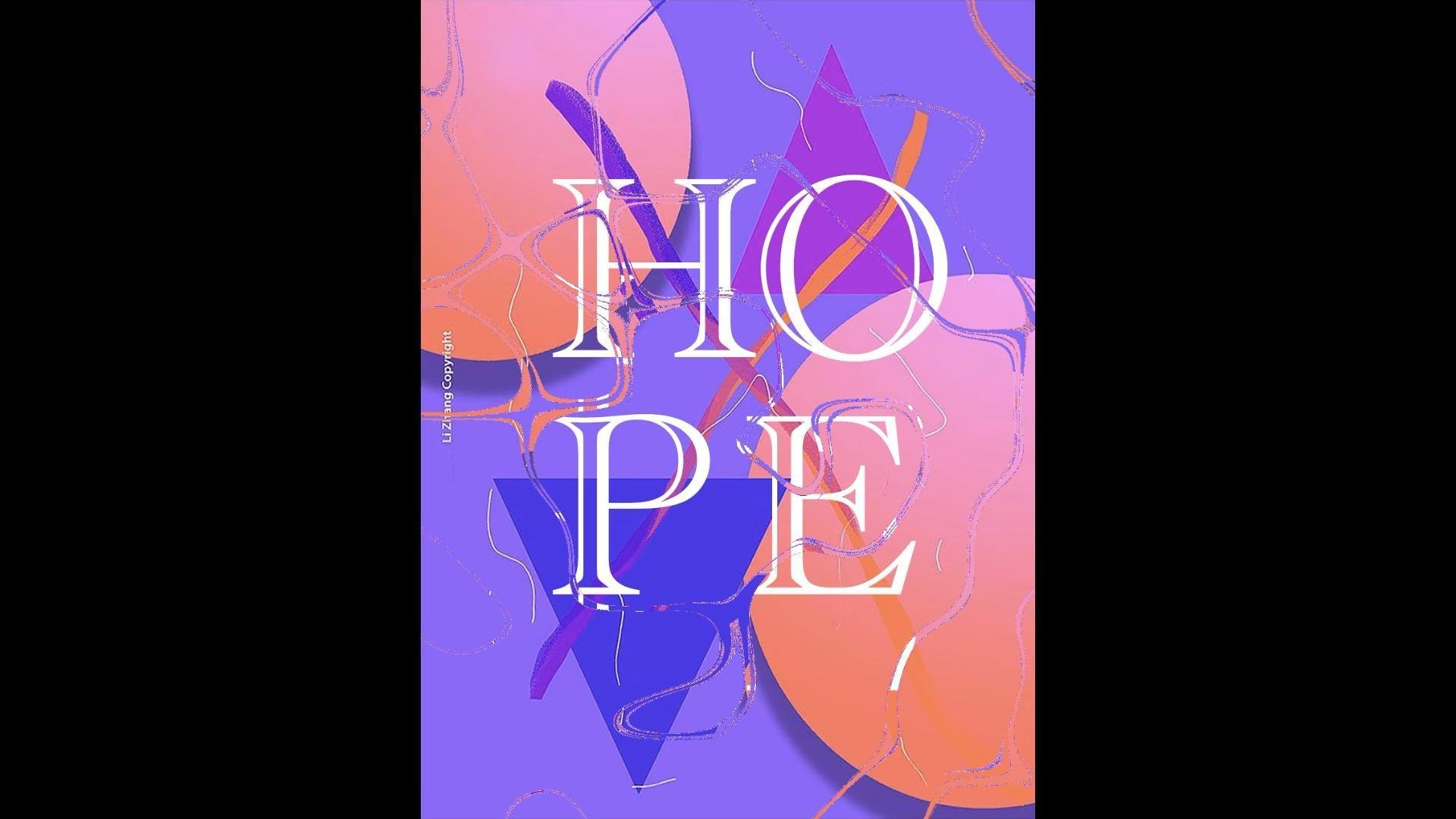
pôster de movimento simples juntos, vamos abordar uma introdução básica de
toque, essa interface NR. E então você aprende o
fluxo de trabalho profissional
completo, sabendo como avaliar a inspiração e criar o
quadro de humor para o design, como instalar o software
e em parte da coxa, como gerar movimentos diversos, fato, por ruído e função de
exibição. E, finalmente, exporte seu trabalho. Fora isso, também
estaremos cobrindo uma tonelada. Então ******* atalhos de pássaros, dicas para melhorar o processo
de design. Neste projeto de aula, você estará aplicando essas distorções aprendidas aqui para criar
seu próprio cartaz de movimento. Você pode facilmente
pegar minha ilustração e personalizar uma ferramenta
com seu próprio design, fazer algo que
você se sinta orgulhoso de ajudá-lo a começar. Vou fornecer um projeto,
um modelo para referência
e meu cartaz de ilustração. Esta aula é para quem está interessado em novas mídias
e arte interativa, ou para alguém que queira fazer um cartaz de movimento de
maneira fácil ou Touch Designer. Para esta aula, você não precisa nenhum conhecimento prévio
sobre programação. Estou tão animado para ver
sua obra-prima e espero que você tenha um
aprendizado e criação de automóveis estrangeiros. Vejo você na próxima lição.
2. Projeto: Olá, bem-vindo à classe. Antes de começarmos, eu adoraria falar sobre como
um projeto de classe. Para este projeto,
você criará seu próprio cartaz de
emoção de 10 segundos com base no
cartaz estético fornecido. E não se preocupe, vou
levá-lo ao longo de todo o processo de como resolver a inspiração para encontrar
uma exportação do seu trabalho. Primeiro de tudo,
gostaria que você leia a descrição
do projeto que
listei na seção de
recursos de classe. E então você descobrirá
que as etapas que você
precisa seguir para concluir
este projeto. Familiarizar-se com
o que estamos fazendo, um supere você na jornada criando um cartaz de movimento. Primeiro de tudo, como é uma
aula de introdução do Touch Designer para iniciantes, quero que você baixe
a floresta de designers anexada para se familiarizar com a interface e para
ajudá-lo a se estudar. Forneci alguns
recursos úteis para sua referência, como demonstração do quadro de humor, arquivo de pôster
estático que
criei por mim mesmo e
o arquivo do projeto, você pode usá-lo personalizado
para atender às suas necessidades. Nesta aula,
não vou lhe dar uma direção de laptop sobre como
projetar seu pôster estático. Você pode usar meu post uma demonstração
ou qualquer foto que você gosta. A parte King da classe
é o processo de como
usar tocou seu INR para fazer o cartaz, ele se torna dinâmico. Então, apenas para seguir os
passos da aula, estou aqui para ajudá-lo a
tirar o máximo proveito dos carros e responder
a quaisquer
perguntas que você possa ter. Depois de me seguir e
concluir o projeto, você terá uma ideia. O que é o processo completo é
criar um pôster de emoção
pelo designer de toque. Mesmo que você seja novo
no designer de toque, você encontrará essas técnicas simples
e eficazes fáceis de usar. Eu adoraria ver o que
você inventou. Não seja tímido em mostrar isso, bem
como o processo
na discussão em grupo. É isso. Vejo você na próxima lição.
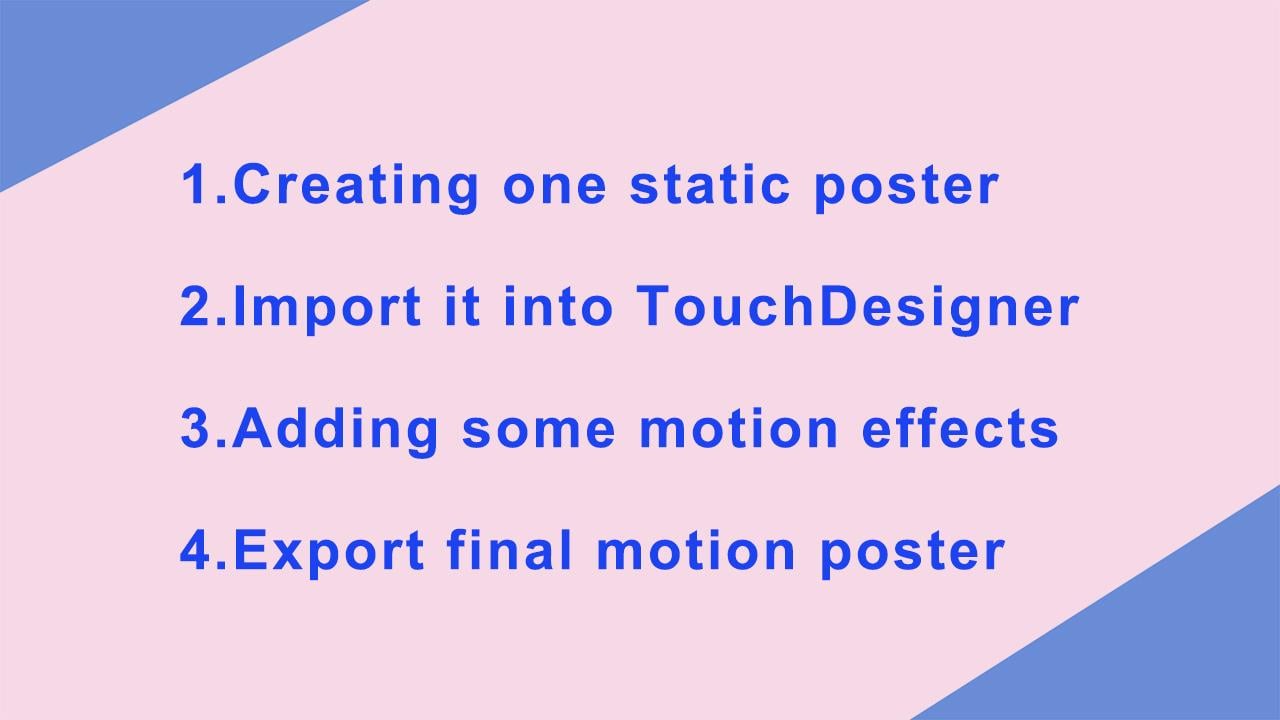
3. Como criar seu quadro de humor e pôster estático: O processo é assim. Criaremos um pôster estático
e a idade de importação para Touch Designer depois de adicionar alguns efeitos de movimento
e data da barra x. Então, antes de
abrirmos o Touch Designer, vou vender
alguma inspiração para o pôster estável e criar um simples movimento que o
arquivo publicou o design. Então, o que é um moodboard é uma
coleção de imagens, formadas, cores, anunciar
padrões, texturas e quaisquer outros
elementos de design que ajudem a definir a
direção do design. Nesta aula,
tornamos um símbolo que diz a coleta de
alguns cartazes de movimento. Então este é o quadro de humor
que criei para essa classe. Você pode rasgar a floresta
são três imagens, as cores como apenas preto e branco
e outras de pequeno calibre. Como o mesmo de um cartaz se chama a esperança que eu prefiro usar com as cores que
pimentas vermelhas brilhantes uma mente que é esposas mais positivas de
tecido. Como eu disse antes nesta aula, não
vou
te dar muita direção sobre como
projetar cartaz estético. Só para mostrar o
processo de design. Aqui estamos nós. Esta é a ajuda final dos cartazes. O fundo é muito calibre
e sonhando com a palavra, espero, eu escolho usar a fonte. Gravado. Vamos, para que você possa alterar outra se
quiser experimentar outra fonte. Há muitas das nossas escolhas. Anexei os recursos definidos como um projeto para
que você possa usá-lo como demonstração. E se você não quiser, você pode criar seu
próprio pôster de movimento. E, caso contrário, você
pode baixar suas próprias imagens que você gosta on-line e a transmissão
no Touch Designer. Então, salve as imagens como PNG e agora o
arquivo está pronto para uso. Na próxima lição,
apresentaremos a interface. Vou tocar nestes
Enter e agora como importar o arquivo para ele. E é isso. Vejo
você na próxima lição.
4. Como começar no Touch Designer: Nesta lição, vamos apresentar
a interface do touchy center e
depois saber como
importar o
cartaz estático para ele. Já que vou postar
desafias prontas para uso. Agora vamos
começar a usar o Touch Designer e falaremos sobre a
introdução, a interface. Se você não tiver baixado
o Touch Designer, acesse o
site do escritório e a data de download. Depois de ter esta página, clique em, obtenha oito e agora e baixe a versão CS4, o sistema de
computador. Está disponível para Windows
e o WACC superam o tapete. Depois de concluir
a instalação, clique
no patch laranja e clique
duas vezes no
ícone. E aqui vamos nós. Então, se o seu almoço for o teste que você não conhece pela primeira vez, você pode ver que há exemplos de trabalho
simples no meio da interface. Você pode ver lá
que temos a linha de bronzeado Canvas e há alguma
paleta inicial nas categorias. O operador se
conecta entre si. E aqui está a janela
do perímetro. Se você não quiser dizer
a janela de parâmetros, você pode pressionar T e
ela desaparecerá. E toda vez que você
clicar no operador, na
janela de parâmetros relacionados, vamos sair. Como você pode ver, é
muito fácil entender como isso não é
baseado em programas até onde você tem todos
esses operadores, que são esses
retângulos aqui. E eles transformam as informações
que foram assinadas. E, em seguida, transforme as informações
em outro dos retornos. E então estes no
canto inferior esquerdo são uma linha do tempo. Você pausará ou
reproduzirá o projeto. Projeto por imprensa Barra de espaço. Na interface de designer de toque. As informações fluem
da esquerda para a direita. Um trabalho de rede é criado
conectando a saída do operador à entrada
do próximo operador. Urinar, em parte
imposta à esquerda, bem aqui. Em seguida, você terá
a transação à direita para a próxima execução. Alguns deles não terão
o impulso assim. Isso é basicamente porque eles têm muito importante
de outro lugar. Por exemplo, isso é
bom filme para esse operador. Basicamente, eles levam
a um arquivo importante do lado de fora. Então, é basicamente
assim que o software funciona. E se você não
quiser esse modelo, você pode clicar com o botão direito do mouse. E ele selecionará todos
os operadores e clicará Excluir. Então eles se desesperam. Depois que estamos familiarizados
com a interface e já temos
nosso cartaz estático. O que pode
importá-lo para o Touch Designer. Então, agora você pode criar
seus operadores. Você pode clicar duas vezes no
Canvas em algum lugar e você verá todos os operadores
guia qual conteúdo. Existem diferentes
tipos de avaliadores. Nesta aula, nos
concentramos no topo. Primeiro, precisamos inserir as postagens estáticas
são apropriadas. Na última lição. Aqui usamos Movie Fighting, clicamos e arrastamos
para a interface, a pickup, a banana. E isso é um padrão do sistema. Escolha a janela de parâmetros
no canto direito e
clique no sinal de mais. Em seguida, procuramos
o cartaz estático, nós o projetamos e importamos. Então, quando definimos o parâmetro, não se esqueça de definir o tamanho da imagem de saída
e o mesmo
que o pôster, ou seja, 170 a 86 mais 960. Então, se você quiser ver
a imagem maior. Por fim, você pode clicar no botão
Play e no operador. Em seguida, a imagem apareceria
no meio da tela. Então, isso é na próxima lição. Vamos falar sobre o ruído e ele exibe os operadores. Ao adicioná-los, o cartaz teria alguns efeitos de movimento. Vejo você na próxima lição.
5. Gerando efeito de movimento por ruído e deslocar: Sim, chegamos ao passo mais importante na próxima classe, gerando efeitos de movimento por nice e que exibe o operador. Então, primeiro, vamos adicionar o
operador de ruído, o mesmo que antes. Vamos clicar duas vezes nos Kayla's para abrir o diálogo de
criação do operador. Funds é um rótulo, top e tipo boa
idade da jaqueta na tela. E então definimos alguns parâmetros. Por enquanto, clique na janela do parâmetro de
ruído e no período como um e financiou os
harmônicos como 0. E os ponens aqui como 0,5. Certo? Então, agora os nós
se tornam assim. Eles têm o limite mais
claro. Mas como fazer o ruído se mover, verificar as tendências
da segunda
e, em seguida, financiar
a terceira opção traduzida e inserir oito vezes segundos. Clique no botão de entrada. Um filme tão bom. Você pode ver o
barulho desses filmes. E não se esqueça de
alterar a resolução. Aqui está treinado para o modelo personalizado. Esses são os 296 dias. Vi eles em tudo bem. Mackay, o mesmo que o cartaz. Em seguida, tornaremos o efeito de movimento mais
divertido e complicado. Vamos adicionar a função
displays. As telas farão que as imagens
brancas sejam uma web
para comprar outra imagem. Então, vamos clicar duas vezes
na interface e na função place
na área de trabalho. Em seguida, nos conectaremos
ao operador de ruído e
ao operador de monitores. Clique na
parte de saída do ruído no lado direito e, em
seguida, arraste a linha para a porta de entrada monitor e conecte a linha a outra parte de
entrada. Você pode ver os espectadores se tornarem interessantes, preenchimento
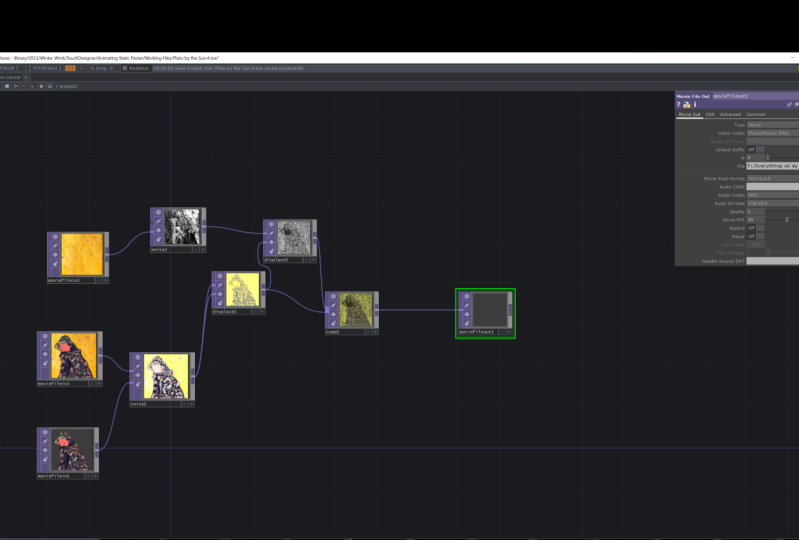
fluido. Isso é lindo. E, em seguida, adicionamos outro operador de
monitores, conectamos como um arquivo de filme no
operador com o primeiro. E, em seguida, adicionamos outro operador de
monitores conectado
ao operador phi do filme com
o primeiro em parte, pote. E o primeiro exibe a saída. Para o segundo, porém, exibe efeitos emoção de entrada. E pode dizer, vamos
clicar nos monitores. Podemos dizer que os
efeitos do filme já estão no cartaz estático. Mas o efeito do
Simpson não é o que eu quero e não está se movendo. Então, vamos modificar os parâmetros. Então clique nos dois primeiros monitores. Operador, molho de conjunto
tornou-o potente e é 11, conjunto de conjunto como 00. E insira o código
abs Tom dot segundos dividido por dois
No deslocamento molhado, clique no segundo
operador de exibição e no conjunto, o molho encontra a Polônia como 11. Defina o
peso da tela como 0,5 e abs Tom dot dois
segundos, divida dois. E, finalmente, defina para o
deslocamento como 00. Não há grandes mudanças. Então, vamos alterar o
tipo de extensão do código para repetir. Uau, eu gosto disso. Então isso é efeito. Quero ver os
efeitos de movimento. Isso é incrível. E se você não gostar, está
se movendo muito rápido ou você
pode alterar o período de tempo aqui dividindo por cinco. Então é isso. Na próxima lição,
vamos falar sobre como exportar como
um cartaz de movimento. Vejo você na próxima lição.
6. Exportação: Finalmente, chegamos ao
último passo da aula,
exportando o cartaz de emoção. Vamos usar o
operador movendo a compra. Portanto, clique duas vezes na interface
e escolha o operador. E um conectado
com os monitores. Não há nada mudando y. Vamos verificar a janela de
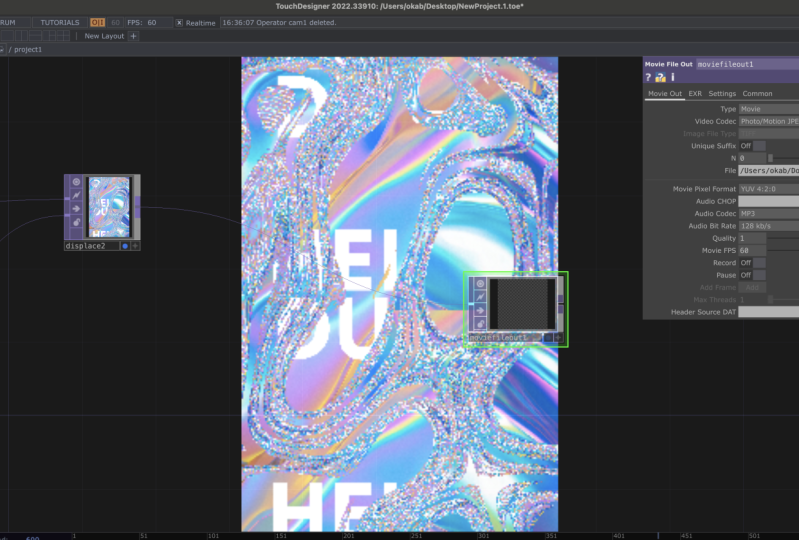
parâmetros. Primeiro. Definimos o tipo como formato de filme
e, em seguida, clicamos no mais
y no arquivo e salvamos o nome
do arquivo como esses MOV de ponto de cartaz de
movimento. Você pode definir seu próprio nome. Não se esqueça de adicionar
o IRS de cinco etapas. Você não pode
exportar com sucesso. O passo rei é o padrão
recodificado. Clicou nele e
desliga, trocou para o braço? Isso significa que agora está começando
a recordar essa animação. E da maneira como você
quer parar o registro, clique nele novamente. Ele se tornou desligado. Então isso significa que é o
final da animação. Agora clicamos no botão,
fique por um tempo. E clique em dados novamente. Acabou. Agora, o vídeo será salvo nesta foto especificada. Olá, é, nós fizemos isso. Finalmente. Eu vou. O cartaz
de movimento terminou. Bem para baixo. Agora usamos apenas quatro etapas para
projetar um cartaz de movimento
no designer de toque. Você pode tentar modificar o parâmetro em ruído e
o operador de monitores. E vamos gerar vários efeitos
incríveis. Essa é a magia
do Touch Designer. Você sempre pode explorar
coisas novas com o parâmetro. E que se você quisesse
aprofundar poste
da prisão
atrás da tela, você pode clicar no ponto de
interrogação aqui. E isso explica muitos
detalhes sobre cada operador. Por último, vamos aproveitar
cada cartaz de emoção juntos revisando-o. E você pode adicionar algumas
músicas de fundo para torná-la pop.
7. Conclusão: Parabéns, você
terminou o curso. Espero que você tenha gostado desta aula e espero
que você tenha se divertido. Se você fez, por favor me avise porque este é o meu
primeiro dia de aula. Ficarei mais do que feliz em
receber seu precioso feedback. Se esse é o seu primeiro
mergulho no Touch Designer, espero que lhe dê
alguma confiança para mostrar que apenas alguns
efeitos simples no designer de toque, você pode realmente trazer algo
mais para o seu design. Toque. O centro é um software incrível. Espero que seja um bom começo
para você explorar. Além disso, não se sinta tímido em compartilhar
seu trabalho no projeto. E mal posso esperar para ver
o que você criou. Se você tiver alguma
dúvida ao longo do caminho, deixe-as no painel de discussão e eu vou
respondê-las. Ok, muito obrigado
por ter feito minha aula. Estou muito orgulhoso de
todo o trabalho duro que você colocou na aula. E estou ansioso para criar outra aula com
você um ótimo trabalho. E vejo você na seção do
projeto.