Transcrições
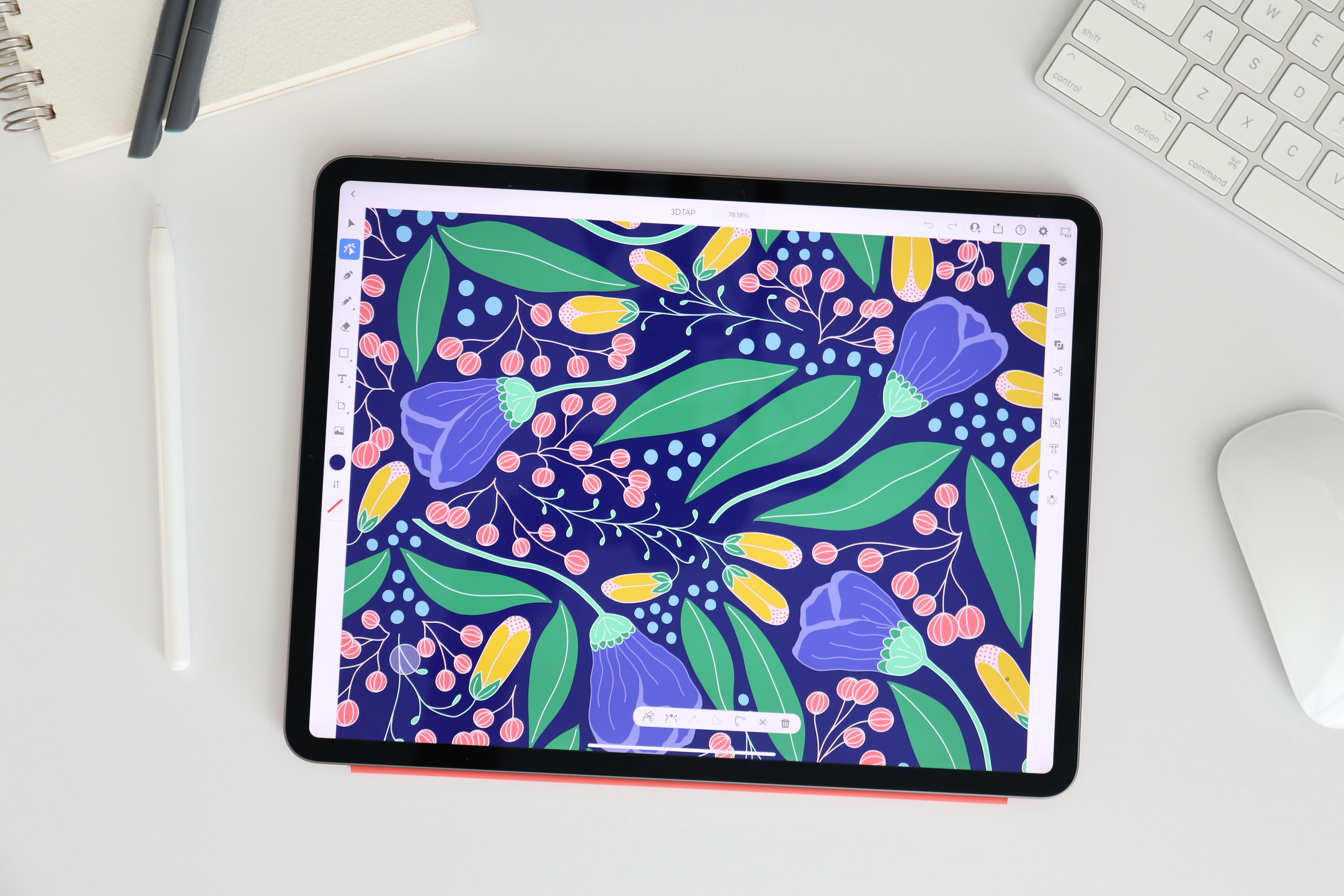
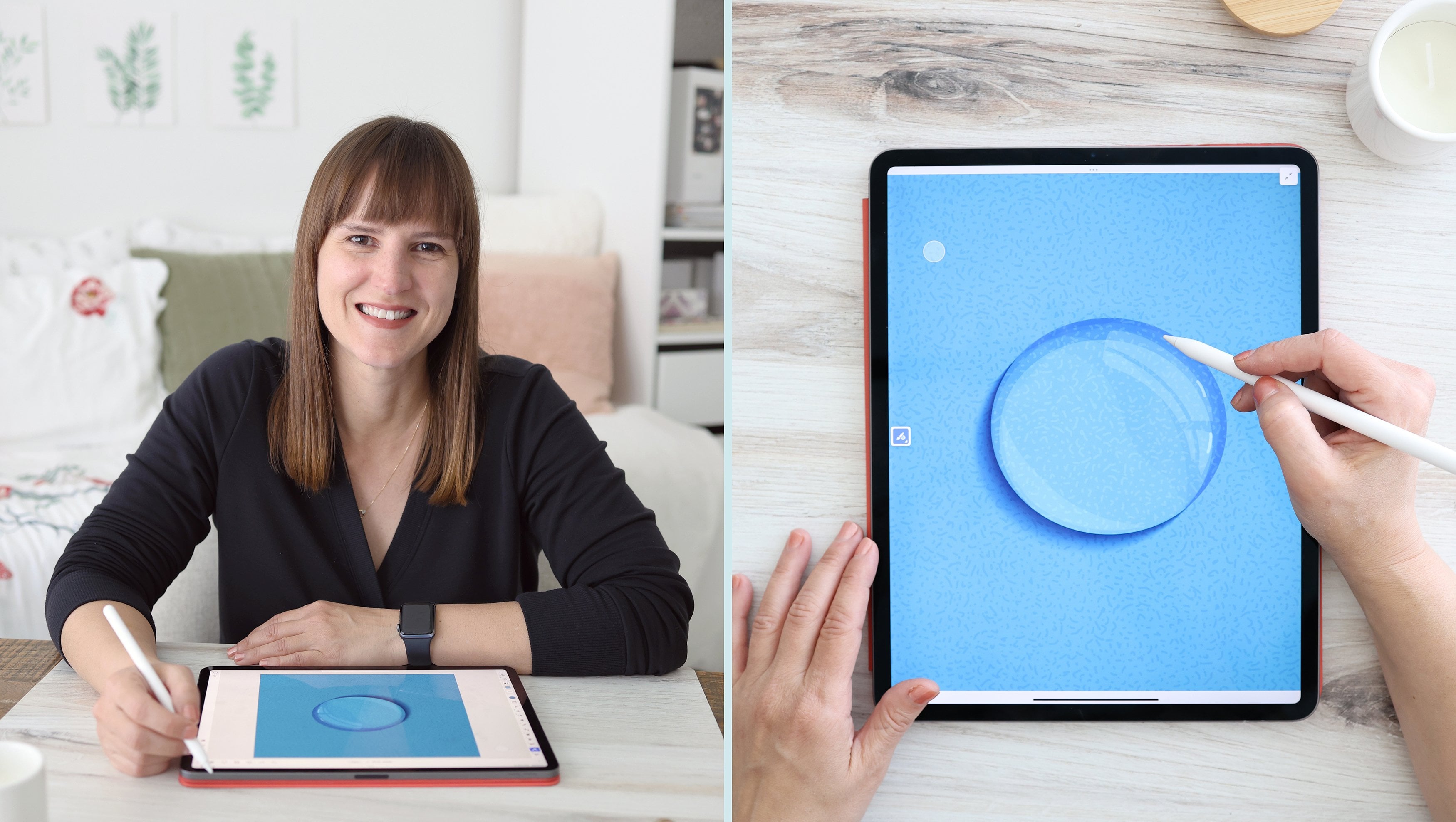
1. Apresentação do curso: Olá, sou a Amy. Eu sou um designer de padrões de superfície e ilustrador. Bem-vindo à Parte 3 da minha série de Introdução ao iPad Art criada para ajudar você a começar a criar arte digital no iPad. Faço desenho desde que era jovem e
estudei Belas Artes na escola, onde me concentrei em pintura a óleo. Mas eu fiz a transição nos últimos cinco anos para criar arte no iPad. transição para o iPad Pro e o Apple Pencil mudou completamente o meu fluxo de trabalho. Em um dispositivo, eu tenho um caderno de esboços portátil, Canvas, e todas as ferramentas ou pincel que eu preciso. Nesta série, estou compartilhando minhas dicas de fluxo de trabalho com você para ajudá-lo a começar. Se você está interessado no iPad e no Apple Pencil, mas não tem certeza de onde começar ou quais apps são adequados para o seu projeto, estou aqui para ajudar. Nesta aula, vamos nos concentrar em aprender o Adobe Illustrator para iPad. Esta aula é a parte 3 de uma série de três partes onde estou ensinando Procreate, Adobe Fresco e Adobe Illustrator para iPad do início ao fim. Eu uso todos esses três aplicativos no meu fluxo de trabalho e quero ajudá-lo
a começar sua jornada para criar belas obras de arte no iPad. Não importa o projeto, se você está fazendo letras à mão, projetando um logotipo, pintando um retrato ou criando um padrão de repetição, você aprenderá dicas e truques para fazer seu projeto brilhar. Analisaremos as ferramentas e recursos básicos e
revisaremos alguns gestos e atalhos para tornar seu fluxo de trabalho mais rápido. Vamos passar passo a passo pelo Adobe Illustrator para iPad, começando com nosso design inicial e terminando com uma peça final. No final da aula, você terá completado um cartão que você pode compartilhar. Se você está pronto para começar, junte-se a mim na primeira lição.
2. Introdução do projeto do curso: Para o projeto da classe, vamos criar um cartão de felicitações. No final da aula, você pode imprimi-lo ou compartilhá-lo digitalmente. Pode ser um cartão de agradecimento, um cartão de aniversário ou uma saudação de feriado. A escolha é sua. Eu encorajo você a trabalhar em seu projeto enquanto você avança através das lições, você estará aprendendo todas as ferramentas necessárias para criar seu projeto. No final você poderá exportar seu trabalho e enviá-lo para a galeria do projeto. Ao trabalhar no projeto,
você se familiarizará com todas as ferramentas e ficará confortável trabalhando no iPad. Este curso irá orientá-lo através do processo passo a passo para criar seu projeto. Estaremos aprendendo como importar imagens e arquivos para serem usados como materiais de referência. Você pode importar esboços para rastrear com as ferramentas de desenho. Mostrarei como criar máscaras de recorte e como usar as ferramentas de repetição para criar simetria em seu design. Vamos passar sobre como criar formas complexas com o
menu de formas combinadas e como adicionar texto ao seu cartão com a ferramenta de texto. Finalmente, vamos percorrer todas as opções de exportação disponíveis. Você pode exportar seu projeto como um PNG para carregar para a galeria do projeto. No final, você terá um cartão acabado que você pode compartilhar com seus entes queridos. Mal posso esperar para ver o que você cria.
3. Primeiros passos: Primeiro, vamos abrir o aplicativo. Agora, estou trabalhando em um iPad Pro de 12,9
polegadas de quarta geração com um lápis Apple de segunda geração no Adobe Illustrator para iPad. Quando você chegar à tela inicial, você verá primeiro o seu trabalho recente. Aqui, você verá três reticências ao lado de um documento e poderá tocar nele, e poderá renomeá-lo, duplicá-lo, disponibilizá-lo offline, excluí-lo ou visualizar o histórico de versões. Se eu tocar em “Ver histórico de versões”, ele abrirá minhas várias versões. Agora, as versões expiram após 30 dias, mas você pode marcar as que deseja manter e elas
estarão aqui sob suas versões Marcadas. Tudo o que você precisa fazer é tocar
no pequeno ícone de marcador e ele vai acabar em suas versões Marcadas. Você pode tocar nas três reticências e renomear a versão. Se não for a versão atual, você também pode tocar nas três reticências e reverter para essa versão. Para sair do histórico de versões, basta tocar em “Concluído”. Aqui nesta seção, você poderá tocar e visualizar os recursos novos e futuros. Basta tocar em “Ver” para ver os novos recursos e, em seguida, a lista de qualquer coisa em que eles estão trabalhando. Este pequeno ícone da Nuvem permite que você saiba se você está sincronizado com a Nuvem, e esse ícone é para as configurações do seu aplicativo. Agora isso também estará disponível para edição no próprio documento. Aqui, você verá que está na tela inicial, mas também pode visualizar seu trabalho e verá todos os seus documentos Cloud. Você pode organizá-los em pastas. Para adicionar uma nova pasta, basta tocar no ícone “Criar nova pasta”. Você pode renomear essa pasta e clicar em “Salvar”. Você pode visualizá-los como uma lista ou como uma grade. Para adicionar um arquivo em uma pasta, basta arrastá-lo e soltá-lo, e ele será organizado em pastas. Você pode exibir seu trabalho por data de modificação, data de criação ou por nome, e pode exibi-lo de ordem crescente ou decrescente. Você pode importar e abrir arquivos. Se você, por exemplo, salvou no documento Fresco, pode salvá-lo como um PSD ou um PDF
e, em seguida, abri-lo no Adobe Illustrator e ele conterá todas as camadas para continuar trabalhando nele. Você também pode, por exemplo, importar um conjunto de esboços do Procreate ou Fresco como um arquivo de imagem que você usará para rastrear. Podemos começar uma nova tela em dois lugares. Você pode clicar em “Criar novo” para criar seu menu. Também na tela inicial, você pode criar um tamanho personalizado. Podemos tocar aqui e você verá várias guias. Você tem seu trabalho recente, seus arquivos salvos, você também tem tamanhos padrão de impressão, tela e ilustração. Para criar um novo arquivo, você pode tocar em e nomear esse arquivo. Vamos tocar no pequeno ícone do teclado e nomear este cartão. Aperte “Concluído”. Podemos escolher as unidades. Você pode ver que você tem várias unidades, mas eu vou escolher polegadas. Vou fazer um cartão de cinco por sete. Se eu tocar na largura e tocar cinco, altura, eu vou fazer sete, e então eu posso bloquear as proporções para que se eu fizer um ajuste para a largura novamente e eu mudar
isso, ele vai mudar automaticamente minha altura porque é travado nessa proporção. Volte e mude isso para cinco. Podemos mudar a orientação de retrato para paisagem. Também temos a opção de escolher o número de pranchetas que temos. Agora, se você fez parte 1 e parte 2 desta série com o Procreate e Fresco, você saberá que você tem apenas um documento, uma tela em que você pode trabalhar. Mas no Illustrator, muito parecido com a versão para desktop, você realmente tem pranchetas e pode selecionar várias pranchetas para trabalhar. Você pode começar com um e adicioná-los no documento, ou se você sabe que precisa começar com vários, você pode adicionar o número aqui. Só vou ter uma prancheta por enquanto. Você também pode escolher o modo de cor. Você pode escolher entre RGB e CMYK. Agora, RGB é para telas e CMYK é para impressão. Você também pode salvar esse tamanho. Se você criou um tamanho personalizado, você pode salvar o tamanho e nomeá-lo, um nome específico. Pressione “Concluído” e, em seguida, ele fará parte de seus tamanhos salvos. Agora, basta clicar em “Criar” e você configura seu novo documento e estamos prontos para começar. Recapitulando, aprendemos sobre a tela inicial e como organizar nossos documentos. Aprendemos como disponibilizar nosso trabalho off-line e como salvar uma versão de documento em nosso histórico de versões. Também aprendemos como configurar um novo documento e salvar um tamanho de documento personalizado. Em seguida, vamos fazer um tour pelo espaço de trabalho.
4. Tour no espaço de trabalho: Agora que criamos nosso primeiro documento, vamos fazer um tour pelo espaço de trabalho. Agora, eu vou analisar cada uma dessas ferramentas e recursos ao longo dos cursos em profundidade, mas eu só quero
dar uma visão geral e deixá-lo confortável e acumulado onde tudo está em seu espaço de trabalho. Primeiro, temos o lado esquerdo que é a nossa barra de ferramentas. Você tem na parte superior sua ferramenta de seleção e isso permite selecionar, mover e ajustar um objeto ou caminho ou um grupo de objetos. A seleção direta permite ajustar pontos de ancoragem, os dois próximos são suas ferramentas de desenho. Primeiro você tem sua ferramenta de caneta e, em seguida, você tem seu lápis. Você vai notar que há um pequeno ícone, um pequeno triângulo no canto inferior direito. Isso significa que você tem opções de ferramentas adicionais. Se aguentarmos muito tempo, abriremos um menu flutuante e você verá que também tem seu pincel de bolha. Você tem a borracha, suas formas. Se você segurar por muito tempo você verá que você tem opções de forma adicionais aqui. Sua ferramenta de texto que é o seu texto horizontal regular e, em seguida, você também tem uma opção de texto vertical. Você tem suas opções de prancheta. Ele tem algumas predefinições padrão. Como eu mencionei, você pode ter mais de uma prancheta. Você pode tocar em uma dessas predefinições e adicionar uma prancheta adicional desse tamanho. Você também pode descer aqui e tocar em duplicar e ele será copiado sobre sua prancheta. Você tem suas opções de importação
e, em seguida, você tem o chip de cor. Você pode alterar a cor de preenchimento e a cor do traçado. Se eu desenhasse uma forma aqui, você verá que tem um preenchimento azul e um traço roxo. Agora, você vai notar que com a minha ferramenta de seleção selecionada, eu tenho um pequeno menu que aparece na parte inferior e é o seu painel de ações comum. Isso lhe dá acesso rápido a algumas ferramentas comuns que você precisará quando estiver trabalhando com a ferramenta de seleção. Um painel de ações comuns diferente aparecerá quando você tiver a ferramenta de seleção direta selecionada. Agora, todos estes estão aqui na sua barra de tarefas. Aqui na parte superior você tem seu painel de camadas e você pode adicionar uma nova camada tocando no símbolo de adição. Você pode bloquear uma camada, desativar a visibilidade ou ativá-la novamente. Você também pode deslizar para a esquerda e você pode renomear sua camada. Digite algo e aperte “Ok”. Você também pode excluir uma camada. Agora, se a camada estiver bloqueada ou for a única camada na prancheta, se você passar o dedo não poderá excluí-la. Você tem que ter pelo menos uma camada. Em seguida, temos o nosso painel de propriedades. Se selecionarmos um objeto, você verá que tem várias opções de propriedade para ajustar. Temos nossa transformação que mudará o tamanho, forma e a rotação. Temos o nosso painel de aparência onde você pode alterar a opacidade e o preenchimento e traçado. Você também pode alterar os modos de mesclagem. Em seguida, você também pode alterar suas propriedades de traçado. Este ícone é para o painel de precisão. Você pode ativar e desativar o encaixe, a grade e as guias. Esta é a sua ferramenta de formas combinadas. Se você tiver pelo menos duas formas selecionadas, então você terá opções em sua ferramenta de formas combinadas. Temos nossas opções de edição. Temos o nosso corte, cópia e colagem. Temos nossas ferramentas de alinhamento, alinhar, distribuir e inverter. Nosso painel de objetos tem opções para fazer máscara de recorte, caminhos
compostos, criação de guias e assim por diante. Nosso painel de tipos tem opções para quando temos tipo em nosso documento que selecionamos e queremos ajustar. As opções sob o painel demarcador estão disponíveis quando temos nossa ferramenta de seleção direta selecionada. Você notará que nosso pequeno painel de ações comuns aqui
em baixo são as mesmas opções em nosso painel de caminho. Você pode usá-los aqui em baixo e se você não tem certeza do que eles são ou não se lembra, então você pode olhar para os nomes aqui. Por fim, temos as nossas repetições. Temos opções de repetição radial, grade e espelho. Ao longo do topo, temos a nossa barra de título. Esta pequena flecha nos levará de volta à tela inicial. Temos o nome do nosso documento, temos o nosso painel Zoom. Se eu tocar em, posso inserir manualmente um valor de Zoom. Eu também posso deslizar para cima e para baixo usando este pequeno controle deslizante, ou eu tenho um menos e um plus. Se eu tocar e arrastar, também
posso ampliar e reduzir rapidamente. Tenho os nossos botões de desfazer e refazer. Você pode convidar alguém para editar um documento com este pequeno ícone. Um menu de compartilhamento para exportar nosso documento. No menu de ajuda, você pode visualizar gestos, tocar atalhos, fazer um tour pelo documento e navegar pelos tutoriais. O menu de configurações nos permite renomear nosso documento. Também podemos mudar as unidades. Se quiséssemos mudar de polegadas para pixels, poderíamos tocar e mudar isso. Também temos acesso às configurações do nosso aplicativo aqui. Este é o mesmo menu que estava disponível quando você toca no pequeno círculo no canto superior direito da tela inicial. Agora, há algumas opções que são úteis. Por exemplo, a rejeição da palma da mão, eu deixaria isso ligado. Desta forma, se você colocar a palma da mão na tela, ele não vai confundir o aplicativo e pensar que você está tentando fazer um ajuste. Ele só lê toques do Apple Pencil ou dos dedos se você estiver fazendo gestos rápidos ou atalhos de toque. Você também tem a opção de tocar duas vezes na parte superior do Apple Pencil e pode selecionar o que ele faz. Você pode abrir o seletor de cores, cancelar a seleção de um objeto ou caminho, alternar para a ferramenta caneta, reduzir o zoom para 100% e fazer com que ele não faça nenhuma ação. Se não quiser ter um destes, pode desativá-lo. Mas se você fizer isso, por exemplo, se eu tiver desmarcado um objeto ou caminho, este está selecionado
no momento, se eu tocar duas vezes ele desmarcará o objeto. Você pode personalizar isso para o que você preferir. Por último, temos o nosso modo de visão. Temos nossa grade de visualização, contorno e transparência. Também temos o atalho de toque aqui. Se você tomou a Parte 2 ou já está familiarizado com o Fresco, então você está familiarizado com o atalho de toque e ele funciona da mesma forma aqui no Illustrator. Há pequenas diferenças porque as ferramentas são diferentes, mas a maioria
dos atalhos de toque são muito semelhantes ao que você tem no Fresco. Aqui você verá que podemos arrastá-lo pela tela. Se tocar no pequeno círculo branco e o centro for o atalho de toque principal. Se você deslizar para fora e ele ficar em círculo completo, você acionou seu atalho de toque secundário. Agora, no Fresco, você pode bloquear os atalhos de toque primário e secundário tocando duas vezes e isso bloquearia em azul. Mais um toque e bloquearia o anel externo secundário azul. Esse não é um recurso no Adobe Illustrator no momento. Eu não tenho certeza se eles planejam
disponibilizar isso ou não, mas por enquanto e essa não é uma opção que você tem aqui. Você tem que engajá-lo. Muitas vezes estou desenhando com o Apple Pencil, por isso vou engatar o dedo e deslizar para dentro e para fora. Agora, vamos analisar como o atalho de toque modifica as ferramentas ao longo de cada lição. Mas se você não se lembrar de tudo o que eles fazem, você pode ir até o menu de ajuda, ver atalhos de toque, e ele lhe dará uma lista. Em seguida, temos nossos gestos rápidos. Esses gestos rápidos vão parecer muito familiares se você já trabalhou no Procreate ou Fresco antes ou participou da Parte 1 ou Parte 2 desta série porque os gestos são todos muito semelhantes, um toque de dois dedos irá desfazer, um toque de três dedos vamos refazer, uma pitada de dois dedos vai ampliar e diminuir. Você também pode usar esses dois dedos na panorâmica e mover suas pranchetas. Você pode usar os dois dedos para girar. Se você fizer uma pitada com dois dedos muito rapidamente, você vai ajustar a tela na tela e também girá-la para zero graus se ela foi girada. Digamos que você tenha esse objeto selecionado. Você também pode tocar duas vezes para abrir o modo de seleção direta. Basta tocar em feito para sair de lá e voltar para a ferramenta que você está usando. Essa é uma visão geral rápida
do espaço de trabalho e onde encontrar cada uma de suas ferramentas e recursos. Para recapitular, aprendemos sobre as ferramentas
na barra de ferramentas e como encontrar opções adicionais de ferramentas. Aprendemos sobre o painel de camadas, o painel de propriedades e o painel de precisão, e onde encontrar as opções na barra de tarefas. Aprendemos sobre as opções da barra de título e como ajustar as configurações do aplicativo. Também aprendemos sobre os atalhos de toque e alguns gestos rápidos. Em seguida, vamos falar sobre a ferramenta Caneta.
5. A ferramenta Caneta: No Adobe Illustrator, você tem três ferramentas para desenhar objetos: a ferramenta caneta, a ferramenta lápis e o pincel de blob. Vamos começar discutindo a ferramenta de caneta. Com a ferramenta Caneta selecionada, se eu tocar em qualquer lugar do documento, criarei um ponto de ancoragem. Agora, os objetos no Illustrator são compostos de caminhos criados pela conexão de pontos de ancoragem. Este ponto de ancoragem quadrado indica um canto. Se eu simplesmente tocar várias vezes, criarei uma forma
e, se tocar no meu ponto de ancoragem original, fecharei essa forma. Você verá que esta forma é composta de vários cantos. Você também percebe que ele tem um preenchimento azul e, ampliando, você verá que ele tem um traço roxo. Suas cores de preenchimento e traço aqui. Eu posso trocá-los simplesmente tocando nas setas. Se tocar e arrastar, criará um ponto de ancoragem de curva. Você vai notar que este é um pequeno círculo azul em vez de um quadrado, e é assim que você sabe que é uma curva. Se eu continuar tocando e arrastando, eu vou colocar vários pontos de ancoragem curva, e se eu fechar a forma, você vai notar que agora eu tenho uma forma arredondada. Cada vez que eu arrastei meus pontos de ancoragem da curva, ele vai continuar a curva na mesma direção. Se eu fosse arrastar, arrastar o meu próximo, e depois tocar, ele vai quebrá-lo e vai na direção oposta. Posso dar a volta no mesmo movimento curvo ou
posso quebrá-lo e criar este padrão de onda. Agora você notará que esses pontos de ancoragem têm alças. Se eu tocar e arrastar uma alça, posso ajustar o ângulo da curva. Eu também posso alongar cada alça e então eu vou ligá-los independentemente um do outro. Eles vão manter o mesmo ângulo, mas eles vão alongar separadamente. Agora, para quebrar uma alça, traga isso aqui. Vou tocar no atalho de toque principal e se eu quebrá-lo, você notará que minha alça se move de forma independente. Você também notará que isso se tornou um quadrado ou um ponto de âncora de canto porque eu quebrei a alça e criei um canto. Se eu deslizar para fora e ativar meu atalho de toque secundário, ele corresponde automaticamente às alças, para que tanto o comprimento quanto o ângulo da alça sejam correspondidos. Você também notará que agora se torna uma curva. Se eu tocar duas vezes neste ponto de ancoragem, ele mudará para um canto. Toque duas vezes nesse, ele mudará para uma curva. Com minha ferramenta de caneta selecionada, se eu tocar em qualquer lugar ao longo desse caminho, criarei pontos de ancoragem adicionais. Se eu tiver meu atalho de toque secundário ativado, eu posso realmente deslizar esse ponto de ancoragem ao longo do caminho
, para que eu possa movê-lo. Ative meu atalho secundário, ele vai movê-lo ao longo do caminho. Agora, se eu ativar minha ferramenta de seleção, eu posso realmente mover meu objeto ou caminho que eu criei. Eu também posso redimensioná-lo usando os pequenos nós em ambos os lados, superior ou inferior e nos cantos, e eu posso apenas redimensioná-lo conforme necessário. Com esta pequena alça, posso girar o meu objecto. Se eu ativar meu atalho de toque principal, se eu for redimensionar, ele será redimensionado proporcionalmente. Se eu rodar, ele gira e se encaixa a cada 45 graus. Você não pode girá-lo em pequenos incrementos. Só girará em ângulos de 45 graus. Se eu movê-lo, ele é restringido, e ele realmente constrangido para diagonais de 45 graus ou horizontal e vertical. Com meu atalho de toque secundário ativado, posso redimensioná-lo e ele será redimensionado a partir do centro, independentemente do nó que eu usar. Eu posso girar e ele gira a cada 10 graus. Desta vez, se eu fosse
movê-lo, ele realmente duplica o objeto. Agora você vai notar que com a minha ferramenta de seleção, você tem o painel de ações comum que aparece. Se eu clicar neste primeiro, é a opacidade, e eu posso arrastar através desta linha e mudar a opacidade. Toque em fora para voltar ao painel de ações comuns. Eu também posso tocar e arrastar para cima ou para baixo e alcançar o mesmo efeito. O mesmo vale para a largura do meu traço. Se eu arrastar para cima e para baixo, posso alterar a largura do traçado. Eu também pode tocar e usar este pequeno controle deslizante em vez. Toque para voltar a sair. Esta é a ordem de empilhamento. Se eu fosse mover isso na frente desses objetos, você notará que a ordem de empilhamento mudará, seja no primeiro plano ou no fundo ou em algum lugar no meio. Agora, se eu fosse abrir meu painel de camadas, você verá que ele está literalmente movendo-o para cima. Se eu mover para cima e se eu movê-lo para baixo, ele muda para que a camada seja movida abaixo desses outros objetos. Agora este é o seu pequeno ícone de empurrar, onde você pode mover o objeto ao redor. Você pode selecioná-lo e mover o próprio objeto. Mas, às vezes, quando há outros objetos por perto, ele pode pegar o objeto errado, e então eu acho que a ferramenta de empurrar torna isso muito mais fácil às vezes. Você pode trancá-lo e ele terá este pequeno símbolo de fechadura. Agora eu não posso selecioná-lo ou movê-lo. Para desbloqueá-lo, basta tocar no símbolo de bloqueio, e ele será desbloqueado e você poderá movê-lo novamente. Você vai notar que esta é a minha função de agrupamento e porque eu só tenho um único objeto selecionado, eu não posso usar isso. Se eu fosse deslizar e selecionar vários objetos, agora
posso agrupá-los ou desagrupá-los. Se você chegar ao painel de camadas, notará que criou um grupo de camadas. Eu também posso duplicar usando este pequeno ícone aqui. Agora não parece que eu fiz muito, mas eu tenho realmente duplicado, e ele fica diretamente em cima do objeto original. Mas se eu fosse movê-lo, você verá que eu tenho um segundo objeto duplicado, e eu posso usar essa pequena lata de lixo para excluí-lo. A ferramenta de seleção direta me permitirá manipular pontos de ancoragem. Se eu tivesse que tocar aqui, você verá que eu posso ver todos os pontos de ancoragem. Estes dois são atualmente os que são selecionados e que eu posso ajustar. Se eu os movesse, só
estou movendo esses dois pontos de ancoragem. Estes em branco são desselecionados. Você vai notar que eu tenho um pequeno painel de ações comum que aparece aqui também. Se você está tendo dificuldade em lembrar o que cada um deles faz, então você usa esse painel de caminho. Agora, a primeira opção é cortar o caminho. Se eu tivesse esse ponto de ancoragem selecionado e eu apertasse “Cut”, ele cortaria o caminho naquele ponto de ancoragem. A próxima ferramenta, você pode converter entre um canto em uma curva. Certo, eu tenho este selecionado e é uma curva, então eu não posso transformá-lo em uma curva, mas eu posso transformá-lo em um canto. Você vai notar que quando eu tiver um canto selecionado, minha conversão em uma curva está agora disponível. Dependendo do tipo de ponto de ancoragem que você tem, o outro está disponível para você. Se eu tiver vários caminhos selecionados, posso usar o caminho de junção para juntá-los. Se eu tiver essa opção selecionada, eu também posso usar o caminho simplificado para manter a mesma forma, mas simplificar o número de pontos de ancoragem. Você vai notar que se eu voltar e desfazer, eu tenho vários pontos de ancoragem, e com o caminho simplificado, eu mudei para baixo para simplesmente quatro pontos de ancoragem. Agora, simplificar seus objetos é importante porque quanto mais pontos de ancoragem em seus objetos, maior será o tamanho do arquivo. Simplificá-los mantém a forma geral, mas diminui o número de pontos de ancoragem absolutamente necessários para criar essa forma. A função Smart Delete. Se eu tiver isso selecionado, ele vai deletar inteligente e você vai notar que eu agora só tenho três pontos de ancoragem. Este ponto de ancoragem foi removido, mas não quebrou o caminho. Eu também posso selecionar um e clicar em “Excluir” e ele remove completamente e corta o caminho. Para recapitular, aprendemos sobre a ferramenta de caneta e como usar pontos de ancoragem. Aprendemos sobre a ferramenta de seleção e seu painel de ações comuns, bem
como a ferramenta de seleção direta e seu painel de ação comum. Em seguida, discutiremos a ferramenta de lápis e o pincel de bolha.
6. A ferramenta Lápis e Pincel Blob: Embora a ferramenta Caneta permita criar caminhos com posicionamento preciso e ajuste de pontos de ancoragem, a ferramenta lápis e a ferramenta Pincel de blob são ferramentas de desenho de forma
livre que permitem criar caminhos desenhando objetos em um maneira fluida. Primeiro, vamos discutir a ferramenta de lápis. No topo aqui eu engatei minha ferramenta de lápis, e eu posso começar a desenhar uma forma e enquanto eu desenho, ela criará meus pontos de ancoragem ao longo do caminho com base na forma que eu desenhei. Eu tenho uma capacidade de ajustar a ferramenta de lápis, e isso é o alisamento. Este pequeno ícone é para ajustar a suavização. Com esta forma que acabei de desenhar, tive a suavização aumentada para nove. O máximo é 10. Eu tinha que virou muito alto. Se eu levar isso para baixo para um, por exemplo, e eu começar a desenhar, ele vai me deixar desenhar muito mais pequenas variações na minha linha, e isso não suaviza minhas linhas tanto. Você vai notar que eu tenho uma tonelada de pontos de ancoragem, enquanto esta forma tem apenas alguns pontos de ancoragem básicos. Eu muitas vezes manter suavização virou muito alto apenas para simplificar os pontos de ancoragem no meu caminho. Eu posso editar minha forma que eu desenhei com minha ferramenta lápis da mesma forma que eu editei as formas que eu desenhei com minha ferramenta caneta usando a ferramenta de seleção direta. Se eu vier aqui ao painel de propriedades, posso fazer ajustes adicionais na minha forma. Por exemplo, posso usar as opções de transformação para alterar a largura e a altura. Se eu tocar em qualquer quadrado, eu posso usar este pequeno controle deslizante, e então eu estou ajustando manualmente a largura. Eu também posso chave difícil em uma quantidade. Eu posso fazer 3,5 polegadas, e agora tem 3,5 polegadas de largura. Se eu bloquear a proporção, se eu ajustar a largura ou a altura, ela ajustará ambos em uníssono. Eu também posso ajustar os eixos x e y. Posso ajustar a posição horizontalmente no eixo x e verticalmente no eixo y. Posso ajustar a rotação inserindo manualmente um número. Eu também posso usar o controle deslizante aqui. Na seção de aparência, posso mudar o preenchimento e o traço. Posso ajustar o modo de mistura. Se eu viesse aqui e ajustasse isto para que ficasse aqui atrás. Eu vou pegar esse objeto, e eu vou ajustar o modo de mesclagem. Em qualquer lugar onde as duas formas se
sobreponham, elas serão ajustadas pelo modo de mesclagem que selecionei. Posso brincar com alguns ajustes diferentes nos meus objetos. Posso levar a opacidade para cima ou para baixo usando este controle deslizante. Eu também posso ajustar manualmente a partir deste pequeno menu aqui. Esta última seção aqui em baixo é para ajustar o curso. Posso ter um golpe sólido ou um traço tracejado. Posso aumentar manualmente o tamanho do meu traçado tocando nesta caixa e ajustando. Se eu tiver um traçado tracejado, também posso ajustar o tamanho dos traços
, bem como o tamanho das lacunas entre os traços. Sempre que você tiver uma caixa com um valor nele, você pode tocar e abrir o menu de saída com este controle deslizante, as vantagens e desvantagens, e também você pode inserir manualmente um número. Você também pode apenas ajustar deslizando para cima e para baixo depois de tocar na caixa. Eu também posso ajustar o curso de algumas outras maneiras. Neste momento, o meu derrame está centrado no meio da minha cor. Eu também posso tê-lo onde as propriedades do traçado, os pontos de ajuste, estão no exterior ou no interior da minha forma. Se eu vir aqui e desenhar esta linha, posso mudar onde é uma tampa de extremidade arredondada. Eu também posso mudar uma tampa de extremidade quadrada, ou ajustá-la para que o ponto de ancoragem esteja na borda do meu traçado. Se continuasse a desenhar, tenho agora um ângulo de 90 graus para os meus cantos. Eu também posso ter um canto arredondado ou um canto chanfro. Em seguida, se pressionarmos para baixo, e segurar por muito tempo, temos acesso ao nosso pincel blob. Tenho quatro opções básicas. Eu tenho o meu básico redondo, plano, cinzel ou terminal. Com o meu pincel redondo básico selecionado, posso fazer mais ajustes com este pequeno painel aqui embaixo. Se eu tocar, posso ajustar o tamanho do meu pincel. Posso ajustar a suavização. Eu também tenho algumas configurações de pincel adicionais, para que eu possa ajustar a redondeza e o ângulo. Eu posso usar o controle deslizante, ou eu posso usar esta pequena caixa de valor aqui para ajustar manualmente. Eu posso selecionar se ele tem ou não um cone no final. O que é mais importante para mim é a opção Mesclar pinceladas. Normalmente deixo isto ligado. Vou selecioná-los e excluí-los. Com focos de pincel de mesclagem ativados como eu desenho, se eu continuar o traçado do pincel, é um objeto e onde eu parei e peguei novamente, ele está conectado. Se eu entrar e desativar os traços de pincel de mesclagem, quando eu desenhar, você notará que ele é realmente um objeto separado. Dependendo do que você precisa em termos de objetos de desenho, você pode ativar e desativar isso ao seu gosto. Eu tendem a manter minhas pinceladas de mesclagem ativadas, porque enquanto eu estou desenhando eu quero continuar construindo essa forma. Agora, uma coisa importante a ser observado sobre a ferramenta de pincel de blob, ao contrário da ferramenta de lápis e da ferramenta de caneta, que cria caminhos traçados, a ferramenta de pincel de blob desenha traços que são imediatamente expandidos em formas. Se eu tiver minha ferramenta de lápis, e eu desenhar uma forma, você notará que ele tem um preenchimento e um traço. Se eu usasse minha ferramenta de pincel de bolha, e eu fosse desenhar essa mesma forma, eu não a preencho imediatamente. O que estou criando é um caminho composto. Se eu fosse selecionar este objeto e eu fosse mudar de um preenchimento e um traço aqui, então você vai notar que ele apenas mantém a mesma linha e descreve a linha exterior e interior e preenche isso. O que realmente está fazendo é criar um caminho composto. Se eu chegar ao meu painel de camadas, você verá que é um caminho composto. Um caminho composto é duas ou mais formas que criam buracos onde eles se sobrepõem. Se eu viesse aqui ao meu painel de objetos, e eu fosse selecionar Liberar caminho composto, então
terei dois caminhos separados. Você pode ver aqui eu tenho um círculo interior, e um círculo preto exterior, e eles estão apenas sobrepostos. Eu posso realmente selecionar este círculo. É uma forma completamente separada. Se eu alinhá-los novamente, e eu fosse selecionar Fazer um caminho composto, eu agora tenho essa ilusão onde é um buraco e eu apenas tenho uma linha exterior delineando meu círculo. Agora, se eu mover isso sobre esta forma, você verá que na verdade é um buraco transparente na minha forma. Se eu viesse aqui, solte o caminho composto, e minha prancheta é branca, então eu vou selecionar esta forma como branca. Se eu selecionar ambos e foram para agrupá-los, ele parece exatamente o mesmo que era antes, exceto agora se eu fosse arrastar isso sobre a forma, você vai ver que ele não é realmente um buraco, porque ele não é transparente e você não consigo ver a forma abaixo dela. Acontece que este círculo menor é da mesma cor que a prancheta, então ele tem a aparência de ter um buraco nele. Agora, se eu fosse fazer disso um caminho composto novamente, ele cria essa ilusão novamente. Outra coisa a notar é que se eu liberar o caminho composto, eu vou deslizar isso. Vou selecionar meus dois objetos novamente, e vou fazer um caminho composto. Ele só cria o buraco onde as duas formas se sobrepõem. Esta área é fora deste círculo, então é preta, e a mesma com este lado. Se eu fosse movê-lo de novo, é este corte de buraco com essa forma. Por outro lado, se eu liberasse esse caminho composto e fizesse a mesma coisa onde o criei em branco, não faria isso. Se eu fosse agrupá-los, eu agora só tenho um objeto onde há um círculo branco em cima de um círculo preto. Com essas ferramentas você pode começar a desenhar alguns motivos em seu cartão. Agora, lembre-se de que não há ferramentas de desenho no Illustrator, porque é um aplicativo de desenho somente vetor. Esboçar pincéis como suas ferramentas básicas de lápis que usamos no Procreate e Fresco nas partes 1 e 2 desta série, eles são pincéis baseados em pixels, então eles não estarão disponíveis no Adobe Illustrator. Mas você pode trazer um esboço de outro desses programas. Ou se você desenhou algo em lápis e papel, você pode tirar uma foto dele e importá-lo para dentro. Eu vou vir aqui. Vou apagar esta imagem. Para começar em nosso layout de cartão, eu tenho vários modelos de cartão e idéias de tema na seção de recursos desta classe que estão disponíveis para você baixar. Estas são apenas sugestões e ideias para ajudá-lo a começar, elas não são necessárias, se você quiser fazer algo diferente, você é bem-vindo para fazê-lo. Se você tomar a parte 1 ou 2 desta série
, esses recursos serão muito familiares para você. Primeiro, vou para as minhas opções de importação. Você verá que posso importar usando minha câmera de arquivos de rolo da câmera, documentos
na nuvem ou bibliotecas. Agora eu tenho meus modelos de cartão configurados e salvos em Meus arquivos, então eu vou tocar em Arquivos
e, em seguida, ele abrirá minha pasta com meus modelos de cartão. Vou selecionar este modelo de cartão e ele aparecerá diretamente na minha prancheta. Eu vou deixar como está, mas eu poderia ajustar isso girando e redimensionando, se eu precisasse. O que eu vou fazer é reduzir a opacidade um pouco, modo que seja apenas um pouco no fundo. Eu também vou bloqueá-lo,
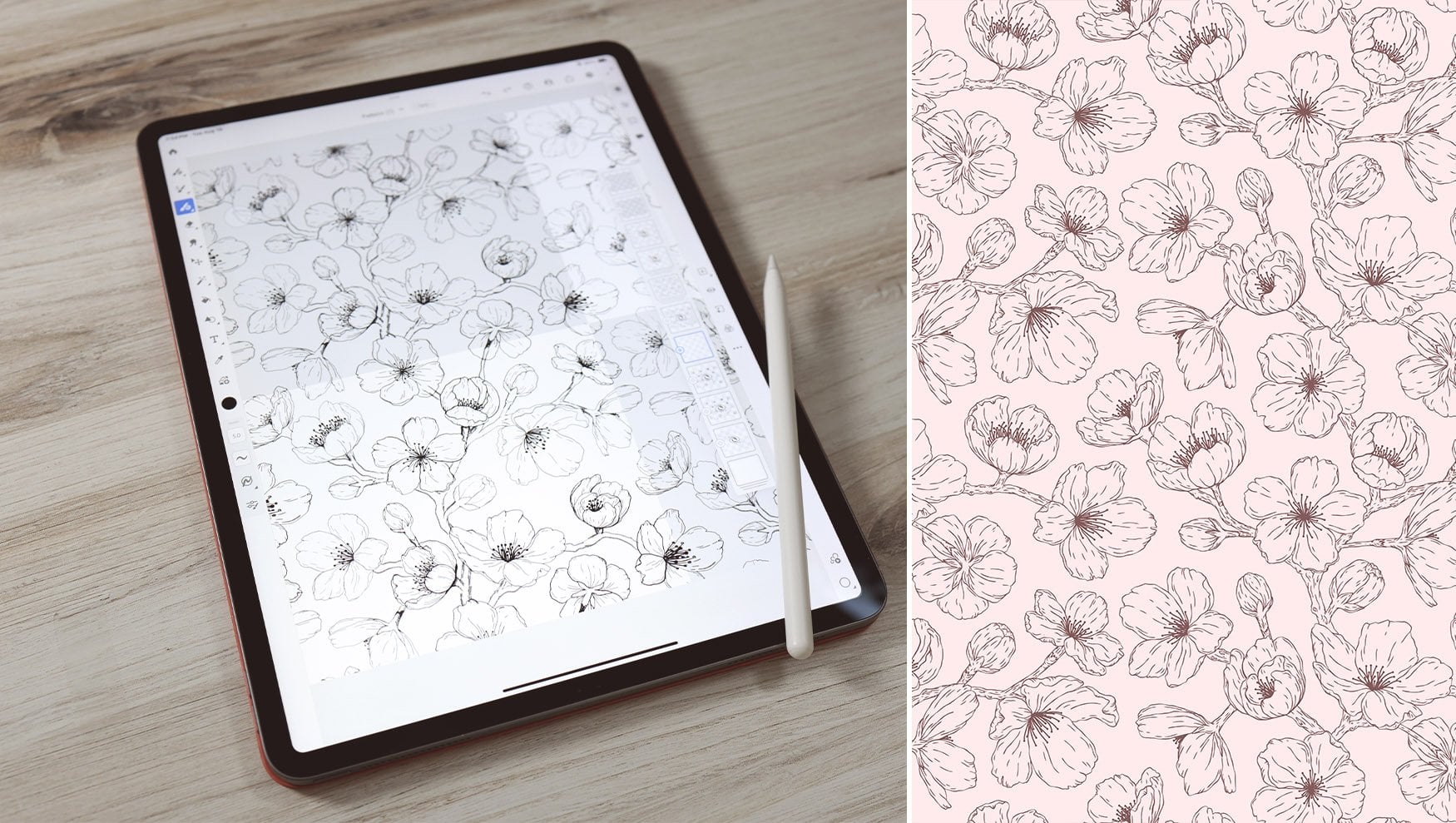
para que eu não possa ajustá-lo e removê-lo. Ele só vai estar lá em segundo plano como um modelo. Eu também vou tocar duas vezes nesta prancheta, e vou chamá-la de Template. Aqui, vou selecionar estes, deletá-los. Eu realmente desenhei alguns esboços de alguns motivos, alguns pequenos motivos florais que eu quero traçar no Illustrator. Fiz no Fresco. Eu vou vir aqui para o meu menu de importação. Eu vou até meus arquivos, e eu vou selecionar esta imagem bem aqui. Agora este é apenas um JPEG de esboços que eu fiz no Fresco. Se eu tivesse realmente desenhado meus motivos em Fresco como ilustrações vetoriais com um pincel vetorial, eu poderia realmente importá-los diretamente aqui em vez disso. Mas eu vou optar por usar meus esboços como uma camada de fundo e realmente desenhar sobre eles com minhas ferramentas de desenho no Adobe Illustrator. Novamente, vou baixar a opacidade um pouco para que eu possa usá-los como referência. Vou trancar esta camada. Agora eu não posso movê-lo ou ajustar essa camada de esboço enquanto eu desenho sobre ela. Agora, em seguida, eu vou para a minha ferramenta de pincel blob, por exemplo, eu vou selecionar pretos. Eu sempre começo em preto, e eu vou manter meu alisamento bem alto para fazer caminhos muito simples. Vou reduzir meu tamanho para um, fundir minhas pinceladas, vou deixar bordas arredondadas, não afuniladas. Tudo parece bom. Posso começar a desenhar e a traçar os meus motivos. Agora vamos dizer que eu tenho esta pequena tampa final aqui. Não está perfeitamente alinhado onde peguei e coloquei um novo golpe. Mas o que posso fazer é tocar na minha ferramenta de seleção direta, e posso fazer ajustes nos pontos de ancoragem. Por exemplo, este ponto de ancoragem aqui realmente não precisa estar aqui. Vou usar o Smart Delete e simplesmente excluí-lo. Eu não quebrei meu caminho. Então eu também poderia fazer mais ajustes
selecionando meus pequenos pontos de ancoragem e ajustando-os aqui. Agora tenho uma boa vantagem limpa. Posso pegar minha ferramenta de pincel de bolha novamente e continuar adicionando a ela. Eu gosto de ter um pouco de uma sensação orgânica para o meu trabalho de linha, mas eu também poderia manter isso muito mais preciso se eu quisesse, usando minha ferramenta de caneta. Se eu quisesse fazer meus ajustes e colocar isso aqui, eu poderia usar minha ferramenta de caneta e criar minha forma dessa maneira. Qualquer ferramenta que você deseja usar para desenhar alguns elementos para o seu cartão, você pode escolhê-los e desenhá-los para fora. Agora vou terminar de desenhar isso e te encontro na próxima aula. Para recapitular, aprendemos sobre a ferramenta lápis e como fazer ajustes no painel de propriedades. Aprendemos como usar a ferramenta Pincel de blob e como criar caminhos compostos. Também aprendemos como importar imagens e arquivos em nossos documentos para esboçar nossos motivos. Em seguida, vamos falar sobre a construção de formas complexas no Illustrator.
7. Ferramentas Construtor de formas: Eu terminei de desenhar meus elementos florais usando as ferramentas de desenho, então agora vamos falar sobre a ferramenta de formas e como podemos usá-la para criar formas complexas. Aqui, eu tenho meu menu de formas. Se eu tocar e tocar novamente, verei um menu de opções adicionais. Posso criar quadrados, círculos, triângulos e estrelas. Se eu tiver minha forma selecionada, eu simplesmente arrasto, e eu posso criar uma forma de forma livre. Posso criar um retângulo ou um quadrado. Se eu quiser criar uma forma perfeita enquanto arrasto, eu simplesmente toco meu atalho de toque principal e vou criar um quadrado perfeito. Isso funciona com todas as minhas quatro formas. Se eu começar a desenhar e eu ativar o atalho de toque secundário, eu realmente desenhar uma forma perfeita a partir deste ponto central. Com qualquer uma das minhas formas selecionadas, posso arrastar este pequeno nó aqui para ajustar o canto do raio. Você vai notar que todos os meus quatro cantos estão ajustados igualmente. Se eu quisesse ajustar um único canto, eu chegaria até a minha ferramenta de seleção de arrastar e eu vou ajustar este canto ou este canto. Posso ajustar cada canto de forma independente também. Vou ajustar isto um pouco mais curto. Desta forma, posso criar uma forma interessante. Agora, com minha forma selecionada, eu posso vir aqui para minha ferramenta de alinhamento e posso alinhá-la à placa de arte à esquerda, direita, superior, inferior ou centralizada verticalmente ou horizontalmente. Com uma segunda forma, se eu vir aqui e desenhar uma segunda forma, vou dar-lhe uma nova cor. Com ambos os objetos selecionados, posso usar a ferramenta de alinhamento e alinhá-los uns aos outros. Agora, se eu alinhar à esquerda, ele não alinha a esquerda do meu quadro de arte, ele se alinha à esquerda desses limites de forma. Eu posso alinhar para a direita, para o fundo, para o topo, e eu também posso centralizá-los. Eu também posso invertê-los, e se eu tivesse um terceiro objeto, então vamos criar um terceiro objeto ativando nosso atalho de toque secundário e duplicar isso. Quando seleciono meu menu Alinhar, posso distribuir usando essas ferramentas. Agora, eu posso arrastar e mover estes e alinhá-los, mas eles não serão completamente perfeitos. Se eu não quiser usar minhas ferramentas de alinhamento, posso chegar ao meu painel de precisão e ativar o encaixe. Com o encaixe ativado e meus guias inteligentes verificados, agora
posso mover este objeto, e você vai notar que você tem essas pequenas linhas rosa que aparecem. Se eu alinhar isso aqui, você verá que eu tenho uma linha rosa horizontal e verticalmente mostrando que eu a alinhei ao centro do meu quadro de arte. Eu também posso alinhá-lo ao centro de outro objeto. Aqui eu o alinhei ao centro desta forma preta na parte de trás. Posso dizer isso porque meus guias inteligentes horizontais e verticais são estendidos apenas para os limites da minha forma de fundo. Se eu quisesse alinhar isto, digamos, à extremidade superior e à direita da minha forma, vou esperar até que estes pequenos guias inteligentes venham para cima e para a direita, e agora eu sei que o alinhei apenas para a borda disso. Agora, se eu selecionar ambos os meus objetos e eu chegar ao meu menu de formas combinadas, eu tenho várias opções para combinar essa forma de maneiras diferentes. Eu tenho as quatro opções no meio, Eu tenho combinar todos, menos frente, intersect, e excluir sobreposição. Agora combinar tudo vai apenas fazer esta forma grande. Menos frente irá subtrair a área do círculo
da forma de fundo porque a forma do círculo está no topo ou em primeiro plano. Posso escolher o Intersect que só manterá a área que está se cruzando entre essas duas formas. Isso será removido, e isso será removido
e, em seguida, excluir sobreposição é exatamente o oposto. Ele removerá o interior que está se sobrepondo. Agora, eu posso selecionar qualquer um desses, e eu posso realmente alternar entre eles porque estes são formatos não destrutivos. Eles agem quase como máscaras em vez de ferramentas reais de construtor de formas permanentes. Se eu quiser ligar e desligar um, eu posso apenas visualizar o que ele parece, mas eu também posso continuar trabalhando, e ele vai agir como uma forma. Se eu quiser tornar isso permanente, eu precisaria vir aqui e convertê-lo em um caminho. Então, quando eu faço isso, a sobreposição de exclusão agora é permanente. Se eu quiser desfazer isso, eu posso simplesmente pressionar Desfazer, e você notará que minha sobreposição de exclusão está selecionada novamente e eu posso alternar entre as opções. Eu também posso escolher dividir tudo. Se eu selecionar dividir tudo, e então eu desagrupar essas formas, você vai notar que eu realmente separei cada um deles em três caminhos nos pontos onde eles se cruzaram. Agora, isto não é uma missa, isto é permanente. Se você não quiser ficar com isso, você simplesmente toca e desfaz, e se eu voltar aqui, eu posso subir e posso combinar as formas. Eu posso usar a ferramenta construtor de formas, e se eu desenhar de uma forma para a próxima com esta pequena linha azul, agora
vou criar isso como uma forma permanente. Eu posso fazer a mesma coisa com esta forma e combiná-la, e agora eu tenho uma única forma. Quando eu terminar, eu posso tocar feito, e agora minha forma foi combinada. Muito parecido com a opção de dividir tudo aqui em baixo, esta função construtor de forma é permanente. Se você não quiser manter isso, então você precisará desfazer essa opção. Vamos falar um pouco mais sobre o painel de precisão. Eu vou vir aqui e ligar a minha grelha. Tenho duas opções para a minha rede. Eu tenho linhas e eu tenho esses pequenos pontos. Você mal pode ver que eu tenho esses pequenos pontos neste padrão de grade. Você pode selecionar qual opção você deseja se quiser ativar sua grade. Vou manter a opção de linha ativada. Posso ajustar a cor, posso torná-la mais escura ou mais clara. Vou aumentá-lo para que seja fácil de ver, e eu possa ajustar o espaçamento. O espaçamento é as linhas de grade individuais reais. Eu posso tocar e posso fazer ajustes e tornar minha grade maior ou menor. Eu realmente quero que ele seja uma polegada, e eu também posso aumentar ou diminuir o número de subdivisões dentro dos quadrados da grade. Eu posso arrastar e aumentar o número de subdivisões, e você pode ver que eu tenho muitos mais, e eu também posso diminuir para zero ou apenas alguns. Quero ter oito, como era. Com minha grade ativada, posso escolher encaixar na grade. Quando eu vou desenhar, digamos que eu quero selecionar este quadrado e eu quero desenhar um quadrado, ele vai realmente encaixar em cada subdivisão de grade ao longo do caminho. Posso usar minha grade como um guia para criar essa guarnição perfeita em torno do meu quadro de arte. Ele também funciona quando eu tenho que usar snap para grade se eu fosse precisar mover esta forma ao redor. Se eu movê-lo, ele vai encaixar no lugar também. Se eu tiver ou não minha grade ativada ou não, ela continuará a se ajustar a essa grade em segundo plano se eu tiver encaixar na grade ativada. Eu também posso ligar meus guias. Se eu ligá-los, agora você não vai ver muita diferença porque eu não tenho nenhum guia definido. Mas eu posso tomar essa forma que eu criei e eu posso vir para o meu painel de objetos e eu posso selecionar converter para guiar. Quando eu fizer isso, se meus guias estiverem ativados, eu vou desligar minha grade para que você possa ver isso um pouco melhor, você verá que agora eu tenho essa linha azul brilhante que é a cor dos meus guias. Eu posso ajustar isso ou se eu quiser manter o guia no lugar, eu vou trancá-lo. Agora a coisa sobre os guias é que eu posso desligar encaixar na grade, mas com meus guias inteligentes ativados, ele funcionará como outra área para que ele se encaixe. Se eu desenhasse uma forma e viéssemos aqui e a movêssemos, você verá que ela se encaixará, e verá o guia inteligente aparecer enquanto alinho minha forma ao meu guia. Posso criar quantos guias forem necessários com meu contorno
ou meu plano de fundo para fazer ajustes e alinhar minhas formas usando minhas guias inteligentes. Posso criar outro guia com o meu círculo. Vou criar um círculo perfeito. Eu vou movê-lo. Vou movê-lo para o lugar, alinhá-lo ao centro. Vou usar meu atalho de toque secundário para expandi-lo do ponto central e mantê-lo centrado, e então eu vou vir aqui, eu vou convertê-lo em um guia, eu vou bloqueá-lo no lugar, e agora eu tenho um guia no centro também. Eu posso fazer tantos desses guias quanto eu quiser. Vou adicionar algumas formas no canto ao meu modelo de cartão. Eu criei essas pequenas formas de canto que eu vou usar em um elemento futuro. Em seguida, eu vou desenhar alguns quadrados, eu vou converter isso em uma linha. Usando a ferramenta caneta, vou criar pontos de ancoragem adicionais na minha forma
e, em seguida, usar minha ferramenta de seleção direta e fazer pequenos ajustes de minutos. Vou selecionar, usar meu secundário e duplicar essa forma, e usar minha ferramenta de seleção direta novamente, e vou selecionar meus pontos de ancoragem e criar versões ligeiramente diferentes da mesma forma geométrica. Agora, eu terminei de desenhar algumas formas básicas que eu
vou usar para alguns elementos no meu cartão. Para recapitular, discutimos a ferramenta de formas e como usar o menu combinar formas, aprendemos sobre o painel de alinhamento e o painel de precisão, e discutimos as opções de grade e como criar guias. Em seguida, falaremos sobre as ferramentas de simetria no Illustrator.
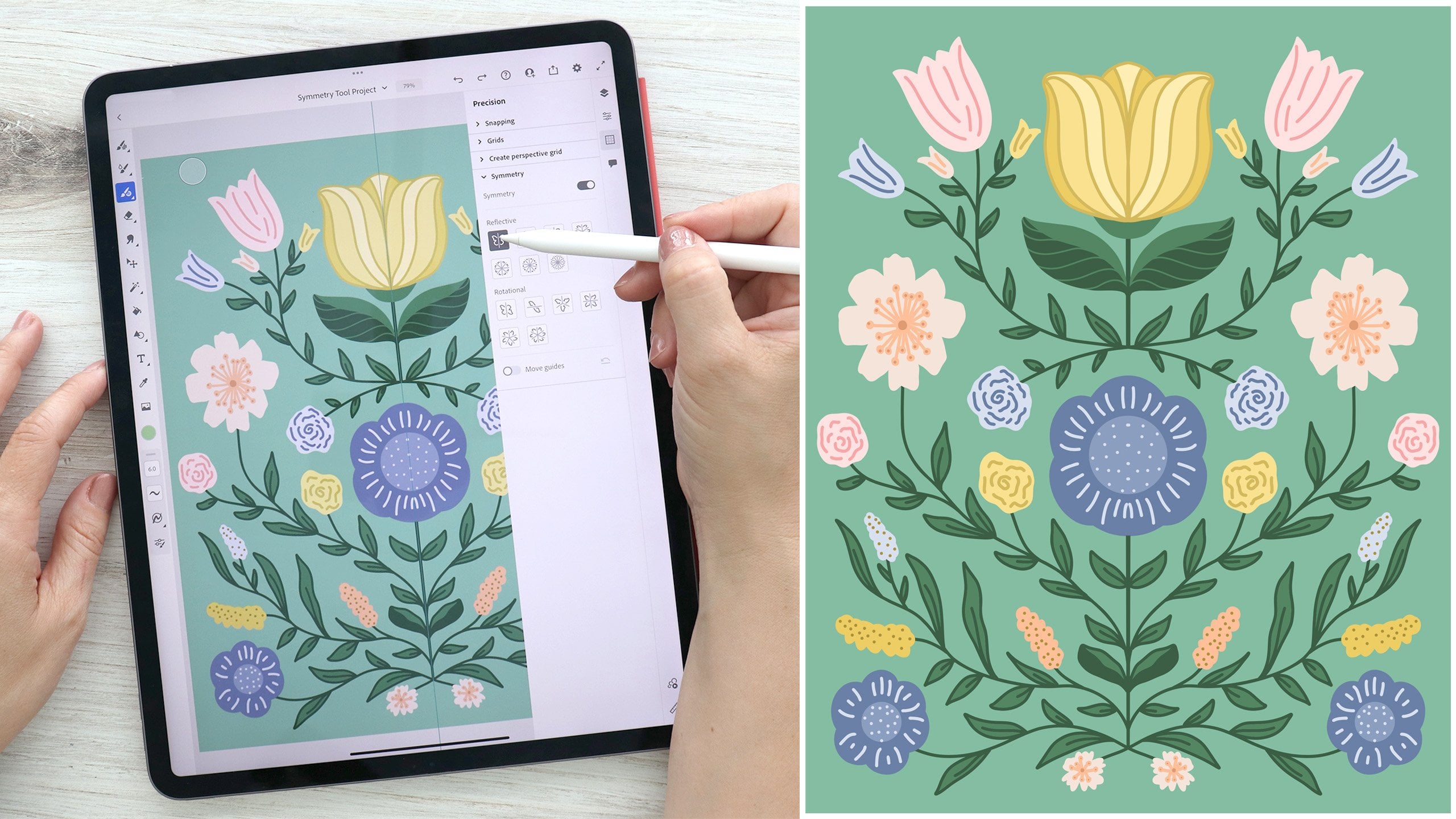
8. Ferramentas de Simetria: Agora que eu desenhei meus elementos florais de
minhas ferramentas de desenho e usei minhas ferramentas básicas de forma, vamos falar sobre as opções de repetição no Adobe Illustrator. Eu vou trancar cada um desses elementos no lugar e eu vou vir aqui e eu vou desligá-los para que possamos ver
o que estamos fazendo com essas repetições um pouco mais fácil. Vou desbloquear meus motivos florais. Vou duplicar este e vou tirá-lo do grupo e trancá-los de volta. Agora puxe aqui para este quadro de arte para que eu possa ajustá-lo. Vou começar fazendo alguns ajustes no tamanho e na rotação. Com este elemento selecionado, quero repeti-lo em torno deste guia circular. Eu vou até aqui e vou tocar radial sob o meu painel de repetição. Você verá que ele repete isso em um padrão radial. Posso mover esta repetição em torno do meu quadro de arte. Posso ajustar o tamanho usando qualquer um dos nós de canto. Posso ajustar o espaçamento na rotação da minha repetição radial. Você vai ver que eu posso movê-lo e ajustá-lo até que ele se encaixe exatamente onde eu quero. Vai ao redor de um círculo completo. Vou ajustá-lo logo ali. Eu também posso determinar se ele vai em torno do círculo completo ou apenas parte do círculo. Eu posso mover esses nós e ajustá-los e ele só vai repetir de um lado para o outro. Se eu só quiser fazer, digamos, um semicírculo de uma repetição radial, então eu posso ajustar esses nós. Se eu quiser fazer um círculo completo novamente, eu simplesmente os arrasto de volta juntos. Eu também poderia aumentar ou diminuir o número de elementos repetidos. Agora, se eu quiser a habilidade de continuar reajustando essa repetição radial, vou deixá-la como uma repetição radial no meu painel de camada e posso continuar ajustando. Uma vez que eu esteja feliz com a colocação e orientação dos elementos, eu posso chegar ao meu painel de objetos e se eu tocar em “Expandir”, agora
eu tenho apenas um grupo de dois objetos girados em uma repetição radial, mas não é mais uma repetição editável. Eu também posso desagrupar estes, e agora eu sou capaz de ajustá-los de forma independente. Vou deixar esses agrupados e vou trancá-los no lugar. Vou desligá-los e vamos falar sobre a repetição da grelha. Eu vou pegar minha ferramenta de pincel de bolha e eu vou fazer vários pequenos pontos aleatórios. Eu vou selecionar estes e eu vou agrupá-los, e eu vou vir para o meu painel de repetição e selecionar grade repita. Agora eu posso ajustar o tamanho geral da minha repetição, assim como eu fiz com minhas opções de repetição radial. Posso ajustar a parte inferior e o lado direito e aumentar ou diminuir a área da minha repetição. Também posso aumentar ou diminuir o espaçamento horizontal e verticalmente dos meus elementos repetitivos. Eu posso diminuir esse espaçamento para que eles se sobreponham um pouco. Uma vez que eu esteja feliz com minha repetição, eu posso vir aqui e eu posso escolher expandir, ou eu posso deixar meus elementos na repetição para ser capaz de ajustar mais tarde. Vou tocar, “Expandir”. Verá que tenho um grupo cortado. Vou soltar minha máscara de recorte aqui embaixo e
vou redimensioná-la e ajustá-la para caber no meu quadro de arte. Vou trancar isso no lugar e desligá-lo. Por último, vamos falar sobre a repetição do nosso espelho. Se eu vir aqui com minha ferramenta de pincel de bolha e desenhar metade de um coração, eu vou selecionar isso e ligar meu espelho e ele irá espelhar o objeto do outro lado desta linha vertical. Agora, eu posso redimensionar isso. Posso esticar e ajustar meu objeto usando o canto ou os nós laterais superior e inferior. Se eu ajustar e expandir a forma para dentro, você notará que onde ela cruza a linha, ele simplesmente apagará. É como mascara a forma e corta que você não tenha que se preocupar com as áreas sobrepostas. Eu também posso ajustar e girar o ângulo da minha linha tanto de cima quanto de baixo. Posso ajustar este pequeno nó aqui e deslizar para dentro e para fora o espaçamento entre os meus dois elementos. Eu também posso girá-lo completamente para que o meu espaçamento agora é vertical em vez de horizontal. Uma vez que estou feliz com a minha forma, posso deixá-la como está ou posso expandi-la. Vou apagar este objeto porque não preciso dele. Vou voltar aos meus pontos, e vou criar uma máscara de recorte usando os triângulos que desenhei antes. Eu vou vir aqui, desagrupar cada um desses, e eu vou ajustar o tamanho das minhas formas aqui. Agora que criei um grupo muito maior, vou selecionar meus pontos e vou torná-lo uma máscara de recorte. Agora os pontos estão contidos dentro da forma. Vou desligar meus guias e vou desligar minha camada de fundo. Verá que os pontos que criei agora estão contidos na forma de quadrados de canto que expandi para uma única forma. Usando a máscara de corte, posso liberar minha máscara de recorte e fazer ajustes. Se eu quiser voltar, posso simplesmente fazer minha máscara de recorte novamente e conter minhas formas. Dentro de lá posso fazer ajustes na camada subjacente. Posso ajustar meus pontos se eu quiser. Eu posso movê-los e você verá que eles se movem e mudam, mas ainda estão limitados dentro da forma subjacente da máscara. Para recapitular, aprendemos sobre as opções do painel de repetição. Aprendemos a criar redes radiais e repetições de espelhos. Também aprendemos a usar máscaras de recorte para ocultar e revelar elementos em nosso documento. Em seguida, aprenderemos sobre o painel de cores no Illustrator.
9. O painel de cores: Agora que criamos vários dos nossos elementos de cartão, vamos adicionar alguma cor. Eu vou vir aqui para as fichas de cor. Eu vou tocar em um chip de cor e ele vai abrir nosso painel de cores. Aqui no topo, eu tenho minha seção de roda de cores. Posso mudar a cor ajustando este anel externo. Basta arrastar este pequeno círculo ao redor do anel externo. A caixa interna é onde posso mudar o valor e a saturação. Vou arrastar este pequeno nó ao redor desta caixa aqui. lado de fora tenho três fichas rápidas. Eu tenho branco puro, preto
puro e transparente. Eu também tenho minha ferramenta conta-gotas, que me permitirá selecionar cores de uma imagem ou área da tela ou de outro objeto. Nesta seção do meio aqui, eu tenho meus controles deslizantes e meu código hexadecimal. O código hexadecimal é um formato para identificar cores para a web. Se você conhece um código hexadecimal específico que você precisa usar, você pode inseri-lo aqui. Se eu tocar nas três reticências, você verá que eu tenho quatro opções de controle deslizante adicionais. Eu tenho meus controles deslizantes CMYK, meu controle deslizante em tons de cinza, meus controles deslizantes HSB e meus controles deslizantes RGB. Para qualquer um destes, você pode simplesmente deslizar ao longo de cada das cores ou tocar na caixa e inserir manualmente um valor, ou usar este pequeno controle deslizante aqui, ou os símbolos menos e mais. Seja qual for o modo de cor em
que você precisa estar, você pode ajustar com qualquer uma dessas opções. Por último, temos as nossas amostras. Agora, toda vez que você abrir um documento ilustrador, você terá esse conjunto básico de cores. Se você gostaria de remover qualquer uma das cores simplesmente
segure a cor e você pode editá-la ou removê-la. Se eu quisesse excluir isso da minha amostra, eu simplesmente o removo. Se eu segurar e pressionar Editar, posso editar a amostra. Posso mudá-lo de global ou não. Posso mudar o modo de cor. Posso renomeá-lo. Também posso alterar se é uma cor de processo,
uma cor especial e, em seguida, posso usar meus controles deslizantes RGB porque estou no modo de cor RGB. Se eu fosse mudar para CMYK, eu teria controles deslizantes CMYK. Se eu estiver satisfeito com as minhas alterações, posso clicar em “Salvar” ou clicar em “Cancelar” para voltar a sair disso. Aqui em cima nas minhas três elipses, se eu tocar, tenho duas opções para ver esta amostra. É como uma grade ou uma lista. Agora, eu prefiro a grade só porque eu posso ver mais cores ao mesmo tempo. Também tenho os meus livros de cores. Você vai ver que você tem alguns livros de cores. Por exemplo, eu tenho cores pantone que eu posso escolher. Volte para trás. Também posso acessar minhas bibliotecas da Adobe. Se você tiver criado uma nova amostra na Adobe e salvá-las em suas bibliotecas, poderá acessá-las aqui. Para adicionar à minha amostra, basta tocar em uma cor ou ajustar o controle deslizante e pressionar o símbolo de adição, e minha cor será adicionada à minha amostra. Agora, eu tenho uma guia de cores sólidas aqui em cima, mas eu também tenho uma guia de gradiente. Agora, esta guia de gradiente só está disponível na minha cor de preenchimento. Se eu fosse mover para o meu chip de cor de traçado, você notará que eu não tenho mais a opção de gradiente. Só está disponível quando eu aceso meu preenchimento. Se eu tocar nisso, você verá que eu tenho a mesma lista básica de opções, mas eu também tenho essas três opções adicionais de gradiente aqui em cima. Eu vou arrastar um círculo, trancá-lo no lugar e eu vou arrastar um círculo para a minha tela. Vamos dar uma olhada nessas opções de gradiente. Tenho três opções. Eu tenho forma linear,
radial e livre. Se eu tocar no gradiente linear, ele vai mostrar uma linha com dois pequenos chips de cor e esta pequena linha de liquidificador no meio. Agora, as cores atuais que selecionei e que estão disponíveis para edição serão ligeiramente maiores e você verá esse pequeno painel de ações comuns abaixo. É assim que você sabe que é aquele que você está editando. Se eu quiser alterar essa cor enquanto estiver selecionada, basta arrastar qualquer uma das minhas áreas neste painel de cores que eu quero escolher, posso ajustá-la em qualquer seção. Eu também posso ajustar a opacidade arrastando ou tocando e arrastando exatamente como eu fiz antes. Você vai notar que há um pequeno símbolo de lata de lixo, mas está acinzentado. Isso é porque eu não posso apagar este chip de cor. É um nó final. Só consigo ajustar a opacidade e a cor. Posso ajustar o ponto em que estas duas cores se
misturam deslizando esta pequena linha para frente e para trás. Se eu quiser ajustar esta cor aqui, eu simplesmente toque. Agora é o chip maior, e eu posso fazer ajustes. Eu também posso arrastar qualquer um desses nós finais ao redor e esticá-lo para fora e ajustar meu gradiente linear. Se eu tocar no centro ou em qualquer lugar ao longo da linha, posso adicionar quantas cores adicionais quiser. Esta cor pode ser uma cor azul. Vou deslizar este pequeno controle deslizante e ele vai ajustar o ponto de mistura entre esta cor e esta cor. Então o mesmo se manterá verdadeiro para esta cor e esta cor. Desta forma, posso esticar e ajustar o meu gradiente linear à minha forma. Agora, vocês notarão que quando eu tiver minha cor central selecionada e não for uma das aquarelas, eu tenho o símbolo da lata de lixo. Se eu tocar que ele irá excluí-lo. Mas eu também posso tocar e simplesmente arrastar minha cor fora da minha linha e ele também vai apagar o chip. Em seguida, temos nosso gradiente radial e os ajustes são basicamente os mesmos. Basta tocar, alterar uma cor, alterar a opacidade, alterar o ponto de mesclagem. Exceto que dessa forma, mudará em um padrão radial. Posso esticar meu raio e também posso girá-lo. Além disso, eu tenho este pequeno círculo aqui em cima, que pode mudar a proporção do meu círculo em uma forma oval. Agora, eu também posso tocar cores adicionais, e ele vai mudar e adicionar uma rédea interna. Eu poderia criar este efeito interessante aqui
ajustando os pontos de mistura para onde eles são muito afiados. Eu posso brincar em torno disso por gradiente radial dessa maneira. Por último, temos o nosso gradiente de forma livre. Desta forma, você pode adicionar quantos nós quiser, e eles não estão restritos a nenhuma linha, eles são apenas forma livre. Posso arrastar este pequeno nó, posso redimensionar o raio. Agora, ele só vai para esse tamanho mínimo e este tamanho máximo, mas você pode ajustar e você verá que ele interage com este outro nó aqui no tamanho. Também posso arrastar o nível de opacidade para baixo. Eu posso realmente excluir este nó e deixar este. Agora, neste ponto é apenas uma cor sólida, mas se eu tocar e ajustar a nova cor, eu posso adicionar realces e sombras ao meu objeto. Esse é o gradiente de forma livre. Agora, é importante observar que o gradiente de forma livre não pode ser usado em um caminho composto menos que você já o tenha adicionado à sua forma antes de criar caminho composto. Eu vou subir aqui, vou desenhar um círculo. Vou colocá-lo no meio aqui. Vou selecionar os dois, e vou torná-lo um caminho composto. Se eu vir até aqui para minhas cores e eu fosse precisar editar meu gradiente, eu posso arrastar esses pequenos nós ao redor, mas eu não vou ser capaz de adicionar novos nós. Posso apagá-los, mas não posso adicionar novos. Você está limitado a ser capaz de ajustar um
gradiente de forma livre somente quando você liberar o caminho composto. Agora, se você tivesse apenas uma cor sólida, eu vou apenas selecionar uma cor sólida e eu entrei,
eu fiz um caminho composto, eu não posso realmente adicionar um gradiente de forma livre a esta forma composta uma vez que tenha sido criado. Você está limitado em seu gradiente de forma livre com caminhos compostos. Apenas algo para pensar se você quiser adicionar um gradiente a isso. Vou excluir esse objeto, e vou configurar uma paleta de cores. Agora, eu tenho algumas opções diferentes. Posso entrar aqui, posso selecionar uma cor, fazer um ajuste e adicioná-la às minhas amostras, e posso excluir uma adição conforme necessário. Eu também posso ir ao meu menu Importar, tocar nas minhas fotos, selecionar uma foto
e, em seguida, eu posso usar minha ferramenta conta-gotas tocando no conta-gotas, e ele vai trazer este pequeno círculo. Eu simplesmente arrastá-lo ao redor da minha imagem e selecionar a cor. Agora, a cor superior vai ser a nova cor que você está escolhendo. A cor inferior será sua cor atual. Se você está tentando escolher uma cor que corresponda ou contrastou com ela, então você pode ver a maneira como esses dois interagem. A cor que você está realmente escolhendo é a cor que está bem no centro deste círculo, debaixo deste pequeno sinal de mais. Mire bem ali, escolha a sua cor
e, quando terminar, basta tocar no símbolo de adição e adicioná-lo à sua amostra. Seu conta-gotas não permanece aberto. Se você quiser adicionar mais cores, basta tocar no conta-gotas novamente e arrastá-lo. Eu poderia criar manualmente minha paleta de cores usando esta imagem ou usando a roda de cores. Nesse caso, eu já tenho uma amostra na minha biblioteca que eu quero usar. Vou selecionar na minha biblioteca de cores e usar esta amostra. Posso colapsar estes e ter um painel colorido compacto. Agora, eu também posso separar isso com esta pequena barra cinza e deslizá-lo em torno do meu espaço de trabalho. Também posso arrastá-lo até aqui. Você vai notar que ele vira essa cor azul nebulosa, e se eu soltar, ele agora adiciona-o como um painel de cores permanente. Se eu escolher outra ferramenta, meu painel de cores permanecerá aberto. Você pode arrastá-lo ao redor, abri-lo ou tê-lo permanentemente sentado contra sua barra de ferramentas. Eu vou vir aqui, pegar minha imagem, excluí-la, e eu posso começar a colorir meus motivos com minha nova amostra de cores. Eu terminei de colorir cada um dos meus motivos que eu desenhei até agora. Para recapitular, discutimos o painel de cores e como criar uma paleta de cores. Também aprendemos como usar gradientes para adicionar dimensões aos nossos objetos. Em seguida, vamos adicionar cartão de textura com a ferramenta de texto.
10. A ferramenta Tipo: Como você pode ver, eu adicionei alguns dos meus motivos florais aqui ao meu cartão em torno do padrão radial de folha de haste repetida que eu criei anteriormente. Agora estou pronto para adicionar em algum tipo. Eu vou primeiro vir aqui para o meu painel de camadas, e eu vou ativar minha camada de modelo para que eu possa ver um guia geral de onde eu quero colocar meu texto. Eu vou até aqui para a minha ferramenta Tipo, e se eu tocar, eu tenho duas opções. Eu tenho tipo horizontal e tipo vertical. Com qualquer uma dessas opções selecionadas, eu posso simplesmente tocar na minha tela para exibir uma caixa de texto. Se eu fosse selecionar o tipo vertical e tocar, eu obteria uma caixa de texto vertical. Também posso arrastar uma caixa de texto para fora e dimensioná-la conforme necessário. Agora, assim que eu adicionar uma caixa de texto, você notará que meus painéis de propriedades aparecem e eu tenho um conjunto adicional de opções para ajustar a aparência do meu texto. Eu também tenho um painel de ações comum que é específico para minhas ferramentas de edição de texto. Primeiro, posso tocar duas vezes e ele selecionará meu texto e meu teclado abrirá. Posso tocar no teclado e começar a digitar uma palavra ou frase, digito isso, e quando terminar de adicionar texto, posso apertar o teclado novamente e simplesmente tocar fora da minha caixa para acessar meu painel de ações comuns e minha caixa de texto novamente. Agora eu posso ajustar o tamanho da minha caixa de texto simplesmente arrastando os nós em qualquer extremidade. Eu também posso girar minha caixa de texto, e aqui embaixo eu posso fazer ajustes adicionais. Posso ajustar o tamanho do meu texto da mesma forma que faria com outros painéis de ações comuns, posso tocar ou simplesmente deslizar depois de tocar na ferramenta que eu preciso. Posso ajustar o tamanho do texto, posso ajustar o espaçamento das letras, posso ajustar o espaçamento das linhas. Se eu tivesse mais palavras, eu ajustaria o espaçamento das duas linhas. Posso ajustar a ordem de empilhamento. Eu tenho minha caixa de texto aberta, então isso realmente ajustaria a ordem de empilhamento do meu texto dentro do meu grupo de camadas. Posso movê-lo, trancá-lo, duplicá-lo, ou apagá-lo. Com o meu texto selecionado, tenho algumas opções ligeiramente diferentes. Após o espaçamento entre linhas, também
tenho uma opção de recortar, copiar e colar aqui quando meu texto editável está aberto. No painel de propriedades, posso fazer várias outras coisas. Posso ajustar a fonte, para poder escolher qualquer uma dessas fontes. Eu também tenho mais fontes aqui embaixo que estão disponíveis para mim. Eu tenho toda a gama de Adobe Typekit disponível para mim neste painel, assim como eu fiz na classe Fresco se você tomou a Parte 2 da série. Eu posso selecionar qualquer uma dessas categorias e selecionar uma dessas fontes, jogar e testar diferentes opções fora. Depois de selecionar minha fonte, posso voltar e fazer ajustes adicionais. Posso ajustar o estilo da fonte, e minhas opções de estilo dependerão da fonte que selecionei. Posso ajustar a escala horizontal e vertical do meu texto. Posso ajustar o tamanho e o espaçamento da linha. Eu também posso ajustar o espaçamento das letras. Eu posso fazer tudo em maiúsculas, minúsculas, sublinhá-lo, ou atravessá-lo, e aqui, eu posso ajustar meu recipiente de texto. Agora eu tenho ele selecionado para que eu possa redimensionar, e ele irá redimensionar o recipiente de texto. Se eu escolher essa opção, quando eu redimensionar meu contêiner de texto, ele realmente ajustará meu tamanho de texto porque
minha caixa de texto está definida para se ajustar ao texto que eu tenho no lugar. Também posso ajustar o alinhamento à esquerda, centro, à direita ou justificado. Assim como qualquer outra forma, também
posso ajustar coisas como cor de preenchimento e traçado, modo de
mesclagem, opacidade e as propriedades do traçado. Posso entrar e adicionar caixas de texto adicionais. Uma vez que eu tenha meu texto colocado geralmente onde eu acho que eu gostaria que ele fosse, eu posso vir aqui, tocar em uma caixa de texto, e eu tenho algumas opções adicionais disponíveis para mim no meu painel de texto. A primeira é a opção de texto de contorno. Agora, uma vez que eu selecionar o texto do contorno, meu texto se torna um objeto e eu posso ajustar pontos de
ancoragem como qualquer outro elemento desenhado à mão que eu tenho na minha tela. Depois de escolher delinear seus textos, ele não será mais editável como texto, então você não pode alterar a fonte ou o espaçamento entre linhas ou a capitalização, e assim por diante. Agora você está apenas preso com um objeto. Há momentos em que você pode querer delinear seu texto. Por exemplo, se você finalizou o documento e o está compartilhando com uma impressora, eles podem não ter a fonte selecionada, então você gostaria de delinear o texto para que eles possam vê-lo em seu formato completo. Mas, na maioria das vezes, você provavelmente quer deixá-lo como texto editável enquanto você está trabalhando em sua peça para que você possa continuar a fazer ajustes. Vou desfazer isso e estou de volta às minhas opções de texto editáveis. As próximas duas opções são digitar em um caminho e editar o caminho. O que precisamos é de um caminho real para trabalhar. Vou bloquear este texto para que eu não possa fazer nenhum ajuste nele, eu também vou bloquear cada um desses elementos que ainda não estão bloqueados. Vou ajustar esta palavra aqui. O que eu preciso é de um caminho para ajustar o texto. Posso vir aqui ao meu menu de formas e desenhar um círculo. Agora eu vou delinear isso para que eu possa apenas vê-lo um pouco mais fácil, e eu vou ajustá-lo para aproximadamente este tamanho. Eu vou vir aqui e vou alinhá-lo ao centro, e com meu caminho e meu texto selecionados, eu vou vir aqui para minha ferramenta Tipo, e você verá que eu tenho texto em um caminho agora como uma opção. Vou tocar em digitar em um caminho, e agora tenho meu tipo adicionado ao caminho, a curva desse caminho e posso fazer ajustes adicionais. Vou desligar essas camadas para que possamos ver isso um pouco mais fácil. Agora com isso, eu posso realmente girar minha forma, eu posso redimensioná-la, e eu também posso fazer ajustes na área do texto. Posso ajustar os
pontos iniciais e finais onde ele começa no meu caminho e onde termina. Eu também posso editar meu caminho e fazer ajustes adicionais com os pontos de ancoragem, para que eu pudesse criar uma forma de curva extra e fazer ajustes no próprio caminho. Aqui no meu painel Propriedades, você verá que eu também tenho algum tipo adicional em um caminho opções. Posso ter meu texto no topo do caminho ou embaixo dele. Eu também posso escolher se é ou não linha de base, centro, descendente ou ascendente. Vou escolher a linha de base. Eu também tenho algumas opções diferentes para como o tipo irá interagir com o caminho. Arco-íris, inclinação, fita 3D, escada passo e gravidade. Agora eu vou voltar aqui e eu vou ajustar meu caminho. Uma vez que eu tê-lo geralmente onde eu queria, eu posso tocar para fora, e eu também posso ajustar a caixa de texto que está bem abaixo dele. Vou voltar a ligar os meus elementos poder ver como este texto vai interagir com eles. A última coisa que quero fazer é adicionar uma cor de fundo. Recapitulando, aprendemos sobre a ferramenta Tipo e como editar nosso texto, também aprendemos como delinear texto e digitar em um caminho. Em seguida, exportaremos nosso documento final.
11. Exportando seu trabalho: Agora que terminamos nosso cartão, vamos falar sobre como exportar nosso documento. Venho até aqui para a barra de título e toco nas opções de compartilhamento. Tenho algumas opções para exportar. Primeiro de tudo, eu posso exportar rapidamente como um PNG. Simplesmente toque em e posso escolher onde quero salvar meu arquivo. Em Publicar e Exportar, tenho alguns formatos adicionais. Tenho a opção Exportação Rápida como PNG novamente, também
tenho a Exportação Rápida como AI, que é um arquivo do Adobe Illustrator. Agora, é importante observar que, se você tiver o Adobe Illustrator na área de trabalho, qualquer coisa em que você trabalha no Illustrator para iPad será sincronizado automaticamente com a Nuvem quando você estiver online e disponível assim que abrir a área de trabalho aplicativo. Não há necessidade de exportar seu arquivo do Adobe Illustrator no iPad para o Adobe Illustrator na área de trabalho, mas se você precisar simplesmente salvar seu arquivo como um arquivo de IA ou compartilhá-lo com um amigo ou um cliente
, , você pode escolher Exportação Rápida como uma IA para salvar em seus arquivos e compartilhar. Em Exportar como, temos algumas opções adicionais. Em primeiro lugar, poderíamos renomear nosso arquivo aqui. Em formato, temos várias opções, primeiro das quais é o JPEG. Uma opção JPEG exportará nosso documento como uma imagem JPEG nivelada. Temos a opção de alterar o modo de cor. Podemos mudar a qualidade e a resolução. Nós também temos a opção de incorporar perfil ICC. Se você não tem certeza se deve ou não manter isso, apenas deixe sempre marcado. Temos a opção de selecionar todas as nossas pranchetas para exportar. Também podemos selecionar um intervalo e podemos digitar o número. Também podemos simplesmente selecionar e desmarcar nossas pranchetas marcando esta caixa. Também podemos ter a opção de selecionar o nosso documento completo. Sob o formato PNG, temos algumas opções ligeiramente diferentes. Podemos mudar a escala. Também podemos escolher se temos ou não um fundo transparente, um fundo branco ou um fundo preto. Agora, um dos benefícios para exportar como PNG é que você pode ter um plano de fundo transparente. Eu poderia selecionar apenas meus elementos florais, e agora eles realmente não têm um fundo, cada um desses elementos está sentado em cima de um quadro de arte branco, mas não há fundo branco real. Eu poderia exportar esses elementos florais como PNG e eles não terão um fundo, e então eu posso editá-los em outros programas sem me preocupar em ter que apagar a imagem de fundo. Posso exportá-lo como um SVG, um gráfico vetorial escalável. Com esta opção, eu tenho duas opções para minhas fontes, como SVGs ou contornos. Você pode escolher se precisa ou não de um SVG responsivo. Novamente, posso selecionar todas as pranchetas, um intervalo ou o documento completo. Em seguida, tenho opções de PDF. Agora é importante saber se você precisa marcar ou não preservar a edição
do Illustrator ou deixá-la desmarcada. Se a deixar desmarcada, você exportará as pranchetas selecionadas como imagens niveladas e páginas únicas no PDF. Nesse caso, essa seria uma única imagem achatada em uma página, e essa seria uma única imagem achatada em uma segunda página, e eu teria um PDF de duas páginas. Se eu marcar esta caixa, então terei as mesmas páginas no meu PDF quando eu abri-lo como um PDF, mas se eu fosse abri-lo no Illustrator, então eu realmente teria acesso a todas as camadas que eu tenho no meu documento. Se eu desmarcar essa opção, quando eu abrir novamente no Illustrator, elas serão imagens niveladas, então não poderei editá-las. É realmente importante saber se você está exportando isso para ser usado no futuro para editar novamente ou se você simplesmente deseja enviar páginas niveladas como uma única imagem. Agora, a preservação da edição do Illustrator aumentará o tamanho do arquivo porque ele está salvando todas essas camadas. Se você não precisar editá-lo, eu iria desmarcar isso e simplesmente compartilhar páginas em PDF niveladas. Novamente, você pode selecionar todas as pranchetas ou um intervalo. Por fim, temos nossas opções de PSD, então este é o nosso arquivo do Photoshop. Podemos selecionar o nosso modo de cor. Também podemos selecionar resoluções definidas. Temos os nossos 300 ppi padrão, 150 ppi e 72 ppi. Ppi significa pixels por polegada, e 300 ppi é considerado de alta resolução, 72 ppi é considerado de baixa resolução. Você também pode definir um intervalo personalizado e o máximo de ppi que você pode exportar como no Illustrator é de 2.400 ppi. Novamente, você tem as mesmas opções para todas as pranchetas, intervalo ou documento completo. Depois de decidir como deseja exportar, basta tocar em “Exportar” e selecionar como deseja exportá-lo. Você pode salvá-lo em seus arquivos, salvá-lo como uma imagem, AirDrop ou qualquer outra opção que você tenha disponível para você. Quando terminar, você pode sair e voltar para a tela principal. No momento, certifique-se de exportar seu documento como um PNG para que você possa carregá-lo para a página do projeto de classe. Eu adoraria ver no que você tem trabalhado. Em seguida, vamos encerrar a aula e falar sobre os passos finais.
12. Conclusão: Obrigado por se juntar à minha turma. Hoje, você aprendeu tudo o que precisa saber para
começar a usar o Adobe Illustrator para iPad. Você aprendeu todas as ferramentas, algumas dicas para um fluxo de trabalho mais rápido e como exportar seu trabalho. Agora é a hora de pegar o que você aprendeu e explorar mais por conta própria. Esta classe é a Parte 3 de uma série projetada para você começar a criar trabalhos no iPad. Se você gostou desta aula, espero que você confira o resto da série para completar suas habilidades e aprender ferramentas adicionais. É hora de enviar seu trabalho para a galeria do projeto, porque eu adoraria ver o que você criou. Certifique-se de verificar o trabalho de outros alunos e dar-lhes algum incentivo. Foi uma honra ensinar-te, e espero ver-te na minha próxima lição.
 Amy Bradley, Surface Pattern Designer & Artist