Transcrições
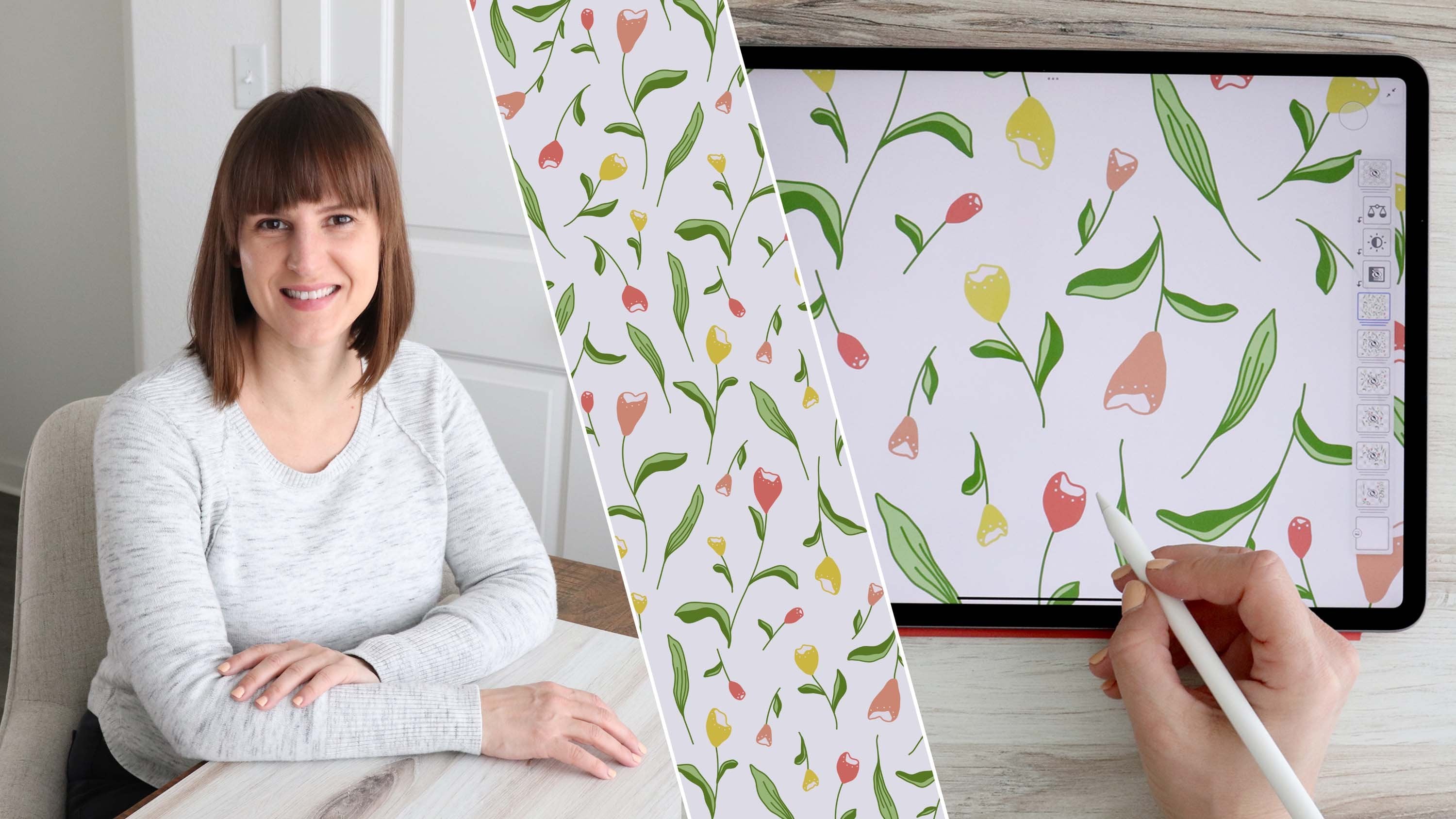
1. Introdução do curso: Bem-vindo à minha aula sobre planejamento um padrão floral
no Adobe Fresco. Sou Amy, designer de
padrões do Surface, Illustrator e a melhor professora da
Skillshare Quando comecei minha jornada de design de padrões do
Surface, planejar um padrão significava
debater um tema ou Eu pegava a ideia,
ilustrava o assunto
e, em seguida, criava o layout do
padrão encaixando minhas
ilustrações Passei muito tempo
ilustrando o assunto e depois muito tempo fazendo a ilustração se encaixasse
em uma repetição equilibrada Embora esse método possa ser
eficaz para alguns padrões, padrões mais complexos
precisam de um melhor planejamento. Talvez você já saiba como
planejar um padrão usando
papel e lápis. Eu usei esse método
tradicional de papel
e o digitalizei para obter o
máximo de flexibilidade Tudo que eu preciso é do meu
iPad, Apple Pencil e Adobe Fresco, e eu tenho total liberdade
de localização e horário. Posso ir do esboço à ilustração
final,
tudo no mesmo aplicativo Esta aula se concentra no planejamento de
um padrão, mas, no final, mostrarei como levo minha ilustração vetorial
final do Adobe Fresco para o
Adobe Illustrator Fresco para o
Adobe Illustrator e criarei uma amostra de padrão
usando a Ferramenta Esta é uma classe de
nível intermediário. Portanto, será útil ter alguma
experiência em design de padrões e conhecer o básico do Adobe Fresco
antes de começar Se você é novo no Adobe Fresco, recomendo assistir
minha aula do Skillshare,
introdução à arte do iPad, parte
dois, Eu ensino as
habilidades básicas para criar padrões em minha classe de padrões
geométricos, repetições
simples a sofisticadas no Adobe Illustrator E essa aula é uma
ótima maneira de desenvolver as habilidades aprendidas
no fluxo de trabalho de padrões de
serviço, Adobe Fresco ao
Adobe Illustrator, onde ensino como criar
padrões com a ferramenta de repetição Se você quiser se manter atualizado
sobre as novas aulas que eu publico, siga-me aqui no Skillshare, ou você pode me encontrar no Instagram
ou Pintres na Amy Junte-se a mim na próxima
lição para começar.
2. Projeto de curso: Para o
projeto da aula, planejaremos um
padrão floral repetido no Adobe Fresco Começaremos discutindo
as ferramentas necessárias para criar um ladrilho padrão e como usar nossa tela para planejar uma repetição floral
contínua. Passaremos muito
tempo na fase de planejamento criando nossos esboços
e testando o layout Também veremos como desenhar flores
em
perspectiva e em diferentes estágios de crescimento. Em seguida, isolaremos
o elemento repetido para nossa ilustração final No final da aula,
desenharemos uma
ilustração vetorial final que pode ser enviada ao Adobe Illustrator para criar uma amostra de padrão
usando a Ferramenta É importante escolher
o assunto antes de
passar para a primeira aula. Agora, você pode me
acompanhar enquanto eu crio um padrão de
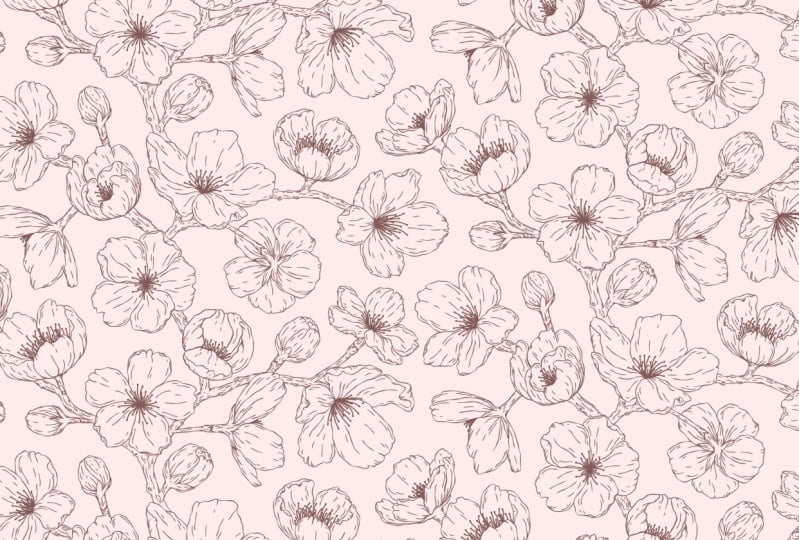
flor de cerejeira ou pode escolher seu
próprio assunto Na guia Projeto e
recursos, você encontrará um link
para um Pintrasbard que
criei com uma variedade
de galhos e
videiras florais que podem ser usados como inspiração e
material de referência Também incluí uma lista
de atalhos de teclado no Adobe Illustrator e
layouts de padrões comuns Você pode baixá-los e
salvá-los em seus arquivos. Quando estiver pronto,
envie seu projeto para a página
da Galeria da turma. Você pode carregar qualquer
parte do processo, mesmo que não tenha
concluído o
padrão final no Adobe Illustrator Eu realmente adoraria
ver o que você cria. Para fazer o upload de um projeto, basta acessar a seção de projetos e
recursos
da página da aula e
tocar em Enviar projeto. Quando a página é aberta,
você pode carregar uma imagem de capa e adicionar o título e a descrição do
projeto. A imagem da capa será cortada
automaticamente, para que você também possa compartilhar imagens
adicionais e clicar em Publicar Na próxima lição,
configuraremos nosso Canvas e criaremos uma grade para nossos
blocos de padrões e o Adobe Fresco.
3. Configurando seus ladrilhos padrões: A primeira coisa que eu quero
fazer é criar uma tela. Vou aumentar
o tamanho personalizado
e vou
manter isso em pixels. Vou mudar a
largura para 3.600 e a altura para 3.000 pixels, e vou tocar no cadeado para que
a proporção
permaneça Vou até a seção sobre tamanho de
impressão e
alterá-la para 300 PPI, para que seja de alta resolução. E você pode ver que
nesta resolução, é o equivalente
a 12 por 10”. Por fim, vou
renomear o projeto e chamá-lo Vou tocar em OK e
depois criar o documento. Você pode criar um
quadrado ou retângulo que for mais adequado para você e que funcione melhor para
criar Essas técnicas funcionam independentemente da forma do
ladrilho padrão. A primeira coisa que
preciso fazer é
garantir que minhas
guias de alinhamento estejam ligadas Então, vou até o painel de precisão
e
os encontrarei em um piscar de olhos Se essa seção estiver fechada, você pode tocar na
seta para abri-la e verificar se as guias de
alinhamento estão ativadas Então isso está desligado e isso está ligado. E isso será
muito importante à medida que construirmos nosso padrão para garantir que tudo esteja perfeitamente
alinhado Você verá por que isso é
importante à medida que avançamos. Mas, por enquanto, certifique-se de que
as guias estejam ligadas. Em seguida, vou
até o balde de enchimento, vou
preencher essa camada em branco e escolher pixel. E vou selecionar a ferramenta de
transformação e depois redimensioná-la para que seja
reduzida para metade da largura
e metade da altura Então você verá essa
fina linha azul aqui e depois essa
fina linha azul aqui. E quando eu não estou
alinhado, eles desaparecem. Então, essas são as guias centrais, e eu sei que isso é exatamente
um quarto da minha tela. Toque em Concluído e, em seguida,
duplicarei essa camada, volto ao meu menu de
transformação e a arrastarei
até o outro canto Você pode ver que ele
simplesmente se encaixa. Novamente, você pode ver
essas linhas azuis que aparecem para me informar que
estou perfeitamente alinhado Então, vou tocar em
Concluído e, em seguida,
vou mesclar isso para criar uma pequena grade que definirá os limites
do meu ladrilho padrão Também vou voltar ao
meu painel de propriedades de camadas e diminuir a opacidade
porque só
quero que seja um
guia fraco em Os ladrilhos não distraem
muito, mas isso representará os limites
dos
meus ladrilhos padrão Um ladrilho
será o padrão completo
e, em seguida, poderei repeti-lo abaixo e mais
para ver como
a repetição se alinha à medida que eu cruzo as
bordas do meu limite Agora, se eu for até
minhas ferramentas de seleção tocar e selecionar
a varinha mágica, posso selecionar um
desses quadrantes E você verá as linhas de formigas
marchando, e elas mostram a área que está
fora da seleção Então, a única área
selecionada está aqui, e eu posso desmarcá-la e
selecionar uma diferente Então, à medida que avançamos no processo, você verá como essa
camada nos
ajudará em cada etapa à medida que construímos
e testamos nosso padrão. E essa é uma camada essencial. Portanto, certifique-se de criar isso
antes de seguir em frente. Na próxima lição,
começaremos a estabelecer as bases
do nosso padrão.
4. Estabelecendo as bases: Vamos começar
colocando alguns galhos, e eu vou trabalhar dentro
dessa área superior como
meu ladrilho padrão. Vou ampliar um pouco. E vou criar uma nova camada e passar para meus pincéis de pixels Vou usar o lápis básico
sob os pincéis de desenho e vou começar a traçar a base
dos meus galhos Então, vou começar com
algo
assim e depois talvez
outro aqui. E lembre-se de que eles acabarão por
afundar de cima para baixo. Então, você pode pensar sobre
essas transições ao esboçar isso E ao estender
seus galhos, você apenas criará
alguns pequenos ramos Você não quer
que tudo vá na mesma direção. Você quer que isso pareça
orgânico e natural, e tudo o que você está fazendo agora será refinado. Portanto, esta aula trata de
planejar um padrão, para que ele seja o mais simples e
equilibrado possível Você não precisa
entrar muito na sua cabeça neste momento. Tudo bem, então digamos que esse é o layout básico das
minhas filiais para começar E isso é super solto, e eu posso ajustar qualquer coisa. A próxima coisa que
eu quero fazer é
duplicar isso e ver como
tudo está se alinhando Então, vou
passar para minha camada de azulejos. Bem, na verdade,
primeiro preciso duplicar minha camada de esboço, depois
vou para minha camada de ladrilho, selecionarei a varinha mágica e tocarei
dentro desse ladrilho superior Então, isso é selecionar o
tamanho total desse bloco padrão. Agora posso selecionar minha camada de esboço
duplicada e tocar em Transformar, e agora posso
movê-la diretamente para baixo até que ela se
encaixe, Veja, aquelas linhas azuis. Então, está indo direto para o
centro, e eu posso soltá-lo. Deixe-me mostrar o que
aconteceria se você não usasse a camada de mosaico.
Vamos desligar essa. E vou duplicar
esse esboço novamente. E digamos que eu vá
direto para a ferramenta de transformação. Agora, você verá que
as bordas disso não se encontram
totalmente. Então, na verdade, não está selecionando
o tamanho total desse bloco. E se eu fosse reduzir isso
agora, opa. Lá vamos nós. Então, se eu mover isso
para baixo, e
digamos que estou movendo-a para um lugar
e ela se encaixa no centro, agora vamos ativar a
outra camada que eu movi, e você pode ver que elas
não se alinham corretamente E se eu usar
esse no meu padrão, tudo vai
ficar um pouco errado. Então, vamos deletar
aquele ruim. E certifique-se de
usar a camada de ladrilho toda vez que mover seu padrão
para garantir que ele esteja alinhado Vamos terminar a outra coluna. Vou duplicar
essa camada inferior. E como eu dupliquei
a camada inferior, vou usar a varinha mágica
para selecionar o ladrilho inferior Vou voltar ao meu
esboço duplicado e tocar em transformar E a outra coisa que
você pode fazer é ativar o atalho de toque principal
com um toque duplo E à medida que você move esta seção, isso restringirá o
movimento horizontalmente E se precisar dessa orientação
extra, ao movê-la,
você pode usar essa ferramenta. Você ainda quer
ter certeza de que está se encaixando
nessas linhas azuis para que esteja
perfeitamente no lugar E precisamos repetir
essas etapas mais uma vez, então vou duplicar o esboço Preciso ir para minha camada de ladrilho
e, em seguida, quero usar minha
varinha mágica para selecionar essa área, ir até meu esboço duplicado
e depois transformá-la
novamente e movê-la cima até que ela se encaixe
diretamente no centro, e eu vejo aquelas Então eu vou desmarcar, e você pode ver que eu tenho essa repetição
básica da grade E podemos dar uma olhada em como
os galhos estão se alinhando. Então, esses dois parecem estar
quase se encontrando, e isso pode parecer
um pouco estranho se esse galho lateral estiver
fluindo para o Então, talvez eu queira que este suba um pouco mais ou talvez até mesmo ajuste
este para descer. E esses dois parecem
que vão
passar um por cima do
outro para que isso possa funcionar. Você também tem essas
transições em esse galho vertical
precisa continuar, e provavelmente vou criar
a transição
do galho
ou vou simplesmente colocar uma flor para esconder
essa transição E à medida que
avançamos,
mostrarei como desenhar
elementos que cruzam
a borda de cada ladrilho para que você oculte as transições
entre os ladrilhos Falaremos mais sobre
as transições e as próximas aulas à medida que
desenvolvermos o padrão Na próxima lição, mostrarei
como planejar
uma repetição de meia gota em vez dessa repetição básica
da grade. Há algumas considerações
adicionais ao planejar um layout de
meia gota, mas os resultados são
sempre mais dinâmicos Então, vamos falar sobre isso
na próxima lição.
5. Repetição em meio-salto: Agora que aprendemos como
planejar uma repetição básica da grade, nesta lição,
revisaremos
as etapas para criar
uma repetição de meia gota. Adoro repetições de meia gota porque elas têm
uma aparência elevada Eles adicionam um pouco de variedade e complexidade ao layout
porque são compensados Então, a forma como meia gota funciona é que todas as outras colunas são
deslocadas pela metade na vertical Portanto, o processo começa
exatamente da mesma maneira movendo a camada do esboço para baixo. Vou
excluir essas duas camadas para que tudo o
que me resta seja o bloco inferior, porque essa coluna se repete
diretamente como antes, então não há problema em deixar como está Agora, porém, precisamos
criar a coluna de deslocamento. Então, precisamos duplicar
o esboço novamente. Precisamos ir até a camada de ladrilho e selecioná-la com
a varinha mágica, depois voltar para a camada de
esboço duplicada e transformar Mas, em vez de
movê-lo em linha reta, queremos movê-lo para cima
e para o meio. Então, você verá aqui que
ainda está centralizado nas guias, mas em vez de
alinhar a borda, alinha o meio do
ladrilho com a guia central E você pode usar esses círculos
para mostrar o ponto médio. Portanto, essas guias se
encaixarão nas bordas
do ladrilho ou no
centro do ladrilho E você só quer
ter certeza de que tudo está
alinhado exatamente na metade e toque em Concluído Agora, a segunda coluna
está deslocada pela metade. Agora, se você quiser
criar uma repetição de tijolos, faça algo semelhante exceto com todas as outras linhas. Então, você duplicaria essa linha
superior em linha reta
e, em seguida, duplicaria novamente
e percorreria a metade entre
o centro vertical, de forma que todas as outras linhas Você pode escolher seu layout. Você pode usar grade,
meia gota ou tijolo. Vou criar uma
meia gota nesta aula, então vou seguir em
frente com esse layout. O importante
é que você tome sua decisão agora,
porque as linhas de seus galhos se alinharão de
forma diferente em cada layout. Então, no layout básico da grade, esse galho
se alinhou com este, mas não nessa meia gota. Então, ao esboçar meu padrão, preciso saber qual layout de
repetição vou
usar , pois isso
determinará como faço minhas edições Então, vamos finalizar
essa coluna do lado direito para a repetição de meia gota
adicionando a parte superior e inferior. Precisamos voltar à nossa camada
de ladrilhos. Ainda não vamos duplicar
a camada de esboço. Com a camada de mosaico selecionada, vamos usar a
varinha mágica para selecionar o ladrilho superior. Então imagine que o padrão muda para
finalizar a repetição. A metade inferior estaria aqui em cima e a metade superior
desceria lá embaixo. Então, com esse bloco superior selecionado, vou tocar
na camada de esboço, e essa é uma camada que
não foi duplicada, e vou tocar em
transformar para poder mover tudo na metade
superior diretamente Certifique-se de que ele se encaixe. Em seguida, clique em Concluído.
E agora eu tenho uma nova peça de ladrilho em que a parte
superior e inferior estão viradas Observe a diferença entre essa coluna e o novo quadro. Agora tenho uma versão offset
que posso duplicar. Então, vou voltar
para minha camada de mosaico, selecionar o ladrilho inferior. Vá até meu esboço duplicado e use a transformação para
movê-lo para o topo Vou clicar em Concluído e
vamos desmarcar. E agora você pode ver
que essa coluna se repete diretamente para baixo, e essa coluna está
deslocada pela metade E você pode escolher dois pontos na primeira coluna e encontrar mesmo elemento
na segunda coluna e isso criará um
pequeno triângulo. Então, aqui está outro
conjunto. E é assim que você sabe
que está correto. Então, vou trabalhar em uma repetição de meia gota
para esta aula. Você pode me
acompanhar, mas vou mostrar como
jogar Half Drop, pois isso requer algumas etapas extras
que eu quero que você aprenda. Você sempre
terá que pensar em como
as coisas se alinham
na coluna de deslocamento E se você conseguir aprender
a meia gota
, uma grade básica
será ainda mais fácil. Também acho que a meia gota
funciona muito bem com um padrão floral contínuo como o que
vou fazer nesta aula Então, junte-se a mim na
próxima lição, onde apresentaremos os
elementos florais de nossos esboços
6. Preenchendo as flores: Ok. Agora que
decidimos o layout, estamos prontos para preencher as
flores em nossos galhos. Vou desenhar flores de
cerejeira, e você pode
acompanhar ou escolher seu
próprio assunto Também vamos
ajustar os galhos
para caber na repetição de meia gota. Então, a primeira coisa que eu quero fazer é agrupar
essas três camadas. São minhas duplicatas.
Também vou diminuir a opacidade dessas camadas porque quero que minha
camada principal se destaque, e essas duplicatas
estão lá apenas como referência para Vou tocar na
minha camada original e você pode desenhar
suas flores em uma nova camada ou simplesmente
usar a mesma camada. Vou usar o mesmo
porque ainda estamos apenas esboçando formas muito
básicas aqui E vou ampliar
um pouco aqui. Qualquer coisa que eu desenhar na parte superior e esquerda
será cortada, então vou trabalhar nessa parte inferior e
nesse lado direito e mover as peças pendentes para
o ladrilho principal quando terminar Quero sobrepor as bordas para não criar uma linha na transição
dos ladrilhos Então, vou
estabelecer círculos básicos que representam para onde eu quero que
algumas flores fiquem, e vou começar
nas bordas
do ladrilho padrão, onde há uma transição de
uma para a outra Então, vou começar
aqui. Opa, desmarque
e eu ainda tenho a varinha
mágica selecionada, então preciso selecionar meu lápis E eu vou colocar uma
flor grande aqui, talvez. E então algumas flores
menores aqui. E vou continuar trabalhando
para preencher essa borda inferior. Então, vou
acelerar isso um pouco. Como isso é meia
gota, essas flores
vão acabar
aqui nesta área. Então, vou pegar minha borracha e puxá-la um pouco para
trás, que dá espaço para essas flores caírem pela borda Posso até pegar esse galho
em uma direção diferente, talvez um
pouco aqui e adicionar alguns brotos. E agora eu só preciso
continuar, talvez, estendendo esse galho e fazendo com que essas flores pendam um
pouco mais da borda E eu também preciso ter
certeza de que essa área
aqui está preenchida. Então, vou adicionar um pequeno galho
e algumas flores. E eu não quero
acrescentar muito, mas talvez eu adicione um pequeno broto aqui e outro aqui E vou acelerar
isso novamente. Na verdade, desfaça esse último. Sei que já
tenho algo aqui, então vou parar antes
de trabalhar na borda superior e vou adicionar
mais algumas aqui e aqui. Agora, antes de
acrescentar muito a este lado e ao topo, preciso mover tudo que está
acima das outras bordas Então, vou voltar
e selecionar minha camada de mosaico. Vou usar minha varinha mágica. E vou
ajustar a camada do esboço, então vou selecionar
o ladrilho superior direito Vou voltar para
aquela camada de esboço e não a dupliquei,
mas vou mover
tudo dentro desse ladrilho e preciso movê-lo Agora, se fosse uma repetição
reta, eu simplesmente a
moveria em linha reta, mas preciso
movê-la mais e
até a metade porque é meia gota, e quero alinhá-la
corretamente, desse jeito Toque em concluído. E agora eu preciso pegar tudo do fundo e movê-lo para cima. Então, vou selecionar
a camada de mosaico, ir
para minha camada de esboço Vou movê-lo para cima
até que se encaixe. Lá vamos nós. Toque em concluído. E uma coisa que eu já posso ver é que isso está começando a
ficar um pouco agrupado aqui, então eu preciso fazer um ajuste Eu quero apagá-los aqui e trazê-los de
volta um pouco para que não fiquem tão
lotados nesta área Lá vamos nós. E eu não tenho
nada aqui nesta área, então eu poderia adicionar
algumas flores aqui. E continuo
verificando todas as outras áreas que preciso de uma ou
duas flores, como esta aqui. E vou continuar até me sentir bem
com o layout. Agora, quando chego a um
ponto que eu gosto, preciso ver como o
padrão está fluindo. Então, vou passar por isso
rapidamente porque
acabamos de aprender as etapas
nas lições anteriores, mas vou duplicar
a camada de esboço,
ir para minha camada de ladrilho
e usar minha varinha mágica, pegá-la e movê-la para baixo Então eu posso duplicar minha camada, ir para minha camada de mosaico, tocar
no ladrilho, transformar E eu vou mover isso
para o meio
porque é meia gota. Desmarque E eu vou
desligar essas camadas de ramificação para que você possa ver como
isso está fluindo. Por fim, preciso
mover a metade superior baixo para que possamos terminar
a coluna de meia gota Então, transforme e mova a metade superior
para baixo até o ladrilho inferior. Feito. Desmarque, duplique a camada, vá para minha camada de mosaico, transforme Opa. Na verdade, transforme a camada de
ladrilho. Vamos desfazer isso Aqui vamos nós. Agora vamos
para nossa camada de esboço e agora podemos mover essa
camada até o topo, encaixar no lugar e E agora podemos começar a ver como nosso padrão está
fluindo junto e podemos continuar fazendo
mais e mais ajustes Por exemplo, vejo um buraco aqui que provavelmente vamos
querer ajustar, talvez mover essa flor
para esse espaço aqui. Então, na próxima lição,
mostrarei como
testar o padrão em uma escala maior para verificar se há problemas com os elementos
repetidos
7. Testando seu padrão: Uma coisa que podemos fazer
em diferentes estágios é testar a repetição do padrão
em uma escala diferente. Se pudermos ver mais blocos de
padrões, surgirão
certas coisas que são difíceis de ver
nessa escala atual. Então, para fazer isso, vou
agrupar todas essas camadas de
esboço e
duplicá-las porque não quero destruir esse conjunto
original de E eu vou desligar essa camada
original. E eu vou mesclar esse grupo de camadas
duplicadas. Em seguida, selecionarei
a ferramenta de transformação e a
redimensionarei para um quarto do tamanho,
duplicarei essa redimensionarei para um quarto do tamanho, camada, tocarei em transformar e deslizarei até que ela
se encaixe E eu vou mesclar isso para baixo, e agora essa é uma camada, e eu vou duplicar a nova camada e vou deslizá-la para Vamos lá, até que
se encaixe. E isso só nos permite ver nosso
padrão em uma escala menor. Então, deixe-me desligar
essa camada de mosaico, e você poderá
vê-la um pouco melhor. E acho que também vou
mesclar essa camada, depois duplicá-la e torná-la um
pouco mais escura Então, a partir daqui, você pode ver os
elementos repetidos com mais clareza Há uma parte linear forte aqui que talvez eu queira
dividir um pouco. E sempre que você tiver
muitos galhos indo
em uma direção, isso criará uma
linha visual forte que chama a atenção Portanto, você deve estar atento a essas áreas porque
elas podem se destacar. Se você tiver muitas lacunas grandes, os espaços negativos
também podem ser uma distração Em um padrão como esse, não
queremos que a repetição
seja muito óbvia. Então, queremos corrigir essas áreas antes de avançarmos demais
em nosso esboço Neste ponto,
acabamos de definir as formas básicas para ter
uma ideia do espaçamento e não estamos vinculados a nada Talvez algo precise
ser um pouco maior. Talvez haja
um aglomerado muito denso em algum lugar que esteja
realmente chamando nossa atenção. Se você fizer algo
um pouco mais difícil, isso se
destacará naturalmente, e não se preocupará
muito com isso, porque, no final,
você se equilibrará. Mas há alguma área
do seu padrão em que você está vendo grandes
falhas, lacunas ou buracos Algumas áreas são muito densas,
enquanto outras são esparsas? Este é o momento em que
queremos consertar essas coisas. É muito simples mudar
qualquer coisa neste momento. Ainda não investimos muito
tempo nesse padrão. Se pudéssemos corrigir as coisas agora, isso apenas criaria
um padrão melhor e nos economizaria muito
tempo e energia mais tarde. Então, eu faria esse método
de teste em diferentes estágios à medida que
construía meus esboços É muito fácil verificar rapidamente o
padrão dessa maneira. Então, você volta a essa etapa durante todo o processo de
criação de padrões. Se eu desativar essas camadas, posso voltar aos meus esboços
originais Vou desagrupar essas camadas
e posso continuar desenhando Então, vou voltar a
ativar minha camada de ladrilho. E vou começar a mover as coisas se perceber que
elas são um problema. Então, toco na camada
original do esboço e noto, por exemplo, essa área do padrão
está muito próxima
e que
essa área do padrão
está muito próxima
e corresponde a essa
área do meu ladrilho original Então, vou pegar minha borracha
e
removê-las para que não
fiquem tão próximas. Aqui vamos nós. E vou acrescentar algo
lá em cima. Também preciso estar atento às duplicatas
das áreas que editei Então, vou
agrupar essas camadas
e, em seguida, diminuir um
pouco
a opacidade para saber qual
é a E eu não quero confundir
o que já foi alterado. Então, vamos para outra seção. Vejo uma lacuna aqui e quero acrescentar algo
para preenchê-la. Vou começar a estender
uma linha ou outra. A outra coisa que eu poderia
fazer é estender isso. Então, onde isso é uma reunião
e eu quero ir aqui, eu poderia criar um cluster
que ultrapasse a borda. Em seguida, preciso mover a
seção saliente para o ladrilho original Então, vou usar minha
varinha mágica, selecionar o esboço, transformá-lo e movê-lo para cima
e para baixo até a metade.
Exatamente desse jeito. E agora eu posso ver onde
isso vai se alinhar
na repetição e posso
estender a ilustração. Portanto, todas essas etapas que foram mostradas até este ponto serão repetidas à medida que você adiciona
mais detalhes aos seus esboços Na próxima lição,
veremos como
desenhar suas flores em ângulos
diferentes, pois
isso nos
ajudará a adicionar
flores mais detalhadas aos nossos esboços
8. Flores em perspectiva: Até agora, apresentamos
algumas formas muito básicas que representam flores em
galhos em nosso padrão. E antes de passarmos para o próximo
estágio e adicionarmos mais detalhes, quero discutir o
desenho de flores de diferentes perspectivas e em
diferentes estágios de floração. Vou
passar pelo meu processo e você pode acompanhar. Então, vou abrir meu painel de camadas. E a primeira coisa que
faço quando estou desenhando algo com
uma forma complexa é dividi-lo em sua
forma básica porque tudo complexo
começa com uma forma simples. Na maioria das vezes,
as flores são essencialmente círculos ou ovais em ângulos
diferentes Então, para começar, coloquei círculos e ovais de tamanhos
diferentes Eu uso os auxiliares de desenho, que
podem ser encontrados aqui embaixo. Você pode simplesmente pressionar para
selecionar o círculo e desenhá-lo
à mão ou usar o auxílio de desenho para
facilitar a sua vida. E você pode ver que eu criei círculos para representar tamanhos
diferentes. Então, aqui embaixo está
o menor botão, e então eu criei uma fileira para desenhar diferentes versões
do estágio de brotamento, e a fileira superior será composta por
flores em plena E então a fileira
do meio será composta por flores em ângulos
diferentes, porque
quando você olha para um galho, as flores nem sempre estarão voltadas
para frente. Depois de criar as guias
para diferentes estágios, preciso criar
um ponto de referência para o centro da minha flor. É útil ter um guia
para a forma da flor, mas também para a orientação
do centro da flor. Esta primeira flor estará totalmente aberta e
voltada para a frente. O resto das flores estão voltadas para ângulos
ligeiramente diferentes, e isso vai me ajudar a começar a desenhar os contornos
básicos Em seguida, eu começaria a desenhar esboços
muito aproximados
das pétalas, do centro e até
do caule, se visíveis Então, este aqui está
aberto e voltado para mim. Este também está aberto,
mas está de costas para mim. Os dois no centro estão abertos , mas ligeiramente inclinados para
longe de mim Observe que o ponto central está
deslocado dentro da guia principal. E então, outra
coisa a se
pensar é o encurtamento
das pétalas, para que as da frente fiquem um pouco planas quando se
aproximam de você, enquanto as
pétalas de
trás
se enrolam um pouco e têm uma Na próxima linha, desenhei
flores em ângulos mais nítidos. Portanto, as pétalas são um pouco
mais planas e ovulares. Esta não floresceu totalmente,
então as pétalas estão enroladas e voltadas
para Este está
mais distante de nós, então vemos parte do caule
na parte de trás e não vemos
muito do centro. Aqui você vê um pouco do caule e menos do centro também. A fileira inferior tem
o estágio de brotação, então tudo, desde um broto
apertado até vê-lo se abrir e as pétalas
começarem Esses são esboços
nos diferentes ângulos
que eu quero desenhar A partir daqui, eu
reduziria a opacidade
dessa camada de esboço, que ela
possa ser um guia para próxima camada de esboços
à
medida que eu Em uma nova camada,
desenhei minhas flores com um pouco mais de detalhes porque tinha uma
forma subjacente para me guiar Você pode ver que comecei a adicionar algumas irregularidades
na minha linha Então, se você olhar para
uma pétala de flor, as bordas não são perfeitas, então isso adiciona um nível de
realismo ao meu Estou mantendo-a solta, mas a
flor tem mais definição. A melhor coisa sobre o processo de
esboço
é que, com cada camada, você pode refinar seu desenho
mantendo o que funciona e descartando o que não menos pressão e
mais Tudo pode ser mudado. Agora, não seja muito granular com seus detalhes muito rapidamente
nem apresse esse processo Normalmente, tenho pelo menos
algumas camadas de esboço, mas às vezes tenho
mais, dependendo
do nível de complexidade
do meu assunto partir daqui, vou desativar a primeira camada de esboço e reduzir a opacidade
nessa nova camada de esboço,
e vou ativar a
próxima camada de esboço, e você pode ver que adicionei Vou desativar a camada de
esboço abaixo dela e também vou desativar
as guias originais para que
você possa ver isso melhor Nesse nível, adicionei mais detalhes aos
contornos da minha pétala,
junto com algumas linhas de contorno cruzadas para Também adicionei lugares
onde a pétala se enrola
nas pontas e refinei o
centro da minha flor Para esta aula, estou
desenhando flores de cerejeira, mas se você escolheu um
assunto diferente para seu padrão, recomendo ver
fotos de referência poder estudar a
forma da flor,
o número de pétalas e
assim número de pétalas Eu criei um Pintrsbard com imagens de
referência
da flor de cerejeira
e algumas outras opções e Você pode estudar as imagens para
ver a aparência dessas flores em diferentes ângulos. É útil dividir as
flores em formas básicas, mas também é útil
referenciar fotografias se você não
conseguir encontrar exemplos na vida
real para referenciar. Eu acho que esse é um
processo útil, mas não acho que você precise ir a esse nível de detalhe. E lembre-se de que esses ainda
são meus esboços, não a ilustração final Assim, posso continuar a refiná-los para que se
ajustem ao que eu preciso
para o meu padrão Essas flores são bastante
representativas e realistas, mas você pode optar por desenhar versões
mais estilizadas Desenhe o que combina com seu estilo. Mas mesmo que você crie versões
mais simples e estilizadas, acho útil
pensar nos diferentes estágios das flores Se suas flores
forem mais abstratas, ter tudo,
desde um pequeno botão até uma flor totalmente desabrochada, e depois vê-la em ângulos
diferentes criará algum
interesse visual Também posso usar os
diferentes ângulos e
os esboços subjacentes para desenhar variações de cada flor Ter várias versões de cada estágio de floração
criará uma sensação de repetição, mas também permitirá alguma variedade
em seus desenhos Posso usar o esboço
subjacente como referência para
redesenhar a mesma flor Por exemplo, eu
tenho essas flores, mas desenhei uma segunda versão
dessa primeira flor, e é do mesmo ângulo, e eu uso as mesmas guias
subjacentes, mas mudei
as pétalas para que eu tivesse duas flores diferentes
voltadas para frente Aqui está a primeira flor e depois esta segunda versão
desse ângulo. Assim, você não precisa começar do zero todas as vezes, pois
pode pegar os esboços subjacentes e criar flores adicionais Na próxima lição, mostrarei
como você pode usar essas flores na próxima etapa do layout do seu padrão. Não pule essa etapa
porque usaremos
esses esboços novamente ao adicionarmos detalhes ao nosso padrão
9. Como adicionar suas flores: Agora que praticamos o desenho nossas flores em
diferentes perspectivas, vamos ver como podemos
refinar nosso layout Examinei diferentes
versões do meu layout, fazendo edições como demonstrei
na lição anterior E eu comecei com isso, mas acabei chegando a um
layout em uma escala maior Decidi escolher
flores maiores e espaçamentos mais densos. Agora, uma opção
que tenho é pegar esse layout aproximado e
construir lentamente meus esboços, adicionando mais
detalhes a cada vez Seria semelhante
ao que eu fiz com as flores individuais, mas eu construiria
tudo junto. A segunda opção é usar as flores que eu já
desenhei para criar o layout. Vou
diminuir a opacidade desse grupo de camadas, para
que elas estejam lá como guia, e vou ativar meu grupo de camadas de
flores, e você pode ver que criei versões
alternativas de
algumas das perspectivas Este, por exemplo,
é aquele em que pego o esboço básico subjacente e redesenhei uma
versão totalmente nova da flor,
onde as pétalas são diferentes. Eu fiz isso com
algumas outras flores para que tivesse alguma variedade. Você pode criar alternativas
de todas elas, mas acho que isso é suficiente
para preencher meu padrão Em seguida, eu duplicaria a camada e desativaria
o grupo original Em seguida, eu usaria
a ferramenta de transformação para redimensionar as flores Agora, quando você redimensiona
camadas de pixels, elas se degradam um pouco, mas esses são esboços básicos, não meu trabalho final, então está tudo bem Também salvei meu conjunto original. Também tenho todas as minhas flores em sua própria camada para
facilitar a movimentação. Em seguida, eu organizaria
minhas flores ao lado porque quero me
concentrar nesse ladrilho e preciso que elas
fiquem fora do caminho. Agora, posso começar a
criar meu layout. Então, selecionarei uma flor
e acessarei minha ferramenta Transform. E, na verdade, deixe-me
tirar isso do caminho. Eu posso mover isso
para o meu ladrilho padrão. Quero começar ao longo
dessa borda inferior e ao longo dessa borda direita, e vou preenchê-las primeiro e depois mover as duplicatas para as bordas opostas antes de preencher o centro Ao colocar minhas flores, posso girá-las ou
redimensioná-las conforme necessário Eu continuaria colocando
minhas flores ao redor da borda até encontrar algo
que funcionasse com meu layout. E ao colocar as flores, quero agrupar as
que já usei
e, dessa forma, posso
dizer facilmente o que foi colocado. Vou voltar ao menu
de transformação e mover esta flor em seguida. Vou girá-lo e
colocá-lo aqui. Estou deixando espaço no topo porque essa flor
está sobre a borda, e vou deixar esse lado
aberto porque colocarei flores no lado direito que também caem sobre a
borda Preciso sair do menu de
transformação toda vez que quiser adicionar
a camada ao grupo,
mas é bom me manter organizado. Então, vamos fazer
mais algumas e acelerar isso. Agora que as bordas estão preenchidas, preciso duplicar
esse grupo porque quero manter as
flores originais que coloquei e mesclarei o grupo de
camadas duplicadas para nivelá-las
e, em seguida, arrastá-lo para
fora do grupo de camadas
e posso usar minha camada de mosaico para as próximas
etapas Vou desligar
esse grupo por enquanto, e as próximas etapas são familiares, então vá até o bloco e use a varinha mágica para
selecionar o bloco superior. Agora, vou até a camada achatada com as flores e a
movo para o lado esquerdo Lembre-se de que, se você tiver alguma coisa que
fique saliente nessa esquina, você também
precisará movê-la Em seguida, seleciono a
parte inferior e a movo para cima e ela se fixará no lugar. Agora eu posso ver onde tudo
cai nas bordas, para que eu possa continuar
preenchendo o centro. Eu posso voltar para
o grupo de camadas com minhas flores. Deixe-me
ligá-los novamente. E posso usar as
flores que ainda não coloquei para preencher o
interior do meu azulejo. Então, vamos pegar essa flor
e colocá-la aqui. E vou reduzir o tamanho e
depois vamos ver, girá-lo. Algo parecido com isso. Sim, acho que vamos lá. Assim mesmo. E eu
continuaria preenchendo o espaço. Também preciso considerar onde
meus galhos estão crescendo. Então, depois de colocar algumas
flores, eu criaria uma nova camada e começaria a esboçar alguns galhos para que eles se
encaixassem local onde
coloquei minhas flores Preciso pensar em como essas flores estão
conectadas umas às e posso usar meu esboço
subjacente como guia ou referência À medida que adiciono galhos, posso descobrir que a orientação
de uma flor não faz sentido com
o ângulo desse galho, então posso ajustar a flor. Também vejo que há uma lacuna aqui
e, se eu adicionar uma flor
que cruza a borda, preciso voltar
à etapa em que a duplico e movê-la
para a borda oposta Então, vamos voltar
ao grupo de camadas e
encontrar uma nova flor. E se couber dentro do meu ladrilho, posso adicioná-lo ao grupo de flores
colocadas e passar
para o próximo. Eu só preciso
duplicá-lo na outra borda se
ele cruzar a borda do meu ladrilho padrão Então, vamos imaginar que
preenchemos o bloco inteiro. Vou
desativar esse plano de fundo e minha camada de ramificação. E aqui,
tenho um exemplo de
um layout finalizado em que todas as minhas flores e galhos
são preenchidos. Vamos entrar nesse grupo de camadas, e eu tenho uma camada de galhos. Eu tenho minha
camada achatada de flores de borda e tenho meu grupo com todas as flores que
coloquei em camadas separadas Então, neste momento, você deve
ter algo semelhante. Reserve um tempo para
criar seu próprio layout. Na próxima lição,
avaliaremos nosso padrão e seguiremos as etapas
para testar o padrão para ver o que está funcionando e o que
precisa ser ajustado.
10. Faça o ajuste fino do seu layout: Agora que terminamos de
adicionar nossas flores, precisamos testar o
padrão para ver se funciona e, em seguida, ajustar nosso
layout com base nisso. Então eu tenho o grupo de camadas
contendo minhas flores. Meus galhos estão em
uma camada separada, e eu também tenho a camada
achatada com as cópias das minhas flores de borda Vou desligar isso e duplicar
meu grupo de camadas de flores
e, em seguida, mesclar as
camadas nessa Também duplicarei minha camada de
galho e a arrastarei até
a camada duplicada de flores
e depois as mesclarei Não consigo usar a
varinha mágica em um grupo de camadas, então preciso que tudo
esteja em uma única camada e vou arrastá-la para fora
do grupo de camadas. Vou desligar
esse grupo de originais, selecionar minha camada de ladrilho e depois ir para minha varinha mágica E eu quero, mais uma vez, criar um único bloco em
que tudo fique dentro das bordas do ladrilho
para que eu possa testar a repetição. Então, vou mover isso. Vou colocá-lo no
lugar até que se encaixe. E você pode ver aqui que
eu realmente tenho um pedacinho que caiu nesse canto e preciso mover. Opa. Vamos tocar na camada de mosaico. Vou selecionar o ladrilho inferior e voltar para a camada de flores, e qualquer coisa nessa
coluna precisa ser centralizada quando eu a movo, porque está na minha meia gota Isso completará a
pétala dessa flor. Agora tenho todo o meu padrão
encaixado dentro desse ladrilho e posso terminar a repetição Então, vou duplicá-lo,
vá para minha camada de mosaico. Opa. Eu esqueci de selecionar isso Vou até minha duplicata
e a movo para baixo. E então
vou repetir
as etapas para percorrer o processo
e criar o padrão. Então, mova isso para o centro. Vou selecionar a
metade inferior e ir para essa camada, e vou mudar
isso para cima para criar um novo mosaico de padrão e selecionar p duplicado. Pronto Selecione esse
e mova-o para baixo. Agora que vejo a repetição completa, posso avaliá-la e
anotar quaisquer problemas. Por exemplo,
vejo muito espaço aqui que não está equilibrado com o espaçamento
de outros elementos, e vejo outras áreas onde
está um pouco superlotado A partir daqui, eu agruparia essas camadas que
são meu padrão de teste e haverá um
ponto de referência à medida que eu fizer ajustes. Preciso voltar ao
meu grupo original com as flores individuais para poder ajustar as que
não estão funcionando para mim Preciso encontrar a
camada certa para essa flor aqui, que acho que é essa. Acho que quero trocar
essas duas flores, então vou movê-las
e girá-las para caber E agora eu preciso encontrar
a outra flor, e acho que ela está
realmente no topo. Lá vamos nós. Então eu posso
movê-lo, opa. Por aqui. E eu simplesmente
ajustaria meu padrão até sentir que está bem definido. Cada vez que faço um ajuste, repito as etapas para mover tudo para o
mesmo bloco e depois duplicá-lo até ter o padrão completo
para poder reavaliar Quero mostrar alguns exemplos das variações que criei. Eu vou desligar isso, e eu vou
ligar esse. Então esse é o
padrão original que eu criei. Vamos dar uma olhada nesse grupo
e, para facilitar a visualização das
alterações, criei uma camada extra e a
preenchi com uma cor que recortei no grupo
. Quando eu ativar isso, você verá o
original em verde
e, na próxima versão, você poderá ver a segunda
iteração do padrão Tudo em verde está
na primeira versão e tudo em preto
está na segunda versão. Então, deixe-me ampliar aqui, e aqui está aquela
flor original que eu mudei de lugar. Em seguida,
troquei esses dois botões e mudei este
para este local e assim por diante Em alguns casos, eu
mal mudei a posição
e, em outros casos,
mudei completamente
para um novo local Vamos desligar essa versão verde e você poderá ver essa nova
versão um pouco melhor. Ainda consigo ver algumas lacunas
que precisam ser preenchidas, então vamos para a próxima versão. Vou deixar essa vermelha, e vamos ver essa terceira iteração. Você pode ver que estou
focado nessa área central
e fiz pequenos ajustes
na farinha, e fiz pequenos ajustes cutucando-a um pouco E isso foi reduzido. Eu girei este
e, cada vez que fazia
alguns ajustes, testava o padrão novamente. Então, vou
desligar essa camada e dar uma
olhada na minha última versão. Então, está chegando
perto de ser concluído, mas ainda vejo problemas
que quero corrigir. Você pode ver que fiz
uma grande mudança aqui com essas duas flores. Decidi que as duas
flores originais eram muito parecidas, e elas meio que, você sabe, se espelhavam Então eu descobri que isso era uma distração, e estava chamando minha atenção Fiz alguns outros
pequenos
ajustes, ajustando flores aqui e ali, e também ajustei
esse galho porque percebi que ele estava criando uma linha visual forte
que se destacava Você pode ver que isso exigiu
várias iterações, mas foi bastante simples de ajustar
a cada vez Acabei com
essa versão do padrão e estou muito mais feliz
com o equilíbrio aqui Quando você está calculando
o fluxo do seu padrão, você quer que o espaçamento
seja equilibrado, mesmo que o seu não seja tão denso, e você não quer
que duas coisas muito parecidas se toquem porque elas vão
capturar seu foco e você quer que seus olhos
se movam ao redor do Então, continue fazendo ajustes até
ficar satisfeito com isso. Quando o layout estiver bom, você poderá levar seu esboço um passo adiante com
os detalhes finais Eu diminuiria a opacidade
e adicionaria uma nova camada. E refine meu esboço ainda mais. E toda vez que eu adiciono uma nova camada de
esboço e a
refino, mais limpo meu esboço ficará
e mais limpas serão minhas
ilustrações vetoriais Meu padrão final será desenhado com pincéis vetoriais no Adobe Fresco e exportado
para o Adobe Illustrator E quanto mais limpas
minhas ilustrações, menos tempo tenho para
limpá-las no Illustrator Esse esboço e planejamento me
ajudam a resolver os problemas, então não apresse esse processo É mais fácil ajustar
as coisas agora do que depois de passar muito tempo nas
ilustrações finais Na próxima lição,
falaremos sobre desenhar sua ilustração
final.
11. Ilustração final: Neste ponto, temos
a versão final de nossa repetição esboçada. A próxima coisa que
precisamos fazer é pegar esse esboço e desenhar
a ilustração final Agora, você pode
usar quaisquer pincéis ou técnicas que normalmente
usa para finalizar seu motivo Mas primeiro, precisamos isolar os elementos que
precisam ser ilustrados Vou
entrar nesse grupo e ativar o
grupo de flores, e vou desativar
o padrão completo. Essa é essencialmente
a única coisa que
precisamos ilustrar em
nosso desenho final Você pode diminuir
a opacidade desse esboço e usá-la para
desenhar sua Mas uma coisa que eu quero fazer é conectar essa flor aqui. E se eu tentar usar o padrão de
fundo, as flores são cortadas
na borda da minha tela. O mesmo vale para outras áreas. Há uma flor
que é cortada. Então, eu quero uma versão em que
essa flor esteja conectada e meu motivo possa ser
desenhado como uma peça E vou te mostrar meu processo caso você esteja no mesmo barco. Primeiro, preciso
criar uma nova camada e movê-la para o topo, depois preenchê-la com
uma cor com um balde de enchimento e recortá-la para que
meu motivo original se destaque no
fundo Em seguida, quero sair desse grupo de camadas e
duplicar o grupo de camadas Em seguida, vou achatá-lo
em uma única camada. Vou desativar o grupo
original e quero redimensionar minha tela para
dobrar o tamanho atual
, para que eu possa expandir
a área visível
do meu padrão e ver
mais repetições , para que eu possa expandir
a área visível do meu padrão e ver
mais repetições Preciso acessar minhas configurações, tocar em alterar
e preciso ter certeza de bloquear
a proporção para que ela
permaneça proporcional. Vou dobrar minha
altura e ele dobrará automaticamente
minha largura. Toque em ok. E agora eu não quero
redimensionar essa peça. Eu quero mantê-lo exatamente
do mesmo tamanho. Então, eu vou clicar em Concluído. Dependendo de quantas camadas você tem e do
tamanho do seu arquivo, isso pode levar alguns segundos. Quando estiver pronto, está centralizado
no meio da minha tela e quero
movê-lo para o canto porque tem exatamente
metade da altura
e metade da largura
desse novo tamanho de tela Ele se deslocou
para a direita no canto. A próxima parte vai
parecer muito familiar. Vou
duplicar essa camada. Eu vou para o menu
Transformar. Opa Veja se consigo entender isso.
E vou deslizar isso e me
certificar de que ele encaixe nesses guias,
porque isso é importante Vou mesclar isso, depois
duplicá-lo mais uma vez
e colocá-lo no lugar certo, certificando-me de que se encaixe certificando-me de que se E agora, se eu mesclar isso, posso encontrar uma versão completa
do meu motivo Acho que esse aqui
funciona perfeitamente. Então, eu não preciso dessa flor porque posso ver que ela está
totalmente visível desse lado. E o que eu quero fazer é pegar minha borracha e apagar
as partes que eu não preciso para que eu possa
ver facilmente a área que
eu preciso desenhar Não preciso apagar a ilustração inteira apenas
o suficiente para fazer com que ela se destaque. Ter minha ilustração em vermelho facilita muito a visualização. Na verdade, aqui eu
quero ter certeza de deixar uma pequena borda
desta flor
de baixo para saber onde termina
o galho. Também estará aqui
no topo. Então, vou deixar
alguns pontos de referência para os contornos
da borda
onde esse galho termina E eu tenho o galho aqui e abaixo, então eu
posso escolher qual. Eu não preciso dos dois.
Eu só preciso de um deles. Então, eu só tenho um pouco mais
para apagar e posso realmente livrar dessa flor vermelha porque a tenho do outro lado Opa. Eu levei um pedacinho da minha flor lá, então eu
não quero fazer isso Deixe-me terminar aqui. Quase pronto, e
isolei minha ilustração. Tudo bem, agora eu tenho um motivo totalmente conectado
que é tudo E preciso trazer minha tela de
volta ao tamanho original. Então, isso tem que ser recentrado. E eu vou voltar
para o meu balde de enchimento, e vou
criar uma nova camada, e vou
preenchê-la com uma camada de pixels. Vou redimensionar
isso até o ladrilho inferior e preciso encontrar minhas
guias e ajustá-las E isso representa o tamanho original da minha
tela e toque em concluído. E vou
diminuir a opacidade que possamos ver tudo melhor E eu quero centralizar meu motivo
no meio desse ladrilho. Posso pegar minha varinha mágica
e tocar na camada preenchida, e posso selecionar
tudo fora dela
, ir até a
camada de esboço e apagar o Então, tudo o que me resta
é meu motivo final. A última etapa é agrupar
essas camadas e movê-las para o centro, porque vou
redimensionar minha tela de volta
ao tamanho original e preciso que ela seja centralizada para que nada
seja cortado Agora, volto às minhas configurações, bloqueio a
proporção mais uma vez
e, em seguida, altero para 3.000 toco em ok.
E agora a tela está de volta
ao tamanho original. Espere um segundo. E deixe-me desagrupar essas camadas
e desligar essa. E se eu abrir meu grupo de camadas
original aqui e desligar o
plano de fundo, posso ampliar e mover conjunto original para
que você
possa ver como elas se alinham. Lá vamos nós. Então esse é o meu motivo original, onde a farinha está
pendurada sozinha E se eu desligá-lo,
você pode ver que agora tenho o motivo completo com a
flor conectada a Agora eu tenho uma peça
e tudo está exatamente
do mesmo tamanho
que era originalmente. E eu posso usar essa camada como
base para minha ilustração. Eu diminuiria a
opacidade dessa camada. Adicione uma nova camada, selecione um pincel vetorial e
comece a desenhar minha ilustração
final. E neste momento,
você pode criar sua ilustração final em
qualquer método que preferir. Vou usar vetores, e você pode ilustrar
isso como uma peça ou desenhando cada
flor individual em sua própria camada Não vou
entrar em detalhes sobre desenhar com pincéis vetoriais
porque abordo isso no
fluxo de trabalho de padrões de superfície da minha classe Adobe Fresco
to Adobe Illustrator Se você quiser minhas dicas de desenho, confira as aulas três
a cinco dessa aula. Na próxima lição, enviaremos nossas ilustrações
para o Adobe Illustrator para que
possamos criar nosso
12. Enviar para o Illustrator: Neste ponto, você deve ter sua ilustração final desenhada. Desenhei a minha com pincéis vetoriais e criei uma grande ilustração
conectada Eu queria usar um desenho de linha
tom sobre tom
para o meu padrão. E você poderia ter ido em uma direção totalmente diferente,
e isso também é ótimo. Esta aula trata do
planejamento de um padrão, mas você pode
finalizá-lo no estilo de sua escolha. Se você escolheu algo mais complexo com uma paleta de
cores maior, tenho algumas
dicas para exportar os vetores mais limpos para o Adobe Illustrator em minha classe, fluxo de trabalho de padrões de
superfície,
Adobe Fresco, fluxo de trabalho de padrões de
superfície complexo com uma paleta de
cores maior,
tenho algumas
dicas para exportar os vetores mais limpos para
o Adobe Illustrator em minha classe, fluxo de trabalho de padrões de
superfície,
Adobe Fresco, para o Adobe Illustrator. As lições três a cinco
abrangem tudo o que você precisa saber. Uma das razões pelas quais passamos tanto tempo na fase de
esboço desse processo foi que
deveríamos ter refinado nosso
esboço ao longo do caminho E quando desenharmos
essa ilustração, deveríamos ter um desenho bonito
e limpo para exportar. Então, vamos falar sobre
o que precisamos
fazer antes de enviar
isso para o Illustrator Quero ter certeza de que todas as camadas do
esboço estejam
desativadas porque as camadas ocultas
não serão exportadas Também criei uma cópia
desse projeto e excluí todas as minhas camadas extras porque às vezes, quando você a envia para o
Illustrator via Quicklink, ela pode ficar muito lenta se o
arquivo for Então eu voltei para
a tela inicial e dupliquei o projeto, e agora eu tenho o meu original
e este simplificado A última coisa que preciso
criar antes de enviar isso para o Illustrator
é um bloco de padrão em vetor que usarei
como referência para o tamanho correto do meu padrão ao
criá-lo com a ferramenta de padrões Então, selecionei meu
balde de preenchimento, criarei uma nova camada e em
seguida, tocarei para preencher
e escolher o vetor. Vou usar a ferramenta de transformação para redimensioná-la até o canto
superior esquerdo,
certificando-me de que ela
se encaixe nas guias, e eu possa diminuir a opacidade, mas isso realmente não importa Essa é apenas uma camada de referência. Então, a seguir, vou centralizar
isso em torno do motivo. Não precisa estar
perfeitamente centralizado. Agora eu tenho uma referência
para o tamanho total do
meu bloco de padrão quando eu o
trago para o Illustrator Então, essas duas camadas
estão ativadas, e isso é tudo que eu preciso enviar
para o Illustrator Agora, a
maneira mais rápida de enviar isso para Illustrator é ir até
o menu de compartilhamento,
tocar em abrir uma cópia e , em seguida
, tocar na área de trabalho do Illustrator Dependendo da
conexão Wi-Fi e do tamanho do arquivo, isso pode levar alguns minutos. Basta tocar no Illustrator
na área e isso indicará
que está sendo processado Você também precisará ter
certeza de que o Fresco
e o Illustrator estão
atualizados para que isso funcione Quando você vê a notificação
enviada do documento, isso deve ser feito,
mas pode levar mais
alguns minutos para
abrir na área de trabalho. Se por algum motivo isso não
estiver funcionando para você,
você também pode ir ao Menu
Compartilhar e tocar em
Publicar e Exportar
e depois em Exportar como. E eu escolheria Exportar
como PDF porque isso
manterá todas as suas camadas. Basta salvá-lo no Dropbox ou Files e abrir o
arquivo no Illustrator Portanto, se o recurso de desktop Cinda não estiver funcionando, essa é
outra opção A terceira opção
seria voltar ao menu Compartilhar e selecionar
Illustrator no iPad Às vezes, se estou tendo problemas, eu o envio para a
versão para iPad e é mais rápido. E como os
arquivos no iPad são sincronizados automaticamente
com a área de trabalho, o arquivo aparece na minha área de trabalho. Portanto, esse pode ser um plano de
backup útil se você não
conseguir fazer com que o
recurso de desktop Senda funcione para você Espero que a primeira
opção funcione para você. Então, vamos dar uma olhada no que acontece quando você envia para o
Illustrator no desktop Supondo que o desktop Cinda tenha funcionado, você deve ver essa caixa de
diálogo aberta e a
primeira opção marcada porque queremos converter
camadas em objetos Certifique-se de que os
dois segundos permaneçam desmarcados. Não queremos nivelar
camadas em uma imagem nem importar as camadas ocultas
que desativamos Então, isso parece bom,
e eu posso clicar em OK. E aqui está nossa ilustração. Na próxima lição, examinaremos limpeza
de nossas
camadas e
o uso da Ferramenta Pattern para transformá-las
rapidamente em uma amostra final de
padrão
13. Crie uma amostra de padrão: Agora que importei minha
arte do Adobe Fresco, posso criar minha
amostra de padrão no Primeiro, vamos dar uma olhada em
como isso veio do Fresco. Se eu for até o meu painel de camadas, você verá que
tenho algumas camadas. Eu tenho aquela
camada de fundo que veio padrão com minha tela do
Adobe Fresco e vou excluí-la
porque não preciso dela. E eu também tenho a camada de mosaico e minha camada de arte Minha camada de mosaico ainda tem a opacidade reduzida
como no Fresco, e vou
criar uma nova camada e arrastar a forma até a Agora, o efeito de opacidade
foi removido, então não é permanente. Também vou trocá-lo
e alterá-lo de um
preenchimento para um contorno Vou desativar essa
camada por enquanto e também vou excluir essa camada vetorial
agora que ela está vazia. Se eu abrir minha camada vetorial, você verá que tenho
todos esses caminhos separados que compõem minha arte Vou pressionar Z no meu teclado para
poder ampliar aqui. E você verá que cada um
dos traços que
fiz para desenhar isso são pequenos caminhos
separados Isso pode ser um
pouco complicado de
limpar , dependendo de como você
organizou suas camadas Mas para mim, desenhei isso
como uma peça sólida, então eu o mantive em uma camada. Vou até o menu do
Pathfinder
e, se você não vê isso aqui na barra lateral direita, você pode ir até Window e
selecionar Pathfinder Vou mesclar todos
os caminhos. Agora, você pode ver que isso se
tornou um caminho composto. Todos os meus contornos
cruzados desconectados ainda
são caminhos individuais, mas a obra de arte principal é
um único Vou voltar às minhas camadas
e abrir esse grupo. Vou pressionar V no meu
teclado para voltar à ferramenta de seleção e depois Shift Command G
para desagrupar tudo Agora posso selecionar o
contorno principal que aparece em verde Vou pressionar o colchete
direito do Shift Command para trazer essa camada para a frente e para o topo da camada Eu posso ligá-lo e desligá-lo
e isolá-lo conforme necessário. Também posso ir até
a parte inferior, onde as camadas de
preenchimento transparente aparecerão. Então, esses caminhos são criados
a partir de todos os caminhos compostos. Eu poderia preenchê-los com uma cor
se quisesse mantê-los. Vou apenas ordenar que Z
desfaça esse preenchimento. Na verdade, não quero esses.
Então, com este selecionado, vou selecionar SAM,
preenchimento e traçado, que seleciona tudo que corresponde
ao sem preenchimento e sem traçado Vou pressionar Command G para
agrupá-lo e ativar e desativar a
visibilidade Assim, você pode ver
que eles são desnecessários
e, com a opção selecionada,
basta clicar em Excluir. Se você acha que
talvez queira preencher sua peça mais tarde,
pode guardá-la. Mas eu sei que estou usando
apenas esboços, então eu não preciso deles. Eu poderia passar
e continuar
limpando algumas pequenas marcas perdidas,
mas isso é bastante útil do jeito mas isso é bastante útil Vou desbloquear o
caminho composto e selecionar essa camada
e, em seguida, ir até
o painel Amostras e escolher uma cor para o preenchimento Em seguida, toque no traçado
para alterá-lo. Pressione OK para sair disso e selecionarei transparência porque não quero
traçar a cor. Agora, tenho uma peça que
posso recolorir conforme necessário. Vou pressionar
Option Command zero para ajustar isso à tela. Então, eu tenho minha arte limpa, e a última coisa que vou fazer
é selecionar tudo
nessa camada e pressionar
Command G para agrupar tudo, e então vou criar uma nova camada e arrastar o grupo até ela Eu só gostaria de remover as camadas vetoriais
originais que são importadas do Fresco. E agora que minha
arte está limpa, posso criar meu padrão Há três maneiras de criar padrões no Adobe Illustrator,
usando a Ferramenta de Padrão, usando a Ferramenta Repetição
ou
a ferramenta Mover Se você já está familiarizado com criação de padrões no
Adobe Illustrator, provavelmente
conhece a maneira original criar um padrão
usando a ferramenta Mover Antes da introdução
das ferramentas de Padrão e Repetição, era assim que você fazia
uma amostra de padrão Se você não está familiarizado
com esse método, acho que é uma
ótima habilidade de saber, e eu o ensino detalhadamente em
minha aula de padrões geométricos, repetições
simples a sofisticadas no Adobe Illustrator Se você quiser saber como usar
a Ferramenta de Repetição, ensino tudo o que
você precisa saber no fluxo de trabalho de
padrões de superfície da
minha turma, Adobe Fresco ao
Adobe Illustrator A ferramenta de repetição é
a única disponível no
desktop e no iPad, então eu a uso principalmente quando estou em trânsito e só tenho
meu iPad comigo. Também tenho muitas dicas sobre como trazer as ilustrações
do Adobe Fresco
para o Illustrator Nesta aula, vou
usar a Ferramenta Pattern. Como eu já
planejei esse padrão, acho que é a maneira mais rápida
e simples criar minha amostra de padrão Não vou abordar as
outras opções desta aula, mas você pode conferir
as outras classes se quiser aprender
sobre esses métodos. Agora, antes de começar
meu padrão, precisarei saber o tamanho do ladrilho do
padrão. Se eu ativar essa camada
novamente e selecioná-la, posso ver o tamanho do ladrilho. Você pode estar pensando que pode usar a
arte como referência, mas isso não vai funcionar
porque ela precisa se sobrepor Minha obra de arte tem sete
por aproximadamente 6 “, mas se sobrepõe
dentro Portanto, o tamanho da minha obra de arte é maior do que os limites
do meu ladrilho padrão Você deve se lembrar que eu originalmente
criei meu projeto para ter 3.600 por 3.000 pixels e defini a
resolução em 300 PPI, o que significava que ele
imprimiria em 12 por 10 Meu ladrilho padrão tem metade da
largura e metade da altura, que o torna de seis por 5”. Se você esqueceu de trazer sua camada de mosaico e escolheu um projeto de tamanho diferente para mim, você deve ser capaz de usar apenas metade da largura e altura
do seu projeto original configuração do seu documento está em
pixels em vez de polegadas, ela será convertida em 72 PPI. Portanto, ele aparecerá com um
tamanho de pixel diferente no Illustrator E isso pode ser confuso. Portanto, importar o bloco
como ponto de referência pode ser útil se você
gosta de trabalhar em pixels, então lembre-se disso Por enquanto, vou
desativar a camada de mosaico e agora tenho essa obra
de arte que posso mover com todos os meus
caminhos agrupados
e, com ela selecionada, vou
até a criação de padrões de objetos A primeira coisa que você verá é essa
caixa de diálogo que se abre
e, depois de lê-la, você
pode escolher Não mostrar novamente. Isso só permite que você saiba que uma nova amostra de padrão foi adicionada ao painel Amostras, e você pode ver a
nova amostra aqui Quando você estiver no modo de edição de
padrões, as alterações feitas serão
aplicadas quando você sair desse modo. Vou clicar em
Ok e você pode ver que isso cria uma repetição de grade
padrão. Você também encontrará essa caixa de diálogo onde podemos ajustar o padrão. Então, vamos examinar essas opções. Não vou usar todos
esses recursos porque já
planejei tudo
de acordo com esse padrão e sei exatamente do que preciso. Mas talvez você queira usar essa
ferramenta para outros padrões, então vamos analisar os recursos. A primeira coisa que
posso fazer é nomeá-lo, então vou chamar esse padrão de flor de
cerejeira Em Tipo de bloco, você pode clicar para ver as opções
no menu suspenso. E o padrão é
a repetição da grade, mas você também tem um tijolo por
linha e um tijolo por coluna. Tijolo por linha geralmente é
chamado simplesmente de repetição de tijolo e será
compensado por todas as outras linhas Tijolo por coluna é a mesma
coisa que repetir meia gota, e é isso que vou
usar para esse padrão. Você também tem hexadecimal por
coluna e hexadecimal por linha, mas provavelmente
usará um desses três Se você me acompanhar, escolherá tijolo por coluna e verá que isso desloca as colunas para cima
e para baixo pela metade A próxima opção quando você seleciona uma repetição de tijolo é
o deslocamento do tijolo Se você estiver usando essa ferramenta para criar um padrão do zero, você realmente tem
opções de quanto as colunas ou linhas estão deslocadas O padrão é metade, e essa é a medida que
usamos no Adobe Fresco. Mas você pode escolher
outras opções se estiver usando essa ferramenta
para planejar um padrão. A próxima seção é onde nosso tamanho
padrão de ladrilho
entrará. Você notará que
a configuração padrão é o tamanho da minha arte, mas eu quero
alterá-la para seis por cinco Agora ele se encaixa perfeitamente
no tamanho
do ladrilho padrão que
plantei no Fresco. Assim, você pode ver
onde as bordas
desse galho se alinham perfeitamente e tudo se encaixa para combinar com o padrão que
criei no Fresco Você pode escolher dimensionar
seu ladrilho de acordo com a arte. E, obviamente, foi isso
que o padrão mostrou. E vamos simplesmente desativar essa
opção para esse padrão. Se você mover sua obra de arte,
poderá optar por fazer com que o
ladrilho se mova com a arte Se você fizer algum ajuste
e mover sua arte, todas as cópias serão
ajustadas adequadamente Novamente, isso não é
necessário para o meu padrão, mas se você estiver usando
essa ferramenta para
brincar com um layout,
talvez precise dessa opção. Vou voltar e
redefinir isso para seis por cinco. Outra configuração que você
pode ajustar é a sobreposição. Assim, você pode ajustar se eles se
sobrepõem à esquerda ou à direita, ou na parte superior ou inferior Agora, essa obra de arte
não se sobrepõe porque eu a
criei para se alinhar verticalmente como uma ramificação
contínua, e elas se
dobram nas laterais Mas digamos que eu
tivesse essas sobreposições, eu escolheria se
essa flor se sobreporia, aquela ou E você pode precisar dessa opção. última configuração é quantas cópias você verá
nesse modo de edição. E você pode ver que
há essas cópias que me mostram como meu
padrão está fluindo. E isso é definido como
três por três, há três colunas
e três linhas. Mas você pode usar o
menu suspenso para selecionar mais cópias e
ver todas as opções aqui. Você também pode
optar por escurecer as cópias. Se eu desligar isso,
você verá que eles são da mesma
cor da minha arte Isso facilita a
visualização do padrão completo. Mas se eu escurecer as cópias, é mais fácil distinguir minha arte original
e fazer ajustes Agora, você também pode escolher mostrar
a borda do ladrilho, e este é o nosso ladrilho padrão de seis
por cinco, ou você pode mostrar
os limites da amostra, que mostram onde
a amostra real termina e começa. Estou
feliz com isso. Então, como eu já
planejei isso, não
há muito
o que ajustar aqui Para sair desse
modo de edição, quero clicar em Concluído. Se eu clicar em cancelar, essa
amostra de padrão será
excluída e não salvará nenhuma das minhas edições, então eu quero clicar em
Concluído E quando eu faço isso, você pode ver a amostra mudar e eu tenho
esse padrão de flor de cerejeira Se eu quiser voltar e
fazer algum ajuste, basta clicar duas vezes
na amostra do padrão Isso me levará de
volta ao modo de edição e eu posso fazer
os ajustes necessários. Então, digamos
que eu queria ver como seria a compensação de um quarto Se eu clicar em Concluído, ele atualizará essa amostra e, se eu
clicar em Salvar uma cópia, ele criará uma segunda amostra
com esses ajustes Você pode simplesmente
testar algumas edições e criar várias versões
da sua amostra Deixe-me clicar em Cancelar
porque não
quero salvar nenhuma dessas
alterações na minha amostra Neste momento, temos
uma amostra de padrão, mas não há cor de fundo Vou
até minha barra de ferramentas e vou diminuir o zoom para que você possa ver
isso um pouco melhor Vou pressionar M no meu
teclado para abrir a ferramenta de retângulo e você
também pode encontrá-la aqui Vou desenhar um
retângulo e
garantir que meu preenchimento esteja selecionado, e vou clicar na minha amostra para preenchê-la com meu padrão Você pode ver que meu preenchimento padrão
tem um fundo transparente. Pattern Tool não permite
que você crie um padrão com uma cor de fundo,
e eu vou te mostrar o porquê. Vou pressionar V no meu teclado para poder mover essa forma. Quando eu o arrasto
sobre a prancheta, você pode ver que há
um fundo transparente Deixe-me mostrar o que
aconteceria se você incluísse uma
cor de fundo em seu layout. Vamos até as camadas e
ativar essa camada de ladrilho. Vou selecioná-lo e depois
trocá-lo para que haja um
preenchimento, mas nenhum traçado. E vou até
meu painel de amostras e adicionarei uma cor de
fundo mais clara Preciso que esteja na parte de trás,
então, no painel de camadas, arrastarei essa camada
até a parte inferior. Desta vez, selecionarei minha arte e minha cor de
fundo e, em seguida, clicarei em
Object pattern make E ele traz minha
cor de fundo como outro objeto, e duas das bordas
vão se sobrepor Então, se eu mover a arte
para o mesmo tamanho, ela corta uma seção
do meu padrão Então, não importa como eu
tenha essa sobreposição, algo vai ficar escondido Portanto, você não pode inserir uma cor
de fundo com
a ferramenta de padrões. Não, vou pressionar
Cancelar sobre isso. Eu tenho uma solução para isso. Deixe-me primeiro
excluir a forma, e eu posso arrastar minha amostra
para fora do meu painel de amostras, e então você pode ver os elementos que
compõem o padrão Eu posso ir até o painel de camadas
e depois selecionar o grupo. E, na verdade, vou criar uma nova camada e arrastar o grupo até ela para que
não fique confuso Se eu abrir o grupo,
você poderá ver todas
as cópias da minha ilustração
que compõem meu padrão. Também tenho a
forma do plano de fundo que cria a amostra. Então, como eu criei
uma meia gota, há três colunas para
criar a repetição completa. Então, com essa caixa
delimitadora NoFill NoStroke que cria
minha amostra de padrão, pressionarei Command C
no meu teclado para
copiá-la e Command F para colar uma
cópia diretamente Então, eles se sentam um em
cima do outro. Vou selecionar
a cópia superior e ir ao meu painel de amostras e
dar a ela uma cor de preenchimento Agora eu posso selecionar tudo. E você verá aqui
no meu painel Layers que
selecionei toda
a arte, a caixa
delimitadora NoFil no Strike
e a forma preenchida e Só preciso arrastá-la para adicionar uma nova amostra ao meu painel Vou excluir isso agora
e pressionar o teclado Mame para abrir
a ferramenta retângulo
e desenhar um retângulo Quando eu preencho isso
com a nova amostra, você pode ver que ela tem
uma cor de fundo Então, eu ainda posso ter
aquele sem fundo, mas um segundo
com fundo. Portanto, se você quiser uma
cor de fundo em seu padrão, precisará adicioná-la depois terminar de usar
a ferramenta de padrões. É muito simples transformar sua arte em
uma amostra de padrão Na próxima lição,
veremos como
exportar nosso trabalho e
encerrar a aula.
14. Exporte seu trabalho: Agora que
terminamos nosso padrão, vamos analisar as diferentes opções
para exportar nosso trabalho A primeira coisa que você pode
fazer é acessar
o painel Amostras, clicar no pequeno menu aqui e usar Salvar Biblioteca de Amostras como Você pode dar um nome à sua amostra. Vou chamar minha flor de cerejeira. Em seguida, ele será salvo
na pasta de arquivos de amostras, clicarei em Salvar
e, em seguida, poderei encontrá-lo no
menu da Biblioteca de amostras, em definido pelo usuário Então, com isso salvo
como uma biblioteca de amostras, posso abrir minhas amostras em outro arquivo conforme necessário.
Então essa é uma opção. Outra opção é
salvá-lo nas minhas bibliotecas da Adobe. Então, se eu for até a janela
e abrir bibliotecas, ele abrirá o menu da minha
biblioteca. Vou clicar em Criar nova biblioteca
e, em seguida, vou
chamá-la de flores de cerejeira E clique em Criar. E agora eu posso simplesmente arrastar e soltar meus
elementos na biblioteca. Assim, eu poderia pegar minha ilustração, por exemplo, e
simplesmente arrastá-la para dentro. E então eu também posso arrastar
e soltar a forma que está preenchida com meu padrão
e arrastá-la até lá. E eu posso adicionar qualquer elemento
que eu precise a essa biblioteca. Com ele salvo em minhas bibliotecas, ele pode ser acessado em
outros dispositivos nos quais estou conectado à minha conta da
Creative Cloud. Se eu quiser usar
isso em um novo arquivo, basta arrastar qualquer coisa da minha biblioteca para a
área de trabalho para usá-la novamente. Assim, você pode coletar todos
os ativos relacionados ao seu padrão em um só lugar e tê-los acessíveis
para serem usados novamente mais tarde. Você também pode exportar seu
arquivo em diferentes formatos. Se quiser compartilhar seu
projeto para a turma, você pode exportá-lo como JPG e enviá-lo para
a página do projeto. Também precisamos
salvá-lo como PDF ou outro formato para
impressão ou compartilhamento. Para exportá-lo em qualquer um
desses formatos, você precisará
criar uma prancheta no tamanho necessário para exportar Até agora, tenho
trabalhado em polegadas, mas se você estiver trabalhando em pixels e precisar mudar para polegadas ou apenas exportá-las em uma
unidade de medida diferente, você pode fazer isso no menu de configuração do
documento. Vá até a configuração de
documentos de arquivo ou você pode escolher a
configuração de documentos aqui. Você também pode pressionar
Opção Command P para abrir o menu de configuração do
documento. Posso usar esse
menu suspenso para alterar a
unidade de medida. Atualmente, tenho o meu em polegadas. Mas se você precisar
alterar seu formato, basta selecioná-lo e
clicar em OK. Em seguida, vou para
a ferramenta Artboard, que está aqui
na barra de ferramentas, ou posso pressionar Shift O e
depois desenhar minha E eu posso ir até o topo aqui e redefinir
para o tamanho que eu preciso. Então, talvez eu
queira que seja de dez por 12”. Pressionarei V no meu teclado para voltar à ferramenta
de seleção e arrastarei meu padrão para
cobrir a prancheta Vou usar a ferramenta manual para mover meu espaço de trabalho um pouco E eu posso posicioná-lo
para capturar a
parte do padrão que
eu quero revelar. Posso redimensionar a forma
para caber na minha prancheta e também posso
clicar com o botão direito do mouse em Transformar escala e escolher aumentá-la
ou diminuí-la Quero ter certeza de
que desligo transformação de objetos porque só
quero transformar a escala
do padrão interno. E quando eu tiver o que
quero, clicarei em OK. Depois de posicioná-lo e redimensioná-lo na minha prancheta,
posso exportá-lo Vou até Exportar arquivo como e posso dar um novo nome a ele. Posso selecionar o local do arquivo
e, em seguida, selecionar um
formato para salvá-lo. Para a aula, vou escolher JPEG e quero
ter certeza de usar pranchetas Posso selecionar todas as pranchetas
ou especificar um intervalo. No momento, tenho duas pranchetas e só preciso
exportar a prancheta duas, que é aquela em que eu
configurei meu padrão,
e clicarei em e clicarei Nas opções de JPEG, selecionarei um modelo de cores Se eu estiver exportando isso para
telas como mídias sociais, selecionarei RGB
e, se quiser selecionar
isso para impressão, selecionarei CMYK Em seguida, posso selecionar
a resolução. Se eu estiver exportando isso para uso
em mídias sociais ou na web, talvez
eu queira selecionar 72 PPI, mas se eu quiser imprimir isso, talvez
eu queira escolher 300 PPI Também quero ter certeza de que
art Optimize está selecionado e clicarei em OK. Para exportá-lo como PDF, posso voltar para
Arquivo Exportar Exportar como e escolher Adobe PDF. Eu tenho as mesmas opções
de antes
e, depois de salvar o que
preciso, posso clicar em Exportar e tenho várias opções para escolher nas configurações, mas é importante
observar que você tem a opção de preservar
os recursos de edição do
Illustrator Se eu marcasse essa caixa
, meu PDF poderia ser aberto
no Illustrator com todas as camadas, em vez
de como
uma imagem achatada em Portanto,
lembre-se disso ao escolher essa opção e se você deseja
ou não que alguém tenha acesso
a todas as camadas e elementos do padrão em seu arquivo. Então, quando eu estiver pronto,
posso clicar em Exportar PDF. Você tem diferentes
opções de exportação para diferentes usos. Mas para essa classe, tudo o
que você precisa é de um JPEG para fazer o upload na seção de projetos e
recursos da classe Eu realmente adoraria ver o
padrão que você criou,
então, por favor, compartilhe-o. Você também pode simplesmente compartilhar
a obra de
arte final que você criou,
sua ilustração Se você não levou
isso até o Illustrator para criar a amostra
do padrão, você também pode exportar
seus esboços ou o padrão que você
criou no Sinta-se à vontade para compartilhar qualquer
parte do processo que você quiser. Na próxima lição, encerrarei
a aula com algumas considerações
finais.
15. Considerações finais: Espero que você tenha se divertido
fazendo esta aula e esteja feliz com
seu padrão final. Você pode pegar o que
aprendeu e
aplicá-lo a qualquer tipo de padrão que
quiser planejar. Eu adoraria ver o que você cria, então faça o upload do seu projeto
para a página da Galeria da turma. Você pode compartilhar suas
ideias e fazer perguntas na
seção de discussão da classe. Eu também adoraria que você
deixasse um comentário. As avaliações ajudam outros alunos a
descobrir a turma, por isso agradeço por dedicar
seu tempo para deixar uma avaliação. Se você gostou desta aula e quer
aprender mais comigo, confira minhas outras
aulas aqui no Skillshare Clique no botão Seguir
se quiser se manter
atualizado e ser o primeiro a saber no
que vou trabalhar a seguir. Como sempre, foi
uma honra ensinar você e espero vê-lo
na minha próxima aula.