Transcrições
1. Introdução do curso: Você quer aumentar o nível de suas ilustrações vetoriais
planas e fazê-las saltar da página Bem, você veio para
a classe certa. Vou mostrar
como adicionar profundidade aos seus vetores usando
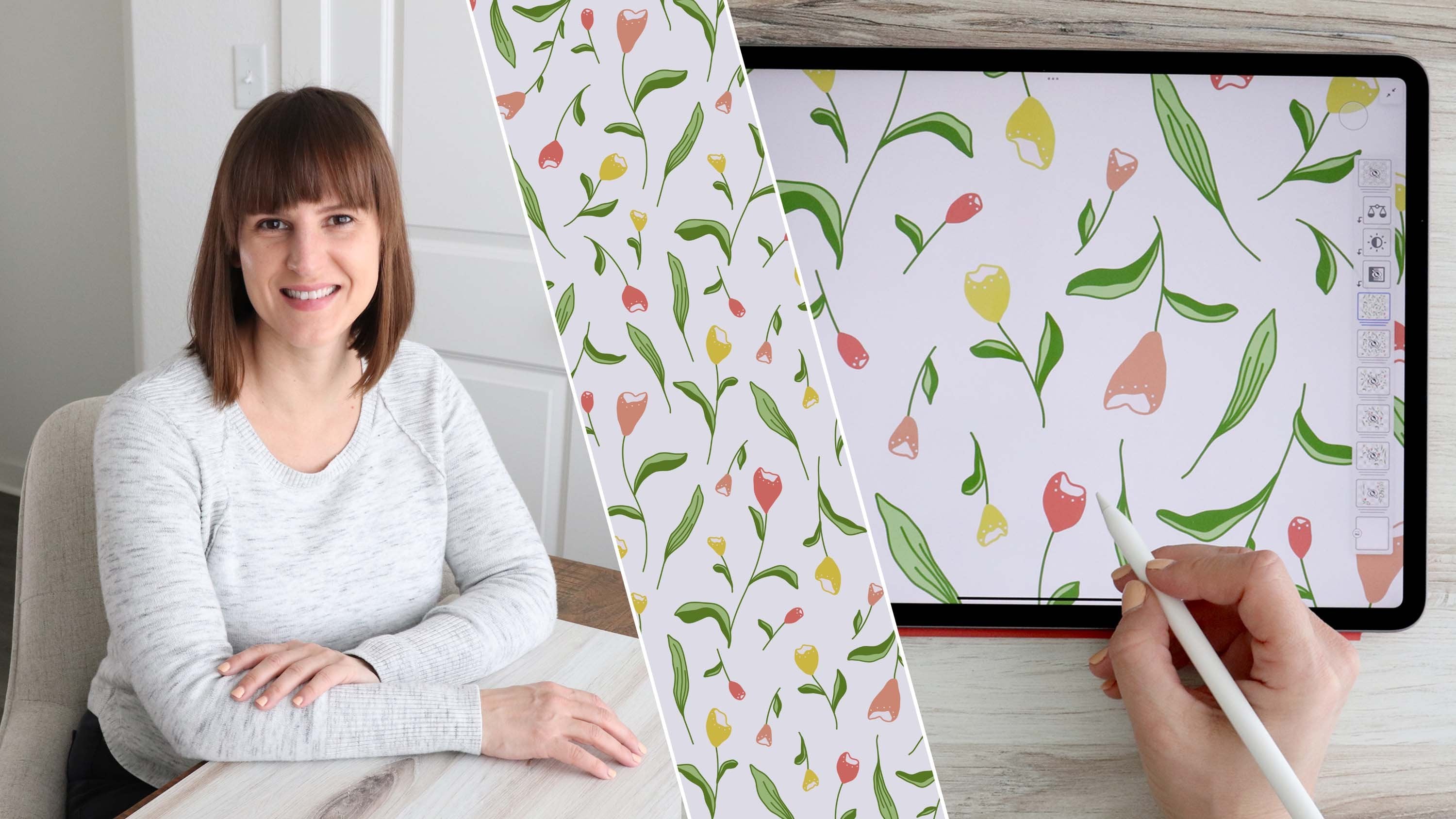
luz e sombra Sou Amy, designer de
padrões de superfície, ilustradora e excelente professora de
compartilhamento de habilidades Se você me conheceu em uma das
minhas aulas anteriores de compartilhamento de habilidades, bem-vindo de volta à aula. Ministrou várias aulas sobre
as ferramentas do Adobe Fresco. E nesta aula, estou
compartilhando meus segredos para criar ilustrações vetoriais
com profundidade e dimensão Como artista que começou com lápis e papel e
migrou para ferramentas digitais, sempre tentei dar
mais vida às minhas ilustrações
vetoriais Trabalhar com vetores me dá escalabilidade sem
perda de qualidade, mas meu trabalho parecia um pouco plano quando comecei a
usar as ferramentas Adicionar sombras e
realces pode dar vida a formas que, de
outra forma, seriam planas Mas, diferentemente dos pincéis de pixels, pincéis
vetoriais não
permitem naturalmente um sombreamento suave e gradual Nesta aula,
compartilharei algumas dicas de como
trazer os conceitos
de luz e sombra para de luz e sombra para ilustrações
vetoriais com as ferramentas
do Adobe Fresco Mostrarei todas as ferramentas necessárias
para esta aula, mas pode ser útil
conhecer algumas noções básicas do Adobe Fresco antes
de
começar Se você é novato no Adobe Fresco
ou precisa apenas de uma atualização, recomendo assistir
minha aula de compartilhamento de habilidades, Intro to iPad Art Part two,
Adobe Fresco, antes de
assistir a esta Se você adora a versatilidade
dos vetores e quer
criar ilustrações
com mais profundidade, esta é a aula E se essa aula
parecer divertida e você não quiser perder as
novas aulas que eu publico, deixe de me seguir
aqui no Skill Share. Você também pode me encontrar no
Instagram ou no Pinterest em Amy EB Designs Se você estiver pronto para começar, junte-se a mim na próxima lição.
2. Projeto de curso: Hum, para o projeto da aula, ilustraremos
uma gota d'água com os pincéis vetoriais
no Adobe Começaremos discutindo os conceitos básicos de
luz e sombra para
garantir que entendamos o que acontece quando luz incide sobre um
objeto para criar uma forma. Em seguida,
entraremos no Adobe Fresco para falar sobre a diferença entre
ilustrar com vetores
e pixels e as ferramentas que
usaremos para adicionar destaques e
sombras às nossas
ilustrações vetoriais,
ou seja, modos
de mesclagem Em seguida, estaremos prontos para
criar nossa gota d'água. Vou guiá-lo passo a passo
pelo processo de
adicionar sombras de forma, realces e sombras projetadas Terminaremos fazendo alguns ajustes e
exportando nosso trabalho Na guia Projeto e
recursos, incluí uma imagem de
referência que usaremos nesta aula. Você pode baixar o
arquivo e salvá-lo em
seu iPad para ser importado
para o Adobe Fresco. Gosto de salvar o meu em arquivos. Quando estiver pronto, faça o upload seu projeto para a página da galeria da
turma. Você pode fazer o upload de qualquer
parte do seu processo e sempre pode voltar e atualizar seu projeto a qualquer momento. Para fazer o upload de um projeto, basta acessar a seção de projetos e
recursos
da página da aula e
tocar em enviar projeto. Quando a página é aberta,
você pode fazer o upload uma imagem de capa e adicionar um título e uma descrição do
projeto. A imagem da capa será cortada
automaticamente, para que você também possa compartilhar imagens
adicionais e clicar em Publicar Na próxima lição,
começaremos
discutindo os conceitos básicos
de luz e sombra.
3. Noções básicas de luz e sombra: Nesta lição, começaremos revisando os conceitos básicos
de luz e sombra Luz e sombra são o que dão peso,
profundidade e forma a
um objeto. Quando você desenha um objeto plano
e depois o sombreia para transmitir áreas de luz e
sombra, você lhe dá dimensão Vamos começar com
um círculo simples, um objeto bidimensional plano. Em seguida, adicionamos uma fonte de luz. Agora, para simplificar as coisas,
vamos trabalhar com uma única
fonte de luz neste exemplo. O topo do nosso círculo,
onde a luz
incide , é o
lado claro do nosso objeto. A parte inferior onde a luz está
bloqueada é o lado da sombra, e a transição
do lado claro para lado
escuro é a
linha da sombra ou terminador Com isso em mente, podemos
adicionar um pouco de luz
e sombra iniciais para transformar nosso círculo
plano em uma esfera. A área mais brilhante da nossa
luz é a luz alta. É aqui que a luz atinge
diretamente o objeto. A transição do claro para escuro é composta por meios-tons, e a área mais escura da
sombra é a sombra central Essas áreas compõem
a sombra do formulário. Quando a forma de um objeto se
afasta da luz, ela cria a sombra da forma. Há um segundo tipo de
sombra, a sombra da caixa. Quando um objeto impede que
a luz atinja outro objeto, ele cria uma sombra projetada Nesse caso, seria a superfície em que nossa
esfera está assentada. A parte mais escura da sombra da
caixa é a área diretamente abaixo do objeto
chamada sombra de oclusão É aqui que a menor quantidade
de luz atinge a superfície. Como a luz é
refletida nas superfícies, você também terá uma área de luz
refletida na parte inferior
do objeto Superfícies mais claras
refletem mais luz, então o valor da luz
refletida
mudará com base no
valor da superfície. Então, ao adicionar uma fonte de luz, pegamos um círculo plano
e o transformamos em uma esfera. Se mudarmos o ângulo e a direção
dessa fonte de luz, a luz refletirá em
nosso objeto de forma diferente Primeiro, a posição da sombra
da caixa mudará
para o ângulo de nossa luz
e, quanto mais íngreme o ângulo,
mais a sombra da caixa cairá A linha de sombra também mudará para coincidir com a fonte de luz angi, juntamente com a localização
da luz alta, dos
meios-tons, da sombra grossa
e da luz refletida Entender como
a direção de uma fonte de luz afeta a
forma das sombras, as sombras projetadas e as áreas de luz ajudará você a criar uma dimensão realista
em seus objetos Além
da direção da fonte de luz, a intensidade da luz
afetará as áreas de luz e
sombra em nosso objeto. luz direta intensa
criará alto contraste em seus
realces e sombras, enquanto a luz fraca ou difusa cria sombras
mais suaves Valor ou tom é a claridade
ou a escuridão de uma cor. O contraste tem tudo a ver com a criação diferenças
visuais
entre os elementos. alto contraste nos valores significa que há uma grande diferença
nos valores claros e escuros, e o efeito é mais dramático. Baixo contraste significa que há uma
pequena diferença no valor, o que cria um efeito moderado. A sombra do cache
perderá nitidez e contraste à medida que a fonte de
luz se A sombra da caixa
também se suaviza à medida que o objeto que projeta a sombra se afasta
da superfície. Se, por exemplo, nossa esfera estivesse pairando acima do solo, a sombra
da caixa
seria mais clara e a luz refletida
diminuiria ou desapareceria Esses são os
princípios mais simples para entender como a luz
e a sombra criam formas e podem ser aplicados a outras formas básicas, como um
cilindro, cone ou cubo Formas curvas, como
o cilindro e o cone têm transições graduais
da luz para a sombra, enquanto as bordas rígidas do cubo
têm Todas as formas complexas são
compostas de esferas, cilindros, cubos ou cones Então, se você entende como a luz incide sobre essas quatro formas, você pode renderizar qualquer forma
com profundidade e dimensão. Na próxima lição,
daremos uma olhada em alguns objetos reais para discutir conceitos
adicionais
de luz e sombra.
4. Efeitos de textura e cor: Até agora, trabalhamos com formas
básicas em preto e branco. Nesta lição, vamos dar uma
olhada em objetos da vida real para ver como a luz e a sombra são afetadas pela textura e pela cor. Aqui tenho imagens
de quatro objetos, cada um com diferentes
texturas e formas de superfície Alguns são brilhantes como o bulbo
ou a parte superior do cogumelo, e alguns são foscos
como a
bola de picles ou a montanha-russa bola de picles ou a montanha-russa Observe como as superfícies brilhantes
têm reflexos nítidos, enquanto as superfícies opacas
têm reflexos suaves Todas são tiradas com luz
natural indireta de uma janela. A luz vem de
trás dos objetos, então as sombras projetadas são
sutis com bordas suaves e caem na
frente de cada objeto Vamos
examinar mais de perto cada um
desses objetos sob diferentes condições de
iluminação. Aqui temos o cogumelo
cerâmico com sua tampa de esmalte brilhante
e haste áspera mate Esse é um bom exemplo de como superfícies diferentes
refletem a luz. Observe como o destaque
ao longo da borda
da tampa é uma linha branca nítida, enquanto o destaque na
haste é muito sutil. E se adicionarmos a luz
de uma lâmpada situada
no lado direito e
ligeiramente inclinada para longe do cogumelo Sabemos a direção
e o ângulo
da luz por causa do
ângulo da sombra projetada. Observe como a sombra da capa
está bem definida, mas tem um brilho sutil ao redor
para suavizar a borda externa Se movermos a lâmpada para mais perto e mais diretamente
sobre o cogumelo,
o cahado encolhe e
escurece e as bordas ficam mais nítidas Observe como a
sombra central se move e vemos mais luz refletida do que
nas imagens anteriores. Em seguida, temos a lâmpada. Observe como a luz é refletida
no vidro em relação ao metal. Ambas são superfícies brilhantes, mas a luz reflete no vidro em muitas direções, deixando várias
áreas A luz flui por
ela e reflete nas superfícies da mesa
voltando para Podemos adicionar a luz da lâmpada
e ver como a
sombra projetada muda Observe que o filamento
e as bordas criam a área mais escura da sombra projetada
no vidro,
e os destaques mais nítidos vêm do reflexo
da luz da Isso é mais exagerado se
movermos a lâmpada para mais perto e
logo acima da Observe que os destaques da lâmpada
são distorcidos
pelo formato do
vidro e
refletidos em várias áreas Agora vamos dar uma olhada
nessa bola de picles com sua superfície plástica do mapa sob
a luz indireta da janela A sombra da forma é
suave e suave. Observe como os orifícios permitem que o
interior da bola fique mais claro porque a luz refletida na
superfície interna e reflete A adição da luz da lâmpada aumenta o contraste
da sombra da forma, mas a borda ao redor de cada orifício também tem seu próprio
destaque e sombra, mostrando a espessura
do material Quando aproximamos a luz,
o contraste aumenta e você notará que os orifícios permitem que luz chegue
à sombra projetada. Por fim, temos a montanha-russa de
mármore. Observe como o
realce sutil na borda superior e a sombra da forma na parte inferior
têm transições nítidas Isso ocorre porque a superfície
superior é plana. Ao contrário da esfera com
sua curva gradual, a borda é nítida,
então a transição do claro para o escuro é mais nítida Podemos ver isso mais detalhadamente
com a luz da lâmpada. A sombra da forma
tem mais contraste medida que a luz se curva
ao redor da lateral, mas a parte superior é completamente plana, então temos uma luz uniforme À medida que aproximamos a luz, a mudança da superfície plana
superior para os lados curvos
se torna mais sutil, mas o valor da parte superior ainda é
mais leve A densidade do objeto torna a
sombra projetada bem definida. Se colocarmos dois objetos lado lado e
adicionarmos a luz da lâmpada, observe como a sombra projetada do cogumelo é
interrompida cogumelo é
interrompida E isso ocorre porque as sombras das caixas seguem os contornos das
superfícies em que caem Pense na sua sombra
batendo em uma parede. parte inferior do corpo
cairia no chão, mas quando atinge
o ângulo reto
da parede, ela dispara para cima. É importante
ter isso em mente se você estiver desenhando grupos
de objetos juntos. Outra coisa a entender é a forma como a cor
se reflete em uma superfície. Aqui temos nossa
bola de pickle na luz indireta. Se colocarmos um pedaço
de papel ao lado dele, a luz
da
janela refletirá no papel e
refletirá o azul volta para a sombra da forma e
até esfria a sombra até esfria a Portanto, é importante considerar
a cor dos objetos próximos ou
sobrepostos Quanto mais claro e
brilhante for o objeto, mais ele refletirá
a cor de volta às superfícies
circundantes A melhor maneira de estudar a luz é observar objetos
na vida real. Trabalhar a partir de uma
imagem de referência pode
facilitar o desenho realista do
assunto Quando você se acostuma a
desenhar com base na vida, fica mais fácil
desenhar com a imaginação ao mesmo tempo, criar formas que seguem as regras da luz. Na próxima lição,
começaremos a trabalhar no Adobe Fresco para
ver como desenhar com pincéis de
pixels e vetores muda a forma como abordamos a
renderização de luz e sombra
5. Modos de mescla: Agora que abordamos
algumas noções básicas,
vamos abordar isso
no Adobe Fresco para usar esses princípios
em nossas ilustrações Nesta lição, discutiremos como
incorporar o que aprendemos na ilustração
com pincéis vetoriais Enquanto crescia, desenhei muitos objetos
estáticos com
lápis ou carvão Sombrear com um lápis
permite que você crie sombras lentamente com
transições lindamente combinadas transições Trabalhar com
pincéis digitais
permite imitar essa mistura
porque as imagens são compostas por pequenos pixels
retangulares
com pequenas variações de com pequenas As imagens vetoriais não têm pixels, então as bordas são nítidas Eles são infinitamente escaláveis, o que os torna
fáceis de trabalhar, mas parecem
mais planos Aqui estão dois círculos que eu desenhei. Um é sombreado com um lápis
digital de carvão e o outro é sombreado com
um pincel vetorial redondo básico Se eu ampliar a imagem em pixels, você poderá ver as
mudanças sutis no valor à medida que ela passa do realce para a sombra, pois é
composta por pixels minúsculos Na imagem vetorial,
você pode ver que eu criei algumas gradações de valor para simular sombras
e realces, mas as transições Se eu ampliar o círculo
vetorial, você pode ver que a transição de uma sombra para a próxima
tem uma borda distinta e não há uma mudança
gradual. Agora, isso pode ser
mais sutil se
diminuirmos o contraste e
adicionarmos mais valores, mas ainda há uma
linha distinta que os separa É por isso que muitas
vezes você vê apenas a representação de sombras e destaques em ilustrações
vetoriais Minha maneira favorita de
adicionar destaques e sombras às minhas
ilustrações vetoriais é com os modos de
mesclagem, pois você pode obter efeitos muito
bons com eles Agora, você pode estar familiarizado
com o uso dos modos de mesclagem, mas se não, vamos
dar uma olhada neles. Primeiro, vamos criar
duas novas camadas e desativaremos
esse grupo de camadas. E com minha primeira
nova camada selecionada, tocarei para abrir as
ajudas de desenho e selecionar um círculo. Usarei o balde de
enchimento para preencher o círculo com
uma cor mais clara, deslizarei meu auxílio de
desenho, selecionarei a segunda camada
e a preencherei com um tom mais escuro E você pode ver que meus dois círculos estão em
duas camadas separadas, e eles se
sobrepõem ligeiramente E eu posso até mesmo arrastar e
soltar para reordenar as camadas. Encontraremos nossos modos de mesclagem
no lado direito do painel de propriedades da
camada. Você pode ver que
há um menu suspenso com nossas opções de modo de mistura. Agora, o modo padrão é normal, e isso significa que as
camadas são 100% opacas Portanto, o círculo de luz cobre o círculo escuro
porque fica na camada superior
e o modo de mesclagem é normal. Eu posso esconder a camada superior e você pode ver o círculo
completo novamente, ou posso tornar o círculo rosa
visível para cobri-lo. Agora, se eu selecionar a camada superior
e alterar o modo de mesclagem, isso mudará a forma como as
camadas interagem
umas com as outras nas áreas em
que elas se sobrepõem Os modos de mesclagem são aplicados a uma camada de mesclagem que fica
sobre a camada base. As informações
de cor das duas camadas são mescladas para
criar um novo resultado Cada modo de mesclagem cria um resultado diferente com
base no brilho, cor e no contraste das camadas
base e de mesclagem. Agora, existem 26
modos de mesclagem no Adobe Fresco e eles podem ser
divididos em seis categorias. Normal, escurecer,
clarear, contrastar,
inversão Modos de mesclagem na
categoria escurecer, mesclam cores, para que o resultado seja
mais escuro do que os tons originais, e o branco
fique transparente Modos de mesclagem na
categoria de clareamento, mesclam cores para que o resultado seja
mais claro do que os tons originais e o preto fique transparente modos de mesclagem de contraste aumentam o contraste tornando os tons escuros
mais escuros e as luzes mais claras, usando 50% de cinza como divisor entre
os valores
claros modos de mesclagem de inversão invertem ou subtraem cores
entre as camadas Os modos de mesclagem de componentes combinam componentes
específicos de cor, matiz, saturação e luminosidade Os modos de mesclagem criam alterações não
destrutivas, então você pode facilmente ajustá-los ,
alterá-los ou voltar ao modo
normal sem alterar sua imagem permanentemente Isso os torna uma ótima
ferramenta para experimentação. Nesta aula, vamos nos concentrar no modo de mesclagem
múltipla
da categoria escurecer para criar sombras e no modo de mesclagem de tela
da categoria
clarear Acho que esses dois são
os melhores para criar sombras e destaques
realistas
em ilustrações vetoriais, e mostrarei como
os uso quando entrarmos na aula
do projeto Na próxima lição,
falaremos
sobre como cortar áreas
de nossa ilustração Existem algumas
maneiras diferentes de cortar um Adobe Fresco, e essas técnicas
serão
úteis quando
criarmos nosso sombreamento
6. Máscaras e ferramentas de acabamento: Agora que temos uma
compreensão básica dos modos blim, vamos discutir as
opções de corte no Adobe Nesta lição, discutiremos
como usar máscaras de recorte, a ferramenta de corte vetorial,
a ferramenta de pintura e lateral
e a ferramenta de seleção com uma corrida para cortar nossas áreas sombreadas Primeiro, veremos
a ferramenta de corte vetorial. Se você já fez alguma
das minhas outras aulas com ilustrações vetoriais, você me vê usando essa
ferramenta porque é uma
das minhas favoritas. Aqui
temos um círculo. E se eu quiser
adicionar uma área sombreada, posso selecionar um pincel vetorial e simplesmente desenhar uma
linha no centro Em seguida, toco duas vezes e toco mais uma
vez para ativar o atalho de
toque secundário e simplesmente cruzo
as áreas que quero cortar Agora minha linha está
perfeitamente cortada até a
borda do meu círculo Você pode ver aqui,
está bem aparado. Em seguida, usarei o balde de preenchimento para preencher a área restante e isso criará
uma sombra no formulário. Agora, é importante
cortar primeiro e depois
usar o balde de enchimento Então, deixe-me desfazer essas
etapas com um toque de dois dedos. E se eu preencher a área primeiro, depois ativar
meu
atalho de toque secundário e cortar, ele realmente
deixará a área inteira
porque, uma vez que eu
preenchi a área ,
Fresco a viu como uma forma única Portanto, certifique-se de
aparar e depois preencher. Agora, outra
opção de corte é pintar por dentro. Então, vou voltar e
selecionar um pincel vetorial
e, na parte inferior
das minhas opções de ferramentas, posso simplesmente tocar no
ícone para ativá-lo, e você saberá que está ativado
porque fica azul. Agora, quando eu desenho com
esse recurso ativado, ele só desenha em uma área até
encontrar uma linha de contorno Se eu desenhar uma linha começando
do lado de fora do meu círculo, ela parará na borda e continuará do outro lado. Então, se eu começar
no espaço negativo, eu só posso desenhar
no espaço negativo. Mas se eu começar dentro do meu círculo, ele interrompe meu traço quando
atinge a borda e só pinta dentro do
círculo até eu levantar meu lápis. Se eu quiser preencher meu círculo, eu começaria perto de uma borda e depois iria e voltaria. E enquanto eu não
pegar meu lápis, ele continuará desenhando. Portanto, isso pode ser um pouco
complicado quando você começa a pintar bem
perto de uma borda Se você começar do lado de fora,
será interrompido. Portanto, certifique-se de
pintar de ponta a ponta sem
pegar o lápis Agora, vou desfazer esses traços e vamos dar uma olhada nas configurações
adicionais Agora, se eu tocar e segurar para
ver as configurações adicionais, você pode ver que posso ativar somente áreas
transparentes, e isso não permitirá que ele pinte em qualquer lugar onde haja
uma cor nessa camada. Então, se eu tentar
pintar no meu círculo, nada acontece porque já
existe cor lá. Na área ao redor do
meu círculo é transparente. Se eu desativar a camada de
fundo branco, você poderá realmente ver a área
transparente nessa camada. Portanto, com a configuração ativada, não
poderei
adicionar uma sombra de formulário, mas posso criar uma sombra de caixa ao redor da parte externa do meu círculo. E quando eu desenho a sombra da caixa, o
recurso de
pintura interna para de ser pintado quando atinge
os contornos do meu círculo Portanto, você pode achar esse recurso útil nessa situação
específica. Agora, vou limpar
todas essas marcas e vou vir aqui e adicionar uma nova camada para que possamos
ver as máscaras de recorte Começarei desenhando uma
área para a sombra de um formulário e a preencherei com uma cor. E não
precisa ser perfeito
porque posso ir até o painel
do lado direito
e, com essa camada selecionada, no ícone da
máscara de recorte para
adaptá-la às
bordas do meu círculo Portanto, isso corta todas as áreas
da camada recortada que estejam fora das bordas
do círculo E meu círculo funciona como uma janela e só permite que as áreas
dessa forma que estão dentro
das bordas sejam visíveis. Podemos usar nossa ferramenta de
transformação para mover a forma e
alterar o que está visível. Se eu movê-lo completamente para fora das fronteiras, ele
não ficará nem um pouco visível. E a camada com nosso
círculo age como uma janela. Posso até mesmo ajustar
a camada do círculo para alterar a área visível. Então, vou tocar em Concluído para sair disso. Assim como os modos de mesclagem, as
máscaras de recorte não são destrutivas, o que significa que você pode
desativá-las Então, com isso desligado, você pode ver que minha forma original
está totalmente intacta Nada foi realmente cortado. Portanto, isso permite que você
faça ajustes continuamente enquanto edita sua ilustração
sem
alterar permanentemente suas camadas de sombra A última opção que quero
discutir é usar as
ferramentas de seleção e apagamento para cortar áreas. Deixe-me soltar essa camada. Em seguida, vou até a barra
de ferramentas e pressiono e mantenho pressionado para ver as opções da ferramenta de seleção e escolho Magic Wand. Agora, quero selecionar a
camada que contém meu círculo. Se eu tocar em qualquer lugar
fora do círculo, ele selecionará
todo o plano de fundo. E observe que há
essas listras diagonais se movendo
lentamente ao longo do meu círculo e da área fora da
minha prancheta Portanto, isso indica que essas áreas não estão selecionadas no
momento, e a seleção é
tudo o que está claro. Então, com a seleção, quero tocar na
camada que contém minha área sombreada e, em seguida,
descer até aqui e tocar em apagar Portanto, isso apaga a
área selecionada da sombra do meu formulário. Vou descer e tocar em
desmarcar para desativar
a ferramenta de seleção
e você pode ver que a área foi cortada Parece a mesma coisa quando eu
ligo ou
desligo a máscara de recorte , porque na verdade ela foi cortada na forma
de um círculo Assim como o
corte vetorial , a pintura
e as características laterais, essa é uma mudança permanente A única maneira de voltar
atrás é desfazê-la tocando
com dois dedos Então, eu gosto de fazer isso no
final, quando estou limpando camadas ou preciso trazer
minhas ilustrações para o
Adobe Illustrator É importante observar
que, se você precisar
exportar suas ilustrações
para o Adobe Illustrator , qualquer
camada vetorial com uma
máscara de recorte anexada será
convertida em uma máscara de recorte anexada será
convertida Então, gosto de usar a máscara de recorte enquanto ainda estou editando
a ilustração e gosto de usar o método de
seleção e apagamento para
cortar as camadas do clipe e desativar a máscara de recorte antes Agora que você entende
essas opções de corte e como usar os modos de mesclagem, vamos colocar tudo o
que aprendemos em prática e começar a criar nosso projeto na próxima lição
7. Desenhe uma gota de água: imagem de referência: Finalmente estamos prontos para começar a
ilustrar nosso projeto. Nas próximas aulas, vamos seguir as
etapas de desenhar uma gota d'água. Tirar água pode ser complicado,
não importa o meio. Então, acho que esse será
um ótimo teste para fazer de
todos os princípios de luz e bom uso de
todos os princípios de luz e
sombra que aprendemos. Começaremos esta lição estudando a imagem de referência que baixamos da seção
de projetos e recursos desta aula. Começarei
configurando uma nova tela, manterei a
unidade em pixels e alterarei as
dimensões para 1.000 pixels por
1.000 pixels e o tamanho da
impressão para 300 PPI. E depois vou até aqui e lhe
darei um novo nome. Vou chamar isso de
uma gota d'água, tapo e depois tocar
para criar o documento Vamos começar importando nossa imagem de referência
para que possamos estudá-la Vou para o menu Local e tenho o meu salvo em arquivos, então toco para selecionar essa opção e depois toco
para selecionar a imagem. E agora que está pronto,
posso tocar em Concluído e estamos prontos para estudar
nossa imagem de referência. Agora, a primeira coisa
que podemos ver é que a luz
vem desse canto superior direito, e sabemos disso
porque a sombra projetada cai ao longo da borda inferior
esquerda aqui. Você também notará
que a parte mais leve da gota d'água é
essa seção inferior porque a luz está realmente vindo pela
superfície superior da gota d'água e atinge o papel
que está colocado, então está tornando o papel
mais brilhante aqui E também podemos ver que a sombra da
forma realmente fica ao longo dessa borda superior
direita porque nossa bolha está na verdade
se curvando para longe de nós A sombra é a parte
de trás da gota d'água, e podemos vê-la porque
a superfície é transparente Portanto, a luz está refletindo nas superfícies e refletindo
em E as sombras e
os realces refletirão de
forma diferente
nessa superfície transparente e brilhante do que em uma forma
sólida e opaca Você verá aqui um destaque, que é o reflexo
da janela que fica desse
lado da nossa imagem. É a fonte de luz, e
seu reflexo tem uma forma curva porque
a gota d'água é redonda E vamos
levar isso em conta quando tirarmos essa gota d'água. Você também notará que
há uma aparência de um contorno escuro ao redor dos
contornos de nossa gota d'água O contorno é criado
pela borda da sombra
do cache que
cai do lado
de fora da gota d'água, onde ela
encontra esse interior brilhante A linha escura da
sombra da caixa na parte inferior encontra a sombra da forma
ao redor da borda superior. E a sombra da forma fica dentro
dos contornos da gota d'água e tem uma
borda distinta onde encontra a área clara do
papel na parte externa Podemos ver onde a sombra da forma e a
sombra projetada se encontram e fazem a
transição para criar a
aparência de um contorno Agora que fizemos algumas observações sobre nosso assunto, podemos criar sombras, realces e projetar sombras nas
próximas lições Começaremos desenhando a forma principal e,
em seguida, adicionando primeiro as sombras do nosso formulário Junte-se a mim na próxima lição
para começar a criar nosso formulário.
8. Desenhe uma gota de água: formando sombras: Agora, a primeira coisa
que quero fazer é recortar minha imagem de referência
para que ela fique fora do caminho. Vou até aqui pegar meus auxiliares de desenho e
escolher o quadrado, redimensioná-lo para criar uma pequena caixa e depois preenchê-la Ooh. Opa. Estou
na camada errada. Deixe-me preencher isso e
agora eu posso recortá-lo. E agora que está recortado, posso arrastá-lo para agrupá-lo
e, em seguida, posso ir até minhas ferramentas de
transformação e
movê-lo para o canto para que fique
fora do caminho e eu possa usá-lo como referência Então, vou criar
uma nova camada e começar estabelecendo
a forma base. Como é
praticamente um círculo, vou usar
meus auxiliares de desenho novamente e
pressionarei e segurarei
para selecionar meu círculo. Vou
redimensioná-lo um pouco e é um pouco
mais oval, então vou esticá-lo e desligá-lo E eu vou até aqui
para minha paleta de cores, e você notará que eu
já tenho uma
paleta de cores criada Quando importei minha imagem, Fresco criou automaticamente
uma paleta de cores para mim. Então, eu posso usar
isso ou usar meu conta-gotas para selecionar
uma cor da minha imagem Então, eu vou escolher isso e depois vou preencher meu círculo. E agora eu tenho uma
cor de fundo para a forma base, e essa é uma forma em
que vou recortar todas as minhas sombras
e realces também. Agora, vou entrar
e adicionar uma nova camada. E a próxima coisa
que eu quero fazer é estabelecer uma grande
área de sombra. Então, vou voltar aos
meus auxiliares de desenho para fazer isso e vou
redimensioná-los um pouco E eu vou criar essa forma
circular nesta área, e vou preenchê-la com uma cor um
pouco mais clara, algo assim, sombra. E eu vou desligar
meu auxílio de desenho, e vou prender essa
camada na minha base. E só vai cortar
aquela pequena seção inferior. Vou abrir os modos de mesclagem e vou mudar
isso para multiplicar porque isso será
uma sombra E eu também quero reduzir
a opacidade. Então, acho que vou
escolher algo em torno de 35%. E você pode ver que
ele simplesmente começa a criar uma sombra de forma simples. Em seguida,
adicionarei uma segunda camada e colocarei mais sombras na
metade superior da minha gota d'água Porque você
notará que a metade superior da forma é mais escura Então, eu só quero construir camadas de
sombra
lentamente para
criar gradualmente essa borda escura. E selecionarei meu pincel vetorial e escolherei uma cor um pouco
mais saturada, algo assim, talvez. E vou começar a desenhar minha sombra, algo assim. E eu preencho, depois recorto
e altero o modo de
mesclagem para multiplicar E eu não quero
que fique muito escuro, então vou tentar
algo em torno de 15%. E você verá que essas
sombras começam a se sobrepor porque cada camada
vai se misturar com
todas as camadas abaixo dela Então, ele vai lentamente
criar sombras que são mais complexas à medida que se
sobrepõem umas às outras Vamos adicionar outra camada, e eu vou
continuar construindo as sombras nessa direção, e vou
usar a mesma cor, e vou começar desenhando
uma forma de arco aqui E eu posso segurar antes de levantar meu lápis e
ele suavizará minha linha. E então eu vou desenhar
essa segunda parte, e eu vou preenchê-la, e
eu vou cortar a camada. E eu quero mudar
a opacidade em
algum lugar entre
os dois primeiros Então eu vou fazer isso 125, e eu vou criar uma sombra
clara lá. Em seguida, quero adicionar outra sombra de
borda na parte superior. Então, vou começar por
aqui. Opa. Na verdade, é preciso
criar uma nova camada primeiro. Então, deixe-me tentar isso de novo, coloque isso aqui, e eu vou
segurar para suavizar minha linha. E isso parece muito bom. Vou
terminar de colorir nesta pequena seção
aqui para preenchê-la, e vou recortá-la e
alterá-la para multiplicar Eu quero fazer com que este seja
um pouco fraco. Então, vamos fazer com que seja cerca de 8%, e eu quero torná-la uma versão ainda
mais fina Então, vou duplicar e depois
recuar um pouco,
e
talvez movê-la e
talvez movê-la E eu vou escurecê-lo. Digamos, vamos levar isso para cerca de 25, e aí está. E vou cutucar um pouco mais do que
posso ver melhor E isso cria uma
borda escura na parte de trás. E você notará que há algumas sombras claras nas
laterais aqui, então vou construí-las
a seguir Vou criar uma nova camada
e vou voltar
à minha primeira cor. E eu só quero colocar algumas sombras suaves ao longo
dessa borda lateral aqui, algo assim,
e eu vou recortá-las, e então eu quero subir
e selecionar, multiplicar E vamos fazer isso em cerca de 25%, e então vamos adicionar uma nova camada, e eu vou fazer
uma sombra similar no lado oposto. Opa. Vamos redesenhar esse Algo parecido com isso. E então eu só preciso preencher
isso e recortá-lo,
e vou fazer com que esse seja
de cerca de 25%. OK. E então eu vou
adicionar uma última sombra a esta seção
aqui no topo. E como todas têm cores e opacidades
diferentes, elas criarão
exatamente essa camada complexa de sombras em nossa forma geral.
Para preencher isso. E não
precisa ser perfeito porque vai
ser recortado Então, vou mudar
isso para multiplicar, e vou levar isso para cerca de 20% Agora eu tenho essas
camadas de sombras que criam a sombra
geral da minha forma, e tudo isso pode
ser ajustado posteriormente, conforme necessário, depois de
criar meus destaques Então, junte-se a mim na próxima
lição, onde
adicionaremos alguns destaques
a este formulário.
9. Desenhe uma gota de água: realces: Agora que
definimos nossas sombras de formulário, vamos começar a adicionar
nossas áreas de destaque Vou adicionar uma nova camada e vou voltar aos meus auxiliares de desenho para criar
meu grande destaque. E eu vou escolher uma cor mais escura para
essa primeira Então eu vou escolher,
vamos ver, esse, e vou preencher esse círculo, e então eu vou
desligá-lo e cortar minha camada. E vou voltar
aos meus modos de mesclagem
e, desta vez, vou escolher a tela porque estamos
criando um destaque. E eu quero que esse primeiro seja um destaque
bastante suave para começar a construir
as áreas de destaque. E vou criar
uma segunda camada e
vou criar outro
grande destaque, mas essa será mais
compacta do que a primeira, algo como talvez isso. Lá vamos nós. E eu também quero
ficar um pouco mais brilhante
com a cor Então, vou selecionar
este e preenchê-lo lá. E eu vou desligar isso. E, novamente, recorto essa camada e volto e escolho a tela
, pois é um destaque. Mas para este, eu quero
fazer com que seja cerca de 25%. E você pode ver que está apenas começando a
iluminar aquela seção novamente. A próxima coisa que quero
fazer é trazer
um destaque para iluminar
essa área aqui Então, vou
criar uma nova camada. E desta vez, vou
usar meu pincel vetorial para
desenhar esse destaque. Agora, eu quero ser bem
leve sobre isso. Então eu acho que essa
cor vai funcionar. Vou desenhar uma pequena
seção aqui, e sempre posso
refiná-la mais tarde Mas vou
colocar isso, depois recorto isso por
enquanto e seleciono a tela. E eu não quero que
fique muito escuro. Então, talvez uns 15. Lá vamos nós. Se eu ativar meu atalho de
toque principal, posso usá-lo como um pincel de borracha
e, em seguida, posso remodelar um pouco
essa área Talvez assim. Lá vamos nós. Eu só queria
ser mais completo. Desligue isso e
eu adicionarei uma nova camada. E eu quero criar o reflexo da janela
aqui no topo. Então, vou manter
a cor mais clara, vou diminuir um pouco o tamanho do meu
pincel e vou desenhar a forma do reflexo
da janela. Opa. Algo parecido com isso. Preciso movê-lo um
pouco. OK. Agora eu posso criar uma segunda
linha aqui embaixo assim. E eu só
preciso completar um pouco a
linha superior aqui. Vou cortar
esses segmentos em excesso, então eu só quero desenhar um esboço da
forma que estou tentando criar E eu vou refinar
essa linha aqui um pouco. E eu sempre posso refinar
isso mais tarde. Eu só quero ver esses oops, formas
principais, primeiro Ativo meu atalho
de toque para recortar vetores, recorto
todas essas seções extras e preencho a
forma com meu OK. Deixe-me voltar ao meu pincel
e, na verdade, vou
ativar o atalho de
toque principal, para ativar o atalho de
toque principal, que ele se torne
um pincel de borracha, e então eu posso simplesmente apagar seção central para dividir criar as separações que você vê OK. E eu também
vou limpar esses contornos um
pouco mais ao redor deles. Ok, e eu sempre posso
modificar isso mais tarde. Mas, por enquanto,
vou ficar com ele. E vou para meus modos de mesclagem, escolho a tela e
vou reduzir isso para cerca de 20%. Então, um pouco mais brilhante do que
isso, mas não muito brilhante. E a última coisa
que quero fazer é criar um pequeno
destaque nítido aqui. Também preciso recortar essa camada e desativarei meu atalho de toque
principal Na minha nova camada, vou
criar um pequeno ponto brilhante. Você pode ver aqui que
há alguns pontos brilhantes
sutis
no reflexo. Vou desenhar uma pequena linha aqui, mudar isso
aqui e depois ali. Novamente, vou
mudar para tela, mas vou
torná-la um
pouco mais brilhante do que
todas as outras. Vamos fazer isso em cerca de 40%. Tudo bem. Agora, a
última coisa que eu quero fazer é adicionar uma cor de fundo. Então, vou descer
até o final e adicionar uma nova camada logo
acima do plano de fundo. Vou pegar o
balde de enchimento e selecionar cor original
que usamos para nossa forma básica e enchê-lo. E agora você começará a ver que
os destaques e as sombras
da bolha estão realmente
começando a tomar forma agora que temos
nosso histórico A última coisa que precisamos fazer
é criar nossas sombras projetadas. Então é isso que vamos
fazer na próxima lição. Junte-se a mim lá e começaremos a criar nossas sombras de casos
10. Desenhe uma gota de água: sombras projetadas: A próxima etapa é
criar nossas sombras projetadas. E como há uma luz difusa
suave, vamos criar
uma sombra sutil Agora você vê uma borda um pouco
nítida
e, em seguida, ela amolece à medida
que se espalha A maneira mais simples de criar uma sombra é duplicar
a camada base E com a
cópia inferior selecionada, alterarei o modo de
mesclagem para multiplicar
e, em seguida, reduzirei a
opacidade para A próxima coisa que quero fazer é ir até o menu de
transformação e ampliarei um pouco
para que você possa ver isso melhor. E vamos apenas
empurrá-lo para baixo e para a esquerda. Agora, é muito sutil, mas
há uma pequena sombra lá, e vou tocar em OK. E vou
duplicar a camada de sombra e
reduzir a opacidade em 1% para 19 Vou voltar
ao menu de transformação
e, novamente,
vou apenas dar um toque neste Desta vez, vou inclinar
dois pixels para baixo e mais. Então, com o zoom
ampliado, você pode ver que a primeira camada
agora está um pouco mais escura E se eu desativar
essa nova camada, você a verá ainda melhor. Portanto, cada nova camada
escurecerá a opacidade
das E eu vou
continuar construindo esses. Então, se eu duplicar
e reduzir 1% e depois passar
para minha ferramenta de transformação, vou reduzi-la
um pouco mais e depois continuarei
repetindo essas etapas, e vou acelerar
isso um pouco Você pode começar a
ver que isso cria um efeito de halo suave
com a sombra E vou continuar
até chegar a cerca de 5%, e então vou parar de reduzir a opacidade e simplesmente Então, o próximo é 13, e eu vou acelerar isso novamente. E agora eu tenho essa
bela sombra suave. E também noto que há uma seção mais profunda
da sombra aqui. Então, uma coisa que eu poderia
fazer é duplicar última camada e abrir
a ferramenta de transformação Mas desta vez, vou
girá-lo e depois
reduzi-lo um pouco, e talvez até
movê-lo um pouco E agora vou criar um pouco mais de
profundidade de sombra nessa área. Então, a partir daí, eu duplicarei a camada e a manterei em 5%, e então eu a removo,
e isso só adicionará um pouco e isso só adicionará complexidade à
sombra de
oclusão Então você pode ver que eu
tenho a sombra projetada principal, mas estou criando essa seção
mais profunda aqui. E é assim que eu construo
uma sombra de caixa difusa. Então você pode ver que nossa
gota d'água está realmente começando a parecer muito mais
tridimensional com a adição
dessa sombra de caixa. Na próxima lição,
falarei sobre como
fazer ajustes nessa ilustração.
11. Desenhe uma gota de água: ajustes: Agora que nossa gota d'água
está totalmente ilustrada, podemos voltar e fazer
ajustes em qualquer uma
das nossas camadas Por exemplo, vamos encontrar o reflexo da
nossa janela, que deve ser esse
aqui. E eu vou
entrar e apagá-lo. Vou ativar o atalho de toque
principal, que transformará meu
pincel vetorial em uma borracha E vou
cortar isso
e arredondar um
pouco mais as bordas para refiná-lo Eu só quero mantê-lo
um pouco mais arredondado. Agora, posso fazer os ajustes
que eu quiser porque tudo está em
uma camada separada e nada é permanente, o que torna menos estressante desenhar uma linha ou cortar Outra opção é
voltar às ferramentas de transformação
e girá-las, e girá-las, movê-las e redimensioná-las Também posso escolher uma camada e entrar e alterar
o nível de opacidade. Se eu achar que algo
não está funcionando bem, você pode levar um minuto para encontrar
a camada certa para
ajustar tudo, mas tudo pode ser editado. Todas essas camadas podem ser recalibradas até
acertarmos A outra coisa que
eu talvez queira fazer é organizar minhas camadas porque
há muitas delas. Eu posso agrupá-los
arrastando e soltando cada
camada recortada em Dessa forma,
tenho minha forma principal e todas as sombras
e destaques da forma agrupados E isso torna as coisas um
pouco mais fáceis de gerenciar. Além disso, se eu precisar
mover a gota d'água, as camadas se moverão como um grupo. Vou fazer a mesma coisa aqui
com as camadas de sombra da minha capa. Então, isso é realmente mais sobre se manter organizado
do que qualquer outra coisa. Quanto mais camadas você
tiver, mais difícil será
encontrar o que
você está procurando. E quando você os agrupa, você também pode movê-los
e transformá-los juntos. E agora eu tenho meu formulário principal
e minhas sombras de maiúsculas agrupadas, e você pode ver que posso
desativá-las Uma última coisa que
realmente aumentaria um pouco,
mas é totalmente opcional, é
adicionar um pouco de textura Você pode ver aqui que há
textura neste papel, e o que realmente
mostraria que temos uma
gota de água transparente seria ver um pouco dessa textura
saindo pelo fundo, mas precisamos adicionar uma
textura geral ao fundo Eu recomendaria
criá-la à mão com um peito vetorial porque, se você
adicionar uma camada de textura de pixels, precisaria usar bandejas de imagem no Adobe Illustrator para
mantê-la como ilustração vetorial Uma maneira de fazer isso
seria adicionar uma camada e depois ajustar
meu pincel vetorial, talvez o tamanho, se
necessário, ou a cor. Eu poderia ficar um pouco mais leve
para destacá-lo. Na verdade, vou escolher
a cor de fundo e vou fazer algo
com ela mais tarde. Deixe-me desligar isso para que você
possa ver o que estou fazendo aqui. Então, para criar alguma textura, eu simplesmente desenharia algumas linhas
irregulares e onduladas Estou apenas mantendo
isso meio solto. Então, notas longas, algumas
notas curtas, nada muito sofisticado. Para economizar
algum tempo, eu poderia criar um pequeno patch e
depois duplicar a camada Agora posso movê-lo , girá-lo e
criar um pequeno padrão, mas quero ocultar os elementos
repetidos Dessa forma, não precisarei
cobrir a página inteira com pequenas marcas individuais. Depois de duplicá-lo, eu preencheria as lacunas e isso misturaria as
duas peças Isso me
poupará muito tempo criando essa textura manualmente. Mais uma vez, isso é
totalmente opcional, mas acho que poderia
realmente melhorar a forma dimensional
dessa gota d'água. Depois de terminar de preencher a
página com a textura, eu poderia alterar o modo de
mesclagem para multiplicar, e
isso faria com
que parecesse uma textura no fundo Eu também duplicaria minha camada e a colocaria
no grupo de camadas Eu o cortava na parte inferior,
atrás das minhas camadas de sombra, e tinha uma textura
na parte externa e uma
textura na parte interna. Então, por exemplo, vamos
duplicar essa camada
e, em seguida, arrastá-la para o grupo de camadas
até a parte inferior, e ela
será automaticamente cortada Preciso mover isso
para que você possa ver. E vou voltar e mudar o
modo de mesclagem para tela para
clarear isso, porque você
notará que o interior
é muito mais claro Portanto, adicionar uma textura geral pode realmente reforçar
o fato de que você está vendo através dessa gota de
água
até a textura
do papel E você pode decidir
se deseja
dedicar mais tempo para
adicionar esse elemento. Na próxima lição,
falaremos
sobre a exportação de nossa arte
12. Exportando seu trabalho: Terminei de fazer
meus ajustes e quero
mostrar algumas dicas úteis antes de exportarmos nosso trabalho. A primeira coisa que você
pode querer fazer é mover e redimensionar sua gota d'água porque se você a seguir
junto comigo, a sua também ficará um pouco
descentralizada Para fazer isso, selecionarei
meu primeiro grupo de camadas
e, em seguida, tocarei duas vezes no
atalho de toque para poder selecionar também o
segundo grupo de camadas Vou até as ferramentas de transformação e tenho a
opção de movê-las. E desde que todos os meus grupos de
camadas estejam selecionados, posso movê-los como uma peça. Também posso redimensioná-lo se
quiser que seja maior. E como criamos
isso em vetores, ele será redimensionado o quanto
for necessário sem perder qualidade Saia das ferramentas de transformação e eu desativarei a seleção
múltipla Vou ativar minha camada de textura e a criei da maneira que
mostrei na última lição, criando uma pequena seção,
duplicando-a e preenchendo as lacunas Eu o configurei para
multiplicar em 20%, então ele adiciona um pouco de textura de
fundo Para
finalizar, quero adicionar a textura à própria gota
d'água. Então, vou duplicar essa camada de textura
e arrastá-la para cima. Vou
segurá-lo até que ele abra o grupo
e, em seguida, o arrasto a parte inferior das camadas
recortadas e ele o recorta automaticamente Vou mudar
o modo de mesclagem para tela porque o interior
estava um pouco mais claro Também vou aumentar um
pouco a opacidade. E essa textura realmente ajuda a vender a transparência
da gota d'água. Agora que terminei
minha ilustração, estou pronto para exportá-la. Se eu quiser fazer o upload
para a página do projeto, tudo o que preciso fazer é ir
até o menu Compartilhar, acessar Publicar e
exportar, Exportar como e
selecionar o formato
no menu suspenso. Para fazer o upload, eu
escolheria JPEG ou PNG e tocaria em Exportar para
salvá-lo em meus Depois, posso enviá-lo
para a página do projeto. Digamos que você queira trazer
isso para o Adobe Illustrator e
garantir que eles sejam exportados como camadas vetoriais Há algumas coisas
que você precisa fazer. A primeira coisa a fazer é liberar
todas as suas máscaras de recorte. Para fazer isso, basta tocar e soltar
a máscara de recorte Você pode ver que todas as
áreas extras que foram
cortadas pelas máscaras de recorte agora
estão visíveis novamente Então, deixe-me descompactar
tudo primeiro. Esse e
esse. Lá vamos nós. A próxima coisa que quero fazer é selecionar a camada base, ir até
a varinha mágica e tocar no espaço
negativo para selecioná-la. Depois, tocarei em cada camada
recortada e escolho eras para remover
todas as áreas em excesso Basicamente, estou cortando
todas as sombras e realces de acordo com os contornos
da minha forma principal, e eles terão a mesma
aparência de
quando foram Portanto, certifique-se de selecionar cada camada
e tocar em apagar, e então você estará pronto Este último, aí está. E então eu vou tocar em desmarcar. E você pode ver que
eles não estão recortados, mas agora tudo está
perfeitamente ajustado à forma do Como mencionei anteriormente, gosto de trabalhar com máscara de
recorte enquanto estou editando para poder
fazer ajustes Mas quando eu souber que
terminei, vou passar por esse processo para reduzir tudo à minha forma A próxima etapa antes de
exportar é desativar as camadas
indesejadas, como
a imagem de referência e desagrupar tudo Se eu for exportar isso
para o Illustrator como vetores, quero desagrupar
todas as camadas Acho que, ao exportar grupos de
camadas que contêm modos de mesclagem, é mais fácil desagrupar
tudo primeiro Agora estou pronto para exportar
acessando o menu de compartilhamento, escolhendo abrir uma cópia e selecionando a versão para iPad ou desktop
do Illustrator Ao exportar, você
verá as opções de importação e desejará escolher
converter camadas em objetos. Isso exportará suas
camadas como vetores e elas também manterão as qualidades do modo de
mesclagem Para esse projeto de classe,
lembre-se de que tudo o que você precisa fazer é exportar um JPEG e
enviá-lo para a galeria do projeto Espero que você compartilhe seu projeto para que eu possa ver o resultado final.
13. Conclusão do curso: Espero que você tenha gostado
dessa aula e esteja
pronto para criar ilustrações
vetoriais mais dinâmicas Os princípios que você aprendeu podem ser aplicados a qualquer coisa
que você queira desenhar,
portanto, continue
praticando suas habilidades Você sempre pode fazer perguntas ou compartilhar suas ideias
na seção de discussão da classe. Eu adoraria que você
deixasse uma avaliação para que outros alunos pudessem descobrir a aula e decidir se
ela é adequada para eles. E não se esqueça de
enviar seu projeto para a página
da galeria da turma para que eu
possa ver o que você criou. Se você gostou dessa aula e quer
aprender mais comigo, confira minhas outras
aulas aqui no Skill Share. Clique no botão Seguir
se quiser se manter
atualizado e ser o primeiro a saber no
que vou trabalhar a seguir. Como sempre, foi
uma honra ensinar você e espero vê-lo
na minha próxima aula.
 Amy Bradley, Surface Pattern Designer & Artist