Transcrições
1. Introdução ao Microsoft Word sem veertutorial: Bem-vindo ao curso completo
do
guia básico ao avançado do Microsoft Word . Eu sou Mah Baradj e serei seu guia
nessa jornada para dominar Este curso foi elaborado para
ajudá-lo a desenvolver uma
compreensão profunda da palavra, esteja você
começando do zero ou procurando policiar
suas habilidades existentes. Neste curso,
abordaremos tudo, desde o básico até os
recursos avançados do Microsoft Word, seja você um iniciante ou alguém que queira
aprimorar suas habilidades Este curso é estruturado
para atender às suas necessidades. Ao final, você poderá
criar um
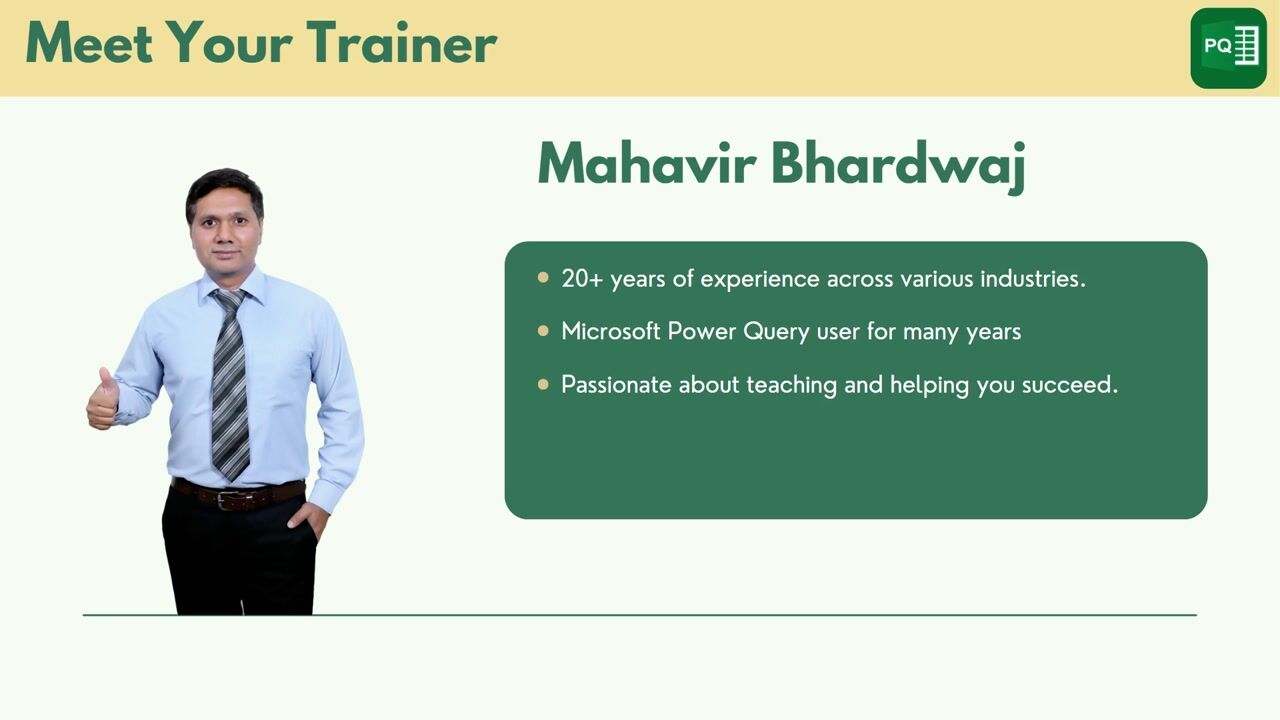
documento de política profissional com facilidade. Deixe-me me apresentar. Sou Havier Baradaj, com mais de 20 anos de experiência
nas indústrias de Varsia Uso o Microsoft Word desde o início da minha carreira. O objetivo é
compartilhar o conhecimento
e a visão que
adquiri ao longo dos anos, ajudando você a se tornar proficiente
em palavras, assim como eu Aqui está um vislumbre do que você
aprenderá neste Você começará navegando pela interface
do Word e, em
seguida, passará para a
masterização das técnicas de correção automática e seleção, gerenciamento do conteúdo da área de transferência Você aprenderá como estruturar seu documento com
layout e seções de página, aprimorá-los com imagens, gráficos, três objetos D e gráficos e até mesmo
usar recursos avançados, como mala direta Por fim, você aperfeiçoará seu
documento com verificação ortográfica, comentários e opções de impressão para garantir que ele seja profissional
e esteja pronto para uso Este curso é perfeito para iniciantes que são novos
no Microsoft Word? Profissionais que desejam aprimorar suas habilidades de
criação de documentos Estudantes que precisam produzir trabalhos
bem estruturados, freelancers, criadores de
conteúdo e
qualquer pessoa que esteja se preparando para obter uma
certificação que exija proficiência criadores de
conteúdo e
qualquer pessoa que esteja se preparando para obter em
Microsoft Word qualquer uma dessas opções descreve você, este curso é adaptado
para atender às suas necessidades. Por que você deveria aprender comigo? Com mais de duas décadas
de experiência, desenvolvi uma
compreensão profunda do Microsoft Word como ensiná-lo de forma eficaz. Eu trago
informações reais e
dicas práticas para a mesa, garantindo que o que você aprende não
seja apenas teórico, mas também altamente aplicável
em suas tarefas diárias. A estrutura do curso
para guiá-lo passo a passo, dos recursos básicos
aos mais avançados. Cada aula está
repleta de
exemplos práticos e exercícios, permitindo que você aplique o que
aprendeu imediatamente. O conteúdo interativo foi
projetado para tornar sua experiência de aprendizado
envolvente e eficaz. Se você está pronto para liberar todo
o potencial
do Microsoft Word, eu o encorajo a
participar do curso hoje. Com um guia especializado e
um currículo abrangente, você estará no caminho certo
para dominar o Microsoft Word Vamos começar.
2. 0203 VISTA DE BASTIDORES: Todo mundo. Neste vídeo, aprenderemos sobre
a visão de bastidores do arquivo de documentos
da Microsoft Já discutimos
sobre as abas, os ribles e os comandos e algumas outras opções
disponíveis na tela Ao clicar
neste menu de arquivo, você terá algumas outras opções que vou
explicar neste vídeo, e podemos dizer que essas
são a visão dos bastidores Se você clicar novamente
nesse botão de seta, ele voltará para essa tela. Se você clicar nesse arquivo, você terá algumas opções. Essa é a tela inicial. Aqui você obterá muitos modelos e arquivos usados recentemente, e você pode fixar qualquer arquivo, basta clicar nele
e acessar esse documento. É muito útil. Você pode fixar o documento
que você usa regularmente. Vamos criar
um novo documento, podemos clicar no documento em
branco ou os modelos usados
recentemente
estarão disponíveis aqui. Mas temos outra
opção para um novo documento. Ao clicar aqui, aqui está um documento em branco e você receberá muitos modelos fornecidos
pela Microsoft. Até você pode pesquisar
pelo nome ou qualquer palavra-chave relacionada ao documento que
você vai criar. Existem algumas
categorias disponíveis para que você possa criar em cartões
de visita. Então, todo modelo
disponível virá. Basta selecionar e baixar,
e você pode usá-lo. É muito fácil. A próxima é a caneta. Aqui você pode navegar
no seu computador ou em qualquer arquivo. Além disso, você obterá documentos
usados recentemente aqui e o
documento fixado ali Você também pode navegar pela pasta. pasta usada recentemente
virá aqui e,
em seguida, vá para Informações.
Aqui você obterá informações sobre seu documento. A primeira é a proteção. Se você clicar, você
terá opções. Quando você quiser que outro
usuário abra esse arquivo, ele sempre abre somente para leitura. Depois, você pode criptografar
isso com senhas. Você pode restringir a edição,
restringir o acesso. Você pode adicionar assinatura digital e marcar como final, o que fará parte
do sistema de revisão. A próxima é verificar se há problemas. Você pode inspecionar o
documento para ver
se há propriedades ocultas ou informações pessoais disponíveis Você pode verificar a acessibilidade
e a compatibilidade. Estamos usando a versão 2019 do documento se você
abrir algum documento, que é a versão mais antiga l1997 Portanto, existem alguns recursos
que não estão disponíveis neste, e alguns estão disponíveis Podemos verificar a compatibilidade usando esta opção e
podemos gerenciar o documento. Às vezes, estávamos trabalhando em algum documento que não
foi salvo. A versão 2019 do documento fornece essa opção de documentos
gerenciados. Se por engano ou
falha de energia seu documento ou seu computador forem fechados,
você pode ir até lá. Você pode encontrar todos os seus documentos
relacionados, que na verdade não estão salvos, para que você possa navegar por documentos recentes
não salvos e excluí-los se não
quiser salvar esses arquivos
não salvos,
e isso é para e isso é Discutiremos mais tarde. Aqui temos duas opções
para salvar um documento. Uma é salvar e a segunda
é Salvar S. Primeiro, discutiremos
sobre Salvar S. Você pode navegar em sua única
unidade diretamente aqui, depois de fazer login, depois neste
PC e navegar dessa forma, e temos opções para salvar um documento em
outros formatos. Se selecionarmos a opção Salvar S. Se quisermos usar qualquer VBA, precisamos salvar este documento
em um documento habilitado para macro do Word Se quisermos salvar isso na versão anterior 97 a 2003, podemos criar o modelo
usando essa opção. Há muitas
opções que podemos discutir nas próximas seções. É assim que salvamos como. Se você clicar em Salvar e clicar em Procurar,
poderá fornecer o nome e selecionar a opção e
clicar no botão Salvar, fornecer o nome e
ele será salvo no local selecionado. A próxima opção está
relacionada à impressão. Depois de clicar lá, você obterá opções
relacionadas à impressão. Não temos nenhum
conteúdo no documento. É por isso que não podemos ver
a prévia do conteúdo. Se tivermos algum
conteúdo, você pode ver. Portanto, há muitas opções. Discutiremos mais
tarde todas essas opções. Então, temos o compartilhamento, podemos
compartilhá-lo na nuvem. Podemos enviar o documento por e-mail
diretamente a partir deste. Você pode enviar como anexo, pode enviar como PDF, XPS
e pode usar
o sistema de fax interno, e pode usar se
disponível em seu escritório Então temos a opção
de exportação. exportar o documento
no arquivo PDF ou XPS. Se você ainda não
trabalhou no PDF, o PDF é um documento seguro no qual ninguém pode fazer nenhuma edição. Mas hoje em dia,
existem muitas ferramentas ou softwares disponíveis
online ou offline, você pode fazer a edição. Então, às vezes você quer enviar, então você pode usar o PDF
e basta clicar em Criar e dar o nome e a localização,
ele ficará seguro. E você também pode alterar
o tipo. E o terceiro está fechado. Depois de clicar lá, o documento será
fechado, mas a palavra estará aberta por padrão. E essa é a opção relacionada à sua licença
na conta. E a última opção está relacionada às
opções de palavras nas quais você encontrará todas as
opções relacionadas
ao MS Word, como isso funcionará. Existem muitas opções
relacionadas à sua interface,
revisão, salvamento,
idioma e acessibilidade Portanto, não abordaremos
todos os tópicos, mas tópicos importantes que abordaremos neste curso. Então, isso é tudo para este vídeo. Começaremos com um novo
tópico no próximo vídeo.
3. 0302 CRIE UM NOVO DOCUMENTO E SALVE: Olá, pessoal.
Bem-vindo mais uma vez ao documento Microsoft
Complete course. Neste vídeo, discutiremos sobre como você pode criar um novo documento em branco
e com o modelo. No módulo anterior, aprendemos sobre a interface, as
guias, as faixas e o Backstage Vo Então, é hora de
usarmos a tecla de
atalho para
criar um novo documento Sempre que você abrir o
Microsoft Word pela primeira vez, ele fornecerá
um documento em branco. Mas se você quiser um modelo, vamos dar um exemplo, você quer
criar um currículo para si mesmo. Então, como você vai
encontrar os modelos, clique na guia Arquivo. Venha para a nova seção e aqui digite currículo. Pressione inter ou clique
nesta lupa. Ele pesquisará todos os modelos disponíveis online para documentos
da Microsoft. Você também pode ver a prévia. Então, o que você quiser, selecione. Então, digamos que eu vou
selecionar um muito simples. Então, vou selecionar
este e clicar em Criar. Leva tempo para
baixar e explodir. Você tem o modelo. Agora você pode fazer a edição. Você altera o texto, o
nome, o que quer que seja, ou você deseja inserir qualquer nova informação,
você pode fazer isso. Discutiremos sobre algumas opções
de formatação nas próximas seções É assim que você pode criar um
documento usando o modelo. Agora é hora de salvar o
documento. É muito simples. Basta clicar nesse botão
Salvar ou a tecla de atalho é Control S. Você pode ver
o nome do documento dois Isso significa que esse é o
nome padrão fornecido pelo MS Office, mas ainda não foi salvo. Depois de salvar, o
nome do documento aparecerá ali. Clique neste botão ou clique em O, pressione Control S
para salvar este, ou se você quiser
salvar pela primeira vez, ele perguntará a
pasta do arquivo onde você deseja salvar, e temos outra
opção para salvá-lo. Clique aqui,
clique em navegar e selecione a pasta onde
você deseja salvar esta. Vou salvar
este no meu projeto. Então, eu criei um documento. Eu criei uma nova pasta chamada template ou qualquer
outro nome que você quiser dar. Selecione essa pasta,
forneça o nome do arquivo. Por padrão, o texto
da primeira linha do
documento aparece no nome do arquivo. Você pode renomear isso ou
continuar com isso. Então, vou usar este, Cen Resume, e
clicar no botão S. Agora você pode ver que o nome
está aparecendo ali e este documento
foi salvo. Agora, eu quero criar
outro documento, mas desta vez um documento em branco. Há menos opções
que você pode usar. Você pode simplesmente pressionar Control
N como tecla de atalho, ou simplesmente clicar no
arquivo, clicar em Novo, clicar em branco ou
, na guia Início, também clicar
em documento em branco E você pode começar a digitar. Aqui estão algumas
opções relacionadas
à digitação que
discutirei neste vídeo Se você cometeu algum
erro ortográfico, digamos que este, ele sugerirá que você
clique com o botão direito do mouse no sublinhado vermelho e
selecione o nome apropriado Se você
cometeu algum erro de gramática, digamos que eu tenha dado
esse coma e depois disso, coloquei tantos espaços, bastando selecionar um apresentador Você vai enfrentar
duas linhas no azul. Isso é um sinal de erro
gramatical, clique com
o botão direito do mouse e você pode
corrigi-lo ou ignorá-lo Eu vou consertar esse. Novamente, está perguntando. Sim, está consertado agora. Quando você começar a digitar e
tiver muito espaço, o cursor se moverá automaticamente para a
próxima linha, dependendo do texto
que
você vai digitar Ou se você acha que
seu parágrafo ou a linha foi concluída e deseja passar
para a próxima linha, basta pressionar entre uma vez,
duas vezes, três vezes, qualquer que seja sua necessidade Em seguida, clique no botão
Salvar Controle A. Se você clicar lá, obterá a
localização padrão no One Drive. Clique em Mais para ir
para a opção Salvar como. Você pode selecionar as pastas usadas
recentemente aqui ou
clicar em navegar e selecionar sua pasta, dar o nome adequado e
clicar no botão Salvar. Isso também vai economizar. É assim que criamos
um novo documento. Começamos a digitar, e este
é o seu novo documento.
4. 0303 COMO ABRIR O DOCUMENTO DO WORD: Olá, pessoal. Neste vídeo, aprenderemos como
abrir um documento do Word. No vídeo anterior, criamos esse arquivo de currículo e agora vou
fechar este. Clique no arquivo e
depois feche. Temos outro arquivo
que está aberto agora. Nós vamos fechar
este também. Então, eu vou fechar este. Agora temos um documento em branco, que já está aberto. Agora quero abrir
meus dois documentos, que fechei recentemente. Para abrir, podemos usar a tecla de
atalho chamada Control O. Ela abrirá essa opção E aqui, por padrão, você terá essa opção restante. Então, aqui você pode ver hoje, eu abro dois documentos. Podemos ver a lista, clicar e usar isso. Digamos que eu
queira abrir este, então eu clicarei e
ele será aberto. Desta vez, não
vou usar o atalho. Vou clicar em Fi pen. Mais uma vez, chego à
mesma opção aberta. Aqui eu posso selecionar o arquivo
que eu quero abrir. Mas desta vez, esse arquivo não
está disponível aqui. Então, vou clicar em
Procurar e, por padrão. última pasta aberta ou
na qual salvamos nosso arquivo da última vez
virá automaticamente, e você pode selecionar seu
arquivo e clicar em abrir. Seu arquivo será aberto. Mais uma vez, vou fechar. E desta vez, vou
fechar este também, arquivar e depois abrir. E aqui eu quero
fixar esse arquivo. Agora você pode ver que isso
ficou no topo da lista. Então, da próxima vez,
qualquer que seja o arquivo que
abrirmos , virá logo
abaixo dessa opção. Pode fixar tantos documentos
que usamos com muita frequência. Não há necessidade de navegar
pelas pastas e depois abri-las. Basta clicar em
Abrir e selecionar este e
começar a trabalhar nele. Quero explorar mais
algumas opções. Se eu clicar em navegar, clique
duas vezes na
parte superior desta janela. Você terá algumas
opções aqui. Clique em Mais e você poderá ver algumas opções,
como ícone grande. Essas opções estão disponíveis
no Windows para todos os softwares, mas estou explorando aqui
no MSW porque algumas
podem ser úteis Então, se você quiser
ver o ícone grande, você pode selecionar este Se você quiser ver a
pré-visualização, basta clicar nela, selecionar qualquer documento, e você pode ver a pré-visualização
e, em seguida, abrir. Se você não sabe qual é
o conteúdo desse arquivo, alguém enviou esse arquivo. Então, basta selecionar,
ver a pré-visualização , ver algumas páginas
e depois abrir. Você pode desativar essa opção. Novamente, clicando nessa opção. E temos mais algumas
opções, como um ícone grande. Assim, você obterá esse tipo de
exibição, em seguida, ícones médios , ícones
pequenos,
lista e detalhes. Essa é a opção de exibição mais
frequente. Aqui, você obterá o
nome, a última modificação, o tipo e o tamanho, e poderá
selecionar o bloco e o conteúdo. Então eu vou voltar
com meus detalhes, e então você seleciona o
arquivo, clica em abrir. Ele será aberto. Agora, vamos explorar
algumas opções. Se eu clicar aqui
, abrirei
meus dois arquivos. Quero abrir os dois arquivos que criei e agora
quero ver lado a lado. Então, clique
neste botão de visualização. E venha para o grupo Janela, e aqui temos a opção
Visualizar lado a lado, clique e selecione o documento
que você deseja ver. Então, eu quero ver
este e clicar em OK, e você pode navegar pelo arquivo lado a lado
e
sair dele. Basta clicar no botão maximizado, esse arquivo será
maximizado e você poderá ver mais algumas
opções, como dividir Discutiremos esta questão
se você tiver um arquivo longo e quiser ver os dados
das páginas inferiores, para poder dividir o documento
e depois mover Você pode prosseguir e remover a divisão.
Você pode organizar tudo. Discutiremos essas
opções mais tarde em detalhes. Neste vídeo, aprendemos como
podemos abrir nosso documento. No próximo vídeo, aprenderemos como navegar em um arquivo de documento do
Word.
5. 0304 NAVEGUE PELO DOCUMENTO: Olá, pessoal. Neste vídeo, aprenderemos como
navegar em um documento do Word. Aqui, tenho um arquivo de documento no qual tenho algum conteúdo. Se você for para o canto inferior esquerdo, poderá ver a primeira página de
três, quatro, 943 palavras Portanto, este é um documento
com apenas três páginas. E alguns parágrafos. Se você descer, poderá rolar a roda
do mouse. Você pode ler
todo o documento. Portanto, essa é a única maneira de
navegar em seu documento. Eu também vou deixar você saber algumas
outras opções. Este é somente o documento de três
páginas, mas você pode ter 100 páginas
de documento. Por isso, é muito importante
saber como você pode navegar. É uma opção muito boa na Microsoft fazer um documento
chamado seção, que aprenderemos
nas próximas seções. Mas agora vamos examinar o documento sem
as seções. Você pode usar a barra de rolagem. Basta clicar aqui
e escolher e você pode simplesmente descer com o
mouse e ler o documento
completo. O número da página está chegando. Você pode passar assim. Essa é a maneira mais fácil. E a próxima tecla de atalho é, se você clicar na parte superior e quiser ir para a
parte inferior do documento A tecla de atalho é
Control plus inter. Agora estou na parte inferior
do documento
e, se eu quiser voltar, então Control plus home. Você voltará
ao topo do documento. Agora, se você quiser navegar em
cada página uma por uma, basta pressionar página para baixo, simplesmente pressionar página para baixo uma vez, duas, três, quatro, assim. Então, ele será movido
para baixo na página. Se você quiser ver somente o teclado
da sua página, pressione a página para baixo. Ele será movido somente para a parte de
exibição. Então, digamos que já vimos essa parte até
a venda de códigos. Agora eu quero ver
depois desta. Então, pressione a página para baixo uma vez, apenas a parte de exibição. Agora, a próxima parte
da página será exibida. Page down para ir para baixo e use page
up para cima para cima E pressione Control
home para aparecer. Agora pressione control plus page down para ir para o topo
da segunda página. Agora controle mais a página
para baixo mais uma vez. Agora estou no topo. Quero dizer, a primeira linha
da terceira página. Se você pressionar control
plus page up, você se moverá para o lado
superior, uma página, moverá uma página para cima depois para cima novamente. E agora aprenderemos como
navegar no parágrafo. Então, digamos que este
é o parágrafo, e agora pressione a tecla de seta
direita de controle, ele moverá uma palavra, segunda palavra, terceira,
quatro, cinco, assim. Então, se você pressionar a tecla de seta para a direita, ela se moverá para o lado direito
após uma palavra como esta. E se você pressionar
control mais o lado esquerdo, ele se moverá ou pulará para lado
esquerdo,
uma palavra completa. E se você pressionar a tecla
control Seta para baixo, ela passará para o
próximo parágrafo. Você pode ver agora que está na inspeção
de
mercadorias e na rejeição. Controle mais a tecla de seta para baixo, passou para o risco de perdas. Controle mais a página
para cima para mover um parágrafo. Essas são as teclas de atalho que você precisa aprender e lembrar para navegar
no documento
6. 0305 encontre substituir e vá para: Olha, todo mundo. Neste vídeo, aprenderemos sobre
algumas opções muito interessantes chamadas Find Replace e acessaremos. Se você tem centenas de
páginas em seu documento e deseja encontrar alguma palavra específica com
alguns critérios específicos, essa opção é muito
útil para você. Então, onde você pode
encontrar essa opção, vá para a guia Início. E no último lado
direito, você
pode encontrar o grupo de edição. Aqui temos Localizar,
substituir e selecionar. Se você clicar nesse
pequeno botão de seta no comando Localizar, temos três opções. Encontre, avance, encontre e acesse. Então, primeiro, deixe-me clicar
em Find Command. Aqui temos a
opção de navegação no lado esquerdo. Então, digamos que você
queira encontrar qualquer palavra. Você pode digitar lá e ele procurará por você. Então, deixe-me digitar sale. Assim, quando você começar a digitar, todas as palavras relacionadas
a essa pesquisa
aparecerão no documento destacadas na cor amarela Você também pode ver algumas linhas. Assim, você pode
navegar facilmente pela linha
e, depois de clicar nela, digamos que eu
queira clicar aqui. Então, isso está selecionado agora e você está na mesma linha da mesma palavra que pesquisou. A única maneira de
pesquisar e clicar nesse botão X para remover
todas as suas pesquisas. Selecione algum lugar no documento
e pressione Control home. Mais uma vez, quero pesquisar. Mas desta vez,
quero uma busca avançada. A tecla de atalho para o
comando find é Control F. Na verdade, temos que fechar assim, e agora vou pressionar
Control F. Você pode ver, esta é a Vou fechar esse. E, novamente, vou para
casa, toque no lado direito. Clique nesta descoberta
e, desta vez, vou selecionar Advance W. Então, desta vez, temos um
pop-up com algumas opções extras. Então, aqui, tudo o que você digitar da última vez
virá automaticamente. Quando você clica
nessa caixa de combinação, todas as
pesquisas da lista usadas recentemente aparecem ali Então eu vou cancelar
novamente, avançar a busca, e desta vez você
tem que clicar em M. E aqui temos mais
algumas opções. Então, digamos que você
queira pesquisar casos de correspondência. Match Catches significa que você
quer combinar exatamente as capas, sejam elas em letras maiúsculas Então, digamos que eu tenho este, e está dentro, eu o
mudo para caixa pequena. Então essa palavra está em letras minúsculas, e eu vou
pesquisar em maiúsculas e minúsculas. Significa o primeiro
caractere em maiúsculas. Se eu clicar aqui
e se eu pesquisar, se eu clicar em Avançar,
ele não pesquisará. Ele pesquisará exatamente
como a caixa correspondente. Portanto, você deve digitar
sua palavra com cuidado. Então, o próximo é
encontrar somente a palavra inteira. Se você clicar aqui, digamos, deixe-me mostrar
uma coisa. Se eu remover daqui e
desativar este. E se eu clicar em Sailor, se eu clicar em Find Next, você poderá ver
que
Sailor está selecionado, mas está parcialmente S não está selecionado porque está pesquisando os caracteres
que você colocou nesse campo. Mas se você selecionar, encontre somente a palavra inteira, então ele pesquisará
a palavra completa. Caso contrário, ele
não pesquisará nada. Você pode ver que
ligou para o documento e não
encontramos nada. Então clique em Não, e
você tem que remover. O próximo é usar Wildcard. Isso é muito útil.
Selecione este. E aqui você pode usar
Strick e
digamos que você queira encontrar
todas as palavras que começam B U. Então, a palavra deve começar do
Corrector com corretores, B U. Clique em Avançar. Então, se eu for até aqui, clico em Localizar em seguida. Portanto, a pesquisa está completa. Você pode ver que B U está
disponível aqui, mas está pesquisando a frase
completa, o parágrafo completo
e você coloca assim. Então, se você encontrar o próximo, então ele vai achar assim, você está obtendo B
U. Ele está começando BU e terminando somente com BU É assim que você
pode usar o curinga. Você também pode usar o ponto de
interrogação, um, dois, três. Isso significa que deve começar
com o núcleo BU, e deve haver um vetor cinco, mas os últimos três Corcor
podem Se eu clicar, preciso
usar curingas. Você pode ver
que o comprador foi selecionado. Se eu mudar este,
digamos, compradores, ele não
pesquisará desta
vez se eu colocar aqui seguida. Então, isso foi
ignorado pelo sistema E o próximo é
soar como inglês. Então, ele pesquisará por som
como fogo de cerveja, como este. Encontre todas as palavras do inglês. Portanto, são apenas formulários, e você tem muitas opções,
como combinar prefax, su fax Então,
basta seguir ter uma ideia Basicamente, às vezes usamos
Find and Match case e Wild Card, para que você possa passar por
todas essas opções. Então, seria muito
útil para você. E o próximo é substituir. Se você clicar aqui, substitua. Então, aqui, você também pode encontrar qualquer palavra usando esses
critérios e digitar qualquer palavra
que será substituída Por exemplo, quero substituir todos os marinheiros por,
digamos, nome da festa Digamos que eu queira
digitar marinheiro aqui. Digamos que a primeira parte, e eu coloquei meu cursor
na parte superior do documento. E agora temos que
clicar em Substituir. Se eu clicar em Substituir tudo, ele substituirá todas
as palavras de uma só vez, ou você pode clicar em
substituir uma por uma. Então, selecionamos o vendedor aqui
e clicamos em Substituir. Ele substitui o primeiro vendedor
e encontra o próximo vendedor. Então você pode usar o botão Substituir. Na verdade, isso é muito útil. E o último é o GT. Vou fechar, e
você pode encontrar o GT aqui, e você pode encontrar o substituto
diretamente aqui. E a tecla de atalho é
controle para substituir. Então, vou
deletar esses. Vou até Aqui, temos muitas
seções como a página. Se você quiser acessar
qualquer página específica, basta digitar o número da página. Digamos que eu queira ir até
a página número dois
e clicar em G dois. Vou para a página número dois. Ainda não aprendemos
sobre as seções, então você pode digitar ou fornecer
o número da seção. O documento será movido para lá. Em seguida, linha, marcador, comentário, nota de
rodapé, campo, nota de
rodapé e nota Há muitas opções sobre as quais
aprenderemos. Isso é muito útil para
navegar no documento. Na próxima seção,
iniciaremos a formatação
do documento Vou fechar esse.
7. 0306 EDIÇÃO BÁSICA: Todo mundo. Neste vídeo, aprenderemos sobre
o básico
da edição de qualquer documento do
Word. Aqui eu tenho um parágrafo. Agora eu quero adicionar algum texto ou eu quero
deletar alguma coisa. Vamos ver como eu posso fazer isso. Primeiro de tudo, temos que ir
até esse parágrafo e temos o
Inter . Temos que clicar em um local específico onde
queremos adicionar um novo texto. Então, digamos que eu queira adicionar não. O comprador não é. Vou clicar e você pode
ver que o cursor está piscando. Agora eu posso adicionar meu texto, não e dar algum espaço. Portanto, é assim que você pode
inserir qualquer texto em qualquer lugar do documento. Agora eu quero deletar. Podemos usar o Backspace
e o botão de exclusão. Então,
o que o Backspace está fazendo é excluir os corretores do
lado esquerdo
e, se quiser
excluir o lado direito, você deve usar o botão de exclusão Depois de pressionar o botão
delete, ele excluirá um
corretor. Você pode fazer isso. Se você quiser excluir, complete uma linha ou uma palavra por
vez, então você deve selecionar. Discutiremos essa
edição avançada na próxima seção. No momento, podemos usar o
backspace e o botão delete. Agora, digamos que você tenha excluído algo
que não deseja. Você pode usar desfazer. Você pode ver essa pequena seta se colocar
o mouse ali, para ver desfazer Isso significa que você pode desfazer a última ação Então, depois de clicar, você
pode ver a letra, a palavra intitulada voltando. E se você clicar neste
pequeno botão de seta, poderá ver todas as ações
que você pode desfazer Se você quiser
passar diretamente para o zero e também puder refazer, ele apenas fará a
reversão de desfazer Se você acha que fez algo errado,
então você pode
fazer . Essas duas pequenas setas, isso é desfazer e isso é fazer,
e a tecla de atalho para desfazer é
Controle Z e para
refazer Controle Y. Esses são os atalhos que
você usa com muita frequência no documento do Word durante
a edição de qualquer documento
8. 0307 PRATIQUE SEÇÃO 2: Olá, pessoal. Agora
concluímos nossa seção dois. Agora é hora de praticar. Para sua prática, primeiro de tudo, você precisa abrir este módulo de
prática dois, depois remover essas
áreas e inserir seu nome, sua empresa e, em
seguida, endereço, data
e, em seguida,
remover o nome do destinatário ,
inserir e adicionar um parágrafo. Além disso, mude alguma linha. Use o botão backspace ou delete e, em
seguida, desfaça e refaça E, finalmente, você precisa salvar
esse arquivo com outro nome. E então, finalmente, você
tem que fechar isso. Então, isso é para sua prática. Nos vemos na
próxima seção.
9. 0402 AUTOCORRECÇÃO COM TRUQUE BÔNUS: Olá, pessoal. Bem-vindo
à nova seção. Neste vídeo,
aprenderemos
sobre a opção de correção automática. Então, eu já abri
meu documento do Word. Agora eu tenho que começar meu trabalho. Então, deixe-me dar um exemplo
ao vivo de como eu trabalho no meu escritório. Digamos que eu tenha
aberto um documento. Agora eu quero começar a
criar meu novo documento. Então, o que vou fazer é pressionar
Control para obter um novo documento. Eu posso ver que a janela
é muito pequena. Preciso diminuir um pouco o zoom. Assim, posso usar a roda do mouse, descansar o controle e usar a roda
do mouse na parte superior. Então, ele diminuirá o zoom
e, em seguida, eu solto meu botão de
controle e uso meu volante mais uma vez para
ver o topo da página. Então é assim que eu começo a
trabalhar em documentos. E depois disso,
começo a salvar o documento. Então eu pressiono Control S porque não
quero perder meu trabalho. Portanto, é muito importante
salvar o documento primeiro. Nós já explicamos. Eu já
expliquei como economizar. Vá para mais opções, vá para navegar, selecione a pasta na qual
você deseja salvar, forneça o nome e pressione
inter para salvar o documento Agora, na parte superior do documento, podemos ver o nome. Agora podemos começar nosso trabalho. Então, deixe-me mostrar alguns
exemplos de correção automática. Quando você começa a digitar, documento tem seu
próprio dicionário para ortografia e pontuação Ele fará algumas correções
automáticas, que são ativadas
automaticamente. ' Como eu digo que vou digitar por engano, eu digito TG incorretamente E então, quando eu pressionar espaço, ele será corrigido automaticamente. Digamos que eu queira digitar,
devemos digitar um S OU LD, mas por engano, eu
coloquei a ortografia errada Quando pressiono a barra de espaço, ela se
corrige automaticamente Portanto, há muitas palavras, quero dizer, palavras
enormes no dicionário, que serão corrigidas
automaticamente Mas, às vezes, se não
estiver disponível no dicionário
do documento, que você pode adicionar manualmente, na próxima vez, ele será
corrigido automaticamente E também quando eu pressiono ter, digamos que eu queira
digitar um quarto. Então, eu digito um a quatro
e, quando pressiono espaço, ele é corrigido automaticamente
em um formato específico. Você pode ver um por quatro. Além disso, eu uso sobrescrito
ou subscrito. Então, digamos que eu digite o
primeiro dia do mês, um S, e quando pressiono espaço, o ST se torna o sobrescrito Vamos ver o terceiro andar assim. Essa é a opção
de correção automática
e também temos um hiperlink Se eu fornecer um link para qualquer site, ele
se tornará um hiperlink
automaticamente quando eu começar a digitar ww E quando eu pressiono inter ou espaço, isso se torna H hyping Hypink significa sempre que
eu clico lá. Se eu selecionar, e se eu
pressionar Control plus, clique em. Controle mais, clique em. Ele abrirá o site
no navegador padrão
que você selecionou. Então, essas são algumas opções. Então, agora eu quero limpar minha página. Portanto, o atalho é apenas pressionar Control A para
selecionar todos os dados, todo o conteúdo da página, e você pode usar o backspace ou o botão delete para
se livrar de todos os O próximo atalho ou opção de correção
automática para algumas linhas de formatação é usar o sinal de
hífen três vezes um, dois, três, ao
pressionar espaço Então, quando eu uso três sinais de
hífen, um, dois,
três, e pressiono inter, ele se converte em linha reta Na próxima, se eu usar shift
três vezes o hífen, um, dois, três
e pressionar inter Ela se torna grossa, ou podemos
dizer a linha reta em negrito. Podemos usar isso trabalhando de forma
muito inteligente e rápida. Isso aumentará sua
produtividade e velocidade. A próxima é editar
se você pressionar Strack três vezes, shift ou
Strack e Ele fornece uma
linha reta em um formato diferente. E quando você usa hash, então shift tem e quando
você pressiona inter Você obterá esse tipo
de linha reta. Agora vou explicar de
onde podemos controlar isso. Basta ir até a guia Arquivo. Essa é a visualização dos bastidores,
vá para as opções e selecione a revisão e, em seguida,
as opções de correção automática Então, este é o lugar onde
você pode lidar com a correção automática. Vamos clicar em correção automática. Aqui, você pode adicionar ou
excluir ou ver o que pode ser substituído automaticamente ao usar determinados caracteres. Por exemplo, se você colocar
C entre parênteses, ele se tornará o sinal de direitos autorais Se você usa E, ele se torna
Euro e marca registrada. Você pode colocar TM entre parênteses,
ela se torna uma marca registrada.
Há muitas coisas que você pode explorar. Assim, você pode usar arcos para criar esse
tipo de seta
na palavra automaticamente E agora vou
te dar uma dica bônus. E o que é isso? Digamos que eu tenha um nome de empresa,
que é muito longo. Estou trabalhando em uma empresa, o nome é muito longo
e com o endereço. E durante o dia,
muitas vezes preciso
digitar o nome
e o endereço da minha empresa. Então, eu posso adicionar isso
na correção automática. Então, digamos que o nome
da nossa empresa seja inovadora de soluções
ambientais empresa
inovadora de soluções
ambientais
e tecnologias sustentáveis, e este é o endereço Eu digito esse endereço
tantas vezes, e é muito chato digitar um nome e endereço
tão longos Existem outras maneiras de
economizar nosso tempo. Podemos simplesmente copiar e colar
na parte superior do texto em um arquivo e podemos simplesmente copiar e colar Mas isso também leva tempo porque toda vez que você
precisa abrir esse arquivo de texto. Então, em vez disso, podemos usar um
ótimo truque de bônus. Então, basta selecionar usando
o mouse e pressionar o controle C para copiar este. Está bem? Explicaremos detalhadamente essa cópia e colagem nas próximas
seções
e, em seguida, acessaremos arquivos, opções, revisão e correção automática E aqui você pode ver todos
esses textos que
copiamos chegando automaticamente. Agora, eu quero colocar uma combinação de
atalhos de caracteres. Portanto, ele vem automaticamente sempre que eu digito a
combinação dessas teclas. Então, eu quero usar I E S, o primeiro caractere
das quatro palavras no nome
da empresa. Então, digamos que I E S S. E
clique em adicionar, depois e depois. Então, da próxima vez, agora, deixe-me verificar I ESS. E pressione barra de
espaço boom. Nós temos o nome. Então é assim que podemos
usar a correção automática. E esse é o exemplo muito
prático que você pode usar em sua vida profissional
e pessoal para aumentar sua produtividade. Você pode explorar mais
algumas opções correção automática
seguindo esse caminho, para poder fazer a correção
matemática, as correções automáticas e a formatação
automática, enquanto digita várias opções que são
autoexplicativas você possa ver o que pode usar e quais serão os exemplos mais práticos, também
explicarei nos próximos
vídeos ou seções, que você
possa usar ou
corrigir a opção do Microsoft
Word em seu ok.
10. 0402 AUTOCORRECÇÃO COM TRUQUE BÔNUS 2: O próximo atalho ou opção de
correção automática para algumas linhas de formatação é usar o sinal de
hífen três vezes um,
dois, três, ao Quando eu uso três
sinais de hífen, um, dois, três, e pressiono inter, ele se
converte em linha reta Em seguida, se eu usar shift três vezes o
hífen, um, dois, três, e pressionar inter,
ele ficará espesso, ou podemos dizer a linha reta em
negrito Podemos usar isso trabalhando de forma
muito inteligente e rápida. Isso aumentará sua
produtividade e velocidade. A próxima é a tensão. Se você pressionar estrik três
vezes shift ou estrik
e pressionar inter, obterá uma linha reta em obterá uma linha reta E quando você usa hash, então shift tem e quando
você pressiona inter Você obterá esse tipo de linha
reta. Agora vou explicar de onde
podemos controlar isso. Basta ir até a guia Arquivo. Essa é a visualização dos bastidores, vá para as opções
e selecione a revisão
e, em seguida, corrija automaticamente Portanto, este é o lugar onde
você pode lidar com a correção automática. Vamos clicar em
Correção automática. Aqui você pode adicionar ou excluir ou
ver o que pode ser substituído automaticamente ao
usar determinados caracteres. Por exemplo, se você colocar
C entre parênteses, ele se tornará o sinal de direitos autorais Se você usa E, ele se torna
Euro e marca registrada. Você pode colocar TM entre parênteses, ela se torna Há muitas coisas que você pode explorar. Assim, você pode usar arcos para criar esse
tipo de seta
na palavra automaticamente E agora vou
te dar uma dica bônus. E o que é isso? Digamos que eu tenha um nome de empresa,
que é muito longo. Estou trabalhando em uma empresa. O nome é muito longo
e com o endereço. E durante o dia,
muitas vezes preciso
digitar o nome
e o endereço da minha empresa. Então, eu posso adicionar isso
na correção automática. Então, digamos que o nome
da nossa empresa seja solução
ambiental
inovadora e
corporação de tecnologias estáveis, e este é o endereço. Eu digito esse endereço
tantas vezes e é muito chato digitar um nome e endereço tão
longos Existem outras maneiras de
economizar nosso tempo. Podemos simplesmente copiar e colar
na parte superior do texto em um arquivo e podemos simplesmente copiar e colar Mas isso também leva tempo porque toda vez que você
precisa abrir esse arquivo de texto. Em vez disso, podemos
usar um ótimo truque de bônus. Então, basta selecionar usando
o mouse e pressionar o controle C para copiar este. Está bem? Explicaremos detalhadamente essa cópia e colagem nas próximas
seções
e, em seguida, acessaremos arquivos, opções, revisão e correção automática E aqui você pode ver todos
esses textos que
copiamos chegando automaticamente. Agora, eu quero colocar uma combinação de
atalhos de caracteres. Portanto, ele vem automaticamente sempre que eu digito a
combinação dessas teclas. Então, eu quero usar I E S S, o primeiro caractere
das quatro palavras no nome
da empresa. Então, digamos que I E S S. E
clique em adicionar, depois e depois. Então, da próxima vez, agora, deixe-me verificar I ESS. E pressione barra de
espaço, boom.
Nós temos o nome. Então é assim que podemos
usar a correção automática. E esse é o exemplo muito
prático que você pode usar em sua vida profissional
e pessoal para aumentar sua proatividade Você pode explorar mais
algumas opções correção automática
seguindo esse caminho, para poder fazer a correção
matemática, as correções automáticas e a formatação
automática, enquanto digita várias opções que são
autoexplicativas Assim, você pode ver o que pode usar. E quais serão os exemplos
mais práticos? Também explicarei nos
próximos vídeos ou seções. Assim, você pode usar ou
corrigir a opção do Microsoft
Word em sua organização.
11. 0403 TÉCNICAS DE SELEÇÃO: Olá, pessoal. Neste vídeo, aprenderemos
sobre seleção. Mas por que selecionamos qualquer conteúdo? Como você pode ver que há
muitos comandos disponíveis na tela inicial, toque para fazer
a formatação do texto Digamos que este, eu quero torná-lo ousado. Eu
quero destacar isso. Então, sem selecionar,
se eu clicar em B, sistema não saberá qual sistema de conteúdo
será destacado. Para isso, o computador deve
saber qual conteúdo ou objeto deve estar negrito se alguém
clicar nesse botão de comando. É por isso que precisamos selecionar um determinado conteúdo, texto
ou qualquer objeto. Então, normalmente trabalhamos com o desenho ou algum
texto no documento. Portanto, temos que selecionar
esses caracteres, palavras,
linhas, parágrafos ou,
às vezes, todos os documentos Para isso, temos
que selecionar este. Portanto, há muitas
maneiras de seleção, você pode usar o mouse
e o teclado. Minhas preferências sempre
vão para o teclado. Porque quando
usamos o mouse e a área ou o conteúdo são enormes, é muito difícil
gerenciar a seleção e isso também consome tempo. Mas se você usar o teclado, você pode economizar muito tempo. Então, deixe-me ir um por um. Primeiro, aprenderemos como
selecionar usando o mouse. Para seleção, sempre
usamos o botão esquerdo. Digamos que eu queira selecionar
essa desculpa, a primeira palavra. Então, vou clicar duas vezes. Ele selecionará a
palavra completa, uma única palavra. Se eu clicar três vezes, ele selecionará um parágrafo
completo. Se eu quiser selecionar apenas
uma única linha
, usarei meu cursor,
mouse ou seta no
lado esquerdo da linha. Você pode ver que se torna
uma flecha na cor branca. E quando você clicar uma vez, a linha única
será selecionada. Mais uma coisa, sempre que
selecionamos qualquer texto, um pequeno menu de formatação aparece Portanto, essa é uma opção muito boa se você usar o mouse para formatação. Então, sempre que você selecionar qualquer coisa, digamos que eu queira
destacar o atraso. Eu seleciono e, em seguida,
clico em Bolt, G polled. Posso desfazer agora porque só
estamos aprendendo os truques de
seleção no momento E a próxima opção
é usar o mouse. Portanto, você precisa clicar e
segurar o botão esquerdo
e, ao arrastar ou mover
o mouse para baixo, o texto será selecionado Se você descer um pouco, ele se moverá para o lado negativo E ao soltar
o botão do mouse, você terá a opção de
formatação ou poderá fazer isso a partir daqui E se você rolar a
roda do mouse para a parte superior, poderá ver a área de seleção. Quando você clica
em qualquer lugar do documento, ele o desmarcará, ou você pode usar o
botão do teclado ao se mover, ele será desmarcado automaticamente Então é assim que você usa o mouse para selecionar o conteúdo no documento
do MS Word. Agora é hora de usar o
teclado, que eu prefiro. Então, aqui já discutimos sobre a
página inicial e os botões. Sempre que pressiono control home, chego em cima do documento; quando pressiono a página
para baixo, eu desço. Agora, digamos que eu
queira selecionar apenas uma desculpa. Portanto, a primeira maneira
é pressionar Shift, use
Shift sempre no
documento para seleção. Então, sempre que eu pressiono
Shift e mantenho o botão Shift e
uso a tecla de seta para a direita. Então, desta vez, o cursor se
tornará a seleção e começará a selecionar. Então, se você pressionar duas
vezes dois corretores, três, quatro, cinco e assim por diante E se você pressionar Shift e segurar e também pressionar e
segurar a tecla de seta para a direita, ele começará a selecionar
dessa maneira. Quando você soltar, ele parará. Agora você pode fazer
sua ação. Está bem? Agora, eu solto o botão de mudança. Além disso, pressiono qualquer
tecla de seta para cima, para baixo, para a esquerda , para a
direita, ela será desmarcada e
o cursor estará no local onde começamos Agora eu quero selecionar a
desculpa de uma só vez rapidamente. Então, desta vez, vou usar
shift, pressionar control,
shift, pressionar control e tecla de seta para a
direita. Ele copiará. Ele selecionará uma única palavra. Se você pressionar e segurar tecla
Shift
e escrever a tecla novamente, ele selecionará a segunda palavra, terceira, quatro, cinco,
seis e assim por diante. Essa é a segunda
maneira. Agora, minha tarefa é selecionar uma única
linha por vez. Desta vez, vou usar a pressionar
Shift e
segurar, em seguida, a tecla de seta para baixo. Ele selecionará a
única linha de uma só vez. Em seguida, pressione e segure o
botão shift no teclado. Então, novamente, tecla de seta para
baixo, tecla de seta para baixo, tecla de seta para baixo. Ele selecionará o número de linhas, você pressionará o teclado. Você pressiona a
tecla de seta para baixo no teclado. Agora vamos aprender
uma combinação do mouse e do
teclado. Coloque o cursor. E agora, digamos que eu
queira selecionar até essa área. Então, coloque o cursor
ali, pressione e segure o botão Shift no
teclado e clique aqui. Ele selecionará essa área
específica. E coloque o cursor em qualquer palavra. Digamos que o início desta. E digamos que eu queira
selecionar uma linha específica. Digamos que está começando. Esta linha começa
daqui e vai até o próximo ponto final. Então, basta pressionar control e
clicar em qualquer palavra nesta linha. Ele selecionará uma linha completa. Começando após um ponto final e até o próximo ponto final. O último é o Controle A. Nós já
aprendemos sobre isso. Quando pressionamos Control plus A, ele seleciona todo o
conteúdo do documento. Também temos essa opção
na faixa de opções. Vá para a guia Início. À direita,
temos as opções de seleção, clique aqui para pressionar
e selecionar Controle A. Ele fará a mesma ação. À medida que pressionamos Control plus A. Temos mais uma opção para
selecionar o objeto. Isso é usado para
selecionar qualquer forma, área de
texto, etc Portanto, aprenderemos em
profundidade nas próximas seções porque no momento não
temos nenhuma linha ou desenho. Então, essas são as
opções de seleção. No próximo vídeo, aprenderemos sobre a opção copiar e colar, que é muito útil para formatar e trabalhar
no documento MS. Então, nos vemos no próximo vídeo.
12. 0404 CORTE COPIAR COLAR A PRANCHA DE TRANSFERÊNCIA: Todo mundo. Neste vídeo, discutiremos sobre a opção
copiar e colar. Tentaremos abordar todas as opções relacionadas
à área de transferência neste vídeo Portanto, todas as opções
relacionadas à cópia
recortada estão disponíveis na guia Início e na primeira área de transferência de
ações E por que está em
primeiro lugar, porque é o
comando mais usado no documento ou em qualquer outra parte do MS Office
, como o Excel PowerPoint É por isso que eles estão disponíveis
em primeiro lugar. Então, vamos explorar
todas as opções. Primeiro, recortamos, copiamos e depois colamos. Na pasta, temos mais
algumas opções. Então, vamos aprender sobre o corte. Como já discutimos
para fazer qualquer formatação, precisamos selecionar
o conteúdo anterior Vamos dar um exemplo. Minha tarefa é mover a
primeira linha até o final. Como posso fazer isso? Primeiro de tudo, temos que selecionar este, então eu estou usando o mouse. Já expliquei para
usar a linha completa, pressione Control e clique com o botão esquerdo. E agora clique em Recortar e, no final
deste parágrafo, dê um pouco de
controle de espaço mais V. Então é
assim que podemos nos
mover usando a opção de corte. E se você desfazer, deixe-me mostrar um
truque para isso Primeiro de tudo, você precisa selecionar este e depois controlar
e clicar com o botão esquerdo e arrastá-lo. Certifique-se de pressionar e segurar
o controle e o botão
esquerdo do mouse e soltar o botão do mouse
e ele se moverá, e você poderá fazer as
alterações se
quiser, pode colocar ftp Isso criará uma
cópia da linha. Agora vou desfazer, e agora você quer mover isso,
basta selecionar e clicar com o botão esquerdo
e, em seguida, simplesmente mover, e você pode excluir caracteres
indesejados Agora queremos usar a cópia. A cópia é usada para criar uma
duplicata do objeto. Digamos que eu queira mover esse
parágrafo para a parte superior. Então, primeiro criarei algum espaço e depois selecionarei este. Então, eu quero duplicar
isso, não me mover. Então, primeiro de tudo,
temos que selecionar, depois
clicar em copiar e colocar o cursor
onde você deseja colar e , em
seguida,
clicar em colar clicar em colar ou usar a
tecla de atalho Control V, e você pode excluir a
seção vantage ou os A tecla de atalho para
cortar é Controle X. Se você colocar o
cursor no corte, ele mostrará a tecla de
atalho, controle X e controle C, e controle, Ds são exclusivos em todos os
softwares No MAC, em vez de controlar,
você precisa usar o comando. Agora vamos discutir
sobre a opção de colar. Então, digamos que eu selecionei
este e copiei. Depois de clicar
neste botão de colar. Na parte superior, ele será colado. Nós
já fizemos isso. E se você clicar nesse
pequeno botão de seta, a
desvantagem disso é
que temos mais algumas opções A primeira é manter o formato de
fornecimento. Mantenha o formato de origem. Digamos que eu
selecione este e o
destacarei e também o
deixarei em negrito. Agora vou copiar
e digamos que eu
queira colar aqui. Se eu selecionar este. Você pode ver a prévia. Eu ainda não cliquei. Ele colará o conteúdo
com a formatação de origem. Se você selecionar a segunda opção, que é a formatação por mesclagem, significa qualquer que seja a formatação
do local original
que será usado O terceiro é
colar como uma imagem. Por que usamos essa opção. Às vezes, queremos colar algum conteúdo que
não queremos que seja
alterado ou editado Se colarmos isso como uma imagem, ninguém poderá adicionar o
conteúdo desse texto. A última é manter somente o texto. Significa que não queremos
nenhuma formatação. Queremos um
texto original completo. Essa é a opção. Temos mais algumas opções como clicar
no ritmo espacial, para obter mais opções, e essas opções
serão discutidas posteriormente em detalhes, conforme
e quando necessário. E o último é Clip Boat. Ao clicar neste
pequeno botão de seta, você terá essa
opção. Barco com clipe. Aqui temos a opção de colar
tudo e limpar. Portanto, sempre que copiamos qualquer dado
, linha ou texto, ele é movido temporariamente nesta
seção chamada área de transferência Então, digamos que se eu copiar, está vindo para cá. E agora, se eu clicar aqui e depois colar, basta clicar aqui e
você pode colar e excluir. Se eu clicar aqui
, ele será usado como uma pasta. E se eu adicionar, digamos, eu quero adicionar esse
parágrafo ou linha,
digamos, apenas essa palavra, eu copio, ela foi adicionada aqui. E se eu quiser limpar todos
os itens do clip pod, basta clicar em, limpar tudo. É assim que usamos a opção clip
pod cut copy paste, que é a espinha dorsal de todos os softwares
do MS office, não do MS office, de todos os
softwares usados no Windows No próximo vídeo,
exploraremos mais
algumas opções relacionadas
à formatação, continuaremos assistindo, continuaremos aprendendo Nos vemos no próximo vídeo.
13. 0405 FORMATTO DA FONTE TNG PARTE 1: Todo mundo. Neste vídeo, vamos começar a
formatar o texto Eu tenho um
modelo de contrato de venda aberto. Você pode usar isso. E temos a opção de
formatação na guia inicial. Depois de clicar nele,
já discutimos sobre
o grupo de pranchetas, mas usaremos o pintor de
formatos E o próximo está
relacionado à fonte. Então, usaremos essas
opções neste vídeo e vamos ver qual é
o impacto disso. Primeiro de tudo, eu quero mudar. Eu quero fazer alguns
títulos como este. Agora, porque este
é o parágrafo, e esses são os
títulos para isso Eu quero me destacar
de todos esses títulos. Como já
expliquei anteriormente, para fazer a formatação, temos que selecionar.
Apenas uma única linha. A melhor maneira é usar o mouse, colocá-lo no início e clicar com o botão esquerdo. A linha inteira será selecionada. Após a seleção,
quero alterar a fonte. A opção está disponível em
Home tape. Basta clicar nisso. Vá até o grupo de fontes e clique neste
pequeno botão de seta. Essa é a opção na qual
selecionaremos a fonte. Aqui está a lista completa. Se você quiser alterar, depois de passar o
mouse sobre o tipo de fonte, poderá ver a prévia Digamos que eu queira selecionar
este, selecione este. E agora eu quero aumentar
o tamanho dessa fonte. Então,
à direita dessa fonte, temos uma opção de tamanho de fonte. Clique nele e você
obterá os diferentes
tamanhos disponíveis. Depois de passar o mouse, você pode ver a visualização prévia
e, se achar que ela é adequada
de acordo com suas necessidades, você pode selecionar e
clicar. Foi selecionado. Mais opções, basta
clicar aqui e
inserir o tamanho desejado, digamos que eu queira fazer 40, ou você pode reduzir para 30
diretamente digitar e pressionar enter. Quero selecionar 24
e, à direita desse tamanho
de fonte, temos mais duas opções. A primeira é
aumentar o tamanho. E a próxima é
diminuir o tamanho.
Você tem que clicar. Isso aumentará. Se você clicar
nele, ele diminuirá. Se você fizer mais cliques, o tamanho aumentará
e você poderá diminuí-lo Então, está no 20 agora. Agora, aqui, tenho a opção
de alterar o caso, que discutirei
no próximo vídeo. E o próximo é torná-lo ousado. Quando você clica nele, ele fica em negrito e
é destacado. E isso é para itálico, e isso é para sublinhado Você pode ver uma opção, uma pequena seta no
lado direito do sublinhado Depois de clicar nele,
temos mais opções
para sublinhar Digamos que eu queira
fazer uma linha dupla,
depois uma linha grossa, depois uma linha
tracejada e esta E também temos a
cor do sublinhado. Então, digamos que eu queira um sublinhado
vermelho, para que eu possa fazer as alterações Portanto, temos mais opções e agora pressione control z
two undo porque também
não quero sublinhado
e itálico,
e também quero remover
esse fstop Agora temos que
selecionar mais uma vez. Depois disso, tenho a opção
de atacar. Às vezes, quando fazemos qualquer
contrato ou criamos um contrato. Então, se estiver completo, teremos que começar assim, e já discutimos
sobre subscrito e sobrescrito sobre subscrito e sobrescrito E agora eu quero explicar uma opção
muito boa para
fazer a formatação. Isso é chamado de
comandos sequenciais. E usando a tecla Ault
do teclado. Diferença: quando você pressiona a tecla
ult do teclado, você pode ver os
caracteres na guia. Depois
de pressionar esse caractere
específico no teclado, digamos que eu queira
ir para a inserção. Essa guia será aberta
e você poderá ver mais
caracteres nos comandos. Depois de pressionar
esses comandos, esse comando será ativado. Então, agora eu quero ir para casa. Mais uma vez, eu quero pressionar t. Ele será removido. Mais uma vez, temos que pressionar. E então, para ir para a guia Início, eu quero pressionar H. E agora
eu quero mudar a fonte. Então eu tenho que pressionar F duas vezes
F F. E então Alt tecla de seta para
baixo para abrir a lista de fontes e usar a
tecla de seta para baixo ou para cima do teclado E digamos que eu queira
alterá-lo para, digamos, Broadway, selecione e pressione Enter Não selecionei os
caracteres nem a linha. É por isso que
não tivemos nenhum impacto. Para isso, quero
selecionar minha tecla de atalho,
Shift, tecla de seta para baixo, depois Alt H F F, depois Alt e seta para baixo Essa é a sequência.
E agora digamos que eu queira mudar o telefone
para Broadway e Inter Você usa o mouse,
leva muito tempo. Mas se você usar o teclado e trabalhar sem mouse
, sua produtividade
aumentará. Então, digamos que eu queira
selecionar este parágrafo, então eu pressionarei Shift e segurarei, pressionarei e
segurarei a tecla Shift e
, em
seguida, a tecla de seta para baixo. Todos os parágrafos foram selecionados. Agora, Alt H, e digamos que eu queira
aumentar o tamanho da fonte. Então F S. E, em seguida,
tecla de seta Alt para baixo, selecionarei e entrarei. É muito fácil. Depois
de começar a trabalhar no documento, você aprenderá todas essas sequências
porque são
as sequências mais usadas. E agora, se você diminuí-lo, pressione o controle Z para desfazê-lo, e você também pode usar
as teclas de atalho,
Controle B para negrito, controle I para itálico, controle para E se você quiser
aumentar o tamanho, você pode usar a tecla de atalho E se você não se lembra, não tem problema. Você acabou de passar por cima
do mouse, esse aqui. Assim, você
saberá a tecla de atalho. É uma mudança de controle e
isso é mais do que um sinal. Então, se você selecionar o
conteúdo e controlar a mudança, esta,
se eu pressionar esta , ela diminuirá
e aumentará. Então eu tenho que pressionar a tecla de
controle e segurar, então eu tenho que pressionar essas teclas. Assim, você pode usar
a sequência de teclas de atalho e também o mouse para
trabalhar nela Portanto, no próximo vídeo,
exploraremos mais
algumas opções
para formatação de fontes
14. 0406 FORMATAÇÃO DE FONTE PARTE 2: Olá, pessoal.
No último vídeo, aprendemos sobre alguns recursos
de formatação de fontes e continuaremos com isso Usaremos mais algumas
opções no grupo de fontes. Em primeiro lugar, aprenderemos
como usar o case de mudança. Antes de tudo, quero
selecionar este parágrafo. Está em letras
maiúsculas. Agora eu quero transformar a
caixa em letras minúsculas. Então eu tenho essa opção aqui. Se você clicar nessa opção, terá uma frase em maiúscula, minúscula, maiúscula, maiúscula cada palavra
e
alternar entre maiúsculas e Quero fazer com que, em
maiúsculas e minúsculas, o primeiro caractere ou a primeira letra da
frase estejam em maiúsculas e permaneçam
todas em minúsculas. Esse é o caso da sentença. Selecione mais uma vez e venha aqui e você pode
mudar para minúsculas, maiúscula
e
criar letras maiúsculas cada palavra em maiúscula
e
criar letras maiúsculas e minúsculas Eu gostaria de manter este
parágrafo em caso de sentença. A próxima é
remover a formatação. Se você selecionar qualquer parágrafo
e clicar
nele, ele removerá todos os
comandos de formatação Ele estará na formatação
padrão. O próximo é o
efeito de texto e a tipografia. Por exemplo, eu seleciono este
e, se eu clicar
nele, ele mudará e
fornecerá mais opções relacionadas
à formatação Eu gostaria de sugerir que você
pense no seu conteúdo. Quem é o leitor e quem é
o usuário desse arquivo? Se for de forma
profissional, não
acho que você
os use porque
não parecem bons. Mas se for para
outros fins, como banner formatação e
exibição, você
poderá usar essa opção Você pode usar o pré-formatado. Digamos que eu queira
selecionar esta, e se eu aumentar a fonte. Temos mais algumas opções se
você clicar novamente aqui. Posso definir o contorno, qual seria a
cor, depois a largura
da linha, os traços, a formatação, contorno que você deseja
criar Você pode manter a sombra. Você pode manter o reflexo, manter o brilho, o estilo numérico e
as fontes estilísticas de
ligadura Você pode usar e jogar com ele. Não vou perder seu tempo fazendo
a formatação. Você pode usar e depois
explorar todas as opções. E eu gostaria de
limpar a formatação. E então temos essa opção, que é muito útil porque é usada
para realçar Então, você seleciona qualquer palavra se
quiser destacar
e, em seguida, clica nesse botão, ela será destacada
e você poderá ter mais
algumas opções,
se não quiser, depois selecionar uma sem cor. Mas antes disso, você
precisa selecionar e não colorir. A última é manter
a cor da fonte. Digamos que eu queira
mudar a cor da fonte. Vou selecionar e
clicar neste pequeno botão zero. Você pode explorar mais
algumas opções. Estas são as
opções padrão das opções de tema. Se você clicar aqui, obterá mais opções relacionadas
às cores
e, se clicar em personalizado, poderá selecionar e também
fornecer o código RGB Se você clicar, também poderá fornecer
o código Hexa. Muitas opções de cores. Se eu clicar, ele se tornará d e depois será desfeito porque
eu não quero Agora, terei mais uma
opção chamada pintor de formatos Eu gostaria de torná-lo um pouco pequeno e, digamos, quero alterar a formatação de todos os títulos
semelhantes a este Basta colocar o cursor
no meio da fonte que você deseja
formatar, colocar o cursor e clicar em
formatar pintor único e selecionar a fonte ou a linha ou
o parágrafo no qual deseja
aplicar essa formatação Se você soltar o mouse, a formatação
disso mudará Mas você pode ver que agora
o cursor foi alterado, então você pode fazer isso de uma só vez. Mas se você quiser fazer a
formatação de mais texto
, precisará clicar
duas vezes nele E agora você pode ver o cursor foi alterado
no pincel
e, se você apenas selecionar,
basta selecionar, ele está apenas no formato de pintura, então você pode selecionar
aquela área, texto
ou conteúdo específico no qual deseja
aplicar essa formatação E se você simplesmente
clicar nele, ele será removido. Então, vou
desfazer porque não quero manter
a formatação nela E o último é esse pequeno botão aero
nessa formatação nesta guia Basta clicar nele. Então
você terá as opções. Isso é semelhante à fonte. Você pode mudar, você pode manter a cor da fonte,
você pode sublinhar E aqui eu tenho o strike
through, que está disponível. É para toque duplo, subscrito
sobrescrito, todas as letras maiúsculas
estão ocultas Eles já estão disponíveis e você pode manter
o estilo da fonte, e esse é o tamanho, e essa é a
cor subjacente se você selecionar o estilo. E o próximo é Advance, e isso é para
escalar a fonte E isso é para entre
os colecionadores. Digamos que eu selecionei
este e vá em frente. E se eu estiver aqui, e se eu selecionar expandido, você pode ver
que o espaço entre esses coletores
se Se você clicar nele,
ele será condensado. E você pode manter isso
usando os pontos daqui. Então, digamos que eu queira expandir
e aumentar, e se eu clicar em OK, você poderá ver o espaço entre todos os corretores.
Então, selecione novamente. E clique aqui e, da mesma forma, você pode selecionar a posição em
que ela é levantada para baixo. Isso é aumentado, e isso é
reduzido e é normal. Você pode manter isso
usando esses pontos e também pode usar essas
opções, e elas já estão
disponíveis nesta faixa Você pode definir essa fonte ou
tudo como padrão. Sempre que você abrir
qualquer novo documento, essas configurações serão
aplicadas se você quiser, e você pode clicar no
efeito de texto se quiser manter, e isso se aplica a isso. Esperamos que essa formatação abranja todas as opções
disponíveis no documento e exploraremos mais
algumas opções relacionadas ao parágrafo
no próximo vídeo
15. 0602 CRIE UMA NOVA TABELA: Olá, pessoal. Bem-vindo mais
uma vez, neste vídeo, vamos desenhar nossa primeira tabela no documento
do MS Word. Para isso, vá até
a guia Inserir e selecione a opção de tabela aqui e clique neste
pequeno botão de seta. Você terá algumas opções. Primeiro, usaremos as opções de
inserção de tabela. Assim, você pode ver algumas
células exibidas
nessa ferramenta logo acima do
mouse nessas células, para que você possa ver uma
prévia da sua tabela. Então, agora eu selecionei quatro primeiras células se eu
descer para a segunda. Então, algumas células
foram destacadas. Uma tabela cinco por dois foi
escrita nesta ferramenta. Isso significa que criamos cinco
colunas e as duas linhas. Se você descer ou usar o mouse
, poderá selecionar o número de colunas e linhas com base nisso. E depois de clicar nele, você receberá sua primeira mesa. Agora, clique em qualquer lugar fora
da mesa e do apresentador. Precisa de algum espaço para criar uma nova tabela usando
nossa segunda opção. Clique novamente nesta torneira Inserir, clique nesta tabela. E desta vez, vou
selecionar Inserir tabela. Então, aqui eu tenho a opção. Eu posso digitar o número de
colunas e uma rosa, e quando clico nela, desta vez, tenho cinco por dois. Conseguimos nossa segunda mesa
usando nossa segunda opção. Havia mais algumas opções, que explicarei mais tarde, esse comportamento de ajuste automático e aquela dimensão
de memória na nova tabela Vou cancelar esse. Mais uma vez, cliquei do lado fora da mesa
e dei um pouco de espaço E desta vez, vou usar uma opção
muito maravilhosa
chamada Desenhar tabela. Clique na guia Inserir, vá até a mesa e, desta
vez, selecione uma tabela de desenho. E você pode ver que meu mouse foi
convertido em um lápis. Então, agora basta pressionar e manter pressionado o botão do mouse e desenhar sua mesa fora da borda primeiro. E quando você solta,
você pode ver a tabela. E agora temos que criar
colunas e linhas. E para isso, é muito fácil. Basta selecionar a área ou
a primeira linha, clicar
e segurar o mouse e ir para a parte inferior da linha da
tabela Solte o mouse, você
tem sua primeira coluna. Então esta é minha primeira coluna, e digamos que eu queira um
separador dessa coluna Vou desenhar mais uma linha. Então, digamos que eu quero aqui, do que eu quero aqui, eu quero aqui. Então, é muito fácil. Assim, você pode desenhar uma tabela
como essa, na qual você precisa gerenciar as células mescladas Então, é muito fácil. Em vez de criar
esse tipo de tabela e depois mesclar as
células e remover as linhas, é melhor usar a ferramenta de desenho Isso é muito maravilhoso. Depois
de selecionar essa opção, você pode ver mais uma opção de ferramenta de
tabela aparecer
na parte superior do documento, chamada Ferramentas de tabela. Aqui eu tenho
mais duas guias sempre que seleciono as ferramentas
para criar a tabela Então, neste momento, o layout e a tabela de
desenho foram selecionados. E se você quiser
remover qualquer linha, basta selecionar
o apagador de tabela Digamos que eu queira remover essa
linha, basta clicar nela. Isso removerá essa linha
separadora e essa célula foi mesclada Portanto, sempre que você digitar, ele será movido para o conteúdo dessa célula e será movido somente
para essa célula. Agora, digamos que eu queira remover este e este.
Então, é muito fácil. Então, dessa forma, você pode criar sua tabela no documento MSW Mais tarde, vou explicar. Nos próximos vídeos,
explicarei mais
algumas opções
relacionadas à tabela.
16. 0603 INSERIR A COLUNA DE LINHA DE EXCLUIR DA TABELA: No último vídeo,
criamos algumas tabelas. Neste vídeo, inseriremos algum conteúdo e aprenderemos como inserir ou excluir
linhas e colunas. Digamos que eu queira excluir
essa tabela completa. Então, sempre que eu clico
dentro da tabela, você pode ver um sinal de mais no canto
superior esquerdo , clique nele. Você selecionará
clicando nela, selecionará a tabela
completa e agora pressionará delete
no teclado. Isso excluirá o conteúdo dentro da tabela, não a tabela. Mais uma vez, clique nele. Agora, clique com o botão direito e corte, ou você tem a opção
Excluir a tabela. Só então você pode
excluir a tabela. Então é assim que você exclui
a tabela completa. E digamos que a segunda
opção para excluir a tabela completa esteja disponível na opção de layout da
tabela Basta clicar em qualquer tabela. Digamos que eu tenha selecionado
essa tabela e vá até
a guia de layout e chegue
à opção Excluir, que fica do
lado direito do grupo Desenhar, e clique nela, e
aqui na última, eu tenha excluído a tabela. Quando eu clico
nele, ele exclui a tabela completa
sem selecionar. Então é assim que você pode
excluir a tabela completa. E agora eu quero
inserir colunas. Então, para inserir uma coluna, basta passar o mouse na parte superior da coluna Você pode ver que o cursor
foi alterado para a barra para baixo. Quando você clica nele, ele
seleciona a coluna completa e você pode ver uma pequena opção. Além disso, a inserção está chegando. Ao clicar nele, você pode ver a inserção das colunas à
esquerda ou à direita Então, eu quero a coluna
do lado direito. Quando eu clico nela,
obtenho uma nova coluna
no lado direito. Essa é a única maneira de criar. Novamente, vou
selecionar este e ir para a guia de layout, que é
selecionada automaticamente Você pode ver as mesmas opções inserindo as colunas à
esquerda ou à direita Desta vez, vou selecionar
à esquerda. Agora, eu quero excluir
uma coluna simples, você tem que selecionar, e você pode ver, por padrão, a guia de layout foi aberta, e desta vez eu vou selecionar
excluir, e você pode excluir, então você pode selecionar
excluir coluna, então ela excluirá a coluna. A segunda maneira de
excluir a coluna, basta clicar nela. Mantenha pressionado o botão esquerdo e
selecione o número de células. Células completas, significa
a coluna e vá até a exclusão e, em seguida, selecione as
colunas ou clique com o botão direito do mouse sobre ela, nessa área de seleção, e você
tem a opção de excluir a coluna. Isso seleciona uma, que
também excluirá a coluna. Da mesma forma, podemos
inserir ou excluir as linhas. Mas aqui, agora, temos
algumas opções diferentes. Então, quando você passa o mouse, entre essas duas linhas, você pode ver um
sinal de mais chegando Basta colocar o mouse assim. Então, quando você clicar
nele, ele inserirá uma nova linha entre essas duas linhas e você poderá começar a digitar ou
inserir seu conteúdo Essa é a única maneira,
e você pode passar o mouse ao mover o cursor para o
lado esquerdo da tabela, pois o cursor foi
alterado dessa maneira E quando você clica nela, a linha
completa é selecionada e podemos ver uma opção. Então insira, clique nele. Insira uma linha acima ou abaixo. Então, desta vez, vou
selecionar abaixo, temos nossa nova linha. E a mesma opção, quando
você seleciona e chega
ao layout e tem a
opção abaixo e acima. Então você pode inserir dessa forma. E se você clicar em
qualquer célula, clique com o botão direito,
depois clique com o botão direito após
clicar nesta tabela, clique com o botão
direito do mouse e, em seguida,
temos a opção inserir. Então, a partir daqui, podemos inserir
coluna no lado esquerdo, coluna no
lado direito, inserir acima, inserir abaixo ou podemos
inserir uma célula específica. Então, essas são as opções para inserir novas linhas e
como podemos excluir, selecionar, chegar à linha
excluir e excluir Novamente, vou selecionar
a linha e ir
até a guia de layout, selecionar a linha de exclusão e podemos excluir.
É muito fácil. É assim que podemos inserir ou excluir linhas, colunas
e tabelas.
17. 0604 CONTEÚDO DE INSERÇÃO AJUSTE A LARGURA DA ALTURA DA CÉLULA: Olá, pessoal. Neste vídeo, vamos inserir
algum conteúdo em nossa tabela. Então, primeiro de tudo,
temos que selecionar uma célula na qual
queremos inserir nosso conteúdo. Digamos que vou
manter um banco de dados
para meus funcionários. Então, selecione a primeira célula
da tabela e comece a digitar,
digamos o número de série Pressione step no teclado, ele se moverá para o lado
direito até a próxima célula disponível
na tabela. Então, digamos que seja o nome. Pressione a etapa I para passar novamente para o
lado direito da próxima venda e insira, digamos, nome e
sobrenome e pressione etapa,
data de nascimento e, em seguida, salário Quando você pressiona tab, ele se move para a primeira
célula da próxima corda, porque não temos uma próxima célula no lado
direito É assim que criamos
e inserimos os dados. Você pode inserir todos os
dados e, depois disso, especificar a altura
e a largura da coluna, que também explicarei
neste vídeo Digamos que eu queira inserir primeiro o número de
série. Portanto, se eu inserir um e
pressionar ter, ele não será movido
para a próxima célula. Em vez disso, ele criou uma próxima linha na mesma coluna
ou célula, podemos dizer, sempre que eu pressiono backspace
para excluir esse espaço E para ir para o
lado negativo de qualquer célula, basta clicar nela
e começar a digitar ou
selecionar a
tecla de seta para baixo no E você pode selecionar o nome. Agora você pode começar a
digitar o nome. Digamos que eu tenha inserido John P e 2 de junho de
1981 seja a data de nascimento E podemos ver se o conteúdo
da célula não é adequado. Ele se move automaticamente
para a próxima sala. Então isso significa que eu preciso aumentar
a largura da célula. Para isso,
basta usar o mouse. Basta colocar o mouse nessa linha. Assim, você pode ver que o cursor ou o ícone do mouse
foram alterados. E agora podemos ajustar a largura. Basta clicar com o botão esquerdo
e segurar o botão esquerdo. Agora você pode se mover para o
lado direito ou esquerdo, acordo com
sua necessidade. Agora você pode ver que tenho largura suficiente para
minha data de nascimento. Mas você pode ver que
não estava se movendo para esse lado. Foi ajustado somente dentro
da mesa. Então, agora, se eu quiser ajustar
a última
linha do lado direito ou a linha da coluna, basta colocar o mouse sobre ela e clicar e
segurar o botão esquerdo e você terá que mover para o lado direito
assim e ele se ajustará. Dessa forma, você pode ajustar
a largura de qualquer coluna. É muito fácil. Da
mesma forma, você pode ajustar a
altura se quiser. Digamos que eu queira mais
altura para minha coluna, primeiro, que
na verdade é o título. Então, basta colocar o mouse sobre essa linha separadora ou você pode
ver uma linha para a coluna
e movê-la
para o lado inferior ou
superior, e movê-la
para o lado inferior ou ela não se moverá porque nossa fonte não permitirá, o tamanho da fonte
não permitirá Se você descer
assim, pode aumentar a altura E se você quiser
aumentar o tamanho, selecione, a linha completa, e você pode alinhar o texto primeiro ao centro
e deixá-lo em negrito, e você pode fazer a formatação, que já aprendemos
como fazer Essa é a única maneira de
usar a altura e a largura de qualquer
célula e coluna. E a próxima opção
para ajustar a altura e a largura está
disponível no layout Basta selecionar qualquer célula e acessar as ferramentas da tabela e acessar
a guia de design, e você poderá ver o tamanho da célula. Assim, você pode selecionar em desligado,
que está de acordo com o
conteúdo, e em desligado. Isso é para a mesa, na verdade, e isso é para o fixo. Então eu vou explicar, isso
é para a altura. Então, aqui, a altura da primeira linha
é de 0,75 em centímetros. E se eu selecionar a próxima linha, a altura é 0,28 e essa é a largura 0,2 0,49 Se eu selecionar este, você
pode ver quatro centímetros. Então, manualmente, você pode fazer ou
ajustar com o mouse, o que for adequado para você,
você pode usar essa
18. FORMATAÇÃO 0605: Abaixem todo mundo. Neste vídeo, vamos fazer
algumas formatações
na tabela que criamos
no vídeo anterior Portanto, para projetar ou
fazer a formatação, que já discutimos em algumas seções anteriores sobre
formatação Então, como eu já expliquei para fazer a
formatação, primeiro temos que selecionar o conteúdo no qual queremos
aplicar alguma formatação Portanto, neste caso, você pode
selecionar um texto específico, que é bastante semelhante Sempre que você seleciona usando o
mouse, o teclado, usando as teclas shift mais a
mão direita ou a seta esquerda, você pode selecionar qualquer conteúdo dentro da tabela usando o
mouse desta forma, ao clicar e
segurar o botão do mouse, e ao se mover, você pode selecionar e
fazer a formatação Você pode ver que uma pequena barra de ferramentas está chegando para que você possa
aplicar a formatação. A próxima maneira, se você quiser
aplicar a formatação, a linha completa ou
uma célula específica Digamos que eu queira aumentar
o tamanho desses nomes. Então, o que eu faço é colocar meu
mouse sobre a primeira célula. Clique com o botão esquerdo, segure o
botão do mouse e vá para baixo. Vá para baixo. Ele
selecionará as células e, em seguida, poderemos fazer
a formatação. Digamos que eu
queira torná-lo central. Eu quero aumentar o tamanho. Podemos usar todas as opções de
formatação. Digamos que eu queira aplicar o
centro para a coluna completa. Então, é bem parecido. Basta colocar o mouse
sobre a primeira linha. Além disso,
como estou fazendo, você pode ver o cursor do
mouse mudar para a seta para baixo.
Basta clicar nele. Ele selecionará a
coluna completa e a centralizará ou aplicará a formatação
desejada Da mesma forma, quero me
inscrever aqui também. Digamos que você queira aplicar o alinhamento central
à tabela completa Para isso, temos que selecionar o
conteúdo completo como este. Estou usando meu mouse
e agora podemos aplicar o centro. Assim, você pode ver todo o
conteúdo alinhado ao centro. Então você pode usar
marcador, mudança de cor. Você pode alterar a fonte,
aumentar o site usar
todas essas opções de formatação
19. 0607 estilos de bordas: Olá, pessoal. Neste vídeo, vou discutir
sobre as fronteiras. Podemos ver as
linhas na tabela. Isso se chama fronteira. Em primeiro lugar,
removerei toda a formatação e abordarei o design
e o sombreamento, e não quero nenhuma cor Assim, podemos ver facilmente
todas as fronteiras disponíveis. Eu quero mudar a
fronteira externa. Então, primeiro de tudo,
vou selecionar este. Complete a mesa e vá para o design da mesa e depois para as cápsulas. Clique neste pequeno botão de
seta. E aqui, primeiro de tudo, preciso mudar para nenhuma fronteira. Assim, podemos ver a pré-visualização e clicar em qualquer outro lugar do documento fora da tabela. Portanto, podemos ver que
não há fronteira disponível. Novamente, selecionarei
toda a tabela. E agora clique nessa borda
e agora vou ver a prévia. Queremos a borda inferior. Queremos a fronteira superior. Queremos esquerda, direita, tudo e isso é só do lado de fora. Isso é somente interno, e isso está dentro da borda
horizontal
dentro da borda vertical, e isso é borda diagonal para baixo,
borda diagonal para cima. E isso é para a linha horizontal, e isso é para a tabela, e isso é para as linhas da grade de visualização. No momento, não podemos
ver nada. Se você quiser ver
as linhas de grade, que na verdade não podem ser impressas,
use podem ser impressas,
use Agora podemos ver apenas as linhas da
grade, para que possamos determinar facilmente
se é borda se aplicarmos. Então, essas são as linhas de grade
somente se quisermos ver, e agora clique novamente nelas. E agora clique aqui e clique na opção de borda e
sombreamento São opções mais avançadas, quais podemos gerenciar a largura e a
cor da borda. Primeiro, temos que me
inscrever, digamos, eu quero me inscrever fora da fronteira e quero destacá-la. Eu quero aumentar a
largura para dois pontos, e aqui está a opção. Onde eu quero me
inscrever na minha tabela e somente para células e
somente para parágrafos ou textos. No momento, estamos
trabalhando na mesa, então vamos selecionar esta. E aqui também temos opções, se também queremos aplicar essa borda dentro da tabela essa borda dentro da tabela
, então
selecionaremos essa. Agora, você pode ver que eu
selecionei a caixa. Topo, isso é fundo, isso é esquerdo e isso é direito. Eles estão destacados
significa que todos estão selecionados. Vamos ver se eu clicar
em, o que vai acontecer? Por favor, destaque-o corretamente. Novamente, vou
selecionar esse. Vou selecionar este. Vou mudar a cor para isso, e digamos que eu
queira gostar disso. Agora eu quero selecionar este. Você pode ver que a linha
de traço colorida aparece, você também pode aumentar o
tamanho e agora clicar E a
linha horizontal das tabelas foi alterada. Volte novamente, vá até
fronteiras e poupe. Pode selecionar essas opções. A primeira é se você
não quiser nenhuma borda, isso é para a caixa,
isso é para todos, isso é apenas para a grade. Significa borda externa
e interna e que é predefinida. Você pode alterar, se
quiser, cor e o tamanho, e isso é aplicado
à tabela. E então, agora, não
vou aplicar nada. Eu removi todas as bordas e quero uma simples. Então, clicarei e agora
clicarei nas bordas e aplicarei somente
todas as bordas. E, por padrão, é grande, então vou mudar
isso a partir daqui e vou mudar isso para. Dez. Clique em OK. De volta ao normal. Portanto, é assim
que você pode criar e brincar com os estilos de
bordas. No próximo vídeo,
aprenderemos mais sobre estilos, que são predefinidos neste, como podemos usá-los e como podemos criar
nosso próprio estilo
20. 0608 estilo de mesa: Olá, pessoal.
Bem-vindo mais uma vez. No vídeo de hoje,
vamos discutir sobre o estilo de borda ou
o estilo de tabela que podemos dizer. Então, digamos que eu tenha
criado uma tabela simples e agora quero dar
uma aparência profissional. Então, basta selecionar a tabela
ou colocar o cursor dentro da tabela e selecionar o design da tabela e chegar
a essa opção de estilo de tabela. Basta clicar nesse botão. Então, estou movendo minha mesa para baixo. Ok, e agora clique
aqui e agora é só passar o mouse
sobre qualquer estilo Digamos que eu queira passar o mouse aqui. Você pode ver a
prévia da sua tabela. Ele será convertido e dará bela
aparência profissional com um único clique. Digamos que eu queira
esse, esse, e você pode mover esse, tantos estilos e ver a prévia ao vivo. Selecione e clique em. O estilo será aplicado
em um único clique. Agora você quer fazer algumas
mudanças. É muito fácil. Já discutimos como
você pode mudar a cor, como alterar a borda. Tudo o que já discutimos e
aprenda como podemos usar. Uh, no lado esquerdo, temos mais algumas opções,
como opções de estilo de mesa. A primeira é a linha de cabeçalho, que já está habilitada. Se eu não aceitar, não considerará
a primeira linha como uma tabela Essas opções se aplicarão
somente aos blocos da tabela. Se eu selecionar este,
teremos um lindo somador E se quisermos
fazer alguns cálculos e
quisermos a linha total, se você não conseguir essa opção, última linha será
considerada uma tabela e será
destacada separadamente. Nesse caso, não
é aplicável. Nesse caso, não
é aplicável. Então, vou
desabilitar esse. A próxima é Banded Rose. Você pode ver que a
rosa alternativa tem uma cor diferente. Isso é chamado de rosa em faixas. Se eu desativar este, não poderemos ver a cor. Se quisermos, podemos usar se você quiser imprimir,
portanto, não é aconselhável usar isso. Se você
não quiser
imprimir , apenas compartilhe em PDF no documento
do MS Word,
então você pode usá-lo. E isso é para
a primeira coluna. Se você quiser destacar,
pode ver que é bastante ousado. E se você quiser destacar
a última coluna também, simplesmente não consegue, e
isso será destacado, e isso é para colunas de bandidos É bem parecido com
a rosa bandida. Assim, você pode ver
que eles estão destacados e temos uma cor
alternativa separada após cada coluna. Eu não quero isso neste caso. E agora, se você quiser
fazer algumas alterações e
quiser salvar esse
estilo para o seu futuro, basta clicar aqui e clicar
em estilo de tabela modificado. E primeiro, você tem que
mudar o nome aqui, e você tem que dar
o estilo baseado em, e isso é chamado de
grade, se eu cancelar. Então essa é a primeira série. Esta é a segunda série,
quarta, quinta, assim. Desculpe, foi alterado. Não tem problema. Esse também. E agora, novamente, vou clicar aqui, estilo de tabela
modificado. Podemos mudar a
fonte a partir daqui. Podemos aumentar o tamanho,
colocá-lo em negrito, sublinhado em
itálico e alterar a
cor da fonte a partir daqui E a partir daqui, podemos
selecionar se queremos
aplicar essa formatação à tabela inteira ou ao total
da linha de
cabeçalho Todas as opções estão disponíveis, como eu já expliquei. Isso é para a fronteira. Isso é
para a largura da linha de borda,
essa é a cor e onde queremos
aplicar essa borda. E isso também é para cores, e isso é para o alinhamento. Todas as opções de formatação
estão disponíveis. Mas se você salvar as configurações
, poderá ver essas duas
opções somente neste documento. Isso significa que essa formatação
será salva somente neste documento Você não pode usar essa
formatação em um novo documento. Se você quiser, então você tem que
selecionar esta opção, novo documento
baseado neste modelo. Então, primeiro de tudo, você precisa criar seu próprio
modelo, salvá-lo e
usá-lo. É muito fácil. Então é assim que você pode usar
as opções de estilo de tabela. Abaixo disso, você tem
mais algumas opções para limpar. Se você não quiser nenhuma
formatação, basta clicar em limpar e criar seu novo estilo de
tabela. Clique nele. É uma opção bastante semelhante à que discutimos anteriormente
para modificação. Aqui você deve fornecer
o nome e aqui, certifique-se de clicar
neste novo documento com
base neste modelo para
que esse modelo, o estilo, esteja disponível para o novo documento neste sistema
em que você está trabalhando. Então, tudo isso é para estilos de mesa. Aprenderemos mais coisas e exploraremos as opções de
layout no próximo vídeo.
21. 0609 FUNÇÃO NO MS WORD DOCUMENT: Olá, pessoal. Bem-vindo
ao meu novo vídeo. No vídeo de hoje,
vamos explorar como
podemos usar funções no MS World. Vamos dar um exemplo. Eu tenho uma tabela na qual cada funcionário
recebe bônus e salário Preciso calcular
os ganhos totais de cada funcionário apenas no documento
do
MS Word. Eu posso fazer esse
cálculo simples no Excel, mas isso não é permitido para mim. Preciso fazer o cálculo somente
neste documento do Word. Como podemos conseguir
isso? Sim, nós podemos fazer. Primeiro de tudo, temos que
criar esse tipo de tabela. Agora selecione a célula na qual você deseja
aplicar essa função. Agora, clique no layout e vá para a última
opção, fórmula. Clique nele e, por padrão, sistema lerá seus
dados na tabela e sugerirá
o que você deseja? Se você já
trabalhou no Excel, no qual, na verdade,
fornecemos
a referência da célula da qual queremos tirar os números e
fazer o cálculo. Mas o cálculo matemático
no documento MS é
bem diferente. Você deseja calcular
a soma da esquerda. Se estiver tudo bem, clique em, mas antes disso, você também precisa definir o número
do formato. Clique aqui para
ver que tipo de
formatação você quer Por exemplo, eu quero esse
e clique em OK. Então, ele fará o
cálculo para você. Mas normalmente no
Excel, o que fazemos é criar uma fórmula usando as funções
e copiamos e colamos. Mas isso não é possível
no documento W do MS. Tem que fazer o cálculo, cada célula. E mais uma coisa, não
é dinâmico. Dinâmico significa que sempre que eu alterar qualquer número nas referências, isso não mudará. Toda vez que você tiver que
fazer o mesmo trabalho, clique nele e clique em, então ele funcionará.
Deixe-me te mostrar. Eu mudo o número,
eu pressiono tab. Isso não vai mudar. Você tem que selecionar
este, chegar à fórmula e clicar, então ele mudará. De forma semelhante, vou usar, então vou fazer isso rapidamente. Desculpe. Desta vez, ele pegou
a referência de cima, mas queremos da esquerda. Então você precisa
mudar isso para a esquerda. E então você pode copiar este, selecionar o formato
e clicar em OK. En, você não pode copiar
e colar a função. Essa é a desvantagem
de usar os cálculos. Então, vou remover esse. Então, eu vou usar,
vou mudar isso. Desculpe. Ok, eu não vou
desperdiçar seu tempo. Vou remover esse
, deletar. Quarto completo. Concluir. É assim que
você pode usar as funções. Então, deixe-me explorar um pouco
mais sobre funções. Clique nessa fórmula. E aqui temos as funções
de colar. Quer dizer, quais são as funções
permitidas na palavra? E é muito difícil de usar. Para isso, você precisa
clicar nesse botão. Isso abrirá a ajuda. Ele abrirá o site
de ajuda da Microsoft, como
você pode usá-lo. Então você tem que descer
e descobrir,
podemos usar a contagem média da soma máxima do produto, e é assim que usamos. Então você pode usar essa
sintaxe, e essas são as funções e exemplos de tudo que
foi explicado Mas minha sugestão
não use este. Em vez disso, você pode usar o Excel dentro
do documento do Word, que vou explicar
no próximo vídeo. Então, fique ligado no próximo
vídeo. Essa era a opção. Normalmente, eu não uso no documento do Word. Sempre que preciso fazer alguns cálculos
no documento MS, sempre insiro um arquivo do Excel
e, em seguida, faço o cálculo. Então, nos vemos no próximo vídeo.
22. 0610 CONVERTA TEXTO EM TABELA MESCLAR CÉLULAS DE DIVISÃO: Olá, pessoal.
Bem-vindo mais uma vez. No vídeo de hoje,
vou explicar uma opção avançada de tabela
no documento do MS Word. Então, aqui está um cenário. Eu tenho alguns parágrafos
no cabeçalho. É uma visão geral detalhada de
uma raiz, nosso guia detalhado. Minha tarefa é converter
esses dados na tabela. Então, qual pode ser a opção? O primeiro que não
souber usar a opção avançada,
primeiro, ele criará uma tabela na qual
copiará e colará todos os dados. Mas se você conhece as opções
avançadas, documentos do
MS Word, então
você pode usar essa. Então, primeiro de tudo, preciso
identificar que, nesses dados,
o que é comum? E eu preciso de um separador
para que o sistema possa entender como
definirá as colunas, como definirá
colunas separadas para esses parágrafos Então, se você ver Primeiro de
tudo, eu tenho a rota um, este é o título,
então temos a duração, e então temos este parágrafo. Então essa é a nossa tarefa, precisamos identificar
ou copiar e colar. São quatro parágrafos no total, mas se tivermos mais de
2030 ou muitos dados, o trabalho manual
pode ser difícil Podemos usar a função
automática do computador. Então, primeiro de tudo,
precisamos identificar e clicar neste botão
na guia inicial, este. Isso permitirá que você saiba onde está o separador Então, se você ver Uh, esta é a marca inter Então, onde quer que pressionemos o inter, esse sinal está chegando e,
para o espaço, temos pontos E para esse botão de seta, temos uma aba. Eles representam uma guia. Então, se eu usar a guia separadora, pode
ser qualquer coisa que
dependa dos seus dados Então, isso é só um exemplo. Então, no nosso caso, temos aba. Então, eu uso a guia
como um separador, para que o sistema possa entender e bifurcar esses dados em uma
tabela Então, eu desabilito esse e
selecionarei esses dados primeiro. Portanto, o último não está relacionado,
mas vou selecionar. Não tem problema. Nisso, agora, venha inserir tabelas e
use converter texto em duas tabelas. Aqui, você pode ver que o número de
colunas é 74 por padrão e basta deixar essa opção como está por padrão
e separar o texto. Temos que usar esse.
São outros por padrão. Portanto, se não estiver
definido aqui,
digamos, vírgula de parágrafo ou
toque, você pode usar o separador Pode ser, pode
ser que coma já foi
considerado aqui. Mas você pode usar outro
separador, se fornecido. No nosso caso, é toque. Vou selecionar
este e você verá número de colunas foi
alterado para apenas três, número de linhas para cinco. Agora clique em OK, e temos
nossa mesa. É muito fácil. Se você descer, podemos
ver que esse parágrafo está chegando na primeira
célula ou coluna. Podemos mesclar esta, selecionar essas três colunas e. Depois de passar o mouse sobre o botão, você
pode mesclar as células clicando aqui
na pequena ferramenta, ou podemos encontrar essa
opção no layout Aqui está a opção de mesclagem. Podemos mesclar,
podemos fazer a divisão e também podemos fazer a divisão da
mesa Então, deixe-me mostrar
a divisão também. Primeiro de tudo, preciso clicar em mesclar,
para que seja mesclado Agora, se eu quiser me separar. Se você quiser fazer alguma
formatação, você pode fazer isso. Agora vamos aprender
sobre a divisão. Digamos que eu queira me separar. Antes de tudo,
copiarei esses dados, concluirei e colarei. Agora eu quero dividir este. Então você tem que selecionar essa célula. Ok, eu vou deletar
essa célula também. Então, vou deletar a célula. E agora eu quero
dividir esse. Primeiro de tudo, vou
selecionar este. Você pode ver que uma pequena
seta está chegando, que significa que você pode selecionar
uma única célula e agora
acessar o layout e clicar em Dividir célula e
quantas divisões você deseja Então, eu quero duas colunas e apenas
uma linha e o Sr.
Cell antes da divisão. OK. E agora você
pode cortar e colar. Então, assim, você
pode fazer a divisão. Então, essas são as
opções avançadas da tabela. Você pode converter o
texto na tabela. No próximo vídeo,
exploraremos mais
algumas opções
relacionadas às tabelas.
23. 0611 MESA RÁPIDA: Olá, pessoal.
Bem-vindo mais uma vez. Neste vídeo,
aprenderemos como criar uma tabela rápida e também como criar
um modelo de tabela e salvá-lo no sistema para que você possa usar esse
modelo repetidamente. Em primeiro lugar,
aprenderemos sobre a tabela rápida, acessaremos
Inserir
e clicaremos em Quebra de página. Agora, novamente, vá para a
guia Inserir e clique na tabela. Por último, temos uma
opção, Quick Tables. Aqui, a Microsoft fornece
alguns formatos predefinidos para nosso uso rápido Se você descer,
digamos que você tenha algumas tabelas bonitas com
títulos e subtítulos. Temos calendário. Tantas
opções, temos, tipo, eu quero usar a lista de tabelas, e podemos fazer a modificação
conforme nossa necessidade. Podemos usar o calendário, clicar nele, na tabela rápida, e podemos usar o calendário, e podemos fazer a modificação
conforme nossa necessidade. OK. Então, agora vamos aprender
como podemos criar um modelo. Em primeiro lugar, por exemplo, em sua organização, você
está no departamento de RH e é responsável por
ingressar no novo funcionário. Esse é o formulário. Esse
é um formulário muito básico, então você pode criar qualquer formulário. E agora, toda vez que
precisarmos preencher essas informações e imprimir, pegar a placa e fazer outras coisas
, você precisa salvar
esse formulário em seu registro Há muitas opções, mas a
opção mais simples é salvar essa tabela como um modelo
no formato rápido. Basta selecionar este sinal de adição. Basta clicar neste sinal de
adição para selecionar esta tabela e agora clicar em Inserir guia
Tabela rápida, e por último. Podemos ver a seleção
de salvamento na galeria Quick Table. Uma opção virá. E aqui você pode dar o
nome e dar a galeria, quer queira em
tabelas ou em outro lugar. E é aqui
que você pode manter seja embutido ou geral.
Essa é a categoria. Você pode fornecer o formulário de
descrição para novos funcionários ou novos
funcionários. E isso é tudo. Você tem que clicar no botão. E da próxima vez, sempre que
eu for até o final, todos os dez B, esse é o atalho sequencial para inserir a quebra de página, que eu Agora vou
clicar na tabela rápida
e, no final, podemos ver uma nova união. Clique nele, essa
tabela aparecerá. Então é assim que podemos usar a tabela rápida em um documento do
MS Word.
24. 0612 ORDENAR: Olá, pessoal. Neste vídeo, aprenderemos
como encurtar os dados da tabela. Por exemplo, tenho uma tabela na qual
temos o número de série, o nome e algumas informações
relacionadas aos nossos funcionários. É a data de nascimento. Eu vou mudar. OK. Agora minha
tarefa é fazer o curto-circuito. Então, primeiro, temos que fazer a ordem crescente no
número de série, depois o nome Então, selecionarei a tabela dessa maneira ou simplesmente
clicarei neste botão. Agora, clique no layout
nas ferramentas da tabela
e, nos dados,
temos a opção de encurtamento Clique aqui. temos uma opção chamada minha lista tem
cabeçalho o ou nenhum cabeçalho o. Sim. E agora, abaixo dessa opção,
temos uma opção
chamada minha lista tem
cabeçalho o ou nenhum cabeçalho o. Sim.
Como sabemos,
temos o cabeçalho o. Portanto, ela é considerada a
primeira linha como um cabeçalho, e você verá todos os dados ou o nome da coluna
por seus títulos Então, primeiro, preciso
encurtar o número de série, e o tipo de dados são números. E podemos usar
ascendente ou descendente usando essa forma, ou como queremos fazer as
ordens ascendente e decrescente por parágrafo, então essa será Se quisermos fazer o encurtamento usando
outro valor, digamos eu também queira encurtar por nome, então selecionarei o nome e precisarei definir
que tipo de dados são É texto. Por padrão, sistema
verá automaticamente o tipo
de informação que inserimos em nossa tabela e,
portanto, considerará o
valor automaticamente. E aqui também o parágrafo, e queremos fazer
o encurtamento apenas ascendente. Agora clique em. Os dados foram
encurtados em S por hora, instruções fornecidas
no sistema É assim que
fazemos o encurtamento no documento do MS Word
25. INTERROMPIMENTO DE PÁGINA 0702: Olá, pessoal.
Bem-vindo mais uma vez. No vídeo de hoje,
aprenderemos sobre quebra de página. No Microsoft Word, a
quebra de página é uma ferramenta vital para manter um layout de
documento bem organizado e profissional. Eles permitem que você inicie uma nova seção ou capítulo
em uma nova página, o que é particularmente
útil para relatórios, livros e documentos formais. Ao inserir quebras de página, você pode garantir que os títulos, cabeçalhos e elementos grandes, como tabelas e imagens, estejam posicionados
corretamente, melhorando a legibilidade Além disso, as quebras de página ajudam a evitar problemas de
formatação inadequados, como linhas órfãs
e gráficos fragmentados, garantindo que seu documento Seja para impressão
ou visualização digital, usar uma quebra de página
com eficiência pode melhorar
muito a estrutura de apresentação do seu trabalho. Vamos começar no documento do
MS Word. Tenho um contrato de venda no
qual tenho muitas páginas e muitos parágrafos
com o título adequado Agora, se você
olhar a primeira página, primeiro
tenho o título, depois o comprador vendedor e, em
seguida, o elemento
do contrato foi iniciado,
como definições áticas Agora você pode ver que a venda de mercadorias está aparecendo. E
a parte restante, o segundo parágrafo
desse parágrafo específico ou o título, está chegando
à próxima página. Isso não parece profissional. Agora, você deseja passar
para esta venda do contrato
para a próxima página. Então, quando você imprime, parece muito profissional. Portanto, a única maneira é clicar no lado esquerdo do
título e pressionar inter, e você poderá mover o documento
completo Mas aqui temos um problema. Se você inserir mais texto, como eu quero inserir
mais uma linha deste contrato. E quando eu pressiono enter, ele se move para o lado negativo O conteúdo completo do
documento é movido para baixo. Se eu colar, você
pode ver que a lacuna disso aumentará sempre que
inserirmos uma nova linha. Esse é o problema.
Portanto, o alinhamento de todo o texto será necessário Então, eu vou desfazer esse. Agora vamos usar
a quebra de página
, disponível
na guia Inserir. Basta acessar a guia Inserir e aqui está a primeira opção. No primeiro grupo em páginas, temos quebra de página.
Basta clicar nele. disso, ele moverá o conteúdo Depois disso, ele moverá o conteúdo somente para a
próxima página. Agora, se copiarmos e colarmos
mais dados, eles não se moverão. Se eu colar mais dados. Assim, você pode ver apenas o backspace. Agora, se eu pressionar estagiário. E se eu inserir mais alguns
dados na definição, você pode ver que eles estão chegando
a essa área específica, e o resto da página
passa apenas para a próxima página. Essa é a única maneira e
é assim que você pode fazer
uma grande quebra de página, e eu vou desfazer essa E digamos que você
queira remover isso. Portanto, se você tiver mais dados e eles passarem para a próxima
página, você poderá ver um espaço em branco na
página número dois. Se você quiser remover
e quiser ver onde apliquei as quebras de página. Então, basta acessar a guia inicial e clicar nessa tela lateral, e você verá que a
quebra de página está chegando. E você precisa apenas
selecionar este e clicar em backspace para remover
a quebra de página, e você pode ocultar esta E você pode começar. Agora vá para o lado negativo. E você pode ver aqui que tenho mais
um parágrafo para
ir parcialmente para a próxima página. Agora eu quero mover
essa definição para
a próxima página para que eu possa
usar a quebra de página. Agora eu quero usar
a tecla de atalho,
e a tecla de atalho é
control plus E a segunda, desfazer, podemos usar a sequência t N B. Então, essas são as teclas de atalho que você pode usar para quebra de página Espero que você use essa quebra de
página em seu trabalho.
26. 0703 COLUNA PARTE 1: Olá, pessoal.
Bem-vindo mais uma vez. No vídeo de hoje, vamos
discutir sobre colunas. No Microsoft Word, você
pode usar colunas para tornar seu documento mais
organizado e fácil de ler, especialmente para boletins informativos,
navegadores ou artigos. Ao dividir o texto
em duas ou mais colunas, você pode criar um layout semelhante ao dos
jornais ou revistas Isso ajuda a dividir um
grande bloco de texto, tornando o conteúdo visualmente mais atraente e legível.
Vamos começar. Tenho um contrato de venda no qual sou o
então vendedor comprador. Mais parágrafos
com os títulos. Agora você pode ver, eu tenho
marinheiro e comprador aqui, mas esse espaço está em branco Agora eu quero mover
esse comprador para cá. Se eu começar a digitar porque
esta é uma linha completa. Se eu começar a digitar
meu marinheiro ou comprador, seria muito
difícil para Há muitas opções
que podemos usar. Podemos criar a tabela
e, na primeira célula, posso inserir as informações do marinheiro
e as informações do comprador Mas eu quero usar a coluna, que é a maneira correta e
perfeita de manter ou criar as duas colunas nas
quais os dados parecem bons. Porque sempre que
fazemos alguma edição ou adicionamos mais conteúdo, seria
difícil usar uma tabela
ou qualquer outra opção. Então, para inserir as
colunas, primeiro temos que selecionar
o conteúdo e depois
ir para a guia de layout. E aqui, na primeira configuração da página do grupo, temos colunas de opção Selecione este. E aqui, podemos inserir a coluna
conforme nossa necessidade. No momento, queremos
inserir duas colunas, já selecionamos
nosso conteúdo
e, já selecionamos
nosso conteúdo
e em
seguida, clicamos em duas Você pode ver que ele foi movido
para o lado direito. Sempre que
eu, digamos, copio este e
copio e, quando entro, ele é movido para o lado negativo porque
selecionamos o texto e criamos nossas colunas Mas se eu criar o novo
documento, e aqui, se eu inserir o layout, digamos, eu quero clicar no layout e clicar na
coluna, e depois duas. E se eu colar, digamos que eu queira
colar alguns dados. Está chegando dessa maneira. Se eu colar mais dados, agora você pode ver aqui, esta é a primeira página, e esses dados estão chegando
ao lado inferior da página E depois de preenchido
com os dados completos, ele será movido para a próxima coluna. Então isso funciona assim. Portanto, é muito importante onde vamos
usar a opção de coluna. Eu vou fechar este, e eu não vou dizer
27. 0704 COLUNA PARTE 2: Olá, pessoal. Bem-vindo
mais uma vez, no vídeo de hoje, vou explicar mais
algumas opções relacionadas à quebra de página
e quebra de coluna. Então, digamos que temos
muitos parágrafos, que são os termos e
condições do contrato de venda E se você descer,
cabe apenas até aqui. Então, abaixo disso,
precisamos pegar a assinatura. Então, para isso, primeiro, deixe-me clicar
sutilmente e vou inserir colunas Somente colunas. Assim, você pode ver que ele é aplicado
a todo o documento. E daqui em diante, vou inserir o
controle de quebra de página mais Enter, e não quero
quebra de página depois disso. Então, o que
eu vou fazer é colocar meu
cursor aqui, ter, e vou vir mais aqui e,
assim, vou selecionar. Não quero que a coluna
depois desse ponto avance. Então, selecionarei
apenas um e clicarei em OK. Então, temos colunas até isso. E depois disso, se eu pressionar o botão delete
do teclado, a testemunha disso,
essas coisas virão, e agora a mesma coisa que eu
quero aplicar para isso Selecionarei esses conteúdos e aplicarei às colunas, e isso vai para
estes são os horários Quero tirar a
impressão da próxima página. Control plus Enter,
este é o Cronograma um, e para o Cronograma B, eu
também quero ir para a próxima página, e este também
para a próxima página. Se eu pressionar control home, chegarei ao topo
desse acordo
e agora salvarei isso
pressionando o controle
S. Agora, e agora salvarei isso
pressionando o controle deixe-me ver o que
podemos fazer em algumas mudanças. Então, contrato de venda,
está tudo bem até aqui, quarta opção,
quinta, nove, décima. Ok. Então você pode ver que está chegando aqui,
então eu vou apresentar. Ele será movido para a próxima página. Então, tudo
parece muito bom. Se eu for apresentador, preciso de
mais espaço para assinatura. E agora vou passar
para o Cronograma 1, a próxima página para o Cronograma B, e agora para o Anexo 1, termos e condições
adicionais que também chegarão
à próxima página Então, tudo está
indo bem neste contrato de venda. Então, agora, quero explicar algumas opções mais avançadas
relacionadas às colunas. Então, basta vir aqui
e clicar em mais colunas. Aqui, você pode gerenciar
todas as colunas. Digamos que eu queira três,
basta clicar aqui e ver a
prévia nesta janela, você também pode gerenciar. Se você quiser mais de três, poderá inserir mais colunas
aumentando esses números. Quatro. Desculpe, na verdade eu reduzi. Preciso clicar em Preciso
aumentar para clicar neste botão pero Você precisa selecionar essa opção, linha entre, para que
você possa ver uma linha. E você também pode
controlar esse peso. Mas antes disso, você
precisa desativar essa opção. E agora você pode aumentar o peso de acordo com
sua necessidade e também pode fazer o
espaçamento Assim, você pode ver que o espaço entre essas colunas
está vindo aqui, para que você possa gerenciar a partir daqui, e essa é a
opção em que você
deseja selecionar em qual área
deseja aplicar. Se você selecionar esta
seção, significa que ela
se aplicará ao documento completo. E se você selecionar
esse ponto adiante, o que eu já
expliquei anteriormente. Então, esse ponto para frente. Digamos que meu cursor
esteja aqui. Então, a partir deste ponto, essa coluna será aplicada Digamos que eu queira quatro ou
quatro colunas que você verá. E se você quiser se
inscrever em todo o documento. Então, selecione essa opção e
clique e clique no botão. Isso se aplicará
a todo o documento. Eu vou cancelar esse. Então, eu quero exibir somente
a linha. Então, digamos que eu queira copiar esse controle e para
o novo documento. Quero colar aqui
e vou inserir, desculpe, colunas de layout,
mais colunas
e, desta vez, vou
aplicar duas colunas, mas quero aplicar linhas. Ok. Preciso colar mais um. Você pode ver uma linha. Vou aumentar e vou te
mostrar mais uma coisa. Digamos que eu queira
três. Ele vem em três ou mais colunas,
a linha entre elas desabilita isso e podemos gerenciar a largura usando essas
opções. Clique em OK. Agora você pode ver que temos menos
largura na primeira coluna, um pouco mais de largura
na segunda coluna. E eu tenho muito mais
largura em M. Terceira coluna. Portanto, essas são as opções que você pode solicitar para escrever
cartas profissionais , livros ou qualquer outro tipo de documento no qual
deseje aplicá-las.
28. 0705 COMO ADICIONAR MARCA DE ÁGUA: Olá, pessoal.
No vídeo de hoje, vamos discutir
sobre marca d'água No Microsoft Word,
uma marca d'água é um design ou texto fraco que
aparece atrás do texto do documento
principal Você pode usar uma marca d'água para
mostrar que um documento é
um rascunho confidencial ou
para fins de revisão. As marcas d'água ajudam a comunicar informações
importantes sobre o status dos documentos sem interferir na legibilidade
do Deixe-me te mostrar. Eu
tenho contrato de venda. É um rascunho. Agora eu quero compartilhar com o comprador.
Nós somos os marinheiros. Então, talvez eles
façam algumas mudanças. Então, está no rascunho, ainda não está finalizado, ou talvez eu esteja doando
para meu diretor sênior, algum gerente,
diretor administrativo ou proprietário Talvez eu esteja compartilhando isso
com minha gerência para análise e se eles quiserem adicionar
ou excluir algum ponto. Portanto, está na
condição de rascunho, ainda não finalizado. Então,
o que vou fazer acessar o layout, adicionar uma marca d'água, acessar a guia de design
e, na última página, a opção de plano de
fundo está chegando Este é o crescimento, e aqui
temos a opção Watermark. Basta clicar no botão de
seta pequena. E aqui você encontrará algumas marcas d'água predefinidas ou
projetadas acima, que podemos ver como confidenciais Temos isenções de responsabilidade, como rascunho, e elas já estão Isso é hetero. Assim, você pode usar
o que quiser. Digamos que eu queira usar
este, selecionarei e você poderá ver que ele está vindo em segundo plano em uma cor bem
esmaecida E será aplicado a todas
as páginas deste documento. Portanto, sempre que alguém
tirar a impressão ou puder fazer qualquer edição, isso não causará nenhum problema. Então, agora eu vou te dizer como você pode alterar o texto
ou mais algumas opções. Novamente, vou para essa opção. E aqui, abaixo, se quisermos um pouco mais predefinido
, podemos selecionar essa opção e acessar o office.com
de onde podemos fazer o de onde podemos Podemos remover
usando essa opção
e, se quisermos uma
marca d'água personalizada, clique nela Você terá essa opção.
Aqui, se eu não quiser, simplesmente selecionarei
nenhuma marca d'água e aplicarei Isso sairá do nosso documento. Agora, se você quiser
inserir alguma imagem. Temos que selecionar
este, selecionar a imagem. Ele virá em segundo plano. A imagem deve ser
salva no seu computador. Agora, eu quero inserir algum texto. Por padrão, era um rascunho. Primeiro de tudo, você precisa selecionar o idioma
em que deseja. Por padrão, o idioma
selecionado para o
sistema será exibido. Então você também pode
mudar se quiser. E a partir daqui, você
pode alterar o texto. Se você clicar nessa caixa de combinação, você terá muitas opções
que já estão definidas Mas se você não quiser, então você pode excluir este. Digamos que eu queira inserir a cópia ou qualquer informação
ou o nome da sua empresa, digamos que eu queira
inserir o tutorial V. E você pode alterar a fonte. Você pode alterar o tamanho e
a cor a partir daqui. Então essa cor
não parece boa, então eu quero mudar para essa. E digamos que eu queira e aqui você também pode
aplicar o layout. Você quer horizontal ou diagonal. Então, eu quero aplicar na
diagonal. Agora podemos ver o Tutorial V da nossa
empresa e clicar em fechar. É muito fácil. Então, é assim que você pode adicionar uma marca de dados em
seu documento do Word.
29. 0706 CABEÇALHO E RODAPÉ: Olá, pessoal.
No Microsoft Word, cabeçalhos de rodapé são seções
na parte superior e inferior de cada página nas quais você
pode adicionar texto ou gráficos Eles são muito úteis para incluir
informações importantes, como números de página, títulos de
documentos, data e nome do
autor, que você deseja que
apareçam em todas as páginas Para adicionar um cabeçalho ou rodapé, você precisa ir até a guia Inserir e escolher o cabeçalho e o rodapé que
explicarei neste vídeo Isso ajuda a manter seu documento
organizado e com
aparência profissional , fornecendo
informações consistentes em cada página. Então, deixe-me ir ao Inserir e ir para a seção
aqui, Cabeçalho e Rodapé Então, primeiro de tudo, o cabeçalho
virá no topo
da página e o rodapé
na parte inferior da página Temos a opção de
nos inscrever em cada página. Também temos a opção de escolher se
queremos um somador separado
na primeira página E nas páginas restantes, não
queremos o mesmo cabeçalho. Queremos outro somador
que eu explique. Então, primeiro de tudo, eu
quero inserir o somador. A primeira opção,
você pode acessar o encarte e clicar em adicionador Então, mostrarei os
estilos de cabeçalhos
predefinidos ou formatados, ou a segunda forma, é apenas clicar
duas vezes na área superior Você pode ver a
seção do cabeçalho, uma está chegando e o conteúdo
da página fica cinza. Agora você pode adicionar qualquer imagem, gráfico ou
texto, se quiser. Digamos que, para uma aparência
profissional, eu queira criar uma aparência de cabeçalho. Então, eu quero digitar o nome da
minha empresa. Agora eu quero selecionar este, e eu posso aumentar o tamanho, ir para casa, clicar nele. E torne-o ousado. E agora, aqui, eu quero
adicionar algumas informações. O alinhamento deve estar
no lado direito. Para isso, se você se lembra, inserimos
essas pequenas fitas. Então, agora, vou
clicar no botão de guia. Ele vem no lado central. Se você quiser inserir
alguma informação no meio do documento, pressione tab e ela virá
para o lado direito. Agora, digamos que você
queira inserir data, número de
telefone ou qualquer
outra informação importante, que aparecerá em todas as páginas. Então, digamos que eu
queira inserir uma data. Então, basta digitar a data. Digamos que hoje seja
6 de junho de 2024. Você precisa selecionar isso e
fazer as alterações. É tudo o que você precisa
fazer para inserir a data. É só um texto. Mas se você quiser, isso atualizará qualquer outra data. Digamos que amanhã você
queira abrir este documento. Essa data não será
atualizada automaticamente. Mas se você quiser, o Microsoft
Word tem opção para isso. Primeiro de tudo, você
precisa excluir este. Agora você pode ver o
cabeçalho e o rodapé, nova ferramenta
apareceu na guia Basta clicar nele,
e aqui temos algumas opções para inserir
se você quiser datar, então aqui você pode
inserir data e hora Basta clicar aqui.
E aqui estão as opções. Aqui você obterá
todos os formatos de datas. Digamos que eu
queira usar esse. E aqui está a opção. Você tem que selecionar este. Atualize automaticamente.
Clique em OK. Então, da próxima vez, sempre
que
alguém abrir este documento, essa data será atualizada automaticamente
em segundo plano e será exibida neste
documento. Pressione enter. Ele passará para o próximo e aqui você poderá
inserir o endereço, ID de e-mail, contato ou qualquer outra informação. Digamos que eu queira
inserir uma linha. Venha até aqui, insira, vá até as formas e
selecione esta. E agora você pode desenhar uma linha, pressionar Shift para que ela
fique na posição horizontal e você pode alterar a
cor ou a aparência. Digamos que eu queira usar o
preto, então selecione este. E sempre que eu
selecionar qualquer gráfico, o que aprenderemos
nos próximos vídeos, como podemos inserir
mais gráficos. automaticamente uma
nova ferramenta relacionada
aos Aparecerá automaticamente uma
nova ferramenta relacionada
aos desenhos a primeira
o formato da forma. Então isso vai aparecer. Agora, clique duas vezes dentro do conteúdo. Agora você pode ver que o
somador foi gerado. Agora, se você for para a próxima página, ela também aparecerá. Agora é hora de aprender
sobre o rodapé. Basta descer até
o final
desta página e clicar duas vezes nela. Você pode ver a seção de rodapé. Agora, digamos que eu queira inserir o número da
página, mas antes disso, você pode inserir uma
linha, se quiser. Então, isso parece muito bom. Então, novamente, estou fazendo
a mesma coisa. Agora, insira,
digamos, o número da página, vá para a seção Cabeçalho
e rodapé E desta vez
temos números de página, e aqui queremos inserir a parte inferior e também temos
formatos diferentes para isso. Então, digamos que eu queira que
este saia daqui. E agora desça. Ele aparecerá na próxima página. E você pode ver que o número
da página deste documento chegará. Está mudando automaticamente, é a terceira página, e
essa é a página. E você tem tantas
opções que deseja, então você pode selecionar a partir daí. Novamente, vou clicar
duas vezes nele e temos mais algumas opções cabeçalho e no rodapé Digamos que eu queira diferentes
tipos de formatos, que já expliquei, para que você possa selecionar
de qualquer lugar e fazer as alterações de
acordo com sua necessidade. Também temos alguns em
formato embutido para o rodapé, então você pode selecionar aqui E esses são os números das páginas. Você também pode alterar o
formato, margem
da página e a posição atual. Portanto, você tem muitas
opções para a formatação. Você também tem informações
relacionadas ao documento,
digamos, autame,
nome do arquivo ou caminho do arquivo Sempre que temos
tantos documentos. Às vezes, tiramos a
impressão de duas cópias, uma para fins de escritório e a segunda para dar
ao nosso cliente. Mas talvez mais tarde, tenhamos esquecido qual
é o caminho principal Na cópia do escritório, normalmente inserimos
o caminho do arquivo. Digamos que esse seja o
caminho deste documento
e, quando tiramos a
impressão, ela chega. Mas quando tiramos a cópia
para fins de nosso cliente
, removemos essa opção. Então essa é uma opção muito boa. Eu vou mover este. E também temos partes rápidas, propriedade de documento de texto
automático
que já discutimos. E
também podemos inserir a imagem usando nosso computador e
isso é para o online. E a partir daqui, podemos ir para o cabeçalho e depois
para o rodapé E aqui temos a opção, se queremos uma primeira página
diferente, então selecione essa opção. Agora, se você vier aqui, se fizer alguma alteração, digamos que eu
insira apenas essas duas linhas. Então, se você descer, selecione essa opção primeiro
e, digamos, o tutorial V. É apenas em estojos pequenos. Então, clique duas vezes sobre isso. E se você ver, eu vou
remover este. Portanto, temos
cabeçalhos diferentes na primeira página
e, permanecendo todas as páginas, temos
cabeçalho e rodapé semelhantes E você também pode criar
um cabeçalho e
rodapé diferentes para até mesmo adicionar páginas ímpares. Você pode manter a
margem usando essa opção. Se você quiser
sair, basta clicar
em Fechar cabeçalho e rodapé É assim que podemos gerenciar
nosso cabeçalho e rodapé.
30. 0801 INTRODUÇÃO DE SEÇÕES: Todo mundo. Bem-vindo
mais uma vez, nesta seção, iniciaremos as
seções do Microsoft Word. Esse é um recurso muito maravilhoso
do documento da Microsoft. No Microsoft Word,
as seções ajudam você a dividir seus documentos em partes que podem ter
formatações diferentes Por exemplo, você pode usar seções para ter diferentes
somadores ou fotos Você pode alterar a
orientação de algumas páginas. Ou também, você pode alternar de uma para várias colunas
no mesmo documento. Assim, as seções
facilitam a aplicação alterações
específicas em partes
do documento sem afetar
o restante das páginas. Vamos dar o exemplo. Eu tenho esse contrato de venda. Então, o que eu quero é manter o primeiro conteúdo relacionado
ao contrato de venda, o primeiro conteúdo relacionado
ao contrato de venda,
digamos que esse conteúdo
somente na primeira página, e eu quero mover o resto do conteúdo da próxima página para as duas colunas Na primeira página, eu
não quero nenhuma coluna. Seria uma página de coluna
única, e também quero
centralizar o alinhamento de todo o conteúdo vertical
ou horizontalmente Na última, tenho algumas agendas para as quais
quero passar para a próxima página
e, na última agenda,
tenho uma foto Então, isso está na orientação
retrato, que eu quero mudar para
a orientação paisagem, o que pode ser feito usando a opção Saction do documento
da Microsoft
31. 0802 APLIQUE SEÇÕES NO MS DOCUMENT: Baixa para todos. Neste vídeo, vamos começar a seção. Então, como expliquei no
meu vídeo anterior, podemos fazer a formatação
diferente de cada página usando as seções Portanto, se você chegar à
parte inferior esquerda do documento, poderá encontrar a
seção. No momento, há uma seção.
Ele está mostrando apenas
uma seção porque ainda
não definimos nenhuma outra
seção. Vamos começar. Minha tarefa é mover o conteúdo desta página para
a próxima página Para isso, antes de tudo, você precisa colocar o cursor
na frente do texto. Você deseja ir para
a próxima seção. Isso é muito importante. Quero mover esse
conteúdo para a próxima página. Aqui, agora vá para
a guia de layout. E na configuração da página. Aqui. Essa é a configuração da página. Esse é o primeiro grupo. Aqui temos uma opção
chamada quebra de página. Ao inserir uma seção, basta
clicar nessa quebra. E aqui temos duas opções. O primeiro é para quebra de página, que já
discutimos no vídeo anterior. Agora vá para a segunda seção, que é chamada de quebra de seção. A primeira é a próxima
página, usada para inserir uma quebra de seção e iniciar a nova seção
na próxima página. Então, primeiro, selecione o conteúdo, você deseja ir para a próxima
página e acessar o layout, selecione a quebra e
selecione essa opção. Agora você pode ver
que temos conteúdo, e queremos apenas
nossa primeira página. E ao clicar nesta página, você pode ver a seção um.
Isso é muito importante. Se você passar para a próxima
página e clicar nela, poderá ver a seção dois. Portanto, agora temos duas seções e podemos fazer a formatação conforme nossa conveniência
ou exigência Digamos que eu queira fazer o alinhamento vertical
no centro desta página Para isso, você precisa
clicar neste rubatão, e você tem essa opção
chamada configuração de página,
e aqui, vá para o layout
e selecione o alinhamento vertical para centralizar e certifique-se ter selecionado as aplicações
para esta seção Essa é a opção padrão. Se você clicar sobre ele, você
enviará esse ponto para
o documento inteiro. Significa o que você deseja se
você selecionar essa opção Esse ponto para frente significa que qualquer seção
que temos após esse ponto, essa formatação específica ou
o layout será aplicado Eu seleciono o documento inteiro, essa formatação seria
aplicada a todo o documento Mas se eu selecionar esta seção, isso significa que esse alinhamento
vertical ou qualquer outro tipo de
formatação será
aplicado somente a esta seção Então, selecionei o centro de alinhamento
vertical. Agora clique em e você pode ver que ele foi
movido para o centro. Agora, selecione seu conteúdo.
Digamos que esse. Quero clicar no botão
Início e
colocá-lo no centro também. Então, agora você pode fazer qualquer
alteração, se quiser. Quer fazer mais uma alteração
na primeira página,
que é a margem. Você pode ver que a
largura da página é essa. Tem quase 22 centímetros. Eu quero reduzir essa margem. Para isso, você precisa clicar nesta seção e
acessar o layout. E aqui temos a primeira
opção chamada margem. Clique aqui e
vá para a margem personalizada. E aqui, também,
temos uma opção chamada esta seção. Verifique se você selecionou essa opção e
se aplica a esta seção. Caso contrário, essa formatação
específica, como já
expliquei anteriormente
, será aplicada
ao documento antigo Se você selecionou este. Portanto, certifique-se de
selecionar este documento. E então chego à margem, e eu quero reduzir
essa margem esquerda para um e a margem direita para
1 centímetro também Agora clique em e
você verá que a margem
foi reduzida. Mas se você descer até a segunda página e
clicar aqui, poderá ver a
margem. É o mesmo que o anterior porque ainda não
mudou. OK. Então, agora, minha próxima tarefa é criar Eu quero mover esse lado do comprador para
o lado direito, e isso pode ser feito
usando nossa opção de mesa. Então, isso
já discutimos, mas eu quero explicar
mais uma vez para sua prática. Acesse o Inserir
e clique na tabela. E desta vez, vou
selecionar essa opção. E é muito simples. Selecione seu conteúdo,
Controle X para recortar este, Controle V para colar
e, novamente, selecione
controle X controle Nós retrocedemos se você tiver
algum espaço como este, e agora temos que remover
a borda também Selecione seu conteúdo, acesse o layout do design da tabela deslizante e aqui, selecione sem borda e certifique-se de que, se você não conseguir
ver essas linhas pontilhadas, certifique-se de desativar a opção de
visualizar linhas graduadas Depois de selecionar isso, exclua algum espaço e controle S
para salvar este documento. E você pode ver a
prévia, clicar aqui, e eu quero reduzir o tamanho dessas colunas selecionar essa tabela e
colocá-la no centro também. Portanto, sem controle S. Veja a pré-visualização da impressão com uma
aparência muito boa. Você pode aumentar algum
espaço entre essas linhas. Então, aqui discutimos como
podemos usar a seção. Então, no próximo vídeo, discutiremos como podemos aplicar as várias colunas
nesta seção.
32. 0803 SEÇÕES EM DETALHES: Eu, todo mundo. Bem-vindo mais
uma vez ao
tutorial completo do MS Word. Nesta seção,
discutimos sobre o
recurso de seção do MS Word. Já discutimos como
aplicar as seções e criamos nossa primeira seção na qual fizemos algumas alterações, que foram aplicadas somente a
esta seção. Digamos que a margem e também o
alinhamento vertical Agora, passando para a próxima parte, agora eu quero aplicar
as colunas a esse conteúdo. Certifique-se de colocar o cursor na frente do texto no início. Podemos dizer que, agora
, na guia de layout, selecione a
opção de interrupção e, desta vez, selecionaremos a opção
contínua nos freios Saction Use inserir uma quebra de seção e
inicie a nova seção
na mesma página. Isso significa que continuará até
o final deste documento, se você tiver dez páginas, 100 ,
1.000 ou qualquer número de páginas, então continuará. Então, basta selecionar este. E agora podemos ver a
seção três aqui. E como você pode ver,
se você descer, é a seção número três, e agora eu quero aplicar
duas colunas para esta. Então, novamente, estou selecionando. Estou colocando meu cursor na frente da primeira palavra
do conteúdo e agora vou até a guia de layout, seleciono a coluna e, desta
vez, vou selecionar duas. Já discutimos e agora podemos ver todo o nosso conteúdo foi
movido para as duas colunas. Então, todas as outras opções relacionadas às colunas,
temos alldy discus, então você pode aplicar
se quiser colocar uma linha entre essas duas colunas ou apenas a largura Então você pode fazer o que quiser. E agora desça e
estamos vindo para cá. OK. Então, do cronograma, quero mover esse conteúdo para uma coluna. Então, primeiro de tudo,
preciso colocar meu cursor na frente do cronograma
A e, desta vez, vou criar uma seção uma seção separada,
selecionar o layout, selecionar a quebra e
chegar ao contínuo, e podemos ver a Seção
quatro aqui. E eu quero remover
a coluna duas colunas. Eu quero isso em uma única
coluna. E também quero mover
este para a próxima página. Então, para isso, podemos
usar a quebra de página ou podemos usar outras
opções de seções. Mas, como
já discutimos, a quebra de página, então vou usar
a quebra de página. Então esta é a
seção número quatro. E se estiver no topo, também
quero mover
este para o site
abaixo. Para isso, precisamos criar uma contínua e mover
a coluna também. Então, está parecendo bom. Podemos criar um pouco mais de
espaço entre eles e agora passar para esta parte,
como já discutimos, como podemos aplicar o
cronograma na próxima página. Então, selecione este. Agora eu quero mudar o layout de
orientação desta
página para a paisagem. Selecione esta e crie uma nova seção,
acesse o layout, vá para quebra e
selecione contínua e, em seguida, vá para a quebra de página. Esta é a seção número seis, coloque o cursor na frente
do primeiro texto desta seção e agora vá para o layout, vá para a orientação
e selecione paisagem. Mas se você quiser mais opções relacionadas à orientação, clique neste pequeno
botão de seta e selecione, desculpe, na margem, você pode selecionar
paisagem e certifique-se selecionar a opção aplicar somente
a esta seção
e clicar em OK. Então, estou indo para esta página. OK. A imagem ainda não
está adequada. Vou remover algum espaço
excluindo alguns dados. Então, se você vier do lado superior. Você pode ver que as páginas
estão em retrato. E se você for para esta
seção ou esta página, a página estará no modo paisagem. Selecione a imagem, você
pode aumentar o tamanho. Discutiremos todas
essas opções mais tarde. Seção separada relacionada
aos gráficos. Selecione este, clique em
home, M it Santa. E você também pode salvar este documento
e ver a prévia. Então esta é a quinta
página. Então, essas são as duas
primeiras páginas e estão
muito boas, e esta é nossa página de paisagem. Então, no próximo vídeo, discutiremos sobre
cabeçalho e rodapé, como podemos criar um pé
de cabeçalho separado e diferente em cada seção
33. 0804 APLIQUE O CABEÇALHO E RODAPÉ NA SEÇÃO: Baixo, pessoal.
No último vídeo, discutimos sobre
as seções e
aprendemos como podemos
aplicar as seções em nosso documento para criar uma formatação
diferente
para cada seção Neste vídeo, aprenderemos
como aplicar diferentes cabeçalhos e
rodapés em cada seção Digamos que na primeira página, eu não quero nenhum cabeçalho e rodapé da segunda página em
diante, eu quero Agora, clique duas vezes
nessa área e a guia rodapé do cabeçalho
estará disponível Agora clique em uma primeira página
diferente. Então, agora, estou na página
número dois da Seção dois, você pode dizer, venha aqui
e crie seu cabeçalho. Da mesma forma, já discutimos como criamos
o cabeçalho e o rodapé Então, vou inserir o nome da
minha empresa, o tutorial
V, selecionar
este e deixá-lo em
negrito. Aumente o tamanho. Além disso, eu quero uma linha. Então, vou inserir
uma linha também. Vá até a guia Inserir, clique nas formas,
selecione esta, pressione Shift e arraste sua linha, altere a forma se quiser. Vou aumentar a largura, então isso parece muito bom. Agora, clique duas vezes nele. Controle. Para salvar
este. Agora, suba. Você não pode ver nenhum cabeçalho. Você pode ver um cabeçalho
desta seção. Agora, clique duas vezes e
desative essa opção. Como você pode ver, criamos nosso cabeçalho e rodapé,
que são aplicados Se você clicar duas vezes nele, aplicamos essa opção. Primeira página diferente
que aparece na primeira
página desta seção. Ainda não aplicamos nenhum
cabeçalho nesta seção. É por isso que essa
opção está chegando. Agora, eu quero aplicar isso. Se você descer, não poderá ver um cabeçalho porque
selecionamos um
cabeçalho diferente para a primeira página. Se eu remover este,
desculpe, primeiro preciso copiar, clicar
duas vezes nele, controlar C para copiar
e remover este. E aqui você não vê nada. Agora cole, clique duas vezes no conteúdo e
vá para o lado inferior Podemos ver o cabeçalho
nesta página e também nesta página. E agora o mesmo
se aplicará ao lado do rodapé. Então, vou
selecionar o rodapé. Então venha aqui, clique
duas vezes e digamos que
eu queira inserir uma linha. Selecione as formas,
selecione a linha, pressione shift e desenhe sua linha. Pressione e segure o
botão Shift no teclado e desenhe sua linha, altere
a formatação se quiser e digite seu texto Digamos que eu queira
inserir o número da página. Então vá até aqui,
selecione a parte inferior. E eu vou
usar essa opção. Agora, clique duas vezes, salve
este e veja a pré-visualização da impressão. Dessa forma, você pode aplicar o cabeçalho e a foto
na seção.
34. 0901 INSERIR A IMAGEM: Olá, pessoal. Bem-vindo mais
uma vez neste vídeo, mostraremos como adicionar imagens
facilmente
ao seu documento, se você deseja usar
imagens do seu computador, inserir imagens
diretamente da Internet ou até mesmo adicionar a
partir de uma unidade. Nós o
guiaremos em cada etapa. Adicionar fotos pode tornar seu documento mais
envolvente e profissional. Então, vamos começar
e aprender como
aprimorar seus
documentos do Word com imagens. Então, aqui está o meu documento
no qual eu quero inserir uma imagem primeiro
do disco rígido. E para isso, clique
na guia Inserir. Acesse a opção de fotos, clique aqui e vá até a pasta onde
você salvou sua imagem. Selecione a imagem e
clique em Inserir. A imagem foi inserida
no documento. Agora vamos aprender mais algumas
opções, mas antes disso, você pode ver que uma nova guia foi aberta no documento
chamada Formato. Aqui temos muitas opções
em grupos diferentes, que aprenderemos mais
adiante nesta seção. Agora eu quero ajustar a largura e a
altura dessa imagem. Mas você pode ver ajustando a altura
e a largura, você pode ver que, ao clicar nesta imagem, aparecem
alguns círculos, pequenos
círculos Portanto, se você selecionar
qualquer círculo de canto, o ícone do mouse será
alterado. Assim, basta
clicar e arrastar para baixo ou para cima
para ver os resultados. Portanto, onde quer que você ache que esteja
de acordo com sua necessidade, você
pode deixar isso para poder usar qualquer canto. Portanto, a proporção dessa
imagem será mantida. Mas se você selecionar qualquer círculo, que está no
meio da imagem, se você clicar e segurar o
botão no lado esquerdo, você pode ver que a largura da
imagem diminuiu, mas a altura é a mesma. Portanto, a proporção não é mantida e a imagem
parece distorcida. Então, isso é para a largura e isso é para a altura. E depois de inserir qualquer imagem, a largura da imagem será ajustada de acordo com a
largura do seu documento. Essa é uma opção automática. Então, uma vez que você clica nesta
imagem e ajusta a largura, ela está agora alinhada com o lado
esquerdo Eu quero mudar esse
alinhamento para o centro. Então, para isso, você
precisa primeiro selecionar sua imagem e ir até a casa, ir até o parágrafo e selecionar
essa opção central. Agora a imagem foi
alinhada ao centro. E agora você também pode tentar essa opção para aumentar
a altura e a largura. E se você selecionar o canto, o aspecto foi mencionado como eu
já expliquei Agora vou inserir uma nova imagem diretamente da
Internet. Para isso, basta apresentar uma
ou duas vezes e, novamente,
acessar a guia Inserir e clicar em
Imagens online desta vez E aqui podemos pesquisar a
imagem diretamente do Bing. Já existem algumas
categorias disponíveis, então você pode explorar
essas categorias. Mas se você quiser uma
imagem específica, desta vez, digamos que eu
encontre fotos relacionadas
ao Taj Mahal, então digite sua palavra-chave
e pressione Aqui estão algumas fotos, e você pode ver apenas a
criatividade comum. Todas essas imagens que aparecem
aqui são do Creative Commons, o que significa que se você usar em qualquer lugar seu documento ou sua
foto ou vídeo em qualquer lugar, você não receberá nenhum aviso de
direitos autorais. Se você desativar essa opção, verá
muitas imagens, mas elas podem ter problemas de
direitos autorais. Então, minha sugestão pessoal, evite esse problema de direitos autorais. Então, agora vou
selecionar este
que parece muito bom. E se você quiser
selecionar várias imagens, Word também aceitará essa. Então, eu selecionei duas imagens, e você pode ver Inserir, e duas estão
entre colchetes. Então, vou clicar aqui
e ele será baixado
da Internet. Você pode ver
o lado negativo das duas imagens, e todas as outras opções
serão as mesmas que fizemos
na primeira imagem, como se você quiser manter ou ajustar a altura e a largura, selecionar os cantos
e fazer o mesmo e clicar no
lado direito e no apresentador Então, a próxima foto será
movida para o lado do Billow. Então essa é a opção
de inserir a imagem. No próximo vídeo,
exploraremos algumas opções mais avançadas relacionadas à imagem
e aos gráficos.
35. 0902 REFLEXO DE TEXTO NO DOCUMENTO DO MS WORD: Todo mundo. No último vídeo, discutimos como podemos inserir imagens no documento
da prancha Agora vamos
inserir fotos ou imagens nas quais
temos algum conteúdo. A opção será a mesma, mas aqui temos mais
algumas opções relacionadas
ao texto quebrado. Porque às vezes
já temos textos e agora precisamos inserir
a imagem entre eles. Portanto, temos algumas opções que vamos
explorar aqui. Então, primeiro de tudo, vou inserir no final
do documento. Então, desça e certifique-se colocar o cursor onde
deseja inserir a imagem. Novamente, vou
inserir a imagem, mas desta vez, vou
usar atalhos de sequência Para isso, vou usar t para n f inserir e P f inserir a imagem
do seu disco rígido local Então eu vou pressionar P. Eu tenho
minha foto nesta pasta, pressione Shift tab para voltar, selecione aquela e pressione Inter Então, agora, eu uso os atalhos de sequência
que economizaram meu tempo Então, é muito fácil.
Alt N P, correto? Portanto, você precisa se lembrar deles e podemos realizar as ações
conforme discutimos anteriormente. Agora, eu quero mover essa
imagem entre o meu conteúdo. Vou selecionar
esta imagem e segurar minha esquerda segurando o botão esquerdo. E se você subir, mova-se lentamente e deixe sua foto
onde deseja inserir. Então, digamos que neste parágrafo, eu vou inserir aqui
assim que eu sair do botão, então minha foto estará aqui, e se você ver, há uma pequena
opção chegando. Essa. Se você
passar o mouse, opções de layout Então, agora vamos explorar quais são as opções
relacionadas a isso. Então, novamente, vou
clicar em outro lugar. Agora vou clicar fora da
imagem no documento. Então, aqui estão algumas opções. Mas agora a
opção de imagem não está chegando. Novamente, selecionarei este e, em
seguida, a ferramenta de imagem virá. E aqui temos o formato. Se você clicar aqui, então aqui temos a opção
chamada quebra de texto, e se você clicar
nela, opções aqui. Então, essas opções
são bem parecidas, então vou cancelar essa e explicaremos
essas opções. Portanto, o primeiro que está selecionado agora está
alinhado com o texto. Isso significa que a imagem
estará alinhada com o texto. Então, além disso, você pode ver algum texto
no lado abaixo,
além disso, você pode ver o texto. E se você aumentar
ou diminuir o tamanho, isso será
ajustado automaticamente. Aqui, se você perceber que há um
espaço no lado direito, você também deve utilizar
esse espaço Para isso, se você selecionar
novamente e chegar
ao formato e clicar no toque Rex, se selecionar quadrado, essa é a opção em que você pode usar essa imagem
em seu parágrafo. O texto do parágrafo
continuará e a imagem
estará aqui. Você pode mover sua foto. Então, isso será ajustado
no espaço em branco do lado esquerdo, se disponível. Mas é muito chato, então você pode ajustar do lado direito para
o lado esquerdo Isso
depende totalmente de suas necessidades. Então essa é uma opção muito útil. Então, digamos que eu queira
usar essa imagem aqui. Novamente, vou selecionar. Então essa é minha segunda opção. Acesse a ferramenta de imagem, formate e quebre o texto. Mais uma vez, clique
aqui e depois aperte. Portanto, o texto
ficará bem mais próximo. Mas quase a opção
será igual à quadrada. Então, mais uma vez, clique
aqui, vá para o formato, e desta vez vamos
selecionar a próxima opção,
que é finalizada. O texto flui pela
área transparente da imagem, acompanhando de perto as idades, se você selecionar essa opção. O próximo é superior e inferior. O texto é contornado acima e
abaixo da imagem, mas não nas laterais Portanto, é bastante semelhante
ao alinhado com o texto. E o próximo está
por trás do texto. A imagem aparece atrás do texto com o texto
sobrepondo a imagem E o próximo está
na frente do texto. Então, desta vez, a imagem
aparece na frente
da imagem cobrindo-a
se houver alguma sobreposição Portanto, se você selecionar este e mover sua imagem, isso não afetará seu texto. Você pode usar essa imagem se
ela atender às suas necessidades. Então, principalmente, usamos essa
opção para víbora e pé. E temos um espaço semelhante. Temos um
espaço espacial ou separado para as fotos. Já projetamos, então
podemos mover essa
imagem com muita facilidade. Portanto, nossa outra formatação não
será afetada. E há mais algumas
opções que explicaremos no próximo
vídeo, então fique conectado.
36. 0903 ESTILOS DE IMAGEM: Olá, pessoal.
Bem-vindo mais uma vez. Estávamos discutindo sobre as
fotos nesta seção. Já discutimos como
inserimos as fotos ou imagens do nosso disco rígido local on-line
no vídeo anterior, discutimos como inserimos a imagem entre ou entre o texto
ou os parágrafos Então, agora vamos
explorar mais algumas opções relacionadas
às fotos. Portanto, selecione qualquer imagem que
você inseriu no documento. E aparece a figura dois
na qual temos formato. E no meio disso, você
pode ver os estilos de imagem. Vamos explorar as
opções de estilo de imagem. Então, basta clicar neste
pequeno botão de seta. Você terá algumas opções. Então, essas são as bordas
predefinidas ou os estilos da imagem Então, se você tiver o mouse, digamos que eu comece
a partir daqui, você verá a prévia
da imagem, como ela fica. Então, vou mover minha foto
um pouco abaixo do site. Vou remover esse. OK. E, finalmente, vou selecionar este e
clicar aqui. Então, agora temos uma análise melhor. Então, vou selecionar este, esse, que
parece muito bom. Você pode ver os retângulos
arredondados do reflexo. É como uma moldura de
imagem com borda grossa, e esta tem a forma oval. E essas são algumas opções
que você pode explorar e qualquer que seja adequada às suas necessidades,
você pode usá-las Agora, vou explorar mais
algumas opções. Basta vir para o
lado direito com essa opção. Temos três opções: borda de
imagem, efeito de imagem, layout de imagem. Então, primeiro clique na borda, e aqui podemos definir
a cor da borda. Então, digamos que eu queira uma
borda desse ladrilho. Selecione esse e desça e selecione o peso
da borda. Portanto, se você selecionar três pontos, verá que
deseja mais linhas. Primeiro, você precisa
selecionar aquele, voltar novamente na borda, selecionar aquele e
clicar em mais linhas. No lado direito, você
pode ver os formatos de imagem, as opções
relacionadas, e aqui
você pode usar nenhuma linha, linha
sólida,
linha de gradiente, cor ,
transparência. Há muitas opções que você
pode explorar aqui Basta clicar no botão
X para fechar. O próximo são os estilos, que tipo de borda
você deseja em traços Então essa é essa, essa, para que você possa explorar. E depois de
clicar em mais linhas, você acessará as
opções relacionadas
ao formato da imagem
no lado direito. Eu vou fechar este. O próximo é o
efeito de imagem. Clique nele. Portanto, esses são os formatos predefinidos que você pode ajustar de
acordo com sua necessidade Então, depois de passar o mouse, você pode ver a prévia Depois de clicar nela, a
opção do lado direito aparecerá e você poderá obter os valores
dessas opções manualmente. Portanto, se você selecionar pop, eles estão relacionados
aos formatos, que você mesmo pode explorar. Então, desvantagem, você pode
ver a opção de sombras. Então, primeiro, vou
remover as bordas do eixo do
efeito de linha, logo acima do mouse, você
verá as opções Chanfro. E essas são
as três rotações D. Então, basta explorar e selecionar qualquer tipo de formatação que
atenda às suas necessidades No próximo vídeo,
exploraremos mais
algumas opções
relacionadas às fotos.
37. 0904 REMOVA A COR DE FUNDO CORRETO DAS IMAGENS: Eu, todo mundo. Bem-vindo mais uma vez. Neste vídeo, vamos
explorar mais algumas opções relacionadas à
ferramenta de imagem na guia de formato. Então, já discutimos sobre as fronteiras
e os laços visuais. Então, vou fechar
essa opção e selecionar sua imagem para que sua ferramenta de
imagem apareça. Selecione a guia de formato. E desta vez, primeiro, vou explicar a opção
remover plano de fundo. Essa é uma opção muito boa fornecida pela Microsoft
no MS Word. Selecione sua foto,
por exemplo, você deseja remover o
fundo da sua foto. Então, o Microsoft Word pode fazer isso. Basta selecionar a imagem e
clicar em remover o fundo. Então, ele
selecionará automaticamente a área. Depende do
tipo de imagem. Então, uma vez que esteja, você pode ver
nessa parte escura aquela cor
vermelha magenta, essa é a parte da imagem que será removida E depois de clicar nisso, mais algumas opções ou uma ferramenta relacionada à
remoção do plano de fundo aparecerão na faixa Então, o primeiro é marcar a área, que você deseja manter. Selecione essa opção para marcar
as áreas que você deseja remover. E se você selecionar isso
para descartar tudo ou clicar, finalmente, você concluiu sua edição ou
selecionou a área Então, se você ver que essa parte
tem que ser selecionada, deve estar lá na imagem
e alguma parte dela. Então, o que vamos
selecionar primeiro, este. Então, basta colocar o cursor
e marcar algumas linhas. Portanto, o sistema tentará capturar qual área deve ser
mantida nesta imagem. Então eu vou
selecionar essa área, e você tem que marcar assim. Então, vou um pouco
rápido para economizar tempo. Eu quero manter isso também. Portanto, essa seleção automática
depende da imagem. Portanto, este é apenas para guardar, e você pode praticar mais. Desta vez, vou selecionar Marcar
para remover. Então, mais uma vez, vou
selecionar, digamos, essa árvore. Ok, essa árvore será removida, e eu quero removê-la
daqui também. Sim, essa área será removida. Então, basicamente, essa cor magenta preenchendo a área será removida E depois de concluir
sua seleção, basta clicar em manter alterações. Então você obteve seus resultados. E você pode remover, se houver, contorno ou a borda
selecionada Então, parece muito bom. Então, agora vou
selecionar mais uma vez essa imagem e explorar a opção no grupo de ajuste. Então, já discutimos sobre
a remoção do plano de fundo. Agora, clique nessa correção. Então, aqui você pode fazer as mudanças. Você pode aumentar ou diminuir o brilho ou
o contraste da imagem. Assim, depois de passar o mouse, ele exibirá a visualização, para que você possa selecionar qualquer uma que seja de acordo com suas necessidades
ou que se ajuste à sua imagem E a próxima é, se você quiser alterar a cor, para ter
saturação aqui, se quiser
aumentar a saturação, selecione esta, depois o tom da
cor e depois Agora, o próximo é efeito
artístico, digamos, este
logo acima do mouse, ele mudará a imagem. Então, basta examinar
todas essas opções. Eles estão relacionados
à formatação. Então, depois de fazer a prática, você conhecerá cada
opção em detalhes, mas ela vem com sua
prática apenas porque, para trabalhos
artísticos ou de design, é
diferente de pessoa para pessoa. E essa opção é muito boa se você tiver
muitas fotos. Então, vamos clicar nisso,
compactar fotos. Portanto, selecione a primeira opção se
você tiver várias fotos e quiser compactá-las Porque cada imagem
tem muito peso em tamanho. Portanto, se você colocar de dez a 20
fotos de tamanho pesado
, o tamanho do seu
documento aumentará. Então essa é uma opção muito boa. E você pode selecionar essa opção se quiser excluir
a área cortada A próxima é a resolução, impressão HD de
alta fidelidade ab EA ou a resolução padrão
que você já selecionou Assim, você pode selecionar de
acordo com sua necessidade, basta ler todas as
nossas autoexplicações Então, eu vou cancelar este. E dessa forma, se você quiser substituir essa
imagem por outra, selecione essa opção
para sua unidade local. Isso é para o online
e isso é para o ícone, sobre o qual discutiremos as
próximas seções Ok, já
discutimos sobre isso e temos mais uma
opção, que é muito boa. Isso é chamado de layout de imagem. Então, quem é o mouse, você verá que pode
colocar algum texto nele. Então, o que eu usei regularmente é que,
principalmente, eu uso essa opção. Aqui você pode inserir algum texto relacionado à imagem
para obter mais explicações. Portanto, essas são as opções
relacionadas ao layout da imagem. No lado direito, trazemos a
areia para frente para trás Digamos que temos duas imagens e eu quero trazer a imagem
selecionada para frente, então vou selecionar
aquela. Desculpe, esse. E se eu quiser mandar essa
foto para o
verso, vou usar essa Uh, eu vou te mostrar como
vamos usar este. Então, vou inserir mais
algumas fotos. Então, digamos que eu queira
inserir algum avião. Então, eu
selecionei este. Então, vou
selecionar enviar para trás. Este, eu tenho que embrulhar
primeiro, embrulhar dois quadrados. E agora eu quero enviar essa foto
para trás. Então, isso estará na parte
de trás para trás. Eu quero trazê-lo para frente, então
vou selecionar este. Então essa é a opção. E isso é para o alinhamento, e isso é para a seleção
que já discutimos E isso é para a rotação, se você quiser 90% para a esquerda, e isso é para a vertical. Isso é para horizontal. E você pode fazer o
corte. Também. Selecione essa opção
se quiser cortar. Então, primeiro, vou
ajustar isso. Portanto, cortar é muito fácil. Selecione esta opção,
clique neste corte e agora podemos ver uma área. Se eu colocar meu cursor, ele
mudará assim. Se eu cair assim, quero cortar essa área. E quando eu clicar
fora dessa imagem, essa parte será cortada
dessa imagem Então, isso é para cortar. Então, podemos mudar isso
para a forma também. Se quiser, você pode
manter a proporção. E você pode gerenciar
a altura e largura manualmente dessa imagem. Então você pode inserir a
altura e a largura aqui. Então, aqui vamos ver todas as opções
relacionadas à imagem. No próximo vídeo,
exploraremos os aspectos relacionados aos
gráficos ou ícones.
38. 0905 INSERIR GRÁFICOS NO MS WORD DOCUMENT: Todo mundo. Bem-vindo
mais uma vez neste vídeo, vamos explicar ou discutir sobre a
inserção de formas Então, primeiro de tudo, temos que ir para a
guia Inserir no documento do Word. Em seguida, acesse a ilustração desta
seção e selecione a opção de formas. Basta clicar neste
pequeno botão de seta. Portanto, temos muitos tipos, que são categorizados neste
primeiro que foi usado recentemente Então começamos com linhas, retângulos, algumas formas básicas O primeiro é o parágrafo,
depois a seta de bloco e, em
seguida, o
fluxograma de formas de equação. Se você estiver interessado em criar qualquer fluxograma, poderá
usá-los. E então temos
estrelas e faixas, e na parte inferior,
temos chamadas Portanto, agora também podemos traçar nossa
nova linha no novo
documento
do Microsoft Word, 2019, em palavras. Antes de tudo, gostaria de
desenhar uma linha simples. Para isso, temos que
selecionar essa opção e clicar com o botão esquerdo nessa opção, e seu cursor será alterado, e então você deve
clicar em um ponto, segurar o botão esquerdo
e desenhar uma linha. Assim, você pode se mover para cima e para
baixo, sinalizar ou em linha reta Então, normalmente queremos desenhar
uma linha reta para isso, temos que selecionar shift. Então, quando selecionarmos,
ela ficará reta e soltarmos o mouse e o botão Shift
do teclado, a linha ficará reta. Então, mais uma vez, você seleciona
essa linha na faixa de opções, você pode ver a ferramenta de desenho Na
ferramenta de desenho, temos formato. É bastante semelhante
à ferramenta de imagem. Mas como faz parte dos gráficos, é por isso
que a
ferramenta de desenho está chegando. E no lado esquerdo, temos a opção de forma de inserção, que é bastante semelhante. Se você clicar aqui
, teremos todas as opções. Então, agora, podemos
desenhar uma segunda forma. Mas antes disso, precisamos
explorar apenas as opções
relacionadas à linha. E aqui
temos estilos de formas. Portanto, cada forma tem um
tipo diferente de opções de estilo, que
exploraremos. Um por um. E se você quiser alterar
a cor ou o estilo, basta clicar nesse botão
e selecionar
, com um único clique, a forma ou o estilo
serão alterados. Vamos começar
com esse estilo,
e a opção de preenchimento de forma não está disponível porque não podemos preencher nenhuma outra
cor na linha, que já está preenchida. O próximo é o
contorno da forma. Clique aqui. Aqui podemos mudar a cor. Digamos que eu queira esse, e podemos mudar a largura. Podemos mudar o
peso da linha, e podemos mudá-la
para a linha tracejada, e podemos selecionar a
seta, qual delas queremos OK. Então, eu vou
com este apenas. E o próximo
é o efeito de forma. Isso é bem parecido
com as fotos. Você pode selecionar qualquer opção, que se aplica à sua
forma ou exigência. Você pode explorar essas opções. Agora, digamos que eu queira
desenhar um círculo sobre essa linha. Nós podemos usar isso. Podemos desenhar qualquer forma acima
de qualquer gráfico ou ícone. Novamente, vou
selecionar esse. Vou selecionar este, vamos para o formato. Desta vez, vou
selecionar a opção aqui. Eu quero desenhar este val,
então vou selecionar este. E eu vou desenhar assim. Então, será a
forma que você desenha. Se você quiser um círculo completo
, pressione Shift
e, em seguida, ao desenhar, ele estará na forma arredondada. Então, depois de terminar
seus desenhos, solte o mouse e a tecla
shift do teclado. Depois de selecionar essa,
você pode mover essa forma. Então, eu estou colocando essa forma
no topo desta linha. E, novamente, teremos mais
algumas opções. Então, desta vez, o estilo da forma
é diferente da linha. Desta vez, também temos a opção de preenchimento de
forma ativada. Primeiro, exploraremos
os estilos de formas. Depois de passar o mouse, ele será alterado Então, vou selecionar essa, e essa é para as predefinições Esses são os estilos de tema, para que você possa explorar mais alguns
temas da Internet. Então, esses são os
estilos profissionais que podemos dizer. Então, vou selecionar
este desta vez. Você pode alterar a cor do
campo aqui. Você pode ajustar o gradiente. Você pode alterar a textura
e a próxima
é o contorno da forma Se você não quiser
selecionar este, você pode aumentar o peso. Você pode alterar o. Desta vez, seta está desativada porque não
podemos inserir uma seta. E o último
é o efeito de forma, então você passa o
mouse para ver a prévia, se ela se ajusta às
suas necessidades ou não. E você pode trazer de volta
e trazer para a frente. Digamos que eu queira
antecipar a linha. Então eu vou selecionar,
ou melhor, você seleciona
este, vem para o formato, e semelhante à imagem é, vem para trazer para trás,
desculpe enviar para trás Clique neste
pequeno botão de seta e clique em enviar para trás. Agora, a linha,
podemos ver a linha completa, e essa forma está
atrás dessa linha. Você também pode ajustar a altura e a largura
da forma aqui. Nós podemos fazer a rotação. Portanto, todas as opções são bastante
semelhantes nas formas. Então você pode simplesmente brincar
com essas formas. Ok, eu quero mostrar mais
uma opção. Basta clicar
aqui e desta vez, vou usar essa estrela. Em algumas formas, você
pode ter essa opção. E uma vez que eu desenho esse, e se eu mudar isso para, digamos este, então,
depois de selecionar aquele, você pode ver um círculo
extra aqui. Portanto, se você selecionar e
aumentar ou diminuir, poderá ver as
alterações na forma. Portanto, essa opção depende
totalmente
da forma a forma. Em algumas formas, essa
opção pode estar disponível. Em algumas formas, você não tem. Portanto, basta explorar essas opções
de formatação e você poderá comentar
se tiver alguma dúvida Vou tentar o meu melhor para dar minha
resposta o mais rápido possível.
39. 0906 INSERIR ÍCONE E MODELOS 3D: Olá, pessoal.
Bem-vindo mais uma vez. Neste vídeo,
vamos explorar nossa próxima opção
chamada ícones e
os três modelos D. Os ícones são bem
diferentes das formas. Isso dá uma aparência
profissional muito boa ao seu documento se
você usar os ícones. Basta clicar para
inserir qualquer ícone, clicar nesta guia Inserir
, acessar os ícones
e clicar aqui Então, isso pode ser
baixado da Internet. E todos esses ícones
são categorizados. Assim, você pode explorar
ou simplesmente pesquisar todas as
pesquisas relacionadas que aparecerão. Assim, você pode explorar, digamos, os
relacionados à interface
do documento, para poder selecionar. É uma jogada
para frente, para trás, uma
pausa, esta é a localização.
Esse é o processo. Então, você pode usar
isso para jogos. Então, é muito simples. E aqui você pode ver
apenas em uma única cor. Então, digamos que seja Perigo e esteja na cor preta,
então você seleciona e
clica em Inserir, para que ele seja inserido
no documento onde quer que
você o tenha inserido. E você tem que mudar a
embalagem da imagem. Então, desta vez, vou
selecionar o quadrado. Então, digamos que eu
queira colocar isso aqui. Depois de selecionar isso, na verdade, a embalagem é muito importante Quando você joga com ícone de imagem ou qualquer outro tipo de gráfico. Você precisa dedicar mais
tempo para embrulhar o texto. Depois de selecionar isso, acessar as ferramentas gráficas
e clicar em formatar, você tem mais algumas opções. Você pode preencher mais cores. Digamos que eu queira
na cor vermelha. Então, eu vou selecionar este. Você pode aumentar ou
diminuir o tamanho
usando apenas esta
pequena seta. Então, isso é muito bom. E agora vou
usar um modelo de três D. Então, digamos que eu queira inserir. Da mesma forma, podemos selecionar qualquer parte do documento. E clique em Inserir, e desta vez vou
selecionar três modelos D. Se já tivermos
baixado e salvo o modelo em
nosso disco rígido local, podemos selecionar um arquivo. Caso contrário, sempre podemos
acessar o online. E aqui, todos esses
três modelos D
já estão categorizados para
nossa melhor pesquisa Então, digamos que, ok, estávamos trabalhando no Taj Mahal Então, digamos que temos o
Taj Mahal ou não. Apresentador de palavras-chave de relações públicas, não
conseguimos encontrar. Eu também removerei
o espaço. Vamos ver, não. Não está disponível. Então eu
vou fechar e voltar. Então, vamos selecionar qualquer animal, digamos: Ok, vá até os brinquedos. Então, digamos que
queremos explorar esse. Ok. Selecione e
clique em Inserir. Ele será baixado
da Internet. Então você pode mover
a melhor parte desse modelo de três D,
você pode girá-los. Você pode ver uma pequena opção. Basta colocar o cursor ali
e, depois, se você
mover o mouse, ele será movido assim. Você pode usar de acordo com
sua necessidade
e, depois de selecionar
isso e selecionar o quadrado, ajuste a
largura da altura e você poderá Desta vez, vou
usar este para isso. Selecione esse
parágrafo e, desculpe, selecione um parágrafo como
esse e torne-o justificado. Então, agora está parecendo muito bom. Ok. Então, isso é muito bom e mova os três modelos
D assim. Selecione esse e
vá para o formato. E aqui temos três estilos de modelos
D, e você pode redefinir. Você pode inserir mais três modelos
D a partir dessa opção. Descanse, todas as nossas opções
são bastante seguras. Essas são as opções
que podemos usar para inserir um modelo ICN
ou três D.
40. 0907 ARTE INTELIGENTE: Olá, pessoal.
Bem-vindo mais uma vez. Nesta seção,
iniciaremos o Smart Art. arte inteligente no MS Word
2019 é uma ferramenta que ajuda você a criar representação
visual
de informações com facilidade Ele permite que você
transforme texto em diagrama e gráficos, tornando seu documento mais envolvente e fácil de
entender. Com a arte inteligente, você pode criar fluxogramas,
organogramas e diagramas de processo sem
nenhuma habilidade em design gráfico Os benefícios incluem
maior clareza, melhor apelo
visual e
a capacidade de
transmitir informações complexas de forma
rápida e eficaz Smart Art é perfeito para tornar sua
apresentação de relatórios e outros documentos mais profissionais e
visualmente atraentes Então, como podemos
usá-lo é muito simples. Basta acessar a guia Inserir. Aqui, já
discutimos sobre fotos, fotos
on-line, formas, ícones e três modelos D. Então, depois dos três modelos D, temos a arte inteligente.
Basta clicar nele. Aqui, todos os fluxogramas e gráficos
inteligentes estão disponíveis, os
quais são categorizados. O primeiro é
aqui que você encontrará todos os gráficos de
arte inteligente disponíveis. Você pode categorizar como
seu ciclo de processo,
hierarquia, relacionamento,
matriz, imagem da pirâmide Além disso, você pode fazer o
download no office.com. Então, vamos dar o
exemplo da hierarquia. Então, vou pegar
este e selecionar sua escolha de
organograma ou qualquer outra
coisa de processo. Em seguida, clique em. Ok. Aqui você
terá a opção. Então, primeiro de tudo, eu
quero fechar essa opção
se você conseguir. Discutiremos isso mais tarde. Primeiro de tudo,
discutiremos sobre os estilos. Em seguida, adicionaremos
algum conteúdo a ele. Como discutimos, MS Word fornece tantos estilos
pré-integrados no documento que podemos usá-los com
um único clique na arte inteligente.
A Microsoft
forneceu alguns estilos. Então, depois de criar qualquer gráfico de arte
inteligente, você verá ferramentas de arte inteligente. O primeiro é o design. Na guia de design, acesse o sistema Smart Art,
clique aqui e você obterá alguns sistemas já gerados em um documento
da Microsoft, sugira com o mouse
a visualização prévia e basta clicar e eles
serão aplicados ao seu design. Então, deixe-me usar este, e no lado esquerdo, você pode ver o layout. Clique aqui para
explorar mais layouts. Portanto, selecione qualquer um que se encaixe de acordo com sua
necessidade ou de sua preferência. Portanto, há muitas
opções disponíveis aqui. Então, vou selecionar apenas
o padrão. E agora vamos
inserir nosso conteúdo nele. Então, primeiro de tudo, vou
entrar em conter, basta clicar nele. Basta clicar em qualquer
caixa e começar a digitar como gerenciar So the MD, depois temos as vendas
e, aqui, temos a conta Você pode inserir qualquer coisa,
marketing de RH. Então você pode criar um gráfico
como este, gráfico de hierarquia. Então, quando você clicar
fora dessa arte inteligente, todas as opções
desaparecerão da faixa Depois de selecionar novamente, tudo aparecerá na faixa de opções Arte inteligente. E agora, deixe-me dizer como você pode
adicionar ou remover as novas formas. Então, digamos que você queira adicionar
uma nova forma após o RH. Então, basta clicar nele
e, no toque de design, você cria gráficos. A primeira é Adicionar forma, e quando você clica
nessa pequena curva robótica, temos mais algumas opções,
como adicionar forma depois Então, depois de
clicar nele, você receberá mais uma caixa
na qual poderá entrar. Digamos que seja um serviço, e você também pode adicionar mais
alguns gráficos, como eu
selecionei este, e agora vou selecionar
antes ou acima. Então, temos a opção. Então, o marketing passou
para o lado do Blow, e temos uma caixa
acima desse marketing. Vou desfazer essa. Assim,
você pode adicionar as formas. Todas as opções estão disponíveis
e, em seguida, temos
promover ou denotar Digamos que nosso gerente geral de vendas tenha
sido rebaixado. Fui promovido. Então,
vamos clicar aqui. Chegará
logo após as vendas. Digamos que eu queira promover
o departamento de marketing. Então, selecionei a
caixa de marketing e cliquei em promover. Ele se moverá acima. Ele se ajustará automaticamente. E se você rebaixar
, chegará ao mesmo ponto E temos mais algumas
opções, como mover para cima e mover para baixo, e também podemos mudar isso da
direita para a esquerda. E quando você clicar, ele voltará
ao ponto original. Também podemos alterar a cor, selecionar esta
e temos muitas opções
de combinação de cores. Você desce e pode selecionar qualquer que atenda às suas
necessidades ou desejar. Depois de mudar para cá, os estilos do SmartAd também
serão alterados e você poderá selecionar qualquer Digamos que eu
vá com este, e agora você também pode alterá-lo
com o layout. Digamos que esse.
Se você quiser inserir as imagens da pessoa, então você pode selecionar esta. Isso também parece
muito limpo e arrumado. Se você quiser inserir o texto ou algum nome,
então você pode usar este. Há muitas opções
para você explorar. Essa também é uma opção muito boa
para hierarquia horizontal e também para opções horizontais hierarquia de
vários rótulos Basta explorar as
opções e selecionar qualquer opção que atenda às
suas necessidades. Eu vou com esse. É assim que você pode
usar seu Smarard. Temos mais uma opção para
preencher o conteúdo nele. Você pode ver essa opção. Basta clicar nele e
aqui temos opções. Digamos que eu queira inserir
alguns dados abaixo dos serviços. Em serviços, depois
apresentador e pressione tab, e aqui você pode
inserir os dados no serviço geral
de serviço
C G West E se você quiser entrar
em marketing, então leste-oeste norte e pressione tab se
quiser inserir mais dados
em Norte. Assim, você pode ver que a arte inteligente
mudará ou ajustará as
formas automaticamente. Abaixo do norte, você pode inserir qualquer coisa e ela se
ajustará automaticamente. É assim que você
também pode
usar essa opção para preencher o
conteúdo de sua arte inteligente. Se você tiver alguma dúvida
relacionada a isso, basta me avisar
na caixa de comando.
41. 0908 GRÁFICO DE INSERÇÃO: Olá, pessoal. Bem-vindo mais
uma vez neste vídeo, aprenderemos mais algumas opções disponíveis na
guia Inserir. Venha até aqui. Já discutimos sobre tabelas de quebra de
página, ilustração. Na ilustração,
discutimos como
inserir imagens,
ícones e arte inteligente. Agora é hora de aprender
sobre os gráficos. Os gráficos são uma ótima opção para apresentar seus números
na representação visual. Portanto, inserir um
gráfico é muito fácil. Basta clicar nele e todos os gráficos foram
categorizados nessa opção Selecione de acordo com sua necessidade. Temos gráfico de linhas, gráfico circular, gráfico barras, área, mapa, estoque,
superfície, rodar, mapa de
árvores, Sunburm,
histograma, caixa, o quê de
tudo, funil Então, vou selecionar a
coluna, a simples, e você tem algumas opções
diferentes disponíveis em cada categoria. Selecione quais atendem às
suas necessidades. Vou selecionar um muito
simples e clicar em OK. Depois que qualquer gráfico for
inserido, você poderá ver uma pequena tabela. Para criar qualquer gráfico,
precisamos de alguns dados. Portanto, por padrão, alguns dados de demonstração estarão disponíveis
no Microsoft Word, bastante semelhante à forma
do Excel, você precisará renomear ou apenas inserir todos os dados para os quais
deseja criar um gráfico Vamos ver a primeira série. Se eu mudar as
opções acima, digamos, Jen FAP e March, para que possamos ver a série Esta série foi
alterada Jen FAP March, e aqui se eu mudar
a categoria, digamos leste oeste norte sul Então, agora podemos ver
que tudo foi alterado. Aqui é East Data. Este é o West Data,
este é o Norte, e este é o South Data, e todas as cores estão
representadas aqui. Então, temos vendas em janeiro
no leste,
e isso é para o oeste, e isso é para o norte e
isso é para o sul. Da mesma forma, temos a cor Fab que representa aqui. Então, dessa forma, você pode
criar seu gráfico. Além disso, você pode alterar
os números se quiser. Tudo será. Atualizado automaticamente
no gráfico que você pode ver. Qualquer número que você
alimentar mudará aí. É assim que você
pode inserir seu gráfico. Agora, exploraremos mais
algumas opções relacionadas
ao design de um gráfico. Assim, quando inserimos qualquer gráfico, você pode ver a ferramenta de gráfico
aparecer na faixa Aqui temos duas opções,
design e formato. O formato é bem parecido. Já discutimos todas as opções
relacionadas ao formato, que você possa usá-las. São bastante semelhantes
às imagens e gráficos
que já discutimos. Então, agora, voltando
ao design. Então, aqui, cada gráfico
tem elementos diferentes. Então, podemos alterá-los ou podemos
alterá-los a partir daqui. Então, basta clicar neste
pequeno botão de seta. Então, aqui temos todas
as opções de elementos que podemos adicionar ou
fazer a alteração. Digamos que os ases, dos quais precisamos, primários horizontais
e verticais primários. E você pode ver a
pré-visualização ao vivo sempre que passar o mouse sobre as
opções. Título de acesso. Se você quiser
alterar esse título, esse é o título de acesso. Agora passe o mouse
sobre o gráfico, se você não quiser selecionar nenhuma, acima ou centralizada Então, eu vou selecionar este. E se você quiser
alterar o título, basta clicar e
remover o conteúdo e digitar seus números ou seu título como dados de vendas. Esse tipo. Você precisa, mais uma vez,
selecionar este. E clique em alimento e você
pode alterar os rótulos de dados. No momento, não é um centro. Você pode ver que o número
apareceu. Então, dentro e na base, no
exterior, e os dados chamam a atenção. Novamente, vou para a tabela de dados. A tabela de dados não é
adicionada a esse gráfico. Portanto, não selecionamos nenhum. Se quisermos,
podemos selecionar com legião e
sem chaves de legião Então, vou
selecionar apenas nenhum, e podemos ir até a barra de erro, se houver algum erro,
para que possamos selecionar. E podemos selecionar
linhas de grade, se quisermos. Todas as opções estão disponíveis. Estas são as legiões,
direita, superior, esquerda. Onde quisermos, podemos selecionar. Então, essa é a parte inferior agora, e essa é a
linha de tendência, se quisermos Portanto, precisamos inserir mais
alguns dados relacionados à linha de tendência. E também podemos ter opções rápidas de
layout. Então, sobre os arcos e veja qual se encaixa de acordo com suas necessidades,
é apenas predefinido Você pode removê-lo se
quiser alterar ou
adicionar mais alguns dados. Basta acessar apenas esses dados
adicionados. Assim, você obterá essa tabela e também poderá alterar o tema das
cores. Então, selecione o que você gosta. Aqui temos estilos de gráfico, clique nele e selecione
a opção desejada. Então eu acho que este
parece muito bom. E você também pode alterar o tipo de gráfico
selecionando essa opção. E você pode selecionar
qualquer outro gráfico e clicar em OK. Isso
será alterado. Então, é assim que você pode adicionar o gráfico em seu documento do
MS Word. Se você tiver alguma dúvida
relacionada a isso, deixe-me saber
na seção de comentários.
42. 0909 FAÇA UMA CAPTURA DE TELA: Olá, pessoal. Bem-vindo mais
uma vez em você de hoje. Vamos discutir mais
algumas opções disponíveis na guia Inserir. Basta clicar na
guia Inserir, clicar nela e, em seguida, acessar
a captura Clique neste botão de
seta pequena. E aqui você terá todas as janelas já
abertas na sua área de trabalho. Assim, você pode selecionar a
captura de tela que será exibida. Digamos que eu selecione
essa captura de tela do Chrome. Está vindo diretamente para cá, e isso aparecerá
como uma foto ou imagem. Isso inserirá a captura
de tela
completa desse software ou da janela Se você quiser fazer parte disso. Então, novamente, acesse
o aplicativo de inserção, clique no botão de
seta seltle
e, desta vez, vou
selecionar o recorte de tela Vamos selecionar esse. E agora eu posso fazer
a captura de tela de qualquer parte da
tela desta forma E desta vez, você pode ver, temos mais uma opção Temos mais uma opção. Clique em Inserir, vá até
a captura de tela e
selecione o recorte de tela Mas antes disso, preciso
ajustar minha tela. Preciso abrir este
e, desta vez,
vou selecionar. Capture a tela e selecione o recorte
de tela. E agora podemos selecionar a área para a qual
queremos fazer a captura Então, digamos que eu queira fazer
a captura de tela dessa imagem. Ele será inserido
no documento e agora podemos fazer as alterações, o que quisermos,
já discutimos isso em detalhes
nos vídeos anteriores É assim que você pode inserir a captura de tela do seu desktop Exploraremos mais algumas
opções disponíveis nas seções de entrada
desta guia em detalhes.
Obrigado por assistir. Se você tiver alguma
dúvida ou preocupação sobre este vídeo ou a seção, deixe-me saber na seção de comentários
ou perguntas Vou tentar o meu melhor para dar a
resposta o mais rápido possível.
43. 1001 COMO TRABALHAR COM ENVELOPS: Olá, pessoal. Bem-vindo mais
uma vez, neste vídeo, vamos explorar mais
algumas opções
relacionadas à correspondência No MS ou 2019, podemos facilmente criar e imprimir envelopes
para suas cartas Esse recurso ajuda você a formatar e endereçar
envelopes rapidamente, economizando tempo e esforços Com o Word, você pode
personalizar o tamanho da fonte e o layout do envelope
para atender às suas necessidades Os benefícios incluem uma aparência
profissional para sua correspondência, garantindo um endereçamento preciso e a capacidade de imprimir
vários níveis com eficiência. Usar o MS Word para
envelope é perfeito para correspondências pessoais e
comerciais, tornando seu processo de envio mais fácil e
organizado. Essa opção está disponível
na faixa de opções chamada correspondência. O primeiro é o
envelope. Clique nele. Essa janela aparecerá. A primeira opção, você pode
inserir seu endereço de entrega e aqui podemos inserir
o endereço retornado. Agora podemos
tirar a impressão
diretamente clicando
nessa opção de impressão. Ele irá diretamente para
sua impressora padrão, e essa é a opção em
que você pode selecionar a opção de alimentação do envelope de
acordo com sua impressora Basta clicar nele. Aqui temos opções de impressão
como face para cima, face para baixo, e essas são as opções, então
você deve selecionar. Isso
dependerá totalmente da opção de impressora. Vou cancelar esse. Se eu clicar nesse botão de opção e chegar à opção de envelope, teremos mais algumas opções Aqui podemos selecionar o
tamanho do envelope. Clique nele, você pode explorar
todas as opções disponíveis. Selecione qualquer que seja o
tamanho do seu envelope. A partir daqui, podemos
alterar o tamanho da fonte,
negrito, itálico e todos os recursos de
formatação do endereço de entrega E essa opção é para
devolver o endereço. E aqui podemos ver
a prévia ao vivo. Depois de terminar, você
pode clicar no botão O K, caso contrário, clique em cancelar. E no lado direito, podemos ver a prévia. Depois de clicar nela,
essa opção será aberta. Podemos usar os contatos do
Outlook
usando essa opção que
não está habilitada no meu computador,
portanto, não podemos usá-la. Se você estiver mantendo seus
contatos no Outlook
, poderá inserir diretamente os contatos ou os
endereços do Outlook. E essa opção está disponível
se você quiser ver, você pode adicionar o endereço de
entrega e os endereços de devolução em seu envelope neste
documento para uso futuro, clique neste documento E então este é o seu endereço
de entrega, e este é o seu endereço de devolução. Esta é uma caixa de texto simples, para que você possa se mover
conforme sua escolha. E se você quiser adicionar mais
alguns textos, você pode fazer a alteração
conforme sua necessidade A primeira página que será
gerada é este envelope, então você pode simplesmente imprimir e fazer as alterações
aqui também,
e abaixo desta página, e abaixo desta página, você pode ver o documento no tamanho
A quatro para Você pode criar seu documento ou sua escada aqui
e imprimir e imprimir seu envelope
usando o primeiro
44. 1002 COMO TRABALHAR COM RÓTULOS: Olha, todo mundo.
Bem-vindo mais uma vez. Neste vídeo,
exploraremos os rótulos das opções. No MS Word 2019, você pode criar e
imprimir etiquetas com facilidade para
diversos fins. Esse recurso permite
criar etiquetas para endereços,
produtos, pastas de arquivos e muito mais. World fornece um modelo que torna o processo rápido
e simples Os benefícios incluem
economizar tempo e obter uma aparência consistente
e profissional. E a capacidade de imprimir
várias etiquetas ao mesmo tempo. Usar o MS Word para
etiquetas ajuda você a se manter organizado e a garantir que sua
etiqueta seja limpa e precisa Seja para anos pessoais, comerciais ou
organizacionais. Então, vamos começar. Vamos clicar nesse rótulo. A opção aparecerá por padrão. O último endereço usado
aparecerá aqui. Você pode alterar se quiser, e então temos a opção de imprimir logo
abaixo desse endereço. A primeira é uma
página inteira da mesma etiqueta. Portanto, os rótulos
nada mais são do que nós adesivos. Pode ser de qualquer tamanho. Um quatro, cinco tipos
diferentes de
rótulos disponíveis. Portanto, você deve selecionar qual
se encaixa de acordo com sua necessidade, mas normalmente usada para fins
de
endereço, A para o tamanho em que temos 43, 44 ou 20 etiquetas que
depende do tamanho das etiquetas. Se você quiser imprimir esse endereço em todas as
etiquetas, selecione a primeira. Página inteira da mesma etiqueta, você deseja imprimir uma única etiqueta, então você tem que
selecionar esta, e você tem que dizer ao sistema qual etiqueta você
vai imprimir, número da
linha e o número da
coluna, que aparecerão aqui. Então, se eu mudar, digamos, vou usar a quinta linha, que ela apareça aqui, e então você clica
no comando de impressão, que será impresso. Mas antes disso,
você precisa selecionar o tipo de impressora selecionada e alimentar sua impressora. Em seguida, clique nesse botão de
opção. E aqui, se você tiver uma impressora de alimentação
contínua,
selecione esta
e, em seguida, você terá
que dizer qual bandeja da impressora será
usada para imprimir as etiquetas, então você deve clicar
aqui e selecionar. Então, por padrão, em todas as partes da palavra, esta foi usada
com letras muito americanas
e, em cada etiqueta, você encontrará o código. Então, código, todos os códigos
estão disponíveis. Então, eles são predefinidos
no sistema. Então, normalmente o 8160 ou
o 20 foram usados. Assim, você pode selecionar
e clicar em. E desta vez, você pode ver
que o formato foi alterado. Então, vou
selecionar a página inteira e não vamos imprimir, vou criar
um novo documento. Depois de alimentar todos os dados, você deve clicar
no novo documento e obterá a
página completa com o mesmo endereço Agora você pode tirar a impressão
e simplesmente tirar a nota adesiva da etiqueta e colar
onde quiser Se você quiser imprimir
vários endereços, em níveis
separados em cada nível, temos que usar a mala direta, que
começaremos na próxima seção Se você tiver alguma
dúvida ou consulta relacionada ao
envelope e às etiquetas, em contato
na caixa de perguntas Vou tentar o meu melhor
para dar a resposta o mais
rápido possível. Obrigada.
45. 1003 INTRODUÇÃO DA MESCLAGEM DE EMAIL: Todo mundo. Bem-vindo
mais uma vez, neste vídeo, vamos começar a
usar o mail merge Se você ainda não usou
ou ouviu falar sobre o mail merge. Então, deixe-me explicar um cenário. Portanto, você é responsável
por enviar os lembretes de cobrança de pagamentos
para todos os seus clientes Por isso, o assunto
da carta é o mesmo. Isso significa que todos os parágrafos
e o conteúdo são iguais, mas você precisa alterar o nome da pessoa
em questão, o endereço e o valor
pendente Faturas. Isso pode ser
uma questão diferente, mas estamos adotando esse
cenário para enviar a
carta de valor pendente a todos os nossos clientes. Para isso, precisamos
tirar a impressão da carta com
os detalhes do cliente. Mas desta vez
temos 100 clientes, então é muito
difícil criar uma carta para
cada cliente, um por um. Para isso, podemos
usar o correio enviado. Manteremos o Accel ou uma planilha na qual
manteremos todos os nossos dados, onde encontraremos
nossa pessoa interessada, nome
da empresa, endereço, ID de e-mail, detalhes de contato, valor
pendente
e as datas de vencimento Assim que tivermos esses dados, poderemos mesclá-los
com nosso documento Existem três etapas envolvidas criação
de uma
mala direta nos documentos
do MS Word. Primeiro, precisamos
decidir qual tipo de documento
vamos gerar, seja carta, envelope, e-mail
ou qualquer diretório Depois de decidirmos,
criamos nosso conteúdo. Agora precisamos nos conectar com a fonte de dados que eu
já expliquei, ela pode ser um MSxS, SAP ou qualquer outro dado Mas na maioria das vezes usamos planilha
celpread como fonte de dados, então temos que mesclar
isso com Essas são as etapas envolvidas, que
explicarei nos próximos vídeos,
portanto, fique atento para aprender sobre a mala direta.
Obrigada
46. 1004 LETRA DE MESCLAGEM DE CORREIO: Olá, pessoal.
Bem-vindo mais uma vez por enviar as cartas restantes o valor pendente Primeiro de tudo, temos que
criar nossa carta. Então, aqui, por exemplo, eu já criei minhas letras pendentes nas quais criei meu somador
e também o rodapé Então, aqui precisamos inserir o nome
e o endereço de
nossos clientes. Para isso, também criei
uma lista no Excel. Então, aqui, se você estiver usando algum software para
sua contabilidade, você pode exportar os dados
e criar essa lista, e certifique-se de criar o cabeçalho para que
você possa
identificar facilmente seus
dados no MS word. Nome, sobrenome, endereço da
empresa Cidade,
país, e-mail, valor
pendente
com o código da moeda e a data de vencimento. Então, esses dados foram salvos
em minhas dores de cabeça locais. Agora eu tenho que fazer a mala direta. Abra o documento, então eu
criei esta carta, esta. Portanto, temos que iniciar
a visita de mala direta. Para isso, você deve
clicar em envio e depois clicar na opção Iniciar
mala direta E aqui, como
já expliquei, podemos criar a mala direta para
o diretório Latter, e-mail
e envelope
label Exploraremos mais
tarde todas essas opções. Em primeiro lugar, estamos
usando isso para latinos. Portanto, precisamos usar os assistentes de
mala direta para isso. Desça e selecione
passo a passo, Mail Merge Wizard
e clique nele No lado direito,
você pode ver os magos. Então você pode aumentar
o tamanho se quiser. Então, aqui, na verdade, eu já tenho, então você
deve estar no primeiro aplicativo. Então esse é o primeiro passo. Há um total de seis etapas. Neste assistente, em primeiro lugar, precisamos definir que tipo de mala direta ou o tipo de documento queremos usar para
essa mala direta, selecionar a carta e
clicar em Iniciar Esse é o nosso segundo passo. Precisamos conectar o Dera. Agora, queremos dizer
ao sistema onde vamos usar essa
mala direta, seja no documento atual, a partir de um modelo ou a
partir do existente Se você iniciou essa mala direta em um documento
diferente e o documento
no qual deseja aplicar
a mala direta foi salvo no disco rígido
local Clique em selecionar mais
arquivos e clique em Abrir e, em seguida, abra esse
documento específico e inicie-o. Mas queremos usar a mala direta
em nosso documento atual. Selecione essa opção e
clique em selecionar destinatário. Aqui, precisamos definir nossos dados. Aqui temos três opções. Use uma lista existente, selecione entre
os contatos do Outlook se
quisermos recuperar os dados
do Outlook e digite uma nova lista Selecione essa, se quiser criar uma nova lista e, em
seguida, crie aqui,
e aqui você obterá
os adicionadores predefinidos Você pode ver todo tipo de
informação intitulada nome, sobrenome, nome da empresa,
tudo está disponível. Mas aqui, o problema é que temos que digitar, um por
um, todos os dados. Também podemos personalizar as
colunas. Agora clique aqui e selecione qualquer coluna que
você não deseja. Digamos que eu queira
remover o país, selecione este e
clique em excluir. Clique em Sim. Selecione casa de trabalho ,
exclua e
clique em sim, desta forma. E se você quiser
adicionar mais alguns dados, você pode selecionar adicionar e digitar um nome de campo
e clicar em k, ele será inserido aqui. Você também pode mover
as colunas para cima e para baixo
usando essa opção. Primeiro de tudo, você
precisa selecionar clicar em mover para cima e para baixo. Depois de concluir
essa personalização, clique em. Vou cancelar esta
porque não vou
usar essa opção
porque leva muito tempo. Eu já
criei minha lista em uma planilha separada do Excel
que preciso usar Para isso, selecione, use uma opção de lista existente e
clique em, escreva suas cartas. Clique em Depois de
selecionar essa opção, clique em Selecionar uma lista
diferente. E agora vá para a pasta onde
você salvou sua lista, que minha lista seja salva aqui, selecione esta
e clique em abrir
e selecione a planilha na
qual você tem seus dados,
certifique-se de ter selecionado esta opção, primeira linha de dados
contém o cabeçalho da coluna. Clique em OK. Se você quiser
desmarcar algum dado específico, você pode desmarcar, caso contrário, deixe-o como está
e clique no botão Agora, nossos dados
foram conectados. Então, depois de fazer qualquer alteração,
se quiser escrever a Carta, você pode
escrever e fazer as alterações de acordo com
sua necessidade. Então, eu já
criei esse conteúdo. Agora eu quero inserir
o primeiro nome. Então venha aqui,
dê um pouco de espaço. E desta vez, vamos selecionar
Inserir campo de mesclagem. Então, venha
enviar correspondências do laboratório e escreva e insira campos Selecione No campo Mesclar
e selecione o primeiro nome e, em
seguida, forneça um espaço para o sobrenome Dê Ca, se quiser, caso contrário, você pode remover, inserir o nome da
sua empresa e, em
seguida, inserir o endereço
Ca City Ca, país, inserir e-mail e qualquer outra
informação, se desejar. Agora temos que inserir nosso valor
pendente aqui. saldo da seleção do valor
pendente, sobras de espaço e da data de
vencimento aparecerá aqui, data
de vencimento Agora, você pode ver a prévia. Clique nos
resultados desta prévia. Está tudo bem. Acho que precisamos remover
o espaço entre as linhas. Venha aqui e remova o
espaço após o parágrafo. Quero destacar o nome,
selecionando
este, deixando-o em negrito. Também quero destacar o nome
da empresa. Então, vou selecionar
este, deixá-lo em negrito. Além disso, o valor pendente, selecionando este, estou colocando negrito e a data
também. Salve esse. Tudo está indo bem. E agora visualize aqui uma carta. Então esta é minha prévia. E agora conclua a fusão. Aqui, se você quiser imprimir
sem ver nenhuma prévia, clique no botão Imprimir. Você pode selecionar tudo se quiser imprimir todos os
documentos de uma só vez. Você pode imprimir somente o registro
atual ou fornecer valores ao intervalo
de dois. Vou criar um novo
documento com todos os dados. Vou selecionar letras
individuais adicionadas. Aqui, vou criar tudo selecionando tudo
e clicar no botão Ok, e isso gerará
uma nova letra para mim. Agora eu tenho uma nova carta na qual tudo que você pode ver
na página um de oito. Esta é minha primeira
empresa, a ABC Corp. valor
pendente é CAD 500 Se você cair, isso é
X Y limitado a CAD 750. E isso é
inovação tecnológica CAD 200. Assim, você pode verificar
seus dados, se quiser. E, finalmente, se você quiser fazer alguma alteração
na carta específica, você pode fazer e
tirar a impressão Portanto, essa é a única opção que você
pode usar em sua mala direta. Exploraremos mais algumas
opções relacionadas à
mala direta no próximo vídeo
47. 1005 RÓTULOS DE MESCLAGEM DE EMAIL: Olá, pessoal.
No vídeo de hoje, vamos criar uma
mala direta para nossas etiquetas Então, minha tarefa é criar
etiquetas para o código da minha empresa, que criamos em
nossa planilha Accel Para isso, primeiro, acesse as correspondências e clique na opção
Iniciar mesclagem de e-mails E desta vez, também vamos usar o e-mail passo a
passo Merge
Visit. Clique nele. E aqui, desta vez, vamos selecionar rótulos e clicar no documento
inicial e alterar primeiro o
layout do documento. Antes disso, você precisa
selecionar sua opção de etiqueta. Clique nele e selecione o tipo de
etiqueta que você está usando. Então, vou usar 8620
desta vez e clicar em OK, e agora selecionar o destinatário, clicar na próxima opção e vou usar
uma lista existente Aqui você também pode
criar uma nova lista. Todas as opções são iguais
às do vídeo anterior. Vou clicar nas sobrancelhas. Acessando meu modelo
e selecionando minha lista,
abra, selecionando a
planilha e clique em OK. Estou selecionando todos os meus registros. E agora precisamos
inserir meus campos. Para isso, clique em
Inserir campo de mesclagem , nome, espaço, sobrenome,
nome empresas, espaço entre endereços, espaço
City País. E se quiser, você pode selecionar os dados e remover o espaço
após o parágrafo ou antes do parágrafo
e agora voltar para
a lista de e-mails e não
se esqueça de atualizar os rótulos Agora, o Controle precisa
salvar este documento. Eu vou mudar os nomes. Vou mudar o
nome para que você possa
identificar facilmente o rótulo gerado
e salvar essa opção. E agora vou revisar o resultado.
Esta é a pré-visualização, salve-a e organize suas etiquetas, se quiser,
e
conclua a mala direta. Desta vez,
você também pode
imprimir diretamente ou criar a Recebemos nossa nova lista e controlamos P para tirar a
impressão daqui. É assim que você pode
criar os rótulos. Da mesma forma, você também pode
criar o envelope.
48. 1101 ÍNDICE: Olá, pessoal. Bem-vindo mais
uma vez neste vídeo, aprenderemos
sobre a opção Índices no Microsoft Word No Microsoft Word, um
índice é uma ferramenta útil para organizar e encontrar informações em um documento longo. Um índice lista todas as palavras
e tópicos
importantes junto com o
número da página, onde eles aparecem. Para criar um índice, você pode marcar a palavra ou
frases que deseja incluir, e o Word as
reunirá automaticamente e gerará
o índice para você. Isso torna mais fácil
para os leitores encontrarem informações
específicas
rapidamente sem precisar pesquisar
o documento inteiro. Usar um índice é especialmente
útil para livros, relatórios ou manuais, nos quais
os leitores talvez precisem
consultar termos e
tópicos com frequência. Isso economiza muito tempo e melhora a usabilidade
geral dos documentos Então, vamos começar em nosso documento. Já criamos
um contrato de venda em nossos vídeos anteriores,
então vamos usá-los. Como já expliquei, os índices são úteis para livros e relatórios em
que temos 100 páginas Mas agora temos
apenas cinco páginas, mas vou explicar
como você pode usar o índice e como criar o índice
em um documento da Microsoft. Em primeiro lugar, você precisa selecionar uma linha, parágrafo
ou texto específico para o qual
deseja criar um índice. Digamos que eu queira começar com
a definição. Vou começar a partir daqui, selecionar essa definição
e chegar às referências. E no lado esquerdo, o segundo parágrafo
do lado esquerdo são os índices relacionados ao índice Então, o primeiro é Mark
entry. Clique nele. Você terá a opção. Então, primeiro de tudo,
temos que dar um nome. Então isso pode ser qualquer coisa. Você pode mudar isso. Você pode
fornecer uma subentrada se quiser Você pode selecionar referências
atuais ou cruzadas
ou o intervalo de páginas. Você pode colocá-lo em negrito ou itálico. Como você pode ver, isso
é uma definição. Esse é o título do nosso texto. Então, eu quero deixá-lo em negrito e quero
marcá-lo com o botão Mark. E feche este. Como você pode ver, existem alguns códigos que
não podem ser impressos E se você voltar para casa, podemos nos esconder ou exibir. Então isso significa que está
marcado como índice, e esse é o código para isso. Está bem? Agora, o
segundo é a venda de códigos, então estou removendo este e selecionando
este novamente, vou fazer referência
e, novamente, vou marcar e não vou alterar a entrada. E desta vez também vou
torná-lo ousado e marcante. Fechado. Então, essa é a única
maneira de marcá-lo como índice. Agora temos que criar. Portanto, depende totalmente
se você deseja criar os índices na última página do documento ou na página superior Então, vou criar
na última página. Então, vou pressionar o
controle e o botão. E vou
inserir uma quebra de página. Control plus enter
é a tecla de atalho. E, novamente, vou
pressionar control enter para criar mais
uma quebra de página. Agora eu tenho que inserir o
índice a partir daqui. Portanto, certifique-se de
colocar o cursor onde
deseja inserir. E, novamente, vá até as referências
e
venha aqui , entre no grupo de índices
e selecione Inserir índice. E aqui temos
outras opções, como
números de página alinhados à direita a partir do modelo, selecione este
e aqui o litro da guia Já discutimos
nas seções anteriores. Portanto, a palavra do lado esquerdo será conectada
ao número da página. Portanto, essa linha pontilhada
será indicada como um litro. Então, esse será o
conector, na verdade. Temos três opções
pontilhadas e esta. Vou selecionar
essa e
podemos deixar
as outras opções como estão. E agora vou clicar em Ok, e aqui temos nossos índices. Agora está nas duas colunas, que eu tenho que mudar. Agora eu vou
aqui mais uma vez e insiro E desta vez, eu gostaria de alterá-lo. E aqui precisamos manter
quantas colunas queremos. Eu quero apenas uma coluna, então reduzi duas para uma e agora vou
clicar no botão OK. Vamos lá, vamos até a página
inicial e clicamos nela. Então agora eu tenho uma definição
aqui, vendas de mercadorias. Então, sempre que eu clicar
nele, ele será movido para a primeira página Então é assim que podemos criar o índice
de uma única linha. E se você quiser
marcar uma palavra específica, que aparece tantas vezes
neste contrato, digamos vendas. Ou contrato, pode ser
qualquer coisa que
dependa totalmente da exigência
do cliente. Então, vou
pressionar o controle F para
encontrar o centro de vendas e imprensa. Portanto, ele aparece de duas maneiras
apenas aqui e em outro lugar. Se eu clicar em Ok, então vou
criar isso como índice Assim que estiver destacado, vá até a referência
e marque a árvore. E agora,
gostaríamos de colocá-lo em itálico. E desta vez, em vez
de marcar um único, temos que selecionar Marcar
tudo e depois fechar. E, em seguida, pressione Control para baixo ok. Venha aqui, clique com o botão direito
e atualize o campo. Então, sempre que marcamos
qualquer nova entrada, temos que atualizar os campos, ou podemos vir
aqui e clicar em data. Então, aqui você pode ver que estão chegando as vendas e todas
as definições. Então, é assim que você
pode marcar os índices de seus livros,
relatórios longos ou manuais Essa é uma
opção muito boa fornecida
pela Microsoft em um documento
da Microsoft. Então, vou remover
este e salvar este.
49. 1102 TABELA DE CONTEÚDO: Olá, pessoal. Bem-vindo mais
uma vez, neste vídeo, vamos explicar como
usar o índice. Já discutimos
como criar índices. Índice, se
você leu algum livro. Você pode ver na primeira
página todos os detalhes de todos os capítulos e assuntos
e, às vezes, detalhes de
cada seção do Coisas semelhantes que
vamos criar em nosso documento da Microsoft
que são muito fáceis. No momento, estamos
no contrato de venda que
criamos em nosso vídeo anterior. Ainda não está definido
como tabela de conteúdo, que vamos
usar agora. Para isso, em primeiro lugar,
temos que marcar cabeçalhos, subtítulos,
parágrafos e títulos Então, somente o sistema pode ler o que poderia ser
a tabela de conteúdo. Então, digamos que esse seja
o contrato de venda, e esse pode ser
nosso primeiro título. Então, eu vou selecionar este. Esse seria o primeiro título. Em seguida, selecione a definição. Este pode ser nosso primeiro título
e, em seguida, pressione control, vou marcar todos esses títulos como
cabeçalho dois Então eu posso fazer isso de uma só vez. Então, a primeira coisa é selecionar essa definição ou a primeira
linha e marcar o Título dois. Ou se você quiser marcar
várias linhas no título dois, você deve selecioná-las primeiro. Para isso, vou pressionar control e marcar
minha segunda linha. Em seguida, vá para a segunda
página, selecione terceira linha, quarta linha, quinta e
sexta, 789-10-1112 Isso é tudo. Agora, clique em Marcar dois na
guia Início, abaixo dos estilos. Então, eles estão marcados agora como
Título dois e salve-os. E o primeiro
é o título um. Agora, eu quero inserir o
título de uma página de rosto. Em seguida, inserirei minha
tabela de conteúdo para isso. Primeiro de tudo, clique em inserir
e clique na página de rosto, e eu vou selecionar,
digamos, esta. Aqui podemos alterar o contrato
de venda. Você pode remover isso e
inserir a data aqui. Desça, tudo está chegando. Deixe-os como estão. Então, parece muito bom. E agora clique aqui, pressione Control plus
inter para inserir uma quebra de página e chegar
até aquela página, salve isso, pressione Control
para salvar esta E podemos ver isso
em uma visualização de página. Essas são as várias páginas. Se você aumentar o tamanho. Eu vou fechar este. Então, a primeira página, sim. Está bonito. A primeira página, esta
segunda, que é o espaço em branco, e esta é a terceira página. E aqui vou
inserir minha tabela de conteúdo. Para isso, em primeiro
lugar, escreverei algo como tabela de conteúdo. Selecione este no centro, volte para casa. Isso é normal. Aumente o tamanho, faça com que seja um alinhamento central
polonado Agora vou inserir, clicar nas referências e depois na
opção de tabela de conteúdo. Basta clicar nele. Você obterá muitos formatos predefinidos de
tabela de conteúdo. Você pode selecionar de
acordo com sua escolha. Então eu acho que isso poderia
ser ótimo. E isso é tudo o que precisamos fazer. E agora temos contrato de venda. E isso está em formato de tabela. Então, agora, se você quiser acessar
a confidencialidade, clique
com a tecla de controle e
clique aqui, você passará para essa parte
específica Então essa é a opção. E se você cair, reduza o tamanho. Então você pode ver facilmente, este é o contrato de venda. Esta é a
tabela de conteúdo da capa. E essas são todas as nossas páginas, e podemos criar um documento tão
bonito, que parece muito profissional. Você pode criar livros, que podem ser
convertidos em livros eletrônicos. Além disso, isso é muito
útil na criação manuais para qualquer procedimento
específico. Portanto, essa é uma opção muito boa fornecida pela Microsoft
no Microsoft Word. Então você tem que usar isso. Se você tiver alguma dúvida
relacionada a isso, basta me avisar,
farei o possível para responder o mais rápido
possível.
50. 1201 THERUSUS e VERIFICAÇÃO ORTOGRÁFICA: Olá, pessoal.
Bem-vindo mais uma vez. Neste vídeo,
aprenderemos como usar o recurso
Toss e verificação ortográfica no Microsoft Word Neste vídeo,
mostraremos como
usar essas ferramentas para
melhorar sua redação. Esse recurso ajuda você
a encontrar sinônimos, tornando sua escrita mais
variada e interessante. verificação ortográfica ajuda você a
corrigir erros ortográficos rapidamente, garantindo que seus documentos estejam livres de
erros e Ao dominar esses recursos, você pode aprimorar sua escrita, economizar tempo e causar uma ótima impressão
com seus documentos Vamos começar e ver como essas ferramentas
podem beneficiar você. Por exemplo,
tenho um documento no qual vamos
nos apresentar aos nossos clientes,
no qual, intencionalmente, escrevi algumas palavras
incorretamente Já discutimos
anteriormente neste curso, onde expliquei
como podemos verificar durante a redação ou digitação
da letra ou das frases Podemos corrigir automaticamente
esses erros. Mas às vezes, se não
for corrigido, podemos usar alguns recursos Podemos usar esse
recurso chamado Toss, no qual podemos
encontrar os sinônimos. Vamos começar. Digamos que eu tenha essa introdução. Temos o prazer de
apresentar nossa empresa. Se você selecionar essa
palavra com um clique duplo, se você clicar três vezes, a
frase inteira será selecionada. Você se lembra dos atalhos
que já explicamos? Não se preocupe. Clique duas vezes ,
selecione e clique com o botão direito do mouse. E no lado negativo, você
pode ver sinônimos. Basta colocar o cursor lá
e você encontrará o presente
familiarize anunciado Esses são os sinônimos
dessa palavra. Mas se você não estiver
satisfeito com isso, você pode clicar em teorisis No
lado esquerdo, você terá mais opções relacionadas
à palavra que selecionamos,
como presente, familiarizar,
hospedar, apresentar Então você pode verificar. Que se encaixam na sua letra, no
parágrafo ou na frase, e selecione aquela. E então, no lado esquerdo, depois de passar o
mouse sobre ele, você verá uma pequena seta Basta clicar nele e
clicar em Inserir. Isso substituirá essa palavra. Então, eu vou desfazer esse. Essa é a opção de
usar o tórax. Agora, você pode, há muitas linhas vermelhas
neste documento e já discutimos
como fazemos a correção automática Mas se você clicar com o botão direito do mouse em qualquer palavra que tenha
um sublinhado vermelho, significa que está escrito incorretamente Então, basta clicar com o botão direito do mouse e você
receberá as sugestões. Então, digamos que nossa
palavra correta seja tutorial. Vou selecionar
e clicar nele. Ele é selecionado. Mas temos mais uma opção
chamada Verificação ortográfica Para isso, acesse
o capítulo de revisão e
clique em Ortografia e gramática No
lado direito, você verá um parágrafo completo e as sugestões
com mais detalhes. Agora, se você quiser
mudar, selecione essa palavra. Então, digamos que, em nosso
primeiro parágrafo
, temos o prazer de
apresentar nossa empresa
e ela está escrita incorretamente e está encantada . Então clique no botão Little Arrow, para que você possa ler esta palavra em voz Você pode soletrar, pode alterar ou
adicionar à correção automática, ou simplesmente clicar
nele para substituí-lo O próximo vem automaticamente,
isso é educação. Clique nele, depois em
indivíduos, depois em escritório,
depois software, depois em
Tutorial, entenda o conhecimento. Estou apenas clicando
nesse botão. A palavra que vamos selecionar. Agora, indústria,
algo atual, confiante. Tutorial mais uma vez
e, em seguida, V Tutorial. Além disso, temos Rua
e depois
Cidade V. Se estiver tudo bem, você pode adicionar essa
palavra ao seu diretório. Então, da próxima vez, sempre que você digitar essa palavra novamente em sua
carta ou parágrafo, você não receberá nenhum erro. Então, basta clicar com o botão direito do
mouse e clicar em Adicionar ao diretório. E está tudo bem. Agora podemos clicar em Continuar. E recebemos a mensagem. A
verificação ortográfica e gramatical foi concluída. Agora não podemos
ver nenhum erro em nossa carta que pareça muito
profissional e livre de erros. Portanto, essa é a opção
que você pode usar para aprimorar suas
habilidades de escrita e economizar seu tempo. Obrigado por assistir aos recursos
do State Tune for Mo.
51. 1202 COMENTÁRIOS: Olá, bem-vindo a
este vídeo do curso sobre usar a
opção Commence no Microsoft Put Neste vídeo,
mostraremos como adicionar e gerenciar comentários para facilitar a colaboração em
documentos Os comentários são muito úteis para dar feedback,
fazer perguntas e adicionar algumas notas, mesmo sem alterar
o texto principal. Por exemplo, se você estiver revisando um relatório e quiser sugerir
uma alteração em um parágrafo, você pode destacar o texto e eu deixo um comentário
com sua sugestão Isso ajuda a manter o documento
organizado e
facilita que outras pessoas vejam e
respondam aos seus comentários. Então, vamos começar e aprender como usar os
comentários de forma eficaz. No vídeo anterior, criamos uma maravilhosa carta de
apresentação. E agora eu quero
dar meu feedback, ou talvez eu envie
esta carta ao meu
gerente para
analisá-la e querer suas sugestões sobre um parágrafo específico,
linha, frase ou qualquer outra coisa. Para isso, primeiro de tudo, temos que
selecionar essa área específica. Então, digamos que eu queira selecionar esse parágrafo completo
ou uma frase específica. Agora, vá para a guia de revisão. E aqui temos a opção
chamada novo comentário. Também temos algumas opções, mas como não adicionamos
nenhum comentário, elas não estão destacadas.
Esses são de nota baixa. Depois de inserirmos um novo
comentário, ele estará disponível. E temos mais uma opção
para fazer um novo comentário. Basta clicar com o botão direito do mouse e, no
lado do ônibus, temos um novo comentário. E clique nele e
todo o texto será selecionado. E no lado direito, você pode ver meu
nome, Mahir Barada Então, quem quer que seja o autor do documento
vem automaticamente Da próxima vez que você compartilhar com outra pessoa,
e
ela abrir
e adicionar algum comentário, você receberá o
nome dela na seção de respostas. Então, digamos que eu quero sua
opinião sobre este parágrafo. Nós faremos a
verificação ortográfica. Está correto. Agora vou clicar em outro lugar
e o usuário poderá ver esse comentário. Sempre que passar o
mouse sobre este parágrafo, ele verá Mahavir Barada
recebendo um comentário,
ele pode ler, ele ou ela pode ler
e, em seguida, fornecer uma resposta
clicando neste pequeno botão de
seta O nome dele ou dela
aparece aqui. E eles podem colocar
seus comentários sobre isso, e também podem
clicar em Resolver, ou talvez você possa ou o autor principal possam
clicar nesse botão de resolução, que mostrarei
mais tarde neste vídeo. Mas você pode ver
no botão Revisar essas opções estão destacadas
agora. Então, podemos usar. O primeiro é excluir. Digamos que você queira excluir, depois de fazer todas essas coisas, você não quer manter o comentário
neste documento. Então, basta selecionar qualquer comentário específico e , em seguida, vir aqui
na guia de revisão, seção de
comentários
e clicar neste pequeno botão de seta
e depois excluir. Até mesmo você pode excluir todos os
comentários neste documento, isso depende totalmente de. Você pode ir para o
anterior ou para o próximo e ocultar ou
mostrar os comentários. Portanto, agora, no
lado direito da área da margem, não
podemos ver nenhum comentário, mas podemos ver um pequeno
ícone de um comentário para que qualquer
momento, qualquer avaliação do usuário
ou Este documento
contenha um comentário Então, quem, com o mouse, clica
nele. Ele pode revisá-lo. E quando estiver pronto, clique em resolver e feche isso. Portanto, ninguém pode ver nenhum comentário porque ele
já foi resolvido. Se você clicar nele,
significa que foi corrigido, significa que está resolvido. É assim que podemos
usar o comentário, e agora vou
deletar todos os meus comentários.
Eu selecionei isso. Acesse a guia de revisão, seção de
comentários,
clique aqui e eu vou clicar em
excluir comentário de todos os
comentários deste documento. Tudo sumiu. Eu vou
salvar esse. Portanto, é assim que você
pode usar comentários em qualquer documento e aumentar sua produtividade no documento
do MS Word.
52. CONFIGURAÇÃO DE PÁGINA 1203: Olá. Bem-vindo a
este vídeo do curso sobre como usar a
opção de configuração de página no Microsoft Word. Neste vídeo,
guiaremos você pelas
configurações do Visio disponíveis para personalizar o layout de
seus documentos A configuração da página é uma ferramenta poderosa que permite
ajustar as margens, o tamanho do
papel, a orientação e muito mais para garantir
seus documentos Olhe do jeito que você quiser. Por exemplo, você pode alterar
a orientação de retrato para paisagem se precisar um layout mais amplo para
sua tabela ou gráfico Você também pode ajustar
a margem para dar
ao documento mais espaço em branco ou colocar mais conteúdo em uma página. Ao dominar a opção de configuração de
pagamento, você pode criar um documento com
aparência profissional adaptado às suas necessidades específicas Vamos começar e
explorar como aproveitar ao máximo esses recursos.
Nós temos uma carta. Agora queremos ajustar
a margem dela. Para isso, primeiro de tudo, temos que ir até
a opção de layout. Aqui encontraremos
todas as opções. Já discutimos
sobre as pausas, mas agora vamos
discutir sobre as margens, que estão disponíveis
na página chat up Clique neste botão
e aqui estão as margens Antes disso, quero
explicar quais são as margens. Nesta página, você pode
ver que não está chegando. Vamos ativar essa régua de
recursos. Ok. Então, nesta página do documento, você pode ver algumas margens,
alguns espaços em branco Isso é chamado de margens. Na parte superior do documento, chamamos de régua. Algumas partes estão acinzentadas e outras são brancas A área cinza é uma área de margem, então não podemos escrever. Essa área ficará em branco
sempre que tirarmos a impressão. Portanto, isso é necessário para arquivar este documento,
pois posteriormente
retiraremos a impressão,
faremos a perfuração e manteremos esse documento
em um arquivo físico Então, precisamos de um pouco de espaço nela. O mesmo vale para o lado
direito, então podemos ajustar este. No documento, temos
três tipos de margens:
superior, inferior, esquerda, direita e cabeçalho e rodapé Cabeçalho e rodapé
que já discutimos. Se você clicar duas vezes nele, teremos algum espaço superior que
serve apenas como margem para o cabeçalho. Se você clicar para baixo,
também podemos ver a régua no lado
direito Então essa é a margem do cabeçalho, e é aqui que
podemos digitar nosso conteúdo. Agora podemos ajustar essa margem
indo para a página de layout. Temos
margens predefinidas, normais, estreitas, moderadamente amplas espelhadas
e o Office Então, digamos que se eu selecionar
Estreito, a margem diminuirá. Agora, pressione o controle
Z para desfazer isso. Se quiser manter
as margens personalizadas, selecione essa opção e você
pode inserir qualquer valor na parte superior, esquerda, inferior e direita A partir daqui, também podemos gerenciar a orientação da página. Verifique se você está na
configuração da página e na guia de margem. Então, a partir daqui,
podemos alterá-lo para a paisagem e o retrato, já discutimos essa
opção na seção. Já discutimos essa opção na
seção de vídeo. É a prévia, e essa é a opção em
que podemos aplicá-la. Se selecionarmos essa opção
aqui, por padrão, todo
o documento
será selecionado e você poderá selecionar
a partir de agora. A opção de seção não está chegando porque ainda não
definimos nenhuma seção. Depois de fazer isso com
o layout da margem, tudo, basta clicar
em definir como padrão. Sempre que você criar
um novo documento, essas configurações serão
aplicadas por padrão. Agora, vá para a seção de papel. A partir daqui, podemos definir o
tipo de tamanho de papel que precisamos. Digamos que temos uma
impressora na qual também
podemos usar A cinco. Um cinco é apenas metade do tamanho
do papel de tamanho A quatro. Mas, geralmente, usamos A quatro, mas para alguma
finalidade de cobrança ou qualquer outra finalidade, se quisermos mudar, clique aqui e podemos
usar A cinco B cinco letras, executivo ou o que quisermos Abaixo do lado, podemos definir
a largura e a altura, que vêm por padrão se
você selecionar o tamanho do papel, e no meio,
podemos ver o papel dolorido Em algumas impressoras, podemos ter bandejas
diferentes para papéis de tamanhos de papel
diferentes Assim, podemos selecionar a bandeja específica na qual
temos um documento.
Então, isso é tudo. Depois de concluir todas
as opções, basta clicar no botão O K. Vou cancelar dessa vez. E depois da margem,
temos a orientação, que já discutimos, podemos mudar a orientação a
partir daqui também. E a partir daqui,
podemos alterar o tamanho, que já discutimos, mas discutimos
a partir das opções avançadas, que podemos
abrir novamente a partir daqui. Assim, você pode definir o tamanho do
papel a partir daqui, coluna que
já discutimos e de tudo o que
concluímos nos vídeos anteriores. Portanto, para o layout, você pode gerenciar seus documentos de
margem, tamanho do
papel e recursos
relacionados. Então, exploraremos a
opção de impressão no próximo vídeo.
53. 1204 DOCUMENTO DE IMPRESSÃO: Olá, pessoal. Bem-vindo a este vídeo do
curso sobre como usar a opção de configuração de impressão
no Microsoft Ford. Neste vídeo, mostraremos a
configuração do Vice, que você pode ajustar para imprimir seu documento exatamente
da maneira que desejar. As configurações de impressão permitem que
você personalize como seu documento
aparecerá no papel, incluindo opções para selecionar
o número de cópias, ajustar os intervalos de páginas e escolher
páginas específicas para impressão Você também pode modificar
configurações como papel, tamanho, orientação e qualidade para garantir que suas impressões
atendam às suas necessidades Por exemplo, se precisar
imprimir um livreto, você pode configurar seu
documento para imprimir nos dois lados do papel
e na ordem correta Ao compreender e
utilizar as configurações de impressão, você pode economizar tempo, reduzir erros e produzir impressões de qualidade
profissional Vamos começar
e aprender como
tirar o máximo proveito
desses recursos poderosos. Para imprimir um
documento, primeiro
precisamos abrir este documento
e, em seguida, pressionar Control P,
que é
a tecla de atalho
para as opções de impressão, ou você acessa a guia Arquivo e
seleciona
essa opção de impressão E você verá a pré-visualização do seu documento no lado
direito. Você pode reduzir o tamanho
clicando sobre ele. Você pode aumentar ou diminuir
a avaliação da sua página. Agora vamos falar sobre
todas as opções. No
lado esquerdo, após esse menu, temos opções de impressão. A primeira é a seleção
da impressora. Essa configuração permite que você
escolha qual papel usar. Se você tiver várias
impressoras conectadas, poderá selecionar a que
deseja usar
na lista suspensa Se você clicar
aqui, encontrará todas as impressoras
conectadas ao seu computador O próximo são cópias. Aqui você pode especificar o número de cópias que deseja imprimir. Por exemplo, se você precisar de
três cópias do documento, basta definir esse
número dois, três. Você pode aumentar ou diminuir
os números a partir daqui. O próximo é o intervalo de páginas. Você pode selecionar as opções
aqui, basta clicar nela. E a primeira é toda a página, imprima o documento inteiro. Página atual, imprima
somente a página que você está visualizando no momento. O intervalo personalizado permite que você especifique qual página você
deseja imprimir, como uma,
23, cinco, sete a nove, para imprimir uma combinação de
intervalos de páginas e páginas individuais. Então, se você vai
selecionar este, então você pode marcar como um, dois,
três, dar Ca e, em seguida, 729 Ele pulará de quatro a seis
páginas do seu documento, a impressão
será de
123 e de sete a nove A próxima é, então
vou selecionar
imprimir página atual. A próxima é imprimir em um
lado ou imprimir nos dois lados. Portanto, se você clicar nele, imprimir, selecione essa opção para imprimir
somente um lado do papel. Selecione essa opção para imprimir
nos dois lados do papel, permitindo que você economize papéis e reduza a
espessura do documento. O próximo é agrupá-lo, imprimir seu documento em conjuntos, que é útil para documentos de
várias páginas Por exemplo, imprimir três
cópias de um documento de página Pi
reduzirá esse conjunto de
documentos e, em seguida,
imprimirá todas as cópias da página
juntas Usando o mesmo exemplo. Se você produzir três
cópias da página um, as três cópias da
página dois e assim por diante. Então, depois de selecionar este, você
imprimirá três cópias. E se você tiver três
páginas em seu documento. Então, 123 páginas
sairão primeiro, depois 123 e depois 123. Isso significa que você receberá as três
cópias. Se você selecionar a opção
não coletada
, a primeira página
será impressa três vezes
, a segunda página será impressa três vezes e assim por diante A próxima é a orientação do pote. Portanto, conforme discutido anteriormente, podemos mudar a orientação também
podemos mudar a orientação
a partir daqui
do nosso documento. Eu vou selecionar este. E a partir daqui, também podemos selecionar
o tamanho do papel. E isso é para a margem, e isso é para
uma página por assento. Então, se você clicar aqui, essa configuração permite
imprimir várias páginas do documento em uma
única folha de papel. Por exemplo, você pode imprimir duas, quatro, seis, oito e
mais páginas em uma folha. O que é útil para criar folhetos foi salvar os papéis. A próxima opção, redimensionar para papel. Essa opção permite
dimensionar seu documento para caber em um tamanho de papel diferente. Por exemplo, você pode imprimir
um documento projetado para papel A four em papel tamanho
carta. Se você clicar nesta configuração de página, você passará para esta opção partir daqui, podemos selecionar
as opções relacionadas à impressão. Se você clicar nesse
botão de layout, a partir daqui, também
podemos gerenciar as bordas, os números das
linhas, as margens do cabeçalho
e do rodapé Então, isso já
discutimos na seção de vídeo. E, finalmente, depois de
concluir as configurações, basta clicar nesse botão para acionar a impressão
na sua Então é assim que você pode imprimir seus documentos Se você tiver alguma dúvida,
me avise, farei o possível para
responder o mais rápido possível.
54. 1301 OPÇÕES DE PALAVRA: Olá, pessoal. Bem-vindo mais
uma vez no vídeo de hoje. Exploraremos as
opções do word, relacionadas
às configurações, que você pode encontrar no File tap. E clique nele e, no
lado negativo, você pode ver as opções. Vamos clicar aqui
e você encontrará muitas opções divididas
em diferentes categorias. Portanto, o primeiro é geral
e o primeiro são as opções de interface
do usuário. Portanto, essa é a
opção em que você pode desativar e ativar as seleções na barra de
miniferramentas Então, quando trabalhamos
no MS Word, alimentamos algum conteúdo. E sempre que fazemos
qualquer seleção usando o shift ou o mouse, uma pequena mini barra de ferramentas aparece. Portanto, você pode desativar
essa opção se quiser usá-la. O segundo
não é uma pré-visualização da vida. Quando fazemos as alterações
na fonte ou nos estilos. Então, vemos o ao vivo. Podemos ver a pré-visualização ao vivo, que podemos ativar
ou desativar aqui. Se você desativar essa
opção e clicar em OK, não
poderá ver uma prévia Você tem que selecionar e, em
seguida, aplicar esse estilo, só
então você pode
ver a formatação A próxima é atualizar o
conteúdo do documento enquanto arrasta, para que você possa escolher essa opção, conforme sua necessidade. A próxima é personalizar sua cópia do Microsoft Office Se você se lembra, quando estávamos comentando
em nosso documento, você podia ver meu nome Você pode manter
seu nome aqui, e ele aparecerá
na seção de comentários. Além disso, como usuário, as pessoas podem ver seu nome
na seção de edição. Essas são algumas das opções. Agora estamos indo para a tela. Aqui, eu vou te
mostrar este. Sempre, coloque essas
marcas de formatação na tela. Se você se lembra, vou
desativar este. Se você se lembra, normalmente
usamos essa opção para exibir caracteres
não imprimíveis para descobrir a quebra de página,
o
parágrafo e as guias de espaço Portanto, se você quiser ver esses símbolos permanentemente
em seu documento, você pode ativar ou
desativar a partir daqui. Se você quiser ativar
a espessura e clicar em Ok, sempre que pressionar qualquer guia, você verá este sinal de seta. Isso não será impresso
no seu documento, mas você poderá ver nas páginas. A próxima é a revisão, necessária para
verificar a ortografia Essa área, a opção
de correção automática já
discutimos anteriormente, e esta também
discutimos se você também
deseja fazer a verificação ortográfica
em maiúsculas Então, pegue esse. Ative essa opção
se quiser ignorar palavras em maiúsculas para ortografia e ignorar
palavras que contenham números O sistema ignorará
esses números. Ignore os
endereços da Internet e dos arquivos, sinalize palavras repetidas. Basta percorrer
todas as opções que são autoexplicativas, ou desativadas de
acordo com sua necessidade O próximo é salvar. Aqui, encontraremos
as opções relacionadas
ao salvamento dos documentos. O primeiro é,
digamos, formato de arquivo. Então clique neste
pequeno botão de seta e descubra todas as opções. Assim, você pode definir o tipo de
documento padrão aqui. Normalmente, em todos os casos, você precisa salvar seu
documento no formato DOCX, que é a
versão mais recente de 2019. A próxima é salvar a
recuperação automática a cada 10 minutos. O sistema salvará automaticamente se você não tiver pressionado
o controle, e isso serve para manter
os documentos recuperados, e esse é o local. Você pode alterá-lo a partir daqui
e definir a localização
do seu arquivo no sistema. Sempre que você pressionar o
botão Salvar ou usar o Controle S, sempre que seu documento for
salvo nesse local de arquivo. E a próxima
é para a linguagem. Aqui você pode definir
o idioma, e o último é o avanço. Aqui estão muitas opções. Basta ler e examinar
todas as opções. Por último, vou explicar algumas opções relacionadas à opção de
exibição. Aqui
você pode descobrir se deseja ver o atalho
keet na tela Você pode ativar ou desativar a barra de rolagem horizontal, a
barra de régua vertical Existem muitas opções, e todas são autoexplicativas, basta percorrer
todas essas opções e ativar ou desativar
conforme sua necessidade E a próxima e a última
é uma fita personalizada. Clique nele. Aqui você encontrará todas as ferramentas disponíveis no MS Word. Assim, você pode encontrar no
lado direito todas as guias
e, se
clicar nesse sinal de mais, obterá o agrupamento
e, sob esse agrupamento,
temos ferramentas Além disso, podemos definir. Você pode ativar ou
desativar qualquer opção, além de criar sua própria guia e criar um agrupamento
usando essas opções Esses são os comandos populares. Se você clicar em todos os comandos, obterá todos os comandos
disponíveis no MS Word. Você pode selecionar qualquer
ferramenta na guia Arquivo e também pode gerenciar suas outras guias e também pode gerenciar
suas
outras guias
. Clique nessa Barra de Ferramentas de
Acesso Rápido, que já discutimos, para que você possa adicionar ou remover as ferramentas disponíveis
em outras guias, como na
guia Arquivo, não na guia Arquivo Na guia inicial, queremos colocar em negrito. Podemos adicionar e depois remover selecionando este e clicando em remover.
Eu serei removido. Clique em OK para aceitar
sua personalização. Agora podemos ver o B que é usado para criar seu
conteúdo em negrito. Essas são as opções relacionadas
às opções de arquivo ou às configurações relacionadas
aos documentos do Word.
55. 1302 PROTEJA SEU DOCUMENTO: Olá, bem-vindo a este vídeo do
curso sobre como usar a
opção de proteção por senha no Microsoft Word. Neste vídeo, guiaremos
você pelas etapas para proteger seu documento, definindo senhas para abri-lo
e editá-lo. A proteção por senha é um recurso crucial para manter
as informações confidenciais seguras e garantir que somente uma pessoa autorizada possa acessar ou modificar seu documento. Por exemplo, se você tiver um relatório
confidencial que só
deseja que sua
equipe visualize e edite, você pode definir uma senha para abrir o documento e outra
para permitir a edição. Dessa forma, você mantém o controle sobre quem pode ver e
alterar o conteúdo. Vamos começar e aprender
como proteger seus documentos forma eficaz usando esses
poderosos recursos de segurança. Em primeiro lugar,
precisamos abrir nosso documento a guia Arquivo e
clicar no botão Salvar como. Em seguida, navegue. Em vez de apenas dar o nome e clicar em salvar para
salvar este documento. Clique neste botão de ferramenta no lado esquerdo
do botão Salvar. Clique nesta pequena seta e
selecione a opção geral. E aqui você terá a
opção de digitar sua senha. A primeira senha é usada
para abrir o documento, e você pode definir
outro documento, outra senha
para modificá-lo ou inserir
somente uma senha Isso
depende totalmente do seu cenário. Aqui vou digitar a
senha para abrir. Y. E aqui eu vou entrar
para modificar e clicar,
e você tem que digitar novamente
a senha para abrir Seria o mesmo
que você inseriu aqui
e, em seguida, digitaria novamente a senha
para modificação. As duas senhas
podem ser iguais ou diferentes. Depende totalmente de como
você gerencia. Então, eu vou mudar
o nome também. Portanto, essa seria a proteção por
senha 13.2. Agora clique neste botão Salvar. Agora vou fechar este e reabrir este documento E veja como essa proteção por senha
está em ação. Insira seu documento, insira a
senha para abri-lo primeiro. Em seguida, digite sua senha para modificar ou simplesmente clique
neste botão para somente leitura. Agora você não pode fazer nenhuma edição
se tentar, se você salvar, ela não será
salva neste documento, mas você pode salvar em
outro documento. Isso será totalmente protegido por
senha e
você não poderá salvá-lo porque pode ver
a mensagem somente para leitura na parte superior deste documento. Agora vou
fechar mais uma vez. Eu não vou salvar esse. Vou abrir mais uma vez, digitando minha senha para abrir, digitando minha senha
para modificar também. Agora, ele está aberto no formato adequado no
qual podemos fazer a edição. Então é assim que você pode usar essa opção maravilhosa para proteger seu documento com
as senhas do MS Word.
 Skillshare Member