Transcrições
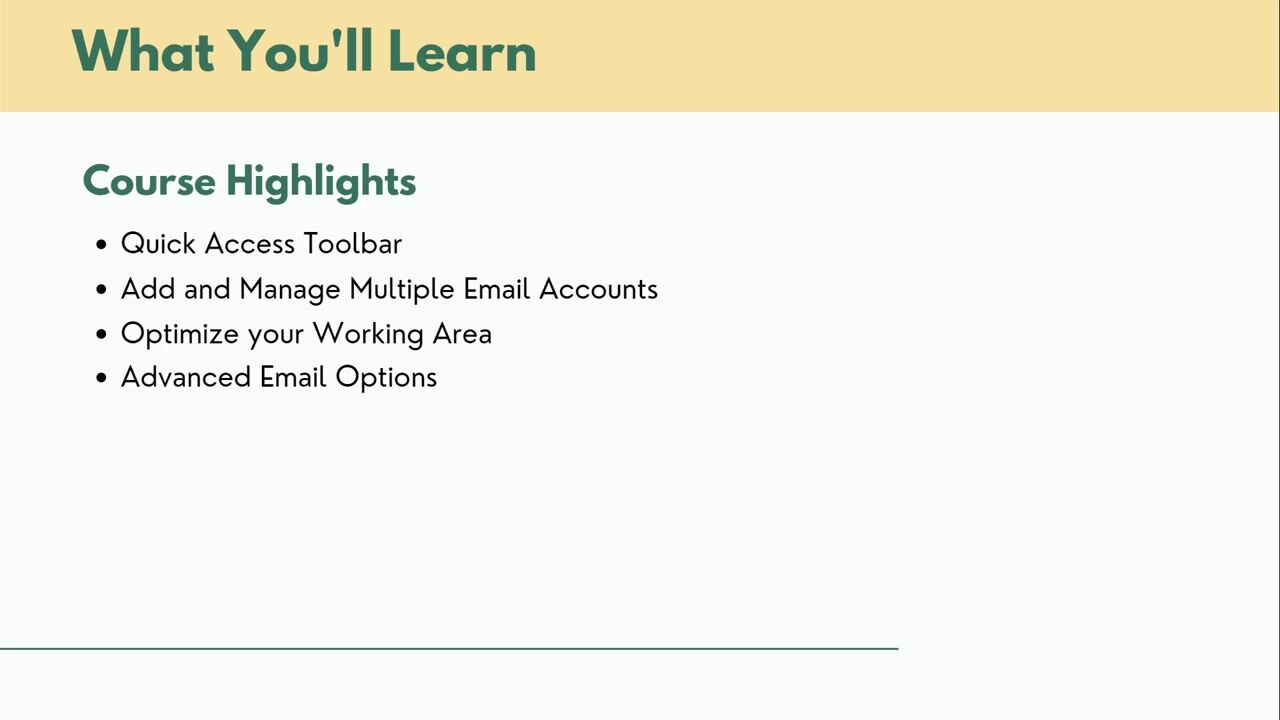
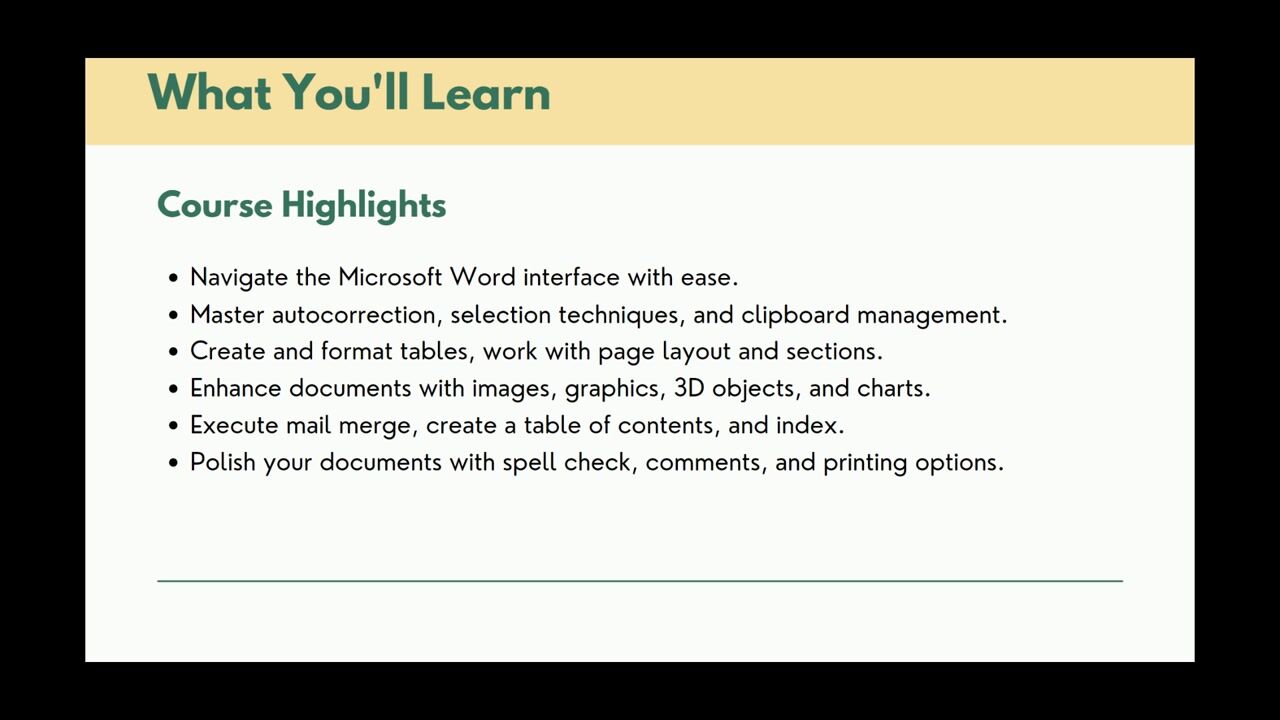
1. APRESENTAÇÃO DO CURSO: Olá. Bem-vindo ao curso
básico a avançado do MSXL para oferecer seu guia definitivo dominar o
Excel
para tarefas do mundo real Oi. Meu nome é Mahaviir Estou entusiasmado por ser
seu instrutor neste curso empolgante Se você é iniciante, está apenas começando ou está procurando aprimorar
suas habilidades, este curso foi desenvolvido
para ajudá-lo a trabalhar de forma mais inteligente,
rápida e confiante
. Aqui está o que você forma mais inteligente,
rápida e confiante aprenderá neste curso
abrangente, navegando pela interface do Excel
e personalizando Excel seu espaço de trabalho,
gerenciando tabelas de dados, formatação e gerenciando apenas começando ou
está procurando aprimorar
suas habilidades,
este curso foi desenvolvido
para ajudá-lo a trabalhar de forma mais inteligente,
rápida e confiante
. Aqui está o que você
aprenderá neste curso
abrangente, navegando pela interface do Excel
e personalizando
seu espaço de trabalho,
gerenciando tabelas de dados, formatação e alinhamento para
planilha com
aparência profissional, dominando funções essenciais
como pesquisa, pesquisa H, declaração
If e muito mais, usando ferramentas avançadas
como intervalos nomeados, validação de
dados e tratamento de
erros, criando painéis
interativos, criando painéis
interativos, gerenciando grandes conjuntos e solucionando problemas com E. Cada lição está repleta
de exemplos
práticos, experiência prática práticos que você pode
aplicar imediatamente ao seu trabalho diário. Ao final deste curso, você terá as habilidades para transformar dados brutos em insights
significativos, criar
relatórios impressionantes e economizar horas de trabalho com as ferramentas poderosas
do Excel. Então, o que você está esperando, vamos liberar seu potencial com Excel e tornar sua
tarefa diária mais fácil do que nunca. Eu gostaria de ver você no curso. Obrigado.
2. INTERFACE DO EXCEL: Olá, pessoal.
Bem-vindo, mais uma vez. No vídeo de hoje,
discutiremos sobre a interface do Excel. Na guia, podemos ver muitas ferramentas que
vamos usar no Excel. Todos eles são
divididos em grupos, e esses grupos estão
disponíveis nessas guias. Portanto, a área superior na qual todas as ferramentas estão agrupadas
é chamada de guias Temos diferentes tipos de guias com base em seus requisitos Na guia inicial, temos as ferramentas mais usadas
relacionadas à formatação. Podemos usá-lo para inserir uma
nova coluna de linha, excluir
formatação, Portanto, essas são as ferramentas usadas
com mais frequência e também temos
outras guias Digamos que insira o layout da página, fórmula, os dados e assim por diante. Discutiremos cada guia e os
detalhes de todas as ferramentas neste curso. Na guia, temos grupos
e, depois dos grupos, você pode
ver um pequeno botão de seta. Portanto, se você clicar nele, obteremos a opção
avançada
da categoria relacionada
ou dos grupos. Então, se eu clicar aqui, obtemos as
vendas formatadas e
temos algumas
opções avançadas aqui Então, discutiremos
tudo isso mais tarde. E em algumas ferramentas, você também pode ver um pequeno botão de
seta. Então, se eu clicar nele, obteremos mais algumas
opções relacionadas a essa ferramenta. Portanto, também discutiremos
isso mais tarde, e também temos
algumas opções
aqui nas quais
encontraremos mais opções. Portanto, temos algumas ferramentas nas quais temos
opções avançadas aqui. E na seta, podemos
encontrar mais algumas opções. Agora estamos indo
para a barra de fórmulas. Isso é chamado de barra de fórmulas. Como você sabe, os programas de
planilhas são usados para fazer cálculos
numéricos, cálculos estatísticos
e cálculos de texto,
etc Portanto, temos
funções predefinidas no Excel
que podemos usar Portanto, antes de aprender
sobre a barra de fórmulas, precisamos aprender
sobre as células. Essa área é chamada de planilha
na qual temos colunas, que são categorizadas
por A, B, C, D, E, FG e assim por diante,
e essas são chamadas Eles são representados
pelos números um, dois, três, quatro,
cinco, assim. E aqui podemos ver uma mesa. Essa tabela tem alguns campos
chamados célula, e cada célula tem um nome. Essa célula está disponível na coluna número H e na
linha número três. Portanto, o nome
padrão é H três, e essa é a célula
na qual
vamos inserir o Dra. Então, para usar a
função, primeiro temos que selecionar
uma célula, então podemos inserir a função ou nossa
fórmula ou o valor aqui. Digamos que eu
queira inserir um nome, eu vou inserir, e
isso é somente em texto. Então, se eu entrar, a seleção
dessa célula será reduzida. Informarei
todas essas opções
quando precisarmos mover
para a direita, esquerda, cima e para baixo, como podemos usar
todas as opções de atalho Então essa é a fórmula, e todas as fórmulas ou funções começarão com o sinal de igual Portanto, sempre que inserimos qualquer
dado sem seno igual, o Excel entende apenas
seu valor Mas se quisermos inserir
qualquer função ou fórmula, digamos que eu queira
fazer alguns cálculos. Então, temos que selecionar uma célula, ir até a barra de fórmulas, pressionar igual e um mais um. Desta vez, funcionará como uma
calculadora. Então, se eu pressionar Enter, também
obteremos a resposta. Portanto, está funcionando
como uma calculadora. Discutirá em detalhes
todas as funções e os cálculos numéricos ou de
texto Então, se você quiser excluir
quaisquer dados da célula, você deve pressionar o botão
delete
do teclado, que
será excluído. E agora eu vou
deletar este também. Agora estamos indo para a seção do lado
direito. Isso é chamado de barra de rolagem
horizontal e essa é a barra de rolagem
vertical. Como você sabe disso, temos muitos milhões de células
e também as linhas. Se você pressionar Control
e escrever a tecla de seta, estamos no
lado esquerdo da nossa mesa. E desta vez, você pode ver que nossa barra de
rolagem ficou pequena. Da mesma forma, temos muitas linhas. Se você pressionar Control
e pressionar Aoki, agora estamos na
última célula do nosso Excel Então você pode ver que o tamanho da
barra de rolagem é muito pequeno. Agora eu quero ir
para a primeira cela. Eu tenho que pressionar Control home. E se eu tiver inserido
algum dado,
a barra de rolagem será
ajustada adequadamente. Abaixo, temos
algumas opções de zoom. Se eu clicar no sinal de mais, a tela do
Excel aumentará o zoom
e, se eu pressionar o
sinal de menos, ele diminuirá o zoom Eu posso clicar na guia de
porcentagem. Aqui eu posso selecionar um valor, selecionar 100%, 75% ou você
pode inserir qualquer valor personalizado. Depois de terminar, clique em
OK para aceitá-lo. A tela do Excel
será ajustada automaticamente. Também temos diferentes tipos
de pré-visualização. Essa é a
pré-visualização padrão que
vamos usar
nas tarefas diárias. Mas se quisermos usar outro, podemos selecionar a visualização do layout da página, que possamos ver o cabeçalho, rodapé e cada página em cada página, qualquer que seja o tamanho da página que
selecionamos , será
exibido adequadamente E aqui temos a visualização na web que também é
uma opção muito boa para a formatação e
o ajuste da página que vou ensinar
em detalhes nos próximos vídeos Então, eu vou aceitar esse. E aqui temos a
opção para os lençóis. Por padrão, a
planilha está chegando. Se quisermos
inserir uma nova planilha, precisamos clicar
no sinal de mais, a folha dois será inserida e podemos renomear a planilha
clicando com o botão direito do
mouse nela Portanto, temos algumas opções que
explicarei em detalhes
nos próximos vídeos. No lado negativo, temos uma
opção chamada barra de status. Aqui podemos ver o que está pronto. Isso significa que podemos inserir qualquer dado. Isso é para gravar
as macros. Se eu clicar nele, a opção
de gravação de macro aparecerá. Então, eu vou
cancelar agora mesmo. Discutiremos mais tarde em
detalhes sobre as macros. Então é assim que podemos
usar a interface. Temos mais uma
opção chamada arquivo. Então, isso é chamado de visualização Bk Stage. Aqui temos algumas
opções para salvar para impressão, compartilhamento,
exportação e fechamento. E se quisermos os detalhes da nossa
conta, podemos clicar aqui. E temos mais algumas
opções, e podemos usá-las. E temos mais uma opção chamada opções de ação. Aqui temos todas as nossas
diferentes opções que são categorizadas. Essas são a fórmula geral, a prova de
dados, o
idioma de salvamento e assim por diante Portanto, usaremos essas opções
posteriormente neste curso. Então essa é a interface. No próximo vídeo,
aprenderemos mais sobre o Axl.
3. CRIE UM NOVO ARQUIVO E SALVE: Olá, pessoal.
Bem-vindo, mais uma vez. No vídeo de hoje,
aprenderemos como criar nossa primeira planilha e como
salvar no formato Excel Para criar uma pasta de trabalho, primeiro precisamos
abrir um Excel Por padrão,
obteremos o livro 1. Na parte superior, podemos ver
o nome Livro um. Temos que salvar isso
depois de fazer algum trabalho. Caso contrário, perderemos todo o
nosso trabalho se
não salvarmos esse arquivo. Para criar uma nova pasta de trabalho, primeiro
precisamos clicar no botão
Arquivo e depois acessar
a nova E aqui temos a opção se
quisermos uma pasta de trabalho em branco, não
queremos nenhum
tipo de formatação,
texto, dados, para que possamos
selecionar uma pasta de trabalho em branco Então, se eu clicar nele,
obterei uma nova pasta de trabalho
e, como eu já
criei o Livro um, o Livro dois foi gerado Se eu criar uma nova pasta de trabalho
em branco, clique nos livros dois, três
e ela continuará Então, eu vou fechar
este agora. Novamente, vou clicar
nessa opção e usar
a nova opção. E abaixo disso, temos alguns modelos fornecidos
pela Microsoft. Esses modelos estão disponíveis gratuitamente na Microsoft
e são categorizados
em diferentes categorias, e são categorizados como negócios,
pessoal, planejador, ter, lista, urubus e assim por diante. Se você quiser um tipo específico de modelo, pode pesquisar
aqui Digamos que eu queira uma fatura, vou digitar e pressionar Enter Em seguida, o sistema pesquisará on-line
diferentes faturas da Microsoft e poderemos ver a prévia Então, temos que selecionar um modelo. Digamos que eu vou usar
este e o sistema
solicitará o download, então temos que clicar em
Criar e entendemos. Ainda não está salvo. Podemos ver a fatura
comercial simples número um. Agora temos que salvar este. Então, para salvar, podemos usar a tecla de
atalho Control S, ou podemos vir aqui
no menu de arquivos
chamado visualização de bastidores Temos duas opções
chamadas salvar e salvar como. Em primeiro lugar, usaremos a opção
salvar aqui, temos a opção, podemos salvar esse arquivo
no PC e essas
são as pastas. Essas são as pastas
usadas recentemente, e essas são as pastas usadas na
última semana. Assim, podemos selecionar esse
ou navegar a partir daqui. Podemos selecionar qualquer
pasta de nossa escolha. Podemos dar qualquer
nome de nossa escolha, então temos que
selecionar um tipo de arquivo. Se você clicar nele, temos
diferentes tipos de opções. Normalmente, usamos a pasta de trabalho do Excel
ou a pasta de trabalho habilitada para macro, que é usada para Agora, vou usar
a pasta de trabalho do Excel. Aqui podemos fornecer
o nome do autor, tag, título, etc Se quisermos, tudo isso
não é obrigatório. É somente opcional. Então, depois de fazer isso,
temos que clicar em salvar e agora nossa fatura foi salva Podemos fechar clicando
no botão X. Eu também vou guardar este
livro. Então, pressionando Control
S, tecla de atalho. Desta vez eu tenho essa opção. Podemos escolher um
local aqui ou clicar em mais
para obter mais opções. Então, usei recentemente essa pasta, e este é meu primeiro trabalho, e vou dar o
nome de minha primeira pasta de trabalho E eu vou salvar esse. Então, essa é a primeira
coisa que você precisa aprender a salvar e
criar o novo arquivo. No próximo vídeo em diante, começaremos a
inserir os dados e a formatação
no Microsoft
4. BARRA DE FERRAMENTAS DE ACESSO RÁPIDO: Olá, pessoal.
Bem-vindo, mais uma vez. No último vídeo,
discutimos como
criamos nossa primeira
pasta de trabalho e a salvamos Portanto, antes de prosseguir, precisamos entender uma opção muito boa chamada Barra de Ferramentas de Acesso
Rápido Na parte superior do botão da guia, podemos ver algumas ferramentas, exceto do. Se você clicar neste
pequeno botão de seta, podemos ver mais algumas opções. Portanto, essa barra de ferramentas de acesso
é muito útil para uso diário ou para
sua ferramenta favorita Se eu usar alguma ferramenta aqui, preciso clicar na guia, acessar esse grupo
específico e selecionar. Digamos que para
remover duplicatas, temos que clicar
duas ou três vezes, então só eu posso vir aqui Mas se eu atribuir essa ferramenta
na ferramenta de Acesso Rápido com um único clique, posso acessar essa ferramenta. Digamos que eu queira adicionar
essa cópia de remoção aqui. Antes disso, posso adicionar algumas ferramentas
disponíveis, digamos ,
e-mail, então vou
clicar nela, essa ferramenta estará disponível. Então, com um único clique,
eu posso selecionar aquele. Até eu posso mover isso de
cima para baixo , então clique aqui e
é mostrado abaixo da fita, então eu posso usar isso aqui também E a segunda coisa,
se eu pressionar Alt, terei um, dois, três, quatro, cinco números. Portanto, se eu pressionar Alt
dois ou Alt quatro, a opção de e-mail não será capaz. Então essa é uma tecla de atalho. Isso é chamado de opções Alt. Se eu quiser adicionar e remover
duplicatas à Barra de Ferramentas de Acesso
Rápido, basta clicar e clicar em adicionar
ao Access Quick Ele será adicionado aqui e temos mais uma opção,
clique aqui. Vá para mais comandos, essa opção do Excel aparecerá. Aqui estamos na categoria Barra de Ferramentas de
Acesso Rápido e aqui podemos encontrar
todos os comandos populares Se quisermos um
comando específico de uma guia específica
, podemos selecionar
clicando aqui. Então, vou selecionar,
digamos, a guia Dados, e aqui tenho todas as
ferramentas usadas na guia de dados. Digamos que eu queira usar a opção
Gold Seek e selecionar
essa ferramenta e clicar no anúncio, que será adicionado
aqui, e depois disso, você pode clicar em Ok, ou você pode usar essas opções
para mover para cima e para baixo. Quando terminar, clique em, que estará
disponível aqui. Então isso se chama Golsek. E se eu quiser
remover, basta
clicar com o botão direito do mouse nessa ferramenta e removê-la da barra de ferramentas de
Acesso Rápido, que será removida daqui Então é assim que você pode usar
essa barra de ferramentas de acesso rápido. Eu uso essa ferramenta
com muita frequência porque é muito útil para fazer
seu trabalho rapidamente e também aumentará sua
produtividade.
5. ENTRADA DE DADOS BÁSICOS NO EXCEL: Olá, pessoal.
Bem-vindo, mais uma vez. Neste vídeo, discutiremos como inserimos os
dados no eixo Para inserir qualquer
dado, primeiro precisamos selecionar qualquer célula e, em
seguida, começar a digitar Existem três tipos de dados
que podemos inserir no Excel. O primeiro são
os valores numéricos ou os números
, chamados de um, dois, três,
quatro, cinco, seis ou algo assim Então, esses são chamados de valores
numéricos. O segundo nos valores
do texto. Então, digamos que eu
insira o nome da minha empresa, nome do
tutorial, sobrenome. Tudo isso é chamado de texto. E a terceira é a data,
que na verdade é um número, mas é representada
em um formato de data, mas cada data tem
um número único. Mas não nos lembramos de nenhum nome. Deixe-me mostrar como
podemos inserir qualquer data. Temos que inserir uma
data específica no formato da data. Digamos que hoje seja
24 de julho de 2024. Então eu usei o slash para bifurcar minha data,
mês e ano E quando eu pressionar Control Enter, meu cursor estará
na mesma célula em que
inseri nossa data. Mas antes disso, eu
estava usando o Enter. Então, este é um chip que
você pode lembrar. Primeiro, insira seus dados e pressione Control Enter, para que essa
célula específica seja selecionada. E agora temos
três tipos de dados, número, texto e data. Agora,
deixe-me mostrar como podemos ver o
valor numérico real desse estado, acessar a
guia inicial, acessar o agrupamento de
números,
acessar essa opção e
selecionar geral Então, como eu disse anteriormente, cada data tem um valor único. Então esse valor é 405-40-9745 , 497.
Esse é o valor da data. Mas se eu quiser converter isso para o
formato de data, novamente, preciso ir ao grupo de números da guia
inicial e selecionar a
opção de data aqui. Temos diferentes tipos
de datas disponíveis. Aprenderemos em detalhes
sobre a formatação de todos os tipos de valores posteriormente Então, vou selecionar uma data
curta agora. Então, essas são as principais opções
de formatação que
temos tipo de dados, mas também temos outro tipo de formatação disponível
no Excel Digamos que eu queira
usar moeda, então eu inseri um
valor, digamos 100.000. Acho que é mais do que isso e também tenho
opções de moeda. Então, se eu clicar neste
pequeno botão de seta no qual formato do número da conta, formato do número
contábil, se eu clicar nele,
teremos rúpias,
Índia, inglês, USD e euro do Reino Unido Se eu quiser mais formatos
contábeis, basta clicar
em mais e, em seguida,
podemos selecionar, podemos selecionar
o símbolo também. Portanto, todos os símbolos de países estão
disponíveis, os quais podemos usar, e o primeiro
dependerá das configurações regionais que você selecionou no sistema Windows. Então, vou selecionar Europes, e a
casa decimal seria “to”, e esta é a amostra Se eu clicar em OK, isso será convertido. E a largura
da coluna seria
ajustada automaticamente. Mas em outros casos, não será. E eu tenho mais algumas opções, digamos, desculpe, 80%, eu posso inserir o valor na
porcentagem para selecionar qualquer número e clicar
nesse estilo de porcentagem, para que seja
convertido em porcentagem. Podemos nos converter em coma. E podemos aumentar
as casas decimais a partir daqui e podemos
diminuir usando essa opção Portanto, temos mais algumas opções para formatar os números
usando essa opção Portanto, temos geral, que pode ser um texto, que pode ser um número
chamado geral. E esses são
valores numéricos que podem ser usados para fazer o
cálculo no sistema E isso é para moeda
que já descartamos. Isso é contabilidade, mesma data
curta, data longa. Esta é a ficção de tempo e fração
percentual e podemos encontrar mais formatos
numéricos clicando nesta opção. Então, todos são categorizados
em geral. Então, temos muitos valores
predefinidos,
moedas, contabilidade, data,
hora, porcentagem, fração Então, podemos usar qualquer um deles. Então, deixe-me dizer
qual é a diferença entre o texto e
a data numérica Não podemos usar o tipo de dados de texto para fazer nenhum cálculo. Então esse é o principal problema. Eu quero fazer qualquer cálculo, temos que usar o sinal de igual. Então, agora, digamos que eu
digitei 25 e aqui 54. O sistema está considerando esses valores
como dados ou números. Mas se eu quiser dizer
ao sistema que quero
fazer alguns cálculos, então temos que começar
com seno igual, então temos que
selecionar qualquer valor Agora, o que
vou fazer é adicionar o
número inserido no valor
da célula C 11 e C 12. Podemos dar a referência
para fazer qualquer cálculo. Então, temos que inserir
o eco seno selecionar
o valor da célula Em seguida, temos que inserir o seno
positivo e fornecer a referência do próximo controle de pressão NII da
célula, obteremos o
cálculo aqui Então, demos a
referência dessa célula. Então, agora, se eu alterar
qualquer valor dessa célula
, obteremos o
resultado desejado automaticamente. Portanto, esse é o principal
uso do Excel. Podemos fazer muitos cálculos usando
as funções e as fórmulas, e apenas alteraremos os dados nas células e
obteremos o resultado desejado Portanto, no próximo vídeo,
exploraremos mais
algumas opções
relacionadas ao Excel.
6. CRIE TABELA DE DADOS BÁSICA: Olá e bem-vindo mais uma vez. Neste vídeo,
criaremos uma nova tabela. Mas também
aprenderemos como abrir qualquer arquivo de pasta de trabalho
a partir do disco rígido local Para isso, podemos usar nossa tecla de
atalho Control O, ou podemos vir aqui, clicar no Menu Arquivo e
depois clicar no botão Abrir Aqui, encontraremos os arquivos usados
recentemente ou clicaremos em Procurar para encontrar ou localizar seu arquivo no
disco rígido local. Vá até sua pasta, selecione
seu arquivo e clique em. Ok, isso estará aberto. Assim, você pode abrir esse arquivo, telefone
010 ou dados Agora, neste vídeo,
aprenderemos como inserir esse tipo de tabela
em nosso Excel cinco. Isso é muito fácil, mas
usaremos a
maneira mais inteligente de entrar Digamos que temos um papel
do qual vamos ver e temos que
digitar esse tipo de dado. Então, vou inserir todo o meu
cabeçalho em formato maiúsculo. Então eu comecei a digitar. Eu selecionei o número de venda 820. Acabei de começar a digitar o ID da
linha, pressionar tab, ele se moverá para o
lado direito em vez de para baixo. Se você pressionar Enter, ele
se moverá para baixo.
Se você pressionar tab, ele se moverá para o lado
direito Agora insira ID do pedido, pressione tab, depois data do pedido, pressione tab, data de
envio, pressione tab, modo de
envio, ID do cliente,
tab, nome do cliente, pressione tab ,
depois segmento e
depois pressione tab. Entrada, pressione tab. Agora, não há nenhuma coluna
à esquerda no lado direito. Vou pressionar
Enter desta vez. Veja a magia. Meu
cursor se moverá para a primeira coluna que
iniciamos na próxima linha. Então, agora podemos começar a inserir
nossos dados dessa forma. Então, desta vez, eu também
pressionei tab. Assim, você
pode inserir os dados. Está bem? Agora você pode ver que eu inseri todos os dados
no formato maiúsculo. Vou usar minha função, a primeira função na qual quero convertê-la
no formato adequado. Então, como eu já disse, para usar qualquer cálculo ou
usar qualquer função, temos que começar o
valor do mesmo seno Vou começar a digitar
minha primeira função. Você pode anotar que é apropriado. Então eu tenho que selecionar. Eu posso ver a lista.
Eu começo a digitar. Então, corretamente, pressione tab, e então temos que
dar a referência
da célula a 20
para a próxima, e eu tenho que fechar
o colchete e pressionar Control
Enter desta vez Agora podemos ver que os valores da Linha 1 foram
convertidos para o formato adequado. Agora vou
copiar o valor da célula. Para isso, temos que
pressionar Control C,
depois, para colar os valores, primeiro temos que
selecionar a próxima célula Para isso, tenho que
mover a célula de
A 19 para B 19
usando escrever Aoki, depois pressionar Shift e escrever Aoki para fazer a
seleção e, em seguida, controlar para colar os valores e podemos
ver que a função funcionou corretamente e obtivemos nossos
valores no E agora eu preciso
mudar isso como um valor. Então, vou selecionar
esses dados da função de uma só vez pois
a tecla de atalho é
Shift Control write Aero E agora eu vou
e agora eu quero
deletar minha linha de 20 números. Se eu excluir, a referência será excluída e
os valores
serão enviados da célula na qual
inserimos nossa função Então eu preciso converter essa
função em valores. Então, eu selecionei os intervalos de
células e copiei, e agora vou até a página inicial na área de
transferência e clico
neste pequeno botão de seta
e, desta vez, vou selecionar valores de
colagem E se você selecionar qualquer
célula na barra de fórmulas, não
poderemos ver nenhum seno igual Podemos ver todos os valores
como dados nas células. Agora eu tenho que excluir
a linha número 20, clicar com o botão
direito nela e
clicar com o botão esquerdo no botão excluir, que será excluído. E agora eu quero mudar
esse ID para o eps adequado. Então, para isso, temos que
clicar duas vezes nele, usar o Aoki esquerdo e direito, excluir e alterar os valores Então é assim que você pode inserir
os dados e economizar seu tempo. No próximo vídeo,
explicarei como você pode fazer a seleção de
sua tabela de dados e
como você pode
se mover rapidamente de uma célula para
outra sem usar o mouse, e essa é a melhor prática, e você deve aprender esta. Então, fique ligado no próximo vídeo.
7. DICAS DE SELEÇÃO E MOVIMENTO NO EXCEL: Olá, pessoal. Bem-vindo
mais uma vez ao curso Excel 2019. Neste vídeo, discutiremos
sobre as opções de movimentação e como selecionar os dados
em um determinado intervalo. No último vídeo, aprendemos
como excluir uma única linha. Se eu quiser excluir
o múltiplo, então temos que selecionar
usando o mouse, várias linhas por vez usando o
botão esquerdo do mouse. Em seguida, clique com o botão direito do mouse
e exclua. Para fazer qualquer formatação,
primeiro precisamos selecionar uma determinada
célula ou intervalo de células Se eu selecionar A, uma única célula será selecionada e podemos ver que o nome
A foi selecionado. Se eu selecionar várias
, podemos ver a primeira célula, mas podemos ver as duas
células destacadas. Isso significa que essas são
as células selecionadas. Portanto, para fazer qualquer opção
de formatação, cópia e
colagem, sempre
precisamos selecionar a
célula ou o intervalo das células Assim, podemos usar nosso mouse. Basta clicar com
o botão esquerdo e segurar o botão
do mouse e podemos mover a cortina
e selecionar o intervalo das células, pressionar Control C e depois
colar em outro lugar Mas se você usar o mouse, isso seria muito difícil
e demorado. Então, aqui temos apenas alguns dados, o intervalo é muito menor, mas se tivermos
milhares de dados, que vou
fornecer neste vídeo, temos outro arquivo, arquivos
simples, nos quais
temos 10.000 linhas de dados. Então, como podemos mover o cursor de um lugar para outra célula, o que aprenderemos neste vídeo. Portanto, sempre que você
pressionar Control Home, você estará na primeira
célula da planilha. Esse é um. Mas se você usou a linha de congelamento, explicarei
isso
nos próximos vídeos, mas mostrarei que
podemos usar as linhas de congelamento. Então, eu quero congelar
minha primeira fila. Então, digamos que eu tenha apenas 34
linhas deslocadas aqui. Se eu descer,
não consigo ver o título,
mas quero ver. Para isso, podemos
congelar essa primeira linha. Para isso, podemos usar view. Vá para o congelador e para a linha de
congelamento. Portanto, a primeira fila
foi congelada para que eu
possa ver facilmente minha primeira
fila sempre que desço. Portanto, essa também é uma opção
muito avançada. Mas se você estiver aqui
ou talvez aqui, se pressionar control
home desta vez, você estará na célula A de dois. Portanto, não contará nem
considerará as linhas congeladas. Você tem que manter essa coisa em
mente. Então, eu vou
descongelar desta vez. Agora, novamente, pressione control home. Estou na célula A One. Então, agora, anote minha segunda tecla de atalho, que
é a tecla Control Writer O. Mas antes disso,
usaremos o woke press, para que meu cursor se mova para a próxima célula
no lado direito Mas eu quero ir para a
última cela de uma só vez. Então, vou pressionar Control Wroky. Eu quero ir para a última célula do
campo para baixo. Para isso, posso usar o
Control down Aero ki. Mas se eu pressionar sem controle, ele se moverá para uma célula somente se estiver preenchido
com os dados ou não. Mas se eu selecionar o controle, ele ficará no lado negativo
somente da célula do campo Por que estou lhe dizendo
a célula de campo, digamos que eu remova esta. E se eu pressionar control
up Aoki desta vez, ficarei preso no meio Portanto, você deve ter preenchido todos os dados na linha
completa em todas as células. Só então você pode usar
as teclas
esquerda, direita para cima e para baixo com o controle para mover o
cursor em toda a tabela. Estou me movendo assim.
Vou desfazer meus dados de filtro Agora eu pressiono Control Home, controle para a direita, controle para baixo, controle para a esquerda, controle para cima. Um, dois, três, estou
na quinta fila, depois controle para a direita, e
então eu posso me mover assim. Agora é hora de aprender
a ir para a primeira célula. Se eu pressionar home
, ele voltará
para o lado esquerdo. Se eu pressionar a tecla End e pressionar escrever
Aoki depois disso E você pode ver que o modo
foi desativado aqui. Ele será movido para cá. Se eu pressionar home, ele se
moverá para trás. Se eu pressionar e depois Aoki, ele se moverá para o lado
direito Mas se eu pressionar o arochi esquerdo
, ele se moverá para o final
do lado esquerdo,
pressionará e depois o arochi
e o heróquio para baixo Então essa é a tecla de atalho. Você pode usar a
seta final do teclado. Agora vou
abrir nosso arquivo grande, dados de
amostra do arquivo de pedidos
superstar, que tem milhares de linhas E vamos ver como podemos usar. Então esse é o arquivo principal. Se eu pressionar a tecla Control down
aro, estou na última. Portanto, temos 10.000 aproximadamente
10.000 linhas de dados. Se eu pressionar Ueroki, ele se moverá para o
controle superior com o arochi direito,
depois controlará o arochi para baixo, controlará o arochi esquerdo Então é assim que você pode
usar esses Aokies agora que vamos usar para a
seleção desses dados Então, se eu pressionar control
home e quiser selecioná-la apenas rosa, digamos que apenas cinco linhas, pressionarei Shift
e escreverei Aoki, mas isso exige muito
tempo e esforço Então, o que eu vou fazer é mudar
o controle, escreva Aoki. Ele selecionará a linha completa. Em seguida, pressionarei e segurarei o botão Shift
do teclado e, uma vez, pressionarei
Aoki para selecionar o segundo, terceiro, quarto, quinto, assim Então você pode selecionar assim. Então, se eu pressionar Control home, quero selecionar
a tabela completa, e a tabela deve ser
conectada pelos dados. Digamos que todos os dados
na primeira linha estejam preenchidos
com os dados. Não é esquecido. Então, digamos que eu esteja excluindo
a cidade, se eu for aqui, se eu pressionar a tecla Shift
Control riero ki, então ela será
selecionada assim Então, temos que pressionar novamente Shift
Control Aoki e depois novamente. Somente então ele será selecionado. Então, vou desfazer e agora vou selecionar essa tabela
completa de uma só vez Para isso, você
precisa selecionar Controle A. Os dados completos
serão selecionados. O alcance. Se eu pressionar novamente, Controle A, os dados completos das
planilhas serão selecionados. Estou repetindo, vou para casa pressionando Control Home Agora estou pressionando Control A, essa tabela será selecionada. Ok, estou indo para
o lado mais curto. Aqui. Se eu pressionar o Controle A, podemos selecionar uma tabela
específica, que é conectada
pela célula e pelas linhas. Se eu pressionar novamente o Controle
A, toda a planilha
será selecionada Agora podemos copiar ou colar. Agora pressione Control home. Vou dar mais uma
dica, Shift Control, pressione e, e isso também
selecionará aquela tabela
específica. Essas são as poucas opções
que você lembra e precisa
praticar as teclas de atalho, o que é muito útil para
sua rotina diária de trabalho Se você usar o
teclado com frequência, em vez do mouse, sua velocidade no eixo
funcionará como qualquer outra Então é assim que você pode mover o cursor e fazer o movimento usando
as teclas de atalho Se você tiver alguma dúvida relacionada
a isso, é só me avisar. Vou tentar o meu melhor para dar a resposta o mais rápido possível.
8. ALINHAMENTO: Olá, pessoal.
Bem-vindo, mais uma vez. Neste vídeo, vamos usar como fazer o
alinhamento de seus dados Para isso, usaremos a
mesma planilha, dados do pedido 0104. Você pode simplesmente abrir a partir dos
lençóis fornecidos. Agora, também criaremos a duplicata dessa
planilha Para isso,
basta clicar com o botão direito do mouse aqui e selecionar a opção
mover e copiar. Então, vou reduzir o tamanho, e você pode ver mover e copiar, selecionar essa opção, e
temos que selecionar essa opção, criar cópia e
clicar em OK. E então você pode renomeá-lo
usando essa opção, alinhamento O apresentador aceitou, e agora estou ajustando a
tela do Excel também Agora vamos começar
todas as opções. Então, primeiro de tudo,
temos que usar o alinhamento. Para isso, eu já discuti, temos que selecionar a
célula para a qual
queremos aplicar qualquer opção de
formatação Então, digamos que eu queira aplicar o alinhamento dessa
coluna ao centro Mas antes disso, preciso
aumentar a largura
dessa coluna. Então eu apenas movo meu
cursor entre B e C. Eu posso ver que meu cursor do
mouse foi alterado, então eu estou movendo isso para
o lado direito. Então é assim que você
pode ajustar a largura. Em seguida, temos que selecionar
a coluna completa clicando na parte superior
da coluna B. Em seguida, temos que
selecionar o alinhamento. Como agora, ele está
alinhado à esquerda, ao centro e à direita Então você pode usar a opção de alinhamento. Agora eu quero aumentar
a altura da linha. Coloque seu curson entre
os quatro e os cinco. O sinal do cursor foi alterado e clique e arraste
para baixo, a altura seria
ajustada automaticamente Agora, desta vez, tenho que
selecionar na linha completa. Para isso, temos que
selecionar este, ou podemos usar a
tecla de atalho Shift Space Bar Agora eu preciso
selecionar essa opção. Então, isso será usado
para alinhamento médio, e este é o alinhamento superior, e isso é para o alinhamento inferior E agora vou
selecionar uma única venda e usaremos essa opção,
que é orientação. Basta clicar neste
pequeno botão r e
podemos usar diferentes tipos de
alinhamento, como contador, relógio
angular, vertical, tipo de texto
giratório Gire o texto para baixo e
formate o alinhamento das células. Depois de clicar nele,
estarei na opção avançada. A partir daqui, podemos
gerenciar completamente, podemos ajustar usando isso
e podemos ver o grau, e isso é totalmente
personalizável Podemos voltar aqui e temos mais
opções, como horizontal,
vertical, e também podemos
fazer o amassado. Então, depois de fazer toda
a formatação, clique em OK ou cancelar para
cancelar sua formatação Podemos desfazer toda a
formatação que aplicamos, e agora vou
usar texto rap Então, entenda
o que é texto de rap. Então, digamos que eu tenha
menos largura para o meu texto e não consiga ver
a linha completa que é a classe padrão, podemos usar texto rap. Se eu selecionar todos esses dados
usando esse tempo, vou
usar a tecla Shift Control down ok, e se eu for até o
texto do rap e clicar nele, todo o texto sobreposto será
recolhido nessa célula e a altura da linha
será ajustada de
acordo com o será ajustada de
acordo com Se eu ajustar a largura, ela será ajustada, mas linha não será ajustada
automaticamente. A tecla de atalho para
ajustar a linha de uma só vez, basta clicar nessa
conexão desse canto, clicar
duas vezes no
meio de qualquer linha, a altura será Mas se eu selecionar os dados, se eu entrar aqui, se eu inserir um espaço de tempo
duas vezes, três vezes e depois quatro vezes,
e se eu pressionar Enter, a altura será
ajustada automaticamente. Então, esse é o uso de texto de rap. Vou desmarcar
essa opção. Ok. Então, clique duas vezes, ele será ajustado
assim, automático. Portanto, você precisa
ajustar a largura clicando duas vezes no meio
das duas colunas. Agora vamos aprender sobre aumentar ou
diminuir o recuo. Então, primeiro de tudo, vou
selecionar isso e vou
diminuir o recuo e
depois aumentar o dt Então, essas são as opções
relacionadas ao alinhamento. Discutiremos mais
opções de formatação no próximo vídeo.
9. TABELA DE FORMATAÇÃO: Olá, pessoal.
Bem-vindo, mais uma vez. Neste vídeo, aprenderemos
sobre formatação. Aqui eu tenho uma mesa, que não parece muito boa. Minha tarefa é dar uma aparência
profissional. Então, vou te dar
algumas dicas de como você pode usar suas teclas de atalho, teclas de atalho
do teclado Portanto, você deve anotar, um por um, o que é muito
importante para fazer todas as suas
tarefas de formatação e seleção de dados usando apenas o teclado Muito raramente eu uso o mouse
onde não posso usar. Então, sempre que possível,
uso apenas meu teclado. Em vez de mouse. Então, primeiro de tudo, eu tenho que
selecionar essa tabela
para mover para baixo Para isso,
usarei o Controle A para
selecionar o Controle X
para cortar os dados. Em seguida, moverei meu cursor
e quero colá-lo aqui. Então você pode usar recortar
e colar assim. Agora eu quero ajustar a
largura da coluna. Para isso, podemos usar uma tecla de
atalho usando a tecla Alt. Agora vou usar
minhas
teclas de atalho de sequência Ault, o que é muito útil Pressione Alt no teclado. Podemos ver que os caracteres
aparecem na parte superior da guia, pressione H para selecionar a guia inicial. Agora chego à opção de
formato aqui. Para isso, eu tenho que
pressionar apenas O. Então eu tenho que selecionar a largura da
coluna AutoFit, que é I. Então você tem que
lembrar essa Alt H O. Eu vou desfazer
essa Alt H, oi Isso economizará muito tempo. Portanto, veja quando você pratica
com essas teclas de atalho, que são usadas com muita frequência, não
levará tempo, mas se você usar o mouse,
isso levará muito tempo Então deixe-me desfazer. Se
você usar o mouse, veja o quão rápido eu posso fazer isso se
eu conheço as teclas de atalho Então, vou
selecionar Controle A,
Controle X, mover o
cursor para baixo,
colar agora allult HI É assim que você tem que
fazer a prática. Agora eu tenho que mudar
o formato da data. Você pode ver que todos estão em números. Então, estou usando minhas teclas de seta
para cima e para baixo. Estou aqui. Tecla Control Shift para baixo. Agora Alt H N para formatação, depois Alt para baixo e selecione a data abreviada e eu
quero centralizá-la, que já está centralizada Quero inserir um pouco de
cor no título desse controle de mudança, escreva Aoki para selecionar a linha
do título Agora eu quero alimentar a cor alt H H e selecionar a cor. Digamos que eu selecione esse apresentador e
controle B para deixá-lo em negrito E agora eu tenho que
selecionar algumas colunas. Agora podemos usar o mouse
e ajustar a largura das colunas
usando o mouse desta forma. Agora, a largura das
colunas selecionadas é a mesma. Agora podemos usar,
novamente, o controle de mudança como este. Eu quero fazer as mudanças aqui. Então agora eu posso usar o
mouse se você quiser, porque alguns trabalhos você também precisa
fazer com o mouse. Vou reduzir
as casas decimais. Vou selecionar e reduzir as casas
decimais delas E para isso, quero
fazer com que seja assim com esse desconto e quero torná-lo central. E eu quero aumentar a largura e, assim, ajustar
a largura com uma aparência muito boa. Coloque-o no centro,
ajuste a largura, ajuste a largura daqui, torne-o no centro, no centro. E agora eu quero
dar uma borda, selecionar toda a tabela, ir até a guia hon, entrar no grupo de fontes, selecionar essa opção
e aplicar todas as bordas Só podemos aplicar com borda esquerda, superior, inferior ou nenhuma borda se você remover todas as bordas
da tabela. E agora que eu quero usar,
quero destacar essas áreas
específicas separadamente. Então, digamos que eu vou
usar esse, chegar
à fronteira. Eu quero usar uma borda
externa grossa. E agora posso aplicar a última ferramenta formatada pressionando F quatro
no teclado Controle S, não esqueça de
dizer pressionando Control S. E agora eu
gostaria de ver a prévia. Antes disso, preciso ajustar o layout da página, chegar
ao layout da página. Aqui podemos ajustar a
orientação à paisagem. E uma vez que eu seleciono esse, podemos ver uma linha tracejada
pontilhada aqui Então isso significa que está fora
da primeira página. Quero remover
essa célula daqui e quero selecionar essa
opção e essa opção. E podemos ver a página um, e esta é a página para selecionar aquela linha azul, mover para
o lado direito. Agora cabe apenas
na primeira página. Novamente, clique aqui para ver a prévia.
Controle para economizar. Agora quero ver exatamente a pré-visualização da
impressão. Pressione Control P. E esta é a primeira página que vamos
imprimir Podemos clicar no botão Página
para imprimir. Podemos fazer as
cópias aqui e essas opções serão explicadas
nos próximos vídeos. Vamos escapar para
sair daqui, e agora eu quero
dar um título sobre isso. Então, digamos que minha primeira tabela, selecione essa célula, vá para a guia
inicial, faça o alinhamento. Agora eu quero destacá-lo. Então, basta usar os blocos, que são fornecidos
pela Microsoft, basta clicar em vir para a guia Hon, clicar aqui e
temos algumas boas opções Formato predefinido, como
título um, dois ,
três, total, e você pode
usar quem quiser Vou usar apenas o
título um, vou selecionar pouco mais de CL e
depois aplicarei. Você pode fazer mais
formatação se quiser, selecionar essa célula e
fazer a formatação E agora eu quero
fazer mais uma tarefa. Eu quero fazer o
total dessas células. Vou usar uma função
chamada sum desta vez. Então, como eu já expliquei, para usar qualquer função
ou cálculo, ele será iniciado a
partir do sinal de igual, e eu começarei a digitar
soma, pressione tab e agora fornecerei o intervalo das células
para as quais queremos
fazer o cálculo Então, desta vez, fornecemos
o intervalo, fechamos o colchete, Control mais Enter,
salvamos isso para o lado do lucro, queremos fazer o
mesmo em quantidade, depois colar a função, colar
a função aqui, selecionar essa linha e voltar aos estilos
e selecionar o Aumente o
tamanho da fonte, salve esta e agora veja a
prévia pressionando Control P. Acho que
está muito boa. Então, discutiremos mais
algumas opções sobre a formatação e
as teclas de atalho Então, o que quer que eu tenha discutido
neste vídeo, você deve anotar e fazer sua prática com
os dados fornecidos.
10. TABELA DE QUILHA DE TEMPO DOS FUNCIONÁRIOS: Olá, pessoal.
Bem-vindo, mais uma vez. No vídeo de hoje,
vamos
criar essa
planilha de horas empregada no Excel
e também discutiremos e também discutiremos mais
algumas opções de formatação, dicas
e truques Então, vamos começar. Em primeiro lugar, preciso ajustar minha tela para poder ver
facilmente essa prévia e também trabalhar
no Excel. Então, vou ajustar agora que posso começar a
desenhar a mesa. Então, primeiro,
projetaremos essa parte, a tabela, depois projetaremos
essa parte superior e o cabeçalho e, em seguida, a foto Então, vamos começar a
usar o celular. Eu gostaria de digitar a data, depois a hora e a hora de início e, em seguida, horas extras
regulares E quando tivermos algum erro
e passarmos para a próxima célula, basta pressionar Shift tab, pressionar F dois e
fazer suas alterações. Agora, novamente, pressione tab para ir para
a próxima célula e, em
seguida, totalizar as horas. Agora eu preciso me ajustar igualmente. E eu preciso selecionar o
controle de mudança, escrever Aoki Alt H, AC para centro,
controle B para negrito, isso é tudo por enquanto,
e agora vou selecionar algumas desvantagens também Então, pressionarei
Shift e pressionarei Aoki, selecionarei
esse tipo de linha
e, em seguida,
pressionarei Shift space e ajustarei
a altura também Ok, e vou selecionar essa opção chamada alinhamento
médio E agora, novamente, vou
selecionar essa área. E agora vou
colocar todas as fronteiras. E do lado de fora, gostaria de mencionar
a densa borda externa. E aqui eu tenho os totais e está no
centro e em negrito também E isso é fora da fronteira, e eu pressionaria um quatro
para aplicar todas as bordas. Então, parece muito bom. Agora estou indo para a parte superior. Então, aqui vou selecionar esta, e vou para a página inicial, e aqui vou selecionar essa opção chamada
Mesclar e Então, ele mesclará todas as células e agora posso inserir
meu título nela Então, use o Time Sheet, center. Novamente, vou selecionar e gostaria de
alinhá-la à esquerda E então eu vou ver
as células de estilo, e desta vez, vou
selecionar o título quatro. Vou aumentar o tamanho. Vou colocar em itálico e posso mudar a fonte
daqui se você não gostar E podemos mudar a cor a
partir daqui, automaticamente. E agora vou
inserir o nome do funcionário. E eu também
aumentarei a
altura da linha, selecionarei essa
área completa e a colocarei no centro, e terei que colocar
a borda inferior. Vou selecionar a borda inferior agora. Da mesma forma, vou copiar isso. Desta vez, vou
colar aqui. E a desvantagem também. Vou ajustar a altura. Então, estou selecionando essas três
linhas usando o mouse e colocarei meu cursor e
aumentarei um pouco a altura. Portanto, a altura das linhas
será ajustada automaticamente. Então vou mudar esse texto para empregado e aqui supervisor E eu vou fazer isso em um departamento
pequeno e aqui,
e aqui em tensão. Acho que tudo parece muito bom. Também podemos mesclar essas
células. Estou selecionando e
pressionando F quatro para aplicar a
mesma formatação que fiz antes E eu gostaria de
salvar essa opção Eu. arquivo do curso do Excel,
depois o capítulo um
e, aqui, a planilha de horas, forneça o nome do apresentador
para salvar esse arquivo, e eu gostaria de ver a prévia
do Controle P. Então, o total de horas está chegando Precisamos ajustar essa área. Então, eu vou pressionar aqui, mover essa linha para cá, controlar para salvar, voltar, e ela
ficará muito boa. Agora vou para o lado negativo, e eu
gostaria de copiar isso. Então, desta vez, em vez de digitar, eu gostaria de copiar Então, estou selecionando essa área. Controle C para copiar,
selecionar esta área e ir até aqui e
colar o apresentador, e você pode ver que essa área
está com a mesma aparência acima Então, o que vou fazer em vez
de fazer todas essas coisas, vou copiar, colar aqui e ajustar a altura. Primeiro de tudo, temos que
selecionar as linhas. Então, vou usar tecla de
atalho Shift Space
para selecionar todas as linhas e, em
seguida, aumentar a altura E eu removerei a borda
daqui, após a seleção, virei aqui e não selecionarei nenhuma
borda e alterarei o texto,
empregarei a assinatura e, em seguida, a assinatura do
supervisor E aqui data e data. Então, agora eu preciso
remover essa mesclagem. Novamente, vou até
aqui na guia inicial e preciso selecionar
desmesclar e aqui também
desmesclar, e aqui E agora vou copiar e
colar, vou deletar isso. Vou selecionar este e, em seguida, escrever o alinhamento
e, desculpe, tenha quatro,
insira o ponto
e vírgula e, em
seguida, a Acho que está tudo bem. Também podemos colocar nosso cabeçalho. Desculpe, preciso salvar esse controle de arquivo, pois agora acesse
a visualização e remova
essas linhas de grade. As linhas da grade
não podem ser impressas. Ele é usado apenas para fins de
exibição, que você possa se bifurcar
entre todas as células Então, quando terminar, você pode clicar aqui para ajustar a altura e
a largura
e selecionar Controlar P
a C no design do formulário. Então, é absolutamente ótimo. Está quase combinando
daqui e com esta folha. Dessa forma, você pode
criar o formulário e praticar
com outros formulários. No próximo vídeo,
aprenderemos o design avançado de formulários.
11. AVANÇO DO DESIGN DE FORMULÁRIOS: Olá, pessoal.
Bem-vindo mais uma vez. Neste vídeo,
vamos criar formulário avançado
usando um truque espacial. Se projetarmos qualquer formulário, podemos fazer os cálculos
automaticamente, por isso é muito fácil usar os formulários e criar
os formulários no Excel. Vamos começar. No
vídeo anterior, criamos uma planilha de horas simples na qual
selecionamos as células, mas eu selecionei as
células com maior largura. Agora vou reduzir
a largura das células. Então, o que
eu posso fazer é clicar aqui na conjunção das
linhas e das colunas, e eu preciso diminuir o tamanho Quero dizer, a largura de todas as
células. Parece assim. Então, aqui, primeiro de
tudo, temos que economizar. Eu já salvei esse arquivo. Você pode ver esse arquivo
no Capítulo 1, Art to Form Design Advance. E, novamente, tenho que pressionar Salvar. Agora, o que faremos, usaremos a opção de mesclagem
neste design de formulário Então, o que
podemos fazer é começar do topo. Então, o topo que temos
é molhado ou dois. Mas antes disso,
precisamos entender quantas células precisamos para que
possamos nos fundir Ou o que
podemos fazer, podemos clicar aqui e
depois voltar aqui. Agora eu posso ver a linha da
página aqui. Então, dentro dessa linha de página, posso criar meu formulário de primeira página e agora conheço minha limitação. Selecionarei a área completa dessa página e depois a
mesclarei Em seguida,
digitaremos o formulário R dois, no
centro e, de forma semelhante, selecionarei assim. Desta vez, em vez
de copiar e colar, selecionarei Controle D. Então, se você usar o Controle
D, o que acontecerá? Os dados das células superiores serão copiados para a célula
selecionada atualmente Então, nesse caso,
era de onde dois. Eu errei ao digitar, então aperte F dois e faça a
retificação do formulário Então, o que eu fiz foi selecionar a área e
pressionar Control D, que copiará os dados
da linha superior na célula selecionada
atualmente. Agora eu posso deletar, eu posso digitar a subseção dois da Regra
C 16. Agora temos dt
aqui para que possamos digitar D, pré-tocar em D, depois M, preciso deixar algum espaço E então Y, Y. Então, basta selecionar todos
os dados, controlar X, e então podemos mover ou temos mais
um truque para
mover os dados, selecionar as células e agora colocar o
cursor nessas linhas Portanto, se o cursor
foi alterado dessa
forma, basta clicar e
arrastar até a área desejada. Vou selecionar mais uma vez,
centralizá-lo e, em seguida, aqui eu gostaria de
digitar origin duplicate. Desta vez, vou
selecionar o Controle C,
clicar aqui, usar o espacial para colar
e, em seguida, tenho que entrar. Preciso dar um pouco de espaço. Em vez de espaço, vou
digitar e como revendedor. Identidade. Vou usar
essa opção e colocá-la em negrito, e então vou digitar nome
e estilo do negócio, depois endereço, depois tin, mudar o nome,
F para pressionar home, depois N e alterar e
vou selecionar assim, e então vou
selecionar esta área. Eu gostaria de aumentar a
área para que você possa ver. Agora, para a borda,
tenho que selecionar essa área e ir para a guia Início, selecionar a borda e
selecionar a borda externa. E no lado da data, tenho que selecionar a área completa e, em seguida, chegar a toda
essa borda. E a partir daqui, preciso selecionar
a área e depois somente a externa. E no endereço aqui
temos que inserir o número de contato, e isso será a área externa,
e esta também é a
área externa e, em seguida, 1006, torne-a central e selecione
esta área e selecione todas as bordas, depois o código de atividade econômica Selecione esta área fora da borda, e aqui toda a borda. Agora vamos para a próxima
parte, que é a descrição. Em vez da descrição,
eu começaria daqui, listaria e um, dois, três. Vou usar duas linhas e vou aumentar a
largura da segunda linha
desta forma e vou
selecionar essa área e depois vou mesclá-la e este é o texto
que vou copiar, clicar e colar e aqui temos que mesclar o valor B das mercadorias Você pode diminuir o tamanho da fonte e, na parte superior, temos que mesclar
toda a área e digitar um centro de descrição, depois aumentar o recuo e
essa área que temos que mesclar à esquerda e depois copiar essa área e depois colar e
copiar a próxima Novamente, vindo até aqui, chegue ao último
ponto, clique em Enter, selecione aquela célula, clique no texto do
rap, diminua o tamanho. Ele está ajustado agora, e aqui eu preciso digitar
A e clicar nele. Acho que precisamos ajustar
essa área um pouco mais, não. Assim, podemos aumentar a altura para ajustar a
aparência. Agora é hora de colocar a fronteira. Novamente, vou
selecionar esse. Então, fora dessa vez, vou pressionar quatro F quatro e
quatro, e aqui quatro,
aqui também quatro, Controle S, vou remover
as linhas da grade por algum tempo, selecionando essa e
depois virá aqui
toda a borda e essa
área, toda essa borda. Desculpe. Aqui, precisamos selecionar a borda
externa e preencher com
a cor, selecionar esta área, selecionar esta opção
para preencher a cor, e aqui dois B, depois as deduções selecionam
essa área e fora e depois fora usando quatro e vamos mesclar essa área usando isso e
usando isso, eu preciso ver as linhas da grade Vou selecionar essa área
e clicar aqui. E eu vou mesclar
essa área também, mesclar e sair, e
isso será Vou selecionar essa
área e, em seguida, a borda inferior. Agora vou copiar,
selecionar quatro linhas, controlar V,
e nesta área, eu
gostaria de colocar borda
externa fora da borda e aqui fora da borda, salvar. E então você pode digitar
assim, copiar, colar. E se eu tiver espaço extra, podemos excluir selecionando
isso e apresentador, e agora vou inserir uma extremidade Você usará esse
tipo de informação, às vezes obterá
as informações erradas. Devido ao Excel, considerará
o número de outra forma. Portanto, se você estiver inserindo qualquer
número entre colchetes, use sempre esse sinal digite qualquer coisa, ela
será considerada como texto Assim, você pode copiar e colar
e, em seguida, alterar
o número quatro. E você pode copiar e colar
todos os dados aqui. Então, agora vou ver
a prévia.
Parece muito bom. E agora, o que você tem que fazer, eu concluí minha tarefa. Agora é sua vez de praticar e você precisa criar este formulário novamente ou
preencher todas as páginas. Portanto, essa é
uma prática muito boa para criar qualquer formulário. Então,
obrigado por assistir. Se você tiver algum problema,
é só me avisar. Vou tentar o meu melhor
para dar a resposta o mais
rápido possível. Obrigada.
12. TIPOS DE DADOS NO EXCEL: Carrinha. Bem-vindo mais uma vez. No vídeo de hoje,
vamos discutir sobre os tipos de dados
usados no Excel. Já discutimos
no capítulo um, mas aqui também vou
explicar os tipos de dados. Basicamente, existem três tipos de
dados usados no Excel. O primeiro são valores numéricos
, como valores numéricos. Todos esses valores são usados para fazer o cálculo no Excel,
como alguma adição ou exclusão. Usaremos esses valores
numéricos para as funções mais complexas ou os cálculos usando as funções
embutidas do eixo Também usaremos o tipo de texto, que é nosso segundo tipo de dados. Usamos os caracteres
exibidos nas strings. Basicamente, os dados de texto
incluem qualquer combinação de letras e números, como nomes
e endereços, etc O terceiro e o último
são os valores de data e hora. Eles permitem que você registre suas datas e horas específicas,
facilitando o rastreamento, a programação de nossas linhas de dados Então, usando esses três
tipos de dados, você pode organizar, analisar e exibir suas informações de
forma eficaz no Excel. Deixe-me explicar mais uma coisa. As datas e os valores de hora
serão registrados em valores numéricos, mas exibidos no formato de data
e hora Por exemplo, eu inseri
um formato de data aqui. Usamos a data, depois um separador, depois o mês, o ano
e a hora nesse formato Podemos entrar assim. Até podemos inserir a data com
a hora no Excel. Todos esses são
valores numéricos, deixe-me mostrar. Primeiro de tudo, eu tenho que
selecionar uma data específica, agora vá para a guia inicial, depois vá para o grupo de
números e selecione essa opção
e selecione geral. Cada data tem valores
numéricos exclusivos separados. Esses são os valores internos. Mas se você quiser converter
qualquer número em data, basta selecionar
e ir para o formato,
selecionar o tipo de data longa ou curta ou podemos obter mais
opções relacionadas
à exibição de data e
hora que podemos selecionar
assim e temos tantas opções aqui que podemos selecionar
e, quando terminarmos, clique em OK para exibir esse
número em um formato específico. Digamos que eu exiba
esse número em uma data, para que isso seja
alterado dessa forma. Então, esse tempo
também é representado em
segundo plano como um número, então eu estou selecionando este
e indo para o geral. Então, isso está somente no campo
numérico. Então, como queremos
fazer alguns cálculos
usando as datas, às vezes queremos calcular os dias entre datas
específicas. Portanto, temos que converter
e usar esse formato
nos valores numéricos
, só então somente o algoritmo
do Axl pode fazer o cálculo simples
ou complexo Então, eles você tem que
usar no Excel, então você tem que se lembrar desses
três tipos de dados no machado
13. INSERIR CARACTERES ESPECIAIS: Olá, pessoal. Neste vídeo, discutiremos sobre caracteres
especiais no Excel. Esses caracteres especiais no Excel são símbolos que
não são letras ou números, mas ainda podem ser
inseridos no Excel. Isso inclui sinais de
pontuação como vírgulas, e aspas, bem
como símbolos como
taxa de porcentagem,
cifrão, porcentagem de pontos e aspas, bem
como símbolos como
taxa de porcentagem,
cifrão, porcentagem de
pecado Special Correct pode ser
usado para formatar dados, criar rótulos ou dar ênfase. Por exemplo, você pode usar o sinal de
$1 para representar
dinheiro e imposto
para unir duas sequências de texto ou um sinal de asterisco para destacar informações importantes Os caracteres espaciais também
podem ser úteis em fórmulas e funções para
realizar tarefas específicas Como separar valores
ou indicar intervalo. Ao entender e
usar caracteres espaciais, você pode tornar seus dados
do Excel mais organizados e fáceis de ler. Esses são alguns
caracteres especiais que podemos usar diretamente
do teclado, mas alguns caracteres espaciais não
estão disponíveis
no teclado, mas ainda podemos
inserir em nossas células do Excel. Então, onde podemos encontrar
esses caracteres especiais, basta acessar a guia Inserir. No lado esquerdo, temos símbolos. Clique nele. Aqui temos uma
caixa de diálogo chamada símbolos. Aqui temos duas opções, símbolos e caracteres espaciais. Então, esses são os caracteres
espaciais que podemos inserir
diretamente daqui. OK. Digamos que
às vezes queiramos usar os direitos autorais
ou a marca registrada Então, podemos usar diretamente
daqui, clique duas vezes. Ele será inserido
na célula selecionada. Queremos usar qualquer símbolo
específico que não esteja disponível
no teclado, então podemos usar a partir daqui. Na parte inferior, podemos ver símbolos usados
recentemente. Basta
selecionar e clicar em inserir ou clicar
duas vezes nele. Ele será inserido
quantas vezes você quiser. Portanto, temos diferentes tipos de
fontes disponíveis. Então, se você selecionar, esses são os diferentes tipos de
fonte que temos. Portanto, também podemos usar a partir daqui. Então, a partir daqui, normalmente
usamos apenas símbolos. Então, digamos que queremos
usar este, basta clicar duas vezes,
ele será inserido. Vou mostrar mais
uma opção. Por exemplo, meu
tutorial em V é uma marca registrada. Então, agora eu quero inserir. Você pode ver que todas as outras
ferramentas estão niveladas, mas somente símbolos estão
disponíveis porque estou no modo de edição na célula. Então, estou selecionando o símbolo. Agora posso usar a marca registrada
ou os direitos autorais e, em seguida, inserir e
fechar, pressionar Enter, que será adicionado assim Então esse é o
caractere especial que podemos usar. No próximo vídeo,
discutiremos mais
algumas opções relacionadas
ao Excel. Obrigada.
14. AUTOCORREÇÃO NO EXCEL: Olá, pessoal. Neste vídeo, discutiremos sobre a opção de
correção automática no Excel. correção automática no Excel é um
recurso que
corrige automaticamente erros comuns de digitação
e
palavras com ortografia incorreta e
palavras com ortografia incorreta Isso ajuda você a economizar tempo e evitar erros
corrigindo coisas como capitalização e palavras
comuns com erros ortográficos Por exemplo, se você
digitar TH em vez do. Vamos dar o exemplo TH. Se eu digitar TH, mas
vou digitar o, se eu pressionar tab, ele será
corrigido automaticamente Da mesma forma, se eu digitar
outras palavras incluídas na opção de Autocorreção no Excel
em segundo plano, somente
elas serão corrigidas Portanto, esse recurso é muito
útil para garantir que suas entradas de dados sejam
precisas e consistentes, tornando seu trabalho no Excel
mais fácil e eficiente Então, vamos ao
plano de fundo do Excel. Para isso, temos que usar
a opção de arquivo, a opção Guru e, a partir daqui, chegaremos à opção
de revisão,
e aqui temos a opção de correção
automática Nas opções de correção automática, temos três opções. A primeira é a correção automática, formatação automática das ações do tipo Azo
e Aqui, discutiremos apenas
sobre a correção automática. Então, digamos que
temos algumas opções, então o botão de opção de correção automática Se quisermos
ativar essa opção, para que
possamos usá-la, desative essa opção,
corrija duas letras maiúsculas iniciais
, corrija duas letras maiúsculas iniciais
, depois coloque a primeira
letra da frase em maiúscula, coloque o nome dos dias em
maiúscula Então, essas são algumas chaves que podemos substituir
automaticamente. Aqui, sempre que
digitamos algo, isso é uma substituição e uma largura. Isso significa que sempre que digitarmos
pequenos colchetes
, eles serão
convertidos em direitos autorais Se digitarmos E, ele
será convertido
no urosgn e na marca registrada se digitarmos assim, se você descer, teremos toda a Digamos que se eu digitar ACN, ele
será convertido em
lata automaticamente. Se realmente queremos ACN
, temos que digitar
novamente e pressionar
Enter, para que ele não seja convertido. Portanto, também podemos definir
nossas próprias palavras. Digamos que o
nome da minha empresa seja tutorial, eu quero substituí-lo por ele. Sempre que eu digito t
e pressiono espaço, ele deve ser
convertido no tutorial. Então, vou adicioná-lo
e aqui eu gostaria de
digitar o tutorial do Weir e
clicar no botão Adicionar Ele será adicionado aqui, agora clique em OK e OK. Então, agora, sempre que eu
digitar VTN, pressione espaço, ele será
convertido no tutorial V. Essa é uma opção muito boa
sempre que você quiser inserir uma
linha específica de tarefas diárias. Assim, você pode usar uma pequena combinação de alguns
caracteres ou alguns números. Então, sempre
que você inserir essa combinação específica de caracteres, sua linha completa. Pode ser um parágrafo, o nome da sua empresa, seu endereço, seu ID de e-mail ou qualquer coisa que você
considere útil para você. Portanto, essa é uma
opção muito boa. Você deve usá-lo.
15. SUGESTÕES AUTOMÁTICAS PARA ENTRADA DE DADOS: Olá, pessoal.
No vídeo de hoje, discutiremos sobre
um recurso muito bom MSExl chamado
sugestão automática no Axl,
que na verdade economiza tempo sugestão automática no Axl é um
recurso que
completa automaticamente uma entrada de texto com
base nas entradas anteriores
na mesma coluna É útil para acelerar a
entrada de dados e reduzir erros, especialmente ao lidar
com dados repetitivos Deixe-me explicar como isso funciona. Quando você começa a digitar em uma célula, Excel procura
entradas correspondentes na coluna acima Se encontrar i match, sugere
que você
complete a entrada Você pode aceitar a
sugestão pressionando Enter ou selecionando uma opção
diferente na lista suspensa. Deixe-me explicar. Eu tenho o nome
completo nesta coluna. Agora eu gostaria de
adicionar mais alguns dados. Talvez eu queira usar
o mesmo nome novamente aqui. Então, vamos ver como essa
sugestão automática funciona no Excel. Então, primeiro, eu gostaria de
inserir Benjamin Turmer. Quando começo a digitar, ele me sugere um nome Se eu quiser
inserir o mesmo nome
, posso pressionar Enter ou usar uma lista suspensa. Para isso, você deve
pressionar Alt para baixo Aeroke. Eu obterei a lista de todos os nomes disponíveis na coluna acima Eu posso selecionar de acordo com minha escolha. Digamos que, neste caso, seja Lily Green e eu
possa pressionar Inter Podemos ver David Wilson
e David Smith. Vamos digitar o David. Não estou recebendo nenhuma sugestão porque David
virá duas vezes. Mas sempre que inicio o David WIL, recebo sugestões
do Excel, quer você
queira usar David Wilson ou não. Sim, eu gostaria de
usar David Wilson. Estou aceitando pressionando Inter. Portanto, essa é uma
opção muito boa para entrada de dados, que pode acelerar
sua entrada de dados, reduzir erros, impor inconsistência de
dados e melhorar sua eficiência Você deve usá-lo em
sua rotina diária.
16. PREENCHIMENTO AUTOMÁTICO: Olá, pessoal.
Bem-vindo, mais uma vez. No vídeo de hoje,
discutiremos sobre o autopil no Essa opção de preenchimento automático no Excel é um recurso
que ajuda você a preencher
rapidamente a célula
com uma série de dados com base no
padrão estabelecido Isso economiza tempo ao
continuar automaticamente a sequência
que você iniciou. Por exemplo, se
você inseriu janeiro em uma célula e fevereiro
na próxima célula, você pode usar o preenchimento automático para arrastar e preencher a
célula seguinte com março Portanto, o preenchimento automático pode ser usado para
datas e horas, padrões de texto ou até fórmulas,
tornando-o uma ferramenta poderosa para gerenciar
dados com eficiência no Al Vamos começar com o exemplo. Eu tenho uma mesa aqui, e aqui eu preciso inserir
o número de série, um, dois, três e assim por diante. Temos apenas algumas linhas de dados, mas pense em
como é difícil inserir
o número de série manual sempre que
temos 10.000 linhas de dados . Por exemplo, se eu inserir um, dois, três, quatro
, terei que digitar. Mas o Excel fornece a opção de preenchimento automático que resolverá seu problema. Portanto, não há necessidade de
inserir tantos dados. Basta selecionar os dados.
Primeiro, vou centralizar o alinhamento. Então, primeiro, temos
Enter um ou dois. Esses são os valores numéricos. Agora eu quero gerar o
resto dos números, então eu tenho que vir
aqui com este sinal de mais. O cursor será alterado
para o sinal de mais, e temos que clicar e arrastar para baixo até a última linha Assim, o sistema
gerará automaticamente uma série. Então, agora temos séries nas quais somente o valor
de um será adicionado. Mas se tivermos séries diferentes, podemos criar. Eu
vou deletar. Digamos que eu digitei
cinco aqui, se eu selecionar este, se
eu arrastar até o último. Então, cada número será
aumentado em quatro. Então, um, cinco, nove, assim. Eu vou para baixo. Portanto, o Excel considerará a série automaticamente
no caso de números. Portanto, também podemos usá-lo durante o
mês e os dias da semana, digamos que eu tenha inserido domingo e segunda-feira e se eu selecionar e
arrastar para o lado negativo Assim, também podemos ver a prévia da lista,
gerada automaticamente. Se eu soltar o mouse, a série será gerada. Da mesma forma, podemos
criar January fab, e ela também está na forma
abreviada Mas como o sistema está obtendo essas
séries automaticamente, já estão preenchidas em
segundo plano. Eu vou te mostrar. Mas antes disso,
quero mostrar mais
um exemplo muito bom. Digamos que temos
10.000 linhas. Portanto, é muito difícil e demorado arrastar o
mouse para o lado negativo Então, basta digitar sua série, selecionar os dados e
clicar duas vezes sobre eles. Ele se moverá para a última célula. Deixe-me mostrar a você
no arquivo de amostra. Então, aqui estão os dados de pedidos nos quais eu tenho
10.000 linhas de dados. Então, agora eu preciso
entrar na minha série. Então, vou digitar um, depois dois, vou selecioná-lo e clicar duas vezes. Isso é
tudo que precisamos fazer. Agora pressione Control down
heroky para descer. Todos os dados serão
preenchidos automaticamente. Então, esse é um recurso muito bom. Agora, deixe-me explicar. Eu vou fechar este. Deixe-me mostrar onde
podemos manter nossa série. Então você precisa ir até o arquivo, depois as opções, ir até a guia
Avançar e descer. E aqui temos a categoria
geral, selecione Adicionar lista personalizada Aqui podemos gerenciar nossa lista de segunda-feira, domingo,
janeiro e fevereiro. Essa é a série de textos que
já entrou aqui. Podemos gerenciar qualquer
série a partir daqui. Digamos que eu queira gerenciar a
partir dessas 23 palavras. Se eu entrar e importar, ele será inserido aqui, depois adicionará e tudo bem. Na próxima vez, clique em OK. Da próxima vez, sempre que eu
usar este e selecionar, desculpe, selecione e arraste, o terceiro nome vem
automaticamente. Então, isso é só um exemplo. Assim, você pode criar sua própria série
personalizada, se quiser. E mais um exemplo de
ópera muito bom aqui. Digamos que eu mude a cor. Eu fiz algumas formatações como
essa, não parecendo boas. Estou aumentando o
tamanho da fonte. Agora eu usei o pintor de formatos. O pincel de formatos
é uma opção muito boa para copiar e colar a formatação
de qualquer célula específica Digamos que eu queira copiar a
formatação dessa célula. Acabei de selecionar esta e,
se eu selecionar outra célula, ela será aplicada
automaticamente. Vou mostrar meu
exemplo relacionado à falha. Então, desta vez, eu vou
remover
este, este também, e
vou selecionar este. E se eu arrastar para o lado negativo, terei algumas
opções se eu soltar Eu terei mais uma opção. Se eu clicar aqui, vamos
para o lado oposto
e agora tenho algumas opções, copie apenas as células Portanto, preencha os dados
sem formatar. Se eu selecionar este, não
obteremos a formatação. Temos apenas a série. Vou arrastar mais uma vez, basta clicar aqui. Se eu preencher apenas meses, esse é o flash fill que abordaremos
no próximo vídeo. Então, essas são as opções
de preenchimento automático que você pode usar. É muito bom para economizar tempo sempre que precisarmos inserir
os dados automaticamente.
17. PREENCHIMENTO DE FLASH: Olá, pessoal. Bem-vindo, mais
uma vez, no vídeo de hoje, discutiremos sobre
a opção de preenchimento integral, que faz parte do preenchimento automático, que discutimos
no último vídeo Flesh fill in Excel é
uma ferramenta que ajuda você a preencher
automaticamente os dados com base no padrão
fornecido. É muito útil para formatar
e organizar dados
rapidamente sem usar fórmulas
complicadas Por exemplo, tenho um
nome completo na coluna A e preciso extrair
o nome, sobrenome e
as iniciais daqui Eu posso usar as funções de texto
fornecidas pelo Excel, mas o Excel também
fornece preenchimento flash. Isso é muito útil
nesses casos. Então, digamos que primeiro eu digite o primeiro
nome da mesma maneira. E quando eu pressionar Enter, ele passará para a
próxima célula descendente Novamente, vou inserir o mesmo. Portanto, o nome é o mesmo,
então vou aceitar e pressionar Enter e agora
vou para o terceiro S e pressiono Control E a partir daqui.
Você verá a magia. É incrível. Se você não consegue ver a opção de
última hora , esta é a tecla de
atalho, na verdade,
pressione Desfazer e, em seguida,
vá até a guia de dados
e selecione o preenchimento flash na opção
da ferramenta Clique aqui, isso
funcionará como uma mágica. Agora o sobrenome,
vou digitar o mesmo e depois o segundo. E desta vez,
recebemos as sugestões, sugestões preenchimento automático
fornecidas pela Microsoft Isso é muito útil. E quando pensamos que é
tudo o que queremos
, o apresentador aceita Se você cair, todos os dados
serão preenchidos automaticamente. Agora, quero recuperar as iniciais,
o que significa primeiro caractere
do nome e
do sobrenome,
depois do apresentador A e depois do apresentador B e, em
seguida, do apresentador A Caso você não
receba as sugestões, selecione a opção de preenchimento
e veja a mágica. Também podemos usar isso
nos valores numéricos. Por exemplo, quero extrair os primeiros quatro
caracteres daqui. Então, desta vez, vou
usar este e depois 16 18, e recebemos as sugestões
com base nos dados fornecidos. Mas uma coisa que você precisa lembrar aqui é
que isso não é dinâmico. Isso significa que sempre que você
alterar qualquer dado daqui, ele não o converterá
aqui automaticamente. Esses são dados estáticos e não são dados dinâmicos. Digamos que queremos extrair
a data daqui. Então, digamos que eu queira
extrair aqui. Então, recebemos a sugestão. Caso não consigamos,
novamente, chegaremos ao tipo de
dados flash Vail Estrondo. Portanto, isso é muito útil
para extrair os dados Você deve usá-lo para
sua análise de dados. Então, se você tiver alguma dúvida relacionada a isso,
é só me avisar. Eu darei minha resposta o mais rápido possível.
Obrigado, amigos.
18. INSERIR E EXCLUIR LINHAS E COLUNAS: Olá, pessoal. Neste vídeo, aprenderemos como
inserir ou excluir colunas linhas e atalhos.
Aqui eu tenho uma mesa. Agora eu quero inserir a
linha no lado esquerdo. Portanto, a primeira maneira e a maneira mais fácil
é usar o mouse. Basta selecionar esta coluna e clicar com o botão direito do mouse
e clicar em inseri-la. Em seguida, obteremos a
coluna intermediária. E para excluir, basta clicar com o botão direito do mouse e
selecionar o botão excluir Da mesma forma, se você quiser
inserir uma linha, selecione uma linha, botão
direito e insira, clique o botão direito e exclua. Se você quiser inserir várias no lado esquerdo,
selecione as várias colunas, clique com o botão
direito do mouse em inserir e, da mesma forma,
selecione as várias colunas
e, em
seguida, clique com o botão direito do mouse e exclua. Da mesma forma, selecione
as várias linhas, clique com o botão
direito do mouse em inserir linhas acima
e, em seguida, selecione
as várias linhas e clique com o botão direito do mouse e exclua. Agora, usaremos as teclas de
atalho para selecionar
uma linha do teclado, a tecla de atalho
é
o espaço de controle, pressione as teclas de
seta para a direita ou para a esquerda para selecionar as várias colunas à
direita ou à Agora pressione Control Shift plus para inserir e excluir o sinal
Control plus menos Para selecionar uma linha,
use shift space e, em
seguida, desloque para cima e para baixo Aoki para selecionar o lado superior
ou inferior das linhas
e, para inserir as
novas linhas acima, selecione Control Shift plus
ou Control minus Se você não quiser
selecionar a linha ou coluna, você pode usar simplesmente Control
Shift mais o sinal para uma célula. Faremos com que a inserção
apareça e selecionaremos o que
você deseja fazer. Digamos que eu queira
inserir a linha inteira, selecionar esta opção e apresentador
ou simplesmente pressionar R no teclado e, apresentador a nova linha acima
será Se você quiser excluir,
controle o sinal de menos, selecione a linha inteira e você poderá ver que o título está excluído agora
e pressione Enter Também podemos inserir a célula. Para isso, podemos usar o sinal
Control Shift mais, e podemos deslocar a
célula para a direita. Selecione essa opção
e clique em OK. A célula será selecionada. Controle e se eu
selecionar várias células, pressione Control Shift plus e desloque a célula para a direita, todas
essas células selecionadas
serão movidas para o lado
direito, pronto. Se eu quiser ir
para o lado negativo, selecione vender, selecione
essa opção e apresentador Todas as células serão movidas
para o lado inferior. Controle Z, se eu quiser excluir, selecione Controle sinal de menos,
desculpe, Controle menos seno E desta vez, podemos mudar a
célula para o lado esquerdo, para que tudo seja excluído. Estou selecionando
aqui e pressione Control
menos shift para a esquerda Assim, os dados na
célula selecionada serão excluídos e os dados do lado
direito movidos para o lado esquerdo. Desfaça o mesmo que acontecerá com o lado negativo, desloque
a célula para cima. Portanto, as
células selecionadas atualmente serão excluídas e os dados aparecerão
das células selecionadas. Pressione Ndo save. Essas são as teclas de atalho usando o teclado
e o mouse Também
podemos fazer o mesmo
usando essa opção, acessar a guia inicial e
vir aqui para as células Depois de selecionar a
coluna de linha específica ou a célula, você pode executar a ação. Você pode inserir uma célula. Você pode inserir linhas da planilha ou inserir colunas da planilha. Digamos que eu queira inserir
a linha, clique em OK e, em
seguida, toda a linha
será inserida, desfaça Podemos inserir a coluna do. Também podemos fazer o
mesmo usando delete. Podemos excluir a coluna da linha e excluir
a planilha daqui. Essas são as opções
relacionadas à inserção ou exclusão da linha ou coluna
na planilha do Excel
19. ESCONDER COLUNAS DE LINHAS: Olá, pessoal.
Bem-vindo mais uma vez. Neste vídeo,
discutiremos como ocultar
e ocultar a linha e
as colunas no Excel. Sempre que temos dados grandes, às vezes para exibição ou
para fins de análise, precisamos ocultar algumas
colunas ou linhas. Para isso, podemos usar o mouse
, os do teclado
ou as opções da guia Primeiro de tudo,
discutiremos a opção do mouse. Basta selecionar a coluna única ou múltipla
que você deseja ocultar. Digamos que eu queira
ocultar os detalhes do pedido. Em seguida, clique com o botão direito e aqui
temos a opção altura. Depois de clicar
nela, podemos ver A,
B e, em seguida, diretamente E. Então, a coluna D, C ou D
está oculta agora. Então, para exibir, temos que selecionar B e E e, em seguida,
clicar com o botão direito do mouse e De forma semelhante, podemos
ocultar ou exibir uma ou várias linhas Estou selecionando várias linhas, o botão direito do mouse e clique em Altura. Selecione as linhas cinco e 11 porque todas as linhas
entre essas linhas estão ocultas. Clique com o botão direito do mouse e, em seguida, clique em Reexibir. Todas as linhas serão exibidas Assim, podemos usar a tecla de atalho. Primeiro de tudo, temos que
selecionar a coluna pressionando a barra de espaço de
controle, a
tecla de atalho para ocultar qualquer coluna, única ou múltipla,
selecionar essas linhas Digamos que eu queira
esconder essas colunas. Então eu selecionei as
células somente desta vez, e podemos pressionar Control
zero desta vez para esconder. E se eu quiser
exibir para exibir,
temos que selecionar e, em seguida, clicar com o botão
direito do mouse e exibir, não há tecla de atalho Também podemos esconder a fila. Vou selecionar
várias células. Em seguida, estou selecionando Control
nine para ocultar a linha. E para exibir, temos que selecionar usando
shift com
a barra de espaço e, em
seguida, clicar com o botão direito do mouse e Também podemos usar
a opção daqui. Então, digamos que eu queira ocultar
essa coluna em particular. Depois de selecionar a coluna,
vá para a guia inicial
, formate e, a partir daqui, oculte as colunas de
altura e altura. Para exibir, precisamos selecionar,
formatar e depois Coluna, de forma semelhante, podemos ocultar a linha e exibi-la
após a seleção,
chegar ao formato, ocultar o
anídeo e
20. GERENCIAMENTO DE PLANILHAS: Olá, pessoal.
Bem-vindo mais uma vez. No vídeo de hoje,
discutiremos sobre o gerenciamento de planilhas Como você sabe, essa pasta de trabalho
contém várias planilhas. Este é o nome do arquivo
desta planilha, tipo de dados. Essa é uma
pasta de trabalho completa na qual
temos várias planilhas
ou a planilha,
podemos dizer, e elas
estão Se você clicar, a
planilha aparecerá
e, em seguida, poderemos fazer
nosso cálculo. Podemos inserir nossos dados aqui. Agora, neste vídeo, discutiremos como
gerenciaremos e quais são
as diferentes opções
relacionadas a essas planilhas Se você clicar com o
botão direito do mouse em qualquer planilha, temos várias opções chamadas
a primeira é inserir Se você selecionar essa opção, uma
nova caixa de diálogo será exibida. A partir daqui, podemos
criar uma nova planilha. Então, essas são as
várias opções. Não se preocupe com
isso. Basta selecionar uma planilha simples aqui, uma planilha em branco
será inserida E podemos usar os
modelos a partir daqui. Podemos selecionar cartão de ponto, relatório
de vendas, empréstimo
pessoal, empréstimos. Então, tudo isso está disponível. Se você quiser baixar
mais modelos
, acesse este link
e faça o download. O que já discutimos
nos vídeos anteriores. Então, eu vou cancelar este. E se você quiser excluir isso, clique com o botão direito do mouse
e selecione excluir, ele solicitará a exclusão, então você terá que selecionar e, em
seguida, ele será excluído Podemos renomear usando essa opção e
podemos mover e copiar Essa opção é muito importante. Em seguida, selecione este e os diálogos de
mover e copiar aparecerão A partir daqui, podemos selecionar
antes do nome da planilha. Digamos que eu queira fazer
uma cópia do flash fill e onde eu queira
inseri-la antes do tipo de dados, antes do Cctor espacial ou
antes de preencher a lista de preenchimento automático Selecione essa planilha específica, selecione criar uma cópia
aqui e clique em OK. Agora temos uma folha duplicada de
Flash Finch aqui. E pouco antes
da lista de preenchimento automático. E agora vou excluir
usando essa opção. Então temos essa
caixa de diálogo, eu posso deletar. Antes de excluir, certifique-se não
há opção para
recuperar a Não podemos desfazer essa ação, então ela será
excluída permanentemente E clique com o botão direito novamente, vá para o lugar e copie. E desta vez, se você quiser
mover esses tipos de dados ou qualquer planilha específica
para abrir a pasta de trabalho Pasta de trabalho significa um arquivo separado, que já está aberto Se o arquivo não estiver aberto, você não
poderá transferi-lo. Basta clicar
aqui, a lista de todos os Wbol abertos aparecerá,
então temos que selecionar Portanto, o arquivo no qual
estamos trabalhando é do tipo de dados. A próxima que se abre
é uma amostra de Superstone, selecione aquela e selecione a planilha que
queremos que apareça Você pode criar uma cópia
selecionando essa opção. Se você desativar essa opção, essa
planilha específica
será movida para a planilha que
selecionamos E agora,
vou criar uma cópia,
então estou selecionando essa
opção e clique em OK,
e ela será movida para
cá, o FlashFlfle Então, podemos deletar daqui
porque eu não quero. E podemos fechar
pressionando Control W.
Essa é uma tecla de atalho, e você tem que
selecionar a opção Salvar, e aqui também podemos salvar
e pressionar Control W. Todas essas opções também
estão disponíveis
na guia Acesse a guia inicial. Vá até o encarte para
inserir uma nova folha. A mesma opção aparecerá. Portanto, você pode excluir usando
esta opção, selecionar excluir e podemos ter
mais opções aqui, como renomear planilha, mover
e copiar e cor da guia Essa também é uma opção muito boa. Digamos que temos
diferentes tipos de folhas e queremos
bifurcar usando a cor, para
que eu possa usar a cor
daqui e da A partir daqui, formate e vá para a guia cor e podemos selecionar uma cor específica como essa. Ou também, podemos ocultar uma planilha
específica, botão direito do mouse
e clicando em Ocultar Se você quiser exibir, clique com o botão
direito do mouse e exiba, obteremos a lista
de folhas ocultas, precisamos selecionar
e pressionar OK Todas essas opções
também estão disponíveis aqui. Oculte N e oculte a planilha. Depois de ocultar qualquer planilha
, somente a
opção reexibir pasta será exibida
21. ENCONTRAR E SUBSTITUIR: Olá, pessoal. Neste vídeo, falaremos
sobre o recurso de localização. Essa é uma opção muito boa. O recurso de localização no Excel
ajuda você a
analisar rapidamente dados específicos
em sua planilha Você pode usá-lo para pesquisar texto, número ou até caracteres
especiais. Portanto, para usar o Find, basta
pressionar Control F, que é a tecla de
atalho ou no menu da guia inicial, acessar o último Localizar e Substituir e
clicar nessa opção de localização Para que a
opção de localizar e substituir apareça. Aqui temos duas opções, localizar e substituir, e primeiro discutiremos
sobre a descoberta. Portanto, você precisa apenas digitar palavra-chave que
deseja pesquisar. Digamos que, nesse caso,
eu queira pesquisar qualquer nome como Emily e pressionar Enter, essa célula será
selecionada automaticamente Se você encontrar o próximo, basta pressionar Enter, para
encontrar outra célula
ou outra célula. Essas são as opções.
É muito fácil. Você pode simplesmente inserir qualquer
data e número específico. Digamos que eu queira
selecionar esse número. Então, onde quer que esteja, a
célula será selecionada. Você pode clicar novamente ou pressionar Enter para
pesquisar outra célula. Mas se não estiver disponível
, estará apenas aqui. E temos algumas
opções avançadas de pesquisa, basta clicar neste botão de
opção. Então, aqui, deixe-me explicar todas
as opções, uma por uma. O primeiro é o critério
de pesquisa. Vencer. Isso significa que basta
clicar aqui, temos a planilha ou a pasta de trabalho, onde queremos pesquisar nesta planilha, somente
na planilha selecionada
ou, na íntegra, toda
a pasta de trabalho
será pesquisada por
aquela
palavra-chave ou número específico
ou pelo texto que
inserimos somente
na planilha selecionada
ou, na íntegra, toda
a pasta de trabalho
será pesquisada por aquela
palavra-chave ou número específico aqui Ok. Então, essa é
a primeira coisa, e então temos a pesquisa por como queremos pesquisar por
linha ou coluna significa, por exemplo, eu
digitei esse número. Primeiro, a linha será
pesquisada dessa forma e,
em seguida, será
movida para a próxima linha. Também podemos pesquisar por
coluna, se quisermos. Onde queremos ver esse valor na fórmula,
valor ou comando. Também discutiremos sobre
o comando. Mas se você já
concluiu nosso curso de MS Word, já discutimos
sobre o comando. Mas aqui temos uma opção um pouco
diferente para pesquisar. Assim, podemos selecionar um comentário. Mas no Excel, temos uma opção diferente
para comentar Assim, você pode selecionar fórmula,
valor ou comentário. Também podemos selecionar
a caixa correspondente, seja em letras
maiúsculas,
minúsculas letras próprias. Por padrão, se estiver desativado, ele não
pesquisará pela caixa e se você deseja que a célula
inteira seja contida. Vamos dar um exemplo. Digitei 242,48 se eu
remover isso e se eu pesquisar, onde quer que nosso sistema
busque 24, seja ela completa ou
inteira ou parcialmente Ele será exibido. Mas se eu selecionar essa opção, criar conteúdo de venda completo
e, se eu tiver 24 em qualquer
célula, ele pesquisará. Sim, temos o todo. Também é possível definir a formatação, selecionar essa opção
e selecionar a cor, fonte, borda ou qualquer tipo de
formatação que possamos Então essa é uma opção muito avançada. Agora vou explicar
sobre a substituição. Vou desativar
essa opção. Também vou desativar
essa opção. E agora estamos passando
para a opção de substituição. Então, aqui temos duas opções, encontre o que e substitua por. Assim, podemos encontrar qualquer palavra-chave
específica e substituí-la por um determinado número,
palavra ou qualquer coisa. Digamos que eu tenha uma
empresa aqui, vou apenas copiar e colar aqui. Eu quero mudá-lo para a LLC. Agora clique em substituir. Foi substituído, substituído,
substituído, substituído. Se eu selecionar substituir tudo, tudo será substituído
de uma só vez. O total de 3.017 substituições
foi feito pelo
Microsoft Excel Veja como é fácil. Também temos opções avançadas que já
discutimos aqui. Portanto, se você clicar aqui e selecionar e alterar, poderá localizar
e substituir. Essa é uma opção muito boa. Discutiremos mais algumas
opções nos próximos vídeos. Obrigado por assistir.
22. INTRODUÇÃO DO CÁLCULO: Olá, pessoal.
Bem-vindo, mais uma vez. Nesta seção, vamos
iniciar funções ou fórmulas,
como usar funções
e fórmulas no Excel Como aprendemos
em nossa escola, usamos alguns símbolos para fazer cálculos
matemáticos, por exemplo, mais para adição,
menos para substração No Excel, também usamos mesmos símbolos, como
mais para adição, menos para subtração, e in para
multiplicação, divisão,
porcentagem, exponencial Então, para comparação, usamos igual a menor que
igual a ou assim por diante Já fizemos alguns cálculos básicos
em nossos vídeos anteriores. Aqui também, eu vou te mostrar. Digamos que eu queira fazer a
adição de dois mais dois. Eu escrevi dois mais dois
em duas células diferentes. Agora, simplesmente, eu posso fazer
o cálculo. Isso pode ser feito de duas maneiras. Primeiro, escreverei os dois números em uma
célula específica usando a equosina Já explicamos
que sempre que iniciamos qualquer função em uma função
ou fórmula construída ou fazemos
algum cálculo, sempre
começamos pela
equosina na célula Então, selecionamos F seis células. Agora vamos começar o ecosine e aqui
posso digitar meu número É muito parecido com
a calculadora. Quando inserimos o número
na calculadora, digitamos dois, depois
digitamos o sinal de adição depois digitamos o segundo número. Nesse caso, são apenas dois. Recebemos nossa resposta quando pressionamos Enter ou Control Enter quatro. Então essa é a única
maneira. Mas aqui, o problema é que sempre que eu quero alterar ou fazer
o novo cálculo, toda vez que preciso
editar essa fórmula. Pressione F dois, quatro
e, em seguida, edite o número e pressione Control Enter ou Enter, então obteremos a resposta. Mas, para obter
os resultados dinâmicos, isso significa o que eu quero sempre que eu alterar
os valores nesta célula, o cálculo
será feito automaticamente e eu devo obter os
resultados dinâmicos imediatamente. Como podemos conseguir isso? Nesse caso, podemos dar
a referência da célula, pois sabemos que cada
célula tem um nome, que podemos ver
aqui, F quatro. A célula que
selecionamos é F quatro. Isso é F cinco. Assim, podemos fornecer a referência
ou o link em nossa fórmula. Então, aqui vou
recortar e colar aqui, e aqui vou inserir meu cálculo
iniciando com seno igual Depois disso, posso usar meu Aoki
up para mover aquela célula. Podemos ver na cor
azul que quatro foram escritos. Agora digite mais seno e forneça a referência de F cinco também, e agora pressione Control Enter, obtemos os mesmos resultados Mas desta vez, fornecemos os meios de referência para o link
dessa célula em particular. Então, sempre que eu alterar
o valor de qualquer célula, obteremos o
resultado dinâmico nessa célula. Vou mudar
o valor como seis. Aqui, se eu alterar o valor, a resposta também será alterada
na próxima célula. Então, essa é a beleza e o
benefício de usar o Excel. Obteremos o
resultado desejado de forma dinâmica. Esse é o
cálculo básico que fizemos. No próximo vídeo,
aprenderemos como
usar nossa função em
vários cálculos.
23. USO DA FUNÇÃO INCORPORADA: Olá, pessoal. Bem-vindo
ao novo vídeo. Nesta seção ou vídeo, aprenderemos como copiar ou colar a fórmula usada
em um único cálculo. Vamos dar o exemplo. Temos a quantidade e
a taxa aqui. Então, gostaríamos de calcular o valor total
para obter esse valor. Como sabemos, temos que
multiplicar quantidade e taxa. E temos valor
em células diferentes. E na última célula, também
queremos calcular o
total da quantidade. Isso deve ser dinâmico, o que
significa que sempre que
alteramos qualquer valor na
quantidade e na taxa aqui, isso também deve ser
alterado aqui. Então, como você sabe que
discutimos aqui também, vou começar com equalsine e
depois ir para J cinco, a primeira quantidade, então
usaremos
o seno de Asterix Em seguida, podemos clicar em K cinco e agora pressionar Control Enter, obtemos nosso resultado. Conforme discutimos o uso da opção de
preenchimento automático no Excel, onde usamos para arrastar ou esticar a série
de números no domingo,
segunda-feira, os dados serão
preenchidos automaticamente Aqui também podemos fazer o mesmo. Então, criamos nossa primeira
função na primeira célula. Agora, basta chegar a esse ponto, nosso cursor
mudará para o sinal de adição, e podemos simplesmente clicar duas vezes
ou esticar até a última célula, a função, e os links serão alterados automaticamente. Se eu for para a próxima célula, digamos aqui, se eu pressionar
F dois, posso ver o link. Em seis, a referência
da célula foi
alterada automaticamente. Da mesma forma,
a referência da taxa também foi alterada. Então, essa é a beleza de X:
usamos a função na primeira célula, depois arrastamos a função para
a última célula e
obtemos nosso valor Temos outras
maneiras de fazer isso. Estou removendo após a seleção, selecione a célula e
clique duas vezes. Na verdade, essa é a maneira mais fácil e pressione delete. Agora é só copiar e
colar aqui. E, por fim, usei uma
função construída chamada soma, que é usada para fazer a
adição de uma variedade de células. Então, desta vez, vou
usar aqui. Então, o que devo fazer?
Vou começar do ecosy. Então vou começar a digitar SUM. Quando comecei a digitar
a função, podemos ver a lista de
sugestões de todas as funções relacionadas
pelo nome de sum Então, vamos
usar sum neste caso, para que possamos pressionar tab
no teclado. E aqui temos que
apresentar o argumento. Explicarei sobre
essas funções e seus argumentos, um por um. Então, aqui podemos ver o número um, número
dois, número três. Então, podemos dar assim, número um, depois o número dois, depois a vírgula número três, ou simplesmente podemos dar o
intervalo de uma célula específica. Então, vamos
selecionar L quatro, dois,
L 11 e, em seguida, fechar
o colchete e pressionar Control Enter para obter
a soma automaticamente Agora, se eu alterar o valor, digamos que aqui eu
mudo o valor, para que possamos ver que o
valor foi alterado e o total também foi
alterado automaticamente. Então é assim que podemos
criar um cálculo simples. Nos próximos vídeos,
mergulharemos nos cálculos complexos e
usaremos várias
funções em uma fórmula. Então, fique ligado no próximo vídeo.
24. REFERÊNCIA ABSOLUTA DE CÉLULA: Olá, pessoal.
Bem-vindo mais uma vez. No vídeo de hoje,
discutiremos sobre referências de células e intervalos. Na
seção ou vídeo anterior, discutimos sobre
o cálculo de alguns números nos
quais fornecemos as referências. Portanto, esta é a versão avançada
de fornecer as referências. Portanto, você deve prestar
toda a atenção, pois isso é muito importante para
fazer o cálculo. Existem quatro tipos de
referências que podemos fornecer. A primeira é a referência
relativa. Essa referência é
totalmente relativa. Quando você copia a
função ou a fórmula, a referência da célula se ajusta
ao novo local. Por exemplo, aqui,
temos que calcular
o valor do subtotal Então, começamos com equosy. Fornecemos a referência
de uma célula, depois avaliamos e controlamos
inserir, copiar e colar. Então, aqui, esta é uma referência
relativa completa. Isso significa que a
referência mudará automaticamente sempre que copiarmos a função para a nova célula. A próxima, que é muito importante, a referência
absoluta. A referência é totalmente absoluta quando você
copia a fórmula. A referência da célula
não muda. Isso significa que sempre que fornecermos
qualquer referência à célula, a referência não será
alterada sempre que
copiarmos a função ou a
fórmula em outra célula. Então, vamos dar o exemplo
aqui , calculamos
o subtotal Agora temos que calcular
o texto de vendas, e a taxa de texto foi
dada na célula L três. Se eu usar referência relativa,
o que devo fazer? Eu dou o valor do subtotal, multiplico pela porcentagem
e pressiono Control mais Enter E se eu copiar e colar, estou usando a referência
relativa. Você pode ver na primeira célula que estou obtendo a quantidade correta, mas no segundo resultado, não
estou obtendo o resultado
desejado porque a referência do L três foi alterada
para L quatro, mas temos que corrigir isso. Então, para isso,
usaremos referência absoluta. Começaremos nossa fórmula
usando seno igual, forneceremos a referência do subtotal, depois seno ético para
multiplicação, chegaremos ao L três
e, desta vez,
usaremos F Você precisa
anotar isso para fazer referência
absoluta ou
bloquear a referência. Sempre usamos F
quatro, pressionamos F quatro e você pode ver que o sinal de $2 foi atribuído a esse valor antes
do L e antes dos três Isso significa que a
referência da célula foi bloqueada. Então, sempre que copiarmos essa
função para outra célula, a referência das seis será alterada porque essa
é uma referência relativa. Mas L three, que está relacionado ao
imposto sobre vendas, não mudará. Vou pressionar
Control mais Enter, depois copiar e colar. E se eu pressionar F dois, você pode ver que
não há mudança no L
três. Está trancado. E agora podemos usar a referência
relativa para fazer o valor total.
Então, isso é muito fácil. Agora estamos passando para a nossa terceira, que é a linha absoluta, e este é o exemplo. Então, vou ensinar
isso usando o exemplo. Aqui tenho
vendas mensais da cidade e aqui está o incentivo que devemos
dar ao vendedor relacionado Então, aqui, se eu usar a função relativa
ou bloqueada, se eu usar isso como um bloqueio significa a
função absoluta, e desculpe. E agora eu dou a
referência da cidade um. E se eu copiar e
colar aqui, o cálculo é perfeito. Mas sempre que eu copio isso aqui, para que você possa ver,
a referência da cidade foi alterada. Mas a taxa de incentivo, que estava no L 12, é fixa, mas não queremos isso Temos que passar para
a próxima coluna. Então, para a próxima coluna, se
quisermos, temos que remover o
bloqueio daqui. Vou remover
todas as fórmulas. Vou começar do zero. Então, eu vou até aqui. Estou pressionando F quatro e removendo meu cifrão
do L. Agora, sinal
tic para multiplicação, selecione a referência da célula
para vendas da cidade um, que é L 14 e agora
pressione Control Enter e podemos mudar
isso usando isso Agora copie e cole. Vamos ver o que estamos recebendo. Então, estamos obtendo
um resultado perfeito. E se eu copiar isso
para Remaining All, vamos ver se estamos obtendo o resultado perfeito ou não. Sim, estamos obtendo
um resultado perfeito. Então, o que fizemos foi colocar
a fechadura na fila. Então isso significa que ela
se torna a linha absoluta. Portanto, as linhas não estão mudando,
mas as colunas estão mudando. Agora estamos chegando
ao nosso próximo exemplo, que é coluna absoluta. Portanto, é exatamente o oposto
da linha absoluta. Na coluna absoluta, temos que calcular
o valor a partir daqui. Vamos ver, eu quero calcular
a multiplicação da
quantidade no número um Nesse caso, se eu
pressionar e copiar e colar, estou obtendo as
informações perfeitas que desejo. Mas agora, a quantidade deve ser a mesma, e aqui eu quero aplicar a coluna número dois,
que é sete. Então, se eu copiar e colar, é uma referência relativa. É por isso que tudo
mudou. Mas se eu usar a coluna absoluta. Isso significa que, se eu bloquear
este pressionando F quatro, removerei o
cifrão daqui. Desta vez, a coluna
seria fixa, mas a linha não será corrigida. Estou pressionando, desculpe, eu
tenho que dar a referência da multiplicação para q
12, pressione Control Inter Agora, se eu copiar e colar, obtenho todos os
resultados conforme meu desejo. É assim que você pode
usar o absoluto da linha, absoluto da
coluna
e o absoluto. Isso é muito importante. Você tem que fazer a
prática e seu conceito deve ser claro sobre
essas referências. Caso contrário, você não
obterá o resultado desejado. Se você tiver alguma dúvida relacionada
a isso, é só me avisar. Farei o possível para dar a resposta
o mais rápido possível, e você pode
praticar baixando
este arquivo de fórmula e a referência da célula do
número da planilha. Isso é muito
importante, na verdade.
25. ERRO NA FÓRMULA: Olá, pessoal. Bem-vindo, mais
uma vez, no vídeo de hoje, discutiremos sobre o erro nas fórmulas no Microsoft Excel Sempre que usamos qualquer
função ou fórmula, é possível que
obtenhamos o erro. Então, esses são todos os
erros disponíveis que você pode enfrentar quando fornecemos
a referência errada, ou há
muitos motivos que estou explicando neste vídeo. O primeiro é dev zero. Sempre que dividirmos qualquer
valor pelo zero, obteremos essa resposta. Como sabemos que obteremos a resposta indefinida de qualquer valor dividido por zero,
obtemos esse erro Portanto, sempre que você enfrenta esse erro, significa que há algum erro e você fez um cálculo
errado. A próxima é que a fórmula usa um nome que o Excels
não reconhece Discutiremos
como podemos atribuir um nome personalizado a uma célula específica ou
ao intervalo da célula. Por exemplo, eu
escrevi 1.000 aqui e o
nome da célula é L cinco, que está escrito aqui, podemos atribuir um nome personalizado. Digamos que, nesse caso,
eu vou atribuir um valor e agora vou
dividir isso por 20. Isso é muito fácil. Podemos consultar a AMT. Podemos ver aqui, então
ele pegará o valor, mas em vez de AMT, por engano,
devolvo ANT e divido
por 20 se pressionar Control Enter,
então obterei devolvo ANT e divido por 20 se pressionar Control Enter, o erro de nome Portanto, esse é o segundo erro, e esse ocorre sempre que a fórmula se refere
direta ou indiretamente a uma célula que usa a função não aplicável
para sinalizar dados indisponíveis Isso requer muitos dados, que explicarei nos próximos vídeos sempre que
enfrentarmos esse problema. O próximo é nulo. A fórmula usa uma interseção de dois intervalos que
não se cruzam Isso também explicarei nas próximas seções sempre que
enfrentarmos esse problema. A próxima é num, um
problema ocorre com um valor. Essa também será
explicada posteriormente, e esta é a fórmula
referida na célula inválida Sim, essa, podemos
explicar aqui. Digamos que eu tenha um valor
aqui e um segundo valor aqui, e eu preciso fazer alguns
cálculos como este. E obtivemos nosso resultado. Mas, por engano ou intencionalmente, se eu excluir alguma célula de referência
, obteremos esse
tipo de erro Dessa vez, o
erro ref está chegando. Isso significa que a referência
à célula é inválida. A próxima é a fórmula, inclua um argumento ou
opere do tipo errado. Digamos que eu tenha um valor
aqui e tenha escrito um errado. Em vez de zero, digitei O. E se eu dividir com esse
tipo, obterei o valor Portanto, não podemos dividir um
valor numérico pelo valor do texto. Sempre precisamos de um
valor numérico para fazer o cálculo. Esses são os tipos de erro
que você pode enfrentar no Excel. Portanto, isso também é
muito importante para o aprendizado, se você
quiser usar o Excel corretamente.
26. REFERÊNCIAS CIRCULARES: Olá e bem-vindo mais uma vez. Neste vídeo, discutiremos sobre as referências circulares. Essas
referências circulares ocorrem quando uma fórmula se refere
ao seu próprio valor, direta
ou
indiretamente. Então, o que é isso? Em primeiro lugar,
temos que entender o que são as referências circulares. Digamos que temos alguns valores e calculamos
a soma dos. Portanto, a tecla de atalho para
calcular a soma é t igual
e, em seguida, pressione Control Enter E aqui, eu tenho que dividir. Estou apenas calculando mais
um valor que
depende da soma disso, e ele é dividido pelos cinco Agora, esse cálculo
depende desses valores. Esses são os valores principais, então fizemos a soma e
calculamos aproximadamente. Mas se eu remover algum valor
daqui e se eu der a
referência desse valor, isso pode ser de qualquer tipo. Pode ser multiplicação,
adição
ou qualquer outra, de modo que crie um erro de referência
circular Digamos que eu vou
multiplicar por um se eu
pressionar Enter
agora, para que eu receba o erro Porque, na verdade, não podemos
fazer o cálculo porque célula depende o valor
dessa célula depende
desse valor e o valor dessa célula
depende desses dados, e fizemos o cálculo que depende
desse cálculo. Então, isso está realmente errado. É por isso que
estamos recebendo um erro. Se eu pressionar OK, obteremos esse erro
e a referência circular, então teremos que corrigir isso
para obter o resultado correto Então, vou remover
e, se eu pressionar OK, e seguro, obterei o resultado adequado e não
receberei nenhum erro. Você tem que tomar cuidado sempre. Sempre que você receber
esse tipo de erro, deverá verificá-lo com cuidado.
27. COLAR VALORES: Olá, pessoal.
Bem-vindo mais uma vez. No vídeo de hoje,
discutiremos sobre a pasta de valores. Discutimos em vídeos anteriores que podemos copiar e colar o
valor de uma célula específica. Se tivermos alguma fórmula nela,
ela será copiada
para a próxima célula ou para onde
quisermos colar Mas às vezes precisamos
colar os valores, não a função ou a
fórmula que usamos. Digamos, aqui calculamos o subtotal no qual,
se eu pressionar F dois, aqui podemos ver que
fornecemos a referência de células C e D diferentes, e aqui estamos fazendo
alguns cálculos Agora, quero colar esses
valores em outro lugar,
talvez nesta planilha
ou em alguma outra planilha ou outra pasta de trabalho, mas como um valor, não como uma fórmula Para isso, podemos usar a opção de colar valor
da opção paypatial, que está disponível na guia inicial Então, primeiro de tudo, temos que
selecionar uma célula onde
vamos colar e
agora chegar à guia inicial. Na guia inicial,
temos a opção de prancheta. Na prancheta, temos pasta. Se eu clicar
aqui e usar o Control V, a função ou a fórmula que
usamos será colar. Mas temos que usar apenas
o valor. Basta clicar aqui e
você pode usar essa opção. Cole o valor como valor e
a formatação de origem. Ou podemos usar o valor
se quisermos valor, então podemos usar o valor e
a formatação do número, e isso é usado para o valor
e a formatação da fonte E se clicarmos
nesse valor espacial, temos a opção passpatial A partir daqui, basta selecionar
o valor e clicar em OK. E se você selecionar essa célula, podemos ver que não
há referência. Todos eles serão tratados como valores
separados nas células que colamos esses valores
28. DEFINIR O NOME DA CÉLULA E O INTERVALO DE CÉLULAS: Olá, pessoal.
Bem-vindo, mais uma vez, nesta seção,
vamos começar o intervalo nomeado. O intervalo nomeado no Excel
é um recurso poderoso que permite
atribuir um nome
a uma célula específica
ou a um intervalo de células. Isso pode simplificar o processo de referenciar essas células nas fórmulas e melhorar legibilidade
da
sua planilha Vamos dar o exemplo. Podemos definir o nome
de qualquer célula, intervalo de células, forma, gráfico e assim por diante. No dia a dia, todo mundo tem um nome. De forma semelhante,
podemos definir o nome de qualquer intervalo de células
no Excel para sua
identificação. Excel forneceu a
identificação de qualquer célula nos intervalos de células. Por exemplo, a célula que
eu selecionei, com o nome F três, que podemos ver aqui,
se você passar o mouse, podemos ver a caixa de nome, e aqui o nome é F três Mas também podemos definir qualquer
nome de acordo com nossa escolha. Vamos dar um exemplo
para entender melhor. Temos vendas razoáveis aqui e a taxa de
comissão aqui. O endereço de venda ou
o nome é C 17, c17. Agora posso definir o nome personalizado que explica sua finalidade
para uma melhor compreensão. Então, posso usar a
referência desse nome em qualquer função ou fórmula
nesta planilha Não é apenas a planilha que pode
ser usada na pasta de trabalho completa. O escopo dos usos pode ser
definido no gerenciador de nomes, que você pode encontrar
na guia de fórmulas. Vamos lá, a opção de nome definido. Aqui temos o gerenciador de nomes. Primeiro de tudo, temos que
definir que isso é muito fácil. Para facilitar a compreensão, primeiro, daremos um exemplo muito
básico e simples. Vamos definir o nome
dessa comissão, selecionar aquela célula e clicar aqui
e digitar qualquer nome. Por exemplo, taxa de comissão. Taxa de comissão. Ele deve
começar com um número ou texto e
não deve haver nenhum espaço. Depois de clicar em Enter,
isso é definido. Agora vá para a guia de fórmulas
e clique em Gerenciador de nomes. Podemos ver o
gerenciador de nomes aqui, e isso é mencionado. Conceito significa o
nome da planilha e o nome da célula. Então temos que fechar este. Agora, tradicionalmente,
como calculamos a comissão, sinal de igual, selecionamos a referência L, depois
multiplicamos e selecionamos isso, e podemos ver agora que C
70s não está chegando O nome deles está chegando. Taxa COM, que
definimos aqui. Quando pressionamos Enter, e se eu copiar e colar, obteremos os resultados desejados. Não há necessidade de
definir nenhuma constante, não
há necessidade de definir o cifrão, o que
discutimos anteriormente. Agora veremos mais
um exemplo. Agora vamos definir
o nome do intervalo. Esse é o total de vendas, então preciso identificar a
comissão sobre todas as vendas. Então, o que podemos fazer é
selecionar o intervalo das vendas, depois vir aqui e definir o apresentador dos dados de vendas Agora temos que calcular
a comissão. Então, primeiro de tudo, temos que
calcular a soma e, em
seguida, aplicaremos
comissão sobre ela. Para isso, primeiro usaremos a soma e agora digitaremos
os dados de vendas. Podemos ver o ícone
antes dos dados de venda e ele está
na sugestão, na fórmula da função ou nos intervalos. Então, pressione Tab para aceitar isso,
feche o colchete e multiplique Tarifa. Podemos começar a digitar
diretamente em vez de fornecer as referências
clicando na célula Em seguida, temos que pressionar Control, Enter para aceitá-la, e podemos ver que 7.500 comissões estão chegando Se eu fizer a soma
dessa comissão, ela deve ser a mesma. Então é assim que podemos usar intervalos
nomeados no Axl. Discutiremos mais detalhadamente sobre os próximos
vídeos. Em linha reta
29. DEFINIR NOME USANDO O GERENCIADOR DE NOMES: Olá, pessoal.
Bem-vindo mais uma vez. No último vídeo, discutimos
sobre a definição do nome. Neste vídeo, definiremos o nome usando o gerenciador de nomes. Vá até a guia da fórmula, defina o nome e clique
em Gerenciador de nomes. Clique no botão Novo,
dê o nome. Desta vez, vou
definir o nome das vendas da
região Norte aqui. Estou dando o nome de North Sales. Aqui podemos definir
o escopo padrão, seria a
pasta de trabalho para que possamos usar esse nome na pasta de
trabalho completa. Clique nessa opção. Obteremos a lista de todas as planilhas disponíveis
nesta pasta de trabalho Podemos definir o escopo. Então, vou
selecionar a pasta de trabalho. Podemos dar qualquer comando para as referências e selecionar esse ícone para fornecer a
referência ou o nome da venda. Então, podemos ver que o conceito significa que eu
selecionei a
comissão calculada, então eu tenho que selecionar
C 15 neste caso. E podemos ver que o conceito não o nome da planilha está chegando e as
referências da célula são Cs 14 Pressione Enter e clique em
OK para definir. E podemos editá-lo
clicando aqui após seleção de qualquer nome
definido no gerenciador de nomes, e podemos excluí-lo
usando essa opção. Depois de fechar, agora vou
inserir uma nova planilha, e aqui eu gostaria de
calcular a comissão. Portanto, não há necessidade de lembrar
a referência da célula como C 14
na planilha conceitual Basta digitar o
nome North sales. Então, aqui estou digitando
o texto North. Vendas. E então, se eu digitar vendas
iguais no Norte, para possamos ver aqui na barra de funções de
sugestão, temos um ícone diferente que se refere ao intervalo de
nomes, pressione toque e agora precisamos
calcular a comissão para
que possamos usar a comissão,
se tivermos definido. O escopo da taxa de comissão
no nome definido é pasta de trabalho,
pressione e toque para aceitar Vamos ver o que estamos
recebendo, apresentador. Temos nossa comissão aqui. Se simplesmente quisermos saber
a quantidade de vendas, que possamos simplesmente digitar
North Sales e presenter, a quantia virá aqui Então essa é uma opção muito boa. Você deve usá-lo nas pastas
de trabalho grandes.
30. RECUPERAR VALOR DE OUTRA PASTA DE TRABALHO: Olá, pessoal. Bem-vindo, mais
uma vez, no vídeo de hoje, aprenderemos como podemos usar o valor da célula de uma planilha
em outra planilha Definimos o nome nesta
planilha chamada Gerenciador de nomes. Aqui definimos um nome como North diz então o intervalo
e a taxa de comissão. Quero usar esses valores
em outra pasta de trabalho. Antes de tudo, preciso
criar uma nova pasta de trabalho, então pressionarei control
e, para a nova pasta de trabalho, e depois vou, assim, aumentar um pouco Digamos que eu queira
recuperar os selos do Norte, então você precisa digitar o sinal de igual,
usar o sinal de vírgula simples e digitar o
nome da folha Nesse caso, é o gerenciador de nomes
dot cells X, depois, novamente, esse
sinal de exclamação de coma e, em seguida digite o nome North
Sales e apresentador Temos 45.000. Essa é a única maneira de você lembrar o nome
do arquivo e o nome do nome definido
nessa pasta de trabalho específica Não há necessidade de definir
o nome da planilha, o nome planilha ou
as referências da célula, como C 14 ou C 15 Portanto, você precisa se lembrar
apenas de duas coisas. O nome da pasta de trabalho
que você vai usar e o nome definido
no intervalo de nomes Isso é totalmente muito fácil. A segunda maneira mais
fácil é pressionar o sinal de igual e
abrir a pasta de trabalho, ir até aquela célula específica e selecionar comissão nesse
caso e pressionar Enter Então, se você selecionar essa célula, podemos ver o intervalo de nomes, a mesma função que
usamos aqui, que está escrita
aqui, e aqui também, não
há um
caminho completo desse arquivo. Somente o nome da
planilha está chegando e o nome definido no
gerenciador de nomes está vindo aqui Podemos ver que é 0,05. Temos que mudar sua
formatação em porcentagem. Então, se você selecionar
esse e clicar aqui, isso se tornará o 5%.
31. CONVENÇÃO DE NOMES NO DEFINE NAMES: Olá, pessoal. Bem-vindo mais
uma vez no vídeo de hoje, discutiremos
sobre o conflito de nomes no gerenciador de nomes. Vamos dar um exemplo. Aqui, estou na cadeira conceitual, e aqui temos que
definir o total de vendas, e digamos que eu esteja calculando
o total de vendas aqui Então esse é meu total de vendas, e eu gostaria de
definir esse total de vendas. No nível da planilha. O que eu vou fazer,
vou selecionar este. Vou clicar em
Novo e, desta vez, fornecerei o total de vendas e selecionarei o
escopo do conceito. Ou seja, no nível da planilha. E aqui podemos
ver o conceito C 16. O conceito C 16 foi selecionado, clique em OK. Feche esse. Agora, se eu for até a planilha 1 e começar a
digitar o total de vendas, ela não virá
porque o escopo
desse nome está limitado a
essa planilha específica Agora, se eu definir uma
nova venda, digamos, eu a alterarei aqui
e alterarei esses
dados para, digamos,
30.000 aqui, 40.000, desculpe,
45.000 e é 30.000 aqui, 40.000, desculpe,
45.000 igual Então, o total de vendas
é de uma perna de 75.000. Agora vou usar o
gerenciador de nomes para definir o escopo. Antes disso,
gostaria de selecionar esse gerenciador de nomes de vendas
e clicar em Novo. E aqui, também usarei o
total de vendas. Mas desta vez, vou selecionar
a pasta de trabalho e você pode ver o conceito, planilha. E C 24. Isso é bom. E
agora vou clicar em OK e depois fechá-lo. Agora, se eu chegar
aqui na folha 1, se eu digitar venda total, desta vez, eu
obterei o total de vendas. 175000. Vamos ver o que
veremos aqui na mesma planilha em
que temos dois valores totais de vendas Então, eu gostaria de
digitar vendas totais, ou
seja, pasta de trabalho,
vendas totais, nível de planilha Então, aqui podemos usar
o total de vendas, que é o nível da pasta de trabalho
e o nível da planilha Isso cria uma confusão total e você não obterá os resultados
desejados. Para eliminar esse problema, podemos usar a convenção de
nomenclatura Portanto, temos dois valores
totais de vendas. Uma é a etiqueta da pasta de trabalho, para que possamos definir WB e
depois o total E o segundo é Ws e
depois o total de vendas. Podemos criar o nome dessa
combinação de caracteres, para que possamos identificá-la facilmente. Não haverá nenhuma confusão. Vou até o gerente de nomes. Vou selecionar o conceito, este, adicioná-lo e, desta vez, vou digitar Ws. E desta vez eu vou
selecionar este. Selecionarei esse rótulo WB
e clicarei em OK e fecharei. Portanto, agora
não haverá nenhum problema, então posso selecionar WB Total Sales e pesquisar Ws Total Sales Espero que esse truque
ajude muito você. Se você tiver alguma dúvida relacionada
à convenção de nomenclatura ou à função de intervalo nomeado,
adorarei ajudá-lo Obrigado por assistir meu
vídeo. Por favor, volte novamente.
32. INTERSEÇÃO: Olá, pessoal.
Bem-vindo mais uma vez. No vídeo de hoje, aprenderemos
alguns truques avançados usando a função de intervalo nomeado. Aqui eu tenho
dados de vendas mensais, leste, oeste, norte, sul, e esses são os meses. Então, aqui vamos
definir o intervalo de vendas a cada mês durante todo o ano. E desta vez, vou
usar o teclado, não o mouse, então vou usar os atalhos da
sequência Alt Então, primeiro, pressionarei Shift Control na tecla Aero, depois pressionarei Alt e pressionarei a guia
de fórmulas Então, novamente, M para definir o nome e D para definir o nome
final. E o nome está chegando, escopo está chegando e
podemos ver o alcance. Então, agora vou
salvá-lo pressionando apenas Inter. Estou indo para o oeste, Shift Control para baixo
arochi Alt MMD, Enter Norte, Alt MMD Enter,
Alt Shift, controle para baixo,
arochi, Alt MMD Veja como é rápido. Agora vou
definir a faixa de vendas para o mês de janeiro. Estou selecionando Shift down
arochi Alt MMD, Enter. Shift Control, arochi,
Alt, MMD, Enter. Agora, definimos todos
os intervalos,
acessamos o gerenciador de nomes
e podemos ver que, de abril a agosto, todos os dados foram salvos. Agora estou fechando este, e agora podemos recuperar todos os dados com base no
motivo e no mês Por exemplo,
gostaria de saber as vendas do mês de junho
pelo motivo do Norte. Para isso, gostaríamos de
iniciar a função usando equalsge e digitar julho ou junho, seja qual for o mês que
você quiser Portanto, neste caso, é
junho e dê um pouco de espaço, digite Norte e
pressione Tab e apresentador Temos as vendas, pressione F dois. Podemos ver que 799,31 está chegando como interseção desses dados
desse Isso é muito útil
para o relatório do MIS. Se quiser
, você pode usar esse truque avançado em
seu trabalho profissional. Obrigado por
assistir. Se você tiver alguma dúvida relacionada a
isso, é só me avisar Vou tentar o meu melhor para dar a
resposta o mais rápido possível.
33. DETERMINE OS VALORES DE CÉLULA SÃO TEXTO OU NÃO: Olá, pessoal.
Bem-vindo, mais uma vez. No vídeo de hoje,
discutiremos como
determinar se uma venda
continha texto ou não. Para conseguir isso,
usaremos duas funções integradas. O primeiro é o
texto, o segundo é o tipo. Quando usamos qualquer função, precisamos fornecer o argumento. O argumento nada mais é do
que fornecer os valores para calcular ou fazer
o cálculo dessa função específica Caso eu precise
fornecer um valor, podemos digitar diretamente
na função ou fornecer a referência
de uma célula específica que já discutimos. Assim como o texto, retorne
o valor verdadeiro se o valor for texto,
caso contrário, falso. E o tipo retorna um se o valor da célula for
texto, caso contrário, dois. Então, escrevemos
três tipos de dados. Esses dois são
tipos de texto que conhecemos. Esse é o número
e esse é dt. Vamos ver como podemos
usar essa função para determinar
os valores
das células. Em seguida, mostrarei a maneira
prática de como podemos usar essas funções em nossa situação no mundo
real. Vou usar o sinal de
igualdade como texto. Comece a digitar, você verá a lista de sugestões de funções nas
funções integradas Pressione a fita adesiva para aceitar isso. Agora podemos fornecer o
valor que podemos digitar diretamente dentro desse colchete ou
podemos fornecer a
referência da célula Então, desta vez, vou
selecionar este. Estou fechando o suporte
e pressionando para dentro. Nós temos o verdadeiro valor.
Como sabemos, este é apenas o texto. Pi pressione Control D. Ele
copiará o mesmo valor da célula superior
da célula selecionada Então, aqui, é uma referência relativa e é por isso que estamos obtendo nossos resultados. Novamente, vou copiar e depois colar aqui. Então, desta vez, estamos ficando falsos, pois sabemos que esse é o número e
essa é a data, e isso é verdadeiro e falso. Então, agora vou
usar a função de tipo. Pelo sinal de igual, pressione o tipo e, em seguida, forneça o valor,
controle D, copie e cole. Então, esses são textos. É por isso que vou comprar
dois, caso contrário um. Agora estamos considerando um cenário do mundo
real. Eu tenho um simples adotante
de superstore. Aqui eu tenho lucro. Agora eu quero determinar se
tenho 10.000 linhas de SO. Quero determinar
os valores das células, sejam eles
o texto ou não porque estamos fazendo
cálculos no lucro. Mas se alguns valores em células
específicas
estiverem em formato de texto, não
obteremos o resultado correto. É por isso que primeiro
temos que fazer a verificação. Então, para isso,
vou usar o texto dele. Então eu darei a
referência disso. Estou fechando o
colchete e o Control D, e estou passando para a próxima
venda pressionando tab aqui Vou iniciar o
eqosine e digitar,
pressionar tab, vir aqui e dar a referência e pressionar Control D
sem fechar
o sem O Excel
fechará automaticamente o colchete. Agora vou selecionar esses dois valores de células
vindo aqui, pressione a tecla Control down aro. Para chegar ao final
desta mesa. Agora mova sua seleção para
a célula do lado direito
usando o Aaroky direito Agora pressione Shift e Aoki. Então, novamente,
mude o controle para cima Eoky e agora controle V para paginar a fórmula em todas
as células selecionadas Agora clique dentro da tabela. Agora vá até a
torneira de dados, clique em filtrar. Clique aqui. Aqui temos dois
valores, falso e verdadeiro, então temos que desabilitar
isso e clicar em OK, e obtemos os resultados. Esses valores são texto, permanecendo todos
em formato numérico. É assim que podemos conseguir isso. E aqui também estamos
obtendo dois valores. Vou remover esse filtro usando
minhas teclas de sequência. Então, desta vez eu
vou usar o Alt AT. Novamente, vou
pressionar Alt 80, que você deve se lembrar
ao aplicar o filtro. Agora estou indo para
cá, pressione a tecla Alt para baixo
e, usando as
teclas de seta do teclado, posso subir e descer, pressionar a barra de
páginas para desmarcar Como sabemos que os dois representam, os
valores estão em formato de texto. Estou selecionando
este, apresentador. Desta vez, vou
usar apenas meu teclado. Eu não toquei no meu mouse. Você precisa fazer a prática
usando apenas o teclado. Então, esses são todos os nossos valores, e é assim que podemos usar nossas duas funções para
determinar os valores das células, sejam eles
o texto ou não. Se você tiver alguma dúvida relacionada
a isso, é só me avisar. Vou tentar o meu melhor para dar a
resposta o mais rápido possível.
34. DETERMINAR QUE OS VALORES DAS CÉLULAS SÃO IDÊNTICOS OU NÃO: Olá, pessoal.
Bem-vindo mais uma vez. No vídeo de hoje,
determinaremos se duas sequências significam que o texto
é idêntico ou não Significa que temos alguns dados
em duas células diferentes e precisamos comparar. Ambos são iguais ou não, e estamos comparando
as strings, ou
seja, os valores do texto Aqui, podemos conseguir isso
usando dois métodos. O primeiro, sem nenhuma função. Vamos apenas comparar
as duas células usando o seno igual e, em seguida,
o segundo método que podemos usar no método exato construído,
no qual temos que
fornecer as referências das
células ou podemos apenas tentar Então, qual é a diferença
entre esses dois métodos? No primeiro, quando
usamos o equosseno, ele retornará se o valor
da célula for o
mesmo, caso contrário Mas aqui, as letras maiúsculas ou minúsculas
serão ignoradas. No segundo, obteremos o
verdadeiro se os valores das células forem iguais,
caso contrário, obteremos o falso. Mas aqui, maiúsculas e minúsculas
não serão ignoradas. Vamos dar o exemplo. Aqui temos algum texto
em células diferentes. Vou usar seno igual. Estou dando a
referência dessa célula, depois seno igual e dando a referência
da segunda célula Agora pressione Enter, estamos ficando verdadeiros porque
o texto é o mesmo, mas nesse método, não
podemos comparar letras
minúsculas ou maiúsculas. Então, se eu copiar ou colar aqui
, obteremos
os mesmos resultados. Mas se usarmos
a função exata, igual a EX ACT, aqui
cometi erros de digitação, então você tem que corrigir E então eu tenho que
fornecer os dois argumentos, texto um ou dois. Podemos digitar vírgulas
invertidas ou podemos fornecer
a referência da célula Essa é a melhor maneira, na verdade,
eu estou dando a referência, depois coma e eu sou
provisório aqui e depois Enter Control
D. Nesse caso, podemos ver que o texto é o mesmo, mas esse valor em menor e
esse valor em maiúsculo, aqui estamos ficando falsos, mas aqui estamos Agora vamos dar o exemplo da vida
real. Por exemplo, estamos trabalhando
no departamento de contas e já inserimos alguns dados de clientes,
alguns dados mestres
em nosso banco de dados. Portanto, minha tarefa é comparar
as fontes fornecidas
por nossos clientes. Isso é muito importante
porque está relacionado ao banco. Então, aqui eu tenho dados
do código do
cliente, nome do cliente e
é o nome do banco. Portanto, o que é importante para remessas
internacionais ou
domésticas é o número IBA,
caso estejamos na Europa, e
o número da conta bancária O nome do banco também
é importante, mas o nome do
cliente é ignorado. Apenas dois dados
serão suficientes para fazer
a remessa bancária Para isso, usaremos o primeiro
método usando sinal de igual e, em
seguida, usaremos a função embutida
exata Então, aqui precisamos
comparar o ERP da fonte de dados. Baixamos
os dados do mestre de dados, e esse é o número do banimento, e esse é o número da
conta bancária. E isso é inserido por algum
executivo do IBN e pelo banco. Agora precisamos comparar. Aqui estou digitando sinal de igual e aqui exato.
Então, vamos comparar. Estou digitando igual e depois comparando
meu número IBN primeiro, depois IBN igual, pressione
control, Inter Estou recebendo fs. Isso significa que
ambos não estão combinando. Agora estou pressionando Tab e desta vez vou usar exect. Estou dando referência ao IBN, depois ao Coma e à segunda
célula e estou pressionando Inter Agora vou selecionar
pressionando a tecla Control we aro, e desta vez a
lista não é tão grande, então posso clicar duas vezes nas funções
que serão aplicadas. Então, vamos comparar
um por um aqui. Ambos os IBNs não são semelhantes, então podemos ver e qual é a
diferença que podemos descobrir Podemos ver que aqui é
sete triplo zero, e aqui são nove triplo zero. Então, podemos comparar
os dois valores assim, e todos eles são verdadeiros. Mas aqui, eles
não coincidem. Então, vamos ver. É verdade. eu pressionar F dois,
posso ver o link, primeiro link, e esse é o segundo link
que significa o argumento. E aqui, se você ver,
todas as coisas são semelhantes, mas alguns textos aqui
estão em minúsculas É por isso que está se
mostrando verdadeiro aqui, mas aqui está o falso. Você deve estar ciente de
que a banda I deve estar em maiúsculas Então, precisamos corrigir aqui. Vamos ver, eu
vou mudar isso. A, B e A, maiúsculas A, B e A. Estou pressionando
Control Enter, mas isso se torna verdadeiro agora, e aqui os dois valores são falsos Portanto, essa é a melhor maneira de
fazer a comparação de dois valores usando o
igual ou o exato. Eu já expliquei quais
são as diferenças, e agora é sua escolha
qual delas você vai usar no seu
escritório ou trabalho profissional na vida real. Obrigado por assistir. Se você tiver alguma dúvida, é
só me avisar Vou tentar o meu melhor
para dar a resposta o mais
rápido possível. Obrigada.
35. JUNTANDO VÁRIOS TEXTOS EM UMA ÚNICA CÉLULA COM EXEMPLOS PRÁTICOS DA VIDA REAL: Olá, pessoal.
Bem-vindo, mais uma vez. No vídeo de hoje,
discutiremos como podemos unir dois ou mais
valores de células que,
na verdade, são valores de texto
no Microsoft Excel. Temos dois métodos para isso. primeiro é usar o
Ampersent e o segundo está usando a
função embutida chamada concat Temos uma
função de construção C antiga ou legal chamada Concat Net, que é
menos eficiente que a Concat O Concat é a função mais recente e
mais eficiente. Então, primeiro de tudo, temos que
entender como podemos usá-lo. Digamos que temos esse
texto em uma célula e essa é outra célula. Agora, nossa tarefa é
unir os dois valores. Aqui podemos usar porcentagem, pois você sabe que todas as funções ou fórmulas começam com seno igual Em seguida, daremos a
referência do primeiro texto
e, em seguida, usaremos a porcentagem
e, em seguida, daremos a
referência da segunda célula. Agora pressione Control mais Enter. O texto foi unido, mas não podemos ver nenhum
espaço entre eles. Então, para resolver esse problema, usaremos aspas, então use aspas
e forneça o espaço Novamente, marque aspas e, em seguida use a porcentagem novamente
e pressione Control Inter Então esse é o primeiro método. Agora, usaremos a guia
Concat net press, e aqui o argumento
é texto um, texto dois ou texto três, ou podemos fornecer o
intervalo de valores das células Portanto, não há necessidade de fornecer a referência uma a
uma para cada célula. Podemos fornecer a referência de todas as células ou dos
intervalos de células de uma só vez. Então, primeiro, faremos isso
usando a referência de
cada célula separadamente. Então, eu estou dando referência
a este. E coma. Mas desta vez também queremos
usar o espaço entre
esses dois impostos. Então, vou usar aspas, dar espaço, depois aspas, depois coma, e desta vez, vou dar a referência dessa célula e
pressionar control enter Recebemos nossa resposta. Agora,
o problema da vida real, temos que fornecer o
valor máximo desses valores, e temos que anotar
assim o valor máximo. E depois disso, o
valor deve vir aqui e deve ser dinâmico. Significa que sempre que alteramos
qualquer valor nessa lista, isso também deve ser
atualizado aqui. Então, para isso, o que devemos fazer? Antes de tudo, devemos saber como podemos calcular
o máximo. Para isso, podemos usar
a função máxima. Então, deixe-me mostrar a função máxima, tecle, forneça o intervalo e
feche o colchete. Então esse é o número. O número máximo
nesse intervalo é 10.000. Agora vamos usar essa função aqui.
Eu vou começar. Estou apenas copiando todos esses dados, e agora vou usar aqui, e você deve saber
que sempre que
inserimos qualquer
valor de texto ou string em qualquer função, temos que usar
aspas sempre Vou começar com
aspas porque esse valor
será fixo e também darei o
espaço depois de is Aqui, então eu estou fechando esta
frase com aspas. Desculpe, esqueci de inserir minha
função que é concat. Está bem? Isso é bom. O primeiro valor que
inseri agora é Coma, e agora vou usar
minha função max. Então, agora eu estou usando duas
funções em uma fórmula. Então, eu estou usando max e estou
dando o valor aqui. Estou fechando o suporte e também estou fechando o suporte
da rede Concat Além disso, entre. Vamos
ver o que obtemos. O valor máximo é 10.000. Portanto, podemos remover esses
valores daqui. E se eu mudar, digamos que
eu insira este. Então, isso foi
alterado automaticamente. Agora estamos dando um segundo exemplo prático na vida
real. Então, eu tenho alguns
nomes completos aqui. Minha tarefa é me juntar em uma célula. Então, para isso, podemos usar
a função Concat Net. Então, digamos que eu vou
usar aqui. Então, Concat e eu estamos dando
o alcance dessas células, estou fechando o apresentador de
colchetes. Temos os nomes, mas
o problema é que
não há espaço ou coma
depois de cada nome. Então, qual é a
solução para isso? Para isso, criaremos uma coluna auxiliar
usando o Posent Estou usando equusine e estou
dando a referência
desse nome e estou colocando
Posent agora estou usando
aspas,
depois espaço Coma, fechando as
aspas Estou usando essa função, vou
copiar e colar aqui. E agora essa é a
faixa principal que temos que usar. Vou alterar
o intervalo aqui, Control Enter, e
obteremos nossa lista. E depois de cada nome, temos vírgula e espaço Então, isso é o que temos, e é assim que você pode
usar essas funções em seus exemplos
práticos da vida real. Se você tiver alguma dúvida em relação
a isso, é só me avisar. Vou tentar o meu melhor para dar a
resposta o mais rápido possível. Obrigado, amigos.
36. REMOVENDO O EXCESSO DE ESPAÇO E CARACTERES NÃO IMPRESSOS: Olá, pessoal. Bem-vindo, mais
uma vez, no vídeo de hoje, discutiremos como
remover o excesso de espaço e os caracteres
não imprimíveis
no Microsoft Excel. Para isso, podemos usar para
embutir funções chamadas trim, nas quais temos que fornecer o argumento
único, que é o texto Podemos copiar e colar o texto não formatado ou podemos fornecer a
referência de qualquer célula Da mesma forma, na limpeza, podemos copiar e colar
os dados não formatados ou fornecer a referência Precisamos usar para limpar o espaço à direita e os caracteres
não imprimíveis
usando as duas funções em uma célula Então, deixe-me dizer
como podemos fazer isso. Mas antes disso,
precisamos de alguns dados. Não consegui encontrar nenhum
caractere não
imprimível na Internet
ou em fontes, mas deixe-me explicar
o que são Às vezes, importamos os dados
de alguns sistemas ERP antigos, de
alguns sistemas DoS Bt, nos quais
temos guias, espaço extra indesejado Então, deixe-me abrir o arquivo do MS Word. Digamos que temos essa frase e a importamos do sistema
ERP, que tem
várias guias e enter,
e então temos alguns espaços
extras como este sistema
ERP, que tem
várias guias e enter, e então temos alguns espaços
extras como Portanto, nossa tarefa é
removê-los de uma só vez usando as funções de aparar e limpar
no Microsoft Excel Primeiro de tudo,
temos que copiar isso. Então eu vou minimizar isso.
Estou selecionando essa célula. Então, vou usar a barra de
fórmulas para colar, recentralizar o
Control V,
e esses são os dados E aqui temos que usar a função
trim primeiro. Então temos que usar o
limpo dentro dele. E então dê a referência, depois feche e feche. Se eu pressionar Control Enter, obteremos nosso resultado. Essa célula é usada como
texto rap se eu remover, então obteremos nossa resposta
no formato desejado. Portanto, essas são as duas
únicas funções usadas para remover todos os
espaços iniciais e finais e substituem cadeias
internas de vários espaços por
um Clean é usado para remover todos os
caracteres não imprimíveis de uma string. Esses coletores de lixo
geralmente aparecem quando importamos Então você pode usá-los. Essa é uma função muito boa para
limpar seus dados. Então, se você tiver alguma dúvida relacionada a isso,
é só me avisar. Vou tentar o meu melhor para dar a resposta o mais rápido
possível. Obrigada
37. CONTANDO CARACTERES USANDO A FUNÇÃO DE LENTE: Olá, pessoal. Bem-vindo, mais
uma vez, no vídeo de hoje, discutiremos como contar
caracteres em uma string. Para isso, podemos usar
uma função na qual precisamos fornecer apenas um
único argumento no qual podemos inserir a string diretamente dentro do colchete
ou fornecer a referência A função lane
é usada para contar todos os caracteres
na string, incluindo espaços
indesejados. Certifique-se de que também contará espaço
indesejado. Aqui, eu tenho um exemplo do IBN. Eu tenho uma lista de IBANs
e minha tarefa é
calcular o comprimento ou o
total de corretores neste Ivan, incluindo o espaço
e sem o espaço No momento, todo o Iban
tem o espaço adequado, mas vou incluir um pouco
mais de espaço aqui Em alguns Iban, vou inserir
algum espaço extra indesejado. Então, vamos tentar, e
usaremos algumas outras funções com a função lane para contar o comprimento total ou os
charrecors dessas bandas Então, vou usar uma
função para contar em que o espaço indesejado
será considerado. Estou dando a referência
dessa célula, fechando o colchete, Control Enter, para que possamos ver os 31 caracteres.
Então, vamos contar. Se eu remover algum espaço indesejado, sim, está contando. Então, agora eu tenho um total
de 30 caracteres. Vou copiar e colar aqui. Agora, minha segunda tarefa sem espaço
indesejado significa que algum espaço
extra deve ser removido. Para isso, usaremos função
trim que
discutimos no último vídeo Para isso, usaremos a
função lane e, dentro dela, usaremos a função trim
e, em seguida,
daremos a referência Em seguida, fecharei o
suporte para a função de ajuste e, em
seguida, fecharei o suporte para a função de
faixa,
Control plus Enter Então, temos 27 caracteres. Por isso, removemos
todo o espaço indesejado. Agora, minha terceira tarefa
é calcular o total de caracteres sem nenhum espaço, o que significa que
não queremos nenhum espaço. Então, para isso, usaremos a função
substituta com Lane. Então, primeiro de tudo, vou
usar uma função e Lane. E dentro disso,
usaremos a função substituta, que discutiremos em
detalhes em um vídeo posterior. Então, no substituto, podemos dar a referência
de um determinado texto, então eu estou dando a referência. E o próximo argumento
é o texto antigo, que queremos pesquisar primeiro. Então, queremos pesquisar o espaço. Então, estou dando espaço
entre aspas. Em seguida, coma, então
o novo texto
teria apenas duas aspas sem nenhum espaço E o quarto
argumento é opcional. Vou fechar o
suporte para substituir,
depois para a faixa e
pressionar o controle enter, e vou copiar isso. Agora podemos
ver a diferença Então, aqui estou obtendo
o comprimento com espaço, incluindo
espaço indesejado, algum espaço extra. Aqui, sem espaço indesejado significa que um espaço é
considerado válido. E aqui, sem nenhum espaço, somente os personagens
serão incluídos. Então, aqui eu uso a função
substituta. Portanto, este é o verdadeiro exemplo
prático que você pode usar
na sua vida real. Obrigado por
assistir. Se você tiver alguma dúvida relacionada a
isso, é só me avisar. Vou tentar o meu melhor
para dar a resposta o mais
rápido possível. Obrigada
38. PREENCHENDO UM NÚMERO: Olá, pessoal.
Bem-vindo mais uma vez. No número de hoje,
discutiremos sobre a função de
repetição. E aqui vou dar o exemplo prático da vida
real para imprimir os valores. Normalmente, se você viu
na impressão do cheque, temos algum espaço para
fornecer o número numérico Mas o número está impresso
com alguns sinais de asterisco. Você pode ver aqui, para que possamos usar a função de repetição
para realizar essa tarefa. A quantidade é
totalmente dinâmica. Sempre que alterarmos qualquer valor aqui, isso será alterado. Assim, podemos preencher um
número para o
lado esquerdo ou direito conforme nossa escolha Então, como já foi dito, reutilizaremos a função de
repetição Então, primeiro de tudo, precisamos
entender o que é
a função de repetição. A função de repetição é usada para repetir um determinado caractere ou
caracteres várias vezes. Tem dois argumentos. Então, deixe-me explicar usando isso. Estou usando RE PT e
depois pressiono tab, e aqui temos o texto, que vamos repetir. Isso pode ser caractere
ou número de caracteres, qualquer palavra, qualquer frase
ou qualquer tipo de sequência de caracteres. Podemos digitar diretamente aqui ou
podemos dar a referência. No momento, estou pegando o signo de
asterisco aqui. E observe que, quando
fornecemos qualquer string no
argumento ou em
qualquer função, essa string deve estar entre aspas Estou fornecendo seno estérico, fechando-o e depois coma O segundo argumento
é o número de vezes. Quantas vezes
queremos repetir isso? Digamos que dez vezes, então eu estou fechando
e pressionando Enter. Então, o seno ético foi
repetido dez vezes. Agora vamos
usar essa função. Isso é usado para repetir o seno estérico do
lado esquerdo da quantidade Então, vou fechar
tudo isso e agora é igual a seno. Então, primeiro de tudo, temos que
dar a referência, ou podemos usar a função
concatEnt, que já discutimos, ou podemos usar a porcentagem para
combinar as duas Desta vez, vou
usar porcentagem. Estou dando a referência
dessa célula para que o
número venha automaticamente. E eu vou usar a função de
repetição nele. Vou repetir ásteres. Agora eu tenho que fornecer o segundo argumento
várias vezes. Isso deve ser dinâmico porque não podemos
aumentar o número de caracteres no espaço fornecido no cheque ou em qualquer documento. Aqui, em primeiro lugar,
precisamos contar o
comprimento
dos números dessa célula e definir o intervalo máximo do
documento ou do cheque. Vamos dar um exemplo, é 24, 24 é o comprimento máximo. Estou começando um novo
suporte, 24 menos. Qual seria o comprimento, o comprimento? Desta célula. Eu vou fechar este. Portanto, a função de faixa
está fechada agora. Estou fechando esse suporte. Agora temos que fechar
a função de repetição. Agora, vamos ver o que
obtemos. Vamos entrar. Desculpe, eu inseri oito
em vez do lado ástrico, então preciso removê-lo
para o Asterc agora Control plus Enter ou
Enter, obtivemos nossos resultados Agora vou usar o pedding
para o lado esquerdo. Para isso, precisamos usar a repetição, então usaremos todo o argumento
que usamos acima, começando 24 menos N dando referência dessa célula e
fechando
o colchete
para a função de repetição E eu vou usar o
sticine e depois dar a referência disso e fechar o
colchete finalmente, e agora Control plus Enter,
algo está faltando O sistema pode
adicionar ou remover automaticamente suporte de
fechamento se
tivermos feito algo errado. É assim que podemos usar. Deixe-me experimentar a função de
rede Concat também. Agora vamos
usar o Cct e aqui, primeiro de tudo, eu preciso desse,
depois coma, e depois
vou colar a repetição Estou fechando o suporte, Enter. Então, obtivemos nossa resposta. Portanto, podemos usar o Concatent para combinar os números nessa
célula e a função de repetição Depende totalmente de
você como você pode usar. Então, se você tiver alguma dúvida relacionada a isso,
é só me avisar. Vou tentar o meu melhor para dar a
resposta o mais rápido possível. Obrigada.
39. MUDANDO O CASO DO TEXTO: Olá, pessoal.
Bem-vindo mais uma vez. No vídeo de hoje,
discutiremos como podemos usar alteração de maiúsculas e minúsculas de um texto.
Vamos dar o exemplo. Eu tenho o
tutorial do nome da minha empresa em formato maiúsculo. Eu quero converter
no formato adequado. formato adequado significa que
a primeira letra cada palavra está
em maiúscula Então eu tenho o tutorial
em minúsculas. Ou que eu quero
converter em maiúsculas,
e temos letras maiúsculas,
que eu quero converter
em minúsculas e temos letras maiúsculas, que eu quero converter
em Para isso, usarei
duas nas funções de construção. O primeiro é adequado, superior e inferior. Então, vamos começar com o mesmo seno, corretamente, pressionar tab,
dar a referência,
fechar o colchete igual, maiúsculo, tabulação,
forneça a referência, perdendo
o colchete, igual, aba inferior, forneça a referência fechando o placenter do colchete.
Muito simples.
40. EXTRAIR CARACTERES DA STRING: Olá, pessoal.
Bem-vindo mais uma vez. No vídeo de hoje,
discutiremos como
podemos extrair os
caracteres específicos da string. Temos três funções imbilizadas para extrair os
caracteres de O primeiro é à esquerda, que tem dois argumentos, texto e o número de caracteres que queremos
extrair. Então escreva. Isso também tem dois argumentos, caractere e
número de caracteres Ele retornará um número específico de caracteres do
final da string. Em seguida, no meio, temos três argumentos de texto dos quais queremos
extrair os caracteres, depois o
ponto de partida e o número de caracteres que
queremos extrair. Então, deixe-me dar o exemplo
e, em seguida, faremos nosso exemplo
prático da vida real para extrair e alterar
o caso dessa frase Então, primeiro de tudo, temos que
aplicar as funções esquerda,
direita e média aqui. Então, estamos partindo do
ecosseno e depois da esquerda, dando a referência
dessa frase E queremos extrair quatro caracteres
do lado esquerdo, fechando o colchete, apresentador Então, quatro personagens são VR, que são extraídos daqui Então, desta vez, vou extrair
oito caracteres, fechando o colchete, apresentador Então o tutorial está chegando. Agora eu quero extrair
os cinco caracteres
do meio, então eu tenho que fornecer ponto de
partida e o número de caracteres que
queremos extrair. Então, neste caso, eu estou usando o
MIT, dando a referência, ponto de
partida
seria os cinco, e eu quero extrair
os quatro caracteres. Então, vou fechar
este e pressionar o centro de imprensa. Então, temos três caracteres, TTO e o espaço também. Então, se eu aumentar os pontos de
partida, então eu tenho o TUTO, eles são muito úteis quando você
precisa criar os IDs de usuário Assim, você pode definir qualquer lógica
específica para calcular as IDs
de usuário dos usuários em
suas organizações Isso é só um exemplo. Agora, nossa tarefa é converter os primeiros quatro caracteres da frase
no
PerCaser. Agora, todas as frases estão em maiúsculas e
minúsculas, mas pode ser
possível que mais tarde obtenhamos qualquer frase em minúsculas
ou E todos os caracteres restantes dessa frase devem
estar em minúsculas Portanto, temos que usar esquerda, direita, inferior
e superior
e a função de faixa, que já discutimos. Agora vou
começar, mas aqui vou dividir essa função ou
a fórmula em duas partes Primeiro, converteremos os primeiros quatro caracteres
em maiúsculas Então, para isso, vamos
usar a função maiúscula, e eu preciso dar a
referência do texto Mas antes disso, precisamos
fornecer qual texto para isso, usaremos a função esquerda e
forneceremos o texto, referência a partir daqui, e então
forneceremos um número
de caracteres ou quatro. E então vamos fechar esse colchete e apresentador Então, esquecemos de fornecer o suporte de fechamento
para a caixa alta Então, o Microsoft Excel
está sugerindo, você quer aceitar
essa correção? Sim, queremos aceitar. Portanto, essa também é uma opção
muito boa. Às vezes, se você
esquecer de fornecer o colchete de
fechamento de qualquer função, Excel fornecerá, mas não em todos os
casos, em alguns casos, algoritmo
do Excel
detectar que você Então, agora vou usar a função
minúscula
para converter o resto da
frase em Então, aqui, eu vou
usar a função de escrita, e o texto seria
este e o número
de caracteres, quantos caracteres? Então, primeiro de tudo, devemos saber o número
total
de caracteres dessa frase. Para isso,
usaremos a função lane, que já discutimos. Vou dar a
referência dessa célula, fechando o colchete da faixa Agora,
o sistema sabe o número total de caracteres dessa frase e já convertemos os quatro caracteres
em maiúsculas. Portanto, se subtrairmos os
quatro caracteres daqui, obteremos um número total
restante de caracteres que queremos
converter em minúsculas Acho que a função
deveria funcionar. Então, fecharei minha função
direita primeiro, depois
fecharei a função inferior e pressionarei Enter. Sim, recebemos nossa resposta. Agora, usaremos a rede Concat para combinar as duas frases Agora, se você mudar essa
frase para outra frase, deixe-me
mudar com esta. Estamos acertando
ou não? Sim, o retorno. Você pode ver que os primeiros quatro
caracteres são convertidos em maiúsculas e
os restantes estão todos em minúsculas Portanto, este é apenas um
exemplo que você pode explorar mais e
pesquisar mais
alguns exemplos nos
quais você pode aplicar essas funções
relacionadas a texto ou string para
sua própria prática. Também tentarei dar alguns exemplos práticos
para sua própria prática. Então, se você tiver alguma dúvida relacionada a essas funções,
é só me avisar. Vou tentar o meu melhor
para dar a resposta o mais
rápido possível. Obrigada.
41. EXTRAINDO A PRIMEIRA PALAVRA USANDO A FUNÇÃO ENCONTRAR: Todo mundo. Volte
mais uma vez no vídeo de hoje, aprenderemos como extrair
a primeira palavra de uma string. Para isso,
usaremos a função fina. E deixe-me explicar primeiro qual é
a função fina. A função de localização
no Excel é usada para localizar a posição
de um texto básico. Em outra
string, ele retorna a posição inicial
do texto que você está
procurando como um número. E essa é a sintaxe na
qual temos três argumentos. A primeira é encontrar em seguida o
texto que você deseja encontrar. Em seguida, dentro do texto, o texto
em que você deseja pesquisar. E então o número
inicial opcional, o número do caractere em que
você deseja iniciar a pesquisa. Se não for fornecido, por padrão, o valor seria divertido. Vamos dar o exemplo. Eu tenho uma corda aqui. Agora eu quero encontrar a
posição em número de livres. Então, como vou usar bem, estou digitando minha
função aqui, tudo bem Agora estou dando o Find Text, grátis. Deve estar
entre aspas. Em seguida, coma. Em seguida, dentro do texto, forneça a referência
dessa célula, depois coma e, em seguida,
o número inicial seria um. Em seguida, fechando o
suporte, pressione enter. É 17. Vamos contar um, dois, três, quatro, cinco,
seis, sete, oito, nove, dez, 11, 12, 13, 14, 15, 16 e 17. Portanto, está começando
com o que fornecemos. Se aumentarmos o
número de lugares, agora vamos usar essa função com
nosso exemplo à esquerda. Vou usar a função esquerda para extrair a primeira palavra O problema aqui é que não sabemos o número de caracteres
na primeira palavra. Então, qual é a nossa lógica? Em primeiro lugar,
temos que identificar a posição do espaço, começando pelo lado
esquerdo. Então, para isso, obteremos o número total de
médias de caracteres, a posição
e, em seguida, usaremos
a função left para extrair
o texto da string específica e o número de caracteres que
podemos calcular usando
a função fine. Então, eu estou dando a
referência dessa célula. Então, estamos usando find. E desta vez temos que
encontrar o espaço primeiro. Então, eu estou dando o espaço
entre aspas, depois coma e eu gostaria de
fornecer a referência de texto desta célula, depois coma e ela será uma Vou fechar a função fina e fechar a esquerda também. Agora pressionando inter,
obtemos o destino. Agora vamos tentar
inserir outra coisa. Vou copiar daqui. Eu vou copiar e
depois vou colar. Então, nesta frase, podemos ver o primeiro caractere. Nesta frase, temos espaço no início
desta frase, então temos que remover
o apresentador. Em seguida, obteremos
nossa resposta correta. Então é assim que você pode
usar a função fine para extrair a primeira
palavra da string Portanto, você também pode aplicar isso
em outra situação. Apenas me avise se você
encontrar alguma dificuldade. Vou tentar o meu melhor para dar a
resposta o mais rápido possível.
42. ENTENDENDO AS DATAS NO EXCEL: Todo mundo. Bem-vindo mais uma vez. Nesta seção, começaremos como gerenciar as datas e
a hora e suas funções relacionadas
no Microsoft Excel. Mas antes de prosseguir, precisamos entender como o Excel
manipula a data e a hora Portanto, no Excel, as datas são armazenadas como um número de série para
facilitar os cálculos. Cada dia recebe um número único a
partir de 1º de janeiro de 1.900, que é
atribuído ao número um Por exemplo, em 2 de janeiro, 1.900 recebem dois e assim por diante Portanto, esse sistema
permite que você adicione, subtraia e compare
datas facilmente Quando você começa a digitar
uma data no Excel, o Excel a converte em
um número de série, mas a mostra como uma data Isso simplifica
fazer coisas como calcular o número de dias
entre duas datas e fazer uma lista de datas. Então, vamos começar no Excel
e entender o sistema. Então, vou inserir a data. Já
discutimos como inserir as datas em meus
vídeos anteriores neste curso. Mas aqui também
vamos entender. Para exibir em número
no Excel, precisamos separar a data
do mês usando a
barra, barra invertida Também temos formatos diferentes
que vamos explorar neste
vídeo Então, vou inserir o primeiro zero duplo
de 19 de janeiro. Então, quando começarmos a digitar
, elas serão convertidas em
datas automaticamente O que podemos mudar a partir daqui. Vá para a guia inicial, vá
para a seção de números e aqui temos a opção
chamada Formato numérico. Basta clicar
aqui. Então, nisso, encontraremos uma
data curta, uma data longa. Mas se quisermos mais
formatos de data
, precisamos clicar em
mais formatos numéricos. A partir daqui, temos
categorias diferentes, selecione uma data. E aqui temos o tipo. Esta é a seção de pré-visualização. E aqui podemos selecionar nossa localização e
o tipo de calendário. Então, basicamente, podemos selecionar qualquer formato específico que
atenda às nossas necessidades. Então, vou selecionar essa
como nossa localização na Índia, então vou selecionar essa. Então, na Índia, basicamente, primeiro, consideramos a data, depois o mês e depois aqui. Agora posso ver todas as
datas a partir de 1
a 7 de
janeiro de 1900. Agora eu quero converter
isso em números. Então, vou usar seno igual. Vou selecionar o valor
disso pressionando Enter. Vou selecionar essa célula e clicar duas vezes nesse sinal. Então, aqui podemos ver o mesmo
valor escrito nesta célula. Agora vou converter
a formatação
dessas células indo
até o número e
selecionando a opção aqui e selecionando geral
e posso ver que o número um está atribuído aos primeiros 19.000 de
janeiro
e o segundo número aos 19.000
de janeiro. Então é assim que o Excel trata
o número de série de uma data específica e faz os cálculos em suas
funções e fórmulas Espero que o conceito de gerenciar as datas no
Excel tenha sido claro. Ainda assim, se você tiver algum
problema, é só me avisar. Vou tentar o meu melhor para dar a resposta na
seção de consultas o mais rápido possível.
43. ATUALIZAR DATA E HORA NO WINDOWS: Olá, pessoal.
Bem-vindo mais uma vez. Nesta seção,
vamos começar a
usar as
funções de data e hora no eixo Mas antes de mergulharmos
na funcionalidade, precisamos entender os formatos
de exibição de data e hora. Às vezes, queremos inserir o formato da data de
acordo com nosso motivo, mas o sistema não
reconhece esse formato. Ele mudou automaticamente
porque isso depende das configurações
razoáveis de nossa configuração do Windows. Estou no Windows 11 e gostaria de mostrar como
você pode alterar as configurações
dos formatos de
data e hora. Portanto, você precisa abrir
as configurações do Windows 11 e, em seguida, encontrar
as configurações reais Você precisa digitar
as configurações do motivo, basta clicar nelas e serão o
horário e o idioma de abertura, o motivo e os idiomas. Vou começar do topo. A primeira opção para alterar o idioma de exibição do nosso Windows, que
podemos alterar a partir daqui, depois descer para as configurações
regionais, e aqui podemos selecionar
nosso país e motivo. No meu caso, é a Índia. E o formato do meu motivo
também está definido para o inglês da Índia. Mas se você estiver trabalhando
em outro país, então você pode mudar
daqui, digamos, Estados Unidos, então isso
estará disponível no lado negativo, então vá para
os Estados Unidos E você pode ver que as configurações de
ressonância foram
alteradas automaticamente Esse é o recomendado, mas você pode alterar de
acordo com seus requisitos. Então, isso depende totalmente de você, qual deles você vai usar. Então, vou usar somente a Índia, e podemos definir a data e a hora com base nas
configurações de ressonância a partir daqui Para ver quais
são as configurações, basta
clicar neste
botão de seta. A opção será expandida e podemos ver os formatos de data do
calendário e data curta e data
longa aqui. Se você quiser mudar,
basta clicar nela. Podemos mudar o
calendário a partir daqui. Podemos definir o primeiro dia
da semana a partir daqui. Podemos definir o
formato de data longa e curta usando essas opções, e também podemos alterar
o tempo curto e longo tempo usando essas
opções. Mas se você quiser mais configurações, basta voltar e selecionar as configurações
administrativas de idioma. E aqui temos a
opção de formato, venha aqui. A partir daqui também, podemos
alterar o formato. Em primeiro lugar, temos que
mudar os motivos a partir daqui. Depois de selecionar,
você pode descer. Aqui podemos alterar o formato da data
abreviada. Temos alguns formatos. Esses formatos estarão
disponíveis dependendo do motivo
padrão selecionado. Podemos mudar esse longo e
curto dia ou o primeiro dia. Essas são todas as configurações que já
abordamos
nesta opção. Mas se você quiser mais configurações, basta clicar em configurações
adicionais. Aqui, encontraremos configurações
avançadas relacionadas aos formatos
do nosso sistema
Windows. Então, digamos que queremos
alterar as configurações numéricas. Então, na Índia, normalmente
usamos dois dígitos para que os corvos não tenham os milhares
e depois os números restantes Mas se você estiver trabalhando
em uma empresa ANC, no Reino Unido, nos EUA ou em alguma outra empresa
na qual milhões e bilhões são usados para a formatação de
números, você pode alterá-la aqui Podemos selecionar milhões, e esse é um formato separado, e esse é o formato da Índia. Portanto, você pode alterá-lo aqui, você pode alterar o formato da
moeda aqui. Você pode alterar o
símbolo a partir daqui e os
formatos
negativo e positivo a partir daqui. Você pode gerenciar a hora e a
data usando esses dois tipos. Todos os formatos são
autoexplicativos. Digamos que discutamos
sobre a época. Então, aqui temos o
que significa a notação. Se usarmos D único D isso será usado apenas para
exibir essa data. Se você usar D duplo, ele será exibido como d. E se você usar o triplo D
ou quatro vezes D, esse será o
dia da semana. Significa que o nome completo
do dia será usado. Se você usar, isso
será usado por mês e Y será usado
apenas aqui. Essas são autoexplicativas e você pode alterá-las a partir daqui Quando terminar, basta
clicar em aplicar e depois em OK, vou cancelar porque não quero
alterar minhas configurações. E aqui também estou cancelando, mas você precisa selecionar Ok
se tiver feito alguma alteração Quando terminar,
suas configurações pessoais serão aplicadas ao seu sistema Agora você pode abrir o Excel e começar a
inserir sua data. Eu expliquei como inserir
a data e
a hora nos próximos vídeos. Você precisa acompanhar
este vídeo e
começar a inserir os dados nas funções de
data e hora. Se você tiver alguma dúvida, em contato na seção de
perguntas e respostas Vou tentar o meu melhor
para dar a resposta o mais
rápido possível. Obrigada.
44. FUNÇÃO HOJE NO EXCEL: Olá, pessoal. Neste vídeo, discutiremos sobre a função
hoje no Excel. A função hoje no Excel
retorna a data atual. É uma função simples, mas
poderosa que tem uma
aplicação muito séria no trabalho com planilhas A função today é
atualizada automaticamente sempre que uma planilha é
recalculada O resultado das funções atuais
é um número de série, mas o Excel normalmente o
exibe como uma data. Já discutimos isso
na seção anterior. Pode usar a função de hoje em cálculos envolvendo datas, como calcular a idade,
rastrear prazos de projetos, tempo de saldo de
funcionários, data de vencimento de faturas e notificações de renovação de assinatura Então, vamos começar com
o exemplo mais simples. Em seguida, discutiremos esses cinco exemplos para um melhor esclarecimento
sobre a função atual Então, simplesmente, você pode começar hoje e, no final,
fechar o colchete. Não há argumento para isso. Sempre que
pressionarmos Enter, obteremos a
data atual do sistema, e é uma função dinâmica. Isso significa que, se eu abrir essa planilha amanhã ou depois de uma semana ou
depois de dez dias ou a qualquer momento, essa data será
atualizada automaticamente até a data atual. Vamos dar o primeiro exemplo. Temos a data de nascimento
na coluna D e precisamos
calcular a idade da pessoa. Podemos usar a
função de hoje para atualizar a idade automaticamente sempre que reabrirmos ou recalcularmos Para isso, podemos usar funções
diferentes, mas vou usar
datadas se
discutirmos essa função em vídeos de entrada
detalhados Aqui, estou explicando apenas sobre a função de
hoje. Então, estou iniciando
minha função usando seno
igual e depois datado I. No momento, ela faz
parte do Excel, mas não está incluída oficialmente na
lista de funções Portanto, você deve digitar o colchete inicial da
função datada I, então precisamos fornecer
a referência na qual a data
foi dada como Coma E o segundo argumento
é dar a data de hoje. Então, vamos
dar este, e eu quero fazer dele uma referência
absoluta. Então, pressionando F quatro
do teclado, Coma, preciso digitar Y para calcular o número de anos
entre essas duas datas. E vou fechar
o suporte e pressionar Control no teclado e clicar duas vezes nele Temos a
idade da pessoa aqui. Então essa é a única maneira
de usar a função de hoje. Discutiremos
nosso segundo exemplo rastreamento de prazos de projetos. Digamos que o prazo
seja 31 de dezembro de 2024 e eu precise rastrear o número de
dias a partir da data de hoje Portanto, deve ser dinâmico. Novamente, vou usar a função if
datada para isso. Então, datado se e desta vez, vou dar a referência da data de hoje aqui. Também podemos digitar a função de hoje
dentro dessa função,
então, em seguida, temos que
fornecer a data de
conclusão do projeto. Então, eu estou selecionando este, Coma. O próximo argumento é que
temos que fornecer dias. Então, queremos apenas dias entre
essas duas datas. Então, se eu apresentar,
obteremos a resposta, mas ela está no formato de data, que podemos
convertê-la a partir daqui Agora,
faltam 150 dias para 31
de dezembro de 2024 Portanto, se eu abrir esse
acesso amanhã, ele será atualizado até
29 de julho de 2024 e o número de dias
será calculado de O próximo exemplo é o tempo de equilíbrio
empregado. Gerenciamos o
saldo de férias dos funcionários e precisamos rastrear quantos dias
de férias faltam para um funcionário até hoje. Então, qual deve ser a solução? Então, economizando
tempo neste vídeo, escrevi minha fórmula aqui,
aqui ,
usei a função I, que vamos
explorar os vídeos recebidos Nesta fórmula, uso a função de
hoje e comparo com o número da célula B 24, que contém a data para qual o funcionário
deve assumir a vocação Caso contrário, essas férias
expirarão. Então eu escrevi
a data aqui, e aqui eu tenho minha função na qual eu
uso a função de hoje, então ela será atualizada
automaticamente. Portanto, se a data de hoje for
maior que o valor B 25, as férias
expirarão, caso contrário, teremos que calcular
os dias entre o valor inserido na célula B
24 e a data de hoje Portanto, usamos
essa fórmula com várias funções
fornecidas pelo Excel. É totalmente dinâmico, será atualizado
automaticamente. Da mesma forma, também podemos calcular os pagamentos devidos da fatura e a notificação de
renovação da assinatura Por exemplo, temos algumas datas aqui
e as datas de vencimento. De forma semelhante,
também podemos gerenciar datas de vencimento de
pagamentos de faturas, notificações e notificações de
renovação de assinatura usando a função de hoje Portanto, essa é uma função
muito simples e muito poderosa. Você deve usá-lo em seu trabalho. Se você ainda tiver alguma dúvida relacionada a essa função,
é só me avisar. Vou tentar o meu melhor
para dar a resposta o mais
rápido possível. Obrigada.
45. FUNÇÃO DE DATA NO EXCEL: Olá, pessoal.
Bem-vindo, mais uma vez. Neste vídeo, discutiremos sobre a
função de data no Excel. função de data no Excel
é usada para criar um valor de data a partir do componente
individual do ano, do mês
e do dia. Isso é especialmente útil quando você precisa criar datas dinamicamente com base
nas diferentes entradas
ou cálculos Então, aqui está uma sintaxe para
a função de data em que
temos que inserir o mês
e o dia separadamente. Portanto, temos três argumentos. No primeiro exemplo que podemos dar, temos alguns dados em células
diferentes e
temos que construir um dia. Para isso, podemos usar
essa função de data. Digamos que eu tenha um
segundo de fevereiro de 1998. Então essa é minha data, esse é meu mês
e esse é meu ano. Então, eu preciso construir uma data. Para isso, vou
usar a função de data. Então, vou começar digitando o sinal de
igual e a data, e darei a
referência uma por uma Então, vou dar a
referência dela a partir daqui. Mês do OMA a partir
daqui e da data. Tenho que fechar o
suporte e o apresentador. Eu tenho a data de término do valor. Isso é dinâmico. Sempre que alterarmos qualquer dia, data ou mês aqui, isso será atualizado
automaticamente. Agora vamos começar nosso exemplo. Temos que gerenciar uma lista de produtos com datas de
fabricação, precisamos calcular a data de
validade com base
no prazo de validade fixo O prazo de validade é de um ano
e seis meses, não de dias. Portanto, temos que calcular usando apenas um ano e o mês. Então, eu tenho a
data de fabricação aqui. Então, primeiro de tudo, preciso
extrair o ano daqui. Podemos criar uma fórmula
em uma única célula, mas estou explicando isso
separadamente para evitar a complexidade de usar várias funções
nesse cálculo. Então, primeiro de tudo, preciso
extrair o ano daqui. Para isso, vou usar a função. Então aqui está o equino, então eu preciso dar a
referência da célula,
fechar o colchete, pressionar
lá Dê a referência, feche
o suporte, repita o passo. Preciso extrair o dia
usando a função dia. Dê a referência disso, feche o colchete, apresentador Portanto, obtemos o
ano de fabricação, o mês e o dia. Vou copiar e colar o resto das datas de
fabricação. Agora preciso calcular
a data de validade usando apenas o
ano e o mês Para isso, vou
usar a função de data. Vou dar a referência
do ano ou posso calcular o ano aqui
diretamente nesta fórmula. Como eu disse, para evitar
a complexidade de usar as várias funções
nesta fórmula, estou usando uma célula separada
para calcular o ano. Estou dando a referência ou posso calcular
o ano aqui, e agora vou adicionar um aqui para calcular a expiração Então, desta vez é 2024, a expiração seria Agora vou dar
a referência para
o mês desta célula, e vou
adicionar seis aqui, e o dia seria o mesmo. Estou fechando o
colchete, apresentador, e agora copio e Este é o uso de funções de
data, e eu dei a você os
três exemplos da vida real para resolver os problemas do dia
a dia.
46. CONVERTER STRING SEM DATA EM UMA DATA NO EXCEL: Olá, pessoal.
Bem-vindo, mais uma vez. No vídeo de hoje,
discutiremos sobre a conversão de uma string sem
data em uma data Por exemplo, às vezes em nosso
ERP ou em algum outro software, importamos alguns dados Então eu recebi a data
nesse formato. Aqui foi escrito
no início, depois temos o mês e depois temos a data. Mas eles não são separados
por nenhum caractere ou símbolo. Portanto, nossa tarefa é
recuperar a data do ano e o dia, e então temos que converter isso no formato de data
adequado Já discutimos
ou aprendemos sobre as
funções relacionadas ao texto nas quais podemos extrair o
texto da esquerda, direita ou da faixa média. E no último vídeo, aprendemos como converter
esses valores em datas. Então, vamos começar. Podemos criar uma fórmula
usando todas essas funções. Mas eu realmente quero evitar a complexidade de usar as várias funções
em uma única fórmula, então estou usando em células
separadas. Então, primeiro de tudo, preciso
extrair a orelha para qual usarei a função esquerda, e sei que há quatro dígitos do lado
esquerdo da orelha Vou usar este, pressione Enter ou pressione
tab no teclado. Eu entendi e o valor médio
está começando com cinco. E há apenas dois valores. Então, vou usar mid
para dar a
referência do texto,
então o número inicial
seria cinco, então o número inicial
seria cinco, e eu preciso extrair dois números apenas
fechando o colchete,
pressionar step, escrever o sinal de
igual e depois escrever E eu sei que do lado
direito, dois dígitos são datas Temos todos os nossos valores. Agora eu preciso usar a função de data. Vou dar a referência
desta célula para aqui. Isso vende uma
referência por mês, e esta é para o dia que fecha
o colchete, Control plus Enter Para obter minha data, agora
vou selecionar copiar,
selecionar a área de descanso, Control V para colar e
temos nossa data aqui. Portanto, é assim que você pode usar várias funções em cálculos
simples para limpar
o texto importado da Internet ou de outras
fontes no formato de linha
47. Calcular dias entre duas datas: Olá, pessoal. Neste vídeo,
aprenderemos como
calcular o número de dias
entre dois dias no exílio Vamos dar um exemplo. Em seguida, exploraremos mais
alguns exemplos e aprenderemos em
detalhes neste vídeo. Portanto, tenho a data de início e
a data de término em 1º de janeiro de 2024 e 31 de janeiro de Preciso calcular os dias
entre essas duas datas. Portanto, é muito simples. É só um substrato. Podemos usar a subação
equalseno e a data,
o maior número e o menor número Controle mais Enter ou Enter, obtivemos o número de dias 30. Mas você deve estar pensando
que deveria ser 31. Então, deixe-me dizer uma coisa. Estamos apenas subtraindo um
número de outro número. Como já discutimos, cada dia tem um número único. Portanto, não estamos fazendo
nada, apenas subtraindo um número
de outro número Mas se quisermos calcular o número total de
dias entre duas datas, pode haver
duas situações, contagem
inclusiva ou exclusiva significa que queremos considerar
o primeiro dia ou não. Portanto, neste caso, temos que
adicionar um para obter
o resultado adequado. Quais poderiam ser as
situações em que queremos usar
a contagem inclusiva? Pode ser a duração de um projeto. Ao calcular a
duração total de um projeto, isso inclui as datas de
início e término Pode ser planejamento de eventos
ao planejar um evento, que já passaram vários dias, e o evento inclui o
primeiro e o último dia. Consideramos a contagem inclusiva no cálculo da idade, bem como em algumas culturas ou
no contexto ao calcular a idade
em dias ou anos, tanto a data de nascimento quanto
a data atual
podem ser contadas Vamos dar um exemplo de dias
de férias. Suponha que
um funcionário tire férias a
partir de 1º de janeiro 2024 e termine com o quinto de janeiro de 2024. Portanto, se você quiser
saber o número total de dias de férias que o
funcionário tirará, inclua a contagem Nos outros casos,
podemos escolher o exclusivo. Nesse momento, não há necessidade usar mais um
no cálculo. Então, aqui, vou extrair e adicionar um
em todos esses casos. Então você precisa pensar antes de contar os números
sobre seus papas A decisão é adicionar um ao calcular os
dias entre duas datas dependendo se
você deseja incluir as
datas de início e término em seu cálculo Isso é chamado de contagem
inclusiva ou exclui a
data de início, contagem exclusiva. Conhecer
o contexto e a finalidade do cálculo da
data ajudará você a determinar
qual abordagem usar.
48. FUNÇÕES DE DIAS E DIAS360 NO EXCEL: Olá, pessoal.
Bem-vindo mais uma vez. No último vídeo, discutimos como calcular
os dias entre duas datas usando um método de
subtração simples no qual não usamos
nenhuma função embutida Mas neste vídeo,
vamos usar funções
embutidas
para calcular os dias entre duas datas Temos duas funções,
dias e dias 360. Vamos aprender sobre os dias. função Dias no Excel
calcula o número de dias
entre duas datas e é muito
simples e baseada nos dias reais do
calendário Aqui, precisamos inserir dois argumentos, a data
e a data de início. E obteremos o resultado.
Vamos dar um exemplo. Temos primeiro de janeiro de 2024
na célula e 31 de dezembro. Quero calcular
o número de dias entre essas duas datas. É muito simples começar com o
mesmo valor e dias antes do toque, forneça primeiro a data de término
e, em seguida, forneça a referência
da data de início Feche o apresentador do colchete. Temos 365 dias, então isso é muito simples
e muito Agora vamos usar os dias 360 nos quais temos
três argumentos. Mas vamos aprender qual
é o uso do Y O Excel forneceu uma função extra
para calcular os dias A função dias 360
calcula o número de dias entre duas datas com
base em 360 dias por ano, nos quais temos 12
meses de 30 dias cada. Esse método é comumente usado somente
nos cálculos contábeis e financeiros. Sempre que você tiver uma
situação em que precise calcular os dias usando apenas
os 365 dias,
somente você precisará usar
essa função na qual o mês será considerado apenas
por 30 dias. Aqui, precisamos inserir
três argumentos, data de
início, data
e o método. Vamos aprender usando o exemplo. Então, estou começando pelo ter
ecosin, depois pelo dia 360, depois pressiono tab no
teclado e, em seguida, pela data de início Então, aqui precisamos inserir primeiro a data de
início, depois Coma, depois a data de término e Coma, que é opcional,
não obrigatório. Então, aqui é falso ou verdadeiro, falso uso para os EUA onde as datas de início e término serão aproximadamente 30 dias por mês. E precisamos usar true para o europeu, onde a data de
início e a data de término que ocorrem
no dia 31 do dia
serão iguais a 30
dias do mês Então, primeiro,
vou usar o método US, pressionar tab e, em seguida, pressionar Enter. Desculpe, acho que
cometemos algum erro. Então, vou usar novamente
360, depois a data de início e depois a data e
o método é falso, vou fechar, pressione
Enter, somente 360, perfeito. Agora vou usá-lo
novamente com o falso. 360 e data de início
e, em seguida, data, e
o método é verdadeiro, fechando o apresentador de colchetes Então, desta vez, eu tenho o 359. Então essa é a principal diferença. Portanto, você precisa entender
a diferença entre essas duas funções
para escolher a apropriada
para
o caso de uso específico, garantindo cálculos precisos e
relevantes em sua planilha do Excel Então, quando usar cada função. Portanto, temos que usar quando você precisa calcular
o número real de dias entre duas datas,
como no planejamento do projeto, no cálculo da
idade ou nas diferenças
gerais de datas. E 365 dias de uso em cálculos financeiros e
contábeis, enquanto são necessários
30 dias padronizados por mês ou 360 dias por ano, como no
cálculo de juros de empréstimos ou preços de títulos Então, essas são as duas funções
embutidas para calcular o número
de dias entre duas datas
49. NETWORKDAYS CALCULE DIAS DE TRABALHO: Olá, pessoal.
Bem-vindo, mais uma vez. No vídeo de hoje,
discutiremos sobre como calcular o número de dias úteis
entre as duas datas Para isso, usaremos a função de dias de
rede Axl, que é usada para calcular o número de dias úteis
entre os dois dias, excluindo fins de semana, e
temos que fornecer feriados, o
que Portanto, essa função é particularmente útil
para empresas, planejamento de
projetos,
onde o
foco está nos dias úteis reais, e
não nos dias corridos. Essa é a sintaxe dos dias da rede, e temos que fornecer
três argumentos, dois são a data de início obrigatória
e os feriados são opcionais Portanto, temos que fornecer a
data de início do cálculo, a data de término
do cálculo e podemos fornecer a lista de
feriados separadamente, mas
isso é opcional. Esses são os
aplicativos em que
podemos usar o agendamento de projetos, o cálculo da
folha de pagamento ou a data de vencimento da
fatura, etc Pode ser mais do que isso,
depende do trabalho que exigimos. Estamos dando o exemplo. Temos que calcular os dias úteis
no mês de 24 de julho. Aqui temos o primeiro
encontro, o último encontro. Aqui vamos
calcular nossos dias úteis. Primeiro, não
forneceremos nenhuma lista de feriados. Então, vamos ver se
isso também excluirá o fim de semana que é sábado
e domingo Portanto, defina os dias da rede, forneça a referência
à data de início,
depois a data de término e feche o apresentador
do colchete Então temos 23 dias,
então vamos verificar. Portanto, temos o primeiro dia de julho, e aqui temos o último dia de
julho, que é 31 de julho Então, vamos ver. Então, de segunda a
sexta-feira, dias úteis, cinco dias, depois da próxima
segunda a sexta-feira. Então, no total, dez dias. Aqui 15, aqui 20, e agora temos
sábado, domingo e depois segunda,
terça e quarta. Esse é o 21º
dia útil, 22º e 23º. Então, o resultado é que obtivemos o esperado. Agora forneceremos
a lista de feriados, que já criamos aqui. Aqui, como você pode ver, entrei em primeiro de
agosto e também em um feriado, mas também temos dois dias
em julho. Então, vamos ver se
, de acordo com
o cálculo, o sistema não deve
considerar 1º de agosto porque fornecemos um intervalo apenas
para o mês de julho. Deve considerar apenas
feriados no mês de julho. Vamos começar os
dias da rede ecológica. Essa é a data de início. Isso é encontro. E agora vamos fornecer
essa lista de feriados e fechar
o apresentador do colchete Temos 21 dias. Isso significa que é considerado apenas o décimo de julho e o dia
17 de julho como feriado, sem considerar o mês de agosto Mas se eu aumentar
para, digamos, 5 de agosto,
então são 23 dias. Então eu acho que esse seria o número exato que
esperávamos. Assim, você pode verificar
isso e fazer a prática de cálculo do
projeto
e os cálculos da folha de pagamento e os cálculos fatura para o seu Obrigado por assistir. Se você tiver alguma dúvida, é
só me avisar Na seção de consulta,
farei o possível para dar a resposta o
mais rápido possível. Obrigado, amigos.
50. NETWORKDAY INTL: Olá, pessoal.
Bem-vindo, mais uma vez. Neste vídeo, vamos
calcular os dias de trabalho
entre os dois dias. No
vídeo anterior, já discutimos sobre
os dias da rede. Neste vídeo,
discutiremos sobre os dias de
rede dot INTL, que é a versão avançada somente
de dias de rede No
anterior, discutimos como fornecemos a data de
início e
a data de término e fornecemos a lista de feriados
que é opcional. O Excel
considerará automaticamente os finais de semana
como sábado, domingo Mas em alguns países, é possível que eles
tenham fins de semana diferentes Portanto, para evitar esse problema, Excel fornece mais
uma função de construção
chamada networkdays dot INTL, na qual precisamos fornecer o argumento completo,
a data de
início, a data
e os fins Então, esta é a
lista de argumentos que podemos fornecer aqui: uma para sábado, domingo, segunda para domingo, segunda-feira, três, quatro, segunda, terça e assim por diante. Então você pode pegar esse número e incluir esse argumento aqui. Portanto, o sistema considerará
esses dias como fins de semana
e, no restante, todas
as coisas serão bastante semelhantes ao exemplo
anterior Portanto, isso também é muito útil
para o agendamento de projetos, processamento da
folha de pagamento ou
fatura, cálculos de pagamentos atrasados Então, aqui vamos
começar nosso exemplo. Então, estou calculando os dias da rede dot INTL dias
da rede dot INTL, depois pressiono Tab, forneço o
primeiro dia e depois o último E desta vez, eu vou
ter a lista de todos os fins de semana Então, digamos que eu esteja selecionando Somente
domingo, pressionando Tab, coma e aqui
vou fornecer a lista,
fechando o colchete Portanto, tenho 25 dias
úteis entre esse período, se eu tiver apenas os
domingos como fim de semana, então não considerarei
os sábados Portanto, você pode fazer o
cálculo aqui, baixar esta
planilha e
verificar se o
cálculo está correto ou não. Então, se você tiver algum problema ou alguma dúvida relacionada a essa
questão, é só me avisar. Vou tentar o meu melhor para dar a resposta o mais rápido
possível. Obrigada.
51. FUNÇÃO WORKDAY E WORKDAY INTL: Olá, pessoal.
Bem-vindo mais uma vez. No vídeo de hoje,
aprenderemos como compensar uma data
usando
a função de dia útil Portanto, a função de dia útil no Excel é usada para
calcular uma data Esse é um
número específico de dias úteis. Desses dias úteis, podemos excluir
fins de semana e feriados Então, basicamente, é
função oposta aos dias de rede. Nos dias de rede, calculamos os dias úteis em que excluímos os
finais de semana e feriados Mas aqui temos o número de
dias e a data de início. Como não temos a data de término
, precisamos calcular
a data de término e excluir
os fins de semana e
feriados dessa lista Então, essa é a sintaxe que
vamos usar Workday, ela tem três argumentos, data de
início para o cálculo,
o número de dias úteis
a serem adicionados à data de início Pode ser uma data positiva
ou futura ou negativa para
uma data passada. E então podemos fornecer a lista de feriados que é
totalmente opcional. Vamos dar o exemplo. Nosso projeto começará no primeiro dia 24 de julho e
concedemos 250 dias úteis. Agora precisamos calcular
a data em que o
projeto será concluído. Então, vamos ver como podemos
calcular usando nossa função. Esse é o dia de trabalho. Aqui, uma coisa que você
precisa considerar os fins de semana são fixados
no sábado e no domingo Então, primeiro,
aprenderemos sobre isso, depois discutiremos a versão
avançada do Workday, que é workday dot Primeiro, precisamos concluir
este exemplo, sinal de igual,
dia útil e, em seguida, fornecer a data de início e
o número de dias e
feriados, se
tivermos data de início e
o número de dias e feriados, se Sim, temos, então vou
considerar essa lista
e o apresentador. Então, 18 de junho de 25, esse projeto será concluído. E agora vamos
usar a versão avançada desta, que é workday dot INT Vou usar
Workday dot NTL, então a data de início e o
número de dias seriam E aqui eu tenho a
lista dos fins de semana. Então eu tenho que selecionar um número. Se tivermos um fim de semana diferente. Por alguns motivos, temos
sexta e sábado, quinta e sexta-feira, então você
precisa selecionar uma opção. Então, vou selecionar somente
domingo desta vez, para que possamos inserir apenas 11. Esse é o código para este
fim de semana que é domingo. Então, vou pressionar
tab, depois coma, e aqui podemos definir uma lista de feriados
opcional, se houver. Estou fechando a chave e
temos 22 de abril de 2025, que é mais cedo do que a data anterior,
porque acima,
temos dois dias de fim de semana,
sábado e domingo Aqui temos apenas um único
fim de semana. Isso é somente domingo. Então é assim que você pode usar isso e o workday
dot intlFunction Então, se você tiver alguma
dúvida, me avise. Vou tentar o meu melhor para dar a resposta o mais rápido
possível. Obrigado.
52. DATEDIF: Olá, pessoal. Bem-vindo mais
uma vez no vídeo de hoje, vamos discutir
sobre a fórmula datada. Essa função está
oculta no Excel, o que significa que não aparecerá
no preenchimento automático da fórmula, mas é totalmente funcional e muito útil para cálculos de
datas. A função date if no Excel é usada para calcular a
diferença entre duas datas. Pode medir a diferença em várias unidades serosas, como
dias, meses ou Essa função é particularmente útil para calcular a idade,
o período e a duração
entre dois Portanto, esta é a sintaxe na
qual temos que fornecer três argumentos tar date
e date e as unidades Essas são as unidades
que podemos usar. Se quisermos
calcular um
ano completo entre duas datas, podemos usar a unidade Y M
para mês e D para dias. Se você usar uma combinação
dessas duas unidades chamadas MD, a diferença entre
o dia na data de início e a data no mês e ano
das datas será ignorada, obteremos a
diferença apenas no dia. Se usarmos YM, a diferença entre
os meses será calculada e os dias e
anos serão ignorados. Se pressionarmos YD nesse
caso, nesse caso, podemos calcular
o número de dias e o ano e as datas
serão ignorados Vamos dar o exemplo acima. Eu tenho data de início e data. Vamos ver se eu quero calcular o número de aqui,
neste caso, vou usar a data
I, como eu disse,
você não
a verá na lista de preenchimento automático das funções
no Excel Mas ainda assim, basta
digitar a sintaxe completa,
datada, eu começo o colchete e forneço a referência da primeira E desta vez, vou
torná-lo constante usando o cifrão
e depois a data, tornando-o constante, depois coma, e então temos que fornecer
Y na vírgula invertida Fechando o suporte, pressione inter. Como você pode ver, estamos
em 2009 e estamos em 14. Então, completamos cinco anos, e agora vou copiar e colar, e desta vez, quero
calcular o mês, 61 meses. Em seguida, vou copiar
e, desta vez, vou
fornecer apenas D. é o número total de dias entre essas duas datas, e desta vez
vou fornecer MD, então total de um único dia. Esse é o segundo.
Esse é o terceiro dia. O mês e o ano
foram ignorados. Agora eu vou copiar,
colar e colar aqui, e desta vez,
vou usar Y. Este é o fabuloso e março, então apenas um mês E neste caso,
vou usar o YD. Portanto, o número total de
dias é apenas 29. Portanto, essa é uma opção
e função muito boa fornecida
pelo Excel, você deve usá-la. Se você tiver alguma dúvida, é
só me avisar. Vou tentar o meu melhor para dar a
resposta o mais rápido possível.
53. CALCULAR O ÚLTIMO DIA DO ANO: Olá, pessoal. Bem vindo de volta. Neste vídeo, aprenderemos
como podemos calcular o número de dias restantes
em um determinado ano. E isso deve ser dinâmico, ou seja, sempre que
eu mudar essa data, ela deve se ajustar automaticamente. Não quero mudar
nada na função. Então, vamos começar. Então, primeiro de tudo, gostaríamos de saber qual é o último dia de
qualquer ano em particular. Como sabemos,
31 de dezembro
desse ano em particular
seria o último dia do início, mas temos que atualizar
o ano automaticamente Então, para isso, usaremos a função
ano ou data. Então, vou começar a data e aqui precisamos
fornecer o ano. Também vou usar a
função ano
e vou dar a
referência dessa data. Agora, o que está acontecendo aqui será extraído
dessa data automaticamente, e agora preciso
fornecer o mês, que deve ser 12 e
preciso fornecer esse dia Isso seria o 31º. Agora eu tenho o último dia
do ano em particular. Sempre que eu altero
a data, o ano seria extraído dessa data e usado
nessa função Agora temos que subtrair a
partir dessa data. Obteremos o número de
dias restantes neste ano. Então, vou inserir, e
isso está no formato de data, então preciso
alterá-lo para o geral. Portanto, se hoje é
29 de julho de 2024, número
total de dias restantes
neste ano é 155 Eu usei a função de hoje aqui. Então, amanhã, sempre que eu
abrir esta planilha, ela será atualizada
automaticamente, e o número de dias restantes dos resultados
também será atualizado automaticamente Portanto, essa é uma opção muito
boa que você deve usar em sua rotina
diária de trabalho.
54. ENTENDA A FUNCIONALIDADE DO TEMPO NO EXCEL: Olá, pessoal. Bem vindo de volta. Nesta seção,
iniciaremos a funcionalidade de horário
no Excel. Já discutimos como funcionalidade de
data
foi usada no Excel. Como discutimos
no vídeo anterior, esse Excel converte a data exibida nas células
em um número específico, e esse número começa
nos primeiros 1900 de janeiro. Significa que sempre que inserirmos
qualquer data digamos, primeiro de janeiro,
nove, duplo zero, isso será
convertido no número um. E em segundo lugar,
19 de janeiro seriam considerados o número
dois e assim por diante. Então, digamos que eu tenha
inserido a data atual, que é o segundo Fab 2024 E se eu convertê-lo, quero exibir qual
é o número por trás dele, então vou alterá-lo para o formato numérico
ou formato geral. Portanto, 45324 é o número considerado para o segundo Fab
2024 no De forma semelhante, o Excel converte um determinado horário
inserido no Excel em um número. Digamos que eu
insira 11 30 e as horas e
os minutos
sejam segregados usando Então você precisa
entender isso e 30,
e também podemos inserir
os segundos, se
quisermos , usando outro ponto e vírgula
e até o segundo valor Também podemos inserir AM e PM para bifurcar
o horário da
manhã e da noite Se você quiser, então eu
vou entrar como está. Então, isso foi
considerado pelo Excel como valor de tempo automaticamente. Então, digamos que eu queira
mudar esse formato. Portanto, temos alguns
formatos padrão disponíveis. Para isso, precisamos usar o formato numérico personalizado
ou desculpe, e podemos usar o formato
de hora aqui ou podemos explorar mais formatos numéricos aqui. Assim, você pode selecionar as opções de horário, e esses são os formatos
disponíveis. Então, digamos este, esse, e clique em OK, então AMPM será Alterado automaticamente,
isso depende do número
que inserimos. Está bem? E depois de fazer isso, esse é o número estático. Sempre que inserimos qualquer valor
nele, isso não muda. Mas digamos que eu queira inserir o tempo
atual em
uma célula específica. Então, para a tecla de atalho, usar isso é o ponto e vírgula de
mudança de controle Então, a hora atual será inserida na célula, e
isso seria estudado. Isso significa que não mudará
sempre que fizermos alguma atualização. Mas digamos que, antes de tudo, eu gostaria de
mudar o formato. Então, vou selecionar o pintor de
formatos. Nesse caso, vou
mudar o formato. Então é 11 41. Então essa é a
hora atual na célula. Agora, digamos que eu queira inserir
um horário que seja atualizado sempre que eu abrir esta planilha
novamente ou fizer alguma alteração Então, digamos que, para conseguir isso, usaremos a função now. Portanto, não
inseriremos nenhum argumento,
apenas entraremos agora e pressionaremos Inter Assim, podemos ver a hora atual com os segundos nesse formato. Podemos definir o formato a partir daqui, que já discutimos. Mas aqui, como
já inserimos ou alteramos o formato
dessa célula para a hora, se inserirmos o mesmo aqui em outra célula em que
não definimos nenhum formato, se eu entrar, a data chegará, mas não queremos
data e hora. Queremos exibir
somente a hora atual. Então, para se livrar desse problema, usaremos a função now
e a função today. Então, digamos agora e
vamos subtrair hoje. Função
sobre a qual
já discutimos hoje e agora
o que o sistema está fazendo, está subtraindo a
data da hora, o valor que obtivemos
da função de agora Vou pressionar Enter, e isso é considerado
um número geral, agora podemos converter isso em
nosso tempo usando essa opção. Então, agora, sempre que
fizermos alguma alteração no
sistema, isso mudará. Assim, você pode ver que
esses três valores estão sendo alterados toda vez que eu faço alterações na
célula do Excel automaticamente. Então, é assim que podemos inserir a hora atual ao vivo
no Excel Shat Agora vamos usar algumas opções. Digamos que eu queira
juntar esse valor,
o valor da hora atual com minha frase, como se a hora
atual fosse tal e tal. Então eu posso usar essa função. Então, já discutimos
essa função
na seção anterior, na qual
exibimos a data de hoje,
a data atual. Agora, queremos exibir
a hora atual. Então, inseriremos a string
nas vírgulas invertidas usaremos
a tecla Epos E então, desta vez,
usaremos a função de texto. A função de texto é usada para exibir a string ou qualquer valor
em um formato específico. Vamos
abordar essa função detalhadamente
nos vídeos recebidos Então, usamos a função now e definimos
nosso formato aqui. Então, eu quero exibir
isso em horas e minutos com
os valores
do AMPM Então, isso será atualizado
toda vez que eu fizer alguma alteração, você pode ver que os segundos
valores foram alterados. Ok, então abordamos
essas opções. Agora vamos usar mais
uma
função embutida chamada tempo, na qual temos que
definir três argumentos, nossos minutos ou segundos. Digamos que eu tenha horas, minutos e
segundos em células diferentes, preciso usar a função de
tempo para exibir a hora usando essas referências de
células. Então, vou usar horas, depois minutos e segundos para fechar
o apresentador de tranças Então, sempre que eu fizer alguma
alteração aqui, isso será alterado
automaticamente. Eu usei 60 minutos. É por isso que eu posso ver 9:00 A.M. Então 59, então
serão 8 horas e 59, e os segundos não estão
sendo exibidos porque não
definimos o formato Portanto, se eu usar o pintor de formatos
para alterar o formato, agora
também podemos ver os valores am com o segundo valor Agora vamos usar uma função muito boa
chamada valor de tempo que é usada para converter um valor de tempo que está
no formato de texto. Portanto, esse valor está
no formato de texto. Digamos que eu tenha
muitos dados que exportei do meu sistema ERP e que foram exportados para o
formato de texto Agora, quero fazer alguns
cálculos usando esse tempo, mas não obterei os resultados
desejados porque está no formato de string ou no
formato de texto. Como você sabe, as strings não podem ser usadas para fazer
o cálculo Então, eu quero converter esse valor no número ou
no valor do tempo. Então, vou usar o
valor do tempo, dar a referência. Só
temos um argumento para apresentar. Podemos digitar dentro
dos colchetes
nas vírgulas invertidas
e pressionar Enter Eu obtive meu resultado no formato
geral que
podemos mudar a partir daqui.
Isso é tudo o que precisamos fazer. Salve a planilha. Então é assim que podemos usar a funcionalidade de
tempo. Esse é o entendimento básico. Exploraremos mais algumas
opções nos próximos vídeos. Portanto, fique ligado. Se
você tiver alguma dúvida relacionada às funções de tempo que discutimos aqui, deixe-me saber
na seção de consulta. Vou tentar o meu melhor para
dar a resposta o
mais rápido possível.
Obrigado, amigos.
55. SOMA DE VALORES DE TEMPO: Aqui, todo mundo. Bem-vindo de volta. No vídeo de hoje,
discutiremos como fazer a soma do tempo
dada no Excel. Então, vamos dar um exemplo simples. Tenho 9 horas e 30 minutos. Agora eu quero adicionar 6
horas nesse tempo. Então, se eu digitar seis
aqui e fizer um
cálculo de adição simples usando simples mais seno e dando a referência dessas
duas células se eu apresentar Então, o que eu ganho não é nada. Aqui, precisamos
entender
que uma coisa é como o Excel
reconhece um número. Esse é um
número inteiro simples
e um valor temporal Portanto, ambos são valores diferentes. Quando o sistema
somar esses dois valores, não
obteremos os resultados
desejados. Então, para isso, primeiro de tudo, temos que converter cada valor
da célula no mesmo
formato com os mesmos valores, só
então obteremos
a resposta correta. Fazendo isso, primeiro de
tudo, temos que converter essas 6 horas no valor
do tempo. Para isso, primeiro temos que pressionar F dois e depois ponto e vírgula
e depois duplo zero Agora, é considerado
em horas. Então, seis mais 9 horas
são 15 e 30 minutos. E aqui obtivemos os resultados
corretos. Agora estou mudando isso
para um valor diferente, digamos aqui às 10:30. E aqui 23 horas. Agora vou
adicionar esses valores, o valor que obtemos errado. Na verdade, estou recebendo a resposta
correta, mas o Excel não exibiu
o formato correto. Portanto, temos que escolher
o formato correto para exibir o resultado da soma. Para isso, selecione a célula
e, em seguida, chegue a este ponto, clique nesta seta, selecione
a personalizada e desça, e aqui temos que
selecionar esse valor. We H está entre colchetes
e, em seguida, clique em OK. Então, agora temos os resultados
corretos. Se você não quiser
exibir o segundo
, remova o SS
daqui e clique em OK. Agora temos a resposta correta, 33 horas e 30 minutos. Agora, estamos tomando o exemplo
prático de que temos dias úteis
de
uma pessoa em uma determinada semana, segunda, terça, quarta-feira, e essas são as horas de trabalho. Então, agora vou usar alguma
função para obter os resultados. Estou selecionando a célula, vá até a aba “hon” e
selecione a soma automática Você pode pressionar Alt eco
sine no teclado, pressionar Enter ou Control
Enter para obter o resultado Mas aqui podemos ver 17 horas, 45 minutos e 0 segundos. Essa é uma resposta incorreta. Não, a resposta está correta, mas o formato no qual vamos
exibir está incorreto. Que temos que mudar para o formato que criamos
para essa célula, selecionando essa célula,
chegar a este ponto, clicar neste
botão de seta e ir até
a alfândega e
selecionar essa opção. Que criamos para as horas e esta
e removemos os Ss, se você não quiser exibir
os segundos e clique em OK. Portanto, 41 horas 45 minutos é a resposta correta que precisamos exibir
e, em seguida, podemos fazer
os cálculos. Portanto, você precisa
cuidar do formato para exibir os valores específicos de
hora ou data.
56. CALCULAR HORAS DE TRABALHO NO EXCEL: Olá, pessoal.
Bem-vindo, mais uma vez. No vídeo de hoje,
discutiremos como calcular
o horário de trabalho. Para isso,
tomamos os dois exemplos, um para o turno diurno em
que os turnos começam pela manhã e terminam na
mesma data à noite Mas no turno da noite,
os dias começam à noite e terminam no
início da manhã do dia seguinte. Então, aqui vamos usar uma função
embutida
chamada modo Modi. Mas para o turno diurno, podemos calcular com muita facilidade usando o método de subtração Assim, podemos iniciar nossa
função com o mesmo seno e, em
seguida, a hora de saída
menos a hora de entrada, pressione enter, verifique se você selecionou o
formato correto para o seu dia, que discutimos
no vídeo anterior Agora, clique duas vezes nela, selecione a última célula,
controle menos pecado para somar E aqui também,
você deve fornecer o formato correto
para o seu horário. Agora estamos passando para nosso segundo exemplo para o turno da noite. Neste exemplo,
usaremos a função MOD, então equalize o MOD
presta e, para o número, temos que descobrir para isso,
começaremos pela saída, começaremos pela saída, depois menos o tempo
de entrada e o divisor de coma Feche o colchete, Control plus Enter e
clique duas vezes aqui para copiar
a função para todas as linhas disponíveis na
última linha Control plus
eqosine Control plus Enter
e Control B em negrito e
controle S para Portanto, certifique-se de usar o formato correto para
calcular a hora Só então você obterá o resultado
desejado no formato
correto. Em seguida, você pode inserir a
taxa por hora ou calcular o valor total a
pagar a esses trabalhadores Então, esses são os métodos que você pode usar para calcular as horas
de trabalho em aN.
57. CONVERTER VALORES INTEIROS EM VALOR DE TEMPO: Olá, pessoal.
Bem-vindo, mais uma vez. No vídeo de hoje,
discutiremos como
converter valores inteiros
em horas, que devem ser exibidos
no formato de hora no eixo Estamos dando três exemplos. No primeiro, temos 9,5 horas, que estão em números decimais Portanto, temos que converter
isso em horas e o formato deve ser de hora em
hora, hora e minutos. E no segundo exemplo, temos 500 minutos que precisamos
converter em horas. Também exiba no formato de hora e minutos,
não segundos. E no terceiro exemplo, temos 65.000 segundos, que devemos exibir
no formato de hora Se tivermos horas
, teremos que dividir por 24. Se tivermos valores em minutos
, teremos que dividir
esse valor pelo 1440 E se tivermos
valores em segundos, então temos que dividir
por 864 duplo zero E então temos que converter o resultado no formato de hora. Vou usar
essa função simples e fornecer a referência da célula
na qual
você tem valores, depois dividir por 24 e garantir você forneça o formato
do nosso e dos minutos. Basta clicar aqui para alterar
o formato em H ponto e vírgula M. Então ok. E agora eu
vou copiar, não copiar. Vou novamente
dividir por 1440 e
alterar o formato E então temos que dividir
esse 868864 duplo zero. E 65.000 segundos
se tornam 18 horas, 3 minutos e 20 segundos. E para isso, você também
precisa alterar os valores em
segundos. 500 minutos significam 8 horas e
20 minutos e 9,5 horas, podemos exibir como 9
horas e 30 minutos. Então é assim que você pode
calcular ou converter os valores inteiros
no valor do tempo
58. ARREDONDAR VALORES DE TEMPO: Olá, pessoal.
Bem-vindo mais uma vez. Neste vídeo, discutiremos como arredondar
os valores de tempo Para isso, vamos dar o exemplo dos minutos
e das horas. Digamos que eu tenha dado algum valor de
tempo em segundos, minha tarefa é converter ou arredondar esse valor de tempo
para os minutos mais próximos. Então, para isso, primeiro
converteremos para o valor inteiro Para isso, usaremos 1440 e depois
dividiremos por 1440 Mas quando estivermos
convertendo para o valor inteiro, arredondaremos esse
número ou o valor do tempo Então, novamente, converteremos
isso dividindo 1440 e, em
seguida, obteremos
o número arredondado A mesma função ou o mesmo método que
usaremos para as horas, mas desta vez temos que
multiplicar e dividir por 24 apenas para arredondar
para a hora mais próxima Então, vamos começar
com o exemplo. Então eu dei essa hora, 1 minuto e 23 segundos. Então, vou começar
minha rodada de eventos. Então eu vou
dar a referência
desse STC para multiplicação, então 140 coma eu tenho que
arredondar para zero,
depois fechar o colchete, e então temos que
dividi-lo Controle mais enter para
aceitar isso e podemos ver que
23 foi removido
desse valor atual. Agora vamos converter ou arredondar isso para
a hora mais próxima. Para isso, usaremos a função
redonda. Desta vez também vamos
dar a referência
dessa célula e
multiplicá-la por 24 vírgula zero, fechando o colchete
e dividindo-a
por 24 Control mais por 24 Control Temos apenas 1 hora. Esse
é um truque muito bom. Você deve aprender porque,
no cenário
em tempo real em seu escritório, você definitivamente enfrentará
esse tipo de problema se estiver
no departamento de RH ou no departamento financeiro. Mesmo nos
departamentos de produção,
você também pode enfrentar problemas em
que precisa calcular ou arredondar os valores fornecidos
nos diferentes valores de tempo. Portanto, esses são
exemplos muito práticos que você deve praticar e aprender em profundidade.
Obrigado por assistir. Se você tiver alguma dúvida relacionada às funções de todos os valores de tempo, informe-me
na seção de consulta. Vou tentar o meu melhor
para dar a resposta o mais
rápido possível. Obrigada
59. COMO USAR IMAGENS E FORMAS NO EXCEL: Olá, pessoal.
Bem-vindo mais uma vez. Neste vídeo,
vamos começar a usar mapas imagem e opções relacionadas
disponíveis no Excel Por exemplo, eu
baixei um formato de fatura e agora quero inserir o
logotipo da minha empresa aqui Então, para isso, temos que
inserir a imagem. Assim, isso pode ser armazenado
no One Drive ou no
disco rígido local. Até mesmo podemos pesquisar
qualquer imagem
da Internet que possamos
baixar e usar em nosso Excel. Então, primeiro de tudo, eu tenho que
remover esse logotipo aqui. Isso é uma forma, na verdade. Então, também discutiremos sobre
essas formas e, em seguida,
criaremos uma
forma semelhante neste vídeo. Vou selecionar
e podemos ver o contorno da forma
foi destacado e, em
seguida, podemos pressionar
o botão delete do teclado para excluí-lo Agora vá para a
guia Inserir, Ilustração, depois vá para a foto, clique no pequeno
botão de seta na parte inferior Então, temos duas opções, uma para importar as imagens
do disco rígido local
e essa opção para importar a imagem
online Primeiro, vamos usar este dispositivo,
selecionar
a imagem onde
você armazenou
e, em seguida, clicar no botão Inserir, que será importado no
seu Microsoft Excel e a borda do contorno
foi selecionada e
destacada com pequenos círculos Esses círculos são usados para
remodelar ou cortar sua imagem. Portanto, se usarmos círculos pequenos
laterais, isso pode ser usado para reduzir
o tamanho do lado esquerdo, mas a proporção
da imagem original
ficará distorcida Portanto, sempre recomendamos que, se você quiser manter a
proporção da imagem, sempre use cantos e botões circulares Assim, você pode remodelar de
acordo com sua necessidade. Quando terminar, solte
o mouse e coloque mouse sobre a imagem,
que será convertida. Isso significa que podemos selecioná-lo
e, em seguida, arrastar até o local
desejado na planilha. E você também pode ajustar
a altura,
a largura e o tamanho da imagem
usando os cantos e os botões, até mesmo esses. Se você acha que precisa
reduzir a altura e a largura, pode ajustá-las de
acordo com suas necessidades. Então, quando terminar, você pode clicar em qualquer lugar
fora dessa imagem. Que todas as opções desaparecerão. Mas agora estamos explorando mais
algumas opções
relacionadas às imagens, selecione esta e você poderá ver a ferramenta de imagem na qual
temos a guia de formato de imagem. Então, se você clicar
do lado de fora, ele desaparecerá. Se você selecionar a imagem,
ela estará disponível para você. Agora vamos
explorar um por um. Todas essas opções são semelhantes à palavra
e ao PowerPoint Na qual inserimos
a imagem, todas são opções semelhantes, mas vou explicar todas as
opções rapidamente aqui. Então, agora temos alguns estilos de imagem
predefinidos. Selecione a imagem, vá até os estilos de
imagem e clique
neste botão de seta para ver
os estilos disponíveis. Logo acima do mouse, o estilo da imagem
será convertido. Portanto, qualquer que seja o preenchimento de sua
exigência, você pode selecionar e
clicar nele para aceitá-lo. Digamos que eu use esse e,
depois de selecionar, possamos gerenciar esses
estilos usando essas opções. Assim, podemos gerenciar a
fronteira a partir daqui. Assim, podemos inserir a cor da borda
a partir daqui.
Esses são os padrões. Se não enrolarmos,
selecione sem contorno selecione essa opção
para obter mais opções Podemos gerenciar a largura
da borda a partir daqui e o estilo da
borda a partir dessa opção. Se você quiser mais linhas e
clicar nessa opção, obteremos algumas opções extras. Basta explorar que todas elas
são autoexplicativas. Em seguida, venha para o efeito de imagem, e aqui temos uma
predefinição projetada, então você só precisa clicar com o mouse e ver
qual é o efeito E se for de acordo
com sua necessidade, você pode selecionar e
alterar. Então, o reflexo, o
brilho, as bordas suaves, os
chanfros são autoexplicativos, basta escolher
todas as opções e ver se elas Depois de terminar,
podemos passar para o layout da imagem e convertê-lo
na arte inteligente, que
discutiremos neste vídeo. E depois disso, vamos para
a seção de ajuste. Aqui podemos remover
o plano de fundo. Basta clicar aqui e
o plano de fundo será
removido automaticamente. Mas se você quiser
fazer algumas alterações, poder selecionar essa opção, marque a área para manter
a área de marcação. E se você quiser remover,
selecione essa opção, e você pode selecionar essa opção para descartar
todas as alterações Se você acha que o plano de fundo foi
removido, o sistema removeu o plano de fundo
conforme sua escolha e você pode manter as alterações. Então, deixe-me mostrar um exemplo, para que possamos clicar aqui, então temos que
selecionar assim. Usando esses lápis, para que possamos marcar a área a ser
removida do fundo E quando terminar, basta
clicar em manter as alterações. Então, vou descartar porque não
quero remover. Essa imagem já é um
PNG sem fundo. E então podemos fazer as
correções a partir daqui. Então, essas são todas as nossas
opções disponíveis. Então, se você quiser
mudar a cor e alterar
o efeito artístico, também podemos compactar
a imagem se você achar que o tamanho da
imagem é muito alto Digamos que dois MB ou três MB, isso também afetará o tamanho
do seu arquivo do Excel. Portanto, se você transferir esse
arquivo pela Internet, isso também ocupará muito tamanho no
seu disco rígido. Portanto, é melhor sempre
compactar usando essa opção, clicar nela e selecionar
o nível em que
deseja reduzir o tamanho
e clicar em Ok, o tamanho da imagem
será reduzido E podemos alterar a imagem a
partir daqui, se você quiser, usando esta opção, a imagem será alterada, mas todos os estilos e a formatação que
fizemos serão os mesmos E a última é reiniciar, se você acha que todos os estilos que
aplicamos não são bons. Se você quiser
redefinir, basta clicar, toda a formatação será
removida em um único clique Então, essas são as opções
que você pode explorar. Podemos girar usando essa opção e podemos alinhar
usando essas opções E podemos cortar isso. Então, digamos que eu
lhe dê um exemplo. Se você quiser cortar,
selecione esta opção e obteremos
algumas opções extras. Então, digamos que você queira
cortar da parte inferior, selecionar e seu cursor
será alterado. Agora vá para o lado. Depois de terminar,
basta clicar do lado de fora. A imagem será cortada. Então, vou reduzir o
tamanho e colocá-lo aqui. Então, essas são as opções
relacionadas às imagens. Mais uma vez, podemos importar a imagem
da fonte online. Então selecione essa fonte, e uma nova janela aparecerá, fornecida pela
Microsoft aqui.
Todas as imagens, que são
livres de direitos autorais , são fornecidas
pela Microsoft. Todos são categorizados, para que você
possa selecionar qualquer imagem. Digamos que eu
selecione este e você possa ver a
opção Creative Commons. Isso significa que todas essas fotos
são livres de direitos autorais. Você pode usar. Então, digamos que eu vou selecionar
este, inserindo. E aqui eu gostaria de mostrar as
opções de
remoção de fundo. Então, depois de selecionar e
clicar em remover plano de fundo, sistema
removerá automaticamente o plano de fundo. Digamos que eu
queira manter essa área, então vou usar esse lápis para marcar na cabeça e
nessa área também. Retire-o daqui, tudo pronto. Agora, mantenha as alterações e você verá que o plano de fundo foi
removido. Assim, você pode redimensionar Agora podemos cortar isso também. Então, usando essa opção, agora estou cortando do lado
direito E do lado esquerdo
também e clique do lado de fora. Então você pode ver que o
tamanho foi reduzido. Agora podemos ajustá-lo e
colocá-lo em qualquer lugar onde quisermos. É assim que você pode
importar as imagens. Agora, passando para a próxima opção, estamos inserindo
a forma usando essa opção do agrupamento de inserção e
da mesma
ilustração, selecionamos a forma e todas as
formas são categorizadas, para que você possa selecionar qualquer uma de
sua escolha Digamos que eu vou selecionar essa caixa retangular e estou desenhando aqui Depois que eu soltar o mouse, todas as
opções relacionadas à forma estarão disponíveis
na ferramenta de desenho. Se eu selecionar qualquer vela
que tenha saído da aba, vou mover
esta imagem, vou selecionar mais uma vez, e podemos aumentar
o tamanho usando as mesmas opções de círculo em curva
a partir do contorno da E venha para as opções de formas. Então, aqui temos alguns estilos
de formas embutidas. Podemos selecionar qualquer um que
será aplicado com um único clique. Podemos alterar se você
quiser, e podemos gerenciar essas
formatações usando opção de preenchimento de
forma e as opções
de contorno da
forma e o efeito de forma Todas são semelhantes às imagens
que já discutimos. Então, se vamos inserir
algum texto, digamos vou inserir
seu logotipo, clique aqui Primeiro de tudo, vou
alterá-lo para este. E agora vou clicar
nessa opção selecionando essa opção, para que o logotipo seja alterado e eu queira aumentar o
tamanho desse texto. Então eu vou para casa. Eu vou e, em seguida, tudo
bem, selecione essa forma e movendo-a agora, você pode movê-la
aqui e ajustar. E podemos reduzir o tamanho. Então é assim que
podemos usar as formas. Vou explorar mais
algumas opções, clique aqui, para que
possamos editar a forma e inserir mais
algumas formas
dessa guia usada recentemente, e todas as categorias estão
disponíveis, para que você possa explorar. Eu vou dar mais
uma opção. Digamos que eu vou
usar essa estrela. E uma vez
que eu clico nele, temos algumas
opções para, você sabe, fazer algumas alterações, e eu estou
inserindo mais uma forma, digamos, estrela neste caso E desta vez,
temos mais uma opção se você selecionar esta,
pequeno círculo amarelo. Então, isso é usado para
alterar a forma da sua imagem ou a forma que
você inseriu em algumas
formas, se aplicável. Portanto, você também pode usar essa
opção. Então, depois de selecionar, você tem mais opções, como
opção de preenchimento de
texto, texto online e TaxiFect é
para trazê-lo para frente E digamos que eu vá
mudar um site para cima e
mude o OK. Cor para uma cor diferente. E agora use essa
opção para enviá-lo trás e use essa
opção para trazê-lo para frente E isso é para o alinhamento, e isso é para a rotação, e você pode gerenciar o tamanho
manualmente a partir dessa Então, basta explorar
essas opções relacionadas às formas
e às imagens, e todas elas são muito semelhantes à palavra
e ao PowerPoint, que já discutimos
em algumas seções anteriores Se você
ainda não explorou esses vídeos, vá em frente e
veja que eu expliquei em detalhes cada tópico
no Word e no PowerPoint Espero que o conceito
das imagens e das
formas esteja esclarecido Se você tiver alguma dúvida, é
só me avisar. Vou tentar o meu melhor para
dar a resposta o
mais rápido possível.
Obrigado, amigos.
60. VALIDAÇÃO DE DADOS: Olá, pessoal.
Bem-vindo, mais uma vez. No vídeo de hoje,
discutiremos sobre a validação de dados. Por exemplo, criamos um recibo salarial no qual
o usuário precisa criar os recibos salariais de cada mês e apenas inserir
o código do funcionário aqui Todos os valores serão alterados
nessas células automaticamente. Para isso, usamos o Lou, com o qual discutiremos
os próximos vídeos Por isso, criamos
esse recibo de pagamento e sempre que o usuário altera o código do
funcionário a partir daqui, esses valores são recuperados
do banco de dados, que está disponível
na próxima Agora, às vezes, o que acontece se o usuário inserir o código de
funcionário errado, isso fornecerá informações
erradas. Portanto, queremos restringir aos usuários
a inserção código
do funcionário dentro
do intervalo específico. Para isso, podemos usar a opção de validação
de dados do Microsoft Excel. Então, primeiro de tudo,
temos que verificar que tipo de validação queremos aplicar. Então, digamos que temos um
código de funcionário de 13 vezes 02, um, duas vezes zero,
1616, isso significa Portanto, temos que
restringir o usuário a selecionar apenas os números
entre esses intervalos. Para isso, em primeiro lugar, selecionamos a célula específica na qual queremos aplicar
a validação de dados. Em seguida, vá para a guia de dados, vá para a validação de dados, selecione a opção de
validação de dados, esse
pop-up de validação de dados aparecerá. Aqui temos três configurações
de opções, mensagem
de entrada e
mensagem de erro. Selecione a opção permitir,
selecione o número inteiro e,
em seguida, selecione os dados. Temos que fazer a comparação. Digamos que eu queira um número
começando de 14 vezes zero, um, dois, um duplo 016 Então isso começaria. Então, para isso, usarei
o número mínimo entre o primeiro e o número
mínimo que seria esse e o
máximo um duplo 016 Acho que preciso aumentar
o número um também. Então, quando terminarmos,
temos que clicar em Ok, acho que preciso aumentar. Deixe-me ver. Portanto, também podemos selecionar o número
aqui. Então, digamos que este, e primeiro temos que remover, e então temos que
selecionar este, apresentador, e podemos selecionar esse valor
aqui e depois clicar em OK Agora, se eu for
inserir algum outro valor, sistema fornecerá uma mensagem. Essa é uma
mensagem de aviso que significa que o valor não corresponde às restrições de
validação de dados definidas para essa célula. Então, você quer
tentar novamente ou cancelar? Então, o sistema não
aceitará essa entrada, e eu vou
cancelar esta. É assim que você pode usar
a validação de dados. Temos mais algumas
opções relacionadas à mensagem fornecida
aos usuários. Para isso, novamente, vá até
a opção de validação de dados, selecione essa validação
e, desta vez, selecione a mensagem de entrada. Portanto, essa opção deve ser incapaz, então temos que fornecer o
título e a mensagem de entrada. Digamos, insira e desculpe, insira e aqui, insira o código de apenas dois, um, 16. Acho que preciso
remover alguns zeros. Em seguida, clique em OK. E sempre que selecionarmos ou
qualquer usuário selecionar essa célula
, ele receberá a mensagem. Entrada significa inserir o código
desse intervalo para aquele intervalo. Então essa é uma opção. Agora vamos selecionar também uma opção de modo
chamada alerta de erro. Significa a última mensagem, o alerta de erro que vimos quando inserimos a entrada
errada nesta célula. Então nós temos o estilo, pare. Isso significa que você não pode entrar. O sistema não permitirá
inserir os dados errados. Temos mais duas opções, aviso e informação. No aviso, podemos fornecer o título do aviso e uma mensagem
personalizada a partir daqui. Você inseriu o código de funcionário
errado. Insira o código correto dentro do intervalo e, em seguida, OK. Então, desta vez, o sistema
permitirá entrar, digamos, eu vou
inserir este. Então, desta vez, recebi
a mensagem de aviso. Mas desta vez, tenho a
opção de aceitar, não ou cancelar. Então eu vou cancelar este. E se quisermos fornecer apenas
informações
, temos que
fornecer o título e
a mensagem e clicar em OK. E se eu inserir a opção
errada aqui, o sinal foi alterado. Isso significa que
o sistema pode aceitar a entrada se pressionarmos OK, mas não
vamos aceitá-la. Eu vou cancelar. Então é assim que você pode usar a opção de validação de
dados. Temos mais uma opção
muito boa. Que é chamada de opção
suspensa. Então, eu quero fornecer uma lista
suspensa para os usuários, usuário
possa selecionar o
valor somente dessa lista. Então, para isso, digamos, eu vou selecionar
a célula na qual eu
quero fornecê-la e vou selecionar a validação de
dados. E desta vez, eu
vou configurar. Desta
vez, vou selecionar a opção de
lista e a fonte seria clicar
aqui, acessar a planilha do banco e fornecer o intervalo que queremos fornecer como
opção suspensa. Quando terminar, apresente
e selecione essa opção se quiser aplicar
essas alterações a todas as outras células
com as mesmas configurações Então, vou selecionar Ok. E se agora o usuário tiver a opção, se selecionarmos essa opção, essa opção suspensa,
clique aqui
e, em seguida, o usuário deverá aceitar qualquer valor daqui
e os dados serão. Capaz. Portanto, essa é uma opção
muito boa para evitar qualquer tipo de opção de
validação. Assim, o usuário pode selecionar qualquer valor no
menu suspenso,
se ele selecionar. Então, essas são as opções da regra de
validação. Assim, você pode explorar mais opções como cancelar a validação, e também temos mais
opções, como data, hora, tamanho do texto e
alfândega Isso está disponível em nosso curso
avançado de Excel na UM. Assim, você pode verificar e participar se quiser
aprender a validação de dados em profundidade no Excel.
61. FUNÇÕES LÓGICAS: Olá, pessoal. Bem-vindo mais
uma vez no vídeo de hoje, vamos discutir
sobre funções lógicas. As funções lógicas são usadas para comparar dois valores e fornecer os
resultados em verdadeiro ou falso. Em seguida, usaremos as funções
if para realizar uma tarefa específica com base
nos resultados obtidos. Essas são funções muito
importantes para manipulações de
dados e também para fins relacionados ao
MIS Então, vamos explorar
todas as opções. Então, vamos
abordar cinco opções,
cinco em funções integradas, funções
lógicas.
O primeiro é. No final, podemos
fazer o teste lógico
e, se todos os
testes lógicos forem verdadeiros, somente obteremos a
resposta verdadeira, caso contrário, falsa. A segunda é, ou se
usarmos essa opção, e qualquer argumento for árvore. Digamos que comparamos
dois testes lógicos
e, se algum for verdadeiro, obtemos a resposta verdadeira. A terceira é se houver erro. Às vezes, fazemos os cálculos nos quais é possível
obter o erro e usamos o valor calculado da célula
em outra função. Se recebermos algum erro
, talvez na próxima
etapa também recebamos o erro. Portanto, para evitar esse
tipo de situação, usamos a função de erro if, que é muito importante e
deve aprender a função. A quarta é que nada é usado para reverter a
lógica por meio de seu argumento Por exemplo, fizemos
um teste lógico e ele se torna verdadeiro, mas queremos
converter em falso. Então não usamos a opção. E a última, que é a função
lógica mais importante
no Microsoft Excel ou
em qualquer planilha, que é a função I, na qual
forneceremos três argumentos No primeiro, fizemos
o teste lógico. Se obtivermos o valor verdadeiro
, forneceremos o segundo argumento
e, se for o primeiro,
o terceiro argumento. Então, discutiremos sobre todas as
funções lógicas neste vídeo,
portanto, fique atento e
mantenha o foco também Então, o primeiro é t, e eu tenho dois valores
aqui em células diferentes. Agora eu quero fazer
um teste lógico. Então, vou começar meu teste lógico
usando seno igual Eu digito A, pressiono tab, agora faço o teste lógico. Então, vamos comparar. Esse
valor é igual a esse valor, feche o apresentador de colchetes Falso. Se eu mudar o valor
para 300, obtemos o verdadeiro. Vou inserir
mais alguns valores aqui. Agora eu quero
comparar, digamos, e, e este é meu
primeiro teste lógico. Esse valor é igual a isso, então use Coma para dar
o segundo teste lógico, a referência desse
valor for menor que 500 Feche o apresentador do colchete. Verdadeiro. Se eu diminuir esse valor, false significa que somente um teste
lógico é verdadeiro. É por isso que estamos
ficando falsos. Se os dois testes lógicos forem verdadeiros, somente obteremos
o resultado verdadeiro. Agora chega ao R aqui, vamos comparar, digamos, desculpe, R e o primeiro
teste lógico 200 é menor que 20, ou podemos dar a referência. Podemos digitar o valor
dentro desse argumento. E o segundo teste lógico
é que isso é igual a isso. Feche o apresentador de colchetes, falso porque 200
é maior que Então, se eu aumentar isso para que a condição seja verdadeira e
obtenhamos a resposta verdadeira. Mas aqui fizemos os
dois testes lógicos. Esses dois valores
não são iguais a falsos, mas 200 é menor que 400. É por isso que descobrimos a verdade. Agora, passando para a função de erro
if. Digamos que em algum
cálculo ou célula, eu obtive o valor NA, que é o sinal de erro. Agora eu quero
converter em alguma mensagem em uma string de
texto ou
podemos fazer qualquer coisa como cálculo,
podemos inserir zero. Podemos recuperar algum
valor ou fazer qualquer tipo de ação que esteja disponível no
Microsoft Excel Então, se houver erro. Portanto, podemos recuperar esse valor referenciando
qualquer valor de célula ou também podemos usar outra
função para obter o Portanto, use primeiro o teste simples e depois vá para o avançado. Estou dando a
referência do erro
da célula acima, o coma. Então, qual é o valor que
você deseja inserir e qual é a ação que
você deseja fazer quando
obtemos o NA ou
o erro na referência que fornecemos? Então, o que
queremos é
converter na mensagem de erro GOT, que deve estar no erro
GT na célula. Essa é a mensagem
que eu quero dar. Então, essa mola deve estar
no apresentador de vírgulas invertidas, e entendemos Se eu mudar,
então eu tenho o único. Caso contrário, recebi a mensagem
que digitei aqui. Agora vamos fazer o zero
, então estou usando a guia zero, e aqui estou entendendo verdadeiro, que será
convertido em E agora vamos usar I, que é muito importante. Então, eqosina I. Então, aqui temos três argumentos O primeiro é o teste lógico. Qual é o
teste lógico que vou usar? Quero verificar
se o valor da célula
é o equosseno igual Então esse é o
teste lógico que eu quero fazer. Quero comparar os
valores da célula C 14. Se for verdade, qual resultado ou qual é a
ação que eu quero fazer? Eu quero dar a resposta. É uma string, por isso vem com vírgulas
invertidas Então, qual é a
ação que eu quero fazer ou o valor da função if
encontrada cai? Não. Feche o apresentador do colchete Sim, se eu mudar
para outro, não. Vou dar mais
um exemplo. Eu quero comparar os valores
numéricos. Se o valor da célula de C 41 for
menor do que desculpe
maior do que, digamos, 50 coma o valor da célula é verdadeiro. A segunda, se eu obtive o falso, o valor da célula não é verdadeiro. Você pode digitar qualquer string, você pode fazer a multiplicação. Você pode fazer qualquer coisa. Você pode usar qualquer função, qualquer função construída,
você pode adicionar menos Assim, você pode fazer o
que quiser
no segundo ou terceiro argumento
da função if. Então, no primeiro,
fazemos o teste lógico, depois no segundo,
fazemos a ação, o que queremos fazer se
o valor for verdadeiro. E na terceira, tomamos a ação se o
valor for falso. Então é assim que usamos a função
lógica no Axl.
Temos alguns usos avançados das funções lógicas em
nosso curso Avançado de Excel, que você pode ingressar no UDM Basta verificar e participar para obter
usos avançados do Excel. Obrigado por assistir. Se você tiver alguma dúvida, é
só me avisar Vou tentar o meu melhor
para dar a resposta o mais
rápido possível. Obrigada
62. FUNÇÃO VLOOKUP: Olá, pessoal. Bem-vindo de volta. Nesta seção, discutiremos sobre
as fórmulas
de pesquisa As fórmulas de pesquisa ou as funções basicamente
retornam um valor de uma tabela e pesquisam o valor
por outro valor Por exemplo,
lista telefônica. Primeiro, queremos
descobrir o nome de alguém, depois recuperamos o número
correspondente No
lado esquerdo, temos o nome
e, em seguida, temos o lado
direito, seu número ou endereço
ou outras informações. A função Lou funcionará de
forma semelhante. Ele pesquisa o nome
no lado esquerdo e , em seguida, fornece
os valores no lado direito. Tem quatro argumentos. Valor de pesquisa. Primeiro,
precisamos fornecer o valor que
queremos pesquisar. Em seguida, fornecemos a matriz da tabela, o intervalo no qual os dados
completos estão disponíveis, que queremos recuperar
e, em seguida, fornecemos o
número do índice de uma coluna específica, os valores que
queremos recuperar Esses três argumentos
são obrigatórios. Um quarto é opcional. Mas tem dois valores que devemos
fornecer: verdadeiros ou falsos. Se omitirmos o valor, o aproximado significa que
o valor falso seria inserido por padrão e precisamos fornecer verdadeiro Portanto, se fornecermos false, ele fornecerá o valor
aproximado Caso contrário, ele
pesquisará o valor exato. Então, deixe-me explicar qual é o valor exato e
aproximado Então, primeiro, vamos
dar o exemplo, um exemplo muito simples de alíquotas
de imposto de renda. Então aqui está minha placa. Se a renda for de zero
a duas laca rúpias, 200.000, podemos dizer que
a taxa Então, o próximo laboratório é de 200.001
5.000.000 a 10% e assim por diante. Agora tenho minha renda
nos números aqui e agora quero
recuperar a alíquota diretamente daqui
usando a função Lou Então, como posso fazer isso, iniciarei a função
Vlookup, pressionarei step, darei a
referência do meu valor,
depois COA, depois o intervalo
ou a tabela em que
nossos dados estão disponíveis e, em
seguida, COA, fornecerei
o número do índice Então, temos três colunas
um, dois e três. Quero recuperar a alíquota do imposto que está na terceira coluna Então, Coma três, e agora eu não
quero fornecer meu quarto, que é o argumento opcional. Então, neste caso, pressione Inter, eu recupero o valor, 20% Vamos verificar. São
aproximadamente 600.000 Então, o que está vindo nesta
placa e 20% é a alíquota do imposto. Então, digamos que eu queira
reduzi-lo para 1.000. Então, 0% de imposto está chegando. Isso significa que o valor numérico é aproximadamente não o valor exato.
O valor da pesquisa. Então, estamos dando esse intervalo e , em seguida, o número está chegando
dentro desse intervalo. Então esse é o valor aproximado. Então, agora estamos passando para o
próximo exemplo, no qual usaremos a função de
valor exato. E aqui eu tenho um banco
de dados dos meus funcionários. Na primeira célula,
o valor da pesquisa é ID do
funcionário e o nome é
fornecido na segunda coluna. Aqui está meu ID de funcionário, e eu gostaria de
usar a função VLookup Então, desta vez, vou
fornecer valor de pesquisa. E coma e depois matriz de tabelas. Neste momento, vou
fornecer assim, depois coma o segundo
valor que quero recuperar, depois coma e
quero usar falls, que é o número exato Em seguida, pressione tab, feche o
colchete, Control plus enter, para que possamos ver que
um duplo zero, um, dois, cinco, seis não
está disponível É por isso que estou recebendo um erro. Se eu mudar para um, esse nome será
recuperado pela função Voca Então é assim que podemos
usar nossa função VLC up. Então, se eu fornecer, digamos que é verdade. Então, dessa vez,
não vou receber nenhum erro. Ele fornecerá
aproximadamente seis. Portanto, ele fornecerá o
valor aproximado, que é Shiva. Portanto, será considerado como valor
aproximado um duplo 05, que é o valor mais próximo
63. USO AVANÇADO DA FUNÇÃO VLOOKUP E HLOOKUP: Olá, pessoal. Bem vindo de volta. Neste vídeo,
discutiremos sobre a função de pesquisa
H. No vídeo anterior, aprendemos sobre a pesquisa V, que é a pesquisa vertical. Pesquisa H significa pesquisa
horizontal. É muito
semelhante ao VL up, mas aqui o valor
será pesquisado horizontalmente Portanto, a mesma tabela que
discutimos na
seção anterior estava na vertical Então, eu tenho placas de renda
verticalmente nessas duas colunas, mas esses mesmos valores estão disponíveis nas linhas
no momento E minha terceira linha
tem taxas de texto, que queremos recuperar
usando o Achal Eu vou usar o Acho. Todos os argumentos são iguais. Então, vou usar H Lou, pressionar step e fornecer
o valor de pesquisa, coma e fornecer a matriz da tabela, e queremos recuperar
a terceira linha, e desta vez, vou
usar dois valores aproximados,
não o exato, porque
desta vez vamos
pesquisar usando apenas o intervalo
Control mais Enter ou Inter pesquisar usando apenas o intervalo
Control mais Enter Assim, podemos ver o intervalo e os resultados que estamos
obtendo aqui estão corretos. Então, se eu mudar para 200.001, então é 10% Está vindo diretamente
dessa linha. Então é assim que podemos
usar a função Achila. Agora estamos passando para o
nosso próximo exemplo. Portanto, neste exemplo, vou explicar os
usos avançados do VLookup usando várias funções
ou as fórmulas que já discutimos
em algumas seções anteriores Então, aqui está meu exemplo. Não queremos um nome em branco aqui ou o valor
nos resultados da pesquisa. Portanto, neste caso desse nome, temos espaço em branco e, para isso,
também temos um valor em branco. Não quero
exibir o espaço em branco. Em vez disso, eu quero usar zero. Nesse caso, vou usar
a função lane e as funções lógicas que
discutimos na minha seção
anterior, vou usar if
lane e o vLuca Vamos começar. Vou
deletar esse. Então, vou começar
se agora vou
verificar se o
valor está em branco ou não. Em branco significa que não há comprimento. Então, para isso,
verificando o comprimento, vou usar uma função, e vou dar o
texto e
qual é o texto que podemos recuperar
usando a função V up Vou dar o
valor de pesquisa coma do que o intervalo. E então o índice COA é o segundo. Posso querer recuperar a correspondência
exata. Então, vou usar
false desta vez. Estou fechando o colchete para Vu
e, se a faixa for zero, obtenho o texto para o
qual queremos ver faixa e, em seguida,
fecho
o colchete
para a função de faixa
e é igual Então eu quero exibir zero. Caso contrário, novamente, temos que
usar a função Luca. E coma segundo Coma cai, fechando o suporte
para Velca e fechando o suporte para eu
agora Então, o que obtemos é zero aqui. Se eu alterar o nome para que
possamos usá-lo para recuperar o nome,
podemos usar a lista de
funções de validação como uma lista suspensa Então, vou usar a validação
de dados. Venha até aqui, selecione a lista e forneça a
fonte desses nomes, pressione Enter e depois OK
e selecione o valor. Então, neste caso, é RAM. Então Ram tem 200.000
na quantia. Então, o valor exato
que estou recebendo no caso de Nagma e sham,
o valor é zero Não é zero, está em branco. Então, eu gostaria de colocar zero. Desculpe, eu quero
mudar para Nagma. E nesse caso, se for zero, será convertido
no zero que fornecemos no segundo argumento
da função I. Portanto, esses são os usos avançados
das funções La que
você pode explorar, e você pode me fornecer alguns usos avançados
que você também pode experimentar. Se você enfrentar algum problema,
é só me avisar. Vou tentar o meu melhor para
dar a resposta o
mais rápido possível. Obrigada
 Skillshare Member