Transcrições
1. INTRODUÇÃO DO curso: Olá, bem-vindo ao guia completo do
Microsoft Outlook. Curso maior a avançado. Estou mahavizando Eu serei seu guia
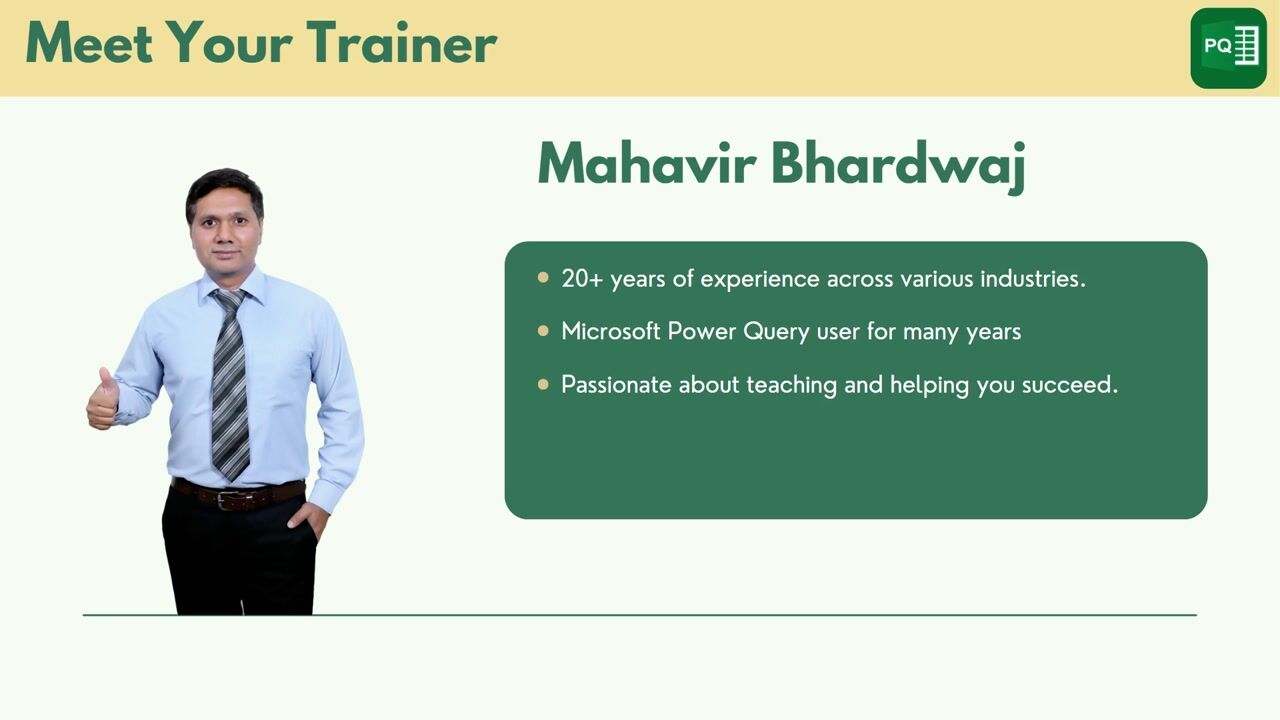
em toda essa jornada de domínio do Microsoft Outlook Com mais de 20 anos de experiência de trabalho em
diferentes setores, uso o Outlook todos os
dias para gerenciar e-mails, tarefas e organizar meu
fluxo de trabalho com eficiência Se você é novato no Outlook ou já
o usa há algum tempo, este curso foi desenvolvido para
ajudá-lo a otimizar sua experiência com o
Outlook. Do básico do gerenciamento
de e-mail aos recursos avançados,
mostrarei tudo o que você precisa saber Então, o que exatamente
abordaremos neste curso, deixe-me dar uma visão geral
rápida. Começaremos personalizando
o acesso rápido à barra, permitindo que você simplifique
seu fluxo de guerra
colocando os comandos mais usados na ponta dos
dedos seguir, mostrarei como
adicionar e gerenciar várias
contas de e-mail, sejam elas suas contas profissionais,
pessoais ou outras. Você aprenderá como mantê-los organizados em uma interface
unificada. Seu
ambiente de trabalho é importante. Então, vamos gastar
tempo otimizando-o. Aprenderemos como otimizar sua área de trabalho personalizando o layout e configurando sua caixa de entrada para E-mails estão no centro das perspectivas. Vou te ensinar como
redigir e enviar
e-mails como um profissional,
incluindo agendá-los, anexar arquivos Mas isso é só o começo. Vamos nos aprofundar nas opções
avançadas de e-mail como solicitar recibos de leitura, marcar e-mails
como de alta prioridade
e até mesmo criar uma enquete usando as opções de votação Também abordaremos o gerenciamento de dados
e pastas, para que você possa organizar seus
e-mails e arquivos em pastas, configurar regras para automação e arquivar mensagens antigas em
uma caixa de entrada gratuita.
Perdeu um e-mail. Não se preocupe Mostrarei como se lembrar de e-mails e como
configurar respostas fora do escritório
para configurar respostas fora do escritório gerenciar as expectativas
enquanto você estiver ausente Os contatos são a espinha dorsal
da sua comunicação. Aprenda a gerenciá-los
e categorizá-los de forma eficaz usando os recursos de gerenciamento de
contatos e até mesmo criar
grupos de contatos para e-mails em massa Por fim, exploraremos as poderosas ferramentas de
agendamento
e calendário do Outlook , mostrando como gerenciar reuniões,
convidar colegas e acompanhar suas tarefas diárias Portanto, ao final deste curso, você não apenas se
sentirá confortável usando o Outlook, mas também teremos as habilidades
para trabalhar com mais eficiência, comunicar de forma eficaz e nos manter organizados em sua vida
profissional. Então, o que você está esperando? Junte-se a mim neste guia completo do
Microsoft Outlook, para
iniciantes em núcleos avançados, e vamos descobrir todo
o potencial do Microsoft Outlook juntos Nos vemos lá dentro. Obrigada.
2. INTERFACE DO OUTLOOK: Olá, pessoal. Bem-vindo ao curso
do Microsoft Outlook. No vídeo de hoje,
discutiremos sobre a interface do Outlook. A interface do
Microsoft Outlook foi
projetada para ser
fácil de usar e eficiente. Apresentando um layout familiar de
faixa de opções que organiza os comandos em diferentes
tipos lógicos de grupos
, também chamados de toques O componente principal inclui
o painel de navegação. Essa área é
chamada de painel de navegação. Aqui podemos ver a caixa de entrada, rascunhar, enviar itens, todas as suas
pastas do seu e-mail. No
lado esquerdo, esta caneta de navegação, que fornece acesso rápido às tarefas do calendário
masculino. O painel de leitura, isso
é chamado de painel de leitura. Essa área é chamada de
painel de leitura, que permite ao usuário visualizar e-mails
sem abri-los totalmente. Enquanto a tarefa Tudou
exibe o próximo evento, se eu clicar sobre
isso, podemos ver a
lista de tarefas Td, e aqui podemos ver todo o
banco de dados de nossas conexões E aqui podemos
ver o calendário. Se você clicar em e-mail, ele será movido para a caixa de e-mail. Em cima disso,
podemos ver a fita. Então, deixe-me explicar uma
por uma todas as fitas. O primeiro está em casa. E essa área completa daqui
até aqui é chamada de faixa, e a primeira é a guia inicial A Microsoft apresenta vários. A faixa inicial é
a guia padrão, oferecendo acesso rápido às funções de e-mail usadas
com
mais frequência, como criar novos e-mails, gerenciar e-mails indesejados e usar etapas rápidas
para O próximo é
enviar e receber. A faixa de opções de envio e recebimento
se concentra na sincronização, permitindo que os usuários enviem
e recebam e-mails, gerenciem conexões de servidores
e baixem catálogos de endereços E a próxima é a pasta A faixa de opções de pastas fornece ferramentas para gerenciar pastas de e-mail,
incluindo a criação de novas pastas e , em
seguida, a limpeza das existentes, limpeza das existentes e o
gerenciamento das configurações de arquivamento E a próxima é a vista. A faixa de exibição permite personalização da interface do
Outlook, permitindo que o usuário
altere o layout Visualize as configurações e as opções de
navegação de acordo com suas preferências. O próximo é o calendário, que não está disponível aqui, mas somente no painel de navegação. Portanto, se você
clicar nesse calendário, o calendário foi projetado
para gerenciar eventos do calendário, incluindo a criação de novos
compromissos e reuniões. Você pode gerenciar grupos de
calendários e acessar as visualizações
do calendário arisis acessar as visualizações
do calendário arisis aqui. O próximo é P. The People Reven se
concentra no gerenciamento de contatos, oferecendo ferramentas para criar e organizar seus contatos
e grupos de contatos E a última é Tarefa, essa faixa de opções é personalizada para
se concentrar no gerenciamento de tarefas, fornecendo opções para
criar gerenciamento e
prioridades e priorizar
a tarefa e a lista Cada faixa de opções foi projetada para atender ao aspecto específico da funcionalidade do
Outlook, facilitando a
navegação e a utilização eficiente do
aplicativo pelo usuário navegação e a utilização eficiente do
aplicativo pelo
3. BARRA DE FERRAMENTAS DE ACESSO RÁPIDO OU QAT: Olá e bem-vindo
mais uma vez ao curso do Outlook. No vídeo de hoje,
discutiremos sobre a barra de ferramentas de acesso rápido. Está disponível no topo
desta fita. Aqui podemos ver uma barra de ferramentas de acesso
rápido. Então, qual é a utilidade disso? Veja, usamos ferramentas e comandos que estão
disponíveis nesses toques. Então, toda vez que
quisermos realizar alguma
tarefa específica, primeiro precisamos clicar na guia, depois chegar a esse grupo
e, em seguida, realizar nossa tarefa. Por exemplo, eu quero
escrever um novo e-mail. Então, eu estou na guia Início, então eu tenho que clicar nela. Se eu estiver em outra guia
, preciso clicar em
Nova guia a partir daqui
, ela será aberta. Nós podemos fazer nossa tarefa. Podemos inserir o assunto do ID do
e-mail, digitar nosso conteúdo e clicar
no botão Enviar. Isso partirá da perspectiva. Eu vou fechar este. Mas às vezes, para fingir, precisamos clicar muitas vezes. Para evitar isso, você pode adicionar seus comandos populares na Barra de Ferramentas
de Acesso Rápido Então, com um único clique,
você pode usá-los. Então, deixe-me clicar
nesse botão menor e podemos encontrar alguns
comandos populares, como Imprimir. Vamos clicar nele, ele
será ativado e exibido de forma rápida
ou resumida, dizemos Q AT e salvamos
como pasta de datas, respondemos ou respondemos a todos. Assim, você pode selecionar qualquer
opção que desejar. E temos mais uma opção. Você acabou de selecionar este, e ele está na parte superior da faixa Se você quiser exibir isso
na parte inferior da faixa de opções, basta selecionar essa opção e ela será movida para cá Mas eu prefiro usar
isso na parte superior
da faixa de opções porque está ocupando algum espaço
na minha interface Preciso de mais área para
trabalhar em meus e-mails. Então, eu prefiro o acima, mas essa é a sua escolha que você também
pode usar aqui. Então, vou movê-lo de baixo para cima
usando essa opção. Novamente, vou
clicar aqui. Portanto, existem algumas opções e que são usadas
com muita frequência. Mas se você quiser adicionar, o que não está disponível aqui
, você pode clicar
em mais comandos. Então, vou abrir a caixa de diálogo
Opções do Outlook. Aqui, você chegará diretamente à categoria Barra
de Ferramentas de
Acesso Rápido E aqui podemos ver a lista de todos os
comandos populares do Outlook. Assim, podemos selecionar qualquer pessoa
para adicionar aqui. Por exemplo, não
temos esses botões de exclusão, então vou selecionar este e quero adicionar aqui. E se eu quiser
remover daqui, para que possamos selecionar, digamos, este, e eu
quero remover daqui. Então, ele será removido. E se você quiser ver todos os comandos ou
de qualquer outra guia, clique nessa opção. E a partir daqui,
podemos selecionar a guia Arquivo, guia
inicial, a guia credor ou qualquer outra guia, ou se você quiser todos os
comandos de uma só vez, para poder selecionar todos os comandos Então, aqui, todos os comandos
do Outlook aparecerão. Portanto, você precisa selecionar
e adicionar aqui. Depois de fazer isso, você deve
clicar no botão OK, e isso será gerenciado
de acordo com sua escolha. E mais uma coisa, você pode usar os atalhos de sequência para
usá-los com muita frequência Vamos dar um exemplo. Quero responder a um e-mail
específico. Para isso, temos que
selecionar um e-mail
e, em seguida, clicar em. Isso é para responder A, e isso é apenas para a resposta Se você pressionar a tecla
Alt no teclado, um número também
será destacado
nas ferramentas ou nas guias Então, como tecla de atalho, posso usar uma para desfazer, que é
corrigir porque não fizemos nenhuma ação, então não podemos desfazer, ou podemos usar duas para imprimir esse e-mail ou três Então, vou pressionar
três para responder. E aqui, estou recebendo a opção de download
automático de imagens. Essa é a mensagem de aviso. Vou selecionar essa opção. Não mostre essa mensagem novamente e eu vou selecionar não. Na minha resposta,
não receberemos as fotos. E agora eu posso começar a
digitar meu conteúdo. E depois disso, eu posso
clicar no botão de envio. A mensagem
desaparecerá de nossa perspectiva. Pressione escape para
sair daqui. E digamos que você
queira responder a todos os e-mails de todas as pessoas
disponíveis nesse ID de e-mail. Então pressione Alt pore. Então veja qual é a
utilidade e como
é usar o QAD em seu trabalho Isso melhorará
sua eficiência e produtividade ao
usar o Outlook. Então, espero que você tenha entendido
se tiver alguma dúvida. Me avise. Eu darei a resposta o mais rápido
possível. Obrigada
4. COMO ADICIONAR UMA NOVA CONTA: Olá, e bem-vindo
mais uma vez nos códigos do Outlook. No vídeo de hoje,
aprenderemos como gerenciar ou adicionar contas de várias contas de
e-mail no Outlook. Eu preciso sair
desse e-mail primeiro. E então, para manter
os e-mails,
digamos, por padrão, sempre que você abre o Outlook pela primeira vez e faz login na
sua conta da Microsoft, preferível
pedir esse ID de e-mail E para continuar com isso, você precisa clicar
no botão Continuar, só
então você poderá
abrir seu Outlook. Portanto, sem
fornecer os detalhes da conta, você não pode abrir o Outlook e não pode ver essa tela. Assim, você pode ver que
eu entrei com meu ID de e-mail oficial, que é
vidas tutorial@outlook.com, e no painel de navegação,
podemos ver nossa caixa de entrada, rascunho, itens
enviados ou pastas diferentes disponíveis para meu ID de e-mail Agora eu quero adicionar minha conta de
e-mail do G aqui. Isso, temos que
clicar na guia Arquivo. E então, na primeira
opção, temos informações. Este é o botão Voltar, e isso é para a informação, e aqui, eu tenho
opções de configurações de conta. Então, basta clicar nele e a primeira opção é a
configuração da conta, basta clicar nela. A nova caixa de
diálogo de configuração da conta será aberta. Aqui podemos ver toda a nossa conta já
conectada
ao nosso Outlook. Neste caso, é das tutorial.outlook.com Agora eu quero adicionar mais
uma conta. Você pode ver uma marca azul
na frente do meu ID de e-mail. Isso significa que é um grupo de contas
padrão. No momento, tenho apenas uma, mas sempre que tenho
várias contas, mais de uma conta, então toda vez que abro meu Outlook, qual
caixa de entrada de e-mail da conta
eu quero ver, preciso selecionar aqui Ou isso também é muito
importante sempre que estou respondendo sempre que estou
enviando um novo e-mail Então, qual e-mail ou conta eu preciso usar pode
ser definido aqui. Então isso é muito importante. Então, deixe-me fazer login com
minha conta do Google ou conta do
Gmail
clicando neste novo E aqui precisamos
inserir nosso ID de e-mail. Então, neste caso, vamos ver, eu digitei meu ID do Gmail, e aqui temos a opção avançada Basta clicar nele uma vez. E aqui precisamos inserir todas as configurações
da conta manualmente. Eu aconselho, não use essa opção porque, no
momento , o Outlook tem uma opção
muito boa, conecte-se à conta do Gmail automaticamente
sem nenhum problema Então vá para a opção automática, então não use essa opção. Então, quando terminar
, clique em Conectar. Ele será conectado à
sua conta de e-mail do G. Vai demorar um pouco
e a Internet deve estar
aberta no seu computador. Agora podemos ver a
janela de login com o Google e verificar
seu ID de e-mail. Se estiver tudo bem,
clique em Avançar. Na próxima janela, temos que
digitar a senha. Certifique-se de inserir
a senha correta. Então, agora temos que
autorizar este. Preciso clicar em,
e isso
adicionará essa conta
ao meu Outlook. Recebemos essa mensagem. Conta
adicionada com sucesso maja doy@gmail.com. Podemos adicionar outra
conta, se quisermos, e garantir que você
desative essa opção. Configure o Outlook no meu
celular agora mesmo. Depois de desativar
este, clique em Concluído. E agora podemos ver nossas
duas contas aqui. E agora eu quero definir a
conta do Gmail como padrão. Então, desta vez, vou
selecionar este e clicar
em configurar como padrão, e esse e-mail agora
é padrão. Então, na próxima vez que
eu abrir meu Outlook, esse e-mail será selecionado. Então, eu vou fechar este. Podemos ver todos os e-mails. No momento, ele está
sendo baixado, você pode ver, podemos ver que a
sincronização está acontecendo É assim que podemos adicionar. Agora é hora de
excluir a conta. mesmo que podemos excluir
da mesma janela, ir para o arquivo e acessar as configurações da
sua conta, selecionar as configurações da conta e selecionar a conta que
você deseja excluir. Mas antes disso, você precisa
mudar para o padrão. Depois de selecionar, selecione remover e receberemos a mensagem de
proibição com cuidado Se você remover a conta, seu
conteúdo em cache offline será excluído Então, agora minha conta está caindo no
meu disco rígido local, que será excluído
permanentemente Se ainda tivermos certeza de
que queremos remover, clique no botão es. Ele será excluído
da nossa conta. No momento, tenho apenas uma conta
da Microsoft conectada ao meu Outlook. Então, vou usar
esse Outlook para usar todos os recursos do Outlook porque,
na conta do Google, temos muito poucas opções
que não podemos usar. Então, eu também sugiro que você use o Outlook ou a conta da Microsoft
para usar todas as suas opções. Então, isso é tudo desse vídeo. Vamos nos conectar ao
próximo para obter mais detalhes sobre o Outlook Express,
para Outlook.
5. COMO DEFINIR O FOCO E A ÁREA DE LEITURA: Olá, pessoal. Bem-vindo mais uma vez ao curso de perspectivas. No vídeo de hoje,
discutiremos uma visão do
nosso plano de leitura. Depois de conectar
sua conta e estiver pronto para
receber seus e-mails, se já estiverem lá, você verá aqui se
clicar na caixa E, primeiro de tudo, temos, por padrão no Outlook, a opção
focada ativada. Se você clicar em Outro, você verá todos os seus e-mails, e aqui você verá
todos os e-mails focados Primeiro de tudo, temos que
desativar essa opção. Posteriormente,
discutiremos sobre isso mais tarde, como podemos marcar alguns
contatos que estão focados, e você pode ver que
todos esses e-mails recebidos de algumas pessoas
serão abordados aqui, para que você possa se concentrar completamente nesses e-mails e
tomar as medidas necessárias Para isso, primeiro precisamos
clicar na guia Visualizar, e aqui temos uma
opção especial chamada caixa de entrada focada Ele está ativado por padrão, então você precisa clicar
para desativá-lo. Novamente, você deseja
ativar e clicar nele. Ele será ativado. Então, eu
vou desativar agora mesmo. E agora podemos ver
todos os nossos e-mails, ou não lidos Se você quiser ver os
não lidos, basta clicar nele. Então você verá todos os e-mails, que não foram lidos no momento.
Essa é a diferença. E na caixa de entrada, você pode ver um número
na fonte azul 105 Esse é o número de
e-mails que não foram lidos. Portanto, você precisa ler e
tomar as medidas necessárias. E agora vamos falar
sobre o plano de leitura. Acesse essa opção no layout
da guia Exibir. Aqui temos a opção de caneta de
leitura, clique nela. No momento, está
no lado direito. Você pode ver que esta é
a caneta de leitura. Depois de clicar nele, você
verá o conteúdo do seu e-mail e poderá
lê-lo conforme sua
conveniência ou horário. Novamente, vou
clicar nessa opção. Selecione inferior se quiser
ver a caneta de leitura
na área inferior. E se você não
quiser, selecione desativado. Agora você pode ver toda a
área dos seus e-mails
e temos uma pequena
prévia dos e-mails Agora, para ler nosso e-mail, precisamos clicar duas vezes nele, e nossa mensagem será aberta em um diálogo separado
ou em uma janela, e agora podemos ler. Por padrão, desativamos o download
das imagens desse ID de e-mail, que podemos habilitar
clicando nele, e podemos selecionar
baixar imagens. Todas as fotos deste
e-mail serão baixadas. Podemos mudar essa opção. Ao usar essa opção, podemos
adicioná-la à lista mais segura. Então, da próxima vez que
eu receber algum e-mail, todo o conteúdo será
baixado automaticamente. Pressione o botão Escape
para sair
desta janela ou você pode
clicar no botão X. Agora podemos ver nossos e-mails, mas eu prefiro sempre ver
a caneta de leitura
no lado direito
porque é muito fácil Posso gerenciar essa área
arrastando da esquerda para a
direita usando o mouse Também podemos gerenciar essa área, painel de navegação de
acordo com nossa conveniência. Então, agora, eu tenho que
apenas selecionar o e-mail, eu posso ler e posso tomar as medidas necessárias neste painel
de leitura. Posso clicar aqui para
responder a essa pessoa ou responder a todas ou posso
encaminhar esta mensagem. Aprenderemos tudo sobre
essas opções mais tarde. Esta é a área
que você precisa
aprender antes de ir
para a próxima opção. Agora, discutiremos
sobre alguns alertas sobre como
podemos receber o alerta se ele
não estiver ativado em seu computador. Faremos algumas configurações
no computador
no Windows 11 e também
no Outlook para ver o alerta
dos novos e-mails Alerta para os novos e-mails.
6. GERENCIE ALERTAS DO OUTLOOK NO WINDOWS 11: Olá, pessoal. Bem-vindo mais
uma vez neste vídeo, discutiremos como podemos configurar os alertas
em nosso Outlook. Portanto, sempre que
recebemos um novo e-mail, o
Outlook em segundo plano
funciona continuamente. Ele enviará,
receberá ou atualizará automaticamente todas as nossas
pastas de tempos em tempos, para que possamos fazer a configuração, seja exibindo
o
alerta imediatamente ao receber os e-mails ou
em algum momento posterior que
abordaremos neste vídeo Primeiro de tudo, temos que ir até o arquivo e chegar à opção. A
caixa de diálogo de opções do Outlook será aberta. Selecione a categoria de e-mail
e vá para a opção de
chegada da mensagem. Aqui temos a opção, quando recebemos uma nova mensagem. Que ação deve ser
feita, de acordo com a perspectiva? Se habilitarmos essa
opção, reproduza um som. Não é possível essa opção para
alterar brevemente o ponteiro do mouse. Essa não é uma opção preferível porque sempre que você estiver
trabalhando em outro aplicativo, ponteiro do mouse
será alterado automaticamente sempre que você receber um novo
e-mail, o que não é E o próximo é costurar um ícone de
envelope na barra de tarefas. Então, se você clicar aqui. Então, aqui você verá
um novo ícone de envelope sempre que recebermos um novo e-mail
. Eu vou te mostrar. E também queremos
exibir um alerta de dextop, que vem dessa área E então podemos ativar a visualização prévia
das mensagens
protegidas corretas. Temos a opção de ativar
uma mensagem específica como um direito protegido se também quisermos ver a prévia
dessa mensagem
; portanto, habilite essa opção,
caso contrário, não. Depois de selecionar todas essas
opções conforme sua conveniência, você pode clicar no botão OK. E agora temos que fazer algumas
configurações aqui também. Mas antes disso, quero
receber uma nova mensagem na sua frente, dando exemplo vivo de
recebimento de uma nova mensagem. Vou receber
uma nova mensagem. Estou enviando uma nova mensagem
da minha outra conta de e-mail. Agora eu enviei uma mensagem
de outra conta. Portanto, espere um pouco para ver
como receberemos um alerta sempre que recebermos uma nova mensagem em nosso Outlook.
Espere um pouco. Então, recebemos nosso e-mail, você pode ver, e
podemos ver um envelope, agora você pode ver um
envelope na minha barra de tarefas e um envelope no Outlook
na barra de tarefas Além disso, você
pode ver um novo e-mail em um formato
diferente. Está embaixo da leitura. Se eu clicar em tudo, esse e-mail estará disponível
na parte superior da minha caixa de entrada Se eu clicar em No
lado esquerdo, posso ler o e-mail
e, em seguida, posso tomar
as medidas necessárias
ou, se eu quiser excluir, clique nesse botão. Ele será excluído
da caixa de entrada. Ele estará disponível
nos próximos dias, talvez 30 ou quaisquer que sejam
as configurações que
fizemos e que discutiremos
posteriormente nos próximos vídeos Então, isso será movido para cá. Então,
definimos nossa perspectiva. Agora é hora de fazer as
configurações no Windows 11 também. Para isso, precisamos clicar
aqui e digitar a configuração. E aqui, precisamos digitar
notificação e ação, selecionar essa opção
e habilitar essa opção e garantir que você tenha desativado essa
opção, não perturbe Se você ativar essa opção, não receberá nenhuma mensagem sempre que marcar a
si mesmo como “Não pare”. E você precisa selecionar o aplicativo para o qual deseja ver
a notificação. Você pode fotografar pelo usado
mais recentemente. Se não estiver chegando, você pode fotografá-lo pelo nome e, em seguida, acessar o Outlook e
certificar-se de habilitar essa opção. Clique neste pequeno botão
zero e você pode selecionar diferentes opções, qual notificação você deseja. Verifique se você selecionou
essas opções. Certifique-se de ter feito
todas as configurações dessa forma. Depois de fazer isso,
se você também quiser ver o envelope nessa bandeja
, clique aqui Em seguida, clique com o botão direito do mouse e selecione
as configurações da barra de tarefas. E aqui você pode ativar e
desativar todas as opções, e você deve selecionar
outras opções da bandeja do sistema, clique nesta opção. E aqui, você precisa habilitar essa opção no Microsoft
Outlook. Se estiver desligado,
você deverá ligá-lo. Caso contrário, você
não verá o ícone aqui sempre que
recebermos uma nova mensagem. E depois de ler essa mensagem, letreiro do envelope
desaparecerá daqui Esse ícone de envelope amarelo
ficará escondido daqui. Então, é assim que você pode
gerenciar seus alertas no Microsoft Outlook
e no Windows 11. No próximo vídeo,
exploraremos mais
algumas opções
relacionadas às perspectivas.
7. COMPOR NOVO EMAIL: Olá, pessoal. Bem-vindo, mais
uma vez, neste vídeo, aprenderemos como redigimos nosso novo e-mail a partir do Outlook Temos muitas opções. A primeira e mais fácil opção é simplesmente pressionar control
in a partir do teclado. Obteremos a nova
janela de mensagem, pressione escape para sair ou podemos fechar. Ele pedirá para salvar se
quisermos salvar isso como um rascunho. Eu vou te mostrar mais tarde. No momento, eu não
vou salvá-lo. A próxima opção é usar novo item de e-mail em nossa seção QT ou simplesmente
clicar em um novo e-mail. Também temos uma opção para
novos itens, clique aqui e encontraremos muitas
opções aqui, podemos selecionar a mensagem de e-mail. Teremos essa janela para
redigir nosso novo e-mail. Além disso, não
podemos ver nenhum título e está no formato HTML. E também temos
guias diferentes. Então, primeiro de tudo, temos
que definir o formato que vamos enviar. O formato bi padrão é HTML. É o modo mais computável para a maioria dos clientes de e-mail É possível que o destinatário
tenha um cliente diferente. Portanto, eles não encontrarão
nenhum problema em visualizar sua mensagem se você enviar a
mensagem no formato Tabela. Portanto, também temos outro
formato. Então, venha para o formato de texto, e aqui temos a opção HTML. As mensagens HTML podem
conter formatação e são compatíveis com a
maioria dos leitores de e-mail. O próximo é texto sem formatação. texto sem formatação pode ser
lido por qualquer pessoa, mas não contém formatação. E o último é texto rico. As mensagens em rich text podem
conter formatação, mas só são compatíveis com Microsoft Outlook e
o Microsoft Por isso, recomendamos
sempre usar somente HTML. Então, depois de definir
isso, basta clicar nele e a opção de formatação
será alterada automaticamente Então, temos que selecionar HTML, e agora temos que definir
nossos destinatários e IDs de e-mail Portanto, temos três
opções: CC e BCC. Então, deixe-me explicar um por um. O campo dois é o destinatário principal que
precisa responder ou agir. O campo CC para as
pessoas que deveriam ver o e-mail, mas não precisam responder. O campo BCC oculta os endereços de e-mail do
destinatário um do outro Portanto, use-o quando quiser
manter os endereços privados. Ao usar esses campos corretamente, você pode se comunicar com
mais eficiência e manter os endereços de
e-mail de todos seguros. Assim, podemos digitar diretamente os endereços de e-mail ou
simplesmente clicar em dois botões. Abriremos essa
janela na qual
podemos armazenar nossos catálogos de endereços, para que possamos pesquisar ou selecionar
um catálogo de endereços diferente. Este é o catálogo de
endereços local, e isso é global. Não estamos cobrindo essa lista de endereços
global, mas explicarei qual é o
uso e como podemos criar. Portanto, usamos o contato
no qual
encontraremos todos os nossos
detalhes de contato aqui, então temos que selecionar os
dois campos CC e BCC Então, temos que selecionar
usando a tecla de controle. Digamos que eu queira selecionar
esse endereço nos meus dois campos. Eu vou selecionar este, e também quero
selecionar este. Portanto, use a tecla de controle para selecionar os vários
IDs de e-mail de uma só vez. E depois clique em dois. Então, obteremos a opção
e, em seguida, teremos que selecionar
outra, clicar em CC. E se quisermos adicionar alguém, temos
que selecionar esses IDs de
e-mail e clicar em BCC Então, após a conclusão
desta tarefa, clique em
OK, os IDs de e-mail
aparecerão nas duas e no CCC Agora é hora de
entrar no assunto. Então, aqui temos que definir
o assunto, introdução,
mensagem e, a partir daqui, podemos começar a digitar Vou usar meu modelo. Então, eu simplesmente copio e colo esse conteúdo
do meu outro e-mail. Assim, podemos fazer a
formatação do texto, que é bastante
semelhante à palavra Se você não
completou o MS word, basta ir e concluir. Mas também explicarei todas as opções de formatação
aqui e no próximo vídeo Após a conclusão do
conteúdo e da formatação. Basta clicar
no botão de envio ou a tecla de atalho é Alt
S. Assim que clicarmos nele, o e-mail será
removido do seu Outlook imediatamente, poderemos ver a mensagem de
envio e ela aparecerá
nos itens enviados Se clicarmos nela, para que possamos
ver a mensagem aqui, e se clicarmos duas vezes, ela será aberta completamente. Pressione escape para descer, e é assim que escrevemos
nosso novo endereço de e-mail No próximo vídeo,
discutiremos sobre as diferentes opções de
formatação
do novo e-mail e também sobre
outras opções
8. COMO FORMATAR O TEXTO: Olá, pessoal. Bem-vindo mais
uma vez neste vídeo, aprenderemos como
formatar o conteúdo do e-mail usando
as opções básicas de formatação de
texto Para formatar, antes de tudo, precisamos selecionar nosso conteúdo Podemos usar o mouse e clicar nele. Assim, podemos usar nosso
clique esquerdo e passar o
mouse sobre o conteúdo, eu vou ser destacado
ou selecionado. Assim que soltarmos o mouse, obteremos um pequeno menu pop-up, para que possamos destacar o sublinhado em negrito e
itálico Se você clicar no botão
Little Arrow, obteremos mais cores
para destacar Podemos alterar a cor da
fonte a partir daqui
e, a partir daqui, podemos
fazer uma lista com marcadores,
e essa é a lista de números A partir daqui, podemos usar os
estilos e o pintor de formatos. Podemos aumentar ou diminuir o tamanho da fonte usando
essas opções. Além disso, podemos definir a formatação
numérica a partir daqui. Nessa opção,
podemos usar o tipo de fonte. Todas essas opções
também estão disponíveis aqui. Usaremos um por um. Primeiro de tudo, temos que
selecionar e clicar nele
e, em seguida, selecionar
um tipo de fonte específico. Podemos aumentar o tamanho da fonte e podemos diminuir. Podemos usar esses números. Podemos selecionar este, podemos mudar a cor da fonte. Podemos destacar se você quiser. Então, digamos que eu
queira destacar este,
basta clicar duas vezes nele e clicar em Destacar. E se você quiser
uma lista numerada, basta selecionar o conteúdo
e clicar na lista numerada. E se você quiser
converter em lista com marcadores,
você pode converter isso
na lista com marcadores E se você quiser
alterar os números, temos que selecionar este
pequeno botão de seta Podemos selecionar opções diferentes. E se não gostarmos dessa, podemos definir
nossa lista dessa
forma, então defina nossa nova
lista com marcadores usando essa opção
e, a partir daqui, podemos
selecionar o símbolo Então, um símbolo personalizado
que podemos selecionar aqui. Digamos que eu queira usar
esse, ver e curtir. Então, você obterá o ícone
personalizado aqui e eu vou desfazer esse E se você quiser um
tipo diferente de lista de números. Podemos selecionar
opções diferentes aqui. Logo acima do mouse. Você
verá a prévia e, quando terminar,
basta clicar nela. E se você quiser adicionar
mais conteúdo a essa lista
, basta clicar nela.
Basta pressionar inter. Ele adicionará a nova linha para você e você poderá começar ou
continuar digitando Você pode usar o
alinhamento aqui. Para isso, temos que
selecionar este e clicar para centralizá-lo
no lado direito. E isso é usado para vincar
o recuo disso. Portanto, essa opção é usada
para diminuir o recuo e isso é para aumentar
o recuo. Então, deixe-me te mostrar. Então, digamos que eu tenha
selecionado esse conteúdo e agora eu queira
aumentar o conteúdo. Então, ele se moverá para
o lado direito. E se você quiser diminuir, basta clicar nele,
ele diminuirá. Portanto, a seleção do
conteúdo é muito importante para fazer qualquer formatação no aplicativo
Microsoft Office Então, esses eram textos básicos. Agora, se você colocar o
cursor aqui, teremos algumas opções mais avançadas
no formato de texto. Clique nesta etapa
e aqui temos todas as nossas opções avançadas
relacionadas à formatação. Então, deixe-me explicar a partir daqui. A primeira é a área de transferência, na qual temos a primeira
opção Se você clicar aqui, temos a opção de colar. A primeira é
manter as opções de origem. Então, deixe-me deletar este, e eu já copiei os
dados contidos em outro e-mail, e agora vou
colar aqui Se eu clicar aqui, o texto
simples virá. E se eu clicar nisso, aqui temos a opção. Portanto, a formatação da fonte
estará disponível aqui. E se eu selecionar aqui, não
haverá formatação, e isso será
colado como uma imagem, para que ninguém possa adicionar
o conteúdo porque
é apenas uma imagem E se selecionarmos este, é apenas para manter o texto, não
haverá formatação
aplicada a partir da fonte Portanto, na maioria dos casos,
usamos essa opção, mas a escolha é toda sua você deseja usar. E se você quiser cortar, podemos selecionar o conteúdo e
a opção de corte
estará disponível, e a
tecla de atalho é Control X. Remova a seleção
e coloque-a
na área de transferência para que você
possa colar em outro lugar, mesmo neste e-mail Control X é a tecla de atalho, e se eu quiser colar
aqui ou mover para cá, colarei
assim Também posso fazer a pasta em
outro aplicativo. Agora, a próxima
, que já discutimos sobre a formatação
e a fonte, já discutimos, e todas essas opções
já foram discutidas, e essa é a opção de
cor de preenchimento para sombreamento Digamos que controle tudo, clique aqui e podemos
preencher a cor se quisermos. Em e-mails profissionais,
normalmente não usamos. Mas se você vai
enviar mensagens
de marketing para crianças ou para algumas
crianças ou mulheres
, você pode usar essas opções. Mas normalmente eles não
são aplicáveis. Também podemos fazer ou
usar as fronteiras. Digamos que eu queira
fazer a borda superior esquerda no próprio
parágrafo. Mas se você quiser
inserir qualquer tabela, isso também tem uma
opção. Eu vou te mostrar. Digamos que eu queira usar o Power
BI, queira copiar a página inicial entre pastas e queira destacar isso Então, digamos que eu
selecione este. Vou mudar a
fonte para realçar. Digamos que eu
queira usar esse. Vou aumentar o tamanho e me ajustar
ao alinhamento central, e agora quero usar
nossa borda também Então é assim que você pode
usar essas bordas. Todas as nossas opções estão disponíveis. Isso está dentro de dentro
ou rizonal dentro da vertical. Isso também é muito bom para
desenhar a mesa. Explicarei todas essas
opções nos próximos vídeos, que são especialmente
para a mesa. E isso é para o curta-metragem. Isso também é aplicável
às deficiências. E aqui temos
algumas opções de estilo. Portanto, é bastante semelhante
ao MS Word. Portanto, a Microsoft já forneceu alguns estilos predefinidos
que podemos usar aqui Então, digamos que eu queira usar
isso como título. Desculpe. Eu quero copiar este. Digamos que eu queira
colar aqui. Então, desta vez, vou
usar o keep text only e vou
selecionar este. E agora eu quero
aplicar isso como um título. Então, se eu passar o mouse
sobre este título, podemos ver a prévia. Se você estiver satisfeito com
isso, basta selecionar
clicando nele. O estilo será
aplicável à fonte. E também temos outros
estilos. Digamos que adicionar duas legendas de
cabeçalho. E se você clicar aqui, poderá explorar
mais sobre estilos. Estilos diferentes também
estão disponíveis, e você pode criar seu próprio
estilo clicando aqui, dê um nome. Clique em Modificar. E a partir daqui, podemos selecionar opções
diferentes, como tipo de
estilo, link, parágrafo e a
tabela de corretores do Corrector ou a lista Então, digamos que seja um parágrafo e estilo baseados no normal ou
na lista com marcadores, todas as opções estão disponíveis, então basta examiná-las e estilizar o parágrafo
seguinte Portanto, isso é
aplicável apenas ao VT. E a partir daqui, podemos
definir o formato,
tamanho, negrito, itálico e sublinhado E a partir daqui, também podemos
definir a cor. Então, quando você terminar, podemos chegar a essas opções. Portanto, se você ativar essa opção, ela será adicionada
à galeria de estilos. Então, mais tarde, também podemos usar esse estilo em
outros e-mails. E se você selecionar este, ele será
atualizado automaticamente se estivermos usando um estilo predefinido E se usarmos essa opção, somente neste documento. Portanto, esse estilo
será aplicável ou poderá ser usado somente neste
documento. Se selecionarmos um novo documento, ele será baseado apenas
no modelo, para que possamos selecionar este. Portanto, isso também estará disponível para os novos outros documentos. Portanto, se selecionarmos o formato, teremos
opções diferentes, como fonte, parágrafo, toque, idioma, quadro, outros. Então, eu já
expliquei essas opções. É muito semelhante
à palavra MS. Então, basta ir até
essa seção e explorar a
seção de estilo no MS Word. E aqui podemos fazer as
mudanças no estilo. Digamos que um conjunto de estilos. São
conjuntos de estilos predefinidos que podemos usar. Então, vou me mover
um pouco a partir daqui. Conjuntos de estilos, e isso é
para o tema de cores, e isso é para a diversão. Assim, você pode usar essas opções de formatação
predefinidas. Isso é muito útil, e isso também é para o
espaçamento Então, basta explorar essas opções. Nos próximos vídeos, exploraremos as opções de edição, localização, substituição e
seleção.
9. APLIQUE O FORMATAMENTO DE ENCONTRAR E SUBSTITUIR OPÇÕES: Todo mundo. Bem-vindo
mais uma vez, neste vídeo, exploraremos mais
algumas opções relacionadas à formatação Eu uso a cadeira PT para
gerar meu e-mail de marketing. Agora eu quero fazer algumas mudanças. Então, no vídeo anterior, aprendemos algumas ferramentas
para formatação. Agora vamos usar
essas opções aqui. Então, aqui eu quero
deletar este, e eu estou usando meu teclado. Então, normalmente eu não uso meu mouse porque
economizo meu tempo. Eu uso o controle e as
rodas para baixo ou para a esquerda direita para me mover rapidamente Então, digamos que eu
queira deixar isso em negrito, então vou selecionar
e pressionar Control B, e então eu quero destacar esse conjunto exclusivo
MS Axel liderado por John Quero destacar este negrito, itálico e subjacente E essa é, eu quero mudar para a nova linha. E em apenas 6 horas, quero destacar
com a cor. Então, vou usar as teclas
alt para isso. Então, pressionarei Alt e depois Oh, e depois I para destacar. Portanto, essa é uma
opção muito boa para economizar seu tempo, e John o levará do maior ao
proficiente Eu quero fazer com que ele se solte. E itálico cobrindo todas
as características
e funções essenciais do Axel Quero convertê-los
na lista com marcadores. Então, vou usar Alt O
e U para a lista com marcadores, e vou usar
essa, apresentador Isso é tudo. E podemos destacar algumas palavras ou letras semelhantes,
e
da mesma forma que usei anteriormente. Também podemos destacar algumas palavras ou linhas selecionando. Agora eu quero passar
para o lado negativo, e aqui eu não
vou substituir E desta vez, vou
usar minha opção de edição, chamada Localizar e
Substituir, e a seleção. Então, primeiro de tudo, eu
quero encontrar John. Primeiro, a
tecla de atalho é Control F, e aqui preciso
digitar a palavra e clicar em Localizar
em seguida Próximo. Essas são as
palavras que podemos ver. Muitas vezes essa palavra
foi pesquisada, para que possamos fazer a formatação, a
substituição, o que quisermos E agora estamos passando para a
próxima opção chamada substituir. Basta clicar nele.
Mas antes disso, quero expandir essa
opção chamada Mais. Aqui temos mais algumas opções, para que possamos selecionar essa. Então, agora, se quisermos destacar
todos os planos de leitura, para que possamos selecionar onde
queremos ver o John, ele será destacado Assim, podemos ver facilmente. E podemos limpar
o destaque. Podemos pesquisar onde queremos
encontrar no documento principal. Podemos clicar em OK a seguir e fechar
usando essa opção. E temos
mais algumas opções de pesquisa. Assim, podemos selecionar
pesquisar tudo para cima ou para baixo. Assim, podemos selecionar se
queremos combinar maiúsculas e minúsculas. Portanto, podemos habilitar essa opção para encontrar uma palavra inteira
apenas para curinga, para pronúncia sonora, para
sons como em inglês Encontre todas as palavras em inglês. Podemos selecionar essa opção
para o prefixo de correspondência ou os seis. Portanto, podemos ignorar a
pontuação nos carcors
e ignorar os corretores de espaço Portanto, podemos usar essas opções e descobrir mais na formatação de
carcors espaciais, Então, essas são as
opções que podemos usar. Então, vou clicar para
fechar mais opções. E agora eu quero substituir
John pelo meu nome. V. Assim, podemos inserir qualquer palavra correta ou
a linha ou código espacial que queremos encontrar. E aqui precisamos inserir a palavra pela qual
queremos substituir. Então, agora eu quero
clicar em substituir. Ele primeiro pesquisará e depois o
substituirá pelo V. Então ele será substituído. E se eu clicar
nele, ele será pesquisado e
substituído de uma só vez. Então, vou usar
desta vez este e temos seis,
temos seis substitutos, clique e podemos
fechar este. A terceira opção é ir para. Assim, podemos ir para a
parte diferente da mensagem. Esta é a mensagem, e aqui
temos diferentes páginas,
ações, linhas, marcadores, comentários e notas de rodapé, etc Então, podemos ir até
lá se quisermos. Agora vamos
fechar essa opção. E o último é para o Zoom. Se quisermos ampliar essa mensagem
, podemos usar essa. E isso é para 75%. Isso é 100%. Isso é 200% Isso é predefinido
e, se quisermos personalizar, podemos usar cerca de 150, e se eu clicar em OK, a mensagem será
ampliada para que possamos lê-la e todo o texto
será Então, se eu clicar
aqui mais uma vez e selecionar 100% e clicar em OK, então estará em 100%. Essas são as opções
que podemos usar para formatação e podemos fazer a localização, a substituição
e a seleção Essa é a seleção.
Podemos selecionar de uma só vez. Podemos selecionar esses objetos
diferentes. No momento, temos
apenas o texto. Nos próximos vídeos,
inseriremos alguns
ícones de imagens ou algumas tabelas, para que possamos selecionar esses dados usando
as opções selecionadas Nos próximos vídeos, exploraremos
mais algumas opções relacionadas
à inserção de imagens e
ícones e também às tabelas
10. INSERIR TABELA: Olá, pessoal. Neste vídeo, aprenderemos como inserir uma tabela na mensagem do Outlook. Primeiro de tudo, temos que criar uma nova mensagem por meio do controle da
pregação E depois de digitar
seu conteúdo no texto,
você pode selecionar a guia Inserir
e selecionar a opção de tabela Clique aqui.
Teremos algumas opções. O primeiro é muito fácil. É muito semelhante
ao MS word, se você
concluiu esse tutorial, todas as opções são iguais,
mas não se preocupe. Eu vou explicar
cada tópico aqui também. Então, aqui podemos ver caixas pequenas. Então, a primeira é que, se selecionarmos essa célula, somente uma única célula será
gerada na mensagem. Se eu arrastar
o mouse para o lado direito, haverá duas
colunas e uma linha e três colunas, uma linha. Quatro colunas, uma linha. Você pode arrastar o mouse para o lado direito para aumentar
o número de colunas. E se você quiser
aumentar as linhas, basta mover o mouse
para baixo, para obter também o
número de linhas No topo desse menu, podemos ver três por quatro. Isso significa três
colunas, quatro linhas. Depois de concluir
a seleção do número de linhas e
colunas, clique nela. Você terá essa opção. E depois disso, você pode ver as ferramentas de
tabela nas quais
temos duas opções, design de
tabela e
esse layout de tabela. Então, deixe-me explicar um por um. Então, primeiro de tudo, temos que
selecionar os estilos de tabela predefinidos no
Microsoft Outlook Se você passar o mouse, o design e o estilo
serão alterados dessa tabela Se você quiser mais,
basta clicar nele, você verá muitas opções,
então você pode selecionar qualquer uma acordo com sua conveniência
ou sua escolha. Então, digamos que eu vou
com este. E no lado esquerdo, temos opções de estilo de tabela nas quais, se eu quiser um
cabeçalho fora da minha tabela
, preciso
habilitar essa opção. Nesse caso, ele está ativado. Se eu desativar isso. Se eu quiser a linha total
, também posso habilitar
essa opção. Se você quiser
fazer um total ou quiser ver isso nesse formato, você pode selecionar essa opção. Caso contrário, você pode
desativar essa opção. Se eu inserir algumas linhas, deixe-me fazer isso rapidamente. Assim, você pode simplesmente selecionar
as linhas e
clicar com o botão direito do mouse
e selecionar inserir e inserir a linha acima. Quero inserir
mais algumas linhas abaixo. Agora podemos ver todas as linhas
de células de dados. Nesta tabela, podemos ver as linhas de dados com cores
alternativas, que podem ser mantidas a
partir das linhas em faixas Se eu desativar essa opção, não
haverá cores alternativas. Se você quiser
destacar a primeira coluna, você pode usar esta,
caso contrário, desabilite esta. Para isso, você
precisa selecionar essa
e, se você ativar e
desativar a primeira coluna, verá essas alterações. Da mesma forma, você também pode usar
a última coluna. E aqui também podemos usar colunas e linhas de
bandidos. No lado esquerdo, temos
algumas opções de sombreamento. Clique nele. Primeiro de tudo, temos que selecionar a linha, qual podemos usar nosso teclado. Selecione a célula
e use Shift e tecla de seta para a
direita para
selecionar a linha e, em
seguida, para baixo do site, a tecla de setas shift
para baixo Você pode selecionar o número de linhas. De acordo com sua escolha,
após a seleção, você pode ir para a
seção de sombreamento e selecionar qualquer cor de sua
escolha se quiser preencher Você pode usar
cores padrão e ver mais cores aqui. Você pode selecionar qualquer cor. E se você quiser
usar o código RGB ou HSL, você pode selecionar essas opções Então, quando terminar
de usar sua cor, você pode cancelar isso,
clicar, caso contrário, cancele. Também podemos gerenciar as
fronteiras a partir daqui. Basta clicar nele e aqui
temos as bordas do tema predefinidas Então, o que você quiser, você pode selecionar o
tipo de borda. Depois de clicar nele, todas as
bordas serão aplicadas. Então, digamos que eu vou
usar este, e você pode ver que a forma do cursor foi
alterada para a pintura, e agora temos que colocar
assim. Temos que traçar as
fronteiras. É muito simples. Depois de terminar, você pode
clicar para desativar essa opção. Você pode gerenciar
esse estilo de borda. Esses são os predefinidos, mas você pode fazer a personalização
conforme sua escolha Você pode usar qualquer estilo
de linha daqui e cor daqui. Dessa forma, você pode gerenciar
a tabela no novo e-mail. No próximo vídeo,
discutiremos sobre as
imagens e os ícones.
11. INSERIR O MODELO 3D DE ÍCONE DE IMAGEM E SUAS FERRAMENTAS DE FORMATAÇÃO: Olá, pessoal. Neste vídeo, aprenderemos como inserir imagens, formas e ícones. Também inseriremos
alguns três modelos D. Então, para inserir as fotos, vá até a guia Inserir, e aqui temos a opção
de imagens. Clique nele. Aqui podemos inserir as imagens
do nosso disco rígido local, ou podemos pesquisar on-line
aquele pop-up que aparecerá, e temos que pesquisar
na Internet. Além disso, a Microsoft
forneceu algumas imagens, então todas elas são categorizadas. Portanto, de acordo com sua escolha, você pode selecionar, digamos, algumas opções relacionadas à vocação E aqui temos opções,
creative commons. Isso significa que todas essas fotos
são livres de direitos autorais. Você pode usá-los em qualquer lugar da Internet em seu e-mail ou não
haverá nenhum problema
de direitos autorais porque todos
são creative commons. Se você desativar e pesquisar, mais
algumas fotos
aparecerão, mas elas podem ter problemas de
direitos autorais. Então, depois de selecionar a
imagem que deseja inserir, digamos que eu vá com
esta e clique em Inserir, essa imagem será
baixada e inserida. Além disso, podemos ver que está chegando
uma ferramenta de imagem na qual temos a
opção de formato de imagem. Então, deixe-me explicar
todas as opções, que aqui são
muito semelhantes às do MS Word. Se você ainda não concluiu, basta ir até lá e aprender. Então, uma vez que você seleciona essa imagem, podemos ver os estilos de imagem. Basta clicar nele
e usar o mouse, o estilo da imagem
será alterado automaticamente. E quando terminar
de usar seu estilo, basta clicar e isso
será aplicado na imagem. E se você quiser
remover o fundo, para remover o fundo, temos que selecionar
outra imagem porque aqui é
muito difícil. Mas podemos explicar algumas outras
opções. Vamos corrigir. Então, se você quiser fazer algumas
mudanças no estilo, basta passar o mouse ajustar o contraste. Você pode alterar os cantos a
partir daqui, se quiser. Você pode selecionar o
efeito artístico, se quiser. E usando essa opção, podemos compactar a imagem Clique nele porque esse tamanho de
imagem pode ser pesado
e, se enviarmos
para o destinatário, pode ter muito tamanho em MBs, então você pode reduzir o
tamanho da imagem usando essa opção Eu vou cancelar esse. Podemos mudar a
imagem se você quiser, todo o estilo e tudo será aplicado nessa imagem que será alterada
automaticamente. Podemos mudar a partir do drive Local
Hat usando essa opção. Podemos alterá-lo
on-line e também podemos usar ícones que já estão
pré-carregados no sistema A próxima opção é redefinir. Se selecionarmos essa opção, toda a formatação será removida Digamos que eu selecione essa opção,
então toda a formatação vai embora daqui Novamente, vou
selecionar esse estilo
e, a partir daqui, podemos
gerenciar nossos estilos de imagem. Podemos gerenciar a
borda da imagem a partir daqui. Podemos selecionar a pesagem
e o esboço a partir daqui. Podemos selecionar o estilo
DCS aqui
e, se quisermos, alterar a cor
daqui
, passaremos para
o efeito de imagem Então, isso pode ser
personalizado a partir daqui. Estas são algumas
predefinições, sombras,
reflexos, glow
softages,
taças e três rotações em D. Então, basta brincar com ele e aplicar
as alterações conforme desejar. E também podemos adicionar
algum texto alternativo. Digamos que seja o nascer do sol ou o pôr do sol, seja o que for. Então, quando você terminar. Se alguém agora,
aprenderemos como podemos aplicar as mudanças de fundo. Para isso, precisamos
inserir uma nova imagem. Então, digamos que eu vou
selecionar este e podemos redimensioná-lo Podemos ver que é muito grande e podemos selecionar o canto. Opção, podemos ver uma pequena
rodada na esquina. Portanto, a proporção da
imagem será mantida. E quando terminar, selecione a imagem e vá para
a ferramenta de remoção de fundo, e o sistema
removerá automaticamente o fundo. Mas você também pode
fazer algumas mudanças. E quando terminar,
você poderá ver a cor que será
removida dessa imagem. Mas você pode gerenciar áreas de marcação para manter. Digamos que eu também queira
manter essa área. Você precisa marcar essa área
usando essa opção de pincel. E quando terminar,
você precisa clicar em
manter as alterações e usar essa área de
marca para remover. Digamos que você queira remover da seleção alguma área. Você precisa selecionar
esse e, depois disso, clicar
em manter as alterações. Podemos ver que o fundo
desta imagem foi removido. Então, isso exige
muitos esforços. Portanto, não vou perder
seu tempo anterior fazendo a formatação para que você possa fazer a edição de acordo com
suas necessidades Então, essas são as opções
relacionadas às imagens. Agora estamos passando
para a próxima opção. Então selecione a imagem
e pressione a tecla delete do teclado para
excluir a imagem. E agora vou inserir
a forma. Então, basta acessar
a guia Inserir e todas
as formas
categorizadas Todas as formas são categorizadas em diferentes
categorias, como linhas, formas
retangulares, seta de bloco, equação, fluxograma, estrelas e banners, além Assim, você pode usar qualquer
um deles, se quiser, e todas as opções
estarão disponíveis forma semelhante ao Microsoft Word. Então, neste caso, digamos que desenhamos um retângulo e aparecerá uma ferramenta de desenho na qual
temos formato de forma Portanto, temos
estilos predefinidos. Basta clicar nele. Podemos selecionar qualquer um e podemos fazer a personalização usando a opção de preenchimento de
forma a partir daqui, podemos usar gradiente, preenchimento de
textura, preenchimento de imagem ou qualquer
cor específica que você desejar Podemos fazer o contorno da forma, podemos gerenciar a partir daqui Podemos gerenciar as bordas, o
peso, esboçar, desenhar ou podemos gerenciar a
cor a partir daqui, e podemos fazer as alterações do efeito da forma
a partir daqui Agora também podemos inserir outra
forma a partir dessa guia. Nós inserimos formas a partir daqui. Então é assim que podemos
inserir as formas. Vou remover pressionando a
tecla delete. Agora vou inserir
o ícone, clique aqui,
todos os ícones estão disponíveis, que são categorias em
diferentes categorias, que são categorias em
diferentes categorias como análises, roupas de
animais, artes com flechas,
corpo, montanhas, construção Assim, você pode selecionar qualquer categoria que atenda às
suas necessidades. Então, digamos que eu
selecione, digamos, educação. Ok. Vá para tecnologia
e eletrônica. Então, vou
selecionar essa bicicleta. Clique em inserir. Podemos aumentar o tamanho a partir daqui,
selecione este. E podemos mudar
a cor a partir daqui. Podemos mudar a cor
usando essa opção. E podemos aumentar
ou diminuir o tamanho, e também temos algumas
opções diferentes a partir daqui. Podemos fazer o esboço ou remover a área de preenchimento, que podemos gerenciar a partir daqui? Nós apenas examinamos
todas as opções. Tudo isso está relacionado
à formatação e à variedade. E podemos alterar isso para desfazer
os gráficos ou o ícone usando este dispositivo se você
quiser inserir qualquer gráfico do seu disco rígido
local ou essa opção da Internet, e isso é do ícone Toda a formatação aplicada
estará disponível. Somente a forma será alterada. Agora vamos
inserir os três modelos D. Vá até a guia Inserir,
selecione os três modelos D e selecione o modelo de estoque. Então, três modelos D online
estarão disponíveis. Então, digamos que eu vá
selecionar produtos da Microsoft. Nesse caso, vou
usar o mouse inserido. O download pode levar
algum tempo. E quando terminar,
ele será inserido. Você pode aumentar o tamanho. E a melhor parte disso, esses são os três modelos D nos quais, no meio,
podemos ver uma opção, clicar nela e segurar
o mouse e movê-los em três D. É assim que você pode
usar os três modelos D. Depois de selecionar essa, temos visualizações diferentes, que
dependem totalmente do modelo disponível, e podemos alterá-la a partir daqui. Essas são as opções
relacionadas às imagens, formas, ícones e
aos três modelos D. No próximo vídeo,
discutiremos sobre a inclusão de alguns itens
com nosso e-mail.
12. ANEXOS DE MENSAGEM DE E-MAIL: Olá, pessoal. Neste vídeo, aprenderemos como
anexar itens diferentes
à nossa mensagem. Para isso, antes de tudo, precisamos clicar em uma nova mensagem. E aqui precisamos inserir um ID de e-mail para quem
queremos enviar. E aqui temos que
digitar nossa mensagem. Agora, depois de clicar na área de conteúdo desta área de
mensagem, clique na guia Inserir. Aqui temos Include. Temos cinco opções. Anexe bem. Isso é
muito popular. Às vezes, queremos enviar
alguns arquivos para o destinatário. Pode ser um arquivo de documento. Pode ser uma imagem, pode ser um arquivo zip do
Photoshop PPT do catálogo,
mas tente evitar arquivos EX Então, para isso, primeiro de tudo, precisamos clicar em anexar arquivo. Em seguida,
o arquivo usado recentemente será exibido. Podemos ver toda a lista porque, como estou
gravando meus vídeos,
meus vídeos de taktop, meus vídeos de taktop, todos os
arquivos do Rro e das filmagens estão vindo Se você quiser fazer o upload algum arquivo do seu disco rígido
local, clique em Procurar este arquivo. Assim, você pode selecionar qualquer arquivo. Digamos que eu selecione
este e selecione e, em
seguida, clique em Inserir. Se você quiser anexar
vários de uma vez, use a tecla Control para
selecionar vários arquivos. Depois de concluir
a seleção, clique em Inserir toque. Isso será inserido
e você poderá ver. Ou aqui. Agora basta
clicar duas vezes para abrir esse arquivo, mas certifique-se de não
fazer nenhuma alteração. Em primeiro lugar, faça as alterações
no disco rígido local e, em
seguida, você pode anexar
seu arquivo aqui. Podemos anexar qualquer item do Outlook. Nesta mensagem, clique
em nosso item do Outlook. E daqui, na parte superior
da primeira janela, podemos ver diferentes pastas
na caixa, rascunhos e itens E digamos que eu queira anexar esta mensagem com esta mensagem. Após a seleção, clique em OK, essa mensagem será
anexada a ela. Clique duas vezes nele.
Ele abrirá e pressionará escape ou clique no
botão X para fechar este. E você pode digitar seu
conteúdo e ele será removido. Também é possível se estivermos
gerenciando nosso contato, para que apareça
como um cartão de visita. Assim, podemos criar
nosso cartão e anexá-lo
clicando aqui. Por isso, criamos
três contatos para que o cartão de visita apareça aqui. Assim, você pode criar seu
próprio cartão de visita e inseri-lo com sua
mensagem de e-mail, que
virá aqui. E isso será como um VCF. Portanto, se outra pessoa
estiver usando o Outlook, seu destinatário está usando o Outlook, que pode importar esse
cartão de visita em seu sistema e usar nossos detalhes de
contato. Então, se você quiser,
pode remover
essa foto do cartão de visita. Somente o arquivo VCF será
anexado a esta mensagem. Agora vamos para o
calendário, clique aqui. Podemos criar o calendário. Isso é para o compromisso que será abordado
posteriormente neste vídeo, no qual agendaremos nossas reuniões usando
as opções do calendário. E isso é muito
importante: a assinatura. Isso será abordado
em um vídeo separado, no qual
definiremos nossa assinatura e depois a usaremos. Essas são as poucas opções nas quais podemos anexar as opções. Também podemos anexar
qualquer mensagem ou arquivo, que pode ser copiado
do explorador de arquivos Mas antes disso, quero
mostrar outra coisa. Digamos que eu queira anexar esta mensagem com um novo e-mail. Basta clicar com o botão direito do
mouse, clicar em Copiar ou simplesmente pressionar Control C após selecionar uma mensagem
específica. Em seguida, clique nesta
página na área de conteúdo e pressione Control V para
copiar e colar essa mensagem. Podemos copiar e colar qualquer arquivo. exemplo, eu quero anexar
esse arquivo também, então vou controlar C
após a seleção desse arquivo, minimizar isso e
controlar V para colar. Isso também será anexado
a esta mensagem. Então é assim que podemos
fazer o anexo e enviar os arquivos
com uma nova mensagem. E quando você clicar no
botão Enviar, ele desaparecerá. Portanto, no próximo vídeo,
exploraremos mais algumas opções relacionadas ao
Outlook da Microsoft. Obrigada.
13. GERENCIE ASSINATURAS: Olá a todos. Neste vídeo, vamos criar uma
assinatura para nossas mensagens. Deixe-me mostrar onde está
a opção disponível. Há duas maneiras de abrir
a opção de edição de assinatura. O primeiro está disponível
nos bastidores. Clique no menu Arquivo. Vá para as opções e vá para o correio, e aqui temos a opção de
assinatura. Ou você pode clicar na nova mensagem e
inserir . Aqui
temos assinaturas
e, como ainda não
criamos nenhuma assinatura, podemos ver nenhuma opção, selecione as assinaturas
para adicionar a A partir daqui, podemos
criar nossas assinaturas. Deixe-me dar um
exemplo ou cenário. Você está trabalhando em uma empresa e está
se comunicando fora da sua empresa e entre empresas
com seus colegas Com seus colegas,
não há necessidade de compartilhar o nome da
sua empresa, seus dados de contato, sua
designação e tudo Sim, você pode compartilhar com
seu número de celular e e-mails se sua empresa ou organização for muito grande Portanto, sua assinatura curta seria suficiente para suas
comunicações internas. E se você estiver se
comunicando ou enviando e-mails fora
da sua organização
, os detalhes completos ou
completos da empresa
serão difamados serão difamados Para isso, em primeiro
lugar, precisamos
dar um nome para isso, selecionar sua conta de e-mail
e, a partir daqui, podemos
selecionar a nova mensagem. Selecionaremos se
queremos usar uma assinatura específica resposta
da nova mensagem
ou nos encaminhamentos Primeiro de tudo, temos que
criar, depois decidiremos. Clique em Novo. Aqui,
usaremos uma assinatura curta. Clique e, em seguida, aqui
podemos fazer a edição. É útil dar algum espaço, talvez duas ou três linhas. Em seguida, comece a digitar seu nome, digamos Mahavi Singh, e depois seu número de contato ou extensão
ou qualquer coisa E ainda por cima, você pode usar com melhores
cumprimentos,
obrigado ou qualquer coisa. Então, o que você quiser usar, você pode digitar aqui, isso pode ser muito curto. E quando terminar
, clique em OK, essa assinatura será salva e agora você poderá inserir a
assinatura nesta mensagem. Vou selecionar a parte
do corpo e clicar na assinatura e você verá que a
assinatura curta está chegando. Basta clicar nele,
que aparecerá aqui. Se você quiser fazer algumas alterações, clique nas assinaturas e aqui, podemos selecionar as opções Agora, essas opções estão disponíveis. Depois de selecionar uma nova mensagem, essa mensagem curta deve
aparecer automaticamente. Se quisermos usar a resposta
, uma mensagem curta aparecerá. Agora eu quero criar minha assinatura
completa. Clique em OK. Aqui, por exemplo, criei minha assinatura completa ou os detalhes completos
na assinatura completa. Então, aqui está um texto, depois meu nome, nome da empresa e endereço, depois
e-mail, número de telefone. Também podemos compartilhar nosso site. E aqui está mais uma
coisa quando você seleciona qualquer texto e clica neste link. Você pode fornecer seu link. Isso funcionará como um hiperlink. Alguém, se clicar nessa guia, ele abrirá esse site. Além disso, você pode criar
siga-nos no Facebook, Twitter e Linked Din e, em seguida criar essas palavras
como um hiperlink Então, sempre que alguém clicar nele,
ele será criado. Agora, você pode selecionar a
assinatura completa para as novas mensagens, selecionar as
respostas
e os encaminhamentos e
usar uma assinatura curta para
suas respostas Depois de concluir
essas configurações, clique em. Agora vou fechar este. Agora vou
clicar em novo e-mail. E você verá que a
assinatura completa está chegando. Agora podemos começar a digitar e enviar essa assinatura
com nossa mensagem de e-mail É assim que você pode
usar essas opções. Se você tiver alguma dúvida relacionada, faça sua pergunta na seção de respostas
à pergunta Vou tentar o meu melhor para
dar a resposta o
mais rápido possível. Obrigado.
14. COMO PESQUISAR O OUTLOOK: Olá, pessoal. Neste vídeo, aprenderemos
sobre a ferramenta de pesquisa no Microsoft Outlook que ajuda você a encontrar rapidamente seu e-mail, contato e outros itens
em sua caixa de entrada e pastas Você pode digitar qualquer palavra-chave ou
frase na barra de pesquisa ou podemos ver
facilmente mensagens
e informações específicas. Esse recurso foi projetado
para economizar seu tempo e tornar o gerenciamento de seus
e-mails mais eficiente Se precisamos encontrar uma conversa antiga detalhes
de contato
ou um anexo. A ferramenta de pesquisa é um recurso
muito útil em nossa perspectiva Então, vamos começar a
pesquisar qualquer conteúdo. Temos uma ferramenta de pesquisa
na parte superior da caixa de entrada. Assim que clicarmos nele, uma nova ferramenta de busca por
toques será exibida. Aqui temos opções diferentes. Então, digamos que eu queira selecionar todos os e-mails na caixa de correio
atual Basta escrever para o
campo que temos. Campo Scoop, se quisermos pesquisar essa palavra-chave
na pasta atual,
subpasta, caixa de correio atual
ou em todos os Se selecionarmos todos os itens do Outlook, significa que
ele contém conteúdo do
calendário, todas as outras
contas de e-mail, se tivermos. No momento, temos apenas
uma conta de e-mail, se tivermos várias
contas de e-mail, então ela pesquisará
globalmente no Outlook. Mas isso leva tempo. Então, agora eu vou
selecionar a caixa de correio atual. Então, eu escrevi tac e todas as mensagens
disponíveis na caixa de entrada, que contêm a taca,
apareceriam aqui e a palavra-chave será Então essa é a primeira opção. Quando terminarmos, podemos fechá-lo ou pressionar Escape ou
clicar em fechar pesquisa. Mais uma vez, vou
clicar aqui e agora temos algumas opções na faixa de opções. O
primeiro é de. Se eu clicar nele, a palavra-chave de e coma
invertido aparece Então, se eu souber o nome do remetente de onde
recebemos essa mensagem Assim, podemos digitar. Digamos que
eu queira digitar Linovo Assim, todos os e-mails ou contatos com
a palavra Linovo aparecerão e
serão destacados Podemos fechar esse. Novamente,
vou clicar nele depois clicar no assunto. Se soubermos o assunto,
então podemos digitar. Digamos que tack. Portanto, todas
as mensagens com a palavra técnica no assunto
serão filtradas
aqui e selecionadas e
atendidas conforme necessário Pressione escape para sair. Novamente, vou clicar nele e essa seleção tem anexo. Se você quiser filtrar ou pesquisar todas as mensagens com
os anexos Vou clicar nele. Eu não tenho nenhum.
Botão de escape. Novamente, vou clicar. Então, se estivermos usando
a categorização, também podemos fazer a
categorização Podemos filtrar todas
as mensagens ou pesquisar todas as mensagens
dentro do intervalo de tempo. Clique nesse botão. Hoje, ontem, nesta semana, na semana
passada, podemos
selecionar essas opções. A pesquisa começa somente
dentro desse intervalo. O próximo é Sen two. Também podemos definir o
envio de dois,
e o último é o
não lido sinalizado E no último, podemos ver mais opções. Essa é uma opção muito boa, que eu pessoalmente uso
no meu trabalho profissional. Então, basta clicar nele. E aqui podemos
selecionar algumas opções, que usamos regularmente. Por exemplo, quero
selecionar
e, em seguida, quero
adicionar um assunto. Agora, essas duas
palavras-chave estarão disponíveis logo abaixo
do campo da palavra-chave. Então, sempre que estou
clicando aqui, e sei que quero pesquisar a
Lenovo ou o nome da pessoa, então eu apenas digito aqui, e posso descobrir facilmente, e também posso usar o assunto Há dois critérios. Da Lenovo, o assunto é
tack. Essa é a única maneira. Ou podemos usar end
ou palavras-chave. Por exemplo, Lenovo ou tecnologia. Todas as mensagens serão filtradas ou a pesquisa na qual, seja a
Lenovo ou o técnico, qualquer uma delas
estará disponível Se eu selecionar finalizar
, as duas palavras-chave deverão ser
incluídas nessa mensagem. Essas são as poucas opções. Agora vamos
usar as opções avançadas. Também podemos selecionar o escopo
aqui
e, agora, acessar a ferramenta de pesquisa
e selecionar Localização avançada. Você pode aumentar o
tamanho se quiser. Então, aqui temos muitos critérios para filtrar ou pesquisar. Podemos selecionar
mensagens, todos os nós, conversas, contatos,
seja o que for, podemos selecionar. Então, vamos
selecionar mensagens. Podemos selecionar na caixa de entrada ou também selecionar outras
pastas Se quisermos, precisamos
selecionar e clicar. Em seguida, podemos pesquisar a palavra-chave. Podemos digitar qualquer coisa. Podemos inserir o nome
enviado para onde estou. Então, sempre que
terminamos, temos que clicar em, encontrar agora. Todas as mensagens relacionadas
a essas palavras-chave ou aos critérios que inserimos
aparecerão aqui. Assim, podemos clicar duas vezes, essa mensagem será aberta e poderemos tomar
as medidas
necessárias de acordo com nossa necessidade. Então é assim que usamos a opção de pesquisa
no Microsoft Outlook.
15. PASTA DE PESQUISA: Olá, pessoal. Bem-vindo mais
uma vez no vídeo de hoje, vamos aprender
sobre pastas. Essa é uma opção muito boa fornecida pela Microsoft
no Outlook. Vamos dar um exemplo. Queremos criar
pastas ou critérios de pesquisa separados
e, em nosso sistema, esses critérios
podem
ser diferentes. Talvez você queira pesquisar todas as vezes que as mensagens
recebidas de seu chefe são enviadas, criar um critério e
salvá-las no sistema. Então, sempre que quiser ver todas as mensagens
recebidas do seu chefe. Basta um clique, você quer ver
todas as mensagens, ou talvez você queira criar um critério para mensagens não lidas Então, vamos começar como
podemos fazer isso. Existem muitos
outros critérios, então você também pode
explorá-los Para isso, você pode acessar
a guia da pasta e clicar
na nova pasta Pesquisar. E antes disso,
preciso selecionar a caixa de entrada. Em seguida, clique em Nova pesquisa. Aqui temos critérios. Isso é categorizado em
diferentes categorias, lendo e-mails, e-mails de
diferentes povos,
organizando de diferentes povos,
organizando Vamos ver, eu quero
filtrar e-mails não lidos. Já temos essa opção, mas queremos criar para
nosso propósito de aprendizado. Então, basta selecionar essa opção
não lida e clicar em OK. E você pode ver a pasta Pesquisar. Temos outra pasta
chamada Un read Mails. Você pode clicar com o botão direito do mouse e renomear se quiser, selecionar essa pasta e
clicar em Adicionar dois tecidos, que também está disponível
na guia de pastas Vou clicar nisso.
Esse favorito em caixas ou pastas estará
disponível no topo da lista. Então você pode facilmente ir até isso, e vamos
usar mais um critério. Digamos que você queira pesquisar, mas antes disso,
preciso selecionar a caixa de entrada Porque esses critérios
serão aplicados na caixa de entrada. Agora, clique em nova Pesquisa
e, desta vez,
selecionarei e-mails de duas pessoas
específicas ou podemos selecionar e-mails
de pessoas específicas. Podemos selecionar essa opção
chamada organização de e-mails. Digamos que você tenha
recebido e-mails. Então, para isso, você deve
selecionar essa opção, enviar e-mails para pessoas específicas
e clicar em Escolher. Há algum problema
na minha perspectiva. É por isso que essa
opção não está funcionando. Então, estou recebendo essa mensagem. Mas, para seu propósito de aprendizado, você pode selecionar qualquer um da
sua lista de contatos , selecionar e, em
seguida, k. Ah, estamos recebendo. Acho que
surgiu um problema inicialmente, por
isso estava
recebendo esse erro. Assim, podemos selecionar esse critério. E agora, sempre que eu receber alguma mensagem ou todas as mensagens já disponíveis no meu sistema, isso significa que na caixa de entrada, que recebida
da Lenovo India aparecerá aqui Vou selecionar este e clicar no
anúncio em Fabrics. Assim, podemos renomeá-la clicando com o botão
direito do mouse em renomear pasta, ou podemos renomear a
partir daqui Portanto, você pode fazer o mesmo
se quiser receber ou criar uma pasta de pesquisa para facilitar o acesso aos seus e-mails
16. MENSAGEM DE CONVERSA: Olá, pessoal. Bem-vindo mais
uma vez no vídeo de hoje. Discutiremos sobre
as conversas. A opção de conversa no
Microsoft Outlook ajuda você a organizar e
visualizar e-mails relacionados como um único tópico Facilitando muito o
acompanhamento das discussões em andamento. Por exemplo, se você receber várias respostas a um
e-mail ou enviar, a visualização de conversas
agrupará todas essas
respostas, mostrando-as em ordem
cronológica Dessa forma, você pode ver todo o histórico de
conversas
em um só lugar. Sem precisar pesquisar cada e-mail
individual em
sua caixa de entrada, é um
recurso muito útil para
acompanhar todas as discussões
e se manter acompanhar todas as discussões
e Deixe-me mostrar um exemplo. Então, este é o e-mail
que primeiro foi enviado por meio disso e esse foi
para o cronograma do SAP. Em seguida, recebemos e
as conversas estavam acontecendo. Acho que foram feitas de sete a oito
conversas e e-mails. Para ou talvez três, enviei desta
conta de e-mail e recebi. Mas não consigo ver a cadeia
de todas essas discussões. Se eu usar essa opção de
conversa, podemos ver facilmente todas essas
conversas em um único tópico. Deixe-me mostrar onde
podemos fazer isso. Primeiro de tudo, temos que
chegar à opção de visualização, e aqui temos opções
para conversas. Você precisa habilitar
essa opção e selecionar
todas as caixas de correio Depois de fazer isso, podemos ver
esse título do cronograma
de negociação da SAP, com muitas conversas
por e-mail. Se você clicar nesse
botão de seta, podemos ver tudo. No lado inferior, podemos
ver o primeiro. Esse foi o primeiro e-mail
enviado nesta conversa. Então recebemos essa resposta, então eu enviei essa resposta, então eu recebi aquela resposta. Podemos perseguir ou ver todas as conversas
em uma linha. Agora temos um
outro cenário. Vamos ver se você criou essas conversas e
está no CC em algumas discussões das quais não
deseja participar. Não é útil para
você e não há nada que você tenha a ver com essa conversa.
Você pode ignorar isso. Você precisa selecionar
essa conversa. Depois de selecionar sua
primeira ocultação, você deve acessar
a guia inicial
e, na opção de exclusão, ignoramos. Basta clicar nele. E clique. Você receberá as conversas
ignoradas. A conversa selecionada e todas as mensagens futuras serão
movidas para as pastas excluídas. Agora você pode, sempre que receber qualquer conversa relacionada
a essa conversa, ela será movida automaticamente para a
pasta de exclusão. Você não
participará dos futuros e-mails. Mas
certifique-se de ignorá-los. Só então você precisa
habilitar essa opção. Agora, digamos que você queira ver a conversa aqui
na pasta delete. Para isso, você precisa
acessar a guia Visualizar. Clique em Mostrar como conversa. Desta vez, vou
selecionar somente essa pasta, e podemos ver a
conversa aqui. E se você selecionar na
parte superior, ela será ignorada; se você clicar nela, será movida para
a caixa de entrada novamente. Agora podemos ver essa
conversa na caixa de entrada. Então é assim que você pode usar a opção de
ignorar conversas e a opção de conversação que é muito útil para
seus profissionais Obrigado, amigos, por assistirem. Se você tiver alguma dúvida,
é só me avisar. Vou tentar o meu melhor
para dar a resposta o mais
rápido possível. Obrigada.
17. EXCLUIR E ARQUIVAR MENSAGENS: Olá, pessoal. Bem-vindo mais
uma vez no vídeo de hoje, discutiremos sobre como
excluir,
limpar ou arquivar sua caixa de entrada
ou outras pastas Com o tempo, sempre que
temos milhares de e-mails, nossa caixa de correio fica
sobrecarregada pelo tamanho dos e-mails porque
recebemos arquivos grandes ou altos,
arquivos anexos,
algumas imagens ou algum outro documento de
escritório ou Isso é muito importante
para gerenciar ou limpar sua caixa de entrada ou
outras pastas de tempos em tempos Temos duas opções. Um segundo de exclusão é arquivamento. A opção Excluir é muito boa para excluir as mensagens
periodicamente da sua caixa de entrada, pois
sua caixa de entrada
deve estar limpa e organizada Somente os e-mails importantes ou e-mails
pendentes estarão
presentes na caixa de entrada,
resto, você precisa excluir Por exemplo, eu tenho esse e-mail
e, se eu clicar em excluir
na guia ou pressionar a
tecla delete do teclado, ele será movido para
a pasta delete. Mas ele estará disponível o tempo
todo aqui. Não será limpo. Até eu limpar
essa pasta de exclusão. Podemos ver o tamanho da
nossa caixa de correio aqui, acessar a guia de informações e acessar
a configuração da caixa de correio Aqui temos o
tamanho da nossa caixa de entrada. O total é de 15,8 GB e quase
todo o tamanho é gratuito. Aqui, limpamos
duas caixas de correio esvaziamos a pasta de exclusão de
itens Se eu selecionar este
e clicar em sim. Agora, todos os e-mails
da pasta de exclusão
serão excluídos permanentemente Agora não consigo removê-los. Então, na verdade, o que acontece
sempre que pesquisamos qualquer e-mail, o que não é útil para nós, podemos excluí-lo. Isso será movido para
a opção excluída, mas às vezes é possível que alguns e-mails úteis ou importantes
sejam excluídos. É por isso que ele é movido para excluir itens para que
você possa encontrá-los e , em seguida, simplesmente mover
esses e-mails com muita facilidade Deixe-me mostrar, vou
excluir esse e-mail e ele será
movido para os itens excluídos. Agora eu pensei que o e-mail seria
excluído acidentalmente Simplesmente, você precisa
arrastar esse e-mail para a caixa de entrada e ele
estará disponível para você Essa é a única maneira de
usar ou limpar sua caixa de correio. O próximo é o arquivamento. A pasta Excluir é usada, o que é muito útil para mover seus e-mails
promocionais não utilizados ou desnecessários. Agora você pode passar para
seus e-mails antigos, que é realmente útil para suas referências futuras e muito importante para
você e seu trabalho Você pode arquivá-los. Logo abaixo, para excluir,
temos a opção de arco. E clique em na caixa. Digamos que
as conversas estavam acontecendo. Agora está completo. Sei
que está concluído e quero mover e
arquivar isso. Podemos selecionar este e ir para
a guia inicial e,
na seção excluir, temos o arquivo.
Basta clicar nele. Isso será movido
para o arquivo. Agora está disponível
no arquivo. Como posso ver isso
Clique em Arquivo. Aqui eu tenho todos esses e-mails. No futuro, se eu quiser, posso ver todas aquelas conversas por
e-mail Podemos torná-lo favorito, ir até as pastas, selecionar
aquela e clicar em favorita. Além disso, podemos definir
ou agendar. O sistema pode arquivar automaticamente após algumas datas. Para isso, precisamos clicar no
arquivo, acessar as opções
e avançar, e aqui temos as configurações de
arquivamento automático. Clique aqui. A cada 14 dias, ele será executado e aqui
podemos definir os critérios. Limpe o item com mais de seis
meses e mova para o arquivo. Isso depende totalmente de você. Você pode simplesmente ler todas as
nossas autoexplicações e limpar seu
sistema, o que é muito útil Caso contrário, você
terá sérios problemas se não limpar
sua caixa de correio regularmente
18. CATEGORIAS: Todo mundo. Bem-vindo
mais uma vez no vídeo de hoje. Discutiremos
sobre categorias. Essa é a opção
de categorias. Então, qual é a utilidade disso? Temos tantos e-mails. No momento, temos cerca de 143, mas você tem
milhares de e-mails. Mas gerenciar o e-mail
é uma tarefa muito importante, especialmente para os acompanhamentos. Então, podemos usar essas categorias. Podemos usar essas
categorias para
acompanhar ou categorizar
todos os nossos e-mails. Vamos dar um exemplo. Temos diferentes
tipos de departamentos. Assim, podemos atribuir
essas categorias termos de
departamento
ou de projeto. Então, estamos tomando o
exemplo dos projetos. Então, basta clicar nele e
clicar em todas as categorias. E aqui temos
cores diferentes e seus nomes. Então, basta selecionar um e clicar em renomear e digitar Projeto um Selecione outro e
renomeie o Projeto dois. E aqui você pode digitar
seu marketing e vendas, e você pode digitá-lo pessoalmente. E você pode selecionar essa
categoria para contas, e isso é para faturamento, e você pode selecionar Amarelo
para, digamos, despacho Assim, você pode criar assim e também
atribuir as teclas de atalho Digamos que eu tenha
selecionado o Projeto um e possa selecionar a tecla de
atalho Control F two Então, sempre que eu pressionar Control depois de selecionar
qualquer e-mail daqui, esse projeto
será atribuído. E quando terminar, se quiser criar uma nova cor, você pode clicar em nova
e dar qualquer nome e selecionar a cor, atribuir
qualquer tecla de atalho Então, depois disso, você pode clicar em, que será criado. Portanto, se você quiser excluir, também poderá
selecionar e excluir. Então, vou
clicar no botão Ok. E antes disso, eu
tenho que saber, para atribuição de categorias,
precisamos de mais espaço Para atribuir e
exibir a finalidade, precisamos de mais espaço O que eu vou
fazer é
mudar a pré-visualização da mensagem para desativada. Em primeiro lugar, não quero
ver a prévia do meu e-mail. Para isso, vá até a guia Visualizar, clique em Pré-visualização de massagem
e selecione esta. Quero aplicar isso a todas
as minhas caixas de correio. Agora eu quero remover esse
painel de leitura também. Acesse o layout e selecione
o painel de leitura para desligado. Agora eu tenho muito espaço. Aqui eu tenho as categorias
mencionadas e o acompanhamento. Se você não consegue ver
essa guia aqui, clique com o botão
direito do mouse no seletor de campos. A partir daqui, você pode arrastar
e soltar, digamos, data de vencimento Eu quero usar este, então basta arrastar e soltar em qualquer lugar. Então isso aparecerá. Se você quiser remover,
basta selecionar e arrastar para outro lugar
fora dessa caixa, para que ela seja removida. Depois de terminar,
você pode fechar este. Eu já tenho
essas categorias. Também podemos mover isso
de qualquer área como essa, mas normalmente
deve estar apenas aqui. Está bem? Então, agora você pode
selecionar qualquer e-mail. Digamos que eu tenha
esses três e-mails, então vou
selecionar esses três
e quero designar venha para casa, e agora quero atribuir as categorias que estão
relacionadas ao Projeto 1 Assim, podemos ver o
projeto aqui e selecionar outros e-mails Então, estou selecionando aleatoriamente, e você pode atribuir o mesmo faturamento. Então, eles estão relacionados
ao faturamento. Podemos selecionar mais e-mails
e atribuir
qualquer outra categoria Digamos que isso esteja
relacionado ao despacho. E quando você terminar, não
vou
gastar muito tempo. Então, quando terminar, você pode encurtar os e-mails
usando essa opção Basta clicar aqui.
Tudo isso será reduzido pelas diferentes
categorias que criamos Agora, em alguns e-mails, não
atribuímos
as categorias Todos estão vindo para cá. Esses são o total de 63. Se eu clicar nesse
botão zero, tudo será gasto. E se eu clicar, isso será reduzido, você pode gerenciar esse colapso e expandir a partir daqui,
basta clicar com o botão direito Assim, você pode reduzir todos os grupos e expandir
todos os grupos a partir daqui. Além disso, você pode usar o teclado,
o que é muito útil. Então, o que eu faço é simplesmente
fechar todos os grupos,
e agora posso me mover facilmente
usando minha tecla paro para baixo
e usar as teclas de seta direita e
esquerda para expandir
e desmoronar e agora posso me mover facilmente
usando minha tecla paro para baixo
e usar as teclas de seta direita e esquerda para expandir
e desmoronar Digamos que eu queira ver os e-mails relacionados
ao Projeto 1 Então, se eu pressionar a
tecla direita do teclado, isso será gasto Agora eu posso me mover e
ver todos os e-mails. Após a seleção. Agora, se eu quiser
ver o e-mail, basta pressionar enter
no teclado e pressionar
escape para sair. Então, essas são as teclas de atalho. Agora eu quero derrubar isso. Portanto, use a tecla esquerda
para contrair a tecla para
subir e depois gastar. Então é assim que você pode
usar as categorias. Além disso, são muito úteis. Então, vou gastar tudo e receber e
encurtar as datas Essas categorias também são muito
úteis na pesquisa. Então, basta clicar
nesta e selecionar as categorias e selecionar,
digamos, despacho Então, todos os e-mails aos quais
atribuímos a categoria de envio
aparecerão aqui, e podemos selecionar e fazer a próxima ação que quisermos Então esse é o uso
das categorias. No próximo vídeo,
discutiremos sobre a abordagem de acompanhamento
19. BANDEIRA DE ACOMPANHAMENTO: Olá, pessoal. Bem-vindo
mais uma vez, no vídeo de hoje, discutiremos sobre
a opção de acompanhamento, que está disponível na guia
Início e no grupo de texto. Essa é a opção.
Qual é a utilidade disso? Temos muitos e-mails, mas não podemos fazer a necessidade
ou agir imediatamente Podemos atribuir a guia de acompanhamento. Digamos que uma tarefa de verão que eu precise concluir
até hoje. Então, eu posso selecionar hoje depois de
selecionar o e-mail. Talvez alguma tarefa que eu queira concluir
até amanhã,
esta semana, na próxima semana,
ou sem data ou alfândega. Podemos adicionar lembretes
e também podemos marcar como concluído Então, vamos começar. Primeiro de tudo, temos que
selecionar qualquer e-mail específico. Em seguida, temos que
clicar em acompanhar. Digamos que eu queira
acompanhar esse e-mail até amanhã. Basta clicar nela e podemos ver essa tag de
acompanhamento aqui, que será atribuída. Estou movendo essa tag aqui que vai se
mover. Eu não sei por quê. Podemos atribuir essas tags de
acompanhamento dessa forma, e também podemos atribuir clicando aqui e
podemos excluí-las com isso. É muito rápido, basta passar o mouse e
isso será atribuído. Então, digamos que eu queira
atribuir algum lembrete. Digamos que eu queira realizar
uma ação nesse e-mail, e clicar em
lembrete Teremos essa caixa
de diálogo personalizada. Aqui, podemos atribuir a
data e, em seguida, a data de vencimento, e também podemos
atribuir o lembrete Indique a data e a
hora e clique neste botão para selecionar o som. Podemos navegar, mas isso
é o padrão, e então podemos clicar aqui. Portanto, seja qual for a data que
selecionamos na caixa de diálogo de
acompanhamento, nesse momento receberemos aquele
lembrete sobre nossa perspectiva, mas ela deve estar aberta A perspectiva deve estar aberta
para receber os lembretes. Além disso, basta falar nisso e
aqui temos a tarefa Opcional. Se eu clicar aqui, podemos ver todas as listas de como fazer
e a lista de tarefas aqui. Podemos tomar as medidas
necessárias. Como você pode ver, atribuímos a data de
amanhã, 26 de julho, e atribuímos o restante Então, amanhã de manhã, às 8:00 da manhã,
vou pegar o restante,
mas minha perspectiva deve estar aberta. vou pegar o restante, mas minha perspectiva deve estar aberta E depois de fazer seu trabalho, também
podemos marcar
isso como concluído. Selecione seu e-mail
e, em seguida, vá para
a guia de acompanhamento e
clique em Marcar como concluído. Também podemos adicionar a data de
conclusão, se quisermos, clicar com o botão
direito do mouse e
selecionar Seletor de campos E a partir daqui, podemos selecionar a data de conclusão
da bandeira concluída. Basta arrastar isso até aqui. Eu quero me mudar para cá, podemos ver. Eu marquei o preenchido
neste e-mail. Então eu também posso ver a data. Essa é uma opção muito boa de
acompanhamento e categoria para categorizar seu e-mail
e gerenciar grupos para todos os seus e-mails Isso é muito útil para trabalho
eficaz e para gerenciar
seu e-mail no Outlook.
20. PASTA E SUBPASTAS: Olá, pessoal. Bem-vindo
mais uma vez, hoje com você, discutiremos sobre pastas e
subpastas no MS Outlook No lado esquerdo,
podemos ver a caixa de entrada, rascunhos e. Todas são tratadas como pastas porque estamos salvando todas as nossas
mensagens de e-mail aqui. Tudo o que recebemos vem diretamente para a
caixa de entrada e depois o fazemos Podemos atribuir
categorias, acompanhamentos e também criar
subpastas na caixa de entrada ou em qualquer
outra ou semelhante à
caixa entrada, para que
possamos mover alguns e-mails
relacionados para
essas pastas, para que
possamos gerenciar Primeiro, temos que
atribuir categorias, depois podemos atribuir
os seguintes sinalizadores e também podemos mover e-mails para a pasta específica
para um melhor gerenciamento Digamos que estamos trabalhando no departamento de
contas e
lidando com bancos diferentes. Temos muitas
comunicações com os bancos, então podemos criar
pastas para todos os bancos. Nesse caso, estamos criando duas pastas somente
na caixa de entrada Para isso, precisamos primeiro
selecionar nossa caixa de entrada, ir até a pasta e
clicar em Nova pasta E aqui, verifique se você
selecionou a caixa de entrada ou sua caixa de correio Se você selecionar essa conta de
e-mail, para que ela seja tratada de forma
semelhante ao rascunho da caixa de entrada, elas não aparecerão na caixa
de entrada Certifique-se de selecionar a caixa de entrada e fornecer o nome, digamos, banco A, então, e podemos ver que o
banco A está vindo aqui Com isso, podemos criar
contas a pagar e a receber. De forma semelhante,
selecione primeiro a caixa de entrada, depois o banco B, clique em,
selecione o banco B, clique em nova pasta, depois em pagável e receba Agora, se eu
clicar nessa pasta, podemos ver e-mails, mas
não há e-mails Como podemos transferir,
isso é muito fácil. Você pode
expandir e contrair facilmente clicando
neste pequeno botão de seta. Sempre que
quisermos mover algum e-mail. Digamos que eu queira
mover alguns e-mails do Pables e, aqui, é muito fácil Arraste e solte assim. Agora, vá para o banco A. Aqui, não consigo ver nenhum
e-mail porque
criei algumas subpastas, assim como criei subpastas, mas também podemos mover e-mails
no banco Quando seleciono contas a
pagar no banco A, podemos ver que e envia contas a receber e a
pagar do banco B. Se quisermos
nos mudar para o banco B, também podemos nos mover para
o Se não estiver relacionado
a essas duas categorias, também podemos mover outros e-mails
para essas pastas Tudo isso será tratado como uma pasta que criamos
nas janelas. E aqui podemos
gerenciar nossos e-mails, então
isso é muito
fácil e útil Podemos renomear se quisermos. Selecione a pasta,
clique em renomear
e, em seguida, podemos renomear Podemos copiar a pasta de movimentação
do grupo de ações na
guia Pasta. Também podemos adicionar algumas
pastas aos nossos favoritos, digamos que tenhamos
criado alguns projetos. Digamos quando os
projetos estão em andamento. Então, desta vez, vou
selecionar minha caixa de correio principal e quero criar
projetos. O Main está acontecendo. Então, vou criar essa pasta e quero marcá-la como favorita. Por isso, estará disponível
na parte superior da caixa de correio. Sempre que eu transfiro
qualquer e-mail para ele. Podemos facilmente
clicar na pasta. Digamos que eu queira
mover alguns e-mails. Vamos selecionar alguns e-mails e vou passar para cá Agora, se eu clicar
nesta pasta do projeto, todos os e-mails
aparecerão aqui Essa é a melhor opção para categorizar ou
gerenciar seu e-mail Você também deve usar essa opção
no Outlook Obrigado por assistir. Se você tiver alguma dúvida, é
só me avisar Vou tentar o meu melhor para dar a
resposta o mais rápido possível.
21. ETAPAS RÁPIDAS: Aqui, todo mundo. Bem-vindo
mais uma vez no vídeo de hoje, discutiremos
sobre etapas rápidas. Essa é uma opção muito boa para automatizar sua tarefa rotineira Digamos que você queira encaminhar alguns e-mails para
seu gerente regularmente Em vez de apenas
abrir seu e-mail
e clicar
no botão de encaminhamento e digitar o nome dele. É preciso muito
tempo e esforço. O que você pode fazer? Podemos
atribuir etapas rápidas. Funciona como macros em outros aplicativos
do Microsoft Office Digamos que eu queira encaminhar este para o meu gerente
ou para outra pessoa. Isso é só um exemplo. Clique em gerente
e, como é a primeira
vez que vamos usar, podemos atribuir qualquer
nome, como gerente ou próprio, pessoal
ou nome de qualquer pessoa. Digamos que seja. E a partir daqui, podemos selecionar
seu ID de e-mail. Depois de selecionar este. Assim, podemos selecionar
seu endereço
de e-mail e clicar em OK
e depois salvar. Então, da próxima vez que
recebermos qualquer e-mail, e se eu quiser encaminhá-lo
para uma pessoa em particular, basta selecionar esse e-mail e
clicar nesse botão e você receberá uma mensagem no
formulário de encaminhamento com o ID do e-mail
e, em seguida, clicar em Sand, ela será encaminhada para seu
gerente ou para a pessoa O segundo exemplo que podemos dar, digamos que você tenha uma equipe, todos estejam trabalhando
em um projeto. Assim, você pode atribuir
até e-mails de uma só vez. Então, sempre que
selecionarmos qualquer e-mail, basta clicar nesse novo e-mail com seus
endereços. Digamos que, se eu clicar
no e-mail da equipe, digamos que o treinamento, o
programa está em andamento. Então, eu preciso fazer alguma
comunicação com eles. Então, aqui, podemos
atribuir muitos e-mails. Primeiro de tudo, tenho que selecionar
o catálogo de endereços da lista de contatos. Em seguida, selecione os e-mails, clique em dois e salve Então, da próxima vez, sempre que eu
clicar neste treinamento, todos os e-mails
aparecerão aqui Podemos digitar o assunto,
digitar o conteúdo, clicar no botão Enviar, para
qual e-mail iremos. Todos os IDs de e-mail
mencionados aqui. Então essa é uma
opção muito boa. Configurações rápidas Basta clicar nesse botão. A partir daqui, você pode criar requisitos de personalização de configuração
rápida. Digamos que você queira mover e-mails
específicos para uma pasta
específica ou atribuir categorias
e depois mover de uma vez Então, vou selecionar esse. Digamos que um projeto que
Min esteja realizando. O principal está acontecendo e o faturamento. Temos que fazer isso. Quero mover alguns
e-mails relacionados às cobranças para esta pasta Eu selecionarei o Project Mail e as mensagens serão cobradas Podemos marcá-la como
leitura, se quisermos, e depois clicar em Concluir. Agora, sempre que recebemos algum
e-mail, digamos que este, e eu recebo este
porque é um e-mail não lido
e quero encaminhar
para o meu projeto principal Se eu clicar nele, vamos ver o projeto Main. Sim. Uh, eu tenho algum erro. Vamos ver por que estávamos
recebendo o erro. Então, digamos que eu
queira selecionar 13 de setembro, 30
de setembro, vitória do
Comandante E se eu selecionar este,
sim, está funcionando agora. Então, Projeto Maine e
30 de setembro. Sim, está chegando
e não foi lido. Você pode ver que também está
marcado como cobrança. É assim que você pode
configurar as etapas rápidas. É muito fácil e muito útil. Eu usei em meu trabalho profissional e podemos gerenciar as etapas
rápidas a partir daqui. Podemos fazer a edição, podemos duplicar e podemos fazer
muitas coisas a partir daqui É muito fácil. E tudo isso
é autoexplicativo Você precisa simplesmente seguir todas as
etapas nas novas etapas rápidas. Digamos que novos e-mails sejam enviados para uma nova reunião de
algumas pessoas, e discutiremos sobre vídeos personalizados
recebidos Podemos ir para uma pasta
específica. Também podemos mover e atribuir uma
bandeira com um único clique. Muitas opções estão disponíveis. Apenas tente aprender
como você pode usar. Obrigado por assistir. Se você tiver alguma dúvida, é
só me avisar Vou tentar o meu melhor para dar a
resposta o mais rápido possível.
22. FORMATAÇÃO CONDICIONAL: Olá, pessoal. Neste vídeo, discutiremos sobre a formatação
condicional Se você já fez curso
MS Excel no qual discutimos sobre
a formatação condicional Da mesma forma, também
podemos aplicar a formatação condicional
em nossa caixa de e-mail Então, para isso, primeiro de tudo, temos que ir para a guia de visualização
e, a partir daqui, temos que
selecionar as configurações de visualização, e aqui temos a opção de formatação
condicional E aqui podemos
aplicar nossa condição. Então clique no anúncio e
dê um nome. Minha condição é
sempre que eu recebo qualquer e-mail de um
determinado endereço de e-mail,
então ele deve se destacar com cores
fortes e uma cor vermelha muito
escura Então essa é minha condição. Então, aqui precisamos dar
algum nome, como destaque. Chefe. E clique aqui
para selecionar sua fonte. Todas as fontes disponíveis do seu sistema
aparecerão aqui. Portanto, você deve selecionar
uma fonte que seja muito ousada e se
destaque das outras. Então, deixe-me analisar
tudo o que está disponível. Digamos que eu vou
selecionar esta, e podemos selecionar algumas opções, branco Não, que
não parecem boas. OK. O impacto é bom. Estou selecionando o negrito
e, a partir daqui,
podemos selecionar o tamanho. Esse é o estilo
e, a partir daqui, podemos riscar a linha sublinhada ou selecionar
a cor também. Então, eu vou usar
limão azul, vai ficar bom. Não é bom. Acho que vai ser bom e o roteiro deve ser ocidental
ou você pode selecionar aqui. E depois disso, clique em OK. E a partir daqui, temos que
definir nossa condição. Então, aqui, digamos que
pesquise uma palavra específica. E essa palavra deve
ser mencionada no do subtítulo, no corpo
da mensagem ou no campo de texto usado
com frequência Então, isso depende totalmente de você, que essas são as
opções que podemos usar. E podemos selecionar um endereço específico
da nossa lista de contatos ou digitar o
endereço aqui. Então, digamos que eu vou
digitar meu ID de e-mail. E clique em, depois
e depois em OK. Assim, podemos ver que os e-mails que
recebi desse
endereço foram destacados Essa é uma
opção muito boa sempre que você destaca algo
com base em sua condição. Espero que você use isso. Essa também é uma
ótima opção para trabalhar
regularmente ou destacar
seu e-mail específico.
23. REGRAS: Olá, pessoal.
No vídeo de hoje, discutiremos sobre
as regras do Outlook. Isso é muito importante para automatizar suas tarefas
no Outlook, que estão disponíveis
na guia Início Venha aqui, regras. Então, deixe-me explicar um cenário. Então, como já discutimos, estamos no departamento de
contabilidade e estamos lidando
com alguns bancos, L Bank um e Bank dois. E criamos contas a pagar e a receber
aqui. Então,
o que estávamos fazendo era apenas mover os e-mails nessas subpastas manualmente Mas podemos fazer isso automaticamente sempre que eu receber
qualquer e-mail de
um determinado ID de e-mail ou domínio
específico, como
bank.com dfc.com E há muitos
critérios disponíveis. Podemos atribuir esses
critérios e o sistema
fará o trabalho de acordo com
essa condição específica Assim, podemos nos mover, podemos
ler, podemos avançar. Nós podemos deletar. Há
muitas opções. É muito difícil
cobrir todas as condições, mas você pode explorar. Eu lhe darei uma opção
muito boa para encaminhar uma mensagem para outra pessoa
sempre que eu receber um e-mail específico ou pudermos ir para uma pasta
específica Então, digamos que, sempre que eu receber
qualquer e-mail do Mahavir, minha conta de e-mail do G, ele deve ser movido para a conta a
pagar automaticamente Então, para isso, primeiro, precisamos acessar as regras
na guia Início. Podemos selecionar a opção Criar regra que abrirá
a caixa de seleção de criação de regras A partir daqui, temos que
selecionar F Mahavir, se já tivermos designado Essas são as condições que
estamos atribuindo ao sistema. Portanto, temos que considerar se eu quiser
aplicar essa condição sempre que receber algum e-mail de Mahavi ou se pudermos atribuir
um assunto específico Então, o que estávamos fazendo. Deixe-me explicar um cenário quando eu estava trabalhando em
uma empresa privada. Então, estávamos recebendo algumas atualizações relacionadas à
lei. Então, todos os dias eu recebia
cerca de 15 a 20 e-mails, e alguns não são úteis para mim. Mas aquela empresa específica de onde estávamos
recebendo as mensagens categorizou todos os e-mails. Então, na linha de assunto, eles colocam
a lei relacionada à manutenção da
categoria no assunto. Por exemplo, se a lei ou
alguma atualização no imposto de renda, então eles colocam TI, se está relacionada ao imposto
indireto, eles digitam GST Então, atribuí o conteúdo do assunto, sempre que recebo algum
e-mail de lá, e também criei
subcategorias Então esse é o único
cenário que estou explicando e que eu estava usando. Além disso, eu estava transferindo todos os meus e-mails porque estava
no departamento de contas, do meu banco para essas pastas Então isso é muito bom. Então, estou usando from
e, em seguida, podemos usar a
ação, fazer o seguinte, exibir na nova janela de alerta, reproduzir um som ou mover o item para uma pasta
específica. Então, sempre que eu recebo
um e-mail do Mahawir, conta de e-mail do
G,
isso significa que eu tenho que mover esse
e-mail para minha pasta de pagamentos Selecione Ok, também podemos selecionar a
pasta aqui ou clicar aqui para obter
as opções avançadas. Então, agora estou explicando
um por um. Estou tentando. Então, é aqui que podemos atribuir a condição que
você deseja verificar? Então, essas são as condições. Digamos que sempre que eu
receba o e-mail do Mahavi ou com a linha de assunto com olá, isso possa ser alterado Então, suponha que eu esteja
selecionando este. E a partir daqui, com
a linha de assunto, preciso clicar aqui
e podemos inserir qualquer
linha de palavra-chave específica ou simplesmente clicar no anúncio. Então, isso será adicionado
à lista de pesquisa. Então, essas são as condições
que você pode especificar. Ou se algum e-mail for enviado para, esse e-mail também poderá ser alterado. Vamos clicar aqui
e você pode selecionar qualquer e-mail recebido com linha de
saudação no
assunto ou no corpo. Assim, podemos alterar essa
palavra-chave a partir daqui, e ela pode ser
movida para a pasta. Então, essas são as diferentes. Você acabou de ler todas as nossas
autoexplicações ,
porque é difícil e
demorado explicar
todas as condições, todas as nossas autoexplicações Estou selecionando de Mahavi e
também podemos mudar esse endereço
a partir daqui Então, digamos que eu
selecione este,
Mave G mail, clique em
e, em seguida, clique em Avançar E aqui, o que você quer
fazer com a mensagem? Essa é a ação que
queremos aplicar. A partir daqui, pare
de processar mais regras. Isso significa que, se alguma
outra regra também for aplicada a esse
e-mail específico, isso deve ser interrompido. E isso será aplicado somente. Mova-o para a pasta especificada. Isso já está bloqueado e aqui podemos atribuir nossa pasta para a qual
queremos transferir E aqui também temos algumas
ações que queremos fazer. Podemos atribuir qualquer categoria, podemos excluir, podemos excluir
permanentemente, podemos mover uma cópia para
a pasta especificada, podemos encaminhá-la para um
determinado grupo de pessoas, podemos encaminhá-la para um determinado
ID de e-mail ou para o grupo. Há muitas opções. Então, estou selecionando
a pasta especificada. Em seguida, e aqui
podemos aplicar qualquer exceção. Isso significa, digamos, se isso também é uma condição, que é excluída da condição que aplicamos
na primeira etapa. Digamos que seja
enviado apenas para mim, então essa regra não se aplicará. Então essa é a exceção. Assim, você pode selecionar qualquer uma, se ela
se adequar à sua regra, na próxima. E aqui temos que
dar o nome, digamos, G mail. E aqui, isso é
muito importante. Execute essa regra agora na mensagem que
já está na caixa de entrada. Selecione essa opção
se quisermos
aplicá-la a todos os e-mails que já estão na caixa de entrada E podemos ativar essa regra. E depois disso, temos que clicar
em Concluir. E então, tudo bem. E você pode ver que todos os meus e-mails foram retirados daqui e
todos foram movidos Aqui automaticamente. Então, agora, deixe-me mostrar mais uma coisa. Estou enviando um e-mail. Vamos ver no que vai dar. Então esta é a caixa de entrada, e eu estou enviando meu e-mail da minha conta
de e-mail do Gmail Agora eu enviei um e-mail, então vá para enviar e receber
e clique em enviar e receber para enviar ou
receber todos os e-mails Assim, você pode ver que recebi
diretamente no meu lazer pagável, e ele não está disponível
na fatura Ele é movido diretamente para a pasta A PL Pable do meu
banco. Portanto, é muito
importante aprender a cada usuário do Outlook a realizar a tarefa automatizada
no Outlook. Obrigado por assistir.
Se você tiver algum problema, me avise,
farei o possível para responder o mais rápido
possível.
24. E-MAILS INÚTEIS: Olá, pessoal. Bem-vindo mais
uma vez no vídeo de hoje, discutiremos sobre
lixo eletrônico no Outlook Os e-mails indesejados no Outlook são mensagens
indesejadas que geralmente incluem publicidade
e envio de spam Esses e-mails geralmente são
enviados em massa para vários destinatários e
podem sobrecarregar sua caixa de entrada O Outlook usa o filtro para detectar e mover
automaticamente esses e-mails indesejados para
uma pasta separada de lixo eletrônico
, localizada aqui Essa opção poderosa
ajuda a manter sua caixa de entrada principal organizada e livre de mensagens
indesejadas Os usuários também podem
marcar manualmente e-mails como lixo eletrônico para melhorar a precisão do sistema
de filtragem do Outlook. Então, vamos entender quais são as opções
relacionadas ao lixo eletrônico Vá para sua caixa de entrada, selecione um e-mail e
vá para a guia Início Aqui, na categoria de exclusão, temos a opção chamada Junk Basta clicar nele e marcar item selecionado como lixo eletrônico ou impedir que itens enviados
por esse remetente, pelo domínio
desse remetente ou por esse grupo
ou lista de e-mails
sejam Então, eu selecionei
esse ID de e-mail. E estou marcando isso como lixo. Então, depois de clicar nele, temos quatro opções e algumas opções avançadas estão relacionadas às opções de lixo eletrônico Então, deixe-me explicar uma por
uma todas essas opções. Então, o primeiro
é o centro do bloco. Aqui, o primeiro
é bloquear o remetente. Isso é usado para
impedir que e-mails de um endereço específico
cheguem à sua caixa de entrada A próxima é Nunca bloquear o remetente. Essa opção garante que o e-mail seja de um endereço
específico. Sempre vá para sua caixa de entrada. Às vezes, às vezes, sistema
interno pode
marcar qualquer e-mail, que é importante para você, e também não é um spam Ele pode ser movido para
o lixo eletrônico. Portanto, se você selecionar esse e-mail
e selecionar
Nunca bloquear endereço, isso garantirá que
os e-mails para esse endereço específico
sempre cheguem à sua caixa de entrada A próxima é nunca
bloquear o domínio do centro. Isso garante que essa
opção garanta que os e-mails de todos os endereços
em um domínio específico, como exemplo.com ou
google.com ou seu
HDFC bank.com ou qualquer domínio
, sempre sejam enviados para sua HDFC bank.com ou qualquer domínio os e-mails de todos os endereços
em um domínio específico,
como exemplo.com ou
google.com ou seu
HDFC bank.com ou qualquer domínio
, sempre sejam enviados para sua invocação. Então você tem que definir
o domínio aqui. A próxima é nunca bloquear
esse grupo ou lista de e-mail. Essa opção também é a mesma. Nunca bloqueie esse grupo e lista de
e-mails, e não um lixo eletrônico. Se, por engano, qualquer e-mail movido para o endereço de lixo eletrônico
, você deverá selecioná-lo
e acessar a opção Lixo eletrônico, e essa opção estará
disponível, não um Se você acha que o e-mail ou endereço de e-mail é seguro para você, selecione essa opção. Em seguida,
vamos passar para as opções de lixo eletrônico Esses são os
usos avançados do lixo eletrônico, então você pode usar essas opções Então, deixe-me explicar um por um. O primeiro são as opções. Portanto, o primeiro não é a filtragem
automática. Você pode selecionar essa opção
se quiser que o e-mail do remetente
bloqueado ainda seja movido
para sua pasta de lixo eletrônico Você pode selecionar essa
opção para mover o lixo eletrônico mais óbvio
para a pasta de lixo eletrônico, e essas são apenas etiquetas de
segurança,
portanto, você pode selecionar
conforme sua O próximo são remetentes seguros. Sempre que você seleciona
qualquer e-mail e dt é movido para o lixo eletrônico
automaticamente,
para que você possa selecionar um e-mail
específico ou
adicionar e-mails importando
de um arquivo Axel,
todos os e-mails que você importando
de um arquivo Axel, considera Que nunca passemos para
a pasta de lixo eletrônico. Esses são os destinatários. Também é o mesmo. Aqui você
pode mencionar o nome. Você pode importar ou adicionar clicando
nessas opções. E aqui você pode ver a
lista de remetentes do bloco. Portanto, se você acha que
os
endereços de e-mail não são seguros ou
está recebendo muita publicidade e spam de e-mails de
determinado domínio ou Assim, você pode marcar aqui, clicar no anúncio ou
importar de um arquivo. E esses são os domínios
internacionais. Então, se você acha que alguns domínios
internacionais como domínio do Paquistão, Afeganistão, Rússia ou Somália, ou qualquer outro tipo de país, que você acha que não são
permitidos em seu país, e acha que todos
estão relacionados ao spam,
você pode bloquear a lista você pode bloquear principais
do Depois de concluir
essas configurações, você pode clicar em
aplicar e clicar em OK. Portanto, nas configurações, você pode manter suas opções
de filtragem de spam no MS Outlook Então, basta explorar essas opções. Essa é uma opção muito boa
e importante para qualquer organização e para você
também para seu
trabalho pessoal. Porque hoje em dia, muitos e-mails de spam e e-mails push chegam automaticamente, então você pode gerenciar esses
e-mails usando Obrigado por
assistir. Se você tiver alguma dúvida relacionada a isso, me avise,
farei o possível para responder
o mais rápido
possível. Obrigada.
25. USO DE MENÇÃO NO OUTLOOK: Olá, pessoal.
Bem-vindo mais uma vez, no vídeo de hoje, discutiremos sobre
menções no Outlook Usar o recurso de menções no Outlook é uma ótima maneira de garantir que
alguém seja notificado em seu e-mail ou em uma parte específica
do seu e-mail Se você já trabalhou, espero que esteja usando o
Instagram e o Facebook
e, às vezes,
use at para mencionar outra
pessoa em sua
mensagem ou postagem.
Da mesma forma, você também pode fazer
o mesmo no Outlook Quando você compõe um
símbolo de anúncio do tipo e-mail seguido pelo nome da pessoa, Outlook mostra uma lista de contatos correspondentes à
medida que você digita Selecione o
contato correto na lista e o nome da pessoa será
destacado no e-mail,
e o Outlook os adicionará
automaticamente
aos dois campos, caso ainda
não estejam incluídos. Então, esse é um ótimo recurso. Deixe-me dizer como
você pode usar isso. Que, antes de tudo,
precisamos de uma nova mensagem, suprimir o controle e receber
a nova mensagem E vamos dar o exemplo. Digamos que você esteja
escrevendo um e-mail para sua equipe sobre uma atualização
do projeto. Veja como você
pode usar a menção. Eu já escrevi conteúdo do e-mail
para economizar nosso tempo. E aqui, o que eu quero: a atualização do projeto dos membros da
minha equipe. Então, eu escrevi High team. Eu queria fornecer
uma atualização rápida. Eu queria fornecer uma atualização rápida sobre a
segunda fase do nosso projeto. Então, aqui você pode mencionar o nome da
pessoa começando por At. E você pode ver a lista
do nome da pessoa, então você pode selecionar qualquer pessoa, e o e-mail dessa será
adicionado automaticamente às duas. E o próximo é Em, digamos, vou
selecionar meu outro e-mail. Você poderia começar a trabalhar
na próxima etapa descrita
no relatório Obrigado a todos
pelo trabalho árduo. E eu escrevi meu nome, que eu já
criei como uma assinatura. E eu uso essa assinatura
para meus novos e-mails. Então, quando terminar,
vamos clicar em SN, o e-mail será enviado para todos. Então, digamos que eu vou
enviar de qualquer maneira. E mais uma coisa
que quero explicar aqui, isso estará disponível
nos itens enviados.
Então, a última opção foi quando você mencionou alguém
em seu ID de e-mail, digamos que
outra pessoa mencionou você no e-mail e enviou
para sua equipe ou para você. E você quer
ver aqui todos os e-mails porque deseja
filtrar os que você mencionou, para que
você possa adicionar essa menção de
campo Então, como você pode incluir
esse clique com o botão direito. Se você não conseguir ver isso, basta clicar com o botão direito do mouse no
seletor de campos E a partir daqui, você
pode selecionar a menção
e, em seguida, arrastar e
soltar, como fizemos antes. E sempre que você receber qualquer e-mail mencionado, ele aparecerá aqui, e você poderá filtrar facilmente e realizar as ações
necessárias. Portanto, essa é uma
opção muito boa que você deve usar em seu trabalho profissional ou
pessoal no futuro. Obrigado por assistir. Se você tiver alguma dúvida, é
só me avisar Vou tentar o meu melhor
para dar a resposta o mais
rápido possível. Obrigada
26. MENSAGEM DE RECORDAR: Olá, pessoal.
Bem-vindo mais uma vez. No vídeo de hoje,
discutiremos sobre
a mensagem de recall. A
opção de cancelamento de mensagem no Outlook permite que você retire o
e-mail que você enviou Se você perceber que
há um erro ou se você o enviou
para o destinatário errado, esse recurso tentará excluir o e-mail da caixa de entrada do
destinatário Mas, para relembrar,
temos algumas condições. O que são essas? Deixe-me explicar. Ambos os usuários devem estar no
Microsoft Exchange. O recurso de cancelamento de mensagem
só funcionará se
os remetentes e
os destinatários estiverem usando o Microsoft Exchange
na mesma organização Em segundo lugar, a
perspectiva do destinatário deve estar aberta. O recall funcionará se o Outlook do destinatário estiver em execução e conectado
ao servidor. Em terceiro lugar, o e-mail não deve ser lido. O recall só será bem-sucedido se o destinatário
ainda não tiver aberto o e-mail. O recall só será bem-sucedido se o destinatário não tiver
aberto o e-mail. Número quatro, não há regra
para mover e-mails. O recall falhará se
o destinatário tiver uma regra que mova o e-mail
da caixa de entrada para outra pasta Se essas condições forem
cumpridas, é mais
provável que a tentativa de recall seja bem-sucedida. No entanto, se o destinatário
já leu o e-mail
e não está usando o
Outlook com a troca, o recall pode não funcionar. Deixe-me dar
um cenário em que
enviei um e-mail para
agendar uma reunião Então, deixe-me criar um e-mail, e eu vou dar
o endereço deste. E esse é o meu assunto. Então, depois de algum tempo,
percebi que enviei aquele e-mail por engano. Agora eu quero relembrá-los. Agora eu quero
lembrar aquele e-mail. Então, clique duas vezes nele e
certifique-se de acessar
a seção de movimentação
na guia de mensagens e
clicar em ações. E a partir desta Opção,
relembre esta mensagem. O cancelamento da mensagem pode
excluir ou substituir cópias
dessa mensagem na caixa de entrada do destinatário caso a mensagem não tenha sido Além disso, eu
já expliquei todas as condições devem ser verdadeiras para recuperar ou
relembrar essa mensagem Basta clicar nele e
aqui temos duas opções. Tem certeza de que deseja
excluir cópias não
lidas dessa mensagem Selecione essa opção se
quiser excluir ou selecione
essa opção para excluir essa opção para excluir cópias
não lidas e
substituí-las por uma nova mensagem Além disso, você precisa
ativar essa opção. Diga-me, eu me lembro de ter sucesso
ou falhado, de cada destinatário, se enviamos o e-mail
para vários destinatários, então eu quero receber a mensagem, se esse recall
foi bem-sucedido ou falhou Então eu acho que você deveria
habilitar essa opção, mas ela não é obrigatória. Você também pode apagar essa
mensagem. Então, vou usar
isso e clicar em OK. E se todas as condições forem atendidas, essa mensagem será
recuperada automaticamente. Portanto, essa também é uma opção
muito boa fornecida pela Microsoft. Se você tiver alguma dúvida relacionada
a isso, é só me avisar. Vou tentar o meu melhor
para dar a resposta o mais
rápido possível. Obrigada
27. RESPOSTAS AUTOMÁTICAS: Olá e bem-vindo mais uma vez. No vídeo de hoje,
discutiremos sobre
respostas automáticas no Outlook As respostas automáticas no Outlook permitem que você configure uma mensagem que
é enviada automaticamente quando você recebe um e-mail enquanto está ausente ou não consegue responder Isso é muito útil
para que as pessoas saibam que você está fora do
escritório ou de férias. Para configurar uma resposta automática, acesse as configurações do Outlook
e encontre a seção de
respostas automáticas Em seguida, você pode digitar a
mensagem que deseja enviar,
escolher a data em escolher a data a resposta deve estar
ativa e especificar se deseja responder para
todos ou apenas para as pessoas da sua
organização. Depois de configurar, o Outlook enviará automaticamente sua mensagem para qualquer pessoa que enviar um e-mail para você
durante esse período específico. Vamos começar com a perspectiva. Você pode encontrar essa
opção no arquivo e acessar as respostas automáticas.
Vamos clicar aqui. Uma caixa de diálogo aparecerá. Estou usando uma conta pessoal. É por isso que só consigo ver respostas automáticas de
uma única opção Se você tiver uma conta de e-mail comercial
, talvez encontre mais
uma opção em
sua organização. As opções serão semelhantes. Para habilitar essa opção,
você precisa clicar em, enviar respostas automáticas
durante esse período, então habilite também a segunda
opção E a partir daqui, você
precisa inserir a data e hora em que está vocacionado
ou fora do escritório Então, aqui você também precisa mencionar a data de início e
sua hora. Então, aqui estaria a data de término. Digamos que eu
volte na próxima segunda-feira. Então, até 9:00 da manhã
ou qualquer hora que
você quiser mencionar, e aqui você pode
mencionar sua mensagem Então, dessa forma, você pode mencionar
sua mensagem aqui. Sempre que você concluir
todas as suas configurações, basta clicar em OK para
ativar esta. Então, agora, durante esse período
específico, sempre que alguém enviar
alguma mensagem para você, essa resposta será
entregue automaticamente. Então essa é uma
opção muito boa. Você deve usá-lo. Então, se você tiver alguma dúvida relacionada a isso,
é só me avisar. Vou tentar o meu melhor para dar a resposta o mais
rápido possível.
28. COMO ADICIONAR UM NOVO CONTATO: Olá, pessoal.
Bem-vindo mais uma vez. Nesta seção,
vamos começar nosso novo tópico sobre pessoas. Isso significa os contatos. O Microsoft Outlook
oferece uma opção muito boa para manter todos os seus contatos, seja dentro ou
fora da sua organização. Assim, você pode manter todos
os detalhes
no Outlook para um melhor
gerenciamento dos contatos. Assim, você pode enviar os e-mails, criar os grupos
e, em seguida, enviar os
e-mails para todos os Você pode pesquisar as pessoas, basta digitar o nome
na barra de pesquisa. O recurso de pessoas mantém todas as
informações de contato importantes em um só lugar, facilitando e agilizando a localização e a comunicação
com as pessoas. Então, vamos começar com isso. Então, agora estamos
no módulo de e-mail. Temos que alterá-lo para o módulo P clicando
nesta opção aqui. Agora, tudo
mudou na perspectiva. Em vez da caixa de entrada, podemos ver nossos contatos Aqui podemos encontrar
o nome de todas as pessoas, seus endereços nos detalhes. Você seleciona qualquer pessoa, você pode ver as informações relacionadas
das pessoas aqui. Portanto, ainda não inserimos
muitos detalhes. Só eu salvei o e-mail. É por isso que não consigo encontrar. Mas vamos começar
criando um novo contato. Para isso, você pode usar
a tecla de atalho Control ou simplesmente
clicar neste novo
botão de contato aqui Aqui está a janela para
criar o novo contato. Clique em Primeiro nome se quiser inserir mais detalhes
sobre o primeiro nome. Aqui você pode selecionar o título e, em
seguida, fornecer o primeiro
sobrenome ou sufixo, ou você pode cancelar ou
simplesmente inserir seus dados Aqui você pode inserir o nome, depois o nome da empresa
e o cargo. Aqui, como você gostaria
de manter esse arquivo. Há muitas opções, então você pode selecionar
o que quiser E aqui você pode inserir
o endereço de e-mail. E isso será
exibido como Mahir Bada
e, entre colchetes, você
verá seu ID de e-mail. Aqui você pode inserir o endereço
da web, se quiser. Você pode ver que ele é
convertido automaticamente no hiperlink e aqui você pode
inserir o endereço de mensagem instantânea E aqui você pode inserir
os detalhes de contato, negócios, residências, fax,
celular, etc Assim, você pode clicar
aqui para inserir a
área da região do país, a extensão local, etc., ou pode inserir diretamente todas as
informações aqui E aqui podemos
inserir o endereço para que você possa selecionar como casa
comercial ou outros, para que você possa inserir o
endereço aqui. Podemos adicionar a
foto do contato aqui. Basta clicar nele.
Vá até sua pasta, selecione a imagem e clique em. Ok, a foto
será atualizada. Então, aqui podemos ver
a prévia
da imagem e detalhes relacionados. Então, isso pode ser salvo
em um cartão de visita. Depois de terminar, você pode salvar e fechar este. E agora podemos ver que esse detalhe
foi adicionado aqui e também podemos ver os detalhes
relacionados no lado direito. Então, podemos simplesmente clicar
nesses três pontos para adicionar os detalhes de
contato do Outlook
e, em seguida,
fornecer o link, adicionar aos tecidos e iniciar uma
reunião aqui ou
ver o
perfil completo a partir daqui E mais uma coisa que eu
gostaria de explicar aqui: podemos gerenciar essa visualização
usando essas opções, que estão disponíveis
na guia Início. Basta ver a visualização atual. Então, isso está na visualização de pessoas, podemos ver na exibição de cartão de
visita, depois somente cartão, depois
telefone e depois lista. Portanto, todas as opções estão disponíveis. Basta ver o que funciona para você. Eu gosto principalmente de usar
este porque é muito
fácil pesquisar se temos
muitos contatos. Porque assim que começarmos a pesquisar, basta clicar aqui e teremos a opção de
começar a digitar o nome, que será pesquisado
e filtrado pelo nome que
inserimos neste campo É assim que podemos
adicionar o novo contato. Mais uma opção que
temos, isso é muito bom. Se recebermos algum e-mail de
fora da nossa organização
, podemos salvar diretamente esse ID
de e-mail em poucos cliques. Então, digamos que eu gostaria de
adicionar esse ID de e-mail
no meu contato Dites. Então, passe o mouse e passe o mouse
sobre este
e-mail e clique com o botão direito do mouse. E aqui temos a Opção. Na verdade, eu já adicionei esse endereço ao
meu contato Dites. Então, vamos ver se temos
algum e-mail, clique com o botão direito. Desculpe, já adicionamos. Então você pode fazer isso, basta clicar com o botão direito do mouse e aqui você encontrará a opção de
adicionar ao contato. Em seguida, a nova
janela de contato será exibida. Você pode inserir todos os detalhes e
salvá-los para o sistema operacional futuro. Então é assim que você pode salvar o novo contato diretamente
do e-mail que você recebeu. Você pode explorar mais
opções de vídeos recebidos. Portanto, fique ligado.
Obrigado por assistir. Se você tiver alguma dúvida,
me avise, farei o possível para responder
o mais rápido
possível. Obrigada
29. ATUALIZE O CONTATO: Olá. Eu dou as boas-vindas mais uma vez. Neste vídeo,
exploraremos mais algumas opções relacionadas às pessoas
ou aos contatos. Então, depois de abrir qualquer contato, teremos mais
algumas opções. Então, neste vídeo, vou abordar todos
esses tópicos na torneira. Então, vou
ajustar a janela. OK. Então, vamos começar um por um. Portanto, já criamos esse contato e inserimos
todos os detalhes relacionados. Então, se você quiser excluir, basta clicar aqui e
esse contato será excluído permanentemente
do Outlook, você pode usar essa opção
para salvar e iniciar um novo. Para que os detalhes de contato que inserimos
sejam salvos e obteremos uma nova janela de
contato por padrão. Podemos adicionar um novo contato
da mesma empresa. Se quiser, você pode
usar essa opção. Se você quiser encaminhar
esse contato para qualquer pessoa
da sua organização ou de fora, você pode usar essa opção.
Basta clicar aqui. Assim, podemos selecionar como cartão de
visita ou formato da Internet
no cartão V para que qualquer pessoa
possa inserir no Outlook, para economizar tempo
ou como contato do Outlook Aqui, se você selecionar
a opção de detalhes
, podemos adicionar mais detalhes. Esses campos são Se você
selecionar a etapa de detalhes, podemos adicionar mais alguns detalhes Aqui, podemos fazer o upload de qualquer
certificado, se quisermos e selecioná-lo se você quiser
ver todos os campos, para que possamos selecionar e
atualizar, se desejar. Portanto, selecione essa
opção para uso geral. Então, se você quiser
enviar o e-mail, use o e-mail
do grupo de contato, podemos iniciar a reunião
usando esta opção. Ainda não abordamos
como iniciar a reunião. Então, em breve também iniciaremos
essa opção. Na próxima seção,
clique aqui. Você pode fazer a chamada se tiver configurado a chamada diretamente
do seu computador. Podemos abrir esse
contato no navegador. Se quisermos, podemos
atribuir qualquer tarefa, se você quiser, basta
selecionar esta, e podemos atribuir
qualquer tarefa nesta. Então, aqui você pode
inserir o assunto, começar,
status e tudo mais. Então, vou deletar esse. E aqui, podemos
verificar os nomes, e aqui podemos criar
nosso cartão de visita, aparência, para que possamos
adicioná-lo conforme nossa escolha. Digamos que eu queira mudar
a perspectiva da imagem. Digamos que eu queira mudar a imagem do lado esquerdo
para o direito, para que possamos selecionar essa opção. Podemos alterar a formatação do
nome. Basta clicar aqui, e isso
virá aqui, e você poderá fazer as alterações. Você pode aumentar os decretos ou alterar a
cor da fonte E você pode mudar
a imagem daqui, você pode mudar o
fundo daqui. Todas as nossas autoexplicações
simplesmente examinam isso. É muito fácil. Então,
quando terminar, basta clicar em e
isso será salvo. Você também pode atribuir ou alterar
a imagem aqui. Também podemos categorizar
todos os contatos. Digamos que algum
projeto esteja em andamento e eu queira designar essa pessoa ou o
contato desse projeto. Portanto, também podemos atribuir essa
categoria. Também podemos começar o
acompanhamento usando essa opção. Hoje, amanhã, esta semana, ou podemos adicionar um lembrete e depois marcar como
concluído usando essa opção Se você quiser manter esse
contato como privado, para que ninguém possa ver os
detalhes desse contato, você também pode marcar o contato
privado. Depois de terminar, basta
clicar na atualização, e ela será atualizada, e então você terá que salvar e fechar depois de fazer
todas essas coisas.
30. CRIE UM NOVO GRUPO: Olá, pessoal.
Bem-vindo mais uma vez. Neste vídeo, discutiremos sobre o grupo de contato. Vamos pegar um cenário. Um projeto está em andamento e você deseja adicionar alguns
membros para que,
sempre que quiser , se comunique com
esse grupo de pessoas. Então, em vez de selecionar
seus e-mails um por um, você pode selecionar esse grupo e todos os endereços de e-mail virão automaticamente e você poderá
economizar muito tempo Vamos pegar o segundo cenário, você está no departamento
financeiro. E sempre que você quiser
enviar alguma atualização,
aviso ou qualquer outra comunicação
para todos os membros da equipe. Assim, você pode definir um grupo ou os membros
da equipe do seu departamento, selecionar esse grupo e enviar o
e-mail. Isso é muito fácil. Então, vamos começar com a perspectiva de como podemos criar isso. Então, para isso, primeiro temos que selecionar um
novo grupo a partir daqui, clicar nele, e aqui
encontraremos essa opção. Então, deixe-me ajustar
a janela primeiro. Assim, você pode dar qualquer nome, digamos, Projeto A, e você pode adicionar os membros
clicando aqui, e você pode selecionar o
contato no Outlook. Selecione este e clique no
botão Membro e clique em OK. Em seguida, você pode selecionar essas
opções para atualizar posteriormente. Você pode adicionar ou remover daqui. Você pode fazer qualquer
anotação, se quiser, e pode encaminhar esse
grupo, se quiser, como contato do Outlook
ou no formato de cartão V. Depois de terminar,
você pode salvar e fechar,
e agora posso ver o projeto
A adicionado à minha lista de contatos. Então, agora, se você quiser enviar o e-mail para todos a
partir desta janela, basta selecionar e, a partir daqui,
você pode selecionar essa opção. Então, obteremos a nova janela de
mensagem de e-mail com o Projeto A. Se você quiser expandir
seus e-mails, basta clicar neste
sinal de adição e clicar em Ok, todos os IDs de e-mail com seus nomes aparecerão nas duas caixas Então você pode ver, você pode
digitar a mensagem deles. Você pode inserir o assunto,
digitar o conteúdo e enviar o e-mail
clicando neste Senador Putin. Também podemos selecionar os grupos. Vá para sua janela de e-mail, clique em novo e-mail
e você pode selecionar
seu grupo aqui. Ou a segunda maneira de
excluir e
começar a digitar,
que aparecerá automaticamente, inserir o
assunto e enviar o e-mail e
economizar muito tempo
usando essa opção Portanto, essa é uma
opção muito boa para manter seu contato nos grupos para
economizar seu tempo anterior. Então, deixe-me dar sua pergunta, se você tiver na seção de perguntas e
respostas. Eu darei minha resposta
o mais rápido possível. Obrigada
31. INTRODUÇÃO DO CALENDÁRIO E CONFIGURAÇÃO DE NOVO COMPROMISSO: Olá, pessoal. Bem-vindo mais
uma vez nesta seção, vamos começar o calendário. calendário no Outlook ajuda você a acompanhar sua agenda
e datas importantes. Você pode enviar lembretes para não esquecer nenhum evento
importante O calendário permite que você visualize
sua agenda por dia, semana, mês ou até mesmo você também
pode compartilhar sua agenda com outras pessoas
para coordenar reuniões Você também pode ver calendários
compartilhados de qualquer pessoa no seu Outlook para
poder verificar a hora Usar o calendário do Outlook ajuda você a se manter organizado
e garante que você não perca nenhum compromisso
ou evento
importante . Vamos começar. Esta é a nossa perspectiva e
aqui está um calendário. Se você clicar
aqui com o mouse, poderá ver a prévia do seu mês atual,
que está acontecendo. Por padrão, podemos ver o dia e o horário em que
temos. Agora, as
15h estão acontecendo,
então o cursor está aqui. então o cursor está Você pode ver uma linha horizontal, que diminuirá
sempre que o tempo aumentar. Você pode alterá-lo para
uma visualização diferente, basta acessar a guia inicial
e organizar, e aqui podemos ver a semana de trabalho. Todos os dias úteis
aparecerão
aqui e aqui segunda, terça, quarta, quinta-feira,
e aqui podemos ver os diferentes horários. Também podemos ver a
semana em que o domingo e o sábado
serão incluídos. Podemos ir por mês, mas aqui não podemos ver nenhuma hora, mas podemos ver uma data
específica. Podemos ver todos os nossos compromissos, reuniões em todas as datas A será destacado com
as diferentes cores que definimos e também podemos ver a visualização do
cronograma. Hoje, não temos. alterar a data clicando
aqui ou também podemos selecionar qualquer
data aqui. Abaixo do calendário, temos a opção de calendário na qual podemos selecionar opções
diferentes. Digamos que agora
nossa zona seja os EUA. Podemos ver os dias do Hal dos EUA. Se você clicar
nele, poderemos ver o calendário separado.
Com feriados. Se você clicar nessa seta, ela será mesclada com
nosso calendário atual Então você pode fechar esse e
podemos ver a data de nascimento. Também podemos ver os outros
calendários. E aqui podemos ver
os calendários compartilhados conosco por qualquer outra pessoa. Digamos que seu chefe sempre
compartilhe sua agenda para que você possa ter horários e
compromissos
adequados com ele, e você também conheça a
agenda dele Então essa opção é muito boa. Esses são os poucos recursos
que podemos usar. Agora vamos começar
com um novo compromisso. Clique no novo compromisso
na guia Início. Basicamente, os compromissos são
diferentes das reuniões. Nas reuniões,
precisamos de outra pessoa. Precisamos intimar ele ou as pessoas que foram
convidadas para aquela reunião. Mas na consulta,
isso é só para mim. Talvez eu tenha alguma
consulta com o médico ou tenha
alguma tarefa a fazer, então quero me manter
ocupada naquele momento e ver minha agenda, que será exibida para outras pessoas com quem
compartilhei minha agenda. Se você clicar nele, para que
possamos dar qualquer título, digamos que queremos
aprender alguma coisa ou consulta
médica ou consulta
pessoal, consulta pessoal com
médicos. Podemos anotar qualquer coisa, podemos dar nosso texto, e isso é muito importante
quando ele vai começar. Basta clicar neste botão do
calendário e, a partir daqui, podemos
selecionar a data. Digamos que 24
de julho terminará
no mesmo dia E aqui eu tenho opção o dia todo. Se esse compromisso durar
um dia inteiro, posso selecioná-lo ou posso fornecer o
horário específico selecionando aqui. Digamos que a consulta
comece a partir de 112. 12 apenas por 1 hora, possamos selecionar
o horário também
possamos selecionar
o horário
e
marcar o local. E aqui posso obter todo
o texto contido, ir para o formato de texto, todas as opções que já discutimos na seção de e-mail. Todos estão disponíveis, para que você possa criar ou inserir uma imagem. Você pode inserir qualquer
ícone de imagem em três ícones D, todos disponíveis
como formatação. Agora voltando
ao compromisso, aqui tenho mais uma
opção, recorrência Aqui também isso está disponível. Digamos que eu tenha uma
consulta recorrente semanal ao
mesmo tempo com o médico Basta clicar nele, a
nova janela aparecerá. Você pode ver o horário de início do
compromisso. Começará e essa duração. Aqui podemos configurar
a recorrência. Seria diário,
semanal, mensal, anual. No momento, tenho semanalmente. Aqui eu posso selecionar quando
vai ocorrer novamente,
toda quarta-feira, todo domingo,
segunda-feira, o que quer que
possa ser selecionado Abaixo disso, temos uma variedade de
opções de recrans. Seria iniciado a
partir de 24 de julho, para que possamos fornecer uma data específica
até a qual isso acontecerá e também possamos selecionar
quantas ocorrências queremos Podemos inserir o número de
ocorrências desse evento. E podemos selecionar não e data. Será recorrente todas as semanas na quarta-feira, naquele horário
específico Não há necessidade de fornecer sempre a hora
e a data
desse compromisso. Depois de terminar, digamos que eu use apenas as cinco ocorrências e, se eu clicar, se
eu salvar
e fechar, você poderá ver todas as quartas-feiras. Cinco compromissos
serão salvos no meu calendário, e todos eles serão destacados Se eu for de dia e
passar para 24 de julho, nesse horário, isso será
exibido na minha agenda de dias Agora eu posso ver e também posso
ver a semana de trabalho. E semanalmente e mensalmente e aqui eu posso
ver a visualização programada. Estas são as opções que
discutimos neste vídeo
relacionadas à consulta. No próximo vídeo,
discutiremos sobre como organizar nossa nova reunião.
32. USE CATEGORIAS EM COMPROMISSOS: Olá e bem-vindo mais uma vez. No vídeo de hoje,
vou dar uma ótima dica sobre as categorias
da consulta. Aprendemos sobre as categorias
na seção de e-mail na qual criamos categorias
diferentes. Podemos verificar essas
categorias aqui. Vamos para nossa seção de e-mail
e, a partir daqui, temos
categorias na seção tributária. Por isso, criamos
contas de faturamento, envio, marketing, projeto
e projeto dois Nós podemos criar, você pode simplesmente
ir ao meu vídeo anterior e ver
como podemos criar. Isso é muito fácil, na verdade. Então, depois de criar isso, também
podemos usar essas categorias
no compromisso do calendário. Então, deixe-me mostrar como podemos. Então esse é o meu calendário, e eu tenho um compromisso no dia 26. Então, estou criando meu
novo compromisso a partir daqui para treinar. Então, eu tenho que fazer algum treinamento
para gerenciamento de projetos. Então, treinamento em gerenciamento de projetos. E o tempo aparecerá
automaticamente. Então, esse será um evento de dia inteiro, então estou selecionando o
dia todo e depois salvei. Então, mas dessa forma, podemos criar nosso
novo compromisso, e agora eu posso atribuir
minhas categorias nele. Então, sempre que eu quiser
pesquisar qualquer compromisso, também podemos pesquisar
por categoria. Então, primeiro de tudo, temos que selecionar uma guia de compromisso
específica e, em
seguida, a
guia de agendamento aparecerá. A partir daqui, podemos
ver as categorias. Basta clicar nele
e, em seguida, selecionar. Digamos que esse treinamento esteja
relacionado ao Projeto 1, então eu estou atribuindo essa categoria E agora, se eu pesquisar
a partir daqui, guia
Pesquisar aparecerá. A partir daqui, temos que selecionar
nosso projeto específico
e, em seguida, relacionar
a todos os compromissos com esse código de cores ou
o Projeto 1 aparecerá aqui
nos resultados da pesquisa Então, basta clicar duas vezes e
podemos verificar quando
vai começar, quando vai acontecer ou
algo parecido. Podemos usar essa
dica rápida nos compromissos e podemos usar categorias forma eficaz para aumentar
nossa produtividade
33. AGENDE UMA NOVA REUNIÃO: Olá, pessoal. Bem-vindo, mais
uma vez, no vídeo de hoje, discutiremos sobre como
agendar uma reunião e
suas opções relacionadas. Para iniciar uma nova reunião,
acesse Home Tap. Neste novo grupo, temos a opção chamada nova
reunião, clique nela. Isso abrirá a nova
janela para agendar uma nova reunião dentro ou
fora da organização Portanto, é bem parecido, mas temos uma nova opção
para convidar as pessoas Porque na consulta, então vamos começar a explorar
todas as opções Além disso, temos que fornecer o título
da reunião. Digamos que temos uma
reunião de equipe sobre o Projeto A. E aqui temos que
selecionar os participantes. Clique nesse botão
necessário e selecione as pessoas
que você deseja incluir. E aqui temos três opções opcional ou recurso
obrigatório. Portanto, selecione as
pessoas adequadamente. Então, estou convidando na
opção necessária e clico. E aqui também, você pode fornecer os IDs de e-mail
das pessoas opcionais. E aqui temos que
definir a hora. Então, digamos que isso
começaria em 26. Então, como podemos ver, esses são
os horários sugeridos,
que estão disponíveis. E eu vou selecionar 20, digamos, este. Então, aqui podemos ver o horário
sugerido automaticamente. Então, aqui eu posso mudar a hora. Então, digamos que isso
comece
das 10h até a hora do almoço. E aqui podemos
definir os locais. Se você está na organização, sua equipe de administração de TI já definiu alguns lugares
ou salas. Então você
os encontrará aqui. Mas como minha perspectiva é individual, como estou usando uma
versão individual do Outlook
, não tenho, mas
posso digitar a localização. E aqui podemos definir qualquer texto ou
anexar qualquer arquivo. Então, digamos que eu
queira anexar um arquivo, que
possamos pesquisar um arquivo, digamos, um contrato de venda, e eu possa inserir esse. E aqui vou digitar minha
mensagem de que, querida equipe, revise o contrato de venda antes da reunião ou qualquer
texto que desejar, todas as opções relacionadas à formatação que
já discutimos nas seções de e-mail
estão disponíveis antes da reunião ou qualquer
texto que desejar,
todas as opções relacionadas à
formatação que
já discutimos
nas seções de e-mail
estão disponíveis
e clique no formato Aqui estão as opções
relacionadas à formatação, e essas são a
inserção de imagem,
formas, ícone e captura de tela.
Todos estão disponíveis. Assim, você pode usar qualquer. Após
concluir isso, precisamos clicar no botão Sin
para enviar o convite. Então, todas essas duas pessoas
receberão o link para
participar da reunião. Então, vou clicar aqui, e esse compromisso também
estará disponível em sua
agenda. Então, aqui podemos ver se você clicar
duas vezes neste dia, também
veremos por cronometragem. Então, digamos que passemos o dia todo, e aqui podemos ver a
reunião da equipe T sobre o projeto, A. Então, dessa forma, podemos
agendar nossa reunião. E deixe-me explorar mais
algumas opções
relacionadas às reuniões. Podemos rastrear o
convite, independentemente o destinatário ter
aceitado a reunião ou não. Então você precisa clicar
duas vezes nele. Isso abrirá a solicitação de
reunião em um formulário de edição, aqui está E aqui temos a opção
de rastreamento. Por isso, enviamos a solicitação de reunião ao administrador da Vittorial ou
Mahavira Vittorial Então, eles têm que aceitar isso. Depois que eles
aceitarem, aqui, a resposta
será armazenada e você poderá ver se eles
aceitaram ou não. Então, essas são as opções para agendar uma reunião.
Obrigado por assistir. Se você tiver alguma dúvida, é
só me avisar. Vou tentar o meu melhor para dar a
resposta o mais rápido possível.
 Skillshare Member