Transcrições
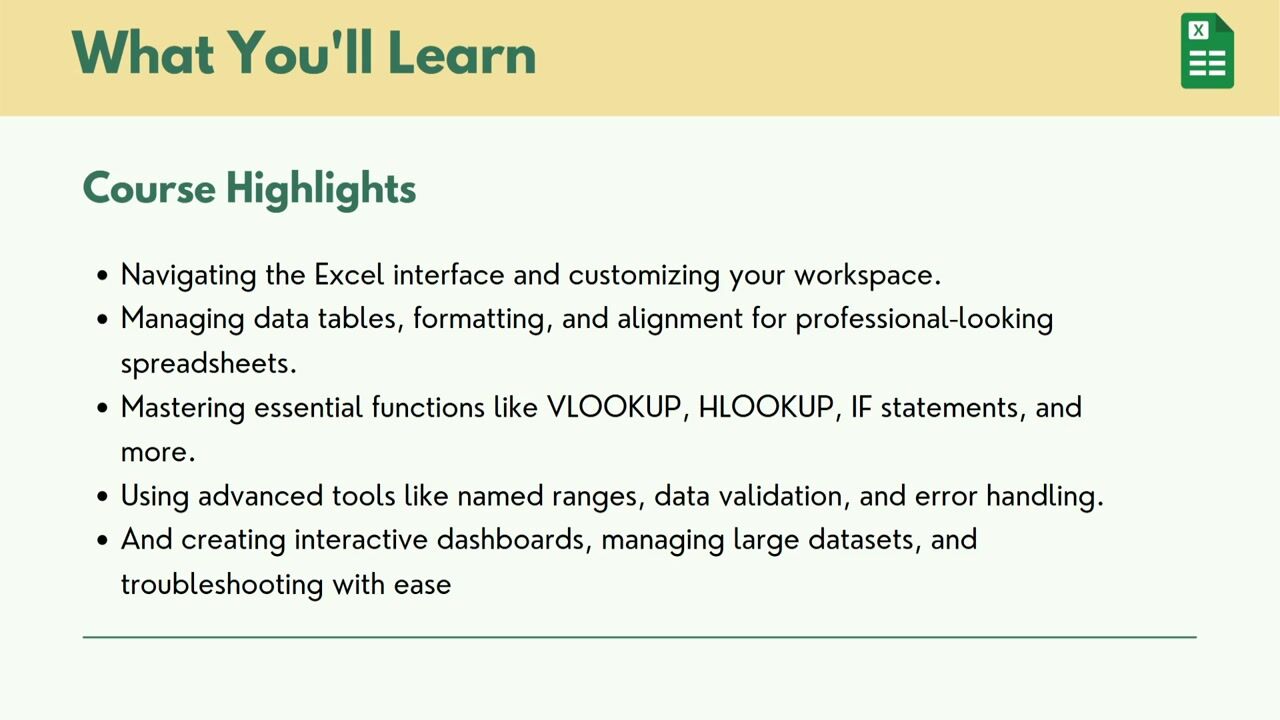
1. Introdução ao masterclass de XLOOKUP: Você ainda está usando o Lou apenas
para buscar os valores simples? Ou você conhece a
função, mas se sente limitado quando o problema
se torna complexo? E se eu pudesse usar a pesquisa para cenários
avançados do mundo real,
como pesquisa condicional, extração
dinâmica de dados, correspondência
inteligente e solução de problemas que normalmente exigem
várias fórmulas Oi. Meu nome é Mave Bardach e bem-vindo a este curso de domínio do Advanced
Excel Loup Este curso não
trata de pesquisas básicas. Ele foi projetado para
profissionais que já conhecem a pesquisa, mas desejam
desbloquear seu verdadeiro poder. Portanto, neste curso, você aprenderá
a usar o X Lou em cenários
avançados em que as
fórmulas devem lidar com a complexidade
do mundo real Então, você verá como usar
a pesquisa com várias condições para retornar o resultado com base em
mais de uma linha. Você pode criar um sistema de pesquisa dinâmico
e flexível que se ajusta automaticamente
quando os dados crescem ou mudam. Aplique uma correspondência aproximada ou
inteligente para placas, faixas e categorize dados Combine a pesquisa X com
funções como I let filter ou expressões lógicas para resolver problemas comerciais
e financeiros complexos. Crie
fórmulas claras, legíveis e com
desempenho otimizado que funcionem em painéis,
relatórios e modelos
reais Cada conceito deste
curso é explicado com exemplos
práticos usando conjuntos de dados
realistas, não desenhos de livros didáticos Você não
aprenderá apenas fórmulas. Você aprenderá a pensar
logicamente com o X ocup. Portanto, ao final deste curso, você será
capaz de projetar
soluções de Excel robustas, escaláveis e profissionais usando o Lookup
como uma função principal Portanto, se você quiser ir
além dos usos básicos e dominar a lógica avançada do Excel
Loup com confiança, este curso é para você Te vejo dentro
do curso. Obrigada
2. Xlookup x Vlookup, por que todos os usuários do Excel aprendem a usar o Xlookup: Olá, pessoal. Bem-vindo a este
curso avançado de Excel no X Lookup. Antes de entrarmos na fórmula avançada e na automação do mundo
real, é muito importante
entender por que o X
Lookup foi criado e por que a função Lou mais antiga
falha em projetos reais Portanto, nesta lição,
entenderemos claramente por que Lookup e HLookup são
uísque no trabalho profissional Quais são as maiores
limitações do VLookup, enquanto a Microsoft
introduziu o X Lookup e nas quais versões do Excel
X Loup são aplicáveis Primeiro, discutimos por que
as funções de Lou são importantes. No Excel, as funções de pesquisa são usadas quando queremos corrigir
dados de outra tabela. Por exemplo, encontre o
preço do produto usando o nome do produto, corrija o salário do funcionário
usando o ID do funcionário, obtenha as taxas de horário de verão usando os códigos HSN coloque os detalhes do cliente em
uma fatura automaticamente Por muitos anos, as funções mais
populares do Lu foram o VLA. Mas popularidade nem
sempre significa melhor. Vamos entender isso
com um exemplo da vida real. Imagine que você tenha dados de vendas, código do produto,
nome do produto e preço. Agora sua tarefa é simples. Você quer o preço usando o código do
produto nesta tabela, VLookup pode fazer isso, mas os problemas começam quando os
dados se tornam dinâmicos Vamos começar e aprender
como aplicamos o VLookup. Então, começa do seno igual. Lou, forneça o valor da pesquisa, coma forneça a tabela completa da qual queremos
extrair o preço, coma forneça o número do
índice da coluna Nesse caso, são três. Pesquise sempre encontre ou procure os valores
no lado direito. Então, aqui eu tenho o
código do produto na coluna A e o preço na coluna C. Então, isso é um, dois e
três. Vou digitar três. Em seguida, a última opção se quisermos uma correspondência aproximada
ou exata Então, eu preciso de uma combinação exata. Vou fechar o suporte, vou pressionar Control Enter Por engano, coloquei dois, vou mudar para três, depois Control mais Inter Agora vou clicar duas vezes aqui. Ele será arrastado automaticamente
para a última linha de dados. Então eu recebi meu preço, mas os problemas começam aqui sempre que
alguém faz alterações. Agora imagine que alguém insira uma nova coluna entre o nome
do produto e o preço. Então, vou inserir uma coluna, nome
do produto e o preço, e você verá que temos
um problema aqui porque escrevemos as três e nosso resultado completo
foi retirado daqui. Agora precisamos
corrigir esse erro manualmente. Precisamos digitar quatro para obter o resultado exato porque
esta é minha primeira coluna, essa é a segunda, essa é a terceira e agora o preço passa
para a quarta coluna. O resultado está errado nos arquivos
profissionais do Excel, as colunas são inseridas,
as colunas são excluídas, estrutura de
dados continua mudando. A pesquisa não é flexível. Sempre que a estrutura mudar, você
deve corrigir a fórmula manualmente. Isso é perda de tempo
e aumenta o risco. Além disso, ele tem baixa legibilidade. Quando outra pessoa
abre seu arquivo e vê sua fórmula
com números de coluna, ela não sabe qual coluna é duas e qual
coluna é três. Isso dificulta
a auditoria e a manutenção dos arquivos. Também tem muitos problemas, mas sempre que movo essa
coluna para aqui, recebo um erro. Se eu mover essa coluna para aqui, também obtenho um erro, mas o
Excel está mostrando um erro, não
estamos obtendo
os resultados adequados. Então, vou desfazer esse. E agora, vou deixar você saber por que Microsoft introduziu o Excel Loup. Então, a Microsoft observou como as pessoas realmente usam o
Excel em empresas reais. Eles notam que o usuário
precisa de uma pesquisa à esquerda, usuário precisa de fórmulas Cifer, o
usuário quer fórmulas legíveis, o
usuário quer menos usuário quer Então, a Microsoft criou o X lookup. O X Loup foi projetado
para substituir o VLookup. H Loup também substitui muitas fórmulas de correspondência de índices em uma única fórmula com vários
recursos avançados Então, vamos entender
conceitualmente com o X Loup,
você pode olhar para a esquerda, para a
direita, para cima Você não usa números de coluna. Você seleciona colunas de pesquisa
e retorna colunas diretamente. Agora vamos usar o X Lookup
para descobrir o preço. Então, começará com o sinal
de igual. Vamos digitar X Loup. E agora você pode ver que
tem muitos argumentos. Então, são obrigatórios e
alguns são opcionais. Portanto, os três primeiros são obrigatórios
e os três últimos são opcionais, mas são muito importantes nas técnicas
avançadas que exploraremos os
próximos vídeos Portanto, neste caso, estou apenas dando um exemplo simples de
como usar a pesquisa X. Então, primeiro, temos que
atribuir o valor de pesquisa. Nesse caso, é o código
do produto e em seguida, temos a matriz de pesquisa. Portanto, esta é minha matriz de pesquisa. Portanto, no VLCal, primeiro temos que
atribuir a tabela de pesquisa. Mas aqui estou apenas
atribuindo onde minha matriz de pesquisa
usando esse código, quero extrair os
dados dessa tabela Então, neste caso,
é o código do produto, e então vou digitar coma. Então, a
matriz escrita significa que temos que
fornecer a coluna para a qual
queremos extrair ou buscar Nesse caso, é preço. Está bem? Então coma, se a função não
conseguir encontrar nenhuma fórmula, que ação devemos fazer. Portanto, não vamos
usar isso agora, o modo de
partida, a correspondência exata e, em
seguida, o menor, o maior
ou o curinga Portanto, neste caso,
vou usar o match case e não quero
usar o search case. Vou fechar
este, mas antes disso, quero consertar
algo que
quero que seja constante
usando o F quatro. Além disso, tenho que corrigir isso,
tornando-o constante, e então pressionarei Enter e arrastarei
até a última linha. Eu recebi a mesma resposta, mas desta vez, vamos ver a mágica. Vou inserir algo aqui. Ainda assim, estou recebendo minha resposta
corretamente. Ok, não tem problema. Vou deletar esse. Está bem? Vou
cortar e inserir aqui. Ainda assim, estou recebendo minha
resposta, mas não aqui. Mas não aqui nesta tabela em
que usamos o Vlookup. Vou recortar e colar
esses dados aqui. Então, agora minha matriz de pesquisa está no lado
direito e os
valores de pesquisa estão no lado esquerdo, e ainda estou
recebendo tudo. Portanto, é completamente dinâmico. Portanto, é muito poderoso
para usuários avançados. Então, aprenderemos exemplos práticos
detalhados dos vídeos recebidos de X Lou, então fique ligado no
próximo vídeo. Obrigada.
3. Sintaxe do XLOOKUP: Nesta lição,
entenderemos a sintaxe completa da função
de pesquisa Analisaremos cada
argumento passo a passo para que até mesmo os maiores possam entender de forma fácil ou clara como o X
loop funciona em projetos reais A função Lou
tem seis argumentos. Desses três primeiros
argumentos são obrigatórios
, escritos
em luva preta e os três
restantes são
opcionais, mas muito poderosos O primeiro argumento são os valores u. O valor de pesquisa significa quais dados você deseja que o
Excel pesquise. Por exemplo, se você encontrar
o salário da ID do funcionário
, a ID do funcionário
se tornará o valor da pesquisa. O valor da pesquisa
pode ser um número, texto ou referência de célula. Em arquivos do Word reais ou em exemplos
práticos, geralmente
usamos referências de células em vez de digitar
o valor diretamente A próxima é a matriz de pesquisa. A matriz de pesquisa é
o segundo argumento. Matriz de aparência significa a coluna ou intervalos em que o Excel
pesquisará o valor da pesquisa. Por exemplo, valor. Se a ID do funcionário for
armazenada na coluna A
, a coluna A se tornará
a matriz de pesquisa. Ao contrário de V X, Lou não exige que
a coluna Lou esteja no lado esquerdo A pesquisa X pode pesquisar
em qualquer direção. Essa é a maior
vantagem da pesquisa X. O terceiro argumento é a matriz de retorno. A matriz de retorno significa qual coluna do Excel deve
retornar o resultado, por exemplo, se você
quiser retornar o salário
, a coluna do salário
se tornará a matriz de retorno. O X Lookup não
usa números de coluna. Mesmo se você inserir ou excluir, a fórmula nunca será quebrada. O quarto argumento
é, se não for encontrado. Esse argumento decide o que o Excel deve exibir se o valor de
pesquisa não existir. Em vez de mostrar o
hash e o erro, você pode exibir um texto significativo como ID não encontrado ou inválido Usando esse argumento,
torne seu relatório organizado, limpo e profissional O quinto argumento
é o modo match. O modo de correspondência controla como o
Excel combina os valores ascendentes. Por padrão, o
uso da pesquisa corresponde exatamente. Você também pode usar o uso
aproximado para lajes, faixas e sistemas de nivelamento O modo de correspondência também permite a correspondência
de caracteres curinga, o que é útil ao pesquisar
nomes parciais ou códigos Modo de pesquisa. O sexto
argumento é o modo de pesquisa. O humor da pesquisa controla a
direção da pesquisa. Por padrão, o Excel pesquisa
de cima para baixo. Você também pode pesquisar de baixo para cima para encontrar
o registro mais recente. Isso é muito útil ao trabalhar com histórico de
transações, revisões
salariais
ou faturas mais recentes Então, agora você entendeu todos os seis argumentos da função de pesquisa
X. Na próxima lição,
aplicaremos X Lou no exemplo de
salário de funcionários da vida real Então, continue praticando. Você dominará o X Lookup muito rapidamente.
4. Exemplo do XLOOKUP: Nesta palestra, daremos
um exemplo prático que você pode aplicar em sua vida real. Vamos dar o exemplo
de uma identificação de funcionário. Portanto, temos uma tabela
com a identificação do funcionário, seu nome, seu departamento
e seu salário. Temos outro lençol. Ele pode estar disponível
nesta planilha ou em outra planilha. Então, eu estou dando o
exemplo dentro desse conjunto. Posteriormente, também
abordaremos muitos exemplos em que pesquisaremos em outra
planilha ou em outra pasta de trabalho Então, vamos começar. Como você sabe, sempre
começamos com sinal de
igual quando você usa
qualquer função ou fórmula. Então, digitamos X Lou Press tab. O primeiro argumento
é o valor de pesquisa, para que possamos fornecer rapidamente o valor de pesquisa
ID do funcionário como referência de célula. Agora coma. O segundo argumento
é a matriz de pesquisa. Portanto, a matriz de pesquisa é a coluna ID do
funcionário. Então eu posso dar assim e pressionar F quatro no teclado. Então coma e eu quero
recuperar o salário. Essa é a coluna salarial. Vou selecionar a mesma faixa de coluna
salgada e pressionar
F quatro e depois coma Eu tenho que definir se
não for encontrado o valor. Às vezes, quando pesquisamos
um valor de célula específico, é possível que ele não esteja
disponível na tabela de pesquisa. Portanto, é uma boa prática
inserir esse valor sempre. Deixe-me dar um
exemplo aqui. Tenho identificações de funcionários
escritas na coluna H e vou
descobrir o salário. Eu tenho um total de cinco identificações de
funcionários 101-105. Mas, intencionalmente, eu
escrevi um agora. ID do funcionário, que
não está disponível aqui. Então, vamos ver o impacto
que estamos obtendo. Não vou inserir os
três argumentos opcionais restantes .
Primeiro, veremos
o que obteremos. Então, fecharei o suporte,
pressionarei o controle. Entre, vou
clicar duas vezes aqui, e aqui eu posso ver NA. Digamos que eu esteja calculando
seus salários
e, se eu receber o NA, minha planilha salarial completa
se tornará inútil porque
eu receberei o erro, e agora não posso usar esse
erro para calcular o salário e não receberei
o Vou receber dados inúteis. Então, para nos livrarmos desse
tipo de problema, temos que atribuir valores,
se não forem encontrados. Sempre, seja opcional, mas você precisa atribuir. Então, neste caso, quando estou
recuperando o número, ele pode ser usado
para um cálculo Portanto, é recomendável usar
zero ou qualquer outro valor, o que não afetará
seus cálculos. Se for um texto, você
poderá aplicar alguns argumentos de texto entre aspas
duplas,
como não aplicável A ID do funcionário não está
disponível desta forma. Então, estou inserindo zero agora. O próximo
valor opcional é a correspondência exata. Então, agora eu estou
usando a combinação exata. Explicarei todos os
quatro exemplos
detalhadamente usando os
exemplos práticos do vídeo recebido Estou considerando que a correspondência exata
significa que se um, zero, um corresponder exatamente ao valor de pesquisa
na tabela de pesquisa, somente ele precisará
recuperar o valor Caso contrário, ele mostrará um erro. Em seguida, pressione Coma. O
próximo é para pesquisar. Então, agora ele está pesquisando
de cima para baixo, mas também daremos exemplos
práticos para descobrir qual é o uso
desses argumentos opcionais. Então, estou fechando agora
sem inserir esses dados
e, desta vez,
obtive zero Também posso
arrastar para o lado superior para copiar e colar a mesma função ou os valores de
baixo para cima. Portanto, este é um
exemplo simples que podemos usar. Então, nos próximos vídeos,
exploraremos mais alguns exemplos em detalhes com muitos projetos
práticos da vida real. Obrigado por assistir.
Fique ligado no próximo vídeo
5. Automatize a reconciliação de contas bancárias usando o XLOOKUP: Olá, pessoal. Bem-vindo
ao curso avançado de Excel. Neste vídeo,
daremos o exemplo como podemos usar o X Lookup
para reconciliação bancária Aqui eu tenho o
extrato bancário no Excel, onde tenho o
valor da data da transação e o número de referência, depois a retirada e o
valor do depósito que está positivo. Agora tenho títulos bancários que
exportamos de qualquer ERP
ou software de Agora, nossa tarefa é
combinar o valor com
base no número de referência. Para isso, em primeiro
lugar, temos que transformar os números em positivos e negativos usando
o crédito debitante. Para isso, precisamos de
uma coluna auxiliar. Para que você possa dar a maior parte
do tempo na prática, eu dou o nome da coluna como auxiliar Então, vou usar a
função I para converter o valor do
crédito em negativos Isso ajudará a
comparar o valor com
as contas bancárias. Então, minha fórmula começa com
igual se e minha lógica
seria se essa referência de célula fosse
igual a crédito, então o valor seria
multiplicado por Caso contrário,
seria positivo, o mesmo. Fechando o Bagget
Control plus Enter, clicarei duas vezes
e obtive minha resposta Além disso, como você pode ver, se eu
descer pressionando
Control para pressionar um novato, ele está se movendo para a última linha, mas não consigo ver o Para isso, vou
congelar a primeira fila, vou subir,
vou descer uma linha. Vou ver as canetas livres e a opção canetas
livres. Agora, se você ver
sempre que eu
desço, eu posso ver meu cabeçalho, então eu
sei qual coluna é essa. Da mesma forma, entrarei
no extrato bancário e selecionarei a segunda linha. Depois do cabeçalho,
vou ver canetas livres e selecionarei
canetas livres mais uma vez, e tenho meu cabeçalho
na Aqui, também, criarei
uma coluna auxiliar. O valor da retirada
está em números positivos, então eu também quero
converter em negativos Então, em vez de fazer
manualmente, aqui também
usarei se sim, minha lógica
seria se a célula de depósito estivesse em branco. Vou usar outra
função embutida chamada is blank. Vou dar referência a
essa célula em particular. Então, se essa célula estiver em branco, ela será movida para o valor visual
multiplicado por menos um,
e se o valor for falso, eu quero esse valor,
fechando o colchete
Control plus enter,
e clicarei duas e se o valor for falso, eu quero esse valor, eu quero esse valor, fechando o colchete
Control plus enter, e clicarei Eu tenho meus valores auxiliares
em todas as colunas, agora vou usar o laser
do banco Primeiro, verificarei os dados do laser
do banco até o extrato
bancário. Preciso recuperar o
valor na coluna auxiliar. Então vou comparar
com esse valor. Aqui vou digitar X look up. Também temos que fazer a mesma tarefa
no extrato bancário. Preciso buscar os dados
da coluna F no extrato bancário
e depois comparar Estou aqui e
sua tarefa
seria buscar os dados do laser do banco X olhe para cima e eu darei
referência a essa célula Coma. Matriz baixa. Procure a matriz, que está
no extrato bancário,
vou até aqui. Em vez de fornecer
um intervalo específico porque esses são os dados
contínuos. Se eu quiser fazer a reconciliação bancária
de valores futuros
, posso copiar a página Nesse caso, posso usar a coluna completa
como uma matriz de pesquisa. Então coma e eu gostaria de
buscar a coluna G e, desta vez, vou usar se não for encontrada Quero dizer ao
sistema que, se o valor não for encontrado aqui. Eu gostaria de receber esse
valor fora do extrato bancário. Eu quero esse texto ou pode
ser qualquer coisa e o texto estaria sempre entre aspas
duplas
e eu preciso da correspondência exata Eu não quero um
modelo de pesquisa agora. Vou fechar
o colchete, Control plus Enter e
vou clicar duas vezes aqui Vou ajustar a
largura da coluna clicando duas vezes aqui. Em primeiro lugar, percebi que os
dados não coincidem. Para isso, precisamos identificar, então vou até a
guia Dados e depois filtrarei, clicarei aqui, depois
desmarcarei essa opção e
poderei clicar aqui Esses são os valores e
os dados que não coincidem. Isso significa que o número de referência
foi escrito incorretamente, temos que verificar e verificar e, em seguida,
temos que corrigir no
extrato bancário, então ele corresponderá. A segunda coisa que eu quero
fazer é comparar o valor. Aqui, vou comparar
ou qualquer coisa. Vou comparar, basta selecionar o
valor auxiliar e é igual ao valor pesquisa
X
do extrato bancário e
Control plus Enter
e Control plus Enter
e Mais uma vez, vou ver os dados. Filtrar. Novamente, preciso aplicar os filtros para acessar a guia de
dados e clicar em filtro partir daqui,
preciso desmarcar os dois valores e selecionar
os primeiros valores Então, esses são os dados
incompatíveis, e você pode retificar, pesquisar qual é a
razão por trás das diferenças
e, em seguida, corrigir
em seus livros Então, novamente, você pode
corrigir aqui. Dessa forma, você pode usar a função de pesquisa para bancária ou
a reconciliação a laser, ou as duas declarações
usando um valor de pesquisa Então, nos próximos vídeos, também
explorarei mais
alguns exemplos
práticos da vida real Portanto, sua tarefa é
fazer a mesma coisa com
o extrato bancário. Você pode baixar esta pasta
de trabalho a partir dessa descrição
e, em seguida, aplicar
a pesquisa do Excel aqui, comparar e identificar e filtrar os
dados, que são incompatíveis Então, obrigado por assistir.
Fique ligado no próximo vídeo
6. Argumento do modo de correspondência avançado, parte 1: Olá e bem-vindo mais uma vez. Agora vamos entender um dos argumentos mais poderosos
da função
de pesquisa X, que é chamada de modo de correspondência. O modo de correspondência controla como o Excel encontra os valores correspondentes
dentro da matriz de pesquisa. Esta é a principal
razão pela qual Loup é muito mais avançado e
confiável do que V Lou função Roco tem seis argumentos e o modo match é o quinto Portanto, se você não mencionar o
modo de correspondência durante a pesquisa no X, Excel
usará automaticamente a correspondência exata. Mas nos modelos de
negócios da vida real, devemos sempre entender
como controlar esse argumento. Vamos começar com
o modo de partida zero. Essa opção significa apenas a correspondência
exata. O Excel procurará um valor que
corresponda exatamente ao valor da pesquisa. Vamos começar a primeira
partida, monte zero. Essa opção significa apenas a correspondência
exata. O Excel procurará um valor que
corresponda exatamente ao valor da pesquisa. Se o Excel encontrar o valor, ele retornará o resultado
correspondente. Se o Excel não encontrar o valor, ele retornará um erro ou o texto mencionado
no argumento if not. Use essa opção
ao trabalhar com ID do
funcionário, número da fatura, código
do cliente,
número da conta e ID do produto Significa que sempre que
precisamos descobrir o número exato, como a
codificação ou um número específico
, precisamos usar apenas a correspondência
exata Essa é a opção melhor, mais segura e
mais usada Não é necessário usar curto-circuito
para esse modo. Já discutimos, mas também estou dando
um exemplo aqui. Eu tenho o código do produto e seus
preços escritos aqui. Preciso extrair o preço
usando o código do produto. Vou usar o lookup. Em seguida, vamos para o
valor de pesquisa, aquele coma. Vou mencionar a matriz de pesquisa, corrija-a pressionando Aor Coma Preciso mencionar a matriz de retorno, corrigi-la com o controle For. Preciso mencionar aspas
duplas se o valor não for encontrado A partir daqui, nossa opção de modo é desativada e precisamos
inserir o modo exato. Eu já expliquei
qual é a utilidade disso, então estou selecionando zero
e, se você não mencionar, Excel
considerará automaticamente apenas a correspondência exata,
e o encurtamento não é necessário Portanto, não mencionaremos
Control plus Enter e clique
duas vezes para arrastar essa
função para o lado negativo É assim que podemos
usar a correspondência exata. Já explicamos, mas
também aprendemos aqui. Agora vamos passar para a
partida mais menos um. Essa opção primeiro
tenta descobrir uma correspondência exata se o
valor exato não for encontrado. Excel retorna o maior valor que é menor do que
o valor de pesquisa. A matriz de pesquisa deve ser
classificada em ordem crescente. Essa opção é
usada para laboratórios fiscais, placas salariais, placas de comissões, placas taxas de
juros ou
estrutura de descontos Esse modo é extremamente
importante na automação
financeira e da folha de pagamento e na
distribuição de comissões de vendas, etc Vamos dar o exemplo. Eu tenho salários e o texto é aplicável
com base nessa estrutura Portanto, se o salário for maior
ou igual a dois AC 50.000, 2% serão aplicáveis Se for superior a 5% e AC
50.000, 7% é aplicável. Preciso descobrir
o texto aqui, então usaremos nosso cálculo. Então, o salário que eu
escrevi aqui. Então, se mudarmos adequadamente, alíquota do imposto seria
obtida desse slam Então, começarei com local e
darei o valor de pesquisa à referência
da célula salarial. A matriz de pesquisa
seria o salário. Podemos consertá-lo se quisermos. Não é obrigatório
neste caso. Agora, a matriz escrita
seria a coluna da alíquota do imposto. Eu vou consertar isso também. Se não for encontrado,
gostaria de mencionar zero. Ou não aplicável. Mas se eu colocar algum texto aqui
, obterei o
resultado errado no cálculo. Portanto, é sempre melhor inserir
zero ou qualquer outro número. Nesse caso, vou selecionar menos um,
a correspondência
exata ou o
próximo item menor E então o
modo de pesquisa seria o último e garantiria que seus dados, valores de
pesquisa ou
matrizes de pesquisa estivessem em
ordem crescente Agora vou fechar este, pressionarei Control Enter, e você verá que está seis
atrasos e 5% que estou recebendo Então, em vez disso, está considerando o número
menor. Ok. Então, se eu mudar para, digamos, um atraso, 0% virá
porque não é aplicável Agora vou passar para três defasagens , então ele deve considerar apenas 2% Então, ele está
procurando um número menor. Então, neste caso,
é 2% porque está entre duas rúpias lac
55 lac É por isso que 2% estão chegando. Então, ele está procurando
o número menor.
7. Argumento do modo de correspondência avançado, parte 2: Agora vamos entender o modo de
partida um. Esta opção também
procura uma correspondência exata primeiro. Se a correspondência exata não
for encontrada. Excel retorna o menor valor maior
que
o valor da pesquisa. Novamente, a matriz de pesquisa deve ser classificada em
ordem crescente Essa opção é útil quando as cobranças são
baseadas em limites mínimos, aplicam-se
correios, placas de peso, existem limites de
penalidade e os preços
sobem para o próximo Isso significa que onde quer que
tenhamos alguma placa. Essa opção pode ser aplicada. Agora vamos entender
com isso claramente. Suponha que uma empresa de courier tenha definido
placas de peso para preços Primeira placa, temos cobranças. Na laje dois, que é de
até três kg,
temos cargas diferentes
e, para 5 kg, temos cargas diferentes Então, precisamos calcular as cargas de acordo com o peso que alguém
insere aqui. Mas, desta vez, a função
procurará o valor maior. Então, vamos começar.
Então, digitaremos nossa função X
lookup, pressionaremos type, valor de
Lou viria aqui, então a matriz
seria essa, e a matriz de retorno
seriam as cargas O valor, se não encontrado,
seria zero. Nesse caso,
podemos digitar qualquer texto. Mas aqui, como estou
procurando um valor numérico para
fazer qualquer cálculo
, zero seria
uma opção melhor Desta vez, vou selecionar a combinação
exata ou o próximo item maior. E então a próxima opção
ascendente ou de pesquisa seria uma, feche o colchete
e pressione Enter Agora vamos ver como isso está
sendo calculado. Eu escrevi 1.5, então aqui está uma
porque neste laboratório 1.5 está entre
esses dois valores e está
procurando um valor maior. Está chegando
ao máximo:
até um kg, as
cobranças seriam de $10 De um, dois, três,
as cobranças seriam 15. Se for mais de
três a cinco kg, as cargas seriam 19. Ele procurará
o valor maior. Se eu mudar isso para 4.5, você pode ver que 19 está chegando. Então esse valor está chegando. E, consequentemente, podemos
fazer a multiplicação. O total de cobranças
virá aqui. Então, no próximo vídeo, procuraremos as combinações
curinga Então, direto para o próximo vídeo.
8. Argumento do modo de correspondência avançado, parte 3: Então, neste vídeo,
discutiremos a quarta opção
do modo de partida, que é a partida Wildcard Portanto, essa opção é usada quando o texto
exato não está disponível, mas a palavra-chave necessária está
presente em um texto mais longo. Em dados comerciais reais, essa situação acontece com
muita frequência. Portanto, a correspondência curinga permite que o
Lookup encontre uma mensagem de texto
parcial Excel verifica se
o valor de pesquisa existe em qualquer lugar dentro do texto, não apenas como um valor exato completo. Isso é feito usando
os curingas. Assim, podemos usar todos os caracteres curinga
aplicáveis no Excel, então estamos tomando o
exemplo da Astec Portanto, o Astik representa qualquer número de caracteres antes ou
depois de um curinga Também podemos usar o ponto de interrogação. Isso representa apenas
um caractere. Na maioria dos casos contábeis
e financeiros, o ASTic Wiltcard Então, deixe-me dar um exemplo. Eu tenho um nome, o nome completo dos nossos funcionários
está escrito aqui. E o salário deles
está escrito aqui. Agora preciso extrair o salário
deles usando apenas
o primeiro nome. Este é apenas um exemplo, mas se tivermos dois nomes em que
o primeiro nome corresponda,
por exemplo, eu
tenho Rahul Sharma e também estou
tendo Portanto, o que vier primeiro será pesquisado
por nossa função Porque estou pesquisando o valor apenas
do primeiro nome Rahul, mas está se Portanto, se for de cima para baixo, qualquer
que seja o valor que vier primeiro, será pesquisado
pela pesquisa X. Mas como vamos usar esse, vou explicar agora. Usaremos a pesquisa X com
a opção de pesquisa curinga. Então, iguale, pressione stp e aqui, temos que dar
algumas entradas extras Então, desta vez, vou usar Etic antes ou depois do
nosso valor de pesquisa. Mas como você sabe que não
podemos inserir diretamente nenhum texto com
as referências próprias, temos que usar o sinal de Posent
e, se for um texto, temos que usar aspas
duplas Então, digitaremos
aspas duplas e, em
seguida, Asterk, teremos que fechar
essas aspas duplas para concat net ou unir com outro valor de texto,
precisamos usar porcentagem Em seguida, darei a referência dessa célula onde nosso primeiro
nome foi escrito. Agora eu tenho que juntar o segundo sinal de asterisco
depois do curinga Após a referência do texto, temos que digitar a porcentagem Asterc entre
aspas duplas e, em seguida, fechar esta Agora coma. Então, agora vou
dar a matriz Luka Então, vou dar a
referência dessa célula. Mas como eu
mesclei três células, o intervalo
vai de B 38 a D 45, que precisamos
mudar apenas para B, então eu tenho que remover D e B, você precisa ter certeza de que seu
argumento deve estar correto E então temos que corrigir isso, torná-lo constante, pressionar F quatro. Então, finalmente, temos que colocar
coma e depois a matriz de retorno, matriz de
retorno é perfeita. Pressione F quatro para
torná-lo constante também. C e insira, se o valor não for
encontrado, seria NA. aspas duplas, depois coma, temos que selecionar a correspondência do Wildcard Corrector, pressionar step, fechar a quebra, Control plus Enter e
clicar duas vezes aqui, e obtemos nossa resposta
com base no Então, agora, vou explicar mais
uma vez como essa
função está funcionando. Eu tenho nome completo, incluindo nome e
sobrenome escritos aqui, e isso é salário por hora. Preciso buscar usando apenas
o primeiro nome. Então, o que estou dizendo
ao sistema é que eu estou usando o Wildcard
significa que eles precisam pesquisar um texto parcial
no texto completo escrito
aqui usando o Wildcard Então, eu estou usando Rahul, que está disponível aqui Portanto, basta pesquisar
Rahul nesse texto completo
e, se estiver disponível,
buscará o valor
na coluna de valor Mas, como já expliquei, se eu tiver vários Rahul, deixe-me mudar Rahul
Sharma mais uma vez, para que você possa ver que 55 está
chegando porque está pesquisando Nesses casos,
sempre usamos o
código do funcionário em vez do nome, mas isso é apenas um exemplo, então você deve cuidar disso. Se tiver valores
repetidos na matriz de pesquisa, você deve tomar cuidado e tomar as medidas adequadas e
alterar sua fórmula
de acordo com o requisito. Obrigado por assistir.
Passaremos para as funções mais avançadas vídeos de
entrada e exemplos do mundo
real Fique ligado no próximo
vídeo. Obrigada.
9. Modo de correspondência Curinga — exemplo da vida real: Neste vídeo, abordaremos mais
um exemplo relacionado
ao curinga Então, basicamente, eu já expliquei qual é o uso disso. Então, aqui está um exemplo prático. Digamos que temos dados de
representação de vendas e
precisamos atribuir a meta para eles de acordo com suas cidades. Tenho o nome dos
vendedores e suas cidades,
seus valores de vendas alcançados, mas aqui preciso
definir suas metas, que estão disponíveis
em outra tabela Pode estar em outra
planilha ou na pasta de trabalho, aqui
temos cidades, mas também está incluído
o nome do país Podemos extrair facilmente a cidade, mas precisamos usar
a opção curinga usando
a função de pesquisa X. Portanto, sem extração,
também podemos obter os
valores-alvo aqui. Para isso, usaremos
a opção curinga. Então, vamos começar nosso
exemplo X Lookup. Então, aqui vamos selecionar
nossa cidade no Xu, mas adicionarei o curinga
com o signo de asterisco Deve estar entre aspas
duplas. Vou fechar as
aspas duplas, então a matriz Coma Lou seria o C. Precisamos torná-la
constante pressionando F,
Coma, a matriz de retorno
seria o Aqui, também, precisamos pressionar
For para torná-lo constante. Então, valor não encontrado, também, quero inserir esse valor sem alvo. Também deve estar entre aspas
duplas,
pois são as entradas de texto Agora, Coma, desta vez, vou selecionar
Wildcard Collector Match, e isso é tudo o que precisamos selecionar e, em seguida,
fechar o colchete, pressionar Control plus Inter
e clicar duas vezes Então, agora podemos ver aqui que
Londres foi escrita
e, para Londres,
temos 710 como alvo Então veio automaticamente, e eu posso verificar o Berlin. Então é em Berlim, Alemanha, e a meta é 890
e 890 está chegando Esse é o exemplo prático
e real do curinga na função
de pesquisa Portanto, no próximo vídeo,
abordaremos mais um exemplo relacionado à pesquisa.
Obrigado por assistir.
10. Pesquise do último ao primeiro: Oi, pessoal. Neste vídeo, aprenderemos mais um
exemplo e argumento opcional no Lou,
chamado últimos 21 Também estamos abordando
um exemplo prático aqui com o uso avançado
da função de tabela. Então, agora eu tenho uma tabela
na qual tenho algumas datas, cursos e o
número de participantes Minha meta é
selecionar o curso a partir daqui, e a data mais recente do treinamento e o número de participantes
devem vir automaticamente Então, aqui, as datas estão
em ordem crescente, significa que as datas mais antigas estão no topo e as datas mais recentes
estão no lado negativo Esses são os cursos, e
o primeiro treinamento para Excel B six foi realizado em 12, 25
de janeiro, o total de
participantes foi 38, o próximo em 5 abril e o participante Preciso extrair a data e o número de participantes
do último ao topo Então esse é o
requisito. Além disso, tenho que converter essa tabela
no tipo oficial de tabela. Para isso, selecione NSA, venha inserir e
clique na tabela e
verifique se minha tabela tem cabeçalho que deve
estar habilitada. Clique nele. Ela será convertida
no tipo oficial de tabela, e podemos dar ou atribuir
o nome a essa tabela;
por padrão, a tabela
um, dois, três e assim por diante, será
atribuída pelo eixo Então, digamos que os dados do curso, algo assim,
sejam significativos para seu usuário. E depois de
converter para a tabela oficial, podemos ver a
guia de design da tabela, na qual
temos funções e
fórmulas relacionadas e mais opções Então, eu já expliquei
isso em meu curso avançado. Então, se você quiser
experimentar, pode verificar e agora eu tenho que alterar
a formatação também, então vou clicar aqui
e selecionar esta OK. Então, agora vamos ver
qual é a diferença entre usar qualquer tabela com formatação de tabela ou
sem formatação de tabela Então, desta vez, vou
selecionar o curso aqui e agora vou começar meu
exemplo de pesquisa X. Então, vou tentar escrever Lookup
após o eqosge e depois Lou, pressionando tab, minha pesquisa
estaria aqui E agora, em vez de selecionar
essa linha específica, selecionarei e colocarei meu cursor na parte superior do cabeçalho. Portanto, você pode ver aqui
que o nome da tabela e o nome da coluna aparecem
em um formato diferente. Agora, nosso intervalo foi
convertido no nome da tabela e no
nome da coluna. Então, em vez de fornecer
esse intervalo específico, podemos fornecer o
nome da tabela e o nome da coluna, e é dinâmico. Não há necessidade de alterar
o intervalo a cada vez. Portanto, sempre que adicionarmos
mais dados aqui, Excel os
atualizará automaticamente na própria fórmula. Agora eu tenho que selecionar a matriz de
retorno. Então, a matriz de retorno
seria, desculpe, eu tenho que mudar isso
para curso em vez de data, porque a data eu tenho que
extrair desta tabela. Então, desta vez, vou
selecionar a data e depois Coma. E se não for encontrado, sim, quero atribuir o valor em formato de texto a que não há cursos. E desta vez, vou
selecionar a correspondência exata porque o nome do curso deve corresponder
exatamente
aos valores atribuídos nesta
tabela na coluna do curso E depois coma e, desta vez, já
selecionamos
muitas vezes o penúltimo
e, desta vez, vou
selecionar pesquisar por último para Rápido. Isso é tudo. Temos que fechar o suporte e
pressionar Control inter, obtivemos nossa resposta.
Noções básicas sobre o Excel O último curso frequentado ou realizado pelo treinador
é no dia 5 de abril Deixe-me mudar isso
para outro valor. É 21 de julho de 2025. Mais um valor do curso
está chegando aqui, mas o sistema está buscando os
dados de baixo para cima Da mesma forma, podemos obter o
número de participantes usando o Seria o mesmo, então
seria o mesmo neste caso,
e a matriz escrita
seria essa, depois Coma e nocurs e, em
seguida, correspondência exata,
Coma,
e as duas últimas primeiro, fechando o colchete Center Portanto, as fórmulas do Excel,
21 de julho e 36 são o número de participantes É assim que você pode usar diferentes opções de pesquisa
na pesquisa X. Portanto, no próximo
vídeo, aprenderemos opções
mais avançadas
relacionadas à pesquisa. Obrigado por assistir.
Fique ligado nos vídeos do Moe
11. Pesquisa de várias colunas: Olá, e bem-vindo mais uma vez
na master class de Pesquisa Avançada. Neste vídeo,
vou explicar mais
um truque relacionado
à pesquisa. Então, aqui eu tenho alguns
dados em duas tabelas. Um está relacionado à associação,
localização e preços. E aqui tenho, desculpe, tenho o nome da pessoa e o
tipo de associação que ele adquiriu da
agência e do local. Preciso extrair
um preço aqui, mas desta vez, o
preço é diferente. Temos que verificar a associação
e a localização. Só então obteremos o preço. Então, basicamente, aqui,
duas colunas estão envolvidas para obter o
preço dessa tabela. Então, primeiro de tudo,
temos que converter essas duas tabelas no formato de tabela
oficial, que já discutimos
no último vídeo. Então, da mesma forma,
selecionaremos uma célula, clicaremos em Inserir, selecionaremos a tabela e, em seguida, clicaremos em Ok, não
vou alterar o
formato, economizaremos o tempo, selecionaremos a inserção após selecionar a célula
da segunda tabela, clicaremos na tabela
e depois em OK. E desta vez,
vou mudar o nome da tabela para, digamos,
os dados de preço ou algo significativo de
acordo com o requisito. E aqui,
estrutura de preços ou algo assim. OK. Então, agora eu tenho que
selecionar desta vez duas ou a matriz de
pesquisa
múltipla e o valor de pesquisa para encontrar o valor
com base em duas colunas. Então, vamos começar. Então, sinal de igualdade. Olhe para cima. Portanto, valor da pesquisa, se estivermos
procurando por uma coluna
, seria a associação. Mas desta vez,
vamos unir a associação
e
o local para extrair o preço com base na associação e
na
localização, porque aqui as assinaturas são
quase iguais, o que significa
que temos quatro tipos de associação, mas a localização é diferente e o preço depende da localização e
da Então, vou juntar a
associação com localização no
valor de pesquisa usando o am posent. Então, selecionando o local também, e desta
vez, você pode ver, eu tenho uma associação e a localização em vez
do nome da célula. Você verá a mágica pela
qual eu me converti para a tabela oficial mais
tarde , quando concluirmos
esta fórmula. Agora, avalie o Coma
e, desta vez, tenho que selecionar a matriz Lou matriz Lou também deve ser unida, vou selecionar assim ou
posso clicar na parte superior
e o cursor será
alterado para a seta para baixo E vou digitar posent. Vou selecionar da mesma forma
esta área também. E agora Coma, vou
selecionar o preço. Ele virá automaticamente. E agora você pode ver que
não obtivemos nenhum alcance. Em vez disso, obtivemos o nome
da tabela e uma coluna relacionada. E então Kuma não foi encontrado, então eu preciso de zero e exata, e não queremos
pesquisar mais desta vez Vou fechar isso
e, assim que pressionar Enter, obteremos a resposta
em todas as minhas células. Então, aqui eu não copiei e colei a fórmula na última
célula, ela veio automaticamente. Se eu adicionar mais dados
aqui, não será necessário atualizar
minha função ou a fórmula. Ele será atualizado
automaticamente. Então, da próxima vez, você terá que
usar todas as suas tabelas
no formato de tabela para esse uso
avançado de qualquer função. Então essa é a mágica. Então, agora vamos verificar nosso resultado. Então, aqui temos uma
pessoa, um membro, com a associação Gold
e a localização é Londres, e o resultado é 10y. Então, estou chegando à
associação Gold do lado de Londres, então são 10, e
está tudo bem. Então é assim que você pode usar as várias colunas
no Excel. Obrigado por assistir
Fique ligado no próximo vídeo.
12. Olhada de duas vias: Olá e bem-vindo.
Mais uma vez, no vídeo de hoje, aprenderemos mais um truque
avançado de pesquisa. Tenho duas mesas
nas quais tenho o tipo de
acomodação e a área e os preços específicos. Preciso extrair o preço com base na
acomodação e na localização. No meu exemplo anterior, eu tenho uma combinação de colunas. Mas aqui, o problema é
que eu tenho um dado na
coluna e
o segundo, os dados que precisamos
verificar na linha. Então, isso é chamado de Xocup bidirecional. Então, como podemos conseguir
isso, deixe-me começar. Usando a pesquisa.
Então, primeiro de tudo, eu tenho que converter essa tabela
na tabela oficial. Então, vou selecionar um, inserir o Guru, clicar em Tabela e, desta vez, não
vou mudar o nome que você pode fazer
para sua prática Além disso, quero
converter isso a tabela oficial rapidamente
para economizar nosso tempo. Agora vou usar a pesquisa
para fazer a pesquisa X bidirecional. Então, desta vez, vou selecionar
a pesquisa X, reiniciar e tenho que
selecionar a pesquisa X. Quero dizer, o valor da pesquisa
seria acomodação. Em vez da faixa Salar, valor da coluna de
acomodação
está chegando na matriz de pesquisa Coma Então, eu tenho que selecionar essa matriz de
pesquisa e, em seguida, coma. Agora eu tenho que
começar novamente a próxima pesquisa. Portanto, ele é chamado de X
dentro da pesquisa X. Então, desta vez,
vou selecionar X look up mais uma vez e, desta vez, o valor da pesquisa
seria localização. E onde está minha localização?
Está na fila. Vou selecionar a cabeça
separada e, em seguida, pressionar Coma e, em seguida, a matriz de retorno seria essa área completa. Ok, então coma, não
há necessidade de definir nenhum
outro valor opcional, então você pode removê-lo
e colocar dois colchetes de fechamento e pressionar
Inter para obter seus E para sua conveniência, estou usando fórmula, texto para obter o. Qual é a função
que eu escrevi? Então você pode ver que vou passar
para o lado negativo por aqui. Desculpe, isso mudou. Então, eu vou mudar isso novamente também. Dê a referência aqui. Então, agora vou
explicar mais uma vez essa estrutura
completa. Então, eu tenho uma tabela na qual preciso buscar
o preço com base
na acomodação que
está na coluna e a localização que
está no cabeçalho dessa tabela significa na linha E o preço seria a interseção da área
e o tempo de acomodação Digamos que dê uma olhada nesta casa na
árvore em Yorkshire. Então eu tenho três casas, Yorkshire e a
interseção custa 160 dólares, e ela está vindo
aqui usando
essa pesquisa X completa Então, o que eu fiz foi
atribuir minha pesquisa X, primeiro valor de pesquisa X
é acomodação e forneci
uma matriz de pesquisa na minha primeira tabela e selecionei
a coluna de acomodação. Então, novamente, eu uso
a função Xu para extrair os dados com
base na interseção, então decidi fornecer
a localização como um
valor de pesquisa dessa tabela, e minha matriz de pesquisa
estava à frente, e eu dei a faixa completa
dos preços começando de C quatro
a F sete O benefício de usar essa estrutura de
tabela já explicou a você que sempre que
eu adicionar mais dados aqui, eles
serão atualizados nesta função. Portanto, essa é a vantagem
de usar as tabelas. Espero que
seja muito útil para
você dar exemplos práticos do mundo
real Então, obrigado por assistir.
Sintonize o próximo vídeo.
13. Vista de três vias: Olá, pessoal.
Na seção anterior, discutimos sobre
uma pesquisa bidirecional. Neste vídeo,
vou explicar como
podemos fazer a
pesquisa de três vias no Excel. Então, vamos dar um exemplo. Digamos que eu tenha um
pouco de Dera aqui e preciso extrair a taxa
com base nas três entradas O primeiro é o tipo de quarto. O segundo é o tabuleiro. Quero dizer, o tipo de embarque
que o cliente fez durante a semana Portanto, há três
argumentos que precisamos
usar para obter o preço
que está escrito aqui Portanto, a
interseção desses dados é o preço, que precisamos buscar Para isso, usaremos
a função X Lu. Mas aqui também explicarei algumas funções avançadas de matriz fornecidas pelo Excel
em 2026 para você Então, o que precisamos é
criar uma
lista suspensa para tipo de quarto, alimentação e dias úteis aqui Então, vou mudar
para o dia, na verdade, e esse será o preço
que precisamos calcular. Então, essas são as
coisas que precisamos fazer. Então, primeiro, criaremos
a lista suspensa. Para isso, precisamos de algumas
colunas auxiliares que possamos ocultar. Então, aqui vamos criar
três colunas auxiliares. Então, primeiro, preciso de
valores exclusivos do tipo de quarto. Para isso,
usaremos uma função exclusiva. É muito simples, igual a seno, único, mais uma aba
e fornece o alcance Se for convertido
no tipo de tabela oficial, seria fácil
porque se torna dinâmico. Significa que sempre que você adicionar
novos dados aqui, talvez o novo tipo de quarto, eles serão atualizados automaticamente
nessa lista. Mas, no momento, não estou convertendo esse grampo
no tipo oficial Estou fechando este
e pressiono Enter. Portanto, temos
dados exclusivos aqui. E agora eu vou vir aqui para criar a lista suspensa, chegar ao tipo de dados, chegar à validação de dados,
selecionar a validação de dados aqui. E a partir daqui, você pode
selecionar um tipo de lista. E na fonte,
temos que dar a referência dessa célula. É K quatro, K quatro, e depois disso, temos que colocar Hash Caso contrário, não
considerará essa lista completa. Ele considerará apenas o valor da
célula K quatro. Agora clique em OK, e podemos ver que tenho
uma lista suspensa, para que possamos selecionar ouro
e prata executivos , o que quisermos. De forma semelhante,
faremos isso para o tipo de embarque. Então vou digitar Unique e vir aqui,
fechando o colchete. E a partir daqui,
vou até a fita de Dera. Chegue à validação de
dados, validação de dados e, em seguida, liste, e aqui
ficariam quatro hash iguais Agora, tudo bem. Então, aqui
eu vou pegá-lo. E agora é a parte complicada. Desta
vez, temos dados em sequência. Então, primeiro,
precisamos transpor isso
e, em seguida, precisamos
usar uma função única Primeiro, vou converter a transposição. Para isso,
usaremos a primeira transposição. E na matriz, preciso usar
Unique
e, em seguida, fornecerei o
intervalo de todos esses dados, fechando o
colchete para exclusivo e seguida, fechando o
colchete para transposição, apresentador, e obteremos os dados,
todos dados exclusivos nesta coluna A partir daqui, irei para os dados. E depois validação de dados. Novamente, selecione a validação de dados, depois a lista e, a partir
daqui, quatro cliques de hash Ok. Agora podemos selecionar o
dF nesta lista suspensa Agora é hora de usar o
X lookup de três maneiras, eqsine X lookup e seguida, temos que combinar o tipo de
quarto e a Já fizemos isso, então vamos combinar
usando a porcentagem e
o tabuleiro, porque ambos
estão nas colunas somente depois em coma e a matriz Lou está em colunas
que também precisamos combinar Vou selecionar esse
intervalo e, em seguida, porcentagem. Selecionarei novamente esse
intervalo e depois entrarei em coma. E agora, na matriz de retorno, preciso usar novamente a pesquisa X. X olha para dentro do X para cima. Vou pressionar tab
e, desta vez,
vou selecionar C dois, depois coma e a matriz Lou estaria aqui todos
esses dias, depois Coma E no tipo de retorno, preciso selecionar
esses dados completos. Em seguida, fecharei
o colchete para primeira pesquisa e a segunda
pesquisa e pressionarei Enter Então, desta vez, temos o
executivo completo na quarta-feira. Executivo cheio para quarta-feira, o preço é 899 Agora vou mudar
qualquer dia em particular, então é 806 e é 806 Vamos mudar o tipo
de quarto para prata. Portanto, o preço é 496. E isso é prata
cheia no domingo. Então é assim que você pode usar. Você também pode ocultar essas colunas, para que ninguém saiba de onde vêm
esses valores. Portanto, é assim que você pode usar pesquisa de
três vias
no Excel usando a função de pesquisa
X.
14. Vista de três vias com alcance: Olá e bem-vindo à master class do
X Loup. No exemplo anterior, discutimos a pesquisa de
três vias. Continuaremos com
o mesmo exemplo. Mas aqui, temos um intervalo de datas
em vez de uma data fixa. No último exemplo, temos um dia fixo da semana como segunda, terça
e sábado. Mas desta vez temos que buscar o valor entre
uma data específica Usaremos o argumento para
buscar as informações. Então, vamos começar. Em primeiro lugar, eu inseriria uma data que esteja
entre essas duas datas. Então, digamos que eu
considere o 15º dia de Fab 2025. 15º, cinco, 2025.
Vou inserir isso e agora preciso buscar
o preço nesta tabela Está bem? Então, para isso, usaremos a função Lou Portanto,
o valor da pesquisa dependeria do tipo de
quarto e da placa. Então, vamos unir
esses dois valores. Portanto, esse procedimento é bastante semelhante ao exemplo
anterior. Também vou juntar
a matriz de pesquisa. Então, tipo de quarto, alcance, porcentagem e
tipo de placa. Depois, o CVA Agora, a matriz de retorno.
Portanto, na matriz de retorno, usaremos novamente X up. E a data
seria essa, vírgula, e forneceremos o
intervalo de datas para a matriz de pesquisa aqui, e a matriz de retorno
seria essa Tudo seria
semelhante e, se não fosse encontrado
, podemos inserir zero e usaremos menos um
em vez da correspondência exata Portanto, essa é a principal diferença relação ao exemplo anterior. No exemplo anterior,
usamos a correspondência exata, mas agora estamos procurando um valor menor do intervalo de
datas que fornecemos. Portanto, se o intervalo de datas entre duas datas significar de primeiro de janeiro
a primeiro de março. Portanto, menos do que primeiro de março significa até o último dia
de fevereiro, a taxa seria
aplicável a esta coluna. Esse é o impacto desse valor de argumento
menos um. Então, vamos selecionar
isso, pressione tab, e não vamos
selecionar nenhum modo de pesquisa, etc., então
vamos fechar Pressionaremos Control Inter ou comandaremos Enter se
você estiver usando o Mac, agora estou
no sistema Mac Então você pode ver que temos prata
cheia e 536 está chegando. Então, se eu mudar para outro tipo como executivo ou ouro
, a taxa será
alterada automaticamente. Portanto, essa é a principal diferença usando a
pesquisa de três vias se usarmos correspondência
exata ou um valor menor
menos um no argumento Portanto, no próximo exemplo, aprenderemos mais um
truque avançado usando o Excel cup para seu trabalho diário no escritório ou exemplos práticos da vida real.
15. Procure valores a partir da faixa: Olá, e bem-vindo mais uma vez ao novo episódio
da
Lookup Masterclass Então, hoje, vou explicar mais
um truque do Excel. Eu tenho uma
tabela de vendas aqui de itens
diferentes
mensalmente. Esses são os dados. Agora eu preciso buscar todas as
colunas aqui usando o item. Eu já
criei uma lista suspensa, então posso selecionar um item de estoque usando essa lista suspensa.
Eu tenho dois casos. primeiro caso é que tenho o mesmo mês na
mesma ordem dos dados de origem, mas tenho uma
tabela diferente na qual preciso
buscar os dados com base no
mês escrito aqui, mas não é a mesma
ordem da origem Temos 1º de abril
em vez de janeiro. Então, como podemos conseguir, vou explicar neste vídeo. Vamos começar usando
a função de pesquisa X. Então, vou digitar X lookup. O valor da pesquisa seria o mesmo. A matriz de pesquisa seria da mesma
forma e a matriz de retorno. Então, em vez de fornecer
uma única coluna, temos que fornecer a gama
completa de dados, fechar o colchete Control plus
inter, obtemos nossa resposta Portanto, se você alterar o item dessa
lista suspensa, digamos, café. Portanto, ele retornará os
dados dessa lista automaticamente. Portanto, é assim que você pode
obter se tiver mesma ordem dos valores de pesquisa de
origem. Agora vamos para o nosso próximo exemplo. Então, neste caso, eu
vou usar Luka e desta vez o valor de busca
seria este Coma A matriz Lou seria o título. Em seguida, o Coma, desta vez, vou usar a
pesquisa X aqui. Então, vou selecionar o item daqui, e essa seria
a matriz de pesquisa, e essa faixa completa
seria a matriz de retorno. Agora feche o suporte
para ambas as pesquisas. Agora pressione Enter e
obtivemos a resposta. Vamos fazer a verificação cruzada. Então, aqui estou eu, mofins selecionados. Vou trocá-lo por outro
item. Digamos que torrada. Então essa é a torrada, e é a roupa Então, na torrada,
vamos para o vestuário em
733 e 7 de junho 733 e Os mesmos dados que estou recebendo. Então, vamos fazer algumas
mudanças aqui. Então, se eu mudar
porque é completamente dinâmico, o preço ou os dados
serão obtidos automaticamente
pela carpa Ax Então é assim que você pode
realizar essa tarefa. Obrigado por assistir.
Fique ligado no próximo vídeo
16. Automação de faturas com o XLOOKUP: Já discutimos muitas dicas e técnicas
relacionadas ao Excel, especialmente no Excel
nesta master class. Agora vamos implementar
tudo o que
aprendemos e discutimos
no exemplo prático. Por exemplo, preciso selecionar
a categoria na lista
suspensa disponível aqui, que está conectada dinamicamente
à planilha mestra Isso significa que sempre que
eu atualizo os dados, se eu excluir alguma linha, ela deve ser atualizada
automaticamente aqui. Portanto, ele está
conectado dinamicamente e eu tenho que selecionar qualquer categoria Todos os itens
que se enquadram nessa categoria específica
serão filtrados aqui Isso também depende
dessa lista suspensa. E sempre que eu seleciono qualquer coisa, o
preço vem automaticamente, se eu inserir a
quantidade, digamos, 75, o valor foi calculado. Também recebo o
número de série automaticamente. Como faço isso,
explicarei neste
vídeo, então fique ligado. Comece do zero.
Digamos que eu tenha esses dados. Então, vou copiar esses dados
completos. Eu vou copiar. Vou inserir uma nova planilha. Vou renomear para master. Pressione Inter, e então eu vou colar esses dados aqui
usando o passpatial Vou selecionar o texto
e depois OK. Agora temos que atribuir o nome da
tabela, item mestre. Agora, temos que buscar
o nome exclusivo da categoria dessa tabela usando a função exclusiva e temos que transportar como
cabeçalho nessa primeira linha Para isso, usaremos a função de
transposição. No interior, usaremos uma função
única e a matriz começará a partir
daqui, a partir da segunda linha,
deslocará o controle para heroki e fecharemos
o colchete para
exclusivo e para transporte,
e além do Inter, obteremos um nome de
categoria exclusivo Agora temos que buscar
o nome do produto dependendo da
categoria em cada coluna,
que deve ser dinâmica, ou
seja, sempre que adicionarmos ou excluirmos
dados no estábulo, eles devem ser atualizados automaticamente Para isso,
usaremos a função de filtro. Na matriz, temos que
selecionar primeiro o nome do produto, mudar o controle para baixo. Em seguida, na inclusão, temos que selecionar a coluna
completa da segunda linha
para a categoria. Usaremos o controle de deslocamento
para baixo de arochi, equalsine, temos que selecionar F
um onde
inserimos a
função de transposição para
selecionar os valores exclusivos
das categorias Depois disso, temos que
fechar e pressionar Enter. Pode levar algum tempo
para buscar os dados. Agora, obtemos a lista de
itens com base
na categoria mencionada
no cabeçalho. Vou copiar e colar essa
função para buscar o nome do item com base no
nome categoria
mencionado como cabeçalho Vou selecionar o cabeçalho,
vou colocá-lo em negrito. E a partir daqui, preciso
fazer com que congele na fileira superior. Agora fizemos nossa metade. Agora vou vir aqui
como uma amostra de fatura. Vou copiar essa
área completa, vou copiar. Vou selecionar uma célula específica e, em
seguida, acessar a guia inicial, selecionar a opção
espacial de pagamento
e, em seguida, selecionar o formato. E depois. Novamente,
clicarei aqui, pagarei espacialmente e
selecionarei a largura da coluna. OK. Agora, novamente, vou
ver a amostra da fatura. Vou selecionar o cabeçalho, chegando à minha folha de fatura número dois Venha aqui e controle
mais V para colar um erro. Vou aumentar o tamanho. Vou ampliar um pouco
para ver a tabela completa. Vou para a guia Exibir. E remova as linhas da grade. Agora vou começar meu
trabalho aqui. Então, primeiro, eu preciso de
uma lista de categorias aqui. Para isso, em primeiro lugar, selecionarei uma coluna completa. Em seguida, vou para dados, dados, validação de dados, selecionarei a lista
aqui e o sinal de igualdade, chegarei aos meus dados mestres. Vou dar a referência
da célula em que inseri a função transport com Unique para buscar os
valores exclusivos da categoria Depois disso, não se esqueça inserir Tem brilho e
clicar em OK. Agora podemos ver o menu suspenso, que é totalmente dinâmico,
vinculado ao mestre. Agora, minha tarefa é buscar o item com base na
categoria selecionada aqui Vou selecionar essa coluna
completa e, novamente, ir para
tipo de dados, validação de
dados, validação de dados,
validação de dados mais uma vez ,
selecionarei a lista aqui
e, desta vez, selecionarei
a função de pesquisa. Sinal de igualdade. Preciso digitar nome
completo da fórmula, iniciá-la
e, desta vez, dependerá dessa célula C seis, a
primeira categoria. Mas quando selecionamos por padrão, ele se torna constante, mas precisamos remover esse
cifrão daqui. Caso contrário, você obterá os itens de estoque com base apenas
nessa célula C six. Não
dependerá da próxima célula,
portanto, verifique se você a
selecionou. Depois disso, para o cap array, chegamos ao master. Selecionaremos o cabeçalho
na hierarquia principal de assentos, turnos, controle e gravação
para selecionar a faixa completa Depois disso, Coma,
temos que selecionar somente a
segunda linha de onde inserimos
nossa função de filtro para buscar o nome do item de estoque, dependendo do nome
exclusivo da categoria aqui Portanto, apenas a segunda fila,
e depois disso, você deve fechar
e, no final, não se esqueça de mencionar
o sinal de tem para torná-la dinâmica.
Depois disso, clique em OK. E deixe-me ver se ele está
buscando os dados ou não. Podemos ver o menu suspenso
aqui, basta clicar nele. Estou recebendo alguns
valores, mas precisamos verificar se está
tudo bem ou não. Vou selecionar outra categoria. Digamos que forneça suprimentos porque tem um número de produtos listado. Vou clicar aqui e
posso ver uma lista diferente. Muito poucos itens estão chegando. Deixe-me selecionar qualquer item
específico. Depois disso, se eu
clicar aqui, você verá que muitos
itens estão chegando. Agora, passando para a próxima parte, sempre que eu insiro qualquer quantidade, o preço deve vir automaticamente. Portanto, sempre que eu seleciono qualquer item, preço deve vir automaticamente
e, quando inserimos qualquer
quantidade, o valor deve chegar. Além disso, preciso do número de série. Então, deixe-me começar com
o número de série. Então selecione isso para isso, vou usar minha função, contar A com a função I. Começarei dizendo que a referência dessa célula não está em branco, então preciso contar A dessa célula e fornecer
a referência
da primeira célula de onde
mencionamos a categoria. Faça com que seja constante. Então, novamente, temos que selecionar,
mas desta vez, não
vou
torná-lo constante e depois fechar o colchete, caso contrário, temos que entrar Para marcar aspas duplas, pressione Inter para aceitá-la Então, estou comprando um. Agora eu preciso ir
até a última linha. Então agora eu posso ver
que tenho dois aqui. Agora, se eu selecionar
outra categoria, três virão automaticamente. Agora, minha próxima tarefa é
buscar o preço. Isso não está em branco. Então, precisamos usar a função
X Lou. Isso depende desse valor. Portanto, o valor de pesquisa
seria o item e a matriz de pesquisa
seria o mestre. Então, aqui temos o nome do produto, eu seleciono Shift Aaroky, depois Coma, preciso
buscar o preço Preciso selecionar essa
coluna de preços na segunda linha,
mudar o controle de mudança
para baixo na tecla aro e, em
seguida, fechar o colchete
para a função I. Agora pressione Enter. Vou colocar essa fórmula
na parte inferior também. Agora também estou recebendo o
preço aqui. Então, deixe-me selecionar outro item, recebi o preço automaticamente. Agora preciso calcular
a quantidade sempre que
insiro a quantidade. Então, para isso, vou usar se
este não for coma em branco, preciso fazer a multiplicação
da quantidade pelo preço Caso contrário, ele deve estar em branco. Fechando o colchete, pressione
Control plus enter, arrastando até essa função
para baixo Agora vou inserir a
quantidade como 15, dez, 20, cálculo foi feito automaticamente para
fazer a agregação, para calcular a soma,
vou usar a função de agregação Vou selecionar agregado. Eu quero fazer uma soma. Em seguida, selecionarei
a opção aqui, ignorarei o subtotal aninhado e
a função agregada Coma, darei a referência
desta coluna fechando o
colchete Control plus Enter Eu tenho o
valor calculado aqui. Agora vamos alimentar
alguns dados para verificar se tudo está
funcionando bem ou não. Desta vez, vou selecionar
a tecla de
seta Alt para baixo para selecionar minha
categoria nesse menu suspenso. Eu seleciono a categoria, pressiono a etapa, o número de
série veio
automaticamente. Vou selecionar o item a partir daqui. Portanto, todos os itens
da categoria de fichários são
filtrados automaticamente Vou selecionar qualquer item em particular. Podemos digitar o nome
ou selecionar todos os fichários duráveis e
pressionar Inter E podemos ver o preço
primeiro automaticamente, mas o valor ainda
não foi calculado. Depois disso, vou inserir alguma
quantidade, digamos, 149, pressionar o cursor Inter para mover para a célula
da categoria
na próxima linha,
e obtenho o valor
na coluna de quantidade
automaticamente e o subtotal
também é calculado automaticamente É assim que você pode
fazer a automação no Excel usando algumas
dicas e técnicas avançadas. Espero que você goste deste vídeo, fique ligado no próximo Obrigada.
17. XLOOKUP com SUMIFS: Olá, bem-vindo
a outro episódio da X Lookup Master Class. Neste vídeo, darei um exemplo de cálculo da
soma usando a pesquisa X. Então, quando calculamos
a soma dos valores, precisamos de números para calcular. Então, primeiro, darei
um exemplo muito simples calcular o
valor de venda
dependendo de um item específico a partir daqui Depois disso, podemos usar a
função Sum Is para vários critérios. Aqui na versão avançada, selecionarei um determinado
mês e o item, e obteremos o
total aqui. Para isso, usaremos a
função SiS, mas antes disso, preciso calcular
o valor total de um
determinado mês fornecido aqui. Então, eu quero torná-lo dinâmico
em vez de estático para que o usuário possa alterar o mês usando
uma lista suspensa, como criar uma lista
suspensa que
já discutimos e
criamos várias vezes Então, desta vez, eu
não vou criar. Além disso, você precisa criar uma lista
suspensa para
sua prática aqui Então, vamos selecionar uma
célula e digitar algumas, e então usaremos para buscar os números
usando a pesquisa A pesquisa Valet
estaria aqui, depois Coma, e os meses foram
fornecidos na parte do cabeçalho, então selecionaremos esse
cabeçalho completo e, em seguida, Coma Na matriz de devolução, precisamos
selecionar somente esses dados de vendas. Fecharemos o colchete para
consulta e também a soma. Depois de pressionar Enter,
obtemos o total de mil 6.511 vendas totais
para o mês de Então, deixe-me verificar. Então,
se eu selecionar essas células, para que eu possa ver que alguns valores
estão chegando aqui
, está completamente correto. Agora vou mudar para março
e ele será alterado para 6.603. Então é assim que você pode criar uma função dinâmica para
calcular a soma, agora passando para nossa função
avançada Essa é a soma Is. Então, como você sabe, os SIs são usados para calcular a soma
com base em alguns critérios. Se você é novo
na função Sumix, mostrarei como usamos SumixFunction e quais são
os argumentos Portanto, alguns ifs são
usados para calcular a soma de um determinado intervalo com base nos
diferentes critérios Portanto, se for usado para
um único critério, mas se tiver vários critérios
, usaremos
alguma função ifs. Desta vez, vou
usar algumas funções ifs. Então, primeiro de tudo, temos que
definir o intervalo da soma. Então, como eu disse, queremos torná-lo dinâmico, que significa que temos um
mês diferente fornecido aqui. Temos dados de vendas de
café na área um, depois na área dois, e
esta é a área três. Então, eu quero calcular a soma com
base em um item específico. Então, vou selecionar,
digamos, em janeiro. Então, esse é o meu intervalo de soma
para calcular a soma. Então, o próximo intervalo de critérios,
qual é o intervalo de critérios? Então, aqui eu tenho itens, e então temos que
definir um critério. Então, esse é o meu critério. Se eu fechar esse apresentador, recebo 2.155 Esses são os
valores totais de vendas dos mopins. Assim, você pode cruzar, selecionar a área um, depois a área dois
e, em seguida, a área três, e
aqui podemos ver 2.155 Então esse é o uso
da função Sis. Agora, vamos
torná-lo dinâmico para cálculo com base no
mês e no item a partir daqui Nossa função, que
é a soma da função, não a soma, caso contrário, os argumentos são diferentes
se você selecionar a semifunção Então, aqui eu tenho que
definir meu intervalo de soma, que deve ser dinâmico. Dinâmico significa que também
mantemos nosso mês aqui para que a coluna seja alterada de
acordo com nossos requisitos. Então, para isso,
usaremos a função de pesquisa X. Então, primeiro, selecionarei
o mês, depois coma, depois a matriz de pesquisa
seria a cabeça completa separada
e, em seguida, coma, então
temos que selecionar
a área completa da tabela. Em seguida, fecharei
a função de pesquisa
e, em seguida, coma, agora preciso
definir o intervalo de critérios. O intervalo de critérios
seria os itens. Vou selecionar esta coluna e Coma e esse
seria meu critério. E vou fechar o
suporte para alguma função. Então, se eu pressionar Inter, agora é completamente dinâmico Portanto, a venda da Mopins no
mês de março é de 2.556. Agora deixe-me mostrar que este é Mfanes e este é
o mês de março, e vou selecionar
minha segunda célula, e esta é minha terceira E podemos ver
2.556. É o total. Agora, se eu mudar para
abril e se eu mudar qualquer outro item como
X, é X, basicamente. Então, para X, isso é
abril e isso é X, e eu selecionarei a área
dois e a área três,
e o total é 2.436 Então é assim que você pode usar função
SiS com X Luka
para calcular a soma Isso é muito útil
quando você cria painéis porque precisamos colocar uma quantia e
calcular
a soma com base nessa área
específica Espero que você goste deste vídeo. Obrigado por assistir.
Fique ligado no próximo exemplo Obrigada.
 Skillshare Member