Transcrições
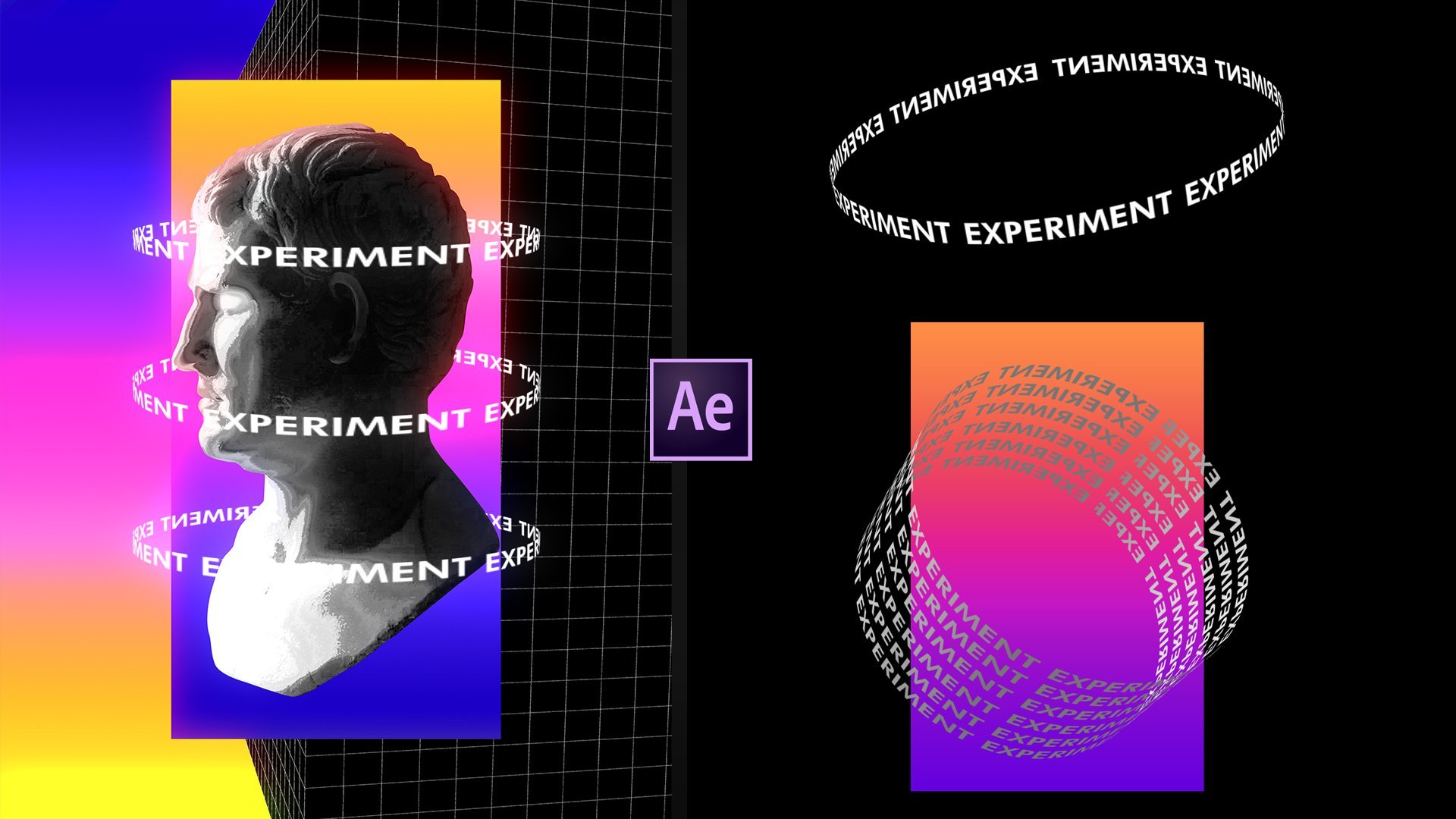
1. Introdução: Oi, todo mundo. Meu nome é Clarence. Sobre o estresse, você aprenderá a criar essa animação exata. Se você gosta de animações gotejadas com uma vibração retro, esta é a classe para você. Você vai aprender algumas ferramentas que podem ajudá-lo a criar vídeos musicais de interesse ou alguns loops
simples. Eu vou ajudá-lo com os recursos para que possamos criar a animação usando apenas após efeitos . Este será um processo de partir, e em poucos minutos você será capaz de criar animações legais como esta, então certifique-se de se inscrever e ver toda a classe.
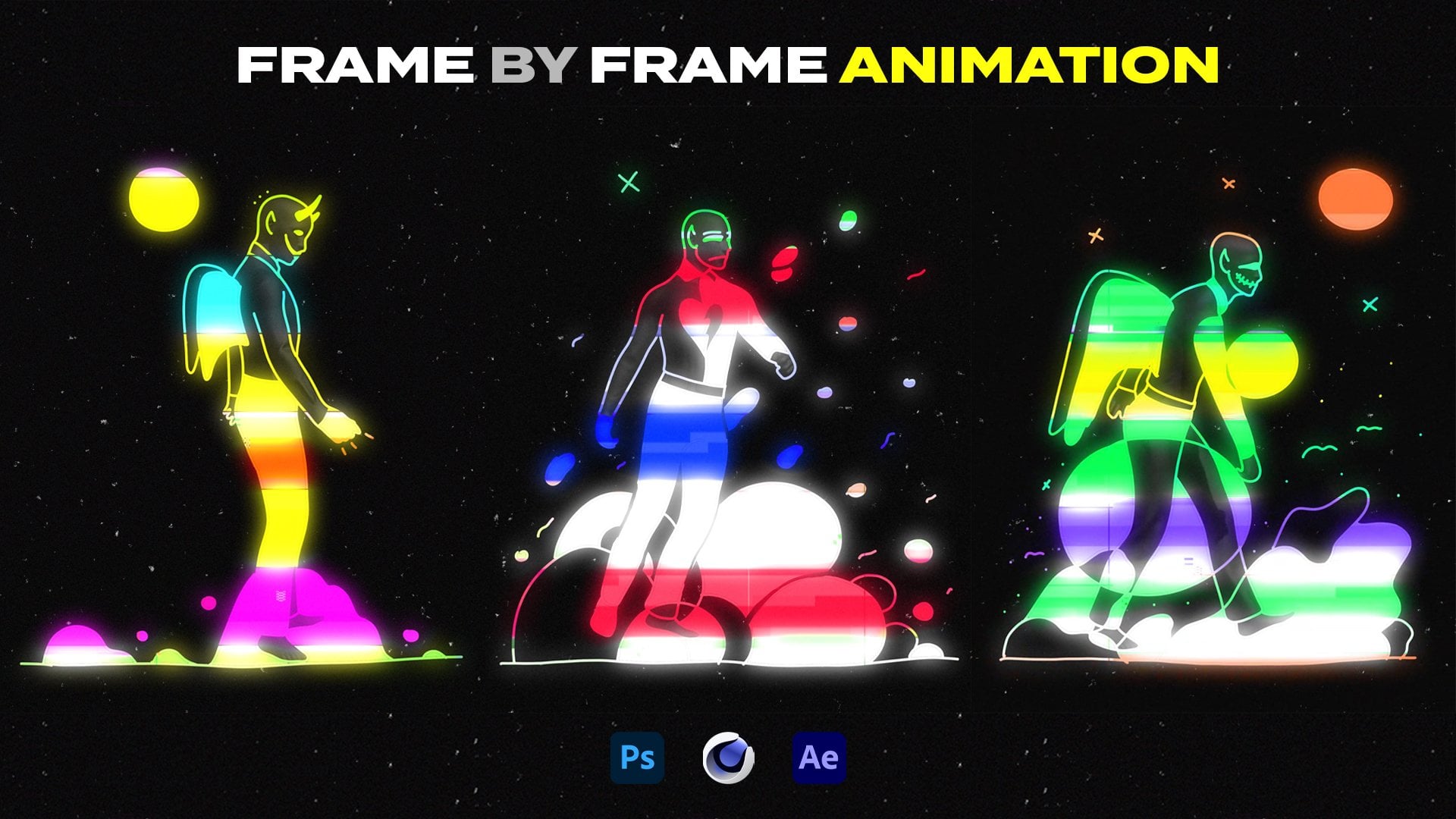
2. Recursos + textura: Os rapazes. Bem-vinda de volta. Então, antes de começarmos com efeito secundário, eu só quero apontar para informações sobre os recursos para o recurso, que é este arquivo PMD com este homem voador de três D. Digamos que se você quiser baixar apenas esta imagem, você encontrará um link na descrição dessas pontuações. Mas também, se você quiser baixar mais, recurso é como este. Fiz upload de um pacote no meu site. Vá em frente, Clarence. Esse projeto e sob os recursos livres ir para três d humano. E você vai encontrar tudo isso, senhor, fontes que você pode usar em seu design ou suas animações. Mas neste caso, vou usar apenas este. Então eu vou viver este link na descrição apenas para esta imagem. Ou se você quiser encontrar a imagem semelhante a esta, você pode começar a partir do Google como Flying P e G e culpa. Tenho certeza que você vai encontrar imagens semelhantes como esta. Mas de qualquer maneira, agora vamos começar a fazer o efeito secundário para criar nossa animação. E basicamente, primeiro criaremos uma nova composição. Então, certo, a nova composição em Vamos com resolução HD. Ah, vamos fazer a duração de 10 segundos. Taxa de quadros 30 em DA clique. OK, agora vamos criar as novas composições estão indo composição nova composição e agora
vamos mudar a altura vamos fazer isso como realmente grande no clique. Ok, agora nós vamos criar uma nova alma Então clique direito em você sólido ea cor preta clique OK, e agora nós estamos indo toe aplicar um efeito toe esta imagem sólida Vamos zoom tudo primeiro Agora
vamos fazer algumas predefinições e nós estamos indo tipo ruído fractal e vamos aplicá-lo na camada sólida
preta. Agora, basicamente, vamos brincar com este,
uh, uh, configurações bem aqui no ruído fractal. O tipo fractal deve ser básico também tipo de ruído suave, mais magros e eu vou aumentar o dedo do pé. O contraste também decreta o brilho. Então, apenas alguns pequenos destaques deste ah preto sólido ruído fractal agora vai se
transformar e certifique-se de verificar os uniformes escalando na escala com a escala Isso é ah, fazer isso diminui escala com um aumento da escala coração. Agora, basicamente, precisamos animar esse ruído esperado que estamos criando,
e
eu vou brincar com a turbulência de deslocamento com várias estações, ruído esperado que estamos criando, e ruído esperado que estamos criando,
e
eu vou brincar com a turbulência de deslocamento com várias estações, eu vou brincar com a turbulência de deslocamento com várias estações, que deve ser isso alguma rotação. Então basta clicar neste ciclo está aqui sobre isso como um relógio, porque nós vamos animá-lo e também permaneceu a evolução Clique nesses ícones. Como eu disse, fora da terrível separação e devolução. E certifique-se de que você está no ponto de partida nos quadros e agora você vai para o e quadro e nós estamos indo toe mudar todas essas opções que economiza a rotação da sopa, cinco rotações e também o dedo da evolução. Oito. Clique em OK e agora vamos ver como isso parece. Caso depois de animarmos isso, estamos indo para o pé. Aplique-o em nossa composição principal. Então vamos para a nossa primeira composição e nos projetos ir para esta composição toe. A segunda composição que fizemos. Vamos aplicá-lo em nossa composição principal. Ok, então agora nós vamos aplicar alguns outros efeitos no dedo do pé este soc no próximo vídeo
3. Crie túnel: Ok, então depois de aplicarmos essa segunda composição do dedo do pé a primeira composição como você pode ver sua forma bem aqui, nós vamos aplicar um efeito chamado CC Cylinder e vamos aplicá-lo sobre esta composição. E basicamente o que isso faz é transformar a composição em, tipo, um cilindro de três D. Nós vamos para esta seção de rotação e girar o pulso Rotação X. Vamos girá-lo dedo 90 graus para que ele está na frente de nós em. Isso é tão mau para que possas ver um caso melhor. E agora precisamos aplicar alguma cor a isso. Então vamos criar uma nova camada de ajuste. Então clique com o botão direito e vá em ajuste lá. Vamos Ari nomear esta cor. Vamos para a nossa composição e sobre os efeitos e predefinições. Vamos digitar radiante, e precisamos aplicar que quatro cores Grady int. Vamos aplicá-lo na camada de ajuste, e como você pode ver, isso cria quatro cores radiantes, e podemos alterar os chamadores aqui e também alterar a configuração sem graça. Então, principalmente eu vou escolher algumas cores azuis roxas de renda. Ok, agora
vamos mudar a marca para 500. E, uh, vamos mudar a cor da mistura da moto. Ok, então agora nós aplicamos isso, uh, essas cores na composição da hora e o próximo passo é doe toe. Aplique alguma taxa de efeito de brilho.
4. Efeito de brilho + humano 3D: caso. E agora vamos aplicar o efeito de brilho. Então, novamente, sobre os efeitos sob os olhos de estilo obter esse brilho e aplicado na camada de ajuste, e precisamos brincar com essas configurações. Vamos fazer isso como, uh, 80%. Vamos aumentar o raio do fluxo na intensidade do brilho. Sim, acho que está bonito. Talvez possamos ver o que parece. Toda a animação. Sim, acho que está tudo bem. De qualquer forma, você pode brincar com efeitos de brilho se você quiser mais glória ou menos brilhante. Acho que este é um bom equilíbrio. Uh, então agora vamos ah, na nossa imagem,
nossa imagem faz referência ao homem três D voador. Então vamos a um projeto DoubleClick e abrir onde? Onde você tem guardá-lo. Ok, então vamos aplicar nossa imagem na composição principal. Vamos colocá-lo no centro. E, uh, eu preciso escalar isso para ir para transformar e escalar. Estou dimensionando isso como 35% e agora vamos trabalhar com alguns ajustes para que possamos misturá-lo. Mais no reboque são composição, então veja no próximo vídeo
5. Mesclagem: J. Soto mescla esta imagem de manhã na nossa animação. Eu acho que podemos copiar esses efeitos que nós aplicá-lo sobre a composição colorido brilho radiante. Então, controle de comando. Veja, e vamos para a nossa imagem e vamos encarar esses efeitos na promotoria acho que podemos, uh, jogar com um modo de mistura nesta cor. Grady Int. Vamos fazer 100 onda. Além disso, vamos mudar a mistura Moto Algo como Sobreposição, eu acho. Não, eu acho que precisamos aumentar o golpe no fundo porque parece que esta imagem olhos mais glória do que em comparação com o fundo. Então vamos fazer ajustes no dedo do pé e para o globo. Talvez possamos, ah, diminuir isso. Nenhuma ameaça vendida. Além disso, vamos diminuir os rádios como um 70 também diminuiu essa baixa intensidade que está diminuindo um pouco atrás. Raio. Sim, eu acho que parece muito melhor porque parece mais natural com este elemento brilhante três D , o caso flagman. E agora precisamos adicionar um efeito de borrão
radial na referência da foto. Então vamos fazer uma cópia disso Então selecione controle de comando de camada C controle de comando ser onda. Precisamos mudar o modo de normal para algo como clarear. E isso é San. Verifique o efeito baixo para que ele não compre novamente. Onda. Agora vamos para efeitos e predefinições e digite desfoque de rádio. Então vamos aplicar este borrão radial maricas na cópia da imagem que criamos. E basicamente, como isso funciona é que nós temos essa quantidade, e se nós aumentarmos isso como você pode ver, ele carateriza em alguma animação dedo da nossa imagem. Faz com que pareça que está voando em nossa direção. Então, basicamente, vamos criar alguma animação ah com isso. Então vamos fazer isso como 11º e,
uh, uh, clique sobre a quantidade e nós estamos indo toe mudar o valor em diferentes quadros apenas pisar em alguma animação. Então, isso se foi. O nesta moldura ah, orelha
direita muda de quantidade como 70. Agora vamos para outro quadro. Vamos fazer 100 e 50. Agora vamos para o e enquadrar. Faça-o outra vez. 10. Ok, então, não, eu vou apenas adicionar um pouco de ajuste para toda a composição. Então veja, no próximo vídeo
6. Animação Trippy: Antes de Adam ajustar a camada,
gostaria de pedir para compartilhar seus projetos. Antes de Adam ajustar a camada, Se você criar algo aprendendo sobre este tutorial sobre também, Eu apreciaria Ah, boa revisão. Ok, então agora vamos criar uma nova camada de ajuste e ter certeza que está acima de todas as orelhas, e eu vou aplicar o equilíbrio de cores. Você gosta de efeito de saturação na camada de ajuste em. Só para fazer isso, como mais trippy, Eu vou brincar com a saturação de matiz com alguns aqui. E certifique-se de que você está no quadro inicial. Agora, vá para o quadro e mude o uto. Uh, um. Certo, vamos ver como fica. Eu estou mudando a qualidade para trimestre, então ah, carrega mais rápido. Vamos ver o vídeo de alta resolução em poucos. Parece bom, eu acho que só o soprador radial eu acho que ele precisa ser mudado. Então vamos para a porta do rádio na Duh. Acho que precisamos mudar o tipo do dedo do pé como um zoom de desvanecimento. Parece muito melhor, eu acho. Ok, então agora vamos entregar isso para que possamos vê-lo em resolução HD. Então, exportação de arquivo que renderiza fila em Basta salvá-lo em uma pasta
7. Finalizando: que mais suave estavam sob o vídeo. Vamos abrir e ver como fica. Agora você pode ver os detalhes e o efeito de brilho que parece muito melhor em resolução HD . Também mudar que você faz mais trippy. Então, sim, espero que esteja feliz com o resultado. Eu gostaria de ver o que você cria para, e se você quiser, você pode compartilhá-lo no instagram e me marcar para que eu possa re compartilhá-lo. Então sim, eu espero que você goste deste tutorial. Apenas, uh, me
envie uma mensagem sobre o que você gostaria de aprender a seguir na minha página do Instagram? Então, obrigado por assistir e ver nas próximas aulas por
 Klarens Malluta, Visual Artist