Transcrições
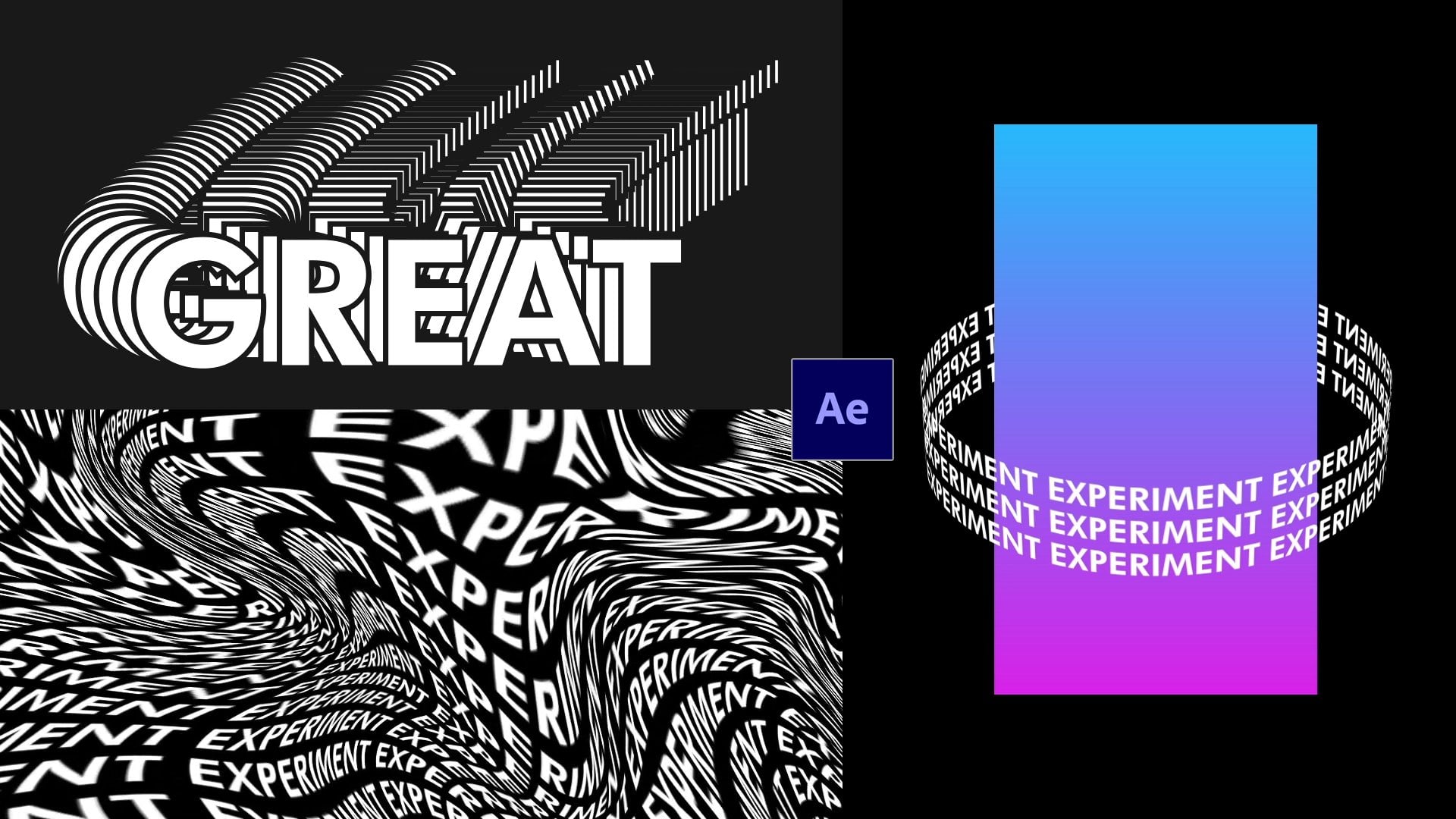
1. Introdução: Olá, todos. Meu nome é Clarence. Nesta aula, você vai aprender alguns efeitos de tipografia cinética criando esse efeito de excesso de velocidade na tipografia. Começaremos com um efeito básico apenas para mostrar as técnicas de como tudo isso funciona. Então vamos criar algo mais profissional com tipografia e efeitos radiantes. Além disso, você será capaz de criar um pôster animado aprendendo a aplicar esse efeito de rotação na estátua ou em qualquer objeto que você gosta. Seria uma busca divertida e com apenas alguns efeitos ficar em um curto período de tempo. Você será capaz de criar projetos realmente legais e profissionais. Você precisará somente após efeitos para esta classe, então certifique-se de se inscrever.
2. Rotação básica: Ei, pessoal, bem-vindos de volta. Então, antes de começarmos depois, na verdade, só queria compartilhar com vocês onde eu tive a inspiração de criar este tipo off tutorial. Basicamente, eu vi este tipo fora efeito girando fora tipografia no drible deste melhor servido negrito. Ele tem alguma animação muito legal, mas eu acho que este é feito no cinema quatro D, com base mesmo nas hashtags. Além disso, este é do mesmo usuário. Acho que é uma combinação após efeito no cinema Prody. Além disso, este é, uh, mais. É mais simples também este. Então só queria apontar onde eu tenho o dedo inspiração criar o este tipo off tutorial. Ok, então agora eu vou abrir após efeito na promotoria criar uma nova composição. Então vá com uma predefinição HD. Ah, vamos acertar a duração como 10 segundos. Está bem. E ah, a primeira coisa que eu vou fazer é maior animação de rotação básica só para mostrar as técnicas de como ele funciona. Então vamos grande algo mais complicado. A primeira coisa que você precisa fazer é escrever grego e ah, precisamos criar uma nova composição para composição. Nova composição em DA Vamos enviar o tamanho de 700 100 clique. OK, e agora estamos apenas criando um imposto de ir para este resultado do tipo dois Apenas digite algo como experimento. Vamos colocá-lo no centro. Aqui você tem as configurações de tipo que estou usando alimentos para reembolsar. Então, OK, agora vamos para a nossa composição principal e sobre o projeto. Vamos colocar esta composição no centro. Ok, então vamos ter certeza de que estamos no centro e ah, nós podemos escalar isso. Então eu passei no teclado na escala This Okay, então agora nós precisamos criar um tipo de rolo com este Ah, texto. Então vamos nos efeitos. Redefine e precisamos usar esse tipo de efeito,
então vamos aplicá-lo na composição do promotor aqui. Redefine e precisamos usar esse tipo de efeito, Você tem. Ah, essas opções se expandem direito? Esquerda para baixo ou para cima, precisamos expandir a direita e a esquerda. Então, aumente isso se expande, certo? E basicamente vai se expandir, certo? Como, uh, diz que precisamos fazer a mesma coisa com o lado esquerdo. Então eu sugiro apenas para sentir todo o espaço. Talvez possamos reduzir essa alma. Uh, parece melhor. - Sim. Está bem, acho que está tudo bem. E agora, depois que você sentir este espaço com o imposto apenas remar, precisamos adicionar esse tipo de efeito de rotação fora. Por isso, temos de ir depressa. E primeiro precisamos pré-compor em movimento todos os atributos para a nova composição. Rápido. Ok, no próximo efeito que precisamos aplicar se este no próximo efeito que precisamos aplicar se estecilindro de
cc ligado,
vamos aplicá-lo. cilindro de
cc ligado, Então ele criou esse tipo de ainda lá dentro. Então aqui estão todas as opções. Você tem um raio que você pode mudar, uh, também posição. Mas o cenário mais importante, eu acho que é. Ah, rotação. Você pode brincar com a rotação X y e zed como essa rotação. Por quê? Vamos precisar que estes dedos criem na animação porque gira o texto. Vamos definir zero por um momento. Além disso, as rotações que talvez possamos deixar assim. E
podemos fazer uma animação porque se clicarmos, jogo vai ver e nada muda a alma para criar uma animação. Precisamos clicar neste ícone aqui na promotoria. Certifique-se de que você está no primeiro quadro em Não, vamos para o e quadro em. Vamos fazer como três, talvez, ou ferramenta. Não, vamos limpar o prato. Sim, Como você pode ver, ele cria Ah, loop. Então esta é apenas uma idéia básica de como esse efeito funciona. Ah, agora vamos criar algo como mais complicado. E, em seguida, vamos criar em cartaz animado com essas técnicas, para ver no próximo vídeo.
3. Grid de tipografia: Ei, bem-vindo de volta. Então agora precisamos criar algo semelhante. Toe esta animação. E, ah, se você olhar de perto, há,
tipo, tipo, seis rolos fora de texto e ah, alguns deles se movem para a esquerda e alguns para a direita. E então nós neste ainda em seu efeito. E também tivemos esse tipo de animação do Grady. Então, não vamos, vamos. Após o efeito, vamos criar uma nova composição. Vamos criar uma resolução HD como Ok. E o primeiro passo é como fizemos no anterior. Então, novo caso de composição. Depois que fizemos isso de novo, o próximo efeito seria este para que pudéssemos expandir à esquerda. Agora precisamos do dedo do pé. Ah toca isso em algum lugar na borda da composição e precisamos expandir o dedo do pé. Certo, vamos diminuir o zoom. Vamos fazer isso como 2000. Talvez possamos ver Vamos aumentar isso. Então eu vou digitar ah,
estar no teclado para que eu possa ver o quanto expandiu à direita. Então vamos mudar a posição X só para que eu possa ver Sim. Então vamos expandi-lo um pouco mais. Vamos fazer com que 10 mil casos. Outro passo seguinte é o dedo do pé. Faça algumas cópias disso. Nós vamos fazer,
tipo, tipo, seis filas. Então controle comum C comando controle V e apenas colocá-lo acima em. Vamos fazer o mesmo com a outra caixa rosa depois que eu ajustei isto. Não, precisamos criar Ah, sem objetos. Tudo bem, clique em novo. Nenhum objeto na promotoria. Vamos renomear isso, certo. E
agora vamos criar outro objeto Newell e precisamos renomear o dedo do pé. Isso deixou assim isso. Ah, por aqui. Vamos mover um pouco do texto do lado esquerdo e alguns do lado direito. Então, vamos selecionar três dessas camadas e conectado com nenhum objeto à esquerda. E o resto com
o novo objeto certo. Então você pode se demitir. Controle de Comando, rápido na cumplicidade Primeira composição aqui. Rápido no próximo. E agora você clica nisso. Ah, eu venho aqui. Arraste-o. E
conectada com a direita. Nenhum objeto no pai. Vamos fazer o mesmo com a outra composição. E vamos conectá-los com o novo objeto à esquerda. Agora vou mostrar-lhe como podemos. Ah, Qualquer fez isso para que alguns deles vão se mover para a esquerda e o outro para a direita e então vamos Ah , no imóvel em seus efeitos. Você vê no próximo vídeo.
4. Animação de tipografia: caso. Outra necessidade, dedo do pé. Mude a posição destes impostos para que possamos fazer alguma animação. E o clique sobre isso deixou nenhum tipo de objeto no teclado para que possamos ver a posição. Vamos diminuir o zoom. E se mudarmos a posição X, podemos mover estes para a esquerda ou para a direita. Neste caso, vamos movê-los. Eu saí. Ah, então Tokyo a animação Você precisa clicar neste ícone aqui mesmo. Certifique-se de que você está no ponto de partida e ir no quadro e vamos ah, mudar a posição X. Ok, então agora que a tipografia está terminando, certifique-se de manter esse texto como se estivesse no ponto de partida para que possamos criar um loop. Então algo assim, sim, eu acho que está tudo bem. Então, se você jogar estes, eu acho que vai criar um loop. Sim, eu trabalhei. É continua. Então agora precisamos de quarto fazer a mesma coisa com direito. Nenhum objeto. Então digitando no teclado e ah, neste caso, vamos mover isso para o lado direito, como você pode ver, se movermos isso para o lado direito, não
há Não. Ah, tipografia esquerda. Então precisamos começar a partir da esquerda e posicioná-los à direita. Então primeiro precisamos reposicioná-los antes de começarmos a animação. - Sim. Está bem. Então, não, acho que podemos começar a partir daqui. Então vamos digitar nesses ciclos. Podemos começar a animação. Estamos no quadro inicial e vamos para o quadro final na promotoria. Agora. Precisamos mudar o depoimento para que possamos movê-los. Ah, certo. - Sim. Está bem. Certifique-se de que é como o ah, iniciar o quadro na promotoria. Agora, se nós rapidamente vamos Eve, nós criamos Ah, loop. Então vamos para o quadro e que é reproduzido. Sim, acho que está ótimo. Então agora vamos na onda radiante. Também o efeito do cilindro. Então veja no próximo vídeo
5. Animação de gradientes: Então, para aplicar o efeito do cilindro, precisamos recompor o dedo. Isso Então vamos selecionar o molde em duh recompor. Ah, clique em OK, em Da Agora primeiro. Isso é ótimo. O radiante tão novo sólido e ah, clique. Ok, agora nós podemos mudar o tamanho dele apenas indo para a borda e, uh, ajustando na composição. Então vamos nos posicionar em alguém aqui. Ok? E agora precisamos do dedo, por favor. Esta camada abaixo do texto do experimento e vamos aplicar o efeito radiante. Acho que é um grande interino. Sim. Então precisamos mudar a cor inicial e a cor e. Isso é ah, fazer algo ser para o e cor. E vamos com uma combinação segura. Vamos
escolher algo laranja. Ele sempre vai bem com o com cor rosa assim semana. Certo, no pai. Agora, para criar a grande tia Animation, podemos criar uma nova camada de ajuste. Agora precisamos do dedo do pé. Aplique esses ajustes de cor. O Golar. Belén. Desculpe. Isso é aplicado na camada de ajuste,
que deve estar acima da camada sólida. Isso é aplicado na camada de ajuste, E podemos aumentar a saturação. E agora precisamos do dedo do pé para animar os efeitos de matiz de rápido sobre o ciclo como fizemos em todas as animações e ah, vamos pisar o quadro e vamos torná-lo um. Então, se clicarmos em jogar como você pode ver, ele cria ah no ingrediente animado. Então é assim que as animações radiantes funcionam no DA. Agora precisamos aplicar o roubo de seu efeito na tipografia.
6. Rotação 3D: Ok, então agora vamos Ah, aplicar o imóvel no efeito deles. Ok, isso é aplicado na farra. Compor o que fizemos. E ah, como você pode ver, é animado. Vamos Ah, eu vou mudar isso para que ele carrega fester. Então, como você pode ver, ele é animado porque nós animamos a tipografia, mas nós vamos adicionar algumas outras animações. Não
vou mudar o raio. Acho que está tudo bem. Além disso, a posição parece boa para mim, pois talvez você possa mudar o porquê um pouco. Ok, hum, agora vamos girar os dedos dos pés. E vamos primeiro definir uma posição de rotação. Isso parece bom. Sim, algo assim. Acho que vamos mudar. A taxa é um pouco. Então, agora podemos fazer alguma animação apenas mudando o Foi essa a rotação? Também a exortação. Então, apenas alguns pequenos detalhes. Então, vamos recordar o ciclo. E, hum, nós podemos fazer isso como um loop. Então precisamos lembrar o número que tínhamos no quadro inicial. Então vamos fazer, tipo, 50. Vamos para algum lugar no meio. Isso é ah mudando assim. Talvez na gangue, vá para o pagamento final que está fazendo 50. Então é isso é Ah, ele cria um loop. Podemos ter alguns inimigos das rotações, só
isso. Primeiro, vamos criar a última semana no ciclo da promotoria. Os primeiros valores 40. Não, vamos para algum lugar no meio. Vamos mudar isso. Ok, agora vamos Ah, ir para o quadro e fazer de novo. Como Fort. Agora, se tocarmos isso, sim, como você pode ver, ele cria um loop. E esta só, ah, pequena ah, rotação para dar mais detalhes aos inimigos. Então é assim que essas animações funcionam. E agora vamos tentar esse tipo de efeito em um cartaz.
7. Pôster animado: Bem-vinda de volta. Então, como eu disse, agora nós estamos indo toe criar um cartaz animado e Ah, a primeira coisa que eu fiz foi que eu criei esta bola simples Sturgis, para mostrar a vocês a animação. Eu gostaria de manter este apenas um tutorial pós-efeito. Então eu não vou ter que explicar como você pode criar esse tipo fora de cartaz. Mas é claro, eu tenho muitos tutoriais que você pode criar que podem ajudá-lo a criar um cartaz como esse um ou mais complicados. Então, se você quiser criar ah, postura, você pode ver meus outros dois tutoriais da turnê. Mas eu acho que esta é uma serra bastante básica. Eu não acho que você vai ter um problema no dedo do pé criar algo como este aqui. Ok, então agora nós estamos indo para o pé. Ótima. Ah, verão animou o texto de rotação. Então eu vou acelerar apenas no processo em que eu crio o imposto animado porque eu já expliquei isso. Ok, então agora que eu apliquei esses efeitos de cilindro, eu vou jogar apenas as configurações. Assim, vai bem com o estatuto. Então, basicamente, vou fazer com que seja tão girando em torno da estátua. Então vamos mudar os rádios. Além disso, digamos que as configurações nesta rotação então basicamente este Ah, estes acima. Ah, o texto não deveria interagir com as tags abaixo porque vamos mascará-lo na promotoria. Precisamos afetar isso apenas no texto acima, se isso faz sentido. Mas de qualquer forma, nós vamos tentar, então você vai entender. Além disso, vamos em alguma animação do dedo assim como fizemos anteriormente. Está bem. Ah, agora nós podemos mudar também a posição para que possamos colocá-la em algum lugar aqui mesmo. Ok, agora podemos fazer algumas cópias deste homem controle C, controle de
comando V e precisamos mudar apenas a posição. Então vamos adicionar tipografia
diferente uma
tipografia
diferenteao redor da estátua. Ok, então agora precisamos do dedo do pé na máscara para que possamos remover esta parte aqui. Mas antes de
fazermos isso, precisamos recompor essas camadas novamente. Então vamos fazer um por um. Ok, também este. Desculpe. Vamos para a nossa composição principal. Isso é pré composto assim rápido. Ok, no da, vamos clicar na primeira composição. Vamos para o nosso pantaloon. Basicamente, vamos criar forma em torno daquela estátua. Ok, agora vamos fechar a Beth no promotor agora, vamos Ah, rápido com essa máscara, e precisamos do dedo rápido neste invertido. Então agora, como você pode ver para remover este Ah, parte bem aqui. Então ele dá que o fato como ele é em três D. Então, se clicarmos jogado se e agora ele dá essa idéia como ele é, ah, girando em torno da cabeça. Então faremos a mesma coisa com as outras composições. Então eu vou te mostrar como você pode adicionar um pouco. Que cor para este
texto cinza . Se você quiser sobre aqueles para que possamos tentar alguns outros efeitos para fazer este olhar melhor. Então eu vou, com alguma máscara sobre esta outra composição agora. Ok, então agora vamos ver o que podemos fazer a seguir com este pulsar. Então veja, no próximo vídeo
8. Finalizar: Ok,
Então, antes de começar sobre os efeitos Ah, se você tem gostado deste tutorial até agora apreciaria Ah, boa revisão sobre também, Eu adoraria ver seus projetos e ah, se você compartilhá-los em compartilhamento de habilidade por favor. Ah, deixe sua conta no Instagram para que eu possa pesquisá-los no meu sacro Ah, lojas e etiquetar você. Ok, então agora ah, em animação que podemos adicionar, talvez possamos adicionar uma camada de ajuste e vamos colocá-la abaixo assim acima do cartaz de propriedade. E nós podemos, uh, aplicar este equilíbrio de cores. Só Teoh mudar a situação. Então vamos mudar o enorme Então nós estamos no quadro inicial e vamos para o quadro final e vamos fazer este ok, então ele muda a cor. Além disso, eu gostaria de fazer isso branco, então primeiro, eu vou, uh, muito compôs isso. Ok, na da agora eu vou criar Ah, novo ah, sólido. E certifique-se de que a cor é branca. Ok, rápido. Está bem. E eu vou aplicar a cor sólida abaixo e ah, indo este ícone bem aqui. Escolher pai e ah conectado com o recomposto e ah, agora mude este dedo do pé. Alfa mate na promotoria. Como você pode ver. Não, a cor é branca, então vamos tentar uma arma. Ah, efeito
de brilho. Então vamos para o ajuste lier. Ok, agora vamos tentar o efeito de brilho. Não sei como vai parecer, mas mas vamos ver. Sim, podemos brincar com isto e vamos ver a diferença apenas, ah, pequeno detalhe. Mas acho que parece bom. Vamos brincar e ver como fica. Sim, acho que parece muito bom. Este globo dá essa sensação retro, então eu acho que é isso para este tutorial. Espero que tenha gostado e aprenda algumas técnicas que você pode usar em seus próprios projetos. Como eu disse isso, eu apreciaria uma boa revisão, porque isso me ajuda muito. Então, eu muito obrigado por assistir e ver nos próximos tutoriais por
 Klarens Malluta, Visual Artist