Transcrições
1. Introdução: Olá, todo mundo. Meu nome é Karen, e nesta aula você vai aprender a criar algumas animações líquidas abstratas muito legais . Você começará aprendendo o básico de como esse efeito funciona
e, em seguida, poderá aplicar o efeito líquido a um determinado caminho ou ataques. À medida que continuamos a experimentar, você será capaz de criar um efeito de tipografia animado em poucos minutos. Além disso, você será capaz de grandes grandes grandes, fundos
animados, variações de
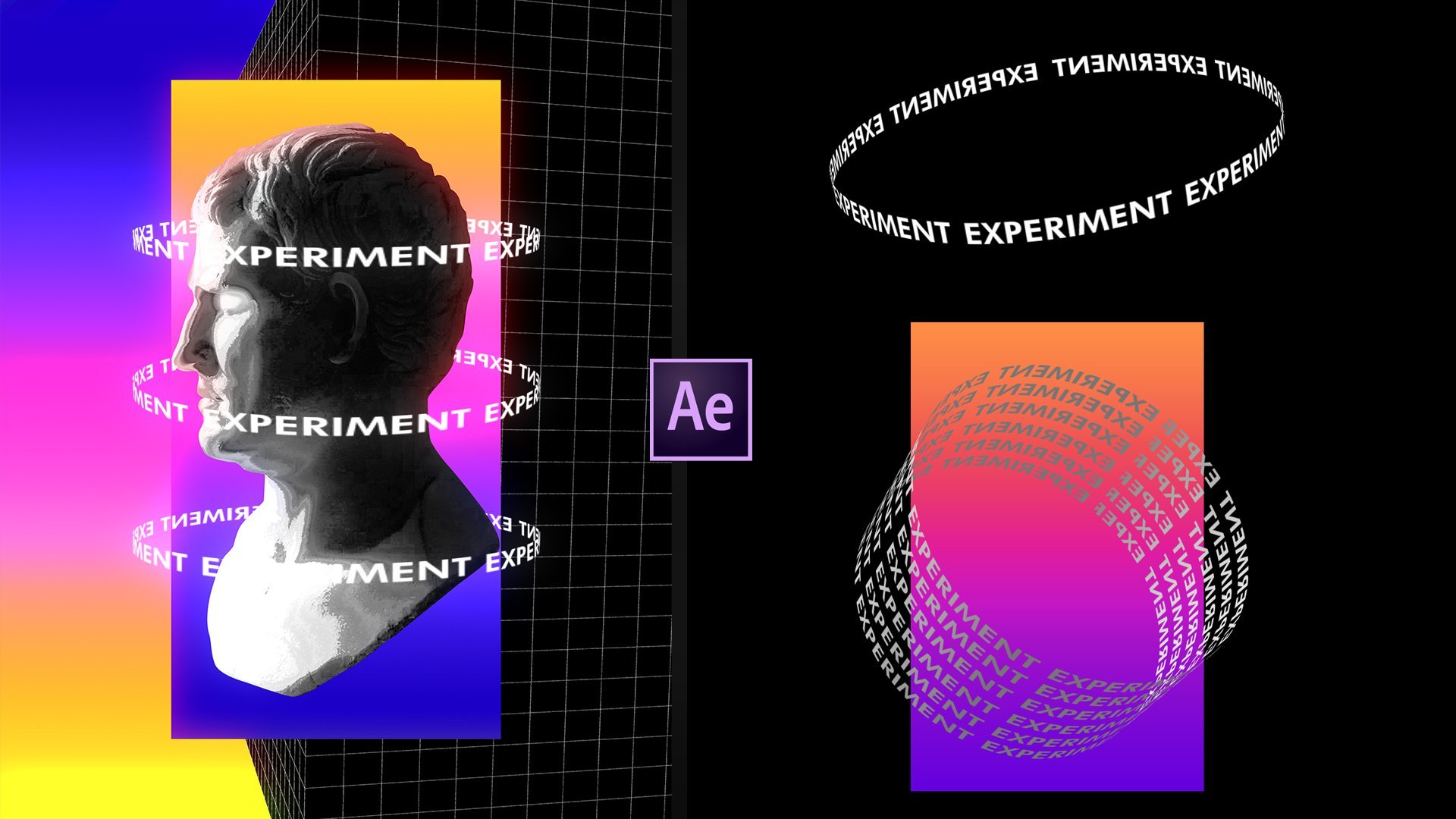
cores. Há algumas novas ferramentas após o fato de que você pode usar todos os dias para seus projetos. Vamos explorar mais e maior animação de viagem colorida, apenas usando algumas técnicas simples. Finalize o que aprendemos. Vou mostrar-lhe como criar esta animação de texto realmente agradável em alguns passos. No final deste curso, você será capaz de criar tantos cartazes animados de fundo e torná-lo texto em outros visuais de
tendência. Você só precisará de efeitos para este curso, sem plugins extras, então certifique-se de desenrolar e ver toda a classe
2. Efeito básico: Olá, pessoal. Então agora você está no After Effects e eu só preciso criar uma nova composição. Andi,
estou criando uma arma para cada resolução de vídeo em Você pode alterar a duração do vídeo aqui. Eu vou deixar 15 segundos e a taxa de quadros 30 então eu vou apenas clicar. OK em. A primeira coisa que eu preciso fazer é criar um plano de fundo, então eu preciso ir aqui com o botão direito. Vá para você Solid Onda. Vou pegar a cor roxa. Ok, eles estão bem de novo? Andi, vou criar outro sólido. Então vamos mudar a cor. Eu vou escolher uma cor amarela porque ele sempre vai bem com um clique de célula roxa . OK, agora, como você pode ver, nós temos duas camadas. Vou aplicar esse efeito líquido na camada amarela. Então, para fazer isso, eu só preciso ir para efeitos e predefinições no tipo de Mercúrio. Este é o efeito que vamos usar durante toda esta classe para criar aquelas animações que você viu na introdução. Então eu só vou arrastar a situação no
jogador amarelo,
uh, uh, como você pode ver, ele fez ele desaparecer, e você pode ver apenas a camada roxa, que está abaixo da amarela. Mas se você clicar em jogar, você verá que ele aplicou o efeito. E é esse líquido que está caindo. Então precisamos fazer alguns ajustes para que pareça melhor. A primeira coisa que precisamos fazer é fazê-lo sentir todo o espaço. Então começamos com o raio, o X e o Y. Eu vou aumentá-lo, e eu vou fazer o mesmo pelo porquê e, uh, sim. Agora, se nós rapidamente novamente, podemos ver que ele sente todo o espaço. Mas o outro problema é que ele está caindo na razão de que ele está fazendo isso é por causa da gravidade. E você pode ver que há este cenário aqui que diz gravidade. Precisamos fazer o zero ligado. Quando você faz zero, é. Começará a flutuar por aí. Então eu acho que fica muito melhor assim. Então agora algo mais que eu preciso mudar é torná-lo mais plano porque como você pode ver ele tem esse tipo de sombra que faz parecer mais como, uh, como, três d. Então, para mudar isso, Temos a luz no sombreamento. Então eu vou pisar a luz, e eu só preciso diminuir a intensidade da luz zero. E como você pode ver agora é plana. Então, sim, você também pode brincar com essas outras configurações, mas algumas delas eu vou explicar sobre os outros efeitos que vamos criar. Então isso foi apenas para que você possa obter o básico fora desse efeito, Então veja no próximo vídeo.
3. Crie um caminho: Ei, pessoal, bem-vindos de volta. Então agora que aprendemos o básico do efeito, vou ensiná-los a fazer esse efeito Siga um certo caminho como um determinado imposto
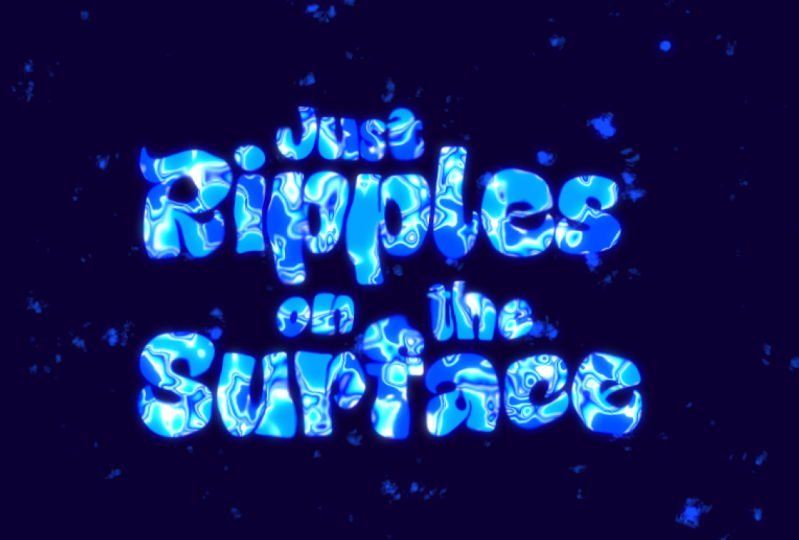
ou forma, o que você quiser. Vou mostrar-lhe um exemplo como você viu no vídeo de introdução. Então, como você pode ver, há este texto líquido que é basicamente uma forma líquida que segue um certo
caminho . Vou mostrar a vocês como se faz agora. Então temos novamente duas camadas, a primeira roxa sólida e a segunda sólida com uma cor amarela. Vou me candidatar novamente. O efeito de mercúrio sobre ele. Vamos nos mexer um pouco. Eu tinha para que pudéssemos ver Ah, como isso afeta. Ah, como cada configuração que mudaria afetará o líquido. Então, a idéia principal é que eu quero fazer isso um realmente pequeno como um círculo flutuante. Vou explicar-te daqui a alguns onde vamos fazer isso. Então eu preciso mudar o sexo do rádio para zero. O raio. Por que zero? E eu vou mudar alguns desses dois, por exemplo, velocidade, que é velocidade vai ser onda zero. Uh, como você pode ver agora, há uma gravidade nele, então eu vou fazer zero novamente. Então agora é, uh, mais como um círculo. E eu vou mudar também estes nascimento, tamanho e morte tamanho vai aumentar isso um pouco cronometrado Diminuir este. E como eu disse, vou mostrar-vos porquê daqui a pouco. E talvez possamos fazer alguns ajustes mais tarde. Agora que criamos o líquido, precisamos criar um caminho para que o líquido possa seguir. Então, como eu disse, nós queremos fazer o tipo algo como o exemplo que eu mostrei antes. Então eu vou adicionar um texto primeiro. Salvato, Windows,
ferramentas, mostrem este imposto sobre o promotor. Vou desmarcar isto por enquanto. Então eu vou usar isso. Ah, isso é divertido porque parece caligrafia. Então eu vou apenas clicar e digitar algo como oi, porque é um pequeno,
uh, imposto, imposto, porque eu só queria mostrar a vocês como ele funciona, e talvez você possa fazer mais,
mais tempo, O texto disse. Vou tentar posicioná-lo no centro. Agora eu vou criar um novo sólido, então basta clicar com o botão direito Ir para nova onda sólida. Vamos falar a cor. Sim, eu vou clicar no portão e eu vou colocá-lo abaixo da camada alta. Andi agora eu preciso ir para o psiquiátrico. Como eu disse, se você não vir essas ferramentas, basta ir para janelas e certifique-se de que você está marcando a opção ferramentas. Andi,
eu estou usando o rack de ferramentas de caneta agora, e eu só tinha que seguir este caminho ou algo semelhante ao seu Eu vou começar e eu posso ajustá-lo mais tarde ainda. Não, eu também posso fazer alguns ajustes clicando nessas partes. Em segundo lugar, apenas mude o ângulo. Então eu acho que foi bom ter uma idéia de como isso funciona. Ok, então agora que criamos o caminho da próxima coisa que precisamos fazer, é ah, fazer o efeito líquido, seguir este caminho. Parece o exemplo que mostrei a vocês, mas não podemos fazer isso diretamente. Então, primeiro eu vou criar um círculo então eu vou apenas ir novamente para a ferramenta de elipse e eu estou indo toe Hold shift, também. Ótima. Um círculo perfeito. Ah, sim, apenas muito círculo. Você pode clicar no campo e certificar-se de que está selecionando a cor sólida. Certo, Onda, , vou renomear isso, então está certo. nome a este círculo. Vamos renomear esse outro caminho anterior e precisamos copiar o caminho. Então eu vou para esta flecha bem aqui. Clique nele. Vá para a máscara. Vamos dar algum espaço para isso. Então, sob a máscara, você tem esse caminho de máscara Matt. Clique nele. Vá para editar. Copiar. Agora precisamos ir para o círculo para a transformação. Vá para a posição nele colar. Agora, como você pode ver, ele cria uma animação na promotoria. Você pode ver que o círculo está seguindo um caminho, então precisamos ajustar a posição dele. Então segue o caminho
a partir daqui,
precisamos mudar o ponto de ancoragem. caminho
a partir daqui, Então eu vou mudar a alma X e Y. Então ele está posicionado no centro onde começa, e eu estou me certificando de que estou no começo livre. Eu também posso dimensioná-lo, então eu vou apenas reduzi-lo. Ok, então agora se eu diminuir o zoom, eu posso ver que ele segue perfeitamente o caminho, e eu vou fazer alguns ajustes na animação. Então eu vou selecionar todos esses quadros chave Goto animações, assistente de quadro
chave do que como este. Ele é fácil, e basicamente faz. Começa devagar, vai mais rápido, e depois acaba devagar. Agora
que fizemos o círculo para seguir este caminho,
precisamos fazer o líquido seguir o mesmo caminho. Agora
que fizemos o círculo para seguir este caminho, Então, para fazer isso, vamos para o líquido. A camada. Vou mudar o nome disto. Eles desistiram. E isso vai esta seta Ir para efeitos para o efeito mercúrio. E precisamos mudar esse produtor. E eu vou segurar volumoso e clicar neste ícone bem aqui. Então agora precisamos arrastar esta expressão pick chicoteado, e precisamos posicioná-lo para baixo o precisamos dedo do pé arrastar para a posição do círculo. Então, basicamente, nós vamos. O efeito líquido seguirá o mesmo caminho que o círculo A. Então eu sou o que vai abrir a vaga. Hum, vai dar algum espaço aqui? Sim. Então vamos apenas arrastar isso e colocá-lo na posição em, você sabe, vamos, uh, apenas acalmar. Está bem? Agora eu vou injetar o círculo o caminho tributado em ir embora. Só um líquido. Isso é prato rápido. E como você pode ver, ele segue, uh, o caminho do círculo para criar isso. Aquele texto. - Sim. Agora que fizemos esse efeito, eu só vou fazer alguns outros ajustes no líquido e que algumas outras camadas, Então veja no próximo vídeo.
4. Texto de caminho no caminho: Ok, então, primeiro de tudo, eu preciso torná-lo plano, então eu vou apenas para a luz acesa e diminuir a intensidade da luz. Então agora é uma cor plana. Parece mudar a conversa para idiota. Então, sim, a próxima coisa que eu preciso fazer primeiro começou a começar e ver como ele parece. Como você pode ver, há esse tipo de efeito líquido que talvez não pareça bom. Então, para corrigir isso, eu só preciso mudar a taxa de natalidade aqui. Então, se eu
aumentá-lo, ele completa o texto vai desfazê-lo por enquanto. E eu vou para o início, definir um quadro chave e talvez fazer como três. Tipo, Ok. E vamos. Esta posição bem aqui, talvez e fazê-lo novamente. Uau. Sim, vamos ver como fica. Sim, acho que está bonito. Então a próxima coisa que eu posso fazer é apenas fazer uma cópia deste controle de líquido C Controle V. E, uh, eu poderia fazer alguns ajustes sobre estas configurações do efeito mercúrio, que não pareça o mesmo. E primeiro vou mudar as cores. Eu vou para efeitos e presets sentido. Basta procurar o campo e eu vou aplicá-lo no segundo líquido. E isso é só falar outra cor. Sim, eu vou clicar em OK, Gueye só precisa fazer alguns ajustes aqui. Então, primeiro posso começar com uma taxa de natalidade de pássaros três. E vamos aqui, e eu vou mudar para algo como xarope no sete. Então, é diferente do anterior. Além disso, vou diminuir essa outra opção se você fizer 1.8. Vamos mudar o nascimento, tamanho e os lados da morte, também, indo para diminuir este em aumentar este 2º 1 lá que o tamanho se eu estou apenas tentando fazer alguns ajustes para que não pareça o mesmo. E se clicarmos em jogar, podemos ver que eles são diferentes um do outro. Onda. Eu vou fazer outro, então eu vou clicar no controle de camada C Control V, ou você pode simplesmente clicar control de para duplicá-lo. Andi novamente a mesma coisa. Eu vou fazer alguns ajustes, vou mover alguns quadros-chave, e primeiro eu só preciso mudar o chamador. Então vamos ver as mudanças que fazemos. Então, vamos fazê-lo le. Vamos fazê-lo de forma rosa claro. Podemos conseguir um pouco de velocidade neste. Vamos aumentar a outra opção. E acho que vou fazer o tamanho do nascimento e os lados da morte com um pequeno. Então eu só cliquei neles. Sim, eu estava apenas diz detalhes. Então, se eu clicar no prato, você pode ver que ele faz esse tipo de efeito flutuante. Então, sim, acho que parece muito bom. A única coisa que podemos consertar a mão que sim, ele tende com esse tipo de círculo sobre essas coisas flutuantes. Então, para mudar isso, talvez possamos mudar a escala. É uma maneira fácil de consertar isso. Então eu vou para a transformação, vou para a escala. Então eu vou definir um quadro chave para isso. Esta parte, o que está prestes a terminar, ir para a escala em ir para mover alguns quadros-chave não tinha feito zero. Sim, em. Vou fazer a mesma coisa por estes. Sem outros líquidos. Ok, então agora que eu conserto, vamos clicar no prato. Sim, acho que talvez possamos fazer isso e mais rápido, mas sim, esta é a ideia básica de como funciona. Você pode brincar com as cores e com as configurações do efeito Mercúrio. Então, sim, agora vamos passar para os outros efeitos que eles verão no próximo vídeo.
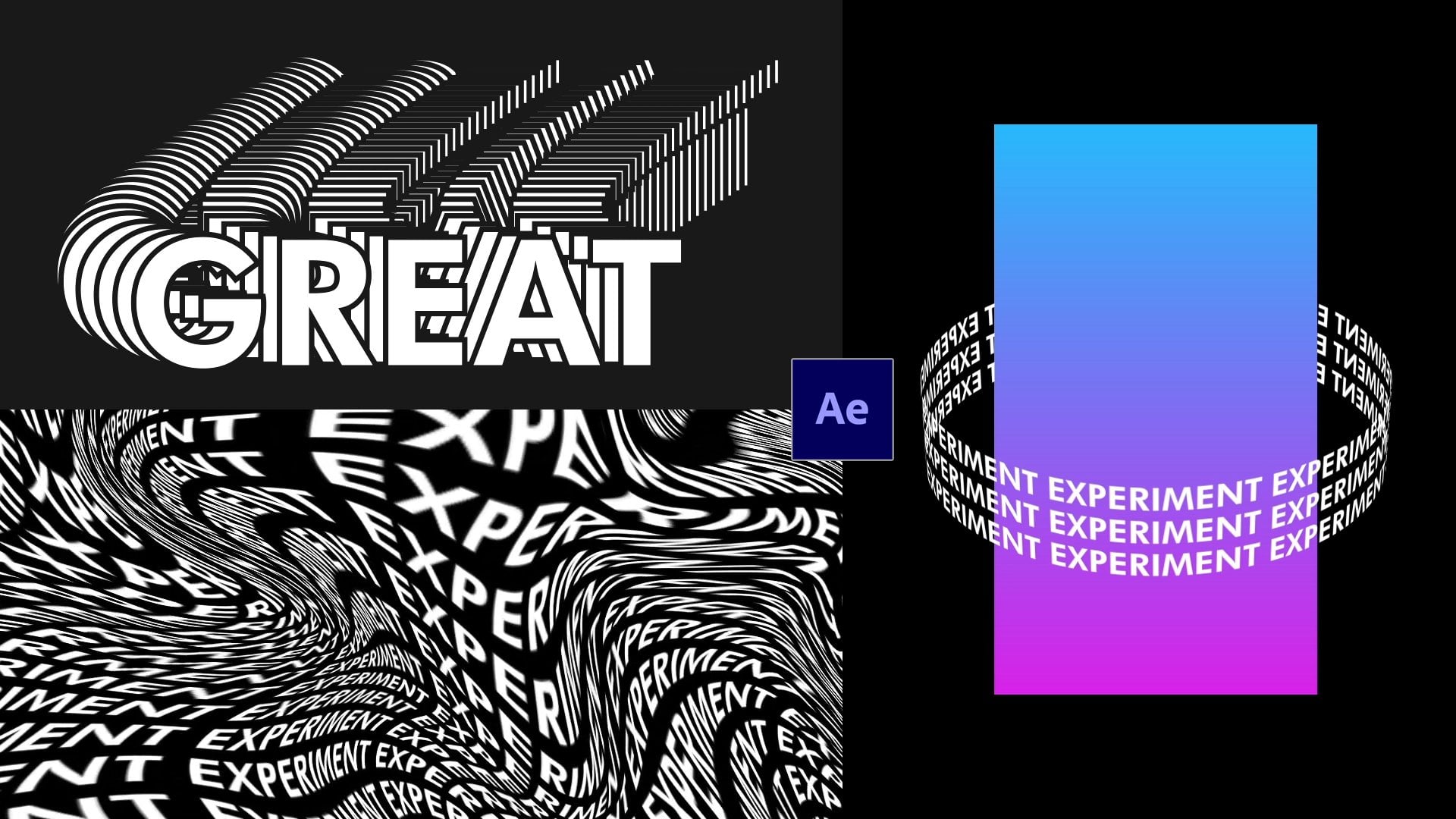
5. Tipografia cinética: Gays. Agora vou te mostrar outra maneira de usar os efeitos de mercúrio. Então eu sou apenas como reproduzir este vídeo que eu criei. Então, desta parte, vou mostrar-lhe nota este tipo de efeito fora. Começaremos com a tipografia no fundo, depois criaremos o efeito líquido de mercúrio. Então vamos entrar após o efeito e eu vou criar uma nova composição. Ondas sempre divertindo a duração da resolução HD. Talvez seja só acampar. Vou clicar em OK. E agora vou criar uma nova composição. Então eu preciso ir para composição nova composição e eu vou fazer a largura 600 a altura 100. Vou clicar em OK e dar zoom em Duh. Vou digitar algo aqui. Então, novamente, vamos para o tipo para deixar 12 na ferramenta. Então, sim, eu só vou digitar algo como tipografia primeiro, uh, eu vou selecionar isso o encontrado para que é usado para reencontrar também tamanho reduzido dele. Além disso, certifique-se de que o seu campo todo o espaço então eu vou apenas tentar colocá-lo no centro. Agora vamos para a linha e você apenas colocá-lo no para alinhar horizontalmente. Ok, então agora volte para a composição principal. Vou ao Project. E agora temos a segunda composição que criamos, e eu vou me inscrever no centro. Vou segurar um Seiken, arrastá-lo e colocá-lo em algum lugar do lado esquerdo. Eu vou para a composição para dimensioná-lo, então eu vou para transformar e apenas reduzi-lo um pouco para baixo. Vou pô-lo de lado. Agora eu quero repetir esta bebida fiscal o tempo todo e em alguma animação para ele. Então eu vou ir para efeitos presets e digite para este réptil CC em Aplicado na composição em centavo vai expandi-lo direito? Então, eu estou indo para o pé. Vamos fazer com que seja 10 mil. Então ele vai no lado direito. Agora eu vou fazer algumas cópias dele, então eu vou clicar na composição e apenas rapidamente controlado profundo. Sim, agora eu tenho quatro cópias e eu estou indo dedo do pé desmarcada. Dois deles. Eu só vou clicar no primeiro turno de espera e eu vou para ele. abaixo, e eu vou fazer a mesma coisa para os outros. Vou selecionar o shopping e ir até a fila para emprestar. Uh, eu vou clicar sobre isso. Distribuir verticalmente. Sim. Agora eu só preciso ah, encontrar um jeito, dedo do pé qualquer feito eles. Então um rolo se move no lado esquerdo e um no lado direito e então apenas sentir todo o espaço, então eu vou ver no próximo vídeo.
6. Fill o fundo: Ok, então nenhum dos pés fez estes URLs de texto. Eu só estou indo para a direita. Clique e crie um novo objeto anular e vá para o botão direito do mouse novamente. Crie outro objeto em. E agora vou selecionar algumas das regras de texto e conectá-las ao objeto agora. Então eu vou clicar em ambos e sim, conectá-los ao primeiro objeto Noel. Vou selecionar os outros na promotoria usaram este heiken aqui para conectá-los ao segundo não-objeto. Então agora qualquer animação que eu faça no objeto nulo, ele irá, uh, aplicar o que quer que esteja conectado a ele. Então, indo para a transformação em, ir para a posição, e agora você pode ver que se eu mudar a posição, ele mudou a posição para ambos fora dos elementos fora. Vou desfazer o dedo do pé por agora. Vou definir um quadro chave na posição. Vou até a moldura final. Vou mudar de posição agora. Ok, então agora eu só preciso ajustá-lo para que pareça o mesmo que o anterior. Ok, então agora vamos Ah, clique em jogar e ver se é assim continua. Assim, o fim deve ser o mesmo com o ponto de partida. Sim, acho que vai infinitamente. Então, sim. Agora vou fazer a mesma coisa para o outro objeto de metal. Mas eu vou fazer o oposto porque eu quero que o imposto vá na outra direção. Então eu vou até o final do quadro Frayn e apenas copiar o machado. Tão rápido, assento de
controle e Ah, sim, vamos para o segundo objeto agora. Vá para transformar e ah, vá para o quadro inicial. Lembre-se, o primeiro quadro que é 960. Então eu vou clicar na posição e eu vou colar o dedo do pé o que eu copiei do primeiro
objeto agora , Onda uh, eu vou para o quadro final e apenas colocar 960 Agora vamos clicar placa Onda Uh, eu acho que deve ser um loop, então vamos ver como ele se parece. Então, sim, acho que é. Ok, Onda, uh, agora eu só preciso pré-compor isso, então eu vou recompor Think OK, em Duh. Vou colocá-la abaixo, segurando o turno. Eu só vou fazer algumas cópias dele clicando profundamente controlado em ir para mudar
a posição deles ferramenta para sentir o espaço inteiro pode. Vou selecionar o shopping, ir para o alinhamento e apenas perfurado verticalmente. Andi, talvez eu possa escolher o Mulligan. Certo? Clique e pré-composto Clique em OK, e vamos clicar em Reproduzir novamente. Sim, eu acho que está funcionando, então sim, agora só precisamos aplicar o efeito mercúrio, então veja no próximo vídeo.
7. Typography cinética líquido: Certo, agora só precisamos fazer a animação. Então eu estou indo para o pré composto pronto do que eu estou indo para clicar controle, Desvio, duplicativo no Eu vou apenas ir para os fatos e predefinições em Busca de Mercúrio Efeito em. Eu só estou indo dedo do pé arrastado para baixo sobre a camada e vamos clicar placa. Você vai ver que não parece muito bom, então para corrigi-lo primeiro, vamos criar um fundo mais escuro. Então vamos para o novo ah, sólido em Vamos falar um clique de colarinho preto. OK, em Duh. Eu só vou arrastá-lo e colocá-lo abaixo do efeito mercúrio, e eu vou apenas diminuir a opacidade um pouco para que possamos também ver a tipografia. Então vamos fazer 82. Ok, então agora se clicarmos em jogo, podemos ver que fica muito melhor. Mas, claro, precisamos fazer alguns outros ajustes para que pareça bom. Então eu vou colocá-lo aqui e ir para o dedo pré-composto. Os efeitos e a primeira coisa que precisamos fazer é mudar o sotaque do raio. Por que, sim, então ele se encaixa no que sente toda a área. Então vamos ver como fica. Agora podemos ver que ele vai para baixo e eu queria flutuar, então eu vou apenas diminuir a gravidade também. Mas os últimos encontrando a velocidade e sim, eu acho que parece OK, Então isso é clique placa vai mudar. A qualidade é para que ele carrega mais rápido, e ainda assim parece bom para mim. Você também pode brincar com a outra configuração. Então algo mais que eu preciso, mas eu quero fazer é apenas criar uma camada de ajuste tão bom, clique com o botão
direito do mouse em nova camada de ajuste. E eu vou aplicar o efeito de brilho. Assim, sobre os efeitos e predefinições apenas procurar globo e deve estar sob este azulejo olhos. Então eu vou aplicar o brilho para a camada de ajuste e ah, como eu preciso brincar com as configurações. Então eu só vou aumentar o raio de brilho. Vamos fazer 95. Então ele olha para cima melhor sobre a intensidade de brilho vai torná-lo 2.5. Sim, vamos mudar a qualidade para enganar para que possamos ver melhor como fica. Sim, eu acho que parece OK, então eu acho que é isso para este efeito. Agora precisamos passar para os outros efeitos. Vejo vocês no próximo vídeo.
8. Fundo de grade: Ok, pessoal. Então agora eu vou mostrar a vocês outra animação legal que você pode criar com eles. Ah, com este efeito de mercúrio, vai ser este. Então, primeiro de tudo, vamos começar com um fundo. Então eu vou mostrar a vocês como criar esse tipo de grande fundo. Então, a
partir daí, partir daí, faça esse efeito colorido de mercúrio. Então vamos entrar após os efeitos e, como sempre, criaremos uma nova composição. Vamos com a resolução HD. Primeiro de tudo, eu vou apenas criar um novo colar preto sólido como uma onda de fundo. Agora precisamos criar um grande Então, para fazer isso, vamos precisar de criar um novo sólido. Mas desta vez será branco porque o grande será o quê? Então, neste fundo molhado, precisamos aplicar um efeito do que é chamado de grande. Então vamos para baixo gerar e aplicar o grande efeito. Agora, como você pode ver, ele cria três grades, mas precisamos fazer alguns ajustes aqui nos controles de efeitos. Primeiro, eu vou mudar o tamanho formas dedo do pé com o controle deslizante. Eu vou mudar a largura de 50 e aqueles vão mudar a borda para um . Então, sim, eu vou fazer outra cópia deste sólido branco vai renomear isso. Então vamos chamar este grande. Vou duplicá-lo clicando no controle profundo e esta é a segunda série. Então agora precisamos fazer alguns ajustes aqui. Eu só vou fazer a largura ah, 100 na fronteira para então sim, Agora podemos ver que maneira temos este tipo de grande. Mas como vimos no vídeo, há também esses pontos. Então vamos fazer isso. Nós vamos precisar criar uma nova composição e você será apenas o tamanho do shopping 50
com 50 apenas uma composição quadrada. Vou clicar. Certo, vamos ampliar e vamos começar. Vamos abrir as ferramentas. Vou usar a ferramenta Elipse. Então eu estou indo dedo do pé chamado volumoso e mudar e controlar ou comandar um Mac. E, uh, sim, apenas ah, apenas um pequeno círculo. Vai mudar a cor do campo para branco do outro. Stroke é para non, então deve ser esta linha vermelha serra no meio, então clique em OK agora vamos para a composição principal. Vamos para o projeto e precisamos aplicar esta segunda composição que criamos no centro. Então, agora você pode ver que temos apenas um ponto no centro e precisamos animada dedo do pé sentir todo
o espaço com esses pontos. E para fazer isso, precisamos usar novamente este réptil CC Onda aplicado na composição fora do círculo em. Precisamos animar essa velha decepção? Isto é expandir as opções, Então vai clicar em todos eles. Onda, vamos passar para isso. Sim, o primeiro de segundo. Então vamos apenas animar a expandir para a direita e também expandir para a esquerda. E daqui também podemos animar esses outros. Eu só vou adicionar um pouco para expandir a opção para baixo e para cima. Basta definir um quadro chave e eu vou para o 3º 2º. Podemos ver os segundos aqui. Sim, vamos sentir todo o sinal de fundo. Obrigado. Você só sente todo o fundo. Vamos clicar na placa. - Sim. Agora podemos ver que criamos qualquer fundo mediano. Então o próximo passo seria fazer os efeitos coloridos de mercúrio. Então veja, no próximo vídeo
9. Líquido colorido: Certo, então agora só precisamos criar essa animação colorida. Eso É apenas,
ah, ah, tipo animação líquida e é aplicado o efeito de mercúrio sobre ele. Então vamos para os efeitos assim depois e eu vou criar um novo sólido. Isso é apenas torná-lo preto como Ok, no primeiro efeito que precisamos aplicar o ruído fractal e eu apenas vou arrastá-lo. Onda Uh, sim, do tipo fractal. Vamos torná-lo dinâmico no tipo de ruído. Eu vou cegar. Vou aumentar o contraste. Algo como 400 onda diminuem a complexidade para três. Agora, se eu clicar em jogar, podemos ver que nada acontece. Então, para adicionar alguma animação a ele, eu preciso mudar a evolução então eu vou apenas clicar nela. Vá para o quadro final em Vamos fazer com que seja uma placa de 10 clique e, uh, indo para graus de faculdades. Os sites são mais rápidos
e, como você pode ver, criamos alguma animação. Mas agora é apenas preto e branco, então o próximo passo seria em algumas cores para ele. Então, como podemos fazer isso quebrou. Dois efeitos e busca por Colora, MMA e, uh, basta aplicar. Agora, eu fiz outro tutorial. - Onde? Explique mais sobre o ruído fractal do Kalorama. Então, eu não vou mais fundo neste momento, então eu estou indo apenas para o ciclo de saídas de saída. Onda
, , preciso mudar as cores. Eu não quero usar o padrão,
então sim, então sim, eu vou apenas clicar duas vezes sobre isso, triângulos fora das cores e mudá-los um por um. Ok, agora que eu mudo as cores, você pode clicar em reproduzir, e você pode ver que a animação é colorida agora, mas ainda podemos adicionar um pouco mais de animação a ela. Então eu só vou mudar essa repetição de ciclo. Então disse um alimento quadro chave no início no primeiro quadro, Ir para o quadro final e vamos apenas mudá-lo de um para talvez oito. - Sim. Então você pode ver agora que as cores mudam constantemente. Sim, acho que é bom. Talvez sim, talvez eu possa fazer o psicopata seis. Sim, acho que está tudo bem. Então vamos passar para o próximo passo. Como pode ver, estou aplicando todos no solvente preto. Uh, camada a próxima coisa que eu não posso mudar as cores mais é usar este efeito de equilíbrio de cores e apenas arrastá-lo sobre o ruído fractal e o MMA colora sobre. Só vou mudar os Hughes. Vou clicar nele no primeiro quadro, ir para o quadro final e vamos fazer um ciclo cheio de cores off. Se clicarmos em jogo, você pode ver que ele tem mais variações de cor de neve. Então, sim, agora que eu apliquei o equilíbrio de cores, o efeito final é o efeito mercúrio. Por isso, só preciso de me candidatar. Tender. Se eu clicar em jogar, você pode ver que acontece a mesma coisa que sempre faz. Então precisamos fazer alguns ajustes aqui. Primeiro, eu vou mudar o raio, mudar a gravidade zero como sempre, e o não vai mostrar alguns outros efeitos que você pode aplicar sobre ele são, na verdade,
algumas mudanças que você pode fazer. Então, nessas animações, nós sempre usamos o explosivo. Você pode ver que há muitas opções que você pode tentar. Por exemplo, o explosivo fractal que eles têm, ah, maneiras
diferentes de olhar até mesmo ver que há também o fogo um. Este é o que eu mostrei a vocês no exemplo em. Duh. O vórtice que sobe para que você possa ver todos eles e ver o que você gosta. Talvez você possa tentar algo diferente do que eu preparado para mim. Então, eu só vou dar o dedo do pé. Ele era o fogo. E eu não vou aplicar o brilho afetado. Então eu acho que isso é bom. Sim, parece que está cheio. Para que eu possa ver a qualidade disso. Sim, acho que parece muito bom. Alma. Agora vamos passar para o efeito final.
10. Aplicar textura ao texto: Ok, pessoal. Então, o próximo efeito final que eu vou mostrar a vocês como grande este aqui. Então é apenas uma etiqueta que parece que está flutuando. Então, como um líquido tributado. Então vamos para efeitos após a primeira coisa que precisamos fazer é criar imposto. Então vou precisar deste efeito, na verdade, o Mercúrio, mas sem o
efeito de mercúrio Ah . Só preciso da animação, da animação colorida. Então, vou apagar os outros por enquanto. Onda Uh, sim, eu vou usar a ferramenta de texto e eu vou digitar algo,
então apenas liquefazer como um como o exemplo que eu te mostrei. Então esse é o tamanho dos
vincos. Vou usar um parafuso tributado. Então vamos para o alinhamento. Vou colocá-lo no centro. Onda Uh, sim. Agora eu preciso aplicar esse fundo colorido para o imposto, então certifique-se que você tem o fundo abaixo do texto e, uh, basta ir para este Alfa mate liquefy, que é basicamente o texto acima. Então, como você pode ver, ele é aplicado no texto agora, e se eu clicar em jogar. Você pode ver que ele é reproduzido dentro do texto. Então, você sabe, eu vou criar uma nova composição. Desculpe. Composição sua composição. Andi, mude o tamanho. Sim, vamos começar com você. Sólido. Ah, como tudo bem. E ah, Agora eu preciso criar um fundo como este que você pode ver no vídeo e, em seguida,
no texto. E também aplicar algum outro efeito de mercúrio em cima dele. Então veja no próximo vídeo.
11. Texto líquido: Ok, então vamos começar por animar o fundo e vamos usar alguns efeitos semelhantes. Como se usássemos a animação nas prévias. Então vamos começar com o ruído fractal e eu vou apenas arrastar e soltá-lo sobre o sólido preto novamente. Vamos fazer com que essa dinâmica desculpe, dinâmica, linear. E agora precisamos fazer alguns outros ajustes, como aumentar o contraste. Desculpe, vou diminuir o brilho vai mudar a complexidade para três. Duh. Sim, de novo, precisamos animar isso. Então vamos fazer a mesma coisa que fizemos antes. Mudando a evolução para o sul, clique no quadro chave e vá para o fim. Vamos fazer este oito. Sim. Agora temos uma animação. A próxima coisa que precisamos fazer é em algum terno colorido. Mas desta vez eu não vou usar esse Kalorama, porque eu só quero mudar a cor branca então eu vou usar esta tenda. Então é este dragão largado em um Z pode ver mapa preto para significa que podemos mudar o mapa de cor
preta. Branco 2 significa que podemos mudar. A cor branca é o que queremos fazer para escolher uma cor rosa. E sim, você vai ver Agora nós temos a animação com uma cor rosa. Ok, Agora eu vou adicionar o efeito de equilíbrio de cor dedo do pé mudar o enorme Fazer qualquer fez você sobre o alcoólatra no primeiro quadro, clicando sobre os poucos e ir para o quadro final. Basta fazer este para fazer uma rotação completa fora da cor. Sim. Ok. E agora o efeito que temos usado o tempo todo,
o efeito mercúrio. Então digite busca por mercúrio, e eu vou me inscrever. Vou acelerar isso porque você já viu como funciona. Certo, agora que animamos o fundo, vou para os projetos, e preciso arrastar esse imposto para a composição principal. Então sua composição um, vai ser rastreada aqui em Duh. Sim, se clicarmos no prato, podemos ver que o efeito de liquefação fica parado. Mas precisamos mudar
isso, para que pareça mais com um elemento líquido. Então, é
claro, as mudanças que iam usar o efeito mercúrio que eu só vou arrastar, aplicar Precisamos fazer alguns ajustes que parece bom. Vou aumentar o raio X e o efeito que vai fazer o texto aparecer
mais são as taxas de natalidade. Vou aumentar para algo como 10. Como podem ver, o Texas começa a mostrar que vou fazer a gravidade zero. Então só flutua. Sim, talvez eu possa aumentar um pouco, uh, explodir o tamanho da morte em Vamos clicar tarde, ver como fica. Então, sim, acho que parece muito bom. Então agora eu só preciso fazer alguns ajustes finais adicionando um pouco de globo. Então, tudo bem, clique na camada de ajuste. Vamos procurar o Glow. É uma praga na camada de ajuste. E eu só vou mudar essas três opções. Então vamos continuar onde podemos ver mais. Indo para aumentar o limiar de Go. Também raio Andi. Isso é lento. Vamos pensar que ele tem um pouco de intensidade de brilho. Então, sim, acho que parece muito bom. Sim, você. No próximo vídeo
12. Explore mais: Ok,
Então, antes de eu mostrar-lhe alguns outros exemplos fora do que você pode fazer que eu só queria dizer que se você tem gostado desta classe até agora, Eu gostaria de uma boa revisão sobre também, Eu adoraria ver seus projetos. E você também pode colocar o seu nome instagram na descrição para que eu possa re compartilhá-los e
etiquetá-lo . Então aqui abri algumas posturas que criei usando o efeito mercúrio. Então, por exemplo, este aqui, é ah, basicamente eu criei uma animação e apliquei o efeito mercúrio sobre ela. Andi, Além disso, há esta animação fiscal em alguns grande sob o fundo sobre o também é
este com o com o terreno fiscal. É semelhante ao último efeito que lhe mostrei. Onda, tente outro. Vamos ver outro em Yeah, este é ah, com uma animação tipográfica. Mas eu também adicionei alguns outros elementos a ele para torná-lo mais divertido no fora sugerido para ver outras maneiras fora de como você pode usar esse efeito. Talvez você possa fazer combinações fora da tipografia em efeito e, uh, efeito
colorido, como neste aqui. Ou talvez apareça com outra maneira de usar isso. Esta é apenas uma exploração fora deste efeito do que mostrar-lhe maneiras de fora
como fazê-lo, como usá-lo e como chegar com são alguns resultados legais. Então, sim, muito
obrigado por assistir. E espero que tenham gostado de aprender algo novo. Então, sim, ele está na próxima aula. Tchau.
 Klarens Malluta, Visual Artist