Transcrições
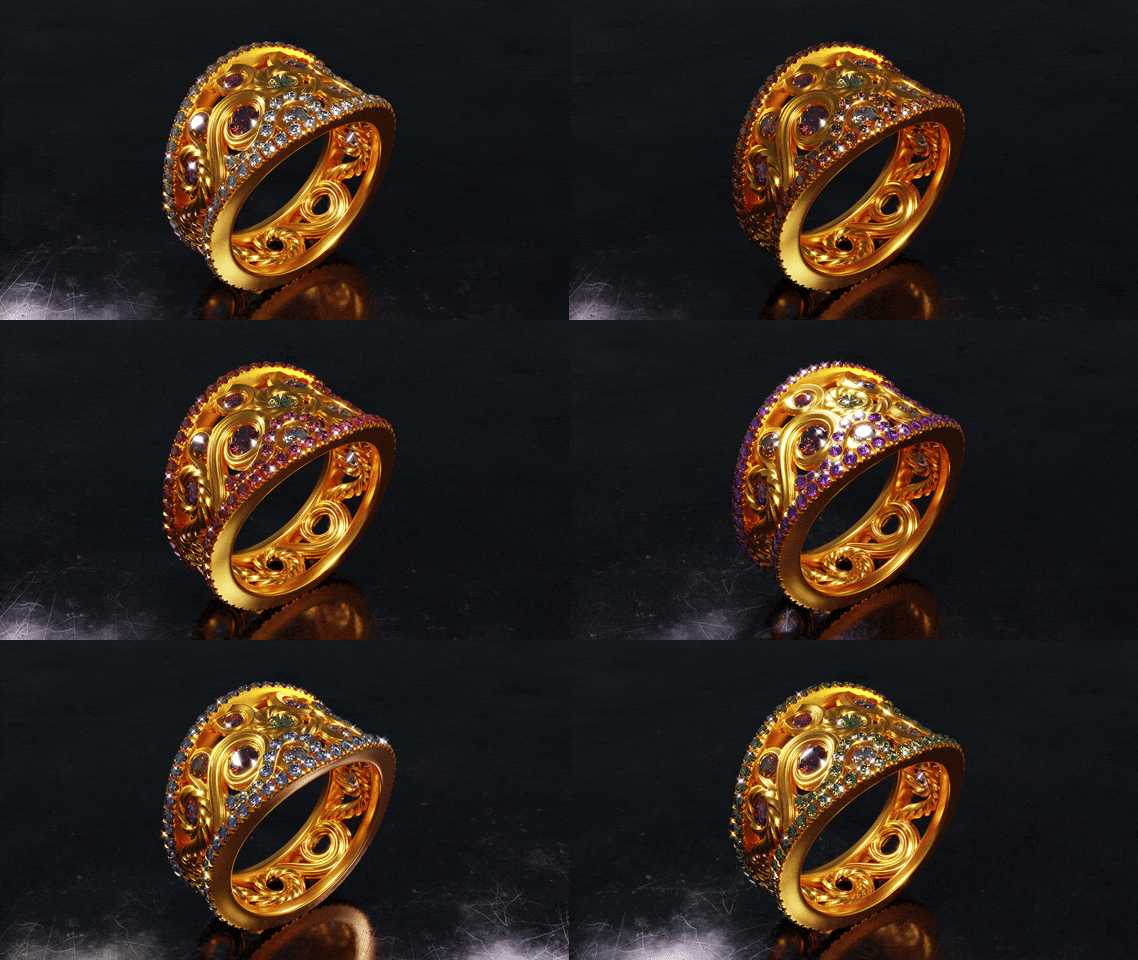
1. Boas-vindas: Olá. Meu nome
é Giza Pickprena Sou joalheira
de três dimensões, educadora e agora uma
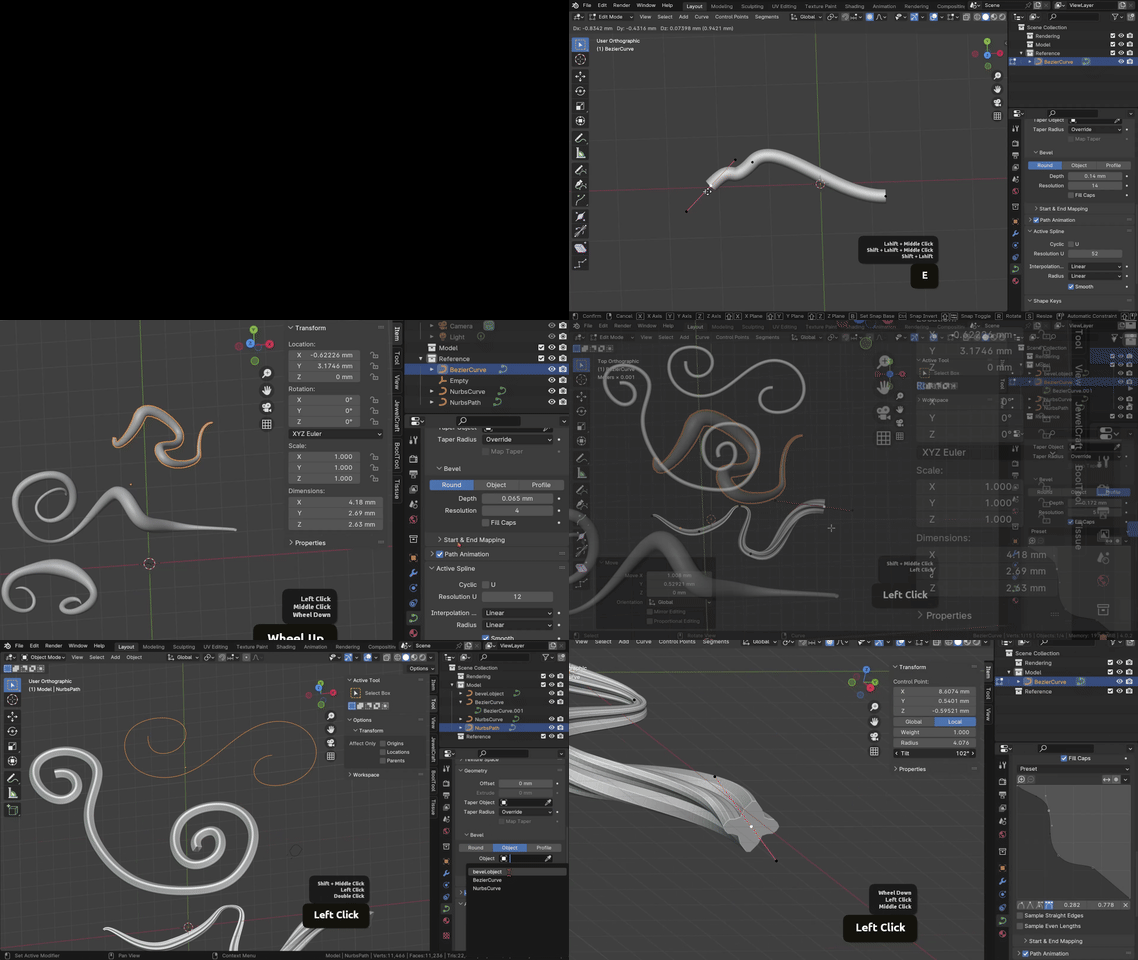
entusiasta da modelagem de curvas no As curvas podem parecer
intimidantes à primeira vista. Existe algo
como ansiedade curva? Com as dicas que compartilho, você descobrirá que elas são
realmente muito simples Então, bem-vindo à minha aula. Começaremos com
os fundamentos das curvas, o que são, que as torna únicas e como controlar
esses caras serpenteantes Você pode usar essas técnicas em joalheria e design
arquitetônico, mas também para qualquer projeto em que queira lindas formas
ornamentais, fios
giratórios, tentáculos,
cabelos, a Ao final da aula, você poderá usar curvas
com confiança
para qualquer
tarefa básica de modelagem no Você também terá
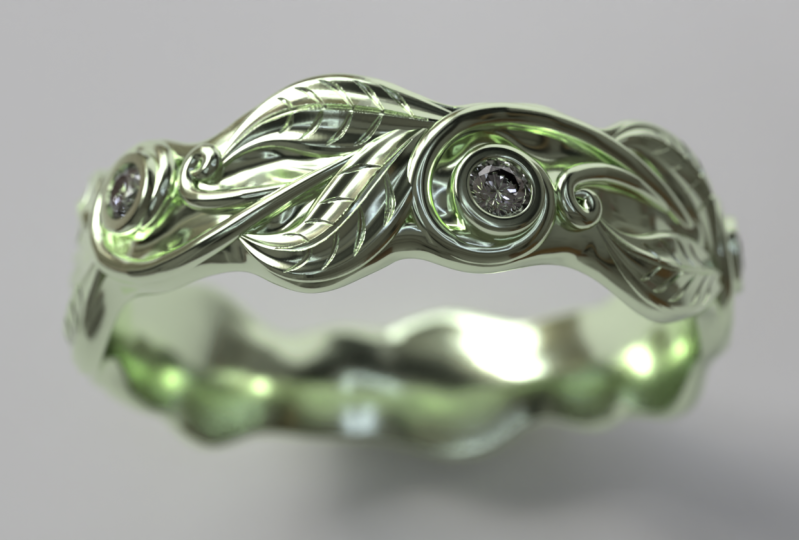
habilidades para criar desenhos ornamentais
encantadores que parecem bastante complexos, mas na verdade
não são tão difíceis Se você é
iniciante no liquidificador ou já
preparou alguns modelos,
esta aula tem
algo para você esta aula tem Tudo o que você precisa é de esplendor, um mouse com uma roda de rolagem
e, idealmente, um número
no teclado No final, você
usará curvas com confiança para modelar belos desenhos e
terá criado um
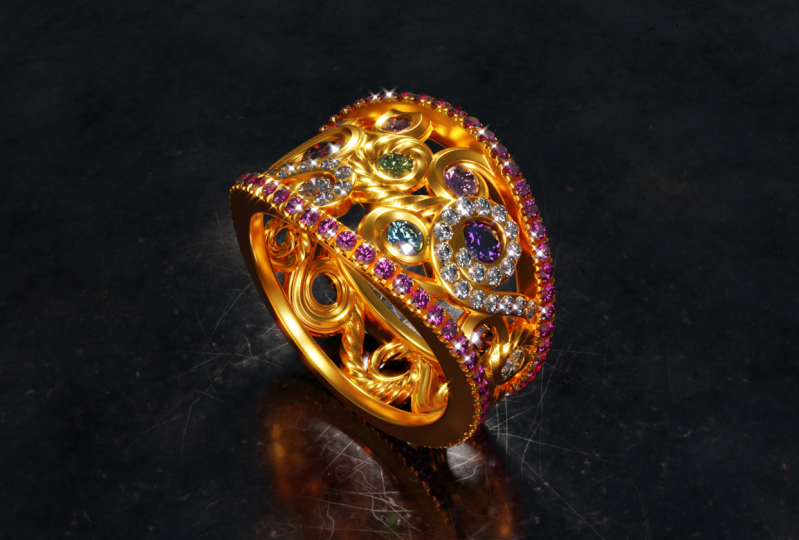
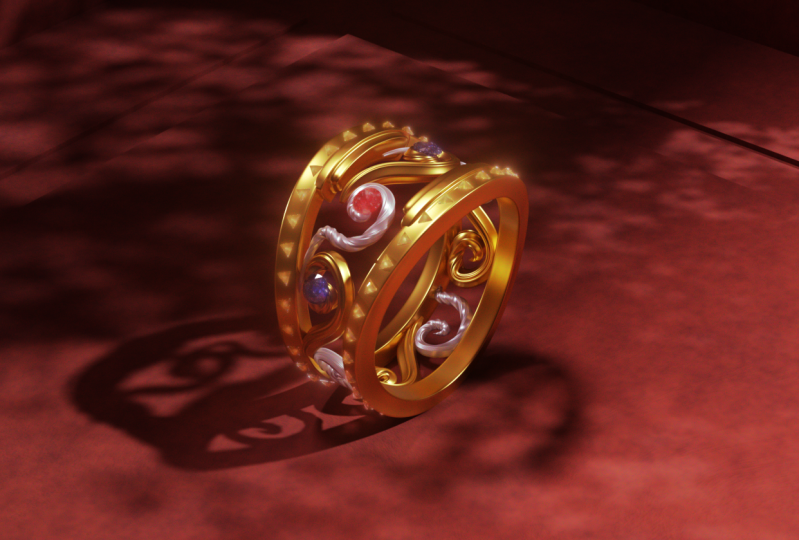
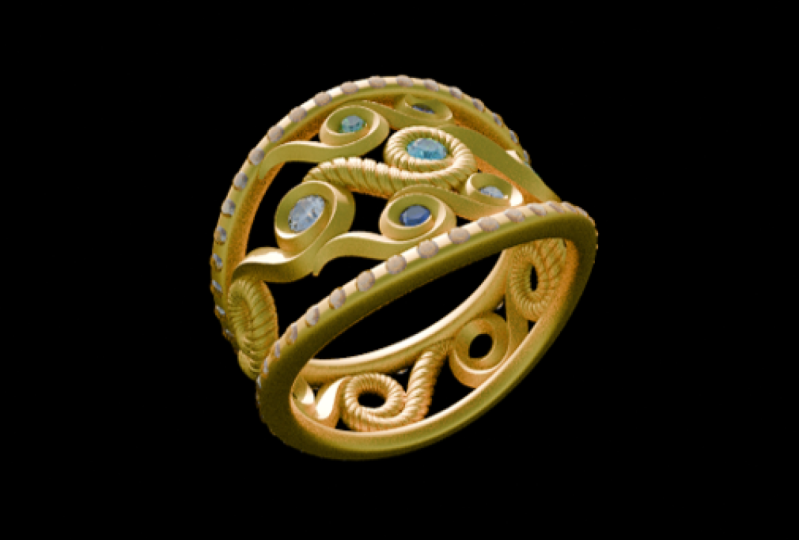
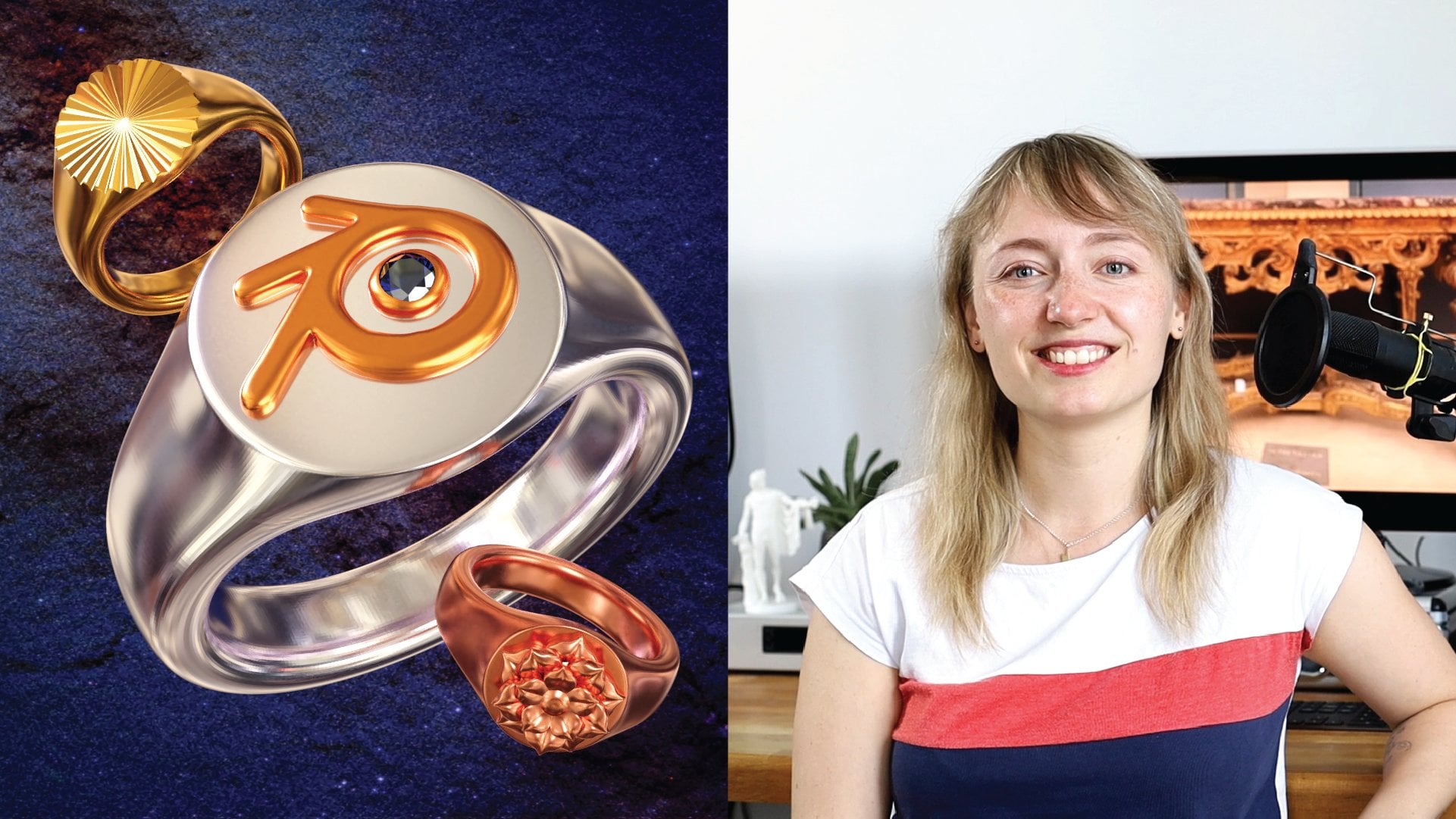
anel ornamental deslumbrante para mostrar Compartilhe seu projeto
na galeria e não se esqueça
de deixar um comentário. Eu adoraria saber como
foi para você. Então, vamos começar e modelar algo
incrível juntos.
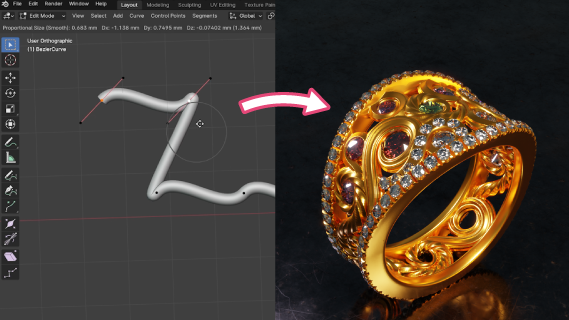
2. Visão geral do projeto: Olá novamente. Neste projeto, estamos realmente entrando na magia
das curvas no liquidificador Vou guiá-lo
do básico à construção de formas
ornamentais complexas
e, no final, você se sentirá em
casa usando curvas em seus próprios projetos Primeiro, exploraremos
como ajustar e
modelar curvas para obter linhas fluidas e
suaves E depois, quando
estivermos um pouco
mais confortáveis, criaremos nosso
próprio anel ornamental, completo com
pedras parecidas com diamantes e todo o brilho Essa classe, N blender
, é gratuita e
fácil de baixar, um mouse com uma roda de rolagem
e, se possível, um
teclado com teclado numérico Se você não tiver uma roda de
rolagem ou teclado numérico, confira minha
aula para iniciantes para ver algumas Você sairá com um anel ornamental
deslumbrante, uma renderização completa
e as habilidades para transformar seus designs em
três peças imprimíveis em D. Depois de terminar, compartilhe seu projeto na
galeria para receber feedback e não se esqueça de deixar um comentário para me
dizer o que você acha. Tudo bem, vamos
vencer a ansiedade das curvas no Blender de uma vez por todas
e começar a criar
designs
criativos e complexos no designs
3. Configurações: R. Antes de mergulharmos em
todas as coisas divertidas, vamos ajustar algumas
configurações do liquidificador para sua conveniência Vamos entrar rapidamente em nossas preferências em
Editar e preferências. Vamos trocar algumas
coisas por aqui. Primeiro, se quiser, você pode aumentar a escala
de
resolução da interface do liquidificador Isso pode ser mais fácil
para você ver se você tiver uma tela grande. Eu o configurei para 1,5
para que todos possam ver algo
na gravação. Então, vamos para a navegação e podemos ouvir a mudança na
órbita em torno da seleção. Isso torna a manipulação de
coisas muito mais fácil. Além disso, desligue a perspectiva externa,
porque com joias, acho um
pouco irritante que nossa visão sempre
volte para o modo de Acho o modo ortográfico muito melhor para esses projetos de joalheria
em pequena escala Então, na chave Mapa, defina a ação da barra de espaço para pesquisar. Normalmente, você pode pressionar espaço para ativar a reprodução
da linha do tempo Mas no nosso caso, como não fazemos
nenhuma animação hoje, pesquisa será
muito mais útil. Além disso, aqui embaixo, selecione a
guia para o menu de pizza. Mesmo com curvas, não
precisamos alternar entre nenhum outro modo, exceto o modo
objeto e o modo de edição Acho que ter o menu de
tortas com o Tap é muito confortável em geral
quando se trabalha com o liquidificador Então, podemos muito bem
ativá-lo agora. No sistema, você pode
abrir um
pouco as etapas de desfazer , mas se quiser
voltar para algumas etapas, 60 geralmente é o suficiente Além disso, se você quiser
renderizar algo hoje, talvez queira
verificar o dispositivo de renderização, que pode ser usado por ciclos, e escolher sua GPU, se tiver uma, para
encontrar a configuração correta, basta fazer uma rápida pesquisa
no Google por sua GPU e descobrir
qual delas funciona Além disso, em safe and load, você pode verificar se suas
versões seguras estão definidas como uma, e isso significa apenas que, para
cada arquivo seguro
que você criar, Blender manterá
o arquivo anterior o
Blender manterá
o arquivo anterior como um arquivo de mesclagem Lá você encontrará
um estado anterior do seu projeto, é claro. Por último, mas não menos importante,
vamos adicionar um primeiro. Se você tiver, ative-o. E se não, certifique-se de
baixar o complemento JewelCraft. Você encontrará todos os links nos recursos desta classe. Depois de baixar
o arquivo adicional, basta
colocá-lo em alguma pasta. Gosto de manter uma pasta de complementos
designada e você pode clicar em Instalar. E aqui em um complemento do Blender, você encontrará um arquivo zip e
basta clicar em Instalar complemento E então você pode ativá-lo
e, em seguida, o complemento Jewell Craft deve ser
instalado automaticamente As preferências
são salvas automaticamente, aliás, essa é essa pequena
configuração aqui. E então, se você
entrar no menu final, você deve encontrar o
complemento Jewel Craft aqui Se as unidades do seu arquivo ainda não
estiverem configuradas corretamente, aqui em cima, diria que
defina as unidades automaticamente. E então você poderia
clicar nele e ele escolheria essas
configurações para joias. Para mim, isso seria
milímetros métricos e uma escala unitária de
0,001 para milímetros, porque
0,001 de um metro é 1 milímetro 0,001 de Bem, e isso é tudo
que você precisa fazer para se
preparar para esta aula.
4. Introdução: Nas próximas aulas,
vamos superar nossa
ansiedade potencial de curva com o básico. Se as curvas pareciam misteriosas ou complicadas antes, não se preocupe No final, você terá
uma ideia sólida sobre o que
são e como moldá-los basicamente
em qualquer coisa em forma de arame, eu acho. Então pegue o mouse e
vamos nos curvar. curvas são ideais
para fazer qualquer tipo de
formato alongado e liso e liquidificador,
incluindo cabelos, cachimbos, membros, tentáculos e belos fios e Adicione curvas como qualquer
outro objeto com Shift A. Eu tenho
muitos objetos aqui, que fazem parte da adição de objetos
extras, que você também pode ativar, mas eles não são
necessários para essa classe Então, em curvas como qualquer
outro objeto com Shift A. Lá você tem muitas opções No entanto, as curvas
que eu
mais gosto de usar são
curva e círculo mais movimentados, bem
como caminho Vamos primeiro criar
uma curva mais movimentada. Todas as curvas são
diferentes das medidas , pois inicialmente não
têm geometria Eles são como caminhos vazios
flutuando no ar dos três D. Como eles não
têm geometria, não
são visíveis na
renderização nesse estágio Em todas as curvas,
podemos alternar do objeto para o modo adicionado com a guia, e então você pode mover os pontos de
controle com G. A curva seguirá Para adicionar um pouco de geometria
a essa curva, você pode acessar o menu de
curvas em Geometria e dar a ela
alguma profundidade de chanfro O perfil padrão é redondo e exploraremos
os outros posteriormente. Agora, essa geometria será
visível nas renderizações. Vamos mudar para o sombreamento
plano clicando com o botão direito do mouse
na curva e sombreando de forma plana para que possamos ver melhor os
segmentos individuais Também mudo para o copo de lama
nas três configurações de sombreamento D
e ligo a cavidade, o que tornará as coisas ainda
mais acentuadas Essa nova geometria não
terá resolução muito alta, e podemos mudar isso de duas
maneiras diferentes Você pode aumentar a resolução do perfil da
curva, que neste caso é apenas redondo, então faça um círculo indo aqui e
aumente a resolução. Você pode simplesmente clicar e arrastar, e isso aumentará o arredondamento geral
da curva Você pode notar que
a resolução ao longo do comprimento também
é um pouco baixa, então podemos ver essas articulações
individuais aqui, e podemos aumentá-la
sob a coluna ativa. E se você aumentar
a resolução aqui, a curvatura
ficará muito mais suave E aí também podemos alternar diretamente
entre
sombreamento plano e suave Então, no modo adicionado, podemos trabalhar um pouco
mais com essa curva. Podemos, por exemplo, usar
E para extrudar segmentos. Você também pode selecionar uma parte, duplicá-la com Shift D e depois movê-la para outro lugar. Se você quiser
conectar esses dois, selecione os pontos finais
e pressione F. Além disso, você pode selecionar dois ou
mais pontos de controle e
subdividi-los clicando com o botão
direito do mouse e escolhendo subdividir Se você quiser se livrar
desses pontos extras de subdivisão novamente, que também podem ser usados para
alterar ainda mais a forma, basta pressionar X
e dizer dissolver vértices A curva permanecerá conectada, mesmo se você escolher
excluir vértices. Se você excluir um segmento, a curva será
descontinuada e você poderá conectá-la novamente com F. Você também
pode escalar os pontos de
controle individuais com
S e girá-los com R. Então,
como essa é uma curva ocupada, eles têm algumas alças nos vértices
ou pontos de controle individuais E você pode selecionar essas
alças e movê-las. E isso tornará a curvatura mais dramática ou menos dramática Normalmente, os dois se movem alinhados um com o outro
como um bastão reto Ao pressionar V, clique com o botão
direito do mouse, você pode escolher diferentes
versões de alças Na verdade,
o Automatic converterá as alças em uma
tangente da curva, que sempre manterá uma curvatura constante,
independentemente de como você move
o ponto de controle vetor fará com que
as alças
apontem para o próximo ponto de controle
mesmo ao mover este, mas não
manterá uma curvatura Vai se tornar um canto
muito pontudo. Alinhado é o padrão. As alças estão alinhadas
entre si e
não mudam de posição ao
mover o ponto de controle Usando alinhado,
você pode influenciar a forma e
a direção muito mais do que com as duas
primeiras opções Depois, é grátis. Se você quiser cantos afiados
ou lisos e o máximo de controle,
use o free, pois isso permite mover as alças independentemente umas
das outras, e elas não
mudarão de posicionamento quando
você mover a curva. Alternar alinhamento livre
permite alternar rapidamente entre
livre e Outra característica importante das curvas pode ser encontrada
no menu final Se você selecionar um ponto de controle, poderá dimensionar a espessura
do ponto de controle sob o raio Você também pode fazer isso com o atalho d S ou as
opções para Mcuses Então, outro recurso interessante é
o valor de inclinação da curva. O valor da inclinação permite que
você gire a superfície. Para isso, voltarei ao
Shade Flat para que você
possa ver isso melhor. E isso, é claro, é
especialmente interessante se
quisermos mudar
a forma da curva. Por exemplo, ao ir para a geometria e configurá-la para calha, e se você incliná-la, ela apenas lhe dará uma forma muito
interessante E você pode fazer isso com pontos de controle
individuais ou com todos eles ao mesmo tempo. Você também pode deslocar
a curva de seu posicionamento se
precisar disso em algum momento Normalmente, mantenho isso
em zero para que os pontos de controle fiquem
diretamente abaixo da curva. Agora, é claro, os ornamentos não
deveriam estar por toda parte. Você já sabe
que pode usar a função de extrusão para
dar essa aparência esticada, mas também pode ir
para a opção de chanfro, e aí temos mais algumas formas de perfil em
potencial que podemos A configuração padrão
é a configuração redonda e você pode alterar a
profundidade e a resolução. Também é possível selecionar letras maiúsculas
para fechar as tampas. Você também pode mudar para o perfil. Dessa forma, você pode influenciar
um pouco mais a forma. Vou apenas aumentar a
resolução, como fiz antes, com uma
coluna ativa como essa. Pense nessa
linha reta como um quarto
da seção transversal
da curva aqui. Então essa é essa linha aqui. Você só pode ver essa parte aqui. Se você sabe exatamente isso, pode ver que
pode influenciar toda
a forma dessa maneira. E isso, é claro, nos dá opções
interessantes para brincar
com a forma da curva. Você pode adicionar mais alguns pontos. Além disso, você pode alterar
os pontos de controle aqui da mesma forma que
com uma curva. Assim, você pode escolher uma linha ou livre ou apenas esse vetor pontiagudo E, claro, você sempre
pode inclinar torcer
e virar ou
dar outro raio a isso A terceira opção para formas
chanfradas é objeto. Se você selecionar isso, primeiro, tudo desaparecerá
porque
ainda não temos um objeto
conectado aqui, mas é aqui que ele pode
realmente ser mais criativo Então, podemos usar outro objeto como perfil para a curva. Então, vamos fazer isso.
No modo objeto, crie um novo círculo. Eu fico um pouco menor,
trago aqui. E agora vamos chamar
esse objeto chanfrado. E então podemos conectar isso
em bisel por curva. E já aqui, isso é
um pouco grande demais, então podemos reduzir o círculo. Então, se mudarmos o círculo
no modo de edição dessa forma, por exemplo, podemos influenciar toda
a forma da nossa curva. E, claro, podemos
brincar muito com isso. Podemos
liberar as alças para que possamos,
por exemplo, dar a essa
pequena forma de gota. Isso pode ser muito útil para o
cabelo, porque você pode até mesmo duplicar algumas áreas e
colocá-las umas sobre as outras,
lembre-se de usar o Shift D.
E então isso pode
parecer mechas de cabelo se você
torná-las pequenas o suficiente Assim. Portanto, você não
precisa ter apenas uma curva. Você pode criar várias
curvas como parte desta,
e então elas podem flutuar uma ao
lado da outra, e ficará assim E aqui, é claro, você
sempre pode alterar a inclinação e o raio e simplesmente
brincar com todas
essas opções. Está bem? Então essa seria outra maneira de jogar com esse
perfil da curva. E você já pode ver que isso difere um pouco
da chata redonda padrão
que você obtém no início Além da curva de Bezier, existem algumas outras opções de
curva Então você poderia ir para Shift
A e escolher a curva, e poderíamos, por exemplo, escolher uma curva de nervos. Vamos afastar isso um
pouco do caminho. Então, a curva dos nervos é um
pouco diferente da curva BZ, pois você pode ver que, quando você move esses pontos de controle,
há essa pequena curva Vamos dar um pequeno chanfro para que possamos ver melhor Então, se você mover esses pontos de
controle, a curva se
aproxima do posicionamento, e
você pode pressionar E, e então a curva seguirá, e você pode fazer com que ela siga
esses pontos de controle Portanto, você não controla a curva diretamente
quanto com as alças, mas a vantagem aqui é
que é praticamente garantido que você sempre
tenha uma bela forma curvilínea, enquanto que com um Bzier
às vezes você pode , se
falar um pouco à vontade, é
claro,
bagunçar Ok, então essa é
a curva do nervo, e você pode notar que
o final da curva
não se alinha com esse
último ponto final Então temos o caminho. E vamos mover isso aqui, ir para o modo de edição e
também dar um pouco de profundidade. O caminho é muito parecido com
a curva dos nervos. Você pode ver que ele também
segue os pontos de controle. Eu aproximo a
posição entre eles, mas os pontos finais se
alinham com Assim, você influencia diretamente
onde o endpoint é colocado. No entanto, você pode ir para
a curva dos nervos e
ir para a coluna ativa, e então você pode ir para o ponto final, e isso basicamente fará com que
os nervos se curvem em um caminho porque agora os pontos finais estão alinhados com os Portanto, o caminho e a curva dos nervos são muito semelhantes
em termos de funcionalidade
e, na verdade, depende você qual
deles prefere e qual deseja usar. Então, esses são os três tipos
básicos de curvas. Então você tem a
curva dos nervos, o caminho, que basicamente também se
intercambiam se você
ativar os pontos finais, e você tem a curva Bzer que se comporta de forma um pouco diferente,
e você tem um
pouco mais de controle sobre a E, claro, você também pode fornecer esses perfis diferentes que funcionam da mesma forma que
com a curva de Bzier. Portanto, você também pode usar
o mesmo objeto Bbo. E terá o mesmo
efeito, o que é bem legal, então você pode influenciar a
forma de várias curvas com um objeto chanfrado
sem precisar
criar um novo a criar um novo Apenas certifique-se de que
seu objeto de bolha seja uma boa curva que você possa estacionar em algum lugar por aqui Uma última coisa sobre curvas você pode alterar o mapeamento dos pontos inicial e final delas aqui. Essa é uma pequena
função bacana, frequentemente usada em animação para fazer crescer
todos os tipos de fios, tentáculos e coisas do tipo Você pode ver isso em ação no meu slide de introdução E isso é tudo como uma
introdução às curvas. Isso é basicamente tudo que
você precisa saber para poder acompanhar
com
sucesso toda essa aula.
5. Recursos (bônus): objeto taper: Como um pequeno bônus para
a introdução da curva, vamos falar sobre
o objeto cônico Já temos o
objeto de perfil ou objeto chanfrado. Agora também podemos adicionar
um objeto cônico. Para isso, vou voltar para a rodada porque isso vai
deixar tudo mais claro. Se adicionarmos uma curva de Bezier, vamos colocá-la nessa Agora você pode ver que isso aqui se torna mais ou
menos como um gráfico. E se você olhar para
ela como se houvesse uma cruz coordenada
próxima a ela, você pode ver, este é
o início da curva, e este é o
fim da curva, e no centro,
ela se torna maior Assim, você pode influenciar diretamente o raio da curva
em diferentes locais Você pode ver como agora ele meio
que tem um entalhe no centro, e podemos movê-lo. Então, é
como se você tivesse um gráfico e estivesse desenhando o raio da curva ao
longo do caminho da curva Então, essa seria outra maneira influenciar a espessura de seus ornamentos sem precisar usar
a função de peso O que você pode fazer é
escolher multiplicar ou adicionar, e então ele interagirá
com o peso que você já atribuiu a esses pontos de controle
individuais Então, essa é uma
maneira interessante de
brincar com todos esses valores. Então, eu o encorajo a
experimentar isso para ter uma boa ideia de como usar um
objeto cônico em uma curva Acho esse um
pequeno recurso interessante, embora não o use neste projeto em particular
porque, para mim,
o raio médio, a escala com
o S
antigo é mais do que suficiente
para criar Mas é bom saber que
você também tem a opção influenciar o raio da sua
curva dessa forma Além disso, é
interessante combinar o objeto cônico com
a função de deslocamento e extrusão porque agora a geometria se
comporta
6. Banda(s) de anel: Tudo bem. Agora que
estamos um pouco mais familiarizados com
esses caras serpenteantes, como eu gosto de chamá-los, é hora de colocar a mão na massa e
começar a criar nossa faixa de Nesta lição, usaremos nosso novo
conhecimento sobre curvas e o
aplicaremos para criar uma
base sólida para nosso design É a base de todo
o Bling que está por vir. Então, se você inicia um novo arquivo, geralmente você tem um cubo,
a câmera e a luz, e por enquanto, podemos
simplesmente excluí-los ou pelo
menos o cubo
selecionando-o e pressionando X. E eu criei uma nova coleção onde
coloco minha câmera e minha luz, apenas uma base de rendição, podemos desligar essa coleção e adicionarei todos os meus geralmente você tem um cubo,
a câmera e a luz,
e por enquanto, podemos
simplesmente excluí-los ou pelo
menos o cubo
selecionando-o e pressionando X.
E eu criei
uma nova coleção onde
coloco minha câmera e minha luz,
apenas uma base de rendição,
podemos desligar essa coleção
e adicionarei todos os meus modelos em uma nova coleção chamada
modelo. E se você quiser
criar uma nova coleção, basta clicar com o botão direito aqui e criar uma nova coleção. Isso é basicamente
como uma pasta no seu localizador ou explorador ou
como uma camada no Photoshop Ele existe para manter
tudo organizado e permitir que você oculte e exiba
vários objetos ao mesmo tempo Ok, então vou criar minhas
curvas na minha coleção de modelos. E se você baixar
o arquivo básico, você também terá a configuração de
três coleções que eu faço aqui. Isso me serviu muito bem
em vários projetos. Ok, por enquanto, vamos pressionar sete no teclado numérico
para entrar na vista superior Ou, não, vá para um no
teclado numérico para acessar a vista frontal ocultar toda a configuração de renderização E vamos pressionar Shift A e
dar a esse arquivo um novo círculo, aquele aqui no topo. E, em seguida, alinhe-o com uma vista. É por isso que eu
queria entrar na vista frontal com uma no teclado numérico, para apenas alinhá-la
à vista, sem
distorcê-la em algum à vista, sem
distorcê-la E então podemos ampliar
isso um pouco, dependendo do tamanho que
queremos ter. E então você tem
outra opção. Deixe-me esconder isso
aqui por um segundo. Se você incluiu o complemento
Jewel kraft, basta acessar o complemento
Jew Kraft no menu final e ir até Curve e escolher
o tamanho da curva basta acessar o complemento
Jew Kraft no menu final e ir até Curve e escolher
o tamanho da curva
. Aqui, você terá
muitas opções para
escolher o tamanho de anel de sua preferência. Na Alemanha, geralmente, usamos a circunferência
como referência, então eu uso 52, o que seria seis nos EUA e L e
meio na Grã-Bretanha Então, vamos criar um círculo de 52 segundos. Eu era um pouco grande demais aqui. Mas esse é o círculo do tamanho do anel. Eu chamaria isso de ring band. Porque prometo
que essa seria uma
aula sobre curvas, e faremos o máximo de modelagem puramente com Então, vou deletar
o outro círculo que eu crio e continuar
com essa faixa de anel. Vamos esconder o menu final. Vamos entrar nas funções
de curva. Vamos à geometria, chanfro redondo
e também dar um pouco e também dar Agora, poderíamos usar
isso imediatamente como base para uma faixa de anel plana, mas eu gostaria de fazer
curvas à esquerda e à direita dos meus enfeites para que
os ornamentos flutuem
no meio Para isso, é claro, podemos usar o valor de inclinação
da curva no menu final Então, entre no modo Addit com Tub, vá até o item e
certifique-se de que todos os
pontos de controle estejam selecionados Você pode simplesmente fazer isso com A e definir a média para 290 Isso nos dará esse disco de espaço
plano aqui. Obviamente, podemos tornar a
extrusão um pouco menos dramática e apenas dar ela a forma que
você inicialmente goste, e você sempre pode alterá-la mais tarde,
é claro Agora, como queremos
dois desses círculos, queremos ter uma
versão espelhada do outro lado Então, primeiro, eu o movia no modo
objeto com G e
Y um pouco ao longo de Y. E então eu dava a
ele um modificador de espelho Então, inicialmente, nada acontece porque essa coisa se
espelha em si mesma, que é a origem Está bem? É por isso que
não vemos nada acontecer quando ligamos o
espelho em excesso. Portanto, seria
útil se quiséssemos espelhá-lo no centro
para criar um objeto auxiliar E eu quase
sempre faço isso
com o Shift A e
criando um vazio. E um vazio é um objeto auxiliar que não aparece
em nenhuma renderização Ele existe apenas para
ajudá-lo com qualquer modelagem animação
ou coisas assim,
para fazer com que as coisas sigam adiante, ou apenas para usá-lo como um objeto de espelho para
nosso modificador de espelho Então, vamos chamar
essa coisa de espelho. Vamos agora conectá-lo aqui. E talvez ainda não haja
nada acontecendo, e é por isso que
ainda está se espelhando em X. E como é métrico em X, você não verá nada Mas se você agora ativar Y, verá que ele
aparece do outro lado. Você pode desativar X, de forma que simplesmente o
espelhemos em Y. E se agora o movermos sobre Y, você pode tornar seu anel
mais largo ou mais estreito Em teoria, você também poderia usar as configurações de deslocamento nas propriedades da
curva aqui, e isso também moveria
a curvatura do anel Mas se você for para o modo de edição, verá que isso afasta a curva
das alças originais, e isso às vezes pode ficar
um pouco confuso A propósito, se você quiser
parar de testar alguns valores, basta clicar com
o botão direito do mouse e ele voltará ao valor
original Então, eu sugeriria
mover esse modo de objeto. E ele apenas se
espelhará no objeto espelhado no centro. Incrível. Então essa é a nossa
faixa de anel básica. Vamos salvar isso. Salve-nos e muito
bom. Parabéns.
7. Ornamentos: Agora, estamos adicionando um pouco de brilho. Nesta seção, finalmente
criaremos o enfeite para colocar
em cima do nosso anel O legal é
que, com curvas, permanecemos muito flexíveis,
trocadilhos Até o final, você pode desenvolver seu design organicamente, improvisando e ajustando
durante todo o processo Então, vamos nos preparar para adicionar
algumas belas formas em espiral. Vamos esconder o
círculo do anel por enquanto
para focar no enfeite. Vamos até sete no teclado numérico para ver
tudo
o que está na vista superior, e vamos pressionar Shift A
e ver sua curva Acho que, por enquanto,
vou seguir um caminho. Obviamente, você pode usar qualquer outra versão de sua preferência. Vamos chanfrá-lo como antes. Vamos preencher as tampas, aquela superfície sombreada, para que
possamos ver um pouco melhor Dê resolução suficiente para
que fique bonita e cheia de curvas
e, em seguida, você poderá
torná-la lisa Então, vamos construir nosso primeiro
belo ornamento para nosso regimento. E para isso, vamos começar
com uma forma de espiral simples. Então, só para recapitular, use
G para mover os pontos, use E para extrudi-los,
R para Bem, se houvesse alças,
você poderia girá-las, d S para reduzir as
peças individuais Você também pode fazer isso
no menu abaixo do item. E, claro,
controle T para inclinar, o que será útil se
tivermos um perfil diferente Por exemplo, poderíamos usar esse perfil para
nossa primeira curva. Então, eu usaria apenas
uma forma básica de pináculo em que a curva meio
que se
cruza consigo mesma, ficando um
pouco mais grossa
no final e depois se
afunilando e ficando menor novamente afunilando E, claro, você
sempre pode mudar durante o curso desta aula e
não precisa se preocupar em
torná-la perfeita imediatamente. Também penso em talvez colocar uma pedra no buraco
aqui em algum momento. Portanto, lembre-se de que, se
quiser trabalhar com pedras ou
outras decorações, você também pode
incorporá-las E falaremos sobre
isso nesta aula. E só para
mostrar a diferença, se eu quisesse construir
isso com uma curva Bzier,
poderíamos simplesmente adicionar uma curva Bse espalhá-la Aumente um
pouco a resolução para mantê-la suave. Vamos ver que tipo
de perfil demos ela, como essa pequena onda aqui. Também podemos inclinar isso, é claro, até que fique bonito,
como queremos. Então, você vê que com a curva ocupada, isso também é absolutamente
possível de construir. Você só precisa ter um pouco mais de cuidado com o alinhamento das alças e
garantir que tudo
fique liso,
pois é muito fácil conseguir alguns lugares
irregulares Então, isso requer um
pouco mais de tentativa e erro. E as curvas ocupadas
geralmente são um pouco mais complicadas do que o espaço de três D, mas é por isso que começamos dois D para não precisarmos nos
preocupar com a versão espacial de três D dessas Se você acha que tem muito
pouco controle, é claro, você sempre pode subdividir
aqui para poder
ajustá-la em incrementos mais finos e criar a forma
exatamente como deseja Mas, como você pode ver,
é um pouco mais complicado fazer com que
fique completamente liso Então essa seria minha
tentativa rápida de obter a mesma forma. Então, talvez você possa ver por que eu escolhi o caminho
, porque ele
cria automaticamente uma
curvatura muito suave ao longo toda
a curva aqui Exatamente. Então, vamos esconder isso ou nos livrar dele
se você construir junto, e vamos trazer isso de
volta para o centro. Vamos começar com nossos nervos,
e você pode chamar isso de ornamento. E você pode economizar mais uma vez. Eu crio outro arquivo seguro para que eu possa
acompanhar as aulas, mas você pode simplesmente salvar a
faixa de anel básica. Tudo bem Bem feito.
8. Como organizar ornamentos: Tudo bem, hora de pegar nosso enfeite e dar
a ele a curva perfeita
para caber em nosso anel É aqui que realmente
reunimos o design, dobrando nossa peça detalhada para envolver lindamente a
curva do anel É uma etapa muito satisfatória e realmente fará com que
o anel se encaixe Então, vamos mergulhar. Agora vamos usar uma
curva para curvar ou curvar. Ha. Mostre os homens do ringue Então, poderíamos simplesmente usar
Shift D, fazer uma cópia, excluir o mural e, para trazê-lo de volta
ao centro absoluto, podemos fazer Shift S e
selecionar o cursor Agora essa curva está de volta
ao centro e podemos usá-la para enrolá-la em nosso
enfeite Se você for até os dados da curva, vamos nos livrar da extrusão
e vamos nos livrar do perfil de profundidade para que
seja apenas uma curva nua novamente,
vamos chamá-la de
ornamento, curva vamos chamá-la de
ornamento, Agora, vamos para a
guia modificadora em nosso ornamento. Podemos ocultar o menu
final por enquanto. Vamos agora dar ao nosso
ornamento um modificador de curva. Podemos simplesmente entrar
na guia Modificador, clicar em Modificador e
pesquisar a curva, e isso deve
abri-la imediatamente E então você pode selecionar a curva do anel do ornamento
com conta-gotas ou você pode simplesmente clicar aqui
também e selecionar E isso deve curvar nosso
ornamento ao redor da curva. Se isso parecer meio
estranho e não do jeito que você quer,
você também pode alterar
o eixo de deformação E, nesse caso, podemos experimentá-lo
um pouco até encontrar uma variante que gostemos. Para mim, é menos
X porque isso me
dá a forma que eu queria curvas ao redor da
faixa do anel da maneira certa Podemos simplesmente
reduzir um
pouco o enfeite no modo objeto e
olhar para ele daqui e
movê-lo E se você agora
entrar no modo de edição, verá que ele
gira para trás e agora se deita novamente
no chão Ative esse pequeno botão
aqui no modificador de curva, que diz o modo Editar, e então você verá tanto
a geometria deformada quanto a curva
original Como pode ser
confuso observar
a curva em três D e
trabalhar nela em dois D, você pode desativar a visibilidade de um
modificador de curva qualquer
momento para
dar uma olhada no original, depois fazer suas
alterações e depois ativar o modificador novamente
para vê-lo no anel Outra coisa útil a fazer é abrir uma segunda janela de visualização Você pode fazer isso enquanto segura + aqui e, em seguida, retira outra
janela de visualização E então tenha uma bela vista de
três quartos aqui. Vamos comer o menu final
e também o menu T. Além disso, você pode
rolar um pouco para a direita aqui e
desativar as sobreposições E dessa forma, você obtém
uma bela visão desobstruída diretamente em direção à sua curva Para alterar a forma do ornamento, você pode voltar visualmente para a
primeira janela de visualização, pressionar sete e, em seguida
,
afastá-la um pouco, talvez
para facilitar um pouco, e
isso não atrapalha Você pode seguir isso aqui e ver o resultado
do seu trabalho, bem como a
curva original à esquerda. O que você também pode
fazer é pressionar barra no teclado numérico para isolar a curva, se quiser, e
as
duas janelas de visualização Talvez isso possa ajudá-lo a
encontrar a forma perfeita. Se você mover a curva ao longo
do eixo z em algum ponto acidentalmente e ela perder sua bela forma curva
ao redor do anel
, existe uma maneira fácil de corrigir Você pode simplesmente selecionar tudo. Você pode escalar em torno do cursor de três D. Se você usar agora Z e zero, ele ficará plano
na altura
dos três dcursores. Dessa forma, você garantirá que
isso siga muito bem
o fluxo da faixa curva do
anel Agora, sinta-se à vontade para alterar seu primeiro enfeite da
maneira que quiser Não tenha medo de
cometer erros. Ainda será possível
alterar a geometria posteriormente.
9. Matrizes: Tudo bem, aqui está um pequeno truque do
liquidificador que facilitará
muito a vida das matrizes Talvez você os conheça,
talvez não. Você vê como é fácil
criar padrões repetidos que adicionam complexidade e
detalhes sem trabalho extra Ei, então vamos entrar e comprar
esse enfeite com uma aparência exuberante. Agora, se você quiser que as próximas curvas
ornamentais do anel tenham uma forma diferente e
use essa específica apenas uma vez, basta selecioná-la no modo de
edição e usar Shift
D para fazer uma cópia Em seguida, mova-o ao longo de
X com G e X. Para colocá-lo ao lado do
original na faixa do anel E agora você pode simplesmente mudar a forma para qualquer outra
forma que quiser, ou você também pode primeiro
desativar a edição proporcional se
as coisas se moverem juntas, que não deveria agora,
e então você pode simplesmente
movê-la um
pouco para fora do caminho
e
alterá-la e escalá-la com o
S antigo e torná-la menor Então, esses dois correspondem um
ao outro, e talvez você queira alterar
este um pouco, torná-lo um
pouco menor aqui e dar-lhe outra forma ou se você quiser
selecionar apenas um deles, você pode pressionar L e
R e X e 180, e isso
girará em 180 graus Claro, para transformar isso em
seu próprio objeto, porque
agora essas são duas curvas
dentro de um objeto de ornamento. Você pode simplesmente ter um
deles completamente selecionado, pode fazer isso passando o mouse
sobre ele e pressionando L, e então pressionar
P e separá-lo E agora você tem dois deles e eles estão
completamente separados. Você pode selecioná-los aqui
ou em seu esboço, depois podemos entrar em Editar
e depois vê-lo
sozinho, porque agora o
transformamos em seu
próprio objeto curvo Dessa forma,
você é muito livre para simplesmente alterar as formas da
maneira que quiser e fazê-las corresponder umas
às outras e talvez torná-las menores e assim por diante. Mas essa seria a
maneira se você
quisesse ajustá-los todos individualmente. Vou apenas fazer uma
cópia rápida de que tenho este. Da outra forma de fazer isso, vou simplesmente excluí-los novamente
ou talvez apenas ocultá-los. Esses tipos de desenhos ornamentais
geralmente parecem muito interessantes se tiverem
algum tipo de repetição Isso cria um certo ritmo
ao longo de todo o anel. Está bem? É por isso que agora
criaremos uma matriz delas ao longo da
curva do anel para que haja uma cópia idêntica se repetindo
quatro vezes ao longo do anel Primeiro, selecione a curva.
Recolha esse modificador de curva E estamos no modo objeto, mas realmente não importa
onde você adiciona modificadores, você pode simplesmente adicioná-los e
adicionar uma matriz E isso já criará uma cópia
ao lado desta aqui. E agora você pode notar que o modificador de matriz foi adicionado
após o modificador de curva Isso significa que primeiro
o objeto da curva do anel aqui é aplicado a esse
ornamento e depois disso, a matriz é criada Mas podemos reverter
a ordem pegando esse modificador de matriz
e arrastando-o e
soltando-o antes
do E você verá instantaneamente
que isso muda muito. Você também pode desativar o modificador de
curva por um momento para ver o resultado sem
nenhum outro modificador Então, agora parece que sim, e poderíamos, por exemplo,
aumentar a contagem para quatro. No momento, temos
o deslocamento relativo, que sempre calcula
o deslocamento em relação
ao primeiro objeto Portanto, 0,6 significaria que eles
se sobrepõem um pouco e 1,1, por exemplo, eles teriam 10%
de distância do
objeto original entre eles. Então, vamos
sobrepô-los um pouco para que fiquem
bonitos, assim E agora, é claro, podemos ativar o
modificador de curva novamente, e você verá que ele envolve muito bem a faixa
do anel E se agora você clicar e
arrastar o deslocamento novamente, você pode, é claro,
colocá-los onde quiser. Você pode segurar
a tecla shift para ter mais controle sobre como deslizar
e, claro, você também pode simplesmente
clicar nessas setas para alterar a distância
em Mas eu sempre gosto da função
deslizante
e, como sempre, você
pode clicar com o botão direito do mouse para trazê-la de volta ao
ponto de partida Se você voltar
ao modo Adicionado, verá que ainda há apenas uma curva, seu ornamento
original Se você agora voltar à vista
superior com sete, observe as alterações que você
faz aqui do outro lado
e, se você mudar isso agora, todas as quatro
mudarão de forma. E, claro, você pode
simplesmente
aproximá-los e fazer mais deles. E então você terá uma maneira fácil e
agradável de colocar os enfeites em toda a faixa
do anel com
muito pouco esforço Ok, então digamos que você
tenha isso agora e entre
nessa visualização na
orografia frontal com uma no seu NMPad e possamos pressionar tudo pronto para torná-la transparente Isso também corresponde a esse pequeno botão
no menu superior. E então podemos colocá-lo talvez a cerca de 90 graus um
do outro para que tenhamos um
desses ornamentos aproximadamente em
cada quarto do nosso anel Em seguida, desative a transparência novamente. Por enquanto, não se preocupe em
fazer algo absolutamente perfeito. Você ainda pode fazer todos
os ajustes posteriormente.
10. Arrays #2: E, é claro, assim como com o modificador de curva ou
o modificador de espelho, podemos usar um objeto auxiliar
para dar mais precisão à nossa matriz Está bem? Então, digamos que você
queira colocá-los perfeitamente a 90
graus um do outro. E para isso, podemos mudar do deslocamento relativo
para o deslocamento do objeto No momento, não
temos nenhum objeto, então todas as quatro peças estão
uma em cima da outra. Mas se agora mudarmos
para a visão frontal, e vamos torná-la um
pouco menor por enquanto, e adicionarmos um objeto auxiliar assim como antes,
podemos usar Shift A
e um eixo vazio e plano,
vamos chamar essa matriz vazia ou algo parecido Em seguida, selecione o
enfeite novamente. OK. E agora coloque
a matriz vazia aqui. E agora isso cria
um efeito muito estranho, que sempre pode
acontecer se você usar um vazio para modificar uma matriz Precisamos garantir que a escala de transformação de nossa curva não afete
a matriz de forma alguma. Para isso, podemos ir ao controle A e aplicar todas
as transformações Observe os números aqui. Alguns deles
mudarão se você fizer isso. Ok, agora a escala, especialmente a escala,
é muito importante. Foi alterado para um. Isso significa que
agora está em 100% de sua escala básica.
Não está dimensionado. De qualquer forma, se a escalarmos, ela
mudará de forma novamente. Você já pode ver que isso
afetará o modificador da matriz. Enquanto estiver em um, ele simplesmente ficará em cima um
do outro aqui, aquelas quatro peças
na matriz que temos. E se você agora selecionar
o vazio novamente, que fica aqui no centro, você percebe que ele também tem rotação
zero por enquanto. Então, agora vamos esconder
rapidamente o anel
por um segundo para que também
o vejamos nessa visão Se agora você girar
o vazio ao longo de Y, verá que
precisamos do eixo Y para girá-lo dessa forma Então imagine que o
vazio é o nosso eixo, e queremos
girá-lo como em uma roda
ao redor do vazio Então, se girarmos
isso agora em torno de Y, você verá que
isso absolutamente
faz essa coisa ficar maluca Então, para que isso funcione, precisamos colocar o modificador de
curva acima do modificador de matriz porque agora
desligamos a matriz e a curva,
primeiro, ela fica curva e
depois a matriz Se fizermos o
contrário, isso apenas estragará todo
o modificador Isso é um
pouco mais avançado, mas se você quiser ângulos absolutos de
90 graus um do outro, terá que fazer dessa maneira. Ok, então ligue a matriz novamente, certifique-se de que a matriz esteja
vazia aqui Em seguida, selecione-o e
agora gire-o. Você pode escolher o número
exato aqui. Portanto, se você for a 90 graus, isso garantirá que todos esses ornamentos estejam exatamente 90 graus um do outro Agora, suponha que você
queira ter mais, digamos que você queira ter oito ornamentos e coloque-os todos exatamente à mesma distância
um do outro no círculo, então você pode simplesmente
selecionar o vazio novamente E então você pode 0,300 60/8, que
tornaria os ornamentos perfeitamente colocados Está bem? Então essa
seria a maneira de fazer isso. Ligue novamente o anel Band. Essa seria a maneira de fazer
isso se você quisesse que a matriz uma
distância perfeita uma da outra. Está bem? Então, se você chegou
até aqui, vamos economizar. Agora, se você usar esse
método com o vazio, certifique-se de ajustar apenas o enfeite e o modo
adicionado, ou então, se você não fizer isso, o
posicionamento da matriz ficará confuso e você poderá criar outras formas
interessantes Ok, então isso é importante. Então, por enquanto, continuarei
com uma versão simples. Vou continuar com uma
versão que é apenas fob, e usaremos o
relativo dela, e eu a colocarei
acima do modo de curva E dessa forma, não
temos uma distância perfeita um
do outro. Mas é apenas uma maneira muito simples
e direta trabalhar com matrizes Está bem? Então, continuaremos com uma versão simples sem
o vazio da matriz. Ok, dito isso, agora devemos estar em algum lugar
parecido com isso.
11. Vary Profiles: Tudo bem, é hora de adicionar
uma reviravolta. Eu posso fazer isso. Nesta lição, vamos
misturar as coisas
alterando o perfil da curva
da nossa segunda matriz. Você verá como
uma pequena mudança pode transformar completamente
a aparência. Pronto para experimentar?
Agora, você chegou até aqui. O que vem a seguir? Obviamente, como mencionado, você pode simplesmente repetir todo
o ornamento em todo o design
e criar essas repetições, talvez no
estilo grego ou fazer qualquer tipo de
padrão que desejar Mas se você quiser outros formas diferentes, é claro, você também pode copiar e colar a versão em matriz
do enfeite. Ok. Para fazer uma cópia desses
quatro objetos básicos, basta pressionar Shift D
e, logo em seguida,
pressionar X, e isso moverá
nosso objeto original, que você lembra que ainda está
deitado no eixo X. E dessa forma, você
pode simplesmente colocá-lo forma que o padrão seja
preenchido entre o original. E agora, é claro, se
você entrar no modo de edição, você pode simplesmente ajustar
a forma e transformá-la em qualquer tipo de
ornamento diferente que desejar E como você tem um deslocamento
relativo, dependendo do tamanho
do enfeite, isso mudará o posicionamento
do resto da matriz Então, se você quiser
evitar isso, é claro, você pode ir para o
deslocamento constante e apenas atribuir um deslocamento constante para que ele ignore qualquer ajuste Você sempre pode navegar
pelo anel no lado direito para ver o resultado que você tem. Então, como copiamos esse segundo objeto
do primeiro ornamento, é
claro, ele tem
o mesmo perfil Como o primeiro. Mas é claro, podemos dar a
este um novo perfil agora. Poderíamos dar a ele
um perfil de objeto ou simplesmente um perfil quadrado
e, dessa forma, mudar a aparência
do segundo ornamento. E, claro, você também pode
pressionar Control T para incliná-lo ou S para alterar espessuras
individuais
dos pontos de controle Obviamente, essas duas
opções podem, como sempre ser encontradas aqui na guia do item, e uma sugestão de uma
opção que pode ser bem combinada com a inclinação
na nova curva, você pode selecionar o último ponto
e, em seguida, ativar a edição
proporcional, que também pode ser
encontrada aqui com O,
ativar somente conectado Agora incline esse último ponto com o
Control R. Agora, inicialmente, parece que não está
acontecendo muita coisa porque
você precisa aumentar
a influência
escalando o círculo Agora, se você inclinar esse
último ponto e girá-lo como se
apertasse ponteiro
do mouse um relógio, você pode aumentar ou
diminuir a influência, e então você pode ajustar a
inclinação de todos esses pontos,
o que lhe dará uma boa aparência de fio trançado ou algo assim Se você mudar o perfil, é
claro, poderá jogar muito bem
com ele Você também pode usar a
edição proporcional para ampliar
mais de um ponto ao
mesmo tempo ao longo da curva,
influenciando apenas os outros até mais de um ponto ao
mesmo tempo ao longo da curva, certo ponto ou
para movê-los e fazer com que os
outros sigam mais ou menos
12. Configuração de renderização: Tudo bem, o design do anel O
já está lindo. É hora de
prepará-la para a câmera. Nessas lições, abordaremos tudo o que você precisa
saber sobre como configurar sua renderização, desde a
iluminação e
os ângulos da câmera até a finalização
da composição Garantiremos que seu
anel tenha uma aparência incrível. Pronto para brilhar na tela. Vamos dar vida a esse design. Vamos agora dar ao nosso objeto
alguns materiais interessantes. Optaremos pelo material metálico
padrão aqui e por um plano de
fundo simples. Primeiro, selecione a dobra do anel, acesse as opções de material
e adicione um novo material. Aumente o metálico para um e mude a cor
para um belo Para ver a cor, é melhor usar a
segunda janela de visualização sem
sobreposições e alternar para o sombreamento da janela
de E isso lhe dará uma
prévia dos materiais. Agora, selecione todas as outras curvas clicando e
clicando com a tecla Shift
e, por fim, selecione a dobra do anel
com o material Agora pressione Control L e
diga vincular materiais. Então, se você agora alterar
esse material, poderá alterá-los
todos em um instante. Em seguida, na janela de exibição sem sombra, adicione um avião com Shift A,
aumente com S
e, na vista frontal, mova-o para baixo com ele para que se torne um pano de fundo
para nosso anel Dê ao avião também um novo
material. Você pode chamá-lo de
plano de fundo ou algo assim. Então, vamos agora abrir
uma terceira janela de visualização e mudar para o editor de sombreamento E aqui em cima, mude para mundo, e lá você deve
ver a
cor de fundo do nosso mundo. E se você quiser ver as
alterações feitas aqui, é melhor mudar para a próxima opção de sombreamento,
o sombreamento renderizado
da janela de visualização E, no momento, não podemos
ver nada ou nada. Mas se você mudar a cor,
poderá torná-la pelo menos mais brilhante Mas muito melhor do que
a cor simples seria uma nota de textura celeste. E para isso, podemos
ouvir nas notas, podemos pressionar Shift textura
e
escolher uma textura de céu. E se você selecionar os dois com shift e clique, podemos pressionar F, e isso iluminará nossa cena com uma bela textura de fundo
celeste Para ver uma
versão mais complexa de nossa visualização renderizada, podemos ir para a renderização e mudar de EV E aí já parece
muito mais realista. Também pode ativar a computação da GPU. Você também pode entrar
no material e
diminuir um
pouco a rugosidade para que
fique realmente brilhante Lembre-se de que você também pode
acessar as preferências
em sistema e ativar o dispositivo de renderização de
ciclos. Agora, você deve ter
visto o fundo se
iluminar com um belo brilho
atmosférico Se você mudar para a
visão em perspectiva com cinco no teclado numérico, verá até mesmo
a parte inferior escura da textura e o
belo céu iluminado Vamos voltar ao modo
ortográfico. Obviamente, no sombreador, você pode aumentar ou
diminuir a força A rotação do sol e
até mesmo a atmosfera. Também a elevação. Você também pode alternar entre diferentes tipos de texturas do céu, mas eu gosto muito
da Nishita Parece bastante realista. Portanto, o plano de fundo ,
é claro, não
precisa ser branco. Você também pode
deixá-lo muito escuro, e isso mudará toda a
atmosfera da cena. Você também pode torná-lo
metálico e diminuir a rugosidade para ter um pano
de fundo brilhante onde o anel é espelhado.
Também é possível diminuí-lo ainda mais
para que o anel tenha uma estética meio flutuante em comparação com
a forma como fica
no topo
de flutuante em comparação com
a forma como fica
no topo Portanto, você tem muitas
opções para brincar com o posicionamento e a
cor do pano de fundo Eu gosto dessa cena em particular aqui só porque você
pode ver a sombra, e isso dá um toque
um
pouco mais realista. Então, vou deixar as coisas
assim por enquanto. E, claro, você
também pode, se, por exemplo, quiser dar outra cor a um desses
enfeites, clicar em um novo material enquanto seleciona o
enfeite A propósito, você pode
fechar essa janela de sombreamento aqui clicando com o botão direito do mouse,
unir áreas e depois descer. Então você pode criar uma cópia
desse material dourado
e chamá-lo de prata, e então você pode
torná-lo branco. Então você teria
outro material aqui, ou faria os dois brancos. Dessa forma, você tem uma
variação desse design. Muito arrumado. Uma pequena dica: se você gosta experimentar materiais
mais sofisticados, quiser dar a este
anel uma superfície de madeira como pano de fundo, travesseiro ou algo para apresentar
suas joias, você pode baixar o complemento do kit
liquidificador É isso aqui. E se você ativar isso, receberá uma tonelada de materiais
gratuitos e pagos. Então você verá um
pequeno menu aqui e, às vezes, eles
enviarão publicidade para você. Mas você pode, por exemplo, se tiver a planície selecionada, pesquisar madeira e
ir até o material
e, em seguida,
procurar uma superfície bonita que se adapte à sua
ideia de cena. Por exemplo, esse. E vamos abrir a
janela do Shader mais uma vez Aqui você pode ver que esse material foi adicionado automaticamente e tem todas as
diferentes texturas e mapas
alfa e tudo o
que você precisa para criar
um material bonito Aqui à esquerda, você
pode alterar a rotação, e isso mudará a
rotação da textura. Dessa forma, você pode ajustá-la ainda mais ou alterar a escala, também
pode segurar e
mover o mouse e, em
seguida, alterar a
escala inteira de uma vez para que
pareça ainda mais
realista em termos de tamanho. Então, sim, essa
seria uma opção, como você poderia brincar com
cenários e materiais E também há uma tonelada
de outras coisas lá dentro. Por exemplo, se
você precisar de um travesseiro, você pode ir até o material
e você pode ir até o travesseiro, e então você encontrará um E alguns deles são pagos, mas alguns deles são gratuitos, bem, vale
muito a pena tentar. Você pode simplesmente fechar isso aqui se não precisar
e fechar isso aqui, ou se não
precisar totalmente, você pode desativar o complemento Ele manterá os materiais que você adicionou, sem ter esse grande tipo de menu aqui o tempo todo. Sim. Ok, então essa é apenas uma pequena dica para criar
belas cenas realistas. Vamos voltar ao fundo
branco apenas para simplificar as coisas. E eu simplesmente mudaria para
o mundo Shader mais uma vez. propósito, aqui também está um
menu final, e torne-o um
pouco mais escuro , porque agora vamos torná-lo
um pouco menor Feche esse backup. Você também
pode segurar o ponteiro do mouse aqui até que ele se torne um sinal positivo e seguida, fazê-lo engolir
a outra Agora,
a próxima coisa
que podemos fazer adicionar duas ou três luzes para enfatizar os
destaques dessa coisa. Vamos primeiro tornar esse
plano transparente
nessa janela de exibição para que ele
não obstrua Para isso, vamos às propriedades do
objeto e à exibição da janela de
visualização e
mudamos isso para fio E então, na renderização, ele ainda
está visível como antes, mas aqui nesta janela de exibição, ele se tornará apenas um quadrado
13. Luzes: Agora, vamos adicionar as luzes. Ligue para você e
vamos transmitir uma luz. E vamos importar a luz com Shift A e escolher
uma área de luz. Mova-o um
pouco para fora do caminho. E com essa
pequena mancha amarela, aqui você pode torná-la
maior. Pode movê-lo um pouco para cima. E então, é claro, podemos
apontá-lo para o nosso anel. imediato, isso
não deve ter muito efeito, porque geralmente essas
luzes são importadas com uma força
muito, muito fraca, apenas para mostrar a diferença
com ou sem iluminação. Vamos criar a janela de
visualização do sombreador mais uma vez. A propósito, se você não quiser
abrir o
viewpod do Shader dessa forma, basta alternar para a área de trabalho de
sombreamento aqui Mas então não podemos trabalhar
no layout ao mesmo tempo. Eu gosto de criar
meu próprio espaço de trabalho sombreador aqui embaixo. Se você for ao mundo e simplesmente desconectar esses
dois por um segundo
, verá a verdadeira
intensidade dessa luz Se você digitar apenas um lá, ele se
acenderá instantaneamente,
então teremos que atribuir a
ele um valor de 0-1 Por que não 100 miliwatts, 0,1. O sombreador de céu é para um brilho ambiental
uniforme. As luzes são para fazê-lo estourar. Você pode usar a janela de visualização
sombreada simples para adicionar e mover todas as coisas e ver o resultado na
visualização de renderização ao lado dela Você pode pressionar Shift D e simplesmente copiar a luz e
girá-la para o outro lado, ou você pode pegar esse pequeno
ponto amarelo e apontá-lo para o anel, e então você pode vê-lo atualizado
em tempo real à direita Há um pequeno
bônus divertido que você pode usar para facilitar a movimentação das luzes sem perder
o foco no anel, que seria restringir
a luz E você pode dizer a faixa dois, e você pode dizer que o alvo
seria a faixa do anel. E agora, se você mover
a luz, ela sempre se concentrará
na faixa do anel. Provavelmente não vou fazer muito isso
aqui porque gosto de ter mais controle sobre como a luz aponta. E dessa forma, sempre
apontará para um ponto exato. Mas se você quiser fazer isso, restrinja a luz de um objeto, isso pode
ajudá-lo a fazer com que ajudá-lo a fazer com as luzes se concentrem no anel
o tempo todo Ok, então vou me
livrar disso novamente e você verá a luz volta para sua posição sem
a restrição Bem, dessa forma, quando
estiver satisfeito
com a situação de iluminação, você também pode ligar
o fundo novamente para ter uma ideia de como
esses dois ficam juntos. E talvez você perceba
que a luz é muito forte e pode
diminuí-la um pouco ou perceber que a
textura do céu de fundo é muito forte
e, claro, você também pode
diminuí-la. E sempre
verifique sua aparência
com e sem a textura do céu para obter o melhor
resultado possível em sua renderização. Eu sempre procuro uma cena bonita e
bem iluminada e os
detalhes devem estar visíveis, mas dependendo do
efeito que você deseja obter, você pode precisar de mais ou menos
luzes ou pode querer se
livrar
completamente da textura do céu de
fundo porque
deseja ter um tipo de cena mais sombria e
atmosférica à luz de
velas, e você também pode diminuir da luz deixe-o um pouco avermelhado. E dessa forma,
você pode, é claro, controlar
a aparência e
a sensação de toda a cena. E se você notar, a propósito, que isso
aqui à direita é atualizado muito lentamente, você pode acessar as configurações de
renderização e diminuir as amostras
anteriores por ciclos. Então você poderia dizer, ok, eu quero amostras de SMax
na janela de visualização de apenas
200, por exemplo Então, se você se mover por aqui, ele renderizará apenas 200
amostras em vez de 1024 Obviamente, você
também pode ativar a redução de ruído,
e a redução de ruído de renderização real
é ativada automaticamente Eu geralmente gosto de
ter três luzes, que eu meio que localizo em
um padrão de 120 graus
ao redor do modelo. E podemos jogar com diferentes temperaturas de
luz aqui. Você pode jogar com alguns detalhes
coloridos, se quiser. Então, tudo é possível. E, claro, você sempre
pode desativar a textura do céu para
ver o efeito. E isso, por exemplo,
proporciona uma
situação de iluminação mais parecida com
LED, como se estivesse iluminada por alguns LEDs coloridos e não tanto por uma iluminação
natural Se você quiser
ter mais controle sobre como a cor de fundo afeta o anel
e também poder brincar com a
visibilidade da sombra
, você pode criar
uma caixa meia ou cheia, e você pode fazer isso com um plano Vs você pode
aumentar um pouco, talvez excluir Z
pressionando e deslocando z
e depois aumentando. Depois, você pode pegar uma ou duas bordas do avião e
simplesmente puxá-la para cima com E e Z, e você percebe instantaneamente
que isso tirou a sombra que a textura do sol
do céu projeta. Você pode notar que
quando eu movo isso, você pode ver a
sombra se movendo
do grande plano branco
que acabamos de criar. Então, é claro, você pode girar isso e também
pode brincar com as diferentes maneiras pelas quais isso afeta a
cor da superfície do anel Obviamente, isso se torna ainda
mais visível se você alterar a cor
de fundo do avião dessa forma, você também tem muito controle sobre
o clima da cena. Mais uma coisa, se
você quiser esconder
a borda afiada no
canto do plano,
basta dar a ela um modificador de
superfície de subdivisão , como esse Claro, deveria ser
aumentado um pouco, talvez para dois No modo ddt, você pode adicionar mais bordas com controle R e puxá-las um pouco
para baixo, que dará a
essa borda do plano um pouco mais de
definição, também aqui E talvez por aqui. E assim, você
pode esconder o canto, mas não tanto que
seja super, super curvo E então você também pode
clicar com o botão direito do mouse e dizer: Shade Smooth. E isso tornará essa
borda muito mais suave. E se você selecionar aqui essas bordas com todos os cliques
e movê-las para cima, poderá controlar o quão nervoso
esse plano se torna OK. Então, essa é uma forma de poder influenciar a visibilidade do
fundo. Tudo bem, então isso já está
muito bom. Deixe-me salvar rapidamente uma versão
incremental que salvará apenas
outra versão do seu arquivo com um
número atrás dela, ou incrementará qualquer
número encontrado Então, se você tiver, sei lá, anel
legal número um, ele
fará com que o anel CO número
dois esteja próximo a ele. Então, agora, finalmente,
precisaremos de uma câmera
para poder realmente renderizar isso. E uma
maneira muito fácil de fazer isso. Quero dizer, temos uma câmera aqui, e você pode simplesmente pressionar
Control Zero para voar até ela, e então você
veria a visão da câmera ou você poderia fazer
isso deste lado. Ou o que você
também pode fazer, você pode diminuir o zoom,
pressione cinco para sair do poço. Se isso acontecer
e você não souber onde está, pressione Shift C, e isso deve
levá-lo de volta a um bom posicionamento na cena. Também trará o cursor de três
D de volta ao centro, o que também pode ser legal
para você, porque então você pode
girar as luzes ao redor do cursor de três D. Ok, mas o que eu queria dizer é
que, se você quiser que a câmera pule exatamente para a
visão em que você está atualmente e quiser ver o que está
vendo
ali, você pode pressionar o
Controle A zero. E se isso acontecer e
você não conseguir ver nada, pode ser que as configurações de
recorte de uma câmera estejam muito baixas. Então, aqui nas configurações da
câmera, você pode definir essas
configurações finais para, não sei, algo como 10.000,
e isso deve
mostrar onde o
anel está visível novamente.
14. Ajustes de renderização: A propósito, se você usar meu arquivo cego que
vem com uma classe, então já existe uma luz na coleção de
renderização Você pode simplesmente excluir isso
porque eu não o
usei para a configuração aqui, mas você pode clicar
e clicar com a tecla Shift em todas as três luzes que
você possa ter construído, colocá-las
na configuração de renderização e também selecionar
o plano de fundo e colocá-lo na coleção de
renderização Você também pode pressionar M para colocá-lo na coleção de renderização
com um atalho E então o modelo estará na coleção de modelos que você também
pode ocultar de uma só vez, e todo o
material de renderização estará
na coleção de renderização para que você possa ativá-lo e
desativá-lo instantaneamente Dessa forma, você também dá
uma boa olhada na aparência da cena apenas
com a textura do céu. Então isso é útil, e você tem a câmera agora na
posição em que deseja Mas é claro que, se
você quiser
movê-lo um pouco mais, você pode fazer isso aqui. Assim, você pode mover a câmera para que ela se mova ao redor
do anel dessa forma. E, a propósito,
você também pode
restringir o objeto à câmera, então a faixa 2
e, em seguida, coloque
a faixa circular aqui. Agora, se você mover a câmera, ela
ficará automaticamente focada no anel, e talvez você goste disso Dessa forma, você pode mover a
câmera aqui e ainda dar uma boa olhada
na cena de renderização aqui. Outra coisa que você pode fazer é
acessar o menu final, ir para visualizar e dizer
câmera para ver. E agora, se você
navegar pelo ringue e aqui, bem, ele não
funciona com a faixa dois, então você precisa
desativar a faixa dois Mas se você não navegar aqui, como pressionar G e Z para mover
a câmera ou
R e Z para girá-la em torno dos três cursores D ou
qualquer outro movimento
possível, você
automaticamente fará com que possível, você
automaticamente fará a
câmera siga sua visão Você tem várias opções para mover a câmera
de fora dessa forma ou
de dentro,
se você
ligou a câmera para ver, ou apenas diz faixa dois, e dessa forma você pode simplesmente
movê-la aqui e o anel sempre
permanecerá em foco. Outra coisa que você pode
fazer com uma câmera. Não importa se o trato
está ligado ou não, você sempre pode usar G e Z Z para mover a câmera
ao longo do eixo Z local. Isso é muito bom para aumentar e diminuir o
zoom. Além disso, você tem algumas opções
nas configurações da câmera aqui. Então, a primeira coisa que você pode
fazer é alternar entre perspectiva
e ortografia
e, em seguida, alterar
a escala ortográfica Ou você tem uma visão em
perspectiva em que, na verdade, tem alguma
perspectiva acontecendo. Em perspectiva, você pode
alterar a distância focal. Portanto, quanto menor a distância
focal, mais longe você parece estar
e, se você usar G e Z Z para se mover
com a câmera, a aparência ficará
mais dramática. Você pode ver que a perspectiva agora
é muito enfatizada. Ok. Se você tomar essa
distância focal para, digamos, 100, essa é uma lente de câmera muito longa. E, dessa forma, o aspecto
de
perspectiva da cena
não é tão enfatizado Está bem? Portanto, você
tem muitas opções para ajustar a aparência
da sua cena. Eu já falei sobre a configuração de início e término do
clipe. Portanto, se sua cena parecer
cortada quando você se movimenta, basta aumentar as configurações da extremidade de
recorte E agora, se você estiver mais ou menos satisfeito
com toda a cena, basta pressionar F 12 ou renderizar
e renderizar a imagem. Agora, a primeira coisa que você
pode notar é que
temos alguns objetos extras
flutuando por aqui, o que você pode não querer. Então, se as coisas parecerem
diferentes da cena que você realmente
vê quando renderizada, basta pressionar Escape
para parar a renderização, mas
também pode clicar no X aqui para fechar a janela E então você só precisa dar uma olhada em
sua coleção e talvez queira
dar uma olhada no que está visível
na visualização de renderização. Se for algo como
a curva de Bezier, é claro, ela ficará visível na visualização de renderização se
o ícone
da câmera estiver ativado Então, aqui, isso significa apenas que
você o pressiona na janela de exibição e também precisa
pressioná-lo para
garantir que ele não
apareça na renderização Aqui tudo parece bem. Então, vamos tentar isso de novo,
Renderize a imagem RF 12. E isso realmente
parece muito bom. É exatamente assim que queríamos
ver essa cena. E eu só percebo aqui
que eu gostaria essa área do anel fosse um
pouco mais iluminada. Está bem? Então, eu gostaria que alguma luz refletisse nessa borda Então eu fecho isso mais uma vez. E como estou olhando
as toupeiras da câmera daqui, talvez
eu queira diminuir
um pouco essa luz, e talvez eu também
queira girá-la Então essa é essa luz rosada. Então, talvez eu queira diminuir um pouco esse tom
rosa. Mas, na verdade, eu gosto bastante
e também gostaria
de girá-la para descer um pouco e
um pouco para a esquerda E, claro, se você
girar a luz, também poderá pressionar R e XX ou G e XX ou o respectivo eixo para
movê-la ao longo de seu eixo local Isso pode ajudá-lo a
movê-la com um pouco mais habilidade se você não tiver a trilha para
modificar ou ativar
15. Nós de composição: Nas configurações de renderização, você também tem algumas opções. Você pode aumentar ou diminuir a contagem de amostras da sua cena. Eu gosto de colocá-lo em algum lugar
por aqui para comprar joias. A propósito, você pode
clicar neste pequeno ícone aqui para abrir a
imagem imediatamente. E você sempre pode pressionar Escape
e, em seguida, ele parará
na amostra em que está. Dessa forma, você obtém uma bela cena limpa sem nenhum desses vaga-lumes Há um
ruído leve que às vezes ocorre em cenas com
muitos reflexos. Outra guia que você
talvez queira conferir está aqui em gerenciamento de
cores, e você pode dizer que deseja que a
aparência seja de alto contraste, que tornará sua
cor um pouco mais nítida E você também pode transformá-lo baixo contraste para ter uma aparência um
pouco mais sonhadora Mas eu gosto de alto contraste,
que realmente dá um toque especial, e
de contraste
médio-alto, dependendo da cena E, a propósito, isso se
aplica a todas as câmeras da cena. Digamos que você queira
experimentar a cena
do outro lado, pressione Shift D
e selecione. E então você pode girá-lo ao redor do anel e
vê-lo de outro ângulo E se eu agora for para as configurações de formato de
cena, isso se aplicará às duas câmeras. Você pode alterar o
formato da cena, por exemplo, para quadrado, e então você pode
ampliar um pouco mais, e então você
teria uma cena quadrada, que seria perfeita
para o Instagram e coisas do gênero. E se eu trocar essa câmera agora pela outra, o
que você pode fazer, você pode voar instantaneamente para a L clicando na pequena câmera que posso ouvir na verde. Isso fará com que seja
a câmera ativa. E então você pode, é claro, experimentar coisas diferentes
e alterar a distância focal e tudo o que corresponde
à câmera individual. E se você quiser apenas
fazer uma renderização de teste rápida aqui na saída, você pode definir isso para 25%. E se você agora pressionar render, ele fará uma
versão pequena da sua cena,
o que, obviamente,
levará muito menos tempo. E isso ajudará você a
conferir rapidamente sua cena e
se tudo está como deveria estar antes de se
comprometer com os 400% Isso é especialmente
útil, é claro, se o seu PC estiver um
pouco lento. E quando sua imagem for renderizada e a
contagem de amostras estiver concluída, vou
esperar que ela faça isso Então, na verdade, leva um
pouco de tempo com 4.000 amostras
com essa configuração Mas aí está, e
isso agora está terminado. Certifique-se de salvar
essa imagem para
salvar agora uma versão dela, caso contrário, ela será
substituída pela próxima
renderização que você Então você pode simplesmente entrar
aqui e dizer renderizações, e você pode chamar
isso de alguma coisa E então, se você for até a área de trabalho de composição aqui e clicar em usar Notas, verá que tem
sua imagem renderizada aqui e agora pode colocar algumas coisas
legais em cima dela que o
Blender aplicará visualmente depois de Blender aplicará visualmente depois Talvez você já
saiba disso, mas um dos meus favoritos é
o nó de brilho, e você pode colocá-lo aqui E eu gosto muito do brilho da neblina e gosto de
diminuir um
pouco o valor da mistura para menos
um , mas em torno de -0,7 E então, se você abrir a imagem renderizada
novamente, basta abri-la. Então você verá que o
Blender aplicou esse brilho de neblina em cima da Se for um
pouco forte demais, você pode diminuir
o tamanho para sete ou dizer: quero alta qualidade, e vamos ver se isso muda. E você verá que isso
atenuou um pouco o brilho, mas agora parece um
pouco brilhante e você também pode dizer, é
claro, eu quero estrelas
simples Agora vamos aplicar
estrelas simples à sua imagem. E você também pode salvar uma
versão disso,
você pode chamá-la de estrelas ou algo assim, sublinhar estrelas para que você saiba que essa é
uma versão diferente Tudo bem, então se você estiver
satisfeito e tiver salvado todas as versões dessa renderização que deseja, você pode fechá-la Se você não
renderizou nada de novo, você pode renderizar e dizer, veja a renderização com Fleven e isso
mostrará sua E você ainda pode alterar as notas da composição
enquanto estiver nesse estado. Somente se você agora renderizar
uma segunda cena, digamos que você mude para a câmera e queira
fazer uma segunda versão dela e renderizar
aquela, isso substituirá
a versão inicial E agora está perdido e você precisa trabalhar com uma nova
imagem. Tudo bem
16. Como evoluir o design: Ei, espero que você também tenha uma configuração
fundamental de renderização agora. Linda. E agora é hora de levar nosso anel
para o próximo nível. Nesta lição,
exploraremos maneiras de
desenvolver o
design básico que criamos Vamos ver até onde podemos
levar a arte digital. Agora vou ajustar a forma da curva
principal
do anel externo para que mais ornamentos caibam
no meio do anel Além disso, adicione mais ornamentos e pedras preciosas para dar
ao anel uma aparência vibrante,
dinâmica e dinâmica Por fim, vou
brincar mais com as configurações de
renderização. As próximas lições representam um fluxo
de trabalho iterativo típico de gerar um design básico, aprimorá-lo e
transformá-lo em algo verdadeiramente único e atraente a
cada refinamento adicional Vamos primeiro trazer o ponto de
controle superior para fora ao longo de Y. Em seguida, selecione os dois pontos de controle do
meio e aproxime-os levemente Agora mude para a
vista lateral com três. Lá, podemos mudar para origens
individuais à medida o PAVTPointt gira os dois pontos de controle para
ajustar a curvatura da curva do anel Você também pode mover o ponto
mais baixo para fora e talvez até
incliná-lo um pouco Inclinei apenas o ponto de controle
superior porque, francamente, esqueci o mais baixo Para ter uma forma fluida realmente
bonita, teria sido ainda melhor
incliná-la também Agora, vamos copiar um
dos ornamentos e movê-lo ao longo de X e Y para
aumentar nossa composição Eu excluo a matriz aqui
desse ornamento em particular para que seja mais fácil
trabalhar com ela E também porque eu
só quero
tê-lo como
parte independente desse design Aqui, devemos voltar ao médio como ponto de
articulação para escalar. Para ter uma visão geral melhor
desse projeto cada vez mais
complexo, vamos mudar para o
modo de quatro janelas com o Control Alt Q. Dessa forma, obtemos uma visão geral
muito melhor do design como um todo Esteja ciente de que as
visualizações nas janelas de exibição esquerda,
inferior esquerda e inferior
direita são fixas Você só pode navegar
no canto superior direito. Como o design
evoluiu natural e espontaneamente
durante as filmagens, refletindo um fluxo de trabalho
artístico real, examinarei
muitos dos seguintes materiais de vídeo Por exemplo, modelar
cada ornamento e depois adicionar as pedras Se você quiser assistir
em tempo real, encontre o link para o vídeo
do YouTube
nos recursos para
ver mais de perto como eu fiz isso. S. Então, se você quiser voltar
para a visualização normal, você pode simplesmente fazer isso com
Control old Q novamente, e então você pode ativar
as configurações de renderização novamente e obter outra
janela de visualização de lá E aí está. E então você também pode entrar na câmera. Verifique se você selecionou
a câmera. Parece fantástico. Agora, depois de
experimentar todos os tipos de configurações e situações de
iluminação, acabei de decidir isso
por enquanto e, claro, você é muito bem-vindo
a mudar
tudo e mudar
da maneira que quiser Ok, vou trazer
o avião de volta ao modo
wireframe para
que eu possa me mover por aqui sem
obstruir E também salvarei
uma nova cópia. Tudo bem.
17. Pedras de gema: É hora de adicionar um pouco mais de brilho. Neste segmento,
trabalharemos na colocação de pedras, incluindo um pavilhão lateral
e um pavimento ornamental. Pronto para adicionar algo. Agora, pode ser
que você queira
adicionar qualquer tipo de pedra preciosa bonita E eu sugiro
fortemente que, novamente, use o complemento Jewel Craft Digamos que quiséssemos preencher alguns desses porões com pedras, e podemos ter todos os
tipos de cortes diferentes. Mas para esse design em particular, acho que um redondo funciona bem. E talvez daqui a 2
milímetros, possamos mudar isso mais tarde.
Sem problemas. E poderíamos, por exemplo, escolher uma granada que
tenha uma bela cor vermelha Portanto, ele será
transmitido para a janela de exibição já com
uma cor vermelha visível aqui, que você pode encontrar nas configurações
do material Ela tem uma cor base vermelha,
mas também está na
tela da janela de visualização definida como vermelha, para que
possamos distinguir
as cores mesmo quando as configurações
de renderização E você também pode ver
a bela pedra. Observe que eu quero
mudar um pouco a forma aqui para que essa peça não fique
visível. Aí está. Tudo bem. E agora você pode simplesmente colocar essa pedra em algum lugar
onde quiser, por exemplo, aqui no centro. Então você pode trazê-lo até
aqui ou dizer que quer colocá-lo neste buraco, e então podemos definir
o ponto de articulação como
mediana e podemos escalá-lo mediana e podemos escalá-lo E podemos simplesmente colocá-lo em
algum lugar aqui para que
fique bonito e preencha esse
espaço vazio aqui. E, claro, agora podemos criar mais gemas a partir desta
se quisermos mais granadas OK. E se quisermos mais
pedras, é claro, podemos adicionar mais gemas e de cores
diferentes, obviamente Então, se você quiser ter
alguns diamantes simples, também
podemos obtê-los E então podemos conectá-lo aqui. Sempre podemos copiar o material e simplesmente estilizá-lo
em uma cor diferente. Talvez queiramos
ter uma joia azul aqui em vez de uma joia verde. Portanto, não precisamos
seguir
religiosamente as amostras
que estão lá Podemos simplesmente construir nossa própria
pequena coleção. Então, dessa forma, podemos construir
um pequeno céu de diamantes. Claro, este é verde
aqui porque a safira ainda herdou a mancha
verde da esmeralda,
mas podemos mudar isso aqui para
que também
possamos ver a cor mas podemos mudar isso aqui para
que também possamos ver a E dessa forma, podemos
encher o anel inteiro. Esteja ciente de que, se você colocar pedras no fundo de um anel, elas provavelmente se quebrarão
muito rapidamente, porque você esmagará o anel
contra outras coisas inevitavelmente Portanto, é útil encher a metade superior do
anel com fogões Caso contrário, você pode não ficar
feliz com isso por tanto tempo. Mas é claro que, para renderizar, você pode fazer
o que quiser e ficar louco com
suas fantasias e ideias As cores são bem fortes, então talvez você queira
diminuí-las um pouco, para que pareçam um pouco mais realistas em toda essa configuração. Talvez você queira fazer
um design monocromático em
que todas as pedras tenham mais
ou menos uma cor semelhante, ou opte
por um visual de arco-íris, para que tudo seja Além disso, confira outra visão da
câmera de
vez em quando apenas para ver coisas
do outro lado. Agora, também podemos construir pinos e cortadores para nossas pedras com um complemento de
joalheria artesanal Por exemplo, aqui, eles
se sobrepõem um pouco, e pode ser bom fazer um furo na pedra para que ela não interfira tanto
com o metal Mas, por enquanto, eu deixaria
assim
porque
teríamos que transformar nosso anel de uma curva em uma malha, mas depois
perderíamos a capacidade manipular facilmente a forma Então, por enquanto, vamos
deixar como está. Agora estou selecionando
todas as peças de prata porque quero
torná-las douradas novamente. Não estou muito feliz com
a cor prateada. Então, eu seleciono todos eles
e, finalmente, um que já está dourado,
Control L, e vinculo os materiais. E então
todos deveriam ser dourados.
18. Pavé Prep (e Arrumado Viewport): Isso é fácil, certo?
Podemos adicionar gemas Podemos simplesmente movê-los até que fiquem
bem em nosso design. Mas e se quiséssemos fazer com as pedras seguissem um ornamento ou talvez a
lateral do anel Então, para isso, vamos tentar
algo diferente. Vamos primeiro esconder todo o material de
renderização para poder trabalhar aqui e
entrar na visualização sombreada Nem todas as pedras têm a cor correta
correspondente a aqui, mas isso não importa para mim. Agora, e se eu quisesse dar
à borda do nosso anel uma incrustação completa de
diamantes em
todo OK. Vamos dar a isso um perfil de objeto para que
tenhamos o melhor controle
sobre sua aparência. Vamos inserir uma nova curva. Sim, vamos usar um círculo. Vamos trazer isso aqui. Vamos chamar o círculo. Talvez primeiro vamos
limpar e aqui um pouco. Vamos pegar todas as
pedras e pressionar M no relatório
dos três D e dar a
elas sua própria coleção. Isso, e então também
poderíamos
escondê-los completamente, se quiséssemos. Vamos fazer isso por enquanto, porque as cores distraem um
pouco Vamos chamar esse anel de
forma chanfrada, algo assim, e também pegar todos os
ornamentos e colocá-los em sua própria coleção e
chamá-los de ornamentos. OK. Então, isso é um
pouco mais limpo, e vamos colocar a
coleção
na coleção de modelos
e na pedra também. Então, eles estão todos no modelo, e a
forma de anel chanfrado, é claro, entra aqui porque
faz parte da banda Ring, que é essa Qual deles é
esse? Ah, essa é a curva do anel para
os ornamentos. Se aumentarmos isso, você verá que
isso estragará tudo. Isso faz parte dessa curva. Então, isso faz parte dos
ornamentos, como é chamado, e aqui está outro enfeite que eu não usei,
então vou excluí-lo Aqui está outro
que eu não usei, então vou excluí-lo. Isso se chama higiene da janela de visualização, e acho que
fica
muito mais fácil
pensar em todo o design se
você o guardar nas caixas e poder
ligá-las e desligá-las à Então, vamos salvar isso.
19. Pavé de banda de anel: Finalmente, vamos
entrar na faixa do anel, que agora é apenas uma curva. E você também pode ver
que ele não renderizado
desde que seja uma curva Não é visível de todo, somente quando lhe
dermos uma forma redonda, ele ficará visível novamente. Mas queremos um objeto, então
vamos chamá-lo aqui. E agora, é claro,
é só um círculo. Eu quero deixar isso um
pouco mais quadrado. Mudo o ponto de articulação
para origens individuais
e, em seguida, eu apenas as amplio, que lhes dará uma forma
mais quadrada E, claro, isso é
um pouco pesado demais. Então, vou escalá-lo ao longo g, aqui temos que fazer
o ponto médio novamente, para torná-lo menor
assim. Ok. Dessa forma,
demos a toda essa
curva externa um estilo diferente,
uma definição diferente. E o que
também poderíamos fazer, é claro, poderíamos reduzir
um pouco essa
coisa na parte
superior ou inferior, porque agora ela está meio comprimida aqui no Então, vamos falar um pouco mais sobre isso
. E vamos falar sobre isso
só um pouquinho. Então, isso é mais ou
menos um
quadrado arredondado como forma básica. E agora talvez alguns
desses ornamentos apareçam,
apareçam aqui, e é claro que podemos
trazê-los um Apenas certifique-se de que tudo esteja
bonito e limpo
da maneira que você quiser. Além disso, as pedras
ainda estão em seus respectivos
lugares. Essa é boa. Tudo bem, agora
temos essa vantagem externa, e o que vamos fazer agora, espero que seja muito divertido Vamos entrar no complemento Jewel
Craft novamente. Vamos criar outra joia. Vamos mantê-lo em 1
milímetro em diamante, ok? Ele virá
aqui no centro. Agora, nossa curva do anel
ainda é uma curva, certo? Originalmente, essa é apenas uma
pequena curva que tem alças. Agora, o que podemos fazer é
selecionar a pedra. Podemos selecionar a curva
e escolher
distribuir na curva. Então, por enquanto, isso
não parece muito, mas
o que podemos fazer agora abrir esse pequeno painel e mostrar a
quantidade de geleias Então, eles parecem estar um
pouco no lugar errado. Felizmente, podemos compensá-los e trazê-los para fora,
e
podemos girá-los, ou melhor, incliná-los 180 graus para que não se mostrem para fora,
exceto
que talvez você queira, mas que mostrem sua
bela E então, é claro, podemos
aumentar ainda mais a contagem. Então, dessa forma, podemos incrustar toda essa
borda com E eu acho isso muito legal. Ok, quando estiver satisfeito, basta clicar em
outro lugar e esse menu desaparecerá Agora temos um monte de
diamantes, e esses são muitos, mas como você pode
ver na renderização, o problema com eles é que
o metal está cortando
os diamantes Eles estão se cruzando
, e é por isso que os
diamantes não brilham tão bem quanto os que acabaram de ser
colocados nesses buracos que já estão colocados nesses Então, para corrigir isso, teríamos que
converter essa curva porque não podemos cortar
algo dessa curva, mas teríamos que
convertê-la em uma malha. Então, por enquanto, você teria que estar satisfeito com a aparência, mas vamos corrigir isso no final. Então, agora adicionamos
pedras nesses buracos. Adicionamos toda uma série
de pedras na borda
e, é claro, copiaremos isso para
o outro lado daqui a pouco.
20. Pavé de ornamento: Então, digamos que
queremos incrustar um dos
ornamentos com pedras. Quero dizer, isso não é
exagerado, certo? Pode muito bem
parecer bem legal. Então, talvez queiramos incrustar
esse ornamento com pedras, e talvez apenas escondamos
nossa granada Espere. Esse é o outro lado. Então, vamos esconder nossa
granada por um segundo. E agora vamos entrar
aqui, fazer uma curva. E vamos dar a isso o mesmo perfil de
objeto da faixa do anel. Vamos ver se isso já
funciona. Forma de anel em forma de bolha. Não, isso parece
absolutamente horrível. Então, vamos
dar um perfil novamente. Então, temos algumas opções aqui, opções
pré-fabricadas, mas nem
todas são como eu quero. Quero dizer, isso também parece muito
bom, certo? Mas eu provavelmente vou dar a
isso sua própria forma, ok? A propósito, vou criar outra, todas essas rodadas, se você quiser
selecioná-las todas de uma vez, você pode selecionar Selecionar Link ou Shift L e
clicar em Dados do objeto E isso selecionará
todos os tons que foram criados juntos
e, em seguida, você poderá colocá-los em outra nova coleção chamada
St stones ou algo assim. Tudo isso, você pode simplesmente
limpar seu relatório mais uma vez. Selecione o
objeto chanfrado novamente e chame essa forma de bisel de ornamento Vamos agora inserir a forma chanfrada do
ornamento. Então isso é muito grande, então vamos
reduzi-lo desse jeito. E meu objetivo aqui era ter uma superfície limpa onde
pudéssemos colocar todas aquelas pedras. Agora, isso é interferido por esse lindo pequeno
ornamento aqui, e temos algumas opções do
que podemos fazer Claro, podemos encurtar esse ornamento ou podemos simplesmente reduzi-lo para que ele
não atrapalhe, e então não precisamos
excluir Podemos simplesmente nos livrar dele
diminuindo-o dessa forma. E o mesmo vale
para esta peça aqui, que também
atrapalha um pouco, e podemos
reduzi-la com o antigo S. Isso torna muito fácil
mover coisas para fora do caminho. Este é um pouco mais complicado porque quando o
reduzimos, toda
a forma se
perde um pouco Mas para isso, podemos simplesmente pegar nosso enfeite no
qual queremos trabalhar agora e talvez apenas
mencioná-lo um pouco por volta de z. Ok? Para que tenha seu próprio espaço acima
do resto deles. Ok, e então podemos ajustar um pouco
a forma. E quando você estiver satisfeito com
isso, e pensarmos: Ok, agora eu quero colocar alguns
diamantes lá, você pode adivinhar como
isso vai acontecer Então, primeiro, vamos criar
uma nova joia, um diamante. Vamos selecionar a curva
e, digamos,
distribuir na curva. O problema é que eles
se distribuem
na curva que está plana. Não na versão curva. Você deve se lembrar de
que essa curva tem um modificador de curva e
está originalmente lá Ok, então isso não funciona. Então, o que temos que fazer aqui é aplicar
o modificador, ok? E isso pode mudar
algo na aparência, provavelmente na inclinação
ou na escala, mas podemos simplesmente trazê-lo de
volta ao que queremos E também podemos ampliar isso
um pouco novamente ou fazer outras coisas que nos
ajudem a trazê-lo de volta
à sua forma original. E também, é claro, podemos ajustar a forma
da nossa pequena curva aqui. E se eu ampliar aqui, posso torná-lo um pouco
mais amplo, porque agora está bem plano. Assim. Tudo bem, então isso
parece legal para mim. E agora acho que podemos
trabalhar com essa curva. Nosso diamante ainda
está aqui, então podemos selecioná-lo, e podemos selecionar a curva, e vamos
distribuir na curva. Então, agora, deve
parecer muito diferente. Parece meio louco aqui, mas como você sabe,
podemos ajustar tudo isso. Então, primeiro, vamos definir
o tel para zero. Vamos diminuir o deslocamento, talvez
incliná-lo nessa direção Acho que precisamos
incliná-los 90 graus. Talvez tenhamos que compensar,
esses os 90 graus errados Talvez tenhamos que
compensá-los dessa forma. Então, eu vou lá a olho nu. Eu não tenho uma receita para isso. Então, podemos aumentar a contagem. E aqui, essa
porcentagem de distribuição entra em jogo. Você já pode ver o resultado aqui e
parece muito bom. No entanto, é claro, eles
ainda estão afundados no metal
e, eventualmente, precisamos fazer algo a
respeito Então, podemos mudar a distribuição
porque, até o fim, haverá pedras. Talvez não haja espaço suficiente. Então, podemos mudar
a distribuição até que ela esteja aqui, talvez. A propósito, se você agora mover a curva um pouco para cima
porque notei que gostaria que
essa peça aqui
subisse um pouco
para fora, você verá que as pedras
se movem com ela. Está bem? Assim, você pode ajustar a forma
do enfeite e as pedras
funcionarão de acordo, o que é muito legal. Todas as pedras tiveram uma restrição de seguimento, ok? Então, é semelhante a quando eu
configuro a câmera para sempre
olhar para o anel ou a luz, sempre apontando para o anel, eles têm essa coisa de
seguir o caminho aqui. Se você quiser agora redistribuir essas pedras porque
percebeu que aqui, elas se sobrepõem um pouco,
e nós não queremos isso Sempre queremos um pouco
de espaço entre as pedras. Você pode simplesmente selecionar todas
essas rodadas novamente. Você sempre pode fazer Shift L e selecionar Link e
, em seguida, selecionar a curva. E então você pode clicar
em Redistribuir. E isso lhe dará
o mesmo menu novamente. E eu só tenho que recomendar
o complemento repetidamente. Se eu entrar aqui, quero
mudar o final porque
as pedras aqui não
são visíveis, ok? E dessa forma,
percebo que preciso de menos pedras do que
pensei inicialmente, talvez 18. E agora também podemos mudar um pouco
o início da
curva
e, sempre, você pode
clicar em redistribuir se precisar do novo
posicionamento das pedras E talvez também queiramos
alterar um pouco o deslocamento. E talvez você precise
ajustá-los um pouco à mão,
porque, é claro, se você dimensionar as diferentes partes da curva com
d a de forma diferente, o deslocamento das pedras será diferente de
acordo com isso Então, talvez você precise
mover algumas das pedras. Certifique-se de sempre
movê-los apenas no modo objeto. E agora você tem uma pavimentação muito
bonita em seu enfeite. Está bem? Então, vamos selecionar todos eles e também dar a
eles sua própria coleção, chame-a de
pedras ornamentais ou algo assim Aí está, e podemos
ativar as pedras laterais novamente. E dessa forma, podemos
realmente construir nosso design e podemos dar
as outras curvas Claro, poderíamos dar a
eles agora o mesmo perfil. O chanfro. OK. E poderíamos dar o mesmo a
este também, e então poderíamos colocar
pedras lá também. E seria muito fácil. Você pode simplesmente selecionar
uma dessas pedras, Shift D, excluir a restrição de caminho a
seguir Isso deve colocá-lo de
volta no centro, selecionar a próxima curva,
distribuir na curva. Está bem? E depois é só trabalhar com o offset e tudo mais
até que esteja onde
você quer que esteja Bem, onde está realmente?
Oh, está lá embaixo. Claro, porque eu esqueci de
aplicar a curva. OK. Portanto, é importante observar que
você precisa aplicar o modificador de curva
e colocar a curva realmente onde está para
que possamos ajustá-la aqui E então podemos fazer
a mesma distribuição em uma curva como essa. Coloque assim.
Aumente a contagem, mude as
posições inicial e final dessa forma. Diminua a contagem novamente. E dessa forma, crie
seu próprio design maravilhoso. E aqui também,
talvez tenhamos que ajustar um pouco
a curva. Temos que falar
um pouco isso para que não seja
instruído pelos demais Apenas fale um pouco desse
jeito, e aí está. Muito bem feito.
21. Backup Stone: Ok, para ter certeza de
que quando convertemos essas curvas e fazemos
coisas com elas, e as pedras,
você deve se lembrar, estão conectadas
às curvas, Eles têm uma restrição que os
faz seguir o
caminho da curva Portanto, precisamos fazer um backup
dessas curvas para não convertê-las
acidentalmente, e então as pedras
perderão seu posicionamento Está bem? Então, vamos chamar esse anel de anel que
significa pedras e fazer uma cópia dele e clicar imediatamente para que a segunda curva do
anel não se mova, então agora temos uma
cópia em cima dela,
e vamos chamar
essa curva do anel. Está bem? Então, temos
um anel curvado com pedras, e essa é a única. Você também pode dar a ele
um perfil diferente. Ou podemos simplesmente
escondê-lo completamente, para não confundirmos isso
acidentalmente E então podemos simplesmente esconder isso. Talvez você possa ver isso
na visão de transparência. Então, essa é a curva agora que tem as pedras
presas a elas para que não a
confundamos com uma curva em anel Em seguida, a próxima,
também encontraremos no delineador, vamos chamá-la de pedras ornamentais 001. Vamos também fazer uma cópia do Shift D e clicar imediatamente com o botão
esquerdo sem mover o mouse e também
chamar isso de apenas ornamento. Então esse agora é nosso backup, e esse é o ornamento
com as pedras E, como acontece com o anel, podemos simplesmente esconder o chanfro aqui Então, agora só temos isso
como base para nossas pedras, e então podemos
esconder isso também. E ainda bem
com esta aqui, enfeite as pedras 002
e faça uma cópia, Shift D, clique
imediatamente com o botão esquerdo Verifique se você
tem a correta, esconda a bolha para
poder discriminar entre elas E então aquele que agora está vazio sem nenhuma
pedra presa, você pode simplesmente dar um
nome a ele sem pedras, e então você esconde a curva
com as pedras também. Então, agora todas as curvas visíveis não
estão mais conectadas
às pedras. E isso é muito importante
para a próxima etapa. Portanto, certifique-se de que todas as curvas
às
quais as pedras estão conectadas estejam ocultas e tenham
uma substituição no lugar
22. Modificador Remesh: Aí vem um dos
meus truques favoritos,
o modificador de remash. Nesta lição, mostro uma maneira incrivelmente rápida de transformar nosso design de
bagunça
com autointerseção baseado em curvas em uma malha sólida e
coesa, imprimível em três D, de bagunça coesa, imprimível em três D Apenas um
modificador simples que torna nosso modelo estanque
e pronto para três impressões em segundos ou minutos, dependendo da velocidade real
do seu PC Esse truque é um divisor de águas
quando você trabalha com curvas
complexas que
precisam ser impressas em três D. Bem, não é para
revanche e design de jogos. Não é como se estivéssemos construindo uma nova topologia que
possa ser usada para texturas
ou coisas assim. É perfeito para joias
e outros designs imprimíveis em que os booleanos
consomem muito tempo Então, vamos começar e ver esse modificador fazer sua mágica
literal de três D. Então você chegou até aqui. Você construiu o design de anel
ornamental dos seus sonhos e espero que tenha aprendido
algo ao longo do caminho Portanto, essa próxima etapa
é muito importante. Se você colocou as pedras em algum lugar e elas parecem opacas, assim como fazem aqui em nosso design com o
enfeite e na lateral, e talvez também algumas das quais
colocamos nos porões Isso significa que, basicamente,
precisamos cortar alguns porões nesse anel para que as pedras
pareçam realistas. E talvez você também queira fazer isso
se, eventualmente quiser imprimir
seu anel em três D , dependendo de como
deseja processá-lo Talvez
você queira ter
um orifício onde as pedras estejam
pré-perfuradas, por assim dizer Então, em qualquer caso,
teríamos que
fazer algo com esse anel
para tornar isso possível. Resumindo, converteremos essas curvas em malha
e, em seguida, combinaremos todas elas
para poder tirar esses
buracos de pedra de lá Existem várias
maneiras de fazer isso, mas vou mostrar uma das mais fáceis e, de longe,
a mais rápida Certifique-se de salvar
uma nova versão de sua criação mais recente,
pois esse processo é destrutivo e
não permitirá que você faça alterações nas
curvas como Talvez chame o arquivo seguro de
VauxLRMSH ou algo assim. Porque é isso que
vamos fazer com esse anel. Primeiro, vamos esconder as pedras por um segundo. Também oculte a renderização. E talvez clique com o botão direito do mouse
entre essas áreas de junção e oculte
completamente a visualização de renderização por enquanto. A propósito, você deve
ter notado que eu tenho algumas
estatísticas aqui embaixo, e isso é muito útil se você quiser saber
quantas palavras e árvores, se quiser
controlá-las, e quantos objetos existem, também quanta memória
seu arquivo está usando. E você também pode
ativar as estatísticas
nas sobreposições, então elas
aparecerão aqui Mas se você quiser
ver essas estatísticas abaixo, à direita, basta
clicar com o botão direito do mouse na barra inferior e ativar
as estatísticas da cena. Selecione todas as curvas que você usa no anel
, nos ornamentos, nas bordas externas e Assim, você pode acessar o contorno clicar com o botão
direito do mouse e dizer
selecionar objetos, depois selecionar
todos os ornamentos
e, em seguida, deslocar e clicar
nas bordas Agora, clique com o botão direito em algum lugar
e escolha converter em malha. Isso aplicará instantaneamente todos os modificadores e
converterá todas essas curvas Você pode notar que, se
selecionar esta peça aqui, ela não tem mais
modificadores. Também não é
mais uma curva porque agora existe essa banheira de dados de malha
e não os dados da curva. Também se tornou uma malha. Você pode ver todos esses triângulos
aqui nos ornamentos. Elas não são mais curvas, e isso também significa que, se
você entrar no modo de edição, verá que essa geometria
agora se tornou uma malha, e elas têm
vértices individuais e não são
facilmente alteráveis e maleáveis Está bem? Precisaremos
fazer uma segunda etapa, então selecione novamente tudo aqui E agora pressione Control J. Agora, tudo isso aqui foi combinado
em um objeto. Se você entrar no modo de edição, verá que eles estão todos lá. Você pode editá-los
todos individualmente. Mas se você passar o mouse sobre
um deles e pressionar L, isso significa selecionar todos os vinculados a essa palavra sobre a
qual você passa o mouse, verá que
ainda são peças individuais Eles ainda não estão combinados. Está bem? Portanto, este é um objeto, mas há muitas medidas
diferentes aqui, que você pode, se selecionar uma delas, mover individualmente. Então, esse é um objeto grande, e a primeira etapa
que temos que
fazer para transformá-lo em uma malha estanque de três D
imprimíveis e
uma malha Blab, você vai até os modificadores
e remescla E isso instantaneamente parece
bem diferente porque tamanho do
nosso vaxer ainda é
bastante alto Não é muito fino. Mas se eu
desligar isso por um segundo, você pode notar que
todas essas peças, elas meio que se sobrepõem umas
às outras. Está bem? Então, todos eles estão
presos um no outro. E se eu ativar o modificador de
remash, você pode notar que tudo isso
agora se tornou uma agora se tornou Então, todas essas autointerseções e essas partes sobrepostas
acabaram de se tornar
uma Então, se reduzirmos isso um
pouco para, digamos,
0,05, você verá que os
detalhes se tornam muito mais precisos E se você for para 0,02, tenha
cuidado, pois em
algum momento o liquidificador demorará um
pouco
para calcular isso liquidificador demorará um
pouco
para calcular Você verá que
quase parece como antes. E se você
entrar agora na visualização de renderização, verá que ela também
ficou muito bonita e
brilhante e que todas as peças agora
estão grudadas Tudo bem, se você está satisfeito
com a aparência, você pode salvar
outra versão disso O problema é que, se você
notar agora, aqui estão alguns tipos de curvas irregulares Eles não são tão
detalhados quanto você gostaria. Você pode simplesmente repetir
esse processo e
voltar ao arquivo como
estava antes, quando
ainda tínhamos todas as
curvas individuais , e certifique-se dizer sombra plana para
ver a superfície real E então você pode fornecer esse modificador de superfície de
subdivisão antes de
convertê-lo em uma malha, e então a superfície
ficará muito mais lisa mesmo depois de
remisturá-la Está bem? Então, se voltarmos
para a versão reformulada, acho que ainda
parece muito boa Estou feliz com isso.
Você também pode notar que agora você
tem muito mais. Você também pode ativar as
estatísticas aqui. Muito mais triângulos,
faces, bordas. Antes da reconstrução, isso é
apenas um décimo disso. Portanto, esse objeto se tornou
muito maior agora do que antes. Mas é claro que também podemos lidar
com isso mais tarde, porque agora podemos
exportá-lo como um STL. Então, isso
lhe daria um arquivo imprimível. Ok, então você pode simplesmente
comprar uma nova pasta. Eu chamo isso de
seleção de SDL apenas para não exportar
mais nada, eu possa
flutuar por lá e
depois exportar STL Mas isso tornaria
o STL muito grande. Também levará muito tempo para gerá-lo. E
aí está. Então, é quase meio gigabyte,
e isso é bem grande e isso é bem Claro, poderíamos simplesmente
abrir isso em um cortador agora. Se você tem, por exemplo, o cortador Prser, o
que E eu sempre o uso
para impressão em três D. E aí está. Portanto, está totalmente
imprimível agora E essa é a
coisa legal dessa técnica. Mas se você não quiser
ter um arquivo tão grande, temos um truque
e, claro, você já deve saber disso se
me seguiu por algum tempo. Mas se não, vamos dar uma olhada. Então, primeiro, para reduzir
o tamanho do arquivo, vamos primeiro aplicar
o modificador remesh
e, em seguida, atribuir a ele um modificador decimal Então, agora nós assamos
esse tipo de forma. Agora queremos manter a forma, mas queremos ter
muito menos vértices. Observe que temos cerca de
8 milhões de triângulos. E se reduzirmos isso para
uma proporção de 0,2 ou algo
assim, reduzimos para 20% de quantos vértices
e triângulos existem, Blender ainda tenta manter
a aparência Isso também pode levar
um pouco de tempo. Tudo bem. Mas agora você vê que
reduzimos isso para 8-1 0,6 milhões, e o anel, fascinantemente,
ainda parece o mesmo, o
que é E então podemos aplicar
esse modificador decimal. E isso também
reduz o tamanho do arquivo, o que pode ser muito
importante se você estiver trabalhando com objetos tão grandes. Bem, não é tão
grande no mundo real, mas grande no sentido de quão
complexa é a geometria Então, é bom poder dizimá-lo
para que
você possa manter o tamanho do arquivo baixo 1 minuto depois.
E aí está. E agora, se você exportar isso, só para provar meu ponto de vista, se você exportar esse STL, talvez com uma vírgula
no final do nome, e exportar o SCL, não só
será muito mais rápido,
mas também
será muito menor mas também
será Aí está. Portanto, agora é apenas
20% do tamanho original e talvez você possa reduzir
ainda mais para 10%. Mas reduzir os vértices
sempre leva algum tempo. Portanto, tenha isso em mente. OK.
Agora que fizemos isso, e tudo parecia
ter funcionado,
temos uma única
peça de anel, que também está amassada A propósito, se você tiver
alguns problemas porque em algum lugar algo
ficou preso na superfície,
o que não deveria, você pode simplesmente entrar no modo de
escultura e talvez ir até
lá enquanto segura a tecla Shift com qualquer pincel e
alisá-la Está bem? Então, essa
seria uma maneira muito rápida de consertar essas flechas menores sem ter que passar por todas as coisas anteriores novamente.
23. Cortadores de corte: É hora de cortar os cortadores. Nesta lição, vamos fazer alguns furos com nossos cortadores. Usaremos cortadores personalizados
atrás das pedras para abrir espaço para que elas
possam realmente brilhar em três D e, é claro, talvez usá-los para impressão em
três D
e
prepará-las para a configuração de geleia Se você agora mostrar
todas as pedras, elas ainda devem estar na
posição correta Isso se deve
às cópias de segurança que
criamos das
curvas de pedra antes de mesclar,
unir e retriturar unir e Vamos trazer de volta as três
partes da visualização em D para que tenhamos a aparência de
renderização disponível. As pedras ainda parecem
relativamente opacas. Então, o que temos que
fazer é
cortar porões para eles. Então, primeiro, vamos selecionar todas
as pedras do enfeite. Digamos que queremos
cortadores para eles. Está bem? Poderíamos criar pinos. Como você vê, esse pé resulta nesse tipo
de aparência com pontas, e podemos ajustar seu
posicionamento e tudo Mas, por enquanto,
acho que só quero fazer alguns furos para eles. Está bem? Então, selecionamos o cortador. Ao trazer os cortadores, você tem muitas
opções, mas, por enquanto, podemos seguir
as configurações padrão Você pode até mesmo criar suas
próprias predefinições aqui. O mais importante é que esses cortadores sejam criados
no mesmo tamanho
dos diamantes, para que
possamos usá-los para cortar furos de pedra de tamanho
perfeito Uma característica importante é
a chamada peça do furo, que é a
extremidade inferior do cortador e serve para criar um furo um
pouco menor abaixo da parte onde fica
o diamante Na vida real, eles são perfurados no objeto
para deixar entrar material leve e
seguro, além facilitar a limpeza da
joia Então você pode decidir por si mesmo se quer
tê-los aqui ou não. Ok, então vamos cortar algumas brechas aqui e depois vamos lá. Selecione vinculado,
selecione essas pedras, dê a elas cortadores e as configurações serão as
mesmas que você usou antes Portanto, isso deve resultar
no mesmo resultado, mas precisamos torná-los
um pouco mais longos aqui, porque o material
é mais espesso aqui Tudo bem. Vamos selecionar
as curvas de pedra e torná-las sempre visíveis
acima de tudo. Nas configurações do objeto, também
podemos fazer isso
com o segundo, e então sempre vemos essa curva de
pedra assim. E para o anel lateral, podemos esconder a extrusão, e aí podemos
colocá-la na frente, e então vemos todas aquelas
curvas o tempo todo, o que é útil para trabalhar E assim, se movermos isso, todas aquelas pedras se moverão com ela e também os cortadores, ok? Então, os cortadores
seguirão as pedras. Então, isso é muito legal. Se quisermos cortar todos esses
cortadores do anel, precisaremos
selecioná-los individualmente. Então, selecione selecionar dados do
objeto vinculado e, em seguida,
selecionamos o anel. Em seguida, usaremos um
complemento chamado ferramenta Bool, que é nativa do blender Então, se você quiser
encontrar a ferramenta boll, você pode acessar
as preferências e
os complementos e
simplesmente digitar Bool Lá você encontrará isso
e poderá ativá-lo. E se você quiser ter um
bom nome em vez de apenas dt, que ele tem por padrão, basta
chamá-lo de Bultol e aqui E aí
está. E aqui podemos simplesmente criar o pincel booleano, que não aplicará todos
os cortadores de uma só vez Certifique-se de que o anel
seja o objeto ativo selecionando-o
por último e, em
seguida, ele brilhará em laranja Se usarmos a diferença, isso apenas criará
vários modificadores no anel Meu aviso no momento não tem nenhum, e se agora escolhermos a diferença, levará algum tempo. Se isso acontecer e ele
não responder mais, feche o programa. E geralmente o liquidificador é muito legal porque eu não
crio um cofre há um tempo, mas se eu entrar lá
e abri-lo mais uma vez para arquivar e recuperar o arquivo salvo automaticamente E isso me mostra que, há
apenas 4 minutos, ele fez um salvamento automático para
mim, o que é incrível. E vou
clicar em recuperar. Então, um dos possíveis
problemas que notei é que os cortadores se sobrepõem
ligeiramente, e isso pode se tornar um grande
problema com Se as coisas se sobrepõem, geralmente tende a atrapalhar todo
o processo Uma solução potencial
seria
entrarmos aqui e
selecionarmos as pedras. Se você não conseguir selecioná-los aqui facilmente, pressione Alt e clique, e então você pode dizer: eu
quero selecionar a pedra, que é sempre chamada de
redonda se você a criar com um complemento Jewel Craft e claro, o
cortador seguirá, e então você pode
manipulá-la levemente para que ela não se sobreponha Então você realmente precisa ampliar um pouco aqui para ver isso. Mas essa é uma solução
que pode ou não funcionar. A segunda coisa
que podemos fazer é simplesmente redistribuir
tudo isso na curva Então, o que precisamos fazer
aqui é selecionar todas as pedras e nossa curva, que você deve
se lembrar, é a curva
à qual todas as pedras
estão conectadas. OK. Então, primeiro, vamos
selecionar uma das pedras e, se for difícil,
todos vocês podem clicar e escolher a rodada. Selecione
os dados do objeto vinculado ou Shift L. E, em seguida, selecione
nossa curva de pedra. E você também pode selecionar
a curva da pedra para poder selecioná-la com esse menu de
seleção. E agora vamos entrar
no addon Jewel Craft e,
em vez de distribuir na curva, escolheremos Nada deve mudar
imediatamente, mas você recuperará esse menu, que usamos em primeiro lugar para distribuir todas aquelas pedras. E você deve se lembrar de que podemos manipular o
ponto inicial e final de nossa distribuição E, claro, também temos a opção de tirar 1 pedra
dessa configuração. E dessa forma, temos muito mais
espaço e os cortadores,
como você pode ver, eles
não se sobrepõem Portanto, essa seria a maneira mais
direta de
corrigir problemas relacionados a distribuições
não ideais Basta selecionar novamente as pedras
e, como os cortadores estão
conectados às pedras,
eles sempre as seguirão onde quer que sejam distribuídas
por essa função Infelizmente, a função booleana do
pincel, que basicamente cria
muitos modificadores,
dependendo de quantos
objetos você tem, fará com que o liquidificador falhe no
caso de tantos E, na verdade, você
precisa pensar no que deseja alcançar
nessa situação. Então, se você quiser ter mais flexibilidade e quiser
manter esses lingotes como
modificadores, você,
em teoria, possa
mover tudo isso ,
e as cascas de pedra Se você quiser isso
, é claro seria bom criar modificadores para cada um
desses cortadores E você pode fazer isso com
uma ferramenta booleana de pincel ou pode simplesmente entrar no menu
do modificador e obter um modificador booleano
e selecionar o cortador Ok, então o efeito
seria o mesmo. Se você pressionar a barra, selecionaremos
apenas o anel Você verá que seu salão de pedra foi
retirado do anel E, claro, como é apenas um modificador,
é reversível e você pode selecionar
o cortador e
movê-lo para outro lugar ou mover movê-lo para outro lugar ou mover toda
a configuração
com A desvantagem disso é que não é realmente útil ter
tantos modificadores booleanos, porque primeiro você sempre
precisa desligá-los para mover
seus objetos, caso contrário ficará
muito, muito lento E se você tentar
mover tudo isso de uma
vez com todos
os booleanos ativados, levará uma eternidade, provavelmente
levará uma eternidade, então eu não
recomendaria isso O que podemos fazer em vez
disso é uma
operação não reversível, então cuidado. Em vez disso, o que podemos fazer
é
unir todos esses
cortadores em um único objeto Assim, podemos clicar em Selecionar, selecionar dados do objeto vinculado, selecionar todos esses cortadores e pressionar Control J. Agora posso mover isso
como um objeto Mas, obviamente, se eu
tentar mover as pedras, os cortadores
se moverão um pouco com elas, porque todo
esse objeto cortador ainda
está ligado a
uma das pedras, mas eles perderam
a conexão
individual com cada Em essência, isso agora
não é mais útil. Você quer
redistribuir qualquer coisa. Portanto, você deve
ter certeza de que deseja as pedras e os cortadores exatamente
neste lugar Obviamente, você ainda pode
entrar no modo de edição e selecionar um deles e depois movê-lo para outro lugar e
mover a pedra com ele. Mas é claro que
não é tão fácil e direto quanto simplesmente juntar
tudo, Agora você tem isso como
um objeto completo, como um único objeto. E agora, é claro,
você ainda tem a opção de transformar
isso em um modificador E se você tentar isso agora, quando todos eles estiverem
unidos em um objeto, basta clicar no anel e
você dirá a diferença. Ainda levará algum tempo, mas o liquidificador
na verdade não falhará, como acontecerá se você
tentar transformar todos esses objetos individuais
em agressores e Porque agora temos
apenas esse modificador. Se selecionarmos o anel e o
isolarmos com uma barra, você verá que
todos os cortadores foram cortados desse objeto.
Muito bonito. E ainda é reversível
no sentido de que podemos simplesmente desligar o modificador e
ele simplesmente desaparecerá A próxima opção, é claro, seria apenas aplicar
o modificador ou usar a função
booleana automática se eu excluir o Traga de volta os cortadores, que foram transformados nesse pincel porque usamos
a função de pincel Bullion Mas podemos simplesmente
remover o pincel, e então esse grande quadrado
voltará para o cortador, e então podemos
selecionar o anel E se agora fizermos a limpeza automática, isso é exatamente o mesmo se agora
criássemos um modificador,
colocaríamos esses cortadores lá e Isso só nos poupa alguns passos. É, obviamente, a opção mais
definitiva, porque nem
podemos mais mover
esses buracos. Não tem nenhum modificador. Isso agora se tornou uma
parte permanente dessa geometria. Então, você realmente só deve usar booleano
automático ou
aplicar o modificador se tiver 100% de certeza de
que é aqui que você quer que
esses buracos de pedra estejam que é aqui que você quer que
esses buracos de pedra Mas é claro que, ao manusear todo
esse objeto e todo
esse objeto e
talvez girá-lo
ou fazer outras coisas, é a coisa mais
simples porque você não
precisa rastrear nenhum outro objeto conectado a um anel de Você pode simplesmente lidar com isso como um único objeto sem intimidar e inchar.
Diminua a velocidade de qualquer coisa. Portanto, você é muito flexível
na forma como aborda isso. E para esse
tipo específico de design, provavelmente
usarei apenas
o booleano automático porque só
quero segurá-lo
nesse local específico e tenho certeza de que não
vou mais ajustá-lo, pelo
menos não para este projeto Então, agora, por que fizemos tudo isso, é
claro, para que nossa
renderização tenha uma aparência melhor Então, se você mudar para
a visualização de renderização, você já deve
ver que essas pedras aqui, vamos esconder o menu de chá, que essas pedras
aqui e também ocultam as sobreposições já parecem muito mais brilhantes e não
tão opacas quanto as laterais OK. Por último, mas não menos importante, agora cortamos furos
nesta peça e nesta peça. Agora ainda precisamos cuidar
das pedras ao lado. E, claro, todas
essas pedras precisam de cortadores. Então, vamos fazer o mesmo de antes, selecionar Dados de objetos vinculados, selecionar todas essas pedras. E dê a eles cortadores. E lá estão eles muito legais. Se você também quiser
dobrar manto, pode aumentar a
profundidade dos cortadores, mas eu não quero isso, então
deixo assim E, claro, precisamos de
cortadores nos dois lados, e a maneira mais fácil é juntá-los e depois
espelhá-los Você tem certeza de que
não deseja
mais ajustar o posicionamento das pedras o posicionamento das pedras porque, assim
como com os ornamentos, agora você pode
movê-las todas individualmente E isso é bom, e
você definitivamente deve guardar uma cópia segura da
versão em
que não uniu nenhum
desses cortadores Mas para jogar boliche,
é muito mais
fácil transformá-los em um objeto grande Então, vou
selecionar todos eles. Vou me juntar a eles e, em
seguida, darei a eles um modificador de espelho
e os trarei para o outro lado, explicando o porquê E dessa forma, podemos simplesmente cortar dos dois lados
ao mesmo tempo. E, claro, o
mesmo com as pedras, mas primeiro vamos
cuidar do cortador Então, transformamos isso
em um grande objeto. Vamos selecionar o anel
e ver se
uma ferramenta de encaixe
também nos ajuda aqui. Então escolha a diferença. Tudo bem. Agora temos ainda mais orifícios na
curva do anel, o que é incrível. Mas agora, é claro, ainda
precisamos
espelhar as pedras
sobre várias delas. Vamos selecionar o primeiro. Vamos dar a ele um modificador de espelho. Vamos usar nosso espelho
vazio para espelhá-lo. E agora, como podemos
espelhar todos esses outros? Também nos juntamos a
eles? Bem, nós poderíamos. Mas, nesse caso, talvez queiramos dar a eles modificadores
individuais, e isso também é muito fácil Então, selecione
os vinculados, dados do objeto. Certifique-se de que aquele
com o modificador de espelho
seja o ativo e, em
seguida, Control L e copie E isso dará a todos
eles um modificador de espelho.
24. Como renderizar pedras: Ok, se você chegou até
aqui, você
realmente gosta, certo? Então eu tenho algumas coisas
legais para você. Vamos fazer alguns truques mais refinados nossa renderização e adicionar
um toque de cor Estamos apenas usando
materiais extremamente refinados e adicionamos um pouco de cores personalizadas para realmente
fazer o design brilhar É o toque final para fazer com que tudo pareça realmente polido. E se você é perfeccionista
, essa será a
escolha certa Então aperte o cinto e
venha comigo para o mundo do
perfeccionismo de joias E agora, é claro, toda
a
razão pela qual fizemos tudo isso, vamos usar uma
de nossas câmeras. E vamos reativar o
encontro. OK. Agora, a segunda coisa, é
claro, é reativar todo
o plano de fundo. E também vamos ativar as
pedras especiais novamente. Oh, meu Deus. E isso já
parece tão diferente da versão anterior que estou absolutamente me
apaixonando por ela. E isso, senhoras e senhores, é como você renderiza uma peça de
joalheria
tão complexa com todas as pedras
brilhando e brilhando Claro, o mesmo vale
para essas pedras. Você pode dar a eles cortadores
individuais e recortá-los do design Sim, você pode ver que a
superfície está meio irregular. Isso ocorre porque
é plano e sombreado. Nós podemos, é claro, suavizar
essa coisa. Então, todo o anel
se curva, vamos tentar. Vamos sombrear suavemente. Às vezes, isso pode mexer
com os lingotes,
mas, neste caso, acho que
ainda parece muito bom Posso ver algumas
dessas bordas aqui. Eles podem parecer estranhos. Mas para
que isso fosse completamente evitado, a pedra também ficou sombreada,
lisa e plana novamente Para que isso seja
completamente evitado, você teria que
subdividi-lo ainda mais antes de fazer toda a
mistura e coisas assim. Portanto, não há muito
que possamos fazer aqui agora, mas acho que ainda
parece muito, muito bom. E, claro, também poderíamos dar a
este um cortador e
cortá-lo do anel E isso esconderia o
cortador automaticamente e também daria à pedra espaço
suficiente para que o metal
não se sobrepusesse a E aí está. E isso deveria fazer com que
brilhasse um pouco mais, e ficaria melhor Então aqui está o cortador novamente, aqui está a
ferramenta de anel e cápsula e E aí está. E o fogo já
está muito mais forte. Legal. Então, vamos tentar
renderizar mais esses. E, claro, isso
levará mais tempo, especialmente se você
tiver muitas e muitas amostras, porque
agora é uma
peça de joalheria mais complexa. E também acho que isso poderia usar um pequeno movimento
da câmera. Oh, também parece bom
desse ponto de vista. Ok, acho que quero esse look, mas para o outro lado. Então, vamos trazer de volta o
sombreador para o mundo, vamos girar o
sol um pouco Ah, eu, e vamos girar
o avião um pouco. E você pode brincar muito com
a iluminação no ar. Você pode realmente fazer brilhar. Apenas certifique-se de
experimentar muitas e muitas maneiras
diferentes de composição de iluminação .
É muito legal. Se você puder dar aparências
e começos diferentes. Esse também é
bem legal, eu acho. Também pode fazê-lo
flutuar, é claro. Ok, vamos tentar esse. Bem, se esse não for
um bom resultado final, brilha como
Natal ou
25. Recolorir peças de anel: precaução, digamos que você queira que
os ornamentos internos sejam brancos, exatamente como eram antes Vamos isolá-lo. Vamos
entrar no modo de edição. E agora sua tarefa seria colorir cuidadosamente todas as peças que não são a faixa
externa do anel. E, infelizmente, não
existe uma receita definida para isso. Mas antes de tudo,
verifique se você está no modo de
transparência. E então você vê a pintura em
todos esses vértices internos. E isso pode levar um
tempo, e tudo bem. Apenas tome cuidado para
não colorir a parte externa
do anel, cara. Assim. Quero dizer, isso pode ser bom
o suficiente, mas, é claro, você pode fazer isso no modo
de
transparência, caso contrário, talvez não
selecione todos eles. Mas depois de ter
o tipo de seleção que deseja,
você pode criar
um novo grupo de vértices
, encontrado aqui em dados, e você pode chamá-lo de ornamentos
e atribuir a Vamos ativar o sombreador
para ver a cor. Apenas para testá-lo, você pode
clicar em Desmarcar e selecionar O. Agora temos a
seleção atribuída, e então você vai para a cor e
depois clica em mais aqui Então isso significa que esse objeto
agora tem duas cores. E, mas apenas um é visível. E para isso, vamos procurar
por D, temos um pouco de prata? Não, nós não fizemos isso. Então, vamos
dar ouro a ele também. Mas vamos copiar isso
e chamá-lo de prata. Então, agora temos uma cor
chamada ouro e uma cor chamada
prata. Vamos fazer isso branco. E agora vamos pressionar um sinal quando você ainda tiver todos
esses vértices selecionados. Dessa forma, você já pode ver
onde perdeu algumas partes do enfeite e talvez queira selecionar as partes em que não
selecionou corretamente E sempre
tenha cuidado para não selecionar acidentalmente a parte traseira Mas se você selecionar isso e clicar em
um sinal verá que ele também vai muito
mais longe aqui, desative a transparência, para ter cuidado para
não selecionar mais nada, e clique em Atribuir mais uma vez. Assim. E também,
acho que aqui embaixo. Então, para isso, talvez seja
necessário ampliar bastante e trabalhar um pouco
até que fique realmente bom. Agora você pode atualizar o grupo de vértices para garantir que a
nova seleção esteja lá E então, é claro,
você pode simplesmente renderizá-lo mais uma vez
na nova versão. E talvez desta vez
do outro lado, experimente com as luzes. Eu tinha apagado essa
luz o tempo todo. Então ainda podemos, por que isso não é
porque eu o isolei. Então, podemos mudar
isso um pouco. Podemos brincar
com o visual. Se essas pedras parecerem opacas, sinta-se à vontade para também lhes
dar cortadores. Como você deve ter notado, nem sempre dou o mesmo tratamento
a
todas as peças ,
dependendo do que pretendo aqui. E se eu quiser uma
boa visualização renderizada, talvez não corte todos os
orifícios das pedras. Vamos tentar
renderizá-lo mais uma vez.
26. Wedges e canais: Agora, aqui está um resumo de como
continuei com o modelo
para criar os recortes em cunha e canal abaixo Veja esse resultado na animação
que criei a partir do anel. Esse era basicamente
o mesmo fluxo de trabalho de todos os cortadores. Você pode adicioná-los
ao menu
de artesanato de joias exatamente da mesma maneira. Eles também são
inicialmente ligados às pedras e podem ser movidos com elas ao mover a curva No entanto, quando se
tratava de booling, esses, havia alguns problemas O credor teve dificuldade
em agrupar todos
eles de uma vez quando
unidos em um único objeto Então, primeiro criei todos os cortadores de
cunha
e canal, depois juntei a quantidade do
primeiro quarto deles com o Control J e depois tentei ferver Se isso funcionou, selecionei
o valor do próximo trimestre, tentei jogar boliche novamente e assim por diante Um pouco entediante, mas
isso é booleano para você. Uma coisa inicialmente
me confundiu. Todos os cortadores de cunha e também os cortadores de canal estão inicialmente conectados entre si É por isso que você
pode selecioná-los com Shift L e dizer vinculados, e então
todos eles serão selecionados. Além disso, o que isso significa
é que quando você
seleciona um e entra no modo de
edição e ajusta a
forma ou move e dimensiona, todos os objetos vinculados
são dimensionados, movidos e girados da mesma
maneira, o que é muito legal No entanto, quando juntei alguns deles com o Control
J em um objeto, esse link resultou em todos os outros consistindo
repentinamente em vários cortadores, e isso
pareceu uma bagunça total Então, isso levou algum
tempo para descobrir. A solução foi
desvinculá-los todos antes. Você pode desvincular objetos
selecionando todos eles. Em seguida, você vai para o
ponto de menu Relações entre objetos, e lá você vai
criar um único usuário, e lá você escolhe
Objeto e dados. Então, isso está um pouco escondido. Mas dessa forma, eles ficam todos desconectados uns
dos outros E se você mudar um
, os outros não
seguirão mais o exemplo. E quando finalmente
os fiz crescer em pedaços, eu os espelhei e
tudo ficou bem e elegante tudo Oh, meu Deus. O brilho
27. Obrigada! : Parabéns. Você chegou ao
final da aula. Espero que você esteja tão
empolgado com
as curvas quanto eu estou agora Já abordamos muitas coisas
aqui, então vamos recapitular rapidamente
o que aprendemos Começamos
mergulhando nos fundamentos das curvas, nos familiarizando
com perfis e diferentes tipos de curvas A partir daí, construímos
nossa faixa de anel e adicionamos alguns belos ornamentos
intrincados usando caminhos e curvas mais movimentadas, dependendo do Você aprendeu a repetir elementos sem esforço
com matrizes,
deu a essas matrizes um
toque único com perfis diferentes
e, com sorte, curvou
seu enfeite perfeitamente elementos sem esforço
com matrizes,
deu a essas matrizes um
toque único com perfis diferentes
e, com sorte, curvou
seu enfeite perfeitamente em forma de anel. Levamos as coisas para o próximo nível configurando nossa renderização, adicionando iluminação e
refinando nosso design para obter uma aparência polida e realmente
profissional E, finalmente, aprendemos
o truque rápido de usar o modificador rems
para transformar essa bagunça
gigante que se
cruza em
uma peça
imprimível em três D sem precisar botar uma peça
imprimível em três D usar o modificador rems
para transformar essa bagunça
gigante que se
cruza em
uma peça
imprimível em três D sem precisar botar nada. Tudo bem. Espero que essa aula tenha aberto novas possibilidades
para você no Blender Se você está orgulhoso do
que criou, compartilhe-o na galeria do projeto. Eu adoraria ver como você trouxe seu próprio
estilo para o design. E se você gostou da aula, deixar uma avaliação ajuda
outras pessoas a encontrá-la também, e também me ajuda a melhorar, para que todos saiam ganhando. Sim. E, finalmente, muito
obrigado por se juntar a
mim nessa jornada. Estou animado para ver o que
você criará a seguir, continue explorando, continue projetando. Siga-me aqui no Skillshare para ficar atualizado com as informações
mais recentes da turma, e espero ver você em
outra aula em breve Feliz modelagem.
 Gesa Pickbrenner, 3D Jewelry Artist & Designer